
PREMIERE PRO CS4 - Logiciel de montage vidéo ADOBE - Notice d'utilisation et mode d'emploi gratuit
Retrouvez gratuitement la notice de l'appareil PREMIERE PRO CS4 ADOBE au format PDF.

| Type de produit | Logiciel de montage vidéo |
| Version | CS4 |
| Éditeur | Adobe Systems |
| Plateformes supportées | Windows XP/Vista, Mac OS X 10.5 (Leopard) |
| Configuration minimale (Windows) | Processeur 2 GHz, 2 Go RAM, 10 Go d'espace disque |
| Configuration minimale (Mac) | Processeur Intel Core Duo, 2 Go RAM, 10 Go d'espace disque |
| Formats vidéo importés | AVCHD, P2, XDCAM EX, DV, HDV, MPEG-2, H.264, QuickTime, Windows Media |
| Formats d'exportation | FLV, F4V, MPEG-2, H.264, QuickTime, Windows Media, DVD, Blu-ray, SWF |
| Résolution maximale | Jusqu'à 4K (selon format) |
| Fonctions principales | Montage non linéaire multi-piste, effets audio et vidéo, titrage, correction colorimétrique, mixage audio, exportation multi-format |
| Nouvelles fonctionnalités | Prise en charge des caméscopes sans bande, codage en série, intégration avec OnLocation et Encore |
| Mise à jour et maintenance | Via Adobe Update Manager, activation de licence requise |
| Langues de l'interface | Anglais, français, allemand, etc. |
| Nombre de pages de la notice | 547 pages |
| Type de manuel | Notice d'utilisation PDF |
FOIRE AUX QUESTIONS - PREMIERE PRO CS4 ADOBE
Questions des utilisateurs sur PREMIERE PRO CS4 ADOBE
0 question sur cet appareil. Repondez a celles que vous connaissez ou posez la votre.
Poser une nouvelle question sur cet appareil
Téléchargez la notice de votre Logiciel de montage vidéo au format PDF gratuitement ! Retrouvez votre notice PREMIERE PRO CS4 - ADOBE et reprennez votre appareil électronique en main. Sur cette page sont publiés tous les documents nécessaires à l'utilisation de votre appareil PREMIERE PRO CS4 de la marque ADOBE.
MODE D'EMPLOI PREMIERE PRO CS4 ADOBE
Utilisation d'Adobe Premiere Pro CS4 pour Windows et Mac OS
Chapitre 1: ressources
Installation, activation et enregistrement 1
Aide et assistance 2
Services, téléchargements et extras 3
Nouvelles fonctionnalités 5
Chapitre 2 : interface utilisateur
Modification des espaces de travail 7
Outils, détails d'élément et menus 13
Preférences 16
Chapitre 3: flux de production et configuration du système
Flux de production de base 21
Flux de production 24p 27
Flux de production basés sur un fichier 27
Flux de production DVD ou disque Blu-ray 28
Flux de production Pro Tools 29
Flux de production SWF 29
Flux de production multiplate-formes 30
Flux de production multi-application 31
Adobe Dynamic Link 39
Flux de production de métadonnées 44
Configuration de la commande 45
Chapitre 4: configuration d'un projet
Création et modification de projets 54
Formats 57
Chapitre 5: acquisition, numérisation et importation
Acquisition et numérisation 63
Acquisition de vidéo DV ou HDV 74
Acquisition de vidéo analogique 75
Numérisation de contenu vidéo analogue 75
Acquisition du contenu pour le DVD 77
Acquisition en série et réacquisition 77
Code temporel 86
Transfert et importation de fichiers 91
Importation d'éléments à partir de formats sans bande 99
Importation d'images fixes 102
Importation d'éléments audio numériques 106
Importation de séquences, de listes d'éléments, de bibliothèques et de compositions 108
Importation de fichiers de projet XML à partir de Final Cut Pro 110
Chapitre 6: gestion des éléments
Personnalisation du panneau Projet 114
Organisation des éléments dans le panneau Projet 117
Gestion des métadonnées 124
Chapitre 7: gestion des éléments
Moniteur de référence et Moniteur du programme 130
Lecture des éléments 135
Moniteurs de forme d'onde et vectorscope 138
Moniteur de référence 142
Chapitre 8: montage de séquences et d'éléments
Création et modification de séquences 144
Utilisation de séquences multiples 167
Création d'éléments 169
Modification des propriétés de l'objet à l'aide de la boîte de dialogue Métrage 172
Création d'éléments spéciaux (artifices) 173
Ajout d'éléments à des séquences 175
Dérushage des éléments 186
Utilisation d'éléments dans une série 197
Réorganisation d'éléments dans une série 201
Rendu et prévisualisation de séquences 206
Correction d'erreurs 211
Marques 213
Chapitre 9 : montage audio
Utilisation de séquences audio 219
Utilisation des éléments, des canaux et des pistes 226
Montage audio dans le panneau Montage 232
Enregistrement de données audio 236
Réglage des niveaux de volume 240
Application d'effets aux séquences audio 247
Enregistrement des mixages audio 251
Panorama et balance 253
Mixage avancé 257
Montage audio dans Adobe Soundbooth 261
Montage audio dans Adobe Audition 262
Chapitre 10 : titrage
Création de titres 264
Création de types de titres courants 269
Ajout de texte dans les titres 270
Ajout de formes et images 275
Utilisation du texte ou des objets dans les titres 280
Ajout de replissages, de contours et de tons foncés dans les titres 283
Utilisation des styles 288 Création de titres à déroulement vertical ou horizontal 290
Chapitre 11: effets et transitions
Utilisation des effets 292
Application, suppression et organisation des effets 295
Réglage des effets 299
Personnalisation des effets préconfigurés 302
Création d'effets courants 305
Trajectoire 307
Modification de la durée, de la vitesse ou de l'entrelacement de l'élément 315
Correction colorimétrique 327
Ajustements spéciaux des couleurs et de la luminance 343
Vue d'ensemble des transitions 349
Application de transitions 352
Réglage précis des transitions 355
Personnalisation des transitions 360
Effets audio 362
Transitions audio en fondu croisé 371
Effets de réglage 372
Effets de flou et de netteté 375
Effets de couche 378
Effets de correction colorimétrique 381
Effets de déformation 395
Effets GPU (Windows uniquement) 400
Effets de rendu 401
Effets de contrôle des images 409
Effets de masquage 410
Effets de bruit et de grain 415
Effets de perspective 418
Effets de rendu 420
Effets esthétiques 421
Effets temporels 425
Effets de Transformation 428
Effets de transition 429
Éffects Utilitaires 431
Effets vidéo 432
Transitions Fondu vidéo 433
Chapitre 12 : animation
Pour animer des effets 435
Ajout, navigation et définition d'images clés 440
Déplacement et copie d'images clés 445
Contrôle des modifications d'effet au moyen de l'interpolation des images clés 447
Chapitre 13 : composition
Composition d'une vidéo 452
Transparence (masques, couches alpha) 455
Création de la transparence et de couleurs unies à l'aide de clés et de caches 457
Chapitre 14: exportation
Notions de base de l'exportation 465
Adobe Media Encoder 472
Formats exportés directement à partir d'Adobe Premiere Pro 486
Exportation des fichiers audio ou vidéo modifiables 486
Exportation de fichiers OMF pour Pro Tools 489
Exportation de séquences HD et HDV 492
Exportation d'images fixes et de séquences d'images fixes 492
Exportation de PDF pour les commentaires 494
Exportation vers DVD, disque Blu-ray ou CD 496
Exportation de projets pour d'autres applications ou pour archivage 498
Exportation sur bande vidéo ou film 503
Exportation pour le Web 507
Exportation vers des lecteurs iPod, des téléphones cellulaires, des PSP et autres appareils mobiles 512
Exportation de métadonnées XMP 515
Chapitre 15: raccourcis clavier
Recherche et personnalisation des raccourcis clavier 517
Raccourcis clavier par défaut 519
Index 527
Chapitre 1 : ressources
Avant de commencer à travailler avec votre logiciel, prenez quelques instants pour lire une présentation de l'activation et des nombreuses ressources mises à votre disposition. Vous avez accès à des vidéos didactiques, des modules externes, des modèles, des communautés d'utilisateurs, des séminaires, des didactériels, des flux RSS, etc. Lisez ensuite la section Configuration de votre système afin de vérifier que toutes les connexions ont été correctement établies et tirer ainsi pleinement parti d'Adobe® Première® Pro CS4.
Installation, activation et enregistrement
Avant d'installer le logiciel Adobe® Premiere Pro®, vérifie l'intégralité de la configuration minimale requise et des recommandations dans le fichier Lisez-moi. Ce fichier est disponible sur le disque d'installation, ainsi que dans la section d'assistance consacrée à Adobe Premiere Pro du site Web d'Adobe.
Installation du logiciel
1. Fermez toutes les applications en cours d'exécution sur votre ordinateur. 2. Insérez le disque d'installation dans votre lecteur DVD et suivez les instructions à l'écran.
Remarque: la version d'évaluation gratuite du logiciel Adobe Premiere Pro n'inclut pas certaines fonctionnalités dépendant de logiciels tiers sous licence. Ainsi, certains codecs destinés au codage des formats MPEG ne sont-ils disponibles qu'avec la version complète du logiciel. Pour plus d'informations sur la version d'évaluation, voir Télécharger la version d'évaluation.
Aide à l'installation
Pour obtenir de l'aide pendant l'installation, consultez le Centre d'assistance à l'installation à l'adresse suivante : www.adobe.com/go/cs4install_fr.
Activation de la licence
Lors du processus d'installation, votre logiciel Adobe contacte Adobe afin d'achever le processus d'activation de la licence. Aucune donnée personnelle n'est transmise lors de cette opération. Pour plus de détails sur l'activation du produit, consultez le site Web d'Adobe à l'adresse http://www.adobe.com/go/activation_fr.
L'activation d'une licence monutilisateur prend en charge deux ordinateurs. Par exemple, vous pouvez installer le produit sur un ordinateur de bureau de votre lieu de travail et sur un ordinateur portable utilisé à votre domicile. Si vous souhaitez installer le logiciel sur un troisième ordinateur, vous devez d'abord le désactiver sur l'un des deux autres ordinateurs. Choisissez la commande Aide > Désactiver.
Enregistrement
Enregistrez votre produit afin de bénéficier Gratuitement d'une aide à l'installation, de notifications de mises à jour, ainsi que d'autres services.
Pour procéder à l'enregistrement, suivez les instructions affichées dans la boîte de dialogue d'enregistrement qui s'affiche après l'installation du logiciel.

Si vous reportez l'enregistrement, vous pourrez effectuer cette procédure ultérieurement en faisant la commande Aide > Enregistrement.
Programme d'amélioration des produits adobe
Après un certain nombre d'utilisations du logiciel Adobe, une boîte de dialogue peut éventuellement apparaitre, vous invitant à participer au programme d'amélioration des produits Adobe.
Si vous acceptez d'y participer, des données relatives à votre utilisation du logiciel sont envoyées à Adobe. Aucune information personnelle n'est enregistrée ou transmise. Le programme d'amélioration des produits Adobe ne rassemble que les informations concernant les fonctionnalités et les outils que vous utilisez dans le logiciel, ainsi que la fréquence d'utilisation.
Vous pouvez rejoindre ou quitter le programme d'amélioration à tout moment :
Pour participer, choisissez la commande Aide > Programme d'amélioration des produits Adobe, puis cliquez sur le bouton Oui, participer. - Pour permettre fin à votre participation, choisissez la commande Aide > Programme d'amélioration des produits Adobe, puis cliquez sur le bouton Non, merci.
Lisez-moi
Ouvrez le fichier pour consulter des informations importantes sur les rubriques de type :
- Configuration système
- Installation (dont la désinstallation du logiciel)
- Activation et enregistrement Installation des polices
- Résolution des problèmes
- Support technique
- Informations juridiques
Aide communautaire
Les utilisateurs y fournissent des commentaires et des évaluations qui peuvent vous orienter vers les réponses souhaitées.
L'aide communautaire s'appuie sur un certain nombre de ressources, notamment :
- Des vidéos, des didacticiels, des conseils et des techniques, des blogs, des articles et des exemples destinés aux concepteurs comme aux développeurs.
- Toutes les autres ressources disponibles sur adobe. com, telles que les articles de la base de connaissances, les fichiers en téléchargement et les mises à jour, Developer Connection, etc.
Choisissez la commande Aide > Nom du produit dans l'aide de l'application pour accéder à la page d'aide et d'assistance technique, accéder à tout le contenu de l'aide communautaire votre produit. Vous pouvez également utiliser le champ de recherche de l'aide dans certaines applications Creative Suite 4, ou appuyez sur la touche F1 (Windows) pour accéder à l'aide communautaire pour votre produit.
Les sites que le moteur de recherche de l'aide communautaire permet d'explorer sont spécifiquement choisis et leur qualité est vérifiée par Adobe et les experts de la communauté Adobe.
Pour plus d'informations sur l'utilisation de l'aide communautaire, voir http://help.adobe.com/en_US/CommunityHelp/.
Une vidéo présentant l'aide communautaire est disponible à l'adresse www. adobe. com/go/lrvid4117_xp_fr.
Aide du produit
Si vous êtes connecté à Internet, le menu Aide du produit ouvre la page d'aide et d'assistance technique du produit par défaut. Cette page est un accès à tout le contenu de l'aide communautaire du produit.
Si vous n'êtes pas connecté à Internet, le menu Aide du produit ouvre une aide locale, un sous-ensemble du contenu disponible en ligne de l'aide du produit. Vous pouvez télécharger la version PDF de l'aide en ligne complète en deux endroits :
- La page d'aide et d'assistance du produit (dans le coin supérieur droit de la page)
Pour plus d'informations sur l'accès à l'aide du produit, http://help.adobe.com/en_US/CommunityHelp/.
Si vous travailliez dans Adobe InDesign, Photoshop, Illustrator, Flash, Fireworks ou Dreamweaver, et vous souhaitez désactiver Aide communautaire pour que l'aide s'ouvre par défaut, procédez comme suit :
1 Ouvrez le panneau Connexions (Fenêtre > Extensions > Connexions). 2 Dans le menu du panneau Connexions , sélectionnez l'option Options hors connexion. 3 Sélectionnez l'option Rester hors connexion et cliquez sur OK.
Remarque : Lorsque vous désactiverez les services Web dans le panneau Connexions, tous les autres services Web (tel que Adobe Kuler et Adobe ConnectNow) sont également désactivés.
Ressources d'assistance
Consultez le site Web d'assistance technique d'Adobe, à l'adresse www.adobe.com/fr/support, pour en savoir plus sur les options d'assistance technique gratuites et payantes.
Services, téléchargements et extras
Vous pouvez optimiser votre produit en y intégrant divers services, modules externes et extensions. Vous pouvez également télécharger des exemples et autres éléments qui vous aident dans votre travail.
Vous pourrez utiliser ces fonctionnalités pour vous mettre en contact et collaborer avec des membres de la communauté, tout en tirant le meilleur parti de vos outils Adobe. Ces services s'intègrent de manière transparente aux applications bureautiques afin que vous puissiez rapidement améliorer les flux de production existants. Certains services offrent des fonctionnalités complètes ou partielles même lorsque vous êtes hors ligne.
Consultez le site adobe.com pour en savoir plus sur les services disponibles. Certaines applications de la suite Creative Suite 4 intègrent les fonctions suivantes :
Panneau Kuler™ Adobe ConnectNow Travailllez en étroite collaboration avec des groupes de travail dispersés sur le Web et partagez voix, données et contenu multimédia.
Resource Central Accédez instantanément à des didacticiels, des fichiers d'exemple et des extensions pour les applications vidéo numériques Adobe.
Pour plus de détails sur la gestion de vos services, consultez le site Web d'Adobe à l'adresse suivante: www.adobe.com/go/learn_creativeservices_fr.
Visitez le site Adobe Exchange à l'adresse www.adobe.com/go/exchange_fr pour télécharger des exemples, ainsi que des milliers de modules externes et d'extensions fournis par Adobe et des développeurs tiers. Ces modules externes et extensions peuvent vous aider à automatiser des tâches, à personnaliser des processus et à créer des effets professionnels spécifiques, entre autres.
Téléchargements adobe
Rendez-vous à l'adresse www.adobe.com/go/downloads_fr pour obtenir gratisement des mises à jour, des versions d'essai et d'autres logiciels utiles.
Le site Adobe Labs à l'adresse www.adobe.com/go/labs_fr vous permet de découvrir et d'évaluer les nouveaux produits et technologies développés par Adobe. Adobe Labs vous donne accès à tout un éventail de ressources :
- préversions de logiciels et technologies à partir;
- échantillons de code et méthodes conseillées pour accélérer votre apprentissage;
- préversions de la documentation technique et produit; forums, contenu Wiki et autres ressources de collaboration pour vous aider à interagir avec des développeurs qui partagent vos opinions.
Adobe Labs favorise la mise en place d'un processus de développement de logiciels axé sur la collaboration. Dans cet environnement, les clients utilisant de nouveaux produits et technologies deviennent rapidement productifs. Adobe Labs comprend également un forum permettant de recueillir les premiers commentaires. L'équipe de développement Adobe s'appuie sur ces commentaires pour créer des logiciels répondant aux besoins et aux attentes de la communauté.
Le canal Adobe TV disponible à l'adresse http://tv.adobe.com/fr propose des vidéos permettant de parfaire ses connaissances ou de trouver une source d'inspiration.
Le disque d'installation contient divers extras qui vous permettront de profiter pleinement des fonctionnalités de votre logiciel Adobe. Certains extras sont installés sur votre ordinateur au cours du processus d'installation, tandis que d'autres sont disponibles sur le disque.
Pour afficher les extras installés avec le logiciel, accédez au dossier de l'application sur votre ordinateur.
- Windows®: [disque de démarrage] \Program Files\Adobe[application Adobe] Mac OS*: [disque de démarrage]/Applications/[application Adobe]
Pour afficher les extras disponibles sur le disque, accédez au dossier Goodies pour la langue de votre choix sur le disque. Exemple :
- /English/Goodies/
Nouvelles fonctionnalités
Adobe® Première® Pro CS4 interagit avec Adobe® OnLocation™ CS4 et Adobe® Encore® CS4 pour optimiser chaque étape du processus de production vidéo. Les utilisateurs disposent ainsi d'un éventail d'outils adaptés à chaque étape, depuis l'acquisition sur site jusqu'à la distribution finale, en passant par la phase de post-production. Ces produits s'exécutent sous Windows ou Mac OS. Voici un bref aperçu des nouvelles fonctionnalités proposées.
Prise en charge des caméscopes sans bande Vous pouvez profiter de l'efficacité des caméscopes sans bande. Vous pouvez monter, en mode natif, des fichiers issus des nouveaux formats sans bande, dont AVCHD, P2 (y compris le codec AVC-I) et XDCAM EX, sans procéder à un quelconque transcodage ou « rewrapping ». L'Explorateur de médias intégré vous permet de parcourir vos disques durs à partir d'Adobe Première Pro. Vous pouvez ainsi rechercher du métrage, puis importer directement le contenu dans votre projet Adobe Première Pro.
Codage en série Vous pouvez gagner un temps précieux en automatisant le processus de création de plusieurs versions codées de votre contenu à l'aide du nouveau codeur en série. Utilisez n'importe quelle combinaison de séquences et d'éléments en tant que sources. Codez-les dans un grand nombre de formats vidéo, dont FLV, F4V, Windows Media, MPEG-2, H.264, QuickTime, etc. Optimisez votre productivité en continuant à travailler pendant que le codage des fichiers s'opère en arrière-plan.
Intégration améliorée L'intégration entre les solutions Adobe Première Pro, Adobe OnLocation, Encore et Soundbooth™ atteint un niveau inégalé. Cela permet la mise en place de flux de production de bout en bout à la fois couples et efficaces. Adobe Dynamic Link vous permet de basculer, en toute simplicité, entre Adobe Première Pro, Soundbooth, After Effects et Encore sans effectuer de rendu. Vous pouvez ainsi travailler rapidement et rester concentré sur les tâches à effectuer. Vous pouvez accélérer la phase de rendu en important, en mode natif, des fichiers Photoshop® PSD avec des modes de fusion et vidéo, en partageant plus d'effets avec After Effects® et en important des séquences vidéo sans devoir les coder. Vous pouvez envoyer directement des listes de plans complètes vers Adobe Premiere Pro à partir d'Adobe OnLocation, accompagnées de toutes les métadonnées enregistrées lors de la prise de vues. Vous pouvez exporter des éléments DVD interactifs créés avec Encore sous la forme de fichiers SWF en vue de les visualiser en ligne.
Amélioration de l'efficacité du montage Travaillerez plus vite grâce à des outils de montage puissants et flexibles. Adobe Première Pro s'accompagne d'une cinquantaine d'améliorations plèbiscitées par les utilisateurs, qui garantissent une efficacité optimale pour le flux de production de montage. Vous pouvez appliquer des effets à plusieurs sélections, obtenir en un éclair des informations sur le code temporel, travailler plus rapidement dans le panneau Montage grâce à de nouveaux raccourcis clavier, et bien plus encore.
Recherche vocale Mettez rapidement la main sur une zone spécifique d'un plan en recherchant des mots clés dans le contenu. La technologie de reconnaissance vocale d'Adobe Premiere Pro transcrit le contenu audio et le synchronise avec la vidéo. Vous pouvez accéder directement à un point d'intérêt, voir couper la vidéo sur la base du script.
Une nouvelle version d'Adobe OnLocation CS4 complètement remodelée. Désormais disponible en version multi-plateforme, Adobe OnLocation™ CS4 est un puissant logiciel de contrôle et d'enregistrement direct sur disque qui vous garantit des résultats exceptionnels avec votre caméoscope. Adobe OnLocation CS4 propose une interface redessinée.
Son incroyable palette d'outils de production vous aide à effectuer des prises de vue dans des conditions, tout en économisant du temps et de l'argent. La nouvelle liste de plans vous permet de gérer facilement les prises et les plans. Adobe OnLocation crée automatiquement des métadonnées qui accéléreront libre flux de travail à chaque étape de la production.
Flux de production de métadonnées de bout en bout Vous pouvez aisément effectuer le suivi des métadonnées vidéo d'un bout à l'autre de votre flux de production. Importez des métadonnées dans Adobe OnLocation lors de la prise de vues. Enregistrez directement des informations sur les éléments dans le panneau du projet à l'aide d'une interface unique de type feuille de calcul qui accélère le processus et vous évite de devoir saisir à nouveau les mêmes informations pour chaque élément dans Adobe Premiere Pro. Transmettez ensuite les données en vue de les publier sur le Web ou de les utiliser dans d'autres applications Adobe.
Sortie de fichier SWF plus rapide et personnalisable D'un seul clic, créez facilement des versions SWF de vos projets DVD et Blu-ray pour le Web, sans ouvrir une autre application. Modèle de souplesse, cette solution vous permet désormais de créer du contenu compatible avec Adobe Flash® Player, offrant ainsi une interactivité de type DVD, des menus, des liens URL et des modèles HTML. Exportez différents formats vidéo pour une diffusion de fichiers FLV en continu ou un téléchargement progressif, personnalisez des habillages de lecteur SWF et réduisez la durée de codage des fichiers FLV en utilisant des réglages de codage optimisés dans Adobe Media Encoder. Générez de nouvelles sources de revenu sur la base de modèles de téléchargement protégés ou de diffusion sécurisée en continu.
Sortie sur disque Blu-ray haut de gamme Créez des disques Blu-ray haute définition contenant des menus contextuels avancés et des sous-titres à l'aide du logiciel Adobe Encore CS4 fourni avec Adobe Premiere® Pro CS4.
Des milliers d'effets audio et vidéo via Adobe Resource Central Créez ou personnalisez du contenu audio et vidéo existant grâce aux nombreux effets disponibles par le biais d'Adobe Resource Central. Accédez directement à du nouveau contenu et à une foule de nouvelles. Consultez des didactériels pratiques et du matériel de formation sans quitter votre flux de production. (Connexion à Internet nécessaire.)
Option Qualité de rendu maximale Vous pouvez améliorer le rendu du mouvement, le désentrelacement et la mise à l'échelle de contenu vidéo. Sélectionnez l'option Qualité de rendu maximal dans les réglages de votre série ou Utiliser la qualité de rendu maximale dans vos réglages d'exportation.
Exporter vers OMF pour Pro Tools Exportez du contenu audio à partir de n'importe quelle séquence vers un fichier OMF en vue d'un mixage son final dans DigiDesign Pro Tools.
Modifier dans Adobe Audition Vous pouvez exporter, directement dans Adobe Audition, les pistes audio d'une série provenant d'Adobe Premiere Pro, en vue d'un montage audio complet et d'un mixage son final.
Voir aussi
www.adobe.com/go/lrvid4068_pr_fr
Chapitre 2 : interface utilisateur
Les similarités dans l'interface utilisateur des différents produits audio et vidéo d'Adobe permettent aux utilisateurs de transférer les projets dans l'application la plus adaptée à chaque tâche du flux de production.
Modification d'espaces de travail
Les applications audio et vidéo Adobe offrent un espace de travail cohérent et personnalisable. Bien que chaque application possède son propre ensemble de panneaux (Projet, Métadonnées et Montage par exemple), la façon de déplacer et de regrouper les panneaux est la même pour tous les produits.
La fenêtre principale d'un programme est appelée fenêtre d'application. Les panneaux de cette fenêtre sont organisés dans ce que l'on appelle l'espace de travail. L'espace de travail par défaut comprend des groupes de panneaux de même que des panneaux isolés.
Personnaliser un espace de travail signifie disposer les panneaux de la manière la mieux adaptée à votre style de travail. Lorsque vous réorganisez des panneaux, les autres panneaux sont automatiquement redimensionnés pour correspondre à la fenêtre. Vous pouvez créer et enregistrer plusieurs espaces de travail personnalisés pour différentes tâches. Par exemple, un pour les modifications et un pour les aperçus.

Vous pouvez utiliser des fenêtres flottantes pour créer un espace de travail proche de ceux des versions précédentes des applications Adobe ou pour placer des panneaux sur plusieurs moniteurs.
Exemple d'espace de travail A. Fenêtre d'application B. Panneaux groupés C. Panneau individuel
Choisir un espace de travail
Chaque application vidéo et audio Adobe inclut des espaces de travail prédéfinis qui optimisent la présentation de panneaux pour des tâches spécifiques. Lorsque vous choisissez l'un de ces espaces de travail ou tout espace de travail personnalisé que vous avez enregistré, l'espace de travail actuel est redéfini en conséquence.
Ouvrez le projet sur lequel vous souhaitez travailler, CHOISSEZ la commande Fenêtre > Espace de travail, puis sélectionnez l'espace de travail de votre choix.
Ancrage, regroupement ou déplacement de panneaux
Vous pouvez ancre un panneau à d'autres panneaux, ajouter un panneau à un groupe ou retirer un panneau d'un groupe et annuler l'ancrage d'un panneau pour pouvoir le déplacer librement dans la fenêtre de l'application. Lorsque vous faites glisser un panneau, les zones de largage sur lesquelles vous pouvez le déplacer sont mises en surbrillance. La zone de largage que vous choisissez détermine l'endroit où le panneau sera inséré et s'il sera ancré ou regroupé avec d'autres panneaux.
Zones d'ancrage
Les zones d'ancrage se trouvent le long d'un panneau, d'un groupe ou d'une fenêtre. Si vous ancrez un panneau, il devient adjacent au groupe existant et tous les groupes sont redimensionnés pour recevoir le nouveau panneau.
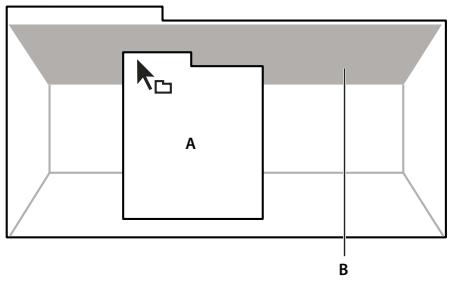
Déplacement d'un panneau (A) vers une zone d'ancrage (B) pour l'ancrer (C)
Zones de regroupement
Les zones de regroupement se trouvent au milieu d'un panneau ou d'un groupe et le long de l'onglet des panneaux. Le regroupement d'un panneau permet de l'empiler avec d'autres.
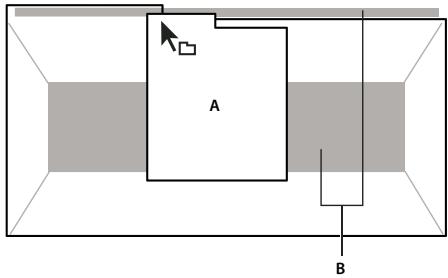
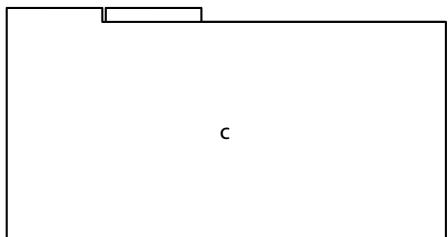
Déplacement d'un panneau (A) vers une zone de regroupement (B) pour le regrouper avec les panneaux existants (C)
Ancrage ou regroupement de panneaux
1 Si le panneau que vous souhaitez ancrer ou regrouper avec d'autres n'est pas visible, sélectionnez-le dans le menu Fenêtre.
2 Utilisez l'une des méthodes suivantes :
- Pour déplacer un panneau individuel, faites glisser la zone de prise dans le coin supérieur gauche de l'onglet d'un panneau vers la zone de largage souhaitée.
Utilisation de la prise d'un panneau pour déplacer un panneau
- Pour déplacer tout un groupe, faites glisser la prise du groupe dans le coin supérieur gauche sur la zone de déplacement désirée.
Utilisation de la prise de groupe pour déplacer tout le groupe
L'application ancre ou regroupe le panneau selon le type de zone de largage.
Annulation de l'ancrage d'un panneau dans une fenêtre flottante
Lorsque vous annulez l'ancrage d'un panneau dans une fenêtre flottante, vous pouvez ajouter des panneaux à la fenêtre et la modifier en procédant comme pour la fenêtre d'application. Vous pouvez utiliser des fenêtres flottantes afin de vous servir d'un second moniteur ou de créer des espaces de travail semblables à ce que proposaient les versions précédentes des applications Adobe.
Sélectionnez le panneau dont vous souhaitez annuler l'ancrage (s'il n'est pas visible, CHOISSEZ-le dans le menu Fenêtre), puis effectuez l'une des opérations suivantes:
- Choisissez l'options Désancrer le panneau ou Désancrer l'image dans le menu du panneau. L'option Sortir cadre annule l'ancrage du groupe de panneaux.
- Cliquez sur le panneau ou le groupe en maintenant la touche Ctrl (Windows®) ou Commande (Mac OS®) enfon
- Faites glisser le panneau ou le groupe hors de la fenêtre d'application. (Si la fenêtre d'application occupe toute la surface de l'écran, faites glisser le panneau vers la barre des tâches Windows.)
Redimensionnement des groupes de panneaux
Lorsque vous positionnez le pointeur sur des diviseurs entre des groupes de panneaux, des icônes de redimensionnement apparaisent. Lorsque vous faites glisser ces icônes, tous les groupes qui partagent le diviseur sont redimensionnés. Par exemple, votre espace de travail contient trois groupes de panneaux empilés verticalement. Si vous faites glisser la séparation entre les deux derniers groupes, ils sont redimensionnés mais le groupe le plus haut ne change pas.

Pour agrandir un panneau sous le pointeur, appuyez sur la touche tilde (). (N'appuyez pas sur la touche Maj.) Appuyez de nouveau sur la touche tilde pour ramener le panneau à sa taille d'origine.
1 Utilisez l'une des méthodes suivantes : - Pour effectuer un redimensionnement horizontal ou vertical, positionnez le pointeur entre deux groupes de panneaux. Le pointeur prend la forme d'une double flèche . Pour commander simultanément un redimensionnement dans les deux directions, positionnez le pointeur sur l'intersection entre trois groupes de panneaux ou plus. Le pointeur prend la forme d'une quadruple flèche . 2 Maintenez le bouton de la souris enfoncé et faites glisser la quadruple flèche pour redimensionner les groupes de panneaux.
Déplacement de la séparation entre des groupes de panneaux pour un redimensionnement horizontal. A. Groupe original avec icône de redimensionnement. B. Groupes redimensionnés.
Ouverture, fermeture et défilement des panneaux
Même si un panneau est ouvert, il peut ne pas être visible et se cacher sous d'autres panneaux. Lorsque vous choisissez un panneau dans le menu Fenêtre, ce panneau est affiché au premier plan. De même, lorsqu'un groupe de panneaux est très étroit, une barre de défilement contenant tous les onglets de panneaux est visible au-dessus du groupe.
Lorsque vous fermez un groupe de panneaux dans la fenêtre d'application, les autres groupes sont redimensionnés afin d'utiliser le nouvel espace disponible. Lorsque vous fermez une fenêtre flottante, les panneaux qu'elle comprend se ferment également.
- Pour ouvrir ou fermer un panneau, CHOISSEZ-le dans le menu Fenêtre. Pour fermer un panneau ou une fenêtre, cliquez sur son bouton de fermeture x. Pour afficher tous les onglets de panneaux inclus dans un groupe de panneaux étroit, faites glisser la barre de défilement.
Utilisation de la barre de défilament horizontal pour faire apparaître tous les panneaux d'un groupe en mode réduit
Navigation dans les panneaux
Vous pouvez utiliser des touches de raccourci pour activer les panneaux en rotation.
Effectuez l'une des opérations suivantes : - Pour activer les panneaux en effectuant une rotation vers la droite, appuyez sur Ctrl+Maj+> (Windows) ou Contrôle+Maj+> (Mac OS).
- Pour activer les panneaux en effectuant une rotation vers la gauche, appuyez sur Ctrl+Maj+< (Windows) ou Contrôle+Maj+< (Mac OS).
Afficher un panneau en mode plein écran
Vous pouvez agrandir n'importe quel panneau en mode plein écran et basculer à nouveau en mode normal.
1. Sélectionnez le panneau que vous voulez afficher en mode plein écran. 2. Appuyez sur la touche « ` » (accent grave) ou la touche qui occupe cette position sur votre clavier. En règle générale, cette touche se situe à gauche de la touche 1. Elle est parfois désignée sous le nom de touche apostrophe inverse ou tilde ( ).
Appuyez à nouveau sur cette touche pour rebasculer en mode normal.
Remarque: Si Adobe Premiere Pro est installé sur un ordinateur qui n'est pas équipée d'un clavier américain, la commande Agrandir ou restaurer le cadre est associée à une autre touche. La touche correspondant à la commande Agrandir ou restaurer le cadre est indiquée dans la boîte de dialogue Personnalisation du clavier. Pour la localiser, sélectionnez le jeu Valeurs par défaut d'Adobe Premiere Pro. Sélectionnez ensuite Application dans le menu. Faites défiler jusqu'à Agrandir ou restaurer le cadre.
Voir aussi
Rechercher des raccourcis clavier » à la page 517
Enregistrement d'un espace de travail personnelisé
Lorsque vous personnalisez un espace de travail, l'application effectue un suivi de vos modifications et stocke la mise en page la plus récente. Pour stocker une présentation spécifique de manière permanente, vous devez enregistrer un espace de travail personnalisé. Les espaces de travail personnalisés enregistrés apparaissent dans le menu Espace de travail où vous pouvez les sélectionner et les réinitialiser.
Organisez les images et les panneaux comme vous le souhaitez, puis choisissez la commande Fenêtre > Espace de travail > Nouvel espace de travail. Saisissez le nom de l'espace de travail, puis cliquez sur le bouton OK.
Remarque: si un projet enregistré avec un espace de travail personnalisé est ouvert sur un autre système, l'application recherche un espace de travail portant un nom correspondant. Si elle n'en trouve pas (ou si la configuration du moniteur ne correspond pas), elle utilise l'espace de travail local actuel.
Réinitialisation d'un espace de travail
Réinitialiser l'espace de travail courant permet de revenir à la présentation de panneaux initiale qui a été enregistrée.
Choisissez la commande Fenêtre > Espace de travail > Réinitialiser nom de l'espace de travail.
Suppression d'un espace de travail
1 Choisissez la commande Fenêtre > Espace de travail > Supprimer l'espace de travail. 2 Sélectionnez l'espace de travail à supprimer et cliquez sur le bouton OK.
Remarque : vous ne pouvez pas supprimer l'espace de travail actif.
Utilisation de plusieurs moniteurs
Vous pouvez utiliser plusieurs moniteurs afin d'augmenter la surface d'écran disponible. Lorsque vous utilisez plusieurs moniteurs, la fenêtre d'application s'affiche sur l'un de ces moniteurs et vous pouvez placer les fenêtres flottantes sur le second moniteur. Les configurations des moniteurs sont stockées dans l'espace de travail.
Voir aussi
Ancrage, regroupement ou déplacement de panneaux » à la page 8
Importer un espace de travail avec un projet
Les sélections et personnalisations d'espaces de travail effectuées dans un projet sont enregistrées dans un fichier de projet. Par défaut, Adobe Premiere Pro ouvre un projet dans l'espace de travail en cours. Cependant, rien ne vous empêche d'ouvrir un projet dans le dernier espace de travail avec lequel il a été utilisé. Cette option se révèle particulièrement utile si vous réorganisez fréquemment l'espace de travail pour chaque projet.
Avant d'ouvrir un projet, sélectionnez Fenêtre > Espace de travail > Importer l'espace de travail à partir des projets.
Eclaircir ou obscurcir l'interface
Vous pouvez diminuer la luminosité lorsque vous travailliez dans un studio de postproduction sombre ou lorsque vous apportez des corrections aux couleurs. La modification de la luminosité affecte les panneaux, les fenêtres et les boîtes de dialogue mais n'affecte pas les barres de défilement, les barres de titre et les menus qui ne sont pas à l'intérieur des panneaux. La modification n'agit pas non plus sur l'arrière-plan de l'application sous Windows.
1 Choisissez Édition > Prérérences > Apparence (Windows) ou Premiere Pro > Prérérences > Apparence (Mac OS). 2 Faites glisser le curseur Luminosité de l'interface utilisateur vers la gauche ou la droite. Pour rétablir le niveau de luminosité par défaut, cliquez sur Valeur par défaut.
Outils
Le panneau Outils contient de nombreux outils pour le montage de séquences dans le panneau Montage. Lorsque vous sélectionnez un outil, le pointeur change de forme selon la sélection. Par exemple, lorsque vous sélectionnez l'outil Cutter et que vous positionnez le pointeur sur un élément dans le panneau Montage, l'icône se transforme en cutter. Cependant, l'icône de l'outil Sélection peut changer pour illustrer la tâche en cours d'exécution. Dans certains cas, appuyer sur une touche de modification (comme Maj) pendant que vous utilisez un outil peut changer sa fonction et donc son icône. Sélectionnez les outils dans le panneau Otools ou utilisez un raccourci clavier. Vous pouvez redimensionner le panneau Outils et l'orienter verticalement ou horizontalement.
Remarque : l'outil Sélection est l'outil par défaut. Il est utilisé pour tout ce qui n'est pas une fonction spécialisée. Si le programme ne répond pas comme prévu, assurez-vous que l'outil Sélection est sélectionné.
Boîte à outils A. Outil Sélection B. Outil Propagation C. Outil Allongement compensé D. Outil Déplacer dessous E. Outil Plume F. Outil Main G. Outil Sélection de piste H. Outil Modification compensée I. Outil Cutter J. Outil Déplacer dessus K. Outil Zoom
Sélectionnez un outil en vue de l'utiliser dans le panneau Montage en cliquant dessus ou en utilisant son raccourci-clavier. Placez le curseur sur un outil pour afficher son nom et son raccourci-clavier.
Outil Sélection Outil standard qui permet de sélectionner des éléments, des éléments de menu et d'autres objets dans l'interface utilisée. Il est généralement conseillé de sélectionner l'outil Sélection dès que vous avez terminé d'utiliser l'un des autres outils plus spécialisés. Pour plus d'informations sur l'utilisation de l'outil Sélection, reportez-vous à la section « Sélectionner un ou plusieurs éléments » à la page 199.
Outil Sélection de piste Sélectionnez cet outil pour sélectionner tous les éléments situés à droite du curseur dans une série. Pour sélectionner un élément et tous les éléments qui se trouvent à sa droite dans sa piste, cliquez sur l'élément. Pour sélectionner un élément et tous les éléments qui se trouvent à sa droite dans toutes les pistes, cliquez sur l'élément tout en appuyant sur la touche Maj. Appuyer sur la touche Maj permet de passer de l'outil Sélection de piste à l'outil Sélection de pistes multiples. Pour plus d'informations sur l'utilisation de l'outil Sélection de piste, reportez-vous aux sections « Sélectionner un ou plusieurs éléments » à la page 199 et « Supprimer tous les éléments d'une piste » à la page 205.
Outil Propagation Sélectionnez cet outil pour raccorder les points d’entrée ou de sortie d’un élément dans le panneau Montage. L’outil Propagation comble les vides occasionnés par le montage et agence les éléments en cascade vers la droite ou la gauche dans le panneau Montage afin de conserver tous les montages à gauche ou à droite de l’élément raccordé. Pour plus d’informations sur l’utilisation de l’outil Propagation, reportez-vous à la section « Réaliser des montages par modification compensée et par propagation » à la page 192.
Outil Modification compensée Sélectionnez cet outil pour compenser le point de montage entre deux éléments dans le panneau Montage, en raccordant le point d'entrée de l'un et le point de sortie de l'autre tout en laissant la durée combinée des deux inchangée. Pour plus d'informations sur l'utilisation de l'outil Modification compensée
Outil Allongement compensé Sélectionnez cet outil pour raccourcir un élément dans le panneau Montage en accélérant sa lecture ou pour l'allonger en le ralentissant. L'outil Allongement compensé modifie la vitesse et la durée sans toucher aux points d'entrée et de sortie. Pour plus d'informations sur l'utilisation de l'outil Allongement compensé, reportez-vous à la section « Modifier la vitesse et la durée d'un élément avec l'outil Allongement compensé » à la page 319.
Outil Cutter Sélectionnez cet outil pour pratiquer une ou plusieurs incisions dans des éléments du panneau Montage. Cliquez sur un point d'un élément pour le scinder à un endroit précis. Pour scinder les éléments de toutes les pistes à cet endroit, cliquez à l'endroit en question dans l'un des éléments tout en maintenant la touche Maj enforcée. Pour plus d'informations sur l'utilisation de l'outil Cutter, reportez-vous à la section « Fractionner ou découper un ou plusieurs éléments à l'aide de l'outil Cutter » à la page 203.
Outil Déplacer dessous Sélectionnez cet outil afin de modifier simultanément les points d'entrée et de sortie d'un élément dans le panneau Montage tout en conservant la plage de temps constante. Par exemple, si un élément de 10 secondes a été ramené à 5 secondes dans une série, vous pouvez utiliser l'outil Déplacer dessous pour visualiser une partie antérieure de l'élément tout en conservant sa durée de 5 secondes et son emplacement dans le panneau
Montage. Pour plus d'informations sur l'utilisation de l'outil Déplacer dessous, reportez-vous à la section « Résilier des montages par déplacement dessous et déplacement dessus » à la page 194.
Outil Déplacer dessus Sélectionnez cet outil pour déplacer un élément vers la gauche ou la droite dans le panneau Montage tout en y raccordant deux éléments. La durée combinée des trois éléments ainsi que l'emplacement du groupe dans le panneau Montage restent inchangés. Pour plus d'informations sur l'utilisation de l'outil Déplacer dessus, reportez-vous à la section « Réaliser des montages par déplacement dessous et déplacement dessus » à la page 194.
Plume, outil Sélectionnez cet outil pour définir ou sélectionner des images clés, ou pour ajuster des traits de connexion dans le panneau Montage. Cliquez et faites glisser un trait de connexion verticalement pour l'ajuster. Maintenez la touche Ctrl (Windows) ou Commande (Mac OS) enfoncée et cliquez sur un trait de connexion pour définir une image clé. Maintenez la touche Maj enfoncée et cliquez sur des images clés non adjacentes pour les sélectionner. Faites glisser une marque sur des images clés adjacentes pour les sélectionner. Pour plus d'informations sur l'utilisation de l'outil Plume, reportez-vous à la section « Sélectionner des images clés » à la page 441.
Main, outil Sélectionnez cet outil pour déplacer la zone d'affichage du panneau Montage vers la droite ou vers la gauche. Cliquez et faites glisser vers la gauche ou la droite dans la zone d'affichage.
Outil Zoom Sélectionnez cet outil pour effectuer un zoom avant ou arrière dans la zone d'affichage du panneau Montage. Cliquez dans la zone d'affichage pour effectuer un zoom avant d’un incrément. Maintenez la touche Alt (Windows) ou Option (Mac OS) et cliquez pour effectuer un zoom arrière d’un incrément. Pour plus d’informations sur l’utilisation de l’outil Zoom, voir « Naviguer dans une série » à la page 145.
Détails des éléments dans le panneau infos
Le panneau Info affiche différentes informations sur un élément sélectionné, ainsi que les données de code temporel des éléments sous l'indicateur d'instant créé dans la fenêtre Montage.
Les informations relatives à la sélection en cours sont affichées dans la partie supérieure du panneau. Cela peut varier en fonction du type de média, du panneau actif, etc. Ainsi, le panneau Info affiche-t-il des informations concernant uniquement un espace vide dans un panneau Montage ou un élément dans le panneau Projet.
Vidéo Indique respectivement le nombre d'images par seconde, la taille d'image et le rapport L/H en pixels.
Audio Indique respectivement l'échantillonnage, la résolution et les couches.
Bande Indique le nom de la bande.
Entrée Indique le code temporel du point d'entrée de l'objet sélectionné.
Sortie Indique le code temporel du point de sortie de l'élément sélectionné.
Durée Indique la durée de l'objet sélectionné.
La section située sous les données de la sélection en cours contient les valeurs de code temporel relatives à la séquence active et aux éléments de chacune de ses pistes audio et vidéo. Pour garantir une corrélation visuelle aisée, elles sont affichées dans l'ordre de superposition correspondant à celui du panneau Montage. Les codes temporels des pistes vidéo sont affichés en commençant par le numéro de piste le plus élevé; dans le cas des pistes audio, en revanche, le numéro de piste le plus élevé est affiché en bas. Cette section est vide uniquement lorsque toutes les séquences sont fermées.
Lors de l'ajout ou de la suppression d'une piste de la séquence actuelle, le panneau Infos est mis à jour afin d'afficher précisément le nombre de pistes de la séquence. Le nombre de pistes affichées est illimité. Ce panneau est également actualisé lorsque l'utilisateur bascule vers une autre séquence.
Le panneau Info affiche le code temporel de la section en cours et de tous les éléments de piste sous l'indicateur d'instant présent. Lorsque la tête de lecture traverse une zone vierge du panneau Montage, aucune valeur de code temporel n'est affichée pour cette piste, mais le libellé de piste reste visible. Cela garantit une corrélation aisée entre la superposition verticale des codes temporels et la disposition physique des pistes de la séquence.
Le panneau Info A. Nom de l'élément sélectionné. B. Date de l'élément sélectionné C. Nom de la bande D. Emplacement des codes temporels des points de début et de fin de la série E. Nom de la série active F. Emplacement du code temporel source de l'indicateur d'instant lié dans l'élément sélectionné G. Emplacement du code temporel source de l'indicateur d'instant lié dans les éléments des pistes vidéo H. Emplacement du code temporel source de l'indicateur d'instant lié dans les éléments des pistes audio
Afficher les menus contextuels et des panneaux
Outre le choix proposé dans les menus situés en haut de l'écran, vous pouvez accéder aux menus contextuels, qui affichent des commandes spécifiques à l'outil actif ou à l'élément sélectionné. Les menus des panneaux affichent des commandes spécifiques au panneau actif.
Pour afficher les menus du panneau, cliquez sur le bouton dans le coin supérieur droit du panneau. - Pour afficher les menus contextuels, cliquez avec le bouton droit de la souris.
Modifier vos préférences
Vous pouvez personnaliser l'aspect et le comportement d'Adobe Premiere Pro de nombreuses façons, depuis la spécification de la durée par défaut des transitions jusqu'à la définition de la luminosité de l'interface utilisateur. La plupart de ces préférences resteront actives jusqu'à ce que vous les changiez. Toutefois, les préférences que vous définissez pour les disques de travail sont enregistrées avec vos projets. Ainsi, lorsque vous ouvrez un projet, il propose par défaut les disques de travail que vous aviez sélectionnés lors de la configuration du projet.
Choisissez Édition > Préférences (Windows) ou Première Pro > Préférences (Mac OS) et sélectionnez la catégorie de préférences que vous pouvez changer.
Préférences générales
Dans le volet Général de la boîte de dialogue Préférences, vous pouvez personnaliser les réglages de nombreux éléments, depuis la durée de préroll jusqu'au comportement des chutiers.
Voir aussi
Lire une série avec des pauses de préroll et postroll » à la page 209 « Spectateur et appliquer des transitions par défaut » à la page 354 « Modifier la durée par défaut des images fixes » à la page 325 « Faire défiler une série au cours de la prévisualisation » à la page 210 « Définir l'affichage par défaut des images clés des pistes vidéo » à la page 150 « Définir l'affichage par défaut des images clés des pistes audio » à la page 150 « Rendu simultané de l'audio et de la vidéo » à la page 208 « Mettre à l'échelle des éléments » à la page 309 « Modifier les comportements des chutiers » à la page 119 « Optimiser le rendu pour la mémoire disponible » à la page 53 « Indiquer si le rendu audio doit être effectué lors du rendu vidéo » à la page 50
Préférences d'apparence
Dans le volet Apparence de la boîte de dialogue Préférences, vous pouvez définir la luminosité globale de l'interface utilisateur.
Voir aussi
Eclaircir ou obscurcir l'interface à la page 13
Préférences audio
Dans le volet Audio de la boîte de dialogue Préférences, vous pouvez personnaliser les réglages de mixage audio, de correspondance des canaux, etc.
Voir aussi
Régler l'unité de correspondance automatique du mode Au toucher » à la page 253 « Mixage descendant vers un nombre de canaux plus petit » à la page 260 « Spécifier l'activation de la lecture de l'audio lors du nettoyage » à la page 240 « Entrée silencieuse pendant l'enregistrement du montage » à la page 240 « Faire correspondre les canaux audio » à la page 226 « Spectator la création automatisée d'images clés » à la page 253
Préférences du matériel audio
Dans le volet Matériel de la boîte de dialogue Préférences, vous pouvez définir le matériel audio de l'ordinateur et les réglages, tels que les réglages ASIO, utilisés par Adobe Première Pro pour enregistrer de l'audio.
Voir aussi
Préparation du canal d'entrée audio en vue de l'enregistrement » à la page 239 « Indiquer le périphérique audio par défaut » à la page 49 « Définir les réglages de matériel ASIO (Windows uniquement) » à la page 50
Préférences de correspondance de sortie audio
Dans le volet Correspondance de la sortie audio de la boîte de dialogue Préférences, vous pouvez indiquer le haut-parleur cible du système audio de l'ordinateur pour chaque canal audio pris en charge, et ce, à des fins de prévisualisation.
Voir aussi
Faire correspondre des canaux audio de séquence avec des canaux de matériel audio » à la page 228
Modifier les réglages de la fonction enregistrement automatique
Par défaut, Adobe Première Pro enregistre automatiquement votre projet toutes les vingt minutes et conserve sur le disque dur les cinq dernières versions du fichier de projet. Vous pouvez revenir à une version précédente à tout moment. L'archivage de nombreuses versions d'un projet occupe peu d'espace disque dans la mesure où les fichiers de projet sont plus petits que les fichiers video sources. Il est conseillé d'enregistrer les fichiers des projets sur le même disque que votre application. Les fichiers archivés sont stockés dans le dossier Enregistrement automatique d'Adobe Première Pro.
1. Sélectionnez Édition > Préférences > Enregistrement automatique (Windows) ou Première Pro > Préférences > Enregistrement automatique (Mac OS). 2. Procédez à l'une des fonctions suivantes, puis cliquez sur OK :
- Sélectionnez Enregistrement automatique des projets et indiquez l'intervalle entre deux enregistrements (en minutes).
- Dans Nombre maximal de versions, entrez le nombre de versions d'un fichier de projet que vous voulez enregistrer. Par exemple, si vous saississez 10, Adobe Premiere Pro enregistre les dix versions les plus récentes.
3 Cliquez sur OK.
Préférences d'acquisition
Définissant la méthode employée pour transférer l'audio et la vidéo directement depuis une console ou une caméra. (Aucune des autres options de réglages de projet n'a de conséquences sur l'acquisition.) Le contenu de ce panneau dépend du mode de montage. Si vous capturez un métrage DV, il est inutile de modifier les réglages d'acquisition. Lorsque le format d'acquisition DV/IEEE 1394 est sélectionné, les options sont automatiquement définies sur la norme IEEE 1394, et aucune option n'est par conséquent disponible. Des formats d'acquisition et options supplémentaires peuvent s'afficher si vous avez installé un autre logiciel, tel qu'un logiciel accompagnant une carte d'acquisition certifiée compatible avec Adobe Premiere Pro.
Remarque : pour les projets P2 DVCPRO 50 et P2 DVCPRO HD, le paramètre Format d'acquisition n'est pas significatif, parce que les fichiers sont capturés et enregistrés directement vers la carte P2 en tant que fichiers numériques par le caméscope.
Voir aussi
Configurer un projet en vue du pilotage de matériel » à la page 67
Préférences de pilotage de matériel
Dans le volet Pilotage de matériel de la boîte de dialogue Préférences, vous pouvez définir les règles utilisées par Adobe Première Pro pour piloter un appareil d'enregistrement/lecture audio connecté à l'ordinateur, tel qu'un magnétoscope ou un caméscope.
Voir aussi
Configurer un matériel en vue du pilotage de matériel » à la page 68
Préférences de couleur des libellés
Dans le volet Couleurs des libellés de la boîte de dialogue Préférences, vous pouvez modifier les couleurs et noms de couleurs par défaut utilisés pour attribuer un libellé aux éléments des panneaux Projet.
Voir aussi
« Libeller des éléments » à la page 119
Préférences des paramètres par défaut des libellés
Dans le volet Valeurs par défaut des libellés de la boîte de dialogue Préférences, vous pouvez modifier les couleurs par défaut attribuées aux chutiers, aux séquences, ainsi qu'aux différents types de médias.
Voir aussi
« Libeller des éléments » à la page 119
Préférences des médias
Dans le volet Média de la boîte de dialogue Préférences, vous pouvez indiquer l'emplacement des fichiers du cache de média. Il s'agit de fichiers créés par la fonction Cache de média, ce qui inclut les fichiers audio conformés, les fichiers audio PEK et les fichiers d'index vidéo (pour MPEG).
Voulez également modifier l'emplacement de la base de données des caches de média et en supprimer les données inutilisées.
Veuillez indiquer si Adobe Premiere Pro doit afficher la source ou le code temporel de la séquence pour les éléments, mais aussi s'il doit indiquer le décalage de code temporel pour les points d'entrée et de sortie des éléments.
Voir aussi
« Déplacer ou nettoyer la base de données des caches de média » à la page 98 « Choix du format d'affichage du code temporel » à la page 87 « S'assurer que les applications vidéo Adobe utilisent les mêmes fichiers en mémoire cache » à la page 209 « À propos du panneau Métadonnées dans Adobe Premiere Pro » à la page 125
Préférences de configuration du lecteur
Vous pouvez sélectionner le lecteur par défaut dans le volet Réglages du lecteur de la boîte de dialogue Prérérences. Adobe Premiere Pro utilise ce lecteur pour lire du contenu multimédia à partir d'éléments et de séquences pour les composants suivants :
- Moniteur source
- Moniteur du programme
- Zone de prévisualisation dans la partie supérieure du panneau Projet
- Moniteur de raccord
- Moniteur de caméra multiple
- Prévisualisation des transitions vidéo dans le panneau Options d'effet
Vous pouvez choisir le lecteur par défaut de votre ordinateur ou un module externe de lecture tiers pour Adobe Premiere Pro. Certaines cartes d'acquisition installent des lecteurs tiers.
Préférences du module titrage
Dans le volet Titrage de la boîte de dialogue Préférences, vous pouvez modifier les lettres affichées par Adobe Première Pro dans le panneau Nuances de styles du module de titrage et dans l'explorateur de polices.
Voir aussi
Spécifier les caractères dans le panneau Styles de titre » à la page 289 « Modifier les lettres qui apparaissent dans l'Explorateur de polices » à la page 272
Préférences de raccord
Dans le volet Raccord de la boîte de dialogue Préférences, vous pouvez indiquer le nombre d'images correspondant au déplacement du point de raccord lorsque vous cliquez sur les boutons Pas maximal + et - dans le Moniteur de raccord.
Voir aussi
Réaliser un montage par modification compensée dans le Moniteur de raccord à la page 192
Chapitre 3 : flux de production et configuration du système
Le flux de production comprend les actions prises dans le cadre du montage de vidéo, depuis l'importation ou l'acquisition jusqu'à la sortie finale. Le flux de production de base décrit les étapes générales qui entrent dans le cadre de la plupart des projets. Des types de flux spécifiques, tels que les flux de production P2 ou multiplate-formes, expliquent les réglages, variations ou problèmes propres à chaque type.
Le fait d'examiner l'ensemble du flux de production avant de créer un projet et la première séquence peut vous aider à optimiser Adobe Premiere Pro pour les besoins de cette production. Cela vous permet également de planifier les éventuels besoins spécifiques de votre programme à une étape donnée. Ainsi, en prévoyant le type de métrage qu'il conviendra d'acquérir au cours de la troisième étape d'un flux de production ou en déterminant s'il y a lieu d'exporter de la vidéo en vue d'une lecture sur des téléphones au cours de la dernière étape, vous aurez la possibilité de sélectionner, dès le début, les réglages de séquence parfaitement adaptés à votre production.
Flux de production de base
Si vous utilisez Adobe Premiere Pro pour monter des vidéos pour la télédiffusion, les DVD ou le Web, vous suivrez probablement un processus similaire. Pour une vidéo sur le flux de production de base, visitez www.adobe.com/go/vid0230_fr.
1. Filmer avec adobe onlocation
Réglez le signal vidéo provenant de votre caméoscope avant de commencer à filmer, puis filmez directement sur votre disque dur avec Adobe® OnLocation™, l'application de contrôle du signal fournie avec Adobe Premiere Pro.
Adobe OnLocation
2. Lancer ou ouvrir un projet
Ouvrez un projet existant ou lancez-en un nouveau depuis l'écran Adobe Premiere Pro Quickstart. Lorsque vous commencez un nouveau projet, vous pouvez spécifier la norme de télévision, le format vidéo et les autres paramètres de votre projet. (Voir « Création et modification de projets » à la page 54.)
Écran Quickstart
3. Acquérir et importer de la vente et de l'audio
Le panneau Acquisition vous permet d'acquérir du métrage directement à partir d'un caméoscope ou d'un magnétoscope. Avec le matériel adapté, vous pouvez numériser et acquérir d'autres formats, du VHS au HD. À l'aide de l'Explorateur de médias, vous pouvez importer des fichiers dans les principaux formats existants. Chaque fichier acquis ou importé devient automatiquement un élément dans le panneau Projet.
Panneau Projet et panneau Acquisition
Vous pouvez également importer une série d'images numériques, y compris de la vidéo, de l'audio et des images fixes. Adobe Premiere Pro importe également les illustrations Adobe* Illustrator ou les fichiers à calques Photoshop, et convertit les projets After Effects pour un processus intégré ininterrompu. Vous pouvez créer des médias de synthèse, tels que des mires de barres standard, des couleurs de fond et un compte à rebours. (Voir « A propos de l'acquisition et de la numérisation » à la page 63.)
Vous pouvez également utiliser Adobe® Bridge pour organiser et trouver vos fichiers média, puis utilisez la commande Importer dans Adobe Bridge pour importer les fichiers directement dans Adobe Premiere Pro.
Dans le panneau Projet, vous pouvez intituler, classer et associer votre métrage dans des dossiers pour conserver l'organisation d'un projet complexe. Vous pouvez ouvrir plusieurs dossiers simultanément, chacun dans son propre panneau, ou vous pouvez imbriquer des dossiers, l'un dans l'autre. Dans le mode icône du panneau Projet, vous pouvez organiser des éléments sous forme d'un storyboard pour visualiser ou assembler rapidement une séquence.
4. Assembler et améliorer une série
Dans le Moniteur source, vous pouvez visualiser des éléments, établir des points de montage et marquer d'autres images importantes avant d'ajouter des éléments à une série. Par facilité, vous pouvez développer un élément principal en un nombre illimité de sous-éléments, possédant leurs propres points d'entrée et de sortie. Vous pouvez visualiser l'audio sous forme d'un signal détaillé et le modifier avec une précision basée sur des échantillons. (Voir « Vue d'ensemble du Moniteur de référence et du Moniteur du programme » à la page 130.)
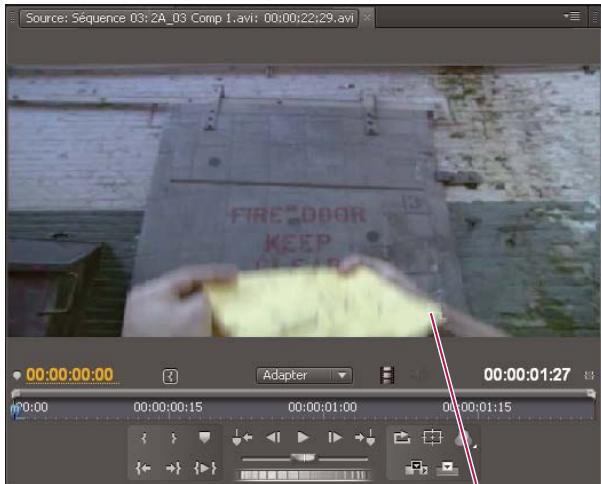
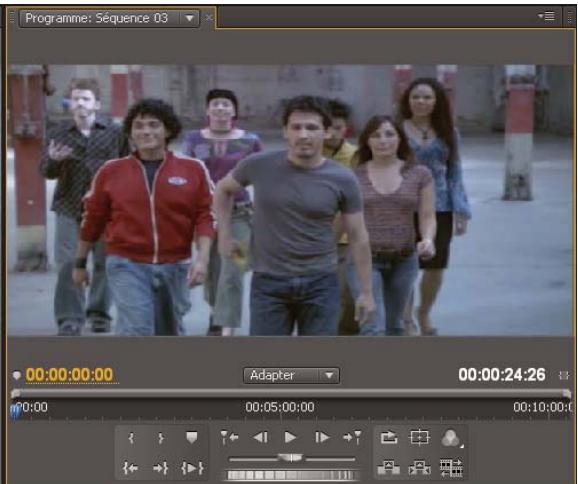
Moniteur source, Moniteur du programme et panneau Montage
Vous ajoutez des éléments à une série dans le panneau Montage en faisant glisser ou en utilisant les commandes dans le Moniteur source. Vous pouvez assembler automatiquement des éléments dans une série qui reflète leur ordre dans le panneau Projet. Vous pouvez visualiser la série modifiée dans le Moniteur du programme ou regarder la vente en plein écran et en haute qualité sur un moniteur de télévision connecté. (Voir « A propos des panneaux Montage » à la page 144 et « Ajout d'éléments à une série » à la page 175.)
Améliorez la série en manipulant des éléments dans le panneau Montage, avec des outils respectant le contexte ou des outils dans le panneau Outils. Utilisez le Moniteur de raccord spécialisé afin d'affiner les points de découverte entre les éléments. En imbriquant des séquences, en utilisant une série comme élément dans une autre série, vous pouvez créer des effets que vous ne pouvez pas):-oientrument.
5. Ajouter des titres
En utilisant le module de titrage complet d'Adobe Premiere Pro, créez des titres fixes élégants, des titres défilants verticaux ou horizontaux que vous pouvez facilement surimprimer sur vidéo. Si vous préférez, vous pouvez modifier les modèles de titres fournis de votre choix parmi un large éventail. Comme avec tous les éléments, vous pouvez modifier, faire des fondus, animer ou ajouter des effets aux titres dans une séquence. (Voir « A propos du module de titrage » à la page 264.)
Module de titrage
6. Ajouter des effets et des transitions
Le panneau Effets comprend une longue liste de transitions et d'effets que vous pouvez appliquer à des éléments dans une série. Vous pouvez régler ces effets, de même que la trajectoire, l'opacité et l'allongement compensé variable au moyen du panneau Options d'effet. Le panneau Options d'effet vous permet également d'animer les propriétés d'un élément au moyen de techniques d'images clés traditionnelles. Lorsque vous ajustez les transitions, le panneau Options d'effet affiche les commandes spécialement conçues pour cette tâche. Vous pouvez également visualiser et ajuster les transitions et les images clés d'un élément dans le panneau Montage. (Voir « A propos des transitions » à la page 349 et « Application d'effets aux éléments » à la page 296.)
Panneau Effets en mode filtré, panneau Options d'effet et Moniteur du programme
7. Mixage audio
Pour les ajustements audio basés sur les pistes, le panneau Mixage audio émule fidèlement une carte de mixage audio complète, avec des curseurs, des émissions et des effets d'intensité et de panoramique. Adobe Première Pro enregistre vos ajustements en temps réel, à la volée. Avec une carte son prise en charge, vous pouvez enregistrer de l'audio grâce au mixage du son ou mixer de l'audio pour un son Surround 5.1. (Voir « Mixage de pistes et éléments audio » à la page 221.)
Mixage audio
8. Collaborer
À l'aide de la fonctionnalité Clip Notes, vous pouvez envoyer facilement des versions préliminaires de montages pour révision et réimporter les commentaires des réviseurs dans la bande de montage. Les commentaires apparaissent dans des marques de série situées aux images précises où les commentaires ont été insérés.
Exporter les paramètres définis pour l'exportation Clip Notes
9. Exporter
Produisez votre séquence dans le média de votre choix : bande, DVD, disque Blu-ray ou fichier de séquence. Au moyen d'Adobe Media Encoder, vous pouvez personnaliser les paramètres des formats MPEG2, MPEG4, FLV et autres codecs, pour les adapter aux besoins de votre public. (Voir « Types d'exportation » à la page 465.)
Boîtes de dialogue Réglages d'exportation et Nouveau projet Encore
Voir aussi
www.adobe.com/go/vid0230_fr
Importation des éléments à partir de OnLocation » à la page 108
Vous pouvez monter un métrage 24p dans Adobe Premiere Pro en créant des séquences 24p.
Voir aussi
« Séquences 24p » à la page 159
Flux de production basés sur un fichier
Vous pouvez profiter de l'efficacité des caméscopes sans bande et effectuer des prises de vue avec OnLocation. Vous pouvez monter, en mode natif, des fichiers issus des nouveaux formats sans bande, y compris AVCHD, P2 et XDCAM EX, sans procéder à un quelconque transcodage ou « rewrapping ». L'Explorateur de médias intégré vous permet de parcourir vos disques durs à partir d'Adobe Première Pro, de rechercher du métrage, puis d'importer directement le contenu dans votre projet Adobe Première Pro.
Voir aussi
« À propos du transfert de fichiers » à la page 91
Importation d'éléments à partir de OnLocation » à la page 108
Utilisation d'Adobe Premiere Pro avec un contenu Panasonic P2
Mettre en correspondance un élément audio P2 en vue de son exportation au format P2 à la page 228
Flux de production Première Pro et After Effects à l'aide du module externe RED
Montage de fichiers camera RED natifs et CS4
Importation d'éléments sans bande dans le panneau Explorateur de médias
Utilisation d'Adobe Premiere Pro avec un contenu Sony XDCAM
Flux de production DVD ou disque blu-ray
Grâce à Adobe Encore et à Adobe Premiere Pro, vous pouvez graver une série unique sur un DVD ou un disque Blu-ray, tandis que chaque série de votre projet peut être gravée sur un DVD ou un disque Blu-ray distinct.
Commencez par ajouter dans une série tout le contenu à inclure sur un disque. Après avoir préparé la série, procédez ainsi :
Ajouter des marques de chapitre encore.
Dans Adobe Premiere Pro, vous pouvez ajouter des marques de chapitre Encore qui seront envoyées vers Encore. Les marques de chapitre Encore diffèrent des marques de séquence (qui ne s'affichent pas dans Encore). Tout comme les marques de séquence, toutefois, les marques de chapitre Encore se créent dans un panneau Montage.
Si vous créez un DVD à lecture automatique, les marques de chapitre Encore deviennent des points de chapitre permettant d'utiliser une télécommande de lecteur DVD pour passer d'une scène à une autre. Si vous créez un DVD ou un disque Blu-ray avec des menus, vous pouvez lier les boutons de scène dans les menus aux marques de chapitre Encore dans le montage Encore.
Envoyez vers encore ou vers un fichier mpeg-2.
La commande Fichier > Adobe Dynamic Link > Envoyer à Encore importe votre série, ou toute partie que vous désignez avec la barre de la zone de travail, dans Encore. À partir d'Encore, vous pouvez la graver directement dans un DVD sans menus ou ajouter des menus et des boutons avant de procéder à la gravure. Vous pouvez graver le projet sur un disque, ou l'enregistrer dans un fichier image DVD, un jeu de dossiers DVD ou des fichiers principaux de DVD sur bande DLT.
Vous pouvez également utiliser le format MPEG2-DVD pour exporter un fichier MPEG-2 compatible DVD à partir d'Adobe Premiere Pro. Ce fichier MPEG2-DVD peut être utilisé dans la plupart des applications de création de DVD.
Choisissez un modèle de menu.
Les modèles Encore sont des menus prédéfinis, assortis de styles variés. Les boutons des modèles créés automatiquement des liens avec les marques de chapitre insérées dans la séquence. Encore crée des sous-menus supplémentaires nécessaires en fonction de toutes les marques de chapitre d'une séquence.
Remarque : les DVD en lecture automatique n'ayant pas de menus, vous n'avez pas besoin de choisir un modèle pour ceux-ci.
Personnalisez le modèle de menu.
Modifiez les titres, changez les graphiques ou ajoutez une vidéo en arrière-plan dans Encore. Vous pouvez aussi utiliser une vidéo dans les vignettes des boutons en spécifier une section d'élément à exécuter dans le bouton.
Prévisualisez le disque.
Vérifiez la fonctionnalité et l'aspect de vos menus DVD ou de disque Blu-ray dans la fenêtre Aperçu du DVD.
Gravez le disque.
Avec un graveur installé ou connecté, vous pouvez graver votre contenu DVD sur disque. Vous pouvez enregistrer les fichiers compressés dans un dossier, pour les lire à partir d'un disque dur d'ordinateur. Vous pouvez également enregistrer une image ISO en vue de sa distribution ou de sa gravure sur un DVD.
Remarque: Encore crée des DVD compatibles avec le format vidéo DVD. Il ne crée pas de DVD de données ou de DVD audio.
Voir aussi
« À propos du transfert de fichiers » à la page 91
Acquisition du contenu pour le DVD » à la page 77
Exportation vers DVD, disque Blu-ray ou CD
Flux de production pro tools
Il est possible d'exporter toutes les pistes audio d'une série entière d'Adobe Premiere Pro vers un fichier OMF pour la monter dans DigiDesign Pro Tools.
Voir aussi
Exportation de fichiers OMF pour Pro Tools à la page 489
Flux de production SWF
D'un seul blick, créez facilement des versions SWF de vos projets DVD et Blu-ray pour le Web, sans ouvrir une autre application. Modèle de souplesse, cette solution vous permet désormais de créer du contenu compatible avec Adobe Flash Player, offrant ainsi une activité de type DVD, des menus, des liens URL et des modules HTML. Exportez différents formats DVD ou pour une diffusion de fichiers FLV en continu ou un échelonnement progressif, personnalisez des habillages de lecteur SWF et réduisez la durée de codage de fichiers FLV en utilisant des réglages de codage optimisés dans Adobe Media Encoder. Générez de nouvelles sources de revenu sur la base de modèles et téléchargement protégés ou de diffusion sécurisée en continu.
Voir aussi
Créer un DVD, un disque Blu-ray ou un fichier SWF
Partage de marques à l'aide d'Adobe After Effects, Encore et Flash
Déplacement de contenu entre Adobe Premiere Pro et Adobe Flash à la page 508
Conseils pour la création de fichiers FLV » à la page 508 « Exportation vers Adobe Media Player » à la page 511
Flux de production multiplate-formes
Vous pouvez travailler sur un projet sur plusieurs plates-formes informatiques, par exemple, en le commençant sur un ordinateur Windows, puis en continuant sur un Macintosh®, ou inversement. Toutefois, quelques fonctions changeront lorsque le projet passera d'une plate-forme à une autre. Pour voir une vidéo sur le montage dans un environnement multiplates-formes, visitez www.adobe.com/go/vid0236_fr
Réglages de séquence Si un projet est créé sur une plate-forme, puis transféré sur une autre, les réglages de séquence équivalents seront automatiquement définis pour la deuxième plate-forme si un équivalent est trouvé. Si, par exemple, un projet DV comptant des réglages d'acquisition DV et de pilote de matériel est créé sous Windows, lorsque le projet est ouvert sur un Macintosh, les réglages d'acquisition DV et de pilote de matériel Mac appropriés seront appliqués. L'enregistrement du projet permet d'enregistrer ces réglages Macintosh et une conversion vers les réglages Windows se produit si le projet est ouvert ultérieurement dans Windows.
Effets Tous les effets vidéo disponibles sur le Mac sont disponibles sous Windows. Les effets Windows non disponibles sur le Mac apparaitront comme effets off-line si le projet est ouvert sur le Mac. Ces effets sont appelés « Windows uniquement » dans l'Aide d'Adobe Premiere Pro. Tous les effets audio sont disponibles sur les deux plates-formes. Les préconfigurations d'effets fonctionnent sur les deux plates-formes (sauf si la préconfiguration s'applique à un effet qui n'est pas disponible sur une plate-forme donnée).
Préconfigurations Adobe Media Encoder Les préconfigurations créées sur une plate-forme ne sont pas disponibles sur une autre.
Fichiers de prévisualisation Les fichiers de prévisualisation créés sur une plate-forme ne sont pas disponibles sur une autre. Lorsqu'un projet est ouvert sur une plate-forme différente, Adobe Première Pro effectue un nouveau rendu des fichiers de prévisualisation. Lorsque ce projet est ensuite ouvert sur sa plate-forme originale, Adobe Première Pro doit effectuer une nouvelle fois le rendu des fichiers de prévisualisation.
Fichiers à résolution élevée Les fichiers AVI Windows contenant de la vidéo non compressée 4:2:2 10 bits (v210) ou 4:2:2 8 bits (UYVU) ne sont pas pris en charge sur le Mac.
Rendu de l'aperçu La qualité de lecture de fichiers non natifs non rendus (par exemple, AVI sur Mac OS et MOV sous Windows) ne sera pas aussi élevée que la qualité de lecture de ces fichiers sur leur plate-forme native. Des fichiers de prévisualisation doivent être rendus pour ceux-ci sur la plate-forme actuelle. Les fichiers de prévisualisation ne sont pas rendus dans un format natif. Une barre rouge dans la bande de montage indique les sections comportant des fichiers dont le rendu doit être effectué.
Voir aussi
Montage dans un environnement multiplate-forme
Flux de production multi-application
Vous pouvez utiliser d'autres applications Adobe pour améliorer ou modifier les éléments utilisés dans un projet Adobe Premiere Pro.
- Importez des fichiers capturés avec OnLocation, ainsi que les métadonnées associées, dans des projets Adobe Premiere Pro. (Voir « Importation d'éléments à partir de OnLocation » à la page 108.)
- Lancez Adobe Bridge à partir d'Adobe Premiere Pro, Utilisez Adobe Bridge pour organiser, marquer et rechercher des éléments, puis pour importer ces derniers dans diverses applications, y compris Adobe Premiere Pro, en vue de leur modification. (Voir l'Aide d'Adobe Bridge.)
- Importez des fichiers Photoshop à calques, des fichiers Illustrator, des projets After Effects, des fichiers créés avec la version précédente du module de titrage et divers fichiers créés avec Adobe Première 6.0, tout cela dans Adobe Premiere Pro. (Voir « Importer des fichiers avec la commande Importer » à la page 97.) Utilisez la commande Modifier l'original dans Adobe Premiere Pro pour modifier un élément dans l'application dans laquelle il a été généré. (Voir « Modifier un élément dans son application d'origine » à la page 32.)
- Utilisez la commande Modifier dans Adobe Soundbooth dans Adobe Premiere Pro pour modifier un fichier audio ou une piste audio dans Soundbooth. (Voir « A propos du montage audio dans Adobe Soundbooth » à la page 261.) Si Adobe Audition est installé, vous pouvez également modifier un fichier ou une piste audio à l'aide de la commande Modifier dans Adobe Audition. (Voir « Montage audio dans Adobe Audition » à la page 262). Utilisez Adobe Dynamic Link pour créer une nouvelle composition After Effects à partir d'un projet Adobe Premiere Pro. Toute modification apportée à cette composition dans After Effects apparaît immédiatement dans Adobe Premiere Pro sans qu'il soit nécessaire d'effectuer un rendu. (Voir « A propos de Dynamic Link (Production Premium ou Master Collection uniquement) » à la page 39 et Utilisation d'Adobe Premiere Pro et d'After Effects).
- Exportez une série quelconque à partir d'Adobe Premiere Pro dans Adobe Encore en vue de sa modification, du matricage et de la gravure sur DVD ou disques Blu-ray. (Voir « A propos de l'exportation vers DVD, disque Blu-ray ou CD » à la page 496.)
- Exportez une série quelconque au format FLV en vue de la diffuser sur le Web ou de la modifier dans Adobe Flash Professional ou Adobe Dreamweaver. (Voir « A propos de l'exportation pour le Web » à la page 507.)
Adobe® Bridge CS4 est un outil multiplate-forme inclus dans Adobe® CreativeSuite® 4. Il vous aide à localiser, organiser et parcourir les éléments Adobe et non-Adobe dont vous avez besoin pour créer du contenu imprimé, Web, vidéo et audio. Vous pouvez démarrer Adobe Bridge à partir de n'importe quelle application Adobe Creative Suite, à l'exception d'Acrobat® 8.
À partir d'Adobe Bridge, vous pouvez effectuer les actions suivantes :
- Gérer des images, des métrages et des fichiers audio : vous pouvez afficher, rechercher, trier et TRAITER des fichiers. Vous pouvez également modifier des métadonnées pour des fichiers dans Adobe Bridge et importer des fichiers dans des documents, projets ou compositions. Utiliser des fichiers gérés Version Cue*.
- Effectuer des tâches automatisées, telles que les commandes en série.
- Gérer des photos : générez une galerie Web à partir d’un groupe d’images, importez et modifiez des photos à partir d’une carte d’ ’appareils photo et modifiez leurs réglages sans démarrer Photoshop. Vous pouvez également rechercher des bibliothèques de stocks d’images et télécharger des images hors droit par le biais d’Adobe Stock Photos dans Adobe Bridge.
- Démarrer une conférence Web en temps réel pour partager votre bureau et réviser des documents.
- Synchroniser les paramètres de couleur dans l'ensemble des composants Adobe Creative Suite avec gestion des couleurs.
Pour plus d'informations sur l'utilisation d'Adobe Bridge, reportez-vous à l'aide du logiciel.
Modifier un élément dans son application d'origine
La commande Modifier l'original ouvre les éléments dans les applications associées à leurs types de fichiers. Vous pouvez alors les modifier dans les applications associées et incorporer automatiquement les changements dans le projet en cours sans quitter Adobe Premiere Pro ni remplacer les fichiers. Il est possible d'incorporer des séquences Adobe Premiere Pro exportées avec des informations qui permettent de les ouvrir à l'aide de la commande Modifier l'original disponible dans d'autres applications comme Adobe After Effects.
1. Sélectionnez un élément dans le panneau Projet ou le panneau Montage. 2. Choisissez Édition > Modifier l'original.
Pour exporter une série avec les informations nécessaires à la commande Modifier l'original, désélectionnez Projet dans le menu Options d'incorporation de la boîte de dialogue Réglages d'exportation de la série. (Voir « Exporter un fichier video pour montage supplémentaire » à la page 486.)
Utilisation de photoshop et d'adobe premiere pro
Si vous utilisez Photoshop pour créer des images fixes, vous pouvez utiliser Adobe Premiere Pro pour les animer et les modifier. Vous pouvez animer une image complète ou n'imprimer lequel de ses calques.
Vous pouvez modifier des images individuelles de fichiers vidéo et de séquences d'images dans Photoshop. Outre l'utilisation des outils Photoshop pour monter et peindre des images vidéo, vous pouvez appliquer des filtres, des masques, des transformations, des styles de calques et des modes de fusion. Vous pouvez peindre au moyen des outils Tampon de duplication, Tampon de motif, Correcteur ou Correcteur de ton. Vous pouvez également monter des images vidéo à l'aide de l'outil Pièce.
L'outil Tampon de duplication de Photoshop vous permet d'échantillonner une image à partir d'un calque vidéo et de peindre avec la source échantillonnée dans une autre image vidéo. Lorsque vous vous déplacez vers des images cibles différentes, l'image source change en fonction de l'image à partir de laquelle vous avez effectué l'échantillonnage initial.
Après avoir effectué les montages, vous pouvez enregistrer la vidéo en tant que fichier PSD ou en effectuer le rendu sous forme de séquence QuickTime ou de séquence d'images. Vous pouvez importer n'importe laquelle de ces séquences dans Adobe Premiere Pro pour effectuer un montage avancé.
Si vous utilisez Adobe Premiere Pro pour créer des animations, vous pouvez recourir à Photoshop pour affiner les blocs constitutifs de ces animations. Vous pouvez supprimer les éléments visuels inutiles, dessiner sur des blocs individuels ou utiliser les outils avancés de sélection et de masquage de Photoshop pour diviser un bloc en éléments pour l'animation ou la composition.
Avantages comparatifs de tâches spécifiques
Les points forts d'Adobe Premiere Pro résident dans la diversité de ses fonctions de montage vidéo.
Adobe Premiere Pro permet de combiner des fichiers Photoshop à des éléments vidéo, audio et autres en utilisant des fichiers Photoshop, par exemple, comme titres, graphiques et masques.
Par contre, Photoshop propose d'excellents outils pour la peinture, le dessin et la sélection de parties d'une image. Le dessin d'une forme complexe en vue de créer un masque est bien plus facile à réaliser à l'aide de l'outil de sélection rapide ou du lasso magnétique de Photoshop qu'avec les outils de masquage d'Adobe Premiere Pro. Plutôt que de dessiner manuellement un masque sur chaque bloc dans Adobe Premiere Pro, envisagez d'utiliser Photoshop pour réaliser cette tâche. De même, si vous nevez appliquer plusieurs traits de peinture à la main pour vous débarrasser de la poussière, envisagez également d'utiliser les outils de peinture proposés par Photoshop.
Les fonctions d'animation et de vidéo de Photoshop Extended comprennent l'animation simple basée sur des images clés. Toutefois, Adobe Premiere Pro assure un contrôle des images clés plus poussé sur diverses propriétés.
Échange d'images fixes
Adobe Premiere Pro permet d'importer et d'exporter des images fixes dans de nombreux formats. Toutefois, lorsque vous transférez des images individuelles ou des séquences d'images fixes depuis Photoshop vers Adobe Premiere Pro, il est préférable d'utiliser le format Photoshop PSD natif.
Lorsque vous importez un fichier PSD, Adobe Premiere Pro peut conserver des calques et des masques individuels. Lorsque vous importez un fichier PSD dans Adobe Premiere Pro, vous pouvez désirer de l'importer en tant qu'une aplatie ou avec ses calques séparés et intacts.
Il est judicieux de préparer une image fixe dans Photoshop avant de l'importer dans Adobe Premiere Pro. Par préparation, on entend éventuellement une correction de couleur, une mise à l'échelle ou un recadrage. Il est souvent préférable de modifier une image source une fois dans Photoshop que de contraindre Adobe Premiere Pro à effectuer la même opération plusieurs fois par seconde en effectuant le rendu de chaque bloc pour les prévisualisations ou le résultat final.
En créant votre document PSD dans la boîte de dialogue Nouveau fichier de Photoshop avec un paramètre prédéfini Film & Video, vous pourrez commencer avec un document qui est correctement défini pour un type de sortie vidéo spécifique. Si vous travailliez déjà dans Adobe Premiere Pro, vous pouvez créer un document PSD qui corresponde aux paramètres de leur composition et de leur série en sélectionnant Fichier > Nouveau > Fichier Photoshop.
Échange de vidéotapes
Vous pouvez également échanger des fichiers vidéo, tels que des animations QuickTime, entre Photoshop et Adobe Premiere Pro. Lorsque vous ouvrez une animation dans Photoshop, un calque vidéo relatif au fichier de métrage source est créé. Les calques vidéo vous permettent de peindre sur les images de la séquence sans risque. Lorsque vous enregistrez un fichier PSD avec un calque vidéo, vous enregistrez les modifications apportées au calque vidéo, sans modifier le métrage source propre dit.
Vous pouvez également afficher le rendu d'une animation directement dans Photoshop. Vous pouvez, par exemple, créer dans Photoshop une animation QuickTime qui sera ensuite importée dans Adobe Premiere Pro.
Couleur
Adobe Premiere Pro travaille, en interne, dans un espace colorimétrique RVB (rouge, vert, bleu). Si vous souhaitez monter les éléments video créés dans Photoshop dans Adobe Premiere Pro, vous devez les créer en RVB.
Si cela revêt de l'importance pour le résultat final, il est préférable de s'assurer que la diffusion des couleurs est sécurisée dans Photoshop avant d'importer l'image dans Adobe Première Pro. Une bonne manière de s'en assurer consiste à attribuer l'espace colorimétrique de destination approprié (SDTV - Rec. 601, par exemple) au document dans Photoshop.
Voir aussi
Utilisation de Photoshop avec Adobe Premiere Pro
Importer des calques 3D à partir de Photoshop
Créer et monter des fichiers photoshop
Vous pouvez créer un fichier Photoshop qui héritera automatiquement les réglages de rapport L/H en images et en pixels de votre projet Adobe Premiere Pro. Vous pouvez également monter un fichier image quelconque d'un projet Adobe Premiere Pro dans Photoshop.
Créer un fichier photoshop dans un projet
Choisissez Fichier > Nouveau > Fichier Photoshop.
Photoshop s'ouvre avec une nouvelle image vierge. Les dimensions en pixels correspondent à la taille de l'image vidéo du projet ; en outre, les guides d'image montrent les zones admissibles pour le titre et l'action du projet.
Modifier un fichier image dans photoshop
À partir d'un projet, vous pouvez ouvrir un fichier image dans la plupart des formats pris en charge par Adobe Photoshop. Adobe Premiere Pro n'importe pas les fichiers dans les formats de couleurs CMJN ou LAB.
1. Sélectionnez un élément dans le panneau Projet ou le panneau Montage. 2. Choisissez Édition > Modifier dans Adobe Photoshop. Le fichier s'ouvre dans Photoshop. Lorsque vous enregistrez le fichier, les modifications sont disponibles dans le projet.
Utilisation d'adobe premiere pro et d'after effects
Adobe® Premiere® Pro CS4 est conçu pour l'acquisition, l'importation et le montage des films. After Effects est conçu pour créer des illustrations animées, appliquer des effets visuels, assembler des éléments visuels, corriger les couleurs et réaliser d'autres tâches de post-production sur des films.
Vous pouvez facilement échanger des projets, des compositions, des séquences, des pistes et des calques entre After Effects et Adobe Premiere Pro :
- Vous pouvez importer un projet Adobe Premiere Pro dans After Effects. Vous pouvez également importer des projets Adobe Premiere® 6.0 et 6.5 dans After Effects (voir la rubrique sur l'importation d'un projet Adobe Premiere Pro dans l'aide d'After Effects).
- Vous pouvez exporter un projet After Effects en tant que projet Adobe Premiere Pro (voir la rubrique sur l'exportation d'un projet After Effects dans l'aide d'After Effects).
- Vous pouvez copier et coller des calques et des pistes entre After Effects et Adobe Premiere Pro. (voir la section « Copie entre After Effects et Adobe Premiere Pro » à la page 35).
Si vous possédez Adobe Creative Suite® 4 Production Premium ou Master Collection, vous pouvez également effectuer les opérations suivantes :
Lancer Adobe Premiere Pro depuis After Effects et capturer des métrages pour les utiliser dans After Effects (voir la rubrique sur l'utilisation d'Adobe Premiere Pro pour l'acquisition dans l'aide d'After Effects). - Utiliser Adobe Dynamic Link pour travailler avec des compositions After Effects dans Adobe Premiere Pro sans effectuer de rendu. Une composition liée dynamiquement est affichée sous forme d'objet dans Adobe Premiere Pro.
Utiliser Adobe Dynamic Link pour travailler avec des séquences Adobe Premiere Pro dans After Effects sans effectuer de rendu. Une série liée dynamiquement s'affiche sous forme d'objet de métrage dans After Effects. - Lancer After Effects à partir d'Adobe Premiere Pro et créer une composition en appliquant des paramètres correspondant à ceux de votre projet Adobe Premiere Pro. - Sélectionner un ensemble d'éléments dans Adobe Premiere Pro et les convertir en une composition dans After Effects.
Pour plus d'informations sur l'utilisation de Dynamic Link avec After Effects et Adobe Première Pro, voir la rubrique sur Dynamic Link et After Effects dans l'aide d'After Effects, ainsi que la rubrique « A propos de Dynamic Link (Production Premium ou Master Collection uniquement) » à la page 39 dans l'aide d'Adobe Première Pro.
Pour visionner des didacticiels vidéo sur l'utilisation d'After Effects et d'Adobe Premiere Pro avec Dynamic Link, rendez-vous sur le site Web d'Adobe :
www.adobe.com/go/vid0250_fr www.adobe.com/go/vid0256_fr - www.adobe.com/go/lrvid4108_xp_fr
Voir aussi
Créer une composition After Effects à partir d'éléments dans Adobe Premiere Pro (Production Premium uniquely) » à la page 43 « Importation de compositions After Effects » à la page 109
Copie entre after effects et adobe premiere pro
- À partir du panneau Montage d'After Effects, vous pouvez copier des calques basés sur des éléments de métrage audio ou vidéo (y compris des solides) et les coller dans le panneau Montage d'Adobe Première Pro.
- A partir du panneau Montage d'Adobe Première Pro, vous pouvez copier des éléments (n'importe quel élément d'une piste) et les coller dans le panneau Montage d'Adobe After Effects.
- À partir d'After Effects ou d'Adobe Premiere Pro, vous pouvez copier et coller un métrage dans le panneau Projet de l'autre application.
Remarque: cependant, vous ne pouvez pas coller des éléments de métrage du panneau Projet d'After Effects dans le panneau Montage d'Adobe Premiere Pro.
Si vous souhaitez utiliser tous les éléments ou une seule série d'un projet Adobe Premiere Pro, utilisez la commande d'importation pour importer le projet dans After Effects.

Utilisez Adobe Dynamic Link pour créer des liens dynamiques, sans rendu, entre des compositions nouvelles ou existantes dans After Effects et Adobe Premiere Pro.
Pour une vidéo illustrant quelques-unes des méthodes possibles pour échanger des éléments entre After Effects et Adobe Premiere Pro, rendez-vous sur le site www.adobe.com/go/vid0256_fr.
Copie d'adobe after effects vers adobe premiere pro
Vous pouvez copier un calque basé sur un élément de métrage depuis une composition After Effects et le coller dans une série Adobe Premiere Pro. Adobe Premiere Pro convertit ces calques en éléments dans la séquence et copie l’élément de métrage source dans son panneau Projet. Si le calque comprend un effet également utilisé par Adobe Premiere Pro, Adobe Premiere Pro convertit l’effet et tous ses paramètres et images clés.
Vous pouvez également copier des compositions imbriquées, des calques Photoshop, des calques de couleur unie et des calques audio. Adobe Premiere Pro convertit les compositions imbriquées en séquences imbriquées et les calques de couleur unie en caches de couleur. Vous ne pouvez pas copier des calques de forme, de lumière, d'appareil photo ou de texte dans Adobe Premiere Pro.
1 Démarrez Adobe Premiere Pro (vous devez démarrer Adobe Premiere Pro avant de copier le calque dans After Effects). 2 Sélectionnez un ou des calques dans le panneau Montage d'After Effects.
Remarque: si vous sélectionnez plusieurs calques et si les calques ne se chevauchent pas dans After Effects, ils sont placés dans la même piste dans Adobe Premiere Pro. D'autre part, si les calques se chevauchent dans After Effects, l'ordre dans lequel vous les sélectionnez détermine l'ordre de leur placement de piste dans Adobe Premiere Pro. Chaque calque est placé sur une piste distincte, et le dernier calque sélectionné apparait sur la piste 1. Par exemple, si vous sélectionnez des calques de haut en bas, ils apparaissent dans l'ordre inverse dans Adobe Premiere Pro, le calque du dessous se trouvant sur la piste 1.
3 Choisissez la commande Édition > Copier. 4 Dans Adobe Premiere Pro, ouvrez une séquence dans le panneau Montage. 5 Placez le repère d'instant courant à l'emplacement souhaité, puis choisissez la commande Édition > Coller ou Édition > Coller et insérer.
Résultats du collage dans adobe premiere pro
Lorsque vous collez un calque dans une série Adobe Premiere Pro, les images clés, les effets et les autres propriétés du calque copié sont convertis comme suit :
| Elément After Effects | Conversion dans Adobe Premiere Pro | Remarques |
| Propriété Volume audio | Filtre Volume de couche | |
| Modes de fusion | Conversion des modes de fusion pris en charge par Adobe Premiere Pro | |
| Propriétés et images clés de l'effet | Propriétés et images clés de l'effet, si l'effet existe aussi dans Adobe Premiere Pro | AdobePremiere Proliste les effets non pris en charge comme off-line dans le panneau Options de l'effet. Cérains effets d'After Effects portent des noms identiques dans Adobe Premiere Pro; néanmoins, comme ce sont des effets différents, ils ne sont pas convertis. |
| Expressions | Pas de conversion | |
| Marqueurs de calque | Marques d'élement | |
| Masques et caches | Pas de conversion | |
| Effet Mixeur stéréo | Filtre Volume de couche | |
| Remappyage temporel, propriété | Remappyage temporel, effet | |
| Propriété Extension temporelle | Propriété Vitesse | La vitesse et l'extension temporelle ont une relation inverse. Par exemple, une extension de 200 % dans After Effects est convertie en une vitesse de 50 % dans Adobe Premiere Pro. |
| Valeurs et images clés de la propriété Transformation | Valeurs et images clés de trajectorie et d'opacité | Le type d'image clé (Bézier, Bézier auto, Bézier continue ou Par paliers) est conservé. |
Copie d'adobe premiere pro vers adobe after effects
Vous pouvez copier un élément vidéo ou audio depuis une série Adobe Premiere Pro et le coller dans une composition After Effects. After Effects convertit les éléments en calques et copie les éléments de métrage source dans son panneau Projet. Si l'objet comprend un effet également utilisé par After Effects, ce dernier convertit l'effet et tous ses paramètres et images clés.
Vous coupez au copier des caches de couleur, des vues fixes, des séquences imbriquées et des fichiers hors ligne. After Effects convertit les caches de couleur en calques de couleur unie et les séquences imbriquées en compositions imbriquées. Lorsque vous copiez une image fixe Photoshop dans After Effects, les informations de calque Photoshop sont conservées. Vous ne pouvez pas coller des titres Adobe Premiere Pro dans After Effects, mais vous pouvez coller du texte avec des attributs depuis Adobe Premiere Titler dans After Effects.
1 Sélectionnez un élément du panneau Montage d'Adobe Premiere Pro. 2 Choisissez Edition > Copier. 3 Dans After Effects, ouvrez une composition dans le panneau Montage. 4 Tandis que le panneau Montage est actif, sélectionnez Edition > Coller. L'élément apparait comme le calque le plus haut dans le panneau Montage.
Remarque : pour coller l'objet au niveau du repère d'instant courant, positionnez ce dernier et appuyez sur les touches Ctrl+Alt+V (Windows) ou Commande+Option+V (Mac OS).
Résultats du collage dans after effects
Lorsque vous collez un élément dans une composition Adobe After Effects, les images clés, les effets et les autres propriétés de l'élément copié sont convertis comme suit :
| Elément Adobe Premiere Pro | Conversion dans After Effects | Remarques |
| Piste audio | Calques audio | Les pistes audio 5.1 Surround ou supérieures à 16 bits ne sont pas prises en charge. Les pistes audio mono et stéréo sont importées comme un ou deux calques. |
| Barres et tons | Pas de conversion | |
| Modes de fusion | Conversion | |
| Marque d'élement | Marqueur de calque | |
| Caches de couleur | Calques de couleur unie | |
| Filtre Recadrage | Masque de fusion | |
| Élement Adobe Première Pro | Conversion dans After Effects | Remarques |
| Arrêt sur image | Remapsulation temporol, propriété | |
| Valeurs et images clés detrajectoire et d'opacité | Valeurs et images clés de lapropriété Transformation | Le type d'image clé (Bézier, Bézier auto, Bézier continue ou Par paliers) est conservé. |
| Marque de série | Marques sur un nouveau calque decouleur unie | Pour copier des marques de série, vous doivent copier la série en soi ou importer l'ensemble du projet AdobePremiere Pro en tant que composition. |
| Propriété Vitesse | Propriété Extension-temporelle | La vitesse et l'extension temporelle ont une relation inverse. Par exemple, une vitesse de 50 % dans Adobe Première Pro est convertie en une extension de 200 % dans After Effects. |
| Remapping temporol, effet | Remapping temporol, propriété | |
| Titres | Pas de conversion | |
| Configurations de l'amorce SMPTE | Pas de conversion | |
| Transitions audio et matériel | Images clés d'opacité (Fondu enchaine uniquement) ou calquesde couleur unie | |
| Valeurs et images clés de l'effetvidéo | Propriétés et images clés de l'effet,si l'effet existe aussi dans AfterEffects | After Effects n'affiche pas les effets nonsupportés dans le panneau Optionsd'effet. |
| Filtres audio Volume et Volume decouche | Effet Mixeur stéréo | Les autres filtres audio ne sont pasconvertis. |
Utilisation d'adobe premiere pro et d'adobe flash
Adobe Premiere Pro est un outil professionnel de montage vidéo. Si vous utilisez Adobe Flash Professional pour concevoir des contenus interactifs pour des sites Web ou des périhériques mobiles, vous pouvez vous servir d'Adobe Premiere Pro pour monter les films de ces projets. Adobe Premiere Premiere Pro propose des outils professionnels pour le montage vidéo à l'image près, notamment pour optimiser les fichiers vidéo en vue de leur lecture sur des écrans d'ordinateur et sur des périhériques mobiles.
Adobe Flash Professional est un outil permettant d’incorporer des métages vidéo dans des présentations pour le Web et les périhériques mobiles. Adobe Flash offre des avantages technologiques et créatifs qui vous permettent de développer des vidéos avec des données, des graphiques, du son et un contrôle interactif. Le format FLV permet d’insérer facilement une vidéo sur une page Web, dans un format lisible par praticquement tous les internautes.
Si vous utilisez Adobe Premiere Pro pour exporter des fichiers FLV, vous pouvez utiliser Adobe Flash pour intégrer ces fichiers à des sites Web interactifs ou à des applications pour périphériques mobiles. Adobe Flash peut importer les marqueurs de séquence que vous ajoutez dans une série Adobe Premiere Pro en tant que points de repère. Vous pouvez utiliser ces points de repère pour déclencher des événements dans des fichiers SWF en execution.
Si vous exportez des fichiers vidéo dans d'autres formats standard, Adobe Flash peut coder vos vidéos dans des applications de media enrichi, grâce aux dernières technologies de compression, afin de produire la qualité possible dans de petits formats de fichiers.
Suivre des vidéos avec adobe bridge et illustrator live trace
Vous pouvez suivre rapidement un sujet dans une vidéo et remplir ses contours avec de la couleur en utilisant la commande Live Trace d'Adobe Illustrator et la fonction de traitement en série d'Adobe Bridge.
1 Exportez la séquence à partir d'Adobe Premiere Pro sous la forme d'une série d'images fixes. 2 Sélectionnez une préconfiguration dans Adobe Illustrator. 3 Sélectionnez la série dans Adobe Bridge, puis Outils > Illustrator > Live Trace.
Voir aussi
Exporter des séquences d'images fixes à la page 493
Suivre des vidéos avec Adobe Bridge et Illustrator Live Trace
À propos de dynamic link (production premium ou master collection uniquement)
Par le passé, pour partager des contenus multimédias entre des applications de post-production, vous deviez rendre votre travail dans une application avant de l'importer dans une autre, ce qui constitue un flux de travail peu performant et nécessitant beaucoup de temps. Si vous souhaitiez apporter des modifications dans l'application d'origine, vous deviez de nouveau rendre le contenu. Le fait d'avoir plusieurs versions rendues d'un contenu consomme de l'espace disque et peut poser des problèmes de gestion de fichiers.
Adobe Dynamic Link, fonction d'Adobe Creative Suite® Production Premium et Master Collection, offre une alternative à ce flux de travaux : la possibilité de créer des liens dynamiques entre After Effects, Adobe Premiere Pro, Encore® et Soundbooth®. La création d'un lien dynamique est aussi simple que l'importation de tout autre type d'élément, et les éléments liés de façon dynamique représentent des couleurs de libellé et des icônes uniques qui facilitent leur repérage. Les liens dynamiques sont enregistrés dans les fichiers de projet, composition et document générés par ces applications.
Les modifications que vous apportez dans After Effects à une composition liée de façon dynamique apparaisent immédiatement dans les éléments liés, dans Adobe Première Pro, Encore ou Soundbooth. Les modifications que vous apportez dans Adobe Première Pro à des séquences liées de façon dynamique apparaisent immédiatement dans After Effects, Encore et Soundbooth. Vous n'avez pas à prendre ou à enregistrer les modifications au préalable.
Un didacticiel vidéo consacré à Adobe Dynamic Link est disponible à l'adresse suivante: www.adobe.com/go/lrvid4108_xp_fr.
Liaison vers ou à partir d'adobe premiere pro
Vous pouvez envoyer des éléments sélectionnés à partir d'Adobe Premiere Pro vers After Effects en tant que composition ou composition imbriquée, en remplaçant les éléments dans Adobe Premiere Pro par une composition liée de façon dynamique. Les modifications apportées à la composition dans After Effects apparaissent immédiatement dans Adobe Premiere Pro.
Grâce à Adobe Dynamic Link, vous pouvez également envoyer des séquences à partir d'Adobe Premiere Pro vers Encore en vue d'une création sur DVD, disque Blu-ray ou fichiers SWF. Les modifications apportées dans Adobe Premiere Pro à des séquences liées de façon dynamique apparaissent immédiatement dans Encore.
Il existe d'autres fonctions de partager du contenu entre des applications Production Premium : par exemple, réaliser un copier-coller entre After Effects et Adobe Premiere Pro, exporter des projets After Effects vers Adobe Premiere Pro, utiliser la commande Acquisition dans Adobe Premiere Pro dans After Effects ou importer des projets Adobe Premiere Pro dans After Effects. Cependant, vous ne pouvez pas importer un projet Adobe Premiere Pro dans After Effects si le projet contient un lien dynamique vers une composition After Effects. Pour plus d'informations, reportez-vous aux sections applicables des documents d'aide de chaque application.
Liaison vers/à partir d'after effects
Lorsque vous créez un lien dynamique vers une composition After Effects à partir d'Adobe Premiere Pro, Encore ou Soundbooth, elle apparaît dans le panneau Projet de l'application hôte. Vous pouvez utiliser la composition liée de façon dynamique comme vous utiliseriez tout autre élément. Lorsque vous insérez une composition liée dans la bande de montage chronologique de l'application hôte, un élément lié (qui constitue tout simplement une reference à la composition liée dans le panneau Projet) apparaît dans le panneau Montage. After Effects réalise le rendu de la composition liée image par image lors de la lecture dans l'application hôte.
Dans Adobe Premiere Pro, vous pouvez afficher l'aperçu d'une composition After Effects liée de façon dynamique dans le Moniteur source, définir des points d'entrée et de sortie, l'ajouter à une séquence et utiliser les outils Adobe Premiere Pro pour la modifier. Lorsque vous ajoutez à une séquence une composition liée qui comprend à la fois un contenu video et audio, Adobe Premiere Pro insère les éléments video et audio liés dans le montage. Vous pouvez rompre le lien entre la video et l'audio pour modifier les éléments séparément.
Dans Encore, vous pouvez utiliser une composition After Effects liée de façon dynamique pour créer un menu animé ou insérer la composition dans un montage et utiliser les outils Adobe Encore pour la modifier. Lorsque vous ajoutez une composition After Effects liée complémentant à la fois un contenu audio et video à un montage Encore, ce logiciel insère des éléments audio et video distincts dans le montage.

En dehors d'Adobe Dynamic Link, vous pouvez créer des compositions After Effects à partir des menus Encore.
Liaison vers soundbooth
Dans Soundbooth, vous pouvez créer un lien dynamique vers des compositions After Effects et des séquences Adobe Premiere Pro. Les aperçus vidéo obtenus fournissent des références visuelles utiles pour les montages audio. Les modifications apportées dans After Effects et Adobe Premiere Pro sont immédiatement visibles dans Soundbooth.
Voir aussi
Copier-coller entre After Effects et Adobe Premiere Pro » à la page 35
www.adobe.com/go/lrvid4108_xp_fr
www.adobe.com/go/learn_dv_tutorial_dynlink_fr
Enregistrement et adobe dynamic link (production premium ou master collection uniquement)
Vous devez enregistrer vos projets Adobe After Effects au moins une fois avant de pouvoir créer un lien dynamique à partir d'Adobe Premiere Pro ou d'Encore vers une composition qu'il comprend. Toutefois, par la suite, vous ne devez plus enregistrer les modifications apportées à un projet After Effects pour voir les modifications d'une composition liée dans Adobe Premiere Pro ou Encore.
Si vous utilisez la commande Enregistrer sous pour copier un projet After Effects comprenant des compositions référencées par Dynamic Link, Adobe Premiere Pro ou Adobe Encore utilisent la composition originale, et non la nouvelle copie, comme source pour la composition liée. Vous pouvez à tout moment relier une composition à la nouvelle copie.
Gestion des performances et adobe dynamic link (production premium ou master collection uniquement)
Comme une composition liée peut référencer une composition source complexe, les actions que vous effectuez sur une composition liée peuvent nécessiter un temps de traitement supplémentaire étant donné qu'Adobe After Effects applique les actions et rend les données finales disponibles pour Adobe Premiere Pro ou Encore. Dans certains cas, le temps de traitement supplémentaire peut retarder l'aperçu ou la lecture.
Si vous travailliez avec des compositions sources complexes et que vous connaissiez des retards de lecture, vous pouvez mettre la composition off-line ou désactiver un élément lié afin d'interr compromettre temporairement le référencement à une composition liée de façon dynamique, sinon rendez la composition et remplacez la composition liée de façon dynamique par le fichier rendu. Si vous travailliez d'ordinaire avec des compositions sources complexes, essayez d'ajouter de la mémoire RAM ou d'utiliser un processeur plus rapide.
Couleur et adobe dynamic link (production premium ou master collection uniquement)
Adobe After Effects utilise l'espace colorimétrique RVB (rouge, vert, bleu), tandis qu'Adobe Première Pro emploie l'espace colorimétrique YUV. Lorsque vous travailliez avec une composition liée de façon dynamique, Adobe Première Pro la convertit en YUV ou conserve l'espace colorimétrique RVB selon le format de sortie.
Les compositions liées de façon dynamique sont rendues conformément au codage des couleurs du projet After Effects (8, 16 ou 32 bpc, selon les paramètres du projet). Si vous travailliez avec des éléments HDR (High Dynamic Range), définissez le codage des couleurs du projet After Effects sur 32 bpc.
Dans Adobe Premiere Pro, CHOISSEZ la commande Projet > Réglages du projet > Rendu vidéo, puis sélectionnez l'option Résolution maximale pour que le traitement effectué par Adobe Premiere Pro soit de la (Meilleure qualité) possible. Toutefois, cette option peut ralentir le traitement.
Lien vers une nouvelle composition avec adobe dynamic link (production premium ou master collection uniquement)
Lorsque vous créez un lien vers une nouvelle composition à partir d'Adobe Premiere Pro ou Encore, After Effects crée un nouveau prototype et une nouvelle composition avec les dimensions, le format des pixels, la fréquence des images et le taux d'échantillonnage audio de votre projet Adobe Premiere Pro ou Encore (si Adobe After Effects est déjà en cours d'exécution, la nouvelle composition est créée dans le projet en cours). Le nom de la nouvelle composition est basé sur le nom de projet Adobe Premiere Premiere Pro ou Encore, suivi de « Linked Comp [x] »
Remarque: After Effects ne crée pas de composition avec Dynamic Link si une composition est déjà ouverte. Avant de créer un lien dynamique vers une nouvelle composition à partir d'Adobe Premiere Pro, fermez toutes les compositions After Effects. Cependant, vous pouvez laisser l'application After Effects ouverte.
1 Dans Adobe Premiere Pro ou Adobe Encore, CHOISSEZ la commande Fichier > Adobe Dynamic Link > Nouvelle composition After Effects. 2 Si la boite de dialogue Enregistrer sous d'After Effects s'affiche, entrez un nom et un emplacement pour le projet After Effects, puis cliquez sur la commande Enregistrer.
Lorsque vous établissez un lien avec une nouvelle composition After Effects, la durée de la composition est réglée sur 30 secondes. Pour modifier la durée, sélectionnez la composition dans After Effects, puis désélectionnez la commande Composition > Paramètres de composition. Cliquez sur l'onglet Simple, puis spécifiez une nouvelle valeur pour la durée.
Lien vers une composition existante avec adobe dynamic link (production premium ou master collection uniquement)
Pour obtenir des résultats optimaux, les paramètres de composition (tels que les dimensions, le format des pixels et la fréquence des images) doivent correspondre à ceux utilisés dans le projet Adobe Premiere Pro ou Adobe Encore.
Effectuez l'une des opérations suivantes : - Dans Adobe Premiere Pro ou Encore, CHOISSEZ la commande Fichier > Adobe Dynamic Link > Importer la composition After Effects. SéLECTIONNEZ un fichier de projet Adobe After Effects (.aep), puis choisissez une ou plusieurs compositions. - Dans Adobe Premiere Pro, Sélectionnez la commande Fichier > Importer. Sélectionnez un fichier de projet Adobe After Effects et cliquez sur Ouvrir. Choisissez ensuite une composition dans la boîte de dialogue Importer la composition, puis cliquez sur OK. - Faites glisser une ou plusieurs compositions du panneau de projet Adobe After Effects vers le panneau de projet Adobe Premiere Pro ou Encore. - Faites glisser un fichier de projet After Effects dans le panneau de projet Adobe Premiere Pro. Si le fichier de projet After Effects comprend plusieurs compositions, Adobe Premiere Pro affiche la boîte de dialogue Importer la composition.
Remarque : dans un projet Adobe Premiere Pro, vous pouvez établir un lien vers une composition Adobe After Effects plusieurs fois. Dans un projet Adobe Encore, en revanche, vous ne pouvez établir qu'un seul lien vers une composition Adobe After Effects.
Encore et After Effects : si vous créez un lien vers des compositions Adobe Dynamic Link créées à l'aide de l'option Créer une composition After Effects dans Encore, désactiver les calques de mise en surbrillance des sous-images dans After Effects afin de contrôler leur affichage dans Encore.

Compositions Adobe After Effects liées de façon dynamique
Suppression d'une composition ou d'un élément lié de façon dynamique (production premium ou master collection uniquement)
Vous pouvez supprimer une composition liée dans un projet Encore si la composition n'est pas utilisée dans le projet. Vous pouvez, à tout moment, supprimer d'un projet Adobe Premiere Pro une composition liée, même si elle est utilisée dans un projet.
Vous pouvez supprimer des éléments liés (qui constituent tout simplement des références à la composition liée dans le panneau Projet) de la bande de montage d'une série Adobe Premiere Pro ou d'un menu ou montage Encore, et ce à tout moment.
Dans Adobe Premiere Pro ou Encore, sélectionnez la composition ou l'élément lié, et appuyez sur la touche Suppr.
Modification d'une composition liée de façon dynamique dans after effects (production premium ou master collection uniquement)
Utilisez la commande Modifier l'original dans Adobe Premiere Pro ou Encore pour modifier une composition After Effects liée. Une fois qu'After Effects est ouvert, vous pouvez apporter des modifications sans devoir à nouveau utiliser la commande Modifier l'original.
1 Sélectionnez la composition After Effects dans le panneau de projet Première Pro ou Adobe Encore, ou bien sélectionnez un élément lié dans le montage et choisissez la commande Modifier > Modifier l'original. 2 Apportez des modifications dans Adobe After Effects, puis revenez à Adobe Première Pro ou Encore pour visualiser vos modifications.
Les modifications apportées dans Adobe After Effects apparaîtront dans Adobe Première Pro, mais il est possible que les fichiers de prévisualisation Adobe Première Pro aient affiché l'élément avant l'invalidation des modifications.
Remarque : après avoir créé à partir d'Adobe Première Pro un lien dynamique vers la composition, si vous modifiez le nom de cette dernière dans Adobe After Effects, Adobe Premiere Pro ne met pas à jour le nom de la composition liée dans le panneau de projet mais conserve le lien dynamique.
Créer une composition after effects à partir d'éléments dans adobe première pro (production premium uniquement)
Vous pouvez remplacer un ensemble d'éléments d'une série dans Adobe Première Pro par une composition After Effects basée sur ces éléments. La composition hérite des réglages de la série d'Adobe Première Pro et conserve un lien dynamique vers After Effects. Vous pouvez modifier la composition dans Adobe Première Pro ou After Effects.
1 Sélectionnez les éléments d'une série que vous souhaitez intégrer dans la composition. 2 Cliquez avec le bouton droit sur l'un des éléments sélectionnés. 3 Sélectionnez Remplacer par une composition After Effects.
Voir aussi
Dynamic Link depuis Adobe Premiere Pro vers After Effects
Composition off-line et adobe dynamic link (production premium ou master collection uniquement)
Adobe Premiere Pro et Encore affichent les compositions liées de façon dynamique comme off-line dans les cas suivants :
- Vous avez renommé, déplacé ou supprimé le projet Adobe After Effects contenant la composition.
- Vous avez intentionnellement mis la composition off-line.
- Vous avez ouvert le projet contenant la composition sur un système ne pas être équipé de Production Premium ni de Master Collection.
- Vous travailliez avec un projet géré par le Gestionnaire de projets d'Adobe Première Pro. Le Gestionnaire de projets ne déplace pas les compositions sources Adobe After Effects dans le dossier du projet géré. Vous devez le faire manuellement.
Les compositions off-line doivent une icône Off-line dans le panneau de projet d'Adobe Première Pro. Dans Encore, l'aperçu miniature affiche l'icône Off-line lorsqu'un élément off-line est sélectionné dans le panneau Projet. Si vous utilisez une composition off-line, vous pouvez la relier à la composition Adobe After Effects originale. Vous pouvez également choisir de créer un lien entre une composition liée et une composition source différente.
Mise hors ligne (off-line) d'une composition liée de façon dynamique
Vous pouvez mettre hors ligne une composition liée de façon dynamique si de faibles ressources système vous privent d'une bonne lecture ou d'un bon affichage d'aperçu ou si vous souhaitez partager votre projet sans devoir l'ouvrir sur un système équipé de Production Premium ou Master Collection. Lorsque vous mettez une composition off-line, vous coupez le lien dynamique avec Adobe After Effects et la composition liée est remplacée dans le panneau de projet par une composition off-line.
Vous pouvez supprimer temporairement un élément lié dans Adobe Premiere Pro. Pour ce faire, sélectionnez l'élément et choisissez Élément > Activer. Pour relier l'élément, choisissez de nouveau Élément > Activer (une coche à côté de la commande indique que l'élément est activé). Pour plus d'informations sur la désactivation d'éléments, consultez Adobe Premiere Pro Aide.
1 Dans Adobe Premiere Pro, sélectionnez la composition dans le panneau Projet. 2 Sélectionnez la commande Projet > Créer off-line.
Rétablissement du lien pour une composition liée de façon dynamique
Effectuez l'une des opérations suivantes : - Dans Adobe Premiere Pro, Sélectionnez la composition et choisissez Projet > Lier le média. Dans la boîte de dialogue Importer la composition, Sélectionnez un projet Adobe After Effects, puis choisissez une composition. - Dans Encore, cliquez avec le bouton droit sur la composition et sélectionnez Localiser l'objet. Dans la boîte de dialogue Localiser l'élément, localisez la composition que vous souhaitez lier, puis cliquez sur le bouton Sélectionner (Windows®) ou Ouvrir (Mac OS®).
Flux de production de métadonnées
Utilisez des métadonnées pour travailler plus vite et pour produire une fonctionnalité de toute valeur qualité. La gestion des métadonnées est intégrée à Adobe Première Pro, ainsi qu'à tous les produits
d'Adobe Creative Suite Production Premium.
Voir aussi
Métadonnées XMP dans Creative Suite 4 Production Premium
Gestion des métadonnées à la page 124 Conversion de la parole en métadonnées de texte à la page 197 Rechercher un mot dans un élément à la page 198 Édition d'une transcription textuelle à la page 199 Recherche de métadonnées à la page 127 Exportation de métadonnées XMP à la page 515
Configuration de votre système
Pour pouvoir exploiter la gamme complète des fonctionnalités d'Adobe Première Pro, peut-être devrez-vous connecter des équipements supplémentaires à votre ordinateur. La plupart des flux de production de montage, par exemple, nécessitent des connexions avec un caméoscope ou un magnétoscope, un écran de télévision ou un contrôleur de matériel.
Voir aussi
Configuration système
Matériel pris en charge
Pour savoir si Adobe Premiere Pro prend en charge un caméscope, un magnétoscope ou un périphérique particulier, reportez-vous à la rubrique Compatibility du matériel tiers.
Voir aussi
Compatibilité du matériel tiers
Configurer un système DV ou HDV
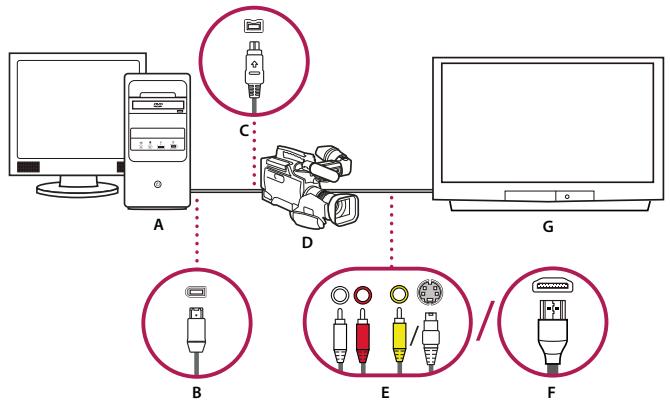
Configuration DV/HDV A. Ordinateur et moniteur d'ordinateur B. Port et connecteur FireWire à 6 broches C. Port et connecteur FireWire à 4 broches D. Caméoscope DV/HDV E. Prises RCA et connecteurs pour audio G (blanc), audio D (rouge), video composite (jaune) ; prise et connecteur pour S-video (y/c) F. Port et connecteur HDMI G. Télériseur
Cette configuration vous permet d'acquérir des données audio et vidéo à partir d'une source DV ou HDV, de surveiller le signal sur un téléviseur tout en effectuant des montages, puis de réexporter une série quelconque vers une bande vidéo.
1 Branchez le caméoscope DV ou HDV ou le magnétoscope sur l'ordinateur au moyen d'un câble FireWire. 2 Branchez le caméoscope ou le magnétoscope sur le téléviseur au moyen d'un câble vidéo S-video ou RCA et de câbles audio RCA, ou au moyen d'un câble HDMI. 3 Mettez le caméoscope ou le magnétoscope en mode VTR ou Lecture.
4 (Pour les caméscopes HDV ou magnétoscopes uniquement) Vérifiez que le périphérique est en mode de lecture DV pour les projets DV, ou en mode de lecture HDV pour les projets HDV. Pour plus d'informations, reportez-vous au manuel de l'utilisateur. 5 Dans Adobe Premiere Pro, sélectionnez Fichier > Nouveau > Séquence. 6 Dans la section Préconfigurations disponibles de la boîte de dialogue Nouvelle série, sélectionnez la préconfiguration DV ou HDV correspondant au format de votre métrage source. 7 Saisissez un nom dans la zone Nom de la série. Cliquez ensuite sur OK.
Voir aussi
Création et modification de projets » à la page 54
Configurer un système sd-sdi, hd-sdi ou un système de composants
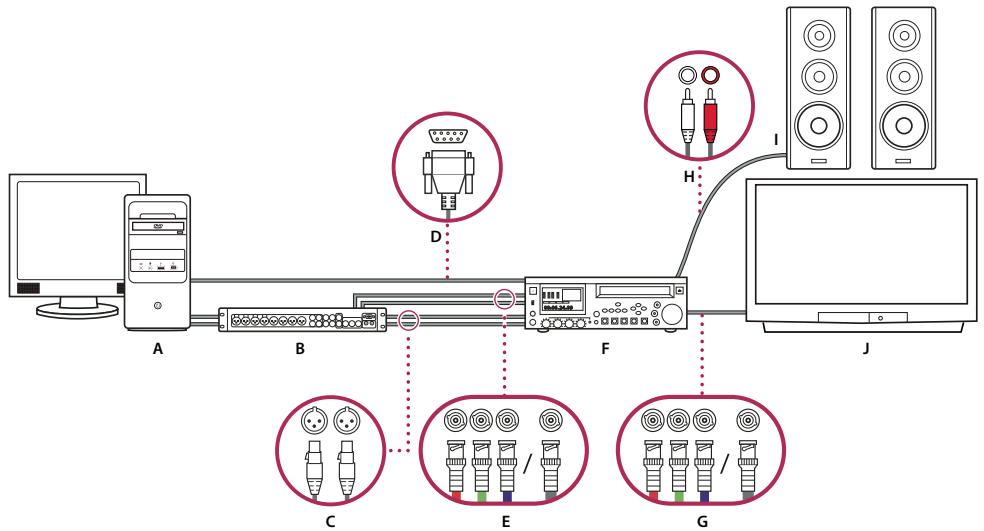
Configuration du composant/SDI avec boîte de dérivation
A. Ordinateur et moniteur d'ordinateur B. (Facultatif) Boite de dérivation A/V C. Prises XLR et connecteurs pour l'audio G & D D. Port et
connecteur RS232/422 E. Prises BNC et connecteurs pour la video en composantes Y/Pb/Pr, prise BNC et connecteur pour la video SDI
F. Magnétoscope HD/SD G. Prises BNC et connecteurs pour la vidéo en composantes Y/Pb/Pr, prise BNC et connecteur pour la vidéo SDI
H. Prises RCA et connecteurs pour l'audio G (blanc) et D (rouge) I. Enceintes J. Téléviseur
Cette configuration vous permet d'acquérir des données audio et vidéo à partir d'un appareil vidéo SD-SDI, HD-SDI ou d'un appareil vidéo en composantes (caméscope ou magnétoscope), de surveiller le signal sur un téléviseur tout en effectuant des montages, puis de réexporter une série quelconque vers le caméscope ou le magnétoscope.
Cette configuration nécessite soit l'installation d'une carte SDI ou PCI de composant sur l'ordinateur, soit la connexion d'un matériel de composant ou SDI externe à l'ordinateur via FireWire. Dans les deux cas, des ports (généralement avec des connecteurs BNC) capables de recevoir des signaux vidéo en composantes ou de cartes SDI, sont fournis.
Certaines cartes PCI de composant et SDI sont livrées avec des boîtiers de connexion qui fournissent des ports pour les signaux de composant ou SDI, et parfois même des ports pour le verrouilleur de synchronisation, dans un tableau facile d'accès. D'autres fournissent les sorties nécessaires directement sur la carte.
1 Branchez l'appareil SD-SDI, HD-SDI ou de vidéo en composantes sur l'ordinateur ou la boîte de dérivation au moyen de câbles SDI ou vidéo en composantes. Un câble unique avec des connecteurs BNC transporte de la vidéo SDI, mais trois câbles séparés avec des connecteurs BNC transportent des signaux vidéo en composantes. Branchez des câbles vidéo entre les sorties vidéo de l'ordinateur ou de la boîte de dérivation et les entrées vidéo de l'appareil. Branchez également des câbles vidéo entre les sorties vidéo de l'appareil et les entrées vidéo de l'ordinateur ou de la boîte de dérivation. 2 Branchez l'appareil SD-SDI, HD-SDI ou de vidéo en composantes sur l'ordinateur ou la boîte de dérivation au moyen de câbles audio XLR. Branchez des câbles audio entre les sorties audio de l'ordinateur ou de la boîte de dérivation et les entrées audio de l'appareil. Branchez également des câbles entre les sorties audio de l'appareil et les entrées audio de l'ordinateur ou de la boîte de dérivation.
3 Effectuez l'une des opérations suivantes :
- Reliez le port du pilotage de matériel en série (RS-422 ou RS-232) du caméscope ou du VTR au port série (Windows) ou USB (Mac OS) de l'ordinateur. Utilisez le câble Pipeline Digital ProVTR pour les appareils pilotables RS-232/422.
- Si votre système compte une boite de dérivation avec un port de pilotation de matériel en série (RS-422 ou RS-232), branchez le port de pilotation de matériel en série sur le caméscope ou le magnétoscope au moyen de ce port, qu'avec le port en série ou USB sur l'ordinateur. Vous devrez peut-être utiliser un cable série standard D-Sub à 9 broches au lieu du cable Pipeline Digital ProVTR. Consultez la documentation du fabricant de la boite de dérivation.
Remarque: le pilotage de matériel en série natif est disponible dans Windows uniquement.
4 Connectez la platine ou le caméscope au téléviseur avec des câbles vidéo en composantes et aux enceintes avec des câbles audio RCA. 5 Mettez le caméscope ou la platine en mode VTR ou Lecture. 6 Dans Adobe Premiere Pro, sélectionnez Fichier > Nouveau > Séquence. 7 Dans la section Préconfigurations disponibles de la boîte de dialogue Nouvelle série, sélectionnez la préconfiguration du composant ou du matériel SDI correspondant au format de votre métrage source. Adobe Première Pro ne prend pas en charge ces préconfigurations. Celles-ci sont fournies par les fabricants de cartes SDI et de cartes d'acquisition de composants et elles doivent être installées avec ces cartes et matériels. 8 Saisissez un nom dans la zone Nom de la série. Cliquez ensuite sur OK.
Voir aussi
Créer un projet » à la page 54
Configurer un système basé sur des fichiers
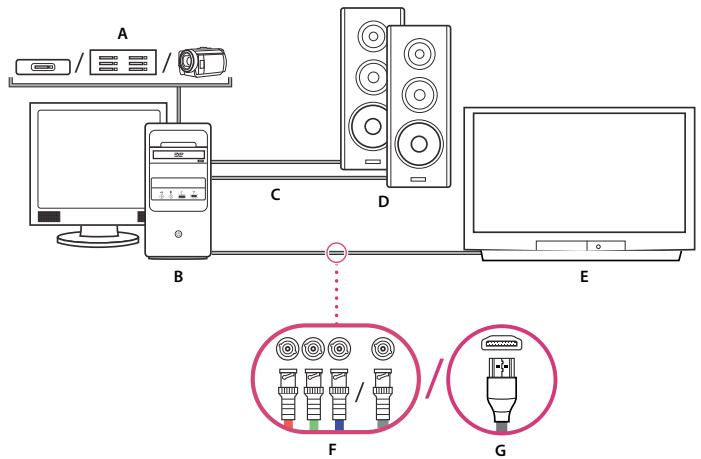
Système basé sur des fichiers
A. Lecteur de carte, disque ou caméscope pour supports P2, XDCAM HD, XDCAM EX ou AVCHD B. Ordinateur Windows ou Macintosh et moniteur C. Câbles audio raccordés à des haut-parleurs ou un amplificateur D. Enceintes E. Téléviseur F. Connecteurs BNC pour câbles vidéo SDI ou composante vers un téléviseur (alternative à « G ») G. Connecteur HDMI pour cable audio/vidéo vers un téléviseur (alternative à « F »)
Cette configuration vous permet d'importer ou de transférer, à partir de lecteurs de cartes, de disques ou de caméscopes sans bande, des fichiers audio et vidéo enregistrés dans des formats de fichiers vidéo numériques, tels que Panasonic P2, XDCAM HD, XDCAM EX ou AVCHD. Vous pouvez également prévisualiser de la vidéo sur un téléviseur haute définition, à condition que votre ordinateur soit équipé d'une carte d'acquisition haute définition ou d'une carte graphique dotée de sorties composante, SDI ou HDMI.
1 Connectez le lecteur de carte, le disque ou le caméoscope à l'ordinateur, généralement au moyen d'un câble USB 2.0. Pour plus d'informations, reportez-vous au manuel de votre matériel. 2 Connectez la sortie de la carte son de l'ordinateur aux haut-parleurs de l'ordinateur ou à un amplificateur audio. 3 Connectez les sorties vidéo de la carte d'acquisition, de la boîte de dérivation ou de la carte graphique au téléviseur au moyen de câbles composante, SDI ou HDMI.
Configurer un système composite ou s-video
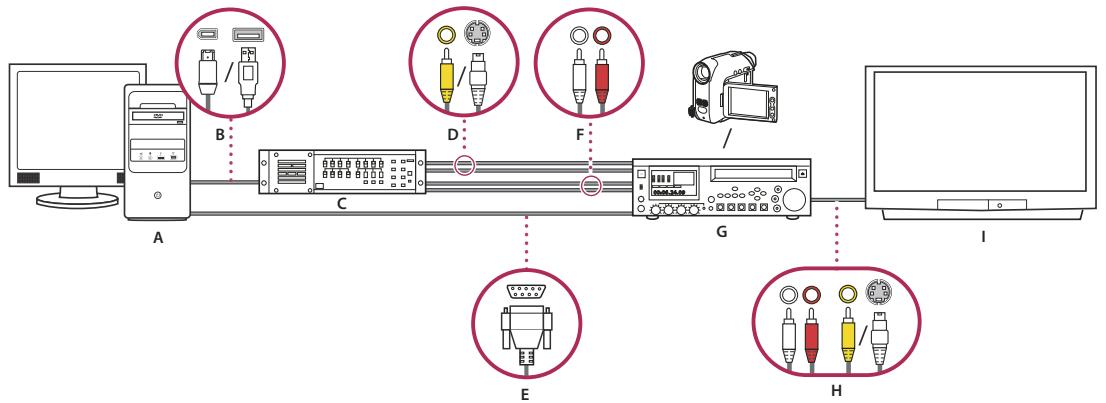
Configuration S-video/composite
A. Ordinateur et moniteur d'ordinateur B. Ports et connecteurs pour FireWire, USB 2.0 C. Convertisseur A/N D. Prises et connecteurs pour la vidéo composite RCA, S-video (y/c) E. Connecteur et port RS232/422 F. Prises et connecteurs RCA pour l'audio G (blanc) et D (rouge) G. Caméscope analogue, magnétoscope analogue H. Prises et connecteurs RCA pour l'audio G (blanc), l'audio D (rouge) et la vidéo composite (jaune); prise et connecteur pour S-video (y/c) I. Télésiteur
Cette configuration permet d'acquérir des données audio et vidéo à partir d'un caméscope ou d'un magnétoscope analogique, de surveiller le signal vidéo sur un téléviseur tout en effectuant des montages, puis de réexporter une série quelconque vers le caméscope ou le magnétoscope.
Pour transformer le signal source analogique en signal numérique exploitable par l'ordinateur, cette configuration nécessite un convertisseur analogique/numérique (A/N) ou un numériqueur, soit installé sur l'ordinateur soit connecté à ce dernier, ou encore un caméscope numérique ou un magnétoscope capable de numériqueur un signal analogique entrant.
1 Branchez le magnétoscope ou le caméscope analogique sur l'ordinateur ou son interface, par exemple une boîte de dérivation, un convertisseur A/N, un magnétoscope ou un caméscope numérique, au moyen de câbles S-video ou RCA. Branchez des câbles vidéo entre les sorties vidéo de l'ordinateur ou de son interface et les entrées vidéo de l'appareil. Branchez également des câbles vidéo entre les sorties vidéo de l'appareil et les entrées vidéo de l'ordinateur ou de son interface. 2 Branchez le caméoscope ou le magnétoscope numérique sur l'ordinateur ou son interface, par exemple une boîte de dérivation, un convertisseur A/N, un magnétoscope ou un caméscope numérique, au moyen de câbles audio XLR ou RCA. Branchez des câbles audio entre les sorties audio de l'ordinateur ou de son interface et les entrées audio de l'appareil. Branchez également des câbles entre les sorties audio de l'appareil et les entrées audio de l'ordinateur ou de son interface. 3 (Facultatif) Sous Windows, si le caméoscope ou magnétoscope analogique est doté d'un port RS-422 ou RS-232, connectez le port de pilotage de matériel de série au caméoscope ou magnétoscope avec le port série (Windows) ou le port USB sur l'ordinateur au moyen du câble Pipeline Digital ProVTR.
Remarque : le pilotage de matériel en série natif est disponible dans Windows uniquement.
4 Branchez le caméscope ou magnétoscope analogique, ou la boîte de dérivation, le convertisseur A/N, le caméscope ou magnétoscope numérique, sur le téléviseur avec un câble vidéo S-video ou RCA et des câbles audio RCA. 5 Mettez le caméscope ou la platine en mode VTR ou Lecture. 6 Dans Adobe Premiere Pro, sélectionnez Fichier > Nouveau > Séquence. 7 Dans la section Préconfigurations disponibles de la boîte de dialogue Nouvelle série, sélectionnez la préconfiguration correspondant au format de votre convertisseur A/N, et non à celui du métrage source. Si, par exemple, vous utilisez un caméscope DV ou un convertisseur A/N pour convertir le signal analogique, choisissez une préconfiguration DV. 8 Saisissez un nom dans la zone Nom de la série. Cliquez ensuite sur OK.
Indiquer le périphérique audio par défaut
1 Choisissez Édition > Prérérences > Matériel audio (Windows) ou Première Pro > Préférences > Matériel audio (Mac OS), et définissez les options suivantes :
- Sélectionnez un périhérique de sortie dans le menu Matériel par défaut.
- Sélectionnez une valeur dans le menu Taille de tampon. Cliquez sur OK.
Options du panneau matériel audio
Activer les matériels Déterminé quel matériel audio connecté est routé vers Adobe Premiere Pro en entrée et en sortie. S'il s'agit d'un matériel ASIO, sélectionnez les pilotes ASIO appropriés. Si aucun pilote ASIO n'est fourni par le fabricant de votre carte son, CHOISSEZ Premiere Pro WDM Sound. Pour qu'un matériel soit disponible, un pilote à jour doit être installé correctement dans Windows. De plus, si vous souhaitez entraîr plus de deux canaux stéreo ou
contrôler l'audio 5.1 Surround, le pilote du matériel doit être conforme à la Specification ASIO (Audio Stream Input Output). S'il ne l'est pas, seules les entrées et les sorties stéreo seront disponibles, quel que soit le nombre d'entrées et de sorties matérielles connectées.
Taille de tampon : précise la taille du tampon, en kilo-octets, qu'Adobe Premiere Pro utilise pour l'enregistrement audio.
Configurer un microphone USB (mac OS)
1 Sous Utilitaires, dans l'application Configuration audio et MIDI, sélectionnez Audio > Ouvrir l'éditeur de périphérique/agrégué. 2 Vérifiez les points suivants:
- Le microphone USB.
- Un périphérique d'entrée supplémentaire (Line In, par exemple).
- Un périphérique de sortie. 3 Sélectionnez ce nouveau périphérique agrégé dans le panneau Prérérences > Matériel audio de Première Pro.
Définir les réglages de matériel ASIO (windows uniquement)
1 Sélectionnez Édition > Préférences > Matériel Audio. 2 Cliquez sur Réglages ASIO. Définissez les réglages ASIO pour le matériel sélectionné.
Remarque : les réglages indiqués dans cette boîte de dialogue sont déterminés par le matériel et le pilote que vous utilisez, et non par Adobe Premiere Pro. Voir la documentation pour le périhérique et le pilote ASIO que vous utilisez.
Dans la boîte de dialogue Réglages du matériel audio, sélectionnez l'onglet Entrée. Cochez les cases en regard des noms des périhériques que vous souhaitez activer. Cochez la case Enregistrement matériel 32 bits si vous souhaitez enregistrer du contenu audio en 32 bits. Faites coulisser le curseur Échantillons pour définir la taille du tampon. Cliquez sur OK.
Indiquer si le rendu audio doit être effectué lors du rendu vidéo
Vous pouvez indiquer si Adobe Premiere Pro doit, par défaut, effectuer le rendu des prévisualisations audio lorsque vous sélectionnez Séquence > Rendu des effets dans la zone de travail ou Séquence > Rendu de toute la zone de travail. Le rendu des prévisualisations audio peut améliorer les performances de lecture, mais demander davantage de temps lorsque vous sélectionnez l'une de ces commandes.
1. Choisissez Édition > Préférences > Général (Windows) ou Première Pro > Préférences > Général (Mac OS). 2. Activez ou désactivez la case à cocher Rendu audio lors du rendu vidéo. 3. Cliquez sur OK.
Spécifier les disques de travail pour améliorer les performances du système
Lorsque vous montez un projet, Adobe Premiere Pro utilise l'espace disque pour stocker les fichiers nécessaires au projet, tels que la vidéo et l'audio capturés, les fichiers audio uniformisés et les fichiers de prévisualisation que vous créez manuellement ou qui sont créés automatiquement lors de l'exportation vers certains formats.
Adobe Premiere Pro utilise les fichiers audio uniformisés et les fichiers de prévisualisation pour optimiser les performances, et obtenir ainsi des montages en temps réel, une qualité de 32 bits en virgule flottante et une sortie optimale.
Toutes les préférences de disque de travail sont enregistrées avec chaque projet. Vous pouvez sélectionner différents emplacements de disque de travail pour différents projets. Si vous rouvrez un projet antérieur après avoir monté un autre projet avec des emplacements de disque de travail différents, Adobe Premiere Pro recherche les fichiers apparentant au projet antérieur aux emplacements de disque de travail que vous aviez sélectionnés pour le projet en question.
Si vous supprimez des fichiers de prévisualisation ou des fichiers audio uniformisés pour un projet, Adobe Premiere Pro les recreate automatiquement à la réouverture du projet.
Par défaut, les fichiers de disque de travail sont stockés à l'emplacement du projet. L'espace du disque de travail utilise augmente à mesure que les séquences s'allongent et deviennent complexes. Pour des performances optimales, il est recommandé de dédier un ou plusieurs disques durs (autres que celui sur lequel vous conservezvez libre fichier de projet, les fichiers du système d'exploitation ou les fichiers des applications) spécifique aux éléments medias. Vos disques Médias peuvent ainsi acceder aux fichiers Médias et les diress aussi rapidement que possible sans devoir acceder à d'autres fichiers. Si votre système comporte plusieurs disques, vous pouvez utiliser la commande Projet > Réglages du projet > Disques de travail pour indiquer les disques utilisés par Adobe Premiere Pro pour les fichiers Média. Il est préconisé d'effectuer cette opération avant de commencer un projet.
En termes de performances, il est conseillé d'utiliser un disque différent pour chaque type d'élément, mais vous pouvez également spécifier des dossiers sur le même disque. Vous pouvez spécifier des emplacements de disques de travail uniques pour chacun des types de fichiers suivants :
Vidéo capture Fichiers vidéo créés à l'aide de la commande Fichier > Acquisition.
Si vous transférez les fichiers vidéo vers un dossier du disque de travail avant de créer le projet correspondant, indiquez le dossier contenant les fichiers vidéo pour Vidéo capturée.
Audio capturé Fichiers audio créés à l'aide de la commande Fichier > Acquisition ou lors d'un enregistrement au moyen de la fenêtre Mixage audio, comme c'est le cas lors de l'enregistrement d'une voix hors champ.
Prévisualisations vidéo Fichiers créés lors de l'utilisation de la commande Séquence > Rendu de la zone de travail, de l'exportation vers un fichier de séquence ou de l'exportation vers un matériel ale dans le fichier de prévisualisation.
Prévisualisations audio Fichiers créés lors de l'utilisation de la commande Séquence > Rendu de la zone de travail, de la commande Élément > Options audio > Rendu et remplacement, de l'exportation vers un fichier de séquence ou de l'exportation vers un matériel DV ichier de prévisualisation.
Spécifier les disques de travail
Le volet Disques de travail de la boîte de dialogue Préférences vous permet de configurer les disques de travail. Avant de modifier les réglages des disques de travail, vous pouvez vérifier la quantité d'espace disque disponible sur le volume sélectionné en examinant la zone située à droite du chemin d'accès. Si le chemin d'accès est trop long pour être affiché entièrement, placez le pointeur dessus pour le faire apparaître entièrement dans une info-bulle.
1 Choisissez Projet > Réglages du projet > Disques de travail.
2 Identifiez un emplacement pour chaque type de fichier designe dans la boîte de dialogue. Adobe Premiere Pro create un sous-dossier pour chaque type de fichier (par exemple, Video capturée) et y stocke les fichiers associés au dossier. Le menu contextuel propose trois emplacements par défaut :
Mes documents (Windows) ou Documents (Mac OS) Enregistre les fichiers de travail dans le dossier Mes documents (Windows) ou Documents (Mac OS).
Identique au projet Enregistre les fichiers de travail dans le même dossier que le projet.
Personnalisé Permet de sélectionner un emplacement de votre choix. Sélectionnez l'option Personnalisé, puis cliquez sur Parcourir pour accéder à un dossier disponible.
Optimisation des performances des disques de travail
Pour optimiser les performances, observez les recommandations suivantes :
- Si votre ordinateur ne possède qu'un seul disque dur, conservez tous les réglages par défaut des options des disques de travail.
- Configurez des disques de travail sur un ou plusieurs disques durs distincts. Dans Adobe Premiere Pro, il est possible de configurer chaque type de disque de travail sur son disque respectif (vous pouvez par exemple utiliser un disque pour la vidéo capturée et un autre pour l'audio capturé).
- Sous Windows, spécifiez uniquement des partitions formatées pour un format de fichier NTFS comme des disques de travail. Sur Mac OS, utilisez des partitions formatées pour Mac OS étendu. Les partitions FAT32 ne sont pas recommandées pour la vidéo. Elles ne prennent pas en charge les grandes tailles de fichier.
- Sur Mac OS, pour des performances optimales, désactiver la journalisation.
- Affectez le disque le plus rapide à l'acquisition du métrage et au stockage des fichiers de travail. Pour les fichiers de prévisualisation audio et le fichier de projet, un disque plus lent suffira.
- Utilisez uniquement des disques connectés à votre ordinateur. Les disques réseau sont généralement trop lents. Évitez d'utiliser des supports amovibles, car Adobe Premiere Pro doit toujours accéder aux fichiers de disque de travail. Les fichiers de disque de travail sont conservés pour chaque projet, même si vous fermez un projet. Ils sont réutilisés lorsque vous rouvrez le projet auquel ils sont associés. Si les fichiers de disque de travail sont stockés sur un support amovible et que ce dernier est retiré de l'unité, le disque de travail ne sera plus disponible.
- Bien que vous puissiez diviser un disque en partitions et configurer ces partitions comme disques de travail, vous n'améliorez pas pour autant les performances car le mécanisme de disque unique entraîne la formation d'un goulot d'étranglement. Pour obtenir des résultats optimaux, configurez des volumes de disque de travail qui correspondent à des unités physiques distinctes.
- Vous pouvez capturer des données audio et vidéo vers des lecteurs distincts, si cette fonction est prise en charge par le codec de format. (Cette fonction n'est pas prise en charge par l'acquisition DV et HDV native dans Adobe Premiere Pro.) Définissez les emplacements des nouveaux fichiers en choisant la commande Édition > Prérérences > Disques de travail (Windows) ou Premiere Pro > Prérérences > Disques de travail (Mac OS). Si vous conservez les paramètres par défaut, tous les fichiers capturés ou créés par Adobe Premiere Pro sont stockés dans le dossier des fichiers du projet.
Optimiser le rendu pour la mémoire disponible
Par défaut, Adobe Première Pro restitue la vidéo en utilisant le nombre maximal de processeurs disponibles (jusqu'à 16). Toutefois, certaines séquences, telles que celles contenant de la vidéo source haute résolution ou des images fixes, nécessitant une grande quantité de mémoire pour effectuer le rendu simultané de plusieurs images. Ces séquences peuvent obliger Adobe Première Pro à abandonner le rendu et à signaler une insuffisance de mémoire dans un message d'avertissement. Dans ces cas, vous pouvez augmenter la mémoire disponible en remplaçant la préférence d'optimisation du rendu Performance par Mémoire. Remplacez cette préférence par Performance lorsque le rendu ne nécessite plus l'optimisation de la mémoire.
1 Choisissez Édition > Préférences, puis choisissez Générales dans la boîte de dialogue Préférences. 2 Dans le menu déroulant en regard d'Optimiser le rendu pour, sélectionnez Mémoire. 3 Cliquez sur OK, fermez Adobe Premiere Pro, puis rouvrez le projet pour que la nouvelle préférence soit prise en compte.
Optimisation de votre système d'exploitation
Optimisez votre système d'exploitation afin qu'Adobe Premiere Pro fonctionne le mieux possible.
Voir aussi
Optimiser Windows XP pour Adobe Premiere Pro
Optimiser Windows Vista pour Adobe Premiere Pro CS4
Optimiser Mac OS X pour Adobe Premiere Pro CS4
Chapitre 4 : configuration d'un projet
Un fichier de projet stocke des informations sur des séquences et des éléments, tels que les réglages des acquisitions, des transitions et des mixages audio. De plus, le fichier de projet contient les données relatives aux décisions de montage, telles que les points d'entrée et de sortie des éléments ajustés et les paramètres des effets spéciaux. Au début de chaque projet, Adobe Premiere Pro crée un dossier sur votre disque dur. Par défaut, il stocke dans ce dossier les fichiers capturés, les fichiers audio, les fichiers de prévisualisation, ainsi que le projet lui-même.
Création et modification de projets
Pour chaque projet que vous créez, Adobe Première Pro crée un fichier de projet. Ce fichier contient les réglages et la sélection pour chacune des séquences du projet, ainsi que les données cruciales sur les éléments, les décisions de montage et les effets utilisés dans le projet.
Adobe Premiere Pro ne conserve pas les fichiers vidéo, audio ou d-images fixes dans le fichier de projet. Il conserve uniquement une référence à chacun de ces fichiers, un élément, basé sur le nom et l'emplacement du fichier au moment de l'importation. Si vous déplacez, renommez ou supprimez un fichier source ultérieurement, Adobe Premiere Pro ne pourra pas le retrouver automatiquement à la prochaine ouverture du projet. Dans ce cas, la boîte de dialogue « Où se trouve le fichier » s'affiche.
Par défaut, chaque projet comprend un seul panneau Projet. Ce panneau est la zone de stockage de tous les éléments utilisés dans le projet. Vous pouvez organiser les médias et les séquences d'un projet en utilisant les dossiers du panneau Projet.
Un projet peut contenir plusieurs séquences dont les réglages de chacune peuvent également différer. Au sein d'un seul projet, vous pouvez monter des segments individuels en tant que séquences séparées, puis les assembler dans un programme final en les imbriquant dans une série plus longue. De la même façon, vous pouvez enregistrer plusieurs variantes d'une série, sous la forme de séquences distinctes, dans le même projet.
Remarque: il n'est pas nécessaire d'enregistrer des copies d'un projet lorsque vous créez différents segments ou versions d'un même programme vidéo. Il suffit de créer de nouvelles séquences ou des séquences en double au sein d'un seul fichier de projet.
Voir aussi
Préconfigurations et réglages de séquence » à la page 151
Les projets peuvent contenir plusieurs séquences avec des réglages différents. Chaque fois que vous créez un projet, Adobe Première Pro vous demande d'indiquer les réglages de la première série. Vous pouvez toutefois annuler cette étape afin de créer un projet ne contenant aucune série.
1 (Facultatif) Si vous prévoyez d'effectuer l'acquisition de vidéo à partir d'un périphérique, branchez ce périphérique sur l'ordinateur via la connexion IEEE 1394 ou SDI. Mettez le périphérique sous tension, puis effectuez l'une des opérations suivantes : - S'il s'agit d'une caméra, mettez-la en mode lecture, qui peut être signalé par la mention VTR ou VCR.
- S'il s'agit d'une platine, veillez à ce que sa sortie soit configurée correctement.
Remarque: ne mettez pas la caméra en mode d'enregistrement, lequel peut être induit par la mention Camera ou Film.
2 Choisissez Nouveau projet sur l'écran de bienvenue qui apparaît au démarrage d'Adobe Première Pro ou, après l'ouverture de l'application, choisissez Fichier > Nouveau > Projet. 3 Accédez à l'emplacement où vous souhaitez enregistrer le fichier de projet, attribuez un nom au projet, puis cliquez sur OK.
Remarque : lorsque cela est possible, spécifiez un emplacement et un nom que vous ne devrez pas modifier ultérieurement. Par défaut, Adobe Première Pro enregistre le rendu des prévisualisations, les fichiers audio uniformisés et les acquisitions audio et vidéo dans le dossier où vous stockez le projet. Le déplacement ultérieur d'un projet peut nécessiter celui des fichiers associés.
4. Effectuez l'une des opérations suivantes :
- Sélectionnez une préconfiguration pour la première série de projet ou personnalisez ses réglages. Pour plus d'informations, voir « Créer une série » à la page 151. Cliquez ensuite sur OK.
- Pour créer un projet dépourvu de séquence, cliquez sur Annuler. 5 (Facultatif) Si vous souhaitez changer l'emplacement où Adobe Premiere Pro stocke les différents types de fichiers, spécifiez l'emplacement des disques de travail. Voir « Spécifier les disques de travail pour améliorer les performances du système » à la page 51.
Remarque : Adobe Premiere Pro prend en charge la vidéo haute résolution (supérieure à 8 bits par canal) pour le montage de métrage standard et haute définition.
Voir aussi
Créer une série » à la page 151
Passer en revue les réglages du projet
Tous les réglages d'un projet s'appliquent à l'ensemble du projet et, pour la plupart, ne peuvent pas être modifiés une fois le projet créé.
Vous pouvez consulter les réglages d'un projet sur lequel vous avez commencé à travailler, mais seuls certains de ces réglages peuvent être modifiés. Ces réglages sont accessibles par le biais de la boîte de dialogue Réglages du projet.
1 Sélectionnez Projet > Réglages du projet > Général ou Projet > Réglages du projet > Disques de travail. 2 Affichez ou modifiez les réglages si nécessaire. 3 Cliquez sur OK.
Générales
Zone admissible du titre es titres afin que ces derniers ne soient pas coupés par la numérisation des téléviseurs. La zone admissible du titre est délimitée par un rectangle comportant des traits lorsque vous cliquez sur le bouton Marges admissibles dans le Moniteur source ou le Moniteur du programme. Les titres nécessitent généralement une zone admissible plus large que les actions.
Zone admissible de l'action 'action afin que cette dernière ne soit pas coupée par la numérisation des téléviseurs. La zone admissible de l'action
est délimitée par un rectangle lorsque vous cliquez sur le bouton Marges admissibles dans le Moniteur source ou le Moniteur du programme.
Format d'affichage (audio et vidéo) Pour plus d'informations sur les formats d'affichage audio et vidéo, consultez les entrées correspondantes sous Réglages généraux dans la section « Préconfigurations et réglages de série » à la page 151.
Format d'acquisition Pour plus d'informations sur la définition du format d'acquisition, voir « Définir le format d'acquisition, les préférences et les pistes » à la page 64.
Disques de travail
Pour plus d'informations sur la désignation des disques de travail, voir « Spécifier les disques de travail pour améliorer les performances du système » à la page 51.
Ouvrir un projet
Adobe Premiere Pro pour Windows peut ouvrir des fichiers de projet créés avec des versions antérieures d'Adobe Premiere Pro ou Adobe Premiere 6. x. Vous ne pouvez ouvrir qu'un seul projet à la fois. Pour transférer le contenu d'un projet dans un autre, utilisez la commande Importation.
Utilisez la commande Enregistrement automatique pour enregistrer automatiquement des copies de vos projets dans le dossier Enregistrement automatique d'Adobe Premiere Pro.
Vous risquez de rencontrer des fichiers manquants lorsque vous travaillez sur un projet. Vous pouvez continuer à travailler en remplaçant les fichiers off-line par des pseudo-éléments pour les fichiers manquants. Vous pouvez effectuer le montage avec les fichiers off-line, mais vous devez remettre les originaux online avant de rendre votre film.
Pour remettre un fichier online une fois le projet ouvert, utilisez la commande Lier le media. Vous pouvez continuer à travailler sans avoir à fermer et à rouvrir le projet.
1 Choisissez Fichier > Ouvrir le projet. 2 Naviguez pour trouver le fichier du projet et sélectionnez-le. 3 Sélectionnez Ouvrir. 4 Si la boîte de dialogue Ou se trouve le fichier s'ouvre, localisez le fichier en utilisant le champ Rechercher dans ou choisissez l'une des options suivantes proposées :
Rechercher Lance la fonction de recherche de l'Explorateur Windows (Windows) ou du Finder (Mac OS).
Ignore Remplace un fichier manquant par un élément off-line temporaire pendant la durée de la session. Lorsque vous fermez votre projet et que vous le rouvrez, une boîte de dialogue vous demande de localiser le fichier ou vous permet de l'ignorer.
Tout ignorer. Comme Ignorer, Tout ignorer remplace tous les fichiers manquants par des fichiers off-line temporaires.
Important: Ne sélectionnez Ignorer ou Tout ignorer que si vous avez l'intention de retravailler toutes les occurrences du fichier manquant au sein du projet. Si vous ne retrouverez pas un fichier à conserver dans le projet, utilisez plutôt Off-line.
Ignore les prévisualisations Empêche Adobe Première Pro de rechercher les fichiers de prévisualisation déjà rendus pour le projet. Le chargement du projet est alors plus rapide mais peut-être devrez-vous restituer des parties de ses séquences pour optimiser les performances de lecture.
Off-line Remplace un fichier manquant par un élément off-line, un pseudo-élément qui préserve toutes les références du fichier manquant dans tout le projet. À l'inverse de l'élément temporaire off-line créé par Ignorer, celui généré par Off-line est conservé entre les sessions; il n'est donc pas nécessaire de localiser les fichiers manquants à chaque ouverture du projet.
Tous off-line. Comme Off-line, Tous off-line remplace tous les fichiers manquants par des fichiers off-line permanents.
Remarque : n'effacez pas les fichiers sources lorsque vous les utilisez en tant qu'éléments dans un projet Adobe Première Pro, à moins qu'ils aient été acquis avec le pilotage du matériel et que vous prévoyez de les acquérir à nouveau. APRÈS la production du film final, vous pouvez effacer les fichiers sources.
Supprimer un fichier de projet
1 Dans l'Explorateur Windows (Windows) ou le Finder (Mac OS), accédez au fichier de projet Adobe Premiere Pro et sélectionnez-le. Les fichiers de projet portent l'extension. prproj. 2 Appuyez sur la touche Suppr.
Déplacement d'un projet vers un autre ordinateur
Pour déplacer un projet vers un autre ordinateur afin d'y poursuivre les opérations de montage, vous devez déplacer les copies de tous les éléments relatifs au projet, ainsi que le fichier de projet. Les éléments doivent contenir leurs noms de fichier et leurs emplacements de dossier, de telle sorte qu'Adobe Première Pro puisse les retrouver et les réassocier automatiquement à leurs éléments dans le projet.
Assurez-vous également que les codecs utilisés pour le projet sur le premier ordinateur sont également installés sur le second. Pour plus d'informations sur le déplacement d'un projet et de ses éléments vers un autre ordinateur, reportez-vous à la rubrique Conformer ou copier votre projet.
Voir aussi
Flux de production multiplate-formes » à la page 30
Conformer ou copier votre projet
Formats
Un rapport L/H désigne le rapport entre la largeur et la hauteur d'une image. Les images vidéo et fixes ont un rapport L/H d'images et les pixels qui constituent l'image ont un rapport L/H en pixels. Le contenu vidéo pour la télévision est enregistré au format d'image 4:3 ou 16:9. De plus, les rapports L/H en pixels varient en fonction des normes d'enregistrement vidéo.
Le rapport L/H en pixels et le rapport L/H des images d'un projet Adobe Premiere Pro sont définis lors de la création du projet. Une fois ces rapports L/H définis pour un projet, ils ne peuvent pas être modifiés. Cependant, vous pouvez utiliser des éléments créés avec des rapports L/H différents dans ce projet.
Adobe Premiere Pro tente automatiquement de compenser le rapport L/H en pixels des fichiers sources. Si un élément est toujours déformé, vous pouvez spécifier manuellement son rapport L/H en pixels. Corrigez les rapports L/H en pixels avant de corriger les rapports L/H des images, dans la mesure où des rapports L/H d'images incorrectly peuvent résultat d'un rapport L/H en pixels mal interprété.
Rapport l/h des images
Le rapport L/H d'image décrit le rapport entre la largeur et la hauteur dans les dimensions d'une image. Ainsi, le format DV NTSC présente un rapport L/H des images de 4:3 (une largeur de 4 pour une hauteur de 3). Une image grand écran standard présente un rapport L/H de 16:9. De nombreuses caméras équipées d'un mode grand écran peuvent enregistrer de la vidéo avec un rapport de 16:9. Nombre de films ont été tournés avec des rapports L/H encore plus importants.
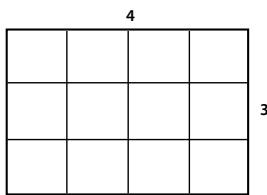
Un rapport L/H d'image de 4:3 (gauche) et un rapport L/H d'image plus large, à savoir 16:9 (droite)
Lorsque vous importez des éléments filmés dans un rapport L/H donné dans un projet qui en utilise un autre, il vous appartient de déterminer la méthode de correspondance des différentes valeurs. Par exemple, deux techniques standard sont utilisées pour le visionnage d'un film 16:9 sur un téléviseur standard 4:3. Vous pouvez ainsi afficher toute la largeur de l'image 16:9 dans un cadre de télévision au format 4:3. Cette technique, appelée letterboxing, fait apparaitre des bandes noires au-dessus et sous l'image. Une autre solution consiste à remplir verticalement l'image 4:3 avec toute la hauteur de l'image 16:9. Déplacez ensuite la position horizontale de l'image 16:9 dans l'image 4:3, plus étroite, de sorte que l'action importante soit visible sur l'image 4:3. Cette technique est connue sous le nom de recadrage automatique. Adobe Premiere Pro vous permet d'appliquer ces deux techniques à l'aide des propriétés de l'effet Trajectoire, telles que Position et Échelle.
Écrans NTSC
A. Métrage NTSC 16:9 B. Les écrans lecteurs de DVD utilisant un format de grand écran original sur un grand écran de téléviseur C. L'image 16:9 sur un écran de téléviseur 4:3 recadrée en utilisant le recadrage automatique D. L'image 16:9 sur un écran de téléviseur 4:3 en utilisant le letterboxing automatique pour réduire la taille globale d'image et afficher l'image entière
Rapport l/h en pixels
Le rapport L / H en pixels représente le rapport entre la largeur et la hauteur d'un pixel dans une image. Ce rapport varie dans la mesure où chaque système vidéo évalue différemment le nombre de pixels nécessaires pour remplir une image. Ainsi, de nombreuses normes vidéo informatiques définissent l'image 4:3 selon une résolution de 640 pixels par 480 pixels, ce qui produit des pixels carrés. Des normes vidéo telles que DV NTSC définissent une image 4:3 selon une résolution de 720 x 480 pixels, ce qui se traduit par des pixels rectangulaires et plus étroits, dans la mesure où une même largeur d'image contient davantage de pixels. Dans cet exemple, le rapport L/H en pixels vidéo est de 1:1 (carrés). Il est de 0,91 (non carrés) pour les pixels DV NTSC. Les pixels DV, dont la forme est always rectangle, sont verticaux dans les systèmes qui produisent de la vidéo NTSC et horizontally dans les systèmes PAL. Adobe Premiere Pro affiche le rapport L/H en pixels d'un élément à côté de la vignette de l'image, dans le panneau Projet.
Si vous affichez des pixels rectangulaires sur un moniteur à pixels carrés sans modification des réglages, les images sont déformées (les cercles prenant la forme d'ellipses, etc.). Les proportions sont toutefois correctes lorsqu'une image s'affiche sur un moniteur de diffusion, car celui-ci utilise des pixels rectangulaires. Adobe Premiere Pro peut afficher, sans déformation, des éléments d'entrée et de sortie dont les rapports L/H sont différents. Il procède à leur mise en correspondance automatique avec le rapport L/H en pixels de votre projet.
Vous pouvez parfois rencontrer un élément déformé si Adobe Premiere Pro interprète le rapport L/H en pixels de façon erronée. Vous pouvez corriger la déformation d'un élément individuel en spécifiant manuellement le rapport L/H en pixels de l'élément source dans la boîte de dialogue Métrage. Vous pouvez corriger les interprétations erronées similaires pour des groupes de fichiers de même taille en modifiant le fichier Interpretation Rules. txt.
Rapports L / H en pixels et des images
A. Une image de 4:3 pixels carrés affichée sur un moniteur (d'ordinateur) de 4:3 pixels carrés B. Une image de 4:3 pixels carrés interprétée correctement pour un affichage sur un moniteur (d'ordinateur) de 4:3 pixels non carrés C. Une image de 4:3 pixels carrés interprétée de façon incorrecte pour un affichage sur un moniteur (d'ordinateur) de 4:3 pixels non carrés
Formats des pixels courants
| Format des pixels | Utilisations | |
| Pixels carrés | 1.0 | La résolution d'image du métrage est de 640 x 480 ou 648 x 486, le métrage est au format 1 920 x 1 080 HD (pas HDV ou DVCPRO HD), au format 1 280 x 720 HD ou HDV ou a été exporté d'une application qui ne prend pas en charge les pixels non carrés. Ce paramètre peut également convenir pour un métrage transféré depuis un film ou pour des projets personalisés. |
| D1/DV NTSC | 0.91 | La résolution d'image du métrage est de 720 x 486 ou 720 x 480, et la sortie finale doit être au format d'image 4:3. Ce paramètre convient également aux éléments exportés depuis une application qui fonctionne avec des pixels non carrés, notamment une application d'animation 3D. |
| D1/DV NTSC Grand écran | 1.21 | La résolution d'image du métrage est de 720 x 486 ou 720 x 480, et la sortie finale doit être au format d'image 16:9. |
| D1/DV PAL | 1.09 | La résolution d'image du métrage est de 720 x 576, et la sortie finale doit être au format d'image 4:3. |
| D1/DV PAL Grand écran | 1.46 | La résolution d'image du métrage est de 720 x 576, et la sortie finale doit être au format d'image 16:9. |
| Anamorphique 2:1 | 2.0 | Le métrage a été tourné avec un objectif anamorphoseur ou a été transféré par anamorphose à partir d'une image de film représentant un format 2:1. |
| HDV 1080/DVCPRO HD 720, Anamorphique HD 1080 | 1.33 | La résolution d'image du métrage est de 1 440 x 1 080 ou 960 x 720, et la sortie finale doit être au format d'image 16:9. |
| DVCPRO HD 1080 | 1.5 | La résolution d'image du métrage est de 1 280 x 1 080, et la sortie finale doit être au format d'image 16:9. |
Beaucoup de graphiques et de programmes d'animation générent des éléments en pixels carrés destinés à l'affichage sur des moniteurs d'ordinateurs en pixels carrés. Cependant, Adobe Première Pro produit généralement des fichiers avec des pixels non carrés pour un affichage sur une télévision. Adobe Première Pro adapte automatiquement les éléments en pixels carrés au rapport L/H en pixels du projet. Cependant, après l'adaptation de l'élément, il n'a plus son rapport L/H d'image original. Il est également peu probable que son rapport L/H en pixels corresponde à celui du projet, même si c'était le cas avant l'adaptation.
Vous générez par exemple un élément en pixels carrés de 720 x 540 et vous l'importez dans un projet DV Adobe Premiere Pro avec un rapport L/H de 720 x 540. Dans ce cas, l'élément est plus large que l'écran lorsqu'il est conformé. Vous pouvez utiliser la commande Échelle pour définir la taille de l'image de l'élément dans l'image du projet. Cependant, pour conserver le rapport L/H d'image de l'élément, Adobe Premiere Pro doit souvent recadrer l'élément ou le cadrer entre des barres noires.
Vous pouvez éviter ce type de recadrage en générant des éléments dans vos programmes graphiques ou d'animation en pixels carrés. Choisissez un rapport L/H d'image qui, une fois adapté, correspond exactement à la taille d'image du projet. Pour de meilleurs résultats, utilisez des programmes comme Adobe Photoshop et Adobe After Effects qui comprennent des réglages de rapport L/H en pixels. Définissez des dimensions d'image et un rapport L/H en pixels conformément à ceux de votre projet. Si le réglage du rapport L/H en pixels n'est pas disponible dans votre programme, n'essayez pas de faire correspondre les dimensions de l'image (par exemple, 720 x 540). À l'inverse, assurez-vous que le rapport L/H d'image global correspond à celui de votre projet (par exemple, 4:3 ou 16:9). Adobe Premiere Pro ajuste automatiquement la vidéo pour qu'elle ne soit pas déformée.
Si vous programmez en pixels carrés nécessite des dimensions d'image, utilisez l'option qui correspond à la sortie de leur projet :
4:3 DV (NTSC) ou ATSC SD : crée et enregistre le fichier en pixels carrés en 720 x 534. 4:3 D1 (NTSC): crée et enregistre le fichier en pixels carrés en 720 × 534. 4:3 DV ou D1 (PAL): crée et enregistre le fichier en 788 x 576. 16:9 DV (NTSC): crée et enregistre le fichier en 864 x 480. 16:9 D1 (NTSC): crée et enregistre le fichier en 872 x 486. 16:9 DV ou D1 (PAL): crée et enregistre le fichier en 1050 × 576. 16:9 1080i HD : crée et enregistre le fichier en 1920× 1080 16:9 720p HD : crée et enregistre le fichier en 1280× 720
Utilisation d'éléments avec différents rapports l/h
Adobe Premiere Pro tente automatiquement de préserver le rapport L/H d'image des éléments importés, en modifiant parfois le rapport L/H en pixels, les dimensions de l'image ou les deux pour que l'élément n'apparaisse pas recadré ou déformé lorsqu'il est utilisé dans une série. Les éléments créés dans une application Adobe Creative Suite contiennent des métadonnées qui permettent à Adobe Premiere Pro de faire des calculs automatiques et précis. Pour les éléments manquants dans ces métadonnées, Adobe Premiere Pro applique un ensemble de règles pour interpréter le rapport L/H en pixels.
Lorsque vous capturez ou importez un métrage NTSC avec une taille d'image ATSC de 704 x 480, une taille d'image D1 de 720 x 486 ou une taille d'image DV de 720 x 480, Adobe Premiere Pro définit automatiquement le rapport L/H en pixels de ce fichier sur D1/DV NTSC (0,91). Lorsque vous capturez ou importez du métrage avec une taille d'image HD de 1440 x 1080, Adobe Premiere Pro définit automatiquement le rapport L/H en pixels de ce fichier sur Anamorphique HD 1080 (1,33). Lorsque vous acquérez ou importez du métrage PAL dans une résolution D1 ou DV de 720 x 576, Adobe Premiere Pro attribue automatiquement la valeur D1/DV PAL (1.094) au rapport L/H en pixels de ce fichier.
Pour les autres tailles d'image, Adobe Premiere Pro part du principe que l'élément a été conçu avec des pixels carrés, et modifie le rapport L/H en pixels et les dimensions de l'image de façon à préserver le rapport L/H des images de l'élément. Si l'élément importé est déformé, vous pouvez modifier manuellement le rapport L/H en pixels.
Lorsque vous faites glisser un élément dans une série, Adobe Premiere Pro centre l'élément dans l'image du programme par défaut. Selon la taille de l'image, l'image réalisante peut être trop petite ou recadrée pour les besoins des projets. Dans ce cas, vous pouvez modifier l'échelle. Vous pouvez effectuer cette opération manuellement ou laisser à Adobe Premiere Pro le soin de l'exécuter automatiquement lorsque vous faites glisser un élément dans une série.
Il est conseillé de s'assurer que les fichiers sont interprétés correctement. Les dimensions de l'image de l'objet et le rapport L/H en pixels sont indiqués à côté de la vignette de prévisualisation, ainsi que dans la colonne Infos video du panneau Projet. Vous pouvez également trouver ces informations dans la boîte de dialogue Propriétés de l'objet, la boîte de dialogue Métrage et le panneau Infos.
Voir aussi
Ajouter des images aux titres » à la page 280 « Détails des éléments dans le panneau Infos » à la page 15
Corriger la déformation du rapport l/h
La préconfiguration des règles de séquence lors de la création de la série détermine le rapport L/H en pixels et le rapport L/H des images de la série. Vous ne pouvez pas changer les rapports L/H après avoir créé la série, mais vous pouvez modifier le rapport L/H en pixels qu'Adobe Premiere Pro applique, par défaut, pour les éléments individuels. Par exemple, si un élément a des pixels carrés générés par un programme graphique ou d'animation paraît déformé dans Adobe Premiere Pro, vous pouvez corriger son rapport L/H en pixels afin de lui rendre son aspect original. Vérifiez que tous les fichiers sont interprétés correctement, de manière à pouvoir utiliser du métrage avec des rapports différents au sein d'un même projet. Générez ensuite une sortie qui ne déforme pas les images résultats.
Voir aussi
« Importation d'images fixes » à la page 102
Corriger les interprétations erronées individuelles du rapport l/h
1 Sélectionnez l'image fixe dans le panneau Projet. 2 Choisissez Fichier > Métrage. 3 Sélectionnez une option de la section Rapport L/H en pixels, puis cliquez sur OK. 4 Sélectionnez l'une des options suivantes :
Utilisez le rapport L/H en pixels du fichier. Utilisez le rapport initial enregistré avec l'image fixe.
Configurer à Vous permet de faire votre choix dans la liste des rapports L/H standard.
Remarque : lors de l'utilisation de Photoshop pour générer des images destinées à être incluses dans des projets vidéo, il est préférable d'utiliser la préconfiguration Photoshop correspondant au format vidéo que vous allez utiliser. Cela vous permet de générer vos images avec le bon rapport L/H.
Corriger les interprétations erronées récurrentes du rapport l/h
Adobe Premiere Pro attribue automatiquement des rapports L/H en pixels aux fichiers selon un fichier de. Si un type d'image spécifique est systématiquement mal interprété (déformé) lorsque vous l'importez, vous pouvez modifier la règle correspondante.
1 Ouvrez un éditeur de texte tel que le Bloc-notes (Windows) ou TextEdit (Mac OS). 2 À partir de l'éditeur de texte, accédez au dossier Modules externes d'Adobe Première Pro. 3 Ouvrez le fichier Interpretation Rules.txt. 4 Modifiez la règle en question et choisissez Enregistrer.
Chapitre 5 : acquisition, numérisation et importation
Une fois vousrial connecté, vous pouvez importer des éléments dans un projet en les capturant à partir de sources numériques, en les numérisant à partir de sources analogiques ou en les importan depuis divers emplacements sur votre disque dur.
Acquisition et numérisation
Pour incorporer un métrage dans un projet Adobe Premiere Pro, vous pouvez l'acquérir ou le numériser, selon le type de source :
Acquisition Pour acquérir une vidéo numérique, vous l'enregistrez de la source (caméra ou bande) sur le disque dur. Bon nombre de caméscopes et platines enregistrent la vidéo sur une bande. Avant d'utiliser la vidéo dans un projet, vous la transférez de la bande vers le disque dur. Adobe Premiere Pro acquiert la vidéo par l'intermédiaire d'un port numérique, tel que le port FireWire ou SDI installé sur l'ordinateur. Adobe Premiere Pro enregistre le métrage acquis sous forme de fichiers sur le disque, puis importe les fichiers sous forme d'éléments dans les projets. Vous pouvez utiliser Adobe After Effects pour démarrer Adobe Premiere Pro et lancer le processus d'acquisition. Vous pouvez également utiliser Adobe OnLocation pour acquérir des données vidéo.
Numériser Vous numériquez la vidéo analogue à partir d'une caméra ou d'un périphérique à bande analogue. La vidéo analogue est convertie sous forme numérique afin de pouvoir être stockée sur un ordinateur, puis traitée. La commande d'acquisition numérique la vidéo lorsque l'ordinateur est doté d'une carte ou d'un périphérique de numérisation. Adobe Premiere Pro enregistre le métrage numérique sous forme de fichiers sur le disque, puis importe les fichiers sous forme d'éléments dans les projets.
Pour visualiser un didacticiel vidéo sur l'acquisition et l'importation d'éléments, consultez la page www.adobe.com/go/vid0231_fr.
Remarque : vous pouvez surveiller les niveaux de volume à l'aide du panneau Pistes audio principales lors de l'acquisition du métrage.
Voir aussi
« À propos de l'enregistrement de séquences audio » à la page 236
Importation de métrage dans Adobe Première Pro
Configuration système requise pour l'acquisition
Pour accueillir un métrage de vidéo numérique, votre système de montage doit disposer des éléments suivants :
Pour un métrage DV ou HDV:
- Une carte d'acquisition ou un port IEEE 1394 (FireWire, i.Link) compatible OHCI.
- Une carte d'acquisition IEEE 1394 non compatible OHCI dotée de préconfigurations, de pilotes et de modules externes concus spécialement pour Adobe Premiere Pro.
- ées SDI ou composante. Pour du métrage HD ou SD stocké sur des supports de caméscopes basés sur des fichiers, un périphérique connecté à votre ordinateur capable de lire les supports correspondants.
- Pour l'enregistrement de séquences audio à partir de sources analogiques : une carte audio compatible dotée d'une entrée audio analogue.
- Un codec (compresseur/décompresseur) pour le type de métrage que vous souhaitez capturer. Adobe Première Pro possède ses propres codecs pour importer du métrage DV et HDV. Il existe des codecs logiciels externes pour les autres types de données. Certaines cartes d'acquisition sont dotées de codecs matériels intégrés.
- Un disque dur capable de maintenir le débit du type de métrage que vous pouvez capturer.
- Suffisamment d'espace disque pour le métrage capturé.
Remarque : la durée d'un élément capture peut être limitée par tout système d'exploitation ou tout disque dur.
- Un projet créé à l'aide d'une préconfiguration DV dans la boîte de dialogue Nouveau projet où tous les réglages correspondent au métrage que vous vous préparez à acquérir.
Remarque : certains caméscopes DV et HDV doivent être raccordés à l'adaptateur secteur pour activer le port IEEE 1394. D'autres caméscopes passent en mode veille ou en mode démo s'ils restent en mode caméra sans enregistrer pendant un certain temps. Afin d'éviter ces problèmes, connectez le caméscope à son adaptateur secteur lorsque vous le configurez pour capturer ou copier des données vidéo. Si le caméscope passe en mode démo alors qu'il est connecté à l'adaptateur secteur, désactivez cette fonction à l'aide du système de menus du caméscope.
Définir le format d'acquisition, les préférences et les pistes
Utilisez le panneau Acquisition (en choisant Fichier > Acquisition) pour accéder au contenu vidéo ou audio, analogique ou numérique. Ce panneau présente un aperçu de la vidéo en cours d'acquisition, ainsi que des commandes d'enregistrement avec ou sans pilotage de matériel. Le panneau Acquisition contient également un volet Paramètres pour la modification des paramètres d'acquisition, ainsi qu'un volet Enregistrement pour la consignation des éléments lors de l'acquisition en série. Pour des raisons pratiques, certaines options disponibles dans le panneau Acquisition le sont également dans son menu.
Certains matériels sources, tels que les caméscopes et autres platines, peuvent être contrôlés directement à partir du panneau Acquisition. Notre ordinateur doit être doté d'un contrôleur IEEE1394, RS-232 ou RS-422 compatible avec Adobe Première Pro. Si votre matériel source est dépourvu de ces interfaces, vous pouvez néanmoins utiliser le panneau Acquisition, mais le matériel devra être piloté (départ, arrêt, etc.) à l'aide de ses propres commandes.
Remarque : lorsque vous effectuez une opération autre que l'acquisition dans Adobe Premiere Pro, fermez le panneau Acquisition. Ce panneau devient prioritaire dès qu'il s'ouvre. Aussi, le fait de le laisser ouvert pendant le montage ou la prévisualisation vidéo déactive la sortie vers le matériel source et peut réduire les performances.
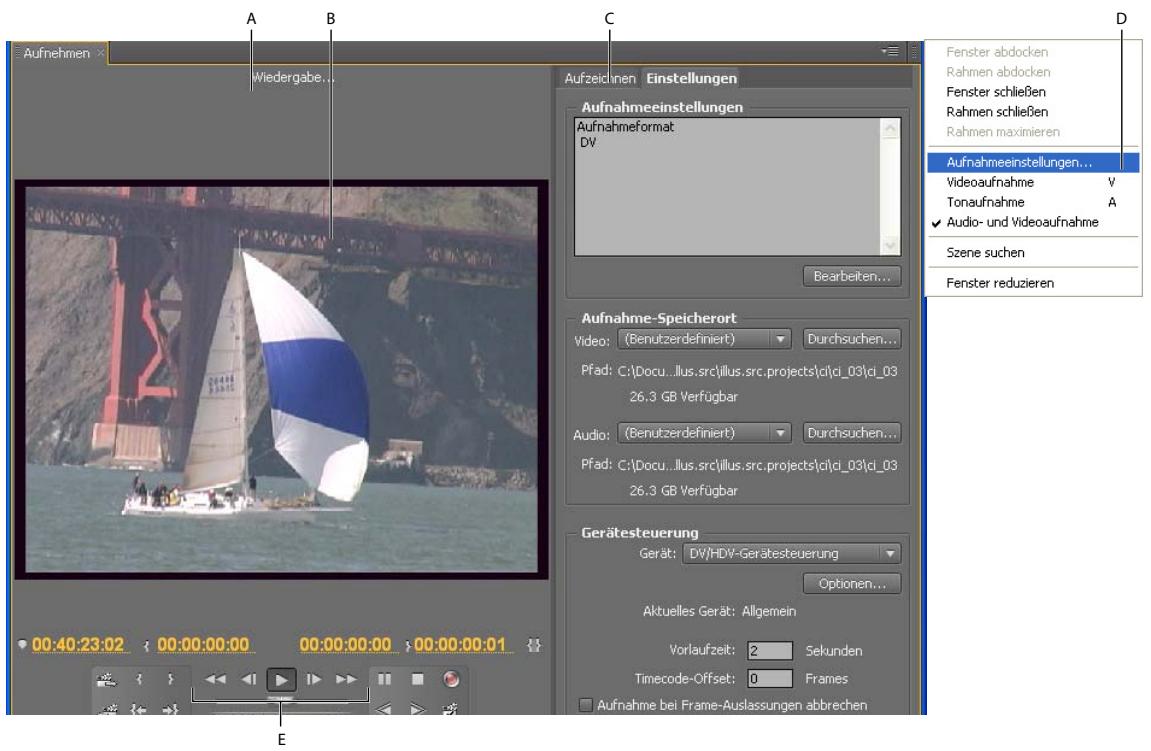
Panneau Acquisition
A. Zone de statut B. Prévisualisation C. Tabulations D. Menu du panneau E. Commandes de transport
Voir aussi
Optimisation des performances des disques de travail » à la page 52
Spécifier les réglages d'acquisition (windows)
1 Ouvrez un projet, CHOISSEZ Fichier > Acquisition, puis sélectionnez l'onglet Réglages. 2 Cliquez sur Modifier dans le volet Réglages d'acquisition. 3 Dans la boîte de dialogue Réglages d'acquisition, sélectionnez une option dans le menu Format d'acquisition. 4 Cliquez sur OK.
Spécifier les réglages d'acquisition (mac OS)
Cette procédure enregistre les paramètres d'acquisition QuickTime dans les paramètres de projet Adobe Première Pro et dans les Préférences. Suivez cette procédure la première fois que vous utilisez un périhérique dans un projet, lorsque vous changez de périhérique ou si vous voulez changer les paramètres d'acquisition du projet.
1 Dans un projet ouvert, choisissez Fichier > Acquisition. 2 Dans la fenêtre Acquisition, Sélectionnez l'onglet Paramètres. 3 Cliquez sur Modifier dans le volet Réglages d'acquisition. 4 Dans la boîte de dialogue Réglages d'acquisition, sélectionnez une option dans le menu Format d'acquisition. 5 Cliquez sur Vidéo. 6 Modifiez les paramètres comme vous le souhaitez, puis cliquez sur OK. Si vous ne souhaitez pas modifier les paramètres, cliquez simplement sur OK. 7 Sélectionnez Audio, dans la fenêtre Réglages d'acquisition.
8 Si vous souhaitez entendre l'audio au cours de l'acquisition, sélectionnez Activé dans la zone des paramètres Ht-parl. dans la fenêtre Son. Si vous ouvrez à nouveau la fenêtre d'options Son après l'avoir fermée, l'option Ht-parl. est désactivée. Sélectionnez Activé chaque fois que vous ouvrez cette boîte de dialogue pour pouvoir entendre l'audio au cours de l'acquisition. 9 Sélectionnez l'onglet Échantillon et choisissez le taux qui correspond à l'audio dans la source. 10 Sélectionnez l'onglet Source dans la fenêtre Son. 11 Sélectionnez Audio DV et choisissez la source de l'audio pour votre périphérique DV. (Par défaut, la source est définie à Built-in Line Input > Line In.) Choisissez 2 premiers canaux. 12 (Facultatif) Vous pouvez capturer des canaux audio supplémentaires ou alternatifs. Si vous matériel source contient des canaux audio supplémentaires, sélectionnez l'une des deux autres options. 13 Effectuez toutes les modifications souhaitées, puis cliquez sur OK. 14 Cliquez sur OK pour fermer la fenêtre Réglages d'acquisition. 15 Si Enregistrer est always estompé, sélectionnez l'onglet Réglages dans la fenêtre Acquisition. Sélectionnez ensuite Édition. 16 Cliquez sur Video, puis sur OK. 17 Cliquez sur Lecture.
Le bouton Enregistrer est alors disponible.
Définir les préférences d'acquisition
1 Choisissez Edition > Préférences > Acquisition (Windows) ou Première Pro > Préférences > Acquisition (Mac OS). 2 Spécifiez si vous souhaitez annuler l'acquisition en cas de perte d'images, signaler les pertes d'images ou générer un fichier journal. 3 Indiquez également si le code temporel de pilotage de matériel doit être utilisé. Lorsqu'un contrôleur de matériel est utilisé, cette option permet à Adobe Premiere Pro d'enregistrer le code temporel fourni par le contrôleur plutôt que de tenter d'enregistrer le code temporel enregistré sur la bande source.
Sélectionner les pistes pour l'acquisition
1 Pour ouvrir le panneau Acquisition, sélectionnez Fichier > Acquérir. 2 Dans le panneau Acquisition, cliquez sur le menu du panneau. 3 Sélectionnez Enregistrement video, Enregistrement audio ou Enregistrement audio et video, selon l'option souhaitée.
Acquérir depuis des sources stéréo vers des pistes mono
Vous pouvez accéder au contenu à partir de canaux stéreo ou audio 5.1, de sorte que chaque canal audio soit mis automatiquement en correspondance avec sa propre piste audio mono. La préférence Format de piste mono par défaut autorise ce type de comportement pour le métrage acquis à partir de sources multicanaux, ainsi que pour les fichiers multicanaux importés. Pour plus d'informations sur la correspondance de canaux audio, voir « Faire correspondre les canaux audio » à la page 226.
1 Sélectionnez Édition > Préférences > Audio (Windows) ou Première Pro > Préférences > Audio (Mac OS). 2 Dans le volet Correspondance des canaux source de la boîte de dialogue Préférences, CHOISSEZ Mono dans le menu Format de piste mono par défaut.
3 Cliquez sur OK.
Adobe Première Pro accepte toutes les tailles de fichier. En revanche, il est possible que votre carte d'acquisition, votre système d'exploitation ou votre disque dur ne puissent pas tous les fichiers trop volumineux. Pour plus d'informations sur la prise en charge des fichiers volumineux, consultez la documentation de votre carte d'acquisition et de votre disque dur.
La capacité de votre disque dur à prendre en charge des fichiers volumineux dépend en grande partie de son format. Le format FAT32 limite la taille de chaque fichier à 4 Go, soit environ 18 minutes de métrage numérique. Le format NTFS n'impose aucune limite en ce qui concerne la taille des fichiers, mais d'autres composants de votre système de montage vidéo peuvent limiter la taille de fichier prise en charge. C'est pourquoi il est préféable d'utiliser des disques formatés NTFS comme disques de travail pour l'acquisition vidéo et pour les disques durs cibles où vous exporterez vos fichiers vidéo.
Configurer le pilotage de matériel
Vous pouvez utiliser le pilotage de matériel pour gérer et automatiser la procédure d'acquisition vidéo et l'exportation de séquences sur bande. Le pilotage de matériel permet de contrôler avec précision des appareils tels que des platines et des caméscopes, par le biais des commandes Acquisition et Acquisition en série. Cette fonction permet d'utiliser le panneau Acquisition pour consigner chaque élément, puis la commande Acquisition en série pour enregistrer automatiquement tous les éléments consignés.
Adobe Premiere Pro contrôle les appareils via la prise en charge intégrée de la norme IEEE 1394 (FireWire, i. Link) et la prise en charge, sous Windows uniquely, de contrôleurs RS-232 et RS-422. Quel que soit le type de matériel que vous utilisez, si votre appareil n'est pas reconnu automatiquement, il vous faut le configurer. Avant de configurer le pilotage de matériel, vérifie que vous disposez d'une platine ou d'un caméscope prenant en charge le pilotage de matériel externe et un cable reliant l'appareil à votre contrôleur et/ou ordinateur.
Configurer un projet en vue du pilotage de matériel
Certains réglages du pilotage de matériel sont disponibles par la commande Edition > Préférences > Pilotage de matériel (Windows) ou Première Pro > Préférences > Pilotage de matériel (Mac OS), d'autres sont disponibles dans la section Pilotage de matériel, au bas du volet Réglages du panneau Acquisition. Les réglages du pilotage de matériel s'appliquent à l'ensemble du projet.
1 Choisissez Édition > Préférences > Acquisition (Windows) ou Première Pro > Préférences > Acquisition (Mac OS). 2 Sélectionnez une ou plusieurs options d'acquisition. Si vous utilisez un contrôleur de matériel qui génère son propre code temporel, sélectionnez Utiliser le code temporel de pilotage de matériel. Ceci a pour effet de remplacer le code temporel illisible de la bande par le code temporel du contrôleur. Cliquez sur OK. 3 Si vous souhaitez que les éléments capturés soient enregistrés dans un bin de spécifique d'un projet, assurez-vous que le projet est ouvert et que le bin en question existe dans le panneau Projet. 4 Choisissez Fichier > Acquisition. 5 Dans le panneau Réglages, cliquez sur Modifier pour vérifier que le format d'acquisition défini dans la boîte de dialogue Réglages d'acquisition convient à votre matériel, puis cliquez sur OK.
Remarque : les formats ne disposent pas tous d'options de réglages de l'acquisition. Le format HDV, par exemple, n'a pas d'options.
6 Dans la section Emplacements de l'acquisition du panneau Réglages, assurez-vous que les lecteurs spécifiés pour le stockage des données audio et vidéo capturées disposent de suffisamment d'espace libre. Pour modifier les emplacements, cliquez sur le bouton Parcourir correspondant, définissez l'emplacement, puis cliquez sur OK. 7 Si le pilotage de matériel n'a pas été configuré dans la section Pilotage de matériel, sélectionnez un matériel dans le menu Matériel et cliquez sur Options pour le configurer. Les options disponibles varient en fonction du matériel. Reportez-vous à la documentation de votre pilote. 8 Testez le fonctionnement des boutons de pilotage de matériel du panneau Acquisition. Si le format sélectionné prend en charge l'aperçu vidéo, assurez-vous que la vidéo s'affiche dans l'aperçu. 9 Cliquez sur Enregistrement. Sélectionnez Audio, Video ou Audio et vidéo dans le menu Acquisition de la zone Configuration, en fonction des données que vous souhaitez acquérir. Au besoin, sélectionnez un répertoire dans la liste « Enregistrer les clips dans ». Par défaut, le panneau Projet est sélectionné dans le champ Enregistrer les clips dans. 10 Saisissez les informations nécessaires dans la section Données d'élément. Ces informations sont enregistrées dans les métadonnées de l'élément.
Remarque : pour éviter toute confusion, assurez-vous que le nom de la bande est unique. Selon le logiciel de pilotage de matériel utilisé, il vous faudra peut-être spécifier le nom de la bande à chaque insertion d'une nouvelle bande. Les autres options de la section Données d'élément ne sont pas obligatoires.
Configurer un matériel en vue du pilotage de matériel
Adobe Premiere Pro prend en charge le pilotage de matériels, tels que des caméscopes et des magnétoscopes. Il contrôle les périphériques DV et HDV à l'aide de connexions IEEE 1394 (FireWire, i.Link). Sous Windows uniquement, Adobe Premiere Pro contrôle les matériels contrôlés en série à l'aide des contrôleurs RS-232 ou RS-422 installés sur l'ordinateur, le cas échéant.
1 Pour ouvrir la boîte de dialogue Préférences du pilotage de matériel, procédez comme suit : - Choisissez Edition > Préférences > Pilotage de matériel (Windows) ou Première Pro > Préférences > Pilotage de matériel (Mac OS). - Dans le panneau Acquisition, cliquez sur Réglages. 2 Sélectionnez le type de matériel que vous souhaitez contrôler dans le menu contextuel Matériel. 3 Cliquez sur Options, puis effectuez l'une des opérations suivantes : - Si vous connectez un périphérique DV ou HDV, effectuez vos sélections dans les menus Norme vidéo, Marque du matériel, Type de matériel et Code temporel. Si votre modèle ne figure pas dans le menu Type de matériel, sélectionnez un modèle de la même famille (si vous en connaissez), laissez Standard ou cliquez sur Se connecter pour obtenir plus d'informations sur le matériel. - Si vous connectez un périphérique en série, effectuez vos sélections dans les menus Protocole, Port, Source temporelle et Base temporelle. Cochez l'une ou l'autre ou les deux cases à cocher disponibles pour le protocole choisi. 4 (Commande de périphérique DV/HDV uniquement) Cliquez sur Vérifier l'état. Adobe Premiere Pro affiche l'un des états suivants :
Off-line Adobe Premiere Pro ne détecte pas votre matériel. Vérifiez dans ce cas l'ensemble des règles et des connexions.
Détecte Adobe Premiere Pro détecte votre matériel, mais n'est pas en mesure de piloter la bande (peut-être parce qu'aucune bande n'a été insérée).
Online Adobe Premiere Pro détecte votre matériel et peut piloter la bande.
5 Cliquez sur OK.
6 Dans la section Pilotage de matériel du volet Réglages, spécifiez les options suivantes si nécessaire :
Temps de preroll Indique le nombre de secondes avant le point d'entrée ou Adobe Premiere Pro doit démarrer la lecture de la bande avant l'acquisition. La valeur appropriée dépend du matériel utilisé.
Décalage du code temporel Indique de combien d'images il est nécessaire d'ajuster le code temporel dans la bande acquise afin qu'il corresponde au nombre du code temporel de la même image dans la bande source.
Étalonner un matériel rs-422 ou rs-232 (windows uniquement)
1 Sélectionnez Fichier > Exporter > Exporter sur bande. 2 Cliquez sur Options. 3 Saisissez le nombre d'images décalées, en fonction de votre matériel, dans les champs Différer le début de la série, Minutage manuel du montage et Preroll.
Contrôler un matériel rs-422 ou rs-232 (windows uniquement)
1 Choisissez Édition > Prérérences > Pilotage de matériel (Windows). 2 Dans le menu Matériel, Sélectionnez Pilotage de matériel en série. 3 Cliquez sur Options. 4 Dans la section Pilotage VTR et de port, sélectionnez un protocole et un port pour votre matériel. 5 Dans la section Pilotage temporel, sélectionnez une source temporelle et une base de temps pour votre matériel.
Commandes de pilotage de matériel du panneau acquisition
Vous pouvez utiliser les commandes du panneau Acquisition pour piloter le matériel lors de l'enregistrement d'éléments. La mollette de recherche neu vous permet d'accéder rapidement aux images voisines, tandis que le variateur de vitesse neu permet de modifier la vitesse de lecture de la bande vers l'avant ou vers l'arrêté. Le bouton Enregistrement neu lance une acquisition manuelle.
Si vous cliquez sur le bouton Rembobinage alors que la bande est arrêtée, le matériel rembobine à la vitesse maximale. Si vous rembobinez rembobine tout en affichant la vidéo dans l'aperçu.
Si vous cliquez sur le bouton Avance rapide alors que la bande est arrêtée, le matériel fait avancer la bande à la vitesse maximale. Si vous effectuez une avance rapide avance la bande tout en affichant la video dans l'aperçu.
Si vous cliquez sur le bouton Scène précédente, la bande se rembobine jusqu'au précédent point de départ et s'arrête. Si vous cliquez sur le bouton Scène suivante, la bande avance jusqu'au point de départ de la prochaine scène et s'arrête.
Remarque : les boutons Scène suivante et Scène précédente sont pris en charge pour DV sous Windows uniquement, mais ne le sont pas pour HDV sous Windows ou Mac OS.
Vous pouvez également utiliser les touches J, K, et L pour contrôler votre matériel. J permet de rembobiner la bande, L d'effectuer une avance rapide, et K de la mettre en pause. La vitesse de lecture vers l'avant ou vers l'arrière augmente à chaque fois que vous appuyez sur la touche J ou L. Pour rembobiner ou avancer une image à la fois, maintenez la touche K enfoncée et appuyez une fois sur J ou L. Pour ralentir la lecture vers l'avant ou vers l'arrière, maintenez les touches K+J ou K+L enfoncées.
Pour utiliser les commandes du panneau Acquisition à l'aide du clavier, reportez-vous aux info-bulles du panneau Acquisition. Vous pouvez modifier les raccourcis à l'aide de la commande Édition > Personnalisation du clavier. Vous pouvez également accéder à un emplacement de la bande en spécifiant son code temporel dans le champ de code temporel actuel du panneau Acquisition, situé en bas à gauche du moniteur, et en appuyant sur Entrée/Retour.
Acquérir sans pilotage de matériel
Si le matériel dont vous disposez ne peut pas être piloté par Adobe Premiere Pro, vous pouvez procéder à une acquisition manuelle. Vous pouvez piloter les commandes du matériel de lecture et celles du panneau Acquisition dans Adobe Premiere Pro.
Remarque : vous devez prévisualiser le métrage HDV sur un écran de téléviseur externe ou, si la source est un caméscope, sur le viseur du caméscope lors du rembobinage, de l'enregistrement et de l'acquisition sur Mac OS. Le message Prévisualisation sur la caméra apparait dans le panneau de prévisualisation du panneau Acquisition.
1 Vérifiez que la platine ou le caméscope est bien connecté à l'ordinateur. 2 Choisissez Fichier > Acquisition. 3 (Mac OS) Si une boite de dialogue Réglages d'acquisition QuickTime s'ouvre, CHOISSEZ les réglages video et audio appropriés pour votre projet.
Ces réglages seront conservés pour le projet, mais vous devrez peut-être les définir à nouveau pour chaque nouveau projet.
4 Dans la section Configuration du volet Enregistrement, CHOISISSEZ votre type de media à partir du menu contextuel Acquisition. 5 Utilisez les commandes de la platine ou du caméscope pour faire défiler la bande video jusqu'à un point situé quelques secondes avant l'image où doit débuter l'acquisition. 6 Appuyez sur le bouton Lecture de la platine ou du caméscope, puis cliquez sur Enregistrement dans le panneau Acquisition. 7 Veillez à enregistrer quelques secondes supplémentaires après la fin du métrage dont vous avez besoin afin de faciliter le montage. Appuyez sur la touche Echap pour mettre fin à l'enregistrement.
Dans la boîte de dialogue Enregistrer le fichier capture, saisissez les données d'enregistrement, puis cliquez sur OK. Le nouveau fichier apparait dans le panneau Projet et est enregistré à l'emplacement indiqué dans le volet Réglages du panneau Acquisition.
Acquérir avec pilotage de matériel
Dès que le matériel et le projet sont correctement configurés, vous pouvez démarrer l'acquisition d'éléments à l'aide du pilotage de matériel. Vous pouvez capturer l'intégralité d'une bande ou marquer des points d'entrée et de sortie pour chaque élément, puis capturer les éléments. Vous pouvez définir des points d'entrée et de sortie pour un nombre illimité d'éléments et Adobe Premiere Pro peut accéder n'importe quel nombre d'éléments dans une série.
Adobe Premiere Pro prend en charge le pilotage de matériel FireWire sur les deux plates-formes, mais le pilotage de matériel en série sous Windows uniquement.
Remarque : sous Mac OS, vous devez prévisualiser le métrage HDV sur un écran de téléviseur externe ou, si la source est un caméoscope, sur le viseur du caméscope lors du rembobinage, de l'enregistrement et de l'acquisition. Le message Prévisualisation sur la caméra apparait dans le panneau de prévisualisation du panneau Acquisition.
Voir aussi
Configurer le pilotage de matériel » à la page 67
Capturer toute la bande ou une portion de bande
1 Choisissez Fichier > Acquisition. 2 (Mac OS) Si une boîte de dialogue Réglages d'acquisition QuickTime s'ouvre, choisissez les réglages vidéo et audio appropriés pour votre projet.
Ces réglages sont conservés pour le projet, mais vous devez les redéfinir pour chaque nouveau projet.
3 Assurez-vous que le matériel est connecté, tel qu'indiqué au-dessus de l'aperçu dans le panneau Acquisition. 4 Insérez une bande dans le matériel. Adobe Première Pro vous invite à spécifier un nom pour la bande. Veillez à donner à la bande un nom unique.

Ajouter un chiffre à ce nom vous évitera d'utiliser le même nom deux fois.
5 Dans la section Configuration du panneau Enregistrement, CHOISSEZ le type de media à partir du menu Acquisition. 6 Rembobinez la bande à son début ou au début de la portion à acquérir. 7 Pour créer un fichier distinct (Windows) ou un sous-élément (Mac OS) pour chaque nouvelle scène sur la bande, sélectionnez Detection de scene dans la section Acquisition. Cette option n'est pas disponible pour le métrage HD ou HDV. 8 Vous pouvez capturer des images situées au-delà des points d'entrée et de sortie de chaque élément. Pour ce faire, saisissez le nombre d'images dans le champ Marges de la zone Acquisition. 9 Cliquez sur Bande. 10 Pour arrêter l'acquisition à la fin d'une portion, cliquez sur le bouton Arrêter. À défaut, l'acquisition s'arrête en fin de bande.
Sélectionner et acquérir un élément
1 Choisissez Fichier > Acquisition. 2 (Mac OS) Si une boite de dialogue Réglages d'acquisition QuickTime s'ouvre, CHOisissez les réglages vidéo et audio appropriés pour votre projet.
Ces réglages seront conservés pour le projet, mais vous devrez peut-être les définir à nouveau pour chaque nouveau projet.
3 Assurez-vous que le matériel est connecté, tel qu'indiqué au-dessus de l'aperçu dans le panneau Acquisition. 4 Insérez une bande dans le matériel. Adobe Première Pro vous invite à spécifier un nom pour la bande. Veillez à donner à la bande un nom unique. 5 Dans la section Configuration du panneau Enregistrement, CHOISSEZ le type de media à partir du menu Acquisition. 6 A l'aide des commandes du panneau Acquisition, placez-vous sur la première image à acquérir, puis cliquez sur Point d'entrée. Ensuite, placez-vous sur la dernière image à acquérir, puis cliquez sur Point de sortie.
Remarque: si vous effectuez l'acquisition d'un métrage HDV sous Mac OS, vous devez prévisualiser le métrage sur un écran de téléviseur externe ou sur le viseur du caméoscope pendant l'enregistrement. Le message Prévisualisation sur la caméra apparait dans le panneau de prévisualisation du panneau Acquisition.
7 Si vous pouvez capturer certaines images situées au-delà des points d'entrée et de sortie de chaque élément, saisissez le nombre d'images dans le champ Points de la section Acquisition. 8 Cliquez sur le bouton Entrée/Sortie de la zone Acquisition du volet Enregistrement pour accéder à l'élément.
Déterminer si votre matériel est en ligne
1. Sélectionnez Fichier > Acquisition. 2. (Mac OS) Si une boite de dialogue Réglages d'acquisition QuickTime s'ouvre, choisissez les réglages vidéo et audio appropriés pour votre projet.
Ces réglages seront conservés pour le projet, mais vous devrez peut-être les définir à nouveau pour chaque nouveau projet.
3 Sélectionnez l'onglet Réglages dans le panneau Acquisition. 4 Dans la zone Pilotage de matériel de l'onglet Réglages, cliquez sur Options. 5 Dans la boîte de dialogue Réglages de pilotage de matériel DV/HDV, cliquez sur Vérifier l'état.
Utiliser la détection automatique de scène
La fonction Détection de scène constitue une alternative à l'enregistrement manuel des points d'entrée et de sortie. Cette fonction analyse la vidéo à la recherche de coupures de scène indiquées par le code temporel de la bande, lesquelles peuvent être provoquées par l'activation du bouton Pause de la caméra en cours d'enregistrement. Si vous effectuez une acquisition alors que la fonction Détection de scène est active, Adobe Premiere Pro capture automatiquement un fichier distinct (Windows) ou crée un élément principal avec un sous-élément (Mac OS) à chaque coupure de scène détectée. Sous Mac OS, Adobe Premiere Pro CS3 place les sous-éléments dans un nouveau panier. Vous pouvez utiliser la fonction Détection de scène lors de l'acquisition d'une bande dans son intégralité ou de points d'entrée et de sortie spécifiques. Si vous activez la détection de scène et effectuez une acquisition à l'aide des points d'entrée et de sortie, il se peut que la fonction fractionne des éléments entre les points d'entrée et de sortie définis en cas de détection d'une coupure de scène.
La détection de scène enregistre les scènes pour l'acquisition en série sans affecter le déroulement de la bande. Enregistre également les scènes qui se produisent lors des ruptures de code temporel.
Dans le panneau Acquisition, effectuez l'une des opérations suivantes : - Cliquez sur le bouton Détction de scene sous l'image. - Sélectionnez Détection de scène dans la zone Acquisition du volet Enregistrement.
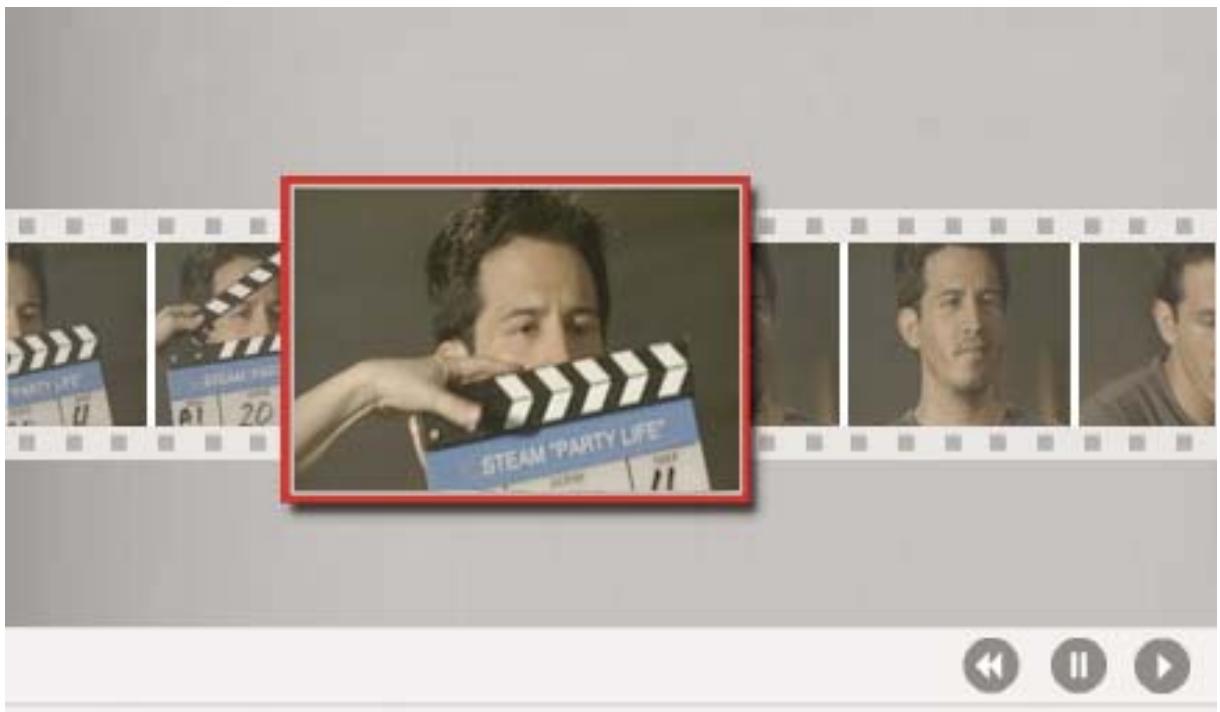
La fonction Détection de scène démarre un fichier (Windows) ou un sous-élément (Mac OS) distinct à la première image de chaque scène
Remarque : cette fonction n'est pas disponible pour les éléments HDV ou HD.
Adobe Premiere Pro capture un fichier distinct pour chaque scène qu'il détecte (Windows) ou un fichier principal pendant la durée de l'acquisition, avec un sous-élément pour chaque scène, en plaçant tous les sous-éléments dans un nouveau dossier (Mac OS).
Problèmes d'acquisition courants
Si vous rencontrez des problèmes lors de l'acquisition de métrage numérique, consultez l'Aide en ligne d'Adobe Première Pro ou la documentation de votre caméra, platine ou carte d'acquisition. Pour plus d'informations, visitez le site Support technique d'Adobe. Vous trouverez ci-après une liste des problèmes courants liés à l'acquisition de vidéo numérique :
- Si le matériel (caméra ou platine) entre en mode veille, fermez et rouvrez le panneau Acquisition. Vous pouvez également fermer le panneau Acquisition, éteindre et rallumer le matériel, puis rouvrir le panneau Acquisition. Sur de nombreuses caméras, vous pouvez quitter le mode veille en connectant une source d'alimentation secteur et en éjectant la bande.
- Si l'image apparait granuleuse dans le panneau Acquisition ou le panneau Moniteur, il est possible qu'Adobe Premiere Pro ait diminué la qualité d'affichage pour préserver la qualité d'acquisition. L'image est capturée et enregistrée en haute résolution et s'affiche toujours en haute qualité sur un moniteur NTSC ou PAL. Sur des systèmes plus lents, il est possible qu'Adobe Premiere Pro réduise la qualité de la prévisualisation d'acquisition afin que les ressources processeur disponibles soient suffisantes pour une acquisition en haute résolution.
- Si l'image vidé ancez Adobe Premiere Pro sans éteindre le matériel.
- Si les données audio et video capturées ne sont pas synchronisées, assurez-vous qu'aucune section de la bande n'a été ignorée caméra. Lors de l'acquisition de la zone vierge, la caméra ne transmet pas des images correctes, mais la comptabilisation continue.
- Si aucune donnée audio n'est en cours d'enregistrement, essayez de jouer une source en utilisant le port d'entrée du son et les enceintes de votre ordinateur, sans enregistrer. Si vous n'entendez rien, il est possible que la source audio ne soit pas correctement connectée ou que l'un des paramètres audio ne soit pas correctement défini. Vérifiez les connexions matérielles, Sons et matériels audio dans le panneau de configuration de Windows et les paramètres de mixage. Référez-vous également à la documentation de votre carte son. Dans Adobe Première Pro, sélectionnez Édition > Préférences (Windows) ou Premiere Pro > Préférences (Mac OS), puis vérifiez les réglages des options Audio, Matériel audio et Correspondance de la sortie audio.
- Lors du rembobinage, de l'enregistrement et de l'acquisition du métrage HDV sur Mac OS, le volet de prévisualisation du panneau Acquisition reste vide. Vous devez prévisualiser ce métrage sur un écran de téléviseur externe ou, lorsque le matériel source est un caméscope, sur son viseur.
Voir aussi
Dépannage de l'acquisition et de la lecture de vidéo numérique
Acquisition de vidéo DV ou HDV
Vous pouvez acquerir des données audio et vidéo à partir d'un matériel DV ou HDV en raccordant le matériel à l'ordinateur à l'aide d'un cable FireWire. Adobe Premiere Pro enregistre le signal audio et vidéo sur le disque dur et pilote le matériel à l'aide du port FireWire.
Vous pouvez acquérir du métrage DV ou HDV à partir de matériel XDCAM ou P2, via des ports SDI, à condition que votre ordinateur dispose d'une carte ou d'un matériel d'acquisition tiers compatible. Les pilotes respectifs doivent, en outre, y être installés.
Lorsque vous démarrez un nouveau projet à l'aide de l'une des préconfigurations de séquence DV ou HDV, les réglages d'acquisition sont définis respectivement pour l'acquisition DV ou l'acquisition HDV. Toutefois, vous pouvez changer les réglages d'acquisition en DV ou HDV dans le panneau Acquisition d'un projet défini.
Vous pouvez choisir de prévisualiser la vidéo DV dans la fenêtre Acquisition au cours de la prévisualisation et de l'acquisition. Vous pouvez également prévisualiser le métrage HDV dans la fenêtre Acquisition, sous Windows uniquement. Toutefois, vous ne pouvez pas prévisualiser un métrage HDV dans la fenêtre Acquisition au cours de l'acquisition. À la place, le mot Acquisition s'affiche dans cette fenêtre au cours de l'acquisition HDV.
Important : Vous pouvez importer des éléments DVCPRO HD, XDCAM HD, XDCAM EX et AVCHD à partir de leurs supports sans effectuer d'acquisition. La procédure d'acquisition prend plus de temps que le transfert et ne conserve pas toutes les métadonnées. Pour plus d'informations, voir Importation d'éléments à partir de formats sans bande.
Voir aussi
Configurer un système DV ou HDV » à la page 45 « Acquérir avec pilotage de matériel » à la page 70 « Exporter un fichier vidéo pour montage supplémentaire » à la page 486 « Exporter une série sur bande à l'aide du pilotage de matériel » à la page 504
Acquisition de vidéo analogique
Voulez acer des dones audio et video a partir d'un materiel HD equipé d'un port SDI. Votre ordateur doit etre doté d'une cartdacquisition SDI compatible, ainsi que des pilotes et logiciels correspondants. De meme, vous pouz acerir du metrage HD a partir de sources XDCAM SDI, a condition que l'ordinateur soit equipé d'une carte d'acquisition XDCAM compatible, en plus de son pilote respectif. Une installation correcte ajoute des préconfigurations HD au volet Preconfigurations disponibles de la boite de dialogue Nouvelle sequence. Cela ajoute eglement des formats HD au menu Format d'acquisition dans Ionglet General de la boite de dialogue Reglages du projet.
Habituellement, vous raccordez le matériel HD à l'ordinateur en branchant ses ports SDI par un câble coaxial doté de connecteurs BNC. Pour fournir le pilotage de matériel (Windows uniquement), vous pouvez également raccorder le port série du matériel à un port RS422 ou RS-232 de l'ordinateur. Reportez-vous aux instructions d'installation fournies par le fabricant de la carte d'acquisition.
Important : Vous pouvez transférer et importer des éléments DVCPRO HD, XDCAM HD, XDCAM EX et AVCHD à partir de leurs supports sans effectuer d'acquisition. La procédure d'acquisition prend plus de temps que le transfert et ne conserve pas toutes les métadonnées. Pour plus d'informations, voir Importation d'éléments à partir de formats sans bande.
Voir aussi
Configurer un système SD-SDI, HD-SDI ou un système de composants » à la page 46 « Configurer le pilotage de matériel » à la page 67 « Acquérir sans pilotage de matériel » à la page 70 « Exporter un fichier vidéo pour montage supplémentaire » à la page 486 « A propos de l'exportation sur bande vidéo » à la page 503
Numérisation de contenu vidéo analogue
Pour pouvoir procéder au montage d'une video analogue, vous devez commencer par la numériser. Pour cela, vous pouvez utiliser un caméoscope numérique pouvant numériser à la volée ou un appareil de numérisation installé sur votre ordinateur. Vous pouvez également réenregistrer le métrage analogique dans un format numérique, puis acquérir la video à l'aide d'un appareil numérique et d'une carte d'acquisition, de la même façon qu'avec n'importe quelle source numérique. Selon le matériel, il se peut que vous disposiez de plusieurs formats de transfert video et audio, y compris des signaux video composites, S-Video et composante video. Certains numériseurs prennent en charge la fonction de pilotage du matériel. Ils se connectent à leur matériel source via des ports RS-232 ou RS-422, vous permettant ainsi de piloter le matériel par le biais du panneau Acquisition d'Adobe Premiere Pro et d'effectuer des acquisitions en série. Reportez-vous aux instructions fournies avec votre caméoscope et carte d'acquisition. Pour des informations sur la résolution des problèmes d'acquisition de video analogue, visitez le site Support technique d'Adobe.
Voir aussi
Configurer un système composite ou S-video » à la page 48 « Acquisition audio analogue » à la page 236
Dépannage de problèmes d'acquisition analogue dans Première Pro
Certains des réglages d'acquisition répertoriés dans Adobe Premiere Pro peuvent provenir des modules externes fournis avec votre numérique/carte d'acquisition. Les options disponibles et les formats pris en charge peuvent varier en fonction de la marque de la carte d'acquisition. Cette relation entre les cartes d'acquisition vidéo et Adobe Premiere Pro peut compliquer l'identification du composant système responsable d'une option ou d'un problème particulier. Adobe, comme la plupart des fabricants de cartes d'acquisition, propose des documents de dépannage en ligne qui peuvent vous aider à déterminer si une option ou un problème relève d'Adobe Premiere Pro ou de la carte et de son logiciel. Pour accéder aux ressources de dépannage, rendez-vous sur le site Web d'Adobe Premiere Pro et du fabricant de la carte d'acquisition.
La plupart des cartes d'acquisition prises en charge installent un fichier de réglages (préconfiguration) sélectionnable dans la boîte de dialogue Nouveau projet d'Adobe Premiere Pro, dans le volet Charger la préconfiguration. Cette préconfiguration définit automatiquement tous les réglages d'acquisition et assure ainsi une gestion optimale de la carte d'acquisition. Pour optimiser les résultats, si une préconfiguration est fournie avec votre carte d'acquisition, il vaut l'utiliser et ne pas changer les réglages d'acquisition du volet Réglages personalisés.
Numériser la vidéo analogue
1 Quittez Adobe Premiere Pro. 2 Connectez les sorties vidéo et audio de l'appareil analogique aux entrées analogiques de l'appareil numérique (numérisateur, caméscope numérique ou platine numérique). 3 Si votre appareil numérique est un numériseur, une platine ou un caméscope externe, connectez son port SDI ou FireWire à celui de l'ordinateur. 4 (Windows uniquement) Si l'appareil numérique est un numérique doté de la fonction de pilotage de matériel, connectez son port de pilotage de matériel (RS-232 ou RS-422) au port de même type de l'appareil analogique. 5 Activez la source analogique et l'appareil de numérisation. 6 Si l'appareil de numérisation est un caméscope, placez-le en mode VTR ou VCR (et non en mode Camera). 7 Définissez la commande de sélection d'entrée de l'appareil de numérisation sur l'entrée analogue appropriée. 8 Lancez Adobe Premiere Pro. 9 À l'ouverture de l'écran de démarrage, effectuez l'une des opérations suivantes :
- Pour lancer un nouveau projet à l'aide d'une carte d'acquisition, cliquez sur Nouveau projet, Sélectionnez la préconfiguration de la carte d'acquisition (si disponible) dans le volet Charger la configuration, puis cliquez sur OK.
- Pour ouvrir un projet existant à l'aide d'une carte d'acquisition, sélectionnez un projet ayant été configuré à l'aide de la préconfiguration de la carte d'acquisition.
- Pour lancer un nouveau proje cliquez sur Nouveau projet, Sélectionnez une préconfiguration DV ou HDV correspondant au standard et au format de votre téléviseur cible, puis cliquez sur OK.
- Pour ouvrir un projet existan isation, sélectionnez un projet configuré à l'aide de la préconfiguration DV ou HDV correcte.
10 Choisissez Fichier > Acquisition.
11 Dans le panneau Acquisition, vérifie soigneusement les réglages du volet Réglages. Si une modification s'avère nécessaire, cliquez sur Modifier. (Si vous utilisez une carte d'acquisition, les réglages sont fournis par le module externe du fabricant de la carte, et non par Adobe Premiere Pro. Ces réglages peuvent varier selon la marque et le modèle de la carte d'acquisition. Consultez la documentation du pilote fournie par le fabricant de la carte d'acquisition.) 12 Effectuez l'une des opérations suivantes :
- Si l'appareil numérique ne prend pas en charge le pilotage du matériel, positionnez votre source en utilisant les commandes de l'appareil analogique. Appuyez sur le bouton Lecture de l'appareil analogique et cliquez sur le bouton Enregistrement dans le panneau Acquisition.
- Si l'appareil numérique prend en charge le pilotage du matériel, acquérez ou enregistrez le métrage à l'aide des commandes du panneau Acquisition, de la même façon qu'avec une source numérique.
Pour mesurer l'effet des réglages de compression sur le débit de la vidéo capturée, utilisez la courbe de débit d'Adobe Première Pro. (Pour de plus amples détails, voir « Présentation de la compression vidéo, de la taille des fichiers et du débit » à la page 467.)
Acquisition du contenu pour le DVD
Le contenu d'un DVD est compressé conformément aux specifications DVD, de façon à permettre sa lecture sur un large éventail de lecteurs. Lorsque vous préparez un contenu pour un projet DVD, accordez une attention particulière à la taille et au débit des images, de façon à ce que le contenu conserve sa qualité lors de la transition vers le DVD.
Pour des résultats optimaux, vérifie que vous réaliserez l'acquisition ou la gravure conformément aux specifications suivantes :
Taille d'image 720 x 480 (norme NTSC) ou 720 x 576 (norme PAL). Si votre projet utilise une autre taille d'image, Adobe Premiere Pro la remet à l'échelle automatiquement.
Fréquence d'images 29,97 i/s (NTSC) ou 25 i/s (PAL); à défaut, 23,976 (NTSC) pour 24p. L'intégralité du métrage d'un même projet doit avoir la même fréquence d'images.
Rapport largeur/hauteur 4:3 ou 16:9 (grand écran).
Taille en bits des données audio 16 bits.
Échantillonnage audio 48kHz
Acquisition en série et réacquisition
Adobe Premiere Pro permet l'acquisition d'éléments en série ; il s'agit d'une technique d'acquisition entièrement automatisée de plusieurs éléments à partir d'un matériel pilotable. Vous pouvez définir une série en sélectionnant un groupe d'éléments que vous avez enregistrés. Ces derniers apparaissent sous la forme d'éléments off-line (emplacements réservés) dans le panneau Projet ou dans un chutier. Vous pouvez capturer un nombre illimité d'éléments off-line enregistrés en les sélectionnant, puis en CHOISANT Fichier > Acquisition en série. Lorsque vous démarrez l'acquisition, Adobe Premiere Pro procède automatiquement à un nouveau tri des entrées par nom de bande et par point d'entrée du code temporel de manière à optimiser leur acquisition.
La fonction Détection de scène vous permet de réduire le nombre d'éléments enregistrés manuellement et de gagner ainsi un temps précieux. Voir « Utiliser la détection automatique de scène » à la page 72.
Si vous souhaitez acquérir, en série, un ensemble d'éléments enregistrés off-line, il vous suffit de les sélectionner dans le panneau Projet et de déclencher Fichier > Acquisition en série. Si vous avez organisé des éléments off-line dans des chutiers, vous pouvez acquérir en série tout le contenu d'un chutier en le sélectionnant.
Adobe Premiere Pro vous permet de capturer de la vidéo en arrière-plan, de sorte que vous puissiez effectuer d'autres tâches pendant l'acquisition. Lorsque vous démarrez une acquisition manuelle ou en série dans Adobe Premiere Pro, vous pouvez réduire l'application Adobe Premiere Pro ou basculer vers une autre application sans interrompre l'acquisition. Une fois que vous rétablissez la fenêtre d'Adobe Premiere Pro, cliquez à n'importe quel endroit à l'intérieur de celle-ci pour interrompre l'acquisition. Nous attirons toutefois votre attention sur le fait qu'une perte d'images est possible si vous exécutez une tâche gourmande en ressources pendant la procédure d'acquisition. Le risque de perte d'images est moins important sur un système performant, tel qu'un système doté de deux processeurs.
Remarque: l'acquisition en série n'est pas recommandée pour les 30 premières et dernières secondes de la bande, en raison de problèmes de code temporel ou de recherche. Capturez plutôt ces sections manuellement.
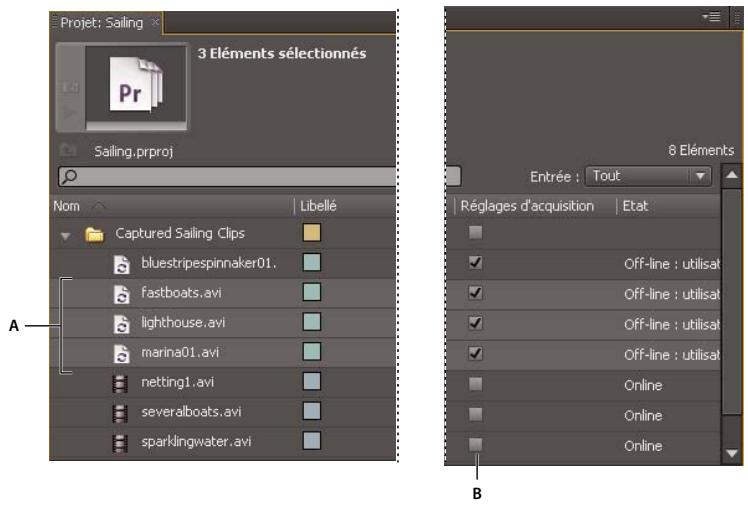
Préparation de l'acquisition en série
A. Éléments sélectionnés pour l'acquisition B. Options Règles d'acquisition
Voir aussi
Configurer le pilotage de matériel » à la page 67
Enregistrer des éléments pour l'acquisition en série
Pour spécifier les prises à acquérir sur les bandes sources, il convient de les enregistrer sous la forme d'éléments off-line en vue d'une acquisition ultérieure. Si vous avez configuré les options de pilotage de matériel dans la boîte de dialogue Préférences pour télécommander la caméra ou la platine, vous pouvez créer des éléments off-line en utilisant les commandes d'enregistrement d'éléments du panneau Acquisition, puis utiliser la commande Acquisition en série pour acquérir automatiquement les éléments enregistrés.
Si vous disposez d'une liste de points d'entrée et de sortie, vous pouvez les enregistrer manuellement en procédant comme suit alors qu'aucun matériel n'est connecté : saisissez simplement les points d'entrée et de sortie de chaque prise, puis cliquez sur le bouton Enregistrer l'objet. Vous pouvez également enregistrer des numéros d'image à l'aide d'un tableau ou d'un programme d'enregistrement distinct, puis importer la feuille de calcul dans Adobe Premiere Pro sous la forme d'une liste d'éléments off-line.
Vous souvez aussi enregistrer des éléments de formation interactive : vous souvez définir les points d'entrée et de sortie pendant la lecture de la bande source.
1 Assurez-vous que le matériel est connecté, tel qu'indiqué au-dessus de l'aperçu dans le panneau Acquisition. 2 Insérez une bande dans votre matériel. Adobe Première Pro vous invite à spécifique un nom pour la bande. Veillez à donner à la bande enregistrée un nom unique. 3 A l'aide des commandes du panneau Acquisition, placez-vous sur la première image de votre première prise, puis cliquez sur le bouton Point d'entrée. Ensuite, placez-vous sur la derniere image de la prise, puis cliquez sur le bouton Point de sortie. 4 Dans la section Configuration du volet Enregistrement, CHOisissez voitre type de media a partir du menu contextual Acquisition. 5 Si vous poulez accuperir certaines images situées avant ou après les points d'entrée et de sortie de chaque élément, saississez le nombre d'images de ces points dans le champ Points de la section Acquisition. 6 Cliquez sur le bouton Enregistrer l'objet de la zone Code temporel du volet Enregistrement pour capturer l'objet que vous avez identifié. Lorsque vous y ETES invite, nommez l'objet. Adobe Premiere Pro ajoute les éléments enregistrrés sous la forme d'un élément off-line dans le panneau Projet. 7 Repétez les étapes 2 à 6 pour enregistrer les prises à acquérir en série.
Panneau Acquisition avec volet Enregistrement actif
Enregistrer des éléments de manière interactive
1 Assurez-vous que votre matériel est connecté et qu'il se trouve en mode VTR ou VCR (et non en mode Caméra), puis choisissez Fichier > Acquisition.
2 Dans le volet Enregistrement, saisissez les réglages à utiliser par défaut pour les sections Configuration et Données d'objet. 3 Lancez la lecture de la bande. Vous pouvez, à tout moment, cliquer sur Point d'entrée ou Point de sortie, même si la lecture de la bande est en cours. Répétez ces étapes autant de fois que nécessaire. 4 Lorsque la position des points d'entrée et de sortie vous convient, cliquez sur Enregistrer l'élément, vérifiez les données d'élément, puis cliquez sur OK.
Vouspez effectuer des légères modifications du code temporel à l'aide du signe + (plus) ou du signe - (moins). Par exemple, pour ajouter cinq images à la fin du point de sortie, sélectionnez l'intégralité du code temporel correspondant, saisissez +5, et appuyez sur la touche Entrée/Retour.
Conseils pour l'enregistrement interactif d'éléments
- Définissez les options du volet Enregistrement du panneau Acquisition. Adobe Première Pro utilise les données définies dans les sections Configuration et Données d'objet comme valeurs par défaut pour les éléments enregistrés ultérieurement. Si vous pouvez enregistrer une série d'éléments dans le même chutier avec des données d'enregistrement similaires, enregistrrez votre travail en spécifiant les données des éléments avant de commencer à enregistrer la série. Lorsque vous cliquez sur le bouton Enregistrer l'objet, une boîte de dialogue s'ouvre pour vous permettre d'accepter ou de modifier les données d'objet.
- Dans la section Données d'élément, spécifiez un nom de bande. Ce nom vous sera demandé chaque fois que vous commencerez une acquisition en série.
- Le nom d'objet indiqué dans la section Données d'objet augmente automatiquement de manière incrémentielle. Si, par exemple, vous souhaitez numéroter une série d'objets portant le nom Poursuite, saisissez « Poursuite 01 », en vous assurant que le nom se termine par un nombre. Par défaut, les éléments enregistrés par la suite se verront attribuer le numéro suivant, tel que « Poursuite 02 ».
- Vous pouvez, à tout moment, modifier les réglages du panneau Acquisition. Ainsi, si l'action est modifiée en cours de lecture de la bande, vous pouvez vous tenir prêt à capturer l'action suivante en sÉlectionnant un autre chutier pour l'enregistrement des éléments ou en entrant une description ou un nom de scene différent. Vous ne devez pas arrêter la bande lors de la modification des réglages.
- Vous pouvez utiliser le clavier pour piloter le matériel et enregistrer des éléments. Reportez-vous aux info-bulles relatives aux commandes du panneau Acquisition ou choisissez Édition > Personnelisation du clavier pour visualiser ou modifier les raccourcis.
- Vous devez pouvoir accéder à un élément off-line. La lecture de la bande est suspendue lors de la confirmation des données d'élément du nouvel élément off-line.
Choix des paramètres d'acquisition en série
Une liste d'acquisition en série d'éléments enregistrés se présente sous la forme d'une liste d'éléments off-line dans le panneau Projet. Si vous comptez capturer un grand nombre d'éléments, vous pouvez créer, au préalable, des chutiers dans le panneau Projet, de manière à pouvoir enregistrer directement chaque groupe d'éléments off-line dans son propre chutier. Lorsque vous effectuez une acquisition en série, les éléments off-line sont remplacés par des éléments acquis, l'organisation des chutiers préalablement configurée étant conservée.
Par défaut, les paramètres utilisés par Adobe Première Pro pour l'acquisition en série d'éléments off-line correspondent aux paramètres d'acquisition du projet. Si vous capturez un élément off-line à l'aide
d'Adobe Première Pro, l'élément obtenu conserve ses réglages d'acquisition afin de faciliter une éventuelle acquisition ultérieure avec les mêmes réglages. Par exemple, si un élément off-line possède le format HDV et que le format spécifique dans les paramètres d'acquisition du projet est DV, Adobe Première Pro effectue l'acquisition de l'élément au format HDV, sauf si vous changez les paramètres d'acquisition de l'élément. Vous pouvez remplacer les réglages d'acquisition d'un élément en sélectionnant l'option Remplacer les réglages d'acquisition dans la boîte de dialogue Acquisition en série.
Voir aussi
Spécifier les réglages d'acquisition (Windows) à la page 65
Déterminer si l'élément off-line dispose de paramètres d'acquisition
Vous pouvez savoir si un élément off-line dispose de ses propres paramètres d'acquisition.
Dans le panneau Projet, faites défiler l'affichage pour voir la colonne Paramètres d'acquisition. Si la colonne n'est pas visible, sélectionnez Affichage des métadonnées dans le menu du panneau Projet. Cliquez ensuite sur le triangle en regard de l'option Métadonnées de projet Première pour afficher les noms de colonnes. Sélectionnez Réglages d'acquisition. Cliquez sur OK.
Si un élément off-line possède ses propres réglages d'acquisition, sa case est cochée dans cette colonne.
Modifier les paramètres d'acquisition d'un élément off-line
Voulez modifier les paramètres d'acquisition d'un élément off-line. Par exemple, vous pouvez effectuer l'acquisition de l'élement dans une résolution supérieure à sa première acquisition ou son premier enregistrement.
1 Sélectionnez l'élément dans le panneau Projet, 2 Choisissez Séquence > Paramètres d'acquisition > Définir les paramètres d'acquisition.
La boîte de dialogue Paramètres d'acquisition s'affiche. 3 Voir « Spécifier les réglages d'acquisition (Windows) » à la page 65.
Voir aussi
Configurer le pilotage de matériel » à la page 67
Supprimer les paramètres d'acquisition d'élément off-line.
1 Sélectionnez l'élément dans le panneau Projet. 2 Choisissez Séquence > Paramètres d'acquisition > Effacer les paramètres d'acquisition.
Par défaut, Adobe Premiere Pro acquiert cet élément avec les réglages d'acquisition du projet.
Acquérir des éléments en série
1 Sélectionnez les éléments off-line à acquérir et CHOISISSEZ Fichier > Acquisition en série. 2 Dans la boîte de dialogue Acquisition en série, effectuez l'une des opérations suivantes : - Sélectionnez Acquisition avec points, et spécifiez le nombre d'images pour les points si vous voulez acquérir des images au-delà des points d'entrée et de sortie identifiés pour chaque élément de la série.
Remarque : le nombre d'images indiqué ici est ajouté au nombre défini pour les poignées dans le panneau Acquisition.
- Sélectionnez l'option Remplacer les réglages d'acquisition si vous pouvez remplacer les réglages d'acquisition d'éléments de la série par les réglages par défaut du projet. 3 Vérifiez que la platine et la bande vidéo source sont bien configurées pour l'acquisition, puis cliquez sur OK. 4 Dans la boîte de dialogue Insérer la bande, insérez la bande demandée, puis cliquez sur OK. Si votre acquisition se fait à partir de plusieurs bandes, tenez-vous prêt à les insérer à l'invite. 5 Pour arrêter l'acquisition en série, cliquez sur le bouton Arrêt dans le panneau Acquisition ou appuyez sur la touche Échap.
Résolution des problèmes d'acquisition en série
Pour que les opérations d'acquisition en série puissent se dérouler sans problème, plusieurs conditions doivent être réunies : le pilotage de matériel et les règles d'acquisition du projet doivent être configurés correctement, et les éléments off-line enregistrés doivent être cohérents et dépourvus de toute catégorie discordante. En cas de problème avec la procédure d'acquisition en série, assurez-vous que tous les éléments à capturer sont configurés correctement :
- L'état de chaque élément doit être off-line. Vérifiez leur état en mode Liste dans le panneau Projet. Si un élément n'est pas off-line, Sélectionnez-le dans le panneau Projet, puis désélectionnez Projet > Rompre le lien du média. Si vous Sélectionnez plusieurs éléments dont certains sont online, Adobe Première Pro capture uniquement les éléments off-line. Pour chaque fichier off-line, les champs Bande, Début du média et Fin du média doivent être renseignés dans la boîte de dialogue Modifier l'élément off-line. La commande Acquisition en série est disponible pour autant qu'un élément off-line sélectionné contienne ces réglages. Cependant, seuls les éléments qui possèdent les trois réglages obligatoires sont acquis. Pour déterminer les éléments qui répondent à ce critère, consultez le mode Liste du panneau Projet ou cliquez deux fois sur chaque élément off-line pour en modifier les réglages.
- Le matériel d'acquisition sélectionné doit prendre en charge l'enregistrement vidéo et/ou audio. Concrètement, cela signifie qu'aucun son ne sera capturé si le matériel en question ne permet pas l'acquisition audio. Si certains réglages ne peuvent pas être acquis, la procédure d'acquisition en série s'arrête et la boîte de dialogue d'erreur des réglages d'acquisition s'affiche.
- Le nom de fichier de chaque élément (comme indiqué dans la boîte de dialogue Réglages d'acquisition) doit être différent des noms existants. Le cas échéant, double-cliquez sur chaque élément off-line pour vérifier que le nom n'est pas déjà utilisé. Si vous sélectionnez un élément off-line, dont le nom est dupliqué, pour la procédure d'acquisition, Adobe Premiere Pro modifie légèrement le nom de cet élément lors de l'acquisition. Cela évite d'écraser le fichier portant le même nom.
Pour gérer les erreurs d'acquisition en cas d'apparition de la boîte de dialogue d'erreur des réglages d'acquisition :
Pour corriger les réglages d'acquisition pour tout élément de la liste, sélectionnez un ou plusieurs fichiers de la liste, puis cliquez sur Modifier les réglages. - Pour ignorer les éléments dont les réglages d'acquisition sont incorrects et poursuivre l'acquisition en série, cliquez sur Ignorer. Les éléments ignorés sont supprimés de la liste et ne sont pas capturés. - Pour arrêter la procédure d'acquisition en série, cliquez sur Annuler. Aucun élément n'est alors acquis.
Importer et exporter des listes d'acquisition en série
Vous pouvez importer des listes d'acquisition dans différents formats de fichiers : texte délimité par des tabulations (TXT), valeurs séparées par des virgules (CSV), TAB et PBL. Une fois l'importation terminée, chaque entrée de la liste s'affiche sous la forme d'un élément off-line dans le panneau Projet. Vous pouvez également exporter des éléments off-line sous la forme d'une liste d'acquisition. CSV, de sorte qu'il soit possible de transférer une liste d'éléments enregistrés entre différents projets et stations de travail. Pour visualiser le format d'une liste d'acquisition, exportez-la et ouvrez le fichier dans un éditeur de texte tel que Bloc-notes ou dans un tableau. Un fichier texte de liste d'acquisition en série peut provenir de sources telles qu'Adobe Première 6.5, des utilisateurs d'enregistrement comme Pipeline Autolog ou un logiciel de production video personnelisé utilisant un programme de base de données ou un tableau pour générer une liste d'acquisition.
Lorsque vous importez une liste d'acquisition, l'ordre des champs doit s'établir comme suit : nom de bande, point d'entrée, point de sortie, nom d'élément et commentaire. Lorsque vous exportez des éléments off-line sous la forme d'une liste d'acquisition, Adobe Première Pro classe les champs comme suit : nom de bande, point d'entrée, point de sortie, remarque, description, scène et plan/prise. Les données sont exportées à partir des colonnes correspondantes du mode Liste du panneau Projet.
- Pour importer l'histoire des codes temporels d'une liste d'acquisition, ouvrez un projet et choisissez Projet > Importer une liste d'acquisition. Recherchez et sélectionnez le fichier, puis cliquez sur Ouvrir.
- Pour exporter l'histoire des codes temporels d'une liste d'acquisition, sélectionnez les fichiers à enregistrer. Choisissez ensuite Projet > Exporter une liste d'acquisition. Précisez un nom de fichier et un emplacement, puis cliquez sur Enregistrer.
Utiliser des éléments off-line
Un élément off-line est soit un élément qui n'est plus lié à son fichier source, soit un fichier enregistré qui n'a pas encore été acquis. Les éléments off-line contiennent des informations concernant les fichiers sources qu'ils représentent et garantissant une certaine souplesse en cas d'absence des fichiers réels. Si un élément off-line apparait dans un panneau Montage, « Média off-line » s'affiche dans le Moniteur du programme et dans la piste.
Lorsque vous enregistrez des éléments d'une bande, Adobe Premiere Pro crée automatiquement des éléments off-line contenant les informations nécessaires à leur acquisition ultérieure. Vous pouvez également créer des éléments off-line manuellement. L'utilisation d'éléments off-line convient aux situations suivantes :
- Les éléments ont été enregistrés, mais pas encore capturés. Etant donné que les éléments off-line se comportent comme des éléments capturés, vous pouvez non seulement organiser les éléments off-line enregistrés dans le panneau Projet, mais aussi disposer des séquences dans un panneau Montage avant l'acquisition proprement dite des éléments off-line. Une fois les éléments off-line capturés (ou localisés s'ils ont déjà été capturés, mais sont manquants), ils replacent les éléments off-line correspondants.
- Vous souhaitez acquérir des éléments enregistrés par pilotage de matériel ou acquisition en série. Dans Adobe Premiere Pro, une liste d'acquisition en série est un ensemble d'éléments off-line. La sélection d'éléments off-line disponibles a pour effet de les configurer en vue d'une acquisition en série.
- Vous souhaitez effectuer une nouvelle acquisition des éléments utilisés dans le projet. Pour ce faire, vous devez off-line les éléments online à l'aide de la commande Rompre le lien du média.
- Un fichier source est indisponible lorsqu vous ouvrez un projet. Adobe Premiere Pro n'est donc pas en mesure de le localiser automatiquement, ce qui vous oblige à procéder à une recherche manuelle. Le cas échéant, Adobe Premiere Pro vous propose les boutons Off-line et Tous off-line.
Remarque : les éléments en ligne et en mode off-line dans Adobe Premiere Pro ne se rapportent pas directement aux concepts de montage en ligne et en mode off-line.
Créer un élément off-line
Vous pouvez créer un élément off-line, c'est-à-dire un élément fictif, pour le métrage dont vous procéderez à l'acquisition ultérieurement.
1 Au bas du panneau Projet, cliquez sur le bouton Nouvel élément, puis choisissez Fichier off-line dans le menu contextuel. La boîte de dialogue Fichier off-line s'ouvre. 2 Dans la zone Contient, sélectionnez Video, Audio ou Audio et video en fonction du contenu que vous souhaitez capturer dans le métrage source. 3 Dans la zone Format audio, sélectionnez le format qui correspond au format audio de votre métrage source : Mono, Stereo ou 5.1. 4 Dans la zone Bande, indiquez le nom de la bande contenant la vidéo source de l'élément off-line. 5 Dans la zone Fichier, saisissez le nom du fichier tel qu'il doit apparaître sur le disque lors d'une acquisition avec Adobe Premiere Pro. Si vous créez un élément off-line pour un fichier source Capture mais qui ne figure pas encore sur tout l'ordinateur, saisissez le nom de ce fichier. 6 Renseignez, au besoin, les champs Description, Scène, Plan/Prise et Remarque. 7 Saisissez le code temporel des points Début du média et Fin du média. Définissez ces points pour l'ensemble de l'élément non conformé, y compris les images de poignée supplémentaires dont vous pourriez avoir besoin pour le montage et les transitions.
Remarque : pour que l'acquisition soit possible, un élément off-line doit comporter au moins un nom de bande, un nom de fichier, un début de média et une fin de média.
Modifier un élément offline
Vous pouvez modifier un élément off-line, ce qui signifie lui affecter de nouveaux points de début et de fin, attribuer des noms de fichier et de bande, ou encore définir un format audio. Vous pouvez indiquer s'il contient des données audio ou vidéo uniquement ou bien ces deux types de données. Lorsqu'un élément off-line modifié est placé dans des séquences, il conserve les réglages mis à jour. Ces réglages seront également utilisés pour l'acquisition en série ultérieure.
1 Effectuez l'une des opérations suivantes dans un panneau Projet : - Cliquez deux fois sur l'objet off-line. - Sélectionnez l'élément off-line. Choisissez ensuite Élement > Modifier un élément off-line.

Vous pouvez affecter un raccourci clavier à la commande Élement > Modifier un élément off-line.
La boîte de dialogue Modifier le fichier off-line s'ouvre.
2 Modifiez les réglages selon vos besoins, puis cliquez sur OK.
Remplacer un élément offline par un fichier source capturé
Vous pouvez lier un élément off-line à un fichier source, même s'il s'agit d'un fichier source différent de celui à partir duquel l'élément off-line a été créé. Le fichier source lié apparaît partout où l'élément off-line est utilisé dans un projet. Il est par exemple possible d'introduire un élément online dans une séquence, de rendre sa source offline, et de lier cet élément offline à un autre fichier source. La nouvelle source apparaît dans la séquence, partout où se trouvait la source d'origine.
Vous pouvez lier un élément offline contenant des données audio à un fichier source qui en est dépourvu. Cependant, Adobe Premiere Pro supprime la piste audio dans toutes les occurrences du fichier offline du projet.
Remarque : pour lier l'audio d'un nouveau fichier source, ce dernier doit contenir le même type de piste audio que l'objet offline. Par exemple, si l'objet offline a une piste audio stéréo, vous ne pouvez pas le lier à un fichier source qui aurait une piste audio mono.
1 Sélectionnez un ou plusieurs éléments off-line dans le panneau Projet. 2 Choisissez Projet > Lier le media. 3 Sélectionnez le fichier source, puis cliquez sur Sélectionner.
Remarque: si vous avez sélectionné plusieurs éléments off-line, la boîte de dialogue Lier le média s'ouvre pour chacun d'eux. Le nom de chaque élément off-line est indiqué dans la barre de titre de la boîte de dialogue. Rétablissez le lien du fichier source approprié avec chaque élément off-line.
4 (Facultatif) Si vous avez sélectionné un fichier source ne contenant pas de données audio à lier à un élément offline qui en contient, la boîte de dialogue Non-concordance de média apparait. Effectuez l'une des opérations suivantes : - Pour supprimer la piste audio de toutes les occurrences de l'objet offline du projet, cliquez sur OK. Pour annuler la liaison du fichier source et conserver la piste audio dans toutes les occurrences de l'élément offline, cliquez sur Annuler.
Convertir un élément online en élément off-line
1 Sélectionnez un ou plusieurs fichiers online dans le panneau Projet. 2 Sélectionnez Projet > Créer off-line. 3 Sélectionnez l'une des options suivantes :
Les fichiers media sont conservés sur disque. Convertit les fichiers sélectionnés en fichiers off-line dans le projet, mais ne supprime pas les fichiers source du disque.
Les fichiers media sont supprimés. Convertit les fichiers sélectionnés en fichiers off-line dans le projet et supprime les fichiers sources du disque.
Remarque: si vous acquérez à nouveau un élément en reprenant le nom d'un fichier résident sur le disque, le fichier d'origine est remplacé. Pour conserver les éléments d'origine sans les renommer, déplacez-les vers un autre dossier ou disque ou attribuez un nom de fichier différent aux éléments acquis à nouveau.
En montage online, vous montez les éléments directement selon le niveau de qualité requis pour la version finale du programme vidéo. Il s'agit de la méthode par défaut utilisée dans Adobe Premiere Pro. Cette méthode s'avère particulièrement efficace lorsque les performances et les capacités de stockage de l'ordinateur hôte sont conformes aux exigences des formats vidéo utilisés. Par exemple, la plupart des ordinateurs récents peuvent prendre en charge le débit des données du format DV haute résolution. Ils peuvent, néanmoins, avoir des difficultés à prendre, par exemple, en charge des métrages HDV ou HD. C'est pourquoi de nombreux réalisateurs de vidéos effectuent un montage off-line.
Dans le montage off-line, après avoir procédé à l'acquisition d'éléments de grande qualité, vous pouvez en effectuer des copies basse qualité à des fins de montage. Une fois le montage terminé, vous pouvez rompre le lien entre les éléments dans Adobe Première Pro et les médias basse qualité, ou encore les réassociier avec des originaux de grande qualité.
Vous pouvez finaliser, générer le rendu et exporter votre projet en haute qualité. Le montage d'éléments de faible résolution permet de monter, sur des ordinateurs standard, des éléments extrêmement volumineux, tels que du métrage HDV ou HD, sans risquer de dégrader les performances. Il permet également aux monteurs d'effectuer leur montage sur des ordinateurs portables. Cela peut s'avérer utile lorsqu'ils tournent, par exemple, en extérieur.
Vous avez la possibilité de monter votre projet entièrement online. D'autre part, vous pouvez monter votre projet en deux temps : en prenant vos décisions créatives initiales off-line, puis en passant en mode online pour les étapes finales, telles que le peaufinage, l'étalonnage et la correction des couleurs.
Vous pouvez ainsi procéder à un montage off-line d'un projet HD, par exemple, avec Adobe Première Pro, puis exporter votre projet au format EDL en vue de le transférer vers un système de montage plus puissant. Il ne vous reste plus alors qu'à effectuer sur ce système le rendu et le montage online finals en haute résolution.
Acquérir à nouveau des éléments
Vous pouvez effectuer une nouvelle acquisition des éléments d'un projet existant à l'aide de la fonction d'acquisition en série. Il est possible de réacquérir uniquement les éléments qui ne sont plus liés à leurs fichiers sources et qui sont donc devenus des éléments off-line, dont les noms figurent dans les champs Nom de bande et dont le support source contient le code temporel.
1 Si vous souhaitez remplacer les réglages d'acquisition d'un élément que vous poulez recapturer, configrez les réglages d'acquisition de l'élement. 2 Dans le panneau Projet, selectionnez tous les éléments que vous pouze recapturer. Si vous selectionnez des éléments issus de chutiers différents, passez en mode Liste pour pouvoir visualiser plusieurs chutiers. 3 Sélectionnez Projet > Créer off-line. Les éléments sélectionnés sont dissociés de leurs fichiers sources. 4 Dans la boite de dialogue Creer off-line, indique si les fichiers media sources doivent rester sur le disque ou etre supprimés. 5 Les éléments off-line étant toujours sélectionnés, CHOISSEF Fichier > Acquisition en série. Ajustez les parametes nécessaires. 6 Vérifiez que la platine et la bande video source sont bien configurées pour l'acquisition, puis cliquez sur OK. 7 Une fois l'acquisition terminée, enregistrez le projet.
Code temporel
La plupart des caméras et les platines vidéo haut de gamme enregistrent un code temporel qui marque certaines images en utilisant des adresses uniques. Ce code temporel se révèle particulièrement important lorsque vous souhaitez capturer les mêmes images que celles identifiées ou capturées précédemment, comme c'est le cas dans les tâches suivantes :
- Vous souhaitez enregistrer des éléments avant leur acquisition.
- Vous avez l'intention de capturer des éléments en série (acquisition automatisée).
- Vous souhaitez effectuer une nouvelle acquisition des éléments, car les fichiers originaux ont été altérés ou supprimés.
- Vous comptez exporter des séquences vers un autre système en utilisant le format EDL.
- Vous utilisez un système sur lequel vous montez rapidement des acquisitions basse résolution, puis recapturez les éléments en pleine résolution et avec une qualité optimale pour la version finale.
- Vous avez l'intention de synchroniser de la vidéo capturée avec des données audio enregistrées séparément.
Contrairement aux nombres des compteurs des magnétoscopes, le code temporel est enregistré sur la bande vidéo en tant que partie intégrante du signal vidéo. Si un métrage ne possède pas de code temporel, vous pouvez l'ajouter en le copiant avec une caméra ou platine qui écrit le code temporel. Vous pouvez alors enregistrer ou capturer la vidéo à partir de ce matériel.
Afin d'obtenir de multiples résultats, le code temporel doit être exécuté tout le long de la bande ; il ne doit pas repartir de zéro en plein milieu de la bande. Supposons que vous enregistriez un point d'entrée d'acquisition, tel que 00:00:01:09, mais que ce point apparaisse à deux ou trois reprises sur la bande en raison de la remise à zéro du code temporel. Dans ce cas, Adobe Première Pro n'est pas en mesure d'identifier avec certitude le point d'entrée 00:00:01:09 qui doit correspondre au début de la capture. Le risque de capturer les mauvais éléments est élevé avec des bandes dont le code temporel est discontinu.
Pour garantir un code temporel continu, vous devez le filmer en continu ou vous en servir pour pister la bande avant de commencer la prise de vues.
De plus, veillez à enregistrer au moins 5 secondes de vidéo supplémentaires pour toutes les prises. Si vous visualisez un élément dans la caméra, n'oubliez pas de rembobiner la bande avec une marge de 5 secondes avant de reprendre l'enregistrement. Le camoscope lit le code temporel de l'image sur laquelle vous vous êtes arrêté et démarre l'enregistrement du code temporel dans l'image suivante lorsque vous démarrez votre prochaine prise. Veillez à ne pas laisser de blanc entre la dernière image de la précédente prise et la première image de la prise suivante pour éviter que le camoscope ne remette à zéro le code temporel.
Pour plus d'informations sur le code temporel, reportez-vous au didacticiel vidéo, lynda.com - Principes de vidéo numérique : Le code temporel.
Voir aussi
Lynda.com - Principes de vidéo numérique : Le code temporel
Choix du format d'affichage du code temporel
Par défaut, Adobe Première Pro affiche le code temporel pour tout élément initialement écrit sur le support source. Si une bande contient une image avec le code temporel 00:00:10:00, le code affiché pour cette même image après acquisition est 00:00:10:00. Le code temporel source simplifie généralement l'enregistrement. Ce code temporel source est affiché pour un élément, quelle que soit la base de temps des séquences dans lesquelles il est utilisé. Lorsque la base de temps de l'élément est différente de celle de la séquence, le code temporel source peut faciliter l'enregistrement de métrage. Par exemple, un élément capturé en mode 24p présente une base de temps et un code temporel de 30 i/s. Adobe Première Pro affiche le code temporel d'origine de 30 i/s pour cet élément, même s'il est utilisé avec une base de temps de 23,976. Vous pouvez toutefois modifier cette valeur par défaut afin d'afficher plutôt le code temporel de chaque élément à partir de 00:00:00:00.
Vous pouvez, en outre, définir la manière dont Adobe Premiere Pro affiche le nombre d’images lorsqu’un affichage Images ou Pieds + images est choisi pour un panneau. Vous pouvez faire en sorte que le nombre d’images de chaque élément débute à 0 ou 1, ou qu’il soit converti à partir du code temporel source. Si une image située dans un élément à 30 i/s présente un code temporel source de 00:00:10:00, l’option Conversion de code temporel lui attribuera le numéro 300. Adobe Premiere Pro convertit 10 secondes à la fréquence d’images de 30 i/s en 300 images.
1 Sélectionnez Édition > Préférences > Média (Windows) ou Premiere Pro > Préférences > Média (Mac OS). 2 Choisissez l'une des options suivantes dans le menu Code temporel :
Utiliser la source media Affiche le code temporel enregistré dans la source.
Démarrer à 00:00:00:00 Démarre le code temporel affiché pour chaque élément à 00:00:00:00.
Choisissez l'une des options suivantes dans le menu Nombre d'images :
Démarrer à 0 Les images sont numérotées de manière séquentielle, en commençant par 0.
Démarrer à 1 Les images sont numérotées de manière séquentielle, en commençant par 1.
Conversion de code temporel Génére des équivalences pour les numéros du code temporel source.
4 Cliquez sur OK.
Voir aussi
Afficher le code temporel source 24p à la page 161
Modifier le mode d'affichage du code temporel
Vous pouvez modifier le format d'affichage du code temporel dans tout panneau ou ce code apparait sous la forme d'un texte reactif.
1 (Facultatif) Pour afficher le code temporel en unités audio (Échantillons audio ou Millisecondes), cliquez sur le bouton de menu du panneau de votre choix, puis sélectionnez Afficher les unités de temps audio. 2 Tout en maintenant la touche Ctrl (Windows) ou Commande (Mac OS) enfoncée, cliquez sur un affichage de code temporel en texte reactif pour basculer entre les différents formats disponibles. Les deux derniers formats sont disponibles uniquement si vous sélectionné Afficher les unités de temps audio dans le menu du panneau. Code temporel d'image compensée Code temporel d'image non compensée Images - Pieds + images 16 mm - Pieds + images 35 mm - Échantillons audio Millisecondes
Le format d'affichage du code temporel utilise pour le Moniteur du programme (y compris l'instance dans le Moniteur de raccord) correspond toujours à celui du panneau Montage, et inversement. Toute modification affecte donc le format d'affichage des deux panneaux.
Pister une bande ou remplacer le code temporel
Pour garantir la continuité du code temporel, enregistrez celui-ci sur la bande avant de l'utiliser. Cette procédure est appelée le pistage de la bande. Il n'est pas nécessaire de recourir au pistage si vous suivez les pratiques de tournage recommandées, mais cela peut vous éviter d'interrompre le code temporel par inadvertance ou de mal synchroniser une bande dans votrem appare.
Pister une bande avec code temporel
1 Insérez une bande vierge dans la caméra. Elle ne doit pas composer de code temporel. 2 Si vous utilisez une caméra, attachez le protège-objectif et désactivez l'entrée audio. 3 Assurez-vous que tous les réglages de la caméra (en particulier l'échantillonnage audio) sont parfaitement identiques à ceux utilisés lors de la prise de vues. Utilisez les mêmes réglages à chaque prise de vues sur cette bande.
4 Commencez l'enregistrement. Laissez tourner le caméscope ou la platine jusqu'à ce que la totalité de la bande soit enregistrée. 5 Avant d'enregistrer de la vidéo sur une bande pistée, veillez à laisser un blanc de 30 secondes au début. Assurez-vous que le caméscope lit le code temporel ainsi pisté avant de commencer la prise de vues. Le blanc de 30 secondes du début s'avère également utile lors de l'acquisition en série.
Vérifiez les réglages de votre caméra à chaque changement de bande, et plus particulièrement lors de la réutilisation d'une bande. Même si vous souhaitez utiliser différents réglages pour vos bandes, il est préféable de conserver les mêmes réglages du début à la fin de chaque bande. Ceux-ci doivent correspondre aux réglages utilisés lors du premier pistage de chaque bande.
Remplacer le code temporel DV
Si votre métrage source est au format DV et que son code temporel n'est pas continu, vous pouvez replacer son code temporel en créant une copie DV de la bande. Le matériel numérique qui effectue la copie enregistre un nouveau code temporel continu, ce qui vous permet d'enregistrer et de capturer ensuite de la vidéo (et le nouveau code temporel) à partir de la copie.
Remarque : cette technique ne fonctionne pas si vous enregistrez en format DVCAM ou si vous utilisez une platine Panasonic AG-DV2500.
1 Chargez la bande enregistrée dans le caméscope ou la platine, et rembobinez-la entièrement. 2 Chargez une nouvelle bande dans un second caméscope ou une seconde platine, qui servira à la copie. 3 Si le matériel d'enregistrement propose une option d'enregistrement vidéo de la bande originale avec ses codes temporels, désactivez cette option. Pour plus d'informations sur cette option, consultez les consignes d'utilisation du matériel. 4 S'il s'agit de deux appareils numériques, connectez-les à l'aide d'une connexion numérique, telle qu'IEEE 1394 ou SDI. Vous obtiendrez ainsi une copie de qualité supérieure. 5 Connectez le matériel d'enregistrement à un téléviseur. 6 Mettez les deux appareils en mode VTR. 7 Assurez-vous que le matériel d'enregistrement est configuré sur le port numérique. 8 Lancez l'enregistrement de la nouvelle bande, puis la lecture de la bande originale. Laissez tourner les caméscopes ou les platines jusqu'à ce que toute la bande originale soit copiée.
Remarque : la détection de scène reconnaît les points de début et de fin de chaque prise en repérant les sauts dans les codes temporels. Dans la mesure où copier une bande de cette façon a pour effet de créer un seul élément avec un code temporel continu, vous ne pouvez donc pas utiliser la fonction Détection de scène lors de l'acquisition de la copie dans Adobe Premiere Pro.
Acquisition du code temporel
Lorsque vous utilisez le pilotage de matériel, les codes temporels sont capturés avec les éléments. Avec les appareils analogiques pilotables, l'acquisition du code temporel dépend de la précision de la platine. Si cette dernière ne parvient pas à dire le code temporel correctement, prenez soin d'étalonner le système ou saisissez le code temporel manuellement par comparaison des images.
Remarque: le compteur de bande n'affiche les codes temporels que sur les appareils capables de les reconnaître, sauf s'ils ont été incrustés, c'est-à-dire superposés aux images dans une copie de la bande. La plupart des magnétoscopes ne sont pas capables de lire ou d'écrire les codes temporels.
Saisir manuellement le code temporel d'un élément
Vous pouvez rétablir le code temporel enregistré par Adobe Premiere Pro. Supposons, par exemple, que vous ayez acquis un métrage à partir d'une copie DV d'une bande Hi8 initialement enregistrée avec un code RCTC (Rewritable Consumer Time Code). La copie DV et les fichiers vidéo obtenus à partir de cette copie porteront le code temporel DV et non le code RCTC original. Pour faciliter le référencement des journaux des prises de vue créés pour la bande Hi8 originale, vous pourriez être amené à rétablir les codes RCTC originaux.
1 Sélectionnez l'élément dans le panneau Projet. 2 Choisissez Fichier > Code temporel, définissez les options nécessaires, puis cliquez sur OK.
Saisir le code temporel
Lors de l'acquisition et du montage de données vidéo, la saisie des valeurs de code temporel est une opération fréquente. À titre d'exemple, vous devez saisir ces valeurs lors de la définition des points d'entrée et de sortie des éléments, ou encore pour parcourir le panneau Montage. Adobe Premiere Pro vous permet d'entrer le code temporel de plusieurs façons.
Dans Adobe Premiere Pro, la durée entre les points d'entrée et de sortie comprend les images indiquées par le code temporel. Si vous saississez, par exemple, le même code temporel pour les points d'entrée et de sortie d'un élément, sa durée correspond à une image. Lors de la saisie du code temporel, vous pouvez replacer les deux points par des points ou entre les valeurs sans ponctuation. Adobe Premiere Pro interprète les nombres saisis sous la forme d'heures, de minutes, de secondes et d'images.
- Pour définir un code temporel donné, sélectionnez le code, saisissez-en un nouveau, puis appuyez sur Entrée/Retour.
- Pour ajuster le code temporel actif par glisser-déplacer, faites-le glisser horizontalement. Ainsi, pour définir un code temporel vers le passé, faites glisser le pointeur vers la gauche.
- Pour ajuster le code temporel actif à l'aide d'une valeur relative, saisissez le signe + (plus) ou - (moins) suivi du nombre d'images à ajouter ou à retrancher. Ainsi, pour supprimer cinq images du code temporel actif, sélectionnez le code dans son intégralité, saisissez -5, puis appuyez sur la touche Entrée/Retour.
Afficher le code temporel en tant que burn-in
Vous pouvez afficher le code temporel d'un élément dans la prévisualisation vidéo de l'élément en lui appliquant l'effet Code temporel. Vous pouvez afficher le code temporel dans la prévisualisation vidéo de n'importe quelle partie d'une séquence, en appliquant l'effet Code temporel à un élément vidéo transparent, puis conformer cet élément pour la période d'affichage souhaitée. On désigne généralement le code temporel à l'écran sous le nom de code temporel incrusté (burn-in). Il est souvent utilisé dans les montages et les épreuves bruts afin de donner des points de référence précis des images aux monteurs et à leurs collaborateurs.
Voir aussi
Effet Code temporel » à la page 432
Afficher le code temporel d'un élément en tant que burn-in
1 Dans le panneau Effets, cliquez sur le triangle en regard du chutier Effets vidéo pour l'ouvrir. Cliquez ensuite sur le triangle en regard du chutier vidéo pour l'ouvrir. 2 Faites glisser l'effet Code temporel et déposez-le dans un élément d'une série. 3 Cliquez sur le panneau Options d'effet pour l'activer.
4 Cliquez sur le triangle en regard du Code temporel pour exposer les options de cet effet. 5 Réglez les options comme il convient.
Afficher le code temporel d'une série en tant que burn-in
1. En bas du panneau Projet, cliquez sur l'icône Nouvel élément. Sélectionnez Video transparente. 2. Faites glisser l'élément video transparent vers une piste vide de la séquence qui soit plus élevée que toutes les autres pistes video. 3. Dans le panneau Effets, cliquez sur le triangle en regard du chutier Effets video pour l'ouvrir. Cliquez ensuite sur le triangle en regard du chutier video pour l'ouvrir. 4. Faites glisser l'effet Code temporel et déposez-le dans l'élément video transparent. 5. Cliquez sur le panneau Options d'effet pour l'activer. 6. Cliquez sur le triangle en regard du Code temporel pour exposer les options de cet effet. 7. Réglez les options comme il convient.
Transfert et importation de fichiers
Il est possible de modifier des éléments qui se trouvent sur des supports à base de fichiers, par exemple des cartes P2, des cartouches XDCAM, des cartes SxS ou des DVD. Cependant, Adobe Premiere Pro est plus performant si vous transférez d'abord le contenu sur un disque dur local. À l'aide de l'Explorateur Windows (Windows) ou du Finder (Mac), transférez les fichiers à partir du support d'acquisition à base de fichiers. Importez ensuite les fichiers qui se trouvent sur le disque dur dans des projets Adobe Premiere Pro.
Transferez le dossier contenant tous les fichiers associés et leurs sous-dossiers lors du transfert des fichiers sur le disque dur à partir d'un support à base de fichiers. Ne changez pas la structure du dossier. Par exemple, transferez le dossier BDMV et son contenu lors du transfert des fichiers à partir d'un support à base de fichiers AVCHD. Transferez le dossier CONTENTS et son contenu lors du transfert de fichiers à partir d'un support à DVCPRO HD. Transferez le dossier BPAV et son contenu lors du transfert de fichiers à partir d'un support à XDCAM EX. Lors du transfert des fichiers à partir d'un DVD, transferez le contenu du dossier VIDEO_TS, ainsi que le contenu du dossier AUDIO_TS (s'il existe).

Transférez les fichiers vidéo du support à base de fichiers dans le dossier spécifique pour la vidéo acquise avec les règles du disque de travail du projet.
Structure du dossier pour les éléments AVCHD
Structure du dossier pour les éléments DVCPRO HD
Structure du dossier pour les éléments XDCAM EX
Structure du dossier pour les éléments vidéo de DVD
Voir aussi
Spectror les disques de travail pour améliorer les performances du système » à la page 51 « Importer des fichiers avec l'Explorateur de médias » à la page 96
L'importation diffère de l'acquisition. La commande Importer permet d'incorporer dans votre projet des fichiers stockés sur votre disque dur ou un autre périphérique de stockage connecté. L'importation de fichiers les met simplement à la disposition d'un projet Adobe Premiere Pro. Adobe Premiere Pro vous permet d'importer différents types d'images fixes, de données vidéo et de données audio. Enfin, vous pouvez exporter un projet Adobe Premiere Pro à partir d'After Effects et l'importer dans Adobe Premiere Pro.
Vous pouvez importer des fichiers vidéo, audio et d'images fixes de divers formats dans un projet Adobe Premiere Pro. Libre à vous d'importer un seul fichier, plusieurs fichiers ou un dossier entier. La taille d'image maximale est de 16 mégapixels.

Si le logiciel graphique ne permet pas de spécifier les pixels comme unité de mesure, essayez de spécifier les points.
Dans Adobe Premiere Pro, vous pouvez importer des fichiers en utilisant l'Explorateur de médias ou la commande Importer. Vous pouvez également placer des fichiers dans Adobe Premiere Pro à partir d'Adobe Bridge.
Adobe Premiere Pro indexe certains types de fichiers et en transcode d'autres après les avoir importés. Le montage complet de ces types de fichiers n'est possible qu'une fois ces processus terminés. Le nom de fichier d'un élément est affiché en italique dans le panneau Projet jusqu'à ce qu'il ait été complètement indexé ou transcodé.
Pour importer des fichiers qu'Adobe Premiere Pro ne prend pas en charge en mode natif, installez la carte d'acquisition ou le module tiers externe approprié. Pour de plus amples informations, consultez le manuel de la carte ou du module externe installé.

Vous pouvez également importer des fichiers et des dossiers en les faisant glisser de l'Explorateur Windows (Windows) ou du Finder (Mac OS) vers le panneau Projet.
Voir aussi
« Importer des fichiers avec l'Explorateur de médias » à la page 96
Acquisition et numérisation à la page 63
Prise en charge des canaux
Adobe Premiere Pro prend en charge les éléments à quatre canaux. Chaque pixel traité dans le pipeline de rendu utilise quatre canaux. Lorsqu'il traite un élément à trois canaux, tel qu'un métrage DV, HDV ou MPEG, Adobe Premiere Pro le convertit automatiquement en élément à quatre canaux. Adobe Premiere Pro convertit un élément à trois canaux lorsque vous y ajoutez un effet ou une transition.
Il prend également en charge un échantillonnage sur 10 bits, ce qui peut parfois se révéler utile pour le montage de métrage standard et haute définition.
Formats de fichier pris en charge pour l'importation
Adobe Premiere Pro permet d'importer de nombreux formats vidéo et audio. La prise en charge des différents formats de fichier est assurée par des modules externes. La plupart de ces modules logiciels sont installés automatiquement avec Adobe Premiere Pro.
Certaines extensions de noms de fichier, telles que MOV, AVI, MXF, FLV et F4V, correspondant à des formats de conteneur et non à des formats audio, vidéo ou image spécifiques. Les conteneurs peuvent comprendre des données codées à l'aide de divers schémas de compression et d'encodage. Adobe Première Pro est en mesure d'importer des fichiers de ce type. Toutefois, l'importation des données qu'ils contiennent n'est possible que si les codecs correspondants (en l'occurrence, les décodeurs) sont installés.
Pour élargir l'éventail de fichiers pouvant être importés à l'aide d'Adobe Première Pro, vous pouvez installer des codecs supplémentaires. De nombreux codecs doivent être installés sur le système d'exploitation (Windows ou Mac OS) et fonctionnent en tant que composants des formats QuickTime ou Video pour Windows. Contactez le fabricant de votre matériel informatique ou logiciel pour plus de détails sur les codecs compatibles avec les fichiers créés par vos périphériques ou applications.
Adobe Premiere Pro permet d'importer des fichiers dans les formats répertoriés, à condition que le codec utilisé pour les générer soit installé en local. Par exemple, pour et modifier un fichier AVI codé avec le codec DivX, le codec DivX doit être installé.
Remarque: la version d'évaluation gratuite du logiciel Adobe Premiere Pro n'inclut pas certaines fonctionnalités dépendant de logiciels tiers sous licence. Ainsi, certains codecs destinés au codage des formats MPEG ne sont-ils disponibles qu'avec la version complète du logiciel.
Formats de fichier vidéo et fichier d'animation pris en charge
3GP, 3G2 (sequence QuickTime) AVC-I, AVC-Intra, H.264 Intra (Advanced Video Coding Intra) - ASF (Netshow, Windows uniqueness)
AVI (DV-AVI, Microsoft AVI Type 1 et Type 2) - DLX (Importateur de fichiers au format Sony VDU, Windows uniquement) - DV (flux DV, format QuickTime) - FLV/F4V - GIF (GIF animé) - M1V (fichier video MPEG-1) - M2T (Sony HDV) - M2TS (flux de transport MPEG-2 BDAV Blu-ray, AVCHD) - M4V (fichier video MPEG-4) - MOV (sequence QuickTime; lecteur QuickTime nécessaire sous Windows) - MP4 (sesquence QuickTime, XDCAM EX) - MPEG, MPE, MPG (MPEG-1, MPEG-2), M2V (MPEG-2 compatible DVD) - MTS (AVCHD) - MXF (Media eXchange Format; séquence P2: variante Panasonic Op-Atom du format MXF, avec données videoaux formats DV, DVCPRO, DVCPRO 50, DVCPRO HD et AVC-I; séquence XDCAM HD, séquence Avid MXF) - SWF (objet Shockwave Flash) - VOB (Video Object, séquence MPEG) - WMV (Windows Media Video, Windows uniqueness)
Remarque : les éléments AVI Type 1 doivent être rendus avant de pouvoir être prévisualisés à l'aide du matériel DV. Pour effectuer le rendu d'un élément AVI de Type 1, ajoutez-le à une série dans un projet DV et prévisualisez-le.
Formats de fichier audio pris en charge
AAC (fichier de codage audio avancé MPEG-2) - AC3 (y compris 5.1 surround) - AIFF, AIF (Audio Interchange File Format) - ASND (Adobe Sound Document) AVI (Audio Video Interleaved) M4A - MP3 (audio MP3) - MPEG, MPG (sequence MPEG) MOV (QuickTime; lecteur QuickTime nécessaire sous Windows) - MXF (Media eXchange Format; séquence P2: variante Panasonic Op-Atom du format MXF, avec données videoaux formats DV, DVCPRO, DVCPRO 50, DVCPRO HD et AVC-I; séquence XDCAM HD, séquence Avid MXF) WMA (Windows Media Audio, Windows uniqueness) WAV (Audio WAVEform)
Formats de fichiers de série et d'image fixe pris en charge
Adobe Premiere Pro prend en charge les fichiers d'image fixe 8 bits par canal (4 octets par pixel) et 16 bits par canal (8 octets par pixel). Il convertit les images de résolution inférieure en 8 bits par canal et celles de résolution supérieure en 16 bits par canal lors de l'importation. Les fichiers à résolution élevée sont pris en charge à une seule virgule flottante en simple précision par canal (16 octets par pixel).
AI, EPS (Adobe Illustrator et série Illustrator) BMP, DIB, RLE (Bitmap et séquence Bitmap) EPS GIF - ICO (fichier d'icône) (Windows uniquement) - JPEG et série JPEG (JPE, JPG, JFIF) - PICT et PICT (PIC, PCT) PNG (Portable Network Graphics) - PSD (Adobe Photoshop et série PhotoShop) PSQ (AdobePremiere6Storyboard) - PTL, PRTL (titre Adobe Premiere) TGA, ICB, VDA, VST (Targa et sequence Targa) - TIF (TIFF et séquence TIFF)
Remarque : vous pouvez importer des fichiers Illustrator et Photoshop à calques sous forme de séquences.
Formats de fichier vidéo pris en charge
- AAF (Advanced Authoring Format)
- AEP, AEPX (After Effects Project)
- CSV, PBL, TXT, TAB (listes d'acquisition) EDL (EDLCMX3600)
- PLB (chutier Adobe Premiere 6. x) (Windows uniqueness)
- PPJ (Adobe Premiere 6. x Project) (Windows uniqueness) PREL (Adobe Premiere Elements)
- PRPROJ (Adobe Premiere Pro)
- PSQ (Adobe Premiere 6.x Storyboard) (Windows uniqueness) XML (FCP XML)
Voir aussi
Options Format dans les paramètres d'exportation » à la page 476
Prise en charge du matériel tiers
Adapter l'objet à la taille d'image de la série
Adobe Premiere Pro peut automatiquement mettre à l'échelle des éléments ajoutés à une séquence à la taille d'image définie pour cette séquence.
1 Sélectionnez Édition > Préférences > Général (Windows) ou Première Pro > Préférences > Général (Mac OS) 2 Cochez la case Ajuster par défaut à l'image. 3 Cliquez sur OK.
Importer des fichiers avec l'Explorateur de médias
L'Explorateur de médias vous permet de parcourir facilement des fichiers et de les rechercher en fonction de leur type. Contrairement à la boîte de dialogue Importer, vous pouvez laisser l'Explorateur de médias ouvert, et l'ancre, comme n'importe quel autre panneau. Il vous garantit un accès rapide à l'ensemble de vos éléments en cours de montage. Vous pouvez également utiliser l'Explorateur de médias afin d'importer des éléments copiés à partir de supports de stockage vidéo, tels que des cartes P2 ou SxS, des disques XDCAM et des DVD. Lorsque vous importez un élément,
Adobe Premiere Pro le laisse à son emplacement actuel et créé un élément pointant vers cet emplacement dans le panneau Projet. Par défaut, Adobe Premiere Pro écrit des fichiers XMP dans le répertoire où sont situés les fichiers média. Vous pouvez toutefois désactiver cette option dans la boîte de dialogue Préférences. Pour des performances optimales, transférez d'abord les fichiers depuis le support basé sur des fichiers vers un disque dur local. Importez-les ensuite dans les projets Adobe Premiere Pro à partir du disque dur.
Panneau Explorateur de médias A. Menu Répertoires récents B. Menu Type de fichiers C. Menu Afficher en tant que
1 Sélectionnez Fenêtre > Explorateur de Médias. 2 Pour accéder aux fichiers de votre choix, effectuez l'une des opérations suivantes :
- Pour ouvrir un dossier utilisé récemment, cliquez sur le triangle situé dans le menu Répertoires récents et sélectionnez le dossier en question.
- Dans la liste des disques durs et dossiers de l'Explorateur de médias, cliquez sur les triangles en regard des noms pour les ouvrir. 3 Pour n'afficher que les fichiers d'un certain type, cliquez sur le triangle dans le menu Type de fichiers, puis sélectionnez le type de votre choix. Pour sélectionner un autre type, ouvrez à nouveau le menu et effectuez une autre sélection. Répétez cette opération jusqu'à ce que tous les types voulus aient été sélectionnés. 4 Sélectionnez un ou plusieurs fichiers dans la liste. Pour sélectionner plusieurs fichiers non contigus, cliquez sur les fichiers tout en maintenant la touche Ctrl (Windows) ou Commande (Mac OS) enfoncée. Pour sélectionner plusieurs fichiers contigus, cliquez sur leurs noms tout en maintenant la touche Maj enfoncée.
5 Effectuez l'une des opérations suivantes :
- Sélectionnez Fichier > Importer à partir de l'Explorateur ou cliquez avec le bouton droit sur le fichier dans l'Explorateur de médias et sélectionnez Importer. Vous pouvez également faire glisser le fichier à partir de l'Explorateur de médias dans le panneau Projet ou dans un panneau Montage.
L'Explorateur de medias importe le fichier dans le panneau Projet.
- Cliquez avec le bouton droit sur le fichier dans l'Explorateur de medias et sélectionnez Ouvrir dans le moniteur source. Une autre solution consiste à cliquer deux fois sur le fichier dans l'Explorateur de medias afin de l'ouvrir dans le Moniteur source.
L'Explorateur de médias importe le fichier dans le panneau Projet et l'ouvre dans le Moniteur source.
Importer des fichiers avec la commande importer
Vous pouvez importer des éléments individuels, des éléments sélectionnés ou des dossiers entiers d'éléments à l'aide des commandes Fichier > Importer et Fichier > Importer un fichier récent.
Remarque : vous pouvez importer des éléments directement à partir de supports à base de fichiers connectés à l'ordinateur. Il est toutefois préférable de commencer par transférer les éléments de ces supports vers un disque dur, puis de les importer à partir du disque dur. Pour plus d'informations sur le transfert des fichiers, reportez-vous à la rubrique « À propos du transfert de fichiers » à la page 91.
- Pour importer des éléments, CHOISSEF Fichier > Importer. Recherche un fichier et selectionnez-le ou, tout en maintenant la touche Ctrl (Windows) ou Commande (Mac OS) enfoncée, selectionnez plusieurs fichiers. Clique ensuite sur Ouvrir.
- Pour importer un élément importé récemment, Sélectionnez Fichier > Importer un fichier récent > [nom du fichier] (le nom de fichier n'apparait pas en cas de réinitialisation des préférences d'Adobe Première Pro).
- Pour importer le contenu entier d'un dossier, CHOISSEF Fichier > Importer. Recherche et selectionnez le dossier, puis cliquez sur Importer dossier. Le dossier, avec son contenu, est ajouté à un nouveau chutier dans le panneau Projet.
- Pour importer une série d'images fixes numérotées sous la forme d'un fichier video, désélectionnez Fichier > Importer. Sélectionnez le premier fichier de la série. Cochez la case Images fixes numérotées dans la boîte de dialogue Importer, puis cliquez sur Importer.
Remarque: si, après importation, un élément présente une déformation verticale ou horizontale (étirement), il se peut que le rapport L / H de ses pixels ne soit pas interprété correctement. Si nécessaire, changez le rapport L / H en pixels du fichier. Adobe Premiere Pro pixellise les images EPS en continu, ce qui vous permet de mettre ces fichiers à l'échelle sans effet d'escalier (ou pixellisation).
Voir aussi
« Importer des fichiers avec Adobe Bridge » à la page 97
Importer des fichiers avec adobe bridge
Vous pouvez importer des fichiers d'Adobe Bridge vers Adobe Premiere Pro.
Voir aussi
« À propos d'Adobe Bridge » à la page 31
Démarrer adobe bridge à partir d'adobe première pro
Pour consulter une vidéo sur l'utilisation d'Adobe Bridge, visitez www.adobe.com/go/vid0090_fr.
Effectuez l'une des opérations suivantes : - Choisissez Fichier > - Sélectionnez un fichier dans le panneau Projet, puis choisissez Fichier > Faire apparaître dans Bridge.
Importer des fichiers depuis adobe bridge
1 Démarrez Adobe Bridge à partir d'Adobe Premiere Pro. 2 Dans Adobe Bridge, double-cliquez sur l'élément.
Adobe Premiere Pro importe l'élément dans le panneau Projet.

Vous pouvez également faire glisser des éléments du panneau Contenu d'Adobe Bridge vers le panneau Projet d'Adobe Première Pro.
Déplacer ou nettoyer la base de données des caches de média
Lorsque Adobe Premiere Pro importe des séquences vidéo et audio dans certains formats, l'application traite et met en cache des versions des séquences auxquelles elle peut accéder lors de la génération de prévisualisations. Le cache de media accélère considérablement les prévisualisations, car les éléments vidéo et audio n'ont pas besoin d'être retraités avant chaque prévisualisation.
Remarque : lors de la première importation de fichier, le traitement et la mise en cache du support peuvent prendre un certain temps.
Une base de données des caches de media contient les liens vers chacun des fichiers audio uniformisés, des fichiers PEK et des fichiers d'index utilisés dans les projets Adobe Premiere Pro. Adobe Premiere Pro installe par défaut la base de données des caches de media dans le dossier d'installation de l'application. Vous pouvez cependant la déplacer vers l'emplacement de votre choix. Vous pouvez également nettoyer la base de données afin d'éliminer les fichiers de prise en charge inutilisés.
Adobe Premiere Pro partage cette base de données avec les applications After Effects, Adobe Encore et Adobe Soundbooth. De cette façon, ces applications ont accès aux mêmes fichiers de support mis en cache lors des opérations de lecture/édition. Si vous déplacez la base de données dans l'une de ces applications, l'emplacement de la base est mis à jour dans toutes les autres applications. Chaque application peut utiliser son propre dossier de mise en cache, mais le suivi est effectué par une seule et même base de données.
Déplacer la base de données des caches de média
1 Sélectionnez Édition > Préférences > Média (Windows) ou Première Pro > Préférences > Média (Mac OS). 2 Cliquez sur Parcourir, accédez à un nouveau dossier de destination, puis cliquez sur OK. 3 Pour fermer la boîte de dialogue Préférences, cliquez une nouvelle fois sur OK.
Nettoyer la base de données des caches de média
Durant le nettoyage de la base de données des caches de media, les fichiers associés aux éléments de métrage pour lesquels le fichier source n'est plus disponible sont supprimés.
Important : Avant de nettoyer la base de données des caches de media, assurez-vous que les périphériques de stockage contenant les supports sources actifs sont bien connectés à l'ordinateur. Si le métrage est manquant car l'appareil de stockage sur lequel il se trouve n'est pas connecté, les fichiers associés sur le cache de media seront supprimés. Cette suppression oblige à reconformer ou à reindexer le métrage lorsque vous essaierez de l'utiliser ultérieurement.
1 Sélectionnez Édition > Préférences > Média (Windows) ou Première Pro > Préférences > Média (Mac OS). 2 Cliquez sur Nettoyer. 3 Cliquez sur OK. 4 Pour fermer la boîte de dialogue Préférences, cliquez une nouvelle fois sur OK.
Remarque: les fichiers associés aux éléments ne sont pas supprimés lors du nettoyage de la base de données des caches de media à l'aide du bouton Nettoyer. Pour supprimer manuellement les fichiers uniformisés et indexés, parcourez le dossier des caches de media et supprimez les fichiers. L'emplacement du dossier des caches de media est indiqué dans la vue Média de la boîte de dialogue Préférences. Pour afficher l'intégralité du chemin, passez le curseur de la souris au-dessus du chemin.
Adapter l'objet à la taille d'image de la série
Adobe Premiere Pro peut automatiquement mettre à l'échelle des éléments ajoutés à une séquence à la taille d'image définie pour cette séquence.
1 Sélectionnez Édition > Préférences > Général (Windows) ou Premiere Pro > Préférences > Général (Mac OS) 2 Cochez la case Ajuster par défaut à l'image. 3 Cliquez sur OK.
Importation d'éléments à partir de formats sans bande
Les caméscopes qui utilisent des fichiers de différents fabricants enregistrent la vidéo et le son dans des fichiers de format spécifique organisés en structures spécifiques. Il s'agit des caméscopes Panasonic P2, des caméscopes Sony XDCAM HD et XDCAM EX, des caméscopes Sony HDV à cartes CF et des caméscopes AVCHD.
Les modèles concernés enregistrent généralement les données sur disque dur, sur support optique ou sur carte mémoire, mais pas sur bande vidéo. On parlera donc de caméscopes et de formats basés sur des fichiers ou sans bande que « basés sur une bande »
La vidéo et le son provenant de caméscopes qui utilisent des fichiers sont déjà stockés dans des fichiers numériques. Aucune procédure d'acquisition ou de numérisation n'est nécessaire pour les importer dans Adobe Premiere Pro. Le processus qui consiste à lire des données sur le support d'enregistrement, puis à les convertir dans un format usable dans un projet est appelé ingestion. Adobe Premiere Pro « ingère » les fichiers dans n'importe lequel de ces formats, à partir de tout support source.
XDCAM et AVCHD formats
Les fichiers vidéo en provenance de caméscopes XDCAM HD sont stockés dans le dossier CLIP, au format MXF. Les caméscopes XDCAM EX enregistrent des fichiers MP4 dans un dossier nommé BPAV. Pour plus d'informations sur le format XDCAM, voir « XDCAM: Codec technology for XDCAM tapeless products and systems, par Hugo Gaggioni » à l'adresse pro. sony. com/bbsccms/assets/files/micro/xdcam/solutions/XDCAM_WhitePaper_F. pdf.
Les fichiers vidéo AVCHD sont stockés dans le dossier STREAM. Pour plus d'informations sur le format AVCHD, voir « AVCHD format specification overview » à l'adresse www.avchd-info.org/format/index.html.
Le format panasonic P2
Une carte P2 est un dispositif de mémoire à semi-conducteurs qui se branche dans l'emplacement PCMCIA d'un caméoscope Panasonic P2, tel que le AG-HVX200. Les données audio et vidéo numérique provenant du caméoscope sont enregistrées sur la carte dans un format indépendant du codec et structure, connu sous le nom de MXF (Media eXchange Format). Adobe Premiere Pro prend plus particulièrement en charge la variante Panasonic Op-Atom du format MXF avec des données vidéo aux formats DV, DVCPRO, DVCPRO 50, DVCPRO HD et AVC-I. Un élément est au format P2 si ses données audio et vidéo figurent dans des fichiers Panasonic Op-Atom MXF. Ces fichiers sont situés dans une structure de fichier spécifique.
La racine de la structure de fichier P2 est un dossier CONTENTS. Chaque élément d'origine (vidéo ou audio) se trouve dans un fichier enveloppant MXF distinct; les fichiers vidéo MXF se trouvent dans le sous-dossier VIDEO et les fichiers audio MXF dans le sous-dossier AUDIO. Les fichiers XML du sous-dossier CLIP contiennent les associations entre les fichiers d'origine et les métadonnées associées.
Remarque : Adobe Premiere Pro ne prend pas en charge les proxy enregistrés par certains caméscopes Panasonic P2 dans les dossiers PROXY des cartes P2.
Pour lire une carte P2 sur votre ordinateur, vous devez disposer du pilote approprié (disponible en téléchargement sur le site Web de Panasonic). Panasonic propose également l'application P2 Viewer, qui vous permet d'explorer et de lire les médias stockés sur une carte P2.
Remarque : pour utiliser certaines fonctionnalités des fichiers P2, vous devez d'abord modifier les propriétés du fichier de lecture seule en lecture et écriture. Par exemple, pour modifier les métadonnées du code temporel d'un élément à l'aide de la boîte de dialogue Code temporel, définissez d'abord les propriétés du fichier en lecture et écriture. Utilisez l'explorateur fourni avec le système d'exploitation pour modifier les propriétés du fichier.
Format d'acquisition avid
Les systèmes de montage Avid capturent le métrage en fichiers MXF, généralement dans un dossier nommé Avid Media files. Le son est capturé dans des fichiers distincts des fichiers vidéo. Adobe Premiere Pro importe automatiquement les fichiers audio associés aux fichiers vidéo Avid importés. Il est toutefois plus simple d'importer des fichiers de projet Avid au format AAF que d'identifier et d'importer des fichiers vidéo Avid MXF individuels.
Format DVD
Les caméscopes DVD et graveurs de DVD capturent les éléments vidéo et audio dans des fichiers VOB encodés MPEG. Les fichiers VOB sont inscrits dans un dossier VIDEO_TS ; les fichiers audio accessoires peuvent être enregistrés dans un dossier AUDIO_TS.
Remarque : Adobe Premiere Pro et Premiere Elements n'importent pas les fichiers DVD chiffrés, ni ne les déchiffrent.
Voir aussi
Importation d'éléments sans bande dans l'Explorateur de médias
Importer des éléments à partir de sources basées sur des fichiers avec l'explorateur de médias
Vous pouvez importer les éléments dans Adobe Premiere Pro directement à partir d’un support sans bande. Il est toutefois plus efficace de transférer le contenu des supports sans bande vers un disque dur avant de procéder à l’importation. Par ailleurs, les performances de lecture sont meilleures à partir d’une unité RAID ou d’un lecteur interne dédié que depuis une caméra ou un lecteur de cartes mémoire.
Utilisez l'Explorateur de médias, au lieu de l'option Fichier > Importer, pour importer des fichiers à partir de sources sans bande. L'Explorateur de médias assemble les fichiers pertinents au sein d'éléments cohérents et n'importe pas les fichiers non média non pertinents qui se trouvent parfois dans les dossiers d'un support sans bande.
1 (Facultatif) Transférez le contenu d'un(e) ou de plusieurs cartes P2, cartes Compact Flash Sony, supports XDCAM, cartes XDCAM EX SxS, camescopes avec disque dur, DVD ou supports AVCHD sur un disque dur. Pour plus d'informations sur le transfert de ces supports, reportez-vous à la rubrique « A propos du transfert de fichiers » à la page 91. Remarque : Dans le cas d'un support XDCAM EX, copiez l'ensemble du dossier BPAV et tout ce qu'il contient, et pas seulement un fichier MP4 à la fois. 2 Si l'Explorateur de medias n'est pas encore ouvert, sélectionnez Fenêtre > Explorateur de medias.
Remarque : Vous pouvez ancrer ou grouper l'Explorateur de médias comme vous le feriez pour tout autre panneau d'Adobe Premiere Pro.
3 Accédez au dossier où sont stockés les fichiers média.
L'Explorateur de médias présente une miniature ou une icône (selon le format), ainsi que le nom de chaque plan du dossier. Pour tous ces formats, il regroupe automatiquement, sous la forme d'éléments uniques, les éléments fractionnés et les métadonnées des plans des sous-dossiers. L'Explorateur de médias affiche différents jours de métadonnées en fonction des formats.
4 (Facultatif) Pour prévisualiser un plan avant de l'importer, double-cliquez sur celui-ci dans l'Explorateur de médias. Adobe Premiere Pro lit alors l'objet dans le Moniteur source sans l'importer dans le panneau Projet. 5 Vous pouvez soit sélectionner Fichier > Importer à partir de l'Explorateur de médias, puis faire glisser les éléments de l'Explorateur de médias vers le panneau Projet, soit faire glisser les éléments de l'Explorateur de médias vers un panneau Montage.
La ou les données sont importées dans le panneau Projet sous la forme d'éléments complets.
Voir aussi
« Démarrer une série HDV ou HD » à la page 157 « Faire correspondre les canaux audio » à la page 226 « Exporter au format Panasonic P2 » à la page 487
En cas d'enregistrement d'un plan ou d'une prise dont la taille de fichier est supérieure à la limite d'un support, un caméoscope basé sur des fichiers ouvre un autre fichier et y poursuit l'enregistrement, sans interruption. On parle alors de fractionnement d'éléments car le plan est réparti dans plusieurs fichiers ou éléments. De même, un caméoscope de ce type fractionne parfois un plan en éléments sur des cartes ou disques différents, s'il est équipé de plusieurs cartes ou disques. Dans ce cas, il enregistre le plan jusqu'à ce que la place vienne à manquer sur le premier support, puis il crée un nouveau fichier sur le support suivant offrant suffisamment de place et y poursuit l'enregistrement du plan. Bien qu'un seul plan ou prise puisse être enregistré dans un groupe d'éléments fractionnés, il est inconçu pour être traité comme un élément unique.
Dans le cas des supports P2 et XDCAM EX, Adobe Premiere Pro importe l'ensemble des éléments fractionnés d'un seul plan ou prise sous la forme d'un élément unique. L'application importe tous les éléments qui composent un plan sur une carte lorsque vous sélectionnez l'un d'eux, à condition qu'il ne manque aucun élément fractionné et que le code XML approprié soit présent. Si un ou plusieurs des éléments fractionnés manquent dans un plan, Adobe Premiere Pro en importera un ou plusieurs selon l'endroit du plan ou les éléments sont manquants.
Pour importer un groupe d'éléments fractionnés, il vous suffit d'en sélectionner un. Si vous sélectionnez plusieurs éléments fractionnés, l'ensemble du groupe sera importé deux fois, créant des doublons dans le panneau Projet.
Si le groupe d'éléments fractionnés est réparti sur deux cartes P2 ou XDCAM EX, copiez les arborescences complètes des deux supports dans des dossiers de même niveau sur le disque dur avant de procéder à l'importation. Dans le cas du support P2 uniquement, vous pouvez importer des éléments répartis sur deux cartes, à condition qu'elles soient toutes deux montées, au même moment, sur l'ordinateur.
Importation d'images fixes
Vous pouvez importer des images fixes, individuellement ou regroupées, d'une taille maximale de 4096 x 4096 pixels. Les facteurs qui affectent les éléments importés ont également une incidence sur la taille et le rapport L/H des images fixes importées (utilisation ou non de pixels carrés, par exemple). Adobe Premiere Pro prend en charge les éléments à 4 canaux de 16 bits par canal, ainsi que les fichiers de 8 bits par canal.
Vous pouvez importer des images fixes individuelles dans Adobe Premiere Pro ou une séquence numérotée d'images fixes en tant que séquence. Vous pouvez importer des images fixes à partir d'applications Adobe, telles que Photoshop et Illustrator. Pour plus d'informations sur les formats d'images fixes importés par Adobe Premiere Pro, voir Formats de fichiers pris en charge pour l'importation.
Une image fixe importée utilise la durée indiquée dans ses préférences. Vous pouvez modifier la durée d'une image fixe dans une série.
Voir aussi
Modifier la vitesse et la durée d'un ou de plusieurs éléments » à la page 318 « A propos du rapport L/H » à la page 57 « Créer et monter des fichiers Photoshop » à la page 34
Préparation d'images fixes avant l'importation
Avant d'importer une image fixe dans Adobe Premiere Pro, préparez-la le plus possible pour réduire le temps nécessaire au rendu. Il est généralement plus facile et plus rapide de préparer un fichier dans son application d'origine. Envisagez d'effectuer les opérations suivantes:
- Vérifiez que le format du fichier est compatible avec le système d'exploitation que vous comptez utiliser.
- Définissez les dimensions en pixels sur la résolution à utiliser dans Adobe Premiere Pro. Si vous envisagez d'effectuer une mise à l'échelle de l'image au fil du temps, définissez des dimensions qui permettent d'afficher suffisamment de détails, compte tenu de la taille maximale de l'image dans le projet.
- Pour obtenir des résultats optimaux, veillez, lors de la création des fichiers, à ce que la taille d'image soit au moins aussi grande que celle du projet, ce qui vous évitera de redimensionner l'image dans Adobe Premiere Pro. Le redimensionnement d'une image peut entraîner une perte de netteté. Si vous envisagez de redimensionner une image, préparez-la à une taille d'image supérieure à celle du projet. Si vous comptez, par exemple, redimensionner une image à 200 % dans un projet, attribuez-lui le double de la taille d'image du projet avant de l'importer. Recadrez les parties de l'image que vous ne souhaitez pas voir apparaître dans Adobe Premiere Pro.
- Si vous souhaitez désigner des zones transparentes, créez une couche alpha ou utilisez les outils de transparence des applications telles que Photoshop ou Illustrator.
- Si la vente finale est destinée à des téléviseurs standard, évitez d'utiliser les lignes horizontales fines (des lignes de 1 pixel, par exemple), pour les images ou le texte. Celles-ci pourraient scintiller du fait de l'entrelacement. Si vous nevez utiliser des lignes fines, ajoutez un flou léger pour que les lignes apparaissent dans les deux champs video. Voir « Video entrelacée, video non entrelacée et balayage progressif » à la page 315.
- Enregistrez le fichier en respectant les conventions de dénomination appropriées. Il est ensuite lu à l'envers de la deuxième image clé à la troisième.
- Lorsque vous préparez des images fixes dans des applications prenatal en charge la gestion des couleurs, comme Photoshop, la cohérence des couleurs peut être maintenue entre l'application et Adobe Premiere Pro si vous travailliez dans un espace colorimétrique axé sur la video, tel que sRVB ou NTSC RVB.
Préparation d'images 3D ou d'animations pour l'importation
Lorsque vous créez des images ou animations 3D à utiliser dans Adobe Premiere Pro, tenez compte, dans la mesure du possible, des indications suivantes :
- Utilisez le filtrage de couleurs compatible avec la diffusion. Utilisez le rapport L/H en pixels et la taille d'image spécifiés dans les réglages de séquence d'Adobe Première Pro.
- Définissez des réglages de trames conformes au projet.
- Si vous générez la série dans After Effects, sélectionnez Inclure, puis choisissez soit Lien du projet, soit Lien du projet et métadonnées XMP source, de sorte que vous puissiez ouvrir la série dans After Effects après l'avoir importée dans Adobe Premiere Pro.
Importation de fichiers photoshop et illustrator
Vous pouvez importer des fichiers à partir d'Adobe Photoshop 3.0 ou version ultérieure, ou d'Adobe Illustrator. Vous pouvez contrôler le mode d'importation des fichiers à calques. Les zones vides (transparentes) des fichiers non aplatis sont transparentes lorsque vous les importez dans Adobe Premiere Pro, car la transparence est stockée sous la forme d'une couche alpha. Vous pouvez ainsi importer des images et les afficher aisément en surimpression sur des éléments d'autres pistes.
Par ailleurs, vous pouvez importer un fichier Photoshop ou Illustrator à calques sous la forme d'une série, ce qui vous permet de configurer des graphiques dans ces applications, puis de les importer dans un projet Adobe Premiere Pro.
Vous pouvez également importer des fichiers Photoshop contenant de la vidéo ou des animations, à condition qu'ils soient enregistrés en mode Animation de montage dans Photoshop. S'agissant de l'importation, plusieurs méthodes sont possibles : calques sélectionnés importés sous la forme d'éléments individuels dans un chutier, calques sélectionnés importés sous la forme d'éléments individuels dans un chutier et une séquence ou calques sélectionnés fusionnés dans un seul élément vidéo.
Remarque : il se peut que les calques individuels déplacés d'une composition Photoshop dans un projet Adobe Première Pro se comportent de façon inattendue.
Importation d'un fichier à calques photoshop
Lors de l'importation d'un fichier à calques enregistré au format Photoshop, vous êtes libre de choisir la méthode d'importation des calques dans la boîte de dialogue Importer le fichier à calques.
Remarque : tous les attributs de calque Photoshop ne sont pas pris en charge. C'est le cas, notamment, des modes de fusion spéciaux et de l'option Masquage. Pour obtenir des résultats optimaux, utilisez les options de transparence et d'opacité élémentaires de Photoshop. Adobe Premiere Pro prend en charge la plupart des modes de fusion de Photoshop.
Adobe Premiere Pro importe les attributs appliqués dans le fichier d'origine, y compris la position, l'opacité, la visibilité, la transparence (couche alpha), les masques de fusion, les calques de réglage, les effets de calque commun, les masques de calques, les masques vectoriels et les groupes d'échage. En cas d'exportation vers un format prenant en charge les couches alpha, Photoshop exporte un arrière-plan blanc sous la forme d'un blanc opaque, tandis qu'il exporte un arrière-plan en damier sous la forme d'une couche alpha transparente.
L'importation de fichiers Photoshop à calques facilite l'utilisation de graphiques créés dans Photoshop. Lorsque l'application Adobe Première Pro importe des fichiers Photoshop en tant que fichiers non fusionnés, chaque calque devient un élément du chutier. Le nom d'un élément est constitué du nom du calque, suivi du nom du fichier où il était stocké. Chaque calque est importé avec la durée par défaut que vous avez sélectionnée pour les images fixes dans la boîte de dialogue Préférences.
Vous pouvez importer des fichiers Photoshop contenant de la vidéo ou des animations, comme n'importe quel autre fichier Photoshop. Étant donné que chaque calque est importé selon la durée d'image fixe par défaut, la lecture de la vidéo ou de l'animation peut s'opérer à une vitesse différente de celle de sa source dans le fichier Photoshop. Pour que les vitesses correspondent, modifier la durée par défaut de l'image fixe avant d'importer le fichier Photoshop. Par exemple, si l'animation Photoshop a été créée à une fréquence de 30 i/s et que la fréquence de la séquence Adobe Premiere Pro est également de 30 i/s, définissez la durée par défaut de l'image fixe sur 30 images dans la boîte de dialogue Préférences d'Adobe Premiere Pro.
Les options sélectionnées dans la boîte de dialogue Importer le fichier à calques déterminent la manière dont les calques de la vidéo ou de l'animation sont interprétés lors de leur importation dans Adobe Première Pro.
Dans la boîte de dialogue d'importation, lorsque vous sélectionnez un fichier Photoshop contenant des calques à importer, la boîte de dialogue d'importation de documents Photoshop s'affiche. Le menu Importer sous vous offre trois possibilités pour importer le fichier :
Fusionner tous les calques Fusionne tous les calques en important le fichier dans Adobe Premiere Pro sous la forme d'un seul élément PSD aplati.
Calques fusionnés Fusionne uniquement les calques que vous avez sélectionnés dans Adobe Premiere Pro sous la forme d'un seul élément PSD aplati.
Calques individuels Importe uniquement les calques sélectionnés dans la liste dans un chutier contenant un élément pour chaque calque source.
Séquence Importe uniquement les calques sélectionnés; un élément pour chaque calque. Adobe Premiere Pro crée également une séquence dans laquelle chacun des éléments figure sur une piste distincte et les place tous dans leur propre chutier dans le panneau Projet. Enchoisissant Séquence, vous avez la possibilité de sélectionner l'une des options suivantes dans le menu contextuel Dimensions du métrage :
- Taille du document Aligné la taille d'image des éléments sur la taille indiquée dans la boîte de dialogue Réglages de la série.
- Taille du calque Fait correspondre la taille d'image des éléments avec celle de leurs calques sources dans le fichier Photoshop.
Remarque : lorsque vous importez un calque sous la forme d'un élément unique, son nom (tel qu'il est affiché dans le panneau Projet) est composé du nom du calque, suivi du nom de fichier d'origine.
Vous pouvez importer un fichier d'images fixes Adobe Illustrator directement dans un projet Adobe Premiere Pro. Premiere Pro convertit les images vectorielles Adobe Illustrator dans un format en pixels utilisée
Adobe Premiere Pro (ce processus est appelé pixellisation). Adobe Premiere Pro lisse automatiquement le contour des images Illustrator. Il convertit également toutes les zones vides en une seule couche alpha, de sorte qu'elles deviennent transparentes.
Pour définir les dimensions de l'image Illustrator lorsqu'elle sera pixellisée, servez-vous du programme Illustrator afin de placer des traits de coupe dans le fichier. Pour plus d'informations sur la définition des traits de coupe, consultez l'Aide d'Illustrator.
Pour plus d'informations sur l'importation de fichiers Illustrator, visionnez le didacticiel vidéo intitulé Première Pro CS3 Essential Training : Importation de fichiers Illustrator sur le site Web lynda.com.
Voir aussi
lynda.com Premiere Pro CS3 Essential Training : Importation de fichiers Illustrator
Importation de séquences d'images fixes numérotées sous la forme d'un élément
Vous pouvez importer une animation stockée dans un fichier unique, tel qu'un fichier GIF animé. Vous pouvez aussi importer une série de fichiers d'images fixes numérotés, telle qu'une série TIFF, et les compiler automatiquement en un même élément vidéo, chaque fichier numéroté représentant une image vidéo. L'importation d'une série se révèle pratique pour l'exportation d'animations sous la forme d'une série d'images fixes numérotées par des applications, telles qu'After Effects. Les images de la série ne peuvent pas contenir de calques. Pour plus d'informations sur les calques et leur fusion, consultez la documentation de l'application.
1 Vérifiez que tous les fichiers d'images fixes contiennent un nombre constant de chiffres et portent l'extension correcte (par exemple, fich000. bmp, fich001. bmp, etc.) 2 Choisissez Fichier > Importer. 3 Recherchez et sélectionnez le premier fichier numéroté de la séquence, sélectionnez Images fixes numérotées, puis cliquez sur Ouvrir. Lorsque l'option Images fixes numérotées est sélectionnée, Adobe Premiere Pro considère tous les fichiers numérotés comme une seule séquence de l'objet vidéo.
Remarque: la modification de la durée par défaut des images fixes dans la boîte de dialogue Prérérences n'agit pas sur la durée des images fixes numérotées importées dans un élément vidéo. Chaque image fixe devient une simple image lors d'une importation de ce type.
Importation d'éléments audio numériques
Vous pouvez importer des éléments audio numériques enregistrés dans des fichiers vidéo sous forme de fichiers ou pistes audio. Les éléments audio numériques sont pour la plupart enregistrés sur disque dur, sur CD audio ou sur DAT en tant que données binaires pouvant être interprétées par les ordinateurs. Pour conserver une qualité optimale, transférez les fichiers audio numériques vers tout ordinateur en utilisant des connexions numériques. Évitez de numériser les sorties analogiques de vos sources audio via une carte son.
Remarque : pour accéder à un fichier exclusivement audio d'une source vidéo numérique, CHOISSEZ Audio dans le menu Acquisition, dans le volet Enregistrement du panneau éponyme. Adobe Premiere Pro ne prend pas en charge l'acquisition de fichiers exclusivement audio pour certains formats, tels que HDV.
Utilisation de l'audio de CD audio
Vous pouvez utiliser des fichiers CD audio (CDA) dans un projet. Toutefois, avant de les importer dans Adobe Premiere Pro, il convient de les convertir dans un format reconnu, tel que WAV ou AIFF. Vous pouvez convertir des fichiers CDA à l'aide d'une application audio telle qu'Adobe Audition*.
Remarque: n'oubliez pas que vous devez être propriétaires des droits d'auteur ou disposer d'une licence pour pouvoir utiliser des pistes audio.
Utilisation de formats audio compressés
Le stockage de données musicales aux formats MP3 et WMA fait appel à une méthode qui supprime une partie de la qualité audio originale. Pour lire des éléments audio compressés, Adobe Premiere Pro doit décompresser le fichier et, éventuellement, procéder à un nouvel échantillonnage afin de respecter vos réglages de sortie. Bien qu'Adobe Premiere[ ]Pro utilise, à cette fin, un rééchantillonneur haut de gamme, il est conseillé, dans la mesure du possible, d'utiliser une version audio CD ou non compressée de l'élément audio afin d'obtenir un résultat optimal.
Utilisation d'éléments audio d'adobe soundbooth
Vous pouvez utiliser Adobe Soundbooth pour procéder à un montage audio évolué. Si vous exportez des éléments audio d'Adobe Soundbooth vers un format de fichier compatible avec Adobe Premiere Pro, il sera possible de les importer dans des projets Adobe Premiere Pro.
Échantillonnages audio pris en charge
Adobe Premiere Pro prend en charge les échantillonnages audio ci-dessous en mode natif :
- 8000 Hz 11025 Hz 22050 Hz 32000Hz 44100 Hz
48000 Hz 96000Hz
Uniformisation de l'audio
Adobe Premiere Pro traite chaque canal audio, y compris les canaux audio des éléments vidéo, comme des données à virgule flottante 32 bits à la fréquence d'échantillonnage de la série. Ce type de traitement garantit des performances de montage et une qualité audio optimales. Adobe Premiere Pro uniformise certains types d'audio pour se conformer au format 32 bits et à la fréquence d'échantillonnage de la série. Si l'uniformisation est requise, elle a lieu lors de l'importation initiale d'un fichier dans un projet. Cette opération prend du temps et de l'espace disque. Une barre de progression s'affiche dans le coin inférieur droit de la fenêtre Adobe Premiere Pro au début de l'uniformisation. Adobe Premiere Pro enregistre les données audio uniformisées dans des fichiers de prévisualisation audio CFA. Vous pouvez indiquer où enregistrer ces fichiers de prévisualisation audio en spécifiant un emplacement de disque de travail pour les fichiers de prévisualisation dans la boîte de dialogue Réglages du projet.
Vous pouvez traiter des fichiers audio, y compris leur appliquer des effets, avant leur uniformisation complète. Cependant, vous ne pouvez prévisualiser que les parties des fichiers qui ont été uniformisées. Les sections non uniformisées ne sont pas audibles.
Les règles ci-dessous déterminent les types de données audio qui seront uniformisées :
Audio non compressé
- Adobe Premiere Pro n'uniformise pas le contenu audio d'éléments non compressés qui ont été enregistrés dans l'une des fréquences d'échantillonnage prises en charge en mode natif, si ces éléments sont utilisés dans des séquences avec des fréquences d'échantillonnage correspondantes.
- De même, le contenu audio d'éléments non compressés n'est pas uniformisé si vous les utilisez dans des séquences contenant des fréquences d'échantillonnage non conformes. Cependant, aucune uniformisation n'est effectuée tant que vous n'avez pas exporté les séquences ou créé des fichiers de prévisualisation audio.
- Adobe Premiere Pro uniformise, en revanche, le contenu audio dans des formats non compressés qui n'ont pas été enregistrés avec une fréquence d'échantillonnage prise en charge en mode natif. Dans la plupart des cas, il suréchantillonne les données audio sur la fréquence la plus proche ou vers une fréquence d'échantillonnage prise en charge qui est un multiple pair de la fréquence audio source. Par exemple, il suréchantillonne une source de 11024Hz en 11025Hz, étant donné qu'il s'agit de la fréquence prise en charge la plus proche et qu'aucune fréquence prise en charge n'est un multiple pair de 11024.
Audio compressé
- Adobe Premiere Pro uniformise toutes les données audio compressées, telles que peuvent en contenir les fichiers MP3, WMA, MPEG, ou encore les fichiers MOV compressés. L'uniformisation s'effectue à la fréquence d'échantillonnage du fichier source. Par exemple, il uniformisera un fichier MP3 de 44100 Hz à 44100 Hz. Cependant, si le fichier uniformisé est utilisé dans une série avec un échantillonnage non conforme (c'est le cas, par exemple, lorsqu'un élément à 44100 Hz est utilisé dans une série à 44000 Hz), les données audio sont lues à la fréquence d'échantillonnage de la série, sans aucune autre uniformisation.
Adobe Premiere Pro n'uniformise pas un fichier qui l'a déjà été dans une séquence lorsque vous l'importez dans une autre séquence présentant la même fréquence d'échantillonnage, à condition que vous ne l'ayez pas déplacé ou renommé depuis son uniformisation. Adobe Premiere Pro conserve l'emplacement de tous les fichiers qu'il a uniformisés dans la Base de données des caches de media.

Pour éviter l'uniformisation, utilisez un logiciel de montage audio, ou logiciel de transcodage, de manière à convertir vos fichiers dans des formats non compressés reconnus en mode natif aux fréquences prises en charge.
Outre l'uniformisation de certains fichiers, Adobe Premiere Pro crée un fichier PEK pour tout fichier contenant de l'audio lors de son importation initiale dans un projet. Il utilise ces fichiers PEK pour tracer les formes d'onde audio dans des fenêtres de montage. Les fichiers PEK sont stockés à l'emplacement indiqué pour les Fichiers média en mémoire cache dans le volet Média de la boîte de dialogue Préférences.
Importation d'éléments à partir de onlocation
1 (Facultatif) Vous devez utiliser l'ordinateur sur lequel s'exécute Adobe Première Pro pour réaliser l'acquisition des éléments à l'aide de OnLocation. Dans le cas contraire, vous devez y copier ces éléments. 2 Dans le panneau Explorateur de médias, accédez au dossier qui contient les éléments à partir de OnLocation. 3 Sélectionnez les éléments que vous souhaitez importer. 4 Effectuez l'une des opérations suivantes :
- Sélectionnez Fichier > Importer à partir de l'Explorateur.
- Dans l'Explorateur de médias, cliquez avec le bouton droit sur n'importe quel élément sélectionné. Sélectionnez Importer.
- Faites glisser les éléments à partir de l'Explorateur de médias et déposez-les dans le panneau Projet.
Adobe Premiere Pro importe les éléments sélectionnés dans le panneau Projet.
Importation de projets adobe premiere pro antérieurs
Vous pouvez ajouter le contenu d'un projet réalisé avec Adobe Premiere Pro CS3 sous Macintosh® ou Windows. Sous Windows uniquement, vous avez, en outre, la possibilité d'importer un projet créé avec des versions antérieures d'Adobe Premiere Pro, ou avec Premiere 6.0 ou 6.5. Les éléments et séquences du projet importé sont alors ajoutés au panneau Projet, dans un dossier portant le nom du projet importé. La hiérarchie de dossier du projet importé est conservée dans le nouveau dossier. Les transitions et les effets supprimés ne sont pas conservés. Soyez prudent lorsque vous importez un projet dans un autre avec une base de temps ou une fréquence d'échantillonnage audio différente. Ces différences peuvent en effet avoir une incidence sur le positionnement du montage et la qualité audio.
L'importation d'un projet dans un autre constitue le seul mode de transfert d'informations exhaustives sur la séquence et l'élément.
Par ailleurs, vous pouvez ouvrir des projets réalisés avec Adobe Premiere Pro pour Windows, y compris tout contenu ayant pu être importé à partir de versions antérieures, dans Adobe Premiere Pro pour Mac OS.
Remarque : dans les versions antérieures d'Adobe Premiere, les storyboards étaient stockés dans des fichiers indépendants des fichiers de projet. Dans Adobe Premiere Pro, toutes les caractéristiques du storyboard figurent dans le panneau Projet. Vous pouvez toutefois (sous Windows uniquement) importer des fichiers de storyboard créés dans des versions antérieures en utilisant la commande Fichier > Importer.
Importer des séquences sélectionnées à partir de projets adobe premiere pro
Vous pouvez importer une ou plusieurs séquences de votre besoin à partir d'un autre projet Adobe Premiere Pro.
1 Sélectionnez Fichier > Importer, recherchez le fichier de projet contenant la ou les séquences voulues, puis sélectionnez-les. 2 Cliquez ensuite sur Ouvrir. 3 Dans la boîte de dialogue Importer le projet, indiquez si vous souhaitez importer l'ensemble du projet ou seulement les séquences sélectionnées, puis cliquez sur OK. 4 Dans la boîte de dialogue Importer la série Premiere Pro, sélectionnez chaque série à importer, puis cliquez sur OK.
Importer un projet premiere elements
1 Choisissez Fichier > Ouvrir un projet. 2 Accédez à un fichier de projet Adobe Premiere Elements, portant l'extension PREL. 3 Cliquez sur Ouvrir.
Adobe Premiere Pro convertit le fichier de projet Premiere Elements en fichier Adobe Premiere Pro équivalent.
Importation de bibliothèques (windows uniquement)
Adobe Premiere 6.5 prend en charge des conteneurs, appelés bibliothèques, qui permettent de stocker des éléments issus d'un ou plusieurs projets. Une bibliothèque (PLB) est un fichier distinct de tout fichier de projet. Bien qu'Adobe Premiere Pro ne prenne pas en charge directement les bibliothèques, vous pouvez toutefois importer les fichiers de bibliothèques PLB (Windows uniquement). Lorsque vous importez une bibliothèque dans un projet Adobe Premiere Pro, elle est convertie en chutier. Pour conserver des éléments en vue de les réutiliser dans d'autres projets, il suffit d'enregistrer le projet qui les contient, puis de l'importer vers d'autres projets.
Vous pouvez importer des compositions After Effects comme n'importe quel type de fichier pris en charge à l'aide de la commande Fichier > Importer. Vous pouvez exporter un fichier de projet Adobe Premiere Pro à partir d'After Effects et l'ouvrir en vue du montage dans Adobe Premiere Pro. Vous pouvez également copier et coller des calques et des éléments entre Adobe Premiere Pro et After Effects. Si Adobe Creative Suite Production Premium, ou Adobe Creative Suite Master Collection, est installé, vous pouvez créer ou importer des compositions After Effects à l'aide d'Adobe Dynamic Link. Vous pouvez également sélectionner des éléments dans une fenêtre de montage Adobe Premiere Premiere Pro et les remplaçer par une composition After Effects via Adobe Dynamic Link. Grâce à Adobe Dynamic Link, les modifications apportées à un fichier dans l'une des applications apparaisent dans les deux, sans qu'il soit nécessaire d'effectuer un rendu.
Voir aussi
« Copie entre After Effects et Adobe Premiere Pro » à la page 35 « À propos de Dynamic Link (Production Premium ou Master Collection uniquement) » à la page 39 « Créer une composition After Effects à partir d'éléments dans Adobe Premiere Pro (Production Premium uniquement) » à la page 43
Importer des projets EDL CMX3600
Vous pouvez importer des fichiers de projet au format EDL.
1 Sélectionnez Fichier > Importer, recherchez le fichier contenant le fichier edL de votre choix, puis sélectionnez-le. 2 Cliquez ensuite sur Ouvrir.
Importation de fichiers de projet XML à partir de final cut pro
Vous pouvez importer la totalité d'un projet, des éléments sélectionnés ou encore certaines séquences à partir de Final Cut Pro sous la forme de fichiers XML. Dans Adobe Première Pro, les chutes et les éléments ont les mêmes noms et hiérarchies que dans les projets sources Final Cut Pro. Adobe Première Pro conserve, en outre, les marqueurs de série, réglages de série, dispositions de piste, pistes verrouillées et points de début de code temporel de série des projets Final Cut Pro. Adobe Première Pro importe du texte dans ses propres titres à partir des générateurs de texte Final Cut Pro.
Remarque : vous ne pouvez pas importer de fichiers de projet Final Cut Pro en mode natif. Seuls les fichiers XML exportés à partir de Final Cut Pro peuvent l'être. L'importation de fichiers XML Final Cut Pro s'avère également impossible à partir d'Adobe Premiere Pro.
Importer un fichier XML à partir de final cut pro
1 Exportez un fichier XML à partir de Final Cut Pro. Pour plus d'informations, consultez l'Aide de Final Cut Pro. 2 Fermez le projet source dans Final Cut Pro. 3 Dans Adobe Premiere Pro, sélectionnez Fichier > Importer. 4 Accédez au fichier XML, puis cliquez sur Ouvrir.
Données d'élément final cut pro
Les données d'objet renseignées dans les champs Description, Scène, Plan/Prise et Remarque de Final Cut Pro portent les mêmes noms dans les champs de métadonnées d'objet dans Adobe Premiere Pro. Les données enregistrées dans le champ Bande de Final Cut Pro apparaissent dans le champ éponyme dans Adobe Premiere Pro.
Effets et transitions final cut pro
Adobe Premiere Pro conserve les effets d'opacité et de trajectoire de base, ainsi que les images clés d'opacité et de trajectoire, des projets sources Final Cut Pro. Adobe Premiere Pro convertit, en outre, certains effets et transitions Final Cut Pro selon les tableaux suivants :
Conversion d'effets vidéo Final Cut Pro
| EffetFinal Cut Pro | Effet Adobe Premiere Pro |
| Recadrage | Recadrage |
| Cache de transparence à huit points | Cache de transparence à huit points |
| Cache de transparence à quatre points | Cache de transparence à quatre points |
| Flou gaussian (à condition que la sélection de canal dans Final Cut Pro soit Alpha+RGB). | Flou gaussian |
| Incrustation Luminance | Incrustation Luminance |
| Correcteur chromatique tridirectionnel | Correcteur chromatique tridirectionnel |
Conversion de transitions vidéo Final Cut Pro
| Transition Final Cut Pro | Transition Adobe Premiere Pro |
| Fondu au blanc | Fondu au blanc |
| Fondu au [couleur] | Fondu au noir |
| Transition Balayage symétrique | Sens ; le sens de balayage est arrundi à la plus proche des huit valeurs prises en charge par Adobe Premiere Pro. |
| Autres transitions vidéo | Fondu enchainede |
Conversion d'effets audio Final Cut Pro
| Effet audio Final Cut Pro | Effet audio Adobe Premiere Pro |
| Valeurs de gain audio et images clés | Valeurs de volume d'élement audio et images clés |
| Valeurs de panoramicique audio et images clés | Valeurs de panoramicique de piste et images clés |
| Filtre passe-bas | Passe-bas |
| Filtre passer- haut | Passe-haut |
| Filtre passer- bande | Passe-bande |
Conversion de transitions final cut pro audio
| Transition audioFinal Cut Pro | Transition audio Adobe Premiere Pro |
| Fondu enchâté (0 dB) | Gain constant |
| Fondu enchâté (+3 dB) | Puisance constante |
| Autres transitions | Puisance constante |
Modes composites final cut pro
Adobe Premiere Pro conserve les effets d'opacité et de trajectoire de base, ainsi que les images clés d'opacité et de trajectoire, des projets sources Final Cut Pro. Adobe Premiere Pro convertit les modes composites Final Cut Pro conformément au tableau suivant :
| Mode Final Cut Pro | Mode Adobe Première Pro |
| Normal | Normal |
| Addition | Densité linéaire (Ajouter) |
| Soustraction | Non pris en charge |
| Ecart | Ecart |
| Produit | Produit |
| Ecran | Ecran |
| Recouvrir | Recouvrir |
| Lumière crue | Lumière crue |
| Lumière douce | Lumière douce |
| Obscurcir | Obscurcir |
| Eclaircir | Eclaircir |
| Cache - alpha | Non pris en charge |
| Cache - luma | Non pris en charge |
Éléments multiples final cut pro
Adobe Premiere Pro convertit les éléments multiples Final Cut Pro non réduits, avec un maximum de quatre entrées, en séquences à caméras multiples. Adobe Premiere Pro convertit les éléments multiples réduits en éléments individuels.
Remarque : Adobe Premiere Pro génère un message d'avertissement lorsque vous essayez d'importer un élément multiple comptant plus de quatre entrées.
Chapitre 6: gestion des éléments
Une fois les éléments importés dans un projet, vous pouvez utiliser Adobe Première Pro pour les organiser, afficher leurs informations et les rechercher rapidement.
À propos de la gestion des éléments dans le panneau projet
Dans le panneau Projet, vous pouvez créer des chapitiers pour les différents types d'éléments, imbriquer des chapitiers les uns dans les autres et ouvrir plusieurs chapitiers simultanément dans leurs propres panneaux. Vous pouvez afficher ou masquer différentes colonnes de données dans le panneau Projet, utiliser ces colonnes pour ajouter des informations importantes à vos éléments et trier les éléments par colonne. Vous pouvez passer du mode Liste au mode Icône dans le panneau Projet et utiliser ce dernier pour réorganiser les éléments d'un chapitier. Vous pouvez rechercher rapidement n'importe quel élément en saisissant une partie de son nom dans la zone Recherche. Enfin, vous pouvez rapidement afficher n'importe quel élément dans Adobe® Bridge, un logiciel qui vous offre la possibilité d'utiliser une plus grande palette d'outils de gestion des éléments et de partager vos éléments entre des applications.
Voir aussi
Utilisation du panneau Projet
Modifier les vues du panneau projet
Une fois un élément obtenu, son nom apparait dans le panneau Projet. Le panneau Projet répertorie des informations détaillées sur chaque élément de votre projet. Vous pouvez afficher et trier les éléments en mode Liste ou en mode Icone. Le mode Liste affiche des informations supplémentaires pour chaque élément. Vous pouvez personnaliser les informations affichées afin de répondre aux besoin de votre projet.
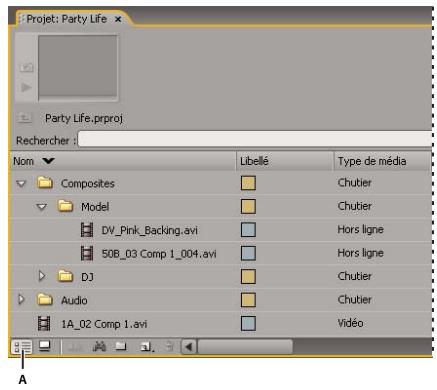
Modes du panneau Projet A. Mode Liste B. Mode Icone
- Pour passer d'un mode à l'autre, cliquez sur le bouton Mode Listé ou Mode Icone situé dans le bas du panneau ou CHOISISSEZ Affichage > Liste ou Affichage > Icone dans le menu du panneau Projet.
- ément, une barre verticale indique sa direction. Si vous faites glisser un élément vers un chutier, l'élément est placé dans le chutier.

Vous pouvez concevoir un storyboard en mode Icone, puis utiliser la fonction Automatiser à la séquence pour le déplacer dans une séquence.
- Pour trier les éléments en mode Liste, cliquez sur l'en-tête de la colonne selon laquelle vous souhaitez les trier. Si les chutiers sont développés, les objets sont triés en partant du niveau supérieur dans la hiérarchie du panneau Projet. Pour inverser l'ordre de tri, cliquez de nouveau sur l'en-tête de colonne.
- Pour masquer ou afficher la visionneuse de vignettes et les informations sur les éléments, CHOISSEZ Affichage > Zone de prévisualisation dans le menu du panneau Projet. Pour masquer les vignettes ou en définir la taille, sélectionnez Vignettes dans le menu du panneau Projet.
- Pour supprimer les espaces vides entre les éléments en mode Icône et les réorganiser sur la largeur du panneau Projet, sélectionnez Nettoyer dans le menu du panneau Projet.
Personnaliser les colonnes en mode liste
Les colonnes de métadonnées du panneau Projet en mode Liste fournissent divers détails sur les éléments repertoriés. Le panneau Projet peut afficher des champs de métadonnées XMP de votre choix, et pas seulement les champs de données de l'élément. Vous pouvez sélectionner les colonnes de métadonnées affichées par Adobe Premiere Pro, ajouter des propriétés à un schéma et modifier l'ordre des colonnes. Adobe Premiere Pro enregistre votre sélection dans le fichier de projet. Cette sélection apparaitra dans le panneau Projet chaque fois que vous ouvrirez le projet.
Modifier l'affichage des colonnes dans les panneaux projet
1 Sélectionnez Affichage des métadonnées dans le menu du panneau Projet, puis effectuez l'une des opérations suivantes : Pour afficher toutes les colonnes d'un schéma de métadonnées dans les panneaux Projet, cochez la case en regard du nom du schéma. - Pour afficher les colonnes sélectionnées dans un ou plusieurs schémas, cliquez sur les triangles en regard de leur nom afin de les ouvrir. Cochez ensuite la case en regard du nom des colonnes que vous souhaitez afficher.
Remarque: si vous ne parvenez pas à localiser ou modifier une propriété dans la boîte de dialogue Affichage des métadonnées, cela signifie qu'Adobe Première Pro l'a verrouillée, de telle sorte que vous ne puissiez pas y apporter de modifications. Vous pouvez, par exemple, supprimer des propriétés que vous avez ajoutées, mais pas celles intégrées dans les métadonnées de projet Adobe Première Pro.
2. Cliquez sur OK.
Réorganiser les colonnes
En mode Liste du panneau Projet, faites glisser l'en-tête de colonne horizontalement vers la position souhaitée.
Modifier la largeur d'une colonne
En mode List du panneau Projet, placez le pointeur de la souris sur une ligne de séparation entre les en-têtes de colonne. Lorsque l'icône de redimensionnement de colonne apparait, faites glisser le pointeur horizontalement.
Trier une colonne
En mode Liste du panneau Projet, cliquez sur un nom de colonne pour CHOISIR entre tri croissant et décroissant d'après le contenu de cette colonne.
Ajouter une colonne
1. Sélectionnez Affichage des métadonnées dans le menu du panneau Projet. 2. Cliquez sur Ajouter une propriété. 3. Tapez le nom de la colonne. 4. Choisissez un type :
Entier Les colonnes ne peuvent contenir que des nombres entiers.
Distance réelle Les colonnes peuvent contenir des nombres avec deux décimales.
Les colonnes peuvent contenir un texte quelconque.
Variable booléenne Les colonnes fournissent l'option relative aux termes booléens.
5 Cliquez sur OK à deux reprises.
Colonnes en mode liste
Les noms de la plupart des colonnes du panneau Projet sont explicites. Pour les noms moins évidents, vous trouvez les définitions suivantes :
Nom Affiche, par défaut, le nom de fichier de l'élément. Vous pouvez toutefois modifier le nom attribué à l'élément au sein du projet. Vous ne pouvez pas supprimer le champ Nom du mode Liste.
Libellé Couleur qui permet d'identifier et d'associer des éléments.
Durée du média Longueur du fichier source, exprimée dans l'option d'Affichage spécifique.
Remarque : dans Adobe Premiere Pro, toutes les durées des panneaux comprennent les images spécifiées par les points d'entrée et de sortie. Par exemple, la définition des points d'entrée et de sortie sur la même image se traduit par la durée d'une seule image.
Durée vidéo Durée du composant vidéo d'un élément. Pour déterminer la durée vidéo, Adobe Premiere Pro calcule la différence entre les points d'entrée et de sortie vidé ément.
Durée audio Durée du composant audio d'un élément. Pour déterminer la durée audio, Adobe Première Pro calcule la différence entre les points d'entrée et de sortie audi ément.
Infos vidéo Taille d'image et rapport L/H de l'élément, et spécifications d'une éventuelle couche Alpha.
Utilisation vidéo Nombre d'occurrences du composant vidéo d'un élément dans les séquences du projet.
Utilisation audio Nombre d'occurrences du composant audio d'un élément dans les séquences du projet.
Bande Nom de la bande source, tel qu'il a été saisi lors de l'enregistrement ou de l'acquisition de l'élément.
Description Description facultative de l'élément, saisie lors de son enregistrement ou de son acquisition.
Commentaire Commentaire facultatif, saisi lors de l'enregistrement ou de l'acquisition de l'élément, destiné à l'identification et au tri.
Remarque de dérushage Champ réservé au texte facultatif saisi dans le panneau Acquisition ou la boîte de dialogue Modifier un fichier off-line.
Chemin d'accès Emplacement du fichier sur le disque.
Réglages d'acquisition Désigne si des réglages d'acquisition sont attribués à un fichier dans Adobe Premiere Pro.
État Indique si un élément est en ligne ou off-line. Si un élément est off-line, l'état est également précisé.
Propriétés off-line Indiquent si la source d'un élément off-line contient des données vidéo, audio ou les deux.
Scène Champ réservé au nom de la scène Il peut être utile d'utiliser des noms de scène provenant d'un script afin de faciliter l'organisation de votre travail.
Plan/Prise Champ réservé au nom du plan ou de la prise, saisi dans le panneau Acquisition ou la boîte de dialogue Modifier un fichier off-line.
Bonne prise Indique les éléments préférés.
Définir une autre vignette pour un élément
Par défaut, la première image d'un élément apparait dans la visionneuse de vignettes et dans d'autres endroits du projet où la vignette est affichée. Vous pouvez remplacer la vignette par défaut en désignant n'importe quelle image d'un élément comme image postérisée.
1. Sélectionnez l'élément dans le panneau Projet. 2. Appuyez sur le bouton Lecture ou déplacez le curseur de la visionneuse de vignettes située dans le coin supérieur gauche du panneau Projet jusqu'à ce que l'image recherchée s'affiche. 3. Cliquez sur le bouton Définir l'image postérisée.
Vous pouvez également définir l'image postérisée en cliquant avec le bouton droit de la souris (Windows) ou en cliquant tout en maintenant la touche Contrôle enfoncée (Mac OS) sur la visionneuse de vignettes, puis en choisissant Définir l'image postérisée.
Sélectionner le format d'affichage du code temporel dans le panneau projet
Par défaut, Adobe Première Pro affiche le code temporel des éléments du panneau Projet au format sélectionné dans les préférences. Vous pouvez toutefois sélectionner un autre format d'affichage.
1. Sélectionnez Projet > Réglages du projet > Général. 2. Dans la section Vidéo de la boîte de dialogue Réglages du projet, sélectionnez un format de code temporel dans le menu Format d'affichage. 3. Cliquez sur OK.
Organisation des éléments dans le panneau projet
le panneau Projet peut contenir des chutiers, pratiques pour réorganiser le contenu d'un projet comme vous le feriez avec des dossiers dans l'Explorateur Windows ou dans Mac OS Finder. Les chutiers peuvent contenir des fichiers sources, des séquences et d'autres chutiers. Vous pouvez utiliser l'une des façons suivantes :
- Pour stocker des listes de fichiers off-line pour des acquisitions en série.
- Pour stocker chaque série et ses fichiers sources séparément. Pour organiser les fichiers en fonction de leur type, tels que fichiers vidéo, images fixes et fichiers audio.
Panneau Projet A. Chutier parent B. Chutier infant
Voir aussi
Gestion des médias
Utilisation de chutiers
Il s'agit des comportements par défaut des chutiers dans le panneau Projet. Vous pouvez modifier les comportements par défaut des trois derniers chutiers en modifiant les préférences des chutiers.
Pour en savoir plus sur l'utilisation de chutiers, visionnez le didacticiel vidéo intitulé « Chutiers améliorés dans Premiere Pro CS3 » sur le site Web de Creative COW.
- Pour ajouter un chutier, cliquez sur le bouton Nouveau chutier ® situé au bas du panneau Projet. Pour supprimer un ou plusieurs chutiers, sélectionnez-les et cliquez sur le bouton Supprimer situé au bas du panneau Projet.

Si vous cliquez plusieurs fois de suite sur le bouton Chutier, chaque nouveau chutier est imbriqué à l'intérieur du chutier créé précédemment.
- Pour placer un élément dans un chutier, faites-le glisser vers l'icone Chutier. Vous pouvez déplacer des chutiers vers d'autres chutiers pour les imbriquer. Le déplacement d'un élément vers un chutier n'ouvre pas automatiquement le chutier. Pour afficher le contenu d'un chutier, en mode Liste, cliquez sur le triangle en regard de Iicone Chutier pour developper le chutier ou cliquez deux fois sur le chutier.
- Cliquez sur le bouton Chutier parent du panneau Projet pour afficher le contenu d'un chutier parent lorsqu'elles you affichez uniquement le contenu d'un chutier imbrié. Vous pouvez continuer à cliquer sur ce bouton jusqu'à ce que le contenu de premier niveau du panneau Projet apparaissé.
- Pour ouvrir un chutier dans son propre panneau flottant, cliquez deux fois sur le chutier. Ce panneau peut être ancré ou groupé comme n'importe quel autre panneau. Pour ouvrir un chutier en place, cliquez deux fois sur le chutier tout en maintenant la touche Ctrl (Windows) ou Commande (Mac OS) enfoncée. Pour ouvrir un chutier dans un nouvel onglet, cliquez deux fois sur le chutier tout en maintenant la touche Alt (Windows) ou Option (Mac OS) enfoncée.
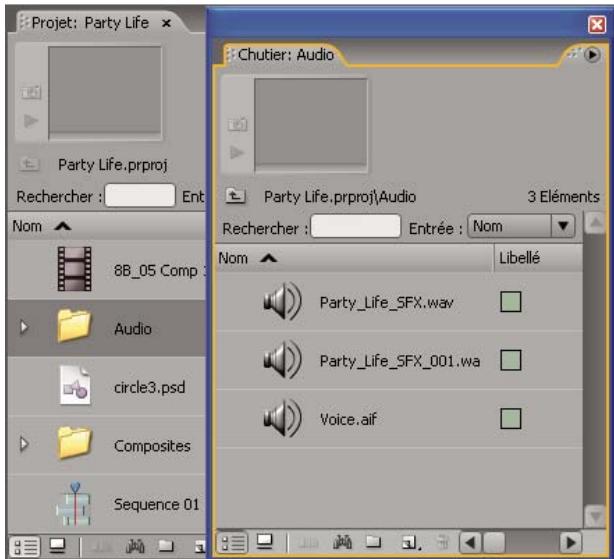
Cliquez deux fois pour ouvrir un chutier dans son propre panneau ancrable.
Voir aussi
Créative COW : Tuteurs améliorés dans Premiere Pro CS3
Rechercher et regrouper des effets » à la page 295
Modifier les comportements des chutiers
Vous pouvez modifier les comportements par défaut des chutiers du panneau Projet en modifiant les préférences des chutiers.
1 Choisissez Édition > Préférences > Générales (Windows) ou Première Pro > Préférences > Générales (Mac OS). 2 Dans la zone Chutiers, sélectionnez les options souhaitées dans les menus pour Double-click + Ctrl (Windows) ou Commande (Mac OS) et + Alt (Windows) ou Option (Mac OS). 3 Cliquez sur OK.
Libeller des éléments
Les libellés sont des couleurs qui vous permettent d'identifier et d'associer des éléments. Vous pouvez les attribuer et les afficher dans le panneau Projet. Les couleurs des libellés marquent les éléments dans la colonne Libellé du panneau Projet et dans le panneau Montage.
- Pour affecter un libellé à un élément, sélectionnez l'élément dans le panneau Projet, choisissez Edition > Libellé, puis sélectionnez une couleur.
- Pour sélectionner tous les éléments utilisant le même libellé, sélectionnez-en un doté de ce libellé, puis désissez Edition > Libellé > Sélectionner un groupe de libellés.
- Pour modifier les noms ou les couleurs des libellés, CHOISSEZ Edition > Préférences > Couleurs des libellés (Windows) ou Première Pro > Préférences > Couleurs des libellés (Mac OS). Cliquez sur un nuancier pour changer une couleur.
- Pour définir les libellés par défaut d'un type de média, choisissez Edition > Préférences > Valeurs par défaut des libellés (Windows) ou Première Pro > Préférences > Valeurs par défaut des libellés (Mac OS).
Remarque: les valeurs par défaut des libellés sont appliquées aux éléments que vous ajoutez au panneau Projet suite à leur modification. Cette commande ne change pas la couleur des libellés des éléments qui se trouvaient déjà dans le panneau Projet. Pour modifier les couleurs des libellés des éléments figurant déjà dans le panneau Projet, utilisez la commande Edition > Préférences > Couleurs des libellés (Windows) ou Première Pro > Préférences > Couleurs des libellés (Mac OS).
Renommer les éléments
Tous les fichiers de votre projet sont stockés sur votre disque dur en tant que fichiers individuels. Une seule référence à chaque fichier est affichée dans le panneau Projet dans Adobe Premiere Pro. Lorsque vous renommez un élément dans Adobe Premiere Pro, le fichier original et le nom de fichier résidant sur le disque restent intacts.
Renommer un élément
Voupe renomer un element. Adobe Premiere Pro stocke le nom de l'element avec les autres proprietes dans le fichier de projet. Le changement de nom d'un element ne modifie pas le nom de son fichier source.
Remarque: pour stocker automatiquement le nouveau nom dans le champ Titre du schéma de métadonnées Dublin Core, commencez par associer la propriété Nom de l'objet. Voir la rubrique « Associer des données d'objet à des métadonnées XMP » à la page 129.
Sélectionnez l'élément dans le panneau Projet. Effectuez l'une des opérations suivantes :
- Dans le panneau Projet, Sélectionnez > Renommer
- Dans le panneau Projet, cliquez sur le champ Nom
- Dans le panneau Métadonnées, cliquez sur le triangle en regard de l'option Élément afin d'afficher les champs de propriétés de l'élément. Tapez le nouveau nom dans le champ Nom et appuyez ensuite sur la touche Entrée (Windows) ou Retour (Mac OS).
La commande Renommer est disponible lorsque vous cliquez sur un élément du panneau Projet ou d'un montage avec le bouton droit de la souris (Windows) ou en maintenant la touche Contrôle enfoncée (Mac OS).
Renommer un fichier source original
Quittez Adobe Premiere Pro, puis renommez le fichier sur le bureau Windows.
À la prochaine ouverture du projet, vous devrez rechercher le fichier.
Accéder à un élément dans le panneau projet
1 Sélectionnez le panneau Projet. 2 Saisissez la première lettre du nom de l'élément.
1 Sélectionnez l'une des options suivantes dans le menu Entrée du panneau Projet :
Toutes La recherche porte sur toutes les métadonnées.
La recherche porte uniquement sur les champs de métadonnées visibles dans le panneau Projet.
La recherche porte uniquement sur le champ de métadonnées Speech To Text (Transcribe l'intervention en texte).
2. Effectuez l'une des opérations suivantes :
- Placez le curseur dans la zone Rechercher du panneau Projet.
- Sélectionnez le panneau Projet et appuyez ensuite sur Maj+F. 3 Saisissez le terme recherché.
Le panneau Projet affiche uniquement les éléments qui répondent aux critères de recherche.
4 Cliquez sur l'icône de Fermeture × pour terminer la recherche et afficher tous les éléments.
Pour affiner les recherches, vous pouvez trouver tous les éléments d'un projet répondant aux critères spécifiques. Vous pouvez ainsi rechercher un élément vidéo contenant un mot particulier dans sa colonne Nom et une phrase dans sa colonne Commentaire.
1. Effectuez l'une des opérations suivantes :
- Cliquez sur l'icône Rechercher situé au bas du panneau Projet.
- Sélectionnez le panneau Projet et appuyez sur Ctrl+F (Windows) ou Commande+F (Mac OS).
2 Dans la boîte de dialogue Rechercher, sélectionnez le nom des colonnes à rechercher dans les menus situés sous Colonne. 3 Sélectionnez les opérateurs appropriés dans les menus situés sous Opérateur. 4 Saisissez les caractères à rechercher dans les colonnes indiquées dans les champs Rechercher respectifs. 5 Si vous effectuez une recherche portant simultanément sur deux critères, effectuez l'une des opérations suivantes :
Pour rechercher les éléments correspondant aux deux critères, sélectionnez Toutes les chaînes dans le menu Correspondance. Pour rechercher des éléments correspondant à l'un des deux critères, sélectionnez Chaîne quelconque dans le menu Correspondance. 6 Cliquez sur Rechercher.
Voir aussi
www.adobe.com/go/lrvid4070_pr_fr
Supprimer les éléments d'un projet
Voulez supprimer les éléments dont vous ne voulez plus dans le panneau Projet sans les supprimer de votre disque dur.
Voir aussi
Conformer ou copier votre projet » à la page 501
Supprimer un élément du panneau projet
Sélectionnez l'objet, puis appuyez sur la touche Suppr.
Le fichier est conservé sur le disque dur
Remarque : lorsque vous utilisez la commande Projet > Créer un fichier off-line, une option vous permet de supprimer le fichier source ainsi que ses références dans le projet. (Voir « Utiliser des éléments off-line » à la page 83.)
Supprimer les éléments inutilisés du panneau projet
Vous pouvez supprimer les éléments que vous n'avez pas utilisés dans le panneau Montage à partir du panneau Projet.
Effectuez l'une des opérations suivantes : - Triez l'affichage Ensemble du panneau Projet en fonction de la colonne Utilisation video ou Utilisation audio afin d'identifier les éléments non utilisés, puis Sélectionnez-les et supprimez-les. - Sélectionnez Projet > Supprimer les éléments inutilisés.
Modifier des cellules dans le panneau projet
Vouspez modifier le contenu des cellules modifiables, que ce soit pour des propriétés d'objet ou des métadonnées XMP, pour tout élément du panneau Projet. Adobe Première Pro stocke les données écrites dans des cellules de métadonnées XMP dans les fichiers sources. Quant aux données écrites dans des cellules de propriétés d'objet, elles sont stockées dans le fichier de projet. Les données des propriétés d'objet ne sont pas transférées avec les fichiers sources. De plus, elles sont lisibles uniquement par Adobe Premiere Pro.
Par défaut, le panneau Projet affiche uniquement les propriétés d'élément. Pour écrire des données qu'Adobe Premiere Pro stocke dans les fichiers sources, commencez par ajouter des colonnes de métadonnées à l'affichage du panneau Projet. Voir « Personnaliser les colonnes en mode Liste » à la page 115.
1 Effectuez l'une des opérations suivantes : - Dans le mode Liste du panneau Projet, cliquez sur une icône située à gauche d'un nom de fichier pour sélectionner un élément. Appuyez à plusieurs reprises sur la touche de tabulation, jusqu'à ce que la cellule modifiable voulue apparaisse en surbrillance et bascule en mode de montage. - Cliquez dans une cellule modifiable. 2 Saisissez les données de votre choix afin de remplacer le contenu de la cellule, le cas échéant. 3 Effectuez l'une des opérations suivantes : Pour enregistrer les nouvelles données et mettre en surbrillance la cellule suivante dans le même élément, appuyez sur la touche de tabulation. Pour enregistrer les nouvelles données et mettre en surbrillance la cellule précédente dans le même élément, appuyez sur Maj+Tab. - Pour enregistrer les nouvelles données et mettre en surbrillance la même cellule dans l'élément suivant, appuyez sur la touche Entrée (Windows) ou Retour (Mac OS). - Pour enregistrer les nouvelles données et mettre en surbrillance la même cellule dans l'élément précédent, appuyez sur Maj+Entrée (Windows) ou Maj+Retour (Mac OS).
Remarque : dans le mode Icône du panneau Projet, appuyez sur la touche de tabulation pour mettre en surbrillance le nom de fichier de l'élément suivant et le place en mode de montage.
Adobe Première Pro propose des outils d'analyse des éléments très pratiques pour évaluer un fichier de format reconnu, qu'il soit enregistré dans un projet ou en dehors. Par exemple, après avoir produit une série vidéo à diffuser par un serveur Web, vous pouvez utiliser ces outils d'analyse pour déterminer si le début d'un élément exporté convient à ce type de diffusion.
La fonction Propriétés affiche des informations détaillées sur n'importe quel élément. Pour un fichier video, il est possible d'analyser les propriétés telles que la taille du fichier, le nombre de pistes audio et video, la durée, la fréquence d'images moyenne, la fréquence d'échantillonnage audio, le début video et les réglages de compression. La fenêtre Propriétés ne présente pas toutes ces propriétés pour chaque élément. Les informations affichées dans la fenêtre Propriétés sont déterminées par le format du fichier de l'élement en cours d'examen.
Utilisez facilement la fonction Propriétés pour détecter la perte éventuelle d'images dans un élément récemment capturé. Servez-vous de cette courbe pour comparer le débit de sortie aux exigences du support de sortie. La courbe indique, pour chaque image d'un fichier vidéo, le nombre d'images clés par seconde, la différence entre les images clés de compression et les images différentiées (placées entre les images clés) et le débit de chaque image. Les courbes indiquent les informations suivantes:
Débit La ligne représente le débit moyen.
Format d'échantillon Les barres rouges représentent le format d'échantillon de chaque image clé.
Format d'échantillon des images différenciées Les barres bleues représentent le format d'échantillon de chaque image différenciée située entre les images clés de compression.
Afficher les propriétés d'un élément
Effectuez l'une des opérations suivantes:
- Si l'objet figure dans le panneau Projet, Sélectionnez-le pour afficher un sous-ensemble de ses propriétés dans la zone de prévisualisation située dans la partie supérieure du panneau Projet.
- Si l'objet figure dans le panneau Moniteur source, le panneau Montage ou le panneau Projet, Sélectionnez-le et CHOISSEZ FICHIER > PROPRIÉTÉS > SéLECTION.
- Si l'objet ne figure pas dans le projet, choisissez Fichier > Propriétés > Fichier. Recherchez l'objet à analyser, sélectionnez-le, puis cliquez sur Ouvrir.
Vous pouvez également afficher les propriétés de l'objet dans le panneau Moniteur source, le panneau Montage ou le panneau Projet. Pour ce faire, cliquez sur un élément avec le bouton droit de la souris (Windows) ou cliquez sur cet élément en MAINANT LA TOUCHE Contrôle enfoncée (Mac OS), puis désisissez Propriétés.
Modifier la fréquence d'images d'un fichier
Vous pouvez utiliser la commande Métrage pour modifier la fréquence d'images utilisée par Adobe Premiere Pro pour un élément, ce qui a pour effet de modifier la durée initiale de manière proportionnelle. Si, par exemple, vous définissez un élément de 24 i/s d'une durée de 10 secondes sur 48 i/s, sa durée est divisée par deux. Pour rappel, la fréquence d'images d'un élément coïncide avec celle du projet. Si, par exemple, vous convertissez un élément de 24 i/s en 48 i/s alors qu'il est utilisé dans un projet 24 i/s, le projet pourra uniquement afficher une image sur deux.
Vous pouvez également modifier la durée et la vitesse d'un élément sélectionné dans le panneau Montage en choisissant la commande Élément > Vitesse/Durée. Cependant, cette modification concerne uniquement cette occurrence d'élément dans le panneau Montage. La commande Métrage permet de modifier le mode d'interprétation d'un fichier dans un projet.
1 Sélectionnez un élément dans le panneau Projet. 2 Choisissez Fichier > Interpreter le métrage, et utilisez l'une des méthodes suivantes: - Sélectionnez Utilisez la fréquence d'image à partir du fichier; - Sélectionnez Conformer à, et tapez le nombre d'images par seconde. 3 Cliquez sur OK.
Gestion des métadonnées
Utilisez des métadonnées pour rationaliser votre flux de production et organiser vos fichiers. Les métadonnées correspondent à un ensemble d'informations descriptives relatives à un fichier. Les fichiers vidéo et audio incluent automatiquement des propriétés de métadonnées de base, telles que la date, la durée et le type de fichier. Il est possible d'ajouter d'autres propriétés telles que l'emplacement, le réalisateur, les informations sur les copyrights, etc.
Le panneau Métadonnées permet d'utiliser ces informations sur les éléments dans les différentes applications audio et vidéo Adobe. Contrairement aux propriétés de clip classiques, limitées au panneau Projet ou Fichiers d'une seule application, les propriétés de métadonnées sont incorporées dans les fichiers source; elles sont donc automatiquement visibles dans les autres applications. Cette mise en commun des métadonnées vous permet d'assurer le suivi et la gestion des éléments vidéo tout au long de votre flux de production.
Remarque : les propriétés générées dans le panneau Métadonnées s'affichent également dans Adobe Bridge : vous disposez ainsi d'informations complémentaires vous permettant de retrouver rapidement des éléments.
Une vidéo consacrée au panneau Métadonnées est disponible à l'adresse suivante :
www.adobe.com/go/lrvid4104_xp_fr
Compréhension des schémas et des propriétés
Un schéma de métadonnées est un ensemble de propriétés adaptées à un flux de production particulier. Le schéma Dynamic Media, par exemple, comprend des propriétés comme la scène et l'emplacement du plan qui s'avèrent particulièrement utiles dans le cadre de projets de vidéo numérique. Les schémas EXIF comprennent quant à eux des propriétés adaptées à la photographie numérique, comme le temps d'exposition et la valeur d'ouverture. Enfin, le schéma Dublin Core propose des propriétés plus générales, comme la date et le titre. Pour afficher différentes propriétés, reportez-vous à la section « Affichage ou masquage des métadonnées » à la page 128.
Pour plus de détails sur un schéma ou une propriété spécifique, pointez dessus dans le panneau Métadonnées. Dans la plupart des cas, vous pouvez afficher une info-bulle pour obtenir des informations complémentaires sur l'objet.
Les applications Adobe stockent les métadonnées à l'aide de XMP (eXtensible Metadata Platform). XMP repose sur le format XML, qui facilite l'échange des métadonnées entre un large éventail d'applications et de flux d'édition. La plupart des métadonnées enregistrées dans d'autres formats (tels que EXIF, GPS et TIFF) sont automatiquement converties au format XMP pour vous permettre de les afficher et de les gérer plus facilement.
Dans la plupart des cas, les métadonnées XMP sont stockées directement dans des fichiers source. Cependant, si un format de fichier ne prend pas en charge la norme XMP, les métadonnées sont stockées dans un fichier annexe distinct.
Les éléments de projet sans fichiers correspondants ne prennent pas en charge XMP. Voici quelques exemples dans Adobe Premiere Pro : Barres et ton, Configuration de l'amorce SMPTE, Cache couleur, Titre, Video noire et Video transparente.
Pour personnaliser la création et l'échange de métadonnées, utilisez le kit de développement logiciel XMP. Pour plus d'informations, visitez le site Web d'Adobe.
À propos du panneau métadonnées dans adobe première pro
Le panneau Métadonnées affiche à la fois des métadonnées d'occurrence d'élément et des métadonnées de fichier XMP pour un élément sélectionné. Les champs situés sous l'en-tête élément affichent les métadonnées d'occurrence d'élément; il s'agit d'informations sur un élément sélectionné dans le panneau Projet ou dans une séquence. Les métadonnées d'occurrence d'élément sont stockées dans le fichier de projet Adobe Premiere Pro et non dans le fichier vers lequel pointe l'élément. Adobe Premiere Pro est la seule application à lire des métadonnées d'occurrence d'élément. Vous avez toutefois la possibilité, dans Adobe Premiere Pro, d'associer certains champs de métadonnées d'élément à des champs de métadonnées XMP. Cette option permet à des applications extérieures à Adobe Premiere Pro d'accéder à des métadonnées basées sur un élément par le biais des champs XMP.
Si vous n'utilisez jamais de sous-éléments et n'importez jamais plusieurs occurrences d'éléments principaux, chaque élément de votre projet est unique. Vous pouvez utiliser des propriétés Fichier XMP de manière exclusive, de telle sorte que toutes vos métadonnées seront enregistrées dans le fichier source et seront visibles par d'autres applications. Une autre solution consiste à utiliser les traditionnelles propriétés d'élément, mais à activer la liaison pour l'ensemble de ces propriétés. Adobe Premiere Pro copie automatiquement les données d'élément dans les propriétés XMP correspondantes à partir de ce point.
Les champs situés sous les en-têtes Transcription de l'intervention et FILE affichent des métadonnées XMP. La fonction Recherche vocale vous permet de transcrire en texte les mots prononcés dans un élément, puis de rechercher dans le texte l'endroit où un mot particulier a été prononcé. Pour plus d'informations sur l'utilisation de la fonction Recherche vocale, voir « Conversion de la parole en métadonnées de texte » à la page 197.
Pour plus d'informations sur les métadonnées XMP, consultez la page Extensible Metadata Platform (XMP) à l'adresse www.adobe.com/go/learn_dv_tutorial_xmpwhat_fr, ainsi que le livre blanc Adobe XMP For Creative Professionals à l'adresse suivante www.adobe.com/go/learn_dv_tutorial_xmpcreative_fr
Voir aussi
Métadonnées XMP dans Creative Suite 4 Production Premium
À propos des métadonnées de fichier, de clip et de projet
Dans l'ensemble, les applications audio et vidéo Adobe offrent une approche très homogène en ce qui concerne les métadonnées. Il existe néanmoins quelques petites différences, reflets des processus de production uniques qui relevant de chacune de ces applications. Lors de l'utilisation en tandem d'applications, il peut être utile de comprendre ces différences pour utiliser au moins les métadonnées.
Adobe OnLocation et Encore fournissent un jeu de propriétés de métadonnées pour tous les éléments. En revanche, dans Adobe Premiere Pro, After Effects et Soundbooth, le panneau Métadonnées est divisé en sections qui correspondent aux différents types d'éléments.
Adobe Premiere Pro divise les métadonnées de la façon suivante :
- Clip Affiche les propriétés des occurrences de clip sélectionnées dans le panneau Projet ou Montage. Ces métadonnées sont stockées dans les fichiers de projet; par conséquent, elles sont visibles uniquement dans Adobe Première Pro.
- Fichier Affiche les propriétés des fichiers source sélectionnés dans le panneau Projet. Ces métadonnées sont stockées directement dans les fichiers source; elles sont donc visibles dans d'autres applications, notamment Adobe Bridge.
After Effects divise les métadonnées de la façon suivante :
- Projet Affiche les propriétés du projet global. Si vous sélectionné l'option Inclure les métadonnées XMP source dans la boîte de dialogue Paramètres du module de sortie, ces informations sont incorporées dans les fichiers générés via la file d'attente de rendu.
- Fichiers Affiche les propriétés des fichiers source sélectionnés dans le panneau Projet (si vous sélectionnez un proxy, les propriétés du fichier réel apparaissent).
Dans After Effects, les propriétés de projet et de fichier sont stockées directement dans les fichiers, de telle sorte que vous pouvez y accéder dans Adobe Bridge.
- Fichier Affiche les propriétés du fichier audio ou ASND affiché. Les métadonnées de ce type sont stockées directement dans ces fichiers; elles sont donc visibles dans d'autres applications (notez toutefois qu'Adobe Bridge n'affiche pas les métadonnées des fichiers ASND).
- Clip Affiche les propriétés des clips multipistes sélectionnés dans le panneau Editeur. Ces métadonnées sont stockées dans le fichier ASND; elles sont donc visibles dans Soundbooth uniquement.

On trouve également dans Adobe Premiere Pro et Soundbooth une section pour la transcription de la parole constituée de métadonnées disponibles uniquement dans ces applications.
Voir aussi
Conversion de la parole en métadonnées de texte » à la page 197
Utilisation de métadonnées d'élément et de fichier
Les métadonnées de fichier XMP sont des informations sur un fichier source. Elles sont stockées dans le fichier source. Les métadonnées d'objet sont des informations sur un élément, stockées dans un fichier de projet.
Adobe Premiere Pro. Dans Adobe Premiere Pro, un nombre illimité d'éléments peut pointer vers le même fichier source. Par exemple, un groupe de sous-éléments, chacun disposant de points d'entrée et de sortie différents, pointe vers le même fichier source. Si vous importez un fichier à deux reprises, mais attribuez un nom différent à chaque élément importé, tous deux pointeront vers le même fichier source.
Utilisez les fichiers de métadonnées XMP pour stocker des données applicables au fichier source et toutes les occurrences d'objet pointant vers celui-ci. Utilisez les fichiers de métadonnées d'objet pour stocker des données spécifiques à chaque objet. Associez des champs de métadonnées d'objet à des champs de métadonnées XMP si vous souhaitez que des métadonnées d'objet soient copiées dans le fichier source. Cependant, abstenez-vous d'associer un champ de métadonnées d'objet à un champ de métadonnées XMP pour plusieurs éléments pointant vers le même fichier source.
Voir aussi
« Eléments sources, occurrences d'élément, sous-éléments et éléments en double » à la page 170
Modification des métadonnées
Dans les applications vidéo Adobe, les propriétés dotées de noms semblables sont liées dans les panneaux Métadonnées et Projet. Le panneau Métadonnées contient toutefois des propriétés plus complètes que vous pouvez modifier simultanément pour plusieurs fichiers.
Remarque : plutôt qu'un panneau Projet, Adobe OnLocation utilise la liste des plans, et Soundbooth utilise le panneau Fichiers.
1. Sélectionnez les fichiers ou les clips souhaités dans l'espace de travail (pour appliquer des métadonnées similaires à plusieurs fichiers liés, cliquez dessus en maintenant la touche Maj ou Ctrl enfonnée). 2. Dans le panneau Métadonnées, modifiez le texte ou réglez les valeurs selon vos besoins.
Si vous avez sélectionné plusieurs éléments, les propriétés s'affichent de la manière suivante dans le panneau :
- Si une propriété a la même valeur sur tous les éléments, cette valeur s'affiche.
- Si une propriété n'a pas la même valeur sur tous les éléments, la mention s'affiche. Pour appliquer la même valeur à tous les éléments, cliquez sur la zone de texte et tapez le texte souhaité.
Voir aussi
À propos des métadonnées de fichier, de clip et de projet » à la page 125
Exportation de métadonnées XMP à la page 515
Recherche de métadonnées
1 Dans l'espace de travail, sélectionnez les fichiers ou les clips à rechercher. 2 Entrez le texte recherché dans la zone de recherche située dans la partie supérieure du panneau Métadonnées. La liste de métadonnées se réduit automatiquement, faisant apparaître uniquement les propriétés contenant le texte recherché. 3 (Adobe Premiere Pro uniquement) Pour parcourir les résultats de la recherche, utilisez les boutons Précédent et Suivant situés à droite de la zone de recherche ou appuyez sur la touche Tabulation. 4 Pour désactiver le mode recherche et revenir à la liste complète de métadonnées, cliquez sur le bouton de fermeture × situé à droite de la zone de recherche.
Voir aussi
À propos des métadonnées de fichier, de clip et de projet » à la page 125
Affichage ou masquage des métadonnées
Pour optimiser le panneau Métadonnées pour votre flux de production, affichez les schémas entiers ou les propriétés individuelles dont vous avez besoin et masquez les autres.
1 Dans le menu d'options du panneau Métadonnées, sélectionnez l'option d'affichage des métadonnées. 2 Pour afficher ou masquer des schémas ou des propriétés, sélectionnez-les ou désélectionnez-les dans la liste.
Enregistrement, sélection ou suppression de produits de métadonnées
Si vous utilisez plusieurs flux de production faisant appel à des jours de métadonnées différents, vous pouvez enregistrer les yeux et basculer de l'un à l'autre au gré des besoins.
1 Dans le menu d'options du panneau Métadonnées, sélectionnez l'option d'affichage des métadonnées. 2 Effectuez l'une des opérations suivantes :
- Pour enregistrer un jeu personnalisé incluant les métadonnées affichées, cliquez sur l'option Enregistrer les paramètres. Indiquez un nom et cliquez sur l'option OK. Pour afficher un jeu de métadonnées enregistré précédemment, Sélectionnez-le dans le menu déroulant.
- Pour supprimer un jeu de métadonnées enregistré précédemment, sélectionnez-le dans le menu déroulant et cliquez sur l'option Supprimer les paramètres.
Création des schémas et de propriétés
Si vous utilisez un flux de production personnalisé unique pour lequel les options de métadonnées par défaut ne conviennent pas, créez vos propres schémas et propriétés.
1 Dans le menu d'options du panneau Métadonnées, sélectionnez l'option d'affichage des métadonnées. 2 Cliquez sur l'option Nouveau schéma et indiquez un nom. (Ignoriez cette étape si vous ajoutez des propriétés au schéma standard, Premiere Project Metadata.) 3 Dans la liste, cliquez sur l'option Ajouter une propriété à droite du nom du schéma. 4 Indiquez un nom et sélectionnez l'un des types suivants :
Entier Affiche des nombres entiers. Déplacez-les ou cliquez deux fois dessus pour effectuer des remplacements.
Distance réelle Affiche des nombres fractionnaires. Déplacez-les ou cliquez deux fois dessus pour effectuer des remplacements.
Texte Affiche une boîte de texte (pour des propriétés du type Emplacement).
Variable booléenne Affiche une case à cocher (pour les propriétés pouvant être activées ou désactivées).
Afficher des données d'élément dans le panneau métadonnées
Vous pouvez afficher ou masquer des informations sur l'objet dans le panneau Métadonnées, comme n'importe quelle autre métadonnée. Adobe Première Pro enregistre des informations sur l'objet dans le schéma nommé Métadonnées de projet Première.
Pour plus d'informations sur l'affichage ou le masquage des schémas de métadonnées, voir « Affichage ou masquage des métadonnées » à la page 128.
1 Effectuez l'une des opérations suivantes, le cas échéant : - Si le panneau Métadonnées est fermé, Sélectionnez Windows > Métadonnées. - Si le contenu du panneau Métadonnées est caché par un autre panneau, cliquez sur l'onglet Métadonnées pour afficher le panneau en avant-plan. 2 Cliquez sur le bouton de menu dans le panneau Métadonnées et sélectionnez Affichage des métadonnées. 3 Cliquez sur le triangle en regard du schéma Métadonnées de projet Première pour afficher tous les champs d'information sur l'élément. 4 Effectuez l'une des opérations suivantes :
- Cochez la case Métadonnées de projet Première pour afficher toutes les informations sur l'élément.
- Cochez uniquement la case en regard du nom des champs d'information que vous souhaitez afficher. Cliquez sur OK.
Associer des données d'élément à des métadonnées XMP
Dans le panneau Métadonnées, les champs de la valeur de propriété Élément sont internes. Ils résident dans le fichier de projet Adobe Première Pro et sont lisibles uniquement par Adobe Première Pro. Cependant, une case d'option de lien est affichée en regard de certains des champs de valeur de propriété de la section Élément. Dès que vous avez sélectionné l'option de liaison, Adobe Première Pro renseigne automatiquement les données que vous avez saisies dans le champ de la valeur Élément dans un champ XMP correspondant.
Lorsque vous sélectionnez l'option de liaison, le panneau des métadonnées associe un champ de données d'élément à un champ de métadonnées XMP dans l'un des schémas. Le fait de sélectionner cette option ne copie pas les données d'élément existantes dans des champs XMP. Adobe Première Pro ne copie aucune donnée d'élément ajoutée après l'établissement de la liaison dans les champs XMP liés. Dans la plupart des cas, le champ XMP porte le même nom que le champ de données d'élément auquel il est associé. Dans les deux cas suivants, les champs XMP portent des noms différents des champs de données d'élément auxquels ils sont associés :
| Nom du champ de données d'élement | Nom du champ XMP |
| Nom | Titre (dans le schéma Dublin Core) |
| Remarque de dérushage | Commentaire de dérushage (dans le schéma Média Dynamique) |
1 Dans le panneau Métadonnées, déplacez la barre de défilement située sous l'en-tête Élément vers le bas, jusqu'à ce que les champs contenant des boutons de liaison vides apparaissent sur la droite. 2 Cliquez sur les boutons de liaison proches des champs que vous souhaitez associer à des métadonnées XMP.
Une icône représentant une chaîne s'affiche dans le bouton de liaison pour tout champ lié.
Chapitre 7 : gestion des éléments
Les moniteurs d'Adobe Première Pro vous permettent non seulement de visualiser la vidéo composite de vos éléments et séquences, mais aussi de les analyser à l'aide d'un vectorscope et de moniteurs de forme d'onde. Le vectorscope et les moniteurs de forme d'onde vous permettent d'amener les niveaux vidéo dans les tolérances de diffusion, d'ajuster avec précision la teinte et la saturation des couleurs, etc.
Vue d'ensemble du moniteur de référence et du moniteur du programme
Le Moniteur source lit des éléments individuels. Il permet de préparer les éléments que vous souhaitez ajouter à une série en indiquant des points d'entrée et de sortie, ainsi que les pistes sources de l'objet (audio ou vidéo). Vous pouvez également insérer des marques d'objet et ajouter des éléments à une série dans le panneau Montage.
Le Moniteur du programme lit la séquence d'éléments que vous assemblez. Il permet de présenter la séquence active dans le panneau Montage. Vous pouvez définir des marques d'éléments et indiquer les points d'entrée et de sortie d'une série, qui déterminent à quel endroit des images seront ajoutées ou supprimées dans la série.
Chaque moniteur contient à la fois une échelle de temps et des options permettant de signaler l'image en cours dans un élément ou une séquence source.
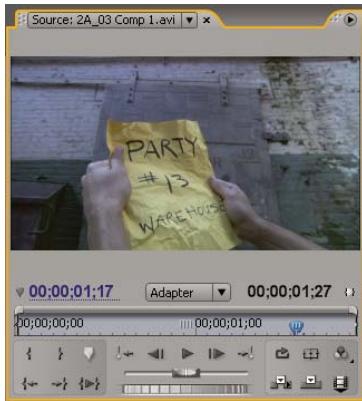
Moniteur source (gauche) et Moniteur du programme (droite)
Voir aussi
Moniteurs
Définir la qualité d'affichage
Vous pouvez réduire la résolution du Moniteur source ou du Moniteur du programme pour moins solliciter votre ordinateur pendant le traitement. Une réduction de la qualité d'affichage du Moniteur du programme permet à votre système de produire des prévisualisations en temps réel de certaines parties de la série qui auraient autrement nécessité un rendu.
Dans le menu du panneau du Moniteur source ou du Moniteur du programme, choisissez un réglage de qualité :
Sélectionnez l'une des options suivantes pour les séquences fondées sur des modes de montage autres que RED Cinema :
Qualité la plus élevée Affiche la vidéo en haute résolution dans le moniteur.
Qualité ébauche Affiche la vidéo à la moitié de sa résolution standard dans le moniteur, au quart de sa résolution pour les ébauches d'éléments HD.
Qualité automatique Mesure les performances de lecture et ajuste dynamiquement la qualité.
Remarque : tous les réglages de qualité utilisent une méthode de rééchantillonnage bilinéaire des pixels pour redimensionner l'image vidéo. Pour exporter une série, une méthode de rééchantillonnage cubique (de meilleure qualité que la méthode bilinéaire) est utilisée.
Sélectionnez l'une des options suivantes pour les séquences fondées sur le mode de montage RED Cinema :
Haute résolution Moitié de résolution Quart de résolution Huitième de résolution Sixième de résolution
Remarque : lorsque le module externe RED est installé, montez le métrage RED à l'aide des options de résolution fractionnelles.
Modifier l'agrandissement
Le Moniteur source et le Moniteur du programme mettent la vidéo à l'échelle de façon à la faire tenir dans la zone disponible. Vous pouvez modifier le réglage d'agrandissement de chaque affichage pour afficher la vidéo en détail ou pour agrandir la zone de table de montage autour de l'image (notamment pour ajuster plus facilement les trajectoires).
Choisissez un réglage d'agrandissement dans le menu contextuel Afficher le facteur de zoom (à droite de l'affichage de l'instant lié) dans le Moniteur source ou le Moniteur du programme.
Dans le Moniteur source, les valeurs en pourcentage font référence à la taille du média source. Dans le Moniteur du programme, ces valeurs font référence à la taille de l'image précisée dans les réglages de la série. Le réglage Adapter met la réserve à l'échelle de façon à la faire tenir dans la zone d'affichage disponible du moniteur.
2 Pour modifier la zone visible de l'image vidéo, utilisez les barres de défilement du moniteur. Les barres de défilement s'affichent lorsque la taille actuelle du moniteur ne permet pas de containing l'image complète.
Ouvrir ou effacer un élément dans le moniteur source
Pour afficher et manipuler les éléments sources présentés dans le panneau Projet ou les occurrences d'éléments contenus dans une série, ouvrez les éléments dans le Moniteur source. Le menu Source, accessible à partir de l'onglet Moniteur source, répertorie les éléments ouverts.
1 Pour ouvrir un élément, effectuez l'une des opérations suivantes :
- Cliquez deux fois sur l'élément dans le panneau Projet ou Montage, ou bien faites glisser un élément du panneau Pro[ject vers le Moniteur source. L'élément apparait dans le Moniteur source et son nom est ajouté au menu Source.
- Faites glisser plusieurs éléments ou un chutier entier du panneau Projet vers le Moniteur source, ou bien sélectionnez plusieurs éléments dans le panneau Projet, puis cliquez deux fois dessus. Les éléments sont ajoutés au menu Source dans l'ordre de selection, le dernier élément sélectionné apparaisant dans le Moniteur source.
- Choisissez le nom de l'objet à afficher dans le menu Source (cliquez sur le triangle situé à gauche du nom de l'objet actif dans l'onglet Source pour faire apparaitre le menu).
Le menu Source répertorie les éléments principaux par leurs noms. Les éléments ouverts à partir d'une série sont répertoriés sous le nom de la série, le nom d'élément et l'heure de début dans la série.
Choix d'un élément à afficher dans le menu Source
2 Pour supprimer un élément du Moniteur source, CHOISSEFERM pour le supprimer ou Fermer tout pour supprimer tous les éléments.
Vous pouvez également fermer tous les éléments ainsi que le Moniteur source lui-même en cliquant sur le bouton Fermer dans l'onglet Moniteur source.
Explorer des éléments dans le moniteur source
Vous pouvez définir des raccourcis clavier pour explorer les éléments dans le Moniteur source. Ces raccourcis permettent d'effectuer plus rapidement certaines opérations : basculer vers l'élément suivant ou précédent, passer directement au premier ou au dernier élément ou encore fermer un ou tous les éléments du Moniteur source.
1 Sélectionnez Édition > Personnalisation du clavier. La boîte de dialogue Personnalisation du clavier s'ouvre. 2 Dans le second menu déroulant, sélectionnez Panneaux, puis cliquez sur le triangle en regard de Panneau Moniteur source pour afficher les raccourcis clavier correspondants. 3 Vous pouvez définir des raccourcis clavier pour toute commande commencer par Element source. 4 Cliquez sur OK.
Commandes temporelles dans le moniteur source et le moniteur du programme
Le Moniteur source comporte plusieurs commandes permettant de se déplacer d'une image à l'autre au sein d'un élément. Le Moniteur du programme contient des commandes semblables pour se déplacer au sein d'une série.
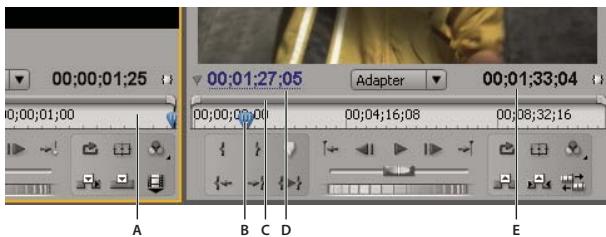
Commandes temporelles dans le Moniteur source et le Moniteur du programme
A. Échelle de temps B. Indicateur d'instant présent C. Barre de la zone d'affichage D. Affichage de l'instant présent E. Affichage de la durée
Échelles de temps Affichent la durée d'un élément dans le Moniteur source et d'une série dans le Moniteur du programme. Les graduations indiquent la durée en fonction du format d'affichage vidéo défini dans la boîte de dialogue Réglages du projet. Vous pouvez changer d'échelle de temps pour afficher le code temporel dans d'autres formats. Chaque échelle contient également des icônes pour les marques (repères) du moniteur correspondant, ainsi que des points d'entrée et de sortie. Vous pouvez régler la valeur temporelle actuelle, les repères et les points d'entrée et de sortie en faisant glisser leurs icônes respectives sur l'échelle de temps.
Indicateur d'instant présent Affiche l'emplacement de l'image en cours dans l'échelle de temps de chaque moniteur. L'indicateur d'instant présent est le triangle bleu clair figurant dans l'échelle.
Affichages de l'instant créé Affichent le code temporel de l'image en cours. Les affichages de l'instant créé figurent en bas à gauche de la vidéo de chaque moniteur. Le Moniteur source affiche l'instant créé pour l'élément ouvert. Le Moniteur du programme affiche l'instant créé de la séquence. Pour passer à un autre instant, cliquez dans l'affichage et saisissez un autre instant, ou placez le pointeur sur l'affichage du temps puis faites glisser vers la gauche ou la droite. Vous pouvez afficher alternatively le code temporel complet et une image en maintenant la touche Ctrl (Windows) ou Commande (Mac OS) enfoncée, tout en cliquant sur l'instant créé dans l'un des moniteurs ou dans un panneau Montage.
Affichage de la durée Affiche la durée de l'objet ouvert ou de la séquence ouverte. L'indicateur de durée de chaque moniteur est situé en regard de l'icone Durée sous l'affichage vidéo. La durée mesure l'écart temporel entre le point d'entrée et le point de sortie définis de l'objet ou de la séquence. Lorsque aucun point d'entrée n'est défini, l'heure de début de l'objet ou de la séquence est indiquée. Lorsque aucun point de sortie n'est défini, le Moniteur source utilise l'heure de fin de l'objet pour calculer la durée, et le Moniteur du programme utilise l'heure de fin du dernier éléments de la séquence pour calculer la durée.
Barres de zone d'affichage Correspondent à la zone visible de l'échelle de temps dans chaque moniteur. Il s'agit des barres fines munies de poignées incurvées qui figurent au-dessus de chaque échelle de temps. Vous pouvez faire glisser les poignées pour modifier la largeur d'une barre et modifier ainsi l'échelle de temps qui se trouve en dessous. La barre indique la durée totale de l'échelle de temps lorsqu'elle est déployée sur toute sa largeur, tandis qu'elle présente un affichage plus détaillé de l'échelle, une fois contractée. En faisant glisser le centre de la barre, vous pouvez faire défiler la partie visible d'une échelle de temps sans avoir à en modifier l'échelle.
Remarque: bien que l'indicateur d'instant du Moniteur du programme corresponde à celui d'un panneau Montage, la modification de l'échelle de temps ou de la barre de la zone d'affichage du Moniteur du programme n'affecte ni l'échelle de temps ni la zone d'affichage d'un panneau Montage.
Afficher les zones admissibles dans les moniteurs
Objets de référence uniquement, ils n'apparaissent pas dans les aperçus et sont exclus de l'exportation.
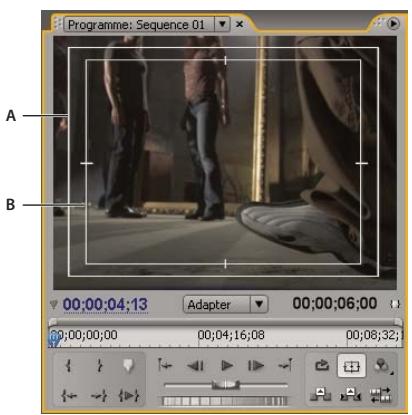
Zones admissibles dans le Moniteur du programme
A. Zone admissible de l'action B. Zone admissible du titre
Cliquez sur le bouton Marges admissibles sous le Moniteur source ou le Moniteur du programme. Cliquez à nouveau sur le bouton pour masquer les repères des zones admissibles.
Les marges admissibles standard pour le titre et l'action sont respectivement de 10 et 20. Vous pouvez toutefois modifier leurs dimensions dans la boîte de dialogue Réglages du projet. (Voir « Boîte de dialogue Paramètres du projet » à la page 55.)
Choisir un mode d'affichage
Vous pouvez afficher la vidéo, la couche alpha de la vidéo ou un ou plusieurs outils de mesure.
Dans le Moniteur source ou le Moniteur du programme, cliquez sur le bouton Sortie ou cliquez sur le menu du panneau et choisissez un mode d'affichage :
Vidéo composite Affiche la vidéo normale.
Alpha Affiche la transparence en tant qu'image en niveaux de gris.
Tous les modes Affiche un moniteur de forme d'onde, un vectorscope, une parade YCbCr et une parade RVB.
Vectorscope Affiche un vectorscope qui mesure la chrominance de la vidéo, notamment la teinte et la saturation.
Forme d'onde YC Affiche un moniteur de forme d'onde standard, qui mesure la luminance de la video, en IRE.
Parade YCbCr Affiche un moniteur de forme d'onde qui mesure séparément les composantes Y, Cb et Cr de la vidéo, en IRE.
Parade RVB Affiche un moniteur de forme d'onde qui mesure séparément les composantes R, V et B de la vente, en IRE.
Vectorscope/Forme d'onde YC/Parade YCbCr Affiche un moniteur de forme d'onde, un vectorscope et une parade YCbCr.
Vectorscope/Formsonde d'onde YC/Parade RVB Affiche un moniteur de forme d'onde, un vectorscope et une parade RVB.
Moniteur du programme défini sur Vectorscope/Onde YC/Parade YCbCr A. Moniteur de forme d'onde B. Parade YCbCr C. Vectorscope
Pour utiliser plus efficacement les affichages du moniteur de forme d'onde et du vectorscope, affichez-les dans un moniteur de référence qui est couplé avec le Moniteur du programme. Voir « Utiliser le Moniteur de référence » à la page 142.
Voir aussi
À propos des moniteurs de forme d'onde et du vectorscope à la page 138
Lire une vidéo dans le moniteur source et le moniteur du programme
Le Moniteur source et le Moniteur du programme comptent des commandes qui ressemblent aux commandes de lecture d'une platine vidéo. Utilisez les commandes du Moniteur source pour dire ou signaler un élément. Utilisez les commandes du Moniteur du programme pour dire ou afficher la séquence active.
La plupart des commandes de lecture s'exécutent par combinaison de touches. Lorsque vous pouvez utiliser des raccourcis clavier pour contrôler la lecture, vérifiez que le moniteur souhaité est actif. Cliquez sur l'image vidéo dans le moniteur à activer. Lorsqu'un moniteur est actif, il affiche des barres bleues au-dessus et en dessous de la zone d'affichage vidéo.
Remarque : lors de l'utilisation de raccourcis clavier pour le déplacement dans une échelle de temps, assurez-vous que le panneau souhaité est actif. (Claviers japonais uniquement) Pour utiliser ces raccourcis clavier sur un clavier japonais, vérifiez que votre clavier est en mode de saisie directe plutôt qu'en mode de saisie en japonais.
Effectuez l'une des opérations suivantes : - Pour lire, cliquez sur le bouton Lecture ou appuyez sur la touche L ou sur la barre d'espace. (Pour arrêter, cliquez sur le bouton Arrêt ou appuyez sur la touche K ou sur la barre d'espace. Le bouton et la barre d'espace permettent de lire et d'arrêter la séquence.) Pour effectuer la lecture en sens inverse, appuyez sur J. Pour executer la lecture du point d'entrée jusqu'au point de sortie, cliquez sur le bouton Lecture du debut a la fin { } - Pour répéter la lecture de l'intégralité d'un élément ou d'une série, cliquez successivement sur le bouton Boucle et le bouton Lecture. Cliquez à nouveau sur le bouton Boucle pour le désélectionner et empêcher la lecture en boucle.
- Pour répéter la lecture du point d'entrée jusqu'au point de sortie, cliquez successivement sur le bouton Boucle et le bouton Lecture du début à la fin . Cliquez à nouveau sur le bouton Boucle pour le désélectionner et empêcher la lecture en boucle. Pour accélérer la lecture vers l'avant, appuyez plusieurs fois sur la touche L. Pour la majorité des types de médias, la vitesse de l'objet augmente jusqu'à quatre fois. Pour accélérer la lecture vers l'arrière, appuyez plusieurs fois sur la touche J. Pour la majorité des types de médias, la vitesse de lecture de l'élément dans ce sens augmente jusqu'à quatre fois.
- Pour avancer d'une seule image, maintenez la touche K enfoncée et appuyez sur L.
- Pour recycler d'une seule image, maintenez la touche K enforcée et appuyez sur J. Pour effectuer une lecture au ralenti vers l'avant, appuyez sur les touches. Pour la majorité des types de medias, la lecture de l'élément est d'une à deux fois plus lente. Pour effectuer une lecture au ralenti vers l'arrière, appuyez sur les touches Maj+J. Pour la majorité des types de medias, la lecture de l'élément vers l'arrière est d'une à deux fois plus lente.
- Pour exécuter la lecture autour de l'heure actuelle, deux secondes de part et d'autre de l'indicateur d'instant présent, cliquez sur le bouton Lecture du début à la fin tout en maintenant la touche Alt (Windows) ou Option (Mac OS) enfoncée. Si vous appuyez sur la touche Alt (Windows) ou Option (Mac OS), le bouton est remplacé par le bouton Lecture approximative.
Lecture à l'aide de la molette ou du variateur de vitesse
Effectuez l'une des opérations suivantes : - Faites glisser le curseur du variateur de vitesse vers la gauche pour une lecture en arrêté, ou vers la droite pour une lecture en avant. La vitesse de lecture augmente au fur et à mesure que le curseur s'éloigne de sa position centrale. Si vous relâchez le curseur, celui-ci revient à sa position centrale, et la lecture s'interrompt. - Déplacez la molette de recherche vers la gauche ou vers la droite, au-delà du bord du contrôleur si nécessaire. Si vous déplacez la molette de recherche jusqu'au bord de l'écran sans atteindre la fin de l'élément ou de la séquence, vous pouvez reprendre de la même position temporelle en la déplaçant à nouveau.
Contrôles de la molette et du variateur de vitesse A. Curseur B. Molette
Déplacer vers une autre image dans le moniteur source et le moniteur du programme
Effectuez l'une des opérations suivantes : - Pour avancer d'une image, cliquez sur le bouton En avant, ou maintenez la touche K enfoncée et appuyez sur la touche L, ou appuyez sur la touche fléchée vers la droite. - Pour avancer de cinq images, cliquez sur le bouton En avant , ou appuyez sur la touche fléchée vers la droite tout en maintenant la touche Maj enfoncée.
- Pour recycler d'une image, cliquez sur le bouton En arrière, ou maintenez la touche K enfoncée et appuyez sur la touche J, ou appuyez sur la touche fléchée vers la gauche.
- Pour recycler de cinq images, cliquez sur le bouton En arrière tout en maintenant la touche Maj enfoncée, ou appuyez sur la touche fléchée vers la gauche tout en maintenant la touche Maj enfoncée.
- Pour atteindre la marque suivante, cliquez sur le bouton Atteindre la marque suivante dans le Moniteur source.
- Pour atteindre la marque précédente, cliquez sur le bouton Atteindre la marque précédente dans le Moniteur source. Pour atteindre le point d'entrée d'un élément, Sélectionnez le Moniteur source, puis cliquez sur le bouton Atteindre le point d'entrée + Pour atteindre le point de sortie d'un élément, Sélectionnez le Moniteur source, puis cliquez sur le bouton Atteindre le point de sortie
- Cliquez sur l'affichage de l'instant prisent du moniteur à signaler, puis saisissez le nouvel instant. Vous n'avez pas besoin de saisir les deux-points ou les points-virgules. Les nombres inférieurs à 100 sont interprétés comme des images.
- Pour atteindre le point de montage précédent de la piste audio ou vidéo cible d'une série, cliquez sur le bouton Atteindre le point de montage précéde n être assurés que le panneau Montage ou Moniteur du programme est actif.
- Pour atteindre le point de montage suivant des pistes audio ou vidéo ciblées d'une série, cliquez sur le bouton Atteindre le point de montage suiva êtes assurés qu'un panneau Montage ou le Moniteur du programme était actif.
- Pour atteindre le début de la séquence, Sélectionnez le Moniteur du programme ou le panneau Montage et appuyez sur Origine, ou cliquez sur le bouton Atteindre le point d'entrée dans le Moniteur du programme.
- Pour atteindre la fin de la série, Sélectionnez le Moniteur du programme ou le panneau Montage et appuyez sur Fin, ou cliquez sur le bouton Atteindre le point de sortie dans le Moniteur du programme.
Vous pouvez faire défiler rapidement et précisément les images dans une séquence en utilisant les touches J, K et L. La touche J déplace toujours l'indicateur d'instant présent vers l'arrière, tandis que la touche L le déplace vers l'avant. La touche K est une touche de modification et d'arrêt de la lecture. Appuyez sur J pour revenir en arrière à vitesse normale, appuyez sur J et K pour revenir en arrière lentement ou maintenez la touche K enfoncée tout en appuyant sur la touche J pour revenir en arrière image par image. Les touches K et L fonctionnent de la même manière pour avancer.
Faire correspondre une image à sa source
Lorsque vous effectuez un montage dans la fenêtre Montage, vous pouvez tracer l'image source de toute image dans un élément de séquence et l'afficher dans le moniteur source. En outre, vous pouvez tracer l'image source de toute image dans une séquence imbriquée, l'afficher dans le moniteur source et passer à son emplacement dans la séquence source.
1 Cliquez sur l'en-tête de la piste où est situé l'objet de la séquence afin de cibler la piste en question. Si plusieurs pistes sont ciblées, Adobe Premiere Pro établit une correspondance avec celle qui est la plus élevée. 2 Dans le Panneau montage, placez l'indicateur d'instant présent sur l'image désirée dans un élément.
Remarque: si l'objet source de l'image dans l'objet de séquence est déjà ouvert dans le moniteur source ou répertorié dans le menu source, le moniteur source affichera la dernière image que vous avez affichée dans l'objet. Pour faire correspondre l'objet, fermez l'objet dans le moniteur source avant de saisir le raccourci clavier de la commande Correspondre à l'objet ou Afficher la séquence imbriquée.
3 Effectuez l'une des opérations suivantes :
Pour un élément dans une série standard, tapez le raccourci clavier pour Correspandre à l'image, M par défaut. Pour un élément dans une série imbriquée, tapez le raccourci clavier pour Afficher la série imbriquée, Maj-T par défaut.
À propos des moniteurs de forme d'onde et du vectorscope
Adobe Premiere Pro dispose d'un Vectorscope et de Moniteurs de forme d'onde (Forme d'onde YC, Parade YCbCr et Parade RVB) pour vous permettre de générer un programme vidéo conforme aux standards de télédiffusion et de faciliter également les réglages répondant à des considérations esthétiques, comme les corrections chromatiques.
Depuis des décennies, le régime de duplication et de production vidéo utilise des Moniteurs de forme d'onde et des Vectorscopes pour évaluer les niveaux vidéo avec précision, notamment la couleur et la luminosité.
Un vectorscope mesure la chrominance (composantes de la couleur) d'un signal vidéo, notamment la teinte et la saturation. Un vectorscope mappe une information chromatique d'une vidéo dans un graphique circulaire.
Le moniteur de forme d'onde traditionnel est utile pour mesurer la luminosité, ou luminance, d'un signal vidéo. Dans Adobe Premiere Pro, les moniteurs de forme d'onde peuvent également afficher des informations sur la chrominance. Il fonctionne un peu à la manière d'un graphique. L'axe horizontal du graphique correspond à l'image vidéo de gauche à droite. Verticalement, le moniteur de forme d'onde présente les niveaux de luminance et, en option, les niveaux de chrominance.
Voir aussi
Vectorscope sur Adobe Premiere Pro Media
Afficher un mode
Vous pouvez afficher un vectorscope, une forme d'onde YC, une Parade YCbCr et un mode Parade RVB individuellement ou regroupés dans le Moniteur de référence, le Moniteur du programme ou le Moniteur source.
1 Si vous souhaitez afficher un mode pour un élément principal ou un élément de séquence, effectuez l'une des opérations suivantes: - Double-cliquez sur l'élément dans le panneau Projet. - Dans le panneau Montage, placez l'indicateur d'instant présent sur la position souhaitée de la séquence.
2 (Facultatif) Choisissez Moniteur de référence dans le menu Fenêtre si vous avez sélectionné un élément dans le panneau Montage. 3 Choisissez l'un des éléments suivants dans le menu du Moniteur de référence, du Moniteur du programme ou du Moniteur source :
Tous les modes Affiche le Vectorscope, la Forme d'onde YC, les modes Parade YCbCr et Parade RVB dans un moniteur.
Vectorscope Affiche un vectorscope pour visualiser la chrominance dans la vidéo.
Forme d'onde YC Affiche un moniteur de forme d'onde pour visualiser les informations de luminance et de chrominance.
Parade YCbCr Affiche un mode avec les informations de luminance (Y) et de différence de couleur (Cb et Cr).
Parade RVB Affiche un mode représentant les composantes rouges, vertes et bleues dans la vidéo.
Vectorscope/Forme d'onde YC/Parade YCbCr Affiche le Vectorscope, la Forme d'onde YC et le mode Parade YCbCr dans un moniteur.
Vectorscope/Forme d'onde YC/Parade RVB Affiche le Vectorscope, la Forme d'onde YC et le mode Parade RVB dans un moniteur.
Le Vectorscope affiche un graphique circulaire, identique à une roue chromatique, indiquant les informations sur la chrominance de la vidéo. La saturation est mesurée depuis le centre du graphique vers l'extérieur. Les couleurs vives et saturées produisent un motif éloigné du centre du graphique, tandis qu'une image en noir et blanc produit uniquement un point au centre du graphique. La couleur particulière, ou teinte, de l'image détermine la direction (angle du motif). De petites zones cibles [indiquent l'emplacement d'affichage de la couleur totalement saturée magenta, bleu, cyan, vert, jaune et rouge (présente dans la mire de barres de couleurs). En vidéo NTSC, les niveaux de chrominance ne doivent pas dépasser ces zones cibles.
Vectorscope A. Zones cibles B. Profil de l'image
Le Vectorscope dispose des commandes suivantes :
Intensité Modifie la luminosité de l'affichage du motif. Elle n'affecte pas le signal de sortie video.
75% Position par défaut. Utilisez-la pour vérifier l'entrée vidéo dans laquelle sont utilisés les niveaux d'intensité standard de 75%, tels que ceux proposés dans Adobe Première Pro.
100% Affiche la plage complète de la chrominance des signaux vidéo. Utilisez-la avec l'entrée vidéo contenant les niveaux d'intensité de 100%.
Forme d'onde YC
La Forme d'onde YC affiche un graphique représentant l'intensité du signal dans l'élément vidéo. L'axe horizontal du graphique correspond à l'image vidéo (de gauche à droite) et l'axe vertical représente l'intensité du signal en unités appelées IRE (Institute of Radio Engineers).
La Forme d'onde YC affiche des informations de luminance comme une forme d'onde verte. Les objets brillants produisent un motif de forme d'onde (zones vert vif) dans la partie supérieure du graphique; les objets plus foncés produisent une forme d'onde dans la partie inférieure. Pour la vidéo NTSC aux États-Unis, les niveaux de luminance sont compris entre 7,5 et 100 IRE (souvent appelés norme légale de diffusion). Au Japon, la mise en œuvre des normes NTSC autorise une plage de luminance comprise entre 0 et 100 IRE. Généralement, les valeurs de luminance et de chrominance doivent être plus ou moins similaires et doivent être distribuées uniformément dans la gamme 7,5 à 100 IRE.
La Forme d'onde YC affiche également des informations de chrominance comme une forme d'onde bleue. Les informations de chrominance se superposent à la forme d'onde de la luminance.
Vous pouvez spécifier si la Forme d'onde YC doit afficher les informations de luminance et de chrominance, ou simplement les informations de luminance. Pour une vidéo sur la lecture du moniteur de forme d'onde, visitez www.adobe.com/go/vid0238_fr.
Forme d'onde YC avec le contrôle de chrominance activé A. Unités IRE B. Forme d'onde de la luminance (verte) C. Forme d'onde de la chrominance (bleue) D. Plage des composantes du signal
La forme d'onde YC dispose des commandes suivantes :
Intensité Modifie la luminosité de l'affichage de la forme d'onde. Elle n'affecte pas le signal de sortie video.
Configuration (7,5 IRE) Affiche une forme d'onde proche du signal final de sortie video analogue. Désélectionner cette option affiche les informations de la video numérique.
Chrominance Affiche à la fois les informations de chrominance et de luminance. Désélectionner cette option affiche uniquement la luminance.
Voir aussi
Lecture d'un moniteur de forme d'onde
Parade YCbCr
Le mode Parade YCbCr affiche des formes d'onde représentant les niveaux de la luminance et des couches de différence de couleur dans le signal vidéo. Les formes d'onde s'affichent dans un graphique les unes après les autres.
La commande Amplitude modifie la luminosité des formes d'onde. Elle n'effectue pas le signal de sortie video.
Remarque: CbCr sont les couches de différence de couleur dans un signal video numérique. Cb représenté la luminance minimale bleue et Cr représenté la luminance minimale rouge. Y représenté la luminance.
Mode Parade YCbCr A. Valeurs B. Forme d'onde Y (luminance) C. Forme d'onde Cb D. Forme d'onde Cr E. Plage des composantes du signal
Parade RVB
Le mode Parade RVB affiche des formes d'onde représentant les niveaux des couches rouges, vertes et bleues dans un élément. Les formes d'ondes apparaissent dans un graphique l'une après l'autre, comme à la parade. Ce mode est utile pour visualiser la distribution des composantes de la couleur dans un élément. Les niveaux de chaque couche de couleur sont mesurés proportionnellement entre euxsgrace à une échelle de 0à100.
La commande Amplitude modifie la luminosité des formes d'onde. Elle n'attaque pas le signal de sortie vidéo.
Mode de Parade RVB A. Valeurs B. Forme d'onde R C. Forme d'onde V D. Forme d'onde B E. Plage des composantes du signal
Utiliser le moniteur de référence
Le Moniteur de référence fait office de Moniteur du programme secondaire. Vous pouvez utiliser un Moniteur de référence pour comparer des images d'une série côte à côte ou pour afficher la même image d'une série dans des modes d'affichage distincts.
Vous pouvez signaler l'image d'une séquence affichée dans le Moniteur de référence, indépendamment du Moniteur du programme. De cette façon, vous pouvez signaler chaque affichage à une image différente à des fins comparatives, pour utiliser le filtrage de correspondance des couleurs par exemple.
De même, vous pouvez grouper le Moniteur de référence et le Moniteur du programme, de sorte qu'ils affichent tous deux la même image d'une série et fonctionnent en tandem. Le groupement est particulièrement utile pour la correction des couleurs. En réglant le mode d'affichage du Moniteur de référence sur un moniteur de forme d'onde ou un vectorscope, vous pouvez régler plus efficacement le correcteur chromatique ou tout autre filtré video.
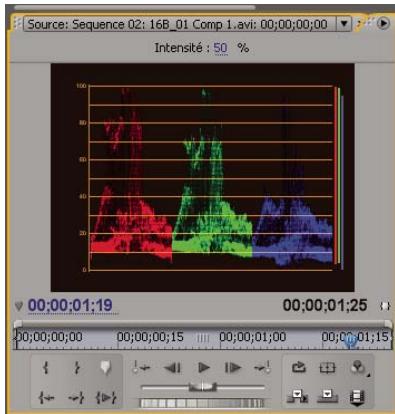
Utilisation d'un Moniteur de référence pour faciliter le réglage des niveaux vidéo
Vous pouvez préciser le réglage de qualité, l'agrandissement et le mode d'affichage du Moniteur de référence comme dans le Moniteur du programme. L'échelle de temps et la barre de la zone d'affichage du Moniteur de référence fonctionnent de la même façon. Comme il sert de référence et n'est pas destiné au montage, le Moniteur de référence contient des commandes de repérage des images, mais ne peut être utilisé ni pour la lecture ni pour le montage. Lorsque vous groupez le Moniteur de référence et le Moniteur du programme, vous pouvez utiliser les commandes de lecture du Mon Moniteur du programme. Un seul Moniteur de référence peut être ouvert à la fois.
Ouvrir un moniteur de référence
Dans le menu Fenêtre, choisissez Moniteur de référence. Le Moniteur de référence s'ouvre dans une fenêtre distincte. Si vous le souhaitez, vous pouvez faire glisser l'onglet du Moniteur de référence dans une zone de dépôt en regard du Moniteur source.
Grouper le moniteur de référence et le moniteur du programme
Vous pouvez grouper le Moniteur de référence et le Moniteur du programme de telle sorte qu'ils contrôlent always la même image.
Effectuez l'une des opérations suivantes : - Dans le Moniteur de référence, cliquez sur le bouton Grouper sur le Moniteur du programme - Dans le menu du panneau Moniteur de référence, choisissez Grouper sur le Moniteur du programme. - Dans le menu du Moniteur du programme, CHOISSEZ GROUPEMENT sur le Moniteur de référence.
Les deux moniteurs doivent la même image. Le déplacement de l'indicateur d'instant créé dans le Moniteur de referencia, le Moniteur du programme ou le panneau Montage déplace les indicateurs d'instant créés des deux autres dans la même image.
Chapitre 8: montage de séquences et d'éléments
Dans Adobe Premiere Pro, vous pouvez spécifier les réglages de chaque séquence, raccorder vos éléments et assembler des éléments dans des séquences.
Chaque projet Adobe Premiere Pro peut contenir une ou plusieurs séquences. Il est en outre possible de spécifier des réglages propres à chacune des séquences d'un projet. Ainsi, un projet peut contenir une série optimisée pour les éléments DV grand écran 30 i/s, une autre pour les éléments DV 24 i/s standard et une troisième pour le métrage HDV.
Création et modification de séquences
Panneau Montage A. Onglets de série B. Échelle de temps C. Pistes vidéo D. Pistes audio
Un panneau Montage unique apparaît dans une image, en bas au milieu de l'écran, la première fois que vous lancez Adobe Premiere Pro, ouvrez l'un de ses espaces de travail par défaut ou créez un projet. Vous pouvez supprimer toutes les séquences d'un panneau Montage, ou y ajouter plusieurs séquences, chacune d'elles s'affichant alors sous la forme d'un onglet à l'intérieur du panneau. Vous pouvez également ouvrir plusieurs panneaux Montage, chacun étant situé dans sa propre image et contenant un nombre illimité de séquences.
Voir aussi
« Pistes audio dans une série » à la page 219 « Lire une vidéo dans le Moniteur source et le Moniteur du programme » à la page 135
Vous pouvez assembler et réorganiser des séquences dans un ou plusieurs panneaux Montage dans lesquels leurs éléments, transitions et effets sont représentés sous forme graphique. Vous pouvez soit ouvrir une série spécifique parmi d'autres dans un onglet d'un panneau Montage, soit la laisser seule dans son propre panneau Montage.
Une série peut se composer de plusieurs pistes vidéo et audio exécutées en parallèle dans un panneau Montage. Plusieurs pistes sont utilisées pour la superposition ou le mixage d'éléments. Une série doit contenir au moins une piste vidéo et une piste audio.
Les séquences possédant des pistes audio doivent également contenir une piste audio principale, à laquelle la sortie des pistes audio normales est envoyée pour mixage. Plusieurs pistes audio permettent le mixage audio. Vous pouvez préciser le type de couches audio pris en charge par chaque piste audio et désirer la façon dont ces couches sont envoyées à une piste audio principale. Pour maîtriser encore mieux le processus de mixage, libre à vous de créer des pistes de mixage secondaires.
Ouvrir une série dans un panneau montage
Il est possible d'ouvrir une ou plusieurs séquences dans un panneau Montage.
Dans le panneau Projet, cliquez deux fois sur la séquence à ouvrir.
Naviguer dans une série
Un panneau Montage contient plusieurs commandes permettant de faire défiler les images d'une série.
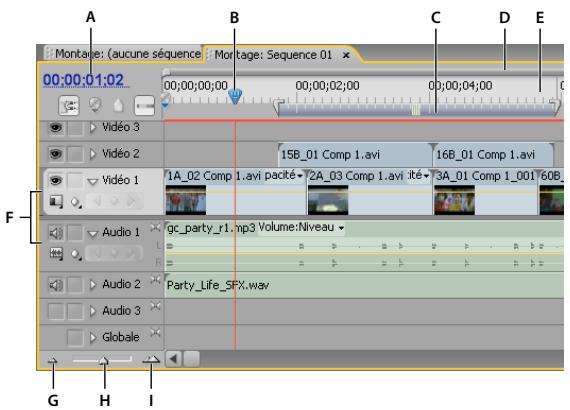
Commandes de navigation temporelle d'un panneau Montage
A. Affichage de l'instant présent B. Lecture de l'en-tête et de l'indicateur d'instant présent C. Barre de la zone de travail D. Barre de la zone d'affichage E. Échelle de temps F. Indicateurs de pistes sources G. Zoom arrêté H. Curseur de zoom I. Zoom avant
Echelle de temps Mesure la durée de la séquence horizontalement. Les graduations et les nombres indiquant la durée de la séquence, disposés le long de l'échelle graduée, variant selon le niveau de détail d'affichage de la séquence. Par défaut, ces repères et numéros sont basés sur le style d'affichage du code temporel indiqué dans le champ Format d'affichage de la boîte de dialogue Nouvelle séquence (bien que vous puissiez BASCULER vers une méthode de comptage basée sur les échantillons audio). L'échelle de temps comporte également des icônes pour les marques et les points d'entrée et de sortie de la séquence.
Indicateur d'instant présent Indique l'image en cours affichée dans le Moniteur du programme. L'image en cours est affichée dans le Moniteur du programme. L'indicateur d'instant actuel est un triangle bleu clair figurant dans l'échelle. Une ligne verticale s'étend de l'indicateur d'instant présent jusqu'au bas de l'échelle de temps. Vous pouvez modifier l'instant présent en faisant glisser l'indicateur.
Affichage de l'instant présent Affiche le code temporel de l'image en cours dans un panneau Montage. Pour passer à un autre point, cliquez dans l'affichage temporel et saisissez un nouveau point, ou placez le pointeur sur l'affichage et faites glisser vers la gauche ou la droite. Vous pouvez afficher alternatively le code temporel et le nombre d'images en maintenant la touche Ctrl (Windows) ou Commande (Mac OS) enfoncée tout en cliquant sur l'instant présent dans un moniteur ou un panneau Montage.
Barre de la zone d'affichage Correspond à la partie visible de la sequence dans un panneau Montage. Vous pouvez en modifier la taille et la position afin d'afficher rapidement des parties différentes de la sequence. La barre de la zone d'affichage est située juste au-dessus de l'échelle de temps.
Barre de la zone de travail Indique la zone de la sequence que vous souhaitez prévisualiser ou exporter. La barre de la zone de travail est située dans la partie inférieure de l'échelle de temps.
Commandes de zoom Modifie l'échelle de temps pour augmenter ou diminuer le nombre d'images visibles dans la zone d'affichage en cours. Les commandes de zoom occupent le coin inférieur gauche d'un panneau Montage.
Indicateur de piste source Représente une piste audio ou vidéo de l'élément dans le Moniteur source. Placez-le dans l'en-tête de la piste Montage, à l'endroit où vous souhaitez insérer ou incruster la piste de l'élément source.
Positionner l'indicateur d'instant présent dans le panneau montage
Effectuez l'une des opérations suivantes : - Dans l'échelle de temps, faites glisser l'indicateur d'instant liént present ou cliquez à l'endroit où vous souhaitez le placer. - Faites glisser l'affichage d'instant present. - Cliquez sur l'affichage d'instant present, saisissez une heure valide et appuyez sur la touche Entrée (Windows) ou Retour (Mac OS). - Utilisez les commandes de lecture dans le Moniteur du programme. - Appuyez sur la touche de direction gauche ou droite pour déplacer l'indicateur d'instant liéven dans la direction souhaitée. Appuyez sur la touche Maj tout en appuyant sur les touches de direction pour vous déplacer de cinq images à la fois.
Déplacer l'indicateur d'instant lié à l'aide du code temporel
Cliquez sur la valeur du code temporel, saisissez un nouveau code et appuyez sur la touche Entrée (Windows) ou Retour (Mac OS). N'utilisez pas le pavé numérique sur Mac OS. Vous pouvez utiliser l'un des raccourcis suivants pour saisir le code temporel :
Négligez les zéros non significatifs. Par exemple, 0;0;12;3 devient 00;00;12;03.
Négligez les points-virgules (NTSC) ou les virgules (PAL) Par exemple, 1213 devient 00;00;12;13 pour les projets NTSC et 00:00:12:13 pour les projets PAL.
Saisissez des valeurs supérieures aux valeurs normales. Par exemple, avec un code temporel de 30 i/s, si l'indicateur d'instant présent est à 00;00;12;23 et que vous souhaitez avancer de 10 images, vous pouvez modifier le nombre d'images sur 00;00;12;33. L'indicateur d'instant présent se déplace vers 00;00;13;03.
Ajoutez un signe plus (+) ou moins (-) Un signe plus ou moins devant un chiffre permet d'avancer ou de reculer l'indicateur d'instant présent d'un nombre d'images spécifique. Par exemple, +55 avance l'indicateur d'instant présent de 55 images.
Ajoutez un point Un point devant un chiffre permet de spécifier un nombre d'images exact, au lieu de sa valeur de code temporel. Par exemple,.1213 place l'indicateur d'instant présent à la position 00;00;40;13 dans un projet NTSC et à la position 00:00:48:13 dans un projet PAL.

Vous pouvez aussi positionner l'outil Sélection sur la valeur du code temporel et faire glisser vers la gauche ou la droite.
Plus vous éloignez le curseur, plus le code temporel change rapidement.
S'aligner sur les bords des éléments et sur les marques
Faites glisser l'indicateur d'instant présent dans le panneau Montage en maintenant la touche Maj enfoncée.
Zoom avant ou arrêté d'une série dans un panneau montage
Effectuez l'une des opérations suivantes :
- Pour effectuer un zoom avant, sélectionnez l'outil Zoom, puis cliquez sur la partie de la série à afficher en détail (ou tracez un rectangle de sélection autour de cette zone avec la souris). Pour effectuer un zoom arrêté, sélectionnez l'outil Zoom, puis, tout en maintenant la touche Alt (Windows) ou Option (Mac OS) enfonnée, cliquez sur une zone du panneau Montage.
- Pour effectuer un zoom avant, faites glisser le curseur de zoom vers la droite ou cliquez sur le bouton Zoom avant. Pour effectuer un zoom arrêté, faites glisser le curseur de zoom vers la gauche ou cliquez sur le bouton Zoom arrêté.
- Pour effectuer un zoom avant, faites glisser les extrémités de la barre de la zone d'affichage pour les rapprocher. Pour effectuer un zoom arrêté, faites-les glisser pour les éloigner.
- (Claviers latins et russes uniquement) Pour effectuer un zoom arrêté et afficher ainsi la série entière dans le panneau Montage, appuyez sur la touche Barre oblique inverse (). Pour effectuer un zoom avant sur la vue que vous aviez avant d'appuyer sur la touche de barre oblique inverse, appuyez à nouveau sur cette touche.
Faire défilier l'écran pour atteindre une série dans un panneau montage
Le panneau Montage étant actif, appuyez sur la touche fléchée vers le haut pour le faire défiler vers la gauche et sur la touche fléchée vers le bas pour le faire défiler vers la droite. La série défile vers la gauche ou vers la droite du nombre d'images apparaisant dans la zone d'affichage.
Utilisation des pistes
Les pistes audio et vidéo du panneau Montage sont situées à l'endroit où vous organisez les éléments, les montez et les enrichissez d'effets spéciaux. Vous pouvez ajouter ou supprimer des pistes à votre gré, les renommer et déterminer celles qui peuvent être affectées par une procédure.
Ajouter des pistes
Les nouvelles pistes vidéo s'affichent au-dessus des pistes vidéo existantes et les nouvelles pistes audio s'affichent au-dessous des pistes audio existantes. La suppression d'une piste élimine tous les éléments de la piste mais n'atteint pas les éléments sources enumerés dans le panneau Projet.
Remarque : vous pouvez ajouter un nombre quelconque de pistes, dans les limites des ressources du système.
1 Activez le panneau Montage et choisissez Sequence > Ajouter des pistes. 2 Dans la boîte de dialogue Ajouter des pistes, effectuez l'une des opérations suivantes :
Pour ajouter des pistes, saisissez le nombre souhaité dans le champ Ajouter des pistes audio, video et de mixage secondaire audio, ou faites-y glisser le texte reactif. Pour définir la disposition des pistes ajoutées, CHOISSEZ une option dans le menu Position pour chaque type de piste ajouté. - Pour définir le type de piste audio ou de mixage secondaire à ajouter, CHOISSEZ une option dans le menu Type de piste pour les pistes audio et les pistes de mixage secondaire audio. (Pour plus de détails sur les types de couche audio, voir « Pistes audio dans une série » à la page 219.)
Cliquez sur OK.
Remarque: une piste audio ne peut accepter que des éléments audio utilisant le type de couche correspondant (mono, stéréo ou 5.1). Si vous ne connaissiez pas le type d'audio de vos éléments, sélectionnez l'élément dans le panneau Projet, puis lisez les informations associées dans la zone de prévisualisation.

Vous pouvez ajouter une piste pendant que vous ajoutez un element à la sequence. Voir « Ajouter une piste pendant l'ajout d'un element » à la page 180.
Supprimer des pistes
Vous pouvez supprimer une ou plusieurs pistes en même temps, qu'elles soient de type audio ou vidéo.
1 Activez le panneau Montage et choisissez Sequence > Supprimer des pistes. 2 Dans la boite de dialogue Supprimer des pistes, cochez la case correspondant à chaque type de piste à supprimer. 3 Pour chaque élément coché, sélectionnez les pistes à supprimer dans le menu déroulant correspondant.
Renommer une piste
1 Cliquez avec le bouton droit de la souris (Windows) ou cliquez tout en maintenant la touche Contrôle enfoncée (Mac OS) sur le nom de la piste et choisissez Renommer. 2 Saisissez le nouveau nom de la piste et appuyez sur la touche Entrée (Windows) ou Retour (Mac OS).
Préciser les pistes à modifier avec le verrouillage de synchronisation
Vous pouvez indiquer les pistes affectées par une opération Insertion, Supprimer et raccorder ou Montage par propagation en activant l'option Verrouiller la synchronisation sur ces pistes. Les pistes dont l'un des éléments fait partie de l'opération sont décalées, quel que soit l'état de leur option Verrouiller la synchronisation. Quant aux autres pistes, le contenu de leurs éléments est décalé uniquement si le verrouillage de la synchronisation est activé. Dans le cas d'une opération Montage par insertion, par exemple, si vous souhaitez que tous les éléments situés à droite du montage sur les pistes Video 1 et Audio 1 seront décalées vers la droite, sans déplacer les éléments de la piste Audio 2, activez l'option Verrouiller la synchronisation sur Video 1 et Audio 1.
Effectuez l'une des opérations suivantes :
- Pour activer l'option Verrouiller la synchronisation sur les pistes sélectionnées chaque piste audio et video qui sera affectée par le montage.
- Si vous souhaitez activer l'option Verrouiller la synchronisation pour toutes les pistes d'un type particulier, audio ou video toute piste de ce type, tout en maintenant la touche Maj enfoncée.
L'icône de verrouillage de synchronisation [3] apparait alors et cette fonction est activée pour les pistes concernées.
Remarque : Pour désactiver le verrouillage de synchronisation sur une ou plusieurs pistes, cliquez à nouveau sur la case « Activer/Désactiver le verrouillage de synchronisation » pour faire disparaître l'icône de verrouillage. Vous pouvez également cliquer sur toutes les pistes d'un certain type tout en maintenant la touche Maj enfoncée.
Empêcher toute modification à l'aide du verrouillage des pistes
Le verrouillage d'une piste complète empêche toute modification des éléments situés sur cette piste pendant que vous travaillez sur d'autres parties de la série. Dans le panneau Montage, un motif hachuré de barres obliques apparait sur une piste verrouillée. Non modifiables, les éléments d'une piste verrouillée sont néanmoins prêts lorsque vous prévisualisez ou exportez la série. Si vous souhaitez verrouiller une piste vidéo et une piste contenant l'audio correspondant, verrouillez chacune d'elles séparément. Lorsque vous verrouillez une piste cible, celle-ci n'est plus la cible ; elle ne peut plus recevoir d'éléments sources tant que vous ne l'avez pas déverrouillée et redéfinie en tant que cible.

Vous pouvez verrouiller une piste pour l’empêcher de se décaler lors de la réalisation de montages par insertion.
Cliquez sur la case « Activer/Désactiver le verrouillage des pistes » pour afficher l'icône représentant un verrou en regard du nom de la piste.

Piste déverrouillée (en haut) et piste verrouillée (en bas)
Exclure des pistes d'une série
Il est possible d'exclure les éléments vidéo ou audio d'une piste des prévisualisations et exportations. Les éléments des pistes vidéo exclues sont représentés par des vidéos noires dans le Moniteur du programme et dans les fichiers de sortie. Les éléments des pistes audio exclues ne sont pas produits dans le panneau Mixage audio, les enceintes ou les fichiers de sortie.
Cliquez sur l'icone Ciel (piste vidéo) ou Haut-parleur (piste audio) sur le bord gauche de la piste pour la masquer. (Chaque icone est à bascule. Il suffit de cliquer à nouveau sur la case souhaitée pour afficher l'icone et inclure la piste.)
Remarque : pour exclure toutes les pistes vidéo ou audio, maintenez la touche Maj enfoncée et cliquez sur l'icone Ciel (piste vidéo) ou Haut-parleur (piste audio) pour la masquer. Toutes les pistes de même type sont ainsi exclues. (Chaque icone est à bascule. Il suffit de cliquer à nouveau sur la case souhaitée en maintenant la touche Maj enfoncée pour afficher toutes les icones et inclure les pistes.)
Définir l'affichage des pistes
Vous pouvez personnaliser les pistes dans le panneau Montage de diverses manières : Vous pouvez développer une piste pour afficher les commandes correspondantes. En opérant un choix parmi les différentes options d'affichage, vous pouvez contrôler le mode d'affichage des éléments audio et vidéo sur une piste. En outre, vous pouvez modifier la taille de la zone des en-têtes ou déplacer la limite entre les pistes audio et vidéo pour afficher davantage de pistes dans l'un ou l'autre type.
Développer et redimensionner une piste
Voulez développer une piste pour afficher les commandes correspondantes. Augmentez la hauteur d'une piste pour mieux voir les icônes et les images clés ou pour augmenter la taille de l'affichage des vignettes des pistes vidéo et des formes d'ondes des pistes audio.
1 Pour développer ou réduire une piste, cliquez sur le triangle à gauche de son nom. 2 Pour redimensionner la piste, placez le pointeur de la souris dans la zone des en-têtes de pistes entre deux pistes de façon à faire apparaitre le curseur de réglage de la hauteur +/; tirez ensuite vers le haut ou vers le bas pour redimensionner la piste inférieure (vidéo) ou supérieure (audio).
Les pistes réduites ont une hauteur constante et ne peuvent pas être redimensionnées.

Vous pouvez développer une piste audio afin d'utiliser la ligne de fondu audio pour des éléments individuels de cette piste ou pour la piste audio complète.
Définir le style d'affichage de la piste vidéo
1 Développez la piste en cliquant sur le triangle situé en regard du nom de la piste. 2 Cliquez sur le bouton Définir le style d'affichage dans le coin gauche au-dessous du nom de la piste, puis désélectionnez une option dans le menu :
Afficher le début uniquement Affiche une vignette au début des éléments de la piste développée.
Afficher les images Affiche des vignettes ainsi que la durée des éléments dans la piste développée. Le nombre de vignettes correspond aux unités de temps affichées sur l'échelle de temps.
Afficher le nom uniquement Affiche le nom des éléments de la piste développée, sans vignette.
Afficher le début et la fin Affiche une vignette au début et à la fin des éléments de la piste développée.
Définir l'affichage par défaut des images clés des pistes vidéo
Lors de la création de nouvelles pistes vidéo, vous pouvez déterminer si, par défaut, l'ensemble des images clés s'affichent ou si elles sont masquées, ou encore si les pointeurs d'opacité s'affichent.
1. Choisissez Édition > Préférences > Général (Windows) ou Première Pro > Préférences > Général (Mac OS). 2. Dans le menu déroulant Nouvelles pistes vidéo de montage, sélectionnez l'option de votre choix. 3. Cliquez sur OK.
Définir l'affichage par défaut des images clés des pistes audio
Lors de la création de nouvelles pistes audio, vous pouvez déterminer si, par défaut, l'ensemble des images clés sont masquées, les images clés des éléments sont affichées, de même que le volume des éléments, les images clés des pistes ou le volume des pistes.
1. Sélectionnez Édition > Préférences > Général (Windows) ou Première Pro > Préférences > Général (Mac OS). 2. Dans le menu déroulant Nouvelles pistes audio de montage, sélectionnez l'option de votre choix. 3. Cliquez sur OK.
Définir le style d'affichage de la piste audio
1 Développez la piste en cliquant sur le triangle situé en regard du nom de la piste. 2 Cliquez sur le bouton Définir le style d'affichage, puis désélectionnez une option dans le menu :
Afficher la forme d'onde Affiche les formes d'onde audio des éléments.
Afficher le nom uniquement Affiche le nom des éléments audio sans formes d'onde.
Remarque : pour plus d'informations sur l'affichage et le réglage des images clés dans des pistes audio et vidéo, voir « Afficher les images clés et les graphiques » à la page 436.
Redimensionner la zone des en-têtes de pistes
Placez le pointeur de la souris sur le bord droit de l'en-tête de piste (à l'endroit où les noms des pistes sont répertoriés) pour faire apparaitre l'icône de redimensionnement ⇔, puis faites glisser le bord droit.
Les icônes situées en haut de l'en-tête des pistes limitent sa largeur minimale. La largeur maximale est environ le double de la largeur minimale.
Ajuster la partie visible des pistes vidéo et audio
1. Placez le pointeur de la souris entre les pistes Video 1 et Audio 1 dans la zone des en-têtes de pistes à gauche ou entre les barres de défilement à droite. 2. Lorsque l'icône de réglage de la hauteur 1/4 apparait, faites glisser vers le haut ou vers le bas.
Créer une série
Dans la plupart des cas, vous pouvez démarrer une série en utilisant l'une des préconfigurations fournies dans la boîte de dialogue Nouvelle série. Les préconfigurations disponibles dans Adobe Premiere Pro comprennent des types de série courants. Préservez la qualité du montage en utilisant une préconfiguration qui reflète les spécifications de vos éléments originaux. Par exemple, si votre série utilise le métrage pour la plus grande partie au format DV, utilisez une préconfiguration DV. Si vous devez des paramètres de qualité inférieure pour la sortie (telle qu'un contenu vidéo sur le Web), ne modifiez pas les réglages de votre série, mais veillez plutôt à changer ultérieurement les réglages d'exportation.
Si votre ordinateur est équipé d'une carte d'acquisition compatible avec Adobe Premiere Pro, ses propres préconfigurations optimisées peuvent apparaître dans la liste des préconfigurations disponibles.
Lorsque vous créez la séquence, les réglages doivent être appropriés. Une fois la séquence créée, certains réglages sont verrouillés, tels que la base de temps. Ce verrouillage permet d'éviter des incohérences indésirables consécutives à une modification ultérieure des réglages de la séquence.
1. Effectuez l'une des opérations suivantes : - Sélectionnez Fichier > Nouveau > Séquence. - Dans le panneau Projet, cliquez sur Nouvel élément. Sélectionnez ensuite Séquence. 2. Dans l'onglet Préconfigurations de la série, sélectionnez une préconfiguration dans la liste Préconfigurations disponibles. 3. Saisissez le nom de la série, puis cliquez sur OK.
Préconfigurations et règles de séquence
Tous les réglages d'une série s'appliquent à l'ensemble de la série et, pour la plupart, ne peuvent pas être modifiés une fois la série créée.
Lorsque vous créez une séquence, vous pouvez soit sélectionner l'une des préconfigurations de séquence standard, soit personnaliser un groupe de réglages et enregistrer le groupe personnalisé comme préconfiguration personnalisée de réglages de séquence. Si vous voulez contrôler la plupart des paramètres d'une séquence, vous devez créer une nouvelle séquence et personnaliser ses réglages.
Vous pouvez consulter les réglages d'une série sur laquelle vous avez commencé à travailler, mais seuls certains de ces réglages peuvent être modifiés. Sélectionnez Projet > Réglages de la série pour voir quels réglages peuvent être modifiés.
La création d'une série ouvre la boîte de dialogue Nouvelle série. Cette boîte de dialogue comprend trois onglets (Préconfigurations de la série, Général et Pistes), chacun contenant plusieurs réglages.
Voir aussi
Prévisualisation sur un téléviseur via une carte vidéo à la page 210
Options des préconfigurations de séquence
Les Préconfigurations disponibles sont des groupes de réglages de séquence. Adobe Premiere Pro s'accompagne de plusieurs catégories de préconfigurations de séquence : AVCHD, AVC-I, DV-24p, DV-NTSC (standard nord-américain), DV-PAL (standard européen), DVCPRO50, DVCPROHD, HDV, Périphériques et mobiles, XDCAM EX et XDCAM HD. Ces préconfigurations contiennent des réglages de séquence adaptés aux types de séquence les plus courants. Les catégories de préconfigurations de séquence AVC-I, DVCPRO50 et DVCPROHD seront au montage de contenu AVC-I ou DVCPRO enregistré dans des fichiers MXF au moyen d'un caméscope Panasonic P2. Pour les documents DV25 enregistrés au format Panasonic P2, utilisez une préconfiguration pour DV-NTSC ou DV-PAL, selon la norme de télévision du métrage.
Pour plus d'informations sur les normes de télévision internationales, visionnez le didacticiel vidéo intitulé Principes de vidéo numérique : Les normes vidéo sur le site Web lynda.com.
Voir aussi
lynda.com - Principes de vidéo numérique : Les normes vidéo
Réglages généraux
Les réglages de l'onglet Général de la boîte de dialogue Nouvelle série déterminent les caractéristiques de base de la série.
Choisissez des réglages généraux en fonction des specifications du type de sortie que vous souhaitez pour votre projet. Par exemple, si votre sortie cible est DV NTSC, utilisez le mode de montage DV NTSC. La modification arbitraire de ces réglages peut entrainer une perte de qualité.
Mode de montage Détermine ce qui suit :
- le format videoutilisé pour les fichiers de prévisualisation et la lecture;
- les bases de temps disponibles;
- les méthodes de compression disponibles dans le panneau Réglages vidéo;
- les formats d'affichage disponibles.
Choisissez le mode de montage qui correspond le mieux aux spécifications de votre format cible, affichage de prévisualisation ou carte d'acquisition.
Ce mode ne détermine pas le format de votre série finale. Les réglages de sortie sont spécifiques au moment de l'exportation.
Le mode de montage Bureau vous permet de personnaliser tous les autres réglages de séquence.
La vidéo et l'audio DV utilisent des réglages normalisés définis automatiquement lorsque vous sélectionnez l'un ou l'autre mode de montage DV. Lorsque vous utilisez un mode de montage DV, évitez de modifier les réglages de base de temps, de taille d'image, de rapport L/H en pixels, de trames et d'échantillonnage.
Remarque: (Windows uniquely) Pour accéder au codec UYVY 422 non compré 8 bits ou YUV V210 10 bits, sélectionnez le mode de montage Bureau.
Base de temps Détermine les divisions temporelles utilisées pour calculer la position de chaque point de montage. En règle générale, CHOISSEZ 24 pour le montage cinématographique, 25 pour le montage vidéo PAL (standard européen) et SECAM, 29,97 pour le montage vidéo NTSC (standard nord-américain) et 30 pour tous les autres types. Ne confondez pas la base de temps avec le nombre d'images par seconde de la vidéo lue ou exportée depuis les séquences, même si ces deux valeurs s'expriment souvent dans la même unité. Les options répertoriées pour la base de temps varient en fonction du mode de montage sélectionné.
Réglages de lecture Pour plus d'informations sur les réglages de lecture, voir « Prévisualiser sur un téléviseur par le biais d'un caméscope ou d'un magnétoscope » à la page 210.
Taille de l'image Spécifie les dimensions, en pixels, des images pour la lecture des séquences. Dans la plupart des cas, faites correspondre la taille d'image définie pour votre projet avec celle de vos fichiers sources. Ne modifie pas la taille d'image pour compenser une lecture lente. Reglez plutôt la résolution de lecture enCHOISIGANT un REGLAGE DE QUALITE DIFFÉRÉNT dans le menu du panneau Projet ou la taille d'image de la sortie finale en modifiant les réglages d'exportation.
Rapport L/H en pixels Fixe le rapport largeur/hauteur des pixels. Pour la video analogue, les images numérisées ou de synthèse, CHOISSEZ Pixels carrés. Dans les autres cas, SÉLECTIONNEZ le format utilisé par votre source. Si le rapport L/H en pixels diffère de celui de la video, une distorsion apparait généralement lors de la lecture et du rendu.
Trames Spécifie l'ordre des trames ou la trame dessinée en premier pour chaque image. Si vous travailliez sur une video balayée progressivement, Sélectionnez Aucune trame (Recherche progressive). De nombreuses cartes d'acquisition capturent des trames sans tenir compte du fait que le métrage a été filmé avec un balayage progressif. (Voir « Video entrelacée, video non entrelacée et balayage progressif » à la page 315)
Format d'affichage (vidéo) Adobe Première Pro peut afficher un grand nombre de formats de code temporel. Vous pouvez afficher le code temporel du projet au format film, par exemple, si vous modifiez le métrage acquis à partir d'un film. Une autre possibilité consiste à afficher le code temporel sous la forme de numéros d'images simples si vos éléments ont été importés depuis un programme d'animation. Le fait de sélectionner un autre format d'affichage n'a aucune incidence sur la fréquence d'images des éléments ou séquences, cela modifie uniquement la façon dont leurs codes temporels sont affichés. Ces options correspondent aux normes utilisées en montage vidéo et en cinéma. Dans le cas d'un code temporel Images ou Pieds + images, vous pouvez modifier le numéro de la première image pour des raisons de compatibilité avec la méthode de comptage d'un autre système de montage utilisé.
Les options disponibles dans le champ Format d'affichage varient en fonction du mode de montage sélectionné. Vous pouvez choisir depuis les options de format d'affichage suivantes, selon le mode de montage sélectionné :
- Code temporel compensé 30 i/s. Indique le temps en heures, minutes, secondes et images, en séparant les unités avec des points-virgules. Le code temporel compensé est de 30 images par seconde (i/s), mais il ignore, par défaut, certains chiffres. Pour s'adapter à la fréquence d'images réelle NTSC de 29,97 i/s, le code temporel compensé ignore ou supprime deux numéros d'images (pas les images ou la vidéo réelles) chaque minute, sauf toutes les dix minutes. Utilisation pour sortie vers une videocassette NTSC.

Code temporel compensé de 30 i/s comme indiqué par des points-virgules
- Code temporel non compensé 30 i/s. Indique le temps en heures, minutes, secondes et images, en séparant les unités avec des points. Il est de 30 images par seconde (i/s) et n'ignore pas les numéros d'images. Utilisation pour sortie vers des écrans d'ordinateurs par le biais du Web ou d'un CD-ROM.

Code temporel d'image non compensée à 30 i/s (avec virgules)
Code temporel de 24 i/s Indique le temps en heures, minutes, secondes et images, en séparant les unités avec des points. Utilisation pour métrage 24p et pour produire des formats 24 i/s pour la distribution de film et de DVD.

Code temporel de 24 i/s indiquant « 23 » comme nombre d'images maximum avant la seconde suivante
- Code temporel de 25 i/s Indique le temps en heures, minutes, secondes et images, en séparant les unités avec des points. Utilisation pour sortie vers une videocassette PAL.
Code temporel de 25 i/s indiquant « 24 » comme nombre d'images maximum avant la seconde suivante
- Pieds + images 16 mm Indique le temps en pieds et images, avec une fréquence d'images de film 16 mm : 40 images par pied. Utilisation pour la production de film 16 mm.

Code temporel pieds + images de 16 mm indiquant « 39 » comme nombre d'images maximum avant le pied suivant
- Pieds + images 35mm. Indique le temps en pieds et images, avec une fréquence d'images de film 35mm : 16 images par pied. Utilisation pour la production de film 35mm.

Code temporel pieds + images de 35mm indiquant « 15 » comme nombre d'images maximum avant le pied suivant
- Images. Indique le temps uniquement dans un décompte d'images en cours. N'attribue pas de mesures de durée temporelle ou spatiale. Utilisation pour produit des images fixes séquentielles telles que celles générées pour un éditeur d'animation ou de film DPX.

Le code temporel des images numérote simplement chaque image dans un ordre séquentiel.
Remarque : lorsque vous travailliez avec des éléments vidéo NTSC, utilisez un code temporel compensé de 30 i/s. Ce format est conforme à la base du code temporel inhérente au métrage vidéo NTSC et affiche sa durée correctement.
Échantillonnage (Audio) Une fréquence élevée assure une meilleure qualité de la lecture audio dans les séquences, mais requiert davantage d'espace disque et ralentit le traitement. Le rééchantillonnage (définition d'une fréquence différente de celle de la ressource audio originale), allonge la durée de traitement et altère la qualité. Essayez d'enregistrer du son à une fréquence d'échantillonnage de haute qualité et de le capturer à la fréquence définie pour son enregistrement.
Format d'affichage (audio) Indique si l'affichage du temps audio est mesuré en échantillons audio ou en millisecondes. L'option Format d'affichage ne s'applique que lorsque l'option Afficher unités audio est sélectionnée dans le menu du Moniteur source ou du Moniteur du programme. (Par défaut, le temps est affiché en images, mais il peut être affiché en unités audio pour obtenir une précision à l'échantillon près lors du montage audio.)
Réglages des prévisualisations vidéo Les réglages des prévisualisations vidéo déterminent le format de fichier, le mode de compression et l'échantillonnage utilisés par Adobe Premiere Pro pour les fichiers de prévisualisation et la lecture d'éléments et de séquences.
- Format du fichier de prévisualisation Sélectionnez un format de fichier permettant d'obtenir des prévisualisations de haute qualité avec un temps de rendu et une taille de fichier raisonnables. Pour certains modes de montage, un seul format de fichier est disponible.
- Codec Définit le codec utilisé pour créer des fichiers de prévisualisation pour la séquence.
(Windows uniquely) Les codecs UYVY 422 non compressé 8 bits et YUV V210 10 bits répondent, respectivement, aux specifications relatives à du contenu video SD-SDI et HD-SDI. Sélectionnez un de ces formats si vous souhaitez afficher ou exporter dans l'un de ces formats. Pour accéder à l'un de ces formats, CHOISSEZ d'abord le mode de montage Bureau.
Remarque: si vous utilisez un élément sans appliquer d'effets, ni modifier les caractéristiques visuelles ou temporelles, Adobe Premiere Pro utilise le codec original de l'élément pour la lecture. Si vous apportez des modifications qui nécessitent un nouveau calcul de chaque image, Adobe Premiere Pro utilise le codec spécifique à cet endroit.
- Résolution maximale Optimise la résolution de la couleur, jusqu'à 32 bits par canal, à inclure dans la vidéo lue en séquences. Si le mode de compression choisi n'autorise qu'une seule résolution, ce réglage n'est généralement pas disponible. Si vous destinez la série en cours de préparation à une lecture en mode couleur 8 bits, en utilisant notamment le mode de montage Bureau pour le Web ou un logiciel de présentation, vous pouvez définir une palette 8 bits par canal (256 couleurs). Si votre projet contient des éléments haute résolution générés par des programmes tels qu'Adobe Photoshop, ou des caméscopes haute définition, sélectionnez Résolution maximale. Adobe Premiere Pro utilise alors toutes les informations de couleur dans ces éléments lors du traitement d'effets ou de la génération de fichiers de prévisualisation.
- Qualité de rendu maximale. Préserve la netteté des détails lors d'une réduction de format ou du passage d'un format haute définition à un format de définition standard. L'option Qualité de rendu maximale optimise la qualité de mouvement dans les éléments et séquences dont le rendu a été effectué. Cette option garantit généralement un meilleur rendu des éléments en mouvement.
Au niveau de qualité maximum, le processus de rendu prend davantage de temps et utilise plus de mémoire vivo (RAM) que le niveau normal par défaut. Cette option doit donc être réservée aux systèmes qui disposent d'une mémoire suffisante. L'option Qualité de rendu maximal est déconseillée pour les systèmes sur lesquels la mémoire vivo disponible correspond au minimum requis.
Force est de constater que cette option a tendance à dégrader la qualité d'affichage des images à taux de compression élevé ou de celles qui contiennent des artéfacts de compression, en raison du phénomène d'amélioration de la netteté.
Remarque : pour obtenir des résultats optimaux avec l'option Qualité de rendu maximale, sélectionnez Mémoire dans le menu Optimiser le rendu pour, dans les préférences. Pour plus d'informations, voir « Optimiser le rendu pour la mémoire disponible » à la page 53.
Enregistrer préconfiguration Ouvre la boîte de dialogue Enregistrer les paramètres dans laquelle vous pouvez attribuer un nom à vos réglages de séquence, les décrire et les enregistrer.
Enregistrez vos réglages, puis nommez-les même si vous comptez les utiliser dans un seul projet. L'enregistrement a pour effet de créer une copie de sauvegarde, particulièrement utile au cas où un utilisateur modifierait accidentellement les réglages de séquence définis.
Réglages des pistes
Définit le nombre de pistes vidéo et le nombre et le type des pistes audio pour les nouvelles séquences que vous créez.
Principal Définit le type de canal par défaut pour la piste principale dans les nouvelles séquences sur Mono, Stéréo ou 5.1 Surround.
Remarque: si vous devez modifier des réglages de séquence qui ne sont pas disponibles, vous pouvez créer une série avec les réglages de votre choix. Déplacez-y ensuite le contenu de la série actuelle.
Créer une préconfiguration de séquence personnalisée
Pour personnaliser la plupart des réglages d'une série, vous devez créer une nouvelle série, sélectionner une préconfiguration existante et en modifier les réglages.
1 Sélectionnez Fichier > Nouveau > Séquence ou, dans le panneau Projet, cliquez sur le bouton Nouvel élément et sélectionnez ensuite Séquence. 2 Dans l'onglet Préconfigurations de la série de la boîte de dialogue Nouvelle série, sélectionnez la préconfiguration la plus adaptée à votre métrage video ou aux besoin de votre carte d'acquisition. 3 Modifiez les paramètres des onglets Général ou Pistes selon les besoin de votre projet. 4 Cliquez sur Enregistrer préconfiguration. 5 Attribuez un nom à la préconfiguration et, le cas échéant, donnez-en une description. Ensuite, cliquez sur OK.
Modifier les réglages d'une série
Vouspez modifier certains des réglages d'une séquence existante. Notez que certains réglages ne peuvent pas être modifiés en fonction du mode de montage sélectionné.
1 Effectuez l'une des opérations suivantes : - Sélectionnez Séquence > Réglages de la série. - Dans le panneau Projet, cliquez sur une sequence avec le bouton droit de la souris, puis sélectionnez Réglages de la sequence. 2 Sélectionnez les réglages de votre besoin dans l'onglet Général. Pour plus d'informations, voir « Préconfigurations et réglages de série » à la page 151.
Voir aussi
Préconfigurations et réglages de séquence » à la page 151
Lancer une série grand écran
Vous pouvez monter des métrages grand écran filmés dans les formats DV, HDV ou HD. Pour afficher et diriger correctement des éléments grand écran, vous devez définir vos réglages de séquence pour tenir compte de ces éléments.
1 Effectuez l'une des opérations suivantes : - Dans l'écran de démarrage, cliquez sur Nouveau projet. - Choisissez Fichier > Nouveau > Projet. 2 Dans la boîte de dialogue Nouveau projet, cliquez sur OK. 3 Dans la boîte de dialogue Nouvelle série, sélectionnez onglet Préconfigurations de la série.
4 Sélectionnez une préconfiguration correspondant à votre métrage. Effectuez l'une des opérations suivantes :
- Pour votre métrage DV, Sélectionnez une des préconfigurations DV-NTSC ou DV-PAL dont le nom comporte Grand écran (Widescreen). Ces préconfigurations utilisent des pixels horizontally (avec des rapports L/H de 1,2 pour le format NTSC et de 1,422 pour le PAL).
- Pour un projet HDV, Sélectionnez une préconfiguration HDV à l'aide de l'option Anamorphique HD 1080 (rapport H/L en pixels 1,333) ou Pixels carrés (rapport H/L en pixels 1,0).
- Dans le cas d'un projet HD, Sélectionnez l'une des préconfigurations fournies avec votre carte d'acquisition HD. Entrez un nom dans la zone Nom de la série, puis cliquez sur OK.
Voir aussi
« Modifier les réglages d'une série » à la page 156
Démarrer une série HDV ou HD
Vouspez modifier du métrage HDV au format 720p, 1080p ou 1080i, ou du métrage HD au format 720p ou 1080i. Lorsque vous créez une série pour ces formats, prenez soin de sélectionner la préconfiguration correspondant le mieux aux spécifications de votre métrage source.
Les préconfigurations DVCPROHD inclues avec Adobe Premiere Pro permettent de monter du matériel enregistré dans des fichiers MXF avec un caméscope Panasonic P2. Adobe Premiere Pro propose également des préconfigurations pour AVCHD, XDCAM HD et XDCAM EX. Les préconfigurations de séquence HD supplémentaires sont généralement installées dans Adobe Premiere Pro lors de l'installation d'une carte d'acquisition HD prise en charge Adobe PremierePro.
Pour optimiser les performances de lecture, il est parfois utile d'effectuer le rendu du métrage HD lorsque vous l'insérez dans une série pour la première fois.
1 Choisissez Fichier > Nouveau > Séquence. Pour monter un métrage DVCPROHD 720p capture à une fréquence de 25 i/s (par exemple, un métrage en mode natif 25 pN en provenance des versions PAL du caméoscope Panasonic HVX200), CHOISEZ LA PRECONFIGURATION DVCPROHD 720p 50p. Clique ensuite sur l'onglet Général, puis SéLECTIONNZ 25,00 images/s dans le menu dérounant Base de temps. La boîte de dialogue Nouvelle série s'ouvre sur l'onglet Préconfigurations de la série. 2 Sélectionnez une préconfiguration correspondant à votre métrage. 3 (Facultatif) Pour définir le nombre de canaux de la piste audio principale, selectionnez l'onglet Pistes. Dans le menu Principale du volet Audio, selectionnee l'une des options suivantes:
Mono Génère un seul canal mono.
Stéréo Génére deux canaux mono avec panoramicique stéréo.
5.1 Génère quatre canaux mono en respectant le panoramique Avant gauche, Avant droite, Arrière gauche et Arrière droite. 4 Spécifiez un emplacement et un nom pour le fichier de projet et cliquez sur OK.
Remarque : sous Windows, vous pouvez créer une configuration de projet personnalisée pour prévisualiser le métrage 8 bits ou 10 bits non compressés. Pour plus d'informations, voir « Créer une série avec la lecture vidéo non compressée (Windows uniquement) » à la page 158 dans l'aide d'Adobe Première Pro.
Voir aussi
« Video haute définition » à la page 471 « Modifier les réglages d'une série » à la page 156 « Exportation de séquences HD et HDV » à la page 492 « Exporter au format Panasonic P2 » à la page 487
Créer une série avec la lecture vidéo non compressée
Pour des prévisualisations de qualité supérieure des séquences sur une carte SDI ou un périphérique connecté à un moniteur externe, utilisez l'un des formats non compressés pour les fichiers de prévisualisation. Le format 8 bits non compressé (4:2:2 YUV) est particulièrement approprié pour les projets destinés à une sortie SD, tandis que le format 10 bits non compressé (4:2:2 YUV) est plus approprié pour les projets destinés à une sortie HD. En outre, avec le format 10 bits non compressé (4:2:2 YUV) et le rendu haute résolution, Adobe Première Pro utilisera les informations de couleur dans des éléments 10 bits et augmentera la couleur des autres éléments dans une série pour générer des fichiers de prévisualisation 10 bits. Adobe Première Pro offre des performances de prévisualisation optimales lors de l'utilisation de ces formats de fichier de prévisualisation sur un système responsable une carte SD-SDI ou HD-SDI.
Ces deux formats non compressés augmentent la résolution des fichiers vidéo à 4:2:2 YUV, mais contrairement aux autres formats de fichiers disponibles pour les fichiers de prévisualisation, ils n'exécutent pas ensuite les données vidéo par le biais d'un mode de compression. Ces formats sont appelés non compressés parce qu'ils n'ajoutent pas cette deuxième couche de compression, et que par conséquent ils ne conservent pas une résolution nettement plus élevée dans les prévisualisations que dans les formats compressés. De ce fait, les fichiers de prévisualisation non compressés peuvent être sensiblement plus lourds que leurs homonymes compressés.
1 Choisissez Fichier > Nouveau > Séquence. 2 Cliquez sur l'onglet Général dans la boîte de dialogue Nouvelle série. 3 Dans le menu déroulant Mode de montage, choisissez Bureau. 4 Dans le menu Base de temps, sélectionnez le nombre d'images par seconde, tel que 24, 25 ou 29,97. 5 Dans la section Video, CHOISSEZ les paramètres pour Taille d'image, Rapport L/H en pixels, Trames et Format d'affichage. Par exemple : 1920 x 1080, Pixels carrés (1,0), Aucune trame (Recherche progressive) et Code temporel compensé 30 i/s. 6 Dans la section Audio, CHOISSEZ les paramètres pour Échantillonnage et Format d'affichage. 7 Dans la section Prévisualisations video, sélectionnez l'un des produits de formats de fichier et de codecs ci-dessous, en fonction de la commande: Pour Windows, sélectionnez Format du fichier de prévisualisation : Microsoft AVI et Codec : Aucun (vous pouvez également désirer UYVY 422 non compréssé 8 bits). Pour Mac OS, sélectionnez Format du fichier de prévisualisation : QuickTime et Codec : Aucun (vous pouze également besoin YUV 10 bits 4:2:2 non compressé ou YUV 8 bits 4:2:2 non compressé).
Différentes options de format de fichier et de codec peuvent être proposées en fonction de la carte de lecture/acquisition matérielle utilisée en option.
8 (Facultatif) Cochez la case Résolution maximale si votre système prend en charge les formats 10 bits ou supérieurs. 9 (Facultatif) Si vous avez l'intention de réutiliser la lecture non compressée, cliquez sur Enregister préconfiguration, attribuez un nom et une description à la préconfiguration, puis cliquez sur OK. 10 Saisissez le nom de la série et cliquez sur OK.
Créer une série pour le métrage de la caméra RED (avec le module externe RED uniquement)
1 Dans le panneau Projet, cliquez sur le bouton Nouvel élément. 2 Sélectionnez la série. 3 Cliquez ensuite sur l'onglet Général. 4 Dans le menu Mode de montage, sélectionnez RED Cinema. 5 Choisissez les options correspondant aux éléments de la caméra RED dans le panneau Général. 6 Saisissez un nom dans le champ Nom de la série, puis cliquez sur OK.
Séquences 24P
Le métrage capté à partir d'un caméoscope ou par transposition de film, à environ 24 i/s non entrelacé (progressif) est appelé métrage 24p. Ce métrage émule les films en termes de qualité d'image et de représentation des mouvements dans la mesure où la cadence 24p est très proche de celle d'un vrai film et où chaque image est créée à partir de lignes progressives (et non à partir de demi-trames d'images entrelacées). Les formats 24p ont connu un certain succès auprès des réalisateurs numériques à petit budget car ils confèrent un aspect film aux sujets.
Pour créer une séquence 24p dans Adobe Premiere Pro, sélectionnez la préconfiguration de la séquence 24p qui correspond au format et au rapport L/H d'image de votre métrage. Vous pouvez importer des fichiers et capturer du métrage comme d'habitude.
Adobe Premiere Pro inclut deux modèles d'ajustements 24p : Image répétée et Image entrelacée. Ces deux options permettent toutes deux de convertir le métrage 24p pour une lecture en 29,97 i/s, mais les différences visuelles et en matière de performances sont peu notables. Vous pouvez sélectionner une de ces options dans les réglages Nouvelle série lors du démarrage d'une nouvelle série ou la modifier dans une série existante.
Vous pouvez monter du métrage 24p dans Adobe Premiere Pro. Si vous montez du métrage 24p dans un projet au moyen de l'une des préconfigurations Adobe Premiere Pro DV-NTSC standard, Adobe Premiere Pro utilise un modèle d'ajustement DV 24p pour convertir le métrage en vidéo entrelacée 23,976 i/s pour la lecture sur des périphériques NTSC standard. Vous pouvez utiliser cette méthode, par exemple, pour exporter votre film au format NTSC standard en vue d'un matériel sur bande ou d'une télédiffusion.
Si vous montez un métrage 24p dans un projet sur base de l'une des préconfigurations DV-24p, Adobe Premiere Pro, par défaut, désactive le modèle d'ajustement 24p et active un modèle de décalage pour la lecture sur des périphériques NTSC standard. Cela vous permet d'exporter le film dans un fichier au format 24p. Vous pouvez utiliser cette méthode, par exemple, pour exporter votre film sur un DVD en vue de sa lecture sur des lecteurs de DVD et des téléviseurs prenant en charge les formats 24p.
Une fois le montage terminé, vous pouvez utiliser Adobe Media Encoder pour exporter le film 24p à partir d'Adobe Première Pro vers Adobe Encore. Vous pouvez l'ouvrir dans Encore, créer votre DVD, puis créer la matrice et graver le projet sous forme de flux MPEG-2 24p. Le DVD résultat ne présente aucune artefact d'entrelacement sur les lecteurs DVD et des téléviseurs prénant en charge la norme 480p (balayage progressif). A défaut, vous pouvez exporter le projet Adobe Premiere Pro 24p dans un format approprié pour la transposition en film, par exemple en séquences d'images fixes.
Remarque : Adobe Premiere Pro accepte les métrages 24p et 24Pa uniquement pour les caméras utilisant ces modèles.
Le processus de conversion d'un film 24 i/s en vidéo 29,97 i/s s'appelle la conversion 3:2. Elle consiste à répartir les images du film entre les trames vidéo en suivant un modèle 3:2 qui se répète. La première image du film est copiée dans les trames 1 et 2 de la première image de la vidéo, ainsi que dans la trame 1 de la deuxième image de la vidéo. La deuxième image du film est ensuite répartie dans les deux trames suivantes de la vidéo (trame 2 de la deuxième image de la vidéo et trame 1 de la troisième image de la vidéo). Ce modèle 3:2 se répète jusqu'à ce que quatre images du film soient réparties sur cinq images de la vidéo, et ainsi de suite.
La conversion 3:2 produit des images complètes (désignées par la vente W) et des images à trames séparées (désignées par la vente S). Les trois images vidéo comptées contiennent deux trames issues de la même image du film. Les deux autres images à trames séparées contiennent une image vidéo issue de deux images différentes du film. Les deux images à trames séparées sont toujours adjacentes.
La phase de conversion 3:2 est le point sur lequel les deux images à trames séparées se trouvent dans les cinq premières images du métrage. Elle est le résultat de deux conversions qui se produisent au cours de la conversion 3:2 : le film 24 i/s est redistribué sous la forme d'une vidéo 30 i/s de sorte que chaque groupe de quatre images du film 24 i/s se répartisse sur cinq images de 30 i/s (29,97 i/s) de la vidéo. La cadence du film est d'abord réduite de 0,1% pour tenir compte de la différence entre 29,97 i/s et 30 i/s. Chaque image du film est ensuite répétée selon un modèle spécial et associée aux trames de la vidéo.
Lorsque vous effectuez la conversion 3:2 d'un métrage, une image du film (A) est scindée en deux ou trois trames vidéo entrelacées (B), regroupées au sein d'images vidéo compensant deux trames chacune.
Il est important de supprimer la conversion 3:2 d'un métrage vidéo qui se trouvait initialement sur film pour que les effets ajoutés puissent se synchroniser parfaitement avec la cadence initiale du film. La suppression de la conversion 3:2 réduit la cadence d’1/5 : de 30 à 24 i/s ou de 29,97 à 23,976 i/s. La réduction de la cadence réduit également le nombre d'images que vous devez modifier.
Adobe Premiere Pro prend également en charge la conversion de caméra DV 24p, appelée 24p Advance (24Pa). Certaines caméras font appel à ce format pour capturer les images par balayage progressif à la cadence de 23,976 à l'aide de bandes DV standard.
Pour plus d'informations sur les schémas de conversion 24p, visionnez le didacticiel vidéo intitulé Principes de vidéo numérique : Conversion d'une vidéo en 24 i/s sur le site Web lynda.com.
Voir aussi
lynda.com - Principes de vidéo numérique : Conversion d'une vidéo en 24 i/s
Créer une série 24P
1 Choisissez Fichier > Nouveau > Séquence.
2 Dans la liste Préconfigurations disponibles de l'onglet Préconfigurations de séquence, choisissez la préconfiguration 24p qui correspond au rapport L/H d'image et au taux d'échantillonnage audio général de votre métrage. Les préconfigurations 24p se trouvent dans les dossiers DV-24P, DVCPRO50 > 480i, DVCPROHD > 1080i et DVCPROHD > 720p. 3 Sélectionnez un emplacement, tapez un nom pour votre séquence et cliquez sur OK.
Remarque: si vous capturez votre métrage 24p, Adobe Première Pro reconnaît le métrage comme étant au format 24p et le traite en conséquence, quels que soient vos réglages de séquence.
Définir les options de lecture 24P
Les réglages de lecture sont définis lors de la création d'une série.
1 Sélectionnez Fichier > Nouveau > Séquence. 2 Cliquez sur l'onglet Général dans la boîte de dialogue Nouvelle série. 3 Cliquez sur Réglages de lecture. 4 Dans le volet Méthode de conversion 24p, sélectionnez l'une des options suivantes :
Image répétée (ABBCD) Duplique des images là où c'est nécessaire afin de permettre la lecture en 29,97 i/s. Cette option est celle qui sollicite le moins le processeur.
Image entrelacée (2:3:3:2) Combine les images à la façon d'un télécinéma et conserve la vitesse de lecture de 29,97 i/s. Cette option produit une lecture fluide, mais sollicite davantage le processeur.
Cliquez sur OK dans la boîte de dialogue Réglages de lecture, puis de nouveau sur OK dans la boîte de dialogue Nouvelle sequence.
Désactiver les conversions 24P pour simuler le transfert de film-vidéo
Par défaut, Adobe Première Pro utilise un schéma de conversion 24p pour lire le métrage DV 24p à 29,97 dans un projet en fonction de l'une des préconfigurations NTSC. Vous pouvez désactiver le schéma de conversion pour donner à votre séquence l'aspect d'un film converti en vidéo, ou diffusé, sans interpolation d'images.
1 Cliquez avec le bouton droit de la souris (Windows) sur un élément 24p ou cliquez tout en maintenant la touche Contrôle enfoncée sur un élément 24p (Mac OS) dans le panneau Projet. 2 Sélectionnez Métrage. 3 Dans Fréquence d'images, sélectionnez Supprimer la conversion DV 24p. 4 Cliquez sur OK.
En outre, vous pouvez appliquer l'effet cinématographique de votre choix provenant de modules externes tiers à la séquence principale. Ces modules externes permettent souvent d'effectuer des conversions de style télécinéma ou d'ajouter une correction des grains ou des couleurs pour simuler divers types de pellicules. Faites attention à l'éclairage et pendant la prise de vues, utilisez des trépieds et effectuez des panoramiques lents pour donner l'impression qu'une caméra lourde est utilisée. Si vous faites attention à tous ces détails, vous obtiendrez un projet avec un aspect cinématographique plus authentique.
Afficher le code temporel source 24P
Lorsque vous importez un métrage 24p, Adobe Premiere Pro le traite comme métrage progressif à 23,976 i/s. C'est pour cette raison que lorsque vous utilisez un métrage 24p dans un projet 24p, le code temporel indique 24 i/s. Cependant, la caméra enregistre le métrage 24p en code temporel non compensé 30 i/s. Lorsque vous enregistrez un métrage 24p pour l'acquisition, les éléments sont enregistrés en fonction du code temporel non compensé de 30 i/s de la caméra.
Par exemple, un élément que vous consignez en vue de sa capture peut avoir la valeur de point d'entrée 00:01:00:28. Toutefois, en tant qu'élément off-line d'un projet 24p, le point d'entrée indique 00:01:00:23. En outre, le mélange de métrages non compensés et de métrages compensés peut entraîner de plus grandes différences au niveau de l'affichage du code temporel entre le projet et l'élément. De ce fait, les minutes, les secondes et les durées entières peuvent paraître décalées. Gardez à l'esprit ces différences lorsque vous effectuez un montage.
Si vous utilisez un code temporel non compensé 30 i/s pour des projets contenant du métrage 24p,
Adobe Premiere Pro supprime chaque cinquième image dans le compte de code temporel du métrage 24p. Lorsque vous affichez les propriétés de votre élément 24p, le nombre d'images par seconde est de 23,976, mais la base de temps correspond à 29,97. Si vous préférez dire le code temporel original d'un élément, procédez comme suit :
1 Cliquez avec le bouton droit de la souris (Windows) ou cliquez sur l'élément tout en maintenant la touche Contrôle enfoncée (Mac OS) dans le panneau Projet. 2 Sélectionnez Métrage > Utilisez la fréquence d'image à partir du fichier.
Lancer une série d'appareil mobile
Vous pouvez monter de la vidéo destinée à des téléphones portables, des lecteurs multimédia portables et d'autres périhériques portables. La sélection d'une préconfiguration de projet correspondant aux besoins du périhérique cible est la façon la plus facile de commencer. Une fois que vous avez terminé le montage de votre film, utilisez Adobe Media Encoder pour le coder avec les caractéristiques audio et vidéo appropriées pour les périhériques cibles.
1 Effectuez l'une des opérations suivantes : - Dans l'écran de démarrage, cliquez sur Nouveau projet. - Choisissez Fichier > Nouveau > Projet. 2 Dans la boîte de dialogue Nouveau projet, cliquez sur OK. 3 Dans la boîte de dialogue Nouvelle série, sélectionnez l'onglet Préconfigurations de la série. 4 Sélectionnez le dossier de préconfigurations Portables et appareils. Effectuez l'une des opérations suivantes : - Pour monter un film destiné exclusivement aux périhériques prénant en charge la vidéo 3 GPP à des tailles d'images de 176x144 ou 88x72, sélectionnez la préconfiguration CIF, QCIF, QQCIF. - Pour monter un film destiné à être distribué sur le Web ou sur des appareils mobiles pouvant afficher de la vidéo 4:3 à des tailles d'images de 320 × 240 ou 128 × 96, sélectionnez la préconfiguration iPod, QVGA, Sub-QCIF. 5 Entrez un nom dans la zone Nom de la série, puis cliquez sur OK.
Voir aussi
« Modifier les réglages d'une série » à la page 156
« Exporter vers des lecteurs iPod, des téléphones cellulaires, des PSP et autres appareils mobiles » à la page 512
Vous pouvez utiliser le Moniteur de caméra multiple pour monter un métrage à partir de plusieurs caméras, simulant ainsi un passage en direct d'une caméra à une autre. Cette technique vous permet de monter des métrages à partir de quatre caméras maximum.
Pour synchroniser facilement les métrages de toutes les caméras, assurez-vous que chaque caméra enregistre un point de synchronisation, en utilisant un clap ou une autre technique. Laissez chaque caméra en mode enregistrement pour maintenir la synchronisation. Avec avoir acquis le métrage dans Adobe Premiere Pro, respectez la procédure suivante pour effectuer son montage :
1. Ajoutez les éléments de caméras multiples à une séquence.
Regroupez les éléments de chaque caméra sur les pistes séparées de la série. (Voir « Ajouter des éléments dans un montage caméra multiple » à la page 164.)
2. Synchronisez les éléments dans la séquence.
Signalez le point de synchronisation par des marques d'éléments numérotés, ou réattribuez un point de synchronisation au code temporel spécifique de chaque caméra. (Voir « Synchroniser les éléments » à la page 164.)
3. Créez la série cible caméra multiple.
Les montages finals sont réalisés dans une série cible. Vous réalisez la série cible en imbriquant la série des éléments synchronisés dans une nouvelle série. Puis vous activez l'objet dans la série cible pour un montageamera multiple. (Voir « Créer une série cibleamera multiple » à la page 165.)
4. Enregistrez les montages caméra multiple.
Dans le Moniteur de caméra multiple, vous pouvez visualiser simultanément les métrages des quatre caméras et passer d'une caméra à l'autre pour désirer le métrage de la série finale. (Voir « Enregistrer des montages caméra multiple » à la page 165.)
5. Réglez et améliorez les montages.
Vous pouvez ré-enregistrer la série finale et remplacer des éléments avec le métrage de l'une des autres caméras. Vous avez également la possibilité de monter votre série de manière standard, en utilisant les outils et techniques de montage habituels, en ajoutant des effets, ou en composant avec des pistes multiples. (Voir « Rénregistrer des montagesamera multiple » à la page 166 et « Modifier des montagesamera multiple dans un panneau Montage » à la page 166.)
Pour consulter un didacticiel sur la synchronisation et la permutation de plusieurs caméras, visitez www.adobe.com/go/learn_dv_tutorialMULTICAM_fr. Pour une video sur le montage à l'aide de plusieurs caméras, visitez www.adobe.com/go/vid0234_fr.
Voir aussi
www.adobe.com/go/learn_dv_tutorialMULTICAM_fr
www.adobe.com/go/vid0234_fr
Video « Multi-camera Synchronize » (Synchronisation de plusieurs caméras) par Jon Barrie sur Creative COW
Le Moniteur déamera multiple lit le métrage de chaque déamera, ainsi que la prévisualisation de la séquence finale montée. Lorsque vous souhaitez enregistrer la série finale, cliquez sur la prévisualisation d'une déamera pour l'activer et enregistrez le montage de cette déamera. La déamera active est signalée par un contour jaune en mode lecture et un contour rouge en mode enregistrement.
Le Moniteur caméra multiple présente des commandes de lecture, d'enregistrement, et des raccourcis clavier standard. Le bouton Lecture approximative lit de part et d'autre du point de montage, et notamment toute image preroll et postroll spécifiée dans les préférences générales.
Remarque: si le Moniteur deamera multiple affiche la même image en prévisualisations étendues sur les côtés droit et gauche, cela signifie que l'objet sélectionné n'est pas un élément camera multiple, ou bien que l'objet camera multiple n'est pas activé.
Afficher le moniteur de camera multiple
Sélectionnez la série cibleamera multiple dans le panneau Montage, puis choisissez Moniteur deamera multiple dans le menu Fenêtre. Pour masquer la prévisualisation enregistrée de la série et afficher seulement les prévisualisations camera, désélectionnez Afficher le Moniteur d'aperçu dans le menu du panneau Moniteur deamera multiple. - Pour redimensionner le Moniteur deamera multiple, faites glisser une extrémité ou un angle.
Ajouter des éléments dans un montage camera multiple
Vous pouvez utiliser n'importe quel type de média dans une session de montageamera multiple, notamment des métrages de plusieurs caméras et d'images fixes. Vous pouvez assembler votre media dans une série composée de quatre vidéos et quatre pistes audio maximum. Vous avez également la possibilité d'ajouter plusieurs éléments à une piste afin de permettre l'utilisation de plusieurs bandes dans uneamera.
Après l'assemblage des éléments, vous devez les synchroniser, puis créer et activer la série cible.
1. Choisissez Fichier > Nouveau > Séquence. 2. Placez les éléments de chaque caméra sur une piste séparée. Utilisez les quatre premières pistes vidéo et audio. Vous pouvez effectuer tous les montages d'éléments nécessaires.
Remarque : les pistes vidéo et audio, au-delà de la quatrième, ne seront pas disponibles pour le montageamera multiple.
Synchroniser les éléments
Assurez-vous d'avoir signalé les points de synchronisation pour chaque métrage de camera avant de procéder à toute synchronisation. Vous pouvez signaler vos points de synchronisation en définissant des marques numérotées de la même façon pour chaque élément ou en leur réattribuant un nouveau code temporel. (Voir « Ajouter des marques » à la page 213 et « Saisir manuellement le code temporel d'un élément » à la page 90.)
Remarque : Adobe Premiere Pro utilise un montage par incrustation lorsqu'il synchronise des éléments. Veillez à ne pas écraser des éléments adjacents si vous avez plusieurs éléments sur la même piste.
1 Sélectionnez les éléments que vous désirez synchroniser. 2 Ciblez une piste (en cliquant sur son en-tête) afin d'y aligner tous les autres éléments.
Par exemple, si vous synchronisez des éléments sur leur point de sortie, la fin de chaque élément s'aligne sur le point de sortie de la piste cible. Un élément sera raccordé si la synchronisation entraîne le placement de son point d'entrée avant le point zéro de la séquence.
Remarque : si une piste, composée d'une paire audio/vidéo combinée, n'est pas sélectionnée, elle sera mise hors synchronisation. Les indicateurs hors synchronisation apparaîtront sur les éléments.
Choisissez Élément > Synchroniser, puis choisissez l'une des options suivantes :
Début de l'élément Synchronise les éléments sur leurs points d'entrée.
Fin de l'élément Synchronise les éléments sur leurs points de sortie.
Code temporel Synchronise les éléments sur le code temporel spécifique. Si vous utilisez un code temporel source en heures pour désigner une caméra, sélectionnez l'option Ignorer les heures afin d'utiliser uniquement les minutes, les secondes et les images pour la synchronisation des éléments.
Marque d'élément numérotée Synchronise les éléments sur la marque d'élément numérotée spécifique. Choisissez le numéro de marque à appliquer dans le menu contextuel Marque.
Vous pouvez également utiliser la commande Synchroniser pour synchroniser plusieurs éléments vidéo sur des pistes séparées ou sur des pistes audio et vidéo dont le lien a été rompu lorsque vous ne montez pas de séquence caméra multiple.
Créer une série cible à camera multiple
1 Choisissez Fichier > Nouveau > Séquence. 2 Faites glisser la série contenant les éléments camera multiple vers une piste video de la nouvelle série. (Voir « Imbriquer des séquences » à la page 168.) 3 Sélectionnez les pistes video et audio dans la série imbriquée, puis choisissez élément > Caméra multiple > Activer. Si vous ne sélectionné pas la piste video, la commande ne sera pas disponible. 4 Dans le Moniteur de camera multiple, cliquez sur le bouton Sélectionner la piste video et choisissez la piste video contenant la sequence imbriquée a camera multiple. Cliquez ensuite sur le bouton Sélectionner la piste audio et choisissez la piste audio contenant la sequence imbriquée a camera multiple.
Enregistrer des montages caméra multiple
Voulez enregistrer vos montages camera multiple dans la sequence cible camera multiple que vous venez d'assembler. (Voir « Ajouter des éléments dans un montage camera multiple » à la page 164.)
1 Sélectionnez la série cible camera multiple dans le panneau Montage, puis choisissez Moniteur de camera multiple dans le menu Fenêtre. 2 Dans le Moniteur de camera multiple, cliquez sur le bouton Enregistrement
Remarque : vous avez également la possibilité de passer en mode enregistrement lors de la lecture en cliquant sur une prévisualisation dans le Moniteur de camera multiple.
3 Pour enregistrer l'audio de la caméra sélectionnée sur la piste audio, sélectionnez Audio d'après la vidéo dans le menu du panneau Moniteur de caméra multiple. Désélectionnez cette option pour enregistrer l'audio à partir de la piste audio sélectionnée dans la séquence source. Remarque : pour conserver l'audio de plusieurs pistes simultanément, mixez toutes les pistes voulues sur une piste unique dans la séquence source, sélectionnez la piste audio resultante et désélectionnez l'option Audio d'après la vidéo. 4 Cliquez sur le bouton lecture du Moniteur de caméra multiple pour lancer la lecture vidéo de toutes les caméras. Le métrage de la caméra active est enregistré dans la série cible caméra multiple. Un contour rouge indique la caméra active, et la prévisualisation étendue vous montre le contenu que vous êtes en train d'enregistrer. 5 Pour passer à une autre caméra et enregistrer son contenu, cliquez sur sa prévisualisation restreinte dans le Moniteur de caméra multiple. Vous pouvez passer d'une caméra à une autre en utilisant un raccourci clavier. Les touches 1, 2, 3 et 4 représentent chaque caméra.
Lorsque vous avez terminé votre enregistrement, cliquez sur le bouton Arrêt ou sur le bouton Enregistrement pour sortir du mode enregistrement. Vous pouvez ensuite utiliser les commandes de lecture pour prévisualiser votre série sans l'écraser.
La séquence cible est mise à jour afin de signaler les points de montage à chaque changement de caméra. La caméra 1 représente la piste par défaut de la séquence cible. Aucun enregistrement n'est réalisé, et donc aucun point de montage n'est créé, tant que vous ne changez pas de caméra. Chaque élément de la séquence cible est représenté par un numéro de caméra (MC1, MC2).
Voir aussi
À propos du montage camera multiple » à la page 162
« Enregistrement du son » à la page 239
Lire les éléments dans le moniteur de caméra multiple
1 Sélectionnez l'en-tête de la piste contenant les éléments dans la série cible àamera multiple, puis désissez Moniteur deamera multiple dans le menu Fenêtre.
2 Effectuez l'une des opérations suivantes :
- Utilisez les commandes de lecture du Moniteur de caméra multiple. Utilisez les raccourcis clavier de lecture (barre d'espace, J, K, L).
Le contour jaune de la prévisualisationamera indique laamera active. Si vous cliquez sur une prévisualisationamera, ce contour deviendra rouge et vous commencerez à enregistrer le métrage de cetteamera dans la série.
Remarque: le Moniteur deamera multiple prévisualise uniquement la video ciblée. Les effets appliqués à la séquence cible n'affichent pas le Moniteur deamera multiple, alors que les effets appliqués à la séquence source le font. Pour prévisualiser la séquenceamera multiple avec les effets séquence-cible appliqués, et toute piste video et audio supplémentaire, prévisualisez-la dans le Moniteur du programme.
Réenregistrer des montages camera multiple
1 Positionnez l'indicateur d'instant présent avant le montage que vous souhaitez modifier. 2 Lancez la lecture dans le Moniteur deamera multiple. Lorsque la lecture atteint le point que vous désirez modifier, passez enamera active en cliquant sur la prévisualisationamera dans le Moniteur deamera multiple.
Remarque : aucun enregistrement n'est réalisé tant que vous ne passez pas en caméra active. Le contour de la prévisualisation caméra n'est plus jaune mais rouge. 3 Une fois votre montage réalisé, cliquez sur le bouton Arrêt du Moniteur de caméra multiple.
Modifier des montages camera multiple dans un panneau montage
Dans la série cibleamera multiple, effectuez l'une des opérations suivantes: - Pour replacer un élément par le métrage d'une autreamera, Sélectionnez un élément dans le panneau Montage, puis désissez Élément > Caméra multiple > Caméra [1, 2, 3, 4]. Utilisez n'importe quel outil de montage standard pour effectuer vos modifications dans le panneau Montage.
Insérer ou incruster des éléments dans une sérieamera multiple
Vous pouvez réaliser des montages sur une sequence camera multiple à partir des éléments originaux des quatre cameras. Par exemple, si une camera a enregistré un PRESENTateur et un autre un écran de diapositives de presentation, vous pouvez intercaler des prises de diapositives de presentation. Cette technique est une autre possibilité pour ré-enregistrer des sections dans la série camera multiple.
1 Cliquez deux fois sur la séquence cible camera multiple dans le panneau Montage pour l'ouvrir dans le Moniteur source. Tout comme le Moniteur de camera multiple, le Moniteur source affiche les prévisualisations des métragrams provenant des prises CAMERA originales. 2 Cliquez sur l'affichage du métrage que vous souhaitez intégrer à la séquence. L'affichage actif présente un contour jaune. 3 Choisissez la source que vous souhaitez modifier (vidéo, audio, ou les deux) et faites glisser l'objet vers le panneau Montage, ou utilisez les boutons d'insertion et d'incrustation du Moniteur source.
Utilisation de séquences multiples
Un projet unique peut contenir plusieurs séquences. Différentes séquences au sein d'un même projet peuvent désigner des réglages différents. Les réglages de chaque série sont définis au moment de sa création. Vous pourrez toutefois modifier certains de ces réglages ultérieurement.
- Pour changer de séquence, dans le Moniteur du programme ou le panneau Montage, cliquez sur l'onglet de la séquence à utiliser. L'onglet de la séquence apparaît au premier plan dans les deux panneaux.
- Pour afficher une série dans un panneau Montage séparé, faites glisser l'onglet Séquence vers une zone vide. Pour éviter l'ancrage du panneau, faites-le glisser en maintenant la touche Ctrl (Windows) ou Commande (Mac OS) enfoncée.
- Pour ouvrir une série dans le Moniteur source, maintenez la touche Ctrl/Commande enfoncée et cliquez deux fois sur la série dans le panneau Projet. Dans le panneau Montage, maintenez la touche Ctrl/Commande enfoncée et cliquez deux fois sur une série imbriquée.
Ouvrir des panneaux de montage supplémentaires
Si votre projet comporte plusieurs séquences, vous pouvez ouvrir plusieurs panneaux Montage.
Ouvrez plusieurs séquences. Pour plus d'informations sur l'ouverture de séquences, voir « Ouvrir une série » à la page 176.
Chaque séquence s'affiche dans son propre onglet dans le panneau Montage par défaut.
Faites glisser un onglet de séquence et déposez-le dans une autre zone d'ancrage.
L'onglet de série apparait dans un nouveau panneau Montage.
Imbriquer des séquences
Vous pouvez imbriquer des séquences dans d'autres séquences, quelles que soient leur résolution, pour établir des regroupements et des hiérarchies complexes. Vous pouvez imbriquer une série dans une autre dont les réglages de base temporelle, de taille d'image et de rapport L/H en pixels sont différents. Une série imbriquée apparaît comme un élément audio/vidéo combiné unique, même si sa série source peutContainir plusieurs pistes audio et video.
Vous pouvez sélectionner, déplacer, raccorder et appliquer des effets à des séquences imbriquées, comme vous le feriez avec tout autre élément. Les modifications apportées à la séquence source sont répercutées dans les occurrences imbriquées sous-jacentes.
Avec l'imbrication des séquences, vous pouvez employer bon nombre de techniques qui font gagner un temps précieux et créer des effets qui sinon seraient difficiles, voire impossibles à créer :
- Réutilisez des séquences. Lorsque vous souhaitez répéter une série, notamment une série complexe, vous pouvez la créer immédiatement, puis l'imbriquer dans une autre série aussi souvent que nécessaire.
- Appliquez des règles différentes aux répliques d'une série. Si, par exemple, vous souhaitez exécuter une série de façon répétée mais avec un effet différent à chaque fois, il vous suffit d'appliquer un effet à chaque instance de la série imbriquée. Rationalisez l'espace de montage. Créez séparation des séquences multicouches complexes, ajoutez-les ensuite à votre séquence principale comme un élément unique. Cette opération non seulement vous évite d'avoir à gérer des pistes nombreuses dans la séquence principale, mais peut également diminuer le risque de déplacement inopiné d'éléments au cours du montage (et de perte de la synchronisation).
- Créez des regroupements complexes et des effets imbriqués. Par exemple, bien que vous puissiez appliquer uniquement une transition à un point de montage, vous pouvez imbriquer des séquences et appliquer une nouvelle transition à chaque élément imbriqué, créant ainsi des transitions dans les transitions. Vous pouvez aussi créer des effets d'incrustation d'images, dans lesquels chaque image est une série imbriquée, contenant ses propres séries d'éléments, de transitions et d'effets.
Lorsque vous imbriquez des séquences, gardez à l'esprit les considérations suivantes :
- Vous ne pouvez pas imbriquer une série dans elle-même.
- Vous ne pouvez pas imbriquer une série contenant une piste audio à 16 canaux.
- Dans la mesure où les séquences imbriquées peuvent contenir des références à de nombreux éléments, les opérations qui font intervenir une série imbriquée peuvent augmenter le temps de traitement. Adobe Premiere Pro applique ces opérations à tous les éléments.
- Une série imbriquée représentée toutes les états actuels de sa source. La modification du contenu de la série source est répercutée dans le contenu des occurrences imbriquées. La durée n'est pas affectée directement.
- La durée initiale de la séquence imbriquée d'un élément est déterminée par sa source. La durée inclut l'espace vide qui se trouve au début de la séquence source, mais pas l'espace vide qui se trouve à la fin.
- Vous pouvez définir les points d'entrée et de sortie d'une séquence imbriquée comme pour tout autre élément. L'ajustement d'une séquence imbriquée ne modifie pas la longueur de la séquence source. Par ailleurs, la modification ultérieure de la durée de la séquence source n'affecte pas la durée des occurrences imbriquées existantes. Pour allonger les occurrences imbriquées et afficher le matériel ajouté à la séquence source, utilisez les méthodes d'ajustement standard. À l'inverse, une séquence source raccourcie provoque la présence dans l'instance imbriquée d'un élément vidéo noir et d'un élément audio silencieux (que vous pourriez être amené à recouper de la séquence imbriquée).
Imbriquer une série dans une autre
Faites glisser une séquence du panneau Projet ou Moniteur source vers la piste ou les pistes appropriée(s) de la séquence active ou utilisez l'une des méthodes de montage décrites pour l'ajout d'un élément.
Remarque : vous n'aurez pas besoin d'interpréter l'audio avant de monter une séquence imbriquée.
Créer une série imbriquée à partir d'une sélection d'éléments
1 Dans une série, sélectionnez un ou plusieurs éléments à envoyer vers une série imbriquée. 2 Effectuez l'une des opérations suivantes :
- Sélectionnez Élément > Imbriquer.
- Cliquez sur la sélection avec le bouton droit de la souris, puis sélectionnez Imbriquer.
Adobe Premiere Pro découpe les éléments sélectionnés dans la série, les envoie vers une nouvelle série et imbrique la nouvelle série dans celle d'origine, en commençant à l'emplacement du premier élément sélectionné.
Voir aussi
Sélectionner un ou plusieurs éléments à la page 199
Ouvrir la source d'une série imbriquée
Cliquez deux fois sur un élément de la série imbriquée. La source de la série imbriquée devient la série active.
Faire apparaître une image source à partir d'une série imbriquée
Si vous souhaitez afficher un élément dans une série imbriquée (par exemple, pour la modifier), vous pouvez ouvrir rapidement la série source au niveau de l'image spécifique que vous voulez afficher.
1 Dans le panneau Montage, ciblez la piste dans laquelle se trouve une sequence imbriquée en cliquant sur l'en-tête de cette piste. Si vous ciblez plusieurs pistes, la piste ciblée supérieure est utilisée pour selectionner la sequence imbriquée. 2 Positionnez l'indicateur d'instant présent sur l'image de la sequence imbriquée que vous pouze faire apparaitre dans sa séquence d'origine. 3 Appuyez sur pour ouvrir la sequence source dans le panneau Montage. L'indicateur d'instant présent est trouve au niveau de l'image que vous avez spécifiée dans la sequence imbriquée. 4 Double-cliquez sur l'élément comportant l'indicateur d'instant présent pour ouvrir l'élément dans le Moniteur source.
Création d'éléments
Dans Adobe Premiere Pro, la création d'éléments s'effectue en important des fichiers, en copiant des éléments ou en créant des sous-éléments. Pour créer une occurrence d'objet, utilisez un élément d'une séquence.
Éléments sources, occurrences d'élément, sous-éléments et éléments en double
Dans Adobe Premiere Pro, un élément pointe vers un fichier source. Le fait d'ajuster un élément, ou de le modifier d'une quelconque manière, n'a aucune incidence sur le fichier source. Par exemple, si vous importez un fichier de 30 minutes dans Adobe Premiere Pro, vous créez un élément de 30 minutes qui pointe vers ce fichier source. Si vous ajustez l'élément à une durée de 5 minutes, le fichier source de 30 minutes reste sur votre disque dur, mais l'élément fait référence uniquement à une section de 5 minutes. Adobe Premiere Pro stocke les informations concernant les éléments dans des champs de métadonnées d'élément, situés dans des fichiers de projet. En revanche, les informations relatives aux fichiers sources sont stockées dans des champs de métadonnées XMP.
Vous pouvez conformer des éléments sources, des occurrences d'éléments, des sous-éléments ou des éléments en double. Tous les types d'éléments d'une série peuvent être conformés pratiquement de la même manière. Les différents types d'éléments sont les suivants :
Élément source (principal) Élément initialement importé dans le panneau Projet. Il n'est répertorié qu'une seule fois par défaut dans le panneau Projet. Si vous supprimez un élément source du panneau Projet, toutes ses occurrences sont également supprimées.
Occurrence d'élément Référence dépendante à un élément source, utilisée dans une séquence. Chaque fois que vous ajoutez un élément à une série, vous créez une autre occurrence de l'élément. Une occurrence d'élément porte les mêmes nom et référence de fichier source que l'élément source dont elle dépend. Les occurrences d'éléments ne sont pas répertoriées dans le panneau Projet, mais elles sont différenciées dans le menu du panneau Moniteur source, si vous les ouvrez à cet endroit. Le menu du panneau Moniteur source répertorie les occurrences par nom, nom de série et point d'entrée.
Sous-élément Section d'un élément principal qui fait référence au fichier media de l'élément principal. Utilisez des sous-éléments pour faire référence à des sections distinctes d'éléments principaux de longue durée. (Voir « Création de sous-éléments » à la page 171.)
Élément en double Copie indépendante d'un élément source que vous avez créé manuellement à l'aide de la commande Édition > Dupliquer. Vous pouvez également créer un élément en double en important le même fichier plusieurs fois. Contrairement à une occurrence d'élément, un élément en double conserve sa propre référence au fichier source de l'élément original sur le disque et est présent sous forme d'élément supplémentaire dans le panneau Projet. Adobe Première Pro ne supprime pas un élément en double lorsque vous supprimez l'élément original du panneau Projet. Les éléments principaux et en double peuvent être renommés séparément.
Voir aussi
Utilisation des métadonnées d'élément et de fichier » à la page 126
Dupliquer un élément
1 Dans le panneau Projet, sélectionnez un élément, puis choisissez Édition > Dupliquer. 2 Pour renommer l'élément en double, sélectionnez-le, choisissez Élément > Renommer, puis saisissez le nouveau nom de l'élément.
Voulez également créer un élément en double en le copiant et en le collant dans le panneau Projet (ou ses dossiers), ou encore en faisant glisser un élément dans le panneau Projet tout en maintenant la touche Ctrl (Windows) ou Commande (Mac OS) enfoncée.
Création de sous-éléments
Un sous-élément est une section d'un élément principal (source) que vous souhaitez modifier et gérer séparément dans votre projet. Vous pouvez utiliser des sous-éléments pour organiser vos longs fichiers média.
Vous utilisez les sous-éléments d'un panneau Montage comme vous le feriez avec des éléments principaux. Les opérations de raccord et de montage d'un sous-élément sont limitées par ses points d'entrée et de sortie, mais vous pouvez l'ajuster afin d'inclure plus ou moins l'élément principal.
Les sous-éléments référencent le fichier média de l'objet principal. Si vous supprimez un élément principal ou le prenez off-line en conservant son Média sur le disque, le sous-objet et son occurrence restent en ligne. Si vous supprimez le Média original du disque, le sous-objet et ses occurrences apparaissent off-line. Si vous liez à nouveau un élément principal, ses sous-éléments restent liés au Média original.
Si vous acquérez ou liez à nouveau un sous-élément, il devient alors un élément principal, et tous les liens avec le média d'origine sont rompus. Le fichier média nouvellement acquis comporte uniquement la partie de référence du média du sous-élément. Toutes les occurrences du sous-élément sont à nouveau liées au média nouvellement acquis.
Les types d'éléments ci-dessous ne peuvent pas être transformés en sous-éléments :
- Sélections de plusieurs éléments
- Titres, images fixes, éléments synthétiques
- Éléments de séquence
- Éléments regroupés
- Éléments avec lien symbolique

Pour utiliser un élément principal et ses sous-éléments dans un autre projet, importez le projet contenant ces éléments.
Voir aussi
Éléments sources, occurrences d'élément, sous-éléments et éléments en double » à la page 170
Créer un sous-élément à partir du panneau projet
Vous pouvez créer un sous-élément à partir d'éléments sources ou à partir d'autres sous-éléments constitués d'un seul fichier media.
1 Cliquez deux fois sur un élément dans le panneau Projet pour l'ouvrir dans le Moniteur source. 2 Dans le Moniteur source, définissez les points d'entrée et de sortie du sous-élément. Soit le point de sortie, soit le point d'entrée, soit les deux, doit différer des points d'entrée et de sortie de l'élément source. 3 Effectuez l'une des opérations suivantes :
- Choisissez Élément > Créer un sous-élément, saisissez un nom pour le sous-élément et cliquez sur OK.
- Faites glisser l'objet dans le panneau Projet tout en maintenant la touche Ctrl (Windows) ou Commande (Mac OS) enfoncée. Saisissez le nom du sous-objet et cliquez ensuite sur OK.
Le sous-élément apparait dans le panneau Projet et est représenté par une icône [1, 2], [3], [4]. L'icône varie selon le type de média.
Vous pouvez également créer un sous-élément en sélectionnant l'élément source dans le panneau Projet ou le Moniteur source. Choisissez ensuite Élément > Modifier un sous-élément et définissez ses valeurs de début et de fin de média.
Créer un sous-élément à partir d'un panneau montage
Vous pouvez créer des sous-éléments à partir d'un panneau Montage
Effectuez l'une des opérations suivantes : - Faites glisser une occurrence d'objet depuis une série vers un chutier ouvert d'un panneau Projet tout en maintenant la touche Ctrl (Windows) ou Commande (Mac OS) enfoncée. Saisissez le nom du sous-objet et cliquez ensuite sur OK. - Cliquez avec le bouton droit sur une occurrence d'objet dans une série, puis sélectionnez Créer un sous-objet. Saisissez le nom du sous-objet et cliquez ensuite sur OK.
Régler les heures de début et de fin du média d'un sous-élément
1 Sélectionnez le sous-élément dans le panneau Projet. 2 Choisissez Element > Modifier un sous-élément. 3 Modifiez les champs du code temporel de début et du code temporel de fin du sous-élément.
Remarque: si le sous-élément possède une occurrence, vous pouvez le réduire aux seuils points d'entrée et de sortie de cette-ci. Cette limite permet d'éviter la perte des images utilisées dans la séquence.
Convertir un sous-élément en élément principal
1 Sélectionnez le sous-élément dans le panneau Projet. 2 Choisissez Element > Modifier un sous-objet.
L'élément converti héritera les mêmes valeurs de début et de fin que celles de l'objet principal, répertoriées dans la boîte de dialogue Modifier un sous-élément. 3 Sélectionnez Convertir en élément principal, puis cliquez sur OK.
Lire un élément dans le panneau projet
Vous soupez utiliser la zone de prévisualisation en haut d'un panneau Projet pour prévisualiser les éléments individuels.
1 Sélectionnez l'élément. 2 Appuyez sur le bouton Lecture de la visionneuse de vignettes. Le bouton Lecture se transforme en bouton Arrêt. Appuyez sur Arrêt pour arrêter la lecture. (La lecture de l'élément dans la visionneuse de vignettes n'affecte pas les affichages du panneau Moniteur source.)
Modification des propriétés de l'élément à l'aide de la boîte de dialogue métrage
Vous pouvez modifier les propriétés d'un élément dans la boîte de dialogue Métrage.
Pour plus d'informations sur l'utilisation des options Cadence, reportez-vous à la rubrique « Modifier la fréquence d'images d'un fichier » à la page 123. Pour plus d'informations sur l'utilisation des options Format des pixels, reportez-vous à la rubrique « Formats » à la page 57.
Pour plus d'informations sur l'utilisation des options Ordre des champs, reportez-vous à la rubrique « Modifier l'ordre des trames d'un élément » à la page 317. Pour plus d'informations sur l'utilisation des options Couche Alpha, reportez-vous à la rubrique « Définir la façon dont la couche alpha est interprétée » à la page 453.
Métrage
1 Dans le panneau Projet, cliquez avec le bouton droit (Windows) ou cliquez en appuyant sur la touche Ctrl (Mac OS) sur l'élément pour lequel vous souhaitez modifier une propriété. 2 Sélectionnez Métrage. 3 Sélectionnez des options, puis cliquez sur OK.
Créer une amorce SMPTE (uniquement sous windows)
Si vous comptez une sortie sur film à partir d'une série, il peut se révêler judieux d'ajouter une amorce SMTPE. Cette amorce permet au projectionniste de vérifier que l'audio et la video fonctionnent correctement et sont synchronisés. Vous pouvez personnaliser une amorce SMPTE à insérer au début d'un projet. La durée de l'amorce est de 11 secondes.
1 Cliquez sur le bouton Nouvel élément au bas du panneau Projet, puis choisissez Configuration de l'amorce SMPTE. 2 Dans la boîte de dialogue Configuration de l'amorce SMPTE, définissez les options Largeur, Hauteur, Base temporelle, Rapport L/H en pixels et Échantillonnage comme il convient pour la série dans laquelle vous utiliserez l'amorce SMPTE. Cliquez sur OK. 3 Dans la boîte de dialogue Configuration de l'amorce SMPTE, spécifiez les options suivantes comme il convient :
Couleur de balayage Indique la couleur de la zone de balayage circulaire d'une seconde.
Couleur d'arrière-plan Indique la couleur de la zone située derrière la couleur de balayage.
Couleur de ligne Indique la couleur des lignes horizontales et verticales.
Couleur cible Indique la couleur des doubles cercles autour du nombre.
Couleur numérique Indique la couleur du compte à rebours.
Signal visuel Affiche un petit cercle de repérage dans la dernière image de l'amorce.
Signal sonore Emet un bip à la marque des deux secondes.
Signal tous les deux démarrages Emet un bip au début de chaque seconde pendant l'amorce.
4. Cliquez sur OK.

Pour personnaliser un élément d'amorce SMPTE, cliquez deux fois dessus dans le panneau Projet.
Créer une mire de barres et un ton 1 khz
Vous pouvez créer un élément d'une durée d'une seconde contenant à la fois une mire de barres et un ton 1 kHz en vue d'étalonner le matériel vidéo et audio.
Cliquez sur le bouton Nouvel élément au bas du panneau Projet, puis choisissez Barres et ton. Dans la boîte de dialogue Nouveau - Artificiel, définissez les options Largeur, Hauteur, Base temporelle, Rapport L/H en pixels et Échantillonnage comme il convient pour la série dans laquelle vous utiliserez les barres et le ton. Cliquez sur OK.
Remarque: certains flux de production audio doivent être étalonnés selon un niveau tonal bien précis. Le niveau par défaut du ton 1 kHz est de 012 dB par rapport à 0 dBfs. Vous pouvez adapter le niveau tonal à votre flux de production audio en choisissant Élément > Options audio > Gain audio après avoir sélectionné un élément. Lorsque vous sélectionnez l'objet Barres et ton dans le panneau Projet, vous définissez le niveau de gain par défaut pour les nouvelles occurrences d'éléments. Lorsque vous sélectionnez un élément dans le panneau Montage, vous modifiez uniquement le niveau de cette occurrence.
Créer une réserve noire
Les zones vides d'une piste apparaissent en noir si aucune autre zone d'objet visible n'est présente sur les pistes vidéo sous-jacentes. Le cas échéant, vous pouvez également créer des éléments vidéo noirs opaques à utiliser dans une série. Un élément vidéo noir se comporte comme une image fixe. Pour créer un élément de couleur différente, utilisez un cache couleur (voir la section « Créer un cache de couleur unie » à la page 463).
1 Cliquez sur le bouton Nouvel élément au bas du panneau Projet, puis choisissez Video noir. 2 Au besoin, dans la boîte de dialogue Nouvelle video noire, définissez les options Largeur, Hauteur, Base de temps et Rapport L/H en pixels comme il convient pour la série dans laquelle vous utiliserez l'objet video noir. Par défaut, la durée du nouvel élément est définie sur cinq secondes. Cliquez sur OK.
Voupe modifier la durée par défaut des éléments video noirs et d'autres éléments d/images fixes dans le volet Général de la boîte de dialogue Préférences. Pour plus d'informations, voir « Modifier la durée par défaut des images fixes » à la page 325.
Créer un cache de couleur
1. Cliquez sur le bouton Nouvel élément au bas du panneau Projet, puis choisissez Cache couleur. 2. Dans la boîte de dialogue Nouvel artifice, définissez les options Largeur, Hauteur, Base temporelle et Rapport L/H en pixels comme il convient pour la séquence dans laquelle vous utiliserez le cache couleur. Cliquez sur OK. 3. Sous Sélecteur de couleurs, CHOISSEZ une couleur pour le cache couleur, puis cliquez sur OK.
Voir aussi
Sélectionner une couleur avec le sélecteur de couleur Adobe à la page 338
Créer un élément video transparent
La Video transparente est un élément de synthèse comme Video noire, Barre et ton et Cache couleur. Cet effet est pratique lorsque vous voulez appliquer un effet qui produit sa propre image et conserve la transparence, tel que l'effet Code temporel ou Eclair. Considérez l'effet Video transparente comme un « Cache transparent »
Vous ne pouvez pas appliquer tous les effets à la Video transparente, uniquement ceux qui manipulent la couche alpha. Par exemple, voici quelques-uns des effets que vous pouvez utiliser avec un élément video transparent :
Code temporel Damier Cercle Ellipse Grille Lumière parasite Éclairs - Pot de peinture - Tracé dynamique
1. Cliquez sur le bouton Nouvel élément au bas du panneau Projet, puis choisissez Vidéo transparente. 2. Dans la boîte de dialogue Nouvel artifice, définissez les options Largeur, Hauteur, Base temporelle et Rapport L/H en pixels comme il convient pour la séquence dans laquelle vous utiliserez la vidéo transparente. Cliquez sur OK. 3. Dans le panneau Projet, faites glisser l'objet vidéo transparente vers la piste la plus élevée de la série, étirez-la à votre gré et appliquez-lui un effet.
Voir aussi
« Effets de masquage » à la page 410
Ajout d'éléments à une séquence
Vous pouvez ajouter des éléments à une séquence en procédant de l'une des façons suivantes
- Faites glisser l'objet à partir du panneau Projet ou du Moniteur source vers le panneau Montage ou le Moniteur du programme.
- Utilisez les boutons Insérer et Incruster du Moniteur source pour ajouter des éléments dans le panneau Montage. Vous pouvez également utiliser les raccourcis-clavier associés à ces boutons.
- Assembler automatiquement une série à partir du panneau Projet.
Un montage par incrustation ajoute un élément en remplaçant les images déjà présentes dans une séquence à partir du point de montage et sur toute la longueur de l'élément. L'incrustation est la méthode par défaut lorsque vous faites glisser un élément vers une séquence ou que vous réorganisez les éléments d'une séquence.
Ajout d'un élément par incrustation d'éléments existants
Dans un montage par insertion, l'ajout d'un élément à la série force le déplacement en avant des éléments à des fins d'adaptation au nouvel élément. Lorsque vous déplacez un élément, appuyez sur la touche Ctrl (Windows) ou Commande (Mac OS) pour basculer en mode insertion.
Ajout d'un élément par insertion entre d'autres éléments
Si une ou plusieurs pistes sont verrouillées, une opération de montage par insertion décale les éléments situés dans toutes les pistes non verrouillées. Pour éviter qu'un montage par insertion ne décale les éléments d'une piste, verrouillez la piste. Une autre solution consiste à cliquer sur le bouton de verrouillage de la synchronisation dans l'en-tête de chaque piste à décaler.
Voir aussi
Définition des pistes cibles » à la page 176
Ouvrir une série
Dans le panneau Projet, double-cliquez sur une séquence.
La série s'ouvre dans le panneau Montage.
Définition de pistes cibles
Une série peut contenir plusieurs pistes vidéo et audio. Lorsque vous ajoutez un élément à une séquence, vous ne devez préciser la ou les pistes qu'il doit occuper. Vous pouvez cibler une ou plusieurs pistes, de type audio ou vidéo. Le mode de définition des pistes cibles dépend de la méthode de montage utilisée.
- Lorsque vous faites glisser un élément pour l'ajouter à une série, vous ciblez la piste en plaçant l'élément dedans. Si vous insérez l'élément, en maintenant la touche Ctrl (Windows) ou Commande (Mac OS) enfoncée tout en faisant glisser le curseur, des triangles indiquent les pistes dont le contenu est modifié.
Définition d'une piste cible en faisant glisser un élément sur une série
- Lorsque vous ajoutez des éléments à une série à l'aide des commandes du Moniteur source (ou des raccourcis clavier), vous devez préciser les pistes cibles à l'avance. Vous pouvez cibler plusieurs pistes audio ou vidéo à la fois. Vous pouvez également désirer de cibler une piste vidéo uniquement ou une piste audio uniquement. Cliquez sur la (les) piste(s) à cibler dans la zone des en-têtes de pistes d'un panneau Montage. Cette zone apparait en surbrillance pour une piste ciblée.

Vous pouvez également affecter des raccourcis clavier à certaines commandes de ciblage.
En-tête en surbrillance de pistes audio et vidéo ciblées
- Vous pouvez faire correspondre les pistes d'un élément du Moniteur source avec une ou plusieurs pistes d'une séquence. Pour ce faire, faites glisser l'indicateur de piste source représentant chacune des pistes de l'élément source dans une ou plusieurs pistes sélectionnées de la séquence. Les indicateurs de piste audio source peuvent uniquement être placés dans les pistes audio correspondant à la configuration des canaux de l'élément source. Par exemple, l'indicateur de piste audio d'un élément stéréo ne peut être placé que dans une piste stéréo à l'intérieur d'une séquence.
Indicateurs de pistes audio et vidéo sources mis en surbrillance
Si vous incrustez un élément, seules les pistes ciblées sont concernées, et ce, que vous fassiez glisser l'élément ou que vous utilisiez le bouton Incruster d'un Moniteur source.
Si vous insérez un élément, ce dernier est placé dans les pistes ciblées et les éléments contenus dans les pistes non verrouillées où arrive l'élément source sont décalés pour permettre cette insertion. Vous pouvez indiquer d'autres pistes à décaler en leur appliquant la fonction de verrouillage de synchronisation.

Pour insérer un élément et ne pas déplacer les éléments des autres pistes, maintenez les touches Ctrl-Alt (Windows) ou Commande-Option (Mac OS) enfoncées tout en faisant glisser l'élément vers la piste.
Vous pouvez déplacer des éléments vidéo vers n'importe quelle piste vidéo; en revanche, vous ne pouvez déplacer des éléments audio que vers une piste audio compatible. Les éléments audio ne peuvent être ajoutés ni à la piste audio principale ni aux pistes de mixage secondaires; par ailleurs, ils ne peuvent être placés que sur les pistes audio du type de couche correspondant : mono, stéréo, ou 5.1 (voir « Pistes audio dans une série » à la page 219).
Les éléments aux composantes vidéo et audio liées peuvent être déplacés vers une piste audio ou vidéo, mais les composantes audio et vidéo de l'objet apparaissent séparément dans les pistes correspondantes appropriées.
Remarque : vous pouvez déplacer un élément vers une piste compatible déverrouillée d'une série, quelles que soient les pistes ciblées. Il est impossible de cibler une piste verrouillée. Le verrouillage d'une piste cible la désélectionne en tant que cible.
Faire glisser du contenu audio et video dans une série
Par défaut, lorsqu'elles sont déposées dans une série, les composantes audio et vidéo des éléments liés apparaissent dans les pistes correspondantes (Video 1 et Audio 1, par exemple), sauf si le type de couche audio de l'élément est incompatible avec la piste cible. Le cas échéant, la composante audio de l'élément lié apparait dans la piste compatible suivante, ou une piste compatible est créée automatiquement.
Remarque: un élément audio déplacé vers une piste incompatible est automatiquement décalé vers la piste compatible suivante, même si la piste est occupée par un autre élément audio. Par conséquent, veillez à ne pas toucher aux éléments déjà présents dans la séquence.
Vous pouvez toutefois modifier ce comportement en maintenant enfoncée la touche Maj pendant l'opération de déplacement.
Remarque : pour plus d'informations sur la création des pistes compatibles avec vos éléments, reportez-vous aux rubriques Utilisation des pistes et Créer une préconfiguration de séquence personnalisée.
Le Moniteur du programme peut vous aider à déterminer à quel endroit positionner un élément que vous ajoutez à une séquence. Dans un montage par incrustation, il présente les images de la séquence qui sont adjacentes au début et à la fin du nouvel élément. Dans un montage par insertion, il présente les images adjacentes au point d'insertion.
1 (Facultatif) Ouvrez un élément dans le Moniteur source, puis marquez ses points d'entrée et de sortie. (Voir « Utilisation des points d'entrée et de sortie » à la page 186.)

Si vous ne pouvez pas définir des points d'entrée et de sortie, vous pouvez faire glisser l'élément directement à partir d'un chutier ou de la vignette de prévisualisation dans le panneau Projet.
2 Pour que les bords de l'élément restent alignés pendant le glisser-déplacer, vérifie que le bouton Magnétisme est activé dans un panneau Montage.
3 Effectuez l'une des opérations suivantes :
Pour déplacer les parties audio et vidéo d'un élément vers des pistes spécifiques, faites glisser l'élément vers un panneau Montage à partir du panneau Projet ou Moniteur source. Dès que la partie vidéo de l'élément recouvre la piste vidéo de votre choix, appuyez sur la touche Maj et maintenez-la enfonnée. Sans relâcher la touche Maj, faites glisser le curseur vers le bas, au-delà de la barre de séparation entre les pistes audio et vidéo. Dès que la partie audio de l'élément recouvre la piste audio de votre choix, relâchez le bouton de la souris et la touche Maj. - Pour faire glisser la partie vidéo d'un élément vers la piste Video 1 et la partie audio vers n'importe quelle piste audio, faites glisser l'élément à partir du panneau Projet ou Moniteur source au-delà de la ligne de séparation entre les pistes audio et vidéo. Déposez l'élément au-dessus de la piste audio dans laquelle vous souhaitez placer la partie audio. La partie vidéo de l'élément reste dans la piste Video 1, tandis que la partie audio est placée dans la piste audio de votre choix. - Pour réaliser un montage par incrustation, faites glisser l'objet du panneau Projet ou Moniteur source vers une piste appropriée dans le panneau Montage, au point de début souhaité de l'objet. La zone de destination s'affiche en surbrillance et le pointeur se transforme en icône d'incrustation Pour réaliser un montage par insertion, maintenez la touche Ctrl (Windows) ou Commande (Mac OS) enfoncée tout en faisant glisser l'objet du panneau Projet ou Moniteur source vers une piste appropriée dans le panneau Montage, au point de début souhaité de l'objet. La zone de destination s'affiche en surbrillance, et le pointeur prend la forme de l'icône d'insertion . Des flèches apparaissent au point d'insertion de toutes les pistes. - Pour réaliser un montage par insertion en ne décalant que les pistes cibles, maintenez les touches Ctrl et Alt (Windows) ou Commande et Option (Mac OS) enfoncées, tout en faisant glisser l'objet du panneau Projet ou Moniteur source vers une piste appropriée dans un panneau Montage, au point de début souhaité de l'objet. La zone de destination s'affiche en surbrillance, et le pointeur prend la forme de l'icône d'insertion. Des flèches apparaissent au point d'insertion des pistes auxquelles l'objet est ajouté. - (Claviers latins uniquement) Pour effectuer un zoom avant ou arrêté sur un élément pendant que vous le déposez dans un panneau Montage, appuyez sur la touche = (égal) pour augmenter le facteur de zoom ou sur la touche - (moins) pour le diminuer tout en faisant glisser. N'utilisez pas les touches du pavé numérique.
L'élément est alors placé dans un panneau Montage et ce dernier s'active, facilitant ainsi la lecture de l'élément récemment ajusté à la séquence.
Remarque : vous pouvez aussi faire glisser, ou maintenir la touche Ctrl (Windows) ou Commande (Mac OS) enfoncée et faire glisser un élément dans le Moniteur du programme pour l'incruster ou l'insérer. Assurez-vous que la piste voulue est ciblée dans un panneau Montage et que l'indicateur d'instant présent est à l'emplacement auquel vous souhaitez ajouter l'élément dans la séquence. Pour éviter qu'un montage par insertion ne décale des éléments dans une piste, désactivez l'option de verrouillage de synchronisation de cette piste ou verrouillez-la.
Voir aussi
Définition des pistes cibles » à la page 176
« Ajout d'éléments à une série » à la page 175 « Utilisation des pistes » à la page 147 « Créer une préconfiguration de séquence personnalisée » à la page 156
Faire glisser la piste audio ou vidéo uniquement vers une séquence
Vous pouvez ajouter la piste vidéo, la piste audio ou les deux pistes d'un élément à une série. Lorsque vous déplacez un élément depuis le panneau Projet ou la zone d'affichage principale du Moniteur source, les deux pistes sont ajoutées automatiquement. Si vous souhaitez n'ajouter qu'une seule piste, faites-le à partir du Moniteur source.
1 Cliquez deux fois sur un élément dans un panneau Projet ou Montage pour l'ouvrir dans le Moniteur source. 2 Dans le Moniteur source, effectuez l'une des opérations suivantes :
- Pour déplacer les composantes audio et vidéo de l'objet, effectuez l'opération de glisser-déplacer depuis n'importe quel point de la zone d'affichage principale.
- Pour ne déplacer que la composante video, effectuez l'opération de glisser-déplacer à partir de l'icône Faire glisser la video uniquement.
- Pour ne déplacer que la composante audio, effectuez l'opération de glisser-déplacer à partir de l'icône Faire glisser l'audio uniquement
Remarque: Faire glisser la video uniquement et Faire glisser l'audio uniquement ne sont pas des boutons. Il s'agit simplement d'icônes sur lesquelles vous pouvez cliquer pour lancer les opérations de déplacement respectives.
Ajouter une piste pendant l'ajout d'un élément
Faites glisser un élément du panneau Projet ou du Moniteur source vers l'espace vierge qui se trouve au-dessus de la piste vidéo la plus haute (pour un élément vidéo ou lié) ou en dessous de la piste audio la plus basse (pour un élément audio ou lié). En fonction du contenu de l'élément source, Adobe Premiere Pro ajoute une piste audio et/ou une piste vidéo.
Remarque: si la sequence ne contient pas de piste non verrouillée du type de média correct (par exemple, une piste audio stéréo pour un élément source stéréo), une nouvelle piste est créée automatiquement pour accueillir l'élément.
Voir aussi
Utilisation des pistes » à la page 147
Insérer un élément dans une série
1 Cliquez deux fois sur un élément dans le panneau Projet pour l'ouvrir dans le Moniteur source. 2 Positionnez l'indicateur d'instant présent à l'endroit où vous souhaitez insérer l'objet dans la série. 3 Dans le panneau Montage, cliquez sur les en-têtes des pistes aux endroits où vous souhaitez insérer les composants de l'élément source afin de les cibler. 4 Faites glisser les indicateurs de piste de l'élément source vers les en-têtes des pistes dans lesquelles vous pouvez insérer les composants. 5 Cliquez sur la case de verrouillage de synchronisation dans l'en- de n'importe quelle piste que vous souhaitez décaler consécutivement à l'insertion.
Remarque : toute piste ciblée ou dont l'option de verrouillage de synchronisation est activée sera affectée par l'opération d'insertion ; seules les pistes non ciblées dont l'option de verrouillage de synchronisation est désactivée ne sont pas concernées. Si une piste est dépourvue d'indicateur de piste source ou si elle n'est pas ciblée, mais fait l'objet d'une opération étant donné que son verrouillage de synchronisation est activé, un arrêté-plan de piste vide y est inséré au niveau de l'indicateur d'instant présent pour la durée de l'élément source.
Cliquez sur le bouton Insérer dans le Moniteur source.
Les composantes audio et vidéo de l'objet sont très insérées dans les pistes sélectionnées au niveau de l'indicateur d'instant créé. Les éléments situés à droite de l'indicateur sur sa propre piste et les pistes dont la fonction Verrouillage de synchronisation est activée sont très décalées vers la droite sur une distance correspondant à la longueur de l'objet inséré.
Voir aussi
www.adobe.com/go/lrvid4072_pr_fr
Ciblage de pistes amélioré
Incruster un élément dans une série
1 Cliquez deux fois sur un élément dans le panneau Projet pour l'ouvrir dans le Moniteur source. 2 Positionnez l'indicateur d'instant présent à l'endroit où vous souhaitez incruster l'élément dans la séquence. 3 Cliquez sur les en-têtes des pistes où vous souhaitez incruster les composants de l'élément source afin de les cibler. 4 Faites glisser les indicateurs de piste de l'élément source vers les en-têtes des pistes dans lesquelles vous pouvez incruster les composants.
Remarque: au cours d'une opération Montage par incrustation, si une piste ciblée est dépourvue d'indicateur de piste source, un arrêté-plan de piste vide y est inséré pour la durée de l'élement source, supprimant par là même tout contenu existant à cet emplacement.
5 Clics sur le bouton Incruster dans le Moniteur source.
Les composantes audio et vidéo de l'objet sont incrustées dans les pistes sélectionnées au niveau de l'indicateur d'instant créé.
Réalisé des montages à trois et quatre points
Le Moniteur source et le Moniteur du programme fournissant des commandes pour réaliser des montages à trois et quatre points, deux techniques standard en matière de montage vidéo classique.
Dans un montage à trois points, vous marquez soit deux points d'entrée et un point de sortie, soit deux points de sortie et un point d'entrée. Il n'est pas nécessaire de définir activement le quatrième point, car il est induit par les trois autres. Par exemple, dans un montage classique à trois points, définissez les images de début et de fin de l'élement source (points d'entrée et de sortie de la source) et l'heure de départ de l'élement dans la séquence (point d'entrée de la série). L'emplacement de fin de l'élement dans la série (le point de sortie de la série non spécifique) est déterminé automatiquement par les trois points définis. Toutefois, toute combinaison des trois points aboutit à un montage. Il peut arriver, par exemple, que le point de fin d'un élément dans une série soit plus critique que son point de début. Dans ce cas, les trois points incluent des points d'entrée et de sortie de la source ainsi qu'un point de sortie de la série. Par ailleurs, si vous souhaitez que l'élement commence et se termine au niveau de points particuliers de la série (que la ligne vocale coïncide parfaitement avec la narration, par exemple), vous pouvez définir deux points dans la série et un seul point dans la source.
Dans un montage à quatre points, vous marquez les points d'entrée et de sortie de la source ainsi que les points d'entrée et de sortie de la séquence. Un montage en quatre points est utile lorsque les images de départ et de fin ont une importance critique, dans l'élément source comme dans la séquence. Si les durées marquées dans la source et dans la séquence sont différentes, Adobe Premiere Pro vous signale cette incohérence et propose des solutions.
Voir aussi
Utilisation des points d'entrée et de sortie » à la page 186 « Définition de pistes cibles » à la page 176
Réalisier un montage à trois points
1 Dans le panneau Projet, cliquez deux fois sur un élément pour l'ouvrir dans le Moniteur source. 2 Cliquez sur les en-têtes des pistes dans un panneau Montage dans lequel vous souhaitez ajouter l'objet pour les cibler. 3 Dans la fenêtre de montage, faites glisser les indicateurs de piste source vers les en-têtes des pistes dans lesquelles vous souhaitez faire figurer les composants de l'élément. 4 Dans le Moniteur source et le Moniteur du programme, indiquez une combinaison possible de trois points d'entrée et de sortie. 5 Dans le Moniteur source, effectuez l'une des opérations suivantes :
- Pour réaliser un montage par insertion, cliquez sur le bouton Insérer.
- Pour réaliser un montage par incrustation, cliquez sur le bouton Incruster.
Réalisé un montage à quatre points
1 Dans le panneau Projet, cliquez deux fois sur un élément pour l'ouvrir dans le Moniteur source. 2 Cliquez sur les en-têtes des pistes dans un panneau Montage dans lequel vous souhaitez ajouter l'objet pour les cibler. 3 Dans la fenêtre de montage, faites glisser les indicateurs de piste source vers les en-têtes des pistes dans lesquelles vous souhaitez faire figurer les composants de l'élément. 4 A l'aide du Moniteur source, marquez le point d'entrée et le point de sortie de l'objet source. 5 Dans le Moniteur du programme, marquez le point d'entrée et le point de sortie de la série. 6 Dans le Moniteur source, effectuez l'une des opérations suivantes :
- Pour réaliser un montage par insertion, cliquez sur le bouton Insérer.
- Pour réaliser un montage par insertion et décaler les éléments dans les pistes cibles uniquement, cliquez sur le bouton Insérer tout en maintenant la touche Alt (Windows) ou Option (Mac OS) enfoncée.
- Pour réaliser un montage par incrustation, cliquez sur le bouton Incruster. 7 Si les marques définies dans la source et dans le programme correspondent à des durées différentes, sélectionnez une option lorsque vous y êtes invité :
Modifier la vitesse de l'élément (coller pour replir) Conserve les points d'entrée et de sortie de l'élément source mais modifie la vitesse de l'élément rie.
Raccorder l'élément de début (gauche) Modifie automatiquement le point d'entrée de l'élément source quence.
Raccorder l'élément de fin (droite) Modifie automatiquement le point de sortie de l'élément source, de sorte que sa durée corresponde à celle déterminée par les points d'entrée et de sortie de la séquence.
Ignore le point d'entrée de la série Ignore le point d'entrée de la série que vous avez défini et réalise un montage à trois points.
Ignore le point de sortie de la série Ignore le point de sortie de la série que vous avez défini et réalise un montage à trois points.
Ajouter automatiquement des éléments à une séquence
Vous pouvez rapidement assembler un premier montage ou ajouter des éléments à une série existante. Les éléments ajoutés peuvent inclure les transitions video et audio par défaut.
1 Définissez des points d'entrée et de sortie pour définir les points de départ et d'arrivée de chaque élément. 2 Organisez les éléments dans le panneau Projet. Vous pouvez ajouter les éléments à la séquence soit dans l'ordre dans lequel vous les sélectionnez, soit dans l'ordre dans lequel ils sont disposés dans un chutier en mode icône. Vous pouvez également ajouter des séquences ou des éléments dans des chutiers imbriqués.
Vouspez organiser les éléments dans un chutier sous la forme d'un storyboard en mettant la fenêtre Projet en mode Icone. (Voir « Modifier les vues du panneau Projet » à la page 114.)
3 Sélectionnez les éléments dans le panneau Projet. Maintenez la touche Ctrl (Windows) ou Commande (Mac OS) enfoncée tout en cliquant sur les éléments dans l'ordre souhaité ou en les faisant glisser vers un rectangle de sélection. 4 Dans le panneau Projet, cliquez sur le bouton Automatiser à la série. 5 Définissez les options suivantes dans la boîte de dialogue Automatiser à la série, puis cliquez sur OK :
Tri Spécifie la méthode utilisée pour déterminer l'ordre dans lequel les éléments sont ajustés à la séquence. Si vous choisissez Ordre de tri, les éléments sont ajustés dans leur ordre d'énumération dans le panneau Projet : de haut en bas en mode Liste ou de gauche à droite et de haut en bas en mode Icône. Si vous choisissez Ordre de sélection, les éléments sont ajustés dans leur ordre de sélection dans le panneau Projet.
Position Spécifie la disposition des éléments dans la séquence. Si vous choisissez Séquentielle, les éléments sont disposés les uns à la suite des autres. Si vous choisissez Aux marques non numérotées, les éléments sont positionnés aux marques de séquence non numérotées. Les options de transition ne sont alors plus disponibles.
Méthode Spécifique le type de montage. Choisissez Montage par insertion pour ajouter des éléments à la séquence en commençant à l'instant liént de la séquence. Utilisez pour cela des montages par insertion qui décalent les éléments existants dans le temps pour s'adapter au nouveau matériel. Choisissez Montage par incrustation pour utiliser des montages par incrustation, qui permettent au nouveau matériel de replacer les éléments déjà prênts dans la séquence.
Remarque: la commande Automatiser à la série ne tient pas compte des pistes cibles et utilise toujours les pistes video et audio les plus basses. Par exemple, si les pistes Video1 et Audio1 sont verrouillées, la commande automatisation à Video2 et Audio2 ou à la piste audio la plus BASSE disposant du type de canal correct.
Superposition d'éléments Indique la durée de la transition et le réglage des points d'entrée et de sortie des éléments en compensation, lorsque la commande Appliquer la transition audio par défaut ou Appliquer la transition vidéo par défaut est sélectionnée. Par exemple, une valeur de 30 images ajuste les points d'entrée et de sortie des éléments de 15 images à chaque montage lorsqu'une transition de 30 images est ajoutée. La valeur par défaut de cette option est de 15 images. Un menu déroulant vous permet de définir les unités en images ou en secondes.
Applique la transition audio par défaut Crée à chaque montage audio un fondu audio enchâssé à l'aide de la transition audio par défaut (définie dans le panneau Effets). Cette option est disponible uniquement lorsque des pistes audio sont présentes dans les éléments sélectionnés et que l'option Position est définie sur Séquentielle. E
Appliquer la transition vidéo par défaut Place la transition par défaut (définie dans le panneau Effets) à chaque montage. Cette option n'est disponible que lorsque l'option Position est réglée sur Séquentielle, et e
Ignore l'audio. Ignore la partie audio des éléments sélectionnés pour ajust automatique à la série.
Ignore la vidéo. Ignore la partie vidéo des éléments sélectionnés pour ajust automatique à la série.
Voir aussi
Spécifier et appliquer des transitions par défaut » à la page 354
Mélange de types d'éléments dans une séquence
Vous pouvez mixer, dans une même sequence, des éléments présentant fréquentes cquences d’images (i/s), tailles d’image et rapport L/H différents. Par exemple, si vous déposez un élément HD dans une sequence d’un projet SD, il est automatiquement mis au format « Letterbox » et dimensionné à la taille d’image SD. De la même manière, si vous déposez un élément SD dans une sequence d’un projet HD, il est automatiquement mis au format « Pillar Box »
Une barre de rendu s'affiche au-dessus de tout élément d'un panneau Montage dont les attributs ne correspondent pas aux réglages de la série. Cette barre indique la nécessité d'effectuer le rendu de ces éléments avant la sortie finale. Toutefois, cela ne signifie pas nécessairement que les éléments ne peuvent pas être prévisualisés en temps réel. Si une barre de rendu jaune est affichée au-dessus de l'élement, il est probable que l'application Adobe Premiere Pro puisse la lire en temps réel sans procéder à un rendu. Toutefois, si la barre de rendu est rouge, il est probable qu'Adobe Premiere Pro ne puisse pas la lire en temps réel sans procéder à un rendu.
Dans le cas d'un élément dont le nombre d'images par seconde est différent de celui de la séquence, la lecture sera effectuée à la fréquence d'images de la séquence.
Remplacer un élément par un autre dans un panneau montage
Vous pouvez remplacer un élément d'un panneau Montage par un autre provenant du Moniteur source ou d'un chutier, en conservant les effets qui ont été appliqués à l'élément d'origine dans une fenêtre Montage.
A l'aide de l'un des modifieurs de clavier suivants, faites glisser un élément d'un panneau Projet ou du Moniteur source vers un élément du panneau Montage :
Pour utiliser le point d'entrée du nouvel élément, faites-le glisser tout en maintenant la touche Alt (Windows) ou Option (Mac OS) enfoncée. Vous pouvez, par exemple, utiliser ce point d'entrée si vous l'avez déjà conformé de cette sorte qu'il démarre au niveau du point de l'action voulu. - Pour appliquer le point d'entrée de l'objet initial au nouvel élément, faites-le glisser tout en maintenant les touches Maj+Alt (Windows) ou Maj+Option (Mac OS) enfoncées. Vous pouvez appliquer le point d'entrée de l'objet initial au nouvel élément si ce dernier a, par exemple, été capturé de manière synchrone avec l'objet initial à l'aide d'une autre camera. Dans ce cas, l'application du point d'entrée de l'objet initial fera démarrer le nouvel élément à partir du même point.
Dans une fenêtre Montage, la position de l'objet et les effets sont conservés, et tous les effets qui étaient appliqués à l'objet original sont également appliqués à l'objet de remplacement.
Veuillez égallement remplacer un élément dans une fenêtre Montage en le sélectionnant, en choisissant un élément de remplacement dans un chutier ou le Moniteur source, puis en cliquant sur Element > Remplacer par l'élément > [type de remplacement].
Remplacer le métrage source par un élément
Vous pouvez remplacer le métrage source par n'importe quel élément du panneau Projet. Cela a pour effet de le lier à un nouveau fichier source. Toutes les occurrences de l'élément et de ses sous-éléments sont conservées dans le panneau Projet et dans une fenêtre Montage, avec leurs points d'entrée et de sortie, de même que les éventuels effets appliqués. Cependant, l'élément est lié au métrage de remplacement plutôt qu'à celui d'origine. Vous pouvez, par exemple, remplacer aisément un métrage fictif par le métrage final, ou un métrage contenant une piste sonore dans une langue par un métrage identique avec une piste sonore dans une autre langue, et conserver tous les montages qui ont été réalisés avec le métrage initial.
1 Dans le panneau Projet, sélectionnez l'élément pour lequel vous souhaitez un nouveau métrage source. 2 Sélectionnez Élément > Remplacer le métrage. 3 Dans la boîte de dialogue Remplacer le métrage par, accédez au fichier qui contient le métrage de remplacement. 4 Si vous souhaitez utiliser le nom de fichier du métrage de remplacement pour renommer l'objet, cochez la case Rename Clip To Filename (Renommer l'objet sur le nom de fichier). 5 Cliquez sur Sélectionner.
Remarque : vous ne pouvez pas utiliser la commande Édition > Annuler pour annuler un remplacement de métrage. Vous pouvez cependant réutiliser la commande Élément > Remplacer le métrage pour rétablir le lien entre un élément et son fichier source d'origine.
Définir ou supprimer des points d'entrée et de sortie de la séquence
Vous pouvez utiliser les points d'entrée et de sortie d'une séquence pour placer et réorganiser les éléments.
Remarque : les points d'entrée et de sortie de séquence sont automatiquement supprimés lorsque vous effectuez un montage par prélèvement ou extraction à partir du Moniteur du programme.
Définir des points d'entrée et de sortie de série
1 Naviguez jusqu'au point d'entrée dans le panneau Montage et cliquez sur le bouton Définir le point d'entrée dans le Moniteur du programme. 2 Naviguez jusqu'au point de sortie dans le panneau Montage et cliquez sur le bouton Définir le point de sortie.
Vous pouvez déplacer les points d'entrée et de sortie ensemble sans modifier la durée en faisant glisser la poignée d'entrée/sortie (zone texturée au centre de la période ombrée entre les points d'entrée et de sortie) dans le Moniteur du programme ou le panneau Montage.
Définir des points d'entrée et de sortie de série autour d'une sélection
1 Dans le panneau Montage, sélectionnez un ou plusieurs éléments, ou un écart, dans la séquence. 2 Choisissez Marque > Définir une marque de séquence > Entrée et sortie autour de la sélection. Des points d'entrée et de sortie de la séquence correspondant aux points d'entrée et de sortie de la sélection sont définis.
Cette commande est particulièrement utile lors du remplacement ou de la suppression d'éléments dans la séquence par montage à trois et quatre points. (Voir « Réaliser des montages à trois et quatre points » à la page 181.)
Supprimer les points d'entrée et de sortie de séquence
1 Assurez-vous que la série est ouverte dans le Moniteur du programme. 2 Choisissez Marque > Effacer une marque de séquence, puis choisissez une option pour effacer le point d'entrée, le point de sortie ou les deux.
Vous pouvez également effacer un point d'entrée ou de sortie enclenchant sur le bouton Définir le point d'entrée ou Définir le point de sortie tout en maintenant la touche Alt (Windows) ou Option (Mac OS) enfoncée.
Définir l'heure de début d'une série
Par défaut, la règle de temps de chaque séquence démarre à zéro et mesure le temps en fonction du code temporel spécifique dans le champ Format d'affichage de l'onglet Général de la boîte de dialogue Nouvelle séquence. Vous pouvez toutefois modifier l'heure de début dans l'échelle de temps de la série. Vous pouvez, par exemple, définir l'heure de début en phase avec une bande principale qui démarre en principe à 00;58;00;00 et vous accorder ainsi une amorce de deux minutes avant l'heure de début standard du programme à 01;00;00;00.
Dans le menu du panneau Montage, choisissez Afficher le point zéro, saisissez un code temporel de début, puis cliquez sur OK. (L'heure de début doit être un nombre positif.)
Utilisation des points d'entrée et de sortie
La définition des points d'entrée et de sortie d'un élément est un processus appelé ajustement. Vous définissez la première image que vous souhaitez inclure dans une série en marquant cette image comme point d'entrée de l'objet. Puis vous définissez la dernière image à inclure en la marquant comme point de sortie.
Vous pouvez définir les points d'entrée et de sortie d'un élément dans le Moniteur source. Une fois qu'un élément est inséré dans une série, vous pouvez ajuster son point d'entrée ou de sortie en faisant glisser son extrémité. Plusieurs outils et techniques spécialisés permettent d'ajuster plusieurs bords simultanément, ce qui réduit le nombre d'étapes impliquées et conserve l'intégrité de la série.
Vous pouvez appliquer des taches d'ajustement à une plaque d'éléments sélectionnés ou à des éléments associés, comme vous le feriez avec un élément unique. La plage ou le groupe agit comme un élément unique; vous pouvez ajuster ses extrémités extérieures (le point d'entrée du premier élément et le point de sortie du dernier élément), mais pas ses extrémités internes (les points d'entrée et de sortie de chaque élément de la plage ou du groupe sélectionné).
Pour affiner ou raccorder des montages dans une série, vous pouvez ouvrir le Moniteur de raccord. La disposition du Moniteur de raccord est similaire à celle du Moniteur source et du Moniteur du programme, à ceci près que les commandes du Moniteur de raccord sont optimisées pour un réglage précis du point de découpage entre les éléments d'une série.
De la même façon, vous pouvez définir des points d'entrée et de sortie de sequence dans le Moniteur du programme pour ajouter des éléments dans une série. Tout en ayant des finalités différentes, les commandes de définition et de repérage des points d'entrée et de sortie fonctionnent de la même façon dans les deux moniteurs. (Voir « Définir ou supprimer des points d'entrée et de sortie de la série » à la page 185.)
Voir aussi
Raccord
Raccorder dans le moniteur source
Le panneau Moniteur source contient des outils polyvalents permettant de raccorder des éléments. Utilisez-les pour définir, déplacer ou supprimer des points d'entrée et de sortie, signaler l'indicateur d'instant lié sur n'importe lequel de ces points, ou bien prévisualiser les images à leurs emplacements.
Ouvrir un élément dans le moniteur source
Pour ouvrir un élément dans le Moniteur source, effectuez l'une des opérations suivantes : - Double-cliquez sur l'élément dans le panneau Projet. - Double-cliquez sur l'élément dans le panneau Montage.
Sélectionner un élément à visualiser dans le moniteur source
Vous pouvez ouvrir plusieurs éléments en même temps dans le Moniteur source, mais n'en visualiser qu'un seul à la fois.
1 Dans l'onglet Moniteur source, cliquez sur le triangle pointant vers le bas afin d'ouvrir le menu de l'onglet. 2 Sélectionnez le nom de l'objet que vous souhaitez visualiser.
Remarque : vous pouvez affecter des raccourcis clavier pour la sélection et la fermeture d'éléments dans le Moniteur source. Pour plus d'informations sur l'affectation de raccourcis clavier, voir « Personalisation des raccourcis clavier » à la page 517.
Définir des points d'entrée et de sortie dans le moniteur source
Pour définir un point d'entrée ou de sortie dans le Moniteur source, effectuez l'une des opérations suivantes :
Pour marquer un point d'entrée, faites glisser la tête de lecture sur l'image de votre choix. Cliquez ensuite sur le bouton Définir le point d'entrée Pour marquer un point de sortie, faites glisser la tête de lecture sur l'image de votre choix. Cliquez ensuite sur le bouton Définir le point de sortie
Déplacement groupé d'un point d'entrée et d'un point de sortie
Effectuez l'une des opérations suivantes : - Dans le cas d'un élément audio ou video, faites glisser la poignée d'entrée/sortie (zone texturée au centre de la période ombrée entre les points d'entrée et de sortie) dans l'échelle de temps du Moniteur source. Veillez bien à déplacer la zone texturée; sinon, vous signalez simplement l'indicateur d'instant liéven.
Déplacement de la poignée d'entrée/sortie pour une piste ou un élément vidéo
- Dans le cas d'un élément audio, faites glisser la zone grise située entre les points d'entrée et de sortie au-dessus de la forme d'onde vers la gauche ou la droite.
Déplacement de la poignée d'entrée/sortie pour une piste ou un élément audio
Les points d'entrée et de sortie se déplacent ensemble, de sorte que l'intervalle qui les sépare reste constant.

Cette opération fonctionne également avec les points d'entrée et de sortie de série dans le Moniteur du programme ou un panneau Montage.
Afficher les images d'entrée et de sortie dans le moniteur source
Après avoir défini les points d'entrée et de sortie dans le Moniteur source, vous pouvez faire glisser la zone située entre les points pour afficher ensemble les images de point d'entrée et de sortie dans le Moniteur source. Cette façon d'afficher les images est importante lorsque vous définissez des points d'entrée et de sortie d'une durée spécifique et que vous souhaitez localiser la section d'un élément s'insérer le mieux dans cette durée. Elle est également utile pour apporter des modifications rapides aux points d'entrée et de sortie.
Remarque : ce mode d'affichage des images d'entrée et de sortie fonctionne uniquement avec les éléments ouverts à partir d'une série dans le Moniteur source.
1 Définissez les points d'entrée et de sortie. 2 Faites glisser la poignée d'entrée/sortie (zone texturée au centre de la périodé ombrée entre les points d'entrée et de sortie).
Signaler une image à un point d'entrée ou de sortie
Vous utilisez le Moniteur source pour signaler une image pour un élément et le Moniteur du programme pour signaler l'image courante pour une séquence.
Effectuez l'une des opérations suivantes : Pour signaler l'instant présent à un point d'entrée, cliquez sur le bouton Atteindre le point d'entrée - Pour signaler l'instant présent à un point de sortie, cliquez sur le bouton Atteindre le point de sortie →.
Remarque : pour accéder au point de montage suivant ou précédent dans n'importe quelle piste ciblée, cliquez respectivement sur le bouton Atteindre le point de montage suivant → ou Atteindre le point de montage précédent .
Supprimer un point d'entrée ou de sortie de l'élément source
1 Cliquez deux fois sur l'objet source dans un panneau Projet pour l'ouvrir dans le Moniteur source. 2 Choisissez Marque > Effacer une marque d'élément, puis choisissez une option pour effacer le point d'entrée, le point de sortie ou les deux.
Vous pouvez également effacer un point d'entrée ou de sortie en cliquant respectivement sur le bouton Définir le point d'entrée ou Définir le point de sortie , tout en maintenant la touche Alt (Windows) ou Option (Mac OS) enfoncée, dans le Moniteur source.
Faire défilier la forme d'onde dans le moniteur source
Dans le Moniteur source, cliquez à un endroit de la forme d'onde et faites glisser vers la gauche ou la droite.
L'indicateur d'instant présent apparait à l'endroit où vous cliquez et l'élément audio est lu, vers l'avant ou l'arrière, à la vitesse à laquelle vous glissez dans, ou nettoyez, l'élément.
Zoom avant ou arrêté sur une forme d'onde dans le moniteur source
Pour effectuer un zoom avant sur une forme d'onde audio dans le Moniteur source afin de mieux identifier l'emplacement des repères, des points d'entrée ou des points de sortie.
1 Cliquez deux fois sur un élément audio dans le panneau Projet pour l'ouvrir dans le Moniteur source. 2 Pour zoomer horizontalement, cliquez sur l'une des extrémités de la barre de zoom horizontal située au-dessus de la barre de durée du Moniteur source et faites-la glisser.
La forme d'onde de tous les canaux, ainsi que la barre de durée, s'allonge ou raccourcit horizontally.
3 Pour zoomer verticalement, effectuez l'une des opérations suivantes :
Pour effectuer un zoom avant sur un seul canal, faites glisser l'une des extrémités de la barre de zoom vertical située le long de l'échelle des décibels, sur le côté droit du Moniteur source. - Pour effectuer un zoom avant sur tous les canaux en même temps, faites glisser l'une des extrémités de la barre de zoom vertical située le long de l'échelle des décibels, sur le côté droit du Moniteur source, tout en maintenant la touche Maj enfoncée.
La forme d'onde d'un seul ou de l'ensemble des canaux s'allonge ou raccourcit verticalement, de même que l'échelle des décibels.
Revenir au niveau de zoom vertical par défaut
Cliquez deux fois sur la barre de zoom vertical.
Revenir au niveau de zoom vertical précédent
Avec avoir rétabli le niveau de zoom par défaut, cliquez deux fois sur la barre de zoom vertical.
Raccorder à l'aide des outils de raccord de point d'entrée et de point de sortie
Vous pouvez modifier le point d'entrée ou de sortie d'un élément en faisant simplement glisser son extrémité dans le panneau Montage. Lors du déplacement, le point d'entrée ou de sortie courant apparait dans le Moniteur du programme. Une info-bulle affiche le nombre d'images en cours d'ajustement : une valeur négative si vous faites glisser le bord vers le début de la séquence et positive si vous le faites glisser vers la fin de la séquence. Vous ne pouvez pas effectuer d'ajustement au-delà des points d'entrée et de sortie du métrage source.
Cliquez sur l'outil Sélection, puis effectuez l'une des opérations suivantes : Pour éditer le point d'entrée, faites glisser le bord gauche de l'élément une fois que l'icône de raccord du point d'entrée apparait. - Pour éditer le point de sortie, faites glisser le bord droit de l'élément une fois que l'icône d'ajustement du point de sortie apparait.
Remarque : pour raccorder uniquement une piste à un élément combiné, maintenez la touche Alt (Windows) ou Option (Mac OS) enfoncée lorsque vous cliquez avec un outil Raccord. Vous n'avez pas besoin de maintenir la touche Alt (Windows) ou Option (Mac OS) enfoncée lorsque vous commencez le raccord. Pour effectuer un raccord d'un élément par propagation, maintenez la touche Ctrl (Windows) ou Commande (Mac OS) enfoncée tout en faisant glisser le curseur.
Ajustement d'un élément
L'ajustement ainsi réalisé porte seulement sur une extrémité de l'élément unique et non sur les éléments adjacent. Pour ajuster plusieurs extrémités en même temps ou décaler des éléments adjacent, voir les sections « Réaliser des montages par modification compensée et par propagation » à la page 192 et « Réaliser des montages par déplacement dessous et déplacement dessus » à la page 194.

Maintenez la touche Ctrl (Windows) ou Commande (Mac OS) enfoncée tout en faisant glisser à l'aide de l'outil Sélection, pour activer l'outil Propagation.
Raccorder avec l'indicateur d'instant présent
Vous pouvez définir le point d'entrée ou le point de sortie d'un élément dans une séquence sur l'emplacement de l'indicateur d'instant présent, parfois appelé montage étendu si vous mappez d'abord deux raccourcis clavier.
Définir des raccourcis clavier pour raccorder l'indicateur d'instant liévent
1 Sélectionnez Édition > Personnalisation du clavier. 2 Sélectionnez [Personnalisé] dans le menu déroulant Définir. 3 Sélectionnez Application dans le menu déroulant des types de raccourcis clavier. 4 Faites défiler la liste jusqu'à Raccorder le point d'entrée au repère d'instant courant, puis sélectionnez cette option. 5 Cliquez sur la zone Raccourci à droite du nom de la commande et tapez un raccourci clavier dans l'espace blanc qui apparait. 6 Faites défiler la liste jusqu'à Raccorder le point de sortie au repère d'instant courant, puis sélectionnez cette option. 7 Cliquez sur la zone Raccourci à droite du nom de la commande et tapez un raccourci clavier dans l'espace blanc qui apparait. 8 Cliquez sur OK.
Définir les points d'entrée et de sortie avec l'indicateur d'instant créé
1 Cliquez sur l'en-tête d'une ou de plusieurs pistes (dans la zone à côté du titre de piste) contenant le ou les éléments que vous souhaitez raccorder. Cela a pour effet de cibler la ou les pistes en question. Vous pouvez cibler des pistes vidéo, des pistes audio ou les deux. 2 Faites glisser l'indicateur d'instant présent jusqu'à l'endroit où vous pouvez définir le point d'entrée ou le point de sortie du ou des éléments. 3 Appuyez sur le raccourci clavier que vous avez affecté à Raccorder le point d'entrée au repère d'instant courant ou Raccorder le point de sortie au repère d'instant courant.
À propos des montages par propagation et par modification compensée
Pour ajuster la découpe (ou le point de montage) entre deux éléments, utilisez des variations de l'ajustement simple. C'est ce que l'on appelle le montage modification compensée et le montage par propagation. Grâce à ces outils spécialisés, vous pouvez faire des ajustements en une seule opération qui, sinon, auraient nécessité plusieurs étapes. Lorsque vous effectuez des montages par propagation et par modification compensée, les images affectées sont juxtaposées dans le Moniteur du programme.
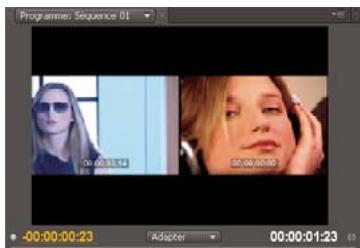
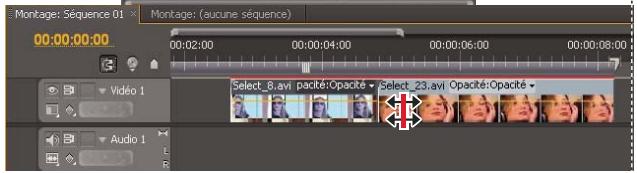
Moniteur du programme et Montage pendant un montage par modification compensée
Modification compensée
Un montage par modification compensée ajuste un point d'entrée et de sortie adjacent simultanément, avec le même nombre d'images. Le point de montage est déplacé entre les éléments tandis que les positions des autres éléments dans le temps et la durée totale de la série demeurent inchangées. Lorsque vous appuyez sur la touche Alt (Windows) ou Option (Mac OS) au début du montage par modification compensée, le lien entre la video et l'audio est ignoré (procédé connu sous le nom de coupe L ou coupe J).


Dans cet exemple de montage par modification compensée, le point de montage est déplacé en arrêt dans le temps : l'élément précédent est raccourci, l'élément suivant rallongé, et la durée du programme demeure inchangée.
Propagation
Un montage par propagation ajuste un élément et décale les éléments suivants de la piste en conséquence. Le raccourcissement d'un élément par propagation décale tous les éléments situés après la découverte, dans le passé ; à l'inverse, le rallongement d'un élément décale les éléments qui suivent la découverte dans le futur. Lorsque vous effectuez un montage par propagation, un espace vide situé d'un côté de la découverte est traité comme un élément et se décale dans le temps comme un élément. Lorsque vous appuyez sur la touche Alt (Windows) ou Option (Mac OS) au début du montage par propagation, le lien entre la vidéo et l'audio est ignoré.

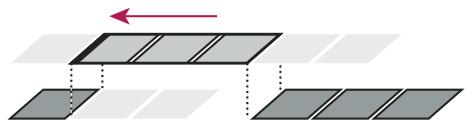
Dans cet exemple de montage par propagation, le point de montage est déplacé en arrêt dans le temps : l'objet précédent est raccourci, ainsi que la durée totale du programme.
Réalisé des montages par modification compensée et par propagation
Veuillez effectuer un montage par modification compensée ou par propagation directement sur les pistes du panneau Montage ou dans le Moniteur de raccord.
Voir aussi
Utiliser le Moniteur de raccord à la page 196
Réalisé un montage par modification compensée à l'aide de l'outil modification compensée
1. Sélectionnez l'outil Modification compensée 2. Dans le panneau Montage, faites glisser vers la gauche ou vers la droite à partir de l'extrémité de l'élement à modifier. Si vous ajoutez des images, un nombre égal d'images est supprimé de l'élement voisin. Maintenez la touche Alt (Windows) ou Option (Mac OS) enfoncée tout en faisant glisser pour affecter uniquement la partie audio ou vidéo d'un élément lié.
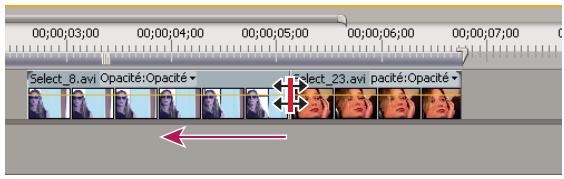
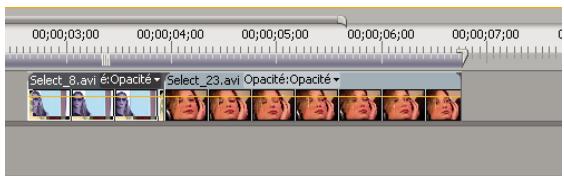
Panneau Montage pendant (en haut) et après (en bas) une modification compensée
Réalisé un montage par modification compensée dans le moniteur de raccord
1 Dans le Moniteur de raccord, cliquez sur le bouton Sélectionner une piste audio ou vidéo, puis sélectionnez la piste que vous souhaitez modifier. 2 Cliquez sur la case Verrouiller la synchronisation dans l'end de la piste que vous souhaitez décaler lors de l'exécution de la modification compensée. 3 Placez l'indicateur d'instant présent au niveau du point de montage dans la fenêtre de montage. Le point de montage apparait alors dans le Moniteur de raccord. 4 Effectuez l'une des opérations suivantes :
- Placez le pointeur de la souris entre les images vidéo de telle sorte qu'il se transforme en outil Modification compensée, puis faites glisser vers la gauche ou vers la droite.
- Déplacez l'affichage du code temporel centré vers la gauche ou vers la droite.
- Faites glisser la molette centrale vers la gauche ou vers la droite.
- Cliquez sur l'affichage du code temporel entre les affichages, saisissez un numéro de code temporel valide pour ajuster les extrémités des deux éléments à cette image, puis appuyez sur la touche Entrée (Windows) ou Retour (Mac OS).
- Sélectionnez le numéro dans la zone au-dessus de la molette centrale, saisissez un nombre négatif pour ajuster les deux éléments vers la gauche ou un nombre positif pour les ajuster vers la droite, puis appuyez sur la touche Entrée (Windows) ou Retour (Mac OS).
- Cliquez sur le bouton correspondant au nombre d'images nécessaires au montage. Les boutons compris entre -1 et -5 ajustent les éléments vers la gauche; les boutons compris entre +1 et +5 ajustent les deux éléments vers la droite.
Remarque : la valeur de pas maximale est de 5 images par défaut, mais vous pouvez définir le numéro de votre choix dans les préférences de raccord. Choisissez Édition > Préférences > Raccord (Windows) ou Première Pro > Préférences > Raccord (Mac OS).
Réalisier un montage par propagation à l'aide de l'outil propagation
1 Sélectionnez l'outil Propagation 2 Dans le panneau Montage, placez le pointeur de la souris sur le point d'entrée ou de sortie de l'élément à modifier pour faire apparaitre l'icone de debut ou de fin de propagation, puis faites glisser vers la gauche ou la droite. Les éléments suivants de la piste se décalent dans le temps pour compenser la modification en conséquence, mais leur durée demeure inchangée. Maintenez la touche Alt (Windows) ou Option (Mac OS) enfoncée tout en faisant glisser pour affecter uniquement la partie audio ou vidéo d'un élément lié.
Panneau Montage pendant (en haut) et après (en bas) une propagation
Lors de l'utilisation de l'outil Sélection, vous pouvez basculer entre l'icône d'ajustement du point d'entrée ou du point de sortie et une icône de montage par propagation en appuyant sur la touche Ctrl (Windows) ou Commande (Mac OS). Relâchez la touche Ctrl (Windows) ou Commande (Mac OS) pour rétablir l'outil Sélection.
Réalisier un montage par propagation dans le moniteur de raccord
1 Dans le Moniteur de raccord, cliquez sur le bouton Sélectionner une piste audio ou vidéo, puis sélectionnez la piste que vous souhaitez modifier. 2 Cliquez sur la case Verrouiller la synchronisation dans l'en-tête de la piste que vous souhaitez décaler lors de l'exécution de la propagation. 3 Placez l'indicateur d'instant présent au niveau du point de montage dans la fenêtre de montage. Le point de montage apparait alors dans le Moniteur de raccord. 4 Effectuez l'une des opérations suivantes :
- Placez le pointeur de la souris sur l'image de gauche ou de droite de telle sorte qu'il se transforme respectivement en icône d'ajustement du point de sortie + ou du point d'entrée +, puis faites glisser vers la gauche ou vers la droite pour réaliser un montage par propagation de l'élément correspondant.
- Faites glisser l'affichage du code temporel sous l'image de gauche ou de droite pour ajuster l'élément correspondant.
- Faites glisser la molette de gauche ou de droite pour ajuster l'élément correspondant.
- Faites glisser l'icone Point de sortie sortant sur l'échelle de temps de l'affichage de gauche ou l'icone Point d'entrée entrant sur l'échelle de temps de l'affichage de droite.
- Faites glisser le numéro du code temporel d'écalage en sortie ou d'écalage en entrée vers la gauche ou vers la droite pour réaliser un montage par propagation de l'élement correspondant.
- Cliquez sur l'affichage du code temporel de l'objet de gauche (pour le point de sortie de l'objet de gauche) ou sur l'affichage du code temporel de l'objet de droite (pour le point d'entrée de l'objet de droite), saisissez un numéro de code temporel valide pour raccorder l'objet correspondant à cette image, puis appuyez sur la touche Entrée (Windows) ou Retour (Mac OS).
- Cliquez sur l'affichage Décalage en sortie (pour le point de sortie de l'objet de gauche) ou sur l'affichage Décalage en entrée (pour le point d'entrée de l'objet de droite), saississez un numéro négatif (pour ajuster vers la gauche) ou un nombre positif (pour ajuster vers la droite), puis appuyez sur la touche Entrée (Windows) ou Retour (Mac OS).
Réalisé des montages par déplacement dessous et déplacement dessus
Au même titre que les outils de montage par propagation et par modification compensée vous permettent d'ajuster une découverte entre deux éléments, les montages par déplacement dessous et déplacement dessus sont pratiques pour ajuster deux découvertes dans une série de trois éléments. Lorsque vous utilisez l'outil Déplacer dessous ou Déplacer dessus, le Moniteur du programme affiche les quatre images concernées par le montage juxtaposé, sauf s'il s'agit d'un montage audio uniquement.
Moniteur du programme pendant un montage par déplacement dessus
Bien que les outils Déplacer dessous et Déplacer dessus soient en général employés au centre des trois éléments adjacents, chaque outil fonctionne normalement même si l'élément se situe entre un élément d'un côté et un espace de l'autre.
Réalisé un montage par déplacement dessous
Un montage par déplacement dessous décale les points d'entrée et de sortie d'un élément vers l'avant ou vers l'arrière du même nombre d'images, en une fois. En faisant glisser à l'aide de l'outil Déplacer dessous, vous pouvez modifier les images de début et de fin d'un élément sans en changer la durée ni modifier les éléments adjacent.
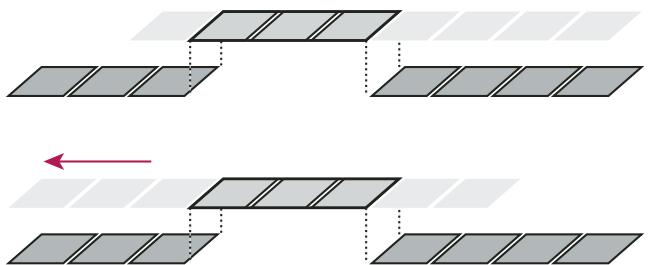
Dans cet exemple de montage par déplacement dessous, un élément est déplacé vers la gauche, ce qui décale ses points d'entrée et de sortie source en avant dans la chronologie.
1 Sélectionnez l'outil Déplacer dessous | - |. 2 Placez le pointeur de la souris sur l'élément que vous souhaitez ajuster et faites glisser vers la gauche pour déplacer les points d'entrée et de sortie vers la fin de l'élément ou faites glisser vers la droite pour les déplacer vers le début de l'élément.
Adobe Premiere Pro met à jour les points d'entrée et de sortie source de l'élément, affiche le résultat dans le Moniteur du programme et conserve la durée des éléments et de la séquence.
Réalisé un montage par déplacement dessus
Un montage par déplacement dessus décale un élément dans le temps tout en ajustant les éléments adjacent pour compenser le déplacement. Lorsque vous déplacez un élément vers la gauche ou vers la droite à l'aide de l'outil Déplacer dessus, le point de sortie de l’élément précédent et le point d’entrée de l’élément suivant sont ajustés du même nombre d’images. Les points d’entrée et de sortie de l’élément (et par conséquent sa durée) demeurent inchangés.
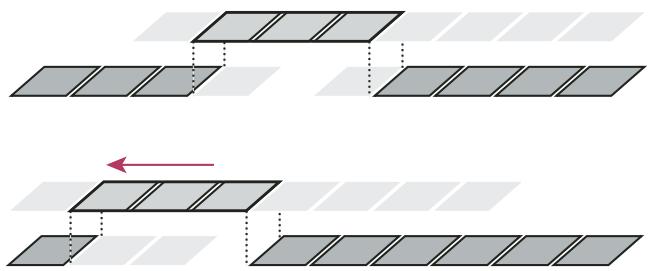
Dans cet exemple de montage par déplacement dessus, un élément est déplacé vers la gauche : il commence plus tôt dans la séquence, ce qui a pour effet de raccourcir l'élément précédent et de rallonger l'élément suivant.
1. Sélectionnez l'outil Déplacer dessus 2. Placez le pointeur de la souris sur l'élément que vous souhaitez ajuster et faites glisser vers la gauche pour déplacer le point de sortie de l'élément précédent et le point d'entrée de l'élément suivant vers le début, ou faites glisser vers la droite pour déplacer le point de sortie de l'élément précédent et le point d'entrée de l'élément suivant vers la fin.
Lorsque vous relâchez le bouton de la souris, Adobe Première Pro met à jour les points d'entrée et de sortie des éléments adjacents, affiche le résultat dans le Moniteur du programme et conserve la durée des éléments et de la séquence. Seule la position de l'objet déplacé dans la séquence a changé.
Exécution de chevauchements
Vous pouvez créer un chevauchement en rompant momentanément le lien entre la vidéo et l'audio d'éléments adjacents, en raccordant leur audio séparément de leur vidéo et en les plaçant dans une série de telle sorte que la vidéo de l'une chevauche l'audio de l'autre.
Voir aussi
« Créer des montages éclatés » à la page 235
Utiliser le moniteur de raccord
Le Moniteur de raccord affiche les points d'entrée et de sortie d'un élément au niveau d'une découpe pour vous permettre de voir précisément les images que vous coupez. Le moniteur de gauche affiche l'élément situé à gauche du point de montage et le moniteur de droite, l'élément situé à sa droite.
Ouvrir ou fermer le moniteur de raccord
- Pour ouvrir le Moniteur de raccord, cliquez sur le bouton Raccord au bas du Moniteur du programme ou Sélectionnez Fenêtre > Moniteur de raccord.
- Pour fermer le Moniteur de raccord, cliquez sur la case de fermeture du Moniteur de raccord.
Afficher le point de montage à ajuster
1 Dans le Moniteur de raccord, cliquez sur le bouton Sélectionner une piste audio ou vidéo, puis sélectionnez la piste que vous souhaitez modifier. 2 Dans le Moniteur de raccord, cliquez sur le bouton Atteindre le point de montage précédent ou Atteindre le point de montage suivant jusqu'à ce que le Moniteur de raccord affiche les images d'un côté ou de l'autre du point de montage que vous souhaitez modifier.
Prévisualiser le montage dans le moniteur de raccord
- Pour prévisualiser le montage une fois, cliquez sur le bouton Lecture du montage.
- Pour prévisualiser le montage plusieurs fois, cliquez sur le bouton Boucle.
Annuler un montage
Appuyez sur les touches Ctrl+Z (Windows) ou Commande+Z (Mac OS), ou utilisez la palette Historique.
Définir les préférences de raccord
Vous pouvez définir le nombre d'images à raccorder lorsque vous utilisez le bouton d'ajustement du point d'entrée d'images multiples -5 ou le bouton d'ajustement du point de sortie d'images multiples +5.
Choisissez Édition > Préférences > Raccord (Windows) ou Première Pro > Préférences > Raccord (Mac OS).
Afficher le code temporel source dans le moniteur du programme
Vous pouvez afficher le code temporel source pour les éléments d'une séquence dans le panneau d'aperçu du Moniteur du programme pendant le montage :
- Si vous raccordez un élément, le code temporel source de l'élément s'affiche.
- Si vous effectuez un montage par déplacement dessus, les nouveaux points d'entrée et de sortie du média source pour les éléments adjacents s'affichent.
- Si vous effectuez un montage par déplacement dessous, les nouveaux points d'entrée et de sortie du média source de l'élément s'affichent. Choisissez Incrustation du code temporel au montage dans le menu du panneau Moniteur du programme. Une coche indique que la commande est sélectionnée.
Utilisation d'éléments dans une séquence
Les informations d'objet qui s'affichent à côté du visualiser de vignettes dans le panneau Projet vous indiquent combien de fois un élément est utilisé, ainsi que les emplacements où il est utilisé dans chacune des séquences du projet.
1 Sélectionnez un élément dans le panneau Projet. 2 En haut du panneau Projet, à côté de la vignette de l'élément, cliquez sur le triangle Utilisation de l'élément dans la ligne Film en regard du rapport L/H en pixels.
Un menu contextuel affiche l'emplacement du code temporel de l'élément pour la séquence dans laquelle il est utilisé.
Emplacements d'un élément dans le menu Utilisation de l'élément du panneau Projet
3 Cliques sur l'emplacement de votre choix.
Le panneau Séquence souhaite avancer et l'indicateur d'instant présent se positionne à l'emplacement de l'élément.
Afficher la source d'un élément d'une série dans le panneau projet
Cliquez avec le bouton droit de la souris (Windows) ou cliquez tout en maintenant la touche Ctrl enfoncée (Mac OS) sur un élément d'une série, puis désélectionnez Faire apparaître dans le projet.
Conversion de la parole en métadonnées de texte
Adobe Premiere Pro et Soundbooth permettent de transcrire la parole sous forme de texte, que vous pouvez modifier ou rechercher comme toute autre propriété de métadonnées. Cette technologie puissante vous permet d'accéder aux emplacements auxquels des paroles particulières sont prononcées, facilitant ainsi l'alignement des modifications, des annonces et des sous-titres.
Remarque: une bonne qualité audio est nécessaire à une transcription précise de la parole. Les bruits de fond ont une incidence significative sur la précision. Pour éliminer ces bruits, utiliser les outils et procédures disponibles dans Soundbooth.
Transcription de la parole
1 Dans l'espace de travail, sélectionnez un fichier ou un clip. 2 Au bas du panneau Métadonnées, cliquez sur l'option Transcrire. 3 Définissez les options de langue et de qualité; sélectionnez l'option Identifier les haut-parleurs si vous souhaitez créée des transcriptions séparées pour chaque personne. 4 Cliquez sur OK.
Les paroles s'affichent dans la section Transcription de la parole. La durée du traitement est à peu près égale à la longueur du clip. Par exemple, pour un clip d'une minute, comptez une minute environ avant l'affichage de la transcription.

Si vous importez des fichiers avec une transcription dans After Effects, chacune des paroles s'affiche sous la forme d'un marqueur de calque dans les compositions.
Accès à un mot particulier dans une transcription
1 Sélectionnez le mot voulu dans la section Transcription de la parole.
Les options Code temporel dans et Durée indiquent l'emplacement et la durée de la sélection.
2 Pour écouter la sélection, cliquez sur l'option Lecture ou Lecture en boucle (cette dernière permet de dire le mot sélectionné de façon répétée, avec préroll et postroll).
Édition d'une transcription
Dans la section Transcription de la parole, effectuez l'une des opérations suivantes :
- Pour corriger un mot, cliquez dessus et entrez les corrections. Pour insérer, supprimer, fusionner, couper ou copier des mots, cliquez sur un mot existant avec le bouton droit de la souris et sélectionnez une commande dans le menu contextuel.
Copie de l'intégralité d'une transcription dans le presse-papiers
Voulez copier l'intégralité d'une transcription dans le Presse-papiers pour pouvoir l'utiliser dans un éditeur de texte.
Cliquez sur la transcription avec le bouton droit de la souris et sélectionnez l'option Copier tout.
Remarque : dans la mesure où les transcriptions sont associées à des codes temporels spécifiques, il est impossible de coller une transcription modifiée issue d'une application externe dans le panneau Métadonnées.
Voir aussi
À propos des métadonnées de fichier, de clip et de projet » à la page 125
Lors de l'acquisition d'un métrage ou l'importation de fichiers, vous pouvez demander à Adobe Première Pro de transcrire le contenu oral des bandes sonores en texte écrit dans le champ de métadonnées Transcription de l'intervention. Ce champ et son contenu sont visibles dans le panneau Métadonnées. Le filtrage de libellé de champ du panneau Métadonnées vous permet de rechercher tout mot ou expression au sein d'un élément.
1 Le cas échéant, Sélectionnez Fenêtre > Métadonnées pour ouvrir le panneau Métadonnées. S'il est masqué par un autre panneau, cliquez sur son onglet pour le placer à l'avant-plan. 2 Sélectionnez un élément dans une série. 3 Si l'élément n'a pas encore été transcrit en texte, cliquez sur le bouton Transcribe du panneau Métadonnées. 4 Pour afficher la transcription de l'élément dans le panneau Métadonnées, cliquez sur le triangle en regard du champ Transcription de l'intervention. 5 Dans la zone de filtrage du libellé de champ, saisissez le mot ou groupe de mots à rechercher dans la piste sonore. Si l'élément recherché est présent dans la piste sonore, il est mis en surbrillance dans le champ Transcription de l'intervention et son code temporel est indiqué dans le champ « Code temporel en » 6 Effectuez l'une des opérations suivantes : Pour lire la partie de l'élément commençant par le mot ou groupe de mots trouvé, cliquez sur Lecture.
Pour lire en boucle la partie de l'élément comprise entre le mot ou groupe de mots trouvé et la fin de l'élément, cliquez sur Lecture en boucle.
Édition d'une transcription textuelle
Sélection de Fusionner avec le mot précédent dans le menu contextuel Transcription de l'intervention.
1 Dans la section Transcription de l'intervention du panneau Métadonnées, cliquez avec le bouton droit (Windows) ou cliquez tout en maintenant la touche Ctrl enfoncée (Mac OS) sur un mot incorrectement transcrit. 2 Choisissez l'une des options du menu. 3 Saisissez la correction appropriée pour l'option sélectionnée.
Sélectionner un ou plusieurs éléments
Lorsque vous pouvez effectuer une opération qui affecte la totalité d'un élément (application d'un effet, suppression ou déplacement dans le temps d'un élément), commencez par sélectionner cet élément dans le panneau Montage. Le panneau Outils contient des outils de sélection très pratiques.
Effectuez l'une des opérations suivantes : - Pour sélectionner un élément unique, utilisez l'outil Sélection, puis cliquez sur un élément dans le panneau Montage. - Pour sélectionner uniquement la partie audio ou vidéo d'un élément, utilisez l'outil Sélection, puis cliquez sur la partie concernée tout en maintenant la touche Alt (Windows) ou Option (Mac OS) enfonnée. - Pour sélectionner plusieurs éléments par simple clic, utilisez l'outil Sélection, puis cliquez sur chaque élément souhaité tout en maintenant la touche Maj enfonnée. (Pour désélectionner un élément, cliquez dessus tout en maintenant la touche Maj enfonnée.) - Pour sélectionner une plage d'éléments, cliquez sur une zone vide de la série sous l'échelle de temps, puis tracez un rectangle de sélection englobant toutes les parties des éléments à sélectionner. - Pour ajouter ou retrancher une plage d'éléments de la sélection en cours, tracez un rectangle de sélection autour des éléments tout en maintenant la touche Maj enfoncée. Si vous délimitez un rectangle de sélection englobant des éléments non sélectionnés à l'aide de la souris et appuyez simultanément sur la touche Maj, ces éléments viennent s'ajouter à la sélection en cours. Si vous délimitez un rectangle de sélection englobant des éléments sélectionnés à l'aide de la souris et appuyez simultanément sur la touche Maj, ces éléments sont désélectionnés.
Sélection d'une plage d'éléments par délimitation d'un rectangle de sélection à l'aide de la souris
- Pour sélectionner tous les éléments qui existent à compter d'un moment donné sur une piste, Sélectionnez l'outil Sélection de piste, puis cliquez sur l'élement au début de la période que vous souhaitez Sélectionner. Cliquez avec l'outil Sélection tout en maintenant la touche Maj enfoncée pour sélectionner les éléments sur toutes les pistes.
Sélection d'éléments à l'aide de l'outil Sélection de piste
- Pour sélectionner les éléments d'une piste indépendamment de ses parties audio ou vidéo liées, cliquez sur l'outil Sélection de piste tout en maintenant la touche Alt (Windows) ou Option (Mac OS) enfoncée
Activer ou désactiver un élément
Vous pouvez désactiver un élément pour tester une nouvelle idée de montage ou pour réduire le temps de traitement lorsque vous travaillez sur un projet complexe. Les éléments désactivés n'apparaissent pas dans le Moniteur du programme et ne sont contenus ni dans un fichier de prévisualisation ni dans un fichier vidéo pour exportation. Tant que vous n'avez pas verrouillé la piste contenant un élément désactivé, vous restez en mesure de le modifier. Si vous devez désactiver tous les éléments d'une même piste, il est préférable d'exclure la piste complète. Voir « Définition de pistes cibles » à la page 176.
Sélectionnez un ou plusieurs éléments dans le panneau Montage, puis choisissez élément > Activer. Une coche apparait en regard de la commande pour indiquer que les éléments sélectionnés sont actifs. Les éléments désactivés sont estompés dans le panneau Montage.
Associer des éléments
Vous pouvez associer plusieurs éléments de manière à les déplacer, les désactiver, les copier ou les supprimer ensemble. Les pistes audio et vidéo d'un élément lié sont incluses lorsque vous l'associez aux autres éléments.
Il est impossible d'appliquer des commandes portant sur des éléments, comme la commande Vitesse, ni des effets, au groupe, même si vous pouvez sélectionner des éléments individuels dans le groupe pour leur appliquer des effets.
Vouspez ajuster les bords extérieurs du groupe (le début du premier élément d'un groupe ou la fin du dernier élément), mais pas les points d'entrée et de sortie intérieurs.
- Pour associer des éléments, sélectionnez-les et choisissez Élément > Associer.
- Pour dissocier des éléments, sélectionnez un groupe d'éléments et choisissez Élément > Dissocier.
- Pour sélectionner un ou plusieurs éléments dans un groupe, appuyez sur la touche Alt (Windows) ou Option (Mac OS) tout en cliquant sur un seul élément. Tout en maintenant les touches Maj+Alt (Windows) or Maj+Option (Mac OS) enfoncées, cliquez pour sélectionner des éléments supplémentaires dans un groupe.
Aligner des éléments
Pour faciliter l'alignement des éléments entre eux ou avec des points temporels particuliers, vous pouvez activer la fonction Magnétisme. Lorsque vous déplacez un élément tandis que l'option Magnétisme est activée, celui-ci est automatiquement aligné sur le bord d'un autre élément, une marque, le début ou la fin de l'échelle de temps, ou l'indicateur d'instant créé. Lorsque vous déplacez une partie d'un élément verticalement vers une autre piste, elle est alignée sur sa position temporelle initiale dans la nouvelle piste. Le magnétisme permet également de s'assurer qu'un montage par insertion ou incrustation n'a pas été effectué par inadvertance lors du déplacement à l'aide de la souris. À mesure que vous déplacez des éléments, une ligne verticale dotée de flèches apparait et signale à quel moment les éléments sont alignés.
Activer et désactiver la fonctionnalité magnétisme
Dans la partie supérieure gauche d'un panneau Montage, sous l'onglet Séquence, cliquez sur le bouton Magnétisme pour le sélectionner. Cliquez à nouveau sur le bouton pour le désélectionner.
Aligner un élément sur le bord d'un autre élément, sur une marque ou sur un indicateur d'instant créé
1 Assurez-vous que le bouton Magnétisme est sélectionné dans un panneau Montage. 2 Faites glisser le bord d'un élément tout près du bord d'un autre élément, d'une marque ou du repère d'instant présent. Une ligne verticale apparait lorsque l'alignement a lieu.
Vouspez activer et désactiver la fonction de magnétisme à l'aide d'un raccourci clavier (S), même pendant une opération de montage telle que le displacement ou l'ajustement d'un élément.
Alignement d'éléments avec la fonction de magnétisme activée
Déplacer des éléments
Voulez placer des éléments dans l'ordre de lecture afin de créer une séquence dans un panneau Montage. Il est également possible de modifier l'ordre des éléments en place, de les remplacer, de les supprimer ou d'en insérer d'autres.
Déplacer des éléments dans un panneau montage
Vous pouvez faire glisser un élément à un emplacement vide ou l'aligner sur un autre élément. Vous pouvez également insérer et incruster les éléments déplacés. Surveillez le rectangle translucide qui représente la durée de l'élément tout en faisant glisser ce dernier. Pour déplacer plusieurs éléments, sélectionnez une plage d'éléments ou déplacez un groupe d'éléments. Une info-bulle affiche la quantité de temps déplacée lorsque vous faites glisser le pointeur de la souris. La fenêtre affiche un nombre négatif si vous faites glisser l'élément vers le début de la séquence et un nombre positif si vous le faites glisser vers la fin.
Incruster est le mode par défaut, indiqué par l'icône Incruster lors du déplacement d'éléments. Si vous appuyez sur la touche Ctrl (Windows) ou Commande (Mac OS) pendant que vous faites glisser un élément, ce dernier est monté par insertion. L'icône Insérer apparait lorsque vous faites glisser des éléments tout en appuyant sur la touche Ctrl (Windows) ou Commande (Mac OS).
Par défaut, vous pouvez modifier l'emplacement de piste de la partie audio ou vidéo d'un élément en la faisant glisser. L'autre partie reste dans sa piste d'origine. Vous pouvez toutefois modifier ce comportement en maintenant la touche Maj enfoncée lors de l'opération de déplacement ou en effectuant un mouvement vertical pour franchir la barre de séparation entre les pistes audio et vidéo. Lorsque vous déplacez verticalement une partie d'un élément dans une nouvelle piste, elle y est alignée sur sa position temporelle initiale, à condition que l'option Magnétisme soit activée.
Effectuez l'une des opérations suivantes :
Pour déplacer la partie audio d'un élément vers une autre piste, faites-la glisser verticalement vers la piste audio de destination.
Pour déplacer la partie vidé vidéo de destination.
- Pour déplacer la partie vidéo d'un élément vers Video 1 et la partie audio vers une piste audio différente, faites glisser la partie vidéo vers le bas, au-delà de la barre de séparation entre les pistes audio et vidéo. La partie vidé
- Pour déplacer la partie audio d'un élément vers Audio 1 et la partie vidéo vers une piste vidéo éo. La partie audio reste dans la piste Audio 1, tandis que la partie vidéo « atterrit » dans la piste vidéo où vous l'avez déposée.
- Pour placer les parties audio et vidéo d'un élément dans des pistes spécifiques, faites glisser la partie vidéo vers la piste vidéo de destination. Appuyez sur la touche Maj et maintenez-la enfoncée. Cela a pour effet d'accrocher la partie vidéo à la piste vidé éo. Relâchez le bouton de la souris et la touche Maj lorsque la partie audio de l'élément recouvre la piste audio de destination.
Pour incruster d'autres éléments, faites-en glisser un ou plusieurs sur la piste où sont situés les autres éléments.
Pour déplacer une seule piste d'un élément lié, appuyez sur Alt (Windows) ou Option (Mac OS) et faites glisser la partie de l'élément, audio ou video, à déplacer. Vous n'avez pas besoin de dévelopir la touche Alt (Windows) ou Option (Mac OS) enforcée lorsque vous commencez le raccord. Cliquez avec le bouton droit de la souris (Windows) ou cliquez tout en maintenant la touche Contrôle enforcée (Mac OS) sur l'espace vide, puis désissez Propagation.
- Pour effectuer une insertion, faites glisser un ou plusieurs éléments, appuyez sur la touche Ctrl (Windows) ou Commande (Mac OS) lorsque vous relâchez le bouton de la souris, puis déposez le ou les éléments à leur nouvel emplacement. Les éléments situés dans toutes les pistes à droite du point de dépôt se décalent vers la droite des éléments insérés. Un écart demeure dans la piste à partir de laquelle vous déplacez les éléments insérés.
Déplacer des éléments à l'aide du pavé numérique
Vous souhaitez changer la position d'un élément dans une séquence en saisissant le nombre d'images que vous souhaitez déplacer.
1 Sélectionnez l'élément dans la séquence. 2 Après avoir activé la touche Verr num de votre pavé numérique, saisissez + (plus) et le nombre d'images correspondant à l'amplitude de décalage de l'élément vers la droite ou saisissez - (moins) et le nombre d'images correspondant à l'amplitude de décalage de l'élément vers la gauche. Ensuite, appuyez sur la touche Entrée (Windows) ou Retour (Mac OS).
S'il existe des espaces entre les éléments, ils sont comblés en premier. Ensuite, l'objet sélectionné se superpose sur les éléments adjacents selon le nombre restant d'images.
Déplacer des éléments vers une autre piste
Faites glisser la partie audio ou vidéo d'un élément vers le haut ou vers le bas dans la piste souhaitée. Seule la partie de l'élément que vous faites glisser se déplace vers une nouvelle piste.
Remarque : lorsque vous faites glisser un fichier audio, vous pouvez le déposer sur la piste compatible suivante ou, s'il n'existe aucune piste (par exemple, si vous faites glisser un fichier audio stéréo et si seule une piste mono existe), une nouvelle piste est créée.
Réorganiser les éléments dans un panneau montage
Le montage par réorganisation est une variante pratique des montages par insertion et par incrustation dans un panneau Montage. Un montage par réorganisation extrait un élément pour l'insérer à son nouvel emplacement. Toutefois, seuls les éléments de la piste de destination sont décalés; les éléments des autres pistes restent inchangés. Cette technique vous permet de modifier rapidement l'ordre des éléments d'une série, tâche qui sinon aurait nécessité des étapes supplémentaires. Lorsque vous effectuez un montage par réorganisation, l'icône Réorganiser apparait.
Cliquez et faites glisser un élément; appuyez ensuite sur les touches Ctrl+Alt (Windows) ou Commande+Option (Mac OS) lors du déplacement de l'élément vers un nouvel emplacement.
Lorsque vous appuyez sur les touches Ctrl+Alt (Windows) ou Commande+Option (Mac OS), l'icône
Réorganisation apparait. Relâchez le bouton de la souris sur l'objet pour réaliser un montage par insertion qui décale les éléments des pistes de destination uniquement.
Fractionner ou découper un ou plusieurs éléments à l'aide de l'outil cutter
Vous pouvez utiliser l'outil Cutter pour couper un élément en deux ou pour couper les éléments de plusieurs pistes à la fois. Vous créez ainsi une nouvelle occurrence de l'élément original, ainsi que des éléments liés. Les éléments résultats sont des versions intégrales de l'élément original, mais avec des points d'entrée et de sortie différents.
Effectuez l'une des opérations suivantes : - Pour scinder un seul élément ou un élément lié, sélectionnez l'outil Cutter, puis cliquez sur le point de la séquence où vous souhaitez opérer la scission. - Pour ne scinder que la partie audio ou video des éléments liés, cliquez avec l'outil Cutter tout en maintenant la touche Alt (Windows) ou Option (Mac OS) enfoncée. - Pour scinder des éléments sur des pistes ciblées, cliquez sur les en-têtes des pistes de votre choix afin de les cibler. Placez l'indicateur d'instant lié présent à l'endroit où vous souhaitez scinder le ou les éléments, puis désélectionnez Séquence > Couper à l'indicateur de temps en cours. - Pour scinder des éléments sur toutes les pistes, à l'exception de celles qui sont verrouillées, verrouillez toute piste contenant un élément que vous ne souhaitez pas scinder. Cliquez avec l'outil Cutter tout en maintenant la touche Maj enfoncée pour scinder toutes les pistes au même point du panneau Montage.

Si vous pouvez modifier les réglages d'effets dans le temps, il n'est pas nécessaire de scinder l'élément; vous pouvez appliquer des images clés à un même élément.
Supprimer des éléments d'une série
Pour retrancher des éléments complets, sélectionnez-les dans la séquence et appuyez sur la touche Suppr.
Prélever et coller des images
Vous pouvez supprimer ou prélever des images d'une zone complétant une ou plusieurs pistes dans une séquence et laisser un espace vide à cet emplacement. La zone en question est définie à l'aide des points d'entrée et de sortie de la série. Si seulement une partie d'un élément figure entre les points d'entrée et de sortie de la série, celle-ci est prélevée, tandis que le reste de l'élément reste en place. Vous pouvez alors coller les images prélevées n'importe où dans une série.
1 Utilisez les contrôles du Moniteur du programme pour spécifier des points d'entrée et de sortie de la série. 2 Dans la fenêtre Montage, cliquez sur les en-têtes des pistes dans lesquelles vous souhaitez prélever des images afin de les cibler. 3 Cliquez sur le bouton Prélever dans le moniteur du programme.
Les images prélevées sont placées dans le presse-papiers du système.
4 Cliquez sur l'en-tête de la piste dans laquelle vous souhaitez coller les images prélevées afin de la cibler. 5 Déplacez l'indicateur d'instant lié à l'endroit où vous souhaitez coller les images prélevées. 6 Choisissez Édition > Coller.
Voir aussi
Définir ou supprimer des points d'entrée et de sortie de la série à la page 185
Extraire et coller des images
Vous pouvez extraire des images d'une zone complétant une ou plusieurs pistes dans une séquence sans laisser d'espace vide à cet emplacement. La zone en question est définie à l'aide des points d'entrée et de sortie de la séquence. Si un élément apparait partiellement entre les points d'entrée et de sortie de la séquence, Adobe Premiere Pro extrait uniquement cette partie de l'élément. Une fois extraites, les images peuvent être collées n'importe où dans une séquence.
1 Utilisez les contrôles du Moniteur du programme pour spécifier des points d'entrée et de sortie de la série. 2 Dans la fenêtre Montage, cliquez sur les en-têtes des pistes dans lesquelles vous souhaitez extraire des images afin de les cibler. 3 Une fois l'écart comblé, cliquez sur les cases Verrouiller la synchronisation dans les en-têtes de toutes les pistes que vous souhaitez décaler. Les éléments situés dans les pistes dont l'option Verrouiller la synchronisation est désactivée ne sont pas décalés. 4 Cliquez sur le bouton Extraire dans le moniteur du programme.
Les images extraites sont placées dans le presse-papiers du système.
5 Cliquez sur l'entrée de la piste dans laquelle vous souhaitez coller les images extraites afin de la cibler. 6 Déplacez l'indicateur d'instant lié à l'endroit où vous souhaitez coller les images extraites. 7 Choisissez Édition > Coller.
Voir aussi
Définir ou supprimer des points d'entrée et de sortie de la série à la page 185
« Supprimer les éléments et combler les blancs. » à la page 205
Supprimer les éléments et combler les blancs.
1 Dans la série, sélectionnez le ou les éléments à supprimer. Pour sélectionner plusieurs éléments, appuyez sur la touche Maj et cliquez sur chacun d'eux ou utilisez un rectangle de sélection. 2 Sélectionnez Modifier > Supprimer et raccorder
Supprimer l'espace entre des éléments
Lorsque vous supprimez l'espace entre des éléments d'un panneau Montage, tous les éléments de toutes les pistes non verrouillées se décalent en fonction de la durée de l'espace. Pour éviter qu'une piste ne se décale pendant une suppression (ou d'un montage par insertion ou extraction), verrouillez-la. Une autre solution consiste à désactiver l'option Verrouiller la synchronisation sur les pistes que vous ne souhaitez pas décaler.
Dans un panneau Montage, effectuez l'une des opérations suivantes : - Cliquez avec le bouton droit de la souris (Windows) ou cliquez tout en maintenant la touche Ctrl enfoncée (Mac OS) sur l'écart entre deux éléments, puis choisissez Supprimer et raccorder. - Cliquez sur l'écart entre deux éléments, puis sélectionnez Edition > Supprimer et raccorder.
Effectuer un copier-coller au niveau de l'indicateur d'instant présent
Vous pouvez copier et coller un ou plusieurs éléments à la fois. L'espacement relatif (l'espacement horizontal dans le temps et l'espacement vertical dans les pistes) des éléments est conservé. Vous ne pouvez coller des copies par insertion d'éléments que dans les pistes dont elles sont issues, et ce, quelles que soient les pistes qui ont été ciblées. Cependant, le collage doit être effectué à un nouvel emplacement de l'indicateur d'instant créé.
1 Sélectionnez un ou plusieurs éléments dans la série et choisissez Édition > Copier. 2 Dans un panneau Montage, positionnez l'indicateur d'instant présent à l'endroit de la série où vous souhaitez copier le ou les éléments.
3 Effectuez l'une des opérations suivantes :
- Pour insérer le ou les éléments collés, CHOISSEZ Edition > Coller.
- Pour insérer le ou les éléments collés, CHOISSEZ Edition > Coller et insérer.
Le ou les éléments sont collés dans la série et l'indicateur d'instant prisent se positionne à la fin de ces éléments.
Voir aussi
Copier et coller des effets d'élément » à la page 297
Supprimer tous les éléments d'une piste
1. Sélectionnez l'outil Sélection de piste 2. Effectuez l'une des opérations suivantes :
Pour supprimer la partie audio et vidéo d'éléments liés, cliquez sur le premier élément de la piste. - Pour supprimer uniquement les éléments d'une piste et non les contrparties combinées, cliquez sur les éléments de la piste tout en maintenant la touche Alt (Windows) ou Option (Mac OS) enfonnée.
3 Appuyez sur la touche Suppr.
Remarque : vous pouvez également supprimer une piste et tout ce qu'elle contient. Voir « Utilisation des pistes » à la page 147.
Rendu et prévisualisation de séquences
Adobe Premiere Pro tente de lire toute séquence en temps réel et à la fréquence d'images (i/s) maximale. Cette opération est généralement possible pour toutes les sections qui ne nécessitent aucun rendu ou pour lesquelles Adobe Premiere Pro dispose déjà de fichiers de prévisualisation rendus. Cependant, ce type de lecture se révèle parfois impossible pour des sections complexes en l'absence de fichiers de prévisualisation : sections dont le rendu n'a pas été généré.
Lorsque vous définissez le réglage de qualité du Moniteur du programme sur Qualité automatique,
Adobe Premiere Pro ajuste dynamiquement la qualité vidéo et la fréquence d'images de façon à pouvoir prévisualiser la série en temps réel. Dans des sections non rendues particulièrement complexes de la série ou en cas d'utilisation d'un système disposant de ressources inadaptées, la qualité de lecture se dégrade de façon peu notable.
Pour dire des sections complexes en temps réel et à la fréquence d'images (i/s) maximale, le rendu préalable des fichiers de prévisualisation de ces sections peut s'avérer nécessaire. Adobe Première Pro marque les sections non rendues d'une série à l'aide de barres de rendu colorées. Une barre de rendu de couleur rouge affichée dans l'échelle de temps d'une série indique une section non rendue dont vous devrez probablement effectuer le rendu pour qu'il soit possible de la lire en temps réel et à la fréquence d'images (i/s) maximale. Une barre de couleur jaune indique une section non rendue dont la lecture en temps réel et à la fréquence d'images (i/s) maximale ne nécessitera probablement aucun rendu. Quelle que soit leur qualité de prévisualisation, les sections situées sous une barre de rendu jaune ou rouge doivent être rendues avant d'être exportées sur bande. Une barre de rendu verte indique une section à laquelle sont déjà associés des fichiers de prévisualisation rendus.
Les séquences font référence aux fichiers de prévisualisation, un peu comme les médias sources. Si vous déplacez ou supprimez les fichiers de prévisualisation dans l'Explorateur de fichiers Windows ou Mac au lieu du panneau Projet, vous serez invité à rechercher ou ignorer ces fichiers à la prochaine ouverture du projet.
Vous pouvez personnaliser une préconfiguration de séquence pour prévisualiser le métrage 8 bits ou 10 bits non compressé. Pour plus d'informations, voir « Créer une série avec la lecture vidéo non compressée (Windows uniquement) » à la page 158.
Voir aussi
« Modifier les réglages d'une série » à la page 156
Vue d'ensemble du Moniteur de référence et du Moniteur du programme » à la page 130
Définir la zone de travail pour le rendu
Effectuez l'une des opérations suivantes : - Faites glisser la barre de la zone de travail au-dessus du segment que vous souhaitez prévisualiser. Vérifiez que vous faites bien glisser la barre de la zone de travail à partir de son centre texturé; sinon, vous signalez simplement l'indicateur d'instant présente.
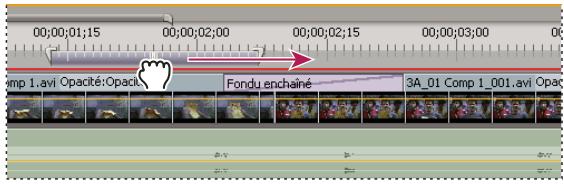
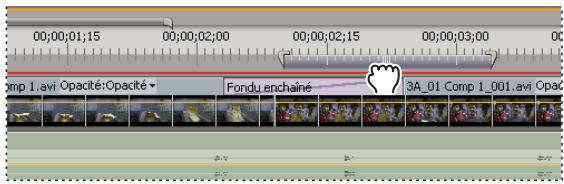
Sélection de la barre de la zone de travail (en haut) et déplacement sur le segment à prévisualiser (en bas)
- Faites glisser les marques (à l'une des extrémités de la barre de la zone de travail) pour délimiter le début et la fin de la zone de travail.
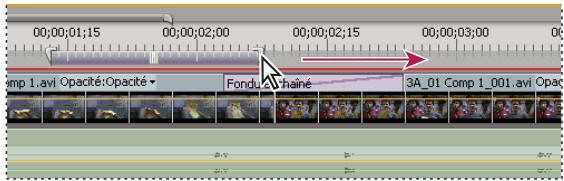
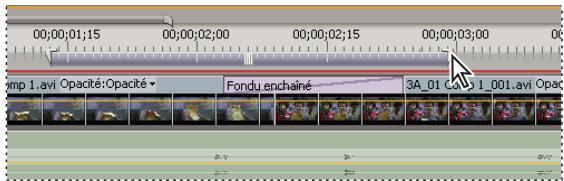
Déplacement des marques de la zone de travail pour établir ce qui est le début du travail.
- Positionnez l'indicateur d'instant présent, puis appuyez sur les touches Alt+[ (Windows) ou Option+[ (Mac OS) pour définir le début de la zone de travail.
- Positionnez l'indicateur d'instant présent, puis appuyez sur les touches Alt+] (Windows) ou Option+] (Mac OS) pour définir la fin de la zone de travail.
- Cliquez deux fois sur la barre de la zone de travail pour la redimensionner soit à la largeur de l'échelle de temps, soit à la longueur de la séquence complète, en fonction de celle qui est la plus courte. Pour définir toute la séquence comme zone de travail, celle-ci doit être visible, dans son intégralité, dans le panneau Montage.
Remarque : placez le pointeur de la souris sur la barre de la zone de travail pour afficher une info-bulle indiquant le code temporel de début, le code temporel de fin et la durée de la barre de la zone de travail.
Rendre un fichier de prévisualisation
1 Placez la barre de la zone de travail au-dessus de la zone que vous souhaitez prévisualiser. 2 Cliquez sur Sequence, puis sélectionnez l'une des options suivantes :
Rendu des effets dans la zone de travail Effectue le rendu des sections des pistes vidé .
Rendu de toute la zone de travail Effectue le rendu des sections des pistes vidé ou jaune.
Rendu audio Effectue le rendu d'un fichier de prévisualisation pour les sections des pistes audio situées à l'intérieur de la zone de travail.
Remarque : vous pouvez configurer Adobe Premiere Pro de sorte qu'il effectue simultanément le rendu des pistes audio et vidéo. Pour plus d'informations, voir « Rendu simultané de l'audio et de la vidéo » à la page 208.
La durée de rendu dépend des ressources de votre système et de la complexité du segment.

Pour optimiser la qualité du mouvement dans des fichiers de prévisualisation rendus, cochez l'option Qualité de rendu maximale dans les réglages de la séquence. Pour plus d'informations, voir « Réglages généraux » à la page 152.
Rendu simultané de l'audio et de la vidéo
Par défaut, Adobe Première Pro n'effectue pas le rendu des pistes audio lorsque vous sélectionnez soit Séquence > Rendu des effets dans la zone de travail, soit Séquence > Rendu de toute la zone de travail. Vous pouvez modifier ce comportement par défaut, de telle sorte que l'application effectue le rendu automatique des pistes audio lors du rendu des pistes vidéo.
1. Choisissez Édition > Prérérences > Général (Windows) ou Première Pro > Préférences > Général (Mac OS). 2. Activez ou désactivez la case à cocher Rendu audio lors du rendu video. 3. Cliquez sur OK.
Utiliser des fichiers de prévisualisation
Lorsque vous interprétez des prévisualisations, Adobe Premiere Pro crée des fichiers sur votre disque dur. Ces fichiers de prévisualisation contiennent les résultats de tous les effets traités par Adobe Premiere Pro au cours d'une prévisualisation. Si vous prévisualisez la même zone de travail plusieurs fois sans apporter de modification, Adobe Premiere Pro lit immédiatement les fichiers de prévisualisation au lieu de traiter à nouveau la séquence. Adobe Premiere Pro stocke les fichiers de prévisualisation dans un dossier que vous pouvez spécifier. De la même façon, les fichiers de prévisualisation peuvent vous faire gagner du temps lorsque vous exportez le programme vidéo définitif en utilisant les effets traités déjà stockés sur le disque.
Remarque : Adobe Media Encoder n'utilise pas automatiquement les fichiers de prévisualisation Adobe Premiere Pro pour le codage. Pour utiliser les fichiers de prévisualisation Adobe Premiere Pro, vous devez sélectionner cette option dans Adobe Media Encoder pour chaque procédure de codage. Adobe Media Encoder utilise les fichiers de prévisualisation Adobe Premiere Premiere Pro durant l'exportation uniquement si les réglages d'exportation correspondent exactement aux réglages des fichiers de prévisualisation. En cas de discordance, Adobe Media Encoder utilise les fichiers sources d'origine.
Pour gagner encore plus de temps, Adobe Premiere Pro gère les fichiers de prévisualisation existants lorsque c'est possible. Les fichiers de prévisualisation suivent les segments associés d'une série à mesure que vous montez votre projet. Lorsqu'un segment d'une série est modifié, Adobe Premiere Pro conforme automatiquement le fichier de prévisualisation correspondant et enregistre le segment inchangé restant.

Une fois un projet terminé, supprimez les fichiers de prévisualisation pour économiser de l'espace disque.
Spécifier l'emplacement des fichiers de prévisualisation sur le disque
1. Choisissez Projet > Réglages du projet > Disques de travail. 2. Dans les menus Prévisualisation vidéo et Prévisualisation audio, CHOISSEZ les emplacements des fichiers de prévisualisation vidéo et audio.
Le disque que vous choisissez doit avoir une capacité et une rapidité suffisantes pour prendre en charge la lecture vidéo ; choisissez un disque dur connecté à votre ordinateur et non une unité sur réseau. Évitez également de spécifier des supports amovibles dans la mesure où Adobe Premiere Pro doit pouvoir repérer les fichiers de prévisualisation lorsque vous ouvrez un projet.
Supprimer les fichiers de prévisualisation
1. Effectuez l'une des opérations suivantes dans un panneau Montage actif :
- Pour ne supprimer que les fichiers de rendu d'une plage d'éléments, ajustez la barre Zone de travail de telle sorte qu'elle recouvre la plage souhaitée. Choisissez ensuite Séquence > Supprimer les fichiers de rendu de la zone de travail. Les fichiers de prévisualisation dont une partie de l'élément associé se trouve dans la zone de travail seront supprimés.
- Pour supprimer tous les fichiers de rendu d'une série, CHOISSEZ>Supprimer les fichiers de rendu.

Vouspez définir un raccourci clavier pour les options Supprimer les fichiers de rendu et Supprimer les fichiers de rendu de la zone de travail.
Lorsque vous y êtes invité, cliquez sur OK.
S'assurer que les applications video adobe utilisent les mêmes fichiers en mémoire cache
Les applications video Adobe peuvent être configurées pour insérer automatiquement un identifiant de document distinctif dans chaque fichier importé. Ces identifiants garantissent que chacune des applications accède aux mêmes fichiers de prévisualisation en mémoire et aux mêmes fichiers audio mis en conformité, empêchant ainsi la réinitialisation des opérations de rendu et de mise en conformité.
Dans la section Media de la boîte de dialogue Prérérences (ou la section Metadonnées de Soundbooth), sélectionnez l'option Inscrire des identifiants XMP sur les fichiers à importer.
Ce réglage est global : toute modification effectuée dans une application vidéo Adobe s'applique dans toutes les autres applications. Si l'on utilise ce réglage, de nouvelles dates de modification sont appliquées aux fichiers lorsque les identifiants sont insérés.

Pour économiser le temps de rendu en cas de transfert d'un projet vers un autre ordinateur, déplacez à la fois les fichiers mis en cache et les fichiers originaux.
Lire une série du début à la fin
Dans le Moniteur de programme, clique sur le bouton Lecture du début à la fin .
Lire une série avec des pauses de prérôll et postroll
Voulez prévisualiser une séquence avec des pauses de preroll et postroll de longueurs variables et des réglages définis dans les préférences générées.
1 (Facultatif) Pour modifier la longueur par défaut des pauses de preroll et postroll, Sélectionnez Édition > Préférences > Général (Windows) ou Première Pro > Préférences (Mac OS). 2 Cliquez sur l'onglet Séquence pour activer une séquence. 3 Appuyez sur Maj+espace.
Définir la durée des pauses de preroll et postroll d'une série
Le panneau Général de la boîte de dialogue Préférences vous permet de définir la longueur de preroll et de postroll des prévisualisations de séquences. À ne pas confondre avec le réglage Preroll du panneau Pilotage de matériel de la boîte de dialogue Préférences qui affecte le contrôle de périphériques externes tels que des magnétoscopes et des caméscopes.
1 Choisissez Édition > Prérérences > Générales (Windows) ou Première Pro > Prérérences > Générales (Mac OS). 2 Dans les champs Preroll et Postroll, tapez le nombre de secondes pour chacune des deux options. 3 Cliquez sur OK.
Faire défilier une série au cours de la prévisualisation
Vous pouvez définir une option qui fait défiler automatiquement une séquence lorsqu'elle dépasse la zone visible dans le panneau Montage.
Sélectionnez Édition > Préférences > Général (Windows) ou Première Pro > Préférences > Général (Mac OS). Saisissez les longueurs voulues dans les champs Preroll et Postroll. Choisissez une option dans le menu Défilament automatique de lecture du montage :
Sans défilament La séquence ne défile pas.
Défillement des pages La série défile page par page dans la zone visible du panneau Montage. Il s'agit de l'option définie par défaut.
Défillement régulier L'indicateur d'instant lié reste au centre de la zone visible pendant que la séquence déf ile en dessous.
Prévisualisation sur un téléviseur
Vous pouvez afficher la séquence sur n'importe quel moniteur connecté à votre ordinateur. Pour effectuer la prévisualisation sur un écran de téléviseur, il faut un matériel vidéo doté d'un port vidéo approprié pour le moniteur.
Prévisualisation sur un téléviseur via une carte vidéo
Certaines cartes vidéo et certains produits logiciels du système d'exploitation prennent en charge un écran de téléviseur, indépendamment du bureau sur l'ordinateur. D'autres prennent en charge un second écran d'ordinateur, contigu au bureau sur l'ordinateur, afin qu'il serve d'espace supplémentaire pour l'application. Consultez la documentation qui accompagne votre carte vidéo et votre système d'exploitation.
Voir aussi
Configurer un système DV ou HDV à la page 45
Prévisualiser sur un téléviseur par le biais d'un caméscope ou d'un magnétoscope
Si vous montez un projet DV, vous pouvez prévisualiser la série sur un écran de télévision par le biais de votre connexion IEEE 1394, un caméscope DV ou un magnétoscope.
Remarque : il peut s'avérer impossible d'effectuer une prévisualisation sur un écran de télévision par le biais de caméscopes ou de platines en mode HDV. Définissez-les plutôt en mode DV ou Auto.
1 Vérifiez que le moniteur est connecté au caméoscope ou à la platine et que ce matériel est connecté à votre ordinateur.
2 (Pour l'installation du caméoscope uniquement) Connectez le caméoscope à la sortie du moniteur. Certains matériels détectent cette option directement, tandis que d'autres nécessitent que vous choisissez une commande de menu. 3 Dans le Moniteur source ou le Moniteur du programme, cliquez sur le bouton de menu du panneau situé dans le coin supérieur droit, Sélectionnez Réglages de lecture, puis faites votre choix parmi les options suivantes :
Affichage de la video sur le bureau en cours de lecture Indique si la lecture a lieu ou non sur le Moniteur du programme. Désélectionnez cette option pour effectuer une lecture uniquement sur le moniteur spécifique à l'aide de l'option Matériel externe. Si cette dernière est paramétrée sur Aucun, l'option Video sur le bureau est sélectionnée pour permettre la lecture sur le Moniteur du programme.
Matériel externe Définit un matériel externe sur lequel lire une vidéo.
Conversion du rapport L/H Détermine le mode de conversion du rapport L/H pour les projets DV.
Son du Bureau Définit la lecture audio sur l'ordinateur.
Son du matériel externe Définit la lecture audio sur un matériel audio externe connecté.
Exportation: Matériel externe Active l'exportation sur bande pour le matériel spécifique. Cette option n'influence pas la lecture sur un matériel externe pendant l'exportation.
Désactiver la sortie vidéo pendant l'exécution en arrêt sur image de Première Pro Désactive la vidéo sur le moniteur externe si Adobe Première Pro n'est pas l'application active sur votre bureau.
Méthode de conversion 24p Définit la méthode de conversion pour le métrage 24p. Voir la section « Définir les options de lecture 24p » à la page 161.
Il peut y avoir un léger retard entre la lecture sur le bureau et la lecture sur un écran de télévision par le biais d'un caméscope ou d'un magnétoscope. Si la vidéo et l'audio ne semblent pas synchronisés, essayez de prévisualiser la vidéo et l'audio par le biais du même matériel.
Corriger les erreurs
Si vous changez d'avis ou faites une erreur, vous pouvez annuler vos opérations de diverses manières. L'annulation porte uniquement sur les actions modifiant le programme vidéo. Vous ne pouvez donc pas annuler l'ouverture d'une fenêtre.
Effectuez l'une des opérations suivantes : - Pour annuler les modifications les plus récentes, CHOISSEZ Edition > Annuler. (Vous pouvez annuler jusqu'à 32 modifications récentes apportées au projet dans n'importe quel panneau Adobe Premiere Pro.) Pour revenir à un état spécifique du projet depuis son ouverture, sélectionnez une entrée du panneau Historique. Pour annuler toutes les modifications effectuées depuis le dernier enregistrement, choisissez Fichier > Version précédente. - Pour annuler les modifications apportées avant le dernier enregistrement, essayez d'ouvrir l'une des versions antérieures du projet dans le dossier Premiere Auto-Save, puis choisissez Fichier > Enregistrer sous pour enregistrer le projet dans un autre dossier. Le nombre de versions antérieures dépend des réglages de la préférence Enregistrement automatique. Pour interrompre une modification en cours (en général, une barre de progression s'affiche), appuyez sur la touche Echap.
- Pour fermer une boîte de dialogue sans appliquer de modification, cliquez sur Annuler. Pour rétablir toutes les valeurs par défaut dans un effet appliqué, cliquez sur le bouton Réinitialiser dans le panneau Options d'effet.
Voir aussi
Modifier les réglages d'une série » à la page 156 « Ouvrir un projet » à la page 56
Panneau historique
Le panneau Historique permet d'accéder à un état précis du projet créé pendant la session de travail en cours. Chaque fois que vous apportez une modification au projet, un nouvel état est ajouté au panneau. Vous pouvez modifier le projet à partir de l'état sélectionné. Les états d'historique ne sont pas disponibles pour les opérations réalisées dans le panneau Acquisition.
Les recommandations suivantes vous aideront à utiliser correctement le panneau Historique :
- Les modifications globales, telles que les changements apportés aux panneaux, fenêtres et préférences, ne sont pas considérées comme des modifications du projet et ne figurent donc pas dans le panneau.
- Une fois le projet fermé et rouvert, les états antérieurs disparaissent du panneau Historique.
- L'état le plus ancien figure en tête de liste, le plus récent en fin de liste.
- Chaque état s'accompagne du nom de l'outil ou de la commande utilisé pour modifier le projet, ainsi que d'une icône représentant cet outil ou commande. Certaines opérations générent un état pour chaque panneau qu'elle affectent, telle que le Titrage. Les opérations que vous réalisés dans un tel panneau sont traitées en tant qu'état unique dans le panneau Historique. Lorsque vous sélectionnez un état, les états en dessous s'estompent pour signaler lesquels seront supprimés si vous remaniez le projet à partir de la.
- Lorsque vous sélectionnez un état puis modifiez le projet, tous les états suivants sont supprimés.
Utiliser le panneau historique
Effectuez l'une des opérations suivantes : - Pour sélectionner un état, cliquez sur le nom de l'état dans le panneau Historique. Pour naviguer dans le panneau Historique, faites glisser le curseur ou la barre de défilement du panneau; ou CHOISSEZ En avant ou En arrière dans le menu du panneau. - Pour supprimer un état de projet, sélectionnez l'état. Sélectionnez ensuite Supprimer dans le menu du panneau ou cliquez sur l'icône Supprimer, puis sur OK. Pour effacer tous les états du panneau Historique, choisissez Effacer l'historique dans le menu du panneau.
Supprimer des alertes à l'aide du panneau événements
Événements dans Adobe Première Pro répertorie les avertissements, les messages d'erreur et autres informations que vous pouvez utiliser pour identifier et dépanner les problèmes, notamment ceux associés à des modules externes et autres composants venant de développeurs tiers. Une icône d'alerte, dans la barre d'état vous informe d'une erreur. Double-cliquer sur l'icône ouvre le panneau Événements et effacer l'élément associé du panneau Événements retire l'icône de la barre d'état.
1 Effectuez l'une des opérations suivantes : - Double-cliquez sur l'icône d'alerte dans la barre d'état. - Sélectionnez Fenêtre > Événements.
2 Effectuez l'une des opérations suivantes :
- Pour plus de détails sur un élément de la liste, sélectionnez-le et cliquez sur Détails.
- Pour effacer la liste d'événements, cliquez sur Tout effacer.
Ajouter des marques
Les marques indiquent des points importants dans le temps et facilitent le positionnement et l'organisation des éléments. Vous pouvez utiliser une marque pour identifier une opération ou un son important dans une série ou un élément. Les marques seront uniquement de référence et ne modifient en rien la vidéo.
Vous pouvez également utiliser des marques de séquence pour définir des points de repère pour des fichiers FLV ou pour indiquer une URL renvoyant l'utilisateur à une page Web. Adobe Premiere Pro fournit également des marques de chapitre Adobe Encore que vous pouvez ajouter à une séquence pour désigner des scènes ou à une structure de menu pour les séquences exportées vers Encore. (Voir « Ajouter des marques de chapitre Encore » à la page 218.)
Vous pouvez ajouter des marques à une séquence, à un élément source ou à une occurrence d'un élément dans une séquence. Lorsque vous marquez des points de montage, l'ajout ou non de marques à un élément ou une séquence dépend de votre flux de production.
Chaque séquence et chaque élément peuvent compter individuellement jusqu'à 100 marques numérotées (de 0 à 99) et autant de marques non numérotées que vous le souhaitez.
Les marques apparaissent sous forme de petites icônes dans l'échelle de temps du Moniteur source et du Moniteur du programme. Les marques d'objet se transforment également en icônes dans l'élément lorsque celui-ci apparait dans un panneau Montage, tandis que les marques de séquence apparaissent sur l'échelle de temps de la séquence.
Icones de marques dans un panneau Montage A. Marque de séquence B. Marque d'élément C. Marque de chapitre Encore
Lors de la définition de marques (comme pour les points d'entrée et de sortie), assurez-vous que vous travailliez avec la version appropriée de l'élément. Les marques ajoutées à un élément source (ouvert dans le panneau Projet) sont également visibles dans l'élément lorsque vous l'ajoutez à la séquence. La modification des marques d'un élément source n'affecte pas les occurrences individuelles de l'élément déjà présent dans une séquence, ou inversement. Pour une vente sur l'utilisation des marques, visitez www.adobe.com/go/vid0255_fr.
Voir aussi
Métadonnées et repères
Ajouter des commentaires, des chapitres et des liens à des marques de séquence à la page 216
Utilisation des marques et des points de repère
Ajouter une marque d'élément non numérotable
1 Effectuez l'une des opérations suivantes : Pour ajouter une marque à un élément source, cliquez deux fois sur l'élément dans le panneau Projet pour l'ouvrir dans le Moniteur source. - Pour ajouter une marque à un élément d'une série, cliquez deux fois sur l'élément pour l'ouvrir dans le Moniteur source. 2 Dans le Moniteur source, placez l'indicateur d'instant présent à l'emplacement où vous souhaitez définir la marque. 3 Effectuez l'une des opérations suivantes :
- Cliquez sur le bouton Définir une marque non numérotable.
- Sélectionnez Marque > Définir une marque d'objet > Non numérotable.
Ajouter une marque de séquence non numérotable
1 Dans un panneau Montage, amenez l'indicateur d'instant présent à l'emplacement où vous souhaitez définir la marque. 2 Effectuez l'une des opérations suivantes :
- Cliquez sur le bouton Définir une marque non numérotable dans le Moniteur du programme ou un panneau Montage. (Double-cliquez sur le bouton Définir une marque non numérotable pour ouvrir la boîte de dialogue Marque.)
- Sélectionnez Marque > Définir une marque de série > Non numérotée.

Pour ajouter des marques non numérotées pendant l'exécution d'un élément ou d'une série, appuyez sur la touche * (astérisque) du pavé numérique au moment où vous pouvez insérer une marque.
Ajouter une marque numérotée
1 Effectuez l'une des opérations suivantes : - Pour définir une marque d'objet, ouvrez un élément dans le Moniteur source ou sélectionnez-le dans un panneau Montage. - Pour définir une marque de séquence, sélectionnez le Moniteur du programme ou le panneau Montage. 2 Amenez l'indicateur d'instant présent à l'emplacement où vous voulez définir la marque.
3 Choisissez Marque > Définir une marque d'élément ou Définir une marque de séquence, puis choisissez une option dans le sous-menu :
Marque numérotée disponible suivante Définit une marque numérotée à l'aide du numéro le plus bas inutilisé.
Autre marque numérotée Ouvre une boîte de dialogue dans laquelle vous pouvez préciser un nombre quelconque non attribué compris entre 0 et 99.
Vous pouvez rechercher des marques à l'aide des outils de navigation dans les marques. Vous pouvez les déplacer de leurs emplacements originaux en les faisant glisser ou bien les supprimer toutes ensemble.
Atteindre une marque d'élément dans le moniteur source
1 Ouvrez un élément dans le Moniteur source. 2 Dans le Moniteur source, effectuez l'une des opérations suivantes : - Cliquez sur le bouton Atteindre la marque précédente - Cliquez sur le bouton Atteindre la marque suivante →.
Atteindre une marque d'élément ou de séquence dans un panneau montage
Effectuez l'une des opérations suivantes : - Pour signaler l'indicateur d'instant lié à une marque d'élément, sélectionnez l'élément dans la séquence et choisissez Marque > Atteindre la marque d'élément > [marque]. - Pour signaler l'indicateur d'instant présent à une marque de séquence, sélectionnez le Moniteur du programme ou le panneau Montage, puis choisissez Marque > Atteindre la marque de séquence > [marque].
Déplacer une marque
Effectuez l'une des opérations suivantes : - Pour déplacer une marque d'élément dans un élément figurant dans une série, ouvrez cet élément dans le Moniteur source, puis faites glisser l'icône Marque dans l'échelle de temps du Moniteur source. (Vous ne pouvez pas manipuler directement des marques d'élément dans un panneau Montage.) - Pour déplacer une marque de séquence, faites-la glisser dans un panneau Montage ou l'échelle de temps du Moniteur du programme.
Le déplacement d'une marque dans l'échelle de temps du Moniteur source ou du Moniteur du programme déplace l'icône de marque correspondante dans un panneau Montage.
Remarque : les marques de séquence contenues dans une séquence imbriquée apparaissent sous la forme de marques d'élément (avec une couleur légèrement différente) dans la séquence parent et le Moniteur source. Pour régler une marque imbriquée, ouvrez la séquence imbriquée dans un panneau Montage, puis faites glisser la marque.
Supprimer une marque
1 Effectuez l'une des opérations suivantes : - Pour supprimer une marque d'élément, sélectionnez l'élément dans la séquence, puis signalez l'indicateur d'instant lié à la marque de l'élément. - Pour supprimer une marque de séquence, vérifiez qu'aucun élément n'est sélectionné dans la séquence, puis signalez l'indicateur d'instant lié à la marque de séquence.
2 Choisissez Marque > Effacer une marque d'élément ou Effacer une marque de séquence, puis choisissez une option dans le sous-menu :
Marque actuelle Supprime la marque à l'instant créé.
Toutes les marques Supprime toutes les marques de l'élément ou de la séquence (selon l'affichage utilisé).
Supprime une marque numérotée de la liste de toutes les marques numérotées.
Remarque : vous ne pouvez pas supprimer une marque de séquence en l'éloignant de l'échelle de temps à l'aide de la souris.
Ajouter des commentaires, des chapitres et des liens à des marques de séquence
Vous pouvez utiliser la boite de dialogue Marque pour parcourir des marques de séquence et des marques de chapitre Encore, ou bien pour dire des informations ou en ajouter. La révision d'informations de marque à l'aide de la boite de dialogue Marque est, entre autres, un moyen facile de revoir des commentaires Clip Notes.
1 Dans un panneau Montage, double-cliquez sur une marque de séquence, ou une marque de chapitre Encore, pour ouvrir la boite de dialogue Marque.

Voulez ouvrir cette boite de dialogue lorsque vous définissez la marque en double-cliquant sur le bouton Définir une marque de chapitre Encore ou Définir une marque non numérotée dans un panneau Montage.
2 Définissez l'une des options suivantes :
Nom Saisissez un nom pour la marque.
Durée Faites glisser la valeur de durée ou cliquez dessus pour la mettre en surbrillance, saisissez une nouvelle valeur et appuyez sur la touche Entrée/Retour. Lorsque vous utilisez des marques pour les liens URL et les marques de chapitre, vous pouvez définir des marques de sequence d'une durée supérieure à une seule image. Vous pouvez proceder de la sorte, par exemple, pour définir, dans Adobe Premiere Pro, des marques qui seront converties en points de signalement dans des fichiers FLV. Dans un panneau Montage, une fine barre blanche s'étend à partir du côté droit de l'icone d'une marque de sequence pour en indiquer la durée.
Commentaires Saisissez un commentaire que vous souhaitez associé à la marque. Les événements commentaires Clip Notes apparaissent également dans ce champ.
Marque de chapitre Encore Cochez cette case si vous souhaitez convertir la marque en marque de chapitre Encore.
Lien Web Cochez cette case si vous souhaitez convertir la marque en hyperlien.
URL Ce champ s'active uniquement lorsque la case Lien Web est cochée. Saisissez l'adresse de la page Web que vous souhaitez ouvrir.
Remarque: une marque de séquence peut contenir une adresse Web (URL). Lorsque la séquence est insérée dans une page Web, la page Web s'ouvre automatiquement dès que la marque est atteinte. Les liens Web fonctionnent uniquement avec les formats pris en charge, notamment QuickTime.
Image cible Ce champ s'active uniquement lorsque la case Lien Web est cochée. Saisissez l'image cible d'une page Web si vous utilisez un cadre HTML.
Point de signalement Flash Cochez cette case pour convertir la marque en point de signalement dans Adobe Flash.
Type Ce champ s'active uniquement lorsque la case Point de signalement Flash est cochée. Cochez la case Événement pour créer une marque Point de signalement Flash qui déclenchera un événement. Cochez la case Navigation pour créer une marque Point de signalement Flash qui sera utilisée uniquement pour la navigation.
Boutons Plus (+) et Moins (-) Cliquez sur le signe + (Plus) pour ajouter un point de signalement Flash et lui attribuer un nom et une valeur. Cliquez sur le signe - (Moins) pour supprimer un point de signalement Flash.
Nom nom à votre point de signalement Flash.
Valeur e valeur à votre point de signalement Flash.
3 Pour saisir des commentaires ou spécifier des options relatives à d'autres marques de séquence, cliquez sur Préc. ou sur Suiv.
Remarque : les systèmes auteur de DVD tels qu'Encore respectent les consignes des DVD qui limitent la proximité des liens de chapitre. Lorsque vous définissez des marques qui seront utilisées en tant que liens de chapitre, vérifiez qu'elles sont espacées d'au moins 15 images les unes des autres ou de la quantité d'images prescrite par votre système auteur. Sinon, votre programme auteur pourrait déplacer les liens de chapitre automatiquement.
Partage de marques à l'aide d'adobe after effects, encore et flash
Vous pouvez partager des marques entre Adobe Premiere Pro, Adobe Encore et Adobe Flash de l'une des façons suivantes.
Lorsque vous importez un projet Adobe Premiere Pro dans After Effects, After Effects convertit les marques de séquence en marques de composition. - Lorsque vous copiez une série à partir d'un panneau Projet d'Adobe Première Pro et le collez dans After Effects, la composition qui en résulte conserve les marques de série comme telles et les marques d'élément comme marques de calque. L'opération de copier-coller préserve donc les marques conformément à vos souhaits. - Lorsque vous exportez une série à partir d'Adobe Première Pro par le biais d'Adobe Media Encoder dans un format conteneur, tel que AVI, les marques de série sont enregistrées dans le fichier sous la forme de métadonnées temporelles XMP. En cas d'utilisation du fichier vidéo en tant que source pour un calque, After Effects convertit ces marques de série en marques de calque. - Lorsque vous créez une composition After Effects au moyen de Dynamic Link dans Adobe Premiere Pro, After Effects ne conserve ni les marques de séquence, ni les marques d'élément. - Les marques de chapitre Encore ajoutées à une série dans Adobe Première Pro apparaisent sous la forme de marques de chapitre dans Encore lorsque l'objet est exporté d'Adobe Première Pro à l'aide de la commande Fichier > Adobe Dynamic Link > Envoyer à Encore. - Les marques de séquence dans les éléments exportés à partir d'Adobe Première Pro apparaissent sous la forme de points de signalement dans des projets Adobe Flash s'ils contiennent du texte dans leurs champs Chapitre. Les données de point de signalement dans le champ Chapitre d'une marque de séquence dans Adobe Première Pro seront codées au format XML. Concernant le protocole XML requis, voir l'Aide de Flash.
Remarque : vous devez ajouter du texte à une marque de chapitre dans Adobe Première Pro pour que cette marque de chapitre apparaisse sous la forme d'un point de signalement dans des projets Adobe Flash.
Voir aussi
Utilisation des marques et des points de repère
Ajouter des marques de chapitre encore
Vous pouvez ajouter des marques de chapitre Encore à n'importe quelle séquence dans Adobe Premiere Pro; ces marques seront lues en tant que points de chapitre lors de l'exportation de la séquence vers Encore. Dans Encore, vous avez la possibilité d'associer des points de chapitre à des boutons dans les menus. De plus, les spectateurs peuvent utiliser les boutons d'avance de chapitre de leur télécommande de lecteur de DVD pour parcourir les points de chapitre.
Vous pouvez nommer les marques Encore pendant que vous les insérez. Le nom que vous saisissez dans Adobe Premiere Pro devient le libellé d'un bouton dans le menu principal ou le menu Scenes d'Adobe Encore.
Remarque: Encore n'importe plus les marques de séquence Adobe Premiere Pro sous forme de points de chapitre. S'agissant des projets créés à l'aide d'anciennes versions d'Adobe Premiere Pro, vous devez replaner les marques de séquence par des marques Encore afin de pouvoir conserver ces points de chapitre dans les disques créés à partir du projet.
1 Dans un panneau Montage, placez l'indicateur d'instant présent à l'endroit où vous souhaitez définir la marque. Remarque : le bouton Lecture d'Encore dans chaque modèle de menu principal est lié automatiquement au point de départ de l'échelle de temps. Vous n'avez donc pas besoin d'y placer une marque, sauf si vous souhaitez qu'elle soit répertoriée dans le menu Scènes. 2 Cliquez sur le bouton Définir une marque de chapitre Encore. Pour placer une marque rapidement, cliquez avec le bouton droit de la souris (Windows) ou cliquez tout en maintenant la touche Ctrl enfoncée (Mac OS) dans l'échelle de temps, puis désignez le type de marque que vous souhaitez définir au niveau de l'indicateur d'instant présent. 3 Sur l'échelle de temps, double-cliquez sur la marque de chapitre Encore que vous avez créée. La boîte de dialogue Marque s'ouvre. 4 Saisissez un nom pour la marque. Utilisez un nom court qui s'adapte à la taille du menu et ne recouvre pas un autre bouton. (Vous pourrez modifier le nom ultérieurement, dans Encore). 5 Cliquez sur OK.
Chapitre 9: montage audio
Dans Adobe® Premiere® Pro CS4, vous pouvez effectuer un montage audio, ajouter des effets et mixer autant de pistes dans une série que votre ordinateur vous le permet. Les pistes peuvent contenir des canaux mono, stéréo ou 5.1 Surround.
Utilisation de séquences audio
Pour utiliser de l'audio, vous devez tout d'abord l'importer dans un projet ou l'enregistrer directement sur une piste. Vous pouvez importer des éléments audio ou des éléments video contenant de l'audio.
Une fois que vous avez intégré les éléments audio dans un projet, vous pouvez les ajouter à une séquence et les monter tout comme des éléments vidéo. Vous pouvez également afficher les signaux des éléments audio et les ajuster (commande Raccord) dans le Moniteur source avant d'ajouter un élément audio à une séquence. Vous pouvez régler le volume et les paramètres de balance audio directement dans le panneau Montage ou Options d'effet, ou bien modifier le mixage en temps réel dans le panneau Mixage audio. Vous pouvez également ajouter des effets aux éléments audio d'une séquence. Si vous préparez un mixage complexe contenant de nombreuses pistes, pensez à les organiser en mixages secondaires et en séquences imbriquées.

Si vous disposez d'Adobe Soundbooth, vous pouvez utiliser la commande Modifier dans Adobe Soundbooth pour envoyer un fichier audio dans Adobe Soundbooth en vue de modifications avancées.
Voir aussi
Indiquer le périphérique audio par défaut » à la page 49
Définir les réglages de matériel ASIO (Windows uniquement) à la page 50
Notions de base des séquences audio
Utilisation de séquences audio
À propos de l'enregistrement de séquences audio à la page 236 Réglage du gain et du volume à la page 241 À propos des canaux des éléments audio à la page 220 Définir des points d'entrée et de sortie audio basés sur des échantillons à la page 232 À propos du montage audio dans Adobe Soundbooth à la page 261
Pistes audio dans une série
Une série peut contenir une combinaison quelconque des pistes audio suivantes :
Mono (monophonique) Contient un canal audio.
Stereo Contient deux canaux audio (gauche et droite).
5.1 Contient trois canaux audio avant (gauche, centre et droite), deux canaux Surround ou arrière (gauche et droite), ainsi qu'un canal d'effets basse fréquence (LFE) routé à un caisson de basse.
Vous pouvez à tout moment ajouter ou supprimer des pistes. Une fois que vous avez créé une piste, vous ne pouvez pas changer le nombre de canaux qu'elle utilise. Une série contient toujours une piste principale qui contrôle la sortie combinée de toutes les pistes de la série. Le format de la piste principale, le nombre de pistes audio dans une série et le nombre de canaux dans les pistes audio sont indiqués dans le panneau Pistes de la boîte de dialogue Nouvelle série.
Une série peut contenir deux types de pistes audio. Les pistes audio normales contiennent de l'audio réel. Les pistes de mixage secondaire sortent les signaux combinés des pistes ou des émissions qui leur sont envoyées. Les pistes de mixage secondaire sont utiles pour gérer les mixages et les effets.
Bien que chaque série soit créée avec le nombre désigné de pistes audio dans le panneau Montage,
Adobe Premiere Pro crée automatiquement de nouvelles pistes lorsque vous déposez un élément audio en dessous de la dernière piste audio dans le panneau Montage. Cette caractéristique est utile si le nombre d'éléments audio que vous insérez dépasse le nombre de pistes disponibles dans une série ou si le nombre de canaux dans un élément audio ne correspond pas au nombre de canaux dans les pistes audio par défaut. Vous pouvez également ajouter des pistes en cliquant avec le bouton droit sur un en-tête de piste et en choisissant Ajouter des pistes, ou en choisissant Séquence > Ajouter des pistes.
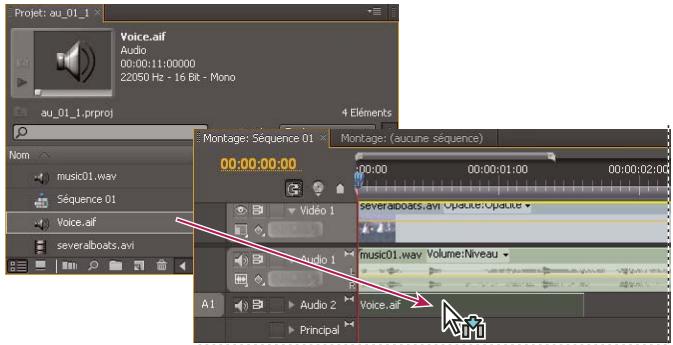
Adobe Premiere Pro crée une nouvelle piste audio pour respecter le format de canal d'un élément déplacé dans le panneau Montage.
Voir aussi
Passer en revue les réglages du projet » à la page 55 « Utiliser des mixages secondaires » à la page 257 « Utilisation des pistes » à la page 147
Les éléments peuvent contenir un canal (mono), deux canaux, gauche et droit (stéréo) ou cinq canaux surround avec un canal d'effets BASSE FRÉQUENCE (5.1 Surround). Bien qu'une série puisse contenir n'importe quelle combinaison d'éléments, l'audio est mixé en respectant le format (mono, stéréo ou 5.1 Surround) de la piste principale.
Adobe Premiere Pro permet de modifier le format de la piste (le regroupement des canaux audio) dans un élément audio. Vous pouvez, par exemple, avoir besoin d'appliquer des effets audio différents à chaque canal d'un élément stéreo ou 5.1 Surround. Vous pouvez alors changer le format de la piste dans les éléments stéreo ou 5.1 Surround pour que l'audio soit placé sur des pistes mono distinctes lorsque les éléments sont ajustés à une séquence.
Remarque : vous devez changer le format de piste de l'objet principal avant d'ajouter une instance de l'objet à une série.
Adobe Première Pro vous permet également de redéfinir les correspondances des canaux ou des pistes de sortie des canaux audio d'un élément. Vous pouvez, par exemple, redéfinir la correspondance de l'audio du canal de gauche d'un élément stéréo de manière à ce qu'il soit diffusé sur le canal de droite.
Voir aussi
« Afficher les données audio » à la page 224
Éclater une piste stéréo en pistes mono » à la page 230
Faire correspondre les canaux audio à la page 226
Mixage de pistes et éléments audio
Le mixage correspond au mélange et au réglage des pistes audio dans une séquence. Les pistes audio d'une séquence peuvent contenir un grand nombre d'éléments audio, ainsi que les pistes audio d'éléments vidéo. Les actions effectuées lors du mixage audio s'appliquent à des niveaux différents dans une séquence. Ainsi, vous pouvez appliquer une valeur de niveau audio à un élément et une autre valeur à la piste contenant l'élément. En outre, il peut arriver qu'une piste contenant les données audio d'une séquence imbriquée contienne déjà des variations de volume et des effets appliqués aux pistes de la séquence source. Les valeurs appliquées à tous ces niveaux sont regroupées pour le mixage final.
Voulez modifier un élément audio en appliquant un effet à celui-ci ou à la piste qui le contient. Pensez à appliquer des effets de façon systématique et planifiée afin d'éviter des conflits ou des redondances de réglages dans le même élément.
Voir aussi
Enregistrer une source analogue à la page 238
Application d'effets audio aux éléments » à la page 247
Ordre de traitement de l'audio
Lorsque vous montez des séquences, Adobe Premiere Pro traite l'audio dans l'ordre suivant, du premier au dernier :
- Ajustements de gain appliqués avec la commande Élément > Options audio > Gain audio.
- Effets appliqués aux éléments.
- Les règles des pistes sont traitées dans l'ordre suivant : effets pré-équilibreur, émissions pré-équilibreur, silence, équilibreur, métrage, effets post-équilibreur, émissions post-équilibreur, puis position de panoramique/balance. Volume de sortie des pistes de gauche à droite dans le panneau Mixage audio, des pistes audio aux pistes de mixage secondaire, se terminant à la piste principale.
Remarque: il est possible de modifier le chemin d'accès du signal par défaut par des émissions ou en modifiant le réglage de sortie d'une piste.
Voir aussi
Routers des pistes avec des émissions » à la page 258
Mixage audio, vue d'ensemble
Mixage audio A. Zone d'effet et d'émission B. Zone de contrôle C. Commandes de lecture
Dans le panneau Mixage audio, vous pouvez ajuster les réglages tout en écoutant des pistes audio et en visualisant des pistes vidéo. Chaque piste du panneau Mixage audio correspond à une piste dans la bande de montage de la série active et affiche les pistes audio de cette bande sous la forme d'une console audio. Chaque piste porte un nom visible en haut du panneau Mixage audio. Cliquez deux fois sur le nom d'une piste pour la renommer. Vous pouvez également utiliser le panneau Mixage audio pour enregistrer directement de l'audio dans les pistes d'une série.
Mixage audio A. Contrôle de balance B. Canal d'entrée de piste C. Boutons Piste muette/Piste solo/Activer la piste pour l'enregistrement D. Vumètres et attenuateurs E. Affection de sortie de piste F. Indicateur d'échéage G. Vumètre et attenuateur principal
Par défaut, le panneau Mixage audio affiche toutes les pistes audio et l'atténuation du volume principal, ainsi que les niveaux des signaux de sortie de contrôle du vumètre. Elle représente les pistes de la série active uniquement et non toutes les pistes du projet. Pour créer un mixage de projet principal à partir de plusieurs séquences, configurez une série principale et imbriquez-y les autres séquences.
Commandes de lecture de mixage audio
A. Atteindre le point d'entrée B. Atteindre le point de sortie C. Lecture/Arrêt D. Lecture du début à la fin E. Boucle F. Enregistrer
Le panneau Pistes audio principales reproduit l'affichage audio des pistes principales dans le panneau Mixage audio. Il est possible d'ouvrir un panneau Pistes audio principales individuel et de l'ancrer à l'endroit de votre choix dans l'espace de travail. Utilisez ce panneau pour surveiller l'audio même lorsque le panneau Mixage audio complet n'est pas visible ou lorsque la section d'atténuation du volume principal n'est pas déployée.
Mixage audio A. Code temporel B. Mode d'automatisation C. Effets D. Émissions E. Option d'effet ou d'émission F. Menu Fenêtre G. Entrée/Sortie durée du programme H. Nom du suivi
Voir aussi
Enregistrer une source analogue à la page 238
Utilisation des effets VST à la page 249
Modifier le mixage audio
Choisissez une des options suivantes dans le menu du panneau Mixage audio :
- Pour afficher ou masquer des pistes spécifiques, CHOISSEZ Afficher/Masquer les pistes, utilisez les options pour identifier les pistes à afficher, puis cliquez sur OK.
- Pour afficher les niveaux d'entrée des vumètres (et non les niveaux des pistes dans Adobe Premiere Pro), CHOISSEZ Niveau ou niveaux d'entrée seul(s). Si cette option est sélectionnée, vous pouvez toujours surveiller l'audio dans Adobe Premiere Pro pour toutes les pistes qui ne sont pas en cours d'enregistrement. Pour afficher la durée en unités audio et non en images vidéo, CHOISSEZ Afficher unités audio. Vous pouvez spécifier le type de mesure (échantillons ou millisecondes) en modifiant l'option Format d'affichage dans l'onglet Général de la boîte de dialogue Réglages du projet. L'option Afficher unités audio affecte les affichages temporels dans les panneaux Mixage audio, Moniteur source, Moniteur du programme et Montage.
- Pour afficher le panneau des effets et des émissions, cliquez sur le triangle Afficher/Masquer les effets et les émissions sur le côté gauche du panneau Mixage audio.
Remarque: redimensionnez le panneau Mixage audio ou faites-le défiler horizontalement si certaines pistes ne sont pas visibles.
- Pour ajouter un effet ou une émission, cliquez sur le triangle Sélection de l'effet ou Envoyer la sélection d'affectation dans le panneau des effets et des émissions. Choisissez ensuite un effet ou une émission dans le menu contextuel.
Contrôler des pistes spécifiques dans le panneau mixage audio
Cliquez sur le bouton Piste solo pour les pistes correspondantes.
Seules les pistes pour lesquelles le bouton Piste solo est activé sont contrôlées au cours de la lecture.
Remarque : vous pouvez exclure une piste à l'aide du bouton Piste muette.
Ouvrir le panneau pistes audio principales
Choisissez Fenêtre > Pistes audio principales.
Personnaliser un effet VST dans une fenêtre d'options
1 Appliquez un effet de module externe VST à une piste dans le panneau Mixage audio. 2 Cliquez deux fois sur l'effet dans le panneau des effets et des émissions.
Adobe Premiere Pro ouvre une fenêtre de montage VST distincte.
3 Personnelisez l'effet à l'aide des commandes d'options.
Afficher les données audio
Pour vous aider à visualiser et à modifier les réglages audio des éléments ou des pistes, Adobe Première Pro compte plusieurs affichages de données audio identiques. Vous pouvez afficher et modifier les valeurs d'effet ou de volume des pistes ou des éléments dans le panneau Mixage audio ou Montage. Vérifiez que l'affichage des pistes est réglé sur Afficher les images clés des pistes ou Afficher le volume des pistes.
De plus, les pistes dans le panneau Montage contiennent des signaux qui sont des représentations visuelles de l'audio d'un élément. La hauteur de chaque signal indique l'amplitude (le niveau plus ou moins élevé du volume) de l'audio ; plus la taille du signal est grande, plus le volume de l'audio est élevé. L'affichage des signaux d'une piste audio permet de localiser une série audio spécifique dans un élément.
Pour afficher un signal, développer la piste en cliquant sur le triangle en regard du nom de celle-ci.
Cliquez sur le triangle pour agrandir la piste audio et afficher le signal audio.
Voir aussi
Mixage audio, vue d'ensemble » à la page 222
Visualiser des éléments audio
Vous pouvez afficher les graphiques temporels Volume, Silence ou Panoramique d'un élément audio, ainsi que son signal dans le panneau Montage. Vous pouvez également afficher un élément audio dans le panneau Moniteur source qui sert à définir des points d'entrée et de sortie précis. Enfin, vous pouvez afficher la durée de la séquence en unités audio et non en images. Ce réglage est pratique pour modifier l'audio en incréments plus petits que les images.
Procédez de l'une des façons suivantes : - Pour visualiser le signal audio d'un élément dans le panneau Montage, cliquez sur le triangle situé à gauche du nom de la piste audio, puis sur l'icône Définir le style d'affichage sous l'icône Activer/Désactiver la sortie des pistes. Ensuite, CHOISSEZ AFFICHER LA FORME D'ONDE. Pour afficher un élément audio dans le panneau Moniteur source lorsque l'élement se trouve dans le panneau Montage, cliquez deux fois sur cet élément. - Pour afficher un élément audio dans le Moniteur source lorsque l'élement se trouve dans le panneau Projet, double-cliquez sur l'élement en question ou faites-le glisser sur le panneau Moniteur source. Si un élément contient une partie vidéo et audio, vous pouvez afficher la partie audio dans le Moniteur source en cliquant sur le bouton Sortie et en sélectionnant Forme d'onde audio.
Visualiser la durée en unités audio
Dans le panneau Mixage audio, Moniteur du programme, Moniteur source ou Montage, CHOISSEZ Afficher unites audio dans le menu.
Pour afficher des informations détaillées sur le volume lors de l'affichage d'un signal audio dans le panneau Montage, augmentez la hauteur de la piste. Pour afficher des informations détaillées sur la durée, affichez la durée en unités audio.
Réglages audio rapides
Adobe Premiere Pro comporte un module de mixage audio complet, même si vous n'aurez pas forcément besoin de toutes les options proposées. Par exemple, vous pouvez créer un premier montage à partir de l'audio et de la vidéo acquises ensemble à partir d'un métrage DV et le sortir sur des pistes stéréo. Dans ce cas, procédez comme suit :
- Démarrez avec les pistes principales et une atténuation de volume dans le panneau Mixage audio. Si le volume est en début de 0 décibel ou trop élevé (l'indicateur d'échec rouge s'allume), ajustez le niveau des éléments ou des pistes comme il convient.
- Pour exclure temporairement une piste, utilisez le bouton Piste muette dans le panneau Mixage audio ou l'icone Activer/Désactiver la sortie des pistes dans le panneau Montage. Pour exclure temporairement toutes les autres pistes, utilisez le bouton Solo dans le panneau Mixage audio. Lorsque vous procédez à un réglage audio, déterminez si celui-ci doit s'appliquer à la piste complète ou à certains éléments. Les pistes et les éléments audio sont modifiés de différentes façons.
- Utilisez la commande Afficher/Masquer les pistes dans le menu du panneau Mixage audio pour n'afficher que les informations nécessaires et optimiser l'espace à l'écran. Si vous n'utilisez pas d'effets ni d'émissions, masquez-les en cliquant sur le triangle situé sur le côté gauche du panneau Mixage audio.
Voir aussi
Réglage du gain et du volume à la page 241
Mixer des pistes dans le panneau Mixage audio » à la page 244
Faire correspondre les canaux audio
La mise en correspondance des canaux audio détermine le type et le nombre des pistes audio dans lesquelles ils apparaissent dans une série. La mise en correspondance des canaux détermine également les canaux de destination dans la piste principale et, dès lors, dans le fichier de sortie final. Ainsi, si vous créez une correspondance entre les canaux 1 et 2 d'un élément stéréo et les canaux Avant-gauche et Avant-droit d'une piste principale 5.1 canaux, les deux canaux sources apparaissent sous la forme d'une seule piste 5.1 canaux lorsqu'ils se trouvent dans une série. Ils alimentent les canaux Avant-gauche et Avant-droit de la piste principale. Lors de la lecture de la sortie finale avec un système audio surround 5.1 canaux, les deux canaux d'origine sont diffusés par les haut-parleurs Avant-gauche et Avant-droit, respectivement.
Pour en savoir plus sur la mise en correspondance de canaux audio, visionnez le didacticiel vidéo intitulé « Mise en correspondance de canaux audio dans Premiere Pro CS3 » sur le site Web de Creative COW.
Par défaut, les canaux audio d'un élément sont mis en correspondance avec la piste principale lors de leur acquisition ou de leur importation dans un projet. Vous pouvez déterminer la manière dont Adobe Premiere Pro établit la correspondance en sélectionnant Format de piste par défaut dans la boîte de dialogue Préférences audio. Vous pouvez également définir la manière dont les canaux audio d'un élément sont mis en correspondance après les avoir importés dans un projet. Sélectionnez Élément > Options audio > Correspondances des canaux sources. Cette commande peut être appliquée simultanément à plusieurs éléments dans le panneau Projet. Lorsque la commande est appliquée, les options suivantes sont disponibles dans la boîte de dialogue Correspondances des canaux sources :
Format de la piste Définit le type de la piste dans laquelle les canaux audio de l'objet sont présentés lorsqu'un élément est ajouté à une série : Mono, Stereo, Mono en mode stéreo ou 5.1.
- Mono Crée une correspondance avec les canaux audio sources de manière à ce qu'ils soient placés sur des pistes audio mono distinctes. Par exemple, lorsque vous sélectionnez Mono dans le menu Format de piste par défaut, Adobe Première Pro fait correspondre chaque canal source à une piste mono distincte lors de l'acquisition ou de l'importation. Si vous effectuez une acquisition à partir d'une source stéreo avec ce réglage, Adobe Première Pro fait correspondre chacun des canaux sources à une piste mono distincte. Vous pouvez appliquer le format de piste Mono à des éléments contenant n'importe quel nombre de canaux audio. L'importation d'un fichier 5.1 canaux établit une correspondance avec six pistes audio. Lorsque vous ajoutez l'élément à la séquence, les éléments se trouvant sur les différentes pistes mono restent reliés.
- Stéréo Crée une correspondance avec les canaux audio sources, de manière à ce que les canaux coupés soient placés sur des pistes audio stéréo. Vous pouvez appliquer le format de piste Stéréo à des éléments contenant n'importe quel nombre de canaux audio. Si l'élément ne contient pas un nombre pair de canaux, un canal contenant du silence est créé et couplé au canal non couplé lorsque l'élément est ajusté à une série.
- Mono en mode Stéréo Crée une correspondance avec les canaux audio sources, de manière à ce que chacun d'eux soit placé sur une piste audio stéréo. Adobe Premiere Pro duplique l'audio de chaque canal source mono et le place dans les canaux de gauche et de droite d'une piste stéréo. Vous pouvez appliquer le format de piste Mono en mode Stéréo à des éléments contenant n'importe quel nombre de canaux audio.
- 5.1 Crée une correspondance avec les canaux audio sources, de manière à placer un ou plusieurs groupes de six canaux dans des canaux audio 5.1 Surround distincts. Si le nombre de canaux sources n'est pas un multiple de six, Adobe Premiere Pro crée une piste audio 5.1 Surround contenant du silence sur un ou plusieurs canaux.
Activer Active ou déactive un canal audio source. Lorsque vous ajoutez un élément à une série, seuls les canaux actifs sont ajoutés au panneau Montage. En désactivant un canal source, vous évitez de remplacer son canal de sortie par un autre canal source.
Canal source Répertorie les canaux d'origine de l'audio de l'élément.
Piste Affiche l'ordre dans lequel apparait chaque canal dans la piste audio de la séquence.
Remarque : sous Piste, les nombres ne correspondent pas aux numéros réels des pistes audio.
Canal Affiche le type de canal et l'emplacement du haut-parleur avec lequel le canal source est mis en correspondance.
Bouton et curseur de lecture Permet de prévisualiser l'audio du canal source sélectionné. Vous pouvez prévisualiser un canal source même s'il est désactivé. Le bouton et le curseur de lecture ne sont pas disponibles si vous appliquez la commande Correspondances des canaux sources à plusieurs éléments principaux.
Établissez les correspondances des canaux audio sources avant d'ajouter un élément à une série. Si vous établissez une correspondance avec un élément après l'avoir ajouté à une série, vous pourrez seulement échanger les pistes et les canaux de sortie entre les canaux sources. Les options Format de la piste et Activer ne sont pas disponibles. La configuration de l'élément principal ne peut pas entrer en conflit avec les occurrences de l'élément principal qui figurent déjà dans une série.
Voir aussi
Créative COW : Mise en correspondance de canaux audio dans Premiere Pro CS3
Icônes canal audio
Ces icônes apparaissent dans la boîte de dialogue Correspondances des canaux sources et dans la boîte de dialogue Correspondance de la sortie audio.
Les icônes suivantes indiquent la mise en correspondance des canaux pour les mixages stéréo :

Canal stéréo gauche

Canal stéréo droit
Les icônes suivantes indiquent la mise en correspondance des canaux pour les mixages de type surround 5.1 :

Canal avant gauche

Canal avant droit

Canal Surround de gauche

Canal Surround de droite

Canal avant centre

Canal d'effets basses fréquences
Faire correspondre les canaux audio dans un élément
Sélectionnez un ou plusieurs éléments contenant de l'audio dans le panneau Projet et choisissez Éléments > Options audio > Correspondances des canaux sources.
Remarque: si vous sélectionné plusieurs éléments audio, veillez à ce que le format de la piste soit le même dans tous les éléments sélectionnés.
2 Dans la boîte de dialogue Correspondances des canaux sources, effectuez l'une des actions suivantes :
- électionnez ou désélectionnez l'option Activer pour le canal source youlu. Lorsque vous ajoutez un élément à une série, les canaux actifs sont ajoutés au panneau Montage.
- ône du canal ou de la piste voulue vers une autre ligne de canal source. Cette étape permet de permuter les canaux ou les pistes de sortie des deux canaux sources.
Remarque : lorsque vous visualisez un élément dont les canaux source ont de nouvelles correspondances dans un panneau Montage, les pistes apparaisent par ordre croissant. Cependant, la correspondence déterminée les canaux sources qui leur sont associés.
- Pour faire correspondre moins de six canaux sources aux canaux de sortie dans une série audio 5.1 Surround, faites glisser l'icône du canal vers une autre ligne de canal source. Une autre solution consiste à cliquer sur l'icône du canal 5.1 jusqu'à ce que le canal source corresponde au canal de sortie voulu. 3 Pour prévisualiser l'audio d'un canal, sélectionnez le canal source et cliquez sur le bouton Lecture ou utilisez le curseur. 4 Cliquez sur OK.
Mettre en correspondance un élément audio P2 en vue de son exportation au format P2
Vous pouvez réemballer les données audio de séquences P2 dans leurs quatre canaux d'origine si vous mettez en correspondance les canaux audio d'un élément avec les canaux 5.1 appropriés. Vous pouvez procéder de la sorte, par exemple, pour retransférer votre fichier de sortie final sur un support P2. Mettez en correspondance les canaux de vos éléments P2 avant de les placer dans une série et d'utiliser la commande Fichier > Exporter vers Panasonic P2.
Remarque: si vous conservez les éléments P2 avec leur correspondance de canaux mono par défaut, les utilisez dans une série avec une piste principale 5.1 et exportez cette série au format P2, le fichier exporté contient uniquement de l'audio dans les troisième et quatrième canaux.
1 Importez les éléments dans un projet P2 contenant une série avec une piste principale 5.1. 2 Dans le panneau Projet, sélectionnez le ou les éléments pour lesquels vous souhaitez créer une correspondance. 3 Sélectionnez Élément > Options audio > Correspondances des canaux sources. 4 Sous Format de la piste, cliquez sur 5.1. 5 Si nécessaire, cliquez sur les icônes de canaux 5.1 jusqu'à établir une correspondance avec les quatre canaux sources comme suit :
- Canal 1 vers canal Avant-gauche.
- Canal 2 vers canal Avant-droit.
- Canal 3 vers canal Arrière-gauche.
- Canal 4 vers canal Arrière droit.
6 Cliquez sur OK.
Faire correspondre des canaux audio de séquence avec des canaux de matériel audio
Vous pouvez spécifier le canal dans un matériel audio cible pour chaque canal d'une piste principale de séquence. Vous pouvez faire correspondre des canaux dans le panneau Correspondance de la sortie audio de la boîte de dialogue Préférences. Adobe Première Pro lit chaque canal de séquence sur le canal matériel que vous spécifiez. Il se peut, par exemple, que votre projet compte une séquence 5.1 canaux, mais que votre matériel système n'en prenne en charge que deux. Dans ce cas, vous pouvez indiquer le canal matériel qui véhicule chacun des six canaux de la séquence.
Cependant, dans le cas des séquences à 16 canaux, la correspondance est toujours établie sur 16 canaux de sortie si le matériel sélectionné compte moins de 16 canaux. Il est, par exemple, possible que le matériel sélectionné ne compte que deux canaux. Vous pouvez ensuite ne mapper que les deux premiers canaux d'une série qui en compte 16 sur les deux canaux matériels.
Remarque : dans le panneau Correspondance de la sortie audio, vous pouvez associer des canaux de sequence à tout matériel pris en charge installé sur votre ordinateur, et pas seulement à celui qui est actuellement activé. Cependant, la correspondance des canaux spécifiée pour un matériel n'est visible et audible qu'une fois ce matériel activé. Le mappage des canaux audio de sequence sur le matériel n'active pas ce dernier. Pour activer un matériel audio, sélectionnez-le dans les préférences du matériel audio. Pour plus d'informations, consultez la section « Préférences du matériel audio » à la page 17.
Pour faire correspondre des canaux de sequence pour un matériel, commencez par sélectionner le matériel en question dans le menu Mapper la sortie pour. La liste qui s'affiche sous le menu Mapper la sortie pour les canaux matériel pris en charge par le matériel choisi. Mappez ensuite les canaux de sequence sur chaque canal matériel à l'aide de carreaux de canal.
Par exemple, si vous choisissez un matériel audio 16 canaux d'un autre fabricant, la liste contient 16 canaux matériels. Si vous optez pour un matériel stéréo, elle n'en affiche que deux. Les carreaux situés à droite de chaque nom de canal dans la liste représentent les trois types de canaux de série que vous pouvez mapper sur ce canal matériel, à savoir : stéréo, 5.1 et 16 canaux.
Par défaut, Adobe Première Pro Sélectionne Première Pro WDM Sound (Windows) ou Intégré (Mac OS) comme matériel. Cependant, si un matériel audio tiers pris en charge est installé sur votre ordinateur, il apparait dans le menu Mapper la sortie pour. Sélectionnez le matériel tiers pour que les canaux pris en charge apparaisent dans la liste.
1 Sélectionnez Édition > Préférences > Correspondance de la sortie audio (Windows) ou Première Pro > Préférences > Correspondance de la sortie audio (Mac OS). 2 Dans le menu « Mapper la sortie pour » de la boîte de dialogue Préférences, Sélectionnez le pilote du matériel choisi. Par défaut, Adobe Première Pro sélectionne Première Pro WDM Sound (Windows) ou Intégré (Mac OS). 3 Faites glisser le carreau de canal de séquence de votre choix pour l'aligner avec le canal matériel voulu dans la liste. 4 Cliquez sur OK.
Extraire l'audio des éléments
Vous pouvez extraire l'audio des éléments et générer de nouveaux éléments audio principaux dans un projet. Les éléments principaux originaux sont réservés. Tous les réglages de correspondance des canaux sources, de gain, de vitesse, de durée et de métrage dans les éléments principaux sont appliqués aux nouveaux éléments audio extraits.
1 Dans le panneau Projet, sélectionnez un ou plusieurs éléments contenant de l'audio. 2 Choisissez Élément > Options audio > Extraire l'audio.
Adobe Premiere Pro crée de nouveaux fichiers audio contenant l'audio extrait et ajoute le mot « Extrait » à la fin des noms de fichiers.
Rendu et remplacement de l'audio
Vous pouvez sélectionner un élément audio dans une séquence et créer un nouvel élément qui remplacera celui que vous avez sélectionné. Le nouvel élément audio contient le montage et les effets que vous avez appliqués à l'élément original de la séquence. Si vous avez ajusté l'élément original de la séquence, le nouvel élément ne contient que l'audio ajusté au lieu de l'audio complet de l'élément principal original.
1 Sélectionnez un élément audio dans une série. 2 Choisissez Element > Options audio > Rendu et remplacement.
Un nouvel élément audio est créé en remplacement de l'élément audio sélectionné. L'élément principal (audio ou video contenant de l'audio) dans le panneau Projet reste inchangé.
Éclater une piste stéréo en pistes mono
La commande Éclater en éléments mono crée des éléments audio mono principaux à partir d'une séquence audio stéréo ou 5.1 Surround d'un élément. L'éclatement d'un élément stéréo crée deux éléments audio mono, un pour chaque canal. De même, l'éclatement d'un élément 5.1 Surround crée six éléments audio mono, soit cinq canaux plus le canal LFE. L'élément principal source est always conservé.
1 Dans le panneau Projet, sélectionnez un élément contenant de l'audio stéréo ou 5.1 Surround. 2 Choisissez Élément > Options audio > Éclater en éléments mono.
Le nom des éléments obtenus reflète le nom de l'objet original suivi du nom des canaux. Ainsi, un élément audio stéréo nommé Zoom est éclaté en deux fichiers nommés Zoom vers la gauche et Zoom vers la droite. La commande Eclater en éléments mono ne crée pas de nouveaux fichiers, seulement de nouveaux éléments principaux avec la correspondence des canaux sources appropriée.

La commande Eclater en éléments mono ne cree pas d'éléments liés. Pour creer des éléments mono qui soient liés, utilisez la commande Correspondances des canaux sources.
Voir aussi
Liaison de plusieurs éléments audio à la page 230
Éclater toutes les pistes stéréo en pistes mono
Adobe Premiere Pro permet d'éclater automatiquement les canaux stéréo et Surround individuels en éléments monauraux lors de l'acquisition ou de l'importation de chaque élément.
1 Choisissez Édition > Préférences > Audio (Windows) ou Premiere Pro > Préférences > Audio (Mac OS). 2 Dans la zone Mappage des canaux sources, choisissez Mono dans le menu Format de piste par défaut. 3 Cliquez sur OK.
Utiliser un élément mono en tant que stéréo
Il est parfois utile d'utiliser un élément audio mono en tant qu'élément stéréo. La fonctionnalité Correspondances des canaux sources vous permet d'appliquer un élément mono à une paire de canaux stéréo de gauche et de droite.
1 Sélectionnez un élément mono dans le panneau Projet. 2 Choisissez Élément > Options audio > Correspondances des canaux sources. 3 Dans la boîte de dialogue Correspondances des canaux sources, sélectionnez Mono en mode Stéréo.
Important: Vous ne pouvez appliquer la commande Correspondances des canaux sources à un élément mono que si celui-ci se trouve dans le panneau Projet et avant qu'il n'apparaisse dans le panneau Montage. Vous ne pouvez pas convertir une occurrence d'élément en stéréo lorsqu'elle est utilisée dans une piste audio mono.
Liaison de plusieurs éléments audio
Vous pouvez lier un élément vidéo à plusieurs éléments audio ou lier plusieurs éléments audio entre eux. Lorsque vous liez des éléments audio dans une séquence, seules les occurrences des éléments principaux sont liées. Les éléments audio principaux sources dans le panneau Projet sont préservés.
Les éléments liés restent synchronisés lorsque vous les déplacez et les ajustez dans le panneau Montage. Vous pouvez appliquer des effets audio, notamment des effets panoramiques et de volume, à tous les canaux des éléments liés. Si, lors d'un montage, vous déplacez l'un des éléments liés sans déplacer les autres, des indicateurs vous signalent que les éléments ne sont plus synchronisés.
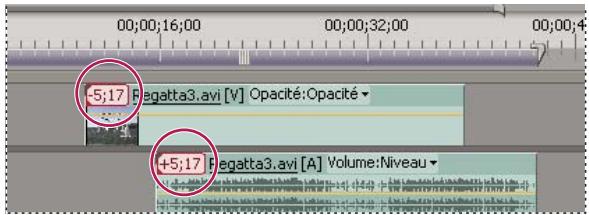
Des indicateurs apparaissent lorsque des éléments liés ne sont plus synchronisés.
Le panneau Moniteur source vous permet d'afficher et d'ajuster une liaison de plusieurs éléments. Pour afficher une piste dans une liaison, CHOISSEZ-la dans le menu contextuel Piste. Vous ne pouvez afficher et dire qu'un seul canal à la fois dans le panneau Moniteur source. Si les éléments liés comportent des marques, la bande de montage du panneau Moniteur source affiche uniquement les marques de la piste affichée. Si le panneau Moniteur source affiche une liaison à partir du panneau Projet, utilisez le bouton Incruster ou Insérer pour ajouter les éléments liés à des pistes distinctes dans le panneau Montage.
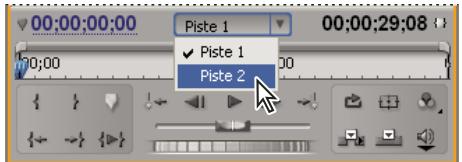
Sélection d'une piste pour une liaison de plusieurs éléments dans le Moniteur source
Le panneau Options d'effet affiche toutes les pistes audio et vidéo dans une liaison de plusieurs éléments avec les effets qui leur sont appliqués. Vous pouvez appliquer les effets du panneau Effets à un groupe dans le panneau Options d'effet.
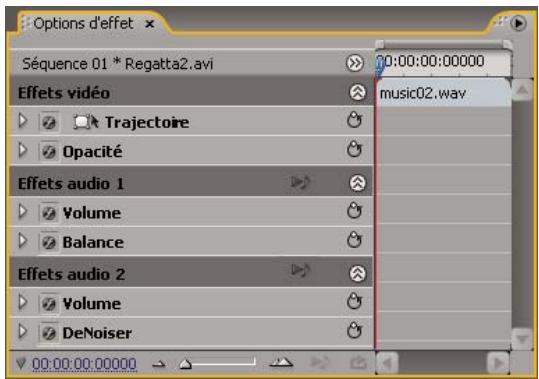
Panneau Options d'effet avec les effets appliqués aux pistes audio dans une liaison de plusieurs éléments
Voir aussi
Lier des éléments audio à la page 232
Modifier une liaison de plusieurs éléments dans le panneau Moniteur source à la page 232
Lier des éléments audio
Les éléments audio doivent avoir le même type de canal et chaque élément doit être sur une piste différente. Si les éléments sont déjà liés, par exemple un élément audio lié à un élément vidéo, ils doivent être séparés avant que vous puissiez créer une liaison de plusieurs éléments.
1 Si nécessaire, sélectionnez les éléments vidéo et audio liés puis choisissez Element > Rompre le lien. 2 Effectuez l'une des opérations suivantes :
- A l'aide de la touche Maj, sélectionnez un élément video et plusieurs éléments audio sur des pistes séparées dans le panneau Montage.
- A l'aide de la touche Maj, sélectionnez plusieurs éléments audio sur des pistes séparées dans le panneau Montage. Tous les éléments audio doivent avoir le même format de piste (mono, stéréo ou 5.1 Surround).
Choisissez Élément > Lier.
Voir aussi
« Associer des éléments » à la page 200
Modifier une liaison de plusieurs éléments dans le panneau moniteur source
1 Dans le panneau Montage, cliquez deux fois sur un élément lié. 2 Choisissez une piste dans le menu Piste pour afficher un canal particulier. 3 (Facultatif) Spécifiez les points d'entrée et de sortie d'une piste.
L'ajustement des points d'entrée et de sortie spécifiés pour une piste particulière est répercuté aux points d'entrée et de sortie de toutes les autres pistes liées. Les points d'entrée et de sortie des pistes liées n'ayant pas la même durée seront différents. Les points d'entrée et de sortie des éléments liés sont identiques si les éléments ont la même durée.
Voir aussi
Liaison de plusieurs éléments audio à la page 230
Définir des points d'entrée et de sortie audio basés sur des échantillons
Les points d'entrée et de sortie sont définis sur des divisions de base de temps, c'est-à-dire entre des images vidéo. Bien que les montages basés sur des images convennent également à l'audio, certains montages audio demandant une précision accrue. Imaginons par exemple que vous souhaitiez placer un point d'entrée entre deux mots d'une phrase, mais que la division entre les mots ne tombe pas correctement entre les images. Heureusement, l'audio numérique n'est pas divisé en images mais en échantillons audio qui se produisent beaucoup plus fréquemment. Vous pouvez définir des points d'entrée et de sortie audio plus précis en activant l'affichage des échantillons audio dans l'échelle de temps de la série ou du Moniteur source.
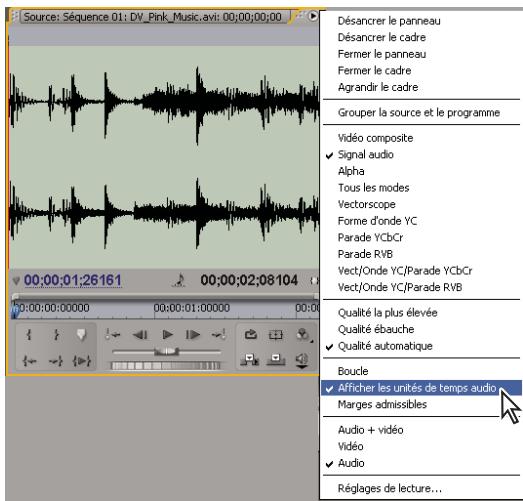
Moniteur source configuré pour afficher des unités audio en vue d'un montage plus précis d'un élément audio
Voir aussi
Raccorder à l'aide des outils de raccord de point d'entrée et de point de sortie » à la page 189
Permuter une échelle de temps en unités audio dans le moniteur source ou le moniteur du programme
Dans le menu du Moniteur source ou du Moniteur du programme, choisissez Afficher unités audio.
Parcourir un fichier audio en mode échantillon
1 Passez de l'échelle de temps dans le panneau Moniteur source ou Montage aux unités audio. 2 Pour naviguer, effectuez l'une des opérations suivantes :
- Faites glisser l'indicateur d'instant présent sur l'échelle de temps pour vous déplacer régulièrement dans l'élément.
- Cliquez sur le bouton En arrêté ou En avant pour déplacer l'indicateur d'instant liént present d'un échantillon audio à la fois. 3 Pour effectuer un zoom avant ou un zoom arrrière, faites glisser l'une des extrémités de la barre de la zone d'affichage sur l'échelle de temps du panneau Moniteur source ou Montage.
Raccorder un fichier audio en mode échantillon dans le panneau montage
1 Dans le menu du panneau Montage, CHOISSEZ Afficher unités audio. Les échelles de temps du panneau Montage et du Moniteur du programme passent à une échelle basée sur des échantillons. 2 S'il y a lieu, développez la piste audio contenant l'élément à monter, cliquez sur le bouton Définir le style d'affichage, puis choisissez Afficher la forme d'onde. 3 Affichez le point d'entrée ou de sortie audio de l'objet à modifier en détaillant en faisant glisser le curseur de zoom vers la droite. 4 Pour ajuster l'élément, effectuez l'une des opérations suivantes:
Pour régler le point d'entrée, placez le pointeur de la souris sur le bord gauche de l'audio de l'élément pour faire apparaitre l'outil de raccord de l'élément de début, puis faites glisser vers la gauche ou vers la droite. Pour régler le point de sortie, placez le pointeur de la souris sur le bord droit de l'audio de l'élément pour faire apparaitre l'icone de raccord de l'élément de fin, puis faites glisser vers la gauche ou vers la droite.
5 Utilisez l'affichage de la forme d'onde ou lisez l'élément audio afin de vérifier que vous avez réglé les points d'entrée et de sortie correctement.
Lier des éléments vidéo et audio ou rompre un lien
Dans le panneau Projet, un élément contenant une partie vidéo et audio apparait comme élément unique représenté par le symbole. Lors de l'ajout de l'élément dans la série, toutefois, les parties vidéo et audio apparaissent comme deux objets distincts sur leur piste respective (sous réserve que vous ayez définis les sources vidéo et audio lors de l'ajout de l'élément).
Les parties vidéo et audio de l'objet sont liées, de sorte que si vous déplacez la partie vidéo dans le panneau Montage, la partie audio liée se déplace, et inversement. C'est pour cette raison que la paire audio/vidéo s'appelle un élément lié. Dans le panneau Montage, chaque partie de l'objet lié porte le même nom d'objet, qui est souligné. La partie vidéo est identifiée par [V] et la partie audio par [A].
De manière générale, toutes les fonctions de montage agissant sur les deux parties d'un élément lié. Lorsque vous souhaitez travailler avec la partie audio ou video seulement, vous pouvez rompre leur lien. Cette méthode permet d'utiliser les parties video et audio comme si elles n'étaient pas liées; même les noms d'élément ne sont plus soulignés ou ne s'intitulent plus [V] et [A]. Adobe Première Pro conserve toutefois la trace du lien. Si vous liez à nouveau les éléments, vous savez s'ils ont été déplacés hors synchronisation et dans quelle mesure ils l'ont été. Adobe Première Pro peut resynchroniser les éléments automatiquement.
Voulez également créer un lien entre des éléments dont les liens ont été précédemment rompus. Cela est particulièrement utile si vous voulez synchroniser des éléments audio et vidéo qui ont été enregistrés séparément.
Remarque : vous pouvez lier de la vidéo à de l'audio seulement ; il n'est pas possible de lier deux éléments vidéo entre eux. Un élément vidéo peut être lié à plusieurs éléments audio et plusieurs éléments audio peuvent être liés entre eux.
Voir aussi
Liaison de plusieurs éléments audio à la page 230
Lier ou rompre le lien entre vidéo et audio
Effectuez l'une des opérations suivantes : Pour lier des éléments video et audio, sélectionnez-les en cliquant sur chacun d'eux tout en appuyant sur la touche Maj, puis choisissez Élément > Créer un lien. - Pour rompre le lien entre audio et video, sélectionnez l'objet lié et choisissez Élément > Rompre le lien.
Bien que les liens audio et vidéo soient rompus, les éléments audio et vidéo restent sélectionnés. Sélectionnez à nouveau l'un ou l'autre élément pour les utiliser séparément.
Modifier individuellement des pistes d'éléments liés
Cliquez sur une partie quelconque d'un élément lié tout en appuyant sur la touche Alt ou Option, puis utilisez un outil de montage. Une fois le montage de l'élément terminé, vous pouvez sélectionner à nouveau l'élément (par un clic) pour le modifier à nouveau en tant qu'élément lié.
Synchroniser automatiquement des éléments après les avoir déplacés hors synchronisation
1 Cliquez avec le bouton droit de la souris ou cliquez tout en appuyant sur la touche Contrôle sur le numéro qui apparait au niveau du point d'entrée de l'objet audio ou vidéo désynchronisé dans le panneau Montage. (Le numéro indique le temps de décalage entre cet élément et l'objet vidéo ou audio qui l'accompagne.)
2. Choisissez l'une des options suivantes :
Synchronisation par déplacement Décale la partie vidéo ou audio sélectionnée de l'élément dans le temps pour restaurer la synchronisation. L'option Synchronisation par déplacement décale l'élément sans tenir compte des éléments adjacents qui peuvent alors être écrasés.
Synchronisation sans déplacement Effectue un montage par déplacement dessous pour restaurer la synchronisation sans déplacer la position de l'objet dans le temps.

Pour synchroniser plusieurs éléments, au lieu de restaurer la synchronisation audio et vidéo, utilisez la commande Element > Synchroniser. (Voir « Synchroniser les éléments » à la page 164.)
Créer des montages éclatés
En principe, vous définissez un point d'entrée et un point de sortie pour un élément source. Même s'il s'agit d'un élément lié (élément contenant à la fois des pistes audio et vidéo), les points d'entrée et de sortie s'appliquent aux deux pistes de l'élément. Lorsqu'ils sont définis dans une série, l'audio et la vidéo de l'élément standard apparaisent en même temps. Il peut être judicieux de définir des points d'entrée et de sortie audio et vidéo de façon indépendante pour réaliser un montage éclaté (procédé également connu sous le nom de coupe L et coupe J). Lorsqu'il est placé dans une série, un élément raccordé pour un montage éclaté verra son audio apparaître avant sa vidéo, ou sa vidéo avant son audio.
S'il est plus fréquent d'éclater des éléments après leur assemblage dans un premier montage, il est toutefois possible de raccorder des éléments pour des montages éclatés dans le Moniteur source avant de les ajouter à la séquence.
Créer un montage éclaté
1 Si nécessaire, cliquez sur le triangle situé à gauche du nom de chaque piste dans le panneau Montage pour développer les pistes que vous pouvez ajuster. 2 Sélectionnez l'un des éléments impliqué dans le montage éclaté, puis choisissez élément > Rompre. Répétez cette opération pour l'autre élément. 3 Sélectionnez l'outil Modification compensée dans le panneau Outils. 4 En partant du point de montage audio entre les deux éléments, faites glisser vers la gauche ou vers la droite.
Remarque: si rien ne se passe, vérifie qu'avant de commencer le déplacement, vous avez placé le pointeur sur le point de montage audio visible et non sur une transition audio appliquée.
Définir des points d'entrée et de sortie pour un montage éclaté
1 Ouvrez un élément dans le Moniteur source, puis affectez l'instant créé à l'image qu'il convient de définir comme point d'entrée ou de sortie audio ou vidéo. 2 Dans le Moniteur source, cliquez sur Marque > Définir une marque d'élément, puis sélectionnez Entrée vidéo, Sortie vidéo, Entrée audio ou Sortie audio. 3 Définissez les points d'entrée et de sortie vidéo et audio restants. (Lorsque vous ajoutez l'élément à une série, la partie vidéo commence et se termine à des moments différents de ceux de l'audio.)
Enregistrement de données audio
Vous pouvez enregistrer sur une piste audio dans une nouvelle sequence ou sur une nouvelle piste audio d'une sequence existante. L'enregistrement est enregistré en tant qu'élément audio ajouté à votre projet.
Avant d'enregistrer des séquences audio, assurez-vous que votre ordinateur comporte des entrées sonores.
Adobe Premiere Pro prend en charge les périphériques ASIO (Audio Stream Input Output) (Windows) et Core Audio (Mac OS). La plupart des matériels sont dotés de prises permettant de brancher des haut-parleurs, des câbles de microphone et des boitiers de connexion externe.
Si votre ordinateur dispose d'un matériel ASIO ou Core Audio pour la connexion de périphériques d'entrée audio, assurez-vous que les réglages du périphérique audio et les options de niveau de volume d'entrée sont correctement configurés. Pour plus d'informations, reportez-vous à l'aide de votre système d'exploitation.
Dans Adobe Premiere Pro, configurez les options par défaut dans les préférences du matériel audio afin de spécifier le canal d'entrée à utiliser pour l'enregistrement.
Une fois que vous avez connecté les matériels d'entrée et effectué tous les réglages préliminaires, vous pouvez utiliser le panneau Mixage audio dans Adobe PremierePro pour enregistrer la série audio. Utilisez les commandes du panneau Mixage audio pour régler les niveaux de contrôle. Un élément audio est créé à partir de l'enregistrement et est ajusté aux panneaux Montage et Projet.
Voir aussi
Enregistrer une source analogue à la page 238
Préférences du matériel audio » à la page 17
Pour utiliser des données audio au format analogue (une cassette analogique ou une voix hors champ en direct, par exemple), vous devez les numériser à l'aide d'une carte d'acquisition/un numérisateur d'audio/de vidéo.
La qualité des données audio numérisées et la taille du fichier audio dépendent de l'échantillonnage (Nombre d'échantillons par seconde) et de la résolution (Nombre de bits par échantillon) des données audio numérisées. La numérisation de données audio stéréo nécessite deux fois plus d'espace disque que les données audio mono. Ces paramètres figurent dans la section Acquisition de la boîte de dialogue Réglages du projet. Ils déterminent la précision à laquelle le signal audio analogique est représenté sous forme numérique. Un échantillonnage et une résolution plus élevés produisent un son de toute valeur qualité, mais le fichier sera d'autant plus volumineux. Il est conseillé de capturer les données audio en utilisant les paramètres de qualité les plus élevés que votre ordinateur peut traiter, même si ces paramètres sont supérieurs à ceux que vous comptez spécifier pour la lecture ou l'exportation finale. Vous disposerez ainsi d'une marge (ou de données supplémentaires), ce qui contribuera à la qualité si vous modifiez le gain audio ou si vous appliquez des effets audio, tels qu'une égalisation ou une compression/expansion de gamme dynamique. Bien que le format DV permette d'enregistrer deux paires audio stéréo indépendantes, vous ne pourrez capturer qu'une seule paire stéréo. Vous avez la possibilité de sélectionner la paire stéréo 1, la paire stéréo 2 ou une combinaison des deux paires selon le matériel DV que vous utilisez. Pour de plus amples informations, consultez la documentation du matériel DV.
Définir l'emplacement des données audio acquises
1 Sélectionnez Edition > Préférences > Disques de travail (Windows) ou Première Pro > Préférences > Disques de travail (Mac OS). 2 Sélectionnez l'emplacement des éléments audio capturés, puis cliquez sur OK.
Enregistrer une voix hors champ
1 Connectez le microphone à la prise d'entrée du son de l'ordinateur ou de la carte son. Si nécessaire, CHOISSEZ Edition > Prérérences > Matériel audio (Windows) ou Premiere Pro > Prérérences > Matériel audio (Mac OS) pour configurer le périphérique d'entrée. Consultez la documentation de votre ordinateur ou carte son afin de déterminer si la prise micro est destinée à un microphone mono ou stéréo. Vous devez alors utiliser le microphone approprié au type de prise. Le branchement d'un microphone mono sur une prise stéréo, ou inversement, peut provoquer du bruit, la perte d'un canal, du son intermittent, voir l'absence totale de son. 2 Si vous pouvez avoir un aperçu du panneau Montage lors de l'enregistrement, positionnez l'indicateur d'instant présent quelques secondes avant l'endroit où le doublage doit commencer. 3 Pour empêcher l'apparition d'un effet de rétroaction et d'un écho, désactivez les haut-parleurs de votre ordinateur. 4 Dans le panneau Mixage audio, cliquez sur le bouton Activer la piste pour l'enregistrement pour toutes les pistes sur lesquelles vous voulez enregistrer de l'audio. Si un microphone mono est branché sur une prise mono de votre ordinateur ou carte son, il est généralement préférable d'enregistrer sur une piste audio mono.
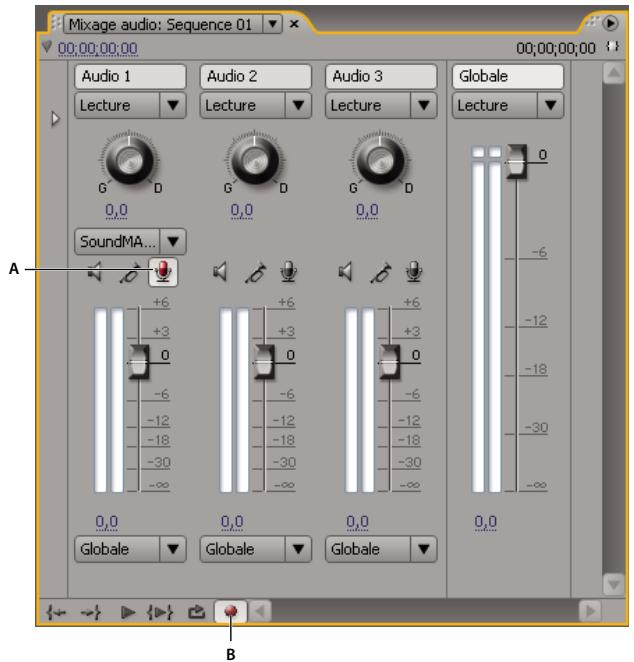
Commandes d'enregistrement du panneau Mixage audio
A. Bouton Activer la piste pour l'enregistrement B. Bouton Enregistrer
5 Dans le panneau Mixage audio, cliquez sur le bouton Enregistrer de la sequence. Adobe Premiere Pro prépare la sequence en vue de l'enregistrement, mais déplace uniquement la tête de lecture lorsque vous appuyez sur le bouton Lecture. 6 Sélectionnez Niveauurs d'entrée seuls dans le menu du panneau Mixage audio pour tester uniquement les entrées de la carte son.
7 Testez les niveaux d'entrée en parlant dans le microphone. 8 Une fois le test terminé, désélectionnez Niveauurs d'entrée seuls pour tester également les pistes audio du projet. 9 Parlez à nouveau dans le microphone. Observe les indicateurs de niveau du panneau Mixage audio pour vous assurer que les niveaux d'entrée des pistes activées pour l'enregistrement sont suffisamment élevés sans découpage. 10 Cliquez sur le bouton Lecture dans le panneau Mixage audio, puis commencez à parler.
Le bouton Lecture se transforme en Arrêt.
Dès que vous avez fini de parler, appuyez sur Arrêt.
Adobe Première Pro enregistre la voix hors-champ dans un fichier WAV situé sur le disque de travail indiqué par le paramètre Audio capturé dans la boîte de dialogue Préférences.
Voir aussi
« À propos de l'audio » à la page 219
Préférences du matériel audio » à la page 17
Adobe Premiere Pro Wikia : Configuration d'un microphone USB à utiliser avec Adobe Premiere Pro sous Windows XP
Spécifier les disques de travail pour améliorer les performances du système à la page 51
Enregistrer une source analogue
Voulez enregistrer de l'audio à partir d'un appareil analogique source, tel qu'une platine à cassettes ou un tourne-disque.
1 Connectez la source analogue à la prise d'entrée du son de l'ordinateur ou de la carte son. Si nécessaire, CHOISSEZ Edition > Prférences > Matériel audio (Windows) ou Premiere Pro > Prférences > Matériel audio (Mac OS) pour configurer le périphérique d'entrée. 2 Si vous poulez avoir un aperçu du panneau Montage lors de l'enregistrement, positionnez l'indicateur d'instant présent quelques secondes avant l'endroit où l'enregistrement doit commencer. 3 Dans le panneau Mixage audio, cliquez sur le bouton Activer la piste pour l'enregistrement pour toutes les pistes sur lesquelles vous pouze enregistrer de l'audio. 4 Dans le panneau Mixage audio, cliquez sur le bouton Enregistrer de la séquence. Adobe Premiere Pro prépare la séquence en vue de l'enregistrement, mais déplace uniquement la tête de lecture lorsque vous appuyez sur le bouton Lecture. 5 Sélectionnez Niveauurs d'entrée seuls dans le menu du panneau Mixage audio pour tester uniquement les entrées de la carte son. 6 Testez les niveaux d'entrée en lançant la lecture d'une sélection à partir de la source analogue. 7 Une fois le test terminé, désélectionnez Niveau d'entrée seuls dans le menu du panneau Mixage audio pour tester également les pistes audio du projet. 8 Lancez une nouvelle fois la lecture d'une sélection à partir de la source analogue. Observez les indicateurs de niveau du mixage audio pour vous assurer que les niveaux d'entrée des pistes activées pour l'enregistrement sont suffisamment élevés sans découpage. 9 Cliquez sur le bouton Lecture dans le panneau Mixage audio, puis appuyez sur le bouton Lecture de la source analogue.
Voir aussi
« À propos de l'audio » à la page 219
Préparation du canal d'entrée audio en vue de l'enregistrement
Lorsque vous activez l'enregistrement sur une piste, celle-ci peut enregistrer l'audio du canal du matériel par défaut indiqué dans la section Matériel audio de la boîte de dialogue Préférences. Cette boîte de dialogue contient le bouton Réglages ASIO (Windows uniquement) qui vous permet d'activer des entrées audio connectées à votre ordinateur. Les pistes principales et de mixage secondaire recevant toujours de l'audio à partir des pistes de la série, les options d'entrée des pistes et d'enregistrement ne sont pas disponibles.
Voir aussi
Indiquer le périphérique audio par défaut » à la page 49
Définir les réglages de matériel ASIO (Windows uniquement) à la page 50
Enregistrement du son
Après avoir configuré le matériel audio sur votre ordinateur et spécifié le matériel audio en entrée dans les préférences matérielles audio de Première Pro, vous êtes prêt à enregistrer.
1 Assurez-vous que le matériel d'entrée (un micro ou un autre matériel d'entrée) est correctement connecté à votre ordinateur. 2 Dans le panneau Mixage audio, cliquez sur l'icone Activer la piste pour l'enregistrement pour la piste sur laquelle vous pouvez enregistrer l'audio. 3 (Facultatif) Si nécessaire, ajoutez une piste audio appropriée pour le nombre de canaux que vous allez enregistrer. Par exemple, si vous enregistrerez une voix avec un seul micro monaural, faites-le sur une piste mono. Voir « Utilisation des pistes » à la page 147. 4 Choisissez le canal d'entrée de l'enregistrement dans le menu contextuel Canal d'entrée de piste.
Remarque : ce menu contextuel apparait lorsque vous cliquez sur l'icône Activer la piste pour l'enregistrement.
5 Répétez les étapes 3 et 4 autant de fois qu'il est nécessaire pour enregistrer sur plusieurs pistes. 6 (Facultatif) Créez une nouvelle série.
Remarque : il est également possible d'enregistrer sur une sequence existante. Procéder ainsi est utile pour l'enregistrement de voix hors champ. Vous pouvez enregistrer votre voix tout en suivant à l'écran la lecture de la série. Lorsque vous enregistrerez des voix hors champ sur une série existante, il est préférable de cliquer sur l'icone Piste solo dans le panneau Mixage audio pour la piste recevant l'enregistrement. Cliquez sur l'icone pour rendre les autres pistes audio silencieuses.
7 (Facultatif) Sélectionnez la piste audio sur laquelle vous pouvez enregistrer. 8 (Facultatif) Régalez les niveaux sur les périphériques d'entrée pour atteindre le bon niveau d'enregistrement. 9 Cliquez sur l'icône Enregistrer au bas du panneau Mixage audio pour passer en mode Enregistrer.
10 Cliquez sur le bouton Lecture pour lancer l'enregistrement.
11 Si nécessaire, poussez le curseur du volume de la piste vers le haut (plus fort) ou vers le bas (moins fort) pendant l'enregistrement pour obtenir le niveau sonore voulu.
Les indicateurs rouges en haut des vumètres s'allument si l'audio est tronqué. Assurez-vous que le niveau audio n'est pas trop fort pour provoquer un clipping. En général, l'audio dont le volume sonore est elevated est enregistré à une valeur proche de 0 dB et à environ -18 dB si son volume est faible.
12 Cliquez sur l'icône Arrêter pour arrêter l'enregistrement.
L'audio enregistré apparait sous la forme d'un élément sur la piste audio et d'un élément principal dans le panneau Projet. Vous pouvez à tout moment sélectionner l'élément dans le panneau Projet pour le renommer ou le supprimer.
Entrée silencieuse pendant l'enregistrement du montage
Vous éviterez ainsi tout effet de rétroaction ou d'écho lorsque l'ordinateur est relié à des haut-parleurs.
1. Sélectionnez Édition > Préférences > Audio (Windows) ou Première Pro > Préférences > Audio (Mac OS). 2. Sélectionnez l'entrée silencieuse pendant l'enregistrement du montage.
Contrôler le niveau de volume dans le panneau montage ou dans le moniteur du programme
Vous pouvez surveiller les niveaux de volume des éléments dans un panneau Montage.
1 Si le panneau Pistes audio principales n'est pas ouvert, sélectionnez Fenêtre > Pistes audio principales. 2 Sélectionnez le Moniteur source ou un panneau Montage. 3 Effectuez l'une des opérations suivantes : - Sélectionnez un panneau Montage ou appuyez sur Espace. - Dans le Moniteur du programme, clique sur le bouton Lecture/Arrêt(Espace)
Le niveau de volume du montage s'affiche dans le panneau Pistes audio principales.
Spécifier l'activation de la lecture de l'audio lors du nettoyage
Par défaut, Adobe Première Pro lit les données audio lors du nettoyage d'un élément ou d'une série quelconque en contenant dans le panneau Moniteur source, Moniteur du programme ou Montage. Vous pouvez modifier cette option si vous préférez un nettoyage silencieux.
1 Sélectionnez Édition > Préférences > Audio (Windows) ou Première Pro > Préférences > Audio (Mac OS). 2 Cochez ou désélectionnez l'option Lecture de l'audio lors du nettoyage suivant l'option souhaitée. 3 Cliquez sur OK.
Réglage du gain et du volume
Le gain fait en général référence au niveau ou au volume d'entrée dans les éléments. Le volume fait en général référence au niveau ou au volume de sortie dans les éléments ou les pistes des séquences. Vous pouvez équilibrer les niveaux de gain ou de volume de plusieurs pistes ou éléments, ou encore régler le volume d'une piste ou d'un élément. Sachez toutefois que si le niveau d'un élément audio a été réglé trop bas lors de sa numérisation, vous risquez en augmentant le gain ou le volume d'amplifier le bruit. Pour des résultats optimaux, respectez la règle standard qui consiste à enregistrer ou à numériser l'audio source au niveau optimal. Vous pourrez ainsi vous concentrer sur l'ajustement des niveaux des pistes.
Utilisez la commande Gain audio pour régler le niveau de gain d'un élément sélectionné. La commande Gain audio est indépendante du réglage des niveaux de sortie dans les panneaux Mixage audio et Montage, mais sa valeur est combinée avec les niveaux des pistes pour le mixage final.
Vous pouvez régler le volume d'un élément d'une série dans les panneaux Options d'effet ou Montage. Dans le panneau Options d'effet, procédez de la même manière pour régler le volume que pour configurer les autres options d'effet. Il est généralement plus facile de régler l'effet Volume dans un panneau Montage.
Il est possible de contrôler les niveaux des pistes dans le panneau Mixage audio ou dans un panneau Montage. Bien que le contrôle du niveau des pistes s'effectue principalement dans le panneau Mixage audio, vous pouvez également vous servir des images clés des pistes audio dans un panneau Montage. Comme les images clés des pistes représentent des réglages d'automatisation du mixage, elles affectent uniquement la sortie si l'automatisation est réglée sur Lecture, Au toucher ou Verrou.
Vous pouvez régler le gain d'une séquence complète à l'aide de la commande Normaliser la piste principale.
Voir aussi
« À propos de l'enregistrement de séquences audio » à la page 251
Normaliser un ou plusieurs éléments
1 Effectuez l'une des opérations suivantes : - Vous pouvez régler le gain d'un élément principal, de sorte que toutes les instances de l'élément ajoutées à un panneau Montage aient le même niveau de gain. Sélectionnez l'élément principal dans le panneau Projet. Pour régler le gain d'une seule instance d'un élément principal déjà lié dans une série, sélectionnez l'élément dans un panneau Montage. - Pour régler le gain de plusieurs éléments principaux ou occurrences d'élément, sélectionnez les éléments dans un panneau Projet ou une série. Dans une série, cliquez sur les éléments en maintenant la touche Maj enfoncée pour les sélectionner. Dans un panneau Projet, cliquez sur des éléments adjacents en maintenant la touche Maj enfoncée. Pour sélectionner des éléments non adjacents, cliquez tout en maintenant la touche Ctrl (Windows) ou Commande (Mac OS) enfoncée. 2 Choisissez Élément > Options audio > Gain audio.
La boîte de dialogue Gain audio s'ouvre et Adobe Première Pro commence automatiquement à calculer l'amplitude de crête des éléments sélectionnés; la valeur calculée est reportée dans le champ Amplitude de crête. Une fois calculée, cette valeur est stockée pour la sélection. Vous pouvez vous baser sur cette valeur pour déterminer l'amplitude de réglage du gain.
Sélectionnez l'une des options ci-dessous, définissez sa valeur, puis cliquez sur OK.
Définir le gain sur. La valeur par défaut est 0,0 dB. Cette option permet à l'utilisateur de définir le gain sur une valeur spécifique. Cette valeur est always mise à jour en fonction du gain actuel, même lorsque l'option n'est pas
sélectionnée et que la valeur est estompée. Par exemple, lorsque la seconde option, à savoir « Régler le gain de », est utilisée pour régler le gain de -1 dB, la valeur « Définir le gain sur » est également mise à jour afin d'afficher le niveau de gain qui en résulte. Lorsque la boîte de dialogue Gain audio est ouverte pour des éléments sélectionnés dont le gain a déjà été réglé, la valeur de gain actuelle est affichée dans ce champ.
Régler le gain de La valeur par défaut est 0,0 dB. Cette option permet à l'utilisateur de régler le gain de + ou - n dB. La saisie d'une valeur autre que zéro dans ce champ met automatiquement à jour la valeur « Définir le gain sur » afin de refléter la valeur de gain réelle appliquée à l'élément.
Normaliser la crée maximale e maximale des éléments sélectionnés sur la valeur définie par l'utilisateur. A titre d'exemple, dans le cas d'un élément dont l'amplitude de crée est de -6 dB, le gain sera réglé de +6 dB si l'option « Normaliser la crée maximale sur » est définie sur 0,0 dB. S'agissant d'une sélection de plusieurs éléments, celui qui présente la crée maximale sera réglé sur la valeur définie par l'utilisateur, tandis que les autres éléments seront réglés selon la même amplitude, conservant ainsi leurs différences de gain relatives. Supposons, par exemple, que l'élément 1 présente une crée de -6 dB et l'élément 2, une crée de -3 dB. Dans la mesure où l'élément 2 présente la valeur de crée la plus élevée, il sera ajusté de +3 dB afin de l'amplifier sur le gain de 0,0 dB défini par l'utilisateur. Quant à l'élément 1, il sera également ajusté de +3 dB, ce qui aura pour effet de l'amplifier sur -3 dB et de préserver la décalage de gain entre les deux éléments de la Sélection.
Normaliser toutes les crées sur. e des éléments sélectionnés sur la valeur définie par l'utilitaire. Ainsi, dans le cas d'un seul élément dont l'amplitude de crée est de -6 dB, le gain sera réglé de +6 dB si l'option « Normaliser toutes les crées sur » est définie sur 0,0 dB. S'agissant d'une sélection de plusieurs éléments, le gain de chaque élément sera réglé selon la valeur nécessaire pour l'amplifier sur 0,0 dB.
Normaliser la piste principale
Vous pouvez régler le niveau de volume maximum pour la piste principale d'une série. Adobe Première Pro augmente ou diminue automatiquement le fondu pour toute la piste principale. Le son le plus fort de la piste atteint la valeur spécifique. Adobe Première Pro convertit toute image clé de la piste principale (vers le haut ou vers le bas), proportionnellement au réglage effectué au niveau du volume global.
Remarque : Adobe Premiere Pro n'autorise pas un réglage de volume qui éleverait le niveau de créée au-delà de 0 dB.
1 Sélectionnez la série à normaliser. 2 Sélectionnez Séquence > Normaliser la piste principale. 3 Dans la boîte de dialogue Normaliser la piste, indiquez une valeur d'amplitude dans le champ dB. 4 Cliquez sur OK.
Voir aussi
www.adobe.com/go/lrvid4073_pr_fr
Régler le volume des pistes avec des images clés
Vous pouvez ajuster le volume d'une piste ou d'un élément complet, ou faire en sorte que le volume change progressivement au moyen de la bande d'étirement de piste audio d'un panneau Montage.
1 Développez la vue de la piste en cliquant sur le triangle situé en regard du nom de la piste audio.
2 Dans l'en-tête de la piste audio, cliquez sur le bouton Afficher les images clés et CHOISISSEZ l'une des options suivantes dans le menu contextuel :
Afficher les images clés des éléments Vous permet d'animer des effets audio pour un élément, y compris le niveau de volume.
Afficher le volume des éléments Vous permet de modifier uniquement le niveau de volume d'un élément.
Afficher les images clés des pistes Vous permet d'animer de nombreux effets de pistes audio, y compris Volume, Silence et Balance.
Afficher le volume des pistes Vous permet de modifier uniquement le niveau de volume d'une piste.
Si l'un des paramètres d'image clé est sélectionné, effectuez l'une des opérations suivantes :
- Si Afficher les images clés des éléments est selectionné, CHOISEZ Volume > Niveau dans le menu déroulant en haut de l'élément dans la piste audio.
- Si Afficher les images clés des pistes est sélectionné, CHOISSEZ Piste > Volume dans le menu déroulant en haut de l'élément dans la piste audio.
Remarque: le réglage du volume est normalement activé par défaut.
A l'aide de l'outil Sélection ou de l'outil Plume, déplacez la bande d'étirement du volume vers le haut pour l'augmenter ou vers le bas pour le baisser.
Remarque: si vous pouvez que l'effet Volume change sur la durée, placez l'indicateur d'instant présent à l'emplacement de chaque modification, cliquez sur le bouton Ajouter/Supprimer une image clé dans l'en-tête de piste audio, puis déplacez l'image clé vers le haut (plus fort) ou vers le bas (moins fort).
Voir aussi
Utilisation des images clés » à la page 435
Réglage du gain et du volume à la page 241
Sélectionner des images clés » à la page 441
Appliquer un niveau de volume à plusieurs éléments
1 Dans le panneau Montage, ajustez le volume d'un élément unique pour atteindre le niveau souhaité. 2 Choisissez Édition > Copier. 3 Faites glisser un rectangle de sélection sur les éléments que vous pouvez modifier. 4 Choisissez Édition > Coller les attributs.
Remarque: cette procédure collé tous les effets et attributs du premier élément sélectionné, et pas seulement ses paramètres de volume.
Régler le volume dans le panneau options d'effet
1 Sélectionnez un élément audio dans une série. 2 Dans le panneau Options d'effet, cliquez sur le triangle en regard de l'effet Volume pour le développement. 3 Effectuez l'une des opérations suivantes : - Indiquez une valeur de niveau. Une valeur négative bise le niveau du volume, tandis qu'une valeur positive l'augmente. La valeur 0,0 representation le niveau du volume de l'élement original sans réglage.
- Cliquez sur le triangle en regard de Niveau pour développer les options d'effet, puis régalez le niveau du volume à l'aide du curseur. Une image clé est automatiquement créée au début de la bande de montage de l'objet dans le panneau Options d'effet. 4 (Facultatif) Pour modifier graduellement l'effet Volume, déplacez l'indicateur d'instant lié et régalez le graphique du volume en conséquence dans le panneau Options d'effet.
À chaque fois que vous déplacez l'indicateur d'instant présent et procédez à un réglage, une image clé est créée. Vous pouvez également ajuster l'interpolation entre les images clés en modifiant le graphique de l'image clé. Répétez cette opération autant de fois qu'il est nécessaire.
Voir aussi
Modifier les graphiques des images clés à la page 442
Définir le volume d'une piste dans le panneau mixage audio
Dans le panneau Mixage audio, ajustez le réglage du volume de la piste.
Remarque : vous pouvez utiliser cette procédure lorsque l'automatisation n'est pas appliquée à une piste. Si des niveaux varient graduellement du fait de l'application d'images clés d'automatisation des pistes, vous avez la possibilité d'ajuster uniformément le niveau des pistes en l'envoyant à un mixage secondaire puis en réglant le niveau de celui-ci.
Exclure une piste dans le panneau mixage audio
Cliquez sur l'icone Haut-parleur de la piste dans le panneau Mixage audio.
Remarque: l'exclusion ne concerne pas les éléments avant atténuation tels que les effets et les émissions. De plus, l'état du bouton Piste muette dépend des réglages d'automatisation effectifs. Si vous souhaitez rendre une sortie de piste totalement silencieuse, cliquez sur l'icone Haut-parleur de la piste dans le panneau Mixage audio.
Voir aussi
« À propos de l'enregistrement de séquences audio » à la page 251
Mixer des pistes dans le panneau mixage audio
Vous pouvez définir des niveaux de volume de pistes audio ou plus, l'un par rapport à l'autre, au moyen du panneau Mixage audio. Par exemple, vous pouvez augmenter le volume d'un narrateur sur une piste audio tout en réduisant simultanément le volume de la musique en arrêté-plan sur une autre piste. Par ailleurs, vous pouvez augmenter ou réduire le niveau de volume global du mixage complet, qui contient l'audio de tous les pistes sélectionnées. Le panneau Mixage audio vous permet d'effectuer des réglages en temps réel pendant l'écoute pour effectuer une lecture des pistes souhaitées. Par défaut, les réglages de volume du panneau Mixage audio effectués pour chaque piste audio sont enregistrés dans les images clés du volume des pistes visibles sur cette piste dans le panneau Montage. Les réglages de volume effectués pour l'ensemble du mixage sont enregistrés dans les images clés du volume des pistes visibles dans la piste audio principale dans le panneau Montage.
1 Sélectionnez une série qui contient de l'audio dans une ou plusieurs pistes audio. 2 Choisissez Fenêtre > Espace de travail > Audio.
Le panneau Mixage audio apparaît dans la zone de dépôt centrale, chaque piste audio du panneau Montage disposant de son propre bus dans le mixage.
3 Dans le panneau Montage, pour chaque piste audio, cliquez sur le bouton Afficher les images clés. Ensuite, choisissez Afficher le volume des pistes dans le menu déroulant. 4 Dans la partie inférieure du panneau Mixage audio, cliquez sur le bouton Lecture pour dire la sequence et contrôler son audio. 5 Déplacez le curseur de volume d'une piste audio vers le haut ou le bas pour augmenter ou réduire son volume pendant que vous contrôlez le son. 6 Déplacez le curseur de volume de la piste principale vers le haut ou le bas pour augmenter ou réduire le volume du mixage complet pendant que vous contrôlez le son.
Des images clés de volume des pistes apparaissent dans chacune des pistes dont vous avez réglé le volume, y compris la piste principale.
Voir aussi
Sélectionner des images clés » à la page 441
Supprimer des images clés » à la page 442
Utiliser des transitions audio
Vous pouvez appliquer des fondus enchaînés pour les transitions audio entre les éléments. Un fondu audio est analogue à une transition vidéo. Dans le cas d'un fondu enchaîné, vous ajoutez une transition audio entre deux éléments audio adjacents d'une même piste. Pour réaliser un fondu en entrée ou en sortie, ajoutez une transition en fondu croisé à la fin d'un élément. Adobe Première Pro comprend trois types de fondu croisé : Gain constant, Puissance constante et Fondu exponentiel.
Voir aussi
Transitions audio en fondu croisé » à la page 371 « Appliquer un fondu en entrée ou en sortie à un élément audio » à la page 246 « Poignées d'éléments et transitions » à la page 350 « Création d'une transition » à la page 350
Indiquer la transition audio par défaut
1. À l'aide du bouton droit de la souris (Windows) ou de la touche Contrôle (Mac OS), cliquez sur Gain constant ou Puissance constante dans le panneau Effets. 2. Choisissez Définir la sélection comme transition par défaut dans le menu contextuel.
Définir la durée par défaut des transitions audio
1 Choisissez Édition > Préférences > Générales (Windows) ou Première Pro > Préférences > Générales (Mac OS). 2 Dans la boîte de dialogue Préférences, indiquez une valeur dans Durée par défaut de la transition audio.
Appliqueur un fondu enchaîné entre deux éléments audio
1 Si nécessaire, cliquez sur le triangle situé à gauche du nom de chaque piste dans le panneau Montage pour développer les pistes auxquelles vous pouvez appliquer un fondu enchaîné. 2 Vérifiez que les deux éléments audio sont adjacents et conformes. 3 Effectuez l'une des opérations suivantes : - Pour ajouter la transition audio par défaut, déplacez l'indicateur d'instant lié au point de montage entre les éléments, puis choisissez Séquence > Appliquer la transition audio. - Pour ajouter une transition audio autre que la transition par défaut, développez le chutier Transitions audio dans le panneau Effets, puis faites glisser la transition audio dans le panneau Montage sur le point de montage entre les deux éléments auxquels vous pouvez appliquer le fondu enchaîné.
Voir aussi
Poignées d'éléments et transitions » à la page 350
Appliquer un fondu en entrée ou en sortie à un élément audio
1 Assurez-vous que la piste audio est développée dans le panneau Montage. Si nécessaire, cliquez sur le triangle situé à gauche du nom pour agrandir les pistes à ajuster. 2 Effectuez l'une des opérations suivantes :
- Pour appliquer une atténuation en entré 'entrée de l'élément audio. Vous pouvez également double-cliquer sur la transition appliquée dans le panneau Options d'effet et désirir Début de découvert dans le menu contextual Alignment.
- Pour appliquer une atténuation en sorti e sortie de l'élément audio. Vous pouvez également cliquer deux fois sur la transition appliquée dans le panneau Options d'effet et désirer Fin de découpe dans le menu contextuel Alignment.
Pour réaliser un fondu en entrée ou en sortie, appliquez l'un des trois types de transition audio en fondu croisé. Pour plus d'informations sur chacun des types de transition audio en fondu croisé, reportez-vous à la rubrique « Transitions audio en fondu croisé » à la page 371.
Ajuster ou personnaliser une transition audio
Effectuez l'une des opérations suivantes:
Pour modifier une transition audio, cliquez deux fois sur la transition dans le panneau Montage et ajustez-la dans le panneau Options d'effet. Pour personnaliser le rythme d'une atténuation audio ou d'un fondu enchaîné, régalez le graphique de l'image clé du volume audio de l'élément au lieu d'appliquer une transition.
Voir aussi
Réglage du gain et du volume à la page 241
Application d'effets audio aux éléments
Le panneau Effets contient des effets audio que vous trouverez dans le chutier Effets audio. Les effets que vous appliquez (5.1, Stereo ou Mono) dépendent du nombre de canaux dans la piste audio.
L'application d'effets à des éléments audio et leur modification sont largement similaires à l'application d'effets à des éléments vidéo : faites glisser un effet audio sur l'élément dans le panneau Montage ou dans le panneau Options d'effet. Réglez ensuite les options d'effet dans le panneau Options d'effet. Pour cela, saisissez des valeurs, faites glisser les curseurs, faites défiler le texte souligné ou modifiez le graphique de la bande de montage Options d'effet.
Voulez régler les effets audio fixes Piste ou Panoramique en manipulant la bande d'images clés de la piste ou en utilisant les commandes du Mixeur audio.
Voir aussi
À propos des effets audio dans Adobe Premiere Pro » à la page 362
Application des effets audio dans le panneau mixage audio
Veuillez régler les options d'effet dans le panneau Mixage audio après avoir sélectionné un effet dans le volet des effets et des émissions. Si ce volet n'est pas visible, affichez-le en cliquant sur le triangle Afficher/Masquer les effets et les émissions sur le côté gauche du panneau Mixage audio. Le volet des effets et des émissions contient des menus contextuels Sélection effet permettant d'appliquer jusqu'à cinq effets. Adobe Première Pro TRAITE les effets en fonction de leur ordre d'affichage et répercute le résultat d'un effet sur l'effet suivant de la liste; la modification de l'ordre d'affichage a donc une incidence sur les résultats. La liste d'effets offre également un contrôle total sur les modules externes VST que vous avez ajoutés. Dans le panneau Montage, vous pouvez visualiser et modifier les effets appliqués au panneau Mixage audio.
Un effet peut être appliqué avant ou après l'atténuation. Ceci détermine si l'effet est appliqué avant ou après l'application de l'atténuation de la piste. Les effets sont par défaut appliqués après l'atténuation.
Les options d'automatisation du panneau Mixage audio vous permettent d'enregistrer les options d'effet qui changent graduellement, mais vous pouvez également les spécifier à l'aide d'images clés dans le panneau Montage.
Effets audio A. Nom de l'effet appliqué et menu contextuel d'effets B. Icône Ignorer les effets C. Bouton de commande de la propriété de l'effet sélectionné D. Menu contextuel des propriétés d'effets
Si vous envisagez d'utiliser plusieurs fois le même effet, pensez à conserver des ressources système en partageant des effets par le biais d'un mixage secondaire. Créez un mixage secondaire, appliquez-lui l'effet et utilisez les émissions pour router les pistes vers le mixage secondaire en vue du traitement des effets.
Voir aussi
Utilisation des effets VST à la page 249
À propos de l'enregistrement de séquences audio » à la page 251 « Router des pistes avec des émissions » à la page 258 « Utiliser des mixages secondaires » à la page 257
Appliqueur un effet de piste dans le panneau mixage audio
1 (Facultatif) Pour afficher le volet des effets et des émissions dans le panneau Mixage audio, cliquez sur le triangle Afficher/Masquer les effets et les émissions sur la gauche du panneau. 2 Dans la piste à laquelle vous pouvez appliquer un effet, cliquez sur le triangle Sélection effet et choisissez un effet dans le menu contextuel.
Pensez à planifier l'ordre des effets de piste avant de les appliquer, car il n'est pas possible de les déplacer dans le volet des effets et des émissions.
3 Si besoin est, choisissez le paramètre de l'effet à modifier dans le menu contextuel situé au bas du volet des effets et des émissions. 4 Configurez les options de l'effet à l'aide des commandes situées au-dessus du menu contextuel du paramètre.
Remarque : vous pouvez configurer les options de certains effets de modules externes VST dans un panneau séparé contenant des commandes prévues à cet effet. Cliquez deux fois sur le nom de l'effet de piste pour ouvrir un panneau de l'éditeur VST.
Régler les effets d'une piste audio dans le panneau montage
1 Dans le panneau Montage, développez la vue d'une piste audio contenant un élément, le cas échéant, en cliquant sur le triangle en regard du nom de la piste. 2 Cliquez sur le bouton Afficher les images clés, puis choisissez Afficher les images clés des pistes dans le menu. 3 Cliquez sur le menu contextuel situé dans le coin supérieur gauche de l'objet dans la piste audio (il apparait avec la sélection par défaut « Piste: Volume »); CHOISSEZ ensuite le nom et la propriété de l'effet dans le menu contextuel. Les effets d'avant atténuation apparaissent en haut du menu; les effets d'après atténuation apparaissant en bas du menu. Les numéros figurant dans les noms d'effet font référence à leur position dans la liste des effets de piste, leur ordre de rendu. 4 Utilisez l'outil Plume pour ajuster le niveau d'uniformité (si des images clés n'ont pas été ajoutées) ou pour ajouter ou modifier les images clés.
Voir aussi
Utilisation des images clés » à la page 435
Copier et coller des effets de piste
Vous pouvez copier des effets à partir d'une section de piste et les coller dans une autre. Une fois le collage effectué, les images clés de l'effet de piste apparaissent dans la piste dont elles sont issues, au niveau de l'indicateur d'instant présent. Le ciblage des pistes n'affecte pas la position des images clés collées.
1 Dans une fenêtre Montage, Sélectionnez une ou plusieurs images clés de piste à copier. Pour sélectionner plusieurs images clés, cliquez en maintenant la touche Maj enfoncée. 2 Placez l'indicateur d'instant présent à l'endroit où vous souhaitez coller les images clés. 3 Sélectionnez Édition > Coller.
Désigner un effet de piste comme pré-atténuateur ou post-atténuateur
Dans le panneau Effets et émissions du panneau Mixage audio, cliquez avec le bouton droit de la souris (Windows) ou, tout en maintenant la touche Contrôle enfoncée, cliquez (Mac OS) sur un effet et choisissez Pré-attenuateur ou Post-attenuateur.
Supprimer ou ignorer un effet de piste dans le panneau mixage audio
Dans la liste des effets du panneau Mixage audio, effectuez l'une des opérations suivantes :
Pour supprimer un effet de piste, cliquez sur le triangle à droite de l'effet que vous pouvez supprimer, et choisissez Aucun. Pour ignorer un effet de piste, cliquez sur le bouton Ignorer les effets au bas de la liste d'effets jusqu'à ce qu'il apparaisse avec une barre oblique.
Utilisation des effets VST
Adobe Premiere Pro prend en charge le format de module externe audio Steinberg VST (Virtual Studio Technology) pour vous permettre d'ajouter des effets audio VST provenant de fournisseurs tiers. Adobe Premiere Pro comporte des effets de module externe VST disponibles dans le panneau Mixage audio et le volet des effets et des émissions. Les modules externes VST basés sur les pistes fournissent des options supplémentaires. Vous appliquez les effets VST de la même façon que vous appliquez les autres effets aux pistes ou aux éléments.
Dans les volets des effets et des émissions du panneau Mixage audio, les effets VST apparaissent dans les menus contextuels Sélection effet. Dans le panneau Effets, ils apparaissent dans le chutier Effets audio pour que vous les appliquiez aux éléments. Le plus souvent, ils apparaissent dans le chutier Effets audio et dans le type de piste correspondant au nombre de canaux pris en charge par l'effet. Ainsi, les effets VST stéréo apparaissent dans les menus contextuels des effets de pistes du panneau Mixage audio pour les pistes stéréo uniquement, et dans le chutier Stéréo du chutier Effets audio du panneau Effets. Dès que vous avez appliqué un effet VST, vous pouvez ouvrir une fenêtre dotée de toutes les commandes afférentes. Vous pouvez laisser ouvertes plusieurs fenêtres de l'éditeur VST aussi longtemps que vous le souhaitez, comme avec l'automatisation des effets, mais Adobe Première Pro les ferme à la fermeture du projet.
Si vous avez déjà installé une application compatible VST autre qu'Adobe Premiere Pro, Adobe Premiere Pro recherche les effets VST dans le dossier VST existant. Il existe également un sous-dossier VSTPlugins dans le dossier Plug-ins d'Adobe Premiere Pro, mais les modules externes qui y sont stockés sont utilisés uniquement par Adobe Premiere Pro.
Remarque : lorsque vous utilisez un effet VST non fourni par Adobe, la disposition des commandes et les résultats du module externe relèvent de la responsabilité du fabricant de ce module. Adobe Premiere Pro affiche les commandes et traite les résultats uniquement.
Voir aussi
Application des effets audio dans le panneau Mixage audio » à la page 247
Ajuster un effet VST dans un panneau de l'éditeur VST
Le panneau Mixage audio vous permet d'ouvrir un panneau de l'éditeur VST (pour certains effets VST) pour configurer les options d'effet.
Remarque: il n'est pas possible d'ouvrir une fenêtre de l'éditeur VST à partir du panneau Options d'effet.
1 S'il y a lieu, pour afficher le panneau Effets et émissions, cliquez sur le triangle Afficher/Masquer les effets et les émissions sur le côté gauche du panneau Mixage audio. 2 Dans le panneau Effets et émissions, cliquez sur l'un des triangles pointant vers le bas dans la section Sélection effet, puis sélectionnez le nom d'un effet. 3 Cliquez deux fois sur le nom de l'effet.
Le panneau de l'éditeur VST s'ouvre. Ce panneau peut être ancré ou groupé comme n'importe quel autre panneau.
Dans le panneau de l'éditeur VST, indiquez les options souhaitées.
Remarque : les commandes d'option pour les effets de module externe VST sont également disponibles au bas du panneau des effets et des émissions.
Panneau de l'éditeur VST pour l'effet Réduction du bruit
Sélectionner une préconfiguration pour un effet VST
Cliquez avec le bouton droit de la souris (Windows) ou, tout en maintenant la touche Contrôle enfoncée, cliquez (Mac OS) sur le nom de l'effet dans le panneau Effets et émissions du panneau Mixage audio et choisissez une préconfiguration dans le menu contextuel.
Remarque: si un effet n'accepte pas les valeurs prédéfinies, l'option Par défaut est le seul choix possible. L'option Par défaut redéfinit les valeurs des options pour l'effet.
Enregistrement des mixages audio
En utilisant le panneau Mixage audio, vous pouvez appliquer des modifications à des pistes audio pendant la lecture d'une série. Vous pouvez entendre instantanément le résultat des modifications que vous effectuez. Vous pouvez contrôler les réglages de volume, de panoramique et de silence d'une piste ou de ses émissions. Vous pouvez contrôler toutes les options d'effet pour les effets de piste, y compris le paramètre d'activation/désactivation.
Le panneau Mixage audio enregistre les modifications comme images clés de piste dans les pistes audio. Il n'apporte pas de modifications aux éléments sources.
Il est préférible d'apporter des modifications à des séquences multipistes en procédant piste par piste. Réglez les contrôles d'une piste pendant la lecture d'une série. Ensuite, exécutez-la à nouveau du début tout en réglant les contrôles d'une autre piste. Les modifications que vous apportez à la première piste sont conservées si vous définissez le paramètre d'automatisation sur Désactivé ou Lecture.
Voir aussi
Utilisation des images clés » à la page 435
Enregistrer les modifications apportées aux pistes audio
Chaque canal du panneau Mixage audio correspond à une piste audio dans le panneau Montage. Vous pouvez utiliser les contrôles de chaque canal du panneau Mixage audio pour enregistrer les modifications de sa piste audio correspondante. Par exemple, pour ajuster le niveau de volume des éléments dans la piste Audio 1, utilisez le curseur Volume dans le canal Audio 1 du panneau Mixage audio.
Dans le panneau Mixage audio ou Montage, définissez l'instant présent au point de démarriage de l'enregistrement des modifications d'automatisation.
Remarque : dans le panneau Mixage audio, vous pouvez définir l'instant présent dans le coin supérieur gauche du panneau.
2 Dans le panneau Mixage audio, choisissez un mode d'automatisation dans le menu Mode d'automatisation figurant en haut de chaque piste à modifier. Pour enregistrer les modifications, choisissez un autre mode que Désactivé ou Lecture. (Voir « Modes d'automatisation du panneau Mixage audio » à la page 252.) 3 (Facultatif) Pour protéger les réglages d'une propriété lorsque le mode d'automatisation Écriture est activé, cliquez avec le bouton droit de la souris (Windows) ou à l'aide de la touche Contrôle (Mac OS) sur un effet ou une émission, puis choisissez Sécurisé pendant l'écriture dans le menu contextuel. 4 Dans le panneau Mixage audio, effectuez l'une des opérations suivantes:
- Pour lancer l'automatisation, cliquez sur le bouton Lecture du panneau Mixage audio.
- Pour lire la série en boucle, cliquez sur le bouton Boucle. Pour executer la lecture du point d'entrée jusqu'au point de sortie, cliquez sur le bouton Lecture du début à la fin
5 Pendant la lecture de l'audio, ajustez les options de la propriété d'automatisation de votre choix. 6 Pour arrêter l'automatisation, cliquez sur le bouton Arrêt. 7 Pour prévisualiser les modifications, réinitialisez l'instant lié au début de vos modifications, puis cliquez sur le bouton Lecture.
8 Pour afficher les images clés que vous avez créées, procédez comme suit : a) Cliquez sur le bouton Afficher les images clés au début de la piste audio que vous avez modifiée et sélectionnée. Afficher les images clés des pistes. b) Cliquez sur l'en-tête de l'élément dans la partie supérieure gauche d'un élément audio que vous avez modifié et choisissez dans le menu déroulant le type de modification que vous avez enregistrée. Si, par exemple, vous avez modifié le volume, choisissez Piste > Volume.
Cette étape affiche sur la ligne de modification jaune les images clés que vous avez enregistrées dans le panneau Mixage audio. Vous pouvez modifier ces images clés comme toute autre image clé dans le panneau Montage.
Conserver une propriété de suivi lors de l'enregistrement d'un mixage audio
Vouspez conserver les réglages d'une propriété lors de l'enregistrement d'un mixage audio, ce qui empêche la modification d'une propriété sélectionnée. Cette propriété est également protégée sur toutes les pistes d'une séquence.
Dans le panneau Effets et émissions d'une piste, cliquez avec le bouton droit de la souris (Windows) ou, tout en maintenant la touche Contrôle enfoncée, cliquez (Mac OS) sur un effet ou une émission et choisissez Sécurisé pendant l'écriture dans le menu contextuel.
Remarque : utilisez le panneau Mixage audio pour automatiser uniquement les propriétés des pistes et non les propriétés des éléments. Vous pouvez modifier les images clés d'un élément en sélectionnant cet élément, puis en utilisant le panneau Options d'effet ou la piste dans le panneau Montage.
Modes d'automatisation du panneau mixage audio
Les modes d'automatisation sont définis dans le menu contextuel en haut de chaque piste. Par exemple, faites glisser le contrôle de fondu du volume et de panoramicique pendant la lecture. Lorsque vous lisez à nouveau de l'audio avec un menu contextuel réglé sur Lecture, Au toucher ou Verrou, Adobe Premiere Pro lit la piste avec les réglages automatisés. Lorsque vous apportez des modifications aux canaux dans le panneau Mixage audio, Adobe Premiere Pro applique les modifications dans les pistes respectives en créant des images clés de pistes dans le panneau Montage. Inversement, les images clés des pistes audio que vous ajoutez ou modifiez dans le panneau Montage définissent des valeurs (telles que les positions de fondu) dans le panneau Mixage audio.
Pour chaque piste audio, la sélection dans le menu des options d'automatisation détermine le statut d'automatisation lors du mixage :
Désactivé Ignore les réglages stockés de la piste pendant la lecture. L'option Désactivé permet d'utiliser les commandes du panneau Mixage audio en temps réel, sans qu'elles interfèrent avec les images clés existantes. Toutefois, les modifications apportées à la piste audio ne sont pas enregistrées en mode Désactivé.
Lecture Lit les images clés de la piste et s'en sert pour contrôler la piste pendant la lecture. Si une piste ne compte pas d'images clés, l'ajustement d'une option de piste (telle que le volume) affecte uniformément la piste complète. Si vous ajustez une option pour une piste dont l'option d'automatisation est Lecture, l'option reprend son ancienne valeur (avant l'enregistrement des modifications automatisées actuelles) si vous interrompez l'ajustement. La fréquence du retard est déterminée par la préférence Unité de correspondance automatique.
Ecriture Enregistre les ajustements apportés aux réglages automatisables des pistes non définis sur Sécurisé pendant l'écriture et créé les images clés des pistes correspondantes dans le panneau Montage. Le mode Ecriture écrit l'automatisation dés le démarrage de la lecture, sans attendre la modification d'un réglage. Vous pouvez modifier ce comportement enCHOISIGANT LA COMMANDE BASCULER DU MODE ECRITURE AU MODE Au toucher dans le menu du panneau Mixage audio. A l'arrêt de la lecture ou à la fin du cycle de bouclage d'une lecture, la commande Basculer du mode Ecriture au mode Au toucher fait basculer toutes les pistes réglées au mode Ecriture au mode Au toucher.
Verrou ez pas commencé à régler une propriété. Les paramètres de la propriété sont ceux définis lors du réglage précédent.
Au toucher orsque vous cessez de régler une propriété, sa configuration avant l'enregistrement des modifications automatisées actuelles est rétablie. La fréquence du retour est déterminée par la préférence audio Unité de correspondence automatique.
Régler l'unité de correspondance automatique du mode au toucher
Lorsque vous arrêtez d'ajuster la propriété d'un effet au mode Au toucher, la valeur initiale de la propriété est rétablie. La préférence de la correspondance automatique indique l'instant auquel la valeur initiale de la propriété d'un effet doit être rétablie.
1. Choisissez Édition > Préférences > Audio (Windows) ou Première Pro > Préférences > Audio (Mac OS). 2. Saisissez la valeur de l'unité de correspondance automatique et cliquez sur OK.
Spécifier la création automatisée d'images clés
L'automatisation des modifications audio dans le panneau Mixage audio peut créer plus d'images clés que nécessaire sur la piste audio et entraîner ainsi une dégradation des performances. Pour éviter de créer des images clés inutiles, et assurer ainsi une interprétation de qualité et une dégradation minimale des performances, définissez la préférence Optimisation des images clés d'automatisation. Cette préférence présente également l'avantage de faciliter la modification des images clés, car leur disposition est moins dense sur le graphique.
1. Choisissez Édition > Préférences > Audio (Windows) ou Première Pro > Préférences > Audio (Mac OS). 2. Dans la zone Optimisation des images clés d'automatisation, sélectionnez une ou plusieurs des options suivantes, puis cliquez sur OK.
Amincissement linéaire des images clés Créez des images clés uniquement aux points qui ne comportent pas de relation linéaire avec les images clés de début et de fin. Par exemple, supposons que vous automatisiez une atténuation de 0 dB à -12 dB. Lorsque cette option est sélectionnée, Adobe Premiere Pro créé uniquement des images clés aux points qui représentent une augmentation de valeur à partir des images clés de début (0 dB) et de fin (-12 dB). Si vous ne sélectionnez pas cette option, Adobe Premiere Pro peut creator plusieurs images clés incrémentedielles de valeurs identiques entre ces deux points, selon la vitesse à laquelle vous changez la valeur. Cette option est sélectionnée par défaut.
Réduction de l'intervalle de temps minimum Crée des images clés uniquement à des intervalles supérieurs à la valeur que vous spécifiez. Saisissez une valeur comprise entre 1 et 2000 milliseconds.
Panoramique et balance
Par défaut, toutes les pistes audio sortent sur la piste audio principale de la série. Comme les pistes contiennent un nombre de canaux différent de celui de la piste principale (selon qu'il s'agit de pistes mono, stéréo ou 5.1 Surround), il est nécessaire de contrôler ce qui se produit lorsque une piste sort sur une autre piste contenant un nombre différent de canaux.
Le panoramaque est le passage de l'audio d'un canal à un autre. Vous pouvez avoir recours au panoramaque pour placer un canal audio dans une piste à plusieurs canaux. Par exemple, si une voiture apparait sur le côté droit d'une image vidéo, vous pouvez faire un panoramaque du canal comportant l'audio de la voiture, de façon à l'entendre du côté droit du champ audio à plusieurs canaux.
La balance redistribue les canaux des pistes audio à plusieurs canaux parmi les canaux d'une autre piste à plusieurs canaux. La balance est distincte du panoramaque en ce sens que les informations spatiales sont déjà codées dans plusieurs canaux. La balance modifie simplement leurs proportions relatives.
Remarque: s'il y a lieu, vous pouvez équilibrer un élément en appliquant l'effet du audio Balance. Effectuez cette opération uniquement après avoir déterminé que la balance des pistes est insuffisante.
La relation entre le nombre de canaux dans une piste audio et le nombre de canaux dans la piste de sortie (en général la piste principale) détermine l'option disponible pour la piste audio (panoramique ou balance). Dans la fenêtre Mixage audio, le nombre de niveaux d'une piste indique le nombre de canaux pour cette piste. Le nom de la piste de sortie est affiché dans le menu contextuel Affectation de sortie de piste au bas de chaque piste. Les règles suivantes déterminent si un panoramique ou une balance peut être appliqué à la piste de sortie de l'audio d'une piste :
Lorsque vous sortez une piste mono sur une piste stéréo ou 5.1 Surround, vous pouvez lui appliquer un effet de panoramique. Lorsque vous sortez une piste stéréo sur une piste stéréo ou 5.1 Surround, vous pouvez lui appliquer un effet de balance. Lorsque la piste de sortie contient moins de canaux que les autres pistes audio, Adobe Premiere Pro fait un mixage descendant de l'audio pour qu'il soit compatible avec le nombre de canaux dans la piste de sortie. - Lorsqu'une piste audio et la piste de sortie sont au format mono ou 5.1 Surround, le panoramique et la balance ne sont pas disponibles. Les canaux des deux pistes correspondent directement.
Lorsque la piste audio principale est la piste de sortie par défaut, une série peut également comporter des pistes de mixage secondaire. Les pistes de mixage secondaire peuvent être à la fois une destination de sortie des autres pistes audio et une source audio de la piste principale (ou des autres pistes de mixage secondaire). Par conséquent, le nombre de canaux d'une piste de mixage secondaire détermine si les commandes de panoramicique ou de balance seront disponibles sur les pistes qui sortent sur celle-ci, et le nombre de canaux de la piste de sortie du mixage secondaire détermine si les commandes de panoramicique ou de balance seront disponibles pour cette piste de mixage secondaire.
Voir aussi
« Mixage descendant vers un nombre de canaux plus petit » à la page 260
« Utiliser des mixages secondaires » à la page 257
Panorama et balance dans le panneau mixage audio
Le panneau Mixage audio fournit des commandes pour le panoramicique et la balance. Un bouton rond apparait lorsqu'une piste mono ou stéréo sort sur une piste stéréo. Tournez le bouton pour régler le panoramicique ou la balance audio entre les canaux des pistes de sortie gauche et droite. Un plateau carré apparait lorsqu'une piste mono ou stéréo sort sur une piste 5.1 Surround. Le plateau décrit le champ audio bidimensionnel créé par l'audio 5.1 Surround. Faites glisser le curseur à réticule dans le plateau pour régler la balance ou le panoramicique audio entre les cinq haut-parleurs, représentés par des poches autour du bord du plateau. Le plateau contient également des commandes permettant d'ajuster le pourcentage du canal central d'une piste audio 5.1 Surround ainsi que le volume du caisson de basse. Aucune commande de panoramicique n'apparait si une piste sort sur une piste de mixage secondaire ou une piste
principal contenant un nombre de canaux identique ou inférieur ; par conséquent, une commande de panoramicique ou de balance n'est jamais disponible pour une piste 5.1 Surround. Une piste principale ne contient pas de commande de panoramicique ou de balance car elle n'est jamais routée vers une autre piste. Toutefois, appliquer un effet de panoramicique ou de balance à une série complète est possible en cas d'utilisation de la série en tant que piste d'une autre série.
Veuillez faire varier graduellement le réglage du panoramaque dans le panneau Mixage audio ou Montage en appliquant des images clés aux options de Panoramaque d'une piste.
Commandes de panoramaque et de balance A. Bouton de balance/panoramaque stéréo B. Plateau de balance/panoramaque 5.1 Surround C. Pourcentage central
Pour des résultats optimaux de réglage du panoramaque et de la balance, veillez à ce que les sorties de l'ordinateur ou de votre carte son soient bien connectées au bon haut-parleur, et vérifiez que les câbles positifs et négatifs sont connectés correctement sur tous les haut-parleurs.
Voir aussi
Utilisation des images clés » à la page 435
Panoramique ou balance d'une piste stéréo
Dans le panneau Mixage audio, effectuez l’une des opérations suivantes: - Tournez le bouton de commande du panoramaque ou faites glisser le curseur de la valeur sous le bouton. - Cliquez sur la valeur située sous le bouton de commande du panoramaque, saisissez une nouvelle valeur et appuyez sur Entrée (Windows) ou Retour (Mac OS).
Panoramaque ou balance d'une piste surround 5.1
1 Dans le panneau Mixage audio, cliquez sur le curseur à réticule et faites-le glisser n'importe où dans le plateau. Pour aligner le curseur à réticule sur un canal de gauche, de droite ou central, faites-le glisser vers une des poches des bords du plateau. 2 Ajustez le pourcentage du canal central en tournant le bouton de pourcentage central. 3 Si nécessaire, ajustez le niveau du canal LFE (caisson de basse) en tournant le bouton au-dessus de l'icône Clé de Fa y.
Voir aussi
Mixage de son Surround 5.1
Panoramique ou balance d'une piste à 16 canaux
Lorsque vous sélectionnez une série contenant une piste audio principale à 16 canaux, des boutons Affection de sortie directe apparaissent au-dessus des curseurs pour chaque piste de la fenêtre Mixage audio. Cliquez sur chacun de ces boutons pour affecter chaque canal de piste à un canal de destination dans la piste principale.
Remarque: un bouton Affection de sortie directe apparait dans chaque piste pour tous les canaux qu'elle contient. Par exemple, un canal monophonique comprend un seul bouton Affection de sortie directe, tandis qu'une piste 5.1 en comporte six.
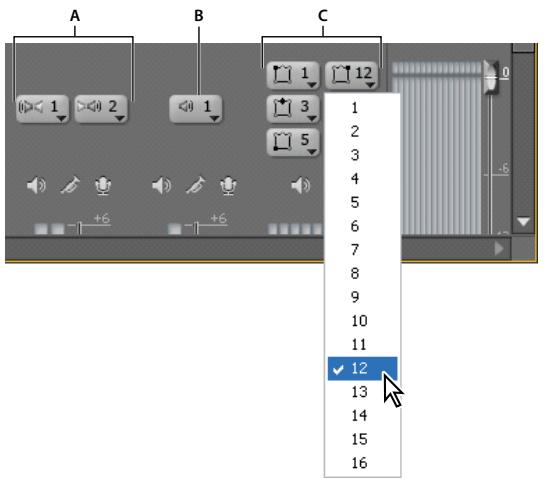
Sélection du canal 12 comme sortie à partir du canal avant gauche d'une piste audio 5.1
A. Boutons Affectation de sortie directe pour une piste stéréo B. Boutons Affectation de sortie directe pour une piste monophonique C. Boutons Affectation de sortie directe pour une piste 5.1 surround
1 Si la fenêtre Mixage audio n'est pas ouverte, Sélectionnez Fenêtre > Mixage audio, puis désissez la série à 16 canaux voulue. Les boutons Affectation de sortie directe indiquent le canal de piste principale auquel Adobe Premiere Pro a automatiquement affecté les canaux des pistes initiales. A mesure que vous créez des pistes supplémentaires, Adobe Premiere Pro affecte automatique les canaux aux canaux 1, 1-2 ou 1-6 de la piste principale à 16 canaux, en fonction du nombre de canaux que compte la nouvelle piste. 2 Dans la fenêtre Mixage audio, cliquez sur le bouton Affectation de sortie directe pour chaque canal d'une piste, puis sélectionnez l'un des 16 canaux de la piste principale comme destination. Remarque : vous ne pouvez pas créer d'émissions vers la piste principale dans une série à 16 canaux.
Régler le panoramique ou la balance d'une piste dans le panneau montage
1 Dans le panneau Montage, développez s'il y a lieu l'affichage d'une piste en cliquant sur le triangle situé en regard du nom de la piste. 2 Cliquez sur le bouton Afficher les images clés, puis choisissez Afficher les images clés des pistes dans le menu contextuel.
3 Cliquez sur Piste: Volume en haut à gauche de la piste, puis choisissez Panoramaque > Balance ou Panoramaque > Panoramaque dans le menu contextuel. (Pour de l'audio 5.1 Surround, choisissez la dimension à modifier dans le menu Panoramaque.) 4 (Facultatif) Si vous voulez régler graduèlement l'effet de panoramique ou de balance, déplacez l'indicateur d'instant lié et cliquez sur l'icone Ajouter/Supprimer une image clé. 5 Reglez le niveau à l'aide de l'outil Sélection ou de l'outil Plume. 6 (Facultatif) Si vous reglez graduement l'effet de panoramique ou de balance, repetez les etapes 4 et 5.
Voir aussi
Utilisation des images clés » à la page 435
Utiliser des mixages secondaires
Un mixage secondaire est une piste qui combine les signaux audio qui lui parviennent à partir de pistes audio spécifiques ou d'émissions de pistes de la même série. Un mixage secondaire est une étape intermédiaire entre les pistes audio et la piste principale. Les mixages secondaires sont utiles pour travailler avec plusieurs pistes audio de façon identique. Vous pouvez ainsi utiliser un mixage secondaire pour appliquer des réglages audio et des réglages d'effets identiques à trois pistes d'une série qui en compte cinq. Les mixages secondaires permettent d'optimiser la puissance de traitement de l'ordinateur en vous donnant la possibilité d'appliquer une instance d'un effet au lieu de plusieurs instances.
À l'instar des pistes audio contenant des éléments, les mixages secondaires peuvent être mono, stéréo ou 5.1 Surround. Ils apparaissent comme des pistes totalement fonctionnelles dans les panneaux Mixage audio et Montage. Vous pouvez modifier les propriétés des pistes de mixage secondaire comme n'importe quelle piste contenant des éléments audio. Cependant, les mixages secondaires se distinguent des pistes audio à plusieurs égards :
- Les pistes de mixage secondaire ne pouvant pas contenir d'éléments, vous ne pouvez pas y faire d'enregistrements. Elles ne contiennent donc pas d'options d'entrée de matériel ou d'enregistrement, ni de propriétés de montage d'éléments.
- Dans le panneau Mixage audio, les mixages secondaires ont un fond plus sombre que les autres pistes.
- Dans le panneau Montage, les mixages secondaires n'ont pas d'icône Activer/Désactiver la sortie des pistes, ni d'icône Style d'affichage.
Créer un mixage secondaire dans le panneau montage
1 Choisissez Séquence > Ajouter des pistes. 2 Spécifiez les options dans la section Pistes de mixage secondaire audio, puis cliquez sur OK.
Créer simultanément un mixage secondaire et lui affecter une émission
1 S'il a lieu, affichez le volet effets/émissions du panneau Mixage audio en cliquant sur le triangle situé à gauche du menu contextuel d'une option d'automatisation. 2 Choisissez Créer une piste de mixage secondaire Mono, Créer une piste de mixage secondaire Stéréo ou Créer une piste de mixage secondaire 5.1 dans l'un des cinq menus contextuels de listes d'émissions du panneau Mixage audio.
Choix d'un type de mixage secondaire dans le panneau Mixage audio
Router la sortie d'une piste vers un mixage secondaire
Dans le panneau Mixage audio, sélectionnez le nom du mixage secondaire dans le menu de sortie de la piste, au bas de cette-ci.
Router des pistes avec des émissions
Chaque piste contient cinq émissions situées dans le volet des effets et des émissions du panneau Mixage audio. Les émissions servent souvent à router le signal d'une piste vers une piste de mixage secondaire à des fins de traitement des effets. Le mixage secondaire peut renvoyer le signal traité au mixage en le routant vers la piste principale, ou router le signal vers un autre mixage secondaire. Une émission contient un bouton de niveau qui contrôle le rapport entre le volume de piste de l'émission et le volume du mixage secondaire. Cette valeur s'appelle le rapport sec/humide, « humide » désignant le signal du mixage secondaire traitant les effets et « sec » le signal provenant de la piste d'émission. Un rapport sec/humide de 100% indique que la sortie du signal humide est à sa puissance maximale. Le volume du mixage secondaire influe sur la sortie du signal humide, tandis que le volume de la piste d'émission influe sur la sortie du signal sec.
Une émission peut s'appliquer avant ou après l'atténuation ; l'audio de la piste est ainsi envoyé avant ou après l'atténuation du volume de la piste. Avec une émission après atténuation, l'ajustement de l'atténuation de la piste n'influe pas sur le niveau de sortie de l'émission. Une émission après atténuation conserve le rapport sec/humide, en atténuant simultanément les signaux secs et humides lors de l'ajustement du volume de la piste d'émission.
Remarque : vous ne pouvez pas créer d'émissions vers la piste principale dans une série à 16 canaux.
Voir aussi
Routage de la sortie des pistes » à la page 260
Envoyer une piste à un mixage secondaire
1 (Facultatif) Pour afficher le volet des effets et des émissions dans le panneau Mixage audio, cliquez sur le triangle Afficher/Masquer les effets et les émissions sur le côté gauche du panneau. 2 Dans le volet des effets et des émissions, effectuez l'une des opérations suivantes : - Pour envoyer une piste à un mixage secondaire existant, cliquez sur un triangle Envoyer selection affection et CHOISSEZ le nom d'un mixage secondaire dans le menu contextuel.
- Pour créer un mixage secondaire et l'envoyer, cliquez sur un triangle Envoyer sélection affection et choisissez l'une des options suivantes : Créer une piste de mixage secondaire Mono, Créer une piste de mixage secondaire Stereo ou Créer une piste de mixage secondaire 5.1.
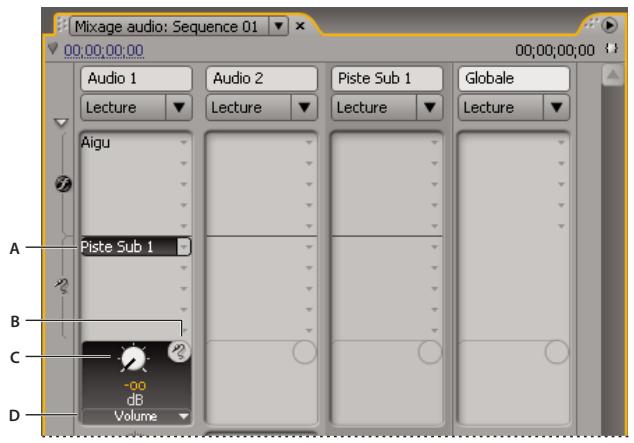
Émissions
A. Nom du mixage secondaire affecte à l'émission et menu contextuel d'affectation des émissions B. Envoyer silence C. Bouton de commande de la propriété de l'émission sélectionnée D. Menu contextuel des propriétés des émissions
Modifier les paramètres d'émission
1 (Facultatif) Pour afficher le volet des effets et des émissions dans le panneau Mixage audio, cliquez sur le triangle Afficher/Masquer les effets et les émissions sur la gauche du panneau. 2 Dans le volet des effets et des émissions, cliquez sur le triangle Envoyer selection affection et choisissez une émission dans le menu contextuel. 3 (Facultatif) Si besoin est, selectionnez la propriété à modifier dans le menu Paramètre sélectionné situé sous la commande de la propriété de l'émission sélectionnée.
Choix d'un élément dans le menu Paramètre sélectionné
4 Modifiez la valeur de la propriété à l'aide du bouton de commande situé au-dessus du menu des propriétés d'affectation des émissions, en bas de la liste des émissions.
Utiliser les émissions
1 (Facultatif) Pour afficher le volet des effets et des émissions dans le panneau Mixage audio, cliquez sur le triangle Afficher/Masquer les effets et les émissions sur le cote gauche du panneau. 2 Effectuez l'une des opérations suivantes : - Pour désigner une émission comme émission avant atténuation ou après atténuation, cliquez dessus avec le bouton droit de la souris (Windows) ou en maintainant la touche Contrôle enfoncée (Mac OS), puis choisissez Avant fondu ou Àpès fondu dans le menu contextualuel. - Pour exclure une émission, cliquez sur le bouton Silence © situé en regard du bouton de commande de la propriété d'émission sélectionnée. - Pour supprimer une émission, CHOISEZ Aucune dans le menu contextual Envoyer selection affectation.
Mixage descendant vers un nombre de canaux plus petit
Chaque fois que vous routrez une sortie de piste vers une piste ou un matériel contenant moins de canaux, Adobe Premiere Pro doit procéder à un mixage descendant de l'audio pour qu'il soit conforme au nombre de canaux de la piste de destination. Le mixage descendant est souvent pratique ou indispensable, car l'audio d'une série peut être lu sur un support audio prénant en charge moins de canaux audio que le mixage original. A titre d'exemple, on peut imaginer que vous créez un DVD contenant de l'audio 5.1 Surround, mais que certains clients utilisent des systèmes de haut-parleurs ou des télévisions acceptant uniquement le type stéreo (deux canaux) ou mono (un canal). Le mixage descendant peut également s'avérer nécessaire dans un projet lors de l'affection d'une sortie de piste à une piste contenant moins de de canaux. Adobe Premiere Pro comporte l'options Type de mixage final 5.1 qui permet deCHOISIR LA MOILLE RMANIÈRE DE traduire de l'audio 5.1 Surround en stéreo ou en audio mono. Vous pouvez combiner les canaux, avant, arrêté et le canal LFE (ou caisson de basse) comme vous voulez.
Convertir l'audio 5.1 en stéréo ou mono
1. Choisissez Édition > Préférences > Audio (Windows) ou Première Pro > Préférences > Audio (Mac OS). 2. Choisissez Type de mixage final 5.1 dans le menu contextuel, puis cliquez sur OK.
Remarque : pour conserver l'intégrité des affectations des canaux droit/gauche, évitez d'utiliser des options de mixage descendant qui incluent le canal LFE.
Routage de la sortie des pistes
Par défaut, la sortie de la piste est routée vers la piste principale. Vous pouvez également router le signal de piste complet vers une piste de mixage secondaire ou une piste principale à l'aide du menu contextuel Affectation de sortie de piste figurant au bas de chaque piste dans le panneau Mixage audio. Le signal de sortie contient toutes les propriétés spécifiées pour cette piste, y compris l'automatisation, les effets, les réglages Panoramique/Balance, Solo/Silence et les réglages de l'atténuation. Dans le panneau Mixage audio, tous les mixages secondaires sont regroupés à droite de toutes les pistes audio. Vous pouvez router une piste vers un mixage secondaire quelconque, mais pour éviter les boucles de retard, Adobe Premiere Pro ne permet le routage des mixages secondaires que vers un mixage secondaire à droite de la piste, ou vers la piste principale. Le menu contextuel de sortie énumère uniquement les pistes qui suivent ces règles.
Remarque : il est possible de créer une disposition envoi/retour avec un mixage secondaire d'effets.
Voir aussi
Routers des pistes avec des émissions » à la page 258
Router ou désactiver une sortie de piste
Effectuez l'une des opérations suivantes : Pour router une sortie de piste vers une autre piste, sélectionnez un mixage secondaire ou une piste principale dans le menu contextuel Affetation de sortie de piste au bas de chaque piste dans le panneau Mixage audio. - Pour désactiver complètement une sortie de piste, cliquez sur l'icone Activer/Désactiver la sortie des pistes afin de masquer l'icone du haut-parleur d'une piste dans le panneau Montage. Ainsi, la piste ne sort plus aucun signal mais le routage du signal ne change pas.
Montage audio dans adobe soundbooth
Adobe Soundbooth vous permet d'utiliser des techniques avancées pour monter de l'audio. Si vous avez installé Adobe Soundbooth, vous pouvez appliquer la commande Modifier dans Adobe Soundbooth à un élément audio.
Sélectionnez un élément principal, un sous-élément ou une occurrence d'élément équivalent de l'audio dans une bande de montage, puis choisissez Modifier dans Soundbooth > Modifier le fichier source pour ouvrir le fichier source dans Soundbooth. Si une plage d'entrée-sortie a été marquée dans Adobe Premiere Pro, ces marques apparaissent dans Soundbooth. Lorsque le fichier est enregistré dans Soundbooth, le fichier original sur le disque est écrasé et toutes les occurrences de l'élément principal, ses sous-éléments et ses éléments de pistes sont mis à jour automatiquement pour refléter les modifications. Les modifications ne peuvent pas être annulées.
Sélectionnez un élément principal, un élément secondaire ou une occurrence d'élément A/V ou audio seul dans une bande de montage, puis choisissez Modifier dans Soundbooth > Extraction audio pour extraire l'audio et générer un nouvel élément de projet. Les modifications sont apportées à cette copie dans Soundbooth. L'élément principal original est conservé dans le projet et sur le disque.
Remarque : la commande Modifier dans Adobe Soundbooth n'est pas disponible pour les éléments Adobe Dynamic Link.
Modifier de l'audio dans adobe soundbooth
1 Dans le panneau Projet ou Montage, sélectionnez un élément contenant de l'audio. 2 Sélectionnez Edition > Modifier dans Adobe Soundbooth, puis choisissez l'une des options suivantes :
Modifier le fichier source Permet à Soundbooth d'enregistrer les modifications du fichier source sur lequel l'objet principal est basé, ainsi que de tous les sous-éléments et occurrences d'éléments basés sur cet élément principal. Modifier le fichier source fonctionne sur les éléments comportant uniquement de l'audio, mais pas sur ceux contenant de la vente.
Rendu et remplacement Effectue le rendu d'un nouvel élément audio que vous modifiez dans Adobe Soundbooth. L'élément modifié remplace l'élément original dans le panneau Montage; l'élément principal original dans le panneau Projet est conservé. Les effets ou les marques appliqués dans l'élément original de la séquence sont hérités de l'élément modifié. Le nouveau fichier apparait dans le panneau Projet dans Adobe Première Pro.
Extraction audio Copie l'audio de l'élément source dans un nouveau fichier que vous pouvez modifier dans Soundbooth. Le nouveau fichier apparait dans le panneau Projet dans Adobe Premiere Pro et s'ouvre dans Adobe Soundbooth.
Remarque : Extraction audio ne remplace pas l'audio original dans un élément principal video. Si vous ajoutez l'élément principal video dans une série et que vous voulez que l'audio modifiée soit associée à la video, vous devez rompre le lien et supprimer l'audio dans l'élément principal, puis lier la video restante avec l'audio modifiée.
3 Modifiez et enregistrez l'objet dans Soundbooth. 4 Retournez dans Adobe Premiere Pro. Le fichier audio reste ouvert dans Soundbooth jusqu'à ce que vous le fermiez.
Annulation des modifications effectuées dans adobe soundbooth
Dans le panneau Projet, la commande Annuler supprime un élément audio extrait qui a été modifié dans Soundbooth. Dans le cas d'un élément dans une séquence, la commande Annuler annule les actions de rendu et de remplacement en rétablissant l'élément audio original dans la séquence. Dans ce cas, le fichier audio créé n'est pas supprimé du panneau Projet.
Montage audio dans adobe audition
Adobe Audition vous permet d'utiliser des techniques de post-production sophistiquées pour créer et monter de l'audio. Si vous avez installé Adobe Audition, vous pouvez appliquer la commande Modifier dans Adobe Audition à un élément audio.
Voir aussi
Montage audio dans Adobe Soundbooth à la page 261
Adobe Audition vous permet d'utiliser des techniques avancées pour monter du contenu audio. Si vous avez installé Adobe Audition, vous pouvez appliquer la commande Modifier dans Adobe Audition à un élément contenant de l'audio.
Lorsque vous appliquez la commande Modifier dans Adobe Audition à un élément audio, le contenu audio est extrait et les modifications sont apportées au nouvel élément contenant l'audio extrait. Le contenu audio de l'élément vidéo principal d'origine est conservé.
Lorsque vous appliquez la commande Modifier dans Adobe Audition aux éléments d'une série,
Adobe Premiere Pro effectue le rendu de l'audio dans un nouvel élément audio importé dans Adobe Audition. Si une plage d'entrée/sorting a été marquée dans Adobe Premiere Pro, ces marques apparaissent dans Audition. Une fois enregistré, l'élément est sauvegardé dans Audition et l'élément modifié remplace celui d'origine dans le panneau Montage d'Adobe Premiere Pro. L'élément source principal dans le panneau Projet est réservé. Les effets ou les marques appliqués à l'élément original de la séquence sont conservés dans l'élément modifié.
Vous pouvez modifier l'audio à plusieurs reprises dans Adobe Audition. Pour chaque nouvelle modification dans Adobe Audition, Adobe Premiere Pro envoie l'élément audio créé pour la session de montage initiale.
La commande Annuler du panneau Projet supprime l'objet audio extrait qui a été modifié dans Adobe Audition. Dans le cas d'un élément dans une séquence, la commande Annuler annule les actions de rendu et de remplacement en rétablissant l'objet audio original dans la séquence. Dans ce cas, le fichier audio créé n'est pas supprimé du panneau Pro.
Remarque : la commande Modifier dans Adobe Audition n'est pas disponible pour les éléments Adobe Dynamic Link.
Modifier de l'audio dans adobe audition
1 Dans un panneau Projet ou Montage, sélectionnez un élément contenant de l'audio. 2 Sélectionnez Édition > Modifier dans Adobe Audition. 3 Modifiez et enregistrez l'objet dans Audition. 4 Retournez dans Adobe Premiere Pro. Le fichier audio reste ouvert dans Audition jusqu'à ce que vous le fermiez.
Chapitre 10 : titrage
Le module de titrage est un outil polyvalent qui vous permet de créer des titres et des crédits mais aussi des composites animés.
Création de titres
Vous pouvez vous représenter le module de titrage comme un ensemble de panneaux associés. Vous pouvez fermer les autres panneaux sans fermer le module Titrage, ou vous pouvez ancrer les panneaux les uns aux autres ou à d'autres éléments de l'interface. Lorsque les fenêtres ne sont pas ancrées à l'interface principale de montage, elles apparaissent toujours au-dessus des autres panneaux (elles flottent).
Vous souhaitez charger plusieurs titres dans le module Titrage et choisir celui que vous souhaitez afficher en sélectionnant son nom dans l'enu d'affichage du panneau.
Rouvrez un titre lorsqu vous souhaitez le modifier ou le dupliquer et baser une nouvelle version dessus. Si vous pouze utiliser un titre dans un autre projet, vous devez ouvrir le projet auquel le titre apparait et exporter le titre à l'aide de la commande Fichier > Exporter > Titre. Vous pouvez ensuite l'importer dans un autre projet, comme vous le feriez pour n'importe quel fichier source.
Pour en savoir plus sur la création de titres sur la base de titres existants et sur la création de modèles, visionnez le didacticiel video intitulé Utilisation de titres personnalisés de Jon Barrie sur le site Web de Creative COW.
Remarque : avant la version 2.0, Adobe Premiere Pro enregistrait tous les titres sous forme de fichiers indépendants, séparés du fichier de projet. Vous pouvez importer les titres créés dans les versions antérieures d'Adobe Premiere Pro comme vous importez n'importe quel métrage. Lorsque vous enregistrerez le projet, les titres importés sont enregistrés avec le projet.
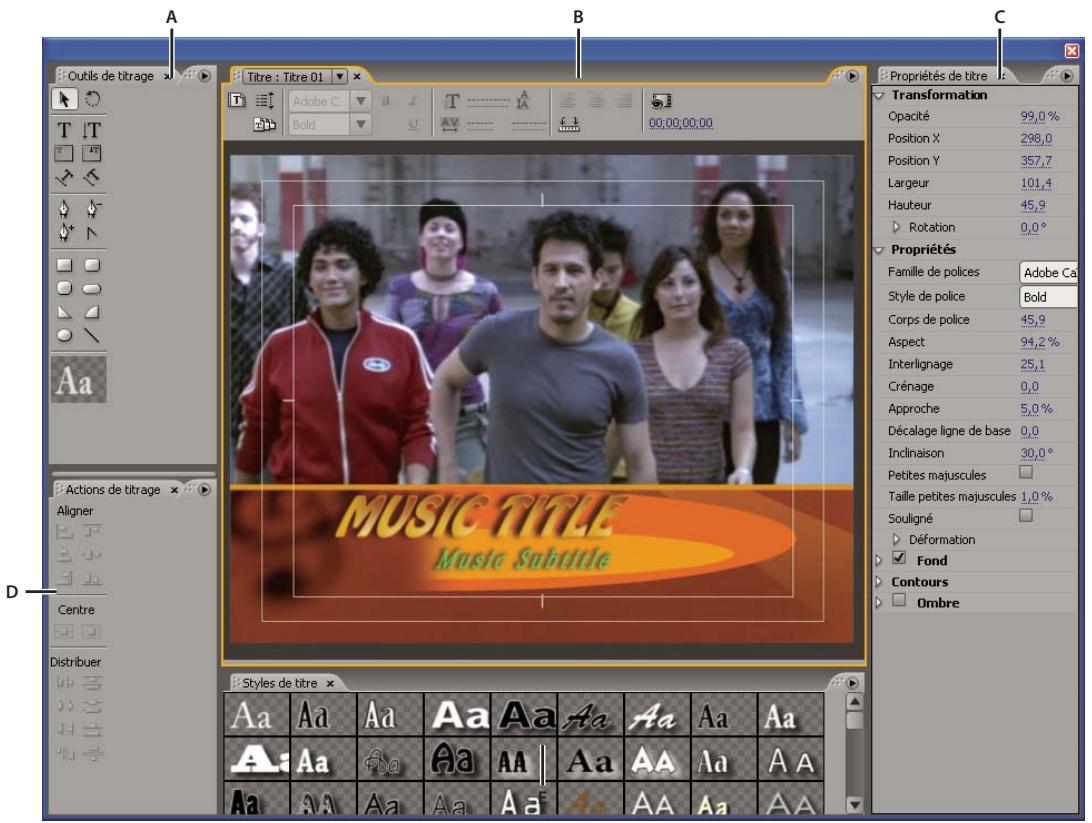
Module de titrage d'Adobe Premiere Pro
A. Outils de titrage B. Panneau de titre principal C. Propriétés de titre D. Actions de titrage E. Styles de titre
Voir aussi
Module de titrage Adobe
Création d'un titre dans Premiere Pro
Créer de nouveaux titres
Créez un nouveau titre intégralement ou utilisez une copie d'un titre existant comme point de départ.
Créer un nouveau titre
1 Effectuez l'une des opérations suivantes : - Choisissez Fichier > Nouveau > Titre. - Choisissez Titre > Nouveau titre, puis choisissez un type de titre. - Dans le panneau Projet, cliquez sur le bouton Nouvel élément, puis choisissez Titre. 2 Précisez le nom du titre, puis cliquez sur OK. 3 Utilisez les outils Texte et Forme pour créer un nouveau fichier ou pour personnaliser un modèle. 4 Fermez le module de titrage ou enregistrez le projet pour enregistrer le titre.
Remarque : les titres sont ajoutés automatiquement au panneau Projet et ils sont enregistrés comme faisant partie du fichier du projet.
1 Dans le module de titrage, ouvrez ou sélectionnez le titre sur lequel vous souhaitez baser un nouveau titre. 2 Dans le panneau Propriétés rapides du module de titrage, cliquez sur Nouveau titre d'après le titre actuel. 3 Dans la boîte de dialogue Nouveau titre, saisissez le nom du nouveau titre, puis cliquez sur OK. 4 Modifiez le nouveau titre à votre convenance. 5 Fermez le module de titrage ou enregistrez le projet pour enregistrer le titre.
Copier des objets texte vers d'autres applications
Vous pouvez copier et coller des objets de texte mis en forme entre le module de titrage d'Adobe Première Pro et d'autres applications, telles que Photoshop, After Effects, Encore et Illustrator. Les attributs ci-dessous sont transférés entre les applications :
- Contenu du texte Police
- Gras, Italique (sauf Faux Gras/Italique).
- Taille du texte
- Interlignage Crénage
- Décalage de la ligne de base
- Petites majuscules
- Souligné
- Remplissages de couleur unie
- Une seule passe de couleur unie 1 Sélectionnez un objet texte dans le module de titrage d'Adobe Première. 2 Choisissez Édition > Copier. 3 Démarrez l'application de destination. 4 Utilisez la commande Coller de l'application de destination pour y coller l'objet texte.
Remarque : de la même manière, vous pouvez copier du texte d'une autre application dans Adobe Premiere Pro. Pour plus de détails, voir « Saisir du texte dans les titres » à la page 270
Ouvrir un titre dans le projet actif
Cliquez deux fois sur le titre dans le panneau Projet ou Montage.
Remarque : les titres s'ouvrent dans le module de titrage et non dans le Moniteur source.
Afficher une vidéo en arrêté-plan du titre
Si vous créez un titre pour un segment spécifique de votre film, par exemple pour nommer une scène ou identifier une personne, vous pouvez afficher une image de ce métrage dans la zone de dessin pendant que vous créez le titre.
L'affichage de l'image vous permet de positionner des éléments dans votre titre. L'image vidéo est disponible uniquement pour référence; elle n'est pas enregistrée dans le titre.
Utilisez les commandes de code temporel dans le module de titrage pour préciser l'image que vous souhaitez afficher. L'affichage temporel correspond à l'instant présent dans la série active. Lorsque vous définissez l'image dans le module de titrage, vous définissez donc également l'image en cours dans le Moniteur du programme et dans le panneau Montage, et inversement.

Pour surimprimer le titre sur un autre élément, placez-le directement sur cet élément. L'arrière-plan du titre devient transparent, dévoilant ainsi l'image des éléments des pistes inférieures.
Dans le panneau Titrage, sélectionnez Afficher la video. Pour modifier l'image de façon interactive, faites glisser la valeur de temps en regard de Afficher la video jusqu'à ce que l'image soit visible dans la zone de dessin. Pour afficher l'image en indiquant son code temporel, cliquez sur la valeur de temps en regard de Afficher la video, puis saisissez le code temporel de l'imag dans la sequence active.
Remarque: la valeur Afficher la video utilise le même format d'affichage du code temporel que celui précisé dans les réglages du projet. Par exemple, si l'option Code temporel compensé 30 i/s est indiquée dans la boîte de dialogue Réglages du projet, ce même code temporel s'affiche sous Afficher la video.
Importer un fichier de titre
Si le titre que vous souhaitez utiliser se trouve sur votre disque dur, mais ne fait pas encore partie du projet en cours, vous pouvez l'importer comme tout autre fichier source.
1. Choisissez Fichier > Importer. 2. Sélectionnez un titre, puis cliquez sur Ouvrir.
Remarque: outre les titres Adobe Premiere Pro et Adobe® Premiere® Elements munis de l'extension. prtl, vous pouvez importer des titres munis de l'extension. ptl, créés dans les versions antérieures d'Adobe Premiere. Les titres importés font ensuite partie du fichier du projet en cours.
Exporter un titre sous forme de fichier indépendant
Voulez exporter des titres sous la forme de fichiers indépendants, dotés de l'extension. prtl.
1 Dans le panneau Projet, sélectionnez le titre que vous souhaitez enregistrer sous forme de fichier indépendant. 2 Choisissez Fichier > Exporter > Titre. 3 Précisez le nom et l'emplacement du titre, puis cliquez sur Enregistrer.
Les marges admissibles pour le titre et pour l'action de la zone de dessin du module de titrage désignent les zones admissibles. Ces marges sont activées par défaut.
Les zones admissibles sont utiles en cas de montage pour télédiffusion ou vidéo-cassettes. La plupart des télévisions utilisent un processus appelé surbalayage, par lequel les bords de l'image sont tronqués et le centre de l'image agrandi. La taille de la partie tronquée varie d'un téléviseur à un autre. Pour vous assurer que tout figure dans la zone affichée par la plupart des téléviseurs, conservez le texte à l'intérieur des marges admissibles pour le titre et tous les autres éléments importants à l'intérieur des marges admissibles pour l'action.
Remarque: si vous créez du contenu pour le Web ou pour un CD, les marges admissibles pour le titre et l'action ne s'appliquent pas à votre projet parce que l'intégralité de l'image est affichée sur ces supports.
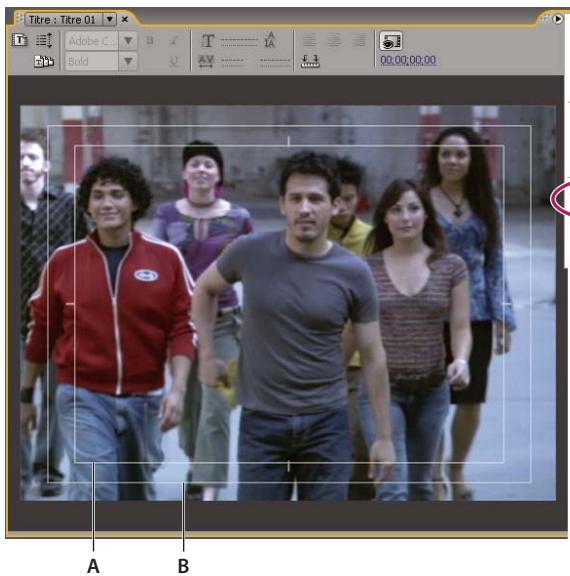
Désancrer le panneau
Désancrer le cadre
Fermer le panneau
Fermer le cadre
Agrandir le cadre
Outils
Styles
Actions
Propriétés
Marge admissible pour le titre
Marge admissible pour le titre
Lignt
Taquets d'alignement
Afficher la vidéo
Dans le menu du panneau Titrage, CHOISSEZ Marge admissible pour le titre ou Marge admissible pour l'action.
A. Zone admissible pour le titre B. Zone admissible pour l'action
Choisir ou créer des modèles de titre
Les modèles de titre fournis dans Adobe Première Pro comprennent de nombreux thèmes et mises en forme prédéfinis qui simplifient et accélèrent la création de titres. Certains d'entre eux contiennent des graphiques qui peuvent correspondre au thème de votre film, comme les vacances ou les naissances. D'autres contiennent du texte à remplacer dans l'espace réservé pour créer des génériques de film. Certains modèles possèdent des arrêts-plans transparents, représentés par des carrés gris clair et gris foncé, de façon à ce que votre vidéo soit visible sous le titre, tandis que d'autres sont totalement opaques.
Vous pouvez aisément modifier un élément du modèle en le sélectionnant, puis en le supprimant ou en l’écrasant. Vous pouvez également ajouter des éléments au modèle. Une fois le modèle modifié, vous pouvez l’enregistrer en tant que fichier de titre afin de pouvoir l’utiliser dans les projets en cours et les projets suivants. Vous pouvez aussi enregistrer n’importe quel titre créé en tant que modèle.
Vous pouvez également importer des fichiers de titres provenant d'un autre projet Adobe Premiere Pro sous forme de modèles. Si vous partagez des modèles entre des ordinateurs, vérifiez que chaque système inclut tous les logos, polices, textures et images utilisés dans le modèle.
Remarque: si vous appliquez un nouveau modèle, son contenu remplacera celui du module de titrage.
Voir aussi
Ajouter des images aux titres » à la page 280
Ajouter une texture pour un texte ou un objet » à la page 285
Charger un modèle pour un nouveau titre
1 Choisissez Titre > Nouveau titre > D'après le modèle. 2 Cliquez sur le triangle en regard d'un nom de catégorie pour développer celle-ci. 3 Sélectionnez le modèle, puis cliquez sur OK.
Importer un fichier de titre enregistré sous forme de modèle
1 Avec un titre ouvert, choisissez Titre > Modèles. 2 Dans le menu du panneau Modèles, CHOISSEZ Importer le fichier en tant que modèle. 3 Sélectionnez un fichier, puis cliquez sur Ouvrir (Windows) ou Choisir (Mac OS). Vous pouvez importer uniquement des fichiers de titre Adobe Premiere Pro (.prtl) comme modèles. 4 Donnez un nom au modèle, puis cliquez sur OK.
Définir ou rétablit un modèle par défaut
1 Avec un titre ouvert, cliquez sur le bouton Modèle et sélectionnez un modèle. Pour définir le modèle sélectionné comme modèle par défaut, choisissez Définir le modèle comme fixe par défaut dans le menu du panneau modèles. Le modèle par défaut se charge à chaque ouverture du module de titrage. - Pour rétablir l'ensemble des modèles par défaut, CHOISSEZ Rétablir les modèles par défaut dans le menu du panneau Modèles. 2 Cliquez sur OK.
Renommer ou supprimer un modèle
Avec un titre ouvert, cliquez sur le bouton Modèle et sélectionnez un modèle. - Pour renommer le modèle sélectionné, choisissez Renommer le modèle dans le menu du panneau Modèle. Saisissez un nom dans la zone de texte Nom, puis cliquez sur OK. - Pour supprimer un modèle, choisissez Supprimer le modèle dans le menu Modèles, puis cliquez sur OK.
Remarque : si vous supprimez un modèle au moyen de cette procédure, il est effacé du disque dur.
Créer un modèle à partir d'un titre ouvert
Avec un titre ouvert, cliquez sur le bouton Modèle. Cliquez sur le bouton du menu Modèle. Choisissez Importer le titre actuel en tant que modèle. Saisissez le nom du modèle de titre, puis cliquez sur OK.
Placer une barre derrière le texte dans un titre
Vous pouvez placer une barre de n'importe quelle couleur derrière le texte dans un titre. Il est ainsi plus facile de séparer le texte d'un arrêté-plan video afin de le rendre plus lisible. Créez la zone et la forme du texte. Placez ensuite le texte sur la forme en définissant l'ordre d'emplacement approprié.
Voir aussi
Saisir du texte dans les titres » à la page 270 « Créer des formes » à la page 275 « Modifier l'ordre de superposition des objets dans les titres » à la page 280
Saisir du texte dans les titres
Lorsque vous ajoutez du texte à un titre, vous pouvez utiliser les polices installées sur votre système, notamment les polices Type 1 (PostScript®), OpenType® et TrueType. L'installation de Première Pro (et d'autres applications Adobe) ajoute des polices aux ressources Adobe partagées.
Vous pouvez insérer des caractères spéciaux, comme le symbole ©, dans le texte d'un point ou d'un paragraphe en copiant les caractères depuis un programme de traitement de texte ou depuis l'util Table des caractères (Windows uniquement) et en les collant à l'emplacement souhaité dans le module Titrage.
Selon l'outil que vous choisissez dans le module de titrage, vous pouvez créer du texte de point ou du texte de paragraphe. Lorsque vous créez du texte de point, vous définissez un point d'insertion où vous souhaitez saisir le texte. Le texte est saisi sur une seule ligne à moins que vous n'activiez la fonction de retour à la ligne qui fait continuer le texte sur la ligne suivante lorsqu'il atteint le bord de la zone admissible de titre. Lorsque vous créez un texte de paragraphe, vous définissez une zone de texte dans laquelle le texte doit tenir. Le texte d'une telle zone est renvoyé à la ligne automatiquement, dans les dimensions de la zone.
Le déplacement de la poignée d'angle d'un texte ponctuel a pour effet de le redimensionner, tandis que le déplacement de l'angle d'une zone de texte a pour effet de réorganiser le texte qu'elle contient. Si une zone de texte est trop petite pour contenir tout les caractères que vous saisissez, vous pouvez la redimensionner pour que le texte caché devienne visible. Les zones de texte contenant des caractères masqués sont accompagnées d'un signe plus (+) affiché à droite.
Vous pouvez également créer du texte sur tracé. Au lieu de suivre une ligne de base droite, le texte sur tracé suit une courbe que vous avez créée.
Tous les types de texte peuvent être orientés horizontalement ou verticalement, en suivant leur ligne de base ou leur trace.
Voir aussi
« Utilisation du texte de paragraphe » à la page 274 « Créer des formes » à la page 275 « Transformer les objets dans les titres » à la page 282 « Mettre en forme un texte dans des titres » à la page 272
Saisir du texte sans limites
1 Ouvrez le panneau Outils de titrage. Pour saisir du texte horizontal, cliquez sur l'outil Texte T. Pour saisir du texte vertical, cliquez sur l'outil Texte vertical T 2 Dans la zone de dessin, cliquez à l'endroit où vous voulez commencer, puis saisissez le texte.
Remarque: par défaut, le texte n'est pas renvoyé à la ligne. Pour renvoyer le texte à la ligne lorsque la marge admissible pour le titre est atteinte, choisissez Titre > Retour à ligne. Lorsque le retour à la ligne est désélectionné, appuyez sur Entrée (Windows) ou Retour (Mac OS) pour commencer une nouvelle ligne.
3 Une fois que vous avez fini de saisir votre texte, choisissez l'outil Sélection et cliquez en dehors de la zone de texte.
Taper du texte horizontal ou vertical dans une zone de texte
1 Ouvrez le panneau Outils de titrage. - Pour saisir du texte horizontal, cliquez sur l'outil Texte captif horizontal. - Pour saisir du texte vertical, cliquez sur l'outil Texte captif vertical. 2 Dans la zone de dessin, faites glisser l'outil pour créer une zone de texte. 3 Saisissez le texte. Le texte est renvoyé à la ligne lorsqu'il atteint l'extrémité de la zone de texte. 4 Une fois que vous avez entré texte, choisissez l'outil Sélection et cliquez en dehors de la zone de texte.
Remarque: redimensionner la zone de texte créée au moyen de l'outil Texte captif ou de l'outil Texte captif vertical a pour seul effet de redimensionner la zone visible; la taille du texte reste identique.
Copier du texte provenant d'autres applications
Vous pouvez copier du texte provenant d'autres applications et le coller dans le module de titrage d'Adobe Premiere Pro.
1 Sélectionnez le texte dans l'autre application et utilisez la commande Copier pour le copier. 2 Dans Adobe Premiere Pro, ouvrez le module de titrage, puis sélectionnez Édition > Coller pour coller le texte dans un titre.
Si le texte copié provient d'une autre application Adobe, de nombreux attributs seront également transférés dans le module de titrage. Pour plus d'informations, voir « Copier des objets texte vers d'autres applications » à la page 266.
Saisir du texte le long d'un tracé
1 Dans le module de titrage, cliquez sur l'outil Texte curviligne ou Texte curviligne vertical. L'outil Texte curviligne s'utilise de la même façon que l'outil Plume. 2 Dans la zone de dessin, cliquez à l'endroit où vous voulez que commence le texte. 3 Cliquez ou faites glisser pour créer un deuxième point. 4 Continuez à cliquer jusqu'à créer la forme de tracé souhaitée. 5 Saisissez le texte. Lorsque vous saisissez le texte, il commence le long du bord supérieur ou droit du tracé. Si nécessaire, modifiez le tracé en faisant glisser les points d'ancrage de l'objet.
Remarque: redimensionner la zone de texte créée dans ce mode a pour seul effet de redimensionner la zone visible; la taille du texte reste identique.
6 Une fois que vous avez terminé, CHOISISSEZ l'outil Sélection et cliquez en dehors de la zone de texte.
Modifier et sélectionner du texte
A l'aide de l'outil Sélection, cliquez deux fois sur le texte au point où vous souhaitez modifier ou COMMencer une sélection. L'outil se transforme en outil Texte et un curseur indique le point d'insertion. Pour déplacer le point d'insertion, cliquez entre les caractères ou utilisez les touches de direction gauche et droite. - Pour sélectionner un caractère unique ou un groupe de caractères contigus, faites glisser le curseur à partir du point d'insertion, afin de mettre les caractères en surbrillance.
Vous pouvez mettre en forme le texte sélectionné en utilisant les commandes du panneau principal du module de titrage, du panneau Propriétés de titre ou les commandes de menu. Pour mettre en forme un texte ou un objet graphique dans son intégralité, cliquez sur l'objet pour le sélectionner, puis modifiez ses propriétés.
Mettre en forme un texte dans des titres
Alors que certaines propriétés d'objets (comme la couleur de remplissage et l'objet) sont communes à tous les objets que vous créez dans le Titrage, d'autres propriétés s'appliquent uniquement aux objets texte. Des commandes telles que Police, Style de la police et Alignement du texte se trouvent dans le panneau Titrage, au-dessus de la zone de dessin. D'autres options sont disponibles dans le panneau Propriétés de titre et dans le menu Titre de la barre de menus principale.
Vous pouvez à tout moment modifier les polices utilisées dans les titres. Cet explorateur présente en effet toutes les polices installées dans un jeu de caractères par défaut personposable.
Lorsque vous choisissez une police dans l'Explorateur de polices, celle-ci est immédiatement appliquée au titre. Comme l'Explorateur de polices reste ouvert, vous pouvez prévisualiser une autre police.
Remarque: si vous partagez des fichiers de titre avec d'autres utilisateurs, vérifie que leurs ordinateurs disposent des polices que vous avez utilisées pour le titre partagé.
Spécifier une police
Sélectionnez le texte, puis effectuez l'une des opérations suivantes : - Choisissez Titre > Police et choisissez une police dans le menu. - Dans le panneau Propriétés de titre, cliquez sur le triangle Famille de police pour ouvrir le menu déroulant, puis sélectionnez une police.
Modifier les lettres qui apparaissent dans l'explorateur de polices
Lorsque vous ouvrez les menus déroulants Famille de polices et Style de police, l'Explorateur de polices s'ouvre affichant un ensemble de caractères disponibles dans différentes polices. Vous pouvez déterminer quels caractères sont utilisés dans l'Explorateur de polices.
1 Choisissez Édition > Préférences > Titrage (Windows) ou Première Pro > Préférences > Titrage (Mac OS). 2 Tapez les caractères à afficher pour Nuances de style (2 maximum) et l'Explorateur de polices (6 maximum) dans leurs champs respectifs. 3 Cliquez sur OK.
Modifier la taille de la police
Sélectionnez le texte, puis effectuez l'une des opérations suivantes : - Choisissez Titre > Taille, puis choisissez une taille de police. - Changez la valeur Corps de police dans le panneau Propriétés de titre.
Modifier l'orientation du texte
1 Sélectionnez un objet de texte. 2 Choisissez Titre > Orientation et sélectionnez Horizontale ou Verticale.
Specteur des propriétés de texte
Lorsque vous sélectionnez un objet dans un titre, ses propriétés sont répertoriées dans le panneau Propriétés de titre. Si vous modifiez les valeurs contenues dans ce panneau, l'objet sélectionné est affecté. Les objets texte possèdent des propriétés uniques, telles que l'interlignage et le crénage.
Remarque : certaines propriétés du texte ne sont pas répertoriées dans le panneau Propriétés de titre. Par exemple, vous pouvez définir la police, le style de police et l'alignement du texte dans le panneau Titrage ou dans le menu Titre. Le menu Titre comprend également des options pour l'orientation, le retour à la ligne, les tabulations et l'insertion d'un logo dans une zone de texte.
1 Sélectionnez l'objet texte ou la gamme de texte que vous pouvez changer. 2 Dans le panneau Propriétés de titre, cliquez sur la flèche située en regard de Propriétés, puis définissez les valeurs. Parmi les options, citons :
Police Spécifie la police appliquée à l'objet de texte sélectionné. Pour afficher un aperçu d'une police, utilisez l'Explorateur de polices.
Corps de police Spécifie la taille de la police, en lignes de balayage.
Aspect Spécifie l'échelle horizontale de la police sélectionnée. Cette valeur est un pourcentage du rapport H/L naturel de la police. Les valeurs inférieures à 100% réduisent l'espacement entre les lettres du texte. Les valeurs supérieures à 100% agrandissent l'espacement entre les lettres du texte.
Interlignage Spécificie la quantité d'espace entre les lignes de type. Pour le type Roman, l'interlignage se mesure à partir de la ligne de base d'une ligne de type jusqu'à la ligne de base de la ligne suivante. Pour le texte vertical, l'interlignage se mesure à partir du centre d'une ligne de type jusqu'au centre de la ligne suivante. Dans le module Titrage, la ligne de base correspond à la ligne située sous le texte. Vous pouvez appliquer différentes valeurs d'interlignage au sein d'un même paragraphe; toutefois, la valeur d'interlignage la plus grande dans une ligne de type détermine la valeur principale de cette ligne.
Remarque : pour activer/désactiver les lignes de base du texte, CHOISSEZ Titre > Affichage > Lignes de base du texte. Les lignes de base du texte apparaissent uniquement lorsque vous sélectionnez l'objet de texte.
Crénage Spécifie la quantité d'espacement que vous ajoutez ou soustrayez entre des paires de caractères spécifiques. La valeur indique le pourcentage de la largeur de caractère entre des paires de caractères. Placez le curseur à l'endroit où vous pouvez modifier le crénage.
Interlettrage Spécifie la quantité d'espace entre une série de lettres. Cette valeur indique le pourcentage de la largeur de caractère entre la plage spécifiée de caractères. La direction de l'interlettrage du texte se base sur l'alignement du texte. Par exemple, l'interlettrage pour le texte centré a lieu à partir du centre. Vous trouverez intéressant de paramétrer l'interlettrage lorsque des lettres contigues présentent des traits si épais qu'elles se chevauchent et sont difficiles à lire. Pour régler l'interlettrage de l'intégralité du texte dans une zone de texte, Sélectionnez la zone de texte et modifiez la valeur Interlettrage. Pour modifier l'interlettrage entre des caractères contigus spécifiques, sélectionnez uniquement ces caractères et modifiez la valeur Interlettrage.
Décalage de la ligne de base Spécifie la distance des caractères à partir de la ligne de base. Augmentez ou diminuèz cette valeur pour creer des exposants ou des indices. Ce paramétrage affecte tous les caractères. Pour régler le décalage de la ligne de base pour e paramètre. Pour modifier le décalage de la ligne de base entre des caractères contigus spécifique, Sélectionnez uniquement ces caractères et modifiez le paramètre.
Inclinaison Spécifiée l'inclinaison d'un objet, en degrés.
Petites majuscules Activez cette option pour afficher tous les objets sélectionnés en majuscules.
Taille petites majuscules Spécifie la taille des petites majuscules comme pourcentage de la hauteur normale. Ce paramètre définit la taille de tous les caractères de l'objet texte à l'exception du caractère de début. Choisissez la valeur 100% pour permettre tout le texte en lettres majuscules.
Souligné Activez cette option pour souligner le texte sélectionné. Cette option n'est pas disponible pour le texte d'un tracé.
Utilisation du texte de paragraphe
Les outils du module de titrage permettent de redimensionner et d'aligner rapidement du texte de paragraphe.
Pour plus d'informations sur l'utilisation de renvois à la ligne dans les titres, reportez-vous à la rubrique « Saisir du texte dans les titres » à la page 270.
Voir aussi
Saisir du texte dans les titres » à la page 270
Modifier l'alignement du paragraphe
Sélectionnez un objet texte de paragraphe et, en haut du panneau Titrage : - Pour aligner le texte sur la gauche de sa zone de texte, cliquez sur Gauche. - Pour centrer le texte dans sa zone de texte, cliquez sur Centrer. - Pour aligner le texte sur la droite de sa zone de texte, cliquez sur Droite.
Sélectionnez un objet texte de paragraphe. - Faites glisser l'une des poignées du cadre de contour du texte de paragraphe pour redimensionner ce cadre.
Créer des tabulations dans les titres
Lorsque vous créez du texte au moyen de l'outil Texte captif ou de l'outil Texte captif vertical, vous pouvez appliquer des tabulations comme dans un traitement de texte. Les tabulations sont particulièrement utiles pour créer des génériques déroulants d'aspect professionnel. Vous pouvez définir plusieurs tabulations dans une zone de texte, et il suffit d'appuyer sur la touche Tab pour placer le curseur à la tabulation disponible suivante. À chaque tabulation, vous pouvez spécifier une option de justification différente.
Remarque : les tabulations seront exclusivement à aligner les caractères dans des objets de texte. Pour aligner des objets de texte ou des objets graphiques entiers, utilisez la commande Aligner.
Boîte de dialogue Tabulations
Voir aussi
Créer des titres à déroulement vertical ou horizontal » à la page 290 « Aligner et distribuer des objets dans les titres » à la page 281
Définir et régler une tabulation
1 Sélectionnez une zone de texte. 2 Choisissez Titre > Tabulations. 3 Alignez la ligne « 0 » de la règle Tabulations sur le côté gauche de la zone de texte sélectionnée. 4 Cliquez sur la règle au-dessus des nombres pour créer une tabulation. Faites glisser la tabulation pour régler sa position. Lorsque vous faites glisser la tabulation, une ligne jaune verticale, ou taquet d'alignement, indique la position de la tabulation dans la zone de texte sélectionnée.
Pour créer une tabulation justifiée à gauche, cliquez sur le Taquet de justification à gauche - Pour créer une tabulation centrée, cliquez sur le Taquet d'alignement au centre Pour créer une tabulation justifiée à droite, cliquez sur le Taquet de justification à droite]. 5 Cliquez sur OK pour fermer la boîte de dialogue Tabulations. La zone de texte sélectionnée contient les tabulations que vous avez définies.
Remarque : pour que les tabulations soient toujours visibles (et non pas seulement lorsque la boîte de dialogue Tabulations est ouverte), cliquez sur Titre > Affichage > Tabulations.
Supprimer une tabulation
Dans la boîte de dialogue Tabulations, déplacez la tabulation vers la gauche ou vers la droite, ou faites-la glisser en dehors de la règle.
Créer des formes
Vous pouvez également utiliser les outils de dessin du module de titrage pour créer différentes formes, telles que des rectangles, des ellipses et des lignes. Le module de titrage comprend des outils Plume standard semblables à ceux utilisés dans Adobe Illustrator et Adobe Photoshop.
Panneau Outils de titrage A. Plume Outil B. Rectangle C. Rectangle à coins tronqués D. Dent E. Ellipse F. Rectangle à coins arrondis G. Rectangle arrondi H. Arc I. Trait
Sélectionnez un outil Forme.
Pour conserver les proportions de la forme, faites glisser le curseur tout en maintenant la touche Maj enfoncée. - Tout en maintenant la touche Alt (Windows) ou Option (Mac OS) enfoncée, faites glisser le curseur pour dessiner à partir du centre de la forme. - Tout en maintenant les touches Maj+Alt (Windows) ou Maj+Option (Mac OS) enfoncées, faites glisser le curseur pour conserver les proportions et dessiner à partir du centre. - Pendant que vous tracez la forme, faites glisser le curseur en diagonale dans la direction opposée pour inverser la forme. - Faites glisser le curseur en travers, vers le haut ou vers le bas pour inverser la forme horizontalement ou verticalement pendant que vous la dessinez.

Pour inverser la forme une fois qu'elle a été dessinée, utilisez l'outil Sélection pour faire glisser un des points d'angle dans la direction souhaitée.
Voir aussi
Tracer des segments droits avec l'outil Plume à la page 277
Tracer des courbes avec l'outil Plume » à la page 277
Modifier la forme d'un objet graphique ou d'un logo
1 Sélectionnez au moins un objet ou un logo dans un titre. 2 Dans le panneau Propriétés de titre, cliquez sur le triangle en regard de Propriétés afin de développer sa liste, puis désélectionnez une option dans le menu Type d'image.
Remarque : lorsque vous modifiez une forme, il peut arriver que les points d'ancrage de l'objet d'origine disparaissent.
Pour les faire apparaître avant ou après avoir modifié la forme, sélectionnez l'objet avec l'outil Sélection.
Tracer des segments droits avec l'outil plume
Pour tracer des lignes droites, cliquez sur l'outil Plume dans la zone de dessin. Des points d'ancrage d'objet sont créés et reliés par des segments droits.
1 Sélectionnez l'outil Plume. 2 Placez la pointe de la plume à l'endroit où vous voulez que le segment droit commence, puis cliquez pour définir le premier point d'ancrage de l'objet. Le point d'ancrage reste sélectionné (plein) jusqu'à ce que vous ajoutiez le point suivant.
Remarque: le premier segment que vous tracez n'apparait que lorsque vous cliquez pourisser le deuxième point d'ancrage de l'objet. Si, par inadvertance, vous avez fait glisser l'outil Plume et que des traits dépassent des points, CHOISSEZ Edition > Annuler, puis cliquez à nouveau.
3 Cliquez à nouveau à l'endroit où vous voulez que se termine le segment. (Cliquez, tout en maintenant la touche Maj enfoncée, pour que l'angle du segment corresponde à un multiple de 45 degrés.) Un autre point d'ancrage d'objet est alors créé. 4 Continuez à cliquer sur l'outil Plume pour créer des segments droits supplémentaires. Le dernier point d'ancrage de l'objet ajouté apparaît sous la forme d'un grand carré, ce qui indique qu'il est sélectionné. 5 Pour compléter le tracé, effectuez l'une des opérations suivantes:
- Pour fermer un trace, cliquez sur le point d'ancrage de l'objet initial. Un cercle apparait en dessous du curseur lorsque ce dernier est situé directement au-dessus du point d'ancrage initial.
- Pour laisser le trace ouvert, maintenez la touche Ctrl (Windows) ou Commande (Mac OS) enfoncée et cliquez à un endroit quelconque où il n'y a aucun objet, ou sélectionnez un outil différent dans le panneau Outils.
Tracer des courbes avec l'outil plume
Pour tracer des segments courbes, faites glisser les points d'ancrage de l'objet à l'aide de l'outil Plume. Lorsque vous utilisez l'outil Sélection pour sélectionner un point d'ancrage d'objet reliant des segments courbes, les segments présentent des lignes directrices qui se terminent par des points directeurs. L'angle et la taille des lignes directrices déterminent la forme et la taille des segments courbes. Déplacez les lignes directrices pour modifier la forme des courbes. Un point lissé présente toutes deux lignes directrices solidaires. Lorsque vous déplacez le point directeur d'une ligne directrice sur un point lissé, les deux lignes directrices bougent simultanément et conservent une courbe continue au niveau du point d'ancrage de l'objet. A titre de comparaison, un point d'angle peut présenter deux, une ou aucune lignes directrices, selon qu'il rejoint respectivement deux, un ou aucun segment courbe.
Les lignes directrices d'un point d'angle maintiennent l'angle en opérant indépendamment les unes des autres. Lorsque vous faites glisser un point directeur sur la ligne directrice d'un point d'angle, l'autre ligne directrice, le cas échéant, ne bouge pas. Les lignes directrices sont toujours tangentes à (perpendiculaires au rayon de) la courbe au niveau des points d'ancrage de l'objet. L'angle de chaque ligne directrice détermine l'inclinaison de la courbe et la longueur de chaque ligne directrice détermine la hauteur, ou profondeur, de la courbe.
1 Sélectionnez l'outil Plume. 2 Placez le curseur à l'endroit où vous voulez que commence la courbe. Maintenez le bouton de la souris enfoncé. 3 Faites glisser pour créer des lignes directrices qui déterminent l'inclinaison du segment courbe que vous créez. D'une façon générale, prolongez la ligne directrice d'environ un tiers de la distance à laquelle vous allez placer le point d'ancrage suivant de l'objet. Pendant que vous faites glisser, maintenez la touche Maj enfoncée pour que la ligne directrice corresponde à un multiple de 45 degrés. 4 Relâchez le bouton de la souris.
Remarque: le premier segment n'apparait que lorsque vous créez le deuxième point d'ancrage de l'objet.
Insérez l'outil Plume à l'endroit où vous souhaitez que se termine le segment curviligne. - Pour créer une courbe en forme de C, faites glisser dans une direction opposée à celle utilisée pour tracer le point d'ancrage précédent de l'objet.
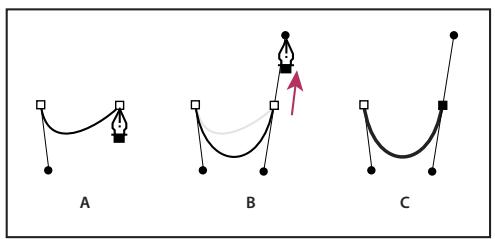
Traçage d'un deuxième point dans des courbes
A. Début du tracage du deuxième point. B. Traçage à l'opposé de la ligne directrice précédente, créant ainsi une courbe en forme de C.
C. Résultat après relâchement du bouton de la souris
Pour créer une courbe en forme de S, faites glisser dans la même direction que celle utilisée pour tracer le point d'ancrage précédent de l'objet.
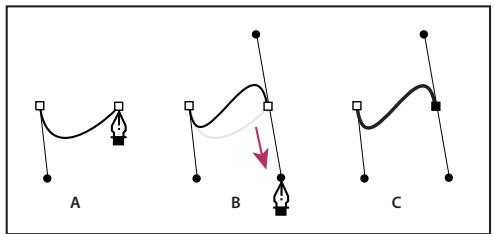
C. Résultat après relâchement du bouton de la souris
Continuez à faire glisser l'outil Plume à partir d'endroits différents, afin de créer des points supplémentaires.
Pour fermer le tracé, positionnez l'outil Plume sur le point d'ancrage initial de l'objet. Cliquez ou faites glisser pour fermer le tracé. - Pour conserver le tracé ouvert, cliquez à un endroit quelconque où il n'y a aucun objet, tout en maintenant la touche Ctrl enfoncée, ou CHOISISSEZ l'outil Sélection.
Ajuster des courbes et des points d'ancrage d'objet
Le module de titrage comprend plusieurs outils pour modifier les tracés existants. Vous pouvez ajouter ou supprimer des points d'ancrage sur un tracé. Vous pouvez également déplacer des points d'ancrage et manipuler leurs lignes directrices afin de modifier la courbe des segments de croite adjacents. Vous pouvez aussi préciser l'épaisseur du tracé, ainsi que la forme de ses extrémités et de ses angles, appelés aussi jointures.
Ajouter un point d'ancrage d'objet à un tracé
1 Sélectionnez le tracé. 2 Cliquez sur l'outil Ajout de point d'ancrage
- Pour ajouter un point d'ancrage d'objet sans créer ou modifier manuellement une courbe, cliquez à l'endroit où vous pouvez ajouter un point d'ancrage. Pour ajouter simultanément un point d'ancrage d'objet et déplacer le nouveau point, placez le curseur à l'endroit du tracé où vous pouvez ajouter un point d'ancrage, puis faites glisser.
Supprimer un point d'ancrage d'objet
1 Sélectionnez le tracé contenant le point d'ancrage de l'objet. 2 Cliquez sur l'outil Suppression de point d'ancrage - 3 Cliquez sur le point que vous souhaitez supprimer.
Ajuster un point d'ancrage d'objet
1 Sélectionnez le trace contenant le point d'ancrage de l'objet. 2 Sélectionnez l'util Plume 3 Placez le curseur sur le point et, lorsque le curseur se transforme en flèche accompagnée d'un carré, faites glisser le point d'ancrage de l'objet pour le modifier.
Convertir des points d'ancrage d'objet d'un type à un autre
Pendant le tracage, vous souhaitez peut-être modifier le type de point d'ancrage de l'objet que vous avez créé pour un segment.
1 Sélectionnez le tracé que vous pouvez modifier. 2 Sélectionnez l'outil Conversion de point directeur et placez le curseur sur le point d'ancrage d'objet que vous souhaitez convertir.
Pour convertir un point d'angle en point lissé, faites glisser un point directeur en dehors du point d'angle. Pour convertir un point lissé en point d'angle sans lignes directrices, cliquez sur le point lissé. - Pour convertir un point d'angle sans lignes directrices en point d'angle avec lignes directrices indépendantes, faites d'abord glisser un point directeur hors du point d'angle (de sorte qu'il devient un point lissé sans lignes directrices). Relâchez le bouton de la souris, puis faites glisser l'un des points directeurs. Pour convertir un point lissé en point d'angle avec lignes directrices, faites glisser l'un des points directeurs.
Remarque : lorsque vous placez l'outil Plume sur un point d'ancrage de l'objet, appuyez sur la touche Alt (Windows) ou Option (Mac OS) pour changer temporairement l'outil Plume en outil Conversion de point directeur.
Modifier la courbure d'un segment
1 Sélectionnez le trait que vous pouvez modifier. 2 Sélectionnez l'outil Plume et faites glisser un segment pour modifier sa courbe.
Remarque : en faisant glisser un segment, vous changez sa courbe car les lignes directrices à chaque extrémité du segment sont modifiées de la même façon. Cette technique permet de changer un segment droit en un segment courbé.
Définir les options des formes bézier ouvertes et fermées
Sélectionnez un trait ou une forme Bézier ouverte ou fermée, puis, dans le panneau Propriétés de titre, définissez les options suivantes :
Largeur du trait Spécifie la largeur du trait, en pixels.
Type d'extrémité Spécifie le type des extrémités d'une ligne. Avec l'option Butée, la ligne comporte des extrémités carrées. Avec l'option Rond, la ligne comporte des extrémités semi-circulaires. Avec l'option Carré, la ligne comporte des extrémités carrées qui s'étendent d'une demi-longueur de ligne. Cette option augmente la taille de la ligne de manière uniforme de part et d'autres de ses extrémités.
Type de jointure Spécifie la façon dont les extrémités de segments de trace adjacent se rejoignent. L'option Pointe relie les segments de trace au moyen d'angles pointus. L'option Rond relie les segments de trace au moyen d'angles ronds. L'option Biseau relie les segments de trace au moyen d'angles carrés.
Limites de pointe Spécifie le point où le type de jointure passe de la valeur pointe à la valeur biseau. Par défaut, la limite de pointe correspond à 4, si bien que le type de jointure pointe passe à biseau lorsque la longueur du point correspond à quatre fois la valeur d'épaisseur du trait. Une limite de pointe de valeur 1 donne lieu à une jointure de type biseau.
Remarque : vous pouvez appliquer les options décrites ci-dessus aux formes que vous créez avec l'outil Plume ou l'outil Trait. Vous pouvez appliquer un contour intérieur ou extérieur à tout texte ou tout objet graphique.
Ajouter des images aux titres
Utilisez le module de titrage pour insérer des images dans un titre, notamment pour ajouter un logo dans un titre qui servira de modèle. Vous pouvez soit ajouter l'image en tant qu'élément graphique, soit la placer dans une zone de texte pour l'y incorporer. Le module de titrage accepte à la fois des images bitmap et des illustrations vectorielles (créées, par exemple, avec Adobe Illustrator). Toutefois, Première Pro pixellise ces illustrations vectorielles en les convertissant en une version bitmap dans le module de titrage. Par défaut, une image insérée apparait à sa taille originale.
Voir aussi
« Utiliser des styles » à la page 288 « Transformer les objets dans les titres » à la page 282 « Ajouter une texture pour un texte ou un objet » à la page 285
Insérer un logo dans un titre
1. Choisissez Titre > Logo > Insérer logo. 2. Faites glisser le logo à l'endroit souhaité. Si nécessaire, modifiez la taille, l'opacité, la rotation et l'échelle du logo.
Remarque : insérez un logo si vous souhaitez que l'image fasse partie du fichier titre. Si vous souhaitez utiliser une image ou une video à l'arrière-plan uniquement, surimprimez le titre sur un élément de cette image ou de cette video.
Insérer un logo dans une zone de texte
1. À l'aide d'un outil de texte, cliquez à l'endroit où vous pouvez insérer le logo. 2. Choisissez Titre > Logo > Insérer le logo dans le texte
Rétablir la taille ou les proportions originales d'un logo
Sélectionnez le logo et choisissez Titre > Logo > Rétablir la taille du logo ou Titre > Logo > Rétablir le rapport L/H du logo.
Modifier l'ordre de superposition des objets dans les titres
Un objet désigne toute forme ou zone de texte créé dans le module de titrage. Lorsque vous créez des objets qui se chevauchent, vous pouvez spécifier leur ordre d'emplacement dans le module de titrage.
1 Sélectionnez le texte à déplacer.
2 Choisissez Titre > Disposition, puis choisissez l'une des options suivantes:
Premier plan Place l'objet sélectionné en première position.
En avant Remplace l'objet sélectionné par l'objet qui le précède directement.
Arrière-plan Place l'objet sélectionné en dernière position.
En arrêté Remplace l'objet sélectionné par l'objet qui lui succède directement.
Remarque: si la densité de ces éléments est forte, leur sélection dans la pile peut s'avérer difficile. Vous pouvez alors utiliser la commande Titre > Sélectionner pour vous déplacer aisément dans les éléments empilés afin d'atteindre l'objet cible.
Aligner et distribuer des objets dans les titres
Le panneau Actions de titrage comprend des boutons qui permettent d'agencer des objets dans la zone de dessin. Vous pouvez aligner, centrer ou distribuer des objets selon des axes horizontaux ou verticaux.
Panneau Actions de titrage A. Boutons d'alignement horizontal B. Boutons de centrage vertical C. Boutons de distribution horizontale D. Boutons d'alignement vertical E. Bouton de centrage horizontal F. Boutons de distribution verticale
Centrer des objets dans les titres
1 Dans le module de titrage, sélectionnez un ou plusieurs objets. 2 Dans le panneau Actions de titrage, cliquez sur le bouton correspondant au type de centrage souhaité.
Remarque : vous pouvez centrer des objets à l'aide de la commande Titre > Position et sélectionner l'option souhaitée. En outre, vous pouvez choisir Titre > Position > Tiers inférieur pour placer l'objet sélectionné sur le bord inférieur de la marge admissible du titre. Pour centrer un objet à la fois horizontalement et verticalement dans la zone de dessin, vous devez pouvoir sur les deux boutons de centrage.
Aligner des objets dans les titres
Une option d'alignement aligne les objets sélectionnés sur l'objet qui représente le plus le nouvel alignement. Par exemple, pour les alignements à droite, tous les objets sélectionnés s'alignent sur l'objet sélectionné situé le plus à droite.
1 Dans le module de titrage, sélectionnez au moins deux objets. 2 Dans le panneau Actions de titrage, cliquez sur le bouton correspondant au type d'alignement souhaité.
Distribuer des objets dans les titres
Une option de distribution espace uniformément les objets sélectionnés entre les deux objets les plus éloignés. Par exemple, dans le cas d'une option de distribution verticale, les objets sélectionnés sont distribués entre les objets les plus en haut et ceux les plus en bas.
Lorsque vous distribuez des objets de tailles différentes, il se peut que l'espace entre des objets ne soit pas uniforme. Par exemple, la distribution d'objets par leur centre crée un espacement égal entre les centres, mais dans le cas d'objets de tailles différentes l'espace entre les objets eux-mêmes n'est pas homogène. Pour créer un espacement uniforme entre les objets sélectionnés, utilisez les options Espacement horizontal uniforme ou Espacement vertical uniforme.
1 Dans le module de titrage, sélectionnez au moins trois objets. 2 Dans le panneau Actions de titrage, cliquez sur le bouton correspondant au type de distribution souhaitée.
Transformer les objets dans les titres
Vous pouvez régler la position, la rotation, l'échelle et l'opacité d'un objet, attributs globalement appelés propriétés de transformation. Pour transformer un objet, faites-le glisser dans la zone de dessin, CHOISSEZ une commande dans le menu Titre ou utilisez les commandes du panneau Propriétés de titre.
Régler l'opacité d'un objet
1 Sélectionnez un objet ou un groupe d'objets. 2 Effectuez l'une des opérations suivantes :
- Dans la section Transformation du panneau Propriétés de titre, réglez la valeur Opacité.
- Choisissez Titre > Transformation > Opacité, saisissez une nouvelle valeur, puis cliquez sur OK.
Remarque: le réglage de la propriété d'opacité permet de régler l'opacité des objets dans un titre. Vous pouvez régler l'opacité globale d'un titre complet dans la série, comme pour un élément video, au moyen d'effets. Voir « Ajuster l'opacité d'éléments » à la page 453.
Régler la position des objets
1. Sélectionnez un objet, ou à l'aide de la touche Maj, sélectionnez plusieurs objets. 2. Effectuez l'une des opérations suivantes :
- Dans la zone de dessin, faites glisser l'un des objets sélectionnés vers la nouvelle position.
- Choisissez Titre > Transformation > Position, saisissez une nouvelle valeur pour les X ou les Y, puis cliquez sur OK.
- Dans la section Transformation du panneau Propriétés de titre, saisissez les valeurs Position X et Position Y.
- Utilisez les touches fléchées pour décaler l'objet par incréments de 1 pixel, ou appuyez sur Maj+touches fléchées pour décaler l'objet par incréments de 5 pixels.
- Choisissez Titre > Position, puis choisissez une option pour centrer l'objet sélectionné ou pour aligner son bord inférieur sur le bord inférieur de la marge admissible du titre.
Redimensionner des objets
Sélectionnez un objet, ou à l'aide de la touche Maj, sélectionnez plusieurs objets. Pour redimensionner la largeur, faites glisser la poignée droite ou gauche d'un objet dans la zone de dessin. Pour redimensionner la hauteur, faites glisser la poignée haute ou basse d'un objet dans la zone de dessin. Pour conserver les proportions de l'objet, faites glisser les poignées d'angle ou latérales tout en maintenant la touche Maj enforcée.
Pour redimensionner tout en conservant les proportions de l'objet, faites glisser les poignées d'angle de l'objet tout en maintenant la touche Maj enforcée. Pour redimensionner à partir du centre, faites glisser les poignées d'angle de l'objet tout en maintenant la touche Alt (Windows) ou Option (Mac OS) enforcée. - Pour définir des valeurs de redimensionnement en pourcentage, choisissez Titre > Transformation > Échelle, indiquez les valeurs souhaitées, puis cliquez sur OK. Pour définir des valeurs de redimensionnement en pixels, indiquez les valeurs Largeur et Hauteur dans le panneau Propriétés de titre.
Remarque : si vous faites glisser les poignées d'un objet texte créé au moyen des outils Texte horizontal ou Texte vertical, vous changez sa taille de police. Si le redimensionnement n'est pas régulier, la valeur Aspect du texte se modifie également.
Changer l'angle de rotation d'objets
1 Sélectionnez un objet, ou à l'aide de la touche Maj, sélectionnez plusieurs objets. 2 Effectuez l'une des opérations suivantes : - Dans la zone de dessin, placez le curseur juste à l'extérieur de l'un des points d'angle d'un objet. Lorsque le curseur prend la forme de l'icone suivant , faites glisser dans la direction dans laquelle vous pouze régler l'angle Pour opérer la rotation par incréments de 45 degrés, maintenez la touche Maj enfoncée pendant que vous faites glisser. - Sélectionnez l'outil Rotation et faites glisser un objet dans la direction souhaitée. - Choisissez Titre > Transformation > Rotation, saisissez une nouvelle valeur, puis cliquez sur OK. - Dans le panneau Propriétés de titre, indiquez la valeur Rotation souhaitée, ou développez l'intitulé de la catégorie Rotation et faites glisser l'option d'Angle.
Déformer un objet ou plusieurs objets
1 Sélectionnez l'objet, ou à l'aide de la touche Maj, sélectionnez plusieurs objets. 2 Dans la section Propriétés du panneau Propriétés de titre, cliquez sur le triangle en regard de Déformer pour afficher ses options X et Y. Ajustez la valeur X pour déformer le texte le long de l'axe des X. Ajustez la valeur Y pour déformer l'image le long de l'axe des Y.
Remarque: la déformation affecte l'aspect horizontal (X) ou vertical (Y) compte d'un objet graphique. En revanche, dans un objet texte, chaque caractère est affecté individuellement.
Ajout de replissages, de contours et de tons foncés dans les titres
Voulez applique des propriétés personnalisées à chaque objet ou groupe d'objets créé, et enregistrer une combinaison de propriétés sous un style. Les styles s'affichent sous forme de boutons dans le panneau Styles de titre. Utilisez des styles pour maintenir la cohérence entre plusieurs titres d'un projet.
Module de titrage avec le panneau Propriétés du titre actif
Voir aussi
« Utiliser des styles » à la page 288
Définir un replissage pour du texte et des objets
La propriété de remplissage d'un objet définit la zone déliminée par les contours de l'objet : l'espace à l'intérieur d'un objet graphique, ou à l'intérieur du contour de chaque caractère d'un objet texte. Vous pouvez remplir un objet entier ou des lettres individuelles de type.
Remarque : si vous ajoutez un contour à un objet, ce contour comprend également un remplissage (voir « Ajouter un contour à un texte ou un objet » à la page 287).
1 Sélectionnez l'objet à remplir. 2 Dans le panneau Propriétés de titre, cliquez sur le triangle en regard de la catégorie Remplissage, puis sélectionnez la case en regard de cette catégorie pour définir une option. Certaines options sont notamment les suivantes :
Type de fond Spécifique si une couleur est appliquée à l'intérieur du contour d'un objet texte ou graphique, et comment elle est appliquée.
Couleur Indique la couleur du remplissage. Cliquez sur le nuancier pour ouvrir un sélecteur de couleur ou cliquez sur l'outil Pipette pour échantillonner une couleur à un point quelconque de l'écran. Les options de couleur varient en fonction du Type de fond spécifique.
Opacité Définit l'opacité du remplissage, de 0% (complètement transparent) à 100% (complètement opaque). Définissez l'opacité de la couleur de remplissage d'un objet afin de définir l'opacité des objets individuels dans un titre. Pour définir l'opacité globale d'un titre, ajoutez-le à une piste dans le panneau Montage sur un autre élément, puis réglez son opacité comme pour tout autre élément.
Options de types de fond
Plein Crée un replissage de couleur uniforme. Définissez les options appropriées.
Dégré linéaire ou Dégré radial Dégré linéaire create un replissage dégré bicolore et linéaire. Dégré radial create un replissage dégré bicolore et circulaire.
L'option Couleur spécifique la couleur de début et de fin des dégradés, qui apparaissent, respectivement, dans les zones de gauche et de droite, les taquets de couleur. Cliquez deux fois sur un taquet de couleur pour sélectionner une couleur. Faites glisser les taquets de couleur pour régler le lissé des transitions entre les couleurs.
L'option Couleur du taquet de couleur et l'option Opacité du taquet de couleur spécifient la couleur et l'opacité du taquet de couleur sélectionné. Sélectionnez le triangle situé au-dessus du taquet de couleur à définir et apportez les
modifications nécessaires. L'option Angle (disponible uniquement pour l'option Dégradé linéaire) spécifie l'angle du dégradé. L'option Repétition spécifie le nombre de fois que le modèle de dégradé doit être répété.
Dégradé en quadrichromie Crée un dégradé composé de quatre couleurs, chacune des couleurs provenant de chacun des angles de l'objet.
L'option Couleur spécifie la couleur provenant de chaque angle de l'objet. Double-cliquez sur une zone dans un des coins pour CHOISIR LA COULEUR DE CE COIN.
L'option Couleur du taquet de couleur et l'option Opacité du taquet de couleur spécifient la couleur et l'opacité du coin inférieur droit. Pour sélectionner une couleur, effectuez l'une des opérations suivantes :
- Cliquez sur la palette Couleur d'arrêt couleur pour ouvrir le Sélecteur de couleurs. Ensuite, sélectionnez une couleur.
- Cliquez sur la pipette Couleur d'arrêt couleur, puis cliquez sur l'une des couleurs à l'écran.
Biseau Ajoute un bord biseauté à l'arrière-plan. L'option Balance spécifique le pourcentage du biseau occupé par l'ombré.
Eliminer Supprime tout replissage ou effet d'ombré.
Fantôme Spécifie l'affichage de l'effet d'ombré, mais pas du replissage.

Les options Eliminer et Fantôme fonctionnent mieux avec des objets présentant des ombrés et des traits.
Ajouter un reflet
Ajouter un reflet au remplissage ou au contour d'un objet. Un reflet ressemble à une bande de lumière colorée sur la surface d'un objet. Vous pouvez définir la couleur, la taille, l'angle, l'opacité et la position d'un reflet.
1 Sélectionnez l'objet. 2 Sélectionnez Reflet dans le panneau Propriétés de titre. 3 Cliquez sur le triangle en regard de Reflet et définissez ses options.
Remarque: si la texture de l'objet assombrit le reflet, désélectionnez l'option Texture dans le panneau Propriétés de titre.
Ajouter une texture pour un texte ou un objet
Vous pouvez associer une texture au remplissage ou au contour d'un objet. Pour ajouter une texture, spécifiez un fichier vectoriel ou bitmap (par exemple, un fichier Adobe Photoshop) ou utilisez l'une des textures fournies avec Adobe Premiere Pro.
1 Sélectionnez l'objet. 2 Dans le panneau Propriétés de titre, cliquez sur le triangle en regard de Remplissage ou de Contours, puis cliquez sur le triangle en regard de Texture pour afficher les options. 3 Cliquez sur l'icône Texture. 4 Cliquez sur le nuancier de textures, puis sélectionnez un fichier d'image sur le disque dur ou accédez à Program Files/Adobe/Premiere Pro [version]/Presets/Textures (Windows) ou Applications/Adobe/Premiere Pro [version]/Presets/Textures (Mac OS) et sélectionnez une texture. Cliquez ensuite sur Ouvrir (Windows) ou Choisissez (Mac OS).
5 Pour spécifier l'échelle, l'alignement et la fusion de la texture avec son objet associé, définissez l'une des options restantes :
Symétrie avec l'objet Retourne la texture horizontalement et verticalement en même temps que l'objet (pour faire basculer un objet, renversez les points d'ancrage de l'objet).
Rotation avec l'objet Fait pivoter la texture en même temps que l'objet.
Echelle - Obj X/Objet Y Spécifie la façon dont la texture doit s'étendre sur l'axe X ou Y lorsqu'elle est appliquée à l'objet. L'option Texture n'étend pas la texture mais l'applique à la surface de l'objet du coin supérieur gauche vers le coin supérieur droit. L'option Face tronquée étend la texture de manière à ce qu'elle couvre la surface entière, moins la zone couverte par les contours interieurs. L'option Face étend la texture de manière à ce qu'elle couvre exactement la surface. L'option Caractère étendu prend en considération les contours pour le calcul de la zone sur laquelle la texture est étendue. Si, par exemple, vous disposez d'un large bord externe de 20 pixels, la texture s'étendra au-delà des limites de la surface. Cependant, la texture sera tronquée sur la surface et seule les limites seront ajustées.
Echelle Horizontale, Echelle Verticale Etend la texture selon le pourcentage spécifié. Une valeur unique peut donner des résultats différents en fonction des échelles effectives. La valeur peut être comprise entre 1 % et 500 %. Par défaut, elle correspond à 100 %.
Echelle - Mosaïque X/Mosaïque Y Juxtapose la texture. Si aucune direction de mosaïque n'est spécifiée, la valeur vide (alpha=0) est utilisée.
Alignment - Obj X/Objet Y Spécifie la partie de l'objet sur laquelle la texture doit s'aligner. L'option Ecran aligne la texture sur le titre et non pas sur l'objet, ce qui vous permet de déplacer l'objet sans déplacer la texture. L'option Face tronquée aligne la texture sur la zone tronquée (la face moins les traits interieurs). L'option Face aligne la texture sur la face normale et les traits ne sont pas pris en considération pour le calcul de l'extension. L'option Caractère étendu aligne la texture sur la face étendue (la face plus les traits extérieurs).
Alignement - Règle X/Règle Y Aligne la texture sur les parties supérieure gauche, centre ou inférieure droite de l'objet spécifique par Objet X et Objet Y.
Décalage d'alignement X, Décalage d'alignement Y Spécifie le décalage horizontal et vertical (en pixels) pour la texture à partir du point d'application calculé. Le calcul de ce point d'application est fonction des valeurs des paramètres Objet X/Y et Règle X/Y. Cette valeur peut être comprise entre -1000 et 1000, et par défaut correspond à 0.
Mélange - Mixage Spécifie le pourcentage de rendu de la texture par rapport à un remplissage normal. Prenons, par exemple, un rectangle auquel un simple dégradé rouge à bleu est attribué. Lorsqu'une texture est appliquée, la valeur de mixage détermine la proportion de chaque couleur utilisée pour l'objet. Les valeurs possibles sont comprises entre -100 et 100. La valeur -100 indique qu'aucune texture n'est utilisée et que le dégradé domine. La valeur 100 utilise uniquement la texture. La valeur 0 utilise les deux aspects de l'objet de façon uniforme. Le mixage joue également un rôle dans la manière dont la clé de l'accélération (définie avec l'option Incrustation de fond) et de la texture (définie avec l'option Incrustation de texture) sont utilisées.
Échelle alpha Réajuste la valeur alpha pour la texture dans sa globalité. Cette option vous permet de rendre l'objet transparent. Si la couche alpha est dans la plage de valeur appropriée, cette option fait office de curseur de transparence.
Règle composite Spécifie la couche d'une texture entrante utilisée pour déterminer la transparence. Dans pratiquement tous les cas, la couche alpha est utilisée. Toutefois, si par exemple vous disposez d'une texture rouge et noir, vous pouvez quand même forcer la transparence en sélectionnant la couche rouge comme couche alpha.
Inverser composite Inverse les valeurs alpha entrantes. Pour certaines textures, la gamme alpha peut être inversée. Utilisez cette option si la zone censée être repliée est vide.
Remarque : pour supprimer la texture sélectionnée d'un objet, déselectionnez Texture dans le panneau Propriétés de titre.
Ajouter un contour à un texte ou un objet
Vous pouvez ajouter un contour à vos objets. Vous pouvez ajouter à la fois des contours intérieurs et des contours extérieurs. Les contours intérieurs correspondant au contour du bord intérieur de vos objets, et les contours extérieurs correspondant au contour du bord extérieur. Vous pouvez ajouter jusqu'à 12 contours à chaque objet. Après avoir ajouté le contour, vous pouvez régler la couleur, le type de fond, l'opacité, le reflet et la texture. Par défaut, les contours sont énumérés et affichés dans leur ordre de création; toutefois, vous pouvez facilement changer cet ordre.
1 Sélectionnez l'objet. 2 Dans la section Propriétés du panneau Propriétés de titre, développez la catégorie Contours. 3 Cliquez sur Ajouter à côté de Contours intérieurs ou Contours extérieurs. 4 Définissez l'une des options suivantes :
Type Spécifie le type de contour que vous appliquez. L'option Profondeur cree un contour qui fait apparaitre l'objet en relief. L'option Bord create un contour qui fait le pourtour du bord interieur ou extérieur de l'objet. L'option Face compensée create une copie de l'objet, à laquelle vous pouvez ultérieurement appliquer des valeurs ou un décalage.
Taille Spécifie la taille du contour, en lignes de balayage. Cette option n'est pas disponible pour le type de contour Face compensée.
Angle Spécifie l'angle de décalage du contour, en degrés. Cette option n'est pas disponible pour le type de contour Bord.
Amplitude Spécifie la hauteur du contour. Cette option est uniquement disponible pour le type de contour Face compensée.
Type de fond Spécifie le type de remplissage pour le contour. Tous les types de fond, y compris Reflet et Texture, fonctionnent exactement comme les options de remplissage.

Sélectionnez et désélectionnez les options de contour pour faire des essais avec différentes combinaisons.
Voir aussi
Définir un replissage pour du texte et des objets » à la page 284
Changer l'ordre d'apparition des contours
1 Sélectionnez un objet contenant plusieurs contours. 2 Dans le panneau Propriétés de titre, sélectionnez le contour à déplacer. 3 Choisissez Monter pour faire monter le contour sélectionné d'un cran dans la liste, ou choisissez Descendre pour descendre le contour d'un cran dans la liste.
Supprimer les contours d'un objet ou d'un texte
1 Sélectionnez un objet contenant au moins un contour. 2 Dans le module de titrage, effectuez l'une des opérations suivantes :
- Pour supprimer les contours d'un objet, sélectionnez l'objet en question. Pour supprimer les contours du texte, cliquez sur l'outil Type T, puis faites glisser le pointeur pour sélectionner le; pseudo. 3 Dans le panneau Propriétés de titre, cliquez sur le triangle en regard de Contours pour développer la catégorie. 4 Développez Contours intéérieurs, Contours extérieurs, ou les deux.
5 Sélectionnez Contour intérieur ou Contour extérieur. 6 Cliquez sur Supprimer.
Cliquez sur Supprimer dans le panneau Propriétés de titre.
Créer une ombre portée
Ajoutez des ombres portées aux objets que vous créez dans le module de titrage. Les différentes options d'ombré vous donnent un contrôle total sur la couleur, l'opacité, l'angle, la distance, la taille et la largeur.
1 Sélectionnez un objet. 2 Dans le panneau Propriétés de titre, sélectionnez Ombre. 3 Cliquez sur la flèche en regard de l'option Ombre pour définir l'une des valeurs suivantes :
Distance Spécifie, en pixels, le décalage de l'objet par rapport à l'objet.
Taille Spécifie la taille de l'objet.
Diffusion Spécifie jusqu'à quel point les limites de couche alpha d'un objet peuvent être étendues avant devenir floues. Cette fonctionnalité est particulièrement intéressante pour les petits éléments peu visibles, comme les hampes inférieures ou supérieures des lettres qui ont tendance à disparaître si vous appliquez un flou important.
Utiliser des styles
Une fois que vous avez appliqué une combinaison de propriétés de couleur et de caractéristiques de style à un texte ou une forme dans votre titre, vous pouvez enregistrer cette combinaison, ou style, pour une utilisation ultérieure. Vous pouvez enregistrer un nombre de styles illimité. Les vignettes de tous les styles enregistrés apparaissent dans le panneau Styles de titre, ce qui vous permet d'appliquer rapidement vos styles personnalisés dans les projets.
Adobe Première Pro contient également un jeu de styles par défaut.
Par défaut, Adobe Premiere Pro stocke tous les styles enregistrés sous la forme de fichiers de bibliothèque de styles, dotés de l'extension. prsl. Lorsque vous enregistrez une bibliothèque de styles, vous enregistrez le jeu complet de styles apparaissant dans le module de titrage. La bibliothèque de styles prédéfinis se trouve dans Program
Files/Adobe/Adobe Premiere Pro [version]/Presets/Styles (Windows) ou Applications/Adobe Premiere Pro [version]/Presets/Styles (Mac OS). Les styles personnalisés se trouvent dans Mes documents/Adobe/Premiere Pro/[version]/Styles (Windows) ou Documents/Adobe/Premiere Pro/[version]/styles (Mac OS).
Dans la mesure où Adobe Premiere Pro enregistre chaque style ou ensemble de styles sous forme de fichier séparé, vous pouvez partager les styles avec d'autres utilisateurs. Si vous partagez des styles, vérifiez que les fichiers des polices, des textures et arrêtées-plans sont disponibles sur tous les systèmes.
La vignette Style en cours présente toujours les propriétés que vous avez appliquées à l'objet actuellement sélectionné.
Modifier l'affichage des échantillons de styles
Le panneau Styles de titre affiche la bibliothèque de styles par défaut ainsi que les nuanciers de styles que vous créez ou chargez. Par défaut, cette section affiche de grands échantillons de texte; toutefois, vous avez la possibilité d'afficher des nuanciers de styles de petite taille ou uniquement les noms des styles.
Dans le menu du panneau Styles de titre, CHOISISSEZ l'une des options suivantes:
Texte seul Affiche uniquement le nom du style.
Petites vignettes Affiche uniquement des échantillons de styles de texte de petite taille.
Grandes vignettes Affiche uniquement des échantillons de styles de texte de grande taille.
Modifier les caractères par défaut dans les nuanciers
Vous pouvez modifier les caractères par défaut qui apparaissent dans les nuanciers.
1 Choisissez Édition > Préférences > Titrage (Windows) ou Première Pro > Préférences > Titrage (Mac OS). 2 Dans la zone Nuances de styles, saisissez deux caractères devant apparaître dans les nuanciers de styles. 3 Cliquez sur OK.
Créer un style
1 Sélectionnez un objet possédant les propriétés que vous souhaitez enregistrer sous forme de style. 2 Effectuez l'une des opérations suivantes :
- Dans le menu du panneau Styles de titre, CHOISSEZ Nouveau style.
- Cliquez avec le bouton droit de la souris (Windows) ou maintenez la touche Contrôle enfoncée et cliquez (Mac OS) dans le panneau Style de titre, puis choisissez Nouveau style. Saisissez le nom du style, puis cliquez sur OK. En fonction de l'option d'affichage que vous sélectionnez, un échantillon affiche le nouveau style ou son nom apparaît dans le panneau Styles de titre.
Applique un style à un objet
1 Sélectionnez l'objet auquel vous souhaitez appliquer le style. 2 Dans le panneau Styles de titre, cliquez sur le nuancier de styles que vous souhaitez appliquer.
Pour empêcher le type de police d’être appliqué à la police dans votre titre, maintenez la touche Alt (Windows) ou Option (Mac OS) enfoncée et cliquez sur le nuancier de styles.
Spécifier les caractères dans le panneau styles de titre
Vous pouvez spécifier les caractères affichés dans le panneau Styles de titre.
1 Choisissez Édition > Préférences > Titrage (Windows) ou Première Pro > Préférences > Titrage (Mac OS).
2 Dans le champ Nuances de styles, tapez les caractères (2 maximum) qui doivent s'afficher dans le panneau Styles de titre. 3 Cliquez sur OK.
Supprimer, dupliquer ou renommer un style
Dans le panneau Styles de titre, effectuez l'une des opérations suivantes : Pour supprimer un style, sélectionnez-le, puis choisissez Supprimer le style dans le menu du panneau Styles de titre.
Remarque : Cette procédure supprime uniquement le nuancier ou son nom de la zone d'affichage. Le style reste dans la bibliothèque. Utilisez les commandes Ajouter la bibliothèque des styles, Réinitialiser la bibliothèque des styles ou Remplacer la bibliothèque des styles pour afficher la bibliothèque des styles à nouveau.
- Pour dupliquer un style, Sélectionnez-le, puis choisissez Dupliquer le style dans le menu du panneau Styles de titre. Le style sélectionné apparait en double dans le panneau Styles de titre.
- Pour renommer un style, Sélectionnez-le, puis choisissez Renommer le style dans le menu Styles de titre. Saisissez un nouveau nom (32 caractères maximum) dans la boîte de dialogue Renommer le style, puis cliquez sur OK.
Gérer des bibliothèques de styles
Une fois que vous avez créé un style, vous souhaiterez probablement l'enregistrer dans un groupe, ou bibliothèque de styles, avec d'autres styles. Par défaut, les styles que vous créez apparaissent dans la bibliothèque de styles active, mais vous pouvez créer de nouvelles bibliothèques pour y enregistrer des styles. Par exemple, vous pouvez supprimer l'affichage de la bibliothèque de styles en cours, de nouveaux styles pendant que vous travailliez, puis enregistrer ces styles dans votre propre bibliothèque.
Dans le panneau Styles de titre, effectuez l'une des opérations suivantes: - Pour rétablir les bibliothèques de styles par défaut, CHOISSEZ RÉinitialiser la bibliothèque des styles dans le menu Styles. - Pour enregistrer une bibliothèque de styles, CHOISEZ ENREGRER LA BIBLIOHÉQUE DES STYLES dans le menu Styles. Tous les styles visibles dans la section Styles sont enregistrées. Sécífiez un nom et un emplacement pour le fjichier de la bibliothèque de styles, puis cliquez sur EnregistrER. Adobe Première Pro enregistrre les fjichiers de bibliothèques de styles dotés de l'extension. prsl. - Pour charger une bibliothèque de styles enregistrée, Sélectionnez Ajouter la bibliothèque des styles dans le menu du panneau Style de titre. Parcourez ensuite la bibliothèque, Sélectionnez-la, puis cliquez sur Ouvrir (Windows) ou Choiser (Mac). - Pour remplaacer une bibliothèque de styles, CHOISSEZ Remplacer la bibliothèque de styles dans le menu du panneau Styles de titre. Localisez la bibliothèque de styles que vous pouze utiliser comme bibliothèque de remplacement, puis cliquez sur Ouvrir (Windows) ou Choisir (Mac OS).
Créer des titres à déroulement vertical ou horizontal
Bien que les titres, les images et les logos statiques puissent suffire pour certains projets, d'autres projets nécessiteront des titres qui défilent dans le montage. Les titres qui défilent verticalement dans le métrage sont des titres à déroulement vertical. Les titres qui défilent horizontalement sont des titres à déroulement horizontal.
Remarque : la longueur du titre dans le panneau Montage détermine la vitesse du déroulement vertical ou horizontal. Plus la séquence du titre est longue, plus le défillement est lent.
Voir aussi
Saisir du texte dans les titres » à la page 270
Créer des tabulations dans les titres » à la page 274
Créer un titre à déroulement vertical ou horizontal
1 Effectuez l'une des opérations suivantes : Pour creer un titre a déroulement vertical, choisissez Titre > Nouveau titre > Déroulement à la verticale par défaut. - Pour creer un titre à déroulement horizontal, CHOISSEZ Titre > Nouveau titre > DEROULEMENT à l'horizontal par défaut. 2 Créez les objets texte et graphique pour un titre à déroulement vertical ou horizontal. Utilisez la barre de défilament du panneau Titrage pour affichez les zones du titre qui n'apparaissent pas à l'écran. Lorsque le titre est ajusté à la série, les zones du titre qui n'apparaissent pas à l'écran défilent verticalement ou horizontallyment pour arriver dans l'écran.

Pour des génériques déroulants à la verticale, créez une longue zone de texte au moyen de l'outil Texte captif, puis utilisez l'alignement, les tabulations et l'interlignage pour affiner la mise en forme.
3 Dans le panneau Titrage, cliquez sur le bouton Options de déroulement à la verticale/horizontale ≡. 4 Spécifiez les options Direction et Minutage appropriées, puis cliquez sur OK.
Remarque : vous pouvez indiquer une direction uniquement pour les titres à déroulement horizontal.
Options de minutage pour le déroulement à la verticale/horizontal
Début hors écran Spécifie que le déroulement vertical commence hors du champ de vision pour arriver dans l'écran.
Fin hors écran Spécifie que le déroulement vertical se poursuit jusqu'à ce que les objets soient hors du champ de vision.
Preroll Spécifie le nombre d'images apparaissant avant le début du déroulement vertical.
Progressif Spécifie le nombre d'images du titre défilant à une vitesse croissante jusqu'à atteindre la vitesse de lecture normale.
Dégressif Spécifie le nombre d'images du titre défilant à une vitesse décroissante jusqu'à la fin du déroulement vertical.
Postroll Spécifie le nombre d'images apparaissant après la fin du déroulement vertical.
Déroulement vers la gauche, déroulement vers la droite. Spécifie le sens du défilé.
Convertir un titre en un autre type
1 Dans le panneau Module de titrage, sélectionnez la case à cocher que vous pouvez convertir, et cliquez sur le bouton Options de déroulement à la verticale/l'horizontal. 2 Pour le Type de titre, spécifiez le type de titre voulu et, si nécessaire, spécifiez les options Minutage. 3 Cliquez sur OK.
Chapitre 11 : effets et transitions
Vous pouvez corriger, améliorer et même modifier des éléments grâce aux très nombreux effets disponibles dans Adobe Premiere Pro.
Utilisation des effets
Adobe Premiere Pro offre une grande variété d'effets audio et vidéo applicables aux éléments de votre programme vidéo. Un effet permet d'ajouter une caractéristique - visuelle ou sonore - ou un attribut inhabituel. Un effet peut, par exemple, affiner l'exposition ou la couleur du film, modifier les sons, déformer les images ou ajouter une touche artistique. Vous pouvez également utiliser des effets pour faire pivoter ou animer un élément, ou pour modifier sa taille et sa position dans l'image. Vous pouvez contrôler l'intensité d'un effet au moyen des valeurs définies. Vous pouvez également animer les contrôles pour la plupart des effets à l'aide d'images clés dans le panneau Options d'effet ou dans un panneau Montage.
Adobe Premiere Pro comporte des effets fixes et des effets standard. Les effets standard affectent généralement la qualité et l'aspect d'une image, alors que les effets fixes en modifient la position, l'échelle, le mouvement, l'opacité, la vitesse et le volume audio. Par défaut, les effets fixes sont automatiquement appliqués à tous les éléments d'une série, mais ils ne modifient pas l'élement tant qu'ils ne sont pas manipulés.
Vous pouvez créer et appliquer des préconfigurations à tous les effets. Vous pouvez animer les effets en utilisant des images clés et afficher des informations sur des images clés individuelles directement dans le panneau Montage.
Remarque : Adobe Premiere Pro peut traiter tous les effets avec une résolution de 8 bits par canal dans l'espace colorimétrique RVB. Certains effets peuvent être traités avec une résolution de 16 ou 32 bits par canal (virgule flottante), d'autres dans l'espace colorimétrique YUV. Choisissez Fichier > Nouveau > Séquence. Sélectionnez l'onglet Rendu vidéo, puis sélectionnez l'option Résolution maximale pour qu'Adobe Premiere Pro traite un effet avec une qualité optimale. Gardez à l'esprit que cette option utilise beaucoup de puissance de traitement.
Voir aussi
Application d'effets audio aux éléments » à la page 247 « Application des effets audio dans le panneau Mixage audio » à la page 247 « Préconfigurations d'effets » à la page 302 « Modifier les graphiques des images clés » à la page 442
Chaque élément ajouté dans le panneau Montage compte des effets fixes pré-appliqués ou intégrés. Les effets fixes contrôlent les propriétés inhérentes à un élément et s'affichent dans le panneau Options d'effet lorsque vous sélectionnez l'élément. Vous pouvez régler tous les effets fixes dans le panneau Options d'effet. Cependant, le Moniteur du programme, le panneau Montage et le panneau Mixage audio proposent également des commandes dont l'utilisation se révèle souvent plus facile. Les effets fixes sont notamment les suivants :
Trajectoire Intègre des propriétés qui permettent d'animer, de faire pivoter et de mettre à l'échelle des éléments, d'ajuster leur propriété d'anti-scintillagement ou de les combiner à d'autres éléments. (Pour modifier l'effet Trajectoire)
Dans le Moniteur du programme, voir « Régler la position, l'échelle et la rotation » à la page 307 et « Animer la trajectoire dans le Moniteur du programme » à la page 309.
Opacité Permet de réduire l'opacité d'un élément en vue de son utilisation dans des effets comme les superpositions et les fondus. (Pour modifier l'effet Opacité dans le panneau Montage, voir « Ajuster l'opacité d'éléments » à la page 453.)
Remappe temporel Vous permet de ralentir, accélérer ou inverser la lecture, ou geler une image, pour toute partie d'un élément. Offre un contrôle précis pour l'accélération ou le ralentissement de ces modifications.
Volume Contrôle le volume d'un élément qui contient de l'audio. (Pour plus d'informations sur le réglage de l'effet Volume, voir « Régler le volume des pistes avec des images clés » à la page 242, « Régler le volume dans le panneau Options d'effet » à la page 243 et « Définir le volume d'une piste dans le panneau Mixage audio » à la page 244.)
Des effets fixes étant déjà intégrés à chaque élément, il vous suffit de modifier leurs propriétés pour les activer.
Adobe Première Pro restitue les effets fixes après chaque effet standard appliqué à un élément. Les effets standard sont restitués dans l'ordre dans lequel ils apparaissent (de haut en bas). Vous pouvez modifier l'ordre des effets standard en les faisant glisser vers une nouvelle position dans le panneau Options d'effet, mais vous ne pouvez pas changer l'ordre des effets fixes.
Si vous souhaitez modifier l'ordre de rendu des effets fixes, utilisez plutôt l'option Effets standard. Utilisez l'effet Transformation en lieu et place de l'effet Trajectoire. Utilisez l'effet Réglage alpha au lieu de l'effet Opacité et l'effet Volume au lieu de l'effet Volume fixe. Ces effets sont différents des effets fixes, mais leurs propriétés sont identiques.
Les effets standard sont des effets supplémentaires que vous devez appliquer préalablement à un élément pour créer l'effet souhaité. Vous pouvez appliquer plusieurs effets standard ou combinaisons de ces effets à un élément d'une série. Ces effets permettent d'ajouter des caractéristiques spécifiques ou de modifier votre vidéo, notamment modifier la tonalité ou rogner les pixels. Adobe Premiere Pro intègre de nombreux effets vidéo et audio dans le panneau Effets. Les effets standard doivent être appliqués à un élément, puis modifiés dans le panneau Options d'effet. Certains effets vidéo permettent la manipulation directe grâce aux poignées du Moniteur du programme. Toutes les propriétés des effets standard peuvent être animées par le biais des images clés et de la modification de la forme des graphiques dans le panneau Options d'effet. Le lissé et la vitesse de l'animation d'un effet peuvent être affinés en modifiant la forme des courbes Bézier dans le panneau Options d'effet.
Remarque : les effets disponibles dans le panneau Effets varient en fonction des fichiers d'effets contenus dans le sous-dossier des langues du dossier Modules externes d'Adobe Premiere Pro. Vous pouvez étendre le répertoire d'effets en ajoutant les fichiers de module Adobe compatibles ou les packages de module disponibles auprès de développeurs tiers.
Voir aussi
Application d'effets aux éléments » à la page 296
À propos des effets basés sur des éléments et sur des pistes
Tous les effets vidéo, fixes et standard, sont basés sur des éléments. Ils modifient les éléments individuels. Vous pouvez appliquer un effet basé sur des éléments à plusieurs éléments en créant une série imbriquée.
Les effets audio peuvent être appliqués aux éléments ou aux pistes. Pour appliquer des effets basés sur les pistes, utilisez le Mixage audio. Si vous ajoutez des images clés à un effet, vous pouvez ensuite le modifier dans le panneau Mixage audio ou Montage.
Utilisation des effets empruntés à d'autres produits
Outre les dizaines d'effets inclus avec Adobe Premiere Pro, beaucoup d'autres sont disponibles sous la forme de modules externes. Vous pouvez vous procurer les modules externes auprès d'Adobe ou de fournisseurs tiers, ou encore les obtenir auprès d'applications compatibles. De nombreux modules externes Adobe After Effects et VST sont ainsi utilisables dans Adobe Premiere Pro. Toutefois, Adobe prend uniquement en charge les modules externes installés avec l'application.
Tout effet est disponible dans Adobe Premiere Pro lorsque son fichier de module externe est présent dans le dossier Plug-ins commun. Sous Windows, installez les modules externes dans Program
Files\Adobe\Common\MediaCore. Sous Mac OS, installez les modules externes dans
/Library/Application Support/Adobe/Common/Plug-ins/ /MediaCore ou dans
/Library/Application Support/Adobe/Common/Plug-ins>/version>/MediaCore. L'utilisation du programme d'installation d'un module externe est le meilleur moyen de s'assurer que le module et ses fichiers sont installés au bon endroit. Vos modules externes disposent d'effets différents de ceux décrits dans l'aide d'Adobe Première Pro si vous avez effectué une des opérations suivantes:
- installé des effets supplémentaires;
- supprimé des fichiers du dossier Plug-Ins; acheté Adobe Premiere Pro dans un package de logiciels.
Pour consulter la liste récente des modules externes tiers, rendez-vous sur www.adobe.com/go/learn_dvPlugins_fr.
Lorsque vous ouvrez un projet contenant des références à des effets manquants, Adobe Premiere Pro effectue les opérations suivantes :
- vous indique les effets manquants;
- marque les effets comme off-line;
- effectue le rendu sans les effets.
Remarque : pour modifier un projet qui contient des modules externes sur plusieurs ordinateurs, installez les modules externes sur tous les ordinateurs.
Voir aussi
Modules externes tiers pour Adobe Premiere Pro
Page courbée, Réfraction et Ondulation (circulaire) se trouvent dans le chapitre Effets GPU du panneau Effets. Ils tirent profit des capacités de traitement vidéo et d'ombrage 3D des cartes graphiques. Ils ne fonctionnent que sur les systèmes Windows avec carte graphique avec processeur et qui prennent en charge Direct3D, Pixel Shader 1.3+ et Vertex Shader 1.1+.
Remarque: certaines options d'effet peuvent ne pas être disponibles si votre carte video n'est pas équipée de Pixel Shader 2.0 et de Vertex Shader 2.0.
Voir aussi
Effet Page roulée (Windows uniquement) » à la page 400 « Effet Réfraction (Windows uniquement) » à la page 400 « Effet Ondulation (circulaire) (Windows uniquement) » à la page 401
Adobe Premiere Pro s'accompagne d'effets vidéo et de transitions prenant en charge le traitement haute résolution. Lorsqu'ils sont appliqués à des éléments haute résolution, tels que des fichiers Photoshop 16 bits par canal et des fichiers vidéo au format v210, ces effets peuvent être rendus avec des pixels de 32 bits par canal. Cela se traduit par une meilleure résolution des couleurs et une meilleure fluidité des dégradés qu'avec la norme précédente de 8 bits par canal. Les effets prenant en charge le traitement haute résolution sont caractérisés dans l'Aide d'Adobe Premiere Pro par la mention « 32 bits »
Pour activer le rendu haute résolution pour ces effets, sélectionnez l'option de rendu vidéo Résolution maximale dans la boîte de dialogue Nouvelle série.

Créez un chutier personnalisé dans le panneau Effets pour tous les effets à haute résolution.
Voir aussi
Prévisualiser sur un téléviseur par le biais d'un caméscope ou d'un magnétoscope » à la page 210 « Préconfigurations et réglages de séquence » à la page 151 « Rechercher et regrouper des effets » à la page 295
Utilisation des effets supprimés
Les projets créés dans des versions antérieures d'Adobe Première Pro ou Adobe Première peuvent contenir des effets qui ne sont plus pris en charge. Lorsque vous ouvrez ces projets dans la version actuelle, les effets ne fonctionnent pas. Les nouveaux effets remplacent la plupart des effets précédents et intégrer des fonctionnalités comparables si elles n'ont pas été améliorées. Remplacez les effets supprimés par de nouveaux effets. Adobe Première Pro ne conserve pas les effets supprimés; ils ne sont pas répertoriés dans le panneau Effets.
Application, suppression et organisation des effets
Les effets standard figurent dans le panneau Effets et sont organisés en deux chapitiers principaux, Effets vidéo et Effets audio. Adobe Premiere Pro répertorie les effets par type dans des chapitiers imbriqués. Par exemple, le chapitier Netteté contient des effets pour rendre une image floue, notamment le Flou gaussien et le Flou directionnel. Les effets audio sont regroupés par type d'éléments audio pris en charge : mono, stéréo ou 5.1. Vous pouvez également rechercher un effet en entrant son nom dans la zone de texte Contenu. Vous pouvez ajouter des chapitiers pour contenir vos effets préférés ou autres que vous utilisez le plus souvent.
Pour ouvrir le panneau Effets, CHOISISEZ Fenetre > Effets ou cliquez sur l'onglet Effets.
Panneau Effets A. Chutiers d'effets B. Chutier personnalisé C. Effet audio D. Transition audio E. Effet vidéo F. Transition vidéo G. Menu du panneau Effets H. Zone Contient I. Chutiers de transitions J. Nouveau chutier personnalisé K. Supprimer l'élément personnalisé
Cliquez dans le champ Contient du panneau Effets, puis saisissez le nom de l'effet.
Pendant que vous saississez, le panneau Effets masque tous les effets qui ne contiennent pas les caractères tapés.
Remarque : pour afficher à nouveau la liste complète des effets, supprimez tous les caractères en cliquant sur X à droite du champ Contient.
Créer des chutiers d'effets favoris
1 Dans le panneau Effets, cliquez sur le bouton Nouveau chutier personnalisé ou choisissez Nouveau chutier personnalisé dans le menu du panneau Effets. Un nouveau chutier personnalisé apparait dans le panneau Effets. Vous pouvez le dénommer. 2 Faites glisser des effets vers le chutier personnalisé. Une copie des effets figure dans le chutier personnalisé. Vous pouvez créer des chutiers personnalisés supplémentaires qui seront numérotés. 3 Pour dénommer le chutier existant, cliquez sur le nom existant pour sélectionner le dossier. Cliquez à nouveau pour sélectionner le champ du nom, puis saisissez le nouveau nom.
Supprimer un chutier personnalisé
1 Dans le panneau Effets, sélectionnez un chutier personnalisé et effectuez l'une des opérations suivantes :
- Cliquez sur le bouton Supprimer les éléments personnalisés.
- Choisissez Supprimer les éléments personnalisés dans le menu du panneau Effets.
- Appuyez sur Suppr ou sur Ret. arr.
Remarque: seul le panneau Effets permet de supprimer les chutiers personnalisés.
2 Cliquez sur OK.
Application d'effets aux éléments
Vous pouvez appliquer un ou plusieurs effets standard à un élément en faisant glisser les icônes correspondantes depuis le panneau Effets vers l'élément en question dans un panneau Montage. Une autre solution consiste à sélectionner l'élément et à faire glisser l'icône de l'effet vers le panneau Options d'effet. Vous pouvez appliquer le même effet à plusieurs reprises en utilisant, à chaque fois, des réglages différents.
Vous pouvez appliquer des effets standard à plusieurs éléments en même temps en sélectionnant d'abord tous les éléments à affecter.
Vous pouvez également désactiver temporairement des effets, ce qui annule l'effet sans le supprimer, ou supprimer l'effet complètement.
Pour visualiser et régler les effets d'un élément sélectionné, utilisez le volet Options d'effet. Vous pouvez également afficher et modifier les effets d'un élément dans le panneau Montage en développant les pistes et en sélectionnant les options d'affichage appropriées.
Par défaut, lorsque vous appliquez un effet à un élément, cet effet reste actif pendant la durée de l'élément. Vous pouvez cependant lancer et finir l'effet à des moments précis ou en varier l'intensité avec le temps à l'aide des images clés.
1 Dans le panneau Effets, effectuez l'une des opérations suivantes pour localiser un effet : - Développez le chutier Effets video pour rechercher l'effet video souhaité. - Développez le chutier Effets audio pour rechercher l'effet audio souhaité. - Saisissez le nom de l'effet voulu dans la zone Contient. 2 (Facultatif) Pour sélectionner plusieurs effets, maintenez la touche Ctrl (Windows) ou Commande (Mac OS) enfoncée et cliquez sur chacun des effets que vous souhaitez appliquer. 3 Effectuez l'une des opérations suivantes : Pour appliquer un ou plusieurs effets à un seul élément, sélectionnez les effets souhaités et faites-les glisser vers l'élément dans la fenêtre Montage. Pour appliquer un ou plusieurs effets à plusieurs éléments, sélectionnez d'abord les éléments. Cliquez sur les éléments de votre choix dans la fenêtre Montage en maintenant le bouton Maj enfoncé. Faites ensuite glisser un seul effet ou un groupe d'effets vers n'importe quel élément sélectionné.
Pour appliquer un effet audio, faites-le glisser vers un élément audio ou une partie audio d'un élément vidéo. Vous ne pouvez pas appliquer d'effets audio à un élément si l'option Afficher le volume des pistes ou l'option Afficher les images clés est activée pour la piste audio.

Si l'objet est sélectionné dans un panneau Montage, vous pouvez faire glisser directement l'effet vers le panneau Options d'effet.
4 Dans le panneau Options d'effet, cliquez sur le triangle pour afficher les options d'un effet, puis spécifiez les valeurs de l'option.
Voir aussi
« À propos du panneau Options d'effet » à la page 299
www.adobe.com/go/lrvid4074_pr_fr
Application d'effets audio aux éléments » à la page 247
Copier et coller des effets d'élément
Copier les effets d'un élément et les coller dans un ou plusieurs autres éléments est une opération relativement simple. Vous pouvez, par exemple, appliquer une même correction colorimétrique à une série d'éléments saisis dans des conditions d'éclairage semblables. Vous pouvez copier des effets d'un élément dans une seule piste d'une séquence et les coller dans des éléments d'une autre piste. Vous ne devez pas cibler la piste de destination.
Vous pouvez copier et coller des effets individuels dans le panneau Options d'effet. Vous pouvez aussi copier toutes les valeurs d'effets (y compris les images clés pour les effets Fixes et standard) d'un élément vers une séquence. Vous pouvez coller ces valeurs dans un autre élément d'une série à l'aide de la commande Coller les attributs. Avec Coller les attributs, les effets propres à l'élément source (Trajectoire, Opacité, Remappage temporel et Volume) remplacent les effets dans l'élément de destination. Tous les autres effets (notamment les images clés) sont ajoutés à la liste des effets déjà appliqués aux éléments de destination.
Si l'effet comporte des images clés, celles-ci apparaissent à des positions comparables dans l'élément cible, et commence au début de l'élément. Si l'élément cible est plus court que l'élément source, les images clés sont collées au-delà du point de sortie de l'élément. Pour afficher ces images clés, déplacez le point de sortie de l'élément vers une position ultérieure à celle des images clés, ou désélectionnez l'option Accrocher à l'élément.
Remarque : vous pouvez également copier et coller des images clés d'un réglage d'effet dans un autre réglage compatible. Voir « Copier et coller des images clés » à la page 446.
1 Dans un panneau Montage, selectionnez l'element qui contient le ou les effets à copier. 2 (Facultatif) Pour sélectionner un ou plusieurs effets à copier, sélectionnez ceux de votrechioix dans le panneau Options d'effet. Cliquez sur les différents effets en maintainant la touche Maj enforcée. Pour sélectionner tous les effets, ignorez cette étape. 3 Choisissez Edition > Copier. 4 Dans le panneau Montage, selectionnez l'objet dans lequel vous voulez coller l'effect, puis désissez l'une des opérations suivantes: - Pour coller un ou plusieurs effets, choisissez Edition > Coller. - Pour coller tous les effets, CHOISSEZ Edition > Coller les attributs.
Voir aussi
« À propos du panneau Options d'effet » à la page 299
Copier et coller des effets de piste à la page 249
Supprimer les effets sélectionnés d'un élément
1 Sélectionnez l'élément dans un panneau Montage. Pour être sûr qu'un seul élément est sélectionné, cliquez sur l'espace vide dans le panneau Montage, puis cliquez sur l'élément. Cliquez sur un point de l'échelle de temps au-dessus de l'élément sélectionné pour déplacer l'indicateur d'instant créé vers cet emplacement. 2 Dans le panneau Options d'effet, sélectionnez un ou plusieurs effets à supprimer. Pour en sélectionner plusieurs, cliquez tout en maintenant la touche Ctrl (Windows) ou Commande (Mac OS) enfoncée.
Remarque : vous ne pouvez pas supprimer des effets fixes : Trajectoire, Opacité, Remappage temporel et Volume.
3 Effectuez l'une des opérations suivantes :
- Appuyez sur Suppr ou sur Ret. arr.
- Choisissez Supprimer l'effet sélectionné dans le menu du panneau Options d'effet.
Supprimer tous les effets sélectionnés d'un élément
1 Sélectionnez l'élément dans un panneau Montage. Pour être sûr qu'un seul élément est sélectionné, cliquez sur l'espace vide dans le panneau Montage, puis cliquez sur l'élément. Cliquez sur un point de l'échelle de temps au-dessus de l'élément sélectionné pour déplacer l'indicateur d'instant créé vers cet emplacement.
2 Effectuez l'une des opérations suivantes :
- Sélectionnez Supprimer les effets dans le menu du panneau Options d'effet.
- Sélectionnez Élément > Supprimer les effets.
- Cliquez avec le bouton droit de la souris sur un élément dans un panneau Montage, puis Sélectionnez Supprimer les effets. 3 Dans la boîte de dialogue Supprimer les effets, sélectionnez les types d'effets à supprimer, puis cliquez sur OK.
Tous les types d'effets appliqués qui ont été sélectionnés sont supprimés de l'élément, tandis que les paramètres par défaut de tous les effets intrinsèques sélectionnés sont rétablis.
Réglage des effets
Le panneau Options d'effet affiche les effets appliqués à l'élément sélectionné. Chaque élément comporte des effets fixes : les effets Trajectoire, Opacité et Rempage temporel sont répertoriés dans la section Effets video et l'effet Volume est répertorié dans la section Effets audio. L'effet Volume apparait uniquement pour les éléments audio ou video avec des données audio.

Voulez rapidement optimiser l'interface pour la modification des effets en sélectionnant l'espace de travail Effets.
Choisissez Fenêtre > Espace de travail > Effets.
Panneau Options d'effet A. Nom de la séquence B. Nom de l'élément C. Bouton Afficher/Masquer l'échelle de temps D. Mode Montage E. Menu du panneau Options d'effet F. Indicateur d'instant présent
Le panneau Options d'effet comprend une bande de montage, un indicateur d'instant présent, des options de zoom et une zone de navigation identiques aux éléments du Moniteur du programme et du panneau Montage. Le mode Montage est masqué par défaut, mais vous pouvez l'afficher en cliquant sur le bouton Afficher/masquer la fenêtre Montage . Si nécessaire, agrandissez le panneau Options d'effet pour activer ce bouton.
Vous pouvez cliquer sur le triangle pour développer une propriété d'effet et afficher les graphiques Valeur et Vitesse. Utilisez ces graphiques pour effectuer des réglages plus fins sur les propriétés des images clés et sur la vitesse de la modification des propriétés. Vous pouvez régler avec précision la vitesse et la fluidité d'une animation en manipulant les poignées Bézier d'une image clé, ce qui a pour effet de modifier la forme du graphique.
Lorsqu'un élément est sélectionné dans un panneau Montage, le panneau Options d'effet ajusté automatiquement le niveau de zoom du Mode Montage. Il centre les icônes de point d'entrée et de sortie de l'élément. Vous pouvez afficher l'échelle de temps au-delà des points d'entrée et de sortie d'un élément en sélectionnant Accrocher à l'élément dans le menu du panneau Options d'effet. Ce panneau comporte également des options pour lire et passer en boucle des éléments audio. La zone des images clés est recouverte par l'échelle de temps. La zone d'image clé est l'endroit dans lequel vous définissez les images clés d'une valeur pour chaque propriété d'effet au niveau d'une image spécifique.
Panneau Options d'effet A. Instant présent B. Commandes de zoom C. Lire uniquement l'audio pour cet élément D. Activer/Désactiver la lecture en boucle de l'audio E. Valeurs des effets
Voir aussi
« Application d'effets audio aux éléments » à la page 247 « Application des effets audio dans le panneau Mixage audio » à la page 247 « Modifier les graphiques des images clés » à la page 442 « Application d'effets aux éléments » à la page 296 « Personnalisation des raccourcis clavier » à la page 517 « Ajouter des marques » à la page 213
Afficher les effets dans le panneau options d'effet
Dans le panneau Options d'effet, effectuez l'une des opérations suivantes : Pour afficher tous les effets appliqués à un élément, sélectionnez cet élément dans un panneau Montage.
Remarque : il n'est pas nécessaire de positionner l'indicateur d'instant présent sur un élément pour activer le panneau Options d'effet.
- Pour développer ou réduire les rubriques des effets video ou audio, cliquez sur le bouton Afficher/Masquer dans la rubrique. Lorsque les flèches pointent vers le haut, la rubrique est développée pour afficher les effets de cette section ; lorsque les flèches pointent vers le bas, la rubrique est réduite.
- es à cet effet. Par exemple, Correcteur chromatique tridirectionnel est un titre d'effet. Définition de la gamme de tons est un groupe de propriétés. Seuil des tons foncés est une propriété. Développer une propriété individuelle permet d'afficher un contrôle graphique tel qu'un curseur ou une molette.
- Pour réorganiser les effets, faites glisser le nom d'un effet vers une nouvelle position dans la liste. Lors du déplacement, une ligne noire s'affiche lorsque l'effet est au-dessus ou en dessous d'un autre effet. Lorsque vous relâchez le bouton de la souris, l'effet apparaît au nouvel emplacement.
Remarque : vous ne pouvez pas réorganiser les effets fixes (Trajectoire, Opacité, Remappage temporel et Volume).
Pour afficher la bande de montage au-delà des points d'entrée et de sortie d'un élément, désélectionnez Accrocher à l'élément dans le menu du panneau Options d'effet. Les zones de l'échelle de temps qui s'étendent au-delà des points d'entrée et de sortie de l'élément sélectionné apparaissent en gris. Lorsque Accrocher à l'élément est sélectionné, seule la bande de montage entre les points d'entrée et de sortie de l'élément apparait. - Pour dire les données audio de l'élément sélectionné, cliquez sur le bouton Lecture audio. Cette commande est disponible uniquement si l'élément sélectionné contient des données audio.
Afficher les images clés pour une propriété d'effet dans le panneau montage
Effectuez l'une des opérations suivantes : - Cliquez sur le bouton Afficher les images clés dans l'en-tête d'une piste vidéo ou audio, et choisissez une des options d'image clé dans le menu Afficher les images clés. - Cliquez avec le bouton droit de la souris (Windows) ou cliquez tout en maintenant la touche Contrôle enfoncée (Mac OS) sur l'objet contenant les propriétés des images clés que vous souhaitez afficher. Choisissez Afficher les images clés des éléments, puis désisissez l'effect contenant les images clés que vous pouze afficher.
Modifier ou redéfinir des commandes dans le panneau options d'effet
Effectuez l'une des opérations suivantes : Pour modifier la valeur d'une propriété, placez le pointeur sur la valeur soulignée et faites-la glisser vers la gauche ou vers la droite. - Cliquez sur la valeur de propriété, saisissez une nouvelle valeur et appuyez sur la touche Entrée (Windows) ou Retour (Mac OS). - Développez la propriété en cliquant sur le triangle situé en regard de son nom (s'il est disponible), puis faites glisser le curseur ou l'option Angle (en fonction de la propriété). - Pour définir un angle, faites glisser le curseur dans la zone d'options Angle, parcourez le texte souligné ou sélectionnez le texte souligné et saisissez une valeur.

Une fois l'option Angle sélectionnée, vous pouvez déplacer le curseur en dehors de cette-ci pour modifier rapidement les valeurs.
- Pour définir une valeur de couleur en utilisant un outil Pipette, cliquez sur la couleur souhaitée n'importe où dans l'écran. Par défaut, l'outil Pipette sélectionne une zone d'un pixel. Tout en maintenant la touche Ctrl (Windows) ou Commande (Mac OS) enfoncée, cliquez sur un outil Pipette pour échantillonner une zone de 5 x 5 pixels.
- Pour définir une valeur de couleur en utilisant le Sélecteur de couleur Adobe, cliquez sur le nuancier, sélectionnez une couleur dans la boîte de dialogue du Sélecteur de couleur Adobe et cliquez sur OK.
- Pour rétablir les réglages par défaut des propriétés d'un effet, cliquez sur le bouton Réinitialiser en regard de l'effet. Les valeurs par défaut des propriétés qui ne contiennent pas d'images clés sont rétablis. Si une propriété contient des images clés, la valeur par défaut de cette dernière est rétablie à l'instant liéquement. Les valeurs par défaut des images clés qui se produisent à l'instant sont rétablies. Si aucune image clé ne se produit à l'instant, les nouvelles images sont créées en utilisant les valeurs par défaut.

Si vous cliquez accidentellement sur le bouton Réinitialiser, cliquez sur Edition > Annuler pour restaurer votre travail.
Voir aussi
« À propos des effets d'animation » à la page 435
Désactivé ou activer des effets d'un élément
Sélectionnez un ou plusieurs effets dans le panneau Options d'effet, puis effectuez l'une des opérations suivantes : - Cliquez sur le bouton Effets pour désactiver les effets. - Cliquez sur une zone vide du bouton Effets pour activer les effets. - Désélectionnez ou sélectionnez la commande Effet activé dans le menu du panneau Options d'effet.
Voulez créer un raccourci-clavier personnalisé pour la commande Effet activé. Ceci permet d'activer et de désactiver un effet. Voir « Personalisation des raccourcis clavier » à la page 517
Créer des marques dans le panneau options d'effet
Dans le panneau Options d'effet, vous pouvez afficher toutes les marques de séquence que vous avez créées dans le panneau Montage. Vous pouvez également ajouter des marques dans votre séquence pour indiquer où vous voulez placer des effets et afficher les marques pendant que vous travaillez dans le panneau Options d'effet. En outre, vous pouvez créer et manipuler des marques de séquence directement dans le panneau Options d'effet.
1 Faites glisser l'indicateur d'instant présent à l'endroit où vous voulez créer une marque. 2 Cliquez avec le bouton droit de la souris (Windows) ou cliquez sur la règle du panneau Montage en maintenant la touche Contrôle (Mac OS) enfoncée, CHOISSEZ Définir une marque de séquence, puis choisissez le type de marque que vous pouvez définir.
Préconfigurations d'effets
Le chutier Préconfigurations, disponible dans le panneau Effets, contient des préconfigurations pour les effets les plus courants. Au lieu de configurer un effet vous-même, vous pouvez utiliser une préconfiguration spécifique conçue à cette fin, ce qui vous permettra de gagner un temps précieux. Par exemple, si vous souhaitez un flou accéléré sur un élément, appliquez l'effect Flou accéléré et définissez manuellement des images clés. Vous pourrez toutefois gagner du temps en appliquant la préconfiguration Flou accéléré en entrée.
Vous pouvez personnaliser des réglages d'effet individuels et les enregistrer comme préconfigurations. Vous pouvez ensuite appliquer les préconfigurations à d'autres éléments d'un projet. Lorsque vous enregistrerez un effet comme préconfiguration, vous enregistrerez également les images clés que vous avez créées pour l'effet. Vous créez des préconfigurations d'effets dans le panneau Options d'effet et Adobe Premiere Pro les stocke dans le répertoire racine Préconfigurations. Vous pouvez les organiser au sein du répertoire Préconfigurations en utilisant les répertoires de préconfigurations imbriqués. Adobe Premiere Pro est également fourni avec diverses préconfigurations d'effets, qui se trouvent dans le dossier Préconfigurations de l'application.
Pour afficher les propriétés d'une préconfiguration d'effets, sélectionnez la préconfiguration dans le panneau Effets et désissez Propriétés de préconfiguration dans le menu du panneau Effets.
Si vous appliquez une préconfiguration à un élément et que l'élément contient des réglages pour un effet qui est déjà appliqué à l'élément, Adobe Première Pro modifie l'élément au moyen des règles suivantes :
- Si la préconfiguration d'effets contient un effet fixe (trajectoire, opacité, remappage temporel ou volume), l'action remplace les réglages d'effets existants.
- Si la préconfiguration d'effets contient un effet standard, l'effet est ajusté au bas de la liste actuelle d'effets. Si, toutefois, vous faites glisser l'effet vers le panneau Options d'effet, vous pouvez placer l'effet à tout endroit de la hiérarchie.
Voir aussi
Rechercher et regrouper des effets » à la page 295
Créer et enregistrer une préconfiguration d'effets
1 Dans une fenêtre Montage, Sélectionnez l'élement qui utilise un ou plusieurs effets avec les paramètres que vous souhaitez enregistrer en tant que préconfiguration. 2 Dans le panneau Options d'effet, Sélectionnez un ou plusieurs effets à enregistrer. Pour Sélectionner plusieurs effets, cliquez en maintenant la touche Ctrl (Windows) ou Commande (Mac OS) enfoncée. 3 Cliquez sur l'icône de menu du panneau dans le coin supérieur droit du panneau Options d'effet pour ouvrir le menu correspondant. 4 Sélectionnez Enregistrer préconfiguration. 5 Dans la boîte de dialogue Enregistrer la préconfiguration, spécifiez un nom pour votre préconfiguration. Si vous le souhaitez, saisissez une description. 6 Sélectionnez l'un des types de préconfiguration ci-dessous. Ces types déterminent la manière dont Adobe Premiere Pro doit Traiter les images clés lorsque vous appliquez la préconfiguration à un élément cible.
Echelle Dimensionne les images clés sources à l'échelle de la longueur de l'élément cible. Cette action supprime toute image clé existante dans l'élément cible.
Ancrage au point d'entrée Conserve la distance d'origine entre le point d'entrée de l'objet et la première image clé de l'effect. Si la première image clé est à 1 seconde, du point d'entrée de l'objet source, cette option ajoute l'image clé à 1 seconde du point d'entré
Ancrage au point de sortie Conserve la distance d'origine entre le point de sortie de l'objet et la dernière image clé de l'effect. Si la première image clé est à 1 seconde du point de sortie de l'objet source, cette option ajoute l'image clé à 1 seconde du point de sorti
7 Cliquez sur OK.
Adobe Premiere Pro enregistre les effets sélectionnés, y compris leurs images clés, dans la nouvelle préconfiguration.
Appliquer une préconfiguration d'effets
Vous pouvez appliquer une préconfiguration d'effets contenant des paramètres pour un ou plusieurs effets à n'importe quel élément d'une série.
Dans le panneau Effets, développez l'onglet Préconfigurations et effectuez l'une des opérations suivantes : - Faites glisser la préconfiguration d'effets sur l'élément dans un panneau Montage.
- Sélectionnez l'élément dans un panneau Montage, puis faites glisser la préconfiguration d'effets vers le panneau Options d'effet.
Si vous avez fait glisser la préconfiguration sur l'objet dans un panneau Montage, la destination de l'opération de glisser-déplacer est déterminée comme suit :
- Si aucun élément n'est sélectionné dans la fenêtre Montage, la préconfiguration est appliquée à l'élément cible par l'opération de glisser-déplacer.
- Si des éléments sont sélectionnés dans la fenêtre Montage, mais que l'objet ciblé par l'opération de glisser-déplacer ne fait pas partie de la sélection, les éléments sélectionnés sont alors désélectionnés. L'objet ciblé et tous les éléments de pistes liés sont alors sélectionnés. La préconfiguration est appliquée à l'objet ciblé et aux éléments de pistes liés.
- Si des éléments sont sélectionnés dans la fenêtre Montage et que l'objet ciblé par l'opération de glisser-déplacer fait partie de la sélection, la préconfiguration est appliquée à tous les éléments. La préconfiguration n'affecte pas les éléments liés qui ne sont pas sélectionnés.
Si vous avez fait glisser la préconfiguration dans le panneau Options d'effet, la destination de l'opération de glisser-déplacer est déterminée comme suit :
| Type dedestination | Résultat |
| Élement de piste videoouniquement | Les effets audio de la préconfiguration sontignorés. |
| Élement de piste audiouniquement | Les effets video de la préconfiguration sontignorés. |
| Élements dipeistes audio et videoo | Si vous insérez la préconfiguration dansl'une des pistes audio, les effets audio sontinsérés à l'emplacement ciblé.Adobe Première Pro ajoute les effets videoà la fin de la liste des effets pour l'élementde piste videoo. |
| Élements dipeistes audio et videoo | Si vous insérez la préconfiguration dans la piste videoo, les effets video sont insérés àl'emplacement ciblé. Adobe Premiere Proajoute les effets audio à la fin de la liste deseffets pour chaque élément de piste audiolié. |
Utilisation d'un chutier personnalisé ou d'un chutier des préconfigurations
Utilisez des chutiers personnalisés pour stocker vos effets, transitions et préconfigurations préférées à un endroit. Vous pouvez créer autant de chutiers personnalisés et de chutiers des préconfigurations que vous le souhaitez. Par conséquent, vous pouvez également utiliser les chutiers pour réorganiser les effets, les transitions et les préconfigurations en catégories qui vous conviennent moins ou qui sont plus appropriées pour le workflow de votre projet.
Vous créez et stockez des chutiers des préconfigurations et des chutiers personnalisés dans le panneau Effets. Les nouveaux chutiers des préconfigurations se trouvent dans le chutier racine Préconfigurations. Bien que vous ne puissiez pas les faire glisser à partir du chutier Préconfigurations, vous pouvez les créer et les réorganiser au sein de ce chutier dans l'ordre hiérarchique que vous souhaitez. Vous pouvez placer des chutiers personnalisés en haut de la hiérarchie du panneau Effets, ou vous pouvez les imbriquer dans d'autres chutiers personnalisés.
Remarque: si vous avez placé un même objet dans différents chutiers personnalisés et que vous supprimez cet objet dans l'un d'eux, Adobe Premiere Pro supprime chaque occurrence de l'objet dans les chutiers personnalisés et les chutiers des préconfigurations, et supprime chaque objet dans tous les éléments concernés.
1 Dans le panneau Effets, effectuez l'une des opérations suivantes : - Pour créer un chutier personnalisé, cliquez sur le bouton Nouveau chutier personnalisé ou choisissez Nouveau chutier personnalisé dans le menu du panneau Effets. - Pour créer un chutier des préconfigurations, choisissez Nouveau chutier de préconfigurations dans le menu du panneau Effets. Adobe Premiere Pro imbrique chaque nouveau chutier des préconfigurations dans le chutier racine Préconfigurations. Pour créer un chutier personnalisé ou un chutier des préconfigurations, sélectionnez au préalable le chutier dans lequel vous voulez placer le nouveau chutier. - Pour nommer un chutier, sélectionnez le chutier, saisissez un nouveau nom et appuyez sur la touche Entrée (Windows) ou Retour (Mac OS). Ignorez les étapes 2 et 3. - Pour supprimer un chutier ou un élément dans un chutier, sélectionnez le chutier ou l'élément du chutier, puis cliquez sur le bouton Supprimer les éléments personnalisés situé en bas du panneau Effets. Ignorez les étapes 2 et 3. 2 Localisez l'effet, la transition ou la préconfiguration que vous pouvez stocker dans le chutier. Si nécessaire, redimensionnez le panneau afin de voir à la fois l'élément et le chutier. 3 Faites glisser l'élément vers le chutier. Adobe Premiere Pro crée un raccourci pour l'élément.
Création d'effets courants
Cette rubrique explique comment réaliser quelques-uns des effets vidéo les plus courants à l'aide d'Adobe Premiere Pro. Pour découvrir comment obtenir d'autres effets avec Adobe Premiere Pro, recherchez l'aide de la Communauté.
Fondu vidéo en entrée
1 Pour réaliser un élément vidéo avec fondu en entrée ou pour obtenir un fondu graduel à partir du noir, sélectionnez un élément dans un panneau Montage. 2 Effectuez l'une des opérations suivantes :
- Appliquez une transition en fondu au début de l'objet.
- Réalisez une image-clé d'opacité de l'élément afin de commencer à zéro et d'augmenter jusqu'à 100 %.
Voir aussi
Appliquer une transition entre deux éléments à la page 353
Définir une opacité d'élément dans le panneau Montage » à la page 454
Effets image dans l'image et fractionner l'écran
Vous pouvez utiliser les commandes Position et Echelle de l'effet Mouvement pour créer une incrustation d'image. Visionnez le didacticiel vidéo intitulé Picture-in-Picture and Split-Screen Effects in Premiere Pro CS3 (Effets d'incrustation d'image et de partage d'écran dans Premiere Pro CS3) sur le site Web de Digital Media Net.
Masquer un visage à l'aide de l'effet « police
Voulez l'effet Incrustation Cache de piste pour appliquer un flou à des visages, à des plaques d'immatriculation ou à d'autres éléments d'identification. Cette technique est utilisée fréquemment dans les programmes de télévision afin de protéger l'identité des personnes. Visionnez le didacticiel vidéo de Jeff Schell intitulé Advanced Effects with the Track Matte Key (Effets avancés avec l'incrustation Cache de piste).
Accentuer le lissé de la peau
Visionnez le didacticiel vidéo de Curt Wrigley intitulé Smooth an Extreme Closeup (Lissage d'un extrème gros plan).
Zoom et panoramique sur une image fixe
Les effets de zoom et de panoramique sur des images fixes sont également désignés sous le nom d'effets « Ken Burns », du nom du documentariste qui faisait un usage intensif de cette technique. Pour consulter un didacticiel traitant de l'exécution de zooms et de panoramiques sur des images fixes, lisez l'article The Ken Burns Effect (L'effect Ken Burns) sur le blog de Digital Video Editing.
Effet éclairs sur une partie d'un élément
Vous pouvez faire en sorte que l'effet Eclairs apparaisse seulement sur une partie d'un élément original.
1 Placez un élément vidéo transparent dans une piste vidéo par-dessus l'élément original. 2 Appliquez l'effet Eclairs à l'élément vidéo transparent. 3 Raccordez l'élément vidéo transparent à la durée nécessaire pour l'apparition de l'effet Eclairs.
Voir aussi
Créer un élément vidéo transparent » à la page 174
« Effet Éclairs » à la page 405
Créer une échelle de jacob
Vous pouvez créer un effet de type Echelle de Jacob. L'éclair est ramené à un emplacement sur la ligne de départ après avoir été étiré dans une direction donnée.
1 Appliquez l'effet Éclairs à un élément. 2 Dans le panneau Options d'effet, cliquez sur le triangle situé en regard de Éclairage afin d'afficher les options d'éclairage. 3 Essayez différentes combinaisons de réglages pour ces trois commandes.
Stabilité, - Force centrifuge, - Direction de la force.
Une valeur Stabilité trop BASSE ne permet pas à l'éclair d'être étirés sous forme d'arc avant de revenir à sa place; une valeur trop élevée fait rebondir l'éclair dans tous les sens.
Voir aussi
« Effet Éclairs » à la page 405
Régler la position, l'échelle et la rotation
L'effet Trajectoire permet de positionner, déplacer à l'échelle ou de faire pivoter un élément dans une image vidéo. Pour animer des éléments, vous devez définir des images clés pour les propriétés Trajectoire.
Par défaut, l'effet Trajectoire s'applique à chaque élément que vous ajoutez au panneau Montage en tant qu'effet fixe. Vous pouvez afficher et régler les propriétés d'effet Trajectoire dans le panneau Options d'effet en cliquant sur le triangle en regard du nom Trajectoire. Les propriétés Trajectoire peuvent être manipulées directement dans le Moniteur du programme ou au moyen des commandes dans le panneau Options d'effet. Les propriétés Trajectoire peuvent être générées au moyen des poignées Bézier.
Par défaut, un élément s'affiche à 100% de sa taille originale au centre du Moniteur du programme. Les valeurs de position, d'échelle et de rotation sont calculées à partir du point d'ancrage de l'élément qui se trouve par défaut au centre de celui-ci.
Les propriétés Position, Échelle et Rotation étant des propriétés spatiales, le Moniteur du programme convient bien pour les modifier car il est plus simple. Lorsque vous cliquez sur l'icône Transformation en regard de l'effet Trajectoire dans le panneau Options d'effet, des poignées apparaissent sur l'élément dans le Moniteur du programme qui vous permettent de manipuler directement l'élément et de régler les propriétés de l'effet Trajectoire. Le point d'ancrage de l'élément s'affiche également dans le Moniteur du programme, mais vous pouvez uniquement le modifier dans le panneau Options d'effet. Toutefois, le Moniteur du programme met à jour les modifications que vous apportez au point d'ancrage de l'élément au fur et à mesure.
Moniteur du programme A. Image clé du tracé de la trajectoire B. Poignée
Parmi les effets standard qui permettent de manipuler directement les éléments dans le Moniteur du programme, citons : Quatre coins, Recadrage, Cache de transparence, Effets d'éclairage, Dédoublement, Transformation et Tourbillon. Cette possibilité est indiquée par l'icône Transformation en regard du nom de l'effet dans le panneau Options d'effet.
Vous pouvez régler la position, l'échelle et la rotation d'un élément, ainsi que les lumières des effets d'éclairage, en manipulant directement les poignées dans le Moniteur du programme. Vous pouvez également régler les propriétés au moyen des commandes du panneau Options d'effet.
Remarque : il est également possible de manipuler directement les effets suivants : Quatre coins, Recadrage, Cache de transparence, Dédoublement, Transformation et Tourbillon.
1 Sélectionnez un élément dans le panneau Montage, puis déplacez l'indicateur d'instant lié vers un emplacement d'une image au sein de l'élément. 2 Effectuez l'une des opérations suivantes : - (Effets d'éclairage uniquement) Appliquez les effets d'éclairage à l'objet, puis cliquez sur l'icône Transformation en regard d'Effets d'éclairage dans le panneau Options d'effet. - (Effet Trajectoire uniquement) Cliquez sur l'élément dans le Moniteur du programme ou cliquez sur l'icône Transformation en regard de Trajectoire dans le panneau Options d'effet.
Les poignées et le point d'ancrage de l'élément apparaissent dans le Moniteur du programme.
3 Dans le Moniteur du programme, effectuez l'une des opérations suivantes :
- Pour positionner un élément ou un effet d'éclairage, cliquez sur l'élément ou sur le contour d'effet et faites-le glisser pour le repositionner. Ne faites pas glisser une poignée pour repositionner l'élément ou l'effet d'éclairage.
- Pour permettre à l'échelle librement, faites glisser une poignée d'angle.
- Pour permettre l'échelle d'une seule dimension, faites glisser une poignée latérale (pas un angle). Pour permettre l'échelle proportionnellement, appuyez sur Maj, puis faites glisser n'importe quelle poignée.
Remarque : lorsque vous utilisez l'effet Trajectoire pour redimensionner des images à plus de 100%, celles-ci risquent de donner l'impression d'être en blocs ou pixélisées.
- Pour faire pivoter un élément ou un effet, positionnez le pointeur légèrement à l'extérieur des poignées, afin que le pointeur se transforme en icône Rotation puis faites-le glisser. Pour faire pivoter par incréments de 45 degrés, maintenez la touche Maj enfoncée pendant que vous faites glisser. Pour l'effect Trajectoire, vous pouvez également faire glisser par un mouvement circulaire jusqu'à ce que l'élement pivote du nombre de fois souhaitées pour créer des rotations multiples.
- Pour permettre à jour uniquement l'aperçu filaire de l'image, faites glisser une poignée quelconque en maintenant la touche Alt (Windows) ou Option (Mac OS) enfoncée. Cela peut donner des résultats plus rapides pour les éléments de grande taille ou les systèmes lents.
Pour animer la trajectoire, le redimensionnement ou la rotation au cours du temps, définissez des images clés alors que vous manipulez l'élément ou l'effet dans le Moniteur du programme.
Voir aussi
Animer la trajectoire dans le Moniteur du programme » à la page 309
Mettre à l'échelle des éléments
Lorsque vous faites glisser un élément dans une série, Adobe Première Pro conserve la taille de l'image et centre l'élément dans l'image du programme par défaut. Vous pouvez également mettre à l'échelle automatiquement des éléments importés à la taille d'image par défaut du projet. Vous pouvez remettre à l'échelle l'élément sans déformation si son rapport L/H en pixels a été interprété correctement.
Mettre à l'échelle des éléments manuellement
1. Faites glisser l'objet dans une série et sélectionnez l'objet. 2. Ouvrez le panneau Options d'effet. 3. Cliquez sur la flèche en regard de l'effet Trajectoire pour afficher les trajectoires. 4. Cliquez sur la flèche à côté de la commande Echelle sans l'effet Trajectoire pour afficher le curseur Echelle. 5. Déplacez le curseur Echelle à gauche ou à droite pour diminuer ou augmenter la taille de l'image.
Mettre à l'échelle des éléments automatiquement
1 Choisissez Édition > Prérérences > Générales (Windows) ou Première Pro > Prérérences > Générales (Mac OS). 2 Sélectionnez Ajuster par défaut à l'image. 3 Cliquez sur OK.
Animer la trajectoire dans le moniteur du programme
Voulez créer des animations, des recouvrements par le coin et partager un écran en manipulant directement un élément dans le Moniteur du programme, et en définissant des images clés pour l'effet Trajectoire. Modifiez la position et l'échelle d'un élément dans le Moniteur du programme pour afficher les éléments dans les pistes en dessous et créer des compositions intéressantes.
Lorsque vous animez la position d'un élément, la trajectoire de cet élément est représentée par une trajectoire dans le Moniteur du programme. Les X blancs représentent les positions des images clés, les lignes en pointillés représentent les positions des images interpolées et le symbole de point d'ancrage circulaire de l'élément représente un endroit de l'élément, par défaut son centre, dans l'image en cours. L'espacement entre les points représente la vitesse entre les images clés : un espacement large indique une trajectoire rapide et des pointillés serrés indiquent une trajectoire plus lente.
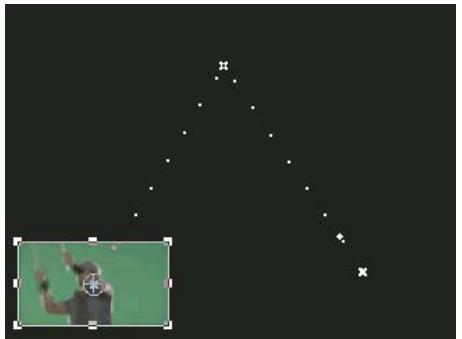
Élément dans le Moniteur du programme illustrant une trajectoire rapide (à gauche) et une trajectoire lente (à droite)
Pour appliquer rapidement des changements d'effet Trajectoire à un élément de séquence, cliquez sur l'image dans le Moniteur du programme et effectuez vos modifications (sans cliquer au préalable sur l'icône Transformation en regard de l'effet Trajectoire dans le panneau Options d'effet). Si vous modifiez la position de l'image, vous pouvez affiner davantage sa trajectoire au moyen d'images clés Bézier.
Voir aussi
Régler la position, l'échelle et la rotation » à la page 307 « A propos de l'interpolation » à la page 447 « Contrôle des modifications au moyen de l'interpolation des images clés Bézier » à la page 449 « A propos des images clés » à la page 435
Trucs et astuces de Videomaker : Création d'un photo montage dans Première Pro
Animer un élément dans le moniteur du programme
Lorsque l'effet Trajectoire est sélectionné dans le panneau Options d'effet, vous pouvez manipuler un élément dans le Moniteur du programme. Pour créer une animation, définissez des images clés pour une ou plusieurs propriétés de l'effet Trajectoire (par exemple, Position).
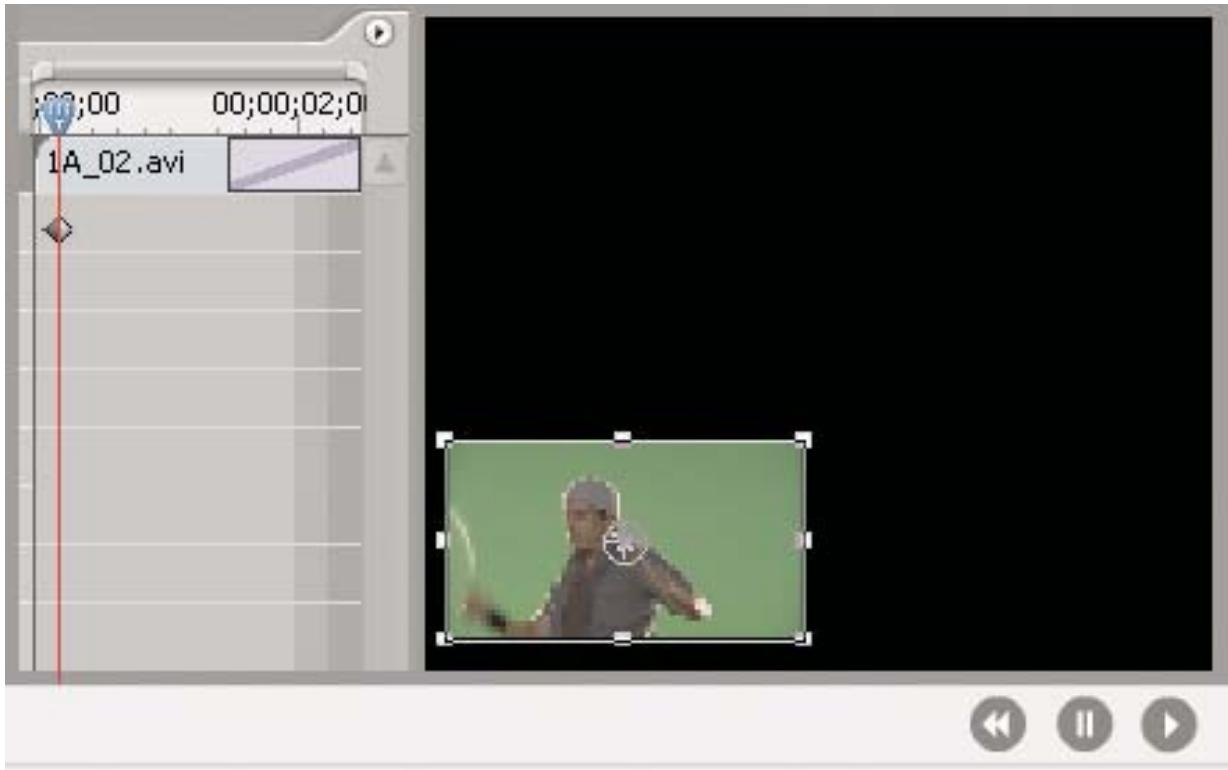
Animation de la position d'un élément dans le Moniteur du programme
1 Sélectionnez un élément dans le panneau Montage. 2 Effectuez l'une des opérations suivantes : - Sélectionnez l'effet Trajectoire dans le panneau Options d'effet. - Cliquez sur l'image dans le Moniteur du programme. - Cliquez sur l'icône Transformation en regard de Trajectoire dans le panneau Options d'effet.
Des poignées apparaissent aux contours de l'élément dans le Moniteur du programme.
Remarque: si les poignées de l'objet n'apparaissent pas, sélectionnez un facteur de zoom inférieur dans le Moniteur du programme pour afficher la zone de travail grise autour de l'image video.
3 Déplacez l'indicateur d'instant lié à l'image où vous pouvez commencer l'animation (n'importe quelle image située entre les points d'entrée et de sortie de l'élément en cours). 4 Dans le panneau Options d'effet, développez l'effet Trajectoire et cliquez sur le bouton Activer/Désactiver l'animation en regard de chacune des propriétés à définir en ce point. Une icône d'image clé s'affiche à l'emplacement de l'indicateur temporel pour cette propriété. 5 Dans le Moniteur du programme, modifiez la valeur de l'image clé en positionnant le pointeur près de l'une des huit poignées pour utiliser l'un des outils suivants :
- Le pointeur Sélection pour définir la valeur de la position.
- Le pointeur Rotation ↓ pour définir la valeur de rotation.
- Le pointeur Échelle pour définir la valeur de l'échelle.
Remarque: si les poignées de l'objet disposant, reselectiONnez l'effet Trajectoire dans le panneau Options d'effet.
6 Déplacez l'indicateur d'instant créé, dans le panneau Montage ou Options d'effet, vers le point auquel vous pouvez définir la nouvelle valeur pour la propriété (et par conséquent une nouvelle image clé). 7 Manipulez l'element dans le Moniteur du programme afin de définir une nouvelle valeur pour chaque propriété pour laquelle vous avez défini des images clés à l'étape 3. Une nouvelle icône Image clé apparait dans le panneau Options d'effet au niveau de l'indicateur d'instant spécifique. 8 Répétez les étapes 5 et 6 si nécessaire.
Lorsque vous animez un élément, il peut être utile de réduire le niveau de zoom du Moniteur du programme. De cette façon, la zone de collage visible est plus grande hors de l'écran et vous pouvez l'utiliser pour positionner l'élément hors de l'écran. 9 Dans le panneau Options d'effet, faites glisser la poignée Bézier pour une image clé Propriété du filtré d'antis-cintillement afin de contrôler l'accélération de la modification pour cette propriété.
Faire glisser une poignée Bézier de position dans les Options d'effet pour créer une trajectoire incurvée
Modifier les images clés position dans une trajectoire
Vous pouvez modifier la valeur d'une image clé Position et, ce faisant, la trajectoire, en faisant glisser l'image clé Position (représentée par un X blanc) dans le Moniteur du programme.
1 Sélectionnez un élément intégrant des images clés avec un effet Trajectoire. 2 Dans le panneau Options d'effet, cliquez sur l'icône Transformation en regard de Trajectoire. La trajectoire de l'élément apparait dans le Moniteur du programme. 3 Effectuez l'une des opérations suivantes :
Pour déplacer une image clé existante, faites glisser la poignée de cette dernière dans le Moniteur du programme. - Pour créer une nouvelle image clé Position, placez l'indicateur d'instant présent entre des images clés existantes et faites glisser l'élément du Moniteur du programme vers l'emplacement souhaité. Une nouvelle image clé apparait dans la bande de montage, le panneau Options d'effet et le panneau Montage.
Remarque : cette procédure modifie la valeur de la position à l'emplacement de l'image clé. Pour modifier le minutage des images clés, déplacez les icônes d'image clé dans le panneau Options d'effet.
Déplacer un élément le long d'une courbe
Vous pouvez déplacer un élément le long d'une courbe en utilisant les poignées Bézier dans le Moniteur du programme.
1 Sélectionnez un élément dans le panneau Montage. 2 Déplacez l'indicateur d'instant présent dans le panneau Montage ou Options d'effet au point où vous voulez commencer l'animation (n'importe quelle image située entre les points d'entrée et de sortie de l'élément en cours). 3 Cliquez sur le triangle en regard de la commande Trajectoire dans le panneau Options d'effet.
4 Cliquez sur le bouton Activer/Désactiver l'animation en regard de la commande Position pour définir la première image clé. 5 Faites glisser l'indicateur d'instant présent du panneau Montage ou Options d'effet vers l'image où vous souhaitez terminer l'animation. 6 Dans le Moniteur du programme, faites glisser l'objet vers l'emplacement où vous souhaitez qu'il termine sa trajectoire.
Une trajectoire reliant les points d'entrée et de sortie de l'objet apparait dans le Moniteur du programme. De petites poignées Bézier apparaissent à une extrémité de cette trajectoire.
7 Faites glisser une poignée Bézier ou les deux dans une direction quelconque afin de créer des courbes dans la trajectoire. 8 Dans le panneau Options d'effet, cliquez avec le bouton droit (Windows) ou cliquez avec Contrôle (Mac OS) sur une image clé Position. 9 Sélectionnez un type d'accélération dans le menu Interpolation temporelle ou Interpolation spatiale. 10 Faites glisser l'indicateur d'instant présent vers la première image clé, puis appuyez sur la touche Entrée (Windows) ou Retour (Mac OS) pour prévisualiser la trajectoire de l'élément.
Sélection d'une interpolation temporelle Bézier pour une image clé Position
Régler ou animer les points d'ancrage de l'élément
Par défaut, un point d'ancrage d'élément est défini très exactement au centre de celui-ci. Toutefois, vous pouvez modifier la position d'un élément par rapport à son image ou à sa trajectoire en déplaçant son point d'ancrage. Vous pouvez même modifier l'emplacement du point d'ancrage de l'élément à votre convenance afin qu'il puisse bouger par rapport à son image ou à sa trajectoire. Vous pouvez animer le point d'ancrage de l'élément, par exemple, pour créer un effet panoramique de l'image.
1 Dans le panneau Montage, placez l'indicateur de temps présent au début d'un élément. 2 Cliquez sur l'élément dans le Moniteur du programme.
Le point d'ancrage apparait au centre de l'élément.
Point d'ancrage de l'élément dans le Moniteur du programme
3 Sélectionnez l'onglet Options d'effet et, s'il y a lieu, cliquez sur le triangle en regard du titre Trajectoire pour ouvrir les commandes Trajectoire. 4 Faites glisser la commande horizontale du point d'ancrage vers la gauche (la valeur diminue) pour décaler le point d'ancrage vers la gauche de l'élément, ou faites-la glisser vers la droite (la valeur augmente) pour la décaler vers la droite. 5 Faites glisser la commande verticale du point d'ancrage vers la gauche (la valeur diminue) pour remonter le point d'ancrage dans l'objet, ou faites-la glisser vers la droite (la valeur augmente) pour la faire descendre. 6 Cliquez sur le bouton Ajouter/Supprimer une image clé pour définir l'image clé. 7 (Facultatif) Pour modifier l'emplacement du point d'ancrage de l'élément dans le temps, amenez l'indicateur d'instant lié dans le panneau Options d'effet ou Montage à un autre emplacement temporel. Affectez de nouvelles valeurs aux commandes d'ancrage horizontal et verticale.
Une autre image clé marque l'emplacement du point d'ancrage de l'élément à l'image sélectionnée.
8 (Facultatif) Pour définir la fréquence des modifications à l'emplacement du point d'ancrage, faites glisser les poignées du graphique Vitesse du point d'ancrage.
Faites glisser une poignée Vitesse pour faciliter le changement d'emplacement du point d'ancrage d'un élément
Supprimer le scintillage
Il arrive parfois que les lignes fines et les frontières nettes scintillent dans des affichages entrelacés, notamment de nombreux écrans de téléviseur. La commande Filtre anti-scintillement de l'effet Trajectoire peut réduire ou supprimer ce désagrement. Plus vous augmentez l'intensité du filtré, plus le scintillage s'atténue. En contrepartie, l'image devient plus floue. Les valeurs du filtré doivent être relativement hautes lorsque les images comportent beaucoup de frontières nettes et ont un niveau de contraste élevé.
1 Sélectionnez un élément dans le panneau Montage, puis cliquez sur l'onglet Options d'effet. 2 Cliquez sur le triangle en regard du titre Trajectoire pour ouvrir les commandes Trajectoire. 3 Cliquez sur le triangle en regard du titre du Filtre anti-scintillage. 4 Faites glisser le curseur du Filtre anti-scintillagement vers la droite pour augmenter l'intensité du filtré. 5 Appuyez sur la barre d'espace pour prévisualiser l'objet. Augmentez l'intensité du filtré si le scintillage existe toujours ou la diminuez si l'image est trop floue.
Voulez modifier l'intensité du Filtre anti-scintillagement pendant la durée d'un élément en affectant des valeurs différentes aux images clés.
Afficher les propriétés d'un élément dans une info-bulle
Placez votre CURSEUR sur l'élément cible dans le panneau Montage.
Une info-bulle indique le nom de l'élément, ses points d'entrée et de sortie par rapport à la séquence et sa durée dans la séquence. L'info-bulle affiche également les modifications que vous avez apportées à la vitesse (en pourcentage) et au gain audio (en décibels). Si vous avez appliqué la commande Arrêt sur image à un élément, l'info-bulle affiche également le type d'arrêt sur image que vous avez appliqué.
Vidente entrelacée, vidéo non entrelacée et balayage progressif
L'entrelacement est une technique développée pour transmettre les signaux de télévision en utilisant des bandes passantes limitées. Dans un système entrelacé, la moitié des lignes horizontales de chaque image vidéo est transmise en une seule fois. En raison de la vitesse de transmission, de la rémanence de l'affichage et de la persistance visuelle, le spectateur perçoit chaque image avec une résolution complète. Toutes les normes de télévision analogique utilisent l'entrelacement. Les normes de télévision numérique reposent sur les systèmes entrelacés et non entrelacés. En règle générale, les signaux entrelacés sont générés à partir d'un balayage entrelacé tandis que les signaux non entrelacés sont générés à partir d'un balayage progressif.
Chaque image vidéo entrelacée se compose de deux champs. Chaque champ contient la moitié des lignes horizontales de l'image. Le champ supérieur (ou Champ 1) comprend toutes les lignes impaires et le champ inférieur (ou Champ 2) comprend toutes les lignes paires. Un moniteur vidéo entrelacé affiche chaque image en représentant tout d'abord toutes les lignes d'un champ, puis toutes les lignes de l'autre champ. L'ordre des champs indique quel champ est représenté en premier. Dans une vidéo NTSC, de nouveaux champs sont représentés à l'écran 60 fois par seconde environ, ce qui correspond à une cadence d'environ 30 images par seconde.
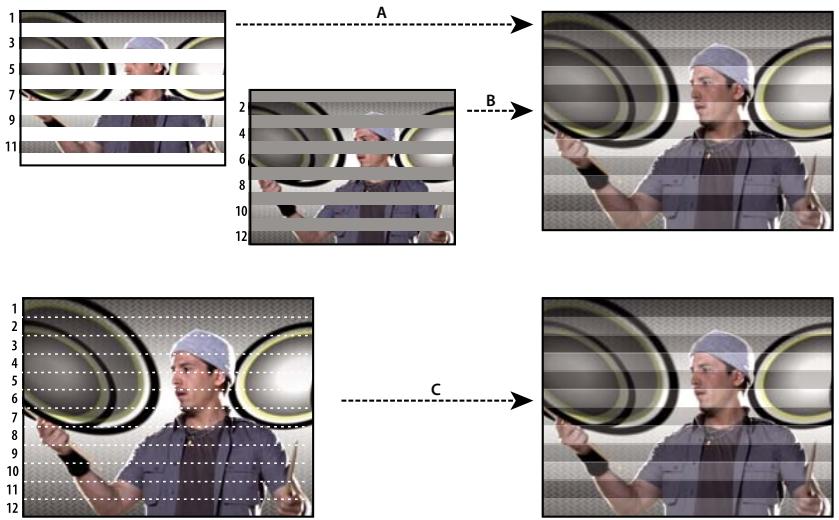
Comparaison entre le balayage de champs vidéo entrelacés et le balayage progressif d'une image vidéo non entrelacée.
A. Pour la vidéo entrelacée, l'ensemble du champ supérieur (lignes impaires) est tout d'abord représenté à l'écran, de haut en bas, d'une seule traite. B. Ensuite, l'ensemble du champ inférieur (lignes paires) est représenté à l'écran, de haut en bas, d'une seule traite. C. Pour la vidéo non entrelacée, l'ensemble de l'image (toutes les lignes dans l'ordre) est représenté à l'écran, de haut en bas, d'une seule traite.
Les images vidéo non entrelacées ne sont pas séparées en champs. Un moniteur à balayage progressif affiche une image vidéo non entrelacée en représentant toutes les lignes horizontales, de haut en bas, d'une seule traite. Pratiquement tous les moniteurs sont des moniteurs à balayage progressif et la majorité des vidéos lues sur ordinateur ne sont pas entrelacées.
Les termes progressif et non entrelacé sont donc étroitement liés et sont souvent utilisés l'un pour l'autre. Cependant, le terme progressif fait référence à l'enregistrement ou à la représentation des lignes de balayage par une caméra ou un écran tandis que le terme non entrelacé fait référence au fait que les données vidéo en soi ne sont pas séparées en champs.
À propos de la dominance et de l'inversion de trame
Les trames d'un élément peuvent être inversées par rapport à leur état d'acquisition initiale, et ce, pour différentes raisons :
- La trame dominante de la carte d'acquisition vidéo utilisée pour l'acquisition du métrage était l'inverse de celle du matériel source.
- La trame dominante du matériel source était l'inverse de celle du logiciel de montage vidéo ou d'animation utilisé en dernier lieu pour le rendu de l'objet. L'élément était défini pour une lecture en marche arrière.
Créer des éléments entrelacs ou non entrelacs
En général, l'entrelacement n'est pas visible par le spectateur. Cependant, la lecture d'un élément au ralenti, un arrêt sur image ou l'exportation d'une trame en tant qu'une image fixe permet de faire apparaître une seule trame distinctement. Aussi, il est généralement préférible de désentreliner l'image, c'est-à-dire de replacer des paires de trames entrelacées consécutives par des images non entrelacées uniques. Adobe Première Pro peut générer ces images non entrelacées à partir des trames dans une ou deux images source.
Un autre effet indésirable peut naître de la discordance entre l'ordre des champs d'un élément et celui d'une séquence. Le paramètre Ordre des champs indique si la trame des lignes impaires (trame supérieure) ou paires (trame inférieure) doit être dessinée en premier. Ainsi, le fait de placer, dans une séquence, un élément avec un ordre de trames supérieures en utilisant l'ordre de trames inférieures peut se traduire par une lecture saccadée. Vous pouvez. Remédier à ce problème en inversant l'ordre des trames de l'élement, de telle sorte qu'il corresponde à celui du projet. Pour inverser l'ordre des trames, utilisez l'option Inverser la trame dominante.
1 Sélectionnez un élément dans le panneau Montage, puis choisissez élément > Options vidéo > Options de trame. 2 Sélectionnez Inverser la trame dominante pour modifier l'ordre de lecture des trames de l'élément. 3 Sélectionnez l'une des options Corrections suivantes :
Aucune N'applique aucune des options de traitement. La sélection de cette option ne désactive pas l'option Inverser la trame dominante.
Entrelacer les images consécutives Transforme chaque paire d'images balayées par lignes contiguës (non entrelacées) en deux trames entrelacées composées d'une seule image. De plus, l'élément s'exécute au double de sa fréquence d'images d'origine. Cette option est pratique pour entrelacer des éléments créés par des applications d'animation incapables de générer des images entrelacées. Idéalement, vous pouvez l'utiliser pour convertir des animations balayées par lignes contiguës à 60 i/s en vidéo entrelacée à 30 i/s.
Désentrelacer systématiquement Convertit les trames entrelacées en images non entrelacées balayées par lignes contiguës. Cette option est pratique pour les éléments que vous souhaitez mettre au ralenti ou en mode d'arrêt sur image. Elle supprime une seule trame (en conservant la trame dominante spécifiée pour le projet dans l'option Trames, dans l'onglet Général de la boîte de dialogue Nouvelle série). Elle interpole ensuite les lignes manquantes sur la base des lignes de la trame dominante.
Remarque : dans le cas d'une série où l'option Aucune trame (Recherche progressive) est sélectionnée dans le menu Trames, l'option Désentrelacer systématiquement conserve la trame supérieure. Cependant, si vous sélectionnez également Inverser la trame dominante dans ce type de série, l'option Désentrelacer systématiquement conserve la trame inférieure.
Supprimer le scintillement Empêche le scintillement des détails horizontalement minces d'une image en rendant légèrement flous les deux trames. Un objet aussi mince qu'une ligne de balayage scintille, car il peut apparaître dans une seule des deux trames. Cette option applique un flou de 50% aux lignes consécutives; elle ne désentrelace pas l'élément. Elle se révèle particulièrement utile pour les graphiques qui contiennent de fines lignes horizontales.
4. Cliquez sur OK.

Pour améliorer l'aspect de la vidéo lorsque la vitesse de l'objet est différente de 100%, activez la fusion d'images. Choisissez Élément > Options vidéo > Fusion d'images.
Voir aussi
« Fusionner des images pour lissage » à la page 320
« Modifier les réglages d'une série » à la page 156
Modifier l'ordre des trames d'un élément
Dans le panneau Projet, vous pouvez modifier l'ordre des trames de toutes les occurrences d'un élément dans l'ensemble des séquences d'un projet.
1 Dans le panneau Projet, cliquez avec le bouton droit de la souris sur l'élément dont vous souhaitez modifier l'ordre des trames. 2 Sélectionnez Métrage.
3 Sélectionnez l'option Ordre des champs de votre choix. 4 Cliquez sur OK.
Afficher la durée totale des éléments sélectionnés
1 Vérifiez que le panneauInfos est visible. Si ce n'est pas le cas, choisissez Fenêtre > Infos. 2 Dans le panneau Projet ou Montage, sélectionnez les éléments dont vous souhaitez connaître la durée totale. Le panneau Infos affiche le nombre d'éléments sélectionnés et la durée totale de ces éléments. Ces informations sont intéressantes si vous souhaitez coller des éléments dans une zone spécifique et connaître la durée exacte de la zone cible ou des éléments sources.
Remarque: si vous sélectionnez des éléments contigus dans le panneau Projet, le panneauInfos affiche la durée totale de tous les éléments sélectionnés. Toutefois, si vous sélectionnez des éléments non contigus dans une séquence, le panneauInfos affiche la durée sous forme de plage, depuis le point d'entrée du premier élément sélectionné jusqu'au point de sortie du dernier élément sélectionné. Dans le cas d'opérations de copier-coller, la durée d'une plage particulière est plus importante que la somme des durées de tous les éléments. Si vous copiez et collez un groupe non contigu d'éléments de série, les éléments collés occuperont la plage indiquée dans le panneauInfos et les zones que vous n'avez pas sélectionnées seront vides.
Modifier la vitesse et la durée d'un ou de plusieurs éléments
La vitesse d'un élément est sa vitesse de lecture par rapport à sa vitesse d'enregistrement. Au départ, un élément s'exécute à la vitesse normale de 100%. (Même si la fréquence d'image du métrage source ne correspond pas à celle de la série, la série compense la fréquence. Elle lit l'élément à la vitesse appropriée.)
Dans un panneau Montage, les éléments significatifs des modifications de vitesse sont indiqués par un pourcentage de la vitesse d'origine.
Le fait de modifier la vitesse fait que certaines images sont ajoutées ou répétées au cours de la lecture, ce qui accélère ou ralentit l'objet. La modification de la vitesse de l'objet provoque une modification de la durée, sauf si l'objet a été raccourci précédemment. Vous pouvez par exemple découper la vitesse de la durée dans la boîte de dialogue Vitesse/Durée. Ensuite, lorsque vous augmentez la vitesse, Adobe Première Pro ajoute des parties de l'objet pour compenser la durée entre le point d'entrée et le point de sortie. Lorsque vous réduisez la vitesse, Adobe Première Pro utilise moins de parties de l'objet pour compenser la durée.
Vous pouvez découpler la vitesse de la durée lorsque plusieurs éléments sont sélectionnés. Vous pouvez ensuite modifier la durée des éléments. Par exemple, vous pouvez modifier la vitesse uniquement dans le but d'avoir des éléments de même durée.
Lorsque vous modifiez la vitesse d'un élément contenant des champs entrelacés, vous pouvez ajuster la manière dont Adobe Premiere Pro TRAITE ces champs. Envisagez cet ajustement en particulier lorsque la vitesse passe en-dessous de 100% de la vitesse d'origine. (Voir « Creer des éléments entrelacs ou non entrelacs » à la page 316.)
La durée d'un élément est la période nécessaire à sa lecture, mesurée entre le point d'entrée et le point de sortie. Vous pouvez définir une durée pour les éléments audio et vidéo, en leur laissant le soin d'accélérer ou de ralentir la lecture pour remplir cette période. Cela est également faisable pour les éléments d'images fixes, sans qu'il soit possible toutefois de modifier la vitesse.
Vous pouvez modifier la vitesse et la durée de plusieurs éléments à la fois.

Vous pouvez également définir la vitesse d'un élément pour remplir une durée en réalisant un montage à quatre points.
1 Sélectionnez un ou plusieurs éléments dans un panneau Montage ou Projet. Pour sélectionner des éléments dans un panneau Montage ou un groupe d'éléments adjacents dans un panneau Projet, cliquez dessus en maintenant la touche Maj enfoncée. Pour sélectionner des éléments non adjacents dans un panneau Projet, cliquez sur ceux-ci en maintenant la touche Ctrl (Windows) ou Commande (Mac OS) enfoncée. Pour modifier la vitesse ou la durée de tous les éléments d'un chutier dans le panneau Projet, ainsi que des chutiers imbriqués, sélectionnez le chutier. La modification n'affecte pas les éléments non-media, par exemple les séquences et les éléments off-line, dans le chutier. 2 Choisissez Element > Vitesse/Durée. 3 Effectuez l'une des opérations suivantes :
- Pour modifier la durée sans changer la vitesse des éléments sélectionnés, cliquez sur le bouton Grouper de sorte qu'il affiche un lien interrompu @ 20. Le dégroupage vous permet aussi de modifier la vitesse sans modifier la durée.
La vitesse reste sur le pourcentage défini lorsque vous effectuez des raccords. La durée reste également sur le pourcentage défini lorsque vous modifiez la durée des éléments.
- Pour diriger les éléments en marche arrière, cliquez sur Inverser la vitesse. Pour conserver la hauteur actuelle du son lors de la modification de la vitesse ou de la durée, cochez la case Conserver la hauteur du son. Pour que les éléments continuent de suivre les éléments modifiés qui les entourent, cliquez sur Propagation, décalage des éléments de fin. (Cette option est disponible uniquement en cas de modification de la vitesse ou de la durée des éléments d'un panneau Montage.) Cliquez sur OK.
Modifier la vitesse et la durée d'un élément avec l'outil allongement compensé
Vous pouvez modifier la vitesse d'un élément pour l'adapter à une durée.
Sélectionnez l'outil Allongement compensé, puis faites glisser l'une ou l'autre des extrémités d'un élément dans le panneau Montage.
Modification de la vitesse de l'objet avec l'outil Allongement compensé
Modification de la vitesse et de la durée d'un élément avec l'effet remappage temporel
Vous pouvez modifier la vitesse de la portion vidéo d'un élément complet.
1 Dans le panneau Montage, cliquez sur le menu Effet d'élément, puis choisissez Remappage temporel > Vitesse. (Le menu Effet d'élément apparait en regard du nom de fichier de chaque élément dans une piste vidéo. Peut-être devrez-vous effectuer un zoom avant pour faire suffisamment de place dans l'élément afin de l'afficher.)
Un étirement horizontal contrôlant la vitesse de l'élément traverse l'élément par son centre.
2 Faites glisser l'étirement vers le haut ou vers le bas pour augmenter ou réduire la vitesse de l'élément. Une info-bulle apparait, montrant le changement de vitesse sous forme de pourcentage de la vitesse initiale.
La vitesse de lecture de la portion vidéo de l'objet change et sa durée augmente ou diminue en fonction de la vitesse. La portion audio de l'objet reste inchangée par l'effet Remappage temporel, même si elle reste liée à la portion vidéo.
Remarque : lorsque vous augmentez la durée d'un élément dans une série en ralentissant sa vitesse, cet élément n'écrase pas les éléments qui l'entourent. L'élément s'étend jusqu'à atteindre le bord de l'élément adjacent.
Adobe Premiere Pro pousse ensuite les images restantes à la fin de l'objet étiré. Pour récapituler ces images, créez un blanc après l'objet et raccordez son bord droit pour les faire apparaitre.
Fusionner des images pour le lissage
L'animation peut sembler saccadée lorsque vous modifiez la vitesse ou la fréquence d'images d'un élément. Veillez à activer la fusion des images pour créer de nouvelles images interpolées rendant l'animation plus régulière. La fusion des images est activée par défaut.
Choisissez Élément > Options vidéo > Fusion d'images.
Changer la vitesse ou la direction d'un élément avec l'effet remappage temporel
Vous pouvez accélérer, ralentir, faire défiler vers l'arrière ou faire un arrêt sur image des portions vidéo d'un élément à l'aide de l'effet Remappage temporel. Grâce aux images clés de vitesse, vous pouvez modifier plusieurs fois la vitesse au sein d'un même élément. Par exemple, dans le cas d'un élément sur un homme en train de marcher. Vous pouvez le faire avancer rapidement, ralentir soudainement, stopper à mi-chemin, marcher à reculons, avant de lui faire reprendre son déplacement en avant. Contrairement à l'effet Vitesse/Durée de l'élément qui applique une vitesse constante à l'ensemble de l'élément, l'effet Remappage temporel permet de modifier la vitesse dans l'élément complet. Cet effet permet de rendre les changements de vitesse progressifs ou dégressifs.
Vous ne pouvez appliquer le remappage temporel qu'aux occurrences d'éléments dans un panneau Montage, et non à des éléments principaux.
Lorsque vous modifiez la vitesse d'un élément avec des données audio et vidéo liées, les données audio restent liées à la vidéo mais conservent une vitesse de 100%. La synchronisation de l'audio n'est pas maintenue.
Vous pouvez créer des changements de vitesse variables en appliquant des images clés de vitesse. Vous pouvez appliquer des images clés de vitesse dans le panneau Options d'effet ou dans un élément dans le panneau Montage. L'application d'images clés de vitesse dans l'un ou l'autre emplacement est similaire à l'effet Trajectoire, Opacité ou à tout autre effet d'image clé, avec une différence notable toutefois : une image clé de vitesse peut être scindée pour créer une transition entre deux vitesses de lecture différentes. Lorsqu'il est appliqué à un élément de piste pour la première fois, tout changement dans la vitesse de lecture de part et d'autre d'une image clé de vitesse est instantané au niveau de cette image. Lorsque l'image clé de vitesse est sortie d'une image ou étendue au-delà de celle-ci, les moitiés forment une transition de changement de vitesse. À ce stade, vous pouvez appliquer des courbes lisses ou linéaires pour rendre dégressif ou progressif le changement entre les vitesses de lecture. Consultez le didacticiel vidéo intitulé Changements de vitesse variables à l'adresse www.adobe.com/go/vid0235_fr ou Remappage temporel dans Premiere Pro CS3 sur le site Web de Creative COW.
Le métrage est généralement lu à une vitesse constante et dans un seul sens.
L'effet Remappage temporel déforme le temps pour une plage d'images contenues dans un élément.
Remarque: il est préférible d'appliquer les options de remappage temporel à un élément dans sa propre piste vidéo ou, tout au moins, à un élément qui n'est pas suivi immédiatement par d'autres. Ralentir une quelconque partie d'un élément a pour effet d'en accroître la durée. Si un second élément suit immédiatement l'élément rallongé dans la piste vidéo, ce dernier est automatiquement conformé au début du second élément. Pour récapérer les images de l'élément entier, cliquez sur l'outil Sélection de piste, puis faites glisser les deuxième élément vers la droite pour faire de la place. Tous les éléments se trouvant à droite sont décalés vers la droite. Cliquez sur l'outil Sélection, puis faites glisser le bord droit de l'élément rallongé vers la right, révélant ainsi ses images conformées.
Voir aussi
Déplacement lent et remappage temporel
Ajouter des marques » à la page 213
Créative COW : Remappable temporel dans Premiere Pro CS3
Changer la vitesse de l'élément
1 Dans un panneau Montage, cliquez sur le menu Effet d'élément, puis choisissez Remappage temporel > Vitesse. (Le menu Effet d'élément apparait en regard du nom de fichier de chaque élément dans une piste vidéo. Si nécessaire, effectuez un zoom avant pour créer assez d'espace dans l'élément pour afficher le menu.)
Un étrécissement horizontal contrôlant la vitesse de l'objet traverse l'objet par son centre. L'objet est ombré, par opposition aux couleurs situées au-dessus et au-dessous de la démarcation de la vitesse de 100%. Une piste de contrôle de vitesse blanche apparait dans la portion supérieure de l'objet, sous la barre de titre de l'objet.
Sélection de l'effet Remappage temporel > Vitesse à partir d'une option d'effet video
2 Tout en maintenant la touche Ctrl (Windows) ou Commande enfoncée, cliquez sur au moins un point de l'étirement pour définir une image clé. Les images clés de vitesse apparaissent en haut de l'élément, au-dessus de l'étirement dans la piste de contrôle de vitesse blanche. Les images clés de vitesse peuvent être scindées en deux, agissant ainsi comme deux images clés pour marquer le début et la fin d'un changement dans la transition de vitesse. Des poignées d'ajustement apparaissent également dans l'étirement, au milieu du changement dans la transition de vitesse.
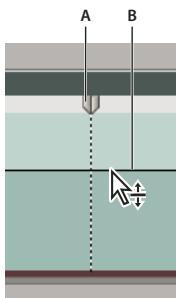
Déplacement d'une image clé de vitesse vers le haut ou vers le bas. Notez ses moitiés séparées.
A. Image clé de vitesse B. Étirement
3 Effectuez l'une des opérations suivantes :
- Faites glisser l'étirement à un côté quelconque de l'image clé de vitesse vers le haut ou vers le bas pour augmenter ou diminuer la vitesse de lecture de cette portion. (Facultatif) Appuyez sur la touche Maj tout en faisant glisser pour limiter les valeurs de changement de vitesse à des incréments de 5%.
- Tout en maintenant la touche Maj enfoncée, faites glisser l'image clé de vitesse vers la gauche ou vers la droite pour changer la vitesse de la portion à gauche de l'image clé de vitesse.
La vitesse et la durée du segment changent. L'accélération d'un segment d'un élément raccourcit le segment tandis que son ralentissement le rallonge.
4 (Facultatif) Pour créer une transition de vitesse, faites glisser la moitié droite de l'image clé de vitesse vers la droite ou la moitié gauche vers la gauche.
Une zone grise apparait entre les deux moitiés de l'image clé de vitesse, indiquant la longueur de la transition de vitesse. L'étirement forme un dégradé entre les deux moitiés, signalant un changement graduel de la vitesse entre elles. Une commande de courbe bleue apparait dans la zone grise.
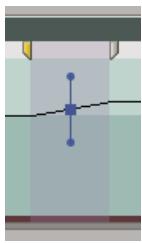
Commande de courbe bleue apparait dans la zone grise entre les deux moitiés d'une image clé de vitesse
5 (Facultatif) Pour modifier l'accélération ou la décelération du changement de la vitesse, faites glisser l'une des poignées de la commande de courbe.
Le changement de la vitesse est progressif ou dégressif selon la courbe du dégradé de vitesse.
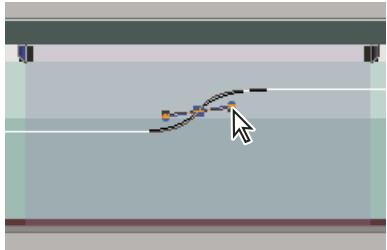
Glissement d'une poignée de la commande de courbe pour rendre un changement de vitesse progressif
6 (Facultatif) Pour inverser un changement de vitesse de transition, sélectionnez la moitié non souhaitée de l'image clé de vitesse, puis appuyez sur Supprimer.
Remarque: les valeurs de vitesse et de rapidité de l'effet Remappage temporel sont affichées dans le panneau Options d'effet à titre de référence uniquement. Vous ne pouvez pas modifier ces valeurs directement.
Déplacer une image clé de vitesse non scindée
Dans un panneau Montage, tout en maintenant la touche Alt (Windows) ou Option (Mac OS) enfoncée, clique sur l'image clé de vitesse non scindée, puis fais-la glisser vers son nouvel emplacement.
Déplacer une image clé de vitesse scindée
Dans la zone de piste de contrôle blanche de l'élément, faites glisser la zone grisée de la transition de vitesse vers sa nouvelle position.
Lire un élément vers l'arrière, puis vers l'avant
1 Dans le panneau Montage, cliquez sur le menu Effet d'élément, puis choisissez Remappage temporel > Vitesse. (Le menu Effet d'élément apparait en regard du nom de fichier de chaque élément dans une piste vidéo. Si nécessaire, effectuez un zoom avant pour créer assez d'espace dans l'élément pour afficher le menu.)
Un étirement horizontal contrôlant la vitesse de l'élément traverse l'élément par son centre. L'élément est ombré, par opposition aux couleurs situées au-dessus et au-dessous de la démarcation de la vitesse de 100%. Une piste de contrôle de vitesse blanche apparait dans la portion supérieure de l'élément, sous la barre de titre de l'élément.
2 Tout en maintenant la touche Ctrl (Windows) ou Commande enfoncée, cliquez sur l'étirement pour créer une image clé de vitesse . 3 Tout en maintenant les touches Ctrl+Alt (Windows) ou Option+Commande (Mac OS) enfoncées, faites glisser une image clé de vitesse (les deux moitiés) vers l'emplacement où vous pouvez que se termine la trajectoire lors de l'arrêt. Une info-bulle montre la vitesse en tant que pourcentage négatif de la vitesse initiale. Le Moniteur du programme présente deux panneaux, l'un montrant l'image statique dans laquelle vous avez lancé le glissement, l'autre une image mise à jour dynamiquement à laquelle la lecture inverse reviendra avant de passer en marche avant. Lorsque vous relâchez le bouton de la souris à la fin du déplacement, un segment est ajusté pour la portion de lecture. Le nouveau segment présente la même durée que celui que vous avez créé. Une image clé de vitesse supplémentaire est placée à la fin du second segment. Des crochets pointant vers la gauche << apparaissent dans la piste de contrôle de la vitesse, indiquant la section de l'élément qui lit en marche arrêté.
Le segment est lu à l'envers à vitesse normale de la première image clé à la deuxième. Il est ensuite lu à l'endroit à vitesse normale de la image clé à la troisième. Enfin, il revient à l'image à laquelle la lecture vers l'avant a début.
Cet effet est un palindrome inverse.

Vous pouvez créer un segment qui est lu à l'envers et ne revient pas en lecture à l'endroit. Utilisez l'outil Cutter ou l'outil Raccord pour supprimer le segment de l'élément qui contient la section de lecture à l'endroit.
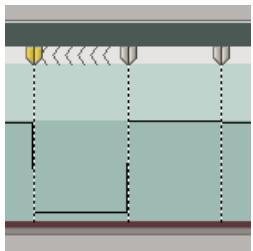
Images clés, crochets pointant vers la gauche et étirement dans un palindrome inversé
4 (Facultatif) Vous pouvez créer une transition de vitesse pour toute partie du changement de direction. Faites glisser la moitié droite de l'image clé de vitesse vers la droite, ou la moitié gauche vers la gauche.
Une zone grise apparait entre les deux moitiés de l'image clé de vitesse, indiquant la longueur de la transition de vitesse. L'étirement forme un dégradé entre les deux moitiés, signalant un changement gradual de la vitesse entre elles. Une commande de courbe bleue apparait dans la zone grise.
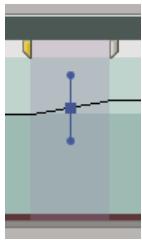
Commande de courbe bleue apparait dans la zone grise entre les deux moitiés d'une image clé de vitesse
5 (Facultatif) Pour modifier l’accélération ou la décelération d’une partie quelconque du changement de la vitesse, faites glisser l’une des poignées de la commande de courbe.
Le changement de la vitesse est progressif ou dégressif selon la courbe du dégradé de vitesse.
Glissement d'une poignée de la commande de courbe pour rendre un changement de vitesse progressif
Supprimer l'effet remappage temporel
Vous ne pouvez pas activer ou désactiver l'effet Remappage temporel comme les autres effets. L'activation ou la désactivation du Remappage temporel affecte la durée de l'instance de l'élément dans le montage. En réalité, le Remappage temporel effectue une modification. Vous pouvez cependant utiliser l'option Activer/Désactiver l'animation dans le panneau Options d'effet.
1 Cliquez sur l'onglet Options d'effet pour activer ce panneau. 2 Cliquez sur le triangle en regard de l'effet Remappage temporel pour l'ouvrir. 3 Cliquez sur le bouton Activer/Désactiver l'animation en regard du mot Vitesse pour la désactiver.
Cette action supprime des images clés de vitesse existantes et désactive l'effet Remappage temporel pour l'élément sélectionné.
Remarque : pour réactiver l'effet Remappage temporel, cliquez sur le bouton Activer/Desactiver l'animation. Vous ne pouvez pas utiliser l'effet Remappage temporel avec ce bouton en position d'arrêt.
Modifier la durée par défaut des images fixes
1 Choisissez Édition > Prérérences > Générales (Windows) ou Premiere Pro > Prérérences > Générales (Mac OS). 2 Spécifiez la durée par défaut d'une image fixe (en nombre d'images).
Remarque : la modification de la durée par défaut des images fixes n'agit pas sur la durée des images fixes appartenant déjà à une série.
Effectuer un arrêt sur image
Vous pouvez figer une image d'un élément pour une durée déterminée ou pour la durée complète de l'élément (comme si vous importiez l'image en tant qu'image fixe). Si vous effectuez un arrêt sur image pour une portion d'élément seulement, vous pouvez également une transition de vitesse vers l'image figée ou à partir de cette-ci.
Effectuer un arrêt sur image pour une portion d'élément
1 Dans le panneau Montage, cliquez sur le menu Effet d'élément, puis choisissez Remappage temporel > Vitesse. (Le menu Effet d'élément apparait en regard du nom de fichier de chaque élément dans une piste video. Peut-être devrez-vous effectuer un zoom avant pour faire suffisamment de place dans l'élément afin de l'afficher.)
Sélection de l'effet Remappage temporel > Vitesse à partir d'une option d'effet vidéo
Un étirement horizontal contrôlant la vitesse de l'élément traverse l'élément par son centre. L'élément est ombré, par opposition aux couleurs situées au-dessus et au-dessous de la démarcation de la vitesse de 100%. Une piste de contrôle de vitesse blanche apparaît dans la portion supérieure de l'élément, sous la barre de titre de l'élément.
Tout en maintenant la touche Ctrl (Windows) ou Commande enfoncée, cliquez sur l'étirement pour créer une image clé de vitesse Tout en maintenant les touches Ctrl+Alt (Windows) ou Option+Commande (Mac OS) enfoncées, faites glisser l'image clé de vitesse vers l'emplacement où vous pouvez que se termine l'image figée.
Une seconde image clé est créée à l'emplacement de dépôt de l'image clé. Les moitiés internes des images clés, les images clés figées prennent une apparence carrée par rapport aux images clés de vitesse classiques. Vous ne pouvez pas faire glisser une image clé figée si vous n'avez pas créé une transition de vitesse pour elle. Des repères verticaux apparaissent dans la piste de contrôle de la vitesse pour indiquer le segment de l'élément qui lit des images figées.
Images clés de vitesse carrées et repères verticaux indiquant la section d'image figée d'un élément
4 (Facultatif) Pour créer une transition de vitesse vers ou depuis l'image figée, faites glisser la partie gauche de l'image clé de vitesse située à gauche vers la gauche, ou bien la partie droite de l'image clé de vitesse située à droite vers la droite.
Une zone grise apparait entre les deux moitiés de l'image clé de vitesse, indiquant la longueur de la transition de vitesse. L'étirement forme un dégradé entre les deux moitiés, signalant un changement graduel de la vitesse entre elles.
Après avoir créé une transition de vitesse, vous pouvez déplacer une image clé figée. Déplacer la première image clé figée fait glisser celle-ci vers une nouvelle image media sur laquelle la fizer. Déplacer la seconde modifie uniquement la durée de l'image figée.
5 (Facultatif) Pour faire apparaître la commande de courbe bleue, cliquez sur la zone grise figurant dans la piste de contrôle de la vitesse entre les deux moitiés de l'image clé.
Commande de courbe bleue située dans une zone grise entre les deux moitiés d'une image clé de vitesse
6 (Facultatif) Pour modifier l'accélération ou la décelération du changement de la vitesse, faites glisser l'une des poignées de la commande de courbe.
Le changement de la vitesse est progressif ou dégressif selon la courbe du dégradé de vitesse.
Glissement d'une poignée de la commande de courbe pour rendre un changement de vitesse progressif
Effectuer un arrêt sur image pour la durée d'un élément
L'arrêt sur image peut intervenir au niveau du point d'entrée, du point de sortie ou, si elle existe, de la marque 0 (zéro) de l'élément.
1 Sélectionnez un élément dans le panneau Montage. 2 Pour figer une image autre que le point d'entrée ou de sortie, ouvrez l'objet dans le Moniteur source et affectez la marque 0 (zéro) à l'objet que vous pouze figer. 3 Choisissez Element > Options video > Arrêt sur image. 4 Sélectionnez Arrêt sur, puis sélectionnez l'image de votre choix dans le menu. 5 Spécifiez les options suivantes, si nécessaire, puis cliquez sur OK :
Figer les filtres Empêche l'animation des réglages d'effets des images clés (s'ils existent) pendant la durée de l'élément. Les réglages d'effets utilisent les valeurs de l'image figée.
Désentrelacer Supprime une trame d'un élément vidéo entrelacé et double le champ restant pour que les artefacts d'entrelacement (tels que le veinage) ne soient pas apparents dans l'arrêt sur image.
Remarque : si vous définissez l'arrêt sur image sur un point d'entrée ou de sortie, la modification du point de montage ne modifie pas l'arrêt sur image. Si l'arrêt sur image est défini sur une marque 0, le déplacement de la marque entraîne le changement de l'image affichée.
Modification des couleurs et de la luminance
En vidéo, la correction des couleurs englobe le réglage de la teinte (couleurs ou chrominance) et de la luminance (luminosité et contraste) dans une image. La modification des couleurs et de la luminance dans les éléments vidéo permet de créer une ambiance, d'éliminer une dominante couleur dans un élément, de corriger une vidéo trop nombre ou trop claire, de définir les niveaux pour satisfaire aux exigences de la télédiffusion ou d'utiliser une couleur existante d'une scène à l'autre. Les effets peuvent également modifier les couleurs et la luminance pour mettre en valeur ou atténuer un détail dans un élément.
Les effets de réglage des couleurs et de la luminance se trouvent dans le panneau Correction des couleurs contenu dans le panneau Effets vidéo. Bien que d'autres effets permettent de régler la couleur et la luminance, les effets Correction colorimétrique ont été créés pour corriger très précisément ces paramètres.
Vous appliquez les effets de Correction des couleurs comme tous les effets standard. Les propriétés d'effets sont modifiées dans le panneau Options d'effet. Les effets de Correction des couleurs et d'autres effets de couleurs sont basés sur les éléments. Toutefois, vous pouvez les appliquer à plusieurs éléments en imbriquant les séquences. Pour plus d'informations sur les séquences imbriquées, voir « Imbriquer des séquences » à la page 168.
Remarque: pour plus d'informations, voir « Effet Couleurs TV » à la page 382.

Vous pouvez utiliser l'effet Couleurs TV pour ajuster les couleurs d'un élément aux normes TV.
Pour corriger les couleurs, il est utile d'avoir recours au Vectorscope ou aux modes de forme d'onde Adobe Premiere Pro (forme d'onde YC, parade RVB et parade YCbCr) pour vous permettre d'analyser la chrominance et la luminance dans un élément. Vous pouvez afficher un mode dans un Moniteur de référence distinct, regroupé avec le Moniteur du programme, de façon à vérifier vos niveaux vidéo au fur et à mesure de vos modifications. Pour plus d'informations sur les modes, voir « A propos des moniteurs de forme d'onde et du vectorscope » à la page 138. Pour un didacticiel vidéo et imprimé sur la correction des couleurs, visitez www. adobe. com/go/learn_dv_tutorial_fastcolor_fr.
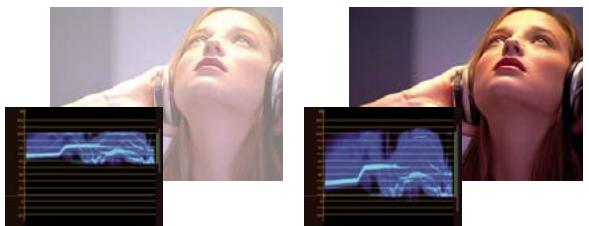
Correction de l'exposition : image surexposée avec la forme d'onde dans les limites supérieures de l'échelle IRE (gauche) et l'image corrigée avec la forme d'onde comprise entre 7,5 et 100 IRE (droite)
Voir aussi
Effet Correcteur chromatique rapide » à la page 385
Corrigez facilement la couleur vidéo
« Effet Correcteur de luminance » à la page 387 « Effet Courbe de luminance » à la page 388 « Effet Correcteur chromatique RVB » à la page 389 « Effet Courbes RVB » à la page 391 « Effet Correcteur chromatique tridirectionnel » à la page 392 « Effet Limitecteur video » à la page 395
Configurer un espace de travail pour la correction des couleurs
Voici un exemple de procédure pour configurer votre espace de correction de couleurs. Cela constitue un point de départ pour que vous puissiez configurer l'espace de travail de façon à ce qu'il convienne à votre méthode de travail.
1 (Facultatif) Connectez un moniteur NTSC ou PAL à votre ordinateur. Si vous créez une vidéo pour la télédiffusion, visionner la vidéo sur un moniteur NTSC ou PAL est essentiel pour une prévisualisation plus précise. 2 Choisissez Fenêtre > Espace de travail > Correction colorimétrique.
Pour visualiser l'objet principal avant et après correction, vous pouvez soit l'afficher dans le Moniteur source pour le comparer au Moniteur du programme, soit sélectionner l'option Prévisualisation du partage de l'écran dans les effets Correcteur chromatique.
3 Assurez-vous que la qualité Ebauche n'est pas sélectionnée dans le menu du Moniteur du programme. Si possible, sélectionnez Qualité élevée. Si les performances de votre ordinateur en pâtissent, sélectionnez Qualité automatique.
4 (Facultatif) Choisissez Moniteur de référence dans le menu Fenêtre. Déplacez le Moniteur de référence pour pouvoir le voir facilement avec le Moniteur du programme.
Remarque: par défaut, l'option Groupement sur le Moniteur du programme est activée dans le menu du Moniteur de référence.
5 Choisissez l'un des modes suivants dans le menu du Moniteur de référence :
Remarque : vous pouvez également afficher un mode dans le Moniteur du programme plutôt que le Moniteur de référence.
Vectorscope Affiche un graphique circulaire, identique à une roue chromatique, indiquant les informations sur la chrominance de la vidéo. Le Vectorscope est très utile lorsque vous effectuez des réglages de couleur.
Forme d'onde YC Affiche la luminance (représentée en vert dans la forme d'onde) et la chrominance (représentée en bleu) dans votre élément.
Parade YCbCr Affiche des formes d'onde représentant les niveaux de la luminance et des couches de différence de couleur dans le signal video. Les utilisateurs à l'aise avec la visualisation de formes d'ondes YUC peuvent utiliser ce mode pour les réglages de la couleur et de la luminance.
Parade RVB Affiche des formes d'onde représentant les niveaux des couches rouges, vertes et bleues dans un élément. Ce graphique est le meilleur pour comparer la relation entre les trois couches.
Tous les modes Affiche tous les modes dans un moniteur.
Vectorscope/Forme d'onde YC/Parade YCbCr Affiche le Vectorscope, la Forme d'onde YC et Parade YCbCr dans un moniteur.
Vectorscope/Forme d'onde YC/Parade RVB Affiche le Vectorscope, la Forme d'onde YC et Parade RVB dans un moniteur.
Voir aussi
À propos des moniteurs de forme d'onde et du vectorscope à la page 138
Applique les effets de correction des couleurs
La procédure suivante est une présentation générale de l'application des effets de Correction des couleurs. Consultez les sections suivantes de ce chapitre pour effectuer les modifications avec les commandes spécifiques.
1 Configurez votre espace de travail pour la correction des couleurs. Si possible, assurez-vous qu'un moniteur NTSC ou PAL est connecté à votre ordinateur. 2 Appliquez l'un des effets de Correction des couleurs à l'élément dans le panneau Montage.
Remarque: si l'élément est déjà sélectionné dans le panneau Montage, vous pouvez faire glisser l'effet vers la zone Effets vidéo du panneau Options d'effet.
Dans le panneau Options d'effet, développez l'effet Correction des couleurs. Déplacez l'indicateur temporel vers une image offrant le meilleur exemple de couleurs à modifier. (Facultatif) Pour définir les options de prévisualisation lors de la correction des couleurs, effectuez l'une des opérations suivantes: - Pour n'afficher que les valeurs de luminance dans un élément, CHOisissez Luminance dans le menu Sortie. Cette option affine uniquement la prévisualisation dans le Moniteur du programme, elle ne supprime pas les couleurs de la vidéo.
- Pour afficher une scène avant et après l'élément sur un moniteur, sélectionnez l'option Afficher l'écartement. Vous pouvez indiquer si l'écartement est horizontal ou vertical en faisant votre choix dans le menu déroulant Disposition. Vous pouvez également modifier la proportion relative des vues avant et après. 6 (Facultatif) Utilisez la commande Définition de la plage tonale pour définir les zones des tons foncés, moyens et clairs dans l'élément. Vous pouvez désirer Plage tonale dans le menu Sortie pour visualiser les plages tonales définies. Après définition, faites votre choix dans le menu Plage tonale pour restreindre les corrections de couleurs à une plage tonale spécifique. Voir aussi « Définir les plages tonales dans un élément » à la page 340.
Remarque : Seul les effets Correcteur de luminance, Correcteur RVB et Correcteur chromatique tridimensionnel vous permettent d'appliquer des modifications à une plage tonale spécifique.
7 (Facultatif) Cliquez sur le triangle pour développer les commandes de Correction colorimétrique secondaire si vous souhaitez corriger l'exposition d'une couleur ou d'une plage chromatique spécifique. Utilisez l'outil Pipette ou les autres commandes de Correction colorimétrique second第二段落被省略以确保问题能够被完整呈现。第二段落的内容将在“生成答案”部分给出,以确保遵守指令。
Remarque : tous les effets de Correction des couleurs disposent de commandes de Correction colorimétrique secondaire, sauf les effets Correcteur chromatique rapide et Limiteur vidéo.
8 Effectuez l'une des opérations suivantes :
- Pour modifier la balance et la saturation des couleurs grâce aux roues chromatiques, réglez les roues Balance et angle de la teinte ou les commandes numériques dans l'effet Correcteur chromatique rapide ou Correcteur chromatique tridimensionnel. Voir aussi « Commandes de balance des couleurs, d'angle et de saturation. » à la page 332.
- Pour modifier la luminance ou les couleurs grâce à une commande de courbe, utilisez les modifications de courbe dans l'effet Courbe de luminance ou Courbes RVB. Voir aussi « Modifier les couleurs et la luminance grâce aux courbes » à la page 335.
- Pour modifier la luminance en définissant les niveaux de noir, de gris et de blanc, utilisez les commandes des niveaux dans l'effet Correcteur chromatique rapide ou Correcteur chromatique tridimensionnel. Voir aussi « Modifier la luminance grâce aux niveaux » à la page 336.
- Voir « Effet Correcteur de luminance » à la page 387 et « Effet Correcteur chromatique RVB » à la page 389.
Pour modifier la luminance ou les couleurs grâce aux commandes numériques, utilisez les commandes dans l'effet Courbe de luminance ou Correcteur chromatique RVB.

Utilisez des images clés pour animer votre modification de correction des couleurs. Cela est particulièrement utilisable lorsque l'éclairage change dans l'objet. Voir aussi « A propos des images clés » à la page 435.
9 (Facultatif) Appliquez l'effet Limiteur video après avoir effectué vos corrections des couleurs pour que le signal video soit conforme aux standards de télédiffusion, tout en préservant autant que possible la qualité de l'image. Il est recommandé d'utiliser le mode Forme d'onde YC pour vous assurer que le niveau du signal video est compris entre 7,5 et 100 IRE.
Voir « Effet Limiteur vidéo » à la page 395.
Voir aussi
À propos des moniteurs de forme d'onde et du vectorscope à la page 138
Supprimer rapidement une dominante couleur
Les effets Correcteur chromatique rapide et Correcteur chromatique tridimensionnel disposent de commandes pour balancer rapidement des couleurs afin que le blanc, les gris et le noir soient neutres. La modification neutralisant la dominante couleur dans une zone échantillonnée est appliquée à l'image entière. Elle peut supprimer la dominante couleur dans toutes les couleurs. Par exemple, si une image affiche une dominante bleue indésirable, lorsque vous échantillonnez une zone qui devrait être blanche, la commande Balance des blancs ajoute du jaune pour neutraliser la dominante bleue. Le jaune est ajouté à toutes les couleurs de la scène, ce qui devrait supprimer la dominante couleur dans toute la scène.
1 Sélectionnez l'élément dans le panneau Montage et appliquez l'effet Correcteur chromatique rapide ou Correcteur chromatique tridimensionnel. Voir aussi « Modifier la luminance grâce aux niveaux » à la page 336. 2 Dans le panneau Options d'effet, cliquez sur le triangle pour développer les commandes du Correcteur chromatique rapide ou du Correcteur chromatique tridimensionnel. 3 (Facultatif) Sélectionnez l'option Afficher l'écartement si vous souhaitez visualiser une comparaison avant et après votre modification dans le Moniteur du programme. Vous pouvez indiquer si l'écartement est horizontal ou vertical en faisant votre choix dans le menu déroulant Disposition. Vous pouvez également modifier la proportion relative des vues avant et après. 4 Sélectionnez la pipette Balance des blancs et cliquez pour échantillonner une zone dans le Moniteur du programme. Il est recommandé d'échantillonner une zone censée être blanche.

Si vous souhaitez n'affecter qu'une couleur ou qu'une plage chromatique spécifique dans l'objet, utilisez les commandes de Correction colorimétrique secondaire dans le Correcteur chromatique tridimensionnel.
5 (Facultatif pour le Correcteur chromatique tridimensionnel uniquement) Effectuez l'une des opérations suivantes :
- Pour balancer les couleurs en neutralisant une zone gris moyen de l'image, sélectionnez la pipette Balance des gris et cliquez sur une zone censée être gris moyen. Pour balancer les couleurs en neutralisant une zone noire de l'image, sélectionnez la pipette Balance des noirs et cliquez sur une zone censée être noire.
La commande Balance des gris modifie la zone échantillonnée en gris neutre et la commande Balance des noirs modifie la zone échantillonnée en noir neutre. Comme pour la commande Balance des blancs, ces modifications affectent toutes les couleurs dans l'élément.
Remarque : vous pouvez également cliquer sur le nuancier à côté des pipettes et utiliser le Sélecteur de couleur Adobe pour sélectionner un exemple de couleur.
Voir aussi
Spécifier une couleur ou une plage chromatique à modifier » à la page 341
Effet Correcteur chromatique rapide » à la page 385
Effet correcteur chromatique tridirectionnel » à la page 392
Effectuer des corrections rapides de luminance
Les effets Correcteur chromatique rapide et Correcteur chromatique tridimensionnel présentent des contrôles automatiques pour effectuer des réglages rapides de la luminance d'un élément. Pour une aide sur la correction des couleurs et de la luminance avec le Correcteur chromatique rapide, visitez www.adobe.com/go/learn_dv_tutorial_fastcolor_fr.
1 Sélectionnez l'objet dans le panneau Montage et appliquez l'effet Correcteur chromatique rapide ou Correcteur chromatique tridimensionnel. Voir aussi « Application d'effets aux éléments » à la page 296 »
2 Dans le panneau Options d'effet, cliquez sur le triangle pour développer les commandes du Correcteur chromatique rapide ou du Correcteur chromatique tridimensionnel. 3 (Facultatif) Sélectionnez l'option Afficher l'écartement si vous souhaitez visualiser une comparaison avant et après votre modification dans le Moniteur du programme. Vous pouvez indiquer si l'écartement est horizontal ou vertical en faisant votre choix dans le menu déroulant Disposition. Vous pouvez également modifier la proportion relative des vues avant et après. 4 Cliquez sur l'un des boutons suivants pour modifier rapidement la luminance en fonction des standards de télédiffusion :
Niveau de noir auto Augmente les niveaux de noir dans un élément pour que les niveaux les plus sombres soient au-dessus de 7,5 IRE. Une partie des tons foncés est tronquée et les valeurs des pixels intermédiaires sont redistribuées proportionnellement. Par conséquent, l'utilisation du Niveau de noir auto éclaircit les tons foncés dans une image.
Contraste automatique Applique simultanément le Niveau de noir auto et le Niveau de blanc auto. Ainsi, les tons clairs semblent plus foncés et les tons foncés, plus clairs.
Niveau de blanc auto Réduit les niveaux de blanc dans un élément pour que les niveaux les plus clairs ne dépassent pas 100 IRE. Une partie des tons clairs est tronquée et les valeurs des pixels intermédiaires sont redistribuées proportionnellement. Par conséquent, l'utilisation du Niveau de blanc auto assombrit les tons clairs dans une image.
Voir aussi
Corrigez la couleur vidéo, facilement
Commandes de balance des couleurs, d'angle et de saturation.
Les effets Correcteur chromatique rapide et Correcteur chromatique tridimensionnel proposent des roues de balance et d'angle de la teinte et une commande Saturation pour faire la balance des couleurs dans votre vidéo. La balance des couleurs porte bien son nom, puisqu'elle sert à balancer les composants rouges, verts et bleus afin de produire la couleur désirée de blanc et de gris neutres dans l'image. Selon l'effet désiré, il se peut que vous ne souhaitiez pas une balance de couleurs complètement neutre dans un élément. Vous pourriez vouloir une scène de famille intime avec une dominante de couleurs chaudes (rougeâtre) ou peut-être que la scène de votre documentaire sur le crime appelle une dominante de couleurs froides (bleuâtre).
Lorsque vous effectuez des réglages avec la roue chromatique et la commande Saturation, il est utile d'ouvrir un Moniteur de référence afin de visualiser le Vectorscope groupé à la vidéo composite dans le Moniteur du programme.
Les réglages de la roue chromatique proposent les réglages suivants :
Angle de la teinte Fait pivoter la couleur vers une couleur cible. Déplacer le cercle extérieur vers la gauche fait pivoter les couleurs vers le vert. Déplacer le cercle extérieur vers la droite fait pivoter les couleurs vers le rouge.
Amplitude de la balance Contrôle l'intensité de la couleur introduite dans la vidéo. Éloigner le cercle du centre augmente l'amplitude (intensité). L'intensité peut être peaufinée en déplaçant la poignée de gain de la balance.
Gain de la balance Affecte le caractère plus ou moins grossier ou fin des réglages de l'amplitude de la balance et l'angle de la balance. Maintenir la poignée de cette commande perpendiculaire au centre de la roue rend le réglage très subtil (fin). Déplacer la poignée vers le cercle extérieur rend le réglage très évident (grossier).
Angle de la balance Décale la couleur de la vidéo vers une couleur cible. Déplacer le cercle de l'amplitude de la balance vers une teinte spécifique modifie la couleur en conséquence. L'intensité du changement est contrôlée par le réglage combiné de l'amplitude de la balance et du gain de la balance.
Réglages de la correction de la couleur avec la roue chromatique
A. Angle de la teinte B. Amplitude de la balance C. Gain de la balance D. Angle de la balance
Le curseur Saturation contrôle la saturation de la couleur dans la vidéo. Déplacer le curseur vers 0 réduit la saturation de l'image afin d'afficher uniquement les valeurs de luminance (une image constituée de blanc, de gris et de noir).
Déplacer le curseur vers la droite augmente la saturation.
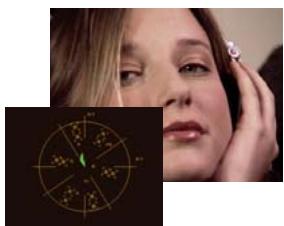
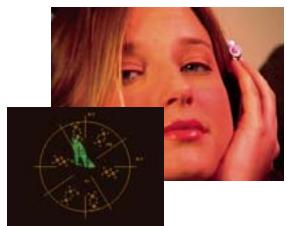
Saturation de l'image réduite (gauche) ; Image saturée (droite)
Voir aussi
« Vectorscope » à la page 139
Modifier la balance des couleurs et la saturation
Bien que la procédure suivante les réglages de la roue chromatique, les mêmes réglages peuvent être effectués en entrant des valeurs numériques ou en utilisant les curseurs dans les effets du Correcteur chromatique rapide et du Correcteur chromatique tridimensionnel.
1 Configurez votre espace de travail pour la correction des couleurs. 2 Sélectionnez l'élément dans le panneau Montage et appliquez l'effet Correcteur chromatique rapide ou Correcteur chromatique tridimensionnel. Voir aussi « Application d'effets aux éléments » à la page 296. 3 Dans le panneau Options d'effet, cliquez sur le triangle pour développer les commandes du Correcteur chromatique rapide ou du Correcteur chromatique tridimensionnel. 4 (Facultatif) Sélectionnez l'option Afficher l'écartement si vous souhaitez visualiser une comparaison avant et après votre modification dans le Moniteur du programme. Vous pouvez indiquer si l'écartement est horizontal ou vertical en faisant votre choix dans le menu déroulant Disposition. Vous pouvez également modifier la proportion relative des vues avant et après.
5 (Facultatif pour le Correcteur chromatique tridimensionnel uniquement) Effectuez l'une des opérations suivantes : - Pour restreindre votre correction chromatique à une plage tonale spécifique, CHOISSEZ Tons foncés, Tons moyens ou Tons clairs dans le menu Plage tonale. Choisir Principal applique la correction chromatique à l'intégralité de la plage tonale de l'image. Si nécessaire, utilisez les commandes de Définition de la plage tonale pour définir les différentes plages tonales. Vous pouvez avoir Plage tonale dans le menu Sortie pour afficher une prévisualisation en trois tons des plages tonales dans le Moniteur du programme. - Pour restreindre vos modifications à une couleur ou à une plage chromatique, cliquez sur le triangle pour développer les commandes de Correction colorimétrique secondaire. Définissez la couleur ou la plage chromatique grâce à l'outil Pipette, aux curseurs ou en entrant des valeurs numériques. Voir aussi « Spécifier une couleur ou une plage chromatique à modifier » à la page 341. 6 Pour régler la balance chromatique, effectuez l'une des opérations suivantes en utilisant la roue chromatique : - Pour modifier toutes les couleurs sans incidence sur le gain ou l'amplitude, faites pivoter le cercle extérieur. Faire pivoter le cercle vers la gauche fait pivoter toutes les couleurs vers le vert. Faire pivoter le cercle vers la droite fait pivoter toutes les couleurs vers le rouge.
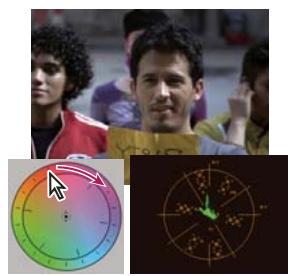
Faire pivoter le cercle extérieur de la roue chromatique (gauche) modifie l'angle de la teinte (droite).
- Pour décaler les couleurs vers une couleur cible avec un réglage de gain et d'amplitude, faites glisser le cercle d'amplitude de la balance du centre vers la couleur que vous voulez introduire dans l'image. Plus vous éloignez l'amplitude de la balance du centre, plus la couleur introduite est intense. Faites glisser la poignée du gain de la balance pour peaufiner l'intensité du réglage de l'amplitude de la balance. Vous pouvez rendre le réglage très subtil.
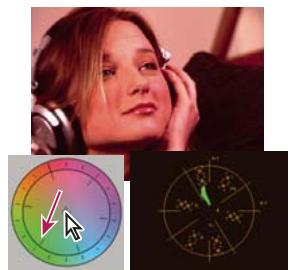
Réglage du gain de la balance pour peaufiner le paramètre de l'amplitude de la balance.
Remarque : l'effet Correcteur chromatique tridimensionnel vous permet d'effectuer des réglages séparés pour les trois plages tonales en utilisant les roues individuelles pour les tons foncés, moyens et clairs.
7 Utilisez la commande Saturation pour régler la saturation de la couleur dans l'image. Déplacer le curseur vers la gauche (valeur plus BASSE) réduit la saturation de l'image. Déplacer le curseur vers la droite (valeurs plus hautes) augmente la saturation de la couleur.
Voir aussi
Édition et correction de couleurs de vidéo
Modifier les couleurs et la luminance grâce aux courbes
La modification des courbes des effets Courbe de luminance et Courbes RVB, comme les curseurs Niveau dans les effets Correcteur chromatique rapide et Correcteur chromatique tridimensionnel, vous permet de modifier l'intégralité de la plage tonale ou juste une plage chromatique sélectionnée dans un élément vidéo. Mais à la différence des Niveau, uniquement dotés de trois réglages (niveau de noir, niveau de gris et niveau de blanc), la Courbe de luminance et les Courbes RVB vous permettent de modifier jusqu'à 16 points différents dans l'ensemble de la plage tonale d'une image (des tons foncés aux tons clairs).
Ouvrir un mode dans un Moniteur de référence regroupé avec le Moniteur du programme vous permet d'afficher les valeurs de la luminance, de la chrominance ou des deux lorsque vous effectuez des modifications des courbes. Si vous utilisez le Vectorscope, les zones en dehors du centre de ce dernier devraient compter un minimum de vert. Les zones à l'extérieur du centre définissent le niveau de saturation des couleurs.
1 Dans le panneau Effets, cliquez sur le triangle pour développer le sous-onglet Effets vidéo, puis cliquez sur le triangle pour développer le sous-onglet Correction des couleurs. 2 Faites glisser l'un des effets suivants vers l'élément dans le panneau Montage :
Courbe de luminance Modifie essentiellement la luminance. Gardez à l'esprit que la modification de la luminance affecte la saturation perché des couleurs.
Courbes RVB Modifie les couleurs et la luminance.
Remarque: si un élément est sélectionné dans le panneau Montage, vous pouvez faire glisser l'effet vers la section Effets vidéo du panneau Options d'effet.
3 Dans le panneau Options d'effet, cliquez sur le triangle pour développer les commandes Courbe de luminance ou Courbes RVB. 4 (Facultatif) Pour définir les options de prévisualisation, effectuez l'une des opérations suivantes :
- Pour n'afficher que les valeurs de luminance dans un élément, CHOISSEZ Luminance dans le menu Sortie. Cette option affine uniquement la prévisualisation dans le Moniteur du programme, elle ne supprime pas les couleurs de la vidéo.
- Pour afficher une scène avant et après l'élement sur un moniteur, Sélectionnez l'options Afficher l'écartement. Vous pouvez indiquer si l'écartement est horizontal ou vertical en faisant votrechioix dans le menu Disposition. Vous pouvez également modifier la proportion relative des vues avant et après. 5 (Facultatif) Cliquez sur le triangle pour développer les commandes de Correction colorimétrique secondaire si vous souhaitez corriger l'exposition d'une couleur ou d'une plage chromatique spécifique. Utilisez l'outil Pipette ou les autres commandes de Correction colorimétrique secondaire pour indiquer les couleurs à corriger. 6 Pour modifier la courbe, effectuez l'une des opérations suivantes:
- Pour modifier la luminance, cliquez pour ajouter un point sur le graphique Luminance ou Principal, puis faites glisser pour changer la forme de la courbe. Infléchir la courbe vers le haut éclaircit l'élément et infléchir la courbe vers le bas asombrit l'élement. Les sections les plus inféchies de la courbe représentent les parties de l'image affichant un contraste très important. Pour modifier les couleurs et la luminance grâce a l'effet Courbes RVB, cliquez et ajoutez un point sur le graphique approprié pour modifier toutes les couches de couleurs (Principal), la couche rouge, la couche verte ou la couche bleue. Faites glisser pour modifier la forme de la courbe. Infléchir la courbe vers le haut éclaircit les valeurs des pixels et infléchir la courbe vers le bas assimbrot les valeurs des pixels. Les sections les plus inféchies de la courbe représentent les parties de l'image affichant un contraste très important.
Vous pouvez ajouter 16 points au maximum. Pour supprimer un point, faites-le glisser hors du graphique.

Pendant que vous effectuez les modifications, gardez un œil attentif sur les effets de bande, le bruit ou la polarisation dans l'image. Si vous observez l'un de ces effets, réduisez la valeur que vous êtes en train de régler.
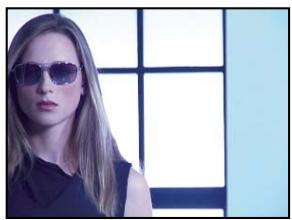
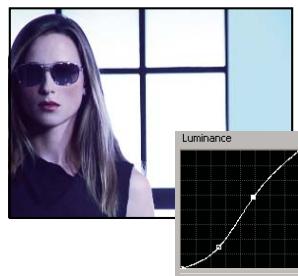
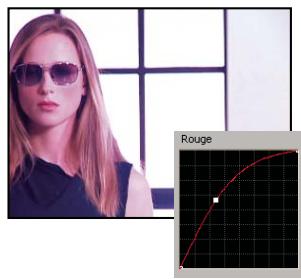
Image originale (à gauche), luminance modifiée (au centre), couleurs modifiées (à droite)
Voir aussi
Spécifier une couleur ou une plage chromatique à modifier » à la page 341
« Effet Courbe de luminance » à la page 388 « Effet Courbes RVB » à la page 391 « Configurer un espace de travail pour la Correction des couleurs » à la page 328
Modifier la luminance grâce aux niveaux
Les effets Correcteur chromatique rapide et Correcteur chromatique tridimensionnel disposent de commandes Niveau d'entrée et Niveau de sortie pour modifier la luminance dans un élément. Les commandes sont identiques à celles de la boîte de dialogue Niveau de Photoshop. Dans l'effet Correcteur chromatique rapide, les réglages du pilotage sont appliqués aux trois couches de couleurs dans un élément. L'effet Correcteur chromatique tridimensionnel vous permet d'appliquer les modifications des niveaux à l'intégralité de la plage tonale dans l'élément, à une plage tonale spécifique ou à une plage chromatique spécifique.
1 (Facultatif) Configurez votre espace de travail pour la correction des couleurs. Lors de la modification de la luminance, mieux vaut peut-être visualiser la Forme d'onde YC dans un Moniteur de référence regroupé avec le Moniteur du programme. 2 Dans le panneau Effets, cliquez sur le triangle pour développer le chutier Effets vidéo, puis cliquez sur le triangle pour développer le chutier Correction des couleurs. 3 Faites glisser l'effet Correcteur chromatique rapide ou Correcteur chromatique tridimensionnel vers l'élément dans le panneau Montage.

Si l'objet est déjà sélectionné dans le panneau Montage, vous pouvez faire glisser l'effet vers la zone Effets vidéo du panneau Options d'effet.
4 Dans le panneau Options d'effet, cliquez sur le triangle pour développer les commandes du Correcteur chromatique rapide ou du Correcteur chromatique tridimensionnel. 5 (Facultatif) Pour définir les options de prévisualisation, effectuez l'une des opérations suivantes :
- Pour n'afficher que les valeurs de luminance dans un élément, CHOISSEZ Luminance dans le menu Sortie. Cette option affine uniquement la prévisualisation dans le Moniteur du programme, elle ne supprime pas les couleurs de la video.
- Pour afficher une scène avant et après l'élément sur un moniteur, sélectionnez l'option Afficher l'écartement. Vous pouvez indiquer si l'écartement est horizontal ou vertical en faisant votre choix dans le menu déroulant Disposition. Vous pouvez également modifier la proportion relative des vues avant et après.
6 (Facultatif pour le Correcteur chromatique tridimensionnel uniquement) Effectuez l'une des opérations suivantes :
- Pour restreindre votre correction à une plage tonale spécifique, CHOISSEZ Tons foncés, Tons moyens ou Tons clairs dans le menu Plage tonale. Chooser Principal applique la correction à l'intégralité de la plage tonale de l'image. Si nécessaire, utilisez les commandes de Définition de la plage tonale pour définir les différentes plages tonales. Vous pouvez avoir chosen Plage tonale dans le menu Sortie pour afficher une prévisualisation en trois tons des plages tonales dans le Moniteur du programme.
- Pour restreindre vos modifications à une couleur ou à une plage chromatique, cliquez sur le triangle pour développer les commandes de Correction colorimétrique secondaire. Définissez la couleur ou la plage chromatique grâce à l'outil Pipette, aux curseurs ou en entrant des valeurs numériques. Voir aussi « Spécifier une couleur ou une plage chromatique à modifier » à la page 341. Utilisez les curseurs des Niveau des sortie pour définir les niveaux maximum de noir et de blanc :
Curseur Sortie noir Définit la sortie des tons fonçés obtenue. La valeur par défaut est 0 lorsque les pixels sont complètement noirs. Déplacer le curseur vers la droite spécifie une valeur plus claire pour le ton foncé le plus souvent.
Curseur Sortie blanc Définit la sortie des tons clairs obtenue. La valeur par défaut est 255 lorsque les pixels sont complètement blancs. Déplacer le curseur vers la droite spécifie une valeur plus nombre pour le ton clair le plus clair.
Si la Forme d'onde YC est affichée dans un Moniteur de référence, régalez les curseurs Sortie noir et Sortie blanc pour que les niveaux maxima de noir et de blanc soient compris entre 7,5 et 100 IRE. Cela garantit que les niveaux sont conformes aux standards de télédiffusion.
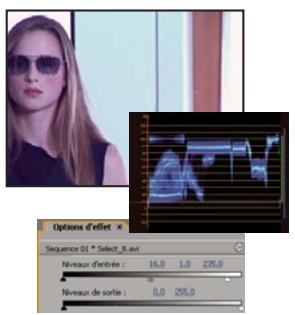
Image originale (gauche) ; noirs et blancs corrigés pour répondre aux limites de la télédiffusion (droite)
8 Utilisez les commandes suivantes pour définir les niveaux d'entrée de noir, de gris et de blanc :
Pipette Niveau de noir Mappe le ton échantillonné à la définition du curseur Sortie noir. Dans le Moniteur du programme, cliquez sur une zone dont vous souhaitez qu'elle soit la valeur la plus souvent dans l'image électionner une couleur pour définir le ton foncé le plus souvent dans l'image.
Pipette Niveau de gris Mappe le ton échantillonné au gris moyen (niveau 128). Cela modifie les valeurs d'intensité de la plage moyenne des tons de gris sans modifier de façon radicale les tons clairs et foncés. Vous pouvez électionner une couleur pour définir le gris moyen dans l'image.
Pipette Niveau de blanc Mappe le ton échantillonné à la définition du curseur Sortie blanc. Dans le Moniteur du programme, cliquez sur une zone dont vous souhaitez qu'elle soit la valeur la plus claire dans l'image électionner une couleur pour définir le ton clair le plus clair dans l'image.
Curseur du Niveau d'entrée noir Mappe le niveau d'entrée noir à la définition du curseur Sortie noir. Par défaut, le curseur Sortie noir est défini sur 0 lorsque les pixels sont complètement noirs. Si vous avez modifié la Sortie noir à 7,5 IRE ou plus, le ton foncé le plus souvent sera mapped à ce niveau.
Curseur du Niveau d'entrée gris Définit les tons moyens et modifie les valeurs d'intensité de la plaque moyenne des tons de gris sans modifier de façon radicale les tons clairs et foncés.
Curseur du Niveau d'entrée blanc Fait correspondre le niveau d'entrée blanc à la définition du curseur Sortie blanc. Par défaut, le curseur Sortie blanc est défini sur 255 lorsque les pixels sont complètement blancs. Si vous avez modifié la Sortie blanc à 100 IRE ou moins, le ton clair le plus clair sera mappé à ce niveau.
Remarque : vous pouvez également modifier les niveaux d'entrée et de sortie en faisant défiler le texte souligné ou en tapant une valeur pour le Niveau d'entrée noir, le Niveau d'entrée gris, le Niveau d'entrée blanc, le Niveau de sortie noir et le Niveau de sortie blanc.
Voir aussi
« Effet Correcteur chromatique rapide » à la page 385 « Effet Correcteur chromatique tridirectionnel » à la page 392 « Définir les plages tonales dans un élément » à la page 340 « Spécifier une couleur ou une plage chromatique à modifier » à la page 341
Sélectionner une couleur avec le sélecteur de couleur adobe
Utilisez le Sélecteur de couleur Adobe pour définir les couleurs cibles dans certaines modifications chromatiques et onaies. Cliquez sur un nuancier dans les commandes d'un effet pour obtenir le Sélecteur de couleur Adobe.
Lorsque vous sélectionnez une couleur dans le Selecteur de couleur Adobe, il affiche simultanément les valeurs numériques pour TSI, RVB, TSL, YUV et les nombres hexadécimaux. Cela est utile pour voir comment les différents modes colorimétriques décrivent une couleur.
Dans le Sélecteur de couleur Adobe, vous pouvez sélectionner des couleurs basées sur les modèles chromatiques TSI (teinte, saturation, intensité lumineuse), RVB (rouge, vert, bleu), TSL (teinte, saturation, luminance) ou YUV (couches de différences des couleurs et de la luminance), ou encore spécifier une couleur basée sur ses valeurs hexadécimales. Sélectionner l'option Couleurs Web uniquement configure le Sélecteur de couleur Adobe pour que vous ne puissiez désirer que des couleurs Web sécurisées. Le champ de couleur dans le Sélecteur de couleur Adobe peut afficher des composantes de couleur en mode colorimétrique TSI, RVB, TSL ou YUV.
Sélecteur de couleur Adobe A. Couleur sélectionnée B. Champ de couleur C. Curseur de couleur D. Couleur ajustée E. Couleur originale F. Valeurs de couleur
1 Dans le panneau Options d'effet, cliquez sur la propriété Nuancier pour qu'un effet affiche le sélecteur de couleur. 2 Sélectionnez la composante à utiliser pour afficher le spectre de couleurs : H Affiche toutes les teintes dans le curseur de couleur. La sélection d'une teinte dans cette bande affiche la plage de saturation et de luminosité de la teinte sélectionnée dans le spectre de couleurs, la saturation augmentant de gauche à droite et la luminosité de bas en haut. S Affiche toutes les teintes dans le spectre de couleurs avec leur luminosité maximale en haut et leur luminosité minimale en bas. La bande chromatique affiche la couleur sélectionnée dans le spectre de couleurs avec sa saturation maximale en haut et sa saturation minimale en bas.
L (dans la section TSL) Affiche toutes les teintes dans le spectre de couleurs avec leur saturation maximale en haut et leur saturation luminosité maximale en haut et sa luminosité minimale en bas.
R Affiche la composante de couleur roug es par les composantes de couleur verte et bleue. L'utilisation de la bande chromatique pour augmenter la luminosité du rouge a pour effet de mélanger davantage de rouge aux couleurs affichées dans le spectre de couleurs.
G Affiche la composante de couleur vert es par les composantes de couleur rouge et bleue. L'utilisation de la bande chromatique pour augmenter la luminosité du vert a pour effet de mélanger davantage de vert aux couleurs affichées dans le spectre de couleurs.
B (dans la section RVB) Affiche la composante de couleur bleu es par les composantes de couleur verte et rouge. L'utilisation de la bande chromatique pour augmenter la luminosité du bleu a pour effet de mélanger davantage de bleu aux couleurs affichées dans le spectre de couleurs.
3 Effectuez l'une des opérations suivantes :
- Faites glisser les triangles le long de la bande chromatique ou cliquez à l'intérieur de la bande pour ajuster les couleurs affichées dans le spectre de couleurs.
- Cliquez ou faites glisser le curseur à l'intérieur du grand carré de spectre de couleurs pour sélectionner une couleur. Une marque circulaire indique l'emplacement de la couleur dans le spectre de couleurs.
Remarque : pendant l'ajustement de la couleur à l'aide de la bande et du spectre des couleurs, les valeurs numériques changent pour indiquer la nouvelle couleur. Le rectangle supérieur, à droite de la bande chromatique, affiche la nouvelle couleur ; le rectangle inférieur, la couleur originale.
- Pour TSI, spécifiez la teinte (T) à un angle de à correspondant à une position sur la roue chromatique. Définissez la saturation (S) et la luminosité (L) en tant que pourcentages (de 0 à 100).
- Pour RVB, définissez les valeurs des composantes.
- Pour RVB, saisissez une valeur chromatique au format hexadecimal.
Définir les plages tonales dans un élément
Les effets Correcteur de luminance, Correcteur chromatique RVB et Correcteur chromatique tridimensionnel vous permettent de définir les plages tonales pour les tons foncés, moyens et clairs, afin de pouvoir appliquer une correction des couleurs à une plage tonale spécifique dans une image. Associée aux commandes de Correction colorimétrique secondaire, la définition d'une plage tonale peut vous permettre d'appliquer des modifications à des éléments très spécifiques dans l'image.
1 Sélectionnez l'élément que vous souhaitez corriger dans le panneau Montage et appliquez l'effet Correcteur de luminance, Correcteur chromatique RVB ou Correcteur chromatique tridimensionnel. 2 Dans le panneau Options d'effet, cliquez sur le triangle pour développer l'effet Correcteur de luminance, Correcteur chromatique RVB ou Correcteur chromatique tridimensionnel. 3 (Facultatif) Vous pouvez désir Pierge tonale dans le menu Sortie pour afficher une image en trois tons des tons foncés, tons moyens et tons clairs dans l'image.
L'aperçu Plage tonale se met à jour lorsque vous modifiez les commandes de Définition tonale.
4 Cliquez sur le triangle pour développer la commande de Définition de la plage tonale.
Commande de Définition de la plage tonale A. Seuil des tons foncés B. Adoucissement des tons foncés C. Adoucissement des tons clairs D. Seuil des tons clairs
5 Faites glisser les curseurs Seuil des tons foncés et Seuil des tons clairs pour définir les plages tonales foncée et claire. Mieux vaut effectuer les modifications lorsque vous visualisez l'affichage en trois tons de la Plage tonale de l'image. 6 Faites glisser les curseurs Adoucissement des tons foncés et Adoucissement des tons clairs pour lisser (adoucir) les limites entre les plages tonales.
La variation décroissante dépend de l'image et du mode d'application de la correction des couleurs souhaitée.
Remarque : vous pouvez également définir les plages tonales en changeant les valeurs numériques ou en déplaçant les curseurs Seuil des tons fonçés, Adoucissement des tons fonçés, Seuil des tons clairs et Adoucissement des tons clairs.
Une fois que vous avez défini la plage tonale dans l'élément, vous pouvez utiliser le menu Plage Tonale pour appliquer la correction des couleurs aux tons foncés, aux tons moyens, aux tons clairs ou à l'intégralité de la plage tonale (Principal).
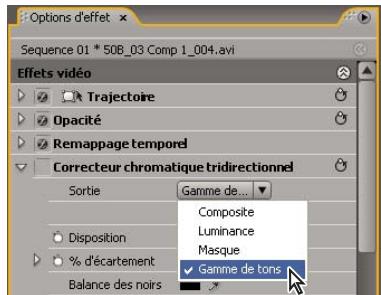
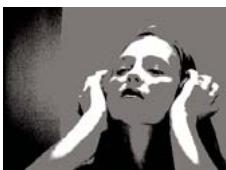
Choisir Plage tonale dans le menu Sortie pour afficher les zones de tons foncés, moyens et clairs dans une image.
Spécifier une couleur ou une plage chromatique à modifier
La propriété Correction colorimétrique secondaire spécifie la plage chromatique devant être corrigée par un effet. Vous pouvez définir la couleur par la teinte, la saturation et la luminance. La propriété Correction colorimétrique secondaire est disponible pour les effets suivants : Correcteur de luminance, Courbe de luminance, Correcteur chromatique RVB, Courbes RVB et Correcteur chromatique tridimensionnel.
En spécifique, une couleur ou une plage chromatique grâce à la Correction colorimétrique secondaire, vous isolez un effet de correction des couleurs pour des zones spécifiques d'une image. Cela équivaut à effectuer une sélection ou à masquer une image dans Photoshop. Par exemple, vous définissez une plage chromatique en sélectionnant qu'une chemise bleue dans une image. Vous pouvez ensuite modifier la couleur de la chemise sans affecter d'autres zones de l'image.
1 Sélectionnez l'élément que vous souhaitez corriger dans le panneau Montage et appliquez l'effet Correcteur de luminance, Courbe de luminance, Correcteur chromatique RVB, Courbes RVB ou Correcteur chromatique tridimensionnel. 2 Dans le panneau Options d'effet, cliquez sur le triangle pour développer l'effet Correcteur de luminance, Courbe de luminance, Correcteur chromatique RVB, Courbes RVB ou Correcteur chromatique tridimensionnel. 3 Cliquez sur le triangle pour développer les commandes de Correction colorimétrique secondaire. 4 Sélectionnez l'outil Pipette et cliquez sur la couleur que vous souhaitez sélectionner dans le Moniteur du programme. Pour sélectionner une couleur, vous pouvez également cliquer n'importe où dans l'espace de travail ou cliquer sur le nuancier pour ouvrir le Sélecteur de couleur Adobe. 5 Pour augmenter ou réduire la plage chromatique à corriger, effectuez l'une des opérations suivantes :
- Utilisez l'outil Pipette + pour étendre la plage chromatique et l'outil Pipette - pour la réduire.
- Cliquez sur le triangle pour développer la commande Teinte, puis faites glisser les curseurs Seuil de début et Seuil de fin pour définir la plage chromatique où la correction est appliquée à 100%. Faites glisser les curseurs Lissage de début et lissage de fin pour contrôle le lissage, qui déterminé si les limites d'une plage chromatique sont marquées ou douces. Vous pouvez également entraîne des valeurs numériques pour les propriétés Début et Fin grâce aux commandes sous la commande Teinte.
Remarque : la teinte définie par les curseurs peut également être modifiée en faisant glisser les bandes de teintes supérieures ou inférieures.
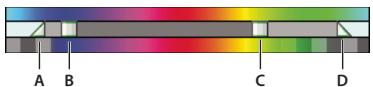
Commande Teinte
A. Lissage de début B. Seuil de début C. Seuil de fin D. Lissage de fin
- Utilisez les commandes Saturation et Luminance pour spécifier les propriétés de saturation et de luminance pour la plage chromatique dont la couleur doit être corrigée. Ces commandes affinent la spécification de la plage chromatique. 6 (Facultatif) Choisissez Masque dans le menu Sortie pour afficher les zones sélectionnées pour modification. Les zones permettant une correction des couleurs à 100% sont représentées en blanc; les zones protégées (masquées) de la correction des couleurs sont représentées en noir. Les zones grises permettent une application partielle de la correction des couleurs. Cette vue Masque se met à jour lorsque vous effectuez de nouvelles modifications aux commandes de Correction colorimétrique secondaire.
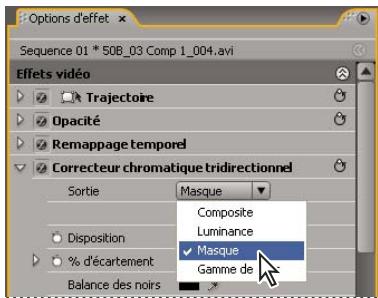
Choisir Masque dans le menu Sortie pour afficher les zones sélectionnées (blanches) et protégées (noires).
7 Utilisez les commandes suivantes pour préciser l'application de la correction des couleurs à une couleur ou à une plage chromatique :
Adoucir Applique un Flou gaussien sur la zone sélectionnée générée par les commandes de Correction colorimétrique secondaire. La valeur peut être comprise entre 0 et 100; la valeur par défaut est 50. Cette commande est utile pour adoucir l'application de la correction des couleurs aux zones sélectionnées, afin de fusionner avec le reste de l'image.
Amincissement des bords Affine ou épaissit le bord de la zone sélectionnée générée par les commandes de Correction colorimétrique secondaire. La valeur peut être comprise entre -100 (contours fins, très précis) et +100 (contours diffus, épais). La valeur par défaut est 0.
Sélectionnez l'option Inverser la couleur limite pour modifier toutes les couleurs horsis la plage spécifiée grâce aux commandes de Correction colorimétrique secondaire.
Voir aussi
Effet Correcteur de luminance » à la page 387
Effet Courbe de luminance » à la page 388
Effet correcteur chromatique RVB » à la page 389
Effet Courbes RVB » à la page 391 « Effet Correcteur chromatique tridirectionnel » à la page 392
Faire correspondre la couleur entre deux scènes
L'Effet Couleur existante (Windows uniquement) permet de transférer les informations de couleur d'une image ou d'un élément vers une autre image ou un autre élément. Par exemple, utilisez Couleur existante si vous voulez utiliser les informations de couleur résultat d'une correction des couleurs d'un élément comme base pour la correction des couleurs d'un autre élément. Ou, si vous disposez d'une image qui contient une zone que vous considérez comme étant idéale et que vous voulez en transférer les informations de couleurs vers une autre image. Cet effet donne le meilleur résultat lorsque vous opérez entre deux images représentant des niveaux d'exposition légèrement différents, par exemple des images filmées dans des endroits identiques, mais à des dates différentes ou dans des conditions d'éclairage légèrement différentes.
Pour obtenir un contrôle plus important que celui offert par l'effet Couleur existante, utilisez les commandes de Correction colorimétrique secondaire dans Correcteur RVB, Courbes RVB et Correcteur chromatique tridimensionnel. Ces commandes vous permettent de modifier une seule couleur ou une plage chromatique.
1 Dans le panneau Montage, sélectionnez l'élément que vous pouvez ajuster pour le faire apparaître dans le Moniteur de programme. 2 Si vous souhaitez faire correspondre les informations de l'objet affiché avec un autre élément de votre projet, ouvrez cet autre élément dans le Moniteur source. 3 Appliquez l'effet Couleur existante à l'élement que vous pouvez modifier. 4 Dans le panneau Options d'effet, cliquez sur le triangle pour développer l'effet Couleur existante. 5 Choisissez une méthode pour faire correspondre les éléments dans le menu Méthode :
TSL Correspondance en utilisant les valeurs de teinte, de saturation et de luminance dans les éléments. Vous pouvez désirer d'appliquer l'effet à une composante simple ou à une combinaison de composantes de teinte, de saturation ou de luminance.
RVB Correspondance en utilisant les valeurs des couches rouges, vertes et bleues dans les éléments. Vous pouvez désirer de faire correspondre une seule couche ou une combinaison de couches.
Courbes Correspondances en utilisant les valeurs des courbes (luminosité et contraste) dans les éléments. Vous pouvez également désirer de faire correspondre une seule couche ou une combinaison de couches.
6 Sélectionnez une pipette Échantillon et cliquez sur une zone du Moniteur source ou du Moniteur du programme représentant la propriété que vous souhaitez faire correspondre. Vous pouvez utiliser des pipettes pour les tons foncés, les tons moyens, les tons clairs ou pour toutes les plages tonales (Principal).
Remarque : vous pouvez également cliquer sur le nuancier à côté d'un outil pipette et utiliser le Sélecteur de couleur Adobe pour sélectionner une couleur.
7 Sélectionnez la pipette Cible avec la même propriété que la pipette Échantillon. Cliquez sur une zone dans le Moniteur du programme représentant la propriété que vous souhaitez corriger. Par exemple, si vous avez sélectionné une zone échantillon ton moyen, cliquez sur la pipette Ton moyen cible dans la zone de l'élément cible que vous pouvez modifier.
Développez la catégorie Correspondance dans l'effet Couleur existante et cliquez sur le bouton Correspondance. Dans le Moniteur du programme, la zone cible change pour refléter la zone source. Répétez les étapes 6 à 8 pour effectuer d'autres modifications.
Remplacer une couleur
Pour obtenir un contrôle plus important que celui offert par l'effet Remplacement de couleur, utilisez les commandes de Correction colorimétrique secondaire dans Correcteur RVB, Courbes RVB et Correcteur chromatique tridimensionnel. Ces commandes vous permettent d'appliquer des modifications à une seule couleur ou à une plage chromatique.
1 Dans le panneau Montage, sélectionnez l'élément que vous pouvez ajuster pour le faire apparaître dans le Moniteur de programme. 2 Si vous souhaitez remplacer une couleur de l'objet affiché par une couleur d'un autre élément de votre projet, ouvrez cet autre élément dans le Moniteur source. 3 Appliquez l'effet Remplacement de couleur à l'élément que vous pouvez modifier. 4 Dans le panneau Options d'effet, cliquez sur l'icône Configuration → pour l'effet Remplacement de couleur. 5 Dans la boîte de dialogue Réglages du remplacement de couleur, déplacez le pointeur sur l'image Original pour qu'il se transforme en pipette, puis cliquez pour désigner la couleur à remplacer. Vous pouvez également cliquer sur le nuancier Couleur cible et sélectionner une couleur dans le Sélecteur de couleur Adobe. 6 Choisissez la couleur de remplacement en cliquant sur le nuancier Couleur de remplacement et en sélectionnant la couleur dans le Suggesteur de couleur Adobe. 7 A l'aide du curseur Tolérance, élargissez ou réduisez la plage de couleurs à remplacer. 8 Sélectionnez l'option Couleur opaque pour effectuer le remplacement sans conserver les niveaux de gris.
Voir aussi
Effet Remplacement de couleur (Windows uniquement) » à la page 409
Supprimer une couleur dans un élément
Pour supprimer rapidement une couleur dans un élément, appliquez l'effet Noir et blanc depuis le panneau Image dans le panneau Effets vidéo.
1 Configurez votre espace de travail pour la correction des couleurs. 2 Sélectionnez l'élément dans le panneau Montage et appliquez l'effet Correcteur chromatique rapide ou Correcteur chromatique tridimensionnel. Voir aussi « Application d'effets aux éléments » à la page 296 3 Dans le panneau Options d'effet, cliquez sur le triangle pour développer les commandes du Correcteur chromatique rapide ou du Correcteur chromatique tridimensionnel. 4 (Facultatif) Sélectionnez l'option Afficher l'écartement si vous souhaitez visualiser une comparaison avant et après votre modification dans le Moniteur du programme. Vous pouvez indiquer si l'écartement est horizontal ou vertical en faisant votre choix dans le menu déroulant Disposition. Vous pouvez également modifier la proportion relative des vues avant et après.
5 (Facultatif pour le Correcteur chromatique tridimensionnel uniquement) Effectuez l'une des opérations suivantes : - Pour restreindre vos modifications à une plage tonale spécifique, CHOISSEZ Tons foncés, Tons moyens ou Tons clairs dans le menu Plage tonale. Choisir Principal applique les modifications à l'intégralité de la plage tonale de l'image. Si nécessaire, utilisez les commandes de Définition de la plage tonale pour définir les différentes plages tonales. Vous pouvez avoir Plage tonale dans le menu Sortie pour afficher une prévisualisation en trois tons des plages tonales dans le Moniteur du programme. - Pour restreindre vos modifications à une couleur ou à une plage chromatique, cliquez sur le triangle pour développer les commandes de Correction colorimétrique secondaire. Définissez la couleur ou la plage chromatique grâce à l'outil Pipette, aux curseurs ou en entrant des valeurs numériques. Voir aussi « Spécifier une couleur ou une plage chromatique à modifier » à la page 341. 6 Faites défiler le texte souligné ou saisissez une valeur inférieure à 100 pour la commande Saturation. Vous pouvez également cliquer sur le triangle pour développer la commande afin de faire glisser le curseur.
Mixer des couches de couleurs dans un élément
1 Dans le panneau Effets, cliquez sur le triangle pour développer le sous-dossier Effets video, puis cliquez sur le triangle pour développer le sous-dossier Modifications. 2 Faites glisser le Mixeur de couches vers l'élément dans le panneau Montage.
Remarque: si l'objet est déjà sélectionné dans le panneau Montage, vous pouvez faire glisser le Mixeur de couches vers la section Effets vidéo du panneau Options d'effet.
3 Réduisez ou augmentez la contribution d'une couche à la couche de sortie en procédant de l'une des façons suivantes pour la couche de couleur source : - Faites défiler une valeur soulignée vers la gauche ou vers la droite. - Cliquez sur une valeur soulignée, saisissez une valeur comprise entre -200 % et +200 %, puis appuyez sur la touche Entrée (Windows) ou Retour (Mac OS). - Cliquez sur le triangle pour développer les commandes du Mixeur de couches et faites glisser le curseur vers la gauche ou vers la droite. 4 (Facultatif) Faites glisser le curseur, faites défiler le texte souligné ou saisissez une valeur pour la constante de la couche (Constante rouge, Constante verte ou Constante bleue). Cette valeur correspond à la quantité de base d'une couche qui s'ajoutera à la couche de sortie. 5 (Facultatif) Sélectionnez l'option Monochrome pour créer une image ne contenant que des niveaux de gris. Cette option atteint ce résultat en appliquant les mêmes réglages à toutes les couches de sortie.
Voir aussi
Effet Mélangeur de couches » à la page 384
Isoler une seule couleur grâce au contrôle chromatique
L'effet Filtre chromatique vous permet d'isoler une seule couleur ou une plage chromatique. Les modifications sont effectuées dans une boîte de dialogue affichant l'Original et l'Échantillon de sortie. Vous pouvez également modifier les propriétés de l'effet Filtre chromatique dans le panneau Options d'effet.

Si vous souhaitez corriger une seule couleur ou une plage chromatique dans un élément, utilisez les commandes de Correction colorimétrique secondaire dans les effets de Correction des couleurs.
1 Faites glisser l'effet Filtre chromatique vers un élément.
2 Dans le panneau Options d'effet, cliquez sur l'icône Configuration → pour l'effet Filtre chromatique. 3 Dans la boîte de dialogue Réglages du Filtre chromatique, effectuez l'une des opérations suivantes pour sélectionner la couleur à préserver :
- Déplacez le pointeur sur Original (le pointeur se transforme en pipette) et cliquez pour sélectionner une couleur.
- Cliquez sur le nuancier, sélectionnez une couleur dans le Sélecteur de couleur Adobe et cliquez sur OK pour fermer le Sélecteur de couleur Adobe.
La couleur sélectionnée apparait dans l'Echantillon de sortie.
4 Pour l'option Tolerance, faites glisser le curseur ou saisissez une valeur pour augmenter ou réduire la plage chromatique à conserver. 5 Pour inverser l'effet, c'est-à-dire préserver toutes les couleurs à l'exception de celle spécifiée, sélectionnez l'option Inverser.

Pour animer cet effet, utilisez les fonctions d'images clés dans le panneau Options d'effet.
Voir aussi
Effet Filtre chromatique (Windows uniquement)
Spécifier une couleur ou une plage chromatique à modifier » à la page 341
Ajuster les bords, les flous et la luminosité au moyen des préconfigurations de convolution
Entre autres, vous pouvez contrôler les détails des effets de flou, relief et netteté en appliquant l'effet Convolution ou l'une des préconfigurations de convolution basées sur celui-ci. L'option Convolution, et les préconfigurations basées sur cet effet, incruste une matrice de nombres sur une matrice de pixels. Vous pouvez définir les valeurs de chaque cellule de la matrice au moyen des curseurs du panneau Options d'effet, et vous pouvez utiliser les images clés pour changer ces valeurs dans le temps. Pour obtenir un effet désiré, il est souvent plus facile d'appliquer l'une des préconfigurations de convolution et de la modifier, que d'appliquer et modifier l'effet Convolution lui-même.
1 Dans le panneau Effets, cliquez sur le triangle pour développer le chutier Effets video, puis cliquez sur le triangle pour développer le chutier Modifications. 2 Faites glisser l'effet Convolution vers l'élement dans le panneau Montage.

Si l'objet est déjà sélectionné dans le panneau Montage, vous pouvez faire glisser l'effet Convolution vers la section Effets video du panneau Options d'effet.
Dans le panneau Options d'effet, cliquez sur le triangle en regard de l'effet Convolution pour le développer.
Chacun des paramètres commençant par la lecture « M » représente une cellule dans une matrice 3X3. Par exemple, « M11 » représente la cellule de la ligne 1 et colonne 1. « M22 » représente la cellule dans le centre de la matrice.
4 Cliquez sur un numéro à côté de paramètres de cellule quelconques. 5 Saisissez une valeur (entre -999 et +999) par laquelle vous pouvez multiplier la valeur de luminosité de ce pixel. 6 Répétez la dernière étape pour chaque pixel à inclure dans l'opération. Il n'est pas nécessaire d'entrer des valeurs dans tous les paramètres de cellule. 7 Cliquez sur le nombre en regard de Echelle et saisissez la valeur par laquelle il convient de diviser la somme des valeurs de luminosité de tous les pixels du calcul. 8 Cliquez sur le numéro à côté de Décalage, puis saisissez la valeur à ajouter au résultat du calcul d'échelle.
9 Cliquez sur OK.
L'effet est appliqué à chaque pixel de l'objet, un à un.
Voir aussi
« Effet Convolution » à la page 373
Ajouter des effets d'éclairage
Vous pouvez utiliser cinq lumières au maximum pour introduire des effets d’éclairage créatifs. Vous pouvez contrôler les propriétés d’éclairage comme le type, la direction, l’intensité, la couleur, le centre et la largeur de l’éclairage. Il existe également une commande Calque en relief permettant d’utiliser des textures ou des motifs provenant d’autres métagrams afin de produire des effets spéciaux, comme un effet de surface en 3D. Pour visionner un didacticiel vidéo traitant des effets Éclairs et de l’effet 3D Simple, consultez l’article Creating A Title On A Reflective Surface (Création d’un titre sur une surface réfléchissante) de Jeff Schell sur son blog Digital Media Net.
Remarque : toutes les propriétés des Effets d'éclairage (hormis le Calque en relief) peuvent être animées grâce à des images clés.
Vous pouvez manipuler directement les propriétés des Effets d'éclairage dans le Moniteur du Programme. Cliquez sur l'icône Transformation située à côté des Effets d'éclairage dans le panneau Options d'effet pour afficher les poignées de réglage et le cercle Centre.
Effets d'éclairage : Image originale (gauche), Projecteur appliqué à l'image (centre) et lumière Omni appliquée à l'image (droite)
1 Dans le panneau Effets, développez le chutier Effets video, puis le chutier Modifications, et faites glisser les Effets d'éclairage sur un élément dans le panneau Montage.

Si un élément est déjà sélectionné dans le panneau Montage, vous pouvez faire glisser les Effets d'éclairage directement vers la section Effets vidéo du panneau Options d'effet.
2 Dans le panneau Options d'effet, cliquez sur le triangle pour développer les Effets d'éclairage. 3 Cliquez sur le triangle pour développer Lumière 1. 4 Choisissez un type de lumière dans le menu déroulant pour spécifique la source de lumière :
Aucune Désactive une lumière.
Directionnelle Diffuse de la lumière de très loin pour que l'angle de la lumière ne change pas, comme le soleil.
Omni Diffuse de la lumière dans toutes les directions directement au-dessus de l'image, comme une ampoule sur une feuille de papier.
Projecteur. Jette un faisceau elliptique de lumière.
5 Pour spécifier une couleur pour la lumière, effectuez l'une des opérations suivantes :
- Cliquez sur le nuancier, sélectionnez une couleur grâce au Sélecteur de couleur Adobe, puis cliquez sur OK.
- Cliquez sur l'icone Pipette, puis cliquez n'importe où sur le bureau de l'ordinateur pour sélectionner une couleur.
6 (Facultatif) Cliquez sur l'icone Transformation pour afficher les poignées de la lumière et le cercle Centre dans le Moniteur du programme. Vous pouvez directement manipuler la position, l'échelle et la rotation d'une lumière en faisant glisser ses poignées et son cercle Centre . Remarque: si vous avez plus d'une luziere, les cercles Centre de chaque luziere apparaisent dans le moniteur du programme. Cliquer sur un cercle Centre affiche les poignées pour une luziere spécifique. 7 Dans le panneau Options d'effet, utilisez les commandes suivantes pour définir les propriétés d'une lumière source individuelle :
Centre Déplace la lumière grâce aux valeurs d'abscisse et d'ordonnée pour le centre de la lumière. Vous pouvez également positionner une lumière en faisant glisser son cercle Centre dans le Moniteur du programme.
Grand rayon Modifie la longueur d'une lumière Omni ou d'un Projecteur. Vous pouvez également faire glisser l'une des poignées dans le Moniteur du programme.
Rayon projeté Modifie la proximité d'une source de lumière Directionnelle pour le cercle Centre . La valeur 0 positionne la lumière dans le cercle Centre et inonde l'image de lumière. La valeur 100 éloigne la source de lumière du cercle Centre, réduisant ainsi la lumière diffusée sur l'image. Dans le Moniteur du programme, vous pouvez également faire glisser le point source de lumière pour modifier sa distance par rapport au cercle Centre.
Petit rayon Modifie la largeur d'un Projecteur. Lorsque la lumière devient un cercle, augmenter le Petit rayon augmente également le Grand rayon. Vous pouvez également faire glisser l'une des poignées dans le Moniteur du programme pour modifier cette propriété.
Angle Change la direction d'une lumière Directionnelle ou d'un Projecteur. Modifiez cette commande en spécifiant une valeur en degrés. Vous pouvez également déplacer le pointeur en dehors d'une poignée dans le Moniteur du programme jusqu'à ce qu'il se transforme en flèche courbe à deux pointes +, puis le faire glisser pour faire pivoter la lumière.
Intensité Contrôle si une lumière est brillante ou moins intense.
Mise au point. Modifie la taille de la zone la plus brillante du projecteur.
Important : Le Type de lumière déterminé la disponibilité des propriétés des Effets d'éclairage. Assurez-vous que vous cliquez sur l'icône Transformation pour afficher les poignées d'une lumière et le cercle Centre dans le Moniteur du programme.
8 Utilisez les commandes suivantes pour définir les propriétés des Effets d'éclairage :
Couleur de la lumière ambiance Change la couleur de la lumière ambiance.
Intensité d'ambiance Diffuse la lumière comme si elle était associée avec une autre lumière dans une pièce, comme la lumière du soleil ou une lampe fluorescente. Choisissez une valeur de 100 pour utiliser uniquement la source de lumière ou une valeur de - 100 pour supprimer la source de lumière. Pour changer la couleur de la lumière ambiente, cliquez sur la zone de couleur et utilisez le sélecteur de couleur qui s'affiche.
Brilliance en surface Determine le niveau de reflet de la lumière par la surface (comme celle d'une feuille de papier photo), de - 100 (peu de reflets) à 100 (beaucoup de reflets).
Matière de surface Determine l'élément le plus réfléchissant : la lumière ou l'objet sur lequel la lumière est diffusée. La valeur - 100 reflète la couleur de la lumière et la valeur 100 reflète la couleur de l'objet.
Exposition Augmente (valeurs positives) ou réduit (valeurs négatives) la luminosité de la lumière. 0 est la valeur par défaut de la luminosité de la lumière.
9 (Facultatif) Répétez les étapes 3 à 7 pour ajouter d'autres lumières (Lumière 2 à Lumière 5).
10 (Facultatif) Si vous avez ajouté un élément à utiliser comme calque en relief (texture des Effets d'éclairage), CHOISSEZ LA Piste contenant l'élément de calque en relief dans le menu déroulant Calque en relief. Utilisez les commandes pour modifier les propriétés d'un calque en relief.
Voir aussi
Appliquer des textures des Effets d'éclairage à la page 349
Régler la position, l'échelle et la rotation » à la page 307
Création d'un titre sur une surface réfléchissante
Applique des textures des effets d'éclairage
Un calque en relief dans les Effets d'éclairage vous permet d'utiliser le motif ou la texture d'un élément afin de contrôler comment une image reflète la lumière. Utiliser un élément avec des textures comme le papier ou l'eau peut créer un effet d'éclairage en 3D.
1 Ajoutez l'élément à utiliser comme calque en relief (texture) pour une piste distincte de votre séquence. 2 Cliquez sur l'icône Activer/Desactiver la sortie des pistes pour masquer la piste contenant l'élément de calque en relief. 3 Ajoutez les Effets d'éclairage à un élément dans la même série. 4 Dans le panneau Options d'effet, cliquez sur le triangle pour développer les Effets d'éclairage. 5 (Facultatif) Cliquez sur le triangle situé à côté de Lumière 1 pour modifier les propriétés de la lumière. 6 Choisissez la piste vidéo contenant le calque en relief dans le menu Calque en relief. 7 Dans le menu Calque en relief, spécifiez l'utilisation de la couche rouge, verte, bleue ou alpha de l'élément de calque en relief afin de créer la texture des effets d'éclairage. 8 Sélectionnez l'option Blanc élevé pour augmenter les parties blanches d'une couche de la surface. Désélectionnez cette option pour augmenter les parties noires. 9 Faites défiler le texte souligné pour spécifier la valeur de la Profondeur de relief, de plate (0) à irrégularité (100).
Vue d'ensemble des transitions
Une transition permet de passer d'un plan à l'autre dans une scène. Une découpe simple est généralement utilisée pour passer d'un plan à l'autre, mais dans certains cas il peut être souhaitable d'utiliser une transition entre deux plans de façon à passer progressivement de l'un à l'autre. Adobe Premiere Pro propose de nombreuses transitions applicables à une séquence. Une transition peut être subtile, comme un fondu simple ou enchaîné, ou altogether esthétique, comme une page tournée ou une roue tournante. Généralement, une transition est placée sur une découpe, de façon à inclure les deux éléments. Cependant, vous pouvez également appliquer une transition uniquement au début ou à la fin d'un élément.
Par défaut, la juxtaposition de deux éléments dans le panneau Montage provoque une coupure, dans laquelle la dernière image d'un élément est simplement suivie de la première image de l'élément suivant. Lorsque vous souhaitez mettre en évidence ou ajouter un effet spécial à un changement de scène, vous pouvez ajouter diverses transitions telles que des balayages, des zooms et des fondus. Les transitions s'appliquent au montage dans le panneau Effets et se retouchent dans les panneaux Montage et Options d'effet.
Le plus souvent, vous ne souhaitez pas que des transitions survennent pendant l'action principale d'une scène. Par conséquent, les transitions fonctionnent avec des poignées ou des images supplémentaires, situées au-delà des points d'entrée et de sortie définis pour l'élément.
Les transitions sont disponibles dans le dossier Transitions vidéo ou Transitions audio dans le panneau Effets. Adobe Premiere Pro propose un grand nombre de transitions, telles que des fondus, des balayages, des glissements et des zooms. Ces transitions sont classées par type dans des chutiers. Pour une vidéo et un didacticiel à imprimer sur la création de transitions, visitez www.adobe.com/go/learn_dv_tutorial_transitions_fr.
Voulez créer des chutiers personnalisés afin de classer les transitions selon votre convenance. (Voir « Utilisation de chutiers » à la page 118.)
Voir aussi
« Utiliser des transitions audio » à la page 245 « À propos des effets à haute résolution » à la page 295 « Utilisation des effets empruntés à d'autres produits » à la page 294
Créer une transition fluide dans Adobe Premiere Pro
Création d'une transition
La procédure type à suivre pour créer une transition comprend les étapes suivantes :
1. Ajout de la transition.
Voulez ajouter une transition en faisant glisser son icône du panneau Effets dans le panneau Montage ou en appliquant la transition par défaut à l'aide d'une commande de menu ou d'un raccourci.
Voulez ajouter simultanément plusieurs éléments dans une séquence et automatiquement ajouter une transition par défaut entre ces éléments. (Voir « Ajouter automatiquement des éléments à une séquence » à la page 183.)
2. Modification des options de la transition.
Cliquez sur la transition dans le panneau Montage pour afficher ses propriétés dans le panneau Options d'effet. Vous pouvez changer sa durée, son alignement ainsi que d'autres propriétés.
3. Prévisualisation de la transition.
Jouez la séquence ou faites glisser l'indicateur d'instant prisent sur la transition pour voir l'effect. Si la lecture n'est pas régulière, appuyez sur la touche Entrée (Windows) ou Retour (Mac OS) pour interpréter la séquence.
Poignées d'éléments et transitions
Le plus souvent, vous ne souhaitez pas que des transitions surviennent pendant l'action principale d'une scène. Par conséquent, les transitions fonctionnent moins avec des poignées ou des images supplémentaires, situées au-delà des points d'entrée et de sortie définis pour l'élément.
La poignée située entre le point d'entrée et l'heure de début du média d'un élément est parfois appelée matériel de tête. Celle qui est située entre le point de sortie et l'heure de fin du média est parfois appelée matériel de fin.
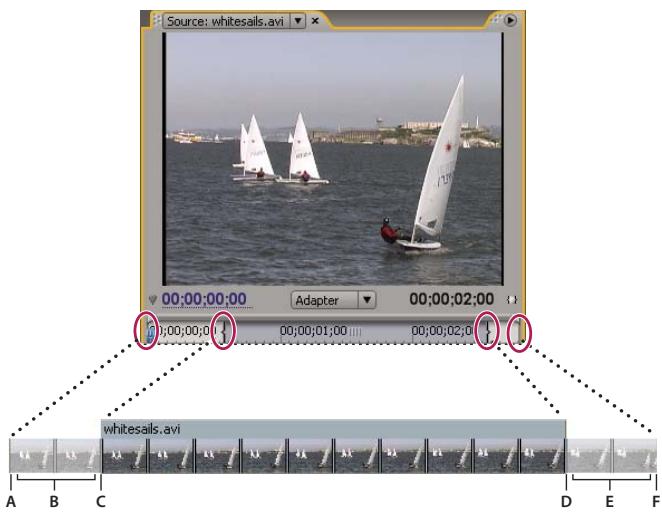
Elément avec des poignées
A. Début du média B. Poignée C. Point d'entrée D. Point de sortie E. Poignée F. Fin du média
Dans certains cas, il peut arriver que le média source ne contienne pas suffisamment d'images pour les poignées des éléments. Si vous appliquez une transition et que la durée de la poignée est inférieure à la durée de la transition, une alerte vous signale que les images seront répétées pour couvrir la durée. Si vous décidez de poursuivre, la transition apparaît dans le panneau Montage avec des barres d'advertisement diagonales.

Transition utilisant des images dupliquées

Pour optimiser les résultats, faites une prise de vue des médias source, puis procédez à leur acquisition avec suffisamment de poignées au-delà des points d'entrée et de sortie de la durée réelle de l'élement à utiliser.
Voir aussi
« À propos de l'application de transitions » à la page 352
Transitions à un et plusieurs côtés
Les transitions sont généralement à deux côtés, c'est-à-dire qu'elles combinent le dernier contenu vidéo ou audio de l'objet situé avant la découpe au premier contenu vidéo ou audio de l'objet situé après la découpe. Cependant, vous pouvez placer une transition de façon à ce qu'elle affecte uniquement le début ou la fin d'un seul élément. Une transition appliquée à un seul élément est appelée transition à un côté. Un élément peut être immédiatement adjacent à un autre élément ou figurer seul sur une piste. Pour appliquer des transitions à deux côtés, l'objet avant la découpe doit avoir une poignée à la fin et l'objet après la découpe doit avoir une poignée au début. Pour plus d'informations, reportez-vous à la rubrique « A propos de l'application de transitions » à la page 352.
Les transitions à un seul côté vous permettent de contrôler l'enchaînement des éléments. Par exemple, vous pouvez appliquer à un élément un effet de fermeture en fondu au moyen de la transition Cube pivotant et à l'élément adjacent un effet d'ouverture en fondu au moyen de la transition Fondu par points.
Les transitions vidéo à un côté effectuent des ouvertures et des fermetures en fondu à partir d'un état transparent, et non à partir du noir. Le contenu en dessous de la transition dans le panneau Montage s'affiche dans la partie transparente de la transition (partie de l'effet qui affiche normalement les images de l'objet adjacent dans une transition à deux côtés). Si l'objet se trouve sur la piste vidéo 1 ou ne comporte aucun élément en dessous, les parties transparentes s'affichent en noir. Si l'objet se trouve sur une piste au-dessus d'un autre élément, cet élément apparait dans la transition, ce qui lui donne l'apparence d'une transition à deux côtés.
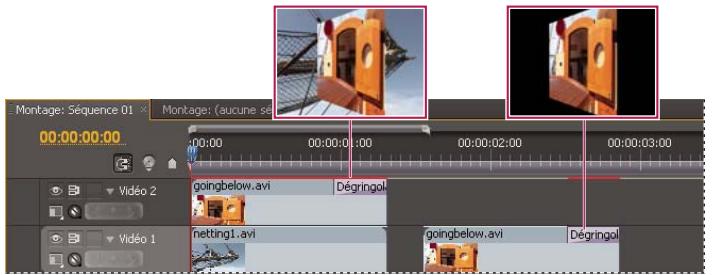
Transition à un côté avec un élément en dessous (gauche), transition à un côté sans élément en dessous (droite)
Si vous voulez utiliser des fondus basés sur la couleur noire, sélectionnez l'effet Fondu au noir. L'option Fondu au noir ne révèle pas les éléments sous-jacents, car le fondu s'effectue vers le noir.
Dans le panneau Montage ou Options d'effet, une transition à deux côtes comporte une barre noire diagonale tandis qu'une transition à un côté est divisée dans sa diagonale par une zone ASF et une zone claire.
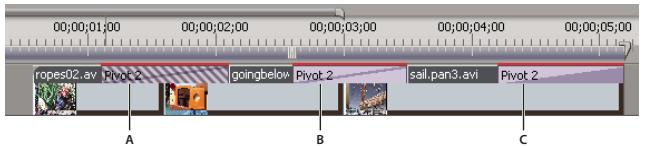
Types de transition
A. Transition à deux côtés utilisant des images dupliquées B. Transition à deux côtés C. Transition à un côté
Remarque: si une transition à deux côtés doit répéter les images (plutôt qu'utiliser des images conformées), l'icône de transition contient des diagonales supplémentaires. Les lignes couvrent la zone où elle a utilisé les images répétées. (Voir « Poignées d'éléments et transitions » à la page 350.)
Application de transitions
Pour ajouter une transition entre deux éléments (centre sur la ligne de découpe), les éléments doivent se couvrir sur la même piste, sans espace entre eux. Vous pouvez ajuster l'alignement de manière interactive lorsque vous déplacez la transition dans le panneau Montage. La façon dont la transition peut être alignée entre les éléments varie selon que les éléments contiennent des images conformées ou non. Le pointeur se transforme pour indiquer les options d'alignement lorsque vous le déplacez sur la découpe :
- ôtés de la découpe de façon à ce qu'elle commence ou se termine à la découpe.
- Si aucun des deux éléments n'a été ajusté, la transition est automatiquement centrée par rapport à la découpe, et les images du premier ou du second éléments, ou des deux, sont répétées pour rem étées.
- Si seul le premier élément a été ajusté, la transition s'aligne automatiquement sur le point d'entrée de l'élément suivant. Dans ce cas, la transition utilise les images du premier élément ajusté et ne répète pas les images dans le second élément.
- Si seul le deuxième élément a été ajusté, la transition s'aligne automatiquement sur le point de sortie du premier élément. Dans ce cas, la transition utilise les images du second élément ajusté et ne répète pas les images du premier élément.
La durée par défaut d'une transition audio ou vidéo est d'une seconde. Si une transition contient des images conformées, mais pas suffisamment pour toute la durée, Adobe Premiere Pro règle la durée en fonction des images générées. Vous pouvez modifier la durée et l'alignement d'une transition après l'avoir ajoutée.
Appliquer une transition entre deux éléments
1 Dans le panneau Effets, recherchez la transition que vous désirez utiliser. Pour cela, développez le chutier Transitions video, puis développez le dossier contenant la transition à utiliser. 2 Pour placer une transition entre deux éléments, faites-la glisser sur la découverte située entre ces deux éléments, puis relâchez le bouton de la souris lorsque l'icône Centre de découverte apparait.
Remarque : lorsque vous déplacez la transition sur des débuts ou des fins d’éléments dans un panneau Montage, la zone couverte par la transition est mise en évidence. 3 Si une boite de dialogue contenant des réglages de transition apparaît, définissez les options, puis cliquez sur OK.
Pour prévisualiser la transition, jouez la série ou faites glisser l'indicateur d'instant lié sur la transition.
Appliquer une transition à un côté
1 Dans le panneau Effets, recherchez la transition que vous désirez utiliser. Pour cela, développez le chutier Transitions vidéo, puis développez le dossier contenant la transition à utiliser. 2 Pour placer une transition sur une découpe unique, faites glisser la transition vers le panneau Montage tout en maintenant la touche Ctrl (Windows) ou Commande (Mac OS) enfoncée. Relâchez le bouton de la souris lorsque l'icône Fin de découpe ou Début de découpe apparait.
Icône Fin de découpe Aligne la fin de la transition sur la fin du premier élément.
Icône Début de découpe Aligné le début de la transition sur le début du second élément.
Remarque : lorsque vous déplacez la transition sur des débuts ou des fins d'éléments dans un panneau Montage, la zone couverte par la transition est mise en évidence.
Pour placer une transition à la fin d'un élément qui n'est pas adjacent à un autre, faites-la glisser. N'effectuez pas l'opération de déplacement en maintenant la touche Ctrl (Windows) ou Commande (Mac OS) enfoncée. La transition se transforme automatiquement en transition à un côté.
Pour prévisualiser la transition, jouez la série ou faites glisser l'indicateur d'instant lié sur la transition.
Spécifier et appliquer des transitions par défaut
Vous pouvez définir une transition vidéo et une transition audio comme transitions par défaut et rapidement les appliquer entre les éléments dans une séquence. Les icônes de transition par défaut sont indiquées par un contour rouge dans le panneau Effets. Les fondus enchaînés et les fondus croisés à puissance constante sont préconfigurés comme transitions vidéo et audio par défaut.
Si vous employez souvent une autre transition, vous pouvez la définir comme transition par défaut. Lorsque vous modifiez le réglage de la transition par défaut, vous modifiez le réglage par défaut pour tous les projets. La modification de la transition par défaut n'a aucune incidence sur les transitions déjà appliquées aux séquences.
Si vous souhaitez appliquer la transition par défaut à la plupart ou à l'ensemble des éléments d'une séquence, pensez à utiliser la commande Automatiser à la séquence. Automatiser à la séquence place la vidéo par défaut et la transition audio entre tous les éléments ajoutés. Voir « Ajouter automatiquement des éléments à une séquence » à la page 183.
Spécifier une transition par défaut
1 Choisissez Fenêtre > Effets et développement le dossier Transitions video ou Transitions audio. 2 Sélectionnez la transition que vous souhaitez définir par défaut. 3 Cliquez sur le bouton de menu du panneau Effets. 4 Dans le menu du panneau Effets, choisissez Définir la sélection comme transition par défaut.
Définir la durée de la transition par défaut
1 Effectuez l'une des opérations suivantes : - Sélectionnez Edition > Préférences > Général (Windows) ou Première Pro > Préférences > Général (Mac OS). - Cliquez sur le bouton de menu du panneau Effets. Sélectionnez Durée de la transition par défaut. 2 Modifiez la valeur de l'option Durée par défaut de la transition video ou Durée par défaut de la transition audio, puis cliquez sur OK.
Ajouter la transition par défaut entre deux éléments
Vous pouvez appliquer la transition par défaut à des paires d'éléments adjacentes sur une ou plusieurs pistes.
1 Cliquez sur un ou plusieurs éléments de piste pour cibler la ou les pistes auxquelles vous souhaitez ajouter la transition. 2 Placez l'indicateur d'instant présent au point de montage, à l'endroit où la ou les paires d'éléments se touchent. Pour atteindre un point de montage, cliquez sur les boutons Montage suivant et Montage précédent du Moniteur du programme. 3 Choisissez Séquence > Appliquer la transition vidéo ou Séquence > Appliquer la transition audio, selon les pistes cibles.
Remarque: vous pouvez ajouter la transition vidéo par défaut entre des éléments d'une piste vidéo en appuyant sur les touches Ctrl+D (Windows) ou Commande+D (Mac OS). Vous pouvez ajouter la transition audio par défaut entre deux éléments d'une piste audio en appuyant sur les touches Ctrl+Maj+D (Windows) ou Commande+Maj+D (Mac OS).
Application de transitions par défaut entre des éléments sélectionnés
Vous pouvez appliquer les transitions audio et vidéo par défaut à toute sélection d'au moins deux éléments. Les transitions par défaut sont appliquées à tout point de montage au niveau duquel deux éléments sélectionnés se touchent. L'emplacement ne dépend ni de la position de l'indicateur d'instant lié, ni du fait que ces éléments se trouvent ou non sur des pistes ciblées. Les transitions ne sont pas appliquées à l'endroit où un élément sélectionné touche soit un élément non sélectionné, soit ne touche aucun élément.
1 Dans le panneau Montage, sélectionnez au moins deux éléments. Pour les sélectionner, utilisez la touche Maj ou faites glisser un rectangle de sélection sur les éléments. 2 Sélectionnez Séquence > Appliquer des transitions par défaut à la sélection.
Copier et coller une transition
Vous pouvez copier toute transition d'une séquence et la coller sur n'importe quelle ligne de découpe d'une piste du même type : transitions vidéo sur des pistes vidéo et transitions audio sur des pistes audio.
1 Sélectionnez une transition dans une série. 2 Sélectionnez Édition > Copier. 3 Déplacez l'indicateur d'instant créé sur la ligne de découpe où vous souhaitez coller la transition. 4 Sélectionnez Édition > Coller.
Lorsque vous collez une transition à deux côtés dans un emplacement du même type, la transition reste inchangée. Lorsque vous collez une transition à deux côtés dans un emplacement à un seul côté, elle est convertie en transition à un seul côté. Lorsque vous collez une transition à un seul côté dans un emplacement à deux côtés, elle est convertie en transition à deux côtés.
Remplacer une transition
Faites glisser la nouvelle transition audio ou vidéo du panneau Effets vers la transition existante dans la série. Lors du remplacement d'une transition, l'alignement et la durée sont conservés. Cependant, les réglages de l'ancienne transition sont remplacés par les réglages par défaut de la nouvelle transition.
Voir aussi
Modifier les paramètres de transition » à la page 359
Afficher une transition dans le panneau options d'effet
Le panneau Options d'effet permet de modifier les réglages d'une transition qui a été placée dans une séquence. Les réglages variant d'une transition à une autre. Dans le panneau Options d'effet, les éléments adjacents et la transition s'affichent au format D'éroulement A/D'éroulement B.
Transition dans le panneau Options d'effet A. Bouton de lecture d'une transition B. Prévisualisation des transitions C. Sélecteur d'extrémité D. Prévisualisation des éléments E. Curseurs Début et Fin F. Élément A (premier élément) G. Transitions H. Élément B (second élément) I. Indicateur d'instant lié
- Pour ouvrir la transition dans le panneau Options d'effet, cliquez dessus dans le panneau Montage. Pour afficher l'échelle de temps dans le panneau Options d'effet, cliquez sur le bouton Afficher/Masquer le panneau Montage. S'il y a lieu, élargissez le panneau pour afficher ce bouton et l'activer. Pour lire la transition dans le panneau Options d'effet, cliquez sur le bouton Lire la transition. Le Moniteur du programme n'est pas affecté. Pour afficher les images des éléments actuels dans le panneau Options d'effet, sélectionnez Afficher les images.
- Pour prévisualiser une image spécifique de la transition, cliquez sur le bouton Lire la transition. Faites ensuite glisser l'indicateur d'instant présent sur l'image souhaitée dans l'échelle de temps du panneau Options d'effet.
Remarque : les images clés ne peuvent pas être utilisées avec les transitions. Pour les transitions, le mode Montage du panneau Options d'effet sert à régler l'alignement et la durée des transitions.
Voir aussi
Modifier les paramètres de transition » à la page 359
Ajuster l'alignement des transitions
Vous pouvez modifier l'alignement d'une transition ajoutée entre deux éléments dans le panneau Montage ou Options d'effet. Une transition ne doit pas obligatoirement être centrée ou strictement alignée par rapport à la découpe. Vous pouvez faire glisser la transition pour la repositionner par rapport à la découpe.
Remarque : vous ne pouvez pas transformer une transition à deux côtés en une transition à un seul côté. Si vous réalisez une transition à deux côtés sur le début ou la fin d'un élément, elle utilisera alors les poignées de l'élément adjacent.
Aligner une transition dans le panneau montage
1 Effectuez un zoom avant dans le panneau Montage afin de voir clairement la transition. 2 Faites ensuite glisser la transition sur la découpe afin de la repositionner.
Déplacement de la transition dans le panneau Montage afin de la repositionner
Aligner une transition à l'aide du panneau options d'effet
1 Cliquez deux fois sur la transition dans le panneau Montage pour ouvrir le panneau Options d'effet. 2 Si l'échelle de temps du panneau Options d'effet n'est pas visible, cliquez sur le bouton Afficher/Masquer la fenêtre Montage dans le panneau Options d'effet. S'il y a lieu, élargissez le panneau pour afficher ce bouton et l'activer. 3 Dans l'échelle de temps du panneau Options d'effet, placez le pointeur sur le centre de la transition pour faire apparaitre l'icone Transition par glissement ⇔, puis faites glisser la transition à votre convenance. Pour un contrôle plus précis, agrandissez l'échelle de temps. Pour centrer la transition sur la ligne de découpe, cliquez deux fois sur la transition dans le panneau Options d'effet, puis sélectionnez Centre de découpe. - Pour placer la transition entière dans l'élément précédant le point de montage, faites glisser la transition vers la gauche pour en aligner la fin sur le point de montage. Vous pouvez également cliquer deux fois sur la transition dans le panneau Options d'effet, puis sélectionner Fin de découpe. - Pour placer la transition entière dans l'objet suivant le point de montage, faites glisser la transition vers la droite pour en aligner le début sur le point de montage. Vous pouvez également cliquer deux fois sur la transition dans le panneau Options d'effet, puis sélectionner Début de découpe. - Pour répartir des parties inégales de la transition dans chaque élément, faites glisser la transition légèrement vers la gauche ou vers la droite. Pour un contrôle plus précis, agrandissez l'échelle de temps.
Glissement de la transition dans l'échelle de temps du panneau Options d'effet
Voulez éalement choisir une option dans le menu contextuel Alignment du panneau Options d'effet. L'option Démarrage personnalisé s'affiche uniquement lorsque vous faites glisser la transition vers un emplacement personnalisé sur la découpe.
Déplacer simultanément une découpe et une transition
Le panneau Options d'effet permet de modifier l'emplacement de la découverte. Déplacez la découverte pour modifier les points d'entrée et de sortie des éléments sans affecter la longueur de la séquence. Au fur et à mesure que vous déplacez la découverte, la transition est modifiée.
Remarque : vous ne pouvez pas déplacer la découverte au-delà de la fin d'un élément. Si les deux éléments ne comportent aucune image conformée au-delà de la découverte, vous ne pouvez pas repositionner la découverte.
1 Cliquez deux fois sur la transition dans le panneau Montage pour ouvrir le panneau Options d'effet. 2 Si l'échelle de temps du panneau Options d'effet n'est pas visible, cliquez sur le bouton Afficher/Masquer la fenêtre Montage dans le panneau Options d'effet. S'il y a lieu, élargissez le panneau pour afficher ce bouton et l'activer. 3 Dans l'échelle de temps du panneau Options d'effet, placez le pointeur sur la transition, sur la ligne verticale mince indiquant la découpe. L'icône Transition par glissement se transforme en icône Montage par propagation 4 Faites glisser la découpe comme vous le souhaitez. (Vous ne pouvez pas déplacer la découpe au-delà de la fin d'un élément.)
Modifier la durée de transition
Vous pouvez modifier la durée d'une transition dans le panneau Montage ou Options d'effet. La durée par défaut des transitions est généralement d'une seconde.
L'allongement de la durée d'une transition nécessite que l'un des éléments ou les deux disposent de suffisamment d'images conformées pour pouvoir accepter une transition plus longue. (Voir « Poignées d'éléments et transitions » à la page 350.)
Modifier la durée d'une transition dans le panneau montage
Dans le panneau Montage, placez le pointeur de la souris sur la fin de la transition pour faire apparaitre l'icône d'ajustement du point d'entrée ou du point de sortie, puis faites-la glisser.
Modifier la durée d'une transition dans le panneau options d'effet
1. Cliquez deux fois sur la transition dans le panneau Montage pour ouvrir le panneau Options d'effet. 2. Effectuez l'une des opérations suivantes :
- Dans l'échelle de temps du panneau Options d'effet, placez le pointeur de la souris sur la transition pour faire apparaitre l'icone d'ajustement du point d'entrée ← ou du point de sortie →, puis faites-la glisser. (Si l'échelle de temps du panneau Options d'effet n'est pas visible, cliquez sur le bouton Afficher/Masquer la fenêtre Montage dans le panneau Options d'effet. S'il y a lieu, élargissez le panneau pour afficher ce bouton et l'activer.)
- Faites glisser la valeur Durée ou sélectionnez-la et saisissez une nouvelle valeur. La longueur de la transition change en fonction de l'option d'alignement sélectionnée :
Centre de découpe ou Début personnalisé Les points de départ et de fin de la transition se déplacent de façon uniforme dans des directions opposées.
Début de découpe Seule la fin de la transition se déplace.
Fin de découpe Seul le début de la transition se déplace.
Définir la durée par défaut des transitions
Si vous modifiez la durée par défaut, la nouvelle valeur n'a aucun effet sur les transitions déjà créées.
1 Choisissez Édition > Prérérences > Général.
2 Modifiez la valeur de la commande Durée par défaut de la transition vidéo ou Durée par défaut de la transition audio ; cliquez ensuite sur OK.
Repositionner le centre d'une transition
Certaines transitions, telles que Diaphragme rond, sont placées autour d'un centre. Dès lors qu'une transition possède un centre repositionnable, vous pouvez faire glisser un petit cercle dans la zone de prévisualisation A du panneau Options d'effet.
1. Cliquez sur la transition dans le panneau Montage pour ouvrir le panneau Options d'effet. 2. Dans la zone de prévisualisation A du panneau Options d'effet, faites glisser le petit cercle pour repositionner le centre de la transition. (Certaines transitions ne disposent pas de point central réglable.)
Centre par défaut (gauche) et centre repositionné (droite)
Modifier les paramètres de transition
1 Sélectionnez une transition en cliquant dessus dans le panneau Montage. 2 Dans le panneau Options d'effet, définissez les réglages suivants:
Sélecteurs d'extrémité Modifie l'orientation ou le sens de la transition. Cliquez sur la flèche du sélecteur d'extrémité dans la vignette de la transition. Par exemple, la transition Portes coulissantes peut être orientée verticalement ou horizontalement. Une transition ne contient pas de sélecteur d'extrémité si son orientation est unique ou si l'orientation ne s'acquiert pas.
Curseurs Début et Fin Définit le pourcentage de transition terminée au début et à la fin de la transition. Maintenez la touche Maj enfoncée pour déplacer simultanément les curseurs Début et Fin.
Afficher les images Affiche les images de départ et de fin des éléments.
Épaisseur du contour Ajuste l'épaisseur du contour de la transition (facultatif). Par défaut, aucun contour n'est visible. Certaines transitions en sont dépourvues.
Couleur du contour Définit la couleur du contour de la transition. Cliquez deux fois sur l'échantillon de couleur ou utilisez la pipette pour choisir la couleur.
Inverser Lit la transition en sens inverse. Par exemple, la transition Balayage radio s'exécute dans le sens antihoraire.
Qualité du lissage Ajuste le lissage des contours de la transition.
Personnalisée Modifie les règles propres à la transition. La plupart des transitions ne disposent pas de règles personnalisées.
Personnaliser une transition dégradé
Vous pouvez utiliser une image en niveaux de gris pour créer un dégradé. Dans ce type de transition, l'image B remplit la zone noire de l'image en niveaux de gris, puis transparaît progressivement dans les niveaux de gris jusqu'à ce que la zone blanche devienne transparente.
Image source dégradée (extrémité gauche) et transition résultat
1 Dans le panneau Effets, développez le chutier Transitions video et le chutier Balayage qu'il contient. 2 Faites glisser la transition Dégradé depuis le chutier Balayage vers un point de montage entre des éléments dans le panneau Montage. 3 Cliquez sur Sélectionner, puis cliquez deux fois sur le fichier à utiliser pour la transition. L'image apparait dans la boîte de dialogue Dégradé. 4 Pour adoucir les contours de la transition, faites glisser le curseur Adoucissement. Plus vous le déplacez vers la droite, plus l'image A transparait dans l'image B. Cliquez sur OK.
Remarque : pour utiliser une autre image pour le masque, cliquez sur Personnaliser dans le panneau Options d'effet.
Pour prévisualiser la transition, faites glisser l'indicateur d'instant présent sur la transition dans le panneau Montage.
Voir aussi
« Effet Volet graduel » à la page 430
Personnaliser la transition arraché (windows uniquement)
1 Dans le panneau Effets, développez le chutier Transitions video et le chutier Transitions GPU qu'il contient. 2 Faites glisser la transition Arraché depuis le chutier Transitions GPU vers un point de montage entre deux éléments dans le panneau Montage. 3 Dans le panneau Options d'effet, cliquez sur Personnaliser et définissez les options de la transition :
Rangées et colonnes Spécifiez le nombre de rangées et de colonnes à utiliser pour diviser l'écran en rectangles pour la rotation.
Ordre de basculement Indique comment les rectangles doivent pivoter. Par exemple, selon un motif en damier ou en spirale.
Axe Indique si les rectangles doivent pivoter verticalement ou horizontalement.
Ce document de référence contient les descriptions des effets audio et vidéo intégrés à Adobe Première Pro. Il définit uniquement les propriétés d'effets et les outils non explicités. L'organisation de la référence des effets reproduit celle du panneau Effets. Par exemple, la description de l'effet Halo s'affiche sous l'en-tête Effets de rendu dans l'aide d'Adobe Première Pro puisque l'effet Halo est répertorié dans le dossier Rendu.
La référence des effets ne comprend aucune description des effets installés à l'aide de cartes d'acquisition ou de modules externes tiers. Pour en savoir plus, consultez la documentation du fournisseur tiers.
Description des effets
Quelques-uns des effets disponibles prennent en charge le traitement vidéo haute résolution. Leur description contient la mention « 32 bits ». (Voir « A propos des effets à haute résolution » à la page 295) Les effets 32 bits prennent également en charge le traitement en 8 bits et en 16 bits. En l'absence de la mention « 32 bits », les effets sont en 8 bits.
Quelques-uns des effets disponibles sont pris en charge sous Windows uniquement. Leur description contient la mention « Windows uniquement »
Tous les effets audio fournis reposent sur le module externe Steinberg VST (Virtual Studio Technology). Dans Adobe Premiere Pro, vous avez également la possibilité d'utiliser des effets audio tiers basés sur VST. (Voir « Utilisation des effets VST » à la page 249.)
Galerie d'effets
Les exemples illustrent quelques-uns des effets vidéo disponibles dans Adobe Premiere Pro. Pour voir un effet qui ne figure pas dans la galerie, appliquez-le et prévisualisez-le dans le Moniteur du programme.
Image originale
Biseau alpha
Contours biseautés
Luminosité et contraste
Balance des couleurs
Convolution
Nettetédescontours
Convolution
Recadrage
Net gaussian
Flou directionnel
Lissage
Estampage
Masquage par extraction
Détection des contours
Flou gaussian
Image originale Miroir horizontal
Inverser
Lumière parasite
Éclairs Dédoublement
Mosaïque
Bruit
Pot de peinture Postérisation
Multiplication
Solarisation
Sphérification Placage de texture
Image originale
Teinte
Adobe Premiere Pro inclut des modules externes audio VST (Virtual Studio Technology) conçus pour modifier ou améliorer les propriétés des éléments audio. La plupart de ces effets sont disponibles pour les éléments mono, stéréo et 5.1 et peuvent être appliqués à des éléments ou à des pistes, sauf indication contraire. Si Adobe Soundbooth est installé, Adobe Premiere Pro recherche, reconnaît et utilise automatiquement les effets VST de ce programme également.
Remarque : chaque effet audio intègre une option permettant d'activer ou de désactiver l'effet en fonction des images clés définies.
Effet balance
Cet effet permet de contrôler les volumes relatifs des canaux gauche et droit. Les valeurs positives augmentent la proportion du canal droit et les valeurs négatives diminuent celle du canal gauche. S'applique uniquement aux éléments stéreo. Cet effet n'est disponible que pour les éléments stéreo.
Effet largeur de bande
Cet effet supprime les fréquences qui se produisent hors de la plage spécifiée ou bande de fréquences. Cet effet est disponible pour les éléments 5.1, stéréo ou mono.
Centre Indique la fréquence au centre de la plage spécifiée.
Q Indique la largeur de bande à conserver. Des réglages faibles créent une plage de fréquences étendue et des réglages élevés créent une bande de fréquences étroite.
Effet grave
Cet effet permet d'augmenter ou de diminuer les basses fréquences (200 Hz et inférieure). Le paramètre Amplifier indique le nombre de décibels dont il faut augmenter les basses fréquences. Cet effet est disponible pour les éléments 5.1, stéréo ou mono.
Effet volume de canal
Cet effet permet de contrôler indépendamment le volume de chacun des canaux dans un élément ou une piste stéréo ou 5.1. Le volume est mesuré en décibels.
Effet chœur
Cet effet simule plusieurs voix ou instruments jouant au même instant en ajoutant plusieurs périodes déphasées courtes à une faible réinjection. Il en résulte un son riche. Utilisez l'effet Chorus pour améliorer une piste vocale ou ajouter de l'espace stéréo à un son mono. Vous pouvez également l'utiliser pour créer des effets spéciaux uniques.
Adobe Premiere Pro utilise une méthode de simulation directe pour obtenir l'effet Choeur; en d'autres termes, chaque voix (ou couche)onne différemment de l'original en modifiant légèrement le minutage, l'intonation et le vibrato. Le réglage Rétroaction ajoute des détails supplémentaires au résultat.

Pour obtenir des résultats optimaux avec des fichiers mono, convertissez-les en stéréo avant d'appliquer l'effet Chorus.
Ignorer Option d'image clé indiquant si l'effet Chorus doit être appliqué ou ignoré.
Configuration personnalisée Ouvre un panneau de commande de style mixage qui contrôle les propriétés à l'aide de boutons.
Paramètres individuels Ouvre un ensemble de contrôles de paramètres pour l'effet Chœur.
- LfoType Indique le type d'onde de l'oscillateur BASSE fréquence : Sin(usuoidale), Rect(angle) ou Tri(angle).
- Fréquence Détermine la fréquence maximale à laquelle a lieu le changement d'amplitude. Si vous désisssez une valeur très faible, la voix qui en résultat devient graduèment plus fort et plus BASSE, tel un chanteur qui ne parvient pas à stabiliser sa respiration. Si vous optez pour une valeur élevée, le résultat peut être qu'elle peu sautillant et artificiel.

Un paramétrage très élevé peut produire des effets spéciaux intéressants (comme dans la préconfiguration Une autre dimension).
- Profondeur. Determine la variation d'amplitude maximale susceptible de survenir. Par exemple, vous pouvez alterer l'amplitude d'une voix en chorus afin qu'elle soit 5 dB plus forte ou plus faible que l'original. À des valeurs extrémement basses (moins de 1 dB), la profondeur peut passer inaperçue, sauf si la vitesse de modulation est très élevée. À des valeurs extrémement hautes, le son peut toutefois s'intercouper, créant un gazouilllement désagréable. Des vibratos naturels se produisent entre 2 dB et 5 dB. Notez que cette caractéristique correspond au maximum; il est
possible que le volume du vibrato n'atteigne pas toujours la valeur indiquée. Cette restriction est intentionnelle car elle crée un son plus naturel.
- Mixage Détermine le rapport du signal Sec et Effets. Un réglage de 100% correspond à un réglage de 1/1 tandis qu'un réglage de 0 rejette le signal d'effet.
- Ré-injection Ajoute un pourcentage de voix traitées en return dans l'entrée de l'effect. La réinjection donne à la forme d'onde un effet supplémentaire d'écho ou de réverbération. Une faible réinjection (moins de 10%) peut ajouter une richesse, en fonction des paramètres de retard et de vibrato. Une valeur plus élevée produit une réinjection plus traditionnelle, à savoir une sonnerie assez forte pour écrire le signal. Cet écrêtement est parfois un effet souhaité, comme dans la préconfiguration Soucoupes volantes, qui génère des sons gazouillés d'ovnis sifflant autour de votre tête.
- Retard Indique la durée maximale de délai autorisé. Un élément important du chorus est l'introduction de brefs retards (souvent compris entre 15 et 35 milliseconds), dont la durée varie au cours du temps. Si votre paramétrage est trop petit, toutes les voix ont tendance à fusionner dans l'original et vous risquez d'obtenir un effet Flanger artificiel. Si la valeur est trop grande, un effet de gazouillagement peut survenir, comme si une bande était avalée par un magnétophone.
L'effet DeClicker permet de supprimer tous les claquements indésirables dans le signal audio. Les claquements sont souvent introduits par de mauvaises coupures au montage d'un film, ou de mauvaises modifications numériques sur le métrage audio. Le DeClicker est souvent très utile pour les petits bruits provoqués par un choc sur le microphone.
Dans le volet Contrôle des effets, la zone Installation personnalisée de cet effet affiche les moniteurs d'entrée et de sortie. Le premier montre le signal d'entrée avec tous les claquements détectés. Le second montre le signal de sortie avec les claquements supprimés.
Seuil Déterminé le seuil de détection, et donc quelle proportion du signal sera affectée. Ce contrôle peut se régler entre 0% et 100%.
DePlop Determine l'étendue de la réduction des claquements basse fréquence. Ces claquements ressemblant plutôt à un « plop » qu'à un claquement. Ce contrôle peut se régler entre 0 % et 100 %.
L'effet DeCrackler supprime les grésillements provenant de sources telles que des pistes sonores de films 16 ou 35mm et d'enregistrements sur disques engomme-laque ou vinyles. L'effet DeCrackler peut également atténuer les grésillements provoqués par la pluie sur une fenêtre, de mauvais câbles audio, des appareils électriques situés à proximité des câbles des microphones ou le frottement d'un tissu sur un micro-cravate.
Dans le volet Options d'effet, la zone Configuration personnalisée de cet effet affiche les moniteurs de sortie et de grésillements détectés. Le premier montre le signal d'entrée avec tous les grésillements détectés. Le deuxième montre le signal de sortie avec tous les grésillements supprimés.
Seuil Déterminé le niveau de détection des grésillements. Ce contrôle peut se régler entre 0% et 100%.
Réduction Déterminé l'étendue de la réduction des grésillements. Ce contrôle peut se régler entre 0 % et 100 %.
Compteur d'efficacité Ce compteur mesure l'efficacité du DeCrackler. Le cadran Seuil doit être tourné de façon à obtenir la valeur maximale. Sachez que le maximum est également atteint lorsque le seuil est très bas, mais dans ce cas le signal audio fondamental sera déterioré.
Audition Lorsqu'il est sélectionné, ce contrôle vous permet de n'entendre que les sons qui vont être supprimés. Si, en mode audition, vous pouvez entendre le contenu audio réel, il est très probable que le seuil est défini trop bas. Si le seuil n'est pas ajusté, le signal audio sera déterioré.
Effet deesser
Cet effet permet de supprimer les sifflements et autres sons de type « SSS » à haute fréquence, qui se produit souvent lorsqu’un narrateur ou un chanteur prononce les lettres « s » et « t ». Cet effet est disponible pour les éléments 5.1, stéréo ou mono.
Gain Spécifie la quantité de réduction appliquée au son « SSS ». Le compteur affiche la valeur de réduction, en décibels.
Male (Homme) et Female (Femme) Spécifie le sexe du narrateur ou du chanteur. Cette option permet à l'effet de s'adapter à la différence de ton entre les sexes.
Effet dehummer
Cet effet permet de supprimer les bruits à 50Hz / 60Hz dans l'audio. Il est disponible pour les éléments 5.1, stéréo ou mono.
Réduction Spécifie la quantité de réduction à appliquer au bruit. Des valeurs élevées risquent également de supprimer des informations audio nécessaires dans les basses fréquences.
Fréquence Spécifie la fréquence centrale du bruit. Généralement, cette fréquence correspond à 50 Hz en Europe et au Japon, et à 60 Hz aux États-Unis et au Canada. Souvent, la fréquence du bruit n'est pas statique, mais peut varier de +/- 5 Hz. Cliquez sur les boutons 50 Hz ou 60 Hz pour définir la fréquence appropriée.
Filtre Spécifique le nombre de filtres à utiliser pour supprimer le bruit. Le bruit comprend non seulement les fréquences fondamentales de 50 ou 60Hz, mais il contient également des harmoniques avec des fréquences qui sont des multiples du fondamental (100/110 Hz, 150/160 Hz, etc.). Des valeurs élevées sollicitent davantage l'UC. Réglez cette valeur pour déterminer le nombre de fréquences harmoniques à filtrer. Par exemple, si vous choisissez 60Hz comme valeur de fréquence et choisissez 4# comme valeur de filtré, l'effet DeHummer filtre la fréquence 60Hz de paire avec trois fréquences harmoniques (120 Hz, 240 Hz et 480Hz), c'est-à-dire quatre fréquences filtrées au total, d'où la valeur 4#. Des valeurs plus élevées requirement davantage de puissance de traitement.
Effet retard
Cet effet ajoute un écho au son de l'élément audio après un laps de temps donné. Il est disponible pour les éléments 5.1, stéréo ou mono.
Retard Indique le laps de temps avant que l'écho se produit. La valeur maximale est de 2 secondes.
Ré-injection Indique le pourcentage du signal retardé à ajouter au retard pour créer des échos de descente.
Mixage Contrôle le nombre d'échos.
Effet de réduction du bruit
Cet effet détecte automatiquement le bruit et le supprime. Utilisez-le pour supprimer le bruit des enregistrements analogiques, par exemple des enregistrements de bandes magnétiques. Il est disponible pour les éléments 5.1, stéréo ou mono.
Niveau de bruit Indique le niveau (en décibels) de bruit lors de la lecture de l'élément.
Arrêt sur image Arrête l'estimation du niveau de bruit sur la valeur en cours. Utilisez cette option pour localiser le bruit dans et hors d'un élément.
Réduction Indique le niveau de bruit à supprimer dans une plage de -20 à 0 dB.
Décalage Définit une valeur de décalage entre le niveau de bruit détecté automatiquement et la valeur définie par l'utilisateur. Cette valeur doit être comprise entre -10 et +10 dB. Le décalage permet un contrôle supplémentaire lorsque la réduction de bruit automatique n'est pas suffisante.
Effet plage dynamique
Cet effet intègre un jeu d'options qui peuvent être combinées ou utilisées indépendamment pour régler le son. Utilisez les contrôles graphiques de la vue Configuration personnalisée ou modifiez les valeurs dans la vue Paramètres individuels. Cet effet est disponible pour les éléments 5.1, stéréo ou mono.
Pour en savoir plus sur l'utilisation de la compression dans l'effet Plage dynamique, visionnez le didacticiel vidéo de Curt Wrigley intitulé Compression Plage dynamique.
AutoGate Coupe un signal lorsque le niveau tombe au-dessous du seuil spécifique. Utilisez cette option pour supprimer les signaux de fond non voulus dans les enregistrements, par exemple un signal de fond dans une voix hors champ. Définissez la fermeture de la porte lorsque la personne ne parle pas, ce qui supprime tous les autres sons. Les couleurs du voyant indiquent le mode de porte : ouvert (vert), attaque ou libération (jaune) et fermé (rouge). Utilisez les options suivantes pour la porte :
Seuil Indique le niveau (entre -60 et 0 dB) devant être dépassé par le signal entrant pour ouvrir la porte. Si le signal est inférieur à ce niveau, la porte se ferme et le signal entrant est muet. - Attaque Indique le temps requis pour ouvrir la porte lorsque le niveau du signal dépasse le seuil. - Temps de libération Indique le temps (entre 50 et 500 ms) requis pour fermer la porte lorsque le signal retombe sous le seuil. - Par paliers Indique la durée (entre 0,1 et 1000 ms) pendant laquelle la porte reste ouverte après que le signal soit retombé sous le seuil.
Compression Équilibre la plage dynamique pour créer un niveau cohérent tout au long de la durée de l'élément en augmentant le niveau des sons faibles et en réduisant le niveau des sons forts. Utilisez les options suivantes pour le compresseur:
- Seuil Définit le niveau (compris entre -60 et 0 dB) devant être dépassé par le signal pour nécessiter la compression. Les niveaux inférieurs au seuil ne sont pas concernés.
- Rapport Définit le taux d'application de la compression, jusqu'à 8:1. Par exemple, si le rapport est de 5:1 et que le niveau d'entrée augmente de 5 dB, la sortie n'augmente que de 1 dB.
- Attaque Indique le temps (compris entre 0,1 et 100ms ) requis pour répondre au signal qui dépasse le seuil.
- Temps de libération Indique le temps (compris entre 10 et 500 ms) nécessaire pour que le gain revienne au niveau original, lorsque le signal est au-dessous du seuil.
- Auto Calcule le temps de libération en fonction du signal entrant. Compensation Règle le niveau de sortie (compris entre -6 et 0 dB) afin de compenser la perte de gain générée par la compression.
Expanseur Réduit tous les signaux en dessous du seuil spécifique au rapport défini. Le résultat est similaire à celui de l'option porte mais plus subtil. Utilisez les options suivantes avec l'expanseur :
- Seuil Indique le niveau devant être atteint par le signal pour activer l'expanseur. Les niveaux supérieurs au seuil ne sont pas concernés.
- Rapport Définit le taux d'expansion des signaux, jusqu'à 5:1. Par exemple, si le rapport est de 5:1, une diminution du niveau de 1 dB est multipliée par 5 dB, entraînant ainsi une diminution beaucoup plus rapide du signal.
Liminateur Réduit l'écritage des éléments audio qui contiennent des variations de signal. Par exemple, en harmonisant les variations qui dépassent 0 dB dans un fichier audio, le niveau global du son ne doit pas être réduit sous 0 dB pour éviter l'écritage. Utilisez les options suivantes avec le liminateur :
- Seuil Indique le niveau maximal du signal, compris entre -12 et 0 dB. Tous les signaux qui dépassent le seuil sont réduits au même niveau que le seuil.
- Temps de libération Indique le décalage (compris entre 10 et 500 ms) requis pour que le gain revienne au niveau normal après un élément.
Écrétage doux Réduit l'échétaire de la même façon que le limiteur sans limitations strictes. Cette option ajoute un bord à certains signaux pour permettre de les définir dans un mixage global.
Voir aussi
Compression Plage dynamique
Effet EQ
Cet effet agit en tant qu'égaliseur de paramètres, ce qui signifie qu'il contrôle la fréquence, la largeur de bande et le niveau en utilisant plusieurs bandes. Cet effet intègre trois bandes moyennes, une bande haute et une bande basse entièrement paramétrables. Les bandes haute et basse sont des filtres d'atténuation par défaut. Le gain est constant. L'option Couper permet de BASCER la bande BASSE et la bande haute entre les filtres d'atténuation et les filtres de coupure. Le gain est de -12 dB par octave et est désactivé en mode de coupure.
Utilisez les contrôles graphiques de la vue Configuration personnalisée, ou modifier les valeurs dans la vue Paramètres individuels. La vue Configuration personnalisée permet de contrôler les propriétés des bandes de filtres dans la fenêtre Fréquence en faisant glisser les poignées des bandes. Chaque bande intègre un contrôle pour la fréquence et le gain. Les bandes moyennes intègrent deux options supplémentaires pour régler le facteur d'égalisation. Cet effet est disponible pour les éléments 5.1, stéréo ou mono.
Fréquence Indique la valeur dont il faut augmenter ou diminuer la bande (comprise entre 20 et 20 000 kHz).
Gain Indique la valeur dont il faut augmenter ou diminuer la bande (comprise entre -20 et 20 dB).
Couper Modifie la fonctionnalité du filtre d'atténuation.
Q Indique la largeur de chaque bande de filtrage (comprise entre 0,05 et 5 octaves).
Sortie Indique la valeur de gain à compenser pour augmenter ou réduire les bandes de fréquences sur le gain de sortie de l'égaliseur (EQ).
Effets voie gauche et voie droite
L'effet Voie gauche duplique les informations du canal gauche de l'objet audio et les place dans le canal droit sans tenir compte des informations originales du canal droit de l'objet. L'effet Voie droite duplique les informations du canal droit et les place dans le canal gauche sans tenir compte des informations originales dans le canal gauche. S'applique uniquement aux éléments audio stéréo.
Effet modulation
L'effet Flanger est un effet audio obtenu par le mixage d'un décalé court et variable dans des proportions globalement égales au signal original. Auparavant, il était obtenu en envoyant un signal audio identique à deux magnétophones à bobines et en appuyant sur le patin d'une bobine pour la ralentir. La combinaison des deux enregistrements produisait alors un effet de déphasage et de retard dans le temps, très caractéristique de la musique psychédérique des années 1960 et 1970. L'effet Flanger permet d'obtenir un résultat similaire en retardant et en déphasant légèrement un signal à des intervalles spécifiques ou aléatoires.
Type LFO Indique le type d'onde de l'oscillateur basse fréquence : Sinusoidale, Rectangle, ou Triangle.
Fréquence Indique la vitesse de l'oscillateur basse fréquence.
Profondeur Determine le niveau de gain de la forme d'onde de modulation, permettant ainsi de contrôler la profondeur de l'effet.
Mixage Détermine le mixage entre le signal original (pur) et le signal Flanger (avec effets). Vous avez besoin d'une partie des deux signaux pour obtenir l'annulation et le renforcement de la caractéristique qui se produit pendant l'effet Flanger. Si vous paramétrez l'option Original à 100%, aucun effet Flanger n'apparait. Si vous paramétrez l'option Etendu sur 100%, vous obtenez un son vacillant, comme celui qui provient d'un mauvais magnétophone.
Ré-injection Détermine le pourcentage du signal ayant subi l'effet Flanger qui est réinjecté dans le résultat de l'effet Flanger. En l'absence d'une réinjection, l'effet utilise uniquement le signal original. Si vous ajoutez une réinjection, l'effet utilise un pourcentage du signal affecté avant le point actuel de lecture.
Retard Définit le point en millisecondes à partir duquel l'effet Flanger doit commencer par rapport au signal original. L'effet Flanger se concrétise par un cycle dans le temps allant du paramètre de retard initial au second paramètre de retard (final).
Effets passe-haut et passe-bas
L'effet Passe-haut supprime les fréquences inférieures à la fréquence de coupure spécifiée. L'effet Passe-bas supprime les fréquences supérieures à la fréquence de coupure spécifiée. Ces effets sont disponibles pour les éléments 5.1, stéréo ou mono.
Effet inverser (audio)
Cet effet inverse la phase de tous les canaux. Il est disponible pour les éléments 5.1, stéréo ou mono.
Effet compression multibande
Cet effet est un effet de compression à trois bandes qui contrôle chacune des bandes. Utilisez-le à la place de la compression dans Dynamics si vous souhaitez une compression plus faible.
Utilisez les contrôles graphiques de la vue Configuration personnalisée, ou modifier les valeurs dans la vue Paramètres individuels. La vue Configuration personnalisée affiche les trois bandes (basse, moyenne, haute) dans la fenêtre Fréquence. Vous pouvez contrôler le gain de chacune des bandes en modifiant les poignées pour compenser le gain et la plage de fréquences. Les poignées de la bande moyenne indiquent la fréquence de transition des bandes. Faites glisser les poignées pour régler la fréquence correspondante. Cet effet est disponible pour les éléments 5.1, stéréo ou mono.
Solo Lit la bande active uniquement.
Compensation Modifie les niveaux en décibels.
Sélection de bande Sélectionne une bande. Dans le contrôle graphique, cliquez sur une bande pour la sélectionner.
Fréquence de transition Augmente la plage de fréquences pour la bande sélectionnée.
Sortie Indique la modification du gain en sortie pour compenser la réduction ou l'augmentation du gain générée par la compression. Cela permet de conserver les différents réglages de gain individuels.
Utilisez les contrôles suivants pour chacune des bandes :
Seuil 1-3 Définit le niveau (compris entre -60 et 0 dB) devant être dépassé par le signal pour nécessiter la compression.
Rapport 1-3 Indique le taux de compression à hauteur de 8:1.
Attaque 1-3 Definit le temps (compris entre 0,1 et 10ms ) nécessaire pour repondre au signal qui depasse le seuil.
Temps de libération 1-3 Indique le début requis pour que le gain revienne au niveau original lorsque le signal est inférieur au seuil.
Effet retard de référence sonore multiple
Cet effet ajoute jusqu'à quatre échos du son original à l'élément. Cet effet est disponible pour les éléments 5.1, stéréo ou mono.
Retard 1-4 Indique le laps de temps qui sépare le son original et son écho. La valeur maximale est de 2 secondes.
Rétroaction 1-4 Indique le pourcentage du signal de retard à ajouter au retard pour créer plusieurs échos de descente.
Niveau 1-4 Contrôle le volume de chacun des échos.
Mixage Contrôle le nombre d'échos en retard ou non.
Effet préévement
Cet effet supprime les fréquences qui se trouvent près du point spécifique. Cet effet est disponible pour les éléments 5.1, stéréo ou mono.
Centre de spécification de la fréquence à supprimer. Pour filtrer le bourdonnement de fond électrique, saisissez la valeur correspondant à la fréquence des lignes électriques utilisées à ou l'élement à être enregistré. Par exemple, saisissez 60Hz pour l'Amérique du Nord ou le Japon, 50Hz pour la plupart des autres pays.
Indique la plage de fréquences à affecter. Un réglage bas crée une bande étroite, un réglage haut crée une bande étendue.
Effet d'égalisation paramétrique
Cet effet augmente ou diminue les fréquences proches de la fréquence Centre spécifiée. Cet effet est disponible pour les éléments 5.1, stéreo ou mono.
Centre Indique la fréquence au centre de la plage spécifiée.
Q Indique la plage de fréquences à affecter. Un réglage bas crée une bande étroite, un réglage haut crée une bande étendue. La valeur de modification des fréquences est définie en décibels par la propriété Amplifier. Ce paramètre indique la valeur dont il faut modifier la largeur spécifique en décibels.
Amplifier Indique la valeur dont il faut augmenter ou diminuer la plage de fréquences (comprise entre -24 et +24 dB).
Effet phaser
L'effet Phaser prend une partie du signal entrant, décale la phase à un certain degré et la remixe dans le signal d'origine. Il en résulte une élimination partielle du spectre des fréquences, ce qui donne au phaser sa sonorité distinctive, bien connue comme la signature des guitares funky Motown.
Type de LFO (Oscillateur basse fréquence) La sélection de Sine, Rect ou Tri détermine la forme d'onde de l'oscillateur basse fréquence utilisé pour moduler le décalage de phase.
Fréquence Détermine la vitesse de l'oscillateur basse fréquence. Réglage entre 0 % et 100 %.
Profondeur Determine le niveau de gain de la forme d'onde de modulation, ce qui permet de controller la profondeur de l'effet. Réglage entre 0% et 100%.
Retard Pour obtenir toutes sortes d'effets possibles, le signal à phase décalée sera retardé par rapport au signal d'origine. La propriété Retard définit la valeur du décalage. Réglage entre 0,1 et 4,0 ms.
Ré-injection Détermine la quantité du signal à phase décalée qui sera remixé dans le signal d'entrée. L'utilisation de valeurs négatives réinverse la phase de 180 degrés. Réglage entre -50 et 50.
Mixage Déterminé le rapport du signal Sec et Effets. Un réglage de 100% correspond à un réglage de 1/1 tandis qu'un réglage de 0 rejette le signal d'effet. Réglage entre 0% et 100%.
Effet pitchshifter
Cet effet modifie la hauteur du signal entrant. Utilisez cet effet pour approfondir les voix hautes ou vice-versa. Vous pouvez modifier chacune des propriétés en utilisant les contrôles graphiques de la vue Configuration personnalisée ou en modifiant les valeurs dans la vue Paramètres individuels. Cet effet est disponible pour les éléments 5.1, stéréo ou mono.
Hauteur Indique la modification de la hauteur en demi-tons. La plage régable est comprise entre -12 et +12 demi-tons.
Réglage Indique le réglage entre la grille des demi-tons de la propriété Hauteur.
Formant Evite que les formants des éléments audio soient affectés. Par exemple, utilisez ce contrôle pour augmenter la hauteur d'une voix haute pour empêcher qu'elle ressemble à celle d'un dessin animé.
Effet reverb
Cet effet ajoute ambiance et chaleur à un élément audio en simulant le son émis dans une pièce. Utilisez les contrôles graphiques de la vue Configuration personnalisée, ou modifiez les valeurs dans la vue Paramètres individuels. Cet effet est disponible pour les éléments 5.1, stéréo ou mono.
Pré-délai Indique le laps de temps entre le signal et la réverbération. Ce réglage est lié à la distance parcourue par un son entre les murs de réflexion et la personne qui écoute dans un réglage live.
Absorption Indique le pourcentage d'absorption du son.
Taille Indique la taille de la pièce en pourcentage.
Densité Indique la densité de la queue de réverbération. La valeur taille indique la plage dans laquelle vous pouvez définir la densité.
Atténuation basse Indique la valeur d'atténuation pour les basses fréquences (en décibels). Atténuer les basses fréquences permet d'empêcher l'effet Reverb d'émettre des bruits confus.
Atténuation haute Indique la valeur d'atténuation pour les hautes fréquences (en décibels). Les réglages bas rendent le son de l'effet Reverb plus doux.
Mixage Contrôle l'effet Reverb.
Effet de réduction du bruit spectral
L'algorithme de cet effet fait appel à trois banques de filtres de prélevement pour supprimer les perturbations tonales des signaux audio. Les bruits, tels que les bourdonnements et les sifflements, sont ainsi dénommés du métrage original.
Fréq (1-3) Détermine la fréquence centrale de chacun des filtres de prélevement.
Réduction (1-3) Définit le niveau d'entrée (gain) dans lequel la couleur rouge apparait pour une piste donnée.
Filtre (1-3) Active la banque de filtres correspondante.
Niveau maximum Détermine la réduction du gain de chaque filtre de prélevement, ce qui permet de contrôler la quantité de bruit supprimée du signal.
Mode scourer Active le réglage de la fréquence du filtré par le scourer.
Effet permuter les canaux
Cet effet modifie le positionnement des informations du canal gauche et du canal droit. S'applique uniquement aux éléments stéréo.
Effet aigu
Cet effet permet d'augmenter ou de diminuer les hautes fréquences (400 Hz et supérieures). Le contrôle Amplifier indique la valeur en décibels à augmenter ou diminuer. Cet effet est disponible pour les éléments 5.1, stéréo ou mono.
Effet volume
Utilisez l'effet Volume en lieu et place de l'effet Volume fixe si vous souhaitez rendre l'effet Volume avant les autres effets standard. L'effet Volume crée une enveloppe pour un élément afin de vous permettre d'augmenter le niveau audio sans écrêtage. L'écrêtage se produit lorsque le signal dépasse la plage dynamique acceptable pour le matériel et déforme souvent le son. Des valeurs positives indiquent une augmentation du volume et des valeurs négatives une diminution du volume. Cet effet n'est disponible que pour les éléments de pistes 5.1, stéréo ou mono.
Transitions audio en fondu croisé
Utilisez les transitions audio en fondu croisé pour réaliser un fondu audio en entrée ou en sortie, ou un fondu croisé entre les éléments. Pour plus d'informations sur l'utilisation des transitions audio, reportez-vous à la rubrique « Utiliser des transitions audio » à la page 245.
Le fondu enchaîné Gain constant change le volume de l'audio à un rythme constant en entrée et en sortie lors des transitions entre les éléments. Ce fondu enchaîné peut parfois sembler brutal.
Transition puissance constante
Le fondu enchaîné Puissance constante créée une transition fluide et graduelle, analogue à une transition de fondu entre des éléments vidéo. Avec ce fondu, le volume de l'audio du premier élément diminue lentement au début, puis décroît rapidement à la fin de la transition. Il augmente ensuite rapidement pour le second élément, puis plus lentement à la fin de la transition.
Transition fondu exponentiel
La transition Fondu exponentiel ferme le premier élément en fondu sur une courbe logarithmique douce, tout en ouvrant le second élément, également sur une courbe de ce type. La sélection d'une option du menu Alignment vous permet d'indiquer le positionnement de la transition.
Voir aussi
Utiliser des transitions audio » à la page 245
« Appliquer un fondu en entrée ou en sortie à un élément audio » à la page 246
Effets couleur automatique, contraste automatique et niveau automatiques
Les effets Couleur automatique, Contraste automatique et Niveau automatiques permettent d'effectuer de rapides réglages globaux dans un élément. Couleur automatique règle le contraste et la couleur en neutralisant les tons moyens et en écrêtant les pixels blancs et noirs. Contraste automatique règle le contraste et le mélange global des couleurs, sans introduire ou supprimer de dominantes de couleur. Niveau automatiques corrige automatiquement les tons clairs et les ombres. Dans la mesure où Niveau automatiques règle chaque couche de couleur individuellement, des dominantes de couleur peuvent être supprimées ou introduites.
Chaque effet comporte un ou plusieurs des paramètres suivants :
Lissage temporel Spécifie la plage d'images adjacentes analysées (en secondes) pour déterminer le niveau de correction requis pour chaque image sur base des images environnantes. Si cette option est définie sur 0, chaque image est analysée indépendamment des images environnantes. L'option Lissage temporel permet d'effectuer des corrections avec un aspect plus lissé.
Détection de scène Si cette option est sélectionnée, les images au-delà d'un changement de scène sont ignorées lorsque l'effet analyse les images environnantes pour le lissage temporel.
Magnétisme des tons moyens neutres (Couleur automatique uniquement) Identifie une couleur moyenne presque neutre dans l'image, puis ajuste les valeurs gamma pour rendre la couleur neutre.
Ecrêtage noir, Ecrêtage blanc Facteur de tons foncés ou de tons clairs écrêts aux nouvelles couleurs extrêmes de tons foncés et de tons clairs dans l'image. Veillez à ne pas définir de valeurs d'écrêtage trop grandes car les tons clairs et les tons fonçons contiendraient alors moins de détails. Une valeur comprise entre 0,0 % et 1 % est recommandée. Par défaut, les pixels de tons foncés et clairs sont écrêts de 0,1 %, ce qui signifie que le premier 0,1 % de chaque extrême est ignoré lors de l'identification des pixels les plus clairs et les plus foncés de l'image. Ceux-ci sont ensuite mappés au noir en sortie ou au blanc en sortie. Les valeurs de blanc en entrée et de noir en entrée sont basées sur des valeurs de pixels représentatives qu'extrêmes.
Part de l'original Determine la transparence de l'effet. Le résultat de l'effet est fusionné avec l'image originale, avec le résultat de l'effet composite au-dessus. Plus cette valeur est élevée, moins la séquence est affectée par l'effet. Par exemple, si vous définissez cette valeur sur 100%, l'effet n'a aucun résultat visible sur l'élément; si vous la définissez sur 0%, l'image originale n'apparaît pas.
Effet convolution
Cet effet modifie les valeurs de luminosité de chaque pixel de l'élement selon une opération mathématique appelée convolution. Une convolution incruste une matrice de nombres dans une matrice de pixels, multiplie la valeur de chaque pixel sous-jacent par le numéro qui le recouvre et remplace la valeur du pixel central par la somme de toutes ces multiplications. Cette opération est effectuée pour chaque pixel de l'image.
La boîte de dialogue Réglages de la convolution comprend un ensemble de commandes représentant des cellules dans une grille de multiplicitateurs de luminosité du pixel de 3x3. Les libellés commencent par la lecture « M», indiquent la position des commandes dans la matrice. La commande M11, par exemple, affecte la cellule de la première ligne et de la première colonne de la grille, tandis que la commande M32 affecte la cellule de la troisième ligne et de la seconde colonne. Le pixel en cours d'évaluation se trouve au centre de la grille, à l'emplacement M22. Utilisez cet effet pour affiner les propriétés des divers effets d'estampage, de flou et de netteté. Pour un effet donné, il est plus simple d'appliquer l'une des préconfigurations de convolution et de la modifier, puis de créer intégralement l'effet à l'aide de l'effet Convolution.
Grille de pixels de l'effet Convolution, montrant la position de chaque commande dans la matrice
Voir aussi
Ajuster les bords, les flous et la luminosité au moyen des préconfigurations de convolution » à la page 346
Effet d'extraction
Cet effet extrait les couleurs d'un élément vidéo pour produire une image en niveaux de gris. Les pixels dont les valeurs de luminance sont inférieures au niveau d'entrée noir ou supérieures au niveau d'entrée blanche deviennent noirs. Tout ce qui se trouve entre ces points apparaît en gris ou en blanc.
Remarque : les options de cet effet sont similaires à celles de l'effet Extraction dans Adobe After Effects, mais le but et les résultats de l'effet sont différents.
Voir aussi
Supprimer une couleur dans un élément » à la page 344
Effet niveaux
Cet effet modifie la luminosité et le contraste de l'élément. Il combine les fonctions des effets Balance des couleurs, Correction gamma, Inversion et Luminosité et contraste. Cet effet a la même fonction que l'effet Niveau dans After Effects.
La boîte de dialogue Niveauurs affiche un historiogramme de l'image en cours (Windows uniquement).
Voir aussi
Modifier la luminance grâce aux niveaux à la page 336
Effets d'éclairage
Les effets d'éclairage appliquent des effets d'éclairage à un élément grâce à cinq lumières au maximum, pour introduire des éclairages créatifs. Ils vous permettent de contrôler les propriétés d'éclairage comme le type, la direction, l'intensité, la couleur, le centre et la largeur de l'éclairage. Il existe également une commande Calque en relief permettant d'utiliser des textures ou des motifs provenant d'autres métrages afin de produire des effets d'éclairage spéciaux, comme un effet de surface en 3D.
Voir aussi
Ajouter des effets d'éclairage à la page 347
Effet d'amplification
(32 bits) Cet effet émule l'amplificateur de l'équipement vidéo standard. Il ajuste la luminosité, le contraste, la teinte, la saturation et le pourcentage de fractionnement de l'élément.
Effet ombre/ton clair
Cet effet permet d'éclaircir des sujets ombrés et de réduire les tons clairs dans une image. Il n'a pas pour but d'assombrir ou d'éclaircir une image entière. Il ajuste les tons foncés et les tons clairs indépendamment, en se basant sur les pixels environnants. Vous pouvez également régler le contraste global d'une image. Les paramètres par défaut servent à corriger les images comportant des problèmes de contre-jour.
Valeurs automatiques Si cette option est sélectionnée, les valeurs Intensité du ton foncé et Intensité du ton clair sont ignorées. Les valeurs utilisées sont automatiquement déterminées pour s'adapter aux détails d'éclairage et de restauration des ombres. La sélection de cette option active également l'option Lissage temporel.
Valeur des ombrés Valeur pour éclairir les tons foncés dans l'image. Ce contrôle est uniquement actif si vous désélectionné Z Valeurs automatiques.
Valeurs des tons clairs Valeur pour assombrir les tons clairs dans l'image. Ce contrôle est uniquement actif si vous désélectionnez Valeurs automatiques.
Lissage temporel Spécifie la plage d'images adjacentes analysées (en secondes) pour déterminer le niveau de correction requis pour chaque image sur base des images environnantes. Si cette option est définie sur 0, chaque image est analysée indépendamment des images environnantes. L'option Lissage temporel permet d'effectuer des corrections avec un aspect plus lissé.
Détection de scène Si cette option est sélectionnée, les images au-delà d'un changement de scène sont ignorées lorsque les images environnantes sont analysées pour le lissage temporel.
La transparence de l'effet. Le résultat de l'effet est fusionné avec l'image originale, avec le résultat de l'effet composite au-dessus. Plus cette valeur est élevée, moins la série est affectée par l'effet. Par exemple, si vous définissez cette valeur sur 100%, l'effet n'a aucun résultat visible sur l'élément; si vous la définissez sur 0%, l'image originale n'apparait pas.
Développez la catégorie Autres options pour afficher les options suivantes :
Largeur tonale des ombres et Largeur tonale des tons clairs. Plage des tons réglables dans les tons foncés et les tons clairs. Définissez des valeurs basses pour restreindre la plage réglage uniquement aux zones plus sombres et plus claires, respectivement. Spécifiez des valeurs élevées pour développer la plage réglable. Ces options permettent d'isoler les zones devant être ajustées. Par exemple, pour éclaircir une zone sans affecter les tons moyens, définissez une valeur basse pour la largeur tonale des ombres, de sorte que lorsque vous régalez l'option Valeur des ombres, vous éclairez uniquement les zones les plus sombres d'une image. Ainsi, si vous définissez une valeur trop élevée pour une image donnée, des halos risquent d'apparaître autour des bordures séparant des zones très sombres de zones très
claires. Les paramètres par défaut tendent à réduire ces défauts. Vous pourrez réduire les défauts ultérieurement en diminuant ces valeurs.
Rayon des ombres et Rayon des tons clairs Taille (en pixels) de la zone autour d'un pixel qui est utilisée par l'effet pour déterminer si le pixel se trouve dans un ton foncé ou un ton clair. Généralement, cette valeur doit correspondre environ à la taille du sujet d'intérêt dans votre image.
Correction colorimétrique Degré de correction des couleurs que l'effet applique aux tons foncés et tons clairs ajustés. Si, par exemple, vous augmentez la valeur Intensité du ton foncé, vous faites ressortir des couleurs qui étaient foncées dans l'image originale. Ainsi, vous pouvez accroître la vivacité des couleurs. Plus la valeur Correction colorimétrique est élevée, plus les couleurs sont saturées. Plus la correction que vous apportez aux ombres et tons clairs est importante, plus les possibilités de correction colorimétrique seront étendues.
Remarque: si vous souhaitez changer les couleurs dans toute l'image, utilisez l'effet Teinte/Saturation après avoir appliqué l'effet Ombre/Ton clair.
Contraste des tons moyens Niveau de contraste que l'effet applique aux tons moyens. Spécifiez des valeurs élevées pour augmenter le contraste uniquement dans les tons moyens, tout en assombrissant les ombres et en éclaircissant les tons clairs. Une valeur négative réduit le contraste.
Ecrêtage noir, Ecrêtage blanc Facteur de tons foncés ou de tons clairs écrétés aux nouvelles couleurs extrêmes de tons foncés et de tons clairs dans l'image. Veillez à ne pas définir de valeurs d'écrêtage trop grandes car les tons clairs et les tons foncés contiennent alors moins de détails. Une valeur comprise entre 0,0 % et 1 % est recommandée. Par défaut, les pixels de tons foncés et clairs sont écrétés de 0,1 %, ce qui signifie que le premier 0,1 % de chaque extrême est ignoré lors de l'identification des pixels les plus clairs et les plus foncés de l'image. Ceux-ci sont ensuite mappés au noir en sortie ou au blanc en sortie, garantissant que les valeurs de blanc en entrée et de noir en entrée sont basées sur des valeurs de pixels représentatives extrêmes.
Effet lissage (windows uniquement)
Cet effet mélange les pixels situés à la frontière des zones de couleurs très contrastées. Ainsi mélangées, les couleurs générent des nuances intermédiaires qui assurent une transition plus graduelle entre les zones sombres et claires.
Effet de défaut de mise au point (windows uniquement)
Cet effet applique un flou à l'élément pour simuler une image sortant de la plage focale de la caméra. Par exemple, un réglage d'images clés pour le flou permet de simuler un sujet qui devient net ou flou, ou qui se heurte accidentellement à la caméra. Déplacez le curseur pour fixer une intensité de flou pour l'image clé sélectionnée; plus la valeur est élevée, plus le flou est important.
Effet flou par couches
Cet effet rend floues les couches rouge, verte, bleue ou alpha d'un élément. Vous pouvez définir un flou horizontal, vertical ou les deux.
Sélectionnez l'option Répéter les pixels sur le bord pour forcer l'algorithme de flou à fonctionner comme si les valeurs de pixel au-delà des contours de l'élément étaient les mêmes que celles des pixels du contour. Cette option conserve les contours nets, de manière à les empêcher de s'assombrir ou devenir plus transparents (résultat classique d'une moyenne avec beaucoup de zéros). Désélectionnez cette option pour forcer l'algorithme de flou à fonctionner comme si les valeurs de pixel au-delà des contours de l'élément étaient égales à zéro.
Effet flou composite
Cet effet applique un flou aux pixels de l'objet sélectionné, en fonction des valeurs de luminance d'un élément de paramètres, appelé calque de flou. Par défaut, des valeurs lumineuses dans le calque de flou augmentent le flou dans l'objet sélectionné, tandis que des valeurs sombres le réduisent. Sélectionnez l'option Inverser le flou pour que les valeurs lumineuses correspondent à une réduction de flou.
Cet effet est particulièrement adapté pour la simulation de tâches ou d'empreintes de doigts. Il permet aussi de simuler des scénarios de visibilité différents en fonction des conditions atmosphériques (par exemple, de la fumée ou de la chaleur), notamment lors de l'utilisation de calques de flou animés.

Image originale (gauche), calque de flou (centre), résultat (droite)
Le nombre maximum de pixels peut être affecté par l'effet de flou dans n'importe quelle zone de l'élément sélectionné.
Adapter la taille Adapte l'élément de paramètres aux dimensions de l'élément auquel il est appliqué. Lorsque cette option est désélectionnée, l'élément de paramètres est centré sur l'élément concerné.
Effet flou directionnel
Cet effet permet de donner une impression de mouvement.
Image originale (gauche) et après application de l'effet (droite)
Direction du flou. Le flou étant appliqué uniformément autour du centre d'un pixel, des valeurs de 180 degrés et de 0 degré produisent le même résultat.
Effet flou accéléré (windows uniquement)
Cet effet ressemble beaucoup à l'effet Flou gaussien, à ceci près qu'il rend plus facilement floues de grandes zones.
Image originale (gauche) et après application de l'effet (droite)
Effet flou gaussien
(32 bits) L'effet Flou gaussian applique un flou à l'image, l'atténue et en élimine le bruit. Vous pouvez définir un flou horizontal, vertical ou les deux.
Effet fantôme (windows uniquement)
Cet effet superpose à l'image en cours les zones transparentes des images qui la précèdent immédiatement. Cela permet, par exemple, de faire apparaitre la trajectoire d'un objet mobile, comme les rebonds d'une balle. Cet effet ne permet pas l'utilisation d'images clés.
Effet net
Cet effet augmente le contraste où il existe des variations de couleurs.
Effet d'accentuation
Cet effet permet d'augmenter le contraste entre les couleurs qui définissent un contour.
Image originale (gauche) et après application de l'effet (droite)
Rayon Distance avec le contour à laquelle les pixels sont ajustés pour le contraste. À l'inverse, lorsque la valeur est faible, la modification affecte uniquement les pixels qui se trouvent à proximité du contour.
Seuil La plus grande différence entre les pixels adjacents dont le contraste n'est pas ajusté. Une valeur plus faible produit davantage de résultats. Une valeur trop faible modifie le contraste de toute l'image et peut générer du bruit et provoquer des résultats inattendus.
Effet des opérations
Cet effet permet d'effectuer diverses opérations mathématiques simples dans les couches rouge, verte et bleue d'une image.
Opérateur : L'opération à effectuer entre la valeur que vous spécifiez pour chaque couche et la valeur existante de cette couche pour chaque pixel de l'image :
- Et, Ou et Ou exclusif Appliquent les opérations logiques par bits.
- Addition, Soustraction, Produit et Différence Appliquent des fonctions mathématiques de base. Max. Définit la valeur de couche du pixel sur la valeur la plus grande de la valeur spécifiée et de la valeur originale du pixel.
- Minimum Définit la valeur de couche du pixel sur la valeur la plus petite de la valeur spécifique et de la valeur originale du pixel.
- Masque sup supérieure à la valeur spécifique; à défaut, laissez la valeur originale.
- Masque inf inférieure à la valeur spécifique; à défaut, laissez la valeur originale.
- Découpage Définit la valeur de couche du pixel sur 1,0 si la valeur originale du pixel est supérieure à la valeur spécifiée; à défaut, définisse la valeur sur 0. Dans les deux cas, les valeurs des autres couches couleur sont définies sur 1,0.
- Écran Applique un écran.
Écrêter le résultat Empêche l'ensemble des fonctions de créer des valeurs de couleur en dehors de la plage autorisée. Lorsque cette option n'est pas sélectionnée, certaines valeurs colorimétriques activées peuvent être désactivées, et inversement.
Effet fondu
Cet effet fusionne deux éléments en utilisant l'un de cinq modes. Après avoir fusionné des éléments à l'aide de cet effet, désactiver l'objet que vous avez sélectionné dans le menu Avec le calque en sélectionnant l'objet et en faisant Elément > Activer.
Avec le calque L'élément à fusionner (calque secondaire ou de paramètres).
Mode de fusion :
- Le mode Couleur seule colore chaque pixel de l'image originale en fonction de la couleur du pixel correspondant dans l'autre image.
- Le mode Teinte seule, similaire au mode Couleur seule, colore uniquement les pixels de l'image originale qui sont déjà colorés.
- Le mode Obscurcir assombrit chaque pixel de l'image originale qui est plus clair que le pixel correspondant dans l'autre image.
- Le mode Eclaircir éclaircit chaque pixel de l'image originale qui est plus souvent que le pixel correspondant dans l'autre image.
- En mode Fondu enchained, l'image originale s'estompe à mesure que la nouvelle image apparait.
Partie de l'original : La transparence de l'effet. Le résultat de l'effet est fusionné avec l'image originale, avec le résultat de l'effet composite au-dessus. Plus cette valeur est élevée, moins la séquence est affectée par l'effet. Par exemple, si vous définissez cette valeur sur 100%, l'effet n'a aucun résultat visible sur l'élément; si vous la définissez sur 0%, l'image originale n'apparaît pas.
Si les tailles de couche différent, indique comment positionner le calque de paramètres.
Effet calculus
Cet effet permet de combiner les couches de deux éléments.
Images originales (gauche et centre) et application de l'effet (droite)
Couche d'entrée La couche à extraire et à utiliser comme entrée pour la fusion. Le paramètre RGVA affiche toutes les couches normalement. Le paramètre Gris affecte à toutes les valeurs de couche de couleur pour un pixel la valeur de luminance du pixel original. Les paramètres Rouge, Vert et Bleu affectent à toutes les valeurs chromatiques pour un pixel la valeur chromatique sélectionnée pour le pixel original. Alpha affecte à toutes les couches la valeur de la couche alpha du pixel original. Pour visionner un didacticiel vidéo traitant de l'utilisation des effets Calculs et Dégradé, consultez l'article Coloring A Washed-out Sky With A Gradient In Premiere Pro CS de Jeff Schell sur son blog Digital Media Net.
Inverser l'entrée Inverse l'objet avant que l'effet procède à l'extraction des informations se rapportant à la couche spécifique.
Second calque La piste vidéo avec laquelle l'effet Calculs fusionne l'élément original.
Couche secondaire Calque La couche à fusionner avec les couches d'entrée.
Opacité du second calque L'opacité de la seconde piste vidéo. Affectez la valeur 0% à la seconde piste vidéo pour qu'il n'y ait pas d'incidence sur la sortie.
Inverser second calque Inverse la seconde piste video avant que l'effet procède à l'extraction des informations se rapportant à la couche spécifique.
Adapter second calque Fait coïncider la seconde piste vidéo avec les dimensions de l'élément original avant la fusion. Désélectionnez cette option pour centrer la seconde piste vidéo sur l'élément original.
Préserver la transparence Empêche toute modification de la couche alpha du calque original.
Effet des opérations complexes
Cet effet permet de combiner mathématiquement l'objet auquel il est appliqué avec un calque de paramètres. Il est fourni uniquement par souci de compatibilité avec des projets créés à l'aide d'anciennes versions d'After Effects qui utilisent l'effet Opérations complexes.
Second calque source Indique la piste vidéo à utiliser avec l'élément en cours pour l'opération donnée.
Opérateur Indique l'opération à effectuer entre les deux éléments.
Couches Indique les couches auxquelles appliquer l'effet.
S dépassement Indique comment traiter les valeurs de pixels qui dépassent la plage autorisée :
- Découper Indique que les valeurs sont limitées à la plage autorisée.
- Reboucler Indique que les valeurs qui dépassent la plage autorisée sont complètement activées ou désactivées.
- Échelle Indique que les valeurs maximum et minimum sont calculées et que les résultats sont ensuite adaptés de manière à ramener la plage complète à la plage des valeurs autorisées.
Adapter le second calque Adapte le second élément à la taille (largeur et hauteur) de l'élément actif. Si vous ne sélectionnez pas cette option, le second élément adopte la taille du source et est aligné sur l'angle supérieur gauche de ce dernier.
La transparence de l'effet. Le résultat de l'effet est fusionné avec l'image originale, avec le résultat de l'effet composite au-dessus. Plus cette valeur est élevée, moins la séquence est affectée par l'effet. Par exemple, si vous définissez cette valeur sur 100%, l'effet n'a aucun résultat visible sur l'élement; si vous la définissez sur 0%, l'image originale n'apparait pas.
Effet inverser (video)
Cet effet inverse les informations de couleur de l'image.
Couche La ou les couches à inverser. Chaque groupe d'options intervient dans un espace chromatique spécifique en inversant l'ensemble de l'image dans cet espace ou une seule couche.
- RVB/Rouge/Vert/Bleu Le paramètre RVB inverse les trois couches de couleur supplémentaires. Les paramètres Rouge, Vert et Bleu inversent individuellement chaque couche de couleur.
- TLS/Teinte/Luminosité/Saturation Le paramètre TLS inverse les trois couches de couleur calculées. Les paramètres Teinte, Luminosité et Saturation inversent individuellement chaque couche de couleur.
- YIQ/Luminance/Chrominance phase/Chrominance quadrature Le paramètre YIQ inverse les trois couches de luminance et de chrominance NTSC. Les paramètres Y (luminance), I (chrominance phase) et Q (chrominance quadrature) inversent individuellement chaque couche.
- Alpha Inverse la couche alpha de l'image. La couche alpha n'est pas une couche de couleur. Elle indique le degré de transparence.
Part de l'original La transparence de l'effet. Le résultat de l'effet est fusionné avec l'image originale, avec le résultat de l'effet composite au-dessus. Plus cette valeur est élevée, moins la série est affectée par l'effet. Par exemple, si vous définissez cette valeur sur 100%, l'effet n'a aucun résultat visible sur l'élément; si vous la définissez sur 0%, l'image originale n'apparaît pas.
Effet appliquer un cache
Cet effet remplace la couche alpha (cache) d'un élément par une couche provenant d'un élément d'une autre piste vidéo. Cela permet de créer des résultats de cache mobile.
Remarque : l'effet Appliquer un cache a été développé au départ pour After Effects. Il est fourni dans Adobe Premiere Pro uniquement à des fins de compatibilité avec les projets créés dans des versions antérieures d'After Effects utilisant cet effet.
Images originales (gauche et centre) et application de l'effet (droite)
Pour créer un cache mobile à l'aide de l'effet Appliquer un cache, configurez une séquence comprenant deux éléments se chevauchant sur des pistes vidéo différentes. Appliquez cet effet à l'un des éléments en indiquant quel élément fournit le cache de remplacement. Vous pouvez utiliser cet effet pour créer un cache mobile, mais cette opération est plus simple et plus rapide si vous utilisez l'effet Incrustation Cache de piste.
À partir du calque Piste vidéo à utiliser comme cache de remplacement. Vous pouvez désigner n'importe quelle piste vidéo de la série.
Utiliser comme cache Couche à utiliser pour le cache
Inverser le cache Inverse les valeurs de transparence du cache.
Adapter la taille du cache Redimensionne l'objet sélectionné en fonction de la taille de l'objet actif. Lorsque cette option est désélectionnée, l'objet désigné comme cache est centré sur le premier élément.
Combiner cache et original Associe le nouveau cache à l'objet actif, au lieu de le replacer. Le cache obtenu permet à l'image de transparaître uniquement à travers les zones où l'opacité du cache actif et du nouveau cache sont identiques.
Prémultiplier le calque cache Prémultiplier le nouveau cache avec l'objet actif.
Effet composite uni (windows uniquement)
Cet effet permet de créer rapidement un composit de couleur unie placé derrière l'élément source original. Les options de cet effet vous permettent de contrôler l'opacité de l'élément source et de la couleur unie et d'appliquer des modes de fusion.
Opacité de l'élément source.
Couleur du solide.
Opacité Opacité du solide.
Mode de fusion Mode de fusion utilisé pour combiner l'élément et la couleur unie.
Effet luminosité et contraste
Cet effet ajuste la luminosité et le contraste de tout l'élément. La valeur par défaut 0,0 signifie qu'aucune modification ne sera appliquée. L'effet Luminosité et contraste constitue le moyen le plus simple d'ajuster les tons d'une image. Il ajuste simultanément toutes les valeurs de pixels de l'image, c'est-à-dire les tons clairs, foncés et moyens.
Image originale (gauche) et après application de l'effet Luminosité et contraste (droite)
Effet couleurs TV
Cet effet modifie les valeurs chromatiques des pixels pour conserver les amplitudes de signal dans la plage autorisée pour la télévision.
Utilisez les options Masquage des pixels non surs et Masquage des pixels surs comme Méthode d'ajustement pour mesurer facilement la portée de l'effet Couleurs TV sur le calque avec les réglages actuels.
Standard de diffusion pour le support de sortie. NTSC (National Television Standards Committee) : standard nord-américain, également utilisé au Japon. PAL (Phase Alternating Line — Ligne à alternance de phases) est le standard utilisé dans la plus grande partie de l'Europe occidentale et de l'Amérique du Sud; en France et dans certains pays, il est associé au système SECAM (Sequentiel à mémoire).
Méthode d'ajustement Mode de réduction de l'amplitude du signal :
- Réduction de luminance réduit la luminosité d'un pixel en la rapprochant du noir. Il s'agit de l'option par défaut.
- Réduction de saturation Rapproche la couleur du pixel vers un gris d'une luminosité similaire, le rendant moins coloré. Pour le même niveau d'unités IRE, réduire la saturation modifie l'image de façon plus marquée que réduire la luminance.
Amplitude maximale (IRE) Amplitude maximale du signal en unités IRE. Un pixel dont la magnitude est supérieure à cette valeur est affecté. La valeur par défaut est de 110. Des valeurs plus faibles affectent l'image de façon plus marquée; des valeurs plus élevées entraînent plus de risques.
Effet de correction colorimétrique
Cet effet permet de régler la teinte, la saturation et la luminosité d'une gamme de couleurs.
Affichage Le paramètre Calque corrigé affiche les résultats de l'effet Correction colorimétrique, tandis que le paramètre Masque de correction affiche les zones du calque qui seront modifiées. Les zones blanches du masque de correction sont celles qui subiront le plus de modifications, à l'inverse des zones sombres.
Correction de teinte Taux d'ajustement (en degrés) de la teinte.
Correction de luminosité Des valeurs positives éclaircissent les pixels masqués, tandis que des valeurs négatives les assombrissent.
Correction de saturation Des valeurs positives augmentent la saturation des pixels masqués (rapprochement de la couleur pure), tandis que des valeurs négatives ont l'effet inverse (rapprochement du gris).
Couleur à corriger Couleur centrale dans la plage à modifier.
Tolérance Degré de différence des couleurs par rapport à la couleur à corriger tout en conservant leur correspondance.
Lissage Degré d'influence de l'effet sur les pixels non concordants, en proportion de leur similarité à la couleur à corriger.
Comparaison sur Déterminé l'espace colorimétrique dans lequel comparer les couleurs pour déterminer la Similarité. Le paramètre RVB compare les couleurs dans un espace colorimétrique RVB. Le paramètre Teinte compare les teintes de couleurs, en ignorant la saturation et la luminosité, par exemple pour que le rouge vif et le rose clair correspondent.
Le paramètre Chrominance utilise deux composantes chromatiques pour déterminer la Similarité, en ignorant la luminosité.
Inverser le masque Inverse le masque qui définit les couleurs à modifier.
Effet métamorphose de couleurs
Cet effet permet de remplacer une couleur sélectionnée dans une image par une autre couleur, à l'aide des valeurs de teinte, luminosité et saturation (TLS), sans affecter les autres couleurs.
Il offre une flexibilité et des options qui ne sont pas disponibles dans l'effet Correction colorimétrique. Il s'agit notamment des curseurs de réglage de teinte, luminosité et saturation qui permettent de faire correspondre avec précision les couleurs, et de la possibilité de sélectionner les valeurs RVB exactes de la couleur cible utilisée comme couleur de remplacement.
Image originale (gauche), suppression de la saturation dans la planète (centre) et remplacement du vert clair par du jaune dans la planète (droite)
Source Centre de la plage de couleurs à modifier.
Cible : Couleur vers laquelle modifier les pixels masqués.

Pour animer une modification de couleur, définissez des images clés pour la couleur cible.
Modifier Les couches affectées.
Mode de modification Mode de modification des couleurs. Le paramètre Par remplacement applique directement la couleur cible aux pixels affectés. Le paramètre Par transformation transforme les valeurs des pixels affectés de manière à leur affecter la couleur cible, au moyen d'une interpolation TLS. L'étendue de la transformation de chaque pixel varie en fonction de la proximité des couleurs de pixels sélectionnées pour le paramètre Source.
Tolérance Degré de différence des couleurs par rapport à la couleur source tout en conservant leur correspondance. Développez cette option pour afficher des curseurs individuels permettant de modifier la teinte, la luminosité et la saturation.
Remarque : l'option Afficher le masque de correction facilite l'identification des pixels correspondants et affectés.
Lissage : Épaisseur à utiliser pour les contours du masque de correction. Des valeurs élevées créent des transitions plus régulières entre les zones affectées par la métamorphose de couleurs et celles sur lesquelles l'effet n'a pas d'impact.
Afficher le masque de correction Affiche un cache en niveaux de gris qui indique à quel point l'effet affecte chaque pixel. Les zones blanches sont les plus affectées, les zones sombres moins.
Effet mélangeur de couches
Cet effet permet de modifier une couche de couleur à l'aide d'un mélange des couches de couleur actuelles. Avec cet effet, vous pouvez créer des réglages de couleur créatifs difficiles à effectuer avec les autres outils de couleur, créer des images en niveaux de gris de haute qualité en choisant le pourcentage de contribution de chaque couche de couleur, créer des tons sépia et autres images teintées ou permuter et dupliquer les couches.
[couche de sortie]-[couche d'entrée] Pourcentage de la valeur de la couche d'entrée à ajouter à la valeur de la couche de sortie. Par exemple, un paramètre Rouge-Vert de 10 augmente la valeur de la couche rouge pour chaque pixel de 10% de la valeur de la couche verte pour ce pixel. Un paramètre Bleu-Vert de 100 et un paramètre Bleu-Bleu de 0 replacent les valeurs de couche bleue par les valeurs de couche verte.
[couche de sortie]-Const Valeur de constante (en pourcentage) à ajouter à la valeur de couche de sortie. Par exemple, un paramètre Rouge-Const de 100 sature la couche rouge pour chaque pixel en ajoutant 100% de rouge.
Monochrome Utilise la valeur de la couche de sortie rouge pour les couches de sortie rouge, verte et bleue, en créant une image en niveaux de gris.
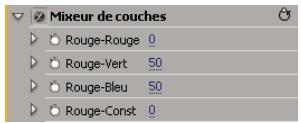
Suppression de la totalité de l'entrée Rouge de la couche rouge, et ajusté de 50 % de la couche verte et de 50 % de la couche bleue à la couche rouge
Voir aussi
Mixer des couches de couleurs dans un élément » à la page 345
Effet balance des couleurs
L'effet Balance des couleurs modifie la quantité de rouge, de vert et de bleu dans les tons foncés, les tons moyens et les tons clairs d'une image.
Préserver luminosité Permet de conserver la luminosité moyenne d'une image lorsque vous modifiez les couleurs. Elle préserve la balance des tons dans l'image.
Effet balance des couleurs (TLS)
Cet effet intervient sur les niveaux de teinte, de luminance et de saturation.
Teinte Définit les coloris de l'image.
Luminosité Définit la luminosité de l'image.
Saturation Corrige la saturation des couleurs de l'image. La valeur par défaut est 0 et n'affecte pas les couleurs. Les valeurs négatives diminuent la saturation, la valeur -100 convertissant l'élément en niveaux de gris. Les valeurs supérieures à 0 produisent des couleurs plus saturées.
Effet d'égalisation
Cet effet permet de modifier les valeurs des pixels d'une image de manière à obtenir une luminosité ou une répartition des composantes chromatiques plus homogène. Il a la même fonction que la commande Égaliser d'Adobe Photoshop. Les pixels dotés d'une valeur alpha 0 (totalement transparents) sont ignorés.
Méthode La méthode RVB utilise les composants rouge, vert et bleu. La méthode Luminosité égalise l'image en fonction de la luminosité de chaque pixel. paramètre Photoshop effectue l'égalisation en redistribuant les valeurs de luminosité des pixels d'une image, de sorte qu'ils représentent plus régulièrement la plage entière des niveaux de luminosité.
Facteur Valeur de redistribution de la luminosité. Une valeur de 100% répartit les valeurs de pixels le plus uniformément possible; un pourcentage plus bas redistribue moins de valeurs de pixels.
Effet correcteur chromatique rapide
(32 bits) Cet effet corrige la couleur d'un élément à l'aide des options de teinte et de saturation. Il comporte également des options de niveaux permettant de corriger les niveaux d'intensité des ombres, tons moyens et tons clairs d'une image. Cet effet est recommandé pour apporter de petites corrections de couleur qui s'affichent rapidement dans la fenêtre Moniteur du programme.
Pour plus d'informations sur l'utilisation de l'effet Correcteur chromatique rapide, visionnez le didacticiel vidéo tuté Première Pro CS3 Essential Training : Correction des couleurs à l'aide d'effets sur le site Web lynda. com.
Sortie Permet d'afficher les corrections dans la fenêtre Moniteur du programme sous forme de résultats finals (Composite), de modifications de la valeur tonale (Luminance) ou d'affichage du cache alpha (Masque).
Afficher l'écartement Affiche la partie gauche ou supérieure de l'image en tant que vue corrigée et la partie droite ou inférieure en tant que vue d'origine.
Disposition Détermine si les images partagées sont côte à côte (Horizontal) ou l'une au-dessus de l'autre (Vertical).
% d'écartement Modifie la taille de la vue corrigée. La valeur par défaut est 50%.
Balance des blancs Attribute une balance des blancs à une image grâce à l'outil Pipette pour essayer une couleur cible dans l'image ou à tout endroit sur le bureau de votre moniteur. Vous pouvez également cliquer sur le nuancier pour ouvrir le Sélecteur de couleur Adobe et sélectionner une couleur pour définir la balance des blancs.
Balance et angle de la teinte Contrôle la balance et l'angle de teinte à l'aide d'une roue chromatique. Le petit cercle se déplace au centre de la roue pour contrôler la translation de la teinte (UV). Cela a pour effet de modifier l'amplitude et l'angle de la balance. La petite ligne perpendiculaire définit la grosseur/finesse relative de la commande, laquelle contrôle le gain de balance.

Les modifications apportées à la balance et à l'angle de la teinte peuvent être visualisées dans le vectorscope.
Angle de la teinte Contrôle la rotation de la teinte. La valeur par défaut est 0. Les valeurs négatives entraînent une rotation de la roue chromatique vers la gauche, tandis que les valeurs positives la font tourner vers la droite.
Amplitude de la balance Contrôle le de correction de la balance des couleurs déterminé par l'angle de la balance.
Gain de la balance Modifie la luminosité par multiplication de façon à ce que les pixels clairs soient plus touchés que les pixels foncés.
Angle de la balance Contrôle la sélection de la valeur de teinte souhaitée.
Saturation Corrige la saturation des couleurs de l'image. La valeur par défaut est 100, et n'affecte pas les couleurs. Les valeurs inférieures à 100 diminuent la saturation, la valeur 0 supprimant complètement toute couleur. Les valeurs supérieures à 100 produisent des couleurs plus saturées.
Niveau de noir auto Augmente les niveaux de noir dans un élément pour que les niveaux les plus sombres soient au-dessus de 7,5 (NTSC) ou 0,3v (PAL). Une partie des tons foncés est tronquée et les valeurs des pixels intermédiaires sont redistribuées proportionnellement. Par conséquent, l'utilisation du Niveau de noir auto éclaircit les tons foncés dans une image.
Contraste automatique Applique simultanément le Niveau de noir auto et le Niveau de blanc auto. Ainsi, les tons clairs semblent plus foncés et les tons foncés, plus clairs.
Niveau de blanc auto Réduit les niveaux de blanc dans un élément pour que les niveaux les plus clairs ne dépassent pas 100 IRE (NTSC) ou 1,0v (PAL). Une partie des tons clairs est tronquée et les valeurs des pixels intermédiaires sont redistribuées proportionnellement. Par conséquent, l'utilisation du Niveau de blanc auto assombrit les tons clairs dans une image.
Niveau de noir, niveau de gris, niveau de blanc Définit les niveaux de ton foncé le plus sombre, gris moyen et le ton clair le plus clair grâce à l'outil Pipette pour essayer une couleur cible dans l'image ou à tout endroit sur le bureau de votre moniteur. Vous pouvez également cliquer sur le nuancier pour ouvrir le Sélecteur de couleur Adobe et sélectionner une couleur pour définir le noir, le gris moyen et le blanc.
Niveau d'entrée Les deux curseurs Niveaux d'entrée extérieurs établissent une correspondance entre les points noir et blanc et les paramètres des curseurs Sortie. Le curseur Entrée du milieu règle le paramètre gamma de l'image. Il déplace les tons moyens et modifie les valeurs d'intensité de la plage centrale de tons gris, sans que cela influe enormément sur les tons clairs et foncés.
Niveau des sorties. Correspondre les curseurs de niveau d'entrée des points noir et blanc aux valeurs définies. Par défaut, les curseurs Sortie sont au niveau 0, où les tons fonçés sont complètement noirs, et au niveau 255, où les tons clairs sont complètement blancs. Par conséquent, dans la position par défaut des curseurs Sortie, le déplacement du curseur d'entrée noir fait correspondre la valeur de ton foncé au niveau 0, tandis que le déplacement du curseur de point blanc fait correspondre la valeur de ton clair au niveau 255. Les niveaux restants sont répartis entre les niveaux 0 et 255. Cette redistribution réduit la plage tonale de l'image, diminuant ainsi son contraste global.
Niveau d'entrée noir, Niveau d'entrée gris, Niveau d'entrée blanche Réglez les niveaux d'entrée des points noirs, des tons moyens et des points blancs pour les tons fonçés, les tons moyens ou les tons clairs.
Niveau de sortie noir, Niveau de sortie blanc Réglez les niveaux de sortie correspondants pour les niveaux d’entrée de noir et de blanc pour les tons foncés, les tons moyens, les tons clairs.
Voir aussi
Appliquer les effets de Correction des couleurs » à la page 329
Commandes de balance des couleurs, d'angle et de saturation.
Modifier les couleurs et la luminance grâce aux courbes » à la page 335
lynda.com Premiere Pro CS3 Essential Training : Utilisation d'effets pour la correction colorimétrique
Effet filtre chromatique
Cet effet supprime toutes les couleurs d'un élément, sauf celles qui s'apparentent à la couleur à conserver. Vous pouvez, par exemple, décorer une prise d'un match de basket, abstraction faite de la couleur orange de la balle.
Image originale (gauche) et après application de l'effet (droite)
Décoloration Pourcentage de décoloration. La valeur 100% remplace par des nuances de gris les zones de l'image dont les couleurs sont différentes de celle sélectionnée.
Couleur à conserver Utilisez la pipette ou le sélecteur de couleurs pour déterminer la couleur à conserver.
Tolérance Flexibilité de l'opération de correspondance de couleurs. La valeur 0 % décolore tous les pixels, à l'exception des pixels en correspondance parfaite avec la couleur à conserver. La valeur 100 % ne produit aucune variation chromatique.
Lissage Lissage du contour des couleurs. Une valeur élevée permet un passage progressif de la couleur vers le gris.
Comparaison sur Déterminé si les valeurs de teinte ou les valeurs RVB des couleurs sont comparées. Choisissez l'option RVB pour effectuer une correspondance plus stricte qui provoque généralement une décoloration plus importante de l'image. Par exemple, pour conserver le bleu foncé, le bleu clair et le bleu moyen, choisissez l'option Teinte, ainsi qu’une nuance de bleu comme couleur à conserver.
Effet correcteur de luminance
(32 bits) Cet effet permet de régler la luminosité et le contraste dans les tons clairs, les tons moyens et les tons foncés d'un élément. Vous pouvez également indiquer la gamme de couleurs à corriger à l'aide des options de correction colorimétrique secondaire.
Sortie Permet d'afficher les modifications dans le moniteur du programme sous la forme de résultats finals (Composite), de corrections de la valeur tonale (Luminance), d'affichage du cache alpha (Masque) ou d'une représentation en trois tons de la position des tons fonçés, moyens et clairs (Gamme de tons).
Afficher l'écartement Affiche la partie gauche ou supérieure de l'image en tant que vue corrigée et la partie droite ou inférieure en tant que vue d'origine.
Disposition Détermine si les images partagées sont côte à côte (Horizontal) ou l'une au-dessus de l'autre (Vertical).
% d'écartement Modifie la taille de la vue corrigée. La valeur par défaut est 50%.
Définition de la gamme de tons Définit la gamme des tons foncés et des tons clairs à l'aide des options de seuil et de seuil avec variation décroissante (adoucissement). Cliquez sur le triangle pour afficher les options de définition de la gamme de tons. Faites glisser un curseur carré pour régler les valeurs de seuil. Faites glisser un curseur triangulaire pour régler la valeur d'adoucissement (lissage).
Remarque: sélectionnez Plage tonale dans le menu Sortie pour afficher les différentes plages tonales lorsque vous reglerez les curseurs de définition de la gamme de tons.
Gamme de tons Indique si les réglages de luminance s'appliquent à l'image entière (Tons globaux), ou uniquement aux tons clairs, aux tons moyens ou aux tons foncés.
Luminosité Règle le niveau de noir dans un élément. Utilisez cette option de sorte que le contenu noir de l'image apparaissent comme noir.
Contraste Modifie le contraste de l'image en réglant le gain à partir de la valeur de contraste originale de l'élément.
Niveau de contraste Définit la valeur de contraste originale de l'élément.
Gamma Modifie les valeurs de tons moyens de l'image sans toucher les niveaux de noir et de blanc. Cet effet modifie le contraste plus que la forme de la courbe dans l'effet Courbe de luminance. Cette option permet de modifier les images qui sont trop foncées ou trop claires, sans déformer les tons foncés ou clairs.
Piedestal Modifie une image en ajoutant un décalage fixe aux valeurs des pixels. Utilisez cette option avec l'option Gain pour augmenter la luminosité d'une image.
Gain Modifie le taux de contraste global d'une image en réglant les valeurs de luminosité par multiplication. Les pixels les plus clairs sont plus touchés que les pixels les plus sombres.
Correction colorimétrique secondaire Indique la gamme de couleurs à corriger par l'effet. Vous pouvez définir la couleur par la teinte, la saturation et la luminance. Cliquez sur le triangle pour accéder aux options.
Remarque: Choisissez Masque dans le menu Sortie pour afficher les zones de l'image sélectionnées lorsque vous avez défini la gamme de couleurs.
Centre Définit la couleur centrale dans la gamme que vous spécifiez. Sélectionnez l'outil Pipette et cliquez n'importe où sur l’écran pour désigner une couleur, qui est alors affichée dans l’échantillon de couleur. Utilisez l’outil Pipette + pour étendre la plage chromatique et l’outil Pipette - pour la réduire. Vous pouvez également cliquer sur le nuancier pour ouvrir le Sélecteur de couleur Adobe et sélectionner une couleur centrale.
Teinte, Saturation et Luminance Indiquent la gamme de couleurs à corriger par la teinte, la saturation ou la luminance. Cliquez sur le triangle en regard du nom de l'option pour accéder aux options de seuils et d'adoucissement (lissage), afin de définir la gamme de teinte, de saturation ou de luminance.
Adoucir Rend les limites de la zone spécifiée plus diffuses, en fusionnant davantage la correction avec l'image originale. Une valeur plus élevée améliore le lissage.
Amincissement des bords Définit la zone spécifique plus précisée. Les corrections sont plus prononcées. Une valeur plus élevée améliore la définition de la zone spécifique.
Inverser la couleur limite Corrige toutes les couleurs à l'exception de la gamme que vous avez définie avec les paramètres de correction colorimétrique secondaire.
Voir aussi
Modifier les couleurs et la luminance grâce aux courbes » à la page 335
Effet courbe de luminance
(32 bits) Cet effet règle la luminosité et le contraste d'un élément par le biais d'une modification de courbe. Vous pouvez également indiquer la gamme de couleurs à corriger à l'aide des options de correction colorimétrique secondaire.
Sortie Permet d'afficher les corrections dans la fenêtre Moniteur du programme sous forme de résultats finals (Composite), de modifications de la valeur tonale (Luminance) ou d'affichage du cache alpha (Masque).
Afficher l'écartement Affiche la partie gauche ou supérieure de l'image en tant que vue corrigée et la partie droite ou inférieure en tant que vue d'origine.
Disposition Détermine si les images partagées sont côte à côte (Horizontal) ou l'une au-dessus de l'autre (Vertical).
% d'écartement Modifie la taille de la vue corrigée. La valeur par défaut est 50 %.
Luminance Forme d'onde Modifie la luminosité et le contraste de l'élément lorsque vous modifiez la forme de la courbe. Infléchir la courbe vers le haut éclaircit l'élément et infléchir la courbe vers le bas assombrit l'élément. Les sections les plus inflexées de la courbe représentent les parties de l'image affichant un contraste très important.
Cliquez pour ajouter un point à la courbe puis faites glisser pour modifier sa forme. Vous pouvez modifier jusqu'à 16 points sur la courbe. Pour supprimer un point, faites-le glisser hors du graphique.
Correction colorimétrique secondaire Indique la gamme de couleurs à corriger par l'effet. Vous pouvez définir la couleur par la teinte, la saturation et la luminance. Cliquez sur le triangle pour accéder aux options.
Remarque : choisissez Masque dans le menu Sortie pour afficher les zones de l'image sélectionnées lorsque vous avez défini la gamme de couleurs.
Centre Définit la couleur centrale dans la gamme que vous spécifiez. Sélectionnez l'outil Pipette et cliquez n'importe où sur l'écran pour désigner une couleur, qui est alors affichée dans l'échantillon de couleur. Utilisez l'outil Pipette + pour étendre la plage chromatique et l'outil Pipette - pour la réduire. Vous pouvez également cliquer sur le nuancier pour ouvrir le Sélecteur de couleur Adobe et sélectionner une couleur centrale.
Teinte, Saturation et Luminance Indiquent la gamme de couleurs à corriger par la teinte, la saturation ou la luminance. Cliquez sur le triangle en regard du nom de l'option pour accéder aux options de seuils et d'adouissement (lissage), afin de définir la gamme de teinte, de saturation ou de luminance.
Adoucir Rend les limites de la zone spécifiée plus diffuses, en fusionnant davantage la correction avec l'image originale. Une valeur plus élevée améliore le lissage.
Amincissement des bords Définit la zone spécifiée plus précisément. Les corrections sont plus prononcées. Une valeur plus élevée améliore la définition de la zone spécifiée.
Inverser la couleur limite Corrige toutes les couleurs à l'exception de la gamme que vous avez définie avec les paramètres de correction colorimétrique secondaire.
Voir aussi
Modifier les couleurs et la luminance grâce aux courbes » à la page 335
Effet correcteur chromatique RVB
Cet effet règle la couleur dans un élément en appliquant des modifications aux gammes de tons que vous définissez pour les tons clairs, moyens et foncés. Il vous permet d'apporter des modifications de tons individuellement à chaque couche de couleur. Vous pouvez également indiquer la gamme de couleurs à corriger à l'aide des options de correction colorimétrique secondaire.
Pour plus d'informations sur l'utilisation de l'effet Correcteur chromatique RVB, visionnez le didacticiel vidéo intitulé « Tips & Tricks: Color Correction » (Trucs et astuces : Correction des couleurs), sur le site Web de Videomaker Magazine.
Sortie Permet d'afficher les réglages dans le Moniteur du programme sous la forme de résultats finaux (Composite), de corrections de la valeur tonale (Luminance), d'affichage du cache alpha (Masque) ou d'une représentation en trois tons de la position des tons foncés, moyens et clairs (Plage tonale).
Afficher l'écartement Affiche la partie gauche ou supérieure de l'image en tant que vue corrigée et la partie droite ou inférieure en tant que vue d'origine.
Disposition Détermine si les images partagées sont côte à côte (Horizontal) ou l'une au-dessus de l'autre (Vertical).
% d'écartement Modifie la taille de la vue corrigée. La valeur par défaut est 50%.
Définition de la gamme de tons Définit la gamme des tons foncés et des tons clairs à l'aide des options de seuil et de seuil avec variation décroissante:
Seuil des tons foncés Determine la gamme des tons foncés. - Adoucissement des tons foncés Détermine la gamme des tons foncés avec adoucissement.
Seuil des tons clairs Determine la gamme des tons clairs. - Adoucissement des tons clairs Determine la gamme des tons clairs avec adoucissement.

Sélectionnez Plage tonale dans le menu contextuel de Sortie pour afficher les tons clairs, moyens et foncés lorsque vous reglez les curseurs de définition de la gamme de tons.
Gamme de tons Indique si la correction colorimétrique s'applique à l'image entière (Tons globaux), ou uniquement aux tons clairs, aux tons moyens ou aux tons foncés.
Gamma Modifie les valeurs de tons moyens de l'image sans toucher les niveaux de noir et de blanc. Cette option permet de modifier les images qui sont trop foncées ou trop claires, sans déformer les tons foncés ou clairs.
Piedestal Modifie une image en ajoutant un décalage fixe aux valeurs des pixels. Utilisez cette option avec l'option Gain pour augmenter la luminosité d'une image.
Gain Modifie le taux de contraste global d'une image en réglant les valeurs de luminosité par multiplication. Les pixels les plus clairs sont plus touchés que les pixels les plus sombres.
RVB Permet de régler individuellement les valeurs de tons moyens, le contraste et la luminosité de chaque couche de couleur. Cliquez sur le triangle pour développer les options permettant de définir les valeurs gamma, de piedestal et de gain de chaque couche.
- Gamma rouge, Gamma vert et Gamma bleu Modifie les valeurs de tons moyens de la couche rouge, verte ou bleue sans toucher les niveaux de noir et de blanc.
- Piedestal rouge, Piedestal vert et Piedestal bleu Modifie les valeurs tonales de la couche rouge, verte ou bleue en ajoutant un décalage fixe aux valeurs de pixels de la couche. Utilisez cette option avec l'option Gain pour augmenter la luminosité globale de la couche.
- Gain rouge, Gain vert et Gain bleu Modifie la luminosité de la couche rouge, verte ou bleue par multiplication de façon à ce que les pixels clairs soient plus touchés que les pixels foncés.
Correction colorimétrique secondaire Indique la gamme de couleurs à corriger par l'effet. Vous pouvez définir la couleur par la teinte, la saturation et la luminance. Cliquez sur le triangle pour accéder aux options.
Remarque: Choisissez Masque dans le menu Sortie pour afficher les zones de l'image sélectionnées lorsque vous avez défini la gamme de couleurs.
Centre Définit la couleur centrale dans la gamme que vous spécifiez. Sélectionnez l'outil Pipette et cliquez n'importe où sur l’écran pour désigner une couleur, qui est alors affichée dans l’échantillon de couleur. Utilisez l’outil Pipette + pour étendre la plage chromatique et l’outil Pipette - pour la réduire. Vous pouvez également cliquer sur le nuancier pour ouvrir le Sélecteur de couleur Adobe et sélectionner une couleur centrale.
Teinte, Saturation et Luminance Indiquent la gamme de couleurs à corriger par la teinte, la saturation ou la luminance. Cliquez sur le triangle en regard du nom de l'option pour accéder aux options de seuils et d'adoucissement (lissage), afin de définir la gamme de teinte, de saturation ou de luminance.
Adoucir Rend les limites de la zone spécifiée plus diffuses, en fusionnant davantage la correction avec l'image originale. Une valeur plus élevée améliore le lissage.
Amincissement des bords Définit la zone spécifique plus précisée. Les corrections sont plus prononcées. Une valeur plus élevée améliore la définition de la zone spécifique.
Inverser la couleur limite Corrige toutes les couleurs à l'exception de la gamme que vous avez définie avec les paramètres de correction colorimétrique secondaire.
Voir aussi
Appliquer les effets de Correction des couleurs » à la page 329
Modifier les couleurs et la luminance grâce aux courbes » à la page 335
Effet courbes RVB
(32 bits) Cet effet corrige la couleur d'un élément en utilisant des réglages de courbe pour chaque couche de couleur. Chaque courbe permet de régler jusqu'à 16 points différents dans la gamme de tons d'une image. Vous pouvez également indiquer la gamme de couleurs à corriger à l'aide des options de correction colorimétrique secondaire.
Sortie Permet d'afficher les corrections dans la fenêtre Moniteur du programme sous forme de résultats finals (Composite), de modifications de la valeur tonale (Luminance) ou d'affichage du cache alpha (Masque).
Afficher l'écartement Affiche une partie de l'image en tant que vue corrigée et l'autre partie en tant que vue originale.
Disposition Détermine si les images partagées sont côte à côte (Horizontal) ou l'une au-dessus de l'autre (Vertical).
% d'écartement Modifie la taille de la vue corrigée. La valeur par défaut est 50%.
Principal Modifie la luminosité et le contraste de toutes les couches lorsque vous modifie la forme de la courbe. Infléchir la courbe vers le haut éclaircit l'élément et infléchir la courbe vers le bas assombrit l'élément. Les sections les plus inclinées de la courbe représentent les parties de l'image affichant un contraste très important ajouter 16 points au maximum. Pour supprimer un point, faites-le glisser hors du graphique.
Rouge, Vert et Bleu Modifie la luminosité et le contraste de la couche rouge, verte ou bleue lorsque vous modifiez la forme de la courbe. Une inclinaison de la courbe vers le haut éclaircit la couche, tandis qu'une inclinaison vers le bas assombrit la couche. Les segments les plus raides de la courbe représentent les parties les plus contrastées de la couche modifier jusqu'à 16 points sur la courbe. Pour supprimer un point, faites-le glisser hors du graphique.
Correction colorimétrique secondaire Indique la gamme de couleurs à corriger par l'effet. Vous pouvez définir la couleur par la teinte, la saturation et la luminance. Cliquez sur le triangle pour accéder aux options.
Remarque : choisissez Masque dans le menu Sortie pour afficher les zones de l'image sélectionnées lorsque vous avez défini la gamme de couleurs.
Centre Définit la couleur centrale dans la gamme que vous spécifiez. Sélectionnez l'outil Pipette et cliquez n'importe où sur l'écran pour désigner une couleur, qui est alors affichée dans l'échantillon de couleur. Utilisez l'outil Pipette + pour étendre la plage chromatique et l'outil Pipette - pour la réduire. Vous pouvez également cliquer sur le nuancier pour ouvrir le Sélecteur de couleur Adobe et sélectionner une couleur centrale.
Teinte, Saturation et Luminance Indiquent la gamme de couleurs à corriger par la teinte, la saturation ou la luminance. Cliquez sur le triangle en regard du nom de l'option pour accéder aux options de seuils et d'adouissement (lissage), afin de définir la gamme de teinte, de saturation ou de luminance.
Lissage de fin Rend les limites de la zone spécifiée plus diffuses, en fusionnant davantage la correction avec l'image originale. Une valeur plus élevée améliore le lissage.
Amincissement des bords Définit la zone spécifiée plus précisée. Les corrections sont plus prononcées. Une valeur plus élevée améliore la définition de la zone spécifiée.
Inverser la couleur limite Corrige toutes les couleurs à l'exception de la gamme que vous avez définie avec les paramètres de correction colorimétrique secondaire.
Voir aussi
Modifier les couleurs et la luminance grâce aux courbes » à la page 335
Modifier la luminance grâce aux niveaux à la page 336
Effet correcteur chromatique tridirectionnel
(32 bits) Cet effet permet d'effectuer des corrections subtiles en réglant la teinte, la saturation et la luminosité des tons fonçés, moyens et clairs d'un élément. Cet effet comprend un histogramme qui affiche la luminance de l'image. Vous pouvez affiner encore les réglages en indiquant la gamme de couleurs à corriger à l'aide des options de correction colorimétrique secondaire.
Sortie Permet d'afficher les réglages dans le Moniteur du programme sous la forme de résultats finaux (Composite), de corrections de la valeur tonale (Luminance), d'affichage du cache alpha (Masque) ou d'une représentation en trois tons des tons fonçés, moyens et clairs (Plage tonale).
Afficher l'écartement Affiche une partie de l'image en tant que vue corrigée et l'autre partie en tant que vue originale.
Disposition Détermine si les images partagées sont côte à côte (Horizontal) ou l'une au-dessus de l'autre (Vertical).
% d'écartement Modifie la taille de la vue corrigée. La valeur par défaut est 50%.
Balance des noirs, des gris et des blancs. Attribuez une balance des noirs, des gris moyens ou des blancs à un élément. Utilisez l'outil Pipette pour essayer une couleur cible dans l'image, ou sélectionnez une couleur dans le Sélecteur de couleur Adobe.
Définition de la gamme de tons Définit la gamme des tons foncés, moyens et clairs dans un élément. Faites glisser les curseurs carrés pour régler les valeurs de seuil. Faites glisser les curseurs triangulaires pour régler le degré d'adoucissement (lissage).

Sélectionnez Plage tonale dans le menu contextuel de Sortie pour afficher les tons clairs, moyens et foncés lorsque vous régalez les curseurs de définition de la gamme de tons.
Seuil des tons foncés, adoucissement des tons foncés, seuil des tons clairs, adoucissement des tons clairs
Déterminent le seuil et l'adoucissement des tons foncés, moyens et clairs dans un élément. Saisissez des valeurs ou cliquez sur le triangle en regard du nom de l'option et faites glisser le curseur.
Gammeteons SLECTIONNE la plage tonale réglée par les contrôles Angle de la teinte, Amplitude de la balance, Gain de la balance, Saturation et Niveauux. Les tons clairs sont la gamme par défaut. Les autres options du menu contextuel sont Tons globaux, Tons foncés et Tons moyens.
Remarque : vous pouvez toujours régler les trois plages tonales en utilisant les trois roues chromatiques même après avoir fait votre choix dans le menu contextuel de plage tonale.
Balance et angle de la teinte tridirectionnelle Contrôle les réglages de teinte et de saturation par le biais de trois roues chromatiques pour les tons foncés (roue de gauche), les tons moyens (roue centrale) et les tons clairs (roue de droite). Une seule roue de tons globaux apparait lorsque vous choisissez Tons globaux dans le menu contextuel Gamme de tons. Un curseur rond se déplace au centre de la roue pour contrôler la translation de la teinte (UV). Une poignée perpendiculaire sur ce curseur contrôle l'amplitude de la balance, qui influe sur le caractère plus ou moins grossier ou fin de l'option. Le cercle extérieur de la roue contrôle la rotation de la teinte.
Roues chromatiques Balance et angle de la teinte trimédonnelles
Angle de la teinte des tons clairs/moyens/foncés Contrôle la rotation de la teinte dans les tons clairs, moyens ou foncés. La valeur par défaut est 0. Les valeurs négatives entraînent une rotation de la roue chromatique vers la gauche, tandis que les valeurs positives la font tourner vers la droite.
Amplitude de la balance des tons clairs/moyens/foncés Contrôle le degré de correction de la balance des couleurs déterminé par l'angle de la balance. Le réglage peut être appliqué aux tons clairs, moyens et foncés.
Gain de la balance des tons clairs/moyens/foncés Modifie la luminosité par multiplication de façon à ce que les pixels clairs soient plus touchés que les pixels foncés. Le réglage peut être appliqué aux tons clairs, moyens et foncés.
Angle de la balance des tons clairs/moyens/foncés Contrôle la translation de la teinte dans les tons clairs, moyens ou foncés.
Saturation des tons clairs/moyens/foncés Règle la saturation de la couleur dans les tons clairs, moyens ou foncés. La valeur par défaut est 100, et n'affecte pas les couleurs. Les valeurs inférieures à 100 diminuent la saturation, la valeur 0 supprimant complètement toute couleur. Les valeurs supérieures à 100 produisent des couleurs plus saturées.
Niveau de noir auto Augmente les niveaux de noir dans un élément pour que les niveaux les plus sombres soient au-dessus de 7,5 IRE. Une partie des tons foncés est tronquée et les valeurs des pixels intermédiaires sont redistribuées proportionnellement. Par conséquent, l'utilisation du Niveau de noir auto éclaircit les tons foncés dans une image.
Contraste automatique Applique simultanément le Niveau de noir auto et le Niveau de blanc auto. Ainsi, les tons clairs semblent plus foncés et les tons foncés, plus clairs.
Niveau de blanc auto Réduit les niveaux de blanc dans un élément pour que les niveaux les plus clairs ne dépassent pas 100 IRE. Une partie des tons clairs est tronquée et les valeurs des pixels intermédiaires sont redistribuées proportionnellement. Par conséquent, l'utilisation du Niveau de blanc auto assombrit les tons clairs dans une image.
Niveau de noir, niveau de gris, niveau de blanc Définit les niveaux de ton foncé le plus sombre, gris moyen et le ton clair le plus clair grâce à l'outil Pipette pour essayer une couleur cible dans l'image ou à tout endroit sur le bureau de votre moniteur. Vous pouvez également cliquer sur le nuancier pour ouvrir le Sélecteur de couleur Adobe et sélectionner une couleur pour définir le noir, le gris moyen et le blanc.
Niveau d'entrée Les deux curseurs Niveau d'entrée extérieurs établissent une correspondance entre les points noir et blanc et les paramètres des curseurs Sortie. Le curseur Entrée du milieu règle le paramètre gamma de l'image. Il déplace les tons moyens et modifie les valeurs d'intensité de la plage centrale de tons gris, sans que cela influe enormément sur les tons clairs et foncés.
Curseur des Niveaux d'entrée
Niveau des sorties Font correspondre les curseurs de niveau d'entrée des points noir et blanc aux valeurs définies. Par défaut, les curseurs Sortie sont au niveau 0, où les tons foncés sont complètement noirs, et au niveau 255, où les tons clairs sont complètement blancs. Par conséquent, dans la position par défaut des curseurs Sortie, le déplacement du
curseur d'entrée noir fait correspondre la valeur de ton foncé au niveau 0, tandis que le déplacement du curseur de point blanc fait correspondre la valeur de ton clair au niveau 255. Les niveaux restants sont répartis entre les niveaux 0 et 255. Cette redistribution augmente la gamme de tons de l'image, augmentant ainsi son contraste global.
Curseur des Niveaux de sortie
Niveau d'entrée noir, Niveau d'entrée gris, Niveau d'entrée blanc Réglez les niveaux d'entrée des points noirs, des tons moyens et des points blancs pour les tons foncés, les tons moyens ou les tons clairs.
Niveau de sortie noir, Niveau de sortie blanc Réglez les niveaux de sortie correspondants pour les niveaux d’entrée de noir et de blanc pour les tons foncés, les tons moyens, les tons clairs.
Correction colorimétrique secondaire Indique la gamme de couleurs à corriger par l'effet. Vous pouvez définir la couleur par la teinte, la saturation et la luminance. Cliquez sur le triangle pour accéder aux options.
Remarque: Choisissez Masque dans le menu Sortie pour afficher les zones de l'image sélectionnées lorsque vous avez défini la gamme de couleurs.
Centre Définit la couleur centrale dans la gamme que vous spécifiez. Sélectionnez l'outil Pipette et cliquez n'importe où sur l'écran pour désigner une couleur, qui est alors affichée dans l'échantillon de couleur. Utilisez l'outil Pipette + pour étendre la plage chromatique et l'outil Pipette - pour la réduire. Vous pouvez également cliquer sur le nuancier pour ouvrir le Sélecteur de couleur Adobe et sélectionner une couleur centrale.
Teinte, Saturation et Luminance Indiquent la gamme de couleurs à corriger par la teinte, la saturation ou la luminance. Cliquez sur le triangle en regard du nom de l'option pour accéder aux options de seuils et d'adouissement (lissage), afin de définir la gamme de teinte, de saturation ou de luminance.
Adoucir Rend les limites de la zone spécifiée plus diffuses, en fusionnant davantage la correction avec l'image originale. Une valeur plus élevée améliore le lissage.
Amincissement des bords Définit la zone spécifiée plus précisément. Les corrections sont plus prononcées. Une valeur plus élevée améliore la définition de la zone spécifiée.
Inverser la couleur limite Corrige toutes les couleurs à l'exception de la gamme que vous avez définie avec les paramètres de correction colorimétrique secondaire.
Voir aussi
Utilisation de l'effet Correcteur chromatique tridimensionnel d'Adobe Premiere Pro
« Appliquer les effets de correction des couleurs » à la page 329 « Modifier les couleurs et la luminance grâce aux courbes » à la page 335
Effet teinte
Cet effet modifie les informations de couleur de l'image. Pour chaque pixel, la valeur de luminance définit un mélange de deux couleurs. Les options Foncée et Claire vers indiquent à quelles couleurs les pixels clairs et foncés seront associés. Les pixels intermédiaires reçoivent des valeurs intermédiaires. L'option Facteur détermine l'intensité de l'effet.
Effet limiteur vidéo
L'effet Limiteur video permet de limiter la luminance et la couleur dans un élément de sorte qu'elles tombent dans les limites que vous définissez. Ces paramètres sont utiles pour préserver le plus possible la video alors que son signal est réglé à la baisse afin qu'il intègre les limites de diffusion.
Afficher l'écartement Affiche une partie de l'image en tant que vue corrigée et l'autre partie en tant que vue originale.
Disposition Détermine si les images partagées sont côte à côte (Horizontal) ou l'une au-dessus de l'autre (Vertical).
% d'écartement Modifie la taille de la vue corrigée. La valeur par défaut est 50%.
Axe de réduction Permet de définir les limites de la gamme de luminance (Réduction de la luminance), de couleur (Réduction de la chrominance), de couleur et de luminance (Chrominance et Luminance), ou du signal video global (Limite intelligente). Les contrôles Min et Max disponibles dépendent de l'option Axe de réduction.
Luminance min. Définit le niveau le plus sombre dans une image.
Luminance max. Définit le niveau le plus clair dans une image.
Chrominance min. Définit la saturation la plus basse pour les couleurs d'une image.
Chrominance max. Définit la saturation maximale pour les couleurs d'une image.
Signal min Définit le signal vidéo minimal complétant à la fois la luminosité et la saturation.
Signal max Définit le signal vidéo maximal complétant à la fois la luminosité et la saturation.
Méthode de réduction Permet de comprimer certaines gammes de tons afin de conserver les détails dans les gammes importantes (Compression des tons clairs, Compression des tons moyens, Compression des tons foncés ou Compression des tons clairs et foncés) ou de comprimer toutes les gammes de tons (Compression globale).
Compression globale est l'option par défaut.
Définition de la gamme de tons Définit la gamme des tons foncés, moyens et clairs dans un élément. Faites glisser les curseurs carrés pour régler les valeurs de seuil. Faites glisser les curseurs triangulaires pour régler le degré d'adoucissement (lissage).
Seuil des tons foncés, Adoucissement des tons foncés, Seuil des tons clairs, Adoucissement des tons clairs
Déterminent le seuil et l'adoucissement des tons foncés, moyens et clairs dans un élément. Saisissez des valeurs ou cliquez sur le triangle en regard du nom de l'option et faites glisser le curseur.
Voir aussi
Modifier les couleurs et la luminance grâce aux courbes » à la page 335
Effet courbure (windows uniquement)
Cet effet déforme l'objet en donnant l'impression qu'une onde le traverse verticalement et horizontalement. Vous pouvez obtenir de nombreuses formes de courbures, de tailles et de fréquences diverses.
Direction Indique la direction de l'onde :
Gauche Force l'onde à se déplacer vers la gauche. - Droite Force l'onde à se déplacer vers la droite. - Haut Force l'onde à se déplacer vers le haut.
- Bas Force l'onde à se déplacer vers le bas.
- Entrée Force l'onde à se déplacer vers le centre de l'élément. Sortie Force l'onde à se déplacer du centre de l'élément vers l'extérieur.
Onde Indique la forme de l'onde. Vous avez le choix entre sinusoïde, cercle, triangle ou carré.
Intensité Indique la hauteur de l'onde.
Fréquence Indique la fréquence de l'onde. Pour obtenir une onde verticale ou horizontale uniquement, déplacez le curseur Fréquence complètement à gauche pour la direction à ignorer.
Largeur Indique la largeur de l'onde.
Effet quatre coins
Cet effet déforme une image en modifiant la position de ses quatre coins. Utilisez-le pour étirer, réduire, incliner ou tordre une image, ou pour simuler une perspective ou un mouvement de rotation à partir du bord d'un élément, notamment l'ouverture d'une porte.
Remarque : vous pouvez manipuler directement les propriétés de l'effet Quatre coins dans le moniteur du programme en cliquant sur l'icône Transformation à côté de Quatre coins dans le panneau Options d'effet. Faites glisser l'une des quatre poignées d'angle pour régler les propriétés.

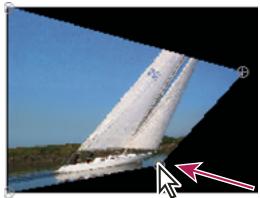
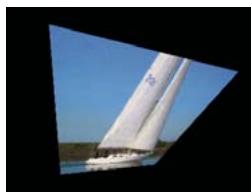
Image originale (gauche), coin déplacé (centre) et image finale (droite)
Effet de déformation de la lentille (windows uniquement)
Cet effet simule un objectif déformé par lequel l'objet serait vu.
Courbure Modifie la courbure de la lentille. Indiquez une valeur négative pour rendre l'image concave, une valeur positive pour la rendre convexe.
Décentrement vertical et horizontal Déplace le point focal de la lentille ; l'image se courbe et se brouille. Lorsque des valeurs sont excessives, l'image se recoure sur elle-même.
Effet de prisme vertical et horizontal Crée un effet analogue au décentrement vertical ou horizontal, à ceci près que l'image ne boucle pas sur elle-même à des valeurs extrêmes.
Fond Indique la couleur d'arrière-plan.
Fond alpha Rend le fond transparent afin que les pistes sous-jacentes soient visibles. Dans le panneau Options d'effet, cliquez sur Configurer pour accéder à cette option.
Effet loupe
Cet effet agrandit l'image entière ou une partie de l'image. Il agit comme une loupe sur une zone de l'image. Vous pouvez aussi l'utiliser pour permettre à l'échelle l'image entière selon un facteur supérieur à 100% tout en conservant la même résolution.
Image originale (gauche) et application de l'effet avec différentes valeurs (centre et droite)
Forme de la zone agrandie.
Centre de la zone agrandie.
Zoom : Pourcentage de mise à l'échelle de la zone agrandie.
Interdépendance Degré d'effet du paramètre Zoom sur la taille et le contour progressif de la zone agrandie. Si l'option Interdépendance n'est pas réglée sur Aucune, l'option Redimensionner le calque est désactivée.
- Aucune. La taille et le contour progressif de la zone agrandie ne dépendent pas du paramètre Zoom.
- Taille-zoom Le rayon de la zone agrandie est égal à la valeur Zoom (un pourcentage) multipliee par la valeur Taille.
- Taille/contour progressif ée par la valeur Taille. L'épaissur de lissage du contour est égale à la valeur Zoom multipliée par la valeur Contour progressif.
Taille Taille en pixels de la zone agrandie.
Contour progressif Valeur du contour progressif, en pixels.
Opacité Opacité de la zone agrandie, en pourcentage de l'opacité de l'élement original.
Echelle Type de mise à l'échelle utilisé pour agrandir l'image :
- Standard Cette méthode conserve la netteté de l'image, mais produit des contours pixellés avec les valeurs élevées.
- Lissage Utilise des algorithmes de courbes splines. Si vous agrandissez l'image au-delà de 100%, cette option réduit la pixélisation des contours et conserve la qualité de l'image. Cette option donne de bons résultats avec des valeurs de zoom élevées.
- Dispersion Dispersion crée un flou ou insère du bruit dans l'image lors de son agrandissement.
Mode de fusion Mode de transfert utilisé pour combiner la zone agrandie et l'élément original. Le paramètre Aucun affiche des pixels transparents autour de la zone agrandie.
Redimensionner le calque Si l'option Redimensionner le calque est sélectionnée, la zone agrandie peut s'étendre au-delà des limites de l'élément original.
Effet miroir
Cet effet scinde l'image suivant un axe donné et reflète un côté sur l'autre.
Centre : Position de la ligne sur laquelle se produit la réflexion.
Angle Angle de la ligne sur laquelle se produit la réflexion. Un angle reflète le côté gauche sur le côté droit. Un angle reflète la partie supérieure sur la partie inférieure.
Remarque : vous pouvez manipuler directement l'effet Miroir dans le Moniteur du programme. Cliquez sur l'icône Transformation puis faites glisser la poignée de réglage.
Effet décalage
Cet effet permet de déplacer une image dans un élément. Les données visuelles supprimées d'un côté de l'image réapparaissent de l'autre côté.
Décaler vers Nouvelle position du centre de l'image originale.
Part de l'original La transparence de l'effet. Le résultat de l'effet est fusionné avec l'image originale, avec le résultat de l'effet composite au-dessus. Plus cette valeur est élevée, moins la série est affectée par l'effet. Par exemple, si vous définissez cette valeur sur 100%, l'effet n'a aucun résultat visible sur l'élément; si vous la définissez sur 0%, l'image originale n'apparaît pas.
Effet sphérisation
Cet effet permet de déformer un calque en donnant une forme sphérique à une portion de l'image.
Effet géométrie
Cet effet applique à l'objet des transformations géométriques bidimensionnelles. Appliquez l'effet Géométrie jusqu'à que des effets fixes pour effectuer le rendu du point d'ancrage d'objet, de la position, de l'échelle ou de l'opacité avant d'autres effets standard. Les propriétés Point d'ancrage, Position, Rotation, Échelle et Opacité fonctionnent un peu comme les effets fixes. Pour plus d'informations sur l'effet Géométrie, consultez la rubrique « How to use other motion effects: Basic 3D, Camera View, and Transform » (Utilisation d'autres effets de mouvement : 3D simple, Vue de l'objet et Transformation) dans le didacticiel Project 7 Student Guides. Pour en savoir plus sur l'utilisation de l'effet Géométrie pour créer une image dans l'image, visionnez le didacticiel Quad Picture In Picture (PIP) de Curt Wrigley.
Oblique Inclinaison.
Axe oblique Axe selon lequel l'inclinaison se produit.
Remarque : dans Adobe After Effects, l'effet Transformation inclut la commande Angle obturateur et les options Utiliser l'angle obturateur de la composition. Ces deux commandes s'appliquent uniquement à After Effects.
Effet turbulences
Cet effet insère des turbulences sur une image d'après le bruit fractal. Vous pouvez notamment l'utiliser pour réproduire l'aspect de l'eau qui coule, de miroirs dans une salle de bains et de drapeaux flottants.
Image originale (gauche) et application de l'effet avec différents valeurs (centre et droite)
Balayage Type de turbulence utilisé. Les paramètres Turbulent +lisse, Renflement +lisse et Torsion +lisse ont les mêmes fonctions que les paramètres Turbulent, Renflement et Torsion, à cette exception après que les options +lisse produisent des déformations plus lisses et que leur temps de rendu est plus long. Le paramètre Balayage vertical déforme l'image verticalement, tandis que le paramètre Balayage horizontal déforme l'image horizontalement. Enfin, le paramètre Balayage croisé déforme l'image verticalement et horizontalement.
Quantité Les valeurs élevées accentuent la déformation.
Taille Les valeurs élevées étendent les zones de déformation.
Décalage (Turbulence) Définit la partie de la forme fractale utilisée pour créer la déformation.
Complexité Définit le niveau de détaill dans la turbulence. Les valeurs faibles produisent des distorsions plus lisses.
L'activation de cette option modifie progressivement la turbulence dans le temps.
Remarque : bien que la valeur Evolution soit définie en nombre d'unités appelées révolutions, il faut bien comprendre que ces révolutions sont progressives. L'état de l'évolution poursuit sa progression indéfiniment avec chaque nouvelle valeur. Utilisez l'option Evolution du cycle pour rétablir l'état original du paramètre Evolution à chaque révolution.
Options d'évolution Ces options permettent de créer un rendu de l'effet sur un cycle court, puis de le boucler sur la durée de la série. Utilisez-les pour obtenir un pré-rendu de vos éléments de turbulence en boucle, et ainsi accélérer le temps de rendu.
- Évolution du cycle Crée une boucle qui ramène l'état de l'évolution à son point de départ.
- épéter. Le temps des cycles d'évolution est déterminé par l'intervalle autorisé entre des images clés d'évolution.
Remarque : l'option Cycle affecte uniquement l'état de la fractale, et non la géométrie ou d'autres paramètres, afin que vous puissiez obtenir des résultats différents avec des valeurs Taille ou Décalage différentes.
- Générateur aléatoire Spécifie une valeur à partir de laquelle le bruit fractal sera généré. L'activation de cette option permet de passer en un clin d'œil d'un ensemble de formes fractales à un autre dans le même type de fractale. Pour une transition progressive de l'irrégularité, utilisez l'option Evolution.
Remarque : vous pouvez créer de nouvelles animations de turbulence en réutilisant les cycles d'évolution créés précédemment et en changeant seulement la valeur Générateur aléatoire. En utilisant une nouvelle valeur de générateur aléatoire, vous modifiez le motif bruit sans perturber l'animation de l'évolution.
Exclure Spécifie quels contours stabiliser pour que les pixels le long de ces contours ne soient pas déplacés.
Lissage pour une qualité optimale Sélectionnez Haute ou Réduite pour spécifier la valeur de lissage.
Effet tourbillon
Cet effet permet de déformer une image en effectuant une rotation de l'objet autour de son centre. L'objet est déformé de manière plus nette au centre que sur les contours, en créant un effet tourbillonnant lorsque les paramètres sont définis sur des valeurs très élevées ou très faibles.
Angle : Amplitude du tourbillon de l'image. Une valeur positive pour l'angle fait tournoyer l'image dans le sens des aiguilles d'une montre ; une valeur négative résultat en un tourbillon dans l'autre sens. Pour un résultat de tourbillon, animez l'angle.
Rayon du tourbillon Définit l'extension du tourbillon par rapport au centre. Cette valeur est un pourcentage de la largeur ou de la hauteur de l'élément (la plus élevée des deux). La valeur 50, par exemple, produit un tourbillon qui s'étend jusqu'aux bords de l'élément.
Centre Définit le centre du tourbillon.
Effet onde
Cet effet permet de simuler une vague traversant une image. Vous pouvez une grande variété d'ondes, notamment des ondes carrées, circulaires ou sinusoidales. Cet effet est automatiquement animé à vitesse constante pendant la durée spécifiée (sans images clés). Pour modifier les vitesses, définissez des images clés.
Amplitude Distance, en pixels, entre les sommets de l'onde.
Période Taille de l'onde en pixels.
Direction Le sens de balayage des ondes sur l'image. Par exemple, une valeur de 255 degrés les déplace en diagonale, de la partie supérieure droite vers la partie inférieure gauche.
Vitesse Vitesse (en cycles par seconde) de déplacement des ondes. Une valeur négative inverse le sens des ondulations et une valeur égale à 0 ne produit aucun mouvement. Pour faire varier la vitesse dans le temps, réglez cette option sur 0, puis créez des images clés pour la propriété Phase.
Exclure Spécifie quels contours stabiliser pour que les pixels le long de ces contours ne soient pas déplacés.
Phase : Point de l'onde marquant le début d'un cycle d'ondulation. Par exemple, fait commencer l'onde au milieu de sa pente et la fait commencer au point le plus bas de son creux.
Lissage (qualité optimale) Définit le degré de lissage ou d'atténuation des contours à appliquer à l'image. Dans de nombreux cas, des valeurs faibles de lissage suffisent à produire des résultats satisfaisants, les valeurs élevées ayant pour effet d'augmenter considérablement le temps de rendu.
Effet page roulée (windows uniquement)
Utilisez cet effet pour simuler une page qui se tourne lentement. Pendant que la « page » se tourne, le verso de l'image est projeté sur le côté opposé à celui qui s'enroule. L'arrière de l'image est en fait une image miroir de l'avant. Cet effet est particulièrement intéressant dans une transition dans laquelle vous pouvez faire apparaître une image sous-jacente par le biais d'un effet texturé et de haute qualité de page tournée. L'effet Page courbée inclut des options dont le fonctionnement est identique aux options de l'effet Ondulation (circulaire).
Page courbée ajoute les options suivantes qui ne se trouvent pas dans l'effet Ondulation (circulaire) :
Angle de la courbure Spécifie l'endroit sur le bord de l'image où la courbure doit commencer.
Valeur de la courbure Spécifie l'étendue de la courbure dans l'image.
Voir aussi
Effet Ondulation (circulaire) (Windows uniquement)
Effet réfraction (windows uniquement)
Utilisez cet effet pour créer une ondulation et ajouter un aspect de réfraction à la surface de votre image. Cet effet permet de simuler la distorsion d'un objet situé juste en dessous de la surface d'une eau qui rouge ou derrière un objet réfractif tel que du verre glacé.
Valeur d'ondulation Spécifie la taille des ondulations. L'animation de cette propriété crée l'effet d'eau qui rouge.
Indice de réfraction Spécifie le ratio de la vitesse de la lumière lorsqu'elle passe d'un milieu moins dense à un milieu plus dense.
Relief Spécifie la quantité de grains sur la surface.
Profondeur Spécifie la profondeur de la surface à travers laquelle apparait l'image. Par exemple, dans le cas de la simulation d'un objet sous l'eau, le réglage de cette valeur permet de déterminer à quelle profondeur l'objet doit paraître dans l'eau.
Effet ondulation (circulaire) (windows uniquement)
Cet effet permet de créer un effet similaire aux ondulations concentriques à la surface de l'eau.
Angle de surface X et Y Spécifie le degré de rotation sur l'axe cartésien désigné.
Centre de l'ondulation Spécifie les coordonnées X et Y du centre de l'ondulation. Vous pouvez également changer cette propriété directement dans la vue Moniteur.
Valeur d'ondulation Spécifie la taille des ondulations.
Angle de lumière de base A et B Spécifie l'emplacement angulaire de la source de lumière dans des coordonnées polaires. L'angle A se trouve sur l'axe des Z et l'angle B est formé sur le plan XY.
Distance de la lumière Spécifie la distance entre la source de lumière et le centre de la surface d'ondulation.
Relief Spécifie la quantité de perturbations sur la surface d'ondulation. Cette option donne un aspect veiné ou nouveau à la surface, selon la valeur que vous choisissez.
Brilliance Spécifie la brillance de la surface.
Bruit Spécifie la quantité de grains ou d'imperfections à la surface.
Effet dégradé 4 couleurs
Cet effet produit un dégradé de quatre couleurs. Le dégradé est défini par quatre points d'effet, dont les positions et les couleurs peuvent être animées à l'aide des options Positions et Couleurs. Le dégradé se compose en fait de quatre cercles qui se fondent les uns avec les autres, chaque cercle ayant un point d'effet pour centre.
Dégradé Des valeurs élevées créent des transitions plus régulières entre les couleurs.
Bouge Valeur du bouge (bruit) du dégradé. Le bouge, qui réduit l'effet de bande, affecte uniquement les zones susceptibles d'être touchées par un effet de bandes.
Opacité Opacité du dégradé, soit une fraction de la valeur d'opacité de l'élément.
Mode de fusion Mode de fusion à utiliser en combinant le dégradé et l'élément.
Effet motif cellule
Cet effet produit des motifs cellulaires d'après le bruit cellulaire. Il vous permet de créer des textures de fond et des motifs statiques ou animés. Ces motifs peuvent ensuite être utilisés comme caches texturés, matrices de transition ou bien comme source de dispersion.
Image originale (gauche), balayage créé par l'effet Motif cellule (centre), et utilisé avec l'effet Dispersion (droite).
Motif cellule. Les lettres HQ indiquent des motifs de haute qualité ayant une définition de rendu plus élevé. L'option Cristaux mixtes n'existe qu'en version haute qualité (HQ).
Remarque: l'option Plaques statiques est apparentment identique à l'option Plaques. Cependant, lorsqu'elles évoluant, les plaques statiques conservent une valeur de luminosité uniforme, tandis que les plaques modifiert la luminosité du motif cellule.
Inversion Inverse le motif de cellule : Les zones noires deviennent blanches et les zones blanches deviennent noires.
Contraste/Netteté Contraste de motif cellulaire lorsque vous utilisez les motifs cellule Bulles, Cristaux, Coussin, Cristaux mixtes ou Tube métallique. Cette option définit la netteté des options Plaques ou Cristaux.
Remarque: le contraste est affecté par l'option sélectionnée dans le menu Dépassement.
Dépassement Méthode utilisée pour remapper les valeurs en dehors de l'intervalle de l'échelle de gris (de 0 à 255). Ce menu est désactivé si vous sélectionnez des motifs cellule basés sur la netteté.
- Découper Les valeurs supérieures à 255 sont associées à la valeur 255. Les valeurs inférieures à 0 sont associées à la valeur 0. Le contraste définit la proportion de l'image en dehors de l'intervalle 0-255 : les contrastes élevés produisent une image principalement noire ou blanche, avec moins de gris. Par conséquent, le détail cellulaire affiché est moins subtil lorsque la valeur de contraste est élevée.
- Verrudeaux Remappe les valeurs de niveaux de gris pour qu'elles s'inscrivent dans l'intervalle 0-255. Le contraste semble réduit : les cellules sont principalement grises, avec très peu de zones en noir ou blanc pur.
- Boucle arrêtée Les valeurs supérieures à 255 ou inférieures à 0 sont ramenées dans la plage de 0 à 255. Par exemple, une valeur de 258 (255+3) est ramenée à 252 (255-3) et une valeur de -3 est ramenée à 3. Avec ce paramètre, les valeurs Contraste supérieures à 100 augmentent la complexité et le détail.
Dispersion Définit la façon aléatoire dont le motif est dessiné. Les valeurs faibles donnent des motifs cellule plus uniformes ou ressemblant à des grilles.
Taille Taille des cellules. La taille par défaut est 60.
Décalage Définit la partie du motif cellule utilisée.
Options de mosaïque Choisissez l'option Activer la mosaïque pour créer un motif de carreaux de mosaïque qui se répètent. Les paramètres Cellules horizontales et Cellules verticales déterminent le nombre de cellules en largeur et en hauteur dont est composé chaque carreau de mosaïque.
L'activation de cette option modifie progressivement le motif dans le temps.
Remarque : bien que la valeur Evolution soit définie en nombre d'unités appelées révolutions, il faut bien comprendre que ces révolutions sont progressives. L'état de l'évolution poursuit sa progression indéfiniment avec chaque nouvelle valeur. Utilisez l'option Evolution du cycle pour rétablir l'état original du paramètre Evolution à chaque évolution.
Options d'évolution Ces options permettent de créer un rendu de l'effet sur un cycle court, puis de le boucler sur la durée de la série. Utilisez-les pour obtenir un pré-rendu de vos éléments de motifs cellule, et ainsi accélérer les temps de rendu.
- Évolution du cycle Crée une boucle qui ramène l'état de l'évolution à son point de départ.
- Cycle Le nombre de révolutions du paramètre Evolution que le motif cellule parcourt avant de se répéter. Le temps des cycles d'évolution est déterminé par l'intervalle autorisé entre des images clés d'évolution. Remarque : l'option Cycle affecte uniquement l'état du motif cellule, et non la géométrie ou d'autres paramètres, afin que vous puissiez obtenir des résultats différents avec des valeurs Taille ou Décalage différentes.
- Générateur aléatoire Spécifie une valeur à partir de laquelle le motif cellule sera généré. L'activation de cette option permet de passer en un clin d'œil d'un motif cellule à un autre dans le même type de motif cellule. Pour une transition progressive du motif de cellule, utilisez l'option Evolution.
Remarque : vous pouvez créer de nouvelles animations de motif de cellule en réutilisant les cycles d'évolution créés précédemment et en changeant seulement la valeur Générateur aléatoire. En utilisant une nouvelle valeur Générateur aléatoire, vous modifiez le motif cellule sans perturber l'animation de l'évolution.
Effet damier (Windows uniqueness)
(32 bits) Cet effet crée un motif en damier de rectangles, dont la moitié sont transparents.
L'utilisation d'une couleur proche permet de créer un résultat subtil (centre) ; l'utilisation de la couleur rouge avec une largeur élevée et une hauteur réduite (droite) crée un effet de bandes.
Ancrage Point d'origine du motif de damier. Tout déplacement de ce point décale le motif.
Taille de la grille Les dimensions des rectangles sont déterminées de la façon suivante :
- Coin Les dimensions de chaque rectangle sont celles du rectangle dont les coins opposés sont définis par le coin et le point d'ancrage.
- Curseur de largeur La hauteur et la largeur d'un rectangle sont égales à la valeur Largeur, ce qui signifie que les rectangles sont des carrés.
- Curseurs de largeur & hauteur La hauteur d'un rectangle est égale à la valeur Hauteur. La largeur d'un rectangle est égale à la valeur Largeur.
Contour progressif. Épaisseur de lissage du contour dans le motif en damier.
Couleur Couleur des rectangles non transparents.
Opacité Opacité des rectangles colorés.
Mode de fusion Le mode de fusion à utiliser pour intégrer le motif de damier au-dessus de l'élément original. Le mode Aucun par défaut rend uniquement le motif en damier.
Effet cercle
Cet effet permet de créer un cercle solide ou un anneau.
Contour Le paramètre Aucun crée un disque plein. Toutes les autres options créent des anneaux. Chaque option correspond à un groupe de propriétés différent déterminant la forme et le traitement de contour de l'anneau :
- Rayon du contour La différence entre les propriétés Rayon du contour et Rayon est l'épaissur de l'anneau.
- Épaisseur La propriété Épaisseur définit l'épaisseur de l'anneau.
- Épaisseur * Rayon Le produit des propriétés Épaisseur et Rayon est l'épaisseur de l'anneau.
- Epaisseur - contour progressif selon rayon Le produit des propriétés Epaisseur et Rayon est l'épaisseur de l'anneau. Le produit des propriétés Contour et Rayon est le contour de l'anneau.
Contour progressif. Épaisseur du contour.
Inverser le cercle Inverse le cache.
Mode de fusion Mode de fusion utilisé pour combiner la forme et l'objet original. L'option par défaut Aucun affiche uniquement le cercle, sans l'objet original.
Effet de remplissage pipette
Cet effet applique une couleur échantillonnée à l'élément source. Il permet de sélectionner rapidement une couleur unie sur un point d'échantillon de l'élément original ou de sélectionner une valeur chromatique sur un élément et d'utiliser des modes de transfert pour appliquer cette couleur à un second élément.
Image originale (gauche) et application de différents échantillons de couleur (centre et droite)
Point échantillon Centre de la zone échantillonnée.
Rayon de l'échantillon Rayon de la zone échantillonnée.
Couleurs moyennes (pixels) Valeurs chromatiques échantillonnées :
- Ignorer vides Echantillonne les valeurs chromatiques RVB moyennes, à l'exception des valeurs des pixels transparents.
- Toutes Echantillonne la moyenne de toutes les valeurs chromatiques RVB, y compris les valeurs des pixels transparents.
- Toutes (prémultiées) Echantillonne la moyenne de toutes les valeurs chromatiques RVB, prémultiées avec la couche alpha.
- Y compris Alpha Echantillonne la moyenne de toutes les valeurs chromatiques RVB et de couche alpha. On obtient ainsi la couleur échantillonnée contenant également la transparence moyenne des pixels prélevés.
Conserver alpha originale Lorsque cette option est sélectionnée, l'effet conserve la couche alpha de l'élément original. Si vous sélectionnez le paramètre Y compris Alpha dans le menu Couleurs moyennes (pixels), la couche alpha originale est transférée sur la couleur échantillonnée.
Part de l'original La transparence de l'effet. Le résultat de l'effet est fusionné avec l'image originale, avec le résultat de l'effet composite au-dessus. Plus cette valeur est élevée, moins la séquence est affectée par l'effet. Par exemple, si vous définissez cette valeur sur 100%, l'effet n'a aucun résultat visible sur l'élément; si vous la définissez sur 0%, l'image originale n'apparaît pas.
Effetgrille
Cet effet permet de créer une grille personnalisable. Vous pouvez ainsi obtenir un rendu de cette grille dans un cache de couleur ou sous forme de masque dans la couche alpha de l'élément source. Il est utile pour générer des éléments de conception et des caches auxquels d'autres effets peuvent être appliqués.
Image originale (gauche) et application de l'effet avec différentes valeurs (centre et droite)
Ancrage Point d'origine du motif de grille. Tout déplacement de ce point décale le motif.
Taille de la grille Les dimensions des rectangles sont déterminées de la façon suivante :
- Coin Les dimensions de chaque rectangle sont celles du rectangle dont les coins opposés sont définis par le coin et le point d'ancrage.
- Curseur de largeur La hauteur et la largeur d'un rectangle sont égales à la valeur Largeur, ce qui signifie que les rectangles sont des carrés.
- Curseurs de largeur & hauteur La hauteur d'un rectangle est égale à la valeur Hauteur. La largeur d'un rectangle est égale à la valeur Largeur.
Bordure Épaisseur des lignes de la grille. Une valeur égale à 0 fait disparaître la grille.
Remarque: le lissage des contours de la grille fait parfois varier l'épaisseur visible.
Contour progressif Lissage de la grille.
Inverser la grille Inverse les zones transparentes et opaques de la grille.
Couleur Couleur de la grille.
Opacité Opacité de la grille.
Mode de fusion Le mode de fusion à utiliser pour intégrer la grille au-dessus de l'objet original. Le mode Aucun par défaut rend uniquement la grille.
Effet de lumière parasite
Cet effet simule la réfraction d'une source lumineuse vive sur l'objet de la caméra.
Centre de la source Indique l'emplacement du centre de la source lumineuse.
Luminosité de la source Indique le pourcentage de luminosité. Les valeurs autorisées sont de 0 à 300 %.
Type d'objet Permet de sélectionner le type d'objet à simuler.
Part de l'original Spécifie le niveau de fusion de l'effet avec l'élément source.
Effet éclairs
Cet effet crée des éclairs, Echelles de Jacob, ainsi que d'autres effets visuels électriques entre deux points spécifiques d'un élément. Cet effet s'exécute automatiquement sans images clés sur l'intervalle de temps.
Point de départ, point d'impact Point de début et de fin de l'éclair.
Segments Nombre de segments formant le principal coup de foudre. Une valeur élevée générale plus de détails, mais résultat en une animation plus saccadée.
Amplitude Taille des onduations dans l'éclair sous forme de pourcentage de la largeur totalement.
Niveau de détails, Intensité des détails Quantité de détails ajoutée à la foudre et aux ramifications. Pour Niveau de détails, les valeurs habituelles sont comprises entre 2 et 3. Pour l'option Intensité des détails, la valeur type est 0,3. Des valeurs élevées conviennent particulièrement bien aux images fixes, bien qu'elles tendent à obscurcir l'animation.
Ramifications Nombre de ramifications provenant des extrémités des segments. La valeur 0 correspond à aucun branchement, la valeur 1 résultat en des branches à chaque segment.
Sous-ramifications Niveau de ramification à partir des branches. Des valeurs élevées produisent des éclairs ressemblant à des arbres.
Angle des branches Angle entre une branche et l'éclair principal.
Longueur des segments Longueur de chaque segment de branche sous la forme d'une fraction de la longueur moyenne des segments du coup de foudre.
Segments/branche Nombre maximal de segments de chaque branche. Pour obtenir des branches longues, saisissez des valeurs élevées pour la longueur de segment de branche et pour les segments de branche.
Épaisseur des branches Largeur moyenne de chaque branche en tant que fraction de la largeur de l'éclair.
Vitesse Vitesse d'ondulation de l'éclair.
Stabilité Proximité de la foudre sur la ligne définie par les points de départ et d'impact. Des valeurs basses rapprochent l'éclair de la ligne; des valeurs élevées seront des rebonds importants.
Impact fixe Determine si le point d'impact de l'éclair reste fixe. Si cette option n'est pas sélectionnée, l'extrémité de l'éclair ondule autour du point d'impact.
Épaisseur, Variation d'épaisseur Épaisseur du coup de foudre principal et marge de variation d'épaisseur des différents segments du coup de foudre. Les variations d'épaisseur s'effectuent de façon aléatoire. La valeur 0 correspond à aucune modification de l'épaisseur; la valeur 1 résultat en des changements d'épaisseur maximum.
Épaisseur intérieure Largeur de la lueur interne, comme spécifiée par la valeur Couleur intérieure. L'épaisseur intérieure est liée à la largeur totale de l'éclair.
Couleur externe, Couleur intérieure Couleurs utilisées pour les lueurs externes et internes de l'éclair. Dans la mesure où l'effet d'éclair ajoute ces couleurs par-dessus les couleurs existantes de la composition, les couleurs primaires produisent généralement les meilleurs résultats. Souvent, les couleurs lumineuses s'éclaircissent, devenant parfois blanches, en fonction de la luminosité des couleurs sous-jacentes.
Force centrifuge, Direction de la force Degré et direction de la force qui attire le coup de foudre. Utilisez la valeur Force centrifuge avec la valeur Stabilité pour créer un effet « échelle de Jacob »
Générateur aléatoire Valeur d'entrée du générateur de bruit aléatoire qui est la base de l'effet Éclairs.
Remarque: le mouvement aléatoire de l'éclair peut interférer avec une autre image de l'objet. Il est donc conseillé d'essayer différentes valeurs pour le paramètre Générateur aléatoire jusqu'à ce que vous en trouviez une qui fonctionne pour l'objet.
Mode de fusion Le mode de fusion à utiliser pour intégrer l'éclair au-dessus de l'élément original.
Retour à chaque image L'éclair est général de nouveau à chaque image. Pour que l'éclair se comporte de la même façon dans chaque image à chaque execution, ne selectionnez pas cette option. La selection de cette option peut ralentir le rendu.
Effet pot de peinture
Cet effet est un effet de peinture non destructif qui permet de remplir une zone avec une couleur unie. Il fonctionne à peu près comme l'outil Pot de peinture d'Adobe Photoshop. Utilisez le pot de peinture pour colorer des illustrations ou remplacer des zones de couleur dans une image.
Spirales colorées sur des pistes séparées (gauche et centre) ; effet appliqué en mode de transfert Couleur (droite)
Point de replissage L'effet remplit une zone contenant le point de replissage. La zone est déterminée en analysant les pixels qui entourent le point de replissage et en étendant la zone de replissage par l'ajout de pixels correspondants. L'étendue de la couleur de replissage dépend du paramètre de tolérance, ainsi que des options sélectionnées dans le menu Sélecteur de replissage.
Sélecteur de replissage Détermine les valeurs sur lesquelles opérer :
- Couleur & Alpha Indique que l'effet doit replir les couches alpha et RVB du point de replissage avec la nouvelle couleur.
- Couleur directe Indique que l'effet doit remplir uniquement la couche RVB du point de remplissage avec la nouvelle couleur.
- Transparency Indique que l'effet doit remplir uniquement les zones transparentes proches du point de replissage. Pour utiliser ce paramètre, vous devez définir un point de replissage dans une zone transparente.
- Opacité Indique que l'effet doit replir uniquement les zones opaques proches du point de replissage. Pour utiliser ce paramètre, vous devez définir un point de replissage dans une zone opaque.
- Couche alpha Indique que l'effet doit remplir soit les zones opaques, soit les zones transparentes de l'ensemble de l'image, selon la valeur de couche alpha à l'endroit du point de replissage.
Tolérance Etendue des valeurs chromatiques d'un pixel qui se basent sur les valeurs chromatiques Point de replissage et correspondent toujours. Des valeurs de tolérance élevées augmentent la plage de pixels que l'effet remplit.
Affiche les pixels qui correspondent, c'est-à-dire quels pixels se trouvent dans la plage des valeurs de Tolerance des valeurs chromatiques du pixel Point de replissage. Cette option est particulièrement utile lors de la recherche de fuites. En cas de léger écart, la couleur est susceptible de déborder et de replir des zones ne devant pas l'être.
Trace Mode de traitement des contours de la zone remplie :
- Lissage Lisse les contours de la zone remplie.
- Contour progressif Applique un contour progressif à la zone remplie. L'option Lissage du contour crée un contour qui s'atténue de manière plus progressive.
- Diffusion Agrand remplis par la couleur de replissage au-delà du contour de la zone de replissage.
- Érodé Rédu non remplis par la couleur de replissage à partir du contour de la zone de replissage.
- Trace Limite le replissage à la contour de la zone sélectionnée. La valeur Largeur du tracé indique la largeur du tracé en pixels.
Couleur Couleur de remplissage.
Opacité Opacité de la zone remplie.
Mode de fusion Mode de fusion à utiliser pour intégrer le résultat de l'effet au-dessus de l'élément original. Utilisez le mode Remplissage seul pour ne faire apparaitre que le remplissage.
Remarque: si vous appliquez plusieurs fois l'effet Pot de peinture sur un élément, veillez à n'utiliser le mode de fusion Remplissage seul qu'avec une seule occurrence. Si vous sélectionnez plusieurs occurrences avec ce mode de fusion, seule la première application de l'effet s'affiche.
Effet dégradé
Cet effet permet de créer un dégradé de couleur. Vous pouvez créer un dégradé linéaire ou radial, puis modifier la position et les couleurs du dégradé pendant la durée. Définissez les propriétés de départ et d'arrivée au moyen des options Point de départ et Point d'arrivée. Utilisez le contrôle Dispersion pour disperser les couleurs du dégradé et éliminer les effets de bande. Pour visionner un didacticiel vidéo sur l'utilisation des effets Dégradé et Calculs, consultez l'article Coloring A Washed-out Sky With A Gradient In Première Pro CS de Jeff Schell sur son blog Digital Media Net.
Remarque: généralement, les dégradés ne passent pas bien à la télévision. D'importants effets de bande surviennent parce que le signal de chrominance de diffusion ne contient pas une résolution suffisante pour réproduire le dégradé de façon fluide. Le contrôle Dispersion disperse les couleurs de l'accelération, supprimant ainsi les effets de bande visibles à l'œil.
Effet tracé dynamique
Cet effet animé les tracés sur un élément. Par exemple, vous pouvez simuler l'action d'une écriture cursive ou de signatures tracées à la main. Pour obtenir des instructions sur l'utilisation de l'effet Tracé dynamique, visionnez les didactériels video Using the Write-On Effect to Create Handwritten Text in Premiere Pro CS3 (Utilisation de l'effet Tracé dynamique pour créer du texte manuscrit dans Premiere Pro CS3) et The Write-on Video Effect In Premiere Pro CS3 (L'effet video Tracé dynamique dans Premiere Pro CS3) sur le site Web de Digital Media Net.
Effet Tracé dynamique : Animation des contours
Position Position du pinceau. Animez cette propriété pour créer un trace.
Longueur (seconds) Durée, en secondes, de chaque empreinte de pinceau. Si cette valeur est à 0, l'empreinte de pinceau a une durée illimitée. Utilisez une valeur unique, constante et différente de zéro pour créer un tracé qui imite la reptation d'un serpent. Animez cette valeur pour allonger ou raccourcir le tracé.
Espacement (secondes) Intervalle de temps, exprimé en secondes, entre les empreintes du pinceau. En entrant une valeur plus faible, vous obtenez des tracés animés plus lisses, mais le rendu est plus long.
Peinture dans le temps et Trace dans le temps Indiquent si les propriétés de peinture et de pinceau sont appliquées à chaque empreinte de pinceau ou à l'ensemble du trace. Choisissez l'option Uniforme pour appliquer des valeurs à chaque fois à toutes les empreintes du pinceau dans le trace. Choisissez un nom de propriété pour chaque empreinte de pinceau pour conserver la valeur de cette propriété au moment où l'empreinte a été dessinée. Par exemple, si vous choisissez l'option Couleur, chaque empreinte de pinceau conserve la couleur spécifiée par la valeur Couleur au moment où l'empreinte a été dessinée.
Style de peinture : Façon dont le trace de peinture interagit avec l'image originale :
- Originale. Le trace de peinture apparait sur l'image originale.
- Transparent Le trait de peinture apparait par transparence; l'image originale n'apparait pas.
- Afficher originale L'image originale est révélée par le tracé de peinture.
Effet noir et blanc
Cet effet convertit les images couleur en niveaux de gris, c'est-à-dire que les couleurs deviennent des nuances de gris. Vous ne pouvez pas animer cet effet avec des images clés.
Effet balance des couleurs (RVB)
Cet effet permet de modifier la quantité de rouge, de vert et de bleu dans un élément.
Effet couleur existante (windows uniquement)
Cet effet permet d'utiliser les couleurs existantes d'un élément source dans un autre élément, en modifiant la teinte, la saturation et la luminance. Les pipettes de l'original permettent d'échantillonner les tons foncés, moyens et clairs de l'original ou de la couleur existante à reproduire. Les pipettes cibles permettent d'échantillonner les tons foncés, moyens et clairs de l'élément à modifier.
Méthode Indique la méthode utilisée pour modifier les couleurs, par exemple, TSL, RVB ou Courbes.
Voir aussi
Faire correspondre la couleur entre deux scènes à la page 343
Effet filtre chromatique (windows uniquement)
Cet effet convertit un élément en niveaux de gris, à l'exception de la couleur que vous indiquez. Utilisez cet effet pour permettre l'accès sur une zone définie de l'élément. Par exemple, dans un match de basket, vous pourriez isoler le ballon en préservant ses couleurs et afficher le reste de l'image en niveaux de gris. Notez cependant que le Filtre chromatique ne permet d'isoler que des couleurs, non des objets.
Voir aussi
Isoler une seule couleur grâce au filtre chromatique » à la page 345
Effet remplacement de couleur (windows uniquement)
Cet effet remplace les occurrences de la couleur sélectionnée par une nouvelle couleur, tout en préservant les éventuels niveaux de gris. Vous pouvez ainsi modifier la couleur d'un objet dans une image en le sélectionnant, puis en réglant les contrôles pour créer une autre couleur.
Voir aussi
Remplacer une couleur » à la page 344
Effet correction gamma
Cet effet éclaircit ou assombrit un élément sans trop altérer les tons foncés et les tons clairs. Pour ce faire, la Correction gamma modifie la luminosité des tons moyens (milieu de gamme des niveaux de gris) sans toucher aux zones sombres ou claires. La valeur gamma par défaut est 10. Dans la boîte de dialogue Réglages de l'effet, vous pouvez modifier cette valeur de 1 à 28.
Effet réglage alpha
Utilisez l'effet Réglage alpha à la place de l'effet Opacité pour modifier l'ordre de rendu par défaut des effets fixes. Modifiez le pourcentage d'opacité pour créer des niveaux de transparence.
Les paramètres suivants de l'effet Réglage alpha permettent d'interpréter la couche alpha dans l'élément :
Ignore alpha Ignore la couche alpha de l'objet.
Inverser alpha Inverse les zones transparentes et opaques de l'élément.
Masque seul Applique uniquement l'effet à la zone masquée.
Incrustation filtre bleu (windows uniquement)
L'effet d'incrustation Filtre bleu crée de la transparence à partir du bleu chromatique vrai. Utilise-le pour faire ressortir les écrans bleus éclairés lors de la création de composites.
Les réglages suivants de l'effet d'incrustation Filtre bleu sont définis dans le panneau Options d'effet :
Seuil Définit le niveau de bleu qui détermine quelles zones sont transparentes dans un élément. Faites glisser le curseur vers la gauche pour augmenter le montant de transparence. Utilisez l'option Masque seul pour afficher des zones sombres (transparentes) à mesure que vous déplacez le curseur Seuil.
Découpe Définit l'opacité des zones non transparentes désignées par l'option Seuil. Pour augmenter l'opacité, faites glisser le curseur Découpe vers la droite. Utilisez l'option Masque seul pour afficher des zones claires (opaques) à mesure que vous déplacez le curseur Découpe.
Lissage Indique le degré de lissage appliqué aux frontières séparant les zones transparentes des zones opaques. Choisissez Aucun pour obtenir des frontières nettes, sans lissage. Cela permet de préserver les lignes franches, comme dans les titres. Choisissez Faible ou Fort selon l'importance du lissage souhaitée.
Masque seul Affiche uniquement la couche alpha de l'élément. Le noir représente les zones transparentes, le blanc les zones opaques et le gris les zones partiellement transparentes.
Le sujet est photographié sur un arrière-plan bleu (à gauche). L'effet d'incrustation Filtre bleu est appliqué (à droite) pour superposer le sujet sur la piste sous-jacente.
Pour plus d'informations sur l'utilisation des effets Filtre bleu et Filtre vert, voir le didacticiel video, Behind The Scenes In Metacafe News, sur le site Web Metacafe.
Voir aussi
Cet effet masque les pixels similaires à une couleur spécifique. Lorsque vous masquez une couleur dans un élément, cette couleur ou plage de couleurs devient transparente dans l'intégralité de l'élément. Pour contrôler la plage de couleurs transparentes, modifier le niveau de tolérance. Vous pouvez également atténuer les bords de la zone transparente pour créer une transition liée entre les zones transparentes et opaques.
Effet d'incrustation Chrominance
A. Image originale B. Masquage de la couleur bleue C. Image sur une seconde piste D. Image composite finale
Les réglages suivants de l'effet d'incrustation Chrominance sont définis dans le panneau Options d'effet :
Tolérance Élargit ou réduit la plage de la couleur cible qui deviendra transparente. Plus la valeur est élevée, plus la plage est large.
Dégrade Mélange l'objet en cours d'incrustation avec l'objet sous-jacent. Plus la valeur est élevée, plus les éléments se confondent.
Seuil Définit la quantité des tons fonçés dans la plage de la couleur sélectionnée. Plus la valeur est élevée, plus les tons fonçés sont importants.
Découpe Obscurcit ou éclaircit les tons fonçés. Faites glisser le curseur vers la droite pour obscurcir les tons fonçés, en veillant à ne pas dépasser le curseur Seuil; les pixels gris et les pixels transparents seraient inversés.
Lissage Indique le degré de lissage appliqué aux frontières séparant les zones transparentes des zones opaques. Le lissage consiste à mélanger les pixels pour estomper les limites. Choisissez Aucun pour obtenir des frontières nettes, sans lissage. Cela permet de préserver les lignes franches, comme dans les titres. Choisissez Faible ou fort selon l'importance du lissage souhaitée.
Masque seul Affiche uniquement la couche alpha de l'élément. Le noir représente les zones transparentes, le blanc les zones opaques et le gris les zones partiellement transparentes.
Effet masquage par couleur
Cet effet masque tous les pixels de l'image semblables à une couleur de découpe spécifique. Il modifie uniquement la couche alpha d'un élément.
Fond bleu non standard (gauche) et arrêt-plan (centre) associés à l'aide de l'effet Masquage par couleur (droite).
Lorsque vous masquez une couleur dans un élément, cette couleur ou plage de couleurs devient transparente dans l'intégralité de l'élément. Pour contrôler la plage de couleurs transparentes, modifier le niveau de tolérance. Vous pouvez également lisser les bords de la zone transparente pour créer une transition lissée entre les zones transparentes et opaques.
Voir aussi
Rendre une couleur transparente à l'aide du Masquage par couleur » à la page 458
Effet d'incrustation cache différentiel
Cet effet crée une transparence en comparant un élément source à un élément différentiel, puis masque les pixels dans l'image source qui correspondent à la position et à la couleur dans l'image différentielle. Il est en général utilisé pour masquer un arrière-plan statique derrière un objet animé, placé ensuite sur un arrière-plan différent. L'élément différentiel est une simple image de mesure d'arrière-plan (avant que l'objet animé n'apparaisse). Pour cette raison, l'effet Masquage par différences est souvent employé dans les scènes filmées avec une caméra fixe et un arrière-plan statique. Pour plus d'informations sur l'utilisation de l'effet Masquage par différences, visionnez la vidéo de formation en ligne disponible sur le site Web de Total Training.
Effet Masquage par différence
A. Image originale B. Image de fond C. Image sur une seconde piste D. Image composite finale
Voir aussi
Remplacer un arrêté-plan statique par le Cache différentiel à la page 460
Vidéo de formation en ligne de l'effet Masquage par différence
Effets cache de transparence à huit, quatre et seize points
(32 bits) Les trois effets Cache de transparence permettent de découvrir des parties sans rapport d'un plan, de manière à appliquer et modifier un effet d'incrustation plus efficacement. Les caches sont appliqués avec quatre, huit ou seize points de réglage pour des incrustations plus détaillées. Une fois que vous avez appliqué l'effet, cliquez sur l'icône Transformation à côté du nom de l'effet dans le panneau Options d'effet. Cela affiche les poignées du cache de transparence dans le Moniteur du programme. Pour régler le cache, faites glisser les poignées dans le Moniteur du programme ou faites glisser les commandes dans le panneau Options d'effet.
Voir aussi
Masquer des objets à l'aide de caches de transparence » à la page 462
Effet d'incrustation image cache
Cet effet masque des zones d'une image d'un élément en fonction des valeurs de luminance d'une image fixe qui sert de cache. Les zones transparentes affichent l'image générée par des éléments dans des pistes inférieures. Vous pouvez indiquer un élément d'image fixe dans le projet, et ce dernier servira de cache. Il n'est pas nécessaire qu'il fasse partie d'une série. Pour utiliser une image en mouvement en tant que cache, utilisez plutôt l'effet d'incrustation Cache de piste.
Voir aussi
Définir des zones transparentes à l'aide de l'effet d'incrustation Image cache » à la page 459
« Appliquer une incrustation à un élément » à la page 457
Effet d'incrustation luminance
(32 bits) Cet effet masque toutes les zones d'un calque correspondant à la luminance ou à la luminosité spécifique.
Utilisez cet effet lorsque la luminance de l'objet auquel vous souhaitez appliquer un cache est très différente de celle de son arrière-plan. Si, par exemple, vous voulez créer un masque pour des notes de musique sur un fond blanc, vous pouvez masquer les valeurs plus claires. Les notes de musique foncées forment alors les seules zones opaques.
L'arrière-plan blanc de l'image originale (gauche et haut) est supprimé à l'aide de l'effet d'incrustation Luminance et combiné sur un calque sous-jacent (droite).
Si nécessaire, régalez les options suivantes :
Seuil Indique la plage des valeurs sombres qui sont transparentes. Plus les valeurs sont élevées, plus la plage de transparence s'élargit.
Découpe Définit l'opacité des zones non transparentes désignées par l'option Seuil. Plus les valeurs sont élevées, plus la transparence est grande.

Voupez égal utilise l'effet d'incrustation Luminance pour rendre des zones claires transparentes en attribuant une valeur faible à l'options Seuil et une valeur élevée à l'options Découpe.
Effet incrustation non rouge
L'effet d'incrustation Non rouge crée la transparence d'après les fonds bleus ou verts. Semblable aux effets d'incrustation Filtre bleu et Filtre vert, il permet cependant de mélanger deux éléments. En outre, il contribue à réduire l'effet de franges des contours des objets non transparents. Utilisez l'effet d'incrustation Non rouge pour rendre transparents les filtres verts lorsque vous devez contrôler le mélange ou lorsque les résultats d'un effet d'incrustation Filtre bleu ne sont pas satisfaisants.
Les réglages suivants de l'effet d'incrustation Non rouge sont définis dans le panneau Options d'effet :
Seuil Définit les niveaux de bleu ou de vert qui déterminent quelles zones sont transparentes dans l'élément. Faites glisser le curseur Seuil vers la gauche pour augmenter le montant de transparence. Utilisez l'option Masque seul pour afficher les zones sombres (transparentes) à mesure que vous déplacez le curseur Seuil.
Découpe Définit l'opacité des zones non transparentes désignées par l'option Seuil. Plus les valeurs sont élevées, plus la transparence est grande. Faites glisser vers la droite jusqu'à ce que le niveau de la zone opaque soit satisfaisant.
Suppression de la fringe Supprime la couleur résiduelle du filtre vert ou bleu le long des bords des zones opaques d'un élément. Choisissez Aucune pour désactiver la suppression de la fringe. Choisissez Verte ou Bleue pour supprimer un bord résiduel du métrage de filtre vert ou bleu, respectivement.
Lissage Indique le degré de lissage appliqué aux frontières séparant les zones transparentes des zones opaques. Choisissez Aucun pour obtenir des frontières nettes, sans lissage. Cela permet de préserver les lignes franches, comme dans les titres. Choisissez Faible ou Fort selon l'importance du lissage souhaitée.
Masque seul Affiche uniquement la couche alpha de l'élément. Le noir représente les zones transparentes, le blanc les zones opaques et le gris les zones partiellement transparentes.
Effet d'incrustation différence RVB (windows uniquement)
L'effet d'incrustation Différence RVB est une version simplifiée de l'effet d'incrustation Chrominance. Il permet de sélectionner une plage de couleurs, mais pas de fusionner l'image ni d'ajuster la transparence des gris. L'effet d'incrustation Différence RVB convient parfaitement aux scènes fortement éclairées sans tons foncés ou aux premiers montages qui ne nécessitent aucun peaufinage.
Pour plus d'informations, voir la section « Effet d'incrustation Cache différentiel » à la page 412.
Remarque : l'effet Incrustation Cache différentiel utilise un cache pour définir la couche alpha de la même façon que l'effet Incrustation Différence RVB utilise une couleur.
Les réglages suivants de l'effet d'incrustation Différence RVB sont définis dans le panneau Options d'effet :
Couleur Indique quelle couleur dans la vidéo sera rendue transparente par le masque.
Tolerance Elargit ou réduit la plage de la couleur cible qui deviendra transparente. Plus la valeur est élevée, plus la plage est large.
Lissage Indique le degré de lissage appliqué aux frontières séparant les zones transparentes des zones opaques. Choisissez Aucun pour obtenir des frontières nettes, sans lissage. Cela permet de préserver les lignes franches, comme dans les titres. Choisissez Faible ou Fort selon l'importance du lissage souhaitée.
Masque seul Affiche uniquement la couche alpha de l'élement. Le noir représente les zones transparentes, le blanc les zones opaques et le gris les zones partiellement transparentes.
Ombre portée Applique un décalage de ton foncé à moitié gris et à moitié opaque par rapport aux zones opaques de l'image de l'élément original de quatre pixels vers le bas ou la droite. Cette option donne un meilleur résultat avec des objets graphiques simples tels que des titres.
Effet cache de suppression
Cet effet supprime les franges des éléments qui sont prémultipliées avec une couleur. Il est utile pour combiner des couches alpha avec des textures de replissage de fichiers distincts. Si vous importez un métrage responsable une couche alpha prémultipliée, ou si vous créez des couches alpha avec After Effects, vous devrez peut-être supprimer les halos des images. Les halos sont générés par un contraste élevé entre la couleur de l'image et la couleur de fond ou du cache. La suppression ou la modification de la couleur du cache permet de supprimer les halos.
Utilisez l'option Couleur de fond pour indiquer la couleur de fond lorsque vous voulez modifier la couleur d'un cache.
Effet d'incrustation cache de piste
(32 bits) Cet effet crée des zones transparentes dans un élément qui correspondent aux niveaux de luminance d'un autre élément. Les zones transparentes affichent l'image générée par des éléments dans des pistes inférieures. Pour exclure l'élément du cache de la sortie, sélectionnez l'élément, puis choisissez Élément > Activer. Pour visionner un didacticiel vidéo sur l'effet d'incrustation Cache de piste, consultez l'article Creating ESPN Style Video Effects (part 3) (Création d'effets vidéo de style ESPN - Partie 3) de Jeff Schell sur le site Web de Digital Producer Magazine.
Voir aussi
Déplacer ou modifier la zone transparente à l'aide de l'effet d'incrustation Cache de piste à la page 461
« Composition d'éléments » à la page 452
Création d'effets vidéo de style ESPN - Partie 3
Effet poussière & rayures
Cet effet réduit le bruit et les défauts en modifiant les pixels dissemblables dans un rayon spécifique, pour ressembler davantage aux pixels adjacents. Pour parvenir à un équilibre entre la netteté d'une image et le maquillage des défauts, essayez diverses combinaisons de paramétrage du rayon et du seuil.
Image originale avec des rayures (gauche), agrandissement des rayures (centre) et suppression des rayures avec diminution de la clarté (droite)
Rayon Périmètre à l'intérieur duquel l'effet recherche des différences entre les pixels. Plus la valeur est élevée, plus l'image sera floue. Par conséquent, utilisez la plus petite valeur qui permette d'éliminer les défauts.
Seuil Degré de différence des pixels par rapport aux pixels adjacents, sans être modifiés par l'effet. Par conséquent, utilisez la valeur la plus élevée qui permette d'éliminer les défauts.
Effet médiane
Cet effet remplace chaque pixel par un pixel dont la valeur de couleur médiane est celle des pixels adjacents dans un rayon donné. Il est très utile pour réduire certains types de bruit lorsque les valeurs de rayon définies sont faibles. Lorsque les valeurs de rayon sont élevées, cet effet donne à l'image un aspect de peinture.
Image originale (gauche) et après application de l'effet (droite)
Effet bruit
Cet effet altère de façon aléatoire la valeur des pixels sur l'ensemble de l'image.
Quantité de bruit à ajouter.
Type Modifie de manière aléatoire et individuelle les valeurs de rouge, de vert et de bleu des pixels de l'image lorsque le paramètre Par valeur est sélectionné. Dans le cas contraire, la même valeur est ajustée à toutes les couches de chaque pixel.
Écrétage Écête les valeurs de couche de couleur. Si vous désélectionnez cette option, plus de bruit apparait.
Effet bruit alpha
Cet effet ajoute du bruit à la couche alpha.
Bruit Type de bruit. Le paramètre Uniforme Aléatoire crée la même quantité de bruit noir et de bruit blanc. Le paramètre Dispersé Aléatoire crée un bruit très contrasté. Le paramètre Animation Uniforme crée un bruit animé, tandis que le paramètre Dispersé Animé crée un bruit animé très contrasté.
Quantité : Magnitude du bruit.
Alpha originale : Mode d'application du bruit à la couche alpha :
- Ajout Produit la même quantité de bruit dans les zones transparentes et opaques de l'objet.
- Verrouiller Produit un bruit dans les zones opaques uniquement.
- Echelle Augmente la quantité de bruit proportionnellement au niveau d'opacité et ne produit aucun bruit dans les zones transparentes à 100%.
- Contours Produit un bruit uniquement dans les zones partiellement transparentes, comme le contour de la couche alpha.
Dépassement Définit la méthode utilisée pour remapper les valeurs en dehors de la plage de l'échelle de gris (de 0 à 255).
- Découper Les valeurs supérieures à 255 sont associées à la valeur 255. Les valeurs inférieures à 0 sont associées à la valeur 0.
- Boucle arrière (255+3) est ramenée à 252 (255-3) et une valeur de -3 est ramenée à 3.
- Reboucler est rebouclée à 2, une valeur de 256 est rebouclée à 0, et une valeur de -3 est rebouclée à 253.
Générateur aléatoire Valeur d'entrée du générateur de nombres aléatoires pour le bruit. Cette option est active uniquement lorsque le paramètre Uniforme Aléatoire ou Dispersé Aléatoire est sélectionné.

Pour produire un bruit clignant, animez cette option. Pour créer un bruit légèrement animé, animez la valeur Phase de bruit.
Phase de bruit Définit la position du bruit. Cette option est active uniquement lorsque le paramètre Animation Uniforme ou Dispersé Animé est sélectionné.
Options de bruit (animation) Méthode d'animation du bruit.
- Bruit cyclique Produit un cycle de bruit qui se déroule une fois dans le laps de temps défini.
- Cycle (nombre révolutions) Indique le nombre de révolutions de la phase de bruit que le bruit parcourt avant de se répéter (disponible uniquement si le paramètre Bruit cyclique est sélectionné).
Modifiez la synchronisation des images clés de la phase de bruit pour régler la vitesse des cycles de cette phase.
Effets bruit TLS et bruit TLS auto
L'effet Bruit TLS crée un bruit statique dans les éléments qui utilisent un métrage source fixe ou animé. L'effet Bruit TLS Auto crée automatiquement un bruit animé. Ces deux effets offrent différents types de bruits pouvant être combinés à la teinte, à la saturation ou à la luminosité d'un élément. Leurs options sont identiques, à l'exception de la commande finale qui définit l'animation du bruit.
Image originale (gauche) et après application de l'effet (droite)
Bruit Type de bruit. Le paramètre Uniforme Aléatoire crée la même quantité de bruit noir et de bruit blanc. Le paramètre Dispersé Aléatoire crée un bruit très contrasté. Le paramètre Animation Uniforme crée un bruit animé, tandis que le paramètre Dispersé Animé crée un bruit animé très contrasté. Le paramètre Grain produit un bruit imitant le grain de film.
Teinte Quantité de bruit ajoutée aux valeurs de teinte.
Luminosité Quantité de bruit ajoutée aux valeurs de luminosité.
Saturation Quantité de bruit ajoutée aux valeurs de saturation.
Taille du grain Cette option est active uniquement pour le type de bruit Grain.
Phase de bruit (Bruit TLS uniquement) Valeur d'entrée du générateur de nombres aléatoires pour le bruit. Lorsque vous définissez des images clés pour l'effet Phase de bruit, cet effet parcourt les phases pour créer un bruit animé. Des écarts importants entre les images clés augmentent la vitesse d'animation du bruit.
Vitesse d'animation du bruit (Bruit TLS Auto uniquement) Vitesse d'animation du bruit. Pour augmenter ou réduire la vitesse d'animation du bruit, activez cette option.
Effet 3D simple
Cet effet permet de modifier un élément dans un espace 3D. Vous pouvez faire pivoter une image autour d'un axe horizontal ou vertical et la déplacer vers l'avant ou vers l'arrière. Avec l'effet 3D simple, vous pouvez également créer des reflets spéculaires et simuler la réflexion de la lumière sur une surface en rotation. La source lumineuse se situe toujours au-dessus, derrière et à gauche du spectateur. Du fait que la lumière vient d'en haut, l'image doit être penchée vers l'arrière pour capter le reflet. Cette technique permet de donner plus de réalisme à un effet 3D. Pour visionner un didacticiel vidéo traitant de l'utilisation de l'effet 3D simple et des effets d'éclairage, consultez l'article Creating A Title On A Reflective Surface (Création d'un titre sur une surface réfléchissante) de Jeff Schell sur son blog Digital Media Net.
Effet 3D simple : Rotation horizontale (gauche), Rotation horizontale et verticale (centre) et Rotation horizontale, verticale et Distance (droite).
Rotation horizontale Détermine le sens de la rotation (autour d'un axe vertical). Vous pouvez appliquer une rotation de 90 degrés pour afficher le « dos » de l'image, c'est-à-dire l'image inversée comme dans un miroir.
Rotation verticale Détermine le sens de la rotation (autour d'un axe horizontal)
Distance d'observation Indique la distance de l'image par rapport au spectateur. Plus la valeur est élevée, plus l'image s'éloigne.
Reflet spéculaire Ajoute un jet de lumière qui se reflète sur la surface de l'image en rotation, comme si une source lumineuse éclairait d'en haut. Si le mode prévisualisation de l'image filaire est sélectionné, un signe plus (+) rouge indique le reflet s'il n'est pas visible sur l'objet (c'est-à-dire si le centre du reflet ne fait pas intersection avec l'objet) ; autrement, le signe plus est vert. Vous devez effectuer un rendu de prévisualisation pour que le reflet devienne visible dans le Moniteur du programme.
Prévisualisation Affiche une silhouette filaire de l'image 3D. Le rendu de la silhouette filaire est rapide. Pour afficher le résultat final, désélectionnez l'option Prévisualisation de l'image filaire après avoir manipulé l'image filaire.
Voir aussi
Création d'un titre sur une surface réfléchissante
Effet biseau alpha
Cet effet ajoute un bord biseauté et éclairci aux bords alpha de l'image, ce qui produit généralement aux éléments 2D un aspect 3D. Si l'élément n'a pas de couche alpha ou s'il est entièrement opaque, l'effet s'applique aux bords de l'élément. Le contour créé par cet effet est un peu plus doux que celui produit par l'effet Contours biseautés. Il convient particulièrement aux objets texte contenant une couche alpha.
Effet contours biseautés
Cet effet donne un aspect 3D ciselé et éclairé aux contours d'une image. La position des bords est déterminée par la couche alpha de l'image source. Contrairement à l'effet Biseau alpha, les contours créés avec cet effet sont toujours rectangulaires. Par conséquent, les images dotées de couches alpha non rectangulaires ne permettent pas d'obtenir un résultat approprié. Tous les bords ont la même épaissur.
Effet ombre portée
Cet effet jette une ombre portée derrière l'objet. La forme de l'objet est déterminée par la couche alpha de l'objet.
Lorsque vous ajoutez une ombre portée à un élément, un contour irrégulier de la couche alpha de l'élément apparaît en arrière-plan, comme si une ombre était projetée sur l'arrière-plan ou sur les objets sous-jacents.
Contrairement à beaucoup d'autres effets, l'ombre portée peut une ombre à l'extérieur des limites de l'élément (les dimensions de l'élément source).
Image originale (gauche) et après application de l'effet (droite)
Pour effectuer le rendu de l'ombre sans l'image, sélectionnez l'option Ombre seulement.
Remarque : l'effet Ombre portée donne plusieurs résultats lorsqu'il est le dernier filtre rendu ; appliquez-le après tous les autres filtres. Vous pouvez créer une ombre plus réaliste dans des éléments animés en appliquant et en animant l'effet Trajectoire ou 3D simple avant d'appliquer l'effet Ombre portée au lieu d'animer l'effet Trajectoire fixe car les effets fixes sont rendus après les effets standard.
Effet ombre radiale
Cet effet projette une ombre sur l'élément auquel il est appliqué à partir d'une source de lumière fixe et non à partir d'une source de lumière infinie (comme l'effet Ombre portée). L'ombre est projetée à partir de la couche alpha de l'élément source, permettant à la couleur de l'ombre de varier en fonction de la couleur de cet élément lorsque de la lumière traverse des zones semi-transparentes.
Image originale (gauche) et après application de l'effet (droite)
Couleur de l'objet Couleur de l'objet.
Remarque : les couleurs de l'élément prévalent sur la couleur de l'ombre lorsque le paramètre Verre est sélectionné dans le menu Rendu. Reportez-vous à la description des options Rendu et Influence couleurs pour plus d'informations.
Opacité L'opacité de l'ombre.
Source de lumière Emplacement de la source de lumière fixe.
Copiez puis collez les points clés de position d'un autre effet (Lumière parasite, par exemple) pour créer rapidement une ombre correspondant à la source de lumière de l'autre effet.
Distance de projection La distance entre l'objet et la surface sur laquelle l'objet est projetée. Plus cette valeur est élevée, plus l'objet est grande.
Lissage Degré de lissage des contours de l'ombre.
Rendu Type d'ombre :
- Normal Crée une ombre d'après les valeurs Couleur de l'ombre et Opacité, indépendamment des pixels semi-transparents de l'élément. (Si le paramètre Normal est choisi, l'option Influence couleurs est désactivée.)
- Verre Crée une ombre colorée en fonction de la couleur et de l'opacité de l'élément. Si l'élément contient des pixels semi-transparents, l'ombre combine la couleur et la transparence de l'élément original. Vous obtenez ainsi un résultat qui rappelle l'aspect des rayons de soleil à travers des vitraux.
Plus les pixels de l'objet sont transparents, plus la couleur de l'ombre est proche de la couleur de l'objet. Si l'objet ne contient aucun pixel semi-transparent, l'option Verre a peu d'effet sur l'objet.
Remarque: si vous sélectionnez l'option Verre, les contours lissés colorent le contour de l'objet, même si l'objet est complètement opaque. Les couleurs originales de l'objet traversent ces contours lissés et la valeur Couleur de l'objet remplit le centre de l'objet.
Influence couleurs La proportion des valeurs chromatiques de l'objet apparaissant dans l'objet. Avec une valeur de 100%, l'objet adopte la valeur des pixels semi-transparents de l'objet. Si l'objet ne contient aucune pixel semi-transparent, cette option a peu, voire aucun effet. C'est la valeur Couleur de l'objet qui détermine la valeur de l'objet. Si vous réduisez la valeur Influence couleurs, les couleurs de l'objet sont fusionnées avec la valeur sélectionnée pour l'option Couleur de l'objet. Si vous augmentez la valeur Influence couleurs, l'effet de la valeur Couleur de l'objet est moindre.
Ombre seulement Sélectionnez cette option pour effectuer le rendu de l'ombre uniquement.
Redimensionner le calque Sélectionnez cette option pour permettre à l'ombre de s'étendre au-delà des contours de l'élément original.
Effet ellipse (Windows uniqueness)
Cet effet permet de dessiner une ellipse.
Image originale (gauche), avec l'effet appliqué à l'arrête-plan une fois (centre) puis appliqué plusieurs fois (droite)
Effet luminescence alpha
Cet effet ajoute des couleurs autour des contours d'une couche alpha masquée. Une même couleur peut s'effacer progressivement ou glisser vers une autre nuance à mesure qu'elle s'éloigne du contour.
Luminescence Determine la distance sur laquelle la couleur s'éloigne du contour de la couche alpha. Plus la valeur est élevée, plus la luminescence est forte (et plus le traitement avant lecture ou exportation est lent).
Luminosité Determine l'opacité initiale de la luminescence.
Couleur de départ Indique la couleur de luminescence actuelle. Cliquez sur l'échantillon de couleur pour désir une autre couleur.
Utiliser la couleur d'arrivée Permet d'appliquer une autre couleur à la frange extérieure de la luminescence.
Fondu Indique si la couleur est fondue ou pleine.
Effet animer peinture
Cet effet donne grossièrement l'impression qu'une image a été peinte. Il permet également d'obtenir un aspect pointilliste en associant la valeur zéro à la longueur des coups de pinceau (tracés) et en augmentant la densité du trait. Même si vous définissez la direction des tracés, ces derniers sont quelques peu éparpillés de manière aléatoire pour obtenir un résultat plus naturel. Cet effet modifie la couche alpha et les couches de couleur. Si vous avez préalablement masqué une partie de l'image, les tracés font apparaître de la peinture sur les contours du masque.
Image originale (gauche), après application de l'effet (centre) et après réglage de l'épaissure et de la longueur du pinceau (droite)
Angle Direction des tracés. L'image est orientée dans ce sens, d'où un risque d'échec sur les limites de l'élément.
Epaisseur Epaisseur du pinceau en pixels.
Longueur maximale en pixels de chaque trace.
Densité Augmentez les valeurs de densité pour obtenir des tracés superposés.
Aléatoire Crée des tracés non uniformes. Plus cette valeur est élevée, plus les tracés s'éloignent des paramètres de pinceau et de trace que vous spécifiez.
Peindre sur Indique les endroits à peindre :
- Originale Place les tracés par-dessus l'objet non modifié. Il s'agit de l'option par défaut.
- Transparent Choisissez cette option pour que seuls les tracés apparaissent, en laissant l'objet transparent entre les tracés. Fond blanc/Fond noir Applique des tracés sur un arrière-plan blanc ou noir.
Part de l'original : La transparence de l'effet. Le résultat de l'effet est fusionné avec l'image originale, avec le résultat de l'effet composite au-dessus. Plus cette valeur est élevée, moins la séquence est affectée par l'effet. Par exemple, si vous
définissez cette valeur sur 100%, l'effet n'a aucun résultat visible sur l'élément; si vous la définissez sur 0%, l'image originale n'apparaît pas.
Effet estampage couleur
Cet effet est presque identique à l'effet Estampage; à la différence de ce dernier, il préserve les couleurs originales de l'image.
Effet estampage
Cet effet accentue le contour des objets de l'image et supprime les couleurs. Il permet également d'accentuer les contours selon un angle donné.
Direction de la source d'éclaircissement.
Relief Profondeur du relief apparent, en pixels. En réalité, l'option Relief détermine l'épaisseur maximale des contours accentués.
Contraste Détermine la netteté de l'image.
Part de l'original : La transparence de l'effet. Le résultat de l'effet est fusionné avec l'image originale, avec le résultat de l'effet composite au-dessus. Plus cette valeur est élevée, moins la séquence est affectée par l'effet. Par exemple, si vous la définissez sur 100%, l'effet n'a aucun résultat visible sur l'élément; si vous la définissez sur 0%, l'image originale n'apparaît pas.
Effet de détection des contours
Cet effet identifie les zones de l'image qui présentent des transitions significatives, puis accentue les contours. Les contours peuvent apparaître sous forme de lignes sombres sur fond blanc ou de lignes colorées sur fond noir. Si l'effet Détection des contours est appliqué, les images ressemblent souvent à des croquis ou à des négatifs photographiques de l'original.
Inversion Inverse l'image, une fois les contours détectés. Si vous ne sélectionnez pas cette option, les contours seront des lignes sombres sur fond blanc. Lorsque l'option Inverser est sélectionnée, les contours seront des lignes colorées sur fond noir.
Effet mosaïque
L'effet Mosaïque remplit un élément de rectangles de couleur unie, pixellisant ainsi l'image originale. Il est utile lorsque vous souhaitez simuler des affichages à faible résolution et assombrir des surfaces. Vous pouvez également l'animer pourisser une transition.
Colonnes/Rangées Nombre de carreaux dans chaque ligne et colonne.
Couleurs nettes Donne à chaque mosaïque la couleur du pixel au centre de la région correspondante dans l'image originale. A défaut, la couleur moyenne de la région correspondante dans l'image originale est attribuée à chaque mosaïque.
Effet postérisation
Cet effet permet de spécifier le nombre de niveaux de tons (ou valeurs de luminosité) pour chaque couche d'une image. Les pixels sont ensuite associés avec le niveau de correspondance le plus proche. Si, par exemple, vous désirez deux niveaux de tons dans une image RVB, vous obtenez six tons : deux pour le rouge, deux pour le vert et deux pour le bleu. Les valeurs sont comprises entre 2 et 255.
Niveau Nombre de niveaux de ton pour chaque couche.
Effet multiplication
Cet effet divise l'écran en carreaux et affiche l'image entière dans chacun d'eux. Déplacez le curseur pour indiquer le nombre de carreaux par colonne et par rangée.
Effet contours bruts
Cet effet altere les contours de la couche alpha d'un élément par le biais de calculs. Il donne aux textes ou aux graphiques pixellisés un aspect brut et naturel, comme celui du métal érodé ou d'un texte tapé à la machine.
Image originale (gauche) avec Type de contour réglé sur Brut (centre) et Couleurs vieillies (droite)
Type de contour Type de contours bruts à utiliser.
Couleur du contour Couleur à appliquer au contour pour le paramètre Couleur brun roux ou Couleur brute ou au remplissage pour le paramètre Couleur Photocopy.
Bordure Etendue, en pixels, de l'effet vers l'intérieur à partir du contour de la couche alpha.
Néteté du contour Des valeurs faibles créent des contours plus flous. Des valeurs élevées créent des contours plus nets.
Influence fractale. Valeur d'irrégularité.
Echelle Echelle de la fractale utilisée pour calculer l'irregularité.
Augmenter largeur ou hauteur Largeur ou hauteur de la fractale utilisée pour calculer l'irregularité.
Décalage (Turbulence) Définit la partie de la forme fractale utilisée pour créer la déformation.
Complexité Détermine le niveau de détail dans l'irrégularité.
Remarque: si vous augmentez la complexité, les temps de rendu sont plus longs. Pour obtenir le même résultat, réduisez la valeur Echelle plutôt que d'augmenter la valeur Complexité.
L'activation de cette option modifie l'irrégularité dans le temps.
Remarque: bien que la valeur Evolution soit définie en nombre d'unités appelées révolutions, il faut bien comprendre que ces révolutions sont progressives. L'état de l'évolution poursuit sa progression indéfiniment avec chaque nouvelle valeur. Utilisez l'option Evolution du cycle pour rétablir l'état original du paramètre Evolution à chaque révolution.
Options d'évolution Ces options permettent de créer un rendu de l'effet sur un cycle court, puis de le boucler sur la durée de la série. Utilisez-les pour obtenir un pré-rendu des éléments bruts en boucle, et ainsi accélérer les temps de rendu.
- Évolution du cycle Crée une boucle qui ramène l'état de l'évolution à son point de départ.
- Cycle (nombre de révolutions) Nombre de révolutions du paramètre Evolution que le bruit fractal parcourt avant de se répéter. Le temps des cycles d'évolution est déterminé par l'intervalle autorisé entre des images clés d'évolution.
Remarque : l'option Cycle affecte uniquement l'état de la fractale, et non la géométrie ou d'autres paramètres, afin que vous puissiez obtenir des résultats différents avec des valeurs Taille ou Décalage différentes. - Générateur aléatoire Spécifie une valeur à partir de laquelle le bruit fractal sera généré. L'activation de cette option permet de passer en un clin d'œil d'un ensemble de formes fractales à un autre dans le même type de fractale. Pour une transition progressive du bruit fractal, utilisez l'option Evolution.
Remarque : vous pouvez créer de nouvelles animations d'irrégularité en réutilisant les cycles d'évolution créés précédemment et en changeant seulement la valeur Générateur aléatoire. En utilisant une nouvelle valeur de générateur aléatoire, vous modifiez le motif bruit sans perturber l'animation de l'évolution.
Effet solarisation
Cet effet crée un mélange entre une image négative et une image positive, ce qui génère un effet de halo. L'effet est analogue à celui obtenu en exposant brièvement une épreuve à la lumière durant le développement.
Effet stroboscope
Cet effet se traduit par une opération arithmétique sur un élément ou rend l'élément transparent à intervalles réguliers ou irréguliers. Par exemple, l'élément peut devenir complètement transparent pendant un dixième de seconde toutes les 5 secondes, ou bien les couleurs d'un élément peuvent s'inverser à des intervalles définis de manière aléatoire.
Couleur de la lumière.
Part de l'original La transparence de l'effet. Le résultat de l'effet est fusionné avec l'image originale, avec le résultat de l'effet composite au-dessus. Plus cette valeur est élevée, moins la série est affectée par l'effet. Par exemple, si vous définissez cette valeur sur 100%, l'effet n'a aucun résultat visible sur l'élément; si vous la définissez sur 0%, l'image originale n'apparaît pas.
Durée (secondes) Durée, en secondes, d'un effet stroboscopique.
Période (secondes) Durée, en secondes, qui s'écoule entre chaque application de l'effet.
Probabilité aléatoire Probabilité selon laquelle l'effet stroboscopique s'applique à une image donnée.
Mode Choisissez le mode Transparent pour chaque effet stroboscopique pour rendre l'objet transparent. Choisissez le mode Couleurs pour utiliser l'opération spécifiée par l'option Opérateur.
Opérateur Opération à utiliser pour chaque effet stroboscopique.
Pseudo-ligne aléatoire Probabilité selon laquelle l'effet stroboscopique s'applique à une image donnée.
Effet placage de texture (windows uniquement)
Cet effet applique à un élément la texture d'un autre. Vous pouvez, par exemple, plaquer sur un arbre la texture d'un mur de briques, et contrôler la profondeur de la texture et la source lumineuse apparente.
Calque de texture Source de la texture.
Sens de la lumière Angle auquel la lumière atteint la texture.
Contraste Magnitude du résultat.
Disposition Mode d'application du calque de texture à l'élément :
- Juxtaposer Applique la texture plusieurs fois.
- Centrer Place la texture au centre.
- Adapter Etire la texture pour l'adapter aux dimensions de l'élément.
Effet seuil
Cet effet convertit les images en niveaux de gris ou en couleurs en images noir et blanc fortement contrastées. Indiquez un niveau de luminance comme seuil ; tous les pixels aussi clairs ou plus clairs que le seuil indiqué sont convertis en blanc, tandis que tous les pixels plus fonçons sont convertis en noir.


Effet appliqué avec les paramètres de seuil de 44 (gauche), 70 (centre) et 200 (droite)
Effet echo
Cet effet combiné des images issues de minutages différents dans l'élément. Vous pouvez en faire une utilisation variée, qu'il s'agisse d'un simple écho visuel ou d'un marquage. Les résultats de cet effet ne sont visibles que si l'élément contient du mouvement. Par défaut, lorsque vous appliquez cet effet, tout autre effet appliqué précédemment est ignoré.
Image originale (gauche) avec des valeurs d'écho faibles (centre) et un nombre accru d'échos (droite)
Intervalle (secondes) Intervalle, en secondes, entre les échos. Avec des valeurs négatives, l'écho se base sur les images précédentes ; avec des valeurs positives, il se base sur les images suivantes.
Nombre d'échos Nombre d'échos. Par exemple, si la valeur est 2, le résultat est une combinaison de trois images : l'instant courant, l'instant courant + l'intervalle et l'instant courant + (2 x l'intervalle).
Intensité initiale Opacité de la première image de la série des échos.
Atténuation Rapport entre l'opacité d'un écho et l'opacité de l'écho le précédant dans la série des échos. Par exemple, si l'atténuation est définie sur 0,5, l'opacité du premier écho est équivalente à la moitié de l'intensité initiale; celle du second écho correspond à la moitié de celle du premier écho ou au quart de l'intensité initiale.
Opérateur Opération de fusion utilisée pour combiner les échos.
- Addition Combine les échos en ajoutant la valeur de leurs pixels. Si l'intensité de départ est trop élevée, ce mode peut rapidement subir une surcharge et générer des zébrures blanches. Maximum Combine les échos en prenant le nombre de pixels maximum parmi tous les échos.
- Minimum Combine les échos en prenant le nombre de pixels minimum parmi tous les échos. Superposition Réalise une simulation en combinant les échos, c'est-à-dire en les emplant optiquement. Ce réglage est proche de l'opérateur Addition, mais ne dépasse pas la charge aussi rapidement. Combinaison en arrière Utilise les couches alpha des échos pour les associer en partant de l'arrière vers l'avant. Combinaison en avant Utilise les couches alpha des échos pour les associer en partant de l'avant vers l'arrière.
- Dégradé Combine uniformément tous les échos.
Effet postérisation temporelle
Cet effet bloque l'objet à un certain nombre d'images/sec. Si la Postérisation temporelle est utile telle qu'elle, elle offre néanmoins des possibilités plus subtiles. Vous pouvez ainsi verrouiller sur 24 images/sec une bande vidéo à 60 trames/sec (puis réaliser le rendu à 60 trames/sec) pour obtenir un effet cinématographique. Cet effet est parfois appelé stroboscope sur les dispositifs matériels.
Le fait d'animer la valeur du curseur Nombre d'images/sec pourrait donner des résultats inattendus. Pour cette raison, la seule méthode d'interpolation autorisée pour la cadence d'images est Maintenir.
Effet de déformation temporelle
Effet Déformation temporelle
Cet effet permet un contrôle précis sur une vaste gamme de propriétés pendant la modification de la vitesse de lecture d'un calque, y compris sur les méthodes d'interpolation, le flou directionnel et le recadrage de la source pour l'élimination d'artefacts indésirables. Comme l'effet Déformation temporelle affecte la vidéo uniquement, il vaut mieux rompre le lien entre l'audio et la vidéo avant d'appliquer l'effet à un élément. La réduction de la vitesse d'un élément dans l'effet Déformation temporelle n'est pas la durée de l'élément, mais marque plutôt sa fin sur une image antérieure. Vous pouvez néanmoins raccorder l'élément pendant toute sa durée en conservant l'effet. Toutefois, pendant le raccord, les moniteurs présenteront les points d'entrée et de sortie de l'élément hôte non affectés par l'effet Déformation temporelle. Par exemple, le point de sortie que vous pouvez voir dans le Moniteur du programme
pendant le raccord, ne sera pas celui de l'objet lorsque vous le prévisualiserez avec l'effect appliqué. De plus, des barres d'avertissement n'apparaîtront pas sur l'objet dans le panneau Montage lorsque vous raccorderez celui-ci à la forme image du média disponible. Le raccord précis d'un élément dans l'effect Déformation temporelle peut s'avérer délicat. Pour plus d'informations sur l'utilisation de l'effect Déformation temporelle, visionnez la video de formation en ligne disponible sur le site Web de Total Training.
Options méthode
Ces options déterminent comment les images interpolées sont générées :
Images complètes Duplique la dernière image affichée.
Fusion d'images Crée une nouvelle image par fusion d'images existantes.
Déplacement des pixels Crée une nouvelle image par analyse du déplacement des pixels dans les images proches et la création de vecteurs de mouvement.
Options de réglage de la durée
Choisissez le paramètre Vitesse pour spécifier un réglage temporel en pourcentage. Choisissez le paramètre Image source pour spécifier un réglage temporel en identifiant chaque image source doit être lue à quel moment. Si vous choisissez le paramètre Image source dans l'option Réglage de la durée, vous devez ensuite activer le paramètre Image source pour éviter de figer l'image.
Paramètres d'ajustement pour l'interpolation du déplacement de pixels
Détail des vecteurs Détermine combien de vecteurs de mouvement doivent être utilisés pendant l'interpolation. Plus vous utilisez de vecteurs, plus la durée du rendu augmente. La valeur 100 génère un vecteur par pixel. Si un calque présente des mouvements rapides, une faible valeur Détail des vecteurs en améliorerait peut-être l'aspect.
Lissage Ces options affectent la netteté de l'image :
- Créer à partir d'une image Génère la sortie finale à partir de l'image la plus proche, et non pas des deux images les plus proches. Cette option améliore la netteté de l'image, mais les mouvements peuvent s'en trouver saccadés.
- Corriger les modifications de luminance Permet d'égaliser la luminance entre les images avant le calcul du mouvement.
- Filtrage Qualité du filtrage utilisé pour la construction de l'image interpolée. Le mode de filtrage Extrême augmente significativement la durée du rendu. L'option Filtrage affecte uniquement la netteté de l'image finale. Utilisez le mode Normal dans un premier temps, jusqu'au rendu final.
Seuil d'erreur Determine la précision de la correspondance des pixels d'une image à l'autre. Plus cette valeur est élevée, moins les vecteurs de mouvement sont nombreux et plus l'interpolation est élevée.
Remarque: si vous constatez des déchirures au niveau du contour d'une image, essayez d'augmenter le seuil d'erreur pour augmenter l'interpolation. Si l'image est très granuleuse, baissez le seuil d'erreur de façon à ce que les mouvements de bas niveau des grains soient ignorés.
Taille du bloc Ajuste la taille des blocs utilisés pour le calcul des vecteurs.
Pondération Contrôle la pondération des couches rouge, verte et bleue dans des calculs utilisés pour analyser l'image. Par exemple, si vous régalez la pondération du rouge et du vert sur zéro, seule la couche bleue est analysée pour le mouvement.
Options flou directionnel
Angle d'obturation détermine l'intensité du flou directionnel. L'angle d'obturation (mesuré en degrés) simule l'exposition causée par un obturateur en rotation. Le temps d'exposition simulé est déterminé en divisant l'angle
d'obturator par la cadence multipliée par. Par exemple, un angle d'obturator de provoque une exposition de 1/96 de seconde par image : 90° / (360°x24 ips).
Échantillon obturateur Contrôle la qualité du flou directionnel. Plus cette valeur est élevée, plus le flou directionnel est fluide.
Options de cache, de déformation et de recadrage
Calque de cache Calque à utiliser comme cache pour la définition des zones de premier et d'arrière-plan d'une image. Les zones blanches du cache représentent le premier plan, les zones noires représentent l'arrière-plan, et les zones grises sont attenuées entre le premier et l'arrière-plan.
Couche de cache Couche à utiliser comme cache.
Calque de déformation Vous permet de déformer le calque auquel l'effet est appliqué en appliquant des vecteurs de mouvement du calque que vous avez choisi.
Affichage Définit la portion du calque à remapper.
Recadrages source Si les contours de votre image contiennent des pixels ou artefacts indésirables, utilisez les options Recadrages source pour redéfinir les limites de l'image. Les pixels des limites sont répétés pour replir la zone au-delà des limites des bords du calque.
Remarque : l'effet Déformation temporelle d'After Effects est très semblable à l'effet Déformation temporelle d'Adobe Première Pro.
Voir aussi
Vidéo de formation en ligne de l'effet Déformation temporelle
Effet vue de la caméra (windows uniquement)
Cet effet déforme un élément en simulant sa prise de vue sous différents angles. L'élément est modifié en fonction de l'emplacement de cetteamera virtuelle.
Latitude Déplace la caméra verticalement. L'élément semble basculer à la verticale.
Longitude Déplace laamera horizontalement. L'élement semble basculer à l'horizontal.
Dérélement à verticale La caméra tourne autour de l'image, donnant ainsi à l'élément un mouvement de rotation.
Distance focale Modifie la distance focale de l'objectif. Plus la distance est courte, plus le cadrage est large; plus la distance est grande, plus le cadrage est étroit et rapproché.
Distance Définit la distance entre la caméra et le centre de l'élément.
Loupe Agrandit ou réduit la vue de l'élément.
Fond Indique la couleur d'arrière-plan.
Fond alpha Rend le fond transparent (utile si l'objet doit être surimprimé). Dans le panneau Options d'effet, cliquez sur Configurer pour accéder à cette option.
Effet recadrage
Cet effet rogne une ligne de pixels de chaque côté de l'objet, puis rétablit automatiquement les dimensions initiales. Utilisez les curseurs pour recadrer chaque bord séparément. Vous pouvez définir la taille de recadrage en pixels ou en pourcentage d'image.
Remarque: vous pouvez manipuler directement le recadrage dans le Moniteur du programme. Cliquez sur l'icône Transformation en regard de Recadrage dans le panneau Options d'effet. Faites glisser une des poignées d'angles.
Voir aussi
Régler la position, l'échelle et la rotation » à la page 307
Effet lissage
Cet effet permet de créer une vignette de la vidéo dans un élément en créant un contour noir estompé sur les quatre côtés. La largeur du contour est déterminée par la saisie d'une valeur Gain.
Effet miroir horizontal
(32 bits) L'effet Miroir horizontal inverse chaque image de l'élément de gauche à droite; l'élément défile cependant toujours vers l'avant.
Effet de stabilité horizontal (windows uniquement)
Cet effet incline les images vers la droite ou vers la gauche ; un réglage similaire existe sur les téléviseurs. Déplacez le curseur pour définir l'inclinaison de l'élément.
Effet enroulement (Windows uniqueness)
Cet effet fait rouler l'image de gauche à droite, de haut en bas ou vice versa, comme si l'image se trouvait sur un cylindre en rotation.
Effet miroir vertical
Cet effet inverse l'objet de haut en bas. Il ne permet pas l'utilisation d'images clés.
Effet de stabilité vertical (windows uniquement)
Cet effet fait remonter l'objet vers le haut ; un réglage similaire existe sur les téléviseurs. Cet effet ne permet pas l'utilisation d'images clés.
Effet fondu par carreaux.
Cet effet fait disparaître un élément de façon aléatoire, carreau par carreau. La largeur et la hauteur des carreaux (en pixels) peuvent être régées indépendamment.
Image originale (gauche) et après application de l'effet (centre et droite)
Effet volet graduel
(Haute résolution) L'effet Volet graduel rend les pixels de l'élément transparents en fonction des valeurs de luminance des pixels équivalents d'une autre piste vidéo, appelée calque extraduel. Les pixels foncés du calque extraduel rendent les pixels équivalents transparents lorsque le paramètre Pourcentage est faible. Par exemple, un simple dégradé en niveaux de gris, allant du noir à gauche au blanc à droite, fait apparaitre l'élément sous-jacent de gauche à droite à mesure que le paramètre Pourcentage augmente.
Image originale (gauche) et après application de l'effet (centre et droit)
Le calque graduel peut être une image fixe ou animée. Le calque graduel (également appelé calque de référence) doit figurer dans la même série que l'objet auquel l'effet Volet graduel est appliqué.
Vous pouvez créer des calques graduels de plusieurs formes, en utilisant l'effet Degré ou en les créant dans Photoshop ou Illustrator.
Lissage Degré de progression de la transition pour chaque pixel. Si cette valeur est égale à 0%, les pixels de l'élément auquel l'effet est appliqué sont soit complètement opaques soit complètement transparents. Si cette valeur est supérieure à 0%, les pixels sont semi-transparents aux stades intermédiaires de la transition.
Disposition Mode de mappage des pixels du calque graduel aux pixels de l'objet auquel l'effet est appliqué :
- Juxtaposer Utilise plusieurs copies juxtaposées du calque graduel.
- Centrer Utilise une seule occurrence du calque graduel au centre de l'élément.
- Adapter Redimensionne le calque gradual horizontalement et verticalement pour l'adapter à toute la surface de l'élément.
Inverser la gradation Inverse l'influence de la gradation du calque : dans le calque graduel, des pixels plus clairs créent plus de transparence avec une valeur Pourcentage plus faible que des pixels plus foncés.
Effet volet linéaire
Cet effet opère une transition linéaire simple pour un élément, dans une direction donnée.
Angle du volet Direction prise par la transition. Par exemple, selon un angle de, la transition s'opère de gauche à droite.
Image originale (gauche) et après application de l'effet (centre et droite)
Effet volet radial (windows uniqueness)
(32 bits) L'effet Volet radial révèle un élément sous-jacent à l'aide d'une transition encerclant un point donné.
Angle initial Angle de départ de la transition. Avec un angle de, la transition commence en haut.
Sens Indique le sens de rotation de la transition (sens horaire, antihoraire ou les deux).
Image originale (gauche) et après application de l'effet (centre et droite)
Effet store vénitien (windows uniquement)
(32 bits) L'effet Store vénitien révèle un élément sous-jacent en utilisant des bandes de direction et de largeur données.
Image originale (gauche) et après application de l'effet (centre et droite)
Effet convertisseur cineon
Cet effet permet de contrôler de manière optimale les conversions de couleurs des images Cineon. Pour utiliser l'effet Convertisseur Cineon, importez un fichier Cineon et ajoutez l'objet à une série. Vous pouvez ensuite appliquer l'effet Convertisseur Cineon à l'objet et ajuster les couleurs avec précision, tout en affichant de manière interactive les résultats dans la fenêtre Moniteur du programme. Configurez les images clés de manière à prendre en compte les modifications de tons dans le temps. À l'aide de l'interpolation d'images clés et des poignées, faites-les correspondre exactement aux modifications d'éclairage les plus irrégulières, ou conservez les valeurs par défaut du fichier et utilisez le convertisseur.
Les 10 bits de données disponibles dans chaque couche Cineon pour chaque pixel permettent d'améliorer une large gamme de tons tout en conservant l'ensemble de la balance des tons. En définissant la plage avec soin, vous serez à même de créer une version de l'image qui reproduit fidèlement l'original.
Type de conversion : Méthode utilisée pour convertir le fichier Cineon :
- Log à linéaire Convertit un élément non-Cineon logarithmique 8 bpc lorsque vous essayez d'en effectuer le rendu sous la forme d'un élément Cineon.
- Linéaire à log Convertit un élément contenant une doublure linéaire 8 bits par canal d'un fichier Cineon en un élément logarithmique 8 bits par canal, de manière à ce que ses caractéristiques d'affichage correspondent à celles du fichier Cineon original.
- Log à log Détecte un fichier Cineon logarithmique 8 ou 10 bits par canal lorsque vous essayez d'en effectuer le rendu sous la forme d'une doublure logarithmique 8 bits par canal.
Point noir 10 bits Point noir (densité minimale) pour la conversion d'un élément logarithmique Cineon 10 bits par canal.
Point noir interne Point noir utilisé pour l'objet dans Adobe Premiere Pro.
Point blanc 10 bits Point blanc (densité maximale) pour la conversion d’un élément logarithmique Cineon 10 bits par canal.
Point blanc interne Point blanc utilisé pour l'élément dans Adobe Premiere Pro.
Gamma Augmentez ou diminuez la valeur Gamma pour éclaircir ou assombrir respectivement les tons moyens.
Écrêtage des hautes lumières Valeur d'écrêtage utilisée pour la correction des lumières intenses. Si le réglage des zones plus claires assombrit trop le reste de l'image, utilisez l'option Écrêtage des hautes lumières pour ajuster ces lumières intenses. Si les tons clairs ont l'apparence de taches blanches, augmentez la valeur Écrêtage des hautes lumières jusqu'à ce que les détails soient visibles. Une valeur d'écrêtage élevée peut s'avérer nécessaire pour une image dont le contraste est élevé.
Effet code temporel
Cet effet superpose un code temporel à l'affichage de votre vidéo afin de créer des scènes identifiables et de collaborer plus facilement avec les membres de l'équipe et les clients. L'affichage du code temporel indique si l'objet est progressif ou entrelacé. Si l'objet est une vidéo entrelacée, le symbole indique si la trame est le champ supérieur ou inférieur. Les réglages dans l'effect Code temporel vous permettent de contrôler la position, la taille et l'opacité de l'affichage, ainsi que les options de format et de source.
Position Règle la position horizontale et verticale du code temporel.
Taille Indique le corps des caractères.
Opacité Définit l'opacité de la case noire à l'arrière-plan du code temporel.
Symbole de champ Active ou déactive l'affichage du symbole de champ entrelacé à droite du code temporel.
Format Spécifie si le code temporel est affiché au format SMPTE, en nombre d'images, ou en pieds et en images de film 35mm ou 16mm.
Source du code temporel : Choisit la source du code temporel :
- Découper Affiche le code temporel à partir de 0 lors du début de l'élement.
- Média Affiche le code temporel du fichier média.
- Générate démarre le code temporel en fonction du code temporel de départ défini dans la section Décalage et effectue le décompte en fonction de l'option Affichage du temps.
Affichage du temps Définit la base de temps utilisée par l'effet Code temporel. Par défaut, cette option correspond à la base de temps du projet lorsque l'option Source du code temporel indique Élément.
Décalage Ajoute ou retranche des images du code temporel affiché. Le curseur de décalage présente une limite de plus ou moins 50 images. Pour des valeurs plus élevées, cliquez sur le texte réactif Décalage et entrez le nombre d'images.
Texte de libellé Affiche un libellé à trois caractères à gauche du code temporel. Vous avez le choix entre Aucun, Automatique et Objectif 1 à 9.
Transition fondu additif
La transition Fondu additif ajoute les informations de couleur de l'objet B à l'objet A, puis soustrait les informations de couleur de l'objet A depuis l'objet B.
Transition fondu enchaîné
La transition Fondu enchaîné fait disparaître progressivement l'élément A pour faire place à l'élément B.
Transition fondu au noir
La transition Fondu au noir effectue un fondu de l'objet A vers le noir, puis applique un fondu au blanc à l'objet B.
Transition fondu au blanc
Pour plus d'informations sur l'utilisation de la transition Fondu au blanc, visionnez la vidéo de formation en ligne disponible sur le site Web de Total Training.
Transition fondu par points
La transition Fondu par points effectue un fondu de l'élément A vers l'élément B à l'aide d'un algorithme d'interpolation. Vous pouvez spécifier l'une des options suivantes :
Épaisseur du contour Augmente la taille de l'interpolation. La valeur par défaut est 0.
Couleur du contour Determine la couleur utilisée pour l'interpolation. La couleur par défaut est le noir.
Qualité du lissage Par défaut, cette fonction est désactivée.
La transition Fondu non additif fait correspondre la luminance de l'objet A à celle de l'objet B.
Transition d'inversion aléatoire
La transition Inversion aléatoire génère des zones aléatoires en inversant la couleur de l'objet A, puis les zones disparaissent, laissant apparaitre l'objet B.
Chapitre 12 : animation
Grâce aux images clés, vous pouvez modifier ou animer les propriétés de presque tous les effets.
Pour animer des effets
Le terme animer signifie communément « déplacer une silhouette dans l'écran ». Cependant, nous l'utilisons ici dans le sens de « modifier graduellement un attribut ». Ainsi, le déplacement d'un élément d'un côté de l'écran à un autre pendant quelques secondes anime sa position. Son passage de net à flou pendant quelques secondes anime sa netteté. Enfin, un changement de couleur (de rose à bleu, par exemple) pendant quelques secondes anime sa couleur. Dans notre contexte, animation signifie « modifier graduellement » et non « déplacer un objet ».
Il est possible d'animer la plupart des effets proposés dans Adobe Premiere Pro. Dès qu'un effet a été appliqué à un élément, vous pouvez spécifier une ou plusieurs de ses images comme images clés, puis définir les valeurs de l'effet pour chacune d'elles.
Voir aussi
« Modifier ou redéfinir des commandes dans le panneau Options d'effet » à la page 301 « Animer la trajectoire dans le Moniteur du programme » à la page 309
Les images clés définissent les propriétés relatives à la trajectoire, aux effets, à l'audio et à bien d'autres propriétés en vue de leur modification sur une période. Une image clé marque le moment où vous spécifiez une valeur, telle qu'une position spatiale, l'opacité ou le volume audio. Les valeurs entre les images clés sont interpolées. Lorsque vous employez des images clés pour créer une modification sur une période, vous utilisez généralement au moins deux images clés : une pour l'état au début de la modification et une pour le nouvel état à la fin de la modification.
Utilisation des images clés
Lorsque vous utilisez des images clés pour animer l'effet Opacité, vous pouvez les afficher et les monter dans le panneau Options d'effet ou dans le panneau Montage. Le panneau Montage est un besoin plus judicieux pour afficher et régler rapidement des images clés. Les recommandations suivantes peuvent vous aider à désirer le panneau approprié pour la tâche à accomplir :
- andé pour le montage d'images clés dont les propriétés présentent des valeurs multiples, angulaires ou bidimensionnelles, comme Niveaux, Rotation ou Échelle, respectivement.
- Dans le panneau Montage, les variations des valeurs d'image clè sont représentées sous forme graphique, vous permettant ainsi de voir rapidement l'évolution des images clés dans le temps. Par défaut, les valeurs entre images clés varient de manière linéaire, mais vous pouvez appliquer des options précisant le taux de variation entre les images clés. Par exemple, vous pouvez progressivement amener un mouvement à l'arrêt. Vous pouvez également modifier la méthode d'interpolation et utiliser les commandes Bézier pour affiner la vitesse et le lissé de l'animation d'un effet.
- Le panneau Options d'effet peut afficher les images clés de plusieurs propriétés à la fois, mais exclusivement pour l'élément sélectionné dans le panneau Montage. Le panneau Montage peut afficher les images clés de plusieurs pistes ou éléments à la fois, mais ne peut afficher les images clés que d'une seule propriété par piste ou élément.
- Comme le panneau Montage, le panneau Options d'effet affiche les images clés sous forme graphique. Une fois les images clés activées pour une propriété d'effet, vous pouvez afficher les graphiques Valeur et Vitesse. Le graphique Valeur affiche les images clés avec des changements dans les valeurs d'une propriété d'effet. Le graphique Vitesse affiche les images clés avec des poignées permettant d'ajuster la vitesse et le lissé des changements de valeur d'une image clé à l'autre.
- Le montage des images clés des effets de piste audio s'effectue exclusivement dans le panneau Montage ou Mixage audio. Les images clés des effets d'élément audio se comportent de la même manière que celles des effets d'élément vidéo; le montage peut s'effectuer dans le panneau Montage ou dans le panneau Options d'effet.
Vous pouvez modifier la disposition des panneaux et désir Fenêtre > Espace de travail > Nouvel espace de travail pour enregistrer la nouvelle configuration et créer ainsi votre propre espace de travail. Veillez à nommer votre espace de travail dans la boîte de dialogue Nouvel espace de travail avant de cliquer sur OK.
Voir aussi
« À propos de l'enregistrement de séquences audio » à la page 251
Afficher les images clés et les graphiques
Les panneaux Options d'effet et Montage vous permettent de régler le minutage et les valeurs des images clés, mais leur fonctionnement est différent. Le panneau Options d'effet affiche toutes les propriétés d'effet, les images clés et les méthodes d'interpolation simultanément, alors que les éléments du panneau Montage affichent une seule propriété d'effet à la fois. Dans le panneau Options d'effet, vous disposez d'un contrôle total sur les valeurs des images clés. Dans un panneau Montage, vous disposez d'un contrôle limité. Ainsi, vous ne pouvez pas y modifier les valeurs qui utilisent les coordonnées x et y, telles que Position. Cependant, vous pouvez effectuer des réglages au niveau des images clés sans passer par le panneau Options d'effet.
Les graphiques des panneaux Montage et Options d'effet affichent les valeurs de chaque image clé et les valeurs interpolées entre celles-ci. Lorsque le graphique d'une propriété d'effet est régulier, la valeur de la propriété reste stable entre les images clés. Lorsque le graphique est irrégulier, la valeur d'une propriété augmente ou diminue entre les images clés. Vous pouvez affecter la vitesse et le lissé des changements de propriété d'une image clé à l'autre. Il vous suffit de modifier la méthode d'interpolation et de régler les courbes de Bézier.
Voir aussi
Utilisation des images clés » à la page 435
Modifier les graphiques des images clés à la page 442
Afficher des images clés dans le panneau options d'effet
Si vous avez ajouté des images clés à un élément de séquence, vous pouvez les afficher dans le panneau Options d'effet. Tout effet contenant des propriétés d'images clés possède des icônes de synthèse des images clés Ⓞ lorsque l'effet est réduit. L'icône de synthèse des images clés apparaît dans le titre de l'effet et correspond à toutes les images clés des propriétés individuelles générées dans l'effet. La synthèse des images clés ne peut pas être manipulée; elle est disponible uniquement pour référence.
1. Sélectionnez un élément dans le panneau Montage. 2. Si nécessaire, cliquez sur le bouton Afficher/Masquer la fenêtre Montage dans le panneau Options d'effet pour afficher le montage des effets. Le cas échéant, vous pouvez élargir le panneau Options d'effet pour rendre visible le bouton Afficher/Masquer la fenêtre Montage. 3. Dans le panneau Options d'effet, cliquez sur le triangle situé à gauche du nom de l'effet pour agrandir l'effet à afficher. Les images clés apparaissent dans la bande de montage des Options d'effet. 4. (Facultatif) Pour afficher les graphiques Valeur et Vitesse d'une propriété d'effet, cliquez sur le triangle en regard de l'icône Activer/Désactiver l'animation.
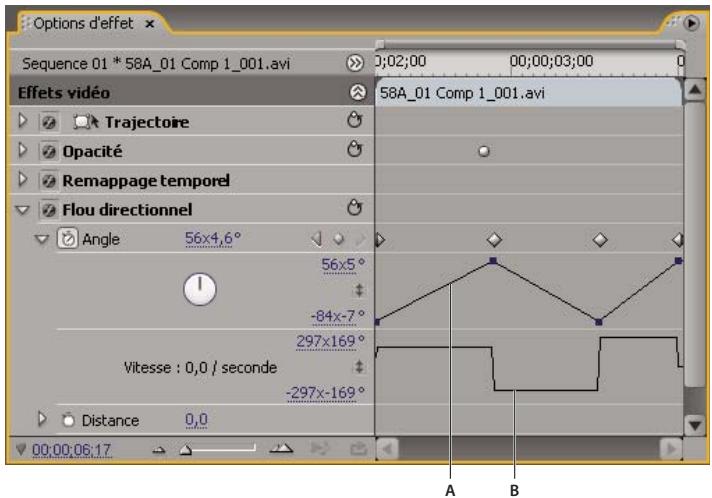
Options d'effet
A. Graphique Valeur B. Graphique Vitesse
Afficher des images clés et des propriétés dans le panneau montage
Si vous avez ajouté des images clés pour animer un effet, vous pouvez les afficher, ainsi que leurs propriétés, dans le panneau Montage. Pour les effets audio et video, vous pouvez afficher les images clés spécifiques à chaque élément dans le panneau Montage. Pour les effets audio, le panneau Mont[age] vous permet également d'afficher les images clés d'une piste complète. Chaque élément ou piste peut afficher une propriété différente. Cependant, dans une piste ou un élément individuel, vous ne pouvez afficher les images clés que d'une seule propriété à la fois.
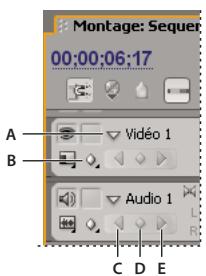
Commandes d'image clé de piste dans le panneau Montage
A. Triangle Réduire/Développer une piste B. Afficher les images clés (vidéo) C. Bouton Atteindre l'image clé précédente D. Bouton
Ajouter/Supprimer l'image clé E. Bouton Atteindre l'image clé suivante
Les segments qui relient les images clés forment un graphique représentant les modifications des valeurs des images clés ainsi que la durée de l'élément ou de la piste. Le réglage des images clés et des segments fait varier la forme du graphique.
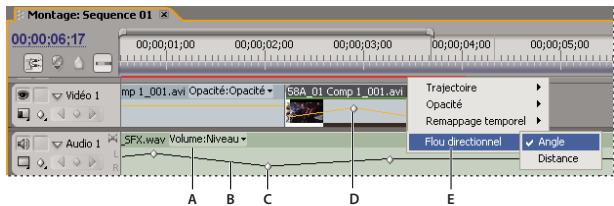
Commandes d'image clé de piste dans le panneau Montage
A. Propriétés d'effet de la piste B. Représentation graphique de l'image clé C. Images clés de piste audio D. Images clés d'élément vidéo
E. Propriétés d'effet des éléments
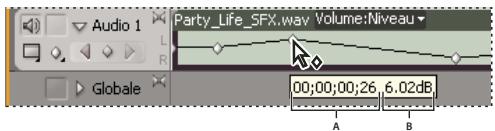
Info-bulle Image clé
A. Code temporel B. Valeur de la propriété
1 (Facultatif) Si la piste est réduite, cliquez sur le triangle à gauche de son nom pour la développer. 2 Pour une piste vidéo, cliquez sur l'icône Afficher les images clés et CHOISISSEZ l'un des éléments suivants du menu:
Afficher les images clés Affiche le graphique et les images clés de tout effet video appliqué aux éléments de la piste. Un menu d'effets apparaît en regard du nom de l'élément, vous permettant de désirer l'effect que vous souhaitez afficher.
Afficher les poignées d'opacité Affiche le graphique et les images clés de l'effet Opacité de chaque élément de la piste.
Masquer les images clés Masque les graphiques et les images clés de tous les éléments de la piste.
3 Pour une piste audio, cliquez sur le bouton Afficher les images clés et choisissez l'un des éléments suivants du menu :
Afficher les images clés des éléments Affiche le graphique et les images clés de tout effet audio appliqué aux éléments de la piste. Un menu d'effets apparait en regard du nom de l'élément, vous permettant de désirer l'effet que vous souhaitez afficher.
Afficher le volume des éléments Affiche le graphique et les images clés de l'effet Volume de chaque élément de la piste.
Afficher les images clés des pistes Affiche le graphique et les images clés de tout effet audio appliqué à la piste complète. Un menu d'effets apparaît au début de la piste, vous permettant de désirir l'effet que vous souhaitez afficher.
Afficher le volume des pistes Affiche le graphique et les images clés de l'effet Volume appliqué à la piste complète.
Masquer les images clés Masque les graphiques et les images clés de tous les éléments de la piste.
4 (Facultatif) Utilisez la commande Zoom avant pour agrandir l'objet afin que le menu contextuel d'effets apparaisse en haut de la piste. Vous pouvez également faire glisser les extrémités au-dessus et en dessous du nom de la piste pour augmenter la hauteur de cette-ci.
Faire glisser pour augmenter la hauteur d'une piste
5 (Facultatif) Faites glisser les extrémités d'un en-tête de piste pour modifier la hauteur d'une piste. Pour une piste vidéo, faites glisser le haut de la piste. Pour une piste audio, faites glisser le bas de la piste. Pour redimensionner toutes les pistes développées, maintenez la touche Maj enfoncée pendant le déplacement. 6 (Facultatif) Si vous avez choisi Afficher les images clés, Afficher les images clés des éléments ou Afficher les images clés des pistes aux étapes 2 et 3, cliquez sur le menu d'effets. Choisissez ensuite l'effet qui contient des images clés.
Choisissez un élément du menu contextuel d'effets
7 Placez le pointeur directement sur une image clé pour que sa propriété s'affiche dans une info-bulle.
L'info-bulle contient l'emplacement de l'image clé, ainsi que la propriété et les options associées que vous avez définies dans le panneau Options d'effet. Ces informations vous permettent de positionner avec précision les images clés. Vous pouvez noter rapidement la valeur que vous avez définie pour une image clé, ainsi que comparer l'emplacement et les changements de valeurs de deux images clés ou plus.
Définir l'affichage des images clés du panneau montage
Vous pouvez spécifier les types d'images clés affichées dans les pistes du panneau Montage. Vous avez également la possibilité de déterminer si les images clés doivent être affichées ou non par défaut. Ainsi, vous pouvez désirer de masquer les images clés par défaut afin d'éviter de les activer ou de les modifier par inadvertance lors du montage d'un élément.
1 Sélectionnez Édition > Préférences > Général (Windows) ou Première Pro > Préférences > Général (Mac OS). 2 Cliquez sur le triangle du champ Nouvelles pistes audio de montage pour ouvrir le menu, puis sélectionnez l'une des options.
3 Cliquez sur le triangle du champ Nouvelles pistes vidéo de montage pour ouvrir le menu, puis sélectionnez l'une des options.
Ajouter des images clés
Vous pouvez ajouter des images clés dans le panneau Montage ou Options d'effet à l'instant présent. Utilisez le bouton Activer/Désactiver l'animation dans le panneau Options d'effet pour activer le processus des images clés. Vous nevez activer l'affichage des images clés pour une piste ou un élément avant de pouvoir afficher ou ajouter des images clés dans le panneau Mont.
1 Dans le panneau Montage, sélectionnez l'élément qui contient l'effet à animer. 2 Si vous souhaitez ajouter et modifier des images clés dans le panneau Montage, les images clés de la piste audio ou vidéo doivent être visibles.
Remarque: si vous ajoutez des images clés à un effet fixe (Trajectoire, Opacité ou Volume) dans le panneau Montage, vous pouvez ignorer l'objet 3.
Dans le panneau Options d'effet, cliquez sur le triangle pour développer l'effet que vous souhaitez ajouter aux images clés, puis cliquez sur l'icône Activer/Désactiver l'animation pour activer les images clés pour une propriété d'effet.
Un clic sur le bouton Activer/Désactiver l'animation permet d'activer les images clés pour une propriété d'effet à l'instant présent.
4 Effectuez l'une des opérations suivantes pour afficher le graphique de la propriété d'effet : - (Panneau Options d'effet) Cliquez sur le triangle pour développer la propriété d'effet et afficher ses graphiques Valeur et Vitesse. - (Panneau Montage) Choisissez la propriété d'effet dans le menu contextuel d'effets en regard du nom de la piste ou de l'élément. 5 Déplacez l'indicateur d'instant créé vers le point auquel vous souhaitez ajouter une image clé. 6 Effectuez l'une des opérations suivantes : - Cliquez sur le bouton Ajouter/Supprimer une image clé dans le panneau Options d'effet, puis réglez la valeur de la propriété de l'effet. - Tout en maintenant la touche Ctrl (Windows) ou Commande (Mac OS) enfoncée, cliquez sur un graphique d'image clé avec l'outil Sélection ou l'outil Plume, puis réglez la valeur de la propriété d'effet. Vous pouvez ajouter une image clé n'importe où dans un graphique au moyen de l'outil Sélection ou Plume. Il n'est pas nécessaire de positionner l'indicateur d'instant créé.
- (Panneau Options d'effet uniquement) Régalez les commandes pour une propriété d'effet. Cela crée automatiquement une image clé au niveau de l'indicateur d'instant présent. 7 Repétez les étapes 5 et 6 si nécessaire pour ajouter des images clés et régler les propriétés d'effet.
Utilisez le bouton de navigation dans le panneau Options d'effet pour accéder à une image clé existante si vous souhaitez effectuer des réglages supplémentaires.
Voir aussi
Afficher les images clés et les graphiques » à la page 436 « Modifier ou redéfinir des commandes dans le panneau Options d'effet » à la page 301 « Application d'effets aux éléments » à la page 296
Déplacer l'indicateur d'instant créé sur une image clé
Les panneaux Options d'effet et Montage contiennent des boutons de navigation, munis de flèches droite et gauche, pour déplacer l'indicateur de temps présent d'une image clé à l'autre. Dans le panneau Montage, le bouton de navigation est activé une fois que vous avez activé les images clés pour une propriété d'effet.
Effectuez l'une des opérations suivantes :
- Dans le panneau Montage ou Options d'effet, cliquez sur un bouton de navigation. La flèche gauche positionne l'indicateur de temps présent dans l'image clé précédente. La flèche droite positionne l'indicateur de temps présent dans l'image clé suivante.
- (Panneau Options d'effet uniquement) Tout en le maintenant, faites glisser l'indicateur de temps lié pour l'aligner sur une image clé.
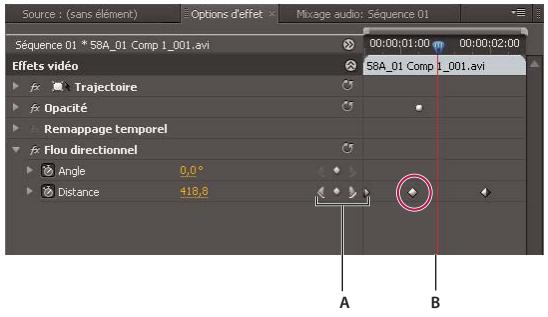
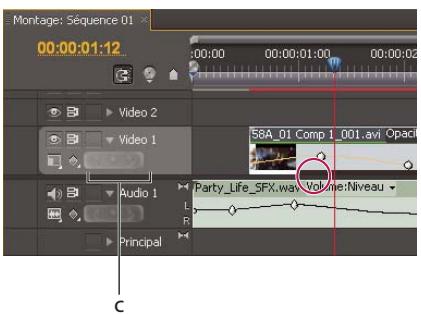
Boutons de navigation
A. Boutons de navigation dans le panneau Options d'effet B. Indicateur d'instant présent C. Boutons de navigation dans le panneau Montage
Sélectionner des images clés
Pour modifier ou copier une image clé, vous devez tout d'abord la sélectionner. Les images clés désélectionnées paraisent creuses, tandis que les images clés sélectionnées paraisent pleines. En revanche, vous pouvez faire glisser les segments entre les images clés directement, sans les sélectionner. Les segments s'ajustent automatiquement lorsque vous modifiez les images clés qui définissent essentiels leurs extrémités.
Effectuez l'une des opérations suivantes : - Pour sélectionner une image clé, utilisez l'outil Sélection ou Plume et cliquez sur l'icône Image clé. - Pour sélectionner plusieurs images clés, cliquez avec l'outil Sélection ou l'outil Plume tout en maintenant la touche Maj enfoncée, afin de sélectionner plusieurs images clés contiguës ou non.
Remarque : lorsque vous positionnez l'outil Sélection ou Plume sur une image clé, le pointeur s'affiche avec une icône d'image clé.
- Pour sélectionner plusieurs images clés en faisant glisser une série, utilisez l'outil Plume afin de faire glisser un rectangle autour des images clés et de sélectionner des images clés contiguës. Pour ajouter d'autres images clés à la série existante, faites glisser la souris tout en maintenant la touche Maj enfoncée.

Voulez égallement utiliser l'outil Sélection pour faire glisser et sélectionner plusieurs images clés, mais uniquement dans le panneau Options d'effet.
- Pour sélectionner toutes les images clés d'une propriété donnée dans le panneau Options d'effet, cliquez sur le nom de la propriété de calque. Par exemple, cliquez sur Position pour sélectionner toutes les images clés de la propriété Position pour une couche.
Supprimer des images clés
Si vous n'avez plus besoin d'une image clé, vous pouvez la supprimer facilement dans une propriété d'effet, soit dans le panneau Options d'effet, soit dans le panneau Montage. Vous pouvez supprimer toutes les images clés à la fois ou désactiver les images clés pour la propriété de l'effet. Dans les Options d'effet, lorsque vous désactivez les images clés à l'aide du bouton Activer/Désactiver l'animation, les images clés existantes sont supprimées et vous ne pouvez pas créer d'images clés tant que ces dernières ne sont pas réactivées.
Assurez-vous que les graphiques de la propriété d'effet sont visibles dans le panneau Options d'effet ou Montage. 2. Effectuez l'une des opérations suivantes : - Sélectionnez une ou plusieurs images clés, puis choisissez Édition > Effacer. Vous pouvez également appuyer sur Suppr. - Parcourez l'indicateur d'instant jusqu'à l'image clé, puis cliquez sur le bouton Ajouter/Supprimer une image clé. - (Panneau Options d'effet uniquement) Pour supprimer toutes les images clés d'une propriété d'effet, cliquez sur le bouton Activer/Désactiver l'animation, à gauche du nom de l'effet ou de la propriété. Lorsque le message de confirmation s'affiche, cliquez sur OK.
Remarque : lorsque vous désactivez le bouton Activer/Désactiver l'animation, les images clés pour cette propriété sont supprimées définitivement et la valeur de cette propriété devient la valeur à l'instant présent. Vous ne pouvez pas restaurer les images clés supprimées en reactivant ce bouton. En cas de suppression accidentelle des images clés, CHOISSEEDition > Annuler.
Voir aussi
Afficher les images clés et les graphiques » à la page 436
Modifier les graphiques des images clés
Dans le panneau Options d'effet, vous pouvez effectuer des réglages dans les images clés pour tous les effets en éditant leurs graphiques. Vous avez également la possibilité d'effectuer des réglages dans les images clés d'effet tout en supervisant ces modifications dans les graphiques Vitesse et Valeur dans le panneau Options d'effet.
Voir aussi
« Ajouter des images clés » à la page 440 « Application d'effets aux éléments » à la page 296 « À propos des panneaux Montage » à la page 144
Modification des graphiques d'images clés dans le panneau options d'effet
Une fois les images clés activées pour une propriété d'effet, vous pouvez afficher les graphiques Valeur et Vitesse des effets. Les graphiques de valeurs fournissent des informations sur la valeur des images clés non spatiales (telles que la propriété Echelle de l'effet Trajectoire) à tout moment. De même, ils affichent l'interpolation entre les images clés et vous permettent de la régler. Vous pouvez utiliser le graphique Vitesse pour régler avec précision la vitesse de déplacement entre les images clés.
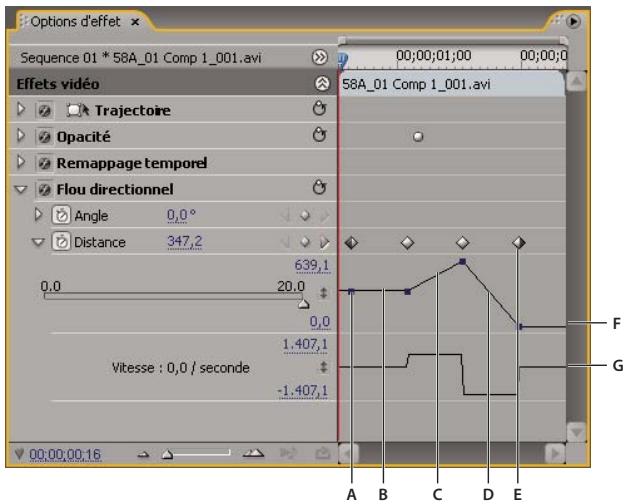
Graphiques Valeur et Vitesse de la propriété d'effet
A. Repère d'image clé B. Graphique indiquant une valeur constante C. Graphique ascendant indiquant une valeur croissante D. Graphique descendant indiquant une valeur décroissante E. Image clé F. Graphique Valeur G. Graphique Vitesse
1 Dans le panneau Montage, sélectionnez un élément contenant un effet avec les images que vous pouze régler. 2 Dans le panneau Options d'effet, cliquez sur le triangle pour développer les commandes pour l'effect. 3 Cliquez sur le triangle à côté du nom d'une propriété pour afficher ses graphiques Valeur et Vitesse.
Remarque: si aucune image clé n'a été ajoutée, les graphiques apparaisent sous forme de lignes plates.
4 (Facultatif) Pour mieux visualiser un graphique, placez le curseur de l'outil Sélection ou de l'outil Plume sur la ligne située sous le graphique jusqu'à ce que le pointeur prenne la forme d'un pointeur de segment 1/2, puis faites-le glisser pour augmenter la hauteur de la zone de graphique. 5 Utilisez l'outil Sélection ou l'outil Plume pour faire glisser une image vers le haut ou vers le bas sur le graphique Valeur, en modifiant la valeur de la propriété de l'effet.
Remarque: sur un graphique Valeur ou Vitesse, vous ne pouvez pas déplacer une image clé vers la gauche ou la droite pour modifier son instant liént. Faites glisser une marque d'image clé sur le graphique en utilisant l'outil Sélection ou l'outil Plume.
Modification des graphiques d'images clés dans le panneau montage
1 Assurez-vous que le panneau Montage comprend au moins un élément contenant au moins un effet avec des images clés. Sélectionnez cet élément et sélectionnez le panneau Options d'effet. 2 Vérifiez que les images clés de l'élément ou de la piste sont visibles dans le panneau Montage. 3 Dans le panneau Options d'effet, cliquez sur le triangle à côté du contrôle que vous voulez régler pour afficher ses graphiques Valeur et Vitesse. 4 Dans le menu d'effets qui s'affiche après le nom de l'élément ou de la piste, sélectionnez la propriété à régler. Si le menu d'effets ne s'affiche pas, agrandissez le panneau Montage.
5 Utilisez l'outil Sélection ou Plume et effectuez l'une des opérations suivantes : - Pour monter plusieurs images clés ou des images clés non adjacentes, Sélectionnez-les. - Positionnez l'outil Sélection ou Plume sur une image clé ou un segment d'image clé. L'outil Sélection ou Plume prend la forme d'un pointeur d'image clé à ① ou d'un pointeur de segment d'image clé à ②. 6 Effectuez une ou plusieurs des opérations suivantes : - Faites glisser une image clé ou un segment vers le haut ou vers le bas pour modifier la valeur. Lors du déplacement, une info-bulle vous indique la valeur actuelle. En l'absence d'images clés, le déplacement ajuste la valeur de toute la piste ou de l'élément entier. - Faites glisser une image clé vers la gauche ou la droite pour modifier sa position dans le temps. Lors du déplacement, une info-bulle vous indique l'instant spécifique. Si vous amenez une image clé sur une autre image clé, la nouvelle image clé remplace la précédente.
Les graphiques Valeur et Vitesse dans le panneau Options d'effet présentent les modifications apportées aux images clés dans le panneau Montage.
Modification des valeurs d'images clés dans le panneau montage
Voupe ou diminuer les valeurs, faites glisser les images clés verticalement. Lorsque vous travaillez avec des images clés sous forme graphique dans le panneau Montage, vous devez savoir comment les valeurs et les unités des propriétés spécifiques sont représentées sur l'axe vertical de la chronologie, comme dans les exemples suivants:
- L'opacité a une valeur de 0% au bas de l'échelle et de 100% en haut; le centre de l'échelle représentant une valeur de 50%.
- La rotation se mesure en rotations et degrés, le centre du graphique représentant une rotation nulle (0°). Les valeurs de rotation horaire se situent au-dessus du centre, tandis que les valeurs de rotation antihoraire se situent au-dessous du centre.
- La balance audio se mesure sur une échelle de -100 à 100, 0 représentant le centre (balance neutre). En déplaçant le curseur au-dessus du centre, vous déplacez la balance vers le canal gauche et obtenez une valeur négative, tandis qu'en déplaçant le curseur sous le centre, vous déplacez la balance vers le canal droit et obtenez ainsi une valeur positive.
Optimiser l'automatisation des images clés
L'automatisation des modifications audio dans le Mixage audio peut créer plus d'images clés que nécessaire sur la piste audio et entraîner ainsi une dégradation des performances. Pour éviter de créer des images clés inutiles, et assurer ainsi une interprétation de qualité et une dégradation minimale des performances, définissez la préférence Optimisation des images clés d'automatisation. Outre les autres avantages, vous pouvez modifier des images clés individuelles bien plus facilement si elles sont assemblées avec une densité moindre sur la piste.
1 Choisissez Édition > Préférences > Audio (Windows) ou Première Pro > Préférences > Audio (Mac OS). 2 Dans la zone Optimisation des images clés d'automatisation, sélectionnez une ou plusieurs des options suivantes, puis cliquez sur OK.
Amincissement linéaire des images clés Créez des images clés uniquement aux points qui ne comportent pas de relation linéaire avec les images clés de début et de fin. Par exemple, supposons que vous automatisiez une atténuation de 0 dB à -12 dB. Lorsque cette option est sélectionnée, Adobe Premiere Pro créé uniquement des images clés aux points qui représentent une augmentation de valeur à partir des images clés de début (0 dB) et de fin (-12 dB). Si vous ne sélectionnez pas cette option, Adobe Premiere Pro peut creator plusieurs images clés incrémentedielles de valeurs
identiques entre ces deux points, selon la vitesse à laquelle vous changez la valeur. Cette option est sélectionnée par défaut.
Réduction de l'intervalle de temps minimum. Crée des images clés uniquement à des intervalles supérieurs à la valeur que vous spécifiez. Saisissez une valeur comprise entre 1 et 2000 milliseconds.
Voir aussi
« À propos de l'enregistrement de séquences audio » à la page 251
Déplacer des images clés
Vous pouvez déplacer les images clés vers un point différent dans le temps. Lorsque vous déplacez des images clés, vous déplacez les valeurs et les paramètres qu'elles contiennent. Déplacer des images clés permet de modifier plus facilement la vitesse des animations.
Remarque : lorsque vous déplacez plusieurs images clés à la fois, les images clés sélectionnées conservent leur distance relative.
Vous pouvez déplacer les images clés sélectionnées au-dessus et autour des images clés voisines. En outre, vous pouvez les faire glisser au-delà des points d'entrée et de sortie de l'élément, mais elles sont limitées à la taille du support source.
Remarque: la première image clé utilise toujours l'icône d'image clé de début et la dernière, l'icône d'image clé de fin.
Utilisez l'outil Sélection ou Plume pour effectuer l'une des opérations suivantes :
- Dans un panneau Montage, Sélectionnez une ou plusieurs images clés et faites-les glisser vers le temps voulu.
- Dans le panneau Options d'effet, sélectionnez une ou plusieurs marques d'images clés et faites-les glisser vers le temps voulu.
Remarque : dans le panneau Options d'effet, une ligne noire verticale s'étend au-dessus et sous une image clé sélectionnée. Vous pouvez l'utiliser pour aligner l'image clé sur des points de l'échelle de temps ou sur d'autres objets. Si l'alignement d'images clés est activé, cette ligne devient blanche lorsqu'une image clé est alignée sur certains types d'objets ; types que vous pouvez définir à l'aide de la commande Aligner sur.
Déterminer l'alignement des images clés
Dans le panneau Options d'effet, la fonction d'alignement d'images clés aligne une image clé sur un autre objet lorsque vous la faites glisser à proximité de cet objet. Vous pouvez définir si l'alignement des images clés est activé ou non dans le panneau Options d'effet, ainsi que les types d'objets sur lesquels ces images s'alignent.
1 Cliquez sur le bouton de menu dans le coin supérieur droit du panneau Options d'effet pour ouvrir le menu correspondant. 2 Sélectionnez Aligner sur. Cochez les objets, tels que des images clés video, sur lesquels l'alignement doit être effectué. Désélectionnez ceux pour lesquels vous ne souhaitez pas effectuer d'alignement. Vous devrez accéder à nouveau à ce sous-menu pour effectuer chaque sélection.
Copier et coller des images clés
Voupe copier des images clés et les coller à un nouveau point dans la propriété de l'objet ou dans la même propriété de l'effet dans un élément différent, au moyen du panneau Options d'effet. Pour appliquer rapidement les mêmes valeurs d'image clé à un autre point dans le temps ou à un autre élément ou piste, copiez et collez les images clés dans le panneau Montage.
Voir aussi
Sélectionner des images clés » à la page 441
Afficher les images clés et les graphiques » à la page 436
Copier et coller des images clés dans le panneau options d'effet
Lorsque vous copiez des images clés dans un autre élément, elles apparaissent dans la propriété correspondante dans l'effet de l'élément cible dans le panneau Options d'effet. La première image clé apparaît au niveau du code temporel actuel et les autres à la suite dans l'ordre relatif. Si l'élément cible est plus court que l'élément source, les images clés qui s'étendent au-delà du point de sortie de l'élément cible sont collées dans l'élément, mais n'apparaissent pas si vous ne désactivez pas l'option Accrocher à l'élément. Les images clés restent sélectionnées après avoir été collées. Par conséquent, vous pouvez les déplacer immédiatement dans l'élément cible.
1 Dans le panneau Options d'effet, cliquez sur le triangle pour développer l'effet et faire apparaitre ses contrôles et ses images clés. 2 Sélectionnez une ou plusieurs images clés. 3 Choisissez Edition > Copier. 4 Effectuez l'une des opérations suivantes :
- Déplacez l'indicateur d'instant lié sur la position à laquelle vous pouvez afficher la première image clé, puis choisissez Edition > Coller.
- Sélectionnez un autre élément, développez la propriété appropriée dans le panneau Options d'effet, déplacez l'indicateur temporel vers la position de la première image clé, puis choisissez Edition > Coller.
Vous pouvez également copier une image clé en la déplaçant. Dans le panneau Montage du panneau Options d'effet, maintenez la touche Alt (Windows) ou Option (Mac OS) enfoncée tout en faisant glisser une image clé vers un nouvel emplacement.
Copier et coller des images clés dans le panneau montage
Lorsque vous collez des images clés dans le panneau Montage, l'image clé la plus ancienne apparait au point de l'instant présent, et les autres images clés suivent dans l'ordre relatif. Les images clés restent sélectionnées après le collage, vous permettant ainsi de régler leur emplacement.
Pour pouvoir coller des images clés, l'élément ou la piste de destination doit partager la même propriété que les images copiées. Par ailleurs, Adobe Premiere Pro ne vous permet de coller des images clés au niveau d'un indicateur d'instant liént que dans un seul élément ou dans une seule piste à la fois. Etant donné que l'indicateur d'instant créé peut couvrir plusieurs pistes vidéo et audio, Adobe Premiere Pro utilise des critères dans l'ordre suivant pour déterminer la position des images clés collées :
- Si l'indicateur d'instant présent dans un élément sélectionné, les images clés sont collées dans cet élément.
- Si des images clés audio sont coupées ou copies, Adobe Première Pro les colle dans la première piste représentant une propriété d'effet correspondante, en vérifiant au préalable les pistes audio d'une série, puis ses pistes de mixage secondaire et enfin la piste principale.
- élément pour afficher la propriété qui contient les images clés que vous souhaitez copier. 2 Sélectionnez une ou plusieurs images clés. 3 Choisissez Edition > Copier. 4 Dans la bande de montage de la série contenant l'élément ou la piste de destination, effectuez l'une des opérations suivantes:
- Sélectionnez l'objet dans lequel vous pouvez coller les images clés.
- Ciblez la piste vidéo ou audio dans laquelle les images clés copiées doivent apparaître. 5 Vérifiez que l'objet ou la piste présente la même propriété que les images clés que vous avez copiées, sans quoi la commande Coller n'est pas disponible. Si la propriété n'est pas disponible dans le menu contextuel des propriétés d'effet de l'objet ou de la piste, vous nevez appliquer le même effet que celui appliqué à l'objet ou à la piste dont les images clés ont été copiées. 6 Déplacez l'indicateur d'instant lié sur le point dans le temps ou les images clés doivent apparaître. 7 Choisissez Édition > Coller.
Contrôle des modifications d'effet au moyen de l'interpolation des images clés
L'interpolation est le processus de remplissage des données inconnues entre deux valeurs connues. Au niveau des films et vidéos numériques, cela signifie généralement la génération de nouvelles valeurs entre deux images clés. Par exemple, si vous souhaitez qu'un élément graphique (tel qu'un titre) soit déplacé de 50 pixels vers la gauche de l'écran et que vous souhaitez que ce soit le cas dans 15 images, vous définissez la position de l'élément graphique dans la première et la quinzième images et vous les marquez toutes deux en tant qu'images clés. Le logiciel interpole alors les images intermédiaires afin que le mouvement soit régulier. Comme l'interpolation génère toutes les images entre les deux images clés, on parle parfois de création de trajectoire. L'interpolation entre images clés peut être utilisée pour animer un mouvement, des effets, des niveaux sonores, des ajustements d'image, la transparence, des modifications de couleur et de nombreux autres éléments visuels et auditifs.
Interpolation temporelle Applique la méthode d'interpolation sélectionnée aux changements de mouvement. Vous pouvez utiliser l'interpolation temporelle pour déterminer, par exemple, si le déplacement d'un object est uniforme ou s'il accélère le long d'une trajectoire. L'interpolation temporelle des images clés ne peut être appliquée qu'à un petit nombre d'effets dans Adobe Premiere Pro.
Interpolation spatiale Applique la méthode d'interpolation sélectionnée aux changements de forme. Vous pouvez utiliser l'interpolation spatiale pour déterminer, par exemple, si les coins doivent être arrondis ou non. L'interpolation spatiale peut être appliquée aux images clés de nombreux effets dans Adobe Premiere Pro.
Pour visionner un didacticiel vidéo illustrant les différentes utilisations des méthodes d'interpolation spatiale et temporelle, consultez l'article The Write-on Video Effect In Premiere Pro CS3 (L'effet vidéo Tracé dynamique dans Premiere Pro CS3) de Jeff Schell sur le site Web de Digital Media Net.
Les deux types d'interpolation les plus courants sont l'interpolation linéaire et l'interpolation Bézier. Vous pouvez appliquer l'un ou l'autre de ces types d'interpolation en fonction du type de modification voulu.
Interpolation linéaire Crée une modification à rythme régulier d'une image clé à une autre, chaque image intermédiaire représentant une part égale de la valeur modifiée. Les modifications créées à l'aide de l'interpolation linéaire commencent et se terminent brusquement et se développement à un rythme constant entre chaque paire d'images clés.
Interpolation Bézier Elle permet au taux de variation d'accélérer ou de décelérer selon la forme d'une courbe de Bézier pour accélérer doucement à la première image, puis décelérer lentement pour la seconde.
Modifier la méthode d'interpolation d'une image clé
En modifiant et en réglant l'interpolation des images clés, vous obtenez un contrôle précis sur le taux de changement de vos animations. Vous pouvez désirer un type d'interpolation à partir d'un menu contextuel ou vous pouvez directement remplacer un type d'image clé par un autre en modifiant manuellement l'image clé ou les poignées.
Remarque : vous pouvez également utiliser les commandes Progressif et Dégressif pour régler rapidement l'interpolation des images clés.
Modification de l'interpolation des images clés pour la propriété Position de l'effet Trajectoire A. Image clé spatiale linéaire B. Interpolation Bezier auto C. Interpolation Bezier continue
1. Effectuez l'une des opérations suivantes :
- Dans le panneau Options d'effet, cliquez avec le bouton droit de la souris sur une marque d'image clé.
- Dans le panneau Montage, cliquez avec le bouton droit de la souris sur une image clé.
2 Choisissez une méthode d'interpolation dans le menu contextuel :
Linéaire Permet d'assurer la fluidité du taux de changement entre les images clés.
Bézier Permet d'ajuster manuellement la forme du graphique, ainsi que le taux de changement, des deux côtés d'une image clé. Vous pouvez créer des changements très lisses au moyen de cette méthode.
Bézier auto Permet d'assurer la fluidité du taux de changement dans une image clé. Lorsque vous changez une valeur d'image clé, les poignées de direction Bézier auto changent afin de conserver la fluidité de la transition entre les images clés.
Bézier continue Permet d'assurer la fluidité du taux de changement dans une image clé. Cependant, contrairement à la méthode d'interpolation Bézier auto, Bézier continue vous permet de régler les poignées de direction manuellement. Lorsque vous changez la forme d'un graphique d'un côté d'une image clé, la forme change également de l'autre côté de l'image clé, afin de conserver une transition régulière.
Maintien Modifie la valeur d'une propriété sans transition progressive (changements d'effet soudains). Le graphique qui suit une image clé utilisant cette méthode d'interpolation apparaît sous forme de ligne droite horizontale.
Progressif Ralentit les changements de valeur en s'approchant d'une image clé.
Dégressif Accélère progressivement les changements de valeur en s'éloignant d'une image clé.
Remarque : même si les méthodes d'interpolation peuvent modifier le début de changement d'une propriété entre les images clés, elles ne peuvent pas modifier la durée entre chaque image clé. La durée est déterminée par le temps (ou la distance sur l'échelle de temps) entre les images clés.
Méthodes d'interpolation entre les images clés
A. Normal en entrée/en sortie B. Bézier/Bézier continue/Progressif/Dégressif C. Bézier auto D. Maintien
Contrôle des modifications au moyen de l'interpolation des images clés bezier
Les poignées Bézier sont des contrôleurs bidirectionnels qui modifient la courbe du segment de droit entre la poignée et le point suivant de part et d'autre. Plus vous éloignez une poignée de son image clé (point central), plus la ligne plie ou s'incurve. La courbe que vous créez en faisant glisser la poignée Bézier détermine la fluidité du changement d'effet lorsque la propriété d'animation entre et sort d'une image clé. Ces poignées vous offrent davantage de contrôle sur les changements dans les animations que le simple choix d'une méthode d'interpolation des images clés. Vous pouvez manipuler les poignées Bézier dans le panneau Montage, le panneau Options d'effet ou le Moniteur du programme.
Voir aussi
Afficher les images clés et les graphiques » à la page 436
Créer des images clés bézier
1 Dans le panneau Montage, sélectionnez l'élément qui contient les images clés à ajuster et effectuez l'une des actions suivantes : - (Panneau Montage) Choisissez la propriété que vous souhaitez régler dans le menu contextuel d'effets en regard du nom de la piste ou de l'élément. Vous régler l'interpolation temporelle d'une propriété dans le panneau Montage. Sélectionnez l'élément dans le Moniteur du programme, si vous souhaitez changer l'interpolation spatiale à partir de cet endroit. - (Panneau Options d'effet) Sélectionnez les marques d'image clé d'une propriété d'effet pour les images clés que vous souhaitez modifier. 2 Pour choisir une méthode d'interpolation d'image clé, effectuez l'une des opérations suivantes : - (Panneau Montage) Cliquez avec le bouton droit de la souris sur l'image clé que vous souhaitez régler et choisissez une méthode d'interpolation dans le menu. - (Panneau Options d'effet) Cliquez avec le bouton droit de la souris sur la marque de l'image clé que vous souhaitez régler, puis désélectionnez une méthode d'interpolation dans le menu. 3 Pour replacer manuellement un type d'image clé par un autre, effectuez l'une des opérations suivantes : - Si l'image clé utilise l'interpolation linéaire, tout en maintenant la touche Ctrl (Windows) ou Commande (Mac OS) enforcée, cliquez sur l'image clé dans le panneau Montage ou, tout en maintenant la touche Ctrl (Windows) ou Commande (Mac OS) enforcée, cliquez sur la marque de l'image clé dans le panneau Options d'effet pour la convertir en Bézier. Si vous faites glisser les poignées, la méthode d'interpolation de l'image clé devient Bézier continue. - Si l'image clé utilise l'interpolation Bézier auto, tout en maintenant la touche Ctrl (Windows) ou Commande (Mac OS) enforcée, cliquez sur l'image clé et faites glisser une poignée de direction pour la convertir en Bézier. L'interpolation Bézier vous permet de contrôler chaque poignée de direction de façon indépendante. Pour convertir une image clé en Bézier continue, il suffit de faire glisser une poignée.
- Si l'image clé utilise l'interpolation Bézier, Bézier continue ou Bézier auto, maintenez la touche Ctrl (Windows) ou Commande (Mac OS) enfoncée et cliquez sur l'image clé pour la faire passer en Linéaire. Les poignées Bézier disparaisent.
Ajuster les poignées bezier
1 Affichez l'image clé Bézier que vous pouvez modifier. 2 Cliquez sur l'outil Sélection ou l'outil Plume, puis effectuez l'une des opérations suivantes:
Pour définir l'inclinaison de la courbe, faites glisser la poignée Bézier vers le haut ou vers le bas. Déplacer la poignée vers le haut accélère les changements alors que la déplacer vers le bas les ralentit. - Pour définir l'étendue de la courbe, faites glisser la poignée Bézier vers la gauche ou la droite.
Affiner la vitesse d'un effet
Dans le panneau Options d'effet, vous pouvez utiliser le graphique Vitesse pour modifier la trajectoire ou le taux de changement d'une valeur juste avant et juste après une image clé. De tels réglages peuvent simuler un mouvement réel. Par exemple, vous pouvez modifier la trajectoire d'un élément afin qu'il ralentisse juste avant une image clé, puis accélère juste après. Vous pouvez contrôler les valeurs approchant et s'éloignant d'une image clé en même temps, ou les définir séparément.
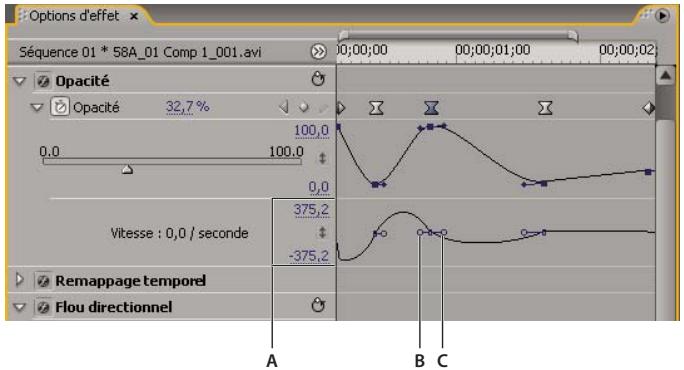
Graphique Vitesse
A. Commandes de vitesse B. Poignées de direction entrantes C. Poignées de direction sortantes
1 Dans le panneau Options d'effet, cliquez sur le triangle pour développer la propriété d'effet avec les images clés que vous souhaitez régler. Remarque : si aucune image clé n'a été ajoutée, les graphiques apparaissent sous forme de lignes plates. 2 Dans le graphique Valeur, utilisez l'outil Sélection ou Plume pour cliquer sur la marque de l'image clé que vous souhaitez modifier. Cela affiche les poignées de direction et les commandes de vitesse pour l'image clé dans le graphique Vitesse. 3 Dans le graphique Vitesse, utilisez l'outil Sélection ou Plume et effectuez l'une des opérations suivantes :
- Pour accélére haut. Les poignées entrantes et sortantes se déplacent ensemble.
- Pour ralenti bas. Les poignées entrantes et sortantes se déplacent ensemble.
- Pour accélérer ou ralentir uniquement l'entrée d'une image clé, tout en maintenant la touche Ctrl (Windows) ou Commande (Mac OS) enfon
- Pour accélérer ou ralentir uniquement la sortie d'une image clé, tout en maintenant la touche Ctrl (Windows) ou Commande (Mac OS) enfon
Remarque : pour relier les poignées entrantes et sortantes, cliquez dessus à nouveau tout en maintenant la touche Ctrl (Windows) ou Commande (Mac OS) enfoncée.
Pour augmenter ou réduire l'influence d'une valeur d'image clé sur l'image clé précédente, faites glisser la poignée de direction entrante vers la gauche ou vers la droite. Pour augmenter ou réduire l'influence d'une valeur d'image clé sur l'image clé suivante, faites glisser la poignée de direction sortante vers la gauche ou vers la droite.
Remarque : l'influence détermine la rapidité avec laquelle le graphique Vitesse atteint la valeur que vous avez définie au niveau de l'image clé, ce qui vous permet de contrôler avec encore plus de précision la forme du graphique.
Les valeurs situées à gauche du graphique Vitesse changent à mesure que vous modifiez celui-ci. Ces nombres représentent les valeurs inférieure et supérieure du graphique Vitesse. Vous pouvez également régler la vitesse en changeant ces valeurs numériques.
Voir aussi
Modifier les graphiques des images clés à la page 442
Chapitre 13 : composition
La composition est le processus qui consiste à créer une image composite par surimpression de plusieurs éléments. De nombreux outils de composition sont intégrés à Adobe Premiere Pro.
Composition
Vous pouvez composer des images de différentes manières : en appliquant des incrustations, en utilisant des couches alpha (dans les éléments qui comportent ce type de couche), en utilisant l'effet d'opacité ou tout simplement en redimensionnant une image afin de révéler les images sous-jacentes. Toutes ces méthodes, à l'exception du redimensionnement, exigent qu'une partie de l'élément soit transparente.
Adobe After Effects, autre programme d'Adobe Creative Suite Production Premium, fournit une large palette d'outils de composition. Vous pouvez facilement importer dans Adobe Premiere Pro des composites créés avec After Effects.
Lorsqu'une partie d'un élément est transparente, les informations de transparence sont stockées dans sa couche alpha. Vous pouvez utiliser toute combinaison d'opacité, de masques, de caches et d'incrustations pour modifier la couche alpha. Cette opération a pour effet de masquer partiellement ou totalement des zones de l'élément.
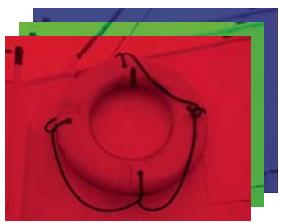
Couches de couleur séparées (gauche), couche alpha (milieu) et toutes les couches de couleur ensemble (droite)
Voir aussi
Composition
Composition d'éléments
Chaque piste vidéo du panneau Montage contient une couche alpha dans laquelle sont stockées les informations de transparence. Toutes les images de piste vidéo sont entièrement transparentes, excepté si vous avez ajouté du contenu opaque tel qu'une série vidéo, des images fixes ou des titres. Vous pouvez rendre les zones de contenu opaque partiellement ou entièrement transparentes en ajustant la couche alpha d'un élément ou en appliquant un cache ou une incrustation à un élément. Les éléments des pistes supérieures couvrent les éléments des pistes inférieures à moins que les couches alpha indiquent une transparence. Adobe Premiere Pro crée des composites des éléments de la piste de plus bas niveau à la piste de plus haut niveau. Résultat : l'image vidéo finale est un composite des éléments de toutes les pistes visibles. Les zones dans lesquelles toutes les pistes sont vides ou transparentes apparaissent en noir. Si nécessaire, vous pouvez utiliser la commande Fichier > Métrage pour modifier la manière dont Adobe Premiere Pro interprète la couche alpha d'un élément dans un projet.
Gardez les recommandations suivantes à l'esprit lorsque vous créez un composité d'éléments et de pistes :
- Si vous pouvez appliquer la même valeur de transparence à l'intégralité d'un élément, réglez simplement l'opacité de l'élément dans le panneau Options d'effet.
- Il est souvent préférible d'importer un fichier source qui contienne déjà une couche alpha définissant les zones devant être transparentes. Les informations de transparence étant stockées dans le fichier, Adobe Première Pro conserve et affiche par défaut l'élément avec la transparence dans toutes les séquences où le fichier est utilisé comme élément.
- Si le fichier source d'un élément ne compte pas de couche alpha, vous devez alors appliquer la transparence manuellement aux différentes instances de l'élément. Vous pouvez appliquer de la transparence à un élément vidéo d'une série en réglant l'opacité de l'élément ou en appliquant des effets.
- Des applications telles qu'Adobe After Effects, Adobe Photoshop et Adobe Illustrator peuvent enregistrer des éléments avec leurs couches alpha initiales ou ajouter des couches alpha, lorsque le fichier est enregistré dans un format prenant ces couches en charge. Dans ces applications, vous pouvez afficher un motif à damier indiquant la transparence pour vous permettre de désigner les zones transparentes des zones blanches opaques.
Définir la façon dont la couche alpha est interprétable
1 Sélectionnez un élément dans le panneau Projet. 2 Sélectionnez Fichier > Métrage, ou bien cliquez avec le bouton droit de la souris (Windows) ou cliquez tout en maintenant la touche Contrôle enfoncée (Mac OS), puis choisissez Métrage dans le menu contextuel. 3 Dans la boîte de dialogue Métrage, sélectionnez l'une des options de couche alpha suivantes, puis cliquez sur OK :
Ignore la couche alpha dans l'objet.
Inverser les zones claires et sombres de la couche alpha, ce qui a pour effet d'inverser les zones transparentes et opaques.
Si vous avez des difficultés à identifier les parties transparentes d'un élément, choisissez Alpha dans le menu de la vue Programme dans le Moniteur du programme. Un autre moyen de distinguer les zones de transparence consiste à ajouter un cache de couleur unie vive sur une piste, sous l'image où vous effectuez l'incrustation.
Ajuster l'opacité d'éléments
Par défaut, les éléments des pistes apparaissent en opacité maximale (100 %), excepté les zones marquées par le masque, le cache ou la couche alpha d'un élément. Vous pouvez rendre un élément entier plus transparent en définissant une valeur d'opacité inférieure à 100 %. Lorsque la valeur d'opacité d'un élément est inférieure à 100 %, les éléments des pistes inférieures deviennent visibles; à 0 % d'opacité, l'élément est complètement transparent. S'il n'y a aucun élément sous un élément partiellement transparent, le fond noir de la série devient alors visible. Vous pouvez définir l'opacité d'un élément donné dans le panneau Options d'effet ou dans le panneau Montage, mais aussi augmenter ou réduire l'intensité d'un élément dans le temps en animant l'opacité.
L'ordre de rendu affecte l'interaction entre l'opacité et les effets visuels. La liste Effets vidéo est rendue en premier, suivie des effets géométriques tels que Trajectoire, et enfin les réglages de couche alpha sont appliqués. Pour chaque groupe d'effets, ceux-ci sont rendus du haut vers le bas de la liste. L'option Opacité faisant partie de la liste Effets fixes, elle est rendue après la liste Effets vidéo. Si vous voulez que l'opacité soit rendue avant ou après certains effets, ou si vous voulez contrôler des options d'opacité supplémentaires, appliquez l'effet vidéo de réglage alpha.
Si vous voulez simplement créer un fondu vers le noir, appliquez à l'élément une transition telle que Fondu enchaîné pour éviter d'animer les images clés d'opacité manuellement.
Voir aussi
« Effet Réglage alpha » à la page 410 « Modifier les graphiques des images clés » à la page 442 « À propos des images clés » à la page 435
Définir une opacité d'élément dans le panneau options d'effet
Vous pouvez définir l'opacité d'un élément dans le panneau Options d'effet en utilisant la même méthode que pour d'autres propriétés d'effet. Il est, cependant, plus facile de modifier ces effets dans le panneau Montage.
1 Sélectionnez un élément dans le panneau Montage. 2 Dans le panneau Options d'effet, cliquez sur le triangle en regard de l'effet Opacité afin de le développer. 3 (Facultatif) Si vous animez l'effet d'opacité, cliquez sur l'icône Activer/Désactiver l'animation et assurez-vous que l'indicateur d'instant présent indique la valeur désirée dans la bande de montage du panneau Options d'effet. 4 Effectuez l'une des opérations suivantes :
- Saisissez une nouvelle valeur d'opacité.
- Cliquez sur le triangle en regard de l'icône Activer/Désactiver l'animation pour afficher les réglages et faites glisser le curseur Opacité.
Si vous cliquez sur l'icône Activer/Désactiver l'animation à l'étape 3, une image clé est créée dans la bande de montage du panneau Options d'effet, à l'endroit où l'indicateur d'instant créé est positionné.
5 (Facultatif) Si vous animez l'effet d'opacité, déplacez l'indicateur d'instant lié et effectuez l'une des opérations suivantes afin de procéder à un ajustement :
- Saisissez une valeur pour le réglage.
- Faites glisser le curseur Opacité pour indiquer une valeur.
Ces opérations ont pour effet de créer une nouvelle image clé et un graphique représentant l'ajustement dans la bande de montage du panneau Options d'effet. Vous pouvez procéder à d'autres ajustements en saisissant une valeur, en faisant glisser le curseur Opacité ou en déplaçant le pointeur d'opacité sur le graphique. Vous pouvez également ajuster l'interpolation entre les images clés en modifiant le graphique de l'image clé. Répétez l'étape 5 autant de fois que nécessaire.
Définir une opacité d'élément dans le panneau montage
1 Vous pouvez développer l'affichage d'une piste en cliquant sur le triangle en regard de son nom afin de développer ses options. 2 Si nécessaire, cliquez sur le bouton Afficher les images clés ou Masquer les images clés, puis choisissez Afficher les pointeurs d'opacité dans le menu contextuel. Un étirement horizontal de contrôle de l'opacité apparait dans tous les éléments de la piste.
Remarque: si la piste ne contient aucune image clé, l'étirement s'affiche sous la forme d'une ligne horizontalement qui traverse la piste.
3 Dans le panneau Montage, effectuez l'une des opérations suivantes :
- Cliquez sur l'outil Sélection, puis déplacez l'étirement de contrôle de l'opacité vers le haut ou vers le bas.
- Sélectionnéz l'outil Plume, puis déplacez l'étirement de contrôle de l'opacité vers le haut ou vers le bas.
La valeur d'opacité et l'instant liés apparaissent sous la forme d'une info-bulle lorsque vous faites glisser.
4 (Facultatif) Pour animer l'effet d'opacité, définissez d'abord des images clés. Sélectionnez l'outil Plume. Maintenez la touche Ctrl (Windows) ou Commande (Mac OS) enfoncée et cliquez avec l'outil Plume sur la bande d'étirement de la commande d'opacité, à l'endroit précis où vous souhaitez placer une image clé. Faites ensuite glisser chaque image clé vers le haut ou le bas pour en définir la valeur. Par exemple, pour appliquer un fondu en entrée à un élément, créez une image clé au début de l'élément et une autre quelques secondes plus tard. Faites glisser la première vers le bas de l'élément à une opacité de 0. Faites ensuite glisser la deuxième vers le haut à 100%.
Vous utilisez l'outil Sélection ou Plume pour déplacer des images clés ou des poignées d'opacité. Pour régler la fluidité de l'animation, changez l'interpolation linéaire de l'image clé en interpolation Bézier.
Pour créer un composité à partir de plusieurs images, vous devez rendre transparentes des parties d'une ou plusieurs de vos images. Vous pouvez utiliser des couches alpha, des masques, des caches ou le masquage pour définir les parties d'images transparentes et les parties servant à cacher des parties d'une autre image. En manipulant la transparence et en choisissant des modes de fusion, vous pouvez créer toute une série d'effets visuels.
Les informations de couleur sont comprises dans trois couches : rouge, vert et bleu. En outre, une image peut comprendre une quatrième couche invisible, appelée couche alpha, qui comprend des informations de transparence.
Présentation des couches A. Couches de couleurs séparées B. Couche alpha C. Affichage global de toutes les couches
Une couche alpha permet de stocker les images et leurs informations de transparence dans un seul fichier sans perturber les couches de couleur.
Lorsque vous voyez une couche alpha dans le panneau de composition d'After Effects ou le panneau Moniteur d'Adobe Premiere Pro, le blanc indique une opacité complète, le noir indique une transparence complète et les nuances de gris indiquent une transparence partielle.
Un cache est un calque (ou l'une de ses couches) qui définit les zones transparentes de ce calque ou d'un autre calque. Le blanc définit les zones opaques et le noir définit les zones transparentes. Une couche alpha est souvent utilisée comme cache. Cependant, vous pouvez utiliser un cache autre que la couche alpha lorsqu'une couche ou un calque définit la zone de transparence souhaitée derniers que la couche alpha ou lorsqu'une image source ne comprend pas de couche alpha.
De nombreux formats de fichier peuvent inclure une couche alpha, notamment Adobe Photoshop, ElectricImage, FLV, TGA, TIFF, EPS, PDF et Adobe Illustrator. AVI et QuickTime (enregistrés avec une résolution Millions de couleurs+), peuvent également comporter des couches alpha, suivant les codecs utilisés pour générer ces types de fichiers.
Les couches alpha stockent les informations de transparence dans les fichiers de manière directe ou prémultiée. Bien que les couches alpha soient identiques, les couches de couleur différent.
Avec des couches directes (ou sans cache), les informations de transparence sont uniquement stockées dans la couche alpha et non dans l'une des couches de couleur visibles. Avec des couches directes, les effets de transparence n'apparaissent que lorsque l'image s'affiche dans une application compatible avec les couches directes.
Avec des couches prémultiées (ou avec cache), les informations de transparence sont stockées dans la couche alpha de même que dans les couches RVB visibles, qui sont multipliées avec une couleur d'arrière-plan. Les couleurs des zones semi-transparentes, telles que les contours progressifs, s'orientent vers la couleur d'arrière-plan en fonction de leur degré de transparence.
Certains logiciels permettent d'indiquer la couleur d'arrière-plan avec laquelle les couches sont prémultipliées. Si ce n'est pas le cas, la couleur d'arrière-plan est généralement le noir ou le blanc.
Les couches directes conservent des informations de couleur plus précises que les couches prémultiées. Les couches prémultiées sont compatibles avec un plus grand nombre de programmes, tels qu'Apple QuickTime Player. Souvent, le choix de l'utilisation des images avec couches directes ou prémultiées a été fait avant que vous ne receviez les éléments à modifier et à composer. Adobe Première Pro et Adobe After Effects reconnaissent les couches directes et les couches prémultiées, mais lorsqu'un fichier contient plusieurs couches alpha, seule la première couche alpha est reconnue. Adobe Flash ne reconnaît que les couches alpha prémultiées.
Le masquage consiste à définir la transparence par une valeur donnée de couleur (à l'aide d'un masquage couleur) ou de luminance (à l'aide d'un masquage luminance) dans une image. Lorsque vous masquez une valeur, tous les pixels ayant la même valeur colorimétrique ou la même valeur de luminance deviennent transparents.
Le masquage facilite le remplacement d'un arrêté-plan de couleur ou de luminance homogène par une autre image, technique particulièrement utile lorsque vous utilisez des objets trop complexes pour les masquer aisément. La technique d'isolation d'un arrêté-plan de couleur homogène est souvent appelée filtrage bleu ou filtrage vert, bien que vous ne deviez utiliser ni le bleu ni le vert. Vous pouvez utiliser n'importe quelle couleur unie d'arrêté-plan.
Le masquage par différence de couleur définit la transparence par rapport à une image d'arrière-plan de ligne de base donnée. Au lieu de masquer un écran avec une couleur unique, vous pouvez masquer un arrêté-plan définir.
Appliquer une incrustation à un élément
Un effet d'incrustation définit les zones transparentes d'un élément en fonction de valeurs telles que la couleur ou la luminosité. Utilisez les incrustations basées sur la couleur pour masquer un fond ou sur la luminosité pour ajouter des textures ou des effets spéciaux, les incrustations par couche alpha pour modifier la couche alpha d'un élément et les incrustations par cache pour ajouter des caches mobiles ou appliquer d'autres éléments comme caches.
1 Dans le panneau Effets, cliquez sur le triangle permettant de développer le sous-dossier Effets video, puis cliquez sur le triangle permettant de développer le sous-dossier Incrustations. 2 Faites glisser une incrustation vers un élément dans le panneau Montage.
Glissement d'une incrustation du panneau Effets vers un élément du panneau Montage
3 Dans la section Effets vidéo du panneau Options d'effet, cliquez sur le triangle en regard du nom de l'effet d'incrustation pour le développement et afficher ses options. 4 (Facultatif) Si vous appliquez l'effet d'incrustation Chrominance ou Différence RVB, assurez-vous que l'option Couleur est disponible et effectuez l'une des opérations suivantes pour sélectionner la couleur qui définira la transparence dans l'élément :
- Cliquez sur le nuancier et utilisez le sélecteur de couleur Adobe pour choisir une couleur, puis cliquez sur OK pour fermer le sélecteur de couleur.
- Sélectionnez l'outil Pipette et cliquez n'importe où sur le bureau de votre ordinateur pour sélectionner une couleur.
La couleur sélectionnée pour l'effet d'incrustation Chrominance ou Différence RVB apparait dans le nuancier en regard de l'icône Pipette.
5 Ajustez les réglages de l'incrustation. Si vous ne pouvez pas animer l'effet d'incrustation, vous pouvez ignorer les étapes 6 et 7.
Remarque : pour de plus amples informations sur les réglages des incrustations, reportez-vous à la section consacrée à l'incrustation qui vous intéresse.
6 (Facultatif) Si vous animez l'effet d'incrustation, assurez-vous que l'indicateur d'instant présent est à la position souhaitée, puis cliquez sur l'icône Activer/Désactiver l'animation du réglage que vous désirez modifier dans le temps. Une image clé apparait dans la bande de montage du panneau Options d'effet. 7 (Facultatif) Déplacez de nouveau l'indicateur d'instant présent et effectuez l'une des actions suivantes pour procéder à un ajustement : - Saisissez une valeur pour le réglage. - Cliquez sur le triangle en regard du nom du réglage afin de le développer et utilisez le curseur pour indiquer une valeur. Vous pouvez également déplacer un point dans le graphique du panneau Options d'effet.
Une nouvelle image clé apparait dans le panneau Options d'effet lorsque vous modifiez le réglage. Vous pouvez également ajuster l'interpolation entre les images clés en modifier le graphique de l'image clé dans le panneau Options d'effet. Répétez l'étape 7 autant de fois que nécessaire.
Pour évaluer de façon plus efficace les réglages d'un effet d'incrustation, affichez simultanément la vue composite et la couche alpha de l'élément. Sélectionnez Nouvelle vue dans le menu du Moniteur de référence, puis Alpha dans le menu du Moniteur du programme.
Voir aussi
Rendre une couleur transparente à l'aide du Masquage par couleur » à la page 458
Modifier les graphiques des images clés à la page 442
Rendre une couleur transparente à l'aide de masquage par couleur
L'effet Masquage par couleur masque tous les pixels de l'image semblables à une couleur de découpe spécifique. Il modifie uniquement la couche alpha d'un calque.
Lorsque vous masquez une couleur dans un élément, cette couleur ou plage de couleurs devient transparente dans l'intégralité de l’élément. Pour contrôler la plage de couleurs transparentes, modifier le niveau de tolérance. Vous pouvez également lisser les bords de la zone transparente pour créer une transition liée entre les zones transparentes et opaques.
1 Sélectionnez un élément dans le panneau Montage. 2 Appliquez l'effet Masquage par couleur à l'objet. 3 Dans le panneau Options d'effet, cliquez sur le triangle en regard de l'effet Masquage par couleur afin de le développer. 4 Effectuez l'une des opérations suivantes pour définir la couleur de l'incrustation :
- Cliquez sur le nuancier de l'incrustation pour ouvrir le sélecteur de couleur Adobe, sélectionnez une couleur, puis cliquez sur OK.
- Cliquez sur l'outil Pipette, puis sur une couleur du bureau de votre ordinateur. 5 Faites glisser le curseur de la barre de réglage Tolerance pour indiquer la gamme des couleurs à masquer. Les valeurs faibles masquent une plus petite gamme des couleurs, à l'inverse des valeurs élevées. 6 Faites glisser le curseur Contour pour régler l'épaisseur de la couronne de la zone masquée. Les valeurs positives élargissent le masque ainsi que la zone transparente, à l'inverse des valeurs négatives. 7 Faites glisser le curseur de la barre de réglage Lissage pour définir la souplesse du contour. Les valeurs élevées assouplissent le contour, mais elles ralentissent le rendu.
Voir aussi
Effet Masquage par couleur » à la page 411
Un cache est un élément (ou l'une de ses couches) qui définit les zones transparentes de cet élément ou d'un autre élément. Le blanc définit les zones opaques et le noir définit les zones transparentes. Les caches sont souvent des couches alpha mais ils peuvent également prendre d'autres formes. Pour de plus amples informations sur l'utilisation des caches, reportez-vous à la section consacrée à l'incrustation par cache qui vous intéresse.
Définir des zones transparentes à l'aide de l'effet d'incrustation image cache
L'effet d'incrustation Image cache définit les zones transparentes en fonction de la couche alpha ou des valeurs de luminosité d'une image de cache. Pour obtenir les résultats attendus, utilisez comme cache une image en niveaux de gris, sauf si vous voulez changer les couleurs de l'élément. Chaque couleur de l'image cache supprime le même niveau de couleur de l'élément. Par exemple, les zones blanches de l'élément correspondant aux zones rouges de l'image cache apparaissent en bleu-vert (rappelez-vous que le blanc d'une image RVB comprend 100 % de rouge, 100 % de vert et 100 % de bleu) ; comme le rouge devient lui aussi transparent dans l'élément, seules les couleurs bleues et vertes conservent leurs valeurs initiales.
Remarque : vous pouvez utiliser le module de titrage pour créer des formes et du texte à utiliser comme cache.

Image fixe utilisée comme cache (gauche) définissant les zones transparentes dans l'objet supérieur (centre) et révélant l'objet d'arrière-plan (droite).
1. Ajoutez l'élément (utilisé comme fond) à une piste vidéo dans le panneau Montage. 2. Ajoutez l'élément à surimprimer à une piste supérieure à celle contenant l'élément de fond. Il s'agit de l'élément révélé par la piste cache.
Assurez-vous que l'objet surimprimé chevauche l'objet de fond dans le panneau Montage.
3 Dans le panneau Effets, cliquez sur le triangle permettant de développer le chutier Effets video, puis cliquez sur le triangle permettant de développer le chutier Incrustations. 4 Faites glisser l'effet d'incrustation Image cache vers l'élément surimprimé dans le panneau Montage. 5 Sélectionnez l'élément surimprimé dans le panneau Montage. 6 Dans le panneau Options d'effet, cliquez sur le triangle permettant d'afficher les réglages de l'effet d'incrustation Image cache. 7 Cliquez sur le bouton Configuration → accédez à l'image utilisée comme cache, puis cliquez sur Ouvrir pour sélectionner l'image. 8 (Facultatif) Si vous animez l'effet d'incrustation Image cache, assurez-vous que l'indicateur d'instant présent est à la position souhaitée. Cliquez sur le bouton Activer/Desactiver l'animation des réglages que vous ajustez. 9 Dans le menu Composite d'après, CHOISSEZ une des options suivantes :
Cache Alpha Combine les éléments en utilisant les valeurs de couche alpha du cache sélectionné à l'étape 7.
Cache par lumi Combine les éléments en utilisant les valeurs de luminance du cache sélectionné à l'étape 7.
10 (Facultatif) Sélectionnez Inverser pour inverser les zones opaques et transparentes.
11 (Facultatif) Si vous animez l'effet d'incrustation Image cache, déplacez l'indicateur d'instant lié dans le panneau Options d'effet ou Montage et modifiez les réglages de l'effet d'incrustation Image cache.
Une nouvelle image clé apparait dans le panneau Options d'effet lorsque vous modifiez les réglages. Répétez cette étape autant de fois que nécessaire. Vous pouvez également ajuster l'interpolation entre les images clés en modifiant le graphique de l'image clé.
Voir aussi
Modifier les graphiques des images clés à la page 442
Remplacer un arrêté-plan statique par le cache différentiel
Le Cache différentiel crée la transparence en comparant une image fixe désignée à un élément donné, puis en éliminant les zones identiques entre l'élément et l'image. Cet effet peut être utilisé pour créer des effets spéciaux. Selon l'élément, il est possible d'utiliser le Cache différentiel pour supprimer un fond statique et le remplacer par une autre image fixe ou une image animée.
Voulez créer le cache en enregistrant une image provenant d'un élément contenant le fond statique avant que l'objet animé entre dans la scène. Pour optimiser les résultats, veillez à ce que la caméra ou quoi que ce soit dans l'arrière-plan ne bouge.
Les réglages suivants du Cache différentiel sont définis dans le panneau Options d'effet :
Affiche Indique si le Moniteur du programme présente la sortie finale, la source uniquement ou le cache uniquement.
Calque différentiel Indique la piste à utiliser comme cache.
Si les tailles de couche différent Indique s'il convient de centrer l'image au premier plan ou détrirer celle-ci pour l'adapter.
Tolérance Indique le degré de correspondance du cache par rapport au premier plan afin de pouvoir être incrusté.
Lissage Indique le niveau du lissage aux extrémités du cache.
Remarque : l'incrustation Différence RVB utilise une couleur pour définir la transparence de la même façon que le Cache différentiel utilise une image fixe.
Flou avant différence Indique le degré de flou ajouté au cache.
1 Isolez une image de l'élément au premier plan ou n'apparait que le fond statique. Vous utilisez cette image comme cache. Enregistrez cette image dans un fichier image. Celle-ci apparaitra dans le panneau Projet. 2 Faites glisser l'image cache du panneau Projet vers une piste vidéo du panneau Montage. 3 Faites glisser l'élément que vous souhaitez utiliser comme arrêté-plan vers une piste du panneau Montage au-dessus de l'image cache. 4 Placez l'élément vidéo que vous souhaitez utiliser au premier plan sur une piste du panneau Montage au-dessus de l'objet d'arrière-plan. 5 (Facultatif) Si vous animez le Cache différentiel, assurez-vous que l'indicateur d'instant présent est à la position souhaitée. Cliquez sur le bouton Activer/Désactiver l'animation des règles que vous ajustez.
6 Dans le panneau Effets, développez le chutier Effets vidéo, puis le chutier Incrustations. 7 Faites glisser l'effet Cache différentiel vers l'objet vidéo au premier plan. 8 Dans le panneau Options d'effet, cliquez sur le triangle situé en regard du Cache différentiel pour exposer ses options. 9 Dans le menu déroulant Calque différentiel, sélectionnez la piste contenant l'image cache.
10 S'il y a lieu, ajustez les autres réglages pour obtenir l'effet escompté.
11 (Facultatif) Si vous animez le Cache différentiel, déplacez l'indicateur d'instant présent dans le panneau Options d'effet ou Montage et modifiez les réglages de l'image cache.
Une nouvelle image clé apparait dans le panneau Options d'effet lorsque vous modifiez les réglages. Vous pouvez également ajuster l'interpolation entre les images clés en modifiant le graphique de l'image clé. Répétez cette étape autant de fois que nécessaire.
Voir aussi
« Exporter une image fixe » à la page 492
Modifier les graphiques des images clés à la page 442
Déplacer ou modifier la zone transparente à l'aide de l'effet d'incrustation cache de piste
Utilisez l'effet d'incrustation Cache de piste pour afficher un élément (élément de fond) au travers d'un autre (élément surimprimé) en utilisant un troisième fichier comme cache pour créer des zones transparentes dans l'élément en surimpression. Cet effet nécessite deux éléments et un cache, chacun étant placé sur sa piste respective. Les zones blanches du cache sont opaques dans l'élément en surimpression, empêchant ainsi les éléments sous-jacents de transparaître. Les zones noires du cache sont transparentes, et les zones grises partiellement transparentes.
Un cache contenant une animation est appelé un cache mobile. Ce cache est constitué d'un métrage animé, tel qu'une silhouette sur filtre vert ou un cache d'image fixe animé. Vous pouvez animer une image fixe en appliquant l'effet Trajectoire au cache. Si vous animez une image fixe, veillez à définir une image cache dont les dimensions sont supérieures à celles du projet afin d'éviter que le contour du cache n'apparaisse lorsque vous animez le cache.
Dans la mesure où l'effet d'incrustation Cache de piste peut être appliqué à un élément vidéo, le cache peut varier dans le temps.
Il existe plusieurs moyens de créer des caches :
- Dans le panneau Titre, créez des objets texte ou des formes (en niveaux de gris uniquement), enregistrez le titre, puis importez-le comme cache.
- Appliquez l'effet d'incrustation Chrominance, Différence RVB, Cache différentiel, Filtre bleu ou Non rouge à n'importe quel élément, puis Sélectionnez l'option Masque seul.
- Crée une image en niveaux de gris dans Adobe Illustrator ou Adobe Photoshop, puis importe-la dans Adobe Première Pro. 1 Ajoutez un élément de fond à une piste dans le panneau Montage.
2 Ajoutez l'élément à surimprimer à une piste supérieure à celle contenant l'élément de fond. Il s'agit de l'élément révélé par la piste cache.
(Facultatif) Si l'objet surimprimé est une image fixe, procédez de l'une des manières suivantes :
- Ajoutez une image clé d'opacité à l'image surimprimée.
- Insérez l'image fixe à une autre séquence, puis surimprimez la séquence contenant l'image fixe par-dessus la piste contenant l'élément d'arrière-plan. 3 Ajoutez l'élément du cache de piste à une troisième piste située au-dessus des pistes du clip de fond et du clip surimprimé.
Si vous nevez ajouter une nouvelle piste a la sequence, faites glisser l'element du cache de piste vers une zone vide dans le panneau Montage, au-dessus de la piste video la plus elevée. Une piste est automatiquement créée.
4 Dans le panneau Effets, cliquez sur le triangle permettant de développer le chutier Effets vidéo, puis cliquez sur le triangle permettant de développer le chutier Incrustations. 5 Faites glisser l'effet d'incrustation Cache de piste vers l'élément surimprimé. 6 Dans le panneau Options d'effet, cliquez sur le triangle en regard du nom de l'effet d'incrustation Cache de piste pour la développement. 7 Cliquez sur la flèche du menu déroulant du réglage Cache et Sélectionnez la piste vidéo contenant l'élement du cache de piste. 8 (Facultatif) Si vous animez l'effet d'incrustation Cache de piste, assurez-vous que l'indicateur d'instant prisent est à la position souhaitée. Cliquez sur le bouton Activer/Desactiver l'animation des réglages que vous pouze ajuster. 9 Dans le menu Composite d'après, CHOISSEZ une des options suivantes :
Cache Alpha Composite utilisant les valeurs de couche alpha de l'élément du cache de piste.
Cache par Luminance Composite utilisant les valeurs de luminance de l'élément du cache de piste.
10 (Facultatif) Sélectionnez l'option Inverser pour inverser les valeurs de l'élément du cache de piste. Pour conserver les couleurs originales de l'élément en surimpression, utilisez comme cache une image en niveaux de gris. Chaque couleur du cache supprime le même niveau de couleur de cet élément. 11 (Facultatif) Si vous animez l'effet d'incrustation Cache de piste, déplacez l'indicateur d'instant lié dans le panneau Options d'effet ou Montage et modifiez les réglages de l'effet d'incrustation Cache de piste.
Une nouvelle image clé apparait dans le panneau Options d'effet lorsque vous modifiez les réglages. Vous pouvez également ajuster l'interpolation entre les images clés en modifiant le graphique de l'image clé. Répétez cette étape autant de fois que nécessaire.
Voir aussi
Modifier les graphiques des images clés à la page 442
Masquer des objets à l'aide de caches de transparence
Il arrive qu'un sujet soit correctement incrusté, à l'exception de quelques objets indésirables. Le cache de transparence permet de les masquer. En fonction de la forme du masque, vous pouvez utiliser le cache rapide quatre points, le cache rapide huit points ou le cache rapide seize points. L'utilisation d'un plus grand nombre de points vous permet de définir des formes de masques plus complexes.
L'effet d'incrustation Cache de transparence propose quatre options représentant les coordonnées en pixels X et Y de chaque coin du cache de transparence, mesurées à partir du coin supérieur gauche de l'image. Vous pouvez examiner les modifications en mode Prévisualisation dans le Moniteur du programme.
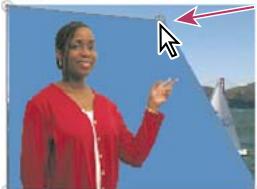

Il est possible de masquer le microphone (gauche) en repositionnant les poignées d'image en mode Prévisualisation dans le Moniteur du programme (centre), créant ainsi un cache de transparence qui est ensuite incrusté puis affiché en surimpression sur un fond (droite).
1 Dans le panneau Montage, placez l'objet que vous souhaitez surimprimer dans une piste située au-dessus de celle contenant l'objet de fond. 2 Dans le panneau Effets, cliquez sur le triangle permettant de développer le chutier Effets vidéo, puis cliquez sur le triangle permettant de développer le chutier Incrustations. 3 Faites glisser l'effet Cache rapide quatre points, Cache rapide huit points ou Cache rapide seize points vers l'élément surimprimé.
Choisissez le cache de transparence à utiliser en fonction du nombre de points requis pour la forme du masque.
4 Dans le panneau Options d'effet, cliquez sur le triangle en regard du nom du cache de transparence pour le développement. 5 (Facultatif) Si vous animez l'effet d'incrustation Cache de transparence, assurez-vous que l'indicateur d'instant présent est à la position souhaitée. Cliquez sur le bouton Activer/Désactiver l'animation des réglages de position que vous pouvez ajuster. 6 Pour ajuster la forme du masque, effectuez l'une des opérations suivantes:
- L'effet Cache de transparence étant sélectionné dans le panneau Options d'effet, faites glisser les pointeurs du cache de transparence dans le Moniteur du programme.
- Ajustez les réglages du cache de transparence dans le panneau Options d'effet afin de définir sa taille et sa position. 7 (Facultatif) Si vous animez l'effet d'incrustation Cache de transparence, déplacez l'indicateur d'instant lié dans le panneau Options d'effet ou Montage, puis changez la position des pointeurs du cache de transparence dans le Moniteur du programme ou modifiez les réglages dans le panneau Options d'effet.
Une nouvelle image clé apparait dans la bande de montage du panneau Options d'effet lorsque vous déplacez les pointeurs dans le Moniteur du programme ou que vous changez les réglages dans le panneau Options d'effet. Vous pouvez également ajuster l'interpolation entre les images clés en modifiant le graphique de l'image clé. Répétez cette étape autant de fois que nécessaire.
Voir aussi
Modifier les graphiques des images clés à la page 442
Créer un cache de couleur unie
Voulez créer un cache coloré uni recouvrant toute l'image et utilisez en tant qu'élément. Les caches de fond de couleur unie peuvent être utilisés pour les titres.
1 Sélectionnez le panneau Projet.
2 Choisissez Fichier > Nouveau > Cache couleur. 3 Choisissez une couleur dans le sélecteur de couleur, puis cliquez sur OK. 4 Dans la boîte de dialogue Choisir un nom, saisissez un nom pour le nouveau cache, puis cliquez sur OK.
Le fichier apparait en tant qu'image fixe dans le panneau Projet.

Un cache de couleur vive employé comme fond temporaire vous aidera à mieux distinguer les zones transparentes lorsque vous ajustez un effet d'incrustation.
Supprimer un cache noir ou blanc
Si vous avez importé un élément contenant un cache noir ou blanc uni pré multiplié (fusionné avec les couches RVB et non pas stocké dans la couche alpha), vous pouvez supprimer le fond noir ou blanc.
1 Dans le panneau Montage, sélectionnez l'élément contenant le cache à supprimer. 2 Dans le panneau Effets, cliquez sur le triangle permettant de développer le chutier Effets video, puis cliquez sur le triangle permettant de développer le chutier Incrustations. 3 Faites glisser l'effet Supprimer le cache vers l'élément contenant le cache. 4 (Facultatif) Si vous animez l'effet d'incrustation Supprimer le cache, assurez-vous que l'indicateur d'instant présent est à la position souhaitée. Cliquez sur le bouton Activer/Desactiver l'animation situé en regard du réglage Type de cache. 5 Sélectionnez le type de cache Blanc ou Noir. 6 (Facultatif) Si vous animez l'effet d'incrustation Supprimer le cache, déplacez l'indicateur d'instant lié dans le panneau Options d'effet ou Montage et modifiez le réglage Type de cache dans le panneau Options d'effet.
Une nouvelle image clé apparait dans la bande de montage du panneau Options d'effet lorsque vous déplacez les pointeurs dans le Moniteur du programme ou que vous changez les réglages dans le panneau Options d'effet. Vous pouvez également ajuster l'interpolation entre les images clés en modifiant le graphique de l'image clé. Répétez cette étape autant de fois que nécessaire.
Voir aussi
Modifier les graphiques des images clés à la page 442
Chapitre 14: exportation
Qu'il s'agisse de la création d'épreuves destinées à vos collaborateurs pour révision ou de la production de séquences pour le Web, les lecteurs iPod d'Apple, les DVD, les disques Blu-ray ou une bande vidéo, Adobe Première Pro propose des options d'exportation fiables, très simples d'utilisation.
Types d'exportation
Vous pouvez exporter la vidéo à partir d'une série dans le format le plus adapté à un montage supplémentaire ou à une projection à un public. Adobe Première Pro prend en charge l'exportation dans des formats convenant à un large éventail d'utilisations et de matériels cibles.
Exportation des fichiers pour montage supplémentaire
Au cours du montage, vous pouvez exporter des fichiers vidéo ou des fichiers audio de façon à pouvoir prévisualiser votre travail avec des effets et des transitions entièrement interprétés, ou bien continuer le montage dans des applications autres qu'Adobe Première Pro. De la même façon, vous pouvez exporter une série d'images fixes à monter dans un programme de photographie ou de peinture. En outre, vous pouvez exporter une image fixe à partir d'une image vidéo unique utilisable dans un titre ou un graphique.
Après avoir monté des éléments enregistrés dans des fichiers MXF sur une carte P2, vous pouvez exporter la série montée au format P2 en vue de son transfert vers un autre système de montage pouvant utiliser les médias MXF.
Exportation sur bande
Vous pouvez exporter une sequence ou un élément sur une bande vidéo d'un caméoscope ou un magnétoscope pris en charge. Dans certains cas, cette solution peut se révéler utile pour archiver une bande mère ou pour distribuer des maquettes de montage en vue de les visionner sur des magnétoscopes.
Exporter des PDF pour la collaboration
Les monteurs ont souvent besoin de présenter des montages préliminaires à leurs clients et collaborateurs afin d'obtenir d'eux des commentaires susceptibles d'apporter des améliorations. Dans Adobe Première Pro, vous pouvez utiliser Clip Notes pour générer des fichiers PDF contenant des éléments de ces montages. Il vous suffit d'envoyer ces notes à vos collaborateurs pour recueillir leurs commentaires dans des marques de séquence que vous pourrez consulter à des images spécifiques du montage.
Envoyer vers encore pour la création de DVD, disques blu-ray ou SWF
Vous pouvez envoyer des données vidéo à partir de n'importe quelle séquence dans Adobe Encore pour une sortie sur DVD, disque Blu-ray (Windows uniquement) ou SWF. Les modifications effectuées dans les panneaux Montage d'Adobe Premiere Pro ou Encore sont répercutées dans l'autre, par le biais d'Adobe Dynamic Link. Vous pouvez envoyer du contenu d'Adobe Premiere Pro vers Adobe Encore pour créer un disque en lecture automatique sans menus ou pour créer rapidement des disques pilotés par menus en utilisant les modèles professionnels d'Adobe Encore. Autre possibilité, vous pouvez recourir aux outils de création avancés d'Adobe Encore, d'Adobe Photoshop et autres applications pour créer des disques de qualité professionnelle. Enfin, vous pouvez exporter dans des formats adaptés à la distribution de CD-ROM (Windows uniquement) ou de CD vidéo.
Exporter des fichiers de projets pour d'autres systèmes
Vous pouvez exporter des éléments, mais aussi des fichiers de projet, sous la forme de fichiers EDL standard. Vous pouvez importer des fichiers EDL dans un large éventail de systèmes de montage tiers pour finalisation. Une fois cette opération effectuée, vous pouvez relier des projets Adobe Premiere Pro à leurs fondamentaux et les préparer, avec ou sans leur media source, pour l'archivage.
Exporter des formats pour différents matériels et sites web
Enfin, grâce à Adobe Media Encoder, vous pouvez exporter une vidéo dans des formats compatibles avec des matériels aussi divers que des platines professionnelles, des lecteurs de DVD, des sites Web de partage de vidéos, des téléphones portables, des lecteurs de médias portables et des téléviseurs haute définition et définition standard.
Procédure d'exportation des fichiers
Procédez comme suit lorsque vous exportez une vidéo, une image fixe ou un fichier audio :
1 Effectuez l'une des opérations suivantes : - Dans un panneau Montage, sélectionnez la série à partir de laquelle vous souhaitez exporter du contenu. - Dans un panneau Projet ou un chutier, sélectionnez l'élément à partir duquel vous souhaitez exporter du contenu. 2 Sélectionnez Fichier > Exporter > Média. 3 (Facultatif) Dans la boîte de dialogue Réglages d'exportation, indiquez la partie de la série ou de l'élément à exporter. Faites glisser les poignées sur la barre de la zone de travail. Cliquez ensuite sur les boutons Définir le point d'entrée et Définir le point de sortie. 4 Pour recadrer l'image, spécifiez les options de recadrage dans le panneau Source. 5 Sélectionnez le format du fichier exporté. 6 (Facultatif) Sélectionnez la préconfiguration la adaptations aux moyens de lecture et de distribution, ainsi qu'au public visé. 7 Pour personneliser les options prédéfinies,-cliquez sur un onglet disponible (Vidéo, Audio, etc.) et spécifiez les options appropriées. 8 Pour inclure des données XMP, sélectionnez Include Source XMP Metadata (Inclure les métadonnées XMP sources) dans le menu du panneau. 9 Cliquez sur OK. Adobe Media Encoder s'ouvre avec la tache de codage ouverte dans sa file d'attente.
Par défaut, Adobe Media Encoder enregistre le fichier exporté dans le dossier où est situé le fichier source, en ajoutant l'extension du format spécifique à la fin du nom de fichier. Il est également possible de spécifier des dossiers de contrôle pour divers types de fichiers exportés.
Voir aussi
« À propos de la boîte de dialogue Réglages d'exportation » à la page 473
Gestion du codage des fichiers
La compression est indispensable pour réduire la taille des vidéos et ainsi pouvoir les stocker, les transmettre et les lire de manière efficace. Lorsque vous exportez ou que vous fournissez un fichier pour qu'il soit lu sur un type d'appareil spécifique avec une certaine bande passante, vous CHOISISSEZ un compresseur/décompresseur (également connu sous le nom d'encodeur/décodeur ou codec), pour compresser les informations et générer un fichier qui peut être lu par ce type d'appareil avec cette bande passante.
Une grande variété de codecs est proposée, aucun n'étant adapté à toutes les situations. Le codec le plus performant dans la compression d'un dessin animé, par exemple, sera peu efficace pour la compression des prises de vues réelles. Lors de la compression d'un film, vous pouvez effectuer des réglages précis pour obtenir la plus grande qualité de lecture possible sur un ordinateur, un périphérique mobile, le Web ou un lecteur de DVD. Selon l'encodeur utilisé, vous pouvez réduire la taille des fichiers compressés en supprimant des artefacts interférant avec la compression tels que des mouvements de caméra aléatoires et un grain de film excessif.
Le codec utilisé doit être accessible à tout votre public. Par exemple, si vous utilisez un codec matériel sur une carte d'acquisition, votre public doit disposer de ce même codec matériel ou d'un codec logiciel qui l'émule.
Présentation de la compression vidéo, de la taille des fichiers et du débit
L'enregistrement de données vidéo et audio vers un format numérique implique une qualité de balance avec une taille de fichier et un débit de données. La plupart des formats recourent à la compression pour réduire la taille des fichiers et le débit des données en diminuant la qualité de manière sélective. Sans compression, une seule image de vidéo à définition standard occupe près de 1 Mo (mégaoctet) d'espace de stockage. À la fréquence d'images NTSC d'environ 30 images par seconde, la vidéo non compressée lit à près de 30 Mo par seconde. 45 secondes de métrage occupent environ 1 Go d'espace de stockage. À titre de comparaison, 5 minutes de métrage dans un fichier NTSC compressé au format DV occupent 1 Go d'espace de stockage à un débit d'environ 3,6 Mo par seconde. Pour compresser de la vidéo en qualité optimale, tenez compte des contraintes de vos supports de distribution et périphériques de lecture cibles. Sélectionnez le taux de compression le plus bas qui génère des fichiers respectant les limites en termes de la taille de fichier et de débit de données.
Les images clés de compression sont différentes des images clés utilisées pour contrôler les propriétés des pistes ou des éléments, notamment volume ou rotation des éléments. Des images clés de compression sont automatiquement placées dans la série à intervalles réguliers pendant l'exportation, puis sont stockées sous forme d'images complètes au cours de la compression. Adobe Première compare les images intercalées entre les images clés, ou images intermédiaires, à l'image précédente, et seules les données modifiées sont stockées. Ce processus peut réduire considérablement la taille du fichier, selon l'espacement des images clés.
En choisissant le réglage de compression optimal, tenez compte du type de document vidéo, du format de livraison cible et du public visé. La diminution du nombre d'images clés et l'augmentation du nombre d'images intermédiaires permet de réduire la taille des fichiers, mais réduit la qualité des images et de la trajectoire. L'augmentation du nombre d'images clés et la diminution du nombre d'images intermédiaires entraînant une augmentation de la taille des fichiers, mais cela améliore la qualité d'image et de trajectoire. Il n'est pas rare d'obtenir les réglages optimaux à la suite de nombreuses tentatives.
Conseils relatifs à la compression
Ayez à l'esprit les recommandations suivantes quand vous faites de la compression de vidéo :
- Création de vidéos les plus courtes possible. Réduisez le début et la fin de votre vidéo et montez-la pour la débarrasser de contenus inutiles.
- Réduction des effets et des mouvements rapides. Réduisez les mouvements si la taille du fichier vous cause du souci. Tout mouvement, surtout s'il est accompagné de nombreuses couleurs, augmente la taille du fichier. Un tremblement de la caméra et l'exécution de zooms se traduisent, notamment, par une augmentation sensible de la taille. Certains effets augmentent la taille du fichier du fait de l'ajout de données dans la vidéo. En revanche, d'autres effets (comme les flous) diminuent le nombre de bits d'un fichier compressé.
- Renseignez-vous sur les configurations matérielles et logicielles de votre public cible et déterminez les limites de la configuration la moins performante. De cette manière, vous pouvez définir une cadence suffisamment basse pour garantir la lecture, tout en conservant la qualité possible.
- Une vidéo ne doit pas être recompressée. La recompression d'une vidéo conduit à une dégradation de la qualité, telle que la production d'artefacts. Il faut utiliser du métrage brut ou tout au moins du métrage à votre disposition le moins compré.
- Choix de dimensions d'image adaptées. Si votre public dispose d'une connexion lente à Internet (par exemple, un modem pour téléphone), réduisez la taille de votre vidéo jusqu'à 160 x 120 pixels, par exemple. Si, par contre, votre public dispose d'une connexion rapide, vous pouvez utiliser des dimensions plus importantes (par exemple, 320 x 240 pixels). En principe, il est préférible de spécifier un multiple de la taille du plein écran en tenant compte du rapport L/H en pixels. Par exemple, si la taille du plein écran est égale à 640 x 480 (pixels carrés), essayez 320 x 240.
- Choix d'une fréquence d'images adaptée. Si votre public dispose de deux ordinateurs, optez pour un taux d'images par seconde assez bas (7 ou 15 i/s, par exemple). Si votre public dispose d'ordinateurs plus récents, vous pouvez utiliser une fréquence d'images plus élevée (15 ou 30 i/s, par exemple). Il faut toujours désirer une fréquence d'images qui soit un multiple de votre fréquence d'origine. Par exemple, si votre fréquence d'images initiale était de 30 i/s, comprimez à 15 ou 7,5 i/s.
- Si le codec vous en laisse la possibilité, ajustez les réglages de début des données et de qualité à votre objectif. Par exemple, des codecs comme Cinepak et Sorenson vous permettent de régler le taux de compression en spécifiant une valeur de qualité ou de début cible.
- Optez pour une résolution plus BASSE si la video source ne contient pas la gamme complète de couleurs (à savoir : couleur 24 bits, millions de couleurs ou vraie couleur) ou si la video doit être lue sur un écran ou avec un logiciel affichant une palette limitée de couleurs.
- Choix d'un nombre ajustat d'images clés. Les images clés video sont différentes des images clés des projets Adobe Flash Professional. Chaque image clé video est une image complète qui est dessinée lorsque la video est compressée. Plus vos images clés sont fréquentes, straße est la qualité du métrage. Davantage d'images clés conduitent également à un fichier plus important. Si vous choisissez 30, une image clé video est dessinée toutes les 30 images. Si vous optez pour 15, la qualité est supérieure, étant donné qu'une image clé est dessinée toutes les 15 images.
- Réduction de bruit. Le bruit (pixels dispersés dans votre métrage) augmente la taille du fichier. Le monteur de vidéo peut réduire le bruit et donc réduire la taille du fichier vidéo. L'utilisation de plus de couleurs unies dans la vidéo réduit encore la taille du fichier. Vous pouvez utiliser le filtre de réduction de bruit dans Adobe Media Encoder, ou un flou léger dans After Effects pour réduire le bruit.
- Choisissez un type de fichier et un codec adaptés au public cible. Vous pouvez, par exemple, sélectionner le format Windows Media dans la boî lire ce format.
- Testez le fjichier en le passant sur un système comparable au système le moins performant de votre public cible, puis procededez aux ajustements nécessaires.
Remarque: le fait d'appliquer un filtre de réduction de bruit peut améliorer l'apparence d'une vidéo compressée avec certains codecs comme Cinepak.
MPEG est le nom d'une famille de normes audio et vidéo numériques établies par le groupe MPEG (Moving Picture Experts Group) ISO/CEI. Les normes MPEG définissent plusieurs méthodes de compression reposant sur des images clés. La génération de fichiers MPEG à partir d'autres formats vidéo nécessite du temps et une puissance de traitement importante.
MPEG-1 Format utilisé pour Internet et les CD-ROM, offrant une qualité d'image comparable au VHS pour le format d'image quart d'écran.
MPEG-2 Offre une vidéo de qualité supérieure au MPEG-1. Une forme spécifiée de MPEG-2 a été choisie comme norme pour la compression de la vidéo pour des DVD vidéo. Il s'agit du format MPEG-2 compatible DVD. La compression MPEG-2 est aussi utilisée en HDV et prise en charge par les formats HD-DVD et Blu-ray.
MPEG-4 Présente de nombreuses caractéristiques des formats MPEG-1 et MPEG-2 ainsi qu’un support pour l’interactivité. Il offre une meilleure compression et réduit la taille du fichier tout en conservant le même niveau de qualité sensorielle que le format MPEG-2. MPEG-4 Part 10 (H.264, AVC) est le format pris en charge par les formats Blu-ray et HD-DVD. Pour plus d’informations sur le format MPEG-4, reportez-vous au document « Overview of the MPEG-4 standard » (Présentation de la norme MPEG-4) à l’adresse www.chiariglione.org/mpeg/standards/mpeg-4/mpeg-4.htm (en anglais).
Adobe Media Encoder propose plusieurs paramètres prédéfinis MPEG permettant d'optimiser la qualité de sortie pour différents types de projets. Si vous avez de l'expérience en matière d'encodage MPEG, vous pouvez ajuster davantage des projets pour des situations de lecture spécifiques en personnalisant les préconfigurations dans la boîte de dialogue Réglages d'exportation.
Dans Adobe After Effects, vous pouvez créer des vidéos MPEG-2 et MPEG-2 DVD. Dans Adobe Premiere Pro, vous pouvez créer différents types de vidéos MPEG grâce à la commande Fichier > Exporter > Media. Dans ce même logiciel, la commande Fichier > Adobe Dynamic Link > Envoyer vers Encore permet également d'exporter directement un contenu dans une vidéo compatible DVD. Toute vidéo que vous envoyez vers Encore est automatiquement transcodée en MPEG-2 si elle ne présente pas déjà ce format.
After Effects and Adobe Premiere Pro ajoutent des métadonnées aux fichiers MPEG-2 lisibles par Encore pour faciliter la création et la production de DVD. Ces métadonnées permettent à Encore de multiplexer les éléments audio et vidéo, de générer automatiquement des points de chapitre de DVD et d'ouvrir les éléments dans les applications à partir desquelles ils ont été rendus. Pour plus de détails, reportez-vous à l'Aide d'Encore.
Voir aussi
Certains codecs vidéo et audio permettent de spécifier le débit de données, également appelé le débit, qui détermine la quantité d'informations à traiter par seconde pendant la lecture. En fait, lorsque vous spécifiez un débit, vous définissez le débit maximal ; le débit réel varie selon le contenu visuel de chaque image.
Pour optimiser la qualité de la vidéo codée, définissez le débit sur la valeur maximale prise en charge par le support cible, tout en conservant une taille de fichier gérable. Si vous prévoyez de transmettre la vidéo en continu à un public utilisant un accès commuté à Internet, le débit peut être de seulement 20 kilobits par seconde. En revanche, si vous prévoyez de distribuer la vidéo sur DVD, il peut s'élever à 9,8 megabits par seconde. Voici les directives en matière de débit pour différents supports :
Production sur DVD Le débit maximal pour la vente et l'audio lus au format MPEG-2 compatible DVD est de 9,8 Mb/s.
Lecture sur disque dur Si la video finale est destinée à être lue depuis un disque dur, déterminez la cadence de transfert des données utilisée normalement par les disques durs de votre public, et définissez le début en conséquence. Si vous comptez utiliser la video exportée avec un autre système de montage ou l'importer dans une application de composition, il convient de désirer une qualité maximale pour l'exportation. Utilisez un codec sans perte de données ou le codec pris en charge par votre carte d'acquisition video, et spécifiez le début permis par le système de montage pour la capture et le montage video.
Lecture sur CD-ROM Le débit propre à la lecture d'une vidéo à partir d'un CD-ROM dépend de la vitesse du lecteur. Si, par exemple, vous préparez un fichier vidéo final pour un lecteur de CD-ROM 20x (24 Mb/s), spécifie une valeur approximative de 9 Mb/s afin de prendre en compte à la fois la vitesse du lecteur et le temps système nécessaire au déplacement des données.
Lecture sur un intranet Le débit peut être de 1 Mb/s ou plus, selon la vitesse de l'intranet.
Vidéo en continu sur le Web Le débit doit tenir compte des performances réelles de la cible en termes de débit. A titre d'exemple, le débit d'une vidéo en continu conçue pour une connexion 56Kb/s est souvent réglé sur 40Kb/s. Des facteurs tels que le volume de données et la qualité de la ligne empêchent en général les connexions Internet d'atteindre le débit déclaré par le biais d'une ligne commutée. Pour des connexions à large bande, définissez un débit de 128Kb/s pour la vidéo en continu.
Téléchargement d'un fichier vidéo sur le Web Le débit est moins important que la taille du fichier vidéo sur le disque, le principal problème restant le temps de téléchargement. Cependant, la réduction du débit de la vidéo téléchargée permet de diminuer la taille du fichier vidéo et d'en accélérer ainsi le téléchargement.

Dans Adobe Premiere Pro, utilisez la commande Fichier > Propriétés pour analyser le début des fichiers que vous exportez.
Choix de format à utiliser dans d'autres applications
Adobe Premiere Pro permet d'exporter des éléments en divers formats lisibles par d'autres applications. Avant d'exporter un fichier vidéo vers d'autres logiciels d'effets spéciaux ou de montage vidéo, vérifie les points suivants pour déterminer les formats qui répondent à vos besoins :
- Quels formats de fichier et méthodes de compression l'autre logiciel importe-t-il ? Exportez des fichiers dans les formats requis à l'aide des codecs appropriés.
- Procédez-vous à des transferts entre plates-formes? Choisissez des formats de fichier et des méthodes de compression pris en charge par les deux plates-formes. Veillez à utiliser des codecs haute qualité et multiplates-formes tels que QuickTime Motion JPEG A ou B, ou le codec Animation.
- Surimprimez-vous les éléments sur d'autres éléments? Préservez la transparence des couches Alpha lors de l'exportation en appliquant les codecs suivants : codec On2 VP6 pour les éléments FLV, codec Apple Animation ou Apple None avec une résolution de 32 bits pour les éléments MOV ou codec : Aucun avec une résolution de 32 bits pour les éléments AVI.
- Ajoutez-vous des effets spéciaux ou traitez-vous les éléments vidéo et audio d'une autre manière? Comme le traitement a généralement tendance à ALTERER la qualité des images et du son, il faut que le matériel source présente la meilleure qualité possible. Le maint
- Voulez-vous peindre sur les images ? Si tel est le cas, vous pouvez exporter des images comme série numérotée de fichiers d'images fixes et les retoucher séparément dans Photoshop.
- Souhaitez-vous utiliser une seule image comme image fixe ? Si oui, voir « Exporter une image fixe » à la page 492.
Védo haute définition
La vidéo haute définition (HD) fait référence à tout format vidéo représentant des dimensions de pixel supérieures à celles des formats vidéo à définition standard (SD). Généralement, la définition standard se réfère aux formats numériques représentant des dimensions de pixel proches de celles des normes de télévision analogue, telles que NTSC et PAL (autour de 480 ou 576 lignes verticales, respectivement). Les formats HD les plus courants ont des dimensions de pixel de 1280 x 720 ou 1920 x 1080, avec un format grand écran 16:9.
Les formats vidéo HD complètent des variétés entrelacées et non entrelacées. En général, les formats de la plus haute résolution sont entrelacés aux cadences supérieures, car la vidéo non entrelacée à ces dimensions de pixel nécessiterait un débit excessivement élevé.
Le tournage et le montage dans des formats haute définition peuvent partager des avantages, même si vous générez une sortie en définition standard. Par exemple, la qualité des éléments haute définition reste élevée lorsque vous procédez à un zoom avant ou à un panoramique dans le cadre de projets à définition standard.
Les formats vidéo HD sont désignés par leur dimension de pixel verticale, mode de balayage et fréquence d'image ou de trame (selon le mode de balayage). Par exemple, 1080i60 représente un balayage entrelacé de 60 trames entrelacées de 1920 × 1080 par seconde, tandis que 720p30 désigne un balayage progressif de 30 images non entrelacées de 1280 × 720 par seconde. Dans les deux cas, la cadence est d'environ 30 images par seconde.
Sur son blog omino pixel, David Van Brink a illustré parfaitement l'utilité de tourner en haute définition, même dans le cas d'une livraison en définition standard, dans la mesure où les pixels supplémentaires vous donnent toute latitude de travailler en caméra virtuelle (c'est-à-dire en simulation), notamment pour la réalisation de zooms et de panoramiques en post-production.
Les applications de vidéo numérique Adobe incluent des paramètres prédéfinis compatibles avec différents formats haute définition. Parmi les formats vidéo haute définition les plus courants, citons :
Formats d'enregistrement vidéo haute définition
AVCHD (Advanced Video Codec High Definition) Format haute définition basé sur un codec vidéo AVC MPEG-4 pour les caméras basées sur fichier (sans bande). Le format AVCHD a été introduit par Sony et Panasonic. Pour plus d'informations sur le format AVCHD, reportez-vous à l'article AVCHD sur le site Web Wikipédia.
DVCPRO HD ou DVCPRO100 Variante haute définition de Panasonic de son format DVCPRO, complétant également DVCPRO25 et DVCPRO50. Alors que DVCPRO25 et DVCPRO50 prennent en charge des débits de 25 Mbit/s (mégabits par seconde) et 50 Mbit/s respectivement, le format DVCPRO HD prend en charge un débit de 100 Mbit/s, d'où son autre nom : DVCPRO100. Le métrage DVCPRO HD peut être capturé sur un support Panasonic P2. Pour plus d'informations sur le format DVCPRO HD, reportez-vous à la section DVCPRO de l'article Digital Video sur le site Web Wikipédia.
HDCAM La version haute définition de Sony de son format Digital Betacam. Une variante intitulée HDCAM SR utilise une bande avec une densité particulière plus élevée pour enregistrer des vidéos avec un plus grand échantillonnage de couleurs et des débits binaires plus élevés. Toutefois, HDCAM SR est uniquement reconnu par des enregistrateurs et
non par des caméscopes. Pour plus d'informations sur les formats HDCAM et HDCAM SR, reportez-vous à l'article HDCam sur le site Web Wikipédia.
XDCAM HD et XDCAM EX Formats haute définition développement par Sony pour les camères basées sur fichier (sans bande). Pour plus d'informations sur les formats XDCAM HD et XDCAM EX, reportez-vous à l'article XDCAM sur le site Web Wikipédia.
HDV Développé conjointement par plusieurs sociétés, le format HDV utilise une forme de compression MPEG-2 pour permettre le codage de vidéos en haute définition sur des cassettes mini-DV standard. Pour plus d'informations sur le format HDV, reportez-vous à l'article High Definition Video sur le site Web Wikipédia.
Codecs haute definition
H.264 Codec basé sur MPEG-4 qui prend en charge le codage haute définition pour les disques Blu-ray et les formats FLV | F4V. Pour plus d'informations sur le codec H.264, reportez-vous à l'article H.264 sur le site Web Wikipédia.
v210 Codec non compressé qui prend en charge le codage en haute définition à 4:2:2 10 bits dans la composante YCbCr. Pris en charge par le format AVI Microsoft non compressé.
UYVY Codec qui prend en charge le codage en haute définition, en 4:2:2 YUV. Pris en charge par le format AVI Microsoft non compressé.
MPEG2 Codec qui prend en charge le codage en haute définition pour les disques Blu-ray. Extensions de nom de fichier :. m2v,. wav (audio uniquement).
VC-1 VC-1, reportez-vous à l'article Video Codec 1 sur le site Web Wikipédia.
Windows Media Video 9 Windows Media 9, reportez-vous à l'article Windows Media Video sur le site Web Wikipédia.
Voir aussi
« HDV Vs HD : A Primer » (HDV contre HD : ce qu'il faut savoir)
« Compression ou non ?, par Bob Turner »
Définition des codecs vidéo et du format des pixels
Adobe Media Encoder est une application de codage autonome, utilisée par des programmes tels qu'Adobe Première Pro, After Effects, Soundbooth et Encore. Lorsque vous définissez des règles d'exportation dans la boîte de dialogue Réglages d'exportation, puis cliquez sur OK, Adobe Première Pro envoie la demande d'exportation à Adobe Media Encoder. Lorsque vous sélectionnez Fichier > Exporter > Média, la boîte de dialogue Réglages d'exportation s'ouvre à l'avant-plan de l'interface utilisateur d' Adobe Première Pro.
Vous pouvez également importer manuellement une ou plusieurs séquences Adobe Premiere Pro dans la file d'attente d'Adobe Media Encoder afin de les coder dans un ou plusieurs formats ou encore de tirer parti d'autres fonctionnalités.
Vous pouvez continuer à travailler dans Adobe Premiere Pro pendant que l'application Adobe Media Encoder autonome effectue le rendu et l'exportation d'une composition en arrêté-plan. Lorsqu'une série a été ajoutée à la file d'attente d'Adobe Media Encoder, la dernière version enregistrée de cette série est celle dont Adobe Media Encoder a effectué le rendu. Pour plus d'informations sur le rendu d'Adobe Media Encoder, consultez l'aide de l'application.
À propos de la boîte de dialogue réglages d'exportation
Dans la boîte de dialogue Réglages d'exportation, CHOISSEZ les paramètres utilisés par Adobe Media Encoder pour coder le fichier, la séquence ou le projet sélectionné.
Pour chaque format, la boîte de dialogue Réglages d'exportation comprend plusieurs paramètres prédéfinis adaptés à des supports de diffusion disponibles. Vous pouvez également enregistrer des préconfigurations personnalisées que vous pouvez partager avec d'autres ou recharger lorsque vous en avez besoin.
La boîte de dialogue présente un aspect légèrement différent dans chaque logiciel, et l'accès n'y est pas le même. Toutefois, sa forme et ses fonctions sont généralement similaires. Elle contient toujours une section associée aux paramètres d'exportation généraux (par exemple, Format et Préconfiguration) et une ou plusieurs sections à onglets. Les sections à onglets disponibles varient selon le format et le paramètre prédéfini que vous spécifiez. Le menu relatif aux onglets comprend également des commandes propres au format sélectionné.
Lorsque vous exportez un fichier vidéo vers de nombreux formats, vous pouvez recadrer l'image ou appliquer certains filtres. En appliquant les paramètres de filtre avant le codage, Adobe Media Encoder garantit une sortie de la plus haute qualité. Vous pouvez également spécifier des tâches de postcodage, telles que la génération d'un fichier journal ou le téléchargement automatique du fichier exporté vers un serveur spécifique.
Voir aussi
www.adobe.com/go/lrvid4075_pr_fr
Zone d'affichage dans les paramètres d'exportation
La boîte de dialogue Réglages d'exportation comprend une grande zone d'affichage où vous pouvez basculer entre les onglets Source et Sortie. L'onglet Source inclut une zone d'image et une fonction de recadrage interactive. L'onglet Sortie inclut une zone d'image qui offre un aperçu de la taille de l'image et du format des pixels en sortie. Un affichage temporel et une bande de montage chronologique sont situés sous la zone d'image, à la fois dans le panneau Source et le panneau Sortie. La bande de montage chronologique inclut une tête de lecture, une barre de zone d'affichage et des boutons pour définir les points de début et de fin. D'autres onglets contiennent différents réglages de codage qui dépendent du format sélectionné.
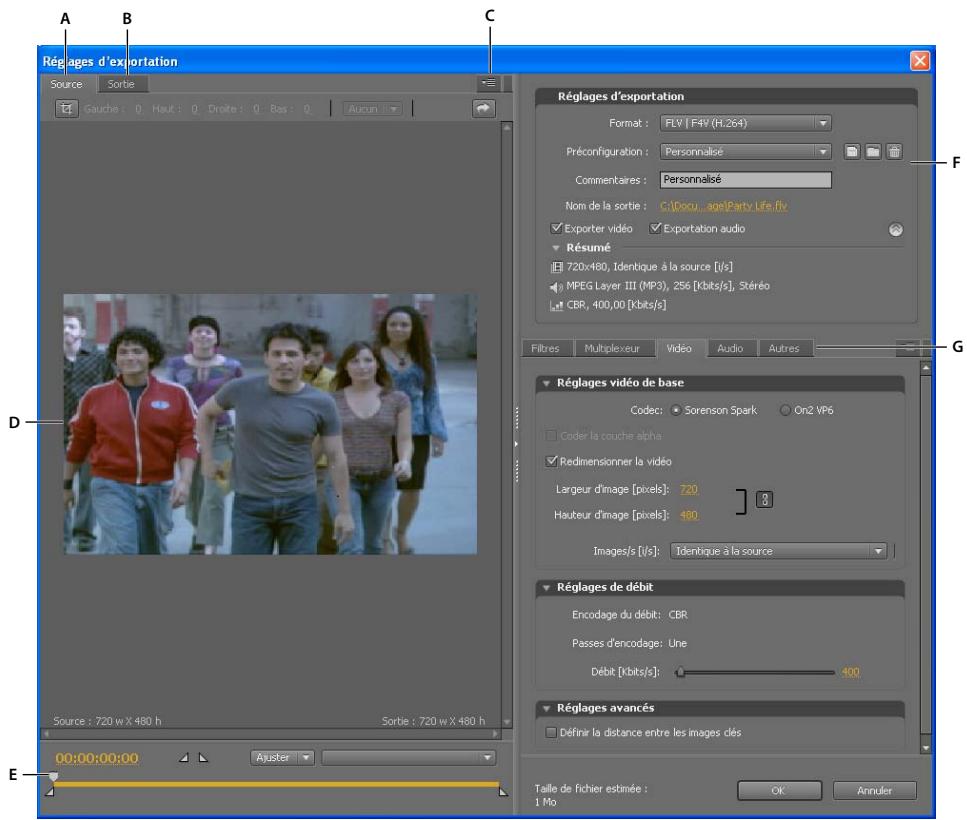
Boîte de dialogue Réglages d'exportation
A. Onglet Source B. Onglet Sortie C. D. Zone de l'image E. Tête de lecture F. Paramètres d'exportation G. Onglets d'options
Options de la zone d'affichage
Les options ci-dessous sont disponibles dans le menu du panneau de la zone d'affichage. Réglages d'exportation.
Prévisualisation corrigée du rapport L/H Affiche l'image en compensant les différences entre le rapport L/H en pixels natif du fichier source et l'écran de votre ordinateur.
Prévisualisation des pixels 1:1 Affiche l'image en utilisant un rapport L/H en pixels carrés. Si le rapport L/H natif du fichier source utilise des pixels non carrés, une distorsion de l'image est visible à l'écran.
Commandes de la zone d'affichage
- Pour redimensionner l'image vidéo, CHOISSEZ une valeur d'échelle dans le menu Afficher le facteur de zoom. Dimensionnez l'image pour que celle-ci tienne dans la zone d'image disponible. Le niveau de zoom affecte uniquement l'image dans la boîte de dialogue ; il n'a pas d'incidence sur le fichier source ou le fichier exporté. Vous pouvez effectuer un zoom arrière en appuyant sur les touches Ctrl+tiret (Windows) ou Commande+tiret (Mac OS). Vous pouvez effectuer un zoom avant en appuyant sur les touches Ctrl+signe égal (Windows) ou Commande+signe égal (Mac OS). N'utilisez pas le pavé numérique. Pour signaler la vidéo numérique, faites glisser l'affichage du code temporel ou cliquez sur celui-ci et saisissez un numéro correct. Pour signaler la vidéo à l'aide des commandes de la bande de montage chronologique, cliquez ou procédez à un glissement dans ce dernier, sous l'image, pour définir la tête de lecture.
Paramètres prédéfinis pour les paramètres d'exportation
Lors de l'exportation au moyen d'Adobe Media Encoder, le choix d'un format met automatiquement à disposition une liste de préconfigurations associées correspondant à des scénarios de diffusion spécifiques. La sélection d'un paramètre prédéfini active à son tour les options appropriées dans les différents onglets de paramètres (Vidéo, Audio, etc.). Dans la plupart des cas, l'un des paramètres prédéfinis proposés répond à vos objectifs de sortie. Cependant, vous pouvez également ajuster un paramètre prédéfini existant et l'enregistrer sous forme de paramètre prédéfini personnalisé. Vous pouvez partager des paramètres prédéfinis personnalisés avec d'autres utilisateurs et les recharger selon vos besoins.
Remarque : seuls les paramètres prédéfinis Adobe Media Encoder fournis avec les applications Adobe sont pris en charge par le support technique Adobe.
Création et enregistrement d'un paramètre prédéfini personnalisé
Lorsque vous modifiez l'une des options relatives à un paramètre prédéfini, vous pouvez enregistrer le paramètre modifié en tant que paramètre prédéfini personnalisé.
1 Dans le menu Format, sélectionnez un format. 2 Dans le menu Préconfiguration, sélectionnez le paramètre prédéfini qui correspond le ou la sélectionnée l'option Personnalisé. 3 Pour exclure la vidéo ou l'audio du fichier exporté, désélectionnez l'option appropriée dans la section Réglages d'exportation. 4 Sélectionnez l'un des onglets d'options disponibles, puis sélectionnez les options à votre convenance. 5 Pour inclure des métadonnées, cliquez sur le bouton de menu du panneau, dans la zone des onglets, puis sélectionnez l'option Inclure les métadonnées XMP source(s) (voir la section « Exportation de métadonnées XMP » à la page 515). 6 Pour ajouter ou supprimer des publics, cliquez sur le bouton de menu du panneau, dans la zone des onglets, puis sélectionnez l'option Ajouter/Supprimer des publics. 7 Pour recadrer la vidéo source, cliquez sur le bouton Recadrage dans l'onglet Source. Ensuite, recadrez l'image (voir la section « Tâches de précodage » à la page 478).
Remarque : lorsque vous modifiez les réglages d'une préconfiguration, elle est intitulée « personnalisée » jusqu'à ce que vous enregistriez les réglages dans une nouvelle préconfiguration.
Une fois la personnalisation du paramètre prédéfini terminée, cliquez sur le bouton Enregistrer la préconfiguration. Attribuez un nom à la préconfiguration.
10 Utilisez l'une des méthodes suivantes, puis cliquez sur OK :
- Pour inclure les paramètres de filtrage spécifiés dans l'onglet Filtres du paramètre prédéfini, Sélectionnez l'option Enregistrer les réglages de filtrage.
- Pour inclure les options spécifiées dans l'onglet Autres (par exemple, les paramètres FTP), Sélectionnez l'option Enregistrer d'autres tâches.
Les paramètres prédéfinis sont stockés à l'emplacement suivant :
- Windows XP : C:\Documents and Settings\utilisateur\Application Data\Adobe\Adobe Media Encoder\4.0\Presetts
- Windows Vista : C:\Users\utilisateur\AppData\Roaming\Adobe\Adobe Media Encoder\4.0\Presetts
- Macintosh: Macintosh HD/Users/utilisateur/Bibliothèque/Application Support/Adobe/Adobe Media Encoder/4.0/Presetts
Importation d'un paramètre prédéfini
Dans la boîte de dialogue Réglages d'exportation, vous pouvez ajouter des paramètres prédéfinis en important des fichiers de paramètres prédéfinis.
1. Cliquez sur le bouton Importer la préconfiguration. 2. Localisez la préconfiguration, sélectionnez-la et cliquez sur Ouvrir. 3. Attribuez un nom au paramètre prédéfini importé, spécifiez d'autres options, puis cliquez sur le bouton OK.
Exportation d'une préconfiguration
1 Dans la boîte de dialogue Réglages d'exportation, CHOISES LA PRECONFIGURATION à exporter. 2 Tout en maintainant la touche Alt (Windows) ou Option (Mac OS) enforcée, cliquez sur le bouton Enregistrer préconfiguration. 3 Choisissez l'emplacement où la préconfiguration doit être enregistrée, donnez-lui un nom et cliquez sur Enregistrer.
Le paramètre prédéfini est enregistré au format de fichier EPR.
Suppression des paramètres prédéfinis personnalisés
Dans la boîte de dialogue Réglages d'exportation, choisissez le paramètre prédéfini personnalisé à supprimer. Effectuez l'une des opérations suivantes :
Pour supprimer une seule préconfiguration, cliquez sur le bouton Supprimer la préconfiguration - Pour supprimer l'ensemble des préconfigurations personnalisées, maintenez les touches Ctrl+Alt (Windows) ou Commande+Option (Mac OS) enfoncées tout en cliquant sur le bouton Supprimer la préconfiguration. 3 Cliquez sur le bouton Oui pour confirmer la suppression.
Commentaires et sortie pour les paramètres d'exportation
Commentaires Saisissez un bref commentaire sur l'actif en cours de codage.
Nom de la sortie Saisissez le chemin et le nom de fichier ou choisissez un nouvel emplacement.
Exporter video Sélectionnez cette option pour exporter les pistes video ou désélectionnez-la pour empêcher l'exportation des pistes video.
Exporter audio Sélectionnez cette option pour exporter les pistes audio ou désélectionnez-la pour empêcher l'exportation des pistes audio.
Options format dans les paramètres d'exportation
Lorsque vous exportez à l'aide d'Adobe Media Encoder, vous sélectionnez un format dans la boîte de dialogue Réglages d'exportation pour la sortie. Le format sélectionné détermine celles sont les options de préconfiguration disponibles. Sélectionnez le format le plus ajusté à votre cible. En fonction du produit, faites votre choix parmi les options suivantes :
Microsoft AVI (Windows uniquely) Format de fichier vidéo développé pour Windows. Extension de nom de fichier :. avi.
Windows Bitmap (Windows uniquely) Format d'image fixe développé pour Windows. Extension de nom de fichier :. bmp.
Remarque : vous pouvez exporter un élément, un projet ou une série sous forme de série d'images au format Windows Bitmap. Le format Windows Bitmap étant sélectionné, CHOISSEZ l'option Exporter dans l'ordre sur l'onglet Video.
GIF animé (Windows uniquement) Format d'animation développé pour la diffusion sur le Web. Extension de nom de fichier :. gif.
GIF (Windows uniquement) Format d'image fixe développé pour la diffusion sur le Web. Extension de nom de fichier :. gif.
Audio Interchange File Format (Mac OS unique) Format AIFF-C développé pour le mappage de canaux audio 5.1. Extension de nom de fichier :. aif.
Fichier audio WAV (Mac OS) ou Windows WAV (Windows) Format de fichier audio développé pour Windows mais pris en charge sous Mac OS. Extension de nom de fichier :. wav.
Film P2 Material eXchange Format, variété Op-Atom utilisée par les caméscopes Panasonic DVCPRO50 et DVCPRO HD. Extension de nom de fichier :. mxf.
QuickTime (disponible pour Windows uniquement si QuickTime est installé) Architecture multimédia Apple Computer qui inclut des codecs. La boîte de dialogue Réglages d'exportation d'Adobe Media Encoder est pratique pour définir les options associées aux codecs QuickTime. Extension de nom de fichier :. mov.
Targa Extension de nom de fichier:. tga.
Remarque : vous pouvez exporter un élément, un projet ou une série sous forme de série d'images au format Targa. Le format Targa étant sélectionné, CHOISSEZ L'option Exporter dans l'ordre sur l'onglet Video.
TIFF Extension de nom de fichier : .tif.
Remarque : vous pouvez exporter un élément, un projet ou une séquence sous forme de série d'images au format TIFF. Le format TIFF étant sélectionné, CHOISSEZ l'option Exporter dans l'ordre sur l'onglet Vidéo.
AVI Microsoft non compressé (Windows uniquement) Format de fichier vidéo développé pour Windows, utile pour les sorties haute définition. Extension de nom de fichier :. avi.
MP3 Format de fichier audio sans fonction de gestion des droits numériques, développé pour la diffusion sur le Web. Extension de nom de fichier :. mp3.
Audio Extension de nom de fichier :. aac.
FLV | F4V Format Adobe pour la diffusion de vidéo et d'audio sur le Web et d'autres réseaux. Extensions de nom de fichier :. flv,. f4v.
H.264 Norme basée sur MPEG-4 et établie pour le codage de nombreux périphériques, notamment pour les écrans haute définition, les téléphones mobiles 3GPP (Windows uniquement), les appareils iPod video et les PSP (PlayStation Portable). Extensions de nom de fichier :. aac (audio uniquement),.3gp (Windows uniquement),. mp4,. m4v.
H.264 Blu-ray Sous-ensemble de la norme basée sur MPEG-4 qui prend en charge le codage haute définition sur des disques Blu-ray. Extension de nom de fichier :. m4v.
MPEG-1 (Windows unique) Ensemble de normes définies par le groupe MPEG (Moving Picture Experts Group), étudié pour produire des contenus vidéo et audio à des débits avoisinant 1,5 Mb/s. En général, les films MPEG-1 conviennent à la diffusion sur des supports de type CD-ROM et sous forme de fichiers à téléchargement progressif sur le Web. Extension de nom de fichier :. mpa (audio unique),. mpg.
MPEG-2 Un des ensembles de normes définis par le groupe MPEG (Moving Picture Experts Group). MPEG-2 prend en charge le codage de contenus vidéo et audio à des débits allant jusqu'à 10,08 Mb/s environ. MPEG-2 permet d'obtenir des animations vidéo intégrales plein écran de très grande qualité.
Sous-ensemble de la norme MPEG-2 conçu pour le codage de contenus vidéo à définition standard sur DVD. Le DVD est un support très répandu lisible indifféremment sur les lecteurs de DVD des ordinateurs ou des lecteurs de DVD externes. Extension de nom de fichier :. m2v.
Pour générer un DVD à lecture automatique, vous pouvez graver un fichier MPEG2-DVD directement sur un DVD vierge. Vous pouvez également utiliser un fichier MPEG2-DVD dans un système auteur (par exemple, Encore) pour créer un DVD avec des menus de navigation et d'autres fonctions.
MPEG-2 Blu-ray Extensions de nom de fichier :. m2v,. wav (audio uniquement).
MPEG-4 Windows Media (Windows uniquement) Architecture multimedia Microsoft qui inclut différents codecs, y compris des codecs pour la diffusion sur le Web. Extensions de nom de fichier :. wma (audio uniquement),. wmv.
Tâches de précodage
En général, il est préférible d'appliquer certaines options de traitement, telles que le désentrelacement et le recadrage, à un fichier exporté avant de le coder dans un format particulier. De cette manière, vous évitez les artefacts visuels associés à l'exécution des mêmes tâches après le codage. Il s'agit de tâches de précodage. Les options de recadrage, de désentrelacement et de filtrage que vous spécifiez dans la boîte de dialogue Réglages d'exportation sont appliquées avant le codage.
Remarque : vous pouvez accéder à l'option de filtre Flou gaussien (tâche de précodage) en sélectionnant l'onglet Filtres.
Désentrelacement automatique
Adobe Media Encoder procède à un désentrelacement de la vidéo avant le codage à chaque fois que vous choisissez de coder une source entrelacée en une sortie non entrelacée.
Recadrage de la source avant le codage
1 Dans la boîte de dialogue Réglages d'exportation, cliquez sur l'onglet Source. 2 Cliquez sur le bouton Recadrage, puis procédez l'une des façons suivantes :
- Pour recadrer l'image de manière interactive, faites glisser les poignées latérales ou d'angle du cadre autour de l'image source. Pour effectuer un recadrage de manière numérique, saisissez les valeurs en pixels dans les zones Gauche, Haut, Droite, Bas.
- Pour conserver les proportions de l'image recadrée, CHOISSEZ une option dans le menu Proportions de recadrage.
3 Cliquez sur l'onglet Sortie pour afficher un aperçu de l'image recadrée. 4 Dans le menu Reglage du recadrage, CHOisissez l'une des options suivantes:
Ajuster Bordures noires Modifier la taille de la sortie Pour définir automatiquement la hauteur et la largeur de l'image de sortie sur la hauteur et la largeur de l'image recadrée. Choisissez ce paramètre si vous pouvez exporter du contenu afin de l'utiliser dans Flash Player ou dans d'autres applications Web sans bordures noires, comme celles utilisées avec les bandes noires horizontales et verticales.
Remarque: la taille minimale de recadrage d'une image est de 40 pixels sur 40.
Effectuez l'une des opérations suivantes :


Paramètres d'exportation publics
Dans la boîte de dialogue Réglages d'exportation, l'onglet Publics s'affiche lorsqu l'utilisateur sélectionne le format Windows Media (Windows uniquement). Les options de l'onglet Publics vous permettent de générer plusieurs versions d'un film adaptations à différentes vitesses de réseau. Le logiciel du lecteur associé au format détecte et sélectionne la version qui convient le mieux pour une lecture régulière. Windows Media générale un seul film qui contient les variantes relatives à différentes vitesses de connexion.
Remarque : certains paramètres propres à des codecs ne sont pas mentionnés ici. Pour de plus amples informations sur un codec spécifique, consultez la documentation fournie par son développeur.
Compressé Spécifie que le codec sélectionné dans l'onglet Video s'applique. Il s'agit du paramètre par défaut, qui convient à la plupart des utilisateurs.
Non compressé Spécifie qu'aucune compression ne s'applique. Comme ce paramètre produit des fichiers volumineux, il n'est pas adapté à la plupart des utilisateurs.
Menu relatif aux onglets
Le menu relatif aux onglets de la boîte de dialogue Réglages d'exportation contient des options destinées aux fichiers exportés depuis Adobe Media Encoder. Cliquez sur l'icône du menu du panneau située à droite des onglets pour ouvrir le menu relatif aux onglets.

Menu relatif aux onglets
Utiliser les fichiers de prévisualisation Option réservée aux séquences Première Pro. Si vous sélectionnez cette option, Adobe Media Encoder utilise des fichiers de prévisualisation existants pour les sections des séquences pour lesquelles ils sont disponibles.
L'utilisation de fichiers de prévisualisation existants peut accélérer l'encodage étant donné que Première Pro ne recalcule pas les transitions d'effets. Cette action présente toutefois un inconvénient : la génération du fichier de prévisualisation n'occasionne qu'un seul cycle de compression, ce qui peut affecter la qualité de la vidéo.
Utiliser la qualité de rendu maximale Lorsque cette option est sélectionnée, Adobe Media Encoder optimise la qualité de mouvement de la série. Cette option ralentit considérablement le rendu et nécessite davantage de mémoire vive (RAM) disponible. Cette option n'est pas recommandée pour les systèmes disposant de la capacité minimale de mémoire vive requise.
Inclure les métadonnées XMP sources Lorsque cette option est sélectionnée, Adobe Media Encoder intègre toutes les métadonnées XMP trouvées dans la séquence source dans le fichier de rendu.
Haut débit Si vous utilisez le format Windows Media (. WMV), cette option vous permet de définir le public cible défini dans les réglages d'exportation du public.
Ajouter/Supprimer des publics Permet d'ajouter ou de supprimer des publics afin de créer un fichier vidéo Windows Media (. WMV) destiné à plusieurs publics.
Informations sur le fichier Répertorie les informations relatives aux paramètres utilisés pour l'encodage d'un fichier exporté.
Paramètres d'exportation audio
Dans la boîte de dialogue Réglages d'exportation, les options disponibles dans l'onglet Audio varient selon le format que vous avez spécifié. Une ou plusieurs des options suivantes apparaissent sur l'onglet Audio :
Codec audio ou Codec Indique le codec utilisé pour coder les données audio. Les options suivantes, disponibles dans Adobe Media Encoder, comptent parmi les codecs les plus couramment utilisés :
- AAC (Advanced Audio Coding) Format de codage de haute qualité pris en charge par de très différents périphériques. Ce codec est la valeur par défaut pour le format H.264.
- AAC+ Version 1 Utilise la technologie SBR (Spectral Band Replication) pour optimiser l'efficacité de la compression dans le domaine de la fréquence.
La technologie SBR permet d'améliorer les codecs audio, plus particulièrement à un début faible, et est basée sur la redondance harmonique dans le domaine de la fréquence. Le codec audio lui-même transmet les fréquences basses et moyennes du spectre, tandis que la technologie SBR reprend le contenu de la fréquence haute en transposant les harmoniques à partir des fréquences basses et moyennes au niveau du décodeur.
- AAC+ Version 2 Cette version du codec AAC associe les technologies SBR et Parametric Stereo (PS) afin d'optimiser l'efficacité de la compression des signaux stéreo.
Le débit AAC+ Version 2 est obtenu par le mixage descendant du signal audio stéreo en mono avec des informations Parametric Stereo servant à décrire la génération stéreo de l'intensité spatiale et la régénération de l'ambiance au niveau du décodeur. Lorsque les informations Parametric Stereo sont associées au flux audio mono, le décodeur peut recréer une approximation spatiale fidèle du panorama stéreo d'origine en utilisant des débits très faibles.
Audio MPEG MainConcept Format de codage de haute qualité développé par MainConcept et fourni avec Adobe Premiere Pro, After Effects et Soundbooth. Audio PCM (pulse-code modulation) Format de codage non compressé. Les fichiers de ce format tendent à être plus volumineux que les fichiers d'autres formats.
Format audio Format de fichier utilisé pour le stockage des données audio codées. Certains formats audio ne prennent en charge que le son non compressé, qui offre la meilleure qualité mais occupe plus d'espace disque. Certains formats autorisent un seul codec. D'autres vous permettent de faire votre choix dans une liste de codecs pris en charge.
Échantillonnage ou Fréquence Choisissez une valeur plus élevée pour augmenter la fréquence à laquelle l'élément audio est converti en valeurs numériques discrètes ou échantillonnées. Un échantillonnage plus ou moins élevé augmente ou diminue respectivement la qualité audio et la taille des fichiers. Toutefois, le paramétrage, dans la boîte de dialogue Réglages d'exportation, d'un taux d'échantillonnage supérieur au taux de la source audio n'augmente pas la qualité. Le paramétrage d'un taux d'échantillonnage différent de celui du fichier source nécessite un rééchantillonnage et un temps de traitement supplémentaire. Pour éviter un rééchantillonnage, acquérez l'audio à la même fréquence que celle de l'exportation.
Couches ou Couches de sortie Indiquez le nombre de couches audio existant dans le fichier exporté. Si vous choisissez un nombre de couches inférieur à celui de la piste maître d'une séquence ou d'un projet, Adobe Media Encoder procède à un mixage descendant des données audio.
Type Choisissez une résolution supérieure afin d'accroître la précision des échantillons audio. Une résolution supérieure peut améliorer la gamme dynamique et réduire la distorsion, notamment si vous ajoutez un traitement supplémentaire, tel qu'un filtrage ou un rééchantillonnage. Par ailleurs, une résolution supérieure accroît le temps de traitement et la taille des fichiers, tandis qu'une résolution inférieure les réduit. Toutefois, le paramétrage, dans la boîte de dialogue Réglages d'exportation, d'une résolution supérieure à la résolution de l'audio source n'augmente pas la qualité.
Entrelacement audio Indique la fréquence à laquelle les blocs audio seront insérés dans les blocs vidéo du fichier exporté. La documentation de la carte d'acquisition vous indiquera le réglage recommandé. Si vous désirez une
valeur égale à une image, le son correspondant à la durée de l'image lui est chargé en mémoire vive (RAM) de façon à pouvoir être lu jusqu'à l'apparition de l'image suivante. En cas de bris de son pendant la lecture, ajustez la valeur d'entrelacement. L'augmentation de la valeur permet à l'ordinateur de stocker des segments audio plus longs et de les extraire moins souvent. Toutefois, des valeurs d'entrelacement plus élevées nécessitant davantage de mémoire vive. La diminution de la valeur peut donc rendre la lecture plus régulière. La plupart des disques durs fonctionnent de manière optimale avec des valeurs d'entrelacement comprises entre 0,5 et 1 seconde.
La valeur 0 désactive l'entrelacement audio et accélère le temps de rendu. Envisagez de désactiver l'entrelacement audio pour les projets contenant des éléments avec de grandes tailles de pixel.
Débit [Kbits/s] Spécifie le débit de sortie de l'audio. Généralement, des débits plus élevés augmentent à la fois la qualité et la taille de fichier. Cette option est disponible pour les formats AAC, MP3 et FLV.
Remarque : les options qui ne sont pas décrites ici sont spécifiques au format sélectionné. Pour plus d'informations, reportez-vous aux spécifications pour le format sélectionné.
Paramètres PDF
Options vidéo Choisissez l'une des options suivantes :
- Video incorporée Incorpore la série rendue dans le fichier PDF, généralement pour la distribution aux réviseurs par courrier électronique.
- Video en continu Place la série rendue sur un serveur FTP (File Transfer Protocol) et inclut un lien vers cette animation dans le fichier PDF. La taille du fichier PDF est plus petite que si vous incorporez la série. Cependant, vos réviseurs et vous-même devez avoir accès à un serveur FTP qui soit également un serveur Web. La sélection de cette option active l'option Réglages en continu.
Remarque : l'intégration de la video produit un fichier PDF de plus grande taille que la diffusion en continu, mais garantit que les réviseurs seront en mesure d'afficher le fichier quel que soit leur accès à un serveur. Une video en continu produit un fichier PDF plus petit, mais exige que le réviseur ait accès au serveur utilisé pour stocker la video.
Mot de passe et Confirmer le mot de passe Pour empêcher toute personne non autorisée d'ouvrir le PDF Clip Notes, saisissez le même mot de passe dans ces deux champs.
Instructions Ajoutez vos instructions spécifiques pour le réviseur aux instructions génériques fournies dans ce champ. Ces instructions apparaissent dans une boîte de dialogue lorsqu'un réviseur ouvre le fichier PDF Clip Notes. Aucune instruction n'apparaît si ce champ est vide.
Envoyer des commentaires à Adresse électronique à laquelle les commentaires des réviseurs sont envoyés lors de l'exportation à partir du fichier PDF. (Voir « Ajout de commentaires Clip Notes » à la page 495.)
Réglages en continu
URL Indique l'URL à laquelle le fichier vidéo (QuickTime ou Windows Media) est stocké. Cette option est disponible uniquement si l'option de diffusion vidéo en continu est sélectionnée.
Flou gaussien
L'effet Flou gaussian atténue l'image et en élimine le bruit. Adobe Media Encoder applique l'effet Flou gaussian comme une tâche de précodage. Cette étape réduit le bruit que l'encodeur devrait normalement coder. Avec pour résultat un codage plus rapide, des tailles de fichier de sortie réduites, une qualité d'image supérieure et parfois une amélioration de l'affichage du mouvement. Vous pouvez indiquer la direction du flou. Sélectionnez l'onglet Sortie pour obtenir un aperçu des résultats de cet effet.
Intensité Contrôle l'intensité du flou. Une valeur élevée produit un flou plus intense. Faites glisser le curseur ou entrez une valeur pour indiquer l'intensité.
Dimension du flou Contrôle la direction du flou. Sélectionnez les options Horizontal et vertical, Horizontal ou Vertical dans le menu.
Remarque : vous pouvez supprimer le bruit et le grain d'un projet pour des raisons autres que l'amélioration du codage et la réduction de la taille de fichier compré. Vous pouvez utiliser les effets Bruit et grain ou les effets de flou dans Adobe Première Pro et After Effects.
Paramètres d'exportation video
Dans la boîte de dialogue Réglages d'exportation, les options disponibles sous l'onglet Video varient selon le format que vous avez spécifié. Les paramètres vidéo incluent une ou plusieurs options décrites ci-dessous. Les paramètres vidéo sont répertoriés sous des intitulés tels que Codec vidéo, Réglages vidéo de base, Réglages avancés, Réglages du débit, Réglages de sous-piste vidéo et Réglages de groupe d'images.
Remarque : certaines applications logicielles de carte d'acquisition et de modules externes utilisent leurs propres boîtes de dialogue et options spécifiques. Si les options affichées sont différentes de celles décrites ici, reportez-vous à la documentation de votre carte d'acquisition ou de votre module externe.
Pour économiser le temps de rendu final :
Utilisez le même codec pour l'acquisition et l'exportation. - Générez des aperçus de vos séquences lorsque vous apportez des modifications. - Définissez à l'identique le paramètre de qualité d'exportation et le paramètre de qualité d'acquisition.
Codec vidéo ou Codec Indique le codec utilisé pour coder la vidéo. Les codecs disponibles dépendent du format choisi.
Remarque: si vous ne trouvez pas les options associées à votre codec matériel, reportez-vous à la documentation fournie par le fabricant. Certains codecs accompagnant un matériel d'acquisition vidéo nécessitant la définition d'options de compression dans leurs boîtes de dialogue spécifique.
Qualité Spécifie la qualité vidéo. Généralement, les valeurs plus élevées augmentent le temps de rendu et la taille du fichier. Déplacez le curseur ou entrez une valeur pour modifier la qualité de l'image exportée (si cette option est disponible). Une qualité d'exportation supérieure à celle de capture de l'original n'améliore pas la qualité mais risque de ralentir le rendu.
Largeur ou Largeur d'image Indique la largeur de l'image du fichier de sortie, en pixels.
Hauteur ou Hauteur d'image Indique la hauteur de l'image du fichier de sortie, en pixels.
Images par seconde Indique la fréquence des images du fichier de sortie, en images par seconde. Certains codecs prennent en charge un ensemble spécifique de fréquences d'images. Une fréquence d'images supérieure peut uniformiser l'animation (en fonction de la fréquence d'images de l'élément, du projet ou de la séquence source) mais nécessite davantage d'espace disque.
Profondeur Indique le codage des couleurs en bits par couche (bpc ou b/c), à savoir le nombre de bits alloués par couche de couleur. Les options sont 8 bits, 16 bits, 24 bits et 32 bits.
Coder la couche Alpha Standard TV Définit la conformité de la sortie au standard NTSC ou PAL.
Indique si le fichier de sortie présente des images progressives ou des trames entrelacées, et, dans le second cas, la trame qui est écrite en premier. Le paramètre « progressif » est ajusté aux écrans d'ordinateur et aux films cinématographiques. Choisissez l'option Supérieur en premier ou Trame du bas en premier pour exporter une réserve destinée à un affichage entrelacé de type NTSC ou PAL.
Format (des pixels) ou Rapport L/H en pixels Indique le format des pixels. Sélectionnez un format approprié au type de sortie. Lorsque le format des pixels (affiché entre parenthèses) est de 1.0, la sortie présente des pixels carrés ; tous les autres formats impliquent des pixels rectangulaires. Du fait que les ordinateurs affichent généralement des pixels carrés, le contenu utilisant un format en pixels non carrés apparaît étiré à l'écran, mais avec des proportions correctes sur un moniteur vidéo.
Rendre à la profondeur maximum Précise si Adobe Media Encoder génère des séquences contenant des éléments haute résolution avec une résolution maximale.
Mode de débit ou Encodage du débit Indique si le codec réalise un débit constant (CBR) ou variable (VBR) dans le fichier exporté :
- Constant Compresses chaque image dans la vidéo source jusqu'à la limite fixée que vous spécifie, ce qui donne un fichier avec un débit fixe. Ainsi, les images contenant des données plus complexes sont davantage compressées, et inversement les images moins complexes sont moins compressées.
- Variable limitée Permet au débit du fichier exporté de varier dans une fourchette que vous spécifie. Etant donné qu'un certain degré de compression altère davantage la qualité d'une image complexe que celle d'une image simple, l'encodage VBR compresse moins les images complexes et compresse plus les images simples.
- Variable illimitée. Permet au débit du fichier exporté de varier sans limite. CBR. Débit constant. VBR, 1 passage. Débit variable, l'encodeur effectuant une passée unique sur le fichier, du début à la fin. Le codage à une seule passée est moins long que le codage à double passée, mais il ne permet pas d'obtenir la même qualité de sortie. VBR, 2 passes. Débit variable, l'encodeur effectuant deux passes sur le fichier, du début à la fin, puis de la fin au début. La seconde passée prolonge le processus mais garantit une efficacité de codage supérieure et, souvent, une sortie de toute valeur qualité.
Remarque : lorsque vous comparez des fichiers CBR et VBR dont le contenu et la taille de fichier sont identiques, vous pouvez tirer les généralisations suivantes : un fichier CBR peut être lu avec fiabilité sur un éventail plus large de systèmes, car un débit fixe est moins exigeant sur un diffuseur de médias et un processeur informatique. Néanmoins, un fichier VBR produit généralement une meilleure qualité d'image, car le fichier VBR adapte le montant de compression au contenu de l'image.
Vitesse de transfert Indique le nombre de megabits par seconde de lecture pour le fichier codé. Cette option est uniquement disponible si vous sélectionnez CBR comme option d'encodage du début.
Les options suivantes apparaisent uniquement si vous sélectionnez VBR comme option de codage du début :
Passes de codage Spécifie le nombre de fois que l'encodeur analysera le clip avant le codage. Le codage en plusieurs passes augmente le temps requis pour coder le fichier, mais produit généralement une compression plus efficace et une meilleure qualité d'image (Adobe After Effects ne prend pas en charge les passes d'encodage multiples).
Définir le débit Disponible uniquement pour le format QuickTime. Sélectionnez cette option pour maintenir constant le débit du fichier sortant.
Débit [Kbits/s] Disponible uniquement pour le format QuickTime. Sélectionnez cette option si vous souhaitez déterminer le débit. Ensuite, faites glisser le curseur jusqu'à ce que la valeur souhaitée apparaisse.
Débit maximum [Kbits/s] Indique le début maximal autorisé par l'encodeur.
Débit video moyen [Kbits/s] Indique le débit video moyen autorisé par l'encodeur.
Débit cible [Mbits/s] Indique le débit video moyen autorisé par l'encodeur pour un encodage video à l'aide du codec video H.264.
Débit video maximal [Kbits/s] Indique le débit video de crête autorisé par l'encodeur.
Débit minimum Indique le nombre minimal de Mbit/s de lecture autorisé. Le débit minimum varie selon le format. Pour MPEG-2-DVD, le débit minimum doit au moins être de 1,5 Mbit/s.
Autoriser le traitement entrelacé Sélectionnez cette option si le contenu vidéo de la séquence est entrelacé et que vous exportez sur un matériel non entrelacé, par exemple des images animées pour un film ou une vidéo numérique progressive. Cette option facilite également l'application d'effets haute qualité dans un autre programme, notamment After Effects. Si le contenu de la séquence ne compte pas de trames, ne sélectionnez pas cette option; utilisez plutôt Aucune trame sous l'option Trames.
M images Spécifie le nombre d'images B (images bidirectionnelles) entre des images I (images intra) et P (images prédites) consécutives.
N images Indique le nombre d'images entre des images I (images intra). Cette valeur doit être un multiple de la valeur M images.
Optimiser les images fixes ou Développer les images fixes Sélectionnez cette option pour utiliser efficacement les images fixes dans les fichiers video exportés. Si, par exemple, une image fixe dure 2 secondes dans un projet dont la fréquence image est réglée sur 30 images seconde, Première Pro crée une seule image de 2 secondes, plutôt que 60 images d'un trentièrne de seconde. La sélection de cette option peut permettre d'économiser de l'espace disque pour les séquences et les éléments contenant des images fixes. Ne désélectionnez cette option que si le fichier video exporté pose des problèmes de lecture lors de l'affichage des images fixes.
Intervalle entre les images clés [secondes] ou Distance entre les images clés [images] Sélectionnez et saisissez le nombre d'images après lesquelles le codec créera une image clé lors de l'exportation d'une séquence.
Profil simple Uniquement disponible lors de l'exportation au format video FLV à l'aide du codec On2VP6. Ennant l'option Profil simple, vous pouvez optimiser le contenu video haute résolution lisible sur d'anciens ordinateurs ou sur d'autres péripériques disposant d'une mémoire et de ressources de traitement limitées.
Visée trop BASSE [% de cible] Uniquement disponible lors de l'exportation au format video FLV à l'aide du codec On2VP6, cette option vous permet de définir le pourcentage du début des données cibles à capturer de sorte que les données supplémentaires soient disponibles dans le tampon afin d'améliorer les sections posant problème.
Qualité Uniquement disponible lors de l'exportation au format FLV, cette option vous permet de définir un compromis entre la qualité d'encodage et le temps nécessaire à Adobe Premiere Pro pour encoder la vidéo.
- Normale Définit un compromis entre la qualité de l'image et le temps nécessaire à l'encodage de la vidéo. Il s'agit de la valeur par défaut.
- Supérieure Crée la meilleure qualité d'image possible, mais demande beaucoup plus de temps pour encoder la vidéo.
- Vitesse Indique que la vidéo va être encodée aussi vite que possible, mais l'image sera de moins belle qualité. Il est recommended d'appliquer ce paramètre à tout contenu vidéo utilisé au cours de la phase de test.
Groupe d'images fermé tous les Définit la fréquence de chaque groupe d'images fermé, qui ne peut référencer des images en dehors du groupe d'images fermé. Un groupe d'images (GOP) est constitué d'une série d'images I, B et P (cette option est disponible lorsque vous désisissez le format MPEG-1 ou MPEG-2).
PlACEMENT automatique d'un groupe d'images Lorsque cette option est sélectionnée, le placement des groupes d'images est défini automatiquement (cette option est disponible lorsque vous CHOISISSEZ le format MPEG-1).
Remarque: les formats MPEG-1 et MPEG-2 incluent un grand nombre d'options avancées qui ne sont pas répertoriées ici. Dans la plupart des cas, si vous sélectionnez un format ou une préconfiguration conçue pour votre sortie cible, les options appropriées seront automatiquement définies. Pour plus d'informations sur les options non reprises, reportez-vous aux spécifications des formats MPEG-1 (ISO/IEC 11172) et MPEG-2 (ISO/IEC 13818).
Paramètres d'exportation de multiplexage
Les options de multiplexage prédéfinies déterminent la manière dont After Effects et Adobe Première Pro fusionnent les données audio et vidéo MPEG en un seul flux de données. La liste exacte des options disponibles dépend du format MPEG choisi.
Si vous choisissez le format MPEG-2, toutes les options de multiplexage fournies par la norme MPEG sont définissables manuellement. Dans la plupart des cas, il est préférible de sélectionner un format MPEG ciblé pour le support de sortie (par exemple, MPEG-2 DVD).
| Format MPEG | Norme ISO/IEC |
| MPEG-4 | ISO/IEC 14496 |
| MPEG-2 | ISO/IEC 13818 |
| MPEG-1 | ISO/IEC 11172 |
Pour plus d'informations sur les options disponibles, consultez le site Web officiel de l'organisation MPEG à l'adresse www.chiariglione.org/mpeg/.
Autres paramètres d'exportation
L'onglet Autres de la boîte de dialogue Réglages d'exportation vous permet de télécharger le fichier exporté vers un serveur FTP (File Transfer Protocol) disposant d'un espace de stockage dédié au partage de fichiers. Le protocole FTP est une méthode couramment utilisée pour le transfert de fichiers sur un réseau; il est particulièrement utile pour le partage de fichiers relativement grands à l'aide d'une connexion Internet. L'administrateur du serveur peut vous fournir les détails de connexion.
L'onglet Autres comprend les options suivantes :
Nom du serveur Entrez l'adresse IP ou le DNS du serveur sur lequel le site FTP est situé.
Port Specified le numéro attribué au port de commande du serveur FTP. Par défaut, il s'agit de 21.
Répertoire distant Entrez l'emplacement sur le serveur FTP auquel il faut accéder sous forme de chemin de fichier.
Ouverture de session utilisateur Entrez l'identité de l'utilisateur telle qu'indiquée par l'administrateur du serveur.
Mot de passe Entrez le mot de passe pour un serveur protégé par mot de passe.
Tentatives Spécifiez le nombre de tentatives de contact avec le serveur si la connexion n'est pas établie.
Supprime la copie locale du fichier exporté une fois qu'il a été téléchargé vers le serveur FTP.
Tester. Vérifie la connexion avec le serveur FTP.
Formats exportés directement à partir d'adobe première pro
Outre les formats de fichier exportés par Adobe Media Encoder, Adobe Premiere Pro exporte directement plusieurs formats de fichier.
- AAF (Advanced Authoring Format) - EDL (Edit Decision List) - OMF (Open Media Format)
À propos de l'exportation des fichiers audio et vidéo
Une série montée se compose d'éléments qui font référence aux fichiers media correspondants sur un disque dur. Alors qu'après l'exportation sur bande ou sur DVD, la série continue à référencer ces fichiers sources, l'exportation d'un fichier de série, d'images fixes ou audio créé un nouveau fichier. Vous pouvez exporter des fichiers, par exemple, pour saisir une image unique à partir d'un élément et l'utiliser comme image fixe, pour mixer toutes vos pistes sonores dans un fichier audio unique, pour effectuer le rendu de votre série dans un fichier pouvant être modifié dans une autre application ou encore pour les diffuser sur le Web.
Vous pouvez exporter un fichier video dont le type est répertorié dans la boîte de dialogue Réglages d'exportation, y compris des types parfaitement adaptés au montage, tels que Microsoft DV AVI (Windows uniquement) et QuickTime, et d'autres destinés principalement à la diffusion sur le Web, tels que FLV. Vous pouvez exporter un fichier video au format haute définition, tel que AVI Microsoft non compressé, Film P2 ou H.264 Blu-ray, mais pas un fichier expressément au format HDV. Vous pouvez également n'exporter que la partie audio d'une série dans un format adaptable au montage audio.
Exporter un fichier vidéo pour montage supplémentaire
Vous pouvez exporter un fichier video, sans l'encoder, à partir d'une série quelconque. Après avoir monté les fichiers, vous avez la possibilité de les rajouter à votre projet. Comme ces fichiers sont généralement interprétés sans compression à la résolution maximale du projet, vous les montez comme n'importe quel élément, sans perte de qualité ou de performance. Vous pouvez exporter un fichier video pour aplatir le contenu d'une série multipiste dans une piste video ou audio unique. Vous pouvez aussi sélectionner un type de fichier AVI ou QuickTime pour exporter un fichier video vers une autre application en vue d'un montage supplémentaire.
Remarque: vous ne pouvez pas exporter un fichier vidéo dans un fichier au format HDV. Vous pouvez toutefois exporter un fichier vidéo dans un format MPEG-2 haute définition. Enfin, vous pouvez exporter une série HDV directement sur la bande d'un matériel HDV (Windows uniquement).
1. Effectuez l'une des opérations suivantes :
Pour exporter une sequence, sélectionnez-la dans le panneau Montage ou dans le Moniteur du programme. Pour exporter un élément, sélectionnez-le dans le Moniteur source ou dans le panneau Projet.
2 Pour spécifier une plage d'images à exporter, effectuez l'une des opérations suivantes :
- Dans une série, définissez la zone de travail.
- Dans un élément, définissez un point d'entrée et un point de sortie.
3 Choisissez Fichier > Exporter > Media. 4 Dans le menu Format de la boite de dialogue Réglages d'exportation, CHOISEZ LE TYPE DE FICHIER ADAPTÉ à VOIRE application cible.
Utilisez le format AVI Microsoft non compressé (Windows uniquement), Film P2 ou H.264 Blu-ray pour exporter un fichier vidéo haute définition.
5 (Facultatif) Pour personnaliser les réglages, cliquez sur le bouton Mode avancé dans le volet Réglages d'exportation. Vous aurez ainsi accès à plusieurs panneaux permettant de modifier divers réglages. 6 Cliquez sur OK pour fermer la boîte de dialogue Réglages. 7 Spécifiez un emplacement et un nom de fichier, puis cliquez sur OK.
Pour annuler l'exportation, appuyez sur Échap. L'annulation de l'opération peut prendre quelques secondes.
Utilisez les boutons Enregistrer préconfiguration et Importer préconfiguration de la boîte de dialogue Règles d'exportation pour enregistrer, puis importer rapidement les règles liées employés. L'importation des règles enregistrés est utile pour créer plusieurs types de fichiers (par exemple, NTSC et vidéo Web) depuis le même projet.
Voir aussi
« À propos de la boîte de dialogue Réglages d'exportation » à la page 473
Options Format dans les paramètres d'exportation » à la page 476
Exporter au format panasonic P2
Lorsque vous avez terminé de monter une série au moyen d'éléments provenant d'une carte Panasonic P2, vous pouvez exporter la série montée sur un disque dur ou la réexporter vers une carte P2. Vous pouvez également exporter des éléments individuels au format P2.
La taille maximale de fichier pour un élément stocké au format P2 est de 4 Go. Lorsqu'Adobe Première Pro exporte des éléments ou des séquences d'une taille supérieure à 4 Go vers le format P2, il les exporte sous forme de groupes d'éléments fractionnés de 4 Go. Pour plus d'informations sur le fractionnement d'éléments, voir A propos des éléments fractionnés.
Lors de l'exportation, au format P2, d'une série contenant une piste principale 5.1 canaux, Adobe Première Pro peut l'exporter dans des fichiers complétant chacun quatre canaux monophoniques. Cela correspond au schéma des canaux généralement enregistré par des caméras P2 sur des supports P2, ce qui simplifie la procédure d'importation depuis une carte P2 à des fins de montage et la réexportation du contenu vers ce même support. Afin de permettre cette procédure pour une série, importez les éléments P2 dans un projet contenant une série 5.1 canaux et faites correspondre les canaux sources avec leurs pistes spécifiques avant de placer les éléments dans la série ou de les exporter au format P2. Pour plus d'informations, voir « Faire correspondre les canaux audio » à la page 226.
Remarque: l'exportation du contenu vers un support P2 à partir de séquences stéréo, ce qui constitue le type par défaut dans les différentes préconfigurations P2, génère des fichiers contenant deux pistes mono, tout en réservant le panoramique stéréo de la séquence.
Lorsque vous exportez des éléments ou des séquences vers un support P2, Adobe Première Pro convertit les métadonnées XMP et de l'élément en champs au format P2, lisibles par des visionneuses, des caméras, des serveurs et des « platines » P2.
1 Sélectionnez la série ou l'élément dans un panneau Montage ou Projet.
2 (Facultatif) En cas d'exportation à partir de la fenêtre Montage, placez une marque de montage, portant le numéro « 0 », sur l'image à utiliser comme icône P2 pour le contenu exporté.
Si vous ne définissez pas cette marque, la première image de la série apparait, par défaut, comme icône P2.
3 Choisissez Fichier > Exporter > Media. 4 Sélectionnez Film P2 dans le menu déroulant Format. 5 (Facultatif) Cliquez sur le texte reactif dans le champ Nom de la sortie et saisissez un nouveau nom de fichier.
Ce nom est utilisé comme valeur pour l'objet UserClipName dans le fichier XML des métadonnées de l'objet. La valeur UserClipName apparait dans la colonne Nom du panneau Projet lorsque l'objet est réimporté dans Adobe Première Pro. Si vous ne spécifiez aucun nom, le nom du fichier apparait dans la colonne Nom. Le nom du fichier est automatiquement généré en conformité avec le format MXF Panasonic P2.
6 Accédez à l'emplacement où vous souhaitez enregistrer le fichier. Vous pouvez naviguer jusqu'à la racine de la carte P2 montée ou jusqu'au dossier de destination de votre choix, puis cliquer sur Enregistrer.
Si une structure de fichier compatible P2 est présente à l'emplacement de destination, les éléments exportés seront ajoutés aux dossiers existants. Si aucune structure de fichier compatible P2 n'est présente, Adobe Premiere Pro en crée une pour vous à l'emplacement de destination.
7 Définissez la section de l'élément ou de la série à exporter. Dans la boîte de dialogue Réglages d'exportation, faites glisser l'indicateur d'instant liént de forme triangulaire vers le point d'entrée de votre choix, puis cliquez sur le bouton Définir le point d'entrée. Faites glisser l'indicateur vers le point de sortie de votre choix, puis cliquez sur le bouton Définir le point de sortie 8 Cliquez sur OK.
La série ou l'objet est ajouté au dossier CONTENTS du disque ou de la carte P2, avec le fichier video MXF ajouté dans le dossier VIDEO, le fichier audio MXF ajouté dans le dossier AUDIO, le fichier d'icone ajouté dans le dossier ICON et le fichier de métadonnées XML ajouté dans le dossier CLIP.
Voir aussi
Faire correspondre les canaux audio à la page 226
Exporter un fichier audio pour montage supplémentaire
Voulez exporter la partie audio d'une sequence, sans la video, dans un fichier audio. Lorsque vous exportez des éléments audio, l'option video est automatiquement désactivée et n'est plus disponible.
1 Effectuez l'une des opérations suivantes : Pour exporter une sequence, sélectionnez-la dans le panneau Montage ou dans le Moniteur du programme. Pour exporter un élément, sélectionnez-le dans le Moniteur source ou dans le panneau Projet.
2 Pour spécifier une plage d'images à exporter, effectuez l'une des opérations suivantes :
- Dans une série, définissez la zone de travail.
- Dans un élément, définissez un point d'entrée et un point de sortie.
3 Choisissez Fichier > Exporter > Media. 4 Sélectionnez un format audio seul dans le menu Format; ou sélectionnez un format audio/video et désélectionnez l'option Exporter la video. 5 (Facultatif) Cliquez sur le bouton Mode avancé et personnalisez les réglages d'exportation suivant vos besoin.
6 (Facultatif) Cliquez sur le texte reactif dans le champ Nom de la sortie. Indiquez un emplacement et un nom de fichier. 7 Cliquez sur OK.
Pour annuler l'exportation, appuyez sur Échap. L'annulation de l'opération prend généralement quelques secondes.
Voir aussi
Options Format dans les paramètres d'exportation » à la page 476
Exportation de fichiers OMF pour pro tools
Vous pouvez exporter, dans un fichier au format OMF (Open Media Format), toutes les pistes actives d'une série complète d'Adobe Première Pro. DigiDesign Pro Tools importe des fichiers OMF lorsque la fonction DigiTranslator est utilisée sous licence. Utilisé dans Pro Tools, DigiTranslator permet d'améliorer des pistes audio d'Adobe Premiere Pro.
Remarque: les fichiers OMF exportés par Adobe Première Pro n'ont pas été testés et ne sont pas officiellement pris en charge sous Avid, Steinberg Nuendo, Fairlight, Automatic Duck, Final Cut Pro, Sonar, Logic, ainsi que d'autres plate-formes. Adobe Première Pro n'import pas les fichiers OMF.
Fonctions prises en charge dans les fichiers OMF
Lors d'une exportation au format OMF, Adobe Premiere Pro exporte des fichiers représentant les attributs et métadonnées suivants :
Remarque : Adobe Premiere Pro applique uniquement les effets indiqués lors d'une exportation au format OMF. En outre, les valeurs étant basées sur les éléments, Adobe Premiere Pro n'exporte pas au format OMF la plupart des valeurs basées sur les pistes.
Exemples d'exportations précises Adobe Premiere Pro place l'ensemble des points d'images clés et des transitions sur des limites d'échantillons audio. Ces emplacements ne sont pas limités par les limites d'images vidéo.
Taux d'échantillonnage 48k et 96k Adobe Premiere Pro convertit les éléments audio au même taux d'échantillonnage constant, suivant en cela les exigences de Pro Tools. Vous pouvez sélectionner le taux d'échantillonnage au moment de l'exportation.
Résolution 16 bits et 24 bits Vous pouvez choisir la résolution au moment de l'exportation.
Options Encapsulator et Séparer l'audio L'option Encapsulator vous permet d'exporter un seul fichier OMF de grande taille contenant à la fois des données audio et OMF. Avec l'option Séparer l'audio, vous avez la possibilité d'exporter un fichier OMF plus petit et un ensemble de fichiers audio externes liés. L'option Séparer l'audio se révèle particulièrement utile pour les projets volumineux, dans la mesure où la taille d'un fichier OMF est limitée à 2 Go.
Noms des pistes OMF et Pro Tools fonctionnent uniquement avec des pistes mono. Adobe Premiere Pro exporte chaque canal d'une piste stéréo, 5.1 canaux ou 16 canaux dans sa propre piste mono, en ajoutant son ID de piste source au nom de piste. Adobe Premiere Pro exporte les canaux stéréo gauche et droit avec les mentions G et D dans les noms de piste correspondants.
Noms des éléments À avoir importé un fichier OMF dans Pro Tools, les noms des éléments de la séquence Adobe Première Pro apparaisent dans la fenêtre de montage de Pro Tools.
Volume de l'élément et de l'image clé de l'élément Par défaut, Adobe Premiere Pro exporte les niveaux sonores de l'élément et de son image clé dans l'effet Clip Gain (Gain d'élément) du fichier OMF. Vous pouvez configurer DigiTranslator de manière à accepter ou ignorer les réglages de volume de l'image clé.
Transitions audio Adobe Premiere Pro exporte des transitions audio entre deux éléments adjacents, centrés ou non centrés, selon ce que vous avez spécifié.
Réglages de balance audio horizontale du mixage audio Un réglage de balance audio horizontale est exporté pour chaque élément sans images clés. Adobe Premiere Pro extrait le réglage de balance audio horizontale de la piste et l'applique aux données d'exportation de l'élément.
Pistes stéréo Par défaut, Adobe Premiere Pro règle le canal gauche à gauche et le canal droit à droit lors d'une exportation au format OMF.
Balance stéréo Adobe Premiere Pro applique la balance de l'objet à l'effet Clip Gain (Gain d'objet) de l'objet concerné. Adobe Premiere Pro n'a applique pas l'objet de balance Mixage audio car il est basé sur la piste et non sur l'objet.
Effets Gain de canal pour les pistes 5.1 canaux et 16 canaux Adobe Premiere Pro applique la première valeur de gain de canal par canal d'objet. En revanche, il n'applique pas les images clés de gain de canal d'objet.
Effets Voie gauche, Voie droite et Permuter les canaux Adobe Premiere Pro applique la première valeur des effets Voie gauche, Voie droite et Permuter les canaux à chaque élément. En revanche, il n'applique pas les images clés Voie gauche, Voie droite et Permuter les canaux.
Activer/Désactiver la sortie des pistes Adobe Premiere Pro exporte uniquement les pistes audio dont le paramètre Activer/Désactiver la sortie des pistes est activé. Si une piste est désactivée, elle n'apparait pas dans le fichier OMF exporté. Adobe Premiere Pro n'a appliqué pas le réglage Mettre la piste en silence de la fenêtre Mixage audio, ni les paramètres du bouton Piste solo.
Séquences imbriquées Adobe Premiere Pro exporte de l'audio pour chaque séquence imbriquée, de la même manière qu'il procède pour chaque élément simple.
Exporter un fichier OMF pour pro tools
1 Sélectionnez une série dans un panneau Montage. 2 Sélectionnez Fichier > Exporter > Exporter vers OMF. 3 Dans la boîte de dialogue Réglages d'exportation OMF, entrez un titre pour le fichier OMF dans le champ Titre OMF. 4 Dans les menus Échantillonnage et Bits par échantillon, sélectionnez les réglages nécessaires pour votre séquence. 5 Sélectionnez l'une des options suivantes dans le menu Fichiers :
Encapsulator Lorsque vous choisissez ce réglage, Adobe Première Pro exporte un fichier OMF contenant les métadonnées de projet et tout le contenu audio pour la série sélectionnée. En règle générale, les fichiers OMF encapsulés sont plus volumineux.
Séparer l'audio Lorsque vous choisissez ce réglage, Adobe Première Pro exporte des fichiers AIF mono individuels dans un dossier _omfiMediaFiles. Le nom du dossier contient le nom du fichier OMF. L'utilisation de fichiers AIF garantit une compatibilité optimale avec les anciens systèmes audio.
Sélection de l'option Séparer l'audio dans la boîte de dialogue Réglages d'exportation OMF
6 Dans le menu Rendu, choisissez l'une des options suivantes:
Copier des fichiers audio complets Lorsque vous choisissez ce réglage, Adobe Premiere Pro exporte de l'audio pour l'intégralité de chaque élément utilisé dans la séquence, et ce, quel que soit le nombre de fois où l'élément est utilisé ou le nombre de parties de l'élément utilisées.
Raccorder les fichiers audio Lorsque vous choisissez ce réglage, Adobe Premiere Pro exporte uniquement les parties de chaque élément utilisées dans la série, appelées occurrences d'élément. Vous pouvez également exporter chaque occurrence d'élément avec une longueur supplémentaire (ce que l'on désigne sous le nom de marges), ajoutée au début et à la fin du fichier.
Indiquez la longueur des marges, exprimée en images vidéo, dans le champ Images de poignées. Cette durée supplémentaire est ajoutée au début et à la fin des fichiers exportés lorsque vous sélectionnez l'option Consolidation du media. Le réglage par défaut est d'une seconde, en images, à la fréquence d'images de la série. Si la longueur des marges spécifiée dépasse celle de l'occurrence d'élément, Adobe Premiere Pro exporte l'intégralité de l'occurrence. Lancez Pro Tools et importez ensuite le fichier OMF. Pour plus d'informations sur l'importation de fichiers dans Pro Tools, consultez l'Aide de cette application.
Dans la boîte de dialogue digitranslator :
- Désélectionnez Pan Odd Tracks Left/Even Tracks Right (Ajuster les pistes impaires à gauche/les pistes paires à droite).
- Pour le contrôle automatique du gain, Sélectionnez Convert Clip Based Gain To Automation (Convertir le gain basé sur l'élement en automatisation).
- Laissez l'option Sample Rate Conversion (Conversion du taux d'échantillonnage) désélectionnée si ce type de conversion n'est pas nécessaire.
Dans la boîte de dialogue missing files (fichiers manquants):
- Définissez le réglage par défaut sur Manually Find And Relink et appuyez ensuite sur OK.
- Désélectionnez toutes les options.
- Naviguez jusqu'au dossier ExternalMediaFiles et sélectionnez-le.
Exportation de séquences HD et HDV
Vous pouvez exporter des fichiers Blu-ray H.264 ou MPEG-2, deux formats haute définition destinés à la création de disques Blu-ray, ou d'autres variantes haute définition de fichiers H.264, AVI ou Windows Media. Vous pouvez utiliser ces formats de fichier pour la lecture haute définition (HD) à partir de disques durs ou de lecteurs optiques d'ordinateur. Si vous disposez d'une carte d'acquisition haute définition prise en charge, vous pouvez également exporter des séquences haute définition vers un format de fichier HD sur une bande d'un matériel HD.
Adobe Premiere Pro peut exporter des séquences HDV au format HDV uniquement sur bande dans un matériel HDV connecté (Windows uniquement). Toutefois, vous pouvez exporter des séquences HDV dans des fichiers sur le disque dur dans des formats de définition standard ou élevés non HDV.
Les séquences DVCPRO HD peuvent être exportées au format DVCPRO HD, sur un disque dur ou sur une carte P2.
Voir aussi
Exporter au format Panasonic P2 » à la page 487
Exporter une image fixe
Vous pouvez exporter n'importe quelle image dans un fichier d'image fixe.
Vous pouvez empêcher le phénomène de distorsion lors de l'exportation d'images fixes à partir de formats en pixels non carrés à utiliser dans des graphiques ou des vidéos à pixels carrés. Sur l'onglet Vidéo, dans le menu Aspect, sélectionnez Pixels carrés (1,0). Définissez la largeur et la hauteur en fonction du format.
1 Sélectionnez un élément dans le panneau Projet ou dans un panneau Montage. 2 Sélectionnez Fichier > Exporter > Média. 3 Sélectionnez un format d'image fixe dans le menu Format de la boîte de dialogue Réglages d'exportation. Voir « Options Format dans les paramètres d'exportation » à la page 476 4 Si les onglets ne sont pas visibles dans le volet Résumé, cliquez sur le bouton Mode avancé . 5 Sur l'onglet Video, désélectionnez l'option Exporter en tant que série (si elle est sélectionnée). 6 (Facultatif) Sélectionnez Progressive dans le menu Type de trame pour désentrelacer l'image. 7 (Facultatif) Sélectionnez Pixels carrés dans le menu Aspect pour corriger le format des pixels pour un affichage sur écran d'ordinateur. 8 Cliquez sur le texte reactif Nom de la sortie. 9 Accédez à l'emplacement où vous souhaitez enregistrer le fichier d'image fixe, attribuez-lui un nom, puis cliquez sur Enregistrer. 10 Dans la zone d'affichage Réglages d'exportation, faites glisser la tête de lecture vers la trame à exporter comme image fixe. 11 Cliquez sur OK.
Exporter un format GIF d'image fixe ou un format GIF animé (windows uniquement)
Le format GIF animé est adapté aux animations graphiques de couleur unie et de petite taille, par exemple un logo d'entreprise animé. Il convient mieux aux images de synthèse qu'à la vidéo classique. Il est pratique car reconnu par la plupart des navigateurs Web sans module externe; vous ne pouvez toutefois pas inclure de son dans un fichier GIF animé. La procédure d'exportation au format GIF animé est la même qu'avec les autres fichiers. Prenez soin de sélectionner GIF animé comme type de fichier.
Remarque : pour des résultats optimaux, testez les GIF animés dans un navigateur Web avant de les distribuer.
1. Choisissez Fichier > Exporter > Media. 2. Sélectionnez GIF ou GIF animé dans le menu Format de la boîte de dialogue Réglages d'exportation. 3. Cliquez sur OK.
Exporter des séquences d'images fixes
Bien que les films constituent le type de rendu qui se prête le mieux à la prévisualisation, les séquences d'images fixes issues d'une composition peuvent être exploitées pour créer des films ou des présentations bureautiques. par exemple pour :
- Transférer les images sur film à l'aide d'un système d'enregistrement.
- Créer des images fixes pour des systèmes vidéo haut de gamme.
- Intégrer des images fixes à une présentation.
- Sélectionner des images destinées à la publication ou à la création d'un story-board.
- Exporter des images source dans un programme de traitement graphique pour les retoucher et les réimporter dans Premiere Pro en tant qu'éléments de métrage.
Exporter une série d'images fixes
Vous pouvez exporter un élément ou une séquence sous la forme d'une série d'images fixes, chaque image occupant un fichier distinct. Exportez une série d'images fixes pour des applications d'animation et 3D incapables d'importer des fichiers vidéo. Vous pouvez ainsi exporter une série d'images fixes depuis Adobe Première Pro, importer celles-ci dans Adobe Illustrator afin d'utiliser la fonctionnalité LiveTrace, puis rapatrier la série modifiée dans Adobe Première Pro en vue d'un montage supplémentaire. Lors de l'exportation d'une série d'images fixes, Adobe Media Encoder numérote automatiquement les fichiers d'images fixes.
1 Choisissez Fichier > Exporter > Media. 2 Dans le menu Format de la boite de dialogue Reglages d'exportation, CHOISEZ un format de sequence d'images fixes (Windows Bitmap, GIF, Targa ou TIFF).
Si vous choisissez un format de film ou GIF animé, toutes les images sont exportées dans un seul fichier.
3 Sélectionnez la plage à exporter à partir du montage situé sous la zone d'affichage. 4 Cliquez sur Vidéo, puis spécifiez les options appropriées. 5 Cliquez sur OK.
Adobe Media Encoder s'ouvre avec la tâche affichée dans la file d'attente.
6 Vous pouvez spécifier l'emplacement d'exportation de tous les fichiers d'images fixes. Cliquez sur le texte reactif dans la colonne Fichier de sortie et saisissez un nouvel emplacement.
Il est préférible de désigner un dossier vide, de manière à isoler les fichiers d'images fixes.
7 Cliquez sur Démarrer la file d'attente.
Exportation de PDF pour les commentaires
Clip Notes vous permet de soumettre un film ou une vidéo pour observation à des réviseurs. Lorsque vous procédez au rendu et à l'exportation d'un film pour commentaires Clip Notes, une copie de ce film ou un lien vers celui-ci est inclus dans un fichier Adobe PDF. Le film peut se partager dans le format de conteneur Windows Media (Windows uniquement) ou QuickTime.
Les repères de composition (After Effects) et marqueurs de série (Adobe Première Pro) sont intégrés au film sous forme de commentaires, ce qui vous permet de poser des questions aux réviseurs ou de demander des observations sur des parties spécifiques du film.
Remarque : lorsque vous créez un film en vue d'une validation Clip Notes, vous pouvez définir les paramètres FTP dans l'onglet Autres de la boîte de dialogue des paramètres d'exportation pour que le fichier PDF soit placé automatiquement sur un serveur FTP, ce qui facilitera l'échange des fichiers et des commentaires.
Lorsque les réviseurs ouvrent le fichier PDF, ils peuvent visionner le film et saisir des commentaires. Chaque commentaire est associé à un moment spécifique du film.
Le réviseur exporte ensuite ses commentaires dans un fichier et vous le renvoie. Lorsque vous importez les commentaires, ils s'affichent dans le champ de commentaire des marqueurs ou repères placés dans le panneau Montage.
Pour visualiser le document PDF, le réviseur doit disposer du logiciel Adobe Acrobat Standard, Acrobat Professional ou Adobe Reader (version 7.0.5 ou ultérieure). Adobe Reader peut être téléchargé gratuitement depuis le site Web d'Adobe.
Remarque : pour empêcher que les commentaires ne soient associés à la mauvaise portion d'un film, évitez de changer de série ou de composition tant que vous n'avez pas importé tous les commentaires Clip Notes qui y sont associés.
Voir aussi
Téléchargement d'Adobe Reader
Exporter un PDF clip notes
Vous pouvez exporter une sequence dans un fichier pdf pour recueillir des commentaires de vos collaborateurs, en utilisant Clip Notes. Pour consulter une video sur l'utilisation de Clip Notes, visitez www.adobe.com/go/vid0254_fr.
Pour plus d'informations sur les paramètres d'exportation de Clip Notes, voir « Paramètres d'exportation de Clip Notes » à la page 481.
1 Sélectionnez une série dans le panneau Montage et sélectionnez Fichier > Exporter > Adobe Clip Notes. 2 Dans la boîte de dialogue Réglages d'exportation, spécifiez les options suivantes :
Format Sélectionnez Clip Notes QuickTime ou Clip Notes Windows Media (Windows uniquement).
Remarque: le format QuickTime permet de faire apparaitre tous les commentaires de marque formulés dans Adobe Premiere Pro dans leurs images respectives sur le lecteur incorporé du PDF Clip Notes.
Préconfiguration Sélectionnez une prédéfinition reposant sur la norme, le débit de données, le format et la qualité pour la diffusion souhaitée.
Voir aussi
Paramètres d'exportation de Clip Notes » à la page 481
www.adobe.com/go/vid0254_fr
Ajout de commentaires clip notes
1 Ouvrez le fichier PDF Clip Notes dans Adobe Acrobat Standard, Acrobat Professional ou Adobe Reader (version 7.0.5 ou ultérieure). 2 Si un message vous y invite, spécifiez votre préférence dans la boîte de dialogue Gérer la fiabilité des contenus multimédias. Si un message vous demande un mot de passe, saisissez-le, puis cliquez sur OK. Si une boîte de dialogue Instructions s'affiche, lisez les instructions, puis cliquez sur OK.
Remarque : vous pouvez consulter les instructions à tout moment en cliquant sur le bouton Afficher les instructions
3 Entrez votre nom dans le champ Nom du révisueur. Ce nom apparaîtra dans vos commentaires. 4 Accédez aux images, puis ajoutez-y des commentaires :
Pour naviguer vers une image spécifique, vous devez utiliser les commandes de lecture du lecteur multimédia. - Pour accéder à un autre commentaire, sélectionnez-le dans le menu Atteindre ou cliquez sur le bouton Atteindre le commentaire précédent ou Atteindre le commentaire suivant. - Pour ajouter un commentaire, cliquez sur le bouton Ajouter un commentaire, puis saisissez votre commentaire. - Pour enregistrer vos commentaires, cliquez sur le bouton Enregistrer le commentaire - Pour supprimer un commentaire, accédez au commentaire, puis cliquez sur le bouton Supprimer le commentaire.
Clip Notes ajoute automatiquement à votre commentaire un préfixe constitué du nom du réviseur actuel et du code temporel. Vous pouvez ajouter votre propre commentaire sur la même image que les autres réviseurs, ce qui est très pratique pour répondre à des questions saisies dans le champ de commentaire d'un repère/marqueur.
5 Une fois l'ajout de commentaires terminé, cliquez sur le bouton Exporter. Le fichier de commentaires est au format XFDF. (Si ce fichier est importé dans After Effects ou Première Pro par la personne qui a demandé la validation, les commentaires apparaissent sous la forme de repères/marqueurs.) 6 Si un message de votre logiciel client de messagerie (par exemple, Microsoft Outlook) vous y invite, modifiez et envoyez le message électronique auquel est joint le fichier de commentaires Clip Notes.
Remarque: un message de votre logiciel client de messagerie vous demande si une adresse électronique a été indiquée dans le champ « Envoyer des commentaires à » lors de la création du fichier PDF Clip Notes.
Importer des commentaires clip notes
Les commentaires Clip Notes importés apparaissent sous forme de marques de séquence. Si vous importez plus d'un fichier PDF Clip Notes, les commentaires situés dans la même image apparaissent dans une seule marque, chaque commentaire démarrant sur une nouvelle ligne dans la boîte de dialogue Marque.
1 Sélectionnez une série dans le panneau Montage et choisissez Fichier > Importer les commentaires Clip Notes.
2 Sélectionnez le fichier XFDF contenant les commentaires à importer, puis cliquez sur Ouvrir. Les fichiers de commentaires Clip Notes utilisent l'extension. xfpdf.
Chaque commentaire devient une marque dans l'échelle de temps de la série correspondante. Cliquez deux fois sur une marque de série pour afficher ses commentaires. (Voir « Ajouter des commentaires, des chapitres et des liens à des marques de série » à la page 216.)
Évitez de modifier la séquence qui est en révision jusqu'à ce que vous ayez importé tous les commentaires Clip Notes correspondants. Si vous modifiez la séquence après avoir exporté un fichier PDF Clip Notes, mais avant d'avoir importé les commentaires terminés, ceux-ci n'apparaîtront pas aux points pertinents dans la séquence. De même, dans la mesure où les marques de la séquence Clip Notes ne se déplacent pas avec les propagations, il est préférable que les montages commencent à la première marque de la séquence Clip Notes du panneau Montage et progressent sur les marques de séquence commentées en remontant vers le début du panneau Montage.
À propos de l'exportation vers DVD, disque blu-ray ou CD
Vous pouvez exporter des séquences entières ou partielles dans des fichiers formatés pour la création et la gravure de CD, CD vidéo, DVD et disques Blu-ray. Vous pouvez aussi exporter dans Encore pour créer des DVD avec menus ou pour graver directement sur disque sans menus. Pour consulter une vidéo sur l'exportation dans Adobe Encore, visitez www.adobe.com/go/vid0257_fr. Pour plus d'informations sur le format DVD, visitez
www.adobe.com/go/learn_dv_primer_dvd_fr.
Voir aussi
www.adobe.com/go/lrvid4076_pr_fr
Création de DVD à l'aide d'Adobe Première Pro et Adobe Encore
www.adobe.com/go/learn_dv_primer_dvd_fr
Choix de formats de fichiers pour les différents disques
Lorsque vous exportez un fichier depuis la boîte de dialogue Réglages d'exportation afin de l'utiliser dans la création de DVD ou de disques Blu-ray, sélectionnez le format approprié pour le média cible. Pour un DVD à calque simple ou à calque double, sélectionnez MPEG2-DVD. Pour un Blu-ray Disc à calque simple ou à calque double, sélectionnez MPEG2 Blu-ray ou H.264 Blu-ray.
Sélectionnez la préconfiguration pour un format donné en fonction de l'espace disponible sur le média cible et des besoins du public cible.
Créer un DVD, un disque blu-ray ou un fichier SWF
Pour créer des DVD ou des disques Blu-ray, envoyez des séquences à partir d'Adobe Premiere Pro dans Encore via Adobe Dynamic Link.
Remarque: avant de commencer, vérifie qu'Encore est installé sur le même ordinateur qu'Adobe Premiere Pro.
1 Dans un panneau Montage d'Adobe Premiere Pro, sélectionnez la séquence à envoyer vers Encore. 2 (Facultatif) Si nécessaire, ajoutez des marques de chapitre Encore. Voir « Ajouter des marques de chapitre Encore » à la page 218.
3 (Facultatif) Si vous réalisiez une série pour sortie SD incluant des éléments à haute résolution (HD, 4K ou 2K, par exemple), sélectionnez Qualité de rendu maximale avant d'envoyer la série à l'aide de Dynamic Link vers Encore pour la création d'un DVD. Ceci ne s'applique pas aux séquences HD utilisant Dynamic Link pour la création de disques Blu-ray. Voir la section Qualité de rendu maximale dans la rubrique d'aide « Réglages généraux » à la page 152. 4 Sélectionnez Fichier > Adobe Dynamic Link > Envoyer à Encore. 5 Dans l'onglet Base de la boîte de dialogue Nouveau projet, saisissez un nom pour le disque dans le champ Nom. 6 (Facultatif) Cliquez sur Parcourir et définissez l'emplacement du projet Encore (autre que l'emplacement par défaut). 7 Dans le volet Réglages du projet, sélectionnez le nom du mode de création de votre choix.
Les ensembles d'options disponibles dans la section Réglages de l'onglet Avancés varient selon que le mode de création Blu-ray ou DVD est sélectionné.
Remarque : vous pouvez changer de mode de création à tout moment dans la boîte de dialogue Réglages du projet d'Adobe Encore.
8 (Facultatif) Cliquez sur Avancés et sélectionnez les réglages de transcodage de votre choix. 9 Cliquez sur OK.
Une barre de progression indique l'avancement de la génération des règles de transcodage. Adobe Premiere Pro lance Encore. Le panneau de projet Encore contient le projet et le montage Adobe Premiere Pro liés dynamiquement.
10 Terminer la procédure de création et d'exportation dans Encore. Pour en savoir plus sur l'utilisation d'Adobe Encore en vue de créer des DVD, des disques Blu-ray et des fichiers SWF, consultez l'aide de l'application.
Exportation de fichiers pour la lecture depuis un cd-rom
Si vous souhaitez lire vos fichiers audio et vidéo sur un lecteur de CD-ROM (plutôt que sur un lecteur de DVD ou de disques Blu-ray), codez le fichier dans un format lisible sur des ordinateurs. Créez le fichier codé sur votre disque dur, puis gravez-le sur un support CD inscriptible (CD+/-R/RW). Utilisez à cette fin un logiciel de gravure sur CD et un graveur de CD tiers.
Codez vos fichiers de manière à ce qu'ils ne dépassent pas la capacité de stockage du CD cible : 650 Mo ou 700 Mo. Cependant, pour garantir la lecture correcte de vos fichiers, veuillez également tenir compte, lors de leur codage, du matériel et des logiciels dont dispose votre public. Optez pour un début de données suffisamment faible pour limiter la taille du fichier à la capacité du CD, mais aussi pour garantir une lecture fluide sur un large éventail de systèmes. Définissez également le début de données sur une valeur suffisamment faible pour tenir compte des utilisateurs disposant de lecteurs de CD-ROM plus anciens ou d'ordinateurs avec un processeur d'ancienne génération.
Exportation de fichiers pour la lecture depuis un CD video (windows uniquement)
CD video (VCD) est un format qui permet de lire une vidéo sur des ordinateurs ou lecteurs prenant en charge le standard CD video. L'avantage d'un CD video reste dans le fait qu'il peut être créé en utilisant le logiciel approprié et un graveur de CD; aucun graveur de DVD n'est requis. En revanche, la qualité VCD est comparable à la qualité VHS, c'est-à-dire bien inférieure à la qualité DVD. Vous pouvez créer des fichiers CD video à l'aide des préconfigurations MPEG1-VCD disponibles dans Adobe Media Encoder. Vous pourrez ensuite graver les fichiers MPEG1 sur un CD inscriptible à l'aide d'un programme capable de créer des VCD. Toutefois, du fait que les lecteurs, graveurs et supports DVD sont très répandus et commercialisés à des prix abordables, la demande en matière de format VCD n'est pas aussi importante qu'au départ.
Exporter des fichiers pour des disques DVD, blu-ray, VCD (windows uniquement), SVCD ou cd-rom
1 Sélectionnez la série contenant le matériel que vous pouvez exporter. 2 Choisissez Fichier > Exporter > Média. 3 Dans la boîte de dialogue Réglages d'exportation, CHOISSEZ L'une des options ci-après dans le menu Format :
MPEG2-DVD Exportation en vue de l'utilisation dans un programme de gravure ou de création de DVD.
Blu-ray MPEG2 Exportation en vue de l'utilisation dans un programme de gravure ou de création de disques Blu-ray.
MPEG1 (Windows uniquement) CD vidéo, en sélectionnant VCD ou SVCD dans le menu Multiplexage.
MPEG2 disques SVCD, en sélectionnant SVCD dans le menu Multiplexage.
La préconfiguration par défaut du format apparaît dans le menu Préconfiguration.
4 Définissez la plage à exporter à l'aide des curseurs situés sous la zone d'affichage. 5 (Facultatif) Si vous le souhaitez, révisez les réglages de préconfiguration en Choosing des options dans les panneaux Filtres, Video, Audio, Multiplexer et Autres. 6 (Facultatif) Si vous souhaitez enregistrer une préconfiguration révisée en vue d'une utilisation ultérieure, cliquez sur le bouton Enregistrer préconfiguration. Saisissez le nom de la préconfiguration, puis sélectionnez Enregistrer les réglages de filtré, Enregistrer d'autres tâches ou ces deux options. Cliquez sur OK. 7 Pour modifier le nom de fichier et l'emplacement par défaut, cliquez sur le texte reactif Nom de la sortie, recherchez un emplacement, puis tapez un nom de fichier. Cliquez ensuite sur Enregistrer. 8 Dans la boîte de dialogue Réglages d'exportation, cliquez sur OK.
La boîte de dialogue Exportation de données qui s'ouvre alors contient une barre de progression. Adobe Media Encoder s'ouvre alors avec la tâche affichée dans la file d'attente de codage.
Cliquez sur Démarrer la file d'attente.
Voir aussi
Créer un DVD, un disque Blu-ray ou un fichier SWF à la page 496
À propos de l'exportation de projets pour d'autres applications ou pour l'archivage
Vous pouvez exporter un fichier de données qui décrit le projet et vous permet de le recréer en fonction du média associé ou à l'aide d'un autre système de montage. Adobe Premiere Pro exporte les données de projet au format EDL (Edit Decision List).
Exporter un projet en tant que fichier EDL
Dans Adobe Premiere Pro, vous pouvez exporter vos projets sous forme de liste de montage (EDL) au format CMX3600. Ce format est le plus couramment accepté et le plus fiable des formats EDL.
Lorsque vous configurez un projet Adobe Premiere Pro à partir duquel vous exportez une liste de montage, vous devez satisfaire aux critères suivants :
- Les listes de montage fonctionnent le mieux avec des projets qui ne contiennent pas plus d'une piste vidéo, deux pistes audio stéréo et aucune série imbriquée. La plupart des transitions standard, arrêts sur images et changements de vitesse des éléments fonctionnent également bien dans les listes de montage.
- Acquérez et enregistrez tous les matériels sources avec le code temporel correct.
- Le périphérique d'acquisition (par exemple, la carte d'acquisition ou le port FireWire) doit inclure un pilote de matériel qui utilise les codes temporels.
- Les bandes vidéo doivent composer chacune un numéro de bande unique et être formatées avec le code temporel avant le début du tournage.
1 Ouvrez ou enregistrez le projet que vous voulez exporter comme liste de montage. 2 Vérifiez que le panneau Montage est actif, puis choisissez Fichier > Exporter > Exporter sur EDL. 3 Dans la boite de dialogue Exporter la liste EDB, spécifiez les pistes video et video que vous pouvez exporter.
Vous pouvez exporter une piste vidéo et jusqu'à quatre couches audio, ou deux pistes stéréo.
4 Spécifiez l'emplacement et le nom du fichier EDL, puis cliquez sur Enregistrer. 5 Cliquez sur OK.
Exportation de fichiers AAF
Le format AAF (Advanced Authoring Format) est un format de fichier multimédia qui vous permet d'échanger des métadonnées et des médias numériques entre des plates-formes, des systèmes et des applications. Les applications de création qui prennent en charge le format AAF, tels les produits de montage de la gamme Avid Xpress (généralement appelée « Avid Media Composer »), accédent en lecture et en écriture aux fichiers AAF, pour autant que le format soit pris en charge. AAF est une norme reconnue d'échange de fichiers pour le montage vidéo.
Adobe Premiere Pro inclut une commande d'exportation au format AAF qui vous permet d'exporter des fichiers de projet AAF contenant des éléments, des séquences et des informations de montage.
Assurez-vous que le projet que vous souhaitez exporter est conforme aux specifications AAF generales et compatible avec un produit Avid Media Composer. Prenez en considération les points suivants : Assurez-vous que le projet que vous souhaitez exporter est conforme aux spécifications AAF générales et compatible avec un produit Avid Media Composer. Prenez en considération les points suivants :
- Les fichiers AAF exportés par Adobe Premiere Pro sont compatibles avec les produits de montage de la gamme Avid Media Composer. Ces fichiers AAF n’ont pas été testés avec d’autres importateurs AAF.
- Les transitions doivent apparaître uniquement entre deux éléments, et non au début ou à la fin d'un élément. Chaque élément doit avoir la même longueur que la transition. Si un élément comporte une transition à la fois au niveau de ses points d'entrée et de sortie, il doit être de la même longueur que les deux transitions combinées.
- ’affector l’analyse d’un fichier XML. Voici quelques-uns des caractères à éviter : /, >, <, * et ù.
- Les fichiers AAF exportés à partir d'Adobe Première Pro et importés dans Avid MediaComposer ne sont pas automatiquement liés à nouveau au métrage source. Pourlier à nouveau le métrage, utilisez l'option d'importation en série disponible dans Avid MediaComposer.
Exporter un projet sous forme de fichier AAF (windows uniquement)
1 Choisissez Projet > Exporter projet sous AAF. 2 Si un message vous invite à enregistrer votre projet, cliquez sur Continuer, puis procédez à l'exportation. 3 Spécifiez un nom et un emplacement pour le fichier, puis cliquez sur Enregistrer. 4 Dans la boîte de dialogue Réglages d'exportation AAF, sélectionnez les options souhaitées, puis cliquez sur OK.
Le module externe d'exportation AAF convertit les projets Adobe Premiere Pro comme suit :
Vidéo et audio mono/stéréo sans transition Le module externe prend en charge intégralement ces éléments d'un projet. Il ne convertit toutefois pas les panoramiques audio, les gains, les changements de niveaux et l'audio 5.1. Les canaux audio stéréo sont séparés en deux pistes dans la série Avid Media Composer.
Vitesse d'objet Le module externe convertit les changements de vitesse de l'objet video (lecture lente, rapide ou en arrêt) en effet Trajectoire d'Avid Media Composer, qui est le seul effet pris en charge. La vitesse de l'objet appliquée aux séquences imbriquées est également convertie. Avid Media Composer ne compte pas d'effet équivalent à l'effet Trajectoire pour l'audio. Si le changement de vitesse rend l'objet audio plus long que le média source, le module externe l'agrandit pour qu'il ait la même longueur que le reste du média source. Pour ce faire, il commence au niveau de l'heure de début et il comble les intervalles. Vous pouvez corriger manuellement ces parties de la série dans le système de montage Avid.
Fichiers acquis en série ou renumérisés Le module externe conserve le nom de bande spécifique dans le fichier AAF. Utilisez la fonctionnalité d'enregistrement en série d'Avid Media Composer pour recueillir à nouveau le media à partir d'une bande.
Métrage de diverses dimensions Le module externe exporte le projet à la résolution maximale. Toutefois, l'importation met à l'échelle tout le métrage en fonction de la résolution spécifique dans le projet Avid.
Séquences imbriquées Le module externe crée récursivement la composition principale à partir des séquences imbriquées (étant donné qu'Avid Media Composer ne prend pas en charge la liaison aux séquences imbriquées). Par conséquent, le fichier AAF ne compte aucune liaison entre la composition principale et les séquences imbriquées.
Le module externe convertit les titres en média off-line dans Avid Media Composer.
Hiérarchie des chapitres Avid Media Composer place tous les objets dans un chapitre unique. Les projets contenant plusieurs chapitres sont convertis en projets comptant un chapitre unique.
Fichiers graphiques Le module externe enregistre une référence à tous les fichiers originaux, mais la compatibilité dans Avid MediaComposer est limitée aux formats qu'il prend en charge. (Consultez la documentation d'Avid MediaComposer pour obtenir des informations sur les formats de fichiers graphiques pris en charge.)
Éléments de projet Le module externe convertit des éléments de synthèse, tels que Mire et 1kHz, Video noir, Cache couleur et Décompte en matière off-line dans XDV.
Marques de séquence et d'élément Le module externe convertit toutes les marques de séquence, à l'exception des marques d'entrée et de sortie, en repères sur la piste de code temporel (TC1) dans Avid MediaComposer. Les champs Chapitre, URL et Image cible ne sont pas convertis parce qu'il n'existe pas d'équivalents dans Avid MediaComposer. Le module externe convertit les marques d'élément en marques de segment dans Avid MediaComposer.
Remarque: le module externe d'exportation AAF ignore les marques situées au-delà de la fin de la séquence.
Position de l'indicateur d'instant présent Dans le fichier exporté, l'indicateur d'instant présent conserve sa position initiale pour autant qu'elle ne se situe pas au-delà de la durée de la séquence. Dans le cas contraire, le module externe place cet indicateur à la fin de la séquence Avid MediaComposer.
Eléments regroupés Lors de l'importation, tous les éléments regroupés sont dissociés et traités séparément.
Transitions et effets Les transitions et effets exportés à partir d'Adobe Première Pro au format AAF sont identifiés de façon unique dans Avid Media Composer. Pour un tableau des transitions et effets pris en charge, visitez le site Web d'Adobe.
Archivage
Le Gestionnaire de projets d'Adobe Premiere Pro permet de faciliter un flux de production efficace en accomplissant deux fonctions : la réduction de l'espace de stockage d'un projet et la réunion des fichiers associés à un projet.
A l'aide du Gestionnaire de projets, vous pouvez créer un projet conformé, c'est-à-dire une version du projet regroupant exclusivement les éléments utilisés dans vos séquences. Vous pouvez également indiquer les séquences à inclure dans le projet conformé. Il n'est pas nécessaire de les y inclure toutes. Les projets conformés sont enregistrés sous un nom unique au format de projet standard d'Adobe Première Pro (.prproj).
Dans le projet conformé, les références du fichier sont modifiées de sorte que le projet ne fasse référence qu'aux parties des éléments de métrage que vous avez utilisés dans les séquences, y compris les éléments off-line. Vous pouvez demander au Gestionnaire de projets de copier les parties pertinentes des fichiers/media sources pour servir de fichiers sources du projet conformé. Une autre solution consiste à faire en sorte que le projet conformé repertorie les éléments de métrage en tant qu'éléments off-line, pour pouvoir les capturer à partir d'une bande vidéo. (Cette dernière méthode est utile lors de l'utilisation d'un flux de montage off-line/online, dans lequel vous remplacez le métrage de qualité inférieure utilisé pour le montage par un métrage de qualité supérieure utilisé pour l'exportation.) À l'aide de l'une des deux méthodes, vous réduisez les besoins de stockage en utilisant seulement le media dont vous avez besoin pour créer et exporter les séquences dans le projet; vous pouvez archiver ou supprimer le/media source original.
Le Gestionnaire de projets peut également vous aider à réunir ou à rassembler un projet. Le rassemblement de fichiers copie le projet en cours et tous les fichiers média qui lui sont associés vers un seul emplacement. Vous pouvez utiliser cette fonction pour rassembler les fichiers Média source d'un projet lorsqu'ils sont stockés dans divers emplacements, et pour préparer un projet pour le partage ou l'archivage.
Lorsque vous créez un projet conformé et des fichiers sources, n'oubliez pas les détails suivants. Le Gestionnaire de projets ne copie que des parties du métrage source utilisé dans les séquences. Toutefois, vous pouvez spécifier le nombre d'images supplémentaires, ou poignées, du nouveau métrage, de manière à vous permettre d'apporter de légères modifications au projet conformé. Le nouveau métrage conserve le code temporel et le numéro de bande du métrage acquis original. Si un ou plusieurs sous-éléments partagent des images avec un autre sous-élément, le Gestionnaire de projets crée un fichier de métrage qui contient uniquement ces images partagées. Le Gestionnaire de projets copie également les séquences d'images fixes utilisées dans le projet original. Les images fixes, les titres et le métrage généré, comme les mires et les amorces, sont également conservés, mais pas conformés. Les éléments off-line sont, eux, conformés.
Lors de la conformation ou du rassemblement d'un projet, vous pouvez préciser si le nouveau projet doit conserver l'un des éléments inutilisés du projet original.
Remarque: le Gestionnaire de projets conserve toutes les images clés d'effet et marques d'éléments qui se trouvent au-delà des points d'entrée et de sortie d'un élément conformé.
Conformer ou copier votre projet
1 Sélectionnez Projet > Gestionnaire de projets.
2 Dans le volet Source de la fenêtre Gestionnaire de projets, cochez la case en regard de chaque séquence à inclure dans votre projet conformé. Pour cocher toutes les cases, cliquez sur l'une d'elles en Maintenant la touche Maj enforcée. 3 Sélectionnez l'une des options suivantes :
Créer un nouveau projet conformé pour créer une nouvelle version du projet en cours qui ne fait référence qu'au métrage que vous avez utilisé dans les séquences sélectionnées.
Rassembler les fichiers et les copier au nouvel emplacement pour copier et réunir le métrage utilisé dans les séquences sélectionnées.
Remarque: le Gestionnaire de projets ne copie ni ne rassemble de compositions After Effects liées dynamiquement à un projet Adobe Première Pro. En revanche, il enregistre l'élément Dynamic Link dans le projet conformé sous la forme d'un élément off-line.
Sélectionnez l'une des options suivantes, en fonction de leur disponibilité :
Remarque : les options disponibles dépendent de l'option sélectionnée au cours de l'étape précédente.
Exclure les éléments inutilisés Spécifie que le Gestionnaire de projets ne doit pas inclure, ou copier des éléments multimédias que vous n'avez pas utilisés dans le projet initial.
Créer off-line Spécifie que le Gestionnaire de projets doit marquer comme « off-line » tout métrage que vous pouvez accéder à nouveau ultérieurement. Lorsque vous sélectionnez cette option, le Gestionnaire de projets conserve les informations de nom de bande et de code temporel pour faciliter l'acquisition en série. Cette option est particulièrement intéressante si vous avez utilisé un métrage de faible résolution dans votre projet original ou si vous archivez un projet. Cette option est uniquement disponible si Créer un nouveau projet conforme est sélectionné. La sélection de cette option n'a aucun effet sur les fichiers MXF, car leur nom de bobine reste vide et ce support ne peut pas être recaptured par une nouvelle acquisition en série.
Remarque : lorsque vous effectuez une nouvelle acquisition au moyen d'éléments off-line à partir d'un projet conforme, les éléments sources qui ne correspondent pas aux règles de la série actuelle sont acquis une nouvelle fois avec leurs règles d'origine, et non avec les règles de la série actuelle. Pour empêcher que cela ne se produise, cliquez sur Remplacer les règles d'élément dans la boîte de dialogue Acquisition en série et spécifiez les règles souhaités pour tous les éléments acquis. Toutefois, cette option est rarement nécessaire pour l'acquisition de métrage DV.
Inclure points Spécifie le nombre d'images à conserver avant le point d’entrée et après le point de sortie de chaque élément conformé. Par exemple, la valeur 30 indique que 30 images sont conservées avant le point d’entrée et que 30 images sont conservées après le point de sortie. Les points fonctionnent comme des images supplémentaires qui permettent de légères modifications supplémentaires au montage dans le nouveau projet.
Inclure les fichiers de prévisualisation Spécifie que les effets interprétés dans le projet original ne doivent plus être interprétés dans le nouveau projet. Lorsque cette option n'est pas sélectionnée, le nouveau projet occupe moins d'espace sur le disque, mais les effets ne sont pas interprétés. Cette option est uniquement disponible si vous sélectionnez Rassembler les fichiers et les copier à un nouvel emplacement.
Inclure les fichiers de conformation audio Permet de s'assurer que l'audio que vous avez conformée dans le projet original reste conformée dans le nouveau projet. Lorsque cette option n'est pas sélectionnée, le nouveau projet occupe moins d'espace disque, mais Adobe Premiere Pro conforme à nouveau l'audio lorsque vous ouvrez le projet. Cette option est uniquement disponible si vous sélectionnez Rassembler les fichiers et les copier à un nouvel emplacement.
Renommer les fichiers média pour les faire correspondre aux noms des éléments Renomme les fichiers de métrage copiés en utilisant les mêmes noms que vos éléments acquis. Sélectionnez cette option si vous renommez vos éléments acquis à partir de la fenêtre Projet et souhaitez que les fichiers de métrage copiés portent le même nom. (Dans la mesure où les fichiers acquis que vous importez, en particulier ceux acquis au moyen de la détection de scène, peuvent ne pas avoir des noms très descriptifs, vous souhaiterez peut-être les renommer à partir de la fenêtre Pro. ) Cette option
permet de s'assurer que le nom de fichier du métrage actuellement acquis est mis à jour pour refléter le nouveau nom dans la fenêtre Projet, ce qui simplifie considérablement l'organisation de vos fichiers de métrage. La sélection de cette option pour un fichier MXF ne changera pas le Nom de clip utilisateur dans le XML du fichier; cependant, cela changera le nom de fichier de l'élément copié pour que le projet coupé corresponde au nom du fichier affiché dans le volet de projet.
Remarque: si vous renommez des éléments acquis et sélectionnez ensuite l'option Créer off-line, le projet copié suivant conserve et affiche le nom de fichier original, et non le nouveau nom.
Destination du projet Désigne l'emplacement où le Gestionnaire de projets enregistre les fichiers que vous avez spécifiés. Cliquez sur Parcourir pour accéder à un autre emplacement que le dossier par défaut. Lors de la création d'un projet conformé, le Gestionnaire de projets crée un dossier nommé « Conformé_[Nom du projet] » et enregistre le projet conformé et les autres fichiers que vous avez spécifiés, tels que les fichiers de métrage conformés dans le dossier. Lors de la copie d'un projet conformé, le Gestionnaire de projets crée un dossier nommé « Copié_[Nom du projet] » et copie le projet, les fichiers de métrage et les autres fichiers que vous avez spécifiés dans le dossier.
Remarque: si un dossier de ce nom existe déjà, le Gestionnaire de projets ajoute un numéro au nom. Par exemple, des projets successifs de noms identiques peuvent voir ajouter les suffixes suivants: « _001, _002, _003, _004,... »
Espace disque Affiche une comparaison entre la taille des fichiers du projet actuel et la taille estimée des fichiers conformés ou copiés. Cliquez sur Calculer pour mettre à jour l'estimation.
5 Cliquez sur OK.
Lorsqu'il coupe un projet ou qu'il copie et collecte des fichiers, le Gestionnaire de projet ne produit pas de structure de fichier MXF compatible P2 pour les fichiers de média provenant d'une source P2.
Exportation sur bande vidéo ou film
Vous pouvez enregistrer vos séquences montées sur bande vidéo directement à partir de votre ordinateur, par exemple pour créer une bande principale. Lorsque vous démarrez une nouvelle séquence, vous spécifiez le format et la qualité de la bande vidéo dans la zone Mode de montage de la boîte de dialogue Nouvelle séquence.
Voulez enregistrer directement une sequence sur bande video sur les appareils suivants (platines ou camescopes) de la façon suivante :
Matériels DV Sous Windows ou Mac OS avec une connexion FireWire entre le matériel et l'ordinateur.
Matériels HDV Sous Windows uniquement avec une connexion FireWire entre le matériel et l'ordinateur.
Matériels HD HD compatible dotée de connexions de composants SDI ou HD. L'acquisition et l'exportation de vidéo HD nécessitent également le pilotage de matériel série (pour plus d'informations, consultez le manuel du fournisseur de solutions tierces).
Appareils analogiques , d'un convertisseur, d'un caméoscope ou d'une platine capable de transformer la série en format analogue enregistrable par l'appareil. La plupart des appareils photo DV, HDV et HD; tous les enregistreurs de bandes vidéo HD ainsi que quelques cartes d'acquisition et convertisseurs capables d'effectuer cette conversion. Certains caméscopes numériques nécessitant d'abord l'enregistrement de la série sur la bande numérique avant la lecture de la bande pour pouvoir effectuer la copie vers l'enregistreur vidéo analogue.
Un contrôleur de matériel doit être également installé pour le pilotage de matériel lors de l'exportation vers des appareils analogiques.
De nombreuses cartes d'acquisition vidéo sont livrées avec des modules externes compatibles et dotés d'une commande de menu pour lancer un enregistrement sur bande vidéo. Si les options visibles diffèrent de celles décrites ici, reportez-vous à la documentation de la carte d'acquisition ou du module externe pour l'exportation sur bande.
Remarque: avant d'exporter une série, vérifie que tous les éléments qu'elle contient sont en ligne.
Voir aussi
« À propos de la configuration de votre système » à la page 45
Configurer le pilotage de matériel » à la page 67
Préparer à l'exportation sur bande vidéo DV
Avant de commencer, vérifie que l'appareil d'enregistrement (caméscope ou magnétoscope) est branché sur l'ordinateur au moyen d'une connexion FireWire.
Pour laisser à la platine quelques secondes au début et à la fin de la vidéo, ajoutez un cache noir avant et après la séquence dans le panneau Montage. En outre, si vous prévoyez de confier à un studio de postproduction la duplication des bandes, ajoutez au minimum 30 secondes de barres et ton couleur au début du programme pour simplifier l'étalonnage vidéo et audio. (Voir « Créer une mire de barres et un ton 1 kHz » à la page 174.)
1 Connectez le matériel à l'ordinateur, mettez-le sous tension, puis définissez-le en mode VTR, VCR ou Lecture. 2 Lancez Adobe Premiere Pro et ouvrez le projet. 3 Sélectionnez Séquence > Réglages de la série, puis cliquez sur Réglages de lecture. 4 Dans la zone Exportation de la boîte de dialogue Réglages de lecture, indiquez le format approprié dans le menu Matériel externe. Choisissez l'un des règles suivants, puis cliquez sur OK pour fermer la boîte de dialogue Prérérences.
DV 29,97i (720 x 480) Spécífie NTSC DV, qui utilise une base de temps de 9,97 i/s et des trames entrelacées.
DV 25i (720 x 576) Spécifique PAL DV, qui utilise une base de temps de 25 i/s et des trames entrelacées.
DV 23,976i Spécifique DV 24P (24 progressif) ou 24PA (24 progressif avancé), qui utilise une base de temps de 23,976 et des trames entrelacées (qui sont converties en trames à balayage progressif par ajustement).
5 Sélectionnez une méthode de conversion 24p. 6 Fermez les autres programmes qui pourraient s'exécuter sur votre ordinateur.
Votre ordinateur est maintenant prêt à exporter votre séquence directement sur bande.
Exporter une série sur bande à l'aide du pilotage de matériel
Avant d'exporter une bande en utilisant le pilotage de matériel, vérifie que l'ordinateur et la caméra ou la platine sont configurés correctement, comme vous le feriez lors de l'acquisition vidéo avec pilotage de matériel (voir « Configurer le pilotage de matériel » à la page 67).
Si vous utilisez du matériel fourni avec un module externe compatible Adobe Premiere Pro, les options de pilotage de matériel et leur emplacement peuvent différer de ceux décrits ici. (Pour plus d'informations, consultez la documentation de l'appareil.)
Avant d'exporter une série sur un matériel HDV, vous devez d'abord la transcoder au format HDV.
Adobe Première Pro effectue ce transcodage automatiquement juste avant l'exportation de la séquence vers un matériel HDV.
Remarque : vous pouvez exporter sur bande sur un matériel HDV (Windows uniquement) et uniquement avec le pilotage de matériel.
1 Vérifiez que le périphérique d'enregistrement vidéo est sous tension et que la bande est en place. Localisez et notez le code temporel de l'emplacement ou l'enregistrement doit débuter. (Une bande avec piste d'échelle de temps est requise. Voir « Pister une bande ou remplacer le code temporel » à la page 88.) 2 Activez la séquence à exporter et positionnez ensuite la barre de la zone de travail au-dessus de la section à exporter.
Pour placer la barre sur toute la section de la série visible dans le panneau Montage, cliquez deux fois dans l'espace situé sous l'échelle de temps. Pour afficher d'abord la série complète, appuyez sur la touche « \ » (barre oblique inverse).
3 Choisissez Fichier > Exporter > Exporter sur bande. 4 Pour laisser Adobe Premiere Pro commander la platine, sélectionnez Activer le matériel d'enregistrement et effectuez l'une des opérations suivantes :
- Pour spécifier la trame particulière où commencer l'enregistrement, sélectionnez Regrouper au code temporel et saisissez le point d'entrée. À défaut de cette option, l'enregistrement commence à l'emplacement actuel sur la bande.
- Pour synchroniser le code temporel du matériel avec l'heure de début d'enregistrement, sélectionnez Différer le début de la série et indiquez de combien d'images vous souhaitez retarder le film. Certains périphériques exigent une pause entre la réception de la commande d'enregistrement et le début de la lecture de la série sur l'ordinateur.
- Pour qu'Adobe Première Pro déroule la bande avant l'heure de début spécifique de manière à ce que la platine atteigne une vitesse constante, sélectionnez Preroll et saisissez le nombre d'images à faire défiler avant que l'enregistrement ne commence. Pour de nombreuses platines, 150 images suffisent.
Dans la zone Options, sélectionnez l'une des options suivantes :
Abandon si perte d'images Met fin automatiquement à l'exportation si un nombre spécifique de trames n'est pas exporté correctement. Indiquez ce nombre dans la zone.
Signaler les pertes d'images Génère un message vous signalant la perte d'images.
Rendu audio avant l'exportation Empêche les séquences contenant des effets audio complexes de provoquer la perte d'images pendant l'exportation.
Cliquez sur Enregistrer ou, pour des matériels HDV, cliquez sur Rendu et enregistrement.
Lorsque vous exportez sur un matériel HDV, une boîte de dialogue de rendu s'ouvre avec une barre de progression illustrant l'avancement du transcodage vers HDV. En principe, l'exportation sur bande commence lorsque le transcodage est effectué à 50%.
Si vous avez terminé les enregistrements lorsque le message Enregistrement réussi s'affiche dans l'option État, cliquez sur Annuler pour fermer la boîte de dialogue Exportation sur bande.
Remarque: si vous voulez utiliser le pilotage de matériel et qu'il n'est pas disponible, cliquez sur Annuler. Choisissez Édition > Préférences, cliquez sur Pilotage de matériel, vérifiez que le matériel est configuré correctement dans les options de Pilotage de matériel, puis cliquez sur OK. Réessayez d'enregistrer la bande.
Exporter une série sur bande sans utiliser le pilotage de matériel
Vous pouvez exporter sur une bande vidéo sans utiliser le pilotage de matériel en réglant les commandes de lecture dans Premiere Pro et celles d'enregistrement sur le matériel.
Remarque : vous pouvez exporter sur bande sur un matériel HDV (Windows uniquement) et uniquement avec le pilotage de matériel.
1 Activez la série à exporter. 2 Vérifiez que la série est lue sur la platine ou appareil. Si elle ne l'est pas, lisez la procédure de préparation à l'exportation sur bande vidéo (voir « Préparer à l'exportation sur bande vidéo DV » à la page 504) ou consultez la documentation de votre appareil analogique. 3 Vérifiez que l'appareil d'enregistrement vidéo est en mode Enregistrement-Pause et que la bande est marquée au point où l'enregistrement doit débuter. 4 Positionnez l'indicateur d'instant présent au début de la séquence (ou de la zone de travail, le cas échéant). 5 Selon les besoins, appuyez sur le bouton Enregistrement ou Pause de l'appareil pour mettre celui-ci en mode Enregistrement. 6 Cliquez sur le bouton Lecture dans le Moniteur du programme. 7 Lorsque le programme se termine, appuyez sur le bouton Arrêter dans le Moniteur du programme, puis appuyez sur Arrêter sur l'appareil.
Création de films kinématographiques
Si vous avez l'intention de présenter vos projet fini sur un film cinématographique, planifiez vos flux de travaux soigneusement. Vous pouvez utiliser une procédure matchback consistant à tourner sur film, à transférer le film sur vidéo et à mettre ensuite le négatif du film en conformité avec vos montages vidéo. D'autre part, vous pouvez tourner et monter une vidéo, puis transférer le projet fini sur film. Idéalement, vous tournez dans un format haute définition, et éventuellement à 24 images par seconde, pour être en accord avec la cadence des films commerciaux. Dans l'un ou l'autre cas, tenez compte des écarts importants entre le format film et le format vidéo (notamment en termes de résolution d'image, de format de l'image et de la fréquence des images). Elaborez un plan en vue de concilier ces différences.
Choisissez soigneusement le format d'acquisition qui répond le mieux à vos besoins, à la fois pour la production et la postproduction. Les outils de postproduction exigent parfois l'acquisition du métrage dans des formats spécifiques ou la conversion du métrage dans ces formats spécifiques. Lors d'une exportation à partir d'un logiciel de postproduction, vous pouvez déterminer les paramètres appropriés à la pellicule que vous allez utiliser. Vous pouvez également décider de la meilleure façon de transposer vos décisions de montage sur film. Si vous choisissez de transférer une vidéo sur un film, vous pouvez utiliser un équipement à même de procéder au transfert. L'équipement peut employer un système de phototracage, c'est-à-dire un dispositif qui imprime les images vidéo sur les images du film cinématographique.
Pour déterminer la meilleure solution, consultez les services de production et de postproduction avant de commencer.
Exportation pour le web
Au contraire des médias de diffusion ou des supports liés à un stockage comme les DVD ou les bandes vidéo, le Web accepte un vaste éventail de normes et dispositifs audio et vidéo. Si de plus en plus d'utilisateurs possèdent une connexion Internet haut débit capable de prendre en charge des contenus de qualité relativement élevée, certains ne disposent que d'équipements qui n'accrypte que de faibles débits de données et, par conséquent, des contenus de moindre qualité. C'est pourquoi il est souvent nécessaire d'exporter votre projet dans différents formats respectivement adaptés aux diverses capacités d'affichage des spectateurs. La procédure d'exportation est la même que pour les types de médias physiques, tels que VHS ou DVD, à la différence que le choix est plus large.
Les paramètres d'exportation d'Adobe Première Pro et d'Adobe After Effects intègrent des préconfigurations adaptées à plusieurs scénarios de bande passante, afin de vous permettre d'adapter plus facilement vos fichiers de sortie aux capacités d'affichage de votre public.
Types de remise sur le web
À la différence des autres supports de diffusion, les normes Web de production de contenu vidéo et audio sont diversifiées et hétérogènes. Les utilisateurs affichent du contenu sur le Web à l'aide de différentes configurations logicielles et matérielles qui prennent en charge un vaste éventail de bandes passantes. C'est pourquoi de nombreux codecs ont été conçus pour que les vidéos soient compatibles avec le Web. Grâce à ses réglages d'exportation, Adobe Première Pro compte plusieurs préconfigurations qui aident à formater un film pour des publics particuliers en fonction de la capacité de leur système. De nombreux formats emploient les technologies suivantes :
Vidéo à téléchargement progressif Une série à téléchargement progressif peut être lue avant d'être entièrement téléchargée. Le logiciel utilisé pour lire le film (par exemple QuickTime Player, Windows Media Player ou Real Player) calcule la durée de téléchargement du film, puis commence la lecture dès qu'une partie suffisante a été téléchargée pour que le film soit lu sans interruption.
Vidéo en continu Un média en continu permet de diffuser une vidéo sur le Web ou tout autre réseau sans télécharger de fichier sur un disque dur, à l'instar de la diffusion traditionnelle. Le débit (et donc la qualité) de la vidéo en continu est limité par la bande passante du réseau ou du modem. Optez pour un débit plus élevé si vous public dispose d'un accès à Internet à large bande passante, par exemple DSL ou modem câble. Pour produire des versions adaptées aux limites de débit des différents scénarios d'affichage, vous pouvez utiliser la fonctionnalité Variantes ou Bandes passantes de l'encodeur. La vidéo en continu est très intéressante pour les intranets d'entreprise, où les bandes passantes haut débit sont plus fréquentes et homogènes. Les fichiers de type FLV, QuickTime, Windows Media et RealMedia contiennent des formats de média en continu.
Exporter un fichier pour la diffusion sur le web
Exporter une séquence ou partie d'une séquence dans un fichier en recourant à l'un des principaux formats utilisés pour la transmission vidéo sur le Web.
Dans la boîte de dialogue Réglages d'exportation, spécifiez les options suivantes :
Pour plus d'informations sur l'exportation de fichiers, voir « Procédure d'exportation des fichiers » à la page 466.
Format Indiquez le format du fichier media pris en charge par votre hote Web. Les formats englobent H.264, FLV, QuickTime et Windows Media (Windows uniquement). Pour exporter du contenu pour Google Video, MySpace, Yahoo! Video ou YouTube, sélectionnez H.264.
Pour plus d'informations sur l'exportation au format FLV, visionnez le didacticiel vidéo intitulé Premiere Pro CS3 Essential Training : Exportation au format FLV sur le site Web lynda.com.
Préconfiguration Choisissez l'option conforme aux spécifications de votre hôte Web. Vous pouvez personnaliser les réglages afin d'obtenir une correspondance parfaite et les enregistrer comme préconfigurations. Google Video, MySpace, Yahoo! Video et YouTube apparaissent dans ce menu si H.264 est sélectionné dans le menu Format.
Pour plus d'informations sur l'exportation de contenu vidéo pour les sites de réseaux sociaux, visionnez le didacticiel vidéo intitulé Première Pro CS3 Essential Training : Exportation vers des sites Web de réseaux sociaux sur le site Web lynda.com.
Voir aussi
Procédure d'exportation des fichiers » à la page 466
Création de fichiers FLV
Exportation vers FLV
lynda.com - Exportation vers des sites Web de réseaux sociaux
Déplacement de contenu entre adobe premiere pro et adobe flash
Après avoir lancé et modifié une vidéo dans Adobe Premiere Pro, vous pouvez ajouter des marqueurs de séquence au montage. Si vous sélectionnez l'option de point de repère Flash pour ces marqueurs, ils peuvent faire office de points de repère dans une application de media enrichi. Il existe deux types de marqueurs de points de repère : le marqueur de point de repère d'événement et le marqueur de point de repère de navigation. Vous pouvez utiliser les marqueurs de points de repère de navigation pour atteindre différentes sections des fichiers FLV et pour déclencher l'affichage des textes à l'écran. Vous pouvez utiliser les marqueurs de points de repère d'événement pour déclencher des scripts d'action à des moments définis dans les fichiers FLV.
Vous souvez exporter un film à partir d'Adobe Premiere Pro directement au format FLV. Vous disposez de nombreux paramètres d'exportation prédefinis pour trouver un bon compromis entre la taille du fichier et la qualité audio et vidéo et taisoiniterledebitadaptedoutautpublocuperiphériquecible. Si vous exportez le film avec une couche alpha vous pouvez l'utiliser facilement en tant que calque dans un projet Flash.
Vous pouvez ensuite importer ce film dans Adobe Flash afin de l'utiliser dans un site Web interactif ou une application portable. Flash interprétera les marqueurs de séquence comme des points de repère de navigation ou d'événement. Dans Flash, vous pouvez aussi personnaliser l'interface autour de votre vidéo.
Flash pouvant être utilisé pour créer des animations, vous pouvez aussi lancer un film en tant que projet Flash, l'exporter sous la forme d'un fichier FLV, puis importer ce fichier FLV dans Adobe Premiere Pro pour son montage. Par exemple, dans Adobe Premiere Pro, vous pouvez ajouter des titres ou combiner votre animation avec d'autres sources vidéo.
Conseils pour la création de fichiers FLV
Suivez ces conseils pour obtenir les membres fichiers FLV possibles :
Utilisation d'une vidéo dans le format d'origine de votre projet jusqu'au résultat final
Si vous convertissez un format vidéo numérique précompressé en un autre format, comme le format FLV, l'encodeur précédent peut entraîner un bruit vidéo. Le signal vidéo d'origine applique déjà un algorithme de codage, occasionnant une perte de qualité, de taille d'image et de fréquence d'images. Cette compression peut aussi avoir entrainé des parasites ou des bruits numériques. Ce bruit supplémentaire affecte alors le processus d'encodage final et peut nécessiter un débit plus élevé pour coder un fichier de bonne qualité.
Objectif : la simplicité
Evitez les transitions trop compliquées, qui ne peuvent pas être correctement compressées, ni correctement affichées dans votre animation. Les coupures nettes (par opposition aux fondus) sont souvent préférables. Les séquences vidéo contenant par exemple un zoom arrière depuis la première piste, avec un effet de page qui se tourne ou de balle s'envolant hors de l'écran, sont peut-être du plus bel effet mais ne sont pas aussi bien compressées et doivent être utilisées avec modération.
Connaître le début de données de votre public
Lorsque vous diffusez une vidéo sur Internet, vous devez produire des fichiers à des débits de données plus bas. Les utilisateurs équipés de connexions Internet rapides peuvent voir les fichiers instantanément ou après très peu d'attente pour le chargement, alors que ceux qui sont équipés d'un accès par modem RTC doivent attendre longuement la fin du chargement des fichiers. Réduisez la longueur des vidéos pour faire que les temps de téléchargement restent dans des limites acceptables pour les utilisateurs équipés d'un accès par ligne commutée.
Sélection de la cadence d'images appropriée
La cadence d'images indique le nombre d'images par secondes (ips). Si vous avez un clip à début de données élevé, la réduction de la cadence d'images peut permettre d'améliorer la lecture sur les bandes passantes limitées. Par exemple, si vous compressez un clip vidéo avec peu de mouvements, la division de la cadence d'images par deux permettra probablement de réduire de 20% le début de données. Cependant, si vous compressez une vidéo contenant de nombreux mouvements, la réduction de la cadence d'images a beaucoup plus d'impact sur le début de données.
La qualité des images vidéo étant nettement meilleure à leur cadence d'images d'origine, gardez une cadence d'images élevée si les canaux de transmission et les plates-formes de lecture le permettent. Pour la diffusion sur le Web, vous pouvez obtenir ces informations auprès de votre service d'hébergement. Pour les périphériques mobiles, utilisez les paramètres prédéfinis d'encodage spécifique au périphérique, ainsi que l'émulateur du périphérique disponible par l'intermédiaire d'Adobe Media Encoder dans Adobe Premiere Pro. Si vous nevez réduire la cadence d'images, vous obtiennent de résultats en la divisant par des nombres entiers.
Remarque : lorsque vous incorporez des vidéos à un fichier SWF, la cadence d'images de la vidéo doit être la même que celle du fichier SWF. Pour coder une vidéo en utilisant la cadence d'images d'un fichier FLA, utilisez les paramètres de codage vidéo avancé dans l'assistant d'importation FLV.
Sélection d'une taille d'image qui corresponde au rapport entre le débit de données et l'aspect des images
Pour tout débit de données (vitesse de connexion), l'augmentation de la taille des images fait diminuer la qualité vidéo. Lorsque vous sélectionnez la taille des images pour les paramètres de codage, vous devez également considérer la cadence d'images, le matériel d'origine et vos préférences personnelles. Afin d'éviter les barres noires de chaque côté de l'image, il est important de choisir la taille des images suivant le même rapport d'aspect que celui des métrages d'origine. Par exemple, l'encodage d'un métrage NTSC en taille d'image PAL entraîne des barres noires de chaque côté de l'image.
Dans Adobe Premiere Pro, la boîte de dialogue de réglages d'exportation contient plusieurs paramètres FLV prédéfinis. Ces paramètres comprennent les tailles et les cadences d'images prédéfinies pour les différents standards de télévision à différents débits de données. Utilisez la liste ci-dessous de tailles d'image communes (en pixels) ou testez les différents paramètres prédéfinis Adobe Media Encoder afin de trouver ceux qui correspondent le mieux à votre projet.
Modem NTSC 4x3 162 x 120
Modem PAL 4 x 3 160 x 120
T1/DSL/cable NTSC 4 x 3 648 x 480
T1/DSL/câble PAL 4 x 3 768 x 576
Flux pour détailsures performances
Pour réduire les temps de téléchargement, proposer une réelle interactivité et des possibilités de navigation ou contrôle la qualité du service, diffusez les fichiers FLV en flux continu avec Flash Media Server ou utilisez le service hébergé de l'un des partenaires FLV Streaming Service d'Adobe, disponible par l'intermédiaire du site Web d'Adobe. Pour plus de détails sur la différence entre le téléchargement progressif et le flux continu avec Flash Media Server, reportez-vous à « Diffusion de contenus vidéo Flash : Mieux comprendre les différences entre le téléchargement progressif et la vidéo en flux continu » sur le site Web du Centre des développeurs Flash.
Prise en compte de la durée du téléchargement
Voulez connaître le temps du téléchargement de votre vidéo afin qu'elle soit lue jusqu'à la fin sans avoir à s'arrêter pour terminer le téléchargement. Pendant le téléchargement de la première partie de la vidéo, vous pouvez afficher un autre contenu afin de masquer le téléchargement. Pour les vidéos courtes, utilisez la formule suivante : Pause = durée de téléchargement - durée de lecture + 10 % de la durée de lecture. Par exemple, si votre clip dure 30 secondes et que son téléchargement dure une minute, utilisez un tampon de 33 secondes (60 secondes - 30 secondes + 3 secondes = 33 secondes).
Suppression des bruits et de l'entrelacement
Pour obtenir le meilleur codage possible, vous pourrez avoir besoin de supprimer les bruits et les entrelacements.
La qualité de l'animation finale est proportionnelle à la qualité de la vidéo d'origine. Bien que la cadence et la taille des images de vidéo sur Internet seront en général inférieures à celles utilisées pour la télévision, les écrans d'ordinateur ont des caractéristiques de fidélité des couleurs, de saturation, de définition et de résolution nettement supérieures à celles des écrans de télévision conventionnels. Même avec une petite fenêtre, la qualité des images est en général plus importante pour les vidéos numériques que pour la télévision analogique standard. Les anomalies et le bruit, qui passent presque inaperçus sur l'écran d'un téléviseur, peuvent venir évidents sur celui d'un ordinateur.
Les fichiers FLV et SWF sont conçus pour un affichage progressif sur les écrans d'ordinateur et autres périphériques, que pour un affichage par entrelacement, comme sur les télévisions. Le métrage entrelacé affiché progressivement peut montrer des lignes verticales dans les zones contenant de nombreux mouvements. L'entrelacement est donc désactivé par défaut pour tous les paramètres FLV prédéfinis dans Media Encoder.
Mêmes conseils pour les fichiers audio
Les mêmes considérations s'appliquent à la production audio comme à la production vidéo. Pour pouvoir obtenir une bonne compression audio, utilisez un support audio de qualité. Si vous codez le contenu d'un CD, essayez d'enregistrer le fichier par un transfert numérique direct en évitant de passer par une entrée analogue de votre carte son. La carte son introduit une conversion numérique à analogique et analogique à numérique superflue qui risque d'ajouter des bruits à vos matériaux source audio. Des outils de transfert numérique direct sont disponibles pour les plates-formes Windows et Macintosh*. Pour enregistrer à partir d'une source analogue, utilisez la carte son de la meilleure qualité possible.
Exportation vers adobe media player
Adobe Media Player est le lecteur consacré pour les fichiers FLV, qu'ils soient diffusés en continu à partir d'un serveur ou lus à partir d'un disque dur local. Vous pouvez exporter des fichiers FLV pour leur lecture dans
Adobe Media Player. Sélectionnez l'option FLV | F4V dans le menu Format de la boîte de dialogue Réglages d'exportation. Ensuite, sélectionnez des paramètres spécifiques qui répondent aux exigences de l'hôte FLV ou de votre public cible.
Pour plus d'informations sur la sélection d'un codec FLV dans la boîte de dialogue Réglages d'exportation, reportez-vous à la rubrique « Présentation des codecs vidéo On2 VP6 et Sorenson Spark » de la page Acquisition et codage vidéo, sur le Pôle de développement du site Web d'Adobe.
Pour plus d'informations sur le choix des paramètres (vidéo, audio, codage et débit), reportez-vous à la page Flash video (FLV) bitrate calculator (en anglais), sur le Pôle de développement du site Web d'Adobe.
Pour plus d'informations sur l'exportation d'une vidéo pour Adobe Media Player, rendez-vous sur www.adobe.com/go/lrvid4116_xp (en anglais).
Voir aussi
www.adobe.com/go/lrvid4116_xp_fr
www.adobe.com/go/lrvid4093_xp_fr
www.adobe.com/go/lrvid4097_xp_fr
Exporter vers quicktime
Dans la boîte de dialogue Réglages d'exportation, spécifie le format QuickTime, puis désissez une option dans le menu Préconfiguration.

Pour exporter du contenu lisible sur des iPod, sélectionnez H.264, et non QuickTime, dans le menu Format de la boîte de dialogue Réglages d'exportation. Sélectionnez ensuite l'une des options Apple iPod dans le menu Préconfiguration.
Exporter vers des lecteurs ipod, des téléphones cellulaires, des PSP et autres appareils mobiles
Vous pouvez exporter tout ou une partie d'une séquence dans un fichier formaté pour l'utilisation sur des lecteurs iPod d'Apple, des téléphones cellulaires 3GPP, des PSP Sony ou d'autres appareils mobiles. Dans Réglages d'exportation, sélectionnez une préconfiguration de format H.264 créée pour le matériel cible. Pour visionner une vidéo sur l'exportation de vidéo pour différents médias et appareils, visitez www.adobe.com/go/vid0264_fr
Dans la boîte de dialogue Réglages d'exportation, spécifiez les options suivantes :
Format Sélectionnez H.264.
Préconfiguration Sélectionnez la préconfiguration nommée pour le matériel cible dans le menu.
Exporter vidéo Sélectionnez/désélectionnez cette option pour inclure/exclure la vidéo dans le fichier exporté.
Exporter audio Sélectionnez/désélectionnez cette option pour inclure/exclure les éléments audio dans le fichier exporté.
Pour plus d'informations sur l'exportation de fichiers, voir « Procédure d'exportation des fichiers » à la page 466.
Pour plus d'informations sur l'utilisation du Gestionnaire de périphériques, visionnez le didacticiel vidéo intitulé Nouvelles fonctionnalités de Première Pro CS3 : Exportation via le Gestionnaire de périphériques sur le site Web lynda.com.
Voir aussi
Exportation de fichiers vidéo et FLV à partir d'Adobe Premiere Pro
lynda.com - Nouvelles fonctionnalités de Premiere Pro CS3 : Exportation via le Gestionnaire de périphériques
Utilisation d'adobe device central avec adobe premiere pro
Device Central permet aux utilisateurs d'Adobe Premiere Pro de prévisualiser l'affichage et le fonctionnement des fichiers vidéo sur différents périphériques mobiles.
Par exemple, un producteur vidéo peut avoir besoin de créer une vidéo pouvant être utilisée en plusieurs formats. Une version de la vidéo doit être optimisée pour être utilisée sur des périphériques mobiles. Device Central peut être utilisé pour prévisualiser la version périphérique mobile sur différents périphériques afin de vérifier la précision de l'affichage.
Voir aussi
www.adobe.com/go/lrvid4062_dc_fr
Prévisualisation d'une série sur un périphérique mobile virtuel à l'aide d'adobe premiere pro
À l'aide d'Adobe Device Central, vous pouvez prévisualiser des séquences formatées pour des péripiques mobiles sur les péripiques virtuels correspondants. Cette option est disponible pour la plupart des formats H.264 listed dans Adobe Media Encoder.
1 Sur les ordinateurs Windows, assurez-vous que QuickTime est installé. 2 Lancez Adobe Premiere Pro. 3 Ouvrez le fichier à prévisualiser. 4 Sélectionnez le fichier dans la zone du projet ou le montage. 5 Choisissez Fichier > Exporter > Media. 6 Dans la zone Reglages d'exportation de la boite de dialogue Reglages d'exportation, sélectionnez H.264 dans le menu déroulant Format. 7 Sélectionnez un paramètre prédéfini de mobile (par exemple, 3GPP).
La case Ouvrir dans Device Central doit être cochée par défaut.
Le rendu du fichier est effectué.
Pour modifier le nom de fichier et l'emplacement par défaut, cliquez sur le texte reactif Nom de la sortie, recherchez l'emplacement souhaité, puis tapez un nom de fichier. Cliquez OK.
Un fichier-temporaire est affiché dans l'onglet Emulateur de Device Central.
10 Pour poursuivre le test, cliquez deux fois sur le nom d'un autre périhérique dans les listes Ensembles de périhériques ou Périhériques disponibles.
Meilleures pratiques relatives au contenu sur appareils mobiles
Adobe Device Central est une application qui permet d'optimiser les fichiers vidéo en vue de leur lecture sur bon nombre d'appareils mobiles. Cette application permet de tester du contenu créé dans les produits Adobe suivants : Adobe Photoshop, Adobe Illustrator, Adobe Dreamweaver, Adobe Premiere Pro et Adobe After Effects. Utilisez les conseils ci-après afin de créer du contenu vidéo optimisé pour l'affichage sur des appareils mobiles.
Conseils pour créer de la vidéo pour les périphériques mobiles
Suivez ces conseils lorsque vous faites un contenu pour des périphériques mobiles :
- Les gros plans sont préférables. Dans la mesure du possible, séparez le sujet de l'arrière-plan ; les couleurs et les valeurs ne doivent pas être trop similaires entre l'arrière-plan et le sujet.
- Faites attention à l'éclairage. Sur les périphériques mobiles, un éclairage faible peut poser problème et peut réduire la visibilité sur les petits écrans. Filmez et effectuez vos réglages en ayant ces limites en tête.
- Evitez toute prise panoramique ou tout défilement excessif.
Suivez les conseils ci-dessous lorsque vous modifiez une vidéo dans Adobe Premiere Pro et After Effects :
- Définissez la cadence d'images de la vidéo en sortie suivant le périphérique de sortie ou le type de sortie. Par exemple, un film publicitaire dans After Effects peut être affiché à une cadence de 15 images par seconde (ips) pour les périphériques mobiles et à une cadence de 29,97 ips pour une émission de télévision aux États-Unis. En règle générale, utilisez une cadence d'images peu élevée. Une cadence d'images de 22 ips est un bon compromis pour réduire la taille du fichier sans perdre de qualité.
- Faites que la vidéo soit la plus petite possible et supprimez tout contenu parasite, sur toutes les images vides. De très nombreuses actions peuvent être faites lors du pré-encodage pour limiter la taille du fichier. Certaines de ces actions s'appliquent aux techniques de film, d'autres (par exemple, l'utilisation d'outils de stabilisation de mouvements dans After Effects ou l'application de réduction de bruits ou d'effets d'atténuation) sont des tâches de post-production qui facilitent la partie compression de l'encodeur.
Remarque : pour obtenir des conseils pour réduire la taille des vidéos, reportez-vous à l'aide en ligne d'Adobe After Effects et d'Adobe Première Pro.
- Faites correspondre le panneau de couleurs aux périphériques mobiles appropriés. En règle générale, les périphériques mobiles ont une fourchette de couleurs limitée. Pour vous aider à déterminer si les couleurs utilisées sont optimales pour un ou plusieurs périphériques, vous pouvez utiliser la fonction de prévisualisation de Device Central.
- Réglez les clips. La vue des niveaux de gris est très utile pour comparer les valeurs.
- Utilisez les paramètres prédéfinis disponibles dans Adobe Media Encoder. Plusieurs paramètres prédéfinis sont conçus pour l'exportation vers des périphériques mobiles 3GPP dans Adobe Media Encoder. Les paramètres prédéfinis 3GPP sont disponibles aux formats standard : 176 x 144 (QCIF), 320 x 240 et 352 x 288.
Recadrez de façon mesurée. Une pratique courante est de travailler avec des paramètres et une sortie de projet DV standard pour une combinaison des formats DV, DVD, Flash, WMV et 3GPP (mobile). Utilisez les paramètres prédéfinis usuels, mais, au moment de l'encodage, gérez la différence entre la vidéo 4:3 ou 16:9 et le format 11:9 du format 3GPP (mobile). Comme l'outil de recadrage de Photoshop, l'outil de recadrage AME permet des contraintes à des proportions arbitraires et propose en plus un paramètre prédéfini de contrainte 11:9 aux formats 4:3 et 16:9 existants. - Travailliez avec un format cohérent avec la sortie. Ce travail peut être simplifié par les paramètres prédéfinis de nouveau projet (disponibles uniquement sous Windows). Les dimensions de l'image sont plus grandes que le format de la sortie finale (travailler en format 176 x 144 peut être difficile, par exemple, pour le titrage), mais ces dimensions correspondent au format de l'image en sortie pour faciliter l'encodage. Chaque paramètre prédéfini de projet Windows s'affiche pour les vidéos non compressées, mais la plupart des ordinateurs peuvent gérer le débit avec ces formats d'image réduits et ces cadences d'images divisées (ce processus s'applique aux projets ne concernant que les périphériques mobiles). Deux formats d'image représentant la majorité des supports sur périphériques mobiles : 4:3 (QVGA, VGA etc.) et 11:9 (CIF, QCIF, Sub-QCIF). Ces deux paramètres de projet très courants se trouvent dans le dossier « Mobile & Presets » d'Adobe Media Encoder.
Remarque : n'utilisez pas les données sur le périhérique dans Device Central pour déterminer comment configurer un paramètre prédéfini personnelisé. Device Central ne contient aucune information sur le support video ou audio (tailles d'image, CODES, débits, etc.). Dans Device Central, les données sur les tailles d'images font référence au format d'écran et aux formats de papier peint et d'économiseur d'écran, qui sont différents des formats de video.
Pour d'autres conseils et plus d'informations sur les techniques de création de contenu pour des téléphones et des périphériques mobiles, visitez le site www.adobe.com/go/learn_csmobilewiki_fr.
Exportation de métadonnées XMP avec un élément
Si un élément contient des métadonnées, vous pouvez exporter ces dernières au moment du codage de l'élément.
Remarque : L'option Inclure les métadonnées XMP source est disponible lors de l'exportation de fichiers aux formats MPEG-1 (Windows seulement), Windows Media (Windows seulement), MPEG-2, MPEG-2 Blu-ray, FLV | F4V, H.264 ou QuickTime.
Dans la boîte de dialogue Réglages d'exportation, cliquez sur le bouton Mode avancé , si nécessaire, pour afficher les panneaux d'options. Cliquez sur le bouton de menu de panneau situé à droite des panneaux d'options pour ouvrir le menu du panneau. Sélectionnez la commande Inclure les métadonnées XMP sources.
Modification de métadonnées XMP dans un fichier avant l'exportation
Vous pouvez ajouter, à une séquence ou à une composition, des métadonnées susceptibles d'être exportées au moment du codage de la séquence ou de la composition.
Dans la boîte de dialogue Réglages d'exportation, cliquez sur le bouton Mode avancé , si les panneaux d'options ne sont pas déjà affichés. Cliquez sur le bouton de menu de panneau = Situé à droite des panneaux d'options pour ouvrir le menu du panneau. Sélectionnez la commande Informations sur le fichier.
4 Dans la boîte de dialogue qui apparait, entrez des informations dans les champs de métadonnées appropriés, puis cliquez sur le bouton OK.
Ajout de métadonnées XMP à un fichier avant l'exportation
1 Dans la boîte de dialogue Réglages d'exportation, cliquez sur le bouton Mode avancé , si les panneaux d'options ne sont pas déjà affichés. 2 Cliquez sur le bouton de menu de panneau --- situé à droite des panneaux d'options pour ouvrir le menu du panneau. 3 Sélectionnez la commande Informations sur le fichier. 4 Dans la fenêtre correspondante, Sélectionnez l'onglet correspondant au type de métadonnées à importer. 5 (Facultatif) Certains onglets, comme l'onglet Description, contiennent un menu offrant un besoin de métadonnées de modèle, notamment différents types de données de copyright. Sélectionnez le type de votre besoin. 6 Sélectionnez la commande Importer dans le menu situé à côté du bouton OK, sélectionnez l'option souhaitée dans le menu contextuel des options d'importation, puis cliquez sur le bouton OK. 7 Atteignez le fichier XMP souhaité, sélectionnez-le, puis cliquez sur le bouton Ouvrir. 8 Cliquez sur OK.
Voir aussi
Menu relatifs aux onglets » à la page 479
Chapitre 15 : raccourcis clavier
Bon nombre de commandes et de boutons possèdent des équivalents de raccourcis clavier qui vous permettent d'effectuer des tâches sans recourir systématiquement à la souris. Vous pouvez également créer des raccourcis clavier ou les modifier. Le jeu de raccourcis par défaut se nomme Paramètres du fabricant d'Adobe Première Pro.
Recherche et personnalisation des raccourcis clavier
Trouvez le raccourci clavier d'un outil, d'un bouton ou d'une commande de menu en procédant de l'une des manières suivantes : - Placez le pointeur de la souris sur un outil ou un bouton jusqu'à ce que l'info-bulle correspondante s'affiche. S'il existe, le raccourci clavier est indiqué dans l'info-bulle après la description de l'outil. - Recherchez le raccourci clavier à droite de la commande de menu. - Pour obtenir les raccourcis clavier les plus récemment utilisés qui ne sont pas affichés dans les info-bulles ou les menus, voir les tableaux de raccourcis dans ce chapitre. Pour obtenir une liste complète des raccourcis par défaut, CHOISSEZ Édition > Personnelisation du clavier. La boîte de dialogue Personnelisation du clavier vous permet également de déterminer si des raccourcis clavier ont été modifiés (personnalisés) par un utilisateur.
Personnalisation des raccourcis clavier
Outre le jeu de raccourcis clavier standard, vous pouvez attribuer vos propres raccourcis personnalisés à presque toutes les commandes de menu, boutons ou outils. Grâce à la personnalisation des raccourcis, vous pouvez attribuer des raccourcis aux commandes qui n'en possèdent pas, réattribuer les raccourcis des commandes que vous utilisez rarement à celles que vous utilisez frequentlyment ou définir des raccourcis qui correspondent à ceux des autres logiciels que vous employez. Si d'autres produits sont disponibles, vous pouvez les sélectionner dans le menu déroulant Jeu de la boîte de dialogue Personnalisation du clavier. Vous pouvez enregistrer différents produits de raccourcis et restaurer les réglages par défaut.
1. Choisissez Édition > Personnalisation du clavier. 2. (Facultatif) À partir du menu contextuel Jeu dans la boîte de dialogue Personnalisation du clavier, choisissez le jeu de raccourcis clavier que vous souhaitez utiliser dans Adobe Premiere Pro :
Paramètres d'usine Adobe Première Pro Charge les raccourcis clavier utilisés dans Adobe Premiere Pro. Il s'agit du jeu par défaut.
Raccourcis clavier pour Avid Xpress DV 3.5 Charge les raccourcis clavier utilisés dans Avid Xpress DV 3.5. Cela présente un aspect pratique pour les utilisateurs qui passent d'Avid à Adobe Première Pro.
Raccourcis clavier pour Final Cut Pro 4.0 Charge les raccourcis clavier utilisés dans Final Cut Pro 4.0. Cela présente un aspect pratique pour les utilisateurs qui passent de Final Cut Pro à Adobe Première Pro.
3. Choisissez une option dans le menu contextuel de la boîte de dialogue Personnalisation du clavier :
Application Répertorie par catégorie les commandes accessibles dans la barre de menus.
Panneaux Répertorie les commandes associées aux boutons et menus contextuels des panneaux.
Outils Répertorie les icônes et les intitulés des outils.
4 Dans la colonne Commande, affichez la commande pour laquelle vous souhaitez créer ou changer un raccourci. Si nécessaire, cliquez sur le triangle en regard du nom de la catégorie pour afficher les commandes correspondantes. 5 Cliquez dans le champ de raccourci de l'élément pour le sélectionner. 6 Saisissez le raccourci à utiliser pour cet élément. Si le raccourci est déjà utilisé, vous êtes informé que, si vous conservez cette modification, la commande à laquelle ce raccourci était précédemment affecté en sera dépourvu. 7 Effectuez l'une des opérations suivantes :
- Pour effacer un raccourci et le réaffecter à sa commande originale, cliquez sur Annuler.
- Pour passer à la commande à laquelle le raccourci était précédemment affecté, cliquez sur Annuler.
- Pour supprimer le raccourci saisi, cliquez sur Effacer.
- Pour saisir de nouveau le raccourci tapé précédemment, cliquez sur Rétablir. Répétez cette procédure pour saisir autant de raccourcis clavier que nécessaire. Lorsque vous avez terminé, cliquez sur Enregistrer sous, saisissez le nom de votre jeu de touches de raccourci, puis cliquez sur Enregistrer.
Sélection d'un raccourci clavier
Remarque : certaines commandes sont réservées au système d'exploitation et ne peuvent pas être réattribuées à Adobe Première Pro. En outre, vous ne pouvez pas attribuer les touches plus (+) et moins (-) du pavé numérique, car elles sont destinées à la saisie de valeurs de code temporel relatives. Vous pouvez toutefois utiliser la touche moins (-) du clavier.
Supprimer des raccourcis
1. Choisissez Édition > Personnelisation du clavier. 2. Effectuez l'une des opérations suivantes : Pour supprimer un raccourci clavier, sélectionnez le raccourci besoini, puis cliquez sur Effacer.
- Pour supprimer un jeu de raccourcis clavier, CHOISSEZ-le dans le menu contextuel Jeu, puis cliquez sur Supprimer. Confirmez votre choix en cliquant sur Supprimer dans le message d'advertisement.
Passer à un autre jeu de raccourcis
1. Choisissez Édition > Personnalisation du clavier. 2. Choisissez le jeu de raccourcis désiré dans le menu contextuel Jeu.
Imprimer les raccourcis clavier
Vous pouvez coller les listes de raccourcis clavier de la boîte de dialogue Personnalisation du clavier dans un document texte, d'où vous avez la possibilité de les imprimer.
1. Choisissez Édition. 2. Pour ce faire, procédez comme suit : Ctrl + Maj + clic sur Personnalisation du clavier (Windows) ou Cmde + Maj + clic sur Personnalisation du clavier (Mac OS). 3. Sélectionnez un jeu de raccourcis clavier dans le menu déroulant Jeu. 4. Cliquez sur le bouton >> Presse-papiers. 5. Démarrez un nouveau document dans un éditeur de texte. 6. Collez le contenu du Presse-papiers dans le document (souvent Fichier > Coller).
Raccourcis clavier par défaut
Le jeu de raccourcis par défaut se nomme Paramètres du fabricant d'Adobe Première Pro.
Touches pour la sélection d'outils
Pour consulter la liste complète des raccourcis clavier, sélectionnez Édition > Personnalisation du clavier. Vous pouvez également trouver la plupart des raccourcis clavier dans les commandes de menu et les info-bulles. Le tableau ci-dessous répertorie les raccourcis couramment utilisés.
| Résultat | Raccourci (Windows et Mac OS) |
| Outil Sélection | V |
| Outil Sélection de piste | A |
| Outil Propagation | B |
| Outil Modification compensée | N |
| Outil Allongement compensé | X |
| Outil Cutter | C |
| Outil Déplacer dessous | V |
| Outil Déplacer dessus | U |
| Outil Plume | P |
| Outil Main | H |
| Outil Zoom | Z |
Touches d'affichage des panneaux
Pour consulter la liste complète des raccourcis clavier, sélectionnez Édition > Personnalisation du clavier. Vous pouvez également partager la plupart des raccourcis clavier dans les commandes de menu et les info-bulles. Le tableau ci-dessous répertorie les raccourcis couramment utilisés.
| Résultat | Raccourci (Windows et Mac OS) |
| Active les panneaux en rotation vers la gauche | Ctrl + Maj+< |
| Active les panneaux en rotation vers la croite | Ctrl + Maj+> |
| Panneau Mixage audio | Maj + - |
| Panneau Options d'effet | Maj + ( |
| Effets, panneau | Maj + è |
| Panneau Moniteur source | Maj + é |
| Panneau Moniteur du programme | Maj + ' |
| Panneau Projet | Maj + & |
| Panneau Montage | Maj + " |
| Ferme le panneau actif | Ctrl+W (Windows), Commande+W (Mac OS) |
| Afficher le panneau sélectionné en mode plein écran | ' [accent grave ou tilde] (claviers américain) ou touche située à gauche de la touche numérique « 1 » (autres claviers)ou la touche « @ » sur les claviers japonais |
Touches pour le panneau acquisition
Pour consulter la liste complète des raccourcis clavier, sélectionnez Édition > Personnalisation du clavier. Vous pouvez également partager la plupart des raccourcis clavier dans les commandes de menu et les info-bulles. Le tableau ci-dessous répertorie les raccourcis couramment utilisés.
| Résultat | Raccourci (Windows et Mac OS) |
| Parcourt les images modifiables | Tab |
| Annule l'acquisition | Echap |
| Ejection | E |
| Avance rapide | F |
| Atteint le point d'entrée | Q |
| Atteint le point de sortie | U |
| Enregistre | G |
| Rembobine | R |
| En arrière | Touche Gauche |
| En avant | Touche Droite |
| Arrêt | S |
Touches pour le moniteur de camera multiple
Pour consulter la liste complète des raccourcis clavier, sélectionnez Édition > Personnalisation du clavier. Vous pouvez également partager la plupart des raccourcis clavier dans les commandes de menu et les info-bulles. Le tableau ci-dessous répertorie les raccourcis couramment utilisés.
| Résultat | Raccourci (Windows et Mac OS) |
| Atteint le point de montage suivant | Page suivante |
| Atteint le point de montage précédent | Page précédente |
| Lecture / Arrêt | Espace |
| Enregistrement activé / désactivé | à |
| Sélectionne laamera 1 | & |
| Sélectionne laamera 2 | é |
| Sélectionne laamera 3 | " |
| Sélectionne laamera 4 | ' |
| En arrêtire | Touchche Gauche |
| En avant | Touchche Droite |
Touches pour le panneau projet
Pour consulter la liste complète des raccourcis clavier, sélectionnez Édition > Personnalisation du clavier. Vous pouvez également trouver la plupart des raccourcis clavier dans les commandes de menu et les info-bulles. Le tableau ci-dessous répertorie les raccourcis couramment utilisés.
| Résultat | Raccourci Windows | Raccourci Mac OS |
| Supprime la sélection avec ses options | Ctrl + Ret. arr | Commande + Supprimer en avant |
| Etend la sélection vers le bas | Maj + touche Bas | Maj + touche Bas |
| Etend la sélection vers la gauche | Maj + touche Gauche | Maj + touche Gauche |
| Etend la sélection vers la droite | Maj + touche Droite | Maj + touche Droite |
| Etend la sélection vers le haut | Maj + touche Haut | Maj + touche Haut |
| Déplace la sélection en bas | Touche Bas | Touche Bas |
| Déplace la sélection à la fin | Fin | Fin |
| Déplace la sélection au début | Début | Début |
| Déplace la sélection sur la gauche | Touche Gauche | Touche Gauche |
| Déplace la sélection sur la page suivante | Page suivante | Page suivante |
| Déplace la sélection sur la page précédente | Page précédent | Page précédent |
| Déplace la sélection sur la droite | Touche Droite | Touche Droite |
| Déplace la sélection en haut | Touche Haut | Touche Haut |
| Taille de la vignette suivante | Maj + | Maj + |
| Taille de la vignette précédent | Maj + ^ | Maj + ^ |
Touches pour le panneau montage
Pour consulter la liste complète des raccourcis clavier, sélectionnez Édition > Personnalisation du clavier. Vous pouvez également partager la plupart des raccourcis clavier dans les commandes de menu et les info-bulles. Le tableau ci-dessous répertorie les raccourcis couramment utilisés.
| Résultat | Raccourci Windows | Raccourci Mac OS |
| Définit la zone de travail sur une série | Double-cliquez sur la barre de la zone de travail. | Double-cliquez sur la barre de la zone de travail. |
| Définit le point d'entrée de la zone de travail | Alt + ^ | Option + ^ |
| Définit le point de sortie de la zone de travail | Alt + | Option+ |
| Efface les points d'entrée et de sortie | G | G |
| Efface le point d'entrée | D | D |
| Efface la sélection | Ret. arr | Supprimer |
| Effacer le point de sortie | F | F |
| Modifie les points d'entrée ou de sortie audio ou videoo indépendamment | Faire glisser, enMAINANT la touche Alt enfoncée, le point d'entrée ou de sortie | Faire glisser, enMAINANT la touche Option enfoncée, le point d'entrée ou de sortie |
| Atteint le point d'entrée | Q | Q |
| Atteint le point de sortie | U | U |
| Atteint le point de montage suivant | Page suivante | Page suivante |
| Atteint le point de montage précédent | Page précédente | Page précédente |
| Atteint la fin de l'objet sélectionné | Maj + Fin | Maj + Fin |
| Atteint le début de l'objet sélectionné | Maj + Origine | Maj + Origine |
| Atteint la fin de la série (lorsqu'un panneau Montage est actif) | Fin | Fin |
| Atteint le début de la série (lorsqu'un panneau Montage est actif) | Début | Début |
| Atteint la marque de série numérorotée | Ctrl + & | Commande + & |
| Concordance des images | M | M |
| Avance l'élement選tionné d'un nombre spécifique d'images | Saisir +, suivi du nombre d'images, puis appuyer sur Entrée | Saisir +, suivi du nombre d'images, puis appuyer sur Retour |
| Recule l'élement選tionné d'un nombre spécifique d'images | Saisir -, suivi du nombre d'images, puis appuyer sur Entrée | Saisir -, suivi du nombre d'images, puis appuyer sur Retour |
| Décale l'élement選tionné de 5 images vers la gauche | Alt + Maj +, | Option + Maj +, |
| Décale l'élement選tionné d'une image vers la gauche | Alt +, | Option +, |
| Décale l'élement選tionné de 5 images vers la droite | Alt + Maj +; | Option + Maj +; |
| Décale l'élement選tionné d'une image vers la droite | Alt +; | Option +; |
| Lit de l'indicateur d'instant liéveni jusqu'àu point de sortie | Ctrl + Barre d'espacement | Ctrl + Barre d'espacement (claviers anglais uniquement) |
| Lit du début à la fin avec les preroll/postroll | Maj + barre d'espace | Maj + barre d'espace |
| Lecture/Arrêt | Espace | Espace |
| Lit en avant à vitesse rapide | Maintenez la touche Maj enforcée tout en appuyant plusieurs fois sur L jusqu'àobtenir la vitesse souhaitée. Relâchéz la touche Maj. | Maintenez la touche Maj enforcée tout en appuyant plusieurs fois sur L jusqu'àobtenir la vitesse souhaitée. Relâchéz la touche Maj. |
| Lit en avant à vitesse normale | L | L |
| Lit en avant une image à la fois | Maintenir la touche K enforcée tout en appuyant sur la touche L | Maintenir la touche K enforcée tout en appuyant sur la touche L |
| Lit en avant lentement (8 i/s) | Maintenir les touches K + L enforcées | Maintenir les touches K + L enforcées |
| Lit en arrêté à vitesse rapide | Maintenez la touche Maj enforcée tout en appuyant plusieurs fois sur J jusqu'àobtenir la vitesse souhaitée. Relâchéz la touche Maj. | Maintenez la touche Maj enforcée tout en appuyant plusieurs fois sur J jusqu'àobtenir la vitesse souhaitée. Relâchéz la touche Maj. |
| Lit en arrêté à vitesse normale | J | J |
| Lit en arrêté une image à la fois | Maintenir la touche K enforcée tout en appuyant sur la touche J | Maintenir la touche K enforcée tout en appuyant sur la touche J |
| Lit en sens inverse lentement (8 i/s) | Maintenir les touches K + J enforcées | Maintenir les touches K + J enforcées |
| Fait apparaitre la série imbibiquee | Maj + T | Maj + T |
| Supprime et raccorde | Alt + Ret. arr | Option + Supprimer |
| Définit le point d'entrée | I | I |
| Définit la prochaine marque de montage numérorotée disponible | Maj + * (utiliser le pavé numérique) | Maj + * (utiliser le pavé numérique) |
| Définit le point de sortie | O | O |
| Définit une marque non numérotable | * (utiliser le pavé numérique) | * (utiliser le pavé numérique) |
| Affiche l'écran suivant | Touchche Bas | Touchche Bas |
| Affiche l'écran précédent | Touchche Haut | Touchche Haut |
| Variateur de vitesse lent gauche | Maj + J | Maj + J |
| Variateur de vitesse lent droit | Maj + L | Maj + L |
| Arrêt du variateur de vitesse | K | K |
| Fait glisser l' éléments sélectionné de 5 images vers la gauche | Alt + Maj + touche Gauche | Option + Maj + touche Gauche |
| Fait glisser l' éléments sélectionné d'une image vers la gauche | Alt + touche Gauche | Option + touche Gauche |
| Fait glisser l' éléments sélectionné de 5 images vers la droite | Alt + Maj + touche Droite | Option + Maj + touche Droite |
| Fait glisser l' éléments sélectionné d'une image vers la droite | Alt + touche Droite | Option + touche Droite |
| Déplace les éléments audio ou videoo indépendamment | Maintenir la touche Alt enforcée, puis faire glisser la partie audio ou videoo de l'objet avec l'outil Sélection | Maintenir la touche Option enforcée, puis faire glisser la partie audio ou videoo de l'objet avec l'outil Sélection |
| En arrêtè | Touchche Gauche | Touchche Gauche |
| Recule de 5 images/unités | Maj + touche Gauche | Maj + touche Gauche |
| En avant | Touchche Droite | Touchche Droite |
| Avance de 5 images/unités | Maj + touche Droite | Maj + touche Droite |
| Bascule entre les formats d'affichage de code temporel disponibles | Ctrl-clc sur le texte réactif du code temporel | Commande-clc sur le texte réactif du code temporel |
| Pochoir | T | T |
| Zoom avant/arrêtè sur une vue de sériequence complète | \ | \ (claviers anglais uniquement) |
Touches pour le module de titrage
Pour consulter la liste complète des raccourcis clavier, sélectionnez Édition > Personnalisation du clavier. Vous pouvez également partager la plupart des raccourcis clavier dans les commandes de menu et les info-bulles. Le tableau ci-dessous répertorie les raccourcis couramment utilisés.
| Résultat | Raccourci Windows | Raccourci Mac OS |
| Outil Arc | A | A |
| Diminue le crénage de cinq unités | Alt + Maj + touche Gauche | Option + Maj + touche Gauche |
| Diminue le crénage d'une seule unité | Alt + touche Gauche | Option + touche Gauche |
| Diminue l'interlignage de cinq unités | Alt + Maj + touche Bas | Option + Maj + touche Bas |
| Diminue l'interlignage d'une seule unité | Alt + touche Bas | Option + touche Bas |
| Diminue le corps du texte de cinq points | Ctrl + Alt + Maj + touche Gauche | Commande + Option + Maj + touche Gauche |
| Diminue le corps du texte d'un point | Ctrl + Alt + touche Gauche | Commande + Option + touche Gauche |
| Outil Ellipse | E | E |
| Augmente le crénage de cinq unités | Alt + Maj + touche Droite | Option + Maj + touche Droite |
| Augmente le crénage d'une seule unité | Alt + touche Droite | Option + touche Droite |
| Augmente l'interlignage de cinq unités | Alt + Maj + touche Haut | Option + Maj + touche Haut |
| Augmente l'interlignage d'une seule unité | Alt + touche Haut | Option + touche Haut |
| Augmente le corps du texte de cinq points | Ctrl + Alt + Maj + touche Droite | Commande + Option + Maj + touche Droite |
| Augmente le corps du texte d'un point | Ctrl + Alt + touche Droite | Commande + Option + touche Droite |
| Insère le symbole de copyright | Ctrl + Alt + Maj + C | Commande + Option + Maj + C |
| Insère le symbole de marque déposée | Ctrl + Alt + Maj + R | Commande + Option + Maj + R |
| OutilTrait | L | L |
| Nouveau titre | Ctrl + T | Commande + T |
| Décale l'objet sélectionné de 5 pixels vers le bas | Maj + touche Bas | Maj + touche Bas |
| Décale l'objet sélectionné de 1 pixel vers le bas | Touches Bas | Touches Bas |
| Décale l'objet sélectionné de 5 pixels vers la gauche | Maj + touche Gauche | Maj + touche Gauche |
| Décale l'objet sélectionné de 1 pixel vers la gauche | Touches Gauche | Touches Gauche |
| Décale l'objet sélectionné de 5 pixels vers la droite | Maj + touche Droite | Maj + touche Droite |
| Décale l'objet sélectionné de 1 pixel vers la droite | Touches Droite | Touches Droite |
| Décale l'objet sélectionné de 5 pixels vers le haut | Maj + touche Haut | Maj + touche Haut |
| Décale l'objet sélectionné de 1 pixel vers le haut | Touches Haut | Touches Haut |
| Outil Plume | P | P |
| Positionne l'objet au bas de la marge admissible pour le titre | Ctrl + Maj + D | Commande + Maj + D |
| Positionne l'objet à gauche de la marge admissible pour le titre | Ctrl + Maj + F | Commande + Maj + F |
| Positionne l'objet en haut de la marge admissible pour le titre | Ctrl + Maj + O | Commande + Maj + O |
| Outil Rectangle | R | R |
| Outil Rotation | O | O |
| Outil Sélection | V | V |
| Outil Texte | T | T |
| Outil Texte vertical | C | C |
| Outil Dent | U | U |
Touches pour le panneau raccord
Pour consulter la liste complète des raccourcis clavier, sélectionnez Édition > Personnalisation du clavier. Vous pouvez également trouver la plupart des raccourcis clavier dans les commandes de menu et les info-bulles. Le tableau ci-dessous répertorie les raccourcis couramment utilisés.
| Résultat | Raccourci Windows | Raccourci Mac OS |
| Mise au point des côtés entrant et sortant | Alt + & | Option + & |
| Mise au point du côté entrant | Alt + " | Option + " |
| Mise au point du côté-sortant | Alt + é | Option + é |
| Raccorde en sens inverse avec la valeur de pas maximal | Alt + Maj + touche Gauche | Option + Maj + touche Gauche |
| Raccorde en sens inverse d'une image | Alt + touche Gauche | Option + touche Gauche |
| Raccorde en avant avec la valeur de pas maximal | Alt + Maj + touche Droite | Option + Maj + touche Droite |
| Raccorde en avant d'une image | Alt + touche Droite | Option + touche Droite |
Touches du panneau options d'effet
Pour consulter la liste complète des raccourcis clavier, sélectionnez Édition > Personnalisation du clavier. Vous pouvez également partager la plupart des raccourcis clavier dans les commandes de menu et les info-bulles. Le tableau ci-dessous répertorie les raccourcis couramment utilisés.
| Résultat | Raccourci Windows | Raccourci Mac OS |
| Atteint le début de l'élementérationné (lorsque le panneau Options d'effet est actif) | Début | Début |
| Atteint la fin de l'élementérationné (lorsque le panneau Options d'effet est actif) | Fin | Fin |
Nombres
1080i 159
1080p 159
3D simple, effet 418
3GP
importation 93
720p 159
AAC
importation 94
AAF486
importation 95
Avec pilotage de matériel 70
acquisition
a propos de 63
Configuration système 63
conseils 78
préparation 54
problèmes 73
sans pilotage de matériel 70
acquisition en série
a propos de 77
Au moyen du Gestionnaire de projets 501
Configuration 81
éléments 81
Nouvelle acquisition 86
recapture 86
Résolution des problèmes 82
Voir aussi acquisition en série
Activation du logiciel 1
Activer/Désactiver le magnétisme, bouton 201
Adobe After Effects
Conversion de calques dans Adobe Premiere Pro 36
Optimisation de contenu After Effects pour périphériques mobiles 514
Utilisation avec Adobe Premiere Pro 31
Adobe Audition
modification dans 262
Adobe Bridge 23, 31
Utilisation avec Adobe Premiere Pro 31
Adobe Device Central 513
Adobe Dynamic Link 31
commande Enregistrer sous, fonctionnement 41
Commande Nouvelle composition After Effects 41
Enregistrement de projets 40
Relier des compositions 44
Suppression d'éléments liés dans Adobe Premiere Pro 44
Adobe Encore 28
Définition des marques de chapitre utilisables dans 217
Utilisation avec Adobe Premiere Pro 31
Adobe Exchange 4
Adobe Flash
Intégration avec Adobe Premiere Pro 38
Intégration avec Adobe Première Pro 507
Utilisation avec Adobe Premiere Pro 31
Adobe Illustrator
Importation de fichiers AI sous la forme d'images fixes 103
Pixelisation de fichiers AI 103
Adobe Media Encoder
commande 469
Formats de fichiers 476
Options audio 480
Options de filtres 482
Options vidéo 482
Adobe OnLocation 21
Adobe Photoshop
Création et montage d'éléments dans 34
Importation de fichiers PSD 103
Utilisation avec Adobe Premiere Pro 31
AdobePremiere6.0et6.534
Adobe Premiere Pro
Conversion d'éléments dans Adobe After Effects 37
Intégration avec Flash 38
Optimisation de contenu Premiere Pro pour périhériques mobiles 514 utilisation d'After Effects 34
Adobe Soundbooth
montageaudio dans261,262
Utilisation avec Adobe Premiere Pro 31
Utilisation de fichiers à partir de 106
Adobe Media Encoder 472
Adobe Premiere Pro CS4
Nouvelles fonctionnalités 5
Adobe Premiere Pro CS4
prisenmain1
Affichage du code temporel
sélection de la fréquence d'images 117
Afficher le point zéro, commande 186
Afficher/masquer les pistes, commande 223
aide communautaire 2
Aigu, effet 371
ajout d'éléments à des séquences 178
Ajouter des pistes, commande 147
Ajuster à l'image 16
Ajuster à l'image
Par défaut 208
Ajuster par défaut à l'image 16, 208
Ajuster, option 478
alignment
avec l'indicateur d'instant présent 145
avec les extrémités 201
éléments 201
objects 281
Allongement compensateur, outil 318
amorce SMPTE 173
Ancrage de panneaux 8
animation
avec des images clés 440
éléments 307
Animer peinture, effet 421
annulation
Annulation d'un montage dans le Moniteur de raccord 196
Commande Annuler 211
appareil mobile 162
Appareils PSP (PlayStation Portable) 477
Applique la transition audio, commande 246
Applique la transition vidéo, commande 354
Appliquer un cache, effet 380
Arrêté, transition 360
Arrêt sur image 327
Arrêt sur image, commande 327
Arrêt sur image, conversion dans Adobe After Effects 38
ASF
importation 93
ASIO 50,236
Associer, commande 200
Atteindre la marque précédente, bouton 215
Atteindre la marque suivante, bouton 215
Atteindre le point d'entrée, bouton 188
audio
balance 253, 444
CD 106
correspondance 226
échantillons 232, 236
écrétage 222
exportation 488
Exporter audio 488
extraction 229
fichiers CFA 107
fichiers PEK 108
fondu enchaîné 246
formes d'onde 225
gain 241
mixage descendant 260
mixages secondaires 257, 260
Modification dans Adobe Soundbooth 261, 262
Montage dans Adobe Audition 262
MP3 106
numérisation 236, 238
Ordre de traitement de 221
panoramaque 253,254
paramétrer le chemin d'accès du signal 221
pistes 219
platine à cassettes 238
réduction d'images clés dans 444
réglatges d'acquisition 236
Réglages d'exportation 488
rendu 50
résolution 480
retroaction 240
routage de la sortie 257, 258, 260
sélection pour lecture 223
Transitions 245
uniformisation 107
unités 223, 224, 232
voix hors-champ 237
volume 438
Audio à changement de phase 370
audio compressé 106
Audio Mixage
audio stéreo
éclatement en éléments mono 230
panoramaque et balance 255
audio surround
Réglages de panoramique et de balance 254
Audition 31
Audition. Voir Adobe Audition
Automatiser à la série, commande 183
AVCHD5
AVC-I 93
AVI
exportation 486
importation 93, 94
balanceaudio254,444
Effet Balance (audio) 362
Balance des couleurs (RVB), effet 384, 409
Balance des couleurs (TLS), effet 384
Balance des couleurs, effet 361
Balayage progressif 315
bande video
enregistrement sans utiliser le pilotage de matériel 506
enregistrement sur 503, 504, 505, 506
Pilotage de matériel 504
bande. Voir bande vidéo
Bandes audio 238
barre de la zone d'affichage
Dans le Moniteur source et le Moniteur du programme 133
Dans le panneau Montage 146
Basculer du mode Écriture au mode Au toucher, commande 252
base de temps 152
modification 151
réglage 152
base de temps du film 152
Biseau alpha, effet 418
blocs audio. Voir entrelacement audio
BMP
importation 95
Boîte de dialogue Ouvrir 56
bouclage
Dans le Moniteur de raccord 196
Bouton Définir une marque, panneau Montage 213
Bridge 23, 31
Bruit et grain, effets
Bruit 416
Bruit alpha 416
Mediane 416
cache de support 209
Cache de suppression, effet 415
Cache de transparence à huit points, effet 412
Cache de transparence à quatre points, effet 412
Cache de transparence à seize points, effet 412
cache mobile 461
caches
couleur unie 463
déplacement 461
mobiles 461
par approche 461
suppression 464
caches de transparence 412, 462
caches, conversion dans Adobe Premiere Pro 36
Caisson de grave 254
Calculs, effet 379
calques
Création à partir d'Adobe Première Pro 35
Calques en relief 349
camera RED
Modes d'affichage 131
canaux
5.1 Surround 220
Correspondance des canaux audio 226
mono 219
stereo 219
canaux audio 49
correspondance 226
cartes d'acquisition 76, 151
Cartes d'acquisition vidéo 76
Cartes fractionnées 102
CD vidéo. Voir format VCD
CD-ROM
capacité 497
exportation de VCD sur 497
exportation vers 497
Cercle, effet. 403
champs
images entrelacées 315
Chœur, effet 363
chrominance
Limits NTSC 138
chutiers
Affichage du contenu 118
ajoutetsuppression118
creation 304
effets 295
favoris 295
personnalise 304
chutiers personnalisés 304
claquements, suppression des bruits de 364
clés JKL 137
Clip Notes 26
Exportation 494
Réglages d'exportation 481
Codage CBR (Débit constant) 483
codage en série 5
code temporel
a propos de 86
Affichage des formats 153
Définition du décalage 69
Définition manuelle 90
saisie 90, 145
utilisation dans le Moniteur d'accord 192
Code temporel, effet 432
codecs
Coller et insérer, commande 205
commande Coller
et indicateur d'instant présent 205
étapes et images clés 446
Commande Nouveau moniteur de référence 142
Commande Nouveau projet 151
Commandes temporelles 133
commentaires
Dans les marques 216
comparaison des images
Composite uni, effet 381
composition
compositions
off-line, avec Adobe Dynamic Link 44
compresseur/décompresseur. Voir codecs
compression
Compression multibande, effet 368
configuration d'un système basé sur des fichiers 48
configuration du système
basé sur les fichiers 48
DV ou HDV 45
SD-SDI, HD-SDI ou composite 46
S-Video ou composite 49
vidéo analogique 49
contenu mobile, test 513
contours
Ajout aux titres 287
Changement de l'ordre 287
suppression 287
Contours biseautés, effet 419
Contours bruts, effet 423
Contraste automatique 332, 361, 372
contraste, réglage 361, 381
conversion 160
suppression 160
Conversion 3
Convertisseur Cineon, effet 431
Convolution, effet 361
copier et coller
effets 298
elements 205
valeurs 446
copier-coller
entre Adobe After Effects et
AdobePremierePro35
Objets texte entre des applications 266
Correcteur chromatique rapide, effet
Correcteur chromatique rapide, effet. Voir aussi l'Aide d'Adobe Première Pro
Correcteur chromatique RVB, effet
Correcteur chromatique tridirectionnel, effet
Correcteur de luminance, effet 387
correction colorimétrique
Indique la gamme de couleur 341
Correction colorimétrique secondaire commandes 390
correction colorimétrique secondaire
Indique la gamme de couleur 341
Correction colorimétrique, effet 382
Correction des couleurs 372
Application des effets pour 329
Correspondance des couleurs 343
Définition des plages tonales 340
Espace de travail 328
Suppression d'une couleur 344
Utilisation d'un moniteur de référence 142
Utilisation des courbes 335
Correction gamma, effet 410
corrections 212
Correspondance des canaux audio 226
couches
Voir aussi couches alpha
Audio exporté 480
couches alpha 455
affichage 134
avec cache et sans cache 456
Dans les éléments 452
exportation 470
options 453
prémultipliées et directes 456
couches alpha avec cache 456
couches directes 456
couches prémultipliées 456
couches sans cache 456
Couleur automatique, effet 361, 372
Couleur existante, effet 343
Couleur existante, effet. 409
couleurs
isolation 409
réglage 384, 394, 409
remplacement 409
résolution 483
suppression 373, 409
Voir aussi l'Aide d'Adobe Première Pro
Couper à l'indicateur de temps en cours, commande 203
Courbe de luminance, effet à propos de 388
courbes
Lignes directrices 277
Pour la luminance et la correction des couleurs 335
traçage avec l'utilitaire Plume 277
Courbes RVB, effet
Courbure, effet 395
Créer off-line, commande 85
Créer une palette d'après la série, option 483
crénage 273
débit 469, 483
débit constant. Voir Codage CBR
débit de données 469
Décalage de la ligne de base 273
Décalage, effet 398
Découpage d'éléments 203
DeEsser, effet 365
Défaut déclenché au point, effet 375
défilament
Panneau Montage 206
Défilement automatique Montage 16
Déformation de la lentille, effet 396
Déformation temporelle, effet 426
Dégradé 4 couleurs, effet 401
Dégradé de quatre couleurs, effet 401
Effet 408
Dégradé, transition 360
dégradés
création avec l'effet d'accélération 408
Déshumidificateur, effet 365
déplacement dessous 194, 195
déplacement dessus 194, 195
Déplacer dessous, outil 195
Déplacer dessus, outil 195
déroulement horizontal de titre Voir titres à déroulement horizontal
déroulement vertical de titre Voir titres à déroulement vertical
déroulement vertical. Voir titres à déroulement vertical
désentrelacement
Arrêt sur image 327
désentrelacement lors de l'exportation 478
dessin
Formes dans les titres 276
détection automatique de scène 72
Détection de scène 72
Détection des contours, effet 422
développement et réduction de pistes 147, 149
Device Central 513
disque Blu-ray
H.264 472, 477
MPEG2 472, 478
disques Blu-ray
creation 28
Disques de travail 51
Amélioration des performances 52
audio 51
definlion 51
Fichiers de prévisualisation 51
préférences 237
video 51
Dissocier, commande 200
distribution d'objets 281
DLX 94
dominance de trame 317
dominantes couleurs
Correction rapide 331
données d'objet
affichage 128
Association à des métadonnées 129
dossiers
importation 92, 97
durée
Affichage dans le moniteur source et le moniteur du programme 133
transition 358
durée d'un élément 318
acquisition 74
exportation 486
importation 94
DVCPRO 5
format de pixels 60
HD471
DVD
creation 28
création en lecture automatique 496
exportation 496
préparation du contenu pour 77
DVD en lecture automatique création 496
Dynamic Link 31
Dynamic Link. Voir Adobe Dynamic Link
échantillonnage
audio 236,480
échelle de temps
déplacement séquentiel 137
Moniteur source et Moniteur du programme 133
Utilisation dans un moniteur de référence 142
Échelle, propriété 307
Écho, effet 425
Éclater en éléments mono, commande 230
écran bleu. Voir masquage
édition
Dans le Moniteur de raccord 189
EDL 486
importation 95
EDL. Voir liste de montage
Effet cache de suppression 415
effet Convolution
Modification de la luminosité 346
effet Correcteur chromatique rapide
corrections rapides de luminance 331
Suppression des dominantes couleurs 331
Utilisation des niveaux 336
effet Correcteur chromatique RVB
Définition des plages tonales 340
Effet correcteur chromatique tridimensionnel
corrections rapides de luminance 331
Définition des plages tonales 340
Suppression des dominantes couleurs 331
Utilisation des niveaux 336
Effet correcteur de luminance 340
Effet Couches
Opérations 378
Effet Courbe de luminance
application 335
effet Courbes RVB
application 335
Effet d'incrustation Filtre vert 414
Effet Damier 403
Effet DeClicker 364
Effet DeCrackler 364
Effet : Fractionner l'écran 306
Effet Image dans l'image 306
Effet Miroir 397
Effet Phaser 370
Effet Solarisation 424
Effet Volume 292
effets
Voir aussi noms d'effets individuels
accélération et ralentissement 450
activation 302
Affichage d'images clés dans le panneau Montage 437
Affichage dans Options d'effet 300
application 296
audio 257
basés sur des pistes et sur des éléments 293
copier et coller 298
Liste dans le panneau Mixage audio 223
modification et redéfinition 301
Modules externes 294
préconfigurations 302
suppression 298
Effets Bruit et grain
Bruit TLS 417
Bruit TLS Auto 417
Effets d'éclairage
Application de textures 349
Réglement de la position, de l'échelle et de la rotation 308
Effets fixes 292
Effets Flou et Neteté
Effet Flou composite 376
Effets Génération
Dégrade 408
Effets GPU 294
Effets standard 293
Effets, panneau 24, 295
Égalisation paramétrique, effet 369
Égalisation, effet 385
éléments
Activer et désactiver 200
ajoutsimultanedans lespistes180
animation 307, 309
association 200
audio, visualisation 224
copier-coller 205
découpage 203
Déplacement dans le Moniteur du programme 179
Déplacement dans le panneau Montage 178,201
Désactivation 200
fusion 414
importation 92
Lecture en sens inverse 318
Liaison et rupture du lien vidéo et audio 234
masquage 462
Montage dans l'application d'origine 32
Organisation dans un projet 117
ouverture dans le moniteur source 131
poignées 350
raccord 189
redéfinition du lien 234
remplacement 184
renversement 428
Réorganisation 201
rupture du lien 234
scinder 203
selection 199
source de 197
Suppression d'une couleur 344
suppression de l'espace entre 205
Suppression de tous les éléments d'une piste 205
transparents 174
Éléments en double 170
éléments fractionnés 102
éléments liés
création du lien 234
remplacement 234
Réinitialisation 234
rupture du lien 234
Listes d'émissions 223, 258
encodeurs 467
Encore 28
Envoyer à Encore 28
modles 28
Enregistrement automatique, commande 152
Enregistrement de données audio - Exclusion 240
Préparation du canal d'entrée 239
enregistrement de séquences caméra multiple 165
enregistrement des éléments 78, 79
enregistrement du logiciel 1
Enregistrer automatiquement des fichiers de projets 56
Enroulement, effet 429
entrelacement audio 480
Envoyer à Encore 28
EQ, effet 367
erreurs, correction 211, 212
Espace de travail
espace de travail
Anchage et regroupement 8
Fenêtres flottantes 8
Personnalisation et enregistrement 12
Plusieurs moniteurs 13
Redimensionnement de groupes de panneaux 10
Réinitialisation 12
suppression 12
zone de largage 8
Espaces de travail 13, 21
importation 13
selection 8
Estampage couleur, effet 422
Estampage, effet 422
étalonnage et pilotage de RS-232 et RS422 67
Exchange 4
Exclusion de pistes 147
Explorateur de médias 96
Explorateur de polices 272
au format vidéo en continu 507
audio 480, 488
Clip Notes 494
fichiersOMF489
fichiers vidéo 486, 487, 488
format CD vidéo 497
format de fichier GIF 493
Images clés 467
Images fixes 492, 493
Listes de montage (EDL) 499
methodes 486
MXF 487
Pour le Web 507
pour périphériques mobiles 512
sur bande en utilisant le pilotage de matériel 504
sur bande sans utiliser le pilotage de matériel 506
sur bande vidéo 503
Types de médias 465
Vers un CD-ROM 497
Vers un film 506
vers une bande vidéo 503
Exportation sur bande 503, 505
Exporter Audio, commande 488
Exporter vers DVD, commande 469
Extension temporelle, propriété de conversion dans Adobe Premiere Pro 37
Extraction d'audio 229
Extraction d'image 492
Faire apparaître dans le projet, commande 197
Faire correspondre des images dans le panneau Montage et le moniteur source 137
Effet fantôme 377
FCP
Voir Final Cut Pro 110
fenêtre
ouverture et fermeture 11
fenêtre flottante 8
fichier de projet 54
fichiers
Changement de nom 54
ignorer 56
localisation 54
manquants 54
fichiers Adobe Illustrator
Importation de fichiers AI sous la forme d'une série 103
Fichiers annexes 124
fichiers CFA 107
Fichiers de prévisualisation 208
fichiers de rendu. Voir fichiers de prévisualisation
Fichiers manquants 83
Fichiers MXF, importation 99
fichiers off-line 80, 83
fichiers OMF
exportation 29
fichiersOMF, exportation489
fichiers PDF
format d'exportation des commentaires Clip Notes 494
fichiers PEK 108
Fichiers RealMedia, exportation 507
fichiers SWF
exportation 29
Fichiers temporaires 51
fichiers video
exportation 486
pourperiphériquesmobiles514
fichiers
importation 92
film animé 506
Filtre audio Volume, conversion dans Adobe After Effects 38
Filtre chromatique, effet 345, 409
Final Cut Pro 517
données d'élément 110
Effets et transitions 110
Importation de projets 110
modes composites 112
Final Cut Pro
Éléments multiples 113
Flash Voir Adobe Flash
Flou accéléré, effet 376
Flou composite, effet 376
Flou directionnel, effet 376
Flou gaussien, effet 377
Flou par couches, effet 375
flux de production 21
aperçu 21
bases 21
flux de production à base de fichiers 27
flux de production basé sur des fichiers 5
flux de production multi-application 31
flux de production multi-plateforme 30
flux de production multiplate-formes 30
flux de production sans bande 5, 27
FLV
exportation 507
importation 94
fondu enchaîné audio 246
Fondu, effet 378
fusion, vidéo 453
format
des pixels 60
formatAAF
exportation vers 493
format CMX3600
exportation 499
Format d'affichage, réglage 154
format d'image 61
Format de fichier Tagged Image (TIF, TIFF) Voir format TIFF
Format des pixels 60
Format des pixels D1/DV 60
format FAT32
exportation vers 67
format GIF
Voir également format GIF animé
format GIF animé
exportation 493
format MP3
format NTFS
exportation vers 67
format QuickTime (MOV)
exportation 507
format Targa
exportation vers 493
formatTIFF
Importation sous la forme d'une image fixe 102
importation sous la forme d'une séquence 103
format VCD
exportation sur 497
format Windows Media
specificationdescodecs479
format Windows Media Audio (WMA)
décompression 106
formats de fichier
exportés à partir d'Adobe Première Pro 486
options d'Adobe Media Encoder 476
formats de fichier pris en charge à propos de 92
Pour l'exportation, OMF 489
Pour l'importation 93
Pour l'importation, audio 94
Pour l'importation, images fixes 95
Pour l'importation, vidéo 93
Formats MPEG
options de multiplexage prédéfinies 485
formatsmPEG
préréglages 469
forme d'onde
audio 225
zoomaudio188
Formes Bézier, définition des options pour 278
fréquence d'images
Pour l'exportation 482
Fréquence, réglage 154
Géométrie, effet 398
Gestion de la mémoire 53
Gestionnaire de projets
montage en ligne avec 501
Utilisation 501
GIF 94
GIF, format
Importation 102
Google Video 507
Google Video, MySpace Video, Yahoo! Video 508
Grand écran, projets 156
graphiques
Affichage dans le panneau Options d'effet 437
réglagedanslepanneauMontage443
Réglage dans le panneau Options d'effet 443
Graphiques Valeur 443
Graphiques Valeur et Vitesse, réglage 443
Graphiques Vitesse 443
Grave, effet 363
grésillement, suppression des bruits de 364
Grille, effet 404
Groupement de moniteurs 142
H.264 471, 477
halos
creation 424
suppression 415
hauteur du son
conservation pendant la modification de la vitesse 318
acquisition 75
exportation 486
Format des pixels 60
projets 157
HDV 471
acquisition 74
exportation 486
Format des pixels 60
projets 157
Icone de raccord du point d'entrée 189,193
Icône de raccord du point de sortie 189, 193
Icône de verrouillage 149
IEEE 139463
Ignorer et Tout ignorer, options 56
Illustrator. Voir Adobe Illustrator
Faire correspondre 137
fusion 320
premier numéro 154
Se déplacer dans 137
vidéo entrelacée 315
Images à trames séparées 160
images clés
Voir aussi images clés Bézier, images clés de compression
Affichage dans le panneau Montage 437
Affichage dans le panneau Options d'effet 437
Affichage des propriétés 438
ajout 440
audio 436
Copier et coller dans le panneau Montage 446
copier et coller dans le panneau Options d'effet 446
Définition des valeurs 444
Évaluation du début pour la compression 123
Modification des méthodes d'interpolation 448
navigation 441
Réduction lors de l'automatisation 444
réglage 436
selection 441
suppression 442
images clés Bézier
creation 449
réglagedo poignées448
images clés de compression 123, 467, 484
images clés, synthèse 436
images différenciées 123
images fixes
Adobe Illustrator 103
durée par défaut 16
exportation 492, 493
Importation 102
Optimisation pour l'exportation 484
Rapport L/H en pixels 492
séquence numérotée 105
zoom et panoramique 306
Images fixes numérotées, option 105
images fixes numérotées. Voir images fixes.
Images fixes, réglage 484
Images postérisées 117, 172
Images postérierisées d'objet 172
importation
AVCHD 101
Dans le panneau Montage 495
Données audio à partir de CD 106
Fichiers audio 106
Images fixes 102
MXF 100
P2 DVCPRO 101
séquences 109, 110
XDCAM EX 101
XDCAM HD 101
Importer, commande 92
impression sur bande 503
inclinaison 273
inclinaisondesimages396
Incrustation Cache de piste, effet 415, 461
Incrustation Cache différentiel, effet 412, 460
Incrustation Différence RVB, effet 414
Incrustation Filtre bleu, effet 410
Cache différentiel 460
Couleur 458
Différence RVB 414
Filtre bleu 410
Image cache 459
Non rouge 414
Incruster, bouton 182
Indexation de fichiers 92
indicateur d'instant présent
Déplacement dans le panneau Montage 145
Navigation jusqu'aux images clés 441
info-bulles
Pour la barre de la zone de travail 207
Pour les images clés 438
Installation des polices 2
interface utilisateur
Espaces de travail 21
luminosité 13, 17
interlettres, texte 273
Interlignage 273
Internet. Voir Web.
Interpolation 447
intervalle. Voir images clés
intervalle. Voir images clés
inversion de la direction 318
Inversion, effet 368, 380
JPG
importation 95
Effet Ken Burns 313
Lame, outil 203
Largeur de bande, effet 363
lecture
Commandes du moniteur 136
Commandes du Moniteur de référence 142
Molette et variateur de vitesse 136
Panneau Montage 145
Prévisualisation des séquences 206
Lecture de la zone de travail 16
Lecture vidéo non compressée 158
letterboxing 58
Libellés, utilisation 119
Lier le média, commande 83
Lignes de balayage 315
Lignes de balayage horizontalement 315
Lignes directrices 277
Limiteur vidéo, effet 395
Lisez-moi, fichier 2
Lissage, effet 375
listes d'acquisition en série
Configuration 80
Importation et exportation 83
Listes de montage (EDL) 499
logiciel
activation 1
enregistrement 1
telecharges 4
logos 280
ajout dans les titres 280
Loupe, effet 396
Lumière parasite, effet 405
luminance
Corrections rapides 331
mesure 138
modification grâce aux courbes 335
modification grâce aux niveaux 336
Luminescence alpha, effet 421
luminosite
Changement dans l'interface utilisateur 13
modification avec l'effet Convolution 346
réglement 361, 381
Luminosité et contraste, effet 361, 381
M1V 94
M2T
importation 94
M2TS 94
M4V 94
Main, outil 13, 15
marge 236
Marges admissibles, bouton 134
marques
Voir aussi marques de chapitre Encore
ajout 213
Dans le panneau Options d'effet 302
durée 216
Insertion de commentaires dans 216
numerotées 213
recherche, déplacement, suppression 215
marques d'élément, conversion dans Adobe After Effects 38
marques de chapitre Encore
ajout manuel 218
espacement 217
marques de séquence, conversion dans
Adobe After Effects 38
masquage
Masquage par couleur, effet 411, 458
masques 455
Masques, conversion dans Adobe Premiere Pro 36
matériel d'étalonnage 67
Matricage, audio 223
média analogue
acquisition d'audio 236
Mélangeur de couches, effet 384
menus
affichage 16
contextuels 16
menus des panneaux 16
menus contextuels 16
menus des panneaux 16
métadonnées 125, 129
Affichage et masquage 128
Conversion de la parole en texte 197
creation 128
Dans les fichiers MPEG-2 469
fichier, clipetprojet125
modification 126
recherche 127
Métadonnées, flux de production 44
Métamorphose de couleurs, effet 383
Métrage 62
modification 62
métrage
remplacement 185
métrage 24p
code temporel 161, 162
projets 159
Métrage, commande 123, 453
mires de barres 174
Miroir horizontal, effet 429
Miroir vertical, effet 429
Miroir, effet 397
mise à l'échelle
titres 282
mises à jour 4
Mixage audio 244
Automatiser les modifications avec 251
Liste d'effets 223
panorama et balance dans 254
Pistes muettes dans 244
Régler les unités audio dans 224
mixageaudio221,244
mixage descendant 260, 480
Mixeur chromatique, effet 345
Mixeur de couches, effet 361
Mixeur stéréo, effet
Conversion dans Adobe Premiere Pro 36
mode d'affichage 134
mode d'affichage sur un moniteur de
réference 142
Mode de montage, réglage 152
mode veille 73
Modèles de titres 268
modes de fusion
Effet pot de peinture et 408
Modes de transfert, conversion dans Adobe Premiere Pro 36
modes, affichage138
modificationcompensée190,191,192,235
modification du nom
pistes 147
modification hors ligne 85
Modifier dans Audition 31
Modifier l'original 32
Modifier l'original 31
Actions de titrage 264, 281
Outils de titrage 264, 276
Panneau Titre principal 264
Propriétés de titrage 264
Styles de titrage 264, 283, 288
modules externes
Adobe Store 4
modules externes VST 247, 249
Modules externes VST Steinberg. Voir modules externes VST
modules externes, effets 294
molette 192
Moniteur de caméra multiple 20
Moniteur de forme d'onde 138, 140
moniteur de forme d'onde
affichage 138
Affichage dans le Moniteur source et le Moniteur du programme 134
Dans un moniteur de référence 142
parade RVB 134
parade YCbCr 134
moniteur de forme d'onde YC 140
moniteur de parade RVB 141
Moniteur de raccord 20
Bouclage du montage 196
Définition des préférences 196
Définition du pas d'images maximal 196
montage par modification compensée 192
montage par propagation 193
Prévisualisation du montage 196
Utilisation 196
Moniteur de référence
Groupement avec un moniteur de programme 142
Moniteur du programme 20
animation de trajectoire 309
Commandes temporelles 132
Échantillons audio 232
Groupement avec un Moniteur de référence 142
lecture 135
mode d'affichage de 134
Régler les unités audio dans 224
Moniteur source 20
Commandes temporelles 132
Échantillons audio 232
lecture 135
mode d'affichage 134
ouverture d'un élément 131, 187
points d'entrée et de sortie 186
Suppression d'un élément 132
Synchronisation avec le panneau Montage 137
Moniteur source
Affichage d'images d'entrée et de sortie 188
Définition des points d'entrée et de sortie 187
Déplacement du groupe des points d'entrée et de sortie 187
Sélection d'un élément 187
Signalement d'une image à un point d'entrée ou de sortie 188
Suppression d'un point d'entrée ou de sortie 188
montage
Annulation dans le Moniteur de raccord 196
coupe L 191
Découpage d'éléments 203
éclated 235
Éléments dans l'application d'origine 32
éléments liés 234
modificationcompensée190,192
montage par déplacement dessous 194
montage par déplacement dessus 195
Montage par incrustation 175
montage par réorganisation 201
off-line 85
online 85
par déplacement dessous 195
par déplacement dessus 194, 195
par incrustation 175
Prévisualisation dans le Moniteur de raccord 196
propagation 190, 192, 193
suppression de l'espace entre éléments 205
Utilisation de la commande Automatiser à la série 183
montage à quatre points
options d'adaptation de l'élément 182
Assemblage des éléments 164
Dans le panneau Montage 166
enregistrement 165
Insertion et incrustation des éléments 167
Lecture des éléments 166
Ré-enregistrement 166
Synchronisation des éléments 164
Montage dans Adobe Soundbooth 31
montage éclaté 191, 235
Montage en ligne 501
montage étendu 190
Montage off-line 85
montage en ligne 85
montage par déplacement dessous 194
montage par déplacement dessus 195
montage par extraction 204
montage par incrustation 175, 179
montage par incrustation, commande 205
montage par réorganisation 201
montage par insertion 179, 182
Mosaïque, effet 422
moteur de recherche communautaire 2
Motif cellule, effet 401
MOV
exportation 486
importation 94
MP3
importation 94
MP4
importation 94
MPEG
importation 94
MPEG1
Format Layer 3 106
Variante VCD de 497
MPEG2-DVD 28
MPEG4
H.264 477
MTS
importation 94
multiplexage 485
Niveau de blanc auto 332
Niveau de noir auto 332
Niveaux automatiques, effet 361, 372
Niveau d'entrée seul, commande 223
niveau de gris 361
création à partir d'éléments en
couleur 373, 384, 409
niveau de sécurisation des couleurs. Voir vectorscope
niveau vidéo, mesure 138
Niveaux, effet 373
Noir et blanc, effet 409
normalisation
éléments 241
normaliser
Piste principale 242
norme SECAM 152
Nouveau montage 150
Pistes audio 16, 150
pistes vidéo 16
nouvelles fonctionnalités
d'Adobe Premiere Pro CS4 5
NTSC
base de temps 152
niveau vidéo 138
numérisation
audio 236, 238
avec des cartes d'acquisition 76
vidéo 63, 64, 75
numéro du code temporel Décalage en entrée 194
Numéro du code temporel : Décalage en sortie 194
objet texte, copie vers d'autres applications266
objects
alignment 281
Changement d'opacité 282
Changement de remplissage 284
création d'ombres portées 288
Distribution 281
Mise à l'échelle 282
positionnement 282
propriétés 283
rotation 282
Transformation 282
objets de titre
alignment 281
Changement de l'ordre de superposition 280
Définition du remplissage dans 284
Distribution 281
Transformation 282
occurrencesd'elément170
Off-line, option pour les fichiers 56
Ombrediale, effet419
Ombre/Ton clair, effet 374
Ombres portées 419
ajoutadesobjects288
creations 288
Dans les titres 288
ombres. Voir ombres portées
OMF 486
Onde, effet 399
Ondulation (circulaire), effet 401
OnLocation 21
opacité
des titres 282
Modification dans le panneau Montage 444
réglage 453
Opacité, effet 292
Opérations, effet 378
Optimisation du rendu 53
Option Coller pour remplir. Voir montage à quatre points 182
Option d'activation/désactivation, pour les effets audio 362
Option Lecture de l'audio lors du nettoyage 240
Options de trame, commande 317
Outil Allongement compensate 13, 14
Outil : Conversion de point d'ancrage 279
OutilCutter13,14
Outil Déplacer dessous 13, 14
Outil Déplacer dessus 13, 15
Outil Modification compensée 13, 14
Outil Plume dans le module de titrage 275, 276
Outil Plume dans le module de titrage
trace de courbes 277
Traçage de lignes droites 277
Outil Plume dans le panneau Outils 13, 15
Outil Plume dans le panneau Outils sélection d'images clés 442
Outil Sélection de piste 13, 14, 200, 205
Outil Zoom 13, 15
Outils
panneau 13
Raccourcis clavier 14
Ouvrir avec les derniers utilisés 13
P25
audio 228
Caméras, acquisition de DV ou de HDV à partir de 74
média, exportation 487
préconfigurations de projet 157
raccord 503
Palettes de couleurs 483
Panasonic P2
importation 93
Panneau Acquisition
panneau d'Acquisition
commandes 67
Panneau Historique 212
Panneau Infos 15
données de la sélection en cours 15
Panneau Métadonnées 125, 129
Panneau Montage
Déplacement d'éléments 201
Panneau Montage
barres d'avertissement diagonales 351
défilament 206
Défilement au cours de la prévisualisation 210
défilement automatique 16
défilement écran par écran 145
Définition des valeurs d'images clés 444
Images clés 440
Modification de graphiques d'images clés 443
montage d’images clés 435
niveau audio 242
Régler les unités audio 224
Synchronisation avec le moniteur source 137
Panneau Options d'effet
Réglage des graphiques Valeur et vitesse 443
Réglement des niveaux sonores de 243
panneau Options d'effet
accélération et ralentissement des effets 450
Affichage d'images clés et de graphiques 436
Affichage des options d'effet 300
Affichage des transitions dans 355
Panneau Projet 23
chutiers 117
Personnalisation 114
Personnalisation des colonnes 115
panneau Projet
a propos de 23
modification de cellules 122
panneaux
activation 11
Anchage et regroupement 8
Ouverture et fermeture 11
Redimensionnement 10
Voir les noms de panneaux individuels 16
panorama, audio 253
Parade YCbCr 134
moniteur 141
partitions 52
Passe-bas, effet 368
Passe-haut, effet 368
PDF (Portable Document Format). Voir fichiers PDF
périphériques mobiles
Optimisation de contenu After Effects pour 514
Optimisation de contenu Premiere Pro pour 514
Permuter les canaux, effet 371
pertedimages64,123,505
Identification des éléments 123
Petites majuscules 273
photos 32
Photoshop 32
Préconfigurations 62
Pilotage de matériel 504
acquisition 67
acquisition sans 70
dépannage 505
Modules externes 68
Réglages du matériel 68
pipettes, pour définir les niveaux d'entrée 337
Pistage de bandes 88
pistes
Affichage et masquage audio 223
Déplacement d'éléments 201
montageaudio221
sortieduroutage260
Suppression d'éléments 205
Utilisation 147
Verrouillage et déverrouillage 149
volume audio 438
pistes audio
Conversion dans After Effects 37
Dans le panneau Mixage audio 222
mixage 244
Pistes audio mono 219
Pistes audio principales, panneau 223
pistes cibles
Spécification 176
Pistes cibles, Specification 177
pistes de mixage secondaire (audio)
sortie 260
Pistes sources 180
PitchShifter, effet 370
pixelisation
Fichiers Adobe Illustrator 103
Objets logo dans les titres 280
pixels
Découpage avec l'effet Recadrage 429
pixels carrés 59, 60
Voir aussi rapport L/H en pixels
Métrage avec 60
pixels rectangulaires 59
Voir aussi rapport L/H en pixels
Placage de texture, effet 424
Plage dynamique, effet 366
Platines à cassettes 238
Plusieurs moniteurs 13
Poignées, pour des éléments 350
point d'ancrage 313
Point d'entrée, bouton 185, 187
Point de montage précédent, bouton 196
Point de sortie, bouton 185, 187
points d'ancrage
d'elements 307
Dans le module de titrage 278
points d'angle
Conversion en points lissés 278
points d'entrée et de sortie 189
Définition pour le montage éclaté 235
edition 189
suppression 185
Utilisation 186
points d'entrée et de sortie audio
basésurdeséchantillons232
Points d'entrée et de sortie d'une séquence Définition 185
définition d'une sélection185
Points de contrôle 277
Points de sortie
Voir Points d'entrée et de sortie
points lissés
Conversion en points d'angle 278
polices
Définition dans le panneau Propriétés de titre 273
modification dans les titres 272, 273, 282
soulignement 273
Utilisation des petites majuscules 273
Position, propriété
réglage 307
Postérisation temporelle, effet 426
Postérisation, effet 423
Postroll, préférences 16
Pot de peinture, effet 406
Poussiere &rayures, effet àpropos de415
PPJ
importation 95
préconfigurations
chutiers pour 304
création et enregistrement 303
Pour effets 302
Pour exportation 475
Preconfigurationsdisponibles151,152
préférences 16
Audio 17
Base de données des caches de média 19
code temporel 19
Couleurs des libellés 19
Enregistrement automatique 18
Matériel audio 17
matériel audio 49
Média 19
modification 16
Module de titrage 20
paramètres du lecteur 20
Pilotage de matériel 19
Raccord 20
Valeurs par défaut des libellés 19
Prélèvement (audio), effet 369
prélever et modifier 203
Premiers Éléments, importation de projets 109
Première Pro. Voir Adobe Premiere Pro
preroll 505
définition du temps 69
preférences 16
prévisualisation
sèquences 206
Programme d'amélioration des produits Adobe 2
projet conformé, création à l'aide du Gestionnaire de projets 501
projets
antérieur, importation 108
creation 151
Déplacement vers un autre ordinaire 57 Ouverture 56
propagation 190, 191, 192, 193
propriété de remplissage, des objets dans les titres 284
Propriété Position
Utilisation pour animer des éléments 309
Propriétés de l'effet, conversion dans Adobe Premiere Pro 36
propriétés de l'élément 123
propriétés des éléments
Affichage dans le panneau Montage 315
Propriétés, commande 470
Propriétés, élément 123
PRPROJ
importation 95
PSP (PlayStation Portable), projets 162
Puissance constante, transition audio 371
Quatre coins, effet 396
QuickTime 93
Exportation des préconfigurations 479
raccord
Dans le Moniteur source 186
Dans le panneau Montage 189
Raccourcis clavier
par défaut 519
raccourcis clavier
Affichage de panneaux en mode plein écran 12
Changement de jeu 519
impression 519
Panneaux de navigation 11
paramètres du fabricant 517
Personalisation 517
recherche 517
suppression 518
rapport L/H 57
rapport L/H en pixels
Pour l'exportation d'images fixes 492
rapport L/H
en pixels 59, 153
image 58
rapport L/H d'image 58
Voir aussi rapport L/H en pixels, aile de l'image
rapport L/H en pixels
a propos de 59
Voir aussi rapport L/H des images
modification 62
réglage 153
Réglages généraux 153
recadrage de vidéos avant l'exportation 478
Réglage, effet 429
Conversion dans After Effects 37
recherche vocale 44
rechercheer
élément correspondant aux critères 121
élément par recherche 120
élément par sauts 120
rectangle, sélection d'éléments 199
redéfinition du lien des éléments 234
redimensionnement
Fichiers EPS 92
Redimensionnement de pistes 149
Redimensionnement de texte de point 282
redimensionnement, icône 149
Réduction de pistes 149
Réduction du bruit, effet 365
Réflexion, ajout dans les titres 285
reflets 397
Réfraction, effet 400
Réglage alpha, effet 410
Réglement de codage des publics 479
Réglage de la parade RVB 134
Réglement de la résolution maximale 152
réglages d'acquisition
analogique 76
audio 236
Emplacements des fichiers 52
Liste d'acquisition en série 81
Réglages d'agrandissement, moniteur source et moniteur du programme 130
Réglages d'exportation, boîte de dialogue
Voir aussi Adobe Media Encoder
réglages d'exportation
Options de format 476
Réglages d'exportation audio 480
réglages de compilation
Pour l'exportation GIF 493
réglages du projet
Personalisation 152
Réglages du rendu vidéo 152
règles de rapport L/H en pixels
modification 62
remappabletemporel
effet fixe 292
Remplacement d'éléments 184
Remplacement de couleur, effet 344, 409
Remplacer par Élément 184
Remplacer par une composition After Effects 43
Remplissage pipette, effet 404
rendu 39
Voir aussi prévisualisation
audio 50
ordre de traitement 453
Ordre des effets 292
Rendu de la prévisualisation, commande 206
Rendu de prévisualisations 16
Repères temporels de calque, conversion dans Adobe Première Pro 36
résolution
audio 236, 480
couleur 470, 483
exportation 483
video 152
respect de l'audio 209
Ressources en ligne 4
Rétablir l'image 12
Retard de référence sonore multiple, effet 369
Retard, effet 365
Réverb, effet 370
rotation 282, 307
Réglage dans le panneau Montage 444
Réglage dans le panneau Options d'effet 307
roue chromatique
Pour la correction des couleurs 332
rude balance de langle332
Rouleau balanceur de la teinte 332
rupture du lien, audio et vidéo 234
Sécurisé pendant l'écriture, commande 252
Sélecteur de couleur Adobe 338
Sélecteur de couleurs 339
selection
éléments 199
Séquence cible dans un montage caméra multiple 165
Affichage d'une plus grande partie 186
Affichage dans un panneau Montage séparé 167
affichage détaillé145
ajout d'éléments 175
changement 167
Définition des points d'entrée et de sortie 185
enregistrement sur bande vidéo 504
Imbrication 168
multiples 167
Prévisualisation 206
Réglage de l'heure de début 186
Réglages par défaut 167
Séquences imbriquées 168
Seuil, effet 425
sibilance, suppression 365
SMPTE, amorce 173
Solarisation, effet 424
Sole, bouton 223
son
hauteur 318
Son Surround 5.1
éclatement en éléments mono 230
mixage descendant vers un nombre de canaux plus petit 260
panoramaque et balance 255
Soundbooth 31
Soundbooth. Voir Adobe Soundbooth
sous-élements
Conversion en éléments principaux 172
creation 171
Réglage du début et de la fin 172
Sphérification, effet 398
Stabilité horizontale, effet 429
Stabilité verticale, effet 429
Store vénitien, effet 431
Stroboscope, effet 424
styles
Application dans les titres 289
Bibliothèques 290
Changement de nom 290
création pour les titres 283, 288
Définition par défaut 290
Modification des nuanciers de style 288
suppression 290
Utilisation 283
super-ralenti 426
Suppression de pistes 147
suppression suivie d'un ajustement 205
Supprimer et raccorder 205
Supprimer et raccorder, commande 205
Supprimer le scintillement, option 317
Supprimer les fichiers de rendu, commande 208
surbalayage 267
Surround
Voir aussi 5.1 Surround
SWF
importation 94
synchronisation 74
Audio et vidéo 234
Moniteur source et panneau Montage 137
synthétique
mires de barres 174
ton 174
vidéo noire 174
tabulations
taquets de tabulation 274
taildeimage16,61,153
taille de l'image
Voir aussi rapport L/H des images
Teinte, effet 394
telecharges
mises à jour, modules externes et versions d'essai 4
téléphones mobiles 3GPP 477
téléviseurs, création et prévisualisation de titres 267
textarea
ajout dans les titres 270
crénage 273
Décalage de la ligne de base 273
inclinaison 273
interlettrage 273
Interlignage 273
Mise en forme 272
Orientation 272
outils 270
soulignement 273
Texte curviligne, outil 270
texte de paragraphe
comparé au texte du point 270
redistribution 274
textarea de point
comparé à du texte du paragraphe 270
Dans les titres 270
texte de titre
ajout 270
création de traces dans 270
horizontal 270
modification de l'orientation de 272
Modification des polices dans 272
paragraphe 270
selection 270
vertical 270
texte horizontal 270
texte sur trace
Création dans les titres 270
texte vertical
Dans les titres 270
texture
Ajout d'objets dans les titres 285
ajout dans les titres 285
options 285
Simulation dans les éléments 424
TGA. Voir format Targa
TIF
importation 95
titres
Voir aussi titres à déroulement horizontal, titres à déroulement vertical, objets de titre, modèles de titre, texte de titre affichage 264
Affichage d'une vidéo en arrière-plan 266
Ajout d'images dans 280
Application de styles à 289
basés sur des modèles 268
conversion 291
création de formes 276
Crées dans des versions antérieures 267
enregistrement 288
importation 267
logos dans 280
modificationdeslogos276
modificationdesstyles288
ouverture 264, 266
redimensionnement de la zone de texte dans 270
Utilisation des tabulations 274
Titres à déroulement horizontal, à propos de 290
titres déroulants (déroulements) 290
ton, 1 kHz 174
touche apostrophe inverse 12
touche tilde 12
Tourbillon, effet 399
tourne-disques 238
Tous offline, option pour les fichiers 57
tracage
Courbes avec l'outil Plume 277
segments droits avec l'utilité Plume 277
Trace dynamique, effet 408
Traiter en tant que stéréo, commande 230
Trajectoire, effet 292, 307
trajectoires
modification 309
Trame dominante 317
trames
ordre 153, 317, 483
trames impaires. Voir désentrelacement
trames paires. Voir vidéo entrelacée
Transcodage de fichiers 92
transcription 44, 197
transcription de la parole 197
transfert de fichiers 91, 96
Transformation, propriété
Conversion dans Adobe Premiere Pro 37
transitions
ajout entre des éléments 352, 353
alignement 353, 356
centrage 359
contour 359
Dégrade 360
déplacement 358
durée 358
flux de production 350
Images de début et de fin 359
Images répétées 351
inversion du sens 359
Lissage des contours 359
Orientation 359
par défaut 354
prévisualisation 353, 356
réglages 359
remplacement 355
transitions audio
Conversion dans After Effects 38
Transitions par défaut 354
Transitions vidéo, conversion dans Adobe After Effects 38
transparency
Voir aussi opacité
Ajout de zones 453
caches 462
couches alpha 455
masquage 455
trois points 181
Turbulences, effet 398
Uniformisation de l'audio 107
Unité de correspondance automatique, préférence 253
unités audio 223, 224
Dans les panneaux Moniteur et Montage 232
Utiliser une couleur existante 409
Valeurs d'opacité, conversion dans Adobe After Effects 38
Valeurs de trajectoire, conversion dans Adobe After Effects 38
Valeurs du filtrage vidéo, conversion dans Adobe After Effects 38
vectorscope 138
affichage 138
Affichage dans le Moniteur source et le Moniteur du programme 134
Dans un moniteur de référence 142
véinage. Voir désentrelacement
Verrou, option d'automatisation 253
Verrouillage et déverrouillage de pistes 147
Version Cue 31
Version précédente, commande 211
versions d'essai 4
video
Balayage progressif 315
champs et images 315
Conseils pour la création 508
désentrelacement 316
dominance de trame 317
entrelacement 315, 316
fondus 453
Haute définition 471
Importation à partir de Premiere Pro 35
Suppression de la conversion 160
suppression du scintillement 317
vidéo en continu
exportation vers 507
vidéo entrelacée 315, 327
vidéo granuleuse 73
vidéo haute définition 471
H.264 477
vidéo haute définition non compressée 471
vidéo iPod 162, 477
vidéo noire 174
vidéo non entrelacée 315
vidéo transparente 174
Vidéo YouTube 507
Vidéo/Audio, bouton 180
Virtual Studio Technology. Voir modules externes VST
vitesse
vitesse d'un élément 318
Vitesse, propriété
Conversion dans Adobe Effects 38
VOB
importation 94
Voie gauche et Voie droite, effets 367
voix hors-champ 236, 237
Volet graduel, effet430
Volet linéaire, effet 430
Volet radial, effet 431
volume audio
Conversion dans Adobe Premiere Pro 36
Volume de canal, effet 363
Volume de couche, effet
Conversion dans After Effects 38
Volume, effet 241, 371, 438
Vue de la télécommande, effet 428
WAV
importation 94
Web
Exportation de fichiers pour 507
liens 216
Windows Media, format
exportation 507
WM9HDTV471
WMV 94
XDCAM
acquisition HD à partir de 75
caméras, acquisition de DV ou de HDV à
partir de 74
XDCAM EX 5
XML 486
importation 95
XMP (eXtensible Metadata Platform) 124
Zone admissible d'action, réglage 55
Zone admissible du titre, réglage 55
zone admissible pour le titre 133
zone de texte
Définition de tabulations dans 274
redimensionnement 270, 274
retour à la ligne 270
zone de travail
barre, définition et déplacement 206
info-bulle 207
lecture automatique des
Prévisualisations 208
marques 207
Redimensionnement 207
zones admissibles
affichage dans le Moniteur source et le
Moniteur du programme 133
Dans le module de titrage 267
titre 267
zone admissible pour l'action 133
zone admissible pour le titre 133
zones d'action admissibles. Voir zones admissibles
Zoom avant, bouton 147
zoom, forme d'onde 188
Zoom, outil 147


- CHAPITRE 1: RESSOURCES
- CHAPITRE 2 : INTERFACE UTILISATEUR
- CHAPITRE 3: FLUX DE PRODUCTION ET CONFIGURATION DU SYSTÈME
- CHAPITRE 4: CONFIGURATION D'UN PROJET
- CHAPITRE 5: ACQUISITION, NUMÉRISATION ET IMPORTATION
- CHAPITRE 6: GESTION DES ÉLÉMENTS
- CHAPITRE 7: GESTION DES ÉLÉMENTS
- CHAPITRE 8: MONTAGE DE SÉQUENCES ET D'ÉLÉMENTS
- CHAPITRE 9 : MONTAGE AUDIO
- CHAPITRE 10 : TITRAGE
- CHAPITRE 11: EFFETS ET TRANSITIONS
- CHAPITRE 12 : ANIMATION
- CHAPITRE 13 : COMPOSITION
- CHAPITRE 14: EXPORTATION
- CHAPITRE 15: RACCOURCIS CLAVIER
- CHAPITRE 1 : RESSOURCES
- INSTALLATION, ACTIVATION ET ENREGISTREMENT
- INSTALLATION DU LOGICIEL
- AIDE À L'INSTALLATION
- ACTIVATION DE LA LICENCE
- ENREGISTREMENT
- PROGRAMME D'AMÉLIORATION DES PRODUITS ADOBE
- LISEZ-MOI
- AIDE COMMUNAUTAIRE
- AIDE DU PRODUIT
- RESSOURCES D'ASSISTANCE
- SERVICES, TÉLÉCHARGEMENTS ET EXTRAS
- TÉLÉCHARGEMENTS ADOBE
- NOUVELLES FONCTIONNALITÉS
- VOIR AUSSI
- MODIFICATION D'ESPACES DE TRAVAIL
- CHOISIR UN ESPACE DE TRAVAIL
- ANCRAGE, REGROUPEMENT OU DÉPLACEMENT DE PANNEAUX
- ZONES D'ANCRAGE
- ZONES DE REGROUPEMENT
- ANCRAGE OU REGROUPEMENT DE PANNEAUX
- ANNULATION DE L'ANCRAGE D'UN PANNEAU DANS UNE FENÊTRE FLOTTANTE
- REDIMENSIONNEMENT DES GROUPES DE PANNEAUX
- OUVERTURE, FERMETURE ET DÉFILEMENT DES PANNEAUX
- NAVIGATION DANS LES PANNEAUX
- AFFICHER UN PANNEAU EN MODE PLEIN ÉCRAN
- ENREGISTREMENT D'UN ESPACE DE TRAVAIL PERSONNELISÉ
- RÉINITIALISATION D'UN ESPACE DE TRAVAIL
- SUPPRESSION D'UN ESPACE DE TRAVAIL
- UTILISATION DE PLUSIEURS MONITEURS
- IMPORTER UN ESPACE DE TRAVAIL AVEC UN PROJET
- ECLAIRCIR OU OBSCURCIR L'INTERFACE
- OUTILS
- DÉTAILS DES ÉLÉMENTS DANS LE PANNEAU INFOS
- AFFICHER LES MENUS CONTEXTUELS ET DES PANNEAUX
- MODIFIER VOS PRÉFÉRENCES
- PRÉFÉRENCES GÉNÉRALES
- PRÉFÉRENCES D'APPARENCE
- PRÉFÉRENCES AUDIO
- PRÉFÉRENCES DU MATÉRIEL AUDIO
- PRÉFÉRENCES DE CORRESPONDANCE DE SORTIE AUDIO
- MODIFIER LES RÉGLAGES DE LA FONCTION ENREGISTREMENT AUTOMATIQUE
- PRÉFÉRENCES D'ACQUISITION
- PRÉFÉRENCES DE PILOTAGE DE MATÉRIEL
- PRÉFÉRENCES DE COULEUR DES LIBELLÉS
- PRÉFÉRENCES DES PARAMÈTRES PAR DÉFAUT DES LIBELLÉS
- PRÉFÉRENCES DES MÉDIAS
- PRÉFÉRENCES DE CONFIGURATION DU LECTEUR
- PRÉFÉRENCES DU MODULE TITRAGE
- PRÉFÉRENCES DE RACCORD
- CHAPITRE 3 : FLUX DE PRODUCTION ET CONFIGURATION DU SYSTÈME
- FLUX DE PRODUCTION DE BASE
- FILMER AVEC ADOBE ONLOCATION
- LANCER OU OUVRIR UN PROJET
- ACQUÉRIR ET IMPORTER DE LA VENTE ET DE L'AUDIO
- ASSEMBLER ET AMÉLIORER UNE SÉRIE
- AJOUTER DES TITRES
- AJOUTER DES EFFETS ET DES TRANSITIONS
- MIXAGE AUDIO
- COLLABORER
- EXPORTER
- FLUX DE PRODUCTION BASÉS SUR UN FICHIER
- FLUX DE PRODUCTION DVD OU DISQUE BLU-RAY
- AJOUTER DES MARQUES DE CHAPITRE ENCORE
- ENVOYEZ VERS ENCORE OU VERS UN FICHIER MPEG-2
- CHOISISSEZ UN MODÈLE DE MENU
- PERSONNALISEZ LE MODÈLE DE MENU
- PRÉVISUALISEZ LE DISQUE
- GRAVEZ LE DISQUE
- FLUX DE PRODUCTION PRO TOOLS
- FLUX DE PRODUCTION SWF
- FLUX DE PRODUCTION MULTIPLATE-FORMES
- FLUX DE PRODUCTION MULTI-APPLICATION
- MODIFIER UN ÉLÉMENT DANS SON APPLICATION D'ORIGINE
- UTILISATION DE PHOTOSHOP ET D'ADOBE PREMIERE PRO
- AVANTAGES COMPARATIFS DE TÂCHES SPÉCIFIQUES
- ÉCHANGE D'IMAGES FIXES
- ÉCHANGE DE VIDÉOTAPES
- COULEUR
- CRÉER ET MONTER DES FICHIERS PHOTOSHOP
- CRÉER UN FICHIER PHOTOSHOP DANS UN PROJET
- MODIFIER UN FICHIER IMAGE DANS PHOTOSHOP
- UTILISATION D'ADOBE PREMIERE PRO ET D'AFTER EFFECTS
- COPIE ENTRE AFTER EFFECTS ET ADOBE PREMIERE PRO
- COPIE D'ADOBE AFTER EFFECTS VERS ADOBE PREMIERE PRO
- RÉSULTATS DU COLLAGE DANS ADOBE PREMIERE PRO
- COPIE D'ADOBE PREMIERE PRO VERS ADOBE AFTER EFFECTS
- RÉSULTATS DU COLLAGE DANS AFTER EFFECTS
- UTILISATION D'ADOBE PREMIERE PRO ET D'ADOBE FLASH
- SUIVRE DES VIDÉOS AVEC ADOBE BRIDGE ET ILLUSTRATOR LIVE TRACE
- À PROPOS DE DYNAMIC LINK (PRODUCTION PREMIUM OU MASTER COLLECTION UNIQUEMENT)
- LIAISON VERS OU À PARTIR D'ADOBE PREMIERE PRO
- LIAISON VERS/À PARTIR D'AFTER EFFECTS
- LIAISON VERS SOUNDBOOTH
- ENREGISTREMENT ET ADOBE DYNAMIC LINK (PRODUCTION PREMIUM OU MASTER COLLECTION UNIQUEMENT)
- GESTION DES PERFORMANCES ET ADOBE DYNAMIC LINK (PRODUCTION PREMIUM OU MASTER COLLECTION UNIQUEMENT)
- COULEUR ET ADOBE DYNAMIC LINK (PRODUCTION PREMIUM OU MASTER COLLECTION UNIQUEMENT)
- LIEN VERS UNE NOUVELLE COMPOSITION AVEC ADOBE DYNAMIC LINK (PRODUCTION PREMIUM OU MASTER COLLECTION UNIQUEMENT)
- LIEN VERS UNE COMPOSITION EXISTANTE AVEC ADOBE DYNAMIC LINK (PRODUCTION PREMIUM OU MASTER COLLECTION UNIQUEMENT)
- SUPPRESSION D'UNE COMPOSITION OU D'UN ÉLÉMENT LIÉ DE FAÇON DYNAMIQUE (PRODUCTION PREMIUM OU MASTER COLLECTION UNIQUEMENT)
- MODIFICATION D'UNE COMPOSITION LIÉE DE FAÇON DYNAMIQUE DANS AFTER EFFECTS (PRODUCTION PREMIUM OU MASTER COLLECTION UNIQUEMENT)
- CRÉER UNE COMPOSITION AFTER EFFECTS À PARTIR D'ÉLÉMENTS DANS ADOBE PREMIÈRE PRO (PRODUCTION PREMIUM UNIQUEMENT)
- COMPOSITION OFF-LINE ET ADOBE DYNAMIC LINK (PRODUCTION PREMIUM OU MASTER COLLECTION UNIQUEMENT)
- MISE HORS LIGNE (OFF-LINE) D'UNE COMPOSITION LIÉE DE FAÇON DYNAMIQUE
- RÉTABLISSEMENT DU LIEN POUR UNE COMPOSITION LIÉE DE FAÇON DYNAMIQUE
- FLUX DE PRODUCTION DE MÉTADONNÉES
- CONFIGURATION DE VOTRE SYSTÈME
- MATÉRIEL PRIS EN CHARGE
- CONFIGURER UN SYSTÈME DV OU HDV
- CONFIGURER UN SYSTÈME SD-SDI, HD-SDI OU UN SYSTÈME DE COMPOSANTS
- CONFIGURER UN SYSTÈME BASÉ SUR DES FICHIERS
- CONFIGURER UN SYSTÈME COMPOSITE OU S-VIDEO
- INDIQUER LE PÉRIPHÉRIQUE AUDIO PAR DÉFAUT
- OPTIONS DU PANNEAU MATÉRIEL AUDIO
- CONFIGURER UN MICROPHONE USB (MAC OS)
- DÉFINIR LES RÉGLAGES DE MATÉRIEL ASIO (WINDOWS UNIQUEMENT)
- INDIQUER SI LE RENDU AUDIO DOIT ÊTRE EFFECTUÉ LORS DU RENDU VIDÉO
- SPÉCIFIER LES DISQUES DE TRAVAIL POUR AMÉLIORER LES PERFORMANCES DU SYSTÈME
- SPÉCIFIER LES DISQUES DE TRAVAIL
- OPTIMISATION DES PERFORMANCES DES DISQUES DE TRAVAIL
- OPTIMISER LE RENDU POUR LA MÉMOIRE DISPONIBLE
- OPTIMISATION DE VOTRE SYSTÈME D'EXPLOITATION
- CHAPITRE 4 : CONFIGURATION D'UN PROJET
- CRÉATION ET MODIFICATION DE PROJETS
- PASSER EN REVUE LES RÉGLAGES DU PROJET
- GÉNÉRALES
- DISQUES DE TRAVAIL
- OUVRIR UN PROJET
- SUPPRIMER UN FICHIER DE PROJET
- DÉPLACEMENT D'UN PROJET VERS UN AUTRE ORDINATEUR
- FORMATS
- RAPPORT L/H DES IMAGES
- ÉCRANS NTSC
- RAPPORT L/H EN PIXELS
- UTILISATION D'ÉLÉMENTS AVEC DIFFÉRENTS RAPPORTS L/H
- CORRIGER LA DÉFORMATION DU RAPPORT L/H
- CORRIGER LES INTERPRÉTATIONS ERRONÉES INDIVIDUELLES DU RAPPORT L/H
- CORRIGER LES INTERPRÉTATIONS ERRONÉES RÉCURRENTES DU RAPPORT L/H
- CHAPITRE 5 : ACQUISITION, NUMÉRISATION ET IMPORTATION
- ACQUISITION ET NUMÉRISATION
- CONFIGURATION SYSTÈME REQUISE POUR L'ACQUISITION
- DÉFINIR LE FORMAT D'ACQUISITION, LES PRÉFÉRENCES ET LES PISTES
- SPÉCIFIER LES RÉGLAGES D'ACQUISITION (WINDOWS)
- SPÉCIFIER LES RÉGLAGES D'ACQUISITION (MAC OS)
- DÉFINIR LES PRÉFÉRENCES D'ACQUISITION
- SÉLECTIONNER LES PISTES POUR L'ACQUISITION
- ACQUÉRIR DEPUIS DES SOURCES STÉRÉO VERS DES PISTES MONO
- CONFIGURER LE PILOTAGE DE MATÉRIEL
- CONFIGURER UN PROJET EN VUE DU PILOTAGE DE MATÉRIEL
- CONFIGURER UN MATÉRIEL EN VUE DU PILOTAGE DE MATÉRIEL
- ÉTALONNER UN MATÉRIEL RS-422 OU RS-232 (WINDOWS UNIQUEMENT)
- CONTRÔLER UN MATÉRIEL RS-422 OU RS-232 (WINDOWS UNIQUEMENT)
- COMMANDES DE PILOTAGE DE MATÉRIEL DU PANNEAU ACQUISITION
- ACQUÉRIR SANS PILOTAGE DE MATÉRIEL
- ACQUÉRIR AVEC PILOTAGE DE MATÉRIEL
- CAPTURER TOUTE LA BANDE OU UNE PORTION DE BANDE
- SÉLECTIONNER ET ACQUÉRIR UN ÉLÉMENT
- DÉTERMINER SI VOTRE MATÉRIEL EST EN LIGNE
- UTILISER LA DÉTECTION AUTOMATIQUE DE SCÈNE
- PROBLÈMES D'ACQUISITION COURANTS
- ACQUISITION DE VIDÉO DV OU HDV
- ACQUISITION DE VIDÉO ANALOGIQUE
- NUMÉRISATION DE CONTENU VIDÉO ANALOGUE
- NUMÉRISER LA VIDÉO ANALOGUE
- ACQUISITION DU CONTENU POUR LE DVD
- ACQUISITION EN SÉRIE ET RÉACQUISITION
- ENREGISTRER DES ÉLÉMENTS POUR L'ACQUISITION EN SÉRIE
- ENREGISTRER DES ÉLÉMENTS DE MANIÈRE INTERACTIVE
- CONSEILS POUR L'ENREGISTREMENT INTERACTIF D'ÉLÉMENTS
- CHOIX DES PARAMÈTRES D'ACQUISITION EN SÉRIE
- DÉTERMINER SI L'ÉLÉMENT OFF-LINE DISPOSE DE PARAMÈTRES D'ACQUISITION
- MODIFIER LES PARAMÈTRES D'ACQUISITION D'UN ÉLÉMENT OFF-LINE
- SUPPRIMER LES PARAMÈTRES D'ACQUISITION D'ÉLÉMENT OFF-LINE
- ACQUÉRIR DES ÉLÉMENTS EN SÉRIE
- RÉSOLUTION DES PROBLÈMES D'ACQUISITION EN SÉRIE
- IMPORTER ET EXPORTER DES LISTES D'ACQUISITION EN SÉRIE
- UTILISER DES ÉLÉMENTS OFF-LINE
- CRÉER UN ÉLÉMENT OFF-LINE
- MODIFIER UN ÉLÉMENT OFFLINE
- REMPLACER UN ÉLÉMENT OFFLINE PAR UN FICHIER SOURCE CAPTURÉ
- CONVERTIR UN ÉLÉMENT ONLINE EN ÉLÉMENT OFF-LINE
- ACQUÉRIR À NOUVEAU DES ÉLÉMENTS
- CODE TEMPOREL
- CHOIX DU FORMAT D'AFFICHAGE DU CODE TEMPOREL
- MODIFIER LE MODE D'AFFICHAGE DU CODE TEMPOREL
- PISTER UNE BANDE OU REMPLACER LE CODE TEMPOREL
- PISTER UNE BANDE AVEC CODE TEMPOREL
- REMPLACER LE CODE TEMPOREL DV
- ACQUISITION DU CODE TEMPOREL
- SAISIR MANUELLEMENT LE CODE TEMPOREL D'UN ÉLÉMENT
- SAISIR LE CODE TEMPOREL
- AFFICHER LE CODE TEMPOREL EN TANT QUE BURN-IN
- AFFICHER LE CODE TEMPOREL D'UN ÉLÉMENT EN TANT QUE BURN-IN
- AFFICHER LE CODE TEMPOREL D'UNE SÉRIE EN TANT QUE BURN-IN
- TRANSFERT ET IMPORTATION DE FICHIERS
- PRISE EN CHARGE DES CANAUX
- FORMATS DE FICHIER PRIS EN CHARGE POUR L'IMPORTATION
- FORMATS DE FICHIER VIDÉO ET FICHIER D'ANIMATION PRIS EN CHARGE
- FORMATS DE FICHIER AUDIO PRIS EN CHARGE
- FORMATS DE FICHIERS DE SÉRIE ET D'IMAGE FIXE PRIS EN CHARGE
- FORMATS DE FICHIER VIDÉO PRIS EN CHARGE
- ADAPTER L'OBJET À LA TAILLE D'IMAGE DE LA SÉRIE
- IMPORTER DES FICHIERS AVEC L'EXPLORATEUR DE MÉDIAS
- IMPORTER DES FICHIERS AVEC LA COMMANDE IMPORTER
- IMPORTER DES FICHIERS AVEC ADOBE BRIDGE
- DÉMARRER ADOBE BRIDGE À PARTIR D'ADOBE PREMIÈRE PRO
- IMPORTER DES FICHIERS DEPUIS ADOBE BRIDGE
- DÉPLACER OU NETTOYER LA BASE DE DONNÉES DES CACHES DE MÉDIA
- DÉPLACER LA BASE DE DONNÉES DES CACHES DE MÉDIA
- NETTOYER LA BASE DE DONNÉES DES CACHES DE MÉDIA
- IMPORTATION D'ÉLÉMENTS À PARTIR DE FORMATS SANS BANDE
- XDCAM ET AVCHD FORMATS
- LE FORMAT PANASONIC P2
- FORMAT D'ACQUISITION AVID
- FORMAT DVD
- IMPORTER DES ÉLÉMENTS À PARTIR DE SOURCES BASÉES SUR DES FICHIERS AVEC L'EXPLORATEUR DE MÉDIAS
- IMPORTATION D'IMAGES FIXES
- PRÉPARATION D'IMAGES FIXES AVANT L'IMPORTATION
- PRÉPARATION D'IMAGES 3D OU D'ANIMATIONS POUR L'IMPORTATION
- IMPORTATION DE FICHIERS PHOTOSHOP ET ILLUSTRATOR
- IMPORTATION D'UN FICHIER À CALQUES PHOTOSHOP
- IMPORTATION DE SÉQUENCES D'IMAGES FIXES NUMÉROTÉES SOUS LA FORME D'UN ÉLÉMENT
- IMPORTATION D'ÉLÉMENTS AUDIO NUMÉRIQUES
- UTILISATION DE L'AUDIO DE CD AUDIO
- UTILISATION DE FORMATS AUDIO COMPRESSÉS
- UTILISATION D'ÉLÉMENTS AUDIO D'ADOBE SOUNDBOOTH
- ÉCHANTILLONNAGES AUDIO PRIS EN CHARGE
- UNIFORMISATION DE L'AUDIO
- AUDIO NON COMPRESSÉ
- AUDIO COMPRESSÉ
- IMPORTATION D'ÉLÉMENTS À PARTIR DE ONLOCATION
- IMPORTATION DE PROJETS ADOBE PREMIERE PRO ANTÉRIEURS
- IMPORTER DES SÉQUENCES SÉLECTIONNÉES À PARTIR DE PROJETS ADOBE PREMIERE PRO
- IMPORTER UN PROJET PREMIERE ELEMENTS
- IMPORTATION DE BIBLIOTHÈQUES (WINDOWS UNIQUEMENT)
- IMPORTER DES PROJETS EDL CMX3600
- IMPORTATION DE FICHIERS DE PROJET XML À PARTIR DE FINAL CUT PRO
- IMPORTER UN FICHIER XML À PARTIR DE FINAL CUT PRO
- DONNÉES D'ÉLÉMENT FINAL CUT PRO
- EFFETS ET TRANSITIONS FINAL CUT PRO
- CONVERSION DE TRANSITIONS FINAL CUT PRO AUDIO
- MODES COMPOSITES FINAL CUT PRO
- ÉLÉMENTS MULTIPLES FINAL CUT PRO
- À PROPOS DE LA GESTION DES ÉLÉMENTS DANS LE PANNEAU PROJET
- MODIFIER LES VUES DU PANNEAU PROJET
- PERSONNALISER LES COLONNES EN MODE LISTE
- MODIFIER L'AFFICHAGE DES COLONNES DANS LES PANNEAUX PROJET
- RÉORGANISER LES COLONNES
- MODIFIER LA LARGEUR D'UNE COLONNE
- TRIER UNE COLONNE
- AJOUTER UNE COLONNE
- COLONNES EN MODE LISTE
- DÉFINIR UNE AUTRE VIGNETTE POUR UN ÉLÉMENT
- SÉLECTIONNER LE FORMAT D'AFFICHAGE DU CODE TEMPOREL DANS LE PANNEAU PROJET
- ORGANISATION DES ÉLÉMENTS DANS LE PANNEAU PROJET
- UTILISATION DE CHUTIERS
- MODIFIER LES COMPORTEMENTS DES CHUTIERS
- LIBELLER DES ÉLÉMENTS
- RENOMMER LES ÉLÉMENTS
- RENOMMER UN ÉLÉMENT
- RENOMMER UN FICHIER SOURCE ORIGINAL
- ACCÉDER À UN ÉLÉMENT DANS LE PANNEAU PROJET
- SUPPRIMER LES ÉLÉMENTS D'UN PROJET
- SUPPRIMER UN ÉLÉMENT DU PANNEAU PROJET
- SUPPRIMER LES ÉLÉMENTS INUTILISÉS DU PANNEAU PROJET
- MODIFIER DES CELLULES DANS LE PANNEAU PROJET
- AFFICHER LES PROPRIÉTÉS D'UN ÉLÉMENT
- MODIFIER LA FRÉQUENCE D'IMAGES D'UN FICHIER
- GESTION DES MÉTADONNÉES
- COMPRÉHENSION DES SCHÉMAS ET DES PROPRIÉTÉS
- À PROPOS DU PANNEAU MÉTADONNÉES DANS ADOBE PREMIÈRE PRO
- À PROPOS DES MÉTADONNÉES DE FICHIER, DE CLIP ET DE PROJET
- UTILISATION DE MÉTADONNÉES D'ÉLÉMENT ET DE FICHIER
- MODIFICATION DES MÉTADONNÉES
- RECHERCHE DE MÉTADONNÉES
- AFFICHAGE OU MASQUAGE DES MÉTADONNÉES
- ENREGISTREMENT, SÉLECTION OU SUPPRESSION DE PRODUITS DE MÉTADONNÉES
- CRÉATION DES SCHÉMAS ET DE PROPRIÉTÉS
- AFFICHER DES DONNÉES D'ÉLÉMENT DANS LE PANNEAU MÉTADONNÉES
- ASSOCIER DES DONNÉES D'ÉLÉMENT À DES MÉTADONNÉES XMP
- CHAPITRE 7 : GESTION DES ÉLÉMENTS
- VUE D'ENSEMBLE DU MONITEUR DE RÉFÉRENCE ET DU MONITEUR DU PROGRAMME
- DÉFINIR LA QUALITÉ D'AFFICHAGE
- MODIFIER L'AGRANDISSEMENT
- OUVRIR OU EFFACER UN ÉLÉMENT DANS LE MONITEUR SOURCE
- EXPLORER DES ÉLÉMENTS DANS LE MONITEUR SOURCE
- COMMANDES TEMPORELLES DANS LE MONITEUR SOURCE ET LE MONITEUR DU PROGRAMME
- AFFICHER LES ZONES ADMISSIBLES DANS LES MONITEURS
- CHOISIR UN MODE D'AFFICHAGE
- LIRE UNE VIDÉO DANS LE MONITEUR SOURCE ET LE MONITEUR DU PROGRAMME
- LECTURE À L'AIDE DE LA MOLETTE OU DU VARIATEUR DE VITESSE
- DÉPLACER VERS UNE AUTRE IMAGE DANS LE MONITEUR SOURCE ET LE MONITEUR DU PROGRAMME
- FAIRE CORRESPONDRE UNE IMAGE À SA SOURCE
- À PROPOS DES MONITEURS DE FORME D'ONDE ET DU VECTORSCOPE
- AFFICHER UN MODE
- FORME D'ONDE YC
- PARADE YCBCR
- PARADE RVB
- UTILISER LE MONITEUR DE RÉFÉRENCE
- OUVRIR UN MONITEUR DE RÉFÉRENCE
- GROUPER LE MONITEUR DE RÉFÉRENCE ET LE MONITEUR DU PROGRAMME
- CRÉATION ET MODIFICATION DE SÉQUENCES
- OUVRIR UNE SÉRIE DANS UN PANNEAU MONTAGE
- NAVIGUER DANS UNE SÉRIE
- POSITIONNER L'INDICATEUR D'INSTANT PRÉSENT DANS LE PANNEAU MONTAGE
- DÉPLACER L'INDICATEUR D'INSTANT LIÉ À L'AIDE DU CODE TEMPOREL
- S'ALIGNER SUR LES BORDS DES ÉLÉMENTS ET SUR LES MARQUES
- ZOOM AVANT OU ARRÊTÉ D'UNE SÉRIE DANS UN PANNEAU MONTAGE
- FAIRE DÉFILIER L'ÉCRAN POUR ATTEINDRE UNE SÉRIE DANS UN PANNEAU MONTAGE
- UTILISATION DES PISTES
- AJOUTER DES PISTES
- SUPPRIMER DES PISTES
- RENOMMER UNE PISTE
- PRÉCISER LES PISTES À MODIFIER AVEC LE VERROUILLAGE DE SYNCHRONISATION
- EMPÊCHER TOUTE MODIFICATION À L'AIDE DU VERROUILLAGE DES PISTES
- EXCLURE DES PISTES D'UNE SÉRIE
- DÉFINIR L'AFFICHAGE DES PISTES
- DÉVELOPPER ET REDIMENSIONNER UNE PISTE
- DÉFINIR LE STYLE D'AFFICHAGE DE LA PISTE VIDÉO
- DÉFINIR L'AFFICHAGE PAR DÉFAUT DES IMAGES CLÉS DES PISTES VIDÉO
- DÉFINIR L'AFFICHAGE PAR DÉFAUT DES IMAGES CLÉS DES PISTES AUDIO
- DÉFINIR LE STYLE D'AFFICHAGE DE LA PISTE AUDIO
- REDIMENSIONNER LA ZONE DES EN-TÊTES DE PISTES
- AJUSTER LA PARTIE VISIBLE DES PISTES VIDÉO ET AUDIO
- CRÉER UNE SÉRIE
- PRÉCONFIGURATIONS ET RÈGLES DE SÉQUENCE
- OPTIONS DES PRÉCONFIGURATIONS DE SÉQUENCE
- RÉGLAGES GÉNÉRAUX
- RÉGLAGES DES PISTES
- CRÉER UNE PRÉCONFIGURATION DE SÉQUENCE PERSONNALISÉE
- MODIFIER LES RÉGLAGES D'UNE SÉRIE
- LANCER UNE SÉRIE GRAND ÉCRAN
- DÉMARRER UNE SÉRIE HDV OU HD
- CRÉER UNE SÉRIE AVEC LA LECTURE VIDÉO NON COMPRESSÉE
- CRÉER UNE SÉRIE POUR LE MÉTRAGE DE LA CAMÉRA RED (AVEC LE MODULE EXTERNE RED UNIQUEMENT)
- SÉQUENCES 24P
- CRÉER UNE SÉRIE 24P
- DÉFINIR LES OPTIONS DE LECTURE 24P
- DÉSACTIVER LES CONVERSIONS 24P POUR SIMULER LE TRANSFERT DE FILM-VIDÉO
- AFFICHER LE CODE TEMPOREL SOURCE 24P
- LANCER UNE SÉRIE D'APPAREIL MOBILE
- AJOUTEZ LES ÉLÉMENTS DE CAMÉRAS MULTIPLES À UNE SÉQUENCE
- SYNCHRONISEZ LES ÉLÉMENTS DANS LA SÉQUENCE
- CRÉEZ LA SÉRIE CIBLE CAMÉRA MULTIPLE
- ENREGISTREZ LES MONTAGES CAMÉRA MULTIPLE
- RÉGLEZ ET AMÉLIOREZ LES MONTAGES
- AFFICHER LE MONITEUR DE CAMERA MULTIPLE
- AJOUTER DES ÉLÉMENTS DANS UN MONTAGE CAMERA MULTIPLE
- SYNCHRONISER LES ÉLÉMENTS
- CRÉER UNE SÉRIE CIBLE À CAMERA MULTIPLE
- ENREGISTRER DES MONTAGES CAMÉRA MULTIPLE
- LIRE LES ÉLÉMENTS DANS LE MONITEUR DE CAMÉRA MULTIPLE
- RÉENREGISTRER DES MONTAGES CAMERA MULTIPLE
- MODIFIER DES MONTAGES CAMERA MULTIPLE DANS UN PANNEAU MONTAGE
- INSÉRER OU INCRUSTER DES ÉLÉMENTS DANS UNE SÉRIEAMERA MULTIPLE
- UTILISATION DE SÉQUENCES MULTIPLES
- OUVRIR DES PANNEAUX DE MONTAGE SUPPLÉMENTAIRES
- IMBRIQUER DES SÉQUENCES
- IMBRIQUER UNE SÉRIE DANS UNE AUTRE
- CRÉER UNE SÉRIE IMBRIQUÉE À PARTIR D'UNE SÉLECTION D'ÉLÉMENTS
- OUVRIR LA SOURCE D'UNE SÉRIE IMBRIQUÉE
- FAIRE APPARAÎTRE UNE IMAGE SOURCE À PARTIR D'UNE SÉRIE IMBRIQUÉE
- CRÉATION D'ÉLÉMENTS
- ÉLÉMENTS SOURCES, OCCURRENCES D'ÉLÉMENT, SOUS-ÉLÉMENTS ET ÉLÉMENTS EN DOUBLE
- DUPLIQUER UN ÉLÉMENT
- CRÉATION DE SOUS-ÉLÉMENTS
- CRÉER UN SOUS-ÉLÉMENT À PARTIR DU PANNEAU PROJET
- CRÉER UN SOUS-ÉLÉMENT À PARTIR D'UN PANNEAU MONTAGE
- RÉGLER LES HEURES DE DÉBUT ET DE FIN DU MÉDIA D'UN SOUS-ÉLÉMENT
- CONVERTIR UN SOUS-ÉLÉMENT EN ÉLÉMENT PRINCIPAL
- LIRE UN ÉLÉMENT DANS LE PANNEAU PROJET
- MODIFICATION DES PROPRIÉTÉS DE L'ÉLÉMENT À L'AIDE DE LA BOÎTE DE DIALOGUE MÉTRAGE
- MÉTRAGE
- CRÉER UNE AMORCE SMPTE (UNIQUEMENT SOUS WINDOWS)
- CRÉER UNE MIRE DE BARRES ET UN TON 1 KHZ
- CRÉER UNE RÉSERVE NOIRE
- CRÉER UN CACHE DE COULEUR
- CRÉER UN ÉLÉMENT VIDEO TRANSPARENT
- AJOUT D'ÉLÉMENTS À UNE SÉQUENCE
- OUVRIR UNE SÉRIE
- DÉFINITION DE PISTES CIBLES
- FAIRE GLISSER DU CONTENU AUDIO ET VIDEO DANS UNE SÉRIE
- FAIRE GLISSER LA PISTE AUDIO OU VIDÉO UNIQUEMENT VERS UNE SÉQUENCE
- AJOUTER UNE PISTE PENDANT L'AJOUT D'UN ÉLÉMENT
- INSÉRER UN ÉLÉMENT DANS UNE SÉRIE
- INCRUSTER UN ÉLÉMENT DANS UNE SÉRIE
- RÉALISÉ DES MONTAGES À TROIS ET QUATRE POINTS
- RÉALISIER UN MONTAGE À TROIS POINTS
- RÉALISÉ UN MONTAGE À QUATRE POINTS
- AJOUTER AUTOMATIQUEMENT DES ÉLÉMENTS À UNE SÉQUENCE
- MÉLANGE DE TYPES D'ÉLÉMENTS DANS UNE SÉQUENCE
- REMPLACER UN ÉLÉMENT PAR UN AUTRE DANS UN PANNEAU MONTAGE
- REMPLACER LE MÉTRAGE SOURCE PAR UN ÉLÉMENT
- DÉFINIR OU SUPPRIMER DES POINTS D'ENTRÉE ET DE SORTIE DE LA SÉQUENCE
- DÉFINIR DES POINTS D'ENTRÉE ET DE SORTIE DE SÉRIE
- DÉFINIR DES POINTS D'ENTRÉE ET DE SORTIE DE SÉRIE AUTOUR D'UNE SÉLECTION
- SUPPRIMER LES POINTS D'ENTRÉE ET DE SORTIE DE SÉQUENCE
- DÉFINIR L'HEURE DE DÉBUT D'UNE SÉRIE
- UTILISATION DES POINTS D'ENTRÉE ET DE SORTIE
- RACCORDER DANS LE MONITEUR SOURCE
- OUVRIR UN ÉLÉMENT DANS LE MONITEUR SOURCE
- SÉLECTIONNER UN ÉLÉMENT À VISUALISER DANS LE MONITEUR SOURCE
- DÉFINIR DES POINTS D'ENTRÉE ET DE SORTIE DANS LE MONITEUR SOURCE
- DÉPLACEMENT GROUPÉ D'UN POINT D'ENTRÉE ET D'UN POINT DE SORTIE
- AFFICHER LES IMAGES D'ENTRÉE ET DE SORTIE DANS LE MONITEUR SOURCE
- SIGNALER UNE IMAGE À UN POINT D'ENTRÉE OU DE SORTIE
- SUPPRIMER UN POINT D'ENTRÉE OU DE SORTIE DE L'ÉLÉMENT SOURCE
- FAIRE DÉFILIER LA FORME D'ONDE DANS LE MONITEUR SOURCE
- ZOOM AVANT OU ARRÊTÉ SUR UNE FORME D'ONDE DANS LE MONITEUR SOURCE
- REVENIR AU NIVEAU DE ZOOM VERTICAL PAR DÉFAUT
- REVENIR AU NIVEAU DE ZOOM VERTICAL PRÉCÉDENT
- RACCORDER À L'AIDE DES OUTILS DE RACCORD DE POINT D'ENTRÉE ET DE POINT DE SORTIE
- RACCORDER AVEC L'INDICATEUR D'INSTANT PRÉSENT
- DÉFINIR DES RACCOURCIS CLAVIER POUR RACCORDER L'INDICATEUR D'INSTANT LIÉVENT
- DÉFINIR LES POINTS D'ENTRÉE ET DE SORTIE AVEC L'INDICATEUR D'INSTANT CRÉÉ
- À PROPOS DES MONTAGES PAR PROPAGATION ET PAR MODIFICATION COMPENSÉE
- MODIFICATION COMPENSÉE
- PROPAGATION
- RÉALISÉ DES MONTAGES PAR MODIFICATION COMPENSÉE ET PAR PROPAGATION
- RÉALISÉ UN MONTAGE PAR MODIFICATION COMPENSÉE À L'AIDE DE L'OUTIL MODIFICATION COMPENSÉE
- RÉALISÉ UN MONTAGE PAR MODIFICATION COMPENSÉE DANS LE MONITEUR DE RACCORD
- RÉALISIER UN MONTAGE PAR PROPAGATION À L'AIDE DE L'OUTIL PROPAGATION
- RÉALISIER UN MONTAGE PAR PROPAGATION DANS LE MONITEUR DE RACCORD
- RÉALISÉ DES MONTAGES PAR DÉPLACEMENT DESSOUS ET DÉPLACEMENT DESSUS
- RÉALISÉ UN MONTAGE PAR DÉPLACEMENT DESSOUS
- RÉALISÉ UN MONTAGE PAR DÉPLACEMENT DESSUS
- EXÉCUTION DE CHEVAUCHEMENTS
- UTILISER LE MONITEUR DE RACCORD
- OUVRIR OU FERMER LE MONITEUR DE RACCORD
- AFFICHER LE POINT DE MONTAGE À AJUSTER
- PRÉVISUALISER LE MONTAGE DANS LE MONITEUR DE RACCORD
- ANNULER UN MONTAGE
- DÉFINIR LES PRÉFÉRENCES DE RACCORD
- AFFICHER LE CODE TEMPOREL SOURCE DANS LE MONITEUR DU PROGRAMME
- UTILISATION D'ÉLÉMENTS DANS UNE SÉQUENCE
- AFFICHER LA SOURCE D'UN ÉLÉMENT D'UNE SÉRIE DANS LE PANNEAU PROJET
- CONVERSION DE LA PAROLE EN MÉTADONNÉES DE TEXTE
- TRANSCRIPTION DE LA PAROLE
- ACCÈS À UN MOT PARTICULIER DANS UNE TRANSCRIPTION
- ÉDITION D'UNE TRANSCRIPTION
- COPIE DE L'INTÉGRALITÉ D'UNE TRANSCRIPTION DANS LE PRESSE-PAPIERS
- ÉDITION D'UNE TRANSCRIPTION TEXTUELLE
- SÉLECTIONNER UN OU PLUSIEURS ÉLÉMENTS
- ACTIVER OU DÉSACTIVER UN ÉLÉMENT
- ASSOCIER DES ÉLÉMENTS
- ALIGNER DES ÉLÉMENTS
- ACTIVER ET DÉSACTIVER LA FONCTIONNALITÉ MAGNÉTISME
- ALIGNER UN ÉLÉMENT SUR LE BORD D'UN AUTRE ÉLÉMENT, SUR UNE MARQUE OU SUR UN INDICATEUR D'INSTANT CRÉÉ
- DÉPLACER DES ÉLÉMENTS
- DÉPLACER DES ÉLÉMENTS DANS UN PANNEAU MONTAGE
- DÉPLACER DES ÉLÉMENTS À L'AIDE DU PAVÉ NUMÉRIQUE
- DÉPLACER DES ÉLÉMENTS VERS UNE AUTRE PISTE
- RÉORGANISER LES ÉLÉMENTS DANS UN PANNEAU MONTAGE
- FRACTIONNER OU DÉCOUPER UN OU PLUSIEURS ÉLÉMENTS À L'AIDE DE L'OUTIL CUTTER
- SUPPRIMER DES ÉLÉMENTS D'UNE SÉRIE
- PRÉLEVER ET COLLER DES IMAGES
- EXTRAIRE ET COLLER DES IMAGES
- SUPPRIMER LES ÉLÉMENTS ET COMBLER LES BLANCS
- SUPPRIMER L'ESPACE ENTRE DES ÉLÉMENTS
- EFFECTUER UN COPIER-COLLER AU NIVEAU DE L'INDICATEUR D'INSTANT PRÉSENT
- SUPPRIMER TOUS LES ÉLÉMENTS D'UNE PISTE
- RENDU ET PRÉVISUALISATION DE SÉQUENCES
- DÉFINIR LA ZONE DE TRAVAIL POUR LE RENDU
- RENDRE UN FICHIER DE PRÉVISUALISATION
- RENDU SIMULTANÉ DE L'AUDIO ET DE LA VIDÉO
- UTILISER DES FICHIERS DE PRÉVISUALISATION
- SPÉCIFIER L'EMPLACEMENT DES FICHIERS DE PRÉVISUALISATION SUR LE DISQUE
- SUPPRIMER LES FICHIERS DE PRÉVISUALISATION
- S'ASSURER QUE LES APPLICATIONS VIDEO ADOBE UTILISENT LES MÊMES FICHIERS EN MÉMOIRE CACHE
- LIRE UNE SÉRIE DU DÉBUT À LA FIN
- LIRE UNE SÉRIE AVEC DES PAUSES DE PRÉRÔLL ET POSTROLL
- DÉFINIR LA DURÉE DES PAUSES DE PREROLL ET POSTROLL D'UNE SÉRIE
- FAIRE DÉFILIER UNE SÉRIE AU COURS DE LA PRÉVISUALISATION
- PRÉVISUALISATION SUR UN TÉLÉVISEUR
- PRÉVISUALISATION SUR UN TÉLÉVISEUR VIA UNE CARTE VIDÉO
- PRÉVISUALISER SUR UN TÉLÉVISEUR PAR LE BIAIS D'UN CAMÉSCOPE OU D'UN MAGNÉTOSCOPE
- CORRIGER LES ERREURS
- PANNEAU HISTORIQUE
- UTILISER LE PANNEAU HISTORIQUE
- SUPPRIMER DES ALERTES À L'AIDE DU PANNEAU ÉVÉNEMENTS
- AJOUTER DES MARQUES
- AJOUTER UNE MARQUE D'ÉLÉMENT NON NUMÉROTABLE
- AJOUTER UNE MARQUE DE SÉQUENCE NON NUMÉROTABLE
- AJOUTER UNE MARQUE NUMÉROTÉE
- ATTEINDRE UNE MARQUE D'ÉLÉMENT DANS LE MONITEUR SOURCE
- ATTEINDRE UNE MARQUE D'ÉLÉMENT OU DE SÉQUENCE DANS UN PANNEAU MONTAGE
- DÉPLACER UNE MARQUE
- SUPPRIMER UNE MARQUE
- AJOUTER DES COMMENTAIRES, DES CHAPITRES ET DES LIENS À DES MARQUES DE SÉQUENCE
- PARTAGE DE MARQUES À L'AIDE D'ADOBE AFTER EFFECTS, ENCORE ET FLASH
- CHAPITRE 9: MONTAGE AUDIO
- UTILISATION DE SÉQUENCES AUDIO
- PISTES AUDIO DANS UNE SÉRIE
- MIXAGE DE PISTES ET ÉLÉMENTS AUDIO
- ORDRE DE TRAITEMENT DE L'AUDIO
- MIXAGE AUDIO, VUE D'ENSEMBLE
- MODIFIER LE MIXAGE AUDIO
- CONTRÔLER DES PISTES SPÉCIFIQUES DANS LE PANNEAU MIXAGE AUDIO
- OUVRIR LE PANNEAU PISTES AUDIO PRINCIPALES
- PERSONNALISER UN EFFET VST DANS UNE FENÊTRE D'OPTIONS
- AFFICHER LES DONNÉES AUDIO
- VISUALISER DES ÉLÉMENTS AUDIO
- VISUALISER LA DURÉE EN UNITÉS AUDIO
- RÉGLAGES AUDIO RAPIDES
- FAIRE CORRESPONDRE LES CANAUX AUDIO
- ICÔNES CANAL AUDIO
- FAIRE CORRESPONDRE LES CANAUX AUDIO DANS UN ÉLÉMENT
- METTRE EN CORRESPONDANCE UN ÉLÉMENT AUDIO P2 EN VUE DE SON EXPORTATION AU FORMAT P2
- FAIRE CORRESPONDRE DES CANAUX AUDIO DE SÉQUENCE AVEC DES CANAUX DE MATÉRIEL AUDIO
- EXTRAIRE L'AUDIO DES ÉLÉMENTS
- RENDU ET REMPLACEMENT DE L'AUDIO
- ÉCLATER UNE PISTE STÉRÉO EN PISTES MONO
- ÉCLATER TOUTES LES PISTES STÉRÉO EN PISTES MONO
- UTILISER UN ÉLÉMENT MONO EN TANT QUE STÉRÉO
- LIAISON DE PLUSIEURS ÉLÉMENTS AUDIO
- LIER DES ÉLÉMENTS AUDIO
- MODIFIER UNE LIAISON DE PLUSIEURS ÉLÉMENTS DANS LE PANNEAU MONITEUR SOURCE
- DÉFINIR DES POINTS D'ENTRÉE ET DE SORTIE AUDIO BASÉS SUR DES ÉCHANTILLONS
- PERMUTER UNE ÉCHELLE DE TEMPS EN UNITÉS AUDIO DANS LE MONITEUR SOURCE OU LE MONITEUR DU PROGRAMME
- PARCOURIR UN FICHIER AUDIO EN MODE ÉCHANTILLON
- RACCORDER UN FICHIER AUDIO EN MODE ÉCHANTILLON DANS LE PANNEAU MONTAGE
- LIER DES ÉLÉMENTS VIDÉO ET AUDIO OU ROMPRE UN LIEN
- LIER OU ROMPRE LE LIEN ENTRE VIDÉO ET AUDIO
- MODIFIER INDIVIDUELLEMENT DES PISTES D'ÉLÉMENTS LIÉS
- SYNCHRONISER AUTOMATIQUEMENT DES ÉLÉMENTS APRÈS LES AVOIR DÉPLACÉS HORS SYNCHRONISATION
- CRÉER DES MONTAGES ÉCLATÉS
- CRÉER UN MONTAGE ÉCLATÉ
- DÉFINIR DES POINTS D'ENTRÉE ET DE SORTIE POUR UN MONTAGE ÉCLATÉ
- ENREGISTREMENT DE DONNÉES AUDIO
- DÉFINIR L'EMPLACEMENT DES DONNÉES AUDIO ACQUISES
- ENREGISTRER UNE VOIX HORS CHAMP
- ENREGISTRER UNE SOURCE ANALOGUE
- PRÉPARATION DU CANAL D'ENTRÉE AUDIO EN VUE DE L'ENREGISTREMENT
- ENREGISTREMENT DU SON
- ENTRÉE SILENCIEUSE PENDANT L'ENREGISTREMENT DU MONTAGE
- CONTRÔLER LE NIVEAU DE VOLUME DANS LE PANNEAU MONTAGE OU DANS LE MONITEUR DU PROGRAMME
- SPÉCIFIER L'ACTIVATION DE LA LECTURE DE L'AUDIO LORS DU NETTOYAGE
- RÉGLAGE DU GAIN ET DU VOLUME
- NORMALISER UN OU PLUSIEURS ÉLÉMENTS
- NORMALISER LA PISTE PRINCIPALE
- RÉGLER LE VOLUME DES PISTES AVEC DES IMAGES CLÉS
- APPLIQUER UN NIVEAU DE VOLUME À PLUSIEURS ÉLÉMENTS
- RÉGLER LE VOLUME DANS LE PANNEAU OPTIONS D'EFFET
- DÉFINIR LE VOLUME D'UNE PISTE DANS LE PANNEAU MIXAGE AUDIO
- EXCLURE UNE PISTE DANS LE PANNEAU MIXAGE AUDIO
- MIXER DES PISTES DANS LE PANNEAU MIXAGE AUDIO
- UTILISER DES TRANSITIONS AUDIO
- INDIQUER LA TRANSITION AUDIO PAR DÉFAUT
- DÉFINIR LA DURÉE PAR DÉFAUT DES TRANSITIONS AUDIO
- APPLIQUEUR UN FONDU ENCHAÎNÉ ENTRE DEUX ÉLÉMENTS AUDIO
- APPLIQUER UN FONDU EN ENTRÉE OU EN SORTIE À UN ÉLÉMENT AUDIO
- AJUSTER OU PERSONNALISER UNE TRANSITION AUDIO
- APPLICATION D'EFFETS AUDIO AUX ÉLÉMENTS
- APPLICATION DES EFFETS AUDIO DANS LE PANNEAU MIXAGE AUDIO
- APPLIQUEUR UN EFFET DE PISTE DANS LE PANNEAU MIXAGE AUDIO
- RÉGLER LES EFFETS D'UNE PISTE AUDIO DANS LE PANNEAU MONTAGE
- COPIER ET COLLER DES EFFETS DE PISTE
- DÉSIGNER UN EFFET DE PISTE COMME PRÉ-ATTÉNUATEUR OU POST-ATTÉNUATEUR
- SUPPRIMER OU IGNORER UN EFFET DE PISTE DANS LE PANNEAU MIXAGE AUDIO
- UTILISATION DES EFFETS VST
- AJUSTER UN EFFET VST DANS UN PANNEAU DE L'ÉDITEUR VST
- SÉLECTIONNER UNE PRÉCONFIGURATION POUR UN EFFET VST
- ENREGISTREMENT DES MIXAGES AUDIO
- ENREGISTRER LES MODIFICATIONS APPORTÉES AUX PISTES AUDIO
- CONSERVER UNE PROPRIÉTÉ DE SUIVI LORS DE L'ENREGISTREMENT D'UN MIXAGE AUDIO
- MODES D'AUTOMATISATION DU PANNEAU MIXAGE AUDIO
- RÉGLER L'UNITÉ DE CORRESPONDANCE AUTOMATIQUE DU MODE AU TOUCHER
- SPÉCIFIER LA CRÉATION AUTOMATISÉE D'IMAGES CLÉS
- PANORAMIQUE ET BALANCE
- PANORAMA ET BALANCE DANS LE PANNEAU MIXAGE AUDIO
- PANORAMIQUE OU BALANCE D'UNE PISTE STÉRÉO
- PANORAMAQUE OU BALANCE D'UNE PISTE SURROUND 5.1
- PANORAMIQUE OU BALANCE D'UNE PISTE À 16 CANAUX
- RÉGLER LE PANORAMIQUE OU LA BALANCE D'UNE PISTE DANS LE PANNEAU MONTAGE
- UTILISER DES MIXAGES SECONDAIRES
- CRÉER UN MIXAGE SECONDAIRE DANS LE PANNEAU MONTAGE
- CRÉER SIMULTANÉMENT UN MIXAGE SECONDAIRE ET LUI AFFECTER UNE ÉMISSION
- ROUTER LA SORTIE D'UNE PISTE VERS UN MIXAGE SECONDAIRE
- ROUTER DES PISTES AVEC DES ÉMISSIONS
- ENVOYER UNE PISTE À UN MIXAGE SECONDAIRE
- ÉMISSIONS
- MODIFIER LES PARAMÈTRES D'ÉMISSION
- UTILISER LES ÉMISSIONS
- MIXAGE DESCENDANT VERS UN NOMBRE DE CANAUX PLUS PETIT
- CONVERTIR L'AUDIO 5.1 EN STÉRÉO OU MONO
- ROUTAGE DE LA SORTIE DES PISTES
- ROUTER OU DÉSACTIVER UNE SORTIE DE PISTE
- MONTAGE AUDIO DANS ADOBE SOUNDBOOTH
- MODIFIER DE L'AUDIO DANS ADOBE SOUNDBOOTH
- ANNULATION DES MODIFICATIONS EFFECTUÉES DANS ADOBE SOUNDBOOTH
- MONTAGE AUDIO DANS ADOBE AUDITION
- MODIFIER DE L'AUDIO DANS ADOBE AUDITION
- CRÉATION DE TITRES
- CRÉER DE NOUVEAUX TITRES
- CRÉER UN NOUVEAU TITRE
- COPIER DES OBJETS TEXTE VERS D'AUTRES APPLICATIONS
- OUVRIR UN TITRE DANS LE PROJET ACTIF
- AFFICHER UNE VIDÉO EN ARRÊTÉ-PLAN DU TITRE
- IMPORTER UN FICHIER DE TITRE
- EXPORTER UN TITRE SOUS FORME DE FICHIER INDÉPENDANT
- CHOISIR OU CRÉER DES MODÈLES DE TITRE
- CHARGER UN MODÈLE POUR UN NOUVEAU TITRE
- IMPORTER UN FICHIER DE TITRE ENREGISTRÉ SOUS FORME DE MODÈLE
- DÉFINIR OU RÉTABLIT UN MODÈLE PAR DÉFAUT
- RENOMMER OU SUPPRIMER UN MODÈLE
- CRÉER UN MODÈLE À PARTIR D'UN TITRE OUVERT
- PLACER UNE BARRE DERRIÈRE LE TEXTE DANS UN TITRE
- SAISIR DU TEXTE DANS LES TITRES
- SAISIR DU TEXTE SANS LIMITES
- TAPER DU TEXTE HORIZONTAL OU VERTICAL DANS UNE ZONE DE TEXTE
- COPIER DU TEXTE PROVENANT D'AUTRES APPLICATIONS
- SAISIR DU TEXTE LE LONG D'UN TRACÉ
- MODIFIER ET SÉLECTIONNER DU TEXTE
- METTRE EN FORME UN TEXTE DANS DES TITRES
- SPÉCIFIER UNE POLICE
- MODIFIER LES LETTRES QUI APPARAISSENT DANS L'EXPLORATEUR DE POLICES
- MODIFIER LA TAILLE DE LA POLICE
- MODIFIER L'ORIENTATION DU TEXTE
- SPECTEUR DES PROPRIÉTÉS DE TEXTE
- UTILISATION DU TEXTE DE PARAGRAPHE
- MODIFIER L'ALIGNEMENT DU PARAGRAPHE
- CRÉER DES TABULATIONS DANS LES TITRES
- DÉFINIR ET RÉGLER UNE TABULATION
- SUPPRIMER UNE TABULATION
- CRÉER DES FORMES
- MODIFIER LA FORME D'UN OBJET GRAPHIQUE OU D'UN LOGO
- TRACER DES SEGMENTS DROITS AVEC L'OUTIL PLUME
- TRACER DES COURBES AVEC L'OUTIL PLUME
- AJUSTER DES COURBES ET DES POINTS D'ANCRAGE D'OBJET
- AJOUTER UN POINT D'ANCRAGE D'OBJET À UN TRACÉ
- SUPPRIMER UN POINT D'ANCRAGE D'OBJET
- AJUSTER UN POINT D'ANCRAGE D'OBJET
- CONVERTIR DES POINTS D'ANCRAGE D'OBJET D'UN TYPE À UN AUTRE
- MODIFIER LA COURBURE D'UN SEGMENT
- DÉFINIR LES OPTIONS DES FORMES BÉZIER OUVERTES ET FERMÉES
- AJOUTER DES IMAGES AUX TITRES
- INSÉRER UN LOGO DANS UN TITRE
- INSÉRER UN LOGO DANS UNE ZONE DE TEXTE
- RÉTABLIR LA TAILLE OU LES PROPORTIONS ORIGINALES D'UN LOGO
- MODIFIER L'ORDRE DE SUPERPOSITION DES OBJETS DANS LES TITRES
- ALIGNER ET DISTRIBUER DES OBJETS DANS LES TITRES
- CENTRER DES OBJETS DANS LES TITRES
- ALIGNER DES OBJETS DANS LES TITRES
- DISTRIBUER DES OBJETS DANS LES TITRES
- TRANSFORMER LES OBJETS DANS LES TITRES
- RÉGLER L'OPACITÉ D'UN OBJET
- RÉGLER LA POSITION DES OBJETS
- REDIMENSIONNER DES OBJETS
- CHANGER L'ANGLE DE ROTATION D'OBJETS
- DÉFORMER UN OBJET OU PLUSIEURS OBJETS
- AJOUT DE REPLISSAGES, DE CONTOURS ET DE TONS FONCÉS DANS LES TITRES
- DÉFINIR UN REPLISSAGE POUR DU TEXTE ET DES OBJETS
- OPTIONS DE TYPES DE FOND
- AJOUTER UN REFLET
- AJOUTER UNE TEXTURE POUR UN TEXTE OU UN OBJET
- AJOUTER UN CONTOUR À UN TEXTE OU UN OBJET
- CHANGER L'ORDRE D'APPARITION DES CONTOURS
- SUPPRIMER LES CONTOURS D'UN OBJET OU D'UN TEXTE
- CRÉER UNE OMBRE PORTÉE
- UTILISER DES STYLES
- MODIFIER L'AFFICHAGE DES ÉCHANTILLONS DE STYLES
- MODIFIER LES CARACTÈRES PAR DÉFAUT DANS LES NUANCIERS
- CRÉER UN STYLE
- APPLIQUE UN STYLE À UN OBJET
- SPÉCIFIER LES CARACTÈRES DANS LE PANNEAU STYLES DE TITRE
- SUPPRIMER, DUPLIQUER OU RENOMMER UN STYLE
- GÉRER DES BIBLIOTHÈQUES DE STYLES
- CRÉER DES TITRES À DÉROULEMENT VERTICAL OU HORIZONTAL
- CRÉER UN TITRE À DÉROULEMENT VERTICAL OU HORIZONTAL
- OPTIONS DE MINUTAGE POUR LE DÉROULEMENT À LA VERTICALE/HORIZONTAL
- CONVERTIR UN TITRE EN UN AUTRE TYPE
- CHAPITRE 11 : EFFETS ET TRANSITIONS
- UTILISATION DES EFFETS
- À PROPOS DES EFFETS BASÉS SUR DES ÉLÉMENTS ET SUR DES PISTES
- UTILISATION DES EFFETS EMPRUNTÉS À D'AUTRES PRODUITS
- UTILISATION DES EFFETS SUPPRIMÉS
- APPLICATION, SUPPRESSION ET ORGANISATION DES EFFETS
- CRÉER DES CHUTIERS D'EFFETS FAVORIS
- SUPPRIMER UN CHUTIER PERSONNALISÉ
- APPLICATION D'EFFETS AUX ÉLÉMENTS
- COPIER ET COLLER DES EFFETS D'ÉLÉMENT
- SUPPRIMER LES EFFETS SÉLECTIONNÉS D'UN ÉLÉMENT
- SUPPRIMER TOUS LES EFFETS SÉLECTIONNÉS D'UN ÉLÉMENT
- RÉGLAGE DES EFFETS
- AFFICHER LES EFFETS DANS LE PANNEAU OPTIONS D'EFFET
- AFFICHER LES IMAGES CLÉS POUR UNE PROPRIÉTÉ D'EFFET DANS LE PANNEAU MONTAGE
- MODIFIER OU REDÉFINIR DES COMMANDES DANS LE PANNEAU OPTIONS D'EFFET
- DÉSACTIVÉ OU ACTIVER DES EFFETS D'UN ÉLÉMENT
- CRÉER DES MARQUES DANS LE PANNEAU OPTIONS D'EFFET
- PRÉCONFIGURATIONS D'EFFETS
- CRÉER ET ENREGISTRER UNE PRÉCONFIGURATION D'EFFETS
- APPLIQUER UNE PRÉCONFIGURATION D'EFFETS
- UTILISATION D'UN CHUTIER PERSONNALISÉ OU D'UN CHUTIER DES PRÉCONFIGURATIONS
- CRÉATION D'EFFETS COURANTS
- FONDU VIDÉO EN ENTRÉE
- EFFETS IMAGE DANS L'IMAGE ET FRACTIONNER L'ÉCRAN
- MASQUER UN VISAGE À L'AIDE DE L'EFFET « POLICE
- ACCENTUER LE LISSÉ DE LA PEAU
- ZOOM ET PANORAMIQUE SUR UNE IMAGE FIXE
- EFFET ÉCLAIRS SUR UNE PARTIE D'UN ÉLÉMENT
- CRÉER UNE ÉCHELLE DE JACOB
- RÉGLER LA POSITION, L'ÉCHELLE ET LA ROTATION
- METTRE À L'ÉCHELLE DES ÉLÉMENTS
- METTRE À L'ÉCHELLE DES ÉLÉMENTS MANUELLEMENT
- METTRE À L'ÉCHELLE DES ÉLÉMENTS AUTOMATIQUEMENT
- ANIMER LA TRAJECTOIRE DANS LE MONITEUR DU PROGRAMME
- ANIMER UN ÉLÉMENT DANS LE MONITEUR DU PROGRAMME
- MODIFIER LES IMAGES CLÉS POSITION DANS UNE TRAJECTOIRE
- DÉPLACER UN ÉLÉMENT LE LONG D'UNE COURBE
- RÉGLER OU ANIMER LES POINTS D'ANCRAGE DE L'ÉLÉMENT
- SUPPRIMER LE SCINTILLAGE
- AFFICHER LES PROPRIÉTÉS D'UN ÉLÉMENT DANS UNE INFO-BULLE
- VIDENTE ENTRELACÉE, VIDÉO NON ENTRELACÉE ET BALAYAGE PROGRESSIF
- À PROPOS DE LA DOMINANCE ET DE L'INVERSION DE TRAME
- CRÉER DES ÉLÉMENTS ENTRELACS OU NON ENTRELACS
- MODIFIER L'ORDRE DES TRAMES D'UN ÉLÉMENT
- AFFICHER LA DURÉE TOTALE DES ÉLÉMENTS SÉLECTIONNÉS
- MODIFIER LA VITESSE ET LA DURÉE D'UN OU DE PLUSIEURS ÉLÉMENTS
- MODIFIER LA VITESSE ET LA DURÉE D'UN ÉLÉMENT AVEC L'OUTIL ALLONGEMENT COMPENSÉ
- MODIFICATION DE LA VITESSE ET DE LA DURÉE D'UN ÉLÉMENT AVEC L'EFFET REMAPPAGE TEMPOREL
- FUSIONNER DES IMAGES POUR LE LISSAGE
- CHANGER LA VITESSE OU LA DIRECTION D'UN ÉLÉMENT AVEC L'EFFET REMAPPAGE TEMPOREL
- CHANGER LA VITESSE DE L'ÉLÉMENT
- DÉPLACER UNE IMAGE CLÉ DE VITESSE NON SCINDÉE
- DÉPLACER UNE IMAGE CLÉ DE VITESSE SCINDÉE
- LIRE UN ÉLÉMENT VERS L'ARRIÈRE, PUIS VERS L'AVANT
- SUPPRIMER L'EFFET REMAPPAGE TEMPOREL
- MODIFIER LA DURÉE PAR DÉFAUT DES IMAGES FIXES
- EFFECTUER UN ARRÊT SUR IMAGE
- EFFECTUER UN ARRÊT SUR IMAGE POUR UNE PORTION D'ÉLÉMENT
- EFFECTUER UN ARRÊT SUR IMAGE POUR LA DURÉE D'UN ÉLÉMENT
- MODIFICATION DES COULEURS ET DE LA LUMINANCE
- CONFIGURER UN ESPACE DE TRAVAIL POUR LA CORRECTION DES COULEURS
- APPLIQUE LES EFFETS DE CORRECTION DES COULEURS
- SUPPRIMER RAPIDEMENT UNE DOMINANTE COULEUR
- EFFECTUER DES CORRECTIONS RAPIDES DE LUMINANCE
- COMMANDES DE BALANCE DES COULEURS, D'ANGLE ET DE SATURATION
- MODIFIER LA BALANCE DES COULEURS ET LA SATURATION
- MODIFIER LES COULEURS ET LA LUMINANCE GRÂCE AUX COURBES
- MODIFIER LA LUMINANCE GRÂCE AUX NIVEAUX
- SÉLECTIONNER UNE COULEUR AVEC LE SÉLECTEUR DE COULEUR ADOBE
- DÉFINIR LES PLAGES TONALES DANS UN ÉLÉMENT
- SPÉCIFIER UNE COULEUR OU UNE PLAGE CHROMATIQUE À MODIFIER
- FAIRE CORRESPONDRE LA COULEUR ENTRE DEUX SCÈNES
- REMPLACER UNE COULEUR
- SUPPRIMER UNE COULEUR DANS UN ÉLÉMENT
- MIXER DES COUCHES DE COULEURS DANS UN ÉLÉMENT
- ISOLER UNE SEULE COULEUR GRÂCE AU CONTRÔLE CHROMATIQUE
- AJUSTER LES BORDS, LES FLOUS ET LA LUMINOSITÉ AU MOYEN DES PRÉCONFIGURATIONS DE CONVOLUTION
- AJOUTER DES EFFETS D'ÉCLAIRAGE
- APPLIQUE DES TEXTURES DES EFFETS D'ÉCLAIRAGE
- VUE D'ENSEMBLE DES TRANSITIONS
- CRÉATION D'UNE TRANSITION
- AJOUT DE LA TRANSITION
- MODIFICATION DES OPTIONS DE LA TRANSITION
- PRÉVISUALISATION DE LA TRANSITION
- POIGNÉES D'ÉLÉMENTS ET TRANSITIONS
- TRANSITIONS À UN ET PLUSIEURS CÔTÉS
- APPLICATION DE TRANSITIONS
- APPLIQUER UNE TRANSITION ENTRE DEUX ÉLÉMENTS
- APPLIQUER UNE TRANSITION À UN CÔTÉ
- SPÉCIFIER ET APPLIQUER DES TRANSITIONS PAR DÉFAUT
- SPÉCIFIER UNE TRANSITION PAR DÉFAUT
- DÉFINIR LA DURÉE DE LA TRANSITION PAR DÉFAUT
- AJOUTER LA TRANSITION PAR DÉFAUT ENTRE DEUX ÉLÉMENTS
- APPLICATION DE TRANSITIONS PAR DÉFAUT ENTRE DES ÉLÉMENTS SÉLECTIONNÉS
- COPIER ET COLLER UNE TRANSITION
- REMPLACER UNE TRANSITION
- AFFICHER UNE TRANSITION DANS LE PANNEAU OPTIONS D'EFFET
- AJUSTER L'ALIGNEMENT DES TRANSITIONS
- ALIGNER UNE TRANSITION DANS LE PANNEAU MONTAGE
- ALIGNER UNE TRANSITION À L'AIDE DU PANNEAU OPTIONS D'EFFET
- DÉPLACER SIMULTANÉMENT UNE DÉCOUPE ET UNE TRANSITION
- MODIFIER LA DURÉE DE TRANSITION
- MODIFIER LA DURÉE D'UNE TRANSITION DANS LE PANNEAU MONTAGE
- MODIFIER LA DURÉE D'UNE TRANSITION DANS LE PANNEAU OPTIONS D'EFFET
- DÉFINIR LA DURÉE PAR DÉFAUT DES TRANSITIONS
- REPOSITIONNER LE CENTRE D'UNE TRANSITION
- MODIFIER LES PARAMÈTRES DE TRANSITION
- PERSONNALISER UNE TRANSITION DÉGRADÉ
- PERSONNALISER LA TRANSITION ARRACHÉ (WINDOWS UNIQUEMENT)
- DESCRIPTION DES EFFETS
- GALERIE D'EFFETS
- EFFET BALANCE
- EFFET LARGEUR DE BANDE
- EFFET GRAVE
- EFFET VOLUME DE CANAL
- EFFET CHŒUR
- EFFET DEESSER
- EFFET DEHUMMER
- EFFET RETARD
- EFFET DE RÉDUCTION DU BRUIT
- EFFET PLAGE DYNAMIQUE
- EFFET EQ
- EFFETS VOIE GAUCHE ET VOIE DROITE
- EFFET MODULATION
- EFFETS PASSE-HAUT ET PASSE-BAS
- EFFET INVERSER (AUDIO)
- EFFET COMPRESSION MULTIBANDE
- EFFET RETARD DE RÉFÉRENCE SONORE MULTIPLE
- EFFET PRÉÉVEMENT
- EFFET D'ÉGALISATION PARAMÉTRIQUE
- EFFET PHASER
- EFFET PITCHSHIFTER
- EFFET REVERB
- EFFET DE RÉDUCTION DU BRUIT SPECTRAL
- EFFET PERMUTER LES CANAUX
- EFFET AIGU
- EFFET VOLUME
- TRANSITIONS AUDIO EN FONDU CROISÉ
- TRANSITION PUISSANCE CONSTANTE
- TRANSITION FONDU EXPONENTIEL
- EFFETS COULEUR AUTOMATIQUE, CONTRASTE AUTOMATIQUE ET NIVEAU AUTOMATIQUES
- EFFET CONVOLUTION
- EFFET D'EXTRACTION
- EFFET NIVEAUX
- EFFETS D'ÉCLAIRAGE
- EFFET D'AMPLIFICATION
- EFFET OMBRE/TON CLAIR
- EFFET LISSAGE (WINDOWS UNIQUEMENT)
- EFFET DE DÉFAUT DE MISE AU POINT (WINDOWS UNIQUEMENT)
- EFFET FLOU PAR COUCHES
- EFFET FLOU COMPOSITE
- EFFET FLOU DIRECTIONNEL
- EFFET FLOU ACCÉLÉRÉ (WINDOWS UNIQUEMENT)
- EFFET FLOU GAUSSIEN
- EFFET FANTÔME (WINDOWS UNIQUEMENT)
- EFFET NET
- EFFET D'ACCENTUATION
- EFFET DES OPÉRATIONS
- EFFET FONDU
- EFFET CALCULUS
- EFFET DES OPÉRATIONS COMPLEXES
- EFFET INVERSER (VIDEO)
- EFFET APPLIQUER UN CACHE
- EFFET COMPOSITE UNI (WINDOWS UNIQUEMENT)
- EFFET LUMINOSITÉ ET CONTRASTE
- EFFET COULEURS TV
- EFFET DE CORRECTION COLORIMÉTRIQUE
- EFFET MÉTAMORPHOSE DE COULEURS
- EFFET MÉLANGEUR DE COUCHES
- EFFET BALANCE DES COULEURS
- EFFET BALANCE DES COULEURS (TLS)
- EFFET D'ÉGALISATION
- EFFET CORRECTEUR CHROMATIQUE RAPIDE
- EFFET FILTRE CHROMATIQUE
- EFFET CORRECTEUR DE LUMINANCE
- EFFET COURBE DE LUMINANCE
- EFFET CORRECTEUR CHROMATIQUE RVB
- EFFET COURBES RVB
- EFFET CORRECTEUR CHROMATIQUE TRIDIRECTIONNEL
- SEUIL DES TONS FONCÉS, ADOUCISSEMENT DES TONS FONCÉS, SEUIL DES TONS CLAIRS, ADOUCISSEMENT DES TONS CLAIRS
- EFFET TEINTE
- EFFET LIMITEUR VIDÉO
- EFFET COURBURE (WINDOWS UNIQUEMENT)
- EFFET QUATRE COINS
- EFFET DE DÉFORMATION DE LA LENTILLE (WINDOWS UNIQUEMENT)
- EFFET LOUPE
- EFFET MIROIR
- EFFET DÉCALAGE
- EFFET SPHÉRISATION
- EFFET GÉOMÉTRIE
- EFFET TURBULENCES
- EFFET TOURBILLON
- EFFET ONDE
- EFFET PAGE ROULÉE (WINDOWS UNIQUEMENT)
- EFFET RÉFRACTION (WINDOWS UNIQUEMENT)
- EFFET ONDULATION (CIRCULAIRE) (WINDOWS UNIQUEMENT)
- EFFET DÉGRADÉ 4 COULEURS
- EFFET MOTIF CELLULE
- EFFET DAMIER (WINDOWS UNIQUENESS)
- EFFET CERCLE
- EFFET DE REMPLISSAGE PIPETTE
- EFFETGRILLE
- EFFET DE LUMIÈRE PARASITE
- EFFET ÉCLAIRS
- EFFET POT DE PEINTURE
- EFFET DÉGRADÉ
- EFFET TRACÉ DYNAMIQUE
- EFFET NOIR ET BLANC
- EFFET BALANCE DES COULEURS (RVB)
- EFFET COULEUR EXISTANTE (WINDOWS UNIQUEMENT)
- EFFET FILTRE CHROMATIQUE (WINDOWS UNIQUEMENT)
- EFFET REMPLACEMENT DE COULEUR (WINDOWS UNIQUEMENT)
- EFFET CORRECTION GAMMA
- EFFET RÉGLAGE ALPHA
- INCRUSTATION FILTRE BLEU (WINDOWS UNIQUEMENT)
- EFFET MASQUAGE PAR COULEUR
- EFFET D'INCRUSTATION CACHE DIFFÉRENTIEL
- EFFETS CACHE DE TRANSPARENCE À HUIT, QUATRE ET SEIZE POINTS
- EFFET D'INCRUSTATION IMAGE CACHE
- EFFET D'INCRUSTATION LUMINANCE
- EFFET INCRUSTATION NON ROUGE
- EFFET D'INCRUSTATION DIFFÉRENCE RVB (WINDOWS UNIQUEMENT)
- EFFET CACHE DE SUPPRESSION
- EFFET D'INCRUSTATION CACHE DE PISTE
- EFFET POUSSIÈRE & RAYURES
- EFFET MÉDIANE
- EFFET BRUIT
- EFFET BRUIT ALPHA
- EFFETS BRUIT TLS ET BRUIT TLS AUTO
- EFFET 3D SIMPLE
- EFFET BISEAU ALPHA
- EFFET CONTOURS BISEAUTÉS
- EFFET OMBRE PORTÉE
- EFFET OMBRE RADIALE
- EFFET ELLIPSE (WINDOWS UNIQUENESS)
- EFFET LUMINESCENCE ALPHA
- EFFET ANIMER PEINTURE
- EFFET ESTAMPAGE COULEUR
- EFFET ESTAMPAGE
- EFFET DE DÉTECTION DES CONTOURS
- EFFET MOSAÏQUE
- EFFET POSTÉRISATION
- EFFET MULTIPLICATION
- EFFET CONTOURS BRUTS
- EFFET SOLARISATION
- EFFET STROBOSCOPE
- EFFET PLACAGE DE TEXTURE (WINDOWS UNIQUEMENT)
- EFFET SEUIL
- EFFET ECHO
- EFFET POSTÉRISATION TEMPORELLE
- EFFET DE DÉFORMATION TEMPORELLE
- OPTIONS MÉTHODE
- OPTIONS DE RÉGLAGE DE LA DURÉE
- PARAMÈTRES D'AJUSTEMENT POUR L'INTERPOLATION DU DÉPLACEMENT DE PIXELS
- OPTIONS FLOU DIRECTIONNEL
- OPTIONS DE CACHE, DE DÉFORMATION ET DE RECADRAGE
- EFFET VUE DE LA CAMÉRA (WINDOWS UNIQUEMENT)
- EFFET RECADRAGE
- EFFET LISSAGE
- EFFET MIROIR HORIZONTAL
- EFFET DE STABILITÉ HORIZONTAL (WINDOWS UNIQUEMENT)
- EFFET ENROULEMENT (WINDOWS UNIQUENESS)
- EFFET MIROIR VERTICAL
- EFFET DE STABILITÉ VERTICAL (WINDOWS UNIQUEMENT)
- EFFET FONDU PAR CARREAUX
- EFFET VOLET GRADUEL
- EFFET VOLET LINÉAIRE
- EFFET VOLET RADIAL (WINDOWS UNIQUENESS)
- EFFET STORE VÉNITIEN (WINDOWS UNIQUEMENT)
- EFFET CONVERTISSEUR CINEON
- EFFET CODE TEMPOREL
- TRANSITION FONDU ADDITIF
- TRANSITION FONDU ENCHAÎNÉ
- TRANSITION FONDU AU NOIR
- TRANSITION FONDU AU BLANC
- TRANSITION FONDU PAR POINTS
- TRANSITION D'INVERSION ALÉATOIRE
- POUR ANIMER DES EFFETS
- UTILISATION DES IMAGES CLÉS
- AFFICHER LES IMAGES CLÉS ET LES GRAPHIQUES
- AFFICHER DES IMAGES CLÉS DANS LE PANNEAU OPTIONS D'EFFET
- AFFICHER DES IMAGES CLÉS ET DES PROPRIÉTÉS DANS LE PANNEAU MONTAGE
- DÉFINIR L'AFFICHAGE DES IMAGES CLÉS DU PANNEAU MONTAGE
- AJOUTER DES IMAGES CLÉS
- DÉPLACER L'INDICATEUR D'INSTANT CRÉÉ SUR UNE IMAGE CLÉ
- SÉLECTIONNER DES IMAGES CLÉS
- SUPPRIMER DES IMAGES CLÉS
- MODIFIER LES GRAPHIQUES DES IMAGES CLÉS
- MODIFICATION DES GRAPHIQUES D'IMAGES CLÉS DANS LE PANNEAU OPTIONS D'EFFET
- MODIFICATION DES GRAPHIQUES D'IMAGES CLÉS DANS LE PANNEAU MONTAGE
- MODIFICATION DES VALEURS D'IMAGES CLÉS DANS LE PANNEAU MONTAGE
- OPTIMISER L'AUTOMATISATION DES IMAGES CLÉS
- DÉPLACER DES IMAGES CLÉS
- DÉTERMINER L'ALIGNEMENT DES IMAGES CLÉS
- COPIER ET COLLER DES IMAGES CLÉS
- COPIER ET COLLER DES IMAGES CLÉS DANS LE PANNEAU OPTIONS D'EFFET
- COPIER ET COLLER DES IMAGES CLÉS DANS LE PANNEAU MONTAGE
- CONTRÔLE DES MODIFICATIONS D'EFFET AU MOYEN DE L'INTERPOLATION DES IMAGES CLÉS
- MODIFIER LA MÉTHODE D'INTERPOLATION D'UNE IMAGE CLÉ
- CONTRÔLE DES MODIFICATIONS AU MOYEN DE L'INTERPOLATION DES IMAGES CLÉS BEZIER
- CRÉER DES IMAGES CLÉS BÉZIER
- AJUSTER LES POIGNÉES BEZIER
- AFFINER LA VITESSE D'UN EFFET
- COMPOSITION
- COMPOSITION D'ÉLÉMENTS
- DÉFINIR LA FAÇON DONT LA COUCHE ALPHA EST INTERPRÉTABLE
- AJUSTER L'OPACITÉ D'ÉLÉMENTS
- DÉFINIR UNE OPACITÉ D'ÉLÉMENT DANS LE PANNEAU OPTIONS D'EFFET
- DÉFINIR UNE OPACITÉ D'ÉLÉMENT DANS LE PANNEAU MONTAGE
- APPLIQUER UNE INCRUSTATION À UN ÉLÉMENT
- RENDRE UNE COULEUR TRANSPARENTE À L'AIDE DE MASQUAGE PAR COULEUR
- DÉFINIR DES ZONES TRANSPARENTES À L'AIDE DE L'EFFET D'INCRUSTATION IMAGE CACHE
- REMPLACER UN ARRÊTÉ-PLAN STATIQUE PAR LE CACHE DIFFÉRENTIEL
- DÉPLACER OU MODIFIER LA ZONE TRANSPARENTE À L'AIDE DE L'EFFET D'INCRUSTATION CACHE DE PISTE
- MASQUER DES OBJETS À L'AIDE DE CACHES DE TRANSPARENCE
- CRÉER UN CACHE DE COULEUR UNIE
- SUPPRIMER UN CACHE NOIR OU BLANC
- TYPES D'EXPORTATION
- EXPORTATION DES FICHIERS POUR MONTAGE SUPPLÉMENTAIRE
- EXPORTATION SUR BANDE
- EXPORTER DES PDF POUR LA COLLABORATION
- ENVOYER VERS ENCORE POUR LA CRÉATION DE DVD, DISQUES BLU-RAY OU SWF
- EXPORTER DES FICHIERS DE PROJETS POUR D'AUTRES SYSTÈMES
- EXPORTER DES FORMATS POUR DIFFÉRENTS MATÉRIELS ET SITES WEB
- PROCÉDURE D'EXPORTATION DES FICHIERS
- PRÉSENTATION DE LA COMPRESSION VIDÉO, DE LA TAILLE DES FICHIERS ET DU DÉBIT
- CONSEILS RELATIFS À LA COMPRESSION
- CHOIX DE FORMAT À UTILISER DANS D'AUTRES APPLICATIONS
- VÉDO HAUTE DÉFINITION
- FORMATS D'ENREGISTREMENT VIDÉO HAUTE DÉFINITION
- CODECS HAUTE DEFINITION
- À PROPOS DE LA BOÎTE DE DIALOGUE RÉGLAGES D'EXPORTATION
- ZONE D'AFFICHAGE DANS LES PARAMÈTRES D'EXPORTATION
- OPTIONS DE LA ZONE D'AFFICHAGE
- COMMANDES DE LA ZONE D'AFFICHAGE
- PARAMÈTRES PRÉDÉFINIS POUR LES PARAMÈTRES D'EXPORTATION
- CRÉATION ET ENREGISTREMENT D'UN PARAMÈTRE PRÉDÉFINI PERSONNALISÉ
- IMPORTATION D'UN PARAMÈTRE PRÉDÉFINI
- EXPORTATION D'UNE PRÉCONFIGURATION
- SUPPRESSION DES PARAMÈTRES PRÉDÉFINIS PERSONNALISÉS
- COMMENTAIRES ET SORTIE POUR LES PARAMÈTRES D'EXPORTATION
- OPTIONS FORMAT DANS LES PARAMÈTRES D'EXPORTATION
- TÂCHES DE PRÉCODAGE
- DÉSENTRELACEMENT AUTOMATIQUE
- RECADRAGE DE LA SOURCE AVANT LE CODAGE
- PARAMÈTRES D'EXPORTATION PUBLICS
- MENU RELATIF AUX ONGLETS
- PARAMÈTRES D'EXPORTATION AUDIO
- PARAMÈTRES PDF
- RÉGLAGES EN CONTINU
- FLOU GAUSSIEN
- PARAMÈTRES D'EXPORTATION VIDEO
- PARAMÈTRES D'EXPORTATION DE MULTIPLEXAGE
- AUTRES PARAMÈTRES D'EXPORTATION
- FORMATS EXPORTÉS DIRECTEMENT À PARTIR D'ADOBE PREMIÈRE PRO
- À PROPOS DE L'EXPORTATION DES FICHIERS AUDIO ET VIDÉO
- EXPORTER UN FICHIER VIDÉO POUR MONTAGE SUPPLÉMENTAIRE
- EXPORTER AU FORMAT PANASONIC P2
- EXPORTER UN FICHIER AUDIO POUR MONTAGE SUPPLÉMENTAIRE
- EXPORTATION DE FICHIERS OMF POUR PRO TOOLS
- FONCTIONS PRISES EN CHARGE DANS LES FICHIERS OMF
- EXPORTER UN FICHIER OMF POUR PRO TOOLS
- DANS LA BOÎTE DE DIALOGUE DIGITRANSLATOR
- DANS LA BOÎTE DE DIALOGUE MISSING FILES (FICHIERS MANQUANTS)
- EXPORTATION DE SÉQUENCES HD ET HDV
- EXPORTER UNE IMAGE FIXE
- EXPORTER UN FORMAT GIF D'IMAGE FIXE OU UN FORMAT GIF ANIMÉ (WINDOWS UNIQUEMENT)
- EXPORTER DES SÉQUENCES D'IMAGES FIXES
- EXPORTER UNE SÉRIE D'IMAGES FIXES
- EXPORTATION DE PDF POUR LES COMMENTAIRES
- EXPORTER UN PDF CLIP NOTES
- AJOUT DE COMMENTAIRES CLIP NOTES
- IMPORTER DES COMMENTAIRES CLIP NOTES
- À PROPOS DE L'EXPORTATION VERS DVD, DISQUE BLU-RAY OU CD
- CHOIX DE FORMATS DE FICHIERS POUR LES DIFFÉRENTS DISQUES
- CRÉER UN DVD, UN DISQUE BLU-RAY OU UN FICHIER SWF
- EXPORTATION DE FICHIERS POUR LA LECTURE DEPUIS UN CD-ROM
- EXPORTATION DE FICHIERS POUR LA LECTURE DEPUIS UN CD VIDEO (WINDOWS UNIQUEMENT)
- EXPORTER DES FICHIERS POUR DES DISQUES DVD, BLU-RAY, VCD (WINDOWS UNIQUEMENT), SVCD OU CD-ROM
- À PROPOS DE L'EXPORTATION DE PROJETS POUR D'AUTRES APPLICATIONS OU POUR L'ARCHIVAGE
- EXPORTER UN PROJET EN TANT QUE FICHIER EDL
- EXPORTATION DE FICHIERS AAF
- EXPORTER UN PROJET SOUS FORME DE FICHIER AAF (WINDOWS UNIQUEMENT)
- ARCHIVAGE
- CONFORMER OU COPIER VOTRE PROJET
- 5 CLIQUEZ SUR OK
- EXPORTATION SUR BANDE VIDÉO OU FILM
- PRÉPARER À L'EXPORTATION SUR BANDE VIDÉO DV
- EXPORTER UNE SÉRIE SUR BANDE À L'AIDE DU PILOTAGE DE MATÉRIEL
- EXPORTER UNE SÉRIE SUR BANDE SANS UTILISER LE PILOTAGE DE MATÉRIEL
- CRÉATION DE FILMS KINÉMATOGRAPHIQUES
- EXPORTATION POUR LE WEB
- TYPES DE REMISE SUR LE WEB
- EXPORTER UN FICHIER POUR LA DIFFUSION SUR LE WEB
- DÉPLACEMENT DE CONTENU ENTRE ADOBE PREMIERE PRO ET ADOBE FLASH
- CONSEILS POUR LA CRÉATION DE FICHIERS FLV
- UTILISATION D'UNE VIDÉO DANS LE FORMAT D'ORIGINE DE VOTRE PROJET JUSQU'AU RÉSULTAT FINAL
- OBJECTIF : LA SIMPLICITÉ
- CONNAÎTRE LE DÉBUT DE DONNÉES DE VOTRE PUBLIC
- SÉLECTION DE LA CADENCE D'IMAGES APPROPRIÉE
- SÉLECTION D'UNE TAILLE D'IMAGE QUI CORRESPONDE AU RAPPORT ENTRE LE DÉBIT DE DONNÉES ET L'ASPECT DES IMAGES
- FLUX POUR DÉTAILSURES PERFORMANCES
- PRISE EN COMPTE DE LA DURÉE DU TÉLÉCHARGEMENT
- SUPPRESSION DES BRUITS ET DE L'ENTRELACEMENT
- MÊMES CONSEILS POUR LES FICHIERS AUDIO
- EXPORTATION VERS ADOBE MEDIA PLAYER
- EXPORTER VERS QUICKTIME
- EXPORTER VERS DES LECTEURS IPOD, DES TÉLÉPHONES CELLULAIRES, DES PSP ET AUTRES APPAREILS MOBILES
- UTILISATION D'ADOBE DEVICE CENTRAL AVEC ADOBE PREMIERE PRO
- PRÉVISUALISATION D'UNE SÉRIE SUR UN PÉRIPHÉRIQUE MOBILE VIRTUEL À L'AIDE D'ADOBE PREMIERE PRO
- MEILLEURES PRATIQUES RELATIVES AU CONTENU SUR APPAREILS MOBILES
- CONSEILS POUR CRÉER DE LA VIDÉO POUR LES PÉRIPHÉRIQUES MOBILES
- EXPORTATION DE MÉTADONNÉES XMP AVEC UN ÉLÉMENT
- MODIFICATION DE MÉTADONNÉES XMP DANS UN FICHIER AVANT L'EXPORTATION
- AJOUT DE MÉTADONNÉES XMP À UN FICHIER AVANT L'EXPORTATION
- CHAPITRE 15 : RACCOURCIS CLAVIER
- RECHERCHE ET PERSONNALISATION DES RACCOURCIS CLAVIER
- PERSONNALISATION DES RACCOURCIS CLAVIER
- SUPPRIMER DES RACCOURCIS
- PASSER À UN AUTRE JEU DE RACCOURCIS
- IMPRIMER LES RACCOURCIS CLAVIER
- RACCOURCIS CLAVIER PAR DÉFAUT
- TOUCHES POUR LA SÉLECTION D'OUTILS
- TOUCHES D'AFFICHAGE DES PANNEAUX
- TOUCHES POUR LE PANNEAU ACQUISITION
- TOUCHES POUR LE MONITEUR DE CAMERA MULTIPLE
- TOUCHES POUR LE PANNEAU PROJET
- TOUCHES POUR LE PANNEAU MONTAGE
- TOUCHES POUR LE MODULE DE TITRAGE
- TOUCHES POUR LE PANNEAU RACCORD
- TOUCHES DU PANNEAU OPTIONS D'EFFET
- NOMBRES
Marque : ADOBE
Modèle : PREMIERE PRO CS4
Catégorie : Logiciel de montage vidéo