
PREMIERE ELEMENTS 7.0 - Logiciel de montage vidéo ADOBE - Notice d'utilisation et mode d'emploi gratuit
Retrouvez gratuitement la notice de l'appareil PREMIERE ELEMENTS 7.0 ADOBE au format PDF.

| Type de produit | Logiciel de montage vidéo |
| Marque | Adobe |
| Modèle | Premiere Elements 7.0 |
| Version | 7.0 |
| Éditeur | Adobe Systems Incorporated |
| Date de publication | 2008 |
| Plateforme | Microsoft Windows |
| Configuration système minimale | Processeur 1,8 GHz, 512 Mo RAM, 4 Go disque dur, écran 1024x768 |
| Mémoire vive minimale | 512 Mo (1 Go recommandé) |
| Espace disque dur minimal | 4 Go |
| Affichage | Résolution 1024x768, carte graphique compatible DirectX |
| Fonctions principales | Montage vidéo, effets vidéo et audio, transitions, titres, création de menus DVD/Blu-ray, partage sur le Web et périphériques portables |
| Formats d'importation supportés | DV, HDV, AVCHD, AVI, MPEG, WMV, ASF, QuickTime |
| Formats d'exportation supportés | DVD, Blu-ray, AVI, MPEG, WMV, FLV, QuickTime, 3GP |
| Acquisition vidéo | Depuis caméscope DV, HDV, webcam, appareil photo numérique |
| Manuel d'utilisation | 330 pages au format PDF |
| Langues du manuel | Français, anglais |
| Mise à jour | Via Adobe Updater (connexion Internet requise) |
| Activation | Requise (enregistrement du produit) |
| Assistance technique | Site Web Adobe, forums communautaires |
FOIRE AUX QUESTIONS - PREMIERE ELEMENTS 7.0 ADOBE
Questions des utilisateurs sur PREMIERE ELEMENTS 7.0 ADOBE
0 question sur cet appareil. Repondez a celles que vous connaissez ou posez la votre.
Poser une nouvelle question sur cet appareil
Téléchargez la notice de votre Logiciel de montage vidéo au format PDF gratuitement ! Retrouvez votre notice PREMIERE ELEMENTS 7.0 - ADOBE et reprennez votre appareil électronique en main. Sur cette page sont publiés tous les documents nécessaires à l'utilisation de votre appareil PREMIERE ELEMENTS 7.0 de la marque ADOBE.
MODE D'EMPLOI PREMIERE ELEMENTS 7.0 ADOBE
Utilisation du logiciel
ADOBE PREMIERE ELEMENTS 7
© 2008 Adobe Systems Incorporated. Tous droits réservés.
Utilisation d'Adobe®Premiere®Elements 7.0 pour Windows®
S'il accompagne un logiciel dont l'utilisation est soumise à un contrat d'utilisateur final, ce manuel, de même que le logiciel dont il traite, est fourni sous licence et ne peut être utilisé ou copie que conformément à la licence. Sauf autorisation spécifiée dans la licence, aucune partie de ce manuel ne peut êtreroduite, enregistrée ou transmise sousquelque forme ou parquelque moyen que ce soit, electronique, mecanique ou autre, sans l'autorisation écriteprelable d'Adobe Systems Incorporated. Nous attirons notre attention sur le fait que les informations contenues dans ce manuel sont protégées par des droits d'auteur, même s'il n'est pas distribué avec un logiciel accompagné d'un contrat de licence pour l'utilisateur final.
Les informations contenues dans ce manuel sont fournies à titre purement indicat. Elles peuvent etre modifiees sans preavis et ne constituent pas un engagement de la part d'Adobe Systems Incorporated. Adobe Systems Incorporated decline toute responsabilité vis-à-vis des erreurs ou imprecisions qui pouraient etre relevees dans ce manuel.
Nous attirons votre attention sur le fait que les illustrations ou images que you pouze etre amene autiliser dans vos projets neuentetre protégées par des droits d'auteur, auquel cas leur exploitation sans l'autorisation de I'auteur constituerait une violation de ces droits. Veillez a obtenir toutes les autorisations nécessaires de la part des auteurs.
Les noms de société dans les modèles d'échantillon ne sont utilisés qu'à titre d'exemple et ne font reférence à aucune organisation réelle. Toutes les références à des noms de sociétés dans les modèles cités en exemple sont fictives et ne seront à aucune organisation particulière.
Chapitre 1: Prise en main
Installation 1
Utilisation des ressources 2
Nouvelles fonctionnalités 3
Chapitre 2 : Espace de travail
A propos de l'espace de travail 5
Vue d'ensemble des panneaux 9
Chapitre 3:Projets
Creation d'un projet 14
Creation d'un projet Film instantané 16
Affichage des fichiers d'un projet 19
Affichage des propriétés des éléments 24
Réglages et préconfigurations des projets 27
Annulation des modifications 31
Enregistrement et sauvegarde de projets 32
Utilisation des disques de travail 34
Chapitre 4: Acquisition video
Preparation à l'acquisition 36
Acquisition de video image par image et intermittente 46
Chapitre 5: Importation et ajout de medias
Ajout de fichiers à un projet 50
Utilisation de fichiers Photoshop Elements 59
Creation d'elements spécialisés 61
Utilisation de fichiers off-line 63
Utilisation des rapports L/H et des options de trame 64
Chapitre 6: Gestion d' éléments à l'aide de l'Organiseur
Afficher des éléments dans l'Organiseur 69
Recherche de fichiers dans l'Organiseur 70
Balisage de fichiers 72
Regroupement de fichiers dans l'Organiseur 76
Creation d'albums 79
Creation et modification d'albums dynamiques 80
Modification d'albums et de groupes d'albums 82
Chapitre 7: Disposition des éléments dans une séquence
Organisation des éléments dans la vue ligne de scene 84
Creation d'un diaporama 86
Creation d'une incrustation d'image 88
Organisation des éléments dans le montage 90
Association, liaison et déactivation d'éléments 102
Utilisation de marques d'élément et de montage 105
Prévisualisation de séquences 109
Chapitre 8: Montage d'éléments
Découpage des éléments 116
Modification de la vitesse, de la durée et du sens d'un élément 126
Images figées et arrêts sur image 128
Utilisation d'éléments sources 131
Chapitre 9: Application de transitions
Notions de base sur les transitions 134
Application de transitions à des éléments 136
Créer des transitions spécialisées 141
Réglage des transitions 143
Chapitre 10: Création d'effets
Notions de base sur les effets 146
Recherche et organisation des effets 147
Application et suppression des effets 149
Utilisation de préconfigurations d'effets 153
Modification des propriétés des effets 155
Repositionnement, mise à l'échelle ou rotation des éléments à l'aide de l'effet Trajectoire 157
Surimpression et transparence 159
Selection des couleurs d'effet et de cache 165
Référence aux effets 167
Chapitre 11: Animation d'effets
Notions de base sur les l'animation d'effets 202
Ajout, copie et suppression d'images clés 205
Réglage des images clés 208
Contrôle des changements d'images clés 210
Animation de la position d'un élément 213
Chapitre 12 : Création de titres
Création et ajustement de titres 215
Modification et mise en forme du texte 222
Application de styles au texte et aux graphiques 225
Ajout de formes et images aux titres 226
Organisation des objets dans les titres 229
Ajout de couleurs et d'ombres à des titres 232
Conception de titres pour la télévision 235
Exportation et importation de titres 236
Chapitre 13 : Ajout de la partie audio et mixage audio
Utilisation de pistes audio 238
Créer des commentaires 240
Mixage audio et réglage du volume 242
Chapitre 14: Création de menus du disque
Types de disques et options de menu 247
Utilisation des marques de menu 248
Creation de menus de disque 255
Prévisualisation des menus 261
Chapitre 15: Enregistrement et partage d'éléments
Partage à partir du panneau Tâches 262
Utilisation du partage rapide 263
Partage sur un disque DVD ou Blu-ray 263
Partage pour lecture sur PC 268
Partage sur le Web 268
Partage sur des lecteurs et téléphones portables 270
Partage d'une bande video 271
Partage sur Video CD 275
Paramètres courants pour le partage 275
Exportation à partir de la vue Montage ou Ligne de scène 282
Types de fichiers pris en charge pour l'enregistrement et l'exportation 288
Principes de base de la compression et du débit des données 289
Archivage des projets 291
Chapitre 16: Raccourcis clavier
Utilisation des raccourcis clavier 294
Personnalisation des raccourcis 294
Chapitre 17: Dépannage
Ressources et conseils 296
Acquisition 297
Importation 298
Lecture et prévisualisation 299
Creation d'un DVD 301
Chapitre 18 : Glossaire
Termes d'imagerie numérique 304
Index 315
Chapitre 1 : Prise en main
Si vous n'avez pas encore installé votre nouveau logiciel, commencez par dire ce chapitre pour des informations relatives à l'installation et à d'autres préreaquis. Avant de commencer à utiliser votre logiciel, prenez quelques instants pour découvert les ressources disponibles vous permettant d'apprendre le logiciel et d'obtenir un support technique. Si vous avez utilisé Adobe Premiere Elements par le passé, découvert les nouvelles fonctionnalités de la version 7.0.
Installation
Pour connaître la configuration système requise et les recommendations pour votre logiciel Adobe®, consultez le fichier Lisez-moi fourni avec le logiciel.
Installation du logiciel
1 Fermez toutes les applications Adobe ou programmes anti-virus ouverts sur votre ordinateur.
2 Insérez le disque d'installation dans votre lecteur DVD et suivez les instructions à l'écran.
Remarque: Pour plus d'informations, consultez le fichier Lisez-moi fourni avec le logiciel.
Enregister
Enregistrez votre produit pour receivevoir Gratisement les notifications de mise à jour, une assistance d'installation et d'autres services.
Pour ce faire, suivez les instructions de la boite de dialogue Enregistrement, qui s'affiche lors du premier demarrage de l'application.

Si vous ne souhaitez pas vous enregistrer tout de suite, vous pouze à tout moment le faire en seLECTIONnant Aide > Enregistrement.
Fichier Lisez-moi
Le DVD d'installation contient le fjichier Lisez-moi de votre logiciel. (ce fjichier est également copé dans le dossier de l'application, lors de l'installation). Ouvrez le fjichier pour dire des informations importantes sur les sujets suivants:
- Configuration système
- Installation (et désinstallation du logiciel)
- Activation et enregistrement
Résolution des problèmes
Service clientèle - Mentions légales
Utilisation des ressources
Utilisation de l'aide d'Adobe Premiere Elements
L'aide d'Adobe Première Elements est accessible de différentes manières. Pour y acceder, Sélectionnez Aide > Aide d'Adobe Première Elements (ou appuyez sur la touche F1 du clavier). Si vous ordinateur est connecté à Internet, Adobe Première Elements lance automatiquement l'aide sur le Web.
Aide sur le Web Il s'agit de la version la plus complète et la plus récente de l'aide d'Adobe Premiere Elements. Pour y acceder, votre ordinateur doit être connecté à Internet. Utilisez le champ Recherche pour effectuer une recherche dans l'aide d'Adobe Premiere Elements. Parcourez toutes les rubriques disponibles dans l'aide d'Adobe Premiere Elements.
Aide de l'application Ce système d'aide vous donne accès aux principales tâches et notions de l'application. Si vous ne disposez pas de connexion à Internet, Adobe Première Elements lance ce système d'aide.
PDF d'aide L'aide est également disponible au format PDF, optimise pour l'impression. Ce PDF d'aide vous permet d'obtenir une aide complete sans connexion à Internet.
Liens dans l'application Certains liens du système d'aide se trouvent dans Adobe Premiere Elements. Lorsque vous cliquez sur ces liens, vous accedez à la rubrique correspondante dans l'aide en ligne (sur le Web)ou dans l'aide de l'application.
Remarque: Si vous essayez d'acceder à une rubrique d'aide disponible uniquement sur le Web, Adobe Premiere Elements affiche un message contenant une adresse URL et un lien vers l'aide completé sur le Web.
Conseils de recherche dans l'aide
- Si vous recherche porte sur une expression, celle que « outil forme», mettez-la entre guillemets. De cette manière, seules les rubriques contenant tous les mots de l'expression s'afficheront dans les résultats.
Assurez-vous que les termes de recherche sont correctement orthographiés. - Si un terme de recherche n'obtient pas de résultat, essayez en utilisant un synonyme, comme « Web » à la place d'« Internet ».
- Si vous trouvez une rubrique que vous envisagez de consulter de nouveau ultérieurement, associez-lui un signet en vue d'y accederrapidement.
Imprimer une rubrique d'aide Pour imprimer une rubrique d'aide, utilisez la commande Imprimer du navigateur.
Procedure de recherche des rubriques de dépannage Vous pouvez consulter les problèmes fréquents et rechercher les problèmes et messages d'erreur courants en vous rendant sur www.adobe.com/support/premiereelements. Vous pouvez également poser des questions à d'autres utilisateurs d'Adobe Première Elements à l'adresse suivante: www.adobe.com/fr/support/forums.
Recherche de mises à jour d'Adobe Première Elements Si vous ordinateur est connecté à Internet, vous serez informé de la disponibilité de mises à jour pour Adobe Première Elements. Vous pouvez également obtenir des informations sur les dernières mises à jour en vous rendant sur www.adobe.com/fr/downloads/updates.
Raccourcis clavier pour les commandes de la barre d'outils Aide (Windows)
Bouton Précédent Alt + flèche vers la gauche
Bouton Suivant Alt + flèche vers la droite
Impression Ctrl+P
Parcourir le menu Alt+Flche vers le bas ou Alt+Flche vers le haut pour afficher l'aide d'une autre application
Zone de recherche Ctrl+S pour placer le point d'insertion dans la zone de recherche
Raccourcis clavier pour naviguer dans l'aide (Windows)
- Pour passer d'un volet à un autre, appuyez sur Ctrl+Tab (vers l'avant) ou Maj+Ctrl+Tab (vers l'arrête).
Pour parcourir les liens d'un volet et les entourer, appuyez sur Tab (vers l'avant) ou Maj+Tab (vers l'arriere). - Pour activer un lien entoure, appuyez sur Entrée.
Pour augmenter la taille du texte, appuyez sur Ctrl+signe égal. - Pour réduire la taille du texte, appuyez sur Ctrl+trait d'union.
Documentation PDF
L'aide du logiciel est également disponible au format PDF, optimisé pour l'impression. D'autres documents, tels que les guides d'installation et les livres blancs, peuvent également être disponibles au format PDF. Pour afficher la documentation PDF incluse avec votre logiciel, accédez au dossier relatif à la documentation de l'utilisateur sur le DVD d'installation ou de contenu.
Service clientèle
Visitez le site Web d'assistance d'Adobe, à l'adresse www.adobe.com/fr/support/, pour trouver des informations sur la résolution des problèmes pour votre produit et en savoir plus sur les offres d'assistance technique, gratuites et payantes.
Nouvelles fonctionnalités
Nouveautés
Balises intelligentes et films instantanés
Balises intelligentes Adobe Premiere Elements analyse automatiquement la qualite et le contenu du metrage en appliquant des balises intelligentes aux éléments. Vous pouvezCHOISIR d'analyser le metrage (c'est-à-dire lui appliquer un balisage intelligent) immeditatement après l'acquisition de la video, au moment de la creation d'un film instantané ou lorsque vous estimez que cela pourrait s'avérer utile. Les balises intelligentes sont classées par catégories, telles que Dialogue, Musique, Flou, Panoramaque, Inclinaison verticale, Zoom, Statique et Tremblement. Vous pouvez utiliser ces balises pour rechercher le metrage en fonction de sa qualite et de son contenu. (Voir « Balisage intelligent » à la page 73.)
Films instantanés Les thèmes font désormais partie intégrante du flux de travail Film instantané. Les films instantanés vous guident à travers la procédure de réalisation d'une série : selection d' éléments, choix d'un thème, personnalisation du titre et des options du thème, et rendu d'une série complète. La fonctionnalité Film instantané vous permet de creer aisément une série du plus bel effet utilisant des titres, des incrustations, des transitions, des effets et de l'audio. Film instantané a recours à des balises intelligentes pour déterminer les fichiers à utiliser (parmi ceux que vous avez sélectionnés), ainsi que leur utilisation (montage en cas de besoin). (Voir « Création d'un projet Film instantané » à la page 16.)
Nouvelles fonctionnalités destinées à la réalisation rapide et efficace de séquences
Effet Videomerge pour une incrustation rapide de l'arrière-plan L'effet Videomerge identifie automatiquement l'arrière-plan de votre élément video et le rend transparent, de sorte que vous puissiez y superposer un autre arrêtre-plan. Vous pouvez spécifique un évventail de réglages pour cet effet comme, par exemple, préciser la couleur à incruster ou définiir le seuil de transparence créé. Vous pouvez acceder aisément à cet effet en cliquant dans le panneau Montage à l'aide du bouton droit de la souris. (Voir « Création de transparence avec la fonction Videomerge » à la page 161.)
Pistes audio SmartSound Vous pouvez acceder au module QuickTracks® de SmartSound® et l'utiliser à partir d'Adobe Première Elements. QuickTracks vous donne accès à un large évientail de pistes audio personnalisées sans droits d'auteur. Grâce aux outils de conformation automatique disponibles dans QuickTracks, vous avez la garantie que la piste audio se termine en même temps que votre video, sans s'arrêter trop tôt ou effectuer de boucle manifeste. (Voir « Création de pistes SmartSound » à la page 240.)
Gestion améliorée des fichiers
Organiseur amélioré simple d'accès L'Organiseur dispose désormais de son propre emplacement en haut du panneau Tâches, ce qui vous garantit un accès rapide et aisé. A partir de la vue principale de l'Organiseur, vous pouvez filtrer votre métrage par album, balise, évaluation, date ou type de fichier, ou toute combinaison de ces éléments. Double-cliquez sur une vignette pour prévisualiser le métrage dans la fenêtre Balisage. (Voir « Afficher des éléments dans l'Organiseur » à la page 69.)
Fenêtre Balisage Cliquez sur l'icone Balisage dans la partie supérieure de l'Organiseur pour ourir la fenêtre Balisage. Cette fenêtre vous permet d'ajouter et d'afficher toutes les balises et balises intelligentes, de filtrer le métrage, ainsi que de créé des albums standard et des albums intelligents. Double-cliquez sur une vignette pour prévisualiser le métrage. Vous pouze ajouter ou supprimer des balises lors de la prévisualisation. (Voir « Utilisation de la fenêtre Balisage » à la page 72.)
Albums intelligents You pouze creer des albums intelligents pour baliser automatiquement les éléments qui repondent a des critères specifiques. Un album intelligent est un ensemble d'elements qui partagent un certain nombre de caractéristiques commun, telles que le type de fichier, des évaluations ou des balises. Lorsque vous ajoutez dans l'Organiseur un nouveau fichier qui repond aux critères d'un album intelligent (ou modifiez un fichier de sorte qu'il réponde à ces critères), il est automatiquement ajouté à l'album intelligent. (Voir « Création et modification d'albums dynamiques » à la page 80.)
Acquisition plus facile et prise en charge améliorée des formats HD
Procedure d'acquisition et d'importation simplifie Adobe Premiere Elements detecte automatiquement le péripérisque d'acquisition ou de téléchargement connecté et configure en conséquence les réglages du panneau Acquisition ou du module de téléchargement de médias Adobe. Il vous suffit simplement de cliquer sur le bouton approprié dans la vue Obtenir le média du panneau Tâches (situé désormais dans la vue Organiseur et non plus sous Modifier). Les options d'acquisition sont facilement identifiables : Caméscope DV , Caméscope HDV ou Webcam ouamera WDM . Toutes les autres options, à l'exception de Fichiers et dossiers d'ordinateur, ouvrent le module de téléchargement de Médias Adobe (voir « Acquisition video » à la page 39).
Prise en charge des fischiers JVC TOD et AVCHD Désormais, vous pouvez importer directement des fischiers TOD et AVCHD dans Adobe Premiere Elements. Il s'agit de formats haute définition destinés aux caméscopes numériques sans bande. Pour exporter du métrage de qualité HD, partagez votre projet final à l'aide de l'options Fichiers et dossiers d'ordinateur ou de l'options de gravure Disque Blu-ray, puis spécifie l'une des préconfigurations 1080, H.264 ou MPEG2. (Voir « Partage pour lecture sur PC » à la page 268 et « Partage sur un disque DVD ou Blu-ray » à la page 263.)
Chapitre 2 : Espace de travail
L'espace de travail Adobe Premiere Elements est optimé pour l'agencement de medias, le montage et le partage de séquences, ainsi que la création de menus pour des disques DVD et Blu-ray. Vous pouvez personneliser l'espace de travail en fonction de vos besoin. Adobe Premiere Elements combine tous les éléments nécessaires à la création d'une série (video, audio, effets, transitions, titres...) dans un fjichier unique appelé fjichier de projet.
A propos de l'espace de travail
Présentation de l'espace de travail
L'espace de travail d'Adobe Première Elements est optimé pour les quatre principales étapes d'un projet, à savoir : l'organisation du métrage (video, images fixes et audio), le montage d'une séquence, la création de menus pour des disques DVD et Blu-ray, et le partage des séquences. Vous pouvez facilement passer d'une tâche à une autre à l'aide des boutons du panneau Tâches. Lorsque vous changez de tâche, l'espace de travail affiche les panneaux et vues appropriés. Vous pouvez également personneliser l'espace de travail afin de l'adapter à vos besoines spécifique, en ajoutant et en organisant les panneaux.
Les zones de dépôt sont des zones de l'espace de travail dans lesquelles vous pouvez déposer ou déplacer des panneaux. A mesure qu'un panneau est déplaced, les zones de dépôt sous-jacentes sont indiquées. La zone de dépôt seLECTIONnée montre la position d'insertion du panneau dans l'espace de travail. Le déplacement d'un panneau vers une zone de dépôt à un bordquelconque d'un panneau provoque un ancrage.
Remarque : Pour afficher le nom des panneaux de votre espace de travail, selectionnez Fenetre > Afficher les en-têtes d'ancrage.
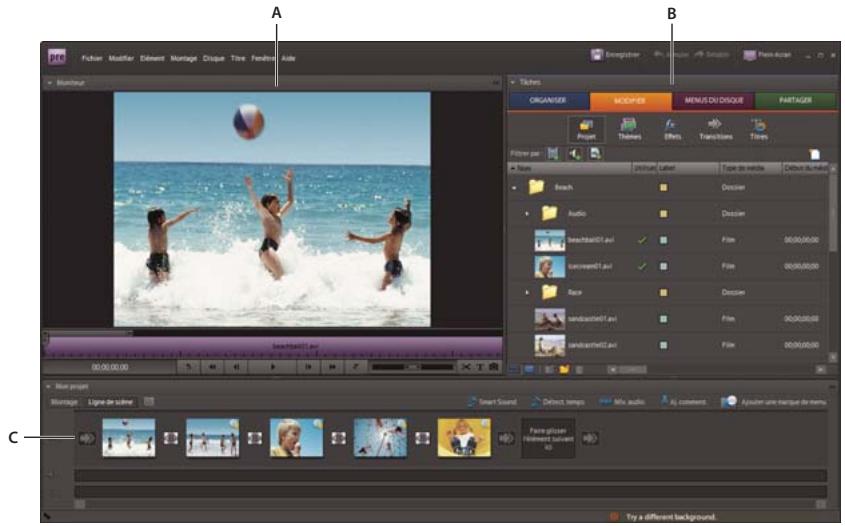
Espace de travail d'édition
A. Panneau Moniteur B. Panneau Tâches C. Panneau Mon projet (vue Ligne de scène)
Voir aussi
« Présentation de la vue Projet » à la page 19
« Recherche d'un effet » à la page 147
Personnalisation de l'espace de travail
L'espace de travail Adobe Première Elements est hautement personalisable : vous pouvez ajouter des panneaux, ou bien redimensionner, déplacer, masquer ou regrouper les panneaux en fonction de votre style de travail. Les modifications que vous apportez à l'espace de travail sont conservées jusqu'à ce que vous le modifiiesz à nouveau ou que vous restauriez sa configuration initiale.
Afficher et masquer les en-têtes d'ancrage
Chaque panneau possè de un en- tête d'ancrage contenant son titre et, parfois, des boutons de menu du panneau. Vous déplacez les en- têtes d'ancrage pour amener les panneaux à leurs nouveaux emplacements. Pour gagner de la place à l'écran, vous pouvez faire disparaître les en- têtes d'ancrage et les réafficher ensuite en fonction de vos besoin. Par défaut, les en- têtes d'ancrage sont masqués.
Procedez de l'une des façons suivantes:
- Pour faire apparaitre les en-têtes d'ancrage, Sélectionnéz Fenêtre > Afficher les en-têtes d'ancrage.
Pour les faire disparaitre, selectionnez Fenetre > Masquer les en-têtes d'ancrage.
Remarque : Pour acceder aux commandes du menu du panneau lorsque les en-étés d'ancrage sont masqués, cliquez avec le bouton droit de la souris sur le panneau.
Afficher et masquer les panneaux
Pour afficher un panneau ou l'activer,CHOISSEZ son nom dans le menu Fenetre ou cliquez sur son en-tete d'ancrage, s'il est visible.
- Pour développer ou réduire un panneau ancre, cliquez sur le triangle situé sur son en-tête d'ancrage. Seuls les panneaux ancrés, alignés verticalement et partageant les cordures droite et gauche avec un autre panneau, peuvent être développés ou réduits.
- Pour fermer un panneau sans ancrage, cliquez sur le bouton Fermer × , situé à droite de l'en-tête d'ancrage correspondant.
Ancrage des panneaux
Les zones de dépôt situées le long d'un panneau concernant les panneaux d'ancrage. L'ancrage d'un panneau place sa cordure adjacent sur le panneau cible, entrainant ainsi un redimensionnement de tous les panneaux afin de prendre en compte le nouveau.
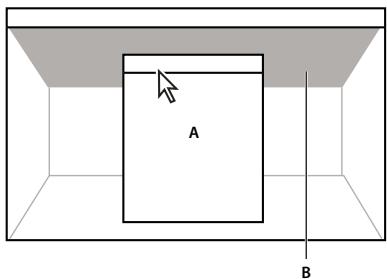
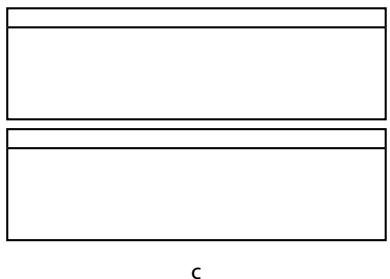
Déplacement du panneau (A) dans la zone de dépôt (B) pour l'ancré (C)
Tout en maintainant la touche Ctrl enfoncée, faites glisser un panneau par son en-tee d'ancrage vers une zone de depôt le long d'un panneau et déposez-le.
Ouverture d'un panneau dans une fenêtre flottante
Vous pouvez ouvrir un panneau dans une fenêtre flottante. Vous pouvez ajouter des panneaux dans la fenêtre flottante ou la modifier comme vous le faites dans la fenêtre d'application. Vous pouvez utiliser des fenêtes flottantes pour creer un espace de travail comme ceux des versions précédentes des applications Adobe ou utiliser un moniteur secondaire.
Faites glisser le panneau ou le groupe de sa position actuelle vers une zone dans laquelle aucune zone de dépôt n'apparait.
Le panneau apparait dans une nouvelle fenetre flottante.
Redimensionnement d'un panneau
Lorsqu'un panneau est déplaced ou redimensionné, les autres pannaux s'ajustent automatiquement pour s'adapter au nouvel agencement.
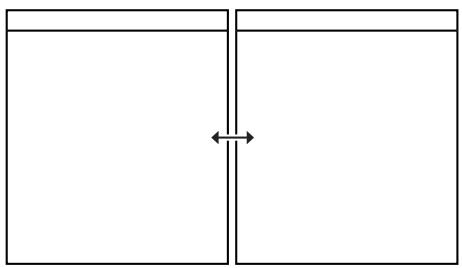
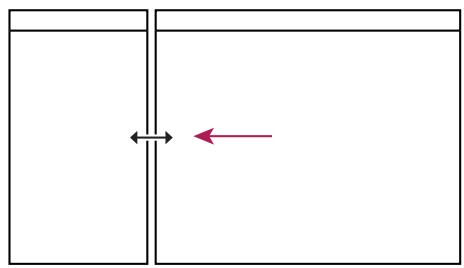
Pour redimensionner un panneau, cliquez sur l'un de ses bords et faites-le glisser.
A
B
Faites glisser le séparateur situé entre les panneaux pour les redimensionner.
A. Panneaux d'origine avec le séparateur sélectionné B. Panneaux redimensionnés

Si plusieurs moniteurs sont connectés à l'ordinateur et que le système prend en charge l'affichage multi-écran, vous pouvez faire glisser les panneaux vers n'imprime quel moniteur.
Ouverture des menus de panneau
La plupart des panneaux contiennent des menus dont les commandes sont spécifiques au panneau.
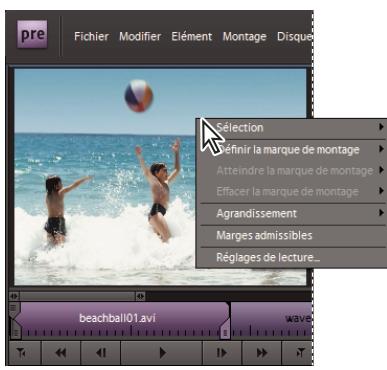
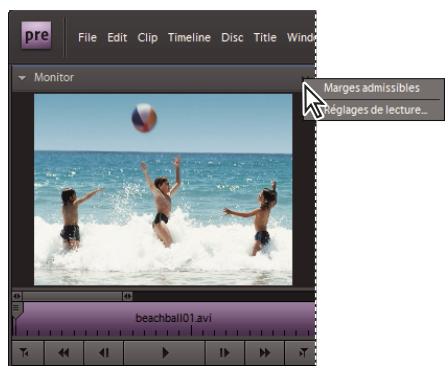
- Si les en-têtes d'ancrage sont masqués (par défaut), cliquez avec le bouton droit de la souris sur le panneau.
- Si les en-têtes d'ancrage sont affichés, cliquez sur le bouton du menu du panneau dans le coin supérieur droit du panneau. (Pour afficher les en-têtes d'ancrage et le bouton du menu du panneau, Sélectionnez Fenêtre > Afficher les en-têtes d'ancrage).
A
B
Menu du panneau
A. Cliques sur le panneau à l'aide du bouton droit de la souris pour afficher le menu du panneau. B. Cliques sur le bouton de menu du panneau pour afficher le menu du panneau.
Voir aussi
« Afficher et masquer les en-têtes d'ancrage » à la page 6
Restauration de l'espace de travail par défaut
Sélectionnez Fenêtre > Restaurer l'espace de travail.
Réglage de la luminosité du panneau
Vou puez regler la luminosite de la couleur d'arriere-plan des panneaux. Par exemple, vous pouze diminuer la luminosite lorsque vous travailliez dans une piece someday ou que vous apportez des corrections chromatiques.
Choisissez Edition > Préférences > Interface utiliser, puis faites glisser le curseur ou cliquez sur Luminosité par défaut.
Examen ou suppression d'une alerte
Adobe Premiere Elements répertorie les avertissements, messages d'erreur et autres informations que vous pouvez utiliser pour identifier et résoudre les problèmes, notamment ceux associés aux modules externes et aux autres composants provenant de développementiers tiers. Une icône d'alerte , , dans la barre d'état vous signale une erreur. Double-cliquer sur l'icône ouvre le panneau Evénements et effacer l'élement associé du panneau Evénements retire l'icône de la barre d'état.
1 Procedez de l'une des façons suivantes :
- Double-cliquez sur l'icone d'alerte dans la barre d'etat.
- Choisissez Fenêtre > Evénements.
2 Procedez de l'une des façons suivantes :
- Pour plus de détails sur un élément de la liste, Sélectionnez-le et cliquez sur Détails.
- Pour effacer la liste d'événements, cliquez sur Tout effacer.
Vue d'ensemble des panneaux
Adobe Premiere Elements contient trois panneaux principaux : Tâches, Moniteur et Mon projet (montage et ligne de scène). Ces trois panneaux permettent d'effectuer toutes les tâches de base.
Présentation du panneau Tâches
Le panneau Tâches apparait par défaut pour tous les espaces de travail. Il s'agit du panneau central pour l'ajout et l'organisation des médias ; la recherche, l'application et la configuration des effets et des transitions ; la création de menus DVD et de disques Blu-ray, et le partage des projets finalisés. Il se compose de quatre espaces de travail de tâches principaux : Organiser, Modifier, Menu du disque et Partage. Chaque espace de travail contient tous les outils nécessaires pour mener à bien certaines tâches.
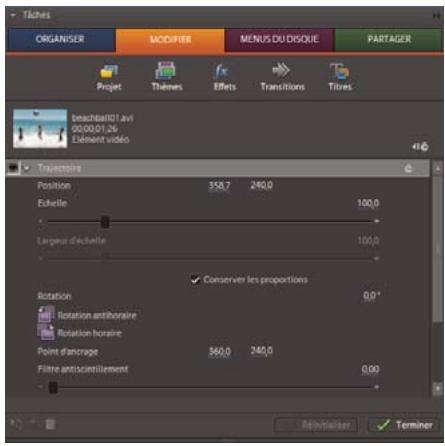
Espace de travail Modifier avec la vue Propriétés des effets
Voir aussi
« Présentation de la vue Projet » à la page 19
« Ajout de fichiers à un projet » à la page 50
« Afficher des éléments dans l'Organiseur » à la page 69
Espace de travail Organiser
L'espace de travail Organiser (désigné le plus souvent sous le nom d'Organiseur) affiche des vignettes de tous les médias (vidEOS, images fixes et contenu audio) que vous avez importés dans Adobe Photoshop® Elements ou Adobe Première Elements. Vous pouvez acceder à tous les fichiers de l'Organiseur et les partager, en toute transparence, entre les deux applications.
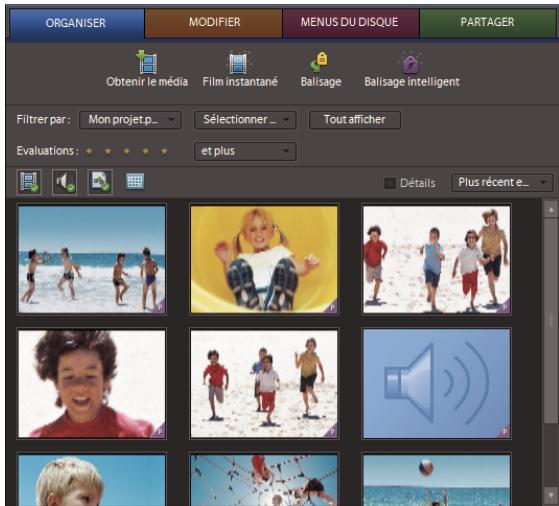
Espace de travail Organiser
Les options suivantes sont accessibles à partir de l'espace de travail Organiser dans le panneau Tâches :
Obtenir le média Vous permet d'ajouter des fischiers en provenance d'un large évientail de sources, dont des camères video, des webcams, des apparils photo numériques, des camères WDM, des téléphones portables et des dossiers de votre disque dur.
Film instantané Vous guide automatiquement et rapidement dans les étapes de selection et de montage de la création d'une série, en ajoutant des effets basés sur un thème, des titres, des transitions et du contenu audio. Vous pouvez modifier les paramètres suivant vos besoin.
Balisage Ouvre la fenêtre Balisage intelligent dans laquelle vous pouze créé et appliquer des balises mot-clé et des albums afin de gérer et d'organiser vos médias (fichiers video, audio et d'images fixes). Les balises, balises intelligentes, albums intelligents et toute combinaison de ces éléments vous permettent de limiter le contenu de l'Organiseur, de sorte que vous puissiez retrouver, en un tournemain, les fischiers de votrechioix. Vous pouze ajouter des mot-clés pour tout type d'objet, qu'il s'agisse de noms de personnes, de lieux ou encore dévenements.
Balisage intelligent Ouvre la fenêtre Balisage intelligent et analyse automatiquement les éléments videoe selectionnés. Lorsque vous analysez vos videos, Adobe Premiere Elements y ajoute automatiquement des balises de qualite, telles que Tremblant ou Luminosité, ou encore des balises d'intérêt comme, par exemple, Visages ou Mouvement. Vous pouvez utiliser ces balises pour retrouver rapidement vos videos de qualite supérieure. La fonction Film instantané utilise des balises intelligentes lors de l'organisation d'éléments destinés à des séquences. (Voir « Balisage intelligent » à la page 73.)
Espace de travail de montage
Lorsque vous étés prét à agencer ou modifier votre média, cliquez sur Modifier dans le panneau Tâches. L'espace de travail Modifier vous permet d'ajouter des thèmes et des modélles à vos séquences, d'appliquer des effets et des transitions et de créé, puis d'ajouter des titres. De plus, la vue Propriétés apparait dans le panneau Tâches lorsque vous sélectionnez Fenêtre > Propriétés ou lorsque vous modifiez des effets ou des transitions.
Les options suivantes sont accessibles à partir de l'espace de travail Modifier :
Projet Vos permect de visualiser, de trier et de selectionner le contenu media que you've ajoute a your projet. You pouze afficher des medias en mode Liste ou Icone. Cette vue affiche des informations utiles sur les elements de voitre projet : type de media, frquence d'images, durée ou encore sils sont actuellment utilisés dans le panneau Ligne de scene ou Montage.
Thèmes Affiche des thèmes Film instantané qui améliorent vos séquences de manière spectaculaire et instantanée. Les thèmes permettent de creer facilement des séquences de qualité professionnelle, dans la mesure où ils modifiient automatiquement vos éléments et y appliquent des effets, des transitions, des incrustations, un titre et un générique, des introductions et videos d'introduction, des effets sonores et bien plus encore. Vous pouvez appliquer toutes les options d'un thème ou ne seLECTIONner que celles de votrechoix.
Effets jx Affiche les d'effets et les préconfigurations utilisables dans votre film. Vous pouvez rechercher un effet en saississant son nom dans le champ de recherche. Pour afficher uniquement des types d'effect spécifiques,CHOISEZ une option dans le menu principal : Effets videoo, Effets audio, Préconfigurations, Mes preconfigurations ou Favoris. Vous pouze également afficher des catégories spécifiques, en selectionnant une catégorie, par exemple Reglage ou Canal, dans le second menu (Tout afficher est la valeur par défaut). Pour modifier un effet avant de l'appliquer, selectionnez-le et cliquez sur Modifier les effets pour ouvrir la vue Propriétés.
Transitions Affiche les transitions que vous pouvez utiliser dans votre série. Vous pouze rechercher une transition en saisissant son nom dans le champ de recherche. Pour afficher uniquement des types de transition spécifique,CHOISEZ une option dans le menu principal : Transitions video, Transitions audio ou Favoris. Vou. puez également afficher des catégories spécifiques, en selectionnant une catégorie, par 3D ou Déplacer dessus, dans le second Menu (Tout afficher est la valeur par défaut). Pour modifier une transition avant de l'appliquer, selectionnezla et cliquez sur Modifier les transitions pour ouvrir la vue Propriétés.
Titres Affiche les titres preformates que vous pouze utiliser dans votre film. Vous pouze rechercher un titre en saississant son nom dans le champ de recherche. Pour n'afficher que certains types de titres, selectionnez une option dans le premier menu : Divertissement, Général, Anniversaire, etc. Puis, si vous voulez affiner votre choix, sélectionné un thème spécifique comme Notes bleues ou Coccinelle, dans le deuxième menu (Tout afficher est sélectionné par défaut).
Espace de travail Menu du disque
Lorsque vous étés prét à ajouter des menus à votre série pour un DVD ou un disque Blu-ray, cliquez sur Menu du disque dans le panneau Tâches. Dans cet espace de travail, vous pouvez acceder à vos medias et aux modèles de menus.
Remarque : Lorsque vous cliquez sur Menu du disque dans le panneau Tâches, le panneau Monateur bascule en mode d'affichage Disposition du disque. Utilisez ce mode pour faire glisser des modèles et des médias afin de personneliser vos menus.
Les options suivantes sont accessibles à partir de l'espace de travail Menu du disque :
Projet Vos permect de visualiser, de trier et de selectionner le contenu media que you avez ajoute a tou proje. Voupez afficher des medias en mode Lieste ou Icone. Cete vue affiche des informations utiles sur les elements de your projet : type de media, frquence dimages, durée ou encore sils sont actuellment utilisés dans le panneau Ligne de scene ou Montage.
Modèle Vos permet de previsualiser et de besoin des modèle preformates, que you utilisez pour vos menus. Pour afficher uniquement des types de modele specifiques,choisissez une option dans le premier menu : Divertissement, Général, Anniversaire, etc. Si you souhaitez ensuite affiner voitre selection, choisissez un thème spécifique (par exemple, Notes bleues ou Pop-corn), dans le deuxieme menu (Tout afficher est la valeur par défaut).
Partage d'espaces de travail
Lorsque vous souhaitez graver un disque, ou encore enregistrer vos sequencesafin de la regarder en ligne ou sur un telephone portable, un ordinateur, une cassette video ou un autre appeareil, cliquez sur Partager dans le panneau Taches. Cet espace de travail contient tous les outils nécessaires pour enregistrer vos fichier, afin de pouvoir le partager.
La fonction Partage rapide vous permet de creer des options de partage et de les reutiliser, pour un partage plus facile et plus rapide. Par exemple, si vous partagez frquement des données en les gravant sur un DVD, vous pouze définir vos options de gravure optimes et les enregisterz sous la forme d'un partage rapide. Lorsque vous graverez un nouveau projet sur DVD, vous vous servirez de la preconfiguration Partage rapide que vous avez creeee au lieu de redefinir toutes les options.
Présentation du panneau Moniteur
Vous pouvez utiliser le panneau Moniteur pour effectuer de nombreuses tâches dans Adobe Première Elements. Vous pouvez, par exemple, prévisualiser vos fichiers et vos films, conformer et scinder des éléments, appliquer des effets, créé des titres, positionner des images et du texte en affichtant les zones admissibles, et bien plus encore.
Le panneau Moniteur est disponible dans tous les espaces de travail. Lorsque vous travailliez avec des menus, le panneau Moniteur passée en mode Disposition du disque, dans lequel vous pouvez facilement déplacer les menus de disposition et les images, grâce à la méthode Glisser-deposer. Lorsque vous créez des titres, le panneau Moniteur affiche les outils nécessaires pour créé et modifier votre texte.
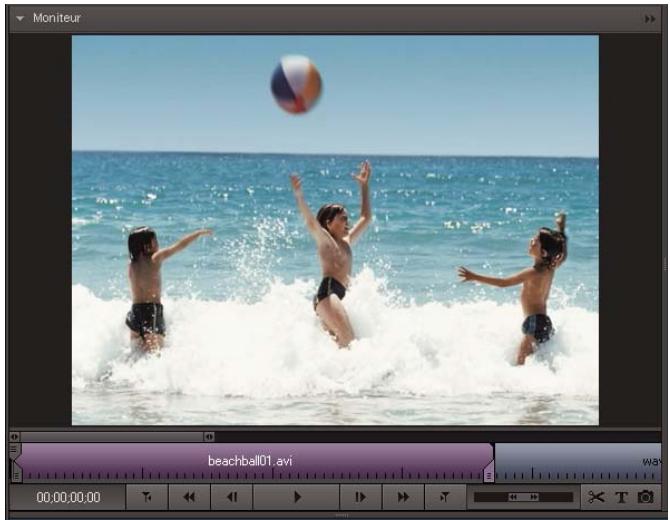
Panneau Moniteur
Présentation du montage et de la ligne de scène
Le montage et la ligne de scène vous permettent d'organiser vos medias dans l'ordre souhaité et de modifier des éléments. Le panneau Moniteur vous permit de prévisualiser les éléments que vous avez organisés dans le montage ou la ligne de scène.
La ligne de scène permet d'organiser rapidement les medias, d'ajouter des titres, des transitions et des effets. Le montage permit de raccorder, de calquer et de synchroniser vos medias. Vous pouze passer d'un panneau à l'autre à tout moment.
Remarque: Si vous choisissez d'afficher les en-têtes de panneaux (Fenêtre > Afficher les en-têtes d'ancrage), le nom de ce panneau est Mon projet. Le Montage et la Ligne de scène sont deux vues de ce panneau.
Présentation du panneauInfos
Le panneauInfos (Fenetre > Infos) contient des informations sur I'objet selectionné dans la Vue projet du panneau Tâches ou dans le montage ou la ligne de scène. S'il s'agit d'un élément, il affiche notamment la durée, le point d'entrée, le point de sortie et l'emplacement du curseur. Les informations affichées varient en fonction de divers critères tels que le type de média et le panneau actif. Par exemple, le panneauInfos affiche divers ensembles d'informations pour un espace libre dans le montage, un rectangle dans le panneau Titre et un élément dans le panneau Tâches.
Dans le panneauInfos,l'entrée Video indique la fréquence des images,la taille des images,les dimensions et le rapport L/H en pixels,tandis que l'entrée Audio indique la fréquence d'échantillonnage,la résolution et les couches.
Chapitre 3 : Projets
Adobe Premiere Elements combine tous les éléments nécessaires à la création d'une série (video, audio, images fixes, effets, transitions, titres...) dans un fjichier unique appelé fjichier de projet.
Creation d'un projet
A propos des projets
Adobe Première Elements create un fisier de projet pour chaque nouveau projet démarré. Par défaut, une préconfiguration de projet est utilisée pour la norme audiovisuelle (NTSC ou OAL) que vous avez scélectionné lors de l'installation du programme.
Comme les fichiers de projets stockent uniquement des fichiers de titre et des références aux fichiers sources capturés ou importés, leur taille est raisonnable. Seules les références aux fichiers sources sont stockées, c'est pourquoit il vaut derniers de déplacer, renomer ou supprimer les fichiers sources afin qu'Adobe Premiere Elements puisse continuer à les localiser.
Voussouvez soit creer vos propre projet en ajoutant, en agencant et en modifiant votre media, puis en ajoutant des transitions, des effets et des titres, soit creer un projet Film instantané. Les films instantanés you guident à travers les différentes étapes nécessaires à la creation du projet : ajout de medias à partir de l'Organiseur, choix d'un thème pour votre film, personnelisation des options de thème, telles que le titre et le texte du générique, ainsi que le fond sonore. Adobe Premiere Elements analyse et agenceYOUR métrage dans le panneau Montage, ajoute des transitions, des titres et de l'audio, puis l'agence sur la ligne de scène de sorte que vous puissiez le prévisualiser et l'enregistrer dans le format de votrechoix.
Voir aussi
« Présentation de l'espace de travail » à la page 5
« Création d'un projet Film instantané » à la page 16
Démarrage d'un nouveau projet
Lorsque vous démarrez un nouveau projet ou un projet Film instantané, cliquez sur le bouton Modifier les paramètres pour vérifier la préconfiguration par défaut et ses réglages. Veiliez àCHOISIR une préconfiguration qui utilise les mêmes specifications que votre matériel source. Si nécessaire, vous pouvez cliquer sur Nouvelle préconfiguration pour modifier les paramètres prédéfinis et l'enregistrer sous la forme d'une préconfiguration personnalisée.
Important : Notez que certains réglages, tels que la cadence, la taille et le format, ne peuvent pas être modifiés après la création d'un projet. Pour cette raison, vérifie tous les réglages avant de démarrer un projet. L'utilisation de réglages non adaptés peut nuir à la réalisation de votre projet.
Le rendu des prévisualisations, les fichiers audio uniformisés et les acquisitions audio et video sont enregistrés par défaut dans le dossier du projet enregistré. Ces fichiers étant très volumineux, veillez à les enregistrer sur votre disque dur le plus volumineux et le plus rapide. Choisissez Edition > Préférences > Disques de travail pour stocker ces fichiers indépendamment des projets.
1 Procedez de l'une des façon suivantes:
- Dans l'écran de démarrage, cliquez sur Nouveau projet.
- Si Adobe Premiere Elements est ouvert, cliquez sur Fichier > Nouveau > Projet.
2 (Facultatif) Pour modifier les réglages utilisés, cliquez sur Modifier les paramètres et effectuez l'une des opérations suivantes :
- Pour modifier la préconfiguration utilisé, Sélectionnez-en une autre et cliquez sur OK.
- Pour creer une preconfiguration personalisée, spécifie les parametes dans la boite de dialogue Préconfiguration personalisée, puis cliquez sur Enregister. Entrez un nom et une description dans la boite de dialogue Nom de la préconfiguration, puis cliquez sur OK.
3 Dans la boite de dialogue Nouveau projet, spécifiez un nom et un emplacement pour le projet, puis cliquez sur OK.
Voir aussi
« A propos des réglages et des préconfigurations des projets » à la page 27
« Création ou modification de préconfigurations de projet » à la page 28
« A propos des disques de travail » à la page 34
Ouvrez un projet
Vous ne pouvez ouvrir qu'un seul projet à la fois. Pour qu'Adobe Première Elements puisse ouvrir un projet existant, assurez-vous que vous pouvez acceder au filchier du projet (.prel) et aux fichiers sources qu'il contient sur toute ordinateur.
Procedez de l'une des fonctions suivantes:
- Dans l'écran de bienvenue, cliquez sur Ouvrir un projet, puis sur le nom du projet. (S'il ne s'agit pas d'un projet répertorié, cliquez sur Ouvrir, Sélectionnéz le fichier du projet, puis cliquez sur Ouvrir.)
- Si Adobe Premiere Elements est ouvert, cliquez sur Fichier > Ouvrir un projet ou Ouvrir un projet recent, puis selectionné le fichier du projet et cliquez sur Ouvrir.
- Sous Windows®, cliquez deux fois sur le fichier de projet.
Remarque : Adobe Premiere Elements peut ouvrir des projets créés dans des versions précédentes du programme, mais ces dernières ne peuvent pas ouvrir de projets créés dans des versions ultérieures. Si une ou plusieurs versions d'Adobe Premiere Elements sont installées sur votre ordinateur, il se peut que vous ayez à ouvrir un projet en allant dans le logiciel ou en cliquant avec le bouton droit de la souris sur le fichier et enCHOISSSANT l'application, plutot qu'en doublecliquant sur le fichier du projet.
Voir aussi
« Ouverture d'un projet enregistré à l'aide de la commande Enregistrement automatique » à la page 33
Création d'un projet Film instantané
A propos des thèmes et des projets Film instantané
La fonction Film instantané vous permet de creer rapidement des séquences dignes d'un professionnel. Titres, pistes audio, effets, transitions... Tous les principaux outils de montage sont accessibles d'un simple clic de la souris. Lorsque vous creez un film instantané, Adobe Premiere Elements analyse vos éléments (le cas échéant) et leur applique des balises intelligentes, si nécessaire, avant de les monter et de leur appliquer le thème que vous avez choisi. Vous pouvez personnelier le thème en utilisant vos propres génériques de début et de fin, et en fournissant la musique ou les effets de votrechoix.
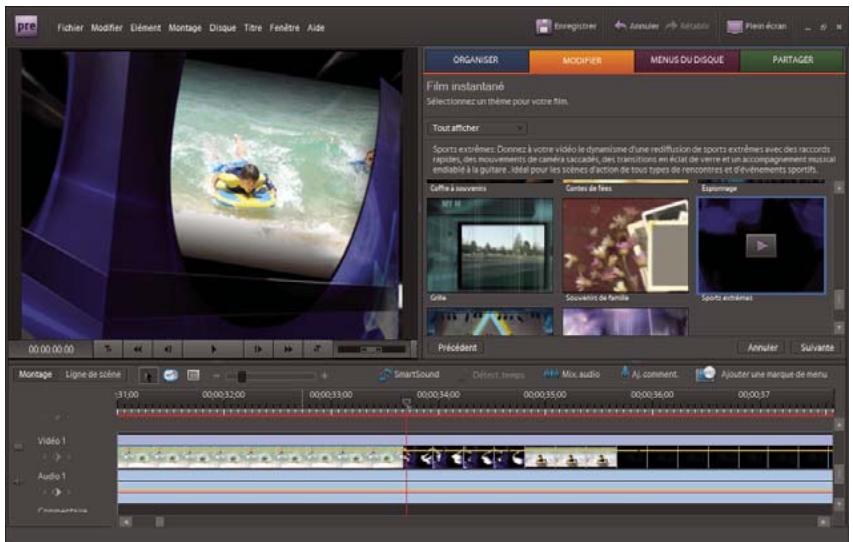
Creation d'un film instantané
Les thèmes de film créé des séquences représentant une apparcènce spécifique. Par exemple, le thème Mariage romantique ajoute une introduction et une conclusion élegantes, un envol de colombes blanches en incrustation et une musique nuptiale en fond sonore. Quant au thème Bande dessinée, il permet de creator une video de fête d'enfants en ajoutant des effets de style tels que Éstamage fouleur, des incrustations d'image et de grandes polices artistiques dans le titre. Chaque thème utilise son propre style de montage pour sélectionner, conformer et séquencer des éléments.
Par défaut, un thème a une durée approximative de 4 à 6 minutes. Vous pouvez utiliser des films instantanés sur tous les éléments de votre série, ou simplement sur un sous-ensemble, créé ainsi un montage ou une fonctionnalité spéciale au début ou à la fin d'un DVD.
Plusieurs thèmes vous sont proposés. Vous pouvez appliquer toutes les propriétés d'un thème ou besoin de n'en utiliser qu'un jeu partiel. De même, vous pouvez ajouter un thème à une série entière dans le panneau Ligne de scène ou besoin de ne l'ajouter qu'à un seul élément.
Voir aussi
« Balisage intelligent » à la page 73
Création d'un film instantané
Voupez lancer un projet Film instantané à partir de l'écran Bienvenue, de l'Organiseur ou de la vue Modifier du panneau Tâches.
Créer un film instantané à partir de l'écran de bienvenue ou de l'Organiseur
1 Effectuez l'une des opérations suivantes :
- Si Adobe Premiere Elements est fermé, ouvrez l'application, puis cliquez sur Film instantané dans l'écran Bienvenue. Dans la boîte de dialogue Nouveau projet, entrez le nom du projet, puis cliquez sur OK.
- Si Adobe Premiere Elements est ouvert, cliquez sur Film instantané dans l'Organiseur
Adobe Premiere Elements s'ouvre dans le mode Film instantané de l'Organiseur.
2 Suivez les invites affichées dans le coin supérieur gauche de l'Organiseur. Elles vous guident à travers la procédure de création d'un film instantané :
a Sélectionnez les éléments à inclure dans votre série. (Si le panneau Ligne de scene ou Montage contient déjà des éléments, vous pouvez à partir en selectionner davantage, si nécessaire.) Cliquez sur Suivant.
b Choisissez un thème pour votre séquence. Pour prévisualiser un thème, positionné le pointeur de la souris sur la vignette correspondante afin d'en afficher une description, puis cliquez sur le bouton Lecture . Cliquez sur Suivant.
c Définisse les propriétés de votre thème. Cliquez sur Appliquer.
Applique un thème à un projet existant
Si vous avez déjà créé un projet et souhaitez maintainant utiliser un thème sur la totalité ou sur une partie de celui-ci, cliquez sur le bouton Thèmes dans la vue Modifier.
1 Effectuez l'une des opérations suivantes :
- Pour appliquer le thème à l'ensemble du projet, ne seLECTIONné,aucun élément.
- Pour n'appliquer le thème qu'à une partie du projet, Sélectionné les éléments à utiliser avec ce thème.
2 Dans le panneau Tâches, cliquez sur Modifier, puis sur Thèmes.
La vue Thèmes du panneau Tâches s'ouvre. Pour prévisualiser un thème, positionné le pointeur de la souris sur la vignette correspondante, puis cliquez sur le bouton Lecture qui apparait.
3 Sélectionnez un thème, puis cliquez sur Suivant.
4 Dans la vue des propriétés du thème, définissez les propriétés de votrechoix, puis cliquez sur Appliquer.
Propriétés des thèmes
Lorsque vous ajoutez un thème à votre projet, vous pouvez définir les propriétés à utiliser, ainsi que la manière de procéder. Pour acceder aux propriétés du thème, vous devez, au préalable, selectionner un thème et cliquer sur Suivant dans le panneau Tâches.
Les options par défaut varient en fonction du thème et de la manière dont vous y accédez. Par exemple, lorsque vous accédez à un thème au moyen du bouton Film instantané, l'option Balisage intelligent est sélectionnée par défaut. En revanche, elle ne l'est pas lorsque vous ajoutez un thème à l'aide du bouton Thèmes.
Yououpouvezspecifierlespropriétésdethemesuivantes:
Titres d'ouverture et de clôture Les titres d'ouverture et de clôture peuvent occuper plusieurs lignes ; cependant, pour un résultat optimal, tâchez de faire tener le titre d'ouverture sur une seule ligne.
Film instantané Indique si vous souhaitez effectuer un montage automatique, une opération qui raccorde automatiquement les éléments et les ajoute au projet sur la base de leurs balises intelligentes. Cette propriété indique également si les éléments doivent être analysés et faire l'objet d'un balisage intelligent.
Appliquer à Indique si le thème doit être appliqué à la totalité du projet ou uniquement aux éléments sélectionnés dans le panneau Ligne de scène ou Montage. (Cette option n'est pas disponible si vous avez créé votre film instantané en cliquant sur Film instantané dans l'Organiseur.)
Musique Permet de spécifier l'accompagnement musical à utiliser pour votre projet, à savoir : musique du thème, votre propre musique (cliquez sur Parcourir pour la recherche et l'ouvrir) ou aucun accompagnement musical. Vous pouvez selectionner les éléments musicaux ( cette opération peut être effectue à ce stade ou dans l'Organiseur dans le cadre de la sélection des éléments d'origine) qui serontlus dans l'ordre selectionné. Faites glisser le CURSEUR entre Effets sonores/musicaux et Mes éléments pour définir la proportion de piste audio et d'effets audio à utiliser par rapport au son provenant de vos éléments. La fonction Film instantané se synchronise sur le rythme de la musique. Par conséquent, toute modification du morceau peut avoir une incidence non négligeable sur les résultats. De plus, le fait de modifier la durée du morceau modifie également la durée de la série de sorte qu'elle corresponde avec celle du nouveau morceau.
Durée Définit la durée de la série finie. Correspondance musicale creée une série de même longueur que la musique du thème. Spécifier la durée vous permet d'indiquer le temps d'exercice exact en faisant glisser les heures, les minutes et les secondes. L'option Utiliser tous les éléments s'assure que tous les éléments sélectionnés sont utilisés et définit le temps d'exercution sur la base de leur durée.
Remarque: Si vous indiquez une durée supérieure à la longueur de la musique du thème, celle-ci sera lue en boucle. Si la durée est inférieure, la musique s'arrête avec le dernier élément.
Sequence Indique si les éléments sont placés dans le panneau Montage conformément au code temporel de l'objet ou aux règes de montage du thème.
Contenu du thème Indique les aspects du thème qui sont inclus dans la série finale. Activez ou désactivez les options de votre choix : Si des effets ont déjà été appliqués à certains de vos éléments, vous pouvez soit les conserver, soit les supprimer et appliquer à la place les effets du thème.
Modifier un film instantané
Lorsque vous creez un film instantané, Adobe Premiere Elements combine tous les éléments dans un seul. Vous pouvez diviser cet élément combiné si vous souhaitez modifier ou replacer les divers éléments constitutifs. Dès que vous ave divisé un élément Film instantané, vous pouze utiliser la commande Remplacer l'élement pour replacerrapidement un élément par un autre sans devoir le conformer et monter le nouvel élément, afin d'adapter ou demodifier les effets ou incrustations qui y ont été appliqués.
La fonction Film instantané se synchronise sur le rythme de la musique. Par conséquent, toute modification d'un élément musical peut avoir une incidence non négligeable sur la séquence finale. De plus, le fait de modifier la durée du morceau modifie également la durée de la séquence de sorte qu'elle corresponde avec celle du nouveau morceau.
Diviser un film instantané
Cliquez avec le bouton droit de la souris sur l'objet Film instantané dans le panneau Ligne de scene ou Montage et seLECTIONnez Diviser le film instantané dans le menu contextuel.
Remplacer un élément dans un film instantané
1 Sélectionnez l'élement que vous souhaitez utiliser dans l'Organiseur ou dans la vue Projet.
2 Dans le panneau Montage, cliquez avec le bouton droit de la souris sur I'elément a replacer, puis selectionnez Remplacer I'elément a partir de > Organiseur ou Projet.
Si l'objet entrant est plus long, il est coupé à partir de la fin pour correspondre à la durée existante de l'élement sortant.
Si l'élement entrant est plus court, un message d'advertisement vous invite soit à annuler l'opération de remplacement, soit à utiliser des caches noirs afin de combler la durée excédanteire.
Affichage des fichiers d'un projet
Présentation de la vue Projet
La vue Projet vous permet de prévisualiser le matériel source de vos projets. Pour acceder à la vue Projet, cliquez sur Modifier dans le panneau Tâches, puis cliquez sur Projet.
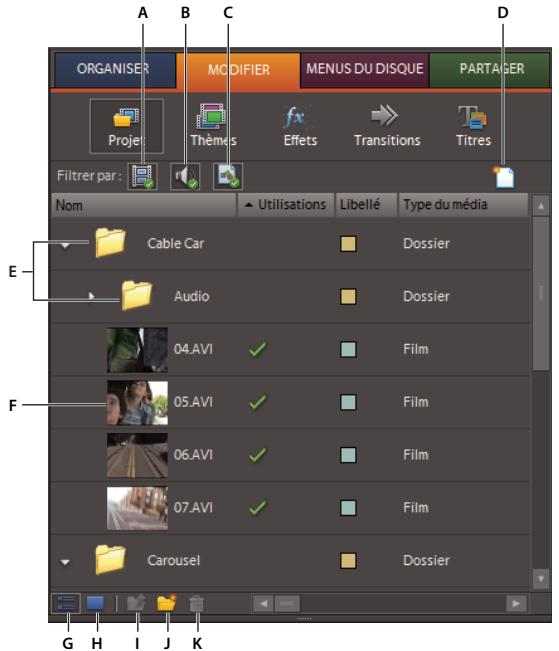
Vue Projet
A. Afficher la vente B. Afficher les éléments audio C. Afficher les images fixes D. Nouvel élément E. Dossiers F. Vignette d'élément G. Mode Lieste H. Mode Icone I. Monter d'un niveau J. Nouveau dossier K. Effacer
Voir aussi
« Personnalisation des propriétés du mode Liste » à la page 25
« Découpage dans la fenêtre Prévisualisation » à la page 122
Affichage et organisation des objets dans le panneau Média
Vous pouvez afficher des objets en mode Liste ou Icone dans la vue Projet. Le mode Liste vous permet d'afficher simultanément un plus grand nombre d'objets et de les trier selon leurs propriétés, notamment le type de média et la durée, tandis que le mode Icone affiche des vignettes pratiques pour organiser visuellement le contenu d'un projet.
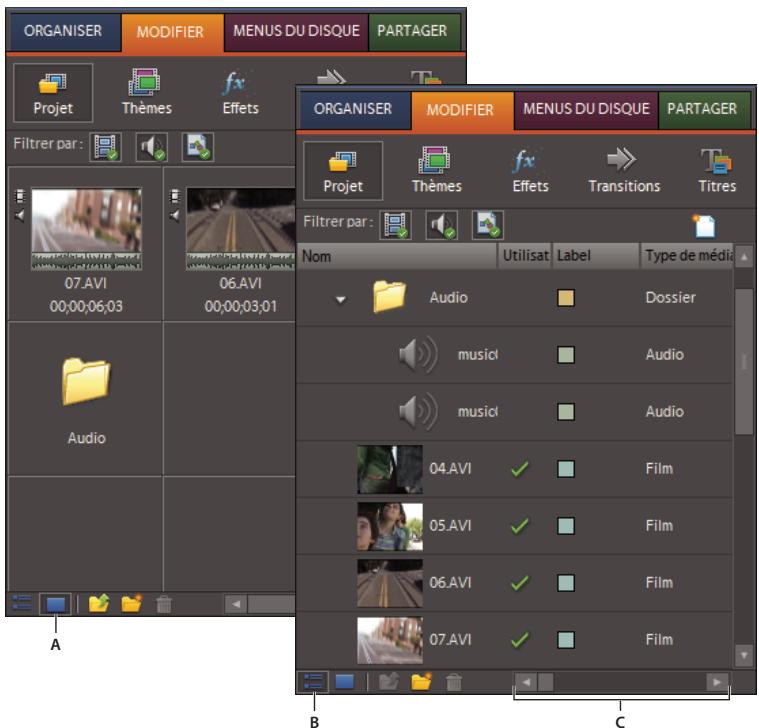
Options d'affichage de la vue Projet
A. Mode Icone B. Mode Lieste C. Faites glisser la barre de defilement ou la bordure du panneau pour afficher davantage de titres de colonne en mode Lieste.
- Pour changer de mode, cliquez sur le bouton Mode Listé ou Mode Icone dans la partie inférieure du panneau. Vous pouvez également cliquer avec le bouton droit de la souris dans le panneau Tâches et désirir Affichage > Liste ou Affichage > Icone.
- Pour organiser les objets en mode Icone, faites glisser un élément vers n'imprime quel carré. Lorsque vous faites glisser l'objet, une barre verticale indique sa direction. Si vous faites glisser un objet vers un dossier, l'objet est placé dans le dossier.
- Pour trier les objets en mode Liste, cliquez sur l'en-tete de la colonne selon laquelle vous souhaitez les trier. (Par exemple, cliquez sur Type de media pour trier les objets par type.) Si les dossiers sont développés, les objets sont triés en partant du niveau supérieur dans la hierarchie de la vue Projet. Pour inverser l'ordre de tri, cliquez de nouveau sur l'en-tete de colonne.
Pour afficher davantage d'informations figurant dans les en-têtes de colonne en mode Liste, faites glisser le bord croit du panneau Tâches vers la droite pour le redimensionner ou faites glisser vers la droite la barre de défilament figurant dans la partie inférieure du panneau.
Pour supprimer les espaces vides entre les éléments en mode Icône et les réorganiser sur la largeur de la vue Projet, cliquez dans le panneau Tâches avec le bouton droit de la souris et Sélectionnéz Nettoyer.
Modification de l'affichage des vignettes
Cliquez avec le bouton droit de la souris dans la vue Projet etCHOisissez une des options suivantes :
- Vignettes > [commande] pour masquer les vignettes ou en définir la taille.
- Affichage > List pour afficher les vignettes dans une liste, accompaniesées de toutes les informations sur l'élement.
- Affichage > Icone pour afficher les éléments sous la forme d'icons sur une grille. L'utilisation de cette grille permet de déplacer facilement les éléments et de changer leur ordre d'affichage. (Vou陏vez déplacer les icones, puis les sélectionner et les faire glisser vers la ligne de scène afin d'y remplaner les éléments existants.)
- Affichage > Zone de prévisualisation pour masquer ou afficher la visionneuse de vignettes et les informations sur les éléments.
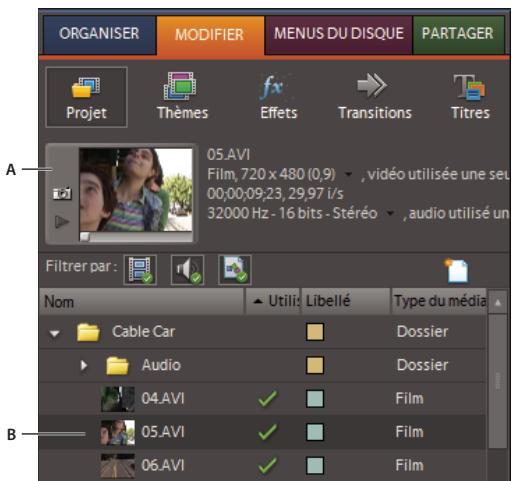
Zone de prévisualisation et vignettes dans la vue Projet A. Zone de prévisualisation B. Petite vignette d'un élément
Désignation d'une image d'un élément en tant qu'image postérisée
Dans la zone de prévisualisation de la vue Projet, vous pouvez replacer la vignette par défaut d'un élément (la première image) en définissant une image d'objet qualconque comme image postérisée. La désignation d'une nouvelle image postérisée se revèle particulièrement utile lorsque la première image n'est pas suffisamment représentative du contenu de son élément.
1 Dans le panneau Tâches, cliquez sur Modifier, puis sur Projet.
2 Sélectionnez l'élément dans la vue Projet. Si la zone de prévisualisation est masquée, cliquez dans la vue Projet avec le bouton droit de la souris et choisissez Affichage > Zone de prévisualisation.
3 Dans la zone de prévisualisation, cliquez sur le bouton Lecture ou deplacez le curseur jusqu'à ce que l'image recherche s'affiche.
4 Cliques sur Image postérisée
Organisation des éléments dans des dossiers
La vue Projet peut containir des dossiers, pratiques pour réorganiser le contenu d'un projet comme vous le fériez avec des dossiers dans l'Explorateur Windows. Chaque dossier peut containir des medias ou des sous-dossiers. Pensez à utiliser des dossiers pour classer les types de medias, tels que les acquisitions DV, les images fixes Adobe Photoshop Elements et les fjichiers audio.
Dans la vue Projet, procededez de l'une des façon suivantes:
- Pour ajouter un dossier, cliquez sur le bouton Nouveau dossier en bas de la vue Projet. Si vous cliquez plusieurs fois de suite sur ce bouton, chaque nouveau dossier est imbriqué dans le dossier créé précédemment.
Pour placer un élément dans un dossier, faites-le glisser vers l'icone Dossier. Vous pouvez déplacer des dossiers vers d'autres dossiers pour les imbriquer.
Pour afficher le contenu d'un dossier, cliquez deux fois dessus. En mode Liste, cliquez sur le triangle situé en regard de l'icone Dossier pour développer le dossier.
- Pour passer d'un dossier enfant à un dossier parent, cliquez sur le bouton du dossier parent en bas de la vue Projet. Vous pouvez cliquer sur ce bouton et le maintainir enforcé pour afficher la liste de tous les dossiers situés au-dessus du dossier actuellément listed, et passer au dossier qui vous interesse en le selectionnant et en relâchant le bouton de la souris.
Organisation des éléments avec des libellés de couleur
Vous pouvez affecter des libellés de couleur aux éléments pour mistrux les organiser et en assurer le suivi. Vous pouvez, par exemple, utiliser différentes couleurs pour représentater différentes personnes dans des éléments ou alors divers types d' éléments (audio, fixe, video, etc.).
- Pour affecter un libellé de couleur à un élément, Sélectionné z'élément dans la vue Projet ou dans le montage. Choisissez Modifier > Libellé, puis Sélectionnéz une couleur.
- Pour sélectionner tous les éléments utilisant le même libellé, Sélectionnez-en un qui est associé à ce libellé, puis choisissez Modifier > Libellé > Sélectionner un groupe de libellés.
- Pour modifier des noms ou couleurs de libellés,CHOISSEZ Modifier > Préférences > Couleurs des libellés, puis modifiez les noms ou cliquez sur un échantillon de couleur pour modifier une couleur.
- Pour définit des libellés par défaut pour un type de média, choisissez Modifier > Préférences > Valeurs par défaut des libellés, puis Sélectionnéz une nouvelle couleur de libellé pour le type de média.
Remarque : Les valeurs par défaut des libellés sont appliquées aux éléments que vous ajoutez à la vue Projet suite à leur modification. Cette commande ne change pas la couleur des libellés des éléments qui se trouvaient déjà dans le panneau Tâches. Pour les modifier,CHOISSEZ Modifier >Ppréférences >Couleurs des libellés.
Lecture d'un élément dans la vue Projet
1 Dans le panneau Tâches, cliquez sur Modifier, puis sur Projet pour ouvrir la vue Projet.
2 Si la zone de prévisualisation n'est pas visible, cliquez dans la vue Projet avec le bouton droit de la souris et choisissez Affichage > Zone de prévisualisation.
3 Sélectionnez un élément dans la vue Projet.
4 Cliquez sur le bouton Lecture dans la zone de prévisualisation. Le bouton Lecture se transforme en bouton Arrêt. (La lecture de l'objet dans le panneau Tâches n'atté ce en rien les éléments du panneau Moniteur, du montage ou de la ligne de scene.)
Renommer un fichier source dans un projet
- Pour denommer un élément, Sélectionnez-le, choisissez élément > Renommer, puis saisissez le nouveau nom et appuyez sur Entrée. (La modification est répercutée uniquement sur les références utilisées dans le projet ; le nom du fichier source d'origine dans l'Organiseur et dans Windows est conservé.)
- Pour denommer un fichier source d'origine, quitterze Adobe Premiere Elements, puis denommez le fichier dans Windows. A la prochaine ouverture du projet, Adobe Premiere Elements vous invite à rechercher le fichier.
Pour renommer un élément sélectionné, vous pouvez également cliquer sur son nom pour le sélectionner, savoir son nouveau nom et appuyer sur la touche Entrée.
Recherche d'un objet dans un projet
1 Choisissez Modifier > Rechercher.
2 Définissez les options en fonction du contenu d'une colonne quelconque en mode Liste.
3 Cliquez sur Rechercher.

Pour rechercher un objet sur le disque dur, selectionnez l'objet, puis choisissez Fichier > Propriétés et prenez note du chemin affché en haut du panneau Propriétés.
Rechner des fichiers manquants pour un projet
Adobe Première Elements ne stocke pas les fischiers source d'origine dans un projet ; il reflègence le nom et l'emplacement de chaque fischier source pendant l'importation. Si vous déplacez, renommez ou supprimez ultérieurement un fischier source dans Windows, la boîte de dialogue où se trouve le fischier s'ouvre à la prochaine ouverture du projet.
Les projets référencent non seulement les fichiers sources mais aussi les fichiers de prévisualisation. Les fichiers de prévisualisation vous permettent de voir les effets en temps réel sans devoir procéder à leur rendu, un processus qui peut demander plusieurs heures. Vous pouvez recréer les fichiers de prévisualisation autant de fois qu'il est nécessaire.
Remarque: Une fois la séquence terminée, vous pouvez supprimer les fichiers sources pour autant que vous n'envisagiez pas de les réutiliser dans un projet. Si vous deviez remonter la séquence, archivez le projet à l'aide de la fonction Archivage de projets avant de supprimer les fichiers sources.
Dans la boite de dialogue Ou se trouve le fichier,CHOISSEZ l'une des options suivantes :
Afficher uniquement les correspondances de noms exactes Affiche uniquement les fichiers dont le nom correspond a celui du fichier manquant à la dernière fermeture du projet. Si le nom du fichier a ete modifie, deselectionnez cette option.
Sélectionner Remplace le fichier manquant par le fichier d'origine ou de substitution sélectionné.
Rechercher Démarre la fonctionnalité de recherche de Windows XP.
Ignore les prévisualisations Ignore les fichiers de prévisualisation manquants de sorte que vous étés dispensé de les rechercheer.
Ignorer Remplace le fichier manquant par un fichier off-line, un pseudo-élément pour les éléments associés dans la vue Projet du panneau Tâches et dans le panneau Montage ou Ligne de scene.
Tout ignorer Remplace tous les éléments manquants par des fichiers off-line, sans vous demander confirmation.
Voir aussi
« Projets archivés » à la page 292
« Prévisualisation de séquences » à la page 109
Supprimer un élément
Étant donné que Adobe Première Elements n'enregistre pas les fichiers média dans le projet, la suppression d'un élément du projet entraine celle de toutes ses occurrences dans une série. Le fichier source de l'élement n'est pas supprimé du Bureau Windows. Pour économiser de l'espace disque, supprimez également le fichier source via l'Explorateur Windows.
Pour supprimer un fichier media d'un projet, selectionnez-le dans la vue Projet, puis appuyez sur la touche Suppr.
- Pour supprimer un fjichier média de l'Organiseur, cliquez dessus avec le bouton droit de la souris dans l'Organiseur, puis choisissez Suppr. ou sélectionnez le fjichier et appuyez sur la touche Suppr. Le fjichier est supprimé de l'Organiseur (dans Adobe Première Elements et Photoshop Elements), mais pas de votre disque dur.
- Pour supprimer un fisier média d'un projet et de votre ordinateur, Sélectionnez-le dans la vue Projet, puis appuyez sur Ctrl+Suppr. Cliquez ensuite sur OK dans la boîte de dialogue de suppression.

Pour identifier les objets inutilisés dans un projet, reportez-vous aux colonnes Utilisation video et Utilisation audio en mode Liste. Faites défilier le panneau vers la croite pour afficher ces colonnes.
Voir aussi
« Gestion d' éléments à l'aide de l'Organiseur » à la page 69
Affichage des propriétés des éléments
Présentation des propriétés de base d'un élément
1 Sélectionnez Fenêtre > Média disponible, puis développpez le panneau ou faites-le défilier horizontally pour en afficher les colonnes. (Certaines colonnes peuvent être masquées. Voir « Personnelisation des propriétés du mode Liste » à la page 25.)
2 Pour afficher davantage de détails, Sélectionnez l'élement dans la vue Projet, cliquez avec le bouton droit de la souris, puis choisissez Affichage > Zone de prévisualisation.
Affichage d'informations complètes sur le fichier
Adobe Première Elements s'accompagne d'outils permettant d'évaluer un fichier de format reconnu, qu'il soit enregistré dans un projet ou en dehors de celui-ci. Vous pouvez notamment déterminer si le début d'un élément exporté convient à une diffusion sur Internet. Dans le cas des fischiers video, les propriétés peuvent être la taille du fichier, le nombre de pistes audio et video, la durée, la fréquence d'images (i/s) moyenne, la fréquence d'échantillonnage audio, le début video, les réglages de compression, ainsi que d'autres informations sur la perte d'images dans les éléments acquis.
La fonction Propriétés est pratique pour détecter les éventuelles pertes d'images dans un élément récemment acquis. Servez-vous des courbes d'analyse du début pour comparer le début de sortie aux exigences du support de sortie. Ces courbes indiquent la cadence de rendu des images clés, la différence entre les images clés de compression et les images différenciees (places entre les images clés) et le début de chaque image.
Procedez de l'une des façons suivantes:
- Si l'élément se trouve dans la vue Projet, cliquez dessus avec le bouton droit de la souris et choisissez Propriétés.
- Si l'objet figure dans le montage, Sélectionnez-le, puis choisissez Fichier > Propriétés > Sélection.
- Si l'objet ne se trouve pas dans le projet,CHOISSEZ FICHIER > Propriétés > Fichier,recherche l'objet à analyser, selectionnez-le, puis cliquez sur Ouvrir.
Les courbes fournissent les informations suivantes :
Courbe Débit/s La ligne représenté le début moyen.
Courbe Taille de l'échantillon Les barres bleues représentent la taille d'échantillon de chaque image clé.
Taille d'échantillon des images différenciées Si elles apparaissent, les barres rouges représentent la taille d'échantillon des images différenciées situées entre les images clés de compression. Ces barres ne sont visibles que lorsque vous analysez les propriétés d'un élément compressé au moyen d'un codec (compresseur/décompresseur) prénant en charge les images différenciées. Seules les données modifiées entre deux images clés quelconques sont stockées dans les images différenciées. Un métrage DV ne contient pas d'images différenciées.
Remarque: Les propriétés des fichiers VOB et MPEG ne contiennent pas de débit ou de courbes de taille d'échantillon.
Personnalisation des propriétés du modeliste
Vou puez personaliser le mode List pour n'afficher que les informations de vaore choix. Vou pouze eglement renomer des colonnes, ajouter vos propres colonnes, les reorganiser et en modifier la largeur.
Voir aussi
« Renommer un fichier source dans un projet » à la page 22
« Présentation de la vue Projet » à la page 19
« Vérification de vos réglages d'exportation » à la page 29
Spcification des propriétés qui apparaissent en mode Lieste
La propriété Nom apparait par défaut et affiche le nom de l'objet sur le disque. Vous ne pouvez pas supprimer la propriété Nom au moyen de la boîte de dialogue Modifier les colonnes. Vous pouvez toutes modifier le nom attribué à l'objet au sein du projet.
1 Dans le panneau Tâches, cliquez sur Modifier, puis sur Projekt.
2 Cliquez dans la vue Projet avec le bouton Droit de la souris et choisissez Modifier les colonnes.
3 Selectionnez une des propriétés suivantes que vous souhaitez voir apparaitre dans la vue Projet, puis cliquez sur OK.
Utilisations Affiche une coche si l'objet est utilisé dans le projet.
Libellé Couleur qui permet d'identifier et d'associer des éléments.
Type de média Type de média, comme une série ou une image fixe.
Fréquence d'images Nombre d-images par seconde de l'élement, par exemple 29,97 i/s.
Début du média Code temporel au démarrage de l'acquisition.
Fin du média Code temporel à la fin de l'acquisition.
Durée du média Longueur du média capture sur le disque exprimée dans le format d'affichage définis dans la section Général de la boîte de dialogue Réglages du projet.
Remarque: Dans Adobe Premiere Elements, toutes les durées, quels que soit le panneau, tiennent compte des images spécifiées par les points d'entrée et de sortie. Par exemple, la définition de points d'entrée et de sortie sur une même image se traduit par la durée d'une seule image.
Point d'entrée video Code temporel du point d'entrée tel qu'il est défini dans le panneau Moniteur, le montage ou la ligne de scène.
Point de sortie video Code temporel du point de sortie tel qu'il est défini dans le panneau Monieur, le montage ou la ligne de scene.
Durée video Durée de l'objet telle qu'elle est définié par les points d'entrée et de sortie video incorporeant tout réglage appliqué dans Adobe Premiere Elements, comme la modification de la vitesse de l'objet.
Point d'entrée audio Code temporel du point d'entrée tel qu'il est défini dans le panneau Moniteur, le montage ou la ligne de scène.
Point de sortie audio Code temporel du point de sortie tel qu'il est défini dans le panneau Moniteur, le montage ou la ligne de scène.
Durée audio Durée de l'élément telle qu'elle est définié par les points d'entrée et de sortie audio incorpORANT tout réglage appliqué dans Adobe Premiere Elements, comme la modification de la vitesse de l'élément.
Infos video Taille d'image et rapport L/H de l'element, ainsi que la Specification d'une eventuelle couche Alpha.
Infos audio Spécifications audio de l'élement.
Utilisation videoo Nombre d'occurrences de la composante videoe d'un élément dans la sequence.
Utilisation audio Nombre d'occurrences de la composante audio d'un élément dans la séquence.
Bande Nom de la bande à partir de laquelle l'élement a été capturé. (Saisissez un nom, si cela est nécessaire.)
Description Description de l'objet. (Saisissez une description, si cela est nécessaire.)
Commentaire Texte destiné à l'identification et au tri.
Remarque de dérushage Texte saisi dans le champ de l'option Remarque de dérushage lors de l'acquisition d'un élément à l'aide du panneau Acquisition.
Chemin d'accès du média Emplacement du fichier.
Réglages d'acquisition Indique si un fichier a ete acquis dans le projet en cours.
Etat Indique si un élément est online ou off-line. Si un élément est off-line, le motif est précisé.
Propriétés off-line Indique si Adobe Première Elements a accès ou non au fichier source. Si le fichier source n'est pas disponible (off-line), vous pouvez lier à nouveau, recréer ou supprimer l'objet dans la vue Projet.
Scène Texte saisi dans le champ de l'option Scène du panneau Acquisition lors de l'acquisition video dans Adobe Premiere Elements.
Plan/Prise Texte saisi dans le champ de l'option Plan/Prise de la fenetre Acquisition lors de l'acquisition video dans Adobe Premiere Elements.
Client Champ pour ajouter le nom d'un client ou d'autres détails.
Bonne prise Indique les éléments préféres.
Ajustement des colonnes du mode Listed
Le mode Liste vous permet d'évaluer, de rechercher ou d'organiser rapidement des éléments selon des propriétés spécifique.
1 Dans le panneau Tâches, cliquez sur Modifier, puis sur Projet.
2 Cliquez ensuite sur le bouton Mode Liste en bas du panneau Projet.
3 Procedez de l'une des façons suivantes:
Pour modifier la largeur d'une colonne, placez le pointeur sur une ligne séparant les en-têtes de colonnes jusqu'à ce que l'icone de redimensionnement des colonnes apparaisse, puis faites glisser la souris horizontally.
- Pour réorganiser les colonnes, faites glisser un en-tête de colonne horizontally. (Vous ne pouvez pas déplacer la colonne Nom.)
- Pour creer une nouvelle colonne, cliquez avec le bouton croit de la souris, choisissez Modifier les colonnes, selectionnez un nom de colonne (qui sera celui de la nouvelle colonne), puis cliquez sur Ajouter. Entrez un nom et choisissez le type de la nouvelle colonne, puis cliquez sur OK. Les colonnes de texte peuvent containir tout type de texte. Les colonnes booléennes contiennent une case à cocher.
Pour afficher une colonne, cliquez avec le bouton croit de la souris, choisissez Modifier les colonnes, puis cliquez sur la case se trouvant pres du nom de la colonne à afficher.
- Pour renomer une colonne, cliquez avec le bouton droit de la souris, selectionnez Modifier les colonnes, puis un nom de colonne et cliquez sur Renommer pour en modifier le nom.
- Pour supprimer une colonne, cliquez avec le bouton droit de la souris, selectionnez Modifier les colonnes, puis un nom de colonne et cliquez sur Supprimer.
- Pour réorganiser les colonnes, cliquez avec le bouton droit de la souris, Sélectionnez Modifier les colonnes, puis un nom de colonne et cliquez sur Déplacer vers le haut ou Déplacer vers le bas. Vous pouvez également réorganiser les colonnes en les faisant glisser horizontally dans la vue Projet.
Remarque: Si vous ne parvenez pas à localiser ou à changer l'attribut d'une colonne dans la boîte de dialogue Modifier les colonnes, cela signifie qu'il est verrouillé par Adobe Première Elements et qu'il ne peut pas être modifié. Vous pouvez, par exemple, renomer les colonnes que vous ajoutez, mais vous ne pouvez pas rénommer celles qui sont prédéfinitiones dans Adobe Première Elements.
Affichage des détails sur les propriétés des effets
1 Sélectionné un élément dans le montage ou la ligne de scene.
2 Dans le panneau Tâches, cliquez sur Modifier, puis sur le bouton Effets.
3 Dans la vue Effets, cliquez sur le bouton Modifier les effets dans la partie inférieure du panneau, develops the effect and prenez note des valeurs.
Réglages et préconfigurations des projets
A propos des réglages et des préconfigurations des projets
Les réglages d'un projet déterminent le format video et audio de ce projet, notamment si vous metrage provient d'un caméoscope DV, HDV, AVCHD ou d'un caméoscope équipé d'un disque dur ou d'une mémoire Flash, ou encore s'il s'agit d'une réserve de format standard ou grand écran. Cette option définit également la fréquence d'images et le format de la réserve, la fréquence d'échantillonnage audio, la trame inférieure/supérieure en premier et la résolution de votre projet.
Lorsque vous commencez un nouveau projet, Adobe Premiere Elements lui applique une preconfiguration. Une préconfiguration est un ensemble de réglages préconfigurés. Dans la plupart des cas, vous pouze utiliser la configuration par défaut du projet, définie pour un métrage DV 4:3 pour la norme télévisuelle spécifiée lorsque vous avez installé Adobe Premiere Elements. NTSC (National Television Standards Committee) est la norme télévisuelle pour le continent américain, les Caraïbes, le Japon, la Corée du Sud et Taiwan; PAL (Phase Alternating Line) est le format standard pour l'Europe, la Russie, l'Afrique, le Moyen-Orient, l'Inde, l'Australie, la Nouvelle-Zélande, le Pacifique Sud, la Chine et d'autres parties de l'Asie.
Vous ne pouvez plus changer la préconfiguration du projet une fois le projet demarré. Vérifiez donc bien le format de votre métrage source avant de Sélectionner la préconfiguration du projet. En fonction du métrage, il peut s'avérer nécessaire de changer la préconfiguration ou d'en créé une nouvelle. Si le métrage est en grand écran, vousdez虑ionner une préconfiguration Grand écran avant de démarrer le projet ; si le métrage est HDV, choisissez l'une des préconfigurations HDV. Si la préconfiguration du projet ne correspond pas aux fichiers sources, les résultats ne seront peut-être pas conformes à vos attentes.

Si vous devez définir des réglages de qualité inférieure pour la sortie (telle qu'une réserve en continu sur le Web), ne modifie pas les réglages de votre projet. Changez plutôt les réglages d'exportation.
Creation ou modification de préconfigurations de projet
Les préconfigurations de projet par défaut dans Adobe Premiere Elements convennent à la plupart des types de médias sources, notamment les vidés provenant de caméscopes DV, d'appareils photos, de DVD et de téléphones portables. Si vous metrage source nécessite une préconfiguration personnalisée, vous pouze en créé une. La procédure utilisée pour creator une préconfiguration différent selon que vous modifiez les réglages d'un projet ouvert ou définissez les réglages d'un nouveau projet. Vous pouze appliquer les préconfigurations que vous créez à vos nouveaux projets, mais si vous souhaitez effectuer une copie de sauvegarde des fischiers de préconfiguration ou les distribuier, vous trouvrez ces fischiers dans le sous-dossier Settings Adobe Premiere Elements sur votre disque dur.
Sélection d'une préconfiguration de projet
Par défaut, Adobe Première Elements utilise une préconfiguration DV pour la norme télévisuelle que vous spécifie lors de l'installation du programme. Vous devrez selectionner une nouvelle préconfiguration pour creer de nouveaux projets sous un format différent (tel que HDV), la norme de télévision ( comme PAL) ou le rapport L/H de l'image ( comme grand écran).
La préconfiguration que vous sélectionnez devient le paramètre par défaut. Elle est donc utilisée avec tous les nouveaux projets que vous créez jusqu'à ce que vous sélectionniez une autre préconfiguration. Si vous ne souhaitez utiliser une préconfiguration que temporairement, remplacez-la par une autre lorsque vous n'en avez plus besoin.
1 Demarrage Adobe Premiere Elements.
2 Dans l'écran de bienvenue, cliquez sur Nouveau projet. (Ou choisissez Fichier > Nouveau > Projet.)
3 Dans la boîte de dialogue Nouveau projet, cliquez sur Modifier les paramètres.
4 Sélectionnez la préconfiguration correspondant au format et à la norme du métrage que vous souhaitez monter. Par exemple, pour monter la plupart des métrages HDV des caméscopes 1080i pour le marché américain, choisissez HDV 1080i 30 ou HDV 1080i 25.5.
5 Cliquez sur OK.
6 Spécifiez un nom et un emplacement pour le projet, puis cliquez sur OK.
Création d'une préconfiguration pour un projet ouvert
La création d'une préconfiguration à partir d'un projet ouvert ne modifie pas les paramétres du projet actuellement ouvert ; la préconfiguration créée s'applique uniquement au nouveau projet.
1 Choisissez Edition > Reglages du projet > Général.
2 Dans la boite de dialogue Réglages du projet, spécifie les réglages des catégories Général, Acquisition, Rendu video et Montage par défaut.
3 Cliquez sur Enregistrer.
4 Saisissez un nom et une description.

Enregistrez vos réglages et nommez-les, même si vous comptez les utiliser dans un seul projet. L'enregistrement a pour effet de creer une copie de sauvegarde, utile en cas de modification accidentelle des réglages définis.
5 Sélectionnez ou désélectionné Inclure les options de pilotage de matériel, puis cliquez sur OK.
Suppression d'une préconfiguration personalisée
1 Dans l'écran de bienvenue, cliquez sur Nouveau projet. (Ou choisissez Fichier > Nouveau > Projet.)
2 Dans la boîte de dialogue Nouveau projet, cliquez sur Modifier les paramètres.
3 Sélectionnez la préconfiguration personnalisée dans la liste Préconfigurations disponibles et cliquez sur Supprimer la préconfiguration.
Vérification de vos réglages d'exportation
Les préconfigurations de projets sont classées dans quatre catégories principales : Général, Acquisition, Rendu video et Montage par défaut. Une fois que vous avez démarré un projet, la plupart de ses réglages, tels que la fréquence et la taille des images mais aussi le rapport L/H, ne sont plus modifiables. En revanche, vous pouvez vérifier les réglages pour vous assurer que le média que vous ajoutez au projet est compatible avec celui-ci.
Ouvrez le projet dans Adobe Premiere Elements, puis choisissez Edition >Réglages du projet > [catégorie].
Remarque: Les préconfigurations personalisées peuvent être fournies avec des produits tiers, notamment des PC, des cartes d'acquisition ou des versions de matériel. Pour plus de détails, reportez-vous à la documentation de votre carte d'acquisition.
Voir aussi
« Présentation des rapportes L/H » à la page 64
« Préparation d'un projet d'acquisition video » à la page 39
« Acquisition video » à la page 39
« Paramètres courants pour le partage » à la page 275
Preconfigurations NTSC et PAL
Les préconfigurations NTSC sont conformes au standard NTSC, où chaque image video est constituée de 525 lignes horizontales affichées à 29,97 images par seconde. La préconfiguration NTSC standard est valable pour le métrage d'un rapport de 4:3 et la préconfiguration NTSC grand écran est valable pour le métrage d'un rapport de 16:9.
Les préconfigurations PAL sont conformes au standard PAL, où chaque image video est constituée de 625 lignes affichées à 25 images par seconde.
paramètres généraux
Les réglages généraux (Modifierer > Réglages du projet > Général) déterminent les caractéristiques fondamentales du projet, notamment le mode de montage utilisé pour le traitement video, la taille d'image, le rapport L/H, le minutage (Format d'affichage) et le mode de lecture video (Base de temps). Ces réglages doivent être conformes au média source le plus élevé du projet (si, par exemple, le métrage est au format DV, utilisez le mode de montage Lecture DV). La modification arbitraire de ces réglages peut entraîner une perte de qualité.
Les réglages généraux complrennent les options suivantes.
Mode de montage Identifie la norme télévisuelle et le format choisis pour le projet. Les réglages de prévisualisation videois suivants ne sont pas modifiables car ils sont déterminés par le mode de montage : Base de temps, Taille d'image, Rapport L/H en pixels, Trames et Echantillonnage.
Remarque: Contrairement aux régles de sortie finale, les régles du mode de montage doivent reflérer les caractéristiques du média source. Spécifiez les régles de sortie lorsque vous exportez un projet.
Base de temps Spécifie les intervalles de temps utilisés pour calculer la position dans le temps de chaque modification : 25 pour la norme PAL (norme européen) et 29,97 pour la norme NTSC (norme japonaise et nord-américaine).
Réglages de lecture Ce bouton est activé si vous utilisez une préconfiguration DV, un mode de montage DV ou si vous avec installé un module exter propose des fonctions de lecture supplémentaires. Pour le mode de montage DV, cette option indique où vous souhaitez direv vos prévisualisations : sur un camscope DV (ou sur un autre périhérique
connecté) ou sur l'ordinateur. Pour plus d'informations sur les réglages de lecture des modules externes tiers, reportez-vous à la documentation fournie par les fabricants.
Taille d'image Spécifie les dimensions, en pixels, des images pour la lecture des projets. Dans la plupart des cas, la taille d'image définié pour le projet doit correspondre à la taille d'image du média source. Vous ne pouvez pas modifier la taille des images pour compenser une lecture lente, mais vous pouvez modifier les paramètres de lecture :CLSZZzce avec le bouton droit de la souris sur le panneau Moniteur, puis choisissez Reglages de lecture. Vous pouvez également ajuster la taille d'image de la sortie finale en modifiant les réglages d'exportation .
Rapport L/H en pixels Fixe le rapport largeur/hauteur des pixels. Ce rapport est fonction du format video (PAL ou NTSC). Si le rapport L/H en pixels diffère de celui de la video, une distorsion risque d'apparaître lors de la lecture et du rendu..
Trames Spécifie la trame dominante ou l'ordre dans lequel les deux trames de chaque image sont dessinées. Adobe Première Elements effectue l'acquisition du métrage DV avec les trames, même si le métrage a été enregistré en mode Recherche progressive.
Format d'affichage (video) Déterminé le mode de représentation du temps tout au long du projet. Ces options correspondant aux normes utilisées en montage video et en cine. Pour une diffusion video DV NTSC, choisissez Code temporel compensé 30 i/s. Pour une diffusion video DV PAL, choisissez Code temporel 25 i/s.
Zone admissible du titre Définit la partie du bord de l'image qui doit être marquée comme zone admissible pour les titres afin que ces derniers ne soient pas coupés sur des téléviseurs qui effectuent un léger zoom avant sur l'image afin de l'agrandir (appele numérique). La zone admissible du titre est délimité par un rectangle comportant des traits, lorsque vous cliquez sur le bouton Zones admissibles du panneau Moniteur. Les titres nécessitent généralement une zone admissible plus large que les actions.
Zone admissible de l'action Définit la partie du bord de l'image qui doit être marquee comme zone admissible pour l'action afin que cette dernière ne soit pas coupée par des téléviseurs qui effectuent un léger zoom avant sur l'action afin de l'agrandir. La zone admissible de l'action est délimitée par un rectangle lorsque vous cliquez sur le bouton Zones admissibles dans le panneau Moniteur.
Echantillonnage Identifie la fréquence d'échantillonnage du son définie par la préconfiguration du projet. Une fréquence élevée assure une meilleure qualité de la lecture audio dans les projets mais requiert davantage d'espace disque et ralentit le traitement. Essayez d'enregistrer du son à une fréquence d'échantillonnage de haute qualité et de le capturer à la fréquence définie pour son enregistrement.
Format d'affichage (audio) Indique si l'affichage du temps audio est mesure en échantillons audio ou en millisecond. Par défaut, le temps est affché en échantillons audio, mais il peut être affché en millisecond pour obtenir une précision à l'échantillon près lors du montage audio.
réglages d'acquisition
Les réglages d'acquisition (Edition > Réglages du projet > Acquisition) déterminent la manière dont les données video et audio sont transférées directement d'une platine à un caméoscope DV. (Les autres panneaux des réglages du projet n'affectent pas l'acquisition.)
réglages du rendu video
Les réglages de rendu video définissant la qualité des images, les réglages de compression et l'échantillonnage des couleurs appliqués par Adobe Première Elements pendant une lecture video dans le panneau Montage ou Ligne de scene.
Pour acceder aux réglages du rendu video,CHOISSEZ Edition > Réglages du projet > Rendu video. Ces réglages comprennent les options suivantes:
Résolution maximale Permet à Adobe Première Elements d'utiliser un traitement allant jusqu'à 32 bits, même si le projet utilise une résolution inférieure. Choiser cette option améliore la précision mais diminue les performances.
Format de fichier Définit le format de la prévisualisation video.
Compression Identifie le codec (compresseur/decompresseur) appliqué par Adobe Première Elements pour la prévisualisation des films. Le codec est défini par la préconfiguration du projet. Vous ne pouvez pas le modifier, car il doit être conforme au standard DV.
Remarque: Si vous insérez un élément dans le programme video sans appliquer d'effet ni modifier les caractéristiques visuelles ou temporelles, Adobe Première Elements utilise le codec original de l'élement pour la lecture. Si vous apportez des modifications qui nécessitent un nouveau calcul de chaque image, Adobe Première Elements utilise le codec spécifique à cet endroit.
Echantillonnage Indique le nombre de couleurs comprises dans le rendu video. Ce réglage est définir par la préconfiguration du projet ; vous ne pouvez donc pas le modifier.
Optimiser les images fixes Sélectionnéz cette option pour optimiser les images fixes dans vos projets. Si, par exemple, une image fixe dure 2 secondes dans un projet dont la fréquence est régée sur 30 images par seconde, Adobe Première Elements create une seule image de 2 secondes,只不过 que 60 images d'un trente de seconde. Désélectionnéz cette option si les images fixes ne s'affichent pas correctement dans les projets.
Réglages de montage par défaut
Les réglages par défaut du panneau Montage (Edition > Réglages du projet > Montage par défaut) déterminent le nombre de pistes video et audio affichées dans le panneau Montage lors de la création d'un nouveau projet; Adobe Première Elements peut afficher jusqu'à 99 pistes.
Annulation des modifications
Annulation incrémentielle des modifications
Si vous changez d'avis concernant une modification ou un effet, vous pouze l'annuler de diverses manières dans Adobe Première Elements. L'annulationporte uniquement sur les actions qui modifie le contenu video. Vous ne pouvez donc pas annuler le défilament d'un panneau.
Pour annuler ou rétablit la dernière modification, choisissez Edition > Annuler. (Vous pouvez annuler de manière sequentielle une série de modifications récentes).
Pour annuler une modification et toutes les modifications successives qui se sont produites depuis la derniere ouverture d'un projet, supprimez-les dans le panneau Historique.
Pour interrompre une modification en cours dans Adobe Premiere Elements (en général, une barre de progression s'affiche), appuyez sur la touche Echap.
- Pour annuler toutes les modifications effectuees depuis le dernier enregistrement du projet, choisissez Fichier > Version precedente.
Pour annuler des modifications effectuees avant le dernier enregistrement d'un projet, essayez d'en ouvrir une version anterieure stockee dans le dossier Enregistrement automatique d'Adobe Premiere Elements. Choisissez ensuite Fichier > Enregistrer sous pour stocker le projet en dehors de ce dossier. Le nombre de modifications qu'il est possible d'annuler depend des preferences definies de la fonction Enregistrement automatique.
Annulation d'une modification précédente
Les modifications que vous apportez à un projet sont consignées dans le panneau Historique. Ainsi, chacune de vos actions s'affiche au bas de la liste de ce panneau : l'ajout d'un élément, l'insertion d'un indicateur ou l'application d'un effet. La commande ou l'outil utilisé apparaît dans le panneau, accompagné d'une icône d'identification. Vous pouvez utiliser ce panneau pour annulerrapidement certaines modifications.Lorsque vous y sélectionnez une modification, le projet est rétabli dans l'état où il se trouvait au moment de cette modification. Les modifications les plus récentes s'affichent en gris puis disparaissent des que vous procédez à la modification suivante.
Le panneau Historique recense les modifications de la session en cours uniquement. Son contenu est effacé lorsque vous fermez un projet ou que vous choisissez la commande Version précédente. Bien que le panneau répertorie la plupart des modifications, il ne recense pas les modifications apportées dans certains panneaux, ni les modifications globales telles que le réglage des préférences.
- Pour afficher le panneau Historique, Sélectionnez Fenêtre > Historique.
- Pour sélectionner une modification dans le panneau Historique, cliquez dessus.
- Pour supprimer une modification sélectionnée, cliquez sur l'icone Supprimer , puis cliquez sur OK.
Pour vous déplacer dans le panneau Historique, faites glisser le curseur ou la barre de défilament dans le panneau. Ou sélectionnez En avant ou En arrêté dans le menu du panneau Historique. - Pour effacer toutes les modifications du panneau Historique, Sélectionnez Effacer l'historique dans le menu du panneau Historique, puis cliquez sur OK.
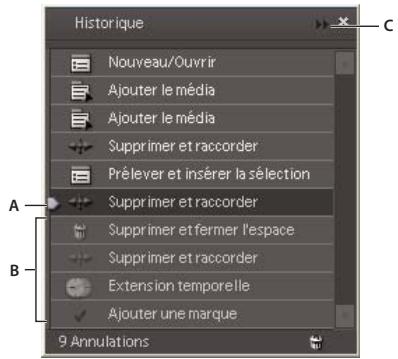
List des modifications dans le panneau Historique
A. Modifiction selectionnee B. Modifications ulterieues, qui seront remplacedes par la modifiction suivante C. Menu du panneau Historique
Enregistrement et sauvegarde de projets
Enregistrement d'un projet
En enregistrant un projet, vous<mémorisez voschoix de montage,les références aux fichiers sources et la disposition la plus récente des panneaux. Protégez votre travail en l'enregistrant souvent.
- Pour enregistrer le projet actuellément ouvert, choisissez Fichier > Enregistrer.
- Pour enregistrer une copie d'un projet et continuer à travailler dans la nouvelle copie,CHOISSEF Fichier > Enregistrer sous, indiquez l'emplacement et le nom de fichier, puis cliquez sur Enregistrer.
- Pour enregistrer une copie d'un projet et continuer de travailler dans le projet d'origine, Sélectionnez Fichier > Enregistrer une copie, indiquez l'emplacement et le nom de fichier, puis cliquez sur Enregistrer.

Pour indiquer où stocker les fichiers de projet dans Adobe Première Elements, par exemple les données video et audio acquises, ainsi que les prévisualisations audio et video, configurez un disque de travail.
Voir aussi
« Configuration d'un disque de travail » à la page 35
Sauvegarde d'un projet avec la commande Enregistrement automatique
Activez l'option Enregistrement automatique de manière à pouvoir revenir sur vos choix de montage ou récapérer votre travail à la suite d'un incident. Cette option enregistre automatiquement, à intervalles réguliers, des fichiers de sauvegarde d'un projet dans le dossier Auto-Save d'Adobe Première Elements. Vous pouvez, par exemple, configurer Adobe Première Elements pour qu'il enregistre une copie de sauvegarde toutes les 15 minutes, chacun des fichiers reflétant l'etat du projet à un moment donné.
Selon les modifications apportées au projet entre deux enregistements, l'enregistrement automatique peut avoir le même effet que la commande Annuler. Dans la mesure où les fichiers de projet sont plus petits que les fichiers video sources, l'archivage de nombreuses versions d'un projet occupe peu d'espace disque.
1 Choisissez Edition > Préférences > Enregistrement automatique.
2 Procedez de l'une des fonctions suivantes, puis cliquez sur OK :
- Sélectionnez Enregistrement automatique des projets, puis entrez le nombre de minutes après lequel le projet doit être enregistré.
- Entrez un nombre pour l'option Nombre maximal de versions de projet afin de spécifique le nombre de versions de chaque fischier de projet à enregistrer. Si, par exemple, vous saississez le chiffre 5, Adobe Première Elements enregistrre cinq versions de chaque projet que vous avez ouvert.
Remarque: A chaque fois que vous ouvrez un projet, vous devez l'enregistrer au moins deux fois pour que l'enregistrement automatique soit actif.
Ouverture d'un projet enregistré à l'aide de la commande Enregistrement automatique
1 Procedez de l'une des façons suivantes :
- Lancez Adobe Premiere Elements, puis cliquez sur Ouvrir un projet dans l'écran de bienvenue.
- Choisissez Fichier > Ouvrir un projet dans Adobe Premiere Elements.
2 Depuis le dossier du projet, ouvre le fichier dans le dossier Enregistrement automatique d'Adobe Premiere Elements. (En l'absence de fichier, la fonction Enregistrement automatique peut etre désactivée).
Remarque: La première fois que vous démarrez Adobe Première Elements à la suite d'un incident, un message vous demande si vous poulez ouvrir la dernière version de votre projet enregistrée automatiquement.
Voir aussi
« Ouvrez un projet » à la page 15
Utilisation des disques de travail
A propos des disques de travail
Lorsque vous montez un projet, Adobe Premiere Elements utilise l'espace disque pour stocker les fichiers de travail nécessaires au projet, tels que la video et le son capturés, les fichiers audio uniformisés et les fichiers de prévisualisation. Adobe Premiere Elements utilise les fichiers audio uniformisés et les fichiers de prévisualisation pour optimiser les performances et obtenir ainsi des montages en temps réel, un traitement de haute qualité et une sortie optimale. Tous les fichiers de disque de travail sont conservés pendant les sessions de travail. Si vous supprimez des fichiers audio uniformisés, Adobe Premiere Elements les recreate automatiquement. Si vous supprimez des fichiers de prévisualisation, Adobe Premiere Elements ne les recreate pas automatiquement.
Par défaut, les fichiers de travail sont stockés à l'emplacement du projet. L'espace du disque de travail utilisé augmente à mesure que votre film s'allge et s'élabore. Si vous système a accès à plusieurs disques, vous pouvez utiliser la commande Edition > Préférences > Disques de travail pour indiquer à Adobe Première Elements quels disques utiliser pour ces fichiers. Pour optimiser les résultats, configurez vos disques de travail au début d'un projet, avant l'acquisition ou le montage.
Types de disques de travail
Bien que les performances puissent etre ameliorées en définissant chaque type de disque de travail sur un disque different, vous pouvez également specifier des dossiers se trouvant sur le même disque. Choisissez Edition > Preferences > Disques de travail pour acceder aux options ci-dessous.
Vidéo capturée Dossier ou disque pour des fischiers video et des fischiers pour prises de vues image par image depuis le panneau Acquisition.
Audio Capture Dossier ou disque pour des fichiers audio capturés depuis le panneau Acquisition.
Prévisualisations video Dossier ou disque pour des fischiers de prévisualisation video créé lors de l'utilisation du panneau Montage > Rendu de la zone de travail, de l'exportation vers un fisquier de séquence ou de l'exportation vers un matériel DV. Si la zone de prévisualisation contient des effets, ces derniers sont rendus avec une qualité optimale dans le fisquier de prévisualisation.
Prévisualisations audio Dossier ou disque pour des fischiers de prévisualisation audio créés lors de l'utilisation du panneau Montage > Rendu de la zone de travail, ou de Élement > Options audio > Rendu et remplacement, de l'exportation vers un fisquier de séquence ou de l'exportation vers un matériel DV. Si la zone de prévisualisation contient des effets, ces derniers sont rendus avec une qualité optimale dans le fisquier de prévisualisation.
Cache de média Dossier ou disque pour des fischiers .pk, fichiers audio conformes, fichiers d'index video et autres fischiers créés par Adobe Première Elements pour améliorer les performances au cours de la lecture de fischiers Média.
Codage DVD Dossier ou disque pour les fichiers video et audio codés qui sont généres lorsqu vous creez un DVD.
Remarque : Adobe Premiere Elements place des fichiers de prévisualisation, des fichiers codés, des fichiers cache de média et bien d'autres types dans les sous-dossiers des dossiers que vous spécifie pour ces types. Chaque sous-dossier est nommé pour le type de fichiers de travail qu'il contient.
Configuration d'un disque de travail
Le panneau Disques de travail de la boite de dialogue Préférences vous permet de configurer les disques de travail. Avant de modifier les réglages de ces disques, vous pouvez vérifier la quantité d'espace disque disponible sur le volume sélectionné en examinant la zone située à droite du chemin d'accès. Si le chemin d'accès est trop long pour être affché entièrement, placez le pointeur dessus pour le faire apparaitre entièrement dans une info-bulle.
1 Choisissez Edition > Préférences > Disques de travail.
2 Pour chaque type de disque de travail, spécifie un emplacement pour que Adobe Premiere Elements puisse stocker les fichiers correspondants. Choisissez l'une des options suivantes dans le menu contextuel :
Mes documents Enregistre les fichiers de travail dans le dossier Mes documents.
Identique au projet Enregistre les fichiers de travail dans le même dossier que le projet.
Personnalisé Indique que le chemin d'accès ne figure pas dans le menu déroulant. Le chemin n'est modifié que lorsque vous cliquez sur Parcourir pour spécifique l'emplacement d'un disque disponible.
Optimisation des performances des disques de travail
- Si vous ordinateur ne possède qu'un seul disque dur, conservez tous les réglages par défaut des options des disques de travail.
- Si vous ordinateur compte plusieurs disques durs,CHOISSEZ des disques secondaires de grande taillie comme disques de travail et non le disque d'amorcage principal. Dans Adobe Premiere Elements, il est possible de placer chaque type de filchier de travail sur son disque respectif (utilisez, par exemple, un disque pour la video capturée et un autre pour l'audio capturé).
- Défragmentez régulièrement les disques de travail à l'aide de l'outil Défragmentateur de disque de Windows ou d'un autre utilitaire. Pour utiliser l'outil Défragmentateur de disque,CHOISSEZ DEMARRER >Tous les programmes >Accessoires >Outils système >Défragmentateur de disque. Pour plus d'instructions, reportez-vous à la documentation fournie avec Windows ou l'utilitaire tiers.
- Affectez le disque le plus rapide à l'acquisition des medias et au stockage des fichiers de travail. Pour les fichiers de prévisualisation audio et le fichier de projet, un disque plus lent suffira.
- Utilisez uniquement des disques connectés à votre ordinateur. Le débit des disques réseau est généralement trop lent. Evitez d'utiliser des supports amovibles comme disques de travail, car Adobe Premiere Elements doit toujours acceder aux fichiers de disque de travail. Les fichiers de disque de travail sont conservés pour chaque projet, même si vous fermez un projet. Ils sont réutilisés par Adobe Premiere Elements lorsque vous rouvre le projet auquel ils sont associés. Si les fichiers de disque de travail sont stockés sur un support amovable et que ce dernier est retire de l'unité, le disque de travail ne sera plus disponible pour Adobe Premiere Elements.
- Bien que vous puissiez diviser un disque en partitions et configurer chaque partition comme un disque de travail virtuel, vous n'améliorez pas pour autant les performances puisque le mécanisme de l'unité se transforme en goulot d'étranglement. Pour obtenir des résultats optimaux, configurez des volumes de disque de travail sur des unités bien distinctes.
Chapitre 4 : Acquisition video
La procEDURE d'acquisition inclut les enregistrements video et audio directement sur un disque dur, à partir d'une Webcam, d'un caméoscope DV ou HDV ou de tout autre apparéil WDM (Windows Driver Model).
Adobe Premiere Elements detecte automatiquement le dispositif d'acquisition connecté et définit tous les réglages d'acquisition en conséquence. Le panneau Acquisition contient des commandes qui vous permettent de contrôler votre apparéil à distance et, partant, d'y exécuter facilement les opérations de lecture, d'acquisition, d'interruption et d'arrêt de la video. Pour plus d'informations sur l'ajout de médias à partir d'autres sources (DVD, disques durs ou apparèils photo numériques), consultez la section « Importation et ajusté de Médias » à la page 50.
Préparation à l'acquisition
Eléments requis pour l'acquisition video
Avant l'acquisition, vous devez vérifier que la configuration de votre système est adaptée à la video numérique, en observant les instructions suivantes :
Important : Pour obtenir la configuration système requise la plus à jour, ainsi qu'une assistance concernant les messages d'erreur, consultez la Base de connaissances d'assistance d'adobe.com à l'adresse www.adobe.com/support.
Caméscope DV ou HDV, webcam ouamera WDM Consultez la documentation de votre caméscope si vous ne savez s'il est numérique ou analogique.
Remarque: Si vous utilisez une source analogue (un enregistreur VHS, par exemple), vous devez commencer par la convertir en numérique, puis l'importer dans Adobe Premiere Elements (Voir « Conversion d'une video analogue en video numérique » à la page 45.)
Cables et connexions informatiques Pour raccorder votre camscope DV ou HDV à votre ordinateur, les éléments suivants sont nécessaires :
- Un port et un cable IEEE 1394 (également appelé FireWire ou i.LINK)
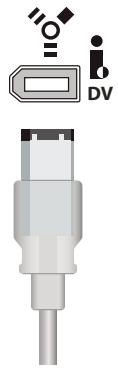
- Un port USB 2.0 avec pilote USB Video Class 1.0 installé (également appelé USB 2.0)
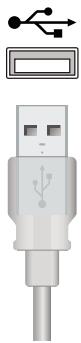
Lorsque cela s'avère possible, utilisez le port IEEE 1394. Tous les caméscopes ne fonctionnent pas en USB. De nombreux ordinateurs possèdent une carte IEEE 1394 intégrée. Si vous ordinateur n'en possède pas, vous pouvez en acheter une et l'instructor par vous-même.
Remarque: Si vous effectuez l'acquisition via un port USB 2.0 et que votreamera apparait comme étant « hors ligne » (déactivée), cela signifie certainement qu'elle n'utilise pas le pilote USB Video Class 1.0. Effectuez l'acquisition en mode FireWire ou consultez la Base de connaissances Adobe.com pour plus d'informations.
Vitesse du disque dur Les données au format DV sont transmises à une vitesse de 3,6 Mo par seconde. Le taux de transfert des données (souvent appelé débit de données) de votre disque dur doit être supérieur ou égal à ce chiffre pour effectuer une acquisition en DV. Pour atteindre ce débit, votre disque dur doit pouvoir fonctionner à
7 200 tours/minute. C'est le cas de la plupart des disques durs fabriqués au cours des cinq dernières années. Reportez-vous à la documentation de votre ordinateur ou de votre disque dur pour connaître précisé le début ou la vitesse de votre disque dur.
Espace disque Une video numérique DV-AVI de cinq minutes occupe environ 1 Go sur le disque dur. Prévoyez suffisamment d'espace pour votre métrage source, mais également pour les fichiers de prévisualisation, la série de rendu finale et les dossiers DVD ou Blu-Ray, si vous désissez de les créé. Un minimum de 4,5 Go est recommendé. Défragmentez régulièrement votre disque dur. La fragmentation d'un disque dur est préjudicable à sa vitesse d'écriture, d'ou un risque de perte d'images pendant l'acquisition. Vous pouvez vous servir de l'utilitaire de défragmentation inclus dans Windows.
Remarque : Avant l'acquisition, assurez-vous que l'espace disque disponible est suffisant pour le métrage dont vous souhaitez effectuer l'acquisition. Avant l'acquisition, le panneau Acquisition indique l'espace disque disponible. Pendant l'acquisition, il indique la durée du métrage que vous pouvez capturer en utilisant l'espace disque restant.
Disques durs externes Il n'est pas recommandé d'effectuer l'acquisition sur un disque dur externe. Si vous n'vez pas le choix, assurez-vous que les cables peuvent prendre en charge le débit de données et la vitesse de rotation du disque et préférez un disque externe UDMA 133 IDE/SATA grande capacité spécifique video.
Remarque : Vous pouvez recupérer des images fixes et des données video et audio à partir de certains apparciels photo numériques à image fixe, téléphones portables prénant en charge Nokia PC Suite 6.0 (et versions supérieures), caméscopes DVD et autres supports amovibles, grâce à la fonction Module de téléchargement de medias. Tous les matériels video et les types de fichier ne sont pas pris en charge.
Voir aussi
« Ajouter des fichiers à l'aide du Module de téléchargement de medias » à la page 51
« Ajout de medias dans votre projet » à la page 50
« Formats de fichier pris en charge pour l'importation » à la page 54
«Dépannage» à la page 296
Branchez votre caméscope sur l'ordinateur
Avec Adobe Premiere Elements, vous pouvez effectuer l'acquisition de données numériques video ou audio, ou les deux, à partir de plusieurs types de péripériques, via un port IEEE 1394 (recommandé) ou USB 2.0. La plupart des caméscopes DV et HDV et des platines (ainsi que la majorité des Webcams) sont dotés de ce type de port. Le port IEEE 1394 de votre caméoscope peut porter la mention DV IN/OUT, i.LINK ou IEEE 1394. Le port USB 2.0 est désigné par l'icone USB
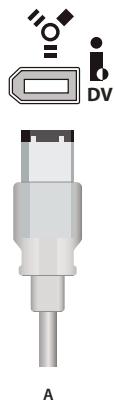
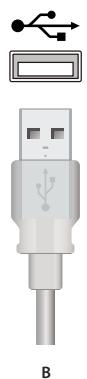
Ports et prises pour l'acquisition d'audio, de video et d'images fixes numériques A.IEEE 1394 B.USB
1 Effectuez l'une des opérations suivantes, en fonction du dispositif d'acquisition utilisé :
Camscope DV Raccordez le camscope DV au port IEEE 1394 de votre ordinateur, à l'aide d'un cable IEEE 1394. Certains camscopes fonctionnement avec un port USB 2.0 et un cable USB ; toutfois, il est préféable d'utiliser le port IEEE 1394. Si votre camscope est doté à la fois d'un port IEEE 1394 et d'un port USB, utilisez le port IEEE 1394 pour l'acquisition de video.
Remarque: Ne branchez pas un caméscope simultanément sur les ports IEEE 1394 et USB 2.0.
Camscope HDV Raccordez le camscope HDV au port IEEE 1394 de votre ordinateur, à l'aide d'un cable IEEE 1394. Vous ne pouvez pas effectuer une acquisition HDV via un port USB.
Webcam ou camera WDM Branchez votre Webcam ou périphérique WDM sur le port USB de votre ordinateur, à l'aide d'un cable USB. Vous pouvez effectuer une acquisition video ou d'images fixes à partir d'une Webcam, via un port USB 1.0.
Péripérisque analogique Branchez vous périphérique analogique à un convertisseur AV/DV ou à un caméoscope numérique à l'aide de prises et de câbles analogiques. Branchez le convertisseur AV/DV ou le caméoscope numérique sur le port IEEE 1394 de votre ordinateur, à l'aide d'un cable IEEE 1394.
Remarque: Si vous ordinateur ne possède pas de port IEEE 1394 ou USB 2.0 intégré ou si vous caméscope n'est pas équipé du cable approprié, vous pouvez才知道 cet accessoire dans n'importe quels magasin grand public d'informatique, de photographie ou d'électronique.
2 Si nécessaire, utilisez l'adaptateur secteur pour activer le port IEEE 1394.
Remarque: Certains caméscopes peuvent se désactiver (mise en voille) s'ils restent inutilisés pendant un certain temps, même s'ils sont branchés sur un adaptateur secteur.
Voir aussi
« Création d'un commentaire » à la page 240
« Ajouter des fichiers à l'aide du Module de téléchargement de medias » à la page 51
Préparation d'un projet d'acquisition video
Avant d'effectuer une acquisition de video numérique, vous doivent acceder un projet préconfigure correspondant au format (DV ou HDV), à la norme audiovisuelle (NTSC ou PAL) et au rapport l/h d'image (standard 4:3 ou panoramicque 16:9) utilisés lors du tournée de leur métrage.
1 Procedez de l'une des façons suivantes :
- Dans l'écran de démarrage, cliquez sur Nouveau projet.
- Choisissez Fichier > Nouveau > Projet.
2 Dans la boîte de dialogue Nouveau projet, entrez un nom pour votre projet, puis cliquez sur Modifier les paramètres.
3 Sélectionnez un réglage prédéfini (développèz les dossiers de préconfiguration pour afficher toutes les préconfigurations), puis cliquez sur Enregistrer par défaut.
Remarque: Les préconfigurations Caméoscope disque dur, mémoire Flash utilisent un ordre de trames inversé. Veillez a besoinir ces préconfigurations si vous metrage utilise d'abord la trame du haut.
4 Cliques sur OK pour commencer un nouveau projet.
Voir aussi
« Démarrage d'un nouveau projet » à la page 14
« Création ou modification de préconfigurations de projet » à la page 28
« A propos des réglages et des préconfigurations des projets » à la page 27
A propos du code temporel
Lorsque vous effectuez une acquisition video, il est important de bien connaître les principes de base du code temporel. Les nombres de code temporel représentent la position d'une image dans une video. De nombreux caméscopes intégrant le code temporel dans le signal video. Le format du code temporel est établi sur la base du nombre d'images par seconde (i/s) enregistrées par le caméoscope et le nombre d'images affichées par seconde par la video pendant sa lecture. La videoe est cadencée soit à 29,97 i/s en code NTSC (norme télévisuelle nord-américaine et japonaise), soit à 25 i/s en code PAL (norme télévisuelle européen). Le code temporel déscrit l'emplacement d'une image au format heures:minutes:secondes-images. Par exemple, 01:20:15:10 indique que l'image affichée est située à 1 heures, 20 minutes, 15 secondes et 10 images, dans une scene.
Acquisition video
Présentation du panneau Acquisition
Le panneau Acquisition vous permet de surveiller la video et d'acceder à toutes les commandes d'acquisition. Adobe Première Elements détecte automatiquement le dispositif d'acquisition connecté et définit les paramètres du panneau Acquisition en conséquence.
Elle comporte une zone de prévisualisation video, des commandes d'enregistrement, un indicateur d'espace disque et une représentation graphique du code temporel. Vous avez la possibilité de définir les paramètres d'acquisition sur le côte droit du panneau Acquisition.
Pour ouvrir le panneau Acquisition, cliquez sur Organiser dans le panneau Taches, cliquez sur Obtenir le media et selectionnez ensuite l'une des options suivantes :
Camescope DV
Caméscope HDV
- Webcam ou camera WDM
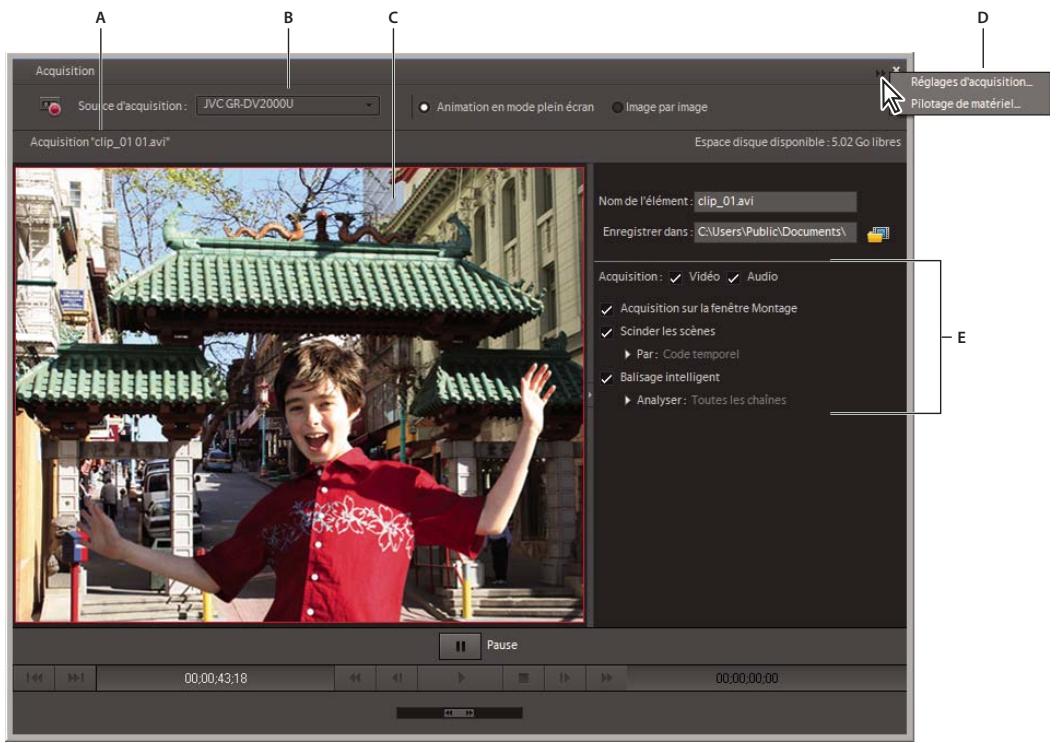
Panneau Acquisition
A. Zone de statut B. Menu Source d'acquisition C. Zone de prévisualisation D. Menu du panneau Acquisition E. Régles d'acquisition
Voir aussi
«Dépannage» à la page 296
Acquisition de métrage avec pilotage de matériel
Le terme « acquisition de métrage avec pilotage de matériel » signifie simplement que les commandes du panneau Acquisition (Lecture, Avance rapide, Rembobinage, Pause, Arrêt, Enregistrement, etc.) sont utilisées pour contröler votre apparéil, au lieu d'utiliser directement les commandes de ce dernier. Le pilotage de matériel est un moyen pratique de repérer et de capturer des scènes.
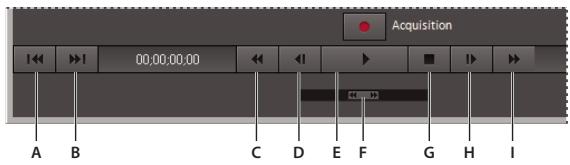
Commandes du panneau Acquisition
A. Scène précédente B. Scène suivant C. Remboinage D. En arriere E. Lecture F. Variateur de vitesse G. Arrêt H. En avant I. Avance rapide
Vouss pouvez utiliser le pilotage de matériel avec les caméscopes DV et HDV et les platines, s'ils sont branchés sur un port IEEE 1394 (récommandé) ou USB. Si vous branchez votre apparéil sur le port USB et que le pilotage de matériel ne fonctionne pas, passez au port IEEE 1394.
Si vous appareil n'utilise aucun de ces ports, vous ne pourrez pas acceder à la fonction de pilotage de matériel et devrez effectuer l'acquisition directement à l'aide des commandes de l'appareil.
Acquisition video
Si vous effectuez l'acquisition d'une partie de bande,只不过 que de la bande compte, capturez au moins 3 secondes de métrage supplémentaire (marges) au début et à la fin, pour vous autoriser une marge d'erreur pendant l'acquisition. Les marges garantissent également une plus grande fluidité des transitions et une meilleure souplesse pour le raccord des éléments.
1 Connectez la webcam ou le caméoscope DV, HDV ou WDM à votre ordinateur.
2 Mettez le camiscope sous tension et faites-le passer en mode lecture (mention VTR, VCR ou Lecture). Vous pouvez également lemettre en mode enregistrement.
3 Demarrage Adobe Premiere Elements.
4 Dans l'écran de bienvenue, Sélectionnez Nouveau projet ou Ouvrir un projet.
5 Cliques sur Obtenir le media dans l'Organiseur, puis selectionnez Camscope DV, Camscope HDV ou encore Webcam ou Camera WDM.
Adobe Premiere Elements detecte automatiquement le dispositif d'acquisition connecté et définit les paramètres du projet et du panneau Acquisition en conséquence. Si plusieurs dispositifs sont connectés, Sélectionnez celui à utiliser dans le menu Source d'acquisition.
6 (Facultatif) Sélectionnez ou définissez l'un des éléments suivants dans le panneau Acquisition :
Nom de l'élément Indique le nom de l'élément capturé.
Enregistrer sous Indique le dossier dans lequel sont enregistrres les éléments capturés.
Acquisition: Video Audio Indique le type de contenu capturé: video, audio ou les deux.
Acquisition au montage Assemble automatiquement tous les éléments capturés dans le panneau Montage, selon leur ordre d'acquisition, ce qui vous permit de préparer rapidement votre série en vue du montage. Désactivez cette fonction si vous souhaitez placer les éléments dans un ordre différent de celui de la bande d'origine.
Scinder les scènes Scinde les éléments en scènes distinctes sur la base des informations du code temporel ou du contenu video. Lorsque vous sélectionnez cette option, les scènes sont automatiquement scindées une fois l'acquisition terminée. Code temporel détecte les scènes en fonction du moment où le bouton Enregistrer a été enforcé au cours de l'enregistrement. Contenu détecte les scènes en fonction des modifications effectuées dans le contenu. Vous pouvez détector les scènes en mode video HDV ou WDM après avoir effectué l'acquisition du métrage à l'aide de la commande Détction de scene par contenu. (voir « Scinder des scènes par code temporel ou modification du contenu » à la page 44).
Balisage intelligent Analyse le contenu capture à l'aide des catégories spécifiées et applique automatiquement les balises appropriées. Lorsque vous sélectionnez cette option, Adobe Première Elements analyse et balise automatiquement les éléments immédiatement après leur acquisition. Lorsque vous désissez la fonction Balisage intelligent, vous doivent également sélectionner Scinder les scènes. L'execution du balisage intelligent s'avéré impossible si les scènes n'ont pas été scindées. (Voir « Balisage intelligent » à la page 73.)
Réglages d'acquisition (Menu du panneau Acquisition) Ces réglages sont définis automatiquement en fonction du périhérique connecté. Vous pouvez toute fois les modifier en cas de besoin. Ils indiquent le format de votre source video dans le menu Format d'acquisition : Acquisition DV, Acquisition HDV ou Acquisition WDM (utilisez WDM pour une acquisition avec une webcam).
7 Localisez la scène dont vous souhaitez faire l'acquisition, en observant l'une des procédures suivantes :
- Faites glisser l'affichage du code temporel de la position actuelle ou cliquez dessus et entrez le code temporel de votrechoix.
- Passez à la scène précédente ou suivante en cliquant sur Scène suivante ou Scène précédent
Remarque : L'acquisition s'interrrompt en cas d'activation d'une fenetre d'application autre que le panneau Acquisition. Si vous souhaitez que l'acquisition se poursuive sans interruption, n'affichez pas d'autre panneau.
8 Cliquez sur Obtirn la video.
Une prévisualisation de votre video apparait dans le panneau Acquisition. Si, pour une raison quelconque, la video ne s'affiche pas dans le panneau Acquisition, une image par défaut accompagnée du message « Lecture à partir du matériel video » apparait à cet endroit et vous pouvez effectuer la lecture sur le périhérique.
9 Pour arrêté l'acquisition avant la fin de la bande, cliquez sur Arrêté l'acquisition.
10 (Facultatif) Observe l'une des procédures suivantes :
- Si vous sélectionnez l'option Détction de scène, servez-vous des boutons Scène suivante et Scène précédente pour acceder à la scène dont vous souhaitez ensuite effectuer l'acquisition.
- Si vous n'avez pas sélectionné cette option et que l'acquisition concernait uniquement un segment de votre video, repêtez cette procédure pour localiser un autre segment et en effectuer l'acquisition.
11 Une fois l'acquisition terminée, refermez le panneau Acquisition.
Les éléments capturés apparaissent dans la vue Projet du panneau Tâches, ainsi que dans l'Organiseur.

Pour utiliser certaines commandes du panneau Acquisition à l'aide du clavier, prenez note du raccourci indiqué dans l'info-bulle de chaque commande. (Placez le pointeur sur un bouton pour afficher son info-bulle).
Modification des paramètres de pilotage de matériel
Les réglages de pilotage de matériel sont prédéfinis selon des valeurs optimisées. Les informations sur le péripérisque proviennent directement du matériel connecté (tel qu'un caméoscope DV ou une webcam). Si vous le souhaitez, vous pouvez spécifique un另一种 type de péripérisque pour l'acquisition ou modifier les paramètres de votre matériel. Vous pouvez également modifier le preroll et le décalage. En cas de divergence entre les réglages du péripérisque du projet et ceux de laamera, un message s'affiche pour vous informer que les résultats ne seront peut-être pas optimisés.
Sélectionnez Modifier > Préférences > Pilotage de matériel ou choisissez Pilotage de matériel dans le menu du panneau Acquisition, puis configurez les paramètres suivants :
Matériels Indique le type d'appareil sur lequel vous effectuez l'acquisition du métrage. Si vous effectuez l'acquisition en IEEE 1394, Sélectionnéz Pilotage de matériel DV/HDV. Si vous effectuez l'acquisition en USB 2.0, Sélectionnéz USB Video Class 1.0 - Pilotage de matériel.
Preloll Indique le nombre de secondes pendant lequel Adobe Premiere Elements doit rembobiner la bande avant l'heure de début spécifiée, afin que l'appareil puisse atteindre une vitesse constante. La bande défile pendant le délambda spécifié avant que l'enregistrement commence.
Décalage du code temporel Indique de combien d'images il est nécessaire d'ajuster le code temporel dans la vente acquise, afin qu'il corresponde au nombre du code temporel de la même image dans la bande source.
Options You pouze définir les options suivantes pour votre apparéil :
- Norme video Indique si l'appareil utilise la norme NTSC ou PAL.
- Marque du matériel Indique la marque de votre apparéil.
- Modèle du matériel Permet de spécifique les paramètres à utiliser pour l'ordinateur : l'options Standard utilise les paramètres normaux ; l'options Variante utilise les paramètres d'un apparéil similaire, si le nombre ne figure pas dans la liste ; l'options HDV utilise les paramètres spécifique aux apparéils HDV.
- Format du code temporel Vous permet deCHOISIR le type de code temporel à utiliser pour l'acquisition. Pour obtenir de plusieurs résultats, utilisez l'option Detection automatique. L'option Compensé est ideale si vous souhaitez diffuser le contenu NTSC à la télévision.
Acquérir du métrage sans pilotage de matériel
Si le matériel contenant votre métrage source ne dispose pas d'un port IEEE 1394 ou USB 2.0 et si vous n'utilise pas de contrôleur de matériel série pour piloter un matériel analogue, vous ne pouvez pas utiliser les commandes du panneau Acquisition pour l'acquisition du métrage. Vous devez contrôler manuellement l'appareil pour l'acquisition. Vous pouvez également effectuer l'acquisition de flux video en direct à partir de caméscopes, en modeamera, et à partir de périhériques tels que des Webcams.
1 Branchez votre caméscope sur l'ordinateur.
2 Cliquez sur Obtenir le media dans l'Organiseur, puis selectionnez Camoscope DV, Camoscope HDV ou encore Webcam ou Camera WDM.
3 (Facultatif) Sélectionnez ou définissez l'un des éléments suivants dans le panneau Acquisition :
Nom de l'élément Indique le nom de l'élément capturé.
Enregistrer sous Indique le dossier dans lequel sont enregistrres les éléments capturés.
Acquisition: Video Audio Indique le type de contenu capture: video, audio ou les deux.
Acquisition au montage Assemble automatiquement tous les éléments capturés dans le panneau Montage, selon leur ordre d'acquisition, ce qui vous permit de préparer rapidement votre série en vue du montage. Désactivez cette fonction si vous souhaitez placer les éléments dans un ordre différent de celui de la bande d'origine.
Scinder les scènes Scinde les éléments en scènes distinctes sur la base des informations du code temporel ou du contenu video. Lorsque vous sélectionnez cette option, les scènes sont automatiquement scindées une fois l'acquisition terminée. Code temporel detecté les scènes en fonction du moment où le bouton Enregistrer a été enforcé au cours de l'enregistrement. Contenu detecté les scènes en fonction des modifications effectuées dans le contenu. Vous pouvez détector les scènes en mode video HDV ou WDM après avoir effectué l'acquisition du métrage à l'aide de la commande Détction de scène par contenu. (voir « Scinder des scènes par code temporel ou modification du contenu » à la page 44).
Balisage intelligent Analyse le contenu capture à l'aide des catégories spécifiées et applique automatiquement les balises appropriées. Lorsque vous sélectionnez cette option, Adobe Première Elements analyse et balise automatiquement les éléments immédiatement après leur acquisition. Lorsque vous désissez la fonction Balisage intelligent, vous doivent également selectionner Scinder les scènes. L'execution du balisage intelligent s'avéré impossible si les scènes n'ont pas été scindées. (Voir « Balisage intelligent » à la page 73.)
Réglages d'acquisition (Menu du panneau Acquisition) Ces réglages sont définis automatiquement en fonction du périhérique connecté. Vous pouvez toute fois les modifier en cas de besoin. Ils indiquent le format de votre source video dans le menu Format d'acquisition : Acquisition DV, Acquisition HDV ou Acquisition WDM (utilisez WDM pour une acquisition avec une webcam).
4 Sélectionnez Pilotage de matériel dans le menu du panneau Acquisition, puis Sélectionnez Aucun dans le menu Matériels.
5 Procedez de l'une des façons suivantes :
- Si le matériel est un caméoscope ou une platine à bande, servez-vous de leurs commandes pour placer la bande video à une position de quelques secondes avant l'image où vous souhaitez commencer l'acquisition, puis mettez le matériel en pause. Appuyez ensuite sur le bouton de lecture du matériel et cliquez sur Obtenir la video dans le panneau Acquisition.
- Si le matériel est une source video en direct, telle qu'une Webcam, vérifie que la prévisualisation de la video s'affiche dans le panneau Acquisition. Cliquez ensuite sur Obtenir la video dans le panneau Acquisition.
6 Une fois atteint l'endetroit où vous souhaitez arrêté l'enregistrement, attendez quelques secondes afin de laisser un peu de place pour le montage, puis cliquez sur Arrêté l'acquisition pour arrêté l'acquisition.
Les éléments capturés apparaissent dans la vue Projet du panneau Tâches, ainsi que dans l'Organiseur.
Analyse du contenu lors de l'acquisition à l'aide du Balisage intelligent
Lorsque vous sélectionné l'option Balisage intelligent dans le panneau Acquisition, Adobe Première Elements analyse automatiquement la qualité et le contenu de votre videoe une fois l'opération d'acquisition terminée. Le balisage intelligent ajoute des balises de contenu et de qualité aux attributs qu'il détecte, tels que flou, panoramicque, inclinaison, dialogue et musique. Ces balises apparaissent dans le panneau Balisage de l'Organiseur, sous Balises intelligentes. Vous pouvez les utiliser pour rechercher des types d' éléments spécifique, tels que des éléments de qualité supérieure contenant des dialogues.
De plus, Adobe Premiere Elements s'en sert lors de la création d'un film instantané.
Remarque : Pour utiliser le balisage intelligent au moment de l'acquisition, vous devez également selectionner Scinder les scènes.
Voir aussi
« Balisage intelligent » à la page 73
« Balisage de fichiers » à la page 72
« Afficher des éléments dans l'Organiseur » à la page 69
Scinder des scènes par code temporel ou modification du contenu
Adobe Premiere Elements utilise par défaut la détction de scene pour l'acquisition des éléments. Vous avez le besoin entre deux types de détction de scene : par code temporel et par contenu.
Code temporel (Par défaut pour DV, non disponible pour HDV) Détecte les coupures de scène à l'aide du code temporel de la bande. (Les caméscopes DV et HDV ajoutent des informations d'horodatage sur la bande chaque fois que vous appuyez sur le bouton d'enregistrement). Lorsque vous utilisez la détction de scène par code temporel, un élément séparé est acquis pour chaque scène, puis placé dans la vue Projet du panneau Tâches. La détction de scène par code temporel ne fonctionne pas avec les éléments HDV, WDM ou DV enregistrrés par copie à partir d'une autre bande (copie DV-DV ou analogique-DV). Dans l'Organiseur, chaque scène apparait sous la forme d'un élément distinct.
Contenu (Par défaut pour HDV et WDM) Cette option détecte les coupures de scène sur la base des modifications apportées au contenu. Ce processus a lieu après l'acquisition et peut être utilisé avec n'importe quel élément video de la vue Projet. Lorsque vous utilisez la détction de scène par contenu, de nouvelles instances de l'élement sont ajoutées à un dossier de la vue Projet. Chaque instance possède le contenu entier, mais est raccordée à une scène. La détction de scène par contenu est une fonction spécifique au projet. Si vous effectuez une détction de scène par contenu sur un élément, puis que vous importez cet élément dans un autre projet, vous devrez à nouveau effectuer la détction. Seul l'élement d'origine apparait dans l'Organiseur.
Bien que la détction de scène par contenu ne s'effectue pas durant l'acquisition, vous pouvez utiliser cette fonction sur les éléments immédiatement après.
Dans le panneau Acquisition, effectuez l'une des opérations suivantes :
- Sélectionnéz Scinder les scènes par > Code temporel.
- Sélectionnez Scinder les scènes par > Contenu.
Une fois les éléments acquis et les scènes détectées, les éléments conformés apparaissent dans un dossier de la vue Projet du panneau Tâches.
Conversion d'une video analogue en video numérique
Avant que les caméscopes DV soient aussi répandus, la plupart desgensutilisaitendes caméscopesenregistrant une video analogique sur des bandes VHS ou 8 mm ou sur un autre format analogue. Pour pouvoir utiliser dans voitre projet Adobe Premiere Elements des videos ayant une source analogue, vous devez tout d'abord convertir (numérique) le métrage en données numériques, car Adobe Premiere Elements accepte uniquement les sources numériques en entrée directe. Libre à vous d'utiliser votre caméoscope numérique ou un apparéil autonome charge de la conversion analogue-numérique (AV/DV) pour numériqueyer notre métrage.
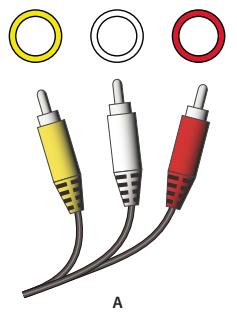

Prises et cables analogiques
A. Prises analogiques RCA audio et video pour la video (jaune), l'audio gauche (blanche) et l'audio droit (rouge). B. Mini-prise stéreo, utilisée généralement avec les péripériques audio stéreo
Les méthodes suivantes vous garantissent une conversion efficace :
- Servez-vous de votre caméscope numérique pour obtenir un signal numérique à partir d'une entrée analogue. Connectez la source analogique aux prises d'entrée de votre caméscope numérique, puis connectez celui-ci à votre ordinateur. Cette méthode n'est pas compatible avec tous les caméscopes numérique. Consultez la documentation qui accompagne votre caméoscope pour plus d'informations.
- Enregistrez le métrage depuis votre source analogique au moyen de votre caméoscope numérique. Connectez la sortie de votre source analogique aux entrées analogiques de votre caméoscope numérique. Il vous suffit ensuite d'enregistrer vos metrage analogique sur une bande numérique. Lorsque vous avez terminé l'enregistrement, Adobe Première Elements peut alors effectuer l'acquisition du métrage à partir du caméoscope numérique. Il s'agit d'une procédure gratuites. Consultez la documentation qui accompagne votre caméoscope pour plus d'informations sur l'enregistrement depuis des sources analogiques.
Utilise la carte son de vote ordinateur, si elle dispose d'une entrée pour le micro, pour capturer du son à partir d'un micro.
- Utilisez un convertisseur AV/DV comme passerelle entre votre source analogue et votre ordinateur. Connectez votre source analogue au convertisseur, puis connectez celui-ci à votre ordinateur. Adobe Premiere Elements effectue ensuite l'acquisition du métrage numérique. Les convertisseurs AV/DV sont en vente dans les magasins d'électronique grand public.
Remarque: Il vous faudra peut-être procéder à l'acquisition sans pilotage de matériel si vous utilisez un convertisseur AV/Div.
Acquisition de video image par image et intermittente
A propos de la video image par image et intermittente
Grac aux options de video image par image et intermittente, vous pouvez faire paratre animés des objets inanimés ou faire fleurir un bourbon en quelques secondes. Avec ce mode, vous effectuez l'acquisition d'images video individuelles suivant des intervalles de temps très longs, afin de les dire plus tard à vitesse normale.
Pour creer des animations image par image ou intermittentes, utilisez le bouton Image par image du panneau Acquisition. Vous pouze accuperir des images a partir d'une bande preenregistrree ou d'une alimentation de camera en direct. L'acquisition image par image vous permit de selectionner manuellement les images souhaitees ; l'acquisition intermittente effectue automatiquement l'acquisition des images, suivant un intervalle donne. Le mode d'acquisition intermittente permit de reduire la durée d'un événement, par exemple un coucher de soleil ou la floraison d'une plante, pour en faire une sequence tres rapide.
Remarque: L'acquisition de video image par image à partir d'une source HDV n'est pas possible.
Acquérir une video image par image
1 Branchez votre périphérique d'acquisition sur l'ordinateur et metteze-le sous tension.
Remarque: Si vous utilisez un matériel WDM, vous devrez peut-etre l'allumer en double-cliquant sur son icone dans le dossier Poste de travail de Windows. Ainsi, vous pouze ouvrir une fenetre de prévisualisation video Windows. Avant de continuer, fermez cette fenetre de prévisualisation.
2 S'il s'agit d'un matériel à bande, procédez de l'une des façon suivantes :
- Si vous capturez en direct à partir d'un caméoscope, mettez-le en mode Caméra.
- Si vous capturez à partir d'une bande video, mettez le matériel en mode Lecture, VTR ou VCR.
3 Dans l'Organiseur, cliquez sur Obtenir le media et selectionnee le periphérique connecté.
4 Dans le panneau Acquisition, selectionnez Image par image.
5 Cliquez sur Creer une nouvelle acquisition image par image. Une previsualisation de votre source videoe apparait dans la fenetre Acquisition.
6 Pour effectuer une acquisition à partir d'une bande video, calez la bande quelques secondes avant la première image dont vous souhaitez faire l'acquisition et mettez l'appareil sur pause. Utilisez les commandes du variateur de vitesse dans le panneau Acquisition si vous disposez de la fonction Pilotage de matériel ou les commandes propres au matériel dans le cas contraire.
7 (Facultatif) Sélectionnez l'option Acquisition au montage, dans le menu du panneau Acquisition, si vous souhaitez que chaque image soit ajoutée au panneau Montage au moment de l'acquisition.
8 (Facultatif) Sélectionnez l'option Pelure d'oignon dans le coin inférieur droit du panneau Acquisition, pour afficher en superposition les images précédemment acquises. Vous pouvez utiliser cette option pour aligner les éléments que vous animez.
9 Procedez de l'une des fonctions suivantes:
- Pour effectuer une acquisition à partir d'une bande video, localisez les images souhaitées à l'aide des commandes Lecture et Pause du panneau Acquisition ou directement sur l'appareil.
- Pour effectuer l'acquisition d'une source video en direct, pointez laamera sur le sujet et enregistrrez.
10 Cliquez sur Prendre une image chaque fois que le panneau Acquisition affiche une image dont vous souhaitez faire l'acquisition.
Chaque image ainsi récapurée apparait dans la vue Projet et est enregistrée sur votre disque dur sous la forme d'un fichier BMP, avec un nom numéroter en série.
11 Cliquez sur Fermer dans le coin supérieur droit du panneau Acquisition.
12 Enregistrez les images en observant l'une des procédures suivantes :
Pour enregistrer les images acquises sous forme de fichier de sequence individuel et d'ensemble d'images fixes, cliquez sur Oui. Donnez ensuite à la nouvelle sequence un nom et un emplacement, puis cliquez sur Enregistrer.
- Pour enregistrer les images capturées uniquement comme des photos individuelles, cliquez sur Non.
En fonction de votre besoin, les images fixes, ou les images fixes et le fisier de séquence, sont placées dans la vue Projet et dans l'Organiseur. De plus, si vous sélectionnez l'options Acquisition au montage, les images fixes sont placées dans le panneau Montage (mais pas le fisier de séquence).
Démarrage et arrêt d'une acquisition image par image
Si nécessaire, vous avez la possibilité d'interrompree une acquisition image par image à partir d'une bande video et de la continuer ulterieurement, en faisant correspondre la première image de la session suivante avec la derniere image de la precedente.
1 Cliquez sur Obtenir le media dans l'Organiseur, puis selectionnez le matériel connecté.
2 Dans le panneau Tâches, cliquez sur Modifier, puis sur Projet.
3 Faites glisser la derniere image fixe acquise lors de la session precedente entre la vue Projet et la zone de prévisualisation du panneau Acquisition.
La dernière image est surimprimée sur la source video courante, dans le panneau Acquisition, facilitant ainsi l'alignement des objets sur l'image. Lorsque vous cliquez sur Prendre une image pour démarrer une nouvelle session, l'image nouvellement acquise est numérotée en série, à la suite de la dernière image acquise.
1 Branchez votre périphérique d'acquisition sur l'ordinateur et mettez-le sous tension.
Remarque: S'il s'agit d'un matériel WDM, vous devrez peut-être l'allumer en double-cliquant sur son icône dans le dossier Poste de travail de Windows. Ainsi, vous pouvez ouvrir une fenêtre de prévisualisation video Windows. Fermez-la avant de poursuivre.
2 S'il s'agit d'un matériel à bande, procédez de l'une des façon suivantes :
- Si vous capturez en direct à partir d'un caméoscope, mettez-le en mode Caméra.
- Si vous capturez à partir d'une bande video, mettez le matériel en mode Lecture, VTR ou VCR.
3 Dans l'Organiseur, cliquez sur Obtenir le media et selectionnee le perephérique connecte.
4 (Facultatif) Sélectionnez l'option Acquisition au montage si vous souhaitez que chaque image soit ajoutée au panneau Montage au moment de l'acquisition.
5 Dans le panneau Acquisition, selectionnez Image par image.
6 Cliquez sur Creer une nouvelle acquisition image par image. Une prévisualisation de votre source video apparait dans la fenêtre Acquisition.
7 (Facultatif) Sélectionnez l'options Pelure d'oignon, en bas à droite du panneau Acquisition, pour afficher en superposition les images précédemment acquises. Vous pouvez utiliser cette option pour aligner les éléments que vous animez.
8 Sélectionnez Acquisition intermittente, en bas à gauche du panneau Acquisition.
9 Cliques sur Regler la durée
10 Dans la section Fréquence, servez-vous des commandes de temps (heures, minutes, secondes) pour définir l'intervalle d'acquisition des images. Par exemple, une fréquence de 1 minute spécifie une acquisition toutes les minutes.
11 Sous Durée, faites glisser la commande de temps de votrechioir pour définir la durée de la session d'acquisition. Par exemple, une durée de 5 heures spécifie que l'acquisition se fera à la fréquence définie précédemment, sur une période de 5 heures.
12 Cliquez sur OK, puis sur le bouton Demarrer l'acquisition intermittente.
L'acquisition des images s'effectue à la fréquence spécifique.
13 Lorsque l'acquisition intermittente est terminée, cliquez sur Fermer × en haut a droite du panneau Acquisition.
14 Enregistrez les images en observant l'une des procédures suivantes :
Pour enregistrer les images acquises sous forme de fichier de sequence individuel et d'ensemble d'images fixes, cliquez sur Oui. Donnez ensuite à la nouvelle sequence un nom et un emplacement, puis cliquez sur Enregistrer.
- Pour enregistrer les images capturées uniquement comme des photos individuelles, cliquez sur Non.
En fonction de votre besoin, les images fixes, ou les images fixes et le fisier de séquence, sont placées dans la vue Projet et dans l'Organiseur. De plus, si vous sélectionnez l'options Acquisition au montage, les images fixes sont placées dans le panneau Montage (mais pas le fisier de séquence).
Suppression des acquisitions image par image et intermittentes precedentes
Si vous capturez image par image, vous pourrez souhaiter supprimer la dernière image prise, comme lorsque vous capturez sans le pouvoir une main ou un object importun.
Cliquez sur Supprimer une image , en bas a gauche du panneau Acquisition.
Remarque : Vous pouvez supprimer d'autres images, en commençant par la plus récente et en remontant, enclinuant plusieurs fois sur le bouton Supprimer une image.
Prévisualisation d'une série image par image ou intermittente
Voupez prévisaliser une sequence image par image ou intermittente à tout moment lors de sa création. Par exemple, vous souhaitez peut-être voir si vous obtenez les résultats escomptés ou si vous nevez supprimer certaines images avant de poursuivre.
1 En bas à gauche du panneau Acquisition, en mode Image par image, Sélectionnéz Prévisualisation.
2 Dans le panneau Acquisition, cliquez sur Lecture
Le panneau affiche une prévisualisation de la série réalisée à partir de l'acquisition image par image effectue jusqu'à présent.
3 Désélectionnéz Prévisualisation pour recommencer votre acquisition d'images.
Preférences d'acquisition Image par image
Vou puez selectionner Preferencies d'acquisition Image par image dans le menu du panneau Acquisition.
Niveau d'opacité Définit le niveau d'opacité pour les pelures d'oignon. Augmentez ce chiffre pour rendre les pelures d'oignon moins transparentes. L'option Pelure d'oignon surimprime les images acquises précédemment sur la source videoo, pour faciliter le positionnement des éléments que vous souhaitez animer.
Nombre de pelures Définit le nombre de pelures d'oignons visibles en même temps.
Fréquence d'images Définit le nombre d'images par seconde.
Chapitre 5: Importation et ajust de medias
Grâce à Adobe Première Elements, vous pouvez ajouter des données video, des données audio, des graphiques et des images fixes à un projet à partir de nombreuses sources. Vous pouvez procéder à des importations à partir de sources enregistrées ou directes et provenant d'une grande variété de matériels au format analogue ou numérique.
Voir aussi
« Acquisition video » à la page 36
Ajout de fichiers à un projet
Ajout de medias dans votre projet
L'ajout de medias à un projet s'effectue selon quatre méthodes principales : l'acquisition à partir d'une bande ou d'une source en direct, l'importation de fichiers à partir d'un autre type de stockage, l'ajout de fichiers provenant de l'Organiseur ou l'enregistrement de commentaires à partir d'un microphone.
Lorsque vous ajoutez des fichiers media à votre projet, ils sont ajoutés à la vue Projet et à l'Organiseur. Chaque<fichier est représenté par une vignette appelée un élément. Quils contiennent des données audio, des données video ou des images fixes, les éléments constituent les unités élémentaires de vos séquences.
Pour ajouter de nouveaux médias dans votre projet, cliquez sur Organiser dans le panneau Tâches, puis cliquez sur Obtenir le média. Utilisez l'une des options suivantes pour ajouter des médias :
Caméoscope DV Permet d'acquérir de la video à partir d'un caméoscope DV connecté à l'aide d'un cable FireWire (IEEE 1394) ou USB. Cette option ouvre la fenêtre Acquisition.
Caméoscope HDV Permet d'acquiérir de la video à partir d'un caméoscope HDV connecté à l'aide d'un cable FireWire (IEEE 1394). Cette option ouvre la fenêtre Acquisition.
DVD (Caméscope ou lecteur DVD d'ordinateur) Importe de la vente à partir de votre lecteur DVD ou d'un DVD placé dans un caméoscope connecté à l'aide d'un cable USB. Vous pouvez importer du contenu AVCHD à partir d'un caméoscope DVD. Cette option ouvre la fenêtre Module de téléchargement de medias d'Adobe Première Elements.
AVCHD Importe de la video a partir d'un caméoscope AVCHD avec DVD ou d'un autre modele AVCHD équipé d'un disque dur ou d'une carte mémoire, connecté à l'aide d'un cable USB. Cette option ouvre la fenêtre Module de téléchargement de medias d'Adobe Première Elements.
Appareil photo numérique Importe de la video ou des photos à partir d'un apparéil photo numérique connecté à l'aide d'un cable USB. Cette option ouvre la fenêtre Module de téléchargement de medias d'Adobe Première Elements.
Lecteurs et téléphones portables Importe de la video ou des photos a partir d'un téléphone portable, d'un lecteur MP3 ou d'un autre periphérique portable connecte a l'aide d'un cable USB. Cette option ouvre la fenetre Module de tléchéargement de medias d'Adobe Premiere Elements.
Webcam ou camera WDM Permet d'acquerir de la video à partir d'une webcam ou d'un périphérique d'acquisition compatible WDM. Cette option ouvre la fenêtre Acquisition.
Fichiers et dossiers d'ordinateur Importe des fichiers video, des photos et des fichiers audio a partir du disque dur de l'ordinateur.
Voir aussi
« Acquisition video » à la page 36
Ajouter des fichiers à l'aide du Module de téléchargement de medias
De nombreux apparèils autres que des caméscopes DV peuvent enregistrer et stocker de la réserve et des fischiers d'images fixes. Le Module de téléchargement de medias vous permet d'importer des fischiers à partir de caméscopes sans bande et de dispositifs mobiles, ainsi que des supports amovibles, tels que des DVD, des cartes mémoire et des cartes multimédia. Ces fischiers sont copés vers le disque dur que vous spécifiez et ajoutés à l'Organiseur et à la vue Projet.
Vérifiez toujours avant d'ajouter un métrage à un projet qu'il corresponde aux préconfigurations du projet. (Voir « A propos des réglages et des préconfigurations des projets » à la page 27).
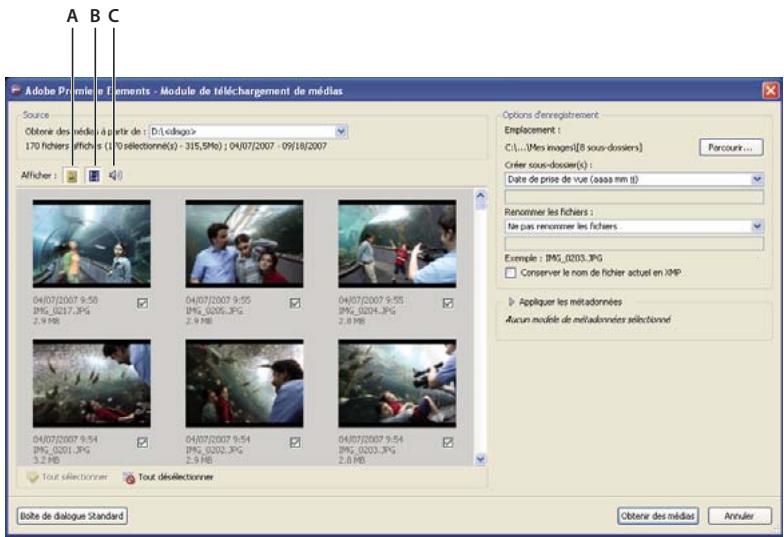
Adobe Premiere Elements - Module de téléchargement de medias (mode Boite de dialogue Avancé)
A. Affichage/masquage de fichiers d'images B. Affichage/masquage de fichiers video C. Affichage/masquage de fichiers audio
1 Procedez de l'une des façons suivantes :
- Insérez le DVD dans le lecteur de DVD.
- Connectez l'appareil photo numérique, le téléphone portable ou autre matériel à votre ordinateur via le port USB 2.0.

Remarque : Veillez à installer tous les pilotes nécessaires au fonctionnement de votre matériel. Consultez le manuel.
2 Dans le panneau Tâches, cliquez sur Organiser, puis sur Obtenir le média.
3 Cliquez sur le periphérique à partir duquel vous souhaitez importer des données :
DVD
- Caméscope sans bande
Appareil photo numérique
- Lecteurs et téléphones portables
- Webcam
4 Dans la boite de dialogue Adobe Premiere Elements - Module de téléchargement de medias, cliquez sur Avancé.
5 Choisissez le lecteur ou le matériel dans le menu contextuel Obtenir le média de.
Des vignettes de tous les fichiers importables apparaisent dans la boite de dialogue.
Remarque : Lorsque vous importez un DVD par le biais de la fonction de téléchargement de medias, les fichiers VOB des menus sont differenciés des fichiers video par le mot Menu, par exemple (Menu)VTS_01_0.VOB.
6 Pour spécifique un emplacement pour les fichiers enregistrres, procedez de l'une des façon suivantes :
- Pour enregistrer les fichiers dans le dossier Adobe par défaut du dossier Mes vidés, conservez l'emplacement indiqué par défaut dans la boîte de dialogue.
- Pour spécifique un autre emplacement, cliquez sur Parcourir et selectionnez un dossier ou cliquez sur Creer un nouveau dossier pour creer et nommer un nouveau dossier.
- Pour creer un ou plusieurs sous-dossiers pour regrouper les fichiers par criteres, cliquez sur le triangle situé en regard du champ Créer un ou plusieurs sous-dossiers, puis choisissez dans le menu contextual l'une des options permettant de nommer le sous-dossier.
- Pour denommer les fichiers de façon cohérente dans le dossier, cliquez sur le triangle situé en regard du champ correspondant, puis choisissez dans le menu contextuel l'une des options permettant de nommer les fichiers. Le fichier prend par défaut le nom de dossier que vous avez entrez. Lorsque les fichiers sont ajoutés au dossier et à la Vue projet, les noms des fichiers sont presentés par incréements de 001. Par exemple, si vous spécifie comme nom été, les fichiers auront pour nom été001.vob, été002.vob, etc.
7 Pour les options d'affichage, cliquez sur le bouton Images , le bouton Video , le bouton Audio , ou tous ces boutons.
8 Sélectionné les fichiers à ajouter à la vue Projet. Une coche située sous la vignette du fjchier indique que le fjchier est sélectionné. Tous les fjchiers sont sélectionnés par défaut. Cliquez sur une option pour supprimer la coche et exclure un fjchier. Vous pouvez également sélectionner ou déslectionner tous les fjchiers à l'aide du bouton Tout sélectionner ou du bouton Tout déslectionner.
9 Si vous utilisez des métadonnées, vous pouvez selectionner Conserver le nom de fichier actuel en XMP.
10 Cliquez sur le triangle situé en regard du champ Appliquer les métadonnées, sélectionnez un modulo, puis renseignez les champs Auteur et Copyright.
11 Cliquez sur Obtenir le media. Cliquez à tout moment sur Annuler dans la boite de dialogue Progression pour arreter le processus.
Remarque: Si vous n'avez pas l'intention d'utiliser tous les fichiers que vous ajoutez, vous pouvez les supprimer du panneau Projet. La suppression des fichiers du panneau Tâches n'entraîne pas leur suppression du disque dur. Il est conseilé de proceder de la sorte avec les fichiers VOB volumineux.
Voir aussi
« Préparation d'un projet d'acquisition video » à la page 39
« Acquisition de métrage avec pilotage de matériel » à la page 40
Ajouter des fichiers provenant de votre disque dur
- Dans le panneau Tâches, cliquez sur Organiser, sur Obtenir le média, puis sur PC et dossiers. Recherche les fichiers de votrechoix, sélectionnez-les, puis cliquez sur Ouvrir. Pour ajouter un dossier complet, sélectionnez-le et cliquez sur Ajouter un dossier.
- Faites glisser des fichiers ou dossiers d'un panneau du Bureau vers la vue Projet.
Remarque : Vous pouvez également utiliser l'Organiseur pour acceder à des fichiers stockés sur votre disque dur, si vous les y avez ajoutés à l'aide d'Adobe Première Elements ou d'Adobe Photoshop Elements.
Ajouter des fichiers d'images fixes numérotés en tant qu'élement unique
1 Vérifiez que tous les fichiers d'images fixes portent l'extension correcte. En outre, leur nom doit être composé d'un nombre constant de chiffres avant l'extension (par exemple, fich000.bmp, fich001.bmp, etc).
2 Procedez de l'une des façons suivantes :
- Dans le panneau Tâches, cliquez sur Organiser, Obtir le média, puis sur Fichiers et dossiers d'ordinateur.
- Sélectionnéz Fichier >Obtenir le média à partir de > Fichiers et dossiers d'ordinateur.
3 Recherche la première image fixe numerotée de la série, puis selectionnez-la. Dans le menu Fichiers de type, selectionnez Images fixes numerotées, puis cliquez sur Ouvrir.
Adobe Premiere Elements considere tous les fichiers numerotes comme une seule sequence
Définition de la durée des images fixes importées
Vous pouvez affecter une durée spécifique à l'image fixe que vous ajoutez. Celle-ci définit le temps occupe par l'image dans le montage. Vous pouvez définir une durée par défaut pour toutes les images fixes à ajouter et modifier leur durée dans le montage.
La fréquence d'images de votre projet déterminée la durée d'un certain nombre d'images. Par exemple, pour le système NTSC, si vous projet en cours est cadencé à 29,97 images par seconde (i/s) et que sa durée est réglée sur 30 images, chaque image fixe que vous ajoutez au montageaura une durée d'environ une seconde. Pour le système PAL, si vous projet en cours est cadencé à 25 i/s et sa durée réglée sur 25 images, chaque image fixe que vous ajoutez au montageaura une durée d'une seconde.
Modification de la durée par défaut des images fixes
1 Procedez de l'une des façons suivantes :
- Choisissez Modifier > Préférences > Général.
- Avec le bouton droit de la souris, cliquez dans la vue Projet du panneau Tâche et choisissez Durée d'une image fixe.
2 Spécifiez la durée par défaut d'une image fixe (en nombre d'images).
Remarque: La modification de la durée par défaut des images fixes n' affecte en rien la durée des images fixes figurant déjà dans le montage ou la ligne de scene ou dans la vue Projet. Pour appliquer la nouvelle longueur par défaut à toutes les images fixes de votre projet, supprimez les images fixes de la vue Projet, puis réimPORtez-les dans votre projet.
Définition d'une durée propre à une image fixe
Procedez de l'une des façons suivantes:
- Positionnez l'outil Sélection sur l'une des extrémités de l'image, puis faites-le glisser.
- Sélectionnez l'élement etCHOISEZ Élement > Extension temporelle. Entrez une nouvelle durée, puis cliquez sur OK.
Formats de fichier pris en charge pour l'importation
Outre l'acquisition de métrages, vous pouvez importer des fischiers image, video et audio. Vous pouze ajouter des fischiers issus de dossiers de votre ordinateur, de disques durs, de lecteurs de cartes, de téléphones portables, de disques DVD, CD ou Blu-ray, d'appareils photo numériques, d'autres périphériques ou encore d'Internet. Adobe Première Elements 7.0 prend en charge la video aux formats DV, HDV, WDM et AVCHD.
Les fichiers que vous ajoutez à un projet apparaisent dans la vue Projet et sont automatiquement ajoutés à l'Organiseur. Les fichiers ajoutés peuvent conserver un lien vers l'application Adobe dans laquelle ils ont été créés si vous Sélectionné z'option d'incorporation du lien du projet en enregistrant le fichier dans l'application d'origine. Ce lien vous permet d'ouvrir l'application dans laquelle le fichier a été créé à partir de Adobe Première Elements, de procéder à des modifications et d'afficher immédiatement les résultats.
Remarque : Certains formats de fichiers nécessitent l'activation de composants avant que vous puissiez les ajouter à un projet.
Voir aussi
« Types de fichiers pris en charge pour l'enregistrement et l'exportation » à la page 288
« Rechercher des fichiers manquants pour un projet » à la page 23
« Importer un fichier de titre » à la page 237
Formats video pris en charge
Adobe Flash (.swf)
- Séquence AVI (.avi)
AVCHD (.m2ts, .mts, .m2t)
- DV Stream (.dv)
- FilmStrip (.flm)
- Séquence MPEG (.mpg, .vob, .mod, .ac3, .mpe, .mpg, .mpd, .mv, .mpa, .mp2, .m2a, .mpv, .m2p, .m2t, .m21v, .mp4, .m4v, .m4a, .aac, 3gp, .avc, .264)
- Séquence QuickTime (.mov, .3gp, .3g2, .mp4, .m4v, .m4v)
- TOD (.tod)
- Windows Media (.wmv, .asf)
Remarque : Pour importer des videos à partir de téléphones portables (.3gp et .mp4), la version la plus récente de QuickTime doit être installée sur votre ordinateur.
Formats d'images fixes pris en charge
- Adobe Illustrator® Art (.ai)
AdobePhotoshop(.psd)
Titre AdobePremiere Elements (.prtl)
- Bitmap (.bmp, .dib, .rle)
- Compuserve GIF (.gif)
Encapsulated PostScript (.eps)
- Fireworks (.wbm)
- Icon (.ico)
JPEG*, JPEG 2000 (.jpg, .jpe, .jpeg, .jfif)
Macintosh*PICT(.pct,.pic,.pict)
PCX(.pcx)
- Pixar Picture (.pxr)
- Portable Network Graphic (.png)
- RAW (.raw, .raf, .crw, .cr2, .mrw, .nof, .orf, .png)
- TIFF®(.tif, .tiff)
Truevision Targa* (tga, .icb, .vst, .vda)
Formats audio pris en charge
- Advanced Audio Coding (.aac)
- Dolby® AC-3 (.ac3)
Macintosh Audio AIFF (.aif, .aiff)
Audio MP3* (.mp3)
Audio MPEG* (.mpeg, .mpg, .mpa, .mpe, .m2a) - QuickTime (.mov,.m4a)
- Windows Media (.wma)
- Windows Wave (.wav)
Remarque: Un fichier Dolby AC-3 peut être importé en tant que fichier .ac3 autonome ou en tant que fichier audio code incorpore à un fichier .vob (DVD) ou .mod (JVC° Everio), mais exporté uniquement en tant que fichier Dolby Digital Stereo.
Activation d'un composant pour importation
Certsains formats de fichiers nécessitent l'activation de composants avant que vous puissiez les ajouter à un projet. Si vous étés connecté à Internet, les composants sont activés automatiquement. Dans le cas contraire, la boîte de dialogue Activation d'un composant s'affiche.
1 Lorsqu'elle apparait, connectez-vous à Internet.
2 Dans cette boite de dialogue, cliquez sur Copier pour copier le numero de série.
3 Cliquez sur l'URL pour acceder au site Web d'activation.
4 Collez le numero de série dans la zone d'identification du site Web.
5 Sélectionnez votre pays/région et produit, puis cliquez sur Soumettre.
Le site Web d'activation affiche une clé de déverrouillage.
6 Copiez cette clé, collez-la dans la boîte de dialogue Activation d'un composant et cliquez sur OK.
Conseils pour ajouter des fichiers
Lorsque vous ajoutez des fichiers à un projet, sachez que des conflits sont possibles et voirlez à ce que les fichiers que vous ajoutez soient compatibles avec votre projet.
Voir aussi
« Présentation des rapportes L/H » à la page 64
« Activation d'un composant pour le partage » à la page 282
« Creer un fisier Photoshop » à la page 60
« A propos de la surimpression et de la transparence » à la page 159
Conseils pour ajouter des fichiers video
Voupez ajouter plusieurs formats de fischiers video a vaue projet. Les fischiers de sequence et video importes peuvent compter des images de tailles allant jusqu'a 4096 x 4096 pixels.
Avant d'ajouter des fischiers video que vous n'vez pas acquis vous-même, assurez-vous que vous pouvez visionner la video en dehors d'Adobe Premiere Elements Il suffit généralement de double-cliquer sur un fisier video pour ouvrir un lecteur comme le Lecteur Windows Media. (Veillez à utiliser la dernière version du Lecteur Windows Media.) Si le lecteur peut direvresque filchier, cela signifie qu'il est compatible avec Adobe Premiere Elements.
Remarque : Pour dire des fichiers VOB (Video Object), utilisez le lecteur de DVD qui accompagne votregraveur de DVD.
Lorsque you ajoutez des fischiers video, tenez compte des points suivants :
Compatibilité des fichiers MPEG Il est possible que vous ne puissiez pas importer ou dire un fichier MPEG, lisible avec le Lecteur Windows Media, dans Adobe Premiere Elements car le format du fichier n'est peut-être pas pris en charge ou le compresseur ayant servi à créé le fichier n'est pas compatible avec le décompresseur utilisé par Adobe Premiere Elements. Un grand nombre de fichiers MPEG présente ce problème sont télécharges depuis Internet. Le Lecteur Windows Media peut généralement dire ces fichiers MPEG dans la mesure où les conditions requises pour dire des fichiers compressés sont moins strictes que celles requises pour les modifier.
Remarque: La première fois que vous importez un fjichier MPEG-2, Adobe Premiere Elements active automatiquement les composants, si vous étés connecté à Internet. Dans le cas contraire, il vous sera peut-être demandé d'activer le composant MPEG-2. Les instructions vous permettant d'effectuer cette opération apparaissent dans la boîte de dialogue Activation d'un composant.
Mise à l'échelle des fichiers EPS Vous pouzemettre à l'échelle des fichiers EPS importés à une taille qualconque sans qu'ils deviennent dentelés ou pixellésés.
Conditions requises pour l'acquisition de fichiers AVI Type 1 Il convient d'interpréter ce type de fichier avant de pouvoir le prévisualiser sur un caméoscope DV. Pour interpréter un élément AVI Type 1, ajoutez-le dans le montage et créez un fichier de prévisualisation de cette partie du montage en appuyant sur la touche Entrée. Si l'élement doit être acquis, une ligne rouge apparait au-dessus de ce dernier dans le montage.
Protection des fichiers DVD Si vous souhaitez importer de la video provenant d'un DVD non commercialisé, par exemple, d'un DVD que vous avez grave ou d'un caméoscope DVD, utilisez le module de téléchargement de média et seLECTIONnez des fichiers VOB. S'il s'agit du DVD d'un film cinematographique qui utilise un dispositif contre le pirage, vous ne pourrez pas importer les fichiers.
Conseils pour ajouter des fichiers audio
Lorsque vous ajoutez des fichiers audio à un projet, ils sont uniformisés selon l'échantillonnage audio spécifique dans la boîte de dialogue Réglages du projet. Pendant ce processus, une barre de progression apparaît dans la partie inférieure droite de la fenêtre d'application. Vous pouvez lire immédiatement l'audio uniformisé à une qualité élevée, car il est conforme à tous les autres éléments audio du projet.
L'audio uniformisé est stocké par défaut dans le dossier du projet. Pour modifier cet emplacement par défaut,CHOISSEZ Modifier > Préférences > Disques de travail, puis indiquez un autre emplacement de stockage pour le cache de media.
Remarque: Il est inutil d'uniformiser à nouveau un élément audio uniformisé, sauf si vous supprimez le fichier correspondant du dossier Cache de media. En cas de suppression de fichiers audio uniformés, Adobe Première Elements les régéné lors de la prochaine ouverture de projets associés à ces fichiers.
Lorsque you ajoutez des fichiers audio, tenez compte des points suivants :
Fichiers stéreo et mono
Vous pouvez ajouter à votre projet tout fisier audio stéreo lisible dans un autre lecteur audio, tel que le Lecteur Windows Media. Pour creer une version stéreo d'un fisier mono, le canal mono est copiedé sur les canaux gauche et droit dans la nouvelle piste stéreo. Dans ce cas, les deux canaux contiennent des informations identiques.
Fichiers son Surround 5.1 L'importation d'éléments contenant des données audio 5.1 ajoute une piste audio au canal 5.1 dans votre projet.
Fichiers mp3 et WMA Les formats comme mp3 et WMA sont compressés selon une méthode qui réduit une partie de la qualité audio d'origine. Pour lire un fisier audio compressé, Adobe Première Elements ( comme la plupart des applications de montage video) doit le décompresser et parfois en modifier la fréquence d'échantillonnage. La compression risque de dégrader la qualité audio.
Fichiers CD Si vous envisagez d'ajouter des données audio extraites d'un CD, vous doivent tout d'abord copier, ou rastériser, les pistes audio sur votre disque dur au moyen d'un autre logiciel. Vous pouvez par exemple utiliser le Lecteur Windows Media, livre avec Windows XP. Vous pouvez par ailleurs utiliser Adobe Audition pour rastériser le CD avec divers régles de qualité et executer des fonctions de traitement audio complexes sur le fjichier. Si vous comptez diffuser à l'antenne ou distribuer publiquement librequence, assurez-vous que vous estes bien le propriétaire du copyright de toutes les données audio du CD ou que le copyright vous a eté concedé sous licence.
Fichiers Internet Si vous utilisez de la musique téléchargee depuis Internet dans vos projets, sachez que certains fichiers, et particulièrement les fichiers WMA (Windows Media Audio) et AAC (QuickTime), peuvent etre impossibles à dire dans Adobe Premiere Elements en raison de leurs réglages pré-codés.
Conseils pour ajouter des fichiers d'images fixes
Par défaut, Adobe Première Elements met à l'échelle des images fixes en fonction de la taille d'image du projet. Vous pouze toute fois ignorer cette mise à l'échelle et ajouter vos fichiers dans leur taille d'origine. Vous pouze également définir la durée par défaut de toutes les images fixes que vous ajoutez en déslectionnant l'options Ajuster par défaut à l'image dans les préférences générées.
Vous pouvez ajouter des images fixes d'une taille maximale de 4096 x 4096 pixels. Pour obtenir des résultats optimaux, voir à ce que la taille d'image des fischiers que vous créez soit au moins égale à celle de votre image video pour éviter de devoir agrandir, ou redimensionner, l'image dans Adobe Première Elements. Puisqu'une image mise à l'échelle devient souvent pixellisée, nous vous conseillons de lui appliquer à la création une taille supérieure à celle du projet. Si vous comptez, par exemple,mettre à l'échelle une image à 200% ,attribuèz-lui le double de la taille d'image
du projet avant de l'ajouter. (Pour déterminer la taille d'image de votre video, cliquez avec le bouton droit de la souris dans la vue Projet ou le montage, puis choisissez Propriétés. L'option Taille de l'image indique la taille de votre image. La taille d'image d'un élément sélectionné apparait dans la zone de prévisualisation de la vue Projet. Pour afficher la zone de prévisualisation, cliquez avec le bouton droit de la souris dans la vue Projet et choisissez Affichage > Zone de prévisualisation.)
Voupez ealement ajouter des animations, gneralement enregistrées sous la forme d'une suite de fichiers d'imagines fixes numerotées.
Lorsque vous ajoutez des fichiers d'images fixes, tenez compte des points suivants :
Fichiers Photoshop et Photoshop Elements Adobe Premiere Elements convient particulièrement aux images et modèles video créés sous Photoshop Elements ou Photoshop CS (et versions ultérieures). Vous pouvez créé des images fixes Photoshop à l'aide de la commande Fichier > Nouveau > Fichier Photoshop dans
Adobe Première Elements, puis modifier ensuite les images à utiliser dans vos projets de séquences. Par exemple, pour creer une image fixe avec une taille d'image et un rapport L/H en pixels corrects pour votre projet actuel, Sélectionnez Fichier > Nouveau > Fichier Photoshop.
Voupez ealement creer un graphique video a l'aide de la commande Fichier > Nouveau > Fichier vide dans Photoshop Elements ou la commande Fichier > Nouveau dans Photoshop CS pour commencer, puis utiliser l'une des preconfigurations de documents DV ou HDV. Ces preconfigurations de documents sont optimisées pour les sorties video. (Voir l'Aide de Photoshop pour plus d'informations.)
Remarque: Si vous utilisez une autre application pour creer vos images fixes, consultez la section « « Réglage du rapport L/H en pixels d'une image fixe ou d'un élément source » à la page 66» pour connaître les tailles d'images appropriées.
Fichiers JPEG Si vous ne parvenez pas à importer des fischiers JPEG dans Adobe Premiere Elements, ouvrez-les dans Photoshop Elements et enregistrez-les de nouveau. Essayez ensuite de les importer de nouveau.
Images TIFF You pouze ajouter des fichiers Photoshop version 3.0 ou ultérieure. Cependant,
Adobe Premiere Elements ne reconnait pas les images TIFF 16 bits créées dans Photoshop ou d'autres applications.
Les zones vides (transparentes) des fichiers Photoshop non aplatis sont transparentes dans Adobe Premiere Elements car la transparence est stockee sous la forme d'une couche Alpha.
Mode RVB Veiliez à créé ou à retoucher complètement vos images fixes en mode RVB. Pour plus d'informations, consultez la section relative à la gestion des couleurs dans la documentation de votre produit. Le mode RVB produit des couleurs compatibles avec la vente.
Conseils pour ajouter une animation ou une série d'images fixes
Vous pouvez ajouter une animation stockée dans un fjichier unique, tel qu'un fjichier GIF animé. Une animation diffère d'une video dans la mesure où elle se compose d'images dessinées sous la forme de graphiques, et non de scènes réelles comme en video numérique traditionnelle. Adobe Premiere Elements vous permet également d'ajouter une série de fjichiers d'images fixes numéroétés et de les combiner automatiquement en un même élément, chaque fjichier numérotré représentant une image. Certaines applications, telles qu'Adobe After Effects®, peuvent générer une série numérotré d'images fixes. Une série d'images fixes ne pouvant contérer de calques, vous devez fusionner les images d'une série. Pour plus d'informations sur les calques et leur fusion, consultez la documentation de l'application native du fjichier.
Remarque: La modification de la durée par défaut des images fixes dans la boite de dialogue Préférences n' affecte pas la durée des images fixes composant une séquence.
Lorsque vous creez des images ou animations 3D à utiliser dans Adobe Premiere Elements, tenez compte, dans la mesure du possible, des indications suivantes :
- Utilisez des couleurs compatibles avec la télédiffusion. La plupart des applications d'animation (notamment Adobe After Effects) vous permettent de rechercher les couleurs adaptées à la télédiffusion. Pour plus d'informations, consultez la documentation de votre application.
Utilisez le rapport L/H en pixels et la taille d'image définis dans les réglages de projet d'Adobe Premiere Elements. - Définissez les réglages de trames appropriés pour le projet.
- Si vous utilisez une application Adobe (telle que Photoshop) pour generations la sequence, selectionnez l'option d'incorporation du lien du projet de façon à pouvoir l'ouvrir dans l'application qui a servi à la creator. Par exemple, en selectionnant un fisier PSD dans la vue Media disponible du panneau Media d'Adobe Premiere Elements, puis l'options Modifier > Modifier l'original, vous ouvre le fisier dans Photoshop avec les calques d'origine intacts.
Utilisation de fichiers Photoshop Elements
Partage de fichiers entre Adobe Premiere Elements et Photoshop Elements
Vous pouvez acceder à toutes les images d'un catalogue Photoshop Elements directement à partir de l'Organiseur d'Adobe Premiere Elements. Vous pouvez également ajouter, modifier et générer vos images, puis les faire glisser vers le montage ou la ligne de scène d'Adobe Premiere Elements pour les utiliser dans votre projet.
Adobe Photoshop Elements et Adobe Premiere Elements sont conçus pour fonctionner ensemble, que vous achetiez les produits séparément ou groupés. Ces programmes allient en transparence la photographie numérique et la modification de supports video pour vous permettre de creator des projets video originaux. Les deux programmes reconnaissent des types de fischiers similaires pour faciliter et optimiser le transfert de la plupart des fischiers. Par exemple, dans Photoshop Elements, vous pouvez inclure des fischiers PSD dans des catalogues et les ajouter directement à la ligne de scene à partir de l'Organiseur dans Adobe Premiere Elements.
Remarque: L'Organiseur de Photoshop Elements affiche des éléments de fichiers AVI audio avec des icones de vignettes video rompues. Ils sont toute fois lus correctement. L'éditeur de Photoshop Elements peut importer des images video à partir de fichiers ASF, AVI, MPEG et Windows Media. (Choisissez Fichier > Importer > Image à partir de la vente.)
Voici diverses méthodes de partage de fichiers entre Photoshop Elements et Adobe Premiere Elements :
Organisez vos photos, éléments video et éléments audio dans Adobe Premiere Elements ou Photoshop Elements, retrouvrez-les à l'aide de l'Organiseur dans l'une de ces applications et ajoutez-les à un projet.
- RÉalissez l'acquisition d'une réserve dans Adobe Première Elements et ouvrez-la à partir de l'Organiseur de Photoshop Elements, puis créez et modifiez des images fixes de cette réserve.
- Créez un diaporama dans Photoshop Elements 6.0 ou version ultérieure avec des légendes, des transitions, des effets, de la musique, des commentaires, des graphiques et des titres, puis intégrez-le dans Adobe Première Elements pour le modifier ou le graver sur DVD. Vous pouvez également intégrer des photos dans Adobe Première Elements pour yisser le diaporama.
Remarque : Dans Photoshop Elements, la commande Envoyer vers Adobe Premiere Elements ne fonctionne que lorsque vous utilisez Photoshop Elements 6.0 ou version ultérieure avec Adobe Premiere Elements 4.0 ou version ultérieure.
-
Personnalisez les modèles de menus dans Photoshop Elements, puis utilisez-les dans votre projet Adobe Première Elements. (Les modèles de menus sont des fichiers PSD stockés dans le dossier de l'application Adobe Première Elements.)
-
Créez un fjichier Photoshop Elements avec les paramètres de votre projet video, optimisez-le dans Photoshop Elements, puis utilisez-le dans Adobe Première Elements.
Voir aussi
« Gestion d' éléments à l'aide de l'Organiseur » à la page 69
« Création d'un diaporama » à la page 86
« A propos des modeles de menu » à la page 255
Créer un fichier Photoshop
Vous pouvez utiliser Adobe Première Elements pour ouvrir un nouveau fjichier Photoshop (psd) dans Photoshop Elements, avec des dimensions et un rapport hauteur/largeur correspondant à ceux de votre projet. (Les fjichiers Photoshop Elements et Photoshop portent l'extension de fjichier PSD.) Par exemple, si le projet Adobe Première Elements est de type DV NTSC (720 x 480) avec un rapport hauteur/largeur en pixels de 0,9, un modèle aux specificationssemblables permettra de creer le fjichier PSD. Un fjichier PSD ainsi créé est certifié d'être optimisé pour votre projet. Par défaut, la commande Fichier > Nouveau > Fichier Photoshop d'Adobe Première Elements place le nouveau fjichier dans la vue Projet d'Adobe Premiere Elements.
Lorsque Adobe Première Elements gère la production d'une image fixe dans Photoshop Elements, toute déformation est éliminée durant le codage video de l'image. Adobe Première Elements enregistre l'image correctement mise à l'échelle pour qu'elle apparaisse dans la video.
Lorsque vous avez créé et enregistré le fjichier à l'aide d'Adobe Premiere Elements, vous pouvez returner dans Photoshop Elements pour modifier le fjichier. Lorsque vous enregistrrez et fermez le fjichier dans Photoshop Elements, il est automatiquement mis à jour dans Adobe Premiere Elements. Vous pouvez également modifier le fjichier à l'aide de la commande Modifier l'original dans Adobe Premiere Elements.
Adobe Première Elements utilise des modèles prédéfinis pour creer ces fischiers PSD. Les modèles sont inclus dans le dossier Adobe Première Elements 7.0/Document Templates. Vous pouvez creer vos propres modèles dans Photoshop Elements et les enregistrer dans le dossier des modèles de documents si vous souhaitez creer des fischiers de taillées différentes dans Photoshop Elements ; ils ne seront toute fois pas pré-optimisés pour votre projet.
Remarque: Si Photoshop Elements n'est pas installé sur votre ordinateur, la commande Fichier Adobe Photoshop n'est pas disponible.
1 Dans Adobe Premiere Elements, choisissez Fichier > Nouveau > Fichier Adobe Photoshop.
2 Spécifiez un emplacement et un nom pour le fichier PSD, puis cliquez sur Enregister.
Le fjichier s'ouvre dans l'Editeur de Photoshop Elements. Si vous avez selectionné Ajouter au projet (couches fusionnées), une image pseudo-élément noire apparait également dans la vue Projet dans Adobe Première Elements.
3 Dans Photoshop Elements, modifiez le fichier, puis choisissez Fichier > Enregistrer.
4 Définissez les options requises dans la boîte de dialogue Enregistrer sous, puis cliquez sur Enregistrer.
Le fichier apparait dans l'Organiseur dans Photoshop Elements et Adobe Premiere Elements.
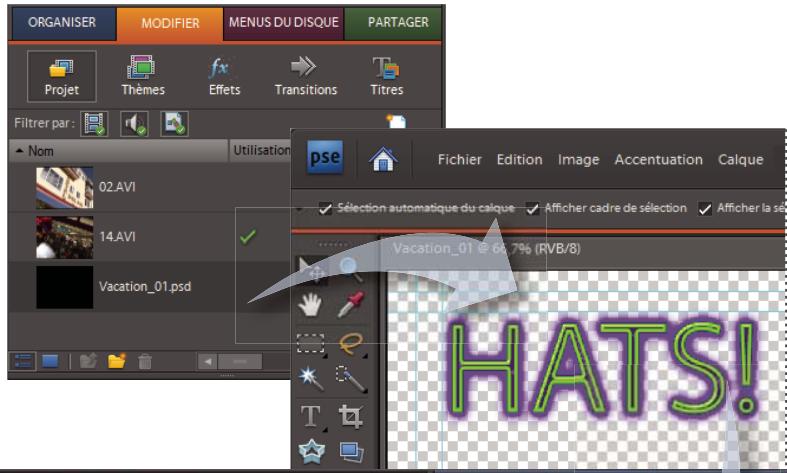
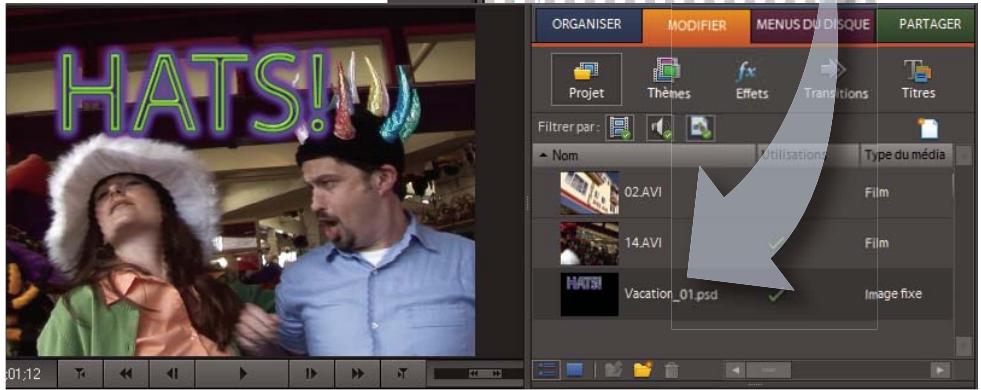
Creation d'un fjichier Photoshop (PSD) dans Adobe Photoshop Elements, optimisé pour votre projet.
Voir aussi
« Modifier un élément dans son application d'origine » à la page 131
Creation d' éléments spécialisés
Les éléments spécialisés sont ceux que vous générez (plutôt que de les ajouter) à l'aide des commandes de la vue Projet.
Ils se trouvent dans le panneau Tâches avec les éléments que vous avez ajoutés.
Vous pouvez incorporer dans votre projet des amorces SMPTE, des mires de barres, un ton 1 kHz, de la video noire et des arrêtre-plans en couleurs de votre propre creation pour faciliter l'étalandnage de votre video ou simplement les utiliser comme métrage.
Création d'une amorce SMPTE
L'amorce SMPTE est le graphique de compte à rebours qui s'affiche au début de certains films. Cette amorce permet au projectionniste de vérifier que l'audio et la video fonctionnent correctement et sont synchronisées. Vous pouvez personnelier la couleur, l'aspect et les réglages audio des amorces SMPTE que vous créez dans
Adobe Premiere Elements. La durée de l'amorce est de 11 secondes.
Images extraites d'une amorce SMPTE
1 Dans le panneau Tâches, cliquez sur Modifier, puis sur Projet.
2 Cliquez sur le bouton Nouvel élément , puis choisissez Configuration de l'amorce SMPTE.
3 Définisse les options ci-après à votre convenance (cliquez sur la case en regard des options de couleur pourCHOIR une couleur), puis cliquez sur OK.
Couleur de balayage Indique une couleur estompée autour d'un chiffre.
Couleur d'arrière-plan Indique la couleur de la zone située derrière la couleur de balayage.
Couleur de ligne Indique la couleur des lignes horizontales et verticales.
Couleur cible Indique la couleur des doubles cercles autour du nombre.
Couleur numérique Indique la couleur du compte à rebours.
Signal visuel Affiche un petit cercle de repérage dans la dernière image de l'amorce.
Signal sonore Emet un bip à la marque des 2 secondes.
Signal tous les deux démarrages Emet un bip toutes les secondes pendant le déroulement de l'amorce.

Modifiez les options d'amorce SMPTE en double-cliquant sur l'amorce SMPTE dans la vue Media ou la ligne de scene.
Adobe Premiere Elements place un élément Décompte dans la vue Projet. Si l'indicateur d'instant créé est situé sur une zone vide du montage ou de la ligne de scène, il place également le décompte à l'emplacement de l'indicateur d'instant créé. Si l'indicateur d'instant créé est situé sur un élément, il place le décompte après cet élément.
Ajout de mires de barres et d'un ton 1 kHz
Les mires de barres et les éléments de ton 1kHz sont utilisés en tandem au début de la video. Les mires de barres, c'est-à-dire les barres multicolores verticales qui apparaissent au début des videos professionnelles, servent à étaillonner la couleur en video.
Le ton 1kHz est un ton bref d'une fréquence de 1kHz utilisé par les radiodiffuseurs pour le réglage des niveaux sonores. Les professionnels de la radiodiffusion le définissant sur un niveau de reférence, puis ils réduisent ou augmentent leurs niveaux audio en conséquence. Certains flux de production audio nécessitant un étalonnage à un niveau tonal bien précis, vous pouvez adapter ce niveau tonal à votre flux de production audio.
1 Dans le panneau Tâches, cliquez sur Modifier, puis sur Projet.
2 Dans la vue Projet, cliquez sur Nouvel element , puis choisissez Barres et ton.
Un élément Barres et ton est placé dans la vue Média, ainsi que dans le montage ou la ligne de scène.
Creation et ajout d'un élément video noir
Vouajoutez des éléments video noirs pour séparer plusieurs séquences ou creer des pauses dans une série. Vous pouvez également utiliser un élément video noir en guise de titre.
1 Dans le panneau Tâches, cliquez sur Modifier, puis sur Projet.
2 Cliquez sur Nouvel élément et choisissez Video noir.
Création d'un cache couleur pour un arrêté-plan
Vou puez creer un element consistant d'un cache pleine image de couleur unie qui vous servira d'arriere-plan solide pour des titres ou des elements animés.
Un cache de couleur vivé employé comme fond temporaire vous aidera à mistrés disteringuer les zones transparentes lorsque vous ajustez un effet d'incrustation.
1 Dans le panneau Tâches, cliquez sur Modifier, puis sur Projet.
2 Cliquez sur Nouvel élément et choisissez Cache couleur.
3 Choisissez une couleur dans la fenetre Sélecteur de couleur Adobe, puis cliquez sur OK.
Un élément de cache de couleur est placé dans la vue Projet, ainsi que dans le montage ou la ligne de scène.
Voir aussi
« Créer une transparence avec un effet d'incrustation » à la page 162
« Sélection d'une couleur avec le sélecteur de couleurs Adobe » à la page 165
Modification du niveau tonal des éléments
1 Sélectionnéz un élément en procédant de l'une des façon suivantes :
Pour définitir le niveau pour toutes les occurrences du nouvel élément, Sélectionnez l'élement Barres et ton dans la vue Projet.
Pour definir le niveau d'une seule occurrence de l'élément, Sélectionné chez lui-ci dans le panneau Montage.
2 Choisissez Element > Options audio > Gain audio.
3 Dans la boite de dialogue Gain de l'élément, procédez de l'une des façon suivantes et cliquez sur OK :
- Faites glisser la commande de valeur vers la gauche pour diminuer le volume ou vers la droite pour l'augmenter.
- Sélectionnez la commande de valeur, puis entrez un nombre pour augmenter le volume ou le diminuier. Les nombres positifs augmentent le volume, tandis que les nombres négatifs le diminuent.
Utilisation de fichiers off-line
Fichiers off-line
Un fichier off-line est un pseudo-élément utilisé pour un fichier source qu'Adobe Première Elements ne trouve pas sur le disque dur. Les fichiers off-line contiennent des informations sur les fichiers sources manquants qu'ils représentent. Si un fichier off-line apparait dans le montage ou la ligne de scène, le message « Média off-line » s'affiche dans le panneau Moniteur, le montage ou la ligne de scène.
Voir aussi
« Ouvrez un projet » à la page 15
Modification d'un fichier off-line
1 Dans le panneau Tâches, cliquez sur Modifier, puis sur Projet.
2 Dans la vue Projet, cliquez deux fois sur le fichier off-line, modifiez les reglages a votre convenance, puis cliquez sur OK.
Remplacement d'un fichier off-line par un fichier enregistré sur votre ordinateur
1 Dans le panneau Tâches, cliquez sur Modifier, puis sur Projet.
2 Sélectionnez un ou plusieurs fichiers off-line dans le panneau Projet.
3 Choisissez Modifier > Localiser le média.
4 Effectuez l'une des actions suivantes, puis cliquez sur OK :
- Recherche le fichier source réel, puis sélectionnez-le.
- Cliquez sur Annuler si le fichier avec lequel étabir un lien est introuvable.
Remarque: Si vous avez selectionné plusieurs fichiers off-line, la boîte de dialogue « Quel média attacher à » s'ouvre pour chacun d'eux. Observe le nom du fichier off-line indiqué dans la barre de titre de la boîte de dialogue, de manière à pouvoir rétablir le lien du fichier source approprié vers chaque fichier off-line.
Utilisation des rapportes L/H et des options de trame
Présentation des rapportes L/H
Le rapport L/H désigne le rapport entre la largeur et la hauteur d'une image. Les images videoe ont un rapport L/H (rapport L/H des images), au même titre que les pixels qui les composent (rapport L/H en pixels). Certains caméscopes videoe peuvent enregistrer divers rapports L/H d'images, tandis que les normes videoe NTSC et PAL utilisent différents rapports L/H en pixels. Si les fichiers ajoutés seront des déformations (par exemple, une image représentant un cercle parfait affiche une ellipse), il est possible que le rapport L/H des images soit incompatible avec celui de votre projet.
Adobe Premiere Elements tente automatiquement de détecter et de compenser le rapport L/H en pixels des éléments sources pour empêcher cette déformation. Si un élément apparait déformé dans Adobe Premiere Elements, vous pouvez modifier manuellement son rapport L/H en pixels. Dans la mesure où l'inexactitude d'un rapport L/H des images provient souvent d'une mauvaise interprétation du rapport L/H en pixels d'un élément source, la correction de ce dernier est prioritaire.
Rapport L/H des images
Le rapport L/H des images déscrit le rapport entre la largeur et la hauteur dans les dimensions d'une image. Ainsi, le format DV NTSC présente un rapport L/H des images de 4:3 (une largeur de 4 pour une hauteur de 3). A titre de comparaison, une image grand écran standard présente un rapport L/H des images de 16:9 ; de nombreux caméscopes équipés d'un mode grand écran peuvent enregistrer de la video avec ce rapport. De nombreux films sont tournés avec des rapports L/H encore plus importants.
Un rapport L/H des images de 4:3 (gauche) et un rapport L/H des images plus large, à savoir 16:9 (droite)
Lorsque vous ajoutez dans un projet des éléments comportant des formats d'image distincts, vous devez déterminer comment rapprocher les différentes valeurs. Il existe, par exemple, deux modes standard de visonnement d'un film grand écran avec un rapport L/H des images 16:9 sur un téléviseur standard 4:3. Vous pouvez ainsi afficher toute la largeur de l'image 16:9 dans une image noire au format 4:3 (cette technique s'appelle le letterboxing), ce quientaîne l' apparition de bandes noires au-dessus et au-dessous de l'image grand écran. Une autre solution consiste à replir l'image 4:3 avec une seule partie de l'image 16:9 (technique connue sous le nom de recadrage automatique). Cette technique présente l'avantage de faire disparaitre les barres noires et l'inconvénient de soustraire une partie de l'action. Adobe Première Elements applique automatiquement la technique du letterboxing à tout métrage 16:9 que vous ajoutez à un projet 4:3.
Rapport L/H en pixels
Le rapport L/H en pixels représenté le rapport entre la largeur et la hauteur d'un pixel dans une image. Ce rapport varie dans la mesure ou chaque système video évalue différemment le nombre de pixels nécessaires pour replir une image. Ainsi, nombre de normes video informatiques définièsnt une image 4:3 selon une résolution de 640 × 480 pixels.
L'espace horizontal et vertical défini par cette image convient parfaitement aux pixels carrés, dont le rapport L/H est 1:1. Toutefois, les normes videoe telles que DV NTSC, norme adoptée par la majorité des caméscopes DV grand public (en vente aux États-Unis), définissent une image 4:3 dans une résolution égale à 720 x 480 pixels. Par conséquent, les pixels à faire tener dans l'image doivent tous être plus étroits que les pixels carrés. Ces pixels étroits, baptisés pixels rectangulaires, représentant un rapport L/H de 0,9:1 (souvent abrégé sous la forme 0,9). Les pixels DV sont verticaux dans les systèmes de production videoe NTSC et horizontally dans les systèmes PAL.
Adobe Premiere Elements affiche le rapport l/h en pixels d'un élément à côté de la vignette de l'image, dans la vue Projet.
Si vous affichez des pixels rectangularaires sur un monitre à pixels carrés, les images apparaissent déformées (les cercles prennt la forme d'ellipses, etc.). Les proportions sont toutefois correctes lorsque l'image s'affiche sur un monitre de diffusion, car celui-ci utilise des pixels rectangularaires. Adobe Premiere Elements peut afficher et produit, sans déformation, des éléments dont les rapportrs L/H sont différents en essayant de leur attribuer automatiquement le rapport L/H en pixels de votre projet. Il arrive qu'Adobe Premiere Elements interprête mal un rapport L/H en pixels, déformant ainsi un élément. Dans ce cas, vous pouvez y remédier en indiquant manuellement le rapport L/H en pixels de l'élement source.
Rapports L/H en pixels et des images A. Pixels carrés et rapport L/H des images de 4:3 B. Pixels non carrés et rapport L/H des images de 4:3 C. Pixels non carrés affichés tels quels sur un monitér à pixels carrés
Acquisition ou ajout de divers rapports L/H
Adobe Premiere Elements tente de compenser automatiquement les rapports L/H en pixels et de conserver la taille des images ajoutées. Les images que vous ajoutez sont traitées de la façon suivante :
- Lorsque vous capturez ou ajoutez une video en résolution D1 (720 x 486) ou en résolution DV (720 x 480), Adobe Première Elements attribue automatique la valeur D1/DV NTSC (0,9) au rapport L/H en pixels de ce fjchier. Lorsque vous ajoutez un métrage dans une résolution D1 ou DV de 720 × 576 , Adobe Première Elements attribue automatique la valeur D1/DV PAL (1,.067) au rapport L/H en pixels de ce fjchier. Il est néanmoins conseilé de vérifier que tous les fjchiers sont interprétés correctement dans la vue Média ou la boîte de dialogue Métrage.
- Adobe Premiere Elements utilise les entrées du filchier Interpretation Rules.txt (situé dans le dossier Modules externes d'Adobe Premiere Elements) pour attribuer automatique des rapport L/H en pixels aux fischiers. Si un type d'image spécifique fait systématique l'objet d'une mauvaise interprétation (déformation) lors de son ajust, vous pouvez ajouter ou modifier les entrées du filchier Interpretation Rules.txt dans un éditeur de texte du type Bloc-notes. Pour ignorer l'interprétation du rapport L/H en pixels des fischiers déjà prêts dans le projet, utilisez la commande Métrage.
- Si vous souhaitez modifier la taille d'un élément dans Adobe Premiere Elements bien que son rapport L/H en pixels soit correct, Sélectionnement l'objet, puis modifie la propriété Echelle de l'effect Trajectoire. L'effect Trajectoire est disponible dans la vue Propriétés lorsque l'objet est sélectionné dans le montage ou la ligne de scène.
Affichage du rapport L/H d'un projet
La préconfiguration désisie en début de projet déterminé le rapport L/H en pixels du projet. Il est impossible de changer ce rapport une fois qu'il a été définii.
Choisissez Modifier > Reglages du projet > Général.
Voir aussi
« Démarriage d'un nouveau projet » à la page 14
« A propos des réglages et des préconfigurations des projets » à la page 27
Réglage du rapport L/H en pixels d'une image fixe ou d'un élément source
Vérifiez que tous les fichiers sont interprétés correctement de manière à utiliser des rapportifs différents pour le métrage dans le même projet et générer une sortie qui ne déforme pas les images sources.
Important : Lorsque vous définissez le rapport L / H d'un fichier, appliquez son rapport d'origine et non le rapport du projet et de la sortie finale.
1 Dans le panneau Tâches, cliquez sur Modifier, puis sur Projekt.
2 Sélectionnéz l'image fixe ou l'élement source.
3 Choisissez Fichier > Métrage.
4 Dans la section Rapport L/H en pixels, Sélectionnéz Utiliser le rapport L/H en pixels du fichier pour utiliser le rapport d'origine enregistré avec le fichier ouCHOISSEZ un des réglages suivants dans le menu Conformer à :
Pixels carrés Pour utiliser un rapport L/H en pixels de 1,0. Sélectionné ce réglage si la taille d'image de l'objet source est de 640 × 480 ou 648 × 486 ou si le fisier provient d'une application ne prend en charge que les pixels carrés.
D1/DV NTSC Pour utiliser un rapport L/H en pixels de 0,9. Sélectionné ce réglage si la taille d'image de l'objet source est de 720 × 480 ou 720 × 486 et si vous souhaïtez conserver un rapport L/H des images de 4:3. Ce réglage convient également aux éléments en provenance d'une application qui fonctionne avec des pixels non carrés, telle qu'une application d'animation 3D.
Remarque : Pour plus d'informations sur le format D1, consultez le glossaire dans l'aide d'Adobe Premiere Elements.
D1/DV NTSC Grand écran Pour utiliser un rapport L/H en pixels de 1,2. Sélectionné ce réglage si la taille d'image de l'objet source est de 720 × 480 ou 720 × 486 et que vous souhaïez conserver un rapport L/H des images de 16:9.
D1/DVPAL Pour utiliser un rapport L/H en pixels de 1,0666. Sélectionné ce réglage si la taille d'image de l'élement source est de 720 × 576 et que vous souhaitez conserver un rapport L/H des images de 4:3.
D1/DV PAL Grand écran Pour utiliser un rapport L/H en pixels de 1,4222. Sélectionné ce réglage si la taille d'image de l'objet source est de 720 x 576 et si vous souhaitez conserver un rapport L/H des images de 16:9.
Anamorphique 2:1 Pour utiliser un rapport L/H en pixels de 2,0. Sélectionné ce réglage si l'objet source a été transféré par anamorphose depuis une image de film avec un rapport L/H de 2:1.
Anamorphique HD 1080 Pour utiliser un rapport L/H en pixels de 1,333.
Utilisation de fichiers à pixels carrés dans un projet D1 ou DV
Vou puez monter un métrage à pixels carrés dans un projet DV et obtenir une sortie non déformée.
Adobe Premiere Elements augmente ou diminue la résolution des fischiers qui ne correspondent pas à la taille d'image du projet. Puisqu'une réduction de la résolution se traduit par une qualité supérieur d'image, mistrés vaut créé des fischiers de taille d'image supérieur à celle du projet pour qu'Adobe Premiere Elements n'ait pas à augmenter leur résolution, ce qui les rendrait plus volumineux.
Prépare le fichier selon l'une des méthodes suivantes, puis procédez à son acquisition ou ajoutez-le dans Adobe Première Elements :
- Si la version finale est au format DV (NTSC), créez-la et enregistrez-la avec une taille d'image de 720 × 540 pour éviter d'augmenter la résolution, ou avec une taille d'image de 640 × 480 pour empêcher une déformation de la trame dans un fisier à rendu de trame (animation 3D).
- Si la version finale est au format DV (PAL), créez-la et enregistrez-la avec une taille d'image de 768 x 576 pour éviter d'augmenter la résolution et de déformer la trame dans un filchier à rendu de trame (animation 3D).
- Si la version finale est au format D1 (NTSC), créée-la et enregistrez-la avec une taille d'image égale à 720 x 540.
- Si le fjchier a pixels carrres a ete creed enregistredans la taille dimage utilise par le projet (par exemple, 720 x 480), mais pas selon le rapport L/H en pixels du projet, retouche z'imag dans une autre tille (720 x 540, par exemple). Cette opération s'avere necessaire lorsque l'application utilise pour preparer le fjchier ne prend pas en charge les pixels non carrres.
Définition d'options de trame pour une video entrelacée importée
Dans la plupart des videos, chaque image comprend deux trames. L'une de ces trames contient les lignes impaires de l'image, et l'autre les lignes paires. Les trames sont entrelaces, ou combinées, pour former l'image complète. Adobe Photoshop Elements intègre une préconfiguration d'inversion de l'ordre des trames pour les videos importées à partir d'un disque dur ou d'un caméoscope à mémoire Flash qui utilise d'abord les trames supérieures. Si vous metrage a été acquis avec une inversion de l'ordre des trames (trames supérieures en premier), veilsz à ce que votre projet utilise la préconfiguration Standard ou Grand écran du dossier des préconfigurations du disque dur et du caméoscope à mémoire Flash. (Voir « Création ou modification de préconfigurations de projet » à la page 28
En général, le spectateur ne peut pas voir l'entrelacement. Comme chaque trame acquiert l'objet avec un léger décalage temporel, la lecture d'un élément au ralenti, un arrêt sur image ou l'exportation d'une image en tant qu'image fixe permettent de faire apparaitre les deux trames distinctement. Pour éviter cela, vous pouvez désentreliner l'image. Cette opération permet d'éliminer une trame et duplique ou interpôle les lignes de la trame restante.
L'inversion de la trame dominante, l'ordre dans lequel les trames sont enregistrées et affichées, risque également de provoquer des problèmes de lecture. Lorsque la trame dominante est inversée, l'animation semble saccadée puisque les trames ne s'affichent plus dans l'ordre chronologique. Les trames peuvent être inversées lorsque la trame dominante de la cassette video d'origine est contraire à celle de la carte d'acquisition video ayant permitted l'acquisition de l'élement ou du logiciel d'animation ou de montage video ayant effectué la的最后一e acquisition de l'élement. Une inversion peut également se produit lorsque vous demandez la lecture en sens inverse d'un élément entrelacé.
Pour éviter ces complications, vous pouvez désentreliner l'image. Cette opération supprime une trame et duplique ou interpôle les lignes de la trame restante. Vous pouvez également définir les options de trame d'un élément entrelacé de manière à préserver la qualité de l'image et de l'animation dans les situations suivantes (entre autres): modification de la vitesse de l'élement, exportation d'un film fixe, lecture en sens inverse d'un élément, arrêt sur image.
1 Sélectionnez un élément dans le panneau Montage, puis choisissez élément > Options video > Options de trame.
2 Sélectionnez Inverser la trame dominante pour modifier l'ordre d'apparition des trames de l'élement. Cette option est utile lorsque la trame dominante de l'élement ne correspond pas à votre équipement ou lorsque vous lisze un élément en sens inverse.
3 Pour ce qui est des Corrections, Sélectionné une des options suivantes et cliquez sur OK.
Aucune Avec cette option, aucune correction n'est apportée aux trames de l'objet.
Entrelacer les images consécutives Convertit les paires d'images balayées par lignes contiguës (non entrelacées) en trames entrelacées. Cette option est pratique pour convertir les animations balayées par lignes contiguës à 60 i/s en video entrelacée à 30 i/s car de nombreuses applications d'animation ne créé pas d'images entrelacées.
Désentrelacer systématique Convertit les images entrelacées en images balayées par lignes contiguës. Adobe Première Elements effectue le désentre-lacement en supprimant une trame et en interpolant une nouvelle trame selon les lignes de la trame restante. La trame définie dans l'option Réglages de trames des réglages du projet est conservée. Si vous avez spécifique Aucune trame, Adobe Première Elements conserve la trame du haut, sauf si vous avez sélectionné l'option Inverser la trame dominante (auquel cas la trame du bas est conservée). Cette option est utile pour effectuer un arrêt sur image dans l'objet.
Supprimer le scintillagement Empeche le scintillagement des détails horizontally minces d'une image en rendant légèrement flues les deux trames. Un objet aussi mince qu'une ligne de balayage scintille, car il peut apparaitre dans une trame sur deux.
Chapitre 6: Gestion d' éléments à l'aide de l'Organiseur
Grâce à Adobe Première Elements, vous pouvez ajouter des données video, des données audio, des graphiques et des images fixes à un projet à partir de nombreuses sources. Vous pouvez procéder à des importations à partir de sources enregistrées ou directes et provenant d'une grande variété de matériels au format analogue ou numérique.
Afficher des éléments dans l'Organiseur
L'Organiseur vous aide à tracer et à trier le matériel destiné à vos projets parmi tous les fichiers média disponibles sur votre ordinateur. Il vous permet, par exemple, de tracer les éléments que vous avez placés dans un album Photoshop Elements ou un projet Première Elements ou qui contiennent une balise mot clé ou une évaluation que vous avez attribuée. Triez ensuite les éléments par ordre alphétique.
La vue Organiseur d'Adobe Premiere Elements est une vue personnalisée du même Organiseur que vous utilisez dans Adobe Photoshop Elements. Elle affiche le contentu du dernier catalogue que vous avez ouvert dans Photoshop Elements. (Pour afficher un autre catalogue, selectionnez Fichier > Ouvrir un catalogue.)
Pour acceder à l'Organiseur, cliquez sur Organiser dans le panneau Tâches.
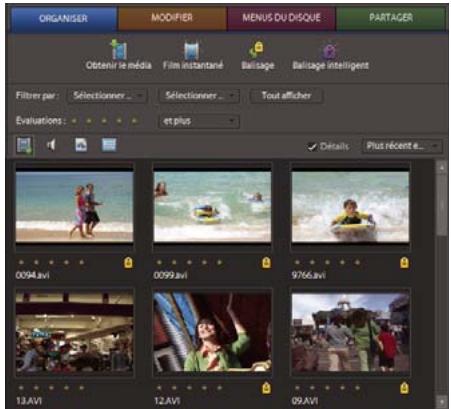
Organiseur dans lequel des détails sont visibles
Prévisualiser des fichiers dans l'Organiseur
Voupez aielement previsualiser un element video de I'Organiseur en l'ouvant dans la fenetre Balisage. Une fois dans la fenetre Balisage, you possez egalement afficher, ajouter et supprimer des balises pour I'elément.
1 Double-cliquez sur une vignette.
La fenêtre Balisage s'ouvre avec l'élement en mode Prévisualisation.
2 S'il s'agit d'un fichier audio ou video, cliquez sur le bouton Lecture pour le prévisualiser.
3 Cliquez sur le bouton Precedent pour fermer l'aperçu et laisser la fenetre Balisage ouverte (tous les éléments y sont affichés). Vous pouvez également cliquer sur le bouton Fermer × pour revenir à l'Organiseur.
Afficher tous les fichiers média dans l'Organiseur
Après avoir filtré les fichiers média, vous pouze réinitialiser l'Organiseur de telle sorte qu'il affiche tous les fichiers.
Cliquez sur le bouton Tout afficher dans le coin supérieur droit de l'Organiseur.
Si le bouton Tout afficher n'apparait pas dans l'Organiseur,ILA signifie que tous les fichiers sont visibles actuellement.
Affichage des balises, des évaluations et d'autres détails dans l'Organiseur
Pour afficher l'évaluation d'un élément, les icônes indiquant ses balises mot-clé, le nom de fichier ou autres détails, configurez l'Organiseur pour qu'il affiche les détails.
Avec le bouton droit de la souris, cliquez dans l'Organiseur et selectionnez Afficher les détails. Vous pouvez également cocher la case Détails en haut de l'Organiseur.
Recherche de fichiers dans l'Organiseur
Vous pouvez utiliser des albums, des albums intelligents, des projets, des balises mot clé, des balises intelligentes et des évaluations en tant que filtres afin de rechercher rapidement des fichiers spécifique. Vous pouvez, en outre, effectuer une recherche par date, période ou type de média. Vous pouvez rechercher des fichiers de cette façon dans la fenêtre Balisage et dans l'Organiseur.
Recherche de fichiers par album, par projet ou par balises
Vous peuvent utiliser des albums, des albums intelligents, des projets, des balises mot clé et des balises intelligentes en tant que filtres afin de rechercher rapidement des fichiers spécifique. Vous pouvez rechercher des fichiers de cette façon dans la fenêtre Balisage et dans l'Organiseur.
Rechner des fichiers dans la fenêtre Balisage
1 Cliquez sur Balisage dans l'Organiseur..
2 Dans la fenêtre Balisage, effectuez l'une des opérations suivantes :
Pour afficher les fichiers par album, album intelligent ou projet, cliquez sur la case correspondant au nom d'un album ou d'un projet afin d'afficher tous les fichiers qu'il content.
Pour afficher les fichiers par balise, cochez la case en regard d'une ou de plusieurs balises pour visualiser les fichiers qui les utilisent.
Pour afficher des fichiers balisés dans un album, un album intelligent ou un projet, cliquez sur la case correspondant au nom de l'élement souhaïte, puis cliquez sur la case en regard des balises.
3 (Facultatif) Cliquez à nouveau sur un album, un album intelligent, un projet ou une balise pour arreter de l'utiliser comme un contrôle.
Pour afficher à nouveau tous les fichiers, cliquez sur Tout afficher.
Recherche de fichiers dans l'Organiseur
1 Dans la partie supérieure de l'Organiseur, effectuez l'une des opérations suivantes :
- Pour afficher les fichiers contenus dans un album, un album intelligent ou un projet spécifique, Sélectionnez l'élement souhaité dans le menu Filtrer par : Sélectionner l'album.
Pour afficher les fichiers contenant une ou plusieurs balises mot clé ou balises intelligentes spécifiques, Sélectionnez les balises dans le menu Filtrer par : Sélectionner la balise.
Pour afficher les fichiers balisés dans un album, un album intelligent ou un projet, faites votre sélection dans les deux menus.
2 Pour fermer le menu, cliquez en dehors de celui-ci.
Pour afficher à nouveau tous les fichiers, cliquez sur Tout afficher.
Recherche d'éléments par évaluations
Vou puez évalu des fichiers en leur affectent des étoiles, puis visualiser les éléments sur la base de ces évaluations.
Pour évaluer un élément, Sélectionnez Détails dans l'Organiseur ou dans la fenêtre Balisage puis, sous l'élement, cliquez sur l'étoile représentant votre évaluation.
2 Pour rechercher des éléments en fonction de leur évaluation, cliquez sur l'évaluation de votre choix en haut de l'Organiseur ou de la fenêtre Balisage.
3 Sélectionnez une option dans le menu Evaluations : et plus, et moins ou uniquement.
Pour afficher à nouveau tous les fichiers, cliquez sur Tout afficher.
Recherche d'éléments par type de media
Voupe configurer l'Organiseur et la fenetre Balisage de maniere à afficher uniquement des éléments video, des images fixes, des éléments audio ou une combinaison de ces types de fichiers.
Dans le coin supérieur gauche de l'Organiseur ou de la fenetre Balisage, cliquez sur Afficher/Masquer la video, Afficher/Masquer l'audio, Afficher/Masquer les images fixes ou sur toute combinaison de ces trois options.
Recherche d'éléments associés à une plage de dates
Vous pouvez trouver des éléments créés durant une période spécifique.
1 Cliquez sur le bouton Définir la période en haut de l'Organiseur ou de la fenêtre Balisage.
2 Saisissez une année, puis selectionnez un mois et un jour pour les champs Date de début et Date de fin.
3 Cliquez sur OK.
L'Organiseur ou la fenetre Balisage n'affiche que les éléments de la période spécifiée.
Trier des éléments par date
Voussouspoucez trier les elements de la fenetre Balisage (dans l'Organiseur) par ordre chronologique ou ordre chronologique inverse.
Dans le coin supérieur droit de l'Organiseur ou de la fenêtre Balisage, Sélectionnez Plus récent en premier ou Plus ancien en premier.
Balisage de fichiers
Utilisation de la fenêtre Balisage
La fenêtre Balisage vous permet de creer et d'utiliser des balises mot-clé, des balises intelligentes, des albums et des albums intelligents. Pour ouvrir cette fenêtre, cliquez sur le bouton Balisage dans la partie supérieure de l'Organiseur, dans le panneau Tâches, ou double-cliquez sur un élément de l'Organiseur.
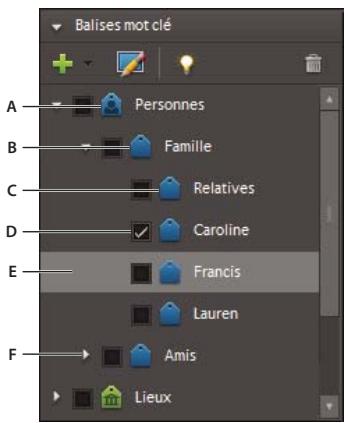
Fenetre Balisage
A. Catégorie B. Sous-catégorie C. Balise mot-clé D. Case Rechercher E. Balise mot-clé Sélectionnée F. Triangle permettant de développement ou de réduire les étiquettes de mots-clés de cette catégorie ou sous-catégorie.
Les balises intelligentes permettent de trier des fichiers ; tout ajout ou modification s'avere toute fois impossible. Les balises intelligentes sont appliquées automatiquement à l'aide de l'option Balisage intelligent ou au moment de l'acquisition ou de la création d'un film instantané. Vous pouvez également les appliquer manuellement en procédant comme avec les balises mot clé.
Le fenêtre Balisage vous permet d'effectuer toutes les tâches suivantes :
- Afficher, créé, modifier et supprimer des balises mot-clé, ainsi que des catégories et sous-catégories de balises.
- Organiser les balises mot-clé dans les catégories et sous-catégories.
- Afficher, créer, modifier et supprimer des albums et des albums intelligents.
- Filtrer les fichiers par type, balises, évaluation, période, album, album intelligent et projet.
- Prévisualiser des videos, des images et de l'audio.
- Créer des piles de fichiers d'images fixessemblables.
- Afficher les éléments avec balises intelligentes et autres qui n ont pas anymore soumis au balisage intelligent.
Appliquer le balisage intelligent aux videos sélectionnées.
Prévisualiser des fichiers dans la fenêtre Balisage
1 Cliquez deux fois sur une vignette.
2 S'il s'agit d'un fichier audio ou video, cliquez sur le bouton Lecture pour le prévisualiser.
3 Cliquez sur le bouton Prccedent dans le coin supieur gauche du panneau pour revenir au mode Vignette par!.
Associer des balises à des fichiers ou en supprimer
Vous pouvez associier des balises mot clé ou des balises intelligentes à des fichiers. Vous pouvez associier plusieurs balises à un même fichier. S'il s'avère qu'une balise ne représentée pas fidèlement un fichier, vous pouvez l'en supprimer.
Associer des balises dans l'Organiseur
Effectuez l'une des opérations suivantes dans l'Organiseur:
Pour associer une balise à un fichier, faites-la glisser sur le fichier en question à partir du menu Sélectionner la balise.
Pour associer une balise à plusieurs fichiers, cliquez sur les fichiers en Maintenant la touche Maj ou Ctrl enfoncée, puis faites glisser la balise sur l'un des fichiers selectionnés a partir du menu Selectionner la balise.
Pour associer plusieurs balises à un ou plusieurs fichiers, cliquez sur les balises dans le menu Sélectionner la balise en maintainant la touche Maj ou Ctrl enforcée, puis faites-les glisser sur l'un des fichiers sélectionnés.
Associer des balises dans la fenêtre Balisage
Dans la fenêtre Balisage, effectuez l'une des opérations suivantes :
- Pour associier une balise à un seul fichier, faites-la glisser sur le fichier en question.
Pour associer une balise à plusieurs fichiers, cliquez sur les fichiers en Maintenant la touche Maj ou Ctrl enfoncée, puis faites glisser la balise sur l'un des fichiers selectionnés.
Pour associer plusieurs balises à un ou plusieurs fichiers, cliquez sur les balises en Maintenant la touche Maj ou Ctrl enfoncée, puis faites-les glisser sur l'un des fichiers selectionnés.
Remarque : Vous pouze également associier des balises lors de la prévisualisation d'un élément dans la fenêtre Balisage.
Pour supprimer une balise
Pour supprimer une balise, cliquez avec le bouton droit sur la vignette correspondante, dans l'Organiseur ou la fenetre Balisage, puis selectionnee Supprimer l'etiquette > [nom de la balise].
Balisage intelligent
Les balises intelligentes permettent de rechercher rapidement du métrage en fonction de la qualité et du contenu (personnes, audio, etc.), de manière à identifier le métrage idéal tout en éliminant le métrage de mauvaise qualité (flou, tremblement, foncé, etc.). Des balises intelligentes sont appliquées automatiquement lors de l'analyse du métrage. Vous pouvez effectuer une analyse de contenu à partir de différentes zones d'Adobe Première Elements. Le contenu peut être analysé au cours de la procédure d'acquisition, à partir de l'Organiseur et de la fenêtre Balisage, et lors de la création d'un film instantané.
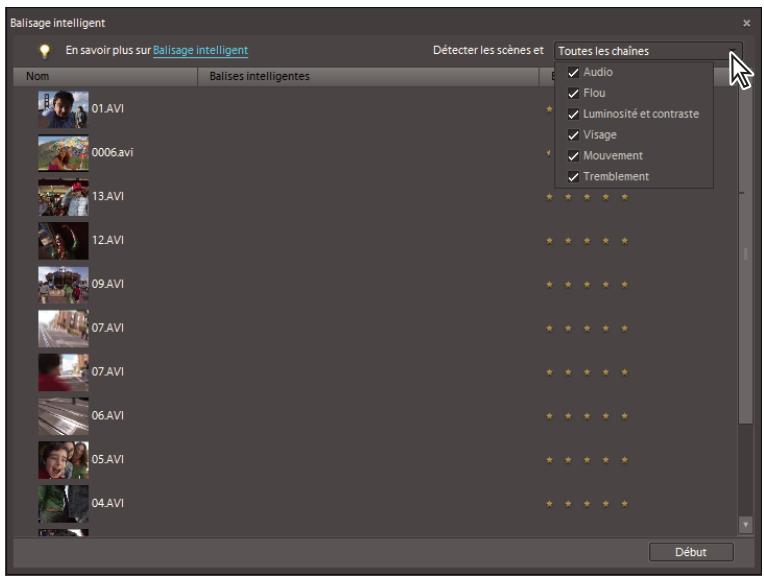
Fenêtre Balisage intelligent
Lors de l'analyse du contenu, Adobe Premiere Elements procèle également à une détéction des scènes. Cette opération sépare les différentes scènes d'un élément en sous-éléments distincts en fonction des changements de contenu.
Vou puez indiquer les catégories de contenu et de qualité à analyser. De nombreuses catégories, telles que Audio et Visages, comportent une ou plusieurs couches de sous-catégories. En cas de détention d'un brusque changement visuel, Adobe Première Elements create un sous-élément. Dans la fenêtre Balisage intelligent, les sous-éléments sont affichés sous l'élément principal, en retrait par rapport à celui-ci.
Les balises intelligentes apparaissent dans la catégorie Balises intelligentes de la fenetre Balisage. Vous pouze les afficher et les selectionner en vue de les trier. Toute modification ou suppression s'avere toutefois impossible. (Vous pouvez les supprimer des éléments individuels.) Tous les éléments peuvent etre affichés (quils aient fait ou non I'objet d'un balisage intelligent) en cliquant sur le bouton Balise intelligente situé en haut de la fenetre Balisage.
Voir aussi
« Création d'un projet Film instantané » à la page 16
« Analyse du contenu lors de l'acquisition à l'aide du Balisage intelligent » à la page 44
« Scinder des scènes par code temporel ou modification du contentu » à la page 44
Application de balises intelligentes au cours de l'acquisition
1 Sélectionnez Balisage intelligent dans le panneau Acquisition.
2 Cliquez sur le triangle en regard de l'option Analyser et indiquez les catégories pour lesquelles vous souhaitez effectuer une analyse et appliquer des balises.
Lorsque vous arrêtez l'acquisition sur une partie de la video, Adobe Première Elements ouvre automatiquement la fenêtre Balisage intelligent, puis analyse et balise la video.
Application de balises intelligentes à partir de l'Organiseur
1 Effectuez l'une des opérations suivantes :
- Dans l'Organiseur, Sélectionné les éléments à analyser, puis cliquez sur Balisage intelligente
- Dans la fenêtre Balisage, Sélectionné les éléments à analyser, puis cliquez sur le bouton Balisage intelligent dans la section Balises intelligentes du panneau.
2 Dans la fenêtre Balisage intelligent, Sélectionnéz les catégories pour lesquelles vous souhaitez effectuer une analyse et un balisage dans le menu « Décteter les scènes et »
3 Cliques sur Demarrer.
Application de balises intelligentes lors de la création d'un projet Film instantané
Lors de la création d'un film instantané, le balisage intelligent porte uniquement sur les éléments auxquels ce type de balise n'a pas encore été appliqué.
1 Configurez un film instantané. (Voir « Création d'un film instantané » à la page 16.)
Dès que vous avez besoin un thème, la vue Propriétés du thème s'ouvre.
2 Sélectionnez Balisage intelligent. Toutes les catégories Balisage intelligent sont alors analysées.
Adobe Premiere Elements se sert des résultats du balisage intelligent afin de monter automatiquement vos éléments pour le film instantané.
Créer des balises mot clé
Les balises mot clé sont des mots-clés personnalisés (par exemple, Papa ou Floride), associés à vos images fixes, éléments video et éléments audio dans l'Organiseur. Ces balises facilitent l'organisation et la recherche de ces objets. Quatre catégories de mots-clés par défaut vous sont proposées : Personnels, Lieux, Événements et Autre. Vous avez également la possibilité de creator vos propres catégories et sous-catégories. Grace aux balises mot-clé, il n'est pas nécessaire de classer manuellement vos fichiers par dossiers de catégories, ni de les renommer selon leur contentu. Il suffit désormais d'associer une ou plusieurs balises à chaque fichier et de récapérer les fichiers recherchés en cliquant sur leurs balises.
Vous pouvez, par exemple,创建工作 une balise mot-clé intitulée « Anna » et l'associer à chaque videoi mettant en scène votre socr, puis rechercher instantanement toutes les videos d'Anna en selectionnant la balise « Anna», quel que soit l'endroit où elles sont stockées sur toute ordinateur. Lorsque vous associez plusieurs balises mot clé à des fichiers, vous pouvez facilement effectuer des recherches sur une combinaison de balises pour retrouver une personne particuliere en un lieu et une occasion données. Vous pouvez, par exemple, rechercher toutes les balises mot clé « Anna » et « Marie » pour afficher toutes les videos d'Anna et de Marie ou rechercher toutes les balises intitulées « Anna » et « Rome » pour afficher toutes les videos de votre socr Anna à Rome.
Créer une balise mot clé
1 Dans l'Organiseur, cliquez sur le bouton Balisage
2 Cliquez sur le bouton Nouveau dans le panneau Balises mot clé de la fenêtre Balisage, puis sélectionnez Nouvelle balise.
3 Dans la boite de dialogue Crer une balise, utilisez le menu Categorie pour choose la categorie ou sous-categorie dans laquelle placr la balise.
4 Dans la zone de texte Nom, entrez un nom pour la balise mot clé.
5 Cliquez sur OK.
La balise mot-clé s'affiche dans la fenetre Balisage, sous la catégorie ou sous-catégorie que vous avez seLECTIONnée.
Créer une catégorie ou sous-catégorieie de balises
1 Dans l'Organiseur, cliquez sur le bouton Balisage
2 Cliquez sur le bouton Nouveau dans le panneau Balises mot-clé de la fenêtre Balisage, puis selectionnez soit Nouvelle catégorie, soit Nouvelle sous-catégorie.
3 Procedez de l'une des façons suivantes:
- Pour creer une categorie, saisissez son nom dans la zone Nom de la categorie, puis cliquez sur OK.
- Pour creer une sous-catégorie, saisissez son nom dans la zone Nom de sous-catégorie. Utilisez le menu Catégorie ou sous-catégorie parent pourCHOISIR LA CATégorie qui accueillera une sous-catégorie. Cliquez ensuite sur OK.
La nouvelle catégorie ou sous-catégorieie apparait dans la fenêtre Balisage.
Remarque : Il est possible de modifier ou de supprimer une sous-catégorie. Toutefois, son icône apparait toujours sous la forme d'une étiquette normale, et vous ne pouvez pas y ajouter de photo.
Modification d'une catégorie ou sous-catégorie
1 Dans l'Organiseur, cliquez sur le bouton Balisage
2 Sélectionnez la catégorie ou sous-catégorie de votrechioix dans la fenêtre Balisage, puis cliquez sur le bouton Modifier dans le panneau Balises mot clé.
3 Procedez de l'une des fonctions suivantes, puis cliquez sur OK :
Pour modifier son nom, saisissez un nouveau nom dans la zone de texte Nom de la catégorie ou Nom de souscatégorie.
- Pour changer la catégorie ou sous-catégorie à laquelle une sous-catégorie appartient, choisissez-en une dans le menu Catégorieie ou sous-catégorie parent. Choisissez la commande Sans (Convertir en catégorie) pour transformer une sous-catégorie en catégorie.
Suppression d'une catégorie ou sous-catégorieie
1 Dans l'Organiseur, cliquez sur le bouton Balisage
2 Sélectionnez une ou plusieurs catégories ou sous-catégories dans la fenêtre Balisage.
3 Cliquez sur le bouton Supprimer dans le panneau Balises mot clé, puis cliquez sur le bouton OK pour confirmer la suppression.
Regroupement de fichiers dans l'Organiseur
VousspuvezutiliserdespilesetesandsgroupedescencesdansAdobePremiereElementsafin dorganiservotremetrage. SiAdobePhotoshopElementsestinstalle survoire ordinateur,vouspuvezafficherdesjeuxdeversiond'imagess fixes dansl'Organiseur,mais enaucuncasencrierouenmodifier.
A propos des groupes de scènes multiples
Lorsque vous exécutez un balisage intelligent ou une détction de scènes sur un élément, il se peut qu'Adobe Première Elements créé un groupe de scènes pour l'élement en question. Il s'agit, en fait, d'élements video distincts de différentes scènes à l'intérieur de l'élement d'origine. Les groupes de scènes facilitent la recherche et l'utilisation des différentes scènes d'un élément video.
Supposons que vous procédiez à l'acquisition d'une video contenant le métrage d'une journée à la plage avec des amis. Dans ce cas, l'exécution de la fonction Détction de scène au moment de l'acquisition (ou ultérieurement) sépare automatiquement les différentes scènes en éléments distincts et les regroupe tous sous la première scène. Vous pouvez développer le groupe afin d'afficher ou d'utiliser les différentes scènes.
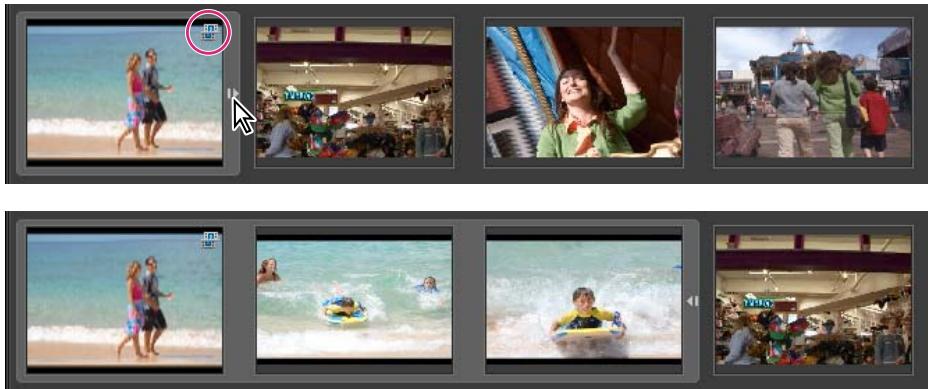
Groupe de scènes fermé (en haut) et développement (en bas)
A propos des piles
Voupvez creer des piles pour rassembler des images fixes semblables sur le plan visuel et facilititer aisiér leur gestion. Grace aux piles, you pouze stocker plusieurs fichiers d'un même sujet au même emplacement, de maniere à metre de l'ordre dans votre Organiseur.
Vous pouvez, par exemple,创建工作 une pile pour rassembler plusieurs images mettant en scene des membres de votre famille occupés à jour au football sur la plage. L'emplement des images vous permet de les retrouver facilement puisqu'elles sont toutes conservées en un même endroit.
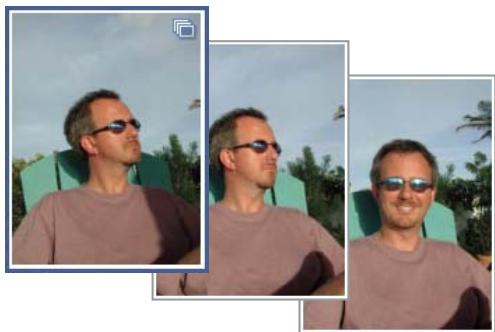
Les piles de fichiers d'images permettent d'économiser de l'espace et de conserver les images apparentées ensemble.
Emplement ou désemplement de photos
Effectuez l'une des opérations suivantes dans la fenêtre Balisage :
Pour empiler des fichiers, selectionnez-les, puis cliquez avec le bouton croit sur celui que vous souhaitez placer au-dessus de la pile et choisissez Pile (Image uniquement) > Empiler les éléments selectionnés.
- Pour désempiler des fichiers, cliquez avec le bouton droit de la souris sur la pile, puis seLECTIONnez Pile (Image uniquement) > Désempler les éléments.
Remarque: Si vous combiniez plusieurs piles, elles fusionnent en une nouvelle pile (les piles d'origine ne sont pas conservées). Le fichier le plus récent, ou celui sélectionné avant la fusion des piles, est placé sur le dessus de la pile.
Suppression des fichiers d'une pile
Voupe supprime des fichiers d'une pile de facon à les faire apparaitre theirs dans l'Organiseur et dans la fenetre Balisage. You ne pouze pas supprime des fichiers d'un groupe de scenes.
1 Sélectionnez une pile dans l'Organiseur ou la fenêtre Balisage.
2 Cliquez avec le bouton droit de la souris, puis choisissez la commande Pile (Image uniquement) > Développer les éléments de la pile.
3 Sélectionnez une ou plusieurs photos, puis choisissez la commande Pile (Image uniquement) > Supprimer les éléments sélectionnés de la pile. La fichier est alors supprimé de la pile, mais pas de l'Organiseur ou de l'ordinateur.
Spécification de la photo du dessus d'une pile
Par défaut, la video la plus récente est placée sur le dessus de la pile.
1 Une fois la pile creée, cliquez avec le bouton croit de la souris sur la pile dans l'Organiseur ou la fenetre Balisage, puis selectionnez Pile (Image uniquement) > Développer les éléments de la pile pour afficher tous les fichiers qu'elle contient.
2 Cliquez avec le bouton droit sur le fichier à placer sur le dessus de la pile, puis choisissez la commande Pile (Image unquivalent) > Definir comme element supérieur.
Afficher tous les fichiers d'un groupe de scènes ou d'une pile
Vou puez supprimer un fichier d'un groupe de scènes ou d'une pile en cours de visualisation ou encore ajouter des balises à chacun des fischiers.
Si vous appliquez une balise à un groupe de scènes, celle-ci est appliquée à tous les éléments du groupe. Vous ne pouvez pas appliquer des balises différentes aux fichiers qui compose le groupe.
Si vous appliquez une balise à une pile, celle-ci est appliquée à tous les fichiers de la pile. Lorsque vous recherchez la balise, tous les éléments de la pile s'affichent individuellement dans les résultats de la recherche. Pour appliquer une balise à un seul ou à quelques fichiers seulement d'une pile, développez la pile, puis appliquez la balise aux fichiers concernés.
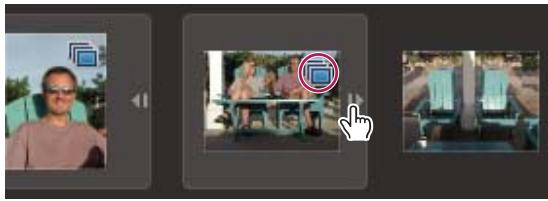
Développement et réduction de groupes de scènes ou de piles
1 Pour développer la pile, effectuez l'une des opérations suivantes dans l'Organiseur ou la fenêtre Balisage :
- Cliquez sur le triangle en regard de la vignette de la pile.
- Cliquez avec le bouton droit sur un groupe de scènes et Sélectionnez Groupe de scènes (Védo uniquement) > Développer les éléments du groupe de scènes.
- Cliquez avec le bouton droit de la souris sur une pile, puis selectionnéz la commande Pile (Image uniquement) > Développer les éléments de la pile.
2 Pour réduire à nouveau la pile, utilisez l'une des méthodes suivantes :
- Cliquez sur le triangle en regard de la vignette de la pile.
- Cliquez avec le bouton droit sur un groupe de scènes et Sélectionnez Groupe de scènes (Védo uniquement) > Développer les éléments du groupe de scènes.
- Cliquez avec le bouton droit de la souris sur une pile, puis selectionnéz la commande Pile (Image uniquement) > Réduire les éléments de la pile.
Remarque : Lorsque vous visualisez tous les fichiers d'une pile, vous pouvez modifier l'ordre d'affichage des images qui la composent.
Création d'albums
A propos des albums
Adobe Première Elements Les albums ressemblant à des albums photos standard dans lesquels vous pouvez regrouper des fjichiers à votre convenance. Vous pouvez, par exemple, créé un album intitulé « Mes dix plus belles gratuites de vacances», puis les classer par ordre de préférence. Un projet peut être réalisé sur la base de cet album.
Vous pouvez organiser les fichiers d'un album dans l'ordre de votrechioin en les faisant glisser. Vous pouvez ajouter le même fjchier a plusieurs albums. Par exemple, un meme fjchier peut etre affiché en premier dans un album et en dernier dans un autre.
Vous pouvez organiser vos albums par groupes et creer plusieurs niveaux de groupes d'albums. Vous pouvez, par exemple, intituler un groupe d'albums « Mon voyage en Asie » réunissant l'album « Mes dix plus belles vidés du Japon », l'album « Mes dix plus belles vidés de Chine», et ainsi de suite pour chaque pays que vous avez visité.
Vou puez creer des albums dynamiques en definissant des critères pour les fichiers à inclure dans les albums, au lieu de selectionner manuellement des fichiers. Le contenu des albums intelligents est automatiquement mis à jour à mesure que des critères correspondant sont ajoutés aux fichiers. Par exemple, si vous creez un album intelligent incluant toutes les videos portant la balise mot-clé « Chiara», des videos supplémentaires seront ajoutées à cet album si vous leur attribuez cette balise.
Voir aussi
« Création et modification d'albums dynamiques » à la page 80
Création d'un album ou d'un groupe d'albums
Voupuez, a tout moment, creer un album ou un groupe d'albums. Ainsi, you pouze creer un groupe d'albums intitulé « Vacances » et des albums distincts pour chaque jour dans ce groupe.
Creation d'un album
1 Dans la fenêtre Balisage, cliquez sur le bouton Creer un album ou groupe d'albums + sous Albums, puis selectionnee Nouvel album.
2 Dans la zone de texte Nom de l'album, attribué un nom à l'album.
3 (Facultatif) Dans le menu dérouulant Groupe d'albums,CHOISSEZ le groupe dans lequel vous souhaitez placer l'album.
L'album alors apparait sous le groupe spécifique.
Création d'un groupe d'albums
1 Dans la fenêtre Balisage, cliquez sur le bouton Creer un album ou groupe d'albums + sous Albums, puis selectionné Nouveau groupe d'albums.
2 Attribuez un nom au groupe d'albums dans la zone de texte Nom du groupe d'albums.
3 (Facultatif) Utilisez le menu dérouulant Groupe d'albums parent pour désir un groupe d'accueil du groupe d'albums.
4 Cliquez sur OK.
Le groupe apparait sous le groupe d'albums que vous avez indiqué.
Ajout d'un fichier à un album
1 Dans la fenetre Balisage, cliquez sur le bouton Tout afficher pour afficher toutes les photos.
2 Faites glisser l'album sur la vignette du fichier. Pour ajouter plusieurs fichiers en même temps, selectionnez-les tous, puis faites glisser l'album sur la vignette de l'un des fichiers selectionnés.
Affichage des photos d'un album
Etant donné que les éléments d'un album s'affichent dans un ordre personnelé et qu'un même éléments peut faire partie de plusieurs albums, vous ne pouvez afficher qu'un seul album à la fois.
Procedez de l'une des façons suivantes:
- Cliquez sur un album dans la fenêtre Balisage.
- Dans l'Organiseur, cliquez sur le bouton Sélectionner l'album et sélectionnez ensuite un album.
Pour savoir dans quels albums se trouve un fichier, cliquez sur la vignette correspondante avec le bouton droit de la souris dans la fenetre Balisage, puis selectionné Supprimer l'album. La liste des albums en cours apparait.
Tri des photos d'un album
Vou puez trier les photos d'un album dans l'ordre chronologique, chronologique inverse ou dans l'ordre de I'album.
1 Sélectionnéz un album dans la fenêtre Balisage.
2 Dans le coin supérieur droit de la fenetre Balisage, selectionnez Plus recent en premier, Plus ancien en premier ou Ordre des albums.
Creation et modification d'albums dynamiques
A propos des albums dynamiques
A l'instar des albums, les albums intelligents contiennent les fichiers de votrechioix. Toutefois, au lieu de selectionner des fichiers individuels ou des groupes de fichiers, vous definissez les criteres d'inclusion dans les albums intelligents. Une fois ces criteres définis, les fichiers de l'Organiseur correspondant aux criteres de l'album intelligent apparaisent automatiquement dans ce dernier. A mesure que vous ajoutez des fichiers dans l'Organiseur, les photos qui correspondent aux criteres de l'album intelligent apparaisent aussi automatiquement dans celui-ci. Les albums intelligents se mettent automatiquement à jour.
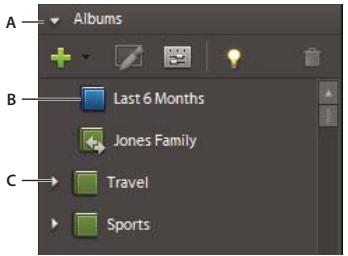
A. En-tête du panneau Albums B. Album dynamique C. Groupe d'albums
Creation d'un album dynamique
Vou puez creer un album intelligent en selectionnant les types de fichiers à inclure ou definir des criteres dans la boite de dialogue Nouvel album intelligent. Cette boite de dialogue vous permit de specifier un large éventail de criteres.
Création d'un album intelligent à partir des fichiers sélectionnés
1 Dans la fenêtre Balisage, Sélectionnez les fichiers contenant les balises mot clé ou les évaluations que vous souhaitez utiliser pour votre album intelligent.
2 Dans le panneau Albums, cliquez sur le bouton Creer un album ou groupe d'albums , puis selectionnez Enregister les criteres de recherche en tant qu'album intelligent.
3 Dans la boite de dialogue Crerer un album intelligent, attribuez un nom à l'album, puis cliquez sur OK.
Création d'un album intelligent en sélectionnant des critères
1 Dans la fenêtre Balisage, cliquez sur le bouton Creer un album ou groupe d'albums sous Albums, puis selectionnee Nouvel album intelligent.
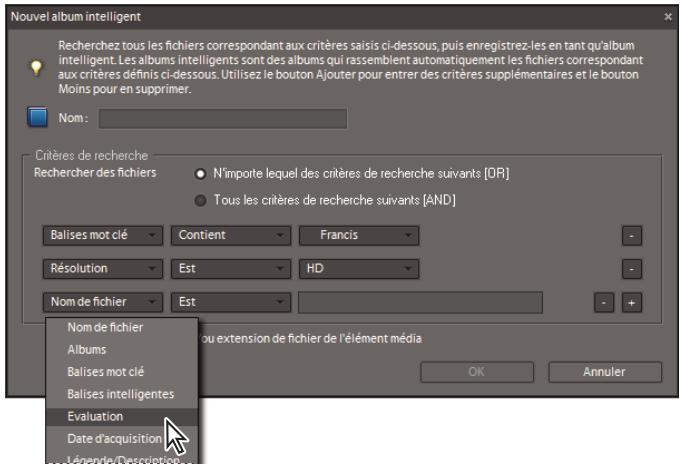
Fenetre Album intelligent
2 Saisissez un nom pour l'album intelligent.
3 Dans la section Critères de recherche, Sélectionnez l'une des deux options Rechercher des fichiers correspondants.
4 Spécifiez les critères de votrechioix à l'aide des trois menus disponibles.
5 (Facultatif) Pour ajouter un critère de recherche supplémentaire, cliquez sur le signe ^+ et choisissez le critere en question parmi les trois menus qui apparaissent.
Remarque : vous pouvez appliquer plusieurs critères à votre sélection. Par exemple, vous pouvez selectionner un dossier ou album et une ou plusieursétiquettes de mots-clés.
6 (Facultatif) Pour supprimer un critère de recherche, cliquez sur le signe - en regard du critère concenre.
7 Cliquez sur OK.
Remarque : Adobe Premiere Elements s'accompagne de cinq criteres nefigurant pas dans Photoshop Elements, à savoir : Format video, Durée, Fréquence d'images, Balises intelligentes et Résolution.
Modifier un album intelligent
1 Dans la fenêtre Balisage, Sélectionnéz l'album intelligent à modifier.
2 Pour modifier le nom d'un album intelligent, cliquez sur le bouton Modifier . Saisissez un nouveau nom pour l'album intelligent, puis cliquez sur le bouton OK.
Modification d'albums et de groupes d'albums
Supprimer des fichiers d'un album
Dans l'Organiseur ou la fenetre Balisage, cliquez sur le fichier avec le bouton droit de la souris, puis selectionnez Supprimer l'album > [nom de l'album].
Modification des propriétés d'un album
1 Sélectionnéz l'album dans la fenêtre Balisage.
2 Cliquez sur le bouton Modifier etCHOISEZ un nouvel emplacement dans le menu Groupe ou saisissez un nouveau nom dans la zone de texte Nom.
Suppression d'un album ou d'un groupe d'albums
La suppression d'un album ou d'un groupe d'albums supprime l'album, le groupe et tous les albums du groupe, mais pas les fichiers qu'ils contiennent. Vous ne pouvez pas supprimer un groupe d'albums et un album d'un autre groupe simultanément.
1 Dans la fenetre Balisage, cliquez sur le nom d'un album pour le selectionner ou pour selectionner un groupe d'albums.
2 Cliques sur le bouton Supprimer
Modification de l'ordre des éléments dans un album
Lorsque vous modifiez l'ordre des éléments d'un album, vous modifiez leur ordre d'affichage. Vous pouvez ainsi facilement réorganiser les éléments d'un projet que vous envisagez de réaliser.
1 Dans la fenêtre Balisage, cliquez sur le nom d'un album pour le selectionner.
2 Si nécessaire,CHOISSEZ I'option Ordre des albums dans le menu Arrangement situé dans le coin supérieur croit de la fenetre Balisage.
3 Procedez de l'une des façons suivantes :
- Faites glisser les vignettes vers leur nouvel emplacement dans l'album.
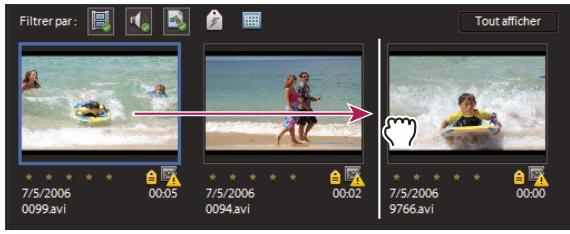
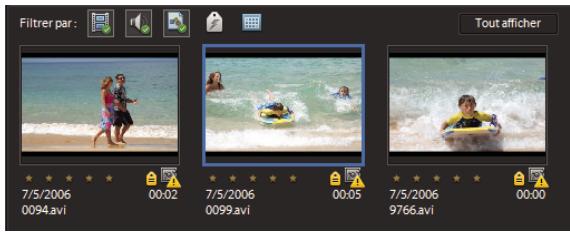
Glisser-deplacer une vignette dans un album (en haut). Une fois déplaced, la vignette apparait à son nouvel emplacement (en bas).
- Choisissez Plus récent en premier ou Plus ancien en premier dans le menu Arrangement.
Associer des balises aux fichiers d'un album
A l'instar des albums, les balises mot clé et les balises intelligentes permettent d'organiser les fichiers. Un même élément peut être associé à une balise et à un album. Vous pouvez appliquer une balise à un fjichier tandis que vous le visualisez dans son album.
1 Dans la fenêtre Balisage, cliquez sur le nom d'un album pour afficher les fichiers qu'il contient.
2 Faites glisser une balise mot clé ou une balise intelligente sur le fichier.
Créer des albums à partir de balises
1 Dans la fenêtre Balisage, cliquez sur le bouton Creer un album ou groupe d'albums , puis selectionnez la commande Nouvel album. Tapez le nom de l'album.
2 Pour selectionner une balise mot clé ou une balise intelligente, cliquez sur la case située à gauche de son nom. Tous les fichiers auxquels est associée cette balise s'affichent.
3 Pour selectionner tous les fichiers, cliquez en maintainant la touche Maj enforcée.
4 Faites glisser l'album sur l'un des fichiers selectionnés.
Chapitre 7 : Disposition des éléments dans une série
Une fois le média ajouté à votre projet, vous pouvez l'organiser afin deTRAquerter une histoire, transmettre une impression ou communiquer une pensée. Vous pouvez également creer un diaporama à partir d'images fixes, assembler une video en musique ou creer un effet d'incrustation d'image. Lorsque tous ces éléments sont organises, vous pouvez prévisualiser toute sequence.
Vous pouvez préagencer des éléments (créer un premier montage) en utilisant les icônes de la vue Projet ou en les disposant dans un album de l'Organiseur. Une autre solution consiste à les faire glisser simplement dans le panneau Montage ou Ligne de scène, dans l'ordre d'affichage souhaité.
Le panneau Ligne de scène permet d'effectuer des manipulations élémentaires sur les séquences, tandis que le panneau Montage permit de réaliser des opérations de montage plus complexes. Vous pouvez basculer entre les deux panneaux au fur et à mesure que vous modifie la séquence. Par exemple, vous pouvez organiser vos éléments, insérer des commentaires, créé des titres, ajouter des morceaux de musique et des transitions dans la ligne de scène, puis passer au montage pour ajouter d'autres pistes audio et calquer et racorder des éléments.
Organisation des éléments dans la vue ligne de scène
Présentation de la ligne de scène
La ligne de scène vous permet d'organiser vos éléments dans une série. Dans cette vue, chaque éléments est représenté par sa première image. Cette disposition simplifie la réorganisation d' éléments en séquences cohérentes, qu'elle que soit leur longueur. On appelle parfois cette technique montage de type storyboard. La vue Ligne de scène contient une piste videoe Scènes dans laquelle vous place des éléments video et d'autres images, une piste son pour les commentaires à enregistrer, et une autre pour des morceaux de musique de fond et d'autres sons. Dans la vue ligne de scène, vous pouvez également ajouter des titres, des transitions, des effets spéciaux et des marques. Utilisez la vue ligne de scène pour assembler votre série rapidement et aisément. Pour des opérations de montage plus complexes, utilisez le montage.
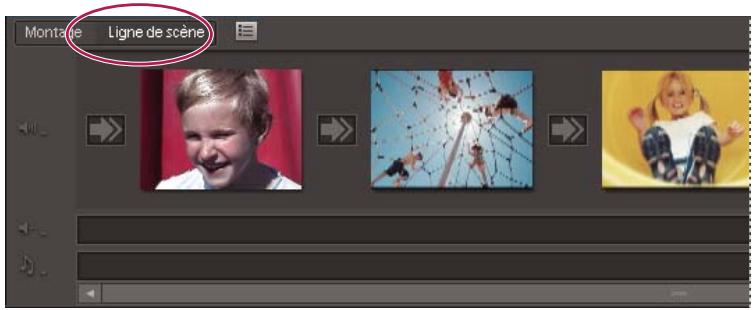
Ligne de scene
Les panneaux Ligne de scène et Montage contiennent les outils suivants pour permettre un accès aisé aux fonctions utilisées couramment :
Outil propriétés Ouvre le panneau Propriétés du panneau Tâches pour l'élement seLECTIONné.
SmartSound Ouvre la fenetre SmartSound dans laquelle vous pouvez selectionner des pistes audio et les adapter à votre projet. (Voir « Création de pistes SmartSound » à la page 240.)
Detect. temps Detecte les temps de la musique dans la piste audio du panneau Montage et ajoute des marques non numerotees à chaque temps. Utilizez cet outil lorsque vous souhaitez creator des montages coordonnés au rythme de votre musique. (Voir « Creer des marques de temps pour une piste audio » à la page 240.)
Mix. audio Ouvre le mixage audio de façon à ce pouvoir régler le volume et équilibrer vos différentes pistes audio. (Voir « Ajout de la partie audio et mixage audio » à la page 238.)
Outil Ajouter un commentaire Ouvre le panneau Enregisterur un commentaire vocal contenant des outils d'enregistrement des voix hors-champ. (Voir « Ajout de la partie audio et mixage audio » à la page 238.)
Ajout d'une marque de menu Ajoute l'un des trois types de marques de disques dans le montage à la position du repère d'instant present. (Voir « Utilisation des marques de menu » à la page 248.)
Voir aussi
« Présentation de l'espace de travail » à la page 5
Ajout d' éléments dans la vue ligne de scène
Dans la vue Ligne de scène, vous pouze facilement insérer un élément avant un autre, après un autre, voire scinder un élément avant de l'insérer. Vous pouze ajouter directement des éléments à la ligne de scène à partir de l'Organiseur.
Voir aussi
« Présentation du montage » à la page 90
« Ajout d'éléments dans le panneau Montage » à la page 93
Placement d'un élément dans la vue ligne de scène
Faites glisser l'objet depuis l'Organiseur vers l'un des éléments cibles vides du panneau Ligne de scene. Lorsque le pointeur se transforme en icone d'insertion 已 relachez le bouton de la souris.
Remarque: S'il s'agit du premier élément de votre projet que vous déplacez, vous pouvez le déposer dans le panneau Moniteur ou Ligne de scène.
Insertion d'un élément avant un autre dans la vue ligne de scène
Faites glisser l'objet depuis l'Organiseur sur un élément du panneau Ligne de scene.
Le nouvel élément apparait devant celui sur lequel vous l'avez déposé tandis que tous les éléments suivants se decalent vers la droite.
Insertion d'un élément après un autre dans la vue ligne de scène
1 Dans le panneau Ligne de scene, selectionnez l'element après lequel vous souhaitez insérer le nouvel element.
2 Faites glisser l'objet depuis l'Organiseur vers le panneau Moniteur.
Le nouvel élément apparait à droite de l'élement sélectionné tandis que les éléments suivants se décalent vers la droite.
Insertion d'un élément après un autre dans la vue ligne de scène
Voussoupiezrapidement scinder un element en deux et inserer un autre element dans la scission.
1 Dans la vue ligne de scene, selectionnez l'objet à scinder.
2 Dans le panneau Moniteur, faites glisser le repere d'instant present vers l'imagel ou vous souhaitez appliquer la scission.
3 Tout en appuyant sur la touche Maj, faites glisser un élément de la vue Projet vers le panneau Moniteur.
4 Sélectionnéz Scinder et insérer.
Adobe Premiere Elements scinde le premier élément et insère le second dans la scission.
Déplacement d'un élément dans la vue ligne de scène
1 Tout en appuyant sur la touche Maj, faites glisser un élément d'un emplacement de la vue ligne de scène vers un autre emplacement situé avant ou après un autre élément. Une ligne bleue verticale matérialise la zone cible et le pointeur se transforme en icône d'insertion .
2 Relâchez le bouton de la souris.
3 Si l'élement contient une incrustation,CHOISSEZ L'une des options suivantes :
Déplacer la scène et ses objets Déplace l'élement et ses évientuelles incrustations, telles qu'un titre.
Déplacer seulement la scène Déplace l'objet sans incrustations.
L'objet prend son nouvel emplacement, et tous les éléments suivants se décalent vers la droite.
Voir aussi
« Déplacement d'un élément dans le montage » à la page 97
Suppression d'un élément de la vue ligne de scène
1 Sélectionnez un élément dans la vue ligne de scene.
2 Appuyez sur la touche Suppr tout en maintainant la touche Maj enforcée ou cliquez sur l'élément avec le bouton droit de la souris, puis choisissez l'une des options suivantes :
Supprimer la scene et ses objets Supprime l'element et ses eventuelles incrustations, telles qu'un titre.
Supprimer seulement la scène Supprime l'élement mais conserve les incrustations.
L'element est supprimé de la vue ligne de scene.
Voir aussi
« Suppression d'un élément dans le montage ou la ligne de scene » à la page 98
Déciation d'un diaporama
Vou puez facilement creer un diaporama a partir d'une collection d'images fixes à l'aide de la vue Ligne de scene.
Création d'un diaporama
1 Dans l'Organiseur, cliquez sur le bouton Afficher les images fixes et deselectionnez les boutons Afficher la video et Afficher les éléments audio
2 Tout en appuyant sur la touche Ctrl, cliquez sur les images fixes dans l'ordre ou vous souhaitez les voir apparaitre dans le diaporama.
3 Faites glisser le groupe selectionné vers une zone cible de la ligne de scene etCHOISSEZ l'une des options suivantes .
Ajouter comme images fixes individuelles Cette option place chaque image fixe dans sa propre zone cible de la ligne de scene.
Ajouter comme diaporama groupé Cette option place le groupe entier dans une cible qui peut etre déplacée comme un element unique.
4 Dans la boite de dialogue Creer un diaporama, selectionnez les options souhaitees, puis cliquez sur OK.
Un élément du diaporama groupé est créé dans la zone cible sélectionnée de la ligne de scène. Une icône de diaporama apparait dans l'angle supérieur droit de l'élement du diaporama groupé.
Développement ou fermeture des diaporamas groupés
Dans la ligne de scene, cliquez sur la bande Agrandir/Fermer située a droite de I'element.
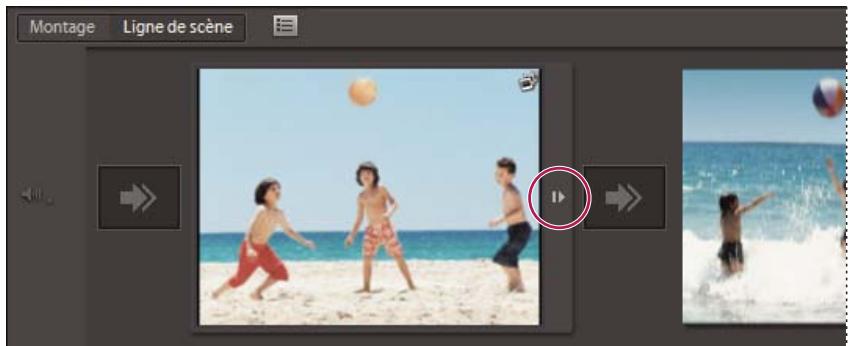
Diaporamas groupes dans le panneau Ligne de scene. La bande Agrandir/Fermer affiche ou masque toutes les diapositives du groupe.
Le diaporama groupé se développpe alors pour afficher ses images fixes dans l'ordre ou se ferme de manière à apparaitre en tant qu'élement unique avec seulement la première image affichée.
Dissociation d'un diaporama
Vou puez convertir un élément du diaporama groupe en série simple d'images fixes.
1 Cliquez avec le bouton croit de la souris sur un élément du diaporama groupé dans le panneau Ligne de scene.
2 Sélectionnéz Dégrouper des scènes.
Modification d'un diaporama créé dans Photoshop Elements
Si vous avez créé un diaporama dans Adobe Photoshop Elements, vous pouvez facilement le modifier dans Adobe Première Elements en le scindant puis en accédant aux composants individuels obtenus, tels qu'images, texte et graphiques.
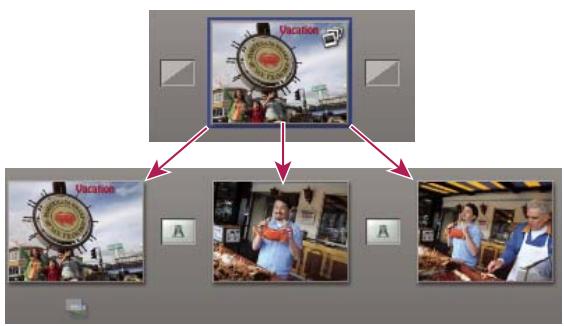
Scission d'un diaporama
1 Assurez-vous que la vue Ligne de scene est active.
2 Dans l'organiseur d'Adobe Photoshop Elements, cliquez sur le diaporama avec le bouton droit de la souris et selectionnez Envoyer vers Premiere Elements.
Le diaporama apparait alors dans le panneau Ligne de scene.
3 Dans la ligne de scene, cliquez avec le bouton croit de la souris sur le diaporama, puis choisissez Scinder le diaporama Photoshop Elements.
4 Modifiez le diaporama de l'une des manieres suivantes :
Pour modifier une transition, selectionnez-la dans le panneau Ligne de scene et ajustez les reglages dans la vue Proprietés.
- Pour remplaçer une transition, Sélectionnez-la, cliquez sur Modifier dans le panneau Tâches puis sur le bouton Transitions. Ouvrez ensuite le dossier Transitions video et faites glisser une nouvelle transition vers le panneau Ligne de scène, ou, avec le bouton droit de la souris, cliquez sur la transition du panneau Ligne de scène et désissée une nouvelle transition dans le menu qui apparait.
- Pour rallonger ou raccourcir un élément, Sélectionnez-le dans le panneau Ligne de scène, puis faites glisser le point d'entrée ou le point de sortie dans le panneau Moniteur.
- Pour modifier la taille ou la position du texte et des graphiques, Sélectionnez l'élement dans le panneau Ligne de scène et ajustez le texte et les graphiques dans le panneau Moniteur.
Pour regler le volume d'un commentaire ou d'une piste audio, selectionnez le commentaire ou la piste audio dans le panneau Ligne de scene et modifie les reglages dans le panneau Propriétés.
5 Enregistrez et partagez le diaporama comme vous le souhaitez.
Voir aussi
« Utilisation de fichiers Photoshop Elements » à la page 59
« Enregistrement et partage d' éléments » à la page 262
Création d'une incrustation d'image
Vou puez pler un element video d'une petite image sur un element video en arriere-plan qui recouvre la totalite de l'ecran. On parle d'effet d'inscrustation d'image.
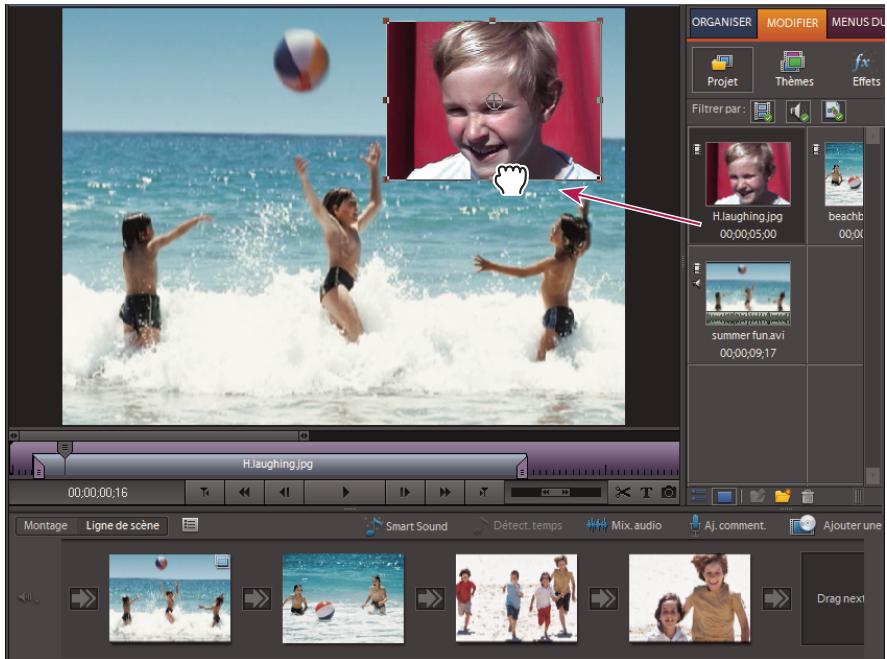
Incrustation d'image
Remarque : Pour plus d'informations sur la superposition d'un élément sur un autre en créé des arrêtre-plans transparents, consultez la rubrique « A propos de la surimpression et de la transparence » à la page 159.
Voir aussi
« Animation de la position d'un élément » à la page 213
« Inscrustation d'un élément dans le montage » à la page 94
Création d'une incrustation d'image
1 Dans la ligne de scene, selectionnez l'objet que vous souhaitez utiliser en arrêtre-plan.
L'élement sélectionné apparait dans le panneau Moniteur.
2 Dans le panneau Tâches, cliquez sur Modifier, puis sur Projet.
3 Tout en appuyant sur la touche Maj, faites glisser un élément du panneau Tâches vers un emplacement de l'élement dans le panneau Moniteur.
4 Sélectionnez Image dans l'image.
L'element déplace apparait dans une image à l'emplacement choisi, surimprimé sur l'objet en arrêtre-plan.
5 Pour ajuster la position de l'élément surimprimé, faites glisser l'élement vers l'emplacement souhaité dans le panneau Moniteur.
Remarque: Si l'objet surimprimé est plus long que l'objet en arrêté-plan, il apparait sur des éléments successifs dans la ligne de scenependant toute sa durée et il est surimprimé sur ces éléments pendant la lecture.
Suppression d'une incrustation d'image
1 Assurez-vous que la vue Ligne de scene est active.
2 Sélectionnéz l'élement surimprimé dans le panneau Moniteur.
3 Cliquez avec le bouton droit de la souris sur la representation de l'élément lavande dans le mini-montage du panneau Moniteur.
4 Sélectionnez Supprimer.
L'element surimprimé disparait de la ligne de scene et du panneau Moniteur.
Organisation des éléments dans le montage
Présentation du montage
Le montage représenté votre séquence de façon graphique: les éléments video et audio sont disposés les uns sous les autres sous forme de pistes. Lorsque vous capturez un élément video provenant d'un apparil video numérique, les éléments apparaissent sequentially comme ils se produit dans le montage. Le montage utilise une échelle de temps pour afficher les composants de votre séquence et leur relation dans le temps. Vous pouvez racorder et ajouter des scènes, identifier des images importantes par des marques, ajouter des transitions et:gérer le mélange ou la surimpression des éléments.
Les commandes de zoom du montage vous permettent d'effectuer un zoom arrêté pour afficher la videoe complète ou un zoom avant pour afficher les éléments en détail. Il est également possible de modifier le mode d'affichage des éléments dans les pistes et de redimensionner les pistes ainsi que la zone d'en-tête.
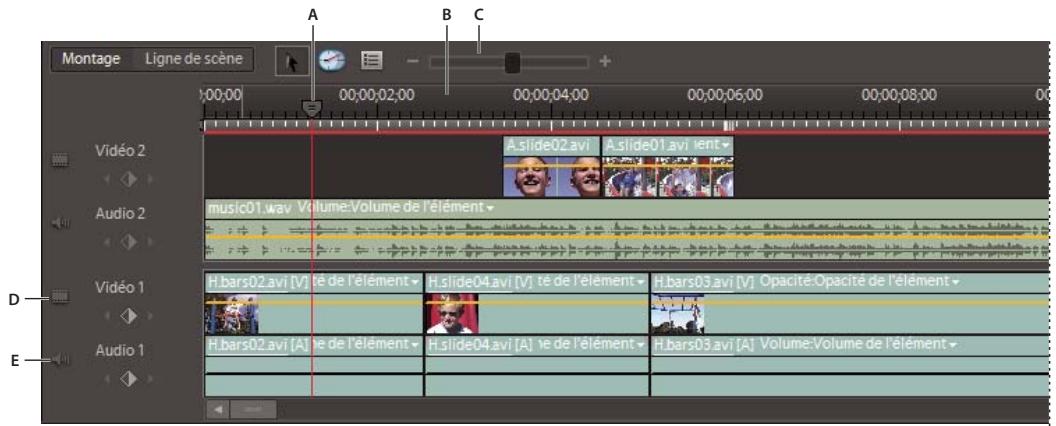
Montage
A. Repère d'instant liént B. Echelle de temps C. Commande de zoom D. Piste video E. Piste audio
Voir aussi
« Liaison d' éléments video et audio » à la page 103
« Découpage dans la vue Montage » à la page 119
« Présentation de la ligne de scène » à la page 84
« Personnelisation de l'affichage des éléments dans le montage » à la page 102
« Redimensionnement des pistes » à la page 101
Pistes de montage
Les pistes vous permettent de calquer des éléments video ou audio et d'ajouter des effets de composition, d'inscrustation d'image, de superposer des titres, des pistes audio, et bien plus encore. Avec plusieurs pistes audio, vous pouvez ajouter un commentaire sur une piste et une musique de fond sur une autre piste. La série terminée combine toutes les pistes video et audio.
Par défaut, la fenêtre Montage contient trois pistes video (ou images fixes) et audio, une piste de commentaire, et une piste audio. Lorsque vous déplacez des éléments liés (contenant à la fois du son et de la video) vers une piste, les composants audio et video apparaissent simultanément (la video juste au-dessus de l'audio) sur leurs pistes respectives (sous la forme Video 1 et Audio 1). Pour afficher toutes les pistes, vous devrez peut-être faire défiler le montage vers le haut ou vers le bas.
Lorsque vous placez un élément au-dessus de la piste video à plus haute, une nouvelle piste est insérée. Un projet peut contenir un nombre illimité de pistes, et vous pouvez ajouter ou supprimer des pistes à tout moment, même avant de commencer à ajouter des éléments. Une série doit contenir au moins une piste de chaque type (bien que la piste puisse être vide). L'ordre des pistes video est important, car les éléments situés sur la piste Video 2 se superposent à la piste Video 1. Les pistes audio sont combinées lors de la lecture, de sorte que leur ordre n'a pas d'importance.
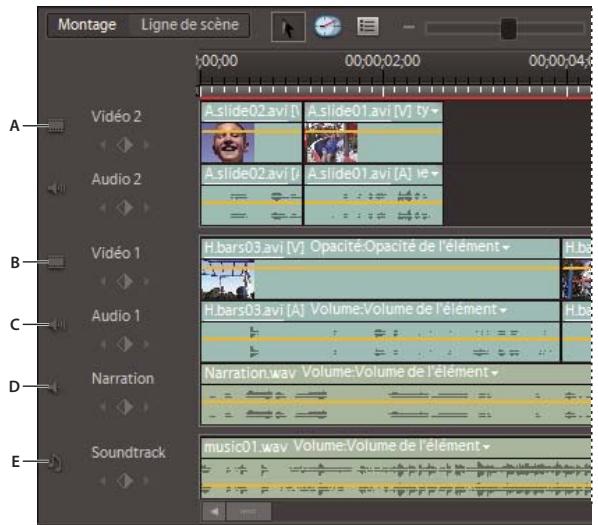
Pistes par défaut
A. Piste Video 1 B. Piste Video 2 C. Piste audio D. Piste de commentaire E. Piste audio

Vou pouverz préciser le nombre et le type par défaut des pistes des nouvelles séquences.
Outils du panneau Montage
Utilisez les outils situés en haut du panneau Montage pour découvert les éléments et modifier leur vitesse, ajouter des marques, détecter les temps de la musique, ouvrir le mixage audio ou ajouter un commentaire. Lorsque vous travailliez dans le montage, le pointeur prend la forme de l'outil actif. Si le pointeur prend la forme d'unTrait rouge sur un élément, cela signifie que vous ne pouvez pas utiliser l'outil sur cet élément.
Outil Selection Cet outil permet de selectionner des éléments a previsualiser ou a raccarder.
Outil propriétés Ouvre le panneau Propriétés du panneau Tâches pour l'élement seLECTIONné.
Outil Extension temporelle Cet outil permet de modifier la vitesse de lecture et la durée d'un élément sans en modifier les points d'entrée ou de sortie. Le déplacement du bord d'un élément dans une direction rallonge l'élement
et le ralentit ; le déplacement du bord d'un élément dans l'autre direction raccourcit l'élement et l'accélére. (Voir « Modification de la vitesse d'un élément à l'aide de l'outil Extension temporelle » à la page 127.)
Zoom + Vouper d'effectuer un zoom avant ou arriere sur la vue Montage afin d'afficher plus ou moins de détails dans chaque élément. (Voir « Zoom avant ou arriere sur l'échelle de temps du montage » à la page 93.)
SmartSound Ouvre la fenetre SmartSound dans laquelle vous pouvez selectionner des pistes audio et les adapter à votre projet. (Voir « Création de pistes SmartSound » à la page 240.)
Detect. temps Détecte les temps de la musique dans la piste audio du panneau Montage et ajoute des marques non numéroétées à chaque temps. Utilisez cet outil lorsque vous souhaitez créé des montages coordonnés au rythme de votre musique. (Voir « Créer des marques de temps pour une piste audio » à la page 240.)
Mix. audio Ouvre le mixage audio de façon à ce pouvoir régler le volume et équilibrer vos différentes pistes audio. (Voir « Réglage du volume et mixage audio dans l'audiomètre » à la page 243.)
Outil Ajouter un commentaire Ouvre le panneau Enregistrer un commentaire vocal contenant des outils d'enregistrement des voix hors-champ. (Voir « Creer des commentaires » à la page 240.)
Ajout d'une marque de menu Ajoute l'un des trois types de marques de disques dans le montage à la position du repère d'instant present. (Voir « Utilisation des marques de menu » à la page 248.)
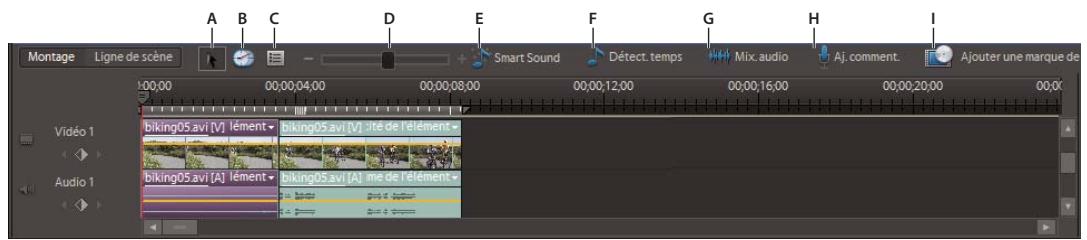
Outils de montage dans le montage
A. Sélection B. Propriétés C. Extension temporelle D. Zoom E. SmartSound F. Détect. temps G. Mix. audio H. Aj. comment. I. Ajouter une marque de menu
Déplacement dans le montage
Lorsque vous placez et organisez des éléments dans le panneau Montage, vous devez positionner correctement l'indicateur d'instant present. Dans l'échelle de temps du montage, le repère d'instant presente correspond à l'image affichée dans le panneau Moniteur. Une ligne verticale traverse toutes les pistes à partir de ce repère d'instant presente. Effectuer un zoom avant et arrêté sur le panneau Montage vous aide à localiser, avec précision, l'endroit où placer un élément ou effectuer un montage.
Dans le montage,procededezde l'une des manieres suivantes:
- Faites glisser le repère d'instant liévenant.
- Cliquez sur l'échelle de temps à l'emplacement où vous souhaitez positionner le repère d'instant liéven.
- Appuyez sur la touche Maj tout en faisant glisser le repere d'instant present pour l'aligner sur le bord de l'élément ou de la marque la plus proche.
- Faites glisser l'affichage temporel (dans l'angle inférieur gauche du panneau Moniteur) jusqu'à l'heure souhaitation.
- Cliquez sur l'affichage temporel (dans l'angle inférieur gauche du panneau Moniteur), saississez une heures valide, puis appuyez sur la touche Entrée. (Vous n'avez pas besoin de taper les zéros non significatifs, les deux-points ou les points-virgules. Sachez toute fois qu'Adobe Première Elements interpréte les nombres inférieurs à 100 comme des images.)
Vous pouvez utiliser les touches Origine ou Fin du clavier pour revenir au début ou atteindre la fin d'une série. Les touches Pg. préc et Pg. suiv. vous font passer à l'objet precedent et à l'objet suivant. Les touches de direction Droite ou Gauche permettent d'avancer ou de reculer le repère d'instant liént present d'une image. Si vous appuyez sur les touches Maj+Flche droite ou Maj+Flche gauche, le repère d'instant presente est déplaced par incréements de 5 images.
Zoom avant ou arrêté sur l'échelle de temps du montage
Lorsque you effectuez un zoom avant du montage, Adobe Premiere Elements agrandit le montage autour du repere d'instant present, ce qui vous permit de voir les incréments des medias les plus petits. Vous pouvez effectuer un zoom avant lorsque vous ajoutez un élément au montage pour agrandir l'emplacement autour du pointeur jusqu'à autour du repere d'instant present. Grace à cette technique, vous VOYZ la position exacte du point d'insertion avant de relâcher le bouton de la souris. A l'inverse, avec un zoom arrêté, vous obtenez une vue plus générale du montage et disposez ainsi d'un résumé visuel de votre séquence.
Dans le montage, procedede l'une des manieres suivantes:
- Pour effectuer un zoom avant ou arrêté lorsque vous ajoutez un élément, faites glisser ce dernier vers le montage. Maintenez le bouton de la souris enforcé et appuyez sur la touche égal (=) pour augmenter le facteur de zoom ou sur la touche moins (-) pour le diminuier.
Pour effectuer un zoom avant dans le montage, faites glisser le curseur de zoom vers la droite ou cliquez sur le bouton Zoom avant
Pour effectuer un zoom arrirée dans le montage, faites glisser le curseur de zoom vers la gauche ou cliquez sur le bouton Zoom arrirée.
Pour effectuer un zoom arrêté de sorte que toute la longueur de la série soit visible dans le montage, assurez-vous que ce panneau est actif, puis appuyez sur la touche de la barre oblique inverse ( ). Vous pouvez également effectuer des zooms avant et arrêté en appuyant sur les touches égal (+) et moins (-) du clavier (n'utilise pas les touches du pavé numérique).
Voir aussi
« Découpage dans la fenêtre Prévisualisation » à la page 122
« Raccorder un élément de la vue Ligne de scène » à la page 117
Ajout d'éléments dans le panneau Montage
Lorsque vous insérez un élément dans le montage, les éléments adjacents sur toutes les pistes sont décalés pour s'adapter au nouvel élément. En décalant tous les éléments ensemble, l'audio et la video des éléments existants restent synchronisés.
Il peut toutfois arriver que vous ne souhaitiez pas decaler tous les éléments avec chaque insertion ; par exemple, si vous avez ajoute un morceau de musique de fond ou une video qui doit se surimprimer à la série complète. Utilisez dans ce cas la touche Alt lors de l'insertion pour decaler au maximum les éléments sur deux pistes : la piste qui recoit l'insertion et la piste qui contient l'audio ou la video liée. De cette façon, lorsque vous ajoutez un élément à une piste qui contient de la video ou de l'audio lié(e), les pistes affectées sont décalées ensemble, tandis que les éléments situés sur d'autres pistes ne sont pas affectés.
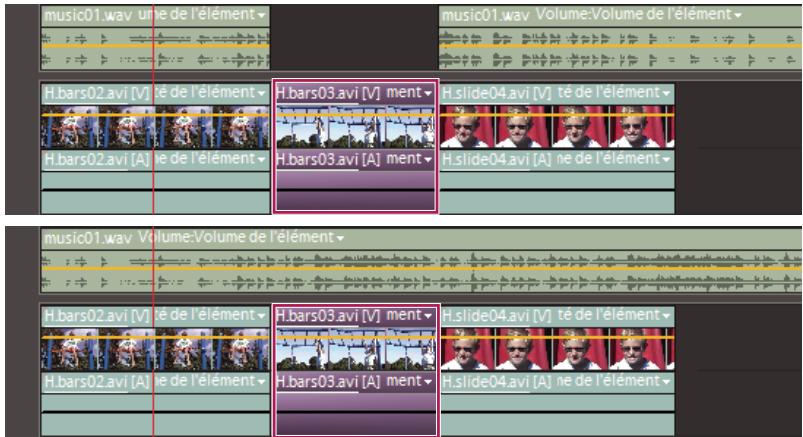
Elements apres une insertion par defaut (en haut) et apres une insertion par glisser-deplacer tout en maintainant la touche Alt enconce sur la piste cible (en bas). Notez que la seconde piste audio n'a pas eteffectee par l'insertion par glisser-deplacer avec la touche Alt enconce.
Voir aussi
« Présentation du montage » à la page 90
« Zoom avant ou arrêté sur l'échelle de temps du montage » à la page 93
Insertion d'un élément en décalant les éléments sur toutes les pistes dans le montage
Procedez de l'une des manieres suivantes:
- Faites glisser l'objet depuis l'Organiseur vers l'emplacement souhaite de la vue Montage. Lorsque le pointeur se transforme en icone d'insertion relachez le bouton de la souris.
- Déplacez l'indicateur d'instant liévent vers l'emplacement souhaite dans le panneau Montage, selectionnez l'élément dans l'Organiseur, puis choisissez Element > Insérer.
Insertion d'un élément en décalant les éléments uniquement sur les pistes cible et liée dans le montage
Tout en maintainant la touche Alt enfoncée, faites glisser l'objet depuis l'Organiseur vers l'emplacement souhaité de la vue Montage. Lorsque le pointeur se transforme en icône d'insertion 山 relâchez le bouton de la souris.
Si vous faites glisser un élément vers un espace situé au-dessus de la piste video la plus haute (pour la video) ou en dessous de la piste audio la plus BASSE (pour le son), Adobe Premiere Elements create une piste pour l'élément. Si l'élement contient de la video et du son, le programme creates a piste audio et a piste video.
Inscritutation d'un élément dans le montage
La méthode la plus simple pour remplaçer une partie d'une video est de la superposer avec un autre métrage. Lorsque vous incrustez un élément, celui que vous ajoutez remplace toute image existante à partir de l'emplacement que vous choisissez. Si le nouvel élément contient 40 images, il se superpose à 40 images de l'élement existant. Les images situées après l'incrustation conservent le même emplacement dans la piste. Les incrustations ne modifiient pas la longueur d'une série, à moins qu'elle s'estendent au-delà de la fin de cette-ci.
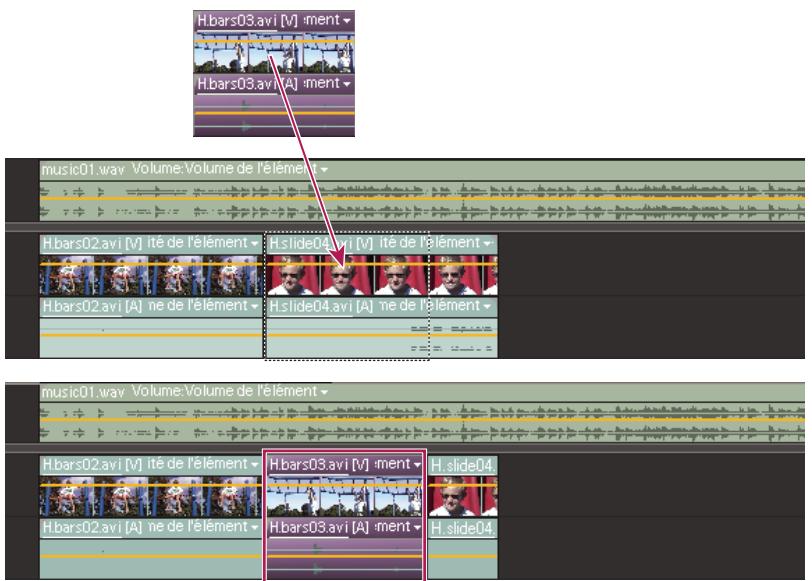
Éléments avant (en haut) et après (en bas) un montage par incrustation
Procedez del'une des manieres suivantes:
- Tout en maintainant la touche Ctrl enforcée, faites glisser l'objet depuis l'Organiseur vers la première image à incruster. Lorsque le pointeur se transforme en icone d'incrustation, relâchez le bouton de la souris.
- Déplacez l'indicateur d'instant liént vers la première image que vous souhaitez incruster, selectionnez l'élément dans l'Organiseur, puis choisissez Element > Incruster.
Voir aussi
« Création d'une incrustation d'image » à la page 88
Placement d'un élément au-dessus d'un autre dans le montage
Vous pouvez placer un élément au-dessus d'un autre sans remplacer une section de l'élement placé en dessous (l'incrustation s'en charge). Vous pouvez utiliser les éléments ainsi empilés, par exemple avec différents effets d'incrustation.
1 Dans le montage, placez le repere d'instant present sur un emplacement situé au-dessus d'un élément video ou vous foulez incruster un autre élément.
2 Tout en maintainant la touche Maj enforcée, faites glisser un élément depuis l'Organiseur vers le panneau Moniteur.
3 Choisissez Placer sur le dessus.
Adobe Première Elements dépose le second élément sur la première piste video disponible, à la position du repère d'instant liéven.
Voir aussi
« Incrustation de couleur » à la page 161
Copie et collage déléments dans le montage
Vouss pouze reorganiser les éléments d'une sequence à l'aide d'un copier-coller dans votre projet. Vous pouze copier-coller plusieurs éléments à la fois et les insérer entre les éléments existants ou recouvrir des images existantes. Les éléments conservent leur espacement relatif dans le temps. A moins que vous n'ayez copied les éléments sur plusieurs pistes, Adobe Premiere Elements colle toujours les éléments sur les pistes Video 1 ou Audio 1 à l'emplacement du repère d'instant créé.
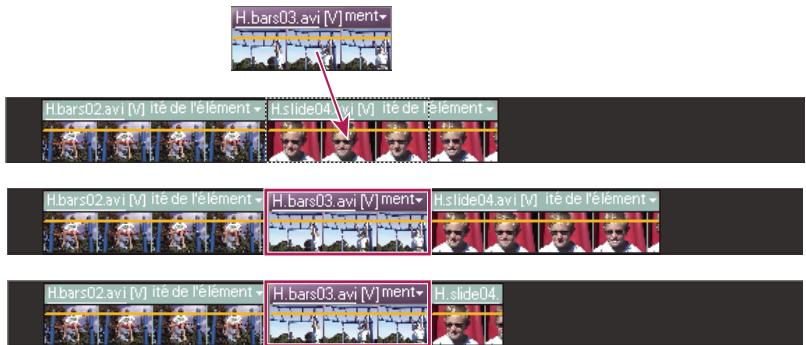
Collage et insertion (au milieu), collage et incrustation (en dessous)
1 Dans le montage, selectionnez un ou plusieurs éléments dans la série. Pour selectionner la partie audio ou video des éléments liés, cliquez sur l'objet désiré tout en maintainant la touche Alt enforcée.
2 Choisissez Edition > Copier.
3 Dans le montage, placez le repere d'instant present à l'emplacement où vous souhaitez coller une copie de I'elément et procedede l'une des manieres suivantes:
- Pour incruster les éléments et replacer le métrage existant sur la piste, choisissez Edition > Coller.
- Pour insérer les éléments collés et décaler le métrage existant, choisissez Edition > Coller et insérer.

Voupez egalement copier les attributs d'un element, tels que son mouvement, son opacite, son volume et d'autres effets, puis les coller dans un autre element.
Remplacer un élément dans le panneau Montage
Si vous souhaitez remplacer un élément au milieu du montage, sans modifier la longueur, ni les effets ou les incrustations de la série, utilisez la commande Remplacer l'élement. Cette option se révèle particulièrement utile lors du montage de films instantanés développés.
1 Sélectionnéz l'élement que vous souhaitez utiliser dans l'Organiseur ou dans la vue Projet.
2 Dans le panneau Montage, cliquez avec le bouton droit de la souris sur I'elément a replacer, puis selectionnez Remplacer I'elément a partir de > Organiseur ou Projet.
Si l'objet entrant est plus long, il est coupé à partir de la fin pour correspondre à la durée existante de l'élement-sortant.
Si l'objet entrant est plus court, un message d'ajtestement vous invite soit à annuler l'opération de remplacement, soit à utiliser des caches noirs afin de combler la durée excédante.
Selectionner, déplacer, aligner et supprimer des éléments dans le panneau Montage
Après avoir ajouté un élément à votre séquence, vous devrez peut-être réorganiser des éléments, copier-coller des scènes et supprimer d'autres éléments. Plusieurs techniques vous permettent de sélectionner des éléments spécifique, une plage d' éléments ou la partie video ou audio uniquement d'un élément lié.
Sélection d'éléments dans le montage
A l'aide de l'outil Sélection , procédez de l'une des manières suivantes :
- Pour sélectionner un élément unique, cliquez sur l'élément dans le montage. Si l'élément est lie ou groupe, lorsque vous cliquez dessus, vous sélectionnez également les autres éléments liés ou groupés.
Pour selectionner la partie audio ou video des éléments liés, cliquez sur l'élément désiré tout en Maintenant la touche Alt enfoncée.
Pour selectionner un seul element au sein d'un groupe, cliquez sur I'element desirede tout en maintainant la touche Alt enoncee.
- Pour sélectionner plusieurs éléments, cliquez sur chaque élément souhaité tout en maintainant la touche Maj enforcée. (Pour déslectionner un élément, cliquez dessus tout en maintainant la touche Maj enforcée.)
- Pour sélectionner des éléments qui se suivent, tracez un rectangle de Sélection englobant les éléments que vous souhaitez sélectionner.
Pour ajouter une plage d' éléments à la sélection en cours, tracez un rectangle de selection autour des éléments tout en Maintenant la touche Maj enforcée.
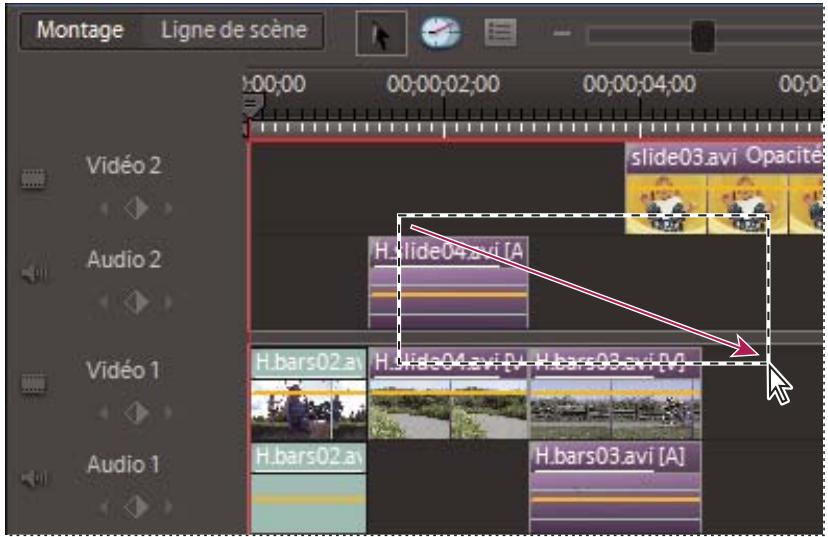
Sélection d'une plage d' éléments par délimitation d'un rectangle de sélection à l'aide de la souris
Déplacement d'un élément dans le montage
Vouss pouvez facilement reorganiser les éléments qui figurent dans le montage à l'aide de la souris. Grace aux mêmes techniques permettant l'ajout d'un élément, vous pouvez insérer ou incruster des éléments lorsque vous les déplacez.
-
Pour déplacer un élément et l'insérer de telle sorte que toutes les pistes soient décalées à l'issue de l'insertion, faites-le glisser vers l'emplacement souhaité. Lorsque le pointeur se transforme en icône d'insertion in, relâchez le bouton de la souris.
-
Pour déplacer un élément, replir l'espace qu'il laisseur derrière lui et ne décaler que les éléments des pistes cibles, faites glisser l'élement vers l'emplacement souhaité, puis appuyez sur la touche Alt. Lorsque l'icone de réorganisation apparait, relâchez le bouton de la souris.
- Pour déplacer un élément et en incruster un autre dans une série, faites glisser l'élement vers la première image à incruster, puis appuyez sur Ctrl. Lorsque le pointeur se transforme en icône d'incrustation f,h , relâchez le bouton de la souris.
- En présence de deux éléments liés, pour n'en déplacer qu'un, sélectionnez-le tout en maintainant la touche Alt enforcée. Faites-le glisser vers l'emplacement souhaite. Si vous souhaitez décaler des éléments sur les pistes cibles seulement, relâchez le bouton de la souris lorsque le pointeur se transforme en icône d'insertion 图 . Si vous souhaitez incruster un autre élément, appuyez sur la touche Ctrl puis, lorsque le pointeur prend la forme d'une icône d'incrustation 图 , relâchez le bouton de la souris.
Voir aussi
« Déplacement d'un élément dans la vue ligne de scene » à la page 86
Alignement des éléments au moyen de l'option Magnétisme
L'option Magnétisme, qui est activée par défaut, vous permit d'aligner facilement les éléments les uns par rapport aux autres ou par rapport à des points particuliers dans le temps. Lorsque vous déplacez un élément tandis que la fonction Magnétisme est sélectionnée, celui-ci est automatiquement aligné sur le bord d'un autre élément, une marque, le début ou la fin de l'échelle de temps ou le repère d'instant present. L'alignement par magnétisme permet également de s'assurer qu'un montage par insertion ou incrustation n'a pas été effectué par inadvertance lors du déplacement à l'aide de la souris. Lorsque vous faites glisser des éléments, une fenêtre indépendante affiche la distance, en images, sur laquelle vous les avez déplacés (un nombre négatif indique que vous les avez déplacés vers le début de la série).
Choisissez Montage > Magnétisme. Une coche en regard de l'option indique qu'elle est activée.
Suppression d'un élément dans le montage ou la ligne de scène
La suppression d'un élément d'une série n'entraine pas sa suppression du projet. L'élement est toujours disponible dans la vue Projet.
1 Dans le montage ou la ligne de scene, selectionnez un ou plusieurs éléments. (Tout en maintainant la touche Alt enforcée, cliquez pour selectionner uniquement la partie audio ou video d'un élément).
2 Procedez de l'une des manieres suivantes:
Pour supprimer des éléments et laisser un espace de la meme durée (effacement), choisissez Edition > Effacer.
- Pour supprimer un élément et combler l'espace résultat (suppression suivie d'un raccord),CHOISSEZ Edition > Supprimer et fermer l'espace ou appuyez sur la touche Suppr ou Retour arrêté.
Remarque : Lorsqu'un élément est supprimé de la ligne de scene, une transition suivant l'élément est également supprimée ; lorsqu'il est supprimé du montage, les transitions precedentes et suivantes sont supprimées.
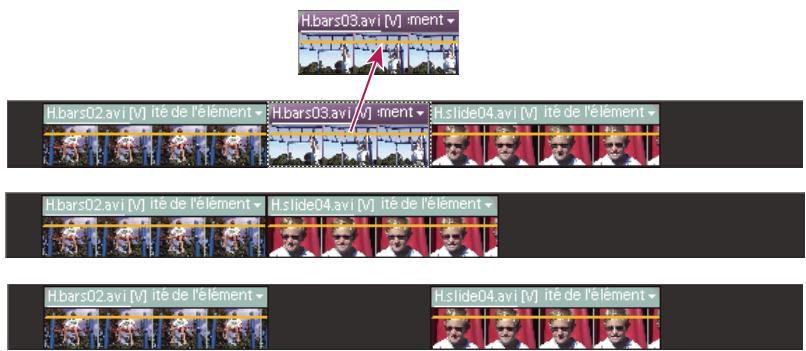
La suppression suivie d'un raccord supprime les images, en décalant les éléments adjacents pour combler l'espace (au milieu). L'effacement supprime les images, en laissant un vide (en bas).
Voir aussi
« Appliquer des transitions dans la vue Ligne de scène » à la page 136
Suppression de l'espace entre deux éléments dans le montage
Vous pouvez rapidement supprimer l'espace entre des éléments du montage en utilisant la commande Supprimer et fermer l'espace, ou en appuyant sur la touche Suppr ou Retour arrêté. Les deux techniques permettent de décaler des éléments adjacents pour combler l'espace.
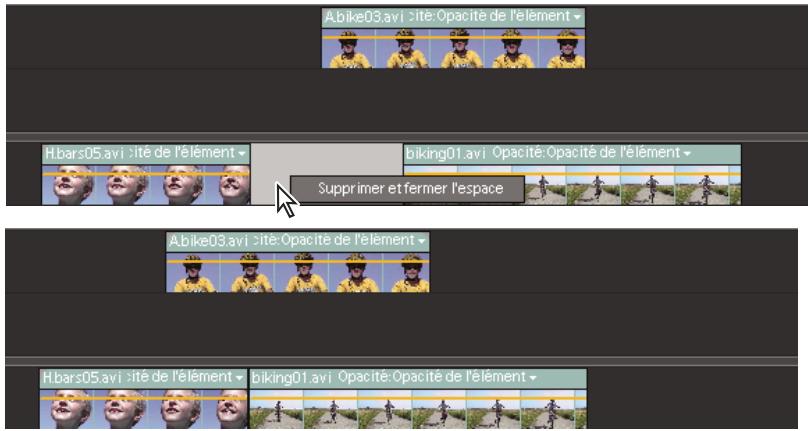
La commande Supprimer et fermer l'espace entraine le décalage de tous les éléments suivants.
Dans le montage, procedede l'une des manieres suivantes:
- Cliquez sur l'espace vide avec le bouton droit de la souris, puis choisissez Supprimer et fermer l'espace.
- Sélectionné z'elspace que vous souhaitez supprimer, puis appuyez sur la touche Suppr ou Retour arrêté.
Remarque: Si l'espace est petit et difficile à seLECTIONner, déplacez le repère d'instant liévent celui-ci, puis cliquez sur le bouton Zoom avant.
Creation d'un élément dupliqué dans le montage
Chaque fais que vous faites glisser un élément source du panneau Tâches vers le panneau Montage ou Ligne de scène, vous creez une occurrence d'élement qui partage les points d'entrée et de sortie par défaut de l'élement source. Si vous supprimez l'élement source dans le panneau Tâches, toutes les occurrences de l'élement dans le panneau Montage ou Ligne de scène sont supprimées.
Pour creer des occurences d'ellements avec des points d'entree et de sortie par defaut differents, duplique z element source dans le panneau Taches. Comme pour les elements sources, si you supprimez un element dupliquedans le panneau Taches, toutes ses occurrences dans le panneau Montage ou Ligne de scene sont eglement suprimees.
1 Dans la vue Projet, selectionnez un élément, puis choisissez Modifier > Dupliquer.
2 Pour denommer l'element dupliqued, selectionnez-le dans la vue Projet et efectuez l'une des operations suivantes :
- Sélectionnez Élement > Renommer et indiquez un nouveau nom.
- Cliquez sur le texte et tapez un nouveau nom.
Voupez ealement creer un element duplique a l'aide d'un copier-coller ou en faisant glisser un element dans le panneau Taches tout en maintainant la touche Ctrl enconcee.
Affichage de la durée des éléments sélectionnés dans le montage
Le panneau Informations affiche la durée totale de plusieurs éléments selectionnés dans le panneau Tâches, dans panneau Montage ou Ligne de scène. Ces informations sont souvent utiles lors du montage d'une séquence. Il est possible, par exemple, que vous souhaitiez trouver de la musique qui s'adapte à une scène ou replacer certains éléments par un autre métrage. Si vous sélectionnez des éléments dans le panneau Tâches, le panneau Informations affiche la durée totale de tous les éléments que vous sélectionnez. Si vous sélectionnez des éléments dans le montage ou la ligne de scène, le panneauInfos affiche la durée totale des éléments, depuis le point d'entrée du premier élément que vous avez selectionné jusqu'àu point de sortie du dernier élément que vous avez selectionné. Si les éléments ne sont pas adjacent dans les pistes, la durée peut être plus longue que la durée totale des éléments.
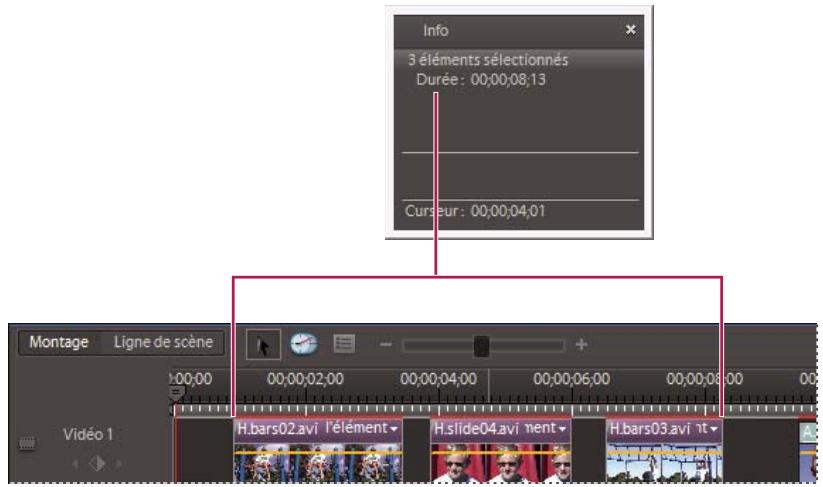
La durée de plusieurs éléments dans le montage inclut la durée totale des éléments sélectionnés.
1 Vérifiez que le panneauInfos est visible. Si ce n'est pas le cas,choisissez Fenetre > Infos.
2 Sélectionné les éléments souhaités dans la vue Projet, le panneau Montage ou Ligne de scène. Le panneauInfos affiche le nombre d'éléments sélectionnés et la durée totale de ces éléments.
Vou puez afficher la durée d'un seul élément dans une info-bulle en plaçant le curseur sur un élément dans le panneau Montage ou Ligne de scène.
Personnaliser des pistes de montage
Vou puevez personnelier des pistes de montage en fonction des besoin de votre projet.
Ajout d'une marque au montage
1 Choisissez Montage > Ajouter des pistes.
2 Dans la boîte de dialogue Ajouter des pistes, tapez le nombre de pistes souhaité dans le champ Ajouter pour les pistes audio ou video.
3 Pour définir la disposition des pistes ajoutées, désissez une option dans le menu dérouulant Position pour chaque type de piste ajouté, puis cliquez sur OK.
Redimensionnement des pistes
Les pistes ont trois tailles préconfigurées : Petites, Moyennes et Grandes. La taille Grandes permet d'afficher les vignettes de l'objet et de régler des effets tels que l'opacité ou le volume d'un élément. Vous pouvez également redimensionner manuellement les pistes et redimensionner la largeur de la zone des en-têtes des pistes afin qu'elle puisse afficher des noms de pistes longs. Par ailleurs, si vous séquence contient plus de pistes que ne peut enContainir l'écran, vous pouvez ajuster la proportion relative des pistes audio et video visibles afin de privilégier les pistes qui vousMLSponduement.
Par défaut, les noms de piste sont masqués. Pour les afficher, redimensionnéz la section de l'en-tête de piste.
Redimensionnement de la hauteur d'une piste
Dans le montage,procededezde l'une des manieres suivantes:
- Cliquez avec le bouton droit de la souris dans une piste vide du montage et choisissez Taille de la piste, puis seLECTIONné Petites, Moyennes ou Grandes.
- Dans la zone des en-têtes de pistes du montage, placez le pointeur de la souris entre deux pistes de façon à faire apparaitre le curseur de réglage de la hauteur 1/4 ; faites ensuite glisser la souris vers le haut ou vers le bas pour redimensionner la piste inférieure (video) ou supérieure (audio).
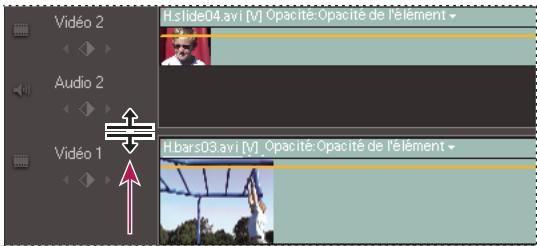
Modification de la hauteur des pistes dans le montage
Redimensionnement de la zone des en-têtes de pistes du montage
Dans le panneau Montage, placez le pointeur de la souris sur le bord droit de l'en- tete de piste (à l'endroit où les icones de piste sont répertoriées) pour faire apparaitre l'icone de redimensionnement , puis faites glisser ce bord. (Les icones situées en haut de l'en- tete des pistes limitent sa largeur minimale. La largeur maximale est environ le double de la largeur minimale.)
Attribution d'un autre nom à une piste
1 Dans le montage, cliquez avec le bouton croit de la souris sur le nom de la piste (Vidéo 1, par exemple), puis choisissez Renommer.
2 Entrez le nouveau nom de la piste, puis appuyez sur la touche Entrée ou cliquez en dehors de la zone de texte.
Suppression des pistes vides dans le montage
Procedez de l'une des manieres suivantes:
- Choisissez Montage > Supprimer les pistes vides.
- Cliquez avec le bouton droit de la souris dans une piste vide du montage, puis choisissez Supprimer les pistes vides.
Personnalisation de l'affichage des éléments dans le montage
Vous pouvez afficher les éléments du montage de différentes manières, selon vos préférences ou la nature de la tâche à effectuer. Vous pouvez désirir d'afficher une vignette au tout début de l'objet, en début et en fin d'objet ou tout au long de la durée de l'objet (vue par défaut). Pour une piste audio, vous pouvez désirir d'afficher ou de masquer le signal du contenu audio.
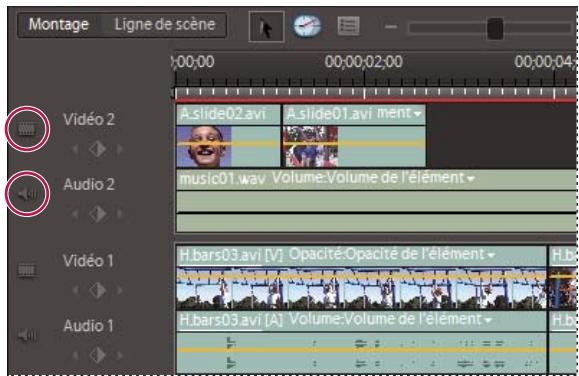
Les boutons Définir le style d'affichage vous permettent de définir le mode d'affichage des pistes dans le montage.
L'affichage des vignettes tout au long de la durée de l'objet vous permet de suivre sa progression. Toutefois, ne confonde pas les frontières qui seront les vignettes avec celles qui seront les images. Les vignettes correspondent只想 à un storyboard ou à une esquisse du contenu de l'objet.
Cliquez sur le bouton Définir le style d'affichage de la piste video ou sur le bouton Définir le style d'affichage de la piste audio, dans le coin gauche de la piste. Chaque fois que vous cliquez sur ce bouton, le style d'affichage de la piste bascule vers un autre affichage.
Pour afficher des informations détaillées sur le volume lors de l'affichage d'un signal audio dans le montage, augmentez la hauteur de la piste.
Association, liaison et désactivation déléments
Association et dissociation d'éléments
Vouss pouvez associier des éléments dans le montage ou la ligne de scene, de maniere à les déplacer, à les désactiver, à les copier ou à les supprimer ensemble. Lorsque vous regroupez un élément lié avec d'autres éléments, les parties audio et video de l'élément lié sont comprises dans le groupe.
- Pour regrouper des éléments, Sélectionnez-les et choisissez élément > Associer.
- Pour dissocier des éléments, cliquez sur un élément quelconque du groupe pour selectionner le groupe, puis désissez élément > Dissocier.
- Pour sélectionner un élément dans un groupe, appuyez sur Alt tout en cliquant sur un seul élément. Cliquez pour sélectionner des éléments supplémentaires dans un groupe tout en appuyant sur les touches Alt et Maj.
Liaison d'éléments video et audio
La plupart des videos contiennent une piste audio. Dans la vue Projet, les éléments qui contiennent de la video et du son apparaissant comme un object unique. Lorsque vous ajoutez l'objet au panneau Montage, la video et le son apparaissant sur des pistes séparées. La piste de la video est située juste au-dessus de celle du son. Toutefois, ils restent combinés, de sorte que si vous déplace la partie video dans le panneau Montage, la partie audio combinée se déplace et inversement. C'est pour cette raison que la paire audio/vidéo s'appele élément lié. Dans le montage, le nom des éléments liés est souligné et identifié par un [V] pour video ou un [A] pour audio.
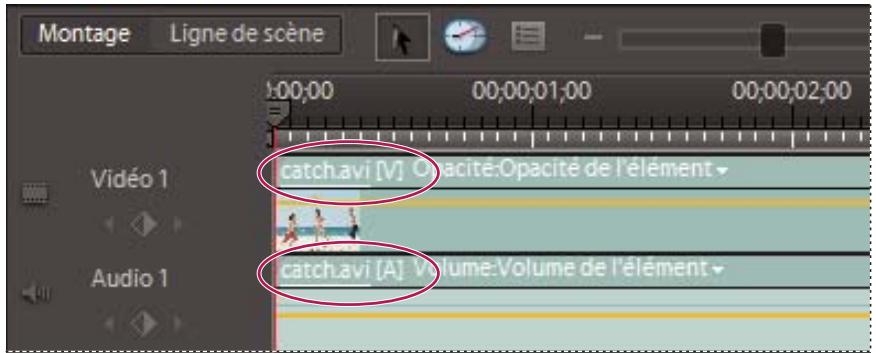
Les éléments liés partagent le même nom avec un [V] ou un [A] ajoute, et leur nom est souligné.
Toutes les tâches de montage (telles que le déplacement, le raccord ou la modification de la vitesse d'un élément) agissant sur les deux parties d'un élément lié. Vous pouvez supplanter temporairement le lien en appuyant sur la touche Alt lorsque vous commencez des tâches de montage. Vous pouvez également séparer la partie audio ou video.
Voir aussi
« Sélection d'éléments dans le montage » à la page 97
« Déplacement d'un élément dans le montage » à la page 97
« Suppression d'un élément dans le montage ou la ligne de scene » à la page 98
« Suppression de l'espace entre deux éléments dans le montage » à la page 99
Liaison d' éléments video et audio ou rupture d'un lien
Voussouvez creer un lien entre un element audio et un element videoa fin quils agissent comme une unite. Lorsque you selectionne, raccordez, scindez, supprimez, deplacez un element ou en modifiez la vitesse, vous affectez également l'autre element. You pouze annuler temporairement le lien, si nécessaire. Dans le montage, le nom des elements liés est souligné et identifié par un [V] pour video ou un [A] pour audio.
Pourierdes elements videoe et audio,selectionnez-les en cliquant sur chacun d'eux tout en appuyant sur la touche Maj,puis choisissez Element > Creer un lien audio et videoo.
- Pour rompre le lien entre des pistes audio et video, Sélectionnez l'élement lié et choisissez Élement > Rompré le lien audio et video. (Bien que les liens audio et video soient rompus, les éléments audio et video restent sélectionnés. Sélectionnez à nouveau l'un ou l'autre élément pour les utiliser séparation.)
Pour selectionner des elements liés individuellement, cliquez dessus tout en appuyant sur la touche Alt. Avres avoir selectionné un element, vous pouze le déplacer ou le rogner independamment de son element associé.
Pour rapidement supprimer un élément audio ou video sans rompre le lien, cliquez dessus avec le bouton droit et selectionnez Supprimer l'audio ou Supprimer la video.
Suppression de la partie audio ou video d'un élément lié
Dans le montage, procedede l'une des manieres suivantes:
- clique avec le bouton droit de la souris sur l'objet lié et choisissez Supprimer l'audio ou Supprimer la vente.
- Tout en appuyant sur la touche Alt, cliquez sur la partie audio ou video pour la selectionner, puis appuyez sur la touche Suppr ou Retour arriere.
- Sélectionnez un élément lié, puis choisissez élément > Rompre le lien audio et video. Sélectionnez alors l'élement souhaité et choisissez Edition > Effacer ou Modifier > Supprimer et fermer l'espace.
Les éléments sont ainsi décalés de façon à replir l'espace laissé par la suppression.
Synchronisation des éléments liés
Adobe Premiere Elements place automatiquement la video et sa bande sonore sur des pistes séparées dans le montage, mais create un lien entre ces éléments afin qu'ils restent synchronisés lorsque vous les raccordez ou que vous les déplacez. Si vous faites glisser, tout en maintainant la touché Alt enfoncée, un des éléments hors synchronisation, Adobe Premiere Elements affiche leur décalage en nombre d'images en regard du nom de l'élement dans le montage. Meme si vous rompez le lien entre les éléments, Adobe Premiere Elements effectue le suivi du décalage, l'affichant de nouveau si vous recréer le lien. Adobe Premiere Elements peut resynchroniser automatiquement les éléments. Selon les éléments, vous avez le choix entre deux méthodes de synchronisation.
Dans le montage, cliquez avec le bouton croit de la souris sur la valeur de decalage de l'elément que vous souhaitez déplacer ou modifier etCHOISEZ L'une des options suivantes :
Synchronisation par déplacement Décale l'objet video ou audio pour les synchroniser. Les éléments adjacents sont replacés, si nécessaire, pour laisser de la place aux éléments décalés. Si vous avez racordé un des éléments, Adobe Première Elements les aligne comme ils ont été filmés à l'origine, ce qui signifie que leurs points d'entrée et de sortie risquent de ne pas correspondre.
Synchronisation sans déplacement Effectue un montage coupled pour synchroniser l'audio et la video. Un montage coupled conserve la position et la durée des éléments sur les pistes. Cette technique utilise les images raccordées en fonction des besoin pour décaler le contenu des éléments de façon à les aligner comme ils ont été filmés à l'origine. La distance entre les points d'entrée et de sortie ainsi que leur position sur les pistes restent identiques; en revanche, la position des points d'entrée et de sortie de l'objet original se décale. Cette option est uniquement disponible si l'objet choisi contient suffisamment d'imaging raccordées pour compenser le décalage.
L'element sur lequel vous avez cliqué avec le bouton droit se déplace ou se modifie pour s'aligner avec l'autre élément, qui reste à sa place.
Activation et désactivation des éléments
Il peut parfois vous arrivere de fouvoir-dessacter un élément lorsque vous essayez une idée de montage ou tentez de raccourcir le temps de traitement en travaillant sur un projet complexe. La déactivation d'un élément le masque lorsque vous affichez la série dans le panneau Moniteur ou que vous exportez la série. Vous pouvez toujours déplacer ou modifier un élément dessactivé.
Sélectionnez un ou plusieurs éléments dans le montage ou la ligne de scene, puis choisissez Élement > Activer.
La coche en regard de la commande disparaît lorsque vous désactivez un élément. L'élement apparait estompé dans le panneau Montage ou la Ligne de scène.
Utilisation de marques d'objet et de montage
Marques d'élement et de montage
Voupvez pler des marques pour signaler des points importants dans un element ou une sequence. Les marques sont utiles pour placer, organiser et synchroniser des elements, et meme ajouter des commentaires au montage.
Chaque séquence et chaque élément peuvent compter individuellement jusqu'à 100 marques numériétées (de 0 à 99) et autant de marques non numériétées que vous le souhaitez. Vous pouvez également ajouter des marques de menu à utiliser lors de la création d'un menu de disque dans Adobe Première Elements. (Voir « Utilisation des marques de menu » à la page 248.)
L'utilisation de marques d'objet et de montage s'apparente à celle des points d'entrée et de sortie. Toutefois, tandis que ces points définissent le point d'entrée et de sortie d'un objetif, les marques ne servent que de referencia et n'affectent pas les éléments dans la séquence finale.
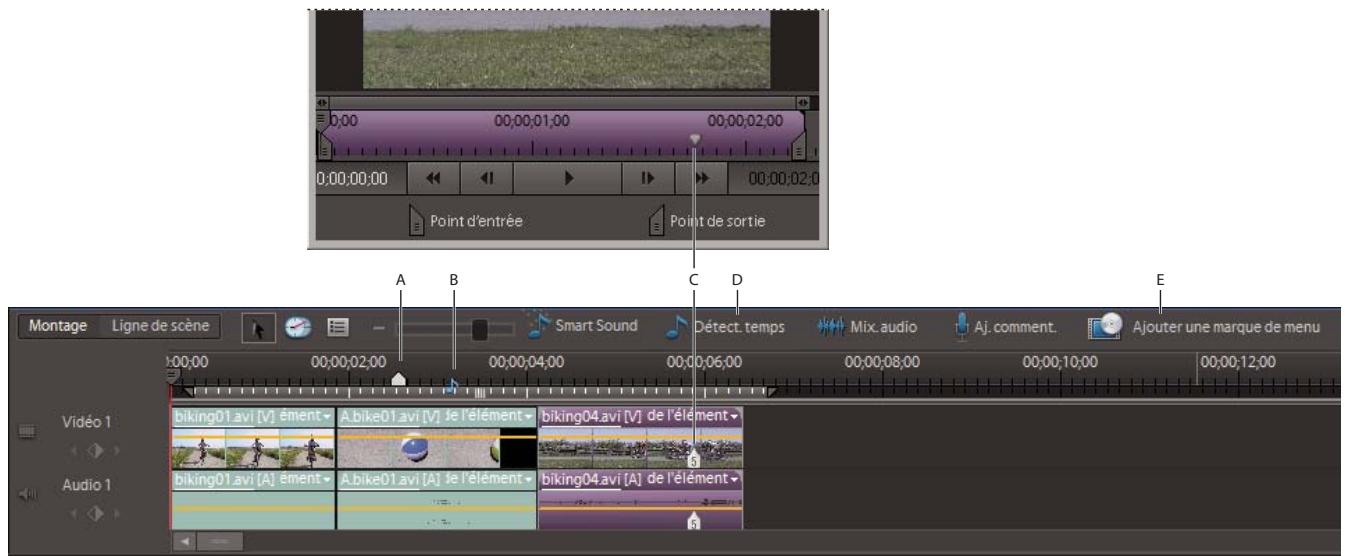
Marques dans le montage et la fenetre Montage
A. Marque de montage dans une série B. Marqueur de temps C. Marques d'élément dans un élément D. Bouton Déctet. temps E. Bouton Ajouter une marque de menu
Remarque: Le bouton Déctector les temps crée des marques au niveau des principaux temps de votre piste audio de sorte que vous puissiez synchroniser les éléments avec ces temps.
Les marques que vous ajoutez à un élément place dans une séquence apparaissent uniquement dans cette occurrence de l'élement. Les marques que vous ajoutez à un élément source (ouvert dans la vue Projet) apparaissent dans chaque occurrence de l'élement que vous ajoutez ultérieurement à la séquence. L'ajout de marques à un élément source n'affecte pas les occurrences de l'élement déjà present dans une séquence.
Lorsque vous selectionnez un élément dans la vue Projet, le panneau Moniteur affiche uniquement les marques d'élément dans un élément; lorsque vous selectionnez un élément dans le panneau Montage, il affiche uniquement les marques de montage. Les marques d'élément apparaissent sous forme d'icones au sein de l'élement dans le montage, alors que les marques de montage apparaissent sur l'échelle de temps du montage.
Remarque : Pour plus d'informations sur l'ajout, le déplacement et la suppression de marques dans un élément ou une séquence, voir la rubrique « Utilisation de marques d'élement et de montage » de l'Aide d'Adobe Première Elements.
Voir aussi
« Utilisation des marques de menu » à la page 248
Ajout de marques d'élément et de montage
Vouss pouvez ajouter des marques à un élément du panneau Tâches, à l'occurrence d'un élément du panneau Montage ou à l'échelle de temps du montage. Il existe deux catégories de marques : les marques d'élement et les marques de montage. En règle générale, vous ajoutez des marques d'élement pour en signaler les points importants (pour repérer une action ou un son particulier, par exemple). Dans l'échelle de temps du montage, les marques de montage vous permettent de marquer des scènes, des emplacements pour les titres ou d'autres points significatifs dans la séquence entière. Les marques de montage peuvent containir des commentaires et même des URL pourisser des liens vers des pages Web
Vous pouvez numéroter des marques ou utiliser des marques non numéroétés. Utilisez les marques numéroétés si vous envisagez d'utiliser plusieurs marques. Vous pouvez ainsi passer rapidement de la marque numéro 5 à la marque numéro 40 si les marques sont numéroétés, alors que vous ne pouvez atteindre rapidement que la marque précédente ou suivante si les marques ne sont pas numéroétés. De plus, la numérorotation simplifie le référencement des marques utilisées pour l'enregistrement des commentaires. Vous pouvez, par exemple, dire à un collaborateur « Vérifier la couleur à la marque 12 » ou « Vérifier mon commentaire à la marque 42 »
Ajout d'une marque à un élément source ou à une occurrence d'élement
1 Procedez de l'une des manieres suivantes :
- Pour ajouter une marque à un élément source, double-cliquez sur l'élement dans la vue Projet.
- Pour ajouter une marque à une occurrence d'élement, double-cliquez sur l'élement dans le montage.
L'element s'ouvre dans la fenetre Previsualisation.
2 Placez le repere d'instant present de la fenetre Previsualisation sur l'imag dans laquelle vous souhaitez definir la marque.
3 Choisissez Element > Définir une marque d'objet, puis selectionné Non numérotré, Marque numérorotée disponible suivante ou Autre marque numérorotée.
4 Si vous choisissez Non numérotré, saisissez un nombre dans le champ Définir une marque numérique, puis cliquez sur OK.
Si vous avez ajouté la marque à l'élement source, celle-ci est enregistrée dans l'élement et apparait dans toutes les occurrences placées par la suite dans la vue Montage. Si vous avez ajouté la marque à l'occurrence d'élement, celle-ci n'est visible que dans cette occurrence dans la vue Montage.
Ajout d'une marque au montage
1 Cliquez sur un espace libre dans une piste video ou audio du montage. La vue Montage est activée et les éléments sont déslectionnés (le cas échéant).
2 Placez l'indicateur d'instant present de la vue Montage sur l'imagin dans laquelle vous souhaitez definir la marque.
3 Cliquez avec le bouton droit de la souris dans l'échelle de temps ou le panneau Moniteur, ou sélectionnez Montage > Définir la marque de montage, puis désisissez l'une des options suivantes :
Non numérative Définit une marque non numérée.
Marque numerotée disponible suivante Définit une marque numerotée à l'aide du numéro le plus bas inutilisé.
Autre marque numérotée Ouvre une boîte de dialogue dans laquelle vous pouvez spécifique un nombre compris entre 0 et 99.
Vousspuvezinsererdesmarquesau coursde la lectured'une sequence ou d'un element. Ilyoussuffitdeclicker sur l'iconeDefinirune marquee non numerotée dans le panneau Moniteur ou d'appuyer sur la touche asteresque (*) aux emplacementsa marquer.
La marque devient visible sur l'échelle de temps du montage, à la position du repère d'instant liéven.
Insertion de commentaires, d'informations de chapitre ou de liens URL dans une marque de montage
Non seulement les marques de montage indiquent les images importantes d'une série, mais elles contiennent également les commentaires, les numérios de chapitres ou les URL. Vous pouvez inclure des commentaires, des numérios de chapitre ou des liens Web uniquement dans les marques de montage, et non dans les marques d'objet.
Si vous envisagez d'importer votre série dans Adobe® Encore®, vous pouvez utiliser des marques de montage pour spécifique les liens de chapitres. Encore convertit automatiquement les marques de montage avec du texte ou des numérios dans le champ Chapitre en points de chapitre. Le programme place également le contenu du champ Commentaire dans le champ Description du point de chapitre.
Si vous séquence est destinée à être lue sur le Web et que vous savez créé des pages Web basées sur des images, vous pouvez utiliser les marques de montage pour modifier les éléments qui apparaissent dans d'autres parties de la page Web. Les marques de montage peuvent spécifier une URL et une image de page Web. Lorsque vous incluez la série dans une page Web basée sur des images, le navigateur affiche chaque lien spécifique dans l'image spécifique. Ainsi, lors de la lecture de la série, votre page Web peut changer dès que chaque marque est atteinte. Par exemple, dans une page Web consacre à votre famille, vous poupez, lors de la lecture de votre film de vacances, replir les autres images de votre page avec des commentaires et des images fixes de vos vacances. Cette technique avancée nécessite une planification soigneuse pour coordonnier les images avec le contenu. Vous doivent exporter la série en utilisant un type de filchier qui prend en charge les marques Web : QuickTime ou Windows Media.
Vou puez definir les marques de sorte qu'elles soient plus longues en durée qu'une image. Dans le montage, le cote croit de l'icone d'une marque de montage s'etend pour en indiquer la durée.
1 Dans l'échelle de temps du montage, double-cliquez sur une marque de montage pour ouvrir la boite de dialogue Marque.
2 Procedez de l'une des manieres suivantes:
- Pour creer un commentaire, saisissez un message dans le champ Commentaires.
Pour modifier la durée de la marque, faites glisser la valeur de durée ou cliquez sur la valeur pour la sélectionner, entrez une nouvelle valeur et appuyez sur la touche Entrée.
Pour creer un point de chapitre pour Adobe Encore, entrez le nom ou le numero du chapitre dans la zone Chapitre.
Pour creer un lien Web, entrez l'adresse Web et le numero de l'imag dans les zones URL et Image cible. Le numero de l'imag doit correspondre a une image de la page Web contenant la sequence.
3 Pour entrer des commentaires ou spécifier des options relatives à d'autres marques de montage, cliquez sur Précédente ou sur Suivante.
4 Repetez les etapes 1 et 3 jusqu'à ce que vous ayez terminé de modifier les marques de montage, puis cliquez sur OK.
Voir aussi
« Comprehension des marques de menu » à la page 248
Recherche, déplacement et suppression de marques
Vouss pouvez faire glisser des marques dans le montage. Pour modifier les marques d'elément dans un élément deja present dans la séquence, ouvrez cette occurrence de l'élement dans la fenêtre Prévisualisation et apportez-y vos modifications. Vous ne pouvez pas manipuler directement les marques d'elément dans le montage.
Les marques de montage ne sont d'aucune façon attachées aux images qu'elles marquent. Lorsque vous insérez un élément, par exemple, les marques de montage existantes ne se décalent pas, mais conservent leur emplacement d'origine dans l'échelle de temps. Toutefois, les marques d'élement dans un élément se décalent avec lui.
Déplacement d'une marque
Sur l'échelle de temps du montage, faites glisser la marque vers une nouvelle position. Tout déplacement au-delà de l'un des bords de l'échelle de temps la fait défiler.
Remarque: Il n'est pas possible de déplacer une marque d'objet dans la vue Montage; vous doivent ouvrir l'objet dans la fenêtre Prévisualisation et faire glisser la marque dans l'échelle de temps de la fenêtre Prévisualisation.
Suppression d'une marque de montage
1 Dans le montage, placez le repere d'instant present sur la marque de montage.
Pour placer avec précision le repere d'instant present sur une marque, effectuez un zoom avant complet sur l'échelle de temps de sorte que vous puissiez voir sa position exacte ouCHOisissez Montage > Atteindre la marque de montage, puis choisissez l'options Suivante, Précédente ou Numéroité dans le menu.
2 Choisissez Montage > Effacer la marque de montage, puis choisissez une option dans le menu.
Marque de montage sur le repère d'instant liént Supprime la marque de montage à l'instant摆在. (Si cette option n'est pas disponible, c'est que vous n'vez pas place avec précision le repere d'instant摆在 sur la marque.)
Toutes les marques Cette option supprime toutes les marques de montage de la sequence.
Numerotée Supprime une marque de montage numerotée de la liste de toutes les marques numerotées.
Remarque: vous ne pouvez pas supprimer une marque de montage en l'éloignant de l'échelle de temps.
Suppression d'une marque d'élément
1 Sélectionnéz l'élement dans le montage.
2 Placez le repère d'instant liént present sur la marque d'élement.
Pour placer avec précision le repere d'instant present sur une marque, effectuez un zoom avant complet sur l'échelle de temps de sorte que vous puissiez voir sa position exacte ou choisissez élément > Atteindre la marque d'élement, puis choisissez l'options Suivante, Précédente ou Numéroité dans le menu.
3 Choisissez Element > Effacer une marque d'element, puis choisissez une option dans le menu :
Marque actuelle Supprime la marque à l'instant liént. (Si cette option n'est pas disponible, c'est que vous n'avoz pas placé avec précision le repère d'instant liént sur la marque).
Toutes les marques Supprime toutes les marques d'élément de l'élement.
Numerotée Supprime une marque d'élément numerotée de la liste de toutes les marques numerotées.
Effacement de toutes les marques
1 Procedez de l'une des manières suivantes:
Pour effacer toutes les marques d'elément d'un élément, Sélectionné ce dernier dans le montage.
- Pour effacer toutes les marques de montage du montage, assurez-vous qu'aucun élément n'est sélectionné dans la série.
2 Choisissez Element > Effacer la marque d'element > Toutes les marques ou Montage > Effacer la marque de montage > Toutes les marques.
Accès à une marque d'élement ou de montage dans le montage
1 Procedez de l'une des manieres suivantes:
- Pour atteindre une marque d'élement dans un élément, sélectionnez l'élement dans le montage.
- Pour atteindre une marque de montage dans une série, vérifie qu'aucun élément n'est sélectionné dans le montage.
2 Choisissez Element > Atteindre la marque d'element ou Montage > Atteindre la marque de montage, puis choisissez Suivante, Précedente ou Numérotiee dans le menu.
Pour faciliter le positionnement des éléments sur une marque, vérifie que la commande Magnetisme est selectionnée dans le menu du panneau Montage. (Une coche en regard de la commande indique qu'elle est selectionnée.) Les éléments s'alignent alors avec les marques lorsque vous les faites glisser vers le montage.
Prévisualisation de séquences
Prévisualiser une série dans le panneau Moniteur
Vou puez prévisualiser tout ou partie d'une seque à tout moment dans le panneau Moniteur. Pour prévisualiser une séquence, Adobe Premie Elements doit d'abord préparer les éléments sur toutes les pistes en vue de l'affichage et de l'application des réglages d'effets, de trajectoire, d'opacité et de volume. La qualité video et la fréquence d'images sont ajustées dynamiquement pour que vous puissiez prévisualiser la séquence en temps réel. Les séquences utilisant uniquement des coupes entre les éléments sont généralement prévisualisées en qualité et fréquence d'images normales. Il se peut que vous deviez effectuer le rendu des séquences complexes (qui comprend des effets et des parties audio et video à calques) pour pouvoir les prévisualiser.
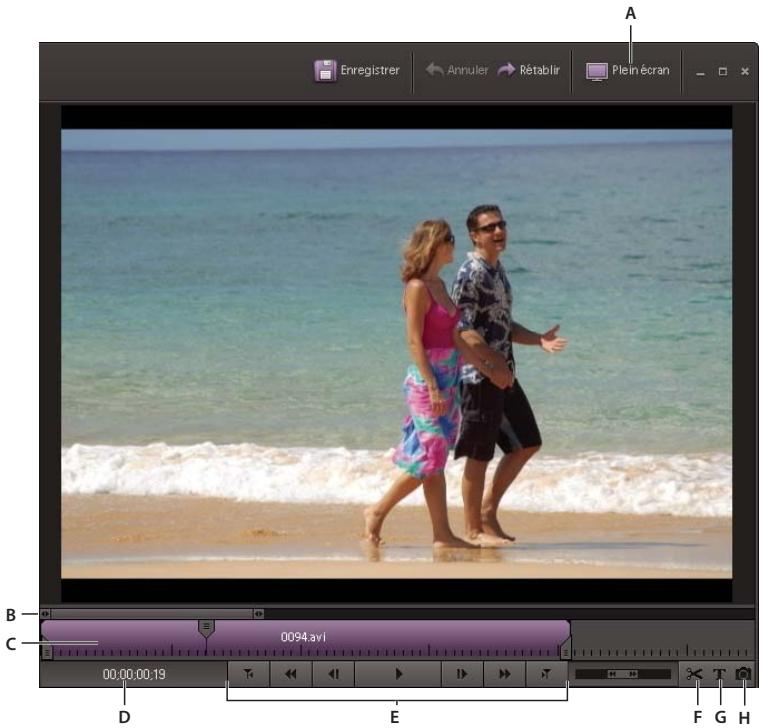
Panneau Moniteur
A. Mode plein ecran B. Commande de zoom C. Mini-montage D. Instant present E. Commandes de lecture F. Scinder I'ellement G. Ajouter du texte H. Image figee
Effectuez l'une des opérations suivantes dans le panneau Moniteur :
- Pour prévisualiser la série, cliquez sur le bouton Lecture ou appuyez sur la barre d'espace.
Remarque: Pour définiir l'indicateur d'instant present au début de la séquence, appuyez sur la touche Origine.
- Pour interrompre la prévisualisation, cliquez sur le bouton Pause ou appuyez sur la barre d'espace.
- Pour contrôler la vitesse de la prévisualisation, faites glisser le curseur du variateur vers la droite. Plus l'élement est lu rapidement, plus vous doivent faire glisser le curseur du variateur.
- Pour lire en sens inverse, faites glisser le curseur du variateur vers la gauche. Plus l'objet est rembobiné rapidement, plus vous devez faire glisser le curseur du variateur.
- Pour avancer d'une image, cliquez sur le bouton Image suivante . Pour avancer de cinq images, cliquez sur le bouton Image suivante tout en maintainant la touche Maj enforcée.
- Pour recycler d'une image, cliquez sur le bouton Image precedente. Pour recycler de cinq images, cliquez sur le bouton Image precedente tout en maintainant la touche Maj enforcée.
Pour atteindre une autre image, cliquez sur l'affichage temporel actuel, puis tapez une nouvelle heures. (Vous n'vez pas besoin de saisir les deux-points ou les points-virgules. Sachez toutefois qu'Adobe Premiere Elements interprete les nombres inférieurs à 100 comme des images.) - Pour atteindre la fin de l'objet precedent (point de découvert ou de montage), cliquez sur le bouton Atteindre le point de montage precedent.
Pour atteindre le début de I'elément suivant, cliquez sur le bouton Atteindre le point de montage suivant
Prévisualiser un élément de la vue Ligne de scène
Double-cliquez sur l'element dans le panneau Ligne de scene.
Zoom avant ou arrêté sur le mini-montage du panneau Moniteur
Lorsque vous utilisez la ligne de scene, vous pouvez effectuer un zoom avant ou arriere sur le mini-montage du panneau Moniteur pour développer ou réduire ses incréements. Un zoom avant sur le mini-montage vous permet de voir les changements qui survennent sur de courtes périodes, même sur la durée d'une seule image. A l'inverse, un zoom arrêté vous donne une meilleure vision des changements qui s'étendent davantage dans le temps.
Faites glisser l'extrémité du mini-montage pour effectuer un zoom avant ou arrêtre.
Défilament du montage au cours de la prévisualisation
Voupez definir une option pour que le montage defile automatique de la droite vers la gauche, comme un film traversant l'écran, lorsqu'une série dépasse le montage visible. Ainsi, il n'est pas nécessaire d'effectuer un zoom arrêté pour voir la série dans son intégralité.
1 Choisissez Edition > Préférences > Général.
2 Choisissez une option dans le menu Défilament automatique de lecture du montage.
SansdéfilementLe montage ne défile pas.
Défilément des pages Fait défiler la section visible du montage, une page à la fois.
Défillement régulier Le montage défile pendant que le repère d'instant créé reste dans le centre du montage visible.
Affichage des zones admissibles dans le panneau Moniteur
Voupez afficher des marges admissibles (guides) dans le panneau Moniteur pour déterminer si vous projet contient du texte ou des objets en dehors de la zone admissible. Si tel est le cas, il se peut que ces éléments soienttronqués lorsquils sont lus sur certains écrans. Objets de reférence uniquement, les marges admissibles n'apparaissentpas dans les prévisualisations et sont exclues de l'exportation.
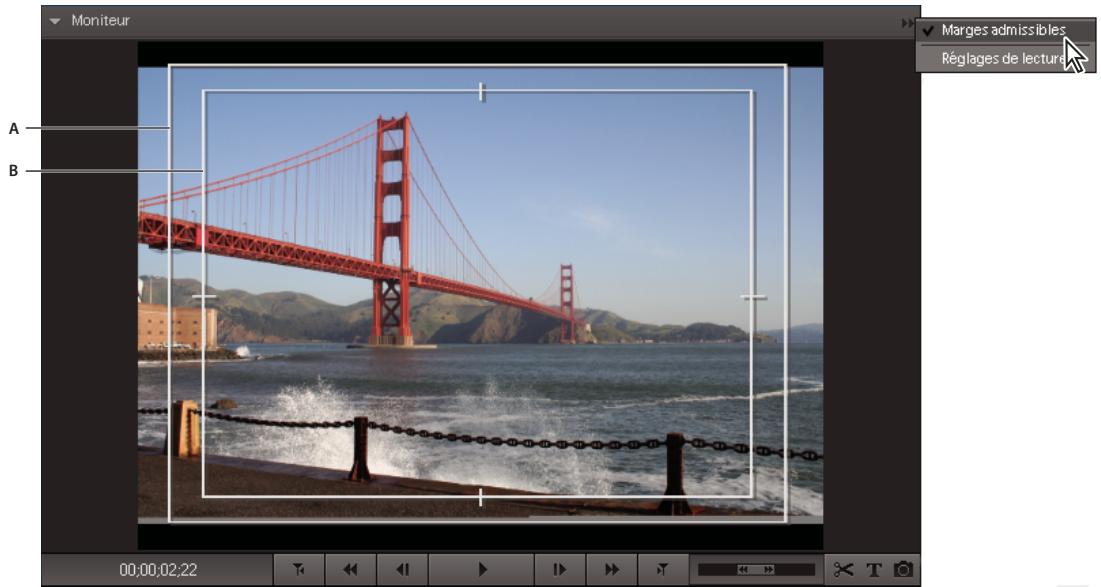
Zones admissibles dans le panneau Monateur
A. Marge admissible pour l'action B. Marge admissible du titre
Cliquez avec le bouton droit de la souris dans le panneau Monateur et choisissez Marges admissibles. Une coche apparait en regard du nom pour indiquer que les marges de zones admissibles sont activées.

Les marges admissibles standard pour le titre et l'action sont respectivement de 10 et 20. Vous pouvez toute fois modifier leurs dimensions dans la boite de dialogue Réglages du projet.
Voir aussi
« Création d'un titre fixe » à la page 216
« Vérification de vos réglages d'exportation » à la page 29
Prévisualisation en mode plein écran
Pour voir en détaill un élément ou une séquence, prévisualisez-les en mode plein écran. Dans ce mode, la dette remplit l'écran de l'ordinateur, ce qui permet de se représentier les éléments et les séquences sur un écran de télévision. Les prévisualisations en mode plein écran simplifient également le partage de votre travail avec d'autres personnes dans la pièce.
Prévisualisation d'une série en mode plein écran
Cliquez sur le bouton Lire en mode plein écran dans le coin supérieur droit de l'application. Le panneau de prévisualisation remplit l'écran et la lecture commence automatiquement.
Pause, inversion et avance d'une prévisualisation en mode plein écran
Outre la lecture et la pause d'une prévisualisation en mode plein écran, vous pouvez inverser ou avancer par incréements d'images seules.
1 Pour afficher la barre de contrôle, placez le pointeur en bas de l'écran.
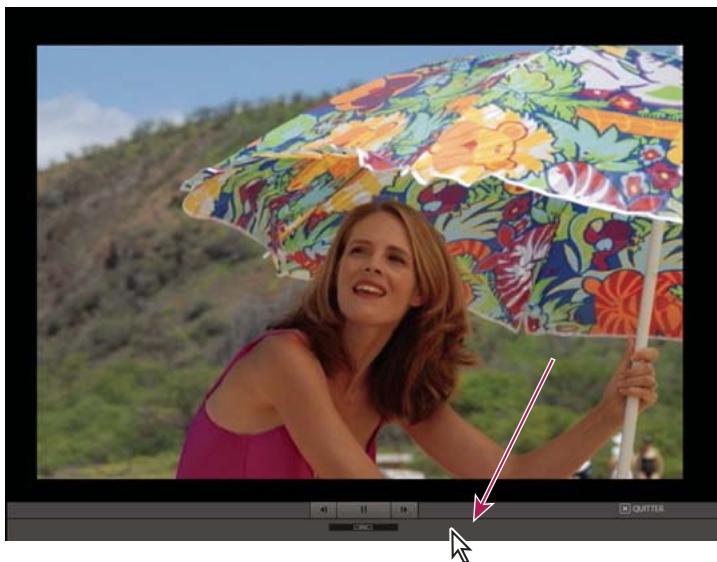
En prévisualisation plein écran, déplacez le curseur sur l'écran pour afficher les commandes du lecteur.
2 Cliquez sur les boutons Pause |, Image precedente | ou Image suivante |.
Sortie du mode plein écran
1 Pour afficher la barre de contrôle, placez le pointeur en bas de l'écran.
2 A droite de la barre de contrôle, cliquez sur Quitter.
Prévisualisation d'un élément sur un écran de télévision
Vous pouvez prévisaler la série sur un écran de télévision ou un écran video en utilisant de nombreux caméscopes ou convertisseurs analogiques-numériques (numériqueurs). La boîte de dialogue Régages du projet contient des options qui permettent la prévisualisation par le biais d'un périphérique DV. Il est important d'avoir configuré le matériel correctement avant de désirir ces réglages.
Remarque: Vérifiez que l'écran de télévision ou l'écran video est connecté au caméscope ou au convertisseur analogique-numérique et que le péripérisque est correctement connecté à l'ordinateur, généralement via un port IEEE 1394. En outre, réglez le matériel de sorte que la sortie analogue audio et video soit affichée sur le moniter. Certains matériels détectent un moniter automatiquement, tandis que d'autres nécessitant la sélection d'une commande de menu. (Pour plus d'informations, consultez la documentation livrée avec le matériel).
1 Choisissez Edition > Reglages du projet > Général, puis cliquez sur le bouton Reglages de lecture.
2 Dans la section Lecture en temps réel, Sélectionnéz ces options :
- Sélectionnez l'option Lecture video sur l'ordinateur si vous souhaitez prévisualiser la série par le biais du panneau Moniteur et de votre écran de télévision. Désélectionnez cette option si la lecture sur le panneau Moniteur est saccadée.
- Choisissez l'option Matériel externe correspondant au caméscope ou au convertisseur analogique-numérique utilisé pour piloter votre téléviseur.
- Pour l'option Conversion du rapport L/H, choisissez Matériel (si pris en charge).
- Choisissez Son du matériel externe pour contrôler le son ainsi que la video sur le téléviseur. Cette option conserve la synchronisation entre l'audio et la video lors de la lecture.
Remarque: La lecture en temps réel permet de dire instantanément des prévisualisations avec la qualité de rendu d'un film finalisé. Grace à la technique du montage sans rendu, vous pouvez revenir immédiatement sur vos choix de montage et faire des essais plus librement. Pour obtenir les mêlures fréquences d'images à la lecture, utilisez un ordinateur équipé d'un processeur Pentium* 4 cadencé à 3 GHz ou un supérieur.
3 Dans la section Export, pour Matériel externe,CHOISSEZ si vous voulez exporter sur bande pour le périhérique spécifique. Cette option n'a pas d'incidence sur la lecture.
4 Dans la section Mode d'affichage du bureau, choisissez Effets GPU accélérés si vous carte video prend en charge DirectX*. Dans le cas contraire, choisissez Compatible ou Standard pour obtenir les mêleurs résultats de lecture sur votre système.
5 Conservez les autres réglages de lecture tels quels dans Adobe Premiere Elements, puis cliquez sur OK.
6 Dans la boîte de dialogue Réglages du projet, cliquez sur OK.
Rendu d'une zone à prévisualiser
Les séquences plus complexes et les films instantanés (qui comprend des effets et des composants audio et video à calques) nécessit un temps de traitement plus long pour être affichés correctement. Si Adobe Première Elements ne peut pas afficher une zone en vitesse et qualité optimales, une fine ligne rouge sur l'échelle de temps du montage est ajoutée. Pour prévisualiser l'une de ces zones, effectuez-en d'abord le rendu. Le rendu traite les calques et les effets, puis enregistrre la prévisualisation réalisante dans un filchier utilisable à chaque fois que vous prévisualisez cette section de la série. Une fois rendue, une section ne nécessite pas de nouveau rendu si elle n'est pas modifiée. (Dans le montage, les zones rendues sont identifiées par une ligne verte).
Remarque: Si vous apportez des changements significatifs à une zone rendue, le fichier de prévisualisation n'est plus utile et la ligne verte devient rouge. Pour prévisualiser des effets complexes à la fréquence d'images maximale, vous devrez faire un nouveau rendu de la zone.
Vou designez la zone qui doit faire l'objet d'un rendu à l'aide de la barre de la zone de travail dans le montage.
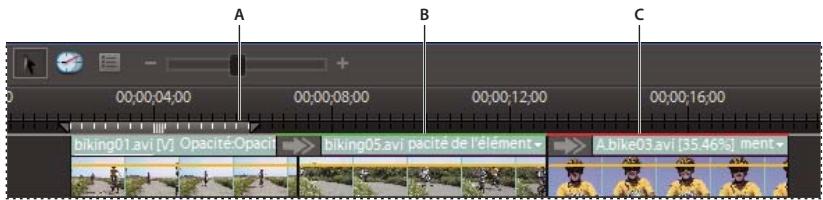
Montage
A. Barre de la zone de travail B. La barre verte indique une zone intégralement rendue C. La barre rouge indique que la zone doit être rendue pour obtenir une prévisualisation de qualité optimale
Définition de la zone de rendu
- Faites glisser la zone centrale texturée de la barre de la zone de travail au-dessus du segment que vous souhaitez prévisualiser. Vérifiez que vous déplacez la barre de la zone de travail à partir de sa zone centrale; sinon, déplacez le repère d'instant créé.

Sélection de la barre de la zone de travail et déplacement au-dessus du segment à prévisualiser
- Si la zone centrale texturée n'est pas visible, faites glisser la barre de la zone de travail tout en maintainant la touche. Alt enforcée au-dessus du segment que vous souhaitez prévisualiser.

Déplacement d'une marque de la zone de travail pour marquer la fin de celle-ci
- Placez le repere d'instant present, puis appuyez sur les touches Alt + [ pour définir le début de la zone de travail.
- Placez le repère d'instant liént, puis appuyez sur les touches Alt + ] pour définir la fin de la zone de travail.
- Double-cliquez sur la barre de la zone de travail tout en maintainant la touche Alt enfoncée pour la redimensionner à la largeur de la sequence.
- Double-cliquez sur la barre de la zone de travail pour la redimensionner soit à la largeur de l'échelle de temps, soit à la longueur de la séquence complète, en fonction de cette qui est la plus courte.

Placez le pointeur de la souris sur la barre de la zone de travail pour afficher une info-bulle indiquant le code temporel de début, le code temporel de fin et la durée de la barre de la zone de travail.
Rendu d'une prévisualisation
Définissez la barre de la zone de travail sur la zone à prévisualiser, puis choisissez Montage > Rendu de la zone de travail. (Le temps de rendu dépend des ressources de votre système et de la complexité du segment.)

Vous pouze également effectuer le rendu d'une prévisualisation en définissant la barre de la zone de travail et en appuyant sur la touche Entrée.
Suppression des fichiers de prévisualisation
Lorsque vous lisez une série, Adobe Première Elements combine les pistes et les effets d'arrière-plan, tout en lisant la série réalisante dans le panneau Moniteur. Lorsque vous effectuez le rendu des prévisualisations, Adobe Première Elements créée des fischiers de prévisualisation et les enregistre sur votre disque dur. Une fois les prévisualisations rendues, Adobe Première Elements n'a pas besoin de retraiter les pistes et les effets et peut directement les fischiers de prévisualisation. De même, les fischiers de prévisualisation peuvent vous faire gagner du temps lorsque vous exportez la série définitive, car Adobe Première Elements peut utiliser les informations stockées dans ces fischiers au lieu d'effectuer un nouveau rendu.
Activez le panneau Montage ou Ligne de scene, puis choisissez Montage > Supprimer les fichiers de rendu. Lorsque vous y etes invite, cliquez sur OK.
Remarque: Il est important de supprimer les fichiers de prévisualisation à l'aide de la commande Supprimer les fichiers de rendu只不过 que de les supprimer directement dans Windows. Les projets font référence aux fichiers de prévisualisation un peu de la même façon qu'avoc les medias sources. Si vous déplace ou supprimez des fichiers de prévisualisation sans l'aide de cette commande, la prochaine fois que vous ouvrirez le projet, Adobe Premiere Elements vous demandera de localiser les fichiers.
Voir aussi
« A propos des disques de travail » à la page 34
Chapitre 8 : Montage d'éléments
Les manipulations élémentaires sur les éléments consistent à les prévisualiser et à les découvert pour éliminer le superflu. Il peut également s'agir de revoir les propriétés d'un élément, telles que sa vitesse, sa direction et sa durée. Vous pouvez aussi modifier depuis Adobe Première Elements des éléments multimédia générés par d'autres programmes, dans leurs applications d'origine.
Découpage des éléments
A propos du découvert et de la récupération des éléments
Lorsque vous creez une séquence, vous utilisez rarement un élément entier. Pour déterminer les images que vous souhaitez utiliser, définissez les points d'entrée et de sortie. Le point d'entrée est la première image de l'élement à utiliser, tandis que le point de sortie en est la dernière image. La définition de points d'entrée et de sortie ne supprime pas les images du disque dur, mais isole只不过 la portion de l'élement à insérer dans la séquence. Les points d'entrée et de sortie jouent le role de cadre de fenêtre sur l'élement, en spécifique seulement les images situées entre ces points. Vous pouvez déplacer les points d'entrée et de sortie suivant vos besoin, afin de récapérer des images que vous aviez coupées.
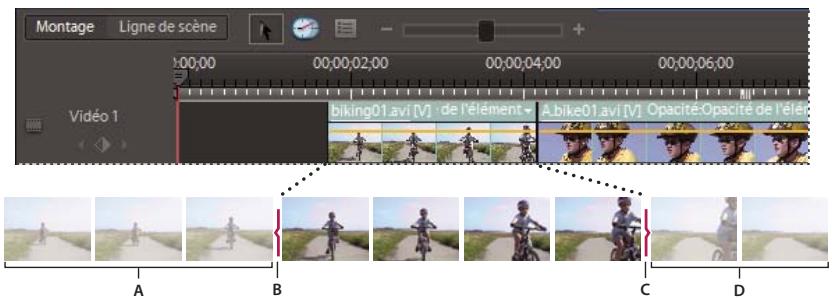
Les points d'entrée et de sortie font office de fenêtre pour un élément A. Images coupées B. Point d'entrée C. Point de sortie D. Images coupées
Le découpage s'effectue toujours à partir de l'une des extrémites d'un élément. Pour raccorder des images à la moitié d'un élément, scindez d'abord l'élement (ce qui create deux instances de l'élement d'origine), puis foupez les images superflues à partir de la fin de la première nouvelle image ou du début de la seconde.
Vous pouvez découvert un élément de la fenêtre Prévisualisation, du mini-montage du panneau Moniteur ou du panneau Montage. Vous pouvez recupérer des images à partir d' éléments sources (pas encore placés dans le panneau Montage) à l'aide de la fenêtre Prévisualisation. Vous pouvez également recupérer des images dans les éléments situés dans le panneau Montage.
Voir aussi
« Montages coupés » à la page 124
Raccorder un élément de la vue Ligne de scene
Lorsque you utilisez la ligne de scene, you pouvez decouper les éléments directement dans le mini-montage du panneau Moniteur. Le découvertage d'elements dans le panneau Moniteur concerne uniquement l'occurrence de I'element figurant dans la Ligne de scene et non I'element original.
Voir aussi
« Présentation de la ligne de scène » à la page 84
Découpage d'un élément dans le panneau Moniteur
1 Sélectionnéz un élément dans la vue Ligne de scene.
L'objet apparait dans le panneau Moniteur avec une représentation contenant son nom de fichier dans le minimontage.
2 Procedez de l'une des façons suivantes :
- Pour dérusher l'objet depuis le début, faites glisser le poignée Point d'entrée (située à gauche de la représentation de l'objet) vers la droite.
- Pour découvert l'objet à partir de la fin, faites glisser la poignée Point de sortie (située à droite de la représentation de l'objet) vers la gauche.
Le panneau Moniteur affiche l'image située à l'endroit où vous avez fait glisser la poignée.
Suppression d'images depuis le centre d'un élément
Vous pouvez conserver du matériel au début et à la fin d'un élément de votre séquence et en supprimer du centre. Vous pouvez scinder l'élement situé immédiatement avant le début de la section superflue en créé deux éléments, puis raccorder les parties superflues à partir du début du second élément.
1 Dans la vue Ligne de scene, selectionnez les parties superflues.
L'element s'affiche dans le panneau Moniteur avec une representation contenant son nom de fichier dans le minimontage.
2 Faites glisser l'indicateur d'instant present dans le panneau Moniteur vers l'image ou commencent les parties superflues.
3 Dans le panneau Moniteur, cliquez sur le bouton Scinder I'elément
Deux représentations de l'élément remplacent l'original tant dans le mini-montage que dans la vue Ligne de scene.
4 Sélectionnez la représentation du second élément dans le mini-montage.
Remarque : Vous pouvez également selectionner le premier élément et le modifier comme suit, en définissant un nouveau point de sortie.
5 Faites glisser la poignee Point d'entrée de la representation de I'elément vers la droite, jusqu'à ce que vous ayez depuis les sections indesirables.
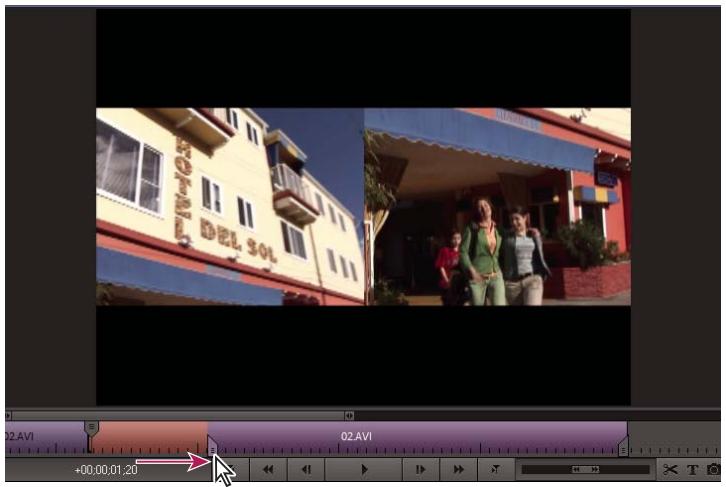
Dans le mini-montage, faites glisser la poignée Point d'entrée pour découvertes les images situées au début d'un élément.
Les sections indésirables sont supprimées au début du second élément (ou à la fin du premier élément, si vous choisissez de modifier celui-ci) et l'espace créé entre le premier et le second élément est automatiquement fermé.
Récupération d'images dans le panneau Moniteur
1 Sélectionnez un élément dans la vue Ligne de scene.
Le nom de fichier de l'objet, ainsi que ses points d'entrée et de sortie, apparaissent dans le mini-montage du panneau Moniteur.
2 Dans le mini-montage du panneau Moniteur, procedede l'une des facons suivantes:
Pour recupérer des images au début de l'objet, faites glisser la poignée Point d'entrée vers la gauche.
- Pour récapérer des images à la fin de l'élement, faites glisser la poignée Point de sortie vers la droite.
Zoom avant et zoom arrrière sur le mini-montage du panneau Moniteur
Lorsque vous utilisez la Ligne de scene, un mini-montage s'affiche dans le panneau Moniteur. Vous pouvez modifier le niveau de zoom afin d'afficher le mini-montage avec plus ou moins de détails. Une commande de zoom fine apparait immédiatement au-dessus du mini-montage. La commande de zoom contrôle le niveau de zoom du mini-montage ainsi que la partie du mini-montage affichée. Lorsque la commande de zoom est entièrement développée, le mini-montage complet s'affiche. L'utilisation de la commande de zoom n'afecte pas le niveau de zoom de l'élement ou de la séquence affché(e).

Faites glisser l'une des poignées situées aux extrémités de la commande de zoom vers le centre du panneau Moniteur afin d'effectuer un zoom avant. Faites glisser vers le bord pour effectuer un zoom arrêté.
- Pour effectuer un zoom avant, faites glisser la poignée d'une extrémité quelconque de la commande de zoom jusqu'au centre.
- Pour effectuer un zoom arrêté, faites glisser la poignée d'une extrémité quelconque de la commande de zoom jusqu'au bord du mini-montage.
Pour afficher une autre zone du mini-montage, déplacez le centre de la commande de zoom pour faire défiler le mini-montage vers la droite ou vers la gauche. En zoom avant, il est possible que la position de décalage du curseur ne s'affiche pas; en revanche, le mini-montage défile lors du déplacement vers la droite ou vers la gauche.
Découpage dans la vue Montage
Voues pouvez supprimer ou recupérer des images rognées aux extrémites d'un élément en faisant glisser le bord de l'élément dans le panneau Montage. Pour vous aider à localiser l'image précise à utiliser, le panneau Moniteur affiche l'image au point d'entrée ou de sortie modifié de l'élément lors du déplacement. Si un autre élément estAdjacent au bord en cours de découvertage, le panneau Moniteur affiche côte à côte les images des deux éléments. L'image sur la gauche (le point de sortie) est placée avant dans le temps et l'image sur la croite (le point d'entrée) est placée après. Les éléments suivants dans la vue Montage, ainsi que les blocs d'espace vide, se décalent à mesure que vous déplacez le bord de l'élément.
Une info-bulle affiche le nombre d'images que vous rogne au fur et à mesure de l'opération. Le panneau affiche une valeur négative si vous faites glisser le bord de l'élement vers le début de la séquence et une valeur positive si vous le faites glisser vers la fin de la séquence. Dans le panneau Montage, vous pouvez déterminer si un élément a été rogné en vérifier si un petit triangle gris figure situé dans le coin supérieur de l'une des extrémités de l'élement. Le triangle indique que vous n'avez pas rogne ce bord.
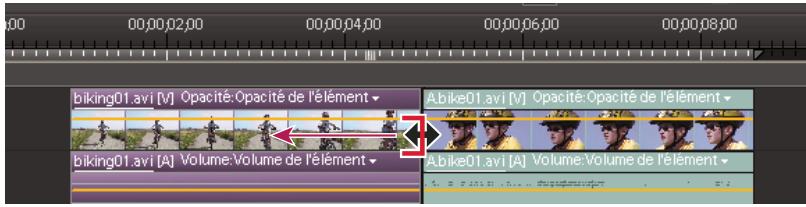
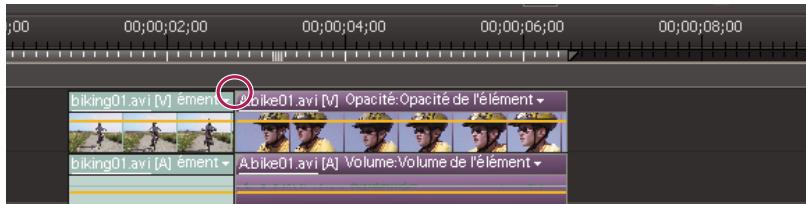
Fenetre Montage pendant (en haut) et après (en bas) un raccord. Le triangle gris situé dans le coin de l'élément disparait lors du raccord.
Pour les éléments combinés (video contenant une piste audio), déplacer le bord d'un élément entraine la modification des points d'entrée ou de sortie des deux éléments. Il peut vous arriver de pouvoir découper des éléments combinés de façon indépendante, pour réaliser un montage couple (procédé également connu sous le nom de coupes L et coupes J). Si vous appuyez sur la touche Alt lors du découpage, vous pouvez définir les points d'entrée et de sortie video et audio séparément.
Voir aussi
« Présentation du montage » à la page 90
Découpage des éléments dans la vue Montage
1 Dans le panneau Montage, cliquez sur l'outil Sélection ▲.
Pour raccorder uniquement un élément de deux éléments liés, Sélectionnez l'élement combiné tout en Maintenant la touche Alt enforcée pour rompre temporairement le lien. Sélectionnez-les de nouveau pour les déplacer comme une unité.
2 Placez le pointeur sur le bord de I'elément que vous souhaitez rogner jusqu'à ce que l'icone correcte apparaisse :
L'icone de raccord du point d'entrée pour raccorder le début d'un élément.
L'icone de rognage du point de sortie pour rogner la fin d'un élément.
3 Faites glisser le bord vers l'image souhaitée. Le panneau Moniteur affiche les images à mesure que vous les faites glisser, révélant ainsi l'image de l'élement adjacent (le cas échéant). Les éléments suivants de la piste se décalent dans le temps pour compenser la modification en conséquence, mais leur durée demeureinchangée.
Remarque : Vous ne pouvez pas faire glisser le point d'entrée d'un élément vers la gauche au-delà du bord d'un élément adjacent.
Suppression d/images au centre d'un élément dans le panneau Montage
Voupez conserver le contenu situé au début et à la fin d'un élément de séquence, tout en supprimant la partie centrale. Scindez l'élement avant le début de la section indésirable, puis découpez cette section au début du second élément resultant de la scission.
1 Dans le panneau Montage, faites glisser l'indicateur d'instant present vers l'image dans laquelle commence la section superflue d'un élément.
L'image apparait dans le panneau Moniteur.
2 Dans le panneau Moniteur, cliquez sur le bouton Scinder I'elément
L'élément est scindé au point seLECTIONné.
3 Cliquez sur l'outil Sélection ▲.
4 Cliquez deux fois sur l'objet à droite de la scission. L'objet s'ouvre dans la fenêtre Prévisualisation.
Remarque : Vous pouvez également ouvrir l'objet sur la gauche et effectuer les modifications suivantes en définissant un nouveau point de sortie.
5 Dans la fenêtre Prévisualisation, faites glisser l'indicateur d'instant present ♦ jusqu'à l'image située immédiatement après la dernière image de la section non souhaïée.
6 Cliquez sur le bouton Définir le point d'entrée. Ceci découpe la section non souhaitée à partir du début du second élément et raccourcit l'élement dans la vue Montage, tout en laissant un espace entre les deux éléments.
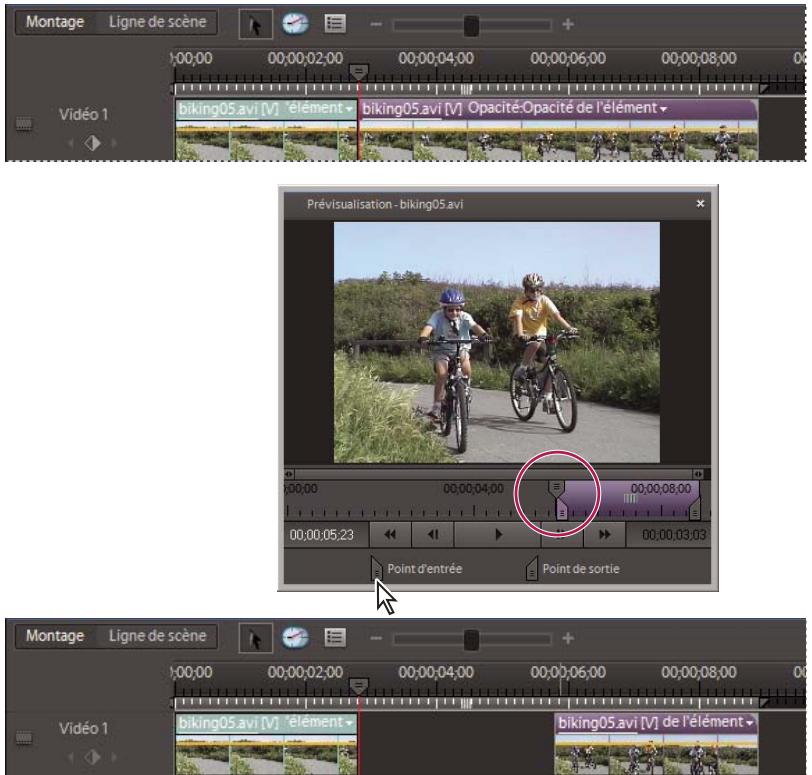
Elément scindé (en haut), point d'entrée défini (au milieu), espace résultat (en bas)
7 Cliquez avec le bouton droit de la souris sur cet espace vide, dans le panneau Montage, puis cliquez sur Supprimer et fermer l'espace.
Récupération d'images dans le panneau Montage
1 Dans le panneau Montage, cliquez sur l'outil Sélection ▲.
2 Placez le pointeur sur le bord de I'elément que vous souhaitez rognner jusqu'à ce que I'icone correcte apparaisse :
L'icone de rognage du point d'entrée pour recuperer des images au début d'un élément.
L'icone de rognage du point de sortie pour recuperer des images à la fin d'un élément.
3 Faites glisser le bord vers l'image souhaitatione.
Remarque : Pour modifier le point d'entrée ou de sortie de la videose une ou de l'audio seul d'un élément combiné, appuyez sur la touche Alt au fur et a mesure du déplacement. Vous n'avez pas besoin de maintainir la touche Alt enforcée lorsque vous commencez le déplacement.
Prolongement de la piste audio avant ou après la video liée
La piste audio peut commencer avant la video ou se terminer après, dans l'objet suivant (et vice versa). Le fait de rogner séparément les pistes audio et video d'un élément combiné est appelé montage couplé. Généralement, lorsque vous creez un montage couplé dans un élément, vous nez en creer un dans l'objet adjacent afin qu'ils ne se chevauchent pas.
You pouvez creer deux types de montages couples :
-
Une coupe J, ou prélude audio, dans laquelle l'audio commence avant la video liée, ou dans laquelle la video continue après l'audio.
-
Une coupe L , ou prélude video, dans laquelle la video commence avant l'audio lie, ou dans laquelle l'audio continue après la video.
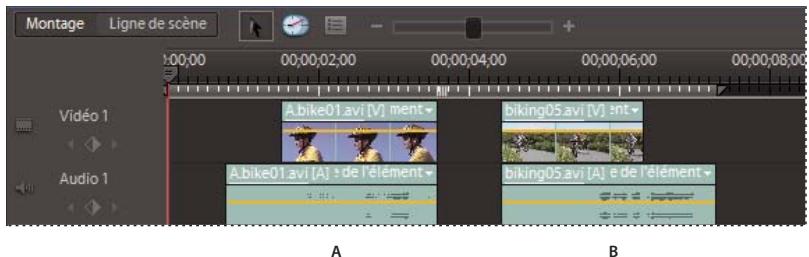
A Element découpe pour coupe J B Element découpe pour coupe L
1 Dans le panneau Montage, cliquez sur l'outil Sélection ▲
2 Si l'élément est adjacent à un autre, tout en Maintenant la touche Alt enfoncée, faites glisser la partie audio vers le bas, dans une piste séparée, de telle sorte que de l'espace soit disponible juste à côté.
3 (Facultatif) Déplacez l'indicateur d'instant liéquè jusqu'à l'image video que vous souhaitez découvert et assurez-vous que l'options Magnétisme est cochée. (Dans le cas contraire, sélectionnez Montage > Magnétisme.)
4 Placez le pointeur sur le bord de I'elément video a rogner, puis procedez de l'une des facons suivantes :
- Si vous rognez le début de l'objet, lorsque l'icone de rognage du point d'entrée « apparait, faites glisser le bord vers l'image désirée tout en maintainant la touche Alt enforcée. Vous pouvez relâcher la touche Alt lorsque vous commencez à faire glisser le bord. Notez que la video reste alignée avec l'objet précédent.
- Si vous rognez la fin de l'objet, lorsque l'icone de rognage du point de sortie apparait, faites glisser le bord vers l'image désirée tout en maintainant la touche Alt enforcée. Vous pouvez relâcher la touche Alt lorsque vous commence à faire glisser le bord. Notez que les éléments suivants sur la piste se décalent vers la gauche.
Si you faites glisser un élément tout en maintainant la touche Alt enfoncée, le lien entre les éléments est temporairement rompu. Lorsque vous souhaitez les déplacer ou les monter ensemble, Sélectionnez-les de nouveau.
5 Si vous nevez raccorder un element adjacent de sorte que sa partie audio ne chevauche pas les éléments combinés que vous venez de raccorder, repetez l'etape 3 pour l'element audio adjacent.
6 Si l'audio et la video sont hors synchronisation à l'étape 4 (un numéro apparaît en rouge sur la piste, en regard du nom de l'objet), cliquez avec le bouton droit de la souris sur le numéro de l'objet audio (et non de l'objet video), puis désissez Synchronisation par déplacement.
Découpage dans la fenêtre Prévisualisation
Vous pouvez prévisualiser n'importe quel élément et lui définiir de nouveaux points d'entrée et de sortie avant de l'ajouter à la vue Montage ou Ligne de scène. Vous pouvez, par exemple, prévisualiser vos éléments pour en déterminer la qualité et découvert les parties inutilisables avant de les organiser. Vous pouvez prévisualiser et dérusher des éléments dans la fenêtre Prévisualisation.
Le découpage d'un élément dans la fenêtre Prévisualisation consiste à définir son point d'entrée et son point de sortie, pour toutes les occurrences suivantes placées dans la vue Montage ou Ligne de scène. Ceci ne modifie pas les points d'entrée et de sortie des occurrences d'élement déjà insérées dans la vue Montage ou Ligne de scène. Si vous souhaitez que toutes les occurrences de l'élement utilisent les mêmes points d'entrée et de sortie, définiSEEz-les avant de placer l'élement dans la vue Montage ou Ligne de scène.
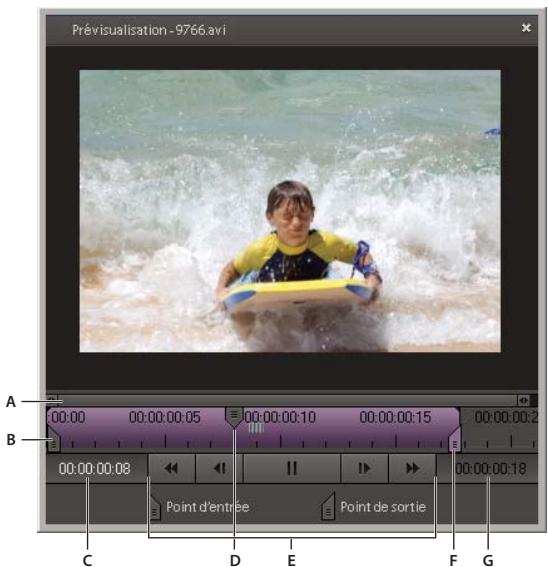
Fenetre Previsualisation
A. Commande de zoom B. Point d'entree de l'element C. Instant present D. Indicateur d'instant present E. Commandes de lecture F. Point de sortie de I'element G. Durée d'un element
Voir aussi
« Présentation de l'espace de travail » à la page 5
« Prévisualiser une série dans le panneau Moniteur » à la page 109
« Présentation de la vue Projet » à la page 19
« Prévisualisation de séquences » à la page 109
Prévisualisation d'un élément dans la fenêtre Prévisualisation
1 Dans le panneau Tâches, cliquez sur Modifier, puis sur Projet pour ouvrir la vue Projet.
2 Double-cliquez sur un element de la vue Projet et executez l'une des actions suivantes dans la fenetre Previsualisation :
- Pour dire l'élement, cliquez sur le bouton Lecture.
Pour reculer ou avancer d'une image, cliquez sur le bouton En arriere Ou En avant.
Pour reculer ou avancer de cinq images, cliquez sur le bouton En arrriere ou En avant tout en appuyant sur la touche Maj.
Découpage d'un élément dans la fenêtre Prévisualisation
Voupez decouper un element dans la fenetre Previsualisation avant de le placer dans la vue Montage ou Ligne de scene. Tout decoupage effectue dans la fenetre Previsualisation n'affecte pas les occurrences de l'element qui se trouvent deja dans la vue Montage ou Ligne de scene. Une fois qu'un element est insere dans une sequence, vous pouze le rouvrir dans la fenetre Previsualisation pour modifier ses points d'entrée et de sortie pour les autres occurrences, en recupérant les images precedemment découpées ou en raccordant des images supplémentaires.
1 Dans le panneau Tâches, cliquez sur Modifier, puis sur Projet pour ouvrir la vue Projet.
2 Double-cliquez sur un élément dans la vue Projet.
3 Pour dérusher l'élement, procédez de l'une des façon suivantes dans la fenêtre Prévisualisation :
- Pour définir un nouveau point d'entrée, faites glisser la poignée du point d'entrée ou l'indicateur d'instant present jusqu'à l'emplacement souhaité, puis cliquez sur le bouton Définir un point d'entrée.
- Pour définir un nouveau point de sortie, faites glisser la poignée du point de sortie ou l'indicateur d'instant liént jusqu'à l'emplacement souhaite, puis cliquez sur le bouton Définir un point de sortie.
4 Cliquez sur le bouton Fermer dans la fenetre Previsualisation.
Les occurrences suivantes transférées de la vue Projet à la vue Montage ou Ligne de scène seront calées sur les points d'entrée et de sortie de l'élement découpé.
Récupération d'images dans la fenêtre Prévisualisation
1 Dans le panneau Tâches, cliquez sur Modifier, puis sur Projet pour ouvrir la vue Projet.
2 Double-cliquez sur I'elément video dans la vue Projet.
3 Dans la fenêtre Prévisualisation, procédez de l'une des façon suivantes :
- Placez l'indicateur d'instant present au niveau de l'image que vous souhaitez utiliser comme première image de l'élément, même si elle se situe à gauche du point d'entrée actuel. Cliquez sur le bouton Définir le point d'entrée.
- Placez l'indicateur d'instant present au niveau de l'image que vous souhaitez utiliser comme dernière image de l'élément, même si elle se situe à droite du point de sortie actuel. Cliquez sur le bouton Définir le point de sortie
- Faites glisser la poignée du point d'entrée ou de sortie jusqu'à l'image souhaitation.
Zoom avant ou arrêté dans la fenêtre Prévisualisation
Lorsque vous prévisualisez un élément dans la fenêtre Prévisualisation, vous pouvez effectuer un zoom avant ou un zoom arrêté de son mini-montage pour développer ou réduire ses incréements. Un zoom avant sur le mini-montage vous permet de voir les changements qui survennent sur de courtes périodes, même sur la durée d'une seule image. A l'inverse, un zoom arrêté sur l'échelle de temps vous donne une meilleure vision des changements qui s'étendent davantage dans le temps.
- Pour effectuer un zoom avant, faites glisser la poignée d'une extrémité quelconque de la commande de zoom jusqu'au centre.
- Pour effectuer un zoom arrêté, faites glisser la poignée d'une extrémité quelconque de la commande de zoom jusqu'au bord du mini-montage.
Pour afficher une autre zone du mini-montage, déplacez le centre de la commande de zoom pour faire défiler le mini-montage vers la droite ou vers la gauche. En zoom avant, il est possible que la position de décalage du curseur ne s'affiche pas; en revanche, le mini-montage défile lors du déplacement vers la droite ou vers la gauche.
Montages coupés
Vousserez parfois amene à appliquer divers effets à différentes parties d'un élément, par exemple pour accelerer la première partie, tout en conservant la vitesse normale de la seconde partie. Il convient pour cela de scinder un élément en plusieurs morceaux puis de leur appliquer des effets et transitions. Vous pouvez scinder un élément dans une sérieence en utilisant l'outil Scinder l'élément du panneau Moniteur. Cet outil découpe un ou plusieurs éléments sélectionnés à l'emplacement de l'indicateur d'instant liéven.
La scission d'un élément permet de le diviser en deux parties, en créé une occurrence nouvelle et séparée de l'élement original. Si l'élement est lié à un autre élément, une nouvelle occurrence de ce dernier est également créée. Les deux éléments ainsi obtus, une fois combinés, représentent l'élement original. Les éléments obtus sont des versions complètes de l'élement d'origine. Toutefois, le point d'entrée ou de sortie est modifié pour correspondre à l'emplacement marqué par l'outil. Vous pouvez sélectionner et supprimer ces éléments.
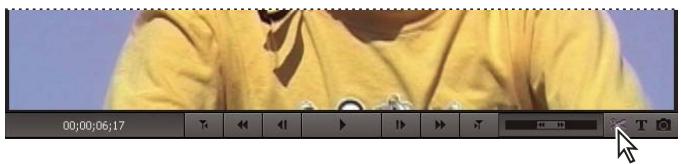
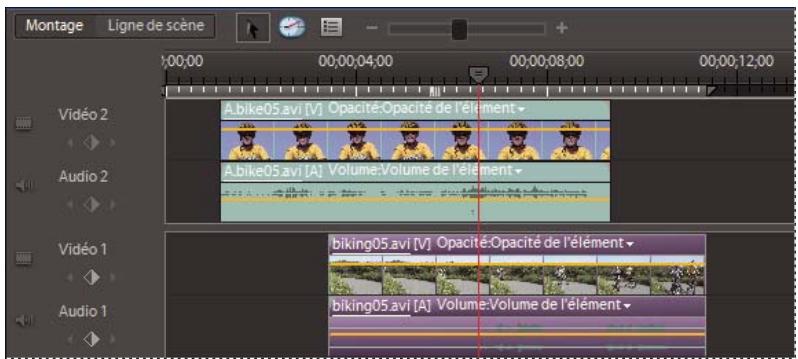
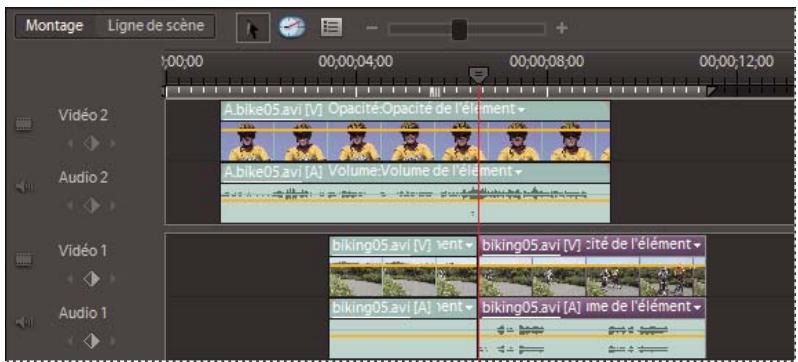
L'outil Scinder l'objet (avant, ci-dessus, et après, ci-dessous) désoupe des éléments sélectionnés à l'emplacement de l'indicateur d'instant liéven.
Remarque: Si vous souhaitez modifier les réglages d'effets dans le temps, il n'est pas nécessaire de scinder l'élement. Vous pouvez appliquer des images clés à un même élément.
Voir aussi
« A propos des images clés » à la page 202
Scindez un élément
Vous pouvez scinder un élément au niveau de n'importe qu'elle image en créé un élément qui se termine, puis un autre qui commence, au niveau de cette image. Vous pouvez modifier les deux éléments résultats comme vous procéderiez avec tout autre élément.
1 Sélectionnez un élément dans la vue Montage ou Ligne de scène.
2 Procedez de l'une des fonctions suivantes:
- Si vous avez besoin la vue Ligne de scène, faites glisser l'indicateur d'instant present dans le mini-montage du panneau Moniteur jusqu'à l'image qui doit faire l'objet de la scission.
- Dans le panneau Montage, placez l'indicateur d'instant present à l'endroit où vous souhaitez appliquer la scission.
3 Dans le panneau Moniteur, cliquez sur le bouton Scinder I'elément
Deux nouveaux éléments remplacent l'élement original, l'un se terminant et l'autre commençant à l'emplacement de l'indicateur d'instant créé.
Montages coupés avec calques
Vou puez simultanement scinder deux ou plusieurs éléments à calques (ce sont des éléments qui se chevauchent dans le panneau Montage).
1 Dans le panneau Montage, faites glisser un rectangle de selection pour selectionner plusieurs éléments sur des pistes différentes, qui se chevauchent en un point dans le temps.
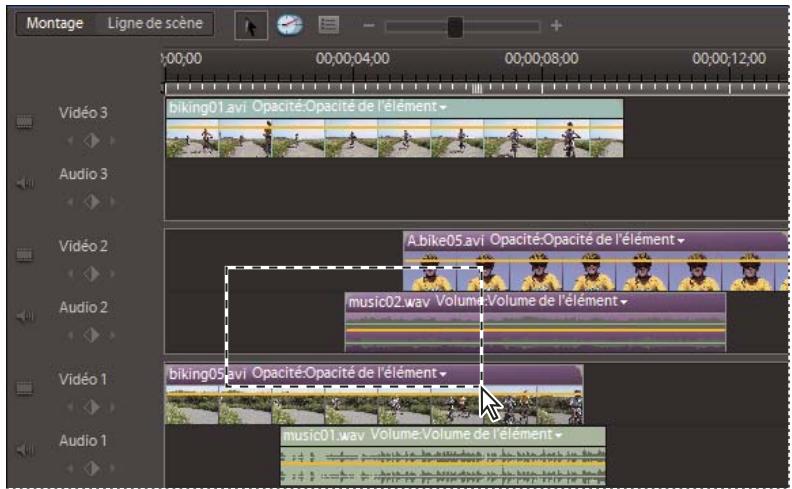
Déplacement d'un rectangle de sélection pour sélectionner des clips qui se chevauchent dans le panneau Montage
2 Dans le panneau Montage, placez l'indicateur d'instant present à l'endetroit où vous souhaitez appliquer la scission.
3 Dans le panneau Moniteur, cliquez sur le bouton Scinder I'elément
Modification de la vitesse, de la durée et du sens d'un élément
Modification de la vitesse d'un élément
La modification de la vitesse de l'objet change sa durée. L'accelération d'un élément supprime des images, raccourcissant ainsi la durée de l'objet. De même, le ralentissement d'un élément repête des images, ajoutant ainsi de la longueur à un élément. Pour les éléments audio, une modification de la vitesse entraine également une modification de la hauteur du son. La commande Extension temporelle contient une option qui permet de conserver la hauteur de son d'origine d'un élément audio qu'elle que soit sa vitesse.
You ne pouze modifier la vitesse d'un élément qu'a l'aide du panneau Montage.
Remarque : Lorsque vous modifiez la vitesse d'un élément qui contient des trames entrelaces, il se peut que vous deviezmettre au point la maniere dont Adobe Premiere Elements traite les trames, en particulier pour des vitesse inférieures àla vitesse originale (100%).
Voir aussi
« Prévisualisation de séquences » à la page 109
« Définition d'options de trame pour une video entrelacée importée » à la page 67
Modification de la vitesse d'un élément à l'aide de l'outil Extension temporelle
1 Si vous envisagez de ralentir l'objet, faites-le glisser, dans le panneau Montage, vers la fin de la série ou vers une piste vide相对较ient suffisamment d'espace libre pour que vous puissiez l'étirer sans qu'il touche un éléments adjacent. Lorsque vous ralentissez un élément à l'aide de l'outil Extension temporelle, vous ne pouvez pas l'étirer au-delà du bord d'un élément adjacent.
2 Cliquez sur l'outil Extension temporelle en haut du panneau Montage.
3 Placez le pointeur sur le bord de I'elément que vous souhaitez modifier jusqu'à ce que I'icone correcte apparaisse :
L'icone Extension temporelle en entree ^+ pour etendre temporellement l'element a droite du pointeur.
L'icone Extension temporelle en sortie 艹 _ 3 ^ 一 pour etendre temporellement l'elément a gauche du pointeur.
4 Faites glisser le bord de I'elément : agrandissez-le pour le ralentir ou raccourcissez-le pour l'accelerer.
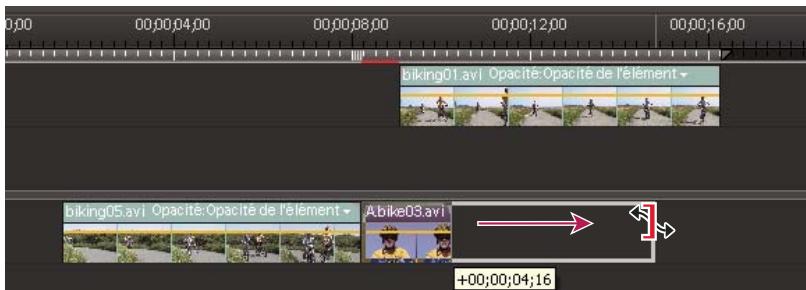
Modification de la vitesse de l'objet à l'aide de l'util Extension temporelle
5 Prévisualisez vos modifications, puis apportez d'autres modifications, si nécessaire.
6 Si vous avez deplacé I'elément à l'etape 1, cliquez sur l'outil Selection, puis faites glisser de nouveau I'elément vers son emplacement dans la sequence.
Modification de la vitesse d'un élément à l'aide de la commande Extension temporelle
1 Si vous envisagez de ralentir un élément à la droite duquel se trouve un autre élément, dans le panneau Montage, faites-le glisser vers une piste vide ou vers la fin de la série de sorte que vous puissiez l'étirer sans qu'il touche l'élement adjacent.
2 Sélectionnéz l'élement dans le panneau Montage.
Remarque: Si vous n'avez pas encore inséré l'élement dans le montage, vous pouvez à la place le selectionner dans la vue Projet du panneau Tâches.
3 Choisissez Element > Extension temporelle.
4 Dans la boite de dialogue Extension temporelle, tapez un pourcentage pour la vitesse. Une valeur inférieure à 100% ralentit l'élément et une valeur supérieure à 100% l'accélére.
5 (Facultatif) Pour conserver la hauteur du son d'un élément audio, selectionnez Conserver la hauteur du son.
6 Cliquez sur OK. Prévisualisez vos modifications, puis apportez d'autres modifications, si nécessaire.
7 Si vous avez deplacé l'elément à l'etape 1, faites-le glisser de nouveau vers son emplacement dans la sequence.
Définition de la durée d'un élément
La durée d'un élément video ou audio correspond au temps d'exécution allant de sa première image (point d'entrée) à sa dernière image (point de sortie). La durée initiale d'un élément est sa durée au moment de son importation ou de sa capture. La plupart du temps, vous modifiez la durée d'un élément en rognant les images de l'une de ses extrémites. Mais vous pouze également rogner l'extrémité d'un élément en indiquant une durée spécifique.
Contrairement à la vente, les images fixes ne sont pas limitées à la longueur de l'élement d'origine. Vous pouvez définir leur durée sur n'importe qu'elle longueur.
1 Sélectionnez un élément dans la vue Projet du panneau Tâches ou dans le montage.
2 Choisissez Element > Extension temporelle.
3 Dans la boîte de dialogue Extension temporelle, cliquez sur le bouton de liaison pour supprimer le lien entre la vitesse et la durée. Lorsque ce lien existe, la modification de la durée entraine également celle de la vitesse de lecture de l'objet.
4 Tapez une nouvelle durée, puis cliquez sur OK.
Inversion de la lecture d'un élément
L'inversion d'un élément entraine sa lecture en sens inverse, du point de sortie vers le point d'entrée. Vous pouvez également inverter un élément et modifier sa vitesse. Vous ne pouvez inverter un élément qu'à l'aide du panneau Montage.
1 Sélectionnéz l'élement dans le panneau Montage.
2 Choisissez Element > Extension temporelle.
3 (Facultatif) Pour modifier la vitesse de l'objet, tapez un pourcentage de vitesse dans la boite de dialogue Extension temporelle. Une valeur inférieure à 100% ralentit l'objet et une valeur supérieure à 100% l'accélére.
4 Sélectionnez Inverser la vitesse, puis cliquez sur OK.
Pour inverser l'objet et modifier sa vitesse en une opération, tapez un pourcentage négatif de vitesse, ou -200 et -50 lisent l'objet en sens inverse respectivement au double et à la moitié de sa vitesse normale.
Images figées et arrêts sur image
Exportation d'une image video
Vous pouvez selectionner une seule image, dans une video, afin de vous en servir comme image fixe dans voitre séquence en cours ou de l'enregistrer comme image fixe sur votre disque dur, pour une utilisation ultérieure. Par exemple, vous pouvez utiliser une image fixe dans voitre séquence pour indiquer qu'un personnel commence une action, puis s'arrête en cours d'action, en le figeant à l'écran.
1 Sélectionnez un élément dans la vue Montage ou Ligne de scène.
2 Procedez de l'une des façons suivantes :
- Si vous avez besoini la vue Ligne de scene, faites glisser l'indicateur d'instant present , dans le mini-montage du panneau Moniteur, jusqu'à l'image à saisir.
- Dans la fenêtre Montage, placez l'indicateur d'instant present sur l'image a saisir.
Le panneau Moniteur affiche l'image à l'emplacement de l'indicateur d'instant créé.
3 Dans le panneau Moniteur, cliquez sur le bouton Image figee
L'image apparait dans la fenetre Image figee.
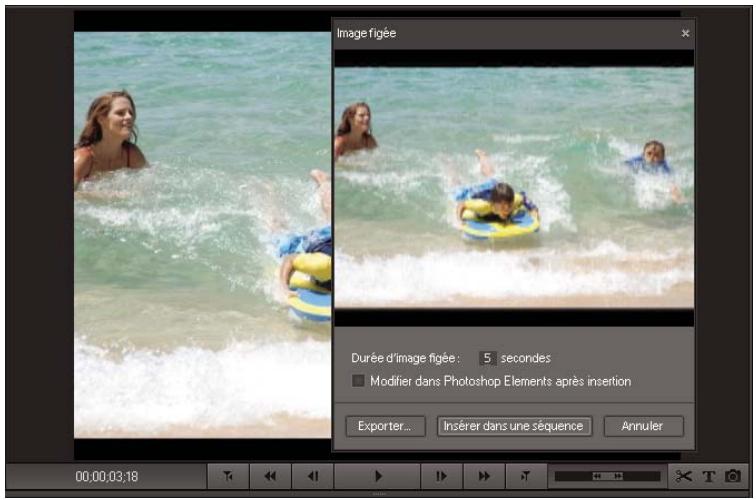
Fenêtre Image figée affichtant une image de la video prete à l'utilisation comme image fixe
Remarque: Si vous souhaitez modifier l'image fixe dans Adobe Photoshop Elements, selectionnez l'options Modifier dans Photoshop Elements après insertion.
4 Procedez de l'une des fonctions suivantes:
- Pour exporter l'image en tant que filchier d'image fixe, cliquez sur Exporter. Dans la boite de dialogue Exporter l'imagé, attribué au filchier d'image un nom et un emplacement, puis cliquez sur Enregister.
- Pour insérer l'image en tant qu'une image fixe directement dans la série à l'indicateur d'instant créé, cliquez sur Insérer dans une série.
Voir aussi
« Modification d'images video dans Photoshop Elements » à la page 132
Arrêt d'une image video
Si vous souhaitez arrête une image fixe à l'écran, sur la durée d'un élément, tout en laissant la piste audio se dérouler normalement, servez-vous de la fonction Arrêt sur image.
Cet arrêt peut intervenir sur le point d'entrée ou le point de sortie de l'élement, ou sur une image représentée au repère 0 (zéro) dans l'élement. Si la video comprend de l'audio lie, l'audio est toujours lu pour la durée de l'élement. Vous pouvez supprimer l'audio ou le désactiver.
1 Cliquez deux fois sur un élément dans le panneau Montage pour l'afficher dans la fenêtre Prévisualisation.
2 Pour se figer sur une image,只不过 que sur le point d'entrée ou de sortie de l'objet, faites glisser l'indicateur d'instant créé dans le mini-montage de la fenêtre Prévisualisation vers l'image que vous souhaitezretenir. Choisissez Element > Définir une marque d'objet > Autre marque numérorotée. Sécífiez ensuite la valeur 0 (zéro) pour Définir une marque numérorotée, puis cliquez sur OK.
Important : vous doivent désigner une marque d'élément dans l'élement et non une marque de montage dans la séquence.
3 Cliquez sur le bouton Fermer dans la fenetre Previsualisation.
4 Sélectionnéz l'élement dans le panneau Montage.
5 Choisissez Element > Options video > Arrêt sur image.
6 Dans la boîte de dialogue Arrêt sur image, Sélectionnéz Arrêt sur.
7 Choisissez l'image de votrechioix dans le menu : Point d'entrée, Point de sortie ou Marque 0.
8 Spécifiez les options suivantes, puis cliquez sur OK:
Figer les filtres Empêche l'animation des réglages d'effets des images clés (s'ils existent) pendant la durée de l'élement. Les réglages d'effets utilisent les valeurs de l'image figée.
Désentrelacer Supprime une trame d'un élément video entrelacé et double la trame restante pour que les artefacts d'entrelacement ne soient pas apparents dans l'accut sur image.
Remarque: si vous définissez l'arrêt sur image sur un point d'entrée ou de sortie, la modification du point d'entrée ou de sortie ne modifie pas l'arrêt sur image. Par contre, si l'arrêt sur image est défini sur une marque 0, le déplacement de la marque entraine le changement de l'image affichée.
Voir aussi
« Utilisation d'éléments sources » à la page 131
Lecture et arrêt d'une image (ou arrêt puis lecture)
Pour lire la video, puis la faire s'arreter (en appearance), scindez l'element et mettez en arrêt l'un des deux éléments ainsi obtenus.
- Pour faire démarrer la video en tant qu'une image fixe et commencer ensuite la lecture, cliquez sur le bouton Image figée dans le panneau Moniteur pour creer une image fixe à partir d'un cadre, puis insérez cette image fixe à l'endetroit du cadre d'origine.
Voir aussi
« Montages coupés » à la page 124
« Modification d'images video dans Photoshop Elements » à la page 132
Recherche de la source d'un élément
Après avoir travaillé sur un élément dans le panneau Montage, libre à vous d'utiliser une autre occurrence de sa source à un autre endroit de la série. Adobe Première Elements peut rechercher rapidement la source dans tous les éléments d'une série et la sélectionner automatiquement dans la vue Projet du panneau Tâches.
1 Dans le panneau Tâches, procédez de l'une des façon suivantes :
- Pour rechercher l'objet dans la vue Projet, cliquez sur Modifier, puis sur Projet.
- Pour rechercher l'objet dans l'Organiseur, cliquez sur Organiser.
2 Cliquez avec le bouton croit de la souris dans le panneau Montage, puis selectionnez Faire apparaitre dans le media ou Faire apparaitre dans l'Organiseur.
L'element est alors en surbrillance dans la vue Projet ou dans l'Organiseur, selon celui que vous choisissez.
Suppression des points d'entrée et de sortie dans un élément source
1 Dans le panneau Tâches, cliquez sur Modifier, puis sur Projet pour ouvrir la vue Projet.
2 Double-cliquez sur I'elément source dans la vue Projet.
3 Choisissez Element > Effacer une marque d'element, puis choisissez une option dans le menu :
- Entrée et sortie réinitialise le point d'entrée et le point de sortie.
- Entrée réinitialise le point d'entrée uniquement.
Sortie réinitialise le point de sortie uniquement.
Pour effacer un point d'entrée ou de sortie d'un élément source (different de la version du panneau Montage), vous pouvez également cliquer respectivement sur le bouton Définir le point d'entrée ou Définir le point de sortie tout enMAINANT LA TOUCHE Alt enfoncée, dans la fenetre Prévisualisation.
Modifier un élément dans son application d'origine
Certsains fichiers contiennent des informations incorporees, appellees liens de projet, qui indiquent a l'application dans quels programmes ils ont ete crees. Adobe Photoshop Elements, Adobe Audition et Adobe After Effects created des fichiers avec des liens de projet. Si un fichier contient un lien de projet, vous pouze utiliser la commande Modifier l'original pour ouvrir le fichier dans l'application d'origine ou vous pouze apporter les modifications requises. Vous n'aurz pas besoin d'effectuer un rendu du fichier avant d'utiliser cette commande, a moins que vous ne l'ayez modifie dans Adobe Premiere Elements. Lorsque vous enregistrrez le fichier dans l'application d'origine,
Adobe Première Elements intégre automatiquement toutes les modifications apportées au projet en cours. Vous n'avez pas besoin de réimporter le fichier.
Voues pouvez incorporer des informations dans voitre sequence afin de permettre a d'autres applications, telles qu'Adobe After Effects ou Adobe Encore DVD, d'utiliser la commande Modifier l'origine pour ouvrir la sequence dans Adobe Premiere Elements.
1 Sélectionnéz un élément dans la vue Projet du panneau Tâches ou du montage.
2 Choisissez Edition > Modifier l'original.
3 Lorsque vous avez terminé la modification de l'élement, enregistrez-le et fermez-le.
Vos modifications sont ajoutées à votre projet dans Adobe Première Elements.
Remarque: En général, les fichiers audio sont associés au lecteur audio par défaut de l'ordinateur. Si vous scélectionnez Modifier l'original pour un fichier audio, celui-ci peut s'ouvrir dans une application, telle le Lecteur Windows Media ou iTunes®, qui n'est pas conscience pour modifier des fichiers. Les fichiers audio ne sont pas modifiables dans ces applications.
Voir aussi
« Paramètres courants pour le partage » à la page 275
Modification d'images video dans Photoshop Elements
Si vous avez besoin de corriger ou d'améliorer des images video, vous pouvez les ouvrir automatiquement dans Photoshop Elements après les avoir exportées sous forme d'images fixes, puis insérées dans votre séquence.
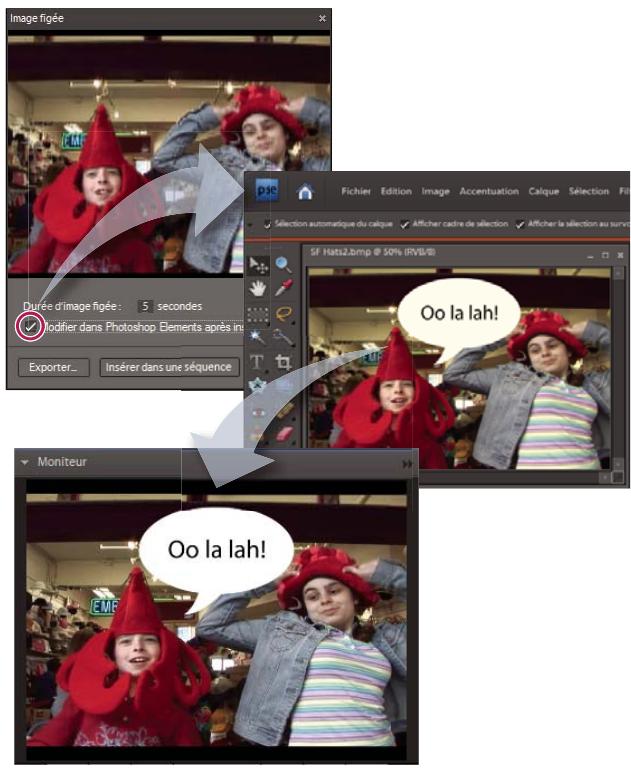
Modification d'une image video dans Photoshop Elements
1 Dans le panneau Monateur d'Adobe Premiere Elements, faites glisser l'indicateur d'instant present jusqu'à l'image que vous souhaitez modifier.
2 Cliques sur le bouton Image figee
3 Pour définir la Durée d'arrêt sur image, modifiez la valeur Secondes en faisant glisser le curseur.
4 Sélectionnez Modifier dans Photoshop Elements après insertion, puis cliquez sur Insérer dans une série.
5 Dans l'Editeur Photoshop Elements, modifier l'image souhaitee (applique des filtres, des styles, des effets, etc.).
Remarque: Si vous choisissez de redimensionner l'image, celle-ci risque d'être déformée dans la video.
6 Si vous avez ajouté des calques d'image, Sélectionnéz Calque > Aplatir l'image.
7 Lorsque vous avez terminé vos modifications, sélectionnez Fichier > Enregistrer.
8 Acceptez les valeurs par défaut pour l'emplacement et le nom de fichier, puis cliquez sur Enregister.
9 Lorsque Photoshop Elements signale qu'un fichier portant le même nom existe deja, cliquez sur OK pour le remplaer. Cliquez ensuite sur OK dans la boite de dialogue Option BMP.
Adobe Premiere Elements met automatiquement à jour l'image au sein de la séquence.
Voir aussi
« Exportation d'une image sous forme d'image fixe » à la page 282
Chapitre 9 : Application de transitions
Les transitions vous permettent d'ajouter des effets de disparition ou d' apparition à un élément, par rapport à l'élement suivant, et de prévisualiser la transition avant de l'appliquer. Vous pouvez personneliser vos transitions audio et video afin qu'elles soient progressives ou qu'un élément remplace l'autre.
Notions de base sur les transitions
Explication du fonctionnement des transitions
Les transitions permettent de déphaser un élément tout en mettant en phase l'élement suivant ou de rendre esthétique le début ou la fin d'un élément. Une transition peut être subtile, comme un fondu enchaine, ou sophistiquée, comme une page tournée ou une roue tournante. En règle générale, vous placez les transitions sur une coupe entre deux éléments, créé ainsi une transition à deux côts. Cependant, vous pouvez également appliquer une transition uniquement au début ou à la fin d'un élément et creator ainsi une transition à un seul côté, celle qu'un fondu au noir.

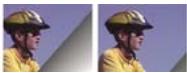


Transition Page tournée ombree entre deux elements (gauche) et transition Fondu enchaine a la fin d'un element (droite)
Lorsqu'une transition passe d'un élément à l'autre, elle recouvre des images de ces deux éléments. Les transitions qui se chevauchent peuvent soit être des images précédemment coupées dans les éléments (images au-delà du point d'entrée ou de sortie de la découvert), soit des images existantes qui se repètent de part et d'autre de la découvert. N'oubliez pas que lorsque vous raccordez un élément, vous ne supprimez pas les images. En effet, les points d'entrée et de sortie obtenu forment simplement une fenêtre sur l'élement original. Le programme utilise les images coupées pour creer l'effet de transition ou il repête certaines images si les éléments ne comportent pas d'images coupées.

A

B
C

Transition utilisant des images coupées au cours d'un raccord pour passer à la scène suivante.
A. Premier élément contenant des images coupées à la fin B. Séquence contenant des éléments et une transition C. Deuxieme éléments contenant des images masquées au début



Transition repétant des images pour des éléments non ajustés.
A. Premier element avec dernier image repetee B. Sequence contenant des elements et une transition C. Second element avec premiere image repetee
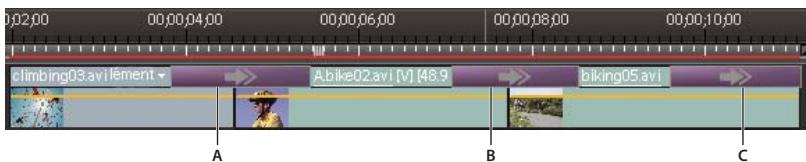
Types de transitions
A. Transition à deux côtés utiliser des images répétées B. Transition à deux côtés C. Transition à un côté
Pour voir si une transition est à un ou deux cots et si elle présente des images répetées, Sélectionnez-la et cliquez sur Modifier la transition dans la vue Transition du panneau Tâches pour l'afficher dans la vue Propriétés.
Voir aussi
« A propos des effets » à la page 146
Transitions accelerées par GPU
Adobe Premiere Elements comporte plusieurs transitions accélérées par GPU : Arraché, Ouverture, Page courbée, Page roulée et Sphère. Vous trouvez toutes ces options dans le menu Transitions GPU de la vue Transitions.
Ces transitions s'appuient sur les fonctionnalités de traitement videoe complémentaires fournies par les cartes graphiques dotées de puces GPU (Graphics Processing Unit). Ces cartes graphiques permettent d'accélérer l'affichage graphique pour visualiser les transitions et générer leur rendu plus rapidement qu'vec le processeur seul. Si vous disposez d'une carte graphique prénant en charge DirectX 9x, Pixel Shader (PS) 1.3 ou une version ultérieure et Vertex Shader 1.1 ou une version ultérieure, vous pouvez utiliser les transitions accélérées par GPU. Ces transitions sont visibles uniquement si vous disposez d'une carte dotée d'un GPU et si elles résident dans le dossier Transitions videoe de la vue Transitions.
Voir aussi
« GPU Effets » à la page 178
Application de transitions à des éléments
Prévisualisation des transitions
Les transitions disponibles sont accessibles dans la vue Transitions du panneau Taches (cliquez sur Modifier, puis sur Transitions). Elles sont organises dans deux dossiers principaux, a savoir : Transitions video et Transitions audio.
Vouss pouvez affiner voire recherche en choisissant un type de transition specifique, par exemple Fondu, dans le menu Categorie. Vouss pouze egalement rechercher une transition en saississant son nom dans le champ de recherche.
Si vous utilisez fréquèment la même transition, cliquez dessus avec le bouton droit de la souris et scélectionné Ajouter aux Favoris. Vous pourrez ainsi accéder rapidement à toutes vos transitions préféérées dans le dossier Favoris.
Pour chaque transition video, une vignette de prévisualisation animée montre comment les éléments sont affectés. Sélectionnez une transition pourmettre sa vignette en mouvement.Dans la vue Transition,des vignettes de prévisualisation animéesyoupermétentde prévisualiser une transition,sans qu'il soit nécessaire de l'appliquer à un élément.
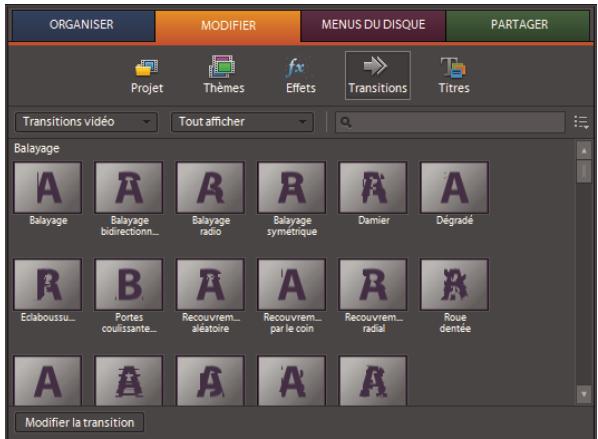
Vue Transitions du panneau Tâches
Adobe Premiere Elements inclut deux transitions audio dans la catégorie Fondu croisé : Puissance constante et Gain constant. Bien que ces dernières générent un fondu, elles diffèrent légèrement. Puissance constante créé un fondu plus doux tandis que Gain constant creée une transition mathématiquement linéaire qui semble souvent brutale.
1 Dans le panneau Tâches, cliquez sur Modifier, puis sur Transitions
2 Cliquez sur une vignette pour l'animer.
Voir aussi
« Organisation des préconfigurations d'effets » à la page 148
« A propos du mixage audio » à la page 242
Applique des transitions dans la vue Ligne de scène
La vue Ligne de scène contient des zones réservées au dépôt de transitions , ce qui permet d'appliquer aisément des transitions entre tous les éléments.
Application d'une transition à deux côtés dans la vue Ligne de scène
1 Dans le panneau Tâches, cliquez sur Modifier, puis sur Transitions
2 Dans la vue Transition, Sélectionnez Transitions video, puis Sélectionnez la catégorie contenant la transition que vous souhaitez appliquer.
3 Faites glisser la transition depuis le panneau Tâches vers un rectangle situé entre deux éléments de la ligne de scene. Une icône de la transition remplit le rectangle.
Remarque : Vous pouvez également cliquer avec le bouton droit de la souris sur l'icone Transition « entre deux éléments etCHOISIR directement une transition dans le panneau Ligne de scene.
4 Cliquez deux fois sur le rectangle pour prévisualiser la transition.
Application d'une transition à un côté dans la vue Ligne de scène
1 Dans le panneau Tâches, cliquez sur Modifier, puis sur Transitions.
2 Dans les menus de la vue Transitions, selectionnez Transitions video, puis selectionnez la catégorie contenant la transition que vous souhaitez appliquer.
3 Procedez de l'une des façon suivantes:
- Si l'objet n'a aucun élément adjacent d'un côté, faites glisser la transition vers le rectangle de transition de ce côté-là de l'objet.
- Si l'objet est adjacent à un autre élément, faites glisser la transition vers le bord de l'objet approprié. Dans la vue Transitions, cliquez sur le bouton Modifier la transition et, dans le menu Alignment, Sélectionnez Début de découpe ou Fin de découpe.
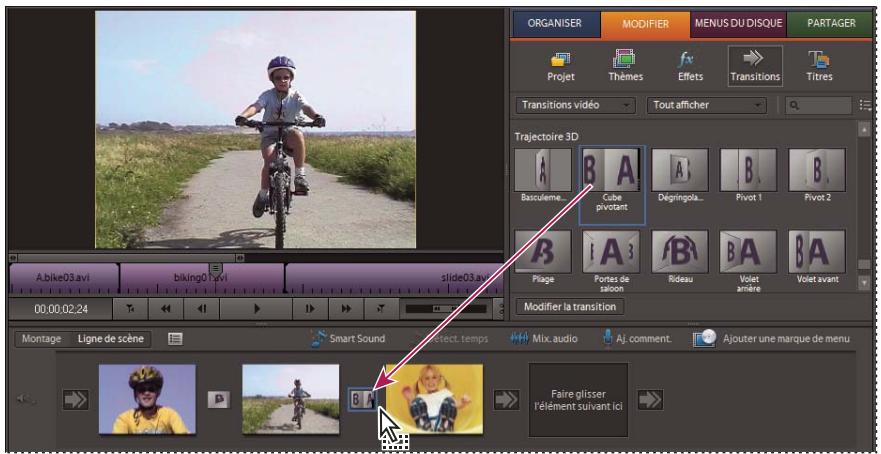
Application d'une transition à deux cots dans la vue Ligne de scene
Applique des transitions dans la vue Montage
Lorsque vous appliquez des transitions à la vue Montage, plusieurs options d'alignement vous sont proposées, telles que Début de découvert ou Centre de découvert.
Application d'une transition à deux cots dans la vue Montage
Pour appliquer une transition entre deux éléments, dans la vue Montage, ces éléments doivent se couver sur la même piste, sans espace entre eux.
Si une transition à deux côtés doit employer des images répétées (plutôt que des images ajustées), l'icone de transition contient des diagonales supplémentaires. Ces diagonales lignes couvrent la zone où les images répétées ont été utilisées.
1 Dans le panneau Tâches, cliquez sur Modifier, puis sur Transitions
2 Dans les menus de la vue Transitions du panneau Tâches, Sélectionnez Transitions video, puis Sélectionnez la catégorie contenant la transition que vous souhaitez appliquer.
3 Faites glisser la transition depuis le panneau Tâches vers la découpe entre deux éléments dans le montage, puis relâchez le bouton de la souris lorsque l'une des icones d'alignement suivantes apparait :
Début de découpe 念 Aligné le début de la transition au début du second élément.
Centre de découpe Centre la transition dans la découpe.
Fin de découpe ⇒ Align la fin de la transition sur la fin du premier élément.
Le fait de déplacer une transition tout en maintainant la touche Ctrl enforcée vous permet de seLECTIONner Début de découpe, Centre de découpe ou Fin de découpe en faisant lentement glisser la transition sur la gauche et la droite de la découpe.
Application d'une transition à un côté dans la vue Montage
Lorsque vous creez une transition à un côté, ce qui se trouve sous la transition dans le panneau Montage apparait dans la partie transparente de la transition. Par exemple, si vous souhaitez appliquer une transition noire à un élément, celui-ci doit se trouver sur la piste 1 ouaucun élément ne doit se trouver en dessous. Si I'élement figure sur une piste située au-dessus d'un autre élément, l'élement de la piste inférieure apparait dans la transition et celle-ci apparait alors comme une transition à deux côtes.
1 Dans le panneau Tâches, cliquez sur Modifier, puis sur Transitions.
2 Dans les menus de la vue Transition, selectionnez Transitions video, puis selectionnez la catégorie contenant la transition que vous souhaitez appliquer.
3 Procedez de l'une des façons suivantes :
- Si l'objet n'a aucun élément adjacent d'un côté, faites glisser la transition vers le bord de l'objet.
- Si l'objet est adjacent à un autre élément, faites glisser la transition en Maintenant la touche Ctrl enforcée vers le bord de l'objet approprié.
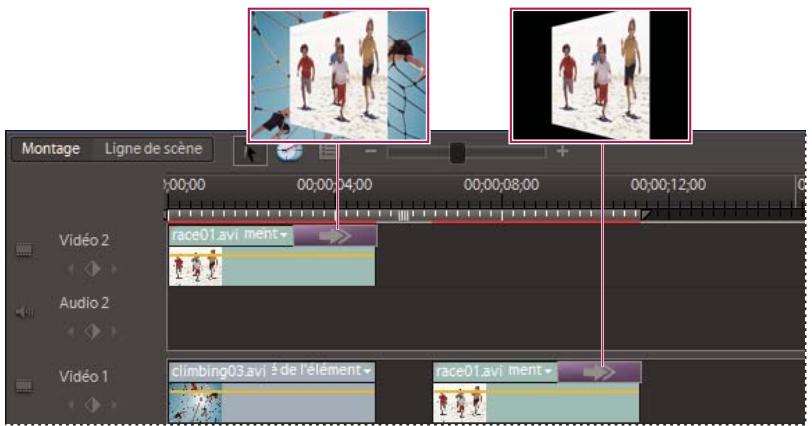
Transition à un côté avec un élément en dessous (gauche), transition à un côté sans élément en dessous (droite)
Spécifier une transition par défaut
La transition par défaut est employée dans les diaporamas que vous creez, les fichiers que vous importez depuis AdobePhotoshop Elements et les fonds que vous creez pour les menus DVD. Les transitions par défaut sont Fondu enchaîné pour la video ou les images fixes et Puissance constante pour l'audio. Vous pouvez toute fois changer ces transitions par défaut.
1 Dans le panneau Tâches, cliquez sur Modifier, puis sur Transitions
2 Cliquez avec le bouton droit de la souris sur la transition à définir par défaut, puis choisissez Définir la sélection comme transition par défaut (l'icone de transition par défaut apparait avec un contour gris).
Pour facilitier la recherche des transitions que vous utilisez fréquèment, ajoutez-les au dossier Favoris : Sélectionnéz une transition, cliquez dessus avec le bouton droit de la souris et Sélectionnéz Ajouter aux favoris.
Voir aussi
« Réglage de la durée d'une transition » à la page 145
Remplacer une transition
Pour remplacer une transition, il suffit d'insérer une nouvelle transition par-dessus l'ancienne dans le panneau Montage. Si vous remplacez une transition, Adobe Premiere Elements conserve l'alignement et la durée de la transition originale ; cependant, l'application ignore les réglages de la transition originale et utilise à la place les réglages par défaut de la nouvelle transition.
1 Dans le panneau Tâches, cliquez sur Modifier, puis sur Transitions
2 Dans les menus de la vue Transition, selectionnez Transitions video, puis la catégorie contenant la transition que vous souhaitez appliquer.
3 Faites glisser la nouvelle transition vers l'ancienne dans le panneau Montage ou Ligne de scene.
Voir aussi
« Réglage des propriétés des transitions » à la page 143
« Ajuster l'alignment des transitions » à la page 143
«Réglage de la durée d'une transition » à la page 145
Prévisualiser des transitions appliquées
Vous pouvez prévisualiser les transitions que vous avez appliquées dans le panneau Propriétés ou dans le panneau Moniteur. Le panneau Propriétés contient une zone de prévisualisation où vous pouze afficher les vignettes des éléments ou les vignettes par défaut (lettres A et B). Toutes les modifications de transition se font dans la vue Propriétés ; préférez donc cette vue si vous souhaitez modifier la transition lors de sa prévisualisation.
Si vous possédez un caméoscope numérique, vous pourrez probablement le connecter à votre ordinateur et à votre télévisueur pour visionner les prévisualisations en temps réel sur le télévisueur. Vous vous ferez une(Meilleure idée du résultat de la transition dans la séquence terminée.
Voir aussi
« Découpage dans la fenêtre Prévisualisation » à la page 122
« Prévisualisation d'un élément sur un écran de télévision » à la page 113
« Réglage des propriétés des transitions » à la page 143
Prévisualisation dans le panneau Moniteur
Dans la vue Montage, placez l'indicateur d'instant present a gauche de la transition, puis cliquez sur le bouton Lecture du panneau Moniteur.
Remarque : Pour prévisualiser une image spécifique de la transition, dans le panneau Moniteur, faites glisser l'indicateur d'instant present jusqu'à l'image souhaitation.
Prévisualisation dans la vue Propriétés du panneau Tâches
1 Sélectionnéz la transition dans le panneau Montage.
2 Dans la vue Transitions du panneau Tâches, cliquez sur le bouton Modifier la transition.
3 Dans la vue Propriétés, cliquez sur Afficher la fenêtre Montage si le mini-montage du panneau Propriétés est masqué.
4 Pour afficher les éléments dans la zone de prévisualisation, Sélectionnez Afficher les images. (Il vous faudra peut-être agrandir ce panneau pour afficher cette option).
5 Dans la vue Propriétés, cliquez sur le bouton Lecture à côté de la vignette. Cliquez de nouveau sur ce bouton pour arreter la prévisualisation.
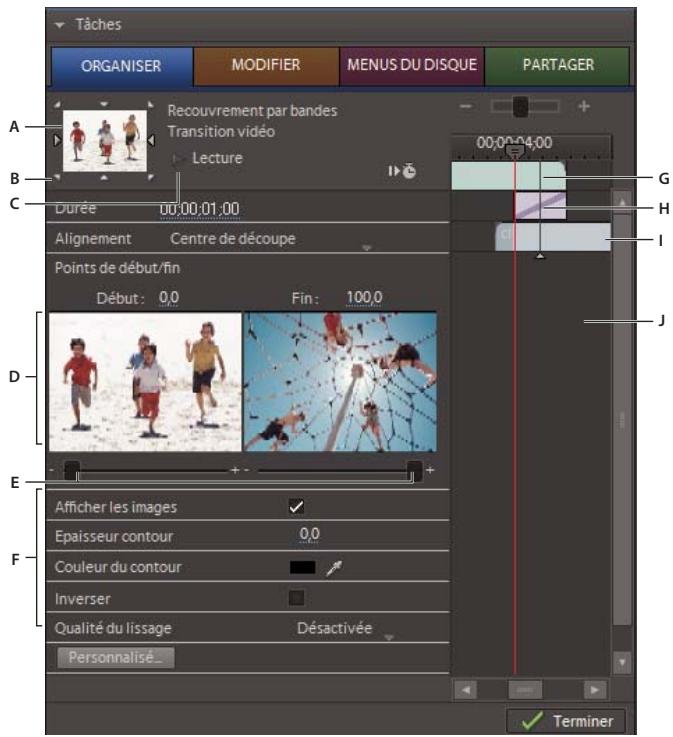
Vue Propriétés
A. Prévisualisation d'une transition B. Sélecteurs directionnels C. Bouton Lecture D. Images de début et de fin E. Curseurs Début et Fin
F. Options G. Élement A (premier élément) H. Transitions I. Élement B (second élément) J. Indicateur d'instant liéven
Afficher des transitions dans les vues Ligne de scene et Montage
Dans la Ligne de scène, les transitions apparaissent sous forme de rectangles entre deux éléments. Dans la vue Montage, les transitions s'affichent au-dessus de la coupure entre deux éléments ou au-dessus du point d'entrée ou de sortie d'un élément.
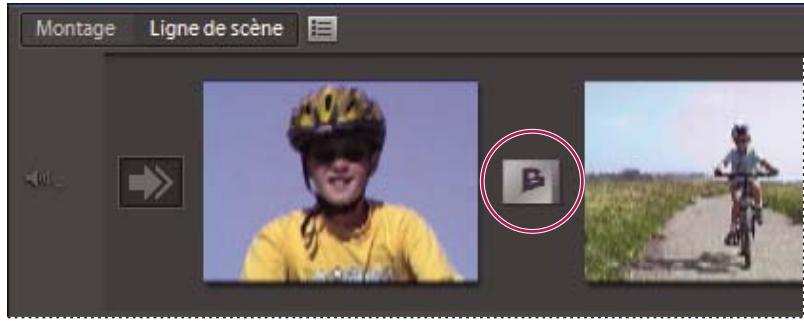
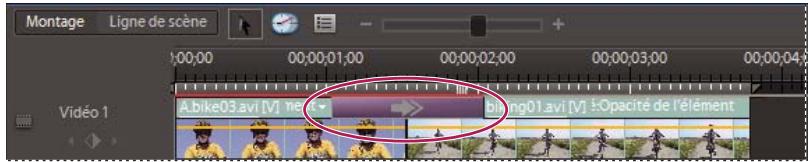
Transition dans la vue Ligne de Scène (au-dessus), transition dans la vue Montage (en dessous)
Voir aussi
« Présentation de l'espace de travail » à la page 5
Créer des transitions spécialisées
Création d'une transition de type Masque
Vouss pouvez appliquer une image bitmap noir et blanc comme masque de transition. le premier élément apparait dans les zones noires de l'image et le second dans les zones blanches. Si l'image utilisée pour le masque est en niveaux de gris, les pixels comportant 50% de gris ou plus sont convertis en pixels noirs, et les pixels a moins de 50% de gris sont convertis en pixels blancs.
Application d'une transition de type Masque
1 Dans le panneau Tâches, cliquez sur Modifier, puis sur Transitions
2 Dans les menus de la vue Transition, selectionnez Transitions video dans le premier menu, Effets spéciaux dans le second, puis recherche la transition Masque.
3 Faites glisser la transition de masque vers une coupure entre deux éléments, dans le panneau Montage.
4 Dans la boîte de dialogue Masque, cliquez sur Sélectionner.
5 Recherche et selectionnee le fjichier image a utiliser en tant que masque de transition, puis cliquez sur Ouvrir. L'imagse selectionnée apparait dans la boite de dialogue Masque.
6 Cliquez sur OK.

L'imagesert de masquepourcrier une transition
Modification de l'image pour creer une transition de masque
1 Sélectionnéz la transition dans le panneau Montage.
2 Dans la vue Transitions du panneau Tâches, cliquez sur le bouton Modifier la transition.
3 Dans le panneau Propriétés, cliquez sur Personnelier. La boite de dialogue Masque apparait.
4 Dans la boîte de dialogue Masque, cliquez sur Sélectionner.
5 Recherche et selectionnez le fichier image à utiliser, puis cliquez sur Ouvrir et sur OK.
Création d'une transition en dégradé
Adobe Premiere Elements peutmaker une transition Degradé à partir de toute image en niveaux de gris importée.Dans ce type de transition,le deuxieme élément remplit la zone noire de l'imag en niveaux de gris,puis transparait progressivement dans les niveaux de gris jusqu'à ce que la zone blanche devienne transparente.Lorsque vous creez une telle transition,vous pouvez spécifier une valeur d'adoucissement des contours de la transition.
Image source dégradée (extrémité gauche) et transition résultat
Application d'une transition en dégradé
1 Dans le panneau Tâches, cliquez sur Modifier, puis sur Transitions
2 Dans les menus de la vue Transitions, selectionnez Transitions video, puis Balayage dans le deuxième menu.
3 Faites glisser la transition Dégradé vers une découpe entre des éléments dans le panneau Montage.
4 Dans la vue Transitions, cliquez sur le bouton Modifier la transition.
5 Dans l'affichage Propriétés, cliquez sur Personnelier. La boite de dialogue Dégradé apparait.
6 Dans la boite de dialogue Dégradé, cliquez sur Sélectionner.
7 Recherche et selectionnez le fjichier image à utiliser dans la transition, puis cliquez sur Ouvrir. L'image apparait dans la boite de dialogue Dégradé.
Pour adoucir les contours de la transition, faites glisser le curseur Adoucissement. Plus vous faites glisser le curseur vers la droite, plus le premier élément transparait dans le second élément. Cliquez sur OK.
Modification de l'image pour creer une transition en dégradé
1 Sélectionnéz la transition dans le panneau Montage.
2 Dans la vue Transitions, cliquez sur le bouton Modifier la transition.
3 Dans le panneau Propriétés, cliquez sur Personnelier. La boite de dialogue Dégradé apparait.
4 Dans la boite de dialogue Dégradé, cliquez sur Sélectionner.
5 Recherche et selectionnez l'image en niveaux de gris à utiliser dans la transition, puis cliquez sur Ouvrir. L'image apparait dans la boite de dialogue Degrade.
6 Pour adoucir les contours de la transition, faites glisser le curseur Adoucissement. Plus vous faites glisser le curseur vers la droite, plus le premier élément transparait dans le second élément. Cliquez sur OK.
Réglage des transitions
Réglage des propriétés des transitions
Toutes les transitions possèdent des propriétés que vous pouvez configurer dans la vue Propriétés. Les propriétés courantes sont le point central, les valeurs de début et de fin, le contour et la qualité du lissage. (Vous pouvez également changer l'orientation de certaines transitions). La liste suivante répertorie les options et les contrôle qui permettent en général de configurer les propriétés des transitions.
Pour ouvrir la vue Propriétés, cliquez sur le bouton Modifier la transition dans la vue Transition.
Durée Définit la durée de la transition. La durée par défaut est une seconde.
Alignement Determine l'alignment des transitions entre les éléments. Par défaut, les transitions sont centrées entre les éléments.
Sélecteurs directionnels Permettent de modifier l'orientation de la transition. Par exemple, la transition Portes coulissantes peut être orientée verticalément ou horizontally. Cliquez sur un sélecteur de direction (l'une des petites flèches qui entourent la vignette dans la zone de prévisualisation) pour changer l'orientation. Une transition ne contient pas de sélecteur si son orientation est unique ou si l'orientation ne s'applique pas.
Points de début/fin Ils définissant le pourcentage de transition terminée au début et à la fin de la transition.
Afficher les images Affiche les images de départ et de fin des éléments.
Epaisseur du contour Ajuste l'épaisseur du contour de la transition (facultatif). Par défaut, aucun contour n'est visible.
Certaines transitions en sont dépourvues.
Couleur du contour Définit la couleur du contour de la transition. Cliquez deux fois sur l'échantillon de couleur ou utilisez la pipette pourCHOISIR LA COULEUR.
Inverser Lit la transition en sens inverse. Par exemple, la transition Balayage radio s'exécute dans le sens inverse des aiguilles d'une montre.
Qualité du lissage Ajuste le lissage des contours de la transition.
Personnalisé Modifie les réglages propres à la transition. La plupart des transitions ne disposent pas de paramètres personalisés.
Ajuster l'alignment des transitions
Voupouz modifier l'alignement d'une transition placee entre deux elements dans le panneau Montage ou dans la vue Propriétés. Une transition doit etre centree ou alignee par rapport à la decoupe. Voupouz faire glisser la transition pour la repositionner par rapport à la decoupe. La vue Propriétés contient etglement des options permettant de définir l'alignement.
L'existence ou l'absence d'images de raccord déterminé la façon dont vous pouvez aligner une transition entre des éléments.
Voir aussi
« Appliquer des transitions dans la vue Ligne de scene » à la page 136
Configuration des options d'alignment
Dans le panneau Montage, placez le pointeur sur la coupure d'une transition et observez le changement d'apparance du pointeur :
- Si les deux éléments ont été ajustés au point de découvert, vous pouze center la transition par rapport à la découvert ou l'aligner sur l'un des côtés de la découvert de telle sorte qu'elle commence ou se termine à la découvert. Un élément non découvert possède un bord arrondi en haut à gauche.
Si aucun des deux éléments n'a ete ajusted, la transition est automatquement centree par rapport a la decoupe, et la derniere image du premier element alsie que la preme image du second element sont repetees pour replir la durée de la transition. (Des barres diagonales apparaissent sur les transitions qui utilise des images repetees.)
-
Si seul le premier élément a été ajusté, la transition s'aligne automatiquement sur le point d'entrée de l'élement suivant. Dans ce cas de figure, les images découvertes du premier élément sont utilisées pour la transition et ne sont pas répetées dans le second.
-
Si seul le deuxième élément contient des images coupées, la transition s'aligne automatiquement sur le point de sortie du premier élément. Dans ce cas de figure, les images découpées du second élément sont utilisées pour la transition et ne sont pas répetées dans le premier élément.
Réglage de l'alignment d'une transition
Dans le panneau Montage, selectionnez la transition souhaitee et observer z'une des procedures suivantes :
-
Positionnez l'indicateur d'instant presente sur la transition, puis effectuez un zoom avant afin de voir clairement la transition. Ensuite, faites glisser la transition sur la découverte afin de la repositionner.
-
Dans la vue Transitions, cliquez sur le bouton Modifier la transition. Dans le mini-montage Propriétés, placez le pointeur sur le centre de la transition pour faire apparaitre l'icone Transition par glissement \ , puis faites glisser la transition à votre convenance. Pour un contrôle plus précis, faites un zoom avant sur la barre de montage. (Si le mini-montage de la vue Propriétés est masqué, cliquez sur Afficher la fenêtre Montage.)
-
Dans la vue Transitions, cliquez sur le bouton Modifier la transition. Dans la vue Propriétés, choisissez une option dans le menu Alignment.
Déplacer simultanément une découpe et une transition
La vue Propriétés vous permet de modifier l'emplacement de la découpe. Déplacez la découpe de façon à modifier les points d'entrée et de sortie des éléments sans affecter la longueur de la séquence. Au fur et à mesure que vous déplacez la découpe, la transition est modifiée.
Remarque: Vous ne pouvez pas déplacer la démarche au-delà de la fin d'un élément. Si aucun des deux éléments n'a été ajusté au-delà de la démarche, vous ne pouvez pas la repositionner.
1 Cliques sur la transition dans le panneau Montage.
2 Dans la vue Transitions, cliquez sur le bouton Modifier la transition.
3 Si le mini-montage de la vue Propriétés est masqué, cliquez sur Afficher la fenêtre Montage.
4 Dans le mini-montage Propriétés, placez le pointeur sur la transition, sur la ligne verticale mince indiquant la découpe. (Le pointeur prend la forme de l'icone de l'outil Propagation).
5 Faites glisser la découpe comme vous le souhaitez. (Vous ne pouvez pas la déplacer au-delà de la fin d'un élément).
Réglage de la durée d'une transition
Voupouez modifier la durée d'une transition en faisant simplement glisser la fin de la transition dans la vue Montage ou Propriétés.
Sélectionnez la transition dans le panneau Montage, puis effectuez l'une des actions suivantes :
- Placez le pointeur de la souris sur la fin de la transition pour faire apparaître l'icone de raccord de point d'entrée ← ou de point de sortie → .
- Sélectionnez la transition à afficher dans la vue Propriétés (Si le mini-montage de la vue Propriétés est masqué, cliquez sur Afficher la fenêtre Montage.) Dans le mini-montage Propriétés, placez le pointeur de la souris sur la transition pour faire apparaitre l'icone de raccord de point d'entrée ou l'icone de raccord de point de sortie, puis faites-la glisser.
- Dans la vue Transitions, cliquez sur le bouton Modifier la transition. Dans la vue Propriétés, faites glisser la valeur Durée ou sélectionnez-la et entrez une nouvelle valeur.
Remarque: L'allongement de la durée d'une transition nécessite que l'un des éléments ou les deux disposent de suffisamment d'images conformées pour pouvoir accepter une transition plus longue.
Définition de la durée par défaut des transitions
La durée par défaut des transitions est initialement définie sur 30 images pour une transition video et sur 1 seconde pour une transition audio. Vous pouze la modifier à votre convenance. Si le nouveau réglage n'a rien impact sur les transitions déjà ajoutées à la série, la valeur par défaut des transitions ajoutées ultérieurement sera toute fois définit sur cette durée.
1 Choisissez Edition > Préférences > Général.
2 Modifyez la valeur de la commande Durée par défaut de la transition video ou Durée par défaut de la transition audio ; cliquez ensuite sur OK.
Réglage du point central d'une transition
1 Sélectionnez la transition dans le panneau Montage.
2 Dans la vue Transitions du panneau Tâches, cliquez sur le bouton Modifier la transition.
3 Dans la zone de prévisualisation de la vue Propriétés, faites glisser le petit cercle pour repositionner le centre de la transition. (Certaines transitions ne disposent pas de point central régable).
Centre par défaut (gauche) et centre repositionné (droite)
Chapitre 10 : Création d'effets
Vous pouvez utiliser des effets pour ajouter une touche créative à votre séquence ou pour corriger les problèmes d'exposition ou de couleurs, modifier les sons ou manipuler les images. Adobe Première Elements propose des effets préconfigurés qui peuvent être appliquésrapidement au métrage. Vous pouvez utiliser les préconfigurations fournies, en creer de nouvelles ou régler et animer les valeurs comme vous le souhaitez.
Vouss pouvez animer les effets que vous ajoutez à vos éléments, soit à l'aide de préconfigurations possedant des valeurs d'image clé prédéfinies, soit à l'aide d'images clés créées avec vos valeurs personnalisées. Les préconfigurations constituent un moyen simple et rapide d'animer des effets, alors que les images clés personnalisées vous permettent de créé des animations plus précises et plus complexes.
Notions de base sur les effets
A propos des effets
Après avoir monté une série (agencement, suppression et raccord d'éléments), vous pouze la parfaire en appliquant des effets aux éléments. Un effet peut, par exemple, affecter l'exposition ou la couleur du métrage, modifier lessons, déformer les images ou ajouter une touche artistique. Tous les effets sont préconfigurés pour que vous puissiez voir les résultats correspondants au fur et à mesure que vous les appliquez. Vous pouze modifier ces réglages en fonction de vos attentes lorsque vous appliquez un effet.
Vou puez eaglement utilise des effets pour faire pivoter ou animer un élément, ou pour modifier sa taille et sa position dans l'image. Adobe Premiere Elements contient eaglement divers effets préconfigurés pour modifier rapidement un métrage. La plupart des effets sont dotés de propriétés régables, contrairement à d'autres, telis que l'effet Noir et blanc.
Lorsque vous appliquez des thèmes ou creez un projet Film instantané, Adobe Première Elements applique automatiquement des effets à vos éléments.
Voir aussi
« Recherche d'un effet » à la page 147
« Application et prévisualisation des effets » à la page 149
«Vue Propriétés» à la page 155
« Explication du fonctionnement des transitions » à la page 134
Effets standard et fixes
Les effets standard apparaissent dans la vue Effets. Dans la vue Effets, vous pouvez appliquer plusieurs effets ou combinaisons d'effets à chaque fichier media du montage ou de la ligne de scène. Ces effets ajoutent des caractéristiques spécifiques à un élément visuel ou sonore, ou corrigent un problème tel qu'un manque de lumière dans des éléments video ou des parasites dans des éléments audio.
Les effets fixes sont automatiquement appliqués à chaque élément du montage ou de la ligne de scène. Il est impossible de supprimer ou de réorganiser les effets fixes ci-dessous, qui n'affectent un élément que si vous en modifiez les propriétés d'effets :
Image Permet de contrôle la luminosité, le contraste, la teinte et la saturation des éléments video.
Trajectoire Permet de repositionner, de mettre à l'échelle, d'ancrer et de faire pivoter des éléments video ainsi que d'en supprimer le scintillagement.
Opacité Permet de creer des fondus et d'enchainer des effets ou des transitions.
Volume Permet de contrôle le volume des éléments audio.
Balance Permet de régler la balance des éléments audio.
Effets tiers
Outre les dizaines d'effets inclus dans Adobe Premiere Elements, vous pouvez en utiliser de nombreux autres à partir d'autres sources. Vous pouvez acheter des effets (sous la forme de modules externes) dans la boutique en ligne d'Adobe ou auprès de fournisseurs tiers.
Important: Si un projet contient des effets qui ne sont pas inclus dans Adobe Premiere Elements et que vous pouze l'ouvrir dans Adobe Premiere Elements sur un autre ordinateur, vous doivent installer ces effets sur cet ordinateur. Si vous ouvrez un projet compteant des références à des effets manquants, Adobe Premiere Elements supprime les effets correspondants du projet.
Les effets VST (Virtual Studio Technology) permettent d'ajouter des qualités intéressantes aux éléments audio. Si vous disposez d'effets VST tiers, vous pouvez les appliquer et les modifier comme n'importe quels autres effets sonores et visuels standard. Adobe Premiere Elements detecte les modules externes VST compatibles installés et les ajoute au panneau Effets. Certains effets VST tiers sont dotés d'interfaces de contrôle uniqueauxquelles vous pouvez acceder dans la vue Propriétés. La disposition des commandes et lessons traités relevant de la responsabilité du développement du module externe. Adobe Premiere Elements présente simplement les commandes et les résultats de ces effets.
Pour utiliser des effets tiers, copiez le module externe de l'effet dans le dossier Adobe Premiere Elements/Plugin/[emplacement], puis relancez le programme.
Recherche et organisation des effets
Recherche d'un effet
Les effets disponibles figurent dans la vue Effets et sont organises en deux dossiers principaux : Effets video et Effets audio. Les préconfigurations d'effets sont stockées dans le dossier Préconfigurations. Si vous créez vos préconfigurations d'effets, celles-ci sont stockées dans le dossier Mes préconfigurations. Vous pouvez ajouter un dossier Favoris pour contenir vos effets préféres ou ceux que vous utilisez le plus souvent.
Dans chaque dossier, les effets sont regroupés par type dans des dossiers imbriqués. Par exemple, le dossier Nettété contient des effets qui permettent d'alterer la clarté ou la mise au point d'une image, tel que Flou accéléré et Plus net.
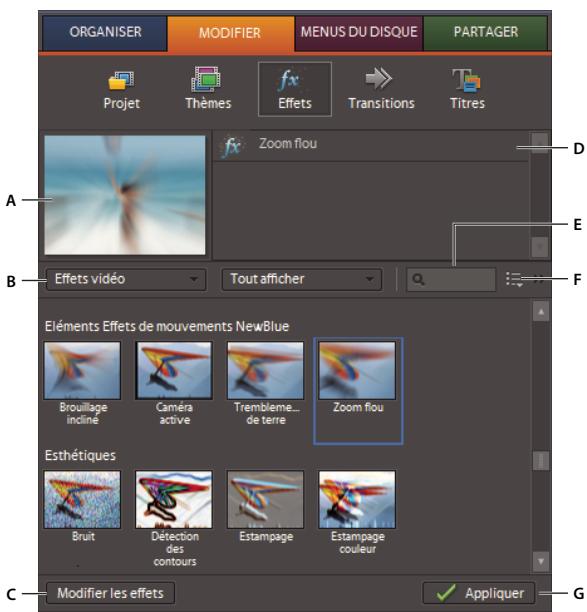
Vue Effets
A. Aperçu de l'objet sélectionné B. Menu Effet C. Bouton Modifier les effets (ouvre la vue Propriétés d'effect) D. Liste des effets appliqués
E. Zone de recherche F. Menu du panneau G. Appliquer l'effecté sélectionné
Cliquez sur Modifier dans le panneau Tâches, puis cliquez sur Effets fx et procédez de l'une des manières suivantes:
- Dans la zone de recherche, entrez le nom de l'effet à rechercher. Une liste s'affiche, qui répertorie tous les effets correspondant aux lettres et aux espaces que vous avez entrés. (Pour afficher tous les dossiers d'effets, effacez la zone de texte).
- Dans le premier menu,CHOISSEZ un type d'effet (Vidéo, Audio, Favoris, etc.),puis dans le deuxieme menu, selectionnez une categorie (Ajuster, Nettete, etc.) pour afficher le contenu correspondant.
Voir aussi
« Galerie d'effets video » à la page 167
Ajout d'effets au dossier Favoris
Pour acceder facilement aux effets les plus utilisés, ajoutez-les au dossier Favoris. Vous pouvez ensuite désir Favoris dans le menu de type d'effets pour les afficher.
Dans la vue Effets, cliquez avec le bouton droit sur un effet et choisissez Ajouter aux Favoris.
Organisation des préconfigurations d'effets
Vouss pouvez organiser des preconfigurations en dossiers speciaux qui vous convennent moins ou voussemblent plus appropriés pour le déroulement de votre projet.
1 Dans la vue Effets, cliquez avec le bouton croit de la souris sur le dossier Mes préconfigurations, puis choisissez Nouveau dossier de préconfigurations.
2 Faites glisser les préconfigurations que vous creez dans ce nouveau dossier.
Remarque : Lorsque vous creez un effet preconfigure et que vous le stockez dans differents dossiers, si vous le supprimez d'un dossier, le programme le supprime de tous les dossiers et de tous les éléments qu'il affecte au sein de ce projet.
Voir aussi
« Création d'une préconfiguration d'effet » à la page 154
Changement du nom ou suppression d'un dossier personnalisé
Pour renomer un dossier personnalisé, double-cliquez sur son nom, saisissez le nouveau nom, puis appuyez sur Entrée.
Pour supprimer un dossier personnelé, cliquez dessus avec le bouton droit de la souris, puis choisissez Supprimer.
Application et suppression des effets
Application et prévisualisation des effets
Lorsque vous appliquez un effet à un élément, les valeurs par défaut sont appliquées pendant toute la durée de l'élement. Une fois l'effect appliqué, vous pouvez modifier ses propriétés en cliquant sur le bouton Modifier les effets dans la vue Effets. Vous pouze lancer et finir l'effet à des moments précis ou en modifier l'intensité avec le temps à l'aide d'images clés.
Vous pouvez appliquer plusieurs effets à un élément et appliquer plusieurs fois le même effet au même élément, avec des réglages différents. Sachez toute fois que plus vous ajoutez d'effets, plus le temps d'interprétation de la série finale est long. Vous pouvez facilement supprimer un effet qui ne vous semble pas adapté au projet dans la vue Effets.
Voir aussi
« Prévisualisation d'un élément sur un écran de télévision » à la page 113
« Découpage dans la fenêtre Prévisualisation » à la page 122
« Application d'une préconfiguration d'effets » à la page 154
« Modification des propriétés des effets » à la page 155
« A propos des images clés » à la page 202
Application et prévisualisation d'un effet video
1 Cliquez sur Modifier dans le panneau Taches, puis cliquez sur Effets pour ouvrir la vue Effets.
2 Sélectionnez l'effet que vous souhaitez appliquer. Pour sélectionner un effet,CHOISSEZ Effets video dans le premier menu en haut du panneau, puis selectionnez une catégorie d'effet dans le second menu. Vous pouvez également taper le nom de l'effet dans la zone de recherche.
3 Sélectionnez un élément dans le montage ou la ligne de scene, puis procédez de l'une des manières suivantes :
- Cliquez sur le bouton Appliquer en bas du panneau Tâches.
- Faites glisser l'effet vers l'élement dans le panneau Montage ou Moniteur.
4 Cliquez sur le bouton Lecture dans le panneau Monateur pour prévisualiser l'objet une fois l'effect appliqué.
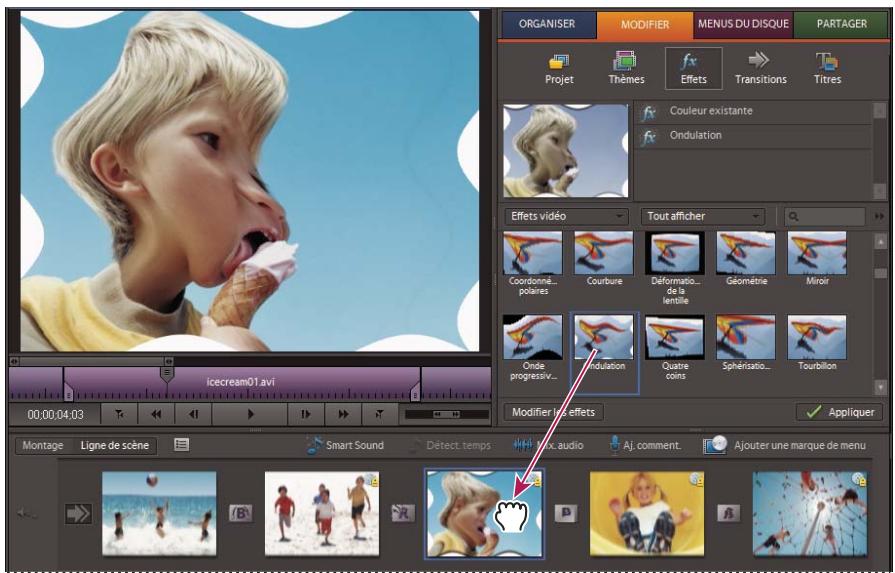
Déplacement de l'effect Déformation vers un élément
5 Pour modifier les réglages des effets, cliquez sur le bouton Modifier les effets en bas de la vue Effets, puis apportez les modifications nécessaires.
Application d'un effet audio
1 Cliquez sur Modifier dans le panneau Tâches, puis cliquez sur Effets pour ouvrir la vue Effets.
2 Sélectionnez l'effet que vous souhaitez appliquer. Pour localiser un effet,CHOISSEZ Effets audio dans le menu en haut du panneau, ou tapez son nom dans la zone de recherche.
3 Sélectionnez un élément dans le montage, puis procédez de l'une des manières suivantes :
- Cliquez sur le bouton Appliquer en bas du panneau Tâches.
- Faites glisser l'effet audio vers la piste audio de l'élement dans le montage.
4 Pour prévisualiser l'effet audio, cliquez sur le bouton Modifier les effets en bas du panneau Tâches, développpez l'effet, puis cliquez sur le bouton Lire uniquement l'audio pour cet élément dans le coin inférieur gauche du panneau. Pour dire des données audio en boucle, cliquez sur le bouton Activer/Désactiver la lecture audio en boucle avant de cliquer sur Lire l'audio pour cet élément.
Remarque: Les options de lecture audio sont disponibles uniquement si I'elément selectionné contient des données audio.
5 Pour modifier le réglage de l'effet, développerz l'effet dans la vue Propriétés, puis apportez les modifications nécessaires.
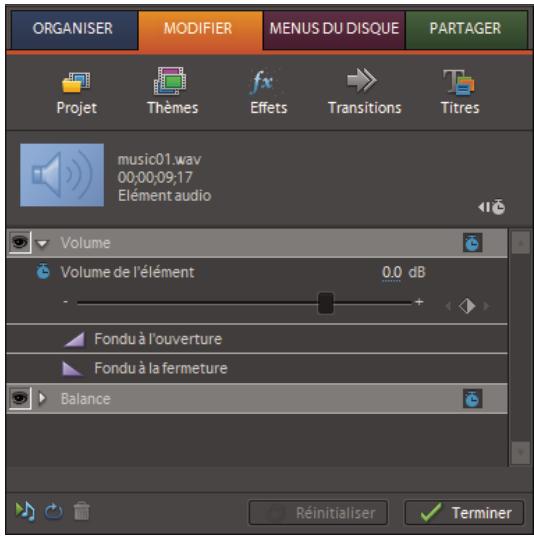
Propriétés des effets audio
Remarque: Chaque effet audio intègre une option permettant d'activer ou de désactiver l'effect en fonction des images clés définies.
Copie et collage d'effets
Voupez copier et coller un ou plusieurs effets d'un élément (élément source) vers un autre (élément cible) ou copier toutes les valeurs d'effet (y compris les images clés des effets) d'un élément vers un autre.
Si l'effet comporte des images clés, ces dernières apparaisent à des positions comparables dans l'élement cible, et commence au début de l'élement.
Voir aussi
« Copie d'images clés » à la page 206
Copie et collage d'effets spécifiques
1 Dans le montage, selectionnez l'element qui contient l'effect a copier.
2 Dans la vue Effets, cliquez sur le bouton Modifier les effets pour ouvrir la vue Propriétés.
3 Sélectionnez les effets à appliquer. (Maintenez la touche Maj ou Ctrl enforcée tout en cliquant sur plusieurs effets pour les scélectionner).
4 Choisissez Edition > Copier.
5 Dans le montage, selectionnez l'element vers lequel vous souhaitez copier les effets.
6 Cliquez sur la vue Propriétés pour l'activer.
7 Choisissez Edition > Coller.

Vou puez egelement acceder aux commandes Edition > Copier et Edition > Coller en cliuant sur le bouton droit de la souris.
Copie et collage de tous les effets
1 Dans le montage, selectionnez l'element qui contient les effets à copier.
2 Choisissez Edition > Copier. Tous les attributs d'éléments sont copés.
3 Dans le montage, selectionnez l'elément vers lequel vous souhaitez copier les effets.
4 Choisissez Edition > Coller les attributs. Vous collez ainsi tous les attributs du premier élément vers le second.

Voupez egelement acceder aux commandes Edition > Copier et Edition > Coller en cliuant sur le bouton droit de la souris.
Affichage d'images clés dans les effets copiés
Si l'element cible est plus court que I'lement source, les images clés sont collées au-delà du point de sortie de I'lement.
Pour afficher les images clés, selectionnez l'element dans le montage et procedede z l'une des manieres suivantes :
- Dans la vue Effets, cliquez sur Modifier les effets pour ouvrir la vue Propriétés, puis cliquez avec le bouton droit de la souris dans cette vue et déslectionné Accrocher à l'élement.
- Si l'objet cible a ete raccorded, placez le point de sortie correspondant apres l'image cle.
Suppression d'un effet
1 Dans le montage, selectionnez l'element qui contient l'effect a supprimer.
2 Dans la vue Effets, selectionnez l'effet en haut du panneau, puis cliquez sur Iicone Corbeille
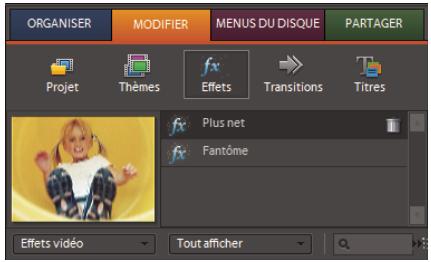
Suppression d'un effet dans un projet
Voir aussi
« Réinitialisation des propriétés par défaut d'un effet » à la page 157
Désactiver temporairement un effet dans un élément
Vou puez désactiver un effet video ou audio afin de visualiser la série sans l'effet.
1 Sélectionnéz un élément à prévisualiser dans le montage ou la ligne de scene.
2 Dans la vue Effets, cliquez sur le bouton Modifier les effets pour ouvrir la vue Propriétés.
3 Dans la vue Propriétés, procédez de l'une des manières suivantes :
- Cliquez sur l'icone d'oeil en regard de l'effet. Pour désactiver ou activer les effets d'un élément, maintenez la touche Alt enforcée lorsque vous cliquez sur une icône d'oeil.
- Sélectionnez l'effet, cliquez dessus avec le bouton droit de la souris, puis déslectionnez Effet activé. Pour reactiver l'effet, cliquez dessus avec le bouton droit de la souris, puis selectionnez Effet activé.
Affichage des effets appliqués à un élément
Des effets fixes (Image, Trajectoire, Opacité, Volume et Balance) sont automatiquement appliqués à tous les éléments du montage. Ces effets fixes apparaissent dans l'instance d'élement de la fenêtre Montage et dans la vue Propriétés. Les effets standard ajoutés à un élément apparaissent dans l'ordre chronologique.
1 Sélectionnéz l'élement dans le montage ou la ligne de scene.
2 Dans la vue Effets, cliquez sur le bouton Modifier les effets pour ouvrir la vue Propriétés.
Remarque: La vue Propriétés n'affiche pas les effets si plusieurs éléments sont sélectionnés dans la fenêtre Montage.
Voir aussi
« Effets standard et fixes » à la page 146
Utilisation de préconfigurations d'effets
Preconfigurations d'effets
Adobe Première Elements comprend plusieurs préconfigurations d'effets, c'est-à-dire des effets courants préconfigurés que vous pouvez appliquer à des éléments. Ainsi, la préconfiguration Bleu intense ajoute une légère nuance de bleu à la totalité de l'image. En général, les préconfigurations fournissent de bons résultats sans qu'il soit nécessaire de modifier leurs propriétés. Vous pouvez modifier les propriétés d'une préconfiguration une fois qu'elle a été appliquée. Vous pouvez également creator vos propres préconfigurations.
Les préconfigurations d'effets inclues sont stockées dans le dossier Préconfigurations dans la vue Effets. Les préconfigurations sont réparties selon les catégories suivantes :
Contours biseautés Créez des contours fins ou écaissemblables à ceux des images.
Flous Créez des flous de différents degrès au point d'entrée ou de sortie d'un élément.
Effets de couleur Créez des nuances de différentes couleur et intensité.
Ombres portées Créez des ombres statiques ou animées. Les préconfigurations des tons fonçés comportent des suffixes indiquant le sens de l'ombre ou de la trajectoryire. Par exemple, IG indique que l'ombre est appliquée vers le coin inférieur gauche. Pour les ombres en déplacement, le suffixe est composé : ainsi ID-IG indique que l'ombre se déplace du coin inférieur droit vers le coin inférieur gauche. Pour vérifier si les ombres sont visibles, appliquez des ombres aux images dont la taille est inférieure à celle du projet et assurez-vous que l'image de fond n'est pas noire.
Panoramaques horizontally/verticaux Crééz des animations dans lesquelles l'image se déplace de gauche à droite ou de haut en bas lors de la lecture de la video. Par exemple, un panoramaique horizontal G-D déplace l'image de gauche à droite.
Zooms horizontalaux/verticalaux Creez des effets de zoom animés.
Mosaïques, solarisations et tourbillons Créez des effets animés dont l'intensité diminue au début de l'élement ou augmente lorsque l'élement se termine.
Incrustations d'image (PiP) Créez des effets PiP en redimensionnant l'objet cible de façon à le surimprimer dans un élément en taille réelle. Vous pouvez également appliquer cet effet à plusieurs éléments afin de créé un montage.
Remarque: Pour avoir une description des effets utilisés dans les préconfigurations, faites une recherche portant sur le nom de l'effet dans l'Aide.
Application d'une préconfiguration d'effets
Si vous appliquez une préconfiguration à un élément et que l'élement contient des propriétés pour un effet qui est déjà appliqué à l'élement, l'élement est modifié selon les règes suivantes :
- Si la préconfiguration d'effets contient un effet fixe (Image, Trajectoire, Opacité ou Volume), son application remplace les propriétés d'effectifs existantes.
- Si la préconfiguration d'effets contient un effet standard (non fixe), l'effect est ajusté au bas de la liste d'effets.
1 Cliqueur Modifier dans le panneau Taches, puis cliquez sur Effets
2 Développe le dossier Préconfigurations, puis faites glisser une préconfiguration d'effets sur l'élement dans le montage ou la ligne de scène.
3 Pour prévisualiser l'effect, cliquez sur le bouton Lecture dans le panneau Moniteur.
Voir aussi
« Modification des propriétés des effets » à la page 155
« Effets standard et fixes » à la page 146
Creation d'une préconfiguration d'effet
Voupez creer des preconfigurations contenant un ou plusieurs effets. La preconfiguration d'effet que vous avee createe apparait dans le dossier Mes preconfigurations dans la vue Effets.
1 Sélectionnez l'élement qui utilise l'effet que vous pouze enregistrer comme préconfiguration.
2 Dans la vue Effets, cliquez sur le bouton Modifier les effets pour ouvrir la vue Propriétés.
3 Dans la vue Propriétés, cliquez avec le bouton droit de la souris sur un ou plusieurs effets, puis choisissez Enregistrer préconfiguration.
4 Dans la boite de dialogue Enregister préconfiguration, spécifie un nom pour votre préconfiguration.
5 (Facultatif) Entrez une description pour la préconfiguration.
6 Sélectionnez un des types de préconfigurations suivants pour spécifique comment Adobe Première Elements doit Traits les images clés lorsque vous appliquez la préconfiguration à un élément cible, puis cliquez sur OK.
Echelle Dimensionne les images clés sources à l'échelle de la longueur de l'élement cible. Cette action supprime toute image clé existante dans l'élement cible.
Ancrage au point d'entrée Place la première image clé de la préconfiguration à la même distance du point d'entrée de l'objet cible que du point d'entrée de l'objet d'origine. Par exemple, si la première image clé était à 1 seconde du point d'entrée de l'objet source lorsque vous avez enregistré la préconfiguration, cette option ajoute l'image clé à 1 seconde du point d'entrée de l'objet cible et ajoute toutes les images clés par rapport à cette position, sans mise à l'échelle.
Ancrage au point de sortie Place la dernière image clé de la préconfiguration à la même distance du point de sortie de l'objet cible que du point de sortie de l'objet d'origine. Par exemple, si la première image clé était à 1 seconde du point de sortie de l'objet source lorsque vous avez enregistré la préconfiguration, cette option ajoute l'image clé à 1 seconde du point de sortie de l'objet cible et ajoute toutes les images clés par rapport à cette position, sans mise à l'échelle.
Modification des propriétés des effets
Vue Propriétés
Utilisez la vue Propriétés pour ajuster les propriétés d'effets. Pour ouvrir la vue Propriétés, cliquez sur le bouton Modifier les propriétés dans la vue Effets (ou désisissez Fenêtre > Propriétés).
La vue Propriétés compte une échelle de temps, un indicateur d'instant liént, des options de zoom, des options de lecture et de bouclage des éléments audio ainsi qu'un navigateur d'images clés. A la différence de l'échelle de temps de la vue Montage, l'échelle de temps de la vue Propriétés mesure uniquement un élément ou une transition spécifique. Cliquez sur Afficher les images clés pour afficher l'échelle de temps et la zone des images clés qui vous permettent de régler la modification de l'effet avec le temps.
Dans la vue Propriétés, vous pouvez afficher l'intégrality d'un élément auquel vous appliquez un effet. Développèz un effet pour afficher les options que vous utilisez pour modifier ses propriétés. Parmi les options disponibles, citons : les valeurs soulignées, les curseurs, les iconônes de points d'effet, les options d'angle, les menus, les nuanciers, l'outil Pipette et les graphiques.
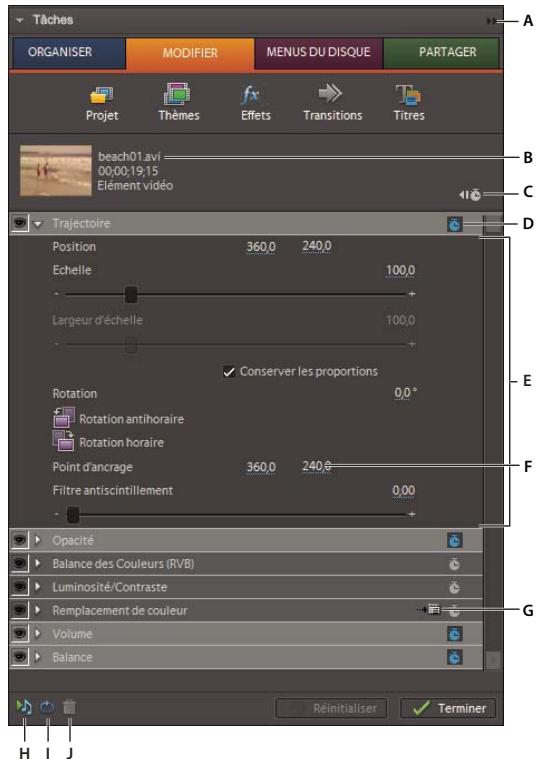
Vue Propriétés
A. Menu du panneau B. Nom de l'élément C. Bouton Afficher/Masquer les images clés D. Bouton Activer/Désactiver l'animation (également icone Synthese des images clés) E. Propriétés d'effets F. Valeurs des propriétés G. Bouton Configuration H. Bouton Lecture audio I. Bouton Boucle audio J. Bouton Supprimer le
Voir aussi
« A propos des images clés » à la page 202
« Réinitialisation des propriétés par défaut d'un effet » à la page 157
Réorganisation des effets
Lorsque vous creez une sequence finale, Adobe Premiere Elements applique les effets standard puis les effets fixes dans l'ordre chronologique d'affichage de la vue Propriétés. Parfois, la réorganisation des effets peut conduire à un effet intéressant en lui-même.
1 Dans la vue Effets, cliquez sur le bouton Modifier les effets.
2 Dans la vue Propriétés, cliquez sur un effet et faites-le glisser vers une nouvelle position dans la liste. Une ligne noire s'affiche lorsque l'effet est au-dessus ou en dessous d'un autre effet. Lorsque vous relâchez le bouton de la souris, l'effet apparait au nouvel emplacement.
Bien que vous ne puissiez pas modifier l'ordre des effets fixes (Image, Trajectoire, Opacité et Volume), vous pouvez appliquer des effets standard similaires à partir de la vue Effets et modifier leur ordre. Par exemple, utilisez l'effet Transformation pour simuler l'effect Trajectoire, l'effet Reglage alpha pour simuler l'effet Opacité et l'effet standard Volume pour simuler l'effet fixe Volume. Vous pouvez ensuite modifier les effets standard et les réorganiser dans la vue Propriétés jusqu'à ce que vous obtieniez le résultat souhaïte.
Réglage des propriétés d'un effet
Faites appel au montage ou à la ligne de scène pour modifier les propriétés de tous les effets dans la vue Propriétés. Vous pouvez également régler les effets Volume et Opacité dans le montage.
Remarque: Vous doivent regardier l'effect Trajectoire directement dans le panneau Moniteur. Parmi les effets standard qui permettent de manipuler directement les éléments dans le panneau Moniteur, citons : Quatre coins, Recadrage, Cache de transparence, Dedoublement, Transformation, Tourbillon et l'effet Ondulation (circulaire) basée sur une carte GPU.
1 Dans le montage, selectionnez l'element qui contient l'effet a regler.
2 Dans la vue Effets, cliquez sur le bouton Modifier les effets.
3 Dans la vue Propriétés, développpez l'effet, puis procédez de l'une des manières suivantes :
- Faites glisser la valeur soulignée vers la gauche ou vers la droite.
- Cliquez sur la valeur soulignée, entrez une nouvelle valeur, puis appuyez sur Entrée.
- Faites glisser le curseur de l'option vers la gauche ou vers la droite.
- Faites glisser la zone d'options Angle. Une fois l'options Angle seLECTIONnée, vous pouvez faire glisser le curseur en dehors de cette-ci pour modifier rapidement les valeurs.
- Développèz la propriété enclistuant sur le triangle situé en regard de son nom (s'il est disponible), puis faites glisser le curseur ou l'option Angle (en fonction de la propriété).
4 Si un effet est basé sur une couleur, effectuez l'une des opérations suivantes.
- Si le nuancier est disponible, selectionnez une couleur dans la boite de dialogue Couleur, puis cliquez sur OK.
- Si l'outil Pipette est disponible, positionnez-le sur la couleur souhaitee n-importe ou dans I'ecran, puis cliquez pour selectionner la couleur.
5 Utilisez le panneau Monateur pour prévisualiser vos modifications.
Si vous disposez d'un caméoscope DV, il est possible que vous puissez prévisualiser les effets sur un écran de télévision. Connectez l'ordinateur à la prise FireWire de votre caméoscope DV, puis connectez les sorties audio et video du caméoscope au téléviseur. La prévisualisation sur un écran de télévision est particulièrement utile pour les changements de couleur.
Voir aussi
« Mixage audio et réglage du volume » à la page 242
«Réglage de l'opacité » à la page 160
Réinitialisation des propriétés par défaut d'un effet
Lorsque vous réinitialisiez un effet, les valeurs par défaut des propriétés ne contenant aucune image clè sont rétablies. Si une propriété contient des images clés, la valeur par défaut de cette dernière est rétablie à l'instant liént uniquement. Les valeurs par défaut des images clés qui se produit à l'instant liént sont rétablies. Si aucune image clé ne se produit à l'instant liént, les nouvelles images sont créées en utilisant les valeurs par défaut.
1 Dans le montage, selectionnez l'element qui contient l'effect à réinitialiser.
2 Dans la vue Effets, cliquez sur le bouton Modifier les effets.
3 Dans la vue Propriétés, cliquez sur le nom de l'effet.
4 Cliquez sur le bouton Réinitialiser.
Le bouton Réinitialiser ne désactive pas les images clés pour la propriété. Si vous cliquez accidentellement sur le bouton Réinitialiser, cliquez sur Edition > Annuler pour restaurer votre travail.
Repositionnement, mise à l'échelle ou rotation des éléments à l'aide de l'effet Trajectoire
L'effect Trajectoire est appliqué par défaut à tous les éléments du montage. Cet effet permet de positionner, de faire pivoter ou demettre à l'échelle un élément dans une image video, ainsi que de définir le point d'ancrage. Les valeurs de position, d'échelle et de rotation sont calculées à partir du point d'ancrage qui se trouve, par défaut, au centre de l'élement.
Les propriétés Position, Echelle et Rotation étant des propriétés spatiales, le panneau Moniteur convient mieux pour les modifier.

Pour animer des éléments, définisse des images clés pour les propriétés Trajectoire.
Voir aussi
« Animation d'un élément » à la page 213
« A propos des images clés » à la page 202
Modification de la position d'un élément
1 Sélectionnéz l'élement dans le montage.
2 Dans le panneau Moniteur, faites glisser l'objet (sans une poignée) pour le repositionner.

Pour que l'objet se déplace progressivement, définissez des images clés lorsque vous manipuez l'objet dans le panneau Moniteur.
Mise à l'échelle d'un élément
1 Sélectionnéz l'élement dans le montage.
2 Dans la vue Effets, cliquez sur le bouton Modifier les effets.
3 Procedez de l'une des manieres suivantes:
- Pour effectuer une mise à l'échelle proportionnelle, cliquez sur l'objet dans le panneau Moniteur et faites glisser la poignée de l'objet. Vous pouvez également développer l'effect Trajectoire dans la vue Propriétés et faire glisser le curseur Echelle.
- Pour effectuer une mise à l'échelle de la hauteur et de la largeur de façon indépendante, développez l'effect Trajectoire dans la vue Propriétés, déslectionnez Conserver les proportions, puis faites glisser une des poignées de l'élement dans le panneau Moniteur. Vous pouvez également développer l'effect Trajectoire dans la vue Propriétés et faire glisser les curseurs Hauteur d'échelle et Largeur d'échelle.
Remarque: La mise à l'échelle d'images video et basse résolution à plus de 100% peut entraîner des images en blocs ou pixelisées. Adobe Première Elements pixellise en continu les fichiers EPS mis à l'échelle afin d'éviter la pixellisation.
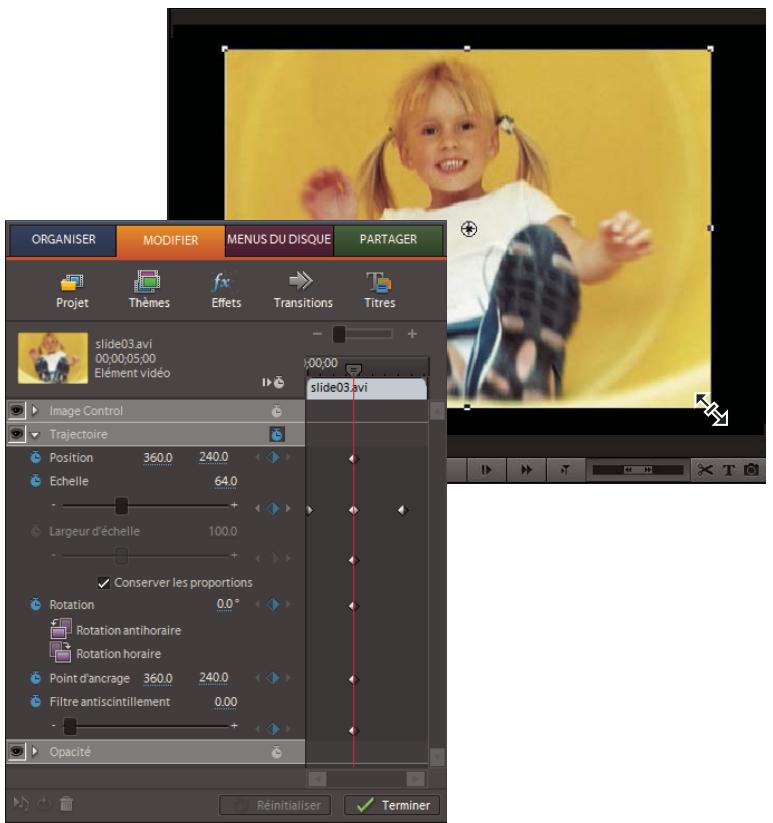
Vue Proprietés avec l'effect Trajectoire sélectionné et panneau Moniteur avec la poignée d'un élément sélectionnée pour la mise à l'échelle.
Utilisation d'un élément dans sa taille d'origine
Les éléments que vous importez dans Adobe Première Elements sont mis à l'échelle en fonction de la taille d'image de votre projet. Si vous préférez utiliser un élément avec ses dimensions d'origine, procédez de l'une des manières suivantes :
1 Sélectionnéz l'élement dans la vue Projet (en cliquant sur Modifier, Média, puis Projet).
2 Choisissez Element > Options video.
3 Désélectionnéz Ajuster à l'image.
Rotation d'un élément
1 Sélectionnéz l'élement dans le montage.
2 Dans la vue Effets, cliquez sur le bouton Modifier les effets.
3 Développèz l'effet Trajectoire dans la vue Propriétés, puis procédez de l'une des manières suivantes :
- Faites glisser la valeur soulignée à droite de Rotation.
- Cliquez sur Rotation antihoraire ou Rotation horaie afin de faire pivoter l'element de 90° dans les deux directions.
Modification du point d'ancrage d'un élément
1 Sélectionnéz l'élement dans le montage.
2 Dans la vue Effets, cliquez sur le bouton Modifier les effets.
3 Développez l'effet Trajectoire dans la vue Propriétés.
4 Faites glisser les curseurs du point d'ancrage de l'effet Trajectoire.
Surimpression et transparence
A propos de la surimpression et de la transparence
Surimpression décrit le processus de superposition et de combinaison de plusieurs images.. Les éléments video étant entiennent opaques par défaut, leur surimpression requiert la transparence. Lorsque vous rendez des éléments de pistes video supérieures transparents, vous révelez les éléments des pistes inférieures.
Adobe Première Elements you permit de rendre facilement et rapidement des éléments entiers transparents, en utilisant l'effet Opacité. En outre, vous pouvez appliquer n'importequelle combinaison d'opacité, de masques, de caches, et d'incrustations pour modifier la couche alpha d'un fichier définissant les zones transparentes d'un élément. La plupart des effets d'incrustation avances vous permettent de rendre des couleurs ou des formes spécifique transparentes.
Les titres que vous creez dans Adobe Premiere Elements integrent automatiquement une couche alpha. Vous pouvez également importer des fischiers avec des zones transparentes prédéfinies. Des applications, telles que Adobe After Effects, Adobe Photoshop, Adobe Photoshop Elements et Adobe Illustrator® enregistrrent les zones transparentes. Le fischier aura non seulement une couche alpha, mais il sera également conforme aux réglages de votre projet. Pour plus d'informations, voir le guide de l'utilisateur respectif de ces applications.
AdobePremiereElementsutiliselestermedesetransparencesuivants:
Couche alpha Couche définissant les zones transparentes d'un élément. Cette couche invisible existe en plus des couches visibles de couleur rouge, verte et bleue (RVB).
Opacité Réglage déterminant l'opacité ou la transparence d'un élément. (Par exemple, 75% d'opacité correspond à 25% de transparence.)
Réduction de l'opacité de l'élement video supérieur (gauche) révélant l'élement video inférieur (centre) et combinant les deux images (droite)
Masque Parfois utilise pour couche alpha, ce terme decrit également le processus de modification d'une couche alpha.

Couches de couleur rouge, verte et bleue séparées (gauche), couche alpha ou masque (milieu) et toutes les couches ensemble (droite)
Cache Fichier ou couche définissant les zones transparentes d'un élément. La valeur du cache déterminé le niveau de transparence dans l'image réalisante. Adobe Première Elements permet d'utiliser des caches en association avec l'incrustation Cache de piste.

Cache (gauche) définissant les zones transparentes dans l'objet supérieur (centre) et révélant l'objet inférieur (droite)
Incrustation Définition des zones transparentes à l'aide d'une valeur de couleur spécifique (incrustation de couleur) ou de luminosité (incrustation Luminance). Les pixels correspondant à la couleur donnée deviennent transparents. L'incrustation est communément utilisée pour replacer un fond uniforme, tel qu'un fond bleu, par une autre image. (A la télévision, par exemple, les écrons bleus situés derrière lesprésentateurs météo sont replacés par des cartes météo.) L'effect Videomerge a recours à l'incrustation pour définir automatiquement la couleur d'arrête-plan primaire comme étant transparente.
A
B
C
D
Remplacement d'une couleur de fond par une autre image A. Element supérieur B. Effet Incrustation Filtre bleu définissant les zones transparentes C. Element inférieur D. Elements combinés
Voir aussi
« Incrustation » à la page 181
« Videomerge » à la page 197
Réglage de l'opacité
Par défaut, l'opacité des éléments est définie sur 100% , ce qui asombrit les éléments des pistes inférieures. Pour révêler les éléments inférieurs, spécifie une valeur d'opacité inférieure à 100% . A 0% d'opacité, l'objet est complètement transparent. S'il n'y a aucun élément sous un élément transparent, c'est le fond noir de la série qui devient visible.
1 Dans la vue Effets, cliquez sur le bouton Modifier les effets pour ouvrir la vue Propriétés.
2 Sélectionné l'élement que vous pouze rendre transparent, puis procédez de l'une des manières suivantes :
- Dans la vue Propriétés, développez l'effet Opacité et faites glisser le curseur Opacité de l'élement vers la valeur souhaïée.
- Dans le montage, Sélectionnez Opacité > Élement à partir du menu contextuel situation juste au-dessus de l'élement. (Si nécessaire, effectuez un zoom avant pour afficher le menu.) Cliquez sur l'outil Sélection, positionnez-le sur le graphique Opacité de l'élement et lorsque le pointeur se transforme en double flèche, faites glisser le graphique Opacité vers le haut ou vers le bas.
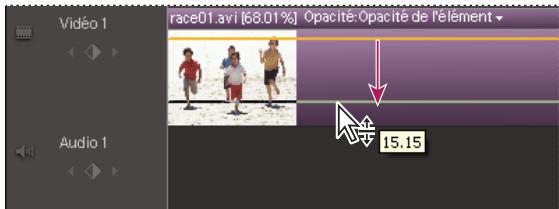
Creation de transparence dans le montage
Pour appliquer un fondu en entree ou en sortie d'un element, animez son opacite. Si vous foulez simplement creer un fondu vers le noir, cliquez sur l'option Fondu à l'ouverture ou Fondu à la fermeture dans la vue Propriétés. Vous pouvez également creer une transparence en utilisant des effets d'incrustation.
Incrustation de couleur
Pour rendre des zones spécifiques d'un élément transparentes, appliquez un effet d'incrustation basé sur une couleur, un cache ou une couche alpha. Les pixels correspondant à l'incrustation spécifiée deviennent transparents.
Effets d'incrustation basés sur une couleur (Videomerge, Incrustation Filtre bleu, Incrustation Chrominance, Incrustation Filtre vert et Incrustation Non rouge) Ces effets ajoutent de la transparence lorsqu'une couleur spécifique est présente dans un élément. Par exemple, vous pouvez utiliser des effets d'incrustation basés sur une couleur pour replacer un fond par une couleur uniforme telle qu'un filtre bleu.
Effets d'incrustation basés sur un cache (Effets de cache de transparence de quatre, huit et seized points et effet Incrustation Cache de piste) Ces effets vous permettent de masquer les zones d'un élément par un autre élément ou par des zones spécifiées manuellement. Vous pouvez ajouter de la transparence en fonction de la forme du masque positionné dans l'élement ou en fonction des niveaux de gris d'un fichier utilisés en tant que cache. Vous pouvez également utiliser l'effet Incrustation Cache de piste pour créé des composites.
Effet d'incrustation basé sur la couche alpha L'effet Incrustation Réglage alpha vous permet d'inverser ou de désactiver la couche alpha d'un élément ou de convertir des zones sans ajouter la transparence au masque.
Voir aussi
« Incrustation » à la page 181
« Videomerge » à la page 197
Création de transparence avec la fonction Videomerge
Pour creer automatiquement une transparence à l'arriere-plan d'un élément, appliquez l'effet Videomerge. Cet effet facilitte la superposition des éléments. Vous pouvez également inverter la transparence afin de creer un masque ; la video ou les objets sous-jacents sont alors visibles à travers les images d'avant-plan au lieu de l'arriere-plan.
1 Dans le panneau Montage ou Ligne de scene, cliquez avec le bouton croit sur l'element a rendre transparent, puis selectionnez Videomerge. (Cette option est également disponible dans la vue Effets du panneau Tâches.)
Cet effet détecte automatiquement la couleur d'arrière-plan et la supprime, rendant ainsi visibles les éléments sous-jacents à travers les zones transparentes.
2 (Facultatif) Cliquez sur le bouton Modifier les effets au bas du panneau Tâches pour ouvrir la vue Propriétés et développez le nom de l'effet afin d'afficher et de modifier les options de l'effet.
A
B
C
D
Effet Videomerge
A. Elément d'avant-plan avec arrêtre-plan coloré B. Transparency automatique de l'arrêtre-plan avec l'effect Videomerge C. L'élement d'arrêtre-plan est visible à travers la transparence D. Éléments combinés
Pour creer un masque a partir des images de l'elément d'arriere-plan, utilisez l'option Inverser pour l'effect Videomeerge. Par exemple, dans l'imag ci-dessus, I'enfant qui tient une crème glacée sera transparent, laissant ainsi apparaitre dans la forme les enfants jouant sur la plage.
A
B
C
Effet Videomerge inversé
A. Élement d'avant-plan B. Élement d'arrière-plan D. Éléments combinés
Voir aussi
« Incrustation » à la page 181
« Videomerge » à la page 197
Créer une transparence avec un effet d'incrustation
Pour creer la transparence lorsqu'une couleur specifique est presente dans un element, appliquez un effet d'incrustation basé sur une couleur. Ces effets sont fréquement utilisés pour supprimer un fond de couleur.
1 Dans le panneau Tâches, cliquez sur Modifier, puis sur Effets.
2 Sélectionnez un effet Incrustation (Chrominance, Filtre bleu, Filtre vert ou Non rouge).
3 Faites glisser l'effet sur I'element dans le panneau Ligne de scene ou Montage.
4 (Facultatif) Cliquez sur le bouton Modifier les effets au bas du panneau Tâches pour ouvrir la vue Propriétés et développez le nom de l'effet afin d'afficher et de modifier les options de l'effet.
A
B
C
D
Remplacement d'une couleur de fond par une autre image
A. Element supérieur B. L'effect Filtre bleu rend automatiquement l'arrière-plan transparent. C. Element inférieur D. Éléments combinés
Voir aussi
« Incrustation » à la page 181
Création d'une transparence avec l'effet Incrustation Cache de piste
1 Le cas échéant, ajoutez le fjichier de cache au projet. Pour ce faire, cliquez sur Organiser dans le panneau Tâches, puis sur Obtirnir le média. Sélectionnez le fjichier de cache et cliquez sur Ouvrir. Il est préféable que le fjichier de cache ne compte qu'une seule forme, par exemple, une étoile ou une fleur.
2 Ajoutez un élément de fond à une piste dans le montage.
3 Ajoutez l'objet à surimprimer sur l'objet de fond à une piste supérieure à l'objet de fond. Il s'agit de l'objet révélé par la piste cache.
4 Sur une troisième piste, ajoutez l'élement qui servira de cache. (Si vous nevez ajouter une troisième piste, faites glisser le cache vers une zone vide dans le montage, au-dessus de la piste video la plus élevé ; une nouvelle piste est automatiquement créé).
5 Dans la vue Effets, développement le dossier Effets video et le dossier de catégorie Incrustation, puis faites glisser l'effet Incrustation Cache de piste vers l'objet en surimpression (l'objet au-dessus de l'objet de fond).
6 Cliquez sur le bouton Modifier les effets en bas du panneau Tâches pour ouvrir la vue Propriétés.
7 Dans la vue Propriétés, développez l'incrustation Cache de piste.
8 Sous Cache,CHOisissez la piste video contenant le cache.
9 Réglez les options comme il convient :
Composite d'après Sélectionnez Cache Alpha pour creer un composite d'après les valeurs de la couche alpha de la piste cache. Sélectionnez Cache par lumi. pour creer un composite d'après les valeurs de luminance de l'image.
Inverser Inverse les valeurs de la piste cache.

Pour conserver les couleurs d'origine de l'objet en surimpression, utilisez comme cache une image en niveaux de gris. Chaque couleur du cache supprime le même niveau de couleur de cet objetet.
Voir aussi
« Incrustation Cache de piste » à la page 186
Masquage des objets indésirables avec un cache de transparence
Parfois, un effet d'incrustation basé sur une couleur supprime un fond correctement, mais les objets indésirables restent, tels qu'un microphone ou un cable. L'effet Incrustation Cache de transparence permet de les masquer. Les caches de transparence fonctionnent bien pour les zones qui ont des limites clairement définies mais pas de couleurs uniformes à incruster. Ils sont également utiles pour nettoyer les artefacts non souhaités qu'un effet d'incrustation basé sur une couleur a laissés.
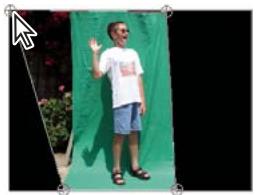
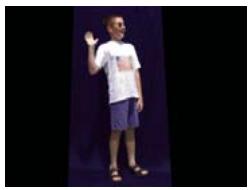
Le fond indésirable (gauche) est masqué en modifier la forme du cache de transparence à quatre points dans le panneau Moniteur ; ensuite, l'effet Incrustation Filtre vert (centre) est appliqué pour surimprimer l'enfant au-dessus de la piste sous-jacente (droite).
1 Placez un élément sur une piste.
2 Dans la vue Effets, develops the dossier Incrustation, plus faites glisser l'effect Cache de transparence vers I'elément.
3 Cliquez sur le bouton Modifier les effets en bas du panneau Taches pour ouvrir la vue Propriétés.
4 Dans la vue Propriétés, cliquez sur le triangle a cote du nom de l'effet pour le développement.
Remarque: Le nom de chacun des effets Cache de transparence reflète le nombre de points fournis : Caches de transparence à quatre, huit et seized points.
5 Procedez de l'une des manieres suivantes pour modifier la forme du cache :
- Cliquez sur le nom de l'effet pour afficher les points de l'effet Cache de transparence dans le panneau Moniteur, puis faites glisser les points.
- Modifiez les valeurs de l'effet dans la vue Propriétés.
Voir aussi
« Cache de transparence (quatre points, huit points et seized points) » à la page 183
Inversion ou masquage des couches alpha
Dans Adobe Première Elements, pour modifier l'interprétation de la couche alpha d'un élément dans un projet, optez pour la commande Métrage.
Remarque: Pour ignorer ou inverser la couche alpha d'une seule occurrence de l'objet, appliquez l'effect Incrustation Réglage alpha à la place.
1 Sélectionnez un élément dans la vue Projet (en cliquant sur Modifier, puis sur Projet).
2 Choisissez Fichier > Métrage, spécifiez les options Couche alpha comme il convient, puis cliquez sur OK.
Ignore Ignore la couche alpha de l'objet.
Inverser Inverse les zones sombres et claires de la couche alpha, avec pour conséquence une inversion des zones transparentes et opaques.
Si vous rencontres des problèmes pour identifier les parties transparentes d'un élément, ajoutez temporairement un cache de couleur vivir sur une piste en dessous de l'image incrustée. (voir « Création d'un cache couleur pour un arrêté-plan » à la page 63).
Sélection des couleurs d'effet et de cache
Sélection d'une couleur avec l'outil Pipette
L'outil Pipette vous permet de selectionner une couleur via un échantillon de la couleur d'un pixel ou d'une plage de pixels n'importe où à l'écran. Il fonctionne particulièrement bien pour les effets d'inscrustation basés sur une couleur et les caches. ÀpRES avoir prélevé la teinte la plus prononcée de la couleur que vous souhaitez rendre transparente, vous pouvez augmenter la similarité jusqu'à ce que toutes les couleurs que vous souhaitez rendre transparentes soient sélectionnées.
1 Cliquez sur l'outil Pipette , puis positionnez-le sur la couleur souhaitee n'importe ou dans I'ecran. Le nuancier reflète la couleur presente sous l'outil Pipette.
2 Procedez de l'une des manieres suivantes:
- Pour selectionner la couleur d'un pixel, cliquez sur le pixel.
Pour échantillonner la couleur moyenne d'une zone de 3× 3 pixels, cliquez sur la zone tout en maintainant la touche Ctrl enfoncée.
Pour échantillonner une plage de pixels adjacents, faites glisser le pointeur sur les pixels tout en maintainant la touche Maj. enforcée.
Sélection d'une couleur avec le sélecteur de couleurs Adobe
Voupez selectionner des couleurs pour les effets et caches à l'aide du selecteur de couleurs Adobe en utilisant le spectre de couleur ou en spécifiant des couleurs numérique.
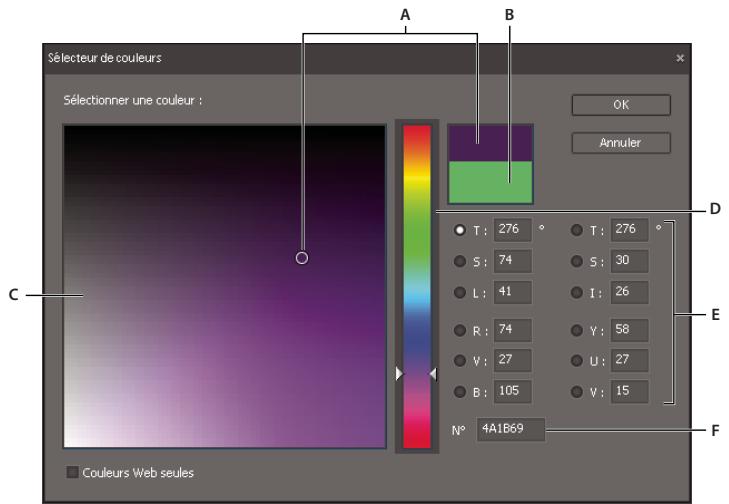
Boite de dialogue Sellecteur de couleurs Adobe
A. Couleur selectionnee B. Couleur d'origine C. Champ de couleur D. Spectre des couleurs E. Composantes de la couleur F. Valeur chromatique hexadecimale
Spécification d'une couleur à l'aide du spectre de couleur du sélecteur de couleurs Adobe et du champ de couleur
1 Sélectionnez la composante utilisé pour afficher le spectre de couleur. Par exemple, R pour rouge.
2 Pour régler les couleurs affichées dans le spectre, faites glisser les triangles le long du spectre chromatique ou cliquez dans celui-ci.
3 Pour selectionner une couleur, cliquez dans le champ de couleur ou le spectre chromatique, ou faites-le glisser.
Lorsque vous reglez la couleur, le rectangle supérieur à droite du spectre affiche la nouvelle couleur; le rectangle inférieur affiche la couleur d'origine.
Spécification numérique d'une couleur avec le sélection de couleurs Adobe
Entrez les valeurs de couleur dans l'une des zones:
TSI Specified la teinte (T) à un angle de 0° à 360° correspondant à une position sur la roue chromatique. Specified la saturation (S) et l'intensité lumineuse (I) sous la forme de pourcentages.
RVB Spécifiez les valeurs rouge, vert et bleu comprises entre 0 et 255 (0 correspond au noir et 255 à la couleur pure).
TSL Spécifiez la teinte (T) à un angle de 0° à 360° correspondant à une position sur la roue chromatique. Spécifiez la saturation (S) et la luminance (L) sous la forme de pourcentages.
YUV Sécífiez une valeur de luminance (Y) comprende entre 0 et 255. Sécífiez des valeurs pour les axes U et V comprisés entre 127 et -128.
zone N° Entrez une valeur de couleur au format hexadecimal.
Composantes de couleur dans le selecteur de couleurs
T L'option Teinte affiche toutes les teintes du spectre chromatique. Si vous selectionnez une teinte dans le spectre chromatique, la plage de saturation et de luminosité de la teinte selectionnée s'affiche dans le champ de couleur, la saturation augmentant de gauche à droite et la luminosité, de haut en bas.
S L'option Saturation affiche toutes les teintes du champ de couleur. Le spectre chromatique affiche la couleur sélectionnée dans le champ de couleur, la saturation minimale figurant en haut du spectre et la saturation maximale, en bas.
I (section TSI) L'option Luminosité (intensité lumineuse) affiche toutes les teintes du champ de couleur. Le spectre chromatique affiche la couleur sélectionnée dans le champ de couleur, la luminosité minimale figurant en haut du spectre et la luminosité maximale, en bas.
L'option Luminance affiche toutes les teintes du champ de couleur. Le spectre chromatique affiche la couleur selectionnée dans le champ de couleur, la luminance minimale figurant en haut du spectre et la luminance maximale, en bas.
R L'option Rouge affiche une portion de toutes les teintes du champ de couleur en indiquant la gamme entiere des valeurs V et B pour la valeur R actuelle. Le spectre chromatique affiche la couleur selectionnée dans le champ de couleur, la luminosité minimale de la composante de couleur rouge (0) figurant en haut du spectre et la luminosité maximale (255) figurant en bas. Lorsque le spectre chromatique est défini sur la luminosité minimale, le champ de couleur affiche les couleurs créées par les composantes de couleur verte et bleue. Si vous utilisez le spectre chromatique pour augmenter l'intensité lumineuse de la couleur rouge, les couleurs affichées dans le champ de couleur comporteront plus de rouge.
V L'option Vert affiche une portion de toutes les teintes du champ de couleur en indiquant la gamme entiere des valeurs R et B pour la valeur V. Le spectre chromatique affiche la couleur selectionnee dans le champ de couleur, la luminosité minimale de la composante verte (0) figurant en haut du spectre et la luminosité maximale (255) figurant en bas. Lorsque le spectre chromatique est défini sur la luminosité minimale, le champ de couleur affiche les couleurs créées par les composantes de couleur rouge et bleue. Si vous utilisez le spectre chromatique pour augmenter l'intensité lumineuse de la couleur verte, les couleurs affichées dans le champ de couleur compteront plus de vert.
B (section RVB) L'option Bleu affiche une portion de toutes les teintes du champ de couleur en indiquant la gamme entière des valeurs R et V pour la valeur B actuelle. Le spectre chromatique affiche la couleur sélectionnée dans le champ de couleur, la luminosité minimale de la composante bleue (0) figurant en haut du spectre et la luminosité maximale (255) figurant en bas. Lorsque le spectre chromatique est défini sur la luminosité minimale, le champ de couleur affiche les couleurs créées par les composantes de couleur verte et rouge. Si vous utilisez le spectre chromatique
pour augmenter l'intensité lumineuse de la couleur bleue, les couleurs affichées dans le champ de couleur compteront plus de bleu.
Y L'option Y ou Luminance affiche une portion de toutes les teintes du champ de couleur en indiquant la gamme entiere des couleurs des axes U et V de l'espace colorimétrique YUV en fonction de la valeur de luminance actuelle. Le spectre chromatique affiche toutes les valeurs de luminance possibles pour la valeur sélectionnée dans le champ de couleur, la valeur de luminance minimale (0) figurant en haut du spectre et la valeur maximale (255) figurant en bas.
U L'option U affiche une portion de toutes les teintes du champ de couleur en affichant la gamme entiere des valeurs Y et des couleurs de l'axe V de l'espace colorimétrique YUV en fonction de la valeur U actuelle. Le spectre chromatique affiche toutes les valeurs U possibles pour la valeur sélectionnée dans le champ de couleur, la valeur U minimale (0) figurant en haut du spectre et la valeur maximale (255) figurant en bas.
V L'option V affiche une portion de toutes les teintes du champ de couleur en affichant la gamme entiere des valeurs Y et des couleurs de l'axe U de l'espace colorimétrique YUV en fonction de la valeur V actuelle. Le spectre chromatique affiche toutes les valeurs V possibles pour la valeur sélectionnée dans le champ de couleur, la valeur V minimale (0) figurant en haut du spectre et la valeur maximale (255) figurant en bas.
Référence aux effets
Vous avez la possibilité de corriger, d'améliorer et de modifier vos éléments grâce aux effets proposés dans Adobe® Première® Elements 7. Tous les effets sont dotés d'une valeur par défaut qui, lorsque vous appliquez l'effet, altere votre élément. Vous pouvez ajuster et animer ces valeurs selon vos besoin.
Ce document de reférence contient une description de tous les effets audio et video intégrés à Adobe Première Elements. Il définit uniquement les propriétés d'effets et les outils non explicites. Il ne contient pas les descriptions des effets installés à l'aide de cartes d'acquisition ou de modules externes.
Galerie d'effets video
Les exemples ci-après illustrrent quelques-uns des effets video disponibles dans Adobe Premiere Elements. Pour voir un effet qui ne figure pas dans la galerie, appliquez-le et prévisualisez-le dans le panneau Moniteur (voir « Application et prévisualisation des effets » à la page 149).
Element original
«Luminescence alpha» à la page 193
« Courbure » à la page 175
« Biseau alpha » à la page 190
« Contours biseautés » à la page 190
« Luminosite/Contras te » à la page 170
« Mixeur de couches » à la page 171
« Découper » à la page 197

« Balance des couleurs (RVB) » à la page 180
« Filtre chromatique » à la page 180

« Remplacement de couleur » à la page 180
«Recadrage» à la page 197
« Ombre portée » à la page 190
« Lissage » à la page 197
« Estampage » à la page 193
« Masquage par extraction » à la page 172
Element original
« Facettes » à la page 191
« Flou acceléré » à la page 174
«Detection des contours » à la page 194
« Flou gaussian » à la page 174
« Plus net » à la page 175

« Miroir horizontal » à la page 197
«Stabilite horizontale » à la page 197
« Inverser » à la page 175

« Déformation de la lentille » à la page 176

Halo la page 179
« Effets d'éclairage » à la page 172
« Eclair » à la page 191
« Dedoublement » à la page 176
« Mosaïque » à la page 194
« Bruit » à la page 194
« Page roulée » à la page 178
« Coordenées polaires » à la page 176
« Postérisation » à la page 173
« Accélération » à la page 192

Elément original
«Réfraction» à la page 178
« Multiplication » à la page 194

« Ondulation » à la page 176
« Ondulation (circulaire) » à la page 179
«Déroulement à la verticale » à la page 197
« Ombre/Ton clair » à la page 173
« Plus net » à la page 175
« Solarisation » à la page 194
«Spherisation» à la page 177
« Placage de texture » à la page 195
« Teinte » à la page 181
« Transformation » à la page 177
« Tourbillon » à la page 177
« Miroir vertical » à la page 197
«Stabilité verticale» à la page 197
Element original
« Caméra active » à la page 188
« Aérograppe » à la page 186

« Coloriser » à la page 187
« Tremblement de terre » à la page 188
« Dessin au trait » à la page 187
« Metallique » à la page 187
« Film ancien » à la page 188
« Esquisse au pastel » à la page 187
« Brouillage incline » à la page 189
Ajuster
Couleur automatique, Contraste automatique et Niveau automatiques
Utilisez Couleur automatique, Contraste automatique et Niveaux automatiques pour effectuer de rapides réglages globaux dans un élément. Couleur automatique règle le contraste et la couleur d'un élément en neutralisant les tons moyens et en limitant la plage de pixels blancs et noirs. Contraste automatique règle le contraste et le mélange global des couleurs, sans introduire ou supprimer de dominantes de couleur. Niveaux automatiques corrigé automatiquement les tons clairs et les ombres. Dans la mesure où Niveaux automatiques règle chaque couche de couleur individuellement, des dominantes couleurs peuvent être supprimées ou introduites en tant que teintes d'un élément. Chaque effet compte une ou plusieurs des propriétés suivantes :
Lissage temporel Indique la plage d'images adjacentes utilisées pour déterminer le niveau de correction requis pour chaque image en fonction des images environnantes. Par exemple, si vous définissez l'option Lissage temporel sur 1 seconde, Adobe Première Elements analyse les images 1 seconde avant l'image affichée pour déterminer les réglages appropriés. Si vous définissez l'option Lissage temporel sur 0, Adobe Première Elements analyse chaque image de façon indépendante sans prendre en considération les images autour. Le lissage temporel permet d'effectuer des corrections avec un aspect plus lissé.
Détction de scène Spécifie que Adobe Première Elements doit ignorer les changements de scène lorsque vous avez activé le Lissage temporel.
Ecrêtage noir et Ecrêtage blanc Indique le niveau de rognage des ombres et des tons clairs sur base des couleurs extrêmes d'ombre (niveau 0) et de ton clair (niveau 255). Définissez une valeur plus élevé pour obtenir plus de contraste.
Magnétisme des tons moyens neutes (Disponible pour Couleur automatique uniquement) Indique qu'Adobe Première Elements doit trouver une couleur moyenne presque neutre (gris) dans un élément et définir les valeurs gamma de cette couleur pour la rendre neutre.
Part de l'original Spécifie le pourcentage de l'effet à appliquer à l'élement.
Luminosite/Contraste
Cet effet ajuste la luminosité et le contraste de tout l'élement. La valeur 0,0 signifie qu'aucune modification ne sera appliquée.
L'effet Luminosité et contraste constitue le moyen le plus simple d'ajuster les tons d'un élément. Il ajuste simultanément toutes les valeurs de pixels de l'élement, c'est-à-dire les tons clairs, fonçés et moyens. Cet effet ne peut pas être appliqué à des couches de couleur.
Mixeur de couches
Chaque élément liént dans Adobe Première Elements est composé de trois couches de couleur : le rouge, le vert et le bleu. Chaque couche contient les valeurs de luminance pour sa couleur respective. A l'aide de l'effet Mixeur de couches, vous pouvez ajouter les valeurs de certaines couches à d'autres couches. Par exemple, vous pouvez ajouter les valeurs de luminance de la couche verte à la couche rouge. Avec cet effet, vous pouze créé des réglages de couleur créatifs difficiles à effectuer avec les autres outils de couleur, creator des éléments en niveaux de gris de haute qualité enCHOisisant le pourcentage de contribution de niveaux de gris de chaque couche de couleur, creator des tons sépia et autres éléments teintés ou permuter et dupliquer les couches. Par exemple, vous pouze employer cet effet pour remplacer entièrement une couche blue contenant des bruits par des valeurs prises dans une couche verte propre.
Élement video avec ses couches rouge, bleue et verte
Chaque propriété du Mixeur de couches est dotée d'une paire de noms de couleur. Le nom à gauche de chaque tiret indique la couche de sortie de la propriété, tandis que celui de croite indique la couche d'entrée. Par exemple, la propriété Rouge-Vert utilise la couche rouge comme sortie et la couche verte comme entrée. Vous pouvez l'utiliser pour ajouter les valeurs de luminance de la couche verte à la couche rouge.
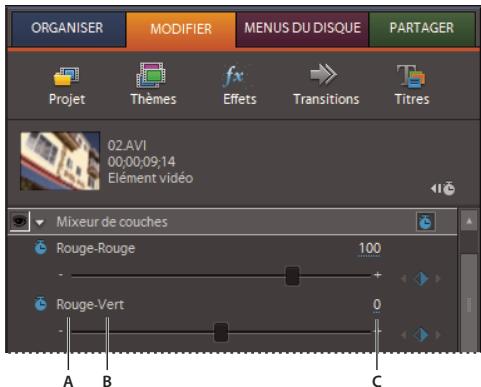
Propriétés du Mixeur de couches
A. Couche de sortie B. Couche d'entrée C. Valeur
La valeur a droite de chaque nom de propriété indique le pourcentage de contribution de la couche d'entrée spécifiée pour la couche de sortie. Ce pourcentage est compris entre -200 % et + 200 %.
Les propriétés Constante (Const) pour chaque couche de sortie permettent de désigner une valeur de base à ajouter à cette sortie. Par exemple, la valeur 50 pour Rouge-Const ajoutera 50% de luminance totale (50% de 255, soit environ 127) à chaque pixel de la couche de sortie rouge.
L'option Monochrome create un élément en niveaux de gris à partir des valeurs de couche de sortie. L'option Monochrome est utile si vous comptez convertir un élément en niveaux de gris. Si vous sélectionnez cette option, modifiez les valeurs de la couche, puis déslectionnez cette option, vous pouvez modifier séparément le mélange de chaque couche et créé une impression de coloration à la main.
Mixage des couches dans un élément
1 Appliquez l'effect Mixeur de couches, puis cliquez sur le bouton Modifier les effets dans le panneau Tâches. Etendez l'effet Mixeur de couches et faites glisser une valeur de couche vers la gauche, pour diminuer sa contribution à la couche de sortie, et vers la droite pour l'augmenter. Vous pouze également cliquer sur une valeur soulignée, saisir une valeur comprise entre - 200 et + 200 et appuyer sur la touche Entrée. Une valeur négative inverse la couche source avant qu'elle ne s'ajoute à la couche de sortie.
2 (Facultatif) Faites glisser le curseur ou entrez une valeur pour la constante de la couche. Cette valeur correspond à la quantité de base d'une couche qui s'ajoutera à la couche de sortie.
3 (Facultatif) En sélectionnant l'option Monochrome, vous appliquez les mêmes réglages à toutes les couches de sortie et créez ainsi un élément ne contenant que des niveaux de gris.
4 Cliquez sur Terminé.
Masquage par extraction
L'effet Extraction extrait les couleurs d'un élément video ou d'une image fixe pour produit un aspect de texture en niveaux de gris. Vous contrôlez l'aspect de l'élement en spécifique la plage des niveaux de gris à convertir en blanc ou en noir.
Définition des paramètres d'extraction
1 Appliquez l'effet.
2 Cliquez sur le bouton Modifier les effets dans le panneau Tâches, puis sur le bouton Installation ... à droite du nom de l'effet.
3 Dans la boîte de dialogue Extraction, faites glisser les deux triangles situés sous l'histogramme (diagramme illustrant le nombre de pixels pour chaque niveau de luminosité dans l'image clé actuelle) afin d'indiquer la plage de pixels à convertir en blanc ou en noir. Les pixels situés entre les triangles seront convertis en blanc. Tous les autres pixels seront convertis en noir.
4 Faites glisser le curseur pour introduire des niveaux de gris dans les pixels convertis en blanc. Plus la valeur est elevée, plus il y a de gris.
5 (Facultatif) Sélectionnez l'option Inverser pour inverser la plage qui doit être convertie en blanc et noir, puis cliquez sur OK.
6 Cliquez sur Terminé.
Image
L'effect Image émule les commandes d'un amplificateur d'équipement video. Il ajuste la luminosité, le contraste, la teinte et la saturation d'un élément.
Effets d'éclairage
L'effet Effets d'éclairage applique des effets d'éclairage à un élément grâce à cinq lumières au maximum. Vous pouvez contrôler les propriétés d'éclairage comme le type, la direction, l'intensité, la couleur, le centre et la largeur de l'éclairage. Utilisez la commande Calque en relief pour appliquer des textures ou des motifs provenant d'autres éléments afin de produit des effets d'éclairage spéciaux, comme un effet de surface en 3D.
Postérisation
Cet effet indique le nombre de niveaux tonals (ou valeurs de luminosité) pour chaque couche de l'élement et compte les pixels au plus proche. Par exemple, si vous choisissez deux niveaux tonals dans un élément RVB, vous obtenez deux tons de rouge, deux tons de vert et deux tons de bleu. Les valeurs sont comprises entre 2 et 255. Si les résultats sont évidents lorsque vous réduisez le nombre de tons de gris dans un élément en niveaux de gris, la postérisation donne aussi des effets intéressants avec les éléments couleur.
Utilisez l'options Niveau pour ajuster le nombre de niveaux tonals de chaque couche auxquels les couleurs existantes seront mappées.
Ombre/Ton clair
Utilisez l'effect Ombre/Ton clair pour éclaircir des sujets ombrés dans un élément ou pour réduire les tons clairs. Cet effet n'a applique pas d'assombrissement ou d'éclaircissement global à un élément, mais règle只想 les ombres et tons clairs séparément en fonction des pixels environnants. Vous pouvez également régler le contraste global d'un élément. Les paramètres par défaut sont optimisés pour corriger les éléments significant des problèmes de contre-jour.
Valeurs automatiques Spécifie qu'Adobe Première Elements analyse et corrige automatiquement les problèmes de ton clair et d'ombre resultant d'un éclairage en contre-jour. Cette option est sélectionnée par défaut. Désélectionnez-la pour activer les commandes manuelles pour la correction des ombres et des tons clairs.
Valeur des ombrés Eclaircit les ombres dans l'elément. Cette option est uniquement active si vous déslectionnez Valeurs automatiques.
Valeurs des tons clairs Assombrit les tons clairs dans l'élément. Cette option est uniquement active si vous déslectionnéz Valeurs automatiques.
Lissage temporel Spécifie la plage d'images adjacentes analysées par Adobe Première Elements pour déterminer le niveau de correction requis pour chaque image par rapport aux images environnantes. Par exemple, si vous définissez l'options Lissage temporel sur 1 seconde, les images sont analysées 1 seconde avant l'image affichée, pour déterminer les réglages appropriés pour les ombres et les tons clairs. Si vous définissez l'options Lissage temporel sur 0, chaque image est analysée de façon indépendante sans prendre en considération les images autour. Le lissage temporel permet d'effectuer des corrections avec un aspect plus lissé. Cette option est uniquement active si vous sélectionnez Valeurs automatiques.
Detection de scene Indique que les changements de scene doivent etre ignorés lorsque vous avez activé le Lissage temporal.
Part de l'original Spécifie le pourcentage de l'effet à appliquer à l'élement.
Développèz la catégorie Autres options pour afficher les options suivantes :
Largeur tonale des ombres et Largeur tonale des tons clairs Spectoriez la plage des tons reglables dans les ombres et les tons clairs. Definissez des valeurs basses pour restreindre la plage réglage uniquement aux zones plus sombres et plus claires, respectivement. Spectoriez des valeurs élevées pour développer la plage régable. Ces options permettent d'isoler les zones pouvant être régées. Par exemple, pour éclairir une zoneASF sans affercter les tons moyens, définitsez une valeur basse pour la largeur tonale des ombres, de sorte que lorsque vous reglez l'options Valeur des ombrés, vous éclaircisser qu'unquivalent les zones les plus sombres d'un élément.
Rayon des ombres et Rayon des tons clairs Sécífiez la taille (en pixels) de la zone autour d'un pixel qui est utilisé par l'effet pour déterminer si le pixel se trouve dans une ombre ou un ton clair. En général, cette valeur doit correspondre environ à la taille du sujeet d'intérêt dans votre métrage.
Correction colorimétrique Spécifie le degré de correction des couleurs que l'effet applique aux ombres ettons clairs ajustés. Plus la valeur est élevée, plus les couleurs sont saturees. Plus la correction que vous apportez aux ombres et tons clairs est importante, plus les possibités de correction colorimétrique seront étendues.

Si vous souhaitez changer les couleurs dans tout l'objet, utilisez l'effect Teinte/Saturation après avoir appliqué l'effect Ombre/Ton clair.
Contraste des tons moyens Spécifie le niveau de contraste que l'effet applique aux tons moyens. Spécifiez des valeurs élevées pour augmenter le contraste uniquement dans les tons moyens, tout en ascombrissant les ombres et en éclaircissant les tons clairs.
Ecrêtage noir et Ecrêtage blanc Cet effet permet de spécifique le niveau de rognage des ombres et des tons clairs sur base des couleurs extrêmes d'ombre (niveau 0) et de ton clair (niveau 255). Définissez une valeur plus élevé pour obtenir plus de contraste.
Netteté
Lissage
Cet effet mélange les pixels situés à la frontière des zones de couleurs très contrastées. Ainsi mélangées, les couleurs générent des nuances intermédiaires qui assurent une transition plus graduelle entre les zones sombres et claires.
Remarque: Vous pouvez appliquer des images clés à l'effect Lissage.
A
B
Lissage
A. Lissage désacté B. Lissage activé
Flou acceléré
L'effet Flou acceléré permet d'indiquer l'intensité du flou appliqué à un élément. Vous pouvez définir un flou horizontal, vertical ou les deux. Cet effet applique le flou plus rapidement que le Flou gaussian.
Flou gaussian
L'effet Flou gaussian applique un flou à l'élement, l'attenue et en élimine le bruit. Vous pouvez définir un flou horizontal, vertical ou les deux. (le terme Gaussien fait ↔ reference à la courbe en cloche (ou courbe de Gauss) générée par le mappage des valeurs colorimétriques des pixels affectés).
Fantôme
L'effet Fantôme superpose à l'image courante les zones transparentes des images qui la précèdent immédiatement. Cela permet, par exemple, de faire apparaître la trajectory d'un object mobile, comme les rebonds d'une balle. Cet effet ne permet pas l'utilisation d'images clés.
Fantôme, effet
Plus net
Cet effet augmente le contraste la où il existe des variations de couleurs.
Couche
Inverser
L'effect Inverser (video) inverse les informations de couleur de l'élement.
Couche Indique la ou les couches à inverser. Chaque groupe d'options intervient dans un espace chromatique spécifique en inversant l'ensemble de l'élement dans cet espace ou une seule couche. L'espace RVB se compose de trois couches de couleurs additives : le rouge, le vert et le bleu. L'espace TLS se compose de trois couches de couleurs calculées : la teinte, la luminosité et la saturation. YIQ est l'espace de couleur qui définit le signal de luminance et de chrominance du standard NTSC, où Y est le signal de luminance, I et Q les signaux de phase et de quadrature de la chrominance. Alpha, qui n'est pas un espace de couleur, permet d'inverser la couche alpha de l'élement.
Part de l'original Combine l'élement inversée à l'original. Vous pouvez appliquer un fondu à l'élement inversé.
Déformation
Courbure
L'effet Courbure déforme l'élement en donnant l'impression qu'uneonde la traverse verticalement et horizontally. Vous pouvez obtenir de nombreuses formes de courbures, de tailles et de fréquences diverses. Pour modifier les propriétés d'effet suivantes relatives à la dimension horizontale, à la dimension verticale ou aux deux, Sélectionnez l'effet dans le panneau Tâches, puis cliquez sur le bouton Modifier les effets et enfin sur le bouton Installation → à droite du nom de l'effet.
Direction Indique la direction de l'onde. L'option Entrée force l'onde à se déplacer vers le centre de l'élement. L'option Sortie force l'onde à se déplacer du centre de l'élement vers l'extérieur.
Onde Indique la forme de l'onde. Vous avez le choix entre sinusoide, cercle, triangle ou carré.
Intensité Indique la hauteur de l'onde.
Fréquence Indique la fréquence de l'onde. Pour obtenir une onde verticale ou horizontale uniquement, déplacez le curseur Fréquence complètement à gauche pour la direction à ignorer.
Largeur Indique la largeur de l'onde.
Quatre coins
Cet effet déforme un élément en modifiant la position de ses quatre coins. Utilisez-le pour étirer, réduire, incliner ou tordre un élément, ou pour simuler une perspective ou un mouvement de rotation à partir du bord d'une couche, notamment l'ouverture d'une porte.
A
B
C
Déformation de la lentille
Avec cet effet l'objet apparait comme s'il était vu dans une lentille déformée.
Courbure Modifie la courbure de la lentille. Indiquez une valeur négative pour rendre l'élement concave, une valeur positive pour le rendre convexe.
Décentrement vertical et horizontal Déplace le point focal de la lentille ; l'élement se courbe et se brouille. Lorsque des valeurs sont excessives, l'élement se recourse sur lui-même.
Effet de prisme vertical et horizontal Crue un effet analogue au decentrement vertical ou horizontal, a ceci pres que I'ellement ne se recourbe pas sur lui-même à des valeurs extrêmes.
Fond Indique la couleur d'arrière-plan.
Fond alpha Lorsqu'elle est selectionnee, cette option rend le fond transparent et ainsi les pistes sous-jacentes sont visibles. Pour acceder à cette option depuis le panneau Propriétés, cliquez sur le bouton Configuration → situé à droite du nom de l'effet.
Dédoublement
L'effect Dedoublement create une image dedoublee de I'elément et place le centre de son cote a un point pivot que vous specifyz. Vous pouze varier I'emplacement du point pivot et l'angle de reflexion avec le temps.
Centre La première valeur déterminé l'emplacement horizontal du point pivot. La seconde, détermine quant à elle son emplacement vertical.
Angle Cette valeur déterminé l'angle selon lequel l'image dédoublée pivote au niveau du point pivot.
Coordonnées polaires
Cet effet déforme l'objet en déplaçant chaque pixel de sa position dans le système de coordonnées x, y de l'image à la position correspondante dans le système de coordonnées polaires ou vice versa. On obtient ainsi des déformations inattendues qui varient considérablement selon l'objet et les régles employés. Le système de coordonnées cartésiennes standard définit un point en mesurant la distance horizontale (axe des x) et la distance verticale (axe des y) qui le séparent de l'origine. Le système de coordonnées polaires, en revanche, définit un point en mesurant le rayon depuis l'origine et son angle par rapport à l'axe des x.
Interpolation Indique l'intensité de la déformation. A 0% , l'image est intacte.
Les deux options suivantes sont disponibles dans le menu contextuel Type de conversion :
Rect. en polaire Déplace les pixels en utilisant les coordonnées x, y de chaque pixel comme coordonnées polaires. Par exemple, des coordonnées x, y de 2,3 deviennent en coordonnées polaires un rayon de 2 et un angle de 3 degrès. Les lignes horizontales deviennent des cercles et les lignes verticales des lignes radiales.
Polaire en rect. Déplace les pixels en utilisant les coordonnées polaires de chaque pixel comme coordonnées x, y . Par exemple, des coordonnées polaires de rayon 10 et d'angle de 45 degrés deviennent des coordonnées cartésiennes x, y de 10,45.
Ondulation
Cet effet génère un motif ondulant sur l'élement comme des vaguelettes à la surface d'un étang. Vous pouvez régler la forme, l'intensité et le sens de ces vaguelettes, et aussi définir la couleur de fond.
Sphérisation
L'effet Sphérisation, qui plaque l'élement sur une sphère, permet de donner un aspect tridimensionnel (3D) aux objets texte ou graphiques. Pour définir la taille de la sphère, entrez une valeur Rayon comprise entre 0,1 et 2500. Pour positionner l'effet, entrez des valeurs horizontales ou verticales pour Centre de la sphère.
Transformation
Cet effet applique à l'objet des transformations géomériques bidimensionnelles. Utilisez l'effect Géométrie pour incliner l'objet le long d'un axe donné. Appliquez l'effect Géométrie只想 que des effets fixes pour interpréter le point d'ancrage, la position, l'échelle ou l'opacité avant d'autres effets standard.
Point d'ancrage Définit le point, en coordonnées x, y , autour duquel l'élement sera mis à l'échelle ou incliné.
Position Définit l'emplacement, en cordonnées x,y , du centre (point d'ancrage) de l'objet.
Hauteur d'échelle Augmente ou diminue la hauteur d'échelle selon un pourcentage de la hauteur de l'élement source.
Largeur d'échelle Augmente ou diminue la largeur d'échelle selon un pourcentage de la largeur de l'élement source.
Echelle uniforme Met à l'échelle la hauteur et la largeur proportionnellement.
Oblique Indique le degré d'inclinaison.
Axe oblique L'axe selon lequel l'élement est incliné. Si la valeur spécifique est 0, elle ne produit aucun effet.
Rotation Indique le nombre de rotations complètes et le degré de rotation de l'élement.
Opacité Indique le degré de transparence de l'objet, en pourcentage.
Remarque: Géométrie est un effet Adobe After Effects qui inclut le contrôle Angle obturator et l'option Utiliser l'angle obturator (ces deux contrôle s'appliquent uniquement à Adobe After Effects).
Tourbillon
Cet effet déforme l'image par rotation autour d'un point. La déformation est plus marquee au centre qu'aux extrémités.
Onde
Cet effet applique à l'objet une déformation ondulatoire.
Forme Les options d'un menu contextualer permettent de spécifier la forme de l'onde.
Amplitude Indique la hauteur de I'onde.
Période Indique la distance entre le sommet d'une onde à la suivante.
Direction Indique la direction de l'onde, en degrés.
Vitesse Indique la vitesse à laquelle l'onde se propage au cours de la lecture.
Exclure Les options d'un menu contextuel permettent de specifier l'orientation de l'onde.
Phase Définit le point en degrés marquant le début du cycle d'ondulation.
Lissage Les options d'un menu contextuel permettent de déterminer l'intensité de flou utilisée pour lisser les bords des ondes.
GPU Effets
A propos des effets GPU
Si vous ordinateur dispose d'une carte graphique AGP ou PCI, il dispose probablement d'une carte GPU (Graphics Processing Unit). Si vous carte GPU prend en charge DirectX 9.x, Pixel Shader (PS) 1.3 ou version ultérieure et Vertex Shader (VS) 1.1 ou version ultérieure, vous pouze utiliser des effets accélérés par GPU. Ces trois effets exploitant les fonctionnalités de traitement video des cartes GPU et agrémentent les images d'un réalisme en trois dimensions.
Ces effets se trouvent dans le menu Effets GPU de la vue Effets si vous ordinateur prend en charge une carte GPU. (Certaines options d'effet ne sont disponibles que si votre carte graphique est compatible avec Pixel Shader version 2.0 ou ultérieure et Vertex Shader version 2.0 ou ultérieure.) Pour plus de détails, reportez-vous à la configuration du système, à la page Adobe Première Elements du site Web d'Adobe.
Remarque: Les cartes video des ordinateurs portables et basées sur les cartes mère peuvent ne pas prendre en charge une carte GPU. Pour plus d'informations sur la carte GPU et les composants pris en charge, consultez les specifications de votre carte video.
Page roulée
Utilisez cet effet pour simuler une page qui se tourne lentement. Pendant que la page se « tourne», le verso de l'élement est projeté sur le côté opposé à celui qui s'enroule. Le verso de l'élement est en fait un élément miroir du recto. Cet effet est particulièrement intéressant dans une transition dans laquelle vous pouvez faire apparaitre une image sous-jacente par le biais d'un effet texturé et de haute qualité de page tournée. (Certains paramètres de cet effet peuvent ne pas être disponibles selon la configuration de votre carte GPU).
Angle de surface X et Y Spécifie le degré de rotation sur l'axe cartésien désigné.
Angle de la courbure Sécificie l'endetroit sur le bord de l'élement ou la courbure doit commencer.
Valeur de la courbure Spécifie l'étendue de la courbure dans l'élement.
Angle de lumière de base A et B Spécifie l'emplacement angulaire de la source de lumière dans des coordonnées polaires. L'angle A se trouve sur l'axe z et l'angle B est formé sur le plan xy .
Distance de la luziere Spécifie la distance entre la source de luziere et le centre de la surface d'ondulation.
Relief Spécifie la quantité de perturbations sur la surface d'ondulation. Cette propriété donne un aspect veiné ou nouveaux à la surface, selon la valeur que vous choisissez.
Brilliance Spécifie la brillance de la surface.
Bruit Spécifie la quantité de grains ou d'imperfections à la surface.
Réfraction
Utilisez cet effet pour creer une ondulation et ajouter un aspect de refraction à la surface de votre élément. Cet effet permet de simuler la distorsion d'un objet situé juste en dessous de la surface d'une eau qui rouge ou derrière un objet réfractif tel que du verre glacé. (Certains paramètres de cet effet peuvent ne pas être disponibles selon la configuration de votre carte GPU).
Valeur d'ondulation Spécifie la taille des onduations. L'animation de cette propriété cree l'effet d'eau qui rouge.
Indice de refraction Spécifie le ratio de la vitesse de la lumière lorsqu'elle passe d'un milieu moins dense à un milieu plus dense.
Relief Spécifie la quantité de grains sur la surface.
Profondeur Spécifie la profondeur de la surface à travers laquelle apparait l'élement. Par exemple, dans le cas de la simulation d'un objet sous l'eau, le réglage de cette valeur permet de déterminer à chaque profondeur l'objet doit paraitre dans l'eau.
Ondulation (circulaire)
Utilisez Ondulation (circulaire) pour creer un effet similaire aux ondulations concentriques à la surface de l'eau. (Certains paramètres de cet effet peuvent ne pas être disponibles selon la configuration de votre carte GPU).
Angle de surface X et Y Spécífie le degré de rotation sur l'axe cartésien désigné.
Centre de l'ondulation Spécifie les coordonnées x et y du centre de l'ondulation. Vous pouvez également modifier les valeurs Centre d'ondulation directement dans le panneau Moniteur.
Valeur d'ondulation Spécifie la taille des ondulations.
Angle de lumière de base A et B Sécífie l'emplacement angulaire de la source de lumière dans des coordonnées polaires. L'angle A se trouve sur l'axe z et l'angle B est formé sur le plan xy.
Distance de la luzière Spécifie la distance entre la source de luzière et le centre de la surface d'ondulation.
Relief Spécifie la quantité de perturbations sur la surface d'ondulation. Cette propriété donne un aspect veiné ou nouveaux à la surface, selon la valeur que vous choisissez.
Brilliance Spécifie la brillance de la surface.
Bruit Spécífie la quantité de grains ou d'imperfections à la surface.
Générer
Halo
L'effect Lumière parasite simule la refraction d'une source lumineuse vivie sur l'objet de laamera.
Centre de la source lumineuse Indique l'emplacement du centre de la source lumineuse.
Luminosité de la source Indique le pourcentage de luminosité. Les valeurs autorisées sont de 0 à 300 %.
Objectif Permet de selectionner le type d'objectif a simuler.
Part de l'original Spécifie le niveau de fusion de l'effet avec l'élement source.
Image
Noir & blanc
Cet effet convertit les images couleur en niveaux de gris, c'est-à-dire que les couleurs deviennent des nuances de gris. Vous ne pouvez pas appliquer d'images clés à cet effet.
Balance des couleurs (TLS)
L'effect Balance des couleurs (TLS) intervient sur les niveaux de teinte de luminosité et de saturation.
Teinte Définit les coloris de l'élement.
Luminosité Définit la luminosité de l'objet.
Saturation Définit l'intensité des couleurs d'un élément.
Remarque: La définition du paramètre Saturation sur -100 a pour effet de convertir un film en niveaux de gris.
Balance des couleurs (RVB)
Cet effet modifie les couleurs de l'objet en ajustant ses niveaux RVB. Déplacez les curseurs Rouge, Vert et Bleu pour régler le niveau de chaque couleur.
Couleur existante
Cet effet permet d'utiliser les couleurs existantes d'un élément source dans un autre élément, en modifiant la teinte, la saturation et la luminance.
Méthode Indique la méthode utilisée pour modifier les couleurs ; par exemple, TSL, RVB ou Courbes.
Utilisez les pipettes de l'original pour échantillonner les tons fonçés, moyens et clairs ou la couleur existante à reproduce. Utilisez les pipettes cibles pour échantillonner les tons fonçés, moyens et clairs de l'élement à modifier.
Filtre chromatique
Cet effet convertit un élément en niveaux de gris, à l'exception des couleurs que vous indiquez. Utilisez cet effet pourmettre l'accent sur une zone définie de l'élement. Par exemple, dans une image représentant un match de basket, isolez le ballon en selectionnant et en préservernt ses couleurs et affichez le reste de l'image en niveaux de gris. Notez cependant que le Filtre chromatique ne permet d'isoler que des couleurs, non des objets.
Configuration des paramètres de filtré chromatique
1 Appliquez l'effet.
2 Dans le panneau Tâches, Sélectionnez l'effet et cliquez sur le bouton Modifier les effets. Cliquez ensuite sur le bouton Configuration → Situé à droite du nom de l'effet.
3 Dans la boîte de dialogue Filtr chromatique, selectionnez la couleur à préserver en cliquant sur une couleur dans la zone Original située à gauche (le pointeur se transforme en pipette), ou en cliquant sur l'échantillon de couleur et en selectionnant une couleur dans le selecteur de couleur.
4 Déplacez le curseur Tolerance pour augmenter ou réduire la plage de couleurs.
5 Pour inverser l'effet, c'est-à-dire préserver toutes les couleurs à l'exception de cette spécifiée, sélectionnez l'options Inverser, puis cliquez sur OK.
6 Cliquez sur Terminé.
Remplacement de couleur
Cet effet remplace les occurrences de la couleur selectionnée par une nouvelle couleur, tout en réservant les éventuels niveaux de gris. Vous pouvez ainsi modifier la couleur d'un objet dans un élément en le selectionnant, puis en réglant les contrôleles pour creer une autre couleur.
Remplacer une couleur
1 Appliquez l'effet.
2 Dans le panneau Tâches, Sélectionnez l'effet et cliquez sur le bouton Modifier les effets. Cliquez ensuite sur le bouton Configuration → Situé à droite du nom de l'effet.
3 Dans la boîte de dialogue Remplacement de couleur, Sélectionnez la couleur à remplacer en cliquant sur une couleur dans la zone Original située à gauche (le pointeur se transforme en pipette), ou en cliquant sur l'échantillon de couleur cible et en Sélectionnant une couleur dans le sélecteur de couleur.
4 Sélectionnez la couleur de remplacement en cliquant sur l'échantillon de la couleur de remplacement.
5 A l'aide du curseur Tolerance, élargissez ou réduisez la plage de couleurs à replacer.
6 Sélectionnez la propriété Couleur opaque pour effectuer le remplacement sans conserver les niveaux de gris, puis cliquez sur OK.
7 Cliquez sur Terminé.
Correction gamma
L'effet Correction gamma éclaircit ou asombrit un élément sans trop alterer les tons foncés et les tons clairs. Pour ce faire, la Correction gamma modifie la luminosité des tons moyens (milieu de gamme des niveaux de gris) sans touchier aux zones sombres ou claires. La valeur gamma par défaut est 7. Vous pouvez désir une valeur gamma entre 1 et 28.
Teinte
Cet effet modifie les informations de couleur de l'élement. Pour chaque pixel, la valeur de luminance définit un mélange de deux couleurs. Les options Foncée et Claire indiquent les couleurs sombres auxquelles les pixels clairs seront mappés. Les pixels intermédiaires recoivent des valeurs intermédiaires. L'option Facteur détermine l'intensité de l'effet.
Incrustation
Pour plus d'informations sur l'utilisation d'effets d'incrustation pourisser une transparence, voir « Surimpression et transparence » à la page 159.
Réglage alpha
Utilisez l'effet Réglage alpha à la place de l'effet Opacité pour modifier l'ordre de rendu par défaut des effets fixes. Modifiez le pourcentage d'opacité pour creer des niveaux de transparence. Les options suivantes permettent d'interpréter la couche alpha dans l'élement.
Remarque: Cet effet ignore ou inverse la couche alpha d'une seule instance de l'objet. Pour modifier la couche alpha de toutes les instances de l'objet, optez pour la commande Métrage.
Ignorer alpha Ignore la couche alpha de l'objet.
Inverser alpha Inverse les zones transparentes et opaques de I'elément.
Masque seul Affiche seulement la couche alpha.
A
B
C

D
Réglage alpha
A. Elément avec la couche alpha. B. Ignorer alpha C. Inverser alpha D. Masque seul
Voir aussi
« Inversion ou masquage des couches alpha » à la page 164
Incrustation Filtre bleu et Incrustation Filtre vert
Les effets Incrustation Filtre bleu et Incrustation Filtre vert créé un masque de tous les pixels qui sont identiques à un filtre bleu ou vert standard, de sorte qu'ils deviennent transparents. Ils sont généralement utilisés pour replacer un fond bleu ou vert par un autre élément ; par exemple, lors du remplacement d'un filtre bleu situé derrière un chroniqueur météo par une carte météorologique.
Pour être utilisé efficacement, l'effet Incrustation Filtre bleu ou Incrustation Filtre vert nécessite un métrage où le fond est un filtre bleu ou vert standard lumineux, éclairé de façon homogène. Assurez-vous que les personnes ou les objets que vous placez devant la toile de fond ne portent pas les mêmes couleurs que la toile de fond (à moins qu'ils aient des zones que vous vouliez rendre transparentes). Pour un métrage en une seule couleur ne répondant pas à ces exigences, essayez l'effet Incrustation Chrominance ou Videomerge.
Vou puez définir les réglages suivants dans la vue Propriétés du panneau Tâches :
Seuil Définit le niveau de bleu ou de vert qui détermine quelles zones sont transparentes dans l'élement. Faites glisser le curseur Seuil vers la gauche pour augmenter le montant de transparence. Utilisez l'option Masque seul pour afficher les zones sombres (transparentes) à mesure que vous déplacez le curseur Seuil.
Découpe Définit l'opacité des zones non transparentes désignées par l'options Seuil. Pour augmenter l'opacité, faites glisser le curseur Découpe vers la droite. Utilisez l'options Masque seul pour afficher les zones claires (opaques) à mesure que vous déplacez le curseur Découpe.
Lissage Indique le degré de lissage appliqué aux frontières séparant les zones transparentes des zones opaques. Choisissez Aucun pour obtenir des frontières nettes, sans lissage. Cela permet de préserver les lignes franches, comme dans les titres. Choisissez Faible ou fort selon l'importance du lissage souhaitée.
Masque seul Affiche uniquement la couche alpha de l'élément. Le noir représenté les zones transparentes, le blanc les zones opaques et le gris les zones partiellement transparentes.
Voir aussi
« Surimpression et transparence » à la page 159
L'effet Incrustation Chrominance create une transparence à partir d'une couleur ou d'une plage chromatique. Ce type d'incrustation est utile pour une scène filmée devant un filtre contenant une plage d'une couleur ; un filtre bleu foncé, par exemple. Pour selectionner une couleur, cliquez sur le nuancier ou cliquez sur l'outil Pipette et selectionnez une couleur dans le panneau Moniteur. Pour contrôle la plage de couleurs transparentes, modifiez le niveau de tolération. Vous pouvez également lisser les bords de la zone transparente pour creer une transition lissée entre les zones transparentes et opaques.

A
B

C

D
Appliquez l'effet Incrustation Chrominance plusieurs fois à un élément pour incruster plusieurs couleurs.
Si nécessaire, reglez les options de chrominance suivantes :
Tolerance Elargit ou réduit la plage de couleurs qui deviendra transparente. Plus la valeur est élevée, plus la plage est large.
Dégrade Mélange l'élement en cours d'incrustation avec l'élement sous-jacent. Plus la valeur est élevée, plus les éléments se confendent.
Seuil Définit la quantité des tons fonçés dans la plage de la couleur seLECTIONnée. Plus la valeur est élevée, plus les tons fonçés sont importants.
Découpe Obscurcit ou éclaircit les tons fonçés. Faites glisser vers la droite pour obscurir les tons fonçés, en veillant à ne pas dépasser le curseur Seuil ; les pixels gris et les pixels transparents seraient inversés.
Lissage Indique le degré de lissage appliqué aux frontières séparant les zones transparentes des zones opaques. Le lissage consiste à mélanger les pixels pour estomper les limites. Choisissez Aucun pour obtenir des frontières nettes, sans lissage. Cela permet de préserver les lignes franches, comme dans les titres. Choisissez Faible ou fort selon l'importance du lissage souhaitée.
Masque seul Affiche uniquement la couche alpha de l'élément tel qu'il est modifié par les réglages d'incrustation. Si l'option Masque seul est sélectionnée, les zones opaques d'un élément apparaisent en blanc, les zones transparentes apparaisent en noir et les zones partiellement transparentes en gris. Supprimez toutes les zones en gris pour produit une incrustation propre, aux contours nets.
Voir aussi
« Surimpression et transparence » à la page 159
Effet d'incrustation Cache différentiel
Cet effet cree une transparence en comparant un element source a un element differentiel, puis masque les pixels dans l'image source qui correspondent à la position et à la couleur dans l'image differentielle. Il est en general utilisé pour masquer un arriere-plan statique derriere un objet animé, place ensuite sur un arriere-plan différent. L'element différentiel est souvent une simple image de métrage d'arrière-plan (avant que l'objet animé n'apparaisse). Pour cette raison, l'effect d'incrustation Cache différentiel est surtout employé dans les scènes filmées avec une camera fixe et un arriere-plan statique.
A
B
C
D
Effet Masquage par différence
A. Image originale B. Image de fond C. Image sur une seconde piste. D. Image composite finale
Cache de transparence (quatre points, huit points et seize points)
Utilisez ces effets pour appliquer un cache de transparence de quatre, huit ou seize points de réglage pour des incrustations plus détaillées. ÀpRES avoir appliqué l'effet, cliquez sur le bouton Modifier les effets dans le panneau Tâches, puis sur le nom de l'effet pour afficher les marges du cache de transparence dans le panneau Moniteur. Pour ajuster le cache, faites glisser les marges dans le panneau Moniteur ou faites glisser les valeurs dans le panneau Tâches.
Voir aussi
« Masquage des objets indésirables avec un cache de transparence » à la page 163
L'effect d'incrustation Image cache définit les zones transparentes en fonction de la couche alpha ou des valeurs de luminosité d'une image de cache. Pour obtenir les résultats attendus, utilisez comme cache une image en niveaux de gris, sauf si vous voulez changer les couleurs de l'élement. Chaque couleur de l'image cache supprime le même niveau de couleur de l'élement. Par exemple, les zones blanches de l'élement correspondant aux zones rouges de l'image cache apparaisent en bleu-vert (rappelez-vous que le blanc d'une image RVB comprend 100 % de rouge, 100 % de vert et 100 % de bleu); comme le rouge devient lui aussi transparent dans l'élement, seules les couleurs bleues et vertes conservent leurs valeurs initiales. Sélectionnez votre cache en cliquant sur le bouton Configuration dans la vue Propriétés de l'effet.
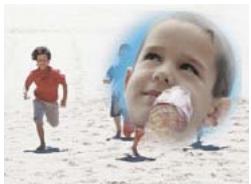
Image fixe utilisée comme cache (gauche) définissant les zones transparentes dans l'objet supérieur (centre) et révélant l'objet d'arrière-plan (droite).
Cache Alpha Combine les éléments en utilisant les valeurs de couche alpha du cache d'image.
Cache par lumi Combine les éléments en utilisant les valeurs de luminance du cache d'image.
Cet effet masque toutes les zones d'un calque correspondant à la luminance ou à la luminosité spécifiée. Utilisez cet effet lorsque la luminance de l'objet auquel vous souhaitez appliquer un cache est très différente de celle de son arrêté-plan. Si, par exemple, vous pouze creator un masque pour des notes de musique sur un fond blanc, vous pouvez masquer les valeurs plus claires. Les notes de musique fonçées forment alors les seules zones opaques.
L'arrière-plan blanc de l'imagé originale (gauche et haut) est supprimé à l'aide de l'effect d'incrustation Luminance et combiné sur un calque sous-jacent (droite).
Seuil Indique la plage des valeurs sombres qui sont transparentes. Plus les valeurs sont élevées, plus la plage de transparence s'élargit.
Découpe Définit l'opacité des zones non transparentes désignées par l'options Seuil. Plus les valeurs sont élevées, plus la transparence est grande.
Voupez ealement utiler l'effet d'incrustation Luminance pour rendre des zones claires transparentes en attribuant une valeur faible a l'option Seuil et une valeur elevated a l'option Decoupe.
Incrustation Non rouge
L'incrustation Non rouge cree la transparence d'apres les fonds bleus ou verts. Semblable aux incrustations Filtre bleu et Filtre vert, elle permect cependant de melanger deux elements. En outre, elle contribue a reduire l'effet de franges des contours des objets non transparents. Utilisez l'effect d'incrustation Non rouge pour rendre transparents les filtres verts lorsque vous devez contrcler le mangle ou lorsque les résultats d'un effet d'incrustation Filtre bleu ou Filtre vert ne sont pas satisfaisants.
Les paramètres d'incrustation Non rouge suivants sont régés dans le panneau Tâches :
Seuil Définit les niveaux de bleu ou de vert qui déterminent quelles zones sont transparentes dans l'élement. Faites glisser le curseur Seuil vers la gauche pour augmenter le montant de transparence. Utilisez l'option Masque seul pour afficher les zones sombres (transparentes) à mesure que vous déplacez le curseur Seuil.
Découpe Définit l'opacité des zones non transparentes désignées par la valeur Seuil. Plus les valeurs sont élevées, plus la transparence est grande. Faites glisser vers la croite jusqu'à ce que le niveau de la zone opaque soit satisfaisant.
Suppression de la fringe Supprime la couleur résiduelle du filtré vert ou bleu le long des bords des zones opaques d'un élément. Choisissez Aucune pour désactiver la suppression de la fringe. Choisissez Verte ou Bleue pour supprimer un bord résiduel du métrage de filtré vert ou bleu, respectivement.
Lissage Spécifie le degré de lissage appliqué aux frontières séparant les zones transparentes des zones opaques. Choisissez Aucun pour obtenir des frontières nettes, sans lissage. Cela permet de préserver les lignes franches, comme dans les titres. Choisissez Faible ou fort selon l'importance du lissage souhaitée.
Masque seul Affiche uniquement la couche alpha de l'objet. Le noir représenté les zones transparentes, le blanc les zones opaques et le gris les zones partiellement transparentes.
Combinez l'effet Incrustation Non rouge avec l'effet Incrustation Filtre bleu, Incrustation Filtre vert ou Videomerge pour lisser les zones difficiles à incruster.
Voir aussi
« Surimpression et transparence » à la page 159
Effet Cache de suppression
Cet effet supprime les franges des éléments qui sont prémultipliees avec une couleur. Il est utile pour combiner des couches alpha avec des textures de replissage de fichiers distincts. Si vous importez un métrage相对较une couche alpha prémultiée, vous devrez peut-etre supprimer les halos des images. Les halos sont générés par un contraste élevé entre la couleur de l'image et la couleur de fond ou du cache. Supprimer ou modifier la couleur du cache permet de supprimer les halos.
Selectionnez la couleur du cache dans le menu Type de masque.
Effet Incrustation Différence RVB
L'effect d'incrustation Différence RVB est une version simplifiée de l'effet d'incrustation Chrominance. Il permet de seLECTIONner une plage de couleurs, mais pas de fusionner l'image ni d'ajuster la transparence des gris. L'effet d'incrustation Différence RVB convient parfaitement aux scènes fortement éclairées sans tons fonçés ou aux premiers montages qui ne nécessitent aucun peaufinage.
Couleur Indique qu'elle couleur dans la video sera rendue transparente par le masque.
Tolérance Elargit ou réduit la plage de la couleur cible qui devendra transparente. Plus la valeur est élevée, plus la plage est étendue.
Lissage Indique le degré de lissage appliqué aux frontières séparant les zones transparentes des zones opaques. Choisissez Aucun pour obtenir des frontières nettes, sans lissage. Cela permet de préserver les lignes franches, comme dans les titres. Choisissez Faible ou Fort selon l'importance du lissage souhaitée.
Masque seul Affiche uniquement la couche alpha de l'élément. Le noir représenté les zones transparentes, le blanc les zones opaques et le gris les zones partiellement transparentes.
Ombre portée Applique un décalage de ton foncé à moitié gris et à moitié opaque par rapport aux zones opaques de l'image de l'élement original de quatre pixels vers le bas ou la droite. Cette option donne un meilleur résultat avec des objets graphiques simples tels que des titres.
Incrustation Cache de piste
Utilisez l'incrustation Cache de piste pour afficher un élément (élément de fond) au travers d'un autre (élément surimprimé) en utilisant un troisième fichier comme cache pour créé des zones transparentes dans l'élement en surimpression. Cet effet nécessite deux éléments et un cache, chacun étant place sur sa piste respective. Les zones blanches du cache sont opaques dans l'élement en surimpression, empêchant ainsi les éléments sous-jacents de transparaitre. Les zones noires du cache sont transparentes, et les zones grises partiellement transparentes.
Il existe plusieurs moyens de creer des caches :
- Créez du texte ou des formes (utilisEZ uniquement des images en niveaux de gris si vous souhaitez disposer des informations de luminance), enregistrez le titre, puis importez le fjchier en tant que cache dans la vue Titres.
- Créez un cache à partir d'un élément en utilisant l'effet Videomerge, Incrustation Chrominance, Incrustation Filtre bleu, Incrustation Filtre vert ou Incrustation Non rouge, puis selectionné l'options Masque seul de l'effet.
- Créez une image en niveaux de gris dans Adobe Photoshop Elements, Adobe Illustrator ou Adobe Photoshop, puis importez-la dans Adobe Première Elements.
L'effect Incrustation Cache de piste presente les paramètres suivants :
Cache Enumre les pistes video contenant des éléments susceptibles d'être utilisés comme caches. Choisissez-en une dans la liste.
Composite d'après Sélectionnez Cache Alpha, dans le menu contextuel, pour définir la transparence du cache en fonction de sa couche alpha. Cache par lumi. définit la transparence en fonction de la luminance ou de la luminosité du cache.
Inverser Inverse l'ordre des éléments d'arrière-plan et d'avant-plan.
Voir aussi
« Surimpression et transparence » à la page 159
« Création d'une transparence avec l'effet Incrustation Cache de piste » à la page 163
Eléments NewBlue Art Effects
Aérographe
L'option Aérographe cree un effet bombe de peinture en adoucissant les fouleurs, tout en conservant des bords nets.
Jet Your peet de definir la largeur de jet de l'erographe. Augmentez cette valeur pour melanger les couleurs sur des zones de grande taille. Diminuez-la pour que les details de chaque couleur individuelle ressortent davantage.
L'option Coloriser passé les images en noir et blanc, puis réhousse des zones spécifique à l'aide d'une ou deux couleurs de votrechioix. Les zones réhaussées sont celles qui contiennent l'une des deux couleurs spécifique. Vous pouvez spécifique les deux couleurs dominantes de l'image et définir la quantité de couleur à appliquer.
Pour utiliser une seule couleur, définiesse la valeur d'intensité de l'une des couleurs sur 0.
Couleur A et Couleur B Sécífiez les couleurs dominantes de l'image. Servez-vous de la pipette pour sélectionner les couleurs directement dans l'image ou cliquez sur l'échantillon dans le sélecteur de couleurs. La luminosité, qu'elle soit importante ou faible, n'affecte pas les résultats ; toute fois, la teinte est importante. Par exemple, vous pouvez sélectionner du vert foncé ou du vert clair et le résultat sera le même. Vous pouvez affiner la couleur en cliquant sur l'échantillon de couleur et en l'ajustant dans le sélecteur de couleurs.
Intensité A et Intensité B Contrôlez l'influence de la couleur de peinture associée. Plus la peinture est intense, plus elle est utilisée pour colorer les teintes voisines.
L'effet Dessin au trait convertit une image en une série de points et de lignes, dessinés sur un fond de couleur uni.
Papier Définit la couleur d'arrière-plan. Servez-vous de la pipette pour sélectionner directement une couleur dans l'image ou cliquez sur l'échantillon pourCHOISIR une couleur dans le selecteur de couleurs.
Encre Définit la couleur du stylo utilisé pour tracer les lignes. Servez-vous de la pipette ou de l'échantillon pour désirer une couleur.
Densité Définit la sensibilité pour la création des lignes. Faites glisser le curseur à gauche au maximum pour obtenir une ligne fine ou inexistante. Faites glisser le curseur à droite pour obtenir une image complexe, dont les lignes transparaisent dans la texture.
L'effect Métallique modifie une image de manière à ce qu'elle ait l'air constituée de métal. Vous pouvez désir la couleur du métal, son comportement et la quantité de métal ajoutée à l'image originale.
Couleur Définit la couleur du métal. Servez-vous de la pipette pour sélectionner directement une couleur dans l'image ou cliquez sur l'échantillon pourCHOISIR une couleur dans le sélecteur de couleurs.
MétaI Indique qu'elle quantité de métal est mélangee à l'image. Cet effet peut être utilisé conjointement à l'options Image pour creer un mélange harmonieux entre l'image et le métal.
Image Indique la proportion de l'image originale à mélanger avec le métal. Le mélange d'un métal et des couleurs originales permet de creator une image saisissante. Activez à la fois les options Métal et Image pour augmenter la luminosité.
L'effect Esquisse au pastel adoucit les couleurs et affirme la nettete des bords, donnant à l'image une appearance de peinture aux couleurs pastel.
Densité Définit la sensibilité pour la création des lignes. Faites glisser le curseur vers la gauche pour diminuer le nombre de lignes et vers la droite pour l'augmenter.
Dégrade Indique comment mélanger l'image originale avec l'image esquisnée. Faites glisser le curseur vers la droite pour que l'image originale domine. Faites-le glisser vers la gauche pour donner une apparènce plus esquisnée.
L'effect Film ancien donne à votre video l'apparce d'un vieux film (éraflures, tressautements, grain de l'image), avec divers paramétres que vous pouvez modifier pour un impact maximum.
Dommages Deteine le degré d'endommagement simulé du film, notament les éraflues et l'usure.
Couleur-Sépia-N&B Transforme un film couleur en film sépia ou noir et blanc.
Bouge Determine le degré de tressautement de laamera dans la scene.
Scheme d'usure Determine le type d'usure simulé sur le film. Utilise ce paramètre conjointement avec l'options Dommages.
Mouvements NewBlue Éléments Effects
Caméra active
L'effet Camera active simule divers mouvements de camera, notamment l'effet camera à l'épaule, marteau-piqueur et voyage en train.
Horizontal Définit la plage de mouvements sur un axe horizontal (gauche et droite).
Vertical Definit la plage de mouvements sur un axe vertical (haut en bas).
Recadrage Agrandit l'image afin qu'elle ne soit pas coupée au niveau des bords, en raison des mouvements deamera. En fonction des paramètres Horizontal et Vertical, faites glisser le curseur jusqu'à l'endetroit approprié pour masquer tous les bords d'image visibles.
Fréquence Définit la vitesse de déplacement de laamera d'une position à une autre.
Bouge Definit la frquence et l'intensité des tressautements aléatoires, lorsque laamera passé d'une position à une autre.
Tremblement de terre
L'effet Tremblement de terre recrée les mouvements chaotiques d'un veritable séisme, en bougeant, en tournant et en brouillant l'image, simulant les secousses de laamera.
Amplitude Definit l'amplitude des mouvements. Faites glisser le curseur vers la gauche pour des mouvements légers. Amenez-le le plus droite pour une amplitude de mouvement maximum.
L'effect Brouillage incliné déforme l'image sur la base de deux axes. Imaginez par exemple une rangée de livres, sur une étagère, qui penche vers la croite. Si vous poussez les livres vers la gauche, ils seront alors tous penches à gauche. Cette option vous permet d'augmenter ou de diminuer l'inclinaison (angle) de la première image, puis de brouiller cette image suivant cette inclinaison.
Inclinaison H Indique une inclinaison horizontal. Dans le cas d'une inclinaison horizontal, l'image se brouille progressivement sur les cots à mesure qu'elle s'éloigne du point central de l'effet.
Inclinaison V Indique une inclinaison verticale. Dans le cas d'une inclinaison verticale, l'image se brouille progressivement en haut et en bas à mesure qu'elle s'écarte au-dessus du point central de l'effet.
Angle Fait pivoter l'effet de pente suivant un angle en degrés.
Centre Indique le point central de l'effet de brouillage incliné.
Dégraé Indique le degré de brouillage à appliquer à l'image. Faites glisser le curseur à gauche au maximum pour faire disparaitre le brouillage. Faites-le glisser vers la droite pour augmenter le pourcentage de brouillage, jusqu'à ce que l'image originale soit totalement remplaçée par une image floue.
L'effect Zoom flou simule un zoom deamera dans le champ, en ajoutant un flou de déplacement que vous pouvez abaiser ou remonter pour obtenir un effet plus radical.
Zoom Définit la puissance du zoom. Faites glisser le curseur vers la croite pour augmenter l'agrandissement de l'image. A mesure que vous l'augmentez, un flou se create en partant de l'image originale jusqu'à une version agrandie de l'image.
Dégrade Indique le degré de flou à appliquer à l'image nette. Lorsque le curseur est placé tout à gauche, le flou disparait. Faites glisser le curseur vers la droite pour augmenter le pourcentage de flou, jusqu'à ce que l'image originale soit totalement remplaçée par l'image floue.
Centre Définit l'origine du zoom..
Cet effet permet de manipuler un élément dans un espace tridimensionnel imaginaire. Vous pouvez faire pivoter l'élement autour d'un axe horizontal ou vertical et le déplacer vers l'avant ou vers l'arrière. Vous pouvez également créé des reflets spéculaires et simuler le reflet de la lumière sur une surface en rotation. La source lumineuse se situe toujours au-dessus, derrière et à gauche du spectateur. Du fait que la lumière vient d'en haut, l'élement doit pencher vers l'arrière pour capter le reflet. Le réalisme de l'aspect tridimensionnel s'en trouve renforcé.
A
B
C
Options 3D simple
A. Rotation horizontale B. Rotation horizontale et verticale C. Rotation horizontale, verticale et distance
Rotation horizontalé Determine le sens de la rotation (autour d'un axe vertical). Vous pouvez appliquer une rotation de 90 degrés pour afficher le « dos » de l'élement, c'est-à-dire l'élement inversé comme dans un miroir.
Rotation verticalé Déterminé le sens de la rotation (autour d'un axe horizontal)
Distance d'observation Indique la distance de l'objet par rapport au spectateur. Plus la valeur est élevée, plus l'objet s'éloigne.
Reflet spéculaire Ajoute un jet de lumière qui se reflète sur la surface du calque en rotation, comme si une source lumineuse éclairait d'en haut. En mode prévisualisation de l'image filaire, un signe plus (+) rouge indique le reflet s'il n'est pas visible sur le calque (c'est-à-dire si le centre du reflet ne fait pas intersection avec l'élement); autrement, le signe plus est vert. Vous doivent effectuer un rendu de prévisualisation pour que le reflet devienne visible dans le panneau Moniteur.
Prévisualisation Trace un aperçu filaire de l'objet tridimensionnel. Le traitement d'un élément tridimensionnel peut être assez long; le rendu filaire vous donne plusrapidement une idée de l'objet pour que vous puissiez le manipuler à votre guise. Une fois l'ajustement de l'objet filaire terminé, déslectionné le contrôle Aperçu.
Biseau alpha
Cet effet ajoute un bord biseauté et éclairci aux bords alpha de l'objet, ce qui produit généralement l'impression d'une troisième dimension sur les éléments en deux dimensions. (Si l'objet n'a pas de couche alpha ou si sa couche alpha est entièrement opaque, l'effect s'applique aux bords de l'objet). Le contour créé par cet effet est un peu plus doux que celui produit par l'effect Contours biseautés. Il convient particulièrement aux objets texte contenant une couche alpha.
Contours biseautés
Cet effet donne un aspect biseauté tridimensionnel aux bords de l'objet. La position des bords est déterminée par la couche alpha de l'objet source. Contrairement au Biseau alpha, cet effet creé toujours des bords rectangulaires, de sorte que les éléments dont la couche alpha n'est pas rectangulaire laissent à désirer. Tous les bords ont la même épaissur.
Ombre portée
L'effect Ombre portée jette une ombre portée derrière l'élement. La forme de l'ombre est déterminée par la couche alpha de l'élement. Contrairement à beaucoup d'autres effets, l'ombre portée peut créé une ombre à l'extérieur des limites de l'élement (les dimensions de l'élement source).
L'effect Ombre portee reposant sur la couche alpha, il fonctionne bien avec les fichiers d' éléments 32 bits issus des logiciels de rendu 3D et de dessin qui geren la couche alpha.
Remarque : L'effet Ombre portée donne de meilleurs résultats lorsqu'il est le dernier effet rendu ; appliquez-le après tous les autres effets. Vous pouvez creator une ombre réaliste dans des éléments animés en appliquant et en animant l'effet Trajectoire ou 3D simple avant d'appliquer l'effet Ombre portée.
Pixelisation
Facettes
L'effect Facette regroupe en cellules les pixels de même valeur colorimétrique afin de donner un aspect pictural. Cet effet ne permet pas l'utilisation d'images clés.
Rendu
Eclair
L'effet Eclairs create des éclairs et d'autres effets électriques, y compris un effet « Echelle de Jacob » (effet illustrant la foudre reliant deux pointes métalliques comme dans les films d'horreur) entre deux points spécifique dans un élément. Cet effet s'exécute automatiquement sans images clés sur l'intervalle de temps.
Point de départ, point d'impact Sécífie le point de début et de fin de l'éclair.
Segments Spécifie le nombre de segments composant l'éclair principal. Une valeur élevée générale plus de détails, mais résultat en une animation plus saccadée.
Amplitude Spicie la taille des onduations dans l'clair sous forme de pourcentage de la largeur dellement.
Niveau de détails, Intensité des détails Spécifie le niveau de détails ajoutés à l'éclair et à ses branches. Pour Niveau de détails, les valeurs habituelles sont comprises entre 2 et 3. Pour Amplitude des détails, une valeur typique est 0,3. Des valeurs plus élevées pour ces options peuvent convenir pour des images fixes, mais elles tendent à obscurir des animations.
Ramifications Indique le niveau de ramification à la fin de l'éclair. La valeur 0 ne produit aucune ramification, la valeur 1 résultat en des ramifications à chaque segment.
Sous-ramifications Spécifie le niveau de ramification à partir des branches. Des valeurs élevées produit des éclairs ressemblant à des arbres.
Angle des branches Spécifie l'amplitude de l'angle entre une branche et l'éclair principal.
Longueur des segments Spécifie la taille de chaque segment de branche en tant que fraction de la taille moyenne des segments dans l'éclair.
Segments/branche Spécifie le nombre maximum de segments pour chaque branche. Pour obtenir de longues branches, spécifiez des valeurs élevées à la fois pour les segments de branche et pour leur taille.
Epaisseur des branches Spicifie la largeur moyenne de chaque branche en tant que fraction de la largeur de l'clair.
Modifiez les options suivantes pour l'effect Eclairs :
Vitesse Spécífie la vitesse d'ondulation de l'éclair.
Stabilité Determine la manière dont l'éclair ondule sur la ligne définie par les points de début et d'impact. Des valeurs basses rapprochent l'éclair de la ligne; des valeurs élevées créé des rebonds importants. Utilisez la valeur Force d'aspiration avec la valeur Stabilité pour creer un effet Echelle de Jacob qui ramène l'éclair à un emplacement sur la ligne de départ après qu'il ait été attiré dans une direction spécifiée dans Force d'aspiration. Une valeur Stabilité tropasse ne permet pas à l'éclair d'être étiré sous forme d'arc avant de revenir à sa place; une valeur tropélevée fait rebondir l'éclair dans tous les sens.
Impact fixe Determine si le point d'impact de I'éclair reste fixe. Si cette option n'est pas selectionnée, l'extrémité de I'éclair ondule autour du point d'impact.
Epaissur, Variation d'épaissur Indiquez l'épaissur de l'éclair principal ainsi que la variation d'épaissur des différents segments. Les variations d'épaissur s'effectuent de façon aléatoire. La valeur 0 ne produit aucun changement de l'épaissur; la valeur 1 résultat en des changements d'épaissur maximum.
Epaisleur interieure Specifie la largeur de la lueur interne, comme specifie par la valeur Couleur interne. L'epaiseur interieure est liée à l'epaiseur totale de l'éclair.
Couleur externe, Couleur interieure Spécifie les couleurs utilisées pour les lueurs interne et externe de l'éclair. Dans la mesure où l'effet d'éclair ajoute ces couleurs par-dessus les couleurs existantes de la composition, les couleurs primaires produit généralement les valeurs résultats. Souvent, les couleurs lumineuses s'éclaircissant, devenant parfois blanches, en fonction de la luminosité des couleurs sous-jacentes.
Force centrifuge, Direction de la force Indiquez la force centrifuge et la direction de la force de l'éclair. Utilisez la valeur Force centrifuge avec la valeur Stabilité pour creer un effet Echelle de Jacob.
Générateur aléatoire Spécifie un point de départ pour l'affichage aléatoire des effets d'éclair que vous avez spécifiés. Dans la mesure où les mouvements aléatoires de l'éclair peuvent interférer avec un autre élément, la définition d'une autre valeur pour l'option Générateur aléatoire démarre l'affichage aléatoire à un autre endroit et modifie la trajectory de l'éclair.
Mode de fusion Spécifie la façon dont l'éclair est ajusté à la couche.
Simulation Contrôle la génération image par image de l'éclair. Sélectionnez l'options Retour à chaque image pour inclure l'éclair dans chaque image. Pour que l'éclair se comporte de la même façon dans chaque image à chaque exécution, ne sélectionné pas cette option. La selection de cette option peut augmenter la durée du rendu.
Accélération
Cet effet cree un degradé de couleur, en operant une fusion avec le contenu de l'élement initial. Il cree un degradé linéaire ou radial et change graduallement la position et les couleurs du degradé. Utilisez les propriétés Point de départ et Point d'arrivee pour spécifier les positions de début et de fin. Utilisez le contrôle Dispersion pour disperser les couleurs du degradé et eliminer les effets de bande.
Remarque: Les dégradés ne sont généralement pas bien diffusés; d'importants effets de bande survient parc que le signal de chrominance de diffusion ne contient pas une résolution suffisante pour réproduire le dégradé de façon fluide. Le contrôle Dispersion disperse les couleurs du dégradé, supprimant ainsi les effets de bande visibles à l'eel humain.
Stabilisateur video
Stabilisateur
L'effet stabilisateur supprime les secousses indésirables de laamera en analysant l'image video et en suivant les objets de l'image. Si l'image entière rouge soudainement, l'effet compense le mouvement en décalant l'image dans la position opposée, lissant ainsi les tressautements de laamera. Vous pouvez indiquer l'intensité avec laquelle vous pouze faire disparaitre les tressautements. Lorsque l'effet déplace l'image, il laisse vide la video d'un côté. Utilisez Fond - Utiliser l'original, le zoom ou les deux pour indiquer comment l'espace sera rempli.
Lissage Spécifie le degré de stabilisation. Lorsque qu'il est baisse au maximum, l'effect ne supprime que les plus faibles tressautements et vibrations. Lorsqu'il est monté au maximum, il permet au mouvement de laamera de rester stable pendant un long moment. En cas de mouvement intentionnel exercé sur laamera (par exemple si l'utilisateur fait un panoramaque à travers la scène), le fait de définir une valeur élevée de lissage peut permettre à l'effect de supprimer ce mouvement. Par conséquent, il est important de définir le lissage de sorte qu'il soit approprié à chaque scène.
Fond - Utiliser l'original Remplit tous les bords vides avec l'image de la video d'origine. Cette option fonctionne bien en cas de faibles mouvements.
Zoom Elargit l'image pour replir les bords vides. Plus la stabilisation est nécessaire (plus l'image d'origine tremble), plus vous voudrez zoomer pour compenser les mouvements.
Limin de correction du zoom Force la stabilisation pour qu'elle ne se fasse pas plus loin que les bords de l'image (zoomée) élargie. Cette option désactive la stabilisation lorsque celle-ci atteint le bord. Elle ne permet en effet pas la compensation totale du mouvement. Utilisez cette option si vous poulez vous assurer que ces bords n'apparaître jamais.
L'effet Luminescence alpha ajoute des couleurs autour des contours d'une couche alpha masquée. Une même couleur peut s'effacer progressivement ou glisser vers une autre nuance à mesure qu'elle s'éloigne du contour.
Luminescence Determine la distance sur laquelle la couleur s'éloigne du contour de la couche alpha. Plus la valeur est élevée, plus la luminescence est forte (et plus le traitement avant lecture ou exportation est lent).
Intensité de lumière parasite Déterminé l'opacité initiale de la luminescence.
Couleur de départ Indique la couleur de luminescence actuelle. Cliquez sur l'échantillon de couleur pour désir une autre couleur.
Couleur d'arrivée Permet d'appliquer une autre couleur à la frange extérieure de la luminescence.
Fondu Indique si les couleurs disparaissent en effet de fondu ou restent unies.
Estampage couleur
Cet effet accentue le contour des objets de l'objet, mais ne supprime pas les couleurs d'origine de celui-ci.
Direction Indique la direction apparente dans laquelle la source lumineuse est orientee, en degrés. Un angle de 45 degrésporte l'ombre dans la direction Nord-Est.
Relief Indique la profondeur du relief apparent, en pixels. En réalité, l'option Relief déterminé l'épaissur maximale des contours accentués.
Contraste Indique le degré de renforcement des contours dans l'élement. Avec des valeurs basses, l'effet n'attecte que les contours les plus marqués. Plus vous augmentez la valeur, plus l'estampage est fort.
Part de l'original Ajoute un pourcentage de l'élement source d'origine au résultat final.
Estampie
L'effect Estampaage accentue le contour des objets de l'élement et supprime les couleurs. Il permet également d'accentuer les contours selon un angle donné.
Direction Indique la direction apparente dans laquelle la source lumineuse est orientee, en degrés. Un angle de 45 degrésporte l'ombre dans la direction Nord-Est.
Relief Indique la profondeur du relief apparent, en pixels. En réalité, l'option Relief déterminé l'épaissur maximale des contours accentués.
Contraste Indique le degré de renforcement des contours dans l'élement. Avec des valeurs basses, l'effet n'attecte que les contours les plus marqués. Plus vous augmentez la valeur, plus l'estampage est fort.
Part de l'original Ajoute un pourcentage de l'élement source d'origine au résultat final.
Detection des contours
L'effet Détction des contours identifie les zones de l'élement qui présentent des transitions significatives, puis accentue les contours. Les contours peuvent apparaître sous forme de lignes sombres sur fond blanc ou de lignes colorées sur fond noir. ÀpRES application de l'effet Détction des contours, les éléments ressemblant souvent à des croquis ou à des négatifs photographiques de l'original.
Inverser Inverse l'élément, une fois les contours déteçés. Si vous ne sélectionnez pas cette option, les contours doivent des lignes sombres sur fond blanc. Lorsque l'options Inverser est sélectionnée, les contours doivent des lignes colorées sur fond noir.
Part de l'original Ajoute un pourcentage de l'élement source d'origine au résultat final.
Mosaïque
Cet effet remplit un calque de rectangles de couleur unie. Cela permet notamment de creer un élément fortement pixelisé.
Colonnes/Rangées Indique le nombre de divisions de la mosaïque dans chaque direction.
Couleurs nettes Applique à chaque carreau la couleur qu'avait son pixel central dans l'élement d'origine. Sinon, les carreaux prennant la couleur moyenne de la zone correspondante dans l'élement d'origine.
Bruit
Cet effet aleré de façon aléatoire la valeur des pixels sur l'ensemble de l'élement.
Quantité Indique la quantité de bruit, c'est-à-dire le degré de déformation créé par le déplacement aléatoire des pixels. La plage s'étend de 0% (pas d'effet) à 100% (l'élement devient généralement indiscernible).
Type Lorsque l'option Par couleur est utilisé, elle modifie séparément les valeurs Rouge, Vert et Bleu des pixels de l'élément. Sinon, la même valeur s'applique à toutes les couches.
Ecrêtage Déterminé si le bruit peut provoquer la réinitialisation des couleurs de pixels. Lorsque la valeur de couleur d'un pixel atteint son maximum, l'écrêtage s'arrête à cette valeur. Sans cette option, la valeur de couleur est réinitialisée ou repart aux valeurs les plus basses. Lorsque cette option est SéLECTIONNée, même un bruit de 100% laisse l'élement encore déchiffrable. Pour obtenir un élément totalement brouillé, désactive l'options et activez Par couleur.
Multiplication
Cet effet divise l'écran en carreaux et affiche l'élement entier dans chacun d'eux. Déplacez le curseur pour indiquer le nombre de carreaux par colonne et par rangée.
Solarisation
Cet effet cree un melange entre un element negatif et un element positif, ce qui generne un effet halo. L'effet est analogue a celui obtenu en exposant brièvement une épreuve à la luzère durant le développement.
Stroboscope
Cet effet effectue à intervenles irréguliers une opération arithmetique sur l'image. Par exemple, toutes les cinq secondes, l'élement devient entièrement blanc pendant un dixieme de seconde ou les couleurs s'inversent à intervenles aléatoires.
Couleur Spécifie la couleur de la lumière. Cliquez sur la zone blanche pour désirir une couleur dans le Sélecteur de couleurs, ou utilisez la pipette pour selectionner une couleur à partir de l'élement.
Part de l'original Spécifie l'intensité ou la luminosité, de l'effet. A la valeur 0, l'effet se manifeste à pleine intensité ; les valeurs plus basses diminuent l'intensité de l'effet.
Durée Spécifie la durée en secondes de l'effect.
Période Spécifie l'intervalle en secondes entre chaque effet stroboscopique. Par exemple, si vous fixez la Durée à 0,1 seconde et la Période à 1,0 seconde, l'effet s'appliquera durant 0,1 seconde et ne se manifestera à nouveau que 0,9 seconde plus tard. Si vous attribuerez à Période une valeur inférieure à celle de Durée, l'effect sera constant.
Probabilité aléatoire Spécifie la probabilité que l'effet sera appliqué à une image donnée de l'élement, d'ou l'impression d'un effet aléatoire.
Mode Indique le mode d'application de l'effet. Couleurs applique l'effet à toutes les couches de couleurs. Transparent rend l'objet transparent lorsque l'effect se produit.
Opérateur Définit l'opérateur arithmetique à utiliser lorsque l'options Couleurs est selectionnée dans le menu Stroboscope. L'option par défaut est Copier.
Placage de texture
Cet effet applique à un élément la texture d'un autre. Vous pouvez, par exemple, plaquer sur un arbre la texture d'un mur de briques, tout en contrôlant la profondeur de la texture et la source lumineuse apparente.
Calque de texture Sélectionnéz la source de la texture à utiliser dans la liste des pistes video du menu contextual. Pour voir la texture sans afficher l'objet effectivement utilisé pour la texture, définissez l'opacité pour l'objet de texture sur zéro. Pour désactiver la texture, sélectionnéz Aucune.
Sens de la lumière Change la direction de la source de luziere, et donc l'emplacement et la profondeur des ombres.
Contraste Specified l'intensité de l'aspect de la texture. Une valeur inférieure réduit la quantité de texture visible.
Disposition Indique le mode d'application de l'effet. Juxtaposer applique la texture de façon repétée sur l'ensemble de l'objet. Centrer place la texture au milieu de l'objet. Adapter estire la texture aux dimensions de l'objet sélectionné.
Temporisation
Echo
L'effet Echo combine une image avec des images précédentes provenant du même élément. Son utilisation est vaste, du simple écho visuel aux effets de rayures ou de maculage. L'effet Echo n'est visible que si l'élement contient du mouvement. Par défaut, lorsque vous appliquez cet effet, tout autre effet appliqué précédemment est ignoré.
A
B
C
Echo
A. Élement original B. Élement avec des valeurs d'écho faibles C. Élement avec un nombre accru d'échos
Intervalle Spécifie l'intervalle, en secondes, entre les échos. Avec des valeurs négatives, l'écho se base sur les images précédentes; avec des valeurs positives, il se base sur les images suivantes.
Nombre d'échos Spécifie le nombre d'images combinées pour former l'écho. Si, par exemple, vous indiquez deux échos, l'effect cree un nouvel élément à partir de [minutage actuel], [minutage actuel + Intervaile] et [minutage actuel + 2 x Intervaile].
Intensité initiale Spécifie l'intensité, ou luminosite, de l'image qui marque le début de la séquence d'écho. Si, par exemple, vous donnez la valeur 1, la première image sera combinée à sa pleine intensité. Si vous donnez la valeur 0,5, la première image sera combinée à la moitié de son intensité.
Attenuation Spécificie le rapport d'intensités des échos suivents. Par exemple, si vous donnez à l'atténuation la valeur 0,5, le premier écho sera moitié moins lumineux que la valeur Intensité initiale. La luminosité du deuxième écho sera encore inférieure de moitié, soit 0,25 fois la valeur Intensité initiale.
Opérateur Spécifie les opérations à effectuer entre les échos. Addition combine les échos en ajoutant leur valeur de pixels. Si l'intensité de départ est trop élevé, ce mode peut rapidement subir une surcharge et générer des zébrues blanches. Réglez l'intensité de départ à 1.0 par nombre d'échos et la descente à 1.0 pour mélanger les échos de façon uniforme. Maximum combine les échos sur la base de la valeur maximale de tous les échos. Minimum combine les échos sur la base de la valeur minimale de tous les échos. Superposition simule leur combinaison en lesplaçant optiquement en « sandwich ». Ce mode est proche de l'opérateur Addition, mais ne dépasse pas la charge aussirapidement. Combinaison en arrêter utilise les couches alpha des échos pour les combiner de l'arrêtre vers l'avant. Combinaison en avant les combinée de l'avant vers l'arrêtre. Dégradé Combine les échos en calculant la moyenne de leurs valeurs.
Postérisation temporelle
L'effect Postérisation temporelle remplace la cadence des images dans un élément par une cadence de votrechioix. Vous pouvez ralentir un élément en passant par exemple de 30 à 24 images par seconde pour donner une impression de film, et le ralentir à 18 i/s pour simuler l'instabilité des vieux films familiaux, ou le ralentir encore davantage pour lui donner un effet stroboscopique.
Transformation
VuedeI'objectif
Cet effet déforme un sujet en simulant sa prise de vue sous différents angles. L'image est modifiée en fonction de l'emplacement de cetteamera virtuelle.
Latitude Déplace laamera verticalément. L'element bascule à la verticale.
Longitude Déplace laamera horizontally. L'élement bascule à l'horizontal.
Dereulement a la verticale La camera tourne autour de l'image, donnant asi a lelement un mouvement de rotation.
Distance facale Modifie la distance facale de l'objectif. Plus la distance est courte, plus le cadrage est large; plus la distance est grande, plus le cadrage est etroit et rapproché.
Distance Définit la distance entre laamera et le centre de l'élement.
Loupe Agrandit ou réduit la vue de l'élement.
Fond Indique la couleur d'arrière-plan.
Fond alpha Lorsqu'elle est selectionnée, cette option rend le fond transparent (utile si l'element doit etre surimprimé). Pour acceder a cette option depuis le panneau Propriétés, cliquez sur le bouton Configuration → situé à droite du nom de I'effet.
Découper
Cet effet élimine des pixels à la périphérique d'un élément et remplace les zones découvertes par une couleur d'arrière-plan donnée. Si vous foulez qu'Adobe Première Elements rétablies automatiquement les dimensions d'origine de l'élement découvert, utilisez plutôt l'effet Recadrage
Droite, Gauche, Haut, Bas Retaille séparément chaque bord de l'élement.
Fond Indique la couleur qui doit remplacer les zones supprimées. La couleur par défaut est le noir.
Unités Définit les unités employées sur les curseurs : pixels ou pourcentage d'images.
Recadrage
Cet effet rogne une ligne de pixels de chaque côté de l'objet, et si vous sélectionnez l'options Zoom, il rétablit automatiquement les dimensions initiales. Utilisez les curseurs pour Rogner chaque bord séparément. Vous pouvez définir le recadrage en pixels ou en pourcentage d'objet.
Lissage
Cet effet ajoute un biseau flou nombre aux bords d'un élément. Pour ajuster la largeur du lissage, faites glisser le curseur Niveau vers la gauche ou la droite.
Miroir horizontal
L'effect Miroir horizontal inverse chaque image de l'objet de gauche à droite ; l'objet défile cependant toujours vers l'avant.
Stabilité horizontale
L'effect Stabilité horizontale incline les images vers la droite ou vers la gauche ; un réglage similaire existe sur les téléviseurs. Déplacez le curseur pour définir l'inclinaison de l'élement.
Déroulement à la verticale
Cet effet fait rouler l'image de gauche à droite, de haut en bas ou vice versa, comme si l'élement se trouvait sur un cylindre en rotation.
Miroir vertical
Cet effet inverse l'objet de haut en bas. Vous ne pouvez pas appliquer d'images clés à cet effet.
Stabilité verticale
Cet effet fait remonter l'élement vers le haut; un réglage similaire existe sur les téléviseurs. Vous ne pouvez pas appliquer d'images clés à cet effet.
Videomerge
L'effect Videomerge détermine automatiquement l'arrière-plan de l'objet sélectionné et le rend transparent. Les éléments video ou image situés sur les pistes sous-jacentes deviennent alors visibles à travers les zones transparentes. Si vous souhaitez qu'une autre couleur soit transparente, cliquez sur l'option Sélection de couleur et désissez une autre couleur dans l'objet.
Pour un résultat optimal,procédez comme suit lors de l'acquisition de videoutilisant la transparence :
- Créée un arrêté-plan de couleur unie et uniforme (de préférence noir ou sature) pour la prise de vues.
-
Pour éviter les ombres, assurez-vous que l'éclairage de l'arrière-plan est lumineux et uniforme.
-
Evitez les tons chair et les couleurs proches de la couleur des vêtements ou des cheveux du sujet. (Sinon la peau, les vêtements ou les cheveux du sujet seront également transparents.)
Options Videomerge
Sélection de couleur Cliquez sur cette option pour rendre transparente une autre couleur.
Couleur Cliquez sur la case de couleur pourCHOISIR une nouvelle couleur dans le selecteur de couleurs ou cliquez sur la pipette, puis sur une couleur de I'elément. Pour utiliser cette option, choisissez d'abord Selection de couleur.
Preconfigurations You've le choix entre Minimal, Normal ou Detaillé pour indiquer l'adoucissement des bords créé par la transparence.
Tolérance Spécifie la gamme des couleurs qui détermine les zones transparentes dans l'élement. Le fait de déplacer le curseur vers la droite étend la gamme des couleurs, de telle sorte que davantage de couleurssemblables deviennent transparentes.
Inverser la selection Inverse les couleurs, sans toucher à la couleur spécifiée et en rendant toutes les autres couleurs transparentes. Cette option vous permet de creer un masque, ce qui signifie que la video en arrêtre-plan est visible à travers la forme de votre sujet en avant-plan.
Voir aussi
« Création de transparence avec la fonction Videomerge » à la page 161
« Surimpression et transparence » à la page 159
effets audio
Balance
Cet effet permet de contrôler les volumes relatifs des canaux gauche et droit. Les valeurs positives augmentent la proportion du canal droit et les valeurs négatives augmentent celle du canal gauche. Utilisez cet effet pour la compensation, par exemple lorsque lessons provenant d'un seul canal dominant en puissance ceux de l'autre canal.
Grave
Cet effet permet d'augmenter ou de diminuer les basses fréquences (200 Hz et inférieure). Le paramètre Amplifier indique le nombre de décibels dont il faut augmenter les basses fréquences.
Volume de couche
Cet effet permet de contrôler séparément le volume de chacun des canaux dans un élément ou une piste stéreo. Contrairement à l'effet Balance, l'effet Volume de canal ne réduit pas automatiquement le volume d'un canal lorsque vous augmentez le volume de l'autre. Vous pouvez l'utiliser, par exemple, pour augmenter le volume d'une voix du canal gauche sans diminuier le volume d'une voix du canal droit. Le volume est mesure en décibels.
Retard
Cet effet ajoute un écho au son de l'élement audio après un laps de temps donné.
Retard Spécificie le laps de temps avant que l'écho se produit. La valeur maximale est de 2 secondes.
Ré-injection Spécifiche le pourcentage du signal retardé à ajouter à l'effet de retard pour creer des échos de descente.
Mixage Determine le nombre d'échos.
Réduction du bruit
Cet effet détecte automatiquement le bruit et le supprime. Utilisez-le pour supprimer le bruit des enregistements audio analogiques, par exemple des enregistrentes de bandes magnétiques.
Niveau Indique le niveau (en décibels) de bruit lors de la lecture de l'objet.
Arrêt sur image Arrête l'estimation du niveau de bruit sur la valeur en cours. Utilisez cette option pour localiser le bruit dans et hors d'un élément.
Réduction Indique le niveau de bruit à supprimer dans une plage de -20 à 0 dB.
Décalage Définit une valeur de décalage entre le niveau de bruit détecté automatiquement et la valeur que vous spécifie. Cette valeur doit être comprise entre -10 et +10 dB. Le décalage permet un contrôle supplémentaire lorsque la réduction de bruit automatique n'est pas suffisante.
Plagedynamique
L'effect Plage dynamique permet de supprimer le bruit de fond non voulu, de contrôle la plage dynamique et de réduire l'échéance ou la déformation de la suramplification. Cliquez sur le triangle de Configuration personnalisée pour ouvrir les commandes suivantes :
AutoGate Spécifie le niveau (en dB) que le signal entrant doit dépasser. Les signaux sous ce niveau ne sont pas audible. Utilisez cette option pour supprimer les bruits de fond non voulus, par exemple un bruit de fond dans une voix hors champ.
Compression Définit le niveau (en dB) à partir duquel la compression se produit et le rapport auquel elle est appliquée, jusqu'à 8:1. Cette option permet également de déterminer le temps d'attaque (le temps de réponse de la compression) et le temps de libération (le temps nécessaire pour que le niveau d'origine du gain soit rétabli lorsque le signal tombe sous le seuil). L'options Compensation règle le niveau de sortie afin de compenser la perte de gain généree par la compression. Utilisez les options Compression pour augmenter le volume dessons doux, diminuier le volume dessons forts ou les deux.
Expanseur Réduit tous les signaux en dessous du seul spécifique au rapport défini. Le résultat est similaire à celui de l'option Porte mais plus subtil.
Liminateur Définit le niveau maximal des signaux, entre -12 et 0 dB. Les signaux qui dépassent le seuil sont réduits au niveau de celui-ci.
Voie gauche et Voiedroite
L'effet Voie gauche duplique les informations du canal gauche de l'élement audio et les place dans le canal droit sans tenir compte des informations d'origine du canal droit de l'élement. L'effet Voie droite duplique les informations du canal droit et les place dans le canal gauche sans tenir compte des informations d'origine dans le canal gauche. Utilisez cet effet, par exemple, pour une prise du métrage avec un microphone monaural branché à un seul canal d'un caméoscope, en étendant la voix d'un haut-parleur d'un canal aux deux canaux.
L'effect Passe-haut supprime les fréquences inférieures à la fréquence de coupure spécifiée. Utilisez-le pour réduire les bruits graves et les émissions.
L'effet Passe-bas supprime les fréquences supérieures à la fréquence de coupure spécifiée. Utilisez-le pour réduire les bruits aigus, les grincements et les sifflements.
Inverser
Cet effet inverse la phase de tous les canaux. Utilisez-le, par exemple, pourmettre le son d'un plan d'un événement en phase avec un autre plan du même événement pris d'un autre camoscope.
Prélevement
Cet effet supprime les fréquences qui se trouvent pres du point spécifique. L'option Centre indique la fréquence à supprimer. Pour filtrer le bourdonnement de fond électrique, saisissez la valeur correspondant à la fréquence des lignes électriques utilisées là où l'élement a été enregistré. Par exemple, saisissez 60 Hz pour l'Amérique du Nord ou le Japon et 50 Hz pour la plupart des autres pays.
Variateur de hauteur
Cet effet modifie la hauteur du signal entrant. Utilisez cet effet pour approufondir les voix hautes ou vice-versa. Vous pouvez modifier chacune des propriétés en utilisant les contrôles graphiques de la vue Configuration personalisée, ou en modifient les valeurs Paramètres individuels.
Hauteur Spécifie la modification de la hauteur en demi-tons. La plage régiable est comprise entre-12 et +12 demi-tons.
Réglage Règle les demi-tons.
Formant Permet d'éviter que les formants des éléments audio soient alterés. Par exemple, utilisez cette option pour augmenter la hauteur d'une voix haute afin d'éviter qu'elle ressemble à celle d'un dessin animé.
Réverbération
L'effect Réverbération ajoute de l'ambiance et de la chaleur à un élément audio par ajust des réflexions sonores enregistrées dans une piece « live ».
Pré-délai Spécifie le laps de temps entre le signal et la réverbération. Ce réglage est lié à la distance parcourue par un son entre les murs de réflexion et la personne qui écoute dans un réglage live.
Utilisez les commandes graphiques de la vue Configuration personnalisée, ou modifie les valeurs Paramètres individuels.
Absorption Spécifie le pourcentage d'absorption du son.
Taille Spécífie la taille de la pièce en pourcentage.
Densité Spécifie la densité de la queue de réverbération. La valeur de taille déterminée la plage dans laquelle vous pouvez définir la densité.
Attenuation basse Spécifie la valeur d'atténuation pour les basses fréquences (en décibels). Attenuer les basses fréquences permet d'empêcher la réverbération d'émettre des bruits confus.
Atténuation haute Spécifie la valeur d'atténuation pour les haute fréquences (en décibels). Les réglages bas rendent le son de réverbération plus doux.
Mixage Contrôle la réverbération.
Permuter les couches
Cet effet modifie le positionnement des informations du canal de gauche et du canal de droite.
Aigu
Cet effet permet d'augmenter ou de diminuer les haute fréquences (400 Hz et supérieure). L'option Amplifier spécifique la valeur en décibels à augmenter ou diminuer. Utilisez-le pour la compensation, par exemple lorsque les instruments graves dominent en puissance les instruments aigus sur une piste audio.
Volume
Utilisez l'effet Volume en lieu et place de l'effet Volume fixe si vous souhaitez rendre l'effet Volume avant les autres effets standard. L'effet Volume create une enveloppe pour un élément afin de vous permettre d'augmenter le niveau audio sans écrêtage. L'écrêtage se produit lorsque le signal dépasse la plage dynamique acceptable pour le matériel et déforme souvent le son. Des valeurs positives indiquent une augmentation du volume et des valeurs négatives une diminution. L'effet Volume est disponible uniquement pour les éléments.
Remarque: L'effect Volume fixe permet d'effectuer la plupart des modifications de volume. Vous pouvez appliquer cet effet Volume supplémentaire si d'autres effets (teils que Réverbération ou Grave) augmentent ou diminuents trop le volume d'un élément. Vous pouvez également intensifier le volume d'un élément alors que vous attenuez le volume d'un autre élément en faisant glisser les transitions audio du fondu croisé vers la désoupe située entre les éléments.
Chapitre 11 : Animation d'effets
Vouss pouvez animer les effets que vous ajoutez à vos éléments, soit à l'aide de préconfigurations possedant des valeurs d'image clé prédéfinies, soit à l'aide d'images clés créées avec vos valeurs personnalisées. Les préconfigurations constituent un moyen simple et rapide d'animer des effets, alors que les images clés personnalisées vous permettent de créé des animations plus précises et plus complexes.
Notions de base sur les l'animation d'effets
A propos des images clés
Les images clés sont des images videoauxquelles vous aze affecté une valeur de propriete d'effet spécifique. Une propriété d'effet change dans le temps, car sa valeur change d'une image cle à la suivante. Ainsi, lorsque vous souhaitez animer un effet, vous définissez sa valeur pour chaque image clé.
Pour chaque image clé, vous définissez une valeur de propriété d'effet à un point donné dans le temps.
Adobe Première Elements procède alors à l'interpolation des valeurs entre les images clés, de façon à créé une transition de l'une à l'autre. Par exemple, pour creator un effet de flou qui change progressivement, vous pouvez définir trois images clés : la première sans flou, la seconde avec flou et la troisième sans flou. Grçé à l'interpolation, le flou augmente progressivement entre la première et la deuxième image clé, puis diminue entre la deuxième et la troisième.
L'animation avec des images clés implique trois étapes fondamentales :
1 Application d'un effet ou d'une préconfiguration à un élément.
2 Ajout de plusieurs images clés pour cet effet.
3 Spécification des valeurs des images clés pour les propriétés de l'effet.
Remarque : Cérains effets ne peuvent pas être animés avec des images clés. Pour plus d'informations, consultez la documentation concernant chaque effet : « Référence aux effets » à la page 167.
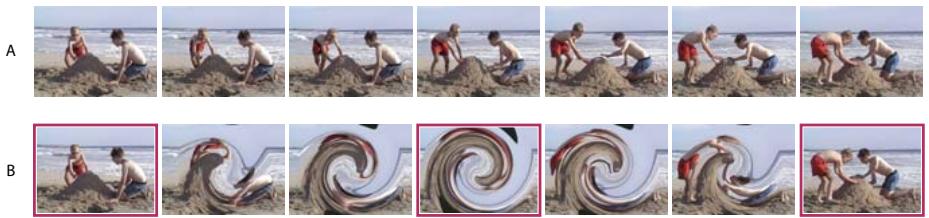
Les images en surbrillance indiquent l'emplacement ou les images clés avec effet de tourbillon ont ete ajoutees. A. Video originale B. Video avec un effet de tourbillon animé, interpolé entre les images
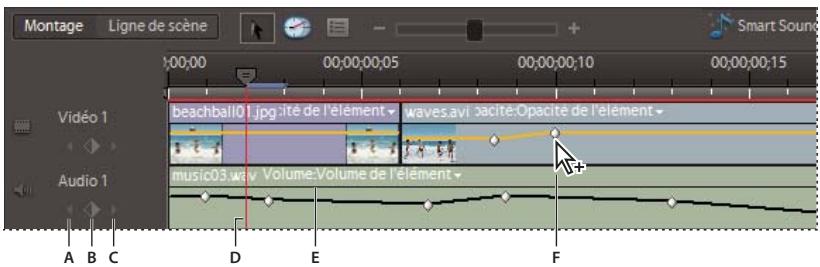
Commandes des images clés dans le panneau Montage
A. Bouton Image clé précédente B. Bouton Ajouter/Supprimer une image clé C. Bouton Image clé suivante D. Indicateur d'instant present
E. Menu des propriétés d'effets F. Pointeur Ajouter une image clé
Voir aussi
« A propos des effets » à la page 146
« Contrôle du changement par interpolation » à la page 210
« Définition des valeurs d'image clé » à la page 209
Affichage et modification des images clés
Vou puez afficher et modifier les images clés dans la vue Propriétés du panneau Tâches. Cette vue affiche immédiatement l'ensemble des propriétés d'effets, des images clés et des méthodes d'interpolation, mais pour un seul élément sélectionné. Le panneau Montage peut afficher les images clés de plusieurs éléments à la fois, mais ne peut afficher qu'une propriété par élément.
Pour acceder à la vue Propriétés des effets, cliquez sur Modifier dans le panneau Tâches, puis cliquez sur le bouton Effets pour ouvrir la vue Effet. Cliquez ensuite sur le bouton Modifier les effets, en bas du panneau. En général, utilisez la vue Propriétés pour les tâches suivantes :
- Apporter des modifications détaillées à plusieurs valeurs d'image clé.
- Modifier les images clés pour des effets ayant plusieurs valeurs dimensionnelles, par exemple Trajectoire et Perspective.
- Modifier les images clés en mode Ligne de scene.
En général, utilisez la vue Montage pour les tâches suivantes :
- Afficher et ajuster rapidement les images clés pour un effet individuel.
- Modifier les images clés des effets possédant une seule valeur dimensionnelle, par exemple Opacité ou Volume.

Si vous souhaitez animer l'effect Trajectoire d'un élément, vous pouvez utiliser le panneau Moniteur tout en ajoutant des images clés dans le panneau Propriétés ou Montage.
Voir aussi
« A propos des images clés » à la page 202
« Ajout d'images clés » à la page 205
« Création d'une préconfiguration d'effet » à la page 154
« Animation d'un élément » à la page 213
Affichage d'images clés dans la vue Propriétés du panneau Tâches
Il est possible d'afficher les images clés dans la zone d'images clés de la vue Propriétés du panneau Tâches. Les effets qui contiennent des propriétés d'animation affichent une image clé de synthèse lorsqu'ils sont réduits. Les icones de synthèse des images clés apparaissent dans la zone des images clés et correspondant à toutes les images clés des propriétés individuelles continues dans l'effet. La synthèse des images clés ne peut pas être manipulée ; elle est disponible uniquement pour référence.
1 Sélectionnéz l'élement dans le panneau Montage.
2 Dans la vue Effets du panneau Tâches, cliquez sur le bouton Modifier les effets.
3 Procedez de l'une des fonctions suivantes:
- Pour afficher la zone d'image clé, cliquez sur le bouton Afficher les images clés de la vue Propriétés. Cliquez à nouveau sur ce bouton pour masquer la zone des images clés. Si nécessaire, agrandissez la vue Propriétés pour afficher la zone de l'image clé.
- Pour faire correspondre l'échelle de temps aux points d'entrée et de sortie d'un élément, cliquez avec le bouton droit de la souris sur la vue Propriétés, puis Sélectionnez Accrocher à l'élement. (Cette option est sélectionnée par défaut). Désélectionné cette option pour étendre l'échelle de temps afin qu'elle corresponde à tous les éléments du panneau Montage.
- Faites glisser le curseur de l'échelle de temps vers la gauche ou vers la droite pour la développement ou la réduire.
Affichage des images clés dans le panneau Montage
Pour les effets audio et video, vous pouvez afficher les images clés spécifiques à chaque élément dans le panneau Montage. Toutefois, dans chaque élément, les images clés d'une seule propriété à la fois peuvent être affichées.
Dans le panneau Montage, procedede de l'une des facons suivantes:
- Cliquez sur l'objet avec le bouton droit etCHOISSEZ Afficher les images clés > [nom de la catégorie de propriétés] > [nom de la propriété].
- Cliques sur le menu des propriétés de l'effet (triangle noir), au-dessus de l'élement, puis désissez la propriété souhaïée. (Si nécessaire, effectuez un zoom avant pour afficher le menu).
Remarque: Le menu de propriétés des effets ne propose que les effets appliqués à cet élément, y compris les effets fixes (Image, Trajectoire, Opacité et Volume).
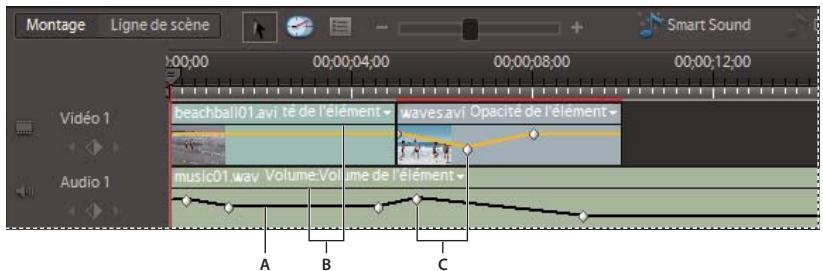
Commandes des images clés dans le panneau Montage
A. Representatior graphique de l'imagne clé B. Menu des propriétés d'effets C. Images clés
Ajout, copie et suppression d/images clés
Ajout d'images clés
Vou puez ajouter des images clés dans la vue Propriétés du panneau Tâches ou dans le montage. Dans le panneau Montage, l'ajout et la configuration des images clés sont deux tâches différentes. Dans la vue Propriétés, vous pouvez combiner les deux tâches en une seule procédure.
Voir aussi
« Application d'une préconfiguration d'effets » à la page 154
« Définition des valeurs d'image clé » à la page 209
Ajout d'images clés dans la vue Propriétés
Lorsque vous selectionnez le bouton Activer/Désactiver l'animation, Adobe Première Elements créé automatiquement des images clés dans la vue Propriétés, lorsque vous déplacez l'indicateur d'instant liént et modifiez les valeurs de propriété. Vous pouze également creator des images clés manuellement en utilisant le bouton Ajouter/Supprimer une image clé. Vousdezcreator au minimum deux images clés avec des valeurs différentes pour animer un effet.
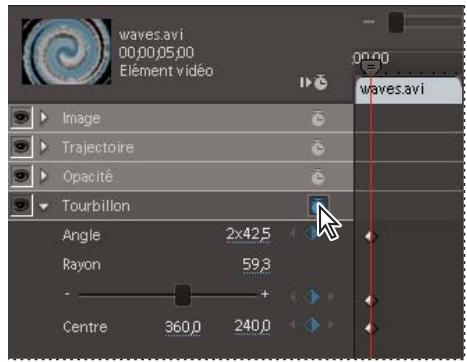
A
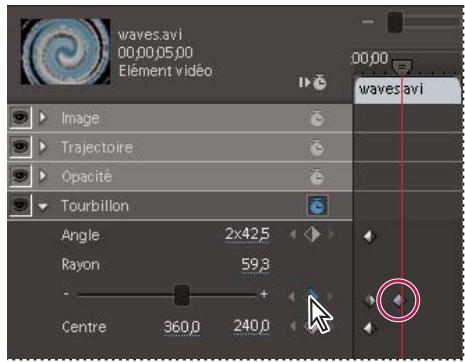
B
Ajout d'images clés dans la vue Proprietés
A. Cliquez sur le bouton Activer/Desactiver l'animation pour activer les images clés de toutes les propriétés d'un effet. B. A droite des paramètres de la propriété, le bouton Ajouter/Supprimer une image clé devient disponible pour ajouter ou supprimer des images clés pour chaque propriété individuellement.
1 Dans le panneau Montage ou Ligne de scene, selectionnez l'element qui contient l'effect a animer.
2 Dans la vue Effets du panneau Tâches, cliquez sur le bouton Modifier les effets.
3 Dans la vue Propriétés, développement l'effect. Si la zone des images clés est masquée, cliquez sur Afficher les images clés. Vous devrez peut-être agrandir la vue Propriétés pour voir la zone d'image clé.
4 Cliquez sur le bouton Activer/Desactiver l'animation afin d'activer les images clés pour les propriétés de l'effet. Vous définiriez ainsi la première image clé de chaque propriété de l'effet choisi.
5 Déplacez l'indicateur d'instant créé la où vous voulez ajouter une image clé.
6 Procedez de l'une des façons suivantes :
- Cliquez sur le bouton Ajouter/Supprimer une image clé.
- Modifiez la valeur pour la propriété de l'effect.
Remarque: Si vous creez une image clé avant la première ou après la dernière image clé existante d'une propriété, la nouvelle image clé acquiert la même valeur que l'image clé existante. Cependant, si la nouvelle image clé se situe entre des images clés existantes, elle prend une valeur interpolée entre les valeurs des images clés précédente et suivante.
7 Repetez les étapes 4 et 5 si nécessaire.
Ajout d'images clés dans le panneau Montage
Une fois que vous avez ajouté des images clés dans le panneau Montage, vous pouvez spécifique les valeurs permettant d'animer l'effet.
1 Dans le panneau Montage, cliquez sur le menu des propriétés d'effet (triangle noir), au-dessus de l'élement, puis choisissez la propriété à animer. (Si nécessaire, effectuez un zoom avant pour afficher le menu).
2 Procedez de l'une des façons suivantes :
- Tout en appuyant sur la touche Ctrl, cliquez sur la representation graphique jaune de la propriété sur laquelle vous souhaitez ajouter une image clé. Le pointeur affiche l'icone Ajouter une image clé 已 + lorsque vous le placez sur le graphique tout en appuyant sur Ctrl.
- Placez l'indicateur d'instant present à l'endroit où vous souhaitez insérer l'image clé, et cliquez sur le bouton Ajouter/Supprimer une image clé.
3 Ajoutez les images clés requises.
Remarque: Si vous creez une image clé avant la première ou après la dernière image clé existante d'une propriété, la nouvelle image clé acquiert la même valeur que l'image clé existante. Cependant, si la nouvelle image clé se situe entre des images clés existantes, elle prend une valeur interpolée entre les valeurs des images clés précédente et suivante.
Copied images clés
Pour appliquer rapidement les mêmes valeurs d'image clé à un autre point dans le temps ou à un autre élément, copiez et collez les images clés. Lorsque vous les collez, la première image clé apparait au point de l'instant liént, et les autres images clés suivant dans l'ordre logique. Une fois collées, les images clés restent selectionnées pour vous permettre de les déplacer immidiatement si nécessaire.
Les images clés sont collées dans l'élement sélectionné uniquement. Cet élément doit afficher la même propriété que celle des images clés copées.
Remarque: Si l'objet cible est plus court que l'objet source, les images clés collées après le point de sortie de l'objet cible ne seront pas visibles, à moins que vous ne désactiviez l'options Accrocher à l'objet dans la vue Propriétés. Cliquez sur le bouton droit de la souris et déslectionnéz l'options Accrocher à l'objet.
Copie et collage d/images clés dans la vue Propriétés
1 Sélectionnéz l'élement dans le panneau Montage.
2 Dans la vue Effets du panneau Tâches, cliquez sur le bouton Modifier les effets.
3 Dans la vue Propriétés, développerz l'effet. Si la zone des images clés est masquée, cliquez sur Afficher les images clés. Vous devrez peut-etre agrandir la vue Propriétés pour voir la zone d'image clé.
4 En appuyant sur Ctrl, cliquez sur chaque image clé pour la selectionner ou faites simplement glisser la souris pour dessiner un rectangle de délimitation autour d'un groupe d'images clés.
5 Choisissez Edition > Copier.
6 Procedez de l'une des façons suivantes:
- Placez l'indicateur d'instant present à l'endetroit où vous pouze afficher la première image clé, puis choisissez Edition > Coller.
- Sélectionnez un autre élément, développpez la propriété appropriée dans la vue Propriétés, déplacez l'indicateur d'instant liént jusqu'à la première image clé, puis choisissez Edition > Coller.
Copie et collage d/images clés dans le panneau Montage
1 Dans le panneau Montage, affichez la ou les images clés que vous souhaitez copier.
2 Sélectionnez une ou plusieurs images clés. (Maintenez la touche Maj enforcée tout en cliquant sur plusieurs images clés pour les scélectionner).
3 Choisissez Edition > Copier.
4 Dans le panneau Montage, selectionnez l'élément dans lequel vous pouze coller les images clés.
5 Dans le menu des propriétés d'effet, au-dessus de l'élement, Sélectionnez la propriété dans laquelle vous souhaitez coller les images clés. Si la propriété n'est pas visible dans le menu, appliquez d'abord l'effect qui la contient.
6 Déplacez l'indicateur d'instant créé sur le point dans le temps où les images clés doivent apparaitre.
7 Choisissez Edition > Coller.
Suppression d/images clés
Vou puez supprimer des images clés individuellement pour une propriete d'effet, supprimer toutes les images clés d'une propriete ou supprimer toutes les images clés de toutes les propriétés.
Voir aussi
« Suppression d'un effet » à la page 152
« Application et prévisualisation des effets » à la page 149
Suppression d'une image clé
Procedez de l'une des façon suivantes:
- Sélectionnez l'élement souhaité, puis cliquez sur Modifier les effets dans la vue Effets du panneau Tâches pour l'afficher dans la vue Propriétés. (Si la zone des images clés est masquée, cliquez sur Afficher les images clés. Vous devrez peut-être agrandir la vue Propriétés pour voir la zone d'image clé. Sélectionnez une ou plusieurs images clés, puis appuyez sur Suppr. Vous pouvez également faire glisser l'indicateur d'instant liéven dans la vue Propriétés, jusqu'à l'image clé, puis cliquer sur le bouton Ajouter/Supprimer une image clé.
- Cliquez sur le menu des propriétés d'effet (triangle noir), au-dessus de l'élement dans le panneau Montage, puis Sélectionnez la propriété contenant l'image clé souhaiée. Sélectionnez l'image clé et appuyez sur la touche Suppr. Une autre solution consiste à faire glisser l'indicateur d'instant liént present sur l'image clé et à cliquer sur le bouton Ajouter/Supprimer une image clé , qui figure au-dessous du nom de la piste dans le panneau Montage.
Suppression de toutes les images clés d'un effet ou d'une propriété
1 Sélectionnéz l'élement dans le panneau Montage.
2 Dans la vue Effets du panneau Tâches, cliquez sur le bouton Modifier les effets.
3 Si la zone des images clés est masquée, cliquez sur Afficher les images clés.
4 Procedez de l'une des fonctions suivantes:
- Pour supprimer toutes les images clés d'une propriété d'un effet, développer l'effect et cliquez sur le bouton Activer/Désactiver l'animation à gauche du nom de la propriété.
- Pour supprimer toutes les images clés de toutes les propriétés de l'effet, cliquez sur le bouton Activer/Désactiver l'animation à droite du nom de l'effet.
5 Lorsque le message de confirmation s'affiche, cliquez sur OK.
Les images clés sont alors supprimées définitivement et la valeur de chaque propriété devient la valeur de l'instant lié.
present.

Vous ne pouvez pas restaurer les images clés supprimées en reactivant le bouton Activer/Désactiver. Pour cela, choisissez Edition > Annuler ou supprimez l'action du panneau Historique.
Réglage des images clés
Selectionner des images clés
Voupez selectionner des images clés en sequence à l'aide des boutons de navigation, selectionner des images clés spécifiques avec l'outil Sélection ou, dans la vue Propriétés du panneau Tâches, ramener l'indicateur d'instant lié au niveau des images clés et selectionner toutes les images clés d'une propriété.
Dans les vues Montage et Propriétés, les images clés sélectionnées sont ombres dans ◆, alors que celles qui ne sont pas sélectionnées ne le sont pas ◆. De plus, dans la vue Propriétés, la partie gauche des premières images clés ◆ et la partie droite des dernières images clés ◆ sont sombres.
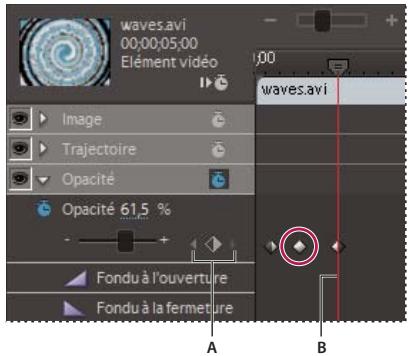
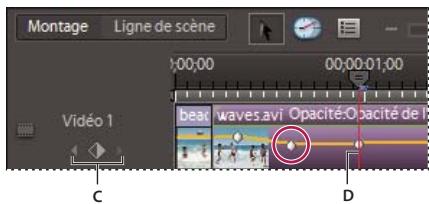
Boutons de navigation
A. Boutons de navigation de la vue Propriétés B. Indicateur d'instant liént C. Boutons de navigation dans le panneau Montage
D. Indicateur d'instant present
- Pour déplacer l'indicateur d'instant liéqu'à l'image clé souhaiée, cliquez sur le bouton Atteindre l'image clé précédente ou Atteindre l'image clé suivante dans la zone de navigation (située sous le nom de piste dans le panneau Montage et à droite du nom de la propriété dans la vue Propriétés).
- Pour sélectionner une image clé, cliquez dessus avec l'outil Sélection . (Dans le panneau Montage, lorsque vous placez l'outil sur une image clé, celui-ci se transforme en icône de modification d'image clé 空 ).
- Pour sélectionner plusieurs images clés, cliquez sur chacune d'elles avec l'outil Sélection tout en maintainant la touche Maj enforcée.
-
Pour sélectionner toutes les images clés d'une propriété donnée, cliquez sur son nom dans la vue Propriétés. (Par exemple, cliquez sur Position pour sélectionner toutes les images clés de la propriété Position pour un élément).
-
Pour aligner l'indicateur d'instant prisent sur une image clé, faites-le glisser vers l'image en question dans la vue Propriétés, tout en maintainant la touche Maj enforcée.
Définition des valeurs d'image clé
Pour animer un effet, attribuiez des valeurs de propriétés distinctes aux différentes images clés. Vous pouvez modifier les valeurs d'une image clé dans la vue Propriétés du panneau Tâches ou dans le montage.
La modification des valeurs d'image clé dans le panneau Montage fonctionné mistrés pour l'opacité simple et les réglages de volume. Si vous souhaitez apporter des modifications plus précises, utilisez la vue Propriétés.
Voir aussi
« Animation de la position d'un élément » à la page 213
« Contrôle des changements d'images clés » à la page 210
Définition des valeurs d'image clé dans la vue Propriétés
Pour modifier la valeur d'une image clé existante, dans la vue Propriétés, vous doivent placer l'indicateur d'instant liéant sur cette image clé. La modification d'une valeur de propriété dans laquelle aucune image clé n'est entraine la création d'une image clé si le bouton Activer/désactiver l'animation est activé.
1 Sélectionnéz l'élement dans le panneau Montage.
2 Dans la vue Effets du panneau Tâches, cliquez sur le bouton Modifier les effets.
3 Dans la vue Proprietés, développez la propriété d'effet contenant les images clés dont vous souhaitez définir les valeurs.
4 Cliquez sur le bouton Atteindre l'image clé precedente ou Atteindre l'imagclé suivante pour selectionner l'imagclé.
5 Faites glisser ou entrez la valeur de la propriété.
Pour plus d'informations sur une propriété d'effet spécifique, voir « Référence aux effets » à la page 167.
Définition des valeurs d'images clés dans le panneau Montage
1 Cliquez sur le menu des propriétés d'effet (triangle noir), au-dessus de l'objet, puis désissez la propriété à modifier. (Si nécessaire, effectuez un zoom avant pour afficher le menu).
2 A l'aide de l'outil Sélection , procédez de l'une des façon suivantes:
- Pour modifier une image clé, faites-la glisser. (Le pointeur se transforme en icône de modification d'image clé).
- Pour modifier plusieurs images clés ou des images clés non adjacentes, tout en Maintenant la touche Maj. enforcée, cliquez sur les images clés, puis faites-les glisser. (Le pointeur se transforme en icone de modification d'image clé).
- Faites-le glisser pour modifier la représentation graphique de l'image clé. (Le pointeur se transforme alors en icône de modification de graphique 山
Remarque : Lorsque vous faites glisser une image clé ou une représentation graphique, une info-bulle affiche son emplacement et sa valeur. Notez que la propriété de l'effect déterminne les unités et les valeurs qui apparaissent.
Déplacer des images clés
Lorsque vous déplacez des images clés, vous déplacez les valeurs et les paramètres qu'elles contiennent. Déplacer des images clés permet de modifier plus facilement la vitesse des animations. Eloigner des images clés entraine un ralentissement de l'animation, et inversement.
Voupez deplacer les images clés selectionnées sur et apres d'autres images clés. En outre, youe pouze les faire glisser au-delà des points d'entrée et de sortie de l'element, mais elles sont limitees à la taille du media source.
- Pour déplacer une image clé, faites glisser son icône vers l'emplacement souhaité dans le temps.
- Pour déplacer plusieurs images clés, Sélectionnez-les en cliquant dessus tout en maintainant la touche Maj enforcée, puis faites-les glisser vers l'emplacement souhaité dans le temps. Toutes les images clés sélectionnées conservent leur position relative.
Remarque: La première image clé utilise toujours l'icone d'image clé de début ◆, et la dernière l'icone d'image clé de fin ◆. Si vous déplacez une image clé centrale au-delà de la première ou de la dernière image clé, les icones changent en conséquence.
Contrôle des changements d/images clés
Contrôle du changement par interpolation
Le changement d'une image clé à la suivante s'appelle interpolation. L'interpolation d'images clés peut être temporelle, spatiale, ou les deux. Toutes les images dans Adobe Première Elements utilisent l'interpolation temporelle. L'animation d'un effet, telle que la Luminescence alpha, utilise une interpolation temporelle. L'animation de la position d'un objet fait appel à l'interpolation spatiale, car elle se déplace le long d'une trajectory.
En outre, les images clés utilisent une interpolation linéaire ou Bézier. Par défaut, Adobe Première Elements utilise une interpolation linéaire, qui create un taux uniforme de changement entre les images clés et ajoute un aspect rythmique ou mécanique aux animations. Pour varier la vitesse à laquelle les propriétés d'effets changent d'une image clé à une autre, utilisez l'interpolation Bézier.
Les méthodes d'interpolation peuvent varier avec les images clés de façon à ce qu'une propriété accélère à partir de l'image clé de début et décélère dans l'image clé suivante. Ces méthodes sont particulièrement utiles pour modifier la vitesse de la trajectory d'un élément animé.
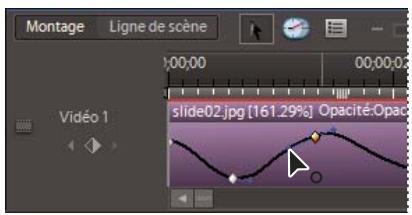
A
B
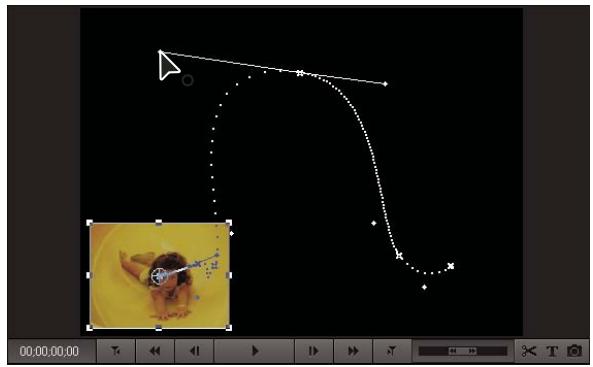
Réglage de l'interpolation des images clés
A. Réglage de la fluidité de l'interpolation temporelle dans le panneau Montage B. Réglage de la fluidité de l'interpolation spatiale dans le panneau Moniteur
Contrôle de la vitesse de changement avec l'interpolation Bézier
Lorsque vous selectionnez une méthode d'interpolation Bézier, vous pouvez faire glisser des poignées Bézier sur une image clé. Ces poignées sont des contrôleires bidirectionnels qui modifient la courbe du segment de droite entre les images clés. La courbe créée déterminée la vitesse de changement d'une image clé à une autre. Par exemple, une ligne droite entre des images clés entraîne un changement à vitesse régulière du début à la fin, alors qu'une courbe ondulée indique que le changement commence lentement, accélère, puis se termine lentement.
Lorsque vous manipuez la première ou dernière image clé d'une animation, les poignées Bézier apparaissent uniquement à droite ou à gauche de l'image clé. Vous pouvez uniquement ajuster la courbe sortante de la première image clé et la courbe entrante de la seconde.
Lorsque vous travailliez avec une image clé intermédiaire (appelee image clé standard) dans une animation, les poignées Bézier apparaissent de part et d'autres de l'image clé. Vous pouvez ajuster à la fois la courbe sortante et la courbe entrante de chaque image clé standard.
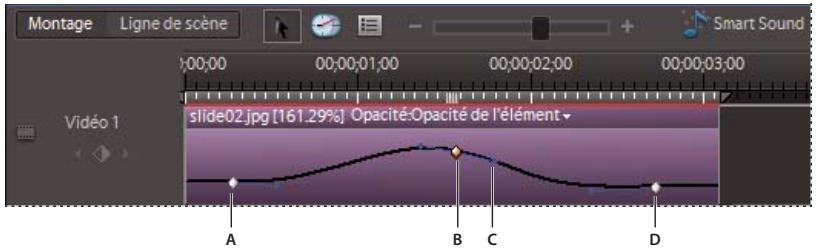
Aspect des poignées Bézier selon l'emplacement des images clés
A. Image clé de début B. Image clé standard C. Poignée d'image clé D. Image clé de fin
Ajout ou modification des poignées Bézier
Pour régler la vitesse de l'interpolation spatiale, servez-vous du panneau Moniteur ; pour l'interpolation temporelle, servez-vous du panneau Montage. Observe ensuite l'une des procédures suivantes :
Pour ajouter des poignées Bezier à une image clé, cliquez sur cette dernière avec le bouton droit et choisissez une méthode d'interpolation Bezier dans le menu.
Pour definir l'inclinaison de la courbe, faites glisser la poignee Bezier vers le haut ou vers le bas.
- Pour définir l'etendue de la courbe, faites glisser la poignée Bézier vers la gauche ou la droite.
Méthodes d'interpolation Bézier
Dans Adobe Premiere Elements, vous dispose de plusieurs niveaux de contrôle sur les courbes de Bézier en fonction du type d'interpolation Bézier utilisé.
Bézier Offre le contrôle le plus précis, car vous définisse la forme des segments de chemin de chaque côté de l'image clé. Contrairement aux autres méthodes d'interpolation, les deux poignées directionnelles sur une image clé Bézier opéré de façon indépendante, de sorte que vous pouvez créé une trajectory incurée qui se transforme soudainement en angle. La méthode d'interpolation est ideale pour tracer une trajectory qui suit une forme complexe.
Si vous appliquez l'interpolation Bézier à l'image clé d'une propriété d'effet, une transition lissée est créé de chaque côte de l'image clé. La position initiale des poignées de direction est calculée au moyen de la même méthode que celle utilisée dans l'interpolation Bézier auto.
Bézier auto Permet d'assurer la fluidité de la vitesse de changement dans une image clé.
Lorsque vous changez une valeur d'image clé Bézier auto, la position des poignées de direction change automatiquement pour assurer un changementFluide de vitesse entre les images clés. Ces réglages modifiert la forme des segments de chaque côté de l'image clé. Si les images clés précédentes et suivantes utilisent également
l'interpolation Bézier auto, la forme des segments à l'extrémité de l'image clé précédente ou suivante change également. Si vous ajustez une poignée de direction Bézier auto manuellement, vous pouvez la convertir en image clé Bézier continue.
Bézier continue A l'instar de l'interpolation Bézier auto, l'interpolation Bézier continue permet d'assurer la fluidité de la vitesse de changement dans une image clé. Toutefois, vous définisse manuellement la position des poignées de direction Bézier continue. Les réglages changent la forme des segments de part et d'autre de l'image clé. Si vous appliquez l'interpolation Bézier continue à toutes les images clés d'une propriété, les valeurs de chaque image clé sont ajustées pour creer des changements de vitesse fluides. Ces changements fluides sont conservés lorsque vous déplacez une image clé Bézier continue.
Identification de la méthode d'interpolation d'une image clé
1 Sélectionnez l'élement dans le panneau Montage et choisissez Fenêtre > Propriétés.
2 Dans la vue Propriétés du panneau Tâches, vérifie l'icone de l'image clé :
Lineaire Il s'agit de la méthode par défaut. Les valeurs sont interpolées régulièrement dans le temps.
Par paliers Les valeurs ne sont pas réellement interpolées : elles demeurent identiques jusqu'à la prochaine image clé.
Bézier auto Les valeurs sont interpolées de façon fluide et naturelle à mesure que l'image clé se rapproche et passe.
Autre Toutes les autres méthodes utilisent cette icône. La fluidité de l'interpolation est définie manuellement au moyen d'une poignée Bézier ou des commandes Progressif et Dégressif. (Ces commandes permettent de changer les valeurs plus lentement à mesure qu'une image clé se rapproche et passé).
Modifier la méthode d'interpolation d'une image clé
Procedez del'une des façons suivantes:
- Dans le panneau Montage ou la vue Propriétés (Fenêtre > Propriétés), cliquez avec le bouton droit de la souris sur une image clé, puis choisissez une méthode d'interpolation. PourCHOIR une méthode d'interpolation pour l'autre moitié de l'image clé, cliquez avec le bouton droit de la souris sur l'image clé une deuxieme fois.
- Dans le panneau Montage, cliquez sur l'image clé tout en appuyant sur la touche Ctrl pour faire défiler les différentes méthodes d'interpolation, puis sélectionnez-en une.
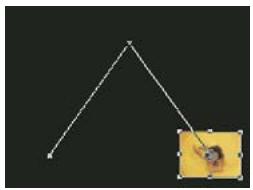
A
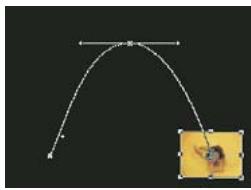
B
Modification de l'interpolation des images clés
A. Image clé spatiale linéaire B. Interpolation Bezier

Pour régler rapidement l'interpolation des images clés, utilisez les commandes Progressif et Dégressif.
Animation de la position d'un élément
Animation d'un élément
Pour creer des animations, des encarts et des partages d'ecrans, vous pouze agir directement sur l'element dans le panneau Moniteur et definir les images clés dans la vue Montage ou Propriétés. Modifiez la position et l'échelle d'un élément dans le panneau Moniteur pour afficher les éléments dans les pistes en dessous et creer des compositions intéressantes.
Lorsque you animez la position d'un élément, sa-trajectoire est représentée dans le panneau Moniteur. Les X blancs représentent les positions des images clés, les lignes en pointillés représentent les positions des images interpolées et le symbole de point d'ancrage circulaire représenté le centre de l'élement dans l'image en cours. L'espacement entre les points représentée la vitesse entre les images clés : un espacement large indique une-trajectoire rapide et des pointillés serrés indiquent une-trajectoire plus lente.
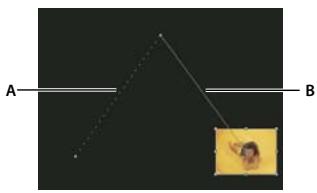
Trajectoire dans le panneau Moniteu A. Trajectoire rapide B. Trajectoire
1 Sélectionnéz un élément dans le panneau Montage.
2 Dans le panneau Moniteur, cliquez sur I'elément. Des poignees apparaisent sur son pourtour.
Remarque: Si les poignées de l'objet n'apparaissent pas, réduisez le niveau d'agrandissement du panneau Moniteur de sorte que la zone de travail grise soit visible.
3 Dans le panneau Montage, déplacez l'indicateur d'instant créé vers l'endetroit où vous souhaitez commencer l'animation : sur n'importe qu'elle image entre les points d'entree et de sortie actuels de I'elément.
4 Dans la vue Propriétés (Fenêtre > Propriétés), développez l'effet Trajectoire et cliquez sur le bouton Activer/désactiver l'animation. Une icône d'image clé s'affiche à l'emplacement de l'indicateur d'instant liépond pour chaque propriété. (Si la zone des images clés est masquée, cliquez sur Afficher les images clés. Vous devrez peut-être agrandir la vue Propriétés pour voir la zone d'image clé.
5 Dans le panneau Moniteur, modifier la valeur de l'image clé en positionnant le pointeur près d'une des huit poignées de l'élement pour utiliser l'un des pointeurs suivants :
Pointeur Sélection Définit la valeur de la position.
Pointeur Rotation Definit la valeur de la rotation.
Pointeur Echelle Definit la valeur de I'echelle.
Remarque: Si les poignées de l'objet disposant, reselectionnez l'effect Trajectoire dans la vue Propriétés.
6 Dans la vue Montage ou Propriétés, déplacez l'indicateur d'instant liént vers l'endetroit où vous souhaitez créé une nouvelle image clé avec de nouvelles valeurs.
7 Dans le panneau Moniteur, définièsez les nouvelles valeurs en manipulant l'élement comme vous l'avez fait à l'étape 5. Une nouvelle image clé apparait alors au niveau de l'indicateur d'instant liéven.
8 Repétez les étapes 6 et 7 si nécessaire.

La zone de travail doit rester visible si vous souhaitez placer l'objet hors de l'écran : cette zone se trouve en effet en dehors de la partie visible de l'écran.
Voir aussi
« Effets standard et fixes » à la page 146
Animation des effets fixes Opacité et Volume
1 Sélectionnéz l'élement dans le panneau Montage.
2 Dans la vue Effets du panneau Tâches, cliquez sur le bouton Modifier les effets.
3 Dans la vue Proprietés, placez l'indicateur d'instant present où vous souhaitez voir débuter l'animation.
4 Cliquez sur le bouton Fondu à l'ouverture
5 Placez l'indicateur d'instant present ou vous souhaitez voir s'achever l'animation.
6 Cliquez sur le bouton Fondu à la fermeture
Modification de la trajectory d'un élément
Vou puez modifier une trajetore en faisant glisser l'imag clé de la propriete Position (indiquée par un X blanc) dans le panneau Moniteur.
1 Dans le panneau Montage, selectionnez un élément possédant des images clés avec effet Trajectoire.
2 Dans le panneau Moniteur, cliquez sur I'elément. Sa trajectoire apparait.
3 Procedez de l'une des façon suivantes :
Pour deplacer une image clé existante, faites glisser la poignee de cette derniere dans le panneau Moniteur.
Pour creer une image cle Position, definissez l'instant present entre les images clés existantes, puis deplacez l'imag dans le panneau Moniteur. Une nouvelle image cle apparait.

Pour modifier le minutage des images clés, déplacez ces dernières dans la vue Propriétés.
Voir aussi
« Effets standard et fixes » à la page 146
« Déplacer des images clés » à la page 210
Chapitre 12 : Création de titres
Vous pouvez creator des titres et des graphiques personalisés avec Adobe Premiere Elements. Les titres ont de nombreuses fonctions, notamment l'identification des personnes et des emplacements à l'écran et la création d'un générique de film. Vous pouvez creator votre propre texte de titre à superposer sur un élément video existant, ou utiliser l'un des modèles de titre inclus. Par ailleurs, vous pouvez dérouler le texte du titre, verticalement ou horizontallylement, l'estomper ou l'afficher progressivement, utiliser l'un des styles de texte inclus ou formater et colorer votre texte comme bon vous semble.
Création et ajustement de titres
Surimpression des titres
Avant de creator un titre, choisissez son emplacement. Par default, lorsque vous creez un nouveau titre à l'aide du menu Titre, celui-ci apparait en surimpression dans le premier élément video de votre projet. Toutefois, vous pouzeCHOISIR de le placer dans une zone vide du panneau Montage, sans video sous-jacente. Si vous choisissez la seconde option, vous pourrez toujours le surimprimer ulterieurement à l'aide de la procedure Glisser-Déposer.
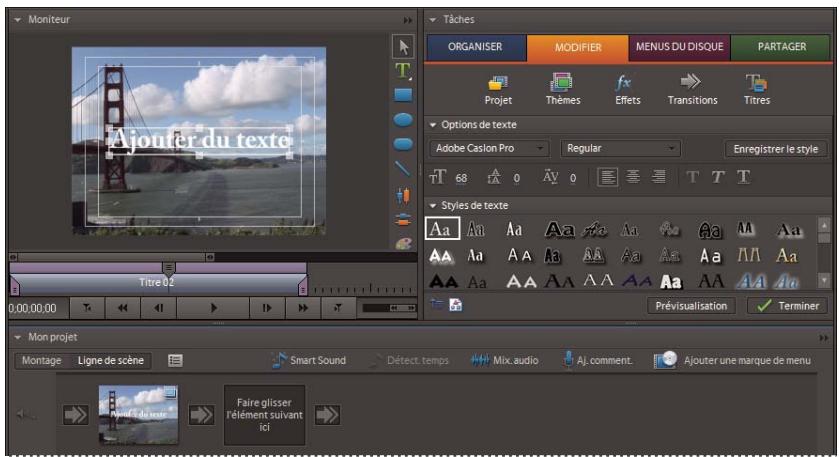
Surimpression d'un titre
Lors de la creation d'un titre dans une zone vide, Adobe Premiere Elements le place dans la Piste video 1 du panneau Montage et dans une zone cible vide du panneau Ligne de scene.
Remarque: Si vous faites glisser un élément sur un titre du panneau Ligne de scene ou si vous le placez sur une piste au-dessus du titre, dans le panneau Montage, l'élément masquera le titre, le faisant généralement disparaitre du panneau Moniteur. Pour que le titre soit à nouveau visible, cliquez sur le bouton Montage et faites glisser le titre sur une piste video plus haute que celle contenant l'élément.
Création d'un titre fixe
Les outils de titrage de Adobe Première Elements sont très puissants, mais facies à utiliser. Vous pouvez utiliser toutes les polices installées sur votre ordinateur et créé des objets graphiques à l'aide des outils de création de formes. Vous pouvez également utiliser un modèle, un style de texte prédéfini ou une image, parmi ceux fournis avec le programme. Le texte du titre peut défilier horizontally ou verticallement. Vous pouvez l'étirer ou le comprimer, le colorer ou lui ajouter uneulance.
Outil Texte horizontal
Outil Texte vertical
Selection d'un type horizontal ou vertical pour les titres
1 Dans la vue Ligne de scene, procedez de l'une des manieres suivantes :
- Pour surimprimer le nouveau titre sur un élément video, sélectionnez cet élément.
- Pour ajouter un titre sans video sous-jacente, Sélectionnez le premier élément de la Ligne de scene. Dans la vue Edition du panneau Tâches, cliquez sur Projet, puis sur le bouton Nouvel élément et Sélectionnez Video noire. Dans la Ligne de scene, faites glisser le nouvel élément Video noire jusqu'àu début de la séquence.
2 Une fois l'objet surimprimé ou l'objet Video noire sélectionné, effectuez l'une des actions suivantes :
- Choisissez Titre > Nouveau titre > Fixe par défaut.
- Choisissez Fichier > Nouveau > Titre.
Adobe Premiere Elements place le texte par défaut dans le panneau Monieur, en mode édition de titre.
3 Procedez de l'une des façons suivantes:
- Pour ajouter du texte horizontal, double-cliquez sur le texte par defaut pour le selectionner et remplacez-le par votre nouveau texte.
Pour ajouter du texte vertical, cliquez et maintenez le bouton de la souris enfoncé sur le bouton Outil Texte T. Choisissez ensuite Outil Texte vertical. Cliquez dans le panneau Moniteur et tapez votre titre.
4 Dans le panneau Moniteur, cliquez sur l'outil Selection et repositionnee le texte comme vous le souhaitez.
5 Cliquez sur Terminé.
Le titre est enregistré et ajoute à la vue Projet du panneau Tâches, ainsi qu'au panneau Ligne de scene.
Voir aussi
« Création d'un titre à partir d'un modèle » à la page 220
« Exportation d'un fichier de titre » à la page 236
« Modification et mise en forme du texte » à la page 222
« Application de styles au texte et aux graphiques » à la page 225
Création d'un titre avec du texte animé
Voupez aisement applier une animation prdefinie a n'importe quel titre fixe. Les animations de texte prdefinies permettent d'animer rapidement et facilement les caractères de votre titre pour qu'ils apparaissent ou disparaisent en fondu ou encore qu'ils volent depuis le haut ou le bas de l'écran. Par exemple, avec l'options Apparition en fondu des caractères, chaque caractère de votre titre apparait en fondu à l'écran, jusqu'à ce que le titre soit complé.
Pour prévisualiser une animation, positionnez le pointeur sur la vignette d'animation dans la section Animation du texte du panneau Tâches. (Pour afficher la section Animation du texte, vous doivent seLECTIONner un titre de sorte que le panneau Tâches présente la vue Modifier le titre).
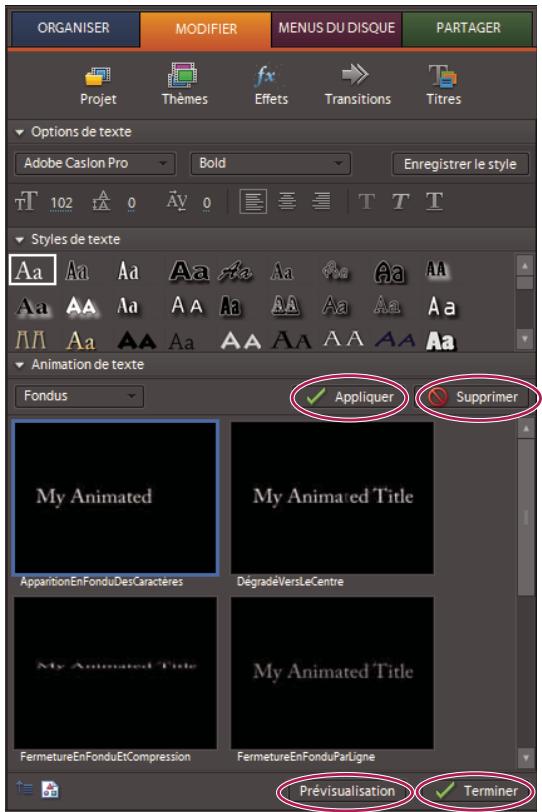
Contrôles d'animation de texte
1 Procedez de l'une des façons suivantes :
- Dans la Ligne de scene, Sélectionnez l'élement en surimpression. Dans le panneau Moniteur, cliquez sur l'élement, puis double-cliquez sur le texte du titre.
- Dans le panneau Montage, double-cliquez sur l'objet de titre.
Le panneau Tâches change pour afficher les options de texte.
2 Dans le panneau Tâches, Sélectionnez une animation prédéfinie dans la section Animation du texte.
3 Observe l'une des procédures suivantes pour appliquer l'animation prédéfinie au titre :
- Cliquez sur Appliquer en bas du panneau Tâches.
- Faites glisser l'animation dans la fenêtre Moniteur et déposez-la en haut du texte du titre.
4 Cliquez sur Terminate en bas du panneau Tâches pour fermer la fenêtre de l'éditeur de titre.
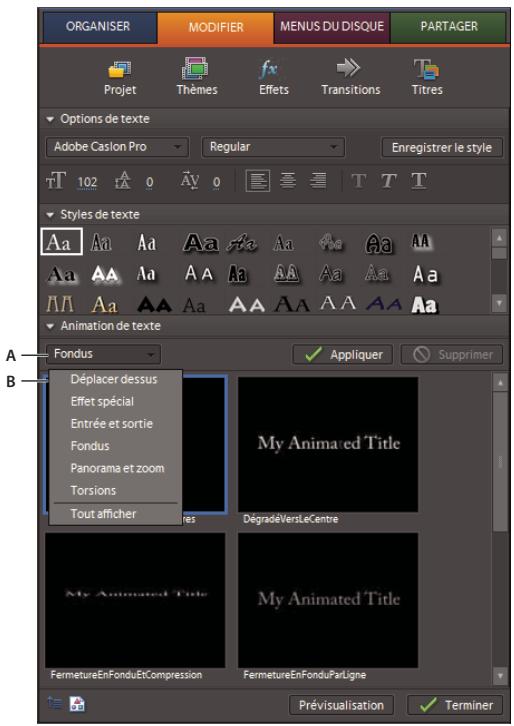
A. Animations de texte prédéfinitiones B. Menu des différentes catégories de préconfigurations
Remarque: Pour supprimer une animation d'un titre, Sélectionnéz le texte du titre et cliquez sur le bouton Supprimer dans le coin supérieur droit de la section Animation du texte dans le panneau Tâches.
Création d'un titre à déroulement vertical ou horizontal
Bien que les titres, les images et les graphiques statiques suffient pour certains projets, d'autres projets nécessitent des titres qui défilent à l'écran. En utilisant les options de déroulement vertical et horizontal, vous pouvez instantanémentisser des titres animés qui paraisent professionnels. La longueur du titre dans le panneau Montage déterminée la vitesse du mouvement. Plus l'objet du titre est long, plus le défilament est lent.
Dans les titres à déroulement vertical, les caractères traversent l'écran verticalement.
Dans les titres à déroulement horizontal, les caractères traversent l'écran horizontally.
Les images clés vous permettent de faire bouger les caractères suivant un motif personnelé, que vous créez en définissant la position des différentes images clés.
Remarque : Vous ne pouvez pas ajouter de déroulement vertical ou horizontal ou spécifique des images clés dans les titres utilisant une animation prédéfinie. En effet, celle-ci remplace tout paramètre de déroulement ou d'images clés spécifique.
Servez-vous des options D'éroulement à la vertical/horizontale pour passer d'un titre à déroulement vertical à un titre à déroulement horizontal, ou inversement, puis définir la direction du déroulement et le rythme du mouvement.
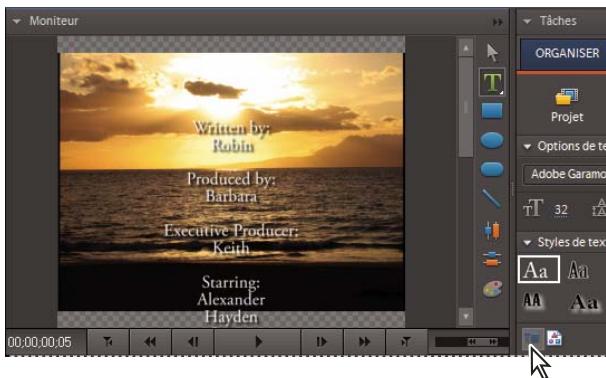
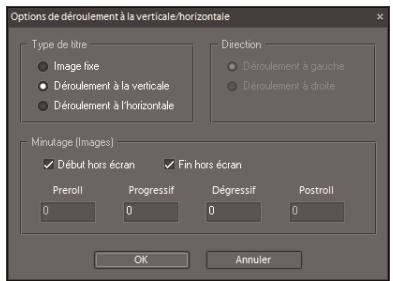
Les titres déroulants sont utilisés fréquement dans les génériques.
Voir aussi
« Animation de la position d'un élément » à la page 213
Création d'un titre à déroulement vertical ou horizontal
1 Procedez de l'une des façons suivantes :
Pour creer un titre à déroulement vertical, choisissez Titre > Nouveau titre > Déroulement à la verticale par défaut.
- Pour creer un titre à déroulement horizontal,CHOISSEZ Titre > Nouveau titre > DEROULEMENT à l'horizontale par défaut.
2 Créez les objets texte et graphique pour un titre. Utilisez la barre de défilement du panneau Moniteur pour afficher les zones du titre qui n'apparaissent pas à l'écran. Lorsque le titre est ajouté au panneau Montage ou Ligne de scene, les zones masquées défilent verticalément ou horizontallyment à l'écran.
3 Cliquez sur le bouton Options de déroulement à la verticale/horizontale en bas du panneau Tâches.
4 Spécifiez les options suivantes, au besoin, puis cliquez sur OK.
Remarque : Vous pouvez indiquer une direction uniquement pour les titres à déroulement horizontal. Les titres déroulants se développement tous jours de bas en haut.
Options de déroulement vertical et horizontal
1 Procedez de l'une des façons suivantes :
- Dans la Ligne de scene, Sélectionnez l'élement en surimpression. Dans le panneau Moniteur, cliquez sur l'élement, puis double-cliquez sur le texte du titre.
- Dans le panneau Montage, double-cliquez sur I'elément de titre. Si nécessaire, faites defiler I'ecran jusqu'à la Piste video 2.
Le panneau Tâches change pour afficher les options de texte.
2 Cliquez sur le bouton Options de déroulement à la verticale/horizontale en bas du panneau Tâches, puis définissez les options suivantes, au choix. Cliquez dans le panneau Moniteur, hors de la zone, pour enregistrer le titre converti.
Type de titre Indique le type de titre souhaité. Les zones créées pour le déroulement vertical ou horizontal se développent en zones qui n'apparaissent pas à l'écran lorsque vous convertissez un titre à déroulement vertical ou horizontal en titre statique.
Début hors champ Spécifique que le déroulement vertical ou horizontal commence hors du champ de vision pour arriver dans l'écran.
Fin hors champ Spécifie que le déroulement vertical ou horizontal se poursuit jusqu'à ce que les objets soient hors du champ de vision.
P reroll Spécifie le nombre d'images apparaissant avant le début du déroulement vertical ou horizontal.
Entrée progressive Spécifie le nombre d'images du titre défilant verticalément ou horizontallyment à une vitesse croissante jusqu'à atteindre la vitesse de lecture normale.
Sortie progressive Spécifie le nombre d'images du titre défilant verticalement ou horizontallyment à une vitesse décroissante jusqu'à la fin du déroulement vertical ou horizontal.
Postroll Spécifie le nombre d'images apparaissant après la fin du déroulement vertical ou horizontal.
Déroulement vers la gauche et déroulement vers la droite Spécifie le sens du défilament.
Création d'un titre à partir d'un modele
Les modèles de titre fournis dans Adobe Première Elements comprément plusieurs thèmes et mises en forme prédéfinies, qui simplifiert et accélèrent la création de titres. Certains d'entre eux contiennent des images qui peuvent correspondre au thème de votre film, comme les vacances ou une naissance. D'autres contiennent du texte à replacer dans espace réservé pour creer des générées de film. Certains modèles possèdent des arrêtère-plans transparents, représentés par des arrêtère-plans noirs, de façon à ce que votre video soit visible sous le titre tandis que d'autres sont totalement opaques.
Vous pouvez aisément modifier chaque objet texte ou graphique du modele en le selectionnant, puis en le supprimant ou en l'écrasant. Vous pouvez également enrichir le titre d'autres objets. Une fois le modele modifie, votre unique version de titre est enregistrée avec votre projet sans affecter le modele sur lequel il est basé.
Remarque: Si vous appliquez un nouveau modele, son contenu replacera le contentu actuel du panneau Moniteur.
1 Dans le panneau Tâches, cliquez sur Modifier, puis sur Titres
2 Sélectionnez un titre enCHOISIGANT des catégories de modeles dans les deux menus de titre.
Lors de l'ajout de modèles de titre, vous pouvez désirir de travailler dans le panneau Ligne de scene ou dans le panneau Montage.
3 Si vousCHOISIsze la Ligne de scene, effectez l'une des actions suivantes :
- Faites glisser le modele de titre du panneau Tâches sur l'une des zones cibles dans le panneau Ligne de scène. Si la zone cible contient un élément, celui-ci se déplacera vers la croite pour laisser de la place au nouveau titre.
- Sélectionné un élément dans le panneau Ligne de scène, puis faites glisser le modèle depuis le panneau Tâches jusqu'àu panneau Moniteur. Le nouveau titre sera en surimpression sur l'élement sélectionné.
4 Si vous choisissez le panneau Montage, effectuez l'une des actions suivantes :
- Faites glisser le modele de titre du panneau Tâches vers un emplacement de piste video, dans le panneau Montage.
- Faites glisser l'indicateur de temps present jusqu'à la position souhaitee pour le titre, puis faites glisser le modele dans le panneau Moniteur.
5 Modifiez le titre, si nécessaire.
Voir aussi
« Ajouter des images aux titres » à la page 227
Ajustement des titres
Pour ajuster toutes les instances d'un titre sur l'ensemble d'une série, servez-vous de la vue Projet, dans le panneau Tâches. Pour ajuster une instance de titre individuelle, Sélectionnez-la dans le panneau Ligne de scène ou Montage. L'ajustement d'une instance de titre affecte la longueur de l'instance dans le panneau Montage, mais non l'élement original dans le panneau Tâches.
Ajustement de toutes les instances d'un titre
1 Dans le panneau Tâches, cliquez sur Modifier, puis sur Projet.
2 Double-cliquez sur le titre dans le panneau Taches. Le titre s'ouvre dans la fenetre Previsualisation.
3 Dans la fenêtre Prévisualisation, procédez de l'une des façon suivantes :
- Faites glisser le pointeur Point d'entrée ou le pointeur Point de sortie pour ajuster le titre.
- Placez l'indicateur d'instant present en le faisant glisser puis cliquez soit sur le bouton Point d'entrée soit sur le bouton Point de sortie afin d'étabir un nouveau point d'entrée ou de sortie.
4 Dans la fenêtre Prévisualisation, cliquez sur le bouton Fermer X.
Adobe Première Elements enregistrre le titre ajusté dans le panneau Tâches.
Ajustement d'une instance de titre individuelle dans le panneau Moniteur
1 Dans la Ligne de scene, selectionnez l'élément titre ou l'élément sur lequel le titre sera surimprimé.
2 Cliquez avec le bouton droit de la souris sur le panneau Moniteur, choisissez Sélectionner, puis choisissez le nom du titre à ajuster. Une représentation du titre apparaît dans le mini-montage du panneau Moniteur, sous la forme d'une barre de couleur lavande contenant le nom de fichier du titre.
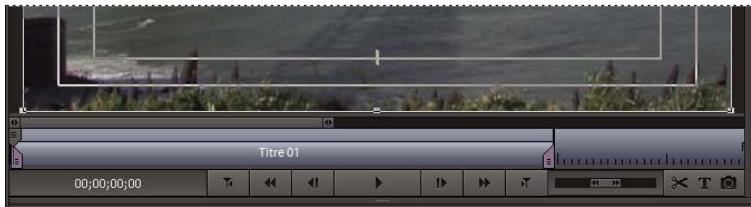
Un titre dans le mini-montage du panneau Moniteur
3 Dans le panneau Moniteur, faites glisser la poignee Point d'entree ou Point de sortie de la representation du titre, pour ajuster le titre.
Ajustement d'une instance de titre individuelle dans le panneau Montage
1 Dans le panneau Montage, recherche le titre à ajuster dans l'une des pistes video. Il peut être nécessaire d'utiliser la barre de défilament pour que le titre apparaisse.
2 Déplacez le curseur vers l'une des deux extrémités du titre jusqu'à ce qu'il se transforme en curseur de suppression et raccordement 1. Faites ensuite glisser la fin du titre pour l'ajuster. Les espaces sont combés automatiquement. Si vous avez créé un élément Video noire pour votre titre, vous doivent également l'ajuster..
Pour ajuster sans fermer l'espace, faites glisser l'extrimite de I'ellement tout en maintainant la touche Ctrl enfoncée.
Modification et mise en forme du texte
Sélection d'un titre pour modification
Pour pouvoir modifier un titre, vous devez d'abord le sélectionner dans le panneau Moniteur.
Important: Si vous double-cliquez sur un élément de titre dans le panneau Tâches, il s'ouvre dans la fenêtre Prévisualisation, où vous ne pouvez pas le modifier.
1 Procedez de l'une des façons suivantes :
- Dans la Ligne de scène, Sélectionnez l'élement de titre ou l'élement sur lequel le titre est surimprimé. Dans le panneau Moniteur, cliquez sur l'élement pour le sélectionner, puis double-cliquez sur le texte pour le modifier.
- Dans la Ligne de scène, vous devrez peut-être utiliser les barres de défilament situées à droite pour afficher un titre sur la Piste video 2.
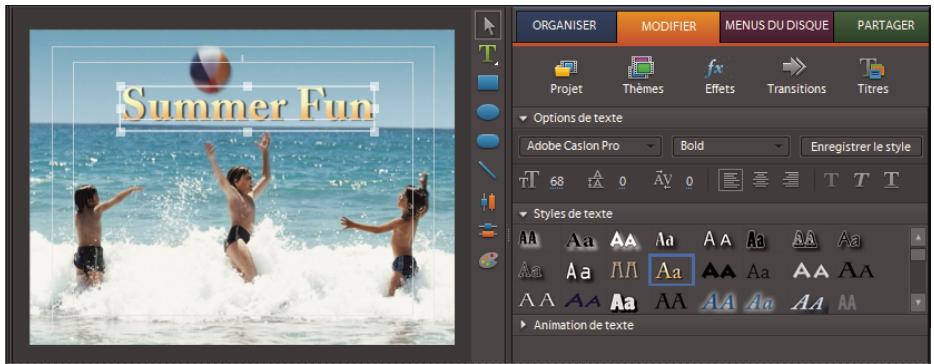
Options de texte du panneau Tâches
Les outils d'édition de titre s'affichent et l'util Type est selectionné. Le panneau Tâches change pour afficher les options de texte pour votre titre.
2 Dans le panneau Moniteur, observez l'une des procédures suivantes :
- Pour déplacer le point d'insertion, cliquez entre les caractères ou utilisez les touches de direction gauche et droite.
- Pour selectionner un caractère unique ou un groupe de caractères contigus, faites glisser le curseur à partir du point d'insertion clignotant, afin demettre les caractères en surbrillance.
- Pour partager en forme un texte ou unobjet graphique dans son intégralité, cliquez sur l'objet pour le sélectionner, puis modifierez ses attributs.
Renvoi à la ligne automatique du texte
1 Si nécessaire, double-cliquez sur le titre dans la fenetre Montage pour l'ouvrir dans le panneau Moniteur.
2 Procedez de l'une des façons suivantes :
- Choisissez Titre > Retour à la ligne.
- cliquez avec le bouton croit de la souris dans le panneau Monateur et choisissez Retour à la ligne.
3 Cliquez dans le panneau Moniteur et tapez votre titre.
Les mots sont automatiquement renvoyés à la ligne et une nouvelle ligne de texte commence lorsque le curseur atteint la marge de titre admissible.
Configuration de la police, du style et de la taille
Certaines propriétés d'objets ( comme la couleur de fond, l'ombre, etc). sont communes à tous les objets que vous créez, alors que d'autres propriétés s'appliquent uniquement aux objets texte. Différentes commandes de texte sont disponibles, notamment la police, le style de police et l'alignement, dans le panneau Tâches, dans le menu Titre et dans le menu contextuel qui s'affichent lorsque vous cliquez avec le bouton droit de la souris sur une zone du panneau Moniteur. D'autres options sont disponibles dans la boîte de dialogue Propriétés de couleur et dans le menu Titre.
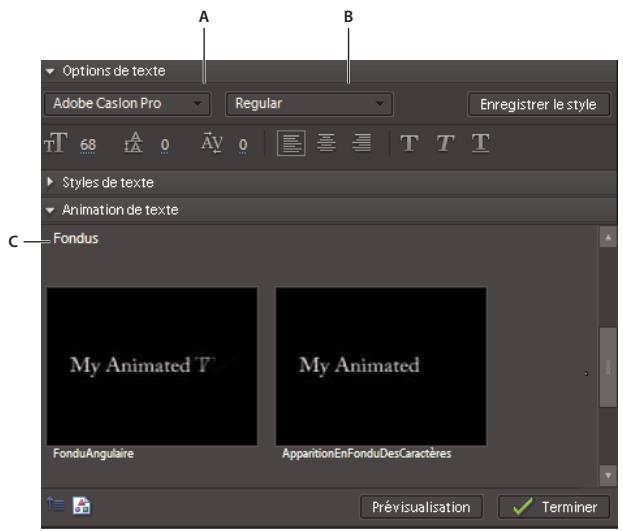
Options de police du panneau Tâches
A. Options de police B. Options de style de police C. Options d'animation
Remarque : Vous pouvez rapidement appliquer un ensemble d'attributs favoris (couleur, ombrage, etc.) à n'importe quel objet, par le biais de la section Styles du panneau Tâches.
Voir aussi
« A propos des styles » à la page 225
Spécifier une police
1 Si nécessaire, double-cliquez sur le titre dans la fenetre Montage pour l'ouvrir dans le panneau Moniteur.
2 Dans le panneau Moniteur, selectionnez le texte et effectuez l'une des actions suivantes :
- Dans la section Options de texte du panneau Tâches, Sélectionné une police dans le menu Police.
- Sélectionnez Titre > Police, puis choisissez une police.
Définition d'un style de police
De nombreuses polices possèdent des variations intégrées, notamment gras, italie et police rapprochée. Les styles disponibles dépendent de la police.
1 Si nécessaire, double-cliquez sur le titre dans la fenetre Montage pour l'ouvrir dans le panneau Moniteur.
2 Sélectionnez le texte dans le panneau Moniteur.
3 Dans la section Options de texte du panneau Tâches, effectuez l'une des actions suivantes :
- Choisissez un style dans le menu Style de police.
- Cliques sur une ou plusieurs icones de style : Gras T , Italique T , Souligné T .
Remarque: Si la police ne possède pas de version Italique ou Gras, les icônes correspondantes apparaissent grisées. Vous pouvez souligner toutes les polices.
Modifier la taille de la police
1 Si nécessaire, double-cliquez sur le titre dans la fenetre Montage pour l'ouvrir dans le panneau Moniteur.
2 Dans le panneau Moniteur, selectionnez le texte et effectuez l'une des actions suivantes :
- Dans la section Options de texte du panneau Tâches, modifier la valeur du paramètre Taille àT.
- Sélectionnez Titre > Taille, puis choisissez une taille de police.
Définir l'espacement, l'alignement et l'orientation
L'espacement entre les paires de caractères est appelée crénage. Vous pouvez parfois être améné à ajuster le crénage pour rendre un texte plus lisible ou faire tener une ligne de texte sur davantage ou moins d'espace.
L'espacement des lignes de texte est appelé interlignage. Vous pouze être améné à ajuster l'interlignage pour rendre un bloc de texte plus lisible ou pour qu'il s'étende sur davantage ou moins d'espace.
Définir l'espacement entre les caractères
1 Si nécessaire, double-cliquez sur le titre dans la fenetre Montage pour l'ouvrir dans le panneau Moniteur.
2 Dans le panneau Moniteur, procedede l'une des facons suivantes:
Pour ajuster l'espace au sein d'une plaque de caractères, selectionnez la plaque de texte ou l'intégrality du texte.
- Pour ajuster l'espace entre une paire de caractères, placez le point d'insertion (le curseur clignotant) entre les caractères.
3 Modifie la valeur qui apparait à côté de l'icone Crénage dans le panneau Tâches.
Définition de l'espacement entre les lignes de texte
1 Si nécessaire, double-cliquez sur le titre dans la fenetre Montage pour l'ouvrir dans le panneau Moniteur.
2 Dans le panneau Moniteur, procedede l'une des facons suivantes:
- Pour ajuster l'espacement entre toutes les lignes de texte, sélectionnez le texte.
Pour ajuster l'espacement entre deux lignes, placez le point d'insertion n'importe où sur la seconde ligne.
3 Modifiez la valeur qui apparait a cote de l'icone Interlignage dans le panneau Taches.
Modification de l'alignement d'un texte de paragraphe
1 Si nécessaire, double-cliquez sur le titre dans la fenetre Montage pour l'ouvrir dans le panneau Moniteur.
2 Dans le panneau Moniteur, selectionnez un objet texte paragraphe.
3 Dans la section Options de texte du panneau Tâches, effectuez l'une des actions suivantes :
Pour aligner le texte a gauche de la zone, cliquez sur Aligner a gauche
Pour centrer le texte dans la zone, cliquez sur Centrer
- Pour aligner le texte à droite de la zone, cliquez sur Aligner à droite
Modifier l'orientation du texte
1 Si nécessaire, double-cliquez sur le titre dans la fenetre Montage pour l'ouvrir dans le panneau Moniteur.
2 Dans le panneau Moniteur, selectionnez un objet texte.
3 Choisissez Titre > Orientation, puis selectionnéz Horizontale ou Verticale.
Redistribuern un texte de paragraphe
1 Dans le panneau Moniteur, selectionnez un objet texte paragraphe.
2 Faites glisser l'une des poignées du cadre de contour du texte pour redimensionner ce cadre.
Application de styles au texte et aux graphiques
A propos des styles
Adobe Première Elements propose différents styles pour les titres, que vous pouze appliquer au texte, aux graphiques ou aux deux. Chacun de ces styles contient des valeurs prédéfinies pour les attributs de type Police, Contour, Couleur et Ombres portées.
Un style par défaut est appliqué à chaque graphique et bloc de texte que vous créez. Vous pouvez changer de style en selectionnant l'un des styles proposés ou en modifiant le style par défaut.
Vous pouvez enregistrer une combinaison de propriétés de couleur et de caractéristiques de police en tant que style que vous pouvez ensuite appliquer à un texte ou une forme dans votre titre. Vous pouvez enregistrer un nombre de styles illimité. Les vignettes de style apparaissent dans la section Styles de texte du panneau Tâches lorsque le panneau Moniteur est en mode d'édition de titre. Vos styles personnalisés apparaissent parmi les autres styles pour vous permettre de les appliquer facilement dans vos projets. Vous pouvez modifier les vignettes de style, de Aa à n'importe celle autre combinaison de deux caractères, dans les préférences Echantillons de style (Edition > Préférences > Module de titrage).
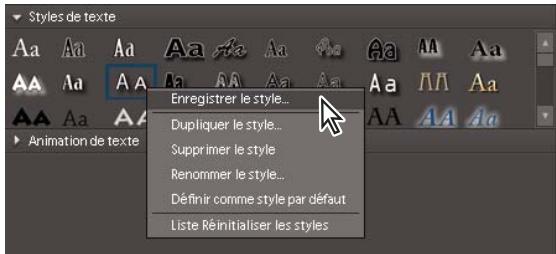
Cliquez avec le bouton droit de la souris sur un style pour acceder rapidement aux options du menu contextual.
Créer un style
1 Si nécessaire, double-cliquez sur le titre dans la Ligne de scene pour l'ouvrir dans le panneau Moniteur.
2 Sélectionnez un objet qui possè de les propriétés que vous désirez enregistrées en tant que style.
3 Dans la section Options de texte du panneau Tâches, cliquez sur Enregister le style.
4 Tapez le nom du style, puis cliquez sur OK. Un échantillon représentant le nouveau style apparait dans la section Styles de texte.
Remarque: Les styles sont toujours représentés par une police, et ceci même si l'objet sur lequel le style est basé est un objet de type Forme.
Appliqueur un style à un objet
1 Si nécessaire, double-cliquez sur le titre dans la Ligne de scene pour l'ouvrir dans le panneau Moniteur.
2 Dans le panneau Moniteur, selectionnez l'objet auquel vous souhaitez appliquer le style.
3 Dans la Section Styles de texte du panneau Tâches, cliquez sur l'échantillon du style que vous souhaitez appliquer.
Supprimer, dupliquer, renommer ou configurer un style
Les styles figurent dans la section Styles de texte du panneau Tâches. Vous pouvez utiliser l'un des styles disponibles ou créé votre propre style.
1 Sélectionnez un titre.
2 Dans la section Styles de texte du panneau Tâches, effectuez l'une des actions suivantes :
- Pour supprimer un style, cliquez dessus avec le bouton droit puis choisissez Supprimer le style.
Remarque: Vous pouvez restaurer la bibliothèque prédéfinie en cliquant sur le bouton Réinitialiser, dans la section Propriétés de style du panneau Propriétés.
Pour dupliquer un style, cliquez dessus avec le bouton droit puis choisissez Dupliquer le style. Une copie du style selectionné s'affiche dans la section Styles de texte.
- Pour renomer un style, cliquez dessus avec le bouton droit puis choisissez Renommer le style. Entrez un nouveau nom dans la boite de dialogue Renommer le style, puis cliquez sur OK. Pour les langues romaines, les noms contenant plus de 32 caractères sont tronqués.
Pour definir un style par défaut, cliquez dessus avec le bouton croit puis choisissez Définir le style par défaut. La vignette du style par défaut a un contour blanc et correspond au style appliqué automatiquement lorsque vous creez un nouveau titre.
Remarque: Le style que vous avons sélectionné en dernier reste sélectionné jusqu'à ce que vous choisisiez ou créiez un nouveau style. Lorsque vous créez un nouveau style, le style par défaut est sélectionné.
Ajout de formes et images aux titres
Créer des objets de différentes formes pour les titres
Vouss pouvez utiliser les outils de dessin du panneau Moniteur pour creer différentes formes, telles que des rectangles, des ellipses et des lignes. Lorsque vous avez dessiné une forme, vous pouze lui appliquer un style, puis modifier les attributs de contour et de fond.
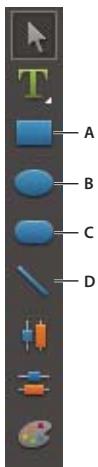
Outils Forme
A. Rectangle B. Ellipse C. Rectangle arrondi D. Trait
1 Si nécessaire, double-cliquez sur le titre dans la fenetre Montage pour l'ouvrir dans le panneau Moniteur.
2 Dans le panneau Moniteur, selectionnez un objet forme.
3 Procedez de l'une des fonctions suivantes:
Pour conserver les proportions de la forme, faites glisser le curseur tout en maintainant la touche Maj. enfoncée.
Pour dessiner la forme a partir de son centre, faites glisser le curseur tout en maintainant la touche Alt enfoncée.
- Pour dessiner la forme à partir de son centre et conserver ses proportions, faites glisser le curseur tout en maintainant les touches Maj. + Alt enfoncées.
- Pendant que vous tracez la forme, faites glisser le curseur en diagonale dans la direction opposée pour inverser la forme.
- Faites glisser le curseur en travers, vers le haut ou vers le bas pour inverser la forme horizontally ou verticalement pendant que vous la dessinez.
4 Pour lui appliquer un style, cliquez sur un objet style dans la section Styles de texte du panneau Taches.
Voir aussi
« Transformation des objets » à la page 230
« Application d'une couleur aux objets titre » à la page 232
« A propos des styles » à la page 225
Ajouter des images aux titres
Lorsque vous ajoutez une image à un titre, vous pouze le faire en tant qu'élement graphique ou la placer dans une zone à part, pour qu'elle fasse partie du texte. Adobe Premiere Elements accepte à la fois les images bitmap et des illustrations vectorielles (telles que celles créées à l'aide d'Adobe Illustrator). Les illustrations vectorielles sont rastériées en images bitmap via le panneau Moniteur. Par défaut, une image insérée apparait à sa taille d'origine. Une fois insérée dans un titre, vous pouze modifier les propriétés de l'image (par exemple, l'échelle) comme vous le feriez avec d'autres objets.
Remarque: Contrairement aux objets texte et graphique, les images que vous ajoutez aux titres ne sont pas incorporees comme des parties du titre. Au lieu de cela, l'image fait reference au fichier image source de la meme maniere que les objets repertoriés dans la vue Projet du panneau Tâches se refèrent aux fichiers audio et video sources.
Voir aussi
« Configuration de la police, du style et de la taille » à la page 223
Insertion d'une image dans un titre
1 Si nécessaire, double-cliquez sur le titre dans la fenetre Montage pour l'ouvrir dans le panneau Moniteur.
2 Dans le panneau Moniteur, procedede l'une des facons suivantes:
- Cliquez sur le bouton Ajouter une image en bas du panneau Tâches.
- cliquez avec le bouton droit de la souris dans le panneau Moniteur et choisissez Image > Ajouter une image.
- Choisissez Titre > Image > Ajouter une image.
Adobe Premiere Elements importe l'imag dans sa taille d'origine.
3 Faites glisser l'image jusqu'à l'emplacement désiré dans le panneau Moniteur. Si nécessaire, modifiez la taille, l'opacité, la rotation et l'échelle.
Remarque: Les images capturées avec une camera numérique fixe ont tendance à être plus grandes que la taille d'écran d'un projet video. Pour redimensionner une image sans la déformer, faites glisser la poignée d'angle de l'image tout en maintainant la touche Maj enforcée ou utilisez la commande Titre > Transformation > Echelle.
Placement d'une image dans une zone de texte
Lorsque you placez une image dans une zone de texte, l'image defile avec le texte comme s'il s'agit d'un caractere de texte. Elle peut avoir les mêmes attributs que les autres caractères, comme des contours.
1 Si nécessaire, double-cliquez sur le titre dans la fenetre Montage pour l'ouvrir dans le panneau Moniteur.
2 Dans le panneau Moniteur, cliquez sur le bouton Outil texte T et, tout en le maintainant enforcé, selectionnez Outil texte horizontal ou Outil texte vertical.
3 Dans le panneau Moniteur, cliquez pour creer la zone de texte dans laquelle inserer l'image.
4 Procedez de l'une des façon suivantes:
- cliquez avec le bouton croit de la souris sur le panneau Moniteur et choisissez Image > Insérer l'image dans le texte.
- Choisissez Titre > Image > Insérer l'image dans le texte.
5 Sélectionnez une image, puis cliquez sur Ouvrir.
Restauration de la taille originale ou du rapport largeur/hauteur d'une image
1 Si nécessaire, double-cliquez sur le titre dans la fenetre Montage pour l'ouvrir dans le panneau Moniteur.
2 Sélectionnéz l'image, puis procédez de l'une des façon suivantes :
- Choisissez Titre > Image > Rétablier la taille de l'image.
- Choisissez Titre > Image > Rétabir le rapport L/H de l'image.
Remarque: Si vous souhaitez utiliser une image ou une video à l'arrête-plan uniquement, surimprimez le titre sur un élément de cette image ou de cette video.
Organisation des objets dans les titres
Modification de l'ordre de superposition
Lorsque vous creez des objets qui se chevauchent, vous pouze controler leur disposition à l'aide de la commande Disposition.
1 Si nécessaire, double-cliquez sur le titre dans la fenetre Montage pour l'ouvrir dans le panneau Moniteur.
2 Sélectionnéz l'objet à déplacer.
3 Procedez de l'une des façons suivantes :
- cliquez avec le bouton droit de la souris sur l'objet et choisissez Disposition.
- Choisissez Titre > Disposition.
4 Choisissez l'une des options suivantes :
Premier plan Place l'objet en première position.
En avant Remplace l'objet par l'objet qui le precede directement.
Arrière-plan Place l'objet en derniere position.
En arrêté Remplace l'objet par l'objet qui luisuccède directement.
Remarque: Si la densité de ces éléments est forte, leur sélection dans la pile peut s'avérer difficile. Vous pouvez alors utiliser la commande Titre > Sélectionner, ou cliquer avec le bouton droit puis désirir Sélectionner dans le menu contextual, pour vous déplacer aisément dans les éléments empilés et atteindre l'objet cible.
Centrage des objets
1 Si nécessaire, double-cliquez sur le titre dans la fenetre Montage pour l'ouvrir dans le panneau Moniteur.
2 Sélectionnez un ou plusieurs objets et procédez de l'une des façon suivantes :
Pour centrer l'objet verticalement, cliquez sur le bouton Centre vertical
- Pour centrer l'objet horizontally, cliquez sur le bouton Centre horizontal.
Alignment et répartition des objets
Utilisez les commandes Aligner et Distribuer pour aligner ou espacer uniformément les objets selectionnés dans un titre dans le panneau Moniteur. Vous pouvez aligner ou distribuer les objets (zones de texte, formes ou les deux) le long de l'axe vertical ou horizontal. Lorsque vous choisissez l'alignement horizontal, les objets selectionnés s'alignent le long de l'axe horizontal de l'objet qui est le plus proche du bord choisi. Lorsque vous choisissez l'alignement vertical, les objets selectionnés s'alignent le long de l'axe vertical de l'objet qui est le plus proche du bord choisi.
Lorsque you alignez et distribuez des objets selectionnés, gardez les points suivants à l'esprit :
- Une option d'alignement aligné les objets sélectionnés sur l'objet qui représenté le plus le nouvel alignement. Par exemple, pour les alignements à droite, tous les objets sélectionnés s'alignent sur l'objet sélectionné qui est le plus situé à droite.
-
Une option de distribution espace uniformément les objets sélectionnés entre les deux objets plus éloignés. Par exemple, dans le cas d'une option de distribution verticale, les objets sélectionnés sont distribués entre les objets plus en haut et ceux plus en bas.
-
Lorsque you distribuez des objets de tailles différentes, il se peut que l'espace entre des objets ne soit pas uniforme. Par exemple, la distribution d'objets par leur centre create un espacement égal entre les centres, mais dans le cas d'objets de tailles différentes l'espace entre les objets eux-mêmes n'est pas homogène. Pour créé un espacement uniforme entre les objets sélectionnés, utilisez les options Espacement horizontal uniforme ou Espacement vertical uniforme.
Alignment des objets
1 Si nécessaire, double-cliquez sur le titre dans la fenetre Montage pour l'ouvrir dans le panneau Moniteur.
2 Dans le panneau Moniteur, cliquez sur plusieurs objets en maintainant la touche Maj enfoncée, ou faites glisser un rectangle de selection sur ces objets.
3 Procedez de l'une des façons suivantes :
- cliquez avec le bouton droit de la souris sur un des objets selectionnés et choisissez Alignment des objets.
- Choisissez Titre > Alignment des objets.
4 Spectoriez le type d'alignment souhaite.
Répartition des objets
Si nécessaire, double-cliquez sur le titre dans la fenetre Montage pour l'ouvrir dans le panneau Moniteur.
2 Dans le panneau Moniteur, cliquez sur trois objets ou plus en maintainant la touche Maj enfoncée, ou faites glisser un rectangle de selection sur ces objets.
3 Procedez de l'une des façons suivantes:
- cliquez avec le bouton droit de la souris sur un des objets selectionnés et choisissez Distribution des objets.
- Choisissez Titre > Distribution des objets.
4 Spécifiez le type de distribution souhaïte.
Transformation des objets
Voues etes totalement libre de modifier la position d'un objet, sa rotation, son echelle et son opacite (l'ensemble de ces attributes est appelé propriétés de transformation). Pour transformer un objet, vous pouvez le faire glisser dans le panneau Moniteur ouCHOISIR une commande du menu Titre.
Voir aussi
«Réglage de l'opacité » à la page 160
Régler l'opacité d'un objet
1 Si nécessaire, double-cliquez sur le titre dans la fenetre Montage pour l'ouvrir dans le panneau Moniteur.
2 Dans le panneau Moniteur, selectionnez un objet.
3 Procedez de l'une des façons suivantes :
- Cliquez avec le bouton droit de la souris sur l'objet et Sélectionnéz Transformation > Opacité.
- Choisissez Titre > Transformation > Opacité.
4 Entrez une nouvelle valeur dans le champ Opacité et cliquez sur OK.
Remarque: Le réglage de la propriété Opacité permet de régler l'opacité des objets dans un titre. Vous pouvez définir l'opacité générale du titre dans le panneau Montage, de la même façon que pour n'importe quels éléments video, à l'aide d'effets.
Déplacement d'objets
1 Si nécessaire, double-cliquez sur le titre dans la fenetre Montage pour l'ouvrir dans le panneau Moniteur.
2 Dans le panneau Moniteur, selectionnez un ou plusieurs objets.
3 Procedez de l'une des façons suivantes :
- Placeze le ou les objets sélectionnés à un emplacement différent en les faisant glisser.
- Choisissez Titre > Transformation > Position. Tapez une nouvelle valeur de position pour X et Y, puis cliquez sur OK.
- Cliquez avec le bouton droit de la souris sur un ou plusieurs objets selectionnés et choisissez Transformation > Position. Tapez une nouvelle valeur de position pour X et Y, puis cliquez sur OK.
Remarque: Les valeurs de position X et Y correspondent à un système de coordonnées dans lequel le coin supérieur gauche du titre a pour coordonnées 0, 0. Lorsque vous entrez des valeurs X et Y , Adobe Première Elements place le centre du rectangle de délimitation de l'objet sélectionné sur ce point.
Redimensionner des objets
1 Si nécessaire, double-cliquez sur le titre dans la fenetre Montage pour l'ouvrir dans le panneau Moniteur.
2 Dans le panneau Monateur, selectionnez un ou plusieurs objets.
3 Procedez de l'une des façons suivantes :
- Pour modifier la largeur, faites glisser la poignee droite ou gauche du rectangle de délimitation de l'objet ou du groupe d'objets.
- Pour modifier la hauteur, faites glisser la poignée du haut ou du bas du rectangle de délimitation de l'objet ou du groupe d'objets.
Pour conserver les proportions de l'objet, appuyez sur la touche Maj pendant que vous faites glisser les poignées d'angle et de cotoé.
Pour redimensionner tout en conservant les proportions de l'objet, appuyez sur la touche Maj pendant que vous faites glisser les points d'angle d'un objet.
Pour redimensionner un objet a partir de son centre, faites glisser les points d'angle de l'objet tout en Maintenant la touche Alt enfonnée. - Pour définir des valeurs de redimensionnement en pourcentage, choisissez Titre > Transformation > Echelle, ou cliquez avec le bouton droit de la souris sur le ou les objets et choisissez Transformation > Echelle. Indiquez les valeurs souhaitées, puis cliquez sur OK.
Remarque: Le redimensionnement d'un texte créé à l'aide de l'outil Texte vertical ou Texte entraine une modification de la taille de sa police.
Rotation des objets
1 Si nécessaire, double-cliquez sur le titre dans la fenetre Montage pour l'ouvrir dans le panneau Moniteur.
2 Dans le panneau Monieur, selectionnez un ou plusieurs objets.
3 Procedez de l'une des façons suivantes :
-
Placez le pointeur juste à l'extérieur des points d'angle d'un objet. Lorsque le curseur prend la forme de l'icone Rotation , faites-le glisser dans la direction dans laquelle vous souhaitez régler l'angle Pour opérer la rotation par incréments de 45 degrés, maintenez la touche Maj. enforcée pendant le mouvement.
-
Choisissez Titre > Transformation > Rotation, ou cliquez avec le bouton droit de la souris sur un des objets sélectionnés et choisissez Transformation > Rotation. Entrez une nouvelle valeur de rotation et cliquez sur OK.
Ajout de couleurs et d'ombres à des titres
Application d'une couleur aux objets titre
Vou puez, à l'aide de la boite de dialogue Propriétés de couleur, spécifier la couleur de chaque objet ou groupe d'objets que vous creez dans le panneau Moniteur. La boite de dialogue Propriétés de couleur contient des commandes permettant de définir la couleur et le type de contour, de replissage et d'objet. Le menu Dégradé inclut des options définissant la manière dont la couleur de replissage ou de contour est appliquée. En fonction du type de dégradation sélectionné, des taquets de couleur supplémentaires peuvent apparaitre, afin que vous puissiez désirir des couleurs différentes pour chaque section du dégradé.
Boite de dialogue Proprietés de couleur
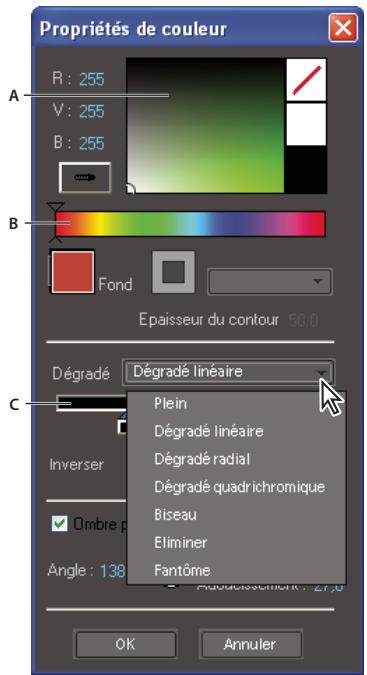
A. Sélecteur de couleurs B. Spectre des couleurs C. Contrôle d'arrêt du dégradé de couleurs
Voupe enregister une combinaison de propriétés sous forme de style. Les styles s'affichent sous forme d'icones dans la vue Propriétés ; il vous suffit alors de cliquer sur une icône pour appliquer le style à un objet. L'utilisation de styles vous permet de maintainir la cohérence entre plusieurs titres d'un projet.
Voir aussi
« A propos des styles » à la page 225
« Sélection d'un titre pour modification » à la page 222
« Créer des objets de différentes formes pour les titres » à la page 226
Définition du fond
Voupeusutiliser la boite de dialogue Proprietes de couleur pour definir le replissage (fond) d'un objet. La propriete fond d'un objet definit la zone delimitee par les contours de I'objet : l'espace a l'intérieur d'un objet graphique ou a I'intérieur du contour de chaque caractere d'un objet texte.
Remarque: L'option Fond de la boite de dialogue Propriétés de couleur est activée uniquement si vous avez appliqué un style prédéfini à l'objet, à partir de la section Styles de texte du panneau Tâches. Ces styles contiennent des fonds et des contours, que vous pouvez modifier.
1 Si nécessaire, double-cliquez sur le titre dans la fenetre Montage pour l'ouvrir dans le panneau Moniteur.
2 Sélectionnez un objet possédant un fond (si nécessaire, cliquez sur un style dans la section Styles de texte du panneau Tâches pour l'appliquer à l'objet).
Remarque : Tous les styles predefinis dans le panneau Styles de titre contiennent un fond excepté celui situé dans le coin supérieur gauche du panneau.
3 Dans le panneau Moniteur, cliquez sur le bouton Propriétés de couleur
4 Dans la boîte de dialogue Propriétés de couleur, Sélectionnez l'options Fond
5 Dans le menu Dégradé, Sélectionnez le type de dégradé souhaïte pour votre fond.
Remarque: Si vous scélectionné Dégradé linéaire, Dégradé radial ou Dégradé 4 couleurs, les commandes des taquets de couleur apparaisent. Vous pouvez cliquer sur chaque taquet et scélectionner une couleur différente à chaque fois.
6 Observe l'une des procédures suivantes :
- Pour rendre le fond transparent, cliquez sur l'option Aucune couleur.
- Pour définir la couleur sur un blanc pur, cliquez sur la case blanche.
- Pour définir la couleur sur un noir pur, cliquez sur la case noire.
Pour definir la teinte, cliquez sur la couleur souhaitee dans la palette rectangulaire et choisissez une couleur precise en cliquant sur le selecteur de couleur, au-dessus. - Pour échantillonner une couleur de l'écran, Sélectionnez l'outil Pipette , puis cliquez n'importe où à l'écran.
Pour definir la couleur de maniere numérique, définissee les valeurs R, V et B en les faisant glisser ou en cliquant dessus et en entrant une valeur.
Définition du contour
Vou puez utilise la boite de dialogue Proprietés de couleur pour définir le contour d'un objet, si vous aze applique un style en contenant un.
Remarque : L'option Contour de la boite de dialogue Propriétés de couleur est activée uniquement si vous avez appliqué un style prédéfini à l'objet, à partir de la section Styles de texte du panneau Tâches.
1 Si nécessaire, double-cliquez sur le titre dans la fenetre Montage pour l'ouvrir dans le panneau Moniteur.
2 Sélectionnez un objet possédant un contour (si nécessaire, cliquez sur un style dans la section Styles de texte du panneau Tâches).
Remarque : Tous les styles prédéfinis dans Styles contiennent un contour excepté celui situé dans le coin supérieur gauche du panneau.
3 Dans le panneau Moniteur, cliquez sur le bouton Propriétés de couleur ou cliquez avec le bouton droit de la souris sur un objet et choisissez Propriétés de couleur.
4 Sélectionnéz l'options Contour.
5 Depuis le menu Contour, selectionnez le contour que vous souhaitez utiliser (tous les contours ne possedent pas plusieurs options).
6 Dans la zone Epaisseur du contour, spécifiez l'épaisseur du contour en pixels.
7 Dans le menu Dégradé, Sélectionnez le type de dégradé souhaïte pour votre fond.
Remarque: Si vous sélectionnez D'égradé linéaire, D'égradé radial ou D'égradé 4 couleurs, les commandes des taquets de couleur apparaisent. Vous pouvez cliquer sur chaque taquet et selectionner une couleur différente à chaque fois.
8 Observe l'une des procédures suivantes pour définir la couleur :
- Pour rendre le contour transparent, cliquez sur l'option Aucune couleur .
- Pour définir la couleur sur un blanc pur, cliquez sur la case blanche.
- Pour définir la couleur sur un noir pur, cliquez sur la case noire.
- Pour définir la teinte, cliquez sur la couleur souhaitation dans la palette rectangulaire et choisissez une couleur précise en cliquant sur le selecteur de couleur, au-dessus.
- Pour échantillonner une couleur à partir de l'écran, Sélectionnez l'outil Pipette →, puis cliquez n'importe où à l'écran.
Pour definir la couleur de maniere numérique, définissee les valeurs R, V et B en les faisant glisser ou en cliquant dessus et en entrant une valeur.
Types de dégradé
Pour acceder aux types de dégradé, Sélectionnez un objet titre dans la fenêtre Moniteur, puis cliquez sur le bouton Propriétés de couleur
Plein Cree un fond de couleur uniforme.
Dégré linéaire et Dégré radial Degré linéaire create un replissage dégraè bicolore et linéaire. Dégré radial create un replissage dégraè bicolore et circulaire.
Le début et la fin des dégradés apparaisent, respectivement, dans les zones de gauche et de droite, ou taquets de couleur. Sélectionnez un taquet de couleur pour désirir sa couleur. Faites glisser les taquets de couleur pour régler le lissé des transitions entre les couleurs.
L'option Angle (disponible uniquement pour l'options Dégradé linéaire) spécifie l'angle du dégradé. L'options Inverser (disponible pour le dégradé linéaire uniquement) inverse les points de couleur. L'options Répétition spécifique le nombre de fois que le modele de dégradé doit être répétré.
Dégré en quadrichromie Crée un dégré composé de quatre couleurs, chacune des couleurs provenant de chacun des angles de l'objet.
Quatre taquets de couleur spécifique la couleur provenant de chaque angle de l'objet. Sélectionnez un taquet de couleur pour désir sa couleur.
Biseau Ajoute un bord biseauté à l'arrête-plan. Les couleurs de l'objet et du bord biseauté sont affichées respectivement dans les boites de couleur gauche et droite. Sélectionnez l'échantillon de couleur pour définir sa couleur. L'option Balance spécifique le pourcentage du biseau occupe par l'ombré.
Eliminer Cree un fond transparent qui ne projette aucune ombre. Si l'objet possede un contour, il est possible que ce dernier soit visible.
Fantôme Crée un fond transparent qui projette une ombre. Sécífiez les options d'ombré dans la boîte de dialogue Propriétés de couleur.

Les options Eliminer et Fantôme fonctionnent比较好 avec des objets représentant des ombres et des traits.
Creation d'ombres portées
Voupez ajouter une ombre portee a tout objet que you creez dans le panneau Moniteur. Une ombre porteec peut给予a un objet un aspect tridimensionnel et le faire ressortir par rapport a l'imagedarriere-plan.Par exemple,1application d'une ombre portee a un texe placé sur une image d'arriere-plan complexe permit de le rendre plus lisible.
1 Si nécessaire, double-cliquez sur le titre dans la fenetre Montage pour l'ouvrir dans le panneau Moniteur.
2 Sélectionnez un objet, puis cliquez sur le bouton Propriétés de couleur
3 Dans la boite de dialogue Propriétés de couleur, Sélectionnez Ombre portée.
4 Définissez l'une des suivantes:
Angle Spécífie l'angle de l'objet par rapport à l'objet.
Distance Spécifie, en pixels, le décalage de l'objet par rapport à l'objet.
Lissage Permet de préciser si l'ombre doit avoir un aspect flou ou net.
Conception de titres pour la télévision
Prévisualisation de titres sur un écran de télévision
Si vous public doit visionner votre programme sur un écran de télévision, prévisualisez-le sur un téléviseur lorsque vous travailliez dessus. Les éléments quisemblent satisfaisants sur un écran d'ordinateur peuvent s'avérer inacceptables lors de la visualisation sur un téléviseur, les moniteurs d'ordinateurs et de télévision affichant les images différemment. Les bords extérieurs de l'image peuvent être rognés, les couleurs peuvent couler et des détailsizontaux peuvent donner l'impression de scintiller. Cependant, dés que vous découvert un problème, il est facile de le corriger.
Utilisation de marges admissibles pour le titre et l'action
Les marges admissibles pour le titre et les marges admissibles pour l'action dans le panneau Moniteur désignent les zones visibles du titre qui sont certaines. Ces marges s'affichent par défaut lorsque la vue Moniteur est en mode d'edition de titre.
Les zones admissibles sont utiles en cas de montage pour télédiffusion ou videocassettes. La plupart des téléviseurs utilisent un processus appelé surbalayage, qui consiste à tronquer les bords extérieurs, entrainant l'agrandissement du centre de l'image. Le niveau de surbalayage diffère d'un téléviseur à un autre. Dès lors, pour garantir que les titres et les actions importantes tiennent dans la zone affichée par la majorité des téléviseurs, voirlez àMAINTER le texte dans les marges admissibles pour le titre et tous les autres éléments importants dans les marges admissibles pour l'action.
Remarque: Si vous creez du contenu pour le Web ou un CD-ROM, les marges admissibles pour le titre et pour l'action ne s'appliquent pas à votre projet. En effet, dans les deux cas, l'image entière s'affiche.
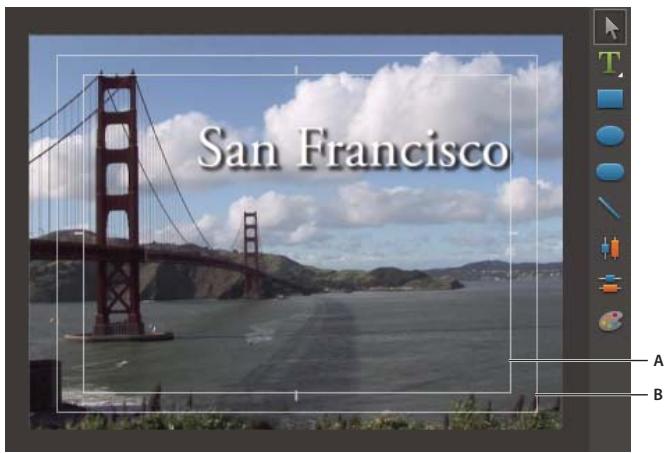
Marges admissibles pour le titre et l'action
A. Marge admissible pour le titre B. Marge admissible pour l'action
Voir aussi
« Affichage des zones admissibles dans le panneau Moniteur » à la page 111
Afficher ou masquer les marges admissibles
Enajoutandutexteouenmodifiantun titre,procedezdel'une desfaconssuivantes:
- Cliquez avec le bouton droit de la souris sur le panneau Moniteur, puis seLECTIONnez Marge admissible pour le titre, Marge admissible pour l'action ou les deux.
- Choisissez Titre > Affichage > Marge admissible pour le titre, Marge admissible pour l'action, ou les deux.
Une marge s'affiche si une coche apparait en regard de son élément de menu.
Modification de la taille des marges admissibles
Vou puez regler la taille de la zone admissible du titre, de la zone admissible de l'action, ou des deux (par exemple, pour personaliser un affichage avec moins de surbalayage).
1 Choisissez Edition > Reglages du projet > Général.
La boîte de dialogue Réglages du projet s'ouvre.
2 Dans le volet Video, indique le nouveau pourcentage horizontal ou vertical pour Zone admissible du titre, Zone admissible de l'action, ou les deux. Cliquez sur OK.
Exportation et importation de titres
Exportation d'un fichier de titre
Vou pouve exporter un titre Adobe Premiere Elements dans un fjichier, en vue de son utilisation dans un autre projet Adobe Premiere Elements.
1 Dans la vue Edition du panneau Tâches, cliquez sur Projet.
2 Dans la vue Projet, Sélectionnez le titre que vous souhaitez exporter en tant que fichier séparé.
3 Choisissez Fichier > Exporter > Titre.
4 Spécifiez le nom et l'emplacement pour le fichier de titre, puis cliquez sur Enregister.
Importer un fichier de titre
Vou puez importer un titre dans un projet qui a ete exporte a partir d'un autre projet Adobe Premiere Elements.
1 Dans l'Organiseur, cliquez sur le bouton Obtirn le media.
2 Sélectionnez Fichiers et dossiers d'ordinateur.
3 Recherche et selectionnee un titre, puis cliquez sur Ouvrir.
Remarque : Pour n'afficher que les fichiers de titre sans la boite de dialogue Ajouter le media, selectionnez le Module de titrage Adobe (.ctrl) à partir du menu Fichiers de type.
Voir aussi
« Formats de fichier pris en charge pour l'importation » à la page 54
« Types de fichiers pris en charge pour l'enregistrement et l'exportation » à la page 288
Chapitre 13 : Ajout de la partie audio et mixage audio
Au moins la moitié de l'effet produit par la série provient du son. Adobe Première Elements fournit les outils, tels que le mixage audio et les audiomètres, permettant de créé un mixage du son de qualité élevé. Vous pouvez ajouter des commentaires aux éléments ou définir des marques de temps tout en effectuant une prévisualisation en temps réel. Vous pouvez ajouter une piste audio à votre série et la couper à la longueur appropriée ou bien utiliser des pistes audio SmartSound® que vous pouvez personnelier de sorte qu'elle s'adaptent exactement à votre projet. Vous pouvez définir les niveaux de volume généraux des éléments et les niveaux de volume relatifs entre et parmi eux. Enfin, vous pouvez supprimer les bruits indésirables et ajouter divers effets sonores à votre série.
Utilisation de pistes audio
Ajouter une piste audio
Pour compléter le son intégré à vos éléments video et les commentaires que vous enregistrez, vous pouze ajouter des éléments audio à la piste audio, visible dans la vue Montage ou Ligne de scène. Il peut être nécessaire de faire défiler la section audio de la vue Montage pour afficher la piste audio. Ces éléments contiennent généralement de la musique de fond ou des bruitages.
1 Si nécessaire, ajoutez les fichiers audio souhaités à votre projet.
Important : Utilisez uniquement des fichiers pour lesquels vous disposez des droits de copyright ou pour lesquels vous avez une autorisation delivree par le detenteur de ces droits.
2 Dans le panneau Tâches, cliquez sur le bouton Modifier, puis sur Projet.
3 Faites glisser un élément audio du panneau Tâches vers la piste audio du panneau Montage ou Ligne de scene, à l'endroit où vous souhaitez que l'élement audio commence.
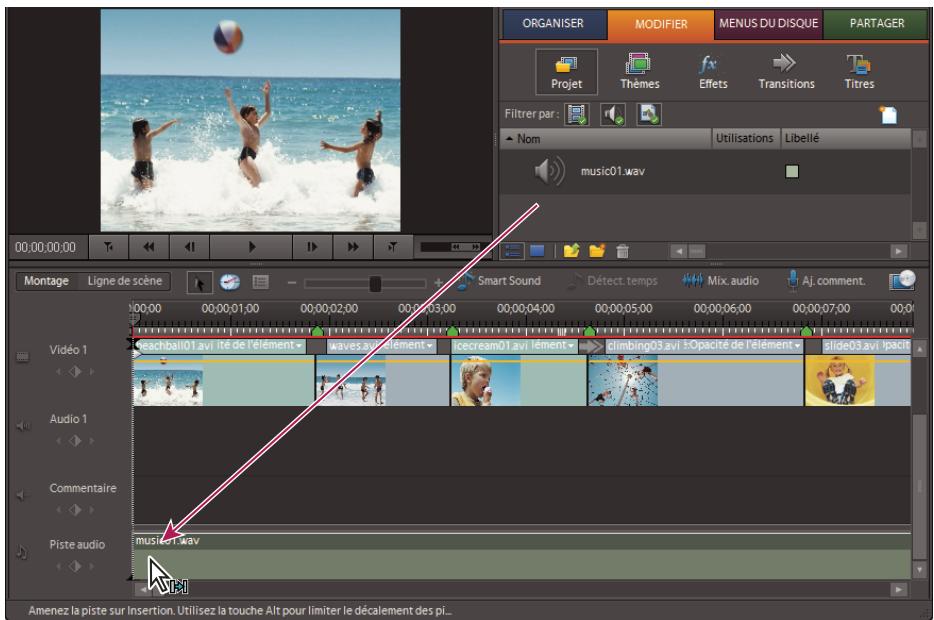
Ajout d'un élément audio à la piste audio dans la fenêtre Montage
Prévisualiser une piste audio
Vou puez previsualiser une piste audio pour vous assurer qu'elle correspond à la video et a vos souhaits.
1 Dans la vue Montage ou Ligne de scene, selectionnez un élément audio dans la piste audio (vous devrez peut-être, pour cela, faire défilier vers le bas les différentes pistes audio).
2 Procedez de l'une des façons suivantes :
- Cliquez sur le bouton Lecture dans le panneau Moniteur.
- Appuyez sur la barre d'espace.
Adobe Premiere Elements prévisualise l'élément audio de la piste, ainsi que tout élément audio et video situé au-dessus de la vue Montage ou Ligne de scène.
3 Pour arrêter la prévisualisation, procédez de l'une des manières suivantes :
- Cliquez sur le bouton Pause, dans le panneau Moniteur.
- Appuyez sur la barre d'espace.
Voir aussi
« Raccorder un élément de la vue Ligne de scène » à la page 117
« Découpage dans la vue Montage » à la page 119
« Désactiver temporairement un effet dans un élément » à la page 152
« Pistes de montage » à la page 91
Créer des marques de temps pour une piste audio
Utilisez le bouton Detect. temps dans la vue Montage ou Ligne de scène pour creer des marques à l'endroit où le rythme de la piste audio est le plus soutenu. Vous pouvez raccorder ou ajouter des éléments aux marques. Lorsque vous faites glisser ou raccordez un élément dans la vue Montage, son point d'entrée ou de sortie s'aligne sur la marque de temps la plus proche.
1 Ajoutez un élément audio ou un élément video qui inclut de l'audio, à la piste audio de la fenêtre Montage ou Ligne de scene.
2 Cliques sur le bouton Detect. temps , en haut de la vue Montage ou Ligne de scene.
3 Dans la boîte de dialogue Paramètres de détction de temps, désisisse les paramètres souhaités et cliquez sur OK. Les descriptions des options apparaissent dans la boîte de dialogue Paramètres de détction de temps, à côté de l'icone représentant une ampoule
Les marques de temps apparaissent dans la vue Montage et correspondent aux temps de la piste audio.
4 Pour ajouter manuellement des marqueurs de temps, cliquez avec le bouton droit sur l'échelle de temps de la vue Montage à l'endetroit où vous souhaitez ajouter le marqueur, puis Sélectionnez Définir le marqueur de temps.
5 Pour supprimer un marqueur de temps, cliquez sur celui-ci avec le bouton droit dans l'échelle de temps de la vue Montage, puis selectionnez Effacer le marqueur de temps. Pour supprimer tous les marqueurs de temps, cliquez avec le bouton droit de la souris dans l'échelle de temps et selectionnez Effacer tous les marqueurs de temps.
6 Pour acceder à d'autres marqueurs de temps, cliquez avec le bouton droit sur l'échelle de temps de la vue Montage et seLECTIONné ensuite Atteindre le marqueur de temps > Suivant ou Précédent.
Voir aussi
« Utilisation de marques d'objet et de montage » à la page 105
Creation de pistes SmartSound
Le module externe SmartSound® QuickTracks® est fourni avec Adobe Premiere Elements. Il vous permet de faire votrechioix parmi un large évventail de pistes audio pour votre projet video. Utilisez ensuite les outils SmartSound pourpersonnaliser la longueur de la piste audio, de telle sorte qu'elle corresponde exactement à celle de votre video.
Pour utiliser SmartSound QuickTracks sur votre projet video,-cliquez sur le bouton SmartSound dans le panneau Montage et suivez les invites.
Pour en savoir plus sur l'utilisation de SmartSound QuickTracks, consultez le site Web de SmartSound à l'adresse www.smartsound.com.
Créer des commentaires
Creation d'un commentaire
Afin d'obtenir de plusieurs résultats, vérifie que vous micro fonctionné correctement avec votre ordinateur et Adobe Première Elements avant de commencer l'enregistrement du commentaire.
A l'aide du micro de votre ordinateur, vous pouvez ajouter des commentaires à votre séquence tout en la prévisualisant dans le panneau Moniteur. Your commentary est alors ajouté à la piste audio Commentaire, visible dans le panneau Montage ou Ligne de scène.
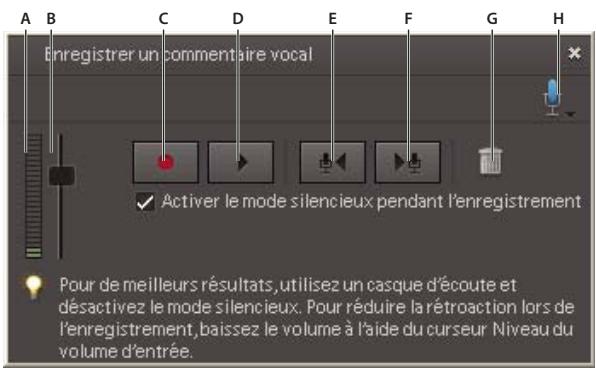
Enregister un commentaire vocal
A. Indicateur de volume B. Curseur Niveau du volume d'entrée C. Enregistrement D. Lecture E. Atteindre l'element de commentaire
précièdent F. Atteindre l'élement de commentaire suivant G. Supprimer le commentaire actuel H. Source micro
Voir aussi
« Présentation de la ligne de scène » à la page 84
«Réduction du bruit» à la page 199
Préparation des commentaires
1 Branchez un micro sur la prise micro de votre ordinateur.
2 Testez-le à l'aide de l'Assistant Test du matériel audio de Windows. Consultez la documentation de Windows pour obtenir des instructions.
3 Dans Adobe Premiere Elements, Sélectionnez Edition > Préférences > Matériel Audio.
4 Dans le menu Matriel par defaut, choisissez le matriel audio de votre ordinateur, puis cliquez sur OK.
Commentaire de séquence
1 Procedez de l'une des façons suivantes :
- Dans la vue Montage, faites glisser l'indicateur d'instant present ♦ jusqu'àu point de départ souhaité pour le commentaire.
- Dans la vue Ligne de scene, selectionnez l'objet auquel ajouter un commentaire. Puis, dans le panneau Moniteur, faites glisser l'indicateur d'instant liént present jusqu'au point de depart du commentaire.
2 Dans la vue Montage ou Ligne de scène, cliquez sur le bouton Ajouter un commentaire
3 Dans le panneau Enregister un commentaire vocal, Cliquez sur le bouton Source micro , puis selectionnez votre matériel audio dans le menu déroulant.
4 Pour obtenir les membres résultats, éteignez les haut-parleurs de votre ordinateur afin d'éviter les effets de rétroaction. Pour contrôler le son pendant que vous enregistrez votre commentaire, branchez un casque d'écoute et déslectionné la case Activer le mode silencieux pendant l'enregistrement.
Remarque: Si vos haut-parleurs sont allumés, rapprochez-vous aussi pres que possible du micro et éloignez-le plus possible des haut-parleurs pour éviter les effets de rétroaction.
5 Parlez dans le micro avec un volume de conversation normal, puis augmentez ou bisesz le volume du curseur Niveau du volume jusqu'à ce que les mots les plus forts provoquent l'affichage de la zone orange.
6 Cliquez sur le bouton Enregister le commentaire
7 En haut du panneau Enregistrer un commentaire vocal, un chronomètre apparait en regard de la zone Commencer l'enregistrement dans. Quand « Commencer l'enregistrement dans » se transforme en « Enregistrement », recitez votre commentaire en même temps que l'élement sélectionné est lu.
8 Une fois votre commentaire terminé, cliquez sur le bouton Arreter
Un élément audio contenant votre commentaire est ajusté au panneau Média et à la piste Commentaire de la vue Montage ou Ligne de scène (en dessous de l'élement sélectionné).
Remarque: Si vous ne cliquez pas sur le bouton Arrêt, l'enregistrement s'arrête automatiquement au début du fichier suivant dans la piste Commentaire ou 30 secondes après la fin du dernier élément dans la vue Montage ou Ligne de scène.
9 Pour prévisualiser votre enregistrement, cliquez sur le bouton Atteindre l'objet de commentaire précédent Cliquez ensuite sur le bouton Lire le commentaire actuel.
10 Pour continuer l'enregistrement au point où vous l'avez arrêté,clinquez à nouveau sur le bouton d'enregistrement Un nouveau clic sur ce bouton remplace tout commentaire déjà enregistré dans la piste Commentaire.
11 Cliquez sur le bouton Pause à tout moment pour arrêté la lecture.

Dans la Ligne de scene, une icone de micro s'affiche en haut a droite de l'element que vous avez commentede.
Remplacement ou suppression d'un commentaire
1 Procedez de l'une des façons suivantes :
- Dans la vue Montage, faites glisser l'indicateur d'instant present jusqu'au point de départ de l'ancien commentaire.
- Dans la vue Ligne de scene, Sélectionnez l'élement qui contient le commentaire à modifier. Puis, dans le panneau Moniteur, faites glisser l'indicateur d'instant créé jusqu'àu point de départ de l'ancien commentaire.
2 Cliquez ensuite sur le bouton Ajouter un commentaire
3 Dans le panneau Enregister un commentaire vocal, procedez de l'une des façon suivantes :
- Pour remplaçer le commentaire, cliquez sur le bouton d'enregistrement. Un nouveau clic sur ce bouton remplace l'enregistrement existant par le nouvel enregistrement.
- Pour supprimer un commentaire, cliquez sur le bouton Supprimer le commentaire actuel. L'ancien élément de commentaire est suprimé du panneau Montage ou Ligne de scène, mais il reste dans la vue Projet du panneau Tâches.
Mixage audio et réglage du volume
A propos du mixage audio
Le principe du mixage audio implique le réglage des niveaux de volume, afin de conserver un bon intervalle pour chaque élément, ainsi que leur réglage proportionnellement aux autres éléments utilisés dans la séquence. Par exemple, vous pouvez d'abord régler le volume d'un élément de commentaire afin d'éviter des variations trop grandes entre sa section la moins forte et sa section la plus forte. Vous pouvez ensuite augmenter son volume général afin qu'il soit parfaitement audible au-dessus de plusieurs sons d'arrière-plan ou de la musique inclus dans d'autres éléments.
Dans Adobe Premiere Elements, les changements de volume sont mesurés en décibels. Un niveau de 0,0 dB constitue le volume de départ (pas un silence). Définir le niveau sur une valeur négative permet de réduire le volume, et désirer une valeur positive permet de l'augmenter.
Pour contrôle le volume d'un élément, vous pouze utiliser le graphique Volume, à savoir la ligne jaune traversant horizontally le piste audio de chaque élément (parfois appelée ruban de volume) ou le panneau Mixage audio. Vous pouze utiliser la fenêtre Audiométres pour afficher le volume global de votre projet.
Tenez compte des points suivants lorsque vous reglez les niveaux sonores :
- Si vous associez des éléments audio particulièrement forts sur plusieurs pistes, un écretage (une distorsion staccato) peut se produit. Pour éviter l'écretage, baissez les niveaux sonores.
- S'il s'avéré nécessaire de régler le volume séparément dans différentes parties d'un élément (la voix d'une personne est faible, alors que la voix d'une autre personne est trop fort, par exemple), vous pouvez utiliser des images clés pour changer le volume tout au long de l'élement.
- Si le niveau d'origine d'un élément est trop élevé ou trop bas, vous pouvez modifier le niveau d'entrée Toutefois, le réglage du niveau d'entrée ne supprimera pas les distorsions qui résultat de l'enregistrement de l'élement à un niveau sonore trop élevé. Dans ce cas, il est préféable de réenregistrer l'élement.
Voir aussi
« Application et prévisualisation des effets » à la page 149
Réglage du volume et mixage audio dans l'audiomètre
Servez-vous du panneau Mixage audio pour régler la balance audio et le volume des différentes pistes de votre projet. Vous pouvez régler la balance et le niveau sonore de vos éléments video, d'une piste audio et d'un commentaire audio. Par exemple, vous pouvez augmenter le volume du commentaire et baisser celui de la piste audio à certains moments, pourmettre l'accet sur un élément spécifique ou pour qu'une voix basse puisse être entendue sur la musique.
Vou puez ajuster les reglages tout en écoutant des pistes audio et en visualisant des pistes video. Chaque piste du panneau Mixage audio correspond à une piste audio de la vue Montage ou Ligne de scène et son nom est défini en conséquence. A mesure que vous effectuez vos reglages, des images clés sont ajoutées à la piste. Vous pouvez spécifique un intervalle minimum par défaut pour les images clés, dans les Préférences audio.
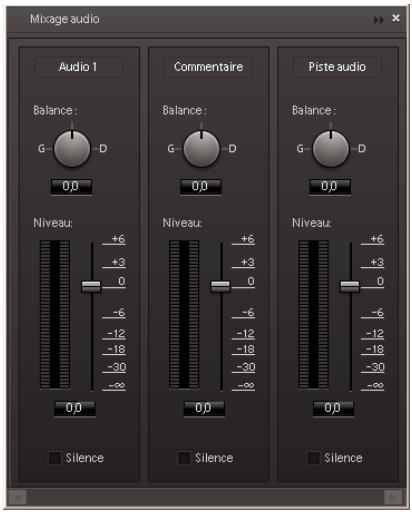
Mixage audio
Idéalement, vous devez mixer le volume pour une piste du début à la fin avant de passer à la piste suivante. Le même principe s'applique à la balance de mixage.
1 (Facultatif) Sélectionnez Edition > Préférences > Audio, puis choisissez une valeur entre 1 et 2 000 millisecondes pour le paramètre Affinement de l'intervalle de temps minimum, afin de limiter les images clés à des intervalles supérieurs à cette valeur. Si vous souhaitez n'avoir aucun son lorsque vous mixez vos pistes audio, désélectionné l'option Lecture audio pendant les réglages.
2 Dans la vue Montage ou Ligne de scène, cliquez sur le bouton Mixage audio ou selectionnez Fenetre > Mixage audio.
Remarque: Masquer Affichage Choisir, Sélectionner, Cliquer sur Afficher/Masquer Mixage audio menu; Spécifier
3 Dans la fenêtre Moniteur, faites glisser l'indicateur d'instant present à l'emplacement souhaité pour commencer le mixage audio.
4 Cliquez sur Lecture, dans la fenetre Moniteur, et reglez les commandes de Mixage audio afin d'ajouter automatiquement des images clés à la piste :
- Pour régler la balance d'une piste, tournez le bouton Balance vers la gauche/droite (faire glisser).
Pour augmenter le volume d'une piste, faites glisser le bouton Niveau vers le haut ou vers le bas.
Remarque: Vous pouvez définir l'espacement des images clés dans les Preférences audio.
Pour arreter le son d'une piste lors du mixage, cliquez sur Silencieux. Cette option n'arrête pas le son de maniere permanente, mais seulement pendant le mixage.
Présentation du panneau Audiomètres
Le panneau Audiomètres (Windows > Audiomètres) indique le niveau de volume total des éléments, à mesure que vous les lisiez dans la vue Montage ou Ligne de scène. Si les indicateurs d'échéage rouges s'allument, baissez le volume d'un ou de plusieurs éléments. Les indicateurs de variation indiquent le niveau sonore atteint lors de la lecture de la série. En règle générale, le niveau sonore doit être compris entre 0 et 6 dB.
Panneau Audiometres
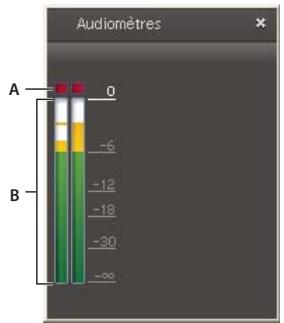
A. Indicateurs d'écretage B. Indicateurs de variation
Réglage du volume dans le panneau Montage
Vous pouvez régler le volume d'un élément de piste audio dans le panneau Montage. En faisant glisser cette ligne vers le haut ou vers le bas, vous pouvez par exemple faire correspondre le volume d'un élément avec celui des éléments adjacent, ou le rendre entière silenceux.
Remarque: Vous pouvez également augmenter et baisser le volume au moyen d'images clés.
1 Pour redimensionner une piste audio dans la vue Montage, afin d'améliorer sa visibilité, placez le pointeur entre deux pistes, dans la zone des en-têtes de piste, afin que l'icone Réglage de la hauteur +/- s'affiche. Faites ensuite glisser le pointeur vers le haut ou vers le bas.
2 Dans la vue Montage, Sélectionnez Volume dans le coin supérieur gauche de l'objet. Sélectionnez Volume > Volume de l'objet.

Menu Volume
3 Placez le pointeur sur la ligne jaune qui s'etend horizontally le long de la piste audio de l'element. Le pointeur se transforme en icone blanche a double flèche 山
4 Faites-le glisser pour regler le niveau uniformement. Faites glisser les images-clés existantes pour les déplacer.
Lors du déplacement, le niveau en décibel s'affiche. Une valeur positive indique une augmentation du volume, et une valeur négative une diminution du volume.

Le déplacement du graphique du volume change le volume de l'élément.
Voir aussi
« Redimensionnement des pistes » à la page 101
« Affichage et modification des images clés » à la page 203
« Désactiver temporairement un effet dans un élément » à la page 152
« Ajout d'images clés » à la page 205
Réglage du niveau d'entrée d'un élément
Si le volume de départ de l'objet est trop élevé ou trop faible, vous devez modifier le niveau d'entrée, ou gain, avant de régler les niveaux de sortie. Toutefois, si le niveau de l'audio source a été régé trop bas lors de l'enregistrement, vous risquèz, en augmentant le gain, d'amplifier le bruit. Pour obtenir les autres résultats, enregistrez le son à un niveau de volume élevé, mais pas trop pour ne pas créé de distorsion. Sans réglages, les variations audio bien enregistrées se trouvent entre 0 et -6 dB dans le panneau Audiomètres. Un enregistrement audio au-dessus de 0 dB peut entraîner un écrêtage.
1 Sélectionnéz l'élement dans le panneau Montage.
2 Choisissez Element > Options audio > Gain audio.
3 Effectuez l'une des actions suivantes, puis cliquez sur OK :
- Tapez une valeur de gain (0 dB correspond au gain d'origine de l'élement).
- Cliquez sur Normaliser pour amplifier automatiquement le gain s'il est trop faible, ou pour le réduire s'il est trop fort. Adobe Premiere Elements affiche la quantité requise pour atteindre le gain maximum sans écrétage.
Arrêt du son d'un élément
1 Dans la vue Montage, observerz l'une des procedures suivantes :
- Si l'objet est lié à une série video, dans la vue Montage, maintenez la touche Alt enfonnée et cliquez sur la piste audio de l'objet pour selectionner uniquement la partie audio.
- Si l'objet n'est pas lie à une série video, cliquez dessus pour le selectionner.
2 Choisissez Element > Activer. (Lorsque vous désactivez un élément, la coche en regard de l'option dans le menu de l'élement disparait et le nom de l'élement est estompé dans la piste).
Fondu du volume à l'ouverture ou à la fermeture
1 Sélectionnez un élément audio dans la vue Montage ou Ligne de scène.
2 Dans la vue Propriétés (Fenêtre > Propriétés), cliquez sur le bouton Fondu à l'ouverture ou Fondu à la fermetre.
Fondu à l'ouverture ajoute une image clé au tout début de l'élement, où il définit le volume sur -0 dB (silence), et une autre après, où il conserve le volume déjà défini pour l'élement au niveau de ce point. Fondu à la fermeture ajoute une image clé tout à la fin de l'élement, où il définit le volume sur -0 dB, et une autre devant, où il conserve le volume déjà défini pour l'élement au niveau de ce point.
Si I'lement audio est lie a une sequence video, you pouze cliquer avec le bouton croit sur l'une ou l'autre partie de I'lement et selectionner Fondu > Fondu audio et video en entree ou Fondu audio et video en sortie. You pouvez egalement attenuer le volume d'un element alors que you intensifiez le volume d'un autre en faisant glisser l'une des transitions audio du fondu enchaine vers la decoupe située entre les elements.
Voir aussi
« Suppression d'un élément dans le montage ou la ligne de scene » à la page 98
« Ajout d'images clés » à la page 205
« Suppression d'images clés » à la page 207
Chapitre 14 : Création de menus du disque
Les DVD et les disques Blu-ray constituent un excellent moyen de partager vos videos en famille et entre amis. Les petits disques légers, facies à emballer et à expédier, constituent ainsi un moyen idéal pour envoyer vos films. Grâce aux modèles de menu Adobe Première Elements et à leurs fonctionnalités automatises, vous pouvez désormais créé, en un tournemain, des DVD et des disques Blu-ray de qualité professionnelle.
Types de disques et options de menu
A propos de la fonction d'exécution automatique et des disques pilotés par menu
Gracé à Adobe Première Elements et à votregraveur de disque, vous pouze creator deux principaux types de DVD ou de disques Blu-ray : en lecture automatique sans menus et pilotés par menus. Lors de la création d'un disque, la première étape consiste àCHOISIR le type de disque que vous voulez créé.
Si vous foulez un disque en lecture automatique, vous pouvez simplement creer une sequence, l'exporter vers un format disque et la graver sur le disque. Cependant, si vous foulez creer un disque piloté par menus, ajoutez des menus à votre séquence à l'aide de Adobe Première Elements modèles de menu.
Les modèles de menu Adobe Première Elements sont des menus préconçus représentant divers thèmes et styles. Les boutons des modèles se rattachent automatiquement aux marques de menu placées dans la séquence. Les menus sont créés de manière dynamique à l'aide des marques que vous avez placées et des menus supplémentaires sont ajoutés si nécessaire. Vous pouvez ajouter, déplacer ou supprimer des marques de menu après avoir choisi un modele. Vous pouvez également en ajouter dans le panneau Montage avant de sélectionner un modele de menu.
Adobe Premiere Elements ajuste automatiquement les menus pour qu'ils correspondent aux marques.
Remarque: Les menus disponibles sont définis selon le rapport L / H du projet. Par exemple, si le rapport L / H du projet est défini pour une lecture sur grand écran, les menus seront également affichés dans ce format.
Voir aussi
« Formats de Video CD » à la page 275
« Création de menus du disque » à la page 247
« Ajout automatique de marques de scene » à la page 251
« Ajouter manuellement un menu, une scène ou des marques d'arrêt » à la page 251
« Gravure sur un DVD ou un disque Blu-ray » à la page 264
Disques en lecture automatique
Les disques en lecture automatique ne contiennent pas de menus. Aussi, la lecture commence-t-elle une fois le disque inséré dans un lecteur DVD ou Blu-ray. Ils sont recommends pour partager des séquences individuelles qui se visionnent sans interruption. Leur creation se revèle extrément simple, dans la mesure où il vous suffit d'exporter la série sur un disque.
Si vous souhaitez utiliser les touches Suivant et Précédent de la télécommande du lecteur pour acceder à un point spécifique de la série, vous doivent définir des marques de menu ou de scène spécifique les chapitres ou points de saut. Un disque en lecture automatique ne fait pas la distinction entre les marques de menu principal et les marques de scène; c'est pourquoi vous pouvez ajouter tout type de marque pour les points de chapitre.
Veillez à prévisidualiser la série avant la gravure, pour vous assurer que les marques sont correctement placées.
Remarque: Les disques en lecture automatique ignorent les marques d'arrêt.
Disques pilotés par menus
Ces disques sont recommendés pour partager des séquences longues ou un ensemble de séquences qui sont censées être lues du début à la fin, ou des séquences contenant des scènes auxquelles vous souhaitez acceder à partir d'un sousmenu. A partir du menu principal, vous pouze désirir de dire la série ou acceder à un sous-menu de selection de scènes. Deux types de disques pilotés par menus sont disponibles :
Pilotés par menus contenant un menu de scélection de scènes Ceux-ci sont plus adaptés au visionnage de longs films seuls qui se lient bien du début à la fin, mais qui contiennent également des scènes auxquelles vous pouvez acceder grâce à un sous-menu. Dans le menu principal, vous pouvez désirir de dire le film entier ou d'acceder à un menu de scélection de scènes qui permet de parcourir les scènes du film. Généralement, le projet est configuré de sorte que chaque scène constitue un point intéressant dans la séquence. Toutefois, il est possible de démarrer une scène dés qu'un certain temps de lecture est écoulé ou à tout autre moment.
Pilotés par menus contenant plusieurs sélections de films Ceux-ci sont plus adaptés au visionnage d'un ensemble de films séparés que vous ne voulez pas combiner en une seule série. Par exemple, sur un disque portant sur le marriage, il se peut que vous souhaitiezprésenter les préparatifs, la créémonie et la réception en tant que séquences séparées. Chaque série sera associée à un bouton dans le menu principal.
Utilisation des marques de menu
Comprehension des marques de menu
Vou puez aisement ajouter des marques de menu à vos videos. Vous pouze ajouter des marques de scène automatiquement ou manuellement. Adobe Premiere Elements create un menu sur la base de ces marques. Le type des marques de menu que vous ajoutez dans le panneau Montage dépend du mode d'accès que vous avez choisi pour votre video.
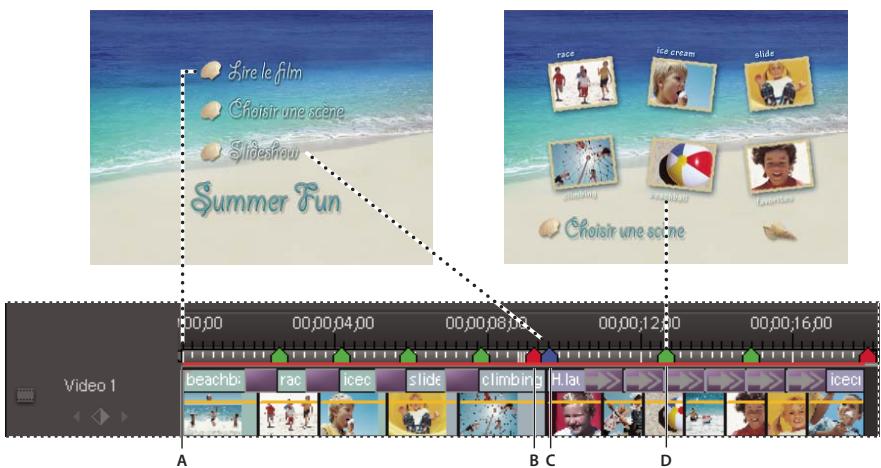
Relation entre les marques de menu et les modèles de menu
A. Début du média B. Marque d'arrêt C. Marque de menu principal D. Marque de scene
Vouss pouvez utiliser tous les types de marques dans une séquence. Cependant,ès que le lecteur rencontres une marque d'arrêt, il revient au menu principal et non au menu à partir duquel il a été appelé. Si vous réorganisez ultérieurement des éléments dans la vue Montage ou Ligne de scène, les marques restent à leur emplacement d'origine ; vous devrez peut-etremettre à jour leur emplacement et modifier leur nom pour conserver leur pertinence dans la séquence.
Remarque: Attention, ne confonde pas les marques de menu (scène, menu principal et marques d'arrêt) avec les marques d'objet et de montage. Meme si elles ont comme point commun la définition d'emplacements dans un élément ou une série, Adobe Première Elements utilise les marques de menu pour associer l'image video de la vue Montage ou Ligne de scène aux boutons des menus de disque. Les marques d' éléments et les marques de montage sont utilisées pour positionner etrogner des éléments.
Voir aussi
« Appliquer un modèle de menu de disque » à la page 255
« Personnalisation de l'arrière-plan d'un menu » à la page 256
Marques de menu principal
Les marques de menu principal décomposant la video en séquences distinctes. Les boutons du menu principal sont liés aux marques de menu principal. Les marques de menu principal que vous placez manuellement indiquent le début de chaque séquence que vous souhaitez inscrite dans le menu principal de votre disque. Si le modulo de menu principal que vous sélectionnez contient des boutons supplémentaires (autres que Lire la séquence ou les scènes), ceux-ci sont alors liés aux marques de menu principal et lancent la lecture à partir de chaque marque, jusqu'à atteindre une marque d'arrêt ou la fin du média dans le panneau Montage. Si le menu principal ne contient pas suffisamment de boutons de marque de menu principal, Adobe Première Elements duplique le menu principal et ajoute un bouton Suivant dans le premier menu principal. Si votre séquence ne contient aucune marque de menu principal, Adobe Premiere Elements omet les boutons supplémentaires dans le menu principal.
Si vous utilisez des marques de menu principal, choisissez un modele contenant au moins trois boutons de menu principal. (Le premier bouton, Lecture de la sequence, lit la sequence intégralement. Le second, Scènes, est lié au menu des scènes 1.)
Important: Le bouton Lecture du menu principal est automatiquement lié au point de départ de l'échelle de temps, ce qui vous évite d'y placer une marque de menu principal.
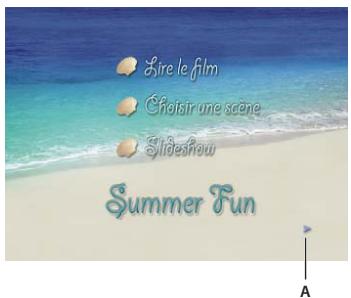
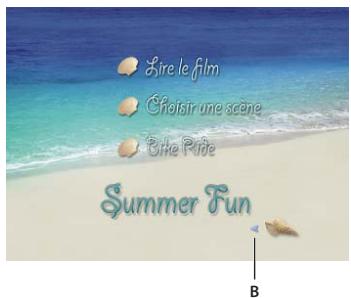
Menu dupliques creés lorsque le film contient plus de marques de menu principal que de boutons dans le modele A. Le bouton Suivant mène à un menu dupliqué. B. Le bouton Précédent renvoie l'utilisateur au Menu principal 1
Marques de scène
Les marques de scène décomposent une séquence en scènes distinctes. Les boutons de scène du menu principal sont liés à différentes scènes de votre séquence et apparaissent dans les menus de scène les uns sous les autres (et non regroupés par séquence). Utilisez les marques de scène (sans les marques d'arrêt) lorsque vous poulez que le film soit lu intégralement et que l'utilisateur puisse acceder directement à des scènes spécifique.
Vou puez ajouter des marques de scene automatique ou manuellement. Adobe Premiere Elements utilise les marques de scene pour creer un menu de scene, accessible a partir du bouton Scenes du menu principal du disque. Si le panneau Montage ne contient aucune marque de scene, Adobe Premiere Elements n'affiche pas le bouton Scenes et le menu des scenes.
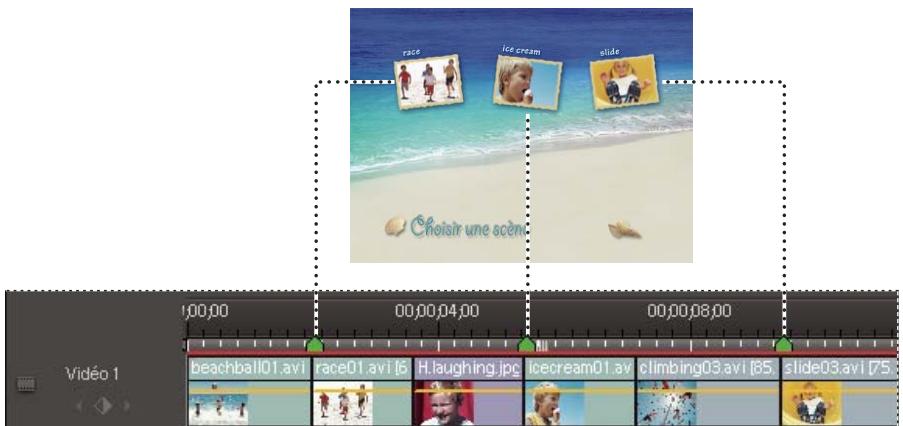
Les marques de scene sont mappées directement aux boutons du menu des scènes.
Marques d'arrêt
Les marques d'arrêt indiquent la fin d'une série. Lorsque le lecteur atteint une marque d'arrêt, il revient au menu principal. Si vous ajoutez une marque d'arrêt dans le panneau Montage, le lecteur ne lit pas le film de bout en bout. De ce fait, les marques d'arrêt s'ajoutent généralement lorsque la video est décomposée en séquences distinctes et qu'il n'est pas nécessaire de dire les éléments du panneau Montage du début à la fin.
L'ajout des marques d'arrêt s'effectue manuellement. Utilisez les marques d'arrêt pour indiquer la fin de chaque série que vous souhaitez inscrite dans le menu principal de votre disque. Lorsqu'une marque d'arrêt est atteinte, la série s'arrête et revient au menu principal.
Ajout automatique de marques de scène
La commande Générer les marques de menu insère des marques de scène à votre place. Vous pouze parfois gagner du temps en laissant Adobe Premiere Elements placer au départ des marques de scène sur lesquelles vous reviendrez ultérieurement si nécessaire. Les résultats sont Seedleurs lorsque chaque scène de votre film est un élément séparé et que tous les éléments à marquer se trouvent sur la piste video 1. Si votre film est composé de plusieurs éléments qui se chevauchent, vous pouze placer les marques de scène manuellement ou à intervalles réguliers.
Les marques de scène placées automatiquement ne portant pas de nom, les boutons du menu Scènes conservent le nom qu'ils avaient dans le modele. Pour personneliser les boutons, vous pouvez soit nommer les marques après leur insertion, soit renomer les boutons après la selection du modele.
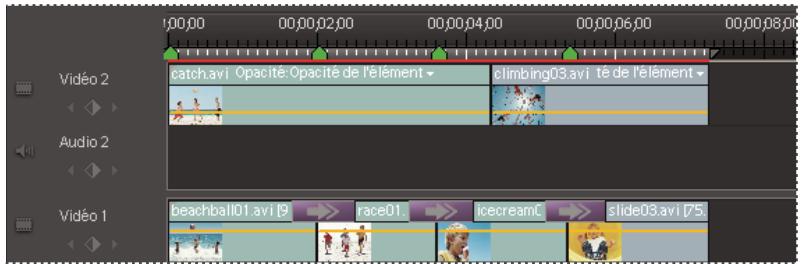
Exemple de film avec une marque de scene placé automatiquement
1 Cliquez dans le panneau Montage pour le rendre actif.
2 Choisissez Disque > Générer les marques de menu.
3 Dans la boite de dialogue Définir automatiquement les marques de scène de menu, indiquez comment vous pouze que les marques soient placées, en entrant une valeur si nécessaire.
A chaque scène Place une marque de scene à chaque point de montage (coupe) entre les éléments de la piste Video 1 et non à la fin des transitions. Une seule marque de scene est placée au début d'une série d-images fixes, dans le panneau Montage.
Toutes les minutes Place des marques de scene selon l'intervalle defini. (Cette option est disponible uniquement pour les films comportant plusieurs minutes de métrage).
Marques totales Répartit uniformément le nombre de marques spécifique sur l'ensemble des éléments du montage.
4 S'il existe des marques de superflues dans le panneau Montage, selectionnez Effacer les marques de menu existantes. (Ce faisant, vous effacez les noms de marques et les décalages de vignettes associés à chacun d'eux).
5 Cliquez sur OK. Des marques de scene sont ajoutees au panneau Montage, sous l'échelle de temps.
6 Si la position d'une marque ne vous convient pas, il vous suffit de la déplacer dans l'échelle de temps en la faisant glisser.
Remarque: Les marques de scene ne sont pas attachées à la vente. Si vous decide de monter la vente par la suite, vous pouze déplacer les marques ou les régencer pour les faire correspondre aux nouveaux points de montage.
Voir aussi
« Modification du texte et des boutons de menu » à la page 259
Ajouter manuellement un menu, une scène ou des marques d'arrêt
Lorsque you ajoutez des marques manuellement, you pouvez les nommer à mesure que you les placez. Le nom choisi devient le libellé d'un bouton dans le menu principal ou le menu Scènes.
Dans quelques modèles, les boutons de menu contiennent des vignettes de la video à laquelle ils sont liés. Si l'image par défaut ne correspond pasAIT un bouton, vous pouvez la modifier dans la boîte de dialogue Marque de menu.
Voir aussi
« Modification des attributs de marque de scene ou de menu » à la page 254
Ajout d'une marque de menu principal ou d'une marque de scène
1 Dans le panneau Montage, placez l'indicateur d'instant present à l'emplacement où vous souhaitez définir la marque.
Remarque: Le bouton Lecture dans chaque modele de menu principal est lie automatiquement au point de depart de l'échelle de temps. Vous n'avez pas besoin de placer une marque à cet endroit sauf si vous souhaitez qu'elle figure dans le menu des scènes.
2 Cliquez sur le bouton Ajouter une marque de menu, juste au-dessus de l'échelle de temps.
Pour placer rapidement une marque, vous pouze aussi la faire glisser du bouton Ajouter une marque de menu à l'emplacement désiré dans l'échelle de temps.
3 Dans la boîte de dialogue Marque de menu, entrez un nom pour la marque dans la zone de texte appropriée. Le texte saisi dans cette zone de texte n'est pas renvoyé à la ligne, donc pour saisir du texte de plusieurs lignes, appuyez sur les touches Ctrl+Entrée pour creer une nouvelle ligne. Utilisez un nom court qui s'adapte à la taille du menu et ne recouvre pas un autre bouton. (Vous pouvez ajuster le nom ultérieurement, après avoir sélectionné un modele).
4 Dans le menu Type de marque, selectionnéz le type de marque que vous voulez définir.
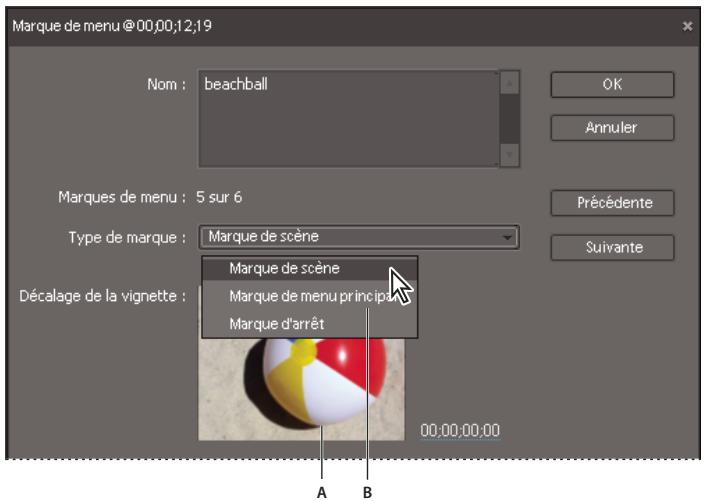
Boite de dialogue Marque de menu
A. Vignette de l'imagé à la marque B. Type de marque
5 Procedez de l'une des manieres suivantes pour définir l'apparente de la vignette du bouton :
- Pour sélectionner une image fixe pour la vignette du bouton de menu, positionnez le code temporel du décalage de la vignette au niveau de l'image que vous désirez utiliser. Ne sélectionnez pas l'options Bouton du menu animé. Lorsque vous créez un DVD ou un disque Blu-ray, l'image apparait dans le menu. (Cette vignette est utilisé uniquement pour l'affichage du menu. Lorsque vous cliquez sur le bouton du disque, la vente démarre à la position de la marque).
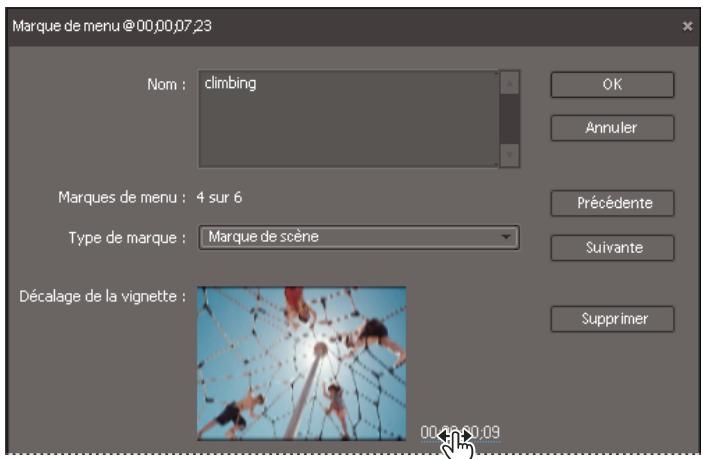
Déplacement du code temporel du décalage de la vignette
- Pour dire une video avec le bouton de menu du disque, Sélectionnez l'option Bouton du menu animé. Lorsque vous désignée cette option pour une marque de menu principal ou une marque de scène, le bouton correspondant dans le menu devient animé.
6 Cliquez sur OK.
La marque est ajoutée au panneau Montage, en dessous de l'échelle de temps. Une marque de menu principal est bleue, une marque de scene est verte et une marque d'arrêt est rouge.
Ajout d'une marquee d'arrêt
1 Dans le panneau Montage, déplacez l'indicateur d'instant present à la fin de la video ou de la scene.
2 Cliquez sur le bouton Ajouter une marque de menu , juste au-dessus de l'échelle de temps.
3 Dans la boite de dialogue, selectionnez Marque d'arrêt dans le menu Type de marque.
4 Cliquez sur OK.
La marque est ajoutée au panneau Montage en dessous de l'échelle de temps.
Recherche d'une marque de menu ou de scene
Dans le panneau Montage, procedede de l'une des facons suivantes:
- Pour rechercher la première marque de scène à droite ou à gauche du repère d'instant liént, choisissez Disque > Atteindre la marque de menu > Suivant ou Précédent.
- Pour rechercher une marque dans le panneau Montage, cliquez sur le bouton Ajouter une marque de menu dans l'échelle de temps. Dans la boite de dialogue Marque de menu, cliquez sur Précédente ou sur Suisante jusqu'à ce que vous trouviez la marque recherchee.
- Pour rechercher une marque associée à un bouton spécifique, cliquez sur la vignette du menu en bas du panneau Disposition du disque, cliquez avec le bouton droit de la souris sur le bouton, puis selectionnez Faire apparaitre la marque dans le montage.
Remarque : Une fois que vous avez trouve une marque dans la boite de dialogue Marque de menu, vous pouze modifier les détails de la marque ou la supprimer en cliquant sur le bouton Supprimer.
Déplacement ou suppression d'une marque de menu ou de scène
Que vous ayez positionné manuellement ou automatiquement une marque, vous pouvez ensuite facilement la déplacer ou la supprimer.
Vous pouvez supprimer des marques de individuelles, ou toutes les supprimer en une seule opération dans le panneau Montage. Si vous ave remonté votre film depuis la première sélection des modèles de menu, il sera peut-être plus simple de supprimer toutes les marques au lieu de les déplacer ailleurs.
Remarque: Si vous avez déjà sélectionné un modele de, la suppression d'une marque de supprime également le bouton associé à la marque dans le menu principal ou le menu Scènes.
Déplacer une marque
Dans le panneau Montage, faites glisser la marque à déplacer vers la scene ou la séquence souhaitatione.
Supprimer une marque
Procedez del'une des façons suivantes:
- Dans le panneau Montage, placez l'indicateur d'instant present sur la marque que vous souhaitez supprimer. (Un zoom avant sur l'échelle de temps peut s'avérer nécessaire pour couver la marque souhaïée.) Choisissez Disque > Effacer une marque de menu > Marque à l'indicateur courant.
Pour rechercher et supprimer une marque, double-cliquez sur une marque. Dans la boite de dialogue Marque de, utilisez les boutons Précédente et Suivante pour trouver la marque souhaitée, puis cliquez sur le bouton Supprimer. - Pour supprimer toutes les marques en même temps,CHOISSEZ Disque > Effacer la marque de menu > Toutes les marques.

Si vous changez d'avis ou si vous avez commis une erreur, vous pouvez annuler les dernières suppressions effectuees. Choisissez Edition > Annuler. La marque de reapparait alors dans le panneau Montage.
Modification des attributs de marque de scene ou de menu
Après avoir inséré une marque, vous pouvez changer son nom, son type (scène, menu principal ou arrêt), ainsi que la vignette représentée sur le bouton d'un menu. Les noms des marques deviennent les noms des boutons dans le menu principal ou le menu Scènes.
Certsains boutons de menu contiennent des vignettes de la video à laquelle ils sont reliés. Par défaut, la vignette presente l'image visible à la position de la marque. Vous pouvez modifier la marque afin qu'elle soit moins adaptée au contenu. Par exemple, pour un bouton représentant une scene de jour à la plage, vous pouvez replacer l'image par un gros plan des enfants jouant dans l'eau. La modification de la vignette d'un bouton ne modifies pas le point de départ de la video à laquelle le bouton est lié.
1 Dans le panneau Montage, double-cliquez sur la marque de que vous souhaitez modifier ou recherchez la marque souhaitation à l'aide des boutons Précédente et Suivante.
2 Dans la boite de dialogue Marque de menu, vous pouzeaccomplir les actions suivantes, puis cliquez sur OK :
- Pour denomner une marque, saisissez le nom souhaité dans la zone de texte appropriée. Le texte saisi dans cette zone de texte n'est pas renvoyé à la ligne. Pour saisir du texte sur plusieurs lignes, appuyez sur les touches Ctrl+Entrée pour créé une nouvelle ligne. Utilisez un nom court qui s'adapte à la taille du menu et ne recouvre pas un autre bouton. (Vous pouvez ajuster le nom ultérieurement, après avoir sélectionné un modèle).
- Pour modifier le type d'une marque, Sélectionnéz le type souhaité dans le menu Type de marque.
- Pour modifier la vignette d'un bouton, faites glisser le code temporel du décalage de la vignette, afin de sélectionner l'image que vous souhaitez afficher pour le bouton, dans le menu. Si vous choisissez un menu contenant des images de vignettes, l'image sélectionnée s'affiche dans le menu lorsque vous creez le disque. (cette vignette sert uniquement à l'affichage du menu; la video liée au bouton démarre à la position de la marque).
Creation de menus de disque
A propos des modèles de menu
Pour creer un DVD ou un disque Blu-ray pilote par menus, servez-vous de l'un des modles de menu prdefinis fournis avec Adobe Premiere Elements. Tous les modles comprennent un bouton Menu principal 1 et un bouton Menu de scenes 1. Les boutons de menu sont automatquement reliés aux marques de menu et de scene correspondantes, dans le panneau Montage. Le menu principal contient au minimum deux boutons : l'un pour dire le film et l'autre pour afficher un menu de scenes. Certains modles proposent des boutons de menu principal supplémentaires, qui permettent d'acceder à d'autres séquences marquées dans le panneau Montage. Les menus de scenes posseddent généralement des boutons dotés d'un libellé d'identification et d'une vignette de la scène.
Un menu peut être animé et accompagné d'audio. Certains modèles contiennent des zones de dépôt dans lesquelles vous pouvez faire glisser une image fixe ou une videoa fin de personneliser l'arrière-plan du menu. Si vous déposez une video ou une image dans un modele depourvu d'une telle zone, l'élement en question se substitue à l'ensemble de l'arrière-plan. Une video peut être utilisé comme arrière-plan animé d'un menu ou containir tous les éléments visuels du menu, à l'excection de la mise en surbrillance des boutons. La video peut inclure, par exemple, un arrrière-plan animé, un générique déroulant, ainsi que des images des boutons. Le temps de lecture d'un arrrière-plan video ou du contenu audio dépend de la durée du menu. La durée d'une boucle audio ou video d'arrière-plan doit être de 30 secondes ou moins.
Vou puez personaliser un modele en fonction de votre projet, en changeant les polices, les couleurs, les arrriere-plans et la presentation. Les modifications apportees au modele s'appliquent uniquement au projet en cours ; en effet, vous ne pouvez pas enregister des modifications de modele dans Adobe Premiere Elements.
Voir aussi
« Créer un fjichier Photoshop » à la page 60
« Passage à un autre modele de menu » à la page 260
Appliquer un modele de menu de disque
Lorsque vous choisissez un modele de menu de disque, ne vous inquietez pas s'il ne compte pas suffisamment de boutons de menu pour chaque marque de la sequence. Adobe Premiere Elements create des menus et des boutons supplémentaires en fonction des besoin.
Lorsque vous sélectionné un modèle, le texte des boutons de menus est remplaced par les noms que vous avez attribués aux marques de menu et de scène. Si vous avez ajouté des marques automatiquement ou si vous ne leur avez pas donné de nom, vous pouvez donner un nom aux marques et modifier l'intitulé du menu après avoir sélectionné le modele. Si vous ne nommez pas les marques, les boutons conservent le nom qu'ils avaient dans le modele.
Vouss pouvez ajouter des marques de scene et de menu avant de selectionner un modele. L'ajout, le déplacement ou la suppression de marques est possible après avoir choisi un modele. Les menus du disque sont ajustés de maniere dynamique par rapport aux marques, en ajoutant ou en supprimant des boutons si nécessaire.
Remarque: Si vous projet utilise des paramètres de projet HDV, assurez-vous d'avoir choisi un modele HD afin de bénéficier d'une qualité de sortie élevée. Vous pouvez reconnaître les modèles HD grâce à l'inscription « HD » dans le coin supérieur droit du modele, dans le panneau Tâches.
1 Cliquez sur Menu du disque dans le panneau Tâches.
Le panneau Disposition du disque et la vue Modèles s'ouvrent.
2 Dans la vue Modèles, sélectionnez un modèle dont le thème correspond à celui de votre projet. Si vous avons utilisé des marques de menu principal,CHOISISEZ un modele contenant au moins trois boutons dans le menu principal. (Le premier bouton est intitulé Lecture de la série et le second, Scènes. des boutons supplémentaires reliant aux marques de scène dans le panneau Montage).
3 Cliquez sur Appliquer.
Les boutons sont reliés aux marques du panneau Montage et les noms de marque sont insérés dans la zone de texte du bouton.
4 Vous serez peut-être envite à indiquer si vous désirez ajouter automatiquement des marques de scene. Si vous cliquez sur Oui, Sélectionnez l'une des options suivantes, puis cliquez sur OK :
A chaque scène Place une marque de scene à chaque point de montage (découpe) situé entre les éléments de la piste video 1.
Toutes les _ minutes Place des marques de scène selon l'intervalle défin. (Cette option est disponible uniquement pour les films comportant plusieurs minutes de métrage).
Nombre total de marques Répartit uniformément les marques sur l'ensemble des éléments du panneau Montage.
Remarque: Si vous choisissez de ne pas ajouter de marques automatique, vous pourrez le faire ultérieurement. Adobe Premiere Elements met dynamiquement a jour les menus, en ajoutant des boutons de marque de menu principal ou des menus et des boutons de scene lorsque vous inserez des marques.
5 Cliquez sur la vignette du menu, en bas du panneau Disposition du disque, pour afficher un menu. Si nécessaire, utilisez la barre de défilament pour atteindre la vignette à afficher ou redimensionné le panneau afin d'afficher les vignettes côte à côte.
Après avoir choisi un modele, vous pouvez personnaliser le menu, prévisualiser le disque ou le graver.
Voir aussi
« Présentation du panneau Prévisualisation du disque » à la page 261
« Conseils relatifs à la gravure sur disque et compatibilité » à la page 265
« Ajouter manuellement un menu, une scène ou des marques d'arrêt » à la page 251
Personnaliser un modele de menu
Voupez personaliser l'imag de fond, les boutons, les noms de menus et la typographie de tout mode de menu.
Personnalisation de l'arrière-plan d'un menu
Vou puez personaliser l'arriere-plan de voyage menu avec un element video, un element video avec de l'audio, un element audio, une image fixe ou une image fixe avec de l'audio.
Certsains menus contiennent des zones de depôt spéciales dans lesquelles vous pouvez placer des videos ou des images fixes. Les modèle poursuivis de telles zones contiennent une zone de couleur noire avec la mention « Ajouter le matériel ici » ■. Si un menu est dépourvu de zones de depôt, vous pouvez néanmoins y placer une video ou des images fixes. Cependant, l'objet en question remplacera l'ensemble de l'arrière-plan. Certains menus avec zones de depôt contiennent une illustration supplémentaire qui reste à l'avant-plan de votre video.
1 En bas du panneau Disposition du disque, cliquez sur la vignette du menu que vous souhaitez modifier.
2 Procedez de l'une des façons suivantes :
- Si le menu contient une zone de dépôt, cliquez sur Projet dans le panneau Tâches, puis faites glisser une vignette d'élement depuis la vue Projet vers la zone de dépôt du panneau Disposition du disque. Vous pouvez ajouter des éléments différents pour les différentes zones de dépôt d'un menu.
- Si le menu ne contient pas de zone de dépôt, faites glisser un élément depuis la vue Projet vers le menu pour remplaçer l'arrête-plan existant.
- Dans la vue Propriétés du panneau Tâches (qui s'affiche en lieu et place de la vue Thèmes lorsque vous cliquez sur un thème dans le panneau Disposition du disque), cliquez sur Parcourir, puis recherchez et seLECTIONnez un élément sur votre disque dur.
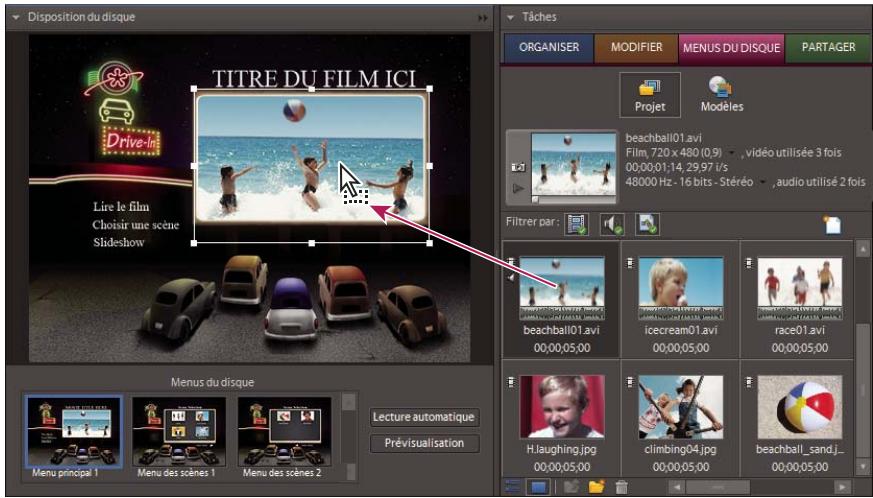
Déplacement d'un élément audio depuis la vue Projet vers la zone de dépôt d'un menu dans le panneau Disposition du disque.
Remarque : Lorsque audio et video sont tous deux définis et que vous remplacez l'un des éléments, l'autre élément resté défini, à moins que vous ne seLECTIONniez une video d'arrière-plan contenant également de l'audio. Dans ce cas, l'audio d'arrière-plan remplace l'audio existant.
3 Spécifie les paramètres dans la vue Propriétés du panneau Tâches :
Rétablit Rétablit l'arrière-plan d'origine.
Point d'entrée Définit le point d'entrée de l'élement video ou audio. Faites glisser le code temporel vers l'image souhaitation.
Lecture Lit le media dans la vignette. Le bouton qui affichait l'icone Lecture affiche-dessormais l'icone Pause Cliquez sur le bouton Pause pour interrompre la lecture et définir le point d'entrée de l'arriere-plan.
Utiliser Image fixe Définit l'image active de l'élement video comme image fixe d'arrière-plan. Faites glisser le code temporel vers l'image souhaitée.
Applique la transition par défaut avant la boucle Ajoute la transition que vous avez définie comme transition par défaut chaque fois que la video recommence du début.
Durée Définit la durée de la video ou de l'audio d'arrière-plan à partir des points d'entrée.
Appliquer à tous les menus Applique l'arrière-plan à tous les menus de disque.
Voir aussi
« Spectorier une transition par défaut » à la page 139
Modification de la disposition et de la taille des éléments de menu
1 En bas du panneau Disposition du disque, cliquez sur la vignette du menu que vous souhaitez modifier.
2 Procedez de l'une des façons suivantes :
- Pour redimensionner un élément de menu, Sélectionnement-le dans le panneau Disposition du disque. Un rectangle (appelé rectangle de délimitation) doté de huit points de seclusion apparaît autour de l'élement. Faites glisser le point de seclusion pour redimensionner l'élement. Sur les claviers en caractères latins, vous pouvez également utiliser les touches - (moins) et = (égal) pour redimensionner l'élement de manière proportionnelle dans toutes les directions. La touche égal agrandit l'élement.
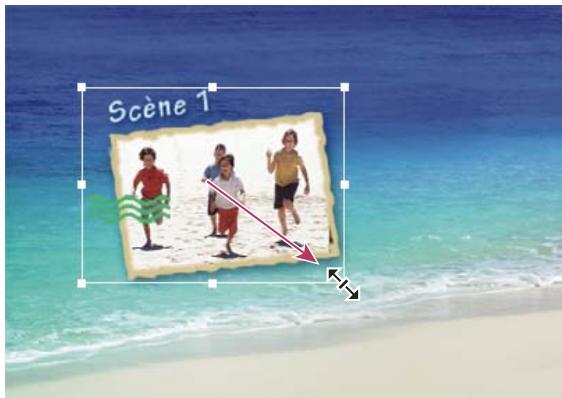
Faites glisser un point de seLECTION sur le rectangle de délimitation pour redimensionner un élément de menu.
Pour déplacer un élément de menu, sélectionnez-le et faites-le glisser. Vous pouze également utiliser les touches fléchées de votre clavier pour déplacer l'élement de menu dans toutes les directions.
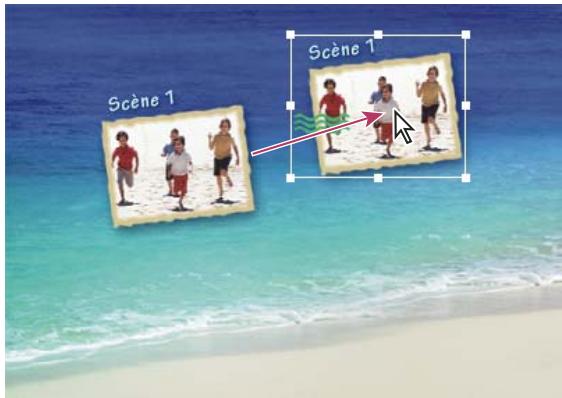
Emplacement d'origine (gauche) et élément déplace (droite)
Modification du texte et des boutons de menu
Après avoir sélectionné le modèle de , vous pouvez changer le texte du menu ou l'apparace de n'importe lequel des boutons de menu principal ou de scène. Vous pouvez également supprimer n'importe quel bouton. Dans la mesure où les boutons sont directement liés aux marques de , la suppression d'un bouton entraîne aussi la suppression de la marque qui l'a généré.
1 En bas du panneau Disposition du disque, cliquez sur la vignette du menu que vous souhaitez modifier.
2 Pour modifier un texte ou des boutons non connectés à des marques, double-cliquez sur le titre ou le bouton du menu et modifiez le texte dans la boîte de dialogue Modifier le texte. Pour utiliser plusieurs lignes, appuyez sur Ctrl+Entrée pour créé une nouvelle ligne. Cliquez sur OK.
3 Pour modifier les boutons associés à des marques, double-cliquez sur le texte ou sur le bouton, puis effectuez l'une des opérations suivantes, dans la boite de dialogue Marque de Menu, et cliquez sur OK :
- Pour renomer la marque (et le bouton dans le menu), entrez un nouveau nom et cliquez sur OK. Pour utiliser plusieurs lignes, appuyez sur Ctrl+Entrée pour creer une nouvelle ligne. Utilisez un nom court qui s'adapte à laaille du menu et ne recouvre pas un autre bouton.
- Faites glisser le code temporel du décalage de la vignette pour sélectionner l'image que vous voulez afficher dans la vignette du bouton de menu et cliquez sur OK. (Cette vignette est utilisé uniquement pour l'affichage du menu. Si vous sélectionnez l'option Bouton du menu animé, la video liée au bouton démarre à la position de la marque).
- Pour supprimer un bouton, cliquez sur Supprimer. La marque est effacée du panneau Montage et le bouton est supprimé du menu. Droite-Clic bouton' marqueur Choiser, Sélectionner, Cliquer sur Effacer menu marqueeur.
Voir aussi
« Ajouter manuellement un menu, une scène ou des marques d'arrêt » à la page 251
Configuration des paramètres de texte
Vou puez changer les propriétés du texte des boutons et des titres de menu, notamment la police, laaille, le style et la couleur.
1 En bas du panneau Disposition du disque, cliquez sur la vignette du menu que vous souhaitez modifier.
2 selectionnez un titre de menu ou un texte de bouton.
3 Effectuez l'une des opérations suivantes dans le panneau Propriétés :
- Choisissez une police dans le menu Changer la police du texte. (Il est possible que vous deviez cliquer sur le triangle en regard de l'option Texte pour afficher les options des attributs du texte).
- Choisissez un style de texte dans le menu Changer le style de police ou cliquez sur les icônes Gras, Italique ou Souligné. Vous pouvez cliquer sur plusieurs icônes.
- Choisissez un corps de texte dans le menu Changer la taille du texte.
- Cliquez sur le bouton Changer la couleur du texte , puis choisissez une couleur dans le selector de couleurs Adobe.
4 Pour appliquer la configuration de texte à des éléments de texte similaires dans tous les menus, cliquez sur le bouton Appliquer à tous les boutons Scènes, Appliquer à tous les éléments textuels ou Appliquer à tous les boutons Marque.
Animation des boutons
Vou puez ajouter de la video aux boutons de menu principal et de scene si le modele contient des boutons presentant une vignette.
1 En bas du panneau Disposition du disque, cliquez sur la vignette du menu que vous souhaitez modifier.
2 Sélectionnéz un bouton dans le panneau Disposition du disque.
3 Dans la vue Propriétés du panneau Tâches, sélectionnez le bouton Menu animé.
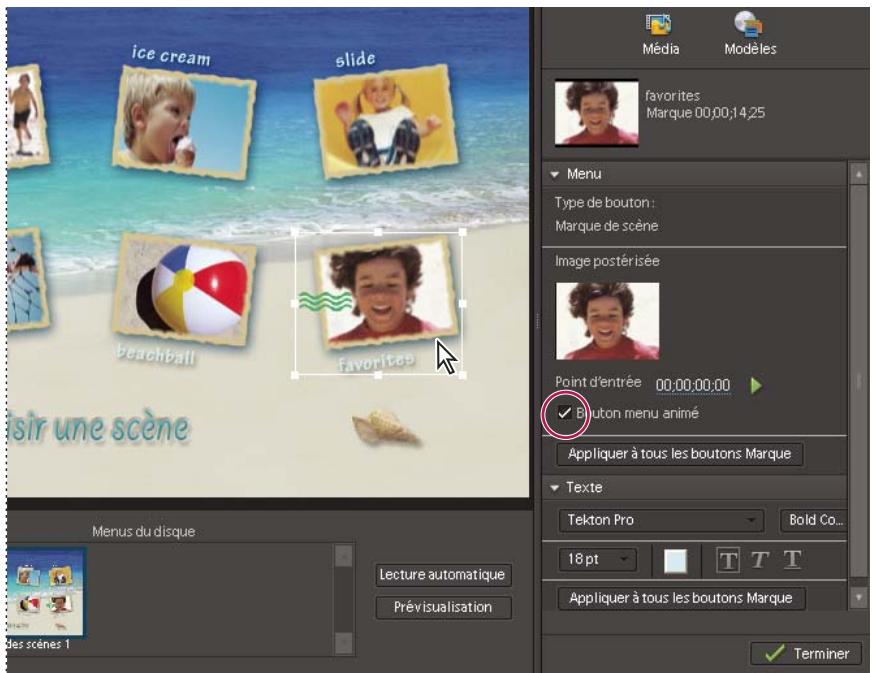
Menu Scènes avec sélection du bouton (gauche) et Bouton menu animé sélectionné dans le panneau Propriétés (droite)
4 Définissez le point d'entrée à l'endetroit où l'élement doit être lu lorsque le menu est affché. Vous pouvez utiliser le bouton de lecture/d'arrêt pour visualiser l'élement dans la vignette ou modifier le champ du code temporel du point d'entrée.
5 Pour définir la durée de l'objet à生存, cliquez sur l'arrière-plan du menu, puis sous l'options Bouton du menu animé de la vue Propriétés, modifier le champ Code temporel du paramètre Durée.
Remarque: La durée que vous définisse pour un bouton de menu animé s'applique à tous les boutons de menu animé du disque.
Passage à un autre modele de menu
Si vous trouvez que vous n'aimez pas votrechoix de menus du disque, vous pouze aisement le changer pour un autre modèle. Toutes les modifications que vous avez apportees à vos titres de menu, aux noms des boutons autres que les boutons Marque (bouton de lecture ou de scene) et à la configuration du texte (police, couleur, style, etc). seront perdues. Vous ne perdrez pas les modifications que vous avez apportees aux arrriere-plans et aux boutons Marque (marques de menu principal et marques de scene). Lorsque vous modifiez le texte du bouton, vous changez en réalité le nom de la marque de menu et le nouveau nom de la marque est utilisé lors de la generation de nouveaux menus.
1 Cliquez sur le bouton Modèles dans le panneau Tâches.
2 Faites glisser un nouveau modele depuis la vue Modèle du panneau Tâches vers le panneau Disposition du disque. AdobePremiere Elements affiche les nouveaux menus dans le panneau Disposition du disque.
Passage d'un disque piloté par menus à un disque en lecture automatique
Si vous decide de ne plus utiliser de menus dans un DVD ou un disque Blu-ray, vous pouvez redéfinir la disposition afin de créé un disque en lecture automatique.
Remarque: Un disque en lecture automatique ne contient pas de menus associés à une marque, toute fois les marques de menu et de scène existantes dans le projet peuvent s'avérer utiles. Les boutons Suivant et Précédent de la télécommande du lecteur de DVD ou de Blu-Ray Disc permettent d'acceder aux marques de menu principal et aux marques de scene suivantes et précédentes. Les marques d'arrêt sont ignores.
Dans le panneau Disposition du disque, cliquez sur Lecture automatique.
Les menus sont supprimés du panneau Disposition du disque et les marques sont utilisées comme points de chapitre dans un disque en lecture automatique.
Prévisualisation des menus
Présentation du panneau Prévisualisation du disque
Il est toujours judiciaux de prévisualiser un disque avant de le graver. Le panneau Prévisualisation du disque contient des commandes identiques à celles de la télécommande du lecteur DVD ou Blu-Ray. Avec ces commandes, vous pouvez tester chaque bouton des menus et afficher la video à laquelle ils sont liés. Vous pouvez prévisualiser un disque dans une fenêtre ou en plein écran.
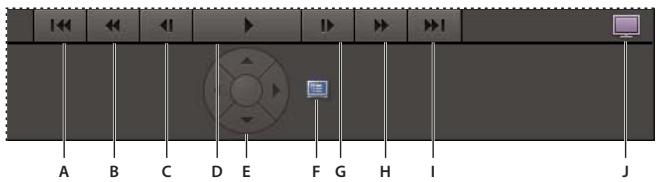
Commandes de navigation de la prévisualisation du disque
A. Scène précédente B. Remboinage C. Image precedente D. Lecture E. Boutons de navigation fléchés et bouton Entrée F. Mode plein écran G. Image suivante H. Avance rapide I. Scène suivante J. Retour au menu principal
Prévisualisation d'un DVD ou d'un disque Blu-ray piloté par menus
Vou puez prévisualiser un disque pilote par menus à tout moment après avoir fait glisser un modele dans le panneau Disposition du disque.
1 Si nécessaire, cliquez sur Menu du disque dans le panneau Tâches pour ouvrir le panneau Disposition du disque.
2 Dans le panneau Disposition du disque, cliquez sur Previsualisation du disque.
Remarque: Si un message vous indique que certains boutons se chevauchent, consultez la section « Modification de la disposition et de la taille des éléments de menu » à la page 258.
3 Dans la fenêtre Prévisualisation du disque, servez-vous des commandes de navigation ou de la souris pour cliquer sur chaque bouton et afficher chaque-scène ou video. Si les vignettes de menu ou de bouton comportent de la video ou de l'audio, ces éléments sontlusafin queyoupuissiezles prévisualiseravantdegraverledisque.
4 Cliquez sur l'icone Mode plein écran pour prévisualiser le disque en plein écran.
5 Déplacez la souris. Un panneau de commande du disque s'ouvre. Vous pouze l'utiliser, en mode plein écran, pour émuler la télécommande du lecteur de disque.
Voir aussi
« Prévisualiser une série dans le panneau Moniteur » à la page 109
Chapitre 15: Enregistrement et partaged'éléments
Vous pouvez exporter et partager des films, des images fixes et de l'audio dans divers types de fichiers sur le Web, des apparëls mobiles, des cassettes video, des CD Video et des CD Super Video. Vous pouvez également copier et enregistrer des projets en vue de leur modification et stockage.
Partage à partir du panneau Tâches
La vue Partage du panneau Tâches contient tout ce dont vous avez besoin pour enregistrer et partager (exporter) votre projet fini. Vous pouvez enregistrer votre projet en vue de l'afficher sur le Web, sur un téléphone portable, un PC, un DVD, un disque Blu-ray, etc.
Voupez creer des preconfigurations de partage, appeleres Partages rapides, afin de facilitier le partage des formats que you utilisez frquement, ou you pouze demarrer un nouveau partage en cliuant sur l'une des options de partage : Disque, Online, Ordateur personnel, Lecteurs et telephones portables, et Bande. Chacune de ces options ouvre une vue dans le panneau Taches qui fournit des options et des parametes spécifiques pour le partage dans le type de media respectif.
Remarque: La vue Partage simplifie le partage et l'exportation en fournissant des préconfigurations des formats et paramétres les féquèment utilisés. Si vous poulez spécifique des paramètres-Uniques pour un format quelconque, cliquez sur Options avances et effectuez les modifications. Vous pouvez également utiliser les commandes d'exportation dans le menu Fichier, si vous le souhaitez.
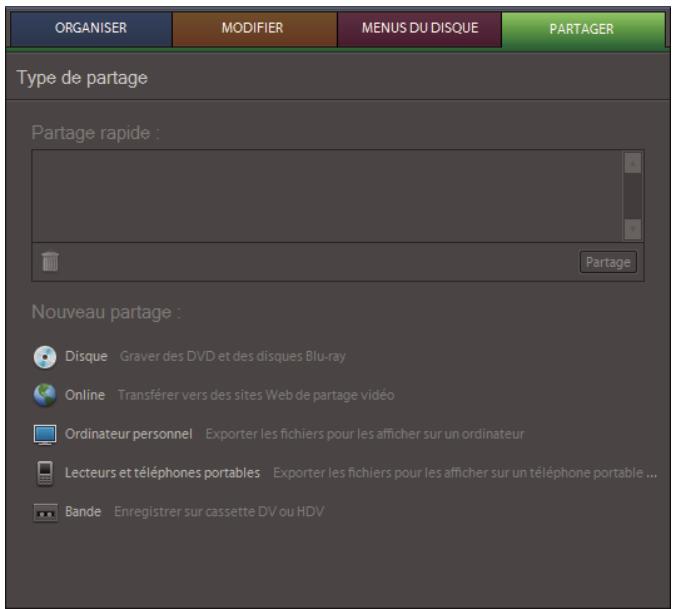
Vue Partager du panneau Tâches
Utilisation du partage rapide
La fonction de partage rapide vous permet d'enregistrer et de réutiliser votre méthode de partage préféérée, de pair avec tous les paramètres, pour des projets futurs. Vous pouvez créé des préconfigurations de partage rapide pour les partager sur un disque, en ligne, sur un ordinateur personnel ou encore sur des lecteurs et téléphones portables. ÀpRES avoir partagé votre projet, cliquez simplement sur Enregistrer en tant que partage rapide et définiSEEZ un nom pour la préconfiguration. La préconfiguration apparait dans la vue Partage du panneau Tâches de la zone Partage rapide. Chaque fois que vous voulez partager un projet au moyen de ces paramètres, il vous suffit de selectionner cette préconfiguration et de cliquer sur le bouton Partager.
Si, par exemple, vous publiiez régulierement des images et des videos sur votre site Web personnel, et que vous voulez que tous vos films utilisent les mêmes paramètres de format et de compression, définissez une préconfiguration Partage rapide pour votre site Web, puis chaque fois que vous voulez partager un projet sur ce site, Sélectionnez simplement cette préconfiguration et cliquez sur Partager.
Creation d'une configuration Partage rapide
1 Cliques sur Partager dans le panneau Tâches.
2 Choisissez une option de partage. (Vos pouvez creer une preconfiguration pour tout type de partage, à l'exception de Bande).
3 Spécifiez tous vos paramètres pour une sortie optimale, puis cliquez sur OK.
4 Lorsque la gravure ou l'enregistrement est terminé, cliquez sur le bouton Enregistrer en tant que partage rapide.
5 Saisissez un nom et une description, puis cliquez sur Enregister.
Utilisation d'un partage rapide
1 Cliques sur Partager dans le panneau Tâches.
2 Dans la zone Partage rapide, selectionnez la préconfiguration Partage rapide que vous poulez utiliser, puis cliquez sur Partager.
3 Suívez les invites restantes.
Partage sur un disque DVD ou Blu-ray
Après avoir prévisualisé votre séquence et vérifié qu'elle était complète, vous étés pré à graver le projet sur un DVD ou un disque Blu-ray. Assurez-vous que le disque sélectionné est compatible à la fois avec votre graveur et votre lecteur. Vous doivent disposer de suffisamment d'espace pour stocker les fichiers compressés, ainsi que les fichiers de disque de travail créés pendant l'exportation. Si votre espace disque est insuffisant sur une des partitions du lecteur, vous pouvez spécifique une autre partition pour les fichiers de disque de travail en utilisant la commande Edition > Préférences > Disques de travail. (Vous pouvez vérifier l'espace requis dans la boîte de dialogue Graver.)
Remarque: Si vous graveur de DVD n'est pas compatible avec Adobe Premiere Elements, vous pouvez graver le projet dans un dossier DVD, puis graver le dossier sur DVD au moyen du logiciel fourni avec votregraveur.
Voir aussi
« A propos de la fonction d'exécution automatique et des disques pilotés par menu » à la page 247
« Types de disques et options de menu » à la page 247
« Configuration d'un disque de travail » à la page 35
« A propos de la compression » à la page 289
Gravure sur disque
Selon la complexité du projet, sa longueur et la vitesse de votre ordinateur, la compression audio et video d'un disque peut prendre des heures. Si vous comptez graver plusieurs disques avec le même contentu et la même qualite, vous pouvez gagner du temps en les gravant dans la meme session. Ainsi, votre projet sera compressé une seule fois.
Adobe Premiere Elements convertit tous les fichiers audio à la résolution 16 bits et à la fréquence d'échantillonnage de 48kHz nécessaires pour les DVD et les disques Blu-ray. Pour obtenir les membresurs résultats, enregistrez vos fichiers audio avec ces réglages.
Gravure sur un DVD ou un disque Blu-ray
1 Avant de demarrer Adobe Premiere Elements, connectez et allumez tous lesgraveurs DVD ou Blu-ray externes.
2 Dans la vue Partage du panneau Tâches,clinquez sur Disque pour ouvrir la vue Disque.
3 Dans la vue Disque,CHOISSEZ DVD ou Blu-ray dans le menu.
4 Choisissez Disque pour l'option Graver sur.
5 Tapez un nom pour le disque. Ce nom apparait dans Windows si vous insérez le disque dans un ordinateur au terme du processus de gravure du DVD. (Le nom par défaut est un horodateur au format 24 heures : AAAAMMJJ_hhmms).
6 Sélectionnez ungraveur dans le menu Emplacement dugraveur.
7 Vérifiez qu'un disque compatible est inséré dans le lecteur. Si vous insérez un disque, cliquez sur Renumériser pour rechercher les supports valides sur tous lesgraveurs de connectés.
8 Dans la zone Copies, indiquez le nombre de disques à graver au cours de cette session. Vous etes invite a inserer de nouveaux disques jusqu'a ce quils aient ete tous gravés. L'encodage de la video et de l'audio ne s'effectue qu'une seule fois.
9 Attribuez à l'options Sélection de préconfiguration la valeur correspondant à la norme de télévision en vigueur dans la région de votre auditoire.
10 (Facultatif) Sélectionnez Adapter le contenu à l'espace disponible. Si vous effectuez la gravure sur un DVD, vous pouvez désélectionner cette option et faire glisser le curseur pour désirir la qualité video souhaiée. (Par défaut, cette option est sélectionnée pour les DVD et désélectionnée pour les disques Blu-ray.)
11 Cliquez sur Graver pour commencer la conversion de votre projet au format DVD ou Blu-ray et la gravure du disque. Si vous gravez un DVD et qu'aucungraveur n'est disponible, vous pouvez effectuer la gravure dans un dossier DVD, puis graver les fichiers résultats sur un DVD dés que le graveur est disponible.
Important : Le codage des données video et audio destinées à une sortie sur disque peut prendre plusieurs heures.
Gravure d'un dossier DVD
Si vous graveur de DVD n'est pas compatible avec Adobe Premiere Elements, vous pouvez néanmoins graver le projet dans un dossier. Cette opération create un fisier compatible DVD qui peut êtregrave sur disque au moyen d'un programme de creation tel qu'Adobe Encore.
Remarque : Vous pouvez uniquement graver un projet DVD dans un dossier ; vous ne pouvez pas graver un projet de disque Blu-ray dans un dossier.
1 Si la vue Disque n'est pas affichee, cliquez sur l'onglet Partage dans le panneau Taches, puis cliquez sur Disque
2 Dans la boîte de dialogue Graver sur, Sélectionnez l'une des options de dossier comme destination du projet. Pour les séquences d'une taille supérieure à un disque simple couche de 4,7 Go, Sélectionnez l'options Dossier (8,5 Go) qui peut prendre en charge des disques double couche.
3 Tapez le nom du dossier.
4 Cliques sur Parcourir pour définir l'emplacement du dossier
5 Cliquez sur Graver pour commencer la création du dossier
Important : Le codage des données video et audio destinées à une sortie sur disque peut prendre plusieurs heures.
Voir aussi
« Projets archivés » à la page 292
Conseils relatifs à la gravure sur disque et compatibilité
Si ungraveur compatible est connecté àvoitr ordinateur,vous pouze creer un DVD ou un disque Blu-ray directement a partir d'AdobePremiere Elements.Vous pouze dire disque que youcrcez sur un lecteur de DVD avec poste de television ou sur un lecteur de DVD d'ordinateur. AdobePremiere Elements create des disques video.(I ne create pas de disques de donnees ou de disques audio).LesgraveursdeDVDdebureauutilisentdesdisquesDVD-5 inscriptibles (DVD + / - R) ,qui ont une capacite de 4.7 Go et peuvent contirn environ deux heures de video avec une definition haute qualite.
En règle générale, un disque Blu-ray a une capacité de 25 Go et peut contérer 135 minutes de video haute définition (HD) au format MPEG-2, plus deux heures de bonus de définition standard, ou encore l'équivalent de 10 heures de containu de qualité standard. Les disques Blu-ray sont disponibles aux formats BD-R (inscribable) et BD-RE (réinscribable).
Adobe Premiere Elements prend en charge les types suivants de DVD monocouche de 4,7 Go : DVD+R, DVD+RW, DVD-R et DVD-RW. Adobe Premiere Elements prend également en charge les disques bicouche de 8,5 Go DVD+R. Choisissez des supports pris en charge à la fois par votregraveur de DVD et par votre lecteur de DVD. Lesgraveurs et lecteurs de DVD ne prennt pas tous en charge tous les types de DVD. Par exemple, de nombreux lecteurs de DVD télévisés reconnaissent les disques DVD + R , mais pas tous.
DVD-R Ce format utilise des disques enregistrables non réinscriptibles et est compatible avec les lecteurs de DVD autonomes et les lecteurs de DVD-ROM. Les disques DVD-R sont disponibles en deux types de supports : d'utilisation générale et de qualité professionnelle. La plupart desgraveurs de DVD-R grand publicutilisent les disques d'utilisation générale plus économiques, tandis que certainsgraveurs sophistiquésutilisent des disques de qualité professionnelle. Vousdezutiliserle typede supportadaptéa vrotregraveur.Neanmoins,unefoisgravés,lesdisquesdoiventpouvoir etreusparles deuxtypesdlecteur oudelecteurdeDVD.(LesDVD-Rd'utilisationgenerale sontconçus pour empêcher la copie deDVD commerciaux cryptés).
DVD+R Ce format non réinscriptible est compatible avec la plupart des lecteurs de DVD et des lecteurs de DVD-ROM. Les graveurs +RW de première génération ne prenaient pas en charge l'enregistrement DVD+R et il est peu probable qu'ils puisent être mis à jour pour prendre en charge cette fonction. Cependant, tous les modèles actuels degraveurs DVD+RW prennett en charge l'enregistrement DVD+R. La compatibilité des disques DVD+R avec les lecteurs DVD autonomes est similaire à celle des disques DVD-R.
DVD-RW/DVD+RW Ces formats sont similaires en matière de fonctionnalités et de compatibilité avec lesgraveurs et lecteurs de DVD. Les formats DVD-RW et DVD+RW utilisen des disques réinscriptibles qui, dans des conditions ideales, peuvent être réutilisés jusqu'à 1000 fois. La majorité des lecteurs de DVD autonomes lisent la video enregistrée sur des disques DVD-RW et DVD+RW, mais la compatibilité n'est pas aussi élevé qu'avec les formats DVD-R et DVD+R. Lesgraveurs DVD-RW actuels peuvent également graver des disques DVD-R.
Remarque: Si vous graveur de DVD n'est pas compatible avec Adobe Premiere Elements, vous pouvez graver le projet dans un dossier, ce qui vous donne la possibilité de graver le DVD final à l'aide du logiciel fourni avec legraveur.
Problèmes de compatibilité des DVD
Lorsque vous choisissez un support et le matériel associé, tenez compte des informations suivantes relatives à la compatibilité :
- Les formats DVD+R et DVD-R sont compatibles avec davantage de lecteurs décodeurs que les formats DVD+RW et DVD-RW.
- Les lecteurs de DVD-ROM sont compatibles avec davantage de formats DVD que les lecteurs décodeurs de DVD, souvent parce que les ordinateurs peuventmettre à jour le microprogramme et les pilotes plus facilement qu'un lecteur décodeur.
- Les lecteurs de DVD plus anciens prenent en charge des formats de DVD moins nombreux.
Selectionnez la préconfiguration pour un format donné en fonction de l'espace disponible sur le média cible et des besoin du public cible.
Codage video pour les DVD et les disques Blu-ray
La création d'un DVD ou d'un disque Blu-ray implique le codage de votre video au format MPEG-2 ou H.264 (Blu-ray uniquement). La compression réduit la taille des fichiers audio et video afin qu'ils occupent moins d'espace. Par exemple, une réserve de 60 minutes dans Adobe Premiere Elements occupe environ 13 Go. Cependant, un DVD monocouche ne peut contir que 4,7 Go. (Les DVD bicouches ont une capacité de 8,5 Go). Pour maintainir une qualité optimale, Adobe Premiere Elements compressse le film juste ce qu'il faut pour le faire tener sur le disque. Plus le film est court, moins la compression s'impose etILAeure est la qualite video du disque.
Remarque: Les préconfigurations Blu-ray sont adaptées à l'exportation de fichiers de qualité AVCHD.
La compression video et audio pour un disque est très longue, même sur des systèmes dédiés haut de gamme. Le délambda requis est déterminé par la vitesse du processeur de l'ordinateur, la quantité de mémoire disponible ainsi que la complexité et la longueur du projet. La gravure d'un projet video standard de 60 minutes peut prendre entre 4 et 6 heures. Bon nombre de créateurs de DVD et disques Blu-ray laissent la gravure s'effectuer pendant la nuit.
Remarque: Le format H.264 de Blu-ray requiert beaucoup de puissance de calcul et par conséquent le codage prend du temps. Toutefois, la compression est élevée et autorise davantage de données video par Mo. Le format MPEG-2 n'est pas aussi exigeant en ressources, et donc la gravure s'effectue plus rapidement. En revanche, la quantité d'informations video par Mo est inférieure.
Creation de disques pour différentes régions géographiques
Si vous partagez votre DVD ou disque Blu-ray avec une personne d'un autre pays, il se peut que vous deviez graver le disque en utilisant une autre norme TV. En règle générale, les périphériques video (des caméscopes aux lecteurs de DVD ou de disques Blu-ray) sont conformes à l'une des deux normes de télévision : NTSC au Japon et en Amérique du Nord ou PAL dans la plupart des pays d'Europe et du Moyen-Orient.
Adobe Premiere Elements peut creer des films NTSC et PAL. Vous pouze donc creer des films dont le format est reconnu dans votre pays et dans d'autres regions du monde. Toutefois, vous obtiendrez de更好地 résultats si la video capturée est adaptee à la norme de télévision vers laquelle vous souhaitez l'exporter.
NTSC Amérique du Nord, des parties d'Amérique du Sud, Japon, Philippines, Taiwan, Corée du Sud, Guam, Myanmar et autres.
PAL Europe, Moyen-Orient et certains pays des continents suivants: Asie, Afrique, Amérique du Sud.
Conseils pour réussir la gravure d'un disque
Une fois que le film est correctement monté, le processus de gravure s'avère relativement simple. Cependant, des problèmes de compatibilité des apparciels et des supports ou de déliés trop longs peuvent entraver la finalisation de la gravure et en affercer la qualité. Pour réussir la gravure de vos disques, prenez en compte les conseils suivants.
Remarque: En cas d'erreurs de codage, consultez la rubrique d'aide Dépannage.
- Prévoyez suffisamment de temps. Le codage de données video et audio pour un disque peut prendre plusieurs heures. Envisagez d'effectuer la gravure pendant la nuit. Si vous comptez graver plusieurs DVD ou disques Blu-ray, graves-les au cours de la même session en utilisant l'option Copies de la boîte de dialogue Graver, de manière à ne coder le projet qu'une seule fois.
- Mettez à jour le microprogramme et les pilotes. Assurez-vous d'avoir installé les derniers pilotes et le dernier microprogramme (logiciel inclus dans un dispositif en lecture seule (ROM) qui contient des instructions pour contrôler le fonctionnement des péripériques) de votregraveur de Les mises à jour peuvent être téléchargeées depuis Internet.
- Choisissez ungraveur de compatible. Pour creer un DVD ou un disque Blu-ray dans AdobePremiere Elements, youdevezdisposer d'ungraveurcompatible.Toutd'abord,veiliezacce quevoresystemesoitequipeed'ungraveur, etpasseulementd'unlecteurdeCD-ROM,CD-R,DVD-ROMouBlu-ray.Ensuite,vérifiezquelelecteurest compatible avec AdobePremiere Elements en le recherche dans le menu Emplacement dugraveur après avoir choisi Disque dans la vue Partage du panneau Taches.
- Lors de la gravure d'un DVD,CHOISSEZ un support DVD inscribible de qualite et un format de support DVD compatible. Lesgraveurs et lecteurs de DVD ne prennt pas tous en charge tous les types de DVD.Neanmoins, you ne pouze pas graver le DVD a moins que voitre graveur de DVD ne prenne en charge le format du disque.Par exemple, un graveur prenatal an charge uniquely les disques + ou +RW ne peut pas graver les disques-R ou RW.Le meme principe s'applique aux lecteurs de DVD. Il est probable que la plupart des ancients modedes de lecteurs de DVD ne puissant pas dire les disques reinscripbibles crees sur des graveurs de DVD plus recents.
Assurez-vous de dispose de suffisamment d'espace défragmenté sur votre disque dur. Vous doivent disposer de suffisamment d'espace pour stocker les fichiers compressés complets, ainsi que les fichiers de travail créés pendant l'exportation. L'espace requis pour votre projet est affché dans la boîte de dialogue Graver. - Evitez de procéder à des prévisualisations de inutiles. Les prévisualisations de la fenêtre Montage ou Ligne de scène permettent d'avoir un aperçu du film terminé, mais elles sont longues à générer et ne sont pas utilisées dans le processus de gravure.
- Testez vos disques. Si vous faites une erreur avec un disque inscritible, il vous faudra utiliser un autre disque, tandis qu'avac un disque réinscribable, vous pourrez réutiliser le même disque. C'est pourquoi il est préféable d'utiliser des disques DVD-RW ou BD-RE (réinscriptibles) pour creer les disques d'essay et des disques DVD-R ou BD-R d'utilisation générale pour les copies finale. Les disques DVD-R d'utilisation générale sont des disques enregistrables non réinscriptibles qui offrent une très bonne compatibilité avec les lecteurs de DVD autonomies et les lecteurs de DVD-ROM.
- Evitez d'executer des tâches superflues lors de l'exportation. Désactivez les économismeurs d'écran et d'énergie. Evitez d'executer un programme antivirus, de télécharger des mises à jour, de naviguer sur le Web, de journé à des yeux video, etc.
Partage pour lecture sur PC
Partage d'une série en vue de sa lecture sur un ordinateur personnel
La video que vous modifiez dans la fenêtre Montage ou Ligne de scene n'est disponible en tant que fjchier video independant qu'a partir du moment où vous l'exportez, ou la partagez, dans un format video. Avres l'exportation, vous pouze la dire sur voite ordinateur, dans d'autres programmes de montage ou de lecture multimedia, et la transferer vers d'autres ordinateurs.
Le partage d'une série pour la lire sur un ordinateur cree généralement des fichiers dont le débit et la taille excèdent les limites de lecture sur Internet, des disques VCD, SVCD, DVD ou des apparéils de poche. Les préconfigurations MPEG H.264 et MPEG MPEG2 offrent une qualité adaptée à l'exportation au format AVCHD.
1 Cliquez sur Partager dans le panneau Taches, puis cliquez sur le bouton Ordinateur personnel
2 Choisissez un format dans la liste en haut de la vue PC. Faites defiler la liste pour afficher toutes les options.
3 Spécifiez une préconfiguration, un nom de fichier et un emplacement pour l'enregistrement du fichier.
4 (Facultatif) Cliques sur Options avancées, puis spécifiez les options souhaitées.
Pour plus d'informations sur les options, voir « Paramètres courants pour le partage » à la page 275.
Remarque : Vous pouvez également exporter votre projet pour lecture sur le disque dur enCHOISSSANT la commande Fichier > Exporter.
Exporter uniquely l'audio
Lorsque vous exportez uniquement l'audio à partir de votre séquence à l'aide de l'espace de travail Partage, vous pouvez utiliser le format de filchier de votrechoix.
1 Cliques sur Partager dans le panneau Tâches, puis sur Ordinateur personnel ou sur Lecteurs et téléphones portables.
2 Choisissez un format dans la liste en haut du panneau. Faites défilier la liste pour afficher toutes les options.
3 Spécifiez une préconfiguration, un nom de fichier et un emplacement pour l'enregistrement du fichier.
4 Cliquez sur Avancés et Sélectionnéx Exporter la vente.
5 (Facultatif) Cliques sur l'onglet Audio et indiquez les options désirées.
Pour plus d'informations sur les options, voir « Paramètres courants pour le partage » à la page 275.
Voir aussi
« Paramètres courants pour le partage » à la page 275
Partage sur le Web
Adobe Premiere Elements you permit d'exporter votre série dans des formats exploitables sur Internet. Au moyen de la vue Partage du panneau Tâches, vous pouvez télécharger votre video directement sur le Web.
Adobe Premiere Elements fournit une préconfiguration pour le format Adobe Flash Video (.flv), qui est couramment utilisé pour incorporer de la video dans des pages Web et des applications Web.
La préconfiguration Flash Video pour le Web regroupe les configurations de la plupart des serveurs et les options de bande passante et de lecteur accessibles à la plupart des utilisateurs. L'utilisation de cette préconfiguration correspond à la solution plus rapide pour exporter votre séquence. Vous pouvez aussi personnelier les réglages en fonction d'une situation. Assurez-vous cependant que le débit de la séquence est correct pour le support de lecture prévu.
Partage d'une série sur YouTube
Adobe Première Elements simplifie le téléchargement rapide de vos séquences directement vers YouTube. Vous pouvez configurer un compte et spécifique des paramètres de qualité la première fois que vous effectuez un téléchargement vers YouTube, puis enregistrer vos paramètres en tant que préconfiguration Partage rapide pour effectuer par la suite un partage en un seul cig
1 Cliquez sur Partage dans le panneau Tâches, puis sur En ligne.
2 Choisissez YouTube dans la liste en haut. Adobe Premiere Elements utilise la préconfiguration Flash Video pour le Web pour tous les fischiers YouTube.
3 Choisissez un niveau de qualité dans le menu Qualité, puis cliquez sur Suivant.
4 Connectez-vous à YouTube. Si c'est la première fois que vous effectuez un téléchargement sur YouTube, cliquez sur S'inscrire maintainant pour vous inscrite. Connectez-vous.
5 Cliquez sur Suivant.
6 Entre les informations requises sur votre projet : Titre, Description, Balises et Catégorie, puis désissez une langue. Cliquez ensuite sur Suivant.
7 Choisissez si vous foulez autoriser des personnes extérieures à visionner votre projet, puis cliquez sur Partager.
8 Lorsque le partage est terminé, l'emplacement apparait dans l'espace de travail de partage et vous pouvez désir See My Video pour ouvrir YouTube et visionner votre video, ou Tell Friends pour envoyer un courrier électronique concernant votre nouvelle publication.
9 Procedez de l'une des façon suivantes:
- Pour enregistrer votre flux de production en tant que préconfiguration Partage rapide, cliquez sur Enregistrer le flux de production, entrez un nom et une description, puis cliquez sur Enregistrer.
- Pour revenir à l'espace de travail de partage principal sans enregistrer de préconfiguration Partage rapide, cliquez sur Terminer.
Voir aussi
« Activation d'un composant pour le partage » à la page 282
Partage d'une série sur votre propre site Web
Voues pouvez partager vos séquences directement sur voite site Web personnel par FTP, directement depuis la vue Partage. Une fois que vous aze regle les parametes standard, tels que le nom de suaive serveur FTP, le port, le repertoire, etc., you coupez enregister les parametes en tant que preconfiguration de Partage rapipe et tlécharger de futures séquences simplement en cliquant sur un bouton.
1 Cliquez sur Partage dans le panneau Tâches, puis sur Online.
2 Sélectionnez Mon site Web dans la liste située en haut de la vue Online.
3 Choisissez une préconfiguration. NTSC Flash Video 7 utilise le codec video Sorenson Spark avec le débit spécifique (soit 256k , soit 400k) . NTSC Flash Video 8 utilise le codec video On2 VP6 avec le débit spécifique (soit 400k , soit 700k)
4 Choisissez un réglage qualité.
5 Remplissez les options suivantes (les options avec une * sont obligatoires).
Serveur* Spécifie le serveur FTP sur lequel se trouve votre site Web.
Port Specified le port sur lequel se trouve sua site Web. Le port est determiné par voite fournisseur de services Internet ou toute entite hebergeant vaue serveur FTP.
Répertoire Spécifique le répertoire sur le serveur sur lequel vous voulez télécharger le fichier.
Nom de fichier* Spécifie le nom du fichier télécharge.
Utilisateur Spécificie votre identifiant pour l'accès FTP au serveur.
Mot de passer Spécifie votre mot de passer pour l'accès FTP au serveur.
6 CliqueurSuivant.
Adobe Premiere Elements code le fichier et le télécharge sur le serveur spécifique dans le repertoire indiqué.
7 Pour vous assurer que la série a eté télécharge, vous pouvez soit naviguer jusqu'àux serveur et repertoire sur lesquels vous avez télécharge le fichier pour le localiser, soit ouvrir le site Web et vérifier que la video a eté téléchargee.
Partage sur des lecteurs et téléphones portables
Partager une série sur un périphérique portable.
Voupuexperdes sequencesaireuruntelephormobile,urcetainsPDAetur lecteurmedia portable, comme les appareils iPod video, Microsoft Zune et autres PSP (PlayStation Portable).
Adobe Première Elements contient des préconfigurations qui s'adaptent automatiquement à un certain nombre de ces apparêls. Vous pouvez aussi personnaliser des préconfigurations en fonction du format demandé par un apparéil donné.

L'exportation avec une préconfiguration iPod ou PSP permet de produit vos propres podcasts video (également appelésvodcasts).
1 Consultez le guide de l'utiliser qui accompagne l'appareil pour connaître les formats de filchier video pris en charge.
2 Cliques sur Partager dans le panneau Tâches, puis sur Lecteurs et téléphones portables.
3 Sélectionnez votre lecteur dans la liste en haut du panneau.
4 Sélectionnez une préconfiguration dans le menu Préconfiguration. Les détails, tels que le type de fichier et le nombre d'images par seconde, apparaissent en bas du nom de la préconfiguration.
5 Tapez un nom pour votre fichier, puis cliquez sur Parcourir pour spécifier un emplacement d'enregistrement du fichier.
6 (Facultatif) Cliquez sur Options avancées, puis spécifiez les options souhaitées.
Pour plus d'informations sur les options, voir « Paramètres courants pour le partage » à la page 275.
7 You pouze enregistrer les modifications que vous apportez à une préconfiguration en tant que nouvelle préconfiguration en vue d'une'utilisation ultérieure, ou vous pouze creator un Partage rapide pour ne pas avoir à effectuer ces modifications continulement.
Remarque: Personnalisez une préconfiguration 3GP pour exporter un fichier video à dire sur un téléphone 3GP spécifique. Pour plus d'informations, consultez le guide de l'utilisateur de votre téléphone. Le format 3GP exporté par Adobe Première Elements n'est pas pris en charge par certains téléphones.
8 Cliquez sur Enregistrer. Adobe Premiere Elements effectue un rendu de votre sequence dans un filchier que vous pouvez copier sur l'appareil.
9 (Facultatif) Cliquez sur Partage rapide pour partager les paramètres en tant que préconfiguration Partage rapide dans la fenêtre principale de l'espace de travail de partage.
A propos des formats portables
Adobe Première Elementsvous permet d'exporter rapidement votre série dans des formats adaptés à une'utilisation avec des périhériques portables en offrant des préconfigurations optimisées pour des périhériques spécifique. Pour des résultats optimaux, utilisez les paramètres prédéfinis fournis. Si vous projet requiert des paramètres spécifique, vous pouvez cliquer sur le bouton Avancés et effectuer les changements.
Tous les fichiers portables sont compressés à l'aide de la norme de compression H.264. Pour vous aider àCHOISIR LA PREconfiguration, vous trouvez sous son nom la liste des paramètres spécifiques se rapportant au type de fichier, à laaille des images, à la fréquence des images, à la fréquence audio, à la taille de fichier et à la durée. Lorsque vous partagez vers un téléphone portable ou vers un lecteur, vous pouvezCHOISIR un format parmi les suivants :
Apple iPod Crée un fjichier dont la lecture est optimale avec un iPod. Choisissez entre iPod - Qualité supérieur et iPod Qualité - moyenne.
Podcast audio Créée un fischié audio au format MPEG-4 Movie pour une lecture optimale avec un iPod ou d'autres lecteurs audio ou téléphones portables. Choisissez entre Podcast audio - Qualité supérieur, Podcast audio - Qualité moyenne et Podcast audio MP3.
Creative Zen Crée un fjichier Windows Media Video (.wmv) pour une lecture optimale avec NTSC Creative Zen ou PAL Creative Zen.
Microsoft Zune Cree un fichier Windows Media Video (.wmv) pour une lecture optimale avec Microsoft Zune.
Pocket PC Cree un fisier Windows Media Video (.wmv) pour une lecture optimale avec Pocket PC.
Smartphone Crée un fjichier Windows Media Video (.wmv) pour une lecture optimale avec un Smartphone. Choisissez entre les paramètres prédéfinis paysage ou portrait.
Sony PSP (PlayStation Portable) Crée un fisier MPEG-4 Movie pour une lecture optimale avec un périphérique Sony PSP.
Telephone portable Cree un fichier MPEG-4 Movie pour une lecture optimale avec un telephone portable. Choisissez une preconfiguration sur base de la taille d'image finale souhaitee.
Partage d'une bande video
Partager une bande video
L'exportation ou le partage de séquences sur bande constitue un bon moyen de préparer une presentation simple pour un téléviseur et d'archiver les séquences avant de les supprimer du disque dur. Vous pouvez également recommencer l'acquisition des séquences stockées sur bande et les ajouter à de nouveaux projets.
Vous pouvez enregistrer le montage d'une série sur bande dans Adobe Premiere Elements. Si vous enregistrez sur un apparéil numérique, comme un caméscope DV ou HDV, vous pouvez le faire via le port IEEE 1394 de l'ordinateur tout en contrôle la fonctionnalité d'enregistrement du caméscope dans Adobe Premiere Elements.
Partager une bande avec pilotage de matériel
Si vous appeareil d'enregistrement est connecté à votre ordinateur via un port IEEE 1394, ou via un contrôleur de pilotage d'appareil, vous pouvez enregistrer vos requence sur une cassette à l'aide des commandes d'exportation intégrées à Adobe Premiere Elements.
1 Pour effectuer la configuration pour un pilotage de matériel, précisé comme suit :
- Si voit periphérique est doté d'un port IEEE 1394, connectez-le au même type de port sur l'ordinateur. Tous deux transmettront à la fois la video et les commandes de l'ordinateur vers l'ordinateur vers l'ordinateil d'enregistrement.
- Si vous appeareil a une prise LANC, Panasonic à 5 broches (control-M), control-L ou RS-422, connectez-le à une prise de même type sur le contrôleur de pilotage connecté à votre ordinateur. Les commandes de votre ordinateur seront ainsi transmises à votre apparéil. Connectez également votre convertisseur AV/DV (ou votre caméscope numérique, si vous l'utilisez pour la conversion) à votre ordinateur, et les sorties audio et video à votre apparéil d'enregistrement.
2 Allumez l'appareil d'enregistrement, puis reglez-le sur le mode VTR, VCR ou Lecture. Si un message indiquant que le système d'exploitation Windows a detecté l'appareil que vous avez connecté s'affiche, fermez-le.
3 Lancez Adobe Premiere Elements, puis ouvrez votre projet.
Pour laisser à l'appareil d'enregistrement quelques secondes supplémentaires au début et à la fin de la vente, ajoutez un cache noir avant et après la série dans le panneau Montage ou Ligne de scène. En outre, si vous envisagez de confier la duplication des bandes à un studio de postproduction, ajoutez au moins 30 secondes de barres et ton couleur au début du programme pour faciliter l'étalonnage video et audio
4 Assurez-vous que l'appareil d'enregistrement est sous tension, qu'une bande vierge ou enregistrable se trouve dans l'appareil et que la position de l'ergot de protection de l'enregistrement de la bande permet l'enregistrement. Si nécessaire, calez la bande à l'endroit où vous souhaitez commencer l'enregistrement. Pour enregistrer la totalité de la série, assurez-vous que la capacité de la bande est suffisante et que la vitesse d'enregistrement définie est optimale.
5 Procedez de l'une des façons suivantes:
- Cliques sur Partage dans le panneau Tâches, puis sur Bande
- Choisissez Fichier > Exporter > Exportation sur bande.
6 Dans la boîte de dialogue Exportation sur bande, Sélectionnez les options appropriées (voir la section « Options de la boîte de dialogue Exportation sur bande » à la page 274).
7 Cliquez sur Enregistrer.
8 Si la série comporte des éléments dont le rendu n'a pas eté généré, le rendu commence à ce point. Une fois que tous les éléments ont eté rendus, Adobe Premiere Elements envoie à l'appareil une commande d'enregistrement ainsi que la série.
9 Une fois l'enregistrement terminé, cliquez sur Arrête, puis fermez la boite de dialogue.
Partager une bande sans pilotage de matériel
Si vous appareil n'a pas de port IEEE 1394 et si n'avez pas de contrôleur de pilotage d'appareil, vous pouvez exporter une série sans employerer les fonctions de pilotage intégrées à Adobe Première Elements.
1 Connectez votre convertisseur AV/DV (ou votre caméscope numérique, si vous l'utilisez pour la conversion) à votre ordinateur, et les sorties audio et video à votre(APpeareil d'enregistrement.
2 Si votre apparéil est un caméoscope ou une platine avec plusieurs jours d'entrées, réglez-le pour qu'il enregistre les signaux video et audio via les entrées de votrechoix.
3 Allumez l'appareil d'enregistrement, puis reglez-le sur le mode Enregistrement/Pause approprié pour l'ensemble d'entrées sélectionné.
4 Lancez Adobe Premiere Elements, puis ouvrez votre projet.
5 Générez le rendu de tous les éléments qui le nécessitent.
6 Assurez-vous que l'appareil d'enregistrement video est sous tension, qu'une bande vierge ou enregistrable se trouv dans l'appareil et que la position de l'ergot de protection de l'enregistrement de la bande est permet l'enregistrement. Calez la bande à l'endroit où vous souhaitez commencer l'enregistrement. Pour enregistrer la totalité de la série, assurez-vous que la capacité de la bande est suffisante et que la vitesse d'enregistrement définie est optimale.

7 Procedez de l'une des façon suivantes :
- Cliquez sur Partage dans le panneau Tâches, puis sur Bande
- Choisissez Fichier > Exporter > Exportation sur bande.
8 Dans la boite de dialogue Exportation sur bande, Sélectionnez les options appropriées (voir la section « Options de la boite de dialogue Exportation sur bande » à la page 274).
9 Reglez l'appareil sur le mode Enregistrement, puis cliquez sur Enregistrer.
10 Une fois l'enregistrement terminé, cliquez sur Arreter, puis fermez la boite de dialogue.
Exporter une bande analogue.
Si vous souhaitez enregistrer sur un support analogique tel qu'un magnétoscope ou un caméoscope analogique, vous pouvez le faire depuis Adobe Première Elements en procédant de l'une des manières suivantes :
- Connectez votre apparéil analogique à une carte de numérisation ou à un convertisseur analogique-numérique (convertisseur AV/Div), lui-même installé sur un connecteur d'extension de la carte mère de l'ordinateur ou connecté à celui-ci via un de ses ports IEEE 1394.
- Connectez votre apparéil analogique aux sorties analogiques d'un apparéil numérique, comme un caméoscope numérique ou une platine. Connectez l' apparéil numérique à l'ordinateur, généralement via les ports IEEE 1394.
A l'aide d'un contrôleur de pilotage de matériel tiers, vous pouvez utiliser la fonctionnalité de pilotage matériel d'Adobe Première Elements avec des appareils analogiques. Habituellement, le contrôleur de matériel se connecte à votre ordinateur via un des ports série et à l'appareil analogique via une prise LANC, control-S, Panasonic à 5 broches (control-M) ou RS-422.
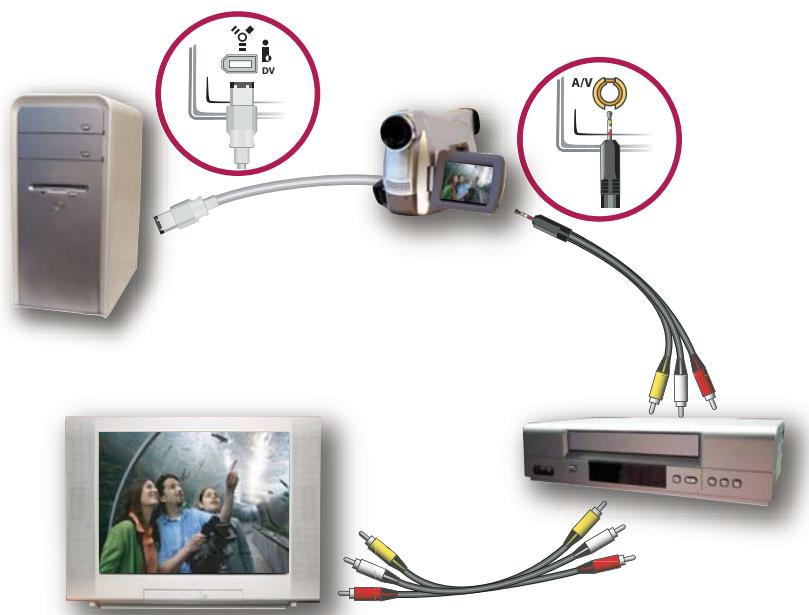
Exemple de connexion d'un lecteur analogique à l'ordinateur
Options de la boîte de dialogue Exportation sur bande
Les options suivantes sont disponibles dans la boîte de dialogue Exportation sur bande. Ces options fonctionnent uniquement si vous enregistrez sur un matériel d'enregistrement DV ou HDV compatible avec le pilotage de matériel.
Activer le matériel d'enregistrement Permet à Adobe Première Elements de contrôleaire voitre perephérique DV ou HDV.
Regrouper au code temporel Indique la position sur la bande DV ou HDV à laquelle vous souhaitez commencer l'enregistrement, si vous disposez d'une bande importante déjà un code temporel enregistré ou pisté. Pour pister une bande, enregistrrez la video noire avant d'enregistrer le métrage. Pour enregistrer la video noire, enregistrrez avec le protège-objectif fixé. Si la bande n'est pas pistée, laissez cette option désactivée pour commencer l'enregistrement à la position de la bande.
Retarder le début de la séquence de n quart(s) d'image Indique de combien de quarts d'image la séquence doit être retardée pour se synchroniser avec le début de l'enregistrement DV ou HDV. Certains péripériques exigent une pause entre la réception de la commande d'enregistrement et le début de la lecture de la série sur l'ordinateur. Essayez cette option si vous constazé un retard entre le moment où vous activez l'enregistrement et le moment où l'appareil DV ou HDV enregistre.
Preroll images Indique à combien d'images avant le code temporel spécifique Adobe Premiere Elements doit se positionner sur la platine. Sécífiez un nombre suffisant pour permettre à la platine d'atteindre une vitesse de bande constante. Pour de nombreuses platines, 5 secondes ou 150 images suffisent.
Abandonner après images perdues Indique le nombre maximal d'images perdues autorisées avant qu'Adobe Première Elements abandonne l'enregistrement. Si vous sélectionnez cette option, entrez un nombre peu elevé car les images perdues entrainent une lecture saccadée et indiquent un problème lié au disque dur ou au transfert.
Signaler les pertes d'images Spécifie le nombre d'images perdues devant être affiché par Adobe Premiere Elements.
Remarque: Si le pilotage de matériel n'est pas disponible et que vous souhaitez l'utiliser, cliquez sur Annuler,CHOISSEZ Edition > Prefenciences, cliquez sur Pilotage de matériel, assurez-vous que le matériel est configuré correctement dans les options Pilotage de matériel, puis cliquez sur OK. Reessayez d'enregistrer la bande.
Partage sur Video CD
Enregistrement sur Video CD ou Super Video CD
Voupez creer des fichiers MPEG compatibles VCD et SVCD en utilisant, respectivement, les preconfigurations Compatible VCD et Compatible SVCD. Adobe Premiere Elements peut exporter les fichiers MPEG vers le disque dur, mais vous neez utiliser une autre application VCD pour les graver sur CD.
1 Cliquez sur Partager dans le panneau Tâches, puis cliquez sur Ordinateur personnel.
2 Choisissez MPEG dans la liste en haut du panneau.
3 Choisissez NTSC SVCD, PAL SVCD, NTSC VCD ou PAL SVCD dans le menu Préconfigurations, en fonction de la sortie souhaitée.
4 (Facultatif) Cliques sur Options avances, puis spécifiez d'autres options.
Pour plus d'informations sur les options, voir « Paramètres courants pour le partage » à la page 275.
5 Cliquez sur Enregistrer.
Adobe Premiere Elements enregistr re la sequence dans un nouveau fichier MPEG VCD ou SVCD.
Remarque : Adobe Premiere Elements ne permet pas de graver le fichier VCD ou SVCD sur un CD. Pour cela, vous devrez accuperir un logiciel tiers.
Voir aussi
« Partage sur un disque DVD ou Blu-ray » à la page 263
« A propos de la fonction d'exécution automatique et des disques pilotés par menu » à la page 247
Formats de Video CD
Vouss pouvez stocker les fischers dans un format video pour CD (VCD) avec un graveur de CD. Un graveur de DVD n'est pas nécessaire. Cependant, ce format utilisant une taille d'image plus petite et une compression plus élevé, la qualite est inférieure à celle du format VHS, et par consequent largement inférieure à la qualite DVD. La contrepartie d'une qualite inférieure est la petite taille de fichier adaptée aux CD, dont la capacité de stockage est limitée à 700 Mo.
Le format Super Video CD (SVCD) offre une résolution d'image supérieure au format VCD. Bien que les fichiers SVCD soient plus volumineux que les fichiers VCD, ils sont always plus petits que les fichiers au format DVD.
La plupart des lecteurs de DVD peuvent dire les VCD (CD video), mais peu lisent les SVCD (Super Video CD). Néanmoins, la plupart des ordinateurs ayant un lecteur de CD-ROM et un logiciel approprié peuvent dire l'un ou l'autre de ces types de CD video.
Paramètres courants pour le partage
Personnaliser les réglages pour le partage
Quel que soit le type de fichier que vous choisissez de partirger, les préconfigurations (paramètres par défaut) conviennent à la plupart des applications et donnent des résultats de qualité élevée. Cependant, vous pouvez les modifier si les préconfigurations ne répondent pas à vos exigences. Vous pouvez spécifique des paramètres personalisés de partage au moyen des options Ordinateur personnel et Lecteurs et téléphones portables.
Important : La modification des régles avances sans connaissance approfondie des paramètres video peut donner des résultats indésirables lors de la lecture.
Les réglages d'exportation n'était pas actualisés en cours de travail, vérifie qu'ils conviennent toujours. Lorsque vous modifiez une option, vous creez une préconfiguration que vous pouze nommer, enregister et utiliser dans des projets ultérieurs. Toutes les préconfigurations que vous creez figurent dans le menu Préconfiguration avec les préconfigurations par défaut dans la vue Partage ou dans la boîte de dialogue Exportation.
Certain logiciels de carte d'acquisition et certains modules externes sont pourvus de leurs propres boîtes de dialogue et d'options spécifique. Si les options disponibles sont différentes de celles décrites ici, consultez la documentation de la carte d'acquisition video ou du module externe.
Voir aussi
« Présentation des rapportes L/H » à la page 64
« Images clés de compression » à la page 291
« Définition d'options de trame pour une video entrelacée importée » à la page 67
Personnalisation des paramètres de partage avancés
Lorsque vous partagez un fjichier à l'aide de l'une des options disponibles dans l'espace de travail de partage, vous pouvez personnaliser les options et enregistrer les paramètres prédéfinis personalisés dans la boîte de dialogue Réglages d'exportation.
1 Cliquez sur Partager dans le panneau Taches, puis sur Ordinateur personnel ou sur Lecteurs et téléphones portables.
2 Dans la vue Partage, indiquez le format dans lequel vous souhaitez enregistrer, puis cliquez sur le bouton Avancés.
3 Dans la boite de dialogue Reglages d'exportation, selectionnez en haut Exporter video, Exporter audio ou les deux, pour indiquer les types de pistes à exporter.
4 Cliquez sur l'onglet correspondant à la catégorie à modifier (video, audio, multipexeur, bandes passantes ou variantes), puis modifie les options correspondantes dans le panneau. Les onglets et options disponibles varient en fonction du type d'exportation choisi
5Après avoir paramétré vos options,cliquez sur OK.
6 Dans la boite de dialogue Choisir un nom, entrez un nom pour votre préconfiguration, puis cliquez sur OK.
Réglages video
Les options suivantes sont disponibles dans le panneau Video de la boite de dialogue Réglages d'exportation (vous les voyagez lorsqu'elles partagez un projet en utilisant les options Ordinateur personnel ou Lecteurs et Téléphones portables). Toutes les options ne sont pas disponibles pour toutes les préconfigurations.
Exporter video Exporte les pistes video. Deselectionnez cette option pour empêcher l'exportation des pistes video.
Exporter audio Exporte les pistes audio. Deselectionnez cette option pour empêcher l'exportation des pistes audio.
Codec video Permet de spécifier le codec, ou le schéma de compression, disponible sur le système.
Qualité Indique la qualité du fjichier final. Un réglage de 3.0 constitue un réglage général correct ; cependant, une réserve considérable de nombreuses animations peut bénéficier d'un réglage supérieur. Plus la qualité est élevé, plus le rendu du fjichier est long.
Standard TV Permet une sortie conforme à la norme NTSC ou PAL.
Largeur d'image [pixels] Met à l'échelle la largeur de l'imagé de sortie par rapport à la largeur spécifiée.
Hauteur d'image [pixels] Met à l'échelle la hauteur de l'imagé de sortie par rapport à la hauteur spécifiée.
Image/sec [i/s] Spécífie la fréquence d'images en sortie pour les formats NTSC ou PAL.
Ordre des trames (ou Trames) Indique si les images du filchier de sortie sont entrelacées, et le cas échéant, si la trame supérieure ou inférieure est dominante. Aucune trame (Recherche progressive) équivaut au balayage progressif, et convient aux écrans d'ordinateur et films sur pellicule cinema. Choisissez Trame du haut en premier ou Trame du bas en premier (option par défaut) pour exporter une video destinée à un affichage entrelacé de type NTSC, PAL ou SECAM. Le métrage DV est généralement régle sur Trame inférieure en premier. Toutefois, certains caméscopes sans bande plus récents proposent des videos dont l'ordre des champs est inverse. Assurez-vous d'avoir vérifié la documentation du caméoscope.
Rapport L/H en pixels Indique le rapport L/H de chaque pixel qui détermine le nombre de pixels requis pour atteindre un rapport L/H donné de l'image. Certains formats utilisent des pixels carrés, tandis que d'autres utilisent des pixels non carrés.
Intervalles des images clés (en secondes) Indique le nombre de secondes après lesquelles le codec créé une image clé lors de l'exportation video.
Encodage du débit Indique si le codec atteint un débit constant ou variable dans le fichier exporté.
- CBR Le débit binaire constant (CBR) permet de garder constant le débit de données du fichier exporté, dans une limite fixe que vous spécifiez. comme les sections complexes sont maintainues au même débit que les simples, elles ont plus de chances de partager des artefacts de dégradation de qualité dus à la compression.
- VBR Le début binaire variable (VBR) permet la variation du début de données du fichier exporté dans les limites spécifiées, en attribuant des débits supérieurs avec compression réduite aux sections les plus complexes, et des débits inférieurs aux sections simples.
En règle générale, une image est complexe et plus difficile à compresser efficacement si elle contient un grand nombre de détails ou si elle diffère considérablement des images environnantes, comme c'est le cas dans une scene importante de l'action.
Remarque: Lorsque l'on compare des fichiers CBR et VBR de même content et de même taille, la lecture du fichier CBR se fait peut-être plus facilement sur une plus grande variété de systèmes, car un débit fixe sollicité moins le lecteur de média et le processeur de l'ordinateur. Néanmoins, un fichier VBR produit généralement une(Meilleure qualite d'image, car le fichier VBR adapte le montant de compression au contenu de l'image.
Débit Indique le nombre de Mbits/s pour le fichier codé. Cette option s'affiche uniquement si vous avez sélectionné l'option Débit constant.
Les options suivantes s'affichent uniquement si vous avec sélectionné l'option Débit variable :
Débit minimal [Mbit/s] Indique le nombre minimal de Mbits/s autorisé. Le débit minimal varie en fonction du format. Pour MPEG-2-DVD, le débit minimal doit être de 1,5 Mbits/s.
Débit cible [Mbps] Indique le nombre de megabits par seconde (Mbit/s) pour le fichier code.
Débit maximum [Mbit/s] Indique le nombre maximal de Mbits/s autorisé.
M images Indique le nombre d'images B (images bidirectionnelles) entre des images I (images intra) et P (images prédites) consécutives. Cette option est disponible uniquement pour les formats MPEG.
N images Indique le nombre d'images entre des images I (images intra). Cette valeur doit etre un multiple de la valeur de M images. Cette option est disponible uniquement pour les formats MPEG.
Groupe d'images fermé tous les Indique la fréquence de chaque groupe d'images fermé, qui ne peut pas référencer d'images en dehors du groupe d'images fermé. Un groupe d'images (GOP) est constitué d'une séquence d'images I, B
et P (Cette option est disponible enCHOIsissant l'une des preconfigurations Compatible Multimedia (Compatible Multimedia Mpeg1 ou Compatible Multimedia MPEG2) dans la boite de dialogue Exporter MPEG, puis en cliquant sur Avancés).
Placement automatique d'un groupe d'images Lorsque cette option est selectionnée, le placement des groupes d'images est defini automatiquement (Cette option est disponible enCHOISSSANT I'une des preconfigurations Compatible multimédia MPEG dans la boite de dialogue Exporter MPEG, puis en cliquant sur Avancés).
Remarque: Les formats MPEG-1 et MPEG-2 incluent un grand nombre d'options avances qui ne sont pas répertoriées ici. Dans la plupart des cas, si vous scélectionnez un format ou une préconfiguration concu pour votre sortie cible, les options appropriées seront automatiquement définies. Pour plus d'informations sur les options qui ne sont pas décrites ici, reportez-vous aux specifications relatives aux formats MPEG-1 et MPEG-2.
Réglages audio
Les options suivantes sont disponibles dans le panneau Audio de la boite de dialogue Réglages d'exportation (vous les voyagez lorsque vous partagez un projet en utilisant les options Ordinateur personnel ou Lecteurs et téléphones portables). Toutes les options ne sont pas disponibles pour toutes les préconfigurations.
Format audio Spécifie le type de sortie audio, tel que Dolby Digital ou MP3, et permet de déterminer le codec audio qui est utilisé.
Codec audio Indique le codec que doit appliquer Adobe Premiere Elements lors de la compression audio. Les codecs disponibles varient selon le type de fischier choisi dans le volet Général de la boîte de dialogue Exportation. Certains types de fischiers et cartes d'acquisitions ne prennten en charge que le son non compressé, qui offre la(Meilleure qualité mais occupe plus d'espace disque. Avant de désirir un codec audio, consultez la documentation de la carte d'acquisition.
Echantillonnage Indique le débit d'exportation. Choisissez une valeur plus grande pour améliorer la qualité du son dans un fichier exporté ou une valeur plus petite pour réduire le temps de traitement et l'encombrement sur le disque dur. La fréquence 44,1 kHz correspond à la qualité CD. Le réechantillonnage (définition d'une fréquence différente de celle de la ressource audio d'origine) allonge la durée de traitement. Evitez le réechantillonnage en effectuant l'acquisition audio à la fréquence finale.
Type d'échantillonnage Indique la résolution d'exportation. Choisissez une résolution supérieure et le mode Stéreo pour obtenir une meilleure qualité, ou une résolution inférieure et le mode Mono pour réduire le temps de traitement et l'encombrement sur le disque. Le mode Stéreo 16 bits correspond à la qualité CD.
Canaux Spécifie le nombre de canaux audio disponibles dans le fjichier exporté. Par défaut, le son utilise deux canaux en mode Stéreo, mais un seul en mode Mono. Si vous exportez une piste stéreo en mode Mono, les éléments audio seront sous-mixés.
Entrelacement Indique la fréquence à laquelle les blocs audio seront insérés dans les blocs video du fjichier exporté. La documentation de la carte d'acquisition vous indiquera le réglage recommendé. Si vous désissiez une valeur égale de l'image, le son correspondant à la durée de l'image lui est chargé en mémoire vivie de sorte à pouvoir être lu jusqu'à l' apparition de l'image suivante. Si la lecture de la bande-son est interrompue, l'ordinateur ne pourrait peut-être pastraits le son selon la fréquence définie pour l'entrelacement. Lorsque vous augmentez cette valeur,
Adobe Première Elements stocke des segments audio plus longs qui doivent donc etre traités moins souvent, bien que la demande en RAM augmente avec la valeur d'entrelacement. La plupart des disques durs actuels fonctionnent au moins avec des entrelacements compris entre 0,5 et 1 seconde.
Débit Indique le nombre de Mbits/s pour le fjichier codé. En règle générale, plus le débit est élevé et plus la qualité seraonneilleure et le fjichier volumineux. Cette option est disponible uniquement pour les codecs Dolby Digital Stereo,MPEG et certains codecs audio Windows Media.
Remarque : Les options qui ne sont pas décrites ici sont spécifiques au format Sélectionné. Pour plus d'informations, reportez-vous aux specifications du secteur pour le format Sélectionné.
Mode de débit Indique si le coderc atteint un débit constant ou variable dans le fichier exporté. Constant permet de garder constant le débit de données du fichier exporté, dans une limite fixe que vous spécifiez. comme les sections complexes sont maintainues au même débit que les simples, elles ont plus de chances deprésenter des artefacts de dégradation de qualité dus à la compression. Variable permet la variation du débit de données du fichier exporté dans les limites spécifiées, en attribuant des débits supérieurs avec compression réduite aux sections les plus complexes, et des débits inférieurs aux sections simples.
En règle générale, une image est complexe et plus difficile à compresser efficacement si elle contient un grand nombre de détails ou si elle diffère considérablement des images environnantes, comme c'est le cas dans une scene importante de l'action.
Remarque : Lorsque l'on compare des fichiers CBR et VBR de meme contenu et de meme taille, la lecture du fichier CBR se fait peut etre plus facilement sur une plus grande variete de systèmes, car un debit fixe sollicite moins le lecteur de media et le proceseur de l'ordinateur. Neanmoins, un fichier VBR produit generalement une meilleure qualite d'image, car le fichier VBR adapte le montant de compression au contenu de I'image.
Passes de codage Indique le nombre de fois que le codeur analyse l'élement avant de le coder. Le codage en plusieurs passes augmente le temps requis pour coder le fichier, mais produit généralement une compression plus efficace et une meilleure qualité d'image.
Remarque: Les options qui ne sont pas décrites ici sont spécifiques au format Sélectionné. Pour plus d'informations, reportez-vous aux specifications du secteur pour le format Sélectionné.
Paramètres de multiplexage
Le multiplexage combine plusieurs flux de données en un signal. Certains formats, notamment Apple iPod comprend une ou plusieurs des options de multiplexage suivantes :
Multiplexage Indique le type de multiplexage que vous pouze utiliser. Choisissez le format avec lequel vous souhaitez dire la vente : DVD, 3GPP ou MP4. Si vous ne souhaitez pas utiliser le multiplexage, Sélectionnez Sans.
Compatibilité du flux Indique le média avec lequel la video sera lui : PSP (PlayStation Portable), iPod ou Standard.
Options Variantes et Bandes passantes
Le fait de spécifique un codec de transmission multimédia en continu au format Windows Media a pour effet d'activer les options Bandes passantes, tandis que lesCodec de transmission multimédia en continu QuickTime activent un ensemble similaire d'options appelées Variantes. Ces deux types de codeccs vous permettent de creer des variations d'un film adaptations aux differentes vitesses des reseaux. Le logiciel du lecteur associé au format detecte et selectionne la version la plus appropriée pour assurer une lecture reguliere. Par exemple, Windows Media inclut des options Bandes passantes, telles que Modems à numération (56 Kbits/s) et Modem à large bande ou modem cable/DSL (384 Kbits/s)."QuickTime produit des films individuels adaptés à tout type d'exportation. Windows Media produit un film unique qui stocke les variations.
Remarque: Certains réglages propres aux codecs ne sont pas décrits ici. Pour de plus amples informations sur un codec spécifique, consultez la documentation fournie par son développement.
Ajout d'options Variantes ou Bandes passantes
1 Dans le panneau Tâches, cliquez sur Partager et choisissez Ordinateur personnel . Sélectionnez ensuite QuickTime ou Windows Media.
2 Cliquez sur le bouton Avancés.
3 Cliquez sur l'onglet Bandes passantes (pour Windows Media) ou Variantes (pour QuickTime), et procedez comme suit :
Pour une sortie QuickTime, selectionnez l'onglet Variantes et choisissez les options souhaitees.
Pour une sortie Windows Media, selectionnez l'onglet Bandes passantes et choisissez les options souhaitees.
4 L'onglet étant seLECTIONné, choisissez Ajouter/Supprimer une bande passante ou Ajouter/Supprimer une variante à partir du menu du panneau (à droite de l'onglet) .
5 Dans la boite de dialogue de selection de bandes passantes ou de variances, selectionnez une bande passante ou une variante cible, puis cliquez sur Ajouter.
6 Dans la boite de dialogue de système de bandes passantes ou de variantes, selectionnez les options appropriées pour votre public, puis cliquez sur OK.
7 Cliquez sur OK pour fermer la boite de dialogue de selection de bandes passantes ou de variances.
Remarque : Vous ne pouvez pas avoir plus de 10 bandes passantes dans Windows Media. Si nécessaire, vous pouvez supprimer celles que vous ne désirez pas garder et en ajouter d'autres. Vous pouvez avoir un certain nombre de variantes pour QuickTime.
Copie ou suppression d'une Variante ou Bande passante
1 Dans le panneau Tâches, cliquez sur Partager et choisissez Ordinateur personnel. Sélectionnez ensuite QuickTime ou Windows Media.
2 Cliquez sur le bouton Avancés.
La boîte de dialogue Réglages d'exportation s'ouvre.
3 Dans la boite de dialogue Reglages d'exportation, choisissez une option de diffusion dans le menu Préconfiguration.
4 Sélectionnez les options souhaitées dans les oglets Video et Audio.
5 Procedez de l'une des manieres suivantes dans le panneau Variantes (QuickTime) ou Bandes passantes (Windows Media):
Pour une sortie QuickTime, selectionnez l'onglet Variantes et specifies les options souhaitées.
Pour une sortie Windows Media, selectionnez l'onglet Bandes passantes et spécifiez les options souhaitees.
6 L'onglet étant seLECTIONné, choisissez Ajouter/Supprimer une bande passante ou Ajouter/Supprimer une variante à partir du menu du panneau (à droite de l'onglet)
7 Dans la boite de dialogue de selection de bandes passantes ou de variantes, selectionnez l'element que vous souhaitez copier ou supprimer, puis cliquez sur Dupliquer ou Supprimer.
Remarque: La suppression d'un élément de la liste des variantes ou des bandes passantes ne peut pas être annulée.
8 Si vous avez copie un élément, cliquez sur le nom de la nouvelle instance, déplacez légarement la souris pour lemettre en surbrillance, puis tapez un nouveau nom et appuyez sur Entrée.
9 Lorsque vous avez terminé, cliquez sur OK.
Configuration des options de variante QuickTime
Les films alternatifs sont des films dont le contenu est identique à celui du fichier pour lequel vous avez déjà effectué les réglages, mais dont le débit est différent afin de s'adapter à la capacité des systèmes de tous les utilisateurs. Utilisées en association avec des séquences de référence, ils garantissent que le film sera lu de façon satisfaisante par tous les publics,quelle que soit la vitesse de leur connexion.
Par exemple, vous pouvez creator une série Web destinée aux utilisateurs disposant d'une connexion haut débit en utilisant les réglages video et audio haute qualité, mais également creator un film alternatif à un débit plus faisible. Ensuite, vous pouvez creator un filchier de référence pointant vers ces deux séquences. Si un utilisateur disposant d'une connexion à plus bas débit lit la série, le filchier de référence detecte la vitesse de connexion et lit la série optimisée à cet effet. Vous pouvez creator autant de films alternatifs que vous le souhaitez. Vous doivent disposer de QuickTime pour utiliser cette fonctionnalité. Vous pouvez également utiliser cette fonctionnalité pour effectuer plusieurs copies avec des réglages de qualité différents sans creator un filchier de référence.
Ces options sont disponibles uniquement si vous avez au minimum une bande passante dans la préconfiguration.
1 Dans le panneau Tâches, cliquez sur Partager et choisissez Ordinateur personnel. Sélectionnez ensuite QuickTime ou Windows Media.
2 Choisissez une option de diffusion dans le menu Préconfiguration.
3 Dans le panneau Variantes, selectionnez l'une des options suivantes :
Boucle Lit le film en boucle continue.
Compressor en-tête du film Permet de réduire la taille du fichier.
Lecture automatique Lit le film automatiquement, sans intervention du spectateur.
4 Pour creer un film a diffuser au moyen du serveur de video en continu QuickTime, selectionnez Pour serveur de diffusion, puis specifies une option dans le menu contextual Film reference :
Non independant Le fichier depend du fichier de sequence principal, qui doit etalement riser sur le serveur et qui contient des informations necessities pour la lecture.
Indépendant et optimisé Le fjchier contient toutes les informations nécessaires pour la lecture et est optimé pour le serveur. L'optimisation permet de prendre en charge un plus grand nombre de spectateurs, mais augmente considérablement la taille du fjchier.
Indépendant Le fjichier contient toutes les informations nécessaires à la lecture.
Remarque: Un film liérence contient toutes les informations pour diffuser une video sur un réseau.
5 Pour utiliser des variantes, cochez Film alternatif et spécifie les options suivantes :
Prixide du nom du film alternatif Specifie le nom du fichier racine pour chacun des films alternatifs.
Créer fichier de réference, rechange Crée un fichier de réference et un fichier alternatif de rechange.
Remarque: Le film de reférence contient une liste des reférence aux films alternatifs, c'est-à-dire des films dont le débit est différent et adapté aux différentes vitesses de réseau. Un fichier de rechange est un film concu pour être lu dans les cas où les films alternatifs ne concordent pas avec la configuration du spectateur ou ne sont pas reconnus par un logiciel trop ancien.
Trace de destination Sécífie l'emplacement où sont stockés les films alternatifs. Vous pouvez entraîr le chemin ou cliquer sur le bouton Parcourir pour rechercher la destination au moyen d'une boîte de dialogue.
Configuration des options de bande passante Windows Media
1 Dans le panneau Tâches, cliquez sur Partager et choisissez Ordinateur personnel. Sélectionnez ensuite QuickTime ou Windows Media.
2 Choisissez une option de diffusion dans le menu Préconfiguration.
3 Dans le panneau Bandes passantes, spécifiez une option de sortie :
Compressé Spécifie que le codec seLECTIONné dans l'onglet Video s'applique. C'est la valeur par défaut, qui convient le moins à la plupart des utilisateurs.
Non compressé Spécifie qu'aucune compression ne s'applique. Comme cette option produit des fichiers très volumieux, elle n'est pas adaptée à la plupart des utilisateurs.
Activation d'un composant pour le partage
Adobe Première Elements inclut un nombre de composants, tels que les codecs, qui doivent être activés la première fois que vous les utiliserez. Par exemple, la première fois que vous essayez d'exporter un certain format, vous serez peut-être invité à activer un composant.
Si vous étés connecté à Internet, les composants sont activés automatiquement. Dans le cas contraire, la boîte de dialogue Activation d'un composant s'affiche.
1 Lorsqu'elle apparait, connectez-vous à Internet.
2 Dans cette boîte de dialogue, cliquez sur Copier pour copier le numéro de série.
3 Cliquez sur l'URL pour acceder au site Web d'activation.
4 Collez le numero de série dans la zone d'identification du site Web.
5 Sélectionnez votre pays/région et produit, puis cliquez sur Submit.
Le site Web d'activation affiche une clé de déverrouillage.
6 Copiez cette clé, collez-la dans la boîte de dialogue Activation d'un composant et cliquez sur OK.
Exportation à partir de la vue Montage ou Ligne des scène
Outre l'utilisation de la vue Partage du panneau Tâches pour enregistrer et partager vos projets et fichiers, vous pouvez enregistrer des projets ou des éléments isolés à l'aide de la commande Fichier > Exporter.
Exportation d'une image sous forme d'image fixe
Voupez exporter n'importe quelle image ou element d'image fixe dans un fjichier. L'image est exportee a partir de sa position actuelle dans le panneau Montage ou Moniteur. Suite à l'exportation, l'image apparait dans la vue Projet du panneau Tâches.
1 Procedez de l'une des façons suivantes :
- Dans le panneau Ligne de scène, faites glisser l'indicateur d'instant present du panneau Moniteur vers l'image à exporter.
- Dans le panneau Montage, faites glisser l'indicateur d'instant present du montage vers l'image à exporter.

Pour un résultat optimal,CHOISSEZ une image相对较ient peu de mouvements.
2 (Facultatif) Désentrelacez l'image pour augmenter sensiblement la qualité de l'image exportée. Dans le panneau Montage, Sélectionnez l'élement. Choisissez ensuite Élement > Options video > Arrêt sur image. Sélectionnez Désentrelacer, puis cliquez sur OK.

Si Photoshop Elements est installé, vous pouvez également l'utiliser pour désentreliner l'image exportée. Dans l'Editeur, Sélectionnez Filtre > Video > Désentrelacer.
3 En bas du panneau Moniteur, cliquez sur le bouton Image figee
4 Cliquez sur Exporter, selectionnez les reglages appropriés, puis cliquez sur OK
5 Spécifiez un emplacement et un nom de fichier, puis cliquez sur Enregister. Pour annuler l'exportation, appuyez sur la touche Echap ; l'annulation prend plusieurs secondes.
Voir aussi
« Exportation d'une image video » à la page 128
« Exportation d' éléments sous forme de séquences d'images fixes » à la page 283
Exportation d'éléments sous forme de séquences d/images fixes
Vou puez exporter un element ou une sequence sous la forme de séquences d'images fixes, chaque image occupt an fichier distinct. Il peut etre utile d'exporter sous la forme de sequence lorsque vous utilisez un element dans une animation ou une application 3D qui ne prend pas en charge les formats video ou requiert une sequence d'images fixes. Lors de l'exportation de séquences d'images fixes, Adobe Premiere Elements numérote les fischiers automatquement.
1 Procedez de l'une des façons suivantes :
- Sélectionné le panneau Montage ou Ligne de scène et choisissez Fichier > Exporter > Séquence.
- Dans le panneau Tâches, cliquez sur le bouton Média et enfin sur Projet. Sélectionnez un seul élément etCHOISISEZ Fichier > Exporter > Séquence.
2 Cliquez sur Reglages.
3 Sous Type de fjichier, choisissez un format de sequence d-images fixes tel que GIF, JPEG, Targa ou TIFF. Si vous choisissez un format de film ou GIF animé, toutes les images seront dans un seul fjichier.
4 Choisissez les images à exporter dans le menu Etendue.
5 Cliquez sur Video, puis spécifie les options appropriées.
6 Cliquez sur Image clé et rendu, indiquez les options appropriées, puis cliquez sur OK.
7 Spécifiez un emplacement pour les fichiers d'image fixe exportés. Mieux vaut spécifier un dossier vide réservé à cet effet, de façon à isoler les fichiers de séquence.
8 Pour définir la numérotation de la série, tapez un nom de fichier numérotré. Pour spécifier le nombre de chiffres dans le nom de fichier, voyagez sur combien de chiffres se comptent les images, puis ajoutez les événuels zéros supplémentaires. Si, par exemple, vous voulez exporter 20 images et souhaitez que le nom de fichier compte cinq chiffres, saisissez Car000 pour le premier fichier (les autres seront automatiquement nominés Car00001, Car00002, ..., Car00020).
9 Cliques sur Enregistrer pour exporter la série d'images fixes.
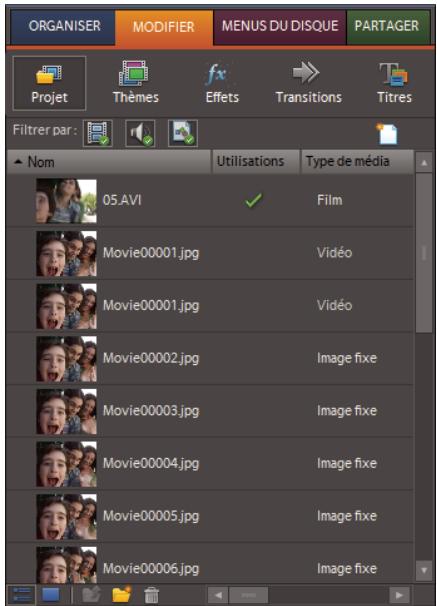
Sequence d'images fixes importée dans la vue Projet montrant la numérotation séquentière dans les noms de fichiers.
Voir aussi
« Paramètres courants pour le partage » à la page 275
Exportez uniquement l'audio à l'aide de la commande Fichier > Exporter.
Lorsque vous decidez d'exporter uniquement l'audio à partir de votre séquence en utilisant la commande Fichier > Exporter > Audio, Adobe Première Elements l'enregistre dans un fichier son Windows (.wav). Si vous pouze l'enregistrer en tant que fichier MP3 ou AAC (pour un podcast audio, par exemple), exportez l'audio à l'aide de l'options Lecteurs et téléphones portables dans la vue Partage du panneau Tâches.
1 Sélectionnéz le panneau Montage ou Ligne de scene etCHOisissez Fichier > Exporter > Audio.
2 Dans la boite de dialogue Exporter l'audio, cliquez sur Reglages,CHOISSEZ les reglages nécessaires, puis cliquez sur OK
3 Spécifiez un emplacement et un nom de fichier, puis cliquez sur Enregister.
Personnalisation de Fichier >Réglages d'exportation
Lorsque you exportez une video en utilisant une commande Fichier > Exporter (et non l'espace de travail Partage), vous pouze modifier les paramètres et enregistrer ou charger des paramètres personnalisés dans la boîte de dialogue [Format de fichier]. Certains paramètres disponibles dans la commande Exporter sont identiques à ceux proposés dans la vue Partage. Pour plus d'informations sur ces paramètres, voir « Paramètres courants pour le partage » à la page 275.
1 Cliques sur le panneau Montage ou Ligne de scene.
2 Choisissez Fichier > Exportation > Sequence, Image ou Audio.
3 Dans la boite de dialogue Exportation [Sequence, Image ou Audio], cliquez sur Parametes, puis definissez les options souhaitées.
4 Pour enregistrer les nouveaux paramètres comme paramètres prédéfinis en vue d'une utilisation ultérieure, cliquez sur Enregistrer, entrez un nom et une description, puis cliquez sur OK. La prochaine fois que vous voudrez utiliser ces paramètres, cliquez sur Charger dans la boite de dialogue Exporter la série et seLECTIONnez ce paramètre prédéfini.
Utilisez les boutons Enregistrer et Charger pour stocker et appliquer rapidement les réglages que vous utilisez frequentlyment. Les réglages enregistrés sont particulièrement utiles pour creer plusieurs types de fichiers (par exemple, NTSC et video Web) depuis le même projet.
5 Cliquez sur OK pour fermer la boite de dialogue des parametes d'exportation [Sequence, Image ou Audio].
6 Dans la boîte de dialogue Exportation [Sequence, Image ou Audio], cliquez sur Annuler.
Bien qu'un élément ne soit pas enregistré à ce moment, Adobe Première Elements appliquera les nouveaux paramètres à toutes les exportations ultérieures.
Les réglages d'exportation n'était pas actualisés en cours de travail, vérifie qu'ils conviennent toujours. Lorsque vous modifiez une option, vous créez une préconfiguration que vous pouvez nommer, enregistrer et utiliser dans des projets ultérieurs. Toutes les préconfigurations que vous créez figurent dans le menu Préconfiguration avec les préconfigurations par défaut dans la vue Partage ou dans la boîte de dialogue Exportation.
Certain logiciels de carte d'acquisition et certains modules externes sont pourvus de leurs propres boîtes de dialogue et d'options spécifique. Si les options disponibles sont différentes de celles décrites ici, consultez la documentation de la carte d'acquisition video ou du module externe.
Réglages d'exportation généraux
Les options suivantes sont disponibles dans le panneau Général de la boite de dialogue Réglages d'exportation (vous les voyagez lorsque vous exportez à l'aide de la commande Fichier > Exporter).
Type de fichier Indique le type de fichier à exporter.
Réglages de compilation Ces options varient selon le type de filchier besoin. Les réglages avances suivants sont disponibles pour les formats GIF animé ou Séquence GIF :
- Interpolation Simule les couleurs absentes de la palette Web sécurisée utilisé par les navigateurs Web.
L'interpolation simule les couleurs non disponibles par le biais de modèles qui entremèlent les pixels des couleurs disponibles. Si les couleurs interpolées peuvent avoir un aspect grossier ou granULEux, l'interpolation améliore généralement la gamme de couleurs apparente et l'aspect des gradations. Désélectionné cette option pour replacer les couleurs non disponibles par les couleurs de palette les plus proches ; vous risquez alors d'obtenir des transitions brutes entre couleurs. - Menu Transparency Comporte les options suivantes : Aucun cree la sequence dans un rectangle opaque. Maximale convertit une couleur en zone transparente. Couleur spécifie la couleur. Minimale convertit une couleur en zone transparente et adoucit les contours.
- Boucle Indique qu'un fichier GIF animé est lu en boucle. Désélectionné cette option pour exécuter une seule fois la séquence, puis arrêter la lecture. Cette option n'est pas disponible pour une séquence GIF.
Etendue Indique l'intervalle de temps à exporter. Sélectionnez Barre de la zone de travail pour exporter la plage d'images indiquée par les marques de zone de travail. Si vous exportez à partir du panneau Moniteur et si les points d'entrée et de sortie sont signalés, vous pouvez sélectionner l'options Entrée à sortie pour n'exporter que la plage spécifique.
Exporter video Exporte les pistes video. Deselectionnez cette option pour empêcher l'exportation des pistes video.
Exporter audio Exporte les pistes audio. Deselectionnez cette option pour empêcher l'exportation des pistes audio.
Ajouter au projet à la fin Ajoute le fichier exporté à la vue Projet du panneau Tâche une fois l'exportation terminée.
Bip en fin de compilation Spécificie l'émission d'une alerte sonore au terme de l'exportation.
Options d'incorporation Contient les options suivantes : Le projet contient les informations nécessaires dans le fichier exporté pour utiliser la commande Modifier l'original. Lorsqu'un fichier contient ces informations, vous pouvez ouvoir et modifier le projet d'origine à partir d'un autre Adobe Première Elements projet ou d'une autre application reconnaissant la commande. Aucun indique qu'une information n'est incluse. Cette option est uniquement disponible pour les formats DV et WAV et est activée par défaut.
Réglages d'exportation video
Les options suivantes sont disponibles dans le panneau Video de la boite de dialogue Réglages d'exportation (vous les voyagez lorsque vous exportez à l'aide de la commande Fichier > Exporter).
Compression Indique le codec approprié pour le standard TV.
Echantillonnage Indique l'échantillonnage ou le nombre de couleurs à inclure dans la video à exporter. Ce menu peut ne pas être disponible si le module de compression seLECTIONné prend en charge un seul échantillonnage.
Taille d'image Indique les dimensions, en pixels, des images video que vous exportez. Sélectionnez l'options Rapport 4:3 pour imposer à la taille d'image un rapport 4:3 utilisé en télédiffusion standard. Certains codecs prrient en charge des tailles d'image spécifique. L'augmentation de la taille d'image permet d'afficher davantage de détails mais utilise plus d'espace disque et requiert plus de traitement lors de la lecture, ce qui entraîne une lecture de mauvaise qualité sur les ordinateurs les moins puissants.
Fréquence d'images Indique le nombre d'images par seconde adopté pour la video que vous exportez. Certains codecs prennt en charge un ensemble spécifique de fréquences d'images. Une nombre plus élevé d'images par seconde donne une animation moins saccadée ( selon le nombre d'images par seconde d'origine des éléments source) mais nécessite plus d'espace disque.
Rapport L/H en pixels Indique le rapport L/H en pixels du filchier exporté. Si vous exportez vers DV AVI, seLECTIONnez l'un des quatre rapportss D1/DV NTSC ou DV PAL selon la norme de teldiffusion deiete pays.Dans le cas contraire, selectionnee l'option correspondant aiete video source ou conforme aiete cible.Par exemple, etant donne que les GIF animes seront probablement visualisés sur un ordinateur (en pixels carrés),le rapport L/H 1.0 est le plus approprié.Lorsque le rapport L/H en pixels (entre parentheses) ne correspond pas à 1.0,le type de sortie utilise des pixels rectangulaires, ce qui est le cas pour les rapportsv DV AVI.
Qualité Indique la qualité de l'image de la video exportée et l'espace disque utilisé par cette dernière. Si vous utilisez le même codec pour capturer et exporter la video, et si vous avez generations le rendu des prévisualisations de video, vous accélérerz le rendu en ajustant la qualité d'exportation à la qualité d'acquisition initiale. Une qualité supérieure à la qualité d'acquisition initiale allonge le temps de rendu sans améliorer le résultat.
Remarque: Ce curses n'est pas disponible avec tous les codecs.
Limiter le débit à_Ko/seconde Indique une limite supérieure à la quantité de données video produit par la video exportée lors de sa lecture. (Cette option ne sera peut-être pas disponible pour le comprésur sélectionné).
Remarque : Dans certains codecs, la qualite et le débit des données sont interdépendants, de sorte que le réglage d'une option se répècute automatiquement sur l'autre.
Recompression Garantit qu'Adobe Premiere Elements exporte un filch video conforme au débit des données spécifique. Toujours compressse chacune des images même si elles sont déjà conformes au débit. Maintenir le débit conserve la qualité en ne compressant que les images dépassant le débit indiqué. La recompression d'images précédemment compressées peut dégrader leur qualité. Désélectionnez Recompression pour ne pas appliquer les réglages de compression actuels à des éléments restésinchangés lors du montage.
Réglages d'exportation d'image clé et de rendu
Les options suivantes sont disponibles dans le panneau Général de la boite de dialogue Réglages d'exportation (vous les voyagez lorsque vous exportez à l'aide de la commande Fichier > Exporter).
Les options suivantes sont disponibles dans le panneau Image clé et rendu de la boîte de dialogue Réglages d'exportation de la séquence.
Résolution Indique la résolution de la série exportée. L'option Utiliser les réglages du projet utilise les réglages spécifique dans le projet. L'option 8 bits règla la définition sur 8 bits. L'option Maximum utilise la résolution maximale disponible pour le codec sélectionné.
Trames Aucune trame (Recherche progressive) équivaut au balayage progressif, et convient aux écrans d'ordinateur et films sur pellicule cinema. Choisissez Trame du haut en premier ou Trame du bas en premier (option par défaut) pour exporter une videoe destinée à un affichage entrelacé de type NTSC, PAL ou SECAM. Le métrage DV est généralement régle sur Trame du bas en premier.
Désentrelacer le métrage videoé Désentrelace le métrage. Sélectionnez cette option si le contenu videoe est entrelacé et que vous l'exportez sur un support non entrelacé, par exemple un film ou une videoe numérique progressive. Cette option facilité également l'application d'effets haute qualité dans un autre programme, notamment Adobe After Effects. Si le contenu videoe ne comporte pas de trames, ne sélectionnez pas cette option; utilisez plutôt Aucune trame (Recherche progressive) sous l'options Trames.
Optimiser les images fixes Libre de l'espace disque lors de l'exportation d'images fixes. Ne déslectionné cette option que si le fichier video exporté pose des problèmes de lecture lors de l'affichage des images fixes.
Image clé toutes les_images Indique le nombre d'images après lequel le codec creera une image clé lors de l'exportation video.
Ajouter des images clés aux marques Ne cree des images clés que lorsque le panneau Montage comporte des marques. Pour ce faire, des marques doivent existier dans le panneau Montage.
Ajouter des images clés aux points de montage Crée une image clé aux points de montage dans le panneau Montage.
Certsains codecs ne proposent aucune commande permettant de contrcler les images clés. Dans ce cas, les options ci-dessus ne sont pas disponibles.
Réglages d'exportation audio
Les options suivantes sont disponibles dans le panneau Audio de la boite de dialogue Réglages d'exportation (vous les voyagez lorsque vous exportez à l'aide de la commande Fichier > Exporter).
Compression Indique le codec que doit appliquer Adobe Premiere Elements lors de la compression audio. Les codecs disponibles varient selon le type de fischier choisi dans le volet Général de la boîte de dialogue Exportation. Certains types de fischiers et cartes d'acquisitions ne prennten en charge que le son non compressé, qui offre la(Meilleure qualité mais occupe plus d'espace disque. Avant de désirir un codec audio, consultez la documentation de la carte d'acquisition.
Echantillonnage Indique le débit d'exportation. Choisissez une valeur plus grande pour améliorer la qualité du son dans un fjichier exporté ou une valeur plus petite pour réduire le temps de traitement et l'encombrement sur le disque dur. La fréquence 44,1 kHz correspond à la qualité CD. Le rééchantillonnage (définition d'une fréquence différente de celle de la ressource audio d'origine) allonge la durée de traitement. Evitez le rééchantillonnage en effectuant l'acquisition audio à la fréquence finale.
Type d'échantillonnage Indique la résolution d'exportation. Choisissez une résolution supérieure et le mode Stéreo pour obtenir une meilleure qualité, ou une résolution inférieure et le mode Mono pour réduire le temps de traitement et l'encombrement sur le disque. Le mode Stéreo 16 bits correspond à la qualité CD.
Canaux Spécifie le nombre de canaux audio disponibles dans le fjichier exporté. Par défaut, le son utilise deux canaux en mode Stéreo, mais un seul en mode Mono. Si vous exportez une piste stéreo en mode Mono, les éléments audio seront sous-mixés.
Entrelacement Indique la fréquence à laquelle les blocs audio seront insérés dans les blocs video du fichier exporté. La documentation de la carte d'acquisition vous indiquera le réglage recommendé. Si vous désissiez une valeur égale de l'image, le son correspondant à la durée de l'image lui est chargé en mémoire viv de sorte à pouvoir être lu jusqu'à l' apparition de l'image suivante. Si la lecture de la bande-son est interrompu, l'ordinateur ne pourra peut-être pasTraitser le son selon la fréquence définie pour l'entrelacement. Lorsque vous augmentez cette valeur,
Adobe Première Elements stocke des segments audio plus longs qui doivent donc être traités moins souvent, bien que la demande en RAM augmente avec la valeur d'entrelacement. La plupart des disques durs actuels fonctionnent au moins avec des entrelacements compris entre 0,5 et 1 seconde.
Types de fichiers pris en charge pour l'enregistrement et l'exportation
Les types de fichiers suivants sont disponibles lorsqu vous exportez ou partagez des fichiers. Les formats et options sont différents selon que vous utilisez la commande Fichier > Exporter ou l'espace de travail de partage. Des types de fichiers supplémentaires peuvent etre disponibles avec voitre carte d'acquisition video ou vos modules externes tiers.
Voir aussi
« Formats de fichier pris en charge pour l'importation » à la page 54
Formats video pris en charge pour l'exportation
3GP
- Adobe® Flash® Video (.flv)
- GIF animé
- FilmStrip (.flm)
- Microsoft AVI (.avi)
- Microsoft DV AVI (.avi)
MPEG-1 (Compatible multimedia)
- MPEG-1 (Compatible VCD et SVCD)
MPEG-2 (.mpg Compatible multimedia)
- MPEG-2 (.mpg compatible DVD)
- MPEG-2 (HDV .m2ts et .m2t : 1080i 25, 1080i 30, 720p 25, 720p 30)
- MPEG-4 (.mp4, .mov, .avi)
- QuickTime (.mov)
- Windows Media (.wmv)
Remarque : Adobe Premiere Elements exporte les fichiers MPEG compatibles VCD et SVCD, mais vous nevez utiliser un autre programme de creation ou un programme de gravure sur disque pour les graver sur CD.
Formats d'images fixes pris en charge pour l'exportation
- Module de titrage Adobe (.prtl)
GIF (.gif)
JPEG (.jpg, .jpe, .jpeg, .jfif)
TIFF (.tif,.tiff)
Truevision Targa (.tga) - Windows Bitmap (.bmp)
Formats de séquences pris en charge pour l'exportation
- Séquence GIF
- Séquence JPEG
- Séquence Targa
- Sériequence TIFF
- Séquence Bitmap Windows
Formats audio pris en charge pour l'exportation
- Compression adaptative à débits multiples (.amr)
- Advanced Audio Coding (.aac)
- Microsoft AVI (.avi)
Audio Mp3° (.mp3) - MPEG-4 (.mp4)
- QuickTime (.mov)
- Windows Waveform (.wav)
Remarque : Adobe Premiere Elements peut importer des éléments audio Dolby AC-3 dans un fjichier .ac3 autonome avec des fjichiers .vob (DVD) ou .mod (caméscope SD), mais il exporte les éléments audio uniquement au format Dolby Digital Stereo.
Remarque : Utilisez le format MP3 ou AAC pour les exportations en mode Audio seul pour les podcasts.
Principes de base de la compression et du débit des données
A propos de la compression
Lors de l'exportation d'une série, vous étés améné àCHOISIR un codec pour compresser les informations en vue de les stocker et de les transférer (sur un DVD, par exemple) et pour les décompresser afin de pouvoir les consulter de nouveau. « Codec » correspond à l'abréviation de comprésur/decompresseur. Lors de la compression, les informations répetitives et inutiles du fjichier d'origine sont ignores, ce qui entraîne la perte d'informations dans le fjichier. C'est pourquoi la plupart des codec s sont considérés comme étant des codec s avec perte. Certains codec, bien quils soient avec perte, permettent de conserver un niveau de qualite élevé. Les codec s DV et MPEG conservent
particulièrement une excellente qualité. La compression video réduit la taille du fichier et la vitesse de transfert des données, ce qui facilitite une lecture fluide et réduit les besoin de stockage. Un large évientail de codecs est disponible ; aucun codec n'était adapté à toutes les situations. Le codec le plus performant pour la compression d'un dessin animé, par exemple, sera peu efficace pour la compression des prises de vues réelles. Lorsque vous exportez à partir d'Adobe Première Elements, vous devez en généralCHOISIR uniquely le support de sortie ; l'application selectionnera le codec le plus performant pour vous.
Si vous ave z intention de dire la squence exportee a partir d'un disque dur ou d'un CD, assurez-vous que le codec utilise pour exporter la video est disponible pour le public de la squence. La plupart des codecs pour la videoe numeroique et le Web sont déjà disponibles sur la majorite des systèmes. Cependant, si vous utilisez un codec issu d'un produit specifie, veiliez a ce que votre public cible se serve du meme produit ou puisse se procurer aisement ce codec.
Si vous souhaitez créé un DVD ou effectuer un enregistrement sur bande, la compatibilité des codecs n'entre pas en ligne de compte (votre public doit seulement disposeur du matériel nécessaire pour dire le fichier).
Débit des données
Certain codecs video permettent de définir le début des données qui détermine la quantité d'informations video traitées par seconde pendant la lecture. En indiquant un début dans Adobe Premiere Elements, vous définissez en fait le début maximal; le début réel varie selon le contenu visuel de chaque image.
Le débit que vous définiès dépend de la finalité de la video. Voici quelques consignes à retenir pour le réglage du débit selon plusieurs cas de figure :
Production de DVD Le début des données doit optimiser la qualite tout en adaptant le programme complet a l'espace disponible sur le DVD. Par default, Adobe Premiere Elements modifie automatiquement le début DVD.
Production de bande video non DV Le débit ne doit pas dépasser la vitesse de transfert des données de votre disque dur car la vente sera lue du disque dur vers le périphérique d'enregistrement. Pour plus d'informations sur la vitesse de transfert des données du disque dur, consultez votre documentation.
Lecture sur disque dur Determinez la vitesse de transfert standard des données sur les disques durs de votre public et définièsez le débit en conséquence. En général, les disques durs à 7 200 TPM ont des débits de 20 à 35 Mo par seconde, ce qui est élevé. A titre de comparaison, le débit moyen d'une video numérique est de 3,6 Mo/s. Par salarié, il n'est pas nécessaire de régler le débit sur 20 ou 35 Mo/s pour obtenir une qualité de lecture élevée. Cependant, si vous exportez une video en vue de l'utiliser dans un autre système de montage ou dans une application d'assemblage telle qu'Adobe After Effects, exportez à la qualité maximale. Utilisez un codec sans perte, qui compresses les données sans ignorer des informations, puis spécifie un débit compatible avec le système de montage afin de capturer et monter la video.
Lecture sur CD-ROM Le débit varie en fonction de la vitesse du lecteur CD. Si, par exemple, vous prépárez un fjichier video final pour un lecteur de CD-ROM double vitesse (300 Ko par seconde), spécifie une valeur entre 150 et 200 Ko/s, afin de prendre en compte à la fois la vitesse du lecteur et le temps système nécessaire au déplacement des données.
lecture dans un intranet Le débit peut être de 100 Kbits/s ou plus, selon la vitesse de votre intranet. Un intranet est un réseau d'entreprise utilisant les protocôles de réseau Internet. Leur envergure étant limitée, les intranets employent généralement des lignes de communication d'une qualité supérieur à celle des lignes téléphoniques ; ils sont donc généralement bien plus rapides qu'Internet.
Vidéo en continu sur le Web Mème si le nombre d'utiliseurs disposant d'une connexion d'accès à distance a baisse, vous doivent envisager de personnaliser votre début en fonction des utiliserés qui se servent encore de cette méthode d'accès à Internet si vous souhaitez que le fichier soit accessible au plus grand nombre d'utilisateurs possible. La vidéo en continu sur le Web est soumise aux limites de la bande passante moyenne (56 Ko ou moins) des modems. Optez
pour un débit plus élevé si vous audience dispose d'un accès à Internet à large bande passante, par exemple DSL ou modem cable.
Lecture à partir d'un apparéil de poche Le débit est essentiel en raison de la petite taille, de la capacité et de la vitesse inférieure des apparéils de poche. Selon l' apparéil, le débit varie entre 8 et 90 Kbits/s. Choisissez les options
d'exportation prédéfinies QuickTime dans Adobe Première Elements pour exporter un fjichier optimisé pour la lecture sur un apparéil de poche.
Téléchargement d'un fisier video sur le Web Le début est moins important que la taille du fisier video, le principal problème restant le temps de téléchargement. Cependant, la réduction du début de la video téléchargee permet de diminuer la taille du fisier video et d'en accélérer ainsi le téléchargement.
Voir aussi
« Affichage des propriétés des éléments » à la page 24
Images clés de compression
Les images clés de compression sont différentes des images clés utilisées pour contröler les propriétés des pistes ou des éléments, notamment volume ou rotation des éléments. Lorsque vous exportez une série,
Adobe Premiere Elements insère automatiquement des images clés de compression à intervalles réguliers dans la série. Elles sont stockées sous forme d'images complètes au cours de la compression. Les images entre les images clés sont appelées images intermédiaires. Adobe Premiere Elements compare chacune des images intermédiaires avec l'image précédente et stocke uniquement les données différentes. Ce processus peut réduire considérablement la taille du fichier, selon l'espacement des images clés. La diminution du nombre d'images clés et l'augmentation du nombre d'images intermédiaires permet de réduire la taille des fichiers, avec une qualité moindre des images et de la lecture.
L'augmentation du nombre d'images clés et la diminution du nombre d'images intermédiaires entraine une augmentation significative de la taille des fichiers, avec une qualité supérieure des images et de la lecture.
Par exemple, la video d'une personne en train de parler sera moins volumineuse qu'une video內容ant beaucoup d'action, dans la mesure où seules la bouche et les expressions du visage changent d'une image à l'autre. En revanche, une série montrant un événement sportif comportera un plus grand nombre d'images clés et intermédiaires, car l'action change considérablement d'une image à l'autre. Selon le type de compression video utilisé, le fjchier video sera plus volumineux ou bien la qualité de la video moindre.
Selectionner les réglages de compression constitue une opération d'équilibrage. Vous doivent modifier les réglages en fonction du type de matériel video, du format de fourniture cible et du public cible. Il n'est pas rare d'obtenir les réglages optimaux à la suite de nombreuses tentatives.
Archivage des projets
Archivage d'un projet
1 Choisissez Fichier > Archivage de projets.
2 Dans la boîte de dialogue Archivage de projets, Sélectionnez Archiver le projet pour copier une version conformée de votre projet ou Copier le projet pour copier une version non conformée, incluant toutes les caractéristiques, à un nouvel emplacement.
3 Pour selectionner un dossier pour le projet, cliquez sur Parcourir pour rechercher ce dossier. La boite de dialogue Rechercher un dossier vous permet egalement de creer un nouveau dossier en cliquant sur Creer un nouveau dossier.
4 Àpès avoir spécifique un dossier, cliquez sur OK, puis cliquez de nouveau sur OK pour fermer la boîte de dialogue Archivage de projet.
Adobe Premiere Elements place les nouveaux fichiers dans un dossier dont le nom commence soit par Conformé si vous choisissez Archiver le projet, soit par Copie si vous choisissez Copier le projet.
Projets archivés
L'archivage de projet permit de copier votre projet et ses medias dans un dossier pour les modifier ou les stocker ultérieurement. Vous pouvez y recourir pour préparer le montage d'un projet incomplet sur un autre ordinateur, pour regrouper dans un seul dossier les copies de medias situées dans plusieurs dossiers ou sur plusieurs unités, ou encore pour réduire le média d'un projet complet aux parties utilisées avant l'archivage du projet. L'archivage de projet est assorti de deux options : Archiver le projet et Copier le projet. comme l'option Copier le projet ne racorde pas le projet, elle produit souvent un dossier contenant plus de fichiers plus volumineux que l'option Archiver le projet.
Archiver le projet Crée un dossier contenant un nouveau fichier de projet et un nouvel élément pour chaque élément utilisé dans le panneau Montage ou Ligne de scene dans sa durée modifiée. Le projet conformé compte jusqu'à 30 secondes de métrage supplémentaire, appelé marges, ajoutées avant le point d'entrée et après le point de sortie de chaque élément raccordé pour les petites retouches souhaitées après archivage du projet. Un projet conformé exclut les prévisualisations rendues, les prévisualisations audio (audio uniformisé) et les médias inutilisés.
Adobe Première Elements create automatiquement de nouvelles prévisualisations audio (mais pas des prévisualisations rendues) lorsque vous ouvrez le projet conformé. Les éléments d'un projet conformé sont renommés de sorte que leur nom de fichier corresponde au nom de fichier du projet. Utilisez cette option pour préparer le stockage d'un projet complet avant de le supprimer de votre disque dur.
Remarque: L'archivage de projet conserve toutes les images clés d'effet et marques d'éléments se trouvant au-delà des points d'entrée et de sortie d'un élément raccordé.
Copier le projet Crée un dossier contenant un nouveau fichier de projet, ainsi que toutes les copies de tous les medias affichés dans la vue Projet du panneau Tâche du projet d'origine, que l'un d'eux ait été utilisé ou non dans le panneau Montage ou Ligne de scène. Contrairement à l'options Archiver le projet, l'options Copier le projet enregistrre tous les fichiers de prévisualisation rendus. Utilisez cette option pour regrouper dans un seul dossier les copies de tous les fichiers appartenant à un même projet. Il peut ainsi être aisément transféré sur un autre ordinateur ou rouvert ultérieurement pour des retouches supplémentaires.
Dans la mesure ou les dossiers des projets archivés peuvent être relativement volumineux, il est conseilé d'archiver vos projets sur un disque dur amovible si vous envisagez de les transférer d'un ordinateur à un autre. L'utilisation d'un programme de gravure de CD permet de graver des dossiers de projets conformés ou copés sur DVD pour les archiver ou les transférer sur un autre ordinateur.
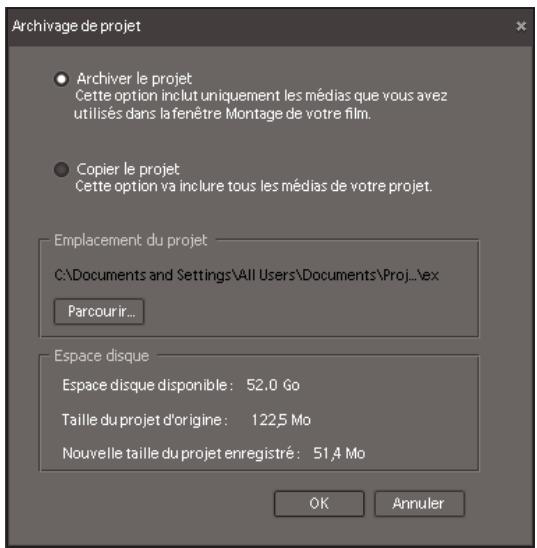
Boite de dialogue Archivage de projet
Chapitre 16 : Raccourcis clavier
Adobe Premiere Elements est configuré avec un ensemble de raccourcis clavier par défaut. Vous pouvez également créé des raccourcis personnalisés pour la majorité des éléments de menu, boutons et outils.
Utilisation des raccourcis clavier
A propos des raccourcis clavier
De nombreuses tâches peuvent être effectuées plusrapidement à l'aide de raccourcis clavier. Adobe Première Elements contient un jeu de raccourcis clavier que vous pouvez afficher et modifier en utilisant la commande Edition > Personnelisation du clavier.
Voir aussi
« Création de raccourcis clavier personnalisés » à la page 294
Recherche du raccourci clavier correspondant à un outil, un bouton ou une commande de menu
Procedez del'une des façons suivantes:
- Placez le pointeur de la souris sur un outil ou un bouton jusqu'à ce que l'info-bulle correspondante s'affiche. Si un raccourci existe, il s'affiche après la description de l'outil.
- Recherche le raccourci clavier à droite de la commande de menu.
- Pour afficher les raccourcis clavier ne figurant ni dans les info-bulles ni dans les menus,CHOISSEEDition > Personnalisation du clavier.
Personnalisation des raccourcis
Création de raccourcis clavier personalisés
Outre le jeu de raccourcis clavier par défaut, vous pouvez attribuer vos propres raccourcis personnalisés à presque tous les boutons, outils ou commandes de menu. Vous pouvez enregister différents jours de raccourcis et restaurer les réglages par défaut.
1 Choisissez Edition > Personnelisation du clavier.
2 Choisissez une option dans le menu contextuel de la boite de dialogue Personnalisation du clavier :
- L'option Application répertorie par catégorie les commandes accessibles dans la barre de menus.
- L'option Fenêtres répertorie les commandes associées aux boutons et menus déroulants des fenêtres.
3 Dans la colonne Commande, affichez la commande pour laquelle vous souhaitez creer un raccourci. Si nécessaire, cliquez sur le triangle en regard du nom de la catégorie pour afficher les commandes correspondantes.
4 Cliquez dans le champ de raccourci de I'elément pour le selectionner.
5 Procedez de l'une des façons suivantes:
Pour ajouter un raccourci, tapez-le.
Remarque: Si ce raccourci a ete utilise par une autre commande, une alerte s'affiche en bas de la boite de dialogue.
- Pour effacer un raccourci,-cliquez sur Effacer.
- Pour annuler l'une ou l'autre de ces actions, cliquez sur Annuler.
6 Répétez cette procédure pour saisir autant de raccourcis clavier que nécessaire. Lorsque vous avez terminé, cliquez sur Enregistrer sous, entrez le nom de votre jeu de touches de raccourci, puis cliquez sur Enregistrer.
Remarque: Certaines commandes sont réservées au système d'exploitation et ne peuvent pas être réattribuées à Adobe Première Elements. En outre, vous ne pouze pas attribuer les touches numériques ou + (plus) et - (moins) du pavé numérique, car elles sont destinées à la saisie de valeurs de code temporel relatives. Cependant, vous pouze les attribuer sur le clavier.
Supprimer des raccourcis
Dans la boîte de dialogue Personnelisation du clavier, effectuez l'une des actions suivantes :
- Pour supprimer un seul raccourci clavier, Sélectionnez-le et cliquez sur Effacer.
Pour supprimer un jeu de raccourcis clavier, selectionnez le jeu que vous désirez supprimer dans le menu déroulant Jeu, puis cliquez sur Supprimer. A l'invite, confirmez votre choice en cliquant sur Supprimer.
Passer à un autre jeu de raccourcis
Choisissez Edition > Personnelisation du clavier, puis selectionnez le jeu de raccourcis clavier désiré dans le menu déroulant Jeu.
Chapitre 17 : Dépannage
Si vous rencontres des problèmes lors de l'utilisation d'Adobe Première Elements, vous pouvez consulter cette section de dépannage, consulter les ressources sur le Web, par exemple le site Web de support technique d'Adobe Première Elements, ou contacter le service clientèle.
Ressources et conseils
Ressources pour le dépannage
Si vous avez besoin d'aide pour résoudre un probleme, Adobe met a votre disposition plusieurs ressources qui pourront vous etre utiles.
Assistance technique disponible sur Adobe.com Choisissez Aide > Support en ligne pour obtenir les dernières informations de dépannage de la base de connaissances et partager des informations avec d'autres utilisateurs d'Adobe Première Elements sur des forums en ligne. Vous trouvez également des conseils et des didacticiels, mais aussi des informations sur les manuels, les cours en ligne et les autres supports de formations.
Si vous avez besoin d'aide pour resoudre un probleme rencontres avec Adobe Premiere Elements, copiez le message d'erreur affiché dans la boite de dialogue et recherche cesui-ci dans la base de connaissances ou sur le forum en ligne ou bien diffusez-le sur le forum.
Assistance des experts d'Adobe Permet d'obtenir une assistance technique personnalisée fournie par les techniciens Adobe, disponible sur les services d'assistance Gratis et payants. Vous trouvez des informations sur le site Web d'Adobe.
Aide du produit Vous trouvez des informations contextuelles,des descriptions de fonctions et des procedures détaillées.Sélectionnez Aide > Aide d'Adobe Premiere Elements.
Conseils pour le dépannage
Si vous rencontres un problème lors de l'utilisation d'Adobe Première Elements, suivez les conseils de dépannage ci-après qui vous aidera à couver une solution.
Définissez le problème C'est la première étape du processus de dépannage. Vous pouvez définir un problème en utilisant une formulation de type « cause à effet », par exemple « Lorsque j'essaie d'importer le fichier, Adobe Première Elements renvoie une erreur. ». En définitant le problème, vous pourrez ainsi vous faire une idée des variables qui doivent être testées et déterminer si le problème est spécifique à un fichier, à une action ou à la combinaison des deux.
Effectuez un test de comparaison Voyez si le même problème se produit dans des conditions similaires. Cette technique vous permet de déterminer plus précisément l'origine du problème. Si vous rencontres un problème avec un fichier, voyagez si le même problème se produit avec un fichier similaire. Vous pouvez également essayer de voir s'il survient avec le même fichier dans une autre application. Par exemple, si un fichier video n'est pas correctement lu dans Adobe Premiere Elements, essayez de le dire dans le lecteur Windows Media.
Isolez le problème Supprimez une à une les variables pouvant être à l'origine du problème. Ce faisant, vous pourrez déterminer qu'elle est la cause du problème, ainsi que le moyen de le résoudre. Par exemple, si un problème survient lorsque vous générez le rendu d'un projet contenant un titre, essayez de supprimer le titre afin de simplifier le projet. Si le problème n'apparait plus une fois le titre supprimé, il est probable que ce dernier était endommagé. Pour résoudre le problème, vous pouvez alors recréer le fichier du titre et le substituer à l'ancien titre du projet.
Acquisition
Le caméscope DV passe en mode veille
Fermez puis rouvre le panneau Acquisition. Vous pouvez également fermer le panneau Acquisition, éteindre et rallumer le caméscope, puis rouvrir le panneau Acquisition. Vous pouvez désactiver le mode veille sur de nombreux caméscopes ; pour cela, branchez l'appareil sur le secteur, puis ejectez la bande.

Pour les problèmes liés à la capture, nous vous conseillons également de consulter la documentation fournie avec votre caméoscope, votre platine ou votre carte d'acquisition.
La video apparait granuleuse, pixellisée ou saccadée dans le panneau Acquisition
Si la vitesse de transfert des données de votre disque dur est conforme à la configuration minimale requise, la qualité de cette prévisualisation ne doit pas vous alarmer. Adobe Premiere Elements capture et stocke des videos de haute qualité. (Pour obtenir une liste des configurations système, consultez la page produit Adobe Premiere Elements sur www.adobe.com).
Le caméscope n'est pas reconnu dans le panneau Acquisition
Péripétrique d'acquisition off-line s'affiche en haut du panneau Acquisition et la zone de prévisualisation du panneau Acquisition affiche une image noire.
1 Pour vous assurer que l'appareil et Adobe Premiere Elements sont correctement configurés pour l'acquisition, vérifie ce qui suit :
- L'appareil est correctement connecté à l'ordinateur via un cable FireWire/iliqk/DV 1394 (recommanded) ou USB 2.0 (salon le type de cable pris en charge par l'appareil). Une fois l'appareil correctement installé, il apparaitra dans Poste de travail. (Reportez-vous à la documentation de l'appareil pour les instructions d'installation et plus d'informations).
Remarque: Si vous rencontres des problèmes pour connecter votre appareil USB 2.0, vérifie que vous effectuez bien la connexion à un port USB 2.0 et non à un port USB 1.0.
- L'appareil est en mode Lecture, VCR ou VTR.
- La préférence Pilotage de matériel d'Adobe Première Elements est définie sur l'options qui convient (DV/HDV ou USB Video Class 1.0). Pour définitir cette option, cliquez avec le bouton droit de la souris sur le panneau Acquisition, puis Sélectionnez Pilotage de matériel.
2 Relancez Adobe Premiere Elements (tout en laissant le camscope DV allumé). Ouvrez le panneau Acquisition, cliquez sur le bouton Lecture, puis cliquez dans la zone de prévisualisation de l'acquisition.
Remarque : Pour importer un média source provenant de sources autres que des caméscopes ou des camères DV, vous devez l'importer à l'aide du module de téléchargement de Médias au lieu de le capturer. Voir « Ajouter des fichiers à l'aide du Module de téléchargement de Médias » à la page 51.
Voir aussi
« Préparation d'un projet d'acquisition video » à la page 39
« Formats de fichier pris en charge pour l'importation » à la page 54
Importation
L'image importée apparait tronquée, étirée ou rétrécie
La plupart des applications de traitement d'image produit des images constituées de pixels carrés. Adobe Première Elements, à l'instar d'autres applications de traitement video, produit cependant des fischiers video avec des pixels rectangulaires (non carrés). Adobe Première Elements ajuste automatiquement les images à pixels carrés pour qu'elles tiennent dans l'image, parfois en les recadrant ou en les distordant. Ainsi, une image mesurant 720 x 480 pixels carrés peut sembler écrasée lorsqu'elle est ajustée à la taille d'image DV-NTSC de 720 x 480 pixels non-carrés.
You pouvez résoudre ce problème de deux manières :
- Créez des images à pixels carrés d'une taille leur permettant de tener dans l'image. Si vous combinez l'image à un métrage DV-NTSC, utilisez une taille de 720 × 534 . Utilisez une taille d'image de 720 × 540 pour la norme D1-NTSC et une taille d'image de 768 × 576 pour la norme D1/DV-PAL.
- Sélectionnéz l'image à pixels carrés dans la vue Projet du panneau Tâches, puis choisissez fisquier > Métrage. Sélectionnéz ensuite Utiliser le rapport L/H en pixels du fisquier.
Adobe Photoshop et Adobe Photoshop Elements prenning tous deux en charge les pixels non carrés. (Dans la boite de dialogue Nouveau, choisissez une option DV dans le menu Préconfiguration).
Voir aussi
« Conseils pour ajouter des fischiers » à la page 56
« Présentation des rapportes L/H » à la page 64
Importation d'un fichier impossible
Vérifiez qu'Adobe Première Elements prend en charge le format du fichier que vous tentez d'importer et le type de compression appliqué au fichier. Si le format n'est pas pris en charge, vous devrez utiliser un transcodeur pour le convertir en un format reconnu, tel que DV/AVI pour les fichiers video ou WAV pour les fichiers audio. (Des transcodeurs sont disponibles gratuitement ou sous forme de logiciels contributifs sur Internet). Vous pouvez également vérifier que le fichier n'est pas endommagé en essayant de le dire dans une autre application, celle que le lecteur Windows Media.
Si vous tentez d'importer un fisier audio à partir d'un CD-ROM ou d'iTunes, il est possible qu'il s'agisse d'un format non pris en charge, tel que CDA. Essayez d'utiliser le lecteur Windows Media afin de convertir le fisier en un format reconnu, tel que mp3 ou WMA.
Important : Avant d'ajouter des fichiers externes à votre projet, vérifie que leur contenu n'est pas protégé par un copyright.
Voir aussi
« Formats de fichier pris en charge pour l'importation » à la page 54
Importation du contenu d'un DVD impossible
Si le DVD est protégé par un copyright, vous ne pouvez pas acceder aux fischiers qu'il contient et il est probable que vous obtieniez un message d'erreur. Si vous essayez d'importer des fischiers audio Dolby, Adobe Première Elements peut les importer à partir de nombreux apparciels, mais ne peut pas importer de l'audio Dolby codé par des professionnels. Si Adobe Première Elements ne reconnaît pas les fischiers stockés sur le DVD, il est possible que le format des fischiers ne soit pas pris en charge.
Généralement, le contenu d'un DVD se présente sous forme de fichiers VOB. Certains fichiers VOB contiennent des données de référence, telles que des menus, tandis que d'autres contiennent des pistes video et audio, séparées ou combinées. Dans la mesure où l'importation de fichiers VOB peut prendre un temps considérable, il est préfébable d'identifier les fichiers spécifiques souhaités et d'importer uniquement ceux-là.
Voir aussi
« Ajouter des fichiers à l'aide du Module de téléchargement de medias » à la page 51
Identification du contenu des fichiers VOB
Sur la plupart des DVD, les fischiers VOB sont stockés dans le dossier Video_TS. La manière la plus simple d'identifier le contenu des fischiers VOB est d'ouvrir ce dossier et de repérer les fischiers les plus volumineux. Généralement, les fischiers VOB sont beaucoup plus volumineux car ils contiennent des données video (les fischiers contenant des menus animés peuvent également être relativement volumineux). Pour obtenir des informations plus détaillées sur le contenu des fischiers, utilisez le module de téléchargement de medias d'Adobe Premiere Elements ou utilisez le logiciel de lecture de DVD. Àpres avoir importé des fischiers VOB dans Adobe Premiere Elements, vous pouvez les prévisualiser dans le panneau Média.
Remarque: Un long métrage est généralement constitué de quatre ou six fichiers VOB.
- Afin de différencier les fischiers VOB contenant des données de menu de ceux contenant des pistes video et audio, utilisez le module de téléchargement de medias d'Adobe Premiere Elements. Les fischiers contenant des données de menu apparaissent avec « Menu » ajoute à leur nom.
- Pour identifier le contenu des fichiers VOB avec une visionneuse de vignette, utilisez un logiciel de lecture de DVD prénant en charge le format VOB. Pour obtenir des instructions, consultez la documentation du logiciel de lecture de DVD.
- Pour connaître la taille des fichiers dans l'Explorateur Windows, double-cliquez sur l'icone du disque, parcourez les fichiers VOB du disque et notez les valeurs indiquées dans la colonne Taille.
Voir aussi
« Ajouter des fichiers à l'aide du Module de téléchargement de medias » à la page 51
Lecture et prévisualisation
La lecture des prévisualisations est saccadée ou lente
Une lecture de qualite medicoe survient generalement lorsque les ressources syste sont insuffisantes pour Adobe Premiere Elements. Tenez compte des suggestions suivantes pour amelierer les performances.
Assurez-vous que votre système est conforme à la configuration minimale requise pour Adobe Premiere Elements. Pour obtenir une liste des configurations système, consultez la page produit Adobe Premiere Elements sur Adobe.com.
- Fermez les autres applications lorsque vous travailliez dans Adobe Premiere Elements.
- Vérifiez que les paramètres du projet correspondent aux fichiers sources du projet.
- Défragmentez votre disque dur à l'aide d'un outil de défragmentation, tel que celui inclus dans Windows. Pour obtenir des instructions, consultez la documentation de l'outil.
Assurez-vous qu'il y ait au moins 20% d'espace libre sur votre disque pour la capture video.
- Installéz les versions les plus récentes des pilotes et des composants DirectX et IEEE 1394.
Une lecture saccadée peut se produit si des images sont omises lors de la capture, du fait d'un taux de transfert trop lent des données. Pour vérifier si des images ont ete omises dans un element que vous venez de capturer, affichez les propriétés de l'element en selectionnant Fichier > Propriétés.
Voir aussi
« A propos des réglages et des préconfigurations des projets » à la page 27
La lecture des fichiers MPEG s'effectue de manière incorrecte, désynchronisée, trop rapide ou sans son
Il est possible qu'Adobe Première Elements ne prenne pas en charge le type de filchier MPEG que vous utilisez. Si le format du filchier n'est pas pris en charge, vous doivent utiliser un transcodeur pour le convertir en un format reconnu, comme AVI, avant de le ré importer.
Remarque: Si vous transcodez un fichier MPEG, sa qualite peut etre amoindrie. De plus, si le format MPEG convient parfaitement aux sorties finale, notamment sur le Web, les données video compresses ne sont, en revanche, pas destinées a etre modifiées.
Voir aussi
« Formats de fichier pris en charge pour l'importation » à la page 54
Les images fixes scintillent lors de la lecture
Les images fixes ont généralement une résolution plus élevée que le métrage video. Si une image fixe contient de fines lignesizontales, ces lignes peuvent donner l'impression que l'image scintille lors de la lecture sur une télévision. Le scintillagement est d'au fait qu'une ligne horizontally haute définition s'affiche uniquement dans l'une des deux trames entrelaccées du téléviseur. Pour éliminer le scintillagement, appliquez un effet de flou, tel que l'effet Flou gaussian, afin de rendre légèrement floues les lignes de l'image.
Voir aussi
« Flou gaussian » à la page 174
Des lignes horizontally brouillent une image video
De nombreux caméscopes enregistrrent chaque image d'une video sous la forme de deux trames entrelacées ; l'une contenant toutes les lignes de balayage horizontally impaires, l'autre toutes les lignes paires. La première trame enregistréeporte le nom de trame dominante. Si un programme d'édition de video, tel qu'Adobe Première Elements, interprete de manière erronée l'élement dominant de la trame impaire comme étant un élément dominant de la trame paire, ou inversement, l'image qui en résultat contient des lignes de balayage horizontally.
1 Dans la vue Montage, selectionnez l'element contenant des lignes horizontales flues.
2 Choisissez Element > Options video > Options de trame.
3 Sélectionné Inverser la trame dominante.
4 Dans le volet Corrections, selectionnez Entrelacer les images consécutives.
5 Cliquez sur OK.
Voir aussi
« Définition d'options de trame pour une video entrelacée importée » à la page 67
Creation d'un DVD
Le processus de gravure est plus long que prévu
Le temps requis pour graver un disque dépend de plusieurs facteurs, tels que le volume du projet, le type et la vitesse du média utilisé et les performances de votregraveur.
La création d'un disque peut prend un temps considérable. Afin de réduire la durée de la gravure, tenez compte des suggestions suivantes.
Utilisez un media qui soit approprié à la vitesse de votregraveur de
- Fermez toutes les autres applications avant de graver un disque.
- Défragmentez votre disque dur à l'aide d'un outil de défragmentation, tel que celui inclus dans Windows. Pour obtenir des instructions, consultez la documentation de l'outil.
Lorsque vous gravez un projet sur un disque, les fichiers du projet sont stockés dans une mémoire cache, à savoir un emplacement-temporaire permettant un accès plus rapide aux fichiers, ainsi la création des disques suivants demande moins de temps. Cependant, la mémoire cache est effacée si vous fermez un projet ou procédez à des modifications nécessitant un codage supplémentaire, comme lorsque vous appliquez un effet ou bien lorsque vous ajoutez ou coupez des éléments.
Le disque n'est pas reconnu par legraveur de
Assurez-vous que legraveur de DVD prend en charge le type de mediautilise.(lorsque you exportez un projet sur un disque, AdobePremiere Elements indique si le type de mediautilised est pris en charge).Utilizez uniquement des medias + avec les lecteurs DVD + et des medias-R avec les lecteurs DVD-R.Assurez-vous que la vitesse de votremedia vierge corresponda ce Ile du graveur (utilizez, par exemple, un media 8x dans les lecteurs 8x).
Essayez différentes marques de medias vierges. Àpès quelques essais, vous constaterez que les medias de certaines marques convennent mieux pour votregraveur.
Lors de la gravure, assurez-vous que le disque vierge que vous avez inséré est bien un DVD et non un CD-R. Si vous utilisez un DVD sur lequel vous aviez déjà tenté d'enregistrer des données, il peut contirnir suffisamment de données pour être inutilisable.
Le DVD peut être visualisé sur un ordinateur, mais pas sur une télévision
Pour visualiser une série video sur un télévisuer, vous devez graver les fischiers sur un DVD jusqu'à que de les copier. (Veillez à utiliser un DVD jusqu'à qu'un CD). Tandis qu'il est possible de visualiser sur un ordinateur des fischiers copés sur un DVD, pour les visualiser sur un télévisuer ou sur un lecteur de DVD, il est nécessaire de les graver sur le DVD pour préparer la série video afin qu'elle puisse être reconnaue et lue.
Remarque: Il existe une confusion entre lesgraveurs de CD et lesgraveurs de DVD. Ungraveur de CD estutilised pour écrire des données sur un CD et ne peut pas etreutilise pour creer un DVD. Vous pouvez utiliser un graveur de CD pour creer un CD video pouvant etre sur un ordinateur ou sur un lecteur DVD qui prend en charge les CD video.
Voir aussi
« Conseils relatifs à la gravure sur disque et compatibilité » à la page 265
Vou ne parvenez pas à graver plusieurs séquences video sur un DVD
Si vous voulez graver plusieurs séquences video sur un DVD, vous nevez créé un projet dans lequel toutes les séquences video sont assemblées dans le panneau Montage. Vous pouvez ensuite ajouter des marques de menu principal et des marques d'arrêt, afin de diviser les éléments en plusieurs séquences séparées et créé un menu de disque pour naviguer entre les séquences. Si l'espace disque vous pose problème lors de la création d'un disque, envisagez les solutions suivantes :
Réduisez le début des fichiers sources. Sachez toute fois que la diminution du début peut nuir à la qualité de lecture de la série.
- Utilisez un DVD double couche pour stocker jusqu'à 8,5 Go de données.
Voir aussi
« Compréhension des marques de menu » à la page 248
Erreur de transcodage lors de la gravure sur DVD
Si une erreur de codage se produit lors de la gravure d'une série sur un DVD, assurez-vous que l'espace libre sur le disque équivaut à deux ou trois fois la taille de la série finalisée. En outre, désactive tous les utilisaires tiers pouvant interférer avec le processus de gravure, comme des économistes d'écran, des pare-feu, des anti-virus, et désactive toutes les options d'économie d'énergie.
Si l'erreur persiste, tenez compte des suggestions suivantes :
- Exportez la série sous forme de filchier DVD/AVI, importez le filchier DV/AVI dans Adobe Premiere Elements, puis exportez-le sur le disque.
- Exportez la série sous forme de dossier de disque et servez-vous d'un utiliser de gravure tiers pour le copier sur le disque. (Voir « Gravure d'un dossier DVD » à la page 264.)
- Exportez la série en tant que fichier MPEG compatible DVD, puis utilisez un programme de création de disque, tel qu'Adobe Encore, pour graver le fichier sur le disque.
Exportation de la série en DV/AVI puis sur le disque
1 Sélectionnez le panneau Montage et choisissez Fichier > Exporter > Séquence.
2 Dans la boite de dialogue Exporter la série, spécifie le nom et l'emplacement du fichier, en vous assurant de conserver l'extension .avi, puis cliquez sur Enregister pour lancer le rendu du fichier.
3 Démarrez un nouveau projet.
4 Cliquez sur le bouton Obtenir le média dans le panneau Tâches, puis désisissez Fichiers et dossiers d'ordinateur.
5 Sélectionnez le fjichier DV AVI créé et cliquez sur Ouvrir pour ajouter le fjichier à la vue Projet du panneau Tâches.
6 Faites glisser le fichier DV/AVI de la vue Projet vers le panneau Montage (toutes les marques de disques et les personnalisations de menus créées restent normalement intactes).
7 Cliquez sur Partager dans le panneau Tâches, puis cliquez sur le bouton Disque. Configurez les options souhaitees, puis cliquez sur Graver.
Résolution d'autres problèmes de gravure de disque
L'aide d'Adobe Première Elements propose des solutions aux problèmes courants de gravure sur disque. Pour des informations de dépannage plus détaillées, rendez-vous à la section Assistance technique du site Web d'Adobe.
Choisissez Premiere Elements comme produit, puis effectuez une recherche sur « Graver un.
Chapitre 18 : Glossaire
Ce glossaire contient les termes utilisés en imagerie numérique. Certains termes sont spécifiques à Adobe Première Elements ou à d'autres produits Adobe.
Termes d'imagerie numérique
Nombres
16:9 Rapport L/H d'un téléviseur grand écran.
3GP Plate-forme de troisieme generation. Format de fichier pour les videos enregistrées par les téléphones portables.
4:3 Rapport L/H classique des videos enregistrées et diffusées à la télévision ou sur ordinateur.
A
AC3 Voir « Dolby Digital » à la page 307.
acquisition Processus qui consiste à transférer de la video source entre un caméscope ou une platine et un ordinateur. Le cas échéant, la video source analogique est numériisée pendant l'acquisition.
artefact Deformation dans une image ou un son. En video numérique, les artefacts peuvent provenir d'une surcharge en signaux du dispositif d'entrée ou d'une compression excessive ou inappropriée.
AVI Audio Video Interleave. Format de fichier video non compressé standard sur la plateforme Microsoft Windows.
B
Bitmap Image graphique composée de pixels individuels, dont les valeurs respectives définissent leur luminosité et leur couleur.
Blu-ray Format de disque optique d'une capacité cinq fois supérieure à un DVD. Il permet de stocker 25 Go de données sur un disque simple couche ou 50 Go sur un double couche. Son nom provient du laser de couleur bleu-violet qu'il utilise (par opposition au laser rouge utilisé avec les autres disques optiques).
bruit Déformations d'un signal audio ou video, généralement causees par une perturbation.
C
cache Zone transparente d'une image, généralement délimitée par une forme graphique ou un fond bleu. Synonyme de masque.
caméscope Caméra video numérique, c'est-à-dire un apparéil qui enregistre des séquences d'images continues et qui génére un signal pour l'affichage ou le transfert de métrage video.
CAN (Convertisseur analogique-numérique) Matériel qui convertit un signal audio ou video analogue en signal numérique que vous pouvez Traitser avec un ordinateur.
cart d'acquisition Parfois applee cart de numerisation ou cart video. Cart installee sur un ordinateur et servant a numeriser la video. Si la video est déjà numerieee, il s'agit simplement du dispositif de transfert du fichier sur le disque dur.
carted'acquisition videooVoir « carted'acquisition » à la page 304.
chrominance Abbreviation de « chrominance » à la page 305.
chrominance Partie d'un signal video qui comporte les informations relatives aux couleurs en termes de teinte (angle de phase) et de saturation (amplitude).
Cinepak® Codec courament utilisé pour la compression des fichiers video sur CD. Cinepak met en œuvre les compressions temporelle et spatiale, ainsi que la limitation du débit
codage Opération qui consiste à fusionner les signaux video individuels (par exemple, rouge, vert et bleu) en un signal combiné, ou à convertir un fjichier video dans un autre format à l'aide d'un codec.
codage régional Fonction DVD qui limite la lecture d'un disque à des lecteurs situés dans une zone géographique spécifique.
code temporel Unité de mesure de la videoe exprimée en heures, minutes, secondes et images (par exemple, 1:20:24:09) qui garantit un montage de précision. Voir aussi « compensé » à la page 305 et « non compensé » à la page 311.
code temporel EBU Systeme de code temporel mis au point par l'Union Européenne de Radio-Télévision (UER) sur la base des signaux video SECAM ou PAL.
codec Abbreviation de compresseur/decompresseur. Dispositif ou programme qui utilise des algorithmes pour compressor des fichiers video et audio, facilitant ainsi leur utilisation et leur stockage, ainsi que pour décompresser les fichiers afin de permettre leur lecture. Les codecs traditionnels convertissant les signaux video analogiques en fichiers video numériques compressés (par exemple, MPEG) ou les signaux audio analogiques en fichiers audio numériques (par exemple, RealAudio®). Voir aussi « compression » à la page 305.
compensé Caracteristique d'un code temporel ajusté par suppression de certaines images pour pallier le format non uniforme de la video couleur de 29,97 images par seconde. Le code temporel compensé est déterminant en télédiffusion. Voir aussi « non compensé » à la page 311 et « perte d'images » à la page 312.
composition Processus qui consiste à combiner des images afin d'obtenir une image composite.
compression Processus qui consiste a convertir les données d'un fichier audio ou video dans un formant necessitant moins d'espace.
compression avec perte Type de compression qui réduit la qualité. Les algorithmes avec perte, qui compressent les données numériques par élimination des données auxquelles l'œil humain est le moins sensible, offrent les taux de compression les plus élevés qui existent.
compression spatioie Type de compression qui reduit les données d'une seule image video par repereage des zones de couleur approchante et par elimination des zones redondantes a travers ces zones. Voir aussi « codec » à la page 305.
compression temporelle Type de compression, tel que MPEG, qui réduit la quantité des données video en stockant uniquement les différences entre une image et l'image précédente.
compression temporelle Type de compression qui élimine les zones redondantes à travers des images video après leur repréage. Voir aussi « codec » à la page 305.
conformation Suppression d'images au début, au milieu ou à la fin d'un élément.
convertisseur analogue-numérique video Dispositif électronique qui convertit les signaux video analogiques en signaux video numériques. Comparé à « Convertisseur numérique-analogique video » à la page 305
Convertisseur numérique-analogique video Dispositif électronique qui convertit les signaux video numériques en signaux video analogiques. Comparé à « convertisseur analogique-numérique video » à la page 305
correction des couleurs Opération de réglage de la couleur d'une réserve, notamment si elle n'a pas été filmée dans des conditions ideales; un faible niveau de lumière, par exemple.
couche Stocke des informations de couleurs pour un graphique informatique. Chaque graphique contient trois couches distinctes (rouge, vert et bleu) qui peuvent etre definies independamment les une des autres. Des couches supplémentaires, appelées couches alpha, peuvent etre utilisées pour définir les zones transparentes.
couche alpha Stocke un cache (également appelé masque), qui définit les zones transparentes d'un élément ou d'un graphique. Les informations de couleurs sont stockées dans les trois couches de couleur : rouge, vert et bleu (RVB). Voir aussi « couche » à la page 306.
couleurs neutes Gamme des gris, allant du noir au blanc, dépourvus de couleur. Les valeurs RVB des zones de couleurs neutes sont identiques.
coupe Type le plus simple de transition, dans laquelle la dernière image d'un élément est suivie par la première image de l'élement suivant.
course J Montage dans lequel l'audio commence avant la video pour donner un effet dramatique à l'introduction de la video. Egalement appelé prélude audio.
coupe L Montage dans lequel la video se termine avant l'audio pour produit une transition harmonieuse entre une-scène et la-scène suivante. Pour réaliser une coupe L dans le panneau Montage, faites glisser le contour droit de la video vers la gauche tout en maintainant la touche Alt. enfoncée ; le montage obtenu prend la forme de la dette L .
coupe sèche Montage le plus courant qui consiste en une juxtaposition d' éléments dans la fenêtre Montage. Les coupes sèches sont derniers adaptées que les transitions en présence de scènessemblables et produit des raccords invisibles.
crénelage Effet indésirable prénant la forme de dentelures ou de marches d'escalier, visible sur les lignes courbes dans une image, un graphique ou un texte.
D
D1 Acronyme de Digital 1, un format de video numérique qui utilise un rapport L/H des images de 4:3 et un rapport L/H des pixels de 0.9:1. Avec le format D1, les pixels sont rectangulaires (et non carrés), contrairement aux pixels analogiques qui sont carrés. D1 est une norme télévisuelle internationale : la norme D1-NTSC utilise une taille d'image de 720 x 486 pixels et la norme D1-PAL utilise une taille d-image de 720 x 576 pixels. Voir aussi « video numérique » à la page 314 et « métrage à pixels carrés » à la page 310.
débit Quantité de données transférées en un laps de temps donné (par exemple, 10 Mo par seconde). Cette notion sert souvent de réference pour déscrie la capacité d'un disque dur à extraire et livrer des informations.
décodage Opération qui consiste à décomposer un signal video code en composants distincts. Voir aussi « codage » à la page 305.
défilament Navigation entre les éléments audio ou video pendant la prévisualisation.
déplacement dessous Fonction de montage, également connue sous le nom de couplage, qui permet de définir le point d'entrée et le point de sortie d'un élément sans incidence ni sur les éléments adjacents ni sur la durée du programme. Comparé à « déplacement dessus » à la page 306.
déplacement dessus Fonction de montage qui permet de régler le point de sortie de l'élément précédent ainsi que le point d'entrée de l'élement suivant sans incidence ni sur l'élement central ni sur la durée du programme. Comparé à « déplacement dessous » à la page 306.
désentrelacement Opération qui consiste à éliminer les artefacts caractérisant une video entrelacée. Voir aussi « entrelacement » à la page 307.
detection de scene Detection automatique des changements de scene dans les éléments video. Vous pouvez utiliser la fonction de detection de scene lors de l'acquisition video (hors HDV) ou sur les éléments acquis.
Adobe Premiere Elements prend en charge la détction de scene par image.
diffusion de podcasts Diffusion de fichiers audio ou video sur des apparciels mobiles via le Web.
diffusion en continu Technique de lecture video depuis le Web qui permet de dire un fichier en temps réel sans avoir à attendre son téléchargement complet.
Dolby Digital Format audio standard avec perte pour les videos sur DVD. Prend en charge le son mono et stéreo, mais s'utilise plus liéquement pour compresser le format Surround Sound 5.1 avec le codec AC-3. Voir aussi « compression avec perte » à la page 305.
DTV Television numérique. Ce sigle peut également faire reférence à la video assistée par ordinateur.
DV Fait généralement reférence à la video numérique, mais aussi au type de compression utilisé par les systèmes et formats DV, ainsi qu'au type de cassette utilisé dans les caméscopes et platines DV.
DV in Entreée DV sur un caméoscope.
DV via USB Fonctionnalité qui permet de transférer une video d'un caméoscope DV via un cable USB 2.0.
DVD Acronyme de Digital Video Disk (disque video numérique) et de Digital Versatile Disk (disque numérique universel). Les DVD ressemblant aux CD, mais ont une capacité de stockage bien plus importante qui permet d'enregistrer un long métrage compré au format MPEG-2. Il est nécessaire d'utiliser un lecteur spécial pour dire des DVD.
E
échantillonnage Dans le domaine de l'audio numérique, nombre d'échantillons par seconde. Plus cette valeur est élevée, meilleure est la qualité du son.
échelle de temps Élement graphique d'un programme de montage video dans lequel les éléments video, audio et graphiques sont organises. (voir aussi « mini-montage » à la page 310).
élement Section video ou audio (ou les deux) numériée ou capturée.
entrelacement Système concu pour les anciennes télévisions et toujours utilisé dans les écrans de télévision standard. Un canon à électrons illumine les luminophores qui recouvent l'intérieur de l'écran, en commençant par tracer horizontally sur l'écran les lignes paires, puis les lignes impaires. Lorsque les lignes paires s'estompent, les lignes impaires sont alors illuminées. L'eel humain perçoit les trames entrelacées des lignes comme des images complètes.
F
FCC Acronyme de Federal Communications Commission, organisme chargé de la régulation des normes de radiodiffusion et de télédiffusion aux Etats-Unis.
fente AGP Fente destinée à receivevoir une carte graphique de type AGP. Connecteur situé sur la carte mère d'un ordinateur et destiné à être utilisé avec une carte GPU. Voir « GPU » à la page 308.
fente PCI Fente du connecteur destiné à receivevoir une carte d'extension sur la majorité des ordinateurs. La plupart des cartes d'acquisition video nécessitant un logement PCI.
fichier .pk Fichier cache contenant l'image de la forme d'onde d'un fichier audio. Ce type de fichier permet a un programme d'ouvrir, d'enregistrer et de redressiner des fichiers audio plus rapidement, dans la mesure ou le programme n'a pas à relire les données de la forme d'onde chaque fois qu'il ouvre ou affiche un fichier audio. La suppression des fichiers *.pk n'afecte nullement les fichiers audio d'origine.
fichiers de prévisualisation Fichiers qui stockent des informations sur les pistes et les effets d'un projet. Les fichiers de prévisualisation sont créés lors du rendu et sont stockés sur le disque dur. Ils permettent de gagner du temps lors de l'exportation finale d'un film dans la mesure où l'application de traitement video peut utiliser les informations qu'ils contiennent只不过 que de générer de nouveau le rendu des éléments.
filtre bleu Voir « incrustation » à la page 309.
FireWire Appellation commerciale d'Apple® Computer pour son interface « IEEE 1394 » à la page 308.
fondu Transition en fondu d'un élément à un autre.
format video Norme qui détermine le mode d'enregistrement d'un signal video sur une bande video. Les normes video sont, entre autres, DV, 8 mm, Beta et VHS.
format s DVD Les graveurs DVD prenent en charge un ou plusieurs formats de disque suivants : DVD-R, DVD-RW, DVD+R, DVD+RW, DVD+R DL et DVD-R DL. (Faites bien la distinction entre -R et +R, ainsi qu'entre -RW et +RW.) Les disques inscriptibles (R) permettent une seule inscription d'informations, tandis que les disques réinscrétibles (RW) permettent plusieurs réinscriptions. Les disques DL sont à double couche. Les disques inscrétibles offrent une compatibilité plus étendue ; tous les lecteurs de DVD ne peuvent pas dire des disques réinscrétibles.
frquence Nombre de cycles audio par seconde, exprime en hertz (Hz). La frquence détermine la hauteur du son.
fréquence d'échantillonnage audio Nombre d'échantillons pris par seconde pour réproduire le son sous forme numérique. Plus la fréquence d'échantillonnage est élevé,ILA est la qualité de l'audio numérique. Une fréquence de 44 100 échantillons par seconde produit un son de qualité numérique et permet de capturer toute la gamme de sons audibles par l'oreille humaine.
fréquence d/images Nombre d images affichées par seconde pendant la lecture.
G
gavage de couleurs Gamme des valeurs de couleur ou de luminosité autorisées pour un signal video. Les valeurs supérieures à cette gamme peuvent produit une déformation.
GPU Acronyme de Graphics Processing Unit (unité de traitement graphique). Microprocesseur permettant le traitement intégré de graphiques 3D, de façon plus efficace qu'une unité centrale (UC).
grand écran Rapport L/H de films ou de videos supérieur au format standard 4:3. Ce terme faisait autres fois réference aux formats de film plus larges, mais désigne à présent généralement le format 16:9 qui est devenu le format grand écran standard pour les DVD, dans la mesure où il s'agit du rapport L/H défini pour la télévision haute définition.
H
HDTV Acronyme de High-Definition Television (television haute définition). Format de diffusion permettant l'utilisation d'un signal de plus haute résolution que les formats classiques NTSC, PAL et SECAM.
HDV Acronyme de High-Definition Video (video haute définition). Format utilisé pour enregistrer des données en qualité HDTV avec des caméscopes video.
1
i.LINK Appellation commerciale de Sony* pour son interface IEEE 1394.
i/s Abbreviation d/images par seconde, unité de mesure standard de la vitesse de lecture video. Les images individuelles rendant une video saccadée sont perceptibles à l'oeil humain à une fréquence d/images de 15 i/s et moins.
IEEE 1394 Interface universelle de transmission directe de video numérique (DV) entre deux péripériques, par exemple un caméoscope DV et un ordinateur. IEEE 1394 qualifie également les cables et les connecteurs conformes à cette norme. Egalement connu sous les appellations FireWire et i.LINK. Voir aussi « USB » à la page 313.
image Image fixe isolée d'une série d'images dont la succession rapide produit l'illusion du mouvement. Plus le nombre d'images par seconde (i/s) est élevé, plus l'animation est fluide.
image fixe Image unique d'une video dont la répétition produit l'illusion d'une animation.
image postérisée Image d'un élément, sélectionnée comme vignette pour indiquer le contenu de l'élement.
images clés Points de départ et de fin des effets animés. Adobe Première Elements générale automatiquement les images entre les images clés afin de creer un mouvement régulier. Voir aussi « interpolation » à la page 309 ou « interpolation » à la page 309.
images par seconde Voir « i/s » à la page 308.
impression sur bande Enregistrement d'un fichier video numérique sur une bande video.
Incrustation Méthode permettant de creer de la transparence, par exemple à l'aide d'une incrustation de type Filtre bleu ou Chrominance.
Incrustation Technique qui consiste à remplacer une partie d'une image télévisée par de la video provenant d'une autre image. Procedé également connu sous le nom de filtr bleu. Voir aussi « incrustation Chrominance » à la page 309.
Incrustation Chrominance Effet video qui supprime une zone de couleur spécifique. Cet effet est fréquement utilisé dans les bulletins météo télévisés pour insérer une carte météorologique derrière le météorologue.
indicateur (ou repère) d'instant liént dans Adobe Premiere Elements, un pointeur gris avec une ligne rouge dans la fenêtre de montage et les propriétés, et un pointeur gris avec une ligne grise dans le Moniter. Faites glisser cet indicateur pour naviguer dans les éléments et repérer des images spécifique.
Interpolation Procede utilise pour approximer les couleurs intermediaires par alternance des couleurs des pixels adjacents. (Ainsi, l'affichage de pixels adjacents bleus et jaunes produit par approximation du vert.) L'interpolation permet aux moniteurs de produit par approximation les couleurs qu'ils sont incapables d'afficher.
interpolation Methode perpetant de definir de nouveaux points de données entre des points de données connus.
Interpolation Technique qui consiste à replir les images intermédiaires entre deux images pour rendre l'animation plus fluide. Voir aussi « images clés » à la page 309.
J
JPEG Acronyme de Joint Photographic Experts Group. Egalement, format de fisier utilise pour la compression des images fixes. Une video étant composée d'une succession d-images fixes, la compression JPEG permet de compressor de la video. Voir aussi « MJPEG » à la page 310.
L
Letterboxing Technique qui consiste à ajouter des bandes noires en haut et en bas de l'écran. pour conserver le rapport L/H d'origine d'un long métrage projeté sur un téléviseur.
Ligne de scène Affichage visuel des éléments multimédia, qui permet d'organiser rapidement les éléments, ainsi que d'ajouter des titres, des transitions et des effets.
lissage Technique qui consiste àisser les contours d'une image, d'un graphique ou d'un texte. Les contours lissés apparaissent flous en gros plan mais lisses à une distance d'observation normale. Le lissage est essentiel en télédiffusion pour l'utilisation de graphiques de haute qualité.
luminance Effet des valeurs combinées de luminosité et de contraste.
M
Machinima Méthode de création de films qui associe le cinema traditionnel, l'animation et la technologie deieux en 3D virtuels. Machinima est la combinaison de « machine/cinéma » ou « machine/animation »
marques Les marques de DVD indiquent les chapitres, scènes et points d'arrêt d'un menu de DVD. Dans Adobe Première Elements, les marques DVD sont également appelées marques de scène. Les marques d'éléments indiquent les points importants dans un élément. Les marques de montage indiquent les scènes, les emplacements des titres ou d'autres points importants dans un film. Les marques d'éléments et les marques de montage sont utilisées pour positionner et ajuster des éléments.
marques de DVD Voir « marques » à la page 310.
marques de scène Voir « marques » à la page 310.
masque Voir « cache » à la page 304.
menu animé Menu de DVD doté d'une image d'arrière-plan animée plutôt que d'une image d'arrière-plan fixe, de boutons animés, ou les deux.
métrage à pixels carrés Métrage utilisant un rapport L/H des pixels de 1:1. Il s'agit généralement de video analogue. La plupart des images obtenues par infographie utilisent un rapport L/H des pixels de 1:1. Voir aussi « D1 » à la page 306.
métrage brut Film ou métrage video original non édité.
métrage source Video brute non montée qui a été enregistrée par uneamera.
MIDI Acronyme de Musical Instrument Digital Interface. Interface standard utilisée pour le partage des données entre des instruments de musique électroniques et des ordinateurs.
mini-montage Echelle de temps qui apparait en bas du panneau Moniteur lorsque le panneau Ligne de scène s'affiche. (voir aussi « échelle de temps » à la page 307).
mire de barres Voir « mire de barres NTSC » à la page 310.
mire de barres NTSC Motif constitué de huit barres de couleurs de même largeur, utilise pour vérifier les voies de transmission, la qualité d'enregistrement, la qualité de lecture et l'alignement du moniteur en matière de diffusion.
MJPEG Acronyme de Motion JPEG.Type de compression utilisé pour convertir chaque image video en une image JPEG compressée. Le format MJPEG convient parfaitement à la video de qualité télévisuelle et il est préféable d'utiliser ce format只不过 que le format MPEG pour le métrage contenant beaucoup d'action. Voir aussi « MPEG » à la page 311.
modification compensée Modification automatique de la durée d'un élément adjacent après insertion ou extraction d'un élément ou après modification de la durée d'un élément.
module externe Module logiciel qui étend les fonctionnalités d'une application logicielle. Dans Adobe Premiere Elements, par exemple, vous pouvez utiliser les modules externes VST pour ajouter des effets audio.
montage final Film video final, assemblé à partir d' éléments de haute qualité et prét à être exporté vers le support sélectionné. Comparé au « premier montage » à la page 312.
montage natif Fait reférence au montage d'éléments acquis (DV et HDV) à leur niveau de qualité initial.
montage non linéaire Montage video et audio aléatoire assisté par ordinateur, autorisant les insertions en tout point de la bande de montage. Les monteurs de magnétoscope traditionnels sont linéaires pour un montage video séquentiel, du début à la fin.
montage off-line Opération qui consiste à effectuer un premier montage à l'aide d' éléments de faible qualité, puis à réaliser un montage final en utilisant des éléments de haute qualité, généralement à l'aide d'un système de montage plus sophistiqué que celui utilisé pour le premier montage.
montage online Opération qui consiste à réaliser l'intégrality du montage (y compris le premier montage) sur les mêmes éléments qui produitront la sortie finale.
MP3 MPEG-1 Audio Layer 3. Type de compression et format de fichier utilisé pour l'audio numérique.
MPEG Acronyme de Motion Picture Experts Group. Egalement, type de compression et format utilise pour la video. Contrairement au format JPEG, qui compressse des images individuelles, le format MPEG calcule et code uniquement les différences entre une image et l'image qui laprecede.
MPEG-1 Norme de compression utilisée pour la conversion de la video analogue destinée à des applications numériques. Elle a été consque pour distribuer une video proche de la qualité télévisuelle via un CD-ROM à vitesse normale. Le taux de compression est d'environ 100:1.
MPEG-2 Extension de la norme MPEG-1. Elle a eté concue pour répondre aux exigences des studios de télévision. MPEG-2 est la video de qualité télévisuelle gravée sur les DVD, dont la lecture nécessite un décodeur.
MPEG-3 Norme concue pour la télévision à haute définition, mais qui est devenue absolète lorsque l'on s'est aperçu que la norme MPEG-2 convenait parfaitement aux exigences de la télévision haute définition. Veillez à ne pas confondre cette norme avec la norme MP3.
MPEG-4 Norme dérivée des précédentes normes MPEG, mais qui prend en charge la lecture video en continu et des types de compression perfectionnés. Souvent liée à l'utilisation du podcasting ou diffusion sur baladeurs.
N
neige Bruit aléatoire réparti sur un écran video, souvent produit par un dépôt de saleté sur la tête de lecture de la bande video ou par une mauvaise réception.
niveau de gris Gamage de tons allant du noir pur au blanc pur. Les applications video reproduisent généralement cette gamme en 10 nuances.
non compensé Code temporel qui utilise la fréquence d/images des télévisions en couleurs (29,97 i/s). Le code temporel non compensé est particulièrement indiqué pour des fins autres que la diffusion et pour la plupart des formats de bandes video bas de gamme. Comparé à « compensé » à la page 305.
NTSC Acronyme de National Television Standards Committee. Format de télédiffusion utilisé au Japon, en Amérique du Nord, en Amérique Centrale et dans certains pays d'Amérique du Sud. La norme NTSC intègre un affichage entrelacé de 60 trames par seconde, soit 29,97 images par seconde (i / s) .
nuanceur de pixels Dans le domaine de l'infographie 3D, il s'agit d'un programme que le processeur graphique utilise pour restituer l'éclairage et la couleur des pixels, créé ainsi des surfaces d'aspect très réaliste. (Les nuanceurs de pixels ne sont pas pris en charge par tous les processeurs graphiques.) Les nuanceurs de pixels sont également utilisés pour creer des graphiques pour les yeux video.
nuanceur de sommets Dans le monde de l'infographie 3D, il s'agit d'un programme que le processeur graphique utilise pour restituer des effets réalisistes par rapport à la position d'un object dans l'espace. (Les nuanceurs de sommets ne sont pas pris en charge par tous les processeurs graphiques.) Les nuanceurs de sommets sont également utilisés pour créé des graphiques pour les yeux video.
numérique Opération qui consiste à convertir de l'audio ou de la video analogue sous forme numérique.
P
paille magnétique Portion d'une bande magnétique sans informations. Les paille magnetiques sont provoquées par la poussière, une utilisation abusive ou un dommage matériel. Elles peuvent produit un clignotement aléatoire des pixels de couleur dans les images. Pour éviter ce phénomène, nettoyez régulièrement la tête de lecture de votre caméoscope.
PAL Acronyme de Phase Alternating Line. Norme de télévision adoptee dans la plupart des pays d'Europe et d'Amérique du Sud. La norme PAL utilise un affichage entrelacé de 50 trames par seconde, soit 25 images par seconde.
partage de l'écran Effet spécial qui projette simultanément deux scènes ou plus sur différentes parties de l'écran.
perte d'images Images manquantes, perdues pendant la numérisation ou l'acquisition de la video. La perte d'images s'explainque par la vitesse de transfert réduite d'un disque dur.
pistage Préparation d'une bande au montage par enregistrement d'un signal video (par exemple, noir) avec une piste synchro et un code temporel pour garantir une bonne lecture. Egalement connu sous le nom de signal noir.
pixel Contraction de picture element. Elementary le plus petit d'une surface d'affichage sur le moniteur d'un ordinateur - point d'une couleur et d'une intensité spécifique. Les programmes graphiques utilisent des pixels carrés.
Néanmoins, les pixels des videos NTSC et PAL sont rectangulaires; par conséquent, l'affichage des images produit sur ordinateur sera déformé sur un écran de téléviseur (par exemple, affichage d'une ellipse à la place d'un cercle), sauf si le rapport L/H des images est adapté pour la video.
préconfiguration Jeu prédéfini de valeurs pouvant être utilisé pour la configuration d'un projet.
prélude audio Voir « coupe J » à la page 306.
premier montage Version préliminaire d'un film video, généralement assemblée à partir d' éléments de plus faible qualité que ceux utilisés pour le montage final.
propagation Décalage automatique vers l'avant ou vers l'arrière des éléments dans le panneau Montage, consécutif à l'insertion ou à la suppression d'un élément.
Q
quadrillage Grille de pixels représentant l'image sur un écran de téléviseur ou un moniteur d'ordinateur.
QuickTime (MOV) Format video, audio et 3D mis au point par Apple Computer.
R
rapport largeur/hauteur Rapport entre la largeur et la hauteur d'une image. Par exemple, le rapport L/H de l'affichage video standard est de 4:3. La plupart des films sont toutes tournés en 16:9, un rapport L/H plus long. Voir également « grand écran » à la page 308.
rapport signal sur bruit (S/B) Rapport établi entre la puissance du signal video ou audio recherchéée et la puissance du bruit, exprimé en décibels (dB). La clarté du son et de l'image est proportionnelle à cette valeur.
Réduction du bruit Réduction du bruit pendant l'enregistrement ou la lecture.
rendu RÉalisation de montages, d'effets et de transitions sur des images video.
résolution En matière de graphiques et de video numériques, la résolution fait liérence au nombre de couleurs qu'une image peut afficher. Une image noir et blanc très contrastée (sans nuances de gris) équivaut à une résolution de 1 bit, ce qui signifie qu'elle peut être désactivée ou activée, noire ou blanche. Plus la résolution augmente, plus le nombre de couleurs disponibles est important. Une résolution de 24 bits permet l'affichage de millions de couleurs.
De même, en matière d'audio numérique, la résolution indique le nombre de bits par échantillon. Plus cette valeur est élevée,onneure est la qualite du son.
résolution Nombre de pixels qui composet chaque image d'une video (par exemple, 640 x 480). Avec une même configuration, une résolution plus élevé produit une image de meilleure qualité.
RvB rouge, vert, bleu. Acronyme de rouge, vert et bleu, les trois couleurs primaires sur lesquelles repose l'affichage des couleurs sur un moniteur d'ordinateur ou un écran de téléviseur.
RVB NTSC Signaux video rouge, vert et bleu entrelaces conformes aux normes NTSC et représentatifs des couleurs primaires d'une image.
s
S-video Super-Video. Technique de transmission video qui consiste à séparer les données video en deux signaux : le signal de luminance (luminosite) et le signal de chrominance (couleur).
S/B Voir « rapport signal sur bruit (S/B) » à la page 312.
sans perte Type de compression sans incidence sur la qualité du signal, notamment utilisé pour le transfert de video numérique au moyen d'une connexion IEEE 1394.
saturation Intensité ou pureté d'une couleur. La saturation exprime la proportion de gris dans une teinte, sous la forme d'un pourcentage compris entre 0 (gris) et 100 (saturation complète).
SECAM Acronyme de Système Electronique Couleur Avec Mémoire. Format de télévision utilisé principalement en Europe de l'Est, en Russie et en Afrique. Dans ces pays, les téléviseurs sont compatibles avec les systèmes SECAM et PAL, mais les caméscopes DV et les lecteurs de DVD ne reconnaissent que le système PAL. Les utilisateurs d'Adobe Première Elements dans ces pays doivent donc désir la préconfiguration PAL pour leurs projets et leurs DVD.
stabilisateur d'image Egalement appelé stabilisateur d'image électronique. Technique utilisée pour éliminer les mouvements deamera parasites.
storyboard Série d'images représentant chaque série d'un film. Vous arrangeez les images pour en modifier l'ordre dans chaque éléments. Dans Première Elements, la modification de type storyboard a lieu dans la Ligne de scene (voir « Présentation de la ligne de scene » à la page 84).
surimpression Combinaison d'images, dans laquelle un ou plusieurs calques créé de la transparence. Voir aussi « composition » à la page 305.
T
teinte Qualité de la perception des couleurs (par exemple, rouge, jaune et bleu). Le blanc, le noir et les nuances de gris ne sont pas des teintes.
temps réel Traitément instantané des données. En video, le traitement en temps réel se rapporte aux effets et transitions dont la prévisualisation est possible sans interruption du rendu.
trames Jeux de lignes horizontally alternées qui créent une image entrelacée sur un écran de télévision. Une image télévisée complète est constituée de deux trames : les lignes impaires de la première trame sont entrelacées avec les lignes paires de la seconde trame. Voir aussi « entrelacement » à la page 307.
transcodage Processus qui consiste à convertir un fichier d'un format à un autre et donc à coder de nouveau les données.
transformation Modification de la position d'objets ( comme du texte ou des graphiques) par déplacement, rotation, alignement ou répartition.
transition Passage en video d'un élément à un autre. Ces changements visuels utilisent souvent des effets dans lesquels des objets d'un élément sont fusionnés avec un autre élément.
transparence Pourcentage d'opacité d'un élément video.
U
USB Acronyme d'Universal Serial Bus. Interface standard permettant d'instructor rapidement et aisément des péripériques (« plug-and-play »), notamment sans avoir à installer une carte adaptateur ni à configurer d'autres éléments. Voir aussi « IEEE 1394 » à la page 308.
V
video analogue Video composée d'un signal électrique continu. La plupart des téléviseurs et magnétoscopes sont des apparciels video analogiques. Il convient de convertir la video analogue en video numérique avant de l'enregistrer et de l'utiliser sur un ordinateur.
video non compressée Video numérique brute affichée ou stockée dans sa taille d'origine.
video numérique Video constituee d'un signal binaire, code sous la forme d'une série de zéros et de uns. Dans la mesure où un ordinateur peut Traitser uniquely des données numériques, la video analogue doit d'abord estre convertie en video numérique avant de pouvoir estre utilisée sur un ordinateur. Voir aussi « video analogue » à la page 314, « convertisseur analogique-numérique video » à la page 305 et « Convertisseur numeroque-analogique video » à la page 305
VOB Acronyme de Video Object. Le format VOB est couramment utilisé pour diffuser des films sur DVD ; les flux video, audio, de titre et les menus sont regroupés dans un seul fichier. Le flux video utilise généralement la norme MPEG-2.
W
WDM Acronyme de Windows Driver Model. Norme de pilote développée par Microsoft qui permet de connecter un grand nombre d'appareils à votre ordinateur. Grâce à la prise en charge « plug-and-play», l'st installation d'appareils tels que des webcams USB et des caméscopes en continu est rapide et aise.
WMV Acronyme de Windows Media Video. Format développé par Microsoft, optimisé pour la lecture video en continu sur le Web.
Z
zoom Opération qui consiste à rapprocher ou à éloigner la facale d'uneamera d'un sujeit pendant le tournage.
Index
A
acceleration 126
acquisition
a propos de 50
bande DV, sur 39
camescope DV, depuis 36
configurations système 36
dépannage 297
detection de scene 44
images supplémentaires 40
manuelle 43
pilotage de matériel 40
préparation 36
sources non DV, depuis 45
acquisition image par image
a propos de 46
prefences 49
préparer 46, 47
prévisualisation 48
réglages de lecture 49
suppression d-images 48
Voir également modifier l'original 131
couche alpha 159
Adobe Flash Video
présentation 268
pris en charge pour l'exportation 288
Adobe Illustrator
couche alpha 159
type de fichier 54
Adobe Photoshop
couche alpha 159
fichier, importation sous la forme d'une séquence 58
type de fichier 54
Adobe Photoshop Elements
modification d'images video dans 132
Adobe Photoshop Elements
fichiers, creation à partir
d'AdobePremiereElements60
affichage
photos d'une pile 78
AI. Voir Adobe Illustrator
Aigu, effet 200
Ajouter au projet (couches fusionnées), commande 60
Ajouter des pistes, commande 91
Ajouter un commentaire, outil 85, 92
Ajouter une scene, outil 85, 92
album
affichage des photos 80
ajout de photos 80
association d'etiquettes aux photos 83
creation 79
creation à partir de photos partageant la même étiquette 83
modification 82
modification de I'icone 82
modification de l'ordre des éléments 82
slection 80
suppression 82
suppression de photos 82
alertes
suppression 8
amorces SMPTE, creation 61
amplification du son 245
animation
à propos de 202
ajout d'un fichier avec une 58
animationd'elements157
fluidité 211
methodes d'interpolation 212
panneauxutiliséspour203
annulation des modifications 31, 32
appareil mobile 270
appareils de poche, débit 291
appareils photo numériques, photos de 36
Archivage de projet, commande 291, 292
Archiver le projet, option 292
Arrêt sur image, commande 129
Arriere-plan 229
arrière-plans
colore 63
arrière-plans colorés, création 63
Associer, commande 102
Atteindre la marque d'element, commande 109
Atteindre la marque de, commande 253
Atteindre la marque de montage, commande 109
attenuation du son 242, 245
attribution d'un nouveau nom
éléments 22
fichiers sources 22
audio
ajout d'une piste audio 238
CD,ajouta partirde57
fichiersuniformises57
fondu en entree ou en sortie 246
lecture d'un élément 150
maintien de la hauteur du son 126
marquage du rythme 240
mixage 243
montages coupés 121
option Format d'affichage 29
pistes, par défaut 31
prélude, montage 121
rastérisation 57
réglageduniveaud'entree(gain)245
silencieux 246
taux d'échantillonnage 29
volume, réglage 242, 244
audio uniformisé 57
Audiometres 244
B
Balance (audio), effet 198
Balance des couleurs (RVB), effet 180
Balance des couleurs (TLS), effet 179
balis
association à des photos 73
modification 75
balises
a propos de 75
categories et valeurs par défaut 72
creation 75
suppression de photos 73
bande VHS, enregistrement 272
bande videoo
acquisition depuis 39
débit 290
exportation 271, 273
barre de la zone de travail, rendu 114
Bézier, poignées
interpolation, réglage 211
methode d'interpolation, modification 212
Biseau alpha, effet 190
Blu-Ray Discs
prévisualisation 261
Blu-Ray discs
formatenselecturerautomatique260
lecture automatique 247
pilotés par menus 247
Blu-ray discs
prévisualisation des menus 261
bouce
films alternatifs QuickTime 281
Bouton Ajouter du texte 215
bouton Ajouter du texte
Voiraussimodelesde titres
Bouton Detector le rhythe 240
bouton Plus 7
Bouton Point d'entrée 123
Bouton Point de sortie 123
boutons de menu
animation 253, 259
creation d'un lien 248, 249
suppression 259
vignettes 252, 254
boutons de menu du DVD. Voir boutons de menu
boutons de navigation, images clés 208
boutons. Voir boutons de menu
Bruit, effet 194
C
Cache couleur, commande 63
Cache de suppression, effet 185
Cache de transparence à huit points, effet 163
Cache de transparence à quatre points, effet 163
Cache de transparence à seized points, effet 163
cache de transparence, effets 183
caches 159
arrière-plans, pour 63
couleurs, selection 165
de transparence 163
definition 160
fonds, pour 164
Voir aussi effets d'incrustation
creation 163
camescopes DV, ajout de fichiers depuis.
Voiraussi acquisition
cartes multimédia, ajust de fichiers depuis 51
catégorie
creation d'une étiquette 76
modification 75
suppression 76
categories
a propos de 72
CD, creation d'une video 290
code temporel 92
affichage dans le panneau Acquisition 39
enregistrement selon un 274
presentation 39
code temporel du décalage de la vignette 252
codec, pour l'exportation 286, 289
Coller et inserer, commande 96
Coller, commande 96
Commande Enregister une copie 32
commentaire
enregistrement 240
préparer 240
replacer ou supprimer 242
compatibilité
AdobePremiereElements1.015
disquesDVD265,266
composants
trajectoires, avec 213
transparency, avec 159
compression
analyse 24
images clés, à propos de 291
présentation 289
Compression Voir codec
configuration système 1
configuration, système 1
conformation
projets 291
Titres 221
conseils
dépannage 296
disques de travail 35
gravure de disques 267
Contours biseautés, effet 190
contours, surbrillance avec effets 193, 194
Contraste automatique, effet 170
Coordonnées polaires, effet 176
Copier le projet, option 292
Copier, commande 96
Corbeille de l'organiseur
étiquettes 72
Correction gamma, effet 181
couches alpha
a propos de 159
Voir aussi masques
inversion et masquage 164
produits Adobe, d'autres 159
transparence, creation avec 159, 161
couches. Voir couches alpha
Couleur automatique, effet 170
Couleur existante, effet 180
couleurs
existantes 180
fonds, pour 165
isolation 180
réglage 171, 180, 181
replacement 180
selection 165
suppression 172, 179
coupes J 121
coupe L 121
Courbure, effet 175
creation d'un lien
boutons de menu 248, 249
Creative Zen
partage sur 271
Créer un lien audio et video, commande 103
D
débit
a propos de 290
analyse 24
débit binaire constant (CBR) 277
débit binaire variable (VBR) 277
débit des données 36
Définir comme photo au-dessus de la pile, commande 78
Déformation de la lentille, effet 176
Dégrade, effet 192
Dégrade, transition 142
erreurs de codage 302
gravure de disque 301, 302
importation 298
lecture 299, 300, 301
mode veille 297
qualité video 297
ressources 296
scintillage 300
dépannage de disque 301, 302
déplacement d' éléments
Dans la vue ligne de scène 86
Dans le montage 97
désentrelacement
a propos de 67
arrêt sur image 129
Detection de scene 44
Detection des contours, effet 194
Développer la pile, commande 78
diaporamas
à partir de Photoshop Elements 87
creation 86
développement ou fermeture des diaporamas groupés 87
dissociés 87
groupes 86, 87
marques de scene 251
modification 87
diapositives. Voir images fixes
disques
pour Blu-ray 265
pour les DVD 265
prévisualisation 261
types 247
Disques bicouche 265
Disques Blu-ray
gravure 264
Disques Blu-ray
Voir aussi marques de menu
disques de travail
configuration 35
conseils 35
présentation 34
Disques en lecture automatique
creation 247
disques en lecture automatique
a propos de 247
passage à 260
prévisualisation 261
disques pilotés par menus
a propos de 247
passage à 260
prévisualisation 261
Dissocier, commande 102
distribution d'objects 229
dominance de trame
a propos de 67
definitor 29
Dossier Enregistrement automatique 33
Dossier Favoris 148
Dossier Mes préconfigurations 148
dossiers
changement de nom ou suppression 149
effets, pour 148
projets archivés, pour 292
Dupliquer, commande 99
durée
éléments, définition 128
transition 145
durée de plusieurs éléments 100
DV
acquisition, préparation 40
numérisation des données analogiques 45
source video, connexion 64
DVD
Voir égarlement marques de menu
compression 266
gravure 264
gravure dans un dossier 264
importation à partir de 298
prévisualisation 261
prévisualisation des menus 261
correspondant aux points d'entrée et de sortie 204
dans vue Propriétés 155
montage,dans 90
zoom avant ou arrête 93
Echelle, propriété 157
Echo, effet 195
Eclairs, effet 191
écrans, de télévision 113
écretage(distorsion)242,243,245
Edition, espace de travail 14
Effacer la marque de montage, commande 108
Voir aussi nombres d'effets individuels
Incrustation Cache de piste, effet
Voir aussi effets d'incrustation
Effet stabilisateur 192
effet Trajectoire
a propos de 146
animation 203, 213
propriétés, modification 157
Effet Videomerge 197
effets
a propos de 146
animation 202
application et prévisualisation 149, 153
copier et coller 151
couleurs, selection 165
désactivation 152
galerie 167
GPU 178
installation d'autres 147
localisation 147, 148
modules externestiers 147
ordre, modification 156
organisation 148
preconfigurations 147
réglage 155, 156
reinitialisation 157
standard et fixes 146, 153
suppression 152
effets d'incrustation basés sur la couche alpha 161
effets d'incrustation basés sur un cache 161
effets d'incrustation basés sur une couleur 161
a propos de 161
effets fixes 146
Effets GPU 178
element, marques
ajout 106
déplacement 108
suppression 108
éléments
à propos de 50
acceleration 126
activer et désactiver 104
ajout au panneau ligne de scene 85
alignment 98
animation 157, 213
association 102
assombrissement ou éclairissement 170
attribution d'un nom 22
copier-coller 96
déplacement dans le montage 97
durée 100, 128
espaces,suppression 99
image figée 129
incrustation 94
insertion 96
insertion dans le montage 93
inverser 128
masquage 141
mise à l'échelle 157
montage dans l'application d'origine 131
occurrences 99
organisation 21
propriétés 24, 25
raccord 123
ralenti 68, 126
réglage des couleurs 170
scinder 124
selection dans le montage 97
sLECTION dans le panneau Montage 91
simulation de texture 195
source,rechercher131
suppression 23, 98, 104
surimpression 159, 163, 164
symétrie 196
synchronisation 104
video et audio liés 103
visualisation 22
volume 242
éléments liés
a propos de 103
annulation 103
suppression de son ou de video 104
éléments source
occurrences 99
éléments sources
localiser 22
modification de l'original 131
suppression 23
elements spécialisés, création 61
elements, video et audio liés 103
Empiler les photos selectionnées, commande 77
En arriere 229
en arrête, lecture. Voir inversion d'un élément
Enavant229
encodage du débit 277, 279
enregistrement sur bande 272, 274
Enregister sous, commande 32
Enregister, commande 32
Enroulement, effet 197
en-tete de piste, redimensionnement 101
en-tete du film 281
en-têtes d'ancrage 6
en-têtes, ancrage 6
entrelacement
a propos de 67
options d'exportation 287
erreurs, annulation 31, 32
espace de travail de création des menus
a propos de 11
vue Modèles de DVD 11
espace de travail de montage
a propos de 10
espaces de travail
à propos de 5
personalisation 6, 8
rétablarprefaute8
espaces,suppressionentreleselements104
Estampage couleur, effet 193
Estampage, effet 193
étiquette
association aux photos des collections 83
creation 76
creation d'une catégorie ou sous-category 76
suppression de catégories et de sous-categorières 76
Etiquettes de mots-clés, palette
utilisation 72
exportation
Voir ausseni exportation de DVD
audio 268, 284
bande video, sur 271, 273
Creative Zen, sur 271
disque dur, lecture, pour 268
element sous la forme d'une image fixe 283
image sous la forme d'une image fixe 282
images clés 291
images fixes, optimisation 287
iPod, sur 271
Microsoft Zune, sur 271
paramètres avances 276
periphériquesportables,sur271
Pocket PC, sur 271
podcast audio 271
séquences pour le Web 275
Smartphone, sur 271
Sony PSP, sur 271
tailde image 286
YouTube 269
Extension temporelle, commande 126, 128
Extension temporelle, outil 91
Faire apparaitre la marque dans le montage, option 253
Faire apparaitre les photos dans la pile, commande 77
Fantôme, effet 174
favoris
transitions 136
fenetre Options d'effet. Voir vue Propriétés
fenetre Previsualisation 122
fenetre, flottantes 7
fichierLisez-moi1
fichiers
ajout a partir du disque dur 53
audio,ajout 57
images fixes,ajout 57
video,ajout 56
fichiers AVI Microsoft, pris en charge pour l'exportation 288
fichiers de rendu
a propos de 115
suppression 115
fichiers de titres, importation 54
fichiers manquants 63
fichiers off-line 63
fichiers PSD
Voir aussi Adobe Photoshop et Adobe Photoshop Elements
fichiers VOB 298, 299
fichiers PSD
ajout dans des projets video 60
creation à partir
d'AdobePremiereElements60
ouverture dans
AdobePremiereElements60
figerune image
désentrelacer pour 68
film independant 281
Film instantané
a propos de 16
creation 16
montage 18
film, aspect 196
films Web 268
filtbrelu,suppression161,162
Filtre chromatique, effet 180
filtrevert,suppression161,162
FLM. Voir type de fichier Filmstrip (FLM)
Flou acceleré, effet 174
Flou gaussien, effet 174
fonds
creationdecouleurspour164
suppression 161
Fondu à l'ouverture, Fondu à la fermeture, options 160
fondu croise 201, 246
fondus
video 160
Format d'affichage, option 29
Format FLV 268
formats de disque
lecture automatique 247, 260
pilotés par menus 247
formatsdVD
lecture automatique 260
formats de fichiers 59
formatsdVD
types 247
formats, transcodage 298
format. Voir types de fichiers
fréquence d'images
reglages 286
G
gain
normalisation 245
optimisation 245
Gain audio, commande 245
gamme de tons, modification 170
Géométrie, effet 177
Grave, effet 198
gravure de disque. Voir gravure de disque
gravure de disques
conseils 267
dépannage 301
erreurs de codage 302
étapes 263
facteurs affectant la durée 301
plusieurs séquences video sur un disque 302
gravure de DVD
medias pris en charge 265
groupe d'albums
a propos de 79
creation 79
suppression 82
Groupe d'images. Voir Groupe d'images
groupe.Voir pile
H
halos, creation 194
HDV
modèles de menu pour 255
HDV, projets 28
1
IEEE 1394
acquisition, préparation pour 36
Image, effet 146, 172
images
arret 129
differencées 24
exportation sous la forme d'images fixes 282
figees 129
modifications dans Photoshop Elements 132
images clés
a propos de 202
Voir aussi images clés de compression
affichage 204
ajout 203, 205, 206
commands 202
définition des valeurs 209
déplacement 210
indications 203
interpolation 210, 211, 212
montage 203
navigation 208
rétablissement 207
selection 208
suppression 207
synthesé 204
valeurs, specification 209
images differencées 24
images fixes
Voir aussi éléments
ajout 57, 58
boutons de menu, dans 252
creation de fichiers Photoshop 60
Dans les boutons de menu 252
dépannage 300
durée 53, 54
exportation 282
marques de scene 251
redimensionnement 29
tailldeprojet58
types de fichiers pris en charge 57
Images N 277
images repétées, dans les transitions 134, 137
images clés
differencées 24
importation
a propos de 50
dépannage 298
sources non DV, depuis 51
importation d'untelephonecellulaire 37,51, 54
importation d'un téléphone portable 37
Incidents, reprise avec l'enregistrement automatique 33
inclinaison, application aux images 175, 177
incrustation
Voir aussi transparence
effets pour 161
illustration 160
transparence, basée sur une couleur 161, 162
Incrustation Cache de piste, effet 163
Incrustation Cache différentiel, effet 183
Incrustation Cache image, effet 184
incrustation d'éléments
Dans le montage 94
Incrustation Différence RVB, effet 185
Incrustation Filtre bleu, effet 181
incrustations d'image
creation 88
incrustations d'images
suppression 89
indicateur d'instant present
déplacement jusqu'aux images clés 208
insertion d'elements 94
insertion d'elements dans le montage 93
installation
effets tiers 147
installation des polices 1
instance de titre
raccord 221
interface DV
bande, enregistrement 272
Intermittente 46
Internet, creation d'une video 268
interpolation
a propos de 202, 210
icones d'images clés 212
methodes 211
modification 212
réglage 211
interpolation Bézier
a propos de 211
methodes 211
Interpolation Bezier auto 211
Interpolation Bezier continue 212
intranet, débit des données 290
Inverser (audio), effet 200
Inverser (video), effet 175
inversion d'un élément 128
Inversion de la video 128
iPod
exporter pour 270
présentation 268
iTunes 132
L
Le lecteur Windows Media 132
lecture
dépannage 299, 300, 301
reglages 113
vitesse, modification 91
liaison d'elements 103
Ligne de scene
ajout d'elements 85
linge de scene
a propos de 12,84
déplacer un élément dans 86
insérer un élément avant un autre 85
placer un élément dans 85
suppression d'elements 86
Lissage, effet 174, 197
Luminescence alpha, effet 193
Luminosite et contraste, effet 170
luminosite, réglage dans les panneaux 8
M
M images 277
Magnetisme, commande 98
Marge admissible pour l'action 235
Marge admissible pour le titre 235
marges admissibles
a propos de 235
affichage 111
afficher et masquer 236
redimensionnement 236
Marges admissibles pour l'action 235
Marges admissibles pour le titre 235
marques
Voir aussi marques de montage et marques de menu
84
a propos de 105
ajouta lamusique 240
ajout de marques d'element et de montage 106
commentaires et liens 107
déplacement et suppression 108
recherche 109
marques d'arrêt
a propos des 248
Voiraussimarquedemenu
ajout 251, 253
suppression 254
marques de menu
à propos 248
ajout 251, 252
ajout manuel 251
marques d'arrêt 248
marques de scene 250
nom 252, 254
recherche 253
suppression 254
marques de scene
a propos de 248, 250
ajout 251
Changement de nom 254
recherche 253
suppression 254
masque
transition de type 141
Masque, transition 141
masques 159
Voiraussi couches alpha et effets d'incrustation
définition 160
modèlesmenu
Voiraussimodeles
menus
Voiraussiboutonsde menu
arrière-plans de video 255
creation 255
fichiers audio et video, ajout 255
marques de scene,ajout 251
modèles 255
modification 258, 259
panneaux,dans 7
personnaliser l'arriere-plan 256
prévisualisation 261
propriétés du texte, modification 259
redimensionnerleselementsde menu258
Menu contexts 7
Métrage, commande 164
Microsoft Zune
partage sur 271
mini-montage
dans la fenetre Previsualisation 124
Dans le panneau Moniteur 111
mires de barres, creation 62
Miroir horizontal, effet 197
Miroir vertical, effet 197
Miroir, effet 176
Mixage audio 243
mixageaudio242
Mixeur chromatique, effet 171
Mode Lieste dans la vue Media ou le panneau Taches 26
mode plein ecran 110, 112
mode veille, depannage 297
modèles
a propos de 247, 255
boutons, suppression 259
modification 260
personnaliser l'arriere-plan 256
pour HD 255
selection 255
Modèles de DVD
Dans l'espace de travail de creation des menus 11
vue dans l'espace de travail de création des menus 11
modèles de menu
a propos de 255
choix 255
réglage 260
Modèles de titres 220
modifications
annulation 31
modifier l'original
a propos de 131
commande 131
Module de téléchargement de medias 51
Module de titrage Adobe
type de fichier 288
Modules externes VST 147
modules externes, tiers 147
Moniteur d'aperçu. Voir Fenêtre
Prévisualisation
Moniteur, panneau
commandes de lecture 109
decoupage 123
echelle de temps 118
mode plein écran 112
prévisualisation 109, 110
zones admissibles 111
Montage
pistes, augmentation du nombre de 31
Voir aussi pistes
montage
a propos de 12, 90
alignment 98
défilament 111
éléments, sélection 97
éléments,utilisation 93
espaces,suppression 99
incrustation d'éléments 94
insertion d'elements dans 93
insertion d'un élément au-dessus d'un autre 95
navigation 92
outils 91
pistes,ajout 91
prévisualisation et défilament 111
style d'affchage 102
zoom 93
Montage par insertion Voir Scinder et inseder
montage, marques
ajout 106
déplacement 108
suppression 108
Montage, panneau
decoupage 119
Montages couples 121
Mosaïque, effet 194
mouvements dans les images fixes. Voir images fixes
MPEG-2
activation du composant 56
compression 266
niveau du volume 242, 244
Niveaux automatiques, effet 170
niveau de gris
creation à partir d' éléments en couleur 180
creation à partir d' éléments en couleur 172, 179
modification des valeurs 179
Noir et blanc, effet 179
normalisation du gain 245
normes de télévision. Voir télévision, normes
Nouveau projet, commande 14
NTSC
base de temps 29
norme TV 266
NTSC, projets 28
0
objects
Alignment 229
alignment 229, 230
creation d'ombres 235
distribution 230
mise à l'échelle 231
réglage de l'opacité 230
réglage de la position 231
rotation 231
transformation 230
ombres,dans les titres 235
Onde, effet 177
Ondulation (circulaire), effet 179
opacité
définition 159
réglage 160
Opacité, effet 146, 159
optimisation
films alternatifs pour un serveur 281
Option Bouton du menu animé 253, 260
Option Enregistrement automatique 33
options de groupe d'images 277
Options de trame, commande 68
options Variantes 280
ordre de superposition 229
organisation
a l'aide de balises 75
Organiseur
définition 59
gestion des éléments 69
Outil Cutter. Voir l'outil Scinder I'element
Outil Extension temporelle 126
util Pipette 165
Outil Scinder I'elément 124
outils d'analyse des éléments 24
outils, modifications dans le panneau Montage 91
Ouvrir un projet, commande 15
P
Page courbee, effet 178
PAL,normeTV266
PAL, projets 28
Palettes de couleurs 286
palettes. Voir panneaux
Panneau Acquisition 39
Panneau Effets et transitions 147
panneau Historique 31, 32
PanneauInfos13
Panneau Moniteur
mini-montage 118
Panneau Montage
creation d'images clés 203
montage d-images clés 203
panneaux
afficher et masquer 6
afficher les noms des panneaux 5
ancrage 6
luminosité de, réglage 8
menus 7
redimensionnement 7
panneaux d'ancrage 6
paramètres
de partage 276
paramétres généraux 29
partage
iPod, sur 271
periphériquesportables,sur271
sites Web, sur 269
YouTube 269
partage d'espaces de travail
a propos de 11
partage de fichiers
entre Photoshop Elements et
AdobePremiereElements59
exemplles 59
partage rapide
a propos de 11
Partage rapide, utilisation 263
Passe-bas, effet 199
Passe-haut, effet 199
Pelure d'oignon
a propos de 49
periphériques portables
partage sur 271
Permuter les canaux, effet 200
pertedimages,prevention40
photo
affichage de toutes les photos d'une pile 78
affichage des collections 80
empilement 77
emplement et désemplement 77
suppression dans une pile 77
Photoshop Elements. Voir
Adobe Photoshop Elements
pile
à propos de 77
affichage de toutes les photos 78
empilement des photos 77
specification de la photo au-dessus d'une pile 78
suppression de photos 77
pilotage de matériel 40, 43
piste
ajout 238
prévisualisation 239
Piste audio 84,238
piste audio
detection du rythme dans 240
Piste de commentaire 84, 240
pistes
ajout suppression 91, 101
attribution de noms 91, 101
redimensionnement 101
style d'affchage 102
supprimer les pistes vides 102
video et audio 91
pistes audio 91
Pistes audio QuickTracks 240
Pistes audio SmartSound 240
PitchShifter, effet 200
pixel carré
rapport L/H 65
pixels carrés
métrage 67
pixels,decouple 197
Placage de texture, effet 195
Plage dynamique, effet 199
Pocket PC
partage sur 271
podcast 270
podcast audio
partage sur 271
poignées
acquisition 40
Bézier 211
poignées Bézier
à propos de 211
points d'ancrage, modification 157
points d'entrée et de sortie
définition dans le panneau Moniteur 123
définition dans le panneau Montage 119
polices 215
position
animation 213
éléments, modification 157
propriété 157
Postérisation temporelle, effet 196
Postérisation, effet 173
préconfigurations
Voir aussi préconfigurations d'effets et
préconfigurations de projets
effets 153, 154
fournies avec Adobe Premiere
ments 147
préconfigurations d'effets
à propos de 153
application 154
creation 154
localisation 147
Preconfigurations d'incrustation d'image (PiP) 153
préconfigurations du projet
a propos de 27
choisir 27
creation 28
emplacement de 28
grand écran 28
HDV 28
modification 28
NTSC 28
PAL 28
personnalisation ou tiers 28
Preférences de l'interface utilisateur 8
Prélevement (audio), effet 200
Premier plan 229
prévisualisation
défilament dans le montage 111
disques 261
disques pilotes par menus 261
écran de télévision, sur 113
fichiers de prévisualisation 115
methodes de 110
mode plein écran 112
pistes audio 239
rendu des effets 113
sèquences 109
prévisualisation en mode plein écran 110, 112
contrôle 112
sortie 112
prévisualisations, dans des projets copés 292
projets
a propos de 5, 14
ajustement 291
archivage 292
démarrer 14
déplacement 292
enregistrement 32, 33
ouverture 15
réglages 27
sauvegarde et récapuration 33
projets grand écran, prédéfiinis pour 28
Propriétés, commande 25
propriétés, d' éléments 24
pseudo-élements 24
Q
Quatre coins, effet 175
QuickTime
exportation des préconfigurations 279
types de fichiers pris en charge pour l'exportation 288
R
raccord
Dans le panneau Moniteur 123
Dans le panneau Montage 119
en définissant la durée 128
raccourcisclavier294
ralenti 126
raptorts L/H
anamorphiques 67
en pixels 65, 66
image 64
interpretation 66
pixel, dans réglages du projet 29
pixels carrés 66
rapports L/H anamorphiques 66
rapports L/H des images. Voir rapportls L/H
raptorts L/H en pixels. Voir raptorts L/H
rastérisation audio 57
recadrage automatique 64
Recadrage, effet 197
redimensionnement d'elements de menu 258
Réduction du bruit, effet 199
réglages d'acquisition
a propos de 30
pilotage du matériel 42
Réglages d'exportation
options d'exportation d'image clé et de rendu 287
réglages d'exportation
optionsaudio278,287
options Bandes passantes 279
options generales 276, 285
options Variantes 280
options video 286
réglages de l'acquisition
detection de scene 44
réglages de projets 29
réglages des codages de bande passante 279
réglages du projet
a propos de 27
Acquisition 30
base de temps 29
généaux 29
lecture 29, 113
mode de montage 29
montage par défaut 31
par défaut 27
personnaliser 27
preconfigurations 28
rendu video 30
revoir 29
réglages du rendu video 31
Remplacement de couleur, effet 180
Rendu de la zone de travail, commande 109
Rendu des fichiers 113
rendu des fichiers
aperçu 114
définir la zone 114
Renumeriser, commande 264
réorganisation des éléments dans le montage 97
repère d'instant liéven
montage 92
positionnement dans le montage 92
resolution
audio 278, 287
couleur 286
ressources, pour le dépannage 296
rétablissement des modifications 31, 32
Retard, effet 198
Reverb, effet 200
Rompre le lien audio et video, commande 103
rotation, réglage 157
s
Scinder et inserer 85
Scinder le diaporama Photoshop Elements, commande 87
scintillage, lors de la lecture 300
scission d'éléments
a propos de 124
Selecteur de couleurs Adobe 165
selection
éléments 91
éléments dans le montage 97
Selection, outil 91
Sequence, commande 283
séquences
rendu 113
séquences d/images fixes 58
séquences numéroétés, ajout 58
séquences video
plusieurs sur un disque 302
partage
Voir aussiexportation de
signaux audio, affichage 102
signaux,affichage102
silenceaudio242
sites Web
partage sur 269
Smartphone
partage sur 271
Solarisation, effet 194
Sony PSP
partage sur 271
sous-categorié
creation d'une balise 75
modification 75
Spherisation, effet 177
Stabilité horizontal, effet 197
Stabilité verticale, effet 197
storyboard 84
stroboscope, creation 194
Stroboscope, effet 194
styles de titres 225
styles, pour les titres 225
support amovable, ajout de fichiers depuis 51
suppression avec décalage. Voir Supprimer et fermer l'espace
suppression d'elements 86
suppression d-images centrales dans un élément 117
Supprimer et fermer l'espace, commande 98, 99, 104
Supprimer l'audio, commande 104
Supprimer la video, commande 104
Supprimer le scintillagement, option 68
Supprimer les fichiers de rendu, commande 115
Supprimer les pistes vides, commande 102
surbalayage, sur les téléviseurs 235
surimpression video 159
synchronisation des éléments 104
Synchronisation par déplacement, option 104
Synchronisation sans déplacement, option 104
synthese des images clés 204
T
tailledimage
Réglages du projet 29
Taille de la piste, commande 101
Teinte, effet 181
telecommande du camoscope 40
telephones portables
importation de video à partir de 54
telephones portables,ajout de fichiers depuis 51
television
écran, prévisualisation sur 113
prévisualisation de titres sur 235
temps, détention dans la piste audio 240
textarea
boutons de menus et menus, dans 259
themes 16
thèmes de film
pistes 91
Titre. Voir bouton Ajouter du texte
titres
a propos de 215
ajout d'images à des zones de texte 228
ajout de formes 226
animation 218
creation à partir de modèles 220
définir des styles 226
déroulement horizontal 218
déroulement vertical 218
enregistrement des styles 225
exportation 236
marges admissibles 235
modèles pour 220
ordre de superposition 229
pour téléviseurs 235
prévisualisation sur un téléviseur 235
raccord 221
renommerdesstyles226
supprimerdesstyles226
titres à déroulement vertical 218, 219
Titres avec déroulement horizontal 218, 219
titres avec déroulement horizontal 219
titres avec déroulement vertical 219
Tourbillon, effet 177
trajectoryire
contrôle de la vitesse 210
menus 255
réglage 214
trame dominante
trame impaire 67
trame paire 67
Transition Centre de découpe 138
application 143
Transition D'ebut de découpe 138
application 143
Transition Fin de découpe 138
application 143
transitions
a deux cotes 134, 136, 137
a propos de 134
a un cote 134
alignment 137, 143
application dans la vue Ligne de scène 136
application dans la vue Montage 137
contours 143
de type Masque 141
Dégrade 142
durée 145
favoris 136
images repétées 134
lecture arriere 143
lissage des contours 143
localisation 136
orientation 143
par défaut 139
point central 145
réglage 143
replacement 139
stockage des favors 139
valeurs de début et de fin 143
définition des termes 159
tridimensionnel simple, effet 189
TV
lecture, depannage 301
normes pour la gravure de disques 266
type de fichier 3GP
exportation pris en charge 288
exportation, personalisée 271
type de fichier AIFF 55
type de fichier Bitmap 54
exportation pris en charge 288
type de fichier d'icone 54
type de fichier Dolby AC-3 55
type de fichier Encapsulated PostScript 54
type de fichier Filmstrip (FLM)
ajout 58
pris en charge pour l'exportation 288
type de fichier GIF
exportation pris en charge 288
type de fichier GIF animé, pris en charge pour l'exportation 288
type de fichier GIF Compuserve 54
type de fichier JPEG 54
exportation pris en charge 288
type de fichier Macintosh PICT 54
type de fichier mp3 55
type de fichier MPEG-1, pris en charge pour l'exportation 288
type de fichier MPEG-2, pris en charge pour l'exportation 288
type de fichier PCX 54
type de fichier PICT 54
type de fichier Portable Network Graphic 54
type de fichier Targa
exportation pris en charge 288
importation 54
type de fichierTIFF54
exportation pris en charge 288
type de fichier Truevision Targa
exportation pris en charge 288
importation 54
type de fichier Windows Bitmap
exportation pris en charge 288
type de fichier Windows Media
pris en charge pour l'exportation 279, 288
type de fichier Windows WAVE 55
exportation pris en charge 288
types de fichiers
pris en charge pour l'exportation 288
types de fichiers de séquence, exportation prise en charge 288
U
boutons de menu, dans 253, 259
fichiers,ajout 56
fondus 160
galerie d'effets 167
pistes, augmentation du nombre de 31
pistes, dans le panneau Montage 91
suppression du scintillagement 68
video en continu 290
video numérique. Voir DV
vignettes
boutons, selection pour 252
vue Média 20
vodcast 270
Voie gauche et Voie droite, effets 199
voix hors champ. Voir commentaire
volume
fondu à l'ouverture ou à la fermeture 246
réglagedanslenpanneauMixageaudio243
réglage dans le panneau Montage 244
silencieux 246
Volume de canal, effet 198
Volume, effet 146, 201
Vue de laamera, effet 196
Vue Effets et transitions
Dans la vue Media 11
vue Média
a propos de 10, 11, 19
affichage d'objects 26
Dans le panneau Tâches 10
recherche d'objets 22
sous-vues 10, 11
suppression d'objects 23
vue Effets et transitions 11
vue Modèles de DVD 11
vue Projet
affichage d'elements 19
dossiers 21
lecture d'elements 22
mode Icone 19
modeListe19
vignettes 20
Vue Propriétés
images clés 203, 208, 209
vue Propriétés
réglagedes propriétés155
vue Titres, dans l'espace de travail de
montage 11
Y
YouTube, partage dans 269
Z
Zone admissible de I'action, option 29
Zone admissible du titre, option 29
zone des images clés 204
zoom
montage,avant 90,93
panneau Moniteur, avant 118


- UTILISATION DU LOGICIEL
- ADOBE PREMIERE ELEMENTS 7
- CHAPITRE 1: PRISE EN MAIN
- CHAPITRE 2 : ESPACE DE TRAVAIL
- CHAPITRE 3:PROJETS
- CHAPITRE 4: ACQUISITION VIDEO
- CHAPITRE 5: IMPORTATION ET AJOUT DE MEDIAS
- CHAPITRE 6: GESTION D' ÉLÉMENTS À L'AIDE DE L'ORGANISEUR
- CHAPITRE 7: DISPOSITION DES ÉLÉMENTS DANS UNE SÉQUENCE
- CHAPITRE 8: MONTAGE D'ÉLÉMENTS
- CHAPITRE 9: APPLICATION DE TRANSITIONS
- CHAPITRE 10: CRÉATION D'EFFETS
- CHAPITRE 11: ANIMATION D'EFFETS
- CHAPITRE 12 : CRÉATION DE TITRES
- CHAPITRE 13 : AJOUT DE LA PARTIE AUDIO ET MIXAGE AUDIO
- CHAPITRE 14: CRÉATION DE MENUS DU DISQUE
- CHAPITRE 15: ENREGISTREMENT ET PARTAGE D'ÉLÉMENTS
- CHAPITRE 16: RACCOURCIS CLAVIER
- CHAPITRE 17: DÉPANNAGE
- CHAPITRE 18 : GLOSSAIRE
- CHAPITRE 1 : PRISE EN MAIN
- INSTALLATION
- INSTALLATION DU LOGICIEL
- ENREGISTER
- FICHIER LISEZ-MOI
- UTILISATION DES RESSOURCES
- UTILISATION DE L'AIDE D'ADOBE PREMIERE ELEMENTS
- CONSEILS DE RECHERCHE DANS L'AIDE
- RACCOURCIS CLAVIER POUR LES COMMANDES DE LA BARRE D'OUTILS AIDE (WINDOWS)
- RACCOURCIS CLAVIER POUR NAVIGUER DANS L'AIDE (WINDOWS)
- DOCUMENTATION PDF
- SERVICE CLIENTÈLE
- NOUVELLES FONCTIONNALITÉS
- NOUVEAUTÉS
- BALISES INTELLIGENTES ET FILMS INSTANTANÉS
- NOUVELLES FONCTIONNALITÉS DESTINÉES À LA RÉALISATION RAPIDE ET EFFICACE DE SÉQUENCES
- GESTION AMÉLIORÉE DES FICHIERS
- ACQUISITION PLUS FACILE ET PRISE EN CHARGE AMÉLIORÉE DES FORMATS HD
- A PROPOS DE L'ESPACE DE TRAVAIL
- PRÉSENTATION DE L'ESPACE DE TRAVAIL
- VOIR AUSSI
- PERSONNALISATION DE L'ESPACE DE TRAVAIL
- AFFICHER ET MASQUER LES EN-TÊTES D'ANCRAGE
- AFFICHER ET MASQUER LES PANNEAUX
- ANCRAGE DES PANNEAUX
- OUVERTURE D'UN PANNEAU DANS UNE FENÊTRE FLOTTANTE
- REDIMENSIONNEMENT D'UN PANNEAU
- OUVERTURE DES MENUS DE PANNEAU
- MENU DU PANNEAU
- RESTAURATION DE L'ESPACE DE TRAVAIL PAR DÉFAUT
- RÉGLAGE DE LA LUMINOSITÉ DU PANNEAU
- EXAMEN OU SUPPRESSION D'UNE ALERTE
- VUE D'ENSEMBLE DES PANNEAUX
- PRÉSENTATION DU PANNEAU TÂCHES
- ESPACE DE TRAVAIL ORGANISER
- ESPACE DE TRAVAIL DE MONTAGE
- ESPACE DE TRAVAIL MENU DU DISQUE
- PARTAGE D'ESPACES DE TRAVAIL
- PRÉSENTATION DU PANNEAU MONITEUR
- PRÉSENTATION DU MONTAGE ET DE LA LIGNE DE SCÈNE
- PRÉSENTATION DU PANNEAUINFOS
- CHAPITRE 3 : PROJETS
- CREATION D'UN PROJET
- A PROPOS DES PROJETS
- DÉMARRAGE D'UN NOUVEAU PROJET
- OUVREZ UN PROJET
- CRÉATION D'UN PROJET FILM INSTANTANÉ
- A PROPOS DES THÈMES ET DES PROJETS FILM INSTANTANÉ
- CRÉATION D'UN FILM INSTANTANÉ
- CRÉER UN FILM INSTANTANÉ À PARTIR DE L'ÉCRAN DE BIENVENUE OU DE L'ORGANISEUR
- APPLIQUE UN THÈME À UN PROJET EXISTANT
- PROPRIÉTÉS DES THÈMES
- MODIFIER UN FILM INSTANTANÉ
- DIVISER UN FILM INSTANTANÉ
- REMPLACER UN ÉLÉMENT DANS UN FILM INSTANTANÉ
- AFFICHAGE DES FICHIERS D'UN PROJET
- PRÉSENTATION DE LA VUE PROJET
- AFFICHAGE ET ORGANISATION DES OBJETS DANS LE PANNEAU MÉDIA
- MODIFICATION DE L'AFFICHAGE DES VIGNETTES
- DÉSIGNATION D'UNE IMAGE D'UN ÉLÉMENT EN TANT QU'IMAGE POSTÉRISÉE
- ORGANISATION DES ÉLÉMENTS DANS DES DOSSIERS
- ORGANISATION DES ÉLÉMENTS AVEC DES LIBELLÉS DE COULEUR
- LECTURE D'UN ÉLÉMENT DANS LA VUE PROJET
- RENOMMER UN FICHIER SOURCE DANS UN PROJET
- RECHERCHE D'UN OBJET DANS UN PROJET
- RECHNER DES FICHIERS MANQUANTS POUR UN PROJET
- SUPPRIMER UN ÉLÉMENT
- AFFICHAGE DES PROPRIÉTÉS DES ÉLÉMENTS
- PRÉSENTATION DES PROPRIÉTÉS DE BASE D'UN ÉLÉMENT
- AFFICHAGE D'INFORMATIONS COMPLÈTES SUR LE FICHIER
- PERSONNALISATION DES PROPRIÉTÉS DU MODELISTE
- SPCIFICATION DES PROPRIÉTÉS QUI APPARAISSENT EN MODE LIESTE
- AJUSTEMENT DES COLONNES DU MODE LISTED
- AFFICHAGE DES DÉTAILS SUR LES PROPRIÉTÉS DES EFFETS
- RÉGLAGES ET PRÉCONFIGURATIONS DES PROJETS
- A PROPOS DES RÉGLAGES ET DES PRÉCONFIGURATIONS DES PROJETS
- CREATION OU MODIFICATION DE PRÉCONFIGURATIONS DE PROJET
- SÉLECTION D'UNE PRÉCONFIGURATION DE PROJET
- CRÉATION D'UNE PRÉCONFIGURATION POUR UN PROJET OUVERT
- SUPPRESSION D'UNE PRÉCONFIGURATION PERSONALISÉE
- VÉRIFICATION DE VOS RÉGLAGES D'EXPORTATION
- PRECONFIGURATIONS NTSC ET PAL
- PARAMÈTRES GÉNÉRAUX
- RÉGLAGES D'ACQUISITION
- RÉGLAGES DU RENDU VIDEO
- RÉGLAGES DE MONTAGE PAR DÉFAUT
- ANNULATION DES MODIFICATIONS
- ANNULATION INCRÉMENTIELLE DES MODIFICATIONS
- ANNULATION D'UNE MODIFICATION PRÉCÉDENTE
- ENREGISTREMENT ET SAUVEGARDE DE PROJETS
- ENREGISTREMENT D'UN PROJET
- SAUVEGARDE D'UN PROJET AVEC LA COMMANDE ENREGISTREMENT AUTOMATIQUE
- OUVERTURE D'UN PROJET ENREGISTRÉ À L'AIDE DE LA COMMANDE ENREGISTREMENT AUTOMATIQUE
- UTILISATION DES DISQUES DE TRAVAIL
- A PROPOS DES DISQUES DE TRAVAIL
- TYPES DE DISQUES DE TRAVAIL
- CONFIGURATION D'UN DISQUE DE TRAVAIL
- OPTIMISATION DES PERFORMANCES DES DISQUES DE TRAVAIL
- CHAPITRE 4 : ACQUISITION VIDEO
- PRÉPARATION À L'ACQUISITION
- ELÉMENTS REQUIS POUR L'ACQUISITION VIDEO
- BRANCHEZ VOTRE CAMÉSCOPE SUR L'ORDINATEUR
- PRÉPARATION D'UN PROJET D'ACQUISITION VIDEO
- A PROPOS DU CODE TEMPOREL
- ACQUISITION VIDEO
- PRÉSENTATION DU PANNEAU ACQUISITION
- ACQUISITION DE MÉTRAGE AVEC PILOTAGE DE MATÉRIEL
- MODIFICATION DES PARAMÈTRES DE PILOTAGE DE MATÉRIEL
- ACQUÉRIR DU MÉTRAGE SANS PILOTAGE DE MATÉRIEL
- ANALYSE DU CONTENU LORS DE L'ACQUISITION À L'AIDE DU BALISAGE INTELLIGENT
- SCINDER DES SCÈNES PAR CODE TEMPOREL OU MODIFICATION DU CONTENU
- CONVERSION D'UNE VIDEO ANALOGUE EN VIDEO NUMÉRIQUE
- ACQUISITION DE VIDEO IMAGE PAR IMAGE ET INTERMITTENTE
- A PROPOS DE LA VIDEO IMAGE PAR IMAGE ET INTERMITTENTE
- ACQUÉRIR UNE VIDEO IMAGE PAR IMAGE
- DÉMARRAGE ET ARRÊT D'UNE ACQUISITION IMAGE PAR IMAGE
- SUPPRESSION DES ACQUISITIONS IMAGE PAR IMAGE ET INTERMITTENTES PRECEDENTES
- PRÉVISUALISATION D'UNE SÉRIE IMAGE PAR IMAGE OU INTERMITTENTE
- PREFÉRENCES D'ACQUISITION IMAGE PAR IMAGE
- CHAPITRE 5: IMPORTATION ET AJUST DE MEDIAS
- AJOUT DE FICHIERS À UN PROJET
- AJOUT DE MEDIAS DANS VOTRE PROJET
- AJOUTER DES FICHIERS À L'AIDE DU MODULE DE TÉLÉCHARGEMENT DE MEDIAS
- AJOUTER DES FICHIERS PROVENANT DE VOTRE DISQUE DUR
- AJOUTER DES FICHIERS D'IMAGES FIXES NUMÉROTÉS EN TANT QU'ÉLEMENT UNIQUE
- DÉFINITION DE LA DURÉE DES IMAGES FIXES IMPORTÉES
- MODIFICATION DE LA DURÉE PAR DÉFAUT DES IMAGES FIXES
- DÉFINITION D'UNE DURÉE PROPRE À UNE IMAGE FIXE
- FORMATS DE FICHIER PRIS EN CHARGE POUR L'IMPORTATION
- FORMATS VIDEO PRIS EN CHARGE
- FORMATS D'IMAGES FIXES PRIS EN CHARGE
- FORMATS AUDIO PRIS EN CHARGE
- ACTIVATION D'UN COMPOSANT POUR IMPORTATION
- CONSEILS POUR AJOUTER DES FICHIERS
- CONSEILS POUR AJOUTER DES FICHIERS VIDEO
- CONSEILS POUR AJOUTER DES FICHIERS AUDIO
- CONSEILS POUR AJOUTER DES FICHIERS D'IMAGES FIXES
- CONSEILS POUR AJOUTER UNE ANIMATION OU UNE SÉRIE D'IMAGES FIXES
- UTILISATION DE FICHIERS PHOTOSHOP ELEMENTS
- PARTAGE DE FICHIERS ENTRE ADOBE PREMIERE ELEMENTS ET PHOTOSHOP ELEMENTS
- CRÉER UN FICHIER PHOTOSHOP
- CREATION D' ÉLÉMENTS SPÉCIALISÉS
- CRÉATION D'UNE AMORCE SMPTE
- AJOUT DE MIRES DE BARRES ET D'UN TON 1 KHZ
- CREATION ET AJOUT D'UN ÉLÉMENT VIDEO NOIR
- CRÉATION D'UN CACHE COULEUR POUR UN ARRÊTÉ-PLAN
- MODIFICATION DU NIVEAU TONAL DES ÉLÉMENTS
- UTILISATION DE FICHIERS OFF-LINE
- FICHIERS OFF-LINE
- MODIFICATION D'UN FICHIER OFF-LINE
- REMPLACEMENT D'UN FICHIER OFF-LINE PAR UN FICHIER ENREGISTRÉ SUR VOTRE ORDINATEUR
- UTILISATION DES RAPPORTES L/H ET DES OPTIONS DE TRAME
- PRÉSENTATION DES RAPPORTES L/H
- RAPPORT L/H DES IMAGES
- RAPPORT L/H EN PIXELS
- ACQUISITION OU AJOUT DE DIVERS RAPPORTS L/H
- AFFICHAGE DU RAPPORT L/H D'UN PROJET
- RÉGLAGE DU RAPPORT L/H EN PIXELS D'UNE IMAGE FIXE OU D'UN ÉLÉMENT SOURCE
- UTILISATION DE FICHIERS À PIXELS CARRÉS DANS UN PROJET D1 OU DV
- DÉFINITION D'OPTIONS DE TRAME POUR UNE VIDEO ENTRELACÉE IMPORTÉE
- AFFICHER DES ÉLÉMENTS DANS L'ORGANISEUR
- PRÉVISUALISER DES FICHIERS DANS L'ORGANISEUR
- AFFICHER TOUS LES FICHIERS MÉDIA DANS L'ORGANISEUR
- AFFICHAGE DES BALISES, DES ÉVALUATIONS ET D'AUTRES DÉTAILS DANS L'ORGANISEUR
- RECHERCHE DE FICHIERS DANS L'ORGANISEUR
- RECHERCHE DE FICHIERS PAR ALBUM, PAR PROJET OU PAR BALISES
- RECHNER DES FICHIERS DANS LA FENÊTRE BALISAGE
- RECHERCHE D'ÉLÉMENTS PAR ÉVALUATIONS
- RECHERCHE D'ÉLÉMENTS PAR TYPE DE MEDIA
- RECHERCHE D'ÉLÉMENTS ASSOCIÉS À UNE PLAGE DE DATES
- TRIER DES ÉLÉMENTS PAR DATE
- BALISAGE DE FICHIERS
- UTILISATION DE LA FENÊTRE BALISAGE
- PRÉVISUALISER DES FICHIERS DANS LA FENÊTRE BALISAGE
- ASSOCIER DES BALISES À DES FICHIERS OU EN SUPPRIMER
- ASSOCIER DES BALISES DANS L'ORGANISEUR
- ASSOCIER DES BALISES DANS LA FENÊTRE BALISAGE
- POUR SUPPRIMER UNE BALISE
- BALISAGE INTELLIGENT
- APPLICATION DE BALISES INTELLIGENTES AU COURS DE L'ACQUISITION
- APPLICATION DE BALISES INTELLIGENTES À PARTIR DE L'ORGANISEUR
- APPLICATION DE BALISES INTELLIGENTES LORS DE LA CRÉATION D'UN PROJET FILM INSTANTANÉ
- CRÉER DES BALISES MOT CLÉ
- CRÉER UNE BALISE MOT CLÉ
- CRÉER UNE CATÉGORIE OU SOUS-CATÉGORIEIE DE BALISES
- MODIFICATION D'UNE CATÉGORIE OU SOUS-CATÉGORIE
- SUPPRESSION D'UNE CATÉGORIE OU SOUS-CATÉGORIEIE
- REGROUPEMENT DE FICHIERS DANS L'ORGANISEUR
- A PROPOS DES GROUPES DE SCÈNES MULTIPLES
- A PROPOS DES PILES
- EMPLEMENT OU DÉSEMPLEMENT DE PHOTOS
- SUPPRESSION DES FICHIERS D'UNE PILE
- SPÉCIFICATION DE LA PHOTO DU DESSUS D'UNE PILE
- AFFICHER TOUS LES FICHIERS D'UN GROUPE DE SCÈNES OU D'UNE PILE
- CRÉATION D'ALBUMS
- A PROPOS DES ALBUMS
- CRÉATION D'UN ALBUM OU D'UN GROUPE D'ALBUMS
- CREATION D'UN ALBUM
- CRÉATION D'UN GROUPE D'ALBUMS
- AJOUT D'UN FICHIER À UN ALBUM
- AFFICHAGE DES PHOTOS D'UN ALBUM
- TRI DES PHOTOS D'UN ALBUM
- CREATION ET MODIFICATION D'ALBUMS DYNAMIQUES
- A PROPOS DES ALBUMS DYNAMIQUES
- CREATION D'UN ALBUM DYNAMIQUE
- CRÉATION D'UN ALBUM INTELLIGENT À PARTIR DES FICHIERS SÉLECTIONNÉS
- CRÉATION D'UN ALBUM INTELLIGENT EN SÉLECTIONNANT DES CRITÈRES
- MODIFIER UN ALBUM INTELLIGENT
- MODIFICATION D'ALBUMS ET DE GROUPES D'ALBUMS
- SUPPRIMER DES FICHIERS D'UN ALBUM
- MODIFICATION DES PROPRIÉTÉS D'UN ALBUM
- SUPPRESSION D'UN ALBUM OU D'UN GROUPE D'ALBUMS
- MODIFICATION DE L'ORDRE DES ÉLÉMENTS DANS UN ALBUM
- ASSOCIER DES BALISES AUX FICHIERS D'UN ALBUM
- CRÉER DES ALBUMS À PARTIR DE BALISES
- CHAPITRE 7 : DISPOSITION DES ÉLÉMENTS DANS UNE SÉRIE
- ORGANISATION DES ÉLÉMENTS DANS LA VUE LIGNE DE SCÈNE
- PRÉSENTATION DE LA LIGNE DE SCÈNE
- AJOUT D' ÉLÉMENTS DANS LA VUE LIGNE DE SCÈNE
- PLACEMENT D'UN ÉLÉMENT DANS LA VUE LIGNE DE SCÈNE
- INSERTION D'UN ÉLÉMENT AVANT UN AUTRE DANS LA VUE LIGNE DE SCÈNE
- INSERTION D'UN ÉLÉMENT APRÈS UN AUTRE DANS LA VUE LIGNE DE SCÈNE
- DÉPLACEMENT D'UN ÉLÉMENT DANS LA VUE LIGNE DE SCÈNE
- SUPPRESSION D'UN ÉLÉMENT DE LA VUE LIGNE DE SCÈNE
- DÉCIATION D'UN DIAPORAMA
- CRÉATION D'UN DIAPORAMA
- DÉVELOPPEMENT OU FERMETURE DES DIAPORAMAS GROUPÉS
- DISSOCIATION D'UN DIAPORAMA
- MODIFICATION D'UN DIAPORAMA CRÉÉ DANS PHOTOSHOP ELEMENTS
- CRÉATION D'UNE INCRUSTATION D'IMAGE
- SUPPRESSION D'UNE INCRUSTATION D'IMAGE
- ORGANISATION DES ÉLÉMENTS DANS LE MONTAGE
- PRÉSENTATION DU MONTAGE
- PISTES DE MONTAGE
- OUTILS DU PANNEAU MONTAGE
- DÉPLACEMENT DANS LE MONTAGE
- ZOOM AVANT OU ARRÊTÉ SUR L'ÉCHELLE DE TEMPS DU MONTAGE
- AJOUT D'ÉLÉMENTS DANS LE PANNEAU MONTAGE
- INSERTION D'UN ÉLÉMENT EN DÉCALANT LES ÉLÉMENTS SUR TOUTES LES PISTES DANS LE MONTAGE
- INSERTION D'UN ÉLÉMENT EN DÉCALANT LES ÉLÉMENTS UNIQUEMENT SUR LES PISTES CIBLE ET LIÉE DANS LE MONTAGE
- INSCRITUTATION D'UN ÉLÉMENT DANS LE MONTAGE
- PLACEMENT D'UN ÉLÉMENT AU-DESSUS D'UN AUTRE DANS LE MONTAGE
- COPIE ET COLLAGE DÉLÉMENTS DANS LE MONTAGE
- REMPLACER UN ÉLÉMENT DANS LE PANNEAU MONTAGE
- SELECTIONNER, DÉPLACER, ALIGNER ET SUPPRIMER DES ÉLÉMENTS DANS LE PANNEAU MONTAGE
- SÉLECTION D'ÉLÉMENTS DANS LE MONTAGE
- DÉPLACEMENT D'UN ÉLÉMENT DANS LE MONTAGE
- ALIGNEMENT DES ÉLÉMENTS AU MOYEN DE L'OPTION MAGNÉTISME
- SUPPRESSION D'UN ÉLÉMENT DANS LE MONTAGE OU LA LIGNE DE SCÈNE
- SUPPRESSION DE L'ESPACE ENTRE DEUX ÉLÉMENTS DANS LE MONTAGE
- CREATION D'UN ÉLÉMENT DUPLIQUÉ DANS LE MONTAGE
- AFFICHAGE DE LA DURÉE DES ÉLÉMENTS SÉLECTIONNÉS DANS LE MONTAGE
- PERSONNALISER DES PISTES DE MONTAGE
- AJOUT D'UNE MARQUE AU MONTAGE
- REDIMENSIONNEMENT DES PISTES
- REDIMENSIONNEMENT DE LA HAUTEUR D'UNE PISTE
- REDIMENSIONNEMENT DE LA ZONE DES EN-TÊTES DE PISTES DU MONTAGE
- ATTRIBUTION D'UN AUTRE NOM À UNE PISTE
- SUPPRESSION DES PISTES VIDES DANS LE MONTAGE
- PERSONNALISATION DE L'AFFICHAGE DES ÉLÉMENTS DANS LE MONTAGE
- ASSOCIATION, LIAISON ET DÉSACTIVATION DÉLÉMENTS
- ASSOCIATION ET DISSOCIATION D'ÉLÉMENTS
- LIAISON D'ÉLÉMENTS VIDEO ET AUDIO
- LIAISON D' ÉLÉMENTS VIDEO ET AUDIO OU RUPTURE D'UN LIEN
- SUPPRESSION DE LA PARTIE AUDIO OU VIDEO D'UN ÉLÉMENT LIÉ
- SYNCHRONISATION DES ÉLÉMENTS LIÉS
- ACTIVATION ET DÉSACTIVATION DES ÉLÉMENTS
- UTILISATION DE MARQUES D'OBJET ET DE MONTAGE
- MARQUES D'ÉLEMENT ET DE MONTAGE
- AJOUT DE MARQUES D'ÉLÉMENT ET DE MONTAGE
- AJOUT D'UNE MARQUE À UN ÉLÉMENT SOURCE OU À UNE OCCURRENCE D'ÉLEMENT
- INSERTION DE COMMENTAIRES, D'INFORMATIONS DE CHAPITRE OU DE LIENS URL DANS UNE MARQUE DE MONTAGE
- RECHERCHE, DÉPLACEMENT ET SUPPRESSION DE MARQUES
- DÉPLACEMENT D'UNE MARQUE
- SUPPRESSION D'UNE MARQUE DE MONTAGE
- SUPPRESSION D'UNE MARQUE D'ÉLÉMENT
- EFFACEMENT DE TOUTES LES MARQUES
- ACCÈS À UNE MARQUE D'ÉLEMENT OU DE MONTAGE DANS LE MONTAGE
- PRÉVISUALISATION DE SÉQUENCES
- PRÉVISUALISER UNE SÉRIE DANS LE PANNEAU MONITEUR
- PRÉVISUALISER UN ÉLÉMENT DE LA VUE LIGNE DE SCÈNE
- ZOOM AVANT OU ARRÊTÉ SUR LE MINI-MONTAGE DU PANNEAU MONITEUR
- DÉFILAMENT DU MONTAGE AU COURS DE LA PRÉVISUALISATION
- AFFICHAGE DES ZONES ADMISSIBLES DANS LE PANNEAU MONITEUR
- PRÉVISUALISATION EN MODE PLEIN ÉCRAN
- PRÉVISUALISATION D'UNE SÉRIE EN MODE PLEIN ÉCRAN
- PAUSE, INVERSION ET AVANCE D'UNE PRÉVISUALISATION EN MODE PLEIN ÉCRAN
- SORTIE DU MODE PLEIN ÉCRAN
- PRÉVISUALISATION D'UN ÉLÉMENT SUR UN ÉCRAN DE TÉLÉVISION
- RENDU D'UNE ZONE À PRÉVISUALISER
- MONTAGE
- DÉFINITION DE LA ZONE DE RENDU
- RENDU D'UNE PRÉVISUALISATION
- SUPPRESSION DES FICHIERS DE PRÉVISUALISATION
- CHAPITRE 8 : MONTAGE D'ÉLÉMENTS
- DÉCOUPAGE DES ÉLÉMENTS
- A PROPOS DU DÉCOUVERT ET DE LA RÉCUPÉRATION DES ÉLÉMENTS
- RACCORDER UN ÉLÉMENT DE LA VUE LIGNE DE SCENE
- DÉCOUPAGE D'UN ÉLÉMENT DANS LE PANNEAU MONITEUR
- SUPPRESSION D'IMAGES DEPUIS LE CENTRE D'UN ÉLÉMENT
- RÉCUPÉRATION D'IMAGES DANS LE PANNEAU MONITEUR
- ZOOM AVANT ET ZOOM ARRRIÈRE SUR LE MINI-MONTAGE DU PANNEAU MONITEUR
- DÉCOUPAGE DANS LA VUE MONTAGE
- DÉCOUPAGE DES ÉLÉMENTS DANS LA VUE MONTAGE
- SUPPRESSION D/IMAGES AU CENTRE D'UN ÉLÉMENT DANS LE PANNEAU MONTAGE
- RÉCUPÉRATION D'IMAGES DANS LE PANNEAU MONTAGE
- PROLONGEMENT DE LA PISTE AUDIO AVANT OU APRÈS LA VIDEO LIÉE
- DÉCOUPAGE DANS LA FENÊTRE PRÉVISUALISATION
- PRÉVISUALISATION D'UN ÉLÉMENT DANS LA FENÊTRE PRÉVISUALISATION
- DÉCOUPAGE D'UN ÉLÉMENT DANS LA FENÊTRE PRÉVISUALISATION
- RÉCUPÉRATION D'IMAGES DANS LA FENÊTRE PRÉVISUALISATION
- ZOOM AVANT OU ARRÊTÉ DANS LA FENÊTRE PRÉVISUALISATION
- MONTAGES COUPÉS
- SCINDEZ UN ÉLÉMENT
- MONTAGES COUPÉS AVEC CALQUES
- MODIFICATION DE LA VITESSE, DE LA DURÉE ET DU SENS D'UN ÉLÉMENT
- MODIFICATION DE LA VITESSE D'UN ÉLÉMENT
- MODIFICATION DE LA VITESSE D'UN ÉLÉMENT À L'AIDE DE L'OUTIL EXTENSION TEMPORELLE
- MODIFICATION DE LA VITESSE D'UN ÉLÉMENT À L'AIDE DE LA COMMANDE EXTENSION TEMPORELLE
- DÉFINITION DE LA DURÉE D'UN ÉLÉMENT
- INVERSION DE LA LECTURE D'UN ÉLÉMENT
- IMAGES FIGÉES ET ARRÊTS SUR IMAGE
- EXPORTATION D'UNE IMAGE VIDEO
- ARRÊT D'UNE IMAGE VIDEO
- LECTURE ET ARRÊT D'UNE IMAGE (OU ARRÊT PUIS LECTURE)
- RECHERCHE DE LA SOURCE D'UN ÉLÉMENT
- SUPPRESSION DES POINTS D'ENTRÉE ET DE SORTIE DANS UN ÉLÉMENT SOURCE
- MODIFIER UN ÉLÉMENT DANS SON APPLICATION D'ORIGINE
- MODIFICATION D'IMAGES VIDEO DANS PHOTOSHOP ELEMENTS
- CHAPITRE 9 : APPLICATION DE TRANSITIONS
- NOTIONS DE BASE SUR LES TRANSITIONS
- EXPLICATION DU FONCTIONNEMENT DES TRANSITIONS
- TRANSITIONS ACCELERÉES PAR GPU
- APPLICATION DE TRANSITIONS À DES ÉLÉMENTS
- PRÉVISUALISATION DES TRANSITIONS
- APPLIQUE DES TRANSITIONS DANS LA VUE LIGNE DE SCÈNE
- APPLICATION D'UNE TRANSITION À DEUX CÔTÉS DANS LA VUE LIGNE DE SCÈNE
- APPLICATION D'UNE TRANSITION À UN CÔTÉ DANS LA VUE LIGNE DE SCÈNE
- APPLIQUE DES TRANSITIONS DANS LA VUE MONTAGE
- APPLICATION D'UNE TRANSITION À DEUX COTS DANS LA VUE MONTAGE
- APPLICATION D'UNE TRANSITION À UN CÔTÉ DANS LA VUE MONTAGE
- SPÉCIFIER UNE TRANSITION PAR DÉFAUT
- REMPLACER UNE TRANSITION
- PRÉVISUALISER DES TRANSITIONS APPLIQUÉES
- PRÉVISUALISATION DANS LE PANNEAU MONITEUR
- PRÉVISUALISATION DANS LA VUE PROPRIÉTÉS DU PANNEAU TÂCHES
- AFFICHER DES TRANSITIONS DANS LES VUES LIGNE DE SCENE ET MONTAGE
- CRÉER DES TRANSITIONS SPÉCIALISÉES
- CRÉATION D'UNE TRANSITION DE TYPE MASQUE
- APPLICATION D'UNE TRANSITION DE TYPE MASQUE
- MODIFICATION DE L'IMAGE POUR CREER UNE TRANSITION DE MASQUE
- CRÉATION D'UNE TRANSITION EN DÉGRADÉ
- APPLICATION D'UNE TRANSITION EN DÉGRADÉ
- MODIFICATION DE L'IMAGE POUR CREER UNE TRANSITION EN DÉGRADÉ
- RÉGLAGE DES TRANSITIONS
- RÉGLAGE DES PROPRIÉTÉS DES TRANSITIONS
- AJUSTER L'ALIGNMENT DES TRANSITIONS
- CONFIGURATION DES OPTIONS D'ALIGNMENT
- RÉGLAGE DE L'ALIGNMENT D'UNE TRANSITION
- DÉPLACER SIMULTANÉMENT UNE DÉCOUPE ET UNE TRANSITION
- RÉGLAGE DE LA DURÉE D'UNE TRANSITION
- DÉFINITION DE LA DURÉE PAR DÉFAUT DES TRANSITIONS
- RÉGLAGE DU POINT CENTRAL D'UNE TRANSITION
- CHAPITRE 10 : CRÉATION D'EFFETS
- NOTIONS DE BASE SUR LES EFFETS
- A PROPOS DES EFFETS
- EFFETS STANDARD ET FIXES
- EFFETS TIERS
- RECHERCHE ET ORGANISATION DES EFFETS
- RECHERCHE D'UN EFFET
- AJOUT D'EFFETS AU DOSSIER FAVORIS
- ORGANISATION DES PRÉCONFIGURATIONS D'EFFETS
- CHANGEMENT DU NOM OU SUPPRESSION D'UN DOSSIER PERSONNALISÉ
- APPLICATION ET SUPPRESSION DES EFFETS
- APPLICATION ET PRÉVISUALISATION DES EFFETS
- APPLICATION ET PRÉVISUALISATION D'UN EFFET VIDEO
- APPLICATION D'UN EFFET AUDIO
- COPIE ET COLLAGE D'EFFETS
- COPIE ET COLLAGE D'EFFETS SPÉCIFIQUES
- COPIE ET COLLAGE DE TOUS LES EFFETS
- AFFICHAGE D'IMAGES CLÉS DANS LES EFFETS COPIÉS
- SUPPRESSION D'UN EFFET
- DÉSACTIVER TEMPORAIREMENT UN EFFET DANS UN ÉLÉMENT
- AFFICHAGE DES EFFETS APPLIQUÉS À UN ÉLÉMENT
- UTILISATION DE PRÉCONFIGURATIONS D'EFFETS
- PRECONFIGURATIONS D'EFFETS
- APPLICATION D'UNE PRÉCONFIGURATION D'EFFETS
- CREATION D'UNE PRÉCONFIGURATION D'EFFET
- MODIFICATION DES PROPRIÉTÉS DES EFFETS
- VUE PROPRIÉTÉS
- RÉORGANISATION DES EFFETS
- RÉGLAGE DES PROPRIÉTÉS D'UN EFFET
- RÉINITIALISATION DES PROPRIÉTÉS PAR DÉFAUT D'UN EFFET
- REPOSITIONNEMENT, MISE À L'ÉCHELLE OU ROTATION DES ÉLÉMENTS À L'AIDE DE L'EFFET TRAJECTOIRE
- MODIFICATION DE LA POSITION D'UN ÉLÉMENT
- MISE À L'ÉCHELLE D'UN ÉLÉMENT
- UTILISATION D'UN ÉLÉMENT DANS SA TAILLE D'ORIGINE
- ROTATION D'UN ÉLÉMENT
- MODIFICATION DU POINT D'ANCRAGE D'UN ÉLÉMENT
- SURIMPRESSION ET TRANSPARENCE
- A PROPOS DE LA SURIMPRESSION ET DE LA TRANSPARENCE
- RÉGLAGE DE L'OPACITÉ
- INCRUSTATION DE COULEUR
- CRÉATION DE TRANSPARENCE AVEC LA FONCTION VIDEOMERGE
- CRÉER UNE TRANSPARENCE AVEC UN EFFET D'INCRUSTATION
- CRÉATION D'UNE TRANSPARENCE AVEC L'EFFET INCRUSTATION CACHE DE PISTE
- MASQUAGE DES OBJETS INDÉSIRABLES AVEC UN CACHE DE TRANSPARENCE
- INVERSION OU MASQUAGE DES COUCHES ALPHA
- SÉLECTION DES COULEURS D'EFFET ET DE CACHE
- SÉLECTION D'UNE COULEUR AVEC L'OUTIL PIPETTE
- SÉLECTION D'UNE COULEUR AVEC LE SÉLECTEUR DE COULEURS ADOBE
- SPÉCIFICATION D'UNE COULEUR À L'AIDE DU SPECTRE DE COULEUR DU SÉLECTEUR DE COULEURS ADOBE ET DU CHAMP DE COULEUR
- SPÉCIFICATION NUMÉRIQUE D'UNE COULEUR AVEC LE SÉLECTION DE COULEURS ADOBE
- COMPOSANTES DE COULEUR DANS LE SELECTEUR DE COULEURS
- RÉFÉRENCE AUX EFFETS
- GALERIE D'EFFETS VIDEO
- AJUSTER
- COULEUR AUTOMATIQUE, CONTRASTE AUTOMATIQUE ET NIVEAU AUTOMATIQUES
- LUMINOSITE/CONTRASTE
- MIXEUR DE COUCHES
- MIXAGE DES COUCHES DANS UN ÉLÉMENT
- MASQUAGE PAR EXTRACTION
- DÉFINITION DES PARAMÈTRES D'EXTRACTION
- IMAGE
- EFFETS D'ÉCLAIRAGE
- POSTÉRISATION
- OMBRE/TON CLAIR
- NETTETÉ
- LISSAGE
- FLOU ACCELÉRÉ
- FLOU GAUSSIAN
- FANTÔME
- PLUS NET
- COUCHE
- INVERSER
- DÉFORMATION
- COURBURE
- QUATRE COINS
- DÉFORMATION DE LA LENTILLE
- DÉDOUBLEMENT
- COORDONNÉES POLAIRES
- ONDULATION
- SPHÉRISATION
- TRANSFORMATION
- TOURBILLON
- ONDE
- GPU EFFETS
- A PROPOS DES EFFETS GPU
- PAGE ROULÉE
- RÉFRACTION
- ONDULATION (CIRCULAIRE)
- GÉNÉRER
- HALO
- NOIR & BLANC
- BALANCE DES COULEURS (TLS)
- BALANCE DES COULEURS (RVB)
- COULEUR EXISTANTE
- FILTRE CHROMATIQUE
- CONFIGURATION DES PARAMÈTRES DE FILTRÉ CHROMATIQUE
- REMPLACEMENT DE COULEUR
- REMPLACER UNE COULEUR
- CORRECTION GAMMA
- TEINTE
- INCRUSTATION
- RÉGLAGE ALPHA
- INCRUSTATION FILTRE BLEU ET INCRUSTATION FILTRE VERT
- EFFET D'INCRUSTATION CACHE DIFFÉRENTIEL
- CACHE DE TRANSPARENCE (QUATRE POINTS, HUIT POINTS ET SEIZE POINTS)
- INCRUSTATION NON ROUGE
- EFFET CACHE DE SUPPRESSION
- EFFET INCRUSTATION DIFFÉRENCE RVB
- INCRUSTATION CACHE DE PISTE
- ELÉMENTS NEWBLUE ART EFFECTS
- AÉROGRAPHE
- MOUVEMENTS NEWBLUE ÉLÉMENTS EFFECTS
- CAMÉRA ACTIVE
- TREMBLEMENT DE TERRE
- BISEAU ALPHA
- CONTOURS BISEAUTÉS
- OMBRE PORTÉE
- PIXELISATION
- FACETTES
- RENDU
- ECLAIR
- ACCÉLÉRATION
- STABILISATEUR VIDEO
- STABILISATEUR
- ESTAMPAGE COULEUR
- ESTAMPIE
- DETECTION DES CONTOURS
- MOSAÏQUE
- BRUIT
- MULTIPLICATION
- SOLARISATION
- STROBOSCOPE
- PLACAGE DE TEXTURE
- TEMPORISATION
- ECHO
- POSTÉRISATION TEMPORELLE
- VUEDEI'OBJECTIF
- DÉCOUPER
- RECADRAGE
- MIROIR HORIZONTAL
- STABILITÉ HORIZONTALE
- DÉROULEMENT À LA VERTICALE
- MIROIR VERTICAL
- STABILITÉ VERTICALE
- VIDEOMERGE
- OPTIONS VIDEOMERGE
- EFFETS AUDIO
- BALANCE
- GRAVE
- VOLUME DE COUCHE
- RETARD
- RÉDUCTION DU BRUIT
- PLAGEDYNAMIQUE
- VOIE GAUCHE ET VOIEDROITE
- PRÉLEVEMENT
- VARIATEUR DE HAUTEUR
- RÉVERBÉRATION
- PERMUTER LES COUCHES
- AIGU
- VOLUME
- CHAPITRE 11 : ANIMATION D'EFFETS
- NOTIONS DE BASE SUR LES L'ANIMATION D'EFFETS
- A PROPOS DES IMAGES CLÉS
- AFFICHAGE ET MODIFICATION DES IMAGES CLÉS
- AFFICHAGE D'IMAGES CLÉS DANS LA VUE PROPRIÉTÉS DU PANNEAU TÂCHES
- AFFICHAGE DES IMAGES CLÉS DANS LE PANNEAU MONTAGE
- AJOUT, COPIE ET SUPPRESSION D/IMAGES CLÉS
- AJOUT D'IMAGES CLÉS
- AJOUT D'IMAGES CLÉS DANS LA VUE PROPRIÉTÉS
- AJOUT D'IMAGES CLÉS DANS LE PANNEAU MONTAGE
- COPIED IMAGES CLÉS
- COPIE ET COLLAGE D/IMAGES CLÉS DANS LA VUE PROPRIÉTÉS
- COPIE ET COLLAGE D/IMAGES CLÉS DANS LE PANNEAU MONTAGE
- SUPPRESSION D/IMAGES CLÉS
- SUPPRESSION D'UNE IMAGE CLÉ
- SUPPRESSION DE TOUTES LES IMAGES CLÉS D'UN EFFET OU D'UNE PROPRIÉTÉ
- RÉGLAGE DES IMAGES CLÉS
- SELECTIONNER DES IMAGES CLÉS
- DÉFINITION DES VALEURS D'IMAGE CLÉ
- DÉFINITION DES VALEURS D'IMAGE CLÉ DANS LA VUE PROPRIÉTÉS
- DÉFINITION DES VALEURS D'IMAGES CLÉS DANS LE PANNEAU MONTAGE
- DÉPLACER DES IMAGES CLÉS
- CONTRÔLE DES CHANGEMENTS D/IMAGES CLÉS
- CONTRÔLE DU CHANGEMENT PAR INTERPOLATION
- CONTRÔLE DE LA VITESSE DE CHANGEMENT AVEC L'INTERPOLATION BÉZIER
- AJOUT OU MODIFICATION DES POIGNÉES BÉZIER
- MÉTHODES D'INTERPOLATION BÉZIER
- IDENTIFICATION DE LA MÉTHODE D'INTERPOLATION D'UNE IMAGE CLÉ
- MODIFIER LA MÉTHODE D'INTERPOLATION D'UNE IMAGE CLÉ
- ANIMATION DE LA POSITION D'UN ÉLÉMENT
- ANIMATION D'UN ÉLÉMENT
- ANIMATION DES EFFETS FIXES OPACITÉ ET VOLUME
- MODIFICATION DE LA TRAJECTORY D'UN ÉLÉMENT
- CRÉATION ET AJUSTEMENT DE TITRES
- SURIMPRESSION DES TITRES
- CRÉATION D'UN TITRE FIXE
- CRÉATION D'UN TITRE AVEC DU TEXTE ANIMÉ
- CRÉATION D'UN TITRE À DÉROULEMENT VERTICAL OU HORIZONTAL
- OPTIONS DE DÉROULEMENT VERTICAL ET HORIZONTAL
- CRÉATION D'UN TITRE À PARTIR D'UN MODELE
- AJUSTEMENT DES TITRES
- AJUSTEMENT DE TOUTES LES INSTANCES D'UN TITRE
- AJUSTEMENT D'UNE INSTANCE DE TITRE INDIVIDUELLE DANS LE PANNEAU MONITEUR
- AJUSTEMENT D'UNE INSTANCE DE TITRE INDIVIDUELLE DANS LE PANNEAU MONTAGE
- MODIFICATION ET MISE EN FORME DU TEXTE
- SÉLECTION D'UN TITRE POUR MODIFICATION
- RENVOI À LA LIGNE AUTOMATIQUE DU TEXTE
- CONFIGURATION DE LA POLICE, DU STYLE ET DE LA TAILLE
- SPÉCIFIER UNE POLICE
- DÉFINITION D'UN STYLE DE POLICE
- MODIFIER LA TAILLE DE LA POLICE
- DÉFINIR L'ESPACEMENT, L'ALIGNEMENT ET L'ORIENTATION
- DÉFINIR L'ESPACEMENT ENTRE LES CARACTÈRES
- DÉFINITION DE L'ESPACEMENT ENTRE LES LIGNES DE TEXTE
- MODIFICATION DE L'ALIGNEMENT D'UN TEXTE DE PARAGRAPHE
- MODIFIER L'ORIENTATION DU TEXTE
- REDISTRIBUERN UN TEXTE DE PARAGRAPHE
- APPLICATION DE STYLES AU TEXTE ET AUX GRAPHIQUES
- A PROPOS DES STYLES
- CRÉER UN STYLE
- APPLIQUEUR UN STYLE À UN OBJET
- SUPPRIMER, DUPLIQUER, RENOMMER OU CONFIGURER UN STYLE
- AJOUT DE FORMES ET IMAGES AUX TITRES
- CRÉER DES OBJETS DE DIFFÉRENTES FORMES POUR LES TITRES
- AJOUTER DES IMAGES AUX TITRES
- INSERTION D'UNE IMAGE DANS UN TITRE
- PLACEMENT D'UNE IMAGE DANS UNE ZONE DE TEXTE
- RESTAURATION DE LA TAILLE ORIGINALE OU DU RAPPORT LARGEUR/HAUTEUR D'UNE IMAGE
- ORGANISATION DES OBJETS DANS LES TITRES
- MODIFICATION DE L'ORDRE DE SUPERPOSITION
- CENTRAGE DES OBJETS
- ALIGNMENT ET RÉPARTITION DES OBJETS
- ALIGNMENT DES OBJETS
- RÉPARTITION DES OBJETS
- TRANSFORMATION DES OBJETS
- RÉGLER L'OPACITÉ D'UN OBJET
- DÉPLACEMENT D'OBJETS
- REDIMENSIONNER DES OBJETS
- ROTATION DES OBJETS
- AJOUT DE COULEURS ET D'OMBRES À DES TITRES
- APPLICATION D'UNE COULEUR AUX OBJETS TITRE
- DÉFINITION DU FOND
- DÉFINITION DU CONTOUR
- TYPES DE DÉGRADÉ
- CREATION D'OMBRES PORTÉES
- CONCEPTION DE TITRES POUR LA TÉLÉVISION
- PRÉVISUALISATION DE TITRES SUR UN ÉCRAN DE TÉLÉVISION
- UTILISATION DE MARGES ADMISSIBLES POUR LE TITRE ET L'ACTION
- AFFICHER OU MASQUER LES MARGES ADMISSIBLES
- MODIFICATION DE LA TAILLE DES MARGES ADMISSIBLES
- EXPORTATION ET IMPORTATION DE TITRES
- EXPORTATION D'UN FICHIER DE TITRE
- IMPORTER UN FICHIER DE TITRE
- UTILISATION DE PISTES AUDIO
- AJOUTER UNE PISTE AUDIO
- PRÉVISUALISER UNE PISTE AUDIO
- CRÉER DES MARQUES DE TEMPS POUR UNE PISTE AUDIO
- CREATION DE PISTES SMARTSOUND
- CRÉER DES COMMENTAIRES
- CREATION D'UN COMMENTAIRE
- PRÉPARATION DES COMMENTAIRES
- COMMENTAIRE DE SÉQUENCE
- REMPLACEMENT OU SUPPRESSION D'UN COMMENTAIRE
- MIXAGE AUDIO ET RÉGLAGE DU VOLUME
- A PROPOS DU MIXAGE AUDIO
- RÉGLAGE DU VOLUME ET MIXAGE AUDIO DANS L'AUDIOMÈTRE
- PRÉSENTATION DU PANNEAU AUDIOMÈTRES
- RÉGLAGE DU VOLUME DANS LE PANNEAU MONTAGE
- RÉGLAGE DU NIVEAU D'ENTRÉE D'UN ÉLÉMENT
- ARRÊT DU SON D'UN ÉLÉMENT
- FONDU DU VOLUME À L'OUVERTURE OU À LA FERMETURE
- CHAPITRE 14 : CRÉATION DE MENUS DU DISQUE
- TYPES DE DISQUES ET OPTIONS DE MENU
- A PROPOS DE LA FONCTION D'EXÉCUTION AUTOMATIQUE ET DES DISQUES PILOTÉS PAR MENU
- DISQUES EN LECTURE AUTOMATIQUE
- DISQUES PILOTÉS PAR MENUS
- UTILISATION DES MARQUES DE MENU
- COMPREHENSION DES MARQUES DE MENU
- MARQUES DE MENU PRINCIPAL
- MARQUES DE SCÈNE
- MARQUES D'ARRÊT
- AJOUT AUTOMATIQUE DE MARQUES DE SCÈNE
- AJOUTER MANUELLEMENT UN MENU, UNE SCÈNE OU DES MARQUES D'ARRÊT
- AJOUT D'UNE MARQUE DE MENU PRINCIPAL OU D'UNE MARQUE DE SCÈNE
- AJOUT D'UNE MARQUEE D'ARRÊT
- RECHERCHE D'UNE MARQUE DE MENU OU DE SCENE
- DÉPLACEMENT OU SUPPRESSION D'UNE MARQUE DE MENU OU DE SCÈNE
- DÉPLACER UNE MARQUE
- SUPPRIMER UNE MARQUE
- MODIFICATION DES ATTRIBUTS DE MARQUE DE SCENE OU DE MENU
- CREATION DE MENUS DE DISQUE
- A PROPOS DES MODÈLES DE MENU
- APPLIQUER UN MODELE DE MENU DE DISQUE
- PERSONNALISER UN MODELE DE MENU
- PERSONNALISATION DE L'ARRIÈRE-PLAN D'UN MENU
- MODIFICATION DE LA DISPOSITION ET DE LA TAILLE DES ÉLÉMENTS DE MENU
- MODIFICATION DU TEXTE ET DES BOUTONS DE MENU
- CONFIGURATION DES PARAMÈTRES DE TEXTE
- ANIMATION DES BOUTONS
- PASSAGE À UN AUTRE MODELE DE MENU
- PASSAGE D'UN DISQUE PILOTÉ PAR MENUS À UN DISQUE EN LECTURE AUTOMATIQUE
- PRÉVISUALISATION DES MENUS
- PRÉSENTATION DU PANNEAU PRÉVISUALISATION DU DISQUE
- PRÉVISUALISATION D'UN DVD OU D'UN DISQUE BLU-RAY PILOTÉ PAR MENUS
- CHAPITRE 15: ENREGISTREMENT ET PARTAGED'ÉLÉMENTS
- PARTAGE À PARTIR DU PANNEAU TÂCHES
- UTILISATION DU PARTAGE RAPIDE
- CREATION D'UNE CONFIGURATION PARTAGE RAPIDE
- UTILISATION D'UN PARTAGE RAPIDE
- PARTAGE SUR UN DISQUE DVD OU BLU-RAY
- GRAVURE SUR DISQUE
- GRAVURE SUR UN DVD OU UN DISQUE BLU-RAY
- GRAVURE D'UN DOSSIER DVD
- CONSEILS RELATIFS À LA GRAVURE SUR DISQUE ET COMPATIBILITÉ
- PROBLÈMES DE COMPATIBILITÉ DES DVD
- CODAGE VIDEO POUR LES DVD ET LES DISQUES BLU-RAY
- CREATION DE DISQUES POUR DIFFÉRENTES RÉGIONS GÉOGRAPHIQUES
- CONSEILS POUR RÉUSSIR LA GRAVURE D'UN DISQUE
- PARTAGE POUR LECTURE SUR PC
- PARTAGE D'UNE SÉRIE EN VUE DE SA LECTURE SUR UN ORDINATEUR PERSONNEL
- EXPORTER UNIQUELY L'AUDIO
- PARTAGE SUR LE WEB
- PARTAGE D'UNE SÉRIE SUR YOUTUBE
- PARTAGE D'UNE SÉRIE SUR VOTRE PROPRE SITE WEB
- PARTAGE SUR DES LECTEURS ET TÉLÉPHONES PORTABLES
- PARTAGER UNE SÉRIE SUR UN PÉRIPHÉRIQUE PORTABLE
- A PROPOS DES FORMATS PORTABLES
- PARTAGE D'UNE BANDE VIDEO
- PARTAGER UNE BANDE VIDEO
- PARTAGER UNE BANDE AVEC PILOTAGE DE MATÉRIEL
- PARTAGER UNE BANDE SANS PILOTAGE DE MATÉRIEL
- EXPORTER UNE BANDE ANALOGUE
- OPTIONS DE LA BOÎTE DE DIALOGUE EXPORTATION SUR BANDE
- PARTAGE SUR VIDEO CD
- ENREGISTREMENT SUR VIDEO CD OU SUPER VIDEO CD
- FORMATS DE VIDEO CD
- PARAMÈTRES COURANTS POUR LE PARTAGE
- PERSONNALISER LES RÉGLAGES POUR LE PARTAGE
- PERSONNALISATION DES PARAMÈTRES DE PARTAGE AVANCÉS
- RÉGLAGES VIDEO
- RÉGLAGES AUDIO
- PARAMÈTRES DE MULTIPLEXAGE
- OPTIONS VARIANTES ET BANDES PASSANTES
- AJOUT D'OPTIONS VARIANTES OU BANDES PASSANTES
- COPIE OU SUPPRESSION D'UNE VARIANTE OU BANDE PASSANTE
- CONFIGURATION DES OPTIONS DE VARIANTE QUICKTIME
- CONFIGURATION DES OPTIONS DE BANDE PASSANTE WINDOWS MEDIA
- ACTIVATION D'UN COMPOSANT POUR LE PARTAGE
- EXPORTATION À PARTIR DE LA VUE MONTAGE OU LIGNE DES SCÈNE
- EXPORTATION D'UNE IMAGE SOUS FORME D'IMAGE FIXE
- EXPORTATION D'ÉLÉMENTS SOUS FORME DE SÉQUENCES D/IMAGES FIXES
- EXPORTEZ UNIQUEMENT L'AUDIO À L'AIDE DE LA COMMANDE FICHIER > EXPORTER
- PERSONNALISATION DE FICHIER >RÉGLAGES D'EXPORTATION
- RÉGLAGES D'EXPORTATION GÉNÉRAUX
- RÉGLAGES D'EXPORTATION VIDEO
- RÉGLAGES D'EXPORTATION D'IMAGE CLÉ ET DE RENDU
- RÉGLAGES D'EXPORTATION AUDIO
- TYPES DE FICHIERS PRIS EN CHARGE POUR L'ENREGISTREMENT ET L'EXPORTATION
- FORMATS VIDEO PRIS EN CHARGE POUR L'EXPORTATION
- FORMATS D'IMAGES FIXES PRIS EN CHARGE POUR L'EXPORTATION
- FORMATS DE SÉQUENCES PRIS EN CHARGE POUR L'EXPORTATION
- FORMATS AUDIO PRIS EN CHARGE POUR L'EXPORTATION
- PRINCIPES DE BASE DE LA COMPRESSION ET DU DÉBIT DES DONNÉES
- A PROPOS DE LA COMPRESSION
- DÉBIT DES DONNÉES
- IMAGES CLÉS DE COMPRESSION
- ARCHIVAGE DES PROJETS
- ARCHIVAGE D'UN PROJET
- PROJETS ARCHIVÉS
- CHAPITRE 16 : RACCOURCIS CLAVIER
- UTILISATION DES RACCOURCIS CLAVIER
- A PROPOS DES RACCOURCIS CLAVIER
- RECHERCHE DU RACCOURCI CLAVIER CORRESPONDANT À UN OUTIL, UN BOUTON OU UNE COMMANDE DE MENU
- PERSONNALISATION DES RACCOURCIS
- CRÉATION DE RACCOURCIS CLAVIER PERSONALISÉS
- SUPPRIMER DES RACCOURCIS
- PASSER À UN AUTRE JEU DE RACCOURCIS
- CHAPITRE 17 : DÉPANNAGE
- RESSOURCES ET CONSEILS
- RESSOURCES POUR LE DÉPANNAGE
- CONSEILS POUR LE DÉPANNAGE
- ACQUISITION
- LE CAMÉSCOPE DV PASSE EN MODE VEILLE
- LA VIDEO APPARAIT GRANULEUSE, PIXELLISÉE OU SACCADÉE DANS LE PANNEAU ACQUISITION
- LE CAMÉSCOPE N'EST PAS RECONNU DANS LE PANNEAU ACQUISITION
- IMPORTATION
- L'IMAGE IMPORTÉE APPARAIT TRONQUÉE, ÉTIRÉE OU RÉTRÉCIE
- IMPORTATION D'UN FICHIER IMPOSSIBLE
- IMPORTATION DU CONTENU D'UN DVD IMPOSSIBLE
- IDENTIFICATION DU CONTENU DES FICHIERS VOB
- LECTURE ET PRÉVISUALISATION
- LA LECTURE DES PRÉVISUALISATIONS EST SACCADÉE OU LENTE
- LA LECTURE DES FICHIERS MPEG S'EFFECTUE DE MANIÈRE INCORRECTE, DÉSYNCHRONISÉE, TROP RAPIDE OU SANS SON
- LES IMAGES FIXES SCINTILLENT LORS DE LA LECTURE
- DES LIGNES HORIZONTALLY BROUILLENT UNE IMAGE VIDEO
- CREATION D'UN DVD
- LE PROCESSUS DE GRAVURE EST PLUS LONG QUE PRÉVU
- LE DISQUE N'EST PAS RECONNU PAR LEGRAVEUR DE
- LE DVD PEUT ÊTRE VISUALISÉ SUR UN ORDINATEUR, MAIS PAS SUR UNE TÉLÉVISION
- VOU NE PARVENEZ PAS À GRAVER PLUSIEURS SÉQUENCES VIDEO SUR UN DVD
- ERREUR DE TRANSCODAGE LORS DE LA GRAVURE SUR DVD
- EXPORTATION DE LA SÉRIE EN DV/AVI PUIS SUR LE DISQUE
- RÉSOLUTION D'AUTRES PROBLÈMES DE GRAVURE DE DISQUE
- TERMES D'IMAGERIE NUMÉRIQUE
- NOMBRES
- A
- B
- C
- D
- E
- F
- G
- H
- 1
- J
- L
- M
- N
- P
- Q
- R
- S
- T
- U
- V
- W
- Z
- INDEX
- 0
Marque : ADOBE
Modèle : PREMIERE ELEMENTS 7.0
Catégorie : Logiciel de montage vidéo