
PHOTOSHOP CS4 - Logiciel de retouche d'image ADOBE - Notice d'utilisation et mode d'emploi gratuit
Retrouvez gratuitement la notice de l'appareil PHOTOSHOP CS4 ADOBE au format PDF.

| Caractéristiques | Détails |
|---|---|
| Type de produit | Logiciel de retouche photo et de création graphique |
| Version | Adobe Photoshop CS4 |
| Système d'exploitation compatible | Windows XP, Windows Vista, Mac OS X 10.4.11 ou ultérieur |
| Configuration système requise | Processeur 1 GHz, 1 Go de RAM (2 Go recommandés), 1 Go d'espace disque disponible |
| Formats de fichiers supportés | PSD, PSB, JPEG, PNG, GIF, TIFF, BMP, et autres formats d'image |
| Fonctions principales | Retouche photo, création de graphiques, gestion des calques, filtres, outils de sélection |
| Outils de dessin | Pinceau, crayon, forme, texte, outils de sélection |
| Entretien et nettoyage | Mettre à jour le logiciel régulièrement, sauvegarder les projets, nettoyer les fichiers temporaires |
| Pièces détachées et réparabilité | Pas de pièces détachées, logiciel à désinstaller et réinstaller en cas de problème |
| Sécurité | Utiliser un antivirus à jour, éviter les téléchargements de sources non fiables |
| Informations générales | Adobe Photoshop CS4 est un logiciel ancien, il est recommandé de vérifier la compatibilité avec les systèmes modernes avant l'achat |
FOIRE AUX QUESTIONS - PHOTOSHOP CS4 ADOBE
Questions des utilisateurs sur PHOTOSHOP CS4 ADOBE
0 question sur cet appareil. Repondez a celles que vous connaissez ou posez la votre.
Poser une nouvelle question sur cet appareil
Téléchargez la notice de votre Logiciel de retouche d'image au format PDF gratuitement ! Retrouvez votre notice PHOTOSHOP CS4 - ADOBE et reprennez votre appareil électronique en main. Sur cette page sont publiés tous les documents nécessaires à l'utilisation de votre appareil PHOTOSHOP CS4 de la marque ADOBE.
MODE D'EMPLOI PHOTOSHOP CS4 ADOBE
©2008 Adobe Systems Incorporated. Tous droits réservés.
Utilisation d'Adobe ^® Photoshop ^® CS4 pour Windows et Mac OS
Si le present guide est distribué avec un logiciel sous contrat de licence de l'utilisateur final, ce guide, de même que le logiciel dont il traite, est cédé sous licence et ne peut être copié ou utilisé que conformément à cette licence. Sauf autorisation spécifiée dans la licence, aucune partie de cette publication ne peut être reproduite, enregistrée sur un système de recherche ou transmise sous chaque forme ou par quelque moyen que ce soit (enregistrement électronique, mécanique ou autre), sans l'autorisation écrite préalable d'Adobe Systems Incorporated. Notez que le contenu de ce manuel est protégé par des droits d'auteur, même s'il n'est pas distribué avec un logiciel accompagné d'un contrat de licence pour l'utilisateur final.
Les informations containues dans ce guide sont fournies à titre informatif uniquement ; elles sont susceptibles d'être modifiées sans préavis et ne doivent pas etre interprétées comme étant un engagement de la part d'Adobe Systems Incorporated. Adobe Systems Incorporated n'accepte aucune responsabilité quant aux erreurs ou inexactitudes pouvant etre contenues dans le present guide.
Nous attirons votre attention sur le fait que les illustrations ou images que vous pouze seront aménée à incorporer à vos projets peuvent être protégées par des droits d'auteur. L'inclusion non autorisée de tels éléments dans vos nouveaux travaux peut constituer une violation des droits du détenteur du copyright. Veuillez vous assurer que vous obtenez toute autorisation nécessaire auprès du détenteur du copyright.
Toute refere en a des noms de sociétés dans les modles types n'est utilise qu'a titre d'example et ne fait reference a aucune société reelle.
Chapitre 1: Ressources
Activation et enregistrement 1
Aide et assistance 2
Services, telecharges et extras 3
Nouveautes 4
Chapitre 2 : Espace de travail
Concepts de base sur l'espace de travail 6
Panneaux et menus 15
Outils 19
Affichage des images 28
Regles, grille et repres 38
Paramètres prédéfinis, modules externes et préférences 43
Commande Annuler et panneau Historique 48
Gestion des connexions 56
Chapitre 3: Ouverture et importation des images
Principes de base des images 58
Taille et résolution de l'image 61
Acquisition d'images à partir d'un apparéil photo ou d'un scanner 67
Création, ouverture et importation des images 69
Importation des fichiers 74
Chapitre 4: Camera Raw
Présentation de Camera Raw 86
Exploration, ouverture et enregistrement d'images 92
Réglage des tons et des couleurs dans Camera Raw 95
Modification d'images avec Camera Raw 106
Réglages locaux dans Camera Raw 108
Gestion des paramétres Camera Raw 112
Chapitre 5: Couleur
A propos de la couleur 117
120
Conversion entre modes colorimétriques 123
Selection des couleurs 129
Panneau Kuler 140
Chapitre 6: Gestion des couleurs
Définition de la gestion des couleurs 143
Homogénéité des couleurs 145
Gestion des couleurs des images importées 149
Gestion des couleurs de documents pour un affichage en ligne 151
Vérification des couleurs 152
Gestion des couleurs de documents pour l'impression 155
Utilisation des profils colorimétriques 158
Paramètres de couleur 163
Chapitre 7: Réglage des couleurs et de la tonalité
Affichage d'histogrammes et de valeurs des pixels 169
Réglage des couleurs 176
Réglage des tons et des couleurs de l'image 183
Adaptation d'images pour une presse 199
Correspondance, remplacement et mélange de couleurs 202
Réglages rapides des images 209
Application d'effets de couleur spéciaux aux images 216
Chapitre 8: Retouche et transformation
Réglage du recadrage, de la rotation et de la zone de travail 219
Retouche et réparation des images 225
Correction de la distorsion et du bruit d'une image 235
Définition de la nettété et du flou des images 238
Transformation d'objects 244
Mise à l'échelle sensible au contenu 251
Filtre Fluidité 252
Point de fuite 259
Creation d'images panoramiciques 275
Chapitre 9: Sélection et masquage
Sélections 280
Ajustement des selections de pixels 289
Déplacement et copie des pixels sélectionnés 295
Suppression et extraction des objets 300
Couches 300
Enregistrement des sélections et utilisation des masques 305
Opérations sur les couches 311
Chapitre 10 : Calques
Concepts de base sur les calques 314
Sélection, regroupement et liaison de calques 319
Déplacement, copie et verrouillage des calques 321
Gestion des calques 327
Définition des options d'opacité et de fusion 330
Effets et styles de calque 335
Calques de réglage et de remplissage 345
Modification non destructrice 348
Compositions de calques 356
Masquage des calques 359
Chapitre 11: Peinture
Outils de peinture 370
Formes prédéfinies 376
Creation et modification de formes 379
390
Degrades 394
Fond et contour des sélections, des calques et des tracés 399
Creation et gestion des motifs 402
Chapitre 12:Dessen
Dessin de graphiques vectoriels 405
Dessin de formes 406
Dessin avec les outils de plume 411
Gestion des tracés 417
Modification des traces 419
Conversion des tracés en cadres de selection et inversionement 428
Ajout de couleurs aux tracés 430
Chapitre 13 : Filtres
Concepts de base sur les filtres 433
Référence des effets de filtré 438
Application de filtrés spécifiques 448
Ajout d'effets d'éclairage 451
Chapitre 14: Texte
Creation de texte 455
Edition de texte 459
Mise en forme des caractères 463
Polices 468
Espacement des lignes et des caractères 472
Mise à l'échelle et rotation du texte 475
Mise en forme des paragraphs 476
Creation d'effets de texte 482
Texte asiatique 487
Chapitre 15: Enregistrement et exportation des images
Enregistrement des images 494
Enregistrement des fichiers PDF 498
Enregistrement et exportation de fichiers dans d'autres formats 508
Formats de fichier 514
Métadonnées et annotations 522
Ajout et affichage de la protection de copyright Digimarc 523
Importation d'images Photoshop dans d'autres applications 526
Chapitre 16: Impression
Impression a partir de Photoshop 531
Impression avec gestion des couleurs 536
Impression d'images sur une presse commerciale 539
Impression d'images bichromes 548
Impression de tons directs 551
Chapitre 17 : Images Web
Utilisation des images Web 555
Découpage en tranches des pages Web 557
Modification de tranches 561
Options de sortie des tranches 565
Optimisation des images 568
Options d'optimisation des images Web 575
Parametres de sortie pour les images Web 588
Chapitre 18: Video et animation
Vidoe et animation dans Photoshop 591
Creation d'images pour la video 597
Importation de fichiers video et de séquences d'images (Photoshop Extended) 602
Interpretation du métrage video (Photoshop Extended) 604
Retouche d'images dans les calques video (Photoshop Extended) 606
Edition des calques video et d'animation (Photoshop Extended) 609
Creation d'animations d/images 613
Creation d'animations de montage (Photoshop Extended) 621
Apercu des videos et des animations 628
Enregistrement et exportation de videos et d'animations 631
Chapitre 19:Traitement d'image 3D et technique
Présentation du 3D (Photoshop Extended) 640
Modification et sortie 3D (Photoshop Extended) 655
Fichiers DICOM (Photoshop Extended) 670
Mesure (Photoshop Extended) 674
Comptage d'objets dans une image (Photoshop Extended) 681
Photoshop et MATLAB (Photoshop Extended) 683
Piles d'images (Photoshop Extended) 685
Chapitre 20: Automatisation des tâches
Automatisation avec les scripts 689
Creation de scripts 693
Traitement des fichiers par lots 698
Script 703
Creation de graphiques dynamiquement adaptés aux données 704
Chapitre 21 : Modules externes en option
Collections d/images et planches contact 711
Creation de galleries de photos Web 715
Extraction d'un objet de son arrêté-plan 722
Creation d'un motif avec le contrôle Placage de motif 725
Importation d'une image à l'aide de l'interface TWAIN 726
Chapitre 22: Raccourcis clavier
Personnalisation des raccourcis clavier 727
Raccourcis clavier par défaut 728
Index 755
Chapitre 1 : Ressources
Avant de commencer à vous servir de votre logiciel, prenez le temps de dire la presentation relative à l'activation et aux nombreuses ressources à votre disposition. Vous avez accès aux videos de démonstration, aux modules externes, aux modèles, aux communautés d'utilisateurs, aux séminaires, aux didactériels, aux flux RSS et bien plus encore.
Activation et enregistrement
Aide à l'installation
Pour obtenir de l'aide pendant l'installation, consultez le Centre d'assistance à l'installation à l'adresse suivante: www.adobe.com/go/cs4install_fr.
Activation de la licence
Lors du processus d'installation, votre logiciel Adobe contacte Adobe afin d'achever le processus d'activation de la licence. Aucune donnée personnelle n'est transmise lors de cette opération. Pour plus de détails sur l'activation du produit, consultez le site Web d'Adobe à l'adresse http://www.adobe.com/go/activation_fr.
L'activation d'une licence monutilisateur prend en charge deux ordinateurs. Par exemple, vous pouvez installer le produit sur un ordinateur de bureau de votre lieu de travail et sur un ordinateur portable utilisé à votre domicile. Si vous souhaitezinstallerlelogicielsuruntroisiemeordinateur,vousdevezd'abordledésactiversurl'undesdeuxautres ordinateurs.Choisissezla commandeAide > Désactiver.
Enregistrement
Enregistrez votre produit afin de bénéficier Gratisement d'une aide à l'installation, de notifications de mises à jour, ainsi que d'autres services.
Pour proceder à l'enregistrement, suivez les instructions affichées dans la boîte de dialogue d'enregistrement qui s'affiche après l'installation du logiciel.

Si vous reportez l'enregistrement, vous pourrez effectuer cette procédure ultérieurement en faisissant la commande Aide > Enregistrement.
Programme d'amélioration des produits Adobe
Après un certain nombre d'utilisations du logiciel Adobe, une boîte de dialogue peut évienttement apparaitre, vous invitant à participer au programme d'amélioration des produits Adobe.
Si vous acceptez d'y participer, des données relatives à votre utilisation du logiciel sont envoyées à Adobe. Aucune information personnelle n'est enregistrée ou transmise. Le programme d'amélioration des produits Adobe ne rassemble que les informations concernant les fonctionnalités et les outils que vous utilisez dans le logiciel, ainsi que la fréquence d'utilisation.
You pouvez rejoindre ou quitter le programme d'amélioration à tout moment :
-
Pour participer,CHOISSEZ la commande Aide > Programme d'amélioration des produits Adobe,puis cliquez sur le bouton Oui, participer.
-
Pourmettre fin àvoitricipation,choisissezla commandeAide > Programme d'améliorationdes produits Adobe,puiscliquez surleboutonNon,merci.
Lisez-moi
Un fjichier Lisez-moi relat à votre logiciel est disponible en ligne et sur le disque d'installation. Ouvrez le fjichier pour consulter des informations importantes sur les rubriques de type :
- Configuration système
- Installation (dont la désinstallation du logiciel)
- Activation et enregistrement
Installation des polices - Résolution des problèmes
- Support technique
- Informations juridiques
Aide et assistance
Aide communautaire
L'aide communautaire sur adobe.com est un environnement uniforme vous permettant d'acceder à différentes ressources générées par la communauté et contrôlees par des experts de l'industrie et des spécialistes Adobe. Les utilisateurs y fournissent des commentaires et des évaluations qui peuvent vous orienter vers les réponses souhaitées. La fonction de recherche dans l'aide communautaire vous permit de retrouver les importantes ressources du Web consacrées aux produits et aux technologies Adobe. Sont notamment disponibles :
- Des videos, des didacticiels, des conseils et des techniques, des blogs, des articles et des exemples destinés aux concepteurs comme aux développateurs.
- L'aide compte en ligne, régulièrement mise à jour, est plus approfondie que celle qui accompagne votre produit. Si vous étés connecté à Internet lorsque vous accédez à l'aide, vous étés directement dirigé vers l'aide compte disponible sur le Web, et non vers la version abrégée fournie avec votre produit.
- Toutes les autres ressources disponibles sur adobe.com, telles que les articles de la base de connaissances, les fichiers en téléchargement et les mises à jour, Developper Connection, etc.
Utilisez le champ de recherche de l'aide dans l'interface utilisateur de votre produit pour acceder à l'aide communautaire. Une video consacre à l'aide communautaire est disponible à l'adresse suivante: www.adobe.com/go/lrvid4117_xp_fr.
Ressources supplémentaires
Vous pouvez commander une version imprimée de l'aide en ligne à l'adresse suivante: www.adobe.com/go/store_fr (les frais de livraison et de manutention vous seront facturés). L'aide en ligne fournit également un lien vers l'aide au format PDF, celle-ci étant complète et actualisée en permanence.
Consultez le site Web d'assistance technique d'Adobe, à l'adresse www.adobe.com/fr/support, pour en savoir plus sur les options d'assistance technique gratuites et payantes.
Services, télécharges et extras
Vou puez optimiser votre produit en y intégrant divers services, modules externes et extensions. Vous pouvez également télécharger des exemple et autres éléments qui vous aidont dans votre travail.
Services créats en ligne Adobe
Adobe® Creative Suite® 4 s'enrichit de nouvelles fonctionnalités en ligne qui vous permettent d'exploiter toute la puissance du Web à partir de votre Bureau. Vous pourrez utiliser ces fonctionnalités pour vousmettre en contact et collaborer avec des membres de la communauté, tout en tirant le meilleur parti de vos outils Adobe. Extrémement puissants, les services créatifs en ligne vous permettent de réaliser un vaste évientail de tâches, de la mise en correspondence de couleurs à l'échange de données en direct. Ces services s'intègrant de manière transparente aux applications bureautiques afin que vous puissiezrapidement améliorer les flux de production existants. Certains services offrent des fonctionnalités complètes ou partielles même lorsque vous étés hors ligne.
Consultez le site adobe.com pour en savoir plus sur les services disponibles. Certaines applications de la suite Creative Suite 4 intégrent les fonctions suivantes :
Panneau Kuler™ Créez, partagez et découvertes des thèmes de couleurs en ligne.
Adobe ConnectNow Travailliez en étroite collaboration avec des groupes de travail dispersés sur le Web, et partagez voix, données et contenu multimédia.
Resource Central Accedez instantanément à des didacticiels, des fichiers d'exemple et des extensions pour les applications video numériques Adobe.
Pour plus de détails sur la gestion de vos services, consultez le site Web d'Adobe à l'adresse suivante: www.adobe.com/go/learn_creativeservices_fr.
Adobe Exchange
Visitez le site Adobe Exchange à l'adresse www.adobe.com/go/exchange_fr pour télécharger des exemples, ainsi que des milliers de modules externes et d'extensions fournis par Adobe et des développpeurs tiers. Ces modules externes et extensions peuvent vous aider à automatiser des tâches, à personneliser des processus et à créé des effets professionnels spécifique, entre autres.
Télécharges Adobe
Rendez-vous à l'adresse www.adobe.com/go/downloads_fr pour obtenir Gratisement des mises à jour, des versions d'essay et d'autres logiciels utiles.
Adobe Labs
Le site Adobe Labs à l'adresse www.adobe.com/go/labs_fr vous permet de découvert et d'évaluer les nouveaux produits et technologies développés par Adobe. Adobe Labs vous donne accès à tout un évientail de ressources :
- préversions de logiciels et technologies à partir;
- échantillons de code et méthodes conseillées pour accélérer votre apprenticessage ;
- préversions de la documentation technique et produit;
forums, contenu Wiki et autres ressources de collaboration pour vous aider à interagir avec des développpeurs qui partagent vos opinions.
Adobe Labs favorise la mise en place d'un processus de développement de logiciels axé sur la collaboration. Dans cet environnement, les clients utilisant de nouveaux produits et technologies deviennent rapidement productifs. Adobe Labs comprend également un forum permettant de recueiller les premiers commentaires. L'équipe de développement Adobe s'appuie sur ces commentaires pour creer des logiciels répondant aux besoin et aux attentes de la communauté.
Adobe TV
Le canal Adobe TV disponible à l'adresse http://tv.adobe.com/fr propose des videos permettant de parfaire ses connaissances ou de trouver une source d'inspiration.
Extras
Le disque d'installation contient divers extras qui vous permettront de profiter pleinement des fonctionnalités de votre logiciel Adobe. Certains extras sont installés sur toute ordinateur au cours du processus d'installation, tandis que autres sont disponibles sur le disque.
Pour afficher les extras installés avec le logiciel, accédez au dossier de l'application sur votre ordinateur.
- Windows®: [disque de démarrage] \Program Files\Adobe[application Adobe]
Mac OS*: [disque de démarrage]/Applications/[application Adobe]
Pour afficher les extras disponibles sur le disque, accedez au dossier Goodies pour la langue de votre choix sur le disque. Exemple :
/English/Goodies/
Nouveautés
Nouvelles fonctionnalités de Photoshop
Panneau Réglages
Accédez rapidement aux commandes dont vous avez besoin pour régler les couleurs et la tonalité des images de façon non destructive au moyen de ce panneau. Il regroupe des réglages sur image et des paramètres prédéfinis pour plus de commodité (voir la section « Présentation du panneau Réglages » à la page 177).
Panneau Masques
Créez rapidement des masques d'une grande précision au moyen de ce panneau. Il comprend des outils et des options permettant de creer des masques vectoriels et pixillés modifiables, de régler la densité et le contour progressif des masques et de selectionner des objets non contigus (voir la section « Masquage des calques » à la page 359).
Composition élaborée
Créez des compositions plus précises à l'aide de la commande enrichie Alignment automatique des calques, et composez des panoramas à 360 degrés au moyen de la fonction d'alignement sphérique. La commande évoluée Fusion automatique des calques vous permet de fusionner harmonieusement les couleurs et les teintes et d'endetre la profondeur de champ en corrigeant la distorsion de l'objectif et le vignettage (voir la section « Retouche et transformation » à la page 219).
Rotation de la zone de travail
Faites pivoter progressivement la zone de travail pour un affichage non destructif quel que soit l'angle de visualisation (voir la section « Réglage du recadrage, de la rotation et de la zone de travail » à la page 219).
Panoramaque et zoom plus fluides
Naviguez avec aisance vers n'importe quelle zone d'une image grace a des fonctions de panoramicique et de zoom bien rôdées. Vous bénéficiaz d'une nettedé constante au fur et à mesure que vous effectuez un zoom avant sur des pixels individuels, et vous disposez d'une nouvelle grille de pixels facilitant les opérations de modification lors de l'application du facteur de zoom le plus élevé (voir la section « Affichage des images » à la page 28).
Traitement brut améliore dans Camera Raw
Applique des corrections à des zones particulieres d'une image à l'aide du module externe Camera Raw 5.0, bénéficiaz d'une meilleure qualité de conversion et applique des vignettes recadrées aux images (voir la section « Camera Raw » à la page 86).
Flux de production Lighthroom amélioré
L'intégration de Photoshop CS4 et Photoshop® Lightroom® 2 a été améliorée de telle sorte que vous pouvez désormais ouvrir des photos provenant de Lightroom dans Photoshop, puis les réutiliser dans Lightroom de manière transparente. Vous pouvez fusionner automatiquement des photos provenant de Lightroom pour réaliser des panoramas et ouvrir des photos en tant qu'images HDR ou fichiers Photoshop multicalques.
Gestion efficace des fichiers avec Adobe® Bridge CS4
Profitez des fonctionnalités d'Adobe Bridge CS4 pour une gestion visuelle efficace des fichiers. Adobe Bridge CS4 permet un démarriage plus rapide, offre des espaces de travail adaptés aux tâches à effectuer et facilité la création de galleries Web et de planches contact Adobe PDF (voir la section Utilisation d'Adobe Bridge).
Puisantes options d'impression
Grâce au moteur d'impression Photoshop CS4, vous apprécierez l'intégration poussaue avec l'ensemble des imprimantes les plus populaires, la fonction d'aperçu des zones non imprimables de l'image et la prise en charge de l'impression 16 bits sur Mac OS (voir la section « Impression » à la page 531).
Accélération 3D
Activez l'option de dessin OpenGL pour accélérer les opérations en 3D (voir la section « A propos de la technologie OpenGL » à la page 641).
Gamme complète d'outils 3D
Appliquez de la peinture directement sur des modles 3D, enveloppez des images 2D autour de formes 3D, convertissez des formes en dégradé en objets 3D, ajoutez de la profondeur aux calques et au texte, et exportez des images dans des formats 3D courants (voir la section « Traitement d'image 3D et technique » à la page 640).
Performances améliorées lors de l'utilisation d'images de grande taille (Windows uniquement)
Béniciez des capacités de mémoire RAM supplémentaires pour travailler plus rapidement sur des images de grande taille. (Il convient de-disposer d'un ordinateur 64 bits avec la version 64 bits de Microsoft Windows Vista.)
Chapitre 2 : Espace de travail
L'espace de travail AdobePhotoshopCS4 est organisé pour vous permettre de vous concentrer sur la création et la retouche d'images. Il comprend des menus et un large eventail d'outils et de panneaux permettant d'afficher, de modifier et d'ajouter des éléments à vos images.
Pour visionner une video sur la retouche et la fusion d'images provenant de Lightroom, rendez-vous à l'adresse www.adobe.com/go/lrvid4001_ps_fr.
Concepts de base sur l'espace de travail
Présentation de l'espace de travail
Vous pouvez creer et manipuler vos documents et fischiers à l'aide de divers éléments tels que des panneaux, barres et fenêtes. Un espace de travail désigne l'organisation de ces éléments. Les espaces de travail des diverses applications de la suite Adobe Creative Suite 4 presentent le même aspect, facilitant ainsi le passage d'une application à une autre. Vous pouvez également adapter chaque application aux exigences de votre travail, en créé votre propre espace de travail ou en effectuant une selection parmi leurs prédéfinis.
Bien que la disposition de l'espace de travail par défaut varie selon les applications, la manipulation des éléments est pratiquement identique dans chacune d'elles.
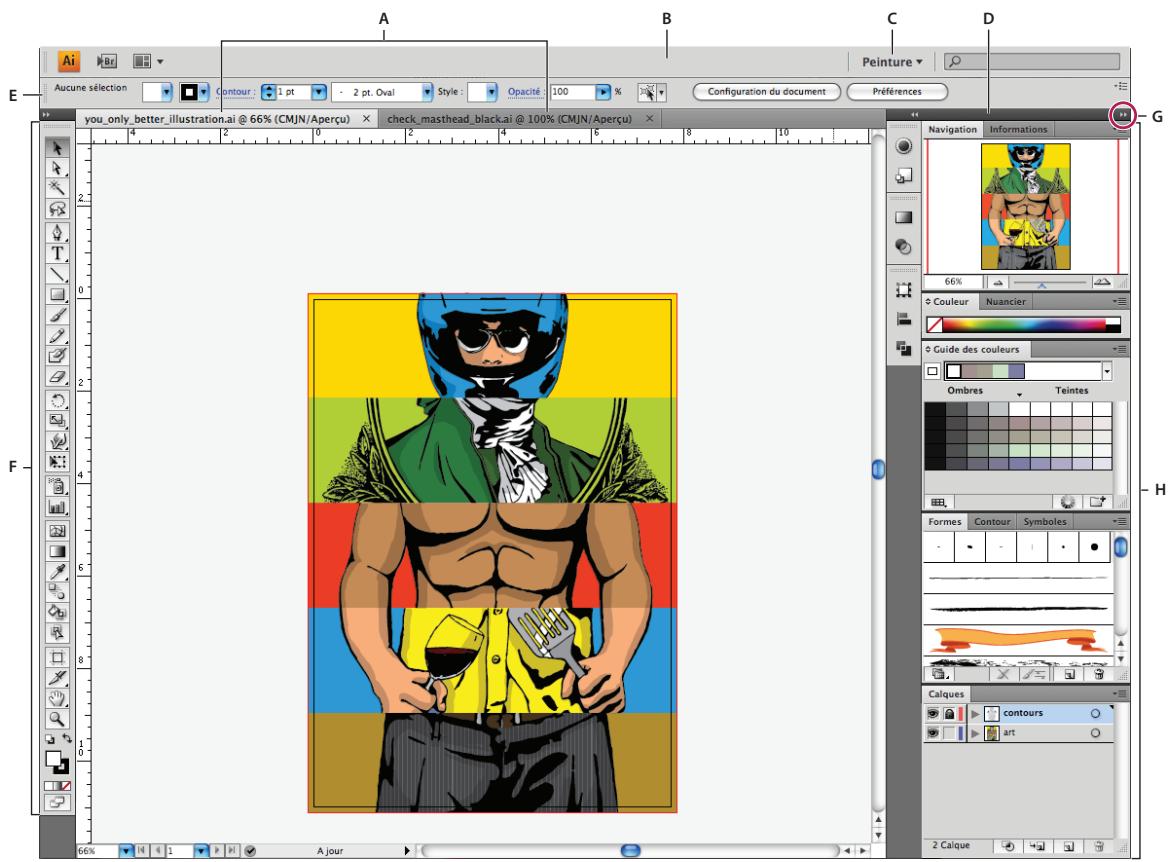
Espace de travail Illustrator par défaut
A. Documents sous forme d'onglets B. Barre d'application C. Sélecteur d'espace de travail D. Barre de titre de panneau E. Panneau Contrôle
F. Panneau Outils G. Bouton de réduction à la taille d'une icone H. Quatre groupes de panneaux en ancrage vertical
- La barre d'application occupe la partie supérieure et contient un sélecteur permettant de basculer vers un autre espace de travail, des menus (sous Windows uniquement), ainsi que d'autres commandes d'application. Sous Mac et pour certains produits, vous pouvez l'afficher ou la masquer à l'aide du menu Fenêtre.
- Le panneau Outils contient des outils permettant de creer et de modifier des images, des illustrations, des éléments de page, etc. Les outils connexes sont regroupés.
- Le panneau Contrôle affiche des options relatives à l'outil sélectionné. Le Panneau Contrôle est également appelé Barre d'options dans Photoshop (Adobe Flash®, Adobe Dreamweaver® et Adobe Fireworks® ne disponible d'aucun panneau Contrôle).
- Flash, Dreamweaver and Fireworks comportent un Inspecteur de propriétés qui affiche les options relatives à l'élement ou à l'outil actuellement sélectionné.
- La fenêtre de document affiche le fichier sur lequel vous travailliez. Les fenêtres de document peuvent partager un oglet et, dans certains cas, être regroupées et ancreés.
-
Les panneaux vous permettent de contrôle et de modifier votre travail. Citons notamment le panneau Montage dans Flash, le panneau Calques dans Adobe Photoshop® et le panneau Styles CSS dans Dreamweaver. Ils peuvent être regroupés, empilés ou ancrés.
-
Sous Mac OS, le Cadre de l'application regroupe tous les éléments des espaces de travail dans une seule et même fenêtre uniforme, ce qui permet de manipuler toutes les applications comme s'il s'agissait d'une seule entité. Lorsque vous déplacez ou que vous redimensionnéz le Cadre de l'application ou l'un de ses éléments, tous les éléments qu'il contient sont réagencés pour éviter tout chevauchement. Les panneaux ne disparaissent pas lorsque vous changez d'application ou lorsque vous cliquez par erreur à côté de l'application. Si vous utilisez plusieurs applications, vous pouvez les placer côte à côte à l'écran ou sur plusieurs moniteurs. Si vous préférez l'interface utilisateur Mac classique que vous pouvez personnaliser à votre convenance, il vous suffit de désactiver le Cadre de l'application. Dans Adobe Illustrator® par exemple, Sélectionnéz la commande Fenêtre > Cadre de l'application pour l'activer ou le désactiver. (Dans Flash, le Cadre de l'application est activé en permanence. Dreamweaver n'en utilise pas.)
Affichage et masquage de tous les panneaux
- (Illustrator, Adobe InCopy®, Adobe InDesign®, Photoshop, Fireworks) Pour afficher ou masquer tous les panneaux, y compris les panneaux Outils et Contrôle, appuyez sur la touche de tabulation.
- (Illustrator, InCopy, InDesign, Photoshop) Pour afficher ou masquer tous les panneaux, à l'exception des panneaux Outils et Contrôle, appuyez sur les touches Maj+tabulation.
Vous pouvez afficher temporairement les panneaux masqués si l'options Afficher automatiquement les panneaux masqués est selectionnée dans les préférences Interface. Cette option est toujours activée dans Illustrator. Déplacez le pointeur vers le bord de la fenêtre de l'application (Windows) ou vers le bord de l'écran (Mac OS) et laissez le pointeur au-dessus de la bande qui s'affiche.
- (Flash, Dreamweaver, Fireworks) Pour afficher ou masquer tous les panneaux, appuyez sur la touche F4.
Affichage des options de panneau
Cliquez sur l'icone de menu de panneau dans le coin supérieur droit du panneau.

L'ouverture d'un menu est possible même lorsque le panneau est réduit.
Réglage de la luminosité du panneau (Illustrator)
Faites glisser le curseur Luminosité dans les préférences de l'interface utilisateur. Cette commande affecte tous les panneaux, y compris le panneau Contrôle.
Reconfiguration du panneau Outils
Voupez afficher les outils du panneau Outils dans une seule colonne ou cote a cote dans deux colonnes. (Cette fonction n'est pas disponible dans le panneau Outils de Fireworks et Flash.)

Dans InDesign et InCopy, une option des préférences d'interface vous permet également de basculer d'un affichage en une colonne vers un affichage en deux colonnes.
Cliquez sur la double flèche dans la partie supérieure du panneau Outils.
Gestion des fenêtres et des panneaux
Pour creer un espace de travail personalise, you deplacez et manipulez les fenetes de document et les panneaux.
Vou puez egalement enregister des espaces de travail, pus passer de l'un a I'autre.
Remarque : les exemples suivants sont basés sur Photoshop. L'espace de travail est le même dans tous les produits.
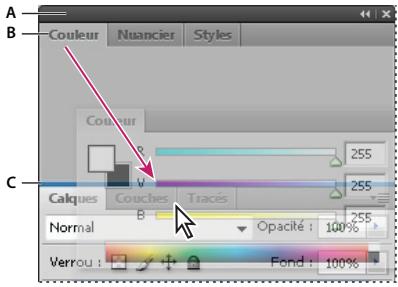
La fine zone de largage bleue indique que le panneau Couleur va etre ancre seul au-dessus du groupe de panneaux Calques.
A. Barre de titre B. Onglet C. Zone de largage

Dans Photoshop, vous pouvez modifier le corps de la police du texte du panneau Contrôle, des panneaux et des info-bulles. Choisissez une option dans le menu Corps de la police de l'interface utilisateur des préférences de l'interface.
Gestion des fenêtres de document
Les fenêtres de document comportent des ontlets lorsque plusieurs fichiers sont ouverts.
Pour modifier l'ordre des onglets de la fenetre de document, faites glisser un onglet de la fenetre à l'emplacement youlu dans le groupe.
Pour annuler l'ancrage d'une fenetre de document à un groupe de fenêtes, faites glisser l'onglet de cette fenetre hors du groupe.
Pour ancrer une fenetre de document à un groupe de fenêtes de document, faites glisser cette fenetre dans le groupe.
Remarque: Dreamweaver ne prend pas en charge l'ancrage des fenêtres de document et son annulation. Utilisez le bouton Réduire de la fenêtre de document pour creer des fenêtres flottantes.
- Pour creer des groupes de documents empilés ou juxtaposés, faites glisser la fenêtre vers l'une des zones de largage situées en haut, en bas ou sur les côts d'une autre fenêtre. Vous pouvez également selectionner une disposition pour le groupe en utilisant le bouton Disposition de la barre d'application.
Remarque: certains produits ne prenrent pas en charge cette fonctionnalité. Cependant, votre produit peut être des commandes Cascade et Mosaïque (ou Juxtaposer), sous le menu Fenêtre, pour vous permettre d'organiser vos documents.
- Dans un groupe à anglets, pour passer à un autre document lors du glissement d'une seLECTION, faites glisser cette seLECTION sur l'onglet du document souhaité pendant un moment.
Remarque: certains produits ne prenent pas en charge cette fonctionnalité.
Ancrage et annulation d'ancrage de panneaux
Un dock est un ensemble de panneaux ou de groupes de panneaux affichés ensemble, généralement en position verticale. Pour ancrer et annuler l'ancrage des panneaux, insérez-les dans le dock et déplacez-les hors du dock.
Remarque : l'ancrage et l'empilage sont deux notions distinctes. Une pile est un ensemble de panneaux ou de groupes de panneaux flottants, assemblés de haut en bas.
Pour ancre un panneau, cliquez sur l'onglet correspondant et faites-le glisser dans le dock, au-dessus, sous ou entre d'autres panneaux.
Pour ancrer un groupe de panneaux, cliquez sur sa barre de titre (barre vide de couleur une située au-dessus des onglets) et faites-le glisser dans le dock.
Pour supprimer un panneau ou un groupe de panneaux, faites-le glisser en dehors du dock en cliquant sur l'onglet ou la barre de titre. Vous pouvez faire glisser l'element vers un autre dock ou le rendre flottant.
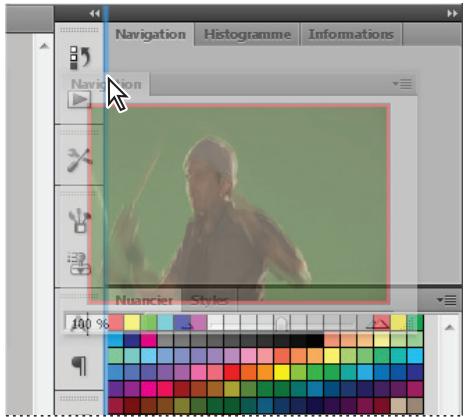
Déplacement du panneau Navigateur vers un nouveau dock ; cette opération est indiquée par une surbrillance verticale bleue.
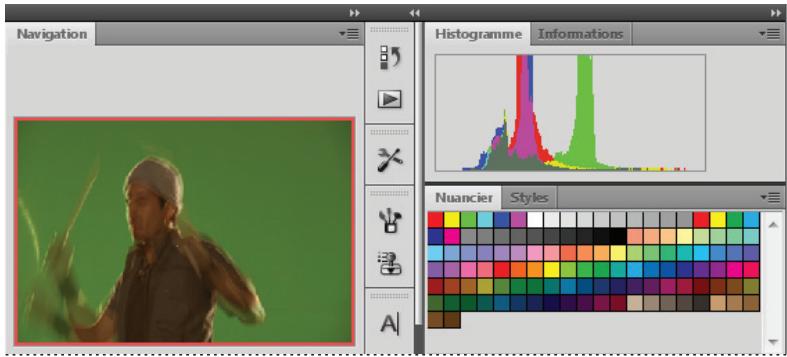
Panneau Navigateur dans son propre dock
Voupez faire en sort que les panneaux n'occupent pas la totalite de l'espace disponible dans un dock. Faites glisser le bord inférieur du dock vers le haut de sorte qu'il ne coince plus avec le bord de l'espace de travail.
Déplacement de panneaux
Lorsque vous déplacez des panneaux, des zones de largage en surbrillance bleue apparaisent : il s'agit des zones dans lesquelles vous pouvez déplacer le panneau. Vous pouvez, par exemple, déplacer un panneau vers le haut ou vers le bas en le faisant glisser sur la fine zone de largage bleue située au-dessus ou sous un autre panneau. Si vous faites glisser le panneau vers un emplacement autre qu'une zone de largage, ce dernier flotte dans l'espace de travail.
- Pour déplacer un panneau, faites-le glisser en cliquant sur son onglet.
Pour déplacer un groupe de panneaux ou une pile de panneaux flottants, faites glisser la barre de titre.
Pour empêcher l'ancrage d'un panneau, appuyez sur la touche Ctrl (Windows) ou Commande (Mac OS) lors de son déplacement. Pour annuler l'opération, appuyez sur la touche Echap lors du déplacement du panneau.
Remarque: le dock est fixe et ne peut pas etre déplace. Vous pouvez toutefois creer des groupes ou des piles de panneaux et les placer à l'endetroit de votrechoix.
Ajout et suppression de panneaux
Lorsque you supprimez tous les panneaux d'un dock, ce dernier disparait. You pouze creer un dock en déplaçant les panneaux vers le bord croit de l'espace de travail jusqu'à ce qu'une zone de largage soit visible.
- Pour supprimer un panneau, cliquez sur son onglet avec le bouton droit de la souris (Windows) ou en appuyant sur la touche Contrôle (Mac), puis selectionnez l'option Fermer ; vous pouvez également le déslectionner dans le menu Fenêtre.
Pour ajouter un panneau, selectionnez-le dans le menu Fenetre et ancrez-le a l'emplacement de votre choix.
Manipulation de groupes de panneaux
Pour déplacer un panneau dans un groupe, faites glisser son onglet vers la zone de largage en surbrillance située dans le groupe.
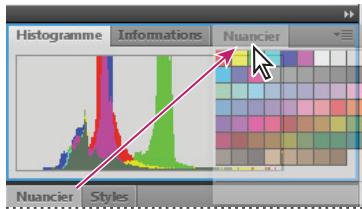
Ajout d'un panneau à un groupe
- Pour réorganiser les panneaux d'un groupe, faites glisser l'onglet du panneau de votre choix vers son nouvel emplacement.
Pour rendre un panneau flottant, faites-le glisser en dehors du groupe au moyen de son onglet. - Pour déplacer un groupe, faites glisser la barre de titre (zone située au-dessus des onglets).
Empilage de panneaux flottants
Lorsque you faites sortir un panneau de son dock et que you le placez en dehors de toute zone de largage, ce panneau flotte dans l'espace de travail. Un panneau flottant peut etre placé à n'importe quel endroit dans l'espace de travail.
Vou puez empiler des panneaux ou groupes de panneaux flottants de sorte quils se comportent comme une seule entite lorsque vous faites glisser la barre de titre supérieure (cette methode ne permet pas d'empiler les panneaux qui font partie d'un dock, ni de les déplacer comme s'il s'agissait d'une seule entite).
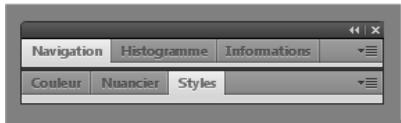
Panneaux empilés flottants
Pour empiler des panneaux flottants, cliquez sur un onglet pour faire glisser le panneau correspondant vers la zone de largage située au bas d'un autre panneau.
Pour modifier l'ordre d'empilage, cliquez sur un onglet afin de faire glisser le panneau correspondant vers le haut ou vers le bas.
Remarque: prenez soit de « déposer » l'onglet sur l'étrôle zone de largage située entre les panneaux,只不过 que sur la large zone de largage située dans une barde de titre.
Pour rendre un panneau ou groupe de panneaux de la pile flottant, déplacez-le hors de la pile au moyen de son onglet ou de sa barre de titre.
Redimensionnement des panneaux
- Pour réduire ou agrandir un panneau, un groupe de pannaaux ou une pile de pannaaux, cliquez deux fois sur un onglet. Vous pouvez également cliquer une fois sur la zone d'onglets (l'espace vide situé à côté des onglets).
- Pour redimensionner un panneau, faites glisser l'un de ses côts. Cette méthode de redimensionnement ne fonctionne pas toujours, notamment avec la palette Couleur de Photoshop.
Manipulation de panneaux réduits à la taille d'icones
Voupez réduire des panneaux à la taille d'icones afin de limiter l'encombrement de l'espace de travail. Dans certains cas, les panneaux sont réduits de la sorte dans l'espace de travail par défaut.
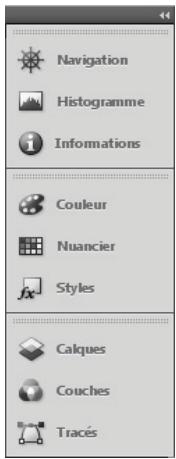
Panneaux réduits à la taille d'icones
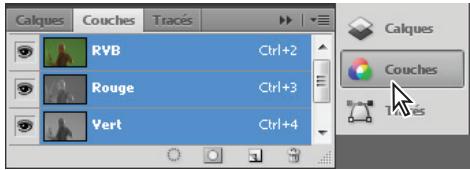
Panneaux agridis
Pour réduire ou développer toutes les icônes de panneau d'un dock, cliquez sur la double flèche située dans la partie supérieure du dock.
- Pour développer une seule icone de panneau, cliquez sur cette dernière.
Pour redimensionner les icones de panneau afin de voir les icones uniquement (et non les libellés), reglez la largeur du dock jusqu'à ce que le texte ne soit plus visible. Pour afficher à nouveau le texte, augmentez la largeur du dock.
Pour réduire à la taille d'une icône un panneau qui a été développé, cliquez sur son onglet, sur son icône ou sur la double flèche affichée dans sa barre de titre.
Dans certaines applications, si vous selectionnez l'option Réduction automatique des panneaux d'icones dans les préférences d'interface ou les options d'interface utilisé, une icone de panneau développée est réduite automatiquement lorsque vous cliquez en dehors de cette dernière.
- Pour ajouter un panneau flottant ou un groupe de panneaux à un dock d'icones, faites-le glisser au moyen de son onglet ou de sa barre de titre (les panneaux sont réduits automatiquement à la taille d'icones lorsque vous les ajoutez à un dock d'icones).
Pour déplacer une icône de panneau (ou un groupe d'icones de panneau), faites-la glisser. Vous pouvez déplacer des icones de panneau vers le haut et vers le bas dans le dock, dans d'autres docks (elles apparaissent dans le style du panneau de ce dock) ou en dehors du dock (elles apparaissent sous la forme de pannaux flottants développés).
Restauration de l'espace de travail par défaut
- Sélectionnéz l'espace de travail par défaut au moyen du sélecteur dans la barre d'application.
- (Photoshop) Sélectionnéz la commande Fenêtre > Espace de travail > Espace de travail par défaut.
- (InDesign, InCopy) Choisessez la commande Fenetre > Espace de travail > Réinitialiser [Nom de l'espace de travail].
Enregistrement d'un espace de travail et basculement d'un espace de travail à l'autre
En enregistrant la taille et la position actuelles des panneaux comme espace de travail nommé, vous gardez la possibilité de restaurer cet espace par la suite, et ce, même si vous avez déplaced ou fermé un panneau. Les noms des espaces de travail enregistrés sont visibles dans le sélecteur d'espace de travail de la barre d'application.
Dans Photoshop, l'espace de travail enregistré peut s'accompagner d'un jeu de menus et d'un ensemble de raccourcis clavier spécifique.
Enregistrement d'un espace de travail personnelisé
1 Lorsque l'espace de travail se trouve dans la configuration que vous souhaitez enregistrer, utilisez l'une des méthodes suivantes :
- (Photoshop, Illustrator) Choisissez la commande Fenetre > Espace de travail > Enregisterl'espace de travail.
- (InDesign, InCopy) Choisissez la commande Fenêtre > Espace de travail > Nouvel espace de travail.
- (Dreamweaver) Choisissez la commande Fenêtre > Présentation de l'espace de travail > Nouvel espace de travail.
- (Flash) Choisissez la commande Nouvel espace de travail dans le sélecteur d'espace de travail de la barre d'application.
- (Fireworks) Choisissez la commande Enregister la presentation active dans le selecteur d'espace de travail de la barre d'application.
2 Attribuez un nom à l'espace de travail.
3 (Photoshop, InDesign) Sélectionnéz ensuite une ou plusieurs options dans la section Capture :
Position des panneaux Enregistre la position actuelle des panneaux.
Raccourcis clavier Enregistre l'ensemble de raccourcis clavier actuel (Photoshop seulement).
Menu Enregistre l'ensemble de menus actuels.
4 Cliquez sur le bouton OK ou Enregistrer.
Affichage de l'espace de travail ou basculement d'un espace de travail à l'autre
Sélectionnez un espace de travail dans le sélecteur d'espace de travail de la barre d'application.

Dans Photoshop, vous pouvez attribuer un raccourci clavier à chacun des espaces de travail pour pouvoir passer de l'un à l'autre plus rapidement.
Suppression d'un espace de travail personnelisé
- Choisissez l'option Gérer les espaces de travail dans le sélecteur d'espace de travail de la barre d'application, Sélectionnez l'espace de travail, puis cliquez sur la commande Supprimer. (Cette option n'est pas disponible dans Fireworks.)
- (Photoshop, InDesign, InCopy) Sélectionnéz la commande Supprimer l'espace de travail dans le sélecteur d'espace de travail.
- (Illustrator) Choisissez la commande Fenètre > Espace de travail > Gérer les espaces de travail, Sélectionnez l'espace de travail, puis cliquez sur l'icone Supprimer.
- (InDesign) Choisissez la commande Fenêtre > Espace de travail > Supprimer l'espace de travail, Sélectionnez l'espace de travail, puis cliquez sur le bouton Supprimer.
Ouverture de l'application avec les panneaux à leur emplacement par défaut ou au dernier emplacementChoisi (Photoshop)
Lorsque vous ouvrez Photoshop, les panneaux peuvent soit apparaître à leur emplacement par défaut, soit à l'endroit où vous les avons utilisés la dernière fois.
Dans les préférences d'interface :
Pour afficher les panneaux à l'endetroit où vous les avez laissés la derniere fois, selectionnez l'option Mémoriser la position des panneaux.
Pour afficher les panneaux à leur position par défaut, déslectionnez l'options Mémoriser la position des panneaux.
Affichage ou masquage des info-bulles
Dans les préférences de l'interface, SéLECTIONNZ ou désélectionNZ Afficher les info-bulles.
Remarque : les info-bulles peuvent ne pas etre disponibles dans toutes les boites de dialogue.
Adobe Bridge
Adobe® Bridge est une application multiplateforme incluse avec les composants de la suite Adobe® Creative Suite® 4. Adobe Bridge vous permet de localiser, d'organiser et de parcourir les éléments requis pour creer des contenus imprimés, Web, video et mobiles. Vous pouvez lancer Bridge à partir de la plupart des composants de la suite Creative Suite et l'utiliser pour acceder aux fichiers Adobe et non Adobe.
A partir d'Adobe Bridge, vous pouvez :
- Gérer des images, ainsi que des fichiers video et audio : vous pouvez prévisualiser, rechercher, trier etTRAITER des fichiers dans Adobe Bridge sans ouvrir d'applications individuelles. Vous pouvez également modifier des métadonnées de fichiers et utiliser Adobe Bridge pour importer des fichiers dans vos documents, vos projets et vos compositions.
- Gérer des photos : vous pouvez importer et modifier les photos de la carte mémoire de votre apparéil photo numérique, regrouper des photos associées en piles et ouvrir ou importer des fichiers bruts de votre apparéil photo et modifier leurs paramètres sans démarrer Photoshop.
- Travailler avec des fichiers gérés avec Adobe Version Cue*.
- Effectuer des tâches automatisées, notamment les commandes parlots.
- Synchroniser les paramètres de couleur entre les composants de la suite Creative Suite, auxquels est appliquée la gestion des couleurs.
Panneaux et menus
Saisie des valeurs dans les panneaux, les boîtes de dialogue et la barre d'options
Effectuez l'une des opérations suivantes :
- Saisissez une valeur dans la zone de texte, et appuyez sur Entrée (Windows) ou Retour (Mac OS).
- Faites glisser le curseur.
- Placez le pointeur sur le titre d'un curseur ou d'un curseur dérouulant. Lorsque le pointeur se transforme en doigt (un index pointé), faites glisser le curseur de proximé vers la droite ou la gauche. Cette fonctionnalité n'est disponible que pour certains curseurs et curseurs déroulants.
- Faites glisser le cadran.
- Cliquez sur les boutons fléchés du panneau pour augmenter ou réduire la valeur.
- (Windows) Cliquez dans la zone de texte, puis utilisez la touche Haut ou Bas du clavier pour augmenter ou réduire la valeur.
- Sélectionnez une valeur dans le menu associé à la zone de texte.
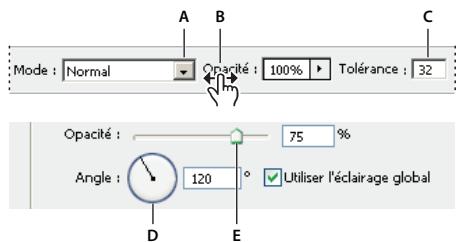
Méthodes de saisie de valeurs
A. Flèche de menu B. Curseur de proximité C. Zone de texte D. Cadran E. Curseur
Voir aussi
« A propos des curseurs de proximé » à la page 16
A propos des curseurs déroulants
Certains panneaux ainsi que certaines boîtes de dialogue et barres d'options contiennent des paramètres faisant appel à des curseurs déroulants (par exemple, l'option Opacité du panneau Calques). Il suffit de cliquer sur le triangle, situé en regard de la zone de texte, le cas échéant, pour activer le curseur déroulant. Placez le pointeur sur le triangle situé en regard de la valeur définie, maintenez le bouton de la souris,enforcé et faites glisser le curseur ou le rayon d'angle jusqu'à obtaining la valeur souhaitée. Cliquez à l'extérieur du menu ou appuyez sur la touche Entrée pour le referrer. Appuyez sur la touche Echap pour annuler les modifications.
Pour augmenter ou diminuier une valeur par incréments de 10% lorsque le menu du curseur déroulant est ouvert, maintenez la touche Maj enforcée et appuyez sur les touches Haut ou Bas.
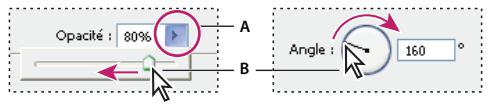
Utilisation de différents types de curseurs déroulants
A. Cliquez ici pour ouvrir le menu du curseur déroulant. B. Faites glisser le curseur ou l'angle de rayon.
Vous pouvez également utiliser certains curseurs déroulants par proximé. Par exemple, si vous placez le pointeur sur le mot « Fond » ou « Opacité » dans le panneau Calques, le pointeur prend la forme d'une main. Il suffit alors de déplacer le pointeur vers la gauche ou la droite pour changer le pourcentage de fond ou d'opacité.
A propos des curseurs de proximité
Vous pouvez modifier les valeurs des options de certains panneaux et de certaines boîtes de dialogue et barres d'options au moyen de curses de proximité. Ces curseurs sont masqués jusqu'à ce que vous placiez le pointeur sur le titre des curses et curses déroulants. Lorsque le pointeur se transforme en doigt (index pointé), faites glisser vers la droite ou la gauche. Le fait de maintainir la touche Maj enforcée tout en faisant glisser le pointeur multiplie la vitesse de défilament des valeurs par 10.
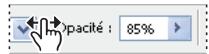
Faites passer votre souris sur le titre d'un curseur ou d'un curseur dérouulant pour afficher le curseur de proximé.
Utilisation des panneaux déroulants
Les panneaux déroulants facilitent l'accès aux options disponibles pour les pinceaux, nuances, dégradés, styles, motifs, contours et formes. Vous pouvez personneliser les panneaux déroulants en renomnant et supprimant les éléments qu'ils contiennent ou en ajoutant, enregistrant et remplaçant des bibliothèques. Vous pouvez également modifier l'affichage à l'intérieur d'un panneau pour visualiser les éléments par nom, par icône miniature ou les deux.
Cliquez sur une vignette d'outil dans la barre d'options pour afficher son panneau dérouulant. Cliquez sur un élément du panneau dérouulant pour le sélectionner.
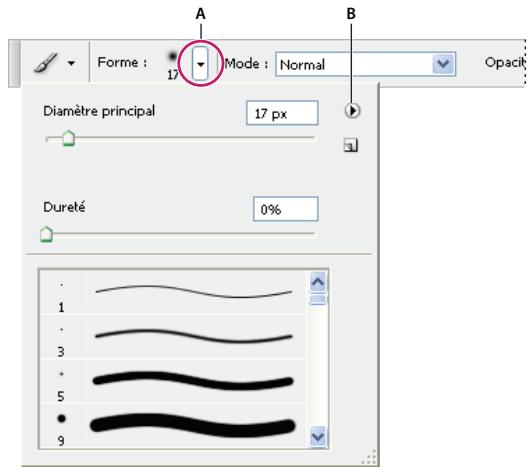
Affichage du panneau dérouulant des formes dans la barre d'options
A. Cliquez pour afficher le panneau déroulant. B. Cliquez pour développer le menu du panneau déroulant.
Attribution d'un nouveau nom à un élément ou suppression d'un élément dans le panneau déroulant
Sélectionnez un élément, cliquez sur le triangle situé dans le coin supérieur droit du panneau déroulant, puis choisissez l'une des options suivantes :
Renommer l'outil prédéfini Vous permet de saisir un nouveau nom pour l'élement seLECTIONné.
Supprimer l'outil prédéfini Vous permet de supprimer un élément du panneau.
Remarque : vous pouvez également supprimer un élément d'un panneau dérouulant enclistuant dessus tout enmaintenant la touche Alt (Windows) ou Option (Mac OS) enfonnée.
Personnalisation de la liste d'éléments dans un panneau dérouulant
1 Cliquez sur le triangle situé dans le coin supérieur droit du panneau déroulant pour afficher son menu.
2 Pour rétablit la bibliothèque par défaut, choisissez la commande Réinitialiser les outils prédéfinis. Vous pouvez replacer la liste existante ou ajouter la bibliothèque par défaut à cette liste.
3 Pour charger une autre bibliothèque, utilisez l'une des méthodes suivantes :
- Choisissez la commande Charger les outils prédéfinis pour ajouter une bibliothèque à la liste existante. Sélectionnez ensuite la bibliothèque à ajouter, puis cliquez sur Charger.
- Choisissez la commande Remplacer les outils prédéfinis pour remplaçer la liste existante par la nouvelle bibliothèque. Sélectionné ensuite la bibliothèque à ajouter, puis cliquez sur Charger.
- Choisissez un fichier de bibliothèque (ces fichiers s'affichent au bas du menu du panneau). Cliquez ensuite sur le bouton OK pour remplaçer la liste existante ou sur le bouton Ajouter pour l'ajouter à la liste.
4 Pour enregistrer la liste existante comme bibliothèque pour une utilisation ultérieure,CHOISEZ LA COMMANDE ENregistrER les outils prédéfinis. Entrez un nom pour la bibliothèque, puis cliquez sur Enregistrer.
(Mac OS) Ajoutez l'extension au nom de fichier de la bibliothèque afin de pouvoir partager les bibliothèques d'un système d'exploitation à un autre. Dans la section Gestion des fichiers de la boîte de dialogue Préférences, Sélectionnez Toujours pour l'options Ajouter l'extension; cela permet d'ajouter leur extension aux noms de fichiers.
Modification de l'affichage des éléments dans un panneau déroulant
1 Cliquez sur le triangle situé dans le coin supérieur droit du panneau déroulant pour afficher son menu.
2 Sélectionnez une option d'affichage : Texte seul, Petitie liste ou Grande liste.
Affichage des menus contextuels
Les menus contextuels affichent les commandes correspondant au panneau, à la seLECTION ou à l'outil actif. Ils différents des menus affichés en haut de l'espace de travail.
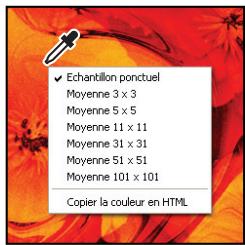
Affichage du menu contextual de l'outil Pipette
1 Placez le pointeur sur une image ou sur un élément de panneau.
2 Cliquez avec le bouton droit de la souris (Windows) ou en maintainant la touche Contrôle enforcée (Mac OS).
Creation d'un ensemble de menus
1 Utilisez l'une des méthodes suivantes :
- Choisissez la commande Edition > Menu.
- Choisissez la commande Fenetre > Espace de travail > Raccourcis clavier et menus, puis cliquez sur l'onglet Menus.
2 Dans la boîte de dialogue Raccourcis clavier et menus,CHOISEZ un ensemble de menus dans le menu déroulant Ensemble. Pour obtenir des informations sur la création d'un ensemble, reportez-vous à la section « Personnelisation des raccourcis clavier » à la page 727.
3 Choisissez un type de menu dans le menu Menu pour :
Menu de l'application Vous permet d'afficher, de masquer ou d'ajouter de la couleur aux éléments de menus de l'application.
Menu de panneau Vous permet d'afficher, de masquer ou d'ajouter de la couleur aux éléments de menus des panneaux.
4 Cliques sur le triangle situé à côté d'un menu ou d'un nom de panneau.
5 Utilizez l'une des méthodes suivantes :
- Pour masquer un élément de menu, cliquez sur le bouton de visibilité .
- Pour afficher un élément de menu, cliquez sur le bouton de visibilité, qui est alors vide.
Pour ajouter une couleur a un élément de menu, cliquez sur une nuance de couleur (la valeur Sans indique qu'aucune couleur n'est affectee) et choisissez une couleur.
6 Lorsque le résultat obtenu vous convient, effectuez l'une des opérations suivantes :
- Pour enregistrer toutes les modifications apportées à l'ensemble des menus, cliquez sur le bouton Enregistrer toutes les modifications dans l'ensemble de menus actif 3 . Les modifications apportées à un ensemble personnelisé sont alors enregistrées. Si vous apportez des modifications aux paramètres par défaut de Photoshop et les enregistrrez, la boîte de dialogue Enregistrer s'ouvre. Donnez un nom au nouvel ensemble, puis cliquez sur OK.
- Pour creer un ensemble à partir de l'ensemble seLECTIONné, cliquez sur le bouton Creer un ensemble d'après l'ensemble de menus actif.
Remarque: si vous n'avez pas encore enregistré les modifications apportées, vous pouvez cliquer sur le bouton Annuler pour les annuler et fermer la boite de dialogue.
7 Dans la boîte de dialogue Enregistrer, attribuée un nom à l'ensemble, puis cliquez sur Enregistrer.
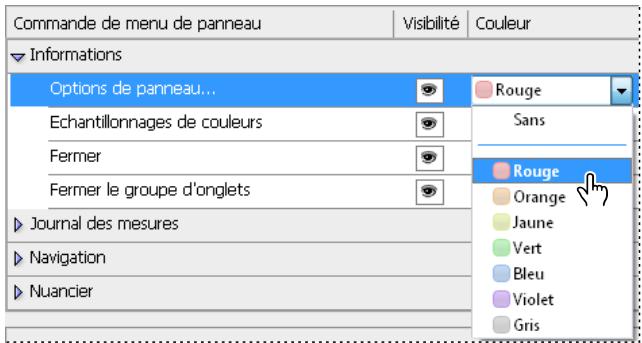
Choix d'une couleur pour une commande à partir de la boîte de dialogue Raccourcis clavier et menus
Suppression d'un ensemble de menus
1 Utilizez l'une des méthodes suivantes :
- Choisissez la commande Edition > Menus.
- Choisissez la commande Fenetre > Espace de travail > Raccourcis clavier et menus, puis cliquez sur l'onglet Menus.
2 Dans la boite de dialogue Raccourcis clavier et menus, choisissez un ensemble de menus dans le menu Ensemble.
3 Cliquez sur I'icone Supprimer I'ensemble de menus actif
Affichage temporaire des éléments de menu masqués
Vou puez afficher temporairement des éléments que vous avez masqués dans un menu. Une fois le menu fermé, les éléments retrouvent leur état masqué.
Utilisez l'une des méthodes suivantes :
- Dans un menu compteant des éléments masqués,CHOISSEZ Afficher toutes les commandes dans le menu.
- Maintenez la touche Ctrl (Windows) ou Cmde (Mac OS) enfoncée, puis cliquez sur un menu responsable des éléments masqués.
Activation ou déactivation des couleurs de menu
Dans les préférences de l'interface, Sélectionné ou désélectionné Afficher les couleurs de menu.
Outils
A propos des outils
Lorsque vous lancez Photoshop, le panneau Outils apparait à gauche de l'écran. Les options de certains outils du panneau Outils apparaissent dans la barre contextuelle des options. Il s'agit des outils utilisés pour le texte, la sélection, la peinture, le dessin, l'échantillonnage, la retouche, le déplacement, l'annotation et l'affichage des images. Les autres outils vous permettent de modifier les couleurs de premier plan/d'arrière-plan, d'acceder au site Web d'Adobe et de travailler dans différents modes.
Vou puez develloper certains outils du panneau afin d'afficher d'autres outils masqués. Un petit triangle situé en bas à droite de l'icone de l'outil signale la presence d'outils masqués.
Il vous suffit de placer le pointeur sur un outil pour en obtaining une description. Le nom de l'outil s'affiche alors dans une info-bulle sous le pointeur.
Présentation de la palette d'outils

A Outils de seLECTION
Déplacement (V)*
- Rectangle de sélection (M)
Ellipse de selection (M)
Rectangle de selection 1 colonne
=Rectangle de selection 1 rangée
Lasso (L)
Lasso polygonal (L)
Lasso magnétique (L)
■ Sélectione (W)
Outils de recadrage et de tranche
Recadrage (C)
Tranche (C)
X Sélection de tranche (C)
Outils de mesure
Pipette (I)
Echantillonnage de couleur (I)
Règle (I)
Annotation (I)
123 Comptage (I)†
Outils de retouche
Correcteur de tons directs (J)
Correcteur (J)
Piece (J)
Cil rouge (J)
Tampon de duplication (S)
Tampon de motif (S)
Indique l'outil affiche par défaut * Les raccourcis clavier apparaissent entre parentheses † Extended seulement
Gomme (E)
Gomme d'arriere-plan (E)
Gomme magique (E)
Goutte d'eau
Netteté
Doigt
Densité- (O)
Densité+ (O)
Eponge (O)
±b Outils de peinture
Pinceau (B)
Crayon (B)
Remplacement de couleur (B)
Formed historique (Y)
Formedhistoriqueartistique (Y)
Degrade (G)
Pot de peinture (G)
Outils de dessin et de texte
Plume (P)
Plume libre (P)
+ Ajout de point d'ancrage
Suppression de point d'ancrage
Conversion de point
T Texte horizontal (T)
T Texte vertical (T)
Masque de texte horizontal (T)
Masque de texte vertical (T)
Sélection de tracé (A)
Selection directe (A)
- Rectangle (U)
Rectangle arrondi (U)
Ellipse (U)
Polygone (U)
Trait (U)
Forme personalisée (U)
G Outils de navigation
Rotation 3D (K)†
Enroulement 3D (K)†
Panoramique 3D (K)†
Coulissement 3D (K)†
Mise à l'échelle 3D (K)†
Orbite 3D (N)†
Vue d'enroulement 3D (N)†
Vue Panoramaque 3D (N)†
Vue de déplacement 3D (N)†
Zoom 3D (N)†
Main (H)
Rotation de l'affichage (R)
Zoom (Z)
Voir aussi
« Présentation de l'espace de travail » à la page 6
Galerie d'outils de sélection
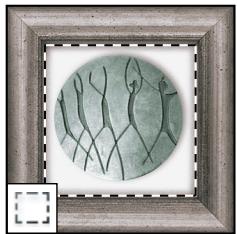
Les outils de selection
permettent de tracer des
rectangles et des ellipses de
seLECTION, ainsi que de
seLECTIONner une seule rangée
ou une seule colonne.
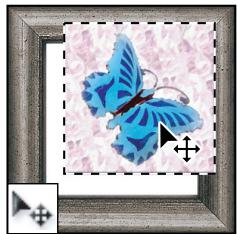
L'util Déplacement permet de déplacer des sélections, des calques et des repères.
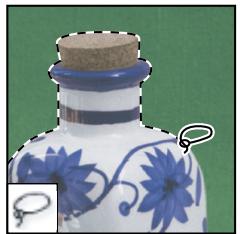
Les outils de lasso
permectet d'effectuer des
selections de forme libre,
polygonales (aux bords
droits) et magnétiques.
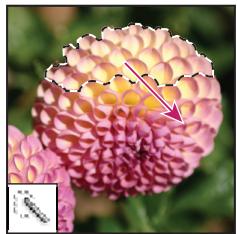
L'outil Sélection rapide
permét de « peindre »
rapidement une seLECTION à l'aide d'une pointe de forme arrondie régliable.
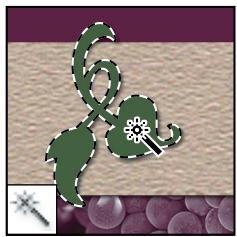
L'outil Baguette magique
permét de sélectionner des
zones de couleur identique.
Galerie d'outils de recadrage et de tranche
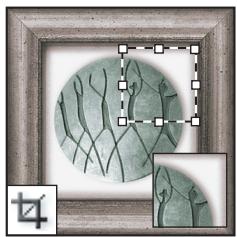
L'outil Recadrage permet de recadrer des images.
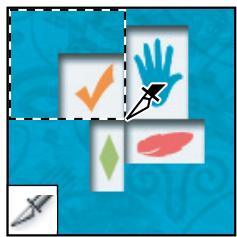
L'outilTranchepermdetcréerdestranches.
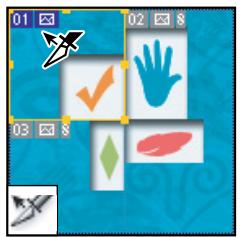
L'outil Sélection de tranche permet de selectionner des tranches.
Galerie d'outils de retouche
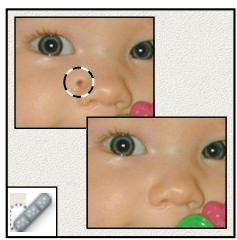
L'outil Correcteur de tons directs permet de supprimer certaines imperfections et objets.
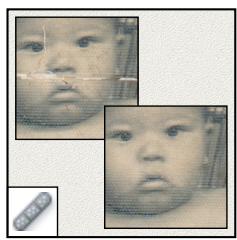
L'outil Correcteur permet de corriger les imperfections d'une image par application d'un échantillon ou d'un motif.
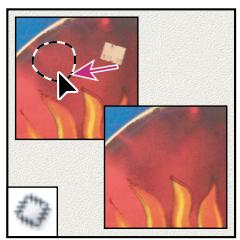
L'outil Pièce permet de corriger les imperfections d'une portion d'image sélectionnée par application d'un échantillon ou d'un motif.
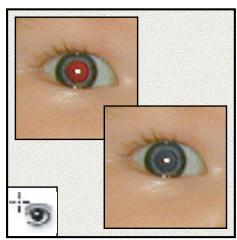
L'outil Ceil rouge permet de supprimer le reflet rouge provoqué par un flash.
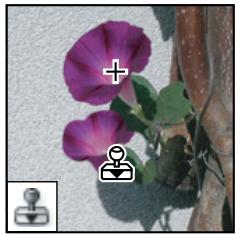
L'outil Tampon de duplication permet de peindre en utilisant l'échantillon prélevé sur une image.
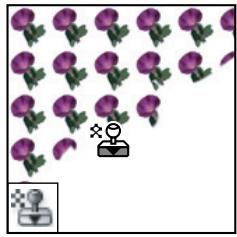
L'util Tampon de motif permet de peindre en utilisant une portion d'image comme motif.
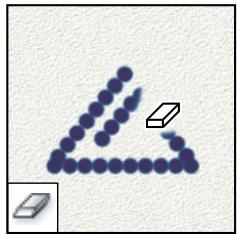
L'outil Gomme permet d'effacer des pixels et d'annuler les modifications effectuees sur l'imageplus le dernier enregistrement.
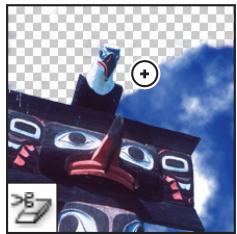
L'outil Gomme d'arrière plan permet de rendre une zone transparente par glissement de la souris.
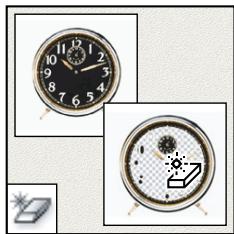
L'outil Gomme magique permect d'effacer les zones de couleurs en aplat et de les rendre transparentes d'un seul clic.
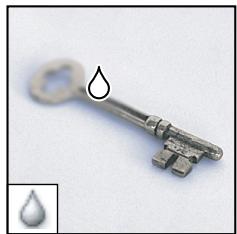
L'outil Goutte d'eau permet de rendre flous les contours nets d'une image.
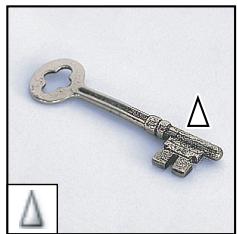
L'outil Nettété permet d'accentuer la nettété des contours d'une image.
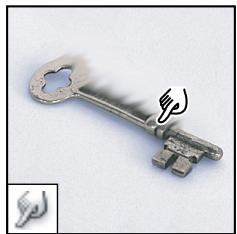
L'outil Doigt permet d'étailler des données sur une image.
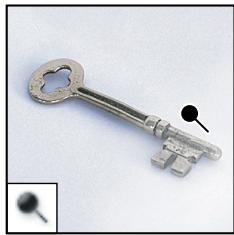
L'outil Densite -permet d'éclaircir certaines zones de l'image.
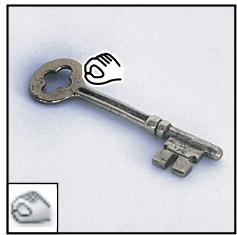
L'outil Densité + permet d'obscürcir certaines zones de l'image.
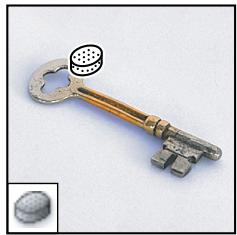
L'outil Eponge permet de modifier la saturation des couleurs d'une zone de l'image.
Galerie d'outils de peinture
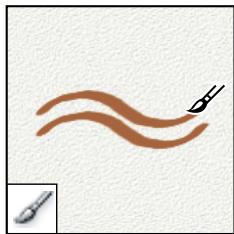
L'outil Pinceau permet d'appliquer une couleur par touches successives.
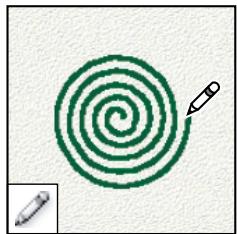
L'outil Crayon permet de dessiner des tracés aux bords nets.
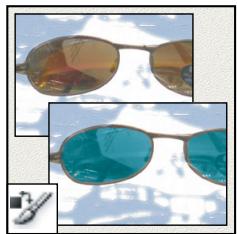
L'outil Remplacement de couleur permet de remplacer une couleur selectionnée par une autre couleur.
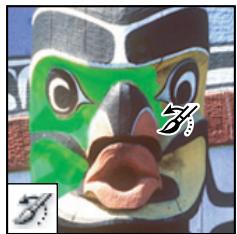
L'outil Forme d'historique permet de peindre une copie de l'état ou de l'instantané selectionné dans la fenêtre de l'image.
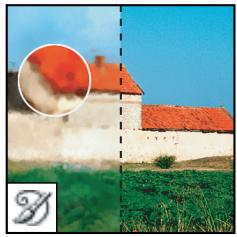
L'outil Forme d'historique artistique permet d'appliquer des touches de peinture reproduisant différents styles de peinture, à partir d'un état ou d'un instantané sélectionné.
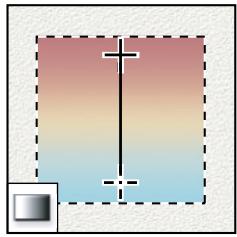
Les outils de dégradé
permettent de creer des
dégradés ou des transitions
linéaires, circulaires,
inclinées, réflèchies et en
forme de losange entre les
couleurs.
L'outil Pot de peinture
permét d'appliquer la
couleur de premier plan à
des zones de même couleur.
Galerie d'outils de dessin et de texte
Les outils de selection de tracepermette n des formes ou des segments et d'afficher leurs points d'ancrage, lignes directrices et points directeurs.
Les outils de texte
permettent de saisir du texte dans une image.
Les outils de masque de
texte permettent de creer une
selection épousant la forme du texte.
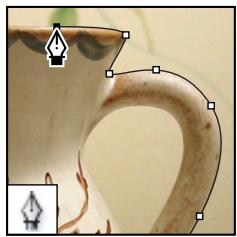
Les outils de plume
permettant de réaliser des
traces aux contours lisses.
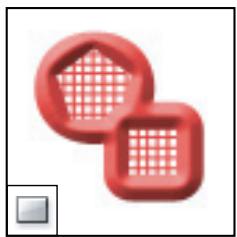
Les outils de forme et Trait permettent de dessiner des formes et de tracer des lignes dans un calque simple comme dans un calque de forme.
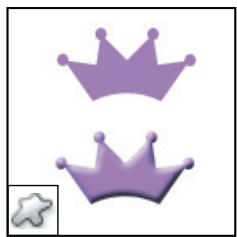
L'outil Forme personalisée
permét d'appliquer des
formes personalisées à
partir d'une liste.
Galerie d'outils d'annotation, de mesure et de navigation
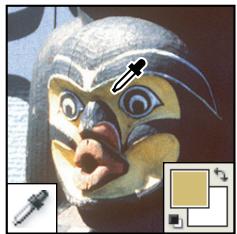
L'outil Pipette permet de prélever les couleurs d'une image.
L'util Mesure permet de mesurer les distances, les positions et les angles.

L'outil Main permet de déplacer une image à l'intérieur de la fenêtre.
L'outil Zoom permet d'agrandir et de réduire l'affichage d'une image.
L'outil Comptage compte les objets d'une image. (Photoshop Extended uniquely)
L'outil Rotation de l'affichage fait pivoter la zone de travail de manière non destructive.
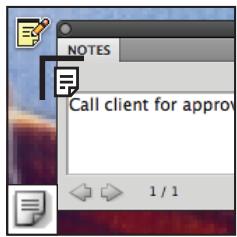
L'outil Annotation cree des annotations qui peuvent etre jointes a une image.
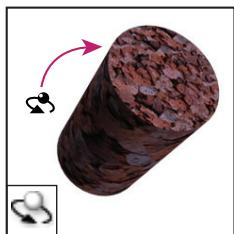
L'outil Rotation 3D fait pivoter le modele awhile de son axe x (déplace l'objet et non laamera).
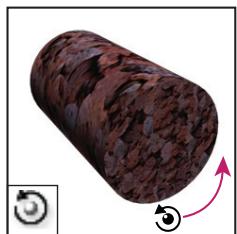
L'outil Enroulement 3D fait pivoter le modele autour de son axe z (déplace l'objet et non laamera).
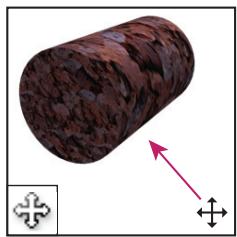
L'outil Panoramaque 3D effectue un panoramaque avec laamera dans la direction x ou y (déplace l'objet et non laamera).
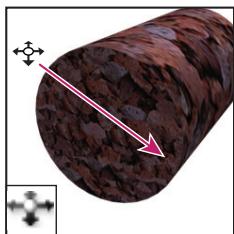
L'outil Coulissement 3D peut être déplaced d'un coto à l'autre pour déplacer le modele horizontally ou de bas en haut pour rapprocher ou éloigner le modele.
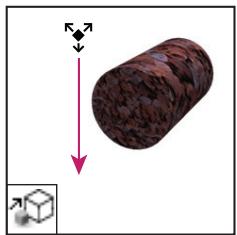
L'outil Mise à l'échelle 3D augmente ou réduit l'échelle du modele.
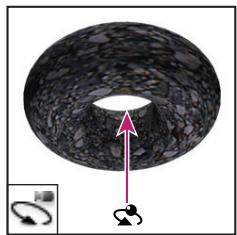
L'outil Orbite 3D fait tourner laamera en orbite dans la direction x ou y (déplace laamera et non l'objet).
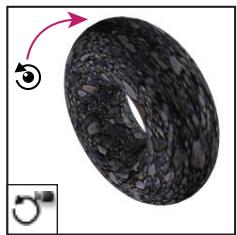
L'outil Vue d'enroulement 3D fait pivoter la camera atour de l'axe z (déplace la camera et non l'objet).
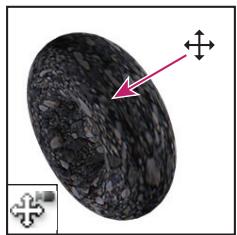
L'outil Vue Panoramaque 3D effectue un panoramaque avec laamera dans la direction x ou y (déplace laamera et non l'objet).
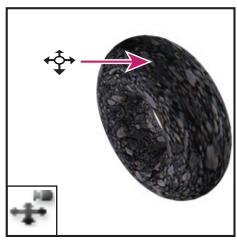
L'outil Vue de déplacement 3D avance avec laamera.
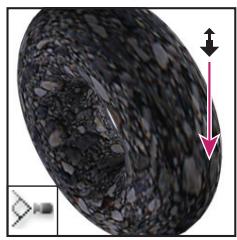
L'outil Zoom 3D rapproche ou eloigne le champ angulaire.
Utilisation des outils
Utilisez l'une des méthodes suivantes :
- Cliquez sur un outil dans le panneau Outils. Lorsqu'un petit triangle s'affiche dans le coin inférieur droit d'une icône d'outil, maintenez le bouton de la souris enforcé pour afficher les outils masqués. Cliquez ensuite sur l'outil que vous poulez utiliser.
- Appuyez sur la touche de raccourci de l'outil. Cette touche est indiquée dans l'info-bulle de l'outil. Vous pouvez par exemple seLECTIONner l'outil Déplacement en appuyant sur la touche « v »

Vou puez maintainir une touche de raccourci enfoncée pour changer temporairement d'outil. Il vous suffit de relacher cette touche pour revenir à l'outil que vous utilisiez avant ce changement provisoire.
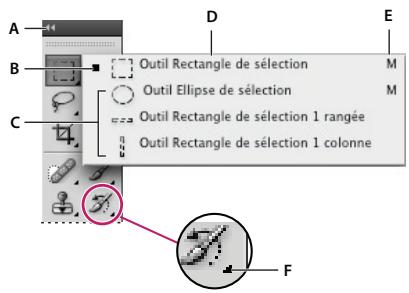
Utilisation des outils de selection
A. Panneau Outils B. Outil actif C. Outils masqués D. Nom de l'outil E. Raccourci de l'outil F. Triangle d'outil masqué
Passer en revue les outils cachés
Vous pouvez définir une préférence qui vous permet de maintainir simplement la touche Maj enforcée pour passer en revue un ensemble d'outils masqués. Lorsque cette préférence est désactivée, vous pouvez passer une série d'outils masqués en revue en appuyant sur la touche de raccourci de l'outil (sans appuyer sur la touche Maj).
1 Choisissez la commande Edition > Preférences > Général (Windows) ou Photoshop > Preférences > Général (Mac OS).
2 Sélectionnéz l'options Touche Maj pour changer d'outil.
Modification des pointeurs des outils
Le point sensible du pointeur, c'est-à-dire l'endetroit où le click déclenché l'effect ou l'action sur l'image, est différent pour chaque outil. Pour la plupart des outils, vous pouvez transformer le pointeur en pointeur en croix dont le centre est le point actif.
Dans la plupart des cas, le pointeur d'un outil est identique à l'icone de cet outil ; il devient visible lorsque vous sélectionné cet outil. Le pointeur par défaut est le pointeur en croix + pour les outils de seLECTION, le trait vertical pour l'outil Texte et l'icone d'épaissur pour les outils de peinture.
1 Choisissez la commande Edition > Préférences > Curseurs (Windows) ou Photoshop > Préférences > Curseurs (Mac OS).
2 Choisissez les options des pointeurs dans la section Pointeurs outils dessin ou Autres curseurs :
Standard Affiche le pointeur sous forme d'icone d'outil.
Precis Affiche le pointeur sous forme de réticule.
Pointe standard Le contour du pointeur correspond à environ 50% de la zone modifiée par l'outil. Cette option montre les pixels qui seraient le plus visiblyment modifiés.
Taille réelle de la pointe Le contour du pointeur correspond à quasiment 100% de la zone modifiée par l'outil ou à presque tous les pixels qui seraient modifiés.
Affichage du réticule de la pointe Affiche le réticule au centre du curseur de la forme.
3 Cliquez sur OK.
Les options Pointeurs outils dessin s'appliquent aux pointeurs des outils suivants :
Gomme, Crayon, Pinceau, Correcteur, Tampon de duplication, Tampon de motif, Sélection rapide, Doigt, Goutte d'eau, Nettété, Densité -, Densité + et Eponge.
Les options Autres curseurs s'appliquent aux pointeurs des outils suivants :
Rectangle de selection, Lasso, Lasso polygonal, Baguette magique, Recadrage, Tranche, Piece, Pipette, Plume, Degradé, Trait, Pot de peinture, Lasso magnétique, Plume magnétique, Plume libre, Mesure et Echantillonnage de couleur.

Pour passer des pointeurs standard aux pointeurs précis et vice versa, appuyez sur la touche Verr. maj.
Changement de la taille et de la dureté des pointeurs de dessin ou de peinture par glissement
Vou puez changer la taille et la durete d'un pointeur de dessin ou de peinture par un glissement dans l'image. A mesure que you faites glisser le curseur, you obtenez un aperçu de la taille et de la durete de l'outil de peinture ou de dessin.
Utilisez l'une des méthodes suivantes :
- Pour changer la taille du curseur, cliquez sur l'image avec le bouton droit de la souris tout en Maintenant la touche Alt enforcée (Windows), ou cliquez sur l'imagetout en Maintenant les touches Ctrl+Option enforcées (Mac OS), puis faites glisser le curseur vers la gauche ou la droite.
- Pour changer la durée du curseur, cliquez avec le bouton droit de la souris tout en maintainant les touches Maj+Alt enfoncées (Windows), ou cliquez tout en maintainant les touches Ctrl+Option+Cmde enfoncées (Mac OS), puis faites glisser le curseur vers la gauche ou la droite.
Utilisation de la barre d'options
La barre d'options apparait par défaut en haut de l'espace de travail, au-dessous de la barre de menus. Elle est contextuelle, ce qui signifie que son contenu change selon l'outil sélectionné. Certains paramètres de la barre d'options (tehs que les modes de peinture et l'opacité) sont commons à plusieurs outils, et d'autres sont spécifiques à un outil.
Vou puez déplacer la barre d'options dans l'espace de travail grâce à sa barre de manipulation et l'ancrer au bas ou en haut de l'écran. Les info-bulles apparaissent lorsque vous maintainez le pointeur sur un outil. Pour afficher ou masquer la barre d'options,CHOISSEZ LA COMMANDE FENÊTRÉ > Options.
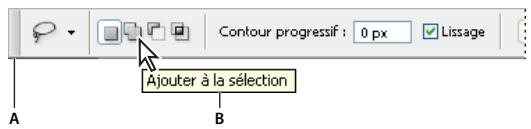
Barredoptionsdesoutildelasso
A. Barre de manipulation B. Info-bulle
Pour rétablir les paramètres par défaut des outils, cliquez avec le bouton droit de la souris (Windows) ou en Maintenant la touche Contrôle enforcée (Mac OS) sur l'icone de l'outil dans la barre d'options, puis désissez Réinitialiser cet outil ou Réinitialiser tous les outils dans le menu contextual.
Pour plus de détails sur la définition des options d'un outil particulier, effectuez une recherche sur son nom dans l'aide de Photoshop.
Création et utilisation d'outils prédéfinis
Les outils prédéfinis vous permettent d'enregistrer et de réutiliser certains paramètres d'outil. Vous pouvez charger, modifier et creator des bibliothèques d'outils prédéfinis à l'aide du.selectur d'outils prédéfinis dans la barre d'options, le panneau Outils prédéfinis et le Gestionnaire des paramètres prédéfinis.
Pour désir un outil prédéfini, cliquez sur le bouton du selector d'outils prédéfinis dans la barre d'options, puis sélectionné un outil dans le menu du panneau déroulant. Vous pouvez également désir la commande Fenêtre > Outils prédéfinis et sélectionner un paramètre prédéfini dans le panneau Outils prédéfinis.
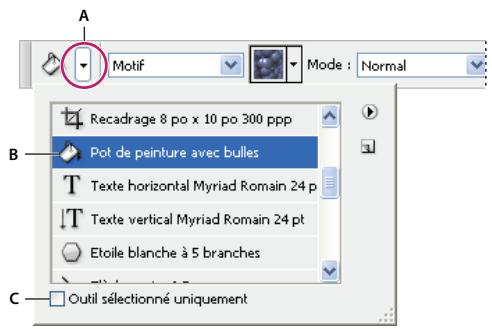
Affichage du selecteur d'outils prédéfinis
A. Cliquez sur le bouton du selector d'outils prededfinis dans la barre d'options pour afficher le panneau derouulant Outils prededfinis.
B. Sélectionnez un outil prédéfini pour appliquer les options de l'outil prédéfini à l'outil sélectionné. Ces options resteront en vigueur jusqu'à ce que vous choisisiez l'options Réinitialiser cet outil dans le menu du panneau. C. Déselectionnez la case pour afficher tous les outils prédéfinis; sélectionnez-la pour n'afficher que les outils prédéfinis de l'outil sélectionné dans la palette d'outils.
Création d'un outil prédéfini
1 Sélectionnez un outil et définissez les options souhaitées dans la barre d'options.
2 Utilisez l'une des méthodes suivantes :
- Cliquez sur le bouton du sélecteur d'outil prédéfini à gauche de la barre d'options.
- Choisissez la commande Fenêtre > Outils prédéfinis pour afficher le panneau Outils prédéfinis.
3 Utilisez l'une des méthodes suivantes :
- Cliquez sur le bouton Creer un outil prédéfini.
- Choisissez l'options Nouvel outil prédéfini dans le menu du panneau.
4 Entrez le nom du nouvel outil prédéfini, puis cliquez sur OK.
Modification de la liste des outils prédéfinis
Cliquez sur le triangle pour ouvrir le menu du panneau Outils predefinis et choisissez l'une des options suivantes :
Afficher tous les outils prédéfinis Affiche tous les outils charges.
Trier par outil Trie les outils prédéfinis par type d'outil.
Afficher les outils prédéfinis en cours Affiche uniquement les outils prédéfinis charges de l'util seLECTIONné. Pour ce faire, vous pouze également selectionner l'options Outil seLECTIONné, située au bas du panneau dérounant Outils prédéfinis.
Texte seul, petite liste ou Grande liste Déterminé l'affichage des outils prédéfinis dans le panneau déroulant.
Remarque : pour creer, charger et gerer les bibliothèques d'outils prédéfinis, reportez-vous aux sections « Utilisation des panneaux déroulants » à la page 16 et « Utilisation du Gestionnaire des paramétres prédéfinis » à la page 43.
Affichage des images
Changement de mode d'affichage écran
Voupez utilise les options de mode d'affichage ecran pour afficher les images dans l'ecran entier. Il est possible d'afficher ou de masquer la barre de menus, la barre de titre et les barres de defilement.
Utilisez l'une des méthodes suivantes :
- Pour activer le mode par défaut (barre de menus en haut et barres de défilament sur le côté), désissez la commande Affichage > Mode d'affichage > Mode Fenêtres standard. A défaut, cliquez sur le bouton Mode d'affichage □▼ de la barre de l'application, puis Sélectionnéz l'options Mode Fenêtres standard dans le menu déroulant.
- Pour afficher une fenêtre en plein écran avec une barre de menus et un arrêté-plan gris à 50% , mais sans barre de titre ni barres de défilament,CHOISISEZ la commande Affichage > Mode d'affichage > Mode Plein écran avec menus. A défaut, cliquez sur le bouton Mode d'affichage de la barre de l'application, puis sélectionnez l'option Mode Plein écran avec menus dans le menu déroulant.
- Pour afficher une fenêtre en plein écran avec un arrêté-plan noir uniquement (sans barre de titre, barre de menus ni barres de défilament),CHOISSEZ LA COMMANDE Affichage > Mode d'affichage > Mode Plein écran sans menus. A défaut, cliquez sur le bouton Mode d'affichage de la barre de l'application, puis Sélectionnez l'option Mode Plein écran sans menus dans le menu déroulant.
Affichage d'une autre partie de l'image
Utilisez l'une des méthodes suivantes :
Utilisez les barres de défilament de la fenêtre.
- Sélectionné l'outil Main, puis faites-le glisser sur l'image pour la déplacer. Pour utiliser l'outil Main alors qu'un autre outil est sélectionné, maintenez la barre d'espace enforcée tout en faisant glisser l'image à l'aide de cet outil.
Si vous ordinateur est doté de la fonction OpenGL, l'util Main vous permet de faire un panoramaque rapide de l'image dans la direction de votrechioix. ÀpRES un rapide mouvement de la souris, l'imagé se déplace comme si vous poursuiviez le glissement. Pour activer cette fonction, désisesz la commande Edition > Préférences > Général (Windows) ou Photoshop > Préférences > Général (Mac OS), puis sélectionné l'options Activer les panoramaques rapides.
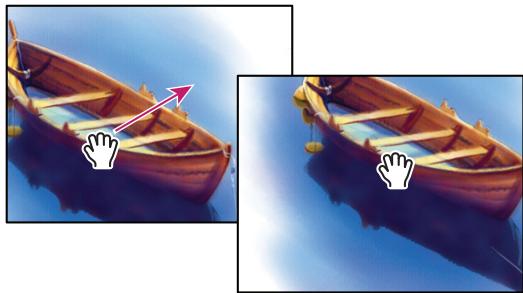
Déplacement de l'outil Main pour afficher une autre partie de l'image
- Faites glisser l'encadré de couleur, appelé zone de vignette, dans le panneau Navigation.
Utilisation de l'outil Rotation de l'affichage
L'util Rotation de l'affichage permet de faire pivoter la zone de travail de manière non destructive ; il n'aupplies aucune transformation à l'image. Il peut etre utile de faire pivoter la zone de travail dans differentes situations, notamment pour faciliter les opérations de dessin ou de peinture. (Il convient de disposer de la technologie OpenGL.)
Sur les ordinateurs Macbook Pro et Macbook Air dotés de pavés tactiles multipoints, utilisez des mouvements de rotation pour faire pivoter la zone de travail de manière non destructive.
1 Effectuez l'une des opérations suivantes :
- Sélectionnez l'outil Rotation de l'affichage, cliquez dans l'image, puis faites-la pivoter par glisser-déplacer. Une boussole indique le nord dans l'image, ce qui permet de savoir comment celle-ci est orientée quel que soit l'angle de rotation de la zone de travail.
- Sélectionnez l'outil Rotation de l'affichage. Saisissez une valeur numérique (degrés de rotation) dans le champ Angle de rotation.
- Sélectionnez l'outil Rotation de l'affichage. Cliquez sur l'icone Définir l'angle de rotation de la vue (ou cliquez dessus et faites glisser le pointeur pour utiliser le curseur de proximé).
2 Pour rétablit l'angle d'origine de la zone de travail, cliquez sur l'options Réinitialiser la vue.
Pour visionner une video sur l'outil Rotation de l'affichage et des astuces relatives à l'espace de travail, rendez-vous à l'adresse www.adobe.com/go/lrvid4001_ps_fr.
Utilisation du panneau Navigation
Le panneau Navigation vous permet de modifierrapidement l'affichage de votre illustration grâce à son affichage sous forme de vignette. La zone colorée du panneau Navigation, également appelée zone de vignette, correspond à la zone alors affichée dans la fenêtre.
Utilisez l'une ou plusieurs des méthodes suivantes :
- Pour afficher le panneau Navigation,CHOISSEZ la commande Fenetre >Navigation.
Pour modifier le facteur d'agrandissement, vous pouvez soit saisir une valeur dans la zone de texte, soit cliquer sur le bouton Zoom avant ou Zoom arrêté, soit faire glisser le curseur de zoom.
Pour déplacer l'image affichée, faites glisser la zone de vignette se trouvant dans la vignette de l'image. Vous pouvez également cliquer sur la vignette de l'image pour définir la zone à afficher.
- Pour modifier la couleur de la zone de vignette, Sélectionnez la commande Options de panneau dans le menu du panneau. Sélectionnez une couleur prédéfinie dans le menu dérouulant Couleur ou cliquez sur la case de couleur pour Sélectionner une couleur personnalisée.
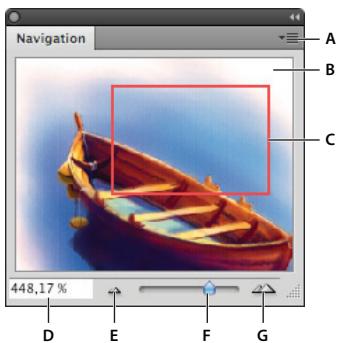
Panneau Navigation
A. Bouton de menu du panneau B. Vignette de l'illustration C. Zone de vignette D. Zone de texte Echelle E. Bouton Zoom arrêté F. Curseur de zoom G. Bouton Zoom avant
Agrandissement ou réduction de l'image
Utilisez l'outil Zoom ou les commandes du menu Affichage pour appliquer un zoom avant ou arrirée à une image. Avec l'outil Zoom, chaque clic agrandit ou réduit l'image à l'échelle prédéfinie suivante, et le point sur lequel vous cliquez devient le centre de l'image affichée. La grille de pixels de l'image devient visible au-delà d'un facteur d'agrandissement de 500% . Lorsque vous atteignez le facteur maximum d'agrandissement (3 200% ) ou la taille minimum de 1 pixel, la loupe s'affiche évidée de son centre.
Effectuez l'une des opérations suivantes :
- Sélectionnez l'outil Zoom , puis cliquez sur le bouton Zoom avant ou Zoom arriere dans la barre d'options. Cliquez ensuite dans la zone dont vous souhaitez agrandir ou réduire l'affichage.
- Sélectionnéz l'outil Zoom. Le pointeur prend la forme d'une rouge contenant le signe plus (+). Cliquez au centre de la zone à agrandir. Tout en Maintenant la touche Alt (Windows) ou Option (Mac OS) enforcée, cliquez au centre de la zone à réduire. Le zoom est fluide si vous ordinateur est équipé de la fonction OpenGL et si l'options Zoom animé est sélectionnée dans les préférences Général.
- Sélectionnéz l'outil Zoom, puis faites un click maintainu dans l'image pour réaliser un zoom avant régulier d'un mouvement continu. Maintenez simultanément le click et la touche Alt (Windows) ou Option (Mac OS) enforcée pour réaliser un zoom arrêté continu. L'utilisation de cette fonction nécessite que vous ordinateur soit équipé de la technologie OpenGL et que l'options Zoom animé soit sélectionnée dans les préférences Général.
- Sélectionnéz l'outil Zoom, puis faites glisser le curseur pour délimiter la zone à agrandir par un rectangle en pointillé (rectangle de selection). Pour déplacer ce rectangle de selection dans votre image, maintainez la barre d'espace enforcée et continuez à faire glisser jusqu'à ce que le rectangle se trouve à l'endroit souhaité.
- Choisissez la commande Affichage > Zoom avant ou Affichage > Zoom arrrière. La commande Zoom avant ou Zoom arrrière devient inaccessible lorsque l'image a ete agrandie au maximum ou reduite au minimum, respectivement.
- Définissez le facteur de zoom dans l'angle inférieur gauche de la fenêtre de document ou dans le panneau Navigation.
Pour visionner une video sur les fonctions de zoom et de navigation dans une image, rendez-vous à l'adresse www.adobe.com/go/lrvid4010_ps_fr.
Définition des préférences de l'outil Zoom
Certaines préférences de l'outil Zoom nécessitant la technologie OpenGL. Si vous ordinateur est doté de la fonction OpenGL, veillez à l'activer dans Photoshop. Pour cela,CHOISSEZ la commande Edition > Préférences > Performances (Windows) ou Photoshop > Préférences > Performances (Mac OS), puis selectionnez l'option Activer le dessin OpenGL dans la section Paramètres GPU.
Choisissez la commande Edition > Preférences > Général (Windows) ou Photoshop > Preférences > Général (Mac OS), puis procédez comme suit :
- Pour effectuer un zoom avant ou arrière continu en maintainant enforcé le curseur de l'outil Zoom, Sélectionnez l'options Zoom animé. Le passage d'un facteur de zoom à un autre est tout aussi fluide lorsque vous cliquez avec l'outil Zoom.
- Pour effectuer un zoom avant ou arrière continu en utilisant la molette de la souris, Sélectionnez l'option Zoom avec molette de défilament.
- Pour centrer la vue zoomée sur le point sur lequel vous cliquez, Sélectionnez l'options Centrer à l'emplacement du cig.
Application d'un zoom avant ou arrêté sur plusieurs images à la fois
1 Ouvrez une ou plusieurs images, ou une seule image dans plusieurs fenêtres.
2 Choisissez la commande Fenetre > Reorganiser > Juxtaposer pour dispose les fenêtes bord à bord.
3 Sélectionnéz l'outil Zoom, puis utilisez l'une des méthodes suivantes :
- Sélectionnez Zoom fenêtres dans la barre d'options, puis cliquez sur l'une des images. Toutes les images sont agrandies ou réduites simultanément.
- Choisissez la commande Fenetre > Réorganiser > Faire correspondre le zoom. Maintenez la touche Maj enforcée et cliquez sur l'une des images. Les autres images sont agrandies ou réduites à la même échelle.
Agrandissement à l'aide d'un glissement
1 Sélectionnez l'outil Zoom.
2 Faites glisser le pointeur sur la partie de l'image à agrandir.
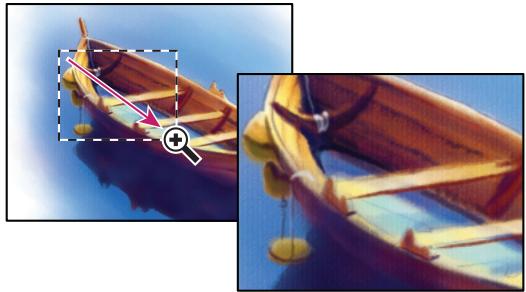
Déplacement de l'outil Zoom pour agrandir l'affichage d'une image
Le taux d'agrandissement maximum est appliqué à la partie de l'image déliminée par le rectangle de seLECTION. Pour déplacer le rectangle de selection dans l'image, dans Photoshop, dessinez d'abord un rectangle, puis, en maintainant la barre d'espace enforcée, faites-le glisser vers un nouvel emplacement.
Zoom temporaire sur une image
1 Sélectionnez l'outil Zoom.
2 Maintenez la touche H enfoncée, puis cliquez sur l'image et maintenez le bouton de la souris enfoncée.
L'outil Zoom se transforme en outil Main, et le taux d'agrandissement de l'image change.
3 Relâchez le bouton de la souris.
L'image adopte de nouveau le taux d'agrandissement précédent. Lorsque vous relâchez la touche H, l'outil Main reprend la forme de l'outil Zoom.
Redimensionnement automatique de la fenêtre lors de l'agrandissement ou de la réduction d'une image
Sélectionnez l'outil Zoom, puis selectionnez Redimensionner les fenêtres dans la barre d'options. La fenêtre est redimensionnée lorsque vous agrandissez ou réduisez la vue de l'image.
Lorsque la commande Redimensionner les fenêtres est déslectionnée (valeur par défaut), la fenêtre conserve une taille constante quel que soit le taux d'agrandissement de l'image. Cela peut s'avérer utile sur les petits écrons ou lorsque vous travailliez avec des vues en mosaïque.
Remarque : pour redimensionner la fenetre automatiquement lorsque vous utilisez des raccourcis clavier pour réduire ou agrandir l'affichage d'une image,CHOISEZ LA COMMANDE Edition > Preférences > Général (Windows) ou Photoshop > Préférences > Général (Mac OS), Sélectionnéz la préférence Fenêtes redimensionnées par zoom, puis cliquez sur OK.
Affichage d'une image à sa taille réelle de 100 %
Utilisez l'une des méthodes suivantes :
- Cliquez deux fois sur l'outil Zoom dans la palette d'outils.
- Choisissez la commande Affichage > Taille réelle des pixels.
- Entrez la valeur 100 dans la case de zoom de la barre d'etat, et appuyez sur la touche Entrée (Windows) ou Retour (Mac OS).
Remarque : la vue à 100 % affiche l'image tellle qu'elle apparait dans un navigateur (en fonction de la résolution d'écran et d'image).
Adaptation d'une image à la taille de l'écran
Utilisez l'une des méthodes suivantes :
- Cliquez deux fois sur l'outil Main dans la palette d'outils.
- Choisissez la commande Affichage > Taille écran.
- Sélectionnéz l'outil Main ou un outil Zoom, puis cliquez sur le bouton Adapter à l'écran (Taille écran) dans la barre d'options.
Ces options ajustent l'affichage et la taille de la fenetre aux dimensions du moniteur.
Affichage des images dans plusieurs fenêtres
Les images s'affichent dans la fenêtre de document. Vous pouvez ouvrir plusieurs fenêtres afin d'afficher plusieurs images ou différentes vues de la même image. La liste des fenêtres ouvertes s'affiche dans le menu Fenêtre. Pour amener une image ouverte au premier plan,CHOISSEZ son nom au bas du menu Fenetre. Le nombre de fenêtres par image peut etre limité en fonction de la memoire disponible.
1 Choisissez la commande Fenetre > Réorganiser > Nouvelle fenetre pour [nom du document].
2 Pour réorganiser les fenêtres,CHOISSEZ la commande Fenetre > Reorganiser,puis selectionnez l'une des options suivantes:
Cascade Affiche les fenêtes non ancrees empilées et tombant en cascade de l'angle supérieur gauche vers l'angle inférieur droit de l'écran.
Juxtaposer Affiche les fenêtes bord à bord. Les fenêtes ouvertes sont redimensionnées au fur et à mesure que vous fermez des images et s'adaptent ainsi à l'espace disponible.
Afficher dans une fenêtre flottante Affiche l'image dans une fenetre flottante.
Tout afficher dans des fenêtres flottantes Affiche toutes les images dans des fenêtres flottantes.
Tout regrouper dans des onglets Affiche une image en plein écran et réduit les autres images en onglets.
Voupez utilise l'option Defilement des fenêtres de l'outil Main pour faire defiler toutes les fenêtres ouvertes en même temps. Sélectionnez-la dans la barre d'options et faites defiler une image à l'aide de l'outil Main. Toutes les autres images visibles défilent en conséquence.
Correspondance des positions de différentes images
1 Ouvrez une ou plusieurs images, ou une seule image dans plusieurs fenêtres.
2 Choisissez la commande Fenetre > Reorganiser > Juxtaposer.
3 Effectuez l'une des opérations suivantes :
- Choisisse la commande Fenètre > Réorganiser > Faire correspondre la position.
- Sélectionnez l'outil Main,CHOISSEZ L'option D'atifement des fenêtres dans la barre d'options,puis faites glisser le curseur pour afficher une zone différente de l'une des images. Pour activer temporairement cette option,faites glisser le curseur de l'outil Main tout en maintainant la touche Maj enfonnée.
Correspondance du zoom et des positions de différentes images
1 Ouvrez une ou plusieurs images ou plusieurs copies d'une même image.
2 Choisissez la commande Fenetre > Réorganiser > Juxtaposer.
3 Choisissez la commande Fenetre > Réorganiser > Tout faire correspondre.
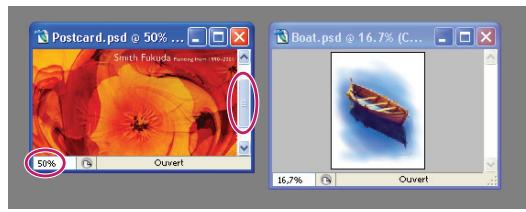
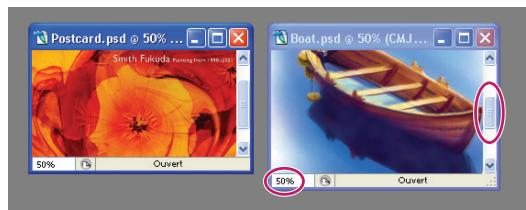
Commande Tout faire correspondre désélectionnée (en haut) et seLECTIONnée (en bas)
4 Sélectionnéz l'outil Zoom ou Main.
5 Sélectionnez l'une des images, maintenez la touche Maj enforcée, puis cliquez sur ou faites glisser une zone d'image. Les autres images sont mises à la même échelle et affichent la zone sur laquelle vous avez cliué.
Utilisation du panneau Informations
Le panneau Informations affiche les valeurs chromatiques situées sous le pointeur et d'autres informations utiles en fonction de l'outil sélectionné. Il affiche également une astuce sur l'utilisation de l'outil sélectionné et des informations sur l'etat du document ; il peut également préciser les valeurs 8 bits, 16 bits ou 32 bits.
Le panneau Informations affiche les informations suivantes :
- Selon l'options sélectionnée, le panneau Informations affiche les valeurs 8 bits, 16 bits ou 32 bits.
- Lorsque le panneau Informations affiche les valeurs CMJN, un point d'exclamation apparait en regard des valeurs CMJN si la couleur sous le pointeur ou l'échantillonneur n'est pas une couleur de la gamme des couleurs CMJN imprimables.
- Lorsque vous utilisez un outil de selection, le panneau Informations affiche les coordonnées x et y du pointeur, ainsi que la largeur (L) et la hauteur (H) de la selection effectuee.
Lorsque you utilise l'outil Recadrage ou Zoom, le panneau Informations affiche la largeur (L) et la hauteur (H) de la selection effectuee. Le panneau Informations affiche egalement l'angle de rotation de l'outil de recadrage. - Lorsque l'outil Trait, Plume ou Dégradé est utilisé ou lorsqu'une sélection est déplacée, le panneau Informations affiche les coordonnées x et y de votre position d'origine, le changement sur X (DX), le changement sur Y (DY), l'angle (A) et la longueur (D) lorsque vous faites glisser le curseur.
- Lorsque vous utilisez une commande de transformation 2D, le panneau Informations affiche le facteur de modification de la largeur (L) et de la hauteur (H), l'angle de rotation (A) et l'angle d'inclinaison horizontal (H) ou verticale (V).
- Lorsque vous utilisez une boite de dialogue de réglage des couleurs (Courbes, par exemple), le panneau Informations affiche les valeurs chromatiques avant/après pour les pixels situés sous le pointeur et sous les échantillonnages de couleur.
Si l'option Info-bulles des outils est activée, les astuces sur l'outil selectionné dans la palette d'outils s'affichent. - En fonction des options sélectionnées, le panneau Informations peut afficher des données sur l'état du document, telles que sa taille, son profil, ses dimensions, les fichiers de travail utilisés, l'efficacité, la durée ou encore l'utilit actif.
Utilisation du panneau Informations
Le panneau Informations affiche des informations sur une image et fournit également des renseignements sur les valeurs chromatiques tandis que vous déplacez le pointeur d'un outil sur une image. Assurez-vous que le panneau Informations est visible sur toute espace de travail pour obtenir des informations lorsque vous faites glisser l'outil sur l'image.
1 (Facultatif) Utilisez l'une des méthodes suivantes si vous doivent accorder le panneau Informations :
- Cliquez sur l'onglet Informations du panneau s'il est ancre à d'autres panneaux.
- Choisissez la commande Fenêtre > Informations. Les informations sur l'image s'affichent dans la partie inférieure du panneau Informations. Vous pouvez modifier ces informations en cliquant sur le triangle situé dans l'angle supérieur droit du panneau et enCHOISSSANT LA COMMANDE OPTIONS DE PANNEAU dans le menu du panneau alors proposé.
2 Définissez les différentes options relatives aux informations à afficher dans le panneau Informations en utilisant l'une des méthodes suivantes :
- Choisissez la commande Options de panneau dans le menu du panneau Informations et définissez les différentes options dans la boite de dialogue Options du panneau Informations.
- Cliquez sur l'une des icônes en forme de pipette, puis choisissez les options d'affichage dans le menu dérouulant qui apparait. Vous pouvez, dans ce menu déroulant, indiquer si vous souhaitez que le panneau Informations affiche ou non les valeurs 8 bits, 16 bits ou 32 bits.
- Cliquez sur l'icone des coordonnées du curseur +, puis choisissez une unité de mesure.
3 Sélectionnez un outil.
4 Placez le pointeur sur l'image ou faites glisser l'outil sur l'image. L'affichage des informations suivantes varie selon l'outil selectionné :
Affiche les valeurs numériques des couleurs situées sous le pointeur.
+ Affiche les coordonnées x et y du pointeur.
Affiche la largeur (L) et la hauteur (H) d'un rectangle de selection ou d'une forme que vous faites glisser ou les largeur et hauteur d'une selection active.
Modification des options du panneau Informations
1 Cliquez sur le triangle situé dans l'angle supérieur droit pour ouvrir le menu du panneau Informations et désir la commande Options de panneau.
2 Dans la boite de dialogue Options du panneau Informations, sous la sectionInfos couleur 1ere lecture,CHOISSEZ L'une des options d'affichage suivantes :
Couleurs réelles Affiche les valeurs selon le même mode d'affichage que celui de l'image.
Couleur d'épréuve Affiche les valeurs pour l'espace colorimétrique de sortie de l'image.
Un mode colorimétrique Affiche les valeurs chromatiques selon le mode colorimétrique choisi.
Encrage total Affiche le pourcentage cumulé de toutes les encres CMJN à l'emplacement du pointeur, en fonction des valeurs définies dans la boîte de dialogue Réglages CMJN.
Opacité Affiche l'opacité du calque sélectionné. Cette option ne s'applique pas au calque du fond.
Vous pouvez également définir les options de couleur en cliquant sur l'icone en forme de pipette presente dans le panneau Informations. Outre les optionsInfos couleur 1ere lecture, vous pouvez aussi besoin d'afficher ou non les valeurs 8 bits, 16 bits ou 32 bits.
3 Dans la zoneInfos couleur 2eme lecture,choisissez l'une des options d'affichage mentionnées à I'etape 2. Vous pouvez également, pour cette deuxieme lecture,clinquer sur I'icone en forme de pipette du panneau Informations etCHOISIR les options de lecture a partir du menu deroulant.
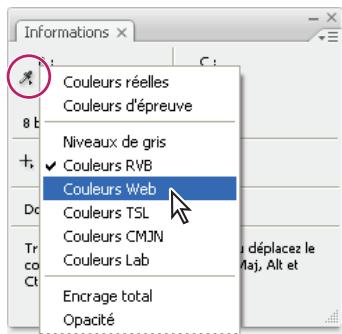
Clic sur une icone en forme de pipette et besoin des options d'affichage a partir du menu déroulant
4 Dans la zone Unité,CHOISSEZ une unité de mesure pour la règle.
5 Dans la section Informations sur l'etat, selectionnez les options que vous souhaitez afficher dans le panneau Informations :
Documents Affiche les informations sur les données de l'image. La valeur a gauche indique la taille d'impression de l'image, approximativement la taille du fjichier enregistré et aplati au format Adobe Photoshop. La valeur a droite indique la taille approximative du fjichier, calques et couches compris.
Profil du document Affiche le nom du profil colorimétrique utilisé dans l'image.
Dimensions du document Affiche les dimensions de l'image.
Fichiers de travail Affiche les informations sur la mémoire Vive (RAM) et le disque de travail utilisés pour le traitement de l'image. La valeur à gauche indique la mémoire utilisé par le programme pour l'affichage de toutes les images ouvertes. La valeur à droite indique la mémoire Vive totale disponible pour le traitement des images.
Efficacité Affiche la durée d'exécution (en pourcentage) d'une opération, et non les opérations de lecture/écriture sur le disque de travail. Si la valeur est inférieure à 100 %, Photoshop est en train d'utiliser le disque de travail et s'execute donc plus lentement.
Durée Affiche le temps nécessaire pouraccomplir la dernière opération.
Outil actif Affiche le nom de l'outil selectionné.
Version Cue Affiche le statut du groupe de travail Version Cue. Cette option ne s'applique que lorsque Version Cue est actif.
Echelle de mesure Affiche I'echelle de mesure du document.
6 (Facultatif) Sélectionnez l'option Info-bulles des outils pour afficher les astuces de l'util actif en bas du panneau Informations.
7 Cliquez sur le bouton OK.

Pour modifier l'unité de mesure, cliquez sur l'icone en forme de croix dans le panneau Informations, puis choisissez une nouvelle unité dans le menu.
Affichage des informations sur le fichier dans la fenetre du document
La barre d'etat, toujours presente au bas d'une fenêtre de document, affiche des informations utiles, telles que le facteur d'aggrandissement et la taille de filchier de l'image active, ainsi que des instructions pour l'utilisation de l'outil sélectionné. La barre d'etat affiche également des informations relatives à Version Cue lorsque cette fonctionnalité est activée.
Remarque : vous pouvez également consulter les informations sur le copyright et les auteurs ajoutées au fichier, qui contiennent des informations standard sur les fichiers, ainsi que sur les filigranes Digimarc. Photoshop recherche automatiquement les filigranes dans les images ouvertes grâce au module externe Detection copyright de Digimarc. Lorsqu'un filigrane est trouve, Photoshop affiche un symbole de copyright dans la barre de titre de la fenetre de l'image et actualise les champs de copyright de la boîte de dialogue Informations.
1 Cliques sur le triangle sur le bord inférieur de la fenetre de document.
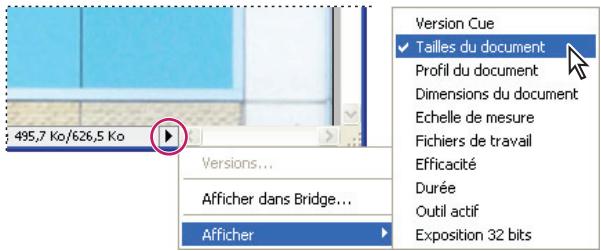
Options d'affichage des informations sur les fichiers lorsque Version Cue est activé
2 Choisissez une option d'affichage dans le menu contextual :
Remarque: si la fonctionnalité Version Cue est activée, effectuez votre sélection depuis le sous-menu Afficher.
Version Cue Statut du groupe de travail Version Cue de votre document, tel que ouvert, non géré, non enregistré, etc.
Cette option n'est disponible que si la fonctionnalité Version Cue est activée.
Tailles du document Informations sur la quantité de données présentes dans l'image. La valeur à gauche indique la taille d'impression de l'image, approximativement la taille du fjichier enregistré et aplati au format Adobe Photoshop. La valeur à droite indique la taille approximative du fjichier, calques et couches compris.
Profil du document Nom du profil colorimétrique utilisé dans l'image.
Dimensions du document Dimensions de l'image.
Echelle de mesure Echelle du document.
Fichiers de travail Informations sur la mémoire vivo (RAM) et le disque de travail utilisés pour le traitement de l'image. La valeur à gauche indique la mémoire utilisé par le programme pour l'affchage de toutes les images ouvertes. La valeur à droite indique la mémoire vivo totale disponible pour le traitement des images.
Efficacité Durée d'opération (en pourcentage) réelle d'une opération, et non les opérations de lecture/écriture sur le disque de travail. Si la valeur est inférieure à 100 %, Photoshop est en train d'utiliser le disque de travail et s'exécuté donc plus lentement.
Durée Temps nécessaire pouraccomplir la dernière opération.
Outil actif Nom de l'outil selectionné.
Exposition 32 bits Option de réglage de l'aperçu d'images HDR à 32 bits par couche sur le moniteur de votre ordinateur. Le curseur n'est disponible que lorsqu'une image HDR est affichée dans la fenêtre de document.
Voir aussi
« Réglage de l'affichage de la plage dynamique pour les images HDR » à la page 81
Duplication d'une image
Vou puez dupliquer une image entiere (y compris tous ses calques, masques de fusion et couches) en utilisant la mémoire disponible sans l'enregistrer sur le disque.
1 Ouvrez l'image à dupliquer.
2 Choisissez la commande Image > Dupliquer.
3 Entrez un nom pour l'image dupliquée.
4 Pour dupliquer l'image et fusionner les calques, selectionnez Dupliquer les calques fusionnés theirs. Assurez-vous que cette option est déslectionnée si vous souhaitez conserver les calques.
5 Cliquez sur OK.
Règles, grille et repères
A propos des régles
Les règles vous aident à placer des images ou des éléments avec précision. Lorsqu'elles sont visibles, les règles s'affichent sur les bords supérieur et gauche de la fenêtre active. Les graduations des règles indiquent la position du pointeur à tout moment lorsque vous le déplacez. Vous pouvez déplacer le point d'origine des règles (la graduation (0, 0) pour les règles des bords supérieur et gauche) pour prendre une mesure à partir d'un point spécifique de l'image. Le point d'origine de la règle définit également le point d'origine de la grille.
Pour afficher ou masquer les régles,CHOISSEZ la commande Affichage > Régles.
Déplacement du point d'origine d'une règle
1 (Facultatif) Choisissez la commande Affichage > Magnétisme, puis Sélectionnéz une combinaison d'options dans le sous-menu. Elles permettent d'aligner automatiquement le point d'origine des régles sur les repères, les tranches ou les limites d'un document. Vous pouvez également activer le magnétisme de la grille.
2 Placez le pointeur à l'intersection des règles dans l'angle supérieur gauche de la fenêtre, puis faites-le glisser en diagonale vers le bas jusqu'à l'image. Une petite croix indique le nouveau point d'origine des règles.

Maintenez la touche Maj enforcée tandis que vous faites glisser le curseur pour aligner le point d'origine de la règle sur les graduations de la règle.
Pour rétablit l'origine des règles à son point par défaut, cliquez deux fois dans la case d'intersection des règles dans l'angle supérieur gauche de la fenêtre.
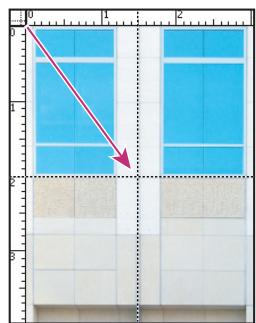
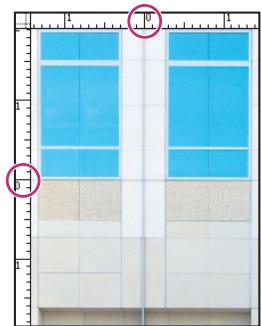
Création d'un nouveau point d'origine des règles par glissement
Voir aussi
« Utilisation du magnétisme » à la page 42
Modification de l'unité de mesure
1 Utilizez l'une des méthodes suivantes :
- Cliquez deux fois sur une règle.
- (Windows) Choisissez la commande Edition > Preférences > Unités et régles, ou cliquez avec le bouton droit de la souris sur la règle, puis choisissez une nouvelle unité de mesure dans le menu contextual.
- (Mac OS) Choisissez la commande Photoshop > Préférences > Unités et régles, ou cliquez en maintainant la touche Contrôle enforcée sur la rège, puis choisissez une nouvelle unité de mesure dans le menu contextual.
2 Dans le menu Règles,CHOISSEZ une unité de mesure.
Remarque: le changement d'unité de mesure dans le panneau Informations se réprecute sur les règles.
3 Pour l'option Equivalence points/picas,CHOISSEZ L'une des options suivantes :
PostScript (72 points/pouce) Définit une unité compatible pour une impression sur un périhérique PostScript.
Imprimerie (72,7 points/pouce) Utilise la valeur 72,7 points par pouce comme pour les impressions traditionnelles.
4 Cliquez sur OK.
Spcification des colonnes pour une image
Les colonnes vous aident à placer des images ou des éléments avec précision. Les commandes Nouveau, Taille de l'image et Taille de la zone de travail vous permettent de spécifier la largeur de l'image en termes de colonnes. L'utilisation des colonnes est une fonction pratique si vous envisagez d'importer une image dans une application de mise en page, telle qu'Adobe InDesign® et si vous foulez que cette image tienne dans un nombre défini de colonnes.
1 Choisissez la commande Edition > Préférences > Unités et règles (Windows) ou Photoshop > Préférences > Unités et règles (Mac OS).
2 Entre des valeurs dans les zones de texte Largeur et Gouttière de la section Colonnes.
Positionnement avec l'outil Règle
L'outil Règle « vous permet de positionner avec précision des images ou des éléments. Il calcule la distance entre deux pointsquelconques de l'espace de travail. Lorsque vous mesurez la distance entre deux points, une ligne non imprimable apparait, et les informations suivantes s'affichent dans la barre d'options et dans le panneau Informations :
- Point de départ (X et Y)
- Distances horizontalale (L) et verticale (H) parcourues a partir des axes x et y
Angle mesuredarapporta l'axe(A) - Longueur totale parcourue (D1)
- Les deux longueurs parcourues (D1 et D2) lorsque vous utilisez un rapporteur
Toutes les mesures, à l'exception de l'angle, sont calculées dans l'unité de mesure définie dans la boîte de dialogue des préférences Unités et règes.
Si vous document dispose d'une ligne de mesure existante, la selection de l'outil Règle a pour effet d'afficher cette ligne.
Mesure de la distance entre deux points
1 Sélectionnez l'outil Règle
2 Faites glisser le curseur du point de départ jusqu'au point d'arrivée. Maintenez la touche Maj enforcée pour contraindre l'outil à des incréments de 45^ .
3 Pour définir un rapporteur à partir d'une ligne de mesure existante, maintenez la touche Alt (Windows) ou Option (Mac OS) enforcée, puis faites glisser en diagonale à partir d'une extrémité de la ligne de mesure, ou cliquez deux fois sur la ligne et faites glisser. Maintenez la touche Maj enforcée pour contraindre l'util à des multiples de 45^ .
Modification d'une ligne de mesure
1 Sélectionnez l'outil Règle
2 Utilizez l'une des méthodes suivantes :
- Pour redimensionner la ligne, faites glisser une extrémité d'une ligne de mesure existante.
Pour deplacer la ligne, placez le pointeur sur la ligne en evitant les extrémites et faites-la glisser.
Pour supprimer la ligne, place le pointeur sur la ligne en evitant les extrémités, puis faites-la glisser en dehors de l'image, ou cliquez sur Effacer dans la barre d'options des outils.
Remarque : vous pouvez extraire une ligne de mesure horizontale ou verticale d'un parametre d'image, puis besoin la commande Image > Rotation de l'imag > Parametrée. L'angle de rotation ajustat pour redresser l'imag s'affiche automatiquement dans la boite de dialogue Rotation de la zone de travail.
Positionnement avec les repères et la grille
Les repères et la grille vous aident à placer des images ou des éléments avec précision. Les repères s'affichent sous la forme de traits non imprimables flottants sur l'image. Vous pouze déplacer ou supprimer les repères. Vous pouze également les verrouiller pour éviter de les déplacer par inadventance.
La grille est utile pour placer les éléments de manière symétrique. Elle s'affiche par défaut sous la forme de traits non imprimables, mais vous pouvez l'afficher sous la forme de points.
Les repères et la grille représentent des similitudes :
- Les sélections, contours de selection et outils sont attirés par le repère ou par la grille lorsqu'ils sont placés à moins de 8 pixels de trame (non d'image). Les repères sont également attirés par la grille lorsque vous les déplacez. Vous pouvez activer ou désactiver cette caractéristique de magnétisme.
L'espacement des repères, ainsi que la visibilité et le magnetisme des repères et de la grille sont propres à chaque image. - Le maillage de la grille, ainsi que la couleur et le style des repères et de la grille sont communs à toutes les images. Vous pouvez utiliser des repères commentés pour vous aider à aligner les formes, les tranches ou les sélections. Ils apparaissent automatiquement lorsque vous dessinez une forme, créez une selection ou faites glisser. Vous pouvez masquer les repères commentés, le cas échéant.
Voir aussi
« Découpage en tranche d'une page Web » à la page 558
Affichage ou masquage d'une grille, de repères ou de repères commentés
Utilisez l'une des méthodes suivantes :
- Choisissez la commande Affichage > Afficher > Grille.
- Choisissez la commande Affichage > Afficher > Repères.
- Choisissez la commande Affichage > Afficher > Repères commentés.
- Choisissez la commande Affichage >Extras. Cette commande permet également d'afficher ou de masquer les contours des calques et des sélections, les tracés cibles et les tranches.
Placement d'un repère
1 Si les règles ne sont pas visibles,CHOISSEZ la commande Affichage > Regles.
Remarque: pour une meilleure lisibilité, affichez l'image à 100% ou utilisez le panneau Informations.
2 Utilisez l'une des méthodes suivantes pour creer un repère :
- Choisissez la commande Affichage > Nouveau repère. Dans la boîte de dialogue, Sélectionnez une orientation horizontale ou verticale, entrez une valeur de position, puis cliquez sur OK.
- Faites glisser un repère horizontal à partir de la règle horizontally.
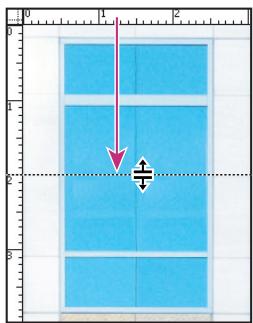
Creation d'un repere horizontal par glissement
- Maintenez la touche Alt (Windows) ou Option (Mac OS) enforcée, puis faites glisser un repère horizontal à partir de la règle verticale.
- Faites glisser un repère vertical à partir de la règle verticale.
- Maintenez la touche Alt (Windows) ou Option (Mac OS) enforcée, puis faites glisser un repère vertical à partir de la règle horizontal.
- Maintenez la touche Maj enforcée, puis faites glisser à partir de la règle horizontale ou verticale pour créé un repère magnétique. Le pointeur se transforme en flèche à deux têtes lorsque vous faites glisser un repère.
3 (Facultatif) Pour verrouiller tous les repères,CHOISSEZ la commande Affichage > Verrouiller les repères.
Déplacement d'un repère
1 Sélectionnez l'outil Déplacement , ou activez-le en maintainant la touche Ctrl (Windows) ou Cmde (Mac OS) enforcée.
2 Placez le pointeur sur le repere (le pointeur se transforme en flèche à deux têtes).
3 Déplacez le repère de l'une des manières suivantes :
- Faites glisser le repere pour le déplacer.
Pour changer l'orientation du repere d'horizontal a verticale, ou inversement, maintenez la touche Alt (Windows) ou Option (Mac OS) enconce lorsque vous cliquez sur le repere ou lorsque vous le faites glisser. - Alignez le repère sur les graduations de la règle enMAINANT LA TOUCHE Maj enforcée lorsque vous le faites glisser Si la grille est visible et que la commande Affichage > Magnetisme > Grille est selectionnée, le repère se colle à la grille.
Suppression des repères d'une image
Utilisez l'une des méthodes suivantes :
- Pour supprimer un seul repère, faites-le glisser hors de la fenêtre active.
- Pour supprimer tous les repères,CHOISSEZ la commande Affichage > Effacer les repères.
Définition des préférences de repères et de grille
1 Utilisez l'une des méthodes suivantes :
- (Windows) Choisissez la commande Edition > Préférences > Repères, grille et tranches.
- (Mac OS) Choisissez la commande Photoshop > Préférences > Repères, grille et tranches.
2 Dans les menus Couleur, choisissez la couleur des repères, de la grille ou des deux. Si vous choisissez une couleur personnalisée, cliquez dans la case de couleur, choisissez une couleur, puis cliquez sur OK
3 Pour l'option Style,CHOISSEZ une option d'affichage pour les reprises, la grille ou les deux.
4 Pour l'option Pas, entrez une valeur d'espacement. Pour l'option Subdivisions, entrez le nombre de graduations pour définir l'écart entre les graduations secondaires.
Si vous le souhaitez, vous pouvez changer l'unité de mesure pour cette option. L'option de pourcentage créé une grille pour diviser les images en sections uniformes. Par exemple, la valeur de pourcentage 25 créé une grille 4 × 4 uniformément divisée.
5 Cliquez sur OK.
Utilisation du magnétisme
Le magnétisme permet de positionner avec précision des contours de sélection, des rectangles de recadrage, des tranches, des formes et des traces. Le magnétisme empêche cependant parfois de placer les éléments correctement. Vous pouvez activer ou désactiver le magnétisme à l'aide de la commande Magnétisme. Vous pouvez également indiquer les éléments qui exercent un magnétisme lorsque la commande Magnétisme est activée.
Activation du magnétisme
Choisissez la commande Affichage > Magnetisme. Une coche indique que le magnetisme est activé.
Définition des éléments qui exercent un magnétisme
Choisissez la commande Affichage > Magnetisme, puis selectionnez une ou plusieurs options dans le sous-menu :
Repères Magnétisme des repèères.
Grille Magnétisme de la grille. Vous ne pouvez pas sélectionner cette option si la grille est masquée.
Calque Magnétisme du contenu du calque.
Tranches Magnetisme des cordures de tranche. Vous ne pouvez pas selectionner cette option si les tranches sont masquées.
Limites du document Magnétisme des bords du document.
Tout Sélection de toutes les options de magnétisme.
Sans Deselection de toutes les options de magnetisme.
Une coche indique que l'option est selectionnée et que le magnetisme est activé.
Si vous souhaitez activer le magnétisme pour une seule option, assurez-vous que la commande Magnétisme est désactivée,CHOISSES LA COMMANDE AFFICHAGE > Magnetisme,puis seLECTIONnez une option dans le sous-menu.Le magnétisme de l'option selectionnée est automatiquement activé, et toutes les autres options de magnétisme sont déslectionnées.
Affichage ou masquage des extras
Les repères, la grille, les tracés cibles, les contours de sélection, les tranches, les limites du texte, les lignes de base du texte et les sélections de texte sont des extras non imprimables facilitant la sélection, le déplacement et la modification des images ou des objets. Vous pouvez activer ou désactiver une fonction ou des combinaisons de fonctions Extras sans agir sur les images. Vous pouvez également afficher ou masquer les extras enCHOISANT LA COMMANDE Extras du menu Affichage.
Lorsque you masquez un extra, you ne supprimez que son affichage. Les options ne sont pas desactivées.
Utilisez l'une des méthodes suivantes :
Pour afficher ou masquer les extras, choisissez la commande Affichage >Extras. Une coche apparait en regard des extras affichés dans le sous-menu Afficher.
- Pour activer et afficher un extra d'un groupe d'extras masqués,CHOISSEZ la commande Affichage > Afficher, puis choisissez un extra dans le sous-menu.
- Pour activer et afficher tous les extras disponibles,CHOISSEZ la commande Affichage > Afficher > Tout.
- Pour désactiver et masquer tous les extras,CHOISSEZ la commande Affichage > Afficher > Rien.
Remarque : l'affichage des extras provoque également l'affichage des échantillonneurs de couleur, bien que ceux-ci ne fassent pas partie des options du sous-menu Afficher.
Paramètres prédéfinis, modules externes et préférences
Utilisation du Gestionnaire des paramètres prédéfinis
A propos du Gestionnaire des paramètres prédéfinis
Le Gestionnaire des paramétres prédéfinis vous permet de gérer les bibliothèques de formes, nuances, dégradés, styles, motifs, contours, formes personnalisées et outils prédéfinis qui accompagnant Photoshop. Vous pouvez par exemple utiliser le gestionnaire des paramétres prédéfinis pour modifier l'ensemble des éléments prédéfinis ou créé de nouvelles bibliothèques. Une fois la bibliothèque chargee dans ce gestionnaire, vous pouvez acceder à ses éléments à partir d'emplacements comme la barre d'options, les panneaux, les boites de dialogue, etc.
En général, lorsque vous modifie un paramètre prédéfini, Photoshop vous invite à enregistrer les modifications en tant que nouveau paramètre de façon à ce que le paramètre prédéfini d'origine et le paramètre modifié restent tous les deux disponibles.
Chaque type de bibliothèque possède une extension de filchier et son dossier par défaut. Les filchiers de paramètres prédéfinis sont installés sur votre ordinateur dans le sous-dossier Paramètres prédéfinis du dossier de programme Adobe Photoshop CS4.
Pour ouvrir le Gestionnaire des paramètres prédéfinis,CHOISSEZ la commande Edition > Gestionnaire des paramètres prédéfinis. Choisissez une option dans le menu déroulant Type du Gestionnaire pour passer à un type de paramètres prédéfinis particulier.
Pour régler la configuration des paramètres prédéfinis, cliquez sur le bouton du menu et désissez le mode d'affichage dans la section supérieure du menu :
Texte seul Affiche le nom de chaque élément prédéfini.
Petite vignette ou Grande vignette Affiche une vignette de chaque élément prédéfini.
Petite liste ou Grande liste Affiche le nom et la vignette de chaque élément prédéfini.
Vignette du contour Affiche un échantillon et une vignette du contour de chaque forme prédéfinie. (Cette option n'est disponible que pour les formes prédéfinies.)
Pour reorganiser la liste des éléments, faites glisser l'objet vers le haut ou vers le bas dans la liste.
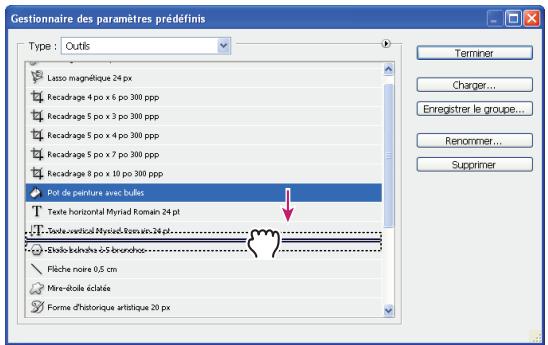
Réorganisation des outils prédéfinis dans le Gestionnaire des paramètres prédéfinis
Remarque : pour supprimer un paramètre prédéfini dans le Gestionnaire, Sélectionnez-le et cliquez sur Supprimer. Vous pouvez toujours utiliser la commande Réinitialiser pour rétablier les éléments par défaut d'une bibliothèque.
Chargement d'une bibliothèque d'éléments prédéfinis
Utilisez l'une des méthodes suivantes :
- Cliquez sur le triangle situé à droite du menu déroulant Type, puis désisissez une bibliothèque dans le bas du menu du panneau. Cliquez sur OK pour remplaçer la liste existante ou sur Ajouter pour ajouter la bibliothèque à la liste.
- Pour ajouter une bibliothèque à la liste existante, cliquez sur Charger, Sélectionnez la bibliothèque à ajouter, puis cliquez sur Charger.
- Pour remplaacer la liste existante par une autre bibliothèque,CHOISSEZ L'option Remplacer le(s) [type de paramétres prédéfinis] dans le menu du panneau. Sélectionné la bibliothèque à utiliser, puis cliquez sur Charger.
Remarque: chaque type de bibliothèque possède une extension de fichier et son dossier par défaut.
Gestion des éléments prédéfinis
Voupvez renomer ou supprimer des éléments prédéfinis et creer ou restaurer des bibliothèques de paramètres prédéfinis.
Attribution d'un nouveau nom à des éléments prédéfinis
1 Sélectionnez un élément. Maintenez la touche Maj enforcée et cliquez pour selectionner plusieurs éléments prédéfinis.
2 Utilizez l'une des méthodes suivantes :
-
Cliquez sur Renommer, puis entrez un nouveau nom pour la forme, la nuance, etc.
-
Si le Gestionnaire des paramètres prédéfinis affiche les paramètres prédéfinis sous forme de vignettes, cliquez deux fois sur un paramètre prédéfini, modifiez son nom, puis cliquez sur OK.
- Si le Gestionnaire des paramètres prédéfinis affiche les paramètres prédéfinis sous forme de liste ou de texte seul, cliquez deux fois sur un paramètre prédéfini, modifiez son nom directement, et appuyez sur Entrée (Windows) ou sur Retour (Mac OS).
Suppression d'éléments prédéfinis
Utilisez l'une des méthodes suivantes :
- Sélectionnez un élément prédéfini et cliquez sur Supprimer.
- Tout en maintainant la touche Alt (Windows) ou Option (Mac OS) enforcée, cliquez sur les éléments à supprimer.
Creation d'une biliothèque de paramètres prédéfinis
1 Utilizez l'une des méthodes suivantes :
- Pour enregistrer tous les paramètres prédéfinis dans la liste sous forme de bibliothèque, assurez-vous que tous les éléments sont sélectionnés.
- Pour enregistrer un sous-ensemble de la liste sous forme de bibliothèque, maintenez la touche Maj et seLECTIONnez les éléments à enregistrer.
2 Cliquez sur Enregistrer le groupe, choisissez un emplacement, entrez un nom pour la bibliothèque et cliquez sur Enregistrer.
Voupe enregister la bibliothèque à n'importe quel emplacement. Toutefois, si vous place le fichier de la bibliothèque dans le sous-dossier Paramétres prédéfinis à l'emplacement des paramétres prédéfinis par défaut, le nom de la bibliothèque s'affiche au bas du menu du panneau lors du redémarrage de Photoshop.
Restauration de la bibliothèque d'éléments prédéfinis par défaut
Choisissez la commande Réinitialiser dans le menu du panneau. Vous pouvez replacer la liste existante ou bien ajouter la bibliothèque par défaut à cette liste.
Emplacements des paramètres prédéfinis par défaut
1 L'emplacement par default ou enregistrer/charger/remplacer les parametes prédefinis dépend du système d'exploitation.
Mac:
- Windows XP : [Disque]:\Document and Settings\
- Windows Vista: [Disque]:\Users\
2 Les paramètres prédéfinis fournis avec Adobe Photoshop CS4 se trouvent dans le dossier de programme Photoshop.
Affichage des fichiers cachés sous Windows
Les emplacements par défaut où enregistrer/charger/remplacer les paramètres prédéfinis sont par défaut masqués sous Windows.
1 Pour afficher les fichiers cachés sous Windows XP :
a Choisissez Demarrer > Panneau de configuration > Options des dossiers.
b Dans l'onglet Affichage, sous Fichiers et dossiers cachés, selectionnez Afficher les fichiers et dossiers cachés.
C Clique sur OK.
2 Pour afficher les fichiers cachés sous Windows Vista :
a Cliquez sur l'icone de demarrage puis choisissez Panneau de configuration > Apparente et personalisation > Options des dossiers.
b Dans l'onglet Affichage, sous Fichiers et dossiers cachés, selectionnez Afficher les fichiers et dossiers cachés.
C Clique sur OK.
Preférences
A propos des préférences
De nombreux paramètres du programme sont enregistrés dans le fichier des préférences d'Adobe Photoshop CS4, parmi lesquels les options générales d'affichage, d'enregistrement de fischiers, de performances, de curseurs, de transparence, de texte, ainsi que des options relatives aux modules externes et aux disques de travail. La plupart de ces options sont représentées dans la boîte de dialogue Préférences. Les préférences définies sont enregistrées chaque fois que vous quittez l'application.
Les préférences endommagées risquent de produit des résultats inattendus. Si vous avez l'impression que des préférences sont endommagées, rétablissez leurs paramètres par défaut.
Ouverture d'une boîte de dialogue de préférences
1 Utilizez l'une des méthodes suivantes :
- (Windows) Choisissez la commande Edition > Préférences, puis choisissez le groupe de préférences souhaité dans le sous-menu.
- (Mac OS) Choisissez la commande Photoshop > Préférences, puis choisissez le groupe de préférences souhaité dans le sous-menu.
2 Pour passer à une fenêtre de préférences différente, utilisez l'une des méthodes suivantes :
- Choisissez une option dans le menu situé à gauche de la boîte de dialogue.
- Cliquez sur le bouton Suivant pour afficher la fenetre de préférences suivante dans la liste ; cliquez sur le bouton Précédent pour afficher la fenetre précédente.
Pour plus de détails sur une option de préférences spécifique, reportez-vous à l'index.
Restauration des paramètres par défaut de toutes les préférences
Utilisez l'une des méthodes suivantes :
- Appuyez sur les touches Alt+Ctrl+Maj (Windows) ou Option+Cmde+Maj (Mac OS), puis maintenez-les enforcées au lancement de Photoshop. Vous étés invite à supprimer les préférences sélectionnées.
- (Mac OS seulement) Ouvrez le dossier Préférences dans le dossier Bibliothèque, puis faites glisser le dossier Paramètres Adobe Photoshop CS sur la Corbeille.
De nouveaux fichiers de préférences seront créés au prochain lancement de Photoshop.
Activation ou déactivation des messages d'advertissement
Vou voyez parfois apparaitre des messages d'alerte ou des invites. Vous pouvez désactiver l'affichage de ces messages en selectionnant l'options Ne plus afficher dans la boite de dialogue du message. Vous pouvez également rétablir globalement l'affichage de tous les messages supprimés.
1 Utilisez l'une des méthodes suivantes :
- (Windows) Choisissez la commande Edition > Préférences > Général.
- (Mac OS) Choisissez la commande Photoshop > Préférences > Général.
2 Cliquez sur Réinitialiser tous les messages d'advertissement, puis sur OK.
Modules externes
A propos des modules externes
Les modules externes sont des logiciels développés par Adobe Systems et par d'autres éditeurs de logiciels en collaboration avec Adobe Systems, destinés à enrichir les fonctionnalités de Photoshop. Notre programme est accompagné de plusieurs modules externes d'importation, d'exportation et d'effets spéciaux. Ils sont automatiquement installés dans des sous-dossiers du dossier Modules externes de Photoshop.
Vous pouvez selectionner un dossier de modules externes complémentaires pour utiliser des modules externes compatibles enregistrres dans une autre application. Vous pouvez également creator un raccourci (Windows) ou un alias (Mac OS) pour utiliser un module externe enregistré dans un autre dossier sur votre système. Ajoutez le racourci ou l'alias créé dans le dossier Modules externes, puis utilisez le module avec Photoshop.
Une fois installés, les modules externes s'affichent comme options dans les menus Importation ou Exportation, comme formats de filchier dans les boîtes de dialogue Ouvrir et Enregistrer sous ou bien encore comme filtres dans les sous-menus Filtres. Photoshop permet d'installer de nombreux modules externes. Cependant, si la liste des modules externes est trop longue, Photoshop ne pourrait plus les afficher dans les menus appropriés. Dans ce cas, les derniers modules externes installés apparaissent dans le sous-menu Filtre > Divers.
Installation d'un module externe
Sous Mac OS, vous ne pouvez pas executer Photoshop dans l'environnement Classic. Les modules externes destinés à Mac OS 9 n'apparaissent pas.
Utilisez l'une des méthodes suivantes :
- Pour installer un module externe d'Adobe Systems, utilisez le programme d'installation des modules externes, s'il est fourni. Sous Windows, vous pouvez également installer ou copier le module dans le dossier Modules externes approprié du dossier de programme Photoshop. Sous Mac OS, faites glisser une copie du module vers le dossier Modules externes approprié du dossier de programme Photoshop. Assurez-vous que les fichiers de modules externes ne sont pas compressés.
- Pour installer un module externe tiers, suivez les instructions d'installation fournies avec le module en question. Si vous ne parvenez pas à executer un module externe tiers, c'est peut-être qu'il nécessite un ancien numéro de série Photoshop.
Sélection d'un dossier de modules externes supplémentaires
1 Choisissez la commande Edition > Préférences > Modules externes (Windows) ou Photoshop > Préférences > Modules externes (Mac OS).
2 Sélectionnez Dossier des modules externes supplémentaires.
3 Cliquez sur Sélectionner et Sélectionnez un dossier ou un répertoire dans la liste. Veillez à Sélectionner un emplacement en dehors du dossier Modules externes. Pour afficher le contenu d'un dossier, cliquez deux fois sur le répertoire (Windows) ou cliquez sur Ouvrir (Mac OS).
4 Lorsque le dossier de modules externes supplémentaires est en surbrillance, cliquez sur OK (Windows) ou sur Sélectionner (Mac OS).
5 Relancez Photoshop pour activer le module externe.
Empêchement du chargement de modules externes
Ajoutez le caractère tilde () devant le nom du module externe, du dossier ou du repertoire. L'application ignore ce fichier (ou tous les fichiers du dossier).
Affichage d'informations sur les modules externes installés
Utilisez l'une des méthodes suivantes :
- (Windows) Choisissez Aide > A propos des modules externes, puis selectionné un module dans le sous-menu.
- (Mac OS) Choisissez Photoshop > A propos des modules externes, puis selectionné un module dans le sous-menu.
Commande Annuler et panneau Historique
Utilisation des commandes Annuler et Rétabir
Les commandes Annuler et Retablir vous permettent d'annuler ou de rétabrir des opérations. Vous pouvez également utiliser le panneau Historique pour annuler et rétabrir des opérations.
Choisissez la commande Edition > Annuler ou Edition > Rétablir.
Lorsqu'une opération ne peut pas etre annulée, la commande s'affiche en grise et s'intitule Impossible d'annuler.
Voir aussi
« Utilisation du panneau Historique » à la page 49
Restauration de la dernière version enregistrée
Choisissez Fichier > Rétablir.
Remarque : la fonction Version precedente est ajoutée dans le panneau Historique sous la forme d'etat et ne peut pas etre annulée.
Restauration de la dernière version enregistrée d'une partie d'image
Utilisez l'une des méthodes suivantes :
- Utilisez l'outil Forme d'historique pour appliquer l'état d'historique ou l'instantané sélectionné dans le panneau Historique.
- Utilisez l'outil Gomme en selectionnant l'options Effacer de l'historique.
- Sélectionnez la partie de l'image à rétablier, puis choisisse la commande Edition > Remplir. Dans le menu Avec, choisissez Historique, puis cliquez sur OK
Remarque: pour rétablit un instantané de la version initiale de l'image,CHOISEZ la commande Options d'historique dans le menu du panneau et assurez-vous que l'options Crée le premier instantané automatiquement est seLECTIONnée.
Voir aussi
« Gommage avec l'outil Gomme » à la page 373
Annulation d'une opération
Maintenez la touche Echap enconcée jusqu'à l'arrêt de l'opération en cours. Sur Mac OS, vous pouvez également appuyer sur les touches Cmde+point.
Réception d'une notification lorsqu'une opération est terminée
Une barre de progression indique qu'une opération est en cours. Vous pouvez interrompre l'opération ou indiquer au programme de vous avertir de la fin de l'opération.
1 Utilizez l'une des méthodes suivantes :
- (Windows) Choisissez la commande Edition > Préférences > Général.
- (Mac OS) Choisissez la commande Photoshop > Préférences > Général.
2 Sélectionnez Signal sonore en fin d'opération.
3 Cliquez sur OK.
Utilisation du panneau Historique
Le panneau Historique vous permet de revenir à un état récent de l'image créé pendant la séance de travail en cours.
Chaque fois que vous apportez une modification à une image, le nouvel état de cette image est ajusté au panneau.
Si, par exemple, vous sélectionnez, peignez et faites pivoter une partie d'une image, chacun de ces états est ajouté séparément à la liste d'êts du panneau. Lorsque vous sélectionnez l'un de ces états, l'état antérieur de l'image, avant sa modification, est rétabli. Vous pouvez continuer à travailler à partir de cette version.
Le panneau Historique permet egressement de supprimer des etats d'image et, dans Photoshop, de creer un document a partir d'un etat ou d'un instantané existant.
Pour afficher le panneau Historique,CHOISSEZ LA commande Fenetre > Historique ou cliquez sur l'onglet du panneau Historique.
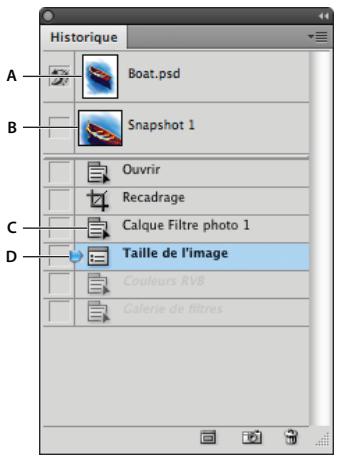
Panneau Historique de Photoshop
A. Définit la source pour la forme d'historique B. Vignette d'un instantané C. État d'historique D. Curseur d'un état d'historique
Gardez en tete les observations suivantes lorsque vous utilisez le panneau Historique :
- Les modifications apportées à l'application, telles que celles appliquées aux panneaux, aux paramètres de couleur, aux scripts et aux préférences, ne sont pas reflétées dans le panneau Historique, car ce ne sont pas des modifications spécifique à une image.
- Par défaut, le panneau Historique affiche les 20 derniers états. Vous pouvez changer le nombre d'états en mémoire en modifiant les préférences. Les versions plus ancienne sont automatiquement supprimées pour libérer de la mémoire pour Photoshop. Pour conserver un état spécifique pendant une séance de travail, enregistrez un instantané de cette version.
Lorsque you fermez un document et le rouvre, tous les etats et les instantanés de la derniere seance de travail sont supprimés du panneau. - Par défaut, un instantané de la version initiale du document s'affiche en haut du panneau.
- Les versions sont ajoutées au bas de la liste. C'est-à-dire, la version la plus ancienne s'affiche en début de liste et la plus récente en fin de liste.
- Chaque version s'affiche accompagnée du nom de l'outil ou de la commande utilisé pour la modification de l'image.
- Lorsque vous sélectionné une version, les versions se trouvant sous celle-ci sont grisées par défaut. Ainsi, vous pouvez identifier facilement les modifications qui seront ignores si vous poursuivez votre travail à partir de la version sélectionnée.
- Par défaut, la sélection d'une version et la modification de l'image supplément les versions qui seront.
- Si vous scélectionné une version puis modifiez l'image, éliminant ainsi les versions qui suivent, utilisez la commande Annuler pour annuler la première modification et rétablier les versions éliminées.
- Par défaut, la suppression d'une version efface cette version et celles qui suivent. Si vous Sélectionnéz l'option Accepter un historique non linéaire, seul l'état sélectionné est supprimé.
Rétablissement de l'etat antérieur d'une image
Effectuez l'une des opérations suivantes :
- Cliquez sur le nom de l'état.
- Choisissez la commande Aller vers l'avant ou Aller vers l'arrière dans le menu du panneau Historique ou dans le menu Edition pour selectionner l'état suivant ou precedent.
Suppression d'un ou plusieurs états d'image
Utilisez l'une des méthodes suivantes :
-
Cliquez sur le nom de l'etat, puis choisissez l'options Supprimer dans le menu du panneau Historique pour supprimer cette modification et les suivantes.
-
Faites glisser l'etat sur l'icone Corbeille pour supprimer cette modification et les suivantes.
-
Choisissez la commande Effacer l'historique dans le menu du panneau pour supprimer la liste des états du panneau Historique sans modifier l'image. Cette option ne réduit pas la mémoire utilisée par Photoshop.
-
Tout en maintainant la touche Alt (Windows) ou Option (Mac OS) enforcée,CHOISSEZ la commande Effacer l'historique dans le menu du panneau pour purger la liste des états sans modifier l'image. Si un message vous indique que la mémoire disponible dans Photoshop est insuffisante, la purge des états s'avéré utile, car cette commande supprime les états du tampon d'annulation et libre de la mémoire. La commande Effacer l'historique est irréversible.
-
Choisissez la commande Edition > Purger > Historique pour purger la liste des états de tous les documents ouverts. Cette opération est irréversible.
Création ou remplacement d'un document à partir d'un état sélectionné
Utilisez l'une des méthodes suivantes :
-
Faites glisser un état ou un instantané dans le bouton Crée un document à partir de l'état actuel du panneau Historique. La liste d'historique du document nouvellement créé contient uniquement l'entrée Dupliquer l'état.
-
Sélectionnez un état ou un instantané, puis cliquez sur le bouton Crée un document à partir de l'état actuel. La liste d'historique du document nouvellement créé contient uniquement l'entrée Dupliquer l'état.
-
Sélectionnez un état ou un instantané et choisissez la commande Nouveau document dans le menu du panneau Historique. La liste d'historique du document nouvellement créé contient uniquement l'entrée Dupliquer l'état.
-
Faites glisser un état vers un document existant.
Pour enregistrer un ou plusieurs instantanés ou états d'images pour une utilisation ultérieure, créez un nouveau fichier pour chaque état et enregistrrez-le séparément. Lorsque vous rouvre le fichier original, ouvrez également les autres fichiers enregistrés. Vous pouvez faire glisser le premier instantané vers l'image originale et acceder ainsi de nouveau aux instantanés à partir du panneau Historique de l'image originale.
Définition d'options d'historique
Vou puez spécifier le nombre maximum d'éléments à inclure dans le panneau Historique et définir des options pour personneliser le panneau.
1 Choisisse la commande Options d'historique dans le menu du panneau Historique.
2 Sélectionnez une option :
Créer le premier instantané automatiquement Crée automatiquement un instantané de l'etat initial de l'image à l'ouverture du document.
Créer automatiquement un instantané lors de l'enregistrement Génére un instantané à chaque fois que vous enregistrez.
Acceptor un historique non linéaire Apporte des modifications à l'etat sélectionné sans supprimer les états suivants. En règle générale, lorsque vous sélectionnez un état et modifiez l'image, tous les états qui suivent l'etat sélectionné sont supprimés. Le panneau Historique peut ainsi afficher une liste des étapes d'édition dans leur ordre d'exécution.
L'enregistrement non linéaire des états vous permet de selectionner un état, d'apporter une modification à l'image et de supprimer cet état uniquement. La modification est ajustée au bas de la liste des états.
Afficher la boite de dialogue Nouvel instantané par défaut Un message Photoshop vous demande systématiquement d'indiquer un nom pour les instantanés, même lorsque vous utilisez les boutons du panneau.
Rendre les modifications de visibilité des calques permanentes Par défaut, l'activation et la désactivation de la visibilité des calques ne sont pas enregistrées dans l'histoire ; ces opérations ne peuvent donc pas été annulées.
Sélectionné cette option pour incûtre les modifications de visibilité des calques dans l'historique.
Définition d'options de journal de l'histoire
Il se peut que vous deviez consigner de façon précise les modifications apportées à un fichier dans Photoshop, que ce soit pour vos propres archives, pour les archives d'un client ou à des fins légales. Le journal de l'histoire vous permet alors de consigner toutes les modifications apportées à une image sous forme de texte. Vous pouvez afficher les métadonnées du journal de l'histoire à l'aide d'Adobe Bridge ou de la boîte de dialogue Informations.
Vous pouvez exporter le texte dans un fjichier journal externe ou enregistrer les informations dans les métadonnées des fjichiers modifiés. La consignation de nombreuses modifications dans les métadonnées d'un fjichier risque d'augmenter la taille de fjichier; ces fjichiers prennt alors parfois plus de temps à ouvrir et à enregistrer.
Si you nevez探测que le journal n'a pas ete manipulé, consignez les modifications dans les metadonnées du fichier, puis signez numériquement le fichier journal à l'aide d'Adobe Acrobat.
Par défaut, les données du journal d'historique sur chaque session sont enregistrées sous forme de métadonnées incorporeées au fichier image. Vous pouvez spécifique l'emplacement d'enregistrement des données du journal d'historique et le niveau de détail de ces informations.
1 Choisissez Edition > Preférences > Général (Windows) ou Photoshop > Préférences > Général (Mac OS).
2 Cliquez sur la préférence Journal de l'histoire pour activer ou désactiver cette fonctionnalité.
3 Choisissez l'une des valeurs suivantes pour l'option Enregistrer éléments de journal dans :
Métadonnées Enregistre le journal de l'histoire sous forme de métadonnées incorporees à chaque fichier.
Fichier textile Exporte le journal de l'histoire dans un fichier textile. Un message vous demande d'indiquer un nom pour le fichier textile et de désirir un emplacement dans lequel l'enregistrer.
Les deux Stocke les métadonnées dans un fjichier et crée un fjichier texte.
Remarque: si vous souhaitez enregistrer le fichier texte dans un emplacement différent ou enregistrer un autre fichier texte, cliquez sur le bouton Sélectionner, indiquez où vous souhaitez enregistrer le fichier, auquel vous nevez peut-être attribuer un nom, puis cliquez sur Enregistrer.
4 Dans le menu Modifier des éléments du journal,CHOISSEZ L'une des options suivantes :
Par session Consigne les modifications chaque fois que Photoshop ou un fichier est ouvert ou fermé (le nom de fichier de l'image est également consigné). N'inclut aucune information sur les modifications apportées au fichier.
De maniere concise Consigne le texte du panneau Historique, en plus des informations consignees avec l'option Par session.
De manière détaillée Consigne le texte du panneau Scripts, en plus des informations consignées avec l'option De manière concise. Pour obtenir l'historique complet de tous les changements apportés aux fichiers, désissez De manière détaillée.
Creation d'un instantané d'image
La commande Instantané vous permet de creator une copie temporaire (ou instantané) de l'etat d'une image. Le nouvel instantané est ajouté au début de la liste dans le panneau Historique. La selection d'un instantané vous permet de travailler à partir de cette version de l'image.
Les instantanés sont similaires aux états répertoriés dans le panneau Historique, mais ilsprésent des avantages supplémentaires :
- Vous pouvez les nommer pour les identifier plus facilement.
- Vous pouvez enregistrer les instantanés d'une seance de travail.
- Vous pouvez comparer facilement les effets. Par exemple, vous pouvez creer un instantané avant et après l'application d'un filtré. Puis, Sélectionnez le premier instantané et réappliquez le même filtré avec des paramètres différents. Passez d'un instantané à un autre pour comparer les résultats.
- Les instantanés vous permettent de récapérer votre travail facilement. Créez un instantané avant de travailler sur une technique complexe ou d'appliquer un script. Ainsi, si vous n'étés pas satisfait du résultat, vous pouvez revenir à l'instantané et recommencer.
Remarque: les instantanés ne sont pas enregistrés avec l'image ; ils sont supprimés lorsque vous fermez l'image. De plus, si vous n'avez pas sélectionné l'options Accepter un historique non linéaire, la seLECTION d'un instantané et la modification de l'image suppliment tous les états repertoriés dans le panneau Historique.
Voir aussi
« A propos des modes de fusion » à la page 390
« Création d'une forme et définition de ses options de peinture » à la page 380
« Utilisation de l'outil Forme d'historique artistique pour peindre » à la page 372
Création d'un instantané
1 Sélectionnéz un état et utilisez l'une des méthodes suivantes :
- Pour creer un instantané automatiquement, cliquez sur le bouton Définit un nouvel instantané du panneau Historique ou, si l'option Creer automatiquement un instantané lors de l'enregistrement est selectionnée dans les options d'historique, choisissez la commande Nouvel instantané dans le menu du panneau Historique.
- Pour définir des options lors de la création d'un instantané,CHOISSEZ la commande Nouvel instantané dans le menu du panneau Historique ou appuyez sur la touche Alt (Windows) ou Option (Mac OS), puis cliquez sur le bouton Définit un nouvel instantané.
2 Entrez un nom pour l'instantané dans la zone de texte.
3 Choisissez le contenu de l'instantané dans le menu Source :
Document entier Crée un instantané de tous les calques de l'image à ce stade.
Calques fusionnés Crée un instantané fusionnant tous les calques de l'image à ce stade.
Calque selectionné Crée un instantané du calque selectionné à ce stade uniquement.
Utilisation d'instantanés
Utilisez l'une des méthodes suivantes :
- Pour sélectionner un instantané, cliquez sur le nom de l'instantané ou faites glisser le curseur situé à gauche de l'instantané vers le haut ou le bas pour sélectionner un autre instantané.
- Pour denommer un instantané, cliquez deux fois sur l'instantané et saisissez un nom.
- Pour supprimer un instantané, Sélectionné-le, puis choisissez Supprimer dans le menu du panneau, cliquez sur l'icone Corbeille ou faites glisser l'instantané vers cette icône.
Application d'une copie d'un état ou un instantané d'une image
L'outil Forme d'historique 31 permet d'appliquer une copie d'un état ou d'un instantané d'image à la fenêtre d'image active. Cet outil préève une copie ou un échantillon de l'image et l'applique au document.
Par exemple, vous pouvez creer un instantané d'une modification apportée à l'aide d'un outil de peinture ou d'un filtre (avec l'option Document entier sélectionnée lorsque vous creez l'instantané). ÀpRES avoir annulé la modification apportée à l'image, appliquez la modification à des zones spécifiques de l'image avec l'outil Forme d'historique. A moins d'avoir sélectionné un instantané fusionné, l'outil Forme d'historique effectue une copie d'un calque de l'etat sélectionné et l'applique au même calque d'un autre état.
L'outil Forme d'historique copie d'un état ou d'un instantané à l'autre, mais toujours au même endroit. Dans Photoshop, vous pouvez également utiliser l'outil Forme d'historique artistique pour créé des effets spéciaux.
1 Sélectionnéz l'outil Forme d'historique .
2 Utilisez l'une des méthodes suivantes dans la barre d'options :
- Sécífiez l'opacité et le mode de fusion.
- Choisissez une forme de pinceau et définiessez ses options.
3 Dans le panneau Historique, cliquez sur la colonne de gauche de l'etat ou de l'instantané à utiliser comme source pour l'outil Forme d'historique.
4 Faites glisser pour peindre avec l'outil Forme d'historique.
Voir aussi
« Utilisation de l'outil Forme d'historique artistique pour peindre » à la page 372
Allocation de mémoire活着 (RAM) à Photoshop.
La RAM disponible et la plage ideale de RAM (un pourcentage de la RAM totale disponible) dont dispose Photoshop sont affichées dans les préférences de performance.
Dans ces préférences, saisissez la quantité de RAM que vous souhaitez allouer à Photoshop dans la zone de texte Laisser Photoshop utiliser. Vous pouvez aussi faire glisser le curseur.
Définition des disques de travail
Lorsque votre système ne dispose pas de suffisamment de RAM pour exécuter une opération, Photoshop utilise une technologie de mémoire virtuelle propriétaire, appelée également disques de travail. Un disque de travail est un disque ou une partition de disque dont la mémoire est disponible. Par défaut, Photoshop utilise le disque dur sur lequel le système d'exploitation est installé comme disque de travail principal.
Photoshop détecte et affiche tous les disques internes disponibles dans la boîte de dialogue Préférences. Dans cette boîte de dialogue, vous pouvez activer d'autres disques de travail qui seront utilisés une fois le disque principal plein. Le disque de travail que vous définissez comme disque principal doit toujours être le plus rapide ; assurez-vous qu'il dispose d'un espace défragmenté disponible suffisant.
Les observations suivantes peuvent vous aider à définir les disques de travail :
Pour de measles performances, les disques de travail doivent etre localisés sur un disque different de celui sur lequel vous modifiez des fichiers volumineux.
- Ils doivent être localisés sur un disque différent de celui utilisé pour la mémoire virtuelle.
- Les disques RAID ou les matrices de disques sont de bons supports pour les volumes de disques de travail dédiés.
- Les disques sur lesquels vous stockez des disques de travail doivent être défragmentés régulièrement.
Modification de l'affection des disques de travail
1 Dans la zone Disques de travail des préférences de performance, effectuez l'une des opérations suivantes :
- Pour modifier l'ordre des disques de travail, cliquez sur les boutons fléchés.
- Pour activer ou désactiver un disque de travail, cochez ou décochez la case Actif.
2 Cliquez sur OK.
3 Pour appliquer les modifications, vous doivent relaxerPhotoshop.
Définition des paramètres de l'histoire et du cache
Dans les préférences de performance, effectuez l'une des opérations suivantes:
Pour definir le nombre d'etats affichés par défaut dans le panneau Historique, cliquez sur le triangle du menu Etats d'historique, puis faites glisser le curseur.
Pour definir le niveau de cache utilisé par Photoshop, cliquez sur le triangle du menu Niveau de cache, puis faites glisser le curseur. Relancez Photoshop pour appliquer les paramétres du cache.
Libération de la mémoire
La commande Purger vous permet de libreter la mémoire utilisée par la commande Annuler, le panneau Historique et le Presse-papiers.
Choisissez Edition > Purger, puis choisissez le type d'elément ou le tampon à supprimer. S'il n'y a rien à supprimer, la commande s'affiche en grisé.
Remarque: la commande Purger supprime définitivement les opérations mémorisées par la commande ou le tampon. Cette commande est irréversible. Si, par exemple, vous désissez la commande Edition > Purger > Historique, vous supprimez tous les états d'historique du panneau Historique. Utilisez la commande Purger lorsque le volume des informations mémorisées ralentit l'exécution des opérations dans Photoshop.
Gestion des connexions
Utilisation de ConnectNow
Adobe ConnectNow met à votre disposition une salle de réunion en ligne sécurisée et personnelle, où vous pouvez rencontres d'autres personnes et collaborer avec elles sur le Web en temps réel. Grâce à ConnectNow, vous pouvez partager et anneter votre écran d'ordinateur, envoyer des messages instantanés et communiquer à l'aide de la fonction audio intégrée. Vous pouvez également diffuser des videos en temps réel, partager des fischiers, capturer des comptes rendus et contrôler l'ordinateur d'un participant.
Voussupportez acceder a ConnectNow directement a partir de l'interface de l'application.
1 Choisissez la commande Fichier > Partager mon écran.
2 Dans la boîte de dialogue Partager mon écran, entrez votre ID et votre mot de passer Adobe, puis cliquez sur le bouton Se connecter. Si vous ne disposez pas d'un ID et d'un mot de passer Adobe, cliquez sur le lien de création d'un ID Adobe gratuite, situé en haut de la boîte de dialogue.
3 Pour partager votre écran, cliquez sur le bouton Partager l'écran de mon ordinateur, au centre de la fenêtre de l'application ConnectNow.
Pour obtenir des instructions complètes sur l'utilisation de ConnectNow, rendez-vous sur
Gestion des connexions aux services Web
Dans Adobe Creative Suite 4, le panneau Connexions vous permet de:gérer les connexions aux services Web et les extensions,installées localement,qui interagissant avec ces derniers.Le panneau Connexions lui-même constitue une extension. Les extensions supplémentaires installes avec les applications Creative Suite comprendnent les éléments suivants:
Adobe ConnectNow Travailliez en étroite collaboration avec des groupes de travail dispersés sur le Web et partagez voix, données et contenu multimédia.
Panneau KulerTM Créez, partagez et découvertes des thèmes de couleurs en ligne.
Aide Dans le coin supérieur droit des applications, saisissez des termes de recherche afin d'acceder à l'aide détaillée d'Adobe, ainsi qu'à un complément de contenu issu des communautés de conception et de production.
Visitez Adobe.com/fr/ pour Obtir davantage d'informations sur les services et extensions supplémentaires.
Connexion aux services Web Adobe
Quelle que soit l'application que vous utilisez pour acceder au panneau Connexions, une connexion automatique vous permit de bénéficier de services tels que les réunions ConnectNow.
1 Dans Adobe InDesign, Photoshop, Illustrator, Flash, Fireworks ou Dreamweaver,CHOISSEZ la commande Fenetre > Extensions > Connexions.
2 Entrez vos ID et mot de passer Adobe (si vous ne possedez pas d'ID ou si vous l'veaz oublié, cliquez sur le lien approprié).
3 (Facultatif) Pour rester connecté lorsque vous redémarrez l'ordinateur, sélectionnez l'options Mémoriser mes informations sur cet ordinateur.
4 Cliquez sur le bouton Connexion.
Déactivation des mises à jour automatiques d'extension
Par défaut, le panneau Connexions met automatiquement à jour les extensions installées. Cependant, vous pouvez désactiver les mises à jour automatiques et les activer manuellement.
1 Dans le menu du panneau Connexions selectionnez l'option Preférences de mise à jour.
2 Désélectionné z'option Vérifier automatiquement les mises à jour.
3 Relancez toutes les applications Adobe Creative Suite ouvertes.
Vérification manuelle des extensions mises à jour
Dans le menu du panneau Connexions , Sélectionnez l'option Vérifier les mise à jour.
Déactualisation des services Web
Si vous environnement de travail n'autorise pas les connexions en ligne, désactivez les services Web.
1 Dans le menu du panneau Connexions , sélectionné l'option Options hors connexion.
2 Sélectionnéz l'options Rester hors connexion.
3 Relancez toutes les applications Adobe Creative Suite ouvertes.
Pour désactiver le panneau Connexions et les services Web dans Photoshop uniquement, déslectionnez l'option Permettre la connexion à Internet pour les extensions dans la section Modules externes de la boite de dialogue Préférences.
Chapitre 3 : Ouverture et importation des images
Il est possible d'ouvoir et d'importer de nombreux types de fichiers graphiques dans Adobe® Photoshop® CS4. Une bonne connaissance des concepts élémentaires du traitement de l'image, ainsi que des techniques d'acquisition, d'importation et de redimensionnement des images, vous permettra de travailler de manière efficace.
Principes de base des images
A propos des images bitmap
Les images bitmap — appelées images pixellisées sur le plan technique — utilisent une grille de couleurs (pixels) pour représentier les images. A chaque pixel sont attribués un emplacement et une valeur de couleur spécifique. Lorsque vous manipuez des images bitmap, vous ne modifierz ni des objets ni des formes, mais des pixels. Les images bitmap sont le support électronique le plus couramment utilisé pour obtenir des images à tons continus, comme des photographies ou des peintures numériques, car elles permettent de représenter de manière beaucoup plus efficace des gradations subtiles de tons et de couleurs.
Les images bitmap sont dépendantes de la résolution, c'est-à-dire qu'elles sont constituées d'un nombre fixe de pixels. Leur affichage est donc irregular et moins net si elles sont mises à l'échelle à l'écran ou si elles sont imprimées avec une résolution inférieure à leur résolution d'origine.
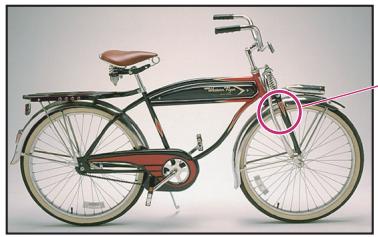
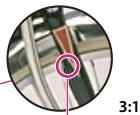
Exemple d'image bitmap dans différentes échelles d'affichage
Les images bitmap requisérant un espace de stockage important, et nécessitent souvent d'être compressées afin de diminuer les tailles des fichiers lorsqu'elles sont utilisées dans certains composants Creative Suite. Par exemple, un fichier image doit être comprés dans son application d'origine avant d'être importé dans une presentation.
Remarque : dans Adobe Illustrator, vous pouvez creer des effets bitmap dans vos illustrations en utilisant des effets et des styles graphiques.
Voir aussi
« A propos des graphiques vectoriels » à la page 58
A propos des graphiques vectoriels
Les graphiques vectoriels (aussi appelés formes vectorielles ou objects vectoriels) sont composés de lignes et de courbes définies par des objets mathématiques appelés vecteurs, qui décrivent une image suivant ses caractéristiques géométriques.
Voupe librement deplacer et modifier des graphiques vectoriels sans en perdre les details ni la clarté, les graphiques vectoriels etant independants de la résolution ; leurs bords restent nets lorsque redimensionnés, imprimés sur une imprintante PostScript, enregistrres dans un fisier PDF ou importés dans une application de graphiques basés sur les vecteurs. Les graphiques vectoriels représentent donc le meilleur choix pour les illustrations, comme les logos, qui seront utilisées dans différentes tailles et sur différents supports de sortie.
Les objets vectoriels que vous créez à l'aide des outils de dessin et de formes dans Adobe Creative Suite sont des exemples de graphiques vectoriels. Vous pouvez utiliser les commandes Copier/Coller pour dupliquer les graphiques vectoriels entre les différents composants Creative Suite.
Voir aussi
« A propos des images bitmap » à la page 58
Combaison des graphiques vectoriels et des images bitmap
Lorsque vous combiniez des images vectorielles et des images bitmap dans un document, gardez à l'esprit que l'apparance de votre illustration à l'écran peut différer de son aspect sur son support final, qu'il s'agisse d'une impression professionnelle, d'une impression sur une imprimante de bureau ou d'un affichage sur le Web. La qualité de l'illustration finale dépend des facteurs suivants :
Transparence De nombreux effets ajoutent des pixels partiellement transparents à votre illustration. Lorsqu'une illustration contient de la transparence, Photoshop procèle à ce que l'on appelle un aplatissement avant l'impression ou l'exportation. Généralement, l'aplatement par défaut donne des résultats excellents. Cependant, si vous illustration contient des zones complexes se chevauchant et que vous recherchez une sortie haute résolution, il est préféable de prévisualiser les effets d'aplatement.
Résolution de l'image Il s'agit du nombre de pixels par pouce (ppp) d'une image bitmap. Si la résolution utilisée pour l'image imprimée est trop faible, il se produit un effet de pixellisation ; la sortie présente alors des pixels larges et grossiers. Une résolution trop élevé (pixels plus petits que ce que le périhérique peut produit) augmente la taille du fjichier, sans améliorer la qualité de l'impression finale, et ralentit l'impression de l'illustration.
Résolution de l'imprimante et linéature Il s'agit du nombre de points d'encre produits par pouce (ppp) et du nombre de lignes par pouce (lpp) d'une trame de simili. La relation existant entre la résolution de l'image, la résolution de l'imprimante et la linéature détermine la qualité du détail de l'image imprimée.
Couches de couleur
Chaque image Photoshop possède une ou plusieurs couches, stockant chacune des informations sur les éléments de couleur de l'image. Le nombre de couches de couleur par défaut dans une image dépend de son mode colorimétrique. Par défaut, les images en mode Bitmap, Niveau de gris, Bichromie et Couleurs indexées ont une couche, les images en mode RVB et Lab en ont trois, et les images en mode CMJN en ont quatre. Vous pouvez ajouter des couches à tous les types d'images, sauf celles en mode Bitmap. Pour plus de détails, reportez-vous à la section « Modes colorimétriques » à la page 120.
Les couches dans les images couleur sont en fait des images en niveaux de gris qui représentent chaque composante de couleur d'une image. Une image RVB comporte, par exemple, des couches distinctes pour les valeurs des composantes rouge, vert et bleu.
Outre les couches de couleur, des couchesalpha peuvent ettre ajoutees a l'imag pour stocker et modifier des selections sous forme de masques. Des couches de ton direct peuvent etre ajoutees pour ajouter des plaques de ton direct pour l'impression. Pour plus de details, reportez-vous a la section « Couches » à la page 300.
Voir aussi
« A propos des masques et des couches alpha » à la page 305
« A propos des tons directs » à la page 551
Profondeur
La profondeur définit la quantité d'informations chromatiques disponibles pour chaque pixel dans une image. Le nombre de couleurs disponibles et la précision de la représentation des couleurs dans une image sont proportionnels au nombre de bits d'informations par pixel. Ainsi, dans une image d'une profondeur de 1 bit par pixel, les pixels peuvent prendre deux valeurs possibles : noir et blanc. Une image avec une profondeur de 8 bits par pixel compte 256 valeurs possibles (2^8) . Une image en mode Niveau des gris avec une profondeur de 8 bits par pixel compte 256 valeurs possibles de gris.
Les images RVB sont constituées de 3 couches de couleur. Une image RVB de 8 bits par pixel a 256 valeurs possibles pour chaque couche, soit plus de 16 millions de valeurs chromatiques possibles. Les images RVB 8 bits par couche sont parfois appelées images 24 bits (8 bits x 3 couches = 24 bits de données pour chaque pixel).
Outre les images 8 bits par couche, Photoshop est également compatible avec les images qui contiennent 16 bits ou 32 bits par couche. Les images 32 bits par couche sont appelées images HDR (High Dynamic Range).
Prise en charge des images 16 bits par Photoshop
Pour l'utilisation d'images 16 bits par couche, Photoshop prend en charge les fonctions suivantes :
- Les modes Niveau des gris, Couleurs RVB, Couleurs CMJN, Couleurs Lab et Multicouche sont disponibles.
- Tous les outils de la palette d'outils, à l'exception de l'util Forme d'historique artistique, peuvent être utilisés dans les images 16 bits par couche.
- Toutes les commandes de réglage des couleurs et des tonalités sont disponibles, à l'exception de la commande Variantes.
- Il est possible d'utiliser des calques dans les images 16 bits par couche, notamment des calques de réglage.
- Certains filtres, notamment le filtré Fluidité, peuvent être utilisés dans les images 16 bits par couche.
Pour tirer parti de certaines fonctions Photoshop CS4, telles que certains filtres, vous pouvez convertir une image 16 bits par couche en image 8 bits par couche. Il est conseilé d'utiliser la commande Enregistrer sous et de convertir une copie du fisier image pour que le fisier d'origine conserve l'intégrality des données d'image 16 bits par couche.
Voir aussi
« A propos des images HDR (High Dynamic Range) » à la page 77
Conversion entre profondeurs
Utilisez l'une des méthodes suivantes :
- Pour convertir une image 8 bits par couche en image 16 bits par couche, ou inversement,CHOISSEZ Image > Mode >16 bits/couche ou 8 bits/couche.
- Pour convertir une image 8 ou 16 bits par couche en image 32 bits par couche,CHOISSEZ Image > Mode > 32 bits/couche.
Voir aussi
« Conversion d'une image 32 bits par couche en image 8 ou 16 bits par couche » à la page 82
Taille et résolution de l'image
A propos des dimensions en pixels et de la résolution
Les dimensions en pixels (taille de l'image ou largeur et hauteur) d'une image bitmap experiment le nombre de pixels présents le long de la largeur et de la hauteur de l'image. La résolution, mesurée en pixels par pouce (ppp), déscrit la finesse des détails d'une image bitmap. Plus le nombre de pixels par pouce est grand, plus la résolution est élevé. Généralement, une image haute résolution produit une impression de(Meilleure qualité.
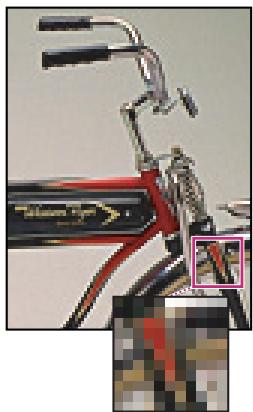
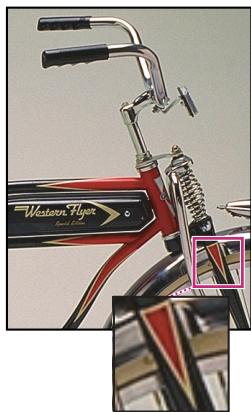
Meme image avec une résolution de 72 ppp et de 300 ppp et un zoom de 200%
La combinaison de la dimension en pixel et de la résolution détermine la quantité des données d'image. A moins que l'image ne soit rééchantillonnée, la quantité des données d'image reste identique lorsque vous modifie soit la dimension en pixels, soit la résolution. Si vous modifie la résolution d'un fichier, sa largeur et sa hauteur varient en proportion pour conserver la même quantité de données d'image, et inversement. Pour plus de détails, reportez-vous à la section « Rééchantillonnage » à la page 64.
Dans Photoshop, vous pouvez observer la relation entre la taille de l'image et sa résolution dans la boite de dialogue Taille de l'image (choisissez Image > Taille de l'image). Désélectionnez l'option Rééchantillonnage, puisque vous ne poulez pas modifier la quantité de données de l'image sur votre photo. Modifiez ensuite la largeur, la hauteur ou la résolution. Lorsque vous modifiez une valeur, les deux autres valeurs varient automatiquement.
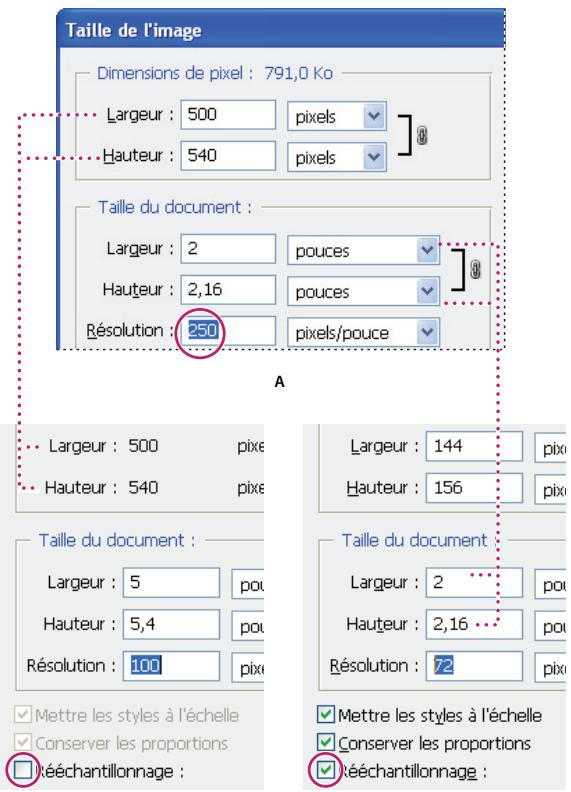
B
C
Les dimensions en pixels sont égales à la taille (de sortie) du document multipliee par la résolution.
A. Dimensions et résolution d'origine B. Réduction de la résolution sans changement des dimensions en pixels (pas rééchantillonnage) C. La réduction de la résolution sans changement de la taille du document réduit les dimensions en pixels (rééchantillonnage).
Affichage rapide de la taille d'une image active
Pour afficher rapidement la taille de l'image active d'un document, utilisez la zone d'informations au bas de la fenetre du document.
Placez le pointeur sur la zone d'informations du fichier et maintenez enforcé le bouton de la souris.
Tailledu fichier
La taille de fidier d'une image correspond à la taille numérique du fidier image, mesure en kilo-octets (Ko), en méga-octets (Mo) ou en giga-octets (Go). La taille de fidier est proportionnelle aux dimensions en pixels de l'image. Les images comportant un nombre élevé de pixels permettent d'obtenir plus de détails avec une taille d'impression donnée, mais elles nécessitent davantage d'espace disque et risquent d'être plus lentes à éoperator et à imprimer. La résolution de l'image correspond ainsi à un compromis entre la qualité de l'image (capture de toutes les données nécessaires) et la taille du fidier.
Le format de fjchier agit également sur la taille du fjchier. Selon les diverses méthodes de compression utilisées par les formats GIF, JPEG et PNG, la taille du fjchier peut varier considérablement pour les mêmes dimensions en pixels. De même, la profondeur de couleur et le nombre de calques et de couches dans chaque image influent sur la taille du fjchier.
Photoshop prend en charge des dimensions en pixels maximes de 300000× 300000 pixels par image. Cette restriction limite la taille d'impression et la résolution disponibles pour une image.
A propos de la résolution du moniteur
La résolution du moniteur est décrite sous la forme de dimensions en pixels. Par exemple, si la résolution du moniteur et les dimensions en pixels de votre photo ont la même taille, la photo va replir l'écran avec un facteur d'affichage de 100% . La largeur d'affichage d'une image à l'écran dépend de plusieurs facteurs : les dimensions en pixels de l'image ainsi que la taille et la résolution du moniteur. Dans Photoshop, pour travailler plus facilement avec des images de différentes tailles, vous pouvez modifier l'agrandissement de l'image à l'écran.
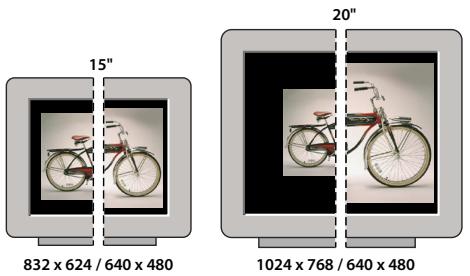
Affichage d'une image de 620 × 400 pixels sur des moniteurs de tailles et résolutions différentes
Lors de la préparation d'images pour leur affichage à l'écran, vous doivent prendre en compte la plus faible résolution de monitér dans laquelle votre photo est susceptible d'être affichée.
A propos de la résolution de l'imprimante
La résolution de l'imprimante est exprimée en points d'encre par pouce (ppp). Généralement, un grand nombre de points par pouce signifie une impression plus nette. La plupart des imprimantes à jet d'encre ont une résolution comprise entre 720 à 2880 ppp, en moyenne. (D'un point de vue technique, les imprimantes à jet d'encre produit un jet d'encre microscopique, et non des points à proprement parler comme les photocomposeuses ou les imprimantes laser.)
Il convient de désigner la résolution de l'imprimante de la résolution de l'image, même si les deux sont liées. Pour imprimer une photo haute qualité sur une imprimante à jet d'encre, une résolution d'image d'au moins 220 ppp devrait donner debons résultats.
La linéature est le nombre de points d'impression ou de cellules de trame par pouce, utilisé pour imprimer des images en niveaux de gris ou des séparations de couleur. Également appelée linéature de trame ou linéature de la trame, la linéature est exprimée en lignes par pouce (lpp) ou lignes de cellules par pouce dans une trame de simili. Plus la résolution du périphérique de sortie est élevé, plus la linéature utilisée sera fine (elevée).
La relation entre la résolution de l'image et la linéature déterminée la qualité du détail de l'image imprimée. En général, pour produit une image à demi-teintes de qualité optimale, la résolution d'image doit être égale à 1,5 ou 2 fois la linéature. Néanmoins, selon les images et les périphériques, une résolution plus faible peut donner debons résultats. Pour connaître la linéature de votre imprimante, consultez la documentation qui l'accompagne, ou contactez votre prestataire de services.
Remarque: certaines photocomposeuses et imprimantes laser à 600 ppp utilisent des technologies de tramage autres que la similigravure. Si vous imprimez une image sur une imprimante non simili, adressez-vous à votre atelier de prépresse ou consultez la documentation livrée avec l'imprimante pour connaître les résolutions d'image recommandées.
Exemples de linéature
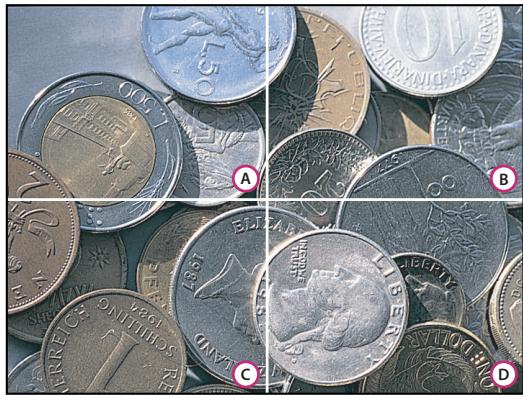
A. 65 lpp : linéature grossière généralement utilisée pour imprimer des prospects ou des bons de réduction. B. 85 lpp : linéature moyenne généralement utilisée pour imprimer des journaux. C. 133 lpp : linéature de haute qualité généralement utilisée pour imprimer des magazines en quadrichromie D. 177 lpp : linéature très fine généralement utilisée pour imprimer des rapportés annuels et des reproductions dans des livres d'art
Voir aussi
« A propos de l'impression sur une imprimante de bureau » à la page 531
« Préparation des images pour la presse » à la page 539
Rééchantillonnage
Le reechantillonnage modifie la quantité des données de l'image lorsque vous modifie les dimensions en pixels d'une image ou sa résolution. Sous-echantillonner (réduire le nombre de pixels) revient à supprimer des informations d'une image. Sur-echantillonner (augmenter le nombre de pixels) revient à ajouter des pixels. La manière dont les pixels sont ajoutés ou supprimés dépend de la méthode d'interpolation可以选择.
Réchchantillonnage de pixels
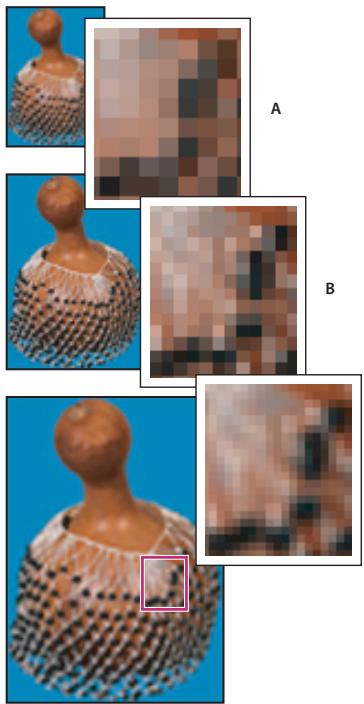
A. Sous-échantillonnage B. Image d'origine C. Sur-échantillonnage (pixels sélectionnés affichés pour chaque série d'images)
Gardez à l'esprit que le rééchantillonnage peut amoindrir la qualité de l'image. Par exemple, lorsque vous rééchantillonnez une image à des dimensions en pixels supérieures, l'image perd en niveau de détail et en netteté. L'application du filtrtre Accentuation à une image rééchantillonnée peut contribuer à renforcer la netteté de ses détails.
Numériser ou créé l'image avec une résolution suffisamment élevé peut vous dispenser de la réechantillonner. Si vous poulez obtenir un aperçu des effets de la modification des dimensions en pixels à l'écran ou imprimer des épreuves avec des résolutions différentes, réechantillonnez une copie de votre fischier.
Photoshop rééchantillonne les images par interpolation pour attribuer des valeurs chromatiques à tout nouveau pixel créé à partir des valeurs chromatiques des pixels existants. Vous pouvez désirir la méthode d'interpolation à utiliser dans la boîte de dialogue Taille de l'image.
Au plus propre Cette méthode, plus rapide mais moins précise, permet de répliquer les pixels dans une image. Cette méthode est disponible pour les illustrations contenant des bords non lissés, ce qui permet de conserver les bords crénelés afin de produit un fisier plus petit. Cependant, cette méthode peut produit des effets d'escalier, visibles lors de la déformation ou de la mise à l'échelle d'une image ou de plusieurs manipulations sur une sélection.
Bilineaire Cette méthode permet d'ajouter des pixels par calcul de la moyenne des valeurs chromatiques des pixels voisins. Le résultat obtenu est de qualité moyenne.
Bicubique Cette méthode, plus lente mais plus précise, repose sur l'examen des valeurs des pixels voisins. S'appuyant sur des calculs plus complexes, la méthode bicubique produit des transitions de tonalités plus douces que la méthode Au plus proche ou Bilinéaire.
Bicubique plus lisse Il s'agit d'une bonne méthode pour agrandir les images selon la technique d'interpolation bicubique, mais elle convient davantage pour produit des résultats plus lisses.
Bicubique plus net Il s'agit d'une bonne méthode pour réduire la taille d'une image selon la technique d'interpolation bicubique tout en renforçant la nettété. Cette méthode permet de préserver les détails d'une image rééchantillonnée. Si la méthode Bicubique plus net exagère certaines zones d'une image, essayez alors la méthode Bicubique.
Voupez definir une methode d'interpolation par defaut a utiliser chaque fois que Photoshop reechantillonne les données de l'imag. Choisessez Edition > Preferees > Général (Windows) ou Photoshop > Preferees > Général (Mac OS), puis choisissez une methode dans le menu Interpolation de l'imag.
Voir aussi
« Renforcement de la nettete des images » à la page 238
Modification des dimensions en pixel d'une image
La modification des dimensions en pixels d'une image agit sur la taille de l'image à l'écran, sur la qualité de l'image et sur ses caractéristiques d'impression, notamment ses dimensions à l'impression ou sa résolution.
1 Choisissez Image > Taille de l'image.
2 Pour conserver le rapport largeur/hauteur en pixels, selectionnez l'option Conserver les proportions. Cette option permet de mettre automatiquement à jour la largeur lorsque vous modifie la hauteur, et inversement.
3 Dans la zone Dimensions de pixel, entre les valeurs correspondant à la largeur et à la hauteur. Pour entrer ces valeurs sous la forme de pourcentage des dimensions actuelles, Sélectionnez % comme unité de mesure. La nouvelle taille du fjichier de l'image s'affiche en haut de la boîte de dialogue Taille de l'image, l'ancienne taille étant spécifiée entre parenthèses.
4 Vérifiez que l'options Rééchantillonnage est selectionnée, puis choisissez une méthode d'interpolation.
5 Si vous image contient des calques auxquels ont ete appliques des styles, selectionnez l'option Mettre les styles a l'échelle pourmetre les effets à l'échelle dans l'image redimensionnée. Cette option est disponible uniquement si l'option Conserver les proportions est selectionnée.
6 Lorsque vous avez terminé de paramétrre les options, cliquez sur OK.
Pour obtenir de plusieurs résultats lors de la génération d'une image plus petite, sous-echantillonnez-la, puis appliquez le filtré Accentuation. Pour générer une image plus grande, numérique de nouveau l'image avec une résolution supérieurie.
Modification des dimensions d'impression et de la résolution
Lorsque vous creez une image destinée à l'impression, il est utile de définir sa taille en termes de dimensions d'impression et de résolution. Ces deux mesures, qui expriment la taille du document, déterminent le nombre total de pixels et, par conséquent, la taille de fichier de l'image ; la taille du document déterminé également la taille de reférence à laquelle une image est insérée dans une autre application. La commande Imprimer propose d'autres réglages pour l'échelle de l'image imprimée. Toutefois, les modifications effectuées dans la boite de dialogue correspondante s'appliquent uniquement à l'image imprimée et non à la taille de document du fichier image.
Lorsque vous activez le rééchantillonnage de l'image, vous pouvez modifier indépendamment les dimensions et la résolution d'impression (ainsi que le nombre total de pixels de l'image). Lorsque vous le désactivez, vous pouvez modifier soit les dimensions, soit la résolution (l'autre valeur est ajustée en conséquence dans Photoshop pour conserver le nombre total de pixels). Pour obtenir la meilleure qualité d'impression possible, il est généralement préférible de modifier d'abord les dimensions et la résolution sans rééchantillonnage. Procedez ensuite au rééchantillonnage si nécessaire.
1 Choisissez Image > Taille de l'image.
2 Modifiez les dimensions d'impression et/ou la résolution de l'image comme suit :
- Pour ne modifier que les dimensions d'impression ou la résolution et régler proportionnellement le nombre total de pixels dans l'image, Sélectionnéz l'options Rééchantillonnage, puis désissez une méthode d'interpolation.
- Pour modifier les dimensions d'impression et la résolution, sans modifier le nombre total de pixels de l'image, désélectionné l'options Rééchantillonnage.
3 Pour conserver le rapport proportionnel actuel entre la largeur et la hauteur de l'image, selectionnez Conserver les proportions. Cette option permet de modifier automatiquement la largeur lorsque vous modifiez la hauteur, et inversement.
4 Dans la zone Taille du document, entrez les nouvelles valeurs pour la hauteur et la largeur. S'il y a lieu, seLECTIONné une autre unité de mesure. Notez que, pour la largeur, l'unité Colonnes reprend les valeurs de largeur et de gouttière spécifiées dans les préférences Unités et règes.
5 Entrez une nouvelle valeur de résolution. S'il y a lieu, seLECTIONnez une autre unité de mesure.
Pour rétablir les valeurs d'origine affichées dans la boîte de dialogue Taille de l'image, maintenez la touche Alt (Windows) ou Option (Mac OS) enforcée, puis cliquez sur Réinitialiser.
Voir aussi
« Position et mise à l'échelle de l'image » à la page 534
« Impression d'images » à la page 532
« Spécification des colonnes pour une image » à la page 39
« Sélection d'attributs de trame de demi-teintes » à la page 542
Détermination d'une résolution suggérée d'une image
Si vous envisagez d'imprimer l'image à l'aide d'une trame de similis, la gamme des résolutions d'image appropriées dépend de la linéature de votre péripérisque de sortie. Photoshop peut calculer la résolution d'image commandée en fonction de la linéature de votre péripérisque de sortie.
Remarque: si vous résolution d'image est plus de 2,5 fois supérieure à la linéature de trame, un message d'alerte s'affiche lorsque vous tentez d'imprimer l'image. Cela signifie que la résolution de l'image est supérieure à celle nécessaire pour l'imprimante. Enregistrez une copie du fichier, puis diminuez la résolution.
1 Choisissez Image > Taille de l'image.
2 Cliquez sur Auto.
3 Dans le menu Linéature, entrez la linéature pour le périphérique de sortie. S'il y a lieu, Sélectionnéz une autre unité de mesure. Notez que la valeur de linéature est utilisé uniquement pour calculer la résolution de l'image, et non pour configurer la linéature pour l'impression.
Remarque: pour définir la linéature de trame de similiers pour l'impression, utilisez la boite de dialogue Trames de demi-teintes, accessible via la commande Imprimer.
4 Dans la section Qualité, Sélectionnez une option :
Brouillon Produit une résolution identique à la linéature (au minimum 72 pixels par pouce).
Normale Produit une résolution 1,5 fois supérieure à la linéature.
Supérieure Produit une résolution 2 fois supérieure à la linéature.
Visualisation de la talle d'impression à l'écran
Utilizez l'une des méthodes suivantes :
- Choisissez Affichage > Taille d'impression.
- Sélectionnéz l'outil Main ou Zoom, puis cliquez sur Taille d'impression dans la barre d'options.
L'agrandissement de l'image est reglé de façon à afficher approximativement la taille d'impression de l'image, telle que spécifiée dans la section Taille du document de la boîte de dialogue Taille de l'image. La taille et la résolution du moniteur affectent la taille d'impression à l'écran.
Acquisition d'images à partir d'un apparéil photo ou d'un scanner
Acquisition d'images numériques à partir d'un apparéil photo
Pour copier des images sur votre ordinateur, il vous suffit de connecter votre apparéil photo ou un lecteur de carte.
- Utilisez la commande Obtenir des photos de l'appareil photo dans Adobe® Bridge® CS4 pour télécharger des photos, les organiser, les renomer et leur appliquer des métadonnées.
- Si l'appareil photo ou le lecteur de carte apparait sur l'ordinateur sous la forme d'un lecteur, copiez les images directement sur le disque dur ou dans Adobe Bridge.
- Vous pouvez également utiliser le logiciel fourni avec l'appareil photo, Windows Image Acquisition (WIA) ou Image Capture (Mac OS). Pour plus d'informations sur l'utilisation de Windows Image Acquisition ou Image Capture, consultez la documentation de l'ordinateur.
Pour importer des images d'un apparéil photo numérique en utilisant l'extension WIA (Windows seulement)
Certain appareils photo numériques peuvent être utilisés pour importer des images à l'aide de l'extension WIA (Windows Image Acquisition). Lorsque vous utilisez l'extension WIA, Photoshop interagit avec Windows et le logiciel de votre scanner ou apparéil photo numérique pour importer les images directement dans Photoshop.
1 Choisissez Fichier > Importation > Extension WIA.
2 Choisissez un emplacement de sauvegarde de vos fichiers image sur votre ordinateur.
3 Assurez-vous que l'option Open Acquired Image(s) in Photoshop (ouverture d'images acquises dans Photoshop) est sélectionnée. Si vous importez un grand nombre d'images, ou si vous souhaitez retoucher les images ultérieurement, désélectionné cette option.
4 Pour enregistrer les images importées directement dans un dossier dont le nom est la date du jour, Sélectionnez Create Unique Subfolder Using Today's Date.
5 Cliquez sur Start (Commencer).
6 Sélectionnéz l'appareil photo numérique à partir duquel vous souhaitez importer les images.
Remarque: si le nom de votre apparéil photo numérique ne figure pas parmi les choix, vérifie que le logiciel et les pilotes appropriés sont correctement installés et que votre apparéil est connecté.
7 Choisissez l'image ou les images à importer :
- Cliquez sur l'image à importer dans la liste des vignettes.
- Maintenez la touche Maj enforcée, puis cliquez sur plusieurs images pour les importer simultanement.
- Cliquez sur Sélectionner tout pour importer toutes les images disponibles.
8 Importez l'image en cliquant sur Obtir les photos.
Importation des images numériées
Assurez-vous que vous ave installé le logiciel ajustat pour votre scanner. Certains logiciels de scanner vous permettent de définir Photoshop comme l'éditeur ou l'afficheur externe pour une image à la fin de la numérisation. D'autres logiciels de numérisation enregistrant sur toute ordinateur l'image sous la forme d'un fichier qui peut être ouvert dans Photoshop.
Remarque : les pilotes du scanner sont gérés par le fabricant du matériel et non par Adobe® Systems Incorporated. Si la numérisation pose problème, vérifie que vous utilisez la dernière version du pilote du scanner et du logiciel.
Voupez eaglement importer des images numeraises directement depuis un scanner dot d'un module externe compatible avec Photoshop. Pour importer l'image numeraise a l'aide d'un module externe, selectionnez le nom du scanner dans le sous-menu Fichier > Importation. Pour obtenir des instructions sur l'installation du module externe du scanner, consultez la documentation livree avec l'appareil. Une autre possibite consiste a utiliser le logiciel du fabricant du scanner pour numeriser vos images et pour les enregistrer au format TIFF, PICT ou BMP. Ouvrez ensuite les fichiers dans Photoshop.
Remarque: pour importer une image à l'aide de l'interface TWAIN, installez le module externe TWAIN proposé en option. Ce module est disponible sur le CD d'installation, dans le dossier Goodies (En prime).
Voir aussi
« A propos des modules externes » à la page 47
« Détermination de la résolution du fichier numérique pour l'impression » à la page 546
Importation des images d'un scanner en utilisant l'extension WIA
1 Choisissez Fichier > Importation > Extension WIA.
2 Choisissez un emplacement de sauvegarde de vos fichiers image sur votre ordinateur.
3 Cliquez sur Start (Commencer).
4 Assurez-vous que l'option Open Acquired Image(s) in Photoshop (ouverture d'images acquises dans Photoshop) est selectionnée. Si vous importez de nombreuses images, ou si vous voulez editor les images ultérieurement, ne selectionnez pas cette option.
5 Si vous poulez enregistrer les images importées directement dans un dossier dont le nom est la date du jour, Sélectionnez Create Unique Subfolder Using Today's Date.
6 Sélectionnéz le scanner à utiliser.
Remarque: si le nom de votre scanner ne figure pas parmi leschioix, vérifie que le logiciel et les pilotes appropriés sont correctement installés et que votre scanner est connecté.
7 Choisissez le type d'image à importer :
Photo en couleur Utilise les paramètres par défaut pour la numérisation d'images en couleurs.
Photo en nuances de gris Utilise les parametes par défaut pour la numérisation d'images en niveaux de gris.
Texte ou photo en noir et blanc Utilise les paramètres par défaut.
Paramètres personalisés Utilise les paramètres personalisés.
8 Cliquez sur Apercu pour afficher un apercu de la numerieaison. Si neccasse, faites glisser les poignees du cadre de selection pour regler laaille du recadrage.
9 Cliquez sur Numériser.
10 L'image numérique est enregistrée au format BMP.
Création, ouverture et importation des images
Creation d'une image
1 Choisissez Fichier > Nouveau.
2 Saisissez un nom pour l'image dans la zone de texte Nom de la boîte de dialogue Nouveau.
3 (Facultatif) Choisissez une taille de document dans le menu Paramètre prédéfini.
Remarque : pour creer un document dont les dimensions en pixels sont definies pour un periphérique spécifique, cliquez sur le bouton Device Central.
4 Pour définir la largeur et la hauteur,CHOISSEZ un parametre predefini dans le menu correspondant ou entrez des valeurs dans les zones de texte Largeur et Hauteur.

Pour appliquer à la nouvelle image la largeur, la hauteur, la résolution, le mode colorimétrique et la profondeur d'une image ouverte,CHOISSEZSONnomdefichier dansla sectioninférieuredu menuParamètreprédefini.
5 Définissez la résolution, le mode colorimétrique et le nombre de bits par pixel.
Si vous avez copie une selection dans le Presse-papiers, les dimensions et la résolution de l'image sont automatiquement basées sur les données de cette selection.
6 Sélectionnez une option de couleur de zone de travail :
Blanc Remplit de blanc le calque d'arrière-plan. Il s'agit de la couleur d'arrière-plan par défaut.
Couleur d'arrière-plan Remplit le calque d'arrière-plan avec la couleur d'arrière-plan selectionnée.
Transparent Rend le premier calque transparent, sans valeurs chromatiques. Le contenu du document obtenu se limite à un seul calque transparent.
7 (Facultatif) Si nécessaire, cliquez sur le bouton Avancé pour afficher plus d'options.
8 (Facultatif) Dans la section Avancé, choisissez un profil colorimétrique ou l'option Ne pas gérer les couleurs de ce document. Dans le menu Format des pixels, choisissez Carré, sauf si vous avez l'intention d'utiliser l'image pour une diffusion video. Pour une diffusion video, choisissez une autre option de manière à utiliser des pixels non carrés.
9 Lorsque vous avez terminé, vous pouvez cliquez sur Enregister le parametre prédéfini pour enregistrer les paramètres en tant que paramètre prédéfini ou sur OK pour ouvrir le nouveau fjchier.
Voir aussi
« Modes colorimétriques » à la page 120
« A propos de la création d'images pour la video » à la page 597
« A propos des couleurs de premier plan et d'arrière-plan » à la page 129
Fichiers ouverts
Les commandes Ouvrir et Ouvrir les fichiers récents permettent d'ouvoir les fichiers. Il est également possible d'ouvoir les fichiers dans Photoshop depuis Adobe Bridge ou Adobe® Photoshop® Lightroom™.
Lors de l'ouverture de certains fischiers (Camera Raw et PDF, par exemple), vous doivent définir des paramétres et des options dans une boite de dialogue avant d'ouvrir complètement les fischiers dans Photoshop.
Outre les images fixes, les utilisateurs de Photoshop® CS4 Extended peuvent ouvrir et modifier des fischiers 3D avec des séquences d'images et des séquences video. Pour plus de détails, reportez-vous à la section « Importation de fischiers video et de séquences d'images (Photoshop Extended) » à la page 602.
Remarque : Photoshop utilise des modules externes pour ouvrir et importer de nombreux formats de fichier. Si un format de fichier ne figure ni dans la boîte de dialogue Ouvrir ni dans le sous-menu Fichier > Importation, installez le module externe correspondant à ce format.
Il est parfois impossible pour Photoshop de déterminer le format correct de certains fischiers. Cela peut se produit, par exemple, lorsque le fischier a été transféré entre deux systèmes d'exploitation. Parfois, un transfert entre Mac OS et Windows peut redéfinir par erreur le format du fischier. Le cas échéant, vous devez spécifique le format correct pour l'ouverture du fischier.
Il est possible de conserver (le cas échéant) les calques, les masques, la transparence, les formes composées, les tranches, les cartes-images et le texte modifiable lors de l'importation d'un graphique Illustratorator dans Photoshop. Dans Illustrator, exportez le graphique au format de fichier PSD (Photoshop). Si votre graphique Illustratorator contient des éléments que Photoshop ne prend pas en charge, son aspect est conservé, mais les calques sont fusionnés, et le graphique est pixellisé.
Voir aussi
« A propos des modules externes » à la page 47
« Transformation des images avec Camera Raw » à la page 88
Ouverture d'un fichier à l'aide de la commande Ouvrir
1 Choisissez Fichier > Ouvrir.
2 Sélectionnez le nom du fichier à ouvrir. Si le fichier ne s'affiche pas, Sélectionnez l'option Tous les formats dans le menu déroulant Fichiers de type (Windows) ou Activer (Mac OS).
3 Cliquez sur Ouvrir. Dans certains cas, une boite de dialogue s'ouvre. Elle vous permet de définir des options spécifiques au format.
Remarque: si un message d'ajretissement relatif à un profil de couleur s'affiche, optez ou non pour l'utilisation du profil incorpore comme espace de travail, la conversion de l'espace colorimétrique du document vers l'espace de travail ou l'inversion du profil incorpore. Pour plus de détails, reportez-vous à la section « Gestion des couleurs des images importées » à la page 149.
Ouverture d'un fichier récemment ouvert
Choisissez Fichier > Ouvrir les fichiers recents, puis selectionnez un fichier dans le sous-menu.
Remarque : pour définir le nombre de fichiers figurant dans le menu Ouvrir les fichiers récents, modifiez l'option La liste des fichiers récents contient dans les préférences de gestion des fichiers. Choisissez Edition > Préférences > Gestion des fichiers (Windows) ou Photoshop > Préférences > Gestion des fichiers (Mac OS).
Spécification du format d'ouverture d'un fichier
Si un fjichier a ete enregistré sans extension ou avec une extension ne correspondant pas au format reel (par exemple, un fjichier PSD enregistré avec l'extension gif), il se peut qu'il ne puisse pas etre ouvert dans Photoshop. La selection du format correct permet a Photoshop de reconnaître et d'ouvrir le fjichier.
Utilisez l'une des méthodes suivantes :
- (Windows) Choisissez Fichier > Ouvrir sous, puis selectionnez le fjchier à ouvrir. Choisissez ensuite un format dans le menu déroulant Ouvrir sous, puis cliquez sur Ouvrir.
- (Mac OS) Choisissez Fichier > Ouvrir, puis Sélectionnez Tous les documents dans le menu dérounant Afficher. Sélectionnez ensuite le filchier à ouvrir, choisissez un format de filchier dans le menu dérounant Format, puis cliquez sur Ouvrir.
Remarque: si le fichier ne s'ouvre pas,ILA signifie que le format selectionné ne correspond peut'être pas au format réel du fichier ou que le fichier est endommagé.
Ouverture de fichiers PDF
Le format PDF (Adobe Portable Document Format) est un format de fichier polyvalent pouvant représenter à la fois des données vectorielles et bitmap. Il inclut des fonctions de navigation et de recherche au sein des documents électroniques. Le format PDF est le format principal d'Adobe Illustrator et d'Adobe Acrobat.
Certain fichiers PDF contiennent une seule image, tandis que d'autres contiennent plusieurs pages et plusieurs images. Lorsque vous ouvrez un fisier PDF dans Photoshop, vous pouvez désirer les pages ou les images à ouvrir et définir les options de pixélisation.
Il est également possible d'importer les données PDF à l'aide des commandes Importer ou Coller, ou encore par glisser-deposer. La page ou l'image est placée sur un calque distinct sous la forme d'un objet dynamique.
Remarque : la procEDURE suivante ne concerne que l'ouverture des fichiers PDF génériques dans Photoshop. Il est inutil de définir les options dans la boîte de dialogue Importer un fichier PDF lors de l'ouverture des fichiers PDF Photoshop.
1 Utilisez l'une des méthodes suivantes :
- (Photoshop) Choisissez Fichier > Ouvrir.
- (Bridge) Sélectionnéz le fichier PDF, puis choisisse la commande Fichier > Ouvrir avec > Adobe Photoshop CS4. Passez à l' étape 3.
2 Dans la boîte de dialogue Ouvrir, Sélectionné le nom du fichier, puis cliquez sur Ouvrir.
3 Dans la section Sélectionner de la boîte de dialogue Importer un fichier PDF,CHOISEZ Pages ou Images, en fonction des éléments du document PDF à importer.
4 Cliquez sur les vignettes pour selectionner les pages ou les images à ouvrir. Cliquez tout en Maintenant la touche Maj enforcée pour selectionner plusieurs pages ou plusieurs images. Le nombre d' éléments selectionnés s'affiche sous la zone d'aperçu. Si vous importez des images, passez à l'objet 8.
Remarque: utilisez le menu Vignette pour regler l'affichage des vignettes dans la zone d'aperçu. L'option Page entière permet de faire tener une seule vignette dans la zone d'aperçu. Une barre de défilament s'affiche s'il existe plusieurs éléments.
5 Pour attribuer un nom au nouveau document, saisissez-le dans la zone de texte Nom. Si vous importez plusieurs pages ou images, plusieurs documents, portant chacun le nom de base suivi d'un nombre, s'ouvre.
6 Dans la section Options de page, utilisez le menu Recadrer selon pour indiquer la partie du document PDF à inclure :
Cadre de selection Recadre en traçant la plus petite zone rectangulaire qui accueille tout le texte et les graphiques de la page. Cette option élimine les espaces blancs incongrus et tout élément du document situé hors de la zone de coupe.
Remarque: le cadre de selection ne rogne pas les espaces blancs faisant partie d'un arrêté-plan créé par l'application source.
Zone de support Recadre selon la taille d'origine de la page.
Zone de recadrage Recadré sur la zone d'échéage (marges de recadrage) du fichier PDF.
Zone de fond perdu Recadre sur la zone spécifiée dans le fichier PDF en respectant les limitations spécifiques liées aux processus de production, notamment la coupe, le piage et le rognage.
Zone de coupe Recadre sur la zone specifiée comme étant la taille finale souhaitee de la page.
Zone de dessin Recadre sur la zone specifiée dans le fichier PDF pour importer les données PDF dans une autre application.
7 Au besoin, définitisse des valeurs de largeur et de hauteur dans la section Taille de l'image :
Pour conserver le rapport L/H des pages lors de leur mise à l'échelle du rectangle délimité par les valeurs de largeur et de hauteur, Sélectionnez Conserver les proportions.
Pourmetrelespagexactementa l'echelleaveclesveldeslargeurdehauteurdeselectionnezConserverles proportions. Ilpeutseproduirecertainesdeformationslorsquelespagesontmisesa l'echelle.
Si plusieurs pages sont selectionnées, les zones de texte Largeur et Hauteur affichent les valeurs maximales des pages selectionnées. Toutes les pages sont restituées à laaille d'origine si l'option Conserver les proportions est selectionnée et si vous n'avez pas modifié les valeurs Largeur et Hauteur. La modification des valeurs met à l'échelle toutes les pages proportionnellement lors de leur pixélisation.
8 Indiquez les options suivantes dans la section Taille de l'image :
Résolution Définit la résolution du nouveau document (voir la section « A propos des dimensions en pixels et de la résolution » à la page 61).
Mode Définit le mode colorimétrique du nouveau document (voir aussi la section « Modes colorimétriques » à la page 120).
Profondeur Définit le nombre de bits par pixel du nouveau document (voir aussi la section « Profondeur » à la page 60).
Les valeurs Largeur et Hauteur et la résolution définissent la dimension finale en pixels du document obtenu.
9 Pour supprimer les messages d'advertisement relatifs aux profils de couleurs, selectionnez Supprimer les avertissements.
10 Cliquez sur OK.
Voir aussi
« Format PDF » à la page 519
« A propos des objets dynamiques » à la page 349
« Importation des fichiers » à la page 74
« Copie entre deux applications » à la page 298
Ouverture d'un fichier EPS
Le format EPS (Encapsulated PostScript) peut représentier des données vectorielles et bitmap et est pris en charge par la majorité des logiciels graphiques, d'illustration et de mise en page. L'application Adobe permettant principalement de créé des illustrations PostScript est Illustrator. Lorsque vous ouvrez un fjichier EPS contenant une illustration vectorielle, il est pixellé. En d'autres termes, les lignes et courbes de l'illustration vectorielle définies mathématiquement sont converties en pixels ou bits d'une image matricière ( bitmap).
Il est également possible d'importer des illustrations PostScript à l'aide des commandes Importer ou Coller, ou encore par glisser déposer.
1 Choisissez Fichier > Ouvrir.
2 Sélectionnéz le fichier à ouvrir, puis cliquez sur Ouvrir.
3 Indiquez les dimensions, la résolution et le mode. Pour conserver le rapport L/H, selectionnez Conserver les proportions.
4 Pour limiter les dentelures sur le contour de l'illustration, selectionnez Lisse.
Voir aussi
« Importation des fichiers » à la page 74
« Copie entre deux applications » à la page 298
Adobe Version Cue
Adobe Version Cue® CS4 est un système de gestion de fichiers qui permet aux concepteurs de travailler en collaboration sur un jeu de fichiers commun sans avoir à modifier leur flux de production de manière significative. Les concepteurs peuvent manipuler et assurer le suivi de plusieurs versions des fichiers en toute simplicité.
Version Cue permet d'effectuer les tâches suivantes :
- Création de versions de vos fichiers
Collaboration au sein d'un groupe de travail (partage de fichiers, contrôle de version, possibilité d'archiver des fichiers et de les extraire) -
Organisation de fichiers en projets privés ou partagés
-
Affichage sous la forme de vignettes afin de pouvoir parcourir et visualiser les fichiers
- Organisation des données de manière à visualiser ou effectuer des recherches sur des informations de fichier, des commentaires de version et des états de fisier
- Création et gestion des accès utiliser, des projets et des révisions PDF au moyen de l'administration du serveur Version Cue
Version Cue comprehend both parties : le serveur Adobe Version Cue et Adobe Drive.
Serveur Adobe Version Cue Le serveur Version Cue peut être installé locally ou sur un ordinateur dédié. Il héberge les projets Version Cue et les révisions PDF.
Adobe Drive Adobe Drive se connecte aux serveurs Version Cue CS4. Le serveur avec lequel la connexion est établie s'affiche de la même manière qu'un disque dur ou un lecteur réseau mapped dans l'Explorateur (Windows), le Finder (Mac OS) et d'autres boites de dialogue, comme celles permettant d'ouvir et d'enregistrer les fischiers.
Remarque : l'option Utiliser la boite de dialogue Adobe disponible dans les applications CS3 n'existe pas dans les applications CS4. Cette option n'est plus nécessaire. Lorsque vous est connecté au serveur Version Cue au moyen d'Adobe Drive, vous pouvez afficher les fichiers de projet à partir de n'importe qu'elle application.
Version Cue est livre avec Adobe Creative Suite 4 Design Premium et Standard, Adobe Creative Suite 4 Web Premium et Standard, Adobe Creative Suite 4 Production Premium et Adobe Creative Suite 4 Master Collection.
Version Cue permet d'enregistrer différentes versions et de gérer des illustrations dans toutes les applications, mais il inclut des fonctionnalités améliorées pour les produits suivants : Adobe Flash®, Adobe Illustrator®, Adobe InDesign®, Adobe InCopy®, Adobe Photoshop® et Adobe Bridge. Lorsque vous utilisez l'un de ces produits pour ouvrir un fjichier stocké sur un serveur Version Cue, l'extraction du fjichier est automatique. Dans toutes les autres applications, vous nevez archiver ou extraire les fjichiers manuellement à l'aide du menu contextualuel.
Une video de presentation de Version Cue est disponible à l'adresse suivante: www.adobe.com/go/lrvid4037_vc_fr.
Importation des fichiers
La commande Importer ajoute à votre document une photo, un graphique ou un fjichier pris en charge par Photoshop comme un objet dynamique. Vous pouvezmettre à l'échelle, positionner, incliner, faire pivoter ou déformer les objets dynamiques sans dégrader la qualité de l'image.
Importation d'un fichier dans Photoshop
1 Ouvrez le document Photoshop qui doit accueillir le graphique ou la photo que vous importez.
2 Utilizez l'une des méthodes suivantes :
- (Photoshop) Choisissez Fichier > Importer, Sélectionnéz le fichier, puis cliquez sur Importer.
- (Bridge) Sélectionnez le fichier, puis choisissez Fichier > Importer > Dans Photoshop.
3 Si vous importez un fjichier PDF ou Illustrator (AI), la boîte de dialogue Importer un fjichier PDF s'affiche. Sélectionnez la page ou l'image à importer, définièsez les options de recadrage, puis cliquez sur OK. Pour plus de détails sur la boîte de dialogue Importer un fjichier PDF, reportez-vous à la section « Importation de fjichiers PDF ou Illustrator dans Photoshop » à la page 75.
L'illustration importée s'affiche dans un cadre de selection au centre de l'image Photoshop, dans ses proportions d'origine. Toutefois, si sa taille est supérieure à celle de l'image Photoshop, elle est redimensionnée en conséquence.
Remarque : vous pouvez également ajouter une illustration Adobe Illustrator en tant qu'objet dynamique en la copiant à partir d'Illustrator et en la collant dans un document Photoshop (voir la section « Collage d'une illustration Adobe Illustrator dans Photoshop » à la page 76).
4 (Facultatif) Utilisez l'une des méthodes suivantes pour repositionner ou transformer l'illustration importée :
- Pour repositionner l'illustration importée, placez le pointeur à l'intérieur du cadre de seLECTION de l'illustration et faites-le glisser, ou entrez une valeur pour la coordonnée X dans la barre d'options pour indiquer la distance qui sépare le point central de l'illustration du bord gauche de l'image. Entrez une valeur pour la coordonnée Y représentative de la distance entre le centre de l'illustration et le bord supérieur de l'image.
- Pourmettre a l'échelle l'illustration importée,faites glisser les poignées d'angle du cadre de selection,ou entrez des valeurs dans les zones de texte L et H de la barre d'options.Maintenez la touche Maj enforcée pour conserver les proportions lorsquevous faites glisser la souris.
- Pour faire pivoter l'illustration importée, placez le pointeur à l'extérieur du cadre de seLECTION (le pointeur prend la forme d'une flèche courbée) et faites glisser la souris, ou saisissez une valeur (en degrés) dans la zone de texte Rotation de la barre d'options. L'illustration pivote autour du centre de l'illustration importée. Pour redéfinir le centre, faites-le glisser vers un nouvel emplacement, ou cliquez sur l'une des poignées de l'icone de centre dans la barre d'options.
- Pour incliner l'illustration importée, faites glisser une poignée latérale du cadre de seLECTION tout en maintainant la touche Alt (Windows) ou CMde (Mac OS) enforcée.
- Pour déformer l'illustration importée,CHOISSEZ la commande Edition > Transformation > Deformation,puis selectionnee un element de deformation dans le menu deroulant Deformation de la barre d'options.
Si vous choisissez l'option Personnalisée dans le menu déroulant, faites glisser les points de contrôle, un segment du cadre de selection ou d'un filet, ou encore une zone à l'intérieur du filt pourdéformer l'image.
5 Si vous importez un fjichier PDF, EPS ou Adobe Illustrator, définisse l'option de lissage à votre convenance dans la barre d'options. Pour fusionner des pixels de contour pendant la pixellisation, selectionnez l'option Lissage. Pour obtenir une transition par contours nets entre les pixels de contour pendant la pixellisation, laissez cette option désélectionnée.
6 Utilisez l'une des méthodes suivantes :
- Cliquez sur le bouton de validation ✔ dans la barre d'options, ou appuyez sur la touche Entrée (Windows) ou Retour (Mac OS), pour valider l'illustration importée sur un nouveau calque.
- Cliquez sur le bouton d'annulation dans la barre d'options, ou appuyez sur la touche Echap, pour annuler l'importation.
Voir aussi
« Application d'une homothétie, rotation, inclinaison, torsion, perspective ou déformation » à la page 246
« Déformation d'un élément » à la page 249
Importation de fichiers PDF ou Illustrator dans Photoshop
Lorsque you importez un fisier PDF ou Adobe Illustrator, utilisez la boite de dialogue Importer un fisier PDF pour définir les options d'importation de l'illustration.
1 Avec le document de destination Photoshop ouvert, importez un fichier PDF ou Adobe Illustrator.
2 Dans la section Sélectionner de la boite de dialogue Importer un fichier PDF, Sélectionnez Page ou Image, en fonction des éléments du document PDF à importer. Si le fichier PDF contient plusieurs pages et images, cliquez sur la vignette de la page ou du fichier à importer.
Remarque: utilisez le menu Vignette pour regler l'affichage des vignettes dans la zone d'aperçu. L'option Page entière permet de faire tener une seule vignette dans la zone d'aperçu. Une barre de défilament s'affiche s'il existe plusieurs éléments.
3 Dans la section Options, utilisez le menu Recadrer selon pour indiquer la partie du document PDF ou Illustrator (AI) à inclure :
Cadre de selection Recadre en traçant la plus petite zone rectangular qui accueille tout le texte et les graphiques de la page. Cette option élimine les espaces blancs incongrus.
Zone de support Recadre selon la taille d'origine de la page.
Zone de recadrage Recadré sur la zone d'échéage (marges de recadrage) du fichier PDF.
Zone de fond perdu Recadre sur la zone spécifiée dans le fichier PDF en respectant les limitations spécifiques liées aux processus de production, notamment la coupe, le piage et le rognage.
Zone de coupe Recadre sur la zone specifiée comme étant la taille finale souhaitatione de la page.
Zone de dessin Recadre sur la zone specifiée dans le fjichier PDF pour importer les données PDF dans une autre application.
4 Cliquez sur OK pour refermer la boite de dialogue Importer un fichier PDF.
5 Si nécessaire, définisse les options de positionnement, de mise à l'échelle, d'inclinaison, de rotation, de déformation ou de lissage dans la barre d'options.
6 Cliquez sur le bouton de validation pour importer l'illustration comme objet dynamique sur un nouveau calque du document de destination.
Collage d'une illustration Adobe Illustrator dans Photoshop
Vou pouvez copier une illustration Adobe Illustrator et la coller dans un document Photoshop.
1 Dans Adobe Illustrator, indiquez vos préférences de copier-coller :
- Pour pixelliser automatiquement l'illustration lors du collage dans un document Photoshop, désactivez les options PDF et AICB (pas de prise en charge des transparencies) dans le panneau des préférences Gestion des fichiers et presse-papiers.
- Pour coller l'illustration sous la forme d'un object dynamique, d'une image pixellisée, d'un trace ou d'un calque de forme, activez les options PDF et AICB (pas de prise en charge des transparencies) dans le panneau des préférences Gestion des fichiers et presse-papiers.
2 Ouvrez un fichier dans Adobe Illustrator, selectionnez l'illustration à copier, puis choisissez Edition > Copier.
3 Dans Photoshop, ouvre le document dans lequel vous souhaitez coller l'illustration Adobe Illustrator, puis choisissez Edition > Coller.
Remarque: si les options PDF et AICB (pas de prise en charge des transparencies) sont désactivées dans le panneau des préférences Gestion des fichiers et presse-papiers d'Adobe Illustrator, l'illustration est automatiquement pixillisée lors de son collage dans le document Photoshop. Vous pouvez ignorer le reste des étapes de cette procédure.
4 Dans la boite de dialogue Coller, selectionnez un mode de collage de l'illustration Adobe Illustrator, puis cliquez sur OK:
Objet dynamique Colle l'illustration sous la forme d'un objet dynamique vectoriel qui peut etre mis a I'échelle, transformé ou déplaced sans dégrader la qualité de l'image. Lorsque l'illustration est insérée, ses données sont incorporees dans le document Photoshop sur un calque distinct.
Pixels Colle, sous la forme de pixels, l'illustration qui peut ettre mise à l'échelle, transformée ou déplaced avant d'être pixellisée et insérée sur son propre calque dans le document Photoshop.
Trace Colle l'illustration sous la forme d'un trace qui peut etre modifie a l'aide des outils de plume, de I'util Selection de tracé ou de I'util SLECTION directe. Le trace est collé sur le calque selectionné dans le panneau Calques.
Calque de la forme Colle l'illustration comme nouveau calque de forme (calque contenant un tracé auquel est appliquée la couleur de premier plan).
5 Si vous ave selectionné Obj dynamique ou Pixels dans la boite de dialogue Coller, vous pouvez apporter les modifications que vous voulez puis cliquer sur la touche Entrée ou Retour pour insérer l'illustration.
Voir aussi
« Importation des fichiers » à la page 74
« A propos des objets dynamiques » à la page 349
« Segments, composants et points de tracés » à la page 419
« Création d'une forme sur un calque de forme » à la page 406
La plage dynamique (rapport entre les zones sombres et claires) du monde visible dépasse de loin le spectre visible par l'eel humain et celui des images affichées sur un moniteur ou imprimées. Tandis que l'eel humain peut s'adapter aux différents niveaux de luminosité, la plupart des apparciels photo et moniteurs d'ordinateur ne peuvent capturer et réproduire qu'une plage dynamique fixe. Les photographes, les artistes cinématographiques et autres personnes manipulant des images numériques doivent être sélections sur l'importance des éléments d'une scene, car ils travaillent avec une plage dynamique limitée.
Les images HDR (High Dynamic Range) offrent de nombreuses possibilités, car elles représentant la plage dynamique complète du spectre visible. Comme toutes les valeurs de luminance d'une scène réelle sont représentées proportionnellement et stockées dans une image HDR, le réglage de l'exposition d'une image HDR revient à régler l'exposition lorsque vous photographiez une scène. Cette fonction permet de creator des flous et d'autres effets d'éclairage réalisés. Actuellement, les images HDR sont utilisées principalement dans les films, les effets spéciaux, les travaux en 3D et certaines photographies haut de gamme.
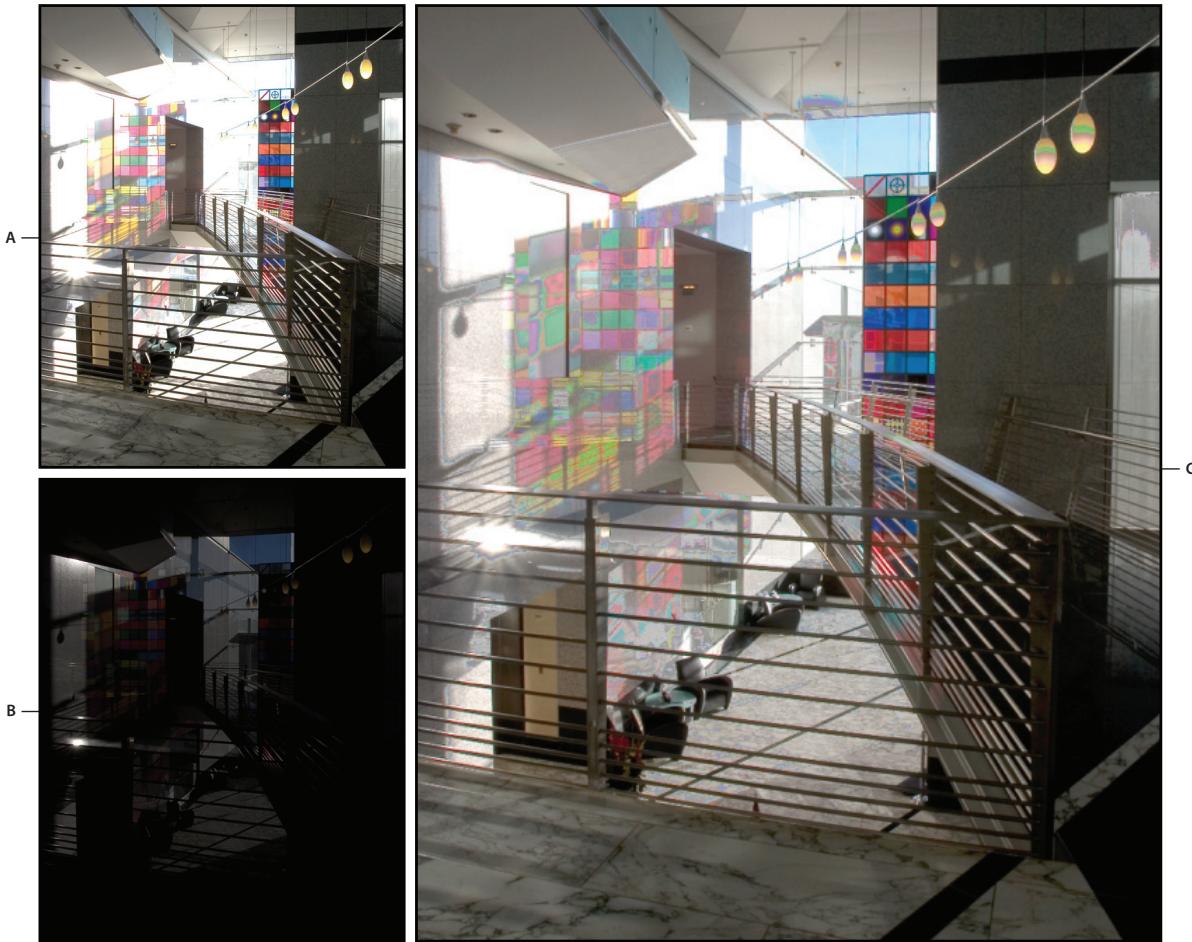
Fusion des images presentant des expositions differentes pour creer une image HDR A. Image avec détails des zones sombres mais zones claires écrétées B. Image avec détails des zones claires mais zones sombres écrétées C. Image HDR contenant la plage dynamique de la scène
Dans Photoshop, les valeurs de luminance d'une image HDR sont stockées à partir d'une représentation numérique à virgule flottante d'une longueur de 32 bits (32 bits par couche). Les valeurs de luminance dans une image HDR sont directement associées à la quantité de lumière d'une-scène. Ce n'est pas le cas avec les fichiers image 16 ou 8 bits par couche (sans virgule flottante), qui ne peuvent stocker les valeurs de luminance qu'entre le noir et le blanc papier, soit un fragment minuscule de la plage dynamique du monde réel.
Photoshop prend en charge les calques pour des images 32 bits par couche et comprend de nombreux outils, filtres et commandes compatibles avec ces images (pour plus de détails, voir ci-dessous). A cela s'ajoute la possibilité de définir de nouvelles images 32 bpc dans la boîte de dialogue Nouveau.
Voupez egalent applier de la peinture sur des images 32 bpc dans Photoshop. Le selecteur de couleurs Adobe vous permit de définir des couleurs d'une intense lumineuse supérieure à 1 (l'equivalent du niveau 255 dans un document RVB 8 bits) (voir aussi la section « A propos du selecteur de couleurs HDR (Photoshop Extended) » à la page 83).
Voupez create une image HDR à partir de plusieurs photographies ayant été prises avec une exposition différente. Dans Photoshop, la commande Fusion HDR permet de creer des images HDR à partir de plusieurs photographies. Une image HDR contenant des niveaux de luminosité qui dépassement de loin les capacités d'affichage d'un moniteur standard 24 bits ou la gamme des tons d'une image imprimée, Photoshop permit de régler l'aperçu d'une image HDR de sorte qu'elle puisse s'afficher sur un moniteur d'ordinateur. Si vous nevez imprimer l'image ou utiliser des outils et des filtres Photoshop qui ne sont pas compatibles avec les images HDR, convertissez l'image HDR en image 8 ou 16 bits par couche.
Pour visionner une video sur la retouche et la fusion d-images provenant de Lightroom, rendez-vous à l'adresse www.adobe.com/go/lrvid4121_ps_fr.
Prise en charge des images 32 bits par couche
Utilisez les outils, réglages et filtres suivants avec les images HDR de 32 bits par couche :
Réglages Niveauux, Exposition, Teinte/Saturation, Mélangeur de couches, Filtre photo.
Remarque: même si la commande Exposition peut être utilisé avec des images 8 et 16 bits par couche, sa fonction première consiste à régler l'exposition sur les images HDR 32 bits par couche.
Modes de fusion Normal, Fondu, Obscurcir, Produit, Eclaircir, Couleur plus foncée, Densité linéaire - (Ajout), Couleur plus claire, Différence, Teinte, Saturation, Couleur et Luminosite.
Criction de documents 32 bits par couche Dans la boite de dialogue Nouveau, 32 bits est une option du menu derouulant du nombre de bits par pixel situé à droite du menu déroulant Mode.
Commandes du menu Edition Toutes les commandes, y compris Remplir, Contour, Transformation manuelle et Transformation.
Formats de fichier Photoshop (PSD, PSB), Radiance (HDR), Portable Bit Map (PFM), OpenEXR et TIFF.
Remarque: même s'il est impossible avec Photoshop d'enregistrer une image HDR au format de fichier LogLuv TIFF, vous pouvez ouvrir un fichier LogLuv TIFF en lecture seule.
Filtres Moyenne, Flou par moyenne, Flou gaussian, Flou directionnel, Flou radial, Flou de forme, Flou de surface, Ajout de bruit, Nuages par différence, Halo, Nettete optimisée, Accentuation, Estampage, Désentrelacement, Couleurs NTSC, Passe-haut, Maximum, Minimum et Translation.
Commandes du menu Image Dupliquer, Taille de l'image, Taille de la zone de travail, Rotation de l'image, Opérations, Variables et Rognage.
Affiche Format des pixels (Format des pixels personnalisé, Supprimer le format des pixels, Réinitialiser le format des pixels, etc.)
Calques Nouveaux calques, calques dupliqués, calques de réglage (Niveaux, Vibrance, Teinte/Saturation, Mélangeur de couches, Filtre photo et Exposition), calques de replissage, masques de fusion, styles de calques, modes de fusion pris en charge et objets dynamiques.
Modes Couleurs RVB, Niveau de gris, 8 bits/ couche ou 16 bits/ couche.
Format des pixels Prend en charge des documents à pixels carrés ou non.
Sélections Intervertir, Modifier > Cadre, Transformer la sélection, Mémoriser la sélection et Récupérer la sélection.
Outils Tous les outils de la palette d'outils excepté les outils Lasso magnétique, Baguette magique, Correcteur de tons directs, Correcteur, Éil rouge, Remplacement de couleur, Forme d'historique artistique, Gomme magique, Gomme d'arrière-plan, Pot de peinture, Densité -, Densité + et Eponge. Certains outils ne sont compatibles qu'avc les modes de fusion.
Pour utiliser certaines fonctions de Photoshop, vous pouvez convertir une image 32 bits par couche en image 16 ou 8 bits par couche. Utilisez la commande Enregistrer sous, puis convertissez une copie du fisquier image pour conserver le fisquier d'origine.
Fusion d'images HDR
Utilisez la commande Fusion HDR pour combiner plusieurs images (avec des expositions différentes) de la même image ou scene, et capturer la plage dynamique d'une scene dans une seule image HDR. Vous pouvez désir d'enregistrer l'image fusionnée sous la forme d'une image HDR de 32 bits par couche.
Remarque : il est également possible d'utiliser la commande Fusion HDR pour enregistrer l'image fusienne en 8 ou 16 bits par couche. Cependant, seule une image 32 bits par couche peut containir toutes les données d'une image HDR ; les images 8 et 16 bits par couche sont écrétées.
Pour plus de détails sur la façon de prendre des photos et les fusionner dans des images HDR, reportez-vous à la section Pour prendre des photos destinées à une fusion HDR.
1 Utilisez l'une des méthodes suivantes :
- (Photoshop) Sélectionnez Fichier > Automatisation > Fusion HDR.
- (Bridge) Sélectionnéz les images à utiliser, puis choisisse Outils > Photoshop > Fusion HDR. Passez à l'étépe 3.
2 Dans la boite de dialogue Fusion HDR, cliquez sur Parcourir, naviguez pour selectionner les images, puis cliquez sur Ouvrir.
Pour supprimer un élément, Sélectionnez-le dans la boite de dialogue Fusion HDR, puis cliquez sur Supprimer.
Remarque : pour ajouter un dossier d'images ou des images ouvertes dans Photoshop, choisissez Dossier ou Fichiers ouverts dans le menu Utiliser.
3 (Facultatif) Sélectionnez l'options Tenter d'aligner automatiquement les images sources si vous avez tenu l'appareil photo entre vos mains lorsque vous avez photographié les différentes images.
4 Cliquez sur OK.
Une deuxieme boite de dialogue Fusion HDR affiche les vignettes des images en cours d'utilisation dans le résultat de la fusion, un aperçu du résultat de la fusion, un menu Profondeur et un curseur pour définir l'aperçu du point blanc.
5 Si nécessaire, utilisez l'une des méthodes suivantes pour définir les options d'affichage de l'aperçu du résultat de la fusion :
- Cliquez sur les boutons Moins ou Plus sous l'imagé d'aperçu pour appliquer un zoom avant ou arrêté.
- Choisissez un pourcentage ou un mode d'affichage dans le menu dérouulant sous l'image d'aperçu.
6 Choisissez un nombre de bits par pixel pour l'image fusionede dans le menu Profondeur.
N'oubliez pas de sélectionner l'options 32 bits/ couche si vous souhaitez que l'image fusonnée contienne toutes les données de la plage dynamique de l'image HDR. Les fichiers images de 8 bits et de 16 bits par couche (sans virgule flottante) ne peuvent pas contérer la plage entière des valeurs de luminance d'une image HDR.
7 Faites glisser le curseur sous l'histogramme pour visualiser l'image fusionnée.
Le curseur ne regle que l'aperçu d'image. Toutes les données de l'image HDR restent intactes dans le fichier image fusionné. Si vous enregistrez l'image fusionnée comme image 32 bits par couche, les réglages de l'aperçu sont stockés dans le fichier image HDR et appliqué à chaque ouverture du fichier dans Photoshop. Le réglage de l'aperçu est toujours accessible et paramétrable à partir de la commande Affichage > Options d'aperçu 32 bits.
8 Cliquez sur OK pour creer l'image fusionnee.
Si vous choisissez d'enregistrer l'image fusionnée en image 8 ou 16 bits par couche, la boîte de dialogue Conversion HDR s'ouvre. Corrigez l'exposition et le contraste pour produit une image avec la plage dynamique (gamme des tons) souhaïée. Pour plus de détails, reportez-vous à la section « Conversion d'une image 32 bits par couche en image 8 ou 16 bits par couche » à la page 82.
Prise de photos destinées à une fusion HDR
Lorsque vous prenez des photos que vous souhaitez combiner à l'aide de la commande Fusion HDR, tenez compte des conseils ci-dessous.
Utilisez un trèpied pour éviter que l'appareil ne rouge.
- Prenez un nombre suffisant de photos pour couvrir la plage dynamique complète de la scène. Vous pouvez essayer de prendre au moins 5 à 7 photos, mais vous pouvez être améné à prendre davantage d'expositions en fonction de la plage dynamique de la scène. Le nombre minimum de photos est de trois.
- Modifiez la vitesse d'obturation pour creer différentes expositions. La modification de l'ouverture permet de changer la profondeur de champ de chaque exposition et peut produit des résultats de qualite inférieure. La modification de la sensibilité ISO ou de l'ouverture peut également introduire dans l'image du bruit ou du vignettage.
- De manière générale, n'utilise pas la fonction automatique de prise de vue en fourchette de votre apparéil photo, car les changements d'exposition sont souvent trop faibles.
- Les différences d'expositions entre les photos devraient etre d'une ou deux valeurs d'exposition (EV, Exposure Value), ce qui equivaut a une ou deux facales de differenc.
- Ne changez pas l'éclairage ; par exemple, si vous ne pouvez pas utiliser le flash pour une exposition, ne l'utilise pas non plus pour l'exposition suivante.
Assurez-vous que les éléments de la scène ne sont pas en mouvement. La fusion des expositions ne fonctionne qu'avc des images dont l'exposition est differente pour une scene identique.
Réglage de l'affichage de la plage dynamique pour les images HDR
La plage dynamique des images HDR dépasse les capacités d'affichage des moniteurs d'ordinateur standard. Lorsque vous ouvrez une image HDR dans Photoshop, elle prend un aspect très nombre ou délavé. Photoshop permet de régler l'aperçu pour que le moniteur affiche une image HDR dont les tons clairs et fonçés n'apparaissent ni délavés ni trop sommes. Les paramètres d'aperçu sont stockés dans l'image HDR (PSD, PSB et TIFF seulement) et appliqués chaque fois que le fjichier est ouvert dans Photoshop. Les réglages apportés à l'aperçu ne modifient pas le fjichier image HDR ; toutes les données de l'image HDR demeurent intactes. Utilisez le réglage Exposition (Image > Réglages > Exposition) pour modifier l'exposition de l'image HDR 32 bits par couche.

Pour afficher les lectures 32 bits dans le panneau Informations, cliquez sur l'icone Pipette du panneau, puis chosessez la commande 32 bits dans le menu déroulant.
1 Ouvrez une image HDR 32 bits par couche dans Photoshop, puis choisissez Affichage > Options d'aperçu 32 bits.
2 Dans la boite de dialogue Options d'aperçu 32 bits,CHOISSEZ une option dans le menu Methode :
Exposition et gamma Règle la luminosité et le contraste.
Compression des tons clairs Compressé les valeurs des tons clairs dans l'image HDR pour qu'elles correspondant à la plage de valeurs de luminance du fjichier image 8 ou 16 bits par couche.
3 Si vous choisissez Exposition et gamma, déplacez les curseurs Exposition et Gamma pour régler la luminosité et le contraste de l'aperçu d'image.
4 Cliquez sur OK.
Voupez egalent regler l'aperçu d'une image HDR ouverte dans Photoshop en cliquant sur le triangle situé dans la barre d'etat de la fenetre du document et en choisisant Exposition 32 bits dans le menu déroulant Afficher. Déplacez le curseur pour définir le point blanc en vue de l'affichage de l'image HDR. Cliquez deux fois sur le curseur pour revenir au réglage d'exposition par défaut. comme le réglage est effectué par affichage, la même image HDR peut être ouverte dans plusieurs fenêtes, chacune avec un réglage d'aperçu différent. Les réglages d'aperçu effectués avec cette méthode ne sont pas stockés dans le fichier image HDR.
Voir aussi
«Réglage de l'exposition pour les images HDR » à la page 198
Conversion d'une image 32 bits par couche en image 8 ou 16 bits par couche
Les images HDR contiennent des niveaux de luminance qui dépasse les données de luminance susceptibles d'être stockées dans des fichiers image de 8 ou 16 bits par couche. Vous pouvez corriger l'exposition et le contraste d'une image HDR 32 bits par couche lors de sa conversion en image 8 ou 16 bits par couche de manière à produit une image avec la plage dynamique (gamme des tons) souhaitée.
1 Ouvrez une image 32 bits par couche, puis choisissez Image > Mode > 16 bits/ couche ou 8 bits/ couche.
2 Dans la boite de dialogue Conversion HDR,CHOISSEZ une methode de réglage de la luminosité et du contraste de l'image :
Exposition et gamma Permet de regler manuellement la luminosite et le contraste de l'image HDR.
Compression des tons clairs Compressé les valeurs des tons clairs dans l'image HDR pour qu'elles correspondent à la plage de valeurs de luminance du fichier image 8 ou 16 bits par couche. Aucun réglage supplémentaire n'est requis; cette méthode est automatique. Cliquez sur OK pour convertir l'image 32 bits par couche.
Egalisation de l'histogramme Compresse la plage dynamique de l'image HDR tout en preserving un certain contrast. Aucun réglage supplémentaire n'est requis ; cette méthode est automatique. Cliquez sur OK pour convertir l'image 32 bits par couche.
Adaptation locale Règla tonalité de l'image HDR en calculant le niveau de correction nécessaire pour les zones de luminosité locales dans toute l'image.
3 (Facultatif) Cliquez sur la flèche pour afficher la courbe de virage et l'histogramme. L'histogramme affiche les valeurs de luminance de l'image HDR d'origine. Les marques de graduation rouges le long de l'axe horizontal sont espacées d'un EV (environ une focale). La courbe de virage est active uniquement avec la méthode Adaptation locale.
4 Utilisez l'une des méthodes suivantes :
- Si vous avez choisi la commande Exposition et gamma, faites glisser le curseur Exposition pour régler le gain et le curseur Gamma pour régler le contraste.
- Si vous avez choisi Adaptation locale, faites glisser le curseur Rayon pour définir la taille des zones de luminosité locales. Faites glisser le curseur Seuil pour définir l'écart entre les valeurs tonales de deux pixels au-delà duquel ils n'appartientment plus à la même zone de luminosité. Vous pouvez également utiliser la courbe de virage et l'histogramme pour effectuer les réglages.
Remarque: généralement, la courbe de virage et l'histogramme permettent d'effectuer des modifications limitées d'un point à un autre et d'appliquer uniformément les changements à tous les points. Si vous sélectionnez l'options Sommet après avoir inséré un point sur la courbe, la limite est supprimée, et aucune égalisation n'est effectué lorsque vous insérez et déplacez un second point. Vous remarquerez que la courbe devient angulaire à un point lorsque l'options Sommet est appliquée.
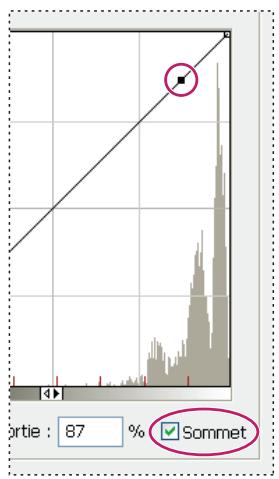
A
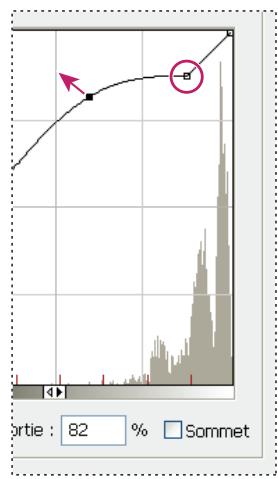
B
Réglage de la courbe de virage et de l'histogramme en utilisant l'options Sommet
A. Insertion d'un point et selection de l'option Sommet B. Avec le réglage du nouveau point, la courbe devient angulaire au point où l'option Sommet est utilisé.
5 (Facultatif) Pour enregistrer les options de virage 32 bits dans un fichier, cliquez sur Enregistrer. Saisissez le nom du fichier dans la boite de dialogue Enregistrer, puis cliquez sur Enregistrer.
Vou puez réutiliser l'option de virage 32 bits enregistrée. Cliquez sur Charger pour convertir une autre image 32 bits par couche en image 8 ou 16 bits par couche.
6 Cliquez sur OK pour convertir l'image 32 bits par couche.
Voir aussi
« Présentation des courbes » à la page 185
A propos du sélecteur de couleurs HDR (Photoshop Extended)
Le sélecteur de couleurs HDR vous permet d'afficher et de Sélectionner avec précision les couleurs à utiliser dans les images 32 bits par couche. De la même façon qu'avac le sélecteur de couleurs Adobe classique, il vous suffit de cliquer sur un champ de couleur, puis de régler le curseur pour sélectionner une couleur. Le curseur Intensité vous permit de régler la luminosité d'une couleur afin de réproduire l'intensité des couleurs de l'image HDR avec laquelle vous travailliez. Le nuancier de la couleur sélectionnée apparait dans la zone d'aperçu. Vous pouvez ainsi connaître à l'avance le rendu final en fonction des différentes expositions et intensités.
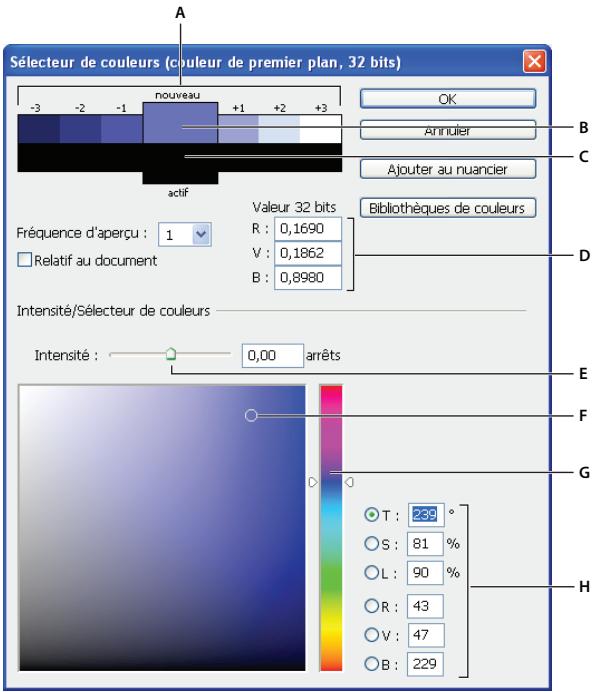
Sélecteur de couleurs HDR
A. Zone d'aperçu B. Couleur après réglage C. Couleur d'origine D. Valeurs de virgule flottante 32 bits E. Curseur Intensité F. Couleur sélectionnée G. Curseur de couleur H. Valeurs chromatiques
Voir aussi
« Présentation du sélecteur de couleurs Adobe » à la page 131
« Réglage de l'affichage de la plage dynamique pour les images HDR » à la page 81
Affichage du sélecteur de couleurs HDR
Ouvrez une image 32 bits par couche et utilisez l'une des méthodes suivantes :
- Dans la palette d'outils, cliquez sur la case de selection de la couleur de premier plan ou d'arriere-plan.
- Dans le panneau Couleur, cliquez sur la case Definir la couleur de premier plan ou Definir la couleur d'arriere-plan.
Le.selecteur de couleurs est egetement disponible lorsque le parametrage yous permet de choisir une couleur. Ainsi, yous pouze cliquer sur le temoin de couleur dans la barre d'options pour certains outils ou sur les pipettes apparaisant dans certaines boites de dialogue de reglage des couleurs.
Choix des couleurs pour des images HDR
La partie inférieure du sélection de couleurs HDR fonctionne comme le sélection de couleurs classique avec les images 8 ou 16 bits. Cliquez dans le champ de couleur pour selectionner une couleur et deplacez le curseur pour modifier les teintes. Vous pouze également saisir la valeur numérique correspondant à une couleur spécifique dans les champs TSL ou RVB. Dans le champ de couleur, la luminosité augmente de bas en haut, et la saturation de gauche à droite.
Utilisez le curseur Intensité pour régler la luminosité de la couleur. Dans votre document HDR, les valeurs chromatiques et d'intensité sont converties en valeurs de virgule flottante 32 bits.
1 Pour selectionner une couleur, cliquez dans le champ de couleur et deplacez le curseur ou bien saisissez les valeurs numériques TSL ou RVB, comme dans le selecteur de couleurs Adobe.
2 Reglez le curseur Intensité pour augmenter ou réduire la luminosité de la couleur. La nouvelle nuance de couleur située dans l'échelle d'aperçu, en haut du sélecteur de couleurs, vous montre ce qui se passé si vous augmentez ou réduisez les arrêts de la couleur selectionnée.
Les arrêts d'intensité sont inversement proportionnel aux arrêts du réglage d'exposition. Si vous augmentez le réglage Exposition de l'image HDR pour atteindre deux arrêts et que vous divisez par deux les arrêts Intensité, vous conservez la même couleur que si l'intensité des couleurs et l'exposition de l'image HDR était définies sur 0.
Si vous connaissiez les valeurs RVB 32 bits de la couleur可以选择, saisissez-les directement dans les champs correspondants.
3 (Facultatif) Reglez les paramètres de la zone d'aperçu.
Fréquence d'aperçu Définit les incréements d'arrêt pour chaque nuance d'aperçu. Vous pouvez, par exemple, régler cette option sur 3 pour obtenir un nuancier de -9, -6, -3, +3, +6, +9. Ce nuancier vous donne un aperçu de la couleur sélectionnée selon différents réglages d'exposition.
Relatif au document Sélectionnéz cette option pour régler le nuancier d'aperçu de telle sorte qu'il reflète le réglage d'exposition de l'image. Si, par exemple, le réglage de l'exposition du document est plus élevé, la nouvelle nuance d'aperçu sera plus claire que la couleur sélectionnée dans le champ de couleur du/selecteur, afin de montrer l'effet d'une exposition plus importante sur la couleur sélectionnée. Si l'exposition est définie sur 0 (valeur par défaut), le fait de selectionner ou non cette option n'a peu effet sur la nouvelle nuance.
4 (Facultatif) Cliquez sur Ajouter au nuancier pour ajouter la couleur selectionnee au panneau Nuancier.
5 Cliquez sur OK.
Application de peinture sur des images HDR (Photoshop Extended)
Pour modifier et ajouter des effets aux images HDR/32 bits par couche, utilisez les outils Photoshop suivants : Pinceau, Crayon, Plume, Forme, Tampon de duplication, Tampon de motif, Gomme, Degradé, Atténuation, Reinforcement, Doigt et Forme d'historique artistique. Vous pouvez également utiliser l'outil Texte pour ajouter des calques de texte 32 bits par couche sur une image HDR.
Lorsque vous modifie ou appliquez de la peinture sur des images HDR, vous pouvez afficher un aperçu de votre travail avec différents régles d'exposition à l'aide du curseur Exposition 32 bits situé dans la zone d'informations du document ou bien de la boîte de dialogue Options d'aperçu 32 bits (Affichage > Options d'aperçu 32 bits). Le sélecteur de couleurs HDR vous permet également d'afficher un aperçu de la couleur de premier plan Sélectionnée selon différents régles d'intensité, afin de réproduire les différents régles d'exposition d'une image HDR.
1 Ouvrez une image HDR.
2 (Facultatif) Reglez l'exposition de l'image. Reportez-vous à la section « Réglage de l'affichage de la plage dynamique pour les images HDR » à la page 81.
3 Pour les outils Pinceau ou Crayon, cliquez sur la couleur de premier plan pour ouvrir le selecteur de couleurs HDR et selectionnez une couleur. Pour l'outil Texte, cliquez sur la pastille de couleur située dans la barre d'options pour définir la couleur du texte.
La zone d'aperçu du sélecteur de couleurs HDR vous aide à sélectionner et à régler la couleur de premier plan par rapport aux différents réglages d'exposition de l'image HDR. Reportez-vous à la section « A propos du sélecteur de couleurs HDR (Photoshop Extended) » à la page 83.
Pour voir les effets de la peinture sur différentes expositions HDR, utilisez la commande Fenetre > Disposition > Nouvelle fenetre pour ouvrir simultanement différentes vues d'une meme image HDR. Reglez ensuite chaque fenetre sur une exposition differente a l'aide du curseur Exposition, situé dans la barre d'etat du document.
Chapitre 4 : Camera Raw
Présentation de Camera Raw
A propos des fichiers Camera Raw
Un fisier Camera Raw contient des données d'image en niveaux de gris non traitées et non compresses provenant du capteur d'image d'un apparil photo numérique, ainsi que des informations sur le mode de capture de l'image (metadonnées). Le logiciel Photoshop Camera Raw interprime le fisier Camera Raw en utilisant les informations sur l' apparil photo et les metadonnées de l'image pour construire et Traitser une image couleur.
Representez-vous un fjichier Camera Raw comme le négatif d'une photo classique. Vous pouvez retraiter le fjichier à tout moment et obtenir les résultats escomptés en réglant la balance des blancs, la gamme de tons, le contraste, la saturation des couleurs et la nettété. Lorsque vous réglez une image Camera Raw, les données Camera Raw initiales sont conservées. Les réglages sont stockés sous la forme de métadonnées dans un fjichier annexe, dans une base de données ou dans le fjichier proprement dit (dans le cas du format DNG).
Lorsque vous capturez des fischiers JPEG avec votre apparéil photo, celui-ci procède à un traitement automatique des fischiers afin d'améliorer et de compresser l'image. En règle générale, vous disposez d'un contrôle limité sur ce mode de traitement. La capture d'images Camera Raw avec un apparéil photo vous garantit un meilleur contrôle par rapport à la capture d'images JPEG, dans la mesure où le format Camera Raw vous affranchit du traitement effectué par l' apparéil photo. Vous pouvez toujours modifier des images JPEG et TIFF dans Camera Raw, mais vous dévrez modifier des pixels qui auront déjà été traités par l' apparéil photo. Les fischiers Camera Raw contiennent toujours les pixels d'origine non traités par l' apparéil photo.
Pour capturer des images Camera Raw, vous devez régler votre apparéil photo de façon à ce qu'il enregistre les fichiers dans son propre format Camera Raw.
Remarque: le format Photoshop Brut (.raw) est un format de fichier pour le transfert des images entre applications et plates-formes. Il convient de faire la distinction entre Photoshop Brut et Camera Raw qui sont deux formats de fichier différents.
Les apparêls photo numériques capturent et stockent les données Camera Raw avec une courbe de réponse tonale linéaire (gamma 1.0). Dans le cas des films et de l'œil humain, la réponse à la lumière est logarithmique et non linéaire (gamma supérieur à 2). Visualisée en niveaux de gris, une image Camera Raw non traitée par aîtra très nombre. En effet, ce qui apparait deux fois plus lumineux pour le capteur optique et l'ordinateur est perçu comme étant deux fois moins lumineux par l'œil humain.
Pour consulter la liste des apparéils pris en charge et obtenir des informations supplémentaires sur Adobe Camera Raw, consultez le site www.adobe.com/go/learn_ps_cameraraw_fr.
A propos de Camera Raw
Camera Raw est un logiciel fourni comme module externe avec Adobe After Effects et Adobe Photoshop. Il étend également les fonctionnalités d'Adobe Bridge. Camera Raw offre à chacune de ces applications la possibilité d'importer et de Traits des fichiers Camera Raw. Vous pouvez également utiliser ce logiciel pour Traits des images JPEG et TIFF.
Remarque: Camera Raw prend en charge les images d'une longueur ou d'une largeur maximum de 65000 pixels, jusqu'à 512 megapixels. Camera Raw convertit les images CMJN au format RVB à l'ouverture. Pour consulter la liste des apparciels photo pris en charge, consultez le site www.adobe.com/go/learn_ps_cameraraw_fr.
L'ouverture de fischiers dans la boite de dialogue Camera Raw à partir d'Adobe Bridge nécessite l'installation préalable de Photoshop ou d'After Effects sur l'ordinateur. Cependant, siaucun de ces logiciels n'est installé,vous aurez la possibilité de prévisualiser les images et de consulter leurs métadonnées dans Adobe Bridge. Si une autre application est associée au type de fjchier image, il est possible d'ouvrir le fjchier dans cette application a partir d'Adobe Bridge.
Adobe Bridge you permit d'appliquer, de copier et de supprimer des paramètres d'image. Vous pouvez, en outre, afficher des aperçus et des métadonnées pour des fischiers Camera Raw sans les ouvrir dans la boite de dialogue Camera Raw. Dans Adobe Bridge, l'aperçu est une image JPEG généraee à l'aide des paramètres d'image actifs ; il n'est pas constitué des données Camera Raw proprement dites, lesquelles apparaître sous la forme d'une image en niveaux de gris très nombre.
Remarque: une icone d'avertissement apparait dans les vignettes et dans l'image d'aperçu de la boîte de dialogue Camera Raw pendant la génération de l'aperçu à partir de l'image Camera Raw.
Vous pouvez modifier les paramètres par défaut utilisés par Camera Raw pour un modele d'appareil donné. Pour chaque modele d'appareil photo, vous pouvez également modifier les valeurs par défaut d'un réglage ISO en particulier ou d'un apparéil spécifique (en fonction du numéro de série). Vous pouvez modifier et enregistrer les paramètres d'image sous la forme de paramètres prédéfinis en vue de les utiliser avec d'autres images.
Si vous utilisez Camera Raw pour effectuer des réglages (y compris un redressement et un recadrage) sur une image Camera Raw, les données initiales de l'image seront conservées. Les réglages sont stockés soit dans la base de données Camera Raw, sous la forme de métadonnées incorporees dans le fjichier image, soit dans un fjichier XMP annexe (il s'agit d'un fjichier de métadonnées qui accompagne un fjichier Camera Raw). Pour plus de détails, voir la section « Indication de l'emplacement de stockage des paramétres Camera Raw » à la page 113.
Une fois que vous avez traité et modifié un fichier Camera Raw à l'aide du module externe Camera Raw, une icône apparaît sur la vignette de l'image dans Adobe Bridge.
Si vous ouvrez un fisier Camera Raw dans Photoshop, vous pourrez enregistrer l'image dans d'autres formats, telles que PSD, JPEG, Format de document volumineux (PSB), TIFF, Cineon, Photoshop Brut, PNG et PBM. Dans la boite de dialogue Camera Raw de Photoshop, vous pouvez enregistrer les fisiers Traits au format Digital Negative (DNG), JPEG, TIFF ou Photoshop (PSD). Le logiciel Camera Raw permet d'ouvrir et de modifier un fisier image Camera Raw, mais pas de l'enregistrer au format Camera Raw.
A mesure que de nouvelles versions seront disponibles, vous pourrezmettre à jour Camera Raw en installant une nouvelle version du module externe. Pour rechercher des mises à jour pour les logiciels Adobe, choisissez la commande Aide > Mises à jour.
Les différents modèles d'appareil photo enregistrant les images Camera Raw dans une multitude de formats. Les données doivent donc être interprétiées différemment pour ces formats. Camera Raw comprend la prise en charge de nombreux modèles d'appareil photo et est en mesure d'interpréter une foule de formats Camera Raw.
A propos du format Digital Negative (DNG)
Digital Negative (DNG) est un format non propriétéaire, ouvert et largement pris en charge, destiné au stockage des données Camera Raw. Les développpeurs de logiciels et de matériel ont recours au format DNG, car il permet d'obtenir un flux de production flexible pourtraiter et archiver des données Camera Raw. Vous pouze également utiliser le format DNG comme format intermédiaire pour stocker des images capturées initialement à l'aide d'un format Camera Raw propriétaire.
En raison du caractere ouvert des métadonnées DNG, les visionneuses logicielles telles que Camera Raw ne nécessitant aucune information spécifique de l'appareil pour décoder etTRAITER des fichiers créés par un apparéil photo prénant en charge le format DNG. Si la prise en charge d'un format propriétaire n'est plus assurée, il est possible que les utilisateurs ne puissant plus acceder aux images stockées dans ce format, et celles-ci risquent donc d'être perdues à tout jamais. DNG constitue un besoin judiciaux pour l'archivage, dans la mesure où il s'agit d'un format ouvert. Dès lors, il y a beaucoup plus de chances que les images brutes stockées sous la forme de fichiers DNG puissant être lues par des logiciels dans un loin tain futur.
Les métadonnées relatives aux régles effectuels sur des images stockées sous la forme de fidiers DNG peuvent être incorporeés dans le fidier DNG proprement dit只不过 que dans un fidier XMP annexe ou dans la base de données Camera Raw.
Vous pouvez convertir des fichiers Camera Raw au format DNG en utilisant le convertisseur DNG d'Adobe ou la boite de dialogue Camera Raw. Pour plus d'informations sur le format DNG et le convertisseur DNG, consultez le site www.adobe.com/go/learn_ps_dng_fr et le fichier Lisez-moi relatif à DNG 5.2 à l'adresse www.adobe.com/go/kb407616.
Transformation des images avec Camera Raw
1. Copiez des fichiers Camera Raw sur votre disque dur, classe-les, puis (éventuelles) convertissez-les au format DNG.
Avant d'effectuer une quelconque opération sur les images représentées par vos fichiers Camera Raw, vous devez les transférer depuis la carte mémoire de l'appareil photo, les classer, leur attribuer un nom explicite et les préparer en vue de les utiliser. Utilisez la commande Obtenir des photos de l'appareil photo d'Adobe Bridge pour automatiser ces tâches.
2. Ouvrez les fichiers images dans Camera Raw.
Vous pouvez ouvrir des fischiers Camera Raw dans Camera Raw à partir d'Adobe Bridge, d'After Effects ou de Photoshop. Vous pouvez également ouvrir des fischiers JPEG et TIFF dans Camera Raw à partir d'Adobe Bridge (voir la section « Ouverture d'images dans Camera Raw » à la page 93).
Pour visualiser un didacticiel video relativ à l'importation des images Camera Raw à partir d'un apparéil photo numérique dans Adobe Bridge en utilisant Adobe Photo Downloader, rendez-vous sur le site Web d'Adobe à l'adresse www.adobe.com/go/vid0005_fr.
3. Reglez la couleur.
Les réglages chromatiques visent la balance des blancs, la tonalité et la saturation. Vous pouvez effectuer la plupart des réglages dans l'onglet Réglages de base, puis utiliser les commandes des autres onglets pour affiner les résultats. Si vous souhaitez que Camera Raw analyse votre image et applique les réglages de tons qu'il juge optimaux, cliquez sur Auto dans l'onglet Réglages de base.
Pour appliquer les paramètres utilisés pour l'image précédente ou appliquer les paramètres par défaut relatifs au modulo d'appareil photo, à l'appareil photo ou aux réglages ISO,CHOISSEZ la commande appropriée dans le menu Paramètres : de Camera Raw (voir la section « Application des paramètres Camera Raw enregistrés » à la page 115).
Pour visualiser un didacticiel video relativ à la réalisation de réglages couleur non destructeurs sur des photos dans Camera Raw, rendez-vous sur le site Web d'Adobe à l'adresse www.adobe.com/go/vid0006_fr.
Pour visualiser un要做cien video relat au reglage de plusieurs images avec Adobe Bridge et Camera Raw, rendez-vous sur le site Web d'Adobe à l'adresse www.adobe.com/go/vid0007_fr.
4. Effectuez d'autres réglages et corrections d'image.
Utilisez les autres outils ou commandes de la boite de dialogue Camera Raw pour effectuer diverses tâches, telles que réduire le bruit, accenterer la nettedé de l'image, corriger les défauts d'objet et apporter des retouches.
5. (Facultatif) Enregistrez les paramètres d'image sous la forme d'un paramètre prédéfini ou de paramètres d'image par défaut.
Si vous souhaitez appliquer ultérieurement les mêmes réglages à d'autres images, enregistrez les paramètres sous la forme d'un paramètre prédéfini. Si vous souhaitez enregistrer les réglages en tant que valeurs par défaut à appliquer à toutes les images d'un modèle d'appareil photo, d'un apparéil photo ou d'un réglage ISO spécifique, enregistrez les paramètres d'image comme nouvelles valeurs Camera Raw par défaut (voir la section « Enregistrement, réinitialisation et chargement des paramètres Camera Raw » à la page 113).
6. Définisse les options de flux de production pour Photoshop.
Ces options vous permettent de spécifique la façon dont les images sont enregistrées à partir de Camera Raw, ainsi que la méthode employée par Photoshop pour les ouvrir. Vous pouvez acceder aux paramétres des options de flux de production en cliquant sur le lien situé sous l'aperçu de l'image dans la boîte de dialogue Camera Raw.
7. Enregistrez l'image ou ouvre-la dans Photoshop ou After Effects.
Dès que vous avez fini de régler l'image dans Camera Raw, vous pouvez appliquer les réglages au filchier Camera Raw, ouvrir l'image dans Photoshop ou After Effects, enregistrer cette image dans un autre format ou annuler et supprimer les réglages. Si vous ouvrez la boîte de dialogue Camera Raw à partir d'After Effects, les boutons Enregistrer l'image et Terminer ne sont pas disponibles.
Enregistrer l'image Permet d'appliquer les parametes Camera Raw aux images et d'en enregistrer une copie au format JPEG, PSD, TIFF ou DNG. Appuyez sur la touche Alt (Windows) ou Option (Mac OS) pour supprimer l'affichage de la boite de dialogue Options d'enregistrement de Camera Raw et enregistrer les fischiers avec le dernier jeu d'options utilisé (voir la section « Enregistrement d'une image Camera Raw sous un autre format » à la page 94).
Ouvrir une image ou OK Permet d'ouvir des copies des fischiers images Camera Raw (auxquels les paramétres Camera Raw sont appliqués) dans Photoshop ou After Effects. Le fischier image Camera Raw original demeure intact. Cliquez sur l'option Ouvrir une image tout en maintainant la touche Maj enforcée pour ouvrir le fischier brut en tant qu'objet dynamique dans Photoshop. Vous pouvez à tout moment cliquer deux fois sur le calque d'objet dynamique contenant le fischier brut pour régler les paramétres Camera Raw.
Terminer Permet de fermer la boite de dialogue Camera Raw et de stocker les paramétres dans le fichier de base de données Camera Raw, le fichier XMP annexe ou le fichier DNG.
Annuler Permet d'annuler les réglages définis dans la boîte de dialogue Camera Raw.
Présentation de la boîte de dialogue Camera Raw
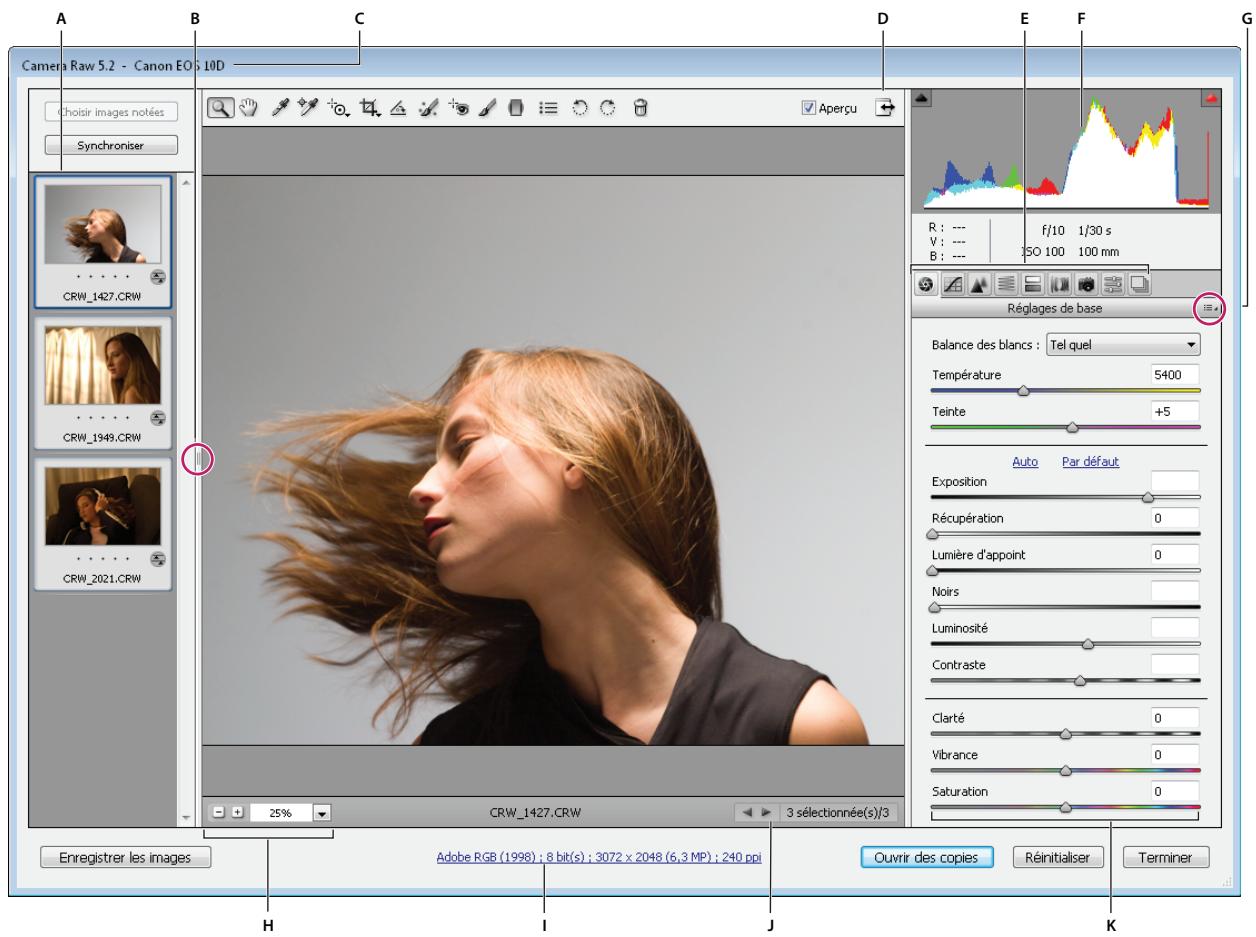
Boite de dialogue Camera Raw
A. Film fixe B. Afficher/Masquer le film fixe C. Nom de l'appareil photo ou format de fichier D. Basculer en mode Plein écran E. Onglets de réglage des images F. Histogramme G. Menu Paramètres de Camera Raw H. Echelles I. Cliquer pour afficher les options de flux de production J. Flèches de navigation K. Curseurs de réglage
Remarque: certaines commandes, telles que le lien vers les options du flux de production, sont disponibles lorsqu'ouvrez la boite de dialogue Camera Raw à partir d'Adobe Bridge ou de Photoshop, mais pas lorsqu'elles boites de dialogue est ouverte à partir d'After Effects.
Menu Paramètres de Camera Raw
Pour ouvrir le menu Paramètres de Camera Raw, cliquez sur le bouton :== dans le coin supérieur droit de n'importe quel onglet de réglage d'image. Plusieurs options de ce menu sont également disponibles si vous désisissez la commande Edition > Développer les paramètres dans Adobe Bridge.
Commandes d'affichage de Camera Raw
Zoom, outil Permet de définir l'échelle d'affichage de l'aperçu sur la valeur prédéfinie suivante lorsque vous cliquez sur l'image d'aperçu. Cliquez sur l'image d'aperçu tout en maintainant la touche Alt (Windows) ou Option (Mac OS) enforcée pour utiliser la valeur de zoom inférieure. Faites glisser l'util Zoom dans l'image d'aperçu pour agrandir une zone précise de celle-ci. Pour revenir à l'affichage en 100% , cliquez deux fois sur l'util Zoom.
Outil Main Déplace l'image dans la fenêtre d'aperçu si l'échelle d'affichage de l'image d'aperçu est supérieure à 100%. Pour activer temporairement l'outil Main alors qu'un autre outil est sélectionné, maintenez la barre d'espace enforcée. Cliquez deux fois sur l'outil Main pourmettre l'image d'aperçu aux dimensions de la fenêtre.
Selectionner une échelle Choisissez un paramètre d'agrandissement dans le menu ou cliquez sur les boutons de selection d'échelle.
Aperçu Affiche un aperçu des réglages d'image effectuels dans l'onglet actif, associés aux paramètres des autres onglets. Désélectionné cette option pour afficher l'image avec les paramètres d'origine de l'onglet sélectionné, associés aux paramètres des autres onglets.
RVB Affiche les valeurs de rouge, vert et bleu du pixel situé sous le pointeur dans l'image d'aperçu.
Tons foncés et tons clairs Affiche l'échéage des tons foncés et des tons clairs à l'aide des boutons situés en haut de l'histogramme. Les tons foncés écrêtés s'affichent en bleu et les tons clairs écrêtés en rouge. L'échéage des tons clairs est visible si l'une des trois couches RVB est écrêtée (complètement saturaé et sans aucun détail). L'échéage des tons foncés apparait si les trois couches RVB sont écrêtées (noires et sans aucun détail).
Onglets de réglage des images
Réglages de base Permet de régler la balance des blancs, la saturation des couleurs et la tonalité.
Courbe des tonalités Permet d'affiner la tonalité à l'aide d'une courbe Paramétrique et d'une courbe Point.
Détail Permet d'accentuer la netteté des images ou de réduire le bruit.
TSI / Niveau de gris Permet d'affiner les couleurs à l'aide des réglages Teinte, Saturation et Luminance.
Virage partiel Permet de colorer des images monochromes ou de creer des effets speciaux avec des images couleur.
Corrections de l'objet Permet de compenser l'aberration chromatique et la mise en vignette provoquées par l'objet des apparciels photo.
Etailonnage de l'appareil photo Permet d'appliquer des profils d'appareils photo à des images brutes afin de corriger les dominantes de couleur, de régler les couleurs non neutres et de compenser le comportement du capteur d'image d'un apparéil photo.
Paramétres prédéfinis Permet d'enregistrer et d'appliquer des réglages d'image en tant que paramètres prédéfinis.
Instantanés Permet de creer differentes versions d'une photo qui enregistrrent I'etat de I'image tout au long du processus de modification.
Utilisation de la mémoire cache Camera Raw dans Adobe Bridge
Lorsque vous visualisez des fischiers Camera Raw dans Adobe Bridge, les vignettes et les aperçus utilisent soit les paramètres par défaut, soit les paramètres que vous avez définis. La mémoire cache d'Adobe Bridge stocke les données relatives aux vignettes de filchier, aux métadonnées et aux informations de filchier. La mise en mémoire cache de ces données raccourcit le temps de chargement lorsque vous revenez à un dossier affchéné précédemment dans Adobe Bridge. La mémoire cache Camera Raw accélère l'ouverture des images dans Camera Raw et les reconstructions d'aperçus dans Adobe Bridge lorsque les paramètres d'image changent dans Camera Raw.
Comme le contenu de la mémoire cache peut devenir très volumineux, il est conseillé de la purger ou d'en limiter la taille. Vous pouvez également purger et régénérer la mémoire cache si vous pensez qu'elle est algériée ou trop ancienne.
Remarque: pour chaque giga-octet d'espace disque alloué à la mémoire cache Camera Raw, celle-ci peut stocker les données d'environ 200 images. Par défaut, la taille maximale de la mémoire cache Camera Raw est de 1 Go. Vous pouvez augmenter cette taille dans les préférences Camera Raw.
1 Dans Adobe Bridge,CHOISSEZ la commande Edition > Prefenciences Camera Raw (Windows) ou Bridge > Prefenciences Camera Raw (Mac OS). Si la boite de dialogue Camera Raw est ouverte, cliquez sur le bouton Ouvrir la boite de dialogue Prefenciences
2 Effectuez l'une des opérations suivantes :
- Pour modifier la taille de la mémoire cache, entrez une valeur Taille maximale.
Pour purger la mémoire cache Camera Raw, cliquez sur le bouton Purger la mémoire cache. - Pour modifier l'emplacement de la mémoire cache Camera Raw, cliquez sur Sélectionner l'emplacement.
Exploration, ouverture et enregistrement d'images
Traitement, comparaison et évaluation de plusieurs images dans Camera Raw
La façon la plus pratique de travailler avec plusieurs images Camera Raw passée par l'utilisation de la vue Film fixe dans Camera Raw. La vue Film fixe s'ouvre par défaut lorsque vous ouvrez plusieurs images dans Camera Raw à partir d'Adobe Bridge.
Remarque : la vue Film fixe n'est pas disponible lorsque vous importez plusieurs images dans After Effects.
Dans cette vue, les images peuvent partager trois états différents : désélectionnées, seLECTIONnées (mais pas actives) et actives (et sélectionnées). En règle générale, les réglages sont appliqués à toutes les images sélectionnées.
Vous pouvez également synchroniser des paramètres afin d'appliquer les paramètres de l'image active à l'ensemble des images sélectionnées. Vous pouvez appliquer rapidement un jeu de réglages à un ensemble d'images (toutes les photos prises dans les mêmes conditions, par exemple), puis effectuer un réglage précis sur chacune d'entre elles après avoir déterminé celles que vous utiliserez pour la sortie finale.
- Pour sélectionner une image, cliquez sur sa vignette. Pour sélectionner une série d-images, cliquez sur deux vignettes tout en maintainant la touche Maj enforcée. Pour ajouter une image à une selection, cliquez sur sa vignette en maintainant la touche Ctrl (Windows) ou Commande (Mac OS) enforcée.
- Pour changer l'image active sans modifier les images sélectionnées, cliquez sur l'une des flèches de navigation au bas du panneau d'aperçu.
- Pour appliquer des paramètres de l'image active à toutes les images sélectionnées, cliquez sur le bouton Synchroniser dans la partie supérieure du panneau Film fixe, puis sélectionné les paramètres à synchroniser.
- Pour attribuer une note, cliquez sur une évaluation sous la vignette de l'image.
Pour marquer les images selectionnées en vue de les supprimer, cliquez sur le bouton Activer/Desactiver la marque de suppression
Une croix de couleur rouge apparait alors dans la vignette d'une image à supprimer. Le fjichier est envoyé vers la Corbeille lorsque vous fermez la boîte de dialogue Camera Raw. (Si vous decide de conserver une image que vous destiniez à la suppression, Sélectionnez-la dans le panneau Vignette, puis cliquez de nouveau sur le bouton Activer/Désactiver la marque de suppression avant de fermer la boîte de dialogue Camera Raw.)
Automatisation du traitement d'image avec Camera Raw
Voupez create un script afin d'automatier le traitement des fischi images avec Camera Raw. Vous pouze automatiser les processus de modification et d'enregistrement des fischi au format PSD, DNG, JPEG, Format de document volumineux (PSB), TIFF et PDF. Dans Photoshop, vous pouze également utiliser les commandes Traitement par lots et Creer un droplet, ou l'outil Proesseur d'images, pourTRAiter un ou plusieurs fischi images. Le Proesseur d'images s'avere très pratique pour enregister des fischi images dans divers formats de fischi au cours d'une meme séance de traitement.
Tenez compte des quelques conseils suivants pour automatiser le traitement des fischiers images Camera Raw :
- Lorsque vous enregistrez un script, commencez par selectionner l'option Paramètres d'image du menu Paramètres de Camera Raw:== dans la boîte de dialogue Camera Raw. Ainsi, les paramètres propres à chaque image (issus de la base de données Camera Raw ou des fichiers annexes XMP) sont utilisés pour l'exécution du script.
- Si vous avez prévu d'utiliser le script avec la commande Traitément parlots, il est préféable d'utiliser la commande Enregistrer sous et de désirir le format du fisier au moment d'enregistrer l'image Camera Raw.
- Lorsque vous utilisez un script pour ouvrir un fisier Camera Raw, la boite de dialogue Camera Raw produit les paramétres appliqués au moment de l'enregistrement du script. Vous pouze créé divers scripts pour l'ouverture de fisiers images Camera Raw avec des paramétres différents.
Lorsque you utilisez la commande Traitement par lots, selectionnee l'option Priorite sur les instructions de script « Ouvrir ». Toute commande Ouvrir presente dans le script agira alors sur les fichiers traités par lots plusot que sur les fichiers specifiés par leur nom. Deselectionnez uniquement l'option Priorite sur les instructions de script « Ouvrir » si vous souhaitez que le script porte sur les fichiers ouverts ou si le script utilise la commande Ouvrir pour recuperer les informations requises. - Lorsque vous utilisez la commande Traitement parlots, selectionnez Supprimer les boites de dialogue d'options d'ouverture de filchier pour empêcher l'affichage de la boite de dialogue Camera Raw à chaque fois que vous traitez une image Camera Raw.
- Dans la boîte de dialogue Traitément parlots, Sélectionnéz l'options Priorité sur les instructions de script « Enregistrer sous » pour utiliser les instructions Enregistrer sous de la commande Traitément parlots,只不过 que celles du script. Si vous Sélectionnéz cette option, le script doit containir une commande Enregistrer sous, car la commande Traitément parlots n'enregistre pas automatiquement les fichiers sources. Pour enregistrer les fichiers traités par la commande Traitément parlots à l'emplacement spécifique dans la boîte de dialogue Traitément parlots, désélectionnéz l'options Priorité sur les instructions de script « Enregistrer sous »
- Lorsque vous creez un droplet, Sélectionnez Supprimer les boîtes de dialogue d'options d'ouverture de fichiers dans la zone d'exécution de la boîte de dialogue Créer un droplet. Vous empêcherez ainsi l'affichage de la boîte de dialogue Camera Raw à chaque traitement d'une image Camera Raw.
Ouverture d'images dans Camera Raw
-
Pourtraiterdes images brutes dans Camera Raw,selectionnez-en une ou plusieurs dans Adobe Bridge,puischoisissezla commandeFichier Ouvrir dans Camera Raw ou appuyez sur les touches Ctrl ^+ (Windows) ouCommande +R (Mac OS).Une fois lesreglageseffectués dans la boite de dialogue Camera Raw,cliquez surTerminer pour accepterles modificationsetfermerlaboitededialogue.Vouspouvezeguallycliquer surI'optionOuvriruneimage pourouvrirune copiedel'imagemodifieedansPhotoshop.
-
Pourrial des images JPEG ou TIFF dans Camera Raw, selectionnez-en une ou plusieurs dans Adobe Bridge, puis choisissez la commande Fichier > Ouvrir dans Camera Raw ou appuyez sur les touches Ctrl+R (Windows) ou Cmde+R (Mac OS). Une fois les reglages effectués dans la boite de dialogue Camera Raw, cliquez sur Terminer pour accepter les modifications et fermer la boite de dialogue. Vous pouvez préciser si les images JPEG ou TIFF avec des parametes Camera Raw sont ouvertes automatiquement dans Camera Raw dans la section Gestion des fischiers JPEG et TIFF des différences Camera Raw.
- Pour importer des images Camera Raw dans Photoshop, Sélectionnez-en une ou plusieurs dans Adobe Bridge, puisCHOISSEZ la commande Fichier > Ouvrir avec > Adobe Photoshop CS4. (Vous pouvez également désirir lacommande Fichier > Ouvrir dans Photoshop et sélectionner manuellement les fichiers Camera Raw.) Une fois lesréglages effectuels dans la boîte de dialogue Camera Raw, cliquez sur l'option Ouvrir une image pour valider lesmodifications et ouvrir une copie de l'image modifiée dans Photoshop. Cliquez sur Ouvrir une image tout enmaintenant la touche Maj enforcée pour ouvrir l'image en tant qu'objet dynamique dans Photoshop. Vous pouvezà tout moment cliquer deux fois sur le calque d'objet dynamique contenant le fichier brut pour régler les paramètresCamera Raw.
Dans Adobe Bridge, cliquez deux fois sur une vignette tout en maintainant la touche Maj enfoncée pour ouvrir une image Camera Raw dans Photoshop sans ouvrir la boite de dialogue Camera Raw. Pour ouvrir plusieurs images selectionnées,CHOISSEZ Fichier > Ouvrir tout en maintainant la touche Maj enfoncée.
Pour importer des images Camera Raw dans After Effects à l'aide d'Adobe Bridge, Sélectionnez-en une ou plusieurs dans Adobe Bridge, puis désissez la commande Fichier > Ouvrir avec > Adobe After Effects CS4. (Vou陝vez également désirir la commande Fichier > Importer dans After Effects et acceder manuellement aux fichiers Camera Raw à sélectionner.) Une fois les réglages effectuels dans la boite de dialogue Camera Raw, cliquez sur le bouton OK pour accepter les modifications.
- Pour importer des fischiers TIFF et JPEG dans After Effects à l'aide de Camera Raw,CHOISSEZ la commande Fichier > Importer dans After Effects, puis selectionnez l'option d'affichage Tous les fischiers dans le menu Activer (Mac OS) ou Fichiers de type (Windows) de la boite de dialogue d'importation d"After Effects. Selectionnez le fischir a importer,choisissez Camera Raw dans le menu Format,puis cliquez sur le bouton Ouvrir.
- Pour importer des images Camera Raw en tant que sequence dans After Effects,CHOISSEZ la commande Fichier > Importer dans After Effects. SeLECTIONNZ les images, activez la case à cocher SEQUENCE Camera Raw et cliquez sur le bouton Ouvrir. Les parametres Camera Raw appliqués au premier fjchier Camera Raw lors de l'importation sont appliqués aux fjchiers suivants de la seque, a moins que l'un de ces fjchiers ne soit accompagne d'un fjchier XMP annexe. Dans ce cas, les parametres du fjchier XMP ou DNG sont appliqués à l'image correspondante. Toutes les autres images utilisent les parametres du premier fjchier de la seque.
Enregistrement d'une image Camera Raw sous un autre format
La boîte de dialogue Camera Raw vous permet d'enregistrer des fischiers Camera Raw au format PSD, TIFF, JPEG ou DNG.
Lorsque vous utilisez la commande Enregistrer dans la boîte de dialogue Camera Raw, les fischiers sont placés dans une file d'attente en vue de leur traitement et de leur enregistrement ultérieurs. Cette commande est utile lorsque vous traitiez plusieurs fischiers dans la boîte de dialogue Camera Raw et que vous les enregistrrez au même format.
1 Cliquez sur le bouton Enregister l'imag dans le coin inférieur gauche de la boite de dialogue Camera Raw.
Cliquez sur Enregister en maintainant la touche Alt (Windows) ou Option (Mac OS) enforcée pour supprimer l'affichage de la boite de dialogue Options d'enregistrement de Camera Raw lors de l'enregistrement d'un fichier.
2 Dans la boîte de dialogue Options d'enregistrement, spécifique les options suivantes :
Destination Permet d'indiquer l'emplacement d'enregistrement cible du fichier. Si nécessaire, cliquez sur le bouton Sélectionner un dossier, puis naviguez jusqu'à l'emplacement voulu.
Denomination de fichier Permet de spécifier le nom du fichier conformément à une convention de dénomination avec des éléments tels que la date et le nombre de série de l'appareil photo. L'utilisation de noms de fichier explicites basés sur une convention de dénomination contribue à la bonne organisation de vos fichiers image.
3 Choisissez un format de fichier dans le menu Format.
4 Cliquez sur Enregistrer.
Options de format
DNG Enregistre une copie du fisquier Camera Raw au format de fisquier DNG.
- Compressé (sans perte) Utilise le format de compression sans perte, ce qui signifie qu'aucune information n'est perdue lors de la réduction de la taille du fisier.
- Convertir en image linéaire Stocke les données de l'image dans un format interpolé (« sans mosaïque »). L'image interpolée qui en résultat peut être interprétable par d'autres logiciels, même si ces derniers ne possèdent pas un profil pour l'appareil photo numérique qui acaptué l'image.
- Incorporer le fjichier brut d'origine Stocke toutes les données d'origine de l'image Camera Raw dans le fjichier DNG.
- Aperçu JPEG Incorpore un aperçu JPEG dans le fjichier DNG. Si vous decide d'incorporer un aperçu JPEG, vous pouvez enCHOIR la taille. L'incorporation d'aperçu JPEG vous permet de visualiser le contenu du fjichier DNG dans d'autres applications sans que celles-ci aient à analyser les données Camera Raw.
JPEG Enregistre des copies des fischiers Camera Raw au format JPEG (Joint Photographic Experts Group). Pour définir le niveau de compression, entrez une valeur comprise entre 0 et 12 ouCHOisissez un niveau dans le menu. Si vous entrez une valeur elevated ouCHOisissez une compression Elevated ou Maximum, la compression appliquée est moindre, ce qui augmente la taille du filchier et la qualite de l'image. Le format JPEG est frequently utilisé pour afficher des photos et d'autres images à tons contin dans des galleries de photos Web, des diaporamas, des presentations et d'autres services en ligne.
TIFF Enregistre des copies des fischiers Camera Raw au format TIFF (Tagged-Image File Format). Vous pouvez préciser si vous pouze appliquer une compression de fisier LZW ou ZIP ou n'en appliquer aucune. TIFF est un format d'image bitmapouple pris en charge par la plupart des applications de dessin, de retouche d'images et de mise en page. Par rapport au format PSD, il offre une plus grande compression et une(Meilleure compatibilite avec d'autres applications.
Photoshop Enregistre des copies des fichiers Camera Raw au format PSD. Vous pouvez préciser si vous voulez que le fjchier PSD conserve les données de pixels supprimées au recadrage.
Réglage des tons et des couleurs dans Camera Raw
Utilisation de l'histogramme et des niveaux RVB dans Camera Raw
Un histogramme représenté le nombre de pixels pour chaque valeur de luminance dans une image. Un histogramme dont les valeurs de luminance sont différentes de zéro décrit une image qui tire parti de la gamme de tons complète. Un histogramme qui n'utilise pas la gamme de tons complète correspond à une image terne qui manque de contraste. Un histogramme qui présente une pointe du côté gauche indique un écrêtage des tons fonçés, tandis qu'un histogramme représentant une pointe du côté droit indique un écrêtage des tons clairs.
Selectionnez Tons clairs ou Tons foncés pour visualiser les pixels écrêts dans l'image d'aperçu. Pour plus d'informations, reportez-vous à la section « Aperçu de l'écritage des tons fonçés et des tons clairs dans Camera Raw » à la page 96.
Pour régler une image, une tâche courante consiste à répartir les valeurs de pixels de manière plus uniforme de la gauche vers la droite de l'histogramme, au lieu de les concentrer toutes à l'une des extrémités.
Un historogramme est constitué de trois couches de couleur qui représentent le rouge, le vert et le bleu. Le blanc est produit par le chevauchement des trois couches ; le jaune, le magenta et le cyan apparaisent lorsque deux des couches RVB se chevauchent (le jaune est produit par la superposition des couches R et V, le magenta par la superposition des couches R et B, et le cyan par la superposition des couches V et B).
Cet historogramme est automatiquement mis à jour pendant le réglage des paramètres dans la boîte de dialogue Camera Raw.
Les valeurs RVB du pixel situé sous le pointeur (dans l'image d'aperçu) apparaissent sous l'histogramme.
Remarque : vous pouvez également utiliser l'outil Echantillonnage de couleur pour placer jusqu'à neuf échantillonnages de couleur dans l'image d'aperçu. Les valeurs RVB apparaisent au-dessus de l'image d'aperçu. Pour supprimer un échantillonnage de couleur, cliquez sur celui-ci enMAINENANT LA TOUCHE Alt (Windows) ou Option (Mac OS) enfoncée. Pour effacer les échantillonnages de couleur, cliquez sur Effacer les échantillonnages.
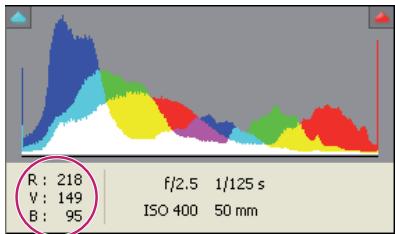
La boîte de dialogue Camera Raw affiche les valeurs RVB du pixel situé sous le pointeur.
Aperçu de l'échéage des tons fonçés et des tons clairs dans Camera Raw
L'échéage se produit lorsque les valeurs de couleur d'un pixel sont supérieures à la plus haute valeur ou inférieures à la plus faible valeur pouvant être représentées dans l'image. Les valeurs trop lumineuses sont écrétées sur du blanc en sortie et les valeurs trop fonçées sont écrétées sur du noir en sortie. Cela se traduit par une perte de détails de l'image.
- Pour visualiser les pixels écrêts avec le reste de l'image d'aperçu, Sélectionnez les options Tons fonçés ou Tons clairs situées en haut de l'histogramme. Vous pouvez également appuyer sur la touche U pour visualiser l'échéage des tons fonçés ou sur la touche O pour visualiser l'échéage des tons clairs.
Pour visualiser uniquement les pixels en cours d'ecretage, appuyez sur la touche Alt (Windows) ou Option (Mac OS) tout en faisant glisser les curseurs Exposition, Récupération ou Noirs.
Dans le cas des curseurs Exposition et Récupération, l'image devient noire et les zones écrétées s'affichent en blanc. Pour le curseur Noirs, l'image devient blanche et les zones écrétées s'affichent en noir. Les zones colorées indiquent l'écrétage sur une couche de couleur (rouge, vert, bleu) ou deux couches de couleur (cyan, magenta, jaune).
Remarque : dans certains cas, l'échéage se produit car la gamme de l'espace colorimétrique dans lequel vous travailliez est trop petite. Si vos couleurs sont échéées, envisagez l'utilisation d'un espace colorimétrique disposant d'une gamme étendue, tel que ProPhoto RVB.
Options de balance des blancs dans Camera Raw
Pour faire simple, le réglage de la balance des blancs consiste à identifier les objets de l'image qui doivent être de couleur neutre (blanc ou gris), puis à régler les couleurs de l'image de manière à obtenir ce résultat. Dans une scène, un objet blanc ou gris prend la couleur émise par la lumière ambiente ou le flash utilisé pour prendre la photo. Lorsque vous utilisez l'outil Balance des blancs pour indiquer qu'un objet doit être blanc ou gris, Camera Raw peut déterminer la couleur de la luzière avec laquelle la scène a été prise, puis régler automatiquement l'éclairage de la scène.
La température de couleur (exprimée en Kelvins) est utilisée pour mesurer l'éclairage d'une scène car les sources lumineuses naturelles et incandescentes émettent la lumière selon un schéma prévisible suivant leur température.
Un apparéil photo numérique enregistre la balance des blancs au moment de l'exposition comme métadonnée. Le module externe Camera Raw reconnaît cette valeur et la définit comme paramètre initial lorsque vous ouvrez le fjichier dans la boîte de dialogue Camera Raw. En règle générale, ce paramètre donne la température de couleur exacte ou une température très proche. Le cas échéant, vous pouvez régler la balance des blancs.
Remarque: les dominantes de couleur ne seront pas toutes d'une balance des blancs incorrecte. Utilisez l'Editeur de profils DNG pour corriger une dominante de couleur qui subsiste après le réglage de la balance des blancs (voir la section « Réglage du rendu des couleurs pour votre apparil photo dans Camera Raw » à la page 102).
L'onglet Réglages de base de la boite de dialogue Camera Raw comprend trois commandes qui permettent de corriger la dominante de couleur dans une image :
Balance des blancs Camera Raw applique le paramètre de balance des blancs et modifie en conséquence les propriétés Température et Teinte dans l'onglet Réglages de base. Utilisez les commandes ci-dessous pour affiner la balance des blancs.
- Tel quel Utilise les paramètres de balance des blancs de l'appareil photo, s'ils sont disponibles.
- Auto Calcule la balance des blancs sur la base des données d'image.
Les fichiers Camera Raw et DNG possèdent également les paramètres de balance des blancs suivants : Lumière du jour, Nuageux, Ombrageux, Tungstène, Fluorescente et Flash.
Remarque: si Camera Raw ne reconnait pas le paramètre de balance des blancs de l'appareil photo, selectionner Tel quel revient àCHOISIR Auto.
Température Définit la balance des blancs en fonction d'une température de couleur personalisée. Diminuez la température pour corriger une photo prise avec uneasse température de couleur ; le module externe Camera Raw fait tendre les couleurs vers le bleu afin de compenser la basse température de couleur (tendant vers le jaune) de la lumière ambiente. Inversement, augmentez la température pour corriger une photo prise avec une haute température de couleur ; les couleurs se rechauffent alors (en tirant vers le jaune) afin de compenser la haute température de couleur (tirant vers le bleu) de la luzière ambiente.
Remarque: la plage et les unités des commandes Température et Teinte sont différentes lorsque vous reglez une image dont le format n'est pas Camera Raw (une image TIFF ou JPEG, par exemple). Par exemple, Camera Raw fournit un curseur de réglage de la température pour les fichiers bruts allant de 2000 Kelvins à 50000 Kelvins. Pour les fichiers JPEG ou TIFF, Camera Raw tente de donner une température de couleurs ou une balance des blancs différente. En revanche, comme la valeur d'origine a déjà été utilisé pour modifier les données de pixels dans le fjchier, Camera Raw ne fournit pas la veritable échelle thermométrique Kelvin. Dans ce cas, l'échelle thermométrique est remplaçée par une échelle approximative graduée de -100 à 100.
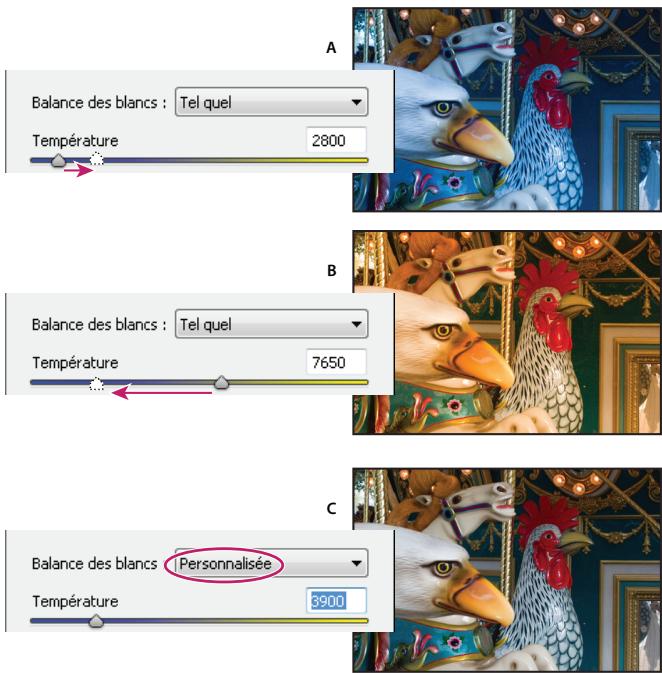
Correction de la balance des blancs
A. Le déplacement du curseur Température vers la droite corige une photo prise avec une haute température de couleur. B. Le déplacement du curseur Température vers la gauche corige une photo prise avec une BASSE TEMPERATURE de couleur. C. Photo obtenue après le réglage de la température de couleur
Teinte Définit la balance des blancs afin de compenser la présence d'une teinte verte ou magenta. Diminuez la valeur Teinte pour ajouter du vert à l'image, et augmentez-la pour ajouter du magenta.
Pour régler rapidement la balance des blancs, sélectionnez l'outil Balance des blancs , puis cliquez sur une zone de blanc ou de gris neutre dans l'imag d'aperçu. Les propriétés Température et Teinte sont ajustées de façon à neutraliser la couleur sélectionnée (si possible). Lorsque vous cliquez sur du blanc, choisissez une zone de tons clairs contenant des détails blancs significatifs et non pas un ton clair spécifique. Vous pouvez cliquer deux fois sur le bouton Balance des blancs pour réinitialiser le paramètre Tel quel de la balance des blancs.
Réglage de la tonalité dans Camera Raw
Pour régler la gamme de tons de l'image, utilisez les commandes de tonalité de l'onglet Réglages de base.
Lorsque vous cliquez sur Auto dans la partie supérieure de la section de réglage des tonalités de l'onglet Réglages de base, Camera Raw analyse l'image et procède automatiquement au réglage des commandes de tonalité (Exposition, Récupération, Lumière d'appoint, Noirs, Luminosite et Contraste).
Vous pouvez également appliquer séparément des paramètres automatiques pour chaque commande de tonalité. Pour appliquer un réglage automatique à une seule commande de tonalité, comme Exposition ou Récupération, cliquez deux fois sur le curseur correspondant tout en Maintenant la touche Maj enforcée. Pour rétabrir la valeur d'origine d'une commande de tonalité, cliquez deux fois sur le curseur correspondant.
En cas de réglage automatique, Camera Raw ignore les évventuels réglages effectuels précédemment dans d'autres onglets (teils que le réglage précis de la tonalité dans l'onglet Courbes des tonalités). C'est la raison pour laquelle il est conseillé d'avAILer d'abord des réglages de tonalité automatiques afin d'obtenir une approximation initiale des paramétres optimaux pour votre image. Si vous avez délibérément utilisé différentes expositions lors de leur séance de prises de vue, il est probable que vous ne souhaitiez pas annuler tout ce travail en appliquant les réglages automatiques. D'un autre côté, rien ne vous empêche de cliquer sur Auto puis d'annuler les réglages s'ils ne vous donnent pas satisfaction.
Dans Adobe Bridge, les aperçus utilisent les paramètres d'image par défaut. Si vous souhaïez que ces paramètres incluent les réglages de tonalité automatiques, Sélectionnez Appliquer les réglages de tons automatiques dans la section Paramètres par défaut de l'image des préférences de Camera Raw.
Remarque: si vous comparez des images d'après leurs aperçus dans Adobe Bridge, il peut être judicieux de ne pas selectionner l'options Appliquer les réglages de tons automatiques et donc de conserver le paramètre par défaut. Dans le cas contraire, vous comparerez des images dont les réglages ont déjà été définis.
Lorsque you effectuez des reglages, gardez un oeil sur les extrémites de l'histogramme ou utilisez les aperçus d'échéage des tons fonçés et des tons clairs.
Tout en déplaçant le curseur Exposition, Récupération ou Noirs, maintenez la touche Alt (Windows) ou Option (Mac OS) enforcée afin de prévisualiser l'emplacement d'écretage des tons clairs ou foncés. Déplacez le curseur jusqu'à ce que l'écrétage commence, puis inversez légèrement le réglage. (Pour plus d'informations, reportez-vous à la section « Aperçu de l'écrétage des tons fonçés et des tons clairs dans Camera Raw » à la page 96.)
- Pour régler manuellement une commande de tonalité, faites glisser son curseur, entrez une valeur numérique dans sa zone ou sélectionnez une valeur dans cette zone et appuyez sur la touche fléchée Haut ou Bas.
- Pour rétablit une valeur par défaut, cliquez deux fois sur la commande du cursesr.
Exposition Permet de régler la luminosité globale de l'image; plus les tons sont clairs, plus l'effet est prononcé. Réduisez la valeur Exposition pour assombrir l'image, et augmentez-la pour l'éclaircir. Les valeurs sont des incrémentes équivalents à des ouvertures de diaphragme. Un réglage de +1,50 revient à élargir l'ouverture de 1-1/2. De même, un réglage de -1,50 revient à diminuer l'ouverture de 1-1/2. (Utilisez l'options Récupération pour diminuer les valeurs de tons clairs.)
Récupération Permet d'essayer de récapierer des détails à partir de tons clairs. Camera Raw peut reconstruire certains détails à partir de zones dans lesquelles une ou deux couches de couleur sont écrétées sur du blanc.
Lumière d'appoint Permet d'essayer de récapérez des détails à partir de tons fonçés, sans éclaircir les noirs. Camera Raw peut reconstruire certains détails à partir de zones dans lesquelles une ou deux couches de couleur sont écrétées sur du noir. L'utilisation de l'options Lumière d'appoint revient à utiliser la partie Tons fonçés du filtre Tons fonçés/Tons clairs de Photoshop ou de l'effet Tons fonçés/Tons clairs d'After Effects.
Noirs Permet de définir les niveaux d'entrée devant correspondre au noir dans l'image finale. Augmentez la valeur de l'options Noirs pour éndure les zones devant correspondre au noir. Cette méthode peut parfois donner l'impression d'une augmentation du contraste de l'image. Le changement le plus important s'opere dans les tons foncés. Faire glisser le curseur Noirs revient à utiliser le curseur de point noir pour les niveaux d'entrées de la commande Niveau de Photoshop ou de l'effet Niveau d'After Effects.
Luminosite Permet de régler les zones lumineuses et sombres de l'image, comme avec la propriété Exposition. Cependant, au lieu d'écrire l'image dans les tons clairs ou fonçés, cette option compresse les tons clairs et étend les tons fonçés lorsque vous déplacez le curseur vers la droite. Le plus souvent, la meilleure utilisation de cette commande consiste à définir la gamme de tons globale en configurant d'abord les propriétés Exposition, Récupération et Noirs, puis à régler la luminosité. Des réglages de luminosité importants peuvent, en effet, affecter l'écrêtage des tons fonçés et clairs. Il est donc possible que vous souhaitiez réajuster la propriété Exposition, Récupération ou Noirs après avoir réglé la luminosité.
Contraste Permet d'augmenter ou de diminuer le contraste de l'image, ciblant principalement les tons moyens. Lorsque vous augmentez le contraste, les zones de l'image qui tendent vers les tons foncés s'assombrissent, tandis que les zones plus claires s'éclaircissant. Généralement, la propriété Contraste est utilisée pour ajuster le contraste des tons moyens après avoir défini les valeurs Exposition, Noirs et Luminosite.
Réglage précis des courbes tonales dans Camera Raw
Utilisez les commandes de l'onglet Courbe des tonalités pour affiner les images après avoir effectué des réglages de tonalité dans l'onglet Réglages de base. Les courbes tonales représentent les modifications apportées à la gamme de tons d'une image. L'axe horizontal représenté les valeurs tonales d'origine de l'image (valeurs d'entrée), le noir étant situé à gauche et les valeurs s'éclaircissant à mesure que l'on se dirige vers la droite. L'axe vertical représenté les valeurs tonales modifiées (valeurs de sortie), progressivement du noir au blanc, de bas en haut.
Si un point de la courbe se déplace vers le haut, la sortie sera une tonalité plus claire ; en cas de déplacement vers le bas, la tonalité sera plus foncée. Une ligne droite à 45 degrés signifie que la courbe de réponse tonale n'a pas été modifiée : les valeurs d'entrée d'origine correspondent exactement aux valeurs de sortie.
Utilisez la courbe tonale de l'onglet imbriéqu Paramétrique pour régler les valeurs dans des gâmes de tons spécifiques de l'image. Les zones de la courbe affectées par les propriétés de zone (Tons clairs, Teintes claires, Teintes sombres ou Tons fonçés) dépendent de l'emplacement des commandes de division définies au bas du graphe. Les propriétés Teintes claires et Teintes sombres affectent principalement la zone intermédiaire de la courbe, tandis que les propriétés Tons clairs et Tons fonçés affectent principalement les extrémités de la gamme de tons.
Pourajusterlescourbestonales,utilisezl'une desmethodes suivantes:
- Faites glisser le curseur Tons clairs, Teintes claires, Teintes sombres ou Tons foncés dans l'onglet imbriqué Paramétrique. Vous pouvez étendre ou réduire les zones de courbe affectées par les curseurs en faisant glisser les commandes de division de zone le long de l'axe horizontal du graphe.
- Faites glisser un point sur la courbe dans l'onglet imbriqué De points. Lorsque vous déplacez le point, les valeurs tonales Entrée et Sortie s'affichent sous la courbe tonale.
- Sélectionnez une option dans le menu Courbe de l'onglet imbriqué De points. Le paramètre sélectionné est produit dans l'onglet De points, mais pas dans les paramètres de l'onglet Paramétrique. Le paramètre par défaut est Contraste moyen.
- Sélectionnez l'outil de réglage cible Courbe paramétrique situé dans la barre d'outils et faites glisser le pointeur sur l'image. Cet outil permet de régler les zones de courbe Tons clairs, Teintes claires, Teintes+sombres ou Tons fonçés en fonction des valeurs situées dans la partie del'image définie par votre pointeur.
Remarque: L'util de réglage ciblé n'a aucune incidence sur les courbes à points.
Voir aussi
« Réglage des couleurs ou des tons à l'aide de l'outil de réglage ciblé dans Camera Raw » à la page 101
Commandes Clarté, Vibrance et Saturation dans Camera Raw
Voupez modifier la saturation (vivacite ou pureté des couleurs) de toutes les couleurs en reglant les commandes Clarté, Vibrance et Saturation de l'onglet Réglages de base. (Pour régler la saturation d'une gamme chromatique spécifique, utilisez les commandes de l'onglet TSI / Niveau des gris.)
Clarté Permet d'ajouter de la profondeur à une image en augmentant le contraste local. Le changement le plus important s'opère au niveau des tons moyens. Ce paramètre est assimilable à un effet d'accentuation sur un grand rayon. Lorsque vous utilisez ce paramètre, il est préférible de désirir un affichage égal ou supérieur à 100 %.
Pour un effet optimal, déplacez le curseur vers la croite jusqu'à apercevoir des halos à proximé des détails de contour de l'image, puis réduisez légèrement la clarté.
Vibrance Permet de régler la saturation de manière à limiter l'échéage des couleurs proches du niveau maximal de saturation. Ce paramètre modifie la saturation de toutes les couleurs faiblement saturees. Le changement le moins important s'opère au niveau des couleurs hautement saturees. Le paramètre Vibrance empêche également la sursaturation des tons chair.
Saturation Permet de régler équitablement la saturation de toutes les couleurs d'image entre -100 (monochrome) et +100 (saturation multipliee par deux).
Commandes TSI / Niveau de gris dans Camera Raw
Vous peuvent utiliser les commandes de l'onglet TSI / Niveau des gras pour régler les gamas chromatiques individuelles. Par exemple, si vous estimez qu'un objet rouge parait trop vif, vous pouvez réduire les valeurs des rouges dans l'onglet imbriqué Saturation.
Les onglets imbriqués ci-dessous contiennent des commandes qui permettent de régler une composante couleur pour une gamme chromatique spécifique :
Teinte Modifie la couleur. Vous pouvez, par exemple, faire passer un ciel bleu (et tous les autres objets bleus) du cyan au violet.
Saturation Modifie la vivacité ou la pureté des couleurs. Dans le cas d'un ciel bleu, vous pouvez notamment transformer la couleur du gris en un bleu très satured.
Luminance Modifie la luminosité de la gamme chromatique.
Si vous sélectionné Convertir en niveaux de gris, un seul onglet imbriqué est visible :
Mélange des niveaux de gris Les commandes de cet onglet permettent de définir la contribution de chaque gamme chromatique dans la version en niveaux de gris de l'image.
Réglage des couleurs ou des tons à l'aide de l'outil de réglage ciblé dans Camera Raw
L'outil de réglage ciblé « yous permet de corriger les tons et les couleurs d'une image en faisant glisser directement voire pointeur sur la photo à travailler au lieu d'utiliser les curseurs depuis les onglets de réglage de l'image. Certains utilisateurs trouvent la méthode par glissement du pointeur sur l'image plus intuitive. Grace à l'outil de réglage cible, vous pouvez, par exemple, placer votre pointeur sur un ciel bleu et faire glisser votre souris vers le bas pour désaturer le ciel ou vous pouvez positionner votre pointeur sur une veste rouge et faire glisser votre souris vers le haut pour intensifier la teinte du vêtement.
1 Pour effectuer des régles chromatiques à l'aide de l'outil de réglage ciblé , cliquez sur l'outil et désisissez le type de correction souhaité : Teinte, Saturation, Luminance ou Mélange des niveaux de gris. Ensuite, faites glisser votre pointeur sur l'image.
Si vous faites glisser给您 pointeur vers le haut ou vers la droite, les valeurs augmentent; si vous le faites glisser vers le bas ou vers la gauche, les valeurs diminuement. Les curses utilisés pour plusieurs couleurs peuvent être affectés lorsque vous faites glisser给您 pointeur à l'aide de l'outil de réglage ciblé. Si vous sélectionnez l'outil de réglage ciblé pour le mélange de niveaux de gris, l'image est convertie en niveaux de gris.
2 Pour régler la courbe des tonalités à l'aide de l'outil de réglage ciblé, cliquez sur l'outil dans la barre d'outils et désissez l'options Courbe Paramétrique. Ensuite, faites glisser votre pointeur sur l'image.
Cet outil permet de régler les zones de courbe Tons clairs, Teintes claires, Teintes sombres ou Tons fonçés en fonction des valeurs situées dans la partie de l'image définie par votre pointeur.

Le raccourci clavier T permet d'activer ou de désactiver le dernier outil de réglage cible utilisé.
Voir aussi
« Commandes TSI / Niveau des gris dans Camera Raw » à la page 101
« Réglage précis des courbes tonales dans Camera Raw » à la page 100
Changement de tonalité d'une image en niveaux de gris dans Camera Raw
Les commandes de l'onget Virage partiel permettent de coloriser une image en niveaux de gris. Vous pouvez ajouter une couleur portant sur l'ensemble de la gamme chromatique, telle qu'une appariece sépia ou créé un résultat à virage partiel dans lequel une couleur différente est appliquée aux tons clairs et aux tons fonçés. Les tons fonçés et clairs extrêmes restent, respectivement, noirs et blancs.
Vou puez également applique des traitements speciaux à une image (un aspect de traitement croise, par exemple).
1 Sélectionnez une image en niveaux de gris. (Il peut s'agir d'une image que vous avez convertier en niveaux de gris à l'aide de l'options Convertir en niveaux de gris de l'onglet TSI / Niveau de gris.)
2 Dans l'onglet Virage partiel, reglez les propriétés Teinte et Saturation des tons fonçés et des tons clairs. La propriété Teinte définit la couleur de la tonalité, tandis que la propriété Saturation définit l'amplitude du résultat.
3 Reglez la commande Balance afin d'équilibrer l'incidence des commandes Tons clairs et Tons fonçés. Les valeurs positives prononcent l'effet des commandes Tons fonçés, tandis que les valeurs négatives intensifient celui des commandes Tons clairs.
Réglage du rendu des couleurs pour votre apparéil photo dans Camera Raw
Pour chaque modèle d'appareil photo pris en charge, Camera Raw utilise des profils de couleur afin de Traitser des images brutes. Ces profils sont créé lorsque les cibles de couleur sont photographées dans des conditions d'éclairage normales; ces profils ne sont pas des profils de couleur ICC.
L'application Camera Raw 5.2 installe automatiquement deux types de profils basés sur la spécification Digital Negative (DNG) 1.2 : Adobe Standard et Camera Matching.
Les profils d'appareils photo Adobe Standard améliorent considérablement le rendu des couleurs et plus particulièrement les tons chauds comme la gamme des rouges, jaunes et oranges à partir des profils d'appareils photo Adobe existants.
Les profils d'appareils photo Camera Matching allaient de faire correspondre les couleurs à l'apparce proposée par le fabricant de l'applieil photo selon des parametes spécifiques. Utilisez les profils Camera Matching si vous préfrez le rendu de couleurs proposé par le logiciel du fabricant de votre applieil photo.
Les profils d'appareil photo Adobe Standard et Camera Matching sont conçus pour servir de point de départ pour les prochains réglages d'images à effectuer. Par conséquent, utilisez les profils tout en vous servant des commandes de couleurs et de tons situées dans les onglets Réglages de base, Courbe des tonalités, TSI / Niveauux de gris ainsi que dans les autres onglets relatifs aux réglages de l'image.
Remarque: Les profils d'appareils photo Adobe Standard et Camera Matching requiennent l'application Camera Raw 4.5 ou une version plus recente ; ils ne fonctionnent pas avec les precedentes versions de Camera Raw. Pour télécharger la derniere version de Camera Raw et installer les profils, rendez-vous sur le site www.adobe.com/go/learn_ps_cameraraw_fr.
Pour installer manuellement les profils d'appareils photo, placez-les aux emplacements suivants :
Windows XP C:\Documents and Settings\All Users\Application Data\Adobe\CameraRaw\CameraProfiles
Windows Vista C:\Users\All Users\AppData\Local\Adobe\CameraRaw\CameraProfiles
Mac OS /Bibliothèque/Application Support/Adobe/CameraRaw/CameraProfiles
Application d'un profil d'appareil photo
Pour appliquer un profil d'appareil photo, selectionnez-le depuis le menu deroulant Profil de l'appareil photo dans l'onglet Etalonnage de l'appareil photo situé dans la boite de dialogue Camera Raw.
Les profils Adobe Standard comportent le préfixe Adobe Standard dans leur nom de profil. Les profils Camera Matching comportent le préfixe Camera dans leur nom de profil.
Si le profil figurant dans le menu Profil de l'appareil photo est incorpore, cela signifie que vous avez selectionné une image au format TIFF ou JPEG. Les profils Adobe Standard et Camera Matching fonctionnent uniquement avec des images brutes.
Définition d'un profil d'appareil photo par défaut
1 Sélectionnez un profil depuis le menu contextuel Profil de l'appareil photo dans l'onglet Etaconnage de l'appareil photo situé dans la boîte de dialogue Camera Raw.
2 Cliques sur le bouton du menu Paramétres de Camera Raw :=4, puis désisissez l'option Enregistrer les nouveaux paramétres par défaut de Camera Raw depuis le menu.
Application d'un profil à un groupe d'images
1 Sélectionnez les images dans le film fixe.
2 Choisissez un profil depuis le menu contextuel Profil de l'appareil photo dans l'onglet Etaconnage de l'appareil photo situé dans la boîte de dialogue Camera Raw.
3 Cliquez sur le bouton Synchroniser.
4 Dans la boite de dialogue Synchroniser,CHOISSEZ la commande Synchroniser > Etalonnage de l'appareil photo et cliquez sur le bouton OK.
Creation d'un paramètre prédéfini pour le profil d'un apparéil photo
Si vous appliquez souvent le même profil, optimisez votre travail en créé et en appliquant un paramètre prédéfini.
1 Choisissez un profil depuis le menu contextuel Profil de l'appareil photo dans l'onglet Etaconnage de l'appareil photo situé dans la boîte de dialogue Camera Raw.
2 Cliques sur le bouton du menu Paramétres de Camera Raw , puis seLECTIONnez la commande Enregister les paramétres.
3 Dans la boîte de dialogue Enregistrer les paramètres,CHOISSEZ LA commande Sous-ensemble > Etaconnage de l'appareil photo et cliquez sur le bouton OK.
4 Nommez le paramètre prédéfini et cliquez sur la commande Enregister.
5 Pour appliquer le paramètre prédéfini à un groupe d'images, Sélectionnez les images correspondantes et désissez la commande Appliquer le paramètre > Nom du paramètre prédéfini depuis le menu Paramétres de Camera Raw.
Personnalisation de profils à l'aide de l'Editeur de profils DNG
Pour améliorer le rendu des couleurs ou pour personneliser le profil d'un apparéil photo, utilisez l'utilitaire autonome Editeur de profils DNG. Par exemple, utilisez l'Editeur de profils DNG pour corriger une dominante de couleur non souhaitée dans un profil ou pour optimiser les couleurs dans le cadre d'une application spécifique comme des portraits réalisés en studio ou des paysages d'autonne.
Voupe tlechgar grutement dEteur de profils Dng et la documentation associée sur le site Web d'Adoe à l'adres www.adobe.com/go/learn_ps_dng_fr.
Important : laissez les curseurs de l'onglet Etalonnage de l'appareil photo sur 0 lorsque vous reglez les profils de l'appareil à l'aide de l'Editeur de profils DNG.
Voir aussi
« Enregistrement, réinitialisation et chargement des paramètres Camera Raw » à la page 113
« Application des paramètres Camera Raw enregistrés » à la page 115
Compensation d'une aberration chromatique dans Camera Raw
L'aberration chromatique est un dernier assez courant survenant lorsque l'objectif n'est pas parvenu à concentrer différentes fréquences lumineuses (couleurs) vers le même point. Une aberration chromatique peut se traduire par le fait que, même si l'image de chaque couleur de la lumière est bien focalisée (nette), la taille de chaque image varie légerement. Ce type d'aberration se manifeste par la formation de franges de couleur complémentaire dans des zones éloignées du centre de l'image. Vous pourriez, par exemple, constater l' apparition d'une grange rouge sur le côté d'un objet le plus proche du centre de l'image et d'une fringe cyan sur son côté le plus éloigné.
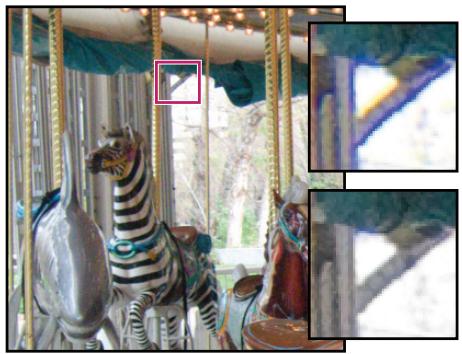
Image d'origine (en haut) et après correction de l'aberration chromatique (en bas)
Un autre type d'artefact chromatique affecte les contours des tons clairs spéculaires, tels que ceux que l'on observe lorsque la lumière se reflète sur la surface d'une eau ridée ou sur les bords d'un métal poli. Cela se traduit généralement par l' apparition d'une fringe violette autour de chaque ton clair spéculaire. De telles franges colorées peuvent apparaitre le long des bords entre des objets fonçés et des objets très lumineux.
1 Faites un zoom sur une zone pres du coin de l'image d'aperçu. Pour obtenir les meilleurs résultats, désisissez une zone contenant des détails trèssons ou complètement noirs sur un fond très clair ou complètement blanc. Repérez les franges colorées.
2 Vous pouvez régler les commandes suivantes dans l'onglet Corrections de l'objet :
Frange rouge/cyan Ajuste la taille de la couche rouge par rapport à la couche verte. Cette option compense la présence d'une frange de couleur rouge/cyan.
Frange bleu/jaune Ajuste la taille de la couche bleue par rapport à la couche verte. Cette option compense la présence d'une fringe de couleur bleue/jaune.
Supprimer la fringe Désature les franges colorées autour des tons clairs spéculaires. Choisissez Tous les contours pour corriger les franges colorées de tous les contours, y compris toute variation nette dans les valeurs chromatiques. Si l'option Tous les contours fait apparaitre des lignes grises pres des bords ou entraine tout autre effet indésirable, choisissez l'option Eclaircir les contours pour corriger la fringe de couleur uniquement sur le bord des tons clairs, où la fringe est le plus susceptible d'apparaitre. Choisissez Désactiver pour désactiver la suppression de la fringe.
Examinez l'image d'aperçu en déplaçant chaque curseur vers la gauche ou vers la droite. Si vous corriguez la frange rouge/cyan, maintenez la touche Alt (Windows) ou Option (Mac OS) enforcée pour masquer la frange bleue/jaune. De même, pendant que vous reglez la fringe de couleur bleue/jaune, maintenez la touche Alt (Windows) ou Option (Mac OS) enforcée pour masquer la fringe de couleur rouge/cyan. Vous doivent réduire les franges colorées autant que possible.
Compensation du vignettage de l'objectif dans Camera Raw
Le vignettage est un défaut optique caractérisé par une diminution de la luminosité sur les bords (et tout particulièrement les coins) d'une image par rapport à son centre. Pour corriger ce phénomène, utilisez les commandes de la section Vignettage de l'objectif de l'onglet Corrections de l'objectif.
1 Augmentez la valeur Gain pour éclaircir les coins ou réduisez-la pour les ascombrir.
2 Réduisez la valeur Milieu pour appliquer les réglages à une zone plus éloignée des coins ou augmentez cette valeur pour limiter les réglages à une zone plus proche des coins.
Application d'une vignette après recadrage dans Camera Raw
Pour appliquer une vignette sur une image recadrée afin de creer un effet artistique, utilisez la fonction Mise en vignette après recadrage.
1 Recadrez votre image (voir la section « Recadrage d'images selectionnées dans Camera Raw » à la page 106).
2 Entrez un gain dans l'onglet Corrections de l'objet ou reglez le curseur de gain, puis reglez les curseurs Mise en vignette après recadrage :
Gain Les valeurs positives éclaircissent les coins, contrairement aux valeurs négatives qui les assemblbrissant.
Point median (milieu) Les valeurs supérieures limitent les reglages à la zone la plus proche des coins, tandis que les valeurs inférieures les appliquent à une zone plus éloignée des coins.
Arrondi Les valeurs positives rendent l'effet plus circulaire, contrairement aux valeurs négatives qui le rendent plus ovale.
Contour progressif Les valeurs supérieures accentuent l'adoucissement entre l'effet et ses pixels environnants, tandis que les valeurs inférieures le réduisent.
Modification d'images avec Camera Raw
Rotation d/images avec Camera Raw
- Cliquez sur le bouton Rotation antihoraire de 90^ de l'image (ou appuyez sur la touche L).
- Cliquez sur le bouton Rotation horaire de 90^ de l'image (ou appuyez sur la touche R).
Remarque : les commandes du menu Edition permettent aussi de faire pivoter les images dans Adobe Bridge sans ouvrir la boîte de dialogue Camera Raw.
Redressement d'images dans Camera Raw
1 Sélectionnez l'outil Redressement dans la boite de dialogue Camera Raw (ou appuyez sur la touche A).
2 Faites glisser l'outil Redressement sur I'imag dapercu pour déterminer lhorizontal et la verticale de I'mage.
Remarque : l'util Recadrage devient actif immédiatement après l'utilisation de l'util Redressement.
Recadrage d'images selectionnées dans Camera Raw
1 Sélectionnéz l'outil Recadrage dans la boîte de dialogue Camera Raw (ou appuyez sur la touche C).
Pour appliquer un format spécifique à votre zone de recadrage initiale, maintainez le bouton de la souris enforcé tout en selectionnant l'outil Recadrage 4 , puis désissez une option dans le menu. Pour appliquer un format spécifique à une zone de recadrage préalablement définie,clistez sur cette dernière en Maintenant la touche Ctrl enforcée (Mac OS) ouclistez dessus avec le bouton droit de la souris (Windows).
2 Faites glisser le curseur dans l'image d'aperçu pour tracer la zone de recadrage.
3 Pour déplacer, dimensionner ou faire pivoter la zone de recadrage, faites glisser cette zone ou ses poignées.
Lorsque you've terminé, la zone de recadrage de l'image reste visible, mais elle apparait grisée dans l'aperçu de l'image.
Remarque : pour annuler l'opération de recadrage, appuyez sur la touche Echap alors que l'outil Recadrage est actif ou cliquez sur le bouton de l'outil Recadrage, maintenez-le enfoncé, puis chosessez Effacer le recadrage dans le menu. Pour annuler le recadrage et fermer la boite de dialogue Camera Raw sans Traitser le fichier image Camera Raw, cliquez sur le bouton Annuler ou déslectionnéz l'outil Recadrage avant d'appuyer sur la touche Echap.
Retouche des yeux rouges dans Camera Raw
1 Faites un zoom sur l'image avec un facteur d'au moins 100% .
2 Dans la barre d'outils, selectionnez l'outil Retouche des yeux rouges (ou appuyez sur la touche E).
3 Sur la photo, délimitez une zone autour de l'oeil rouge à corriger.
Camera Raw ajuste la taille de la selection a celle de la pupille. Vous pouvez regler la taille de la selection en faisant glisser ses bords.
4 Dans la zone d'options de l'outil sous l'histogramme, déplacez le curseur Taille vers la droite pour augmenter la taille de la zone corrigée.
5 Deplacez le curseur Obscurcir vers la droite pour foncer la zone de la pupille à l'intérieur de la selection et la zone de l'iris située hors de la selection.
Désélectionnez Afficher l'incrustation pour désactiver la sélection et vérifier votre retouche.
Remarque: changez de zone de selection d'eel rouge en cliquant sur une autre selection.
Retouched images dans Camera Raw
L'outil Retouche des tons directs permet de corriger une zone selectionnee de l'image avec un echantillon preleve sur une autre zone.
1 Sélectionnéz l'outil Retouche des tons directs dans la barre d'outils.
2 Choisissez l'une des options suivantes dans le menu Type :
Corriger Fait correspondre la texture, l'éclairage et l'ombrage de la zone échantillonnée à la zone seLECTIONnée.
Dupliquer Applique la zone échantillonnée de l'image à la zone selectionnée.
3 (Facultatif) Dans la zone d'options de l'outil sous l'histogramme, reglez le curseur Rayon pour spécifier la taille de la zone qui sera affectee par l'outil Retouche des tons directs.
4 Déplacez l'outil Retouche des tons directs dans la photo, puis cliquez sur la partie de l'image à retoucher. Un cercle pointillé en rouge et blanc apparaît au-dessus de la zone sélectionnée. Le cercle pointillé en vert et blanc désigne la zone échantillonnée de la photo utilisé pour la duplication ou la correction.
5 Effectuez l'une des opérations suivantes :
- Pour déterminer la zone échéantillonnée, déplacez le cercle en vert et blanc vers une autre zone de l'image.
Pour déterminer la zone sélectionnée en cours de duplication ou de correction, déplacez le cercle en rouge et blanc.
Pour regler le diametre des cercles, placez voire pointeur sur le bord de l'un d'entre eux jusqu'a ce qu'il se transforme en double flche, puis faites glisser cette derniere pour agrandir ou reduire les cercles.
Pour annuler cette opération, appuyez sur la touche Retour arrêté (Windows) ou Suppression (Mac OS).
Répêtez cette opération pour chaque zone de l'image à retoucher. Pour supprimer toutes les zones échantillonnées et recommencer l'opération, cliquez sur le bouton Tout effacer dans la zone d'options de l'outil.
Réglage de la nettété dans Camera Raw
Les commandes de nettete de l'onglet Detail permettent de regler la definition du bord des objets dans l'image. Dans Camera Raw, quatre reglages permettent de regler avec précision la nettete de l'image.
Utilisez l'option Appliquer la netteté à, dans les préférences de Camera Raw, pour indiquer si la netteté doit être appliquée à toutes les images ou uniquement aux aperçus.
Pour afficher les préférences dans Camera Raw, cliquez sur le bouton Ouvrir la boite de dialogue Préférences ≡ dans la barre d'outils. Pour afficher les préférences Camera Raw dans Adobe Bridge,CHOISSEZ la commande Edition > Préférences Camera Raw (Windows) ou Adobe Bridge CS4 > Préférences Camera Raw (Mac OS). Pour afficher les préférences Camera Raw dans Photoshop, choisissez la commande Edition > Préférences > Camera Raw (Windows) ou Photoshop > Préférences > Camera Raw (Mac OS).
1 Faites un zoom sur l'image d'aperçu avec un facteur d'au moins 100% .
2 Vous pouvez régler les commandes suivantes dans l'onglet Détail :
Gain Règle la définition des contours. Augmentez la valeur Gain pour augmenter la nettable. Une valeur égale à zéro (0) désactive le renforcement. En général, il est préférende de définir la valeur Gain sur une valeur assez faible pour obtenir des images propres. Ce réglage est une variante de l'effet Accentuation, qui localise les pixels différant des pixels environnants en fonction du seuil que vous avez spécifique et augmente le contraste de ces pixels de la valeur que vous avez définitie. Lorsque vous ouvrez un fjichier image Camera Raw, le module externe Camera Raw calculé le seuil à utiliser en se basant sur le modele d'appareil photo, le réglage ISO et la compensation de l'exposition.
Rayon Règle l'étendue des détails auxquels la nettete est appliquée. Les photos représentant des détails très précis peuvent nécessiter un rayon inférieur. Pour des photos significante des détails plus grossiers, vous pouvez utiliser un rayon supérieur. En général, le recours à un rayon trop élevé produit des résultats peu naturels.
Détail Définit la quantité d'informations haute fréquence accentuées dans l'image et l'intensité du processus d'accentuation des contours. Des valeurs faibles permettent sur tout d'accentuer les contours afin d'éliminer le flou. Des valeurs élevées permettent de rendre les textures de l'image plus prononcées.
Masquage Commande un masque de contour. Lorsque la valeur de masquage est définie sur zéro (0), toutes les zones de l'image sont accentuees uniformement. Lorsque la valeur de masquage est définie sur 100, la netteté se limite pratiquement aux zones situées pres des contours les plus marqués. Tout en maintainant la touche Alt (Windows) ou Option (Mac OS) enforcée, faites glisser le curseur pour visualiser les zones à accentuer (en blanc) et les zones à masquer (en noir).
Réduction du bruit dans Camera Raw
La section Réduction du bruit de l'onglet Détail regroupe des commandes permettant de réduire le bruit d'une image, c'est-à-dire les artefacts parasites visibles qui amoindrissent la qualité de l'image. Le bruit sur une image comprend un bruit de luminance (niveau des gris), donnant un aspect granuleux à l'image, et un bruit de chrominance (couleur), généralement formé par des artefacts colorés dans l'image. Les photos prises avec un ISO élevé ou un apparil photo numérique peu sophistiqué peuvent partager un bruit perceptible.
La commande Luminance réduit le bruit de luminance (niveau de gris), tandis que la commande Couleur réduit le bruit de chrominance. Lorsque le curseur se trouve sur la position zéro, la réduction du bruit est désactivée.

Lorsque vous reglez les valeurs Luminance et Reduction du bruit de la couleur, effectuez d'abord un zoom d'au moins 100% sur l'image d'aperçu afin de visualiser l'aperçu de la réduction du bruit.
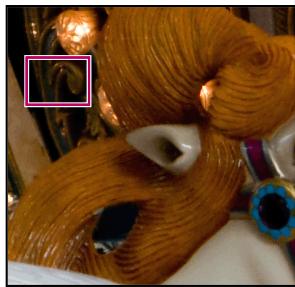
Faites glisser les curseurs Luminance et Réduction du bruit de la couleur vers la droite pour réduire respectivement le bruit de luminance (en haut à droite) et le bruit de chrominance (en bas à droite).
Réglages locaux dans Camera Raw
A propos des réglages locaux
Les commandes disponibles dans les onglets de réglage d'image de Camera Raw vous permettent de modifier les couleurs et les tonalités sur l'ensemble d'une photo. Tout comme vous pouvez éclaircir ou foncer une partie d'une photo argentique, vous avez la possibilité d'effectuer des réglages sur une zone précise de votre photo par le biais des outils Princeau Réglage et Filtre Gradué de Camera Raw.
L'outil Pinceau Réglage vous permet de passer un pinceau sur votre photo pour appliquer des réglages d'exposition, de clarté et de luminosité, ainsi que d'autres réglages, aux emplacements souhaités.
L'outil Filtre Gradué vous permet d'appliquer les mêmes types de réglages sur une zone précise d'une photo. Vous pouvez définir la taille de cette zone, c'est-à-dire la réduire ou l'agrandir, en fonction des besoin.
Il est possible d'appliquer les deux types de réglages locaux à votre photo, puis de les personneliser et de les affiner à leur convenance.
Il faut généralement un peu de pratique pour être en mesure d'appliquer correctement des réglages locaux dans Camera Raw. Nous vous recommendons de partager de la manière suivante : commencez par selectionner un outil, définitisser ses options, puis appliquez les réglages nécessaires à la photo. Vous pouvez ensuite affiner le réglage effectué ou bien effectuer d'autres réglages. Tout comme les autres réglages qu'il est possible d'appliquer dans Camera Raw, les réglages locaux sont non destructifs. Ils ne sont jamais appliqués définitivement à la photo.
Remarque : les réglages locaux sont enregistrés avec l'image tandis que les réglages globaux sont enregistrés dans un fichier XMP annexe ou dans la base de données de l'appareil photo, selon la définition des préférences Camera Raw.
Un didacticiel video consacre aux réglages locaux dans Camera Raw est disponible à l'adresse suivante: www.adobe.com/go/lrvid4008_ps_fr.
Voir aussi
« Indication de l'emplacement de stockage des paramétres Camera Raw » à la page 113
Application de réglages locaux à l'aide de l'outil Princeau Réglage
1 Sélectionnez l'outil Pinceau Réglage dans la barre d'outils (ou appuyez sur la touche K).
Les options de l'outil Pinceau Reglage s'affichent sous l'histogramme et le mode masque Nouveau est activé.
2 Dans la zone d'options de l'outil Pinceau Réglage, Sélectionnez le type de réglage à appliquer en réglant le curseur des effets ci-dessous selon les besoin :
Exposition Permet de définir la luminosité globale de l'image ; plus les tons sont clairs, plus l'effet est prononcé. Faites glisser le curseur vers la droite pour augmenter l'exposition et vers la gauche pour la réduire.
Luminosite Ringle la luminosite de l'image, I'effet etant plus important sur les tons moyens. Faites glisser le curseur vers la droite pour augmenter la luminosite et vers la gauche pour la réduire.
Contraste Règle le contraste de l'image, l'effet étant plus important sur les tons moyens. Faites glisser le curseur vers la droite pour augmenter le contraste et vers la gauche pour le réduire.
Saturation Modifie la vivacité ou la pureté des couleurs. Faites glisser le curseur vers la droite pour augmenter la saturation et vers la gauche pour la réduire.
Clarté Ajoute de la profondeur à une image en accentuant le contraste local. Faites glisser le curseur vers la droite pour augmenter le contraste et vers la gauche pour le réduire.
Nettete Accentue les contours pour faire ressortir les détails. Faites glisser le curseur vers la droite pour accentuer les détails et vers la gauche pour les atténuer.
Couleur Applique un coloris à la zone sélectionnée. Pour sélectionner la teinte souhaitée, cliquez sur la case de l'échantillon de couleur située à droite du nom de l'effet.

Cliquez sur les iconônes Plus (+) ou Moins (-) pour augmenter ou réduire la valeur de l'effet selon le pas définit. Cliquez plusieurs fois pour accenterer l'effet. Cliquez deux fois sur le curseur pour remettre l'effet à zéro.
3 Spécifiez des options de pinceau :
Taille Indique le diamètre, exprime en pixels, de la pointe du pinceau.
Contour progressif Contrôle la durée du contour.
Flux Contrôle la vitesse d'application du réglage.
Densité Contrôle la valeur de transparence du contour.
Masquage automatique Confine les contours aux zones de couleur identique.
Afficher le masque Active/désactive la visibilité de l'incrustation du masque dans l'aperçu de l'image.
4 Déplacez l'outil Pinceau Réglage sur l'image.
Le réticule indique le point d'application. Le cercle solide indique la taille du pinceau. Le cercle pointillé en noir et blanc indique la valeur du contour.
Remarque: si cette valeur est définié sur 0, le cercle noir et blanc indique la taille du pinceau. Avec des valeurs de contour très petites, le cercle solide risque de ne pas être visible.
5 Passez l'outil Princeau Reglage dans la zone de l'image à ajuster.
Lorsque you relâchez le bouton de la souris, une icône en forme d'épingle © apparait au niveau du point d'application. Dans la zone d'options de l'outil Pinceau Réglage, le mode masque passé au mode Ajout.
6 (Facultatif) Utilisez l'une des méthodes suivantes pour affiner le réglage :
- Reglez les curseurs d'effet dans la zone d'options de l'outil Pinceau Réglage pour personneliser l'effet dans l'image.
- Appuyez sur la touche V pour masquer ou afficher l'icone en forme d'épingle.
- Pour activer/désactiver la visibilité de l'incrustation du masque, utilisez l'options Afficher le masque, appuyez sur la touche Y ou positionné le pointeur sur l'icone en forme d'épingle.
Pour personneliser la couleur de l'incrustation du masque, cliquez sur le nuancier en regard de l'option Afficher le masque. Choisissez ensuite une nouvelle couleur dans le sélecteur de couleurs.
- Pour annuler une partie du réglage, cliquez sur l'option Effacer dans la zone d'options de l'outil Princeau réglage et passez le pinceau sur le réglage.
- Pour supprimer le réglage entièrement, Sélectionnez l'épingle et appuyez sur la touche Supprimer.
- Utilisez la combinaison de touches Ctrl+Z (Windows) ou Commande+Z (Mac OS) pour annuler le dernier réglage.
- Cliquez sur le bouton Tout effacer en bas de la zone d'options de l'outil pour supprimer tous les réglages de l'outil Pinceau Réglage appliqués et activer le mode masque Nouveau.
7 (Facultatif) Sélectionnez l'option Nouveau pour appliquer un nouveau réglage Pinceau Réglage et utilisez les méthodes décrites à l'étape 6 pour l'affiner selon les besoin.
Remarque: si vous avez effectué plusieurs réglages Pinceau Réglage, passez en mode Ajout pour pouvoir vous déplacer d'un réglage à l'autre. Cliquez sur une icône en forme d'épingle pour sélectionner le réglage en question et l'affiner.
Application de réglages locaux à l'aide de l'outil Filtre Gradué
1 Sélectionnéz l'outil Filtré Gradué dans la barre d'outils (ou appuyez sur la touche G).
Les options de l'outil Filtré Gradué s'affichent sous l'histogramme et le mode masque Nouveau est activé.
2 Dans la zone d'options de l'outil Filtre Gradué, Sélectionné le type de réglage que vous souhaitez appliquer ; pour ce faire, réglez le curseur des effets ci-dessous selon les besoin :
Exposition Permet de définir la luminosité globale de l'image ; plus les tons sont clairs, plus l'effet est prononcé. Faites glisser le curseur vers la droite pour augmenter l'exposition et vers la gauche pour la réduire.
Luminosite Règle la luminosité de l'image, l'effet étant plus important sur les tons moyens. Faites glisser le curseur vers la droite pour augmenter la luminosité et vers la gauche pour la réduire.
Contraste Règle le contraste de l'image, l'effet étant plus important sur les tons moyens. Faites glisser le curseur vers la droite pour augmenter le contraste et vers la gauche pour le réduire.
Saturation Modifie la vivacité ou la pureté des couleurs. Faites glisser le curseur vers la droite pour augmenter la saturation et vers la gauche pour la réduire.
Clarté Ajoute de la profondeur à une image en accentuant le contraste local. Faites glisser le curseur vers la droite pour augmenter le contraste et vers la gauche pour le réduire.
Nettete Accentue les contours pour faire ressortir les détails. Faites glisser le curseur vers la droite pour accentuer les détails et vers la gauche pour les atténuer.
Couleur Applique un coloris à la zone sélectionnée. Pour sélectionner la teinte souhaitée, cliquez sur la case de l'échantillon de couleur située à droite du nom de l'effet.

Cliquez sur l'icone Plus (+) ou Moins (-) pour augmenter ou réduire la valeur de l'effet selon le pas définit. Cliquez deux fois sur le curseur pour remettre l'effect à zéro.
3 Tracez un cadre de selection sur la photo par glisser-deplacer pour appliquer le filtré gradué à une zone spécifique de cette photo.
Le point vert représenté le point de départ du bord de départ du filtre. Le point rouge représenté le centre du bord de fin du filtre. La ligne pointillée en noir et blanc reliant les points représenté la ligne mediane. Les lignes pointillées en vert et blanc et en rouge et blanc définissent le début et la fin de l'étendue de l'effet.
Le mode Masque bascule en mode Edition dans la zone d'options de l'outil Filtre Gradué.
4 (Facultatif) Procedez de l'une des façons suivantes pour affiner le filtré :
- Reglez les curseurs d'effet dans la zone d'options de l'outil Filtré Gradué pour personneliser le filtré.
- Activez/désactivez la visibilité des incrustations de repère en scélectionnant l'options Afficher l'incrustation (ou appuyez sur la touche V).
- Faites glisser le point vert ou rouge pour déplacer le point de départ ou le point d'arrivée du filtré.
- Faites glisser la ligne pointillée en noir et blanc pour déplacer la ligne mediane du contrôle.
- Laissez le pointeur au-dessus de la ligne pointillée en vert et blanc ou en rouge et blanc, à proximé du point rouge ou vert, jusqu'à ce qu'une flèche à deux pointes s'affiche. Ensuite, faites glisser le pointeur vers le bord de la photo pour élargir l'étendue de l'effet du filtré à cette extrémité du spectre. Faites glisser le pointeur vers le centre de la photo pour réduire l'étendue de l'effet du filtré à cette extrémité du spectre.
- Laissez le pointeur au-dessus de la ligne pointillée en vert et blanc ou en rouge et blanc, à l'écart du point rouge ou vert, jusqu'à ce qu'une flèche incurve à deux pointes s'affiche. Puis, faites glisser cette dernière pour appliquer une rotation à l'effet.
- Appuyez sur la touche Suppr pour supprimer le contrôle.
- Utilisez la combinaison de touches Ctrl+Z (Windows) ou Commande+Z (Mac OS) pour annuler le dernier réglage.
- Sélectionnez le bouton Tout effacer situé au bas de la zone d'options de l'outil pour supprimer tous les effets Filtre Gradué appliqués et activer le mode masque Nouveau.
5 (Facultatif) Sélectionné l'option Nouveau pour appliquer un nouvel effet Filtre Gradué et utilisez les méthodes décrites à l'étape 4 pour l'affiner selon les besoin.
Remarque : lorsque vous utilisez plusieurs effets de l'outil Filtre Gradue, cliquez sur une incrustation pour selectionner cet effet et l'affiner.
Gestion des paramètres Camera Raw
Enregistrement des états d'une image en tant qu'instantanés dans Camera Raw
Vous pouvez enregistrer l'etat d'une image à tout moment en créé un instantané. Les instantanés sont des rendus d'image stockés qui contiennent l'ensemble des modifications effectuées depuis la création de l'instantané. En créé des instantanés d'une image tout au long du travail de modification, vous pouze facilement comparer les effets produits par les différents réglages. Vous pouze également revenir à l'etat précédent de l'image si vous souhaitez l'utiliser à nouveau. Les instantanés doivent un autre avantage : ils vous permettent de travailler à partir de différentes versions d'une image sans devoir faire une copie de l'original.
Les instantanés sont créés et gérés à l'aide de l'onglet Instantanés de la boîte de dialogue Camera Raw.
1 Pour creer un instantané, cliquez sur le bouton Nouvel instantané situe au bas de l'onglet Instantanés.
2 Saisissez un nom dans la boite de dialogue Nouvel instantané et cliquez sur le bouton OK.
L'instantané s'affiche dans la liste figurant dans l'onglet Instantanés.
You pouvez effectuer les opérations suivantes :
- Pour denommer un instantané, cliquez dessus avec le bouton droit de la souris (Windows) ou cliquez dessus tout en Maintenant la touche Contrôle enforcée (Mac OS), puis choisissez la commande Renommer.
Pour appliquer les parametes de l'instantané selectionné à l'image actuelle, cliquez sur un instantané. L'aperçu de l'imagé est mis à jour en conséquence. - Pourmettre a jour ou écraser un instantané existant à l'aide des paramètres de l'image actuelle, cliquez dessus avec le bouton droit de la souris (Windows) ou cliquez dessus tout en Maintenant la touche Contrôle enfoncée (Mac OS), puis choisissez l'options Mettre a jour avec les paramètres actuels.
- Pour annuler les changements apportés à un instantané, cliquez sur le bouton Annuler.
Important: soyez vigilant lorsque vous cliquez sur le bouton Annuler qui efface toutes les modifications apportées à l'instantané. En exécutant cette action, vous perdez tous les réglages effectuels lors de la session de modification en cours.
- Pour supprimer un instantané, sélectionné-le et cliquez sur l'icone de la corbeille située au bas de l'onglet, ou cliquez dessus avec le bouton droit de la souris (Windows) ou cliquez dessus en maintainant la touche Ctrl enfonnée (Mac OS), puis choisissez la commande Supprimer.
Les instantanés créés dans Photoshop Lighthroom s'affichent et peuvent être modifiés dans la boite de dialogue Camera Raw. De la même façon, les instantanés réalisés dans Camera Raw s'affichent et peuvent être modifiés dans Lighthroom.
Enregistrement, réinitialisation et chargement des paramètres Camera Raw
Vous pouvez réutiliser les réglages que vous avez effectuels sur une image. Vous pouvez enregistrer tous les paramètres d'image Camera Raw actifs ou tout sous-ensemble de paramètres, sous la forme d'un paramètre prédéfini ou d'un nouveau jeu de valeurs par défaut. Les paramètres par défaut s'appliquent à un modulo d'appareil photo, un numéro de série ou un réglage ISO spécifique, suivant les réglages définis dans la section Paramètres par défaut de l'image des préférences de Camera Raw.
Les paramètres prédéfinis sont classés par nom dans l'onglet Paramètres prédéfinis, dans le menu Edition > Développer les paramètres d'Adobe Bridge, dans le menu contextuel relatif aux images Camera Raw d'Adobe Bridge, ainsi que dans le sous-menu Appliquer le paramètre prédéfini du menu Paramètres de Camera Raw, dans la boite de dialogue Camera Raw. Les paramètres prédéfinis ne sont pas répertoriés à ces emplacements si vous ne les enregistrez pas dans le dossier des paramètres de Camera Raw. Toutefois, vous pouvez utiliser la commande Charger des paramètres pour sélectionner et appliquer des paramètres enregistrés à un autre emplacement.

Vou puez enregistrer et supprimer des parametes prédéfinis à l'aide des boutons situés au bas de l'onglet Paramètres prédéfinis.
Cliques sur le bouton du menu Parametes de Camera Raw 一 , puis selectionnez une commande :
Enregistrer les paramètres Enregistrrez les paramètres en cours sous la forme d'un paramètre prédéfini. Sélectionnez les paramètres à enregistrer dans le paramètre prédéfini, nommez le paramètre prédéfini, puis enregistrrez-le.
Enregistrer les nouveaux paramétres par défaut de Camera Raw Enregistrre les paramétres actifs comme nouveaux paramétres par défaut pour les autres images prises avec le même apparéil photo, modèle d' apparéil photo ou réglage ISO. Sélectionné les options appropriées dans la section Paramétrés par défaut de l'image des préférences de Camera Raw pour indiquer si les valeurs par défaut doivent être associées à un numéro de série d' apparéil photo spécifique ou à un réglage ISO.
Réinitialiser les paramètres par défaut de Camera Raw Rétablit les paramètres par défaut d'origine pour l'appareil photo, le modulo d'appareil photo ou le réglage ISO en cours.
Charger des parametes Ouvre la boite de dialogue de chargement des parametes de conversion au format Brut dans laquelle vous pouze acceder au fichier de parametes, le selectionner, puis cliquer sur Charger.
Indication de l'emplacement de stockage des paramètres Camera Raw
Choisissez une préférence pour définir l'emplacement de stockage des paramètres. Les fischiers XMP se révèle particulièrement utiles si vous avez l'intention de déplacer ou de stocker les fischiers images et souhaitez conserver les paramètres de Camera Raw. Vous pouvez utiliser la commande Paramètres d'exportation pour copier les paramètres de la base de données Camera Raw vers des fischiers annexes XMP ou pour incorporer ces paramètres dans des fischiers Digital Negative (DNG).
Lorsqu'un fisquier image Camera Raw est traité avec Camera Raw, les paramètres de l'image peuvent être stockés en deux endroits : dans le fisquier de base de données Camera Raw ou dans le fisquier annexe XMP. Les paramètres des fischiers DNG sont généralement stockés dans les fischiers proprement dits, comme c'est le cas avec les fischiers TIFF et JPEG.
Remarque : lorsque vous importez une série de fichiers Camera Raw dans After Effects, les paramètres du premier fichier sont appliqués à tous les fichiers de la série qui ne possèdent pas leurs propres fichiers annexes XMP. After Effects ne consulte pas la base de données Camera Raw.
Vouss pouvezCHOISIR une prefeRcne pour definir le lieu de stockage des parametres.Lorsque you rouvre une image Camera Raw,tous les parametres sont definis,par defaut,sur les valeurs qui ont ete utilisées la derniere fois que le fichier a ete ouvert.Les attributs d'image (profil d'espace colorimétrique cible,nombre de bits par pixel,taille de pixel et résolution) ne sont pas stockés avec les parametres.
1 Dans Adobe Bridge,CHOISSEZ la commande Edition > Prefrences Camera Raw (Windows) ou Bridge > Prefrences Camera Raw (Mac OS). Si la boite de dialogue Camera Raw est ouverte, cliquez sur le bouton Ouvrir la boite de dialogue Prefrences
2 Dans le menu Enregister les paramètres de l'image dans, de la boîte de dialogue Préférences Camera Raw, désisissez l'une des options suivantes :
Base de données Camera Raw Stocke les paramètres dans un fjichier de base de données Camera Raw situé à l'emplacement suivant : Documents and Settings/[nom d'utilisateur]/Application Data/Adobe/Camera Raw (Windows) ou Users/[nom d'utilisateur]/Bibliothèque/Préférences (Mac OS). Cette base de données est indexée par contenu de fjichier, de façon à ce que les paramètres restent associés à l'image même si le fjichier image Camera Raw a été déplace ou renommé.
Fichiers « .xmp » annexes Stocke les paramètres dans un fjichier distinct,itué dans le même dossier que le fjichier Camera Raw, avec le même nom de base suivi de l'extension .xmp. Cette option est utile pour un archivage à long terme de fjichiers bruts avec les paramètres qui leurs sont associés, ainsi que pour l'échange de fjichiers Camera Raw avec leurs paramètres dans le cadre de flux de production multiutilisateur. Les fjichiers annexes XMP peuvent stocker des données IPTC (International Press Telecommunications Council) ou d'autres métadonnées associées à un fjichier image Camera Raw. Si les fjichiers ont été stockés sur un volume en lecture seule, comme un CD ou un DVD, n'oulibiez pas de les copier sur votre disque dur avant de les ouvrir. Le module externe Camera Raw ne peut pas enregistrer un fjichier XMP sur un volume disponible en lecture seule, mais il enregistre les paramètres dans le fjichier de base de données Camera Raw. Pour afficher les fjichiers XMP dans Adobe Bridge,CHOISSEZ la commande Affichage > Fichiers masqués.
Important: si vous utilisez un système de contrôle des révisions pour gérer vos fichiers et que vous stockez les paramétres dans des fichiers annexes XMP, n'oubliez pas que vous doivent archiver et extraire ces fichiers annexes pour apporter des modifications aux images Camera Raw; de même, vous doivent gérer (renommer, déplacer et supprimer, par exemple) les fichiers annexes XMP avec leurs fichiers Camera Raw. Adobe Bridge, Photoshop, After Effects et Camera Raw se chargeant de cette synchronisation lorsque vous travailliez avec des fichiers en local.
Si you stockez les parametes de l'appareil photo dans la base de données Camera Raw et que vous avez prevu de déplacer les fichiers vers un autre emplacement (CD, DVD, autre ordinateur, etc.), vous pouze utiliser la commande Exporter les parametes vers XMP pour exporter les parametes vers des fichiers annexes XMP.
3 Si vous souhaitez stocker tous les réglages apportés aux fichiers DNG dans ces mêmes fichiers, sélectionnez l'option Ignorer les fichiers annexes « .xmp » dans la section Gestion des fichiers DNG de la boîte de dialogue Préférences Camera Raw.
Remarque : Pour plus d'informations sur les préférences à définir afin d'assurer la compatibilité entre Camera Raw et Photoshop Lighthroom, consultez le fichier Lisez-moi relatif à Camera Raw 5.2 à l'adresse www.adobe.com/go/kb407616.
Copie et collage de paramètres Camera Raw
Dans Adobe Bridge, vous pouvez copier et coller les paramètres Camera Raw d'un fjichier image vers un autre.
1 Dans Adobe Bridge, selectionnez un fisier, puis choisissez la commande Edition > Développer les paramétres > Copier les paramétres Camera Raw.
2 Sélectionnez un ou plusieurs fichiers, puis désisissez la commande Edition > Développer les paramétres > Coller les paramétres de Camera Raw.

Voupez egalement cliquer avec le bouton droit de la souris (Windows) ou cliquer tout en Maintenant la touche Contrôle enfoncée (Mac OS) sur les fichiers images à copier/coller à l'aide du menu contextualuel.
3 Sélectionnez les paramêtres à appliquer dans la boîte de dialogue Coller les paramêtres Camera Raw.
Application des paramètres Camera Raw enregistrés
1 Sélectionnez un ou plusieurs fichiers dans Adobe Bridge ou dans la boîte de dialogue Camera Raw.
2 Dans Adobe Bridge,CHOISSEZ la commande Edition > Dcvelloper les parametes ou cliquez avec le bouton droit sur un fisier selectionné. Ou bien, dans la boite de dialogue Camera Raw, cliquez sur le menu Parametes de Camera Raw
3 Choisissez l'une des options suivantes :
Parametres d'image Utilise les parametes de l'image Camera Raw selectionnee. Cette option est disponible uniquement dans le menu Parametes de Camera Raw de la boite de dialogue Camera Raw.
Paramètres Camera Raw par défaut Utilise les paramètres par défaut enregistrés pour un apparéil photo, un modulo d' apparéil photo ou un réglage ISO spécifique.
Conversion précédente Utilise les paramètres d'une image générée du même apparéil photo, modèle d' apparéil ou réglage ISO.
Nom d'un paramètre prédéfini Utilise les paramètres enregistrés sous la forme d'un paramètre prédéfini ; il peut s'agir d'un sous-ensemble de tous les paramètres d'image.
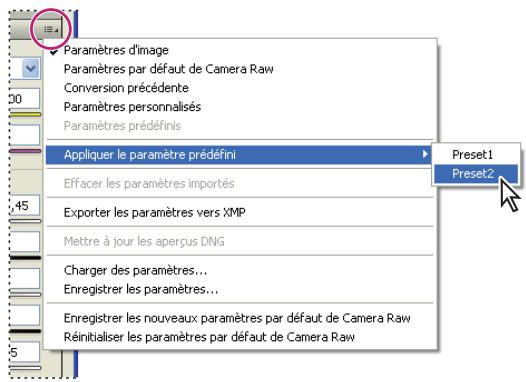
Application d'un paramètre prédéfihi
Remarque : vous pouvez également appliquer des paramètres prédéfinis à partir de l'onglet Paramètres prédéfinis.
Exportation de paramètres Camera Raw et d'aperçus DNG
Si vous stockez des paramètres de fichiers dans la base de données Camera Raw, vous pouze utiliser la commande Exporter les paramètres vers XMP et copier les paramètres vers des fichiers annexes XMP ou les incorporer dans des fichiers DNG. Cela peut être utile pour conserver les paramètres de l'image avec vos fichiers Camera Raw lorsque vous les déplacez.
Vou puez egalment mette a jour les apercus JPEG incorporens dans des fichiers DNG.
1 Ouvrez les fichiers dans la boite de dialogue Camera Raw.
2 Si vous exportez des paramètres ou des aperçus pour plusieurs fichiers, Sélectionné leurs vignettes dans la vue Film fixe.
3 Dans le menu Paramétres : de Camera Raw, Sélectionnez Exporter les paramétres vers XMP ou Mettre à jour les aperçus DNG.
Les fischiers annexes XMP sont créés dans le même dossier que les fischiers images Camera Raw. Lorsque vous enregistrez les fischiers images Camera Raw au format DNG, les paramètres sont directement incorpôres aux fischiers DNG.
Définition des options de flux de production Camera Raw
Les options de flux de production définissent des paramètres pour tous les fichiers produits à partir de Camera Raw, y compris la profondeur (ou le codage) des couleurs (en nombre de bits), l'espace colorimétrique, la nettoyé de sortie et les dimensions en pixels. Ces options définissent la méthode utilisée par Photoshop pour ouvrir ces fichiers. Cependant, elles n'ont aucune incidence sur la manière dont After Effects importe un fisier Camera Raw. Les paramètres relatifs aux options de flux de production n'affectent pas les données Camera Raw proprement dites.
Vou puez définir les paramètres relatifs aux options de flux de production au bas de la boîte de dialogue Camera Raw en cliquant sur le texte souligné.
Distance Spécifie le profil colorimétrique cible. En règle générale, le paramètre Distance doit être définir sur le profil colorimétrique utilisé pour votre espace de travail RVB Photoshop. Le profil source des fichiers images Camera Raw correspond généralement à l'espace colorimétrique natif de l'appareil photo. Les profils repertoriés dans le menu Espace sont intégrés dans Camera Raw. Pour utiliser un espace colorimétrique non repertorié dans ce menu, désisissez ProPhoto RVB, puis convertissez le filchier selon l'espace de travail de votre choix lors de l'ouverture du filchier dans Photoshop.
Profondeur Indique si le fichier doit etre ouvert en tant qu'image 8 ou 16 bits par couche dans Photoshop.
Taille Indique les dimensions en pixels de l'image lors de son importation dans Photoshop. Les dimensions par défaut sont celles utilisées pour photographier l'image. Pour rééchantillonner l'image, utilisez le menu Taille.
Dans le cas d'un apparéil photo à pixels carrés, le choix d'une taille inférieure à la taille native permet d'accelérer le traitement si vous prévoyez une image finale plus petite. La sélection d'une taille supérieure équivaut à un suréchantillonnage dans Photoshop.
Dans le cas d'un apparéil photo à pixels non carrés, la taille native est celle qui préserve au mieux le nombre total de pixels. En sélectionnant une taille différente, vous pouvez réduire l'ampleur du rééchantillonnage nécessaire par Camera Raw et obtenir ainsi une image de qualité légèrement supérieure. La taille qui permet d'obtenir la meilleure qualité est signalée par un astérisque (*) dans le menu Taille.
Remarque : vous pouvez, à tout moment, changer la taille de pixel de l'image après son ouverture dans Photoshop.
Résolution Spécifie la résolution d'impression de l'image. Ce paramètre n'affecte pas les dimensions en pixels. Par exemple, une image de 2048 x 1536 pixels imprimée en 72 ppp mesure environ 28 pouces 1/2 × 21 pouces 1/4 . Si vous imprimez la même image en 300 ppp, elle mesurera alors 6 pouces 3/4 × 5 pouces 1/8 . Vous pouvez également utiliser la commande Taille de l'image pour régler la résolution dans Photoshop.
Netteté pour Permet d'appliquer une netteté de sortie pour un travail à afficher à l'écran ou à imprimer sur du papier mat ou brillant. Si vous appliquez une netteté de sortie, vous pouze augmenter ou diminuer les valeurs dans le menu déroulant Gain à l'aide des options Faible ou Elevée afin d'adoucir ou d'accertuer la netteté appliquée. En général, vous pouvez conserver la valeur Gain définie par défaut (option Standard).
Ouvrir dans Photoshop comme objets dynamiques Ouvre les images Camera Raw dans Photoshop en tant que calques d'objet dynamique et non en tant que calques d'arrière-plan lorsque vous cliquez sur le bouton Ouvrir. Pour désactiver cette préférence pour les images sélectionnées, cliquez sur Ouvrir tout en maintainant la touche Maj enforcée.
Chapitre 5 : Couleur
La couleur peut être décrite de diverses manières à l'aide d'un modèle de couleur tel que RVB ou CMJN. Lorsque vous travailliez votre image, vous doivent utiliser l'un des modèles de couleur pour en spécifier les couleurs. Photoshop vous permet d'adapter l'approche de la couleur en fonction de votre image et de son utilisation.
A propos de la couleur
Définition de la couleur
Vou travaillerez plus efficacement avec Photoshop en sachant comment sont créées les couleurs et comment elles interagissant les unes avec les autres. Au lieu de produit un effet par hasard, vous obtiendrez des résultats satisfaisants si vous comprendez les concepts de base de la couleur.
Les couleurs primaires
Les couleurs primaires additivees sont les trois couleurs fondamentales de la lumière (le rouge, le vert et le bleu) dont la combinaison, en proportion variee, permet de produire toutes les couleurs du spectre visible. L'addition, en quantite egale, du rouge, du bleu et du vert produit le blanc. L'absence totale de rouge, de bleu et de vert produit le noir. Les moniteurs d'ordinateur sont des peripheriques qui utilise les couleurs primaires additivees pour creer de la couleur.
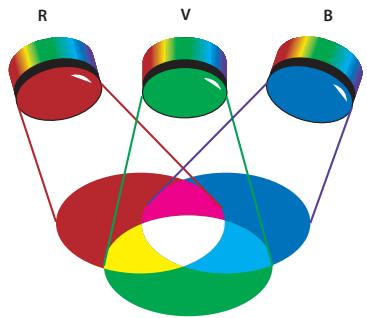
Couleurs additives (RVB) R. Rouge V. Vert B. Bleu
Les couleurs primaires soustractives sont des pigments qui, selon leur combinaison, constituent un spectre des couleurs. Contrairement aux moniteurs, les imprimantes utilisent des couleurs primaires soustractives (pigments cyan, magenta, jaune et noir) pour produit des couleurs par mélanges soustractifs. Le terme « soustractif » signifie ici que les couleurs primaires sont pures avant d'être mélangées et qu'elles perdent en pureté une fois combinées. Par exemple, la couleur orange est obtenue par le mélange soustractif de magenta et de jaune.
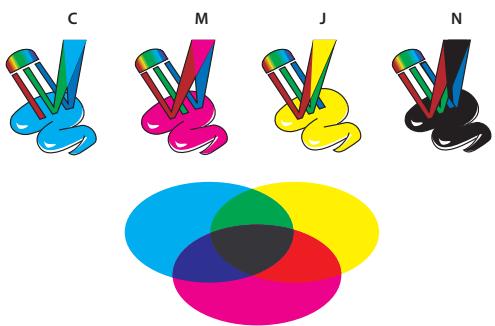
Couleurs sostructives (CMJN)
C. Cyan M. Magenta J. Jaune N. Noir
La roue chromatique
Si vous étés novice en matière de réglage de composantes de couleur et que vous travailliez sur la balance des couleurs, conservez à portée de main une représentation graphique de la roue chromatique standard. Vous pouvez utiliser la roue chromatique pour prévoir l'effet d'une modification d'une composante de couleur sur les autres couleurs et les correspondances des modifications entre les modèles RVB et CMJN.
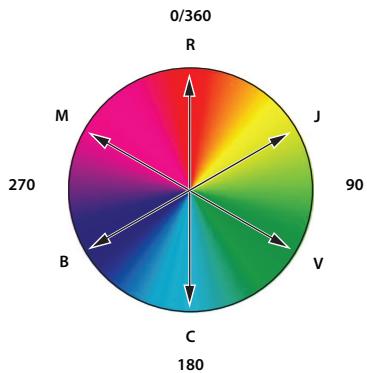
Roue chromatique
R. Rouge J. Jaune V. Vert C. Cyan B. Bleu M. Magenta
Ainsi, vous pouvez réduire la quantité d'une couleurquelconque dans une image en augmentant la quantité de son opposé sur la roue chromatique, et inversement. Les couleurs situées à l'opposé l'une de l'autre sur la roue chromatique standard sont appelées des couleurs complémentaires. De même, vous pouvez augmenter et diminuer la quantité d'une couleur en réglant les deux couleurs adjacentes sur la roue chromatique, voire en réglant les deux couleurs adjacentes à son opposé.
Dans une image CMJN, vous pouvez diminuer le magenta en réduisant sa quantité ou en augmentant sa couleur complémentaire, le vert (couleur située à l'opposé du magenta sur de la roue chromatique). Dans une image RVB, vous pouvez diminuer le magenta en retardant du rouge et du bleu ou en ajoutant du vert. L'ensemble de ces réglagesaboutit à une balance des couleurs globale contenant moins de magenta.
Voir aussi
« Sélection d'une couleur dans le sélecteur de couleurs Adobe » à la page 132
Modèles de couleur, espaces et modes colorimétriques
Un modele de couleur decrit les couleurs que nous voyons et que nous utilisons dans les images numériques. Chaque modele, RVB, CMJN ou TSL,represented une méthode différente (en général numérique) de description des couleurs.
Un espace colorimétrique est une variante d'un modèle de couleur caractérisée par sa propre gamme des couleurs. Par exemple, le modele de couleur RVB recouvre plusieurs espaces colorimétriques : Adobe RVB, sRVB, ProPhoto RGB, etc.
Chaque péripérisque, comme vous monitér ou votre imprimante, a son propre espace colorimétrique et ne peut reproduire que les couleurs situées dans la gamme correspondante. Lorsqu'une image passée d'un péripérisque à un autre, ses couleurs peuvent varier, car chaque péripérisque interprête les valeurs RVB ou CMJN selon son propre espace colorimétrique. Vous pouvez utiliser la gestion des couleurs lorsque vous déplacez vos images pour veiller à ce que la plupart des couleurs soient identiques ou suffisamment ressemblantes pour apparaitre homogènes. Reportez-vous à la section « Pourquoi les couleurs ne concordent pas toujours ? » à la page 143.
Dans Photoshop, le mode colorimétrique d'un document déterminé le modele de couleur utilisé pour l'affichage et l'impression de l'image sur laquelle vous travailliez. Les modes colorimétriques de Photoshop reposent sur les modèles de couleur utilisés pour les images destinées à la publication. Vous avez le besoin entre les modes Couleurs RVB (Rouge, Vert, Bleu), Couleurs CMJN (Cyan, Magenta, Jaune, Noir), Couleurs Lab (basé sur le système Lab* de la CIE) et Niveauux de gris. Photoshop prend également en charge les modes Couleurs indexées et Bichromie, réservés aux productions couleur spécialisées. Le nombre de couleurs, de couches et la taille d'une image sont fonction du mode de couleur. Le besoin du mode colorimétrique déterminé aussi les outils et formats de filchier disponibles.
Lorsque vous touchez aux couleurs d'une image, vous modifiez certaines valeurs numériques dans le fichier. Il parait simple d'imaginer qu'à chaque couleur correspond un nombre, mais, en réalité, ces valeurs numériques ne sont pas des définitions absolues de couleurs : elles n'ont de signification que dans l'espace colorimétrique du périphérique qui produit la couleur.
Voir aussi
« Modes colorimétriques » à la page 120
Réglage de la teinte, de la saturation et de la luminosité des couleurs
Basé sur la perception par l'oeil humain de la couleur, le modele TSL décrit trois caractéristiques fondamentales de la couleur :
Teinte Couleur réfléchie ou transmise par un objet. Elle correspond à une position sur la roue chromatique standard, exprimée en degrés (entre 0 et 360). Concretement, il s'agit de la couleur proprement dite : le rouge, l'orange ou le vert, par exemple.
Saturation Intensité ou pureté de la couleur (parfois appelée chromie). Elle correspond à la quantité de gris contenu dans une teinte, exprimée sous la forme d'un pourcentage compris entre 0 (gris) et 100 (saturation totale). Sur la roue chromatique standard, la saturation augmente du centre vers la périphérie.
Luminosite Variation d'intensité lumineuse de la couleur, généralement exprimée sous la forme d'un pourcentage compris entre 0 (noir) et 100 (blanc).
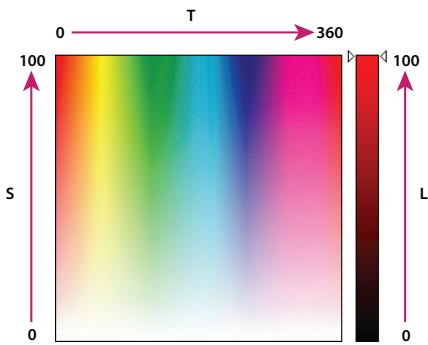
Modèle de couleur TSL
T. Teinte S. Saturation L. Luminosite
Modes colorimétriques
Mode Couleurs RVB
Ce mode dans Photoshop utilise le modele RVB, attribuant une valeur d'intensité à chacun des pixels. Dans les images en 8 bits par couche, les valeurs d'intensité sont de 0 (noir) à 255 (blanc) pour chacune des composantes RVB (rouge, vert, bleu) d'une image en couleurs. Par exemple, un rouge vif aura une valeur R de 246, une valeur V de 20 et une valeur B de 50. Lorsque toutes les composantes ont une valeur égale, on obtient une nuance de gris neutré ; lorsqu'elles ont chacune une valeur de 255, on obtient un blanc pur. Une valeur égale à 0 pour chacune produit du noir.
Les images RVB utilisent trois couleurs, ou couches, pour reproductive les couleurs à l'écran. Dans les images en 8 bits par couche, les trois couches sont converties en 24 bits (8 bits x 3 couches) d'informations chromatiques par pixel. Pour les images 24 bits, les trois couches peuvent reproduce jusqu'à 16,7 millions de couleurs par pixel. Les images 48 bits (16 bits par couche) et 96 bits (32 bits par couche) peuvent en reproduce encore davantage par pixel. Le modele RVB n'est pas simplement le mode par défaut des nouvelles images Photoshop. Il est utilisé par les moniteurs d'ordinateur pour afficher les couleurs. Cela signifie que, dans les modes colorimétriques autres que RVB (par exemple, CMJN), Photoshop convertit l'image CMJN en image RVB pour l'afficher à l'écran.
Bien que le modele RVB soit un modele de couleur standard, la gamme des couleurs exacte représentée peut varier selon l'application ou le périphérique d'affichage. Le mode Couleurs RVB de Photoshop varie suivant la configuration de l'espace de travail spécifique dans la boîte de dialogue Couleurs.
Voir aussi
« A propos des espaces de travail colorimétriques » à la page 164
Mode Couleurs CMJN
Ce mode attribue à chaque pixel un pourcentage pour chacune des encles quadri. Aux couleurs les plus claires (tons clairs) sont attribués de faibles pourcentages de couleurs d'encre quadri, aux couleurs les plus foncées (tons fonçés) de plus forts pourcentages. Par exemple, un rouge vif peut être obtenu avec 2% de cyan, 93% de magenta, 90% de jaune et 0% de noir. Dans les images CMJN, le blanc pur est produit lorsque la valeur des quatre composantes est 0% .
Utilisez le mode CMJN lorsque vous préparez une image pour l'impression en quadrichromie. La conversion d'une image RVB en CMJN produit une séparation des couleurs. Si votre image de départ est en mode RVB, il vaut mieux la retoucher d'abord en RVB puis la convertir en CMJN, une fois que vous avez terminé. En mode RVB, vous pouvez utiliser les commandes Format d'épréuve pour simuler les effets d'une conversion CMJN, sans modifier les données image réelles Vous pouze également utiliser le mode CMJN pour travailler directement avec des images CMJN numériées ou importées à partir de systèmes haut de gamme.
Bien que le modele CMJN soit un modele de couleur standard, la gamme des couleurs exacte représentée peut varier selon la presse et les conditions d'impression. Le mode Couleurs CMJN de Photoshop varie suivant la configuration de l'espace de travail spécifiée dans la boite de dialogue Couleurs.
Voir aussi
« A propos des espaces de travail colorimétriques » à la page 164
« Epreuvage à l'écran des couleurs » à la page 153
Mode Couleurs Lab
Le modele de couleur CIE L*a*b* (Lab) repose sur la perception de la couleur par l'oeil humain. Les valeurs numériques du modele Lab decrivent toutes les couleurs perceptibles à l'oeil humain. Etant donné que le modele Lab décrit l'aspect d'une couleur只不过 que la quantité de colorant nécessaire pour la reproduce sur un périhérique donné (tel qu'un moniteur, une imprimante de bureau ou un appeareil photo numérique), il est considéré comme indépendant du périhérique. Les systèmes de gestion des couleurs utilisent le modele Lab comme référence pour transposer de manière fiable dans un autre espace colorimétrique une couleur d'un espace colorimétrique donné.
La composante de luminance (L) du mode Couleurs Lab est comprise entre 0 et 100. Dans le sélecteur de couleurs Adobe et dans le panneau Couleur, la composante a (axe vert-rouge) et la composante b (axe bleu-jaune) peuvent être comprises entre +127 et -128.
Voupue enregistrer les images Lab aux formats Photoshop EPS, Format de document volumineux (PSB), PDF, Photoshop Brut, TIFF, Photoshop DCS 1.0 et Photoshop DCS 2.0. Voupue enregistrer les images Lab 48 bits (16 bits par couche) aux formats Photoshop, Format de document volumineux (PSB), Photoshop PDF, Photoshop Brut et TIFF.
Remarque : lorsque vous ouvrez un fichier au format DCS 1.0 ou DCS 2.0, il est converti en mode CMJN.
Mode Niveau de gris
Ce mode utilise plusieurs nuances de gris dans une image. Une image 8 bits peut compter jusqu'à 256 niveaux de gris. La valeur de luminosité de chaque pixel d'une image en niveaux de gris est comprise entre 0 (noir) et 255 (blanc). Le nombre de nuances d'une image 16 et 32 bits est bien supérieur à celui d'une image 8 bits.
Les valeurs de niveaux de gris s'expressiment également en pourcentage des la couverture d'encre noire (0 % est égal au blanc, et 100 % au noir).
Le mode Niveau de gris utilise la gamme définie par la configuration de l'espace de travail spécifique dans la boîte de dialogue Couleurs.
Voir aussi
« A propos des espaces de travail colorimétriques » à la page 164
Mode Bitmap
Ce mode utilise une des deux valeurs chromatiques (noir ou blanc) pour représentier les pixels dans une image. Les images en mode Bitmap sont appelées images 1 bit en mode point, car leur profondeur est de 1.
Mode Bichromie
Ce mode cree des images en niveaux de gris monochromes, bichromes (a deux couleurs), trichromes (a trois couleurs) et quadrichomes (a quatre couleurs) en utilisant une a quatre encres personalisées.
Voir aussi
« A propos de la bichromie » à la page 548
Mode Couleurs indexées
Ce mode produit des fichiers images 8 bits avec 256 couleurs au maximum. Lors de la conversion en couleurs indexées, Photoshop construit une table des couleurs qui mémorise et indexe les couleurs de l'image. Si une couleur de l'image originale n'apparait pas dans la table, le programme désitselle qui s'en rapproche le plus ou utilise le tramage pour simuler la couleur à partir de couleurs disponibles.
Bien que la palette de ses couleurs soit limitée, le mode Couleurs indexées réduit la taille du fjichier tout en conservant une qualité visuelle suffisante pour certains produits, notamment les presentations multiméielas et les pages Web. Dans ce mode, les possibilités de modifications sont limitées. Pour des modifications importantes, il convient de proceder à une conversion temporaire vers le mode RVB. Vous pouvez enregistrer les images à couleurs indexées aux formats Photoshop, BMP, DICOM (Digital Imaging and Communications in Medicine), GIF, Photoshop EPS, Format de document volumineux (PSB), PCX, Photoshop PDF, Photoshop Brut, Photoshop 2.0, PICT, PNG, Targa® et TIFF.
Mode Multicouche
Ce mode, particulièrement adapté à l'impression spécialisée, utilise 256 niveaux de gris par couche dans une image. Vous pouvez enregistrer les images multicouches aux formats Photoshop, Format de document volumineux (PSB), Photoshop 2.0, Photoshop Brut et Photoshop DCS 2.0.
Les indications ci-dessous s'appliquent à la conversion d'images en mode Multicouche :
- Les couches de couleur de l'image originale sont converties en couches de ton direct.
- La conversion d'une image CMJN en mode Multicouche produit des couches de ton direct cyan, magenta, jaune et noir.
- La conversion d'une image RVB en mode Multicouche produit des couches de ton direct cyan, magenta et jaune.
- La suppression d'une couche d'une image RVB, CMJN ou Lab la convertit automatique en mode Multicouche.
- Pour exporter une image multicouche, enregistrez-la au format Photoshop DCS 2.0.
Conversion entre modes colorimétriques
Conversion du mode colorimétrique d'une image
Vous pouvez remplacer le mode d'origine d'une image (mode source) par un autre mode (mode de destination). Lorsque vousCHOISSEZ un mode colorimétrique différent pour une image, vous changez définitivement les valeurs chromatiques de celle-ci. Par exemple, lorsque vous convertissez une image RVB en mode CMJN, les valeurs chromatiques RVB qui ne sont pas comprises dans la gamme CMJN (définie par la configuration de l'espace de travail CMJN dans la boite de dialogue Couleurs) sont corrigées pour être comprises dans cette gamme. Ceci peut entraîner la perte de certaines données d'image, qui ne peuvent pas'être récapurées même si vous convertissez à nouveau l'image CMJN en mode RVB.
Avant de convertir des images, il est conseilé de proceder comme suit :
- Effectuez autant de modifications que possible dans le mode original de l'image (habituellement RVB pour la plupart des scanners et apparciels photo numériques, ou CMJN pour les images capturées à partir d'un scanner à tambour traditionnel ou importées depuis un système Scitex).
- Enregistrez une copie de sauvegarde de l'image avant de la convertir. Veillez à enregistrer une copie de l'image complenant tous les calques de manière à pouvoir modifier la version originale de l'image après la conversion.
- A platassez le fichier avant de le convertir. L'interaction des couleurs entre les modes de fusion des calques change en fonction du mode.
Remarque : dans la plupart des cas, il est préféable d'aplaitur un fichier avant de le convertir. Cependant, ce n'est pas obligatoire et, dans certains cas, ce n'est même pas souhaitable (lorsque le fichier contient des calques de texte vectoriels, par exemple).
Choisissez Image > Mode, puisCHOisissez le mode a utiliser dans le sous-menu. Les modes non disponibles pour l'image active apparaisent grisés dans le menu.
Les images sont aplaties lorsqu'elles sont converties en mode Multicouche, Bitmap ou Couleurs indexées, car ces modes ne reconnaissent pas les calques.
Ajout d'un changement de mode conditionnel à un script
Voupez spécifier les conditions d'un changement de mode de façon à exéctuer la conversion pendant un script, c'est-à-dire une série de commandes appliquées de manière séquentielle sur un ou plusieurs fichiers. Lorsqu'un script contient un changement de mode, une erreur peut se produit si le mode source du fichier ouvert diffère de celui spécifique dans le script. Par exemple, le script peut inclure une étape qui consiste à convertir une image dont le mode source est RVB au mode de destination CMJN. Si ce script est applicé à une image en mode Niveau des gris ou tout mode source autre que RVB, une erreur se produit.
La commande Changement de mode conditionnel vous permet de spécifique, pendant l'enregistrement d'un script, un ou plusieurs modes pour le mode source et un mode pour le mode de destination.
1 Commencez l'enregistrement d'un script.
2 Choisissez Fichier > Automatisation > Changement de mode conditionnel.
3 Dans la boite de dialogue Changement de mode conditionnel, selectionnez un ou plusieurs modes sources. Utilisez les boutons Tous ou Sans pour selectionner tous les modes possibles ou n'en selectionner aucun.
4 Choisissez un mode de destination dans le menu déroulant Mode.
5 Cliquez sur OK. Le changement de mode conditionnel apparait sous forme de nouvelle étape dans le panneau Scripts.
Voir aussi
« Automatisation avec les scripts » à la page 689
Conversion d'une photo couleur en mode Niveau de gris
1 Ouvrez la photo à convertir en noir et blanc.
2 Choisissez Image > Mode > Niveau de gris.
3 Cliquez sur le bouton Supprimer. Photoshop convertit les couleurs de l'image en noir, blanc et nuances de gris.
Remarque: la conversion d'une photo couleur en mode Niveau de gris réduit la taille du fichier mais supprime également toutes les informations chromatiques et risque d'entrainer la conversion de deux nuances de gris adjacentes en une seule et même nuance de gris. La conversion d'une photo couleur en image noir et blanc augmente la taille du fichier mais conserve cependant toutes les informations chromatiques, ce qui permet de faire correspondre chaque couleur à une nuance de gris.
Voir aussi
« Conversion d'une image couleur en photo noir et blanc » à la page 195
Conversion d'une image en mode Bitmap
La conversion d'une image en mode Bitmap réduit l'image à deux couleurs, simplifient grandement les informations chromatiques de l'image et réduisant la taille du fjchier.
Lorsque vous convertissez une image couleur en mode Bitmap, vous devez d'abord la convertir en mode Niveau de gris afin de supprimer les informations de teinte et de saturation contenues dans les pixels et de ne conserver que les valeurs de luminosité. Cependant, comme peu d'options de retouche sont disponibles pour les images en mode Bitmap, il est souvent préféable de retoucher l'image en mode Niveau de gris puis de la convertir en mode Bitmap.
Remarque: les images en mode Bitmap prsentent 1 bit par couche. Vousdezvez convertir les images 16 ou 32 bits par couche en mode Niveau des gris 8 bits avant de les convertir en mode Bitmap.
1 Utilizez l'une des méthodes suivantes :
- S'il s'agit d'une image en couleurs,CHOISSEZ Image > Mode > Niveau de gris. Choisissez ensuite Image > Mode > Bitmap.
- S'il s'agit d'une image en niveaux de gris,CHOISSEZ Image > Mode > Bitmap.
2 Dans la zone Sortie, entrez une valeur pour la résolution de sortie de l'image en mode Bitmap, puis désisissez une unité de mesure. Par défaut, la résolution actuelle de l'image apparait à la fois comme la résolution d'entrée et de sortie.
3 Choisissez l'une des méthodes de conversion bitmap suivantes dans le menu déroulant Avec :
50% Seuil Convertit en blanc des pixels ayant des valeurs de gris supérieures au niveau de gris moyen (128) et en noir des pixels ayant des valeurs inférieures. On obtient ainsi une représentation noir et blanc très contrastée de l'image.
Motif géométrie Convertit une image en organisant les niveaux de gris en configurations géométries de points noirs et blancs.
Diffusion Convertit une image selon un procedede diffusion d'erreur, en commenchant par le pixel en haut a gauche de l'image. Si la valeur du pixel est au-dessus du gris moyen (128), le pixel est transformé en blanc (s'il est en dessous, en noir). Comme le pixel original est rarement d'un blanc pur ou d'un noir pur, l'erreur est inévitablement introduite. Cette erreur est transmise aux pixels environnants et diffusée à travers l'image, donnant ainsi une texture granuleuse, ressemblant à un film.
Trame de demi-teintes Simule l' apparition de points de similis dans l'image convertie. Saisissez des valeurs dans la boite de dialogue Trame de demi-teintes :
- Dans la zone Linéature, entrez une valeur de linéature, puis choisissez une unité de mesure. Les valeurs peuvent aller de 1.000 à 999.999 pour les lignes par pouce et de 0,4 à 400.00 pour les lignes par centimètre. Les valeurs décimales sont acceptées. La linéature mesure le quadrillage de la trame en lignes par pouce (lpp). La linéature dépend du papier et du type de presse utilisés pour l'impression. Les journaux utilisent en général une trame de 85 lignes. Les magazines utilisent des trames de plus haute résolution, comme 133 lpp et 150 lpp. Vérifiez auprès de votre imprimeur les linéatures correctes à utiliser.
- Entrez une valeur d'angle de trame comprend entre -180^ et +180^ . L'angle de trame définit l'orientation de la trame. Les trames de demi-teintes à tons continus et en noir et blanc utilisent habituèlement un angle de 45 degrès.
- Choisissez la forme des points dans le menu Forme.
Important : la trame de demi-teintes devient partie intégrante de l'image. Si vous imprimez l'imagre sur une imprimante à demi-teintes, elle s'imprimera avec la trame de demi-teintes correspondant à l'imagre en plus de celle de l'imprimante. Sur certaines imprimantes, cela se traduit par un motif moiré.
Motif personnelisé Simule l' apparition d'une trame de simili personnelisée dans l'image convertie. Choisissez un motif qui se préte aux variations d'épaissur, surtout s'il possède une variété de nuances de gris.
Pour utiliser cette option, vous doivent définir un motif puis tramer l'image en niveaux de gris pour lui appliquer la texture. Pour recouvrir l'image tout entière, le motif doit être aussi large que l'image. Autrement, le motif est divisé en carreaux. Photoshop est livré avec plusieurs motifs en mosaïque pouvant être utilisés comme motifs de trame de demi-teintes.
Pour préparer un motif en noir et blanc à la conversion, vous pouze d'abord convertir l'image en niveaux de gris puis appliquer plusieurs fois le filtré Plus flou. Cette technique d'atténuation cree des lignes epaisses allant du gris fonced au blanc.
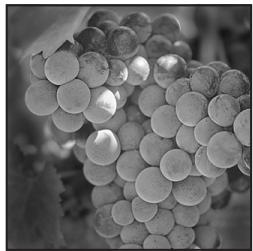
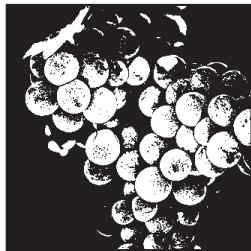
Image d'origine en niveaux de gris et méthode de conversion 50% Seuil
Méthodes de conversion Motif géométrique et Diffusion
Conversion d'une image Bitmap en mode Niveau de gris
Vous pouvez convertir une image Bitmap en mode Niveau de gris afin de pouvoir la retoucher. N'oubliez pas qu'une image en mode Bitmap modifiée en mode Niveau de gris peut perdre son aspect lorsqu'elle est reconverttie en mode Bitmap. Prenons, par exemple, un pixel noir en mode Bitmap, retouché dans une nuance de gris selon le mode Niveau de gris. Si sa valeur de gris est supérieure à 128 (gris moyen), ce pixel devient blanc lorsque l'image est reconvertie en mode Bitmap.
1 Choisissez Image > Mode > Niveau de gris.
2 Spécifiez un rapport compris entre 1 et 16.
Le rapport correspond au facteur de réduction proportionnelle de l'image. Par exemple, pour réduire une image en niveaux de gris de 50% , entrez un rapport égal à 2. Si vous entrez un nombre supérieur à 1, le programme calcule la moyenne de plusieurs pixels de l'image en mode Bitmap pour produit un seul pixel dans l'image en niveaux de gris. Cette opération permet de générer plusieurs nuances de gris à partir d'une image numérique sur un scanner 1 bit.
Conversion d'une image en niveaux de gris ou RVB en couleurs indexées
La conversion en couleurs indexées réduit le nombre de couleurs dans l'image à 256 maximum (nombre de couleurs standard pris en charge par les formats GIF et PNG-8, ainsi que par des nombreuses applications multiméielias). Cette conversion réduit la taille de fichier en supprimant les informations sur les couleurs de l'image.
Pour proce de une conversion en couleurs indexes, prenez une image 8 bits par fouche en mode Niveau des gris ou RVB.
1 Choisissez Image > Mode > Couleurs indexées.
Remarque : tous les calques visibles seront aplatis, et les calques masqués supprimés.
La conversion est automatique pour les images en niveaux de gris. S'il s'agit d'une image RVB, la boîte de dialogue Couleurs indexées s'affiche.
2 Sélectionnez Aperçu dans la boîte de dialogue Couleurs indexées pour afficher un aperçu des changements.
3 Définissez les options de conversion.
Options de conversion pour les images à couleurs indexées
Lors de la conversion d'une image RVB en mode Couleurs indexées, vous pouvez spécifique un nombre d'options de conversion dans la boîte de dialogue Couleurs indexées.
Palette Plusieurs types de palette sont disponibles pour la conversion d'une image en couleurs indexées. Pour les options Perceptive, Sélective et Adaptative, vous pouvez désirer une palette locale basée sur les couleurs de l'image active. Les types de palette disponibles sont les suivants :
- Exacte Crée une palette en utilisant les couleurs exactes qui apparaissent dans l'image RVB (cette option est disponible uniquement si l'image utilise 256 couleurs ou moins). Comme la palette de l'image contient toutes les couleurs de l'image, il n'y a pas de tramage.
- Système (Mac OS) Utilise la palette 8 bits par défaut du système Mac OS, basée sur un échantillonnage uniforme de couleurs RVB.
- Système (Windows) Utilise la palette 8 bits par défaut du système Windows, basée sur un échantillonnage uniforme de couleurs RVB.
- Web Utilise la palette 216 couleurs utilisé par les navigateurs Web, sur n'imprime qu'elle plate-forme, pour afficher des images sur un moniteur limite à 256 couleurs. Cette palette est un sous-ensemble de la palette 8 bits de Mac OS.
Utilisez cette option pour éviter un tramage du navigateur quand vous affichez des images sur un moniteur limite à 256 couleurs.
- Uniforme Crée une palette par échantillonnage uniforme des couleurs du cube des couleurs RVB. Si, par exemple, Photoshop préleve six niveaux de couleurs à intervalles réguliers de rouge, de vert et de bleu, la combinaison produit une palette uniforme de 216 couleurs (6 au cube = 6 x 6 x 6 = 216). Le nombre total de couleurs affichées dans une image correspond au cube parfait le plus proche (8, 27, 64, 125 ou 216) inférieur à la valeur affichée dans la zone de texte Couleurs.
- Locale (Perceptive) Crée une palette personnalisée en donnant la priorité aux couleurs auxquelles l'oeil humain est le plus sensible.
- Locale (Sélective) Crée une table des couleurs similaire à la table Perceptive, mais en privilégiant les grandes zones de couleur et en conservant les couleurs Web. Cette option produit d'ordinaire les images ayant la plus grande fidélité de reproduction.
- Locale (Adaptative) Crée unepalette par échantillonnage des couleurs du spectre apparaissant le plus souvent dans l'image. Par exemple, une image RVB avec du vert et du bleu seulement produit unepalette composée essentiellement de verts et de bleus. La plupart des images concentrent des couleurs dans des zones spécifique du spectre. Pour définir unepalette de manière plus précise, Sélectionné d'abord une partie de l'image contenant les couleurs àmettre en valeur. Photoshop oriente la conversion vers ces couleurs.
- Globale (Perceptive) Crée une palette personnalisée en donnant la priorité aux couleurs auxquelles l'eel humain est le plus sensible. Applicable lorsque plusieurs documents sont ouverts, elle prend en compte tous les documents ouverts.
- Globale (Sélective) Crée une table des couleurs similaire à la table Perceptive, mais en privilégiant les grandes zones de couleur et en conservant les couleurs Web. Cette option donne en général les images avec la plus grande fidélité de reproduction. Applicable lorsque plusieurs documents sont ouverts, elle prend en compte tous les documents ouverts.
- Globale (Adaptative) Crée une palette par échantillonnage des couleurs du spectre apparaissant le plus souvent dans l'image. Par exemple, une image RVB avec du vert et du bleu seulement produit une palette composée essentiellement de verts et de bleus. La plupart des images concentrent des couleurs dans des zones spécifique du spectre. Pour définir une palette de manière plus précise, Sélectionnez d'abord une partie de l'image contenant les couleurs à mettre en valeur. Photoshop oriente la conversion vers ces couleurs. Applicable lorsque plusieurs documents sont ouverts, elle prend en compte tous les documents ouverts.
- Autre Crée une palette personnalisée en utilisant la boîte de dialogue Table des couleurs. Modifiez la table des couleurs, puis enregistrez-la pour l'utiliser plus tard, ou cliquez sur Charger pour charger une table des couleurs créé precedemment. Cette option affiche également la palette Adaptative active, ce qui est utile pour obtenir un aperçu des couleurs utilisées le plus souvent dans l'image.
- Précédent Utilise la palette personnalisée de la conversion précédente, facilitant ainsi la conversion de plusieurs images avec la même palette personnalisée.
Couleurs Pour les palettes Uniforme, Perceptive, Sélective ou Adaptative, vous pouvez indiquer le nombre exact de couleurs devant être affichées (un maximum de 256) dans la zone Couleurs. La zone de texte Couleurs ne commande que la création de la table des couleurs indexées. Adobe Photoshop traite toujours l'image comme une image 8 bits, en 256 couleurs.
Inclusion des couleurs et transparence Pour specifier les couleurs à inclure dans la table des couleurs indexées ou specifier la transparence dans l'image,CHOISSEZ parmi les options suivantes :
-
Forces Fournit des options pour forcer l'inclusion de certaines couleurs dans la table des couleurs. Noir et blanc ajoute un noir pur et un blanc pur à la table des couleurs; Primaires ajoute du rouge, du vert, du bleu, du cyan, du magenta, du jaune, du noir et du blanc; Web ajoute les 216 couleurs sécurisées pour le Web; Personnelisé permet de définir des couleurs personalisées à ajouter.
-
Transparency Spécifique s'il faut préserver ou non des zones transparentes de l'image pendant la conversion. Si cette option est cochée, une entrée d'index spécifique est ajustée pour les couleurs transparentes dans la table des couleurs. Si elle ne l'est pas, les zones transparentes sont remplies avec la couleur du cache ou avec du blanc si aucune couleur de cache n'est可以选择.
- Cache Spécifie la couleur d'arrière-plan utilisée pour replir le contour lissé attenant aux zones transparentes de l'image. Lorsque l'options Transparency est cochée, le cache est appliqué aux zones de contour pour permettre de fusionner le contour avec un arrière-plan Web de même couleur. Si elle est déslectionnée, le cache est appliqué aux zones transparentes. Si vous choisissez l'options Sans pour le cache, et si l'options Transparency est cochée, vous obtenez une transparence avec un contour net; autrement, toutes les zones transparentes sont remplies avec un blanc 100%. Les options Cache sont disponibles lorsque l'image comporte des zones transparentes.
Tramage A moins que vous n'utilisiez la palette Exacte, la table des couleurs peut ne pas contir toutes les couleurs utilisées dans l'image. Pour simuler les couleurs absentes de la table des couleurs, vous pouvez juxtaposer les couleurs. Cette opération mélange les pixels des couleurs disponibles pour simuler les couleurs manquantes. Choisissez une option dans le menu Tramage, puis entrez un pourcentage dans la zone Facteur. Un facteur élevé simule un plus grand nombre de couleurs mais risque d'augmenter la taille du fjichier. Vous pouvez désir parmi les options de tramage suivantes :
- Sans Ne simule pas les couleurs, mais utilise la couleur la plus proche de la couleur manquante. Cela produit des transitions nettes entre les nuances de couleur dans l'image, créé un effet de contour postérisé.
- Diffusion Utilise une méthode de diffusion d'erreur qui produit une simulation moins structurée que l'options Motif. Pour empêcher que les couleurs de l'image générées dans la table des couleurs ne soient simulées, cochez l'options Conserver les couleurs exactes. Le texte et les traits fins des images Web sont ainsi conservés.
- Motif Utilise un motif carré pour simuler les couleurs absentes de la table des couleurs.
- Bruit Permet de réduire les motifs hétérogenes le long du contour des tranches d'image. Choisissez cette option si vous prévoyez de trancher l'image pour l'exporter dans une table HTML.
Personnalisation des tables de couleurs indexées
La commande Table des couleurs vous permet de modifier la table des couleurs d'une image à couleurs indexées. Ces fonctions de personnalisation sont particulièrement utiles avec les images en pseudo-couleur (images affichant les variations de niveaux de gris avec de la couleur plutôt que des nuances de gris, souvent utilisées dans les applications scientifiques et Médicales). Cependant, la personnalisation de la table des couleurs peut également produit des effets spéciaux avec les images à couleurs indexées qui ont un nombre limite de couleurs.
Remarque: pour changer facilement les couleurs dans une image en pseudo-couleur,CHOISSEZ Image > Reglages, puis utilisez les commandes de reglage des couleurs dans le sous-menu.
Modification des couleurs et attribution de la transparence avec une table des couleurs
Voupez modifier les couleurs dans la table des couleurs pour produire des effets speciaux ou applier de la transparence dans l'image à une valeur unique de la table.
1 Ouvrez l'image à couleurs indexées.
2 Choisissez Image > Mode > Table des couleurs.
3 Pour modifier une seule couleur, cliquez dessus, puis selectionnez une nouvelle couleur dans le selecteur de couleurs.
4 Pour modifier une gamme de couleurs, faites glisser la souris dans la table pour désir la gamme des couleurs à modifier. Dans le sélecteur de couleurs, choisissez la première couleur que vous souhaitez voir apparaitre dans la gamme, puis cliquez sur le bouton OK. Lorsque le sélecteur de couleurs s'affiche à nouveau, choisissez la dernière couleur que vous souhaitez voir apparaitre dans la gamme, puis cliquez sur OK.
Les couleurs sélectionnées dans le sélection de couleurs sont placées dans la gamme que vous avez sélectionnée dans la boîte de dialogue Table des couleurs.
5 Pour attribuer de la transparence à une couleur, Sélectionnez l'outil Pipette dans la boîte de dialogue Table des couleurs, puis cliquez sur la couleur dans la table ou dans l'image. La couleur sélectionnée est remplaçée par de la transparence dans l'image.
6 Cliquez sur OK dans la boite de dialogue Table des couleurs pour appliquer les nouvelles couleurs à l'image à couleurs indexées.
Choix d'une table des couleurs prédéfinie
1 Ouvrez l'image à couleurs indexées.
2 Utilizez l'une des méthodes suivantes :
- Choisissez Image > Mode > Table des couleurs.
- Choisissez Image > Mode > Couleurs indexées. Dans la boîte de dialogue Couleurs indexées,CHOISISSEZ le paramètre Autre dans le menu déroulant Palette. La boîte de dialogue Table des couleurs s'ouvre.
3 Choisissez une table prédéfinie dans le menu Table de la boîte de dialogue Table des couleurs.
Personnalisée Creeune palette que youspecifiez.
Corps noir Affiche une palette basée sur les différentes couleurs qu'un radiateur intégral émet lorsqu'il est chauffé (du noir au rouge, orange, jaune et blanc).
Niveau de gris Affiche une palette basée sur 256 niveaux de gris (du noir au blanc).
Spectre Affiche une palette basée sur les couleurs produit quand la lumière blanche traverse un prisme (du violet, bleu et vert au jaune, orange et rouge).
Système (Mac OS) Affiche la palette système 256 couleurs Mac OS standard.
Système (Windows) Affiche la palette système 256 couleurs Windows standard.
Enregistrement et chargement des tables des couleurs
Utilisez les boutons Enregister et Charger de la boîte de dialogue Table des couleurs pour enregistrer vos tables de couleurs indexées et les utiliser avec d'autres images Adobe Photoshop. Une fois que vous avez chargé une table des couleurs dans une image, les couleurs dans l'image changent pour reflérer la position des couleurs auxquelles elles correspondant dans la nouvelle table des couleurs.
Remarque : vous pouvez également charger des tables de couleurs enregistrées dans le panneau Nuancier.
Sélection des couleurs
A propos des couleurs de premier plan et d'arrière-plan
Photoshop utilise la couleur de premier plan pour peindre, replir et contourer des sélections, et la couleur d'arrière-plan pour creer des fonds en dégradé et replir les zones effacées d'une image. Les couleurs de premier plan et d'arrière-plan sont également utilisées par certains filtres d'effets spéciaux.
Vou puez definir une nouvelle couleur de premier plan ou d'arriere-plan à l'aide de l'outil Pipette, des panneaux Couleur et Nuancier ou du selecteur de couleurs Adobe.
Par défaut, les couleurs de premier plan et d'arrière-plan sont respectivement le noir et blanc (dans une couche alpha, c'est le contraire).
Sélection des couleurs dans la palette d'outils
La couleur de premier plan active s'affiche dans la case de selection de couleur du haut, dans la palette d'outils, et la couleur d'arrière-plan s'affiche dans la zone de selection du bas.
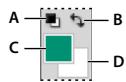
Cases de couleur de premier plan et d'arrête-plan dans la palette d'outils
A. Icone des couleurs par défaut B. Icone de permutation des couleurs C. Case de couleur de premier plan D. Case de couleur d'arrière-plan
Pour changer la couleur de premier plan, cliquez sur la case de couleur du haut dans la palette d'outils, puis selectionnee une couleur dans le selecteur de couleurs Adobe.
- Pour changer la couleur d'arrière-plan, cliquez sur la case de couleur du bas dans la palette d'outils, puis sélectionnez une couleur dans le selecteur de couleurs Adobe.
- Pour permuter les couleurs de premier plan et d'arrière-plan, cliquez sur l'icone Permuter les couleurs de premier plan et d'arrière-plan dans la palette d'outils.
- Pour rétablir les couleurs de premier plan et d'arrière-plan par défaut, cliquez sur l'icone Couleurs de premier plan et d'arrière-plan par défaut dans la palette d'outils.
Voir aussi
« A propos du sélecteur de couleurs HDR (Photoshop Extended) » à la page 83
Sélection des couleurs avec l'outil Pipette
L'outil Pipette permet d'échantillonner une couleur pour la définir comme nouvelle couleur de premier plan ou d'arrête-plan. Vous pouvez prélever un échantillon dans l'image active ou dans toute autre zone de l'écran.
1 Sélectionnéz l'outil Pipette.
2 Pour modifier la taille d'échantillon de la pipette,CHOISSEZ une option dans le menu Taille :
Echantillon ponctuel Lit la valeur exacte du pixel sur lequel vous cliquez.
Moyenne 3 x 3, Moyenne 5 x 5, Moyenne 11 x 11, Moyenne 31 x 31, Moyenne 51 x 51, Moyenne 101 x 101 Lit la valeur moyenne du nombre de pixels indiqué pour la zone sur laquelle vous cliquez.
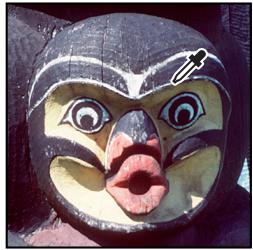

A


B

Sélection d'une couleur de premier plan avec l'outil Pipette
A. Echantillon ponctuel B. Moyenne 5 × 5
3 Choisissez l'une des options suivantes dans le menu Echantillon :
Tous les calques Pour le prélevement d'un échantillon de couleur dans tous les calques du document.
Calque selectionné Pour le prélèvement d'un échantillon de couleur dans le calque actif.
4 Utilisez l'une des méthodes suivantes:
- Pour sélectionner une nouvelle couleur de premier plan, cliquez dans l'image. Vous pouvez aussi placer le pointeur sur l'image, appuyer sur le bouton de la souris et faire glisser le pointeur n'importe où à l'écran. La case de selection de la couleur de premier plan change de façon dynamique au fur et à mesure que vous faites glisser le pointeur. Relâchéz le bouton de la souris pourCHOISIR LA NOVELLE COUER.
- Pour sélectionner une nouvelle couleur d'arrière-plan, cliquez dans l'image tout en maintainant la touche Alt (Windows) ou Option (Mac OS) enforcée. Vous pouvez aussi placer le pointeur sur l'image, appuyer sur la touche Alt (Windows) ou Option (Mac OS), appuyer sur le bouton de la souris et faire glisser le pointeur n'importe où à l'écran. La case de selection de la couleur d'arrière-plan change de façon dynamique au fur et à mesure que vous faites glisser le pointeur. Relâchez le bouton de la souris pourCHOISIR LA NOVELLE COUER.
Pour utiliser l'outil Pipette temporairement pour selectionner une couleur de premier plan tout en utilisant un autre outil de peinture, maintenez la touche Alt (Windows) ou Option (Mac OS) enfoncée.
Présentation du sélecteur de couleurs Adobe
Dans le sélection de couleurs Adobe, vous désisissez les couleurs selon quatre modèles de couleur : TSL, RVB, Lab et CMJN. Vous pouvez utiliser le sélection de couleurs Adobe pour définir la couleur de premier plan, la couleur d'arrière-plan et la couleur du texte. Vous pouvez également définir des couleurs cibles pour différents outils, commandes et options.
Vouse pouvez configurer le selector de couleurs Adobe afin de pouvoirCHOISIR unquielement des couleurs Web sécurisées ou des couleurs d'une palette d'un système particulier. Les utilisateurs de Photoshop Extended peuvent acceder à un selector HDR (High Dynamic Range) pourCHOISIR les couleurs à utiliser dans les images HDR.
Le champ de couleur du sélecteur de couleurs Adobe affiche les composantes de couleur dans les modes colorimétriques TSL, RVB et Lab. Si vous connaissiez la valeur numérique de la couleur de votre choix, vous pouze la saisir dans les zones de texte. Vous pouze également utiliser le curseur de couleur et le champ de couleur pour prévisUALISER une couleur de votreChoix. Les valeurs numériques sont mises à jour au fur et à mesure que vous modifiez la couleur avec le curseur ou dans le champ de couleur. La couleur après réglage apparait dans la partie supérieurie de la case de couleur située à droite du curseur de couleur; la couleur d'origine s'affiche dans la partie inférieure. Des avertissements apparaissent s'il ne s'agit pas d'une couleur Web sécurisée ou bien s'il s'agit d'une couleur non imprimable A.
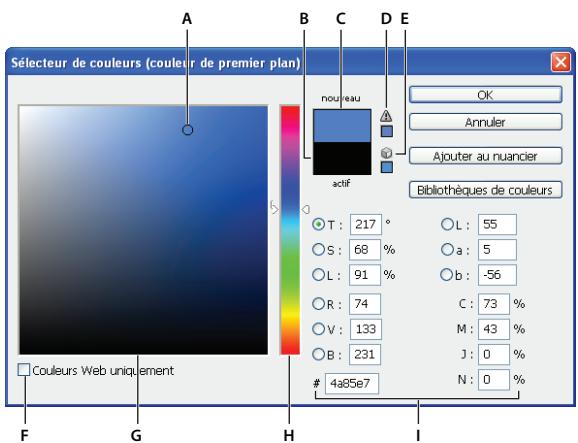
Sélecteur de couleurs Adobe
A. Couleur sélectionnée B. Couleur d'origine C. Couleur après réglage D. Icone d'advertissement de couleur non imprimable E. Icone d'advertissement indiquant qu'il ne s'agit pas d'une couleur Web sécurisée F. Affichage des couleurs sécurisées pour le Web uniquement G. Champ de couleur H. Curseur de couleur I. Valeurs chromatiques
Lorsque you selectionnez une couleur dans le selecteur de couleurs Adobe, les valeurs numériques TSL, RVB, Lab et CMJN, ainsi que les valeurs hexadécimales, s'affichent simultanément. Cette configuration est pratique pour connaître la description d'une couleur selon les différents modes colorimétriques.
Photoshop utilise le sélection de couleurs Adobe par défaut, mais vous pouvez définir une préférence pour que Photoshop ait recours à un autre sélection de couleurs. Par exemple, vous pouvez utiliser le sélection de couleurs intégré du système d'exploitation de votre ordinateur ou un sélection de couleurs tiers.
Voir aussi
« A propos du sélecteur de couleurs HDR (Photoshop Extended) » à la page 83
Affichage du sélecteur de couleurs
- Dans la palette d'outils, cliquez sur la case de selection de la couleur de premier plan ou d'arriere-plan.
- Dans le panneau Couleur, cliquez sur la case Definir la couleur de premier plan ou Definir la couleur d'arriere-plan.
Le sélecteur de couleurs est également disponible lorsque le paramétrage vous permet de désirir une couleur. Ainsi, vous pouvez cliquer sur le témoin de couleur dans la barre d'options pour certains outils ou sur les pipettes apparaisant dans certaines boîtes de dialogue de réglage des couleurs.
Sélection d'une couleur dans le sélecteur de couleurs Adobe
Voupezochir une couleur en saississant des valeurs de composante de couleur dans les zones de texte TSL, RVB et Lab ou en utilisant le curseur et le champ de couleur.
Pour selectionner une couleur à l'aide du curseur et du champ de couleur, cliquez sur le curseur ou déplacez le triangle du curseur pour définir une composante de couleur. Déplacez ensuite le marqueur circulaire, ou cliquez sur le champ de couleur. Cette opération définit les deux autres composantes de couleur.
Les valeurs numériques des différents modèles de couleur sont mises à jour au fur et à mesure que vous modifiez la couleur avec le curseur ou dans le champ de couleur. La nouvelle couleur apparait dans la partie supérieure du rectangle situé à droite du curseur de couleur ; la couleur d'origine s'affiche dans la partie inférieure. Des avertissements apparaissent s'il ne s'agit pas d'une couleur Web sécurisée ou bien s'il s'agit d'une couleur non imprimable A.
Vous pouvez selectionner une couleur en dehors de la fenetre du selecteur de couleurs Adobe. Lorsque vous déplacez le pointeur sur la fenetre du document, il prend la forme de l'outil Pipette. Vous pouvez alors selectionner une couleur en cliquant sur l'image. La couleur apparait dans le selecteur de couleurs Adobe. Vous pouvez deplacer le pointeur de l'outil Pipette n'importe ou sur l'écran en cliquant sur l'image puis en maintainant le bouton de la souris enforcé. Pour selectionner une couleur, relâchez le bouton de la souris.
Choix d'une couleur à partir du modele TSL
Lors de l'utilisation du modele TSL, la teinte est indiquée dans le champ de couleur, sous la forme d'un angle compris entre 0^ et 360^ correspondant à une position sur la roue chromatique. La saturation et la luminosité sont indiquées en pourcentages. Dans le champ de couleur, la saturation augmente de la gauche vers la croite et la luminosité, du bas vers le haut.
1 Dans le sélection de couleurs Adobe, Sélectionnéz l'options T, puis entrez une valeur numérique dans la zone de texte T ou Sélectionnéz une teinte dans le curseur de couleur.
2 Reglez la saturation et la luminosite en cliquant dans le champ de couleur, en déplaçant le marqueur circulaire ou en saississant des valeurs numériques dans les zones de texte S et L.
3 (Facultatif) Sélectionné les options S ou L pour afficher la saturation ou la luminosité dans le champ de couleur afin d'effectuer des réglages supplémentaires.
Choix d'une couleur à partir du modele RVB
Choisissez une couleur en indiquant ses composantes rouge, verte et bleue.
1 Dans le selector de couleurs Adobe, entrez des valeurs numériques dans les zones de texte R, V et B. Sécífiez des valeurs de composantes compris entre 0 et 255 (0 correspondant à l'absence de valeur et 255 à la valeur pure).
2 Pour selectionner visuelflement une couleur avec le curseur et dans le champ de couleur, cliquez sur R, V ou B, puis reglez le curseur et le champ de couleur.
La couleur que vous sélectionnez apparait dans le curseur de couleur avec la valeur 0 (aucune quantité de cette couleur) en bas et la valeur 255 (quantité maximum de cette couleur) en haut. Le champ de couleur affiche la gamme correspondant aux deux autres composantes, l'une sur l'axe horizontal et l'autre sur l'axe vertical.
Choix d'une couleur à partir du modele Lab
Lors de la seLECTION d'une couleur reposant sur le modele Lab, la valeur L indique la luminance d'une couleur. La valeur a désigne le niveau de rouge ou de vert de la couleur. La valeur b exprime le niveau de bleu ou de jaune de la couleur.
1 Saisissez une valeur comprise entre 0 et 100 dans la zone de texte L et une valeur comprise entre -128 et +127 dans les zones de texte A et B du sélecteur de couleurs Adobe.
2 (Facultatif) Utilisez le curseur et le champ de couleur pour définir la couleur.
Choix d'une couleur à partir du modele CMJN
Vouss pouvezCHOIsir une couleur en indiquant la valeur de chaque composante en pourcentage de cyan, magenta, jaune et noir.
Dans le sélecteur de couleurs Adobe, saisissez des pourcentages dans les champs C, M, J et N, ou utilisez le curseur et le champ de couleur.
Choix d'une couleur sous forme de valeur hexadécimale
Vou puez choisir une couleur d'apres une valeur hexadecimale qui definit les composantes R, V et B d'une couleur. Ces trois valeurs peuvent aller de 00 (luminance minimum) à ff (luminance maximum). Par exemple, 000000 correspond au noir, ffffff au blanc et ff0000 au rouge.
Dans le sélecteur de couleurs Adobe, saisissez une valeur hexadécimale dans le champ de texte#.
Sélection de couleurs Web sécurisées
Les couleurs Web sécurisées regroupent les 216 couleurs utilisées par les navigateurs, qu'elle que soit la plate-forme utilisée. Les navigateurs convertissent toutes les couleurs d'une image en couleurs sécurisées pour le Web lors de son affchage sur un écran 8 bits. Les 216 couleurs constituent un sous-ensemble des palettes de couleurs 8 bits du système Mac OS. Travailler exclusivement avec ces couleurs garantit que l'illustration destinée à être publiée sur le Web s'affichera correctement sur un système configuré pour un affchage en 256 couleurs.
Sélection de couleurs Web sécurisées dans le sélection de couleurs Adobe
Sélectionnez l'options Couleurs Web uniquement dans l'angle inférieur gauche du sélecteur de couleurs. Toutes les couleurs que vousCHOISSEZ avec cette option sont des couleurs Web securisées.
Conversion d'une couleur non sécurisée pour le Web en couleur Web sécurisée
Si vous choisissez une couleur non sécurisée pour le Web, un cube s'affiche en regard du rectangle de couleur dans le/selecteur de couleurs Adobe.
Cliquez sur le cube pour selectionner la couleur Web la plus proche (si aucun cube n'apparait, la couleur que vous azecision est securisee).
Sélection d'une couleur Web sécurisée à l'aide du panneau Couleur
1 Cliquez sur l'onglet du panneau Couleur ouCHOisisse la commande Fenetre > Couleur pour afficher le panneau.
2 Choisissez une option de selection d'une couleur Web sécurisée :
- Choisissez l'options Protégér la gamme Web dans le menu du panneau Couleur. Toutes les couleurs que vous choisissez avec cette option sont des couleurs sécurisées pour le Web.
- Choisissez l'option Curseeurs de couleurs Web dans le menu du panneau Couleur. Par défaut, les curseurs de couleurs Web sélectionnent des couleurs Web sécurisées (signalées par des coches) lorsque vous les déplacez. Pour passer outre la sélection de couleurs Web sécurisées, déplacez les curseurs tout en maintainant la touche Alt (Windows) ou Option (Mac OS) enfonnée.
Si vous choisissez une couleur non sécurisée pour le Web, un cube s'affiche au-dessus de la bande des couleurs, sur la gauche du panneau Couleur. Cliquez sur le cube pour selectionner la couleur Web la plus proche
Sélection d'un équivalent CMJN pour une couleur non imprimable
Certaines couleurs des modèles RVB, TSL et Lab ne peuvent pas être imprimées puisqu'elles sortent de la gamme et n'ont pas d'équivalents dans le modèle CMJN. Un triangle d'advertisement apparaît lorsque vous désissez une couleur non imprimable dans le sélecteur de couleurs Adobe ou dans le panneau Couleur. L'équivalent CMJN le plus proche s'affiche au-dessous du triangle.
Remarque : dans le panneau Couleur, le triangle n'est pas visible si vous utilisez des curseurs de couleurs Web.
Pour désirer l'équivalent CMJN le plus proche, cliquez sur le triangle d'advertisement dans la boite de dialogue Sellecteur de couleurs ou dans le panneau Couleur.
Les couleurs imprimables sont déterminées par l'espace de travail CMJN actif, définis dans la boîte de dialogue Couleurs.
Voir aussi
« Identification des couleurs non imprimables » à la page 182
Sélection d'un ton direct
Le sélecteur de couleurs Adobe vous permet de désirer des couleurs parmi les nuanciers PANTONE MATCHING SYSTEM®, Trumatch® Swatching System™, Focoltone® Colour System, Toyo Color Finder™ 1050, ANPA-Color™, HKS® et la charte (ou le guide) des couleurs DIC Color Guide.
Pour garantir la reproduction exacte de la couleur sur la sortie finale, consultez votre imprimeur ou votre atelier de flashage, et désissez une couleur issue d'un nuancier de couleur imprimé. Les fabricants recommendent de renouveler les nuanciers tous les ans pour éviter tout risque d'estompage des encres ou tout autre dommage.
Important : Photoshop imprime les tons directs sur des plaques CMJN (couleur quadri) dans tous les modes d'image à l'exception du mode Bichromie. Pour imprimer des plaques de vais tons directs, créez des couches de tons directs.
1 Ouvrez le selector un couleurs Adobe, puis cliquez sur Bibliothèques de couleurs.
La boite de dialogue qui s'affiche presente la couleur la plus proche de la couleur selectionnee dans le selecteur de couleurs Adobe.
2 Dans le menu déroulant Nuancier,CHOISEZ une bibliothèque de couleurs (voir ci-dessous la description des bibliothèques de couleurs).
3 Recherche la couleur qui convient en entrant le numero de l'encre ou en déplaçant les triangles le long de la barre de défilament.
4 Cliquez sur la couleur recherche dans la liste.
Voir aussi
« A propos des tons directs » à la page 551
Bibliothèques de tons directs
Le sélecteur de couleurs Adobe prend en charge les nuanciers suivants :
ANPA-COLOR Ce nuancier est couramment utilisé dans la presse. Le nuancier ANPA-COLOR ROP Newspaper Color Ink Book comprend des échantillons de couleurs ANPA.
DIC Color Guide Ce guide des couleurs est couramment utilise au Japon pour les projets d'impression. Pour plus de détails, contactez Dainippon Ink & Chemicals, Inc., à Tokyo (Japon).
FOCOLTONE Ce nuancier compte 763 couleurs CMJN. Les couleurs Focoltone permettent d'eviter les problèmes de recouvrement et de represse en prépresse, en illustrant les surimpressions qui composent les couleurs. Vous pouvez obtenir auprès de Focoltone un nuancier regroupant les specifications de couleurs pour la quadrichromie et les tons directs, des tables de surimpression et un nuancier en pastilles détachables pour la correction des maquettes. Pour plus de détails, contactez Focoltone International, Ltd., à Stafford (Royaume-Uni).
HKS Ce nuancier est utilisé pour les projets d'impression en Europe. Chaque couleur a son équivalent CMJN spécifique. Vous pouvez selectionner une couleur dans HKS E (papeterie en continu), HKS K (papier couché), HKS N (papier normal) et HKS Z (papier journal). Des échantillonneurs de couleurs sont disponibles pour chaque gamme. Les nuanciers quadri HKS ont été ajoutés au menu des systèmes de couleur.
PANTONE® Ce nuancier est utilisé pour la reproduction des tons directs. Le nuancier PANTONE MATCHING SYSTEM peut reproduire 1114 couleurs. Les guides des couleurs et nuanciers en pastilles PANTONE sont imprimés sur papier couché, non couché et mat, pour une plus grande fidélité des couleurs à l'impression et une meilleure maitrise du processus de reproduction. Vous pouvez imprimer une couleur PANTONE en aplat en CMJN. Pour comparer une couleur PANTONE en aplat à son équivalent quadri la plus proche, utilisez le guide PANTONE solid to process. Le nuancier donne la composition CMJN de chaque couleur. Pour plus de détails, contactez Pantone, Inc. à Carlstadt, NJ, États-Unis (www.pantone.com).
TOYO Color Finder 1050 Ce nuancier compte plus de 1 000 couleurs représentatives des encres d'impression les plus utilisées au Japon. Les nuanciers TOYO Process Color Finder ont été ajoutés au menu des systèmes de couleur. Le nuancier TOYO Color Finder 1050 Book contient des échantillons imprimés de couleurs Toyo et est disponible auprès des imprimeurs et des magasins de fournitures pour arts graphiques. Pour plus d'informations, contactez Toyo Ink Manufacturing Co., Ltd., à Tokyo (Japon).
TRUMATCH Ce nuancier fournit des équivalents CMJN pour plus de 2000 couleurs généraieslectroniquement. Les couleurs Trumatch couvent par paliers réguliers le spectre visible de la gamme CMJN. Le nuancier Trumatch Color affiche jusqu'à 40 teintes et nuances par tonalité, créées en quadrichromie et reproductibles en quadri sur photocomposeuse electronique. En outre, il comprend des gris quadrichromiques avec différentes teintes. Pour plus de détails, contactez Trumatch Inc., à New York City, New York (Etats-Unis).
Changement de sélecteur de couleurs
Vou puez selectionner des couleurs a partir du selecteur de couleurs standard du systeme d'exploitation de voire ordinateur ou d'un selecteur de couleurs tiers, a defaut d'utiliser le selecteur de couleurs Adobe.
1 Choisissez Edition > Préférences > Général (Windows) ou Photoshop > Préférences > Général (Mac OS).
2 Choisissez un selecteur de couleurs dans le menu déroulant Selecteur de couleurs, puis cliquez sur le bouton OK.
Pour plus de détails, reportez-vous à la documentation de votre système d'exploitation.
Remarque: pour rétablit le sélecteur de couleurs Adobe, Sélectionnez-le dans le menu Sélecteur de couleurs des préférences générées.
Présentation du panneau Couleur
Le panneau Couleur (Fenêtre > Couleur) affiche les valeurs chromatiques des couleurs de premier plan et d'arrière-plan actives. Les curseurs du panneau Couleur vous permettent de modifier ces couleurs en fonction des différents modèles de couleur. Vous pouvez égalementCHOISIR une couleur de premier plan ou d'arrière-plan à partir du spectre des couleurs affché dans la bande des couleurs, au bas du panneau.
Panneau Couleur
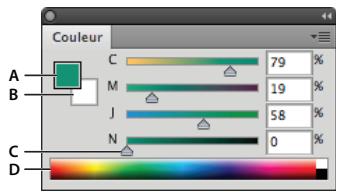
A. Couleur de premier plan B. Couleur d'arrière-plan C. Curseur D. Bande des couleurs
Les avertissements suivants peuvent s'afficher dans le panneau Couleur lorsque vous sélectionnez une couleur :
-
Un point d'exclamation dans un triangle apparait au-dessus du (:é) gauche de la bande des couleurs lorsque vous désissiez une couleur qui ne peut pas'être imprimée avec des encres CMJN.
-
Un carré s'affiche au-dessus du côté gauche de la bande des couleurs lorsqu'elles qu'on désissoit une couleur Web non sécurisée.
Voir aussi
« Identification des couleurs non imprimables » à la page 182
« Modes colorimétriques » à la page 120
Changement du modele de couleur des curseurs du panneau Couleur
Choisissez une option de curseur dans le menu du panneau Couleur.
Changement du spectre affché dans le panneau Couleur
1 Choisissez une option dans le menu du panneau Couleur :
- Spectre RVB, Spectre CMJN ou Echelle de gris, pour afficher le spectre du modele spécifique.
- Couleurs courantes, pour afficher le spectre des couleurs entre les couleurs de premier plan et d'arrête-plan actuelles.
2 Pour n'afficher que des couleurs Web sécurisées,CHOISSEZ Protégéra gamme Web.
Pour modifier rapidement le spectre de la bande des couleurs, cliquez dans cette bande tout en maintainant la touche Maj enforcée jusqu'à ce que le spectre recherche s'affiche.
Sélection d'une couleur dans le panneau Couleur
1 Pour modifier la couleur de premier plan ou d'arrête-plan, assurez-vous que la case de selection de couleur correspondante est active (encadrée en noir) dans le panneau Couleur. Pour activer la case de selection de couleur de premier plan ou d'arrête-plan, cliquez dessus.
2 Utilizez l'une des méthodes suivantes :
- Déplacez les curseurs de couleur. Par défaut, les couleurs changent au fur et à mesure que vous déplacez le curseur. Vous pouvez désactiver cette fonction pour améliorer les performances en déslectionnant Curseurs dynamiques dans la section Général de la boite de dialogue Préférences.
- Saisissez des valeurs en regard des curseurs de couleur.
- Cliquez sur la case de selection de couleur,CHOISSEZ une couleur dans le selecteur de couleurs, puis cliquez sur le bouton OK.
- Placez le pointeur sur la bande des couleurs (il prend alors la forme d'une pipette), puis cliquez pour échantillonner une couleur. Maintenez la touche Alt enforcée tout en cliquant pour appliquer l'échantillon à la case de seLECTION de la couleur non active.
Voir aussi
« Présentation du sélecteur de couleurs Adobe » à la page 131
Sélection d'une couleur dans le panneau Nuancier
Le panneau Nuancier (Fenêtre > Nuancier) stocke les couleurs que vous utilisez fréquement. Vous pouvez ajouter ou supprimer des couleurs dans le panneau ou désir d'afficher des bibliothèques de couleurs en fonction de vos différents projets.
- Pour désirir une couleur de premier plan, cliquez sur une couleur dans le panneau Nuancier.
Pour désir une couleur d'arrière-plan, cliquez sur une couleur dans le panneau Nuancier tout en maintainant la touche Ctrl (Windows) ou Cmde (Mac OS) enfoncée.
Remarque : pour modifier le mode d'affichage des nuances,CHOISSEZ une option dans le menu du panneau Nuancier.
Ajout et suppression des nuances
Il est possible d'ajouter des nuances au panneau Nuancier ou d'en supprimer.

Voupez egalent ajouter une nuance a partir du selecteur de couleurs à l'aide du bouton Ajouter au nuancier.
Ajout d'une couleur au panneau Nuancier
1 Choisissez la couleur à ajouter, puis définiSEEz-la comme couleur de premier plan.
2 Utilisez l'une des méthodes suivantes :
- Cliquez sur le bouton Créer une nouvelle nuance de couleur de premier plan dans le panneau Nuancier. Vous pouvez aussi désirir l'option Nouvelle nuance dans le menu du panneau Nuancier.
- Placez le pointeur sur un espace vide au bas du panneau Nuancier (le pointeur prend la forme d'un pot de peinture), puis cliquez sur cet espace vide pour ajouter la couleur. Donnez un nom à la nouvelle couleur, puis cliquez sur le bouton OK.
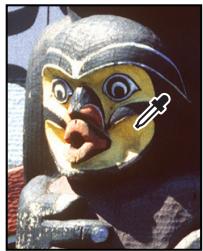
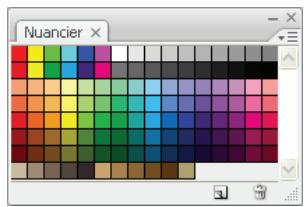
Couleur selectionnée dans une image (à gauche) et ajoutée au panneau Nuancier (à droite)
Remarque : les nouvelles couleurs sont enregistrées dans le fichier de préférences Photoshop afin d'être conservées d'une session de travail à l'autre. Pour enregistrer une couleur de façon permanente, enregistrrez-la dans une bibliothèque.
Suppression d'une couleur du panneau Nuancier
Utilisez l'une des méthodes suivantes :
- Faites glisser une nuance vers le bouton Supprimer la nuance.
- Tout en maintainant la touche Alt (Windows) ou Option (Mac OS) enforcée, placez le pointeur sur une nuance (il prend la forme de ciseaux), puis cliquez.
Gestion des bibliothèques de nuances
Les bibliothèques de nuances permettent d'acceder facilement à différents ensembles de couleurs. Des ensembles de nuances personalisés peuvent être enregistrés en tant que bibliothèque pour une'utilisation ultérieure. Il est également possible d'enregistrer des nuances sous un format leur permettant d'être exploitées dans d'autres applications.
Voir aussi
« Utilisation du Gestionnaire des paramètres prédéfinis » à la page 43
« Partage des nuances entre plusieurs applications » à la page 139
Chargement ou remplacement d'une bibliothèque de nuances
Choisissez l'une des options suivantes dans le menu du panneau Nuancier :
Charger un nuancier Ajoute une bibliothèque à l'ensemble de nuances existant. Sélectionnez la bibliothèque à utiliser, puis cliquez sur Charger.
Remplacer le nuancier Remplace la liste existante par la nouvelle bibliothèque. Sélectionnez la bibliothèque à utiliser, puis cliquez sur Charger. Photoshop vous donne la possibilité d'enregistrer l'ensemble de nuances existant avant de le remplacer.
Nom d'une bibliothèque de couleurs Charge un nuancier spécifique répertorié dans la partie inférieure du menu du panneau Nuancier. Vous pouvez soit remplacer l'ensemble de nuances existant par la bibliothèque que vous chargez, soit lui ajouter cette dernière.
Enregistrement d'un ensemble de nuances prédéfinitions dans une bibliothèque
1 Choisissez l'option Enregistrer le nuancier dans le menu du panneau Nuancier.
2 Choisissez un emplacement pour la bibliothèque de nuances, entrez un nom de fichier, puis cliquez sur Enregister.
Vous pouvez enregistrer la bibliothèque à n'importe quel emplacement. Cependant, si vous placez le fjichier de la bibliothèque dans le sous-dossier des nuanciers (Color Swatches), du dossier des paramétres prédéfinis (Presents), à l'emplacement des paramétres prédéfinis par défaut, le nom de la bibliothèque apparait au bas du menu du panneau Nuancier une fois l'application reliçée.
Rétablissement de la bibliothèque de nuances par défaut
Choisissez la commande Réinitialiser le nuancier dans le menu du panneau Nuancier. Vous pouvez soit replacer l'ensemble de nuances existant par la bibliothèque de nuances par défaut, soit lui ajouter cette dernière.
Partage des nuances entre plusieurs applications
Voupez partager les nuances en aplat crees dans Photoshop, Ilustrator et InDesign en enregistrant a cet effet une bibliothque de nuances. Les couleurs sont identiques d'une application a une autre si vos parametes de couleur sont synchronises.
1 Dans le panneau Nuancier, creez les nuances de couleurs quadrichromiques et de tons directs que vous souhaitez partager et supprimez les autres.
Remarque : il est impossible de partager les types de nuances suivants entre différentes applications : motifs, dégradés et réprérage provenant d'Illustrator ou d'InDesign, références de catalogue de couleurs et TSL, XYZ, bichrome, RVB monitueur, opacité, encrage total et RVB Web de Photoshop. Ces types de nuanciers sont automatiquement exclus lorsque vous enregistrez des nuanciers en vue de les partager.
2 Sélectionnez l'option Enregistrer le nuancier pour l'échange dans le menu du panneau Nuancier et enregistrrez les bibliothèques de nuances dans un emplacement facilement accessible.
3 Chargez la bibliothèque de nuances dans le panneau Nuancier pour Photoshop, Illustrator ou InDesign.
Panneau Kuler
A propos du panneau Kuler
Le panneau Kuler™ vous permet d'acceder à des groupes de couleurs et à des thèmes créés par la communauté de concepteurs en ligne. Vous pouze l'utiliser pour parcourir des milliers de thèmes sur Kuler™ et pour télécharger ceux de votrechioïx afin de les modifier ou de les inclure dans vos projets. Vous pouze également utiliser le panneau Kuler pour créé et enregistrer des thèmes. Il vous suffit ensuite de les télécharger pour les partager avec la communauté Kuler.
Le panneau Kuler est disponible dans Adobe Photoshop® CS4, Adobe Flash® Professional CS4, Adobe InDesign® CS4, Adobe Illustrator® CS4 et Adobe Fireworks® CS4. Le panneau n'est pas disponible dans les versions françaises de ces produits.
Une video consacrée au panneau Kuler est disponible à l'adresse suivante : www.adobe.com/go/lrvid4088_xp_fr.
Pour un article sur Kuler et des conseils sur les couleurs, consultez le blog de Veerle Pieters à l'adresse http://veerle.duoh.com/blog/comments/adobe_kuler_update_and_colortips/ (en anglais).
Consultation des thèmes
Il convient de-disposer d'une connexion Internet pour parcourir les thèmes en ligne.
Recherche de thèmes
1 Choisisse la commande Fenetre > Extensions > Kuler, puis selectionnéz le panneau Parcourir.
2 Effectuez l'une des opérations suivantes :
- Dans la zone de recherche, entrez le nom d'un thème, d'une balise ou d'un concepteur.
Remarque: utilisez uniquement des caractères alphanumeriques (Aa-Zz, 0-9) lors d'une recherche.
- Vous pouvez filtrer les résultats obtenus : il vous suffit pour cela de selectionner une option dans les menus déroulants situés au-dessus de la liste de résultats.
Affichage d'un thème en ligne sur Kuler
1 Accedez au panneau Parcourir, puis selectionné un thème dans la liste des résultats de la recherche.
2 Cliquez sur le triangle situé à droite du thème et seLECTIONnez l'option Afficher la version en ligne dans Kuler.
Enregistrement de termes féquement recherchés
1 Sélectionnez l'option Personnelé dans le premier menu déroulant du panneau Parcourir.
2 Dans la boîte de dialogue qui s'affiche, entrez les termes à rechercher et enregistrez-les.
Pour effectuer une recherche sur ces termes, selectionnez-les dans le premier menu déroulant.
Pour supprimer une recherche enregistrée, selectionnez l'option Personnalisé dans le menu déroulant. Effacez ensuite les recherches à supprimer et cliquez sur la commande Enregistrer.
Utilisation des thèmes
Le panneau Kuler vous permet de creer ou de modifier des thèmes et de les utiliser dans le cadre d'un projet.
Remarque: si vous souhaitez créé ou modifier des thèmes dans Illustrator, vousdezutiliser la boite de dialogue Modifier les couleurs/Redefinir les couleurs de l'illustration plusot que le panneau Creation. Pour plus de détails, reportez-vous à l'aide d'Illustrator.
Ajout d'un thème au panneau Nuancier de votre application
1 Dans le panneau Parcourir, selectionnez le thème que vous souhaitez utiliser.
2 Cliquez sur le triangle situé à droite du thème et Sélectionnéz l'options Ajouter au nuancier.
Vou puez eaglement ajouter un thème à partir du panneau Créer : il vous suffit pour cela de cliquer sur le bouton Ajouter au nuancier situé au bas du panneau.
Modification d'un thème
1 Accedez au panneau Parcourir, recherche le thème que vous souhaitez modifier dans la liste des résultats et cliquez deux fois sur ce thème. Le thème s'ouvre dans le panneau Créer.
2 Dans le panneau Créer, modifier le thème à l'aide des outils mis à votre disposition. Pour plus de détails, reportez-vous à la rubrique Outils du panneau Créer ci-dessous.
3 Effectuez l'une des opérations suivantes :
- Enregistrez votre thème à l'aide du bouton Enregistrer le thème.
- Ajoutez le thème au panneau Nuancier de votre application à l'aide du bouton Ajouter au nuancier situé au bas du panneau.
- Téléchargez le thème vers le service Kuler à l'aide du bouton de téléchargement situé en bas du panneau.
Outils du panneau Créer
Le panneau Créer fournit différents outils permettant de créer ou de modifier des thèmes.
- Choisissez une règle d'harmonie dans le menu dérouulant de selection d'une rège. La règle d'harmonie utilise la couleur de base pour la génération des couleurs du groupe de couleurs. Par exemple, si vous choisissez une couleur de base bleue et la règle d'harmonie complémentaire, un groupe de couleurs est créé avec la couleur de base, le bleu et sa couleur complémentaire, le rouge.
- Sélectionnez la règle Personnalisée pour creer un thème sur la base de réglages personalisés.
- Utilisez la roue chromatique pour gérer les couleurs. A mesure que vous effectuez des modifications, les couleurs du groupe de couleurs sont générées en fonction de la rège d'harmonie sélectionnée.
- Déplacez le curseur de réglage Luminosité situé en regard de la roue pour ajuster la luminosité des couleurs.
- Faites glisser le marqueur de la couleur de base (c'est-à-dire le plus grand des marqueurs, celui à double cercle) sur la roue pour définir la couleur de base. Vous pouze également définir la couleur de base à l'aide des curseurs de réglage des fouleurs situés au bas de la boîte de dialogue.
- Définissez l'une des quatre autres couleurs du groupe de couleurs comme couleur de base. Sélectionnez la case de la couleur et cliquez sur le bouton en forme de cible situé en dessous du groupe de couleurs.
- Définisse la couleur de premier plan/d'arrière-plan ou de contour/de fond comme couleur de base. Cliquez sur l'un des deux premiers boutons situés en dessous du groupe de couleurs.
-
Pour supprimer une couleur du groupe de couleurs, Sélectionnez la case de la couleur et cliquez sur le bouton Supprimer la couleur situé en dessous du groupe de couleurs. Pour ajouter une nouvelle couleur, Sélectionnez une case de couleur vide et cliquez sur le bouton Ajouter une couleur.
-
Pour essayer différents effets de couleurs, Sélectionnéz une nouvelle rège d'harmonie et déplacez les marqueurs dans la roue chromatique.
- Cliquez deux fois sur l'une des couleurs du groupe de couleurs pour définir la couleur active (premier plan/arrière-plan ou contour/fond) dans votre application. S'il n'est pas possible d'activer ou de selectionner une couleur dans l'application utilisée, le panneau Kuler définit la couleur de premier plan ou la couleur de fond selon le cas.
Chapitre 6 : Gestion des couleurs
Un système de gestion des couleurs harmonise les différences de couleur entre les périhériques. Ainsi, vous obtenez une idée relativement précise des couleurs finalement produit par votre système. La précision de l'affichage des couleurs vous permet de prendre des décisions judicieuses concernant les couleurs tout au long du flux de production, de la capture numérique à la sortie finale. La gestion des couleurs vous permet également de produit des sorties reposant sur les normes d'impression ISO, SWOP et Japan Color.
Définition de la gestion des couleurs
Pourquoi les couleurs ne concordent pas toujours?
Aucun module d'édition n'est capable de reproductive la totalité des couleurs perceptibles à l'eel humain. Chaque péripérisque utilise son propre espace colorimétrique, qui produit un ensemble (ou gamme) de couleurs spécifique.
Un modele de couleur déterminé la relation qui existe entre les valeurs, tandis que l'espace colorimétrique définit les couleurs absolues désignées par ces valeurs. Certains modèles de couleur (CIE Lab, par exemple) se caractérisent par un espace colorimétrique fixe, car ils sont directement liés à la manière dont l'être humain perçoit les couleurs. Ces modèles sont dits indépendants du périhérique. Les autres modèles de couleur (RVB, TSI, TSL, CMJN, etc.) peuvent porter sur plusieurs espaces colorimétriques. Etant donné que ces modèles varient selon l'espace colorimétrique ou le périhérique qui leur est associé, ils sont dits dépendants du périhérique.
Du fait de la variation de ces espaces colorimétriques, il est possible que l'aspect des couleurs diffère en cas de transfert de documents d'un périphérique à l'autre. Les variations chromatiques peuvent avoir des origines diverses : différences dans les sources d'images, méthode de définition des couleurs utilisé par les applications logicielles, supports d'impression (le papier journal produit une gamme plus réduite que le papier pour magazines et revues), ainsi que d'autres variations naturelles, telles que les différences de fabrication des moniteurs ou l'anciennété de ces derniers.
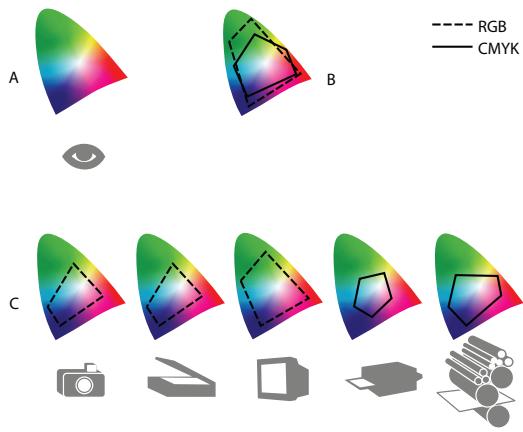
Gamage de couleurs de divers péripériques et documents
A. Espace colorimétrique Lab B. Documents (espace de travail) C. Péripériques
Définition d'un système de gestion des couleurs
Les problèmes de correspondance des couleurs sont liés à l'utilisation d'espaces colorimétriques différents par plusieurs péripériques et logiciels. Pour y.Remédier, vous pouvez utiliser un système qui interprête et convertit fidèlement les couleurs d'un péripérisque à l'autre. Un système de gestion des couleurs (SGC) compare l'espace colorimétrique de création d'une couleur avec son espace colorimétrique de reproduction et procèle aux réglages nécessaires pour représententer cette couleur le plus uniformément possible sur plusieurs péripériques.
Un système de gestion des couleurs convertit les couleurs grâce aux profils colorimétriques. Un profil désigne une description mathématique de l'espace colorimétrique d'un périhérique. Par exemple, un profil de scanner indique à un système de gestion des couleurs comment le scanner « percoit » les couleurs. Le système de gestion des couleurs d'Adobe fait appel aux profils ICC, format multiplate-forme normalisé, défini par l'International Color Consortium (ICC).
Aucune méthode de conversion chromatique ne pouvant convenir à tous les types d'images, un système de gestion des couleurs propose divers modes de rendu (ou méthodes de conversion) pour vous permettre d'appliquer le mode approprié à un élément graphique particulier. Ainsi, une méthode de conversion chromatique reproduisant les relations exactes entre les couleurs d'une photo de safari peut toutefois dénaturer les couleurs d'un logo相对较 des teintes en aplat.
Remarque: ne confonde pas la gestion des couleurs avec la correction des couleurs. Un système de gestion des couleurs ne corige pas une image enregistrée avec des problèmes de tons ou d'équilibre des couleurs. Il fournit un environnement vous permettant d'évaluer en toute fiabilité les images dans l'optique de la sortie finale.
Voir aussi
« A propos des profils colorimétriques » à la page 158
« A propos des modes de rendu » à la page 167
Avez-vous besoin d'une gestion des couleurs ?
Sans un systeme de gestion des couleurs, vos specifications chromatiques dependent du periphérique de sortie. La gestion des couleurs n'est pas nécessaire lorsque le processus de production est rigoureusement orienté vers un seul support. Par exemple, vous pouvez préférer, de même que votre prestataire de service d'impression, retoucher des images CMJN et spécifique les valeurs chromatiques appropriées à un environnement d'impression spécifique bien établi.
L'importance de la gestion des couleurs augmente avec l'accroissement du nombre de variables dans le processus de production. La gestion des couleurs est recommendée si vous prévoyez de réutiliser des images en couleurs sur des supports d'impression ou en ligne et d'utiliser divers types de péripériques pour un seul support (déférentes presses d'imprimerie, par exemple) ou si vous gérrez plusieurs postes de travail.
Vous pourrez bénéficier de tous les avantages d'un système de gestion des couleurs si vous nevez réaliser l'une des taches suivantes :
-
Obtenir une sortie couleur prévisible et homogène sur plusieurs périphériques de sortie utilisant la séparation de couleurs, votre imprimante de bureau et votre moniteur. La gestion des couleurs est particulièrement utile pour procéder à des réglages chromatiques sur des périphériques dont la gamme est peu étendue, comme une presse à imprimer en quadrichromie.
Vérifier minutieusement (prévisueler) l'épreuve d'un document en couleurs sur le moniteur par simulation d'un pérophérique de sortie spécifique. (Les limites d'affichage du moniteur, ainsi que d'autres facteurs comme les conditions d'éclairage, ont une influence sur les épreuves-écran.) -
Evaluator avec précision et incorporer de façon homogène des images couleur provenant de diverses sources si elles utilisent aussi la gestion des couleurs, et même, dans certains cas, si elles ne l'utilisent pas.
- Envoyer des documents en couleurs vers différents péripériques et supports de sortie sans avoir à ajuster manuellement les couleurs des documents ou des images d'origine. Cette méthode est idéale lorsque vous creez des images destinées à l'impression et à l'affichage en ligne.
- Imprimer correctement des couleurs sur un périphérique de sortie inconnu ; par exemple, vous pouvez stocker un document en ligne afin de reproductive de façon homogène les impressions couleur à la demande dans le monde entier.
Creation d'un environnement de visualisation pour la gestion des couleurs
Votre environnement de travail déterminé votre perception visuelle de la couleur sur un moniteur et sur une impression. Afin d'obtenir les valeurs résultats, exploitez la couleur et la luzière de votre lieu de travail comme suit :
- Consultez vos documents dans un endroit où le niveau d'éclairage et la température de la couleur sont constants. Par exemple, l'évolution des caractéristiques chromatiques de la lumière du soleil au cours de la journée se réprecute sur l'affichage des couleurs à l'écran. Il est donc préféable d'abaiser les stores ou de travailler dans une piece sans fenêtres. Pour éliminer la dominante bleu-vert d'un éclairage fluorescent, vous pouvez installer un éclairage D50 (5 000°Kelvin). Vous pouvez également visualiser des documents imprimés à l'aide d'une table lumineuse D50.
- Consultez vos documents dans une piece dont la couleur des murs et du plafond est neutre. La couleur d'une salle peut agir sur la perception de la couleur affichée et imprimée. Le gris neutre est la couleur idéale d'une salle de lecture. En outre, la couleur de vos vêtements qui se reflète dans le moniteur peut avoir une incidence sur l'aspect des couleurs affichées.
- Supprimez les motifs d'arrière-plan colorés du bureau de votre ordinateur. Les motifs clairs et charges autour d'un document faussen la perception de la couleur. Configurez votre bureau de sorte qu'il n'affiche que des gris neutres.
- Examinez vos épréuves dans les mêmes conditions que le public. Par exemple, feuilletez les pages d'un catalogue d'articles menagers sous les lumières incandescentes de votre domicile ou un catalogue de mobilier de bureau sous l'éclairage fluorescent de votre bureau. Néanmoins, decidez toujours de vos dernières retouches chromatiques sous l'éclairage spécifique par le règlement en matière debons à tirer en vigueur dans votre pays.
Homogénéité des couleurs
A propos de la gestion des couleurs dans les applications Adobe
La gestion des couleurs d'Adobe a pour fonction de préserver l'aspect des couleurs lorsque vous importez des images à partir de sources externes, modifier des documents et les transférés entre différentes applications Adobe, puis que vous imprimez vos compositions finies. Ce système repose sur des conventions développées par l'organisme International Color Consortium, un groupe chargeé de la normalisation des formats de profil et des procédures visant à garantir l'homogénéisation et la précision des couleurs tout au long d'un flux de production.
Par défaut, la gestion des couleurs est activée dans les applications Adobe faisant appel à la gestion des couleurs. Si vous avrez acheté Adobe Creative Suite, les paramètres de couleur sont synchronisés entre toutes les applications pour offrir un affichage homogène des couleurs RVB et CMJN. Cela signifie que les couleurs ont le même aspect dans toutes les applications de la suite.
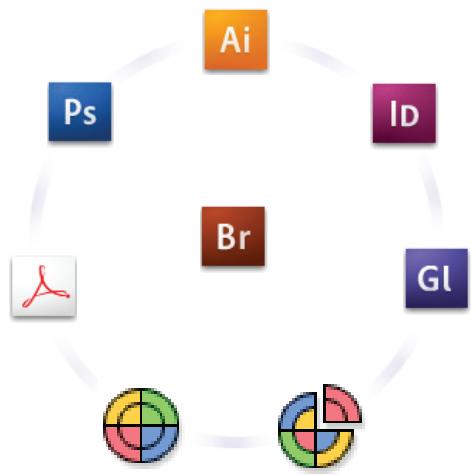
Les paramètres de couleur d'Adobe Creative Suite sont synchronisés dans un emplacement central via Adobe Bridge.
Si vous decide de modifier les paramètres par défaut, des paramètres prédéfinis simples d'utilisation vous permettent de configurer la gestion des couleurs d'Adobe en fonction des conditions d'impression courantes. Vous pouvez également personneliser les paramètres de couleur pour qu'ils correspondent aux besoin d'un flux de couleur spécifique.
Gardez à l'esprit que les types d'images utilisés ainsi que vos besoin en matière de sortie influencent votre manière d'utiliser la gestion des couleurs. Par exemple, les problèmes liés à l'homogénéité des couleurs sont différents pour un flux d'impression photo RVB, d'impression commerciale CMJN, d'impression numérique RVB/CMJN et d'édition via Internet.
Proédures élémentaires pour la production de couleurs homogènes
1. Consultez vos partenaires de production (le cas échéant) pour vous assurer que tous les aspects de votre flux de gestion des couleurs s'intègrent au leur en toute transparence.
Discutez du mode d'intégration du flux de couleur avec vos groupes de travail et prestataires de services, de la configuration matérielle et logicielle en vue de son intégration au système de gestion des couleurs et du niveau d'implémentation de la gestion des couleurs (voir la section « Avez-vous besoin d'une gestion des couleurs ? » à la page 144).
2. Etonnez le moniteur, et creez son profil.
Le profil de monieur est le premier profil à créé. La précision des couleurs est essentielle si vous prenez des décisions créatives impliquant la couleur spécifique dans votre document (voir la section « Étalandnage du monieur et création du profil correspondant » à la page 160).
3. Ajoutez des profils colorimétriques à votre système pour les péripériques d'entrée et de sortie que vous prévoyez d'utiliser, comme les scanners et les imprimantes.
Le système de gestion des couleurs utilise des profils pour déterminer comment les péripériques produit les couleurs et connaitre les couleurs réelles d'un document. Lorsque vous installez un nouveau péripérisque, le profil correspondant est généralement ajouté sur votre ordinateur. Vous pouze également utiliser un logiciel et du matériel tiers pour creer des profils plus précis pour des péripériques et des conditions spécifiques. Si vous prévoyez d'imprimer libre document à des fins commerciales, contactez libre prestataire de services pour déterminer le profil de libre document pour le péripérisque ou les conditions d'impression (voir les sections « A propos des profils colorimétriques » à la page 158 et « Installation d'un profil colorimétrique » à la page 160).
4. Configure la gestion des couleurs dans les applications Adobe.
Les paramètres de couleur par défaut convennent à la plupart des utilisateurs. Cependant, vous pouvez les modifier en suivant l'une des procédures ci-dessous.
- Si vous utilise plusieurs applications Adobe, servez-vous de l'application Adobe® Bridge CS3 pour désirir une configuration de gestion des couleurs standard et synchroniser les paramètres de couleur dans toutes les applications avant d'utiliser des documents (voir la section « Synchronisation des paramètres de couleur entre les applications Adobe » à la page 147).
- Si vous utilisez une seule application Adobe ou si vous souhaitez personnelier les options avancées de gestion des couleurs, vous pouvez modifier les paramètres de couleur d'une application spécifique (voir la section « Configuration de la gestion des couleurs » à la page 148).
5. (Facultatif) Prévisualisez les couleurs sur une épreuve-écran.
Après avoir créé un document, vous pouvez utiliser une épreuve-écran pour prévisualiser les couleurs et savoir comment elles apparaitront une fois imprimées ou visualisées sur un périhérique spécifique (voir la section « A propos de la vérification des épreuves-écran de couleurs » à la page 152).
Remarque: une épreuve-écran seule ne permet pas d'obtenir un aperçu de l'aspect des surimpressions imprimées sur une presse offset. Si vous utilisez des documents contenant des surimpressions, activez l'options Aperçu de la surimpression pour prévisualiser avec précision les surimpressions sur une épreuve-écran. Dans Acrobat, cette option est automatiquement appliquée.
6. Utilisez la gestion des couleurs lorsque vous imprimez et enregistrez des fichiers.
L'objectif de la gestion des couleurs est de garantir l'homogeneité des couleurs sur tous les périhériques du flux de production. Laissez les options de gestion des couleurs activées lorsque vous imprimez des documents, enregistrez des fichiers et préparez des fichiers pour les afficher en ligne (voir les sections « Impression avec la gestion des couleurs » à la page 155 et « Gestion des couleurs de documents pour un affichage en ligne » à la page 151).
Synchronisation des paramètres de couleur entre les applications Adobe
Si vous utilisez Adobe Creative Suite, Adobe Bridge yous permit de synchroniser automatiquement les parametes de couleur entre les applications. Ainsi, les couleurs sont identiques dans toutes les applications Adobe faisant appel a la gestion des couleurs.
Si les paramètres de couleur ne sont pas synchronisés, un message d'advertisement apparaît en haut de la boîte de dialogue Couleurs de chaque application. Adobe vous recommende de synchroniser les paramètres de couleur avant d'utiliser des documents existants ou de nouveaux documents.
1 Ouvrez l'application Bridge.
Pour ouvrir Bridge depuis une application Creative Suite, choisissez Fichier > Parcourir. Pour ouvrir Bridge directement, choisissez Adobe Bridge à partir du menu Demarrer (Windows) ou cliquez deux fois sur l'icone Adobe Bridge (Mac OS).
2 Choisissez Edition > Paramètres de couleurs Creative Suite.
3 Sélectionnez une couleur dans la liste, puis cliquez sur Appliquer.
Si aucun paramètre par défaut ne correspond à vos besoin, sélectionnez l'option Afficher la liste complètes des fichiers de paramétres couleur pour consulter d'autres paramétres. Pour installer un fichier de paramétres personnalisés, comme un fichier provenant d'un prestataire de services d'impression, cliquez sur l'option Afficher les fichiers de paramétres couleur enregistrés.
Configuration de la gestion des couleurs
1 Effectuez l'une des opérations suivantes :
- (Illustrator, InDesign, Photoshop) Choisissez Edition > Couleurs.
- (Acrobat) Sélectionnéz la catégorie Gestion des couleurs de la boîte de dialogue Préférences.
2 Sélectionnez un paramètre de couleur dans le menu Paramétres, puis cliquez sur OK.
Le paramètre sélectionné déterminé les espaces de travail colorimétriques utilisés par l'application, les événements qui se produit lorsqu vous ouvrez des fichiers munis de profils incorpôrs et que vous les importez, ainsi que le mode de conversion des couleurs utilisé par le système de gestion des couleurs. Pour afficher la description d'un paramètre, sélectionnez-le, puis placez le pointeur de la souris au-dessus de son nom. La description apparait au bas de la boîte de dialogue.
Remarque : les paramètres de couleur Acrobat constituent un sous-ensemble de ceux utilisés dans InDesign, Illustrator et Photoshop.
Dans certaines situations, notamment lorsqu'un prestataire de services fournit un profil de sortie personnalise, vous devrez peut-etre personneliser des options spécifiques de la boite de dialogue Couleurs. Notez que la personalisation est strictement recommendée aux utilisateurs experimentés.
Remarque: si vous utilisez plusieurs applications Adobe, il est fortement conseilé de synchroniser les paramètres de couleur entre les différentes applications (voir la section « Synchronisation des paramètres de couleur entre les applications Adobe » à la page 147).
Voir aussi
« Personnalisation des paramètres de couleur » à la page 163
Modification de l'aspect du noir CMJN (Illustrator, InDesign)
Le noir CMJN pur (N = 100) apparait comme du noir intense à l'écran, après impression sur une imprimante de bureau autre que PostScript ou après exportation dans un format de fichier RVB. Si vous préférez pouvoir désigner le noir pur du noir intense tel qu'il apparaitra après impression sur une presse commerciale, vous pouvez modifier les préférences d'aspect du noir. Ces préférences ne modifiient pas les valeurs chromatiques d'un document.
1 Choisissez Edition > Préférences > Aspect du noir (Windows) ou [nom de l'application] > Préférences > Aspect du noir (Mac OS).
2 Choisissez une option A l'écran :
Afficher tous les noirs avec précision Affiche le noir CMJN pur en tant que gris foncé. Ce paramètre vous permet de désigner le noir pur du noir intense.
Afficher tous les noirs comme noirs intenses Affiche le noir CMJN pur en tant que noir intense (RVB=000). Avec ce paramètre, le noir pur et le noir intense sont identiques à l'écran.
3 Choisissez une option Impression / Exportation :
Reproduire tous les noirs avec précision Lors d'une impression sur une imprimante de bureau non PostScript ou d'une exportation dans un format de fichier RVB, le noir CMJN pur est produit à l'aide des numeros de couleurs du document. Ce paramètre vous permet de désigner le noir pur du noir intense.
Reproduire tous les noirs comme noirs intenses Lors d'une impression sur une imprimante de bureau non PostScript ou d'une exportation dans un format de fichier RVB, le noir CMJN pur est produit en noir intense (RVB=000). Avec ce paramètre, le noir pur et le noir intense sont identiques.
Gestion des couleurs quadrichromiques et des tons directs
Lorsque la gestion des couleurs est activée, toutes les couleurs que vous appliquez ou créez dans une application Adobe faisant appel à cette fonction utilisent automatiquement un profil colorimétrique correspondant au document. Si vous passez à un autre mode colorimétrique, le système de gestion des couleurs utilise les profils appropriés pour convertir la couleur selon le modele que vous avez choisi.
Gardez à l'esprit les indications suivantes lorsque vous utilisez des couleurs quadrichromiques et des tons directs :
- Choisissez un espace de travail CMJN correspondant à vos conditions de sortie CMJN afin de pouvoir définir et afficher correctement les couleurs quadrichromiques.
- Sélectionnez des couleurs provenant d'une bibliothèque de couleurs. Les applications Adobe sont livrées avec plusieurs bibliothèques de couleurs standard que vous pouvez charger depuis le menu du panneau Nuancier.
- (Illustrator et InDesign) Activez l'option Aperçu de la surimpression pour obtenir une prévisualisation précise et homogène des tons directs.
- (Acrobat, Illustrator et InDesign) Utilisez des valeurs Lab (valeurs par défaut) pour afficher des tons directs prédéfinis ( comme les couleurs des bibliothèques TOYO, PANTONE, DIC et HKS) et les convertir en couleurs quadrichromiques. Les valeurs Lab offrent la plus grande précision possible et garantissent un affichage homogène des couleurs dans toutes les applications Creative Suite. Si vous souhaitez que l'affichage et la sortie de ces couleurs coïncident avec ceux de versions précédentes d'Illustrator ou d'InDesign, utilisez les valeurs CMJN équivalentes. Pour savoir comment passer des valeurs Lab aux valeurs CMJN pour les tons directs, consultez l'aide d'Illustrator ou d'InDesign.
Remarque: la gestion des couleurs en tons directs permet d'obtenir une excellente approximation d'un ton direct sur toute périhérique d'épreuvage ou un moniteur. Cependant, Il est difficile de réproduire avec exactitude un ton direct sur un moniteur ou un périhérique d'épreuvage, car de nombreuses encres de tons directs se situant hors des gamme de couleurs de ces périhériques.
Gestion des couleurs des images importées
Gestion des couleurs des images importées (Illustrator, InDesign)
L'intégration des images importées dans l'espace colorimétrique d'un document est différente selon que l'image possède ou non un profil incorpore :
Lorsque you importe une image sans profil, l'application Adobe utilise le profil du document actif pour definir les couleurs de l'image.
Lorsque you importez une image doted d'un profil incorpore, les regles de couleur de la boite de dialogue Couleurs déterminent le mode de traitement du profil par l'application Adobe.
Voir aussi
« Options de la règle de gestion des couleurs » à la page 166
Utilisation d'un flux de travail CMJN sécurisé
Un flux de production CMJN sécurisé garantit que les numérios de couleurs CMJN sont conservés jusqu'àu périhérique de sortie et ne sont pas convertis par le système de gestion des couleurs. Ce flux de production est utile si vous souhaitez adopter progressivement des pratiques de gestion des couleurs. Par exemple, vous pouvez utiliser des profils CMJN pour vérifier des documents à l'écran et sur papier sans que des couleurs ne soient converties intempésteadment pendant la sortie finale.
Par défaut, Illustrator et InDesign prennet en charge un flux de production CMJN sécurisé. Ainsi, lorsque vous ouvrez ou importez une image CMJN à laquelle un profil est incorpore, l'application ignore le profil et conserve les nombres de couleurs bruts. Si vous souhaitez que l'application modifie les nombres de couleurs en fonction d'un profil incorpore, définitisse la rège de couleur CMJN sur Conserver les profils incorpôrs dans la boîte de dialogue Couleurs. Vous pouvez facilement restaurer le flux de production CMJN sécurisé en redéfinissant la rège de couleur CMJN sur Conserver les nombres (ignorer les profils liés).
Vouss pouvez ignorer les parametes CMJN sécurisés lorsque vous imprimez un document ou que vous l'enregistrez au format Adobe PDF. Toutefois, cette action risque d'entrainer une nouvelle séparation des couleurs. Par exemple, les objets noirs CMJN pours poursaient être de nouveau séparés en objets noirs intenses. Pour plus de détails sur les options de gestion des couleurs pour l'impression et l'enregistrement des fichiers PDF, consultez l'aide.
Voir aussi
« Options de la règle de gestion des couleurs » à la page 166
Préparation d/images importées pour la gestion des couleurs
Suive les consignes generales ci-apres pour préparer la gestion des couleurs des images dans les applications Adobe.
- Incorporate a profil compatible ICC lorsqu'you enregistrez le fisier. Les formats de fisier JPEG, PDF, PSD (Photoshop), AI (Illustrator), INDD (InDesign), Photoshop EPS, Format de document volumineux et TIFF prenant en charge les profils incorpores.
- Si vous prévoyez de réutiliser une image en couleurs sur différents péripériques ou supports de sortie finale pour l'impression, la video et le Web, préparez l'image à l'aide des couleurs RVB ou Lab chaque fois que cela est possible. Si vous doivent enregistrer une image sous un modèle de couleur autre que RVB ou Lab, conservez une copie de l'image d'origine. Les gamme de couleurs des modèle RVB et Lab sont plus étendues que celles de la plupart des péripériques de sortie; elles conservent un grand nombre de données chromatiques avant d'être converties en une gamme de couleurs de sortie plus limite.
Voir aussi
« Incorporation d'un profil colorimétrique » à la page 161
Affichage ou modification des profils d'images bitmap importées (lnDesign)
InDesign you permect d'afficher, de remplacer ou de désactiver les profils des images bitmap importées. Ces opérations peuvent s'avérer nécessaires pour importer une image ne contenant aucun profil ou un profil incorpore de manière incorrecte. Par exemple, si le profil par défaut du fabricant de scanner est incorpore et que vous avez par la suite incorpore un profil personnelisé, vous pouvez attribuer le profil le plus récent.
1 Effectuez l'une des opérations suivantes :
- Si l'image se trouve deja sur une mise en page, Sélectionnez-la, puis désisissez Object > Couleurs de l'image.
- Si vous importez une image,CHOISSEF Fichier > Importer, selectionnee Afficher les options d'importation, selectionnee le fichier, puis cliquez sur l'onglet Couleur.
2 Dans le menu Profil, choisissez le profil source à appliquer à l'image du document. Si un profil est actuellément incorpore, son nom apparait en haut du menu Profil.
3 (Facultatif) Choisissez un mode de rendu, puis cliquez sur OK. Dans la plupart des cas, il est préférable d'utiliser le mode de rendu par défaut.
Remarque : vous pouvez également afficher ou modifier les profils d'objets dans Acrobat.
Voir aussi
« Conversion des couleurs du document dans un autre profil (Photoshop) » à la page 162
Gestion des couleurs de documents pour un affichage en ligne
Gestion des couleurs de documents pour un affichage en ligne
La gestion des couleurs appliquee en vue d'un affichage en ligne differe nettement de celle utilisee pour des supports d'impression. Vous pouze mieux controler l'aspect du document final imprimé. Avec les supports en ligne, vos moyens d'action sur l'homogeniete des couleurs sont sensiblement limites, car les documents s'affichent sur une grande variete de moniteurs et systèmes d'affichage video non etalonnés.
Lorsque vous gérez les couleurs de documents qui seront exclusivement visionnés sur le Web, Adobe vous recommende d'utiliser l'espace colorimétrique sRVB. Il s'agit de l'espace de travail adopté par défaut pour la plupart des paramétres de couleur Adobe. Vérifiez toute fois que l'options sRVB est selectionnée dans la boîte de dialogue Couleurs (Photoshop, Illustrator, InDesign) ou dans les préférences de gestion des couleurs (Acrobat). Lorsque l'espace de travail est défini sur sRVB, toutes les images RVB créées utilisent sRVB comme espace colorimétrique.
Lorsque vous utilisez une image dont le profil incorpore n'est pas sRVB, convertissez ses couleurs vers l'espace de travail sRVB avant de l'enregistrer en vue de son utilisation sur le Web. Si vous souhaitez que l'application convertisse automatiquement les couleurs dans leurs équivalents de l'espace sRVB lorsque vous ouvrez l'image, selectionnez Convertir selon l'espace de travail comme règle de gestion des couleurs RVB. (Assurez-vous que l'espace de travail RVB est défini sur sRVB.) Dans Photoshop et InDesign, vous pouvez aussi convertir manuellement les couleurs vers l'espace sRVB enCHOISANT LA COMMANDE Edition > Convertir en profil.
Remarque : dans InDesign, la commande Convertir en profil convertit uniquement les couleurs des objets natifs, et non les objets positionnés, du document.
Voir aussi
« A propos des espaces de travail colorimétriques » à la page 164
« Options de la règle de gestion des couleurs » à la page 166
Gestion des couleurs de fichiers PDF pour un affichage en ligne
Lors de l'exportation des fichiers PDF, vous pouze désirer d'incorporer des profils. Les fichiers PDF avec des profils incorpôrs réproduisent les couleurs uniformément dans Acrobat 4.0, ou version ultérieure, executé avec un système de gestion des couleurs correctement configuré.
Gardez à l'esprit que l'incorporation des profils colorimétriques a pour effet de gonfler la taille des fichiers PDF. Les profils RVB sont généralement petits (environ 3 Ko). Cependant, la taille des profils CMJN peut varier de 0,5 Ko à 2 Mo.
Voir aussi
« Impression avec la gestion des couleurs » à la page 155
Gestion des couleurs de documents HTML pour un affichage en ligne
La plupart des navigateurs Web ne prennant pas en charge la gestion des couleurs. Parmi les navigateurs prénant en charge cette fonction, il est impossible d'affirmer que tous gèrent effectivement les couleurs sachant que certains fonctionnent sur des systèmes dont les moniteurs ne sont pas étalandnés. En outre, rares sont les pages Web dont les images sont associées à des profils incorpores. Si vous gérez un environnement informatique très contrôle, comme l'intranet d'un studio de création, il est possible d'être netir un certain niveau de gestion des images HTML en équipant tous les ordinateurs de navigateurs prénant en charge la gestion des couleurs et en étaconnant tous les moniteurs.
Vou puez déterminer approximativement l'aspect des couleurs sur des moniteurs non étalonnés en utilisant l'espace colorimétrique sRVB. Cependant, étant donné que la reproduction des couleurs varie d'un moniteur non étalonné à un autre, il vous sera impossible de connaître l'étendue des écarts d'affichage possibles.
Vérification des couleurs
A propos de la vérification des épreuves-écran de couleurs
L'une des étapes d'un processus d'édition traditionnel consiste à tirer une épréuve papier de votre document afin de vérifier l'aspect de ses couleurs une fois reproduites sur un périhérique de sortie particulier. Grâce à la gestion des couleurs et à la précision des profils colorimétriques, vous étés en mesure de vérifier l'épréuve de votre document directement sur le moniteur. Vous pouvez visualiser un aperçu des couleurs telles qu'elle seront reproduites sur un périhérique de sortie donné.
Toutefois, retenez que la fiabilité de l'épreuve-écran dépend de la qualité du moniteur, des profils du moniteur et des péripériques de sortie, sans outlier l'éclairage ambient de votre environnement de travail.
Remarque: une épreuve-écran seule ne permet pas d'obtenir un aperçu de l'aspect des surimpressions imprimées sur une presse offset. Si vous utilisez des documents contenant des surimpressions, activez l'options Aperçu de la surimpression pour prévisualiser avec précision les surimpressions sur une épreuve-écran. Dans Acrobat, cette option est automatiquement appliquée.
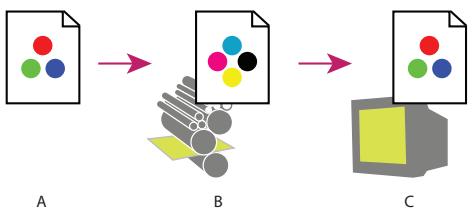
Utilisation d'une épreuve-écran pour prévisualiser à l'écran la sortie finale d'un document
A. Le document est créé dans son espace colorimétrique de travail. B. Les valeurs chromatiques du document sont converties selon l'espace colorimétrique du profil d'épréuve choisi (il s'agit généralement du profil du périhérique de sortie). C. Le moniteur affiche l'interprétation des valeurs chromatiques du document par le profil d'épréuve.
Epreuvage à l'écran des couleurs
1 Choisissez la commande Affichage > Format d'épreuve, puis effectuez l'une des opérations suivantes:
- Choisissez un paramètre prédéfini correspondant à la condition de sortie à simuler.
- Choisissez Personnelisé (Photoshop et InDesign) ou Personneliser (Illustrator) pour créé un format d'épréuve personnelisé pour une condition de sortie spécifique. Il s'agit de l'option recommendée pour obtenir l'aperçu le plus précis possible de l'impression finale.
2 Choisissez la commande Affichage > Couleurs d'épreuve pour activer et désactiver l'affichage des épréuves-écran. Lorsque l'épréuvage à l'écran est activé, une coche apparait à côte de la commande Couleurs d'épréuve, et le nom du paramètre prédéfini ou du profil de l'épréuve apparait en haut de la fenêtre du document.

Pour comparer les couleurs de l'image d'origine et celles de l'épreuve-écran, ouvrez le document dans une nouvelle fenêtre avant de configurer l'épreuve-écran.
Paramètres prédéfinis de l'épreuve-écran
Espace de travail CMJN Crée une éprouve-écran des couleurs à partir de l'espace de travail CMJN actif tel qu'il est définis dans la boîte de dialogue Couleurs.
Espace CMJN du document (InDesign) Creme une epreuve-ecran des couleurs a partir du profil CMJN du document.
Plaque de travail Cyan, Plaque de travail Magenta, Plaque de travail Jaune, Plaque de travail Noir ou Plaques de travail CMJ (Photoshop) Creme une épreuve-écran des couleurs d'encrage CMJN en utilisant l'espace de travail CMJN actif.
RVB Macintosh ou RVB Windows (Photoshop et Illustrator) Crée une épreuve-écran des couleurs d'une image en utilisant un moniteur standard Mac OS ou Windows comme espace de profil d'épréuve à simuler. Ces deux options supposent que le périphérique simulé affiche le document sans utiliser la gestion des couleurs. Aucune de ces options n'est disponible pour les documents Lab ou CMJN.
RVB moniteur (Photoshop et Illustrator) Crée une épreuve-écran des couleurs d'un document RVB en utilisant l'espace colorimétrique de votre moniteur actif comme espace de profil d'épréuve. Cette option suppose que le péripérisque simulé affiche le document sans utiliser la gestion des couleurs. Elle n'est pas disponible pour les documents Lab et CMJN.
Dyschromatopsie (Photoshop et Illustrator) Crée une épreuve-écran qui reflète les couleurs visibles pour une personne atteinte de dyschromatopsie (ou, plus communément, de daltonisme). Les deux options d'épreuve-écran, Protanopie et Deutéranopie, simulant la perception des couleurs pour les formes les plus courantes de dyschromatopsie. Pour plus de détails, voir la section « Epréuve-écran pour la dyschromatopsie (Photoshop et Illustrator) » à la page 154.
Options personalisées d'épreuvage à l'écran
Périphrérique de simulation Spécifie le profil colorimétrique du périphérique pour lequel vous pouze créé l'épréuve. L'utilité d'un profil se mesure à la précision avec laquelle il déscrit le comportement du périphérique. Ce sont
généralement les profils personnalisés définis pour des combinaisons spécifiques de papier et d'imprimante qui produit les mêilles épréuves-écran.
Conserver les numéroes CMJN ou Conserver les numéroes RVB Simule l'aspect des couleurs qui n'auront pas été converties selon l'espace colorimétrique du périphérique de sortie. Cette option est particulièrement utile lorsque vous utilisez un flux de production CMJN sécurisé.
Mode de rendu (Photoshop et Illustrator) Lorsque l'option Conserver les numéroes est déslectionnée, cette option spécifie un mode de rendu pour la conversion des couleurs en fonction du périphérique que vous essayez de simuler.
Utiliser la compensation du point noir (Photoshop) Garantit que le détaill des ombres de l'image est conservé par la simulation de toute la gamme dynamique du périphérique de sortie. Sélectionnez cette option si vous prévoyez d'utiliser la compensation du point noir lors de l'impression (récommandé dans la plupart des cas).
Simuler la teinte du papier Simule le blanc terne du vrai papier en fonction du profil de l'épreuve. Tous les profils ne prennt pas en charge cette option.
Simuler l'encre noire Simule le gris foncé que vous obtenez à la place du noir intense sur de nombreuses imprimantes, en fonction du profil de l'épreuve. Tous les profils ne prennt pas en charge cette option.
Dans Photoshop, si vous poulez utiliser le format personnelisé comme format d'épréuve par défaut des documents, fermez toutes les fenêtres de document avant de désir la commande Affichage > Format d'épréuve > Personnelisé.
Epreuve-écran pour la dyschromatopsie (Photoshop et Illustrator)
Le système CUD (Color Universal Design) garantit la transmission exacte des informations graphiques aux personnes représentant différents types de vision des couleurs, y compris les personnes atteintes de dyschromatopsie. Plusieurs pays disposent de directives exigeant des images conformes au système CUD dans les espaces publics.
Les types les plus courants de dyschromatopsie sont la protanopie (cécité à la couleur rouge) et la deutéranopie (cécité à la couleur verte). Environ un tiers des daltoniens représentant une cécité totale à la couleur rouge ou verte ; la plupart des autres personnes atteintes représentant une forme bénigne de dyschromatopsie.
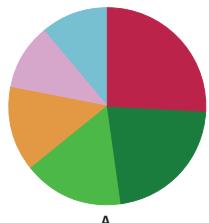
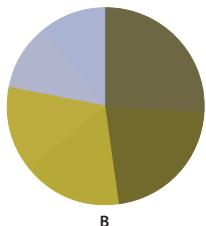
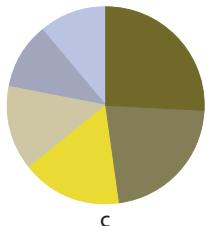
A. Image d'origine B. Epreuve relative à la dyschromatopsie C. Conception optimisée
Pour déterminer si un document est conforme au système CUD, procédez comme suit :
1 Convertisse le document selon le modèle colorimétrique RVB, lequel fournit les épreuves-écran les plus précises pour la dyschromatopsie.
2 (Facultatif) Pour afficher simultanément le document original et un épreuvage à l'écran,CHOISEZ la commande Fenetre > Nouvelle fenetre (Illustrator) ou Fenetre > Disposition > Nouvelle fenetre (Photoshop).
3 Choisissez la commande Affichage > Format d'épreuve > Dyschromatopsie, puis l'option Protanopie ou Deutéranopie (pour garantir une conformité avec le système CUD, vérifie le document en fonction des deux affichages).
Dans Photoshop, vous pouvez imprimer l'épréuve. Pour plus de détails, recherche la section relative à l'impression d'une épréuve dans l'aide de Photoshop.
Si des objets sont difficiles à désigner dans les épreuves relatives à la dyschromatopsie, ajustez la conception en utilisant l'une des méthodes suivantes :
-
Modifiez la luminosité ou la teinte de la couleur :
-
Le rouge pur tend à apparaitre nombre et terne; le rouge orangé est plus facile à désigner.
- Le vert bleuâtre est moins déroutant que le vert jaunâtre.
- Le gris peut être confondu avec le magenta, le rose pâle, le vert pâle ou le vert émeraude.
-
Evitez, si possible, les combinaisons suivantes : rouge et vert, jaune et vert clair, bleu clair et rose, bleu foncé et violet.
-
Appliquez différents motifs ou formes.
- Ajoutez de larges cordures blanches, noires ou sommes aux limites de couleur.
Utilisez différentes familles ou styles de polices.
Enregistrement ou chargement d'un format dépréuve personnelisé
1 Choisisse la commande Affichage > Format d'épreuve > Personnelisé.
2 Effectuez l'une des opérations suivantes :
- Pour enregistrer un format d'épreuve personnelisé, cliquez sur Enregistrer. Pour vous assurer que le nouveau paramètre prédéfini apparait dans le sous-menu Affichage > Format d'épreuve, enregistrrez-le à l'emplacement par défaut.
- Pour charger un format d'épreuve personnelisé, cliquez sur Charger.
Epreuvage à l'écran des couleurs (Acrobat)
1 Choisissez Options avances > Impression > Aperçu de la sortie.
2 Choisissez le profil colorimétrique d'un périhérique de sortie déterminé dans le menu Profil de simulation.
3 Choisissez une option d'épreuvage à l'écran :
Simuler l'encre noire Simule le gris foncé que vous obtenez à la place du noir intense sur de nombreuses imprimantes, en fonction du profil de l'épreuve. Tous les profils ne prennt pas en charge cette option.
Simuler la teinte du papier Simule le blanc terne du vrai papier en fonction du profil de l'épreuve. Tous les profils ne prennt pas en charge cette option.
Gestion des couleurs de documents pour l'impression
Impression avec la gestion des couleurs
Les options de gestion des couleurs pour l'impression vous permettent d'indiquer aux applications Adobe comment Traitser les données des images sortantes pour que l'imprimante imprime les couleurs conformément à l'affichage sur le moniteur. Les options d'impression des documents appliquant la gestion des couleurs dont vous disposez dépendant de l'application Adobe utilisée, ainsi que du périphérique de sortie choisi. En général, vous avez le choix entre les options suivantes :
- Laisser l'imprimante déterminer les couleurs
- Laisser l'application déterminer les couleurs
(Photoshop et InDesign) Ne pas utiliser la gestion des couleurs. Dans ce flux de production, aucune conversion des couleurs n'a lieu. Vous devrez peut-être aussi désactiver la gestion des couleurs dans le pilote de l'imprimante. Cette méthode sert principalement à imprimer des cibles d'essay d'imprimabilité ou à générer des profils personalisés.
Laisser l'imprimante déterminer les couleurs lors de l'impression
Dans ce flux de production, l'application ne convertit pas les couleurs mais envoie toutes les informations de conversion nécessaires au périphérique de sortie. Cette méthode est particulièrement utile lors de l'impression sur des imprimantes photo à jet d'encre, car chaque combinaison de type de papier, résolution d'impression et paramètres d'impression supplémentaires ( comme l'impression grande vitesse) nécessite un profil différent. La plupart des nouvelles imprimantes photo à jet d'encre sont livrées avec des profils précis intégrés au pilote. Le fait de laisser l'imprimante sélectionner le profil approprié vous permet d'économiser du temps et de réduire le nombre d'erreurs. Cette méthode est également recommendée si vous n'êtes pas habitué à utiliser la gestion des couleurs.
Si vous choisissez cette méthode, vous devez impératifement configurer les options d'impression et activer la gestion des couleurs dans le pilote de l'imprimante. Consultez l'aide pour obtenir des instructions supplémentaires.
Si vous scélectionné une imprimante PostScript, vous pouvez exploiter la gestion des couleurs PostScript. La gestion des couleurs PostScript permet de réaliser une sortie composite valeur ou la séparation des couleurs au niveau du processeur d'image pixellisée (processus appelé séparations In-RIP, de sorte qu'un programme a seulement besoin de spécifique des paramètres de séparation et de laisser le péripérisque calculer les valeurs chromatiques finale. Les flux de production de sortie avec gestion des couleurs PostScript nécessit un péripérisque de sortie prénant en charge la gestion des couleurs PostScript à l'aide du langage PostScript Niveau 2, version 2017 ou supérieure ou PostScript Niveau 3.
Laisser l'application déterminer les couleurs lors de l'impression
Avec ce flux de production, l'application procède à la conversion de toutes les couleurs et générale ainsi des données chromatiques spécifiques à un périphérique de sortie. L'application utilise les profils colorimétriques attribués pour convertir les couleurs selon la gamme du périphérique de sortie et envoie les valeurs résultatses au périphérique de sortie. La fiabilité de cette méthode dépend de la précision du profil d'imprimante sélectionné. Utilisez ce flux de production lorsque vous disposez de profil ICC personnelisés pour chaque combinaison d'imprimante, d'encre et de papier spécifique.
Si vous choisissez cette option, vous devez impératifement désactiver la gestion des couleurs dans le pilote de l'imprimante. Si vous laissez l'application et le pilote d'imprimante généré simultanément les couleurs lors de l'impression, vous risquez d'obtenir des résultats inattendus. Consultez l'aide pour obtenir des instructions supplémentaires.
Obtention de profils personalisés pour les imprimantes de bureau
Si les profils de sortie livrés avec l'imprimante ne produit pas les résultats escomptés, vous pouvez obtenir des profils personnalisés de plusieurs façon :
- Achetez un profil correspondant à votre type d'imprimante et de papier. Il s'agit généralement de la méthode la plus simple et la moins courteuse.
-
Achetez un profil correspondant spécifique à votre imprimante et à votre papier. Cette méthode nécessite l'impression d'une cible de profilage sur votre imprimante et votre papier puis l'envoi de cette cible à une entreprise qui créera un profiladapté. Un profil spécifique est plus onéreux qu'un profil standard mais peut produit de plusieurs résultats, car il compense les écarts de fabrication des imprimantes.
-
Créez vous propre profil en utilisant un système basé sur un scanner. Cette méthode nécessite un logiciel de création de profils ainsi qu'un scanner à plat pour numériser la cible de profilage. Elle donne d'excellents résultats avec les papiers mats mais pas avec les papiers brillants. (Les papiers brillants contiennent souvent des éclaircissants fluorescents qui apparaissent différément sur un scanner et sous l'éclairage d'une piece.)
- Créez vous propre profil au moyen d'un outil matériel de création de profils. Cette méthode est couetteuse mais fournit lesassageurs résultats. Un outil matériel deonne qualite peut vous permettre de creer un profil fiable, meme sur des papiers brillants.
- Peaufinez un profil créé avec l'une des méthodes précédentes à l'aide d'un logiciel de modification de profils. Ce type de logiciel peut être difficile à utiliser, mais il vous permet de corriger les problèmes inherents à un profil ou tout simplement d'ajuster un profil afin qu'il générale les résultats attendaus.
Voir aussi
« Installation d'un profil colorimétrique » à la page 160
Gestion des couleurs de fichiers PDF pour l'impression
Lorsque vous creez des fischiers Adobe PDF pour une impression commerciale, vous pouze indiquer comment les informations relatives à la couleur seront représentées. Pour ce faire, il suffit d'utiliser une norme PDF/X. Cependant, vous pouze aussi spécifique manuellement des options de traitement des fouleurs dans la section Sortie de la boite de dialogue PDF. Pour plus de détails sur la norme PDF/X et la création de fischiers PDF, consultez l'aide.
En général, lorsque vous creez des fichiers PDF, vous avez lechioix entre les possibilités de traitement de la couleur suivantes :
- (PDF/X-3) Aucune conversion des couleurs. Utilisez cette méthode lorsque vous creez un document qui sera imprimé ou affché sur de nombreux péripériques ou des péripériques inconnus. Lorsque vous selectionnez une norme PDF/X-3, les profils colorimétriques sont automatiquement incorporeés au fichier PDF.
- (PDF/X-1a) Toutes les couleurs sont converties selon l'espace colorimétrique CMJN de destination. Utilisez cette méthode pour créé un fjichier pré à l'impression qui ne nécessite aucune autre conversion de couleur. Lorsque vous sélectionnez une norme PDF/X-1a, chaque profil n'est incorpore au fjichier PDF.
- (Illustrator et InDesign) Les couleurs avec profils incorpore sont converties selon l'espace colorimétrique de destination, mais les numérodes couleurs sans profil incorpore sont conservés. Vous pouvez sélectionner manuellement cette option dans la section Sortie de la boîte de dialogue PDF. Utilisez cette méthode si le document contient des images CMJN sans gestion des couleurs et si vous poulez être sur que les numérodes de couleurs seront conservés.
Remarque : toutes les informations de tons directs sont preservées lors de la conversion des couleurs ; seuls les équivalents quadri sont convertis vers l'espace colorimétrique désigné.
Voir aussi
« Utilisation d'un flux de travail CMJN sécurisé » à la page 150
Utilisation des profils colorimétriques
A propos des profils colorimétriques
Une gestion des couleurs homogène et précise exige des profils fiables, conformes à la norme ICC, pour tous vos péripériques couleur. Par exemple, sans un profil de scanner approprié, une image numérique parfaite peutprésenter des défauts dans un autre programme, en raison d'une simple différence entre le scanner et le logiciel d'affichage graphique. Cette représentation équivoque peut vous amener à retoucher voir déterminer inutillement une image d'une qualité satisfaisante. Avec un profil fiable, le programme qui imports l'image peut rectifier tous les écarts entre les péripériques et ainsi afficher les couleurs réelles d'une image numérique.
Un système de gestion des couleurs utilise les types de profils suivants :
Profils de moniteur Ils indiquent comment le moniteur reproduit actuellement les couleurs. Il s'agit des premiers profils à créé, car l'affichage fidèle des couleurs sur un moniteur permet de prendre des décisions importantes sur les couleurs lors du processus de conception. Si ce que vous Voyez à l'écran ne correspond pas aux couleurs réelles du document, vous ne serez pas en mesure de garantir l'homogénéité des couleurs.
Profils de périphérique d'entrée Ils décrivent les couleurs qu'un périphérique d'entrée est capable de capturer ou de scanner. Si votre apparéil photo numérique propose plusieurs profils, Adobe vous recommende de sélectionner le profil Adobe RVB. A défaut, utilisez le profil sRVB (profil par défaut de la plupart des appareils photo). Les utilisateurs expériements peuvent également utiliser d'autres profils adaptés à diverses sources lumineuses. Pour les profils de scanner, certains photographes créent des profils distincts pour chaque type ou marque de film qu'ils numérique.
Profils de péripérisque de sortie Ils décrivent l'espace colorimétrique de périhériques de sortie comme les imprimantes de bureau ou les presses d'imprimerie. Le système de gestion des couleurs utilise les profils de péripérisque de sortie pour associer correctement les couleurs d'un document à celles de la gamme de l'espace colorimétrique du péripérisque de sortie. Le profil de sortie doit également tener compte des conditions d'impression spécifique, telles que le type de papier et l'encre. Par exemple, un papier brillant permet d'obtenir une gamme des couleurs différente de celle obtenue sur du papier mat.
La plupart des pilotes d'imprimante sont livrés avec des profils colorimétriques intégrés. Il est recommandé de tester ces profils avant d'investir dans des profils personalisés.
Profils de document Ils définissant l'espace colorimétrique RVB ou CMJN d'un document. En attribuant un profil à un document (on dit alors que vous lui attribuez une description), l'application fournit une définition de l'aspect des couleurs réelles du document. Par exemple, les valeurs R = 127 , V = 12 et B = 107 représentent un jeu de numérios que les péripériques afficheront de manière différente. Toutefois, lorsqu'ils sont associés à l'espace colorimétrique Adobe RVB, ces numéroes indiquent une couleur ou une longueur d'onde delumière réelle. Dans le présent cas de figure, il s'agit d'une teinte spécifique de violet.
Lorsque la gestion des couleurs est activée, les applications Adobe attribuent automatiquement aux nouveaux documents un profil basé sur les options Espace de travail de la boîte de dialogue Couleurs. Les documents sans profils sont dits sans description (ou sans balise) et contiennent uniquement des numérios de couleurs bruts. Lorsque vous utilisez des documents sans description, les applications Adobe utilisent le profil de l'espace colorimétrique actif pour afficher les couleurs et les modifier.
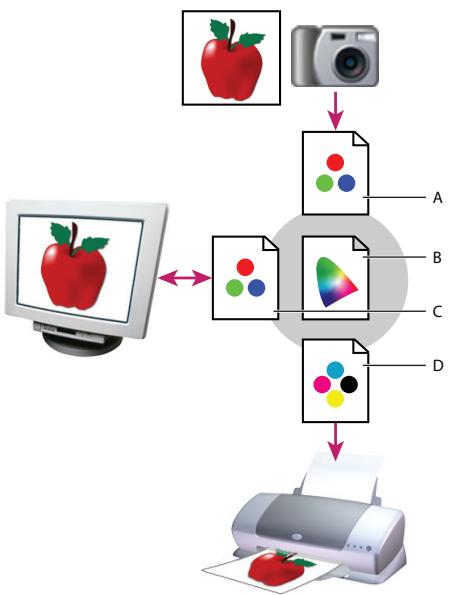
Gestion des couleurs à l'aide de profils
A. Les profils décrivent les espaces colorimétriques du péripéroide d'entrée et du document. B. A partir des informations contenues dans les profils, le système de gestion des couleurs identifie les couleurs réelles du document. C. Le système de gestion des couleurs convertit les valeurs numériques du document dans l'espace colorimétrique du moniteur à l'aide des informations contenues dans le profil de celui-ci. D. Le système de gestion des couleurs convertit les valeurs numériques du document selon les valeurs colorimétriques du péripéroide de sortie à l'aide des informations contenues dans le profil de celui-ci, afin d'imprimer les couleurs réelles.
Voir aussi
« Etalonnage du moniteur et creation du profil correspondant » à la page 160
« Laisser l'imprimante déterminer les couleurs lors de l'impression » à la page 156
« Obtention de profils personalisés pour les imprimantes de bureau » à la page 156
« A propos des espaces de travail colorimétriques » à la page 164
A propos de l'étalandnage et de la caractérisation du moniteur
Les logiciels de profilage permettent à la fois d'étaillonner et de caractériser un moniteur. Etalonner un moniteur signifie le rendre conforme à un standard prédéfini. Par exemple, vous pouvez régler votre moniteur afin qu'il affiche les couleurs en utilisant la température de la couleur du point blanc standard de l'industrie graphique de
5 000 degrs Kelvin. Caracteriser un moniteur revient simplement a creer un profil qui decrit comment le moniteur produit actuellement les couleurs.
L'étabonnage d'un moniteur implique le réglage des paramètres video suivants :
Luminosité et contraste Respectivement, niveau et écart d'intensité de l'affichage. Ces paramètres sont identiques à leurs utilisés en télévision. Un utiliser d'étalonnage de moniteur permet de définir la gamme optimale de luminosité et de contraste pour l'étalonnage.
Gamma Mesure de la luminosité des tons moyens. Les valeurs comprises entre le noir et le blanc produit par un monitér ne sont pas linéaires. Si vous les reportez sur un graphe, elles forment une courbe et non une droite. Le gamma définit la valeur de cette courbe à mi-chemin entre le blanc et le noir.
Luminophores Substances utilisées par les moniteurs à tube cathodique pour l'émission de lumière. Les caractéristiques colorimétriques varient d'un luminophore à l'autre.
Point blanc Couleur et intense du blanc le plus brillant que le moniteur puisse reproductive.
Etalongnage du moniteur et création du profil correspondant
L'étalonnage du moniteur consiste à le régler pour le rendre conforme à une Specification donnée. Une fois que le monitér est étaconné, l'utilitaire de profilage vous permet d'enregistrer un profil colorimétrique. Le profil déscrit la façon dont le monitér traite les couleurs : les couleurs qu'il peut et ne peut pas afficher et la méthode de conversion des valeurs numériques des couleurs de l'image pour qu'elles s'affichent correctement.
1 Veillez à allumer votre moniteur au moins une demi-heure à l'avance. Ce délambda est suffisant pour le préchauffage du monitér et la production de sorties plus homogènes.
2 Vérifiez que vous monitateur affiche au moins des milliers de couleurs. Dans l'idéal, vérifie que vous monitueur dispose d'un affichage en millions de couleurs ou en 24 bits au minimum.
3 Supprimez les motifs d'arriere-plan colorés du bureau de votre ordinateur, et configurez votre bureau de sorte qu'il n'affiche que des gris neutres. Les motifs charges et les couleurs vives aujourd'un document faussen la perception de la couleur.
4 Effectuez l'une des opérations suivantes pour étabonnner votre monitateur et créé son profil :
- Dans Windows, installez et utilisez un utiliser d'étabonnage de moniteur.
- Sous Mac OS, utilisez l'utilitaire d'etalonnage situé sous l'onglet Preférences système/ Affichages/ Couleur.
- Pour obtenir des résultats optimaux, utilisez un logiciel tiers et des apparéils de mesure. En général, l'utilisation conjointe d'un apparéil de mesure, comme un colorimètre, et d'un logiciel permet de creator des profils plus fiables, car un instrument peut mesurer les couleurs affichées sur un moniteur beaucoup plus précisément que l'eel humain.
Remarque : les performances d'un moniteur évoluent et s'amoindrissent au fil du temps. Il est donc conseilé d'étalonnner votre monitér et de lui créé un nouveau profil environ tous les mois. S'il vous semble difficile, voire impossible, de procédé à cette opération selon les normes, c'est que le monitér est sans doute trop rien et usé.
La plupart des logiciels de profilage attribuent automatiquement le nouveau profil en tant que profil par défaut du moniteur. Pour savoir comment attribuer manuellement le profil du moniteur, consultez l'aide de votre système d'exploitation.
Installation d'un profil colorimétrique
Lorsque vous installez un nouveau périhérique, des profils colorimétriques sont généralement ajoutés sur votre ordinateur. La fiabilité de ces profils (souvent appelés profils génériques ou profils préts à l'emploi) varie d'un fabricant à l'autre. Vous pouvez également obtaining des profils de périhérique en vous adressant à votre prestataire de services, en les téléchargeant depuis Internet ou en créant des profils personnalisés à l'aide d'un équipement de profilage professionnel.
- Sous Windows, cliquez avec le bouton droit de la souris sur un profil, puis selectionnez Installer un profil. Vous pouze aussi copier les profils dans le dossier WINDOWS\system32\spool\drivers\color.
- Sous Mac OS, copiez les profils dans le dossier /Bibliothèque/ColorSync/Profiles ou le dossier /Users/[nom d'utilisateur]/Bibliothèque/ColorSync/Profiles.
Après avoir installé les profils colorimétriques, veillez à redémarrer les applications Adobe.
Voir aussi
« Obtention de profils personalisés pour les imprimantes de bureau » à la page 156
Incorporation d'un profil colorimétrique
Pour incorporer un profil colorimétrique dans un document créé dans Photoshop, Illustrator ou InDesign, vous doivent enregistrer ou exporter ce dernier dans un format prénant en charge les profils ICC.
1 Enregistrez ou exportez le document dans l'un des formats suivants : Adobe PDF, PSD (Photoshop), AI (Illustrator), INDD (InDesign), JPEG, Photoshop EPS, Format de document volumineux ou TIFF.
2 Sélectionnez l'options d'incorporation des profils ICC. Le nom et l'emplacement exacts de cette option varient selon les applications. Consultez l'aide d'Adobe pour obtenir des instructions supplémentaires.
Incorporation d'un profil colorimétrique (Acrobat)
Vous pouvez incorporer un profil colorimétrique à un object ou à un fjichier PDF entier. Acrobat joint le profil approprié, spécifique dans la boîte de dialogue Convertir les couleurs, à l'espace colorimétrique sélectionné dans le fjichier PDF. Pour plus d'informations, reportez-vous aux rubriques de conversion des couleurs dans l'aide d'Acrobat.
Modification du profil colorimétrique d'un document
Il existe très peu de situations qui nécessitent une modification du profil colorimétrique d'un document. Ceci est d'au fait que votre application attribue automatiquement le profil colorimétrique en fonction des paramètres que vous sélectionné dans la boîte de dialogue Couleurs. Vous doivent uniquement modifier manuellement un profil colorimétrique lorsque vous préparez un document pour une autre destination de sortie ou que vous corrigez le comportement d'une rège qui ne doit plus être implémentée dans le document. La modification d'un profil est généralement réservée aux utilisateurs experimentés.
Voupez modifier le profil colorimétrique d'un document en procédant de l'une des manières suivantes :
- Attribuez un nouveau profil. Les numérodes couleurs du document restent identiques, mais le nouveau profil risque de modifier considérablement l'aspect des couleurs telles qu'elles s'affichent sur votre moniteur.
- Supprimez le profil afin que le document n'utilise plus la gestion des couleurs.
- (Acrobat, Photoshop et InDesign) Convertissez les couleurs du document selon l'espace colorimétrique d'un autre profil. Les numérios de couleurs sont décalés pour que l'aspect des couleurs d'origine soit conservé.
Attribution ou suppression d'un profil colorimétrique (Illustrator, Photoshop)
1 Choisissez Edition > Attribuer un profil.
2 Sélectionnez une option, puis cliquez sur OK :
Ne pas appliquer la gestion des couleurs/Ne pas gérer les couleurs de ce document Supprime le profil existant du document. Sélectionnez cette option lorsque vous étés sur de ne pas pouvoir appliquer la gestion des couleurs au document. Lorsque le profil est supprimé d'un document, l'aspect des couleurs est défini par les profils d'espace de travail de l'application.
Espace de travail [modèle de couleur : espace de travail] Attribue le profil d'espace de travail au document.
Profil Vous permet de selectionner un autre profil. L'application attribue le nouveau profil au document sans convertir les couleurs selon l'espace du profil. Cela peut modifier complètement l'aspect des couleurs affichées sur votre moniteur.
Voir aussi
« Modification du profil colorimétrique d'un document » à la page 161
Attribution ou suppression d'un profil colorimétrique (InDesign)
1 Choisissez Edition > Attribuer des profils.
2 Pour Profil RVB et Profil CMJN, selectionnez l'une des options suivantes :
Supprimer (utiliser l'espace de travail actuel) Supprime le profil existant du document. Sélectionnez cette option lorsque vous étés sur de ne pas pouvoir appliquer la gestion des couleurs au document. Une fois le profil supprimé du document, l'aspect des couleurs est défini par les profils de l'espace de travail de l'application. Il n'est alors plus possible d'incorporer un profil au document.
Attribuer l'espace de travail actuel [espace de travail] Attribue le profil d'espace de travail au document.
Attribuer un profil Yous permit de selectionner un autre profil. L'application attribue le nouveau profil au document sans convertir les couleurs selon l'espace du profil. Cela peut modifier complètement l'aspect des couleurs affichees sur voitre moniteur.
3 Choisissez un mode de rendu pour chaque type d'image du document : vous pouvezCHOISIR L'un des quatre modes standard ou l'option Utiliser le rendu des couleurs qui utilise le mode de rendu en cours de la boite de dialogue Couleurs. Pour plus de détails sur les modes de rendu, consultez l'aide.
Les types d'images sont les suivants :
Rendu des couleurs en aplat Définit le mode de rendu pour toutes les illustrations vectorielles (zones de couleur unie) des objets natifs InDesign.
Rendu des images par défaut Définit le mode de rendu par défaut des images bitmap placées dans InDesign. Vous pouvez ignorer ce paramètre pour certaines images.
Rendu aprèsapplication du dégradéApplique le mode de rendu à l'espace colorimétrique final ou d'épréuve pour les couleurs résultat d'interactions entre les transparencies de la page. Utilisez cette option lorsque vous document contient des objets transparents.
4 Pour prévisualiser les effets du nouveau profil dans le document, Sélectionnez Aperçu, puis cliquez sur OK.
Voir aussi
« Modification du profil colorimétrique d'un document » à la page 161
« Affichage ou modification des profils d'images bitmap importées (InDesign) » à la page 151
Conversion des couleurs du document dans un autre profil (Photoshop)
1 Choisissez Edition > Convertir en profil.
2 Dans la section Espace de destination, choisissez le profil colorimétrique vers lequel convertir les couleurs du document. Le document sera converti à ce nouveau profil et en contienda la description.
3 Dans la section Options de conversion, indiquez un moteur de gestion des couleurs, un mode de rendu et des options de point noir et de simulation (le cas échéant) (voir la section « Options de conversion des couleurs » à la page 167).
4 Pour aplatir tous les calques du document en un seul calque après conversion, selectionnez Aplatir l'image.
5 Pour prévisualiser les effets de la conversion dans le document, Sélectionnez Aperçu.
Voir aussi
« Modification du profil colorimétrique d'un document » à la page 161
Conversion des couleurs d'un document en profils colorimétriques de type Multicouche, Lien de périphérique ou Abstract (Photoshop)
1 Choisissez Edition > Convertir en profil.
2 Cliqueur Avancé. Les types de profils ICC ci-dessous sont égarlement disponibles sous Espace de destination :
Multicouche Profils qui prenrent en charge plus de quatre couches de couleur. Ces profils sont tout particulièrement utiles si l'on imprime avec plus de quatre couleurs.
Lien de péripérisque Profils permettant de convertir des couleurs d'un espace colorimétrique de péripérisque dans un autre sans utiliser d'espace colorimétrique intermédiaire. Ces profils sont tout particulièrement utiles s'il est nécessaire d'établier des correspondances spécifiques entre des valeurs de péripérisques (par exemple 100 % noir).
Abstract Profils permettant d'obtenir des effets d'image personalisés. Les valeurs d'entrée et de sortie des profils de type Abstract peuvent être des valeurs LAB/XYZ, ce qui permet de générer une table de conversion personalisée en vue d'obtenir l'effectSpecial souhaité.
Remarque : les profils de couleur Niveau des gris, RVB, LAB et CMJN sont regroupés par catégorie en mode Avancé. Ils sont réunis dans le menu Profil en mode De base.
3 Pour prévisualiser les effets de la conversion dans le document, Sélectionnez Aperçu.
Voir aussi
« Modification du profil colorimétrique d'un document » à la page 161
Conversion des couleurs du document dans un autre profil
Vous convertissez les couleurs dans un fisier PDF à l'aide de l'outil Convertir les couleurs dans la barre d'outils Impression. Pour plus d'informations, reportez-vous aux rubriques de conversion des couleurs dans l'aide d'Acrobat.
Paramètres de couleur
Personnalisation des paramètres de couleur
Pour la plupart des flux de production utilisant la gestion des couleurs, il est préférible d'utiliser un paramètre de couleur prédéfini ayant fait l'objet d'un test par Adobe Systems. Ne modifies des options spécifiques que si vous étés habitué à utiliser la gestion des couleurs et que vous étés sur des changements que vous allez effectuer.
Après avoir personnelé des options, vous pouvez les enregistrer en tant que paramètre prédéfini afin de pouvoir les réutiliser et les partager avec d'autres utilisateurs ou applications.
- Pour enregistrer des paramétres de couleur en tant que paramètre prédéfini, cliquez sur Enregistrer dans la boîte de dialogue Couleurs. Pour vous assurer que l'application affichera le nom du paramètre dans cette boîte de dialogue, enregistrrez le fjichier dans l'emplacement par défaut. Si vous enregistrrez le fjichier dans un autre emplacement, vous devrez le charger avant de pouvoir sélectionner le paramètre.
- Pour charger un paramètre prédéfini de couleur qui n'a pas été enregistré dans l'emplacement standard, cliquez sur Charger dans la boîte de dialogue Couleurs, Sélectionné le fjichier à charger, puis cliquez sur Ouvrir.
Remarque: il est impossible d'enregistrer des paramétres de couleur personnalisés dans Acrobot. Pour partager des paramétres de couleur personnalisés avec Acrobot, vous doivent creer le fichier dans InDesign, Illustrator ou Photoshop avant de l'enregistrer dans le dossier des paramétres par défaut. Il sera alors disponible dans la catégorie Gestion des couleurs de la boîte de dialogue Préférences. Vous doivent également la possibilité d'ajouter manuellement des paramétres à ce dossier.
A propos des espaces de travail colorimétriques
L'expression espace de travail désigne un espace colorimétrique intermédiaire utilisé pour définir des couleurs et les modifier dans les applications Adobe. Chaque modele de couleur est associé à un profil d'espace de travail. Vous pouvez désirir les profils d'espace de travail dans la boite de dialogue Couleurs.
Un profil d'espace de travail fait office de profil source pour les documents nouvellement créés qui utilisent le modele de couleur associé. Par exemple, si le profil d'espace de travail RVB définit est Adobe RVB (1998), tous les documents RVB que vous créerez utiliseront des couleurs de la gamme Adobe RVB (1998). Les espaces de travail déterminent également l'aspect des couleurs dans les documents sans description.
Si vous ouvrez un document dont le profil colorimétrique incorpore ne correspond pas au profil d'espace de travail, l'application utilise une règle de gestion des couleurs pour déterminer le mode de traitement des données chromatiques. Dans la plupart des cas, la règle par défaut consiste à conserver le profil incorpore.
Voir aussi
« A propos des profils colorimétriques manquants et non concordants » à la page 165
« Options de la règle de gestion des couleurs » à la page 166
Options des espaces de travail
Pour afficher les options d'un espace de travail dans Photoshop, Illustrator et InDesign, Sélectionnez Edition > Couleurs. Dans Acrobat, Sélectionnez la catégorie Gestion des couleurs de la boîte de dialogue Préférences.

Pour afficher la description d'un profil, selectionnez-le, puis placez le pointeur de la souris au-dessus de son nom. La description apparait au bas de la boite de dialogue.
RVB Déterminé l'espace colorimétrique RVB de l'application. En règle générale, il est recommandé de désirir Adobe RVB ou sRVB只不过 que le profil d'un périphérique spécifique ( comme un profil de moniteur).
L'option sRVB est recommendée lorsque vous préparez des images pour les placer sur le Web, car elle définit l'espace colorimétrique du moniteur standard utilisé pour visualiser les images sur le Web. Il s'agit également du choix idéal lorsque vous utilise des images issues d'appareils photo numériques grand public, car la plupart de ces apparêls utilisent l'espace sRVB comme espace colorimétrique par défaut.
L'option Adobe RVB est recommendée lorsque vous préparez des documents en vue de leur impression, car la gamme Adobe RVB comprend des couleurs imprimables (des cyans et des bleus, par exemple) qu'il est impossible de définir à l'aide de l'options sRVB. Il s'agit également du choix idéal lorsque vous utilisez des images issues d'appareils photo numériques de type professionnel, car la plupart de ces apparciels utilisent l'espace Adobe RVB comme espace colorimétrique par défaut.
CMJN Déterminé l'espace colorimétrique CMJN de l'application. Tous les espaces de travail CMJN dépendent d'un périhérique, ce qui signifie qu'ils sont basés sur des combinaisons d'encre et de papier réelles. Les espaces de travail CMJN fournis par Adobe sont basés sur les conditions d'impression commerciale standard.
Niveau de gris Déterminé l'espace colorimétrique des niveaux de gris de l'application.
Ton direct (Photoshop) Spécifie l'engraisement à utiliser lors de l'affichage des couches de tons directs et bichromes.
Remarque: dans Acrobat, vous pouvez utiliser l'espace colorimétrique dans un mode de sortie incorpore plutôt que l'espace colorimétrique d'un document pour la visualisation et l'impression. Pour plus d'informations sur les modes de sortie, consultez l'aide d'Acrobat.
Les applications Adobe sont livrées avec un ensemble standard de profils d'espace de travail recommendés et testés par Adobe Systems pour la majorité des flux de gestion des couleurs. Par défaut, seuls ces profils figurent dans les menus d'espace de travail. Pour afficher d'autres profils colorimétriques installés sur le système, Sélectionnez Mode avancé (Illustrator et InDesign) ou Plus d'options (Photoshop). Un profil colorimétrique doit être bidirectionnel, c'est-à-dire qu'il doit containir des spécifications de conversion vers un espace colorimétrique ou depuis celui-ci pour apparaitre dans les menus d'espace de travail.
Remarque : you coupez creer des profils d'espace de travail personalisés dans Photoshop. Cependant, Adobe you recommande d'utiliser un profil d'espace de travail standard plutot que de creer un profil personalisé. Pour plus de détails, consultez la base de connaissances du support technique Photoshop à l'adresse suivante : www.adobe.com/fr/support/products/photoshop.html.
A propos des profils colorimétriques manquants et non concordants
Avec un nouveau document, le flux de production de couleurs est généralement transparent : sauf instruction contraire, le document utilise le profil d'espace de travail associé à son mode colorimétrique pour créé et modifier des couleurs.
Certain documents existants peuvent toutefois ne pas utiliser le profil d'espace de travail spécifique et ne pas bénéficier de la gestion des couleurs. Les exceptions suivantes sont souvent observées dans un flux de production appliquant la gestion des couleurs :
- Vous pouvez ouvrir un document ou importer des données chromatiques (par exemple, par copier-coller ou glisser-déposer) depuis un document ne contenant aucune description de profil. Cela se produit souvent lorsque vous ouvre un document créé dans une application qui ne reconnaît pas la gestion des couleurs ou dans laquelle cette fonction est désactivée.
- Vous pouvez ouvoir un document ou importer des données chromatiques depuis un document contenant une description de profil différente de l'espace de travail actif. Cela peut se produit lorsque vous ouvrez un document créé avec des paramètres de gestion des couleurs différents ou un document numérique et contenant une description de profil de scanner.
Dans les deux cas, l'application utilise une règle de gestion des couleurs pour désirir le mode de traitement des données chromatiques du document.
Si le profil est manquant ou ne correspond pas à l'espace de travail, il se peut que l'application affiche un message d'advertissement (l'affichage dépend des options définies dans la boite de dialogue Couleurs). Les averisations sur les profils sont désactivés par défaut, mais vous pouze les activer pour vous assurer que la gestion des couleurs appropriée des documents s'effectue au cas par cas. Les messages d'advertissement varient d'une application à une autre, mais vous disposez généralement des options suivantes :
- (Recommendé) Laisser le document ou les données chromatiques importées inchangés. Par exemple, vous pouvez désirer d'utiliser le profil incorpore (s'il en existe un), de laisser le document sans profil colorimétrique (s'il n'en existeaucun) ou de conserver les numérodes données chromatiques collées.
- Ajuster le document ou les données chromatiques importées. Par exemple, lorsque vous ouvrez un document sans profil colorimétrique, vous pouvez lui attribuer celui de l'espace de travail actif ou un autre profil. Lorsque vous ouvrez un document dont le profil colorimétrique n'est pas concordant, vous pouvez annorer le profil ou convertir les couleurs selon l'espace de travail actif. Lorsque vous importez des données chromatiques, vous pouvez convertir les couleurs selon l'espace de travail actif afin de préserver leur aspect.
Options de la règle de gestion des couleurs
Une rècle de gestion des couleurs déterminée comment l'application traite les données chromatiques lorsque vous ouvrez un document ou importez une image. Vous pouze désirier différentes règles pour les images RVB et CMJN et indiquer àquel moment les messages d'avertissement doivent apparaitre. Pour afficher les options des règles de gestion des couleurs, choisissez Edition > Couleurs.

Pour afficher la description d'une règle, sélectionnez-la, puis placez le pointeur de la souris au-dessus de son nom. La description apparait au bas de la boîte de dialogue.
RVB, CMJN et Niveau des gris (L'option Niveau des gris est uniquement disponible dans Photoshop.) Indique la règle à suivre lorsque des couleurs sont aménées dans l'espace de travail actif (lors de l'ouverture de fichiers ou l'importation d'images dans le document actif). Sélectionnez l'une des options suivantes :
- Conserver les profils incorporens Conserve toujours les profils colorimétriques incorporeés à l'ouverture des fichiers. Cette option est recommendée pour la plupart des flux de production, car elle permet une gestion homogène des couleurs. Toutefois, si vous souhaitez conserver les numéroes CMJN, Sélectionnez l'option Conserver les numéroes (ignorer les profils liés).
- Convertir selon l'espace de travail Convertit les couleurs en fonction du profil d'espace de travail actif à l'ouverture des fichiers et lors de l'importation d'images. Sélectionnez cette option si vous poulez que toutes les couleurs utilisent un seul profil (le profil d'espace de travail actif).
- Conserver les nombres (ignorer les profils liés) Cette option est disponible dans InDesign et Illustratoror pour les couleurs CMJN. Elle conserve les nombres de couleurs à l'ouverture des fjchiers et lors de l'importation d'images, mais elle vous permet également d'utiliser la gestion des couleurs pour afficher correctement les couleurs dans les applications Adobe. Sélectionnez cette option si vous souhaitez utiliser un flux de production CMJN sécurisé. Dans InDesign, vous pouvez replacer cette règle pour un seul objet à la fois enCHOISANT Objet > Couleurs de l'image.
- Désactivé Ne tientaucun compte des profils colorimétriques incorporels lors del'ouverture de fichiers et de l'importation d'images et n'attribue pas le profil d'espace de travail aux nouveaux documents. Sélectionnez cette option si vous souhaitez ignorer les métadonnées chromatiques fournies par l'auteur du document d'origine.
Non-concordances des profils :CHOIX à l'ouverture Affiche un message dés que vous ouvre un document contenant la description d'un profil différent de l'espace de travail actif. Vous aurez alors la possibilité de supprimer le comportement par défaut de la règle. Sélectionnez cette option pour garantir une gestion appropriée des couleurs des documents au cas par cas.
Non-concordances des profils :CHOX au collage Affiche un message lorsqu'un profil colorimétrique n'est pas concordant, car les couleurs sont importées dans un document par collage ou par glisser-deposer. Vous aurez alors la possibilité de supprimer le comportement par défaut de la règle. Sélectionnez cette option pour garantir une gestion appropriée des couleurs collées au cas par cas.
Profils manquants :CHOIX à l'ouverture Affiche un message des que vous ouvre un document sans description. Vous aurez alors la possibilité de supprimer le comportement par défaut de la règle. Sélectionnez cette option pour garantir une gestion appropriée des couleurs des documents au cas par cas.
Options de conversion des couleurs
Les options de conversion des couleurs vous permettent de contrôler la façon dont l'application gère les couleurs d'un document lorsquels ci est déplaced d'un espace colorimétrique à un autre. Ne modifies ces options que si vous étés habitué à utiliser la gestion des couleurs et que vous étés sur des changements que vous allez effectuer. Pour afficher les options de conversion, choisissez Edition > Couleurs, puis Sélectionnez Mode avancé (Illustrator et InDesign) ou Plus d'options (Photoshop). Dans Acrobat, Sélectionnez la catégorie Gestion des couleurs de la boîte de dialogue Préférences.
Moteur Désigne le module de gestion des couleurs (MGC) utilisé pour associer la gamme d'un espace colorimétrique à celle d'un autre espace. Le moteur par défaut Adobe (ACE) répond à tous les besoin de conversion de la plupart des utilisateurs.
Pour afficher la description d'une option de moteur ou de rendu, selectionnez-la, puis placez le pointeur de la souris au-dessus de son nom. La description apparait au bas de la boite de dialogue.
Mode (Photoshop, Illustrator, InDesign) Indique le mode de rendu utilisé pour convertir un espace colorimétrique en un autre. Les différences entre les modes de rendu sont perceptibles uniquement lorsque vous imprimez un document ou le convertissez en un espace de travail distinct.
Utiliser la compensation du point noir Garantit que le détail des ombres de l'image est conservé par la simulation de toute la gamme dynamique du périphérique de sortie. Sélectionnez cette option si vous prévoyez d'utiliser la compensation du point noir lors de l'impression (récommandé dans la plupart des cas).
Simulation (Photoshop) Indique si les couleurs doivent être simulées lors de la conversion d'images à 8 bits par couche entre différents espaces colorimétriques. Lorsque l'options Simulation est sélectionnée, Photoshop mélange des couleurs dans l'espace colorimétrique cible, afin de simuler une couleur qu'il ne possède pas mais qui existe dans l'espace source. La simulation atténue considérablement l'effet de bandes mais risque d'augmenter la taille du fichier lors de la compression des images à diffuser sur le Web.
Compenser les profils de scène (Photoshop) Compare le contraste video lors de la conversion des profils de scene en profils de sortie. Cette option reflete la gestion des couleurs par défaut dans After Effects.
A propos des modes de rendu
Le mode de rendu déterminé la façon dont le système de gestion des couleurs convertit les couleurs d'un espace colorimétrique à l'autre. Les régles de détermination d'ajustement des couleurs source varient selon les modes de rendu. Par exemple, les couleurs compris dans la gamme cible peuvent rester intactes ou être ajustées de sorte qu'elles conservent leur champ de relations visuelles d'origine lorsqu'elles sont converties dans une gamme cible plus petite. Le résultat du mode de rendu choisi dépend du contenu graphique des documents et des profils utilisés pour définir les espaces colorimétriques. Certains profils produits les mêmes résultats avec des modes de rendu différents.
D'une manière générale, il est préféable d'utiliser le mode de rendu par défaut du paramètre de couleur sélectionné, car il a été testé par Adobe Systems pour répondre aux normes industrielles. Par exemple, si vous choisissez un paramètre de couleur pour l'Amérique du Nord ou l'Europe, le mode de rendu par défaut est Colorimétrie relative. Si vous choisissez un paramètre de couleur pour le Japon, le mode de rendu par défaut est Perception.
Vou puez selectionner un mode de rendu lorsque you définissez des options de conversion des couleurs pour le système de gestion des couleurs, des couleurs d'épreuve-écran et des illustrations :
Perception Ce mode vise à conserver les relations visuelles entre les couleurs, afin qu'elles soient perçues comme naturelles à l'œil nu, même si les valeurs chromatiques peuvent elles-mêmes varier. Ce mode convient aux images photographiques contenant beaucoup de couleurs non imprimables. Il s'agit du mode de rendu standard de l'industrie de l'imprimerie japonaise.
Saturation Ce mode privilégie l'éclat des couleurs au détriment de leur précision. Ce mode de rendu convient aux images d'entreprise, telles que des graphiques ou des diagrammes, dans lesquelles l'éclat des couleurs saturaées est plus important que la précision des relations visuelles entre les couleurs.
Colorimétrie relative Ce mode compare les tons clairs les plus intenses de l'espace colorimétrique source à ceux de l'espace colorimétrique cible et décale toutes les couleurs en conséquence. Les couleurs non imprimables sont replacées par la couleur imprimable la plus proche dans l'espace colorimétrique cible. Le mode Colorimétrie relative préserve davantage les couleurs originales de l'image que le mode Perception. Il s'agit du mode de rendu standard de l'industrie de l'imprimerie en Amérique du Nord et en Europe.
Colorimétrie absolue Ce mode conserve les couleurs de la gamme cible intactes. Toutes les couleurs hors de la gamme sont écrétées. Les couleurs ne sont pas décalées vers le point blanc de destination. Ce mode de rendu visse à privilégier l'exactitude des couleurs au détriment des relations chromatiques. Il permet de simuler les couleurs produites par un périphérique donné lors de la phase d'épreuvage. Ce mode est particulièrement utile pour déterminer par prévisualisation la façon dont la couleur du papier agit sur les couleurs imprimées.
Options avances dans Photoshop
Dans Photoshop, pour afficher les options avances de gestion des couleurs,CHOISSEZ Edition > Couleurs, puis selectionnee Plus d'options.
Désaturer les couleurs du moniteur de Indique si les couleurs doivent être désaturaées selon la quantité spécifiée lorsqu'elles sont affichées sur le moniteur. Lorsque cette option est sélectionnée, vous pouvez visualiser la plage complète des espaces colorimétriques dont la gamme est plus étendue que celle du moniteur. Toutefois, l'affichage du moniteur ne correspond plus à l'impression. Lorsque cette option est déslectionnée, des couleurs distinctes dans l'image risquent d'être identiques à l'affichage.
Fusionner les couleurs RVB avec le gamma Contrôle la façon dont les couleurs RVB fusionnent pour produit des données composites (par exemple, lorsque les calques sont fusionnés ou peints en mode Normal). Lorsque cette option est sélectionnée, les couleurs RVB sont fusionnées dans l'espace colorimétrique correspondant au gamma spécifique. Un gamma de 1,00 est considéré comme « chromatiquement correct » et doit générer un minimum d'aspérités. Lorsque cette option est déslectionnée, les couleurs RVB sont fusionnées directement dans l'espace colorimétrique du document.
Remarque: si vous selectionné l'option Fusionner les couleurs RVB avec le gamma, les documents multicalques n'auront pas le même aspect lorsqu'ils seront affichés dans Photoshop et dans d'autres applications.
Chapitre 7: Réglage des couleurs et de la tonalité
Photoshop CS4 propose a ensemble complét d'outils permettant d'effectuer des corrections et des réglages de couleurs et de tonalité.
Affichage d'histogrammes et de valeurs des pixels
A propos des historiammes
Un histogramme représenté le mode de répartition des pixels dans une image en traçant le nombre de pixels (graphe) correspondant à chaque niveau d'intensité de la couleur. L'histogramme indique le niveau de détaill dans les tons fonçés (partie gauche de l'histogramme), les tons moyens (partie centrale) et les tons clairs (partie droite). Un histogramme permit de s'assurer que le niveau de détaill d'une image est suffisamment élevé et que les corrections doivent ainsi de bons résultats.
L'histogramme fournit également une représentation rapide de la gamme des tons de l'image ou type de prédominance. Dans une image à prédominance de tons fonçés, les détails sont concentrés dans les tons fonçés. Dans une image à prédominance de tons clairs, ils sont concentrés dans les tons clairs. Enfin, dans une image dans laquelle les tons moyens sont prédominants, les détails sont concentrés dans les tons moyens. Lorsqu'une image dispose d'une gamme de tons complète, on trouve un certain nombre de pixels dans tous les types de tons. L'identification de la gamme des tons permet de déterminer les corrections de ton défigures.
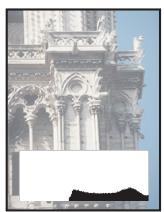
A
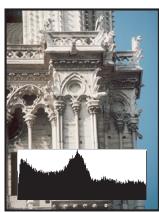
B
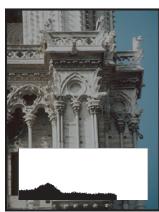
C
Comment litre un historiamme
A. Photo surexposee B. Photo correctement exposée avec une tonalité complète C. Photo sous-exposée
Le panneau Histogramme contient de nombreuses options de visualisation des informations de tonalité et de couleurs d'une image. Par défaut, l'histogramme affiche la gamme des tons de la totalité de l'image. Pour afficher les données d'histogramme d'une portion de l'image, Sélectionnéz d'abord la portion voulue.
Il est possible d'afficher l'histogramme d'une image sous forme d'incrustation dans la boîte de dialogue Courbes (seLECTIONnez l'option Histogramme sous Options d'affichage de la courbe) et dans le panneau de réglage Courbes (selectionnez l'option Options d'affichage de la courbe dans le menu du panneau, puis cochez l'option Histogramme).
Présentation du panneau Histogramme
Choisissez la commande Fenêtre > Histogramme ou cliquez sur l'onglet Histogramme pour afficher le panneau Histogramme. Par défaut, le panneau Histogramme s'ouvre en affichage réduit sans commande ni statistique, mais vous pouvez modifier ces paramétres.
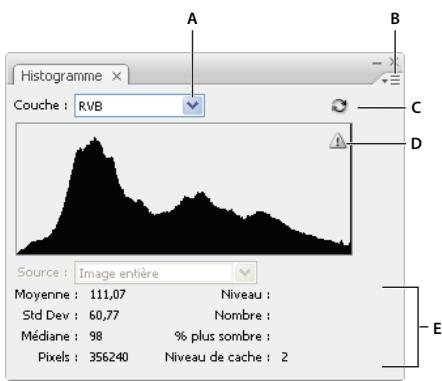
Panneau Histogramme
A. Menu Couche B. Menu du panneau C. Bouton Actualiser les données non mises en mémoire cache D. Icone d'ajretissement des données en mémoire E. Statistiques
Modification de l'affichage du panneau Histogramme
Choisissez un affichage dans le menu du panneau Histogramme.
Affichage agrandi Affiche l'histogramme, ainsi que des statistiques. Fournit également des commandes permettant deCHOISIR LA COUche repreSENTe par I'histogramme, d'afficher des options dans le panneau Histogramme, de rafraichirI'histogramme pour afficher les données non mises en memoire cache et deCHOISIR un calque dans un document multicalque.
Affichage réduit Affiche un historiamme sans commande ni statistique. L'histogramme représenté l'ensemble de l'image.
Affichage de toutes les couches Affiche un historique par couche, en plus de toutes les options affichées dans le mode Affichage agrandi. Les différents historiammes ne contiennent pas les couches alpha, les couches de tons directs ou les masques.
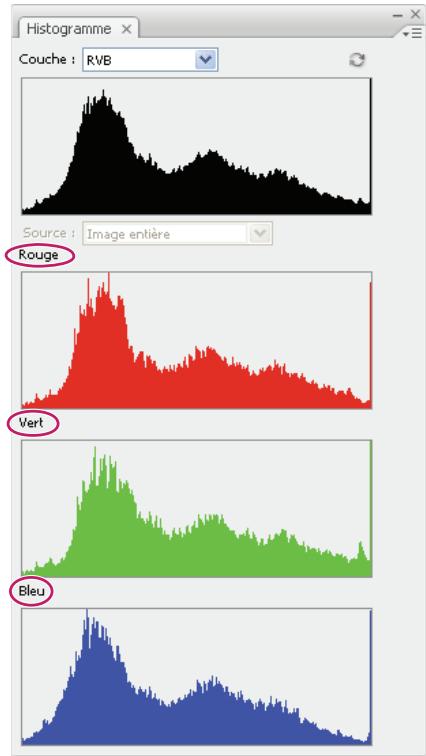
Panneau Histogramme avec toutes les couches affichées et les statistiques masquées
Affichage d'une couche spécifique dans l'histogramme
Si vous avez opté pour le mode Affichage agrandi ou Affichage de toutes les couches dans le panneau Histogramme, vous pouvez désirir un paramètre dans le menu Couches. Photoshop garde en mémoire le paramètre de couche si vous passez du mode Affichage agrandi ou Affichage de toutes les couches au mode Affichage réduit.
- Choisissez une couche individuelle, telle qu'une couche de couleurs, une couche alpha ou une couche de ton direct pour afficher un historigramme de cette couche.
- En fonction du mode colorimétrique de l'image,CHOISEZ L'option RVB, CMJN ou Composite pour afficher un histogramme composite de toutes les couches.
- Si l'image est en mode RVB ou CMJN, choisissez Luminosité pour afficher un historique représentant les valeurs de luminance ou d'intensité de la couche composite.
- Si l'image est en mode RVB ou CMJN,CHOISSEZ Couleurs pour afficher un historiagramme composite des différentes couches en couleurs. Cette option correspond au mode par défaut pour les images RVB et CMJN lorsque vous selectionnez pour la première fois Affichage agrandi ou Affichage de toutes les couches.
En mode Affichage de toutes les couches, lechio d'une commande dans le menu Couches n'afecte que l'histogramme supérieur du panneau.
Affichage des historiammes de couche en couleur
Dans le panneau Histogramme, effectuez l'une des opérations suivantes:
- En mode Affichage de toutes les couches,CHOISSEZ la commande Afficher les couches en couleurs dans le menu du panneau.
- En mode Affichage agrandi ou Affichage de toutes les couches,CHOISSEZ une couche dans le menu Couches, puis choisissez Afficher les couches en couleurs dans le menu du panneau. Si vous passez en affichage réduit, la couche reste affichée en couleur.
- En mode Affichage agrandi ou Affichage de toutes les couches,CHOISSEZ Couleurs dans le menu Couches pour afficher un historigramme composite des couches en couleurs. Si vous passez en affichage réduit, l'histogramme composite reste affché en couleur.
Affichage des statistiques de l'histogramme
Par défaut, le panneau Histogramme affiche les statistiques en mode Affichage agrandi et Affichage de toutes les couches.
1 Choisissez la commande Afficher les statistiques dans le menu du panneau Histogramme.
2 Utilizez l'une des méthodes suivantes :
Pour afficher les informations sur une valeur de pixel particuliere, placez le pointeur dans l'histogramme.
Pour afficher des informations sur une gamme de valeurs, faites glisser le pointeur sur l'histogramme pourmettre la gamme en surbrillance.
Le panneau affiche les informations statistiques suivantes sous l'histogramme :
Moyenne Represente la valeur d'intensité moyenne.
Std Dev (écart type) Représenté l'amplitude de variation des valeurs d'intensité.
Mediane Affiche la valeur mediane de la plage de valeurs d'intensité.
Pixels Represente le nombre total de pixels servant à calculer l'histogramme.
Niveau Affiche le niveau d'intensité de la zone située sous le pointeur.
Nombre Indique le nombre total de pixels correspondant au niveau d'intensité sous le pointeur.
% plus nombre Affiche le nombre cumulé de pixels au niveau indiqué par le pointeur ou en dessous. Cette valeur est exprimée en pourcentage de tous les pixels de l'image, de 0% à l'extrème gauche à 100% à l'extrème droite.
Niveau de cache Affiche la mémoire cache utilisée pour creer l'histogramme. Lorsque le niveau de cache est supérieur à 1, l'histogramme s'affiche plus rapidement. Dans ce cas, l'histogramme est généra à partir d'un échantillon représentatif de pixels de l'image (selon le niveau d'agrandissement). L'image originale est le niveau de cache 1. A chaque niveau au-dessus de 1, la moyenne de quatre pixels adjacent sert à calculer une valeur de pixel unique. Ainsi, chaque niveau équivaut à la moitié des dimensions (contient le quart du nombre de pixels) du niveau inférieur. Lorsque Photoshop fait une approximation rapide, il lui suffit d'utiliser l'un des niveaux supérieurs. Cliquez sur le bouton Actualiser les données non mises en mémoire cache pour redessiner l'histogramme à l'aide du calque d'image réel.
Affichage de l'histogramme d'un document multicalque
1 Choisissez le mode Affichage agrandi dans le menu du panneau Histogramme.
2 Choisissez un paramètre dans le menu Source. (Le menu Source n'est pas disponible pour les documents qui ne comportent qu'un seul calque.)
Image entière Affiche un historiagramme de l'image entière, y compris tous les calques.
Calques sélectionnés Affiche un historique du calque sélectionné dans le panneau Calques.
Composite de réglage Affiche l'histogramme du calque de réglage qui est sélectionné dans le panneau Calques, y compris tous les calques sous le calque de réglage.
Aperçu des réglages apportés à l'histogramme
Vou puez afficher dans l'histogramme un aperçu du réglage des couleurs et des tons.
Sélectionnez l'option Aperçu dans les boîtes de dialogue des commandes de réglage des couleurs et des tons.
Lorsque l'option Aperçu est activée, le panneau Histogramme montre l'effet du réglage sur l'histogramme.
Remarque : lorsque vous effectuez des réglages à l'aide du panneau Réglages, les modifications se répercutent automatiquement dans le panneau Histogramme.
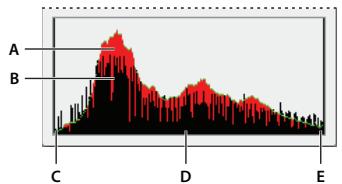
Aperçu des réglages dans le panneau Histogramme.
A. Histogramme d'origine B. Histogramme ajusté C. Tons fonçés D. Tons moyens E. Tons clairs
Rafraîchissement de l'affichage de l'histogramme
Lorsqu'un historigramme est généra a partir des données d'une memoire cache plutot qu'a partir des données de I'etat actuel du document, l'icone d'advertisement des données en memoire A apparait dans le panneau Histogramme. Les historiammes bases sur la memoire cache s'afficient plus rapidement parce quils sont déterminés par un échantillon représentatif des pixels de I'image. Vous pouvez définir le niveau de cache maximal (de 2 à 8) dans les préférences de performance.
Remarque : plus le niveau de cache est élevé, plus l'histogramme des fichiers multicalque volumineux est redessinérapidement, mais plus la quantité de mémoire vivie utilisé est importante. Si vous disposez d'une quantité de mémoirevive limitee ou si vous intervenze principalement sur des images de petite taille, selectionnez un niveau de cache peu élevé.
Pourrafchairl lhistogramme afin qu'il affiche tous les pixels de l'imagc originale telle qu'elle est a cet instant, utilisez l'une des methodes suivantes:
- Cliquez deux fois dans l'histogramme.
- Cliques sur l'icone d'avertissement des données en mémoire A.
- Cliquez sur le bouton Actualiser les données non mises en mémoire cache.
- Choisissez la commande Actualiser les données hors mémoire cache dans le menu du panneau Histogramme.
Pour plus de détails sur le niveau de cache, reportez-vous à la section « Présentation du panneau Histogramme » à la page 169.
Affichage des valeurs chromatiques dans une image
Voues pouvez utiliser le panneau Informations pour afficher la valeur chromatique des pixels lorsque vous effectuez des corrections de couleurs. Lorsque vous travailliez dans une boite de dialogue de réglage des couleurs ou dans le panneau Réglages, le panneau Informations affiche deux ensembles de valeurs chromatiques pour les pixels désignés par le pointeur. La valeur dans la colonne de gauche correspond à la valeur chromatique d'origine. La valeur dans la colonne de droite représenté la valeur chromatique après réglage.
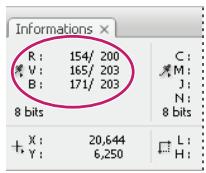
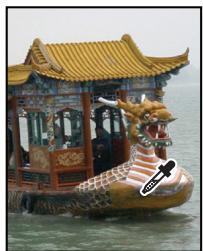
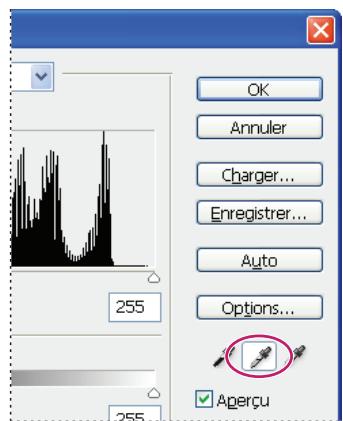
Utilisation de la boite de dialogue Niveau et du panneau Informations pour neutraliser la tonalité d'une image
Vous pouvez afficher les informations chromatiques d'un emplacement spécifique à l'aide de l'outil Pipette . Vus pouvez également utiliser jusqu'à quatre échantillonnages de couleur pour afficher les informations chromatiques d'un ou de plusieurs emplacements de l'image. Ces échantillonnages sont enregistrés dans l'image. Vous pouvez ainsi vous y reférer constamment lorsque vous travailliez, même si vous fermez et rouvre l'image.
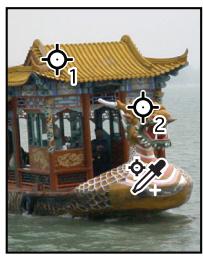
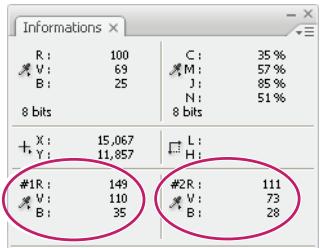
Echantillonnages de couleur et panneau Informations
1 Choisissez la commande Fenetre > Informations pour ouvrir le panneau Informations.
2 Sélectionnez (Maj+clic) l'outil Pipette ou Echantillonnage de couleur , puis, si nécessaire,CHOISSEZ une taille d'échantillon sur la barre d'options. Echantillon ponctuel lit la valeur d'un seul pixel tandis que les autres options lisent la moyenne d'une zone de pixels.
3 Si vous avez selectionné l'outil Echantillonnage de couleur , placez jusqu'à quatre échantillonnages de couleur sur l'image. Cliquez à l'endroit où placer un échantillonnage.
Affichage des informations chromatiques lors d'une opération de réglage des couleurs
Lorsque vous effectuez des réglages de couleurs à l'aide d'une boîte de dialogue de réglage ou du panneau Réglages, vous pouvez afficher les informations chromatiques de pixels spécifique d'une image.
1 Ouvrez une boite de dialogue de réglage (par le biais de la commande Image > Réglages) ou appliquez un nouveau réglage à l'aide du panneau Réglages.
2 Pendant l'opération de réglage, vous pouvez afficher les valeurs chromatiques avant modification et après modification dans le panneau Informations. Placez le pointeur de la souris à un emplacement spécifique de l'image pour afficher les valeurs chromatiques de cet emplacement.
Remarque: si vous utilisez une boite de dialogue de réglage, l'outil Pipette est activé (et d'autres outils sont provisoirement désactivés) lorsque vous déplacez le pointeur sur l'image. Les commandes de défillement, ainsi que les outils Main et Zoom demeurent accessibles à l'aide des raccourcis clavier.
3 Si vous avez placé des échantillonnages de couleur sur l'image, les valeurs chromatiques des emplacements situés sous ces échantillonnages s'affichent dans la partie inférieure du panneau Informations. Pour ajouter des échantillonnages de couleur, utilisez l'une des méthodes suivantes:
- Si vous utilisez le panneau Réglages, selectionnez l'outil Echantillonnage de couleur et cliquez sur l'image, ou bien selectionnez l'outil Pipette et cliquez sur l'image tout en maintainant la touche Maj enforcée.
Si you utilisez une boite de dialogue de reglage, cliquez sur l'imagte tout en maintainant la touche Maj enfoncée.
Réglage des échantillonnages de couleur
Une fois l'échantillonnage de couleur ajouté, vous pouvez le déplacer, le supprimer ou modifier les informations le concernant visibles dans le panneau Informations.
Déplacement ou suppression d'un échantillonnage de couleur
1 Sélectionnez l'outil Echantillonnage de couleur
2 Utilizez l'une des méthodes suivantes :
- Pour déplacer un échantillonnage de couleur, faites glisser l'échantillonnage vers son nouvel emplacement.
- Pour supprimer un échantillonnage de couleur, faites glisser l'échantillonnage hors de la fenêtre du document. Vous pouvez égalementmaintenir la touche Alt (Windows) ou Option (Mac OS) enfoncée jusqu'à ce que le pointeur se transforme en ciseaux, puis cliquer sur l'échantillonnage de couleur.
- Pour supprimer tous les échantillonnages de couleur, cliquez sur Effacer dans la barre d'options.
- Pour supprimer un échantillonnage de couleur alors qu'une boite de dialogue de réglage est ouverte, maintenez les touches Alt+Maj (Windows) ou Option+Maj (Mac OS) enforcées et cliquez sur l'échantillonnage.
Affichage/masquage des échantillonnages de couleur dans une image
Choisissez Affichage > Extras. Une coche indique que les échantillonnages de couleur sont visibles.
Modification de l'affichage des informations d'échantillonnage de couleur dans le panneau Informations
- Pour afficher ou masquer les informations d'échantillonnage de couleur dans le panneau Informations, désissez la commande Echantillonnages de couleurs dans le menu du panneau. Une coche indique que les informations sur les échantillonnages de couleur sont visibles.
- Pour sélectionner l'espace colorimétrique dans lequel les valeurs d'un échantillonnage de couleur doivent s'afficher, placez le pointeur sur l'icone de l'échantillonnage de couleur dans le panneau Informations, cliquez dessus, puis, tout en maintainant le bouton de la souris enforcé, sélectionnez un espace colorimétrique dans le menu.
Réglage des couleurs
Avant de régler les couleurs et la tonalité
Les puissants outils de Photoshop peuvent améliorer, réparer et corriger les couleurs et la tonalité (la luminosité et le contraste) d'une image. Voici quelques points à prendre en compte avant de régler les couleurs et la tonalité.
- Travailliez toujours avec un moniteur calibre et pour lequel vous disposez d'un profil. L'étalonnage et le profilage sont indispensablees avant toute opération de retouché d'image importante, sans quoi l'image affichée sur le moniteur ne désentera pas le même aspect sur un autre moniteur ou à l'impression.
- Prévoyez d'utiliser des calques de réglage pour régler la gamme des tons et la balance des couleurs de votre image. Les calques de réglage vous permettent de revenir en arrêté et de procéder à des réglages successifs de la tonalité sans perdre ni modifier de façon permanente les données du calque contenant l'image. Gardez toutes lors à l'esprit que l'utilisation d'un calque de réglage augmente la taille de l'image et sollicite plus de mémoire vivie de l'ordinateur. Des calques de réglage sont automatiquement créé lorsque vous accédez aux commandes de réglage des couleurs et de la tonalité disponibles dans le panneau Réglages.
- Si vous ne souhaitez pas utiliser de calques de réglage, vous pouvez appliquer les réglages directement au calque d'image. Gardez à l'esprit que certaines données d'image sont supprimées lorsque vous effectuez des réglages de couleurs ou de tonalité directement dans un calque d'image.
- (Photoshop) Pour les travaux critiques et pour la préparation maximale des données de l'image, il est conseilé de travailler avec une image de 16 bits par couche (image 16 bits) jusqu'à qu'avoc une image de 8 bits par couche (image 8 bits). Les données sont perdues lorsque vous reglez les couleurs et la tonalité. La perte des informations graphiques est plus problème avec une image 8 bits ou 16 bits. En général, les images 16 bits sont plus volumineuses que les images 8 bits.
- Dupliquez le fichier image ou faites-en une copie. Le travail sur une copie de l'image permet de préserver l'original, au cas où il vous faudrait revenir à l'état d'origine.
- Supprimez les imperfections, telles que les poussieres, les tachetures et les rayures de l'image avant de proceder au réglage des couleurs et de la tonalité.
- Ouvrez le panneau Informations ou Histogramme en mode Affichage agrandi. Lors de l'évaluation et de la correction d'une image, ces deux panneaux afficht des informations précieuses sur les réglages effectuels.
- Vous pouvez effectuer une selection ou utiliser un masque pour restreindre le réglage des couleurs et des tonalités à une partie de l'image. Une autre méthode pour le réglage sélectif des couleurs et des tonalités consiste à placer les différents composants de l'image sur des calques séparés. Les réglages de couleurs et de tonalité ne s'appliquent qu'à un seul calque à la fois. Ils n'ont d'effet que sur les composants de l'image contenus dans le calque cible.
Correction des images
Voici comment se déroule en général la correction des couleurs et des tons d'une image :
1 Utilisez l'histogramme pour vérifier la qualité et la gamme des tons de l'image.
2 Vérifiez que le panneau Réglages est ouvert pour pouvoir acceder aux réglages de couleurs et de tonalité. Cliquez sur l'icone souhaitée pour acceder aux réglages décrits dans la section ci-dessous. Lorsque vous effectuez des corrections à l'aide du panneau Réglages, un calque de réglage est automatiquement créé, ce qui vous donne plus de flexibilité et vous permet d'éviter toute perte de données d'image (voir les sections « Présentation du panneau Réglages » à la page 177 et « A propos des calques de réglage et de replissage » à la page 345).
3 Réglez la balance des couleurs pour supprimer toute dominante de couleur indésirable ou pour corriger des couleurs sur/sous-saturées (voir la section « Commandes de réglage des couleurs » à la page 179).
4 Reglez la gamme des tons à l'aide du réglage Niveau ou Courbes.
Commencez la correction des tons en réglant les valeurs de pixel des tons clairs et des tons fonçés les plus intenses afin de définir une gamme de tons d'ensemble pour l'image. Ce processus s'appelle la définition des tons clairs et des tons fonçés ou la définition des points blanc et noir. La définition des tons clairs et des tons fonçés permet généralement de redistribuer correctement les pixels de tons moyens. Il se peut toute fois que vous deviez régler les tons moyens manuellement.
Pour ne régler la tonalité que dans les zones de tons fonçés et de tons clairs, utilisez la commande Tons fonçés/Tons clairs (voir la section « Amélioration des détails des tons fonçés et des tons clairs » à la page 196).
5 (Facultatif) Procedez à d'autres réglages chromatiques, si nécessaire.
Une fois la balance des couleurs d'ensemble corrigée, vous pouvez effectuer des réglages facultatifs pour améliorer les couleurs ou produit des effets spéciaux.
6 Renforcez les contours de l'image.
Une des dernières étapes consiste à renforcer la netteté des contours dans l'image à l'aide du filtré Accentuation ou Netteté optimisée. Le degré d'accentuation requis varie en fonction de la qualité d'image produit par l'appareil photo numérique ou le scanner utilisé (voir la section « Reinforcement de la netteté des images » à la page 238).
7 (Facultatif) Adaptez l'image aux caractéristiques de l'imprimante ou de la presse.
Vous pouvez utiliser les options du réglage Niveau ou Courbes pour importer des informations de tons clairs et de tons fonçés dans la gamme d'un périphérique de sortie, tel qu'une imprimante de bureau. Vous pouvez également procéder de cette manière si votre image doit être imprimée sur une presse d'imprimerie dont vous connaisssez les caractéristiques.
Comme le renforcement de la netteté augmente le contraste des pixels voisins, il est possible que certains pixels se trouvant dans les zones critiques deviennent non imprimables sur l'imprimante ou la presse utilisée. Aussi est-il conseilé d'affiner les paramètres de sortie une fois la netteté renforcée. Pour plus de détails sur le réglage des paramètres de sortie, reportez-vous à la section « Définition de valeurs cible pour les tons clairs et les tons fonçés » à la page 199.
Pour visionner des videos sur les corrections de l'éclairage et des tons, rendez-vous aux adresses www.adobe.com/go/vid0009_frwww.adobe.com/go/vid0010_fr et www.adobe.com/go/lrvid4121_ps_fr.
Présentation du panneau Réglages
Les outils de réglage des couleurs et de la tonalité se trouvent dans le panneau Réglages. Un cig sur l'icone d'un outil de réglage a pour effet de sélectionner un réglage et de creator un calque de réglage. Les réglages effectués au moyen des commandes et des options du panneau Réglages entraînant la création de calques de réglage non destructifs (voir la section « A propos des calques de réglage et de replissage » à la page 345).
Pour plus de commodité, le panneau Réglages comprend une liste de paramètres de réglage prédéfinis permettant d'effectuer des retouches d'image standard. Des paramètres prédéfinis sont disponibles pour les réglages suivants : Niveauux, Courbes, Exposition, Teinte/Saturation, Noir et blanc, Méangleur de couches et Correction sélective. Lorsque vous cliquez sur un paramètre prédéfini, celui-ci est appliqué à l'image par le biais d'un calque de réglage. Vous pouvez à tout moment enregistrer un paramètre de réglage comme paramètre prédéfini : il sera alors ajouté à la liste des paramètres prédéfinis.
Lorsque you cliquez sur l'icone d'un reglage ou sur un parametre predefini, les options associées au reglage s'affichent.
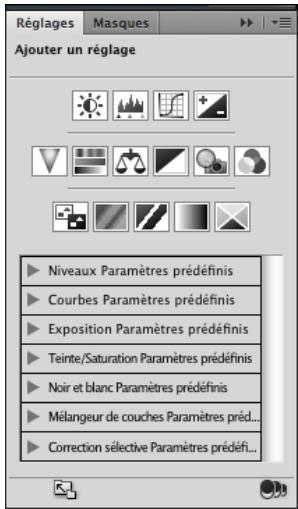
Panneau Reglages
Pour visionner une video sur le panneau Réglages, rendez-vous à l'adresse www.adobe.com/go/lrvid4002_ps_fr.
Application d'une correction à l'aide du panneau Réglages
1 Dans le panneau Réglages, cliquez sur l'icone d'un réglage ou sur un paramètre de réglage prédéfini, ou bien désisissez un réglage dans le menu du panneau.
2 Si nécessaire, utilisez les commandes et les options disponibles dans le panneau Reglages pour appliquer les régles souhaités.
3 (Facultatif) Utilisez l'une des méthodes suivantes:
Pour afficher ou masquer le réglage, utilisez le bouton Activer/Désactiver la visibilité des calques
- Pour rétablir les paramètres d'origine du réglage, cliquez sur le bouton Réinitialiser le réglage .
- Pour annuler un réglage, cliquez sur le bouton Supprimer ce calque de réglage.
- Pour ajouter un autre calque de réglage au-dessus du calque actif, cliquez sur la flèche . Cette opération fait réapparaitre les icones des réglages et la liste des paramètres prédéfinis dans le panneau Réglages.
Pour masquer les icones des reglages et la liste des parametres predefinis et faire reapparaitre les parametes de réglage actuels dans le panneau Réglages, cliquez sur la flèche
- Pour développer en largeur le panneau Réglages, cliquez sur le bouton Affichage agrandi.
Application d'une correction au calque de dessous uniquement
1 Dans le panneau Réglages, cliquez sur l'icone d'un réglage ou sur un paramètre de réglage prédéfini, ou bienCHOISIszez un réglage dans le menu du panneau.
2 Dans le panneau Reglages, cliquez sur le bouton Ecreter selon le calque . Cliquez de nouveau sur Iicone pour appliquer le reglage a tous les calques situés sous le calque actif dans le panneau Calques.
Enregistrement et application de paramètres prédéfinis à l'aide du panneau Réglages
Le panneau Réglages comprend une liste de paramètres prédéfinis permettant d'appliquer des régles de couleurs et de tonalité standard. En outre, les paramètres des régles suivants peuvent être enregistrés comme paramètres prédéfinis, puis appliqués selon les besoin : Niveaux, Courbes, Exposition, Teinte/Saturation, Noir et blanc, Méangleur de couches et Correction sélective. Lorsque vous enregistrez un paramètre comme paramètre prédéfini, il est ajoute à la liste des paramètres prédéfinis.
- Pour enregistrer des paramétres de réglage comme paramétres prédéfinis,CHOISSEZ la commande Enregistrer le paramètre prédéfini dans le menu du panneau Réglages.
- Pour appliquer un paramètre de réglage prédéfini, cliquez sur le triangleitué en regard d'un réglage spécifique pour développer la liste des paramètres prédéfinis correspondants, puis cliquez sur un paramètre prédéfini. Cliquez sur un triangle tout en Maintenant la touche Alt (Windows) ou Option (Mac OS) enfoncée pour développer toutes les listes de paramètres prédéfinis.
Commandes de réglage des couleurs
Yououpouvezutiliserl'une descommandedesreglage descouleurs suivantes:
Niveau automatiques Corrige rapidement la balance des couleurs d'une image. Bien que son nom indique un réglage automatique, vous pouvez affiner le comportement de la commande (voir la section « Suppression d'une dominante de couleur à l'aide de la commande Couleur automatique » à la page 212).
Commande Niveau Régle la balance des couleurs en définiissant la répartition des pixels pour les couches de couleur individuelles (voir la section « Réglage des couleurs à l'aide de la boîte de dialogue Niveau » à la page 185).
Commandes Courbes Fournit jusqu'à 14 points de contrôle pour le réglage des tons clairs, des tons moyens et des tons fonçés des couches individuelles (voir la section « Présentation des courbes » à la page 185).
Commande Exposition Régle la tonalité en procédant à des calculs dans un espace colorimétrique linéaire. La commande Exposition est principalement utilisée pour le traitement d'images HDR (voir la section « Réglage de l'exposition pour les images HDR » à la page 198).
Commande Vibrance Règla la saturation des couleurs de façon à minimiser l'échéage (voir la section « Réglage de la saturation des couleurs à l'aide de la commande Vibrance » à la page 194).
Filtre photo, commande Procédé à des réglages chromatiques en simulant les effets d'une prise de vue à l'aide d'un filtré Kodak Wratten ou Fuji devant l'objet de l'appareil photo (voir la section « Modification de la balance des couleurs à l'aide de la commande Filtre photo » à la page 209).
Commande Balance des couleurs Change le mélange des couleurs dans une image (voir la section « Application du réglage Balance des couleurs » à la page 210).
Commande Teinte/Saturation Réglez la teinte, la saturation et la luminosité de l'ensemble de l'image ou des composantes de couleur isolées (voir la section « Réglage de la teinte et de la saturation » à la page 191).
Commande Correspondance de la couleur Fait correspondre les couleurs : d'une photo à celles d'une autre photo, d'un calque à celles d'un autre calque et d'une selection dans une image à celles d'une autre selection dans la même image ou dans une autre image. Cette commande contrôle également la luminance et la gamme des couleurs et neutralise les dominantes de couleur dans une image (voir la section « Correspondance des couleurs de différentes images » à la page 202).
Commande Remplacement de couleur Remplace les couleurs spécifiées, dans une image, par d'autres valeurs chromatiques (voir la section « Remplacement de la couleur d'objects dans une image » à la page 205).
Commande Correction sélective Régle la proportion de couleurs primaires dans les composantes de couleur individuelles (voir la section « Réglages de la correction sélective » à la page 208).
Commande Mélangeur de couches Modifie une couche de couleur et procède à des réglages de couleurs difficilement réalisables avec les autres outils de réglage (voir la section « Mélange des couches de couleur » à la page 206).
Réglage d'une couleur
Tous les outils de réglage des couleurs de Photoshop fonctionnent essentiellement de la même façon, à savoir par mise en correspondence d'une plage existante de valeurs de pixel avec une nouvelle plage de valeurs. Les outils diffèrent par leur degré de précision. Les outils de réglage des couleurs et leurs options se trouvent dans le panneau Réglages. Pour obtenir une presentation sur les outils de réglage des couleurs, reportez-vous à la section « Commandes de réglage des couleurs » à la page 179.
Vous pouvez régler les couleurs d'une image de différentes façon. La méthode la plus souple consiste à utiliser un calque de réglage. Lorsque vous scélectionné un outil de réglage des couleurs dans le panneau Réglages, Photoshop creée automatiquement un calque de réglage. Les calques de réglage vous permettent de faire des essais de réglage de couleurs et de tons sans modifier de façon permanente les pixels de l'image. Les changements de couleurs et de tons s'appliquent au calque de réglage, qui agit comme un voile laissant transparaitre les autres calques de l'image.
1 Si vous poulez effectuer des réglages sur une portion de l'image, Sélectionnéz cette portion. Si vous ne sélectionnéz rien, le réglage est appliqué à la totalité de l'image.
2 Utilisez l'une des méthodes suivantes :
- Cliquez sur l'icone d'un réglage ou selectionnez un paramètre de réglage prédéfini dans le panneau Réglages.
- Créez un calque de réglage (voir la section « Utilisation des calques de réglage et de replissage » à la page 346).
- Cliquez deux fois sur la vignette d'un calque de réglage existant dans le panneau Calques.
Remarque : vous pouvez égalementCHOISIR Image > Reglages et selectionner une commande dans le sous-menu pour appliquer des reglages directement au calque d'image. Gardez a l'esprit que cette methode entraîne la suppression de données d'image.
Un nouveau calque de réglage se compose d'un masque de fusion qui est vide (ou blanc) par défaut, ce qui signifie que le réglage s'applique à l'ensemble de l'image (si une sélection est active sur l'image lorsque vous ajoutez un calque de réglage, le masque de fusion initial masque la zone non sélectionnée de couleur noire). Vous pouvez peindre en noir sur le masque à l'aide de l'outil Princeau pour définir les zones de l'image auxquelles les réglages ne doivent pas s'appliquer (voir la section « Modification d'un masque de fusion » à la page 361).
3 Pour alterner entre l'image originale et la version modifiée, cliquez sur l'icone Activer/Désactiver la visibilité des calques du panneau Réglages.

Pour annuler les modifications, cliquez sur le bouton Reinitialiser le réglage du panneau Réglages.
Enregistrement des paramètres de réglage
Vous pouvez enregistrer vos paramètres de réglage des couleurs et les appliquer à d'autres images. Lorsqu'un paramètre est enregistré, il est possible de le sélectionner dans l'une des listedes de paramètres prédéfinis du panneau Réglages. Vous pouvez également désigner la commande Charger le paramètre prédéfini dans le menu d'une boîte de dialogue de réglage. Si vous enregistrrez les paramètres de réglage des couleurs au moyen de la commande Correspondance de la couleur, reportez-vous à la section « Correspondance des couleurs de différentes images » à la page 202.
-
Pour enregistrer un paramètre à partir du panneau Réglages,CHOISSEZ la commande Enregistrer le paramètre prédéfini dans le menu du panneau. Seuls les réglages suivants donnent accès à cette option : Niveauux, Courbes, Exposition, Teinte/Saturation, Noir et blanc, Mélangeur de couches et Correction sélective.
-
Pour enregistrer un paramètre dans la boîte de dialogue de réglage des images Tons fonçés/Tons clairs, Variations ou Remplacement de couleur, cliquez sur le bouton Enregistrer. Dans la boîte de dialogue de réglage des images Niveauux, Courbes, Exposition, Teinte/Saturation, Noir et blanc, Mélangeur de couches ou Correction sélective,CHOISSES LA COMMANDE ENREGISTRER LE PARAMÈTRE prédéfini dans le menu du panneau. Attribuez un nom au paramètre, puis cliquez sur Enregistrer.
Réapplication des paramètres de réglage
Lorsque vous enregistrez un paramètre de réglage, celui-ci est stocké en tant que paramètre prédéfini et peut être réutilisé selon les besoin.
- Dans le panneau Réglages, développement un jeu de paramètres prédéfinis, puis sélectionnez le paramètre de votre choix dans la liste.
- Dans une boite de dialogue de réglage, cliquez sur le bouton Charger. Recherchez et chargez le fichier de réglage enregistré. Dans la boite de dialogue Courbes, Noir et blanc, Exposition, Teinte/Saturation, Correction sélective, Niveau ou Mélangeur de couches, les paramètres prédéfinis enregistrés sont répertoriés dans le menu Paramètre prédéfini. Choisissez la commande Charger le paramètre prédéfini à partir du menu Options de paramètre prédéfini pour charger, depuis un autre emplacement, un paramètre qui n'apparait pas dans le menu déroulant Paramètre prédéfini.
Pour supprimer des paramètres prédéfinis par défaut, accédez au dossier indiqué ci-dessous, supprimez les paramètres prédéfinis du dossier, puis relancez Photoshop.
- Windows : [disque de démarriage]/Program Files/Adobe/Adobe Photoshop CS4/Presents/[type de réglage]/[nom du paramètre prédéfini]
Mac OS : [disque de démarriage]/Applications/Adobe Photoshop CS4/Presets/[type de réglage]/[nom du paramètre prédéfini]
Correction des couleurs en mode CMJN et RVB
Bien que toutes les corrections de couleurs et de tonalité soient autorisées en mode RVB, de même que la plupart des réglages en mode CMJN, vous devez selectionner soigneusement le mode. Evitez de multiplier les conversions entre modes, car des valeurs chromatiques sont arrondies et perdues à chaque conversion. Si vous traitiez une image RVB destinée à un affichage sur écran, ne convertissez pas cette image en mode CMJN. Si vous traitiez une image CMJN dont les couleurs vont être séparées à des fins d'impression, n'effectuez pas de corrections en mode RVB.
Si vous doivent convertir vos image d'un mode à l'autre, effectuez la plupart de vos corrections de couleurs et de tons en mode RVB. Vous pourrez ensuite utiliser le mode CMJN pour affiner le réglage. L'utilisation du mode RVB présente les avantages suivants:
- Le nombre de couches étant moins élevé en RVB, la quantité de mémoire utilisée dans ce mode est moins importante.
- Le mode RVB comprend une gamme de couleurs plus large que le mode CMJN ; davantage de couleurs sont donc susceptibles d'être conservées une fois les régages effectués.
Vous pouvez procéder à un épréuvage des couleurs à l'écran pour obtenir un aperçu des couleurs telles qu'elles seront reproduites sur un périhérique de sortie donné (voir la section « A propos de la vérification des épréuves-écran de couleurs » à la page 152).
Vouss povez modifier une image en mode RVB dans une fenetre et afficher la meme image en couleurs CMJN dans une autre. Choisissez Fenetre > Reorganiser > Nouvelle fenetre pour [nom de fichier] pour ouvrir une seconde fenetre. Selectionnee l'option Espace de travail CMJN dans le sous-menu Format d'épreuve, puis activez l'aperçu CMJN dans l'une des deux fenetes à l'aide de la commande Couleurs de I'épréuve.
Identification des couleurs non imprimables
La gamme de couleurs d'un système de couleur représenté l'eventail des couleurs qu'il peut afficher ou imprimer. Une couleur qui peut être affichée en mode RVB peut être hors gamme, et donc non imprimable, en mode CMJN.
En mode RVB, vous pouvez déterminer si une couleur est non imprimable comme suit :
- Dans le panneau Informations, un point d'exclamation s'affiche en regard des valeurs CMJN dans que vous placez le pointeur sur une couleur non imprimable.
- Un triangle d'advertisement apparait dans le sélection de couleurs et le panneau Couleur. Lorsque vous sélectionnez une couleur non imprimable, l'équivalent CMJN le plus proche s'affiche. Pour sélectionner l'équivalent CMJN, cliquez sur le triangle ou le témoin de couleur.
Photoshop place automatiquement toutes les couleurs dans la gamme imprimable lorsque vous convertissez une image RVB en mode CMJN. Notez que certaines options de conversion peuvent entrainer la perte de certains détails de l'image. Toutefois, vous pouvez identifier les couleurs non imprimables d'une image ou les corriger manuellement avant de les convertir en CMJN. Vous pouvez utiliser la commande Couleurs non imprimables pour sélectionner les couleurs non imprimables.
Recherche des couleurs non imprimables
1 Choisissez Affichage > Format d'épreuve, puis le profil d'épréuve en fonction duquel appliquer la commande Couleurs non imprimables.
2 Choisissez Affichage > Couleurs non imprimables.
Tous les pixels hors de la gamme imprimable de l'espace du profil d'épreuve actif sont mis en surbrillance en gris.
Modification de la couleur des alertes de couleurs non imprimables
1 Utilizez l'une des méthodes suivantes :
- (Windows) Choisissez Edition > Préférences > Transparency et couleurs non imprimables.
- (Mac OS) Choisissez Photoshop > Préférences > Transparence et couleurs non imprimables.
2 Dans la section Couleurs non imprimables, cliquez sur le témoin de couleur pour afficher le sélecteur de couleurs. Sélectionnez ensuite une nouvelle couleur d'alerte et cliquez sur OK.
Pour obtenir des résultats optimaux, utilisez une couleur qui n'est pas presente dans l'image.
3 Entre une valeur dans la zone Opacité, puis cliquez sur OK.
Utilisez cette option pour révêler plus ou moins l'image sous-jacente à travers la couleur d'alerte. Les valeurs autorisées sont de 1 à 100% .
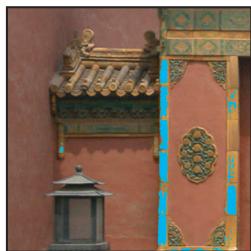
Image d'origine et aperçu des couleurs non imprimables, le bleu étant sélectionné en tant que couleur des alertes de couleurs non imprimables
Réglage des tons et des couleurs de l'image
Aperçu des niveaux
Le réglage Niveauux vous permet de corriger la gamme des tons et la balance des couleurs d'une image en réglant les niveaux d'intensité des tons fonçés, moyens et clairs. L'histogramme Niveauux sert de repère visuel pour le réglage des tons prédominants de l'image. Pour plus de détails sur la lecture d'un histogramme, reportez-vous à la section « A propos des histograms » à la page 169.
Voupe enregistrer des parametes Niveau comme parametes prdefinis, puis les applier a d'autres images (voir les sections « Enregistrement des parametes de réglage » à la page 180 et « Réapplication des parametes de réglage » à la page 181).
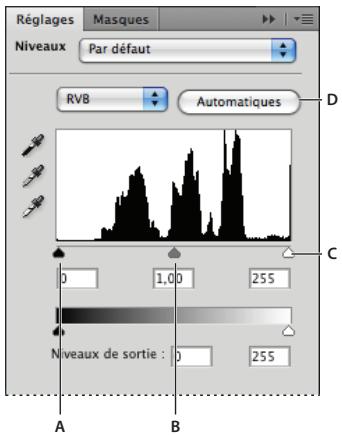
Boite de dialogue Niveaux
A. Tons fonçés B. Tons moyens C. Tons clairs D. Appliquer automatique la correction colorimétrique
Réglage de la gamme des tons à l'aide de la boîte de dialogue Niveauux
Les deux curseurs de niveau d'entrée extérieurs mettent en correspondance le point noir et le point blanc avec les paramétres des curseurs de sortie. Par défaut, les curseurs de sortie sont régés sur le niveau 0, où les pixels sont noirs, et sur le niveau 255, où les pixels sont blancs. Lorsque les curseurs de sortie sont régés sur le niveau par défaut, le déplacement du curseur d'entrée noir met en correspondance la valeur de pixel avec le niveau 0, et le déplacement du curseur de point blanc met en correspondance la valeur de pixel avec le niveau 255. Les niveaux restants sont redistribués entre les niveaux 0 et 255. Une telle redistribution agrandit la gamme des tons et, par conséquent, augmente le contraste d'ensemble de l'image.
Remarque : lorsque vous écrêtez des tons foncés, les pixels sont noirs ; plus aucun détaill n'apparait. Lorsque vous écrêtez des tons clairs, les pixels sont blancs ; plus aucun détaill n'apparait.
Le curseur Niveau d'entrée du milieu regle la valeur de gamma de l'image. Il déplace le ton moyen (niveau 128) et change les valeurs d'intensité de la gamme médiane des tons de gris sans modifier sensiblement les tons clairs et les tons fonçés.
1 Utilizez l'une des méthodes suivantes :
- Dans le panneau Réglages, cliquez sur l'icone Niveau, selectionnez un parametre prédéfini Niveau ou désissez la commande Niveau dans le menu.
- Choisissez Calque > Nouveau calque de réglage > Niveauux. Cliquez sur OK dans la boîte de dialogue Nouveau calque.
- Choisissez Image >Réglages > Niveau.
Remarque: la selection de la commande Image > Réglages > Niveau permit d'appliquer directement les réglages au calque de l'image et entraîne la perte des données d'image.
2 (Facultatif) Pour regler les tons d'une couche de couleur spécifique, selectionnez une option dans le menu Couche.
3 (Facultatif) Pour modifier plusieurs couches de couleur en même temps, Sélectionnez les couches dans le panneau Couches, tout en maintainant la touche Maj enforcée, avant de désirir la commande Niveau. Le menu Couche affiche alors les abréviations des couches cible, par exemple, CM pour cyan et magenta. Il contient également chaque couche de l'ensemble sélectionné. Modifiez les couches de tons directs et les couches alpha individuellement.
Remarque: cette méthode ne fonctionne pas avec un calque de réglage des niveaux.
4 Pour régler manuellement les tons fonçés et les tons clairs, faites glisser les curseurs de niveau d'entrée noir et blanc vers le bord du premier groupe de pixels à l'une des extrémités de l'histogramme.
Par exemple, si vous reglez le curseur de point noir vers la droite sur le niveau 5, Photoshop met en correspondance tous les pixels du niveau 5 et des niveaux inférieurs avec le niveau 0. De même, si vous reglez le curseur de point noir vers la gauche sur le niveau 243, Photoshop met en correspondance tous les pixels du niveau 243 et des niveaux supérieurs avec le niveau 255. Cette mise en correspondance affecte les pixels les plus foncés et les plus clairs de chaque couche. Les pixels correspondants des autres couches sont reglés proportionnellement pour éviter de modifier la balance des couleurs.
Remarque : vous pouvez aussi entrer directement des valeurs dans la première et la troisième zone de texte Niveau d'entrée.
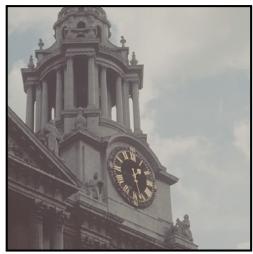
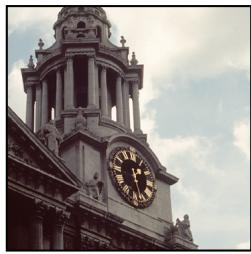
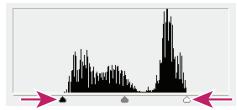
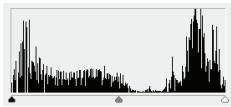
Réglage des points noir et blanc avec les curseurs Niveau d'entrée
5 (Facultatif) Pour identifier les zones de l'image en cours d'échéage (entièrement noires ou entièrement blanches), utilisez l'une des méthodes suivantes:
- Faites glisser le curseur de point noir ou de point blanc tout en maintainant la touche Alt (Windows) ou Option (Mac OS) enforcée.
- Choisissez la commande Zones écrétées pour les points noirs/blancs dans le menu du panneau.
6 Pour régler les tons moyens, utilisez le curseur Niveau d'entrée du milieu pour régler la valeur gamma.
Le déplacement du curseur d'entrée du milieu vers la gauche rend l'image plus claire. Il met en effet en correspondance un niveau inférieur (plus foncé) avec le point médian entre les curseurs de sortie. Si les curseurs de sortie sont sur la position par défaut (0 et 255), le point médian est au niveau 128. Dans cet exemple, la gamme des tons fonçés est étendue pour couvir la gamme des tons compris entre 0 et 128, tandis que la gamme des tons clairs est réduite. Le déplacement du curseur d'entrée du milieu vers la droite produit l'effet contraire : il rend l'image plus fonçée.
Remarque : vous pouvez aussi entraire directement une valeur gamma dans la zone Niveau d'entree du milieu.
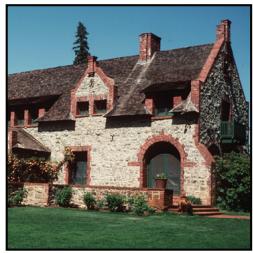
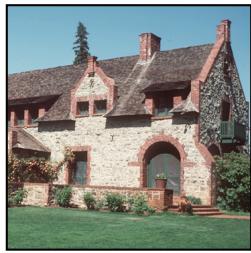
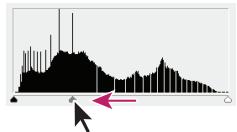
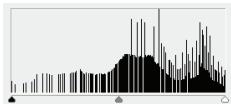
Le curseur du milieu regle le gamma de l'image.
You pouvez afficher l'histogramme après réglages dans le panneau Histogramme.
Réglage des couleurs à l'aide de la boîte de dialogue Niveaux
1 Pour acceder au réglage Niveauux, utilisez l'une des méthodes suivantes :
- Dans le panneau Réglages, cliquez sur l'icone Niveau, selectionnez un parametre prédéfini Niveau ouCHOISSES la commande Niveau dans le menu.
- Choisissez Calque > Nouveau calque de réglage > Niveauux. Cliquez sur OK dans la boîte de dialogue Nouveau calque.
Remarque : vous pouvez égalementCHOISIR la commande Image > Reglages > Niveaux. Gardez toutfois a l'esprit que si vous utilisez cette methode, les modifications seront appliquées directement au calque de l'imagce, ce qui entrainera la perte de données d'imagce. Les reglages s'effectuent dans la boite de dialogue Niveaux.
2 Pour neutraliser une dominante de couleur à partir du panneau Réglages, utilisez l'une des méthodes suivantes :
- Cliquez sur la pipette de définition du point gris . Cliquez ensuite sur une partie de l'image en gris neutre.
- Cliquez sur le bouton Auto pour appliquer le réglage automatique des niveaux par défaut. Pour faire des essais avec d'autres options de réglage automatiques,CHOISSEZ la commande Options automatiques dans le menu du panneau Réglages, puis Sélectionnéz d'autres algorthèmes dans la boîte de dialogue Options de correction colorimétrique automatique.
En règle générale, attribué des valeurs de composante de couleur identiques pour obtenir un gris neutre. Par exemple, attribué des valeurs de rouge, vert et bleu identiques pour produit un gris neutre dans une image RVB.
Présentation des courbes
Vous pouvez utiliser le réglage Courbes ou Niveau pour ajuster l'intégrality de la gamme des tons d'une image. Les courbes vous permettent d'ajuster des points sur l'ensemble de la gamme des tons d'une image (des tons fonçés aux tons clairs). Les niveaux comportent seulement trois réglages (point blanc, point noir et gamma). Vous pouvez également utiliser le réglage Courbes pour effectuer des réglages précis sur des couches de couleur individuelles. Vous pouvez enregistrer les paramètres du réglage Courbes en tant que paramètres prédéfinis (voir les sections
« Enregistrement des paramètres de réglage » à la page 180 et « Réapplication des paramètres de réglage » à la page 181).
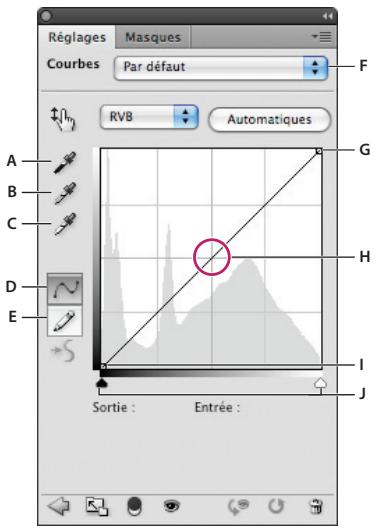
Boite de dialogue Courbes
A. Echantillonner dans l'imag pour definir le point noir B. Echantillonner dans l'imag pour definir le point gris C. Echantillonner dans l'imag pour definir le point blanc D. Modifier les points pour modifier la courbe E. Dessiner pour modifier la courbe F. Menu déroulant de type de Courbes G. Définir le point noir H. Définir le point gris I. Définir le point blanc J. Zones écrétées
Lorsque you utilisez le réglage Courbes, la gamme des tons est représentée sous la forme d'une ligne de base diagonale car les niveaux d'entrée (valeurs d'intensité d'origine des pixels) et de sortie (nouvelles valeurs de couleur) sont identiques.
Remarque: une fois le réglage en fonction de la gamme des tons effectué dans la boîte de dialogue Courbes, Photoshop continue d'afficher la ligne de base en reférence. Pour masquer cette ligne, désactiver l'affichage de la ligne de base dans les options de la grille de la courbe.
L'axe horizontal du graphique représenté les niveaux d'entrée tandis que l'axe vertical représenté les niveaux de sortie.
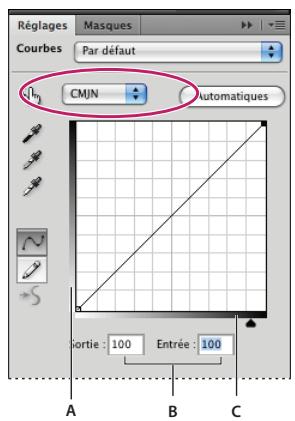
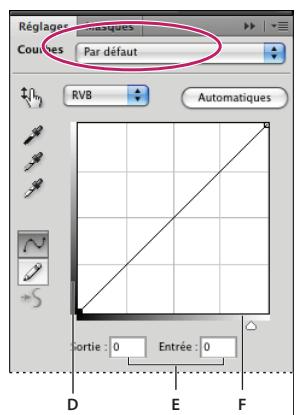
Boites de dialogue de courbes par défaut des images CMJN et RVB
A. Orientation par défaut de la gamme de sortie tonale CMJN B. Valeurs d'entrée et de sortie CMJN en pourcentages C. Orientation par défaut de la gamme d'entrée tonale CMJN D. Orientation par défaut de la gamme de sortie tonale RVB E. Valeurs d'entrée et de sortie RVB en niveaux d'intensité F. Orientation par défaut de la gamme d'entrée tonale RVB
Définition des options d'affichage de la courbe
Yououpouzdefinirl'affichage de la grille de la courbe au moyen des options d'affichage de la courbe.
1 Utilisez l'une des méthodes suivantes :
- Dans le panneau Réglages, cliquez sur l'icone Courbes, selectionnez un parametre prédéfini Courbes ouCHOISSES la commande Courbes dans le menu.
- Choisissez Calque > Nouveau calque de réglage > Courbes. Cliquez sur OK dans la boîte de dialogue Nouveau calque.
- Choisissez Image >Réglages >Courbes.
Remarque: la seLECTION de la commande Image > Reglages > Courbes permet d'appliquer directement les réglages au calque de l'image et entraîne la perte des données d'image.
2 Choisissez la commande Options d'affichage de la courbe dans le menu du panneau Réglages.
Remarque: si vous choisissez la commande Image >Réglages >Courbes, développpez la section Options d'affichage de la courbe dans la boîte de dialogue Courbes.
3 Choisissez l'une des options suivantes :
- Pour inverser l'affichage des valeurs d'intensité et les pourcentages, Sélectionnez Afficher la quantité de Lumière (0 à 255) ou Afficher la quantité de Pigment/Encre en %. La boîte de dialogue Courbes affiche les valeurs d'intensité des images RVB comprises entre 0 et 255, le noir (0) étant situé dans l'angle inférieur gauche. Les pourcentages des images CMJN qui s'affichent sont compris entre 0 et 100, les tons clairs (0%) étant situés dans l'angle inférieur gauche. Àpres l'inversion des valeurs d'intensité et de pourcentages, la valeur 0 se situe dans l'angle inférieur droit pour les images RVB, 0% étant dans l'angle inférieur droit pour les images CMJN.
- Pour afficher le quadrillage par increment de 25% , Sélectionnez la grille simple; pour afficher le quadrillage par increment de 10% , Sélectionnez la grille détaillée.

Pour modifier l'increment du quadrillage, maintainez la touche Alt (Windows) ou Option (Mac OS) enforcée tout en cliquant sur la grille.
Pour afficher les courbes de couches de couleur superposées sur la courbe composite, choisissez l'option d'affichage des incrustations de couche.
Pour afficher une incrustation d'histogramme,CHOISEZ l'option d'affichage de l'histogramme. Pour plus de détails sur la lecture d'un historigramme, reportez-vous à la section « A propos des historiammes » à la page 169.
Pour afficher une ligne de base dessinée sur la grille suivant un angle de 45 degrés,CHOISSEZ l'option d'affichage de la ligne de base.
Pour afficher les lignes horizontales et verticales afin d'aligner plus facilement les points pendant que vous faites glisser par rapport à l'histogramme ou à la grille,CHOISSEZ L'option d'affichage des lignes d'intersection.
Réglage des couleurs et de la tonalité à l'aide de la boîte de dialogue Courbes
Vous pouvez régler la tonalité et les couleurs d'une image en modifiant la forme de la courbe du réglage Courbes. Le déplacement de la courbe vers le haut ou vers le bas éclaircit ou fonce l'image, selon que la boîte de dialogue est paramétrée pour afficher les niveaux ou les pourcentages. Les parties plus abruptes de la courbe représentent les zones où le contraste est le plus élevé ; les sections les plus plates représentent les zones où le contraste est le plus faible.
Si le réglage Courbes est paramétré pour afficher les niveaux只不过 que les pourcentages, les tons clairs sont représentés dans l'angle supérieur droit du graphe. Le déplacement d'un point situé dans la portion supérieur de la courbe règle les tons clairs. Le déplacement d'un point situé au centre de la courbe règle les tons moyens. Le déplacement d'un point situé dans la portion inférieure de la courbe règle les tons fonçés. Pour foncer les tons clairs, déplacez vers le bas un point situé dans la partie supérieur de la courbe. Le déplacement d'un point vers le bas ou vers la droite met en correspondance la valeur d'entrée avec une valeur de sortie inférieure; l'image est foncée. Pour éclaircir les tons fonçés, déplacez vers le haut un point situé dans la partie inférieure de la courbe. Le déplacement d'un point vers le haut ou vers la gauche met en correspondance la valeur d'entrée avec une valeur de sortie supérieure; l'image est éclaircie.
Remarque: en général, seuls de légers réglages sont nécessaires sur la courbe pour apporter des corrections de couleur et de tonalité à la plupart des images.
1 Utilizez l'une des méthodes suivantes :
- Cliquez sur l'icone Courbes ou sur un paramètre prédéfini Courbes dans le panneau Réglages.
- Choisissez Calque > Nouveau calque de réglage > Courbes. Cliquez sur OK dans la boîte de dialogue Nouveau calque.
Remarque : vous pouvez égalementCHOIsir la commande Image > Reglages > Courbes. Gardez toutfois à l'esprit que si vous utilisez cette methode, les modifications seront appliquées directement au calque de l'imagce, ce qui entrainera la perte de données d'imagce.
2 (Facultatif) Pour régler la balance des couleurs de l'image, Sélectionnez la ou les couches à régler dans le menu Couche.
3 (Facultatif) Pour modifier plusieurs couches de couleur à la fois, cliquez sur les couches dans le panneau Couches, tout en Maintenant la touche Maj enforcée, avant de désirir la commande Courbes. Le menu Couche affiche alors les abréviations des couches cible, par exemple, CM pour cyan et magenta. Il contient également les couches individuelles de la combinaison sélectionnée. Cette méthode ne fonctionne pas dans un calque de réglage des courbes.
Remarque: selectionnez l'option Incrustations de couche dans les options d'affichage de la courbe pour afficher les courbes des couches de couleur superposées sur la courbe composite.
4 Ajoutez un point le long de la courbe en utilisant l'une des méthodes suivantes :
- Cliquez directement sur la courbe.
- Sélectionnéz l'outil de réglage sur image , puis cliquez dans la zone de l'image sur laquelle travailler. Faites glisser le pointeur vers le haut ou vers le bas pour éclaircir ou assombrir les tons similaires dans la photo.
Pour identier les zones écrétées de l'image, Sélectionnez l'options Afficher l'écrêtage dans la boîte de dialogue Courbes ou la commande Zones écrétées pour les points noirs/blancs dans le menu du panneau Réglages.
Vous pouvez ajouter jusqu'à 14 points de contrôle à la courbe. Pour supprimer un point de contrôle, faites-le glisser hors du graphique, Sélectionnéz-le, puis appuyez sur la touche Suppr, ou cliquez dessus tout en maintainant la touche Ctrl (Windows) ou Cmde (Mac OS) enforcée. Vous ne pouvez pas supprimer les points d'extrémité de la courbe.
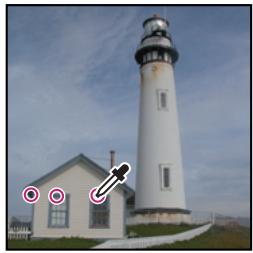
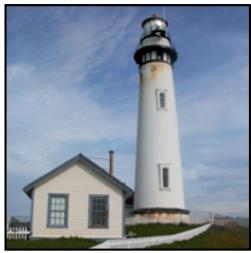
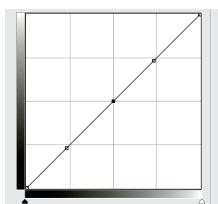
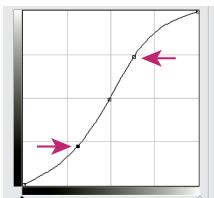
Après avoir sélectionné l'util de réglage sur image, cliquez sur trois zones de l'image pour ajouter des points à la courbe. L'éclairissement des tons clairs et l'assombrissement des tons fonçés, qui se traduisent par une courbe en S, ont permitted acentuer le contraste de l'image.
Pour identifier les zones les plus claires et les plus foncées d'une image RVB, faites glisser sur l'image l'util de réglage sur image. La boîte de dialogue Courbes affiche les valeurs d'intensité de la zone sous le pointeur et l'emplacement correspondant sur la courbe. Le glissement du pointeur sur une image CMJN permet d'afficher les pourcentages dans le panneau Couleur, si elle doit afficher les valeurs CMJN.
5 Utilisez l'une des méthodes suivantes pour régler la forme de la courbe :
- Cliquez sur un point et déplacez la courbe jusqu'à ce que les tons et les couleurs vous conviennent. Maintenez la touche Maj enforcée pour selectionner plusieurs points et les déplacer simultanément.
- Sélectionnéz l'outil de réglage sur image _m . Lorsque vous déplacez la souris sur l'image, le pointeur prend la forme d'une pipette, et les valeurs tonales des pixels sous-jacents sont indiquées au niveau de la courbe. Cliquez sur l'image au niveau de la valeur tonale souhaïée, puis faites glisser le pointeur dans le sens vertical, vers le haut ou vers le bas, pour régler la courbe.
- Cliquez sur un point de la courbe, puis entrez les valeurs de ce point dans les zones de texte Entrée et Sortie.
- Sélectionnéz le crayon à gauche de la grille de la courbe, puis faites glisser le pointeur de la souris pour tracer une nouvelle courbe. Maintenez la touche Maj enforcée pour contraindre la courbe à une ligne droite, puis cliquez pour définir les points d'extrémité. Une fois l'opération terminée, cliquez sur l'icone Lisser les valeurs de courbe (dans le panneau de réglage Courbes) ou sur le bouton Lisser (dans la boîte de dialogue Courbes) pour lisser la courbe.
Les points de la courbe restent ancrés jusqu'à ce que vous les déplaciez. Vous pouvez donc effectuer un réglage dans une zone tonale sans aucune incidence sur les autres.
Application automatique de la correction colorimétrique
Cliquez sur le bouton Auto dans le panneau de réglage Courbes ou dans la boite de dialogue Courbes.
La fonction Auto applique une correction colorimétrique automatique sur la base du paramètres par défaut actuel. Pour modifier le paramètre par défaut, utilisez les options de la boîte de dialogue Options de correction colorimétrique automatique. Vous pouvez appliquer à une image les corrections suivantes : Couleur automatique, Contraste automatique ou Tonalité automatique. Pour plus de détails sur ces options, reportez-vous à la section « Définition des options de réglage automatique » à la page 213.
Définition des points noirs et blancs avec les curseurs de point noir et de point blanc
Définissez rapidement les points noirs et blancs à l'aide des curseurs noir et blanc. Par exemple, si vous réglez le curseur de point noir vers la croite sur l'entrée 5, Photoshop met en correspondance tous les pixels de l'entrée 5 et des niveaux inférieurs avec le niveau 0. De même, si vous réglez le curseur de point noir vers la gauche sur le niveau 243, Photoshop met en correspondance tous les pixels du niveau 243 et des niveaux supérieurs avec le niveau 255. Cette mise en correspondance affecte les pixels les plus fonçés et les plus clairs de chaque couche. Les pixels correspondants des autres couches sont régles proportionnellement pour éviter de modifier la balance des couleurs.
1 Faites glisser les curseurs des points noirs et blancs vers n'importe quel point le long de l'axe ; vous constaterez que la valeur d'entrée change.
2 Pour prévisualiser l'écritage pendant une opération de réglage des points noir et blanc, utilisez l'une des méthodes suivantes:
- Faites glisser les curseurs tout en maintainant la touche Alt (Windows) ou Option (Mac OS) enforcée.
- Choisissez la commande Zones écrétées pour les points noirs/blancs dans le menu du panneau Réglages ou Sélectionnéz l'option Afficher l'échéage dans la boîte de dialogue Courbes.
Réglage des points noir et blanc à l'aide des pipettes
1 Cliquez deux fois sur la pipette de définition du point noir. Dans le sélecteur de couleurs Adobe, Sélectionnéz une couleur dont les valeurs R, V et B sont identiques. Pour définir la valeur sur le noir, réglez les valeurs R, V et B sur 0.
2 Sélectionnez la pipette, puis cliquez sur une zone de l'imagre representant le point noir ou sur la zone dont les valeurs tonales sont les plus faibles.
3 Cliquez deux fois sur la pipette de definition du point blanc, puis selectionnez une couleur constituée de valeurs R, V et B identiques.
4 Cliquez sur la zone de l'image dont les valeurs tonales sont les plus claires pour definir le point blanc.
Raccourcis clavier : réglage des courbes
Lorsque vous utilisez le réglage Courbes, les raccourcis clavier suivants sont disponibles :
- Pour définir un point sur la coube dans la couche actuelle spécifiée pour le réglage Courbes, cliquez dans l'image tout en maintainant la touche Ctrl (Windows) ou Cmde (Mac OS) enforcée.
- Pour définir un point sur la coube pour la couleur sélectionnée dans chaque couche de composante de couleur (mais pas dans la couche composite), maintenez la combinaison de touches Maj+Ctrl (Windows) ou Maj+Cmde (Mac OS) enforcée et cliquez sur l'image.
- Pour sélectionnez plusieurs points, cliquez sur les points de la courbe tout en maintainant la touche Maj enforcée. Les points sélectionnés s'affichent en noir.
- Pour désélectionner tous les points de la courbe, cliquez dans la grille ou appuyez sur les touches Ctrl-D (Windows) ou CMde-D (Mac OS).
- Pour déplacer des points sélectionnés sur la courbe, appuyez sur les touches fléchées.
Correction des couleurs à l'aide des pipettes
Vous pouvez utiliser les pipettes de la fonction de réglage Niveau ou Courbes pour corriger une dominante de couleur, telle qu'une teinte indésirable liée à un excès de couleur (rouge, vert, bleu, cyan, magenta ou jaune). Il est plus facile d'équilibrer les couleurs d'une image en identifient d'abord une zone que l'on souhaite neutre, puis en supprimant la dominante de couleur de cette zone. Selon l'image, vous pourrez utiliser une seule pipette ou les trois pipettes. Les pipettes sont plus efficaces sur les images comportant des tons neutres facies à identifier.
Remarque: la pipette Point gris est utilisée avant tout pour corriger les couleurs, et n'est pas disponible pour les images en niveaux de gris.
Pour obtenir les membres résultats, n'utilise pas les pipettes dans les images nécessitant une importante correction pourmettre en correspondence un pixel avec les valeurs de tons clairs maximum ou de tons foncés minimum.
Important : l'utilisation des pipettes annule tous les régles préalables appliqués avec les commandes Niveauux et Courbes. Si vous comptez utiliser les pipettes, utilisez-les d'abord, puis précisez vos régles à l'aide des curseurs de niveaux ou des points de courbe.
1 Identifiez une zone de l'image qui doit etre en gris neutre, par exemple une route goudronnee.
Utilisez un échantillonnage de couleur pour marquer une zone neutre, de sorte à pouvoir cliquer dessus avec une pipette par la suite.
2 Cliquez sur l'icone Niveau ou Courbes du panneau Reglages, ou bienCHOisissez la commande Calque > Nouveau calque de reglage et selectionnee la commande Niveau ou Courbes.
Remarque : you coupez également besoin la commande Image > Reglages, puis selectionner Niveau ou Courbes. Dans ce cas, you effectuerez les opérations ci-dessous dans la boite de dialogue Niveau ou Courbes. Gardez toutefois à l'esprit que si vous utilisez cette méthode, les modifications seront appliquées directement au calque de l'image, ce qui entraînera la perte de données d'image.
3 Dans le panneau Réglages, cliquez deux fois sur la pipette de definition du point gris . Dans le sélecteur de couleurs Adobe, vérifie que la couleur selectionnelle est constituée de valeurs R, V et B identiques (par exemple 128,128,128).
4 Sélectionnez la pipette de définition du point gris, puis cliquez sur la zone neutre identifiée à l'etape 1. Cette action doit avoir pour effet de rétabir les tons moyens et de supprimer la dominante de couleur de l'image.
5 Si nécessaire, effectuez les derniers réglages dans le panneau Réglages.
Si vous avez specifyé de nouvelles couleurs cibles pour une pipette, Photoshop vous demande si vous voulez les enregistrer comme valeurs par défaut.
Réglage de la teinte et de la saturation
La commande Teinte/Saturation permet de régler la teinte, la saturation et la luminosité d'une gamme de couleurs spécifique d'une image ou de régler simultanément toutes les couleurs d'une image. Ce réglage est particulièrement utile pour peaufiner des couleurs spécifique d'une image CMJN de sorte qu'elles figurent dans la gamme des couleurs d'un périphérique de sortie.
Voupe enregirer des parametes de teinte/saturation a partir du panneau Reglages, pui les charger pour les réutiliser sur d'autres images. Pour plus de détails, reportez-vous aux sections « Enregistrement des parametes de réglage » à la page 180 et « Réapplication des parametes de réglage » à la page 181.
Application du réglage Teinte/Saturation
1 Utilisez l'une des méthodes suivantes :
- Cliquez sur l'icone Teinte/Saturation ou sur un paramètre prédéfini Teinte/Saturation dans le panneau Réglages.
- Choisissez Calque > Nouveau calque de réglage > Teinte/Saturation. Cliquez sur OK dans la boîte de dialogue Nouveau calque. Les deux barres de couleurs dans la boîte de dialogue représentent les couleurs selon leur position dans la roue chromatique. La bande de contrôle supérieure indique la couleur avant réglage ; celle du bas affiche l'effet du réglage sur toutes les teintes à pleine saturation.
Remarque : vous pouvez égalementCHOIsir la commande Image > Reglages > Teinte/Saturation. Gardez toutfois à l'esprit que si vous utilisez cette methode, les modifications seront appliquées directement au calque de l'imagce, ce qui entrainera la perte de données d'imagce.
2 Dans le panneau Reglages,CHOISSEZ les couleurs a regler dans le menu derouulant d'edition:
- Sélectionnez Global pour régler toutes les couleurs simultanément.
- Sélectionnez l'une des autres gAMES de couleurs prédéfinies répertoriées pour la couleur à régler. Pour modifier la plage de couleur, reportez-vous à la section « Réglage de la teinte et de la saturation » à la page 191.
3 Pour la teinte, entrez une valeur ou déplacez le curseur jusqu'à obtention des couleurs de votre choix.
Les valeurs affichées dans la zone reflèvent l'angle de rotation autour de la roue chromatique, à partir de la couleur d'origine du pixel. Une valeur positive indique une rotation dans le sens horaire; une valeur négative correspond au sens antihoraire. Les valeurs admises sont comprises entre -180 et +180.
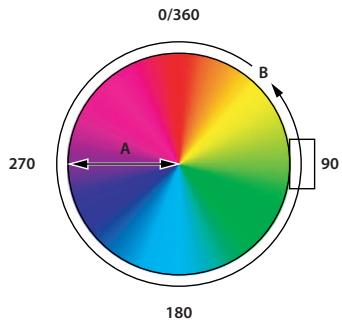
Roue chromatique
A. Saturation B. Teinte
Vou puez eaglement selectionner l'util de reglage sur image dans le panneau Reglages puis cliquer sur une couleur dans l'imag tout en Maintenant la touche Ctrl (Windows) ou Cmde (Mac OS) enfoncée. Faites glisser le pointeur vers la gauche ou vers la droite sur l'imag pour modifier la valeur de la teinte.
4 Pour l'option Saturation, entrez une valeur ou faites glisser le curseur vers la droite pour l'augmenter ou vers la gauche pour la diminuier.
La couleur s'éloigne ou se rapproche du centre de la roue chromatique. Les valeurs admises sont comprises entre -100 (pourcentage de déssaturation, couleurs plus ternes) et +100 (pourcentage de saturation, augmentation).
Vous pouze egalement selectionner l'util de reglage sur image dans le panneau Reglages puis cliquer sur une couleur dans l'image. Faites glisser le pointeur vers la gauche ou vers la droite dans l'imag pour réduire ou augmenter la saturation de la gamme de couleurs dont fait partie la couleur du pixel sur lequel vous avez cliué.
5 Pour la luminosité, entrez une valeur ou faites glisser le curseur vers la croite pour l'augmenter (ajouter du blanc) ou vers la gauche pour la diminuier (ajouter du noir). Les valeurs admises sont comprises entre -100 (pourcentage de noir) et +100 (pourcentage de blanc).
Remarque: cliquez sur le bouton Reinitialiser le reglage du panneau Reglages pour annuler un parametre Teinte/Saturation.
Définition de la gamme de couleurs à ajuster dans le réglage Teinte/Saturation
1 Utilisez l'une des méthodes suivantes :
- Cliquez sur l'icone Teinte/Saturation du panneau Réglages.
- Choisissez Calque > Nouveau calque de réglage > Teinte/Saturation. Cliquez sur OK dans la boîte de dialogue Nouveau calque.
Remarque : vous pouvez égalementCHOIsir la commande Image > Reglages > Teinte/Saturation. Gardez toutfois à l'esprit que si vous utilisez cette methode, les modifications seront appliquées directement au calque de l'imagce, ce qui entrainera la perte de données d'imagce.
2 Dans le panneau Reglages, selectionnez une couleur dans le menu situé au-dessus des curseurs.
Quatre valeurs de roue chromatique (en degrés) apparaissent dans le panneau Réglages. Elles correspondent aux curseurs de réglage qui apparaissent entre les barres des couleurs. Les deux curseurs verticaux internes définissant la gamme des couleurs. Les deux curseurs en forme de triangles extérieurs montrent où les réglages sur une gamme des couleurs s'arrêtent (il s'agit, en effet, de réduire progressivement le réglage只想 que del'appliquer ou non).
3 Utilisez les pipettes ou les curseurs pour modifier la gamme des couleurs.
- Cliquez ou faites-la glisser à l'aide de l'outil Pipette dans l'image pour sélectionner une gamme des couleurs. Pour étendre la gamme des couleurs, cliquez ou faites-la glisser dans l'image avec l'outil Ajouter . Pour réduire la gamme de couleurs, cliquez ou faites-la glisser dans l'image avec l'outil Retirer . Avec une pipette sélectionnée, vous pouvez également appuyer sur la touche Maj afin d'ajouter à la gamme ou sur la touche Alt (Windows) ou Option (Mac OS) poursteroler de la gamme.
- Faites glisser l'un des triangles blancs pour régler la réduction progressive de couleur sans agir sur la gamme.
- Faites glisser la zone comprend entre le triangle et la barre verticale pour régler la gamme sans agir sur la réduction progressive de couleur.
- Faites glisser la partie centrale pour déplacer l'ensemble du curseur, y compris les triangles et les barres verticales, pour sélectionner une autre zone de couleur.
- Faites glisser l'une des barres verticales blanches pour régler la gamme de la composante de couleur. Le déplacement d'une barre verticale de l'extérieur du curseur vers le triangle étend la gamme des couleurs et réduit la réduction progressive. Le déplacement d'une barre verticale vers le centre du curseur en l'éloignant du triangle réduit la gamme des couleurs et étend la réduction progressive.
- Maintenez la touche Ctrl (Windows) ou Cmde (Mac OS) enfoncée et faites glisser la barre de couleurs pour placer une couleur différente au centre de la gamme.
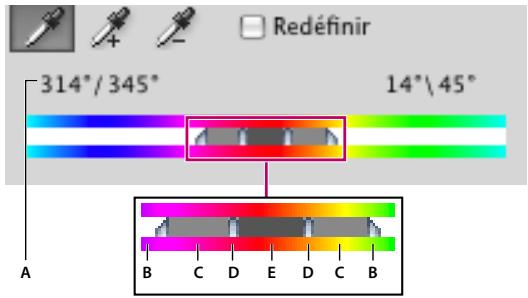
Curseur de reglage Teinte/Saturation A. Valeurs du curseur Teinte B. Ajuste la reduction progressive sans agir sur la gamme C. Ajuste la gamme sans agir sur la reduction progressive D. Ajuste la gamme de couleurs et la reduction progressive E. Deplacement de l'ensemble du curseur
Si vous déplacez le curses vers une autre gamme de couleurs, son nom change dans le menu Modifier. Par exemple, si vous avez selectionné les jaunes, puis que vous modifie la gamme de couleurs en déplaçant le curseur vers la partie rouge de la barre de contrôle des couleurs, son nom devient Rouge 2. Vous pouvez convertir jusqu'à six gâmes de couleurs individuelles en variantes de la même gamme de couleurs (par exemple, de Rouge à Rouge 6).
Remarque: par défaut, la gamme de couleurs sélectionnée lorsque vous désissez une composante de couleur couvre un champ de 30^ , avec une réduction de 30^ de part et d'autre. La définition d'une réduction progressive trop BASSE risque de produit un effet de bandes dans l'image.
Colorisation d'une image en niveaux de gris ou création d'un effet monochrome
1 Si vous colorisez une image en niveaux de gris,CHOISSEZ Image > Mode > Couleurs RVB pour convertir l'image en RVB.
2 Pour acceder au réglage Teinte/Saturation, utilisez l'une des méthodes suivantes :
- Cliques sur l'icone Teinte/Saturation du panneau Reglages.
- Choisissez Calque > Nouveau calque de réglage > Teinte/Saturation. Cliquez sur OK dans la boîte de dialogue Nouveau calque.
Remarque : vous pouvez égalementCHOIsir la commande Image > Reglages > Teinte/Saturation. Gardez toutefois a l'esprit que si vous utilisez cette methode, les modifications seront appliquées directement au calque de l'imagce, ce qui entrainera la perte de données d'imagce.
3 Sélectionnez l'options Redéfinir. Si la couleur de premier plan est le noir ou le blanc, l'image est convertie en une teinte de rouge (0^) . Si la couleur de premier plan n'est ni le noir ni le blanc, l'image adopte la teinte de la couleur du premier plan. La valeur de luminosité de chaque pixel demeureinchangée.
4 (Facultatif) Utilisez le curseur Teinte pour selectionner une nouvelle couleur. Utilisez les curseurs Saturation et Luminosité pour régler la saturation et la luminosité des pixels.
Réglage de la saturation des couleurs à l'aide de la commande Vibrance
Le réglage Vibrance permet de régler la saturation de manière à limiter l'échéage des couleurs proches du niveau maximal de saturation. Ce réglage augmente le niveau de saturation des couleurs faiblement saturaies de sorte qu'il soit supérieur à celui des couleurs déjà saturaées. Il permet également d'eviter toute saturation excessive des tons de peau.
1 Utilizez l'une des méthodes suivantes :
- Cliquez sur l'icone Vibrance du panneau Réglages.
- Choisissez la commande Calque > Nouveau calque de réglage > Vibrance. Dans la boîte de dialogue Nouveau calque, attribué un nom au calque de réglage Vibrance, puis cliquez sur OK.
Remarque : vous pouvez égalementCHOISIR la commande Image > Reglages >Vibrance. Gardez toutefois a l'esprit que si vous utilisez cette methode, les reglages seront appliqués directement au calque de l'image, ce qui entrainera la perte de données d'image.
2 Utilisez l'une des méthodes suivantes pour ajuster la saturation des couleurs : faites glisser le curseur Vibrance pour augmenter ou réduire la saturation des couleurs tout en évitant l'échéage lorsque le niveau de saturation des couleurs augmente.
- Pour accentuer l'effet du réglage sur les couleurs faiblement saturees et éviter l'échéage des couleurs proches du niveau maximal de saturation, déplacez le curseur Vibrance vers la droite.
- Pour appliquer uniformément le même réglage de saturation à toutes les couleurs, quel que soit leur niveau de saturation, déplacez le curseur Saturation. Dans certains cas, cette méthode produit moins d'effet de bandes que le curseur Saturation du panneau de réglage Teinte/Saturation ou de la boîte de dialogue Teinte/Saturation.
- Pour réduire le niveau de saturation, déplacez le curseur Vibrance ou Saturation vers la gauche.
Conversion d'une image couleur en photo noir et blanc
Le réglage Noir et blanc vous permet de convertir une image de couleur en niveaux de gris tout en conservant un contrôle total sur la conversion des couleurs individuelles. Vous pouvez également teinter le niveau de gris en appliquant une couleur à l'image, pour créé un effet sépia par exemple. La commande Noir et blanc est similaire à la commande Mélangeur de couches qui convertit également des images de couleur en images monochromes tout en vous permettant de régler l'entrée des couches de couleur.
Pour visionner une video sur la conversion d'images couleur en noir et blanc, rendez-vous à l'adresse www.adobe.com/go/vid0017_fr.
1 Utilizez l'une des méthodes suivantes :
- Cliquez sur l'icone Noir et blanc ou sur un paramètre prédéfini Noir et blanc dans le panneau Réglages.
- Choisissez la commande Calque > Nouveau calque de réglage > Noir et blanc. Dans la boîte de dialogue Nouveau calque, attribué un nom au calque de réglage, puis cliquez sur OK.
Photoshop execute une conversion en niveaux de gris par défaut d'après le mélange des couleurs dans l'image.
Remarque : vous pouvez égalementCHOISIR la commande Image > Reglages > Noir et blanc. Gardez toutefois a l'esprit que si vous utilisez cette methode, les modifications seront appliquées directement au calque de l'imagce, ce qui entrainera la perte de données d'image.
2 Dans le panneau Réglages, réglez manuellement la conversion à l'aide des curseurs de couleur, appliquez une conversion automatique ou sélectionnez le mélange personnelé précédément enregistré.
Paramètre prédéfini Sélectionnez un mélange de niveaux de gris prédéfinis ou un mélange enregistré précédement. Pour enregistrer un mélange,CHOISSEZ la commande Enregistrer le paramètre prédéfini noir et blanc dans le menu du panneau.
Auto Définit un mélange de niveaux de gris d'après les valeurs chromatiques de l'image, la répartition des valeurs de gris étant ainsi optimisée. Le mélange automatique offre généralement d'excellents résultats ou peut servir de point de départ à la légère modification des valeurs de gris au moyen des curseurs de couleur.
Curseurs de couleur Réglez les tons de gris de couleurs spécifiques dans une image. Faites glisser un curseur vers la gauche pour foncer et vers la droite pour éclaircir les tons de gris de la couleur d'origine d'une image.
- Pour régler une composante couleur particulière, Sélectionnez l'outil de réglage sur image , puis cliquez dans l'image. Faites glisser le pointeur vers la gauche ou vers la droite pour régler le curseur correspondant à la couleur prédominante à l'emplacement sélectionné, en vue de l'assombrir ou de l'éclaircir dans l'image.
Remarque: si vous utilisez la boite de dialogue Noir et blanc au lieu du panneau Réglages, cliquez sur une zone de l'image et maintenez le bouton de la souris enforcé pour activer le curseur correspondant à la couleur prédominante à l'emplacement selectionné, puis faites glisser le pointeur dans le sens horizontal pour régler le curseur.
- Cliquez sur le bouton Réinitialiser le réglage pour replacer tous les curseurs de couleur sur la conversion en niveaux de gris par défaut.
Aperçu Désélectionné l'affichage de l'image dans le mode de couleur d'origine.
3 Pour appliquer une teinte de couleur aux niveaux de gris, selectionnez Teinte et reglez les curseurs Teinte et Saturation, au besoin. Le curseur Teinte modifie la couleur de la teinte tandis que le curseur Saturation modifie la concentration de la couleur. Cliquez sur la case de couleur pour ouvrir le selecteur de couleurs et ajuster davantage la couleur de la teinte.
Voir aussi
« Mélange des couches de couleur » à la page 206
Amélioration des détails des tons fonçés et des tons clairs
La commande Tons foncés/Tons clairs est utile pour corriger des photos dans lesquelles seule la silhouette des sujets apparait en raison d'un éclairage puissant en contre-jour ou dans lesquelles les sujets sont un peu trop clairs en raison du flash de l'appareil photo. Ce réglage sert également à éclaircir les zones de tons foncés dans une image autrement bien éclairée. La commande Tons foncés/Tons clairs n'éclaircit ou ne force pas simplement l'image ; elle l'éclaircit ou la force en fonction des pixels voisins (voisinage local) dans les tons foncés ou clairs. Aussi existe-t-il des commandes séparées pour les tons clairs et les tons foncés. Les valeurs par défaut ont été définies pour corriger des images éclairées en contre-jour.
Lorsque vous utilisez la commande Tons foncés/Tons clairs, vous disposez également d'un curseur Contraste des tons moyens, d'une option Ecrêtage noir, d'une option Ecrêtage blanc permettant de régler le contraste d'ensemble de l'image et d'un curseur Correction colorimétrique permettant de régler la saturation.
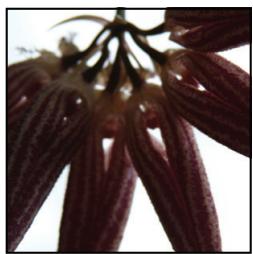
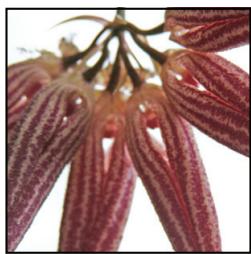
Image originale et avec correction des tons fonçés/clairs appliquée
Réglage des tons clairs et fonçés des images
1 Choisissez Image > Reglages > Tons foncés/Tons clairs.
Vérifiez que l'option Aperçu est bien sélectionnée dans la boîte de dialogue si vous poulez voir les effets des réglages en cours.
2 Ajustez la quantité de correction de l'éclairage en déplaçant le curseur Facteur ou en entrant une valeur dans la zone de pourcentage de la section Tons fonçés ou Tons clairs. Les valeurs élevées provoquent un fort éclaircissement des tons fonçés ou un fort assimbrissement des tons clairs. Vous pouvez ajuster à la fois les tons clairs et les tons fonçés d'une image.
3 Pour plus de précision, Sélectionnez Afficher plus d'options et effectuez des réglages supplémentaires.
Remarque : pour augmenter le niveau de détaill des zones sombres dans une image globalement bien exposée, essayez de régler les options Facteur et Gamme de tons de la section Tons fonçés sur des valeurs comprises entre 0 et 25% .
4 (Facultatif) Cliquez sur le bouton Enregistrer comme valeurs par défaut pour enregistrer les paramètres en vigueur de la commande Tons fonçés/clairs comme valeurs par défaut. Pour rétablit les valeurs par défaut originales, maintenez la touche Maj enforcée et cliquez sur le bouton Rétablit les paramètres par défaut.
Remarque : pour réutiliser les paramètres Tons fonçés/Tons clairs, cliquez sur le bouton Enregistrer pour conserver ces paramètres dans un filchier ; il suffit ensuite de cliquer sur le bouton Charger pour les recupérer. Pour plus de détails sur l'enregistrement et le chargement des paramètres, reportez-vous à la section « Enregistrement des paramètres de réglage » à la page 180.
5 Cliquez sur OK.
Options de la commande Tons fonçés/Tons clairs
Quantité Contrôle (separation pour les valeurs de tons clairs et de tons foncés de l'image) le volume de correction à apporter.
Remarque : des valeurs de quantité extrêmes peuvent provoquer un cas de figure où ce qui était initialement un ton clair devient plus foncé que ce qui était initialement un ton foncé. Les images corrigées peuvent ainsi perdre leur aspect naturel.
Gamage de tons Contrôle la gamme de tons dans les tons fonçés et les tons clairs qui sont modifiés. Les valeurs faibles limitent le réglage aux régions fonçées pour la correction des tons fonçés et aux régions claires pour la correction des tons clairs. Les valeurs élevées augmentent la gamme des tons à régler dans les tons moyens. Par exemple, à 100% , le curseur de gamme des tons fonçés affecte principalement les ombres; les tons moyens sont partiellement affectés, tandis que les tons clairs ne sont pas du tout affectés. La gamme de tons varie pour chaque image. Une valeur trop elevée risque de faire apparaitre des halos autour des contours sombres ou clairs. Les valeurs par défaut tentent de réduire ces imperfections. Les halos peuvent également apparaitre lorsque le facteur de tons fonçés ou clairs est trop élevé.
Par défaut, la gamme de tons est définie sur 50% . Si les changements sont trop intenses sur les régions de tons moyens ou clairs lorsque vous essayez d'éclaircir un sujet foncé, réduisez la gamme de tons fonçés vers la valeur zéro de façon à éclaircir uniquement les zones les plus sombles. Si vous souhaitez également éclaircir les tons moyens, rapprochez le curseur de la gamme de tons fonçés de la valeur 100% .
Rayon Contrôle la taille du périmètre entourant chaque pixel. Les pixels voisins sont utilisés pour déterminer si un pixel est dans les tons clairs ou fonçés. Le déplacement du curseur vers la gauche réduit le rayon du périmètre, tandis que le déplacement vers la droite l'augmente. L'étendue du périmètre maximal dépend de l'image. Faites quelques essais de réglage. Si le rayon est trop grand, le réglage tend à éclaircir (ou fencer) l'ensemble de l'image只不过 que le seul sujet. Dans ce cas, appliquez au rayon approximativement la taille des sujets d'intérêt de l'image. Essayez différents rayons jusqu'à obtenir un bon compromis entre le contraste du sujeet et l'éclaircissement (ou l'assombrissement) différentiel du sujeet par rapport à l'arrête-plan.
Luminosite Règle la luminosité dans les images en niveaux de gris. Ce réglage n'est disponible que dans les images en niveaux de gris. Déplacez le curseur Luminosité vers la gauche pour foncer une image en niveaux de gris ou vers la droite pour l'éclaircir.
Contraste des tons moyens Règle le contraste des tons moyens. Déplacez le curseur vers la gauche pour réduire le contraste ou vers la croite pour l'augmenter. Vous pouvez également entra r une valeur dans la zone Contraste des tons moyens. Une valeur négative réduit le contraste, tandis qu'une valeur positive l'augmente. L'augmentation du contraste des tons moyens produit un contraste plus grand dans les tons moyens tout en ascombrissant les tons fonçés et éclaircissant les tons clairs.
Ecrêtagne noir et Ecrêtagne blanc Spécifient les quantités de tons fonçés et de tons clairs qui seront écrétés selon les nouvelles couleurs de ton foncé (niveau 0) et de ton clair (niveau 255) extrémes. Plus la valeur est élevée, plus le contraste est grand. Veillez à ne pas définir des valeurs d'écrêtage trop élevées pour ne pas faire disparaitre les détails dans les tons fonçés ou clairs (les valeurs d'intensité sont écrétées et transformées en noir ou en blanc pur).
Accentuation du contraste d'une photo
Vou puevez ajouter du contraste à une image de deux façon, selon la nature du problème.
Si vous doivent accenter le contraste d'ensemble d'une image car cette-ci n'utilise pas une gamme de tons complète, cliquez sur l'icone Niveauux du panneau Réglages. Déplacez ensuite les curseurs d'entrée Tons fonçés et Tons clairs jusqu'à ce qu'ils touchent les extrémités delhistogramme.
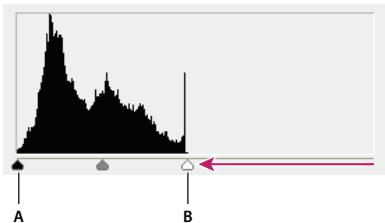
Le calque d'image ne sétend pas jusqu'aux extrémites du graphique, indiquant que l'image n'utilise pas une gamme de tons complète. A. Curseur d'entrée Tons fonçés B. Curseur d'entrée Tons clairs
Si l'image utilise une gamme de tons complète, mais que le contraste des tons moyens doit tout de même être accentué, cliquez sur l'icone Courbes du panneau Réglages. Déplacez le curseur en forme de S.
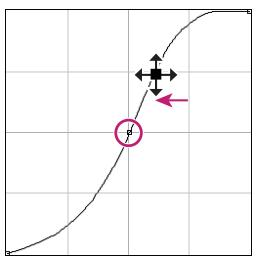
Plus vous augmentez l'inclinaison au centre de la courbe, plus vous augmentez le contraste des tons moyens.
Voir aussi
« A propos des calques de réglage et de replissage » à la page 345
Réglage de l'exposition pour les images HDR
Le réglage Exposition est étudié pour régler les tons des images HDR, mais il peut aussi être appliqué aux images 8 bits et 16 bits. Il effectue des calculs dans un espace colorimétrique linéaire (gamma de 1) et non pas dans l'espace colorimétrique actif.
1 Utilizez l'une des méthodes suivantes :
- Cliquez sur l'icone Exposition ou sur un paramètre prédéfini Exposition dans le panneau Réglages.
- Choisissez la commande Calque > Nouveau calque de réglage > Exposition.
Remarque : you coupez egelement choir la commande Image > Reglages > Exposition. Gardez toutfois a l'esprit que si you utilisez cette methode, les modifications seront appliquées directement au calque de l'imagce, ce qui entrainera la perte de données d'imagne. Un calque de reglage ne peut etre applique a une image 32 bits que dans Photoshop Extended.
2 Dans le panneau Reglages, définièsez l'une des options suivantes :
Exposition Regle les tons les plus clairs de la gamme, en ne modifiant que très peu les tons les plus foncés.
Translation Fonce les tons moyens et foncés tout en laissant les tons clairs presqueinchangés.
Gamma Règle le gamma de l'image, au moyen d'une simple fonction de puissance. Les valeurs négatives sont reflétées autour de zéro (c'est-à-dire qu'elles restent négatives tout en étant ajustées comme si elles étaient positives).
Les pipettes permettent d'ajuster les valeurs de luminance de l'image (contrairement aux pipettes du réglage Niveauaux qui modifie toutes les couches de couleurs).
La pipette Point noir permet de définir le décalage, en ramenant la valeur du pixel sur lequel vous cliquez à zéro.
- La pipette Point blanc permet de définir l'exposition : le point sur lequel vous cliquez devient blanc (valeur 1 pour les images HDR).
- La pipette Tons moyens permet également de définir l'exposition : la valeur sur laquelle vous cliquez devient gris moyen.
Voir aussi
« A propos des images HDR (High Dynamic Range) » à la page 77
Adaptation d'images pour une presse
Définition de valeurs cible pour les tons clairs et les tons fonçés
Il est nécessaire de définir des cibles pour les valeurs de tons clairs et de tons foncés d'une image, car la plupart des péripériques de sortie (généralement les presses) ne peuvent pas imprimer les détails dans les valeurs de tons fonçés proches du noir (du niveau 0) ni dans les valeurs de tons clairs proches du blanc (du niveau 255). Spécifiez un niveau de ton foncé minimum et un niveau de ton clair maximum pour essayer de ramener les détails des tons fonçés et des clairs dans la gamme des couleurs du péripérique de sortie.
Si vous foulez imprimer une image sur une imprimante de bureau et si vous utilisez un système de gestion des couleurs, ne définissez pas aucune valeur cible. Le système de gestion des couleurs de Photoshop règle automatiquement l'image que vous Voyez à l'écran pour qu'elle s'imprime correctement sur l'imprimante de bureau pour laquelle vous disposez d'un profil.
Utilisation de la boîte de dialogue Niveau pour préserver des détails de tons clairs et de tons fonçés pour l'impression
Les curseurs de niveau de sortie vous permettent de définir les niveaux de tons fonçés et de tons clairs afin de réduire la plage de 0 à 255. Utilisez ce réglage pour préserver les détails de tons clairs et de tons fonçés lorsqu'l'image est destinée à une presse dont vous connaissiez les caractéristiques. Par exemple, il existe des détails importants dans les tons clairs avec une valeur de 245 et la presse de destination de l'image ne peut pas reproduir les points inférieurs à 5% . Vous pouvez régler le curseur des tons clairs sur le niveau 242 (ce qui correspond à un point de 5% sur la presse) pour réduire le détail des tons clairs de 245 à 242. Désormais, les détails de tons clairs s'impriment correctement sur cette presse.
Il est généralement déconseilé d'utiliser les curses de niveau de sortie pour cibler les images comportant des tons clairs spéculaires. Au lieu d'adopter un blanc éclatant, vos tons clairs spéculaires apparaitront gris. Dans ce cas, utiliser la pipette des tons clairs pour les images comportant des tons clairs spéculaires.
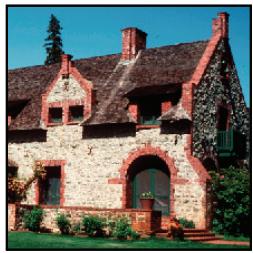
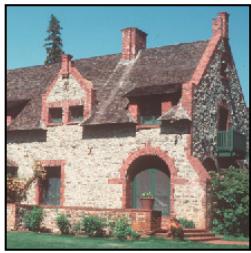
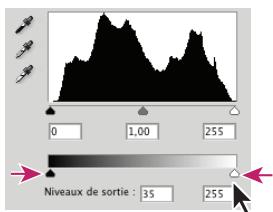
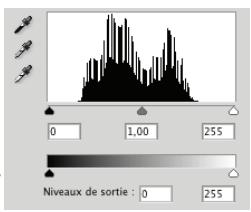
Ciblage des tons clairs et des tons foncés avec les curseurs de niveau de sortie
Définition des valeurs cible à l'aide des pipettes
1 Sélectionnez l'outil Pipette dans la palette d'outils. Sélectionnez Moyenne 3X3 dans le menu Taille de la barre d'options de l'outil Pipette. Vous garantisse ainsi que l'échantillon est représentatif d'une zone au lieu de correspondre uniquement à la valeur d'un seul pixel d'écran.
2 Cliques sur l'icone Niveau ou Courbes du panneau Reglages.
Lorsque vous sélectionnez l'une de ces icones, l'outil Pipette est toujours activé hors de la boîte de dialogue. Les commandes de défilament, ainsi que les outils Main et Zoom demeurent accessibles par le biais des raccourcis clavier.
3 Utilisez l'une des méthodes suivantes pour identifier les zones de tons clairs et foncés que vous pouze préserver dans l'image :
- Déplacez le pointeur sur l'image, puis observe le panneau Informations pour repérer les zones les plus claires et les plus foncées à conserver (non écrétées au noir pur ou blanc pur) (voir la section « Affichage des valeurs chromatiques dans une image » à la page 173).
- Faites glisser le pointeur sur l'image, et observerz le réglage Courbes, dans le panneau Réglages, pour repérer les points les plus clairs et les plus foncés à préserver. Cette méthode ne fonctionne pas si le réglage Courbes est définir sur la couche composite CMJN.
Lorsque you identifie des details de tons clairs les plus légers que you voulezmettre en correspondance avec une valeur imprimable (moindre), n'incluez pas les tons clairs spéculaires. Les tons clairs spéculaires, tels que le scintillage d'un bijou ou une luziere éblouissante, sont censés etre les points les plus clairs d'une image. Il est conseilled'écreter les pixels dans les tons clairs spéculaires (blanc pur, sans détails) afin qu'aucune encre ne soit appliquée sur le papier.
Vous pouvez également utiliser la commande Seuil pour identifier des tons clairs et des tons fonçés représentatifs avant d'acceder au réglage Niveau ou Courbes (voir la section « Création d'une image en noir et blanc binaire (à deux valeurs) » à la page 216).
4 Pour affecter des valeurs de tons clairs à la zone la plus claire de l'image, cliquez deux fois sur la pipette Point blanc du réglage Niveau ou Courbes pour afficher le sélecteur de couleurs. Entrez les valeurs à attribuer à la zone la plus claire de l'image et cliquez sur OK. Cliquez ensuite sur le ton clair identifié à l'étape 3.

Si vous vous trompez de ton clair, cliquez sur le bouton Reinitialiser le réglage dans le panneau Réglages.
En fonction du périphérique de sortie, vous pouvez obtenir de bons tons clairs dans une image à prédominance de tons moyens avec les valeurs CMJN 5, 3, 3 et 0, respectivement, lorsque vous imprimez sur du papier blanc. Une valeur RVB équivalente approximative est 244, 244, 244 et un équivalent approximatif en niveaux de gris est un point de 4% . Vous pouvez arrondirrapidement ces valeurs cibles en entrant la valeur 96 dans la zone Luminosite (L), dans le groupe TSL du sélecteur de couleurs.
Avec une image aux tons foncés prédominants, vous pouvez désir de définir le ton clair sur une valeur inférieure afin d'éviter un contraste trop prononce. Essayez des valeurs de luminosité comprises entre 96 et 80.
Les valeurs de pixel sont ajustées dans toute l'image, proportionnellement aux nouvelles valeurs de tons clairs. Tous les pixels plus clairs que la zone dans laquelle vous avez cliqué sont écrites. Le panneau Informations affiche les valeurs avant et après le réglage de couleur.
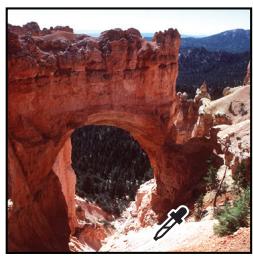
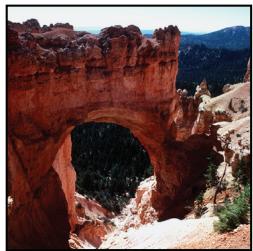
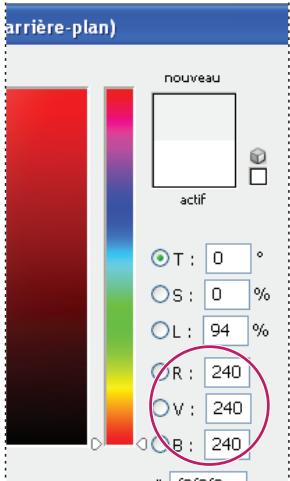
Définition de la valeur cible pour la pipette Point blanc et attribution par un clic d'un ton clair à la valeur cible
5 Pour affecter des valeurs de tons foncés à la zone la plus foncée de l'image à conserver, cliquez deux fois sur la pipette Point noir dans le panneau Réglages pour afficher le selector de couleurs. Entrez les valeurs chromatiques à attribuer à la zone la plus foncée de l'image et cliquez sur OK. Cliquez ensuite sur le ton foncé identifié à l'étape 3.
Lorsque vous imprimez sur papier blanc, vous pouvez obtenir un ton foncé de qualité dans une image à prédominance de tons moyens, à l'aide des valeurs CMJN 65, 53, 51 et 95. Une valeur RVB équivalente approximative est de 10, 10, 10, et un équivalent approximatif en niveaux de gris est un point de 96% . Vous pouvez arrondir rapidement ces valeurs en entrant la valeur 4 dans la zone Luminosite (L), dans le groupe TSL du sélecteur de couleurs.
Avec une image à prédominance de tons clairs, vous pouvez decide de définir le ton foncé sur une valeur supérieure pour conserver le niveau de détaill dans les tons clairs. Essayez des valeurs de luminosité comprises entre 4 et 20.
Correspondance, remplacement et mélange de couleurs
Correspondance des couleurs de différentes images
La commande Correspondance de la couleur fait correspondre les couleurs de plusieurs images, de plusieurs calques ou de plusieurs sélections. Elle permet également de régler les couleurs d'une image en changeant la luminance et la gamme des couleurs et en neutralisant une dominante de couleur. La commande Correspondance de la couleur ne fonctionne qu'en mode RVB.
Lorsque you utilisez la commande Correspondance de la couleur, le pointeur se transforme en outil Pipette. Utilisez l'outil Pipette lors du réglage de l'image pour afficher les valeurs de pixel dans le panneau Informations. Ce panneau affiche des informations sur les changements des valeurs chromatiques lors de l'utilisation de la commande Correspondance de la couleur (voir la section « Affichage des valeurs chromatiques dans une image » à la page 173).
La commande Correspondance de la couleur fait correspondre les couleurs d'une image (source) à celles d'une autre image (cible). Elle est très utile lorsqu'il s'agit d'homogénéiser les couleurs de plusieurs photos ou lorsque les couleurs d'un élément spécifique (par exemple, les tons de chair) d'une image doivent correspondre aux couleurs d'un élément d'une autre image.
Par ailleurs, la commande Correspondance de la couleur permet de faire correspondre les couleurs de différents calques d'une meme image.
Correspondance des couleurs de différentes images
1 (Facultatif) Effectuez une selection dans les images source et cible.
Si vous ne faites pas de seLECTION, la commande Correspondance de la couleur fait correspondre les couleurs à l'ensemble de l'image source.
2 Activez l'image à modifier, puis choisissez la commande Image > Réglages > Correspondance de la couleur.
Si vous appliquez la commande Correspondance de la couleur à un calque spécifique de l'image cible, vérifie que le calque est bien actif lorsqu'youchoisissezlacommande Correspondancedela couleur.
3 Dans le menu Source de la section Statistiques de l'image de la boite de dialogue Correspondance de la couleur,CHOISSEZ L'imagosource dont you allez faire correspondre les couleurs a celles de I'imagcible. Choisissez Sans pour ne pas calculer le reglage des couleurs en fonction d'une autre image. En choisisant Sans, I'imag source et I'imag cible sont identiques.
Si nécessaire, utilisez le menu Calque pourCHOISIR le calque de l'imaginesource auquel vous voulez faire correspondre les couleurs. Vous pouze egressement choisir Fusionné, dans le menu Calque, pour faire correspondre les couleurs à tous les calques de l'imaginesource.
4 Si vous avez effectué une selection dans l'image, utilisez l'une ou plusieurs des méthodes suivantes :
- Dans la section Image de destination, Sélectionnez Ignorer la sélection lors de l'application des réglages, si vous appliquez les réglages à l'ensemble de l'image cible. Cette option ignore la sélection effectue dans l'image cible et applique les réglages à l'ensemble de l'image cible.
-
Dans la section Statistiques de l'image, Sélectionnez Utiliser la sélection de la source pour calculer les couleurs, si vous avons fait une sélection dans l'image source et que vous pouze utiliser les couleurs de la sélection pour calculer les couleurs du réglage. Désélectionnez cette option pour ignorer la sélection effectue dans l'image source et utiliser les couleurs de l'ensemble de l'image source pour calculer les couleurs du réglage.
-
Dans la section Statistiques de l'image, Sélectionnez Utiliser la sélection de la cible pour calculator le réglage, si vous avez effectué une sélection dans l'image cible et foulez utiliser les couleurs de la sélection pour calculator les couleurs du réglage. Désélectionnez cette option pour ignorer la sélection effectuee dans l'image cible et utiliser les couleurs de l'ensemble de l'image cible pour calculator les couleurs du réglage.
5 Sélectionnéz l'option Neutraliser pour supprimer automatiquement une éventuelle dominante de couleur dans l'image cible. Vérifiez que l'option Aperçu est bien sélectionnée pour que l'image soit actualisée au fur et à mesure des réglages.
6 Déplacez le curseur Luminance pour augmenter ou réduire la luminosité de l'image cible, ou entrez une valeur dans la zone Luminance. La valeur maximum est 200, la valeur minimum est 1, et la valeur par défaut est 100.
7 Déplacez le curseur Intensité des couleurs pour régler la saturation des couleurs dans l'image cible, ou entrez une valeur dans la zone Intensité des couleurs. La valeur maximum est 200, la valeur minimum est 1 (ce qui produit une image en niveaux de gris) et la valeur par défaut est 100.
8 Déplacez le curseur Fondu pour contrôler la quantité de réglage appliqué à l'image. Faites glisser le curseur vers la droite pour réduire le réglage.
9 Cliquez sur OK.
Correspondance de la couleur de deux calques dans une meme image
1 (Facultatif) Effectuez une selection dans le calque dont vous pouze faire correspondre les couleurs. Optez pour cette méthode lorsque vous faites correspondre les couleurs d'une région (par exemple, les tons de chair d'un visage) à celles d'une région d'un autre calque.
Si vous n'effectuez pas de selection, la commande Correspondance de la couleur fait correspondre les couleurs à l'ensemble du calque source.
2 Vérifiez que le calque cible, c'est-à-dire celui auquel vous poulez appliquer les réglages, est bien actif, puis désissez la commande Image > Réglages > Correspondance de la couleur.
3 Dans le menu Source de la section Statistiques de l'image de la boite de dialogue Correspondance de la couleur, vérifie que l'image selektionnée dans le menu Source est identique à l'image cible.
4 Utilisez le menu Calque pourCHOISIR le calque de l'imaginesource auquel you voulez faire correspondre les couleurs. You pouze egalement choisisR Fusionne, dans le menu Calque, pour faire correspondre les couleurs a tous les calques de I'imaginesource.
5 Si vous avez effectué une seLECTION dans l'image, utilisez l'une ou plusieurs des méthodes suivantes :
- Dans la section Image de destination, Sélectionnez Ignorer la sélection lors de l'application des réglages, si vous appliquez les réglages à l'ensemble du calque cible. Cette option ignore la sélection effectue dans le calque cible et applique les réglages à l'ensemble du calque cible.
- Dans la section Statistiques de l'image, Sélectionnez Utiliser la sélection de la source pour calculator les couleurs, si vous avons fait une sélection dans l'image source et poulez utiliser la couleur de la sélection pour calculator les couleurs du réglage. Désélectionnez cette option pour ignorer la Sélection effectuee dans le calque source et utiliser les couleurs de l'ensemble du calque source pour calculator les couleurs du réglage.
- Dans la section Statistiques de l'image, Sélectionnez Utiliser la sélection de la cible pour calculator le réglage, si vous poulez utiliser uniquement les couleurs de la sélection effectuee dans le calque cible pour calculator les couleurs du réglage. Désélectionnez cette option pour ignorer la sélection et utiliser les couleurs de l'ensemble du calque cible pour calculator les couleurs du réglage.
6 Sélectionnez l'option Neutraliser pour supprimer automatiquement une éventuelle dominante de couleur dans le calque cible. Vérifie que l'option Aperçu est bien sélectionnée pour que l'image soit actualisée au fur et à mesure des régages.
7 Déplacez le curseur Luminance pour augmenter ou réduire la luminosité du calque cible, ou entrez une valeur dans la zone Luminance. La valeur maximum est 200, la valeur minimum est 1 et la valeur par défaut est 100.
8 Déplacez le curseur Intensité des couleurs pour régler la saturation des couleurs dans le calque cible, ou entrez une valeur dans la zone Intensité des couleurs. La valeur maximum est 200, la valeur minimum est 1 (ce qui produit une image en niveaux de gris) et la valeur par défaut est 100.
9 Déplacez le curseur Fondu pour contrôler la quantité de réglage appliqué à l'image. Faites glisser le curseur vers la droite pour réduire la quantité de réglage.
10 Cliquez sur OK.
Suppression d'une dominante de couleur à l'aide de la commande Correspondance de la couleur
La commande Correspondance de la couleur permet de régler la luminosité, la saturation des couleurs et la balance des couleurs d'une image. Les algorithmes avances de la commande Correspondance de la couleur permettent un meilleur contrôle de la luminance et des composantes de couleur de l'image. Dans la mesure où vous reglez les couleurs dans une seule et même image (plutôt que de faire correspondre les couleurs de deux images), l'image que vous corrigez est à la fois l'image source et l'image cible.
1 Choisissez Image >Réglages >Correspondance de la couleur.
2 Dans la section Statistiques de l'image, vérifie que l'option Sans est bien selectionnée dans le menu Source. Cette option indique que la source et la cible sont une seule et même image.
3 Sélectionnez l'options Neutraliser pour supprimer automatiquement une éventuelle dominante de couleur. Vérifiez que l'options Aperçu est bien sélectionnée pour que l'image soit actualisée au fur et à mesure des réglages.
4 Déplacez le curseur Luminance pour augmenter ou réduire la luminosité de l'image. Déplacez le curseur Luminosite vers la gauche pour foncer l'image ou vers la droite pour l'éclaircir. La commande de luminance tente de ne pas écrêter les pixels (de ne pas les changer en noir pur/sans détails ou en blanc pur/sans détails) dans les tons fonçés comme dans les tons clairs. Elle peut cependant écrêter les pixels, étant donné qu'une image ne peut avoir que des valeurs 8 bits ou 16 bits.
5 Réglez le curseur Intensité des couleurs pour augmenter ou réduire la saturation des couleurs de l'image. Déplacez ce curseur vers la gauche pour réduire la saturation des couleurs et rendre l'image monochrome. Déplacez-le vers la droite pour augmenter la saturation et intensifier les couleurs.
6 Déplacez le curseur Fondu pour contrôler la quantité de réglage appliqué à l'image. Faites glisser le curseur vers la droite pour réduire la quantité de réglage.
Remarque: vous pouvez utiliser les commandes de la boîte de dialogue Correspondance de la couleur séparément pour appliquer une seule correction à l'image. Par exemple, vous pouvez ne régler que le curseur Luminance pour éclaircir/assombrir une image sans modifier les couleurs. Vous pouvez également utiliser d'autres combinaisons de commandes, en fonction de la correction à apporter.
7 Cliquez sur OK.
Enregistrement et application des paramètres dans la commande Correspondance de la couleur
- Dans la section Statistiques de l'image de la boite de dialogue Correspondance de la couleur, cliquez sur le bouton Enregister les statistiques. Entrez un nom pour les parametes, puis enregistrrez-les.
- Dans la section Statistiques de l'image de la boîte de dialogue Correspondance de la couleur, cliquez sur le bouton Charger les statistiques. Recherche et chargez le fichier des paramétres enregistré.
Remplacement de la couleur d'objets dans une image
La commande Remplacement de couleur permet de creer un masque pour selectionner des couleurs spécifiques dans une image, puis les remplacer. Vous pouze définir la teinte, la saturation et la luminosite des zones selectionnées. Vous pouze également utiliser le selecteur de couleurs pour selectionner la couleur de remplacement. Le masque create par la commande Remplacement de couleur est-temporaire.
1 Choisissez Image >Réglages >Remplacement de couleur.
2 (Facultatif) Si vous scélectionnez plusieurs plages de couleurs dans l'image, désissez l'options Clusters de couleurs localisés pour obtenir un masque plus précis.
3 Sélectionnéz une option d'affichage :
Selection Affiche le masque dans la zone precedente. Les zones masquées sont noires et les zones non masquées, blanches. Les zones partiellement masquées (covertes d'un masque semi-transparent) s'affichent en différents niveaux de gris, en fonction de leur opacité.
Image Affiche l'imag dans la zone precedente. Cette option est utile lorsque vous traitez une image agrandie ou que l'espace ecran est limite.
4 Pour selectionner les zones laissées à découvert par le masque, utilisez l'une des méthodes suivantes :
- A l'aide de l'outil Pipette , cliquez dans l'image ou dans la zone d'aperçu pour selectionner les zones exposées par le masque. Maintenez la touche Maj enforcée et cliquez sur l'outil Ajouter pour ajouter des zones ; maintenez la touche Alt (Windows) ou Option (Mac OS) enforcée et cliquez sur l'outil Retirer pour supprimer des zones.
-
Cliquez deux fois sur l'échantillon de couleur. Utilisez le sélection de couleurs pour cibler la couleur à remplaçer. Chaque fois que vous Sélectionnnez une couleur dans le sélection de couleurs, le masque dans la zone d'aperçu est actualisé.
5 Reglez la toleration du masque en faisant glisser le curseur Tolerance ou en entrant directement une valeur. Vous commandez ainsi le degré d'inclusion, dans la seLECTION, des couleurs associées.
6 Pour changer la couleur des zones selectionnées, utilisez l'une des méthodes suivantes : -
Faites glisser les curseurs Teinte, Saturation et Luminosite (ou entrez des valeurs dans les zones de texte).
- Cliquez deux fois sur le témoin de couleur Résultat et utilisez le sélectionur de couleurs pour sélectionner la couleur de remplacement.
Voupez eaglement enregister les parametes que you avez definis dans la boite de dialogue Remplacement de couleur pour les appliquer ensuite a d'autres images.
Pour visionner une video sur la densité des couleurs et sur l'utilisation de la commande Remplacement de couleur, rendez-vous à l'adresse www.adobe.com/go/lrvid4119_ps_fr.
Voir aussi
« Enregistrement des paramètres de réglage » à la page 180
« Réapplication des paramètres de réglage » à la page 181
Mélange des couches de couleur
Le réglage Mélangeur de couches vous permet de creator des images de haute qualité en niveaux de gris, sépia ou dans d'autres teintes. Il vous permet également de réaliser des réglages chromatiques créatifs sur une image. Pour creator des images de haute qualité en niveaux de gris,CHOISSEZ le pourcentage de chaque couche de couleur pour le réglage Mélangeur de couches. Pour convertir une image couleur en niveaux de gris et ajouter des teintes à l'image, Sélectionnez la commande Noir et blanc (voir la section « Conversion d'une image couleur en photo noir et blanc » à la page 195).
Les options du réglage Mélangeur de couches permettent de modifier une couche de couleur (de sortie) en mélangeant les couches de couleur existantes (source) dans l'image. Les couches de couleur sont des images en niveaux de gris qui représentent les valeurs tonales des composantes de couleur d'une image (RVB ou CMJN). Grâce à ce réglage, vous ajoutez ou supprimez des données en niveaux de gris d'une couche source vers la couche cible. Vous n'ajoutez ni ne supprimez de couleurs à une composante de couleur spécifique avec ce réglage, à la différence du réglage Correction sélective.
Les paramètres prédéfinis du mélangeur de couches sont mis à votre disposition dans le menu Paramètre prédéfini du panneau Réglages. Crééz, enregistrez et chargez des paramètres prédéfinis personnalisés à partir des paramètres prédéfinis par défaut du mélangeur de couches.
Voir aussi
« Enregistrement des paramètres de réglage » à la page 180
« Réapplication des paramètres de réglage » à la page 181
Mélange des couches de couleur
1 Dans le panneau Couches, selectionnez la couche de couleur composite.
2 Pour acceder au réglage Mélangeur de couches, effectuez l'une des opérations suivantes :
- Cliquez sur l'icone Mélangeur de couches ou sur un paramètre prédéfini de mélangeur de couches dans le panneau Réglages.
- Choisissez Calque > Nouveau calque de réglage > Mélangeur de couches. Cliquez sur OK dans la boîte de dialogue Nouveau calque.
Remarque : vous pouvez égalementCHOIsir la commande Image > Reglages > Melangeur de couches. Gardez toutfois à l'esprit que si vous utilisez cette methode, les modifications seront appliquées directement au calque de l'imagce, ce qui entrainera la perte de données d'imagne.
3 Dans le menu Couche de sortie du panneau Réglages,CHOISSEZ une couche avec laquelle mélanger une ou plusieurs couches existantes.
Le besoin d'une couche de sortie regle le curseur source de cette couche sur 100% et celui des autres couches sur 0% . Par exemple, le besoin de Rouge comme couche de sortie regle les curseurs Couche source sur 100% pour Rouge et sur 0% pour Vert et Bleu (dans une image RVB).
4 Pour réduire la contribution de la couche à la couche de sortie, faites glisser le curseur de la couche source vers la gauche. Pour augmenter la contribution de la couche, faites glisser un curseur de la couche source vers la droite ou renseignez la zone en indiquant une valeur comprise entre -200 % et +200 %. Une valeur négative inverse la couche source avant de l'ajouter à la couche de sortie.
Photoshop indique la valeur totale des couches source dans la zone Total. Si les valeurs de couche combinées sont supérieures à 100% , une icône d'ajtestement apparaît dans Photoshop en regard du total.
5 Faites glisser le curseur ou entrez une valeur dans la zone Constant.
Cette option regle la valeur de niveaux de gris de la couche de sortie. Les valeurs négatives ajoutent du noir, tandis que les valeurs positives ajoutent du blanc. Une valeur de -200% rend la couche de sortie noire, tandis qu'une valeur de +200% la rend blanche.
Voupe enregirer les parametes de la boite de dialogue Melangeur de couches pour les réutiliser sur d'autres images (voir les sections « Enregistrement des parametes de réglage » à la page 180 et « Réapplication des parametes de réglage » à la page 181).
Création d'images monochromes à partir d'images RVB ou CMJN
1 Dans le panneau Couches, selectionnez la couche de couleur composite.
2 Pour acceder au réglage Méangleur de couches, effectuez l'une des opérations suivantes :
- Cliques sur l'icone Mélangeur de couches du panneau Réglages.
- Sélectionnez l'un des paramètres prédéfinis par défaut du mélangeur de couches dans le panneau Réglages :
Infrarouge noir et blanc (RVB) Rouge = -70%, Vert = 200%, Bleu = -30%
Noir et blanc avec filtr bleu (RVB) Rouge = 0% , Vert = 0% , Bleu = 100%
Noir et blanc avec filtré vert (RVB) Rouge = 0 %, Vert = 100 %, Bleu = 0 %
Noir et blanc avec filtrre orange (RVB) Rouge = 50%, Vert = 50%, Bleu = 0%
Noir et blanc avec filtrre rouge (RVB) Rouge = 100 %, Vert = 0 %, Bleu = 0 %
Noir et blanc avec filtre jaune (RVB) Rouge = 34 %, Vert = 66 %, Bleu = 0 %
- Choisissez Calque > Nouveau calque de réglage > Mélangeur de couches. Cliquez sur OK dans la boîte de dialogue Nouveau calque.
Remarque : vous pouvez égalementCHOIsir la commande Image > Reglages > Melangeur de couches. Gardez toutfois à l'esprit que si vous utilisez cette methode, les modifications seront appliquées directement au calque de l'imagce, ce qui entrainera la perte de données d'imagne.
3 Si vous ne sélectionnez pas de paramètre prédéfini de mélangeur de couches, Sélectionnez l'option Monochrome pour définir la couche Gris comme couche de sortie. L'option Monochrome create une image couleur qui ne contient que des valeurs de gris.
4 Définissez la quantité de détails et de contrastes des images avant de les convertir en niveaux de gris au moyen des curseurs Couches source.
Avant de régler les pourcentages des couches source, observez l'effet des différentes couches sur l'image monochrome. Par exemple, en mode RVB, affichez l'image avec la couche Rouge régée sur +100% et les couches source Vert et Bleu régées sur 0% . Affichez ensuite l'image avec la couche source Vert régée sur +100% et les deux autres couches régées sur 0% . Enfin, affichez l'image avec la couche source Bleu régée sur +100% et les deux autres couches régées sur 0% . Pour obtenir des résultats optimaux, essayez de régler les pourcentages des couches source de façon à ce que les valeurs combinées soient égales à 100% .
Photoshop indique la valeur totale des couches source dans la zone Total. Si les valeurs de couche combinées sont supérieures à 100% , une icône d'ajtestement apparait dans Photoshop en regard du total.
5 (Facultatif) Si vous scélectionnez, puis désélectionnez l'option Monochrome, vous pouvez modifier le mélange de chaque couche séparément et créé ainsi l'aspect d'une teinte appliquée manuellement.
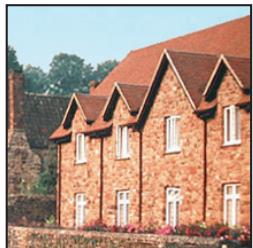
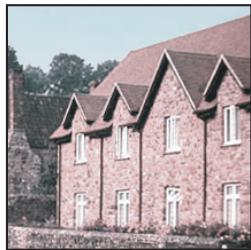
Effet de teinte appliquée manuellement créé en selectionnant (à gauche) et en déslectionnant (à droite) l'option Monochrome
6 (Facultatif) Faites glisser le curseur ou entrez une valeur dans la zone de texte Constant.
Cette option regle la valeur de niveaux de gris de la couche de sortie. Les valeurs négatives ajoutent du noir, tandis que les valeurs positives ajoutent du blanc. Une valeur de -200% rend la couche de sortie noire, tandis qu'une valeur de +200% la rend blanche.
Réglages de la correction sélective
La correction sélective est une technique utilisée par les scanners haut de gamme et les programmes de séparation pour modifier la quantité de couleurs quadri dans chacune des composantes de couleur primaire d'une image. Vous pouvez modifier la quantité de couleurs quadri dans une couleur primaire de façon sélective, sans affecter les autres couleurs primaires. Par exemple, la correction sélective permet de diminuer de façon spectaculaire la quantité de cyan dans la composante vert de l'image, sans modifier le cyan dans la composante bleu.
La commande Correction selective utilise les couleurs CMJN pour corriger une image, mais vous pouvez également l'utiliser sur des images RVB.
1 Assurez-vous que la couche composite est selectionnée dans le panneau Couches. Le réglage Correction sélective n'est disponible que si vous affichez la couche composite.
2 Utilizez l'une des méthodes suivantes :
- Cliquez sur l'icone Correction selective ou sur un paramètre prédéfini de correction sélective dans le panneau Réglages.
- Choisissez Calque > Nouveau calque de réglage > Correction sélective. Cliquez sur OK dans la boîte de dialogue Nouveau calque.
Remarque : vous pouvez égalementCHOIsir la commande Image > Reglages > Correction selective. Gardez toutefois a l'esprit que si vous utilisez cette methode, les modifications seront appliquees directement au calque de I'image, ce qui entrainera la perte de données d'image.
3 Dans le menu Couleurs du panneau Reglages,CHOISSEZ la couleur a ajuster.
4 Choisissez un mode dans le menu du panneau Reglages :
Relatif Modifie la quantité existante de cyan, de magenta, de jaune ou de noir selon un pourcentage du total. Si, par exemple, vous commencez par un pixel à 50% de magenta et que vous ajoutez 10% , 5% sont ajoutés au magenta ( 10% de 50% = 5% ), soit un total de 55% de magenta. Cette option ne permet pas de régler le blanc spécifique pur, qui ne contient pas de composantes de couleur.
Absolu Ajusté la couleur en valeurs absolues. Si, par exemple, vous commencez par un pixel à 50% de magenta et que vous ajoutez 10% , l'encre magenta est définie pour un total de 60% .
Remarque: le réglage est fonction de la proximité d'une couleur avec l'une des options du menu Couleurs. Par exemple, 50% de magenta se trouve à mi-chemin entre le blanc et le magenta pur; un mélange proportionnel de corrections définies pour les deux couleurs lui est donc appliqué.
5 Faites glisser les curseurs pour augmenter ou diminuer les composantes dans la couleur selectionnee.
Voupez eaglement enregister les parametes que you avez definis pour le reglage Correction selective afin de les réutiliser ensuite dans d'autres images.
Voir aussi
« Enregistrement des paramètres de réglage » à la page 180
« Réapplication des paramètres de réglage » à la page 181
Réglages rapides des images
Modification de la balance des couleurs à l'aide de la commande Filtre photo
Le réglage Filtre Photo équivaut à placer un filtre de couleur devant l'objet de laamera pour régler la balance et la température des couleurs de la lumière venant frapper la lentille, exposant ainsi le film. Ce réglage vous permet également de désirir une couleur prédéfinie pour appliquer un réglage de teinte à une image. Si vous poulez appliquer un réglage de couleur personnelisé, le réglage Filtre photo vous permet de spécifier une couleur à l'aide du sélecteur de couleurs Adobe.
1 Utilizez l'une des méthodes suivantes :
- Cliquez sur l'icone Filtre photo du panneau Réglages.
- Choisissez Calque > Nouveau calque de réglage > Filtre photo. Cliquez sur OK dans la boîte de dialogue Nouveau calque.
Remarque : vous pouvez égalementCHOISIR la commande Image > Reglages > Filtre photo. Gardez toutefois a l'esprit que si vous utilisez cette methode, les modifications seront appliquées directement au calque de l'imagce, ce qui entrainera la perte de données d'image.
2 Dans le panneau Réglages,CHOISSEZ LA COULEUR DU FILTR, a savoir une couleur personnalise ou une couleur prédéfinie. Pour un filtre personnalisé, Sélectionnez l'option Couleur et cliquez sur l'échantillon de couleur pour spécifier la couleur de votre filtre dans le sélecteur de couleurs Adobe. Pour un filtre prédéfini, Sélectionnez l'option Filtre, puis choisissez l'un des filtres suivants dans le menu Filtre :
Filtre de rechauffement (85 et LBA) et Filtre de refroidissement (80 et LBB) Il s'agit de filtrres de correction des couleurs qui ajustent la balance des blancs d'une image. Si une photo a eté pris avec une température de couleurs faible (jaunâtre), le filtre refroidissant (80) rend les couleurs de l'image plus bleues pour compenser la baisse de température des couleurs de la lumière ambiente. A l'inverse, si une photo a eté pris avec une température de couleurs élevée (bleuâtre), le filtre rechauffant (85) rend les couleurs de l'image plus chaudes pour compenser la hausse de température des couleurs de la luzière ambiente.
Filtres réchauffant (81) et refroidissant (82) Il s'agit de filtres de correction de la lumière conçus pour les régages mineurs de la qualité des couleurs d'une image. Le filtré réchauffant (81) rend l'image plus chaude (plus jaune), tandis que le filtrte refroidissant (82) la rend plus froide (plus bleue).
Couleurs individuelles Réglez la teinte de l'image en fonction de la couleur prédéfinie de votrechioix. Notre besoin de couleur dépend de la façon dont vous utilisez le réglage Filtre photo. Si la photo présente une dominante de couleur, vous pouzeCHOISIR une couleur complémentaire pour neutraliser cette dominante. Vous pouze également appliquer des couleurs pour obtenir des effets spéciaux ou améliorer la photo. Par exemple, la couleur subaquatique simule la dominante turquoise des prises de vue sous-marines.
Vérifiez que la case Aperçu est cochée pour voir les effets du filtré coloré. Si vous ne poulez pas que l'image soit foncée par l'application du filtré photo, vérifiez que l'option Conserver la luminosité est bien selectionnée.
3 Pour ajuster la quantité de couleur appliquée à l'image, utilisez le curseur Densité ou entrez un pourcentage dans la zone Densité. Plus la densité est élevé, plus le réglage est fort.
Application du réglage Balance des couleurs
La commande Balance des couleurs modifie le mélange d'ensemble des couleurs dans une image pour aboutir à une correction chromatique généralisée.
1 Assurez-vous que la couche composite est selectionnée dans le panneau Couches. Cette commande est disponible uniquement lors de l'affichage de la couche composite.
2 Utilisez l'une des méthodes suivantes :
- Cliquez sur l'icone Balance des couleurs du panneau Réglages.
- Choisissez Calque > Nouveau calque de réglage > Balance des couleurs. Cliquez sur OK dans la boîte de dialogue Nouveau calque.
Remarque : vous pouvez égalementCHOIsir la commande Image > Reglages > Balance des couleurs. Gardez toutfois a l'esprit que si vous utilisez cette methode, les modifications seront appliquees directement au calque de I'image, ce qui entrainera la perte de données d'image.
3 Dans le panneau Reglages, selectionné l'option Tons fonçés, Tons moyens ou Tons clairs pour sélectionner la gamme des tons sur laquelle concentrer les modifications.
4 (Facultatif) Sélectionnez Conserver la luminosité pour empêcher la modification des valeurs de luminosité dans l'image lors de la modification de couleur. Cette option permet de conserver la balance des tons dans l'image.
5 Faites glisser un curseur vers une couleur que vous voulez augmenter dans l'image.
Les valeurs au-dessus des barres de couleurs indiquent les modifications chromatiques pour les couches rouge, vert et bleu. Pour les images Lab, les valeurs sont pour les couches A et B. Les valeurs admises sont comprises entre -100 et +100.
Application du réglage Luminosite/Contraste
Le réglage Luminosite/Contraste permet d'effectuer des réglages simples sur la gamme de tons d'une image. Le déplacement du curseur se réprecute comme suit : vers la droite, les valeurs tonales sont augmentées et les tons clairs étendu ; vers la gauche, les valeurs sont réduites et les tons fonçés étendus. Le curseur de contraste étend ou rétrécit la gamme totale de valeurs tonales de l'image.
En mode normal, le réglage Luminosite/Contraste applique des réglages proportionnels (non linéaires) aux calques des images ( comme les réglages Niveauux et Courbes). Lorsque l'option Utiliser les fichiers existants est sélectionnée, le réglage Luminosite/Contraste augmente ou réduit simplement toutes les valeurs de pixel lors du réglage de la luminosite. Dans la mesure où, à la suite de la sélection de cette option, les zones de tons clairs ou de tons fonçés de l'image peuvent être écrétées ou perdre leurs détails, l'utilisation du réglage Luminosite/Contraste avec les fichiers existants est déconseillée sur les images photographiques ( mais pratique pour la modification des masques et pour l'imagerie scientifique).
Remarque : l'option Utiliser les fichiers existants est cependant automatiquement selectionnée lors de la modification de calques de réglage Luminosite/Contraste créés au moyen de versions antérieures de Photoshop.
1 Utilisez l'une des méthodes suivantes :
- Cliquez sur l'icone Luminosité/Contraste du panneau Réglages.
- Choisissez Calque > Nouveau calque de réglage > Luminosite/Contraste. Cliquez sur OK dans la boîte de dialogue Nouveau calque.
Remarque : vous pouvez égalementCHOIsir la commande Image > Reglages > Luminosite/Contraste. Gardez toutfois à l'esprit que si vous utilisez cette methode, les modifications seront appliquées directement au calque de l'imagce, ce qui entrainera la perte de données d'imagne.
2 Dans le panneau Reglages, faites glisser les curseurs pour regler la luminosite et le contraste.
Faites glisser vers la gauche pour diminuer et vers la droite pour augmenter. Le nombre à gauche de chaque curseur indique la valeur de luminosité ou de contraste. Les valeurs de luminosité sont comprises entre -150 et +150 et celles de contraste entre -50 et +100.
Réglage des points noirs et blancs à l'aide de l'option Auto
L'option Auto des réglages Niveau et Courbes et la commande Ton automatique règlent automatiquement le point noir et le point blanc dans une image. Ce réglage écrête une partie des tons fonçés et des tons clairs dans toutes les couches et met en correspondence les pixels les plus clairs et les plus fonçés de chaque couche de couleur avec le blanc pur (niveau 255) et le noir pur (niveau 0). Les valeurs de pixel intermédiaires sont redistribuées proportionnellement. Par conséquent, l'option Auto ou le réglage Ton automatique a pour effet d'augmenter le contraste d'une image par expansion des valeurs de pixel. Cette option et ce réglage ayant pour caractéristique de colorer chaque couche individuellement, leur utilisation peut supprimer de la couleur ou introduire des dominantes de couleur.
L'option Auto et la commande Ton automatique donnent de bons résultats sur les images dont la distribution des valeurs de pixel est moyenne et qui ne nécessit qu'une simple augmentation du contraste.
Par défaut, l'option Auto et la commande Ton automatique écrêtent les pixels blancs et noirs de 0,1% , c'est-à-dire qu'elles ignorent le premier 0,1% à chaque extréme lors de l'identification des pixels les plus clairs et les plus fonçés de l'image. Vous pouvez changer les valeurs par défaut de l'option Auto dans la boîte de dialogue Options de correction colorimétrique automatique.
1 Utilisez l'une des méthodes suivantes :
- Cliquez sur l'icone Niveau ou Courbes du panneau Réglages.
- Choisissez Calque > Nouveau calque de réglage, puis Niveau ou Courbes. Cliquez sur OK dans la boîte de dialogue Nouveau calque.
Remarque : vous pouvezCHOISIR la commande Image > Ton automatique pour appliquer le reglage directement au calque de l'imag. Gardez a l'esprit que cette methode automatique entraine la suppression de données d'imag. Vous ne pouvez donc definir aucune des options aux etapes qui suivent.
2 Dans le panneau Réglages, cliquez sur le bouton Auto tout en maintainant la touche Alt (Windows) ou Option (Mac OS) enforcée.
3 Sous la section Algorithms de la boîte de dialogue Options de correction colorimétrique automatique, Sélectionnéz l'options Accentuer le contraste par couche.
4 Reglez la quantite de tons fonces et de tons clairs a ecreter, puis ajustez la couleur cible pour les tons moyens.
5 Cliques sur le bouton OK pour appliquer les paramétres d'options automatique.
Voir aussi
« Définition des options de réglage automatique » à la page 213
Application du réglage Contraste automatique
La commande Contraste automatique regle le contraste de l'image automatiquement. Etant donné qu'elle ne regle pas séparément les couches, cette commande n'introduit ni ne supprime de projection de couleur. Elle écrête les valeurs de tons fonçés et de tons clairs de l'image et met en correspondence les pixels les plus clairs et les plus fonçés restants avec le blanc pur (niveau 255) et le noir pur (niveau 0). Cela rend les tons clairs plus clairs et les tons fonçés plus fonçés.
Par défaut, lors de l'identification des pixels les plus clairs et les plus fonçés d'une image, la commande Contraste automatique écrête les pixels blancs et noirs de 0,5% ; en d'autres termes, elle ignore les premiers 0,5% des extrêmes. Vous pouvez modifier cette valeur par défaut dans la boîte de dialogue Options de correction colorimétrique automatique, accessible à partir des boîtes de dialogue Niveauurs et Courbes.
La commande Contraste automatique peut améliorer l'aspect de nombreuses photographies ou d'images en tons continus. Elle ne peut pas améliorer les images à couleurs plates.
1 Utilizez l'une des méthodes suivantes :
- Cliquez sur l'icone Niveau ou Courbes du panneau Réglages.
- Choisissez Calque > Nouveau calque de réglage, puis Niveau ou Courbes. Cliquez sur OK dans la boîte de dialogue Nouveau calque.
Remarque : vous pouvez égalementCHOISIR la commande Image >Contraste automatique pour appliquer le reglage directement au calque de l'imag. Gardez a l'esprit que cette methode, dont I'application est automatique,entaine la suppression de données d'imag.Vous ne pouvez donc definir aucune des options aux etapes qui suivent.
2 Dans le panneau Réglages, cliquez sur le bouton Auto tout en maintainant la touche Alt (Windows) ou Option (Mac OS) enfonnée.
3 Sous la section Algorithms de la boîte de dialogue Options de correction colorimétrique automatique, Sélectionné l'options Accentuer le contraste monochrome.
4 Spécifiez les tons fonçés et les tons clairs qui sont écrêts, puis ajustez la couleur cible pour les tons moyens.
5 Cliquez sur le bouton OK pour appliquer le contraste automatique.
Voir aussi
« Définition des options de réglage automatique » à la page 213
Suppression d'une dominante de couleur à l'aide de la commande Couleur automatique
Le réglage Couleur automatique règle le contraste et la couleur d'une image par recherche et identification des tons fonçés, moyens et clairs qui la composent. Par défaut, cette commande neutralise les tons moyens avec une couleur cible RVB 128 gris et écrête les pixels de tons fonçés et de tons clairs de 0,5% . Vous pouvez modifier ces valeurs par défaut dans la boîte de dialogue Options de correction colorimétrique automatique.
1 Utilizez l'une des méthodes suivantes :
- Cliquez sur l'icone Niveau ou Courbes du panneau Réglages.
- Choisissez Calque > Nouveau calque de réglage, puis Niveau ou Courbes. Cliquez sur OK dans la boîte de dialogue Nouveau calque.
Remarque : vous pouvez égalementCHOISIR la commande Image > Couleur automatique pour appliquer le reglage directement au calque de l'imag. Gardez a l'esprit que cette methode automatique entraine la suppression de données d'imag.Vous ne pouvez donc definir aucune des options aux etapes qui suiveN
2 Dans le panneau Réglages, cliquez sur le bouton Auto tout en maintainant la touche Alt (Windows) ou Option (Mac OS) enfonnée.
3 Sous la section Algorithms de la boite de dialogue Options de correction colorimétrique automatique, Sélectionnéz l'options Rechercher les couleurs claires et fonçées.
4 Sélectionnéz l'option Magnétisme des tons moyens neutres.
5 Spocifiez les tons fonces et les tons clairs qui sont ecretes,uis ajustez la couleur cible pour les tons moyens.
6 Cliques sur le bouton OK pour appliquer la couleur automatique.
Voir aussi
«Réglage des couleurs à l'aide de la boîte de dialogue Niveau » à la page 185
« Définition des options de réglage automatique » à la page 213
Définition des options de réglage automatique
Les options de correction colorimétrique automatique définitissent les corrections automatiques de ton et de couleur disponibles avec les réglages Niveauux et Courbes. Elles déterminent également les paramètres des commandes Ton automatique, Contraste automatique et Couleur automatique. Les options de correction colorimétrique automatique vous permettent de définir des pourcentages d'échéage des tons fonçés et des tons clairs et d'attribuer des valeurs chromatiques aux tons fonçés, moyens et clairs.
Vou puez applier tous les parametes lors de la meme utilisation du reglage Niveaux ou Courbes ou enregistrer les parametes comme valeurs par defaut lors de l'application des commandes Ton automatique, Contraste automatique, Couleur automatique et de I'option Auto des reglages Niveaux et Courbes.
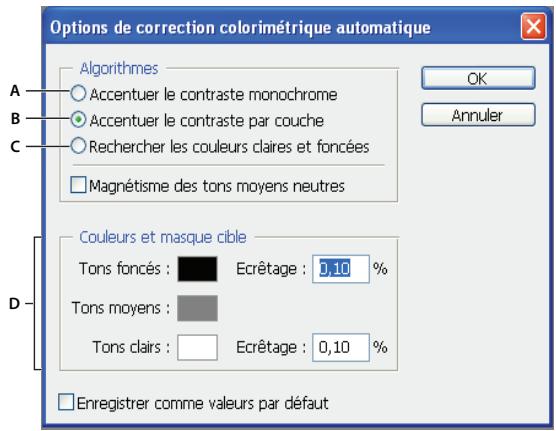
Boite de dialogue Options de correction colorimétrique automatique
A. Option Contraste automatique B. Option Niveau automatiques C. Option Couleur automatique D. Definition des couleurs cible, du point noir et du point blanc
1 Cliquez sur l'icone Niveau ou Courbes du panneau Reglages.
2 Tout en maintainant la touche Alt (Windows) ou Option (Mac OS) enforcée, cliquez sur le bouton Auto dans le panneau Réglages.
3 Indiquez l'algorithmme que Photoshop doit utiliser pour regler la gamme de tons d'ensemble d'une image :
Accentuer le contraste monochrome Rèvèle toutes les couches de manière identique. Cette option préserve les couleurs tout en accentuant les contrastes (les tons clairs deviennent plus clairs, les tons fonçés plus fonçés). La commande Contraste automatique utilise cet algorithme.
Accentuer le contraste par couche Optimise la gamme des tons de chaque couche pour appliquer une correction plus radicale. Etant donné que cette option regle chaque couche séparément, elle peut supprimer ou introduire des projections de couleur. La commande Ton automatique utilise cet algorithm.
Rechercher les couleurs claires et foncées Recherche les pixels les plus clairs et les plus foncés de l'image et les utilise pour optimiser le contraste, tout en minimisant l'échéage. La commande Couleur automatique utilise cet algorithm.
4 Sélectionnez l'options Magnétisme des tons moyens neutes pour que Photoshop recherche une couleur presque neutre dans l'image puis règle les valeurs gamma (tons moyens) pour rendre la couleur neutre. La commande Couleur automatique utilise cet algorithme.
5 Pour définir la quantité de pixels noirs et blancs à supprimer, indique des valeurs en pourcentage dans les zones de texte Ecritage. Il est conseilé de spécifique une valeur comprise entre 0,0 et 1 %.
Par défaut, Photoshop écrête les pixels noirs et blancs de 0,1% ; en d'autres termes, il ignore le premier 0,1% à chaque extréme lors de l'identification des pixels les plus clairs et les plus fonçés de l'image. En raison de la meilleure qualité de sortie des scanners et des apparèils photo numériques modernes, ces pourcentages d'échéage par défaut peuvent se révêler trop élevés.
6 Pour attribuer des valeurs chromatiques (cible) aux zones plus foncées, neutres et plus claires de l'image, cliquez sur un échantillon de couleur.
7 Utilizez l'une des méthodes suivantes :
Pour utiliser les paramètres du réglage actuel des niveaux ou des courbes, cliquez sur le bouton OK. Si vous cliquez ensuite sur le bouton Auto, Photoshop réapplique les mêmes paramètres à l'image.
- Pour enregistrer les paramétres en tant que valeurs par défaut, Sélectionnéz l'option Enregistrer comme valeurs par défaut, puis cliquez sur le bouton OK. Lorsque vous revenez aux réglages Niveau ou Courbes dans le panneau Réglages, il vous suffit de cliquer sur le bouton Auto pour appliquer les mêmes paramétres. Les commandes Ton automatique, Contraste automatique et Couleur automatique utilisent également les pourcentages d'échéage par défaut.
Remarque : lors de l'enregistrement des options de correction colorimétrique automatique comme valeurs par défaut pour les commandes Couleur automatique, Ton automatique et Contraste automatique, l'algorithmme que vous sélectionné à l'étape 2 n'est pas déterminant. Ces trois commandes de correction automatique n'utilisent que les valeurs définies pour les couleurs cible et les valeurs d'échéage. La seule exception à cette règle est que la commande Couleur automatique utilise également l'options Magnétisme des tons moyens neutres.
Application de la commande Variantes
La commande Variantes permet de régler la balance des couleurs, le contraste et la saturation d'une image en vous représentant des vignettes pour chaque solution de réglage.
Cette commande est particulièrement utile pour les images à prédominance de tons moyens, qui ne requirement pas de réglages de couleur précis. Elle ne fonctionne pas sur les images à couleurs indexées ni sur les images 16 bits par couche.
1 Choisissez Image > Reglages > Variantes.
Les deux vignettes en haut de la boîte de dialogue présentant la sélection d'origine (Page d'origine) et la sélection avec les réglages courants (Sélection). Lors de la première ouverture de la boîte de dialogue, ces deux images sont identiques. Au fur et à mesure des réglages, l'image Sélection change pour reflérer vos modifications.
2 Sélectionnez l'option Zones écrétées pour afficher un aperçu des zones de l'image qui sont écrétées, c'est-à-dire converties en blanc pur ou en noir pur, par le réglage. L'écrêtage peut aboutir à des modifications de couleur indésirables lorsque des couleurs distinctes de l'image d'origine sont mises en correspondence avec la même couleur. Lorsque vous reglez des tons moyens, aucune écrêtage n'est appliqué.
3 Sélectionnéz ce que vous poulez régler dans l'image :
Tons fonçés, Tons moyens ou Tons clairs Ajuste les zones sombres, moyennes ou claires.
Saturation Modifie le degré des teintes de l'image. Si vous dépassez la saturation maximale autorisé pour une couleur, cette dernière risque d'être écrêtée.
4 Faites glisser le curseur Faible/Fort pour déterminer la proportion de chaque réglage. En déplaçant le curseur d'une coche, vous doublez la proportion du réglage.
5 Reglez la couleur et la luminosite :
- Pour ajouter une couleur à l'image, cliquez sur la vignette couleur appropriée.
- Pour soustraire une couleur, cliquez sur la vignette correspondant à la couleur opposée. Par exemple, pour supprimer le cyan, cliquez sur la vignette Plus de rouge (voir la section « Définition de la couleur » à la page 117).
- Pour régler la luminosité, cliquez sur une vignette dans la partie droite de la boîte de dialogue.
Les effets des clicks sur les vignettes sont cumulatifs. Par exemple, cliquez deux fois sur la vignette Plus de rouge pour appliquer deux fois le réglage. Chaque fois que vous cliquez sur une vignette, les autres vignettes sont actualisées. Les trois vignettes Sélection refletent toujours les choix en vigueur.
Vou puez eaglement enregister les parametes que you avez definis dans la boite de dialogue Variantes pour les applier ensuite a d'autres images. Pour plus de details sur l'enregistrement et le chargement des parametes, reportez-vous aux sections « Enregistrement des parametes de réglage » à la page 180 et « Réapplication des parametes de réglage » à la page 181.
Utilisation de la commande Egaliser
La commande Egaliser permet de redistribuer les valeurs de luminosité des pixels d'une image, afin qu'ils représentent plus régulièrement la plage entière des niveaux de luminosité. Elle remet en correspondance les valeurs de pixel de l'image composite, de sorte que la valeur la plus lumineuse représenté le blanc, la valeur la plus souvent le noir, et les valeurs intermédiaires sont distribuées équitablement sur les niveaux de gris.
Utilisez, par exemple, la commande Egaliser lorsqu'une image numérique affichée est plus souvent que celle d'origine et que vous pouze équilibrer les valeurs afin de générer une image plus claire. L'utilisation conjointe de la commande Egaliser et du panneau Histogramme permet de comparer la luminosité avant et après égalisation.
1 (Facultatif) Sélectionnez une zone de l'image à égaliser.
2 Choisissez Image >Réglages >Egalisation.
3 Si vous avez selectionné une zone de l'image, selectionnez ce que vous voulez égaliser dans la boîte de dialogue, puis cliquez sur OK :
Sélection seule Répartit uniformément les pixels de la sélection.
Image entière en fonction de la sélection Distribue équitably tous les calques de l'image d'après ceux de la sélection.
Application d'effets de couleur spéciaux aux images
Désaturation des couleurs
La commande Désaturation convertit une image couleur en niveaux de gris, mais laisse l'image dans le même mode colorimétrique. Par exemple, elle attribue des valeurs équivalentes de rouge, vert et bleu à chaque pixel d'une image RVB. La valeur de luminosité de chaque pixel demeureinchangée.
Cette commande produit le même effet que lorsque vous définissez une saturation égale à -100 pour le réglage Teinte/Saturation.
Remarque: si vous travailliez sur une image à plusieurs calques, la commande Désaturation convertit uniquement le calque sélectionné.
Choisissez Image > Reglages > Désaturation.
Inversion des couleurs
Le réglage Négatif inverse les couleurs dans une image. Vous pouvez utiliser ce réglage lors de la création d'un masque de contour pour renforcer la netteté et appliquer d'autres réglages à des zones sélectionnées d'une image.
Remarque: comme la base des films couleur contient un masque orange, le réglage Négatif ne peut pas produit des images positives précises à partir de négatifs couleur numériés. Veillez à utiliser les paramétres appropriés pour les négatifs couleur lorsque vous numériquez un film.
Lorsque vous inversez une image, la valeur de luminosité de chaque pixel dans les couches est convertie en sa valeur inverse sur l'échelle des 256 valeurs chromatiques. Par exemple, un pixel d'une image positive ayant une valeur de 255 est converti en 0, tandis qu'un pixel de valeur 5 est converti en la valeur 250.
Utilizez l'une des méthodes suivantes :
- Cliquez sur l'icone Négatif du panneau Réglages.
- Choisissez Calque > Nouveau calque de réglage > Négatif. Cliquez sur OK dans la boîte de dialogue Nouveau calque.
Remarque : vous pouvez égalementCHOISIR la commande Image > Reglages > Négatif. Gardez toutfois à l'esprit que si vous utilisez cette methode, les modifications seront appliquées directement au calque de l'imagce, ce qui entrainera la perte de données d'image.
Création d'une image en noir et blanc binaire (à deux valeurs)
Le réglage Seuil convertit les images en niveaux de gris ou en couleurs en images noir et blanc fortement contrastées. Vous pouvez spécifique un certain niveau comme seuil. Tous les pixels plus clairs sont alors convertis en blanc, tandis que les pixels plus fonçés sont convertis en noir.
1 Utilizez l'une des méthodes suivantes :
- Cliquez sur l'icone Seuil du panneau Reglages.
- Choisissez la commande Calque > Nouveau calque de réglage > Seuil. Cliquez sur le bouton OK dans la boîte de dialogue Nouveau calque.
Le panneau Réglages affiche un historiogramme des niveaux de luminance des pixels de la selection active.
Remarque : vous pouvez égalementCHOISIR la commande Image > Reglages > Seuil. Gardez toutefois a l'esprit que si vous utilisez cette methode, les modifications seront appliquées directement au calque de l'imagce, ce qui entrainera la perte de données d'image.
2 Dans le panneau Reglages, faites glisser le curseur situé au-dessous de l'histogramme jusqu'à l' apparition du niveau de seuil souhaité. Lorsque vous faites glisser, l'image change pour reflérer le nouveau paramètre de seuil.
Isohélie d'une image
Le réglage Isohélie permet de spécifique le nombre de niveaux de tons (ou valeurs de luminosité) pour chaque couche d'une image, puis de partager les pixels en correspondance avec le niveau le plus proche. Si, par exemple, vous désissiez deux niveaux de tons dans une image RVB, vous obtenez six couleurs : deux pour le rouge, deux pour le vert et deux pour le bleu.
Ce réglage est d'une grande'utilité pour la création d'effets spéciaux tels que des zones plates et étendues sur une photographie. Ses effets sont plus visibles lorsque vous réduisez le nombre de niveaux de gris dans une image en niveaux de gris, bien qu'elle produit également des effets intéressants dans les images couleur.
Si vous poulez indiquer un nombre de couleurs spécifique pour votre image, convertissez cette derniere en niveaux de gris et spécifiez le nombre de niveaux voulu. Convertissez ensuite de nouveau l'image dans le mode colorimétrique antérieur et remplacez les tons de gris par les couleurs voulues.
1 Utilizez l'une des méthodes suivantes :
- Cliquez sur l'icone Isohélie du panneau Réglages.
- Choisissez la commande Calque > Nouveau calque de réglage > Isohélie.
Remarque : vous pouvez égalementCHOIsir la commande Image > Reglages > Isohelie. Gardez toutfois a l'esprit que si vous utilisez cette methode, les modifications seront appliquées directement au calque de l'imagce, ce qui entrainera la perte de données d'imagne.
2 Dans le panneau Reglages, entrez le nombre de niveaux de tons souhaités.
Application d'une courbe de transfert de dégradé à une image
Le réglage Courbe de transfert de dégradé fait coïncider la plage de niveaux de gris équivalente d'une image avec les couleurs d'un fond en dégradé donné. Si vous spécifie, par exemple, un fond en dégradé bicolore, les tons fonçés de l'image sont mis en correspondence avec l'une des couleurs d'extrémité du fond en dégradé, les tons clairs avec l'autre couleur d'extrémité et les tons moyens, avec les graduations entre les deux extrémités.
1 Utilizez l'une des méthodes suivantes :
- Cliquez sur l'icone Courbe de transfert de dégradé du panneau Réglages.
- Choisissez Calque > Nouveau calque de réglage > Courbe de transfert de dégradé. Cliquez sur OK dans la boîte de dialogue Nouveau calque.
Remarque : vous pouvez égalementCHOIsir la commande Image > Reglages > Courbe de transfert de degradé. Gardez toutfois à l'esprit que si vous utilisez cette methode, les modifications seront appliquées directement au calque de l'imagce, ce qui entrainera la perte de données d'image.
2 Dans le panneau Reglages, spécifiez le fond en degradé à utiliser :
- Pour faire votrechoix parmi une liste de fonds en dégraédé, cliquez sur le triangle situé à droite du fond en dégraédé. Cliquez sur le fond en dégraédé recherche pour le sclectionner, puis cliquez sur une zone vide dans le panneau Réglages pour fermer la liste. Pour plus de détails sur la personnalisation de la liste des fonds en dégraédé, reportez-vous à la section « Utilisation du Gestionnaire des paramètres prédéfinis » à la page 43.
Pour modifier le fond en degradé existant affché dans le panneau Réglages, cliquez dessus. Modifiez ensuite le fond en degradé existant ou creez-en un à l'aide de l'éditeur de degradé (voir la section « Création d'un degradé uniforme » à la page 396).
Par défaut, les tons fonçés, moyens et clairs de l'image sont respectivement mis en correspondance avec les couleurs de début (gauche), du milieu et de fin (droite) du fond en dégradé.
3 Sélectionnéz l'une et/ou l'autre des options de dégrade ou aucune :
Tramage Ajoute du bruit aléatoire pour lisser l'aspect du fond en dégrade et réduit les effets de bande.
Inverser Inverse la direction du fond en degradé, en inversant la courbe de transfert de degradé.
Chapitre 8 : Retouche et transformation
Les fonctions de retouche et de transformation d'Adobe® Photoshop® CS4 vous permettent d'apporter des modifications à vos images afin de réaliser un grand nombre de tâches, telles que l'amélioration d'une composition, la correction de distorsions ou de défauts, la manipulation créative d'éléments dans une photo, l'ajout ou la suppression d'éléments, le renforcement ou l'atténuation d'images, ainsi que la fusion de plusieurs images en un panorama. La fonction Point de fuite, entre autres, vous permit de retoucher et de peindre selon la perspective d'une image. Dans Adobe® Photoshop® CS4 Extended, l'options Point de fuite vous permet également de mesurer les éléments d'une image et d'exporter ces mesures avec les informations géométriques et les textures pour les utiliser dans des applications 3D.
Réglage du recadrage, de la rotation et de la zone de travail
Recadrage d'images
Le recadrage consiste à supprimer des parties d'une image pour creer un point d'intérêt ou pour améliorer sa composition. Vous pouvez recadrer une image à l'aide de l'outil Recadrage 4 ou de la commande Recadrer. Vous pouvez également supprimer des pixels à l'aide des commandes Rogner et désincliner les photos et Rognage.
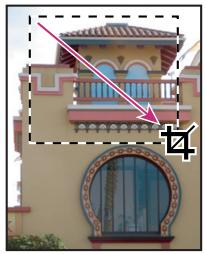
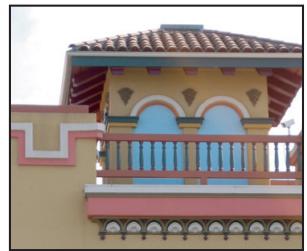
Utilisation de l'outil Recadrage
Voir aussi
«Rééchantillonnage » à la page 64
Recadrage d'une image avec l'outil Recadrage
1 Sélectionnéz l'outil Recadrage 2.
2 (Facultatif) Définissez des options de rééchantillonnage dans la barre d'options.
Pour recadrer l'image sans rééchantillonnage (option par défaut), assurez-vous que la zone de texte Résolution de la barre d'options est vide. Cliquez sur le bouton Effacer pour effacer rapidement toutes les zones de texte.
- Pour rééchantillonner l'image lors du recadrage, indique une hauteur, une largeur et une résolution dans la barre d'options. L'outil Recadrage ne rééchantillonnera l'image que si vous indique une largeur et/ou une hauteur, ainsi qu'une résolution. Si vous ave entre les dimensions pour la largeur et la hauteur et que vous poulez interchanger les valeurs rapidement, cliquez sur l'icone Permuter la hauteur et la largeur
Voussouspuezcluer surle triangle situé en regard de l'icone de l'outil Recadrage dans la barre d'options pour ouvrir le selecteur d'outils prédéfinis et selectionner un rééchantillonnage prédéfini. Comme avec tous les outils de Photoshop, vous pouze creer vos propres outil de recadrage prédéfini (voir également la section « Création etutilisation d'outils prédéfinis » à la page 27).
- Pour rééchantillonner une image d'après les dimensions et la résolution d'une autre image, ouvrez l'autre image, Sélectionnez l'outil Recadrage, puis cliquez sur Image 1er plan dans la barre d'options. Activez ensuite l'image à recadrer.
Photoshop utilise la méthode d'interpolation de l'image par défaut définie dans le panneau Général des préférences pour le recadrage avec rééchantillonnage.
3 Faites glisser le pointeur sur la partie de l'image à conserver afin de creer le rectangle de sélection. Ce rectangle n'a pas besoin d'être précis, car il pourrait être ajusté par la suite.
4 Si nécessaire, ajustez le rectangle de selection de la zone recadrée :
Pour deplacer le rectangle de selection, placez le pointeur à l'intérieur du cadre de selection et faites-le glisser.
-
Pourmettrele rectangle de selectionaIelchelle,faites glisserlune de ses poignees.Pourconserverles proportions, maintenezla touche Majenfonceetout en faisant glisser une poignedeangle.
-
Pour faire pivoter le rectangle de sélection, placez le pointeur en dehors du cadre de sélection (le pointeur se transforme en flèche courbe) et faites-le glisser. Pour déplacer le point auquel duquel le rectangle de sélection pivote, faites glisser le cercle situé au centre du cadre de sélection. Vous ne pouvez pas faire pivoter le rectangle de sélection en mode Bitmap.
5 Définissez des options pour masquer ou protégé les parties recadrées, comme suit :
-
Indiquez si vous pouze utiliser un masque de protection de recadrage pour ombrer la zone de l'image à supprimer ou à masquer. Si l'option Protéger est selectionnée, vous pouvez définir la couleur et l'opacité du masque de protection de recadrage. Si l'option Protéger est déslectionnée, la zone à l'extérieur du rectangle de selection de la zone recadrée est visible.
-
Indiquez si vous voulez masquer ou supprimer la zone recadrée. Sélectionnez Masquer pour conserver la zone recadrée dans le fichier image. Pour que la zone masquée soit visible, déplacez l'image avec l'outil Déplacement . Sélectionnez Supprimer pour supprimer la zone recadrée.
L'option Masquer n'est pas disponible pour les images qui ne contiennent qu'un calque d'arrière-plan. Si vous pouze recadrer un arrêté-plan en le masquant, convertissez-le d'abord en calque ordinaire.
6 Utilisez l'une des méthodes suivantes :
-
Pour effectuer le recadrage, appuyez sur la touche Entrée (Windows) ou Retour (Mac OS), cliquez sur le bouton de validation dans la barre d'options ou cliquez deux fois dans la zone de recadrage.
-
Pour annuler l'opération de recadrage, appuyez sur la touche Echap ou cliquez sur le bouton d'annulation dans la barre d'options.
Recadrage d'une image avec la commande Recadrer
1 Utilisez un outil de selection pour selectionner une partie de l'image que vous voulez conserver.
2 Choisissez Image > Recadrer.
Recadrage d'une image avec la commande Rognage
La commande Rognage permet de recadrer une image en supprimant les données indésirables de l'image d'une manière différente de la commande Recadrer. Vous pouvez recadrer une image en rognant les pixels transparents environnants ou les pixels d'arrière-plan d'une couleur que vous indiquez.
1 Choisissez Image >Rognage.
2 Dans la boite de dialogue Rognage, selectionnez une option :
- Pixels transparents pour roigner la transparence aux bords de l'image, ce qui permet d'obtenir une image plus petite avec des pixels non transparents.
- Couleur du pixel supérieur gauche pour supprimer une zone de la couleur du pixel supérieur gauche de l'image.
- Couleur du pixel inférieur droit pour supprimer une zone de la couleur du pixel inférieur droit de l'image.
3 Sélectionnez une ou plusieurs zones de l'image à rogner : Haut, Bas, Gauche ou Droite.
Transformation de la perspectivependant le recadrage
L'outil Recadrage possède une option supplémentaire vous permettant de transformer la perspective d'une image. Cette option est particulièrement utile lorsque vous travailliez avec des images contenant des distorsions en trapèze. Ces distorsions en trapèze se produit lorsqu'un object est photographié sur un plan oblique et non sur un plan normal. Si, par exemple, vous photographiez un bâtiment vu du sol, ses bords se rapprochent vers le haut au lieu de rester parallètes.
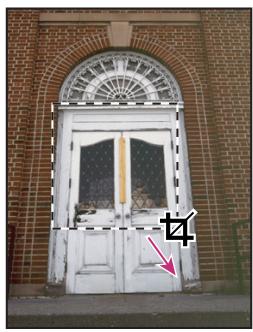
A
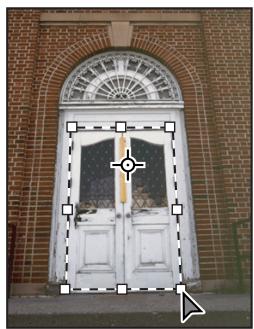
B
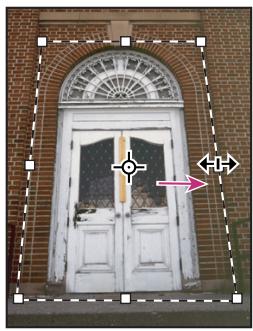
C
D
Etapes de transformation d'une perspective
A. Dessin du rectangle de selection de la zone recadrée B. Ajustement du rectangle de selection sur les bords de l'objet C. Extension des limites du recadrage D. Image finale
1 Sélectionnéz l'outil Recadrage et définissee le mode de recadrage.
2 Faites glisser le rectangle de selection de la zone recadrée autour d'un objet qui était rectangulaire à l'origine (mais qui ne l'est plus dans l'image). Vous utiliserez les bords de cet objet pour définir la perspective dans l'image. Ce rectangle n'a pas besoin d'être précis, car il peut être ajusté par la suite.
Important : vous doivent désignez un object qui estait rectangulaire à l'origine, sinon Photoshop ne pourra pas transformer la perspective de l'image comme prévu.
3 Sélectionnez Perspective dans la barre d'options, puis définissez les autres options.
4 Déplacez les poignées d'angle du rectangle de seLECTION de la zone recadrée pour qu'il épouse les bords de l'objet. Cette opération définit la perspective de l'image, c'est pourquoi il est important d'épouser précisément les bords de l'objet.
5 Faites glisser les poignées laterales pour agrandir les limites de recadrage tout en conservant la perspective.
Ne déplacez pas le point central du rectangle de selection de la zone recadrée. Le point central doit être dans sa position initiale pour que la perspective soit corrigée.
6 Utilisez l'une des méthodes suivantes :
- Appuyez sur la touche Entrée (Windows) ou Retour (Mac OS), cliquez sur le bouton de validation dans la barre d'options ou cliquez deux fois dans le rectangle de selection de la zone recadrée.
- Pour annuler l'opération de recadrage, appuyez sur la touche Echap ou cliquez sur le bouton d'annulation dans la barre d'options.
Rognage et désinclinaison de photos
Vous pouvez placer plusieurs photos sur votre scanner et les numériser en une seule fois, ce qui permet de créé un seul fjichier image. La commande Rogner et désincliner les photos est une fonction automatisée capable de créer plusieurs fjichiers image distincts à partir de plusieurs images numériées.
Pour obtenir de plusieurs résultats, il est recommendé de laisser 3mm entre chaque image et de veiller à ce que l'arrière-plan (généralement, la vitre du scanner) soit de couleur unie, avec peu de bruit. La commande Rogner et désincliner les photos donne de plusieurs résultats sur les images dont les contours sont clairement délimités. Si la commande Rogner et désincliner les photos ne peut pasTRAITER un fisier image, utilisez l'outil Recadrage.
1 Ouvrez le fichier numérique contenant les images à séparer.
2 Sélectionnéz le calque contenant les images.
3 (Facultatif) Delimitez une selection autour des images àtraiter.
Ceci est utile si vous ne souhaitez pas Traitser toutes les images du fichier numérique.
4 Choisissez Fichier > Automatisation > Rogner et désincliner les photos. Les images numériées sont traitées, puis chacune d'entre elles s'ouvre dans sa propre fenêtre.
Si la commande Rogner et désincliner les photos ne sépare pas correctement l'une des images, dessinez un cadre de seLECTION englobant l'image et une partie de l'arrière-plan, puis maintenez enforcée la touche Alt (Windows) ou Option (Mac OS) lorsque vous cliquez sur la commande. La touche de modification sert à indiquer qu'une seule image doit être séparée de l'arrière-plan.
Rotation ou symétrie d'une image entière
Les commandes de rotation de l'image vous permettent de faire pivoter une image entière par rotation ou symétrie. Ces commandes ne s'appliquent pas à des calques spécifique, des parties de calques, des tracés ou des sélections. Si vous souhaitez faire pivoter une sélection ou un calque, utilisez les commandes Transformation ou Transformation manuelle.
A
B
C
D
E
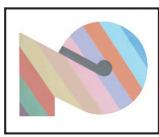
F
Rotation des images
A. Symétrie axe horizontal B. Image d'origine C. Symétrie axe vertical D. Rotation 90^ antihoraire E. Rotation 180^ F. Rotation 90^ hora
Choisissez la commande Image > Rotation de l'image, puisCHOisissez l'une des commandes suivantes dans le sousmenu :
180° Fait pivoteter l'imaged'un demi-tour.
90° hora Fait pivoter l'image d'un quart de tour dans le sens des aiguilles d'une montre.
90^ antihoraire Fait pivoter l'image d'un quart de tour dans le sens inverse des aiguilles d'une montre.
Paramétrie Fait pivoter l'image selon un angle spécifique. Si vous choisissez cette option, entrez un angle compris entre - 359,99 et 359,99 dans la zone de texte Angle (dans Photoshop, vous pouvez selectionner les options hora ou antihoraire pour préciser le sens de la rotation). Cliquez ensuite sur le bouton OK.
Remarque : la commande de rotation de l'image est destructive et modifie les informations du fichier. Si vous pouze faire pivoter l'image pour l'afficher de manière non destructive, utilisez l'outil Rotation.
Voir aussi
« Application d'une symétrie ou d'une rotation précise » à la page 247
« Utilisation de l'outil Rotation de l'affichage » à la page 29
Modification de la taille de la zone de travail
La zone de travail est une zone entièrement modifiable de l'image. La commande Taille de la zone de travail vous permet d'agrandir ou de réduire la zone de travail de l'image. L'agrandissement de la taille de la zone de travail ajoute de l'espace autour de l'image existante. La réduction de la taille de la zone de travail, rigne l'image. Si vous agrandissez la taille de la zone de travail d'une image avec un arrêté-plan transparent, la zone de travail ajoutée est transparente. Si l'image ne contient pas un arrêté-plan transparent, vous pouvez définir la couleur de la zone de travail ajoutée de plusieurs manières.
1 Choisissez Image > Taille de la zone de travail.
2 Utilizez l'une des méthodes suivantes :
- Entre les dimensions de la zone de travail dans les zones Largeur et Hauteur. Choisissez les unités de mesure dans les menus déroulants en regard des zones Largeur et Hauteur.
- Sélectionnez Relative et indique la valeur d'augmentation ou de réduction de la taille de la zone de travail. Entrez une valeur positive pour agrandir la zone de travail et une valeur négative pour la réduire.
3 Dans Position, cliquez sur l'un des carrés pour indiquer la position de l'imag dans la nouvelle zone de travail.
4 Choisissez une option dans le menu Couleur d'arrière-plan de la zone de travail :
Premier plan, pour replir la nouvelle zone de travail avec la couleur de premier plan actuelle
- Arrière-plan, pour replir la nouvelle zone de travail avec la couleur d'arrière-plan actuelle
- Blanc, Noir ou Gris pour replir la nouvelle zone de travail avec cette couleur
- Autre pour sélectionner une nouvelle couleur de zone de travail dans le selecteur de couleurs
Remarque : vous pouvez également cliquer sur la case blanche à droit de menu Couleur d'arrête-plan de la zone de travail pour ouvrir le sélecteur de couleur.
Le menu Couleur d'arrière-plan de la zone de travail n'est pas disponible si une image ne contient pas de calque d'arrière-plan.
5 Cliquez sur OK.
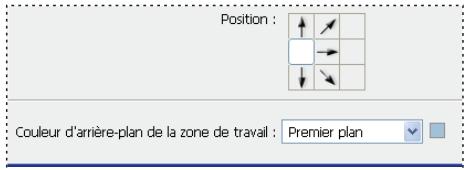
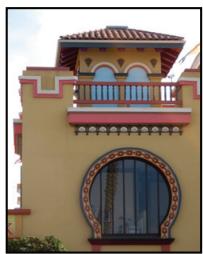
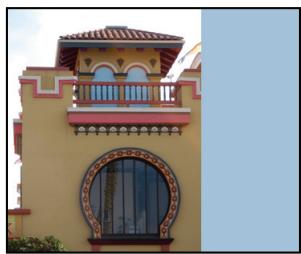
Zone de travail d'origine et zone de travail ajoutée à droite de l'image en utilisant la couleur de premier plan
Creation d'un cadre
Vou puez creer un cadre photo en augmentant la taille de la zone de travail et en lui appliquant une couleur.
Voupez egalent utilise l'un des scripts preenregistrres pour appliquer un style au cadre photo. Il est recommended d'utiliser une copie de la photo.
1 Ouvrez le panneau Scripts. Choisissez Fenêtre > Scripts.
2 Choisissez la commande Cadres dans le menu du panneau Scripts.
3 Choisissez l'un des scripts de cadre dans la liste.
4 Cliquez sur le bouton Executer la selection.
Le script est executé, créé ainsi le cadre autour de la photo.
Retouche et réparation des images
A propos du panneau Source de duplication
Le panneau Source de duplication (Fenêtre > Source de duplication) comporte des options associées aux outils Tampon de duplication et Correcteur. Vous pouvez configurer jusqu'à cinq sources d'échantillonnage différentes et selectionnerrapidementcelledontvousavezbesoin, sans rééchantillonnage supplémentaire à chaque fois qu'ilvousfautchangereofsource.Visoupouverezeguallyafficherl'incrustationdevorsourcel'd'échantillonnage pour dupliquer la source plus facilement à un emplacement précis.Visoupouvazmemefairepivoterla source d'échantillonnage,oula mettreà l'échelle,afinqu'elle se rapprocheau mieuxde la taille et de l'orientation de la destination de duplication.
(Photoshop Extended) Dans le cadre des animations de montage chronologique, le panneau Source de duplication intégre également des options de définition des relations existantes entre l'image video/ d'animation source et l'image video/ d'animation cible (voir également la section « Duplication du contenu dans les images des videos et des animations (Photoshop Extended) » à la page 606).
Pour visionner une video sur la réparation des images, rendez-vous à l'adresse : www.adobe.com/go/vid0011_fr.
Voir aussi
Védo sur la réparation des images
Retouche à l'aide de l'outil Tampon de duplication
L'outil Tampon de duplication peint une partie de l'image pour l'appliquer à une autre partie de la même image ou de tout autre document ouvert utilisant le même mode colorimétrique. Vous pouvez également peindre une partie d'un calque pour l'appliquer à un autre calque. L'outil Tampon de duplication permet de dupliquer des objets ou de supprimer un défaut d'une image.
(Photoshop Extended) Vous pouze également peindre le contenu d'images video ou d'animation à l'aide de l'outil Tampon de duplication (voir aussi la section « Duplication du contenu dans les images des videos et des animations (Photoshop Extended) » à la page 606).
Pour utiliser l'outil Tampon de duplication, vous devez définir un point d'échantillonnage sur la zone dont vous poulez copier (dupliquer) les pixels pour les appliquer à une autre zone. Pour utiliser le point d'échantillonnage le plus récent à chaque arrêt/reprise de la peinture, Sélectionnez l'options Aligné. Désélectionnez l'options Aligné pour peindre en commençant à partir du point d'échantillonnage initial, indépendamment des interruptions ou des reprises.
Vous pouvez utiliser n'importe qu'elle pointe de forme avec l'outil Tampon de duplication. Ce dernier vous permet de définir précisément la taille de la zone de duplication. Vous pouvez également définir comment la peinture est appliquée à la zone dupliquée à l'aide des paramètres d'opacité et de flux.
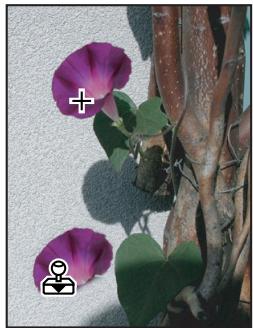

Modification d'une image avec l'outil Tampon de duplication
1 Sélectionnéz l'outil Tampon de duplication.
2 Choisissez une forme et définièsez ses options de mode de fusion, d'opacité et de flux dans la barre d'options.
3 Pour indiquer comment aligner les pixels échantillonnés et comment échantillonner les données à partir des calques du document, définissez l'une des options suivantes dans la barre d'options :
Aligné Echantillonne les pixels de façon continue, sans perdre le point d'échantillonnage sélectionné, même si vous relâchez le bouton de la souris. Désélectionnez Aligné pour appliquer les pixels prélevés à partir du point d'échantillonnage initial après chaque interruption et à chaque reprise.
Example Echantillonne les données à partir des calques spécifiés. Pour réaliser l'échantillonnage à partir du calque actif et des calques visibles sous celui-ci, choisissez Calque actif et calques inférieurs. Pour ne réaliser l'échantillonnage qu'à partir du calque actif, choisissez Calque actif. Pour réaliser l'échantillonnage à partir de tous les calques visibles, choisissez Tous les calques. Pour réaliser l'échantillonnage à partir de tous les calques visibles à l'exception des calques de réglage, choisissez Tous les calques et cliquez sur l'icone Ignorer les calques de réglage située à droite du menu déroulant Echantillon.
4 Définissez le point d'échantillonnage en plaçant le pointeur dans une image ouverte, puis enclinquant tout en Maintenant la touche Alt (Windows) ou Option (Mac OS) enfoncée.
5 (Facultatif) Dans le panneau Source de duplication, cliquez sur un bouton de source de duplication , puis définissez un autre point d'échantillonnage.
Vou puez definir jusqu'à cinq sources d'échantillonnage différentes. Le panneau Source de duplication enregistre les sources échantillonnées jusqu'à la fermeture du document.
6 (Facultatif) Pour selectionner la source prelevée souhaitee, cliquez sur le bouton correspondant dans le panneau Source de duplication.
7 (Facultatif) Utilisez l'une des méthodes suivantes dans le panneau Source de duplication :
- Pourmetrelasourcquevoudupliquezàl'échelleoulafairepivotert,attribuiezunevalueurdlargeur,dehauteur ou de rotation en degrés. (Siyoussissezdesvaleursnégativespourla largeuretla hauteur,unesymétrieest appliquéea la source.)
- Pour afficher une incrustation de la source que vous duplique, Sélectionnez Afficher l'incrustation, puis configurer les options d'incrustation.
Remarque: l'incrustation peut être modifiée en fonction de l'épaissur lorsqu'el'option Ecrêtage est activée.
8 Faites glisser le pointeur sur la partie de l'image à corriger.
Voir aussi
« Lieste des modes de fusion » à la page 390
« Galerie d'outils de retouche » à la page 21
Définition de sources d'échantillonnage pour la duplication et la correction
Les outils Tampon de duplication et Correcteur vous permettent d'échantillonner des sources dans le document actif ou tout autre document ouvert dans Photoshop.
(Photoshop Extended) Lors de la duplication d'une video ou d'une animation, vous pouvez définir des points d'échantillonnage dans l'image active que vous peignez ou échantillonner des sources dans une autre image, même si l'image figure dans un calque video ou un document ouvert différent.
Vou puez definir jusqu'à cinq sources d'échantillonnage différentes simultanément dans le panneau Source de duplication. Le panneau Source de duplication enregistre les sources d'échantillonnage jusqu'à la fermeture du document.
1 (Photoshop Extended essentially) Pour dupliquer des images video ou d'animation, ouvre le panneau Animation (si vous ne duplique pas d'images video ou d'animation, passez à l'étape 2). Sélectionnez l'option d'animation de montage et déplacez l'indicateur de l'instant sur l'image avec la source à échantillonner.
2 Pour définir le point d'échantillonnage, Sélectionnez l'outil Tampon de duplication et cliquez tout en Maintenant la touche Alt (Windows) ou Option (Mac OS) enforcée dans l'une des fenêtres de document ouverte.
3 (Facultatif) Pour définir un autre point d'échantillonnage, cliquez sur un autre bouton de source de duplication dans le panneau Source de duplication.
Voues pouvez modifier la source d'échantillonnage d'un bouton de source de duplication en définissant un autre point d'échantillonnage.
Mise à l'échelle ou rotation de la source d'échantillonnage
1 Sélectionnez l'outil Tampon de duplication ou Correcteur et définisseez un ou plusieurs échantillons source.
2 Dans le panneau Source de duplication, selectionnez une source de duplication, puis utilisez l'une des méthodes suivantes:
- Pourmettre la source d'échantillonnage à l'échelle, attribuez une valeur de largeur ou de hauteur ou modifiez ces valeurs à l'aide des curseurs de proximé. La valeur par défaut est Conserver les proportions. Pourajuster les dimensions de maniere indépendante ou restaurer l'option de conservation, cliquez sur le bouton Conserver les proportions 8 .
- Pour faire pivoter la source d'échantillonnage, indiquez une valeur en degrés ou utilisez l'icone Rotation de la source de duplication.
- Pour rétablit la taille et l'orientation d'origine de la source d'échantillonnage, cliquez sur le bouton Rétabillisement de la transformation
Réglage des options d'incrustation de la source d'échantillonnage
Réglez les options d'incrustation de la source d'échantillonnage pour afficher l'incrustation et les images sous-jacentes lorsque vous peignez avec les outils Tampon de duplication et Correcteur.
Pour afficher provisoirement l'incrustation en peignant avec l'outil Tampon de duplication, appuyez sur les touches Alt+Maj (Windows) ou Option+Maj (Mac OS). La forme bascule provisoirement sur l'outil de déplacement de l'incrustation de la source. Faites glisser l'incrustation pour la déplacer.
Dans le panneau Source de duplication, selectionnez l'option Afficher l'incrustation, puis utilisez l'une des méthodes suivantes:
- Pour masquer l'incrustation tout en appliquant l'etendue de peinture, selectionnez Masquage automatique.
- Pour écrêter l'incrustation en fonction de l'épaissur, activez l'options Ecrêtage.
- Pour définit l'opacité de l'incrustation, entrez un pourcentage dans la zone de texte Opacité.
Pour definir l'aspect de l'incrustation, choisissez le mode de fusion Normal, Obscurcir, Eclaircir ou Différence dans le menu déroulant en bas du panneau Source de duplication.
- Pour inverser les couleurs dans l'incrustation, Sélectionnez Inverser.
Pour aligner plus facilement les zones identiques dans l'incrustation de la source et l'image sous-jacente, définisse l'options Opacité sur 50% ,seLECTIONnez l'options Inverser,puis déslectionnez l'options Ecrêtage.Les zones de l'image ainsi mises en correspondance s'affichent en gris uni une fois alignées.
Définition du décalage de la source de duplication
Les outils Tampon de duplication ou Correcteur vous permettent d'appliquer la source échantillonnée en n'importe quel point de l'image cible. Les options d'incrustation vous permettent de visualiser facilement l'emplacement à peindre. Cependant, si vous nevez peindre un emplacement spécifique par rapport au point d'échantillonnage, vous pouvez indiquer le décalage des pixels x et y.
Dans le panneau Source de duplication, Sélectionnéz la source à utiliser, puis entrez les valeurs de pixels x et y pour l'option Décalage.
Retouche à l'aide de l'outil Correcteur
L'outil Correcteur vous permet de corriger des imperfections, qui disparaissent dans l'image environnante. A l'instar des outils de duplication, l'outil Correcteur vous permit de dessiner avec des pixels prélevés dans une image ou dans un motif. Cependant, cet outil applique également la texture, la luminosité, la transparence et l'ombrage des pixels aux pixels corrigés. Ainsi, les pixels corrigés s'intègrent de façon transparente au reste de l'image.
(Photoshop Extended) Il est possible d'appliquer l'outil Correcteur aux images des videos et des animations.
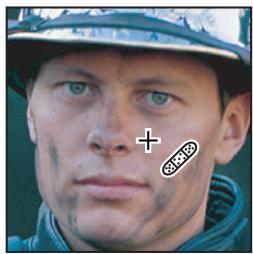
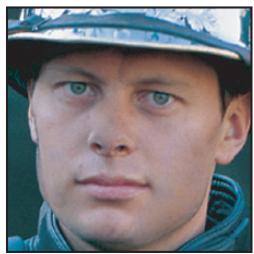
Pixels prélevés et image corrigée
1 Sélectionnéz l'outil Correcteur
2 Cliquez sur l'échantillon de forme dans la barre d'options, puis définièsez les options de forme dans le panneau déroulant :
Remarque: si vous utilisez une tablette graphique sensible à la pression, choisissez une option dans le menu Epaisseur pour faire varier l'épaisseur de la touche du correcteur sur sa longueur. Choisissez Pression de la plume pour que la variation dépende de la pression du stylet. Choisissez Molette de stylet pour que la variation dépende de la position de la molette du stylet. Choisissez Désactivé si vous ne souhaitez pas faire varier la taille.
Mode Indique le mode de fusion. Choisissez Remplacer pour conserver le bruit, le grain du film et la texture sur le contour du tracé lorsqu'you utilisez une forme aux contours flous.
Source Indique la source à utiliser pour corriger les pixels. Echantillon pour utiliser les pixels de l'image sélectionnée ou Motif pour utiliser les pixels d'un motif. Si vous avez besoin Motif, Sélectionnez un motif dans le panneau déroulant Motif.
Aligné Echantillonne les pixels de façon continue, sans perdre le point d'échantillonnage sélectionné, même si vous relâchez le bouton de la souris. Désélectionnez Aligné pour appliquer les pixels prélevés à partir du point d'échantillonnage initial après chaque interruption et à chaque reprise.
Example Echantillonne les données à partir des calques spécifiés. Pour réaliser l'échantillonnage à partir du calque actif et des calques visibles sous celui-ci, choisissez Calque actif et calques inférieurs. Pour ne réaliser l'échantillonnage qu'à partir du calque actif, choisissez Calque actif. Pour réaliser l'échantillonnage à partir de tous les calques visibles, choisissez Tous les calques. Pour réaliser l'échantillonnage à partir de tous les calques visibles à l'exception des calques de réglage, choisissez Tous les calques et cliquez sur l'icone Ignorer les calques de réglage située à droite du menu déroulant Echantillon.
3 Définissez le point d'échantillonnage en plaçant le pointeur sur une zone de l'image, puis en cliquant tout en Maintenant la touche Alt (Windows) ou Option (Mac OS) enforcée.
Remarque: si vous prélevez des données sur une image pour appliquer la modification à une autre image, les deux doivent avoir le même mode colorimétrique, sauf si l'une des images est en mode Niveau de gris.
4 (Facultatif) Dans le panneau Source de duplication, cliquez sur un bouton de source de duplication , puis définissez un autre point d'échantillonnage.
Vou puez definir jusqu'à cinq sources d'échantillonnage différentes. Le panneau Source de duplication enregistr les sources échantillonnées jusqu'à la fermeture du document en cours de modification.
5 (Facultatif) Dans le panneau Source de duplication, cliquez sur un bouton de source de duplication pour selectionner la source échantillonnée souhaitée.
6 (Facultatif) Utilisez l'une des méthodes suivantes dans le panneau Source de duplication :
Pourmetrelasourcqueyouudupliquezàl'échelleoulafairopirvoter,attribuiezunevalueurdlargeur,dehauteur ou de rotation en degrés
- Pour afficher l'incrustation de la source que vous dupliquez, Sélectionnez Afficher l'incrustation et configurerz les options d'incrustation.
7 Faites glisser l'outil dans l'image.
Les pixels échantillonnés sont fusionnés avec les pixels existants chaque fois que vous relâchez le bouton de la souris.
Si le contraste est prononcé sur les bords de la zone à corriger, effectuez une scélection avant d'utilisér l'outil Correcteur. Cette scélection doit être plus grande que la zone à corriger, mais suiviè précisé la limite des pixels contrastés. Lorsque vous dessinez avec l'outil Correcteur, cette scélection empêche les couleurs extérieures de se mélanger à la scélection.
Voir aussi
« Lieste des modes de fusion » à la page 390
« A propos des motifs » à la page 402
Retouche à l'aide de l'outil Correcteur de tons directs
L'outil Correcteur de tons directs supprime rapidement les imperfections et autres défauts de l'image. Son fonctionnement est similaire à celui de l'outil Correcteur : il permet de dessiner avec des pixels prélevés dans une image ou dans un motif et applique la texture, la luminosité, la transparence et l'ombrage des pixels prélevés aux pixels sélectionnés pour la correction. Contrairement à l'outil Correcteur, l'outil Correcteur de tons directs ne requiert pas de point d'échantillon. Il préève automatiquement des pixels autour de la zone à retoucher.
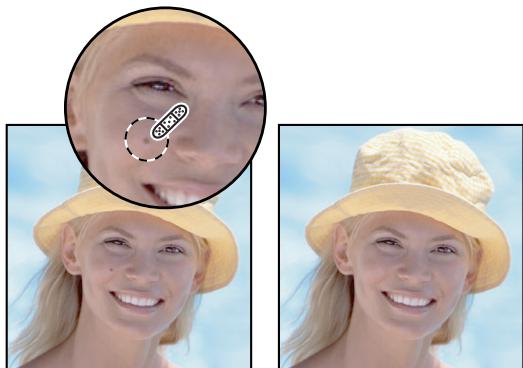
Utilisation de l'outil Correcteur de tons directs pour éliminer les imperfections
Si vous doivent retoucher une large zone ou que vous avons besoin de mistrôler l'échantillon source, utilisez de préférence l'outil Correcteur.
1 Sélectionnez l'outil Correcteur de tons directs dans la palette d'outils. Le cas échéant, cliquez sur l'outil Correcteur, Pièce ou Cèil rouge pour afficher les outils masqués et faire votre sélection.
2 Choisissez une épaisseur dans la barre d'options. Une forme légèrement plus épaissse que la zone à corriger permet de couvir l'ensemble de la surface d'un seul cig.
3 (Facultatif) Choisissez un mode de fusion dans le menu déroulant Mode de la barre d'options. Choisissez Remplacer pour conserver le bruit, le grain du film et la texture sur le contour du tracé lorsque vous utilise une forme aux contours flous.
4 Choisissez une option Type dans la barre d'options :
Similarité des couleurs Utilise les pixels entourant le bord de la sélection pour trouver une zone à utiliser comme source pour la zone sélectionnée. Si cette option ne s'avère pas satisfaisante, annulez la correction et essayez l'options Créer une texture.
Crer une texture Utilise tous les pixels de la selection pour creer une texture permettant de corriger la zone. Si la texture ne fournit pas de bons résultats, essayez de faire glisser la selection sur la partie a corriger une seconde fois.
5 Sélectionnez l'option Echantillonner tous les calques dans la barre d'options pour prélever des données de tous les calques visibles. Désélectionnez cette option pour prélever des données du calque actif uniquement.
6 Cliques sur la zone a corriger ou cliquez et faites glisser pour lisser les imperfections sur une zone plus large.
Voir aussi
« Lieste des modes de fusion » à la page 390
« Galerie d'outils de retouche » à la page 21
Correction d'une zone à l'aide de l'outil Pièce
L'outil Pièce vous permet de corriger une zone sélectionnée avec des pixels d'une autre zone ou avec un motif. A l'instar de l'outil Correcteur, l'outil Pièce applique la texture, la luminosité et l'ombrage des pixels prélevés aux pixels source. Vous pouvez également utiliser l'outil Correcteur pour dupliquer des zones isolées d'une image. L'outil Pièce convient aux images 8 bits ou 16 bits par couche.

Lorsque vous effectuez une correction à l'aide des pixels de l'image, Sélectionnez une petite zone pour Obtir un meilleur résultat.
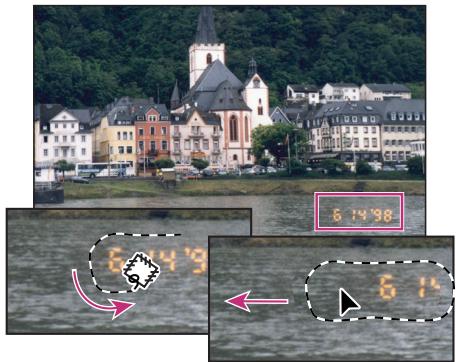
Utilisation de l'outil Pièce pour replacer des pixels
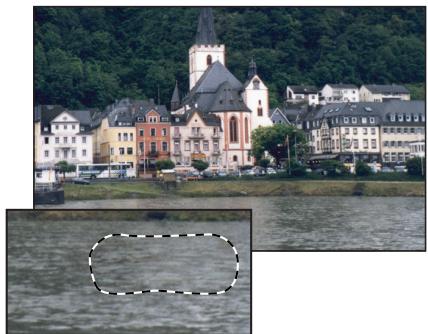
Image corrigée
Correction d'une zone à l'aide de pixels échantillonnés
1 Sélectionnez l'outil Pièce
2 Utilizez l'une des méthodes suivantes :
- Faites glisser le pointeur dans l'image pour sélectionner la zone à corriger, puis Sélectionnez Source dans la barre d'options.
- Faites glisser le pointeur dans l'image pour sélectionner la zone à échantillonner, puis Sélectionnez Destination dans la barre d'options.
Remarque : vous pouvez également effectuer la selection avant d'activer l'outil Pièce.
3 Pour ajuster la selection, utilisez l'une des méthodes suivantes :
- Faites glisser dans l'image enMAINENANT la touche Maj enfoncée pour ajouter à la seLECTION existante.
-
Faites glisser dans l'image en maintainant la touche Alt (Windows) ou Option (Mac OS) enforcée pour soustraire de la sélection existante.
-
Faites glisser dans l'image en maintainant les touches Alt+Maj (Windows) ou Option+Maj (Mac OS) enforcées pour sélectionner une zone d'intersection avec la selection existante.
4 Placez le pointeur dans la seLECTION, puis utilisez l'une des méthodes suivantes : - Si l'option Source est selectionnée dans la barre d'options, faites glisser le contour de selection vers la zone à partir de laquelle vous souhaitez échantillonner. Lorsque vous relâchez le bouton de la souris, la zone selectionnée au départ est corrigée avec les pixels prélevés.
- Si l'option Destination est sélectionnée dans la barre d'options, faites glisser le contour de selection vers la zone à corriger. Lorsque vous relâchez le bouton de la souris, la zone qui vient d'être sélectionnée est corrigée avec les pixels prélevés.
Correction d'une zone à l'aide d'un motif
1 Sélectionnéz l'outil Pièce
2 Faites glisser le pointeur dans l'image pour selectionner la zone à corriger.
Remarque : vous pouvez également effectuer la selection avant d'activer l'outil Pièce.
3 Pour ajuster la selection, utilisez l'une des méthodes suivantes :
- Faites glisser dans l'image enMAINENANT la touche Maj enfoncée pour ajouter à la seLECTION existante.
- Faites glisser dans l'image enMAINANT la touche Alt (Windows) ou Option (Mac OS) enfoncée pour soustraire de la selection existante.
- Faites glisser dans l'image en maintainant les touches Alt+Maj (Windows) ou Option+Maj (Mac OS) enforcées pour sélectionner une zone d'intersection avec la selection existante.
4 Sélectionnez un motif dans le panneau Motif de la barre d'options, puis cliquez sur l'option Utiliser le motif.
Suppression des yeux rouges
L'outil CEil rouge supprime l'effet yeux rouges sur les photos de personnes ou d'animaux prises au flash, et les réflexions blanches ou vertes sur les photos d'animaux prises au flash.
1 Sélectionnez l'outil C'il rouge. (L'outil C'il rouge se trouve au même endroit que l'Outil Correcteur de tons directs. Cliquez sur le triangle situé en bas à droite d'un outil pour afficher d'autres outils.)
2 Cliquez sur l'eel rouge du sujet. Si vous n'estes pas satisfait du résultat, annulez la correction, definissez une ou plusieurs des options suivantes dans la barre d'options et Cliquez de nouveau sur l'eel rouge.
Taille de la pupille Augmente ou diminue la zone de correction de l'outil Ciel rouge.
Taux d'obscurcissement Définit le foncé de la correction.
L'effet œil rouge est dû à une réflexion du flash de l'appareil photo dans la rétiné du sujet. Ce phénomène se produit souvent lorsqu'vous prenez des photos dans un lieuASF, parce que la pupille du sujet est alors dilatée. Pour éviter l'effet yeux rouges, utilisez la fonction de réduction de l'effet yeux rouges de votre appareil photo. Mieux encore, utilisez un flash séparé, qui se monte sur l'appareil photo plus loin de l'objectif.
Remplacement de couleur des zones d'une image
L'util Remplacement de couleur permet de remplacer facilement des couleurs spécifiques de l'image. Vous pouvez peindre sur une couleur cible avec une couleur corrective. L'util Remplacement de couleur ne fonctionne pas sur les images en mode Bitmap, Couleurs indexées ou Multicouche.
1 Sélectionnéz l'outil Remplacement de couleur 3.
2 Choisissez une forme dans la barre d'options. Il est généralement recommendé de conserver le mode de fusion défini sur Couleur.
3 Choisissez l'une des options d'échantillonnage suivantes :
Continu Echantillonne des couleurs en continu lorsque vous faites glisser la souris.
Une fois Efface uniquement les zones contenant la couleur sur laquelle vous cliquez en premier.
Nuance de fond Remplace uniquement les zones contenant la couleur d'arriere-plan actuelle.
4 Dans le menu Limites,CHOIssez l'une des options suivantes:
Discontiguès Remplace la couleur échantillonnée partout où elle apparait sous le pointeur.
Contiguës Remplace les couleurs contiguës par la couleur immédiatement sous le pointeur.
Aux contours Remplace les zones connectees contenant la couleur échantillonnée tout en conservant moins la netteté des contours de la forme.
5 Dans la zone Tolerance, entrez un pourcentage (compris entre 0 et 255) ou déplacez le curseur. Définissez un pourcentage faible pour remplacer les couleurs très similaires aux pixels sur lesquels vous cliquez. Pour remplacer au contraire une plus grande plage de couleurs, définitissez un pourcentage plus élevé.
6 Pour définir un contour lisse dans les zones corrigées, Sélectionnez Lissé.
7 Choisissez une couleur de premier plan pour replacer la couleur indésirable.
8 Cliquez sur la couleur à remplacer dans l'image.
9 Faites glisser la souris sur l'image pour replacer la couleur cible.
Voir aussi
« Lieste des modes de fusion » à la page 390
Etalement de la couleur dans des zones de l'image
L'outil Doigt simule l'effet d'un doigt passé sur une couche de peinture fraîche. Il préféve la couleur au point de départ et l'étale lorsque vous faites glisser.
1 Sélectionnéz l'outil Doigt.
2 Choisissez une forme et définièsse ses options de mode de fusion dans la barre d'options.
3 Sélectionnez l'options Echantillonner tous les calques dans la barre d'options pour étaler de la couleur en utilisant des données chromatiques provenant de tous les calques visibles. Si cette option est désélectionnée, l'outil Doigt étale les couleurs du calque actif uniquement.
4 Sélectionnez Peinture au doigt dans la barre d'options pour étaler la couleur de premier plan au début de chaque application. Si cette option est désélectionnée, l'outil Doigt applique la couleur située sous le pointeur au début de chaque application.
5 Faites glisser la souris sur l'image pour etaler les pixels.
Appuyez sur la touche Alt (Windows) ou Option (Mac OS) lorsque vous faites glisser l'outil Doigt, pour activer l'options Peinture au doigt.
Voir aussi
« Lieste des modes de fusion » à la page 390
Adoucissement de zones de l'image
L'outil Goutte d'eau adoucit les contours nets ou réduit le détaill d'une image. Plus vous passez cet outil sur une zone, plus la zone devient floue.
1 Sélectionnéz l'outil Goutte d'eau △.
2 Procedez comme suit dans la barre d'options :
- Choisissez une forme et définissez ses options de mode de fusion et d'intensité dans la barre d'options.
- Sélectionnéz l'options Echantillonner tous les calques dans la barre d'options pour adoucir les contours en utilisant des données provenant de tous les calques visibles. Si cette option est désélectionnée, l'outil utilise les données du calque actif uniquement.
3 Faites glisser le pointeur sur la partie de l'image à adoucir.
Voir aussi
« Filtres Attenuation » à la page 439
« Lieste des modes de fusion » à la page 390
Accentuation de zones de l'image
L'outil Nettété permet d'accentuer le contraste le long des contours pour augmenter la nettété. Plus vous passez cet outil sur une zone, plus la zone devient nette.
1 Sélectionnez l'outil Netteté .
2 Procedez comme suit dans la barre d'options :
- Choisissez une forme et définièsez ses options de mode de fusion et d'intensité dans la barre d'options.
- Sélectionné z'option Echantillonner tous les calques dans la barre d'options pour accentuer la netteté en utilisant les données provenant de tous les calques visibles. Si cette option est déslectionnée, l'outil utilise les données du calque actif uniquement.
3 Faites glisser le pointeur sur la partie de l'image à accentuer.
Voir aussi
« Filtres Reinforcement » à la page 444
« Lieste des modes de fusion » à la page 390
Eclaircissement ou obscurcissement de zones de l'image
Les outils Densité - et Densité + fonctionnement sur le principe de la photographie traditionnelle pour régler l'exposition de certaines zones de l'image à la lumière. Tout comme le photographe sous-expose l'image pour éclaircir une zone ou la surexpose pour l'obscurcir. Plus vous passez ces outils sur une zone, plus la zone devient claire ou foncée.
1 Sélectionnéz l'outil Densité - ou Densité +
2 Choisissez une forme et définièsse ses options dans la barre d'options.
3 Dans le menu Gamme, sur la barre d'options, Sélectionnéz l'une des options suivantes :
Tons moyens Modifie la gamme mediane des gris.
Tons fonçés Modifie les zones fonçées.
Tons clairs Modifie les zones claires.
4 Reglez l'exposition de l'outil Densité - ou Densité+.
5 Cliquez sur le bouton Aérogrophe pour utiliser le pinceau comme un aérogrophe. Vous pouvez aussi seLECTIONner l'option Aérogrophe dans le panneau Formes.
6 Sélectionnez l'options Protégé les tons pour minimiser l'échéage dans les tons fonçés et les tons clairs. Cette option vise également à prévenir toute variation de teinte des couleurs.
7 Faites glisser le pointeur sur la partie de l'image à éclaircir ou à assobmir.
Pour visionner une video sur la densité des couleurs et sur l'utilisation de la commande Remplacement de couleur, rendez-vous à l'adresse www.adobe.com/go/lrvid4119_ps_fr.
Voir aussi
« Sélection d'une forme prédéfinie » à la page 376
Réglage de la saturation des couleurs dans des zones d'image
L'outil Eponge permet de modifier avec subtilité la saturation des couleurs d'une zone de l'image. En mode Niveau de gris, l'outil Eponge augmente ou réduit le contraste en éloignant ou rapprochant les niveaux de gris de la valeur de gris moyen.
1 Sélectionnéz l'outil Eponge
2 Choisissez une forme et définièsse ses options dans la barre d'options.
3 Dans le menu Mode, sur la barre d'options,CHOISSEZ LA TRANSFORMATION a appliquer a la couleur :
Saturation Intensifie la saturation de la couleur.
Désaturation Adoucit la saturation de la couleur.
4 Spécifiez le flux de l'outil Eponge.
5 Sélectionnez l'option Vibrance pour minimiser l'échéage des couleurs complètement saturées ou complètement déssaturées.
6 Faites glisser le pointeur sur la partie de l'image à modifier.
Voir aussi
« Sélection d'une forme prédéfinie » à la page 376
Correction de la distorsion et du bruit d'une image
A propos de la distorsion de l'objectif
La distorsion en barillet est un défaut d'objetif qui devie les lignes droites vers les bords de l'image. A l'inverse, la distorsion en coussinet devie les lignes droites vers l'intérieur.
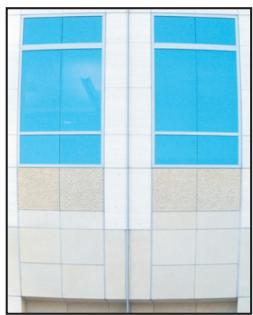
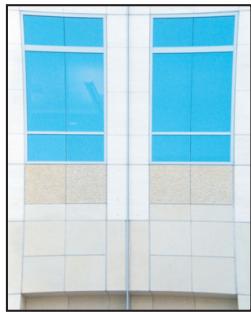
Exemples de distorsion en barillet (à gauche) et en coussinet (à droite)
La mise en vignette est un dernier qui provoque l'assombrissement des bords d'une image en général (et de ses coins en particulier) par rapport à son centre. L'aberration chromatique prend l'aspect d'une fringe de couleur le long des contours des objets, due à l'objectif faisant la mise au point sur différentes couleurs de lumière et sur différents plans.
L' apparition ou non du défaut dépend de la distance fiscale ou de l'ouverture de diaphragme utilisée par l'objetif. Vous pouvez définir le filtré Correction de l'objetif de manière à reprendre les paramètres de l'appareil photo, de l'objetif et de la distance fiscale utilisés pour la prise de vue.
Correction de la distorsion de l'objet et réglage de la perspective
Le filtrte Correction de l'objet corrige les défauts d'objet courants tels que la distorsion en barillet et en coussinet, le vignettage et l'aberration chromatique. Le filtrte n'est compatible qu'avac les images 8 bits ou 16 bits par couche.
Vous pouvez également utiliser le filtrtre pour faire pivoter une image ou corriger une perspective inadéquate provoquée par une inclinaison verticale ou horizontal de l'appareil. La grille d'image du filtrtre permet des réglages plus faciles et plus précis qu'avac la commande Transformation.
Pour corriger une perspective et un dernier d'objet
1 Choisissez Filtre > Deformation > Correction de l'objectif.
2 Définissez la taille de la grille et de l'image. Au cours de vos manipulations, vous pouvez ajuster les lignes de la grille afin de nouveaux décidés de la quantité de correction requise (voir la section Réglage de l'aperçu et de la grille de correction d'objectif, ci-dessous).
3 (Facultatif) Choisissez une liste prédéfinie de paramètres dans le menu Paramètres. Objectif par défaut utilise les paramètres préalablement enregistrés pour la combinaison de l'appareil, l'objectif, la distance focale et l'ouverture de diaphragme utilisée pour la prise de vue. Correction précédente utilise les paramètres utilisés lors de la的最后一 correction. Tous les groupes de paramètres personalisés enregistrés sont répertoriés au bas du menu (voir la section Définition des paramètres par défaut de l'appareil photo et de l'objectif, ci-dessous).
4 Définissez les options suivantes pour corriger l'image.
Corriger la déformation Corrige la distorsion en barillet ou en coussinet de l'objectif. Déplacez le curseur pour redresser les lignes horizontales ou verticales qui devient du centre de l'image. Vous pouvez également utiliser l'outil Correction de la déformation pour apporter cette correction. Faites glisser le curseur vers le centre de l'image pour corriger la distorsion en barillet, et vers les bords de l'image pour corriger la distorsion en coussinet. Réglez l'options Bord pour spécifique comment vous pouze gérer les bords blancs de l'image qui en résultat.
Aberration chromatique Corrige les franges de couleur. Agrandissez l'aperçu de l'image pour obtenir une vue détaillée de la fringe lors de la correction.
Correction de la fringe rouge/cyan Compense la fringe rouge/cyan en ajustant la taille de la couche rouge par rapport à la couche verte.
Correction de la frange bleu/jaune Compense la fringe bleu/jaune en ajustant la taille de la couche bleue par rapport à la couche verte.
Vignette Corrige les images dont les bords sont obscurcis suite à un défaut de l'objet ou à un ombrage de l'objet inadéquat.
Quantité Définit la quantité d'éclaircissement ou d'obscurcissement sur les bords de l'image.
Millieu Sécífie la largeur de la zone affectée par le curseur Quantité. Sécífiez une valeur faible pour affercer une grande partie de l'image. Sécífiez une valeur élevé pour restreindre l'effet aux bords de l'image.
Perspective verticale Corrige la perspective de l'image provoquee par l'inclinaison de l'appareil photo dans un sens ou dans l'autre. Reteblit le parallelisme des lignes verticales de I'image.
Perspective horizontale Corrige la perspective de l'image et rétablit le parallélisme des lignes horizontales.
Angle Fait pivoter l'image afin de corriger une inclinaison de l'appareil photo ou d'apporter des ajustements après la correction de la perspective. Vous pouvez également utiliser l'outil Redressement pour apporter cette correction. Faites glisser le pointeur le long d'une ligne de l'image que vous pouze redresser verticalément ou horizontally.
Bord Indique comment gérer les zones blanches générées par les corrections de perspective, de rotation ou de coussinet. Vous pouvez replir ces zones avec une transparence ou une couleur (couleur d'arrière-plan), ou bien étendre les pixels de contour de l'image.
Echelle Ajuste la mise à l'échelle de l'image dans un sens ou dans l'autre. La dimension des pixels de l'image resteinchangée. Cet outil sert principalement à supprimer les zones blanches de l'image générées par les corrections de perspective, de rotation ou de coussinet. L'augmentation de la taille entraine un recadrage de l'image et une interpolation à la dimension initiale des pixels.
Réglage de l'aperçu et de la grille de correction d'objectif
- Pour modifier la taille de l'aperçu de l'image, utilisez l'outil Zoom ou les commandes situées dans l'angle inférieur gauche de l'image d'aperçu.
- Pour déplacer l'image dans la fenêtre d'aperçu, sélectionné l'outil Main, puis faites glisser l'image dans l'aperçu.
- Pour utiliser la grille, cochez la case Afficher la grille en bas de la boîte de dialogue. Utilisez la commande Taille pour ajuster la taille du maillage de la grille, et la commande Couleur pour modifier sa couleur. Vous pouvez aligner la grille sur l'image en utilisant l'outil Déplacement de la grille
Définition des paramètres par défaut de l'appareil photo et de l'objectif
Vous pouvez enregistrer ces paramètres dans la boîte de dialogue Correction de l'objet afin de les réutiliser sur d'autres images prises avec les mêmes apparéil photo, objectif et distance fiscale. Photoshop enregistre les valeurs de déformation, de vignette et d'aberration chromatique. Les paramètres de correction de la perspective ne sont pas enregistrés. Vous pouvez enregistrer et réutiliser ces valeurs de deux façon :
- Enregistrer et charger les valeurs manuellement. Définissez les options dans la boîte de dialogue, puis désissez Enregistrer les paramètres dans le menu Paramètres © . Pour utiliser les valeurs enregistrées, désisissez-les dans le menu Paramètres. Vous pouvez également charger les valeurs enregistrées qui ne s'affichent pas dans le menu à l'aide de la commande Charger les paramètres du menu Paramètres.
- Définir l'objet par défaut. Si vous image contient des métadonnées EXIF pour l'objet, l'objet, la distance focale et l'ouverture de diaphragme, vous pouvez enregistrer les paramètres courants comme objectif par défaut. Pour enregistrer les paramètres, cliquez sur le bouton Définir l'objet par défaut. Lorsque vous corrigez une image qui correspond à l'objet photo, à l'objet, à la distance focale et à l'ouverture de diaphragme, l'options Objectif par défaut est disponible dans le menu Paramètres. Cette option n'est pas disponible si vous image ne contient pas de métadonnées EXIF.
Réduction du bruit d'une image et des artefacts JPEG
Le bruit d'une image prend la forme de pixels incongrus et aléatoires qui ne font pas partie du détail de l'image. Il peut être d' à un ISO élevé définir sur un apparéil photo numérique, une sous-exposition ou une prise de vue dans un lieuASF que les modèles haut de gamme. Les images numériées peuvent égalementprésenter du bruit généralé par lecapteur de numérisation. Il arrive souvent que le grain du film soit reproduit sur l'image numériquee.
Le bruit d'une image peut prendre deux formes distinctes : un bruit de luminance (niveau de gris), qui ajoute du grain ou des taches à l'image ou un bruit de chrominance, généralement visible sous forme d'artefacts dans l'image.
Le bruit de luminance peut être plus prononcé dans une couche de l'image, généralement la bleue. Vous pouvez régler le bruit de chaque couche séparément en Mode avancé. Avant d'ouvrir le filtre, examinez chaque couche de l'image séparément pour voir si le bruit domine dans une couche particulière. Vous préservez plus de détails si vous corrigez une couche, plutôt que si vous apportez une correction globale à l'ensemble des couches.
1 Choisissez Filtre > Bruit > Reduction du bruit.
2 Agrandissez l'image d'aperçu pour afficher plus en détaill le bruit de l'image.
3 Définissez les options :
Intensité Contrôle la quantité de réduction du bruit de luminance appliquée à l'ensemble des couches de l'image.
Conserver les détails Conserve les contours et les détails de l'image tels que les cheveux ou la texture des objets. Une valeur de 100 conserve plus de détails mais réduit moins le bruit de luminance. Faites des essais avec les commandes Intensité et Conserver les détails afin d'ajuster la réduction du bruit.
Réduire le bruit de la couleur Supprime les pixels incongrus. Une valeur élevée supprime plus de bruit.
Accentuer les détails Renforce la nettété de l'image. Le fait de supprimer le bruit réduit la nettété de l'image. Vous pourrez par la suite utiliser le curseur de la boîte de dialogue ou l'un des autres filtres de renforcement de la nettété de Photoshop afin de restaurer la nettété de l'image.
Supprimer l'artefact JPEG Supprime les artefacts et les halos engendrés par l'enregistrement d'une image à l'aide d'une qualité JPEG inférieure.
4 Si le bruit de luminance domine dans une ou deux couches chromatiques, cliquez sur le bouton Avancé et choisissez la couche en question dans le menu Couche. Utilisez les curseurs Intensité et Conserver les détails pour réduire le bruit dans cette couche.
Définition de la netteté et du flou des images
Renforcement de la nettété des images
Le renforcement de la nettété accentue la définition des contours d'une image. Qu'elles proviennent d'un apparéil photo numérique ou d'un scanner, la plupart des images sont améliorées lors d'un renforcement de la nettété. Le degré de renforcement de la nettété requis varie en fonction de la qualité de l' apparéil photo numérique ou du scanner. Gardez à l'esprit qu'un renforcement de la nettété ne peut pas corriger une image exagérément floue.
Remarques et conseils sur le renforcement de la netteté :
- Renforcez la nettede devoire image sur une couche séparée de sorte à pouvoir la retravailler ultérieurement si vous avez besoin de l'imprimer sur un support différent.
-
Si vous utilisez un calque séparé, définièsez le mode de fusion du calque sur Luminance afin d'eviter les modifications de couleur le long des contours.
-
Le renforcement de la netteté accroit le contraste de l'image. Si les tons clairs ou les tons fonçés sont écrétés suite au renforcement, utilisez les commandes de fusion des calques (si vous travailliez sur un calque séparé) afin d'éviter l'accentuation dans les tons fonçés et les tons clairs. Reportez-vous à la section « Définition d'une étendue de fusion pour les calques » à la page 335.
- Si vous doivent réduire le bruit de l'image, faites-le avant de renforcer la nettete afin de ne pas intensifier le bruit.
- Travailliez sur la nettedé de l'image en progressant par petites étapes. Corriguez dans un premier temps le flou engendré par la prise de vue (numérisation ou apparéil photo). Une fois la couleur et la taille de l'image corrigées, renforcez encore sa nettedé (ou celle de la copie de l'image) afin d'ajouter la quantité ajustée de détaïl pour le support de sortie.
- Si possible, ajustez la netteté en fonction du support de sortie final. La quantité de renforcement requise varie en fonction du support de sortie.
Pour renforcer la netteté de façon optimale, utilisez le filtré Accentuation ou Nettété optimisé. Photoshop dispose également des filtres Plus net, Contours plus nets et Encore plus net, mais ces derniers sont automatiques et ne disposent pas d'autant de commandes et d'options.
Voupez corriger l'image entiere ou simplement une portion definite par une selection ou un masque. comme les filtres Accentuation et Nettete optimise ne peuvent etre appliques qu'a un calque a la fois, vous devrez fusionner plusieurs calques ou aplatir le fichier pour renforcer la nette de tous les calques d'un fichier multicalque.
Remarque: ne vous laissez pas surpréindre par le terme Accentuation, qui vient d'une technique de,chambre noire utilisée dans la photographie traditionnelle. Le filtr re renforce la netteté de l'image, pas l'inverse.
Renforcement à l'aide du filtré Nettété optimisée
Certaines des commandes du filtré Nettété optimisée ne sont pas disponibles avec le filtré Accentuation. Vous pouvez définir l'algorithm de renforcement ou contrôle la quantité de correction appliquée aux zones de tons clairs et de tons fonçés.
1 Agrandissez la fenetre du document à 100% pour afficher une vue précise du renforcement.
2 Choisissez Filtre > Reinforcement > Netteté optimisée.
3 Définissez les valeurs des sections de la fenêtre :
Gain Définit le facteur d'accentuation. Une valeur élevée accroit le contraste entre les pixels de contour, donnant l'apparace d'une plus grande netteté.
Rayon Determine le nombre de pixels entourant les pixels de contour affectés par le renforcement. Plus la valeur du rayon est élevé, plus la largeur du contour affecté est grande et plus le renforcement est manifeste.
Supprimer Définit l'algorithm de renforcement utilisé pour accentuer la nettété de l'image. Flou gaussian est la méthode utilisée par le filtré Accentuation. Flou de l'objet detecté les contours et le détail d'une image, fournit un détail plus net et réduit la nettété des halos. Flou directionnel tente de réduire les effets de flou dus au déplacement de l'appareil ou du sujet. Définissez la valeur Angle si vous choisissez Flou directionnel.
Angle Définit la direction du mouvement pour l'options Flou directionnel de la commande Supprimer.
Plus précis Traite le fichier plus lentement, ce qui permet une suppression plus précise du flou.
4 Ajustez le réglage des zones fonçées et claires à l'aide des onglets Ton foncé et Ton clair (cliquez sur le bouton Avancé pour afficher les onglets). Si les halos d'accentuation dans les tons clairs et les tons fonçés apparaissent trop intenses, vous pouvez les adoucir à l'aide des commandes suivantes (disponibles uniquement pour les images 8 bits et 16 bits par couche):
Estompage Ajuste le facteur d'accentuation dans les tons clairs et les tons foncés.
Gamage de tons Contrôle la gamme de tons dans les tons fonçés et les tons clairs qui sont modifiés. Déplacez le curseur vers la gauche ou vers la croite pour diminuer ou augmenter la valeur de la gamme de tons. Les valeurs faibles limitent le réglage aux seules régions fonçées pour la correction des tons fonçés et aux régions claires pour la correction des tons clairs.
Rayon Contrôle l'etendue du périmètre de chaque pixel déterminant s'il s'agit d'un ton foncé ou d'un ton clair. Le déplacement du curseur vers la gauche réduit le rayon du périmètre, tandis que le déplacement vers la droite l'augmente.
5 Cliquez sur OK.
Contours plus nets à l'aide du filtré Accentuation
Le filtré Accentuation accentue la netteté d'une image en augmentant le contraste le long des contours. Le filtré Accentuation ne detecte pas les bords dans une image. Il localise les pixels dont la valeur diffère de cette des pixels alentour en fonction du seuil définit. Il accroît ensuite le contraste des pixels alentour selon la quantité spécifique. Ainsi, les pixels clairs et fonçés alentour deviennent respectivement plus clairs et plus fonçés.
En outre, vous spécifie le rayon de la région à laquelle chaque pixel est comparé. Plus le rayon est grand, plus les effets de contour sont importants.
Image originale et après application du filtré Accentuation
C'est vous qui decidez du degré de renforcement de la nettedé à appliquer à une image. Cependant, un renforcement trop élevé de la nettedé d'une image produit un effet de halo sur les contours.
Un renforcement trop élevé de la nettedé d'une image produit un effet de halo sur les contours.
Les effets du filtré Accentuation sont plus prononcés à l'écran que sur une sortie imprimée en haute résolution. Si l'image est destinée à l'impression, faites des essais pour déterminer les membres paramètres.
1 (Facultatif) S'il s'agit d'une image multicalque, Sélectionnéz le calque contenant l'image dont vous poulez renforcer la netteté. Vous ne pouvez appliquer le filtré Accentuation qu'à un calque à la fois, même si les calques sont liés ou groupés. Vous pouze toujours fusionner les calques avant d'appliquer le filtré Accentuation.
2 Choisissez Filtre > Renforcement > Accentuation. Assurez-vous que l'option Aperçu est activée.
Cliquez sur l'imag dans la zone d'aperçu pour voir son aspect sans renforcement de la netteté. Faites glisser le pointeur sur les differentes parties de l'imag, dans la zone d'aperçu, et cliquez sur + ou - pour faire un zoom avant ou arrriere.
Bien que la boîte de dialogue Accentuation dispose d'une zone d'aperçu, il est préférible de déplacer la boîte de dialogue pour voir les effets du filtré directement dans la fenêtre de document.
3 Faites glisser le curseur Rayon ou entrez une valeur pour déterminer le nombre de pixels devant entourer les pixels de contour qui influent sur le renforcement. Plus le rayon est grand, plus les effets de contour sont importants. Plus les effets de contour sont importants, plus le renforcement de la nettete est visible.
La valeur du rayon varie en fonction du sujet de l'image, de la taille de la reproduction finale et de la méthode de sortie. Pour les images à haute résolution, un rayon compris entre 1 et 2 est généralement commandé. Une valeur inférieure renforce uniquement les pixels de contour, tandis qu'une valeur supérieuretraite une plus large bande de pixels. L'effect de cette opération est bien moins visible à l'impression qu'à l'écran, car un rayon de deux pixels représentée une zone plus petite sur une image imprimée à haute résolution.
4 Faites glisser le curseur Gain ou entrez une valeur pour déterminer le degré d'augmentation du contraste des pixels. Pour les images imprimées en haute résolution, une augmentation comprise entre 150 et 200% est généralement recommandée.
5 Faites glisser le curseur Seuil ou entrez une valeur pour déterminer le degré de différence voulu entre les pixels renforcés et la zone environnante, avant qu'ils ne soient pris en compte comme pixels de contour et renforcés par le filtr. Par exemple, un seuil de 4 affecte tous les pixels dont les valeurs tonales diffèrent d'une valeur de 4 ou plus, sur une échelle de 0 à 255. Par conséquent, la commande n'agit pas sur deux pixels voisins dont les valeurs tonales sont de 128 et de 129. Pour éviter d'introduire du bruit ou de l'isohélie (dans les images ayant des tons de chair, par exemple), utilisez un masque de contour ou faites des essais avec des valeurs de seuil comprises entre 2 et 20. La valeur de seuil par défaut (0) renforce tous les pixels de l'image.
Si l'application du filtrtre Accentuation sature les couleurs déjà vives, choisissez Edition > Attenuer Accentuation, puis Luminosité dans le menu Mode.
Renforcement sélectif de la netteté
Vou puez accentuer la netteté de certaines parties de l'image à l'aide d'un masque ou d'une selection. Cette méthode est utile lorsque vous pouze éviter d'accentuer la netteté dans certaines zones de l'image. Par exemple, vous pouze utiliser un masque de contour avec le filtré Accentuation sur un portrait pour renforcer la netteté des yeux, de la bouche, du nez et du contour du visage, sans rien ajouter à la texture de la peau.
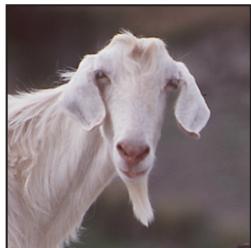
Utilisation d'un masque de calque en vue de ne renforcer que certaines parties d'une image
Renforcement de la netteté d'une seLECTION
1 Une fois le calque de l'image sélectionné dans le panneau Calques, délimitez une selection.
2 Choisissez Filtre > Reinforcement > Accentuation. Définissez les options, puis cliquez sur OK.
Seule la selection est affectee ; le reste de l'image demeure inchangé.
Renforcement de la netteté d'une image à l'aide d'un masque de contour
1 Creez un masque afin d'appliquer la netteté de manière sélective. Il existe plusieurs façon de créé un masque de contour. Utilisez votre méthode préféree ou essayez l'une des méthodes suivantes :
- Ouvrez le panneau Couches, puis selectionné la couche qui affiche l'image en niveaux de gris avec le plus fort contraste dans la fenêtre de document. Il s'agit souvent de la couche verte ou rouge.
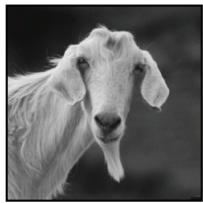
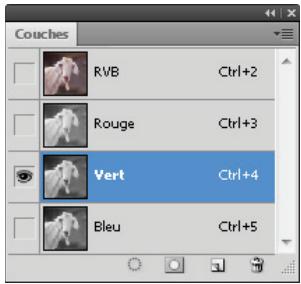
Sélection de la couche la plus contrastée
- Dupliquez la couche selectionnée.
- Une fois la couche dupliquée selectionnée,CHOISSEZ Filtre > Esthetiques > Trace des contours.
- Choisissez Image >Réglages >Négatif pour inverser l'image.
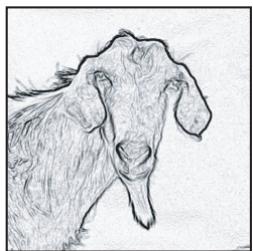
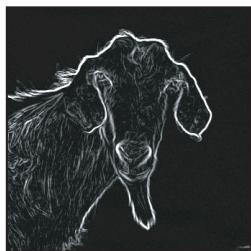
Filtre Trace des contours appliqué et négatif de l'image
- Une fois l'image négative sélectionnée,CHOISSEZ Filtre > Divers > Maximum. Reglez le rayon sur un nombre peu élevé et cliquez sur OK pour epaisir les contours et dispose les pixels au hasard.
- Choisissez Filtré > Bruit > Médiane. Réglez le rayon sur un nombre peu élevé et cliquez sur OK. Vous obtenez ainsi la moyenne des pixels voisins.
- Choisissez Image > Réglages > Niveau et augmentez la valeur du point noir pour vous débarrasser des pixels aléatoires. Si nécessaire, vous pouvez également appliquer du noir pour retoucher le masque de contour final.
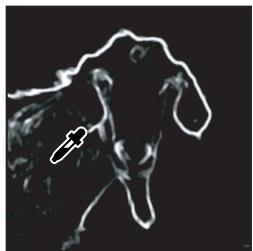
Augmentation de la valeur du point noir dans la boite de dialogue Niveau pour eliminer les pixels aléatoires dans le masque de contour
- Choisissez Filtre > Attenuation > Flou gaussian pour creer un contour progressif sur les bords.
Important : les filtres Maximum, Médiane et Flou gaussian adoucissant le masque de contour afin que l'effet de renforcement de la nettete s'intègre mieux à l'image finale. Les trois filtres sont utilisés dans cette procédure, mais vous pouvez n'en essayer qu'un ou deux.
2 Dans le panneau Couches, maintenez la touche Ctrl (Windows) ou Cmde (Mac OS) enfoncée, puis cliquez sur la couche dupliquee pour selectionner le masque de contour.
3 Dans le panneau Calques, selectionnez le calque contenant l'image. Vérifiez que la sélection est bien visible dans l'image.
4 Choisissez Sélection > Intervertir.
5 Une fois la seLECTION active dans le calque de l'image,CHOISSEF FILTR Reinforcement > Accentuation. Dedefinissez les options souhaitees, puis cliquez sur OK.
Pour afficher vos résultats, sélectionnez la couche RVB dans le panneau Couches, et déslectionnéz la sélection dans l'image.

Vou puevez creer un script pour appliquer en une seule fois toutes les etapes de la presente procedure.
Ajout de flou de l'objectif
Ajoute un effet de flou à l'image afin de simuler la réduction de profondeur de champ. Certains objets de l'image resteront nets alors que d'autres deviendron flous. Vous pouvez utiliser une simple seLECTION pour déterminer quelles zones doivent être flues, ou une courbe de transfert de profondeur sur une couche alpha distincte dérivant exactement l'effet de flou.
Le filtré Flou de l'objet utilise la courbe de transfert de profondeur pour déterminer la position des pixels d'une image. Si une courbe de transfert de profondeur est sélectionnée, vous pouvez également utiliser le pointeur en croix pour définir le point de départ d'un flou donné. Vous pouvez utiliser des couches alpha et des masques de fusion pour créé des courbes de transfert de profondeur; l'application considère que les zones noires de la couche alpha définiennent le premier plan et les zones blanches, l'arrête-plan.
Pour creer un flou progressif (avec netteté maximum en bas et flou maximum en haut), creez une nouvelle couche alpha et appliquez-lui un degradé de façon à ce que la couche soit blanche au sommet de l'image et noire à la base. Sélectionnez ensuite le filtré Flou de l'objectif, puis choisissez la couche alpha dans le menu déroulant Source. Pour modifier la direction du degradé, cochez la case Inverser.
L'aspect du flou dépend de la forme de diaphragme可以选择. La forme d'un diaphragme est déterminée par le nombre de lames qui le compose. Vous pouvez modifier les lames d'un diaphragme en les incurvant (pour leur donner un aspect plus circulaire) ou en les faisant pivoter. Vous pouvez également réduire ou agrandir l'aperçu en cliquant sur le bouton moins ou plus.
1 Choisissez Filtre > Attenuation > Flou de I'objectif.
2 Choisissez l'option d'aperçu Plus rapide pour générer de rapides aperçus. Choisissez Plus précis pour obtenir un aperçu de la version définitive de l'image. La génération d'un aperçu plus précis est beaucoup plus longue.
3 Choisissez une source (le cas échéant) dans le menu dérounant Source de la section Profondeur (courbe de transfert). Déplacez le curseur Flou de la distance fiscale pour paramétre la profondeur de nettedes pixels. Si, par exemple, vous reglez la distance fiscale sur 100, les pixels se trouvant a 1 et a 255 sont complètement flous. Plus les pixels se rapprochent de 100, plus ils sont nets. Si vous cliquez sur l'aperçu de l'image, le curseur Flou de la distance fiscale change pour reflérer la position sur laquelle vous avez cliué et effectue la mise au point sur la profondeur de l'emplacement cliué.
4 Pour inverser la selection ou la couche alpha utilisée comme source pour la courbe de transfert de profondeur, selectionné Inverser.
5 Choisissez un diaphragme dans le menu déroulant Forme. Vous pouvez aussi déplacer le curseur Courbure des lames pour lisser le contour du diaphragme ou déplacer le curseur Rotation pour le faire pivoter. Pour intensifier le flou, déplacez le curseur Rayon.
6 Dans la section Tons clairs spéculaires, déplacez le curseur Seuil afin de selectionner un plafond de luminosité ; tous les pixels plus lumineux que cette valeur seront traités comme des tons clairs spéculaires. Pour augmenter la luminosité des tons clairs, déplacez le curseur Luminosité.
7 Pour ajouter du bruit à l'image,CHOISSEZ LA REPARTITION UNIFORME OU GausSienne. Pour ajouter du bruit sans modifier les couleurs, selectionnez Monochromatique. Deplacez le curseur Quantite pour augmenter ou diminuier le bruit.

L'application du flou supprime le grain du film et le bruit de l'image originale. Pour donner un aspect réaliste et non retouched à l'image, vous pouvez remettre une partie du bruit enlevé dans l'image.
8 Cliquez sur OK pour appliquer les modifications à l'image.
Transformation d'objects
Application de transformations
Les transformations permettent demettre a l'échelle, de faire pivoter, d'incliner, d'étirer ou de déformer une image. Vous pouvez appliquer des transformations à une seLECTION, à un calque entier, à plusieurs calques ou à un masque de fusion. Vous pouvez également appliquer une transformation à un trace, à une forme vectorielle, à un masque vectoriel, à un contour de selection ou à une couche alpha. La transformation influe sur la qualité de l'image lorsque vous manipulier les pixels. Pour appliquer des transformations non destructives aux images pixellisées, utilisez les objets dynamiques (voir la section « A propos des objets dynamiques » à la page 349). La transformation d'une forme vectorielle ou d'un tracé est toujours une opération non destructive, car vous ne modifies que les calculs mathématiques qui créé l'objet.
Pour appliquer une transformation, selectionnez tout d'abord un élément, puis désissez une commande de transformation. Le cas échéant, réglez le point de référence avant de manipuler la transformation. Vous pouvez appliquer plusieurs commandes successivement avant d'appliquer la transformation globale. Par exemple, vous pouze désir Homothétie, faire glisser une poignée, désir Torsion et faire glisser une poignée, puis appuyer sur la touche Entrée ou Retour pour appliquer les deux transformations.
Photoshop utilise la méthode d'interpolation sélectionnée dans la section Général de la boîte de dialogue Préférences pour calculer les valeurs chromatiques des pixels ajoutés ou supprimés pendant les transformations. Cette méthode d'interpolation joue directement sur la vitesse et la qualité de la transformation. L'interpolation bicubique (option par défaut) est plus lente, mais donne les Seedleurs résultats.
Remarque: vous pouvez également déformer les images pixellées à l'aide du filtré Fluidité.
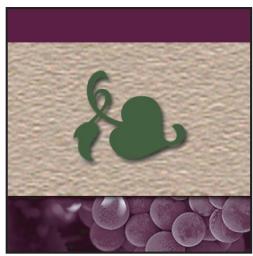
A
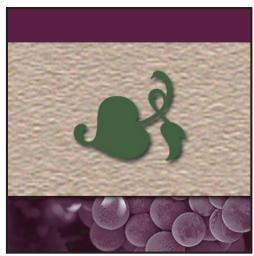
B
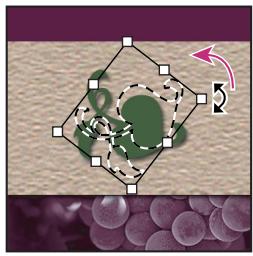
C
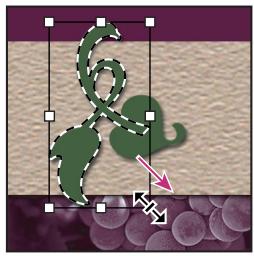
D
Transformation d'une image
A. Image d'origine B. Calque avec symétrie C. Rotation du cadre de selection D. Mise à l'échelle d'une partie de l'image
Commandes du sous-menu Transformation
Homothéorie Agrandit ou réduit un élément par rapport à son point de référence, le point fixe duquel partent les transformations. Elle peut se faire horizontally, verticalement ou sur les deux axes.
Rotation Fait pivoter un élément autour d'un point de référence. Par défaut, ce point est situé au centre de l'objet, mais vous pouvez le déplacer.
Inclinaison Incline un élément verticalement ou horizontalement.
Torsion Etire un élément dans tous les sens.
Perspective Applique une perspective de point à un élément.
Déformation Manipule la forme d'un élément.
Rotation 180^ , Rotation 90^ hora, Rotation 90^ antihoraire Fait pivoter l'element du nombre de degrés indiqué, dans le sens des aiguilles d'une montre ou dans le sens inverse.
Symétrie Fait pivoter l'élement horizontally ou verticalement.
Sélection d'un élément à transformer
Utilisez l'une des méthodes suivantes :
- Pour transformer un calque entier, activez-le sans seLECTIONner d'objet.
Important : vous ne pouvez pas transformer le calque d'arrière-plan. Pour ce faire, convertissez-le d'abord en calque normal.
Pour transformer une partie d'un calque, selectionnez le calque dans le panneau Calques, puis la partie a transformer.
Pour transformer plusieurs calques, utilisez l'une des méthodes suivantes dans le panneau Calques : liez les calques ou selectionné plusieurs calques en cliquant sur ces différents calques tout en maintainant la touche Ctrl (Windows) ou Cmde (Mac OS) enfonnée. Dans le panneau Calques, vous pouvez également selectionner plusieurs calques contigus en cliquant sur ces calques tout en maintainant la touche Maj enfonnée.
Pour transformer un masque de fusion ou un masque vectoriel, rompez le lien du masque, puis selectionnez la vignette du masque dans le panneau Calques.
- Pour transformer un trace ou une forme vectorielle, utilisez l'outil Sélection de trace pour Sélectionner tout le trace ou l'outil Sélection direct pour n'en Sélectionner qu'une partie. Si vous Sélectionné un ou plusieurs points sur un trace, seuls les segments du trace reliés aux points sont transformés.
- Pour transformer un cadre de selection, créez ou chargez une selection. Choisissez ensuite Sélection > Transformer la sélection.
- Pour transformer une couche alpha, Sélectionnez-la dans le panneau Couches.
Voir aussi
« Liaison des calques ou rupture des liens de calques » à la page 321
« Sélection d'un trace » à la page 420
Définition ou déplacement du point de réference d'une transformation
Toutes les transformations sont effectuees autour d'un point fixe, appelé point de refereence. Par defaut, ce point est situé au centre de I'elément a transformer, mais vous pouvez le changer ou le deplacer à l'aide du localisateur de point de refereence de la barre d'options.
1 Choisissez une commande de transformation. Un cadre de selection s'affiche dans l'image.
2 Utilizez l'une des méthodes suivantes :
- Dans la barre d'options, cliquez sur un carré du localisateur de point de référence . Chaque carré représenté un point sur le cadre de seLECTION. Par exemple, pour déplacer le point de référence dans le coin supérieur gauche du cadre de selection, cliquez sur le carré dans le coin supérieur gauche du localisateur.
- Dans le cadre de selection de transformation qui s'affiche dans l'image, faites glisser le point de reference . Le point de reference peut se trouver en dehors de l'élement à transformer.
Application d'une homothétie, rotation, inclinaison, torsion, perspective ou déformation
1 Sélectionné les éléments à transformer.
2 Choisissez Edition > Transformation > Homothétie, Rotation, Inclinaison, Torsion, Perspective ou Déformation.
Remarque: si vous transformez une forme ou un tracé en totalité, le menu Transformation devient Transformation du tracé. Si vous transformez plusieurs segments de trace (mais pas la totalité), le menu Transformation devient Transformation des points.
3 (Facultatif) Dans la barre d'options, cliquez sur un carré du localisateur de point de réference.
4 Utilisez l'une ou plusieurs des méthodes suivantes :
- Si vous choisissez Homothétie, faites glisser une des poignées du cadre de sélection. Appuyez sur la touche Maj lorsque vous faites glisser une poignée d'angle pour effectuer une homothétie proportionnelle. Lorsque vous placez le pointeur sur une poignée, celui-ci se transforme en double flèche.
- Si vous choisissez Rotation, pointez à l'extérieur du cadre de selection (le pointeur se transforme en double flèche incurvée) et faites glisser. Appuyez sur la touche Maj pour contraindre la rotation à des incréments de 15^ .
- Si vous choisissez Inclinaison, faites glisser une poignée latérale pour pencher le cadre de sélection.
-
Si vous choisissez Torsion, faites glisser une poignée d'angle pour étirer le cadre de seLECTION.
-
Si vous choisissez Perspective, faites glisser une poignée d'angle pour appliquer une perspective au cadre de sélection.
- Si vous avez choisi Deformation, choisissez une deformation dans le menu déroulant Style de la barre d'options. Pour effectuer une déformation personalisée, faites glisser les points de contrôle, une ligne ou une zone entière dans le filt pour modifier la forme du cadre de selection et du filt.
- Pour tous les types de transformations, entrez une valeur dans la barre d'options. Pour faire pivoter un élément, par exemple, indique le nombre de degrés dans la zone de texte Rotation .
5 (Facultatif) Pour passer à un autre type de transformation, Sélectionnez une commande dans le sous-menue Edition > Transformation.
Important : les images bitmap (par opposition à une forme ou un trace) deviennent légèrement moins nettes à chaque application d'une transformation ; c'est pourquoit il est préféable d'appliquer plusieurs commandes avant d'effectuer la transformation globale, plutôt que de réaliser chaque transformation séparément.
6 (Facultatif) Si vous voulez déformer l'image,cliniez sur le bouton Permuter les modes de transformation libre et de déformation dans la barre d'options.
7 Lorsque vous avez terminé, utilisez l'une des méthodes suivantes :
- Appuyez sur la touche Entrée (Windows) ou Retour (Mac OS), cliquez sur le bouton de validation ✔ dans la barre d'options ou cliquez deux fois dans le rectangle de selection de la zone de transformation.
- Pour annuler la transformation, appuyez sur la touche Echap ou cliquez sur le bouton d'annulation dans la barre d'options.
Voir aussi
« Déformation d'un élément » à la page 249
Application d'une symétrie ou d'une rotation précise
1 Sélectionné les éléments à transformer.
2 Choisissez Edition > Transformation, puis l'une des commandes suivantes dans le sous-menu :
Rotation 180^ pour faire pivoter l'image d'un demi-tour
Rotation 90^ hora pour faire pivoter l'imag d'un quart de tour dans le sens des aiguilles d'une montre
Rotation 90^ antihoraire pour faire pivoter l'image d'un quart de tour dans le sens inverse des aiguilles d'une montre
- Symétrie axe horizontal pour faire basculer l'image horizontally sur l'axe vertical
- Symétrie axe vertical pour faire basculer l'image verticalement sur l'axe horizontal
Remarque: si vous transformez une forme ou un trace en totalité, la commande Transformation devient Transformation du trace. Si vous transformez plusieurs segments de trace (mais pas la totalité), la commande Transformation devient Transformation des points.
Répetition d'une transformation
Choisissez Edition > Transformation > Repeter, Edition > Transformation du trace > Repeter ou Edition > Transformation des points > Repeter.
Duplication d'un élément lors de la transformation
Maintenez la touche Alt (Windows) ou Option (Mac OS) enforcée lorsque vous sélectionnez la commande Transformation.
Transformation manuelle
La commande Transformation manuelle vous permet d'appliquer des transformations (rotation, homothétie, inclination, torsion et perspective) en une seule opération continue. Vous pouvez également appliquer une déformation. Au lieu de désir plusieurs commandes, vous maintainez simplement une touche du clavier enforcée pour passer d'un type de transformation à un autre.
Remarque: si vous transformez une forme ou un trace en totalité, la commande Transformation devient Transformation du trace. Si vous transformez plusieurs segments de trace (mais pas la totalité), la commande Transformation devient Transformation des points.
1 Sélectionné les éléments à transformer.
2 Utilizez l'une des méthodes suivantes :
- Choisissez Edition > Transformation manuelle.
- Si vous transformez une sélection, un calque pixellisé ou un contour de sélection,CHOISSEZ l'outil Déplacement . Sélectionnez ensuite Affichage des options de transformation dans la barre d'options.
- Si vous transformez une forme vectorielle ou un trace, Sélectionnez l'outil Sélection de trace . Sélectionnez ensuite Affichage des options de transformation dans la barre d'options.
3 Utilisez l'une ou plusieurs des méthodes suivantes :
Pour effectuer une homothetie par glisser, faites glisser une poignee. Appuyez sur la touche Maj lorsque vous faites glisser une poignee d'angle pour effectuer une homothetie proportionnelle.
Pour definir une homothétie numérique, indique des pourcentagees dans les zones de texte Largeur et Hauteur de la barre d'options. Cliquez sur le bouton Conserver les proportions pour conserver le rapport L/H.
- Pour effectuer une rotation par glisser, pointez à l'extérieur du cadre de selection (le pointeur se transforme en double flèche incurée) et faites glisser. Appuyez sur la touche Maj pour contraindre la rotation à des incréements de 15^ .
- Pour définir une rotation numérique, indique le nombre de degrés dans la zone de texte Rotation de la barre d'options.
- Pour appliquer une déformation relative au point central du cadre de selection, appuyez sur la touche Alt (Windows) ou Option (Mac OS) et faites glisser une poignée.
Pour appliquer une déformation manuelle, appuyez sur la touche Ctrl (Windows) ou Cmde (Mac OS) et faites glisser une poignée.
Pour appliquer une inclinaison, appuyez sur les touches Ctr + Maj (Windows) ou Cmde + Maj (Mac OS) et faites glisser une poignée laterale. Lorsque vous placez le pointeur sur une poignee laterale, celui-ci se transforme en pointe de flèche blanche avec une petite flèche double.
Pour definir une inclinaison numérique, entrez les valeurs d'inclinaison en degrés dans les zones de texte H (inclinaison horizontal) et V (inclinaison verticale) de la barre d'options.
- Pour appliquer une perspective, appuyez sur les touches Ctrl+Alt+Maj (Windows) ou Cmde+Option+Maj (Mac OS) et faites glisser une poignée d'angle. Lorsque vous placez le pointeur sur une poignée d'angle, celui-ci se transforme en pointe de flèche grise.
- Pour appliquer une déformation, cliquez sur le bouton Permuter les modes de transformation libre et de déformation de la barre d'options. Faites glisser les points de contrôle pour manipuler la forme de l'élément ouCHOISSEZ une déformation dans le menu dérouulant des styles de déformation de la barre d'options. Ares cette seLECTION dans le menu dérouulant Déformation, une poignée carrée s'affiche pour vous permettre de régler la déformation.
- Pour modifier le point de référence, cliquez sur un carré du localisateur de point de référence à la barre d'options.
- Pour déplacer un élément, entrez les valeurs du nouvel emplacement de la référence dans les zones de texte X (position horizontal) et Y (position verticale) de la barre d'options. Cliquez sur le bouton Utiliser le positionnement relatif comme point de référence pour définir la nouvelle position par rapport à la position actuelle.

Pour annuler le dernier déplacement d'une poignée, choisissez Edition > Annuler.
4 Utilizez l'une des méthodes suivantes :
- Appuyez sur la touche Entrée (Windows) ou Retour (Mac OS), cliquez sur le bouton de validation ✔ dans la barre d'options ou cliquez deux fois dans le rectangle de selection de la zone de transformation.
- Pour annuler la transformation, appuyez sur la touche Echap ou cliquez sur le bouton d'annulation dans la barre d'options.
Important : les images bitmap (par opposition à une forme ou un trace) deviennent légèrement moins nettes à chaque application d'une transformation ; c'est pourquoit il est préféable d'appliquer plusieurs commandes avant d'effectuer la transformation globale, plutôt que de réaliser chaque transformation séparément.
Déformation d'un élément
La commande Déformation permet de faire glisser les points de contrôle et de manipuler la forme d'une image, d'une forme, d'un trace, etc. Vous pouvez également effectuer une déformation enCHOISIGANT une forme dans le menu déroulant Déformation de la barre d'options. Les formes proposées dans ce menu sont également malleables ; vous pouvez faire glisser leurs points de contrôle.
Lorsque vous utilisez les points de contrôle pour déformer un élément, choisissez Affichage >Extras pour afficher ou masquer la grille de déformation et les points de contrôle.
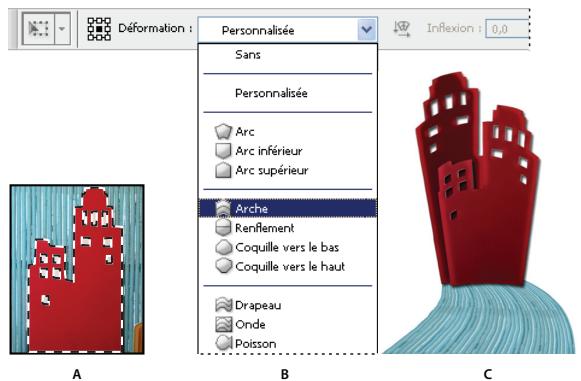
Utilisation de la déformation
A. Sélection de la forme à déformer B. Choix d'un style dans le menu dérouulant Déformation de la barre d'options C. Résultat après l'application de plusieurs options de déformation
1 Sélectionnéz les éléments que vous souhaïze déformer.
2 Utilizez l'une des méthodes suivantes :
- Choisissez Edition > Transformation > Déformation.
- Si vous choisissez une autre commande de transformation ou la commande Transformation manuelle,clinquez sur le bouton Permuter les modes de transformation libre et de deformation dans la barre d'options.
3 Utilisez l'une ou plusieurs des méthodes suivantes :
Pour appliquer une déformation au moyen d'une forme spécifique, faites votrechioix dans le menu déroulant des styles de déformation de la barre d'options.
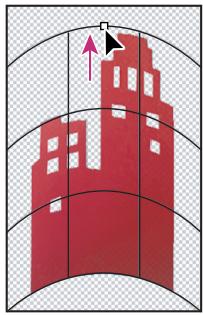
Glissement d'un point de contrôle pour déformer le filet
- Pour manipuler la forme, faites glisser les points de contrôle, un segment du cadre de selection ou du filet, ou une partie du fillet. Utilisez les poignées de contrôle pour ajuster une courbe. L'opération est semble à l'ajustement des poignées d'une courbe sur un graphique vectoriel.

Pour annuler le dernier déplacement d'une poignée, choisissez Edition > Annuler.
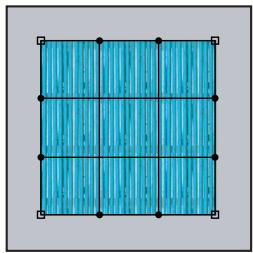
A
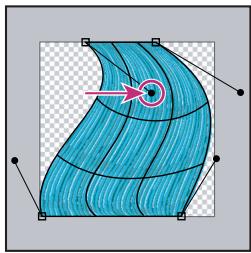
B
Manipulation de la forme d'une déformation
A. Filet de déformation initial B. Réglage des poignées, des segments de filet et de zones du filet
- Pour modifier l'orientation de la déformation, cliquez sur le bouton Modifier l'orientation de la déformation dans la barre d'options.
- Pour modifier le point de référence, cliquez sur un carré du localisateur de point de référence de la barre d'options.
- Pour spécifique la quantité de déformation à l'aide de valeurs numériques, entrez les valeurs dans les zones de texte Inflexion (définit l'inflexion), X (définit la distorsion horizontal) et Y (définit la distorsion vertical) de la barre d'options. Vous ne pouvez pas entraîre de valeurs numériques si vous avez choisi Sans ou Personnelisé dans le menu déroulant des styles de déformation.
4 Utilizez l'une des méthodes suivantes : -
Appuyez sur la touche Entrée (Windows) ou Retour (Mac OS) ou cliquez sur le bouton de validation dans la barre d'options.
-
Pour annuler la transformation, appuyez sur la touche Echap ou cliquez sur le bouton d'annulation dans la barre d'options.
Important : les images bitmap (par opposition à une forme ou un trace) deviennent légarement moins nettes à chaque application d'une déformation ; c'est pourquoit il est préféable d'appliquer plusieurs commandes avant d'effectuer la transformation globale,只不过 que de réaliser chaque transformation séparément.
Mise à l'échelle sensible au contenu
Redimensionnement des images et protection de leur contenu
La mise à l'échelle sensible au contenu consiste à redimensionner une image sans toucher aux principaux éléments visuels de son contenu (personnes, immeubles, animaux, etc.). A la différence de la mise à l'échelle standard, qui s'applique uniformément à tous les pixels de l'image à redimensionner, la mise à l'échelle sensible au contenu cible essentiellement les pixels situés dans des zones dont le contenu visuel est secondaire. La mise à l'échelle sensible au contenu vous permet d'augmenter ou de réduire la résolution des images pour améliorer une composition, les adapter à une disposition ou changer leur orientation. Si vous souhaitez redimensionner votre image selon une mise à l'échelle standard, vous disposez d'une option pour spécifique un facteur de mise à l'échelle sensible correspondant à une mise à l'échelle standard.
Si vous souhaitez épargner certaines zones d'une image que vous redimensionnéz, la mise à l'échelle sensible au contenu vous permet d'utiliser une couche alpha pour protéger votre contenu du redimensionnement.
La mise à l'échelle sensible au contenu fonctionne sur les calques et les sélections. Elle est compatible avec les images en modes RVB, CMJN, Lab et Niveau de gris, et avec toutes les profondeurs. En revanche, elle ne fonctionne pas sur les calques de réglage, les masques de fusion, les couches individuelles, les objets dynamiques, les calques 3D, les calques videoo, plusieurs calques simultanément ou les groupes de calques.
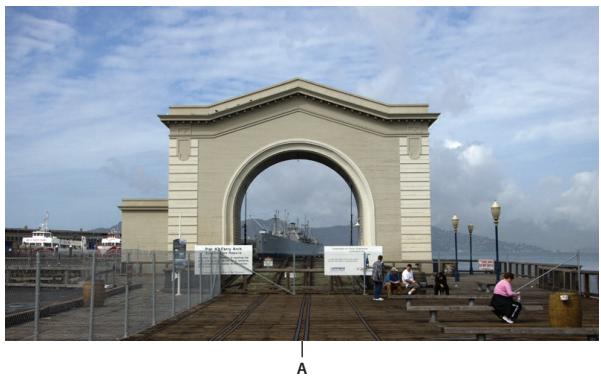
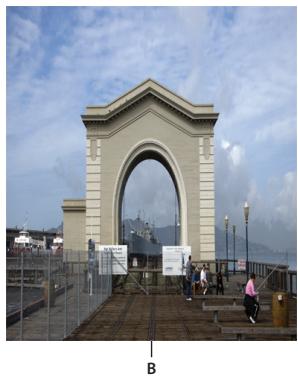
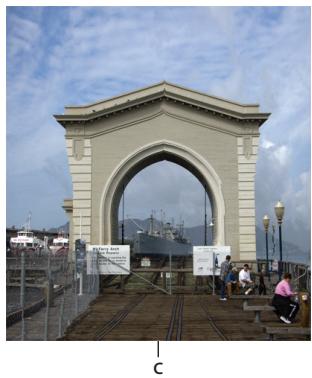
A. Image d'origine B. Image etroitisee par une mise a l'échelle C. Image etroitisee par une mise a l'échelle basée sur le contenu
Pour visionner une video sur l'utilisation des fonctions d'alignement et de fusion automatiques en vue de creator un panorama ou d'augmenter la profondeur de champ, ainsi que sur la mise à l'échelle basée sur le contenu, rendez-vous à l'adresse www.adobe.com/go/lrvid4120_ps_fr.
Protection du contenu visuel pendant la mise à l'échelle des images
1 (Facultatif) Choisissez la commande Sélection > Tout sélectionner, si vous mettez à l'échelle un calque d'arrête-plan.
2 Choisissez la commande Edition > Echelle basée sur le contenu.
3 Définissez à votre convenance les options suivantes de la barre d'options :
Position du point de reférence Cliquez sur un carré du localisateur de point de reférence pour définir le point fixe à partir duquel mettre l'image à l'échelle. Par défaut, ce point coïncide avec le centre de l'image.
Utiliser le positionnement relatif comme point de reférence Cliquez sur ce bouton pour indiquer la nouvelle position du point de reférence par rapport à sa position actuelle.
Positionnement du point de reférence Positionne le point de reférence à l'emplacement spécifique. Sécífiez les dimensions en pixels sur les axes X et Y.
Pourcentage de mise à l'échelle Exprime la mise à l'échelle de l'image sous la forme d'un pourcentage de sa taille d'origine. Entrez un pourcentage pour la largeur (L) et la hauteur (H). Si nécessaire, cliquez sur le bouton Conserver les proportions 圆
Facteur Définit la mise à l'échelle sensible au contenu sur le facteur de mise à l'échelle standard. Pour spécifique un pourcentage de mise à l'échelle sensible au contenu, saisissez une valeur dans la zone de texte ou cliquez sur la flèche avant de déplacer le curseur.
Protégé Choisissez une couche alpha délimitant une zone de protection.
Protégé la coloration de la peau Tente de conserver les zones représentant des tons de chair.
4 Faites glisser une poignée du cadre de seLECTION pourmettre l'image à l'échelle. Appuyez sur la touche Maj lorsque vous faites glisser une poignée d'angle pour réaliser une homothétie proportionnelle. Lorsque vous placez le pointeur sur une poignée, celui-ci se transforme en double flèche.
5 Cliquez sur le bouton d'annulation de la transformation ou le bouton de validation de la transformation .
Délimitation de la zone de protection du contenu pour la mise à l'échelle
1 Tracez un cadre de selection englobant le contenu à protéger, puis dans le panneau Couches, cliquez sur le bouton Mémoriser la selection sur une couche.
2 (Facultatif) Choisissez la commande Sélection > Tout sélectionner, si vous mettez à l'échelle un calque d'arrête-plan.
3 Choisissez la commande Edition > Echelle basée sur le contenu.
4 Sur la barre d'options,CHOISSEZ la couche alpha que vous avez creeee.
5 Faites glisser une poignée du cadre de selection pourmettre l'image à l'échelle.
Filtre Fluidité
Présentation du filtré Fluidité
Le filtré Fluidité vous permet de pouvoir, tirer, faire pivoter, reflérer, dilater et contracter des zones de l'image. Ces déformations peuvent être subtiles ou prononcées, car la commande Fluidité est un puissant outil de retouché d'images et de création d'effets artistiques. Le filtré Fluidité peut être appliqué aux images de 8 bits par couche et de 16 bits par couche.
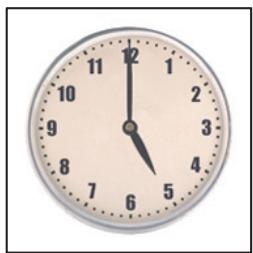
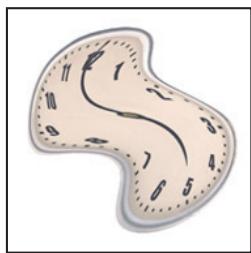
Déformation d'une image à l'aide du filtré Fluidité
La boîte de dialogue Fluidité comporte les outils, les options et une image d'aperçu du filtré Fluidité. Pour ouvrir la boîte de dialogue,CHOISISES FILTRÉ >FLUIDITÉ.
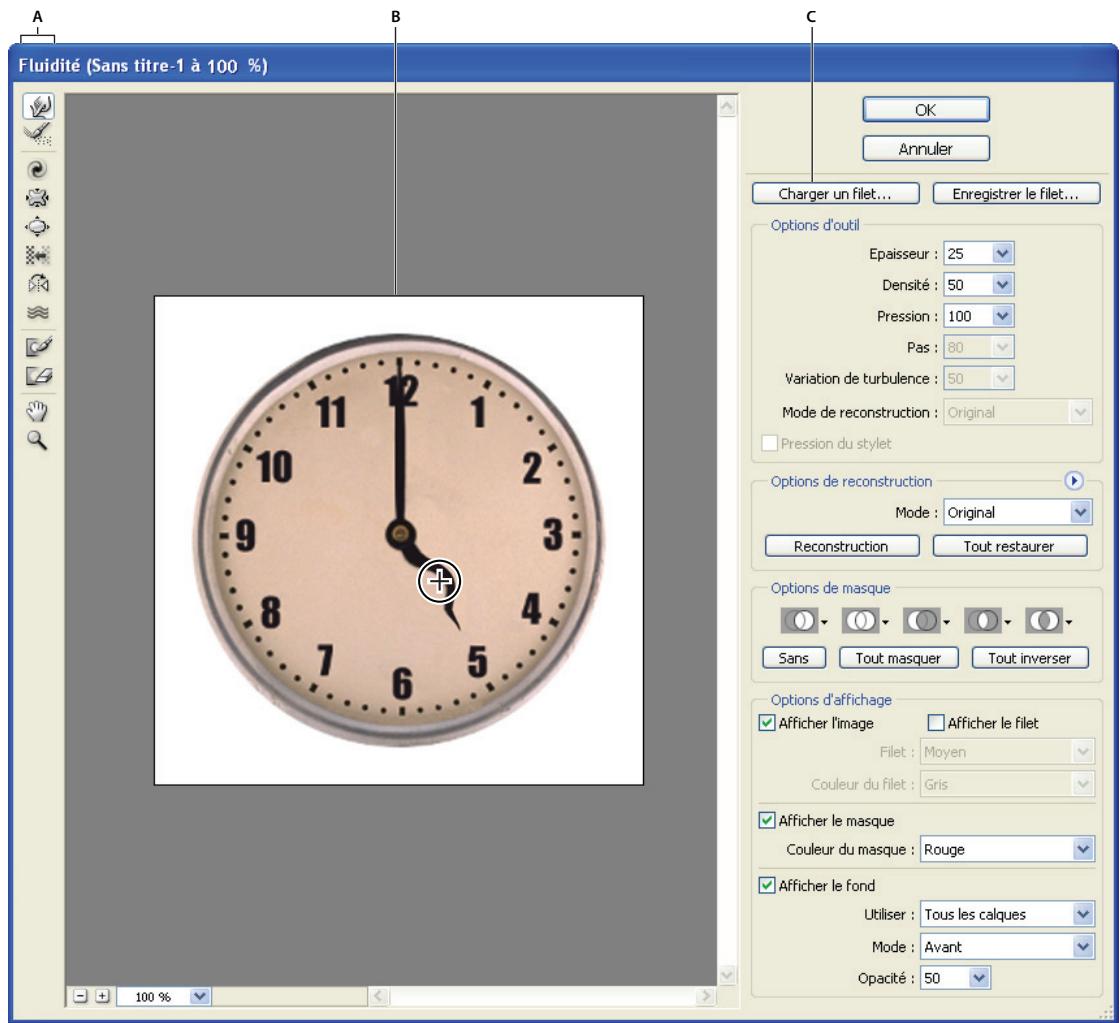
Boite de dialogue Fluidité
A. Palette d'outils B. Image d'aperçu C. Options
Agrandissement ou réduction de l'image d'aperçu
Sélectionnez l'outil Zoom dans la boîte de dialogue Fluidité, puis cliquez ou faites glisser la souris dans l'image d'aperçu pour zoomer vers l'avant ; maintenez la touche Alt (Windows) ou Option (Mac OS) enfonnée, puis cliquez ou faites glisser la souris dans l'image d'aperçu pour zoomer vers l'arrière. Vous pouvez également spécifique un facteur d'affichage dans la zone de texte Zoom située en bas de la boîte de dialogue.
Navigation dans l'imaged'aperçu
Sélectionnez l'outil Main dans la boîte de dialogue Fluidité et faites glisser la souris dans l'image d'aperçu. Vous pouvez aussimaintenir la barre d'espacement enforcée tout en faisant glisser la souris dans l'image d'aperçu,quel que soit l'outil seLECTIONné.
Outils de déformation
Plusieurs outils de la boite de dialogue Fluidité permettent de déformer la zone de forme lorsque vous maintainez le bouton de la souris enforcé ou faites glisser. La déformation se situe au centre de la zone de la forme, et l'effet s'intensifie lorsque vous maintainez le bouton de la souris enforcé ou que vous faites glisser plusieurs fois sur une zone.
Outil Deformation avant Pousse les pixels en avant lorsque vous le faites glisser sur l'image.
Tout en maintainant la touche Maj enforcée, cliquez avec les outils Deformation avant, Decalage a gauche ou Miroir pour creer un effet de glissement linéaire depuis le dernier point sur lequel vous avez cliqué.
Outil Reconstruction Inverse la distorsion que vous avez déjà ajoutee a mesure que vous faites glisser la souris tout en Maintenant le bouton de la souris enforcé.
Outil Tourbillon hora Fait pivoter les pixels dans le sens des aiguilles d'une montre lorsque vous maintainez le bouton de la souris enforcé et faites glisser sur l'image. Pour faire pivoter les pixels dans le sens inverse des aiguilles d'une montre, appuyez sur la touche Alt (Windows) ou Option (Mac OS) tout en Maintenant le bouton de la souris enforcé et en faisant glisser sur l'image.
Outil Contraction Déplace les pixels vers le centre de la zone de la forme lorsque vous maintainez le bouton de la souris enforcé et faites glisser sur l'image.
Outil Dilatation Eloigne les pixels du centre de la zone de la forme lorsque vous maintainez le bouton de la souris enforcé et faites glisser sur l'image.
Outil Decalage à gauche Déplace les pixels vers la gauche lorsque vous faites glisser l'outil vers le haut (les pixels sont déplacés vers la croite si vous le faites glisser vers le bas). Vous pouvez également faire tourner l'outil autour d'un objet dans le sens des aiguilles d'une montre pour agrandir la taille de l'objet, ou dans le sens inverse des aiguilles d'une montre pour la réduire. Pour pousser les pixels vers la croite lorsque vous faites glisser vers le haut (ou pour les pousser vers la gauche lorsque vous faites glisser vers le bas), maintenez la touche Alt (Windows) ou Option (Mac OS) enforcée tout en faisant glisser l'outil.
Outil Miroir Copie les pixels dans la zone de la forme. Faites glisser pour refleter la zone perpendicularément à la direction du tracé (vers la gauche). Faites glisser en maintainant la touche Alt (Windows) ou Option (Mac OS) enforcée pour réfléchir la zone dans la direction opposée à celle du tracé (par exemple, la zone au-dessus d'un trait vers le bas). En général, lorsque vous faites glisser en maintainant la touche Alt ou Option enforcée, vous obtenez de plusieurs résultats si vous avez fiqué la zone à reflefter. Utilisez des traits superposés pour creer un effet similaire à un reflet dans l'eau.
Outil Turbulence Brouille légèrement les pixels. Il permet ainsi de créé du feu, des nuages, des vagues et d'autres effets similaires.
Options de l'outil Fluidité
Dans la section des options d'outil de la boîte de dialogue, définisse les options suivantes :
Epaissur Definit laaille de la forme que vous utiliserez pour déformer l'image.
Pression Definit la vitesse à laquelle les déformations se produit lorsque vous faites glisser un outil dans l'image d'aperçu. Une pression BASSE vous permet d'effectuer les modifications plus lentement et de vous arrêté exactement lorsque vous le voulez.
Pas Définit la vitesse à laquelle les déformations sont appliquées lorsque vous laissez un outil immobile (l'outil Tourbillon, par exemple) dans l'image d'aperçu. Plus la valeur est élevé, plus la vitesse d'application des déformations est élevée.
Densité Définit le degré d'atténuation de l'effet sur le contour de la forme (contour progressif). L'effet est plus intense au centre de la forme et plus attenué à sa périphérique.
Variation de turbulence Définit l'intensité avec laquelle l'outil Turbulence brouille les pixels.
Mode de reconstruction Deteine le mode utilise par l'outil Reconstruction pour reconstituer une partie de l'image d'aperçu.
Pression du stylet Utilise les valeurs de pression enregistrées par le stylet (cette option n'est disponible que si vous travailliez avec un stylet). Lorsqu'elle est sélectionnée, la pression des outils équivaut à la pression du stylet multipliee par la valeur de pression de la forme de pointe.
Déformation d'une image
Remarque: si un calque de texte ou de forme est selectionné, vous doivent pixelliser ce calque avant de continuer, ce qui rend le texte ou la forme modifiable par le contrôle Fluidité. Pour déformer du texte sans pixelliser le calque, utilisez les options de déformation de l'outil Texte.
1 Sélectionnez le calque à déformer. Si vous ne poulez modifier qu'une partie du calque actif, Sélectionnez la zone en question.
2 Choisissez Filtre > Fluidité.
3 Figez les zones de l'image que vous ne poulez pas modifier.
4 Choisissez l'un des outils Fluidité pour déformer l'image d'aperçu. Faites glisser l'outil dans l'image d'aperçu pour déformer l'image.
5Aprs avro deorme limage dapercu, you pouze applier loutl Reconstrction ou dautres commandes pour retablr partiellement ou entierement les modifications ou pour modifier l'image.
6 Utilizez l'une des méthodes suivantes :
- Cliquez sur OK pour fermer la boîte de dialogue Fluidité et appliquer les modifications au calque actif.
- Cliquez sur Annuler pour refermer la boite de dialogue Fluidité sans appliquer les modifications.
- Cliquez sur Tout restaurer pour revenir à la version précédente de l'image d'aperçu, en gardant les réglages actuels de toutes les options.
- Maintenez la touche Alt (Windows) ou Option (Mac OS) enforcée et cliquez sur Réinitialiser pour revenir à la version précédente de l'image d'aperçu et rétablier les valeurs par défaut de toutes les options.

Utilisez la commande Edition > Attenuer pour creer encore d'autres effets.
Voir aussi
« Effets de filtré d'atténuation et de fusion » à la page 436
Zones figées et libérées
Vouss pouvez figer des zones que vous ne voulez pas modifier, libérer les zones figees ou inverser les zones figees et libérées.
Zones figées
Vouss pouvez figer certaines parties de l'image d'aperçu pour éviter qu'elles soient modifiées. Les zones figées sont recouvertes d'un masque que vous délimitez à l'aide de l'outil Blocage de masque . Vous pouvez également bloquer un masque, une sélection ou une zone transparente existante. Pour faciliter l'application des déformations, le masque est visible dans l'image d'aperçu.
Voupez utilise les menus déroulants des icones de la section Options de masque de la boite de dialogue Fluidité pour définir le fonctionnement des zones figées ou masquées de l'image d'aperçu.
Utilisation de l'outil Blocage de masque Sélectionnéz l'outil Blocage de masque , puis faites glisser son pointeur sur la zone à protégger. Maintenez la touche Maj enforcée et cliquez pour figer la zone en ligne droite entre le point sélectionné et le point précédent sur lequel vous avez cliué.
Utilisation d'une seLECTION, d'un masque ou d'une couche de transparence Choisissez Sélection, Masque de fusion, Transparency ou Masque dans le menu déroulant de l'une des cinq options de la section Options de masque de la boîte de dialogue.
Blocage de toutes les zones libérées Cliquez sur le bouton Tout masquer dans la section Options de masque de la boite de dialogue.
Inversion des zones libérées et des zones figées Cliquez sur le bouton Tout inverser dans la section Options de masque de la boîte de dialogue.
Affichage ou masquage des zones figées Sélectionnez ou déslectionné Afficher le masque dans la section Options d'affichage de la boîte de dialogue.
Modification de la couleur des zones figées Choisissez une couleur dans le menu déroulant Couleur du masque dans la section Options d'affichage de la boîte de dialogue.
Options de masque avec le filtre Fluidité
Si l'image contient une seLECTION ou un masque, les informations qui s'y rapportent sont conservées lorsque vous ouvrez la boîte de dialogue Fluidité. Vous pouvez désirir l'une des options de masque suivantes :
Remplacer la selection Affiche la selection, le masque ou la couche de transparence de l'image d'origine.
Ajouter à la sélection © Affiche le masque dans l'image d'origine pour vous permettre de l'ajouter à la sélection à l'aide de l'outil Blocage de masque. Ajoute les pixels sélectionnés dans la couche à la zone de blocage active.
Soustraire de la selection Soustrait des pixels dans la couche de la zone de blocage active.
Intersection avec la seLECTION Utilise uniquement les pixels selectionnés et actuellément figés.
Inverser la selection Utilise les pixels selectionnés pour inverser la zone de blocage active.
Zones libérées
Utilisez l'une des méthodes suivantes :
- Sélectionnez l'outil Libération de masque, puis faites glisser son pointeur sur la zone. Maintenez la touche Maj enforcée et cliquez pour libérer la zone en ligne droite entre le point sclectionné et le point précédent sur lequel vous avez cliqué.
- Pour libérer toutes les zones figées, cliquez sur le bouton Sans dans la section Options de masque de la boîte de dialogue.
- Pour intervertir les zones figées et libérées, cliquez sur le bouton Tout inverser dans la section Options de masque de la boîte de dialogue.
Reconstruction des déformations
Après avoir déformé une image d'aperçu, vous pouze utiliser toute une variété de commandes et de modes de reconstruction pour annuler les modifications ou les appliquer de façon différente. Vous pouze appliquer une reconstruction à l'image entière, engomment la déformation des zones non figées, ou l'appliquer seulement à certaines parties de l'image. Si vous voulez empêcher la reconstruction des zones déformées, utilisez l'outil Blocage de masque.
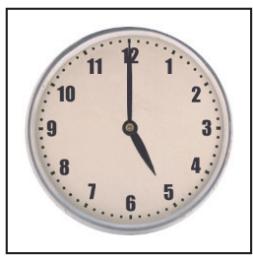
A
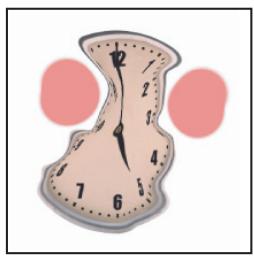
B
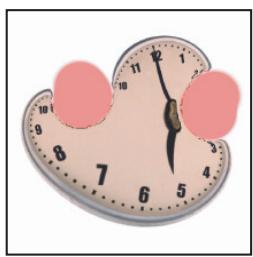
C
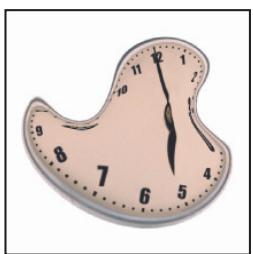
D
Reconstruction basée sur les déformations dans les zones figées
A. Image d'origine B. Image déformée avec zones figées C. Image reconstruite en mode Rigidity (avec le bouton) D. Image libreee avec bords reconstruits en mode Lissage (avec l'outil)
Reconstruction d'une image entière
1 Sélectionnez un mode de reconstruction dans la section Options de reconstruction de la boîte de dialogue.
2 Appuyez sur le bouton Reconstruction dans la section Options de reconstruction pour appliquer l'effet une fois.
Vous pouvez appliquer la reconstruction plusieurs fois pour attenuer davantage la déformation de l'image.
Suppression de toutes les déformations
Cliquez sur le bouton Tout restaurer dans la zone Options de reconstruction de la boite de dialogue. Cette commande supprime toutes les déformations, y compris dans les zones figées.
Reconstruction d'une partie de l'image déformée
1 Figez les zones à conserver intactes.
2 Sélectionnez l'outil Reconstruction. Choisissez l'un des modes de reconstruction dans la section Options d'outil de la boîte de dialogue.
3 Maintenez le bouton de la souris enforcé ou faites glisser la souris sur la zone. Les pixels se déplacent plusrapidement au centre de la forme. Maintenez la touche Maj enforcée et cliquez pour reconstruire la zone en lignedroite entre le point selectionné et le point precedent sur lequel vous avez cliqué.
Répetition des déformations à partir d'un point de départ spécifique
1 A pres aovr deformé l'imag dapercu, choisisse z l'un des modes de reconstruction dans le menu Mode de reconstruction de la section Options d'outil de la boite de dialogue.
2 Sélectionnez l'outil Reconstruction et, dans l'image de l'aperçu, maintainez le bouton de la souris enforcé ou faites glisser à partir d'un point de départ.
Vou creez ainsi une copie de la déformation prélevée au point de départ, un peu comme l'outil Duplication lorsque vous l'utilisez pour effectuer une copie d'une zone. S'il n'existe aucune déformation, l'effect est le même que celui obtenu en utilisant le mode Original. Vous pouvez définir de nouveaux points de départ et utiliser l'outil Reconstruction plusieurs fois pourisser toute une gamme d'effets.
Modes de reconstruction
Vou pouve希望通过 modes de reconstruction suivants :
Rigidite Conserve les angles droits dans la grille des pixels ( comme indiqué dans le filt ) sur les bords entre les zones figées et non figées, parfois à la limite de la discontinuité sur les bords. Restaure les zones libérées de sorte qu'elles retrouvent à peu pres leur aspect d'origine. Pour rétabrir leur aspect d'origine, utilisez le mode de reconstruction Original.
Propagation Agit comme un faisible champ magnétique. Sur les limites entre les zones figées et non figées, les zones non figées adoptent les déformations des zones figées. Au fur et à mesure que vous vous éloignez des zones figées, les déformations s'attenuent.
Lissage Distribue les deformations des zones figées dans les zones non figées de façon continue et régulière.
Continuité Produit des effets similaires à ceux de l'option Lissage, mais avec davantage de continuité entre les déformations dans les zones figées et non figées.
Rétablir Efface les déformations de manière uniforme, sans aucun lissage.
Modes de l'outil Reconstruction
L'outil Reconstruction possède trois modes qui utilisent la déformation à l'endetroit où vous cliquez pour la première fois dans l'image avec l'outil (point de départ) pour reconstruire la zone sur laquelle vous appliquez l'outil. Le point de départ change à chaque fois que vous appuyez à nouveau sur le bouton de la souris. Par conséquent, si vous souhaitez étendre un effet à partir d'un même point de départ, ne relâchez pas le bouton de la souris tant que n'avez pas terminé.
Dispersion Reconstruit les zones non figées afin de reproductive la dispersion au point de départ de la reconstruction. Vous pouvez utiliser l'option Dispersion pour déplacer une partie ou la totalité de l'image d'aperçu vers un autre emplacement. Si vous cliquez et vous éloignez progressivement du point de départ par un mouvement en spirale, vous dispersez ou déplacez une partie de l'image vers la zone sur laquelle vous appliquez l'outil.
Modulation Reconstruit des zones non figées afin de reproductive la dispersion, la rotation et l'échelle globale du point de départ.
Transformation affine Reconstruit les zones non figées afin de reproductive toutes les déformations existantes au point de départ, y compris la dispersion, la rotation, la mise à l'échelle horizontally et verticale et l'inclinaison.
Utilisation des files
L'utilisation d'un filet vous permet de mistrux voir et suivre les déformations. Vous pouze désir la taille et la couleur d'un filet, puis l'enregistrer dans une image et l'appliquer à d'autres images.
Pour ajouter un filet, selectionnez Afficher le filet dans la section Options d'affichage de la boite de dialogue, puis choisissez laaille et la couleur du filet.
- Pour afficher un filet, Sélectionnez Afficher le filet. Lorsque la case Afficher le filt est cochée, vous pouvez afficher ou masquer l'image d'aperçu. Sélectionnez Afficher l'image dans la section Options d'affichage de la boîte de dialogue pour afficher l'image d'aperçu; déslectionnez Afficher l'image pour n'afficher que le filt.
- Pour enregistrer un filet de déformation, cliquez sur Enregistrer le filt après avoir applique la déformation à l'image d'aperçu. Indiquez le nom et l'emplacement du filchier filt, puis cliquez sur Enregistrer.
Pour appliquer un filet de déformation, cliquez sur Charger un filt, selectionnez le fichier de filt a appliqueer et cliquez sur Ouvrir. Si l'image et le filt de déformation n'ont pas la meme taille, le filt est mis a I'échelle de façon à ce qu'il soit adapté à l'image.
Utilisation des fonds
Vouss pouvezCHOISIR DE N'AFFICHER que le calque actif dans l'imagd'aperçu ou d'afficHER d'autres calques en tant que fond. Les options de mode yous permectent de placer le fond au-dessus ou en dessous du calque actif pour vous aider a contrcler les changements effectués ou pour aligner une deformation sur une autre deformotion realizede dans un autre calque.
Important: seul le calque actif est déformé, même si d'autres calques sont affichés.
Affichage du fond Sélectionnez Afficher le fond, puis choisissez une option dans le menu dérouulant Utiliser. Si vous désignez Tous les calques, les changements apportés au calque cible n'apparaissent pas dans le calque de fond. Spécifiez une opacité pour modifier le mode de fusion entre le calque cible et le fond. Ce mode déterminé la manière dont le fond et le calque cible se combinent lors de l'aperçu. Choisissez une option dans le menu dérouulant Mode.
Masquage du fond Deselectionnez Afficher le fond dans la section Options d'affichage de la boite de dialogue.
Point de fuite
A propos du point de fuite
La fonction Point de fuite permet de simplifier la perspective des images presentaient un plan de perspective, par exemple les façades d'un bâtiment, les murs, les sols ou tout objet rectangulaire. Dans Point de fuite, vous spécifie les plans d'une image, puis applique des modifications telles que peinture, duplication, copie, collage ou transformation. Toutes les modifications respectent la perspective du plan sur lequel vous travailliez. Lorsque vous retouchez, ajoutez ou supprimez du contenu de l'image, les résultats sont plus réalisistes, parce que les corrections sont orientées et proportionnées en fonction des différents plans de perspective. Une fois que votre travail dans Point de fuite est terminé, vous pouvez continuer à modifier l'image dans Photoshop. Pour conserver les informations de plan de perspective dans une image, enregistrez votre document au format PSD, TIFF ou JPEG.
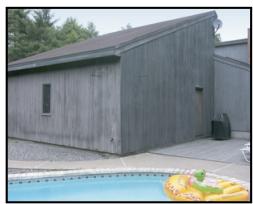
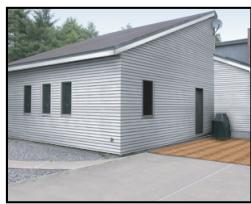
Modification des perspectives d'une image
Les utilisateurs de Photoshop Extended peuvent mesurer les objets d'une image et exporter des informations 3D et des mesures aux formats DXF et 3DS pour les utiliser dans des applications 3D.
Pour visionner une video sur l'utilisation de la fonction Point de fuite, rendez-vous à l'adresse www.adobe.com/go/vid0019_fr.
Voir aussi
Utilisation de la video sur le point de fuite
Présentation de la boîte de dialogue Point de fuite
La boîte de dialogue Point de fuite (Filtre > Point de fuite) contient les outils de définition des plans de perspective, les outils de retouché d'image, un outil de mesure (Photoshop Extended seulement) et une image d'aperçu. Les outils Point de fuite (Rectangle de selection, Tampon, Forme et autres) se comportent de façonsemblable à leurs homologues de la palette d'outils principale de Photoshop. Vous pouvez utiliser les mêmes raccourcis clavier pour définir ces options. Le menu Point de fuite contient d'autres paramètres d'outil et d'autres commandes.
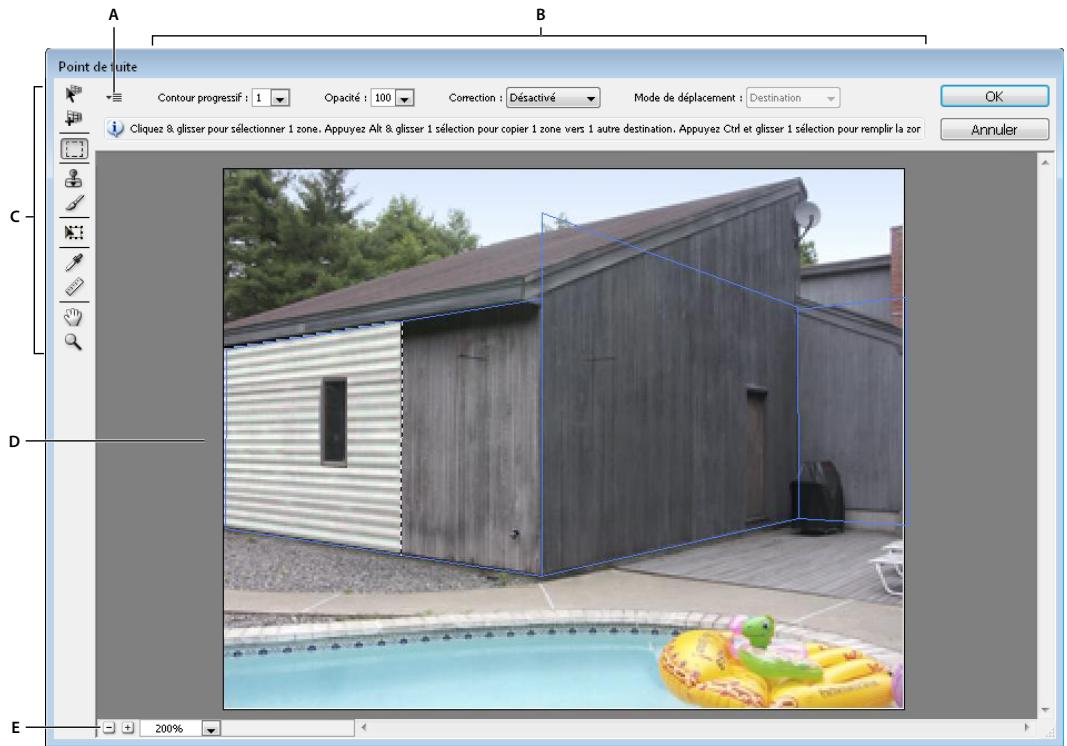
Boite de dialogue Point de fuite
A. Menu Point de fuite B. Options C. Palette d'outils D. Aperçu de la session Point de fuite E. Options de zoom
Outils Point de fuite
Les outils Point de fuite se comportent comme leurs homologues de la palette d'outils principale de Photoshop. Vous pouvez utiliser les mêmes raccourcis clavier pour définir les options. La sélection d'un outil modifie les options disponibles dans la boîte de dialogue Point de fuite.
Outil Modification du plan Sélectionne, modifie, déplace et redimensionné les plans.
Outil Creation de plan Définit les quatre nœuds d'angle d'un plan, ajusté la taille et la forme du plan et détache un nouveau plan.
Outil Rectangle de selection Permet de faire des sélections carrées ou rectangulaires, et déplace ou duplique les sélections.

Le fait de cliquer deux fois sur l'outil Rectangle de selection dans un plan selectionne l'ensemble du plan.
Tampon Permet de dessiner avec un échantillon de l'image. Contrairement à l'outil Tampon de duplication, l'outil Tampon dans Point de fuite ne peut pas dupliquer les éléments d'une autre image. Reportez-vous aux sections « Peinture avec des pixels prélevés dans Point de fuite » à la page 272 et « Retouche à l'aide de l'outil Tampon de duplication » à la page 225.
Outil Pinceau Applique une couleur selectionnée a un plan.
Outil Transformation Met à l'échelle, pivote et déplace une série flottante en déplaçant les poignées du cadre de selection. Son comportement estsemblable à celui de la commande Transformation manuelle sur une série rectangulaire. Reportez-vous également à la section « Transformation manuelle » à la page 248.
Outil Pipette Sélectionne une couleur lorsqu vous cliquez dans l'image d'aperçu.
Outil Mesure Mesure les distances et les angles d'un élément dans un plan. Reportez-vous également à la section « Mesure dans Point de fuite » à la page 272.
Outil Zoom Agrandit ou réduit l'image dans la fenêtre d'aperçu.
Outil Main Déplace l'image dans la fenêtre d'aperçu.
Agrandissement ou réduction de l'image d'aperçu
Utilisez l'une des méthodes suivantes :
- Sélectionnez l'outil Zoom dans la boîte de dialogue Point de fuite, puis cliquez ou faites glisser la souris dans l'image d'aperçu pour zoomer vers l'avant ; maintenez la touche Alt (Windows) ou Option (Mac OS) enforcée, puis cliquez ou faites glisser la souris dans l'image d'aperçu pour zoomer vers l'arrête.
- Spécifiez un facteur d'agrandissement dans la zone de texte Zoom située en bas de la boîte de dialogue.
- Cliquez sur le bouton Signe plus (+) ou Signe moins (-) pour effectuer un zoom avant ou arrêtre, respectivement.
- Pour agrandir temporairement l'image d'aperçu, maintenez la touche « x » enforcée. Cette fonction est particulièrement utile pour placer les nœuds d'angle lors de la définition d'un plan et pour travailler sur des points de détaill.
Déplacement de l'image dans la fenêtre d'aperçu
Utilisez l'une des méthodes suivantes :
- Sélectionnéz l'outil Main dans la boîte de dialogue Point de fuite et faites glisser la souris dans l'image d'aperçu.
- Maintenez la barre d'espacement enforcée tout en faisant glisser la souris dans l'image d'aperçu,quel que soit l'outil sélectionné.
Utilisation de la fonction Point de fuite
1. (Facultatif) Préparez l'image pour pouvoir travailler dans Point de fuite.
Avant deCHOISIR la commande Point de fuite,utilisez l'une des methodes suivantes:
- Pour placer le résultat de votre travail avec la commande Point de fuite dans un calque séparé, créez un calque avant de désirir cette commande. Cela permet de préserver l'image originale et d'utiliser la commande d'opacité, les styles et les modes de fusion du calque.
-
Si vous prévoyez de dupliquer le contente du image au-delà des limites de la taille d'image actuelle, augmentez la taille de la zone de travail afin de prendre en compte le contentu supplémentaire. Reportez-vous également à la section « Modification de la taille de la zone de travail » à la page 223.
-
Si vous prévoyez de coller un élément du Presse-papiers de Photoshop dans Point de fuite, copiez l'élement avant de désirir la commande Point de fuite. L'élement copie peut provenir d'un document Photoshop différent. Si vous copiez du texte, sélectionnez l'ensemble du calque et copiez-le dans le Presse-papiers.
Pour restreindre les résultats du Point de fuite à certaines zones spécifiques de l'image, créez une seLECTION ou ajoutez un masque à l'image avant de désir la commande Point de fuite. Reportez-vous également aux sections « Sélection avec les outils de seLECTION » à la page 281 et « A propos des masques et des couches alpha » à la page 305. - Pour copier un élément en perspective d'un document Photoshop à un autre, copiez d'abord l'élement dans un document, alors que vous étés dans Point de fuite. Vous préserve ainsi la perspective de l'élement.
2. Choisissez Filtre > Point de fuite.
3. Définisse les quatre nœuds d'angle du plan.
Par défaut, l'util Création de plan est sélectionné. Cliquez dans l'image d'aperçu pour définir les nœuds d'angle. Basez-vous pour cela sur un object rectangulaire de l'image.
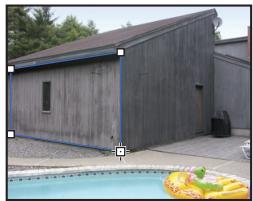
Définition des quatre nœuds d'angle du plan
Pour détacher d'autres plans perpendicularaires, utilisez l'outil Création de plan et faites glisser un nœud tout en maintainant la touche Ctrl (Windows) ou CMde (Mac OS) enfonnée.
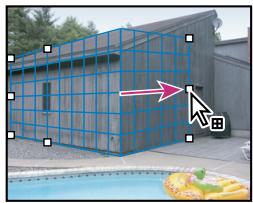
Maintenez la touche Ctrl (Windows) ou Cmde (Mac OS) enforcée tout en faisant glisser un nœud pour détacher un plan perpendicular.
Pour plus de détails, reportez-vous à la section « Définition et ajustement des plans de perspective dans Point de fuite » à la page 263.
4. Modifiez l'image.
Utilizez l'une des méthodes suivantes :
- Sélectionné des éléments. Une fois la sélection déliminée, vous pouvez la dupliquer, la déplacer, la faire pivoter, lamettre à l'échelle, la replir ou la transformer. Pour plus de détails, reportez-vous à la section « A propos des sélections dans Point de fuite » à la page 266.
- Copiez un élément à partir du Presse-papiers. Une fois copié, il se transforme en une selection flottante, conforme à la perspective des plans vers lesquels vous le déplacez. Pour plus de détails, reportez-vous à la section « Collage d'un élément dans Point de fuite » à la page 270.
-
Dessinez avec une couleur ou des pixels prélevés. Pour plus de détails, reportez-vous à la section « Peinture avec une couleur dans Point de fuite » à la page 271 ou « Peinture avec des pixels prélevés dans Point de fuite » à la page 272.
-
Mettez à l'échelle, faites pivoter, appliquez une symétrie horizontale ou verticale ou déplacez une sélection flottante. Pour plus de détails, reportez-vous à la section « A propos des sélections dans Point de fuite » à la page 266.
- Mesurez un élément dans un plan. Vous pouvez obtenir le rendu des mesures dans Photoshop enCHOISIGANT RENDU des mesures vers Photoshop dans le menu Point de fuite. Pour plus de détails, reportez-vous à la section « Mesure dans Point de fuite » à la page 272.
5. (Photoshop Extended tableau) Exportez les informations 3D et les mesures au format DXF ou 3DS.
Voupez egelement exporter les textures au format 3DS. Pour plus de details, reportez-vous a la section « Exportation des mesures, textures et informations 3D » à la page 274.
6. Cliquez sur OK.
Vous pouvez obtenir le rendu des grilles dans Photoshop enCHOisissant Rendu des grilles vers Photoshop dans le menu Point de fuite avant de cliquer sur OK. Pour plus de détails, reportez-vous à la section « Rendu des grilles vers Photoshop » à la page 275.
Voir aussi
« Touches permettant d'utiliser la fonction Point de fuite » à la page 737
A propos des plans de perspective et de la grille
Avant d'apporter des modifications dans Point de fuite, vous doivent définir des plans rectangulaires alignés sur les perspectives de l'image. La précision du plan déterminé si les modifications ou régles sont correctement mis à l'échelle et orientés dans l'image.
Une fois les quatre nœuds d'angle établis, le plan de perspective devient actif et affiche un cadre de seLECTION et une grille. Vous pouvez alorsmettre à l'échelle, déplacer ou redéfinir la forme du cadre afin de peaufiner le plan de perspective. Vous pouvez également ajuster la taille de la grille pour l'aligner sur les éléments de l'image. Parfois, le fait d'aligner le cadre de selection et la grille sur une texture ou un motif de l'image peut aider à retrouver les perspectives de l'image avec plus de précision. Le réglage de la taille de la grille permet également de compter plus facilement les éléments dans l'image.
En plus de facilititer l'alignement des plans de perspective sur les éléments de l'image, la grille permet d'examiner les mesures lorsque vous utilisez l'outil Mesure. Une option permet de lie ter laaille de la grille aux mesures prises avec l'outil Mesure.
Voir aussi
« Mesure dans Point de fuite » à la page 272
Définition et ajustement des plans de perspective dans Point de fuite
1 Dans la boite de dialogue Point de fuite, selectionnez l'util Creation de plan , puis cliquez sur l'image d'aperçu pour ajouter les quatre nœuds d'angle.
Aidez-vous si possible d'un object rectangulaire ou d'une surface plane de l'image pour creer le plan de perspective. Pour facilititer le placement des nœuds, maintenez la touche « x » enforcée pour agrandir l'image d'aperçu. Au fur et à mesure que vous ajoutez les nœuds d'angle, vous pouze supprimer le dernier nœud d'angle ajouté s'il ne convient pas, en appuyant sur la touche Retour arrêté (Windows) ou sur la touche Suppression (Mac OS). Vous pouze également repositionner un nœud d'angle en le faisant glisser.
2 Sélectionnéz l'outil Modification du plan et utilisez l'une ou plusieurs des méthodes suivantes :
- Pour reformer le plan de perspective, faites glisser un noeud d'angle.
- Pour ajuster la grille, entrez une valeur dans la zone de texte Grille ou cliquez sur la flèche pointant vers le bas et déplacez le curseur. Vous pouvez également ajuster la taille de la grille lorsque l'outil Création de plan est sélectionné.
- Pour déplacer le plan, cliquez dans le plan et faites glisser.
- Pourmettreleplan à l'échelle,faites glisser un nœud dans un segment du cadre de sélection.
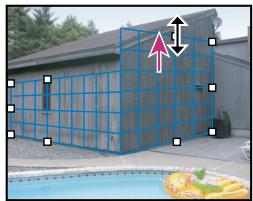
Déplacement d'un nœud par glisser pour augmenter la taille d'un plan et prendre en compte les modifications
En temps normal, le cadre de selection et la grille d'un plan de perspective sont bleus. Si le placement des nœuds d'angle pose problème, le plan ne convient pas, et le cadre de selection et la grille deviennent rouges ou jaunes. Dans ce cas, déplacez les nœuds d'angle jusqu'à ce que le cadre et la grille soient bleus.

Si vous travailliez avec des plans qui se chevauchent, maintenez la touche Ctrl (Windows) ou Cmde (Mac OS) enforcée et cliquez pour passer en revue les différents plans.
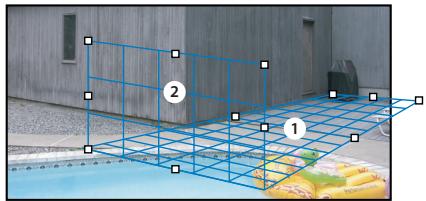
Plans se chevauchant
Création de plans de perspective associés
Une fois le plan créé dans Point de fuite, vous pouvezmaker (detacher) d'autres plans qui partagent la meme perspective. Avres avoir detached un deuxieme plan du plan de perspective initial, vous pouvez detacher d'autres plans de ce dernier et ainsi de suite. Vous pouvez detacher autant de plans que bon vous semble. Bien que les nouveaux plans se detachent suivant un angle de 90^ ,vous pouvez regler cet angle a votre guise. Ceci s'avere pratique pour réaliser des modifications homogenes entre des surfaces puisqu'il est possible d'ajuster la geometrie d'une scene complexe. Par exemple, les angles des meubles d'une cuisine peuvent faire partie d'une surface continue. En plus de l'ajustement des angles d'un plan de perspective associé, vous pouvez always re dimensionner le plan à l'aide de l'outil Modification du plan.
1 Sélectionnez l'outil Création de plan ou Modification du plan et faites glisser un nœud d'un cadre de seLECTION du plan existant (et non un nœud d'angle) tout en maintainant la touche Ctrl (Windows) ou CMde (Mac OS) enforcée.
Le nouveau plan est détaché suivant un angle de 90^ du plan d'origine.
Remarque: si un plan nouvellement créé ne s'aligne pas correctement avec l'image, Sélectionnez l'outil Modification du plan et déplacez un nœud d'angle pour rétablier le plan. Le réglage d'un plan affecte tous les plans liés.
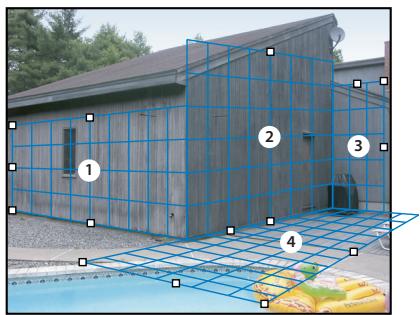
Le fait de defaire de multiples plans garantit la relation des plans les uns avec les autres, de sorte que vos modifications sont mises à l'échelle et orientées correctement.
2 (Facultatif) Utilisez l'une des méthodes suivantes pour modifier l'angle du plan nouvellement détached :
- Sélectionnéz l'outil Création de plan ou Modification du plan et faites glisser le nœud du centre sur le côte opposé à l'axe de rotation tout en maintainant la touche Alt (Windows) ou Option (Mac OS) enforcée.
- Saisissez une valeur dans la zone de texte Angle.
- Déplacez le curseur Angle.
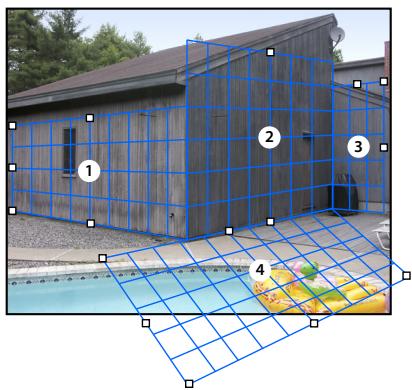
Angle du plan modifié
Remarque : après avoir creé un nouveau plan (enfant) à partir d'un plan existant (parent), vous ne pouvez plus ajuster le plan parent.
Alertes du cadre de selection et de la grille dans Point de fuite
La couleur du cadre de selection et de la grille change en fonction de l'etat actuel du plan. Si le plan ne convient pas, déplacez un nœud d'angle jusqu'à ce que le cadre et la grille soient bleus.
Bleu Indique un plan valide. Gardez à l'esprit qu'un plan valide ne garantit pas les résultats avec une perspective adéquate. Vous doivent vous assurer que le cadre et la grille s'alignent précisé sur les éléments géométriques ou une zone plane de l'image.
Rouge Indique un plan non valide. La commande Point de fuite ne peut pas calculer les proportions de l'illustration du plan. Vous ne pourrez pas détacher un plan perpendicular d'un plan non valide rouge. Il est possible d'apporter des modifications dans un plan non valide (rouge) mais les résultats ne seront pas orientés correctement.
Jaune Indique un plan non valide. Tous les points de fuite du plan ne peuvent pas etre résolus. Il est possible de detacher un plan perpendicular ou d'apporter des modifications a un plan non valide jaune, mais les résultats ne seront pas orientes correctement.
Affichage ou masquage de la grille, des sélections actives et des limites des plans de perspective
Choisissez Afficher le contour de selection dans le menu Point de fuite.
Remarque : les sélections indiquent temporairement qu'elles sont en cours de redimensionnement ou de déplacement même si l'option Afficher le contour de selection est désactivée.
Modification de l'espacement de la grille d'un plan de perspective
Utilizez l'une des méthodes suivantes :
- Sélectionnez l'outil Modification du plan ou l'outil Création de plan, puis entrez une valeur dans la zone de texte Grille dans la section des options d'outil.
- (Photoshop Extended圭lement) Sélectionnez l'outil Mesure , puis seLECTIONnez Lier les mesures à la grille dans la section des options d'outil. Faites glisser l'outil Mesure sur un plan, puis entrez une valeur de longueur dans la section des options d'outil.
A propos des sélections dans Point de fuite
Les sélections peuvent s'avérer utiles lorsqu'vous dessiné ou retouchez une image pour corriger des défauts, ajouter des éléments ou l'améliorer. Dans Point de fuite, les sélections vous permettent de peindre ou de replir des zones spécifique d'une image tout en respectant la perspective définie par les plans dans l'image. Les sélections vous permettent également de dupliquer et déplacer un contenu d'image dans la perspective.
Utilisez l'outil Rectangle de selection dans Point de fuite pour tracer une selection dans un plan de perspective. Si vous s'estend à plusieurs plans, elle s'adapte à la perspective de chaque plan.
Une fois définie, vous pouvez déplacer la sélection n'importe où dans l'image et conserver la perspective établie par le plan. Si votre image contient plusieurs plans, la sélection s'adapte à la perspective du plan à travers lequel elle est déplacée.
Dans Point de fuite, vous pouze également dupliquer les pixels de l'image dans une selection au fur et à mesure que vous la déplacez dans une image. Dans Point de fuite, une selection contenant des pixels d'image, que vous pouze déplacer n'importe où dans l'image est appelée selection flottante. même s'ils ne se trouvent pas sur un calque distinct, les pixels d'une selection flottanteMLSentreplacesuruncalqueflottantsurl'mimageprincipale.Lorsque la selection flottante est active, vous pouze la déplacer, la faire pivoter ou lamettre a I'échelle.
Remarque : lorsque vous collez un élément dans Point de fuite, les pixels collés apparaissent dans une seLECTION flottante.
Voudevez cliquer en dehors de la selection flottante pour la déslectionner. Une fois la selection flottante déslectionnée, son contenu est collé dans l'image, et remplace les pixels qui se trouvaient en dessous. Vous pouvez également déslectionner la selection flottante originale en la dupliquant.
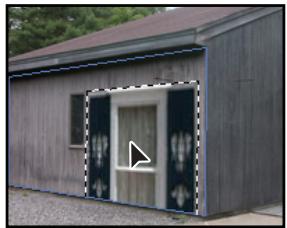
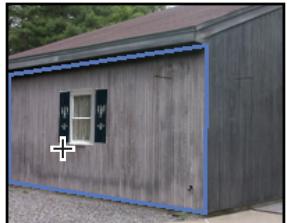
Elément collé dans la fonction Point de fuite
Point de fuite propose une autre option de déplacement pour les sélections. Vous pouvez replir la sélection avec les pixels de la zone sur laquelle se déplace le pointeur.
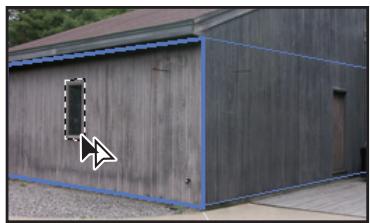
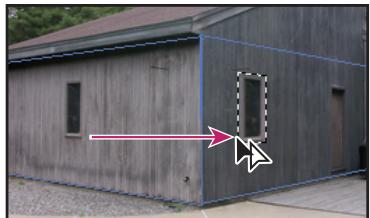
Copie et déplacement d'une série d'un plan de perspective vers un autre
Voir aussi
« Remplissage des sélections avec une autre zone de l'image » à la page 269
« Copie des sélections dans Point de fuite » à la page 270
« Définition et ajustement des plans de perspective dans Point de fuite » à la page 263
Pour définiir des sélections dans Point de fuite
1 Sélectionné l'outil Rectangle de seLECTION.
2 (Facultatif) Dans la section des options d'outil, entre des valeurs pour les paramètres suivants avant de définir une seLECTION :
Contour progressif Spécifie l'adoucissement des contours de la selection.
Opacité Spécifiez une valeur si vous envisagez d'utiliser la sélection pour déplacer le contenu de l'image. Cette option déterminée dans qu'elle mesure les pixels déplacés vont obscurir ou faire apparaitre l'image qu'ils recouvent.
Menu Correction Choisissez un mode de fusion si vous envisagez d'utiliser une selection pour déplacer le contenu de l'image. Cette option déterminée dans qu'elle mesure les pixels sont fusionnés avec l'image environnante.
- Choisissez Désactivé pour empêcher la fusion de la sélection avec les couleurs, ombres et textures des pixels environnants.
- Choisissez Luminance pour fusionner la selection avec l'éclairage des pixels environnants.
- Choisissez Activé pour fusionner la sélection avec la couleur, l'éclairage et l'ombrage des pixels environnants.
3 Faites glisser l'outil dans un plan. Vous pouvez définir une selection s'etendant sur plusieurs plans. Maintenez la touche Maj enforcée pour contraindre la selection à un carré en perspective.
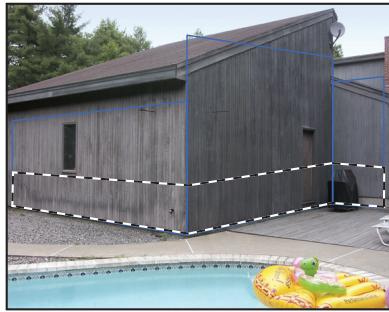
Sélection s'étendant sur plusieurs plans
Remarque: pour selectionner un plan entier, cliquez deux fois sur l'otil Rectangle de selection dans le plan.
Déplacement de sélections dans Point de fuite
1 Effectuez une seLECTION dans un plan de perspective.
2 Choisissez l'une des options suivantes dans le menu Mode de déplacement pour déterminer le comportement lors du déplacement d'une seLECTION :
- Sélectionnez Destination pour sélectionner la zone vers laquelle vous déplacez le rectangle de seLECTION.
- Pour replir la sélection avec les pixels de l'image dans la zone vers laquelle vous faites glisser le pointeur de l'outil Sélection (identique à touche Ctrl (Windows) ou CMde (Mac OS) enforcée tout en faisant glisser une sélection),CHOISISEZ Source.
3 Faites glisser la selection. Maintenez la touche Maj enforcée pour contraindre le déplacement et l'aligner sur la grille du plan de perspective.
Déplacement, rotation et mise à l'échelle des sélections flottantes
Utilisez l'une des méthodes suivantes :
- Pour déplacer une sélection flottante, sélectionnez l'outil Rectangle de selection ou Transformation, cliquez sur la sélection et faites-la glisser.
- Pour faire pivoter une sélection flottante, sélectionnez l'outil Transformation et placez le pointeur pres d'un nœud Lorsque le pointeur se transforme en double flèche incurvée, faites glisser la sélection. Vous pouvez également sélectionner l'options Symétrie horizontalie pour faire pivoter la sélection horizontally le long de l'axe vertical du plan ou sélectionner l'options Symétrie verticalie pour faire pivoter la sélection verticalement le long de l'axe horizontal du plan.
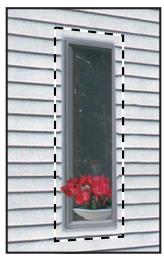
A
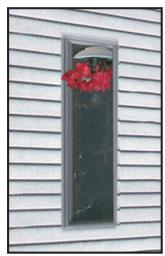
B
C
Options de l'outil Transformation
A. Sélection initiale B. Symétrie verticale C. Symétrie horizontale
- Pourmett a l'echelle une selection flottante, assurez-vous qu'elle se trouve dans un plan de perspective. Selectionnez l'outil Transformation et placez le pointeur sur un nceud. Lorsqu'il se transforme en double flche droite, faites glisser pour effectuer la mise a l'echelle. Appuyez sur la touche Maj pour conserver les proportions pendant la mise a l'echelle. Appuyez sur la touche Alt (Windows) ou Option (Mac OS) pour metre à l'echelle à partir du centre.
Remplissage des sélections avec une autre zone de l'image
1 Effectuez une selection dans un plan de perspective.
2 (Facultatif) Déplacez la sélection vers l'emplacement souhaité. Assurez-vous que l'option Destination est définie dans Mode de déplacement lorsque vous déplacez la sélection.
3 Utilizez l'une des méthodes suivantes:
- Faites glisser le pointeur tout en Maintenant la touche Ctrl (Windows) ou Cmde (Mac OS) enforcée de l'intérieur de la sélection vers la zone d'image de replissage de la sélection.
- Choisissez Source dans le menu Mode de déplacement et faites glisser le pointeur de l'intérieur de la sélection vers la zone d'image de replissage de la sélection.
La selection remplie devient une selection flottante que vous pouzemettre à l'échelle, faire pivoter, déplacer ou dupliquer à l'aide de l'outil Transformation, ou bien déplacer ou dupliquer à l'aide de l'outil Rectangle de selection.
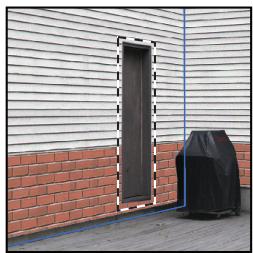
A
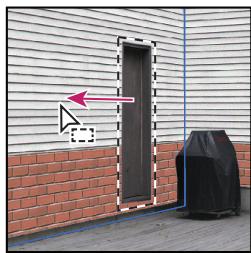
B
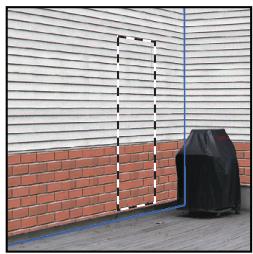
C
Voir aussi
« A propos des sélections dans Point de fuite » à la page 266
Copie des sélections dans Point de fuite
1 Effectuez une seLECTION dans un plan de perspective.
2 A l'aide de l'outil Rectangle de selection, faites glisser la selection en maintainant la touche Alt (Windows) ou Option (Mac OS) enforcée pour creer une copie de la selection ainsi que des pixels d'image.
La copie devient une selection flottante, qui semble etre place sur l'imagine principale. Vous pouvez deplacer la selection flottante, ou selectionner l'outil Transformation pour la mettre a I'échelle ou la faire pivoter.
3 Utilizez l'une des méthodes suivantes :
- Clique à l'extérieur de la sélection flottante pour la désélectionner. Le contenu de la sélection est collé dans l'image, et remplace les pixels qui se trouvaient en dessous.
- Cliquez sur la selection flottante à l'aide de l'outil Rectangle de selection ou de l'outil Transformation et faites glisser en maintainant la touche Alt (Windows) ou Option (Mac OS) enforcée pour creer une autre copie. Une fois copie, la selection flottante d'origine est déslectionnée et remplace les pixels qui se trouvaient en dessous.

Pour dupliquer la dernière duplication, appuyez sur les touches Ctrl+Maj+T (Windows) ou Cmde+Maj+T (Mac OS).
Cette fonction permet de dupliquer du contente plusieurs fois facilement.
Voir aussi
« A propos des sélections dans Point de fuite » à la page 266
Collage d'un élément dans Point de fuite
Vou puez coller un element depuis le Presse-papiers dans Point de fuite. L'element copie peut provenir du même document ou d'un fisier différent. Une fois copied dans Point de fuite, l'element se transforme en selection flottante, que vous pouvezmettre à l'échelle, faire pivoter, déplacer ou dupliquer. Lorsque la selection flottante est déplacée dans un plan sélectionné, elle se conforme à la perspective du plan.
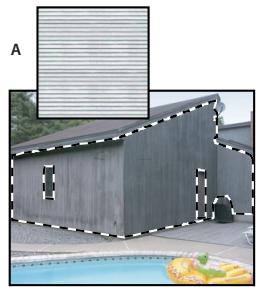
B
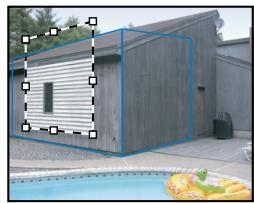
C
Collage d'un élément dans Point de fuite
A. Motif copied'un document séparé B. Image avec selection (pour restreindre les résultats) créée dans Photoshop avant d'ouvrir Point de fuite
C. Le motif collé dans Point de fuite est déplaced dans le plan et respecte la seLECTION

Pour des raisons pratiques, il est conseilé de creer des plans de perspective dans une session Point de fuite antérieure.
1 Copiez un élément dans le Presse-papiers. L'élement copie peut provenir du même document ou d'un fjichier différent. Gardez à l'esprit que vous ne pouvez coller qu'un élément pixellisé (non vectorisé).
Remarque: si vous copiez du texte, Sélectionnéz l'ensemble du calque de texte et copiez-le dans le Presse-papiers. Vous allez coller une version pixellisée du texte dans Point de fuite.
2 (Facultatif) Creez un nouveau calque.
3 Choisissez Filtre > Point de fuite.
4 Le cas échéant, créez un ou plusieurs plans dans l'image.
5 Appuyez sur les touches Ctrl-V (Windows) ou Cmde-V (Mac OS) pour coller l'objet.
L'objet est maintainant une selection flottante en haut à gauche dans l'image d'aperçu. Par défaut, l'util Rectangle de selection est selectionné.
6 Utilisez l'outil Rectangle de selection pour faire glisser l'image collée vers un plan.
L'image s'adapte à la perspective du plan.
Important: après avoir collé l'image dans Point de fuite, évitez de cliquer sur l'image avec l'outil Rectangle de sélection, sauf pour faire glisser l'image collée vers un plan de perspective. Autrement, vous désélectionné la sélection flottante, et les pixels sont collés de façon permanente dans l'image.
Peinture avec une couleur dans Point de fuite
1 Sélectionnéz l'outil Pinceau.
2 Choisissez une couleur en utilisant l'une des méthodes suivantes :
- Sélectionnéz l'outil Pipette et cliquez sur une couleur dans l'image d'aperçu.
- Cliquez sur la case Couleur de la forme pour ouvrir le sélecteur de couleurs et y faire votre choix.
3 Dans la section des options d'outil, définièsez les valeurs de Diamètre (épaissur de la forme), Dureté (quantité de lissage du pinceau) et Opacité (degré d'obscurcissement ou de transparence appliqué par la peinture à l'image en dessous).
4 Choisissez un mode de correction :
Pour peindre sans fusionner les couleurs, la lumière et l'ombrage des pixels alentour, choisisse Désactivé.
- Pour peindre et fusionner les coups de peinture avec la lumière des pixels environnants tout en conservant la valeur sélectionnée,CHOISSEZ Luminance.
Pour peindre et fusionner avec les couleurs, la lumière et l'ombrage des pixels environnants, choisissez Activé.
5 (Facultatif) Spécifiez des options d'application de la peinture :
- Pour une peinture en continu, s'adaptant automatiquement à la perspective d'un plan à un autre, ouvre le menu Point de fuite et choisissez Autoriser les opérations sur plusieurs surfaces. Si vous désacteve cette option, vous pouvez peindre dans la perspective d'un seul plan à la fois. Vous doivent arreter de peindre et recommencer sur un autre plan pour passer d'une perspective à une autre.
- Pour limiter la peinture au plan actif, ouvre le menu Point de fuite et choisissez Ecrête les opérations selon le contour de la surface. Si vous désactive cette option, vous pouvez peindre dans la perspective au-delà des limites du plan actif.
6 Faites glisser l'outil dans l'image pour peindre. Lorsque vous dessinez dans un plan, l'épaisseur et la forme de l'outil se mettent à l'échelle et s'orientent en fonction de la perspective du plan. Maintenez la touche Maj enforcée et faites glisser pour dessiner des lignes droites s'adaptant à la perspective du plan. Vous pouvez également cliquer sur un point avec l'outil Pinceau, puis appuyer sur la touche Maj et cliquer sur un autre point pour dessiner une ligne droite en perspective.
L'outil Pinceau est particulièrement adapté aux rectangles de seLECTION et peut être utilisé pour dessiner une ligne continue le long d'un bord de la selection. Par exemple, si vous seLECTIONnez un plan entier, vous pouvez dessiner une ligne le long du périmètre du plan.
Peinture avec des pixels prélevés dans Point de fuite
Dans Point de fuite, l'outil Tampon utilise des pixels prélevés. L'image dupliquée est orientée dans le sens de la perspective du plan de travail. L'outil Tampon est utile pour des opérations telles que la fusion et la retouche de zones d'une image, la duplication de portions d'une surface pour « peindre » un objet ou la duplication d'une partie d'une image pour dupliquer un objet ou éndre une texture ou un motif.
1 Sélectionnez l'outil Tampon de duplication dans Point de fuite.
2 Dans la section des options d'outil, définièsez les valeurs de Diamètre (épaisseur de la forme), Dureté (quantité de lissage du pinceau) et Opacité (degré d'obscurcissement ou de transparence appliqué par la peinture à l'image en dessous).
3 Choisissez un mode de fusion dans le menu Correction :
- Choisissez Désacté pour empêcher la fusion des contours avec les couleurs, ombres et textures des pixels environnants.
- Choisissez Luminance pour fusionner les contours avec l'éclairage des pixels environnants.
- Choisissez Activé pour fusionner les contours avec la couleur, l'éclairage et l'ombrage des pixels environnants.
4 Pour déterminer le comportement d'échantillonnage de l'outil Tampon de duplication :
- Sélectionnez Aligné dans la barre d'options pour appliquer les pixels de façon continue, sans perdre le point d'échantillonnage courant, même si vous relâchez le bouton de la souris.
- Désélectionnez Aligné pour appliquer les pixels prélevés à partir du point d'échantillonnage initial après chaque interruption et à chaque reprise.
5 (Facultatif) Spécifiez les options d'application de la peinture :
Pour une peinture en continu d'un plan à un autre, ouvre le menu Point de fuite et choisissez Autoriser les opérations sur plusieurs surfaces.
- Pour limiter la peinture au plan actif seulement, ouvre le menu Point de fuite et choisissez Ecrêter les opérations selon le contour de la surface.
6 Placez le pointeur dans un plan et cliquez tout en maintainant la touche Alt (Windows) ou Option (Mac OS) enforcée pour définir le point d'échantillonnage.
7 Faites glisser le pointeur sur la partie de l'image à peindre. Maintenez la touche Maj enforcée et faites glisser pour dessiner une ligne droite s'adaptant à la perspective du plan. Vous pouvez également cliquer sur un point avec l'outil Tampon, puis appuyer sur la touche Maj et cliquer sur un autre point pour dessiner une ligne droite en perspective.
Mesure dans Point de fuite
(Photoshop Extended圭lement) Les utilisateurs, qu'il s'agisse d'architectes et de decorateurs d'intérieur, d'experts en medecine légale ou de menuisiers, ont souvent besoin de connaître la taille des objets dans une image. Dans Point de fuite, l'outil Mesure vous permit de dessiner une ligne de mesure sur un objet dans un plan de perspective dont vous connaissiez les mesures. L'outil Mesure propose une option permettant d'enter une longueur de mesure. La ligne de mesure presente deux zones de texte : une pour la longueur et l'autre indiquant l'angle de la ligne par rapport au plan de perspective. Une fois la mesure et sa longueur définies, les mesures suivantes s'adaptent correctement à l'échelle de la mesure initiale.
Pour visionner une video sur l'utilisation de la fonction Point de fuite, rendez-vous à l'adresse www.adobe.com/go/vid0019_fr.
Une option permet de lie la longueur de mesure de la ligne à la taille du maillage de la grille du plan de perspective. Par exemple, lorsque l'option de lien est seLECTIONnée, une longueur de mesure égale à 5 entraine l'affichage de 5 espaces dans la grille. Cela peut être utile pour visualiser les tailles dans l'image ou pour compter les objets dans une image. Lorsque le maillage de la grille n'est pas lié, vous pouvez le régler indépendamment de la mesure. Cette option est utile si le maillage de la grille est trop petit et difficile à voir lorsqu'il est lié à la mesure.
Les mesures que vous creez peuvent etre rendues de façon a apparaitre dans l'imagpe apres la fermeture de la boite de dialogue Point de fuite. Vous pouze egalement exporter vos mesures et informations géométriques en formats compatibles avec les applications CAO.
Voir aussi
« Touches permettant d'utiliser la fonction Point de fuite » à la page 737
Mesure des objets dans une image
1 Dans Point de fuite, selectionnez l'outil Mesure, puis cliquez et faites glisser sur un objet dans un plan.
Il est préférable d'utiliser un objet dont vous connaissiez la taille pour prendre votre première mesure.
Remarque : une fois que vous avez commencé à créé une mesure dans un plan, vous pouze l'endetre au-delà des limites du plan.
2 Sélectionnez une mesure et entrez une valeur dans Longueur pour définir sa longueur.
3 (Facultatif) Creez d'autres mesures.
La taille de ces mesures est mise à l'échelle pour s'adapter à la taille de votre mesure initiale.
4 (Facultatif) Utilisez l'une des méthodes suivantes:
- Si vous poulez que la taille de la grille soit indépendante de la valeur Longueur attribuée à la mesure initiale, assurez-vous que l'option Lier les mesures à la grille est déslectionnée. Il s'agit du paramètre par défaut.
- Si vous poulez que la taille de la grille s'adapte à la valeur Longueur attribuée à la mesure initiale, sélectionné l'option Lier les mesures à la grille.
Les mesures Point de fuite d'une image sont conservées après la fermeture de la boite de dialogue. Elles s'affichent lorsque vous rouvre Point de fuite.
Dessen automatique d'une mesure dans Point de fuite
L'outil Mesure permet de dessiner automatiquement les mesures de longueur et largeur d'une surface définie par un plan de perspective.
Cliquez deux fois sur l'outil Mesure dans un plan de perspective.
Déplacement d'une mesure dans Point de fuite
Dans Point de fuite, vous pouvez déplacer une ligne de mesure sans modifier son orientation (angle) ou sa longueur.
1 Sélectionnéz l'outil Mesure.
2 Cliquez n'importe ou sur la longueur d'une mesure existante et faites glisser.
Modification de la longueur ou de l'orientation d'une mesure
Vou puez modifier la longueur ou l'orientation (angle) d'une mesure existante.
1 Sélectionnéz l'outil Mesure et déplacez-le sur le point de fin d'une ligne de mesure existante.
2 Utilizez l'une des méthodes suivantes :
- Pour modifier l'orientation et la longueur d'une mesure, faites glisser un point de fin.
Pour modifier la longueur d'une mesure et contraindre son angle à des incréements de 15 degrés, maintenez la touche Ctrl (Windows) ou Cmde (Mac OS) enforcée tout en faisant glisser un point de fin. - Pour modifier la longueur d'une mesure sans modifier son orientation, maintenez la touche Alt (Windows) ou Option (Mac OS) enforcée tout en faisant glisser un point de fin.
Pour modifier l'orientation d'une mesure, sans modifier sa longueur, maintenez la touche Maj enfoncée et faites glisser un point de fin.
Suppression d'une mesure dans Point de fuite
Sélectionnez une mesure, puis appuyez sur la touche Retour arrêté (Windows) ou Suppression.
Affichage ou masquage des mesures dans Point de fuite
Ouvrez le menu Point de fuite et choisissez Afficher les mesures.
Rendu des mesures dans Photoshop
Les mesures dans Point de fuite sont invisibles lorsqu vous affichez une image dans la fenêtre de document Photoshop, bien que ces mesures soient conservées dans l'image et s'affichent à l'ouverture de Point de fuite. Vous pouvez obtenir le rendu des mesures de sorte qu'elles soient visibles dans la fenêtre de document Photoshop à la fin de votre travail dans Point de fuite. Les mesures rendues sont pixellisées et non vectorisées.
Ouvrez le menu Point de fuite etCHOisissez Rendu des mesures vers Photoshop.
Voudevez selectionner la commande Rendu des mesures vers Photoshop pour chaque session Point de fuite.

Creez un calque destiné aux résultats de votre session Point de fuite si vous envisagez un rendu des mesures vers Photoshop. Cela permet de conserver les mesures sur un calque distinct de l'image principale.
Exportation des mesures, textures et informations 3D
Vous pouvez exporter les informations 3D (plans), les textures et les mesures créées dans Point de fuite dans un format compatible avec les applications CAO, de modélisation, d'animation et d'effets spéciaux. L'exportation au format DXF permet de creer un fjichier contenant des informations 3D, ainsi que des mesures. Les fjichiers 3DS exportés contiennent des textures rendues en plus des informations géométriques.
1 Ouvrez le menu Point de fuite et choisissez Exporter au format DXF ou Exporter au format 3DS.
2 Dans la boite de dialogue Exporter au format DXF ou Exporter au format 3DS, selectionnez une destination, puis cliquez sur Enregister.
Rendu des grilles vers Photoshop
Par défaut, les grilles dans Point de fuite sont invisibles lorsqu vous affichez une image dans la fenêtre de document Photoshop, bien que ces grilles soient préservees dans l'image et s'affichent à l'ouverture de Point de fuite. Vous pouvez obtenir le rendu des grilles de sorte qu'elles soient visibles dans la fenêtre de document Photoshop à la fin de votre travail dans Point de fuite. Les grilles rendues sont pixellisées et non vectorisées.
Ouvrez le menu Point de fuite et choisissez Rendu des grilles vers Photoshop.
Voudevez selectionner la commande Rendu des grilles vers Photoshop pour chaque session Point de fuite.

Creez un calque destiné aux résultats de votre session Point de fuite si vous envisagez un rendu des grilles vers Photoshop. Cela permet de conserver les grilles sur un calque distinct de l'image principale.
Création d'images panoramicques
A propos de Photomerge
La commande Photomerge™ permet d'assembler plusieurs photos sur une seule page continue. Vous pouvez, par exemple, prendre cinq photographies qui se chevauchent de l'horizon, puis les assembler en un panorama. La commande Photomerge permet tout aussi bien d'assembler des photos horizontallyment que verticallement.
Images source (en haut) et composition Photomerge réalisée (en bas)
Pour creer des compositions Photomerge, choisissez la commande Fichier > Automatisation > Photomerge, choisissez ensuite vos fichiers sources, puis specifiez les options de disposition et de fusion. Les choix d'options dépendent de la méthode employée pour photographier le panorama. Si, par exemple, vous avez photographié des images pour les composer en un panorama à 360 degrés, l'option de disposition Sphérique est recommendée. Cette option assemble les images et les transforme comme si elles époussaient l'intérieur d'une sphère, ce qui donne l'impression de visionner un panorama à 360 degrés.
Pour visionner une video sur l'utilisation de Photomerge, rendez-vous à l'adresse www.adobe.com/go/vid0013_fr.
Pour visionner une video sur la retouche et la fusion d'images provenant de Lightroom, rendez-vous à l'adresse www.adobe.com/go/lrvid4121_ps_fr.
Photographies à utiliser avec Photomerge
La réussite de vos compositions panoramiciques dépend largement de vos photographies source. Pour éviter bien des problèmes, suive ces instructions lorsque vous prenez des photographies destinées à être travaillées avec Photomerge :
Prévoyez un chevauchement suffisant. Le chevauchement doit représenter environ 25% à 40% de la zone de chaque image. Si le chevauchement est inférieur, Photomerge risque de ne pas être capable d'assembler automatiquement le panorama. Rappelez-vous cependant que les images ne doivent pas trop se chevaucher non plus. Si le chevauchement
des images est égal ou supérieur à 70%, Photomerge risque de ne pas pouvoir fusionner les images. Essayez de faire en sorte que chaque photo se désigne des autres.
Utilisez une distance facale Si vous utilisez un objectif a facale variable, ne modifie pas la distance facale (zoom avant ou arriere) lors des prises de vue.
Gardez l'appareil photo au même niveau. Bien que la fonction Photomerge soit capable de Traitser de légères rotations entre les images, une inclinaison supérieure à quelques degrés risque de générer des erreurs lors de l'assemblage du panorama. Vous pouvez utiliser un trépied à tête rotative qui vous aidera à maintainir l'alignement de l'appareil et le point de visée.
Gardez la même position. Ne changez pas votre position pendant la prise d'une série de photographies, afin de garder le même point de visée. En utilisant le viseur optique avec l'appareil maintainu pres de l'eel, vous conserverez plus facilement un point de visée constant. Vous pouvez également utiliser un trépied pourmaintenir l'appareil photo dans la même position.
Evitez les objectifs déformants. Les objectifs déformants tels que les objectifs 180^ perturbant la fonction Photomerge.
Remarque : Photoshop CS4 prend en charge la correction des objectifs 180^ lors de la creation de panoramaques pour les photos prises avec des objectifs 180^ . Dans ce cas, selectionnez l'option Auto.
Gardez la même exposition. Evitez d'utiliser le flash pour certaines photos et pas pour d'autres. Bien que les fonctions de fusion Photomerge aident à gomer les différences d'exposition, des écarts d'exposition extrêmes rendent l'alignement difficile. Certains apparéils photo adaptent automatiquement les réglages d'exposition lorsque vous prenez des photos ; vous devez donc vérifier ces paramètres pour vous assurer que toutes les photos sont prises avec la même exposition.
Creation d'une composition Photomerge
1 Utilizez l'une des méthodes suivantes:
- Choisissez Fichier > Automatisation > Photomerge.
- Dans Adobe® Bridge CS4,CHOISSEZ la commande Outils > Photoshop > Photomerge dans la barre de menus Bridge.Passez à l'etape 5.
Remarque : dans Bridge, le fait de besoin la commande Photomerge utiliser toutes les images actuellément affichées dans Bridge. Pour n'utiliser que certaines images, selectionnez-les avant de besoin la commande Photomerge.
2 Dans le menu Utiliser, sous la section Fichiers source de la boite de dialogue Photomerge,CHOISSEZ L'une des options suivantes :
Fichiers Génére la composition Photomerge à l'aide de fichiers individuels.
Dossiers Utilise toutes les images stockées dans un dossier pour creer la composition Photomerge.
3 Utilisez l'une des méthodes suivantes pour spécifique les images à utiliser :
- Pour sélectionner des fischiers image ou un dossier d'images, cliquez sur le bouton Parcourir, puis naviguez jusqu'àux fischiers ou jusqu'au dossier.
Pour utiliser les images deja ouvertes dans Photoshop, cliquez sur le bouton Ajouter les fichiers ouverts.
Pour supprimer des images de la liste des fischiers sources, selectionnez les fischiers correspondants, puis cliquez sur le bouton Supprimer.
4 Sélectionnez une option de disposition :
Auto Photoshop analyse les images source et applique une disposition en perspective, cylindrique ou sphérique en fonction du meilleur résultat Photomerge.
Perspective Crée une composition cohérente en désignant comme image réference l'une des images source (par défaut, l'image du milieu). Les autres images sont alors transformées (repositionnées, étirées ou inclinées, selon ce qui est nécessaire) pour que le contenu se chevauchant dans les calques corresponde.
Cylindrique Reduit la déformation « effet papillon » qui peut survenir avec la disposition Perspective en affichtant chacune des images comme sur un cylindre déplié. Le contenu se chevauchant dans les fichiers correspond toujours. L'image de referencia est placée au centre. ce qui est idéal pour creer de larges panoramas.
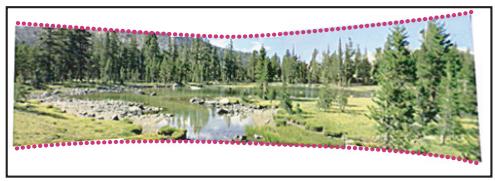
A
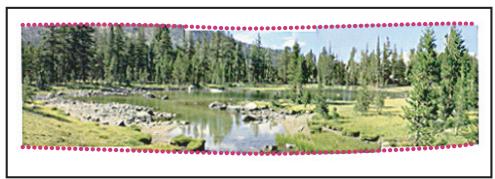
B
Application de l'option Transfert cylindrique
A. Image d'origine B. Image après application de l'option Transfert cylindrique
Sphérique Aligne et transforme les images comme si elles étaient à l'intérieur d'une sphère. Si vous avez pris une série de photos couvrant 360 degrés, utilisez cette option pour les panoramas à 360^ . Vous pouvez également la sélectionner pour produit des effets panoramiciques esthétiques avec d'autres yeux de fichiers.
Collage Align les calques, fait correspondre les contenus se chevauchant et transforme (par rotation ou mise à l'échelle) tous les calques source.
Repositionnement Align les calques et fait correspondre le contenu qui se chevauche sans transformer (étirer ou incliner) aucun des calques source.
5 Sélectionnéz l'une des options suivantes :
Fusion des images Detecte les contours optimaux entre les images, les utilise pour creer des raccords et met les couleurs des images en correspondance. Lorsque cette option est désactivée, une simple fusion rectangulaire est réalisée. Optez de préférence pour cette solution si vous foulez retoucher les masques de fusion manuellement.
Correction du vignettage Supprime etompene les ecarts d'exposition dans les images dont les bords ont ete obscurcis en raison d'un defaut de I'objectif ou d'un ombrage de I'objectif inadequat.
Correction de la déformation géométrie Corrige les distortions en barillet, en coussinet ou en œil-de-poisson.
6 Cliquez sur le bouton OK.
Photoshop create a image multicouches à partir des images source en ajoutant des masques de fusion au besoin pour creer une fusion optimale où les images se chevauchent. Vous pouvez editor les masques de fusion ou ajouter des calques de réglage pour certains ajuster les différentes zones du panorama.
Dépréciation de panoramas à 360 degrés
(Photoshop Extended standalone) Vous pouvez utiliser les fonctions 3D pour creer un panorama continu à 360 degrés. La première opération consiste à assembler les images de manière à creer un panorama. Ensuite, vous utilisez la commande Panorama sphérique pour enrouler le panorama afin qu'il soit continu. Vous pouvez assembler le panorama au moyen du flux de production Alignment automatique des calques ou de la fonction Photomerge. La méthode faisant appel à la fonction Photomerge compte moins d'étapes. Le flux de production Alignment automatique des calques permet un contrôle plus précis, en raison des informations supplémentaires associées aux métadonnées et aux corrections de l'objectif. Il permet également de procéder à l'alignement et à la fusion séparément.
Veillez à photographier une « boucle complète » d'images, en prévoyant un chevauchement suffisant. L'utilisation d'une tête panoramicique sur un trépied permet d'obtenir de plusieurs résultats lors de l'assemblage du panorama.
Pour visionner une video sur l'utilisation des fonctions d'alignement et de fusion automatiques en vue de creator un panorama et d'augmenter la profondeur de champ, ainsi que sur la mise à l'échelle basée sur le contenu, rendez-vous à l'adresse www.adobe.com/go/lrvid4120_ps_fr.
Voir aussi
« Création de formes 3D » à la page 662
Création de panoramas à 360 degrés à l'aide du flux de production Alignment automatique des calques
La procédure suivantepeutéeffectueeuniquementavecAdobePhotoshopCS4Extended.
1 Choisissez la commande Fichier > Scripts > Chargement des fischiers dans une pile.
2 Dans la boîte de dialogue Charger les calques,CHOISSEZ L'option Fichiers ou Dossiers dans le menu Utiliser, puis naviguez jusqu'àux fichiers voulus. Cela fait, cliquez sur le bouton OK.
N'incluez pas d'images couvrant la partie supérieure (zénith) ou inférieure (nadir) de la scene. Vous les ajouterez ultérieurement.
3 Sélectionnez tous les calques dans le panneau Calques, puis désisissez la commande Edition > Alignment automatique des calques.
4 Dans la boîte de dialogue Alignment automatique des calques, Sélectionnéz l'option de projection Automatique ou Sphérique.
5 (Facultatif) Sélectionnez l'options Correction du vignettage ou Déformation géométrique pour la correction de l'objet.
Photoshop utilise les métadonnées de l'objet pour déterminer automatiquement si les photos ont été prises avec un objectif 180^ . Si c'est le cas, l'option de correction de la déformation géométrique est automatiquement sélectionnée.
6 Cliquez sur le bouton OK.
7 Choisissez la commande Edition > Fusion automatique des calques.
8 Dans la boite de dialogue Fusionner automatiquement les calques, choisissez l'option Panorama comme méthode de fusion, Sélectionnéz l'options Tons et couleurs continus, puis cliquez sur le bouton OK.
Les bords de l'image panoramicque comportent parfoids des pixels transparents. Ces pixels peuvent poser probleme lors de l'enroulement du panorama à 360 degrés. Vous pouvez soit supprimer les pixels par un recadrage, soit utiliser le filtré Translation pour identifier et supprimer les pixels.
9 Choisissez la commande 3D > Nouvelle forme a partir d'un calque Panorama sphérique.
10 (Facultatif) Ajoutez manuellement les images supérieures et inférieures à la sphère. Vous pourriez également recouvrir de peinture les pixels transparents présents dans le calque du panorama sphérique 3D.
Creation de panoramas à 360 degrés à l'aide de la fonction Photomerge
La procédure suivant peut être effectue uniquement avec AdobePhotoshopCS4 Extended.
1 Choisissez la commande Fichier > Automatisation > Photomerge.
2 Dans la boîte de dialogue Photomerge, ajoutez les images à utiliser.
N'incluez pas d'images couvrant la partie supérieure (zénith) ou inférieure (nadir) de la scene. Vous les ajouterez ultérieurement.
3 Sélectionnéz l'option de disposition Sphérique.
Si les photos ont ete pris avec un objectif 180^ , il est recommandede selectionner la disposition automatique, ainsie que l'option de correction de la deformation geometrique.
4 (Facultatif) Sélectionnez l'options Correction du vignettage ou Déformation géométrique pour la correction de l'objet.
5 Cliquez sur le bouton OK.
Les bords de l'image panoramicque comportent parfais des pixels transparents. Ces pixels peuvent poser problème lors de l'enroulement du panorama à 360 degrés. Vous pouvez soit supprimer les pixels par un recadrage, soit utiliser le contrôle de Translation pour identifier et supprimer les pixels.
6 Choisissez la commande 3D > Nouvelle forme a partir d'un calque > Panorama spherique.
7 (Facultatif) Ajoutez manuellement les images supérieures et inférieures de la sphère. Vous pourriez également recouvrir de peinture les pixels transparents présents dans le calque du panorama sphérique 3D.
Chapitre 9 : Sélection et masquage
Si vous poulez modifier certaines parties d'une image, vous doivent d'abord selectionner les pixels qui les composent. Pour selectionner les pixels dans Adobe Photoshop CS4, vous pouze utiliser les outils de selection ou appliquer de la peinture sur un masque et charger le masque comme une selection. Pour selectionner et manipuler les objets vectoriels dans Photoshop, vous utilisez les outils de selection de plume et de forme. Ce chapitre présente l'ensemble des outils et techniques de selection des pixels.
Selections
A propos de la selection des pixels
Une selection consiste a isoler une ou plusieurs parties d'une image. La selection de zones specifiques permet de retoucher et d'appliquer des effets et des filtres a partir d'une image, sans affecter les zones non selectionnées.
Photoshop propose des ensembles d'outils distincts pour effectuer des sélections de données pixillées et vectorielles. Par exemple, pour selectionner des pixels, vous pouze utiliser les outils Rectangle de selection ou Lasso. Vous pouze utiliser les commandes du menu Sélection pour selectionner tous les pixels, déslectionner ou reselectionner des pixels.
Pour sélectionner des données vectorielles, vous pouvez utiliser les outils de plume ou de forme, qui permettent de dessiner des contours précis appelés tracés. Vous pouvez convertir des tracés en sélections et, inversement, des sélections en tracés
Les sélections peuvent être copies, déplacées et collées, ou encore enregistrées et stockées dans une couche alpha. Les couches alpha stockent les sélections sous forme d'images en niveaux de gris appelées masques. Un masque est l'inverse d'une sélection. Il recouvre la partie non selectionnée d'une image et la protège contre les retouches ou les manipulations apportées par l'utilisateur. Si vous poulez convertir un masque enregistré en une selection, vous devez charger une couche alpha dans une image.
Remarque : pour selectionner une couleur spécifique ou une gamme de couleurs dans une image entiere ou un emplacement selectionné, vous pouvez utiliser la commande Plage de couleurs.
Voir aussi
« A propos des masques et des couches alpha » à la page 305
« Création et modification de masques de couche alpha » à la page 308
« Conversion des tracés en cadres de seLECTION » à la page 428
« Galerie d'outils de seLECTION » à la page 21
Selection, désélection et re sélection des pixels
Vou puez selectionner tous les pixels visibles sur un calque ou deselectionner les pixels selectionnés.

Si l'outil ne fonctionne pas comme prévu, il peut s'agir d'une seLECTION cachée. Utilisez la commande Désélectionner, puis réutilisez l'outil.
Sélection de tous les pixels sur un calque à l'intérieur des limites de la zone de travail
1 Sélectionnez un calque dans le panneau Calques.
2 Choisissez Sélection > Tout sélection.
Désélection de sélections
Utilizez l'une des méthodes suivantes :
- Choisissez Sélection > Désélectionner.
- Si vous utilisez l'outil Rectangle de selection, Ellipse de selection ou Lasso, cliquez dans l'imag en dehors de la zone selectionnee.
Nouvelle sélection de la dernière sélection
Choisissez Sélection > Resélectionner.
Sélection avec les outils de sélection
Les outils de selection permettent de selectionner des rectangles, des ellipses ainsi que des rangiées et des colonnes de 1 pixel.
1 Sélectionné un outil de sélection :
Rectangle de sélection [R] Réalisse une sélection rectangularie (ou carrée avec la touche Maj).
Ellipse de selection Realise une selection elliptique (ou circulaire avec la touche Maj).
Rectangle de selection 1 rangée ou 1 colonne Définit le cadre comme une rangée ou colonne de 1 pixel de largeur.
2 Spécifiez l'une des options de selection dans la barre d'options.
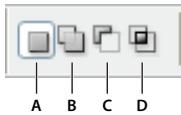
Options de selection
A. Nouvelle seLECTION B. Ajouter à la selection C. Soustraire de la selection D. Intersection avec la selection
3 Définissez un paramètre de contour progressif dans la barre d'options. Activez ou désactivez le lissage pour l'outil Ellipse de sélection (voir la section « Lissage des contours d'une seLECTION » à la page 293).
4 Pour les outils Rectangle de selection ou Ellipse de selection,CHOISSEZ un style dans la barre d'options :
Normal Definit les proportions du cadre de seLECTION par glissement.
Prop. fixes Définit le rapport entre la largeur et la hauteur. Entrez les valeurs du rapport (les valeurs décimales sont acceptées). Par exemple, pour tracer un rectangle de selection dont la largeur est deux fois plus grande que la hauteur, entrez 2 pour la largeur et 1 pour la hauteur.
Taille fixe Affecte des valeurs definies à la hauteur et à la largeur du cadre de selection. Entrez des valeurs entières pour les pixels.

Outre les pixels (px) , d'autres unités sont acceptées pour les valeurs de largeur (L) et de hauteur (H), notamment les pouces (po) ou les centimètres (cm).
5 Pour aligner votre selection sur des repères, une grille, des tranches ou les limites d'un document, utilisez l'une des méthodes suivantes :
- Choisissez Affichage > Magnetisme, ouCHOISSEz Affichage >Magnetisme puis une commande du sous-menu. Le cadre de selection peut venir s'ancrer sur les limites d'un document ou sur plusieurs extras Photoshop, commandes depuis le sous-menue Magnetisme.
6 Utilisez l'une des méthodes suivantes pour définir une seLECTION :
- Faites glisser les outils Rectangle de selection ou Ellipse de selection sur la zone à selectionner.
- Tout en maintainant la touche Maj enforcée, faites glisser le pointeur pour forcer la seLECTION à un carré ou un cercle (relâchez le bouton de la souris avant la touche Maj pour conserver la forme de la selection).
- Pour définir le cadre de selection à partir de son centre, maintenez la touche Alt (Windows) ou Option (Mac OS) enforcée lorsque vous faites glisser.
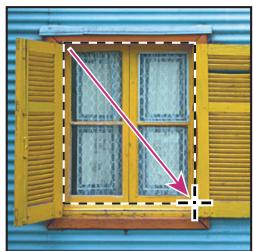
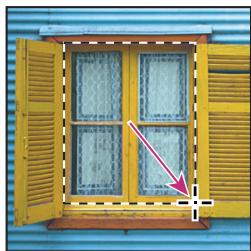
Délimitation d'une sélection à partir du coin d'une image (à gauche) et à partir du centre d'une image (à droite) enMAINENANT LA TOUCHE Alt ou Option enforcée lorsque vous faites glisser la souris
- Si vous utilisez l'outil Rectangle de selection 1 rangée ou Rectangle de selection 1 colonne,clinque pres de la zone a selectionner, puis faites glisser la selection jusqu'à l'emplacement exact. Si aucune selection n'est visible, augmentez l'agrandissement de la vue de votre image.
Pour repositionner un rectangle ou une ellipse de selection, commencez par faire glisser la souris pour creer le cadre de selection, sans relacher le bouton. Appuyez ensuite sur la barre d'espace et, tout en la maintainant enforcée, continuez de faire glisser. Relachez la barre d'espace, mais maintenez le bouton de la souris enforcé si vous devez continuer à régler le cadre de selection.
Sélection avec l'outil Lasso
L'outil Lasso permet de dessiner des segments à main levée sur un cadre de seLECTION.
1 Sélectionnéz l'outil Lasso , puis Sélectionnéz des options.
2 Faites glisser la souris pour tracer un cadre de selection à main levée.
3 Spécifiez l'une des options de selection dans la barre d'options.

Options de selection
A. Nouvelle seLECTION B. Ajouter à la seLECTION C. Souatraire de la selection D. Intersection avec la selection
4 (Facultatif) Définissez un contour progressif, puis activez le lissage dans la barre d'options (voir la section « Lissage des contours d'une seLECTION » à la page 293).
5 Pour tracer un cadre de selection rectiligne si aucun autre pixel n'est selectionné, cliquez sur la touche Alt (Windows) ou Option (Mac OS), puis cliquez pour délimiter les extrémités des segments. Vous pouze permuter entre le tracé de segments à main levée et le tracé de segments rectilignes.
6 Pour effacer les segments tracés récemment, appuyez sur la touche Suppr jusqu'à la disparition de tous les points d'ancrage du segment à supprimer.
7 Pour fermer le cadre de selection, relâchez le bouton de la souris sans maintainir la touche Alt (Windows) ou Option (Mac OS).
8 (Facultatif) Cliquez sur l'option Améliorer le contour pour régler le cadre de sélection et afficher la sélection sur différents fonds ou comme masque (voir la section « Amélioration des contours d'une sélection » à la page 292).
Sélection avec l'outil Lasso polygonal
L'outil Lasso polygonal permet de dessiner des segments rectilignes sur un cadre de selection.
1 Sélectionnéz l'outil Lasso polygonal, puis Sélectionnéz des options.
2 Spécifiez l'une des options de selection dans la barre d'options.
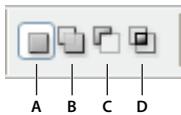
Options de seLECTION
A. Nouvelle seLECTION B. Ajouter à la selection C. Soustraire de la selection D. Intersection avec la selection
3 (Facultatif) Définissez un contour progressif, puis activez le lissage dans la barre d'options (voir la section « Lissage des contours d'une seLECTION » à la page 293).
4 Cliques dans l'image pour définir le point d'origine.
5 Utilisez l'une des méthodes suivantes :
- Pour tracer un segment rectiligne, placez le pointeur à l'endetroit où vous voulez que le premier segment finisse, puis cliquez. Continue à cliquer pour définir les extrémites des segments suivants.
Pour dessiner une droite selon un angle d'un multiple de 45^ ,maintenez la touche Alt enfoncée tout en déplaçant le curseur pour définir d'un cli c le segment suivant. - Pour tracer un segment à main levée, faites glisser tout en maintainant la touche Alt (Windows) ou Option (Mac OS) enforcée. Relâchez ensuite la touche Alt ou Option puis le bouton de la souris.
Pour effacer les segments rectilignes qui ont ete tracés recemment, appuyez sur la touche Suppr.
6 Fermez le cadre de selection :
- Placez le pointeur de l'outil Lasso polygonal sur le point d'origine (un cercle fermé apparait à côté du pointeur), puis cliquez.
- Si le pointeur ne se trouve pas sur le point d'origine, cliquez deux fois sur le pointeur de l'outil Lasso polygonal, ou cliquez tout en appuyant sur la touche Ctrl (Windows) ou Cmde (Mac OS) enfoncée.
7 (Facultatif) Cliquez sur l'option Améliorer le contour pour régler le cadre de sélection et afficher la sélection sur différents fonds ou comme masque (voir la section « Amélioration des contours d'une sélection » à la page 292).
Sélection avec l'outil Lasso magnétique
Si vous utilisez l'outil Lasso magnétique , le cadre s'aligne sur les bords des zones définies de l'image. L'outil Lasso magnétique n'est pas disponible pour les images 32 bits par couche.

L'util Lasso magnétique est plus particulièrement utile pour selectionner rapidement des objets avec des bords complexes sur des arrêtre-plans très contrastés.
1 Sélectionnéz l'outil Lasso magnétique.
2 Spectoriez l'une des options de selection dans la barre d'options.
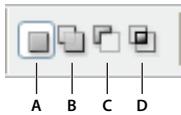
Options de selection
A. Nouvelle selection B. Ajouter à la sélection C. Soustraire de la sélection D. Intersection avec la sélection
3 (Facultatif) Définissez un contour progressif, puis activez le lissage dans la barre d'options (voir la section « Lissage des contours d'une seLECTION » à la page 293).
4 Définisse les options suivantes :
Largeur Pour spécifique un périmètre de détction, entrez un nombre de pixels dans la zone Largeur. L'outil Lasso magnétique détecte les contours jusqu'à une distance du pointeur correspondant à la valeur indiquée.
Pour que le pointeur du lasso adopts la largeur définitie, appuyez sur la touche Verr maj. Vous pouvez changer le pointeur lorsque l'outil est selectionné, mais pas pendant son utilisation. Appuyez sur la touche Crochet droit () pour augmenter la largeur du contour du lasso magnétique de 1 pixel, ou sur la touche Crochet gauche () pour la diminuier d'autant.
Contraste Pour définir la sensibilité du lasso aux contours dans l'image, entrez une valeur comprise entre 1 et 100% dans la zone Contraste. Une valeur élevée ne permet de détecter que les contours qui contrastent nettement avec leur environnement; une valeur faible détecte les contours moins contrastés.
Fréquence Pour définir le rythme auquel le lasso définit les points d'ancrage, entrez une valeur comprise entre 0 et 100 dans la zone Fréquence. Plus la valeur est élevée, plus le cadre de selection est ancre rapidement.

Sur une image dont les contours sont bien définis, vous pouvez utiliser un lasso plus large et un contour plus contrasté pour tracer le cadre de manière approximative. Sur une image dont les contours sont moins nets, utilisez une largeur érieure et un contour moins contrasté pour tracer le cadre avec une plus grande précision.
Pression du stylet Si vous travailliez avec un stylet, selectionnez ou deselectiptionnez l'option Pression du stylet. Lorsque cette option est selectionnee, I'epaiseur du contour est inversement proportionnelle à la pression du stylet.
5 Cliquez dans l'imag pour definir le premier point d'ancrage. Les points d'ancrage permettent de fixer le cadre de selection.
6 Pour dessiner un segment à main levée, relâchez le bouton de la souris, s'il était enforcé, puis déplacez le pointeur le long du contour à tracer.
Le segment le plus récent du cadre de sélection reste actif. A mesure que vous déplacez le pointeur, le segment actif vient s'ancre sur le contour de l'image le plus marqué, en fonction du périmètre de détction défini dans la barre d'options. Périodiquement, l'outil Lasso magnétique ajoute des points d'ancrage au cadre de sélection pour ancrer les segments précédents.
7 Si le cadre ne s'ancre pas sur le contour youlu, cliquez une fois pour ajouter manuellement un point d'ancrage. Continuez de tracer le contour, puis ajoutez des points d'ancrage si besoin est.
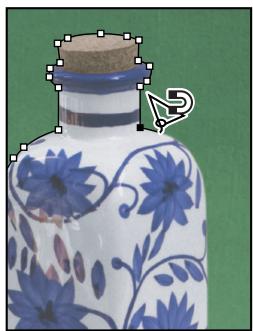
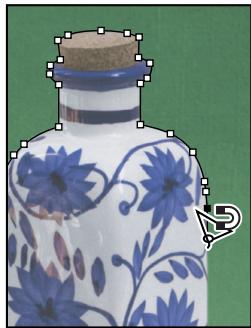
Fixation de la selection au contour par des points d'ancrage
8 Pour activer provisoirement les autres outils de lasso, utilisez l'une des méthodes suivantes :
Pour activer l'util Lasso, maintenez la touche Alt (Windows) ou Option (Mac OS) enfoncée, puis faites glisser sans appuyer sur le bouton de la souris.
- Pour activer l'outil Lasso polygonal, maintenez la touche Alt (Windows) ou Option (Mac OS) enforcée, puis cliquez.
9 Pour effacer les segments et les points d'ancrage dessinés récemment, appuyez sur la touche Suppr jusqu'à la disparition de tous les points d'ancrage correspondant au segment voulu.
10 Fermez le cadre de selection.
Pour fermer le cadre avec un segment magnetique a main levée, cliquez deux fois ou appuyez sur la touche Entrée (ou Retour).
Pour fermer le cadre avec un segment rectiligne, cliquez deux fois tout en maintainant la touche Alt (Windows) ou Option (Mac OS) enforcée.
- Pour fermer le cadre, faites glisser jusqu'au point d'origine, puis cliquez.
11 (Facultatif) Cliquez sur l'option Améliorer le contour pour régler le cadre de sélection et afficher la sélection sur différents fonds ou comme masque (voir la section « Amélioration des contours d'une sélection » à la page 292).
Sélection avec l'outil Sélection rapide
Vou puez utilise l'outil Selection rapide pour « peindre » rapidement une selection en utilisant une pointe de forme ronde reglable. Au fur et a mesure que vous faites glisser la souris, la selection s'elargit et suit automatiquement par détction les contours définis de l'image.
1 Sélectionnéz l'outil Sélection rapide
2 Dans la barre d'options, cliquez sur l'une des options de selection suivantes : Nouvelle selection, Ajouter à la selection et Soustraire de la selection.
Si vous ne spécifie aucune option, l'option Nouvelle sélection est selectionnée par défaut. Àpès avoir effectué la sélection initiale, l'option Ajouter à la sélection est automatiquement selectionnée.
3 Pour modifier la taille de la pointe de forme, cliquez sur le menu Pinceau dans la barre d'options, et saississe une taille de pixel ou déplacez le curseur de diamètre. Utilisez les options du menu dérouulant Taille pour que la taille de la pointe de forme soit sensible à la pression de la plume ou à la molette de stylet.

Pendant la création d'une Sélection, appuyez sur la touche crochet droit () pour augmenter la taille de la pointe de forme de l'outil Sélection rapide ; appuyez sur la touche crochet gauche () pour la diminuier.
4 Choisissez les options de l'outil Sélection rapide.
Echantillonner tous les calques Crée une selection d'après l'ensemble des calques, et pas seulement d'après le calque actif.
Accentuation automatique Reduit le pourcentage de cassure et de blocs dans le cadre de la selection. L'option Accentuation automatique permet d'extend automatiquement la selection jusqu'àux contours de l'image et d'appliquer certains régles fins définissables manuellement dans la boite de dialogue Améliorer le contour, à l'aide des options Rayon, Contraste et Lisser.
5 Peignez la partie de l'image à seLECTIONner.
La selection se dilate au fur et à mesure que vous peignez la zone. Si la mise à jour vous semble lente, continuez à faire glisser la souris pour terminer la tâche de selection. Lorsque vous appliquez de la peinture à proximé des bords d'une forme, la zone de selection se dilate jusqu'àux contours de la forme.
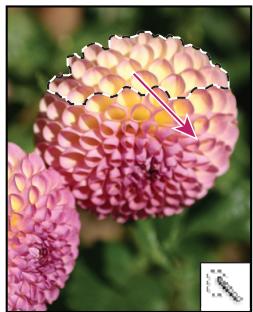
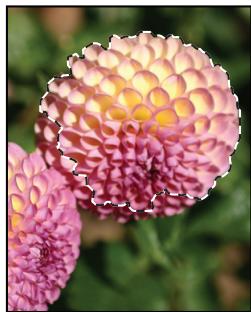
Peinture à l'aide de l'outil Sélection rapide pour dilater la seclusion

Si vous arrêtez de faire glisser la souris, puis cliquez sur une zoneavoisinante, la selection se dilate jusqu'à la nouvelle zone.
- Pour soustraire d'une seLECTION, cliquez sur l'option Soustraire de la selection dans la barre d'options, puis faites glisser la souris sur la selection existante.
- Pour activer temporairement les modes d'addition et de soustraction, maintenez la touche Alt (Windows) ou Option (Mac) enforcée.
- Pour modifier le pointeur de l'outil,CHOISSEZ Edition > Preferences > Pointeurs > Pointeurs outils dessin (Windows) ou Photoshop > Preferences > Pointeurs > Pointeurs outils dessin (Mac OS). Les pointes de forme standard indiquent le pointeur standard de l'outil Sélection rapide avec un signe plus ou moins, en fonction du mode de sélection.
6 (Facultatif) Cliquez sur l'option Améliorer le contour pour régler le cadre de sélection et afficher la seclusion sur différents fonds ou comme masque (voir la section « Amélioration des contours d'une seLECTION » à la page 292).
Sélection avec l'outil Baguette magique
L'outil Baguette magique permet de sélectionner une zone colorée uniforme (par exemple, une fleur rouge) sans être obligé de tracer son contour. Il vous suffit de spécifique la gamme des couleurs, outolération, pour les sélections effectuees avec cet outil, selon les similarités avec le pixel sur lequel vous avez cliqué

Vou ne pouvez utiliser l'outil Baguette magique ni sur une image en mode Bitmap, ni sur une image 32 bits par couche.
1 Sélectionnez l'outil Baguette magique ※
2 Spécifiez l'une des options de sélection dans la barre d'options. Le pointeur de l'outil Baguette magique change en fonction de l'option sélectionnée.
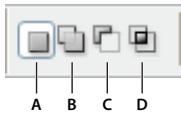
Options de selection
A. Nouvelle seLECTION B. Ajouter à la selection C. Soustraire de la selection D. Intersection avec la selection
3 Dans la barre d'options, définissez l'une des options suivantes :
Tolérance Détermine la similarité ou la différence des pixels sélectionnés. Entrez une valeur en pixels comprende entre 0 et 255. Une valeur faible sélectionne les quelques couleurs similaires au pixel sur lequel vous avez cliqué. Une valeur plus élevé permet de sélectionner une plus large gamme de couleurs.
Lissage Cree une selection lisse.
Pixels contigus Sélectionne uniquement les zones adjacentes de même couleur. A défaut, tous les pixels de même couleur dans l'image sont sélectionnés.
Echantillonner tous les calques Sélectionne les couleurs en utilisant des données provenant de tous les calques visibles. A défaut, l'outil Baguette magique sélectionne les couleurs exclusivement sur le calque actif.
4 Dans l'image, cliquez sur la couleur que vous voulez selectionner. Si vous avez selectionné Pixels contigus, tous les pixels adjacents compris dans la plage de tolerance sont selectionnés. A défaut, tous les pixels dans la plage de tolerance sont selectionnés.
5 (Facultatif) Cliquez sur l'option Améliorer le contour pour régler le cadre de sélection et afficher la sélection sur différents fonds ou comme masque (voir la section « Amélioration des contours d'une sélection » à la page 292).
Sélection d'une plage de couleurs
La commande Plage de couleurs selectionne une couleur ou une gamme des couleurs dans une selection existante ou une image complète. Si vous souhaitez remplacer une selection, voirlez à tout déslectionner avant d'appliquer cette commande. La commande Plage de couleurs n'est pas disponible avec les images 32 bits par couche.
Pour affiner une selection existante, utilisez plusieurs fois la commande Plage de couleurs afin de selectionner un sous-ensemble de couleurs. Par exemple, pour selectionner les zones vertes dans une selection cyan, selectionnez Cyans dans la boite de dialogue Plage de couleurs, puis cliquez sur OK. Rouvre ensuite la boite de dialogue Plage de couleurs, puis selectionnez Verts (les résultats sont subtils, car cette technique selectionne des parties de couleur dans un mélange de couleurs).
1 Choisissez Sélection > Plage de couleurs.
Voupez ealement utilise la commande Plage de couleurs pour affiner un masque de fusion (voir la section «Modification de l'opacite d'un masque ou amelioration des contours » à la page 362).
2 Choisissez l'outil Pipette dans le menu Sélection.
Vouss pouvez égalementCHOIsir une couleur ou une gamme de tons dans le menu Selection, mais vous ne pourrez pas ajuster la selection. L'option Couleurs non imprimables fonctionne uniquement pour les images RVB et Lab (une couleur non imprimable est une couleur RVB ou Lab que l'impression en quadrichromie ne permet pas de reproduce).
Si vous scélectionné plusieurs plages de couleurs dans l'image, désissez l'options Clusters de couleurs localisés pour obtenir une scélection plus précise.
3 Sélectionnéz l'une des options d'affichage :
Selection Previsualise la selection resultant des couleurs prélevées dans l'image. Les pixels sélectionnés sont blancs, les pixels désélectionnés sont noirs, et les pixels partiellement sélectionnés sont gris.
Image Previsualise l'image entiere. Par exemple, vous pouvez échantillonner une partie de l'image qui ne se trouve pas à l'écran.

Pour passer alternatively de l'aperçu de l'image à celui de la sélection dans la boite de dialogue Plage de couleurs, appuyez sur la touche Ctrl (Windows) ou CMde (Mac OS).
4 Placez le pointeur en forme de pipette sur l'image ou la zone d'aperçu, puis cliquez dessus pour prélever les couleurs à inclure.
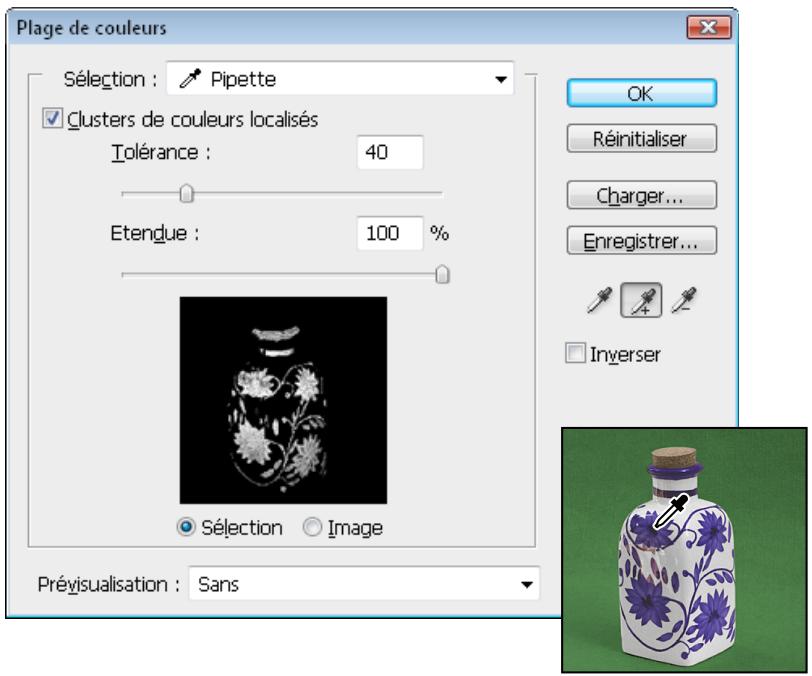
Couleur d'échantillonnage
5 Ajustez la plage des couleurs sélectionnées en entrant une valeur dans la zone Tolerance ou en faisant glisser le curseur correspondant. Le paramètre Tolerance contrôle l'étendue de la gamme des couleurs dans la selection et augmente ou diminue la quantité de pixels partiellement sélectionnés (zones grises dans l'aperçu de la sélection). Définissez une faible tolerance pour restreindre la gamme des couleurs, et une valeur élevé pour l'élargir.
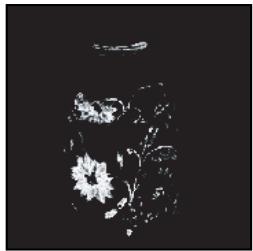
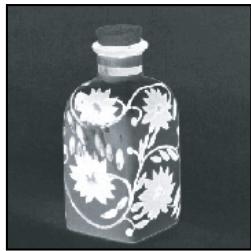
L'accroissement de la tolérance étend la seLECTION.
Si vous avez selectionné l'option Clusters de couleurs localisés, utilisez le curseur Etendue pour indiquer àquelle distance des points d'échantillonnage une couleur doit se situer pour être incluse dans la sélection. Prenons l'exemple suivant : une partie de votre image se compose de fleurs jaunes situées au premier plan et en arrêté-plan, mais seules les fleurs situées au premier plan doivent être selectionnées. Dans ce cas, il vous suffit d'échantillonner les couleurs des fleurs situées au premier plan et de réduire la valeur de l'option Etendue de telle sorte que les fleurs de même couleur situées en arrêté-plan ne soient pas selectionnées.
6 Affinez la seLECTION en procédant comme suit :
Pour ajouter des couleurs, selectionnee la pipette dotedu signe ^+ ,puis cliquez dans la zone dapercu ou l'image.
Pour supprimer des couleurs, selectionnee la pipette dotedu signe-, puis cliquez dans la zone d'apercu ou l'image.
Pour activer temporairement la pipette dotée du signe +, maintenez la touche Maj enforcée. Pour activer temporairement la pipette dotée du signe -, maintenez la touche Alt (Windows) ou Option (Mac OS) enforcée.
7 Pour afficher un aperçu de la seLECTION dans la fenêtre de l'image,CHOisissez une option du menu Prévisualisation.
Pour rétablit la sélection d'origine, maintenez la touche Alt (Windows) ou Option (Mac OS) enforcée, puis cliquez sur le bouton Réinitialiser.
9 Pour enregistrer et charger les réglages de plage de couleurs, pour enregistrer et réutiliser les paramètres actifs, utilisez les boutons Enregistrer et Charger de la boîte de dialogue Plage de couleurs.
Remarque: si le message « Avertissement : chaque pixel n'est sélectionné à plus de 50% . » s'affiche, le contour de la sélection ne sera pas visible. Vous avez peut-être sélectionné les rouges, par exemple, dans le menu Sélection alors que l'image ne contenait pas de teintes rouges avec une saturation suffisamment élevée.
Pour visualiser une video sur les sélections, rendez-vous à l'adresse www.adobe.com/go/vid0002_fr.
Ajustement des sélections de pixels
Déplacement, masquage ou inversion d'une sélection
Vouss pouvez déplacer un cadre de sélection dans une image, masquer un cadre de sélection et intervertir une sélection pour sélectionner la partie non sélectionnée d'une image.
Remarque: pour déplacer la sélection et non le cadre de sélection, utilisez l'outil Déplacement (voir la section « Déplacement d'une sélection » à la page 295).
Voir aussi
« Application de transformations » à la page 244
« Affichage ou masquage des extras » à la page 43
Déplacement d'un cadre de sélection
1Après avoir activé un outil de selection, selectionnez Nouvelle selection dans la barre d'options, puis pointez à l'intérieur du cadre de selection. Le pointeur qui apparait indique que vous pouvez déplacer la selection.
2 Faites glisser le cadre de selection de façon à délimiter une autre zone de l'image. Le cadre peut sourir partiellement de la zone de travail. Lorsque vous le ramenez à son emplacement initial, le cadre de selection d'origine réapparait intact. Vous pouvez également faire glisser le cadre de selection vers une autre fenêtre d'image.
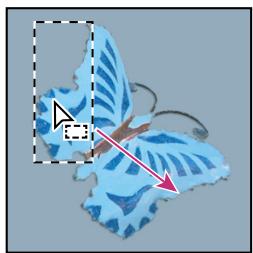
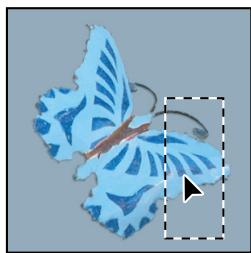
Cadre de selection d'origine (à gauche) et cadre de selection déplaced (à droite)

Voupeu applique des deformations geometriques pour modifier la forme d'un cadre de selection.
Contrôle du mouvement d'une seLECTION
- Pour contraindre le déplacement à un multiple de 45^ , commencez à faire glisser, puis continuez tout en Maintenant la touche Maj enforcée.
- Pour déplacer la sélection par incréments de 1 pixel, utilisez les touches fléchées.
- Pour déplacer la sélection par incréments de 10 pixels, maintenez la touche Maj enfonnée et utilisez les touches fléchéées.
Masquage ou affichage du contour de la selection
Utilizez l'une des méthodes suivantes :
- Choisissez Affichage > Extras. Cette commande affiche ou masque le contour, les grilles, les repères, les tracés de destination, les tranches, les annotations, les contours de calque, le nombre et les repères commentedés.
- Choisissez Affichage > Afficher > Contour de la seLECTION. Cette opération masque ou affiche le contour de la seLECTION active. Le contour de la selection réapparait lorsque vous effectuez une autre selection.
Sélection des parties non sélectionnées d'une image
Choisissez Sélection > Intervertir.

Voussupoezutilsercetteoption pourselectionnerunobjectplace surunarriere-plandecouleurunie.Sélectionnez l'arriere-planavecloutilBaguettemagique,puisintervertissezlaselection.
Ajustement manuel des sélections
Yououpouvezutiliserlesoutilsdeselection pourétendreouréduirelesélectionsdepixelsexistantes.
Avant d'effectuer un ajust ou une soustraction manuelle dans une selection, vous pouvez adopter les paramètres de contour progressif et de lissage définis dans la barre d'options pour la sélection initiale.
Etendue d'une seLECTION ou selection d'une zone supplémentaire
1 Sélectionnéz des éléments.
2Après avoir selectionné un outil de selection,utilisez l'une des méthodes suivantes:
- Sélectionnéz l'options Ajouter à la sélection dans la barre d'options, puis faites glisser pour étendre la sélection.
- Tout en maintainant la touche Maj enfoncée, faites glisser pour étendre la seLECTION.
Un signe + apparait en regard du pointeur lorsque vous étendez une selection.
Soustraction d'une seLECTION
1 Sélectionné des éléments.
2Après avoir selectionné un outil de selection,utilisez l'une des méthodes suivantes:
- Sélectionné z'option Soustraire de la seclusion dans la barre d'options, puis faites glisser pour délimiter une zone située à l'intersection d'autres sélections.
- Maintenez la touche Alt (Windows) ou Option (Mac OS) enforcée, puis faites glisser pour soustraire une autre seLECTION.
Un signe - apparait en regard du pointeur lorsque vous réduisez une seLECTION.
Sélection d'une zone d'intersection
1 Sélectionnéz des éléments.
2Après avoir selectionné un outil de selection,utilisez l'une des méthodes suivantes:
- Sélectionnéz l'option Intersection avec la seLECTION dans la barre d'options, puis faites glisser.
- Maintenez enfoncées les touches Alt+Maj (Windows) ou Option+Maj (Mac OS), puis faites glisser sur la partie de la sélection originale à selectionner.
Un « x » apparaît en regard du pointeur lorsque vous sélectionné une zone d'intersection.
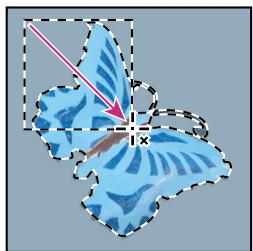
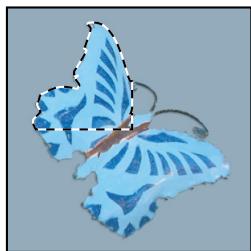
Intersection de sélections
Dilatation ou contraction d'une selection d'un certain nombre de pixels
1 Faites une seLECTION à l'aide d'un outil de selection.
2 Choisissez Sélection > Modifier > Dilater ou Contracter.
3 Entre une valeur en pixels comprise entre 1 et 100 dans la zone Dilater de ou Contractor de, puis cliquez sur OK.
Le cadre est étendu ou réduit du nombre de pixels indiqué. Les parties du cadre de selection situées le long du contour de la zone de travail demeurent intactes.
Création d'une sélection autour d'un cadre de sélection
La commande Cadre permet de selectionner une largeur de pixels à l'intérieur et à l'extérieur du cadre de selection existant. Cela peut vous etre utile lorsque vous nevez selectionner un cadre ou une bande de pixels autour d'une zone d'image, et non sur la zone elle-même, pour nettoyer un effet de halo autour de l'objet collé par exemple.
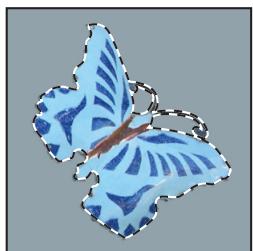
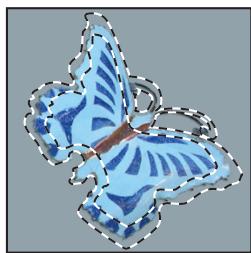
Sélection d'origine (à gauche) et après l'application de la commande Cadre avec une largeur de 5 pixels (à droite)
1 Faites une seLECTION à l'aide d'un outil de selection.
2 Choisissez Sélection > Modifier > Cadre.
3 Entrez une valeur comprise entre 1 et 200 pixels pour la largeur du cadre de la nouvelle selection, puis clique sur OK.
La nouvelle sélection encadre la zone initialement sélectionnée et est centré sur le cadre de selection d'origine. Ainsi, une largeur de cadre de 20 pixels cree une nouvelle selection aux contours moins nets, qui s'tend de 10 pixels à l'intérieur et a l'extérieur de la selection d'origine.
Dilatation d'une seLECTION pour y inclure des zones de même couleur
Utilizez l'une des méthodes suivantes :
- Choisissez la commande Sélection > Etendre pour inclure tous les pixels adjacents compris dans la plage de tolération définie dans les options de l'outil Baguette magique.
- Choisissez Sélection > Généraliser pour inclure tous les pixels de l'image, et pas seulement ceux aux adjacents, compris dans la plage de tolération.
Pour développer la sélection par incréments,CHOISSEZ plusieurs fois l'une de ces deux commandes.
Remarque : vous ne pouvez pas utiliser les commandes Etendre et Généraliser sur les images en mode Bitmap ni sur les images 32 bits par couche.
Nettoyage des pixels isolés d'une sélection de couleur
1 Choisissez Sélection > Modifier > Lisser.
2 Entre une valeur en pixels comprise entre 1 et 100 dans la zone Rayon, puis cliquez sur OK.
Photoshop examine tous les pixelsASFout de chaque pixel de la selection, dans le rayon defini. Si plus de la moitié des pixels voisins sont selectionnés, le pixel reste dans la selection, et les pixels deselectionnés environnants sont ajoutés à la selection. Si moins de la moitié des pixels environnants sont selectionnés, le pixel est retire de la selection. L'objectif est de réduire l'effet patchwork et de lisser les angles abruts et les lignes dentelées de la selection.
Amélioration des contours d'une sélection
L'option Améliorer le contour permet d'améliorer la qualité des contours d'une seLECTION et d'afficher la seLECTION sur différents fonds afin d'en faciliter l'édition.

Vousepuvez egelement utilise les options d'amelioration des contours pour affiner un masque de fusion (voir la section « Modification de l'opacite d'un masque ou amelioration des contours » à la page 362).
1 Creez une selection avec l'un des outils de selection.
2 Cliquez sur Améliorer le contour dans la barre d'options de l'outil de sélection, ou choisissez Sélection > Améliorer le contour pour définir les options de réglage de la sélection:
Rayon Determine la tille de la zone entourant le cadre de selection pour laquelle le lissage des contours s'applique. Augmentez la tille du rayon pour creer un cadre de selection plus précis dans les zones représentant des transitions légères ou des détails subtils, caractéristiques notamment des cheveux courts et des fourrures, ou des bordures floues.
Contraste Accentue les contours de la selection et supprime les artefacts flous. L'amélioration du contraste permet de supprimer l'excess de bruit à proximé des bords provoqué par un rayon trop élevé.
Lissage Attenue les zones irregulieres (« bosses et creux ») du cadre de selection pour obtenir un contour plus lisse. Saisissez une valeur ou déplacez le curseur de 0 à 100.
Contour progressif Crée une transition moins nette entre la selection et les pixelsavoisinants. Saisissez une valeur ou deplacez le curseur pour definir la largeur du contour progressif entre 0 et 250 pixels.
Contracter/Dilater Rétrecit ou agrandit le cadre de sélection. Saisissez une valeur ou déplacez le curseur afin de définir le pourcentage de dilatation ou de contraction entre 0 et 100% . Cette commande est particulièrement utile pour régler les contours moins nets avec précision. En rétrécissant la sélection, vous pouvez supprimer les couleurs d'arrière-plan indésirables du contour de la sélection.
Si les couleurs de l'objet selectionné sur l'image sont différentes de celles de l'arrière-plan, essayez d'augmenter la taille du rayon, d'appliquer un contraste pour accentuer le contour, puis de déplacer le curseur Contractor/Dilater. Pour les images en niveaux de gris et les images ou les couleurs de l'objet selectionné et du fond sont trèssemblables, selectionné z l'options Lissage, puis les options Contour progressif et Contractor/Dilater.
3 Cliquez sur une icone d'affichage de la selection pour modifier le mode d'affichage. Cliquez sur Description pour afficher les informations concernant les différents modes.
- Sélectionnéz ou désélectionnéz l'options Aperçu pour activer ou désactiver l'aperçu de l'amélioration du contour.
- Cliquez sur l'outil Zoom pour effectuer un zoom avant ou arrêté pendant le réglage de la seLECTION.
Utilisez l'outil Main pour repositionner l'image.
Cliquez deux fois sur l'icone correspondant au mode d'aperçu Masque pour modifier l'opacité ou la couleur du masque.
4 Pour enregistrer les réglages de votre sélection, cliquez sur OK.
Lissage des contours d'une seLECTION
Deux méthodes sont à votre disposition pour lisser les bords crénelés d'une seLECTION : le lissage et le contour progressif.
Lissage Ce procédé lisse les bords crénelés d'une seLECTION en adoucissant la transition de couleur entre les pixels du bord et ceux de l'arrière-plan. Dans la mesure où seuls les pixels du bord changent, aucun détail n'est perdu. Le lissage est utile lorsque des sélections sont coupées, copiées et collées pour creer des images composites.
Le lissage est disponible pour les outils Lasso, Lasso polygonal, Lasso magnétique, Ellipse de sélection et Baurette magique. (Sélectionnéz un outil pour afficher sa barre d'options.)
Remarque : vous doivent toutes activer l'option de lissage avant d'utiliser ces outils. Une fois la seLECTION effectuee, vous ne pouvez plus appliquer de lissage.
Contour progressif Ce proceded attene les bords en creant une zone de transition entre la selection et les pixels environnants. Cet effet de flou peut faire perdre des détails au contour de la selection.
Le contour progressif est disponible pour les outils de selection, l'outil Lasso, Lasso polygonal ou Lasso magnétique. Il se définit pendant l'utilisation de l'outil ou s'applique à une selection existante.
Remarque : les effets de contour progressif ne deviennent visibles qu'une fois la selection déplacée, coupée, copiee ou remplie.
Sélection des pixels par lissage
1 Sélectionnéz l'outil Lasso, Lasso polygonal, Lasso magnétique, Ellipse de sélection ou Baurette magique.
2 Sélectionnez Lissage dans la barre d'options.
Application d'un contour progressif pour un outil de selection
1 Sélectionnéz l'un des outils de lasso ou de seLECTION.
2 Entre une valeur pour l'option Contour progressif dans la barre d'options. Cette valeur, qui définit la largeur du contour progressif, peut ettre comprise entre 0 et 250 pixels.
Application d'un contour progressif à une sélection existante
1 Choisissez Sélection > Modifier > Contour progressif.
2 Entre une valeur dans la zone Rayon, puis cliquez sur OK.
Remarque : lorsque vous effectuez une petite selection en spécifiant un rayon de contour progressif important, la sélection obtenue risque d'être si peu perceptible que son contour sera invisible. Ce dernier ne pourra donc pas etre selectionné. Si le message « Avertissement : aucun pixel n'est seLECTIONné à plus de 50% . » s'affiche, diminuez le rayon du contour progressif ou augmentez la taille de la selection. Vous pouvez cliquer sur OK pour accepter le masque telquel et creator une selection dont les contours sont invisibles.
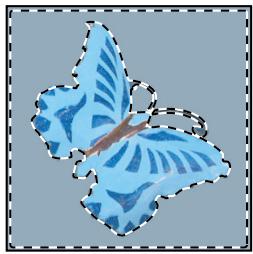
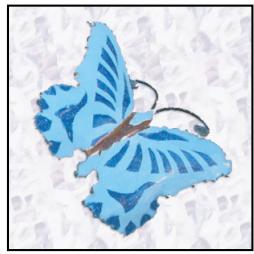
A
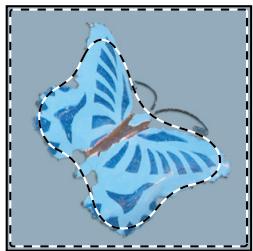
B
Sélection sans contour progressif et avec contour progressif
A. Sélection sans contour progressif, même sélection replie avec un motif B. Sélection avec contour progressif, même sélection replie avec un motif
Suppression des pixels de la fringe d'une seLECTION
Lorsque vous déplacez ou collez une sélection lissée, cette dernière inclut certains pixels voisins du cadre de selection. Il peut en résultat une fringe ou un halo sur le contour de la sélection collée. Grace aux commandes du sous-menu Cache, vous pouvez modifier les pixels du contour qui sont génants.
- La commande Supprimer la frange remplace la couleur des pixels de la fringe par la couleur des pixels plus éloignés, à partir du contour de la sélection ne contenant pas la couleur d'arrière-plan.
- Les commandes Retirer le cache noir et Retirer le cache blanc sont utiles pour coller sur un fond différent une sélection qui a été lissée sur un fond blanc ou noir. Un texte noir lissé sur un fond blanc, par exemple, est bordé de pixels gris qui sont visibles sur un fond coloré.
Voupez ealement suprimer des franges a l'aide des curseurs Fusion avance de la boite de dialogue Style de calque, qui you permectent de supprimer certaines zones du calque ou de les rendre transparentes. Dans ce cas, you rendez les zones noires ou blanches transparentes. Tout en maintainant la touche Alt (Windows) ou Option (Mac OS) enconquee, cliquez sur les curseurs pour les séparer ; cette opération you permit de supprimer les pixels de la fringe et de conserver un contour lisse.
Suppression de la frange d'une seLECTION
1 Choisissez Calque > Cache > Supprimer la frange.
2 Entre une valeur dans la zone Largeur pour définir la zone dans laquelle rechercher les pixels de remplacement. Dans la plupart des cas, une distance de 1 ou 2 pixels est suffisante.
3 Cliquez sur OK.
Suppression d'un cache d'une seLECTION
Choisissez Calque > Cache > Retirer le cache noir ou Calque > Cache > Retirer le cache blanc.
Déplacement et copie des pixels sélectionnés
Déplacement d'une seLECTION
1 Sélectionnéz l'outil Déplacement
2 Placez le pointeur à l'intérieur du cadre de selection, puis faites glisser la selection vers un nouvel emplacement. Si vous avez selectionné plusieurs zones, elles se déplacent toutes ensemble.
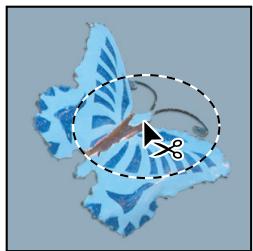
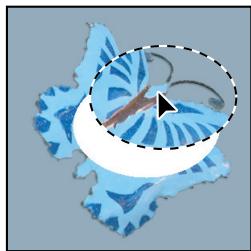
Sélection d'origine (à gauche) et après le déplacement de la sélection avec l'outil Déplacement (à droite)
Copie des sélections
Vous peuvent utiliser l'outil Déplacement pour copier les sélections que vous faites glisser dans ou entre des images Photoshop. Vous pouze également copier et déplacer des sélections à l'aide des commandes Copier, Copier avec fusion, Couper et Coller. L'utilisation de l'outil Déplacement exige cependant moins de mémoire, car le Presse-papiers n'est pas autant sollicité qu'avoc ces commandes.
Copier Copie la partie sélectionnée sur le calque actif.
Copier avec fusion Procede a une copie avec fusion de tous les calques visibles sur la partie selectionnée.
Coller Colle une sélection coupée ou copieedans une autre partie de l'image ou dans une autre image comme un nouveau calque. Si une selection est active, la commande Coller remplace la selection en cours par la selection copiee. En l'absence de selection active, la commande Coller place la selection copiee au milieu de la zone d'affichage.
Coller dedans Colle une selection coupée ou copie dans une autre selection de la même image ou d'une autre image. La selection source est collée sur un nouveau calque, et le cadre de selection cible est converti en masque de fusion.
Lors du collage d'une selection ou d'un calque entre deux images de résolution différente, les données collées conservent leurs dimensions en pixels. La portion collée peut de ce fait sembler disproportionnée dans la nouvelle image. A l'aide de la commande Taille de l'image, définissee une résolution identique pour les images source et cible avant l'opération de copier/coller, ou utilisez la commande Transformation manuelle pour redimensionner le contenu copie.
Suivant vos paramètres de gestion des couleurs et le profil colorimétrique associé au fichier (ou aux données importées), vous pouvez être invité à indiquer le traitement souhaïtés des informations sur les couleurs dans le fichier (ou les données importées).
Voir aussi
« A propos des masques de fusion et vectoriels » à la page 359
« Configuration de la gestion des couleurs » à la page 148
Copied'une sélection
1 Sélectionnéz la zone à copier.
2 Choisissez Edition > Copier ou Edition > Copier avec fusion.
Copied'une sélection par glisser-deposer
1 Sélectionnez l'outil Déplacement , ou activez-le en maintainant la touche Ctrl (Windows) ou Cmde (Mac OS) enforcée.
2 Maintenez la touche Alt (Windows) ou Option (Mac OS) enforcée, puis faites glisser la selection à copier et à déplacer.
Lors de la copie entre deux images, faites glisser la selection de la fenêtre active vers la fenêtre cible. Si aucun élément n'est sélectionné, le calque actif est entièrement copié. Lorsque vous faites glisser la selection sur une autre fenêtre, une cordure en surbrillance apparait autour de la fenêtre si vous poupez y déposer la selection.
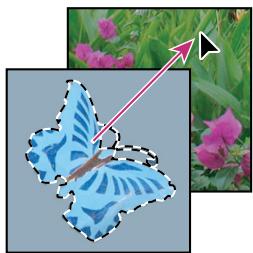
Glissement d'une seLECTION dans une autre image
Déception de plusieurs copies d'une sélection dans une image
1 Sélectionnez l'outil Déplacement , ou activez-le en maintainant la touche Ctrl (Windows) ou Cmde (Mac OS) enforcée.
2 Copiez la selection :
- Maintenez la touche Alt (Windows) ou Option (Mac OS) enforcée, puis faites glisser la seLECTION.
Pour copier la selection en decalant la replique de 1 pixel, appuyez sur une touche fléchée tout en maintainant la touche Alt (Windows) ou Option (Mac OS) enforcée.
- Pour copier la sélection en décalant la réplique de 10 pixels, appuyez sur une touche fléchée tout en maintainant les touches Alt+Maj (Windows) ou Option+Maj (Mac OS) enfonçées.
Tant que vous maintainez la touche Alt ou Option enforcée, chaque pression sur une touche fléchée duplique la seLECTION en décalant la réplique du nombre de pixels indiqué par rapport à la réplique précédente. Dans ce cas, la copie est faite sur le même calque.
Collage d'une seLECTION dans une autre
1 Coupez ou copiez la partie de l'image à coller.
2 Sélectionnez la partie de l'image dans laquelle coller la sélection. Les sélections source et cible peuvent se trouver dans la même image ou dans deux images Photoshop distinctes.
3 Choisissez Edition > Coller dedans. Le contenu de la selection source s'affiche dans la selection cible.
L'opération Coller dedans ajoute un calque et son masque de fusion à l'image. Dans le panneau Calques, le nouveau calque contient une vignette de calque pour la selection collée en regard de la vignette de masque de fusion. Le masque de fusion est créé d'après la selection collée : la selection n'est pas masquée (en blanc), le reste du calque est masqué (en noir). Le calque et le masque de fusion ne sont pas liés : vous pouvez les déplacer indépendamment l'un de l'autre.
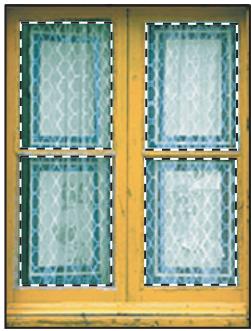
A
B
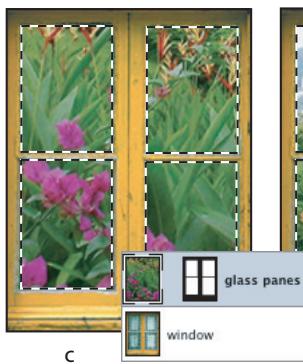
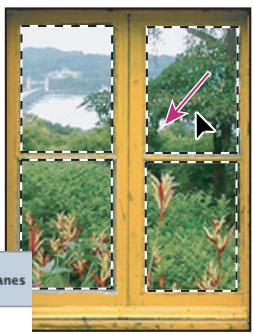
E
D
Utilisation de la commande Coller dedans
A. Panneaux de fenêtre sélectionns B. Image copiee C. Commande Coller dedans D. Vignettes de calque et masque de fusion dans le panneau Calques E. Image collée repositionnée
4 Sélectionnez l'outil Déplacement , ou activez-le en maintainant la touche Ctrl (Windows) ou Cmde (Mac OS) enforcée. Faites ensuite glisser le contenu source, jusqu'à ce que la partie voulue soit visible à travers le masque.
5 Pour specifier le degree de transparence de l'image sous-jacente, cliquez sur la vignette du masque de fusion dans le panneau Calques, selectionnee un outil de dessin, puis modifie le masque :
- en noir pour masquer davantage l'image située au-dessous du calque ;
- en blanc pour révêler davantage l'image située au-dessous du calque ;
- en gris pour révêler partiellement l'image située au-dessous du calque.
6 Lorsque vous étes satisfait du résultat, choisissez Calque > Fusionner avec le calque inférieur pour fusionner le nouveau calque et le masque de fusion avec le calque sous-jacent et rendre les modifications définitives.
Copie entre deux applications
Vous pouvez utiliser les commandes Couper, Copier ou Coller pour copier des sélections depuis Photoshop et les coller dans d'autres applications, ou pour coller une illustration depuis d'autres applications dans Photoshop. La sélection coupée ou copiee reste dans le Presse-papiers jusqu'à ce que vous coupiez ou copiez une autre sclection. Vous pouvez également copier une illustration entre Photoshop et Illustrator par glisser-deposer.
Dans certains cas, le contenu du Presse-papiers est converti en image pixellisée. Photoshop vous avertit avant de pixelliser une image vectorielle.
Remarque : l'imagé est pixellisé selon la résolution du fichier dans lequel vous la collez. Les objets dynamiques vectoriels ne sont pas pixellés.
Voir aussi
« A propos des objets dynamiques » à la page 349
« A propos des formats de fichier et de leur compression » à la page 514
« Suppression des pixels de la fringe d'une seLECTION » à la page 295
Collage d'une illustration PostScript depuis une autre application
1 Sélectionnez votre illustration dans l'application, puis choisissez Edition > Copier.
2 Sélectionnéz l'image dans laquelle coller la scélection.
3 Choisissez Edition > Coller.
4 Dans la boite de dialogue Coller, selectionnez l'une des options Coller en tant que suivantes :
Objets dynamiques Place l'illustration dans un nouveau calque en tant qu'objet dynamique.
Pixels Pixelise l'illustration lors du collage. La pixélisation convertit en pixels les illustrations vectorielles définies mathématiquement.
Tracés Colle la copie en tant que trace dans le panneau Traces. Pour copier du texte depuis Illustrator, vous devez d'abord le vectoriser.
Calque de la forme Crée un calque de la forme en utilisant le tracé comme masque vectoriel.
Remarque: lorsque vous copiez une illustration depuis Adobe Illustrator, la boîte de dialogue Coller risque de ne pas s'afficher dans Photoshop en raison des préférences de presse-papiers par défaut d'Illustrator. Cochez la case AICB dans la section Gestion des fichiers et presse-papiers de la boîte de dialogue Préférences d'Illustrator pour que les options Coller s'affichtent lorsque vous collez l'image dans Photoshop.
5 Si vous avez choisi Coller en tant que Pixels à l'etape precedente, vous pouvezCHOISIR Lissage dans la barre d'options pour obtaining une transition progressive entre les bords de la selection et les pixels environnants.
Remarque: si vous avez déjà fusionné les données et que vous essayez d'extraire de nouveau les données pixillisées, utilisez les commandes du sous-menu Cache.
Enregistrement du contenu du Presse-papiers à la fermeture de Photoshop
1 Utilizez l'une des méthodes suivantes :
- (Windows) Choisissez Edition > Préférences > Général.
Mac OS) Choisissez Photoshop > Preférences > Général.
2 Sélectionnéz l'option Exporter le Presse-papiers pour enregistrer le contenu Photoshop dans le Presse-papiers lorsque vous quitterze le programme.
Copies des illustrations par glisser-deposer
Utilizez l'une des méthodes suivantes :
- Faites glisser un ou plusieurs objets vectoriels Illustrator sur une image ouverte dans Photoshop. Vous creez aussi un calque d'objet dynamique vectoriel dans l'image. Choisissez Calque > Objects dynamiques > Modifier le contenu pour rouvir le contenu dans Illustrator et le modifier.
- Pour copier l'objet vectoriel sous forme de trace dans Photoshop, maintenez la touche Ctrl (Windows) ou CMde (Mac OS) enforcée tout en faisant glisser l'image depuis Illustrator.
Pour copier les contenus du calque selectionné depuis Photoshop vers Illustrator, utilisez l'outil Déplacement pour faire glisser le contenu de la fenêtre de Photoshop vers un document Illustrator ouvert.
Suppression et extraction des objets
Suppression (découpe) d'un objet d'une photo
1 Dans le panneau Calques, selectionnez le calque contenant l'objet à supprimer.
2 A l'aide d'un outil de selection, selectionnez l'objet à supprimer.
3 Si vous avez besoin d'affiner la selection, cliquez sur le bouton Mode Masque dans la palette d'outils. Photoshop masque ou recouvre les zones non selectionnées de l'imagd'une couleur translucide. Selectionnez une forme et une epaisseeur appropriees dans la barre d'options. Peignez en noir pour ajouter le masque ; peignez en blanc pour reveler davantage l'imag.
4 Pour supprimer l'objet sélectionné, choisissez Edition > Couper.
Suppression de pixels Sélectionnés
Choisissez Edition > Effacer, ou appuyez sur la touche Retour arrêté (Windows) ou Arrière (Mac OS). Pour couper une sélection dans le Presse-papiers,CHOISISSEZ Edition Couper.
Lorsque vous supprimez une sélection sur un arrêté-plan ou un calque alors que l'option Verrouiller les pixels transparents est activée dans le panneau Calques, l'emplacement d'origine est remplaced par la couleur d'arrêté-plan. Lorsque vous supprimez une sélection sur un calque sans avoir activé l'option Verrouiller les pixels transparents, l'emplacement d'origine est remplaced par la transparence du calque.
Couches
A propos des couches
Les couches sont des images en niveaux de gris qui renferment différents types d'informations :
- Les couches d'informations chromatiques sont créées automatiquement à l'ouverture d'une nouvelle image. Leur nombre est fonction du mode colorimétrique de l'image. Une image RVB, par exemple, comporte une couche pour chaque couleur (le rouge, le vert et le bleu) et une couche composite utilisée pour l'édition de l'image.
- Les couches alpha stockent les sélections sous forme d'images en niveaux de gris. En ajoutant des couches alpha, vous pouze creator et stocker des masques permettant de manipuler et de protéger des portions d'une image.
- Les couches de tons directs seront à désigner d'autres plaques d'impression pour les encres correspondantes. Une image peut compter jusqu'à 56 couches. Toutes les nouvelles couches ont les mêmes dimensions et le même nombre de pixels que l'image d'origine.
La taille de fjichier requise pour une couche varie selon les informations des pixels de celle-ci. Certains formats de fjichier, notamment les formats TIFF et Photoshop, compressent les informations des couches et permettent ainsi d'économiser de l'espace. La taille d'un fjichier décompressé (avec les couches alpha et les calques) s'affiche à l'extreme droite de la barre d'état, au bas de la fenêtre, lorsque vous désissez l'options Tailles du document dans le menu déroulant.
Remarque : tant que vous enregistrez le fjichier dans un format compatible avec son mode colorimétrique, les couches de couleur sont conservées. Les couches alpha ne sont conservées que si vous enregistrez le fjichier au format Photoshop, PDF, TIFF, PSB ou Brut. Le format DCS 2.0 ne conserve que les couches de tons directs. Les informations des couches risquent d'être supprimées si vous enregistrez le fjichier dans un autre format.
Voir aussi
« A propos des tons directs » à la page 551
« A propos des masques et des couches alpha » à la page 305
Présentation du panneau Couches
Le panneau Couches répertorie toutes les couches de l'image, en commençant par la couche composite (pour les images RVB, CMJN et Lab). Une vignette affichant le contenu de la couche apparait à gauche de son nom ; cette vignette est systématiquement mise à jour à mesure que vous modifiez la couche.
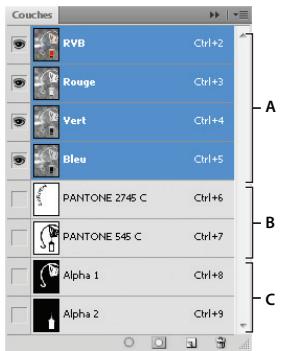
Types de couches
A. Couches de couleur B. Couches de tons directs C. Couches alpha
Affichage du panneau Couches
Choisissez Fenetre > Couches.
Redimensionnement ou masquage des vignettes des couches
Choisissez la commande Options de panneau dans le menu du panneau Couches. Cliquez sur une taille de vignette, ou cliquez sur Sans pour désactiver l'affichage des vignettes.
Bien que les vignettes soient très pratiques pour suivre les variations du contenu des couches, vous amélioreriez les performances en désactivant leur affichage.
Affichage ou masquaged'une couche
Le panneau Couches vous permet de visualiser toutes les combinaisons de couches dans la fenêtre du document. Par exemple, vous pouvez afficher ensemble une couche alpha et la couche composite pour voir comment les modifications apportées à la couche alpha se répercutent sur l'image entière.
Cliquez sur l'icone en forme d'oeil dans la colonne de gauche pour afficher ou masquer la couche correspondante. (Cliquez sur l'oeil correspondant à la couche composite pour afficher toutes les couches de couleur par défaut. La couche composite est affichée lorsque les couches de couleur de l'image sont toutes visibles.)

Pour afficher ou masquer plusieurs couches, faites glisser la souris à travers la colonne de l'eel dans le panneau Couches.
Affichage des couches de couleur en couleurs
Les couches individuelles sont affichées en niveaux de gris. Avec des images RVB, CMJN ou Lab, vous pouvez voir chaque couche en couleurs. (Avec des images Lab, seules les couches a et b apparaisent en couleurs.) Si plusieurs couches sont actives, les couches apparaisent toujours en couleurs.
Vouss pouvez faire en sorte que les couches de couleur individuelles soient affichees par défaut en couleurs. Lorsqu'une couche est visible dans l'image, une icône en forme d'eel apparaît à gauche de son nom dans le panneau.
1 Utilisez l'une des méthodes suivantes :
- Sous Windows, choisissez Edition > Préférences > Interface.
- Sous Mac OS,CHOISSEZPhotoshop > Preferences Interface.
2 Sélectionnez Afficher les couches en couleurs, puis cliquez sur OK.
Sélection et modification des couches
Vou puez selectionner une ou plusieurs couches dans le panneau Couches. Le nom des couches selectionnées ou actives apparait en surbrillance.
Sélection de plusieurs couches
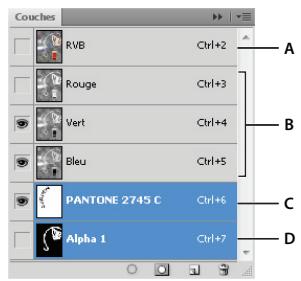
A. Ni visible ni modifiable B. Visibles mais non selectionnées pour modification C. Sélectionnée pour affichage et modification D. Sélectionnée pour modification sans affichage
- Pour sélectionner une couche, cliquez sur son nom. Cliquez tout en maintainant la touche Maj enforcée pour筛选nner (ou déslectionner) plusieurs couches.
- Pour modifier une couche, Sélectionnéz-la, puis dessiné dans l'image avec un outil de peinture ou de retouché. Vous ne pouvez peindre qu'une seule couche à la fois. Dessinez avec du blanc pour ajouter la couleur de la couche sélectionnée avec une intensité de 100% . Dessinez avec une valeur de gris pour ajouter la couleur de la couche avec une intensité moindre. Dessinez avec du noir pour supprimer complètement la couleur de la couche.
Réorganisation et changement du nom d'une couche alpha ou de ton direct
Vous ne pouvez déplacer les couches alpha ou de tons directs au-dessus des couches de couleur par défaut que si l'image est en mode Multicouche.
Pour changer l'ordre des couches alpha ou de tons directs, faites glisser la couche vers le haut ou vers le bas dans le panneau Couches. Lorsqu'un trait se trouve à l'emplacement requis, relâchéz le bouton de la souris.
Remarque: les tons directs sont en surimpression dans leur ordre d'apparition, du haut vers le bas, dans le panneau Couches.
- Pour denomner une couche alpha ou de tons directs, cliquez deux fois sur le nom de la couche dans le panneau Couches, puis saisissez un nouveau nom.
Voir aussi
« Création d'une nouvelle couche de ton direct » à la page 552
Duplication des couches
Vous pouvez copier une couche et l'utiliser dans l'image active ou une autre image.
Duplication d'une couche
Si vous poulez dupliquer des couches alpha d'une image à l'autre, ces couches doivent avoir des dimensions en pixels identiques Il est impossible de dupliquer une couche dans une image en mode Bitmap.
1 Dans le panneau Couches, selectionnez la couche à dupliquer.
2 Choisissez la commande Dupliquer la couche dans le menu du panneau Couches.
3 Donnez un nom à la réplique.
4 Dans la zone Document, utilisez l'une des méthodes suivantes :
- Choisissez une destination. Seules les images ouvertes dont les dimensions en pixels sont identiques à celles de l'image active sont disponibles. Pour dupliquer la couche dans le même fichier, Sélectionné le fichier de la couche.
- Choisissez Nouveau pour copier la couche dans une nouvelle image et créé ainsi une image multicouche contenant une seule couche. Sécífiez le nom de la nouvelle image.
5 Pour intervenir les zones selectionnées et les zones masquées dans la replique, cochez la case Inverser.
Duplication d'une couche dans une image
1 Dans le panneau Couches, selectionnez la couche à dupliquer.
2 Faites glisser la couche jusqu'au bouton Creer une couche situé au bas du panneau.
Duplication d'une couche dans une autre image
1 Dans le panneau Couches, selectionnez la couche à dupliquer.
2 Vérifiez que l'image cible est ouverte.
Remarque : les dimensions en pixels de l'imagé de destination ne sont pas nécessairement identiques à celles de la couche dupliquée.
3 Utilizez l'une des méthodes suivantes :
- Faites glisser la couche du panneau Couches vers la fenetre de l'image cible. La couche dupliquée apparait au bas du panneau Couches.
- Choisissez Sélection > Tout sélectionner, puis Edition > Copier. Sélectionnez la couche dans l'image cible, puis choisissez Edition > Coller. La couche collée remplace la couche existante.
Déparation des couches en plusieurs images
Vouss pouze uniquement séparer les couches d'une image aplatie. Grace à la séparation des couches, vous pouze conserver les informations des couches individuelles dans un format de fichier qui ne préserve pas les couches.
Pour décomposer les couches en images distinctes,CHOISSEZ la commande Séparer les couches dans le menu du panneau Couches.
Le fichier d'origine est fermé, et les différentes couches s'affiche dans des fenêtres d'image en niveaux de gris distinctes. La barre de titre des nouvelles fenêtres affiche le nom du fichier d'origine suivi du nom de la fouche. Les nouvelles images doivent être modifiées et enregistrées séparément.
Fusion des couches
Vous pouvez combiner plusieurs images en niveaux de gris en tant que couches d'une seule image. Les images à fusionner doivent être en mode Niveau des gris, être aplaties (n'avoiraucun calque), avoir les mêmes dimensions en pixels et être ouvertes. Le nombre d'images en niveaux de gris ouvertes détermine les modes colorimétriques disponibles pour la fusion des couches. Si, par exemple, vous avez ouvert trois images, vous pouvez les fusionner en une image RVB ; à partir de quatre images ouvertes, vous pouvez en faire une image CMJN.
Si les fichiers DCS utilisés ont perdu accidentellement leurs liens (et ne peuvent donc plus etre ouverts, importes ou imprimés), ouvre les fichiers des couches, puis fusionnez-les dans une image CMJN. Enregistrez une nouvelle fois le fichier au format DCS EPS.
1 Ouvrez les images en niveaux de gris qui contiennent les couches à fusionner, puis activez l'une des images.
L'option Fusionner les couches est disponible uniquement si plusieurs images sont ouvertes.
2 Choisissez la commande Fusionner les couches dans le menu du panneau Couches.
3 Dans le menu Mode,CHOISSEZ le mode colorimétrique que vous pouze créé. Le nombre de couches correspondant au mode apparait dans la zone de texte Couches.
4 Si nécessaire, entrez une valeur dans la zone de texte Couches.
Si vous entrez un nombre incompatible avec le mode selectionné, le mode Multicouche est automatiquement activé. Une image multicouche bicolore ou multicolore est ainsi créée.
5 Cliquez sur OK.
6 Pour chaque couche, assurez-vous que l'image voulue est ouverte. Si vous changez d'avais a propos du type d'image, cliquez sur Mode pour revenir à la boîte de dialogue Fusionner les couches.
7 Si vous fusionnez des couches en une image multicouche, cliquez sur Suivant, puis selectionnee les autres couches.
Remarque : toutes les couches d'une image multicouche sont des couches alpha ou de tons directs.
8 Lorsque vous avez terminé la seLECTION des couches, cliquez sur OK.
Les couches selectionnées sont fusionnées dans une nouvelle image du type spécifique, tandis que les images d'origine sont refermées sans modification. La nouvelle image apparait dans une fenêtre sans titre.
Remarque : il est impossible de séparer et de regrouper (fusionner) une image avec des couches de tons directs. La couche de ton direct est ajoutée comme couche alpha.
Suppression d'une couche
Voupez supprimer les couches de tons directs ou alpha dont vous n'vez plus besoin avant d'enregistrer une image. En effet, les couches alpha complexes risquent d'augmenter considérablement l'espace disque occupé par une image.
Sélectionnez la couche dans le panneau Couches de Photoshop, puis utilisez l'une des méthodes suivantes :
- Cliquez sur l'icone Corbeille tout en maintainant la touche Alt (Windows) ou Option (Mac OS) enforcée.
- Faites glisser le nom de la couche sur l'icone Corbeille du panneau.
- Choisissez la commande Supprimer la couche dans le menu du panneau Couches.
- Cliquez sur l'icone Corbeille au bas du panneau, puis cliquez sur le bouton Oui.
Remarque: en cas de suppression d'une couche de couleur dans un fichier contenant des calques, les calques visibles sont fusionnés, et les calques masqués sont supprimés. En effet, la suppression d'une couche de couleur entraîne la conversion de l'image en une image multicouche, mode incompatible avec les calques. Une image n'est pas aplatie après la suppression d'une couche alpha, d'une couche de ton direct ou d'un masque.
Enregistrement des sélections et utilisation des masques
A propos des masques et des couches alpha
Lorsque vous sélectionné une portion d'image, le reste de l'image est « masqué», c'est-à-dire protégé contre les modifications. Lorsque vous créée un masque, vous isolez et protégez certaines zones d'une image à mesure que vous appliquez des changements de couleurs, des filtres ou d'autres effets au reste de l'image. Vous pouze également utiliser des masques pour des opérations d'édition complexes sur des images, par exemple l'application progressive d'une couleur ou d'affets de filtré.
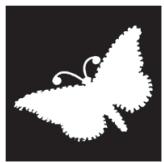
A
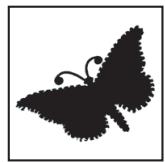
B
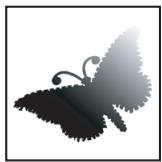
C
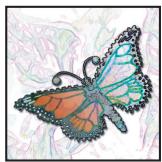
Exemples de masques
A. Masque opaque utilisé pour protégger l'arrière-plan et retoucher le papillon B. Masque opaque utilisé pour protégger le papillon et colorer l'arrière-plan C. Masque semi-transparent utilisé pour colorer l'arrière-plan et une partie du papillon
Les masques sont stockés dans les couches alpha. Les masques et les couches sont des images en niveaux de gris, ce qui permet de les modifier comme toute autre image avec les outils de peinture et de retouche ainsi que les filtres. Les zones peintes en noir sur un masque sont protégées tandis que les zones peintes en blanc peuvent être modifiées.
Utilisez le mode Masque pour convertir une selection en un masque-temporaire pour la modifier plus aisément. Le masque apparait sous la forme d'un cache de couleur dont vous pouvez régler l'opacité. Vous pouvez modifier le masque avec des outils de peinture ou un filtré. Une fois que vous avez quitté le mode Masque, le masque est reconverti en une sélection sur l'image.
Pour enregistrer une selection de façon plus permanente, vous pouze l'enregistrer en tant que couche alpha. La couche alpha stocke la selection comme un masque de niveaux de gris modifiable dans le panneau Couches. Une fois enregistrée en tant que couche alpha, vous pouze recuperer la selection à tout moment ou même la charger dans une autre image.
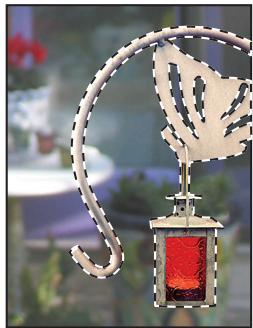
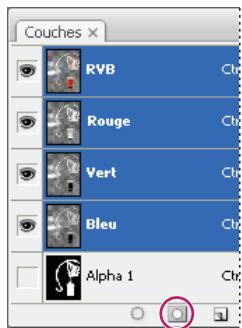
Sélection enregistrée comme une couche alpha dans le panneau Couches
Remarque : vous pouvez masquer des parties d'un calque à l'aide d'un masque de fusion.
Voir aussi
« A propos des masques de fusion et vectoriels » à la page 359
Création d'un masque-temporaire
Pour utiliser le mode Masque, commencez par effectuer une selection, puis agrandissez-la ou réduisez-la afin de former le masque. Vous pouvez aussi creator le masque entièrement en mode Masque. Les zones protégées et les zones non protégées se distinguent par leur couleur. Lorsque vous quittez le mode Masque, les zones non protégées sont activées comme selection.
Remarque: une couche Masque,temporaire,apparait dans le panneau Couches lorsqu'vous travailliez en mode Masque.Toutes les modifications du masque sont cependant effectuees dans la fenetre de I'image.
1 A l'aide d'un outil de selection, selectionnez la partie de l'image à retoucher.
2 Cliquez sur le bouton Mode Masque dans la palette d'outils.
Un cache de couleur (semblable à un Rubylith) recouvre et protège la zone en dehors de la seLECTION. Ce masque ne protège pas les zones sélectionnées. Par défaut, le mode Masque colore la zone protégée avec un cache rouge à moins opaque.
Sélection en mode Standard et en mode Masque
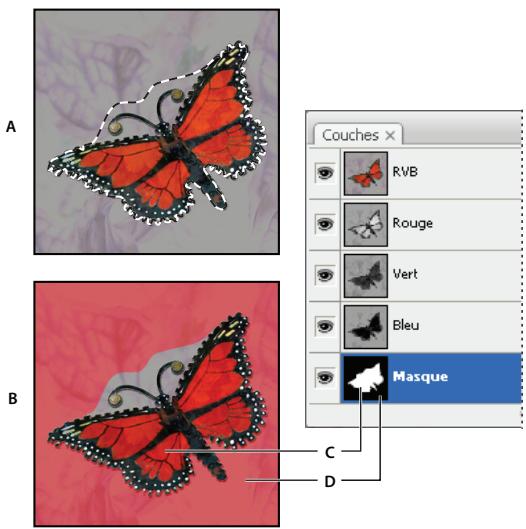
A. Mode Standard B. Mode Masque C. Les pixels selectionnes apparaisent en blanc sur la vignette de la couche. D. Le cache Rubylith protege la zone en dehors de la selection, et les pixels non selectionnes apparaisent en noir sur la vignette de la couche.
3 Pour retoucher le masque, selectionnez un outil de dessin dans la palette d'outils. Les nuances de la palette s'affichent automatiquement en noir et en blanc.
4 Peignez en blanc pour selectionner davantage une image (le cache de couleur est suprimé des zones peintes en blanc). Pour déslectionner les zones, peignez en noir par-dessus (le cache de couleur couvre les zones peintes en noir). Le gris ou les autres couleurs produit une zone semi-transparente qui se préte bien aux effets de contour progressif ou de lissage (les zones semi-transparentes peuvent ne pas sembler selectionnées lorsque vous quitterze le mode Masque, bien qu'elles le soient).
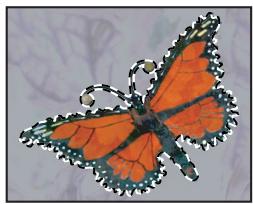
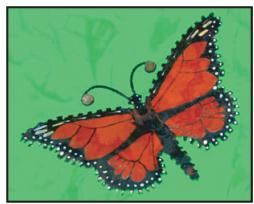
A
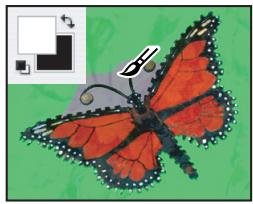
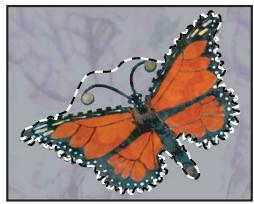
B
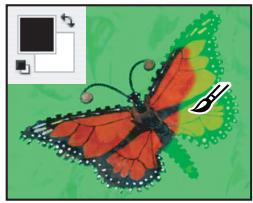
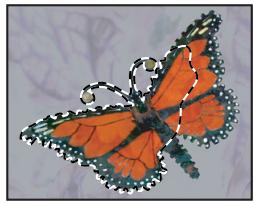
C
Peinture en mode Masque
A. Sélection d'origine et mode Masque avec le vert sélectionné comme couleur de masque B. La peinture en blanc en mode Masque étend la sélection. C. La peinture en noir en mode Masque réduit la sélection.
5 Cliquez sur le bouton Mode standard dans la palette d'outils pour désactiver le mode Masque et revenir à l'image d'origine. La zone non protégée du masque est délimitée par un cadre de selection.
Si un masque à contour progressif est converti en une sélection, la ligne de démarcation passé à mi-chemin entre les pixels noirs et blancs du dégradé du masque. Le cadre de selection reflète la transition des pixels sélectionnés à moins de 50% vers les pixels sélectionnés à plus de 50% .
6 Apportez les modifications nécessaires à l'image. Les retouches ne s'appliquent qu'à la seLECTION.
7 Choisissez Sélectionner > Désélectionner pour désélectionner la sélection. Pour enregistrer la sélection,CHOISSEZ SELECTION > Mémoriser la sélection.

Si vous voulez convertir ce masque-temporaire en une couche alpha permanente, passes en mode Standard, puis choisissez Sélection > Mémoriser la sélection.
Modification des options du mode Masque
1 Cliquez deux fois sur le bouton Mode Masque dans la palette d'outils.
2 Choisissez l'une des options d'affichage suivantes :
Zones masquées Définit les zones masquées sur noir (opaque) et les zones sélectionnées sur blanc (transparent). Le noir élargit la zone masquee, tandis que le blanc étend la seLECTION. Lorsque cette option est sélectionnée, le bouton Masque de la palette d'outils prend la forme d'un cercle blanc sur fond gris .
Zones sélectionnées Définit les zones masquées sur blanc (transparent) et les zones sélectionnées sur noir (opaque). Le blanc dilate la zone masquée, tandis que le noir étend la zone sélectionnée. Lorsque cette option est sélectionnée, le bouton Masque de la palette d'outils prend la forme d'un cercle gris sur fond blanc l
Pour passer rapidement de l'option Zones masquées à l'option Zones sélectionnées, et inversement, cliquez sur le bouton Mode Masque tout en maintainant la touche Alt (Windows) ou Option (Mac OS) enforcée.
3 Pour changer la couleur du masque, cliquez dans la case de couleur, puis choisissez une nouvelle couleur.
4 Pour modifier l'opacité, entrez une valeur comprise entre 0 et 100% .
Les paramètres de couleur et d'opacité s'appliquent uniquement à l'aspect du masque et n'agissant pas sur le mode de protection des zones sous-jacentes. La modification de ces paramètres permet de faire ressortir le masque sur les couleurs de l'image.
Voir aussi
« Sélection d'une couleur dans le sélecteur de couleurs Adobe » à la page 132
Creation et modification de masques de couche alpha
Vous pouvez创建工作 une couche alpha puis utiliser les outils de peinture ou de retouche, ou bien les filtres, pour创建工作 un masque à partir d'une couche alpha. Vous pouvez également enregistrer une sélection existante dans une image Photoshop comme une couche alpha visible dans le panneau Couches (voir la section « Mémorisation et récapération des sélections » à la page 309).
Voir aussi
« A propos des couches » à la page 300
Creation d'un masque de couche alpha avec les options sélectionnées
1 Cliquez sur le bouton Crerer une couche au bas du panneau Couches.
2 Appliquez de la peinture sur la nouvelle couche pour masquer des zones de l'image.
Selectionnez des zones de l'image avant de creer la couche pour le masque. Appliquez ensuite de la peinture sur la couche pour affiner le masque.
Creation d'un masque de couche alpha et définir les options
1 Cliquez sur le bouton Crerer une couche au bas du panneau Couches tout en maintainant la touche Alt (Windows) ou Option (Mac OS) enforcée, ou choisissez la commande Nouvelle couche dans le menu du panneau Couches.
2 Définisse les options dans la boîte de dialogue Nouvelle couche.
3 Appliquez de la peinture sur la nouvelle couche pour masquer des zones de l'image.
Options de couche
Pour modifier les options d'une couche existante, cliquez deux fois sur la vignette de la couche dans le panneau Couches ou selectionnez la commande Options de couche dans le menu de ce même panneau.
Les options disponibles dans les boîtes de dialogue Nouvelle couche et Options de couche sont les suivantes :
Zones masquées Définit les zones masquées sur noir (opaque) et les zones sélectionnées sur blanc (transparent). Le noir élargit la zone masquee, tandis que le blanc étend la seLECTION. Lorsque cette option est sélectionnée, le bouton Masque de la palette d'outils prend la forme d'un cercle blanc sur fond gris .
Zones sélectionnées Définit les zones masquées sur blanc (transparent) et les zones sélectionnées sur noir (opaque). Le blanc dilate la zone masquée, tandis que le noir étend la zone sélectionnée. Lorsque cette option est sélectionnée, le bouton Masque de la palette d'outils prend la forme d'un cercle gris sur fond blanc l .
Ton direct Convertit une couche alpha en couche de ton direct. Cette option n'est disponible que pour les couches existantes.
Couleur Définit la couleur et l'opacité du masque. Cliquez sur la case de couleur pour modifier la couleur. Les paramètres de couleur et d'opacité s'appliquent uniquement à l'aspect du masque et n'agissant pas sur le mode de protection des zones sous-jacentes. La modification de ces paramètres permet de faire ressortir le masque sur les couleurs de l'image.
Application de la peinture sur une couche pour masquer des zones d'une image
Lorsqu'une nouvelle couche apparait au bas du panneau Couches, il s'agit de la seule couche visible dans la fenetre d'image. Cliquez sur l'icone en forme d'eel de la couche de couleur composite (RVB, CMJN) pour afficher le masque dans l'image au moyen d'un cache de couleur.
Pour etendre ou réduire le masque créé à partir de la couche alpha, Sélectionnez l'outil Pinceau ou un outil de retouche, puis utilisez l'une des méthodes suivantes:
- Pour supprimer des zones de la nouvelle couche, dessinez avec du blanc.
- Pour ajouter des zones à la nouvelle couche, dessinez avec du noir.
- Pour ajouter ou supprimer des zones avec des opacités inférieures à 100% , réglez l'opacité dans la barre d'options de l'outil de peinture ou de retouché sélectionné, puis dessinez en blanc ou en noir. Pour réduire l'opacité, vous pouvez également dessiner en utilisant cette fois une couleur.
Mémorisation et récapération des sélections
Voupez mémoriser une seLECTION comme masque dans une couche alpha, nouvelle ou existante, puis récapérez la selection à partir du masque.
Pour utiliser une sélection comme masque de fusion, vous devez charger une sélection pour l'activer puis ajouter un nouveau masque de fusion.
Voir aussi
« Ajout de masques de fusion » à la page 360
Mémorisation d'une sélection dans une nouvelle couche
1 Sélectionnéz la ou les zones de l'image à isoler.
2 Cliquez sur le bouton Mémoriser la sélection sur une couche au bas du panneau Couches. Le nom de la nouvelle couche qui apparait reflète l'ordre dans lequel elle a été créé.
Mémorisation d'une sélection dans une couche nouvelle ou existante
1 Sélectionnéz la ou les zones de l'image à isoler à l'aide d'un outil de seLECTION.
2 Choisissez Sélection > Mémoriser la seLECTION.
3 Spécifiez les options suivantes dans la boîte de dialogue Mémoriser la sélection, puis cliquez sur OK :
Document Choisissez une image de destination pour la seLECTION. Par défaut, la seLECTION est placée sur une couche de l'image active. Vous pouze cependant la mémoriser dans une couche d'une autre image ouverte ayant les mêmes dimensions en pixels ou dans une nouvelle image.
Couche Choisissez une couche de destination pour la sélection. Par défaut, celle-ci est mémorisée dans une nouvelle couche. Vous pouvez cependant la mémoriser dans n'importe qu'elle couche existante de l'image sélectionnée ou dans un masque de fusion si l'image contient des calques.
4 Si vous mémorisez la sélection comme une nouvelle couche, entrez le nom de celle-ci dans la zone de texte Nom.
5 Si vous mémorisez la sélection dans une couche existante, indiquez comment combiner les sélections :
Nouvelle couche Remplace la selection dans la couche.
Ajouter à la couche Ajoute la seLECTION au contenu de la couche.
Soustraire de la couche Supprime la selection du contenu de la couche.
Intersection avec la couche Conserve les zones de la nouvelle selection qui forment une intersection avec le contenu de la couche.
Vou puez selectionner la couche dans le panneau Couches pour voir la selection memorisee affichee en niveaux de gris.
Récupération d'une seLECTION mémorisée depuis le panneau Couches
Vou puez réutiliser une scélection qui a été précédemment mémorisée en la chargeant dans une image. Vous pouze également charger la scélection dans une image après avoir modifiée une couche alpha.
Utilisez l'une des méthodes suivantes dans le panneau Couches :
- Sélectionnez la couche alpha, cliquez sur le bouton Récupérer la couche comme seLECTION au bas du panneau, puis cliquez sur la couche de couleur composite dans la partie supérieure du panneau.
- Faites glisser la couche qui contient la seLECTION à récapuerer sur le bouton Récuperer la couche comme selection.
- Cliquez sur la couche contenant la selection à récapérer tout en Maintenant la touche Ctrl (Windows) ou Cmde (Mac OS) enforcée.
- Pour ajouter le masque à une seLECTION existante, appuyez sur les touches Ctrl+Maj (Windows) ou Cmde+Maj (Mac OS), puis cliquez sur la couche.
- Pour soustraire le masque d'une seLECTION existante, appuyez sur les touches Ctrl+Alt (Windows) ou Cmde+Option (Mac OS), puis cliquez sur la couche.
- Pour récapérer l'intersection de la sélection mémorisée et d'une sélection existante, appuyez sur les touches Ctrl+Alt+Maj (Windows) ou Cmd+Option+Maj (Mac OS), puis selectionné la couche.

Voussouspoucefaire glisser une selection d'une imagePhotoshop ouverteaune autre.
Récupération d'une sélection mémorisée
Remarque: si vous recuperez une selection méorisée à partir d'une autre image, assurez-vous qu'elle est ouverte.
Vérifiez également que l'image cible est active.
1 Choisissez Sélection > Récupérer la selection.
2 Définissez les options Source dans la boîte de dialogue Récupérer la sélection.
Document Choisissez la source à récapuérez.
Couche Choisissez la couche contenant la seLECTION à récapérez.
Inverser Sélectionne les zones non séLECTIONNées.
3 Sélectionnez une option Résultat pour indiquer comment combiner les sélections si l'image contient déjà une seLECTION :
Nouvelle sélection Ajoute la sélection recupérée.
Ajouter à la seLECTION Ajoute la selection récapérez aux sélections existantes dans l'image.
Soustraire de la selection Soustrait la selection recuperee des selections existantes dans l'image.
Intersection avec la seLECTION Mémorise une seLECTION selon une zone d'intersection entre la selection récapurée et des sélections existantes dans l'image.

Voussouspoucefaisereglisser une selectiond'uneimagePhotoshopouverteauneautre.
Opérations sur les couches
Fusion des masques et des couches
Pour combiner des couches dans des images ou entre celles-ci et creer de nouvelles images, vous pouze utiliser les effets de fusion associés aux calques. Vous pouze utiliser soit la commande Appliquer une image (sur des couches simples et composites), soit la commande Opérations (sur des couches simples). Ces commandes proposent deux modes de fusion supplémentaires non disponibles dans le panneau Calques : Addition et Soustraction. Bien qu'il soit possible de creer des ensembles de couches en copiant des couches sur des calques dans le panneau Calques, il est souvent plus rapide de fusionner les informations des couches à l'aide des commandes Opérations.
Ces commandes permettent d'effectuer des opérations mathématiques sur les pixels placés au même endroit de l'image sur deux couches différentes avant de combiner les résultats obtenus en une seule couche. Les deux concepts suivants sont fondamentaux pour comprendre le principe des commandes d'opérations.
- Chaque pixel d'une couche possède une valeur de luminosité. Les commandes Opérations et Appliquer une image opéré des calculs sur ces valeurs pour produit les pixels composites résultats.
- Ces commandes superposent les pixels sur deux ou plusieurs couches. Il est donc impératif que les images faisant l'objet de calculs aient les mêmes dimensions en pixels.
Fusion des couches avec la commande Appliquer une image
La commande Appliquer une image permet de fusionner le calque et la couche d'une image (la source) avec un calque et une couche de l'image active (la cible).
1 Ouvrez les images source et cible, puis selectionnez un calque et une couche dans l'image cible. Les images doivent avoir les mêmes dimensions en pixels pour que leurs noms apparaissent dans la boîte de dialogue Appliquer une image.
Remarque: si les deux images ont un mode colorimétrique différent (par exemple, une image RVB et une image CMJN), vous pouvez appliquer une seule couche (mais pas la couche composite de la source) sur la couche composite du calque cible.
2 Choisissez Image > Appliquer une image.
3 Choisissez l'image source, le calque et la couche à combiner avec la cible. Pour utiliser tous les calques de l'image source, Sélectionné l'option Fusionné dans le menu Calque.
4 Pour prévisualiser les résultats dans la fenêtre de l'image, Sélectionnez Aperçu.
5 Pour utiliser le contenu négatif de la couche dans le calcul, Sélectionné Inverser.
6 Dans le menu Opération,CHOISSEZ une option de fusion.
Pour plus de détails sur les options Addition et Soustraction, voir la section « Modes de fusion Addition et Soustraction » à la page 312. Pour plus de détails sur les autres options de fusion, reportez-vous à la section « Listes des modes de fusion » à la page 390.
7 Entrez une valeur d'opacité correspondant à l'intensité de l'effet recherchéée.
8 Pour que l'opération se limite aux zones opaques du calque obtenu, selectionnez Conserver les zones transparentes.
9 Si vous poulez appliquer la fusion au moyen d'un masque, Sélectionnez Masque. Choisissez ensuite l'image et le calque contenant le masque. Dans le menu Couche, Sélectionnez la couche de couleur ou alpha à utiliser comme masque. Vous pouvez également employer un masque créé d'après la sélection active ou les limites du calque choisi (Transparence). Sélectionnez Inverser pour intervertir les zones masquées et non masquées de la couche.
Fusion des couches avec la commande Opérations
La commande Opérations permet de fusionner deux couches individuelles provenant d'une ou plusieurs images sources. Vous pouvez ensuite appliquer les résultats à une nouvelle image ou à une nouvelle couche ou sélection de l'image active. La commande Opérations ne s'applique pas aux couches composites.
1 Ouvrez la ou les images sources.
Remarque: si vous utilisez plusieurs images sources, leurs dimensions en pixels doivent être identiques.
2 Choisissez Image > Opérations.
3 Pour prévisualiser les résultats dans la fenêtre de l'image, Sélectionnez Aperçu.
4 Choisissez la première source (image, calque et couche). Pour utiliser tous les calques de l'image source, Sélectionné l'options Fusionné dans le menu Calque.
5 Pour utiliser le contentu négatif de la couche dans le calcul, Sélectionnez Inverser. Dans le menu Couche, désisissez Gris pour dupliquer l'effet d'une conversion de l'image en image en niveaux de gris.
6 Choisissez la seconde source (image, calque et couche) en précisant les options.
7 Dans le menu Opération, choisissez un mode de fusion.
Pour plus de détails sur les options Addition et Soustraction, voir la section « Modes de fusion Addition et Soustraction » à la page 312. Pour plus de détails sur les autres options de fusion, reportez-vous à la section « List des modes de fusion » à la page 390.
8 Entrez une valeur d'opacité correspondant à l'intensité de l'effet recherchéée.
9 Si vous foulez appliquer la fusion au moyen d'un masque, Sélectionnéz Masque. Choisissez ensuite l'image et le calque contenant le masque. Dans le menu Couche, Sélectionnéz la couche de couleur ou alpha à utiliser comme masque. Vous pouvez également employer un masque créé d'après la sélection active ou les limites du calque choisi (Transparence). Sélectionnéz Inverser pour intervenir les zones masquées et non masquées de la couche.
10 Dans le menu Résultat, précise si vous poulez placer les résultats de la fusion dans un nouveau document ou dans une nouvelle couche ou selection de l'image active.
Modes de fusion Addition et Soustraction
Seule la commande Opérations donne accès au mode de fusion Addition. Seules les commandes Appliquer une image et Opérations doivent accès au mode de fusion Soustraction.
Addition
Additionne les valeurs des pixels des deux couches. Ce mode est pratique pour combiner des images qui ne se chevauchent pas sur deux couches.
Dans la mesure où les valeurs de pixels élevées représentent les couleurs claires, l'ajout de couches dont les pixels se chevauchent a pour effet d'éclaircir l'image. Les zones noires dans les deux couches restent noires (0 + 0 = 0) . Le blanc reste blanc, qu'elle que soit la couche (255 + une valeur quelsconque = 255 ou plus).
Le mode Addition divise la somme des valeurs des pixels par le facteur Echelle puis ajoute la valeur Décalage à la somme. Si, par exemple, vous voulez rechercher la moyenne des pixels de deux couches, additionnez-les, divise le résultat par 2, et laissez la zone Décalage vide.
Dans la zone Echelle, entrez une valeur comprise entre 1,000 et 2,000. Toute valeur supérieure obscurcit l'image.
La valeur D'écalage permet d'éclaircir ou d'obscurcir les pixels de la couche cible selon une valeur de luminosité comprise entre +255 et -255. Une valeur négative obscurcit l'image, tandis qu'une valeur positive l'éclaircit.
Soustraction
Retranche la valeur des pixels de la couche source des pixels correspondants de la couche cible. comme avec l'option Addition, le résultat est ensuite divisé par le facteur Echelle puis ajoute à la valeur D'écalage.
Dans la zone Echelle, entrez une valeur comprise entre 1,000 et 2,000. La valeur D'écalage permet d'éclaircir ou d'obscürcir les pixels de la couche cible selon une valeur de luminosité comprise entre +255 et -255.
Chapitre 10 : Calques
Les calques constituent les éléments de base de nombreux flux de production de création d'image. L'utilisation des calques n'est pas nécessaire pour de simples régliages d'image. Toutefois, les calques vous aident à travailler de manière plus efficace et sont essentiels à la retouche non destructive d'image.
Concepts de base sur les calques
A propos des calques
Les calques sontsemblables à des feuilles d'acétate empilées. Ses zones transparentes permettent de visualiser les calques situés en dessous. Vous déplacez un calque pour positionner son contenu comme vous glisseriez une feuille d'acétate dans une pile. Vous pouvez également modifier l'opacité d'un calque pour rendre son contenu partiellement transparent.
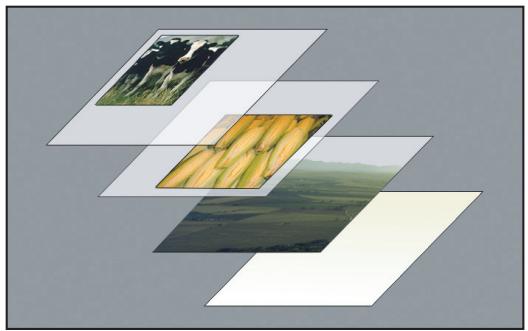
Les zones transparentes d'un calque laissent transparaitre les calques situés au-dessous.
Les calques sont utilisés pour effectuer des opérations telles que la composition d/images multiples, l'ajout de texte à une image ou l'ajout de formes à une image vectorielle. Un style peut leur être appliqué pour ajouter un effet spécial, comme une ombre portée ou une lueur.
Travail non destructif
Il arrive que les calques ne contiennentaucun contenu apparent. Par exemple, un calque de réglage contient des réglages de couleurs et de tons qui s'appliquent aux calques situés au-dessous. Au lieu de modifier directement les pixels de l'image, vous pouvez modifier un calque de réglage et ne pas toucher aux pixels sous-jacents.
Un type de calque spécial, appelé objet dynamique, permet deContainir un ou plusieurs calques de contenu. Vous pouvez transformer (mettre à l'échelle, incliner ou remodeler) un objet dynamique sans toucher directement aux pixels de l'image. Vous pouvez également modifier I'bject dynamique dans une image distincte, même après l'avoir placé dans une image Photoshop. En outre, les objets dynamiques peuvent containir des effets de filtrre dynamique qui vous permettent d'appliquer de façon non destructrice des filtres aux images pour pouvoir peaufiner ou supprimer ultérieurement I'effect de filtrre. (voir la section « Modification non destructrice » à la page 348).
Organisation des calques
Une nouvelle image ne possède qu'un seul calque. Le nombre de calques, effets de calques et groupes de calques supplémentaires que vous pouvez ajouter à une image n'est limité que par la mémoire de votre ordinateur.
Le travail sur les calques s'effectue dans le panneau Calques. Les groupes de calques vous permettent d'organiser et de gérer vos calques. Vous pouvez utiliser les groupes pour organiser vos calques de façon logique et ainsi réduire l'encombrement du panneau Calques. Vous pouvez imbriquer des groupes les uns dans les autres. Vous pouvez également utiliser des groupes de calques pour appliquer des attributs et des masques à plusieurs calques simultanément.
Calques videos
Les calques videotos permettent d'ajouter de la video a une image. Avres avoir importe une sequence video dans une image sous la forme d'un calque video, vous pouze masquer le calque, le transformer, appliquer des effets, dessiner sur chacune des images ou pixelliser une image individuelle et la convertir en un calque standard. Utilisez le panneau Montage pour dire la video dans l'imag ou pour acceder à chacune des images (voir la section « Formats de séquences d'images et video pris en charge (Photoshop Extended) » à la page 592).
Pour consulter une video sur l'utilisation des calques, rendez-vous à l'adresse www.adobe.com/go/vid0001_fr.
Voir aussi
Vidéo sur l'utilisation des calques
Présentation du panneau Calques
Le panneau Calques recense tous les calques, groupes de calques et effets de calque d'une image. Vous pouze utiliser le panneau Calques pour masquer et afficher les calques, créé des calques ou encore travailler avec des groupes de calques. D'autres commandes et options sont accessibles par le biais du menu du panneau Calques.
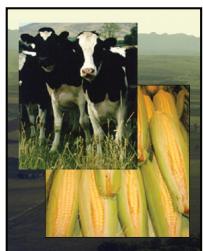
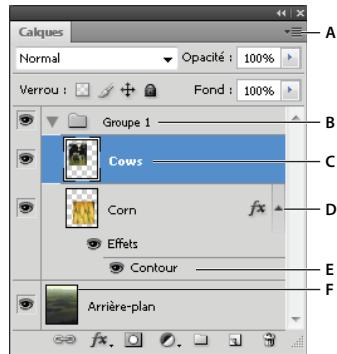
Panneau Calques de Photoshop
A. Menu du panneau Calques B. Groupe de calques C. Calque D. Développer ou réduire les effets appliqués aux calques E. Effet de calque F. Vignette de calque
Affichage du panneau Calques
Choisissez Fenetre > Calques.
Choix d'une commande dans le menu du panneau Calques
Cliquez sur le triangle situé dans l'angle supérieur droit du panneau.
Modification de la taille des vignettes de calque
Choisissez la commande Options de panneau dans le menu du panneau Calques, puis selectionnez une taille de vignette.
Modification du contenu des vignettes
Choisissez la commande Options de panneau dans le menu du panneau Calques, puis selectionnez l'option Document entier pour afficher le contentu del'integralite du document. Selectionnez Limites du calque pour limiter la vignette aux pixels de I'objet sur le calque.

Désactivez les vignettes pour améliorer les performances et libérer de l'espace à l'écran.
Agrandissement et réduction des groupes
Cliquez sur le triangle situé à gauche d'un dossier de groupe de calques. Reportez-vous à la section « Affichage des calques et des groupes au sein d'un groupe » à la page 318.
Conversion de l'arrière-plan et de calques
Lorsque vous creez une image avec un arrissement-plan blanc ou coloré, l'image située au bas de la pile du panneau Calques constitue le calque Arrière-plan. Une image ne peut avoir qu'un seul calque d'arrissement-plan. Vous ne pouvez pas modifier l'ordre d'emplement d'un calque d'arrissement-plan, ni son mode de fusion ou son opacité. Cependant, il est possible de convertir un calque d'arrissement-plan en calque normal, puis de modifier ses attributs.
Lorsque vous creez une image dont le contenu est transparent, cette image ne comporte pas de calque d'arriere-plan. Le calque inférieur n'est pas limité comme le calque d'arrière-plan ; vous pouvez le déplacer n'importe où dans le panneau Calques et modifier son opacité et son mode de fusion.
Conversion d'un arrêté-plan en calque
1 Cliquez deux fois sur le calque Arrière-plan dans le panneau Calques ouCHOisissez la commande Calque > Nouveau > Calque d'après l'arriere-plan.
2 Définisse les options du calque (voir la section « Création de calques et de groupes » à la page 316).
3 Cliquez sur OK.
Conversion d'un calque en arrêtre-plan
1 Sélectionnez un calque dans le panneau Calques.
2 Choisissez Calque > Nouveau > Arrière-plan d'après un calque.
Les pixels transparents du calque sont convertis selon la couleur de l'arriere-plan, et le calque apparait au bas de la pile.
Remarque : pour creer un arriere-plan, il ne suffit pas de renomer un calque normal en calque Arriere-plan. Vous devez utiliser la commande Arriere-plan d'après un calque.
Creation de calques et de groupes
Un nouveau calque apparait dans le panneau Calques, au-dessus du calque selectionné ou à l'intérieur du groupe de calques sélectionné.
Pour creer un calque ou un groupe
1 Utilisez l'une des méthodes suivantes :
- Cliquez sur le bouton Créer un calque ou Créer un groupe dans le panneau Calques pour créé un calque ou un groupe de calques avec les options par défaut.
- Choisissez Calque > Nouveau > Calque ou Calque > Nouveau > Groupe.
-
Choisissez la commande Nouveau calque ou Nouveau groupe dans le menu du panneau Calques.
-
Tout en maintainant la touche Alt (Windows) ou Option (Mac OS) enforcée, cliquez sur le bouton Créer un calque ou Créer un groupe dans le panneau Calques pour afficher la boîte de dialogue Nouveau calque ou Nouveau groupe et définir les options correspondantes.
- Tout en maintainant la touche Ctrl (Windows) ou Cmde (Mac OS) enforcée, cliquez sur le bouton Créer un calque ou Créer un groupe dans le panneau Calques pour ajouter un calque sous le calque sélectionné.
2 Définissez les options de calque suivantes, puis cliquez sur OK :
Nom Définit le nom du calque ou du groupe de calques.
Crérer un masque d'échéage d'après le calque précédent Cette option n'est pas disponible pour les groupes (voir la section « Masquage de calques avec des masques d'échéage » à la page 367).
Couleur Attribute une couleur au calque ou au groupe de calques dans le panneau Calques.
Mode Definit le mode de fusion du calque ou du groupe de calques (voir la section « A propos des modes de fusion » à la page 390).
Opacité Définit le niveau d'opacité du calque ou du groupe de calques.
Couleur neutre pour le mode Remplit le calque avec une couleur neutre prédéfinie.
Remarque : pour insérer les calques selectionnés dans un nouveau groupe,CHOISSEZ la commande Calque > Associer les calques, ou bien appuyez sur la touche Maj et, tout en la maintainant enfoncée, cliquez sur le bouton Creer un groupe situé au bas du panneau Calques.
Création d'un calque avec des effets d'un calque différent
1 Sélectionnéz le calque existant dans le panneau Calques.
2 Faites glisser le calque jusqu'au bouton Creer un calque situé au bas du panneau Calques. Le nouveau calque contient tous les effets du calque existant.
Conversion d'une seLECTION en nouveau calque
1 Sélectionnez des éléments.
2 Utilisez l'une des méthodes suivantes :
- Choisissez Calque > Nouveau > Calque par Copier pour copier la seLECTION dans un nouveau calque.
- Choisissez Calque > Nouveau > Calque par Couper pour couper la seLECTION et la coller dans un nouveau calque.
Remarque : vous doivent pixelliser les objets dynamiques et les calques de forme pour activer ces commandes.
Duplication de calques
Vou puez dupliquer les calques dans une meme image, une autre image ou une nouvelle image.
Duplication d'un calque ou un groupe dans une meme image
1 Sélectionnez un calque ou un groupe dans le panneau Calques.
2 Utilizez l'une des méthodes suivantes :
- Faites glisser le calque ou le groupe vers le bouton Créer un calque.
- Choisissez la commande Dupliquer le calque ou Dupliquer le groupe dans le menu Calques ou le menu du panneau Calques. Indiquez le nom du calque ou du groupe, puis cliquez sur OK.
Duplication d'un calque ou d'un groupe d'une image à l'autre
1 Ouvrez les images source et cible.
2 Dans le panneau Calques de l'imag source, selectionnee un ou plusieurs calques ou un groupe de calques.
3 Utilizez l'une des méthodes suivantes :
- Faites glisser le calque ou le groupe du panneau Calques vers l'image cible.
- Sélectionnéz l'outil Déplacement ↑ , puis faites glisser les calques depuis l'image source vers l'image cible. Le calque ou le groupe dupliqué apparaît au-dessus du calque actif dans le panneau Calques de l'image cible. Tout en Maintenant la touche Maj enforcée, faites glisser le curseur pour déplacer le contenu de l'image vers le même emplacement que celui qu'il occupait dans l'image source (si les images source et cible ont les mêmes dimensions en pixels) ou vers le centre de la fenêtre de document (si les dimensions des images source et cible sont différentes).
- Choisissez la commande Dupliquer le calque ou Dupliquer le groupe dans le menu Calques ou le menu du panneau Calques. Choisissez le document cible dans le menu dérouulant Document, puis cliquez sur OK.
- Choisissez Sélection > Tout sélectionner pour sélectionner tous les pixels du calque, puis choisissez Edition > Copier. Choisissez ensuite Edition > Coller dans l'image cible.
Création d'un nouveau document à partir d'un calque ou d'un groupe
1 Sélectionnez un calque ou un groupe dans le panneau Calques.
2 Choisissez la commande Dupliquer le calque ou Dupliquer le groupe dans le menu Calques ou le menu du panneau Calques.
3 Choisisse la commande Nouveau dans le menu déroulant Document, puis cliquez sur OK.
Affichage ou masquage d'un calque, groupe ou style
Utilisez l'une des méthodes suivantes dans le panneau Calques :
- Cliquez sur l'icone en forme d'eel en regard d'un calque, groupe de calques ou effet de calque pour masquer son contenu dans la fenetre de document. Cliquez de nouveau dans cette colonne pour faire reapparaitre le contenu. Pour afficher l'icone en forme d'eel des styles et effets, cliquez sur l'icone d'affichage des effets de calque dans le panneau
- Choisissez la commande Afficher les calques ou Masquer les calques dans le menu Calque.
- Tout en maintainant la touche Alt (Windows) ou Option (Mac OS) enforcée, cliquez sur une icône en forme d'œil pour afficher uniquement le contenu de ce calque ou groupe de calques. Photoshop enregistre les états de visibilité de tous les calques avant de les masquer. Si vous ne modifie la visibilité d'aucun autre calque, le fait d'appuyer sur la touche Alt (Windows) ou Option (Mac OS) et de cliquer sur la même icône en forme d'œil rétablit les paramètres de visibilité d'origine.
- Faites glisser le curseur dans la colonne de l'oeil pour modifier la visibilité de plusieurs éléments du panneau Calques.
Remarque : seuIs les calques visibles sont imprimés.
Affichage des calques et des groupes au sein d'un groupe
Utilisez l'une des méthodes suivantes pour ouvrir le groupe :
- Cliquez sur le triangle situé à gauche de l'icone de dossier
- A l'aide du bouton droit de la souris (Windows) ou en maintainant la touche Cmde enfoncée (Mac OS), cliquez sur le triangle situé à gauche de l'icone de dossier etCHOISSEZ Ouvrir ce groupe.
- Maintenez la touche Alt (Windows) ou Option (Mac OS) enfoncée et cliquez sur le triangle pour ouvrir ou fermer un groupe et les groupes imbriqués qu'il contient.
Echantillonnage à partir de tous les calques visibles
Le comportement par défaut des outils Baguette magique, Doigt, Goutte d'eau, Nettété, Pot de peinture, Tampon de duplication et Correcteur consiste à prélever une couleur uniquement à partir des pixels du calque actif. Par conséquent, vous pouvez étaler ou échantillonner des pixels d'un seul calque.
Pour établer ou échantillonner les pixels de tous les calques visibles avec ces outils, Sélectionnez l'options Echantillonner tous les calques dans la barre d'options.
Modification des préférences de transparence
1 Sous Windows, choisissez Edition > Préférences > Transparency et couleurs non imprimables ; sous Mac OS, choisissez Photoshop > Préférences > Transparency et couleurs non imprimables.
2 Choisissez la taille et la couleur du damier de transparence ou bienCHOisissez Sans pour l'option Grille afin de masquer le damier de transparence.
3 Cliquez sur OK.
Selection, regroupement et liaison de calques
Sélection de calques
Vouse pouze selectionner un ou plusieurs calques a manipuler. Certaines manipulations, telles que la peinture ou le réglage des couleurs et de la tonalité, ne vous permettent de travailler que sur un calque à la fois. Un calque unique selectionné est alors appelé calque actif. Le nom du calque actif est indiqué dans la barre de titre de la fenêtre de document.
D'autres manipulations, telles que le déplacement, l'alignement, la transformation ou l'application de styles à partir du panneau Styles, vous permettent de selectionner et de Manipuler plusieurs calques à la fois. Vous pouvez selectionner les calques dans le panneau Calques ou avec l'outil Déplacement .
Voupez eaglement lier des calques. Contrairement aux divers calques selectionnés en meme temps, les calques lies restent liés lorsque vous modifie la selection dans le panneau Calques. Reportez-vous à la section « Liaison des calques ou rupture des liens de calques » à la page 321.
Si vous n'obtenez pas les résultats escomptés lorsque vous utilisez un outil ou appliquez une commande, il se peut que le calque selectionné ne soit pas le bon. Vérifiez le panneau Calques pour vous assurer que vous travailliez bien sur le bon calque.
Sélection des calques dans le panneau Calques
Utilisez l'une des méthodes suivantes :
- Cliquez sur un calque dans le panneau Calques.
- Pour selectionner plusieurs calques contigus, cliquez sur le premier calque, appuyez sur la touche Maj, maintenez-la enforcée, puis cliquez sur le dernier calque.
- Pour selectionner plusieurs calques non contigus, cliquez sur ces differents calques dans le panneau Calques tout en Maintenant la touche Ctrl (Windows) ou CMde (Mac OS) enfoncée.
Remarque : lors de la selection, veiliez à cliquer sur la zone à l'extérieur de la vignette de calque tandis que vous maintenez la touche Ctrl (Windows) ou CMde (Mac OS) enforcée. Si vous cliquez sur la vignette de calque, vous selectionnéz les zones non transparentes du calque.
- Pour sélectionner tous les calques,CHOISSEZ SELECTION > Tous les calques.
- Pour sélectionner tous les calques de même type, tous les calques de texte par exemple,CHOISSEZ SÉLECTION > Calques similaires.
- Pour désélectionner un calque, maintenez la touche Ctrl enforcée et cliquez sur le calque.
Pour qu'aucun calque ne soit selectionné, cliquez dans le panneau Calques sous le calque d'arriere-plan ou le tout dernier calque, ou bien choisissez la commande Selection > Deselectionner les calques.
Sélection des calques dans la fenêtre du document
1 Sélectionnéz l'outil Déplacement
2 Utilizez l'une des méthodes suivantes :
- Dans la barre d'options, Sélectionnez Sélection automatique, puis choisissez Calque dans le menu déroulant et cliquez dans le document sur le calque à sélectionner. Le calque supérieur contenant des pixels désignés par le curseur est sélectionné.
- Dans la barre d'options, Sélectionnez Sélection automatique, puis choisissez Groupe dans le menu dérouulant et cliquez dans le document sur le contenu à Sélectionner. Le groupe supérieur contenant des pixels désignés par le curseur est sélectionné. Un calque non lié à un groupe est sélectionné si vous cliquez dessus.
- Cliquez dans l'image avec le bouton droit de la souris (Windows) ou tout en maintainant la touche Ctrl enfoncée (Mac OS), puis désisissez un calque dans le menu contextual. Le menu contextual répertorie tous les calques contenant des pixels sous le point d'insertion du pointeur.
Sélection d'un calque dans un groupe
1 Cliquez sur le groupe dans le panneau Calques.
2 Cliques sur le triangle situé à gauche de l'icone de dossier.
3 Cliques sur le calque souhaité dans le groupe.
Association et dissociation de calques
1 Sélectionnéz plusieurs calques dans le panneau Calques.
2 Utilizez l'une des méthodes suivantes :
- Choisissez Calque > Associier les calques.
- Tout en maintainant la touche Alt (Windows) ou Option (Mac OS) enforcée, faites glisser les calques vers l'icone de dossier ■ située au bas du panneau Calques pour associier les calques.
3 Pour dissocier les calques, selectionné le groupe et choisissez Calque > Dissocier les calques.
Ajout de calques à un groupe
Utilizez l'une des méthodes suivantes :
- Sélectionnéz le groupe de calques dans le panneau Calques, puis cliquez sur le bouton Créer un calque.
- Faites glisser un calque jusqu'au dossier de groupe.
- Faites glisser un dossier de groupe dans un autre dossier de groupe. Le groupe et tous ses calques se déplacent.
- Faites glisser un groupe existant jusqu'au bouton Créer un groupe.
Liaison des calques ou rupture des liens de calques
Vous pouvez lier deux calques ou plus, ou deux groupes ou plus. Contrairement aux sélections de calques multiples, les calques liés restent liés jusqu'à ce que vous rompiez leur lien. Vous pouvez déplacer ou appliquer des transformations aux calques liés.
1 Sélectionnez les calques ou les groupes dans le panneau Calques.
2 Cliquez sur l'icone de lien 一 _ 3 située au bas du panneau Calques.
3 Pour rompre les liens des calques, utilisez l'une des méthodes suivantes:
- Sélectionnéz un calque lié, puis cliquez sur l'icone de lien.
- Pour désactiver temporairement le calque lié, maintenez la touche Maj enforcée et cliquez sur l'icone de lien pour le calque lié en question. Une croix rouge apparait. Cliquez sur l'icone de lien en maintainant la touche Maj enforcée pour réactiver le lien.
- Sélectionnez les calques liés et cliquez sur l'icone de lien. Pour selectionner tous les calques liés, selectionnez-en un premier, puis choisissez Calque > Sélectionner les calques liés.
Déplacement, copie et verrouillage des calques
Modification de l'ordre des calques et groupes de calques
Utilisez l'une des méthodes suivantes :
- Faites glisser le calque ou le groupe vers le haut ou le bas du panneau Calques. Relâchez le bouton de la souris dés que la ligne en surbrillance apparait là où vous souhaitez placer le calque ou le groupe.
- Pour déplacer un calque vers un groupe, faites-le glisser dans le dossier du groupe. Si le groupe est fermé, le calque est placé au bas du groupe.
Remarque: si un groupe est développé de manière à ce que vous puissiez voir tous les calques qu'il contient, l'ajout d'un calque sous le groupe développé ajoute automatiquement le calque à ce groupe. Pour éviter cela, réduisez le groupe de calques avant d'ajouter le nouveau calque.
- Sélectionnez un calque ou un groupe, choisissez Calque > Disposition, puis choisissez une commande dans le sousmenu. Si l'objet selectionné se trouve dans un groupe, la commande s'applique à la pile dans ce groupe. Si l'objet selectionné ne se trouve pas dans un groupe, la commande s'applique à la pile dans le panneau Calques.
- Pour inverser l'ordre des calques sélectionnés,CHOISEZ Calque > Disposition > Inverser. Notez que ces options sont estompées si vous ne disposez pas d'au moins deux calques sélectionnés.
Remarque: par définition, le calque Arrière-plan se trouve toujours au bas de la pile. Par conséquent, la commande Arrière-plan place l'objet sélectionné directement au-dessus du calque Arrière-plan.
Affichage des contours et poignées de calque
L'affichage des limites ou contours du contenu d'un calque aide à déplacer et aligner son contenu. Vous pouvez également afficher les poignées de transformation pour les calques et groupes sélectionnés de façon à pouvoir les redimensionner ou les faire pivoter.
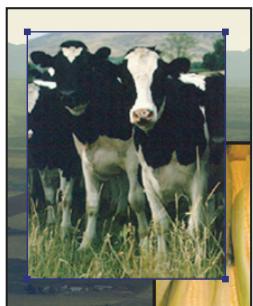
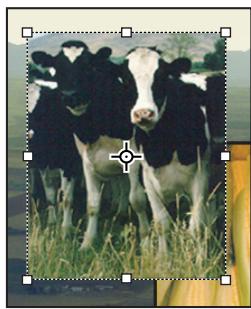
Contenu de calque avec contours affichés (à gauche) et mode de transformation sélectionné (à droite)
Affichage des contours d'un contenu pour un calque sélectionné
Choisissez Affichage > Afficher > Contours du calque.
Affichage des poignées de transformation d'un calque sélectionné
1 Sélectionnéz l'outil Déplacement
2 Dans la barre d'options, selectionnez l'option Options de transformation.
Voupez redimensionner ou faire pivoter le contenu d'un calque grace aux poignes de transformation. Reportez-vous à la section « Transformation manuelle » à la page 248.
Déplacement du content de calques
1 Dans le panneau Calques, selectionnez les calques contenant les objets à déplacer.
2 Sélectionnéz l'outil Déplacement
Vous pouvez selectionner les calques à déplacer directement dans la fenêtre du document. Dans la barre d'options de l'outil Déplacement, selectionnez Sélection automatique, puis choisissez Calque dans le menu déroulant. Cliquez en maintainant la touche Maj enforcée afin de selectionner plusieurs calques. Sélectionnez Sélection automatique, puis choisissez Groupes pour selectionner tout le groupe lorsque vous selectionné un calque dans le groupe.
3 Utilisez l'une des méthodes suivantes :
- Dans la fenêtre du document, faites glisser un objet sur l'un des calques sélectionnés (tous les objets sur le calque se déplacent ensemble).
- Appuyez sur une touche fléchéée du clavier pour faire avancer les objets de 1 pixel à la fois.
- Tout en maintainant la touche Maj enfoncée, appuyez sur une touche fléchée du clavier pour faire avancer les objets de 10 pixels à la fois.
Alignment d'objets sur différents calques
Voussoupiez aligner le contenu des calques ou des groupes à l'aide de l'outil Déplacement (voir la section «Déplacement du contenu de calques » à la page 322).
1 Utilisez l'une des méthodes suivantes :
Pour aligner plusieurs calques, selectionnez-les à l'aide de l'outil Déplacement ou du panneau Calques, ou bien selectionné un groupe.
- Pour aligner le content d'un ou plusieurs calques sur un cadre de selection, effectuez une selection dans l'image, puis selectionnez les calques dans le panneau Calques. Utilisez cette méthode pour effectuer un alignment à n'importe quel point de l'image.
2 Choisissez Calque > Alignement ou Calque > Aligner les calques sur la seLECTION, puis selectionnez une commande dans le sous-menu. Ces commandes sont disponibles sous la forme de boutons d'alignement dans la barre d'options de l'outil Déplacement.
Bords supérieurs Aligne le pixel supérieur des calques selectionnés sur le pixel le plus haut de tous les calques selectionnés ou sur le contour supérieur du cadre de selection.
Centres dans le sens vertical Aligne le pixel vertical central de chacun des calques selectionnés sur le pixel vertical central de tous les calques selectionnés, ou sur le centre vertical du cadre de selection.
Bords inférieurs Aligne le pixel inférieur des calques selectionnés sur le pixel le plus bas de tous les calques selectionnés ou sur le contour inférieur du cadre de selection.
Bords gaches 品 Aligne le pixel situé a gauche des calques selectionnés sur le pixel situé a gauche du calque le plus a gauche ou sur le contour de gauche du cadre de selection.
Centres dans le sens horizontal 品 Aligne le pixel horizontal central des calques selectionnés sur le pixel horizontal central de tous les calques selectionnés ou sur le centre horizontal du cadre de selection.
Bords droits 品 Aligne le pixel situé a droite des calques liés sur le pixel le plus a droite de tous les calques selectionnés ou sur le contour de droite du cadre de selection.
Voir aussi
« Alignment automatique des calques d'image » à la page 323
Répartition des calques et groupes de façon régulière
1 Sélectionnéz trois calques ou plus.
2 Choisissez Calque > Répartition, puis sélectionnez une commande. Vous pouvez également sélectionner l'outil Déplacement et partager sur un bouton de répartition sur la barre d'options.
Bords supérieurs Espace uniformément les calques en partant du pixel supérieur de chaque calque.
Centres dans le sens vertical Espace uniformement les calques en partant du pixel situé au centre dans le sens vertical de chaque calque.
Bords inférieurs Espace uniformement les calques en partant du pixel inférieur de chaque calque.
Bords gauches Espace uniformement les calques en partant du pixel situé a gauche de chaque calque.
Centres dans le sens horizontal Espace uniformement les calques en partant du pixel situé au centre dans le sens horizontal de chaque calque.
Bords droits Espace uniformement les calques en partant du pixel situé à droit de chaque calque.
Alignement automatique des calques d'image
La commande Alignment automatique des calques permet d'aligner automatiquement différents calques possedant un même content, par exemple des angles et des bords. Vous définisse un calque de referencia ou laissez Photoshop le besoin automatiquement. Les autres calques sont alignés sur le calque de referencia pour que les éléments similaires du content s'incrustent.
Il existe plusieurs façon de combiner les images à l'aide de la commande Alignment automatique des calques :
- Remplacez ou supprimez les parties des images qui possèdent le même arrêtre-plan. Une fois les images alignées, utilisez les effets de masquage ou de fusion pour combiner les parties de chaque image dans une seule image.
-
Assemblez les images dont le contenu se chevauche.
-
Vous pouvez convertir les images videois tournées sur un arrêté-plan statique en calques, puis ajouter ou supprimer du contenu sur plusieurs images.
1 Copiez ou placez les images à aligner dans le même document.
Chacune des images se trouvera dans un calque distinct (voir la section « Duplication de calques » à la page 317).

Voussoupiezchargeplusieursimagendescalquesàlaide d'unscript.ChoisissezFichier > Scripts > Chargement desfichiers dans unepile.
2 (Facultatif) Dans le panneau Calques, créez un calque de référence en le verrouillant (voir la section « Verrouillage des calques » à la page 326). Si vous ne définisse pas de calque de référence, Photoshop analyse tous les calques et sélection comme calque de référence celui au centre de la composition finale.
3 Sélectionné les derniers calques à aligner.
Pour selectionner dans le panneau plusieurs calques adjacents, cliquez dessus tout en maintainant la touche Maj enforcée. Pour selectionner plusieurs calques non contigus, cliquez dessus tout en maintainant la touche Ctrl (Windows) ou Cmde (Mac OS) enforcée.
Remarque: ne selectionnéz pas de calques de réglage, de calques vectoriels ou d'objets dynamiques qui ne contiennent pas les informations nécessaires à l'alignement.
4 Choisissez Edition > Alignment automatique des calques, puis selectionné une option d'alignement. Pour assembler plusieurs images dont des zones se chevauchent (par exemple, pour créé un panorama), utiliser les options Auto, Perspective ou Cylindrique. Pour aligner des images numériées dont le contenu est décalé, utiliser l'option Repositionnement seul.
Auto Photoshop analyse les images source et applique une disposition Perspective ou Cylindrique, en fonction de celle qui produit le meilleur composite.
Perspective Crée une composition cohérente en désignant comme image référence l'une des images source (par défaut, l'image du milieu). Les autres images sont alors transformées (repositionnées, étirées ou inclinées, selon les besoin) pour que le contenu se chevauchant dans les calques coincide.
Cylindrique Reduit la deformation « effet papillon » qui peut survenir avec la disposition Perspective en affichant chacune des images comme sur un cylindre déplié. Le contenu se chevauchant dans les calques correspond toujours. L'imag de reférence est placée au centre. ce qui est idéal pour creer de larges panoramas.
Sphérique Permet d'aligner les images qui se caractérisent par de larges champs angulaires (dans les sens vertical et horizontal). Désigne l'une des images sources (l'image du milieu par défaut) comme image de référence et transforme les autres images de façon sphérique de manière à faire coïncider le contenu se chevauchant.
Collage des scènes Alignes les calques et fait coïncider le contenu se chevauchant, sans modifier la forme des objets de l'image (par exemple, un objet circulaire garde sa forme circulaire).
Repositionnement seul Aligne les calques et fait correspondre le contenu qui se chevauche sans transformer (étirer ou incliner) aucun des calques source.
Correction de l'objet Corrige automatique les défauts d'objet :
- Correction du vignettage Corrige un dernier d'objet assez courant qui provoque l'assombrissement des bords d'une image (et de sescoins en particulier) par rapport à son centre.
- Déformation géométrie Corrige les distorsions en barillet, en coussinet ou en œil-de-poisson.
Remarque: la fonction Déformation géométrie tente de prendre en compte la déformation radicale pour améliorer le résultat de l'alignement, sauf dans le cas d'un objectif 180^ ; lorsque des métadonnées d'objectif 180^ sont détectées, la fonction Déformation géométrie procèle à l'alignement des images pour l'objectif 180^ .
Une fois l'alignement automatique réalisé, vous pouvez selectionner Edition > Transformation manuelle pour optimiser l'alignement ou regler la tonalité afin d'atténuer les différences d'expositions entre les calques, puis combinez les calques dans une image composite.
Pour consulter une video sur l'alignement des calques en fonction du contentu, rendez-vous à l'adresse www.adobe.com/go/vid0014_fr.
Pour visionner une video sur l'utilisation des fonctions d'alignement et de fusion automatiques en vue de créé un panorama et d'augmenter la profondeur de champ, rendez-vous à l'adresse www.adobe.com/go/lrvid4120_ps_fr.
Voir aussi
« Création d'images panoramiciques » à la page 275
« Combinaison de plusieurs images dans un seul portrait de groupe » à la page 368
« Piles d'images (Photoshop Extended) » à la page 685
Vidéo sur l'alignement des calques en fonction du contenu
Fusion automatique des calques
Utilisez la commande Fusion automatique des calques pour réunir ou combiner des images sans démarcations disgracieuses dans l'image composite finale. La fonction Fusion automatique des calques applique, si besoin est, des masques de fusion à chacun des calques pour masquer les zones sous-exposées/surexposées ou les différences de contenu. Cette fonction est uniquement disponible pour les images RVB ou en niveaux de gris. Elle est incompatible avec les objets dynamiques, les calques video, les calques 3D et les calques d'arrête-plan.
L'une des multiples utilisations de la commande Fusion automatique des calques consiste à fusionner plusieurs images mettant en évidence différentes parties d'une même scène pour obtaining une image composite d'une vaste profondeur de champ. De même, vous pouvez creer une image composite en combinant diverses images d'une scène avec différents éclairages. Vous pouze également assembler des images en un panorama. Il est toutfois préferable d'utiliser la commande Photomerge pour produit des panoramicas à partir de plusieurs images.
La fonction Fusion automatique des calques applique, si besoin est, des masques de fusion à chacun des calques pour masquer les zones sous-exposées/surexpôSES ou les différences de contenu et créé ainsi un composite homogène.
1 Copiez ou place les images à combiner dans le même document.
Chacune des images se trouera dans un calque distinct. (voir la section « Duplication de calques » à la page 317).
2 Sélectionnéz les calques à mélanger.
3 (Facultatif) Alignez les calques.
Vou puez aligner des calques manuellement ou à l'aide de la commande Alignment automatique des calques (voir la section « Alignment automatique des calques d'image » à la page 323).
4 Les calques étant sélectionnés, choisissez Edition > Fusion automatique des calques.
5 Choisissez l'objectif de fusion automatique :
Panorama Fusionne en une image panoramicique les calques partiellement superposés.
Empiler les images Fusionne les meilleurs détails de chacune des zones correspondantes. Cette option est particulièrement indiquée en présence de calques alignés.
Remarque : l'option Empiler les images vous permet de fusionner plusieurs images d'une scene avec différentes zones ciblées ou différents éclairages pour obtaining le meilleur résultat de toutes les images (vous doivent effectuer un alignement automatique des images).
6 Sélectionnéz l'options Tons et couleurs continus pour ajuster les couleurs et la tonalité de la fusion.
7 Cliquez sur le bouton OK.
Pour visionner une video sur l'utilisation des fonctions d'alignement et de fusion automatiques en vue de creator un panorama et d'augmenter la profondeur de champ, ainsi que sur la mise à l'échelle basée sur le contenu, rendez-vous à l'adresse www.adobe.com/go/lrvid4120_ps_fr.
Voir aussi
« Combinaison de plusieurs images dans un seul portrait de groupe » à la page 368
« Création d'images panoramiciques » à la page 275
Rotation d'un calque
1 Dans le panneau Calques, selectionné le calque auquel vous souhaitez appliquer une rotation.
2 S'il existe une seLECTION dans l'image, choisissez Sélection > Désélectionner.
3 Choisissez Edition > Transformation > Rotation. Une zone apparaît pour définir les limites du calque (appelée cadre de sélection).
4 Pointez a l'extérieur du cadre de selection (le pointeur se transforme en double flèche incurvée) et faites glisser. Appuyez sur la touche Maj pour contraindre la rotation à des incréments de 15^ .
5 Lorsque vous étés satisfait du résultat, appuyez sur la touche Entrée (Windows) ou Retour (Mac OS), ou cliquez sur la coche de la barre d'options. Pour annuler la rotation, appuyez sur la touche Echap ou cliquez sur le bouton Annulation de la transformation dans la barre d'options.
Voir aussi
« Rotation ou symétrie d'une image entière » à la page 222
« Application d'une homothétie, rotation, inclinaison, torsion, perspective ou déformation » à la page 246
Verrouillage des calques
Voupe vrouiller entirement ou partiellement des calques afin de proteger leur contenu. Par exemple, il pourrait vous etre utile de verrouiller entierement un calque une fois que youy aee terminéYOUR travail. Il peut egalement etre utile de verrouiller partiellement un calque si, par exemple, ses parametes de transparence et de styles sont definis, mais que you n'est always tous pas sur de sa position. Lorsqu'un calque est verrouill, une icone de verrouillage s'affiche a droite de son nom. Cette icone est pleine lorsque le calque est entierement verrouill et creuse lorsque le calque est partiellement verrouillé.
Verrouillage de toutes les propriétés d'un calque ou d'un groupe
1 Sélectionnez un calque ou un groupe.
2 Cliques sur l'option Tout verrouiller dans le panneau Calques.
Remarque : les calques apparanten à un groupe verrouillé se distinguent par une icône de verrouillage en grisé
Verrouillage partiel d'un calque
1 Sélectionnéz un calque.
2 Cliquez sur une ou plusieurs options de verrouillage dans le panneau Calques.
Verrouiller les pixels transparents Restreint les opérations d'édition aux zones opaques du calque. Cette option équivaut à l'option Conserver les zones transparentes des versions antérieures de Photoshop.
Verrouiller les pixels de l'image Empeche toute modification des pixels du calque à l'aide des outils de peinture.
Verrouiller la position Empêche tout déplacement des pixels du calque.
Remarque : pour les calques de texte et de forme, les options Verrouiller les pixels transparents et Verrouiller les pixels de l'image sont selectionnées par défaut et ne peuvent pas etre déslectionnées.
Application des options de verrouillage aux calques sélectionnés ou à un groupe
1 Sélectionnéz plusieurs calques ou un groupe.
2 Choisissez la commande Verrouiller les calques ou Verrouiller tous les calques du groupe dans le menu Calques ou le menu du panneau Calques.
3 Sélectionnez les options de verrouillage, puis cliquez sur OK.
Gestion des calques
Attribution d'un nouveau nom à un calque ou un groupe
Lorsque you ajoutez des calques à une image, il peut etre utile de leur attribuer un nom reflétant leur contenu. Les noms descriptifs facilitent l'identification des calques dans le panneau.
Utilisez l'une des méthodes suivantes :
- Cliquez deux fois sur le nom du calque ou du groupe dans le panneau Calques, puis entrez un nouveau nom.
- Tout en maintainant la touche Alt (Windows) ou Option (Mac OS) enforcée, cliquez deux fois sur le calque (et non sur son nom ou sa vignette) dans le panneau Calques. Entrez un nouveau nom dans la zone de texte Nom, puis cliquez sur OK.
- Sélectionnez un calque ou un groupe, puis choisisse la commande Propriétés du calque ou Propriétés du groupe dans le menu Calques ou dans le menu du panneau Calques. Entrez un nouveau nom dans la zone de texte Nom, puis cliquez sur OK.
Affectation d'une couleur à un calque ou un groupe
Le codage des couleurs des calques et groupes vous aide à localiser des calques associés dans le panneau Calques.
1 Utilisez l'une des méthodes suivantes :
- Sélectionnez un calque ou un groupe, puis choisissez la commande Propriétés du calque ou Propriétés du groupe dans le menu Calques ou dans le menu du panneau Calques.
- Tout en maintainant la touche Alt (Windows) ou Option (Mac OS) enforcée, cliquez deux fois sur le calque (et non sur son nom ou sa vignette) dans le panneau Calques.
2 Choisissez une couleur dans le menu dérouulant Couleur, puis cliquez sur OK.
Pixelisation de calques
Vou ne pouvez pas utiliser les outils de peinture ou les filtres sur des calques contenant des données vectorielles (tehs que les calques de texte, les calques de forme, les masques vectoriels ou les objets dynamiques) et des données générées (tehs que les calques de replissage). Il est cependant possible de pixelliser ces calques pour convertir leur contenu en une image pixellisée plate.
Sélectionnez les calques à pixelliser etCHOISEZ Calque > Pixelisation, puis selectionnez l'une des options du sousmenu :
Texte Pixelise le texte sur un calque de texte. Les autres données vectorielles containes dans le calque ne sont pas pixellisées.
Forme Pixelise un calque de forme.
Fond Pixelise le fond d'un calque de forme, sans toucher au masque vectoriel.
Masque vectoriel Pixelise le masque vectoriel d'un calque, qui devient alors un masque de fusion.
Objets dynamiques Convertit un objet dynamique en calque pixellisé.
Vidéo Pixelise l'image video sélectionnée en un calque d'image.
3D (Extended单单) Convertit les données 3D, telles qu'elles sont affichees, en calque pixellé aplati.
Calque Pixelise toutes les données vectorielles des calques selectionnés.
Tous les calques Pixelise toutes les données qui contiennent des données vectorielles ou generées.
Remarque : pour pixelliser des calques liés, Sélectionnéz un calque lié, puis choisissez Calque > Sélectionner les calques liés, puis pixelliez les calques sélectionnés.
Suppression d'un calque ou d'un groupe
La suppression des calques dont vous n'avez plus besoin réduit la taille de fichier de l'image.
1 Sélectionnez un ou plusieurs calques ou groupes dans le panneau Calques.
2 Utilisez l'une des méthodes suivantes :
- Pour obtenir un message de confirmation lors de la suppression, cliquez sur l'icone Corbeille. Vous pouvez également désigner la commande Calque > Supprimer > Calque ou la commande Supprimer le calque ou Supprimer le groupe dans le menu du panneau Calques.
- Pour supprimer le calque ou groupe sans confirmation, faites-le glisser vers l'icone Corbeille , cliquez sur l'icone Corbeille tout en maintainant la touche Alt (Windows) ou Option (Mac OS) enfoncée, ou bien encore appuyez sur la touche Suppression alors que l'outil Déplacement est selectionné.
- Pour supprimer des calques masqués,CHOISISEZ Calque > Supprimer > Calques masqués.
Pour supprimer des calques liés, Sélectionnez un calque lié, puis désissez Calque > Sélectionner les calques liés, puis supprimez les calques.
Exportation de calques
Vou puevez exporter tous les calques ou calques visibles dans des fichiers séparés.
Choisissez Fichier > Scripts > Exporter les calques dans des fichiers.
Suivi de laaille des fichiers
La taille d'un fjichier dépend de la dimension en pixels d'une image et du nombre de calques qui la composent. Les images comportant un nombre élevé de pixels permettent d'obtenir plus de détails à l'impression, mais nécessitant davantage d'espace disque et risquent d'être plus longues à éoperator et à imprimer. Il est recommandé de vérifier régulièrement la taille de vos fjichiers et de vous assurer qu'ils ne sont pas trop volumineux pour vos manipulations. Si tel est le cas, réduisez le nombre de calques de l'image ou modifiez la taille de l'image.
Les informations relatives à la taille de fichier d'une image figurent au bas de la fenêtre de l'application.
Voir aussi
« Affichage des informations sur le fichier dans la fenêtre du document » à la page 36
Fusion et duplication de calques
Lorsque vous avez finalisé le contenu des calques, vous pouvez fusionner ces derniers pour réduire la taille de vos fichiers image. Lorsque vous fusionnez des calques, les données des calques supérieurs replacent les données qu'elles chevauchent sur les calques inférieurs. L'intersection de toutes les zones transparentes des calques fusionnés reste transparente.
Remarque : vous ne pouvez pas utiliser un calque de réglage ou de replissage comme calque cible d'une fusion.
En plus de fusionner des calques, vous pouvez les dupliquer. La duplication permet de fusionner le contenu de plusieurs calques en un calque cible tout en conservant les autres calques intacts.
Remarque : lorsque vous enregistrez un document fusionné, vous ne pouvez pas revenir à l'etat non fusionné ; les calques sont définitivement fusionnés.
Fusion de deux calques ou groupes
1 Assurez-vous que tous les calques et groupes à fusionner sont visibles.
2 Sélectionnez les calques et groupes à fusionner.
3 Choisissez Calque > Fusionner les calques.
Remarque : vous pouvez fusionner deux calques ou groupes adjacents en selectionnant l'élément le plus haut, puis en choisisant la commande Calque > Fusionner les calques. Vous pouvez fusionner des calques liés en choisisant Calque > Sélectionner les calques liés, puis en fusionnant les calques sélectionnés. Pour fusionner deux calques 3D, désissez la commande Calque > Fusionner les calques ; les deux calques se partageront la même scène, et le calque supérieur héritera des propriétés 3D du calque inférieur (cette opération n'est possible que si les vues deamera sont identiques).
Fusion de calques dans un masque d'échéage
1 Masquez tous les calques que vous ne voulez pas fusionner.
2 Sélectionnez le calque de base du masque d'échéage. Le calque de base doit être un calque pixellisé.
3 Choisissez la commande Fusionner le masque d'écretage dans le menu Calques ou le menu du panneau Calques.
Pour plus de détails sur les masques d'échéage, voir la section « Masquage de calques avec des masques d'échéage » à la page 367.
Fusion de tous les calques et groupes visibles d'une image
Choisissez la commande Fusionner les calques visibles dans le menu Calques ou le menu du panneau Calques. Tous les calques doivent une icone en forme d'eel sont fusionnés.
Remarque : vous doivent désigné un calque visible pour activer la commande Fusionner les calques.
Duplication de plusieurs calques ou de calques liés
Lorsque vous dupliquez plusieurs calques selectionnés ou liés, Photoshop create un nouveau calque contenant le contenu fusionné.
1 Sélectionnéz plusieurs calques.
2 Appuyez sur les touches Ctrl+Alt+E (Windows) ou Cmde+Option+E (Mac OS).
Duplication de tous les calques visibles
1 Activez la visibilité des calques à fusionner.
2 Appuyez sur les touches Maj+Ctrl+Alt+E (Windows) ou Maj+Cmde+Option+E (Mac OS).
Photoshop crée un nouveau calque contenant le contenu fusionné.
Aplâtissement de tous les calques
L'aplaisissement réduit la taille de filchier en fusionnant tous les calques visibles dans l'arrière-plan et en supprimant les calques masqués. Toute zone transparente restante est remplie avec du blanc. Lorsque vous enregistrez une image aplatie, vous ne pouvez pas revenir à l'état non aplati ; les calques sont définitivement fusionnés.
Remarque: la conversion d'une image d'un mode de couleur à un autre aplatit le fichier. Conservez une copie de votre fichier avec tous les calques intacts afin de pouvoir éoperator l'image d'origine après la conversion.
1 Assurez-vous que tous les calques à conserver sont visibles.
2 Choisissez Calque > Aplatir l'image ouCHOisissez la commande Aplatir l'imag dans le menu du panneau Calques.
Définition des options d'opacité et de fusion
Définition de l'opacité d'un calque ou d'un groupe
L'opacité déterminé dans qu'elle mesure un calque masque ou fait apparaitre le calque qu'il recouvre. Ainsi, un calque avec 1% d'opacité semble presque transparent, tandis qu'un calque avec 100% d'opacité apparait complètement opaque.
Remarque : vous ne pouvez pas modifier l'opacité d'un calque d'arrière-plan ni d'un calque verrouillé. Il est cependant possible de convertir un calque d'arrière-plan en un calque normal prénant en charge la transparence (voir la section « Conversion de l'arrière-plan et de calques » à la page 316).
1 Sélectionnez un calque ou un groupe dans le panneau Calques.
2 Utilisez l'une des méthodes suivantes :
- Dans le panneau Calques, entrez une valeur dans la zone de texte Opacité ou déplacez le curseur Opacité.
- Choisissez Calque > Style de calque > Options de fusion. Entrez une valeur dans la zone de texte Opacité ou déplacez le curseur Opacité.
- Sélectionnéz l'outil Déplacement , puis entrez un chiffre pour indiquer le pourcentage d'opacité du calque sélectionné.
Remarque : pour afficher les options de fusion d'un calque de texte,CHOISSEZ la commande Calque > Style de calque > Options de fusion ou choisissez la commande Options de fusion dans le menu de l'icone Ajouter un style de calque ±bf±bx en bas du panneau Calques.
Définition de l'opacité de fond d'un calque
En plus de définir l'opacité, qui s'applique à tous les styles de calque et modes de fusion appliqués au calque, vous pouvez également définir une opacité de fond des calques. L'opacité de fond agit sur les pixels points dans un calque ou sur les formes dessinées sur un calque, sans modifier l'opacité des évventuels effets appliqués au calque.
Par exemple, si vous calque contient une forme dessinée ou du texte avec un effet de calque d'ombre portée, réglez l'opacité du fond pour modifier l'opacité de la forme ou du texte sans modifier l'opacité de l'objet.
Utilisez l'une des méthodes suivantes :
- Dans le panneau Calques, entrez une valeur dans la zone de texte Opacité du fond ou déplacez le curseur Opacité du fond.
- Cliquez deux fois sur une vignette de calque,CHOISSEZ Calque > Style de calque > Options de fusion,puis entrez une valeur dans la zone de texte Opacité du fond ou déplaceze le curseur Opacité du fond.
Remarque : pour afficher les options de fusion d'un calque de texte,CHOISSEZ la commande Calque > Style de calque > Options de fusion ou choisissez la commande Options de fusion dans le menu de l'icone Ajouter un style de calque f_x en bas du menu du panneau Calques. Entrez une valeur dans la zone de texte Opacité du fond.
Attribution d'un mode de fusion à un calque ou à un groupe
Le mode de fusion d'un calque déterminé la fusion de ses pixels avec les pixels sous-jacents dans l'image. Les modes de fusion permettent de créé un grand nombre d'effets spéciaux.
Par défaut, le mode de fusion d'un groupe de calques est Transfert, ce qui signifie que le groupe n'a pas de propriétés de fusion propres. Lorsque vous choisissez un autre mode de fusion pour un groupe, vous modifiez réellement l'ordre dans lequel les composants de l'image sont assemblés. Tous les calques d'un groupe sont tout d'abord assemblés. Le groupe compose est alors traité comme une seule et même image et fusionné au besoin de l'image en fonction du mode de fusion sélectionné. Si, par conséquent, vous attribuerez un mode de fusion autre que Transfert à un groupe, aucun des calques de réglage ou des modes de fusion définis pour le groupe ne s'applique aux calques n'appartenant pas au groupe.
Remarque : il n'existe aucun mode de fusion Transparent pour les calques. En outre, les modes de fusion Densité couleur -, Densité couleur +, Obscurcir, Eclaircir, Différence et Exclusion sont disponibles pour les images Lab. Les modes de fusion disponibles pour les fichiers 32 bits sont Normal, Fondu, Obscurcir, Produit, Densité linéaire (Ajout), Couleur plus fonçée, Eclaircir, Couleur plus claire, Différence, Teinte, Saturation, Couleur et Luminosité.
1 Sélectionnez un calque ou un groupe dans le panneau Calques.
2 Choisissez un mode de fusion :
- Dans le panneau Calques,CHOISSEZ une option dans le menu derouulant Definir le mode de fusion pour le calque.
- Choisissez Calque > Style de Calque > Options de fusion, puis choisissez une option dans le menu dérouulant Mode de fusion.
Pour consulter une video sur l'utilisation des modes de fusion, rendez-vous à l'adresse www.adobe.com/go/vid0012_fr.
Voir aussi
« Lieste des modes de fusion » à la page 390
Remplissage des nouveaux calques avec une couleur neutre
Certains filtrés (teils que le filtré Eclairage) ne peuvent pas être appliqués à des calques ne contenantaucen pixel. L'option Couleur neutre pour le mode (nom du mode) de la boite de dialogue Nouveau calque résout ce problème en remplissant d'abord le calque avec une couleur neutre prédéfinie. Cette couleur invisible et neutre est affectée en fonction du mode de fusion du calque. Si aucun effet n'est appliqué, le fait de replir le calque avec une couleur neutre ne modifie en rien les autres calques. L'option Couleur neutre pour le mode n'est pas disponible pour les calques qui utilisent le mode Normal, Fondu, Mélange maximal, Teinte, Saturation, Couleur ou Luminosite.
Création d'un masquage
Les options de masquage permettent de spécifier les calques à « transpercer » pour qu'ils laient apparaître le contenu des autres calques. Par exemple, vous pouvez utiliser un calque de texte pour masquer un calque de réglage des couleurs afin de révêler une partie de l'image utilisant les couleurs d'origine.
Lorsque vous préparez votre effet de masquage, vous devez decideit quel calque va creer la forme du masquage, quels calques seront « transpercés » et quels calques seront visibles. Pour laisser transparaitre un autre calque que le calque d'arrière-plan, vous pouze placer les calques à utiliser dans un groupe de calques ou un masque d'échéage.
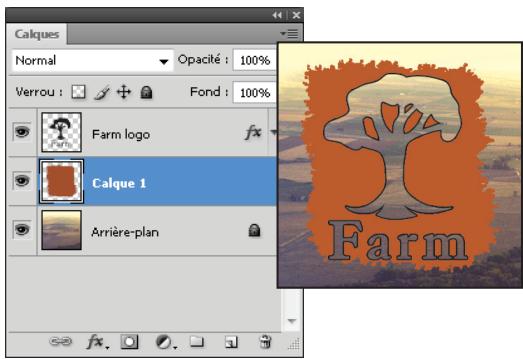
Logo de ferme avec un masquage superficiel allant jusqu'au calque d'arrière-plan
1 Utilizez l'une des méthodes suivantes dans le panneau Calques :
- Pour laisser transparaitre l'arrière-plan, placez le calque devant creer le masquage au-dessus des calques qui seront « transperçés », et faites en sorte que le calque inférieur de l'image soit un calque d'arrière-plan (choisissez Calque > Nouveau > Arrière-plan d'après un calque pour convertir un calque normal en arrière-plan).
- Pour laisser transparaitre un calque au-dessus du calque d'arrière-plan, vous devez placer les calques à « transpercer » dans un groupe de calques. Le calque supérieur du groupe « transpercera » les calques du groupe jusqu'àau calque suivant situé sous le groupe. Si vous souhaitez « transpercer » tous les calques jusqu'àau calque d'arrière-plan, veillez à définir le mode de fusion Transfert pour le groupe (valeur par défaut).
- Pour faire apparaitre le calque inférieur d'un masque d'échéage, placez dans un masque d'échéage les calques à utiliser (voir la section « Masquage de calques avec des masques d'échéage » à la page 367). Veillez à seLECTIONner l'option Fusionner les calques écrêts en tant que groupe pour ce calque inférieur (voir la section « Association des effets de fusion » à la page 333).
2 Sélectionnéz le calque supérieur (celui qui va créé le masquage).
3 Pour afficher les options de fusion, cliquez deux fois sur le calque (n'importe où en dehors du nom du calque ou de la vignette),CHOISSEZ Calque > Style de calque > Options de fusion ou selectionnez directement la commande Options de fusion dans le menu du panneau Calques.
Remarque : pour afficher les options de fusion d'un calque de texte,CHOISSEZ Calque > Style de calque > Options de fusion ou choisissez la commande Options de fusion dans le menu du bouton Ajouter un style de calque en bas du panneau Calques.
4 Choisissez une option dans le menu déroulant Masquage :
- Sélectionnez Superficiel pour tout masquer jusqu'àu premier point d'arrêt possible, tel que le premier calque après le groupe de calques ou le calque inférieur d'un masque d'écrétage.
- Sélectionnez Profond pour tout masquer jusqu'au calque d'arrière-plan. S'il n'y a peu calque d'arrière-plan, l'options Profond masque jusqu'aux pixels transparents.
Remarque: si vous n'utilise pas un groupe de calques ou un masque d'échéage, l'option Superficiel ou l'option Profond create un masque faisant apparaitre le calque d'arrête-plan (ou la transparence, si le calque inférieur n'est pas un calque d'arrête-plan).
5 Pour creer l'effet de masquage, utilisez l'une des méthodes suivantes :
Réduisez l'opacité de l'arrière-plan.
- Utilisez les options du menu Mode de fusion pour faire apparaitre les pixels sous-jacents.
6 Cliquez sur OK.
Exclusion de couches de la fusion
Vous pouvez limiter les effets de fusion à une couche spécifique lors de la fusion d'un calque ou d'un groupe. Par défaut, toutes les couches sont inclues. Lorsque vous utilisez une image RVB, par exemple, vous pouzeCHOISIR d'exclure la couche Rouge de la fusion ; dans l'image composite, seules les informations des couches Vert et Bleu sont modifiées.
1 Utilizez l'une des méthodes suivantes :
- Cliquez deux fois sur une vignette de calque.
- Choisissez Calque > Style de calque > Options de fusion.
- Choisissez la commande Options de fusion dans le menu de l'icone Ajouter un style de calque f_X en bas du panneau Calques.
Remarque : pour afficher les options de fusion d'un calque de texte,CHOISSEZ Calque >Style de calque >Options de fusion ou choisissez la commande Options de fusion dans le menu du bouton Ajouter un style de calque en bas du panneau Calques.
2 Dans la section Fusion avancée de la boite de dialogue Style de calque, déslectionnez toutes les couches à exclure lors de la fusion du calque.
Association des effets de fusion
Par défaut, les calques d'un masque d'échéage sont fusionnés avec les calques du dessous via le mode de fusion du calque inférieur du groupe. Toutefois, vous pouze désirer d'appliquer le mode de fusion du calque inférieur uniquement à ce calque, ce qui vous permet de conserver l'aspect de fusion original des calques échétés (voir la section « Masquage de calques avec des masques d'échéage » à la page 367).
Vouss pouvez aussi appliquer le mode de fusion d'un calque aux effets de calque qui modifie les pixels opaques, comme Lueur interne ou Incrustation couleur, sans modifier les effets qui ne modifie que les pixels transparents, comme Lueur externe ou Ombre portée.
1 Sélectionnéz le calque concerné.
2 Cliquez deux fois sur une vignette de calque,CHOisissez la commande Options de fusion dans le menu du panneau Calques ou choisissez Calque > Style de calque > Options de fusion.
Remarque : pour afficher les options de fusion d'un calque de texte,CHOISSEZ Calque >Style de calque >Options de fusion ou choisissez la commande Options de fusion dans le menu du bouton Ajouter un style de calque en bas du panneau Calques.
3 Spécifiez l'étendue des options de fusion :
- Sélectionnez Fusionner les effets interieurs en tant que groupe pour appliquer le mode de fusion du calque aux effets de calque qui modifiient les pixels opaques, comme Lueur interne, Satin, Incrustation couleur et Incrustation en dégradé.
- Sélectionnez Fusionner les calques écrétés en tant que groupe pour appliquer le mode de fusion du calque de base à tous les calques du masque d'échéage. Désélectionnez cette option, qui est toujours sélectionnée par défaut, pour conserver le mode de fusion et l'aspect d'origine de chacun des calques du groupe.
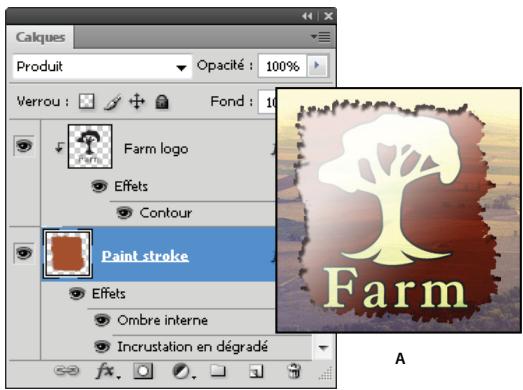
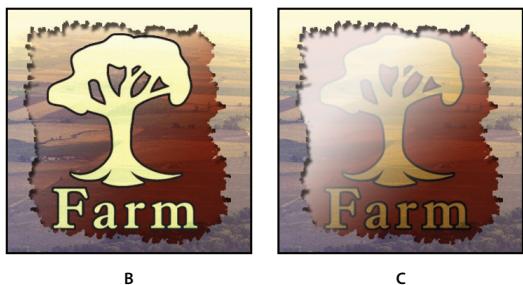
Options de fusion avancée
A. Calques de logo de ferme et de contour, chacun avec son propre mode de fusion B. Option Fusionner les effets interieurs en tant que groupe selectionnnee C. Option Fusionner les calques ecretés en tant que groupe selectionnee
- Sélectionnez Calque formé par la transparence pour limiter les effets et masquages de calque aux zones opaques du calque. Désélectionnez cette option, qui est toujours sélectionnée par défaut, pour appliquer ces effets dans tout le calque.
- Sélectionnez Effets masqués par le masque de fusion pour limiter les effets de calque à la zone définie par le masque de fusion.
- Sélectionnez Effets masqués par le masque vectoriel pour limiter les effets de calque à la zone définie par le masque vectoriel.
4 Cliquez sur OK.
Définition d'une étendue de fusion pour les calques
Les curseurs de la boîte de dialogue Options de fusion spécifique quels pixels du calque actif et des calques inférieurs visibles doivent apparaître dans l'image finale. Par exemple, vous pouvez placer des pixels fonçés hors du calque actif ou forcer les pixels clairs des calques du dessous à transparaitre. Vous pouvez également définir une plage de pixels partiellement fusionnés pour obtenir une transition douce entre les zones fusionnées et non fusionnées.
1 Cliquez deux fois sur une vignette de calque,CHOisissez Calque > Style de calque > Options de fusion ou choisissez la commande Options de fusion dans le menu du panneau Calques.
Remarque : pour afficher les options de fusion d'un calque de texte,CHOISSEZ Calque >Style de calque >Options de fusion ou choisissez la commande Options de fusion dans le menu du bouton Ajouter un style de calque en bas du panneau Calques.
2 Dans la section Fusion avancée de la boîte de dialogue Style de calque,CHOISSEZ une option du menu déroulant Comparaison sur :
- Choisissez Gris pour définir une etendue de fusion pour toutes les couches.
- Choisissez une couleur de couche individuelle (par exemple, rouge, vert ou bleu dans une image RVB) pour spécifique la fusion pour cette couche.
3 Utilisez les curseurs Ce calque et Calque du dessous pour définir la plage de luminosité des pixels fusionnés, mesure sur une échelle de 0 (noir) à 255 (blanc). Déplacez le curseur de blanc pour définir la valeur supérieure de la plage. Déplacez le curseur de noir pour définir la valeur inférieure de la plage.
Pour définir une plage de pixels partiellement fusionnés, déplacez la moitié d'un curseur en triangle tout en maintainant la touche Alt (Windows) ou Option (Mac OS) enforcée. Les deux valeurs qui s'affichent au-dessus du curseur divisé indiquent la plage de fusion partielle.
Lors de la Specification de plages de fusion, tenez compte des indications ci-dessous.
- Utilisez les curseurs Ce calque pour définir la plage des pixels du calque actif qui doivent être fusionnés et, par conséquent apparaitre dans l'image finale. Ainsi, si vous placez le curseur de blanc sur 235, les pixels d'une luminosité supérieur à 235 ne sont pas fusionnés et sont exclus de l'image finale.
- Utilisez les curseurs Calque du dessous pour définir la plage des pixels des calques inférieurs visibles qui doivent être fusionnés dans l'image finale. Les pixels fusionnés sont combinés aux pixels du calque actif pour produit des pixels composites, alors que les pixels non fusionnés apparaissent à travers les zones supérieures du calque actif. Si, par exemple, vous définissez le curseur de noir sur 19, les pixels dont la luminosité est inférieure à 19 ne sont pas fusionnés et apparaissent à travers le calque actif dans l'image finale.
Effets et styles de calque
A propos des effets et styles de calque
Photoshop offre toute une variété d'effets (ombres, lueurs, biseaux) qui vous permettent de modifier l'aspect du contenu d'un calque. Les effets de calque sont liés au contenu d'un calque. Lorsque vous déplacez ou modifiez le contenu du calque, les effets sont appliqués au contenu modifié. Ainsi, si vous appliquez un effet d'ombre portée à un calque de texte, puis ajoutez un nouveau texte, l'ombre est automatiquement ajoutée au nouveau texte.
Un style de calque est composé d'un ou plusieurs effets appliqués à un calque ou groupe de calques. Vous pouvez appliquer l'un des styles prédéfinis fournis avec Photoshop ou créé un style personnelisé dans la boîte de dialogue Style de calque. L'icone d'effet de calque f_x apparait à droite du nom de calque dans le panneau Calques. Vous pouvez développer le style dans le panneau Calques afin de visualiser et modifier tous les effets qui le composent.

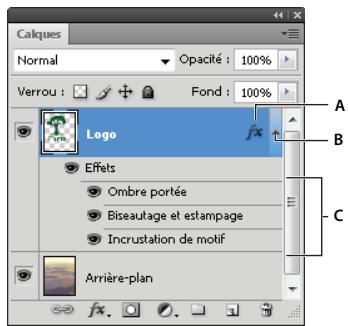
Panneau Calques affichtant un calque avec plusieurs effets appliqués
A. Iconé Effet de calque B. Cliquer pour développer et afficher les effets de calque C. Effets de calque
Lorsque vous enregistrez un style personnelisé, il devient un style prédéfini. Les styles prédéfinis figurent dans le panneau Styles et peuvent être appliqués à un calque ou un groupe de calques d'un simple cig.
Application des styles prédéfinis
Voupez applier des styles predefinis depuis le panneau Styles. Les styles de calque fournis avec Photoshop sont regroupés par fonction dans des bibliothèques. Par exemple, une bibliothèque contient des styles permettant de creer des boutons Web et une autre contient des styles qui ajoutent des effets au texte. Pour acceder à ces styles, vous devez charger la bibliothèque appropriée. Pour plus de détails sur le chargement et l'enregistrement des styles, reportez-vous à la section « Création et gestion de styles prédéfinis » à la page 342.
Remarque : vous ne pouvez pas appliquer de styles de calque à un calque d'arrête-plan, un calque verrouillé ou un groupe.
Affichage du panneau Styles
Choisissez Fenetre > Styles.
Application d'un style prédéfini à un calque
En général, le style prédéfini appliqué vient remplaçer le style de calque actif. Cependant, vous pouvez ajouter les attributs d'un second style à leurs du style en cours.
Utilisez l'une des méthodes suivantes :
- Cliquez sur un style dans le panneau Styles pour l'appliquer aux calques sélectionnés.
- Faites glisser un style du panneau Styles vers un calque du panneau Calques.
- Faites glisser un style du panneau Styles vers la fenetre de document, puis relâchéz le bouton de la souris lorsque le pointeur se trouve sur le contentu du calque auquel vous souhaitez appliquer le style.
Remarque: maintenez la touche Maj enforcée tout en cliquant ou en faisant glisser pour ajouter le style aux effets existants du calque cible (plutôt que de le replacer).
- Choisissez Calque > Style de calque > Options de fusion, puis cliquez sur l'option Styles dans la boîte de dialogue Style de calque (première entrée dans la liste de gauche de la boîte de dialogue). Cliquez sur le style à appliquer, puis cliquez sur OK.
- Lorsque vous utilisez un outil de forme ou de plume en mode Calques de forme, selectionnez un style dans le panneau déroulant de la barre d'options avant de dessiner la forme.
Application d'un style d'un calque différent
- Dans le panneau Calques, maintenez la touche Alt (Windows) ou Option (Mac OS) enforcée tout en faisant glisser le style à partir de la liste des effets d'un calque pour le copier dans un autre calque.
- Dans le panneau Calques, cliquez sur le style dans la liste des effets d'un calque et faites-le glisser pour le déplacer dans un autre calque.
Modification du mode d'affichage des styles prédéfinis
1 Cliquez sur le triangle dans le panneau Styles, la boite de dialogue Style de calque ou le panneau déroulant des styles de calque de la barre d'options.
2 Choisissez une option d'affichage dans le menu du panneau:
- Texte seul pour afficher les styles de calque sous forme de liste.
- Petit vignette ou Grande vignette pour afficher les styles de calque sous forme de vignettes.
- Petitiste liste ou Grande liste pour afficher les styles sous forme de liste, avec une vignette du style de calque sélectionné.
Présentation de la boîte de dialogue Style de calque
Vou puez modifier des styles appliqués à un calque ou creer des styles dans la boite de dialogue Style de calque.
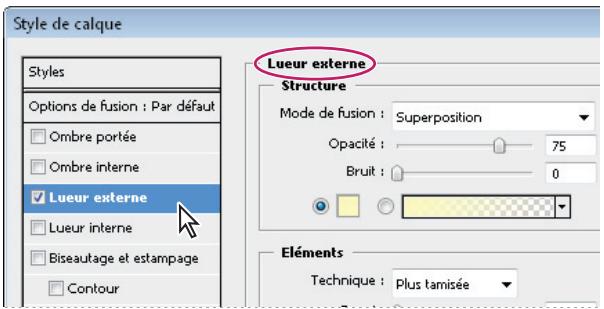
Boite de dialogue Style de calque. Cochez une case pour appliquer les paramétres actifs sans afficher les options de l'effect. Cliquez sur le nom d'un effet pour en afficher les options.
Vou puevez creer des styles personalisés avec un ou plusieurs des effets suivants :
Ombre portée Ajoute une ombre qui apparaît derrière le contenu du calque.
Ombre interne Ajoute une ombre qui se presente juste à l'intérieur du contour du contenu du calque, donnant un aspect de mise en retrait.
Lueur exter et Lueur interne Ajoutent des lueurs qui emanent des bords internes ou externes du contenu du calque.
Biseautage et estampaeg Ajoute diverses combinaisons de tons clairs et de tons foncés au calque.
Satin Applique un ombrage interne creant un fini satiné.
Incrustation couleur, en degradé et de motif Remplit le contenu du calque avec une couleur, un degradé ou un motif.
Contour Sou ligne l'objet du calque actif à l'aide d'une couleur, d'un degradé ou d'un motif. Cet effet est particulièrement utile sur les formes à arêtes marquées tel que le texte.
Application ou modification d'un style de calque personnelisé
Remarque : vous ne pouvez pas appliquer de styles de calque à un calque d'arrière-plan, un calque verrouillé ou un groupe. Pour appliquer un style de calque à un calque d'arrière-plan, convertissez d'abord le calque en calque normal.
1 Sélectionnez un seul calque dans le panneau Calques.
2 Utilizez l'une des méthodes suivantes :
- Cliquez deux fois sur le calque, en dehors de son nom ou sa vignette.
- Cliquez sur le bouton Ajouter un style de calque f x au bas du panneau Calques, puis selectionnez un effet dans la liste.
- Sélectionnez un effet dans le sous-menu Calque > Style de calque.
- Pour modifier un style existant, cliquez deux fois sur un effet sous le nom du calque dans le panneau Calques (cliquez sur le triangle situé en regard de l'icone d'effet de calque f_x pour afficher les effets contenus dans le style).
3 Définisse les options de l'effet dans la boite de dialogue Style de calque (voir la section « Options de style de calque » à la page 338).
4 Ajoutez, au besoin, d'autres effets à ce style. Dans la boite de dialogue Style de calque, cochez la case à gauche du nom de l'effect pour ajouter ce dernier sans le selectionner.
Voupez editor pluseurs effets sans fermer la boite de dialogue Style de calque. Cliquez sur le nom d'un effet sur le cote gauche de la boite de dialogue pour en afficher les options.
Options de style de calque
Elevation Pour l'effet Biseautage et estampage, définit la hauteur de la source lumineuse. La valeur 0 équivaut au niveau du sol, et la valeur 90 est directement au-dessus du calque.
Angle Determine l'angle d'éclairage de l'effet appliqué au calque. Vous pouvez faire glisser le pointeur dans la fenêtre de document pour régler l'angle d'un effet Ombre portée, Ombre interne ou Satin.
Lissage Fusionne les pixels d'un contour simple ou brillant. Cette option est particulièrement utile pour Traits les petites zones sombres aux contours complexes.
Mode de fusion Déterminé la façon dont le style de calque est fusionné avec les calques du dessous, qui peuvent ou non inclure le calque actif. Par exemple, les ombres internes sont fusionnées avec le calque actif, puisque l'effet est appliqué sur le dessus de ce calque, alors que les ombres portées sont uniquement fusionnées avec les calques situés sous le calque actif. Dans la plupart des cas, le mode par défaut de chaque effet produit les meilleurs résultats (voir la section « Liste des modes de fusion » à la page 390).
Maigri Rétrecit les limites du cache d'une ombre interne ou d'une lueur interne avant d'appliquer le flou.
Couleur Spécifie la couleur d'une ombre, d'une lueur ou d'un ton clair. Cliquez sur la case de couleur pour désirer une couleur.
Contour Avec les lueurs de couleur unie, cette option vous permet de creer des anneaux de transparence. Avec les lueurs en dégradé, elle vous permit de creer des variantes de répétition de la couleur et de l'opacité du dégradé. Dans l'effect de biseautage et estampaige, l'option Contour permet de sculpter les inflexions, les creux et les bosses qui sont ombragés au cours de l'estampaige. Avec les ombres, cette option vous permit de spécifique le fondu. Pour plus de détails, reportez-vous à la section « Modification des effets de calque à l'aide des contours » à la page 340.
Distance Indique la distance de décalage d'un effet d'ombre ou de satiné. Vous pouvez faire glisser le pointeur dans la fenêtre de document pour régler la distance de décalage.
Profondeur Indique la profondeur d'un biseau. Cette option indique également la profondeur d'un motif.
Utiliser l'éclairage global Ce paramètre vous permet de définir un angle d'éclairage principal qui sera disponible par la suite dans tous les effets de calque avec ombrage : Ombre portée, Ombre interne et Biseautage et estampage. Si vous sélectionnez l'option Utiliser l'éclairage global pour l'un de ces effets et que vous définissez un angle d'éclairage, cet angle devient le paramètre d'éclairage global. Tout autre effet pour lequel l'option Utiliser l'éclairage global est automatiquement selectionnée prend le même paramètre d'angle. Si l'option Utiliser l'éclairage global est déslectionnée, l'angle d'éclairage que vous définissez est local et ne s'applique qu'à cet effet. Vous pouvez également définir l'angle d'éclairage global enCHOISSSANT Style de calque > Eclairage global.
Contour brillant Crée un aspect métallique et brillant. Le Contour brillant s'applique après l'application d'un ombrage à un biseautage ou à un estampage.
Dégrade Spécifie le dégradé d'un effet de calque. Cliquez sur le dégradé pour afficher l'Editeur de dégradé, ou cliquez sur la flèche inversée puis choisissez un dégradé dans le panneau déroulant. Vous pouvez modifier un dégradé ou en creer un à l'aide de l'Editeur de dégradé. Vous pouvez modifier la couleur ou l'opacité du dégradé dans le panneau Incrustation en dégradé de la même façon que vous la modifiez dans l'Editeur de dégradé. Pour certains effets, vous pouvez définir des options de dégradé supplémentaires. Inverser inverse l'orientation du dégradé. Aligner sur le calque utilise le cadre de selection du calque pour calculer le fond en dégradé. Echelle met à l'échelle l'application du dégradé. Vous pouvez également déplacer le centre du dégradé; pour ce faire, cliquez et faites glisser le dégradé dans la fenêtre de l'image. Style précise la forme du dégradé.
Mode des tons clairs et Mode des tons foncés Spécifie le mode de fusion des tons clairs ou foncés d'un biseautage ou d'un estampage.
Variation Fait varier les applications de couleur et d'opacité d'un dégrade.
Ombre portee masquee par le calque Definit la visibilité de l'ombre portée dans un calque semi-transparent.
Bruit Spécifie le nombre des éléments aléatoires dans l'opacité d'une lueur ou d'une ombre. Entrez une valeur ou déplacez le curseur correspondant.
Opacité Spécifie l'opacité de l'effet de calque. Entrez une valeur ou déplacez le curseur correspondant.
Motif Spécifie le motif d'un effet de calque. Cliquez sur le panneau déroulant, puis choisissez un motif. Cliquez sur le bouton Créer un nouveau motif prédéfini d'après le motif actuel pour creator un motif prédéfini d'après les paramètres actuels. Cliquez sur l'options Magnétisme de l'origine pour que l'origine du motif soit la même que celle du document (lorsque la case Lier au calque est cochée) ou pour placer l'origine dans l'angle supérieur gauche du calque (si la case Lier au calque est déslectionnée). Cochez la case Lier au calque si vous souhaitez que le motif se déplace en même temps que le calque. Faites glisser le curseur Echelle ou entrez une valeur pour déterminer la taille du motif. Faites glisser un motif pour le positionner dans le calque; réinitialisez la position en utilisant le bouton Magnétisme de l'origine. L'options Motif n'est pas disponible lorsqu'aucun motif n'a été chargeé.
Position Définit la position d'un effet de contour tel qu'Extrieur, Intérieur ou Centre.
Etendue Définit àquelle partie de la lueur le contour doit s'appliquer.
Taille Spécifie le rayon et la taille de l'effet de flou ou la taille de l'ombre.
Flou Applique un flou aux effets d'ombrage afin de réduire les pixels erratiques.
Source Specifice la source d'une lueur interne. Choisissez Centre pour appliquer une lueur qui émane du centre du contenu du calque ou Contour pour appliquer une lueur qui émane du contour interne de ce contenu.
Grossi Etend les limites du cache avant d'appliquer le flou.
Style Indique le style d'un biseau : Biseau interne create un biseau sur le contour interne du calque ; Biseau externe create un biseau sur le contour externe du calque ; Estampage produit un estampage du contenu du calque par rapport aux calques inférieurs ; Estampage oreiller simule un effet de tampon sur les contours du calque dans les calques de
dessous, et Contour de l'estampage limite l'estampage a le effet de contour applique au calque. (L'effect Contour de l'estampage n'est pas visible si aucun contour n'est applique au calque.)
Technique Les options Lisse, Ciselage marqué et Ciselage léger sont disponibles pour les effets de biseautage et d'estampage ; les options Plus tamisée et Precise s'appliquent aux effets Lueur interne et Lueur externe.
- Lisse Lisse légèrement les contours d'un cache et se préte à tous les types de cache, que leur contour soit léger ou marqué. Cette option ne préserve pas les détails dans des tailles plus grandes.
Ciselage marqu Utilise une technique de mesure des distances, principalement employe sur les caches aux arêtes marquées de formes lissées, comme le texte. Cette technique préserve derniers détails que la technique Lisse. - Ciselage léger Utilise une technique de mesure de distance et, bien que n'était pas aussi précise que Ciselage marqué, elle est utile sur un plus grand nombre de caches. Cette technique préserve很好地 les détails que la technique Lisse.
- Plus tamisé Applique un flou qui se préte à tous les types de caches, que leur contour soit léger ou marqué. Les détails se perdent avec des tailles plus grandes.
- Precis Utilise une technique de mesure des distances pour creer une lueur, principalement employe sur les caches aux arêtes marquées provenant de formes lissées, telles que du texte. Cette technique préserve很好地 les détails que la technique Plus tamisé.
Texture Applique une texture. Utilisez Echelle pour changer la taille de la texture. Sélectionnez la case Lier au calque si vous souhaitez que la texture se déplace en même temps que le calque. Inverser inverse la texture. Relief fait varier le degré et le sens (vers le haut/vers le bas) de la texture appliquée. Cliquez sur l'option Magnétisme de l'origine pour que l'origine du motif soit la même que celle du document (si la case Lier au calque est déslectionnée), ou pour placer l'origine dans l'angle supérieur gauche du calque (si la case Lier au calque est cochée). Faites glisser la texture pour la placer dans le calque.
Modification des effets de calque à l'aide des contours
Lors de la création de styles de calque personnalisés, les contours permettent de contrôler la forme des effets Ombre portée, Ombre interne, Lueur interne, Lueur externe, Biseautage et estampage et Satin sur une étendue donnée. Par exemple, un contour linéaire sur une ombre portée fait en sorte que l'opacité diminue de façon linéaire. Un contour personalisé peut être utilisé pour creer une transition d'ombre particulière.
Vou puez selectionner, reinitialiser, supprimer ou modifier l'aperçu de contours dans le panneau deroulant Contour et le Gestionnaire des paramètres prédéfiinis.
Détaill de la boite de dialogue Style de calque pour l'effect Ombre portée
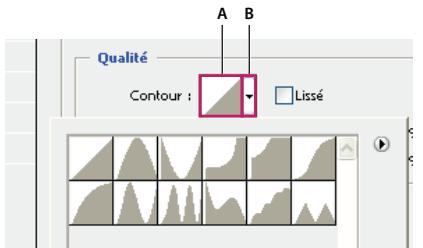
A. Cliquez pour afficher la boite de dialogue Editeur de contour. B. Cliquez pour afficher le panneau déroulant.
Création d'un contour personnelisé
1 Sélectionnez l'effet Ombre portée, Ombre interne, Lueur interne, Lueur externe, Biseautage et estampaige, Contour ou Satin dans la boîte de dialogue Style de calque.
2 Cliques sur la vignette de contour dans la boite de dialogue Style de calque.
3 Cliquez sur le contour pour ajouter des points et faites-le glisser pour l'adapter. Vous pouvez également entre des valeurs dans les zones Entrée et Sortie.
4 Pour creer un angle abrupt a la place d'une courbe lisse, selectionnez un point, puis cliquez sur Sommet.
5 Pour enregistrer le contour dans un fichier, cliquez sur Enregistrer et donnez un nom au contour.
6 Pour stocker le contour en tant que paramètre prédéfini, cliquez sur Nouveau.
7 Cliquez sur OK. Les nouveaux contours sont ajoutés au bas du panneau déroulant.
Chargement d'un contour
Cliquez sur le contour dans la boite de dialogue Style de calque et dans la boite de dialogue Editeur de contour, puis cliquez sur le bouton Charger. Affichez le dossier contenant la bibliothèque de contours à charger, puis cliquez sur Charger.
Suppression d'un contour
Cliquez sur la flèche inversée en regard du contour sélectionné pour afficher le panneau dérouulant. Tout en maintainant la touche Alt (Windows) ou Option (Mac OS) enforcée, cliquez sur le contour à supprimer.
Définition d'un angle d'éclairage global
L'utilisation d'un éclairage global donne l'aspect d'une source de lumière unique émise vers l'image.
Utilisez l'une des méthodes suivantes :
- Choisissez Calque > Style de calque > Eclairage global. Dans la boîte de dialogue Eclairage global, entrez une valeur ou déplacez le rayon d'angle pour définir les valeurs Angle et Élevation, puis cliquez sur OK.
- Dans la boîte de dialogue Style de calque, cochez la case Utiliser l'éclairage global pour les effets Ombre portée, Ombre interne ou Biseau. Dans la zone Angle, entrez une valeur ou déplacez le curseur, puis cliquez sur le bouton OK.
L'éclairage global s'applique à tous les effets de calque pour lesquels l'options Eclairage global est selectionnée.
Affichage ou masquage des styles de calque
Lorsqu'un calque possede un style, une icone « fx » fx apparait a droite de son nom dans le panneau Calques.
Affichage ou masquage de tous les styles de calque dans une image
Choisissez Calque > Style de calque > Afficher tous les effets ou Masquer tous les effets.
Développement ou réduction des styles de calque dans le panneau Calques
Utilisez l'une des méthodes suivantes :
- Cliquez sur le triangle situé en regard de l'icone d'effet de calque f_x pour développer la liste des effets appliqués à ce calque.
- Cliquez sur le triangle pour réduire la liste des effets de calque.
- Pour développer ou réduire tous les styles de calque appliqués à un groupe, cliquez sur le triangle ou le triangle inversé du groupe tout en Maintenant la touche Alt (Windows) ou Option (Mac OS) enforcée. Les styles de calque appliqués à tous les calques du groupe sont développés ou réduits en conséquence.
Creation et gestion de styles prédéfinis
Vous pouvez creer un style personnalise et l'enregistrer comme parametre prdefini, qui sera disponible par la suite dans le panneau Styles. Vous pouvez enregistrer les styles prdefinis dans une bibliothèque et les charger ou les supprimer du panneau Styles selon vos besoin.
Création d'un style prédéfini
1 Dans le panneau Calques, selectionnez le calque contenant le style à enregistrer comme style prédéfi ni.
2 Utilizez l'une des méthodes suivantes :
- Cliquez sur une zone vide du panneau Styles.
- Cliquez sur le bouton Créer un nouveau style au bas du panneau Styles.
- Choisissez la commande Nouveau style dans le menu du panneau Styles.
- Choisissez Calque > Style de calque > Options de fusion et cliquez sur Nouveau style dans la boite de dialogue Style de calque.
3 Attribuez un nom au style prédéfini, définissez ses options, puis cliquez sur OK.
Attribution d'un nouveau nom à un style prédéfini
Utilisez l'une des méthodes suivantes :
- Cliquez deux fois sur un style dans le panneau Styles. Si le panneau Styles est régle pour afficher les styles sous forme de vignettes, entrez un nouveau nom dans la boite de dialogue, puis cliquez sur OK. Sinon, saisissez un nouveau nom directement dans le panneau Styles, puis appuyez sur la touche Entrée (Windows) ou Retour (Mac OS).
- Sélectionnez un style dans la section Styles de la boîte de dialogue Style de calque Choisissez ensuite Renommer le style dans le menu déroulant, entrez un nouveau nom, puis cliquez sur OK.
- Lorsque vous utilisez un outil de forme ou de plume, selectionnez un style dans le panneau dérounant Style de la barre d'options. Choisissez ensuite la commande Renommer le style dans le menu du panneau dérounant.
Suppression d'un style prédéfini
Utilisez l'une des méthodes suivantes :
- Faites glisser le style vers l'icone Corbeille situé au bas du panneau Styles.
- Tout en maintainant la touche Alt (Windows) ou Option (Mac OS) enforcée, cliquez sur le style de calque dans le panneau Styles.
- Sélectionnez un style dans la section Styles de la boite de dialogue Style de calque (voir la section « Application des styles prédéfinis » à la page 336). Choisissez ensuite Supprimer le style dans le menu déroulant.
- Lorsque vous utilisez un outil de forme ou de plume, selectionnez un style dans le panneau dérouulant Style de la barre d'options. Choisissez ensuite la commande Supprimer le style dans le menu du panneau déroulant.
Enregistrement d'un groupe de styles prédéfinis dans une bibliothèque
1 Utilizez l'une des méthodes suivantes :
- Choisissez la commande Enregister les styles dans le menu du panneau Styles.
- Sélectionnez l'options Styles sur le côté gauche de la boîte de dialogue Style de calque. Choisissez ensuite Enregistrer les styles dans le menu déroulant.
Lorsque you utilisez un outil de forme ou de plume, cliquez sur la vignette du style dans la barre d'options. Choisissez ensuite la commande Enregister les styles dans le menu du panneau déroulant.
2 Choisissez un emplacement pour la bibliothèque de styles, entrez un nom de fichier et cliquez sur Enregister.
Vous pouvez enregistrer la bibliothèque à n'importe quel emplacement. Cependant, si vous placez le fichier de la bibliothèque dans le dossier Paramètres prédéfinis/Styles à l'emplacement des paramètres prédéfinis par défaut, le nom de la bibliothèque apparait au bas du menu du panneau Styles une fois l'application reliçée.
Remarque : vous pouvez également utiliser le Gestionnaire des paramètres prédéfinis pour renommer, supprimer et enregistrer des bibliothèques de styles prédéfinis.
Chargement d'une bibliothèque de styles prédéfinis
1 Cliquez sur le triangle dans le panneau Styles, la boite de dialogue Style de calque ou le panneau déroulant des styles de calque de la barre d'options.
2 Utilizez l'une des méthodes suivantes :
- Choisissez la commande Charger les styles pour ajouter une bibliothèque à la liste existante. Sélectionnez ensuite la bibliothèque à ajouter, puis cliquez sur Charger.
- Choisissez Remplacer les styles pour remplacer la liste existante par la nouvelle bibliothèque. Sélectionnez ensuite la bibliothèque à ajouter, puis cliquez sur Charger.
- Choisissez un fjichier de bibliothèque (ces fjichiers s'affichent au bas du menu du panneau). Cliquez ensuite sur OK pour remplaçer la liste existante ou sur Ajouter pour ajouter la bibliothèque à la liste.
3 Pour rétablit la bibliothèque par défaut des styles prédéfinis, choisissez Réinitialiser les styles. Vous pouvez remplaçer la liste existante ou bien ajouter la bibliothèque par défaut à cette liste.
Remarque : vous pouvez également utiliser le Gestionnaire des paramètres prédéfinis pour charger et réinitialiser les bibliothèques de styles. Reportez-vous à la section « A propos du Gestionnaire des paramètres prédéfinis » à la page 43.
Copie de styles de calque
La copie et le collage des styles facilitent l'application des mêmes effets à plusieurs calques.
Copie de styles de calque d'un calque à un autre
1 Dans le panneau Calques, selectionnez le calque contenant le style à copier.
2 Choisissez Calque > Style de calque > Copier le style de calque.
3 Sélectionnez le calque cible dans le panneau, puis choisissez Calque > Style de calque > Coller le style de calque. Le style collé remplace le style existant sur les calques cible.
Copie de styles de calque d'un calque à un autre à l'aide de la souris
Utilisez l'une des méthodes suivantes :
- Dans le panneau Calques, faites glisser un seul effet de calque d'un calque à un autre tout en Maintenant la touche Alt (Windows) ou Option (Mac OS) enforcée pour dupliquer l'effect, ou faites glisser la barre Effets d'un calque à un autre pour dupliquer le style de calque.
- Faites glisser un ou plusieurs effets de calque du panneau Calques vers l'image pour appliquer le style de calque obtenu au calque situé en haut de la liste dans le panneau Calques et contenant des pixels au point où vous avez déposé le style.
Mise à l'échelle d'un effet de calque
Il est possible que certains styles de calque aient eté régles avec précision pour une résolution cible et des éléments de taillle donnée. L'option Mise à l'échelle des effets vous permet de régler l'échelle des effets d'un style de calque sansmettre à l'échelle lobjet auquel le style est appliqué.
1 Sélectionnez un calque dans le panneau Calques.
2 Choisissez Calque > Style de calque > Mise à l'échelle des effets.
3 Entrez un pourcentage d'échelle ou déplacez le curseur.
4 Sélectionnéz Aperçu pour visualiser les changements sur l'image.
5 Cliquez sur OK.
Suppression des effets de calque
Vou puez supprimer un effet individuel d'un style applique a un calque, ou supprimer le style entier du calque.
Suppression d'un effet d'un style
1 Dans le panneau Calques, développer que le style de calque pour que vous puissiez voir ces effets.
2 Faites glisser l'effet sur I'icone Corbeille
Suppression d'un style d'un calque
1 Dans le panneau Calques, selectionnéz le calque contenant le style à supprimer.
2 Utilizez l'une des méthodes suivantes :
- Dans le panneau Calques, faites glisser la barre Effets vers l'icone Corbeille.
- Choisissez Calque > Style de calque > Effacer le style de calque.
- Sélectionnez le calque, puis cliquez sur le bouton Effacer le style situé au bas du panneau Styles.
Conversion d'un style de calque en calques d'image
Vou avez la possibilité de convertir les styles de calque en calques d'image normaux afin de personneliser ou de régler leur appearance. ÀpRES avoir converti un style de calque en calques d'image, vous pouvez optimiser le résultat et dessinant ou en appliquant des commandes et des filtres. Toutefois, le style du calque d'origine ne peut alors plus etre modifie et n'est plus mis a jour a mesure que vous modifiez le calque d'image d'origine.
Remarque : il est possible que les calques produits à l'aide de cette méthode ne donnentaucun résultat dans des illustrations qui correspondent exactement à la version utilisant les styles de calque. Il se peut que vous receiveviez un message d'ajretissement lorsque vous creez les nouveaux calques.
1 Dans le panneau Calques, selectionnez le calque contenant le style à convertir.
2 Choisissez Calque > Style de calque > Créer un calque.
Vou puez modifier et reorganiser les nouveaux calques de la meme facon que des calques habituels. Certains effets (par exemple, Lueur interne) sont convertis en calques à l'intérieur d'un masque d'ecretage.
Calques de réglage et de replissage
A propos des calques de réglage et de replissage
Un calque de réglage permet d'appliquer de la couleur et de régler les tons d'une image sans toute fois modifier de façon permanente la valeur des pixels qui la composent. Par exemple,只不过 que de modifier directement les Niveauux ou Courbes de votre image, vous pouze créé un calque de réglage pour les Niveauux ou les Courbes. Les réglages de couleurs et de tonalité sont stockés dans le calque de réglage et appliqués à tous les calques situés au-dessous, ce qui permet à tout moment d'annuler les modifications et de restaurer l'image originale.
La liste de calques de réglage proposée correspond à la liste des commandes disponibles dans le panneau Réglages. Lorsque vousCHOISSEZ un calque de réglage dans le panneau Calques, les commandes correspondantes s'affichent dans le panneau Réglages. Si le panneau Réglages est fermé, vous pouvez l'ouvoir en cliquant deux fois sur la vignette du calque de réglage dans le panneau Calques.
Les calques de replissage permettent de replir un calque avec une couleur unie, un degradé ou un motifs. Contrairement aux calques de réglage, ils n'ont aucun effet sur les calques situés au-dessous d'eux.
Les calques de réglage représentent les avantages suivants :
- Modifications non destructrices. Vous pouvez essayer différents paramètres et modifier de nouveau le calque de réglage à loisir. Vous pouvez également réduire l'effet du réglage en diminuant le niveau d'opacité du calque de réglage.
- Edition sélective. Appliquez de la peinture sur le calque de réglage de l'image pour apporter la modification à une partie de l'image seulement. Vous pouvez par la suite contrôle quelles parties de l'image ont été réglées en édotant de nouveau le masque de fusion. Vous pouvez également faire varier ce réglage en appliquant différents tons de gris sur le masque.
- Possibilité d'effectuer des réglages sur plusieurs images à la fois. Copiez et collez les calques de réglage d'une image à l'autre pour appliquer les mêmes réglages de couleur et de tonalité.
Les calques de réglage augmentent la taille de filchier de l'image, mais moins que les autres calques. Si vous travailliez avec de nombreux calques, vous pouvez réduire la taille de filchier en fusionnant les calques de réglage avec les calques contenant les pixels. Les calques de réglage partagent de nombreuses caractéristiques avec les autres calques. Vous pouvez modifier leur opacité et mode de fusion et les regrouper pour appliquer le réglage à des calques spécifique. Vous pouvez activer ou désactiver leur visibilité pour appliquer leur effet ou pour obtenir un aperçu de l'effet.
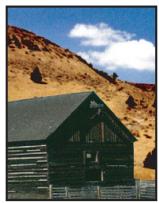
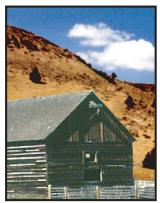
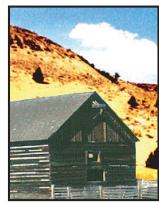
Calque de réglage d'origine (à gauche); calque de réglage appliqué à la grange uniquement (au centre), ce qui en augmente le niveau de détail; calque de réglage appliqué à l'image entière (à droite), ce qui éclaircit l'ensemble mais pixellise les nuages
Un calque de réglage influé sur tous les calques situés au-dessous : vous pouvez corriger plusieurs calques au moyen d'un seul réglage au lieu d'appliquer séparément le réglage à chacun des calques.
Voir aussi
«Réglage des couleurs et de la tonalité » à la page 169
Utilisation des calques de réglage et de replissage
Les calques de réglage et les calques de replissage partagent les mêmes options d'opacité et de mode de fusion que les calques d'image. Ils peuvent être réorganisés, supprimés, masqués et dupliqués de la même façon. Par défaut, les calques de réglage et les calques de replissage contiennent des masques de fusion, comme indiqué par l'icone de masque située à gauche de la vignette du calque. Pour creer des calques de réglage sans masques de fusion, désactivez la commande Ajouter un masque par défaut dans le menu du panneau Réglages.
Pour limiter les effets d'un calque de réglage ou de replissage à une zone sélectionnée, effectuez une seLECTION, créez un trace fermé, puis selectionnez-le. Vous pouvez également selectionner un trace fermé existant. Lorsque vous utilisez une selection, vous créez un calque de réglage ou un calque de replissage restreint par un masque de fusion. Lorsque vous utilisez un trace, vous créez un calque de réglage ou de replissage restreint par un masque vectoriel.
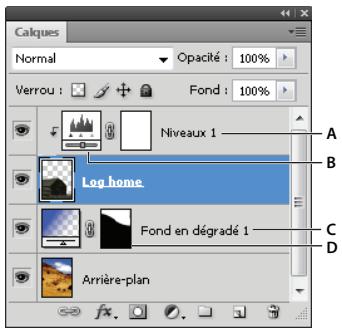
Calques de réglage et de replissage
A. Calque de réglage limité au calque Cabine B. Vignette de calque C. Calque de replissage D. Masque de fusion
Création d'un calque de réglage
Pour plus de détails sur des options de calque de réglage spécifique, reportez-vous à la section « Réglage des couleurs et de la tonalité » à la page 169.
Utilisez l'une des méthodes suivantes :
- Cliquez sur l'icone d'un réglage ou selectionnez un réglage prédéfini dans le panneau Réglages.
- Cliquez sur le bouton Créer un calque de replissage ou de réglage ©itué au bas du panneau Calques, puisCHOISSEZ un type de calque de réglage.
- Choisissez Calque > Nouveau calque de réglage, puis Sélectionnez une option. Attribuez un nom au calque, définissez les options de calque, puis cliquez sur OK.
Pour restreindre les effets du calque de réglage à un groupe de calques, créez un masque d'échéage composé de ces calques. Vous pouvez placer les calques de réglage dans le masque d'échéage ou à sa base. Le réglage obtenu est alors limité aux calques du groupe. (Vous pouvez évientulement créé un groupe de calques qui utilise un mode de fusion autre que Transfert.)
Création d'un calque de replissage
Utilisez l'une des méthodes suivantes :
- Choisissez Calque > Nouveau calque de remplissage, puis selectionné une option. Attribuez un nom au calque, définissez les options de calque, puis cliquez sur OK.
- Cliquez sur le bouton Créer un calque de replissage ou de réglage ©itué au bas du panneau Calques, puisCHOISSESZ un type de calque de replissage.
Couleur unie Remplit le calque de réglage avec la couleur de premier plan sélectionnée. Pour selectionner une autre couleur de replissage, utilisez le/selecteur de couleurs.
Dégrade Cliquez sur le dégradé pour afficher l'Editeur de dégradation, ou cliquez sur la flèche inversée puis choisissez un dégradé dans le panneau déroulant. Définissez d'autres options si vous le souhaitez. Style précise la forme du dégradation. Angle indique l'angle auquel le dégradation est appliqué. Echelle modifie les dimensions du dégradation. Inverser inverse l'orientation du dégradation. Tramage réduit l'effet de bandes en appliquant une simulation au dégradation. Aligner sur le calque utilise le cadre de selection du calque pour calculer le fond en dégradation. Vous pouvez le faire glisser dans la fenêtre de l'image pour déplacer le centre du dégradation.
Motif Cliquez sur le motif, puis choisissez un motif dans le panneau déroulant. Cliquez sur Echelle, puis entrez une valeur ou faites glisser le curseur. Cliquez sur Magnétisme de l'origine pour que l'origine du motif soit la même que celle du document. Cochez la case Lier au calque si vous souhaitez que le motif se déplace en même temps que le calque. Lorsque l'option Lien au calque est selectionnée, vous pouvez faire glisser dans l'image pour placer le motif tant que la boîte de dialogue Motif est ouverte.
Modification d'un calque de réglage ou de replissage
Vous pouvez modifier le paramètre d'un calque de réglage ou de replissage, ou le remplacer par un autre type de calque de réglage ou de replissage.
Vous peuvent aussi éoperator le masque d'un calque de réglage ou de replissage pour contrôler l'effet du calque sur l'image. Par défaut, aucune partie d'un calque de réglage ou de replissage n'est masquée. Elles sont donc toutes visibles (voir la section « A propos des masques de fusion et vectoriels » à la page 359).
Modification des options de calques de réglage et de replissage
1 Utilizez l'une des méthodes suivantes :
- Cliquez deux fois sur la vignette du calque de réglage ou de replissage dans le panneau Calques.
- Choisissez Calque > Options de contenu de calque.
2 Effectuez les modifications souhaitées dans le panneau Réglages.
Remarque : les calques de réglage inversés ne possèdent pas de paramètres modifiables.
Fusion des calques de réglage et de replissage
Il existe plusieurs façon de fusionner un calque de réglage ou de replissage : vous pouvez le fusionner avec le calque de dessous, avec les calques associés, avec les autres calques sélectionnés et avec tous les autres calques visibles.
Néanmoins, vous ne pouvez pas utiliser un calque de réglage ou de replissage comme calque cible d'une fusion.
Lorsque vous fusionné un calque de réglage ou de replissage avec le calque de dessous, les réglages sont pixillés et appliqués de façon permanente au calque fusionné. Vous pouvez également pixilliser un calque de replissage sans le fusionner (voir la section « Pixelisation de calques » à la page 328).
Les calques de replissage et de réglage dont les masques contiennent uniquement des valeurs de blanc n'augmentent pas considérablement la taille des fichiers. Il n'est donc pas nécessaire de fusionner ces calques de réglage pour limiter la taille de fichier.
Modification non destructrice
A propos de la modification non destructrice
La modification non destructrice vous permet d'apporter des changements à une image sans remplaçer les données d'origine de l'image, lesquilles restent disponibles si vous souhaitez la rétabir. Dans la mesure ou la modification non destructrice ne supprime pas les données de l'image, la qualité est préserve lorsque vous apportez vos modifications. Dans Photoshop, il existe plusieurs façon de réaliser des modifications non destructrices :
Utilisation des calques de réglage Les calques de réglage permettent d'appliquer de la couleur et de régler les tons d'une image sans toutefois modifier de façon permanente la valeur des pixels qui la component.
Transformation avec des objets dynamiques Les objets dynamiques permettent de réaliser des mises à l'échelle, des rotations et des déformations non destructrices.
Filtrage avec des filtres dynamiques Les filtres appliqués aux objets dynamiques deviennent des filtres dynamiques et permettent de réaliser des effets de filtrer non destructifs.
Réglage des variations, tons fonçés et tons clairs avec les objets dynamiques Les commandes Tons fonçés/Tons clairs et Variantes peuvent être appliquées à un object dynamique en tant que filtres dynamiques.
Retouche sur un calque distinct Les outils Tampon de duplication, Correcteur et Correcteur de tons directs vous permettent de faire des retouches de façon non destructrice sur un calque distinct. Assurez-vous de selectionner Echantillonner tous les calques dans la barre d'options (selectionnee Ignorer les calques de réglage pour veiller à ce que les calques de réglage ne s'appliquent pas deux fois au calque distinct). Si nécessaire, vous pouvez annuler les retouches qui ne vous convennent pas.
Edition dans Camera Raw Les réglages appliqués à des lots d'images brutes, JPEG ou TIFF permettent de conserver les données d'origine de l'image. Camera Raw enregistre les paramètres de réglage image par image, séparément des fichiers d'origine de l'image.
Ouverture des fichiers Camera Raw en tant qu'objets dynamiques Avant de pouvoir modifier les fichiers Camera Raw dans Photoshop, vous devez configurer leurs paramètres avec Camera Raw. Une fois qu'un fisier Camera Raw a été modifié dans Photoshop, il est impossible de reconfigérer les paramètres Camera Raw sans perdre les changements apportés. Si vous ouvrez les fichiers Camera Raw dans Photoshop en tant qu'objets dynamiques, vous pouvez reconfigérer les paramètres Camera Raw à tout moment, même après avoir modifié le fisier.
Recadrage non destructif Une fois que vous avez créé un rectangle de recadrage avec l'outil Recadrage, selectionnez Masquer dans la barre d'options pour conserver la zone recadrée dans un calque. Restaurez la zone recadrée à tout moment enCHOISIGANT Image > Tout faire apparaitre, ou en faisant glisser l'outil Recadrage au-delà du bord de I'image. L'option Masquer n'est pas disponible pour les images qui ne contiennent qu'un calque d'arriere-plan.
Masquage Les masques de fusion et vectoriels sont non destructifs, puis qu'ils vous permettent de modifier de nouveau les masques sans perdre les pixels masqués. Avec les masques filtrants, vous pouvez masquer des effets des filtres dynamiques sur les calques d'objet dynamique.
Voir aussi
« A propos de Camera Raw » à la page 86
« A propos des calques de réglage et de replissage » à la page 345
« Recadrage d'images » à la page 219
« A propos des masques de fusion et vectoriels » à la page 359
« Retouche à l'aide de l'outil Tampon de duplication » à la page 225
« Retouche à l'aide de l'outil Correcteur » à la page 228
« Retouche à l'aide de l'outil Correcteur de tons directs » à la page 230
A propos des objets dynamiques
Les objets dynamiques sont des calques qui contiennent les données d'images pixillisées ou vectorielles, comme les fichiers Photoshop ou Illustrator. Ils conservent le contenu source des images avec toutes leurs caractéristiques d'origine, vous permettant ainsi d'apporter des modifications non destructrices au calque.
Il existe plusieurs méthodes pour creer des objets dynamiques : utilisation de la commande Ouvrir en tant qu'objet dynamique, importation d'un fichier, collage de données depuis Illustrator ou conversion d'un ou plusieurs calques Photoshop en objets dynamiques.
Avec des objets dynamiques, vous pouvez :
- Effectuer des transformations non destructrices. Vous pouvezmettre à l'échelle, faire pivoter, incliner, distordre et déformer un calque, ou en changer la perspective, sans perdre les données ou la qualité d'origine de l'image, ces transformations n'affectant pas les données d'origine.
Utiliser des données vectorielles, telles que des images vectorielles d'Illustrator, qui seraient sinon pixillisées dans Photoshop. - Réaliser un filtrage non destructif. A tout moment, vous pouvez modifier les filtres appliqués aux objets dynamiques.
- Modifier un objet dynamique etmettre automatiquement a jour toutes ses occurrences liées.
- Appliquer un masque de fusion lié ou non au calque d'objet dynamique.
Vous ne pouvez pas effectuer d'opérations qui modifie les données de pixel (peinture, éclaircissement, asombrissement ou duplication, par exemple) directement sur un calque d'objet dynamique, à moins de le convertir préalablement en un calque normal pour qu'il soit pixellé. Pour effectuer des opérations qui modifie les données de pixel, vous pouvez modifier le contenu d'un objet dynamique, dupliquer un nouveau calque au-dessus du calque d'objet dynamique, modifier l'objet dynamique dupliqué ou créé un nouveau calque.
Remarque : lorsque vous transformez un objet dynamique auquel est appliqué un filtré dynamique, Photoshop désactive les effets de filtré pendant l'opération. Les effets de filtré sont reactifs une fois la transformation terminée (voir la section « A propos des filtrés dynamiques » à la page 352).
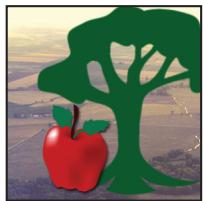
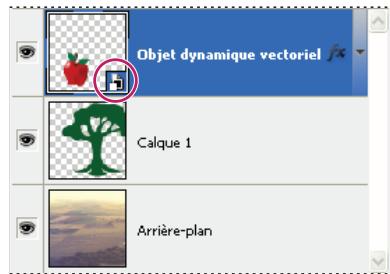
Un calque normal et un objet dynamique dans le panneau Calques. L'icone située dans l'angle inférieur droit de la vignette signale l'objet dynamique.
Pour visionner une video sur la retouche d'images provenant de Lightroom en tant qu'objets dynamiques, rendez-vous à l'adresse www.adobe.com/go/lrvid4121_ps_fr.
Creation d'objets dynamiques
Utilisez l'une des méthodes suivantes :
- Choisissez Fichier > Ouvrir en tant qu'objet dynamique, Sélectionnez un fichier, puis cliquez sur Ouvrir.
- Choisissez Fichier > Importer pour importer les fichiers en tant qu'objets dynamiques dans un document Photoshop ouvert.
Bien qu'il soit possible d'importer des fischiers JPEG, nous vous recommandons d'importer juste des fischiers au format PSD, TIFF ou PSB, car ils permettent d'ajouter des calques, de modifier les pixels et de réenregistrer le fischier sans perte (pour enregistrer un fischier JPEG modifié, vous devrez aplatir les nouveaux calques et recompresser l'image, ce qui a pour effet de nuire à la qualité de l'image).
- Choisissez Calque > Objets dynamiques > Convertir en objet dynamique pour convertir un calque sélectionné en un objet dynamique.
- Dans Bridge, choisissez Fichier > Importer > Dans Photoshop pour importer un fichier en tant qu'objet dynamique dans un document Photoshop ouvert.
Pour travailler facilement avec des fichiers Camera Raw, ouvrez-les en tant qu'objets dynamiques. Vous pouvez cliquer deux fois sur le calque d'objet dynamique contenant le fichier Camera Raw à tout moment pour régler les paramétres Camera Raw.
- Sélectionnez un ou plusieurs calques etCHOISEZ Calque > Objets dynamiques > Convertir en objet dynamique. Les calques sont regroupés dans un seul et même objet dynamique. Les masques d'ecretage ne sont pas conservés lorsque vous associez les calques dans un objet dynamique.
- Faites glisser le PDF ou les calques ou objets Adobe Illustrator dans un document Photoshop.
- Collez les images d'Illustrator dans un document Photoshop etCHOISEZ Objects dynamiques dans la boite de dialogue Coller. Pour une plus grande flexibilité, activez les options PDF et AICB (pas de prise en charge des transparencies) dans la section Gestion des fichiers et presse-papiers de la boite de dialogue Preférences d'Adobe Illustratoror.
Voir aussi
« Importation d'un fichier dans Photoshop » à la page 74
« Collage d'une illustration Adobe Illustrator dans Photoshop » à la page 76
Duplication d'un objet dynamique
Dans le panneau Calques, selectionné un calque d'objet dynamique, puis utilisez l'une des méthodes suivantes:
- Pour creer un objet dynamique duplique qui soit lie à l'original, choisissez Calque > Nouveau > Calque par Copier ou faites glisser le calque d'objet dynamique sur l'icone Creer un calque situé au bas du panneau Calques. Les modifications apportées à l'original s'appliquent également à la copie et inversement.
- Pour creer un objet dynamique duplique qui soit lie à l'original, choisissez Calque > Objets dynamiques > Nouvel objet dynamique par Copier. Les modifications apportées à l'original ne s'appliquent pas à la copie.
Un nouvel objet dynamique apparait dans le panneau Calques ; il porte le même nom que l'objet d'origine suivi du suffixe « copie ».
Modification du contenu d'un object dynamique
Lorsque vous apportez des modifications à un objet dynamique, le contenu source est ouvert dans Photoshop (s'il s'agit de données pixillées ou d'un fichier Camera Raw) ou dans Illustrator (s'il s'agit d'un PDF vectoriel). Lorsque vous enregistrez les modifications, ces dernières apparaissent dans toutes les occurrences liées de l'objet dynamique dans le document Photoshop.
1 Sélectionnéz l'objet dynamique dans le panneau Calques, puis utilisez l'une des méthodes suivantes :
- Choisissez Calque > Objects dynamiques > Modifier le contenu.
- Cliquez deux fois sur la vignette des objets dynamiques dans le panneau Calques.
2 Cliquez sur OK pour refermer la boite de dialogue.
3 Apportez des modifications au fichier du contenu source, puis choisissez Fichier > Enregisterr.
Photoshop met à jour l'objet dynamique pour refléter les changements apportés (si vous ne voirz pas les changements, activez le document Photoshop contenant l'objet dynamique).
Remplacement du contenu d'un objet dynamique
Vou puez mettre a jour les données graphiques dans une ou plusieurs (si les objets dynamiques sont liés) occurrences d'un objet dynamique.
Remarque : lorsque vous remplacez un objet dynamique, les mises à l'échelle, déformations ou effets appliqués au premier objet sont conservés.
1 Sélectionnéz l'objet dynamique, puis choisissez Calque > Objets dynamiques > Remplacer le contenu.
2 Naviguez jusqu'au fichier à utiliser, puis cliquez sur le bouton Importer.
3 Cliquez sur OK.
Le nouveau contenu est placé dans l'objet dynamique. Les objets dynamiques liés sont également mis à jour.
Voir aussi
« Importation d'un fichier dans Photoshop » à la page 74
Exportation du content d'un objet dynamique
1 Sélectionnez l'objet dynamique dans le panneau Calques, puis choisissez Calque > Objets dynamiques > Exporter le contenu.
2 Choisissez un emplacement pour le contenu de l'objet dynamique, puis cliquez sur Enregister.
Photoshop exporte l'objet dynamique dans son format d'origine (JPEG, AI, TIF, PDF ou un autre format). Si l'objet dynamique a été créé à partir de calques, il est exporté au format PSB.
Conversion d'un objet dynamique en calque
La conversion d'un objet dynamique en calque normal signifie que son contenu est pixellisé dans sa taille actuelle. Convertissez un objet dynamique en un calque normal uniquement si vous n'avez plus besoin de modifier les données de l'objet dynamique. Les transformations, déformations et filtrés appliqués à un objet dynamique ne peuvent plus être modifiées une fois l'objet dynamique pixellisé.
Sélectionnéz l'objet dynamique, puis choisissez Calque > Pixelisation > Objet dynamique.
Si you souhaitez recrérer l'objet dynamique, selectionnez de nouveaux ses calques d'origine et recommencez depuis le début. Le nouvel objet dynamique ne conserve pas les transformations appliquées à l'objet dynamique d'origine.
A propos des filtrés dynamiques
Tout filtré appliqué à un objet dynamique est un filtré dynamique. Les filtres dynamiques apparaissent dans le panneau Calques, sous le calque d'objet dynamique auquel ils sont appliqués. Ils peuvent être régles, supprimés ou masqués et sont donc non destructifs.
Tout filtré Photoshop (configuré pour prendre en charge les filtres dynamiques) peut être appliqué en tant que filtré dynamique, à l'exception des filtres Extraction, Fluidité, Placage de motif et Point de fuite. En outre, vous pouvez appliquer les réglages Tons fonçés/Tons clairs et Variantes comme filtres dynamiques.
Pour utiliser les filtrés dynamiques, Sélectionnez un calque d'objet dynamique,CHOISEZ un contrôle, puis définiSEEz les options du contrôle. Une fois un contrôle dynamique appliqué, vous pouvez le régler, le réorganiser ou le supprimer.
Pour développer ou réduire l'affichage des filtres dynamiques, cliquez sur le triangle en regard de l'icone des filtres dynamiques, affichée à droite du calque d'objet dynamique dans le panneau Calques (cette technique permet également d'afficher ou de masquer le style de calque). Vous pouvez également désir Options de panneau dans le menu du panneau Calques, puis cocher la case Développier les nouveaux effets dans la boîte de dialogue.
Utilisez les masques filtrants pour masquer au cas par cas les effets de filtrtre dynamique. Reportez-vous à la section « Masquage des filtrres dynamiques » à la page 354.
Remarque: si vous ouvrez un fichier contenant un calque d'objet dynamique doté d'un filtré dynamique dans Photoshop, Photoshop conserve les effets de filtré dynamique lorsque vous l'ouvre, y compris les masques filtrants. Cependant, si vous modifiez ensuite le calque d'objet dynamique, Photoshop n'affichera pas les filtrés dynamiques du calque.
Application d'un filtré dynamique
1 Utilisez l'une des méthodes suivantes :
Pour appliquer un filtré dynamique à un calque d'objet dynamique entier, Sélectionnez le calque dans le panneau Calques.
- Pour limiter les effets du filtré dynamique à une zone sélectionnée d'un calque dobjet dynamique, effectuez une selection.
- Pour appliquer un filtré dynamique à un calque normal, Sélectionnéz le calque,CHOISSEZ ensuite Filtre > Convertir pour les filtres dynamiques, puis cliquez sur OK.
2 Utilisez l'une des méthodes suivantes :
- Choisissez un filtre à partir du menu Filtre. Vous pouvez désir n'importe quel filtre, y compris les filtres tiers qui prennett en charge les filtres dynamiques, sauf Extraction, Fluidité, Placage de motif et Point de fuite.
- Choisissez Image > Réglages > Tons fonçés/Tons clairs ou Image > Réglages > Variantes.
Remarque: si vous appliquez un ou plusieurs filtres à l'aide de la Galerie de filtres, ceux-ci sont rassemblés dans le panneau Calques sous un groupe intitulé « Galerie de filtres ». Les filtres d'une Galerie de filtres ne peuvent pas'être réorganisés. Vous pouvez cependant modifier chacun des filtres enclistuant deux fois sur l'entrée correspondante dans la Galerie de filtres.
3 Définissez les options des filtres, puis cliquez sur OK.
Le filtré dynamique apparait sous l'intitulé Filtres dynamiques du panneau Calques, sous le calque d'objet dynamique. Si vous Voyez apparaitre, dans le panneau Calques, une icône d'avertissement en regard d'un filtré dynamique, le filtrer ne prend pas en charge le mode colorimétrique ou la profondeur de couleur de l'image.
Une fois un filtré dynamique appliqué, vous pouvez le faire glisser (ou faire glisser un groupe entier de filtres dynamiques) vers un autre calque d'objet dynamique du panneau Calques. Pour cela, maintenez la touche Alt (Windows) ou Option (Mac OS) enforcée tout en faisant glisser les filtres. Il est impossible de faire glisser des filtres dynamiques vers des calques normaux.
Pour consulter une video sur l'application des filtres dynamiques, rendez-vous à l'adresse www.adobe.com/go/vid0004_fr.
Modification d'un filtré dynamique
Si un filtré dynamique contient des paramètres modifiables, vous pouvez le modifier à tout moment. Vous pouvez également modifier les options de fusion des filtres dynamiques.
Remarque : lorsque vous modifiez un filtrtre dynamique, vous ne pouvez pas afficher un aperçu des filtres empilés au-dessus. Une fois la modification du filtrtre dynamique terminée, Photoshop affiche de nouveau les filtres empilés au-dessus.
Voir aussi
« Lieste des modes de fusion » à la page 390
« Définition de l'opacité d'un calque ou d'un groupe » à la page 330
Modification des paramètres d'un filtré dynamique
1 Cliquez deux fois sur le filtré dynamique dans le panneau Calques.
2 Définisse les options du filtré, puis cliquez sur OK.
Modification des options de fusion d'un filtré dynamique
La modification des options de fusion d'un filtré dynamique estsemblable à l'utilisation de la commande Atténuer lors de l'application d'un filtré à un calque normal.
1 Cliquez deux fois sur I'icone de modification des options de fusion en regard du filtré dans le panneau Calques.
2 Définisse les options de fusion, puis cliquez sur OK.
Masquage des filtres dynamiques
Utilisez l'une des méthodes suivantes :
Pour masquer un seul filtré dynamique, cliquez sur l'icone en forme d'oeil en regard du filtré dynamique, dans le panneau Calques. Pour afficher le filtré dynamique, cliquez de nouveau dans cette colonne.
- Pour masquer tous les filtres dynamiques appliqués à un calque d'objet dynamique, cliquez sur l'icone en forme d'eel en regard de l'intitulé Filtres dynamiques du panneau Calques. Pour afficher les filtres dynamiques, cliquez de nouveau sur cette colonne.
Réorganisation, duplication ou suppression des filtres dynamiques
Voupez reorganiser les filtres dynamiques dans le panneau Calques, les dupliquer ou les supprimer si vous ne souhaitez plus les appliquer a un objet dynamique.
Réorganisation des filtres dynamiques
Dans le panneau Calques, faites glisser un filtré dynamique vers le haut ou le bas de la liste. Les filtres dynamiques appliqués depuis la Galerie de filtres ne peuvent pas etre réorganises.
Photoshop applique les filtres dynamiques de bas en haut.
Duplication des filtres dynamiques
Dans le panneau Calques, maintenez la touche Alt (Windows) ou Option (Mac OS) enforcée tout en faisant glisser le filtré dynamique d'un objet dynamique à un autre ou vers un nouvel emplacement dans la liste des filtres dynamiques.
Remarque: pour dupliquer tous les filtres dynamiques, maintenez la touche Alt (Windows) ou Option (Mac OS) enforcée tout en faisant glisser l'icone des filtres dynamiques qui apparait en regard du calque d'objet dynamique.
Suppression des filtrres dynamiques
- Pour supprimer un seul filtré dynamique, faites-le glisser vers l'icone Corbeille en bas du panneau Calques.
- Pour supprimer tous les filtres dynamiques appliqués à un calque d'objet dynamique, Sélectionnez le calque et désissez Calque > Filtre dynamique > Effacer les filtres dynamiques.
Masquage des filtres dynamiques
Lorsque vous appliquerez un filtré dynamique à un objet dynamique, Photoshop affiche une vignette de masque vide (blanche) au niveau de l'intitulé Filtres dynamiques du panneau Calques, sous le calque d'objet dynamique. Par défaut, ce masque affiche la totalité de l'effet de filtré (si vous avez effectué une sélection avant d'appliquer le filtré dynamique, Photoshop affiche le masque approprié à la place d'un masque vide au niveau de l'intitulé Filtres dynamiques du panneau Calques).
Utilisez les masques filtrants pour masquer au cas par cas les filtres dynamiques. Lorsque vous masquez les filtres dynamiques, l'opération s'aquique à tous les filtres dynamiques ; il n'est pas possible de masquer un seul filtre dynamique.
Le fonctionnement des masques filtrants estsemblable à celui des masques de fusion et de nombreuses techniques identiques peuvent leur être appliquées. A l'image des masques de fusion, les masques filtrants sont stockés sous la forme de couches alpha dans le panneau Couches ; vous pouvez charger leurs limites en tant que sélection.
Tout comme pour les masques de fusion, vous pouvez appliquer de la peinture sur un masque filtrant. Les zones du filtré peintes en noir sont masquées, les zones peintes en blanc sont visibles et celles peintes en niveaux de gris apparaissent à divers degrés de transparence.
Utilisez les commandes du panneau Masques pour modifier la densité du masque filtrant, appliquer un effet de contour progressif au contour du masque ou intervertir les zones masquées et non masquées.
Remarque: par défaut, les masques de fusion sont liés à des calques ordinaires ou à des calques d'objet dynamique. Lorsque vous déplacez le masque de fusion ou le calque à l'aide de l'outil Déplacement, ils se déplacent comme une seule unité.
Voir aussi
« Sélection et affichage de la couche d'un masque de fusion » à la page 363
« Chargement des limites d'un calque ou d'un masque de fusion en tant que seLECTION » à la page 366
Masquage des effets de filtré dynamique
1 Cliquez sur la vignette du masque filtrant dans le panneau Calques pour l'activer.
Un cadre apparait autour de la vignette du masque.
2 Sélectionnéz l'un des outils d'édition ou de peinture.
3 Utilizez l'une des méthodes suivantes :
- Pour masquer des parties du filtr, peigneze le masque en noir.
Pour afficher des parties du filtr,peignez le masque en blanc. - Pour rendre le filtré partiellement visible, peignez le masque en gris.
Vous pouvez également appliquer des réglages d'image et des filtres aux masques filtrants.
Modification de l'opacité d'un masque filtrant ou des bords d'un masque de contour progressif
1 Cliquez sur la vignette du masque filtrant ou selectionnez le calque Objet dynamique dans le panneau Calques, puis cliquez sur le bouton Masque filtrant dans le panneau Masques.
2 Dans le panneau Masques, faites glisser le curseur Densité pour régler l'opacité du masque et le curseur Contour progressif pour appliquer un effet progressif au contour du masque (voir la section « Modification de l'opacité d'un masque ou amélioration des contours » à la page 362).
Remarque : l'option Contour du masque n'est pas disponible dans le cas d'un masque filtrant.
Inversion d'un masque filtrant
Cliquez sur la vignette du masque filtrant dans le panneau Calques, puis cliquez sur le bouton Inverser du panneau Masques.
Affichage du masque filtrant uniquement
Tout en maintainant la touche Alt (Windows) ou Option (Mac OS) enforcée, cliquez sur la vignette du masque filtrant dans le panneau Calques. Pour afficher le calque d'objet dynamique, maintenez la touche Alt ou Option enforcée et cliquez de nouveau sur la vignette du masque filtrant.
Déplacement ou copie des masques filtrants
- Pour déplacer le masque vers un autre effet de filtré dynamique, faites-le glisser vers l'autre effet de filtré dynamique.
Pour copier le masque, maintenez la touche Alt (Windows) ou Option (Mac OS) enforcée tout en faisant glisser le masque vers un autre effet de filtré dynamique.
Désactivation d'un masque filtrant
Utilisez l'une des méthodes suivantes :
- Tout en maintainant la touche Maj enforcée, cliquez sur la vignette du masque filtrant dans le panneau Calques.
- Cliquez sur la vignette du masque filtrant dans le panneau Calques, puis cliquez sur le bouton Activer/Désactiver le masque du panneau Masques.
- Choisissez Calque > Filtre dynamique > Désactiver le masque filtrant.
Une croix rouge s'affiche sur la vignette du masque filtrant lorsque le masque est désacté, et le filtré dynamique apparait sans masquage. Pour réactiver le masque,clinquez de nouveau sur la vignette du masque filtrant tout en maintainant la touche Maj enforcée.
Suppression d'un masque filtrant dynamique
-
Cliquez sur la vignette du masque filtrant dans le panneau Calques, puis sur l'icone Corbeille du panneau Masques.
-
Faites glisser la vignette du masque filtrant sur l'icone Corbeille du panneau Calques.
- Sélectionnez l'effet de filtré dynamique, puis désissez commande Calque > Filtre dynamique > Supprimer le masque filtrant.
Ajout d'un masque filtrant
Si vous supprimez un masque filtrant, vous pouvez ajouter ensuite un autre masque.
Pour ajouter un masque vide, selectionnez le calque d'objet dynamique, puis cliquez sur le bouton Masque filtrant du panneau Masques.
- Pour ajouter un masque basé sur une seLECTION, effectuez une seLECTION, puis cliquez avec le bouton droit de la souris (Windows) ou tout en maintainant la touche Ctrl enforcée (Mac OS) cliquez sur l'intitulé Filtres dynamiques dans le panneau Calques, puis choisissez la commande Ajouter le masque filtrant.
Compositions de calques
A propos des compositions de calques
Les concepteurs créé souvent de multiples compositions, d'une mise en page à montrer à leurs clients. Les compositions de calques permettent de creer, géné et afficher plusieurs versions d'une mise en page dans un seul fjichier Photoshop.
Une composition de calques est un instantané d'un état du panneau Calques. Les compositions de calques enregistrrent les trois types d'options de calque suivants :
- Visibilité du calque: si un calque est affché ou masqué.
- Position du calque dans le document.
- Aspect du calque : si un style de calque est appliqué au calque et à son mode de fusion.
Remarque : à l'inverse des effets de calque, les paramètres de filtré dynamique ne peuvent pas été modifiés entre les compositions de calques. Une fois appliqué à un calque, le filtré dynamique apparait dans toutes les compositions de calques de l'image.
Vou puez exporer des compositions de calques dans des fischiers distincts, dans un seul fisier PDF ou encore dans une galerie de photos Web.
Choisissez Fenêtre > Compositions de calques pour afficher le panneau.
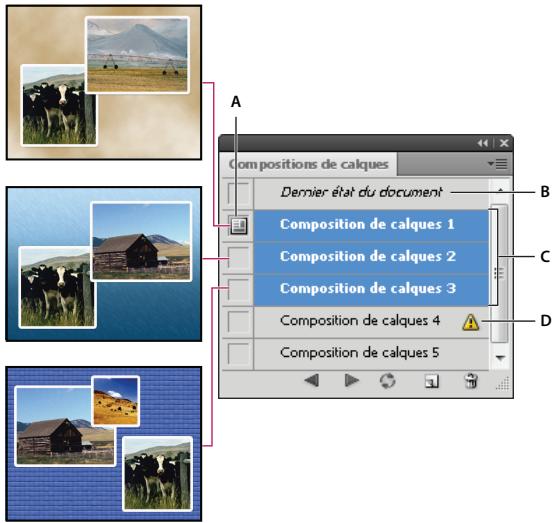
Panneau Compositions de calques
A. Icone Composition de calques B. Dernier etat du document C. Compositions selectionnées D. Icone Impossible de restaurer entierement la composition de calques
Création d'une composition de calques
1 Choisissez la commande Fenetre > Compositions de calques pour afficher le panneau Compositions de calques.
2 Cliquez sur le bouton Creer une composition de calques au bas du panneau Compositions de calques. La nouvelle composition reprend I'etat actuel des calques dans le panneau Calques.
3 Dans la boîte de dialogue Nouvelle composition de calques, attribué un nom à la composition, ajoutez des commentaires descriptifs etCHOISEZ des options à appliquer aux calques : Visibilité, Position et Aspect.
4 Cliquez sur OK. Toute nouvelle composition conserve les options qui ont ete choises pour la composition precedente, ce qui vous evite de toutes les redefinir si vous souhaitez que les compositions soient identiques.

Pour dupliquer une composition, selectionnez une composition dans le panneau Compositions de calques, puis faites glisser la composition vers le bouton Creer une composition de calques.
Application et affichage des compositions de calques
Utilisez l'une des méthodes suivantes :
- Pour afficher une composition de calques, vous doivent d'abord l'appliquer dans le document. Dans le panneau Compositions de calques, cliquez sur l'icone d'application de la composition de calques située en regard d'une composition selectionnée.
- Pour passer d'une composition de calques à l'autre dans l'ensemble des compositions, utilisez les boutons d'application des compositions précédente et suivante situés au bas du panneau.
- Pour parcourir une sélection de compositions, sélectionnez les compositions concernées dans le panneau Compositions de calques, puis cliquez sur les boutons d'application des compositions suivante et précédente situés au bas du panneau. Vous ne naviguez ainsi qu'entre les compositions sélectionnées.
- Pour rétablit l'état du document tel qu'il était avant que vous choisisiez une composition de calques, cliquez sur l'icone d'application de la composition de calques située en regard de l'intitulé Dernier état du document, en haut du panneau Compositions de calques.
Modification et mise à jour d'une composition de calques
Si vous modifiez la configuration d'une composition de calques, vous devez alors laMETRE à jour.
1 Sélectionnéz la composition de calques dans le panneau Compositions de calques.
2 Apportez les modifications nécessaires à la visibilité, position ou au style. Il se peut que vous deviez modifier les options de la composition de calques pour enregistrer ces changements.
3 Pour modifier les options de votre composition, Sélectionnez l'option Options de composition de calques dans le menu du panneau, et Sélectionnez les options supplémentaires pour enregistrer la position et le style de la composition.
4 Cliquez sur le bouton Mettre à jour la composition de calques au bas du panneau.
Effacement des averissements des compositions de calques
Certain scripts créent un état à partir duquel une restauration compte de la composition de calques ne sera plus possible. Cela se produit en cas de suppression d'un calque, de fusion d'un calque ou de conversion d'un calque en arrêté-plan. L'icone d'avertissement apparaît en regard du nom de la composition de calques.
Utilisez l'une des méthodes suivantes :
- Ignorez l'ajretissement, ce qui peut entrainer la perte d'un ou plusieurs calques. Les autres paramètres enregistrés peuvent être réservés.
- Mettez à jour la composition. Les paramètres précédemment capturés sont perdus, mais la composition est actualisée.
- Cliquez sur l'icone d'avertissement pour afficher le message expliquant que la composition de calques ne peut pas etre restaurée correctement. Choisissez Effacer pour supprimer l'icone d'avertissement et ne pas modifier les calques restants.
- Cliquez sur l'icone d'ajretissement avec le bouton droit de la souris (Windows) ou tout en Maintenant la touche Ctrl enfoncée (Mac OS) pour acceder directement au menu déroulant vous permettant de désirir la commande Effacer l'ajretissement de composition de calques ou Effacer tous les ajretissements de composition de calques.
Suppression d'une composition de calques
Utilisez l'une des méthodes suivantes :
- Sélectionnez la composition de calques dans le panneau Compositions de calques, puis cliquez sur l'icone Corbeille du panneau, ouCHOISEZ la commande Supprimer la composition de calques dans le menu du panneau.
- Faites-la glisser jusqu'à l'icone Corbeille dans le panneau.
Exportation des compositions de calques
Vou pouvez exporter des compositions de calques dans des fichiers individuels.
Choisissez la commande Fichier > Scripts > Comp. de calques en fichiers, selectionnez le type de fichier, puis définissez la destination.
Remarque : vous pouvez également effectuer l'exportation vers une galerie de photos Web (WPG), à condition d'avoir installé le module externe Galerie Web Photo disponible en option sur votre ordinateur. Ce module externe figure dans le dossier Goodies (En prime) du CD d'installation.
Masquage des calques
Voupez ajouter un masque à un calque et l'utiliser pour masquer des parties du calque et faire apparaitre les calques en dessous. Le masquage de calques est une technique de composition utile qui permet de combiner plusieurs photos en une seule image ou d'apporter des corrections locales à la couleur et aux tons.
Pour visionner une video sur l'utilisation des masques de fusion, rendez-vous à l'adresse
A propos des masques de fusion et vectoriels
Voussouezutiliserlesmasques pourmasquerdespartiesd'uncalqueetfaireapparaîtrecertainespartidesdescalques en dessous.Vousouvezcrierdeuxtypesdemasques:
- Les masques de fusion sont des images bitmap dépendant de la résolution et sont modifiés à l'aide des outils de peinture et de sélection.
- Les masques vectoriels ne dépendent pas de la résolution et s'obtiennent avec les outils de plume et de forme.
Les masques de fusion et vectoriels ne sont pas destructifs, ce qui signifie que vous pouvez revenir à la version précédente du masque ultérieurement et la modifier de nouveau sans perdre les pixels masqués.
Dans le panneau Calques, les masques de fusion et vectoriels s'affichent sous forme de vignettes supplémentaires à droite de la vignette d'un calque. La vignette d'un masque de fusion représentée la couche de niveaux de gris qui est créé lors de l'ajout du masque. La vignette d'un masque vectoriel représentée le trace d'échéage du contenu du calque.
Remarque : pour creer un masque de fusion ou vectoriel sur le calque d'arriere-plan, vous nevez d'abord le convertir en calque normal (Calque > Nouveau > Calque d'après l'arriere-plan).
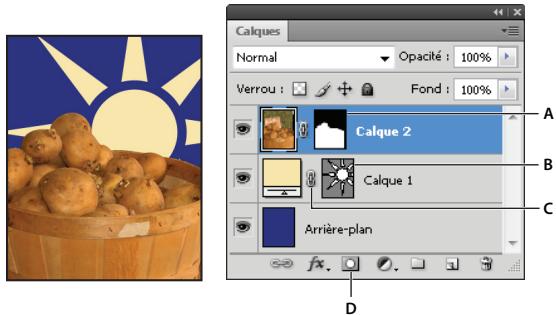
Masque du calque
A. Vignette de masque de fusion B. Vignette de masque vectoriel C. Icone de lien du masque vectoriel D. Ajouter un masque
Vouss pouvez modifier un masque de fusion pour ajouter ou supprimer une portion de la zone masquée. Un masque de fusion étant une image en niveaux de gris, les zones peintes en noir sont masquées, les zones peintes en blanc sont visibles et celles peintes en niveaux de gris apparaissent à divers degrés de transparence.
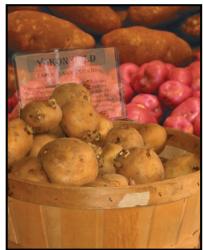
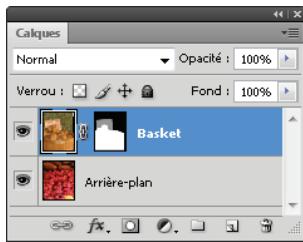
Arrière-plan peint en noir, carte descriptive peinte en gris, panier peint en blanc
Un masque vectoriel cree une forme ayant un contour marqué sur un calque et sert généralement à ajouter un élément graphique ayant un contour net et défini. Une fois que vous avez créé un calque avec un masque vectoriel, vous pouvez lui appliquer un ou plusieurs styles de calque et les modifier à votre convenance afin d'obtenir rapidement un bouton, un panneau ou tout autre élément graphique Web usable.
Le panneau Masques comporte d'autres commandes permettant de régler un masque. Vous pouvez régler l'opacité d'un masque pour faire en sorte qu'il laisse plus ou moins transparaitre le contenu masqué ; vous pouvez également intervertir les zones masquées et non masquées ; enfin, vous pouvez affiner les contours d'un masque de la même façon que vous affinze ceux d'une zone de sélection.
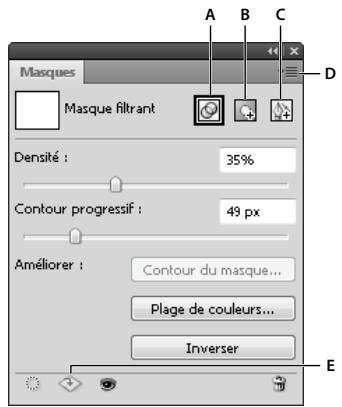
Panneau Masques
A. Sélectionner le masque filtrant B. Ajouter un masque de pixels C. Ajouter un masque vectoriel D. Menu du panneau E. Appliquer le masque
Ajout de masques de fusion
Lors de l'ajout du masque de fusion, vous devez decide de masquer ou d'afficher le calque. Vous peignez ensuite le masque pour masquer des parties du calque et révêler les calques situés en dessous. Vous pouvez également créé un masque de fusion qui masque automatiquement une partie du calque en créé une sélection avant de créé le masque.
Ajout d'un masque affichant ou masquant le calque entier
1 Assurez-vous qu'aucune partie de votre image n'est selectionnée. Choisissez Sélection > Désélectionner.
2 Dans le panneau Calques, selectionnez le calque ou le groupe.
3 Utilisez l'une des méthodes suivantes :
-
Pour creer un masque faisant apparaitre l'ensemble du calque, cliquez sur le bouton Masque de pixels du panneau Masques ou sur le bouton Ajouter un masque de fusion du panneau Calques, ou bienCHOISEZ la commande Calque > Masque de fusion > Tout faire apparaitre.
-
Pour creer un masque masquant l'ensemble du calque, appuyez sur la touche Alt (Windows) ou Option (Mac OS) et, tout en la maintainant enfoncée, cliquez sur le bouton Masque de pixels du panneau Masques ou le bouton Ajouter un masque de fusion, ou bien choisissez la commande Calque > Masque de fusion > Tout masquer.
Ajout d'un masque de fusion affichant ou masquant une partie du calque
1 Dans le panneau Calques, selectionnéz le calque ou le groupe.
2 Sélectionnéz la zone dans l'image, puis utilisez l'une des méthodes suivantes :
- Pour creer un masque faisant apparaitre la selection, cliquez sur le bouton Masque de pixels du panneau Masques ou sur le bouton Ajouter un masque de fusion du panneau Calques.
- Pour creer un masque masquant la selection, appuyez sur la touche Alt (Windows) ou Option (Mac OS) et, tout en la maintainant enfoncée, cliquez sur le bouton Masque de pixels du panneau Masques ou le bouton Ajouter un masque de fusion du panneau Calques.
- Choisissez Calque > Masque de fusion > Faire apparaitre la seLECTION ou Masquer la selection.
Application d'un masque de fusion à partir d'un calque différent
Utilisez l'une des méthodes suivantes :
- Pour déplacer le masque vers un autre calque, faites-le glisser vers le calque en question.
- Pour dupliquer le masque, faites-le glisser vers l'autre calque en maintainant la touche Alt (Windows) ou Option (Mac OS) enforcée.
Modification d'un masque de fusion
1 Dans le panneau Calques, selectionné le calque contenant le masque à modifier.
2 Cliquez sur le bouton Masque de pixels du panneau Masques pour l'activer. Un cadre apparait autour de la vignette du masque.
3 Sélectionnéz l'un des outils d'édition ou de peinture.
Remarque: les couleurs de premier plan et d'arrête-plan prennet par défaut des valeurs de gris lorsque le masque est activé.
4 Utilisez l'une des méthodes suivantes :
- Pour supprimer des zones du masque et révérer le calque, peignez le masque en blanc.
Pour rendre le calque partiellement visible, peigneze le masque en gris. Plus le gris est foncé, plus le masque est transparent, et inversement.
Pour ajouter le masque et masquer le calque ou le groupe, peigneze le masque en noir. Les calques en dessous deviennent visibles.
Pour modifier le calque et non le masque de fusion, selectionnez-le en cliquant sur la vignette correspondante dans le panneau Calques. Un cadre apparait autour de la vignette du calque.
Pour coller une selection copiee dans un masque de fusion, appuyez sur la touche Alt (Windows) ou Option (Mac OS) et, tout en la maintainant enfoncée, cliquez sur la vignette du masque de fusion dans le panneau Calques pour selectionner et afficher la couche du masque. Choisissez Edition > Coller, puis Selection > Deselectionner. La selection est convertie en niveaux de gris et elle est ajoutee au masque. Cliquez sur la vignette du calque dans le panneau Calques pour deselectionner la couche du masque.
Modification de l'opacité d'un masque ou amélioration des contours
Utilisez le panneau Masques pour régler l'opacité du masque de fusion ou du masque vectoriel sélectionné. Le curseur Densité peut de régler l'opacité du masque. Le curseur Contour progressif permet d'atténuer les contours d'un masque. Le bouton Inverser peut d'intervertir les zones masquées et non masquées.
L'option Contour du masque donne accès à différentes commandes, telles que Lisser et Contractor/Dilater, qui permettent de modifier les contours d'un masque. Pour plus de détails sur l'option Plage de couleurs, reportez-vous à la section « Création d'un masque de calque de réglage à l'aide d'une plage de couleurs » à la page 362.
Pour plus de détails sur la modification des masques vectoriels, reportez-vous à la section « Modification de l'opacité d'un masque vectoriel ou des bords d'un masque de contour progressif » à la page 365.
Pour visionner une video sur l'utilisation des masques de fusion, rendez-vous à l'adresse www.adobe.com/go/lrvid4003_ps_fr.
Modification de la densité d'un masque
1 Dans le panneau Calques, selectionné le calque contenant le masque à modifier.
2 Cliquez sur le bouton Masque de pixels du panneau Masques pour l'activer.
3 Dans le panneau Masques, faites glisser le curseur Densité pour régler l'opacité du masque.
Si vous reglez la densité sur 100% , le masque devient entièrement opaque et masque toutes les zones du calque qu'il recouvre. Plus vous réduisez la densité, plus la zone située sous le masque transparait.
Application d'un effet de contour progressif aux contours d'un masque
1 Dans le panneau Calques, selectionné le calque contenant le masque à modifier.
2 Cliquez sur le bouton Masque de pixels du panneau Masques pour l'activer.
3 Dans le panneau Masques, faites glisser le curseur Contour progressif pour appliquer un effet de contour progressif aux contours du masque.
La fonction Contour progressif applique un effet de flou aux contours du masque pour adoucir la transition entre les zones masquées et non masquées. Le contour progressif est appliqué à partir des contours du masque vers l'extérieur, dans les limites de la gamme de pixels définie au moyen du curseur.
Amélioration des bords d'un masque
1 Dans le panneau Calques, selectionné le calque contenant le masque à modifier.
2 Cliques sur le bouton Masque de pixels du panneau Masques pour l'activer.
3 Cliquez sur le bouton Contour du masque. Vous pouvez modifier les contours du masque, à l'aide des options de la boite de dialogue Améliorer le masque, et afficher le masque sur différents fonds. Pour une description des options, reportez-vous à la section « Amélioration des contours d'une sélection » à la page 292.
4 Cliquez sur OK pour fermer la boite de dialogue Améliorer le masque et appliquer les modifications au masque de fusion.
Création d'un masque de calque de réglage à l'aide d'une plage de couleurs
La fonction Plage de couleurs, qui permet de creer des zones de selection a partir de couleurs echantillonnées d'une image, sert également a creer un masque. Pour plus de détails, reportez-vous à la section « Sélection d'une plage de couleurs » à la page 287.
1 Dans le panneau Calques, selectionné le calque auquel appliquer le calque de réglage.
2 Choisissez Fenetre > Reglages pour afficher le panneau Reglages.
3 Sélectionnez un réglage dans le panneau Réglages pour ajouter un calque de réglage à l'image. Un masque de fusion est automatiquement intégré au calque de réglage.
4 Dans le panneau Masques, cliquez sur le bouton Plage de couleurs.
5 Dans la boite de dialogue Plage de couleurs, choisissez la commande Pipette dans le menu Sélection.
6 Sélectionnez l'options Clusters de couleurs localisés pour créé un masque à partir de différentes plages de couleurs de l'image.
7 Reglez l'options d'affichage sur Sélection et l'options Prévisualisation sur Sans.
8 Cliquez sur une zone de couleur de l'image.
Si vous devez échantillonner plusieurs zones, appuyez sur la touche Maj, et maintenez-la enfoncée pour activer la pipette dotée du signe plus. Pour activer la pipette dotée du signe -, maintenez la touche Alt (Windows) ou Option (Mac OS) enfoncée.
A mesure que vous cliquez sur différentes zones de l'image, un aperçu du masque vous est presenté dans la boîte de dialogue Plage de couleurs. Les pixels non masqués sont blancs, les pixels masqués sont noirs, et les pixels partiellement masqués sont gris.
9 Utilisez le curseur Tolerance pour etendre ou réduire la gamme de couleurs incorporees au masque en périphérique des couleurs échantillonnées. Utilisez le curseur Etendue pour indiquer àquelle distance des points d'échantillonnage une couleur doit se situer pour être intégrée au masque. Àpès avoir ajusté le masque, cliquez sur OK pour fermer la boîte de dialogue Plage de couleurs.
10 Dans le panneau Réglages, modifiez le réglage selon les besoin.
Le réglage s'applique uniquement aux zones non masquées (ou partiellement masquées) de l'image. Si nécessaire, cliquez de nouveau sur Plage de couleurs pour affiner le masque de calque de réglage.
Sélection et affichage de la couche d'un masque de fusion
Pour facilititer la modification d'un masque de fusion, vous pouvez afficher la couche de niveaux de gris uniquement ou en tant que cache de couleur (similaire à un rubylith) sur le calque.
Utilizez l'une des méthodes suivantes :
- Tout en maintainant la touche Alt (Windows) ou Option (Mac OS) enforcée, cliquez sur la vignette du masque de fusion pour afficher uniquement la couche de niveaux de gris. Pour réafficher les calques, cliquez sur la vignette du masque de fusion tout en maintainant la touche Alt ou Option enforcée ou cliquez sur l'une des icônes d'eel
- Tout en maintainant les touches Alt+Maj (Windows) ou Option+Maj (Mac OS) enfoncées, cliquez sur la vignette du masque de fusion pour afficher le masque au-dessus du calque dans une couleur de masquage rubylith. Tout en maintainant les touches Alt+Maj ou Option+Maj enfoncées, cliquez de nouveau sur la vignette pour désactiver l'affichage de couleur.
Activation ou déactivation d'un masque de fusion
Utilisez l'une des méthodes suivantes :
- Sélectionnez le calque contenant le masque de fusion que vous souhaitez activer ou désactiver, puis cliquez sur le bouton Activer/Désactiver le masque du panneau Masques.
-
Tout en maintainant la touche Maj enforcée, cliquez sur la vignette du masque de fusion dans le panneau Calques.
-
Sélectionnez le calque contenant le masque de fusion à activer ou désactiver, puis désisissez Calque > Masque de fusion > Déactiver ou Calque > Masque de fusion > Activer.
Une croix (X) rouge s'affiche sur la vignette du masque dans le panneau Calques lorsque le masque est désactivé, et le contenu du calque apparait sans effet de masquage.
Modification de la couleur rubylith d'un masque de fusion ou de l'opacité
1 Utilisez l'une des méthodes suivantes :
- Tout en maintainant la touche Alt (Windows) ou Option (Mac OS) enforcée, cliquez sur la vignette du masque de fusion pour sélectionner la couche du masque, puis cliquez deux fois sur la vignette du masque de fusion.
- Cliquez deux fois sur la couche du masque de fusion dans le panneau Couches.
2 PourCHOIR une NOUVE couleur de masque, cliquez sur le témoin de couleur dans la boite de dialogue Options d'affichage de masque de fusion, puis sélectionnez une nouvelle couleur.
3 Pour modifier l'opacité, entrez une valeur comprise entre 0 et 100% .
Les paramètres de couleur et d'opacité s'appliquent uniquement à l'aspect du masque et n'ontaucun effet sur le mode de protection des zones sous-jacentes. Par exemple, vous pouvez changer ces paramètres pour rendre le masque plus facilement visible sur les couleurs de l'image.
4 Cliquez sur OK.
Ajout et modification de masques de fusion et vectoriels
Vou creez les masques vectoriels à l'aide des outils de forme et de plume. Pour plus de détails sur l'utilisation des outils de ces outils, reportez-vous à la section « Dessin » à la page 405.
Ajout d'un masque vectoriel affichant ou masquant le calque entier
1 Dans le panneau Calques, selectionnez le calque auquel ajouter un masque vectoriel.
2 Utilizez l'une des méthodes suivantes :
Pour creer un masque vectoriel faisant apparaître l'ensemble du calque, cliquez sur le bouton Masque vectoriel du panneau Masques ou choisissez Calque > Masque vectoriel > Tout faire apparaitre.
- Pour creer un masque vectoriel masquant l'ensemble du calque, appuyez sur la touche Alt (Windows) ou Option (Mac OS) et, tout en la maintainant enfoncée, cliquez sur le bouton Masque vectoriel du panneau Masques ou choisissez Calque > Masque vectoriel > Tout masquer.
Ajout d'un masque vectoriel qui laisse apparaitre le contenu d'une forme
1 Dans le panneau Calques, selectionnez le calque auquel ajouter un masque vectoriel.
2 Sélectionnez un trace ou utilisez l'un des outils de forme ou de plume pour dessiner un trace de travail.
Remarque : pour creer un trace avec un outil de forme, cliquez sur l'icone Tracés dans la barre d'options de l'outil de forme.
3 Cliquez sur le bouton Masque vectoriel du panneau Masques ou choisissez Calque > Masque vectoriel > Trace selectionné.
Modification d'un masque vectoriel
1 Dans le panneau Calques, selectionnez le calque contenant le masque vectoriel à modifier.
2 Cliquez sur le bouton Masque vectoriel du panneau Masques ou sur la vignette dans le panneau Traces. Modifiez ensuite la forme à l'aide des outils de forme et de plume ou Sélection directe. Reportez-vous à la section « Modification des tracés » à la page 419.
Modification de l'opacité d'un masque vectoriel ou des bords d'un masque de contour progressif
1 Dans le panneau Calques, selectionnez le calque contenant le masque vectoriel.
2 Cliquez sur le bouton Masque vectoriel du panneau Masques.
3 Dans le panneau Masques, faites glisser le curseur Densité pour régler l'opacité du masque et le curseur Contour progressif pour appliquer un effet progressif au contour du masque (voir la section « Modification de l'opacité d'un masque ou amélioration des contours » à la page 362).
Suppression d'un masque vectoriel
1 Dans le panneau Calques, selectionnez le calque contenant le masque vectoriel.
2 Cliquez sur le bouton Masque vectoriel du panneau Masques.
3 Cliquez sur le bouton Supprimer le masque du panneau Masques.
Activation ou désactivation d'un masque vectoriel
Utilisez l'une des méthodes suivantes :
- Sélectionnez le calque contenant le masque vectoriel à activer ou désactiver, puis cliquez sur le bouton Activer/Désactiver le masque du panneau Masques.
- Tout en maintainant la touche Maj enfoncée, cliquez sur la vignette du masque vectoriel dans le panneau Calques.
- Sélectionnéz le calque contenant le masque vectoriel à activer ou désactiver, puis choisissez Calque > Masque vectoriel > Désactiver ou Calque > Masque vectoriel > Activer.
Une croix (X) rouge s'affiche sur la vignette du masque dans le panneau Calques lorsque le masque est désactisé, et le contenu du calque apparait sans effet de masquage.
Conversion d'un masque vectoriel en masque de fusion
Sélectionnez le calque contenant le masque vectoriel à convertir, puis choisissez Calque > Pixelisation > Masque vectoriel.
Important : une fois pixellé, le masque vectoriel ne peut plus être transformé en objet vectoriel.
Rupture des liens entre calques et masques
Par défaut, un calque ou un groupe est lié à son masque de fusion ou vectoriel, comme l'indique l'icone de lien située entre les vignettes dans le panneau Calques. Le calque et son masque se déplacent ensemble dans l'image lorsque vous déplacez l'un ou l'autre à l'aide de l'outil Déplacement . Le fait de rompre leurs liens vous permet de les déplacer indépendamment et de décaler les limites du masque séparément du calque.
Pour rompre le lien entre un calque et son masque, cliquez sur l'icone de lien dans le panneau Calques.
Pour rétablit le lien entre un calque et son masque, cliquez entre les vignettes de tracé du calque et du masque dans le panneau Calques.
Application ou suppression d'un masque de fusion
Vous pouvez appliquer un masque de fusion pour supprimer de façon permanente les parties masquées d'un calque. Etant donné que les masques de fusion sont enregistrrés sous forme de couches alpha, leur application et leur suppression peuvent contributor à réduire la taille des fichiers. Vous pouvez également supprimer un masque de fusion sans appliquer les modifications.
1 Dans le panneau Calques, selectionnez le calque contenant le masque de fusion.
2 Cliquez sur le bouton Masque de pixels du panneau Masques.
3 Utilisez l'une des méthodes suivantes :
- Pour supprimer le masque de fusion après l'avoir appliqué de façon permanente au calque, cliquez sur l'icone Appliquer le masque située au bas du panneau Masques.
Pour supprimer le masque de fusion sans l'appliquer au calque, cliquez sur le bouton Supprimer le masque au bas du panneau Masques, puis cliquez sur Supprimer.
Vou puez également appliquer ou supprimer un masque de fusion à partir du menu Calque.
Remarque : vous ne pouvez pas appliquer un masque de fusion de façon permanente à un calque d'objet dynamique lors de la suppression du masque.
Chargement des limites d'un calque ou d'un masque de fusion en tant que sélection
Vou puez selectionner toutes les zones non transparentes d'un calque, ou, dans le cas d'un masque de fusion, toutes les zones non masquées. Cette option est utile lorsque vous souhaitez selectionner un contenu de texte ou d'image entouré de ou contenant des zones transparentes, ou creer une selection excluant des zones masquées sur un calque.
1 Utilizez l'une des méthodes suivantes :
- Pour sélectionner uniquement les zones non transparentes d'un calque non masqué, cliquez sur la vignette de calque dans le panneau Calques, tout en maintainant la touche Ctrl (Windows) ou CMde (Mac OS) enforcée.
- Pour selectionner les zones non masquées d'un calque responsable un masque de fusion, cliquez sur la vignette de masque de fusion dans le panneau Calques tout en maintainant la touche Ctrl (Windows) ou CMde (Mac OS) enforcée.
2 S'il existe déjà une seLECTION, vous pouvez effectuer l'une des opérations suivantes :
- Pour ajouter les pixels à une seLECTION existante, maintenez les touches Ctrl+Maj (Windows) ou Cmde+Maj (Mac OS) enforcées, et cliquez sur la vignette du calque ou du masque de fusion dans le panneau Calques.
- Pour soustraire les pixels d'une selection existante, maintenez les touches Ctrl+Alt (Windows) ou Cmde+Option (Mac OS) enforcées, et cliquez sur la vignette du calque ou du masque de fusion dans le panneau Calques.
- Pour récapérer l'intersection des pixels et d'une seLECTION existante, maintenez les touches Ctrl+Alt+Maj (Windows) ou Cmde+Option+Maj (Mac OS) enfoncées, et cliquez sur la vignette du calque ou du masque de fusion dans le panneau Calques.

Si vous souhaitez déplacer tout le contenu d'un calque, utilisez l'outil Déplacement sans charger de masque de transparence.
Masquage de calques avec des masques d'écrêtage
Un masque d'échéage vous permet d'utiliser le contenu d'un calque pour masquer les calques au-dessus de lui. Le masquage est déterminé par le contenu du calque inférieur ou calque de base. Le contenu non transparent du calque de base écrête, ou révèle, le contenu des calques au-dessus de lui qui font partie du masque d'échéage. Tout autre contenu dans les calques écrêts est masqué.

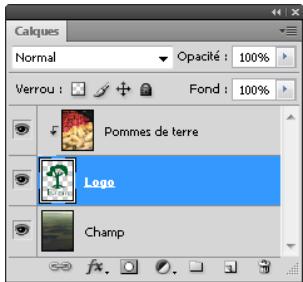
Masque d'échéage: le contenu du calque échéité (Pommes de terre) n'est visible que dans le contenu du calque de base (Logo).
Vous pouvez utiliser plusieurs calques dans un masque d'échéage, à condition que ce soit des calques successifs. Le nom du calque de base dans le masque est souligné et les vignettes des calques placés au-dessus sont en retrait. Les calques supérieurs sont indiqués par une icône de masque d'échéage .
L'option Fusionner les calques écrêts en tant que groupe de la boite de dialogue Style de calque détermine si le mode de fusion du calque de base s'applique à tout le groupe ou seulement à lui-même (voir la section « Association des effets de fusion » à la page 333).
Création d'un masque d'écrêtage
1 Organisez les calques du panneau Calques de façon à ce que le calque de base contenant le masque soit sous les calques à masquer.
2 Utilizez l'une des méthodes suivantes :
- Maintenez la touche Alt (Windows) ou Option (Mac OS) enforcée, placez, dans le panneau Calques, le pointeur sur la ligne séparant le calque de base et le premier calque au-dessus à inclure dans le masque d'écrêtage (le pointeur se transforme en deux cercles intersectés), puis cliquez.
- Dans le panneau Calques, Sélectionné le premier calque au-dessus du calque de base, puis choisissez Calque > Créer un masque d'échéage.
3 Pour ajouter d'autres calques au masque d'échéage, utilisez l'une des méthodes à l'étape 2 et remontez d'un niveau à la fois dans le panneau Calques.
Remarque: si vous ajoutez un nouveau calque entre les calques d'un masque d'échéage, ou si vous faites glisser un calque non échétré entre des calques dans un masque d'échéage, ce calque devient partie intégrante du masque d'échéage.
Les calques du masque d'échéage adoptent les attributs d'opacité et de mode de fusion du calque de base.
Suppression d'un calque d'un masque d'écretage
Utilisez l'une des méthodes suivantes :
- Maintenez la touche Alt (Windows) ou Option (Mac OS) enforcée, placez le pointeur sur la ligne séparant deux calques associés dans le panneau Calques (le pointeur se transforme en deux cercles intersectés), puis cliquez.
- Dans le panneau Calques, Sélectionné un calque du masque d'écrêtage, puis choisisse Calque > Annuler le masque d'écrêtage. Cette commande efface le calque sélectionné et tous les calques situés au-dessus dans le masque d'écrêtage.
Annulation de tous les calques d'un masque d'échéage
1 Dans le panneau Calques, selectionné le calque de masque d'échéage juste au-dessus du calque de base.
2 Choisissez Calque > Annuler le masque d'ecrétaire.
Combinaison de plusieurs images dans un seul portrait de groupe
Vouss pouvez utiliser la commande Alignment automatique des calques du menu Edition pour réaliser une photo composite à partir de deux images presque identiques, et ce même si vous ne souhaitez pas en reproduire certains éléments. Par exemple, un portait de groupe vous convient, sauf que l'un des sujets ferme les yeux. Sur une autre photo cependant, ce même sujet à les yeux ouverts. Grace à la commande Alignment automatique des calques et au masquage des calques, vous pouvez combiner ces deux photos et eliminer le défaut dans l'image finale.
Pour consulter une video sur l'alignment des calques en fonction du contentu, rendez-vous a l'adresse www.adobe.com/go/vid0014_fr.
1 Ouvrez les deux images à combiner.
2 Creez une image (Fichier > Nouveau) possedant les mêmes dimensions que les deux images source.
3 Dans le panneau Calques de chacune des images sources, selectionnez le calque qui contient le contenu de l'image, puis faites-le glisser vers la fenetre de la nouvelle image. Le panneau Calques de la nouvelle image contient désormais deux nouveaux calques, un pour chacune des images sources.
4 Dans le panneau Calques de la nouvelle image, organisez les nouveaux calques afin que le calque qui contient le contenu à corriger (le portrait avec les yeux fermés) se trouve au-dessus du calque qui contient le contenu qui vous convient (le portait avec les yeux ouverts).
5 Sélectionnez les deux nouveaux calques, puis choisissez Edition > Alignment automatique des calques.
6 Sélectionnez Repositionnement seul, puis cliquez sur OK. Photoshop détecte les zones communes aux deux calques et les alignne pour qu'elles se chevauchent.
7 Cliquez sur le calque du dessus pour selectionner uniquement ce calque.
8 Ajoutez un masque de fusion vide au calque :
- Cliquez sur l'option Ajouter un masque de fusion dans le panneau Calques.
- Choisissez Calque > Masque de fusion > Tout faire apparaitre.
9 Définissez la couleur de premier plan sur noir,CHOISSEZ une forme et une taille de pointe et, si nécessaire, agrandissez la partie del'image a corriger.
10 Avec l'outil Pinceau, ajoutez un masque au calque supérieur en appliquant de la peinture. Le noir masque entiement le calque supérieur, les niveaux de gris créé une transparence partielle permettant de visualiser le calque situé en dessous, et le blanc restaure le calque supérieur. Reportez-vous à la section « Modification d'un masque de fusion » à la page 361. Continuez à modifier le masque de fusion jusqu'à parvenir à fusionner les deux calques pourisser une image homogène.
Remarque: assurez-vous que la vignette du masque de fusion, et non pas la vignette de l'image, est selectionnée dans le panneau Calques pendant l'opération de masquage.
11 Pour que l'image puisse être modifiée par la suite, enregistrez la version multicalque et masquée de l'image, puis créez une autre copie pouvant être aplatie pour réaliser une version avec un seul calque afin d'obtenir un fjichier plus petit.
Voir aussi
« Fusion et duplication de calques » à la page 329
Vidéo sur l'application de filtres
Chapitre 11 : Peinture
La peinture modifie la couleur des pixels de l'image. Vous pouvez utiliser des outils et techniques de peinture pour retoucher les images,maker ou modifier les masques sur les couches alpha,pour animer ou retoucher les images videoe et pour peindre sur les dessins d'origine.Les pointes de forme,les formes prdefinies et les nombreuses options de forme sont au service de votre créativite pour produire des effets de peinture remarquables ou simuler l'utilisation de supports traditionnels.Vous pouvez travailler avec differents outils de peinture sur des images HDR (High Dynamic Range) 32 bits par couche,notamment les outils Princeau,Crayon,Doigt,Nettete,Goutte d'eau,Tampon,Formedhistorique,Tampon de motif et Gomme.
Outils de peinture
A propos des outils, options et panneaux de peinture
Adobe Photoshop CS4 propose plusieurs outils pour peindre et modifier la couleur des images. Les outils Pinceau et Crayon fonctionnement, comme des outils de dessin traditionnels, par application de couleur. Les outils Dégradé et Pot de peinture, comme la commande Remplir, permettent d'appliquer de la couleur sur des zones étendues. Des outils tels que la Gomme, la Goutte d'eau ou le Doigt modifie les couleurs existantes d'une image (voir la section « Galerie d'outils de peinture » à la page 22).
Dans la barre d'options de chaque outil, vous pouvez définir le mode d'application des couleurs à une image et désir des pointes de forme prédéfinitions.
Formes et outils prédéfinis
Vous pouvez enregistrer un ensemble d'options de forme comme paramètre prédéfini, pour pouvoir retrouver rapidement les caractéristiques de forme que vous utilisez le plus fréquemment. Photoshop comprend plusieurs échantillons de formes prédéfinies. Vous pouvez commencer avec ces paramètres prédéfinis et les modifier pour produit de nouveaux effets. Vous pouvez télécharger de nombreuses formes prédéfinies d'origine sur le Web.
Vous choisissez les paramètres prédéfinis dans le sélecteur de forme prédéfinie, qui mémorise les formes prédéfinies et vous permet de modifier temporairement le diamètre et la durée d'une forme prédéfinie.
Vouseutilise des outils predefinis pour enregister les caractéristiques de la pointe de la forme avec les paramétres de la barre d'options, tels que l'opacité, le flux et la couleur. Pour en savoir plus sur les outils prédéfinis, reportez-vous à la section « Création et utilisation d'outils prédéfinis » à la page 27.
Options de pointe de forme
Les options de pointe de forme, de même que les paramétres de la barre d'options, déterminent l'application de la couleur. Vous pouvez appliquer une couleur de façon graduelle, par coupes de pinceau plus ou moins écais et de différentes formes, en faisant en sortie que ses contours soient flous, selon diverses options de stylet ou encore selon différentes propriétés de fusion. Vous pouvez appliquer une texture à votre tracé de forme pour simuler une peinture sur toile ou sur papier. Vous pouvez également simuler une projection de peinture avec un aéroprogramme. Vous utilisez le panneau Formes pour définir les options de pointe de forme (voir la section « Présentation du panneau Formes » à la page 379).
Si vous travailliez avec une tablette de dessin, vous pouvez définir l'application de la couleur en utilisant la pression du stylet, l'angle, la rotation ou une molette de stylet. Vous définisse les options pour les tablettes de dessin dans le panneau Formes.
Vous pouvez changer la taille et la durée des pointeurs de dessin par simple glissement. Cliquez avec le bouton droit de la souris tout en maintainant la touche Alt enfoncée (Windows) ou cliquez tout en maintainant les touches Ctrl+Option enfoncées (Mac OS), puis faites glisser le pointeur vers la gauche ou la droite, respectivement pour réduire ou augmenter sa taille. Cliquez avec le bouton droit de la souris tout en maintainant les touches Maj+Alt enfoncées (Windows) ou cliquez tout en maintainant les touches Ctrl+Option+CMde enfoncées (Mac OS), puis faites glisser le pointeur vers la gauche ou la droite pour régler sa durée.
Voir aussi
« Changement de la taille et de la dureté des pointeurs de dessin ou de peinture par glissement » à la page 26
Utilisation de l'outil Pinceau ou l'outil Crayon pour peindre
Les outils Pinceau et Crayon vous permettent d'appliquer la couleur de premier plan sélectionné à une image. L'outil Pinceau applique de légers traits colorés. L'outil Crayon permet de tracer des traits au contour net.
Remarque : l'outil Rotation sert à faire pivoter la zone de travail, ce qui permet de peindre plus facilement (voir la section « Utilisation de l'outil Rotation de l'affichage » à la page 29).
1 Choisissez une couleur de premier plan (voir la section « Sélection des couleurs dans la palette d'outils » à la page 130).
2 Sélectionnez l'outil Princeau ou Crayon.
3 Choisissez une forme de pinceau à partir du sélecteur de forme prédéfinie (voir la section « Sélection d'une forme prédéfinie » à la page 376).
4 Définissez les options de mode, l'opacité, etc. dans la barre d'options (voir la section « Options des outils de peinture » à la page 371).
5 Utilisez l'une ou plusieurs des méthodes suivantes :
- Cliquez et faites glisser le pointeur dans l'image pour peindre.
- Pour tracer une ligne droite, cliquez sur un point de depart dans l'image. Ensuite, tout en maintainant la touche Maj enforcée, cliquez sur un point final.
Lorsque you utilise l'outil Pinceau comme un aéroprograme, maintenez le bouton de la souris enforcé sans le faire glisser pour intensifier la couleur.
Voir aussi
« Changement de la taille et de la dureté des pointeurs de dessin ou de peinture par glissement » à la page 26
Options des outils de peinture
Définissez les options suivantes pour les outils de peinture dans la barre d'options. Les options disponibles varient selon chaque outil.
Mode Définit la méthode utilisée pour fusionner la couleur appliquée avec les pixels sous-jacents existants. Les modes disponibles varient en fonction de l'outil actif. Les modes de peinture sont similaires aux modes de fusion de calque (voir la section « Listé des modes de fusion » à la page 390).
Opacité Définit la transparence des couleurs que vous appliquez. Si vous appliquez de la couleur sur une zone, l'opacité ne dépassera pas le niveau défini, indépendamment du nombre de fois où vous déplacez le pointeur sur cette zone, jusqu'à ce que vous relâchiez le bouton de la souris. Si vous repassez sur la zone, vous appliquez de la couleur supplémentaire qui équivaut à l'opacité définie. Une opacité de 100% rend le fond opaque.
Flux Définit le rythme auquel la couleur est appliquée lorsque vous faites glisser le pointeur sur une zone. Lorsque vous appliquez de la peinture sur une zone en Maintenant le bouton de la souris enforcé, la quantité de couleur s'accumule en fonction du flux, dans les limites de l'opacité définie. Si, par exemple, vous définièsez l'opacité et le flux sur 33% , chaque fois que vous vous déplacez sur une zone, sa couleur se rapproche de 33% de la couleur de la forme. L'opacité ne dépassera pas un total de 33% , à moins que vous ne relâchiez le bouton de la souris et que vous n'appliquiez un nouveau tracé sur la zone.
Appuyez sur une touche numérique (utilisez les touches situées en haut du clavier et non les touches du pavé numérique) pour définit l'opacité d'un outil en multiples de 10% (si vous appuyez sur 1, vous la définitisse à 10% ; si vous appuyez sur 0, vous la définitisse à 100% ). Utilisez la touche Maj et une touche numérique pour définit le flux.
Aérograppe Simule une peinture par aérograppe. A mesure que vous déplacez le pointeur sur une zone, la peinture s'accumule lorsque vous maintainez le bouton de la souris enforcé. La dureté, l'opacité et le flux de la forme contrôlent la rapidité et la quantité de peinture appliquée. Cliquez sur le bouton pour activer ou désactiver l'options.
Inversion auto (Outil Crayon seulement) Applique la couleur d'arrière-plan aux zones contenant la couleur de premier plan. Sélectionnéz la couleur du premier plan à effacer et la couleur d'arrière-plan à modifier (voir la section « Inversion automatique avec l'outil Crayon » à la page 376).
Peinture avec motifs
L'outil Tampon de motif applique un motif à l'image. Vous pouvez selectionner un motif dans la bibliothèque des motifs ou bien créé vos propres motifs.
1 Sélectionnez l'outil Tampon de motifs
2 Choisissez une forme de pinceau à partir du sélecteur de forme prédéfinie (voir la section « Sélection d'une forme prédéfinie » à la page 376).
3 Définisse les options de mode, l'opacité, etc., pour l'outil dans la barre d'options (voir la section « Options des outils de peinture » à la page 371).
4 Sélectionnez Aligné dans la barre d'options pour conserver la continuité des motifs existants au point de départ, même si vous relâchez le bouton de la souris et continuez à peindre. Désélectionnez Aligné pour recommencer le motif après chaque interruption et chaque reprise.
5 Sélectionnez un motif dans le panneau dérouulant Motif de la barre d'options.
6 Si vous souhaitez appliquer le motif avec un effet impressionniste, selectionnez l'option Impressionniste.
7 Faites glisser l'outil sur l'image pour appliquer le motif.
Voir aussi
« Création et gestion des motifs » à la page 402
Utilisation de l'outil Forme d'histoire artistique pour peindre
L'outil Forme d'historique artistique applique des touches de peinture stylisées à partir de données sources provenant d'un état d'historique ou d'un instantané spécifique. En combinant diverses options de style, de taille et de tolération, vous pouvez simuler la texture de la peinture avec différentes couleurs et différents styles artistiques.
A l'instar de l'outil Forme d'historique, l'outil Forme d'historique artistique puise ses données sources dans un etat d'historique ou un instantané. Toutefois, tandis que l'outil Forme d'historique peint en restituant les données sources spécifiées, l'outil Forme d'historique artistique combine ces données avec les options définies pour produit des couleurs et styles artistiques différents.
Pour produit un grand nombre d'effets visuels, essayez d'appliquer différents filtrres ou de replir une image avec une couleur unie avant d'utiliser l'outil Forme d'historique artistique. Essayez également d'augmenter la taille de l'image d'un coefficient 4 pour atténuer les détails.
A
B
C
Exemple d'utilisation de l'outil Forme d'historique artistique
A. Image d'origine B. Utilisation d'un pinceau fin C. Utilisation d'un pinceau épais
1 Dans le panneau Historique, cliquez sur la colonne de gauche de l'etat ou de l'instantané à utiliser comme source pour l'outil Forme d'historique artistique. Une icône en forme de pinceau s'affiche en regard de l'etat d'historique.
2 Sélectionnéz l'outil Forme d'historique artistique .
3 Procedez comme suit depuis la barre d'options :
- Choisissez une forme de pinceau à partir du sélecteur de forme prédéfinie, puis définissez ses options (voir la section « Sélection d'une forme prédéfinie » à la page 376).
- Choisissez un mode de fusion dans le menu Mode (voir la section « A propos des modes de fusion » à la page 390).
- Choisissez une option dans le menu Style pour définir la forme dessinée par le pinceau.
- Dans la case Zone, entrez une valeur pour définiir l'étendue de peinture. Plus cette valeur est élevée, plus la zone recouverte est large, et plus les coupés de pinceau sont différents.
- Dans la zone Tolerance, entreprises une valeur pour limiter les zones où la peinture peut etre appliquée. Une faible tolerance vous permet d'appliquer un nombre illimité de traits à tout endroit de l'image. En revanche, une tolérance elevée limite la peinture aux zones qui different considérablement de la couleur de l'etat d'historique ou de l'instantané source.
4 Cliquez et faites glisser le pointeur dans l'image pour peindre.
Gommage avec l'outil Gomme
L'outil Gomme applique la couleur d'arrière-plan aux pixels ou les rend transparents. Si vous travailliez sur le calque d'arrière-plan ou sur un calque dont les zones transparentes sont verrouillées, les pixels prennten la couleur d'arrière-plan ; à défaut, les pixels sont convertis en pixels transparents.
La gomme permet notamment de rétablit l'un des états antérieurs de la zone retouchée, disponibles dans le panneau Historique.
1 Sélectionnez l'outil Gomme
2 Sélectionnez la couleur d'arrière-plan à appliquer si vous gommez en arrrière-plan ou un calque dont les zones transparentes sont verrouillées.
3 Choisissez le mode de la gomme. Les modes Forme et Crayon adoptent le comportement de ces outils pour la gomme. Le mode Carré utilise un carré aux contours bien marqués et à la taille fixe dont on ne peut modifier ni l'opacité ni le flux.
4 Si vous optez pour les modes Forme et Crayon, selectionnez une forme de pinceau prédéfinie et définiquee l'opacité et le flux dans la barre d'options.
Une opacité de 100% efface complètement les pixels. Une opacité moindre les efface partiellement (voir la section « Options des outils de peinture » à la page 371).
5 Pour procéder à un effacement jusqu'à rétablit un état ou un instantané méorisé de l'image, cliquez dans la colonne de gauche de l'etat ou de l'instantané dans le panneau Historique, puis cochez la case Effacer de l'historique sur la barre d'options.
(Photoshop) Pour utiliser provisoirement l'outil Gomme en mode Effacer de l'historique, faites glisser la souris sur l'image tout en maintainant la touche Alt (Windows) ou Option (Mac OS) enforcée.
6 Faites glisser la souris sur la zone à gomer.
Modification des pixels similaires avec l'outil Gomme magique
Lorsque vous cliquez sur un calque à l'aide de l'outil Gomme magique, tous les pixels similaires deviennent transparents. Si vous travailliez sur un calque dont les zones transparentes sont verrouillées, les pixels prennten la couleur de l'arrière-plan. Si vous cliquez sur l'arrière-plan, il est converti en calque, et tous les pixels similaires deviennent transparents.
Vou puez choisir d'effacer uniquement des pixels contigus ou tous les pixels similaires du calque actif.
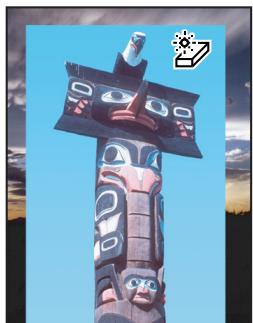
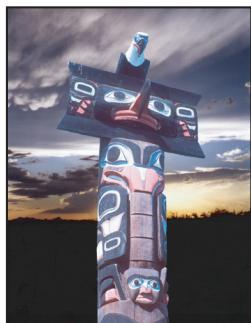
Exemple de gommage de pixels similaires
1 Sélectionnez l'outil Gomme magique 9.
2 Procedez comme suit depuis la barre d'options :
- Entrez une valeur de tolérance pour définir la gamme des couleurs qui peuvent être gommées. Une faible tolérance permet de replacer les pixels dont la valeur chromatique est très proche de cette du pixel sur lequel vous avez cliqué. Une haute tolérance étend la gamme des couleurs qui seront gommées.
- Cochez la case Lissage pour lisser les contours de la zone à gomer.
- Cochez la case Contigu pour effacer uniquement les pixels adjacents à celui sur lequel vousCLSQUEZ, ou decochez-la pour effacer tous les pixels avoisinants de l'image.
- Cochez la case Echantillonner tous les calques pour échantillonner la couleur gommée à partir de données provenant de tous les calques visibles.
- Définissez une opacité pour spécifique l'intensité du gommage. Une opacité de 100% efface complètement les pixels. Une opacité moindre les efface partiellement.
3 Cliquez sur la partie du calque à gomer.
Utilisation de l'outil Gomme d'arrière-plan pour rendre les pixels transparents
L'outil Gomme d'arrière-plan rend les pixels d'un calque transparents lorsqu'vous faites glisser la souris dessus ; vous pouvez ainsi effacer l'arrière-plan tout en conservant le contour d'un objet au premier plan. Diverses options d'échantillonnage et de tolération vous permettent de définir la plage de transparence et la précision des contours.

Si vous poulez effacer l'arrière-plan d'un objet dont les contours sont complexes ou flous, utilisez l'outil Sélection rapide.
La gomme d'arrière-plan préleve la couleur appliquée au centre de la forme, également appelé zone sensible, et supprime cette couleur chaque fois qu'elle apparaît dans la forme. Il procède également à l'extraction de la couleur sur le contour de tous les objets de premier plan, de façon à masquer les auréoles lors du collage ultérieur de l'objet de premier plan dans une autre image.
Remarque: la gomme d'arrière-plan annule le paramètre de verrouillage des pixels transparents d'un calque.
1 Dans le panneau Calques, selectionnez le calque contenant les zones a effacer.
2 Sélectionnéz l'outil Gomme d'arrière-plan
3 Cliquez sur l'échantillon de forme dans la barre d'options, puis définiresse les options de forme dans le panneau déroulant :
- Choisissez les paramètres des options Diamètre, Dureté, Pas, Angle et Arrondi (voir la section « Options de forme de pointe » à la page 381).
- Si vous utilisez une tablette numériisante sensible à la pression, choisissez des options dans les menus Epaisseur et Tolerance pour faire varier la taille et la toleration de la gomme d'arriere-plan au cours d'un même trace. Choisissez Pression de la plume pour que la variation depende de la pression du stylet. Choisissez Molette de stylet pour que la variation depende de la position de la molette du stylet. Choisissez Désactivé pour utiliser une taille ou une tolération constante.
4 Procedez comme suit depuis la barre d'options :
- Choisissez les limites de l'effacement : Discontigués, pour effacer la couleur échantillonnéeès qu'elle apparait sous le pinceau ; Contigués, pour effacer les zones qui contiennent la couleur échantillonnée et sont connectées entre elles ; Aux contours, pour effacer les zones connectées qui contiennent la couleur prélevée tout en préservant la nettete des contours de la forme.
- Entrez une valeur de tolérance ou déplacez le curseur correspondant. Une faible tolérance limite l'effacement aux zones qui sont très similaires à la couleur échantillonnée. Une tolérance élevée remplace une plus large gamme des couleurs.
- Cochez la case Protégger couleur 1er plan pour conserver les zones arborant la couleur de premier plan sélectionné dans la palette d'outils.
- Choisissez une option d'échantillonnage : Continu, pour échantillonner les couleurs en continu à mesure que vous faites glisser la souris ; Une fois, pour n'effacer que les zones contenant la couleur sur laquelle vous cliquez en premier ; Nuance de fond, pour n'effacer que les zones contenant la couleur d'arrière-plan actuellement sélectionnée.
5 Faites glisser la souris sur la zone à gomer. Le pointeur de l'outil Gomme d'arrière-plan prend l'aspect d'une forme avec une croix indiquant la zone sensible de l'outil .
Inversion automatique avec l'outil Crayon
L'option Inversion auto de l'outil Crayon permet d'appliquer la couleur d'arrière-plan aux zones contenant la couleur de premier plan.
1 Sélectionnez les couleurs de premier plan et d'arrière-plan.
2 Sélectionnez l'outil Crayon .
3 Cochez la case Inversion auto dans la barre d'options.
4 Faites glisser la souris sur l'image.
Si le centre du curseur se trouve sur la couleur de premier plan lorsque vous commencez à faire glisser la souris, la zone est effacée jusqu'à la couleur d'arrière-plan. Si le centre du curseur se trouve sur une zone qui ne contient pas la couleur de premier plan lorsque vous commencez à faire glisser la souris, la zone adopte la couleur de premier plan.
Modification du curseur de forme
Les outils de dessin peuvent être utilisés avec trois pointeurs possibles : le pointeur standard (l'icone visible dans la palette d'outils), un pointeur en croix + et un pointeur dont la taille et la forme correspondant à la forme de pointe active. Vous modifiez le pointeur de la pointe de forme dans la section Curseurs de la boîte de dialogue Préférences.
1 Choisissez Edition > Préférences > Curseurs (Windows) ou Photoshop > Préférences > Curseurs (Mac OS).
2 Sélectionnez les pointeurs de votrechioix dans la section Pointeurs outils dessin et dans la section Autres curseurs. Les exemplés de pointeurs changent pour refléter vos choix. Pour un pointeur de pointe de forme, sélectionnez une taille etCHOISSEZ d'inclure ou non le réticule dans le pointeur.
- Les pointes de forme standard limitent la taille du pointeur à des zones de contours avec une opacité de 50% et plus.
- Les pointes de forme de taille réelle définissent la dimension du curseur pour la zone entière affectée par le contour. Pour des formes lègères, un curseur plus large que le curseur standard est utilisé pour inclure les zones de contours avec une opacité plus claire.
3 Cliquez sur OK.

Les touches Verr. maj ou Maj+Verr. maj permettent de passer du pointeur standard au pointeur en croix pour les outils Pinceau et Plume.
Formes prédéfinitions
Une forme prédéfinie est une forme dont les caractéristiques de la pointe, telles que sa taille, forme ou durété, ont été mémorisées. Vous pouvez enregistrer des formes prédéfinies pour les caractéristiques dont vous vous servez frequentlyment. Vous pouvez également enregistrer des paramètres prédéfinis pour l'outil Pinceau, que vous sélectionnez ensuite dans le menu Outils prédéfinis de la barre d'options.
Toute modification apportée à la taille, forme ou duréte d'une forme prédéfinie est-temporaire. Elle reprend ses paramètres d'origine lorsque vous la sélectionnez de nouveau par la suite. Si vous souhaitez que ces modifications soient permanentes, vous doivent créé une nouvelle forme prédéfinie (voir la section « Création d'une forme prédéfinie » à la page 378).
Sélection d'une forme prédéfinie
1 Sélectionnez un outil de peinture ou de retouché, puis cliquez sur le menu dérouulant Forme dans la barre d'options.
2 Sélectionnez une forme.
Remarque : vous pouvez également sélectionner une forme à partir du panneau Formes. Pour afficher les paramétres prédéfinis charges, sélectionnez l'option Formes prédéfinies sur la gauche du panneau.
3 Modifiez les options pour la forme prédéfinie.
Diametre Modifie temporairement l'épaisseur de la forme. Faites glisser le curseur ou entrez une valeur. Si la forme possède deux pointes, la pointe principale et la pointe seconde sont mises à l'échelle.
Taille d'exemple Utilise le diamètre d'origine de la pointe si celle-ci est tirée d'un exemple (option non disponible pour les formes arrondies).
Durete Modifie temporairement la quantité de lissage de l'outil Pinceau. A 100% , la couleur est appliquée avec la pointe la plus dure de l'outil Pinceau, mais elle est quand même lissée. L'outil Crayon applique toujours la couleur selon des contours nets crénelés.
Voir aussi
« Présentation du panneau Formes » à la page 379
« Création et utilisation d'outils prédéfinis » à la page 27
Changement du mode d'affichage des formes prédéfinies
Choisissez une option d'affichage dans le menu du selecteur de forme prédéfinie ou celui du panneau Formes :
- Texte seul, pour afficher les formes dans une liste.
- Petit vignette ou Grande vignette, pour afficher les formes comme des vignettes.
- Petitiste ou Grande liste, pour afficher les formes comme une liste de vignettes.
- Vignette du contour, pour afficher un exemple de contour avec chaque vignette de forme.
Pour prévisualiser dynamiquement les contours de la forme dans le panneau Formes, assurez-vous que l'option Formes prédéfinies est selectionnée, puis placez le pointeur de la souris sur une forme jusqu'à ce que l'info-bulle apparaisse. Déplacez le pointeur sur différentes formes. La zone d'aperçu au bas du panneau affiche des exemples de contour.
Chargement, enregistrement et gestion des formes prédéfinies
Voupez gener des bibliothèques de formes prédéfinies de manière à conserver vos formes organises et dispose des seules formes dont vous avez besoin pour un projet.
Changement des formes prédéfinies affichées dans le panneau
1 Pour charger une bibliothèque de formes prédéfinies,CHOISSEZ L'une des options suivantes dans le menu du sélecteur de forme prédéfinie ou du panneau Formes :
- Charger des formes, pour ajouter une bibliothèque à la liste existante. Sélectionnez la bibliothèque à utiliser, puis cliquez sur Charger.
- Remplacer les formes, pour remplacer la liste existante par la nouvelle bibliothèque. Sélectionnez la bibliothèque à utiliser, puis cliquez sur Charger.
- Un fichier de bibliothèque (au bas du menu du panneau). Cliquez sur le bouton OK pour remplacer la liste existante ou sur le bouton Ajouter pour ajouter la bibliothèque à la liste.
2 Pour rétablit la bibliothèque de formes prédéfinies par défaut, choisissez la commande Réinitialiser les formes dans le menu du/selecteur de forme prédéfinie ou du panneau Formes. Vous pouvez replacer la liste existante ou ajouter la bibliothèque par défaut à cette liste.
Remarque : vous pouvez également utiliser le Gestionnaire des paramètres prédéfinis pour charger et réinitialiser les bibliothèques de formes.
Enregistrement d'un ensemble de formes prédéfinies dans une bibliothèque
1 Choisissez la commande Enregister les formes dans le menu du selecteur de forme prédéfinie ou du panneau Formes.
2 Choisissez un emplacement pour la bibliothèque de formes, entrez un nom de fichier, puis cliquez sur Enregister.
Voupez enregister la bibliothèque à n'importe quel emplacement. Toutefois, si vous place le fichier de la bibliothèque dans le sous-dossier Presets/Brushes (Paramètres prédéfinis/Formes) à l'emplacement des paramètres prédéfinis par défaut, le nom de la bibliothèque apparait au bas du menu du selecteur de forme prédéfinie et de celui du panneau Formes une fois Photoshop reliéc.
Vou puez ealement utilise le Gestionnaire des parametes prdefinis pour renommer, supprimer et enregister des bibliothques de formes prdefinies. Pour plus de details, reportez-vous a la section « Utilisation du Gestionnaire des parametes prdefinis » à la page 43.
Attribution d'un nouveau nom à une forme prédéfinie
Utilizez l'une des méthodes suivantes :
- Sélectionnez une forme dans le sélection de forme prédéfinie ou le panneau Formes, puis choisissez la commande Renommer la forme dans le menu du panneau. Saisissez le nouveau nom de la forme, puis cliquez sur le bouton OK.
- Si les formes du panneau sont affichées en mode vignette, cliquez deux fois sur une forme, saississez un nouveau nom, puis cliquez sur le bouton OK.
- Si les formes du panneau sont affichées par liste ou en texte seul, cliquez deux fois sur une forme, insérez un nouveau nom, et appuyez sur la touche Entrée (Windows) ou Retour (Mac OS).
Suppression d'une forme prédéfinie
- Sélectionnez une forme dans le sélection de forme prédéfinie ou le panneau Formes, puis choisissez la commande Supprimer la forme dans le menu du sélection ou du panneau.
- Dans le sélection de forme prédéfinie ou le panneau Formes, cliquez sur la forme à supprimer tout en maintainant la touche Alt (Windows) ou Option (Mac OS) enfonnée.
- Dans le panneau Formes, Sélectionnéz une forme, puis cliquez sur l'icone Supprimer la forme 日 , ou faites glisser une forme vers cette icône.
Création d'une forme prédéfinie
Voupez enregister une forme personalisée en tant que forme prédéfinie, qui apparait alors dans le panneau Formes, le selecteur de forme prédéfinie et le Gestionnaire des paramètres prédéfinis.
Remarque: les nouvelles formes prédéfinies sont enregistrées dans un fichier de préférences. Si ce fichier est supprimé ou endommage, ou si vous rétablissez la bibliothèque de formes par défaut, les nouvelles formes prédéfinies sont perdues. Pour enregistrer définitivement ces formes, enregistrrez-les dans une bibliothèque.
1 Personnalisez une forme.
2 Utilisez l'une des méthodes suivantes dans le panneau Formes ou le sélecteur de forme prédéfinie :
- Choisissez la commande Nouvelle forme prédéfinie dans le menu du panneau, attribuez un nom à la forme prédéfinie, puis cliquez sur le bouton OK.
- Cliques sur le bouton Créer une forme.
Création et modification de formes
Voupe creer des formes qu appliement de differentes facon de la peinture sur les images. Selectionnez une forme predefinie existante ou une forme de pointe, ou creez une forme predefinie particuliere a partir d'une partie d'une image. Choisissez ensuite des options dans le panneau Formes pour definir le mode d'application de la peinture.
Présentation du panneau Formes
Dans le panneau Formes, vous pouvez selectionner des formes prédéfinies, comme dans le selector de forme prédéfinie, mais vous pouvez également y modifier des formes prédéfinies existantes et en conceiveoir des nouvelles. Le panneau Formes contient les options de pointe qui déterminent comment la peinture est appliquée sur une image.
L'aperçu du dessin de la forme au bas du panneau illustré l'aspect des touches de peinture avec les options de forme sélectionnées.
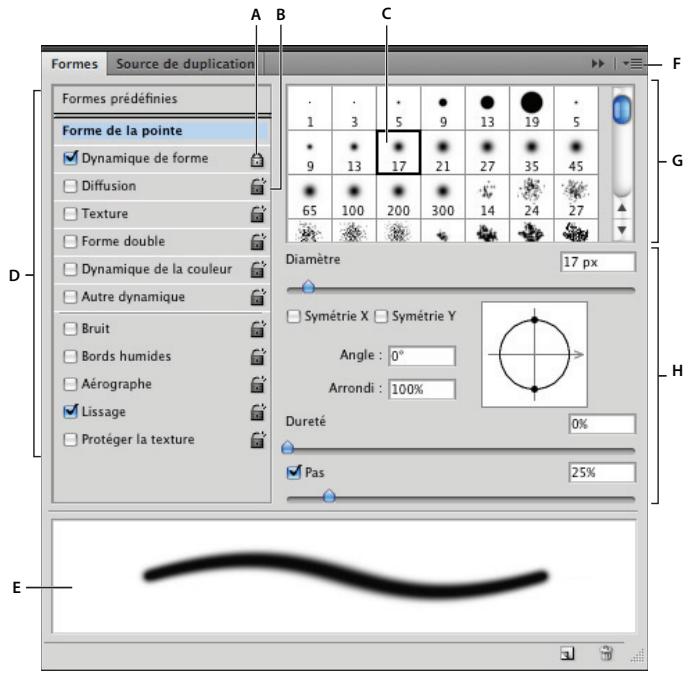
Panneau Formes avec affichage des options Forme de la pointe
A. Verrouille B. Deverrouille C. Forme de pointe selectionnelle D. Paramétres de forme E. Aperçu du dessin de la forme F. Menu dérouulant
G. Formes de pointe (disponibles lorsque l'option Forme de la pointe est selectionné) H. Options de forme
Affichage du panneau Formes et des options de forme
1 Choisissez la commande Fenetre > Formes. A défaut, Sélectionné un outil de peinture, de gommage, de virage ou de mise au point, puis cliquez sur le bouton de panneau sur la droite de la barre d'options.
2 Sélectionnez un ensemble d'options sur le côté gauche du panneau. Les options disponibles pour cet ensemble apparaissent sur le côté droit du panneau.

Cochez la case à gauche de l'ensemble d'options pour les activer ou les désactiver sans les afficher.
Création d'une pointe de forme d'après une image
1 Utilisez n'importe quel outil de selection pour selectionner une partie d'une image à prélever comme forme personnalisée. La valeur du contour progressif doit être de 0 pixel si vous souhaitez créé une forme aux contours nets. Les dimensions de la forme peuvent aller jusqu'à 2500 x 2500 pixels.
Si vous scélectionné une image couleur, l'image de la pointe de forme est convertie en niveaux de gris. Tous les masques de fusion appliqués à l'image n'ont pas d'incidence sur la définition de la pointe de forme.

Si vous souhaitez définir une forme aux contours flous, Sélectionnéz des pixels ayant des valeurs de gris (les formes colorées apparaissent sous forme de valeurs de gris).
2 Choisissez Edition > Définir une forme prédéfinie.
3 Donnez un nom à la forme, puis cliquez sur OK.
Creation d'une forme et définition de ses options de peinture
1 Sélectionnez un outil de peinture, de gommage, de virage ou de mise au point. Choisissez ensuite la commande Fenêtre > Formes.
2 Dans le panneau Formes,CHOISSEZ une forme predefinie a modifier ou selectionnez une forme a partir du panneau Forme de la pointe. Vous pouze egalement creer une nouvelle forme de pointe d'après une image.
3 Sélectionnez l'options Forme de la pointe sur le côté gauche du panneau Formes, puis définièsez les diverses options (voir la section « Options de forme de pointe » à la page 381).
4 Pour définir d'autres options propres à la forme, reportez-vous aux rubriques suivantes :
- « Dynamique de forme » à la page 383
Diffusion de la forme > à la page 384 - « Options de forme texturée » à la page 385
- « Formes doubles » à la page 387
« Options de forme Dynamique de la couleur » à la page 387
« Options de forme Autre dynamique » à la page 388
«Autres options de forme » à la page 389
5 Pour verrouiller les attributs d'une forme de pointe, cliquez sur l'icone de déverrouillage . Pour déverrouiller la pointe, cliquez sur l'icone de verrouillage
6 Pour enregistrer la forme en vue d'une'utilisation ultérieure,CHOISSEZ la commande Nouvelle forme prédéfinie dans le menu du panneau Formes.
Remarque : pour enregistrer la nouvelle forme de façon permanente ou pour la distribuer à d'autres utilisateurs, vous devez l'enregistrer dans un ensemble de formes. Choisissez la commande Enregistrer les formes dans le menu du panneau Formes, puis enregistrrez la forme dans un nouvel ensemble ou remplacez l'ensemble existant. Si vous rétablissez ou remplacez les formes dans le panneau Formes sans les enregistrer dans un ensemble, vous pouvez perdre votre nouvelle forme.
Voir aussi
« Présentation du panneau Formes » à la page 379
« Création d'une pointe de forme d'après une image» à la page 380
Options de forme de pointe
Vou puez définir les options de forme de pointe suivantes dans le panneau Formes :
Diametre Définit la taille de la forme. Entrez une valeur en pixels, ou déplacez le curseur correspondant.
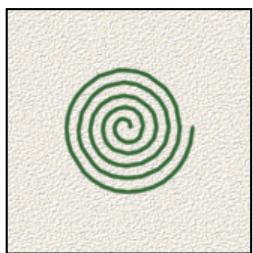
Formes avec différents diamètres
Taille d'exemple Rétablit le diamètre d'origine de la forme. Cette option n'est disponible que si la forme de la pointe a été créé par prélevvement de pixels dans une image.
Symétrie X Change l'orientation d'une pointe sur son axe x .
A
B
C
Symétrie d'une pointe sur son axe x
A. Pointe de forme dans sa position par défaut B. Option Symétrie X sélectionnée C. Options Symétrie X et Symétrie Y sélectionnées
Symétrie Y Change l'orientation d'une pointe sur son axe y .
A
B
C
Symétrie d'une pointe sur son axe y.
A. Pointe de forme dans sa position par défaut B. Option Symétrie Y sélectionnée C. Options Symétrie Y et Symétrie X sélectionnées
Angle Définit l'angle de rotation de l'axe prolongé d'une forme elliptique ou échantillonnée par rapport à l'axe horizontal. Entrez une valeur en degrés, ou déplacez l'axe horizontal dans la zone d'aperçu.
Les formes angulaires produit un effet ciséle.
Arrondi Définit le rapport entre l'axe court et l'axe long de la forme. Entrez un pourcentage, ou faites glisser les points dans la zone d'aperçu. Une valeur de 100% creée une forme circulaire, une valeur de 0% creée une forme linéaire, et les valeurs intermédiaires créé des formes elliptiques.
Réglage de l'arrondi pour compresser une forme de pointe
Durete Définit la taille du centre de la forme. Entrez un nombre, ou utilisez le curseur pour définir une valeur correspondant à un pourcentage du diamètre de la forme. Il est impossible de modifier la durée des formes échantillonnées.
Formes avec différentes valeurs de durée
Pas Définit l'espacement des empreintes de la forme sur le tracé. Pour modifier le pas, entrez un nombre, ou utilisez le curseur pour définir une valeur correspondant à un pourcentage du diamètre de la forme. Lorsque cette option est déslectionnée, c'est la vitesse du curseur qui détermine le pas.
Plus le pas est élevé, plus les sauts de la forme sont nombreux.
Si vous utilisez une forme predefinie, appuyez respectivement sur la touche [ ou ] pour réduire ou augmenter l'épaissur de la forme. Pour les formes d'arrondi net, d'arrondi flou et calligraphiques, appuyez respectivement sur les touches Maj + [ ou Maj + ] pour adoucir la forme ou la durcir.
Voir aussi
« Présentation du panneau Formes » à la page 379
« Création d'une forme et définition de ses options de peinture » à la page 380
Ajout de dynamique de forme
Le panneau Formes comporte de nombreuses options permettant d'ajouter (ou de modifier) des éléments dynamiques dans les pointes de forme prédéfinitions. Par exemple, vous pouvez définir des options qui font varier la taille, la couleur et l'opacité des empreintes de forme au cours d'un même trace.
Pour ajouter des éléments dynamiques à une forme, vous faites appel à deux composants :
- Les pourcentages de variation définissent le caractère aléatoire des éléments dynamiques. Ainsi, à 0% , un élément ne change pas au cours d'un trace; par contre, à 100% , le caractère aléatoire d'un élément est maximal.
- Les options des menus déroulants Contrôle déterminent le mode de contrôle de la variation des éléments dynamiques. Vous ave le besoin entre ne pas contrôler cette variation, estomper l'objet sur un nombre d'étapes déterminé ou faire varier l'objet en fonction de la pression de la plume, de son inclinaison, de la position de la molette de stylet ou de la rotation de la plume.
Remarque : les commandes de plume ne sont disponibles que lorsque vous utilisez une tablette numérisante sensible à la pression, par exemple la tablette Wacom et les plumes prises en charge (pour le contrôle de la rotation et la molette de stylet). Une icône d'ajtestissement apparait si vous sélectionnez une commande de plume sans avoir installé de tablette ou si vous utilisez une plume sans la fonction de contrôle.
Voir aussi
« Présentation du panneau Formes » à la page 379
« Création d'une forme et définition de ses options de peinture » à la page 380
Dynamique de forme
La dynamique de forme déterminé la variation des empreintes de la forme sur le dessin.
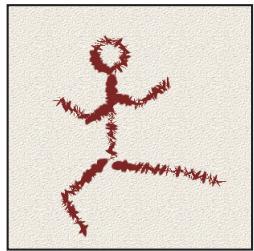
Trace de forme sans dynamique de forme et avec dynamique de forme
Variation de la taille et Contrôle Indique la variation de la taille des empreintes de la forme sur le dessin. Pour plus de détails, reportez-vous à la section « Ajout de dynamique de forme » à la page 383.
Pour définiir le pourcentage maximal de variation, entrez un nombre ou utilisez le curseur pour indiquer une valeur. Pour indiquer le mode de contrôle de la variation de taille des empreintes de la forme,CHOISSEZ une option dans le menu déroulant Contrôle :
- Désacté Aucun contrôle n'est spécifique sur la variation de taille des emprentes de la forme.
- Fondu Attenue la taille des empreintes de la forme entre le diamètre initial et le diamètre minimal sur le nombre d'étapes définis. Chaque étape équivaut à une empreinte de la pointe d'une forme. Cette valeur peut être comprise entre 1 et 9 999. Si, par exemple, vous entrez 10 étapes, vous obtenez un estompage en 10 incréements.
- Pression de la plume, Inclinaison de la plume, Molette de stylet Fait varier l'épaissur des empreintes de la forme entre le diamètre initial et le diamètre minimal en fonction de la pression de la plume, de son inclinaison ou de la position de la molette de stylet.
Diametre minimal Indique le pourcentage minimal de mise à l'échelle des empreintes de la forme lorsque l'options Change de la taille ou Contrôle est activée. Entrez un nombre, ou utilisez le curseur, pour définir une valeur correspondant à un pourcentage du diamètre de la pointe de la forme.
Echelle d'inclinaison Indique le facteur d'échelle appliqué à la hauteur de la forme avant sa rotation lorsque l'option Contrôle est réalisée sur Inclinaison de la plume. Entrez un nombre, ou utilisez le curseur, pour définir une valeur correspondant à un pourcentage du diamètre de la forme.
Variation de l'angle et Contrôle Indique la variation de l'angle des empreintes de la forme sur le dessin. Pour définir le pourcentage maximum de variation, entrez une valeur représentant un certain pourcentage de 360 degrés. Pour indiquer le mode de contrôle de la variation de l'angle des empreintes de la forme,CHOISSEZ une option dans le menu déroulant Contrôle:
- Désacté Aucun contrôle n'est spécifique sur la variation d'angle des empreintes de la forme.
Fondu Attenue l'angle des empreintes de la forme entre 0 et 360 degrés sur le nombre d'étapes définit. - Pression de la plume, Inclinaison de la plume, Molette de stylet, Rotation Fait varier l'angle des empreintes de la forme entre 0 et 360 degrés en fonction de la pression de la plume, de son inclinaison, de la position de la molette de stylet ou de la rotation de la plume.
- Direction initiale Définit l'angle des empreintes selon le sens initial du tracé de la forme.
- Direction Définit l'angle des empreintes selon le sens du tracé de la forme.
Variation de l'arrondi et Contrôle Indique la variation de l'arrondi des empreintes de la forme sur le dessin. Pour définir le pourcentage maximal de variation, entrez un pourcentage représentant le rapport entre l'axe court et long de la forme. Pour indiquer le mode de contrôle de la variation de l'arrondi des empreintes de la forme, désisissez une option dans le menu déroulant Contrôle :
- Désacté Aucun contrôle n'est spécifique sur la variation d'arrondi des empreintes de la forme.
Fondu Attenue l'arrondi des empreintes de la forme entre 100% et la valeur d'arrondi minimal sur le nombre d'étapes définir. - Pression de la plume, Inclinaison de la plume, Molette de stylet, Rotation Fait varier l'arrondi des empreintes de la forme entre 100% et la valeur d'arrondi minimale en fonction de la pression de la plume, de son inclinaison, de la position de la molette de stylet ou de la rotation de la plume.
Arrondi minimal Indique l'arrondi minimal des empreintes de la forme lorsque l'options Variation de l'arrondi ou Contrôle est activée. Entrez un pourcentage représentatif du rapport entre l'axe court et l'axe long de la forme.
Voir aussi
« Ajout de dynamique de forme » à la page 383
« Création d'une forme et définition de ses options de peinture » à la page 380
Diffusion de la forme
La diffusion de la forme déterminé le nombre et la position de ses empreintes sur un tracé.
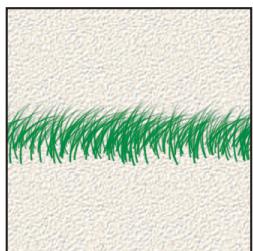
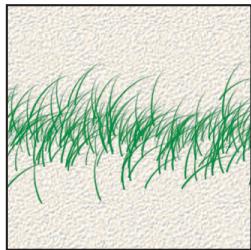
Tracés de forme sans diffusion (à gauche) et avec diffusion des points (à droite)
Diffusion et Contrôle Indique le mode de projection des empreintes de la forme sur le dessin. Lorsque l'option Les deux axes est selectionnée, la diffusion des empreintes de la forme est radiale. Lorsqu'elle est déslectionnée, la diffusion des empreintes de la forme est perpendicular au tracé.
Pour indiquer le pourcentage maximum de diffusion, entrez une valeur. Pour indiquer le mode de contrôle de la variation de la diffusion des empreintes de la forme,CHOISSEZ une option dans le menu dérouulant Contrôle :
- Désacté Aucun contrôle n'est spécifique sur la variation de diffusion des empreintes de la forme.
Fondu Attenue la diffusion des empreintes de la forme entre la diffusion maximale et aucune diffusion sur le nombre d'étapes définir. - Pression de la plume, Inclinaison de la plume, Molette de stylet, Rotation Fait varier la diffusion des empreintes de la forme en fonction de la pression de la plume, de son inclinaison, de la position de la molette de stylet ou de la rotation de la plume.
Nombre Indique le nombre d'empreintes de la forme appliquées pour chaque pas.
Remarque: si vous augmentez ce nombre sans augmenter les valeurs de pas ou de diffusion, la peinture risque de manquer de précision.
Variation numérique et Contrôle Indique la variation du nombre d'empreintes de la forme pour chaque pas. Pour définir le pourcentage maximal d'empreintes appliquées à chaque pas, entrez une valeur. Pour indiquer le mode de contrôle de la variation numérique des empreintes de la forme,CHOISSEZ une option dans le menu déroulant Contrôle:
- Désacté Aucun contrôle n'est spécifique sur la variation numérique des empreintes de la forme.
Fondu Attene le nombre d'empreintes de la forme à partir de la valeur 1 sur le nombre d'étapes choisi. - Pression de la plume, Inclinaison de la plume, Molette de stylet, Rotation Fait varier le nombre des empreintes de la forme en fonction de la pression de la plume, de son inclinaison, de la position de la molette de stylet ou de la rotation de la plume.
Voir aussi
« Ajout de dynamique de forme » à la page 383
« Création d'une forme et définition de ses options de peinture » à la page 380
Options de forme texturée
Une forme texturée utilise un besoin pour simuler une finition sur toile.
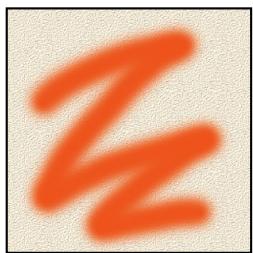
Tracés de forme sans texture (à gauche) et avec texture (à droite)
Cliquez sur l'échantillon de motif, puis choisissez un motif dans le panneau déroulant. Définissez une ou plusieurs des options suivantes :
Inverser Inverse les points en relief et creusés de la texture en fonction des tons du motif. Lorsque l'option Inverser est sélectionnée, les zones les plus claires du motif sont les points en creux de la texture qui, par conséquent, recoivent le moins de peinture; les zones les plus sombres sont les points en relief de la texture, qui recoivent le plus de peinture. Lorsque l'option Inverser est déslectionnée, les zones les plus claires du motif recoivent le plus de peinture, tandis que les zones les plus sombres en recoivent le moins.
Echelle Indique l'échelle du motif. Entrez un nombre, ou utilisez le curseur, pour définir une valeur correspondant à un pourcentage de la taille du motif.
Texturer chaque pointe Applique la texture selectionnée à chaque empreinte de la forme sur un tracé de forme, et non à la forme dans son ensemble (un tracé de forme est constitué de plusieurs empreintes, appliquées en continu lorsque vous faites glisser la souris sur la forme). Vous doivent désigner cette option pour pouvoir utiliser les options de variation de la profondeur.
Mode Indique le mode de fusion utilisé pour combiner la forme et le motif (voir la section « A propos des modes de fusion » à la page 390).
Profondeur Indique le pourcentage d'absorption de la peinture par la texture. Entrez un nombre, ou utilisez le curseur, pour indiquer une valeur. A 100% , les points creusés de la texture ne recoivent pas de peinture. A 0% , tous les points de la texture recoivent la même quantité de peinture, ce qui masque le motif.
Profondeur minimale Indique la profondeur minimale à laquelle la peinture peut pénétrer lorsque l'option Contrôle est définié sur Fondu, Pression de la plume, Inclinaison de la plume ou Molette de stylet et que l'option Texturer chaque pointe est sélectionnée.
Variation de la profondeur et Contrôle Indique le pourcentage de variation de la profondeur lorsquel l'option Texturer chaque pointe est selectionnée. Pour indiquer le pourcentage maximum de variation, entrez une valeur. Pour indiquer le mode de contrôle de la variation de la profondeur des empreintes de la forme,CHOisissez une option dans le menu déroulant Contrôle :
- Désacté Aucun contrôle n'est spécifique sur la variation de profondeur des empreintes de la forme.
- Fondu Attenue la profondeur entre le pourcentage Variation de la profondeur et le pourcentage Profondeur minimale sur le nombre d'étapes définir.
- Pression de la plume, Inclinaison de la plume, Molette de stylet, Rotation Fait varier la profondeur en fonction de la pression de la plume, de son inclinaison, de la position de la molette de stylet ou de la rotation de la plume.
Voir aussi
« Ajout de dynamique de forme » à la page 383
« Création d'une forme et définition de ses options de peinture » à la page 380
Formes doubles
Une forme double se dessine avec une double pointe. La texture de la deuxième empreinte est appliquée au trace de l'empreinte principale, et seules les zones d'intersection des deux empreintes sont peintes. Vous doivent définir les options de la pointe principale dans la section Forme de la pointe du panneau Formes. Sélectionnez une第二种 pointe dans la section Forme double du panneau Formes, puis définissez l'une ou plusieurs des options ci-dessous.

A
B
C
A. Contour de pointe de la forme principale (Arrondi net 55) B. Contour de pointe de la forme secondaire (Herbe). C. Contour de la forme double (combinaison des deux).
Mode Spécifie un mode de fusion à utiliser pour combiner les emprentes de la forme obtenues avec la pointe principale et la pointe secondaire (voir la section «liste des modes de fusion » à la page 390).
Diametre Définit la taille de la double pointe. Entrez une valeur en pixels, déplacez le curseur correspondant, ou cliquez sur Taille d'exemple pour utiliser le diamètre d'origine de la pointe. (L'option Taille d'exemple n'est disponible que si la forme a double pointe a été créé par prélevement de pixels dans une image.)
Pas Définit l'espacement des empreintes de la forme à double pointe sur le trace. Pour modifier le pas, entrez un nombre ou utilisez le curseur pour définir une valeur correspondant à un pourcentage du diamètre de la pointe.
Diffusion Indique le mode de répartition des empreintes de la forme à double pointe sur le trace. Lorsque l'option Les deux axes est sélectionné, la projection des points de la forme à double pointe est radiale. Lorsqu'elle est désélectionnée, leur projection est perpendicular au trace. Pour définir le pourcentage maximal de diffusion, entrez un nombre ou utilisez le curseur pour indiquer une valeur.
Nombre Indique le nombre d'empreintes de la forme à double pointe appliquées à chaque intervalle. Entrez un nombre, ou utilisez le curseur, pour indiquer une valeur.
Options de forme Dynamique de la couleur
La dynamique de la couleur déterminé les variations chromatiques de la peinture sur un trace.
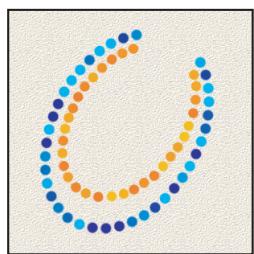
Tracés sans dynamique de la couleur (à gauche) et avec dynamique de la couleur (à droite)
Variation premier plan/arrière-plan et Contrôle Indique le mode de variation de la peinture entre les couleurs de premier plan et d'arrière-plan.
Pour préciser le pourcentage de variation chromatique de la peinture, entrez un nombre ou utilisez le curseur pour indiquer une valeur. Pour indiquer le mode de contrôle de la variation chromatique des emprentes de la forme,CHOISSEZ une option dans le menu déroulant Contrôle :
- Désacté Aucun contrôle n'est spécifique sur la variation chromatique des emprentes de la forme.
Fondu Fait varier la couleur de la peinture entre les couleurs de premier plan et d'arriere-plan sur le nombre d'étapes définir.
- Pression de la plume, Inclinaison de la plume, Molette de stylet, Rotation Fait varier la couleur de la peinture entre le premier plan et l'arriere-plan en fonction de la pression de la plume, de son inclinaison, de la position de la molette de stylet ou de la rotation de la plume.
Variation de teinte Indique le pourcentage de variation de la teinte de peinture sur un trace. Entrez un nombre, ou utilisez le curseur, pour indiquer une valeur. Une valeur faible modifie la teinte tout en restant très proche de la teinte de la couleur de premier plan. Une valeur plus élevée augmente l'écart tonal.
Variation de la saturation Indique le pourcentage de variation de la saturation de la peinture sur un trace. Entrez un nombre, ou utilisez le curseur, pour indiquer une valeur. Une valeur faible modifie la saturation tout en restant très proche de la saturation de la couleur de premier plan. Une valeur plus élevée augmente l'ecart de saturation.
Variation de la luminosité Indique le pourcentage de variation de la luminosité de la peinture sur un trace. Entrez un nombre, ou utilisez le curseur, pour indiquer une valeur. Une valeur faible modifie la luminosité tout en restant très proche de la luminosité de la couleur de premier plan. Une valeur plus élevée augmente l'écart de luminosité.
Pureté Augmente ou diminue la saturation de la couleur. Entrez un nombre, ou utilisez le curseur, pour indiquer un pourcentage compris entre -100 et 100%. A -100%, la couleur est entièrement désaturaée; à 100%, elle est complètement saturée.
Voir aussi
« Ajout de dynamique de forme » à la page 383
Options de forme Autre dynamique
Les options Autre dynamique déterminent les variations de la peinture sur un trace.
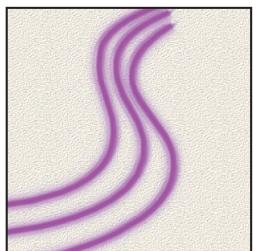
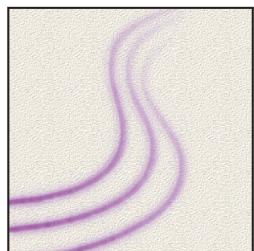
Tracés sans dynamique de peinture (à gauche) et avec dynamique de peinture (à droite)
Variation de l'opacité et Contrôle Indique la variation de l'opacité de la peinture sur un trace, jusqu'à (mais sans dépasser) la valeur d'opacité définie dans la barre d'options. Pour préciser le pourcentage de variation de l'opacité de la peinture, entrez un nombre ou utilisez le curseur pour indiquer une valeur. Pour indiquer le mode de contrôle de la variation de l'opacité des emprentes de la forme,CHOISSEZ une option dans le menu déroulant Contrôle :
- Désacté Quaucn contrôle n'est spécifique sur la variation d'opacité des empreintes de la forme.
Fondu Attenue l'opacite de la peinture entre la valeur d'opacite definitie dans la barre d'options et la valeur 0 dans le nombre d'etapes definite. - Pression de la plume, Inclinaison de la plume, Molette de stylet Fait varier l'opacité de la peinture en fonction de la pression de la plume, de son inclinaison ou de la position de la molette de stylet.
Variation du flux et Contrôle Indique la variation du flux de peinture sur un trace, jusqu'à (mais sans dépasser) la valeur de flux définie dans la barre d'options.
Pour préciser le pourcentage de variation du flux de peinture, entrez un nombre ou utilisez le curseur pour indiquer une valeur. Pour indiquer le mode de contrôle de la variation de flux des emprentes de la forme,CHOisissez une option dans le menu déroulant Contrôle :
- Désacté Vaucn contrôle n'est spécifique sur la variation de flux des empreintes de la forme.
- Fondu Attenue le flux de la peinture entre la valeur de flux définie dans la barre d'options et la valeur 0 dans le nombre d'étapes défini.
- Pression de la plume, Inclinaison de la plume, Molette de stylet Fait varier le flux de la peinture en fonction de la pression de la plume, de son inclinaison ou de la position de la molette de stylet.
Voir aussi
« Ajout de dynamique de forme » à la page 383
« Création d'une forme et définition de ses options de peinture » à la page 380
Autres options de forme
Bruit Ajoute un caractère aléatoire supplémentaire aux pointes de forme individuelles. Cette option est particulièrement efficace lorsqu'elle est appliquée aux pointes de forme floues (pointes contenant des valeurs de gris).
Bords humides Produit un effet d'aquarelle par accumulation de la peinture sur le contour du tracé.
Aérograppe Applique des tons graduels à une image, en simulant les techniques d'aérograppe traditionnelles. L'option Aérograppe du panneau Formes correspond à l'option du même nom dans la barre d'options.
Lissage Adoucit les courbes du tracé d'une forme. Cette option est particulièrement efficace lorsque vous peignez rapidement avec un stylet ; cependant, elle peut entraîner un léger décalage dans le rendu du contour.
Protégéra texture Applique le même motif et la même échelle à toutes les formes prédéfinies texturées. Sélectionnez cette option pour simuler une texture cohérente lorsque vous peignez avec plusieurs pointes de forme texturées.
Copie des textures d'un outil à l'autre
Lorsque vous définissez une texture pour l'outil actif, vous pouvez reporter le motif et l'échelle de cette texture sur tous les outils qui prennett en charge les textures. Par exemple, vous pouvez appliquer le motif et l'échelle de la texture actuelle de l'outil Pinceau aux outils Crayon, Tampon de duplication, Tampon de motif, Forme d'historique, Forme d'historique artistique, Gomme, Densité -, Densité + et Eponge.
Choisissez la commande Copier la texture dans d'autres outils dans le menu du panneau Formes.
Effacement des options de forme
Voupez effacer simultanement toutes les options que vous avez modifiées pour une forme prédéfinie (sauf les paramètres de forme).
Choisissez la commande Effacer les options de forme dans le menu du panneau Formes.
Définition de la sensibilité de la plume pour les tablettes graphiques
Si vous travailliez avec une tablette graphique, comme la tablette Wacom®, vous pouvez paramétre les outils de peinture de manière à contrôler l'application de la couleur selon la pression de plume, l'angle, la rotation ou l'utilisation de la molette de stylet.
1 Sélectionnéz l'outil Pinceau , l'outil Crayon ou un autre outil de dessin dans la palette d'outils.
2 Cliques sur l'onglet Formes pour amener le panneau Formes au premier plan, ou choisissez la commande Fenetre > Formes pour ouvrir le panneau si nécessaire.
3 Pour que la taille de la pointe de l'outil varie en fonction de la pression, selectionnez l'option Dynamique de forme (veiliez à cliquer sur le libellé de l'option et pas uniquement sur la case à cocher) dans le panneau Formes. Choisissez ensuite Pression de la plume dans le menu Contrôle situé sous le curseur Variation de la taille.
4 Pour que l'opacité varie en fonction de la pression, sélectionnez Autre dynamique. Choisissez ensuite Pression de la plume dans le menu Contrôle situé sous le curseur Variation de l'opacité.
Remarque : vous pouvez définir la pression de plume pour d'autres caractéristiques également. Le panneau Formes contient des commandes permettant de faire varier l'angle, le flux, la diffusion, la profondeur de texture et l'arrondi du contour en fonction de la pression de la plume.
Voir aussi
« Présentation du panneau Formes » à la page 379
« Dynamique de forme » à la page 383
Modes de fusion
A propos des modes de fusion
Le mode de fusion défini dans la barre d'options déterminé l'incidence d'un outil de peinture ou de retouche sur les pixels de l'image. Lorsque vous examinez l'effect d'un mode de fusion, pensez en termes de couleurs :
- La couleur de base est la couleur d'origine de l'image.
- La couleur de fusion est la couleur appliquée à l'aide de l'outil de peinture ou de retouche.
- La couleur finale est la couleur résultat de la fusion.
Voir aussi
« Lieste des modes de fusion » à la page 390
Listedesmodestfusion
Choisissez un mode de fusion dans le menu dérouulant Mode de la barre d'options.
Remarque : seuls les modes de fusion Normal, Fondu, Obscurcir, Produit, Eclaircir, Densité linéaire (Ajout), Différence, Teinte, Saturation, Couleur, Luminosité, Couleur plus claire et Couleur plus fonçée sont disponibles pour les images 32 bits.
Normal Retouche ou peint chaque pixel pour lui donner la couleur finale. Il s'agit du mode par défaut (le mode Normal est appelé Seuil lorsque vous travailliez sur une image en mode Bitmap ou Couleurs indexées).
Fondu Retouche ou peint chaque pixel pour lui donner la couleur finale. Cependant, la couleur finale est obtenue par un remplacement aléatoire des pixels par la couleur de base ou la couleur de fusion, selon l'opacité d'un pixel à cet endroit.
Arrière Retouche ou peint seulement la partie transparente d'un calque. Ce mode fonctionne uniquement sur les calques dont les zones transparentes sont déverrouillées et équivaut à peindre au dos des zones transparentes d'une feuille d'acétate.
Transparent Retouche ou peint tous les pixels et les rend transparents. Ce mode est disponible pour les outils de forme (lorsque l'option Pixels de replissage est selectionnée), l'util Pot de peinture, l'util Pinceau, l'util Crayon, la commande Remplir et la commande Contour. Vous doivent travailler sur un calque dont la transparence n'est pas verrouillée pour pouvoir utiliser ce mode.
Obscurcir Analyse les informations chromatiques de chaque couche et selectionne la couleur de base ou de fusion (la plus foncée) comme couleur finale. Les pixels plus clairs que la couleur de fusion sont replacés, et les pixels plus foncés demeurent intacts.
Produit Analyse les informations chromatiques de chaque couche et multiplie la couleur de base par la couleur de fusion. La couleur finale est toujours plus foncée. Le produit d'une couleur quelconque par le noir rend du noir. Le produit d'une couleur quelconque par le blanc n'a aucune incidence sur la couleur. Lorsque vous peignez avec une couleur autre que le noir ou le blanc, les traits successifs appliqués à l'aide d'un outil de peinture produit des couleurs progressivement plus foncées. Cet effet équivaut à dessiner sur une image à l'aide de plusieurs marqueurs.
Densité couleur + Analyse les informations chromatiques de chaque couche et obscurcit la couleur de base pour réproduire la couleur de fusion par augmentation du contraste. La fusion avec du blanc ne produit aucun effet.
Densité linéaire + Analyse les informations chromatiques de chaque couche et obscurcit la couleur de base pour réproduire la couleur de fusion par réduction de la luminosité. La fusion avec du blanc ne produit aucun effet.
Eclaircir Analyse les informations chromatiques de chaque couche et selectionne la couleur de base ou de fusion (la plus claire) comme couleur finale. Les pixels plus foncés que la couleur de fusion sont replacés, et les pixels plus clairs demeurent intacts.
Superposition Analyse les informations chromatiques de chaque couche et multiple l'inverse des couleurs de fusion et de base. La couleur finale est always plus claire. Une superposition avec le noir n'a aucune incidence sur la couleur. Une superposition avec le blanc produit du blanc. Cet effet équivaut à projeter plusieurs diapositives photographiques les une sur les autres.
Densité couleur - Analyse les informations chromatiques de chaque couche et éclaircit la couleur de base pour réproduire la couleur de fusion par réduction du contraste. La fusion avec du noir ne produit aucun effet.
Densité linéaire (Ajout) Analyse les informations chromatiques de chaque couche et éclaircit la couleur de base pour réproduire la couleur de fusion par augmentation de la luminosité. La fusion avec du noir ne produit aucun effet.
Incrustation Multiel ou superpose les couleurs, selon la couleur de base. Les motifs ou les couleurs recouvent les pixels existants, tout en preservant les tons clairs et les tons foncés de la couleur de base. La couleur de base n'est pas replacee, mais melangée à la couleur de fusion pour reproduce les tons clairs ou foncés de la couleur d'origine.
Lumière tamise Assombrit ou éclaircit les couleurs, selon la couleur de fusion. Cet effet équivaut à projeter une lumière de projecteur diffuse sur l'image. Si la couleur de fusion (source lumineuse) contient moins de 50% de gris, l'image est éclaircie comme si elle était moins dense. Si la couleur de fusion contient plus de 50% de gris, l'image est obscurcie, comme si elle était plus dense. Lorsque vous dessinez avec un noir ou un blanc pur, vous obtenez une zone nettement plus foncée ou plus claire, mais vous n'obtenez ni un noir ni un blanc pur.
Lumière crue Multiel ou superpose les couleurs, selon la couleur de fusion. Cet effet équivaut à projeter une lumière de projecteur crue sur une image. Si la couleur de fusion (source lumineuse) contient moins de 50% de gris, l'image est éclaircie comme si elle était superposée. Cet effet est utile pour ajouter des tons clairs à une image. Si la couleur de fusion contient plus de 50% de gris, l'image est obscurcie, comme si elle était multiplieé. Cet effet permet d'ajouter des tons fonçés à une image. Lorsque vous peignez avec un noir ou un blanc pur, vous obtenez un noir pur ou un blanc pur.
Lumière vivé Augmente ou diminue la densité des couleurs par augmentation ou réduction du contraste, selon la couleur de fusion. Si la couleur de fusion (source lumineuse) contient moins de 50% de gris, l'image est éclaircie par diminution du contraste. Si la couleur de fusion contient plus de 50% de gris, l'image est obscurcie par augmentation du contraste.
Lumière linéaire Augmente ou diminue la densité des couleurs par augmentation ou réduction de la luminosité, selon la couleur de fusion. Si la couleur de fusion (source lumineuse) contient moins de 50% de gris, l'image est éclaircie par augmentation de la luminosité. Si la couleur de fusion contient plus de 50% de gris, l'image est obscurcie par diminution de la luminosité.
Lumière ponctuelle Remplace les couleurs, selon la couleur de fusion. Si la couleur de fusion (source lumineuse) contient moins de 50% de gris, les pixels plus sombres que la couleur de fusion sont replacés, tandis que les pixels plus clairs restent intacts. Si la couleur de fusion contient plus de 50% de gris, les pixels plus clairs que la couleur de fusion sont replacés, tandis que les pixels plus sombres restent intacts. Cet effet permet d'ajouter des effets spéciaux à une image.
Mélange maximal Ajoute les valeurs des couches rouge, vert et bleu de la couleur de fusion aux valeurs RVB de la couleur de base. Si la somme finale d'une couche est égale ou supérieure à 255, la valeur 255 lui est attribuée ; si elle est inférieure à 255, la valeur 0 lui est attribuée. Tous les pixels fusonnés doivent donc des valeurs égales à 0 ou 255 pour les couches rouge, vert et bleu. Tous les pixels prenant par conséquent une couleur primaire : rouge, vert, bleu, cyan, jaune, magenta, blanc ou noir.
Différence Analyse les informations chromatiques de chaque couche et soustrait la couleur de base de la couleur de fusion, ou inversement, en fonction de la couleur la plus lumineuse. La fusion avec du blanc inverse les valeurs de la couleur de base ; la fusion avec du noir ne produit aucun effet.
Exclusion Produit un effetsemblable au mode Différence avec un moindre contraste. La fusion avec du blanc inverse les valeurs de la couleur de base. La fusion avec du noir ne produit aucun effet.
Teinte Crée une couleur finale ayant la luminance et la saturation de la couleur de base et la teinte de la couleur de fusion.
Saturation Cruee a couleur finale ayant la luminance et la teinte de la couleur de base et la saturation de la couleur de fusion. Ce mode ne produit aucun effet sur une zone non saturee (avec une valeur de gris egea a 0).
Couleur Crée une couleur finale ayant la luminance de la couleur de base et la teinte et la saturation de la couleur de fusion. Ce mode préserve les niveaux de gris de l'image et est pratique pour colorer des images monochromes ou pour teinter des images en couleurs.
Luminosite Cree une couleur finale ayant la teinte et la saturation de la couleur de base et la luminance de la couleur de fusion. Ce mode cree l'effet inverse de celui du mode Couleurs.
Couleur plus claire Compare la somme des valeurs des couches des couleurs de fusion et de base et affiche la couleur presentant la valeur la plus élevée. Le mode Couleur plus claire ne génère pas une troisième couleur, issue de la fusion Eclaircir, mais désit les valeurs de couche les plus élevées entre la couleur de base et la couleur de fusion afin de créé la couleur finale.
Couleur plus foncée Compare la somme des valeurs des couches des couleurs de fusion et de base et affiche la couleur représentant la valeur la plus faible. Le mode Couleur plus foncée ne génére pas une troisième couleur, issue de la fusion Obscurcir, mais choses les valeurs de couche les plus faibles entre la couleur de base et la couleur de fusion afin de creer la couleur finale.
Voir aussi
« A propos des modes de fusion » à la page 390
« Exemples de mode de fusion » à la page 392
Experiments de mode de fusion
Ces exemple montrent les résultats de l'application de peinture sur une partie du visage en utilisant chacun des modes de fusion.
Pour consulter une video sur les modes de fusion, rendez-vous à l'adresse www.adobe.com/go/vid0012_fr.
Image d'origine
Normal, 100% d'opacité
Normal, 50% d'opacité
Fondu, 50% d'opacité
Arrière
Transparent
Obscurcir
Produit
Densité couleur +
Densité linéaire +
Eclaircir
Superposition
Densité couleur -
Densité linéaire (Ajout)
Incrustation
Lumière tamisé
Lumière crue
Lumière vivie
Lumière linéaire
Lumière ponctuelle
Mélange maximal
Différence
Exclusion
Teinte
Saturation
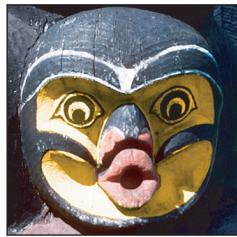
Couleur
Luminosité, 80% d'opacité
Couleur plus claire
Couleur plus foncée
Voir aussi
Video sur l'utilisation des modes de fusion
Dégradés
Application d'un fond en dégradé
L'outil Dégradé permet de creer un fondu progressif entre plusieurs couleurs. Vous pouvez désir des fonds en dégradé prédéfinis ou en creer d'autres.
Remarque : l'util D'égrade ne peut pas être utilisé sur des images en mode Bitmap ou Couleurs indexées.
Pour replir une zone avec un degradé, faites glisser la souris sur l'image. Le point de départ (c'est-à-dire celui où vous avez cliué) et le point d'arrivée (celui où vous relâchez le bouton de la souris) influent sur l'aspect du degradé, selon l'outil utilisé.
1 Pour replir une partie de l'image, selectionnez la zone. A défaut, le dégradé est appliqué à tout le calque actif.
2 Sélectionnez l'outil Dégradé □
3 Choisissez un fond en degradé dans la barre d'options :
- Cliquez sur le triangle en regard de l'échantillon de dégradé pour désirir un fond en dégradé prédéfi.
- Cliquez à l'intérieur de l'échantillon de dégradé pour afficher l'Editeur de dégradé. Sélectionnez un fond en dégradé prédéfini, ou creez-en un nouveau. Cliquez ensuite sur OK (voir la section « Création d'un dégradé uniforme » à la page 396).
4 Sélectionnez une option d'application du fond en dégradé dans la barre d'options :
Dégré linéaire Applique un dégrade en ligne droite entre le point de départ et le point d'arrivée.
Dégré radial Applique un dégré de forme circulaire entre le point de départ et le point d'arrivée.
Dégradé incliné □ Applique un dégradé autour du point de départ dans le sens inverse des aiguilles d'une montre.
Dégrade réfléchi Applique un dégrade de part et d'autre du point de départ en utilisant des dégrades linéaires symétriques.
Dégradé en losange Applique un dégradation en forme de losange en partir du point de départ vers l'extérieur. Le point d'arrivée définit un angle du losange.
5 Procedez comme suit depuis la barre d'options :
- Définissez un mode de fusion et une opacité (voir la section « Listes des modes de fusion » à la page 390).
- Pour inverser l'ordre des couleurs dans le fond en dégrade, Sélectionnez Inverser.
- Pour creer un fondu plus régulier avec un faible effet de bandes, Sélectionnez Simuler.
Pour utiliser un masque de transparence pour le fond en degradé, seLECTIONnez Transparence (voir la section « Définition de la transparence d'un degradé » à la page 397).
6 Placez le pointeur dans l'image à l'endetroit où définir le point de départ du dégradé, puis faites glisser la souris pour définir le point d'arrivée. Pour contraindre l'angle à un multiple de 45^ , maintenez la touche Maj enforcée lorsque vous faites glisser la souris.
Gestion des dégradés prédéfinis
Les dégradés prédéfinis vous permettent d'appliquer directement les dégradés dont vous vous servez frequently. Vous pouze les gérer depuis le sélection de dégradation, le Gestionnaire des paramètres prédéfinis ou l'Editeur de dégradation.
Voir aussi
« Utilisation du Gestionnaire des paramètres prédéfinis » à la page 43
Enregistrement d'un ensemble de dégradés prédéfinis dans une bibliothèque
1 Cliquez sur Enregister dans la boite de dialogue Editeur de dégradé, ou bienCHOisissez Enregister les dégradés dans le menu du selecteur de dégradé de la barre d'options.
2 Choisissez un emplacement pour la bibliothèque de dégradés, entrez un nom de fichier, puis cliquez sur Enregistrer.
Voupe enregister la bibliothèque à n'importe quel emplacement. Toutefois, si vous place le fichier de la bibliothèque dans le sous-dossier Presets/Gradients (Paramétres prédéfinis/Dégradés) à l'emplacement des paramétres prédéfinis par défaut, le nom de la bibliothèque apparait au bas du menu du panneau une fois Photoshop reliancé.
Chargement d'une bibliothèque de dégradés prédéfinis
Dans la boite de dialogue Editeur de dégradé, utilisez l'une des méthodes suivantes :
- Cliquez sur Charger pour ajouter une bibliothèque à la liste existante. Sélectionnez le fjichier de bibliothèque à utiliser, puis cliquez sur Charger.
- Choisissez la commande Remplacer les dégradés dans le menu du panneau pour remplaçer la liste existante par la nouvelle bibliothèque. Sélectionné le fjichier de bibliothèque à utiliser, puis cliquez sur le bouton Charger.
- Choisissez un fjichier de bibliothèque au bas du menu du panneau. Cliquez sur OK pour remplacer la liste existante ou sur Ajouter pour ajouter la bibliothèque à la liste.
Remarque : vous pouvez égalementCHOISIR Charger les degradés et Remplacer les degradés ou selectionner une bibliothèque de dégradés à partir du menu du sélecteur de dégradé dans la barre d'options.
Pour rétablit la bibliothèque de dégradés prédéfinis par défaut
Choisissez la commande Réinitialiser les dégradés dans le menu du panneau. Vous pouvez replacer la liste existante ou bien ajouter la bibliothèque par défaut à cette liste.
Changement du mode d'affichage des degradés prédéfinis
Choisissez une option d'affichage dans le menu du panneau :
Texte seul Affiche les degradés sous forme de liste.
Petite vignette ou Grande vignette Affiche les dégradés sous forme de vignettes.
Petite liste ou Grande liste Affiche les dégradés sous forme de liste avec vignettes.
Attribution d'un nouveau nom à un dégradé prédéfini
- Si les dégradés sont affichés sous forme de vignettes dans le panneau, cliquez deux fois sur un dégradé, saisissez un nouveau nom, puis cliquez sur le bouton OK.
- Si les dégradés sont affichés sous forme de liste ou en mode texte seul dans le panneau, cliquez deux fois sur un dégrade, insérez un nouveau nom, et appuyez sur la touche Entrée (Windows) ou Retour (Mac OS).
Présentation de l'Editeur de dégradé
La boîte de dialogue Editeur de dégradé vous permet de définir un nouveau dégradé d'après la copie d'un dégradé existant. Vous pouze également ajouter des couleurs intermédiaires à un dégradé afin de créé un fondu entre au moins deux couleurs.
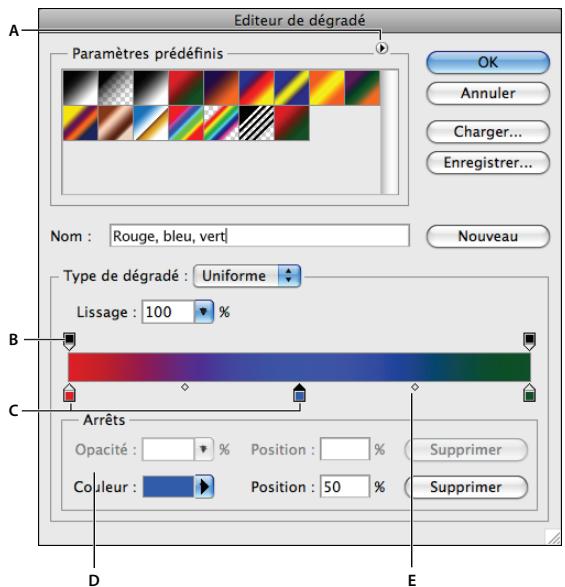
Boite de dialogue Editeur de dégradé
A. Menu du panneau B. Étape d'opacité C. Étapes de couleur D. Réglage des valeurs ou suppression de l'étape d'opacité ou de couleur sélectionnée E. Point Médian (milieu)
Création d'un dégradé uniforme
1 Sélectionnéz l'outil Dégradé □
2 Cliquez à l'intérieur de l'échantillon de dégradation, dans la barre d'options, pour afficher la boîte de dialogue Editeur de dégradation.
3 Pour creer le nouveau degradé à partir d'un degradé existant, selectionnez un degradé dans la section Paramètres prédéfinis de la boite de dialogue.
4 Choisissez Uniforme dans le menu dérouulant Type de dégrade.
5 Pour définir le point de départ du dégradé, cliquez sur le taquet d'etape de couleur de gauche sous la bande de dégradé. Le triangle situé en haut du taquet devient noir , signe que la couleur de départ est modifiée.
6 PourCHOISIR une couleur,utilisez l'une des methodes suivantes:
- Cliquez deux fois sur le taquet d'etape de couleur, ou cliquez sur le témoin de couleur situé dans la section Arrêts de la boite de dialogue. Choisissez une couleur, puis cliquez sur OK.
- Choisissez une option dans le menu déroulant Couleur situé dans la section Arrêts de la boîte de dialogue.
- Placez le pointeur sur la bande de dégradé (le pointeur se transforme en pipette), puis cliquez pour prélever une couleur, ou cliquez n'importe où dans l'image pour échantillonner une couleur de cette image.
7 Pour définir la couleur d'arrivee, cliquez sur le taquet d'etape de couleur de droite, sous la bande de degradé. Selectionnez ensuite une couleur.
8 Pour régler la position du point de départ ou d'arrivée, utilisez l'une des méthodes suivantes :
- Faites glisser le taquet d'etape de couleur correspondant vers la gauche ou vers la droit en direction de l'emplacement cible.
- Cliquez sur le taquet d'etape de couleur correspondant, puis entrez une valeur dans la zone Position de la section Arrêts de la boîte de dialogue. Une valeur de 0% place le point à l'extrème gauche de la bande de dégradé, et une valeur de 100% le place à l'extrème droit.
9 Pour repositionner le point médian (point du dégradé contenant une proportion égale des couleurs de départ et d'arrivée), faites glisser le losange sous la bande de dégradé vers la gauche ou vers la droite, ou cliquez sur le losange, puis entrez une valeur de position.
10 Pour ajouter des couleurs intermédiaires à un dégradé, cliquez sous la bande de dégradé pour définir une autre étape de couleur. Définissez la couleur, puis réglez la position et le milieu du point intermédiaire comme pour le point de départ ou d'arrivée.
11 Pour supprimer l'etape de couleur que vous modifiez, cliquez sur Supprimer ou faites-la glisser jusqu'à ce qu'elle disparaissé.
12 Pour contrôler la progression des transitions entre les bandes de couleurs dans le dégradé, entrez une valeur dans la zone de texte Lissage, ou déplacez le curseur correspondant.
13 Si nécessaire, définissee des valeurs de transparence du dégradé.
14 Entrez le nom du nouveau dégradé.
15 Pour enregistrer le degradé comme paramètre prédéfini, cliquez sur Nouveau une fois le degradé créé.
Remarque: les nouveaux paramètres prédéfinis sont enregistrés dans un fichier de préférences. Si ce fichier est supprimé ou endommagé, ou si vous rétablissez la bibliothèque de paramètres prédéfinis par défaut, les nouveaux paramètres prédéfinis sont perdus. Pour enregistrer ces paramètres de façon permanente, enregistrez-les dans une bibliothèque.
Définition de la transparence d'un dégradé
Chaque fond en dégradé est associé à des paramètres qui déterminent l'opacité du fond à différents endroits du dégradé. Par exemple, vous pouvez définir l'opacité de la couleur de départ sur 100% et mélanger progressivement le dégradé à une couleur d'arrivée à moins opaque. Le motif enDamier indique la quantité de transparence dans l'aperçu du dégradé.
1 Creez un degradé de couleurs.
2 Pour régler l'opacité de départ, cliquez sur le taquet d'étape d'opacité de gauche situé au-dessus de la bande de dégradé. Le triangle situé en bas du taquet devient noir, signe que la transparence de départ est en cours d'édition.
3 Dans la section ArrÊts de la boîte de dialogue, entrez une valeur dans la zone de texte Opacité ou déplacez le curseur Opacité.
4 Pour régler l'opacité de l'extrémité, cliquez sur le taquet d'étape de transparence de droite situé au-dessus de la bande de dégradé. Définissez ensuite l'opacité dans la section Arrêts.
5 Pour régler les positions de départ ou d'arrivee de l'opacite, utilisez l'une des methodes suivantes :
- Déplacez le taquet d' étape d'opacité correspondant vers la gauche ou vers la droite.
- Sélectionnéz le taquet d'étape d'opacité correspondant, puis entrez une valeur dans la zone Position.
6 Pour régler la position de l'opacité du point médian (le point situé à mi-chemin entre les opacités de départ et d'arrivée), utilisez l'une des méthodes suivantes: - Déplacez le losange situé au-dessus de la bande de dégradé vers la gauche ou vers la droite.
- Sélectionnéz le losange, puis entrez une valeur dans la zone Position.
7 Pour supprimer l' étape d'opacité que vous modifiez, cliquez sur Supprimer.
Pour ajouter une opacité intermédiaire au masque, cliquez au-dessus de la bande de dégradé pour définir une nouvelle étape d'opacité. Vous pouvez alors régler et déplacer cette opacité de la même manière que les opacités de départ ou d'arrivée. Pour supprimer une opacité intermédiaire, faites glisser le taquet d'etape de transparence correspondant vers le haut et hors de la bande de dégradé.
9 Pour creer un degradé prédéfini, entrez un nom dans la zone de texte Nom, puis cliquez sur Nouveau. Un nouveau degradé prédéfini est cree ac le parametre de transparence que yous avez spécifié.
Création d'un dégradé de bruit
Un dégradé de type bruit est un dégradé dont les couleurs sont réparties de façon aléatoire, selon la gamme des couleurs que vous spécifie.
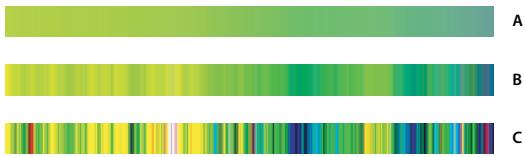
Dégradés avec différentes valeurs de cassure
A. 10% de cassure B. 50% de cassure C. 90% de cassure
1 Sélectionnez l'outil Dégradé □
2 Cliquez sur l'echantillon de degradé dans la barre d'options pour afficher la boite de dialogue Editeur de degradé.
3 Pour creer le nouveau degradé à partir d'un degradé existant, selectionnez un degradé dans la section Paramètres prédéfiinis de la boite de dialogue.
4 Choisissez Bruit dans le menu dérouulant Type de dégradé.
5 Pour contrôler la progression des transitions entre les bandes de couleurs dans le dégradé, entrez une valeur dans la zone de texte Cassure ou déplacez le curseur correspondant.
6 Pour définir un modele de couleur,choisissez un modele dans la liste Modèle de couleur.
7 Pour régler la gamme des couleurs, faites glisser les curseurs. Vous pouvez déplacer les curseurs de chacune des composantes chromatiques du modele de couleur choisi afin de définir la gamme des valeurs admises. Si, par exemple, vous choisissez le modele TSL, vous pouvez restreindre le dégradé aux teintes bleu-ver, à une saturation élevé et à une luminosité moyenne.
8 Définissez des options pour restreindre les couleurs ou pour ajouter de la transparence.
9 Pour rendre un dégradé conforme aux paramètres aléatoires, cliquez sur le bouton Aléatoire jusqu'à ce que vous trouviez un paramètre qui vous convient.
10 Pour creer un degradé prédefini, entrez un nom dans la zone de texte Nom, puis cliquez sur Nouveau. Un nouveau degradé prédefini est cree acve les parametres que yous ave spciifiés.
Fond et contour des sélections, des calques et des tracés
Vou puez remplir une selection, un trace ou un calque avec une couleur ou un motif. Vous pouze également colorer le contour d'une selection ou d'un tracé.
Application d'un fond avec l'outil Pot de peinture
L'util Pot de peinture permet de replir les pixels adjacent dont les valeurs chromatiques sont similaires aux pixels sur lesquels vous cliquez.
Remarque : l'util Pot de peinture ne peut pas etre utilise avec des images en mode Bitmap.
1 Choisissez une couleur de premier plan (voir la section « Sélection des couleurs dans la palette d'outils » à la page 130).
2 Sélectionnéz l'outil Pot de peinture.
3 Indiquez si vous voulez replir la selection avec la couleur de premier plan ou avec un motif.
4 Définissez un mode de fusion et une opacité (voir la section « Listes des modes de fusion » à la page 390).
5 Entrez la tolherence de replissage.
La tolérance définit l'écart chromatique admis pour peindre un pixel (sur lequel vous avez cliqué). Les valeurs admises sont comprises entre 0 et 255. Une faible tolérance replit les pixels dont la valeur chromatique est très proche de celle du pixel sur lequel vous avez cliqué. Une tolérance élevée replit une plus large gamme de pixels.
6 Pour lisser le contour de la seLECTION remplie, cochez la case Lissage.
7 Pour replir uniquement les pixels contigus à celui sur lequel vous cliquez, selectionnez Pixels contigus; ne cochez pas cette case si vous voulez replir tous les pixels similaires dans l'image.
8 Pour replir les pixels en fonction des données de couleur fusionnées à partir de tous les calques visibles, cochez Tous les calques.
9 Cliquez sur la partie de l'image à replir. Tous les pixels spécifiés dans la plage de tolération sont replis avec la couleur de premier plan ou le motif selectionné.
Si vous travailliez sur un calque dont vous ne poulez pas replir les zones transparentes, assurez-vous que les pixels transparentes du calque sont verrouillés dans le panneau Calques (voir la section « Verrouillage des calques » à la page 326).
Remplissage d'une sélection ou d'un calque avec une couleur
1 Choisissez une couleur de premier plan ou d'arrête-plan (voir la section « Sélection des couleurs dans la palette d'outils » à la page 130).
2 Sélectionnéz la zone à replir. Pour replir un calque entier, Sélectionnéz-le dans le panneau Calques.
3 Choisissez la commande Edition > Remplir pour replir la selection ou le calque. Pour replir un trace, selectionnez-en un, puisChoisissez la commande Fond du tracé dans le menu du panneau Tracés.
4 Dans la boite de dialogue Remplir,CHOISSEZ L'une des options suivantes dans la liste Avec ou selectionnez un motif personnelisé:
Couleur de premier plan, Couleur d'arrière-plan, Noir, 50% gris ou Blanc Pour replir la selection avec la couleurcision.
Couleur Pour replir avec une couleur que vous selectionnez dans le selecteur de couleurs.
Motif Pour replir la selection avec un motif. Cliquez sur la flèche inversée en regard de l'échantillon de motif, puis sélectionné un motif dans le panneau dérouulant. Vous pouvez charger des motifs supplémentaires à partir du menu du panneau dérouulant. Sélectionné le nom d'une bibliothèque de motifs ou désissez l'option Charger les motifs, puis recherche le dossier contenant les motifs à utiliser.
Historique Pour rétablit un état ou un instantané de l'image dans une zone sélectionnée en tant que source dans le panneau Historique.
Remarque: si vous appliquez l'options Noir à une image CMJN, Photoshop remplit toutes les couches avec 100% de noir. Cela peut produit un excess d'encre par rapport à la capacité d'encrage de l'imprimante. Pour obtenir de更好地 résultats lors du replissage d'une image CMJN, utilisez l'options de couleur d'arrête-plan, et définièsez-la sur une valeur de noir appropriée.
5 Définisse le mode de fusion et l'opacité (voir la section « Listes des modes de fusion » à la page 390).
6 Si vous utilisez un calque et que vous voulez uniquement replir les zones contenant des pixels, cochez la case Conserver les zones transparentes.
7 Cliquez sur bouton OK pour appliquer le fond.
Pour appliquer une couleur de premier plan seulement aux zones contenant des pixels, appuyez sur les touches Alt+Maj+Retour arrête (Windows) ou Option+Maj+Arriere (Mac OS). Cela préserve les zones transparentes du calque. Pour appliquer une couleur d'arrière-plan seulement aux zones contenant des pixels, appuyez sur les touches Ctrl+Maj+Retour arrête (Windows) ou Cmde+Maj+Arriere (Mac OS).
Remplissage de la zone de travail
1 Définisse la couleur de premier plan à utiliser pour la zone de travail.
2 Sélectionnéz l'outil Pot de peinture
3 Dans la barre d'options,CHOISSEZ Premier plan dans le menu derouulant de fond.
4 Tout en maintainant la touche Maj enforcée, cliquez sur la zone de travail.
Remarque : vous doivent en mode plein écran et afficher les menus pour pouvoir replir la zone de travail.
Remplissage d'une seLECTION avec un motif
1 Sélectionnéz la partie de l'image à replir.
2 Utilisez l'une des méthodes suivantes :
- Choisissez Edition > Remplir. Dans la zone Avec de la boîte de dialogue Remplir,CHOISISSEZ l'option Motif, selectionnez un motif dans le panneau déroulant, puis cliquez sur le bouton OK.
Si l'option Motif n'est pas disponible, vous devez charger une bibliothèque de motifs pour pouvoir sélectionner cette option.
- Sélectionnez l'outil Pot de peinture . Sur la barre d'options,CHOISEZ L'option Motif dans le menu dérouulant de source de zone de replissage, puis selectionnez un motif dans le panneau dérounant Motif. Cliquez ensuite pourmplir la zone selectionnée avec le motif.
Remarque : vous pouvez charger des bibliothèques de motifs supplémentaires dans le panneau dérouulant avant d'effectuer une sélection (voir la section « Gestion des motifs prédéfinis et des bibliothèques de motifs » à la page 403).
Application d'un contour de couleur à une seLECTION ou à un calque
Vou puez utilise la commande Contour pour entourer une selection, un calque ou un tracé d'un contour de couleur. Un contour ainsi créé devient une partie pixellisée du calque actif.
Vou puez utilise leffet de calque Contour à la place de la commande Contour pour creer des contours de forme ou de calque lissés, activables ou désactivables comme des incrustations, pour obtenir des angles et des bords moins nets (voir la section « Effets et styles de calque » à la page 335).
1 Choisissez une couleur de premier plan.
2 Sélectionnéz la zone ou le calque à entourer.
3 Choisissez Edition > Contour.
4 Dans la boîte de dialogue Contour, définièse l'épaissur de la cordure bien marquee.
5 Dans la zone Position, spécifiez si vous poulez placer la cordure à l'intérieur, à l'extérieur ou au centre de la seLECTION ou des limites du calque.
Remarque: si le contenu du calque remplit l'image entiere, un contour applique en dehors du calque sera invisible.
6 Définissez une opacité et un mode de fusion (voir la section « Listes des modes de fusion » à la page 390).
7 Si vous travailliez avec un calque et que vous voulez entourer uniquement les zones contenant des pixels, cochez la case Conserver les zones transparentes (voir la section « Verrouillage des calques » à la page 326).
Application d'un contour de couleur à un tracé
1 Sélectionnéz le trace dans le panneau Traces.
2 Choisissez la commande Contour du tracé dans le menu du panneau.
3 Dans la boite de dialogue Contour du tracé, choisisse un outil pour appliquer un contour au tracé.
4 Pour reproductive l'effet de contours points à la main, Sélectionnez l'options Simuler la pression. Pour créé des contours plus linéaires et réguliers, déslectionné cette option.
Dessin d'un cercle ou d'un carré
Vous pouvez tracer un cercle ou un carré à l'aide des outils Rectangle de sélection ou Ellipse de sélection, puis ajouter un trait (appelez contour) au cadre de sélection. L'application d'un contour à une sélection est un moyen rapide d'ajouter une cordure ou un cadre autour d'un object. Vous pouvez appliquer un contour à n'importe qu'elle sélection créé à l'aide d'un outil de sélection.
1 Dans le panneau Calques, cliquez sur le bouton Creer un calque pour creer un nouveau calque destiné au cercle ou au carré. Le fait d'isoler le cercle ou le carré sur un calque lui étant propre en facilitite la manipulation.
2 Sélectionnéz l'outil Ellipse de selection ou l'outil Rectangle de selection dans la palette d'outils.
3 Faites glisser le curseur dans la fenetre du document pour creer la forme. Maintenez la touche Maj enforcée tout en faisant glisser pour contraindre la forme à un cercle ou un carré.
4 Choisissez Edition > Contour.
5 Dans la boîte de dialogue Contour, entrez une épaissieur, puis cliquez sur l'échantillon de couleur pour afficher le sélecteur de couleurs Adobe.
6 Dans le sélection de couleurs Adobe, recherchez la plage de couleurs de votrechioix à l'aide des curses en forme de triangle situés sur la barre du spectre des couleurs, puis, dans le champ de couleur, cliquez sur la couleur souhaitation pour le contour. La couleur selectionnée s'affiche dans la moitié supérieure de l'échantillon de couleur. La couleur d'origine est conservée dans la moitié inférieure. Cliquez sur OK.
7 Réglez la position du contour par rapport à la sélection en choisisant Intérieur, Centre ou Extérieur. Réglez les autres paramètres à votre convenance, puis cliquez sur OK. Photoshop trace le contour en utilisant la couleur et les paramètres de contour que vous avez définis.
Voir aussi
« Application d'un contour de couleur à une sélection ou à un calque » à la page 401
Création et gestion des motifs
A propos des motifs
Un motif est une image qui est repétée, ou jusqu'àsee, lorsque vous l'utilise pour replir un calque ou une selection. Photoshop propose un certain nombre de motifs prédéfiis.
Vous pouze creer de nouveaux motifs et les enregister dans des bibliothèques pour les utiliser avec differents outils et commandes. Les motifs prédéfinis sont affichés dans les panneaux déroulants de la barre d'options des outils Pot de peinture, Tampon de motif, Correcteur et Pièce, ainsi que dans la boîte de dialogue Style de calque. Vous pouze changer le mode d'affichage des motifs dans les panneaux déroulants enCHOISSSANT une option d'affichage dans le menu. Vous avez également la possibilité de gérer les motifs prédéfinis par le biais du Gestionnaire des paramétres définis.
Voir aussi
« Création et utilisation d'outils prédéfinis » à la page 27
Enregistrement d'une image comme motif prédéfini
1 Utilisez l'outil Rectangle de selection sur une image ouverte pour selectionner une zone a utiliser comme motif. La valeur du contour progressif doit etre de 0 pixel. Notez que les grandes images peuventvenir difficiles a manier.
2 Choisissez Edition > Utiliser comme motif.
3 Donnez un nom au motif dans la boite de dialogue Nom du motif.
Remarque: si vous utilisez un motif provenant d'une image et que vous l'appliquez à une autre, Photoshop convertit le mode colorimétrique.

Photoshop fournit un ensemble de fichiers de format Illustrator que vous pouvez utiliser pour définir un motif prédéfini. Ouvrez le fichier, Sélectionné une option de rendu, puis définièsez le motif.
Gestion des motifs prédéfinis et des bibliothèques de motifs
Libre à vous d'organiser vos motifs dans des bibliothèques que vous chargez ou supprimez à partir des panneaux déroulants de motifs.
Chargement d'une bibliothèque de motifs
Choisissez l'un des éléments suivants dans le menu du panneau déroulant Motif :
- Charger les motifs, pour ajouter une bibliothèque à la liste existante. Sélectionnez la bibliothèque à utiliser, puis cliquez sur Charger.
- Remplacer les motifs, pour remplacer la liste existante par la nouvelle bibliothèque. Sélectionnez la bibliothèque à utiliser, puis cliquez sur Charger.
- Un fichier de bibliothèque (au bas du menu du panneau). Cliquez sur OK pour remplacer la liste existante ou sur Ajouter pour ajouter la bibliothèque à la liste.
Enregistrement d'un ensemble de motifs prédéfinis dans une bibliothèque
1 Choisissez la commande Enregistrer les motifs dans le menu du panneau déroulant Motif.
2 Choisissez un emplacement pour la bibliothèque de motifs, entrez un nom de fichier, puis cliquez sur Enregister.
Vou puez enregister la bibliothèque à n'importe quel emplacement. Toutefois, si vous place le fichier de la bibliothèque dans le sous-dossier Presets/Patterns (Paramètres prédéfinis/Motifs) à l'emplacement des paramètres prédéfinis par défaut, le nom de la bibliothèque apparait au bas des menus du panneau déroulant Motif une fois Photoshop reliécé.
Rétablissement de la bibliothèque de motifs par défaut
Choisissez la commande Réinitialiser les motifs dans le menu du panneau dérouulant Motif. Vous pouvez replacer la liste existante ou bien ajouter la bibliothèque par défaut à cette liste.
Si vous receivez un outil prédéfini Tampon de motif qui utilise un motif non défini ou si vous effacez le paramètre prédéfini que vous utilisez en réinitialisant ou en replaçant la bibliothèque de motifs, choisissez la commande Nouveau motif dans le menu du panneau dérouulant Motif pour redéfinir le motif.
Attribution d'un nouveau nom à un motif prédéfini
1 Sélectionnez le motif à renomer, puis choisissez la commande Renommer le motif dans le menu du panneau.
2 Saisissez un nouveau nom pour le motif, puis cliquez sur OK.
Suppression d'un motif prédéfini
Utilisez l'une des méthodes suivantes :
- Sélectionnez le motif à supprimer, puis choisissez la commande Supprimer le motif dans le menu du panneau.
- Tout en maintainant la touche Alt (Windows) ou Option (Mac OS) enforcée, positionné le pointeur sur un moyen (le pointeur prend la forme de ciseaux), puis cliquez dessus.
Chapitre 12 : Dessin
Les outils de dessin (outils de forme et de plume) vous permettent de creer et de modifier des formes vectorielles. Vous pouze utiliser des formes sur des calques de forme et comme tracés ; vous pouze également creer des formes pixellisées et les modifier ensuite avec les outils de peinture. Les outils de dessin offrent un moyen simple de creer des boutons, des barres de navigation et d'autres éléments employés sur les pages Web.
Dessin de graphiques vectoriels
Dessen de formes et de traces
Le dessin dans Adobe Photoshop CS4 consiste a creer des formes et traces vectoriels. Vous pouvez dessiner avec les outils de forme, l'outil Plume ou l'outil Plume libre. Les options de chaque outil sont disponibles à partir de la barre d'options.
Avant de commencer à dessiner dans Photoshop, vous doivent avoir raison un mode de dessin dans la barre d'options. Le mode doit être si vous creez une forme vectorielle sur un calque lui étant propre, un tracé de travail sur un calque existant ou une forme pixillisée sur un calque existant.
Les lignes et les courbes que vous tracez à l'aide des outils de forme et de plume sont appelées des formes vectorielles. Celles-ci ne dépendent pas de la résolution; elles conservent des contours précis lorsque vous les redimensionné, les imprimez sur une imprimante PostScript, les enregistrez dans un fjichier PDF ou les importez dans une application graphique vectorielle. Vous pouvez créé des bibliothèques de formes personnalisées et modifier le contour d'une forme (appelez tracé) et ses attributs (teils que contour, couleur de fond et style).
Les tracés sont des contours qui peuvent être transformés en sélections, ou replis et entourés de couleur. Le contour d'une forme est un tracé. Il vous suffit de modifier les points d'ancrage d'un tracé pour le remodeler.
Un tracé de travail est un tracé provisoire qui apparait dans le panneau Tracés et définit le contour d'une forme.
Il existe plusieurs fonctions d'utiliser les traces :
- Vous pouvez utiliser un trace comme masque vectoriel pour masquer des zones d'un calque (voir la section « A propos des masques de fusion et vectoriels » à la page 359).
- Vous pouvez convertir un tracé en sélection (voir la section « Conversion des tracés en cadres de seLECTION » à la page 428).
- Vous pouvez replir ou entourer un tracé avec de la couleur (voir la section « Remplissage des tracés avec une couleur » à la page 430).
Voupez désigner comme masque un tracé enregistré pour rendre transparente une partie d'une image lors de son exportation dans une application de mise en page ou de retouche vectorielle (voir la section « Utilisation des masques d'image pour creer des transparencies » à la page 528).
Modes de dessin
Lorsque vous travailliez avec les outils de forme ou de plume, vous pouvez dessiner en trois modes différents. Pour désirir un mode de dessin, il convient de selectionner l'un des outils de forme ou de plume puis de cliquer sur une icône de mode dans la barre d'options.
Calques de forme Crée une forme sur un autre calque. Pour creer des calques de forme, vous pouze utiliser les outils de forme ou les outils de plume. Les calques de forme convennent parfaitement à l'elaboration de graphiques destinés aux pages Web, tant ils sont facies à déplacer, redimensionner, aligner et répartir. Vous pouze désirir de dessiner plusieurs formes sur le même calque. Un calque de forme comporte un calque de replissage définissant la couleur de la forme, associé à un masque vectoriel qui en définit le contour. Le contour d'une forme est un tracé qui apparait dans le panneau Tracés.
Tracés Dessine un tracé de travail sur le calque actif, que vous pouvez ensuite utiliser pour créé un cadre de sélection, un masque vectoriel, ou replir et entourer de couleur afin de créé des graphiques pixellisés (comparables à ceux que vous obtenez en utilisant un outil de dessin). Un tracé de travail est-temporaire, sauf si vous l'enregistrez. Les tracés apparaissent dans le panneau Tracés.
Pixels de replissage Peint directement sur le calque, de la même manière qu'un outil de peinture. Lorsque vous travailliez dans ce mode, vous creez des images pixellisées, et non des graphiques vectoriels. Vous utilisez les formes que vous peignez exactement de la même manière que les images pixellisées. Dans ce mode, theirs les outils de forme fonctionnent.
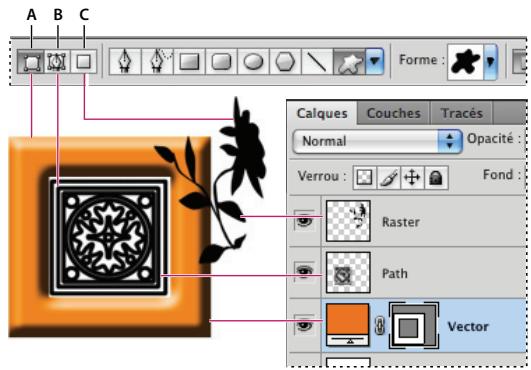
Modes de dessin
A. Calques de forme B. Traces C. Pixels de replissage
Dessin de formes
Création d'une forme sur un calque de forme
1 Sélectionnez un outil de forme ou de plume. Assurez-vous que le bouton Calques de forme est sélectionné dans la barre d'options.
2 Pour désir la couleur de la forme, cliquez sur le témoin de couleur dans la barre d'options, puis Sélectionnez une couleur dans le sélecteur de couleurs.
3 (Facultatif) Définissez les options de l'outil dans la barre d'options. Cliquez sur la flèche inversée en regard des boutons de forme pour afficher les autres options de chaque outil (voir la section « Options des outils de forme » à la page 410).
4 (Facultatif) Pour appliquer un style à la forme, Sélectionnez un style prédéfini dans le menu dérouulant Style de la barre d'options (voir la section « Application des styles prédéfinis » à la page 336).
5 Faites glisser la souris dans l'image pour dessiner une forme :
- Maintenez la touche Maj enforcée pour contraindre un rectangle ou un rectangle arrondi à un carré, une ellipse à un cercle ou la valeur d'un angle à un multiple de 45^ .
Pour dessiner un trace en partant du centre, positionnez le pointeur à l'endetroit où vous souhaitez voir le centre de la forme, appuyez sur la touche Alt (Windows) ou Option (Mac OS), puis faites glisser le pointeur en diagonale vers un coin ou un bord de la forme jusqu'à ce que celle-ci atteigne la taille voulue.
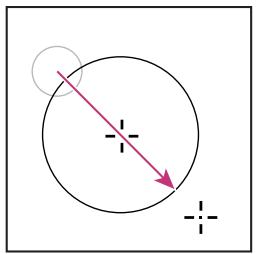
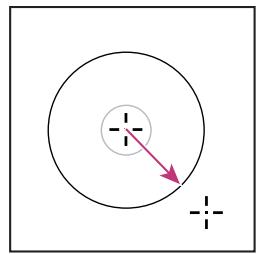
Dessin à partir du coin (à gauche) et à partir du centre (à droite)
Remarque: le trace à partir du centre est le comportement par défaut de l'outil Etoile dans Illustrator et de l'outil Polygone dans Illustrator et Photoshop.
Voir aussi
« Modification des formes » à la page 409
« Galerie d'outils de dessin et de texte » à la page 23
Dessin de plusieurs formes dans un calque
Voupez dessiner plusieurs formes distinctes sur un calque ou utiliser les options d'addition, de soustraction, d'intersection ou d'exclusion pour modifier la forme active sur le calque.
1 Sélectionné le calque auquel vous voulez ajouter des formes.
2 Sélectionnez un outil de dessin, puis définissez ses options (voir la section « Options des outils de forme » à la page 410).
3 Choisissez l'une des options suivantes dans la barre d'options :
Etendre la zone de la forme Ajoute la nouvelle zone aux formes ou au tracé existants.
Soustraire de la zone de forme Supprime la zone de chevauchement des formes ou du tracé existants.
Intersection des zones de forme Ligue la zone à l'intersection de la nouvelle zone et des formes ou du tracé existants.
Exclure les zones de forme se chevauchant Exclut la zone de chevauchement des zones regroupées, nouvelles et existantes.
4 Dessinez sur l'image. Pour changer facilement d'outil de dessin, il suffit de cliquer sur un bouton d'outil dans la barre d'options.
Voir aussi
« Modification des formes » à la page 409
Dessen d'une forme de roue
Voues pouvez decouper une forme dans une forme existante pour que les calques inférieurs transparaisent. Cette procedure vous montre comment creer une forme de beignet, mais vous pouze utiliser cette technique avec toute combinaison d'outils de forme, y compris des formes personnalises.
1 Sélectionnez l'outil Ellipse dans la palette d'outils. Il peut être masqué par l'un des autres outils de forme ou par l'outil Trait
2 Dans la barre d'options située en haut du plan de travail, selectionnez le bouton Calques de forme.
3 Dans la fenetre du document, faites glisser le pointeur pour tracer la forme. Maintenez la touche Maj enforcée tout en faisant glisser pour contraindre l'ellipse à un cercle.
4 Dans la barre d'options, selectionnez le bouton Soustraire de la zone de forme.
5 Faites glisser dans la nouvelle forme pour creer la decoupe. Lorsque vous relachez le bouton de la souris, l'image située sous la nouvelle forme transparait.
6 Pour repositionner une forme, cliquez sur l'outil Selection de trace dans la palette d'outils (il peut etre masqué par l'outil Slection directe), puis selectionnez le tracé. Faites-le glisser vers son nouvel emplacement, ou utilisez les touches fleches du clavier pour le faire avancer pixel par pixel.

Maintenez la touche Maj enforcée pour seLECTIONner plusieurs traces.
Voir aussi
« Création d'une forme sur un calque de forme » à la page 406
Dessen d'une forme personalisée
Vou puez dessiner des formes personalisées en utilisant les formes du panneau déroulant Forme ou enregistrer une forme ou un tracé pour l'utiliser comme une forme personalisée.
1 Sélectionnéz l'outil Forme personnalisée
2 Choisissez une forme dans le panneau dérouulant Forme de la barre d'options.
Si aucune forme du panneau ne vous convient, cliquez sur la flèche située en haut, à droite du panneau déroulant, puis choisissez une autre catégorie de formes dans le menu contextuel. Lorsqu'un message vous demande si vous souhaitez replacer les formes actives, cliquez sur OK pour n'afficher que les formes de la nouvelle catégorie ou sur Ajouter pour ajouter les formes déjà affichées.
3 Faites glisser le pointeur dans l'image pour dessiner une forme.
Enregistrement d'une forme ou d'un tracé comme forme personalisée
1 Dans le panneau Tracés, Sélectionnez un trace : un masque vectoriel pour un calque de forme, un tracé de travail ou un tracé méorisé.
2 Choisissez la commande Edition > Crer une forme personnalise, puis saisissez le nom de la nouvelle forme personnalise dans la boite de dialogue Nom de la forme. La nouvelle forme apparait dans le panneau déroulant Forme.
3 Pour enregistrer la nouvelle forme personalisée dans une nouvelle bibliothèque, Sélectionnez la commande Enregistrer les formes dans le menu du panneau contextualuel.
Voir aussi
« Utilisation du Gestionnaire des paramètres prédéfinis » à la page 43
Création d'une forme pixellisée
Lorsque vous creez une forme pixellisée, vous dessinez et pixillisez une forme, puis vous la replisssez avec la couleur de premier plan. Il n'est pas possible de modifier une forme pixillisee comme un objet vectoriel. Les formes des images pixillisées adoptent la couleur de premier plan sélectionnée.
1 Sélectionnez un calque. Vous ne pouvez pas créé une forme pixellisée sur un calque vectoriel (un calque de texte, par exemple).
2 Sélectionnez un outil de forme, puis cliquez sur le bouton Pixels de remplissage dans la barre d'options.
3 Définissez les options suivantes dans la barre d'options :
Mode Determine the effect of the form surface pixels existants in the image (voir la section « Lieste des modes de fusion » à la page 390).
Opacité Déterminé dans qu'elle mesure la forme va obscurcir ou faire apparaitre les pixels qu'elle recouvre. Une forme avec 1% d'opacité semble presque transparente, tandis qu'une forme à 100% d'opacité apparait complètement opaque.
Lissage Lisse et fusionne les pixels du contour de la forme avec les pixels voisins.
4 Définissez des options supplémentaires (voir la section « Options des outils de forme » à la page 410).
5 Tracez la forme.
Modification des formes
Une forme est un calque de replissage lié à un masque vectoriel. Il est facile de changer la couleur, le dégradé ou le motif du fond en modifier le calque de replissage de la forme. Vous pouvez aussi éoperator le masque vectoriel de la forme pour modifier le contour de celle-ci, puis appliquer un style au calque.
Pour changer la couleur d'une forme, cliquez deux fois sur la vignette du calque de forme dans le panneau Calques, puis choisissez une autre couleur dans le sélecteur de couleurs.
- Pour replir une forme avec un motif ou un dégradé, Sélectionnez un calque de forme dans le panneau Calques,CHOISSEZ ensuite la commande Calque > Style de calque > Incrustation en dégradé, puis définissez les options de dégradé.
- Pour replir une forme avec un motif ou un dégradé, Sélectionné un calque de forme dans le panneau Calques,CHOISSEZ ensuite la commande Calque > Style de calque > Incrustation de motif, puis définiSEE les options de dégradé.
Pour modifier le contour d'une forme, cliquez sur la vignette du masque vectoriel du calque de forme dans le panneau Calques ou Traces. Modifiez ensuite la forme à l'aide des outils de plume et de l'outil Sélection directe.
- Pour déplacer une forme sans en changer les dimensions ni les proportions, maintenez la barre d'espace enforcée pendant que vous faites glisser la forme.
Voir aussi
«Ajustement des éléments du trace » à la page 424
« A propos des calques de réglage et de replissage » à la page 345
« Transformation manuelle » à la page 248
Options des outils de forme
La selection d'un outil de forme modifie les options disponibles dans la barre d'options. Pour acceder aux options des outils de forme, cliquez sur la flèche inversée en regard du bouton de forme dans la barre d'options.
Flèches : Début et Fin Ajoute des têtes de flèche à un trait. Sélectionnez l'outil Trait, puis Sélectionnez l'options Début pour ajouter une flèche au début du trait ou l'options Fin pour ajouter une flèche à la fin du trait. Sélectionnez les deux options pour ajouter des flèches aux deux extrémités. Les options de forme apparaissent dans la boîte de dialogue. Entrez des valeurs dans les zones Epaisseur et Taille pour définir les proportions de la flèche sous forme de pourcentage de l'épaisseur du trait (de 10 à 1 000 % pour l'épaisseur et de 10 à 5 000 % pour la longueur). Entrez une valeur pour indiquer la concavité de la flèche (comprise entre -50 % et +50 %). La base du triangle représentant la flèche est plus ou moins creusée selon la concavité définie.
Remarque : vous pouvez également modifier une flèche directement avec les outils de scélection et de dessin vectoriels.
Cercle Applique une contrainte pour transformer une ellipse en cercle.
Proportions définies Donne une forme personalisée basée sur les proportions définies lors de sa création.
Taille définitie Crée une forme personnalisée basée sur la taille définitie lors de sa création.
Taille fixe Crée une forme fixe (rectangle, rectangle arrondi, ellipse ou forme personnalisée) basée sur les valeurs entrees dans les zones Largeur et Hauteur.
A partir du centre Crée un rectangle, un rectangle arrondi, une ellipse ou une forme personnalise a partir du centre.
Cotés indentés de Creé un polygone en forme d'étoile. Entrez un pourcentage dans la zone de texte pour définir le rapport entre les branches de l'étoile et son rayon. Une valeur de 50% creé des branches dont la longueur équivaut à la moitié du rayon total de l'étoile; plus la valeur est élevé, plus les branches sont aiguées et fines; plus elle est petite, plus les branches sont épatedes.
Proportionnel Crée une forme proportionnelle (rectangle, rectangle arrondi ou ellipse) basée sur les valeurs entrées dans les zones Largeur et Hauteur.
Rayon Pour les rectangles arrondis, définit le rayon d'arrondi. Pour les polygons, définit la distance entre le centre et les points externes de la forme.
Côtés Définit le nombre de côts d'un polygone.
Angles arrondis ou Branches arrondies Arrondit les angles ou les branches d'un polygone.
Magnétisme des pixels Aligns les bords d'un rectangle ou d'un rectangle arrondi sur les cordures en pixels.
Carré Applique une contrainte à un rectangle ou un rectangle arrondi pour le transformer en carré.
Libre Permet de définir la largeur et la hauteur d'un rectangle, d'un rectangle arrondi, d'une ellipse ou d'une forme personalisée en faisant glisser.
Epaisseur Deteine la graisse du trait en pixels.
Dessen avec les outils de plume
A propos des outils de plume
Photoshop propose plusieurs outils de plume. L'outil Plume permet de dessiner avec la plus grande précision, l'outil Plume libre de réaliser des tracés comme si vous dessiniez sur du papier avec un crayon et l'options Plume magnétique de dessiner un tracé qui s'aligne sur les contours des zones définies dans votre image. Pour créé des formes complexes, vous pouvez vous servir des outils de plume combinés avec les outils de forme. Lorsque vous utilisez l'outil Plume, les options suivantes sont disponibles dans la barre d'options :
- Ajout/Suppr. auto, qui permet d'ajouter un point d'ancrage en cliquant sur un segment de droite ou de supprimer un point d'ancrage en cliquant dessus.
- Afficher le déplacement, qui permet de visualiser un aperçu des segments de tracer au fur et à mesure que vous déplacez le pointeur.
Avant de dessiner avec l'outil Plume, vous pouvez creer un nouveau tracé dans le panneau Traces pour enregistrer automatiquement le tracé de travail en tant que tracé nommé.
Pour plus de détails sur les modes dans lesquels vous pouvez dessiner avec les outils de plume, reportez-vous à la section « Modes de dessin » à la page 406.
Voir aussi
« Segments, composants et points de tracés » à la page 419
« Création d'un tracé de travail » à la page 418
Dessen de segments droits avec l'outil Plume
La ligne droite est le tracé le plus simple à réaliser avec l'outil Plume. Il suffit de cliquer avec l'outil Plume pour creer deux points d'ancrage. Si vous continuez à cliquer, vous créez un tracé composé de segments rectilignes reliés par des sommets.
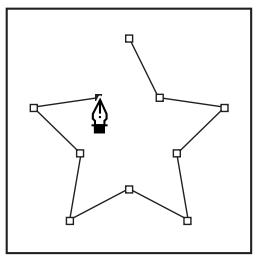
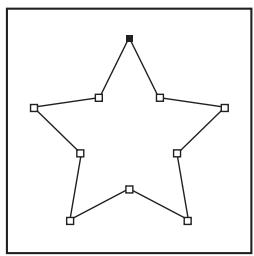
Pour obtenir des segments droits, cliquez sur le document à l'aide de l'outil Plume.
1 Sélectionnez l'outil Plume.
2 Placez l'outil Plume à l'endetroit où commencer le segment de droite et cliquez pour définir le premier point d'ancrage (ne le faites pas glisser).
Remarque: le premier segment dessiné ne sera visible que lorsque vous aurez cliqué pour définir un second point d'ancrage (seLECTIONnez l'options Étirement dans Photoshop pour afficher un aperçu des segments de trace). Si vous faites glisser l'outil Plume accidentellement, des lignes directrices apparaissent; selectionnez Edition > Annuler et cliquez de nouveau.
3 Cliquez de nouveau à l'endetroit où doit se terminer le segment (maintenez la touche Maj enforcée pour contraindre l'angle du segment à un multiple de 45^ ).
4 Continuez de cliquer pour définir les points d'ancrage des autres segments droits.
Le dernier point d'ancrage que vous ajoutez apparait toujours sous la forme d'un carré plein, ce qui indique qu'il est sélectionné. Les points d'ancrage définis au préalable sont évidés et déslectionnés au fur et à mesure que vous ajoutez d'autres points d'ancrage.
5 Terminate le trace en precedant de l'une des façon suivantes :
- Pour fermer un trace, faites revenir l'outil Plume sur le premier point d'ancrage (vide). Un petit cercle apparait en regard de l'outil Plume à l'soqu'il est placé correctement. Cliquez ou faites glisser pour fermer le trace.
Remarque : pour fermer un trace dans InDesign, vous pouvez également selectionner l'objet et désir Objet > Traces > Fermer le trace.
Pour laisser le trace ouvert, cliquez sur Ctrl (Windows) ou Commande (Mac OS) à un endroit qualconque où il n'y aeldombject.
Pour laisser le trace ouvert, vous pouvez également selectionner un autre outil ou désir la commande Sélection > Désélectionner dans Illustrator ou Edition > Tout désélectionner dans InDesign.
Trace de courbes avec l'outil Plume
Pour creer une courbe, ajoutez un point d'ancrage à l'endroit où la courbe change de sens et faites glisser les lignes directrices controlant la forme de la courbe. La longueur et la pente des lignes directrices déterminent la forme de la courbe.
Les courbes se modifiert plus facilement, et s'affichent et s'impriment plus rapidement si vous les dessiniez avec le moins de points d'ancrage possible. De plus, si vous utilisez trop de points, la courbe risque deprésenter des irrégularités non désirées. Vous avez donc plutôt intérêt à espacer autant que possible les points d'ancrage et à modeler la courbe en agissant sur la longueur et l'inclinaison des lignes directrices.
1 Sélectionnéz l'outil Plume.
2 Placez l'outil Plume à l'endetroit où commencer la courbe et maintenez le bouton de la souris enforcé.
Le premier point d'ancrage apparait et l'outil Plume prend la forme d'une flèche (dans Photoshop, le pointeur ne change qu'après que vous ayez commencé à faire glisser).
3 Faites glisser pour définir l'inclinaison de la courbe que vous tracez, puis relâchez le bouton de la souris.
D'une façon générale, prolongez la ligne directrice d'environ un tiers de la distance à laquelle vous allez placer le point d'ancrage suivant (vous peuvent ajuster ultérieurement un ou les deux côts de la ligne directrice).
Maintenez la touche Maj enforcée pour limiter l'action de l'util à des multiples de 45^ .
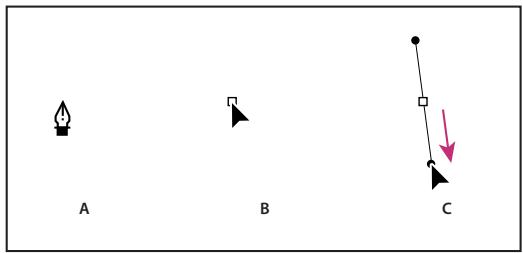
Trace du premier point de courbe
A. Positionnement de l'outil Plume B. D'ebut du glissement (bouton de la souris enforcé) C. Glissement pour prolonger les lignes directrices
4 Placez l'outil Plume à l'endetroit où la courbe doit se terminer, puis procédez de l'une des façon suivantes :
- Pour creer une courbe en forme de « C», faites glisser la souris dans la direction opposée à la ligne directrice précédente, puis relachez le bouton de la souris.
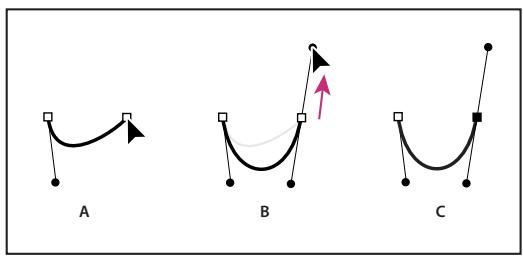
Trace du deuxieme point de courbe
A. Début du tracage du deuxième point B. Traçage à l'opposé de la ligne directrice précédente (créant ainsi une courbe en « C ») C. Résultat après le relâchement du bouton de la souris
Pour creer une courbe en forme de « S», faites glisser la souris dans la meme direction que la ligne directrice precedente, puis relachez le bouton de la souris.
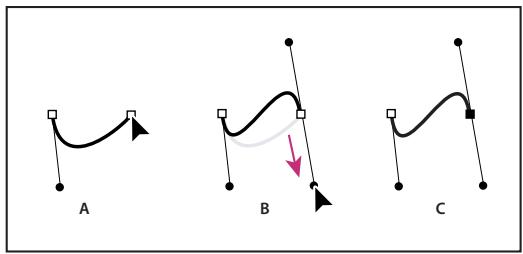
Formation d'une courbe en S
A. Début duTRAÇage du nouveau point B. Traçage dans la même direction que la ligne directrice précédente (créant ainsi une courbe en « S »)
C. Résultat après le relâchement du bouton de la souris
(Photoshop uniquement) Pour changer brusquement la direction de la courbe, relâchez le bouton de la souris, puis maintenez la touche Alt (Windows) ou Option (Mac OS) enforcée et faites glisser le point directeur dans la direction de la courbe. Relâchez la touche Alt (Windows) ou Option (Mac OS) et le bouton de la souris, placez le pointeur à l'endetroit où le segment doit s'arrêter et faites glisser dans la direction opposée pour le terminer.
5 Continuez a faire glisser l'outil Plume vers d'autres endroits pour creer une série de courbes lisses. Notez que vous placez des points d'ancrage au début et à la fin de chaque courbe, non au milieu de la courbe.
Maintenez la touche Alt enfoncée (Windows) ou Option (Mac OS) et faites glisser les lignes directrices pour arreter les lignes directrices à un point d'ancrage.
6 Terminate le trace en precedant de l'une des façon suivantes :
- Pour fermer un trace, faites revenir l'outil Plume sur le premier point d'ancrage (vide). Un petit cercle apparait en regard de l'outil Plume à l'soqu'il est placé correctement. Cliquez ou faites glisser pour fermer le trace.
Remarque: pour fermer un trace dans InDesign, vous pouvez également selectionner l'objet et désir Object > Traces > Fermer le trace.
Pour laisser le trace ouvert, cliquez sur Ctrl (Windows) ou Commande (Mac OS) à un endroit qualconque où il n'y aeldombject.
Pour laisser le trace ouvert, vous pouvez également selectionner un autre outil ou désirir la commande Sélection > Désélectionner dans Illustrator ou Edition > Tout désélectionner dans InDesign.
Pour visualiser une video relative à l'utilisation de l'outil Crayon dans Illustrator, rendez-vous à l'adresse suivante: www.adobe.com/go/vid0037_fr.
Fin du dessin d'un tracé
Vous pouvez terminer un trace de l'une des manières suivantes :
Pour fermer un trace, placez l'outil Plume sur son premier point d'ancrage (vide). Un petit cercle apparait en regard de l'outil Plume , lorsqu'il est place correctement. Cliquez ou faites glisser pour fermer le trace.
Remarque : pour fermer un trace dans InDesign, vous pouvez également selectionner l'objet et désir Objet > Traces > Fermer le trace.
Pour laisser un trace ouvert, cliquez sur Ctrl (Windows) ou Commande (Mac OS) à un endroit quelconque où il n'y a aucun objet.
Pour laisser le trace ouvert, vous pouvez également selectionner un autre outil ou désir la commande Sélection > Désélectionner dans Illustrator ou Edition > Tout désélectionner dans InDesign.
Dessen de droites suivies de courbes
1 A l'aide de l'outil Plume, cliquez pour creer des sommets à deux emplacements et dessiner un segment droit.
2 Placez l'outil Plume sur l'extrémité sélectionnée. Dans Illustratorator et InDesign, une icône de conversion de point apparait en regard de l'outil Plume lorsque celui-ci est placé correctement (dans Photoshop, un petit trait diagonal ou une barre oblique apparait en regard de l'outil Plume). Pour définir l'inclinaison du segment incurve que vous allez ensuite créé, cliquez sur le point d'ancrage et faites glisser la ligne directrice qui apparait.
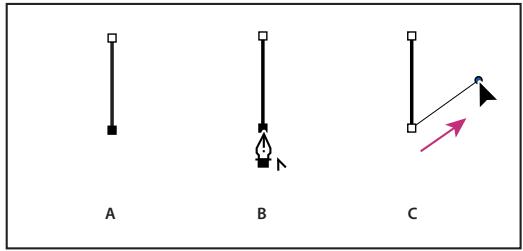
Trace d'un segment droit suivi d'un segment courbe (première partie)
A. Segment droit terminé B. Positionnement de l'outil Plume sur l'extrémité (l'icone de conversion de point ne s'affiche que dans Illustratorat et InDesign) C. Glissement du point directeur
3 Positionnez l'outil Plume à l'endetroit où vous souhaitez placer le point d'ancrage suivant, puis cliquez (et faites-le glisser si vous le souhaitez) pour creer le nouveau point d'ancrage pour terminer la courbe.
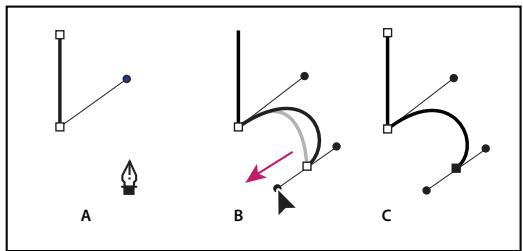
Trace d'un segment droit suivi d'un segment courbe (deuxieme partie)
A. Positionnement de l'outil Plume B. Glissement de la ligne directrice C. Nouveau segment incurve terminé
Dessen de courbes suivies de droites
1 Faites glisser la souris avec l'outil Plume pour creer le premier point d'inflexion de la courbe, puis relachez le bouton de la souris.
2 Placez ensuite l'outil Plume à l'endroit où vous souhaitez terminer la courbe, faites glisser afin de la terminer, puis relâchez le bouton de la souris.
3 Sélectionnéz l'outil Conversion de point dans la palette d'outils, puis cliquez sur l'extrémité sélectionnée pour la convertir d'un point d'inflexion en sommet.

Appuyez sur la touche Alt (Windows) ou Option (Mac OS) pour transformer temporairement l'outil Plume en outil Conversion de point.
4 Sélectionnez l'outil Plume dans la palette d'outils, positionnez-le à l'endroit où vous souhaitez voir finir le segment de droite, puis cliquez pour finaliser le tracé.
Dessen de deux segments incurvés reliés par un sommet
1 A l'aide de l'outil Plume, faites glisser pour creer le premier point d'inflexion d'un segment incurve.
2 Replacez l'outil Plume et faites glisser le pointeur pour creer une courbe avec un deuxieme point d'inflexion; puis, maintenez la touche Alt (Windows) ou Option (Mac OS) enfoncée, et faites glisser la ligne directrice vers son cote opposé pour définir l'inclinaison de la prochaine courbe. Relâchez la touche et le bouton de la souris.
Cette opération convertit le point d'inflexion en sommet en scindant les lignes directrices.
3 Repositionnez l'outil Plume sur le point d'arrivée du second segment incurve et faites glisser un nouveau point d'inflexion pour terminer le segment incurve.
Trace de deux courbes
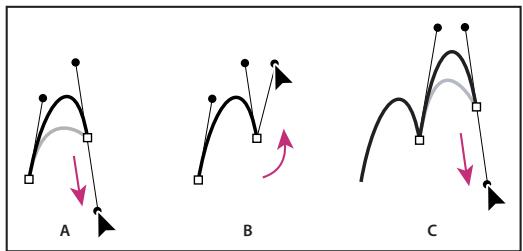
A. Glissement d'un nouveau point d'inflexion B. Glissement tout en maintainant la touche Alt ou Option enfoncée pour séparer les lignes directrices et déplacement de la ligne directrice vers le haut C. Résultat obtenu après la troisième étapé de repositionnement et de glissement
Dessen avec l'outil Plume libre
L'outil Plume libre permet de réaliser des tracés comme si vous dessiniez sur du papier avec un crayon. Des points d'ancrage sont ajoutés automatiquement au fur et à mesure que vous dessinez. Vous ne déterminez pas leur position, mais vous pouvez ajuster celle-ci une fois le tracé terminé. Pour un tracé exigeant plus de précision, utilisez
l'outl Plume.
1 Sélectionnéz l'outil Plume libre
2 Pour déterminer la sensibilité du tracé final au mouvement de la souris ou du stylet, cliquez sur la flèche inversée en regard des boutons de forme dans la barre d'options, puis entrez une valeur comprise entre 0,5 et 10 pixels pour l'option Adaptation des courbes. Plus la valeur est élevé, plus le tracé est simple, et moins il comporte de points d'ancrage.
3 Faites glisser le pointeur dans l'image. Au fur et a mesure que vous faites glisser la souris, un tracé suit le pointeur. Lorsque vous relâchez le bouton de la souris, un tracé de travail est créé.
4 Pour continuer le trace à main levée existant, placez le pointeur de la plume sur une extrémité du trace, puis faites glisser le pointeur.
5 Pour terminer le tracé, relâchez le bouton de la souris. Pour dessiner un tracé fermé, faites glisser le trait vers le point d'origine du tracé (un cercle apparait en regard du pointeur lorsqu'il est aligné).
Voir aussi
« Segments, composants et points de tracés » à la page 419
Dessen avec les options de plume magnétique
La plume magnétique est une option de l'outil Plume libre permettant de dessiner un trace qui s'aligne sur les contours des zones définies dans votre image. Vous pouvez définir la portée et la sensibilité du magnétisme, ainsi que la complexité du tracé qui en résultat. Les outils Plume magnétique et Lasso magnétique partagent de nombreuses options.
1 Pour convertir l'outil Plume libre en outil Plume magnétique, Sélectionnez Magnétique dans la barre d'options, ou cliquez sur la flèche inversée en regard des boutons de forme dans la barre d'options, Sélectionnez Magnétique, puis définiSEE les options suivantes :
- Dans la zone Largeur, entrez une valeur comprise entre 1 et 256 pixels. La plume magnétique détecte les contours dans le périmètre du pointeur correspondant à la valeur indiquée.
- Dans la zone Contraste, entrez un pourcentage compris entre 1 et 100, correspondant au contraste nécessaire entre les pixels pour que cette zone soit considérée comme un contour. Utilisez une valeur élevée pour les images peu contrastées.
- Dans la zone Fréquence, entrez une valeur comprende entre 0 et 100 pour définir le rythme auquel la plume définit les points d'ancrage. Plus la valeur est élevée, plus le tracé est ancre rapidement.
- Si vous travailliez avec un stylet, Sélectionnéz ou désélectionnéz l'option Pression de la plume. Lorsque l'option est sélectionnée, l'épaissur du contour est inversement proportionnelle à la pression de la plume.
2 Cliques dans l'image pour définir le premier point d'ancrage.
3 Pour tracer un segment à main levée, déplacez le pointeur ou faites-le glisser le long du contour à tracer.
Le segment le plus recent du cadre reste actif. Au fur et à mesure que vous déplacez le pointeur, le segment actif vient s'ancrer sur le contour de l'image le plus marqué, le pointeur étant connecté au dernier point d'ancrage.
Périodiquement, la plume magnétique ajoute des points d'ancrage au cadre afin d'ancreer les segments précédents.
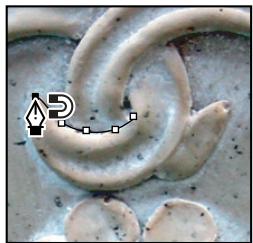
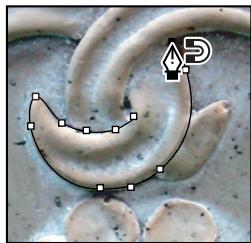
Cliquez pour ajouter des points d'ancrage, puis continuez le trace.
4 Si le cadre ne s'ancre pas sur le contour approprié, cliquez une fois pour ajouter manuellement un point d'ancrage et interdire tout déplacement du cadre. Continuez de tracer le contour, puis ajoutez les points d'ancrage nécessaires. En cas d'erreur, vous pouvez supprimer le dernier point d'ancrage en appuyant sur la touche Suppr.
5 Pour modifier de façon dynamique les propriétés de la plume magnétique, utilisez l'une des méthodes suivantes :
- Maintenez la touche Alt (Windows) ou Option (Mac OS) enforcée tout en faisant glisser le pointeur pour dessiner un trace à main levée.
- Maintenez la touche Alt (Windows) ou Option (Mac OS) enforcée tout en cliquant pour dessiner des segments droits.
- Appuyez sur la touche crochet ouvrant () pour augmenter l'épaisseur de la plume magnétique de 1 pixel, ou sur la touche crochet fermant () pour la diminuer de 1 pixel.
6 Terminate le trace:
- Appuyez sur la touche Entrée (Windows) ou Retour (Mac OS) pour terminer un trace ouvert.
- Cliquez deux fois pour fermer le trace avec un segment magnétique.
- Maintenez la touche Alt (Windows) ou Option (Mac OS) enforcée, puis cliquez deux fois pour fermer le tracé avec un segment droit.
Gestion des tracés
Présentation du panneau Tracés
Le panneau Tracés (Fenêtre >Tracés) affiche le nom et une vignette de chaque tracé enregistré, le tracé de travail actif et le masque vectoriel actif. Vous pouvez optimiser votre travail en désactivant les vignettes. Pour visualiser un tracé, commencez par le selectionner dans le panneau Tracés.
Panneau Traces
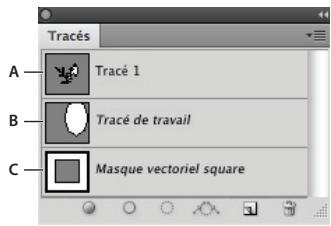
A. Tracé mémorisé B. Tracé de travail-temporaire C. Tracé de masque vectoriel (n'apparait que lorsqu'un calque de forme est sélectionné)
Sélection d'un tracé
Cliquez sur le nom du trace dans le panneau Traces. Vous ne pouvez selectionner qu'un seul trace à la fois.
Déselection d'un tracé
Cliquez dans une zone vide du panneau Traces, ou appuyez sur la touche Echap.
Changement de la taille des vignettes de tracé
Choisissez l'option Options de panneau dans le menu du panneau Tracés, puis selectionnez une taille, ou selectionnez l'option Sans pour désactiver l'affichage des vignettes.
Changement de l'ordre d'empilement d'un tracé
Selectionnez le trace dans le panneau Traces, puis faites glisser le trace vers le haut ou vers le bas. Lorsque la ligne noire epaisse apparait a l'emplacement voulu, relachez le bouton de la souris.
Remarque : vous ne pouvez pas changer l'ordre des masques vectoriels, ni des tracés de travail, dans le panneau Tracés.
Création d'un tracé dans le panneau Tracés
Pour creer un trace sans le nommer, cliquez sur le bouton Creer un trace , au bas du panneau Traces.
- Pour creer et nommer un trace, assurez-vous qu'aucun trace de travail n'est selectionné. Choisissez la commande Nouveau trace dans le menu du panneau Traces, ou cliquez sur le bouton Creer un trace au bas du panneau tout en maintainant la touche Alt (Windows) ou Option (Mac OS) enfonnée. Entrez un nom pour le trace dans la boîte de dialogue Nouveau trace, puis cliquez sur OK.
Création d'un tracé de travail
1 Sélectionnéz un outil de forme ou de plume, puis cliquez sur le bouton Tracés dans la barre d'options.
2 Définissez les options spécifiques à l'outil, puis dessinez le trace. Pour plus de détails, reportez-vous aux sections « Options des outils de forme » à la page 410 et « A propos des outils de plume » à la page 411.
3 Dessinez d'autres éléments de trace si besoin est. Pour changer facilement d'outil de dessin, il suffit de cliquer sur un bouton d'outil dans la barre d'options. Choisissez une option de zone de trace pour configurer l'intersection des éléments de trace qui se chevauchent :
Ajouter à la zone du tracé Ajoute la nouvelle zone aux zones du tracé qui se chevauchent.
Soustraire de la zone de tracé Supprime la nouvelle zone de la zone de chevauchement du tracé.
Intersection des zones de trace Limize le trace a l'intersection de la nouvelle zone et de la zone existante.
Exclusions des intersections de zones de trace Exclut la zone de chevauchement du trac regroupé.
Lorsque you dessinez avec un outil de forme, maintenez la touche Maj enforcée pour selectionner temporairement l'option Ajouter à la zone du trace; maintenez la touche Alt (Windows) ou Option (Mac OS) enforcée pour selectionner temporairement l'option Soustraire de la zone de trace.
Gestion des tracés
Lorsque vous créez un tracé de travail avec un outil de plume ou un outil de forme, le nouveau tracé apparait comme tracé de travail dans le panneau Traces. Le tracé de travail est provisoire; enregistrez-le si vous ne pouze pas perdre son contenu. Si vous déslectionnez le tracé de travail sans l'enregistrer et recommencez à dessiner, un nouveau tracé replacera le tracé existant.
Lorsque vous créez un calque de forme avec un outil de plume ou un outil de forme, le nouveau tracé apparait comme masque vectoriel dans le panneau Traces. Les masques vectoriels sont reliés à leur calque parent ; vous doivent seLECTIONner le calque parent dans le panneau Calques pour répertorier le masque vectoriel dans le panneau Traces. Vous pouvez supprimer un masque vectoriel d'un calque et convertir un masque vectoriel en un masque pixellisé. Pour plus de détails, reportez-vous à la section « Ajout et modification de masques de fusion et vectoriels » à la page 364.
Les traces mémorisés avec une image apparaisent lorsqu vous ouvrez de nouveau cette image. Sous Windows, les tracés sont pris en charge dans les formats JPEG, JPEG 2000, DCS, EPS, PDF et TIFF dans Photoshop. Sous Mac OS, tous les formats de filchier disponibles prennt en charge les traces.
Remarque: en règle générale, les tracés dans des formats autres que ceux répertoriés ici ne sont pas conservés entre les systèmes Mac OS et Windows.
Mémorisation d'un tracé de travail
-
Pour enregistrer le trace sans le renomer, faites glisser le nom Trace de travail sur le bouton Créer un trace au bas du panneau Traces.
-
Pour enregistrer et restonner le trace,CHOISSEZ la commande Memoriser le trace dans le menu du panneau Tracés, saisissez un nouveau nom de trace dans la boite de dialogue, puis cliquez sur le bouton OK.
Attribution d'un nouveau nom à un tracé mé memorisé
Cliquez deux fois sur le nom du tracé dans le panneau Traces, saisissez un nouveau nom, puis appuyez sur la touche Entrée (Windows) ou Retour (Mac OS).
Suppression d'un tracé
1 Cliquez sur le nom du tracé dans le panneau Traces.
2 Utilizez l'une des méthodes suivantes :
- Faites glisser le trace vers l'icone Corbeille, au bas du panneau Traces.
- Choisissez la commande Supprimer ce trace dans le menu du panneau Tracés.
- Cliquez sur l'icone Corbeille au bas du panneau Tracés, puis cliquez sur le bouton Oui.
Pour supprimer un trace sans avoir à confirmer l'opération, cliquez sur l'icone Corbeille, au bas du panneau Traces, tout en maintainant la touche Alt (Windows) ou Option (Mac OS) enfoncée.
Modification des tracés
Segments, composants et points de tracés
Un tracé est constitué d'un ou plusieurs segments rectilignes ou curvilignes. Les extrémites de ces segments sont repérées par des points d'ancrage. Sur les segments curvilignes, chaque point d'ancrage sélectionné affiche une ou deux lignes directrices, qui se terminant par des points directeurs. Les positions des lignes directrices et des points directeurs déterminent la taille et la forme d'un segment curviligne. Vous pouvez, en déplaçant ces éléments, remodeler les courbes dans un tracé.
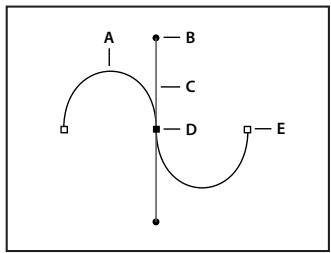
Un trace
A. Segment curviligne B. Point directeur C. Ligne directrice D. Point d'ancrage selectionné E. Point d'ancrage non selectionné
Un trace peut être fermé, s'il ne comporte ni début ni fin (un cercle, par exemple), ou ouvert, s'il comporte des extrémités distinctes (une ligne onduleuse, par exemple).
Les courbes lisses sont reliées par des points d'ancrage appelés points d'inflexion. Les tracés nettement incurvés sont connectés par des sommets.
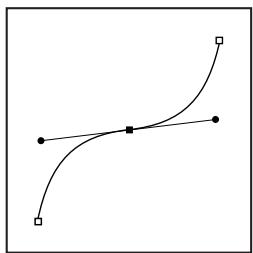
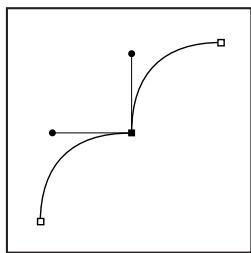
Point d'inflexion et sommet
Lorsque vous déplacez une ligne directrice sur un point d'inflexion, les segments curvilignes des deux côts du point s'ajustent simultanément. Par contre, si vous placez une ligne directrice sur un sommet, seule la courbe située du même côté du point que la ligne directrice est ajustée.
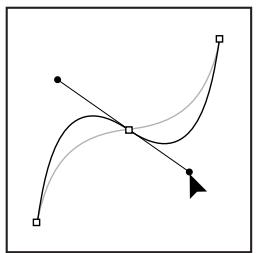
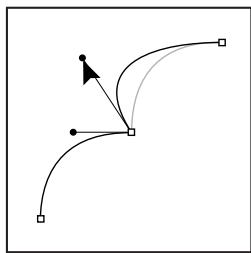
Ajustement d'un point d'inflexion et d'un sommet
Un tracé n'est pas formé nécessairement d'une suite de segments connectés les uns aux autres. Il peut être constitué de plusieurs éléments de tracé distincts et séparés. Chaque forme sur un calque de forme correspond à un élément de tracé, comme indiqué par le masque du calque.
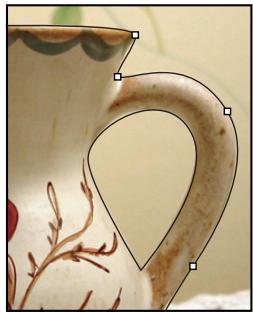
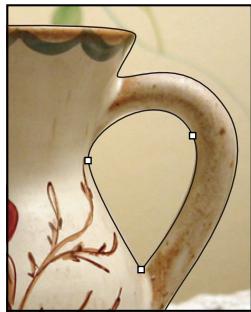
Éléments de trace séparés selectionnés
Sélection d'un tracé
La seLECTION d'un élément ou d'un segment de trace a pour effet d'afficher tous les points d'ancrage de la partie sélectionnée, y compris les lignes directrices et les points directeurs d'un segment curviligne. Les points directeurs apparaissent sous forme de cercles pleins, les points d'ancrage sélectionnés sous forme de carrés pleins et les points d'ancrage non sélectionnés sous forme de carrés vides.
1 Utilizez l'une des méthodes suivantes :
- Pour sélectionner un élément de trace (y compris une forme sur un calque de forme), Sélectionnéz l'outil Sélection de trace , puis cliquez à l'intérieur de l'élement de trace. Si le trace est composé de plusieurs éléments de trace, seul l'élement situé au-dessous du pointeur est sélectionné.

Pour afficher le cadre de selection avec le trace selectionné, selectionnez Afficher le cadre de selection dans la barre d'options.
- Pour sélectionner un segment de trace, Sélectionnez l'outil Sélection directe 已 , puis cliquez sur l'un des points d'ancrage du segment ou faites glisser un rectangle de sélection sur une partie du segment.
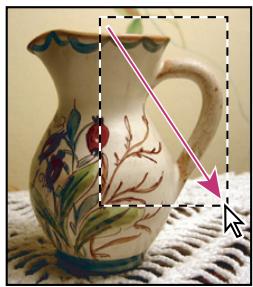
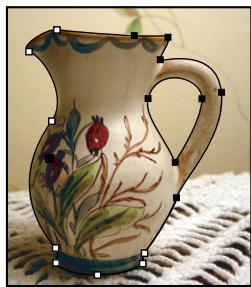
Rectangle de selectionmentant de selectionner des segments
2 Pour selectionner d'autres éléments ou segments de trace, selectionnez l'outil Sélection de trace ou l'outil Sélection directe, puis maintenez la touche Maj enforcée pendant que vous selectionnez des tracés ou des segments supplémentaires.

Lorsque l'outil Sélection directe est actif, vous pouvez sélectionner intégralement le trace ou l'élement de trace en Maintenant la touche Alt (Windows) ou Option (Mac OS) enforcée et en cliquant à l'intérieur du trace. Pour activerutil Sélection directe lorsque la plupart des autres outils sont selectionnés, pointez sur un point d'ancrage, puis appuyez la touche Ctrl (Windows) ou CMde (Mac OS).
Voir aussi
« Segments, composants et points de tracés » à la page 419
Modification des segments de trace
Voupez modifier un segment de trace à tout moment, mais la modification des segments existants est légèrement différente de l'action de trace. Tenez compte des conseils suivants lors de la modification de segments:
- Si un point d'ancrage relié deux segments, le déplacement de ce point d'ancrage modifie toujours les deux segments.
- Lorsque vous utilisez l'outil Plume, vous pouvez activer l'outil Sélection directe de manière temporaire (InDesign et Photoshop) afin de pouvoir ajuster les segments que vous avez déjà dessinés; appuyez sur la touche Ctrl (Windows) ou Commande (Mac OS) pendant le dessin. Dans Illustrator, le fait d'appuyer sur la touche Ctrl ou Command tout en dessinant active le dernier outil de sélection utilisé.
- Lorsque vous dessinez un point d'inflexion à l'aide de l'outil Plume, et que vous faites glisser le point directeur, vous modifiez la longueur de la ligne directrice des deux côts du point. Cependant, lorsque vous modifiez un point d'inflexion existant à l'aide de l'outil Sélection directe, vous modifiez la longueur de la ligne directrice uniquement du côté où vous faites glisser la souris.
Déplacement de segments droits
1Avec l'outil Selection directe 出 ,selectionneze le trace que vous foulez regler.
2 Faites glisser le segment vers sa nouvelle position.
Réglage de la longueur ou de l'angle des segments droits
1Avec l'outil Selection directe 四 ,selectionnee un point d'ancrage sur le segment que vous foulez regler.
2 Faites glisser le point d'ancrage à la position désirée. Faites glisser tout en maintainant la touche Maj enforcée pour limiter la modification à des multiples de 45 degrés.
Dans Ilustrator ou InDesign, si vous pouze uniquement élargir ou rétrécir un rectangle, il est plus facile de le selectionner à l'aide de l'outil Sélection et de le redimensionner avec l'une des poignées situées sur les côtes de son cadre de selection.
Ajustement de la position ou de la forme des segments courbes
1 Avec l'outil Sélection directe, sélectionnez un segment courbe ou un point d'ancrage à une extrémité du segment courbe. Des lignes directrices apparaissent, le cas échéant (certains segments incurvés sont dotés d'une seule ligne directrice).
2 Utilisez l'une des méthodes suivantes :
- Pour ajuster la position du segment, faites-le glisser. Faites glisser tout en maintainant la touche Maj enforcée pour limiter la modification à des multiples de 45 degrés.
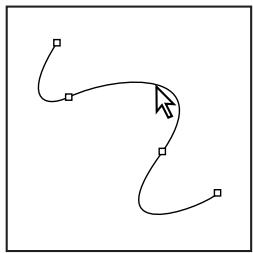
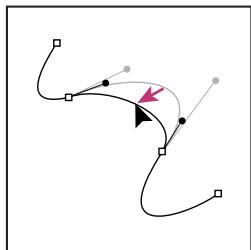
Cliquez pour selectionner le segment curviligne. Faites ensuite glisser pour ajuster.
Pour ajuster la forme du segment de chaque cote d'un point d'ancrage selectionné, faites glisser le point d'ancrage ou le point directeur. Faites glisser tout en maintainant la touche Maj enforcée pour limiter le mouvement à des multiples de 45 degrés.
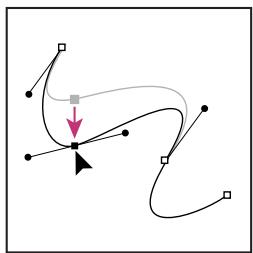
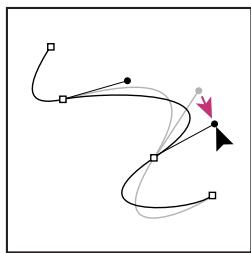
Faites glisser le point d'ancrage ou le point directeur.
Remarque : vous pouvez également appliquer une transformation, notamment une mise à l'échelle ou une rotation, à un segment ou à un point d'ancrage.
Suppression d'un segment
1 Sélectionnéz l'outil Sélection directe , puis le segment à supprimer.
2 Appuyez sur la touche Retour arrêté (Windows) ou Suppression (Mac OS) pour supprimer le segment sélectionné. Appuyez de nouveau sur la touche Retour arrêté ou Suppression pour effacer le reste du tracé.
Suppression de la poignée d'un point d'ancrage
- Sélectionnéz l'outil Conversion de point (Photoshop) ou l'outil Conversion de point directeur (Illustrator ou InDesign), puis cliquez sur le point d'ancrage de la poignée.
Prolongement d'un trace ouvert
1Après avoir selectionné l'outil Plume, placez le pointeur sur l'extrémité du trace ouvert que vous souhaitez prolonger. Le pointeur change lorsqu'il est très précisé place sur l'extrémité.
2 Cliquez sur l'extrémité de trace.
3 Utilizez l'une des méthodes suivantes :
- Pour creer un sommet, positionnez l'outil Plume sur le point d'arrival du nouveau segment, puis cliquez. Si vous etendez un trace qui se termine à un point d'inflexion, le nouveau segment sera incurve par la ligne directrice existante.
Remarque: dans Illustrator, si vous prolongez un trace qui se termine par un point d'inflexion, le nouveau segment sera droit.
Pour creer un point d'inflexion, positionnez l'outil Plume sur le point d'arrival du nouveau segment incurve, puis faites glisser.
Liaison de deux tracés ouverts
1Aprs avr sioctionne loutl Plume, pace le pointeur sur lextrite du trac ouvert que you souhaitez reli a un autre trace. Le pointeur change lorsqu'il est tres precisement placé sur lextrite.
2 Cliquez sur l'extrémité de trace.
3 Utilizez l'une des méthodes suivantes :
- Pour relier le trace à un autre trace ouvert, cliquez sur une extrémité de l'autre trace. Lorsque vous place précisé l'outil Plume sur l'extrémité de l'autre trace, un petit symbole de connexion apparaît en regard du pointeur.
- Pour relier un nouveau trace à un trace existant, dessiné le nouveau trace près du trace existant, puis déplacez l'outil Plume sur l'extrémité (non sélectionnée) du trace existant. Cliquez sur l'extrémité lorsque le petit symbole de fusion apparaît en regard du pointeur.
Dans InDesign, vous pouvez également utiliser le panneau Pathfinder pour joindre des traces. Pour fermer un trace ouvert, Sélectionnéz le trace et cliquez sur l'option Fermer le trace du panneau Pathfinder. Pour joindre les extrémités de deux traces, Sélectionnéz ces derniers et cliquez sur l'option Joindre les traces. Au besoin, cliquez de nouveau sur l'option Joindre les traces pour joindre la deuxième extrémité.
Déplacement ou agrandissement de points d'ancrage ou de segments à l'aide du clavier
1 Sélectionnéz le point d'ancrage ou le segment de tracé.
Remarque : dans Photoshop, vous ne pouvez déplacer les points d'ancrage que de la manière suivante.
2 Cliquez ou maintenez enfoncée une touche de direction sur le clavier pour déplacer 1 pixel à la fois dans le sens de la flèche.
Pour déplacer 10 pixels à la fois, maintenez la touche Maj enforcée avec la touche de direction.
Remarque : dans Illustrator et InDesign, vous pouvez modifier la distance d'un positionnement en modifiant les préférences d'increment du clavier. Lorsque vous modifiez l'increment par défaut, maintainir la touche Alt enforcée positionne à 10 fois la distance spécifique.
Ajustement des éléments du tracé
Vou puez repositionner un élément de trace (y compris une forme sur un calque de forme) n'importe où dans une image. Vous pouze copier des éléments dans une image ou entre deux images Photoshop. A l'aide de l'outil Sélection de trace, vous pouze fusionner plusieurs éléments superposés en un seul élément. Tous les objets vectoriels, qu'ils soient décrits par un trace mémorisé, un trace de travail ou un masque vectoriel, peuvent être déplacés, remodelés, copies ou supprimés.
Vou puez e agement utilise les commandes Copier et Coller pour dupliquer des objets vectoriels entre une image Photoshop et une image d'une autre application, comme Adobe Illustrator.
Voir aussi
« Segments, composants et points de tracés » à la page 419
Changement du mode de chevauchement associé à l'élement de trace sélectionné
1 A l'aide de l'outil Sélection de trace , faites glisser un rectangle de selection pour sélectionner des portions de tracé existantes.
2 Choisissez une option de zone de forme dans la barre d'options :
Etendre la zone de la forme Ajoute la zone de traceaux zones de trace qui se chevauchent.
Soustraire de la zone de forme Supprime la zone de trace des zones de trace qui se chevauchent.
Intersection des zones de forme Limpite la zone à l'intersection de la nouvelle zone de trace selectionnee et des zones de tracé qui se chevauchent.
Exclure les zones de forme se chevauchant Exclut les zones de chevauchement.
Affichage ou masquage de I'elément de trace selectionné
Utilisez l'une des méthodes suivantes :
- Choisissez Affichage > Afficher > Tracecible.
- Choisissez Affichage > Extras. Cette commande affiche ou masque également une grille, des repères, des contours de sélection, des annotations et des tranches.
Déplacement d'un tracé ou d'un élément de tracé
1 Sélectionnez le nom du trace dans le panneau Tracés, puis utilisez l'outil Sélection de trace pour selectionner le trace dans l'image. Pour selectionner plusieurs éléments de trace, cliquez sur chacun des éléments de trace à ajouter à la selection tout en maintainant la touche Maj enforcée.
2 Faites glisser le tracé vers son nouvel emplacement. Les portions de tracé déplacées hors de la zone de travail (et donc masquées) restent disponibles.
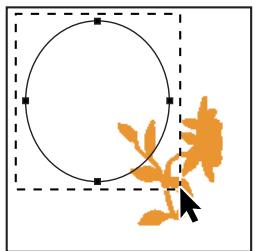
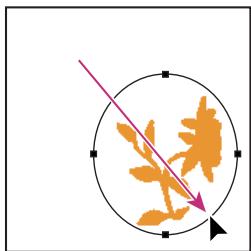
Glissement d'un trace vers un nouvel emplacement
Remarque: si vous faites glisser un tracé afin d'amener le pointeur de déplacement sur une autre image ouverte, le tracé sélectionné est copié dans cette image.
Remodelage d'un élément de tracé
1 Sélectionnez le nom du tracé dans le panneau Traces, puis utilisez l'outil Sélection directe pour sélectionner un point d'ancrage sur le tracé.
2 Faites glisser le point ou ses poignées vers un nouvel emplacement.
Fusion d'éléments de trace se chevauchant
1 Sélectionnez le nom du trace dans le panneau Tracés, puis selectionnez l'outil Sélection de trace.
2 Cliquez sur Associier dans la barre d'options pour creer un seul élément à partir de tous les éléments qui se chevauchent.
Copie d'un tracé ou d'un élément de tracé
Utilisez l'une des méthodes suivantes :
- Pour copier un élément de tracependant que vous le déplacez, Sélectionné le nom du trace dans le panneau Traces, puis cliquez sur un élément à l'aide de l'outil Sélection de trace. Faites ensuite glisser le trace sélectionné tout en maintainant la touche Alt (Windows) ou Option (Mac OS) enfonnée.
Pour copier un trace sans le renommer, faites glisser son nom sur le bouton Creer un trace , au bas du panneau Traces. - Pour copier et renomer un trace, faites-le glisser sur le bouton Créer un trace, au bas du panneau Traces, tout en Maintenant la touche Alt (Windows) ou Option (Mac OS) enforcée. A défaut, Sélectionnez le trace à copier, puis choisissez la commande Dupliquer ce trace dans le menu du panneau Traces. Entrez un nouveau nom pour le trace dans la boîte de dialogue Dupliquer ce trace, puis cliquez sur OK.
- Pour copier un trace ou un élément de trace dans un autre trace, Sélectionnez le trace ou l'élement à copier, puis choisissez Edition > Copier. Sélectionnez ensuite le trace de destination, puis choisissez Edition > Coller.
Copie d'éléments de trace entre deux fischiers Photoshop
1 Ouvrez les deux images.
2 Dans l'image source, utilisez l'outil Sélection de trace pour selectionner tout le trace ou les éléments de trace à copier.
3 Pour copier un élément de trace, utilisez l'une des méthodes suivantes:
- Faites glisser l'objet de trace de l'image source vers l'image de destination. L'objet de trace est copied dans le trace actif du panneau Traces.
- L'image source étant active, sélectionnez le nom du trace dans le panneau Traces, puis choisissez la commande Edition > Copier pour copier le trace. Dans l'image cible, choisissez Edition > Coller. Vous pouvez également utiliser cette méthode pour combiner des traces dans une même image.
- Pour coller l'objet de trace dans l'image cible, Sélectionnez-le dans l'image source, puis choisissez Edition > Copier. Dans l'image cible, choisissez Edition > Coller.
Suppression d'un élément de trace
1 Sélectionnez le nom du trace dans le panneau Traces, puis cliquez sur un élément à l'aide de l'outil Sélection de trace.
2 Appuyez sur la touche Retour arrêté (Windows) ou Retour (Mac OS) pour supprimer l'objet de trace seLECTIONné.
Alignement et répartition des éléments de trace
Il est possible d'aligner et de répartir les éléments de trace qui sont décrits dans un même trace. Par exemple, vous pouvez aligner les bords gauches de plusieurs formes continues dans un même calque ou répartir uniformément à l'horizontal des centres de plusieurs éléments d'un trace de travail.
Remarque : utilisez l'outil Déplacement pour aligner des formes qui se trouvent sur des calques distincts.
- Pour aligner des éléments, utiliser l'outil Sélection de trace afin de sélectionner les éléments à aligner, puis sélectionnez l'une des options d'alignement dans la barre d'options.
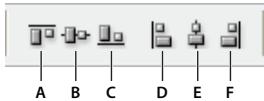
Options d'alignement
A. Aligner les bords supérieurs B. Aligner les centres dans le sens vertical C. Aligner les bords inférieurs D. Aligner les bords gauches E. Aligner les centres dans le sens horizontal F. Aligner les bords droits
- Pour répartir des éléments, Sélectionnez-en au moins trois, puis Sélectionnez l'une des options de répartition suivantes dans la barre d'options.

Options de répartition
A. Aligner les bords supérieurs B. Aligner les centres dans le sens vertical C. Aligner les bords inférieurs D. Aligner les bords gauches E. Aligner les centres dans le sens horizontal F. Répartir les bords droits
Ajout ou suppression de points d'ancrage
L'ajout de points d'ancrage permet dans certains cas d'obtenir un tracé plus précis ou de prolonger un tracé ouvert. Il est recommendé toute fois de limiter autant que possible le nombre de points d'ancrage. Moins un tracé compte de points et plus il s'imprime et s'affiche rapidement, et plus il est facile de le modifier. Il est possible de simplifier un tracé en supprimant les points d'ancrage inutiles.
La boîte à outils contient trois outils permettant d'ajouter ou de supprimer des points : l'outil Plume 艹 , l'outil Ajout de point d'ancrage 艹 ^ + et l'outil Suppression de point d'ancrage 艹 ^ -
Par défaut, l'outil Plume se transforme en outil Ajout de point d'ancrage lorsque vous le placez au-dessus d'un trace sélectionné ou en outil Suppression de point d'ancrage lorsque vous le placez au-dessus d'un point d'ancrage (dans Photoshop, vous nevez sélectionner Ajout/Suppression auto dans la barre d'options pour activer l'outil Plume afin qu'il se modifie automatiquement en outil Ajout de point d'ancrage ou Suppression de point d'ancrage).
Dans Photoshop et InDesign, vous pouvez selectionner et modifier plusieurs traces simultanement; dans Illustrator, vous ne pouvez ajouter ou supprimer des points que pour un trace en meme temps. Dans Photoshop et InDesign, vous pouvez remodeler un trace en ajoutant des points d'ancrage; pour ce faire, il vous suffit de cliquer et de faire glisser pendant I'ajout.
Remarque : n'utilisez ni les touches Arrière et Retour arrière ni les commandes Edition > Couper et Edition > Effacer pour supprimer des points d'ancrage. Ces touches et ces commandes suppliment le point et les segments de droite connectés à ce point.
Ajout ou suppression de points d'ancrage
1 Sélectionnez le trace à modifier.
2 Sélectionnéz l'outil Plume, Ajout de point d'ancrage ou Suppression de point d'ancrage.
3 Pour ajouter un point d'ancrage, placez le pointeur sur un segment de trace et cliquez. Pour supprimer un point d'ancrage, placez le pointeur sur ce dernier et cliquez.

Dans Illustrator, vous pouvez ajouter des points d'ancrage à un tracé en selectionnant l'objet et enCHOISANT Objet > Trace > Ajouter des points d'ancrage.
Désactivation ou remplacement temporaire du basculement automatique de l'outil Plume
Vou puez déactivier le basculément automatique de l'outil Plume en outil Ajout de point d'ancrage ou Suppression de point d'ancrage. Cette manipulation est particulièrement utile lorsque vous souhaitez commencer un nouveau tracé par-dessus un tracé existant.
- Dans Photoshop, déslectionnez Désactiver Ajout/Suppression auto dans la barre d'options.
- Dans Illustrator ou InDesign, placez l'outil Plume sur le trace sélectionné ou sur un point d'ancrage tout en Maintenant la touche Maj enforcée (pour éviter que la touche Maj ne contraigne le trace, relâchéz-la avant de relâcher le bouton de la souris).
- Dans Illustrator,CHOISSEZ la commande Edition > Prefenciences > Général (Windows) ou Illustrator > Préférences > Général (Mac OS) et sélectionné l'option Désactiver Ajout/Suppression auto.
Conversion des points d'inflexion en sommets et inversement
1 Sélectionnez le trace à modifier.
2 Sélectionnez l'outil Conversion de point ou utilisez l'outil Plume tout en maintainant la touche Alt (Windows) ou Option (Mac OS) enforcée.
Remarque: pour activer l'outil Conversion de point tandis que l'outil Sélection directe est sélectionné, placez le pointeur sur un point d'ancrage, puis appuyez sur les touches Ctrl+Alt (Windows) ou CMde+Option (Mac OS).
3 Positionnez l'outil Conversion de point sur le point d'ancrage à convertir, puis effectuez l'une des opérations suivantes:
- Pour convertir un sommet en un point d'inflexion, faites glisser dans la direction opposée au sommet de façon à faire apparaitre les lignes directrices.
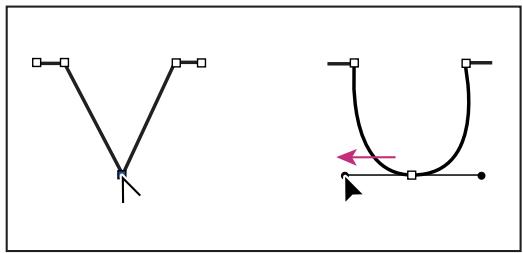
Glissement d'un point directeur hors d'un sommet pour creer un point d'inflexion
- Pour convertir un point d'inflexion en sommet sans lignes directrices, cliquez sur le point d'inflexion.
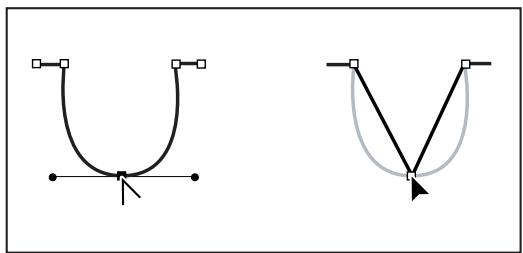
Clic sur un point d'inflexion pour creer un sommet
Pour convertir un sommet sans lignes directrices en sommet avec lignes directrices independantes, commencez par faire glisser un point directeur hors d'un sommet (le transformant ainsi en point d'inflexion avec lignes directrices). Relachez uniquement le bouton de la souris (maintenez enforcées les touches que vous avez utilisées pour activer l'outil Conversion de point directeur), puis faites glisser un des deux points directeurs.
- Pour convertir un point d'inflexion en sommet avec lignes directrices indépendantes, faites glisser un des deux points directeurs.
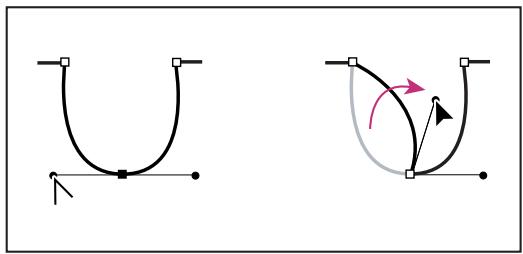
Conversion d'un point d'inflexion en sommet
Voir aussi
« Segments, composants et points de traces » à la page 419
Conversion des traces en cadres de selection et inversement
Conversion des tracés en cadres de sélection
Les tracés permettent d'obtenir des contours lisses qui peuvent être convertis en cadres de sélection précis. Vous pouvez également convertir un cadre de sélection en tracé en utilisant l'outil Sélection directe pour peaufiner l'opération.
Vou puez definir n'importe quel trace fermé comme cadre de selection. Le trace fermé peut etre ajouté, soustrait ou combiné à la selection.
Conversion d'un tracé en cadre de sélection avec les paramètres actifs
1 Sélectionnéz le trace dans le panneau Tracés.
2 Pour convertir le trace, utilisez l'une des méthodes suivantes :
- Cliques sur le bouton Récupérer le trace comme seLECTION , au bas du panneau Tracés.
- Cliquez sur la vignette du tracé, dans le panneau Traces, tout en maintainant la touche Ctrl (Windows) ou CMde (Mac OS) enforcée.
Conversion d'un tracé en cadre de sélection et définition des paramètres
1 Sélectionnéz le trace dans le panneau Traces.
2 Utilisez l'une des méthodes suivantes :
- Cliquez sur le bouton Récupérer le trace comme seLECTION , au bas du panneau Tracés, tout en maintainant la touche Alt (Windows) ou Option (Mac OS) enforcée.
- Faites glisser le trace sur le bouton Récupérer le trace comme seLECTION tout en maintainant la touche Alt (Windows) ou Option (Mac OS) enforcée.
- Choisissez la commande Définir une sélection dans le menu du panneau Tracés.
3 Dans la boîte de dialogue Définir une série, sélectionnez une option de rendu :
Rayon Permet de définir le périmètre du contour progressif à l'intérieur et à l'extérieur du cadre de seLECTION. Entrez une valeur en pixels.
Lisse Affine la transition entre les pixels de la selection et les pixels environnants. Assurez-vous que l'option Rayon a pour valeur 0.
Pour plus de détails sur ces options, reportez-vous à la section « Lissage des contours d'une seLECTION » à la page 293.
4 Sélectionnez une option dans la zone Opération :
Nouvelle Sélection Sélectionne uniquement la zone déliminée par le trace.
Ajouter à la seLECTION Ajoute la zone délimitée par le trace à la selection existante.
Soustraire de la seLECTION Supprime de la selection active la zone delimitée par le trace.
Intersection avec la seLECTION Sélectionne la zone commune au tracé et à la selection existante. Si le tracé et la selection ne se chevauchent pas, rien n'est seLECTIONné.
5 Cliquez sur OK.
Conversion d'une seLECTION en tracé
Toute sélection effectuée avec l'un des outils de selection peut être définie en tant que trace. La commande Convertir en trace élimine tout effet de contour progressif appliqué à la seclusion. Elle peut également modifier la forme de la seclusion, selon la complexité du tracé et la valeur de tolerance spécifiée dans la boîte de dialogue Convertir en tracé de travail.
1 Effectuez la seLECTION, puis utilisez l'une des méthodes suivantes :
- Cliquez sur le bouton Convertir une selection en trace, au bas du panneau Traces, pour utiliser la valeur de tolerance active sans ouvrir la boite de dialogue Convertir en trace de travail.
- Cliquez sur le bouton Convertir une selection en trace, au bas du panneau Traces, tout en maintainant la touche Alt (Windows) ou Option (Mac OS) enforcée.
- Choisissez la commande Convertir en trace dans le menu du panneau Tracés.
2 Entre une valeur de toleration ou utilisez la valeur par defaut dans la boite de dialogue Convertir en tracé de travail.
Cette valeur, comprise entre 0,5 et 10 pixels, déterminé la sensibilité de la commande Convertir en trace aux légers changements qui peuvent survenir dans la forme de la sélection. Plus la tolérance est élevé, moins les points d'ancrage nécessaires pour dessiner le tracé sont différents, et plus le tracé est lisse. Si le tracé fait office de masque et que vous avec des difficultés à imprimer l'image, utilisez une valeur de tolérance plus élevé (voir la section « Impression des masques d'image » à la page 529).
3 Cliquez sur OK. Le trace apparait au bas du panneau Tracés.
Ajout de couleurs aux tracés
Remplissage des tracés avec une couleur
Un trace créé à l'aide de l'outil Plume ne devient un élément d'image qu'une fois qu'un contour ou un fond lui est appliqué. La commande Fond du trace replit un trace contenant des pixels avec une couleur définie, un état de l'image, un motif ou un calque de replissage.
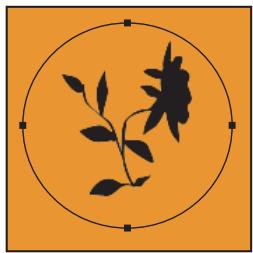
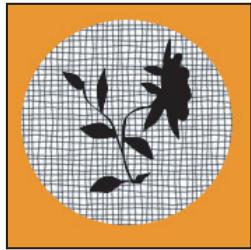
Trace sélectionné (à gauche) et replli (à droite)
Important : lorsque vous replissez un trace, les valeurs chromatiques apparaissent sur le calque actif. Assurez-vous que le calque de votrechioix est actif avant de commencer. Il est impossible de replir un trace lorsqu'un masque de fusion ou un calque de texte est actif.
Remplissage d'un trace à l'aide des paramètres de fond du tracé actifs
1 Sélectionnéz le trace dans le panneau Traces.
2 Cliquez sur le bouton Fond du trace avec couleur de premier plan , au bas du panneau Traces.
Remplissage d'un tracé en définissant des options
1 Sélectionnéz le trace dans le panneau Tracés.
2 Remplissez le trace:
- Cliquez sur le bouton Fond du trace avec couleur de premier plan, au bas du panneau Tracés, tout en maintainant la touche Alt (Windows) ou Option (Mac OS) enforcée.
- Faites glisser le trace sur le bouton Fond du trace avec couleur de premier plan tout en maintainant la touche Alt (Windows) ou Option (Mac OS) enfoncée.
- Choisissez la commande Fond du trace dans le menu du panneau Traces. Si le trace selectionné est un élément de trace, cette commande se transforme en Fond de la portion de trace.
3 Dans le menu déroulant Avec, choisisse le contenu du remplissage (voir la section « Remplissage d'une selection ou d'un calque avec une couleur » à la page 400).
4 Définissez l'opacité du fond. Pour rendre le fond plus transparent, utilisez un pourcentage faible. La valeur 100% rend le fond opaque.
5 Choisissez un mode de fusion pour le fond (voir la section « Liste des modes de fusion » à la page 390).
La zone de liste Mode comprend un mode Transparent qui permet d'effacer le fond pour le rendre transparent. Vous nevez travailler sur un calque autre que le calque d'arriere-plan pour pouvoir utiliser cette option.
6 Choisissez Conserver les zones transparentes pour limiter le replissage aux zones du calque qui contiennent des pixels (voir la section « Verrouillage des calques » à la page 326).
7 Sélectionnez une option de rendu :
Rayon Permet de définir le périmètre du contour progressif à l'intérieur et à l'extérieur du cadre de selection. Entrez une valeur en pixels.
Lissage Affine la transition entre les pixels de la selection et les pixels environnants en replissant partiellement les pixels du contour de la selection.
Pour plus de détails sur ces options, reportez-vous à la section « Lissage des contours d'une seLECTION » à la page 293.
8 Cliquez sur OK.
Contour des tracés avec une couleur
La commande Contour du tracé dessine le cadre d'un tracé. Elle permet de creer un trait (à l'aide des paramétres actifs de vos outils de dessin) qui épouse le contour d'un tracé. Cette commande est bien distincte de l'effet de calque Contour, qui ne produit l'effet d'aucun des outils de dessin.
Important : lorsque vous appliquez le contour d'un tracé, les valeurs chromatiques apparaisent sur le calque actif. Assurez-vous que le calque de votrechioix est actif avant de commencer. Il est impossible d'appliquer le contour d'un tracé lorsqu'un masque de fusion ou un calque de texte est actif.
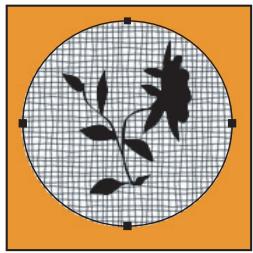
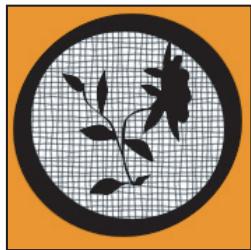
Trace selectionné (à gauche) et doté d'un contour (à droite)
Application d'un contour à un trace à l'aide des paramètres de contour du tracé actifs
1 Sélectionnéz le trace dans le panneau Traces.
2 Cliquez sur le bouton Contour du tracé avec la forme , au bas du panneau Traces. Chaqueblick sur ce bouton accentue l'opacité du contour et, dans certains cas, le fait apparaitre plus écais.
Application d'un contour à un trace en définissant des options
1 Sélectionné le trace dans le panneau Tracés.
2 Sélectionnez l'outil de dessin ou de retouché à adopter pour appliquer le contour au tracé. Définissez les options de l'outil, puis désissez une forme dans la barre d'options. Vous doivent définir les paramètres de l'outil avant d'ouvrir la boîte de dialogue Contour du tracé. Pour plus de détails sur les paramètres d'outil spécifique, reportez-vous aux sections « Étalement de la couleur dans des zones de l'image » à la page 233 et « A propos des outils, options et panneaux de peinture » à la page 370.
3 Pour appliquer le contour au trace, utilisez l'une des méthodes suivantes :
- Cliquez sur le bouton Contour du tracé avec la forme , au bas du panneau Tracés, tout en maintainant la touche Alt (Windows) ou Option (Mac OS) enforcée.
- Faites glisser le trace sur le bouton Contour du trace avec la forme tout en maintainant la touche Alt (Windows) ou Option (Mac OS) enforcée.
- Choisisse la commande Contour du tracé dans le menu du panneau Tracés. Si le tracé sélectionnè est un élément de tracé, cette commande se transforme en Contour de la portion de tracé.
4 Si vous n'avez pas selectionné d'outil à l'étape 2, choisissez-en un dans la boîte de dialogue Contour du tracé.
5 Cliquez sur OK.
Chapitre 13 : Filtres
Vouss pouvez utiliser des filtres pour appliquer des effets spéciaux aux images ou pour effectuer des tâches de retouché d'image basiques telles que le renforcement de la nettete de photos. Cette section présente les filtres Adobe Photoshop CS4 et la façon de les appliquer aux images. Des informations complètes sur l'utilisation de certains filtres sont disponibles dans d'autres sections. Recherchez dans l'aide d'Adobe des informations sur le renforcement de la nettete, l'effet de flou, les filtres Correction de l'objectif, Flou de l'objectif, Réduction du bruit, Fluidité et Point de fuite.
Concepts de base sur les filtres
Utilisation desfiltres
Vou pouvez utiliser des filtres pour retoucher ou améliorer vos photos, appliquer des effets spéciaux artistiques donnant à vos images l'apparce d'une esquisse ou d'un tableau impressionniste, ou encore créé des transformations uniques à l'aide des effets de déformation et d'éclairage. Les filtres fournis par Adobe se trouvent dans le menu Filtre. Certains filtres fournis par des développpeurs tiers sont disponibles sous forme de modules externes. Une fois installés, ces filtres externes s'affichent au bas du menu Filtre.
Les filtres dynamiques, appliqués à des objets dynamiques, vous permettent d'utiliser des filtres de manière non destructrice. Les filtres dynamiques sont répertoriés en tant qu'effets de calque dans le panneau Calques et peuvent être modifiés à tout moment, à partir des données de l'image d'origine containues dans l'objet dynamique. Pour plus de détails sur les effets de filtre dynamique et la retouche non destructrice, reportez-vous à la section « Modification non destructrice » à la page 348.
Pour utiliser un filtr, Sélectionné la commande de sous-menu appropriée dans le menu Filtre. Les indications suivantes visent à vous aider à Sélectionner des filtrés :
- Les filtres s'appliquent au calque actif et visible ou à une seLECTION.
Pour les images 8 bits par couche, la plupart des filtres peuvent etre appliqués de façon cumulée par le biais de la Galerie de filtres. Tous les filtres peuvent etre appliqués séparément. - Les filtres ne peuvent pas etre appliqués en mode Bitmap ou Couleurs indexées.
- Certains filtrés fonctionnent uniquement avec des images RVB.
- Tous les filtres peuvent être appliqués à des images 8 bits.
- Les filtres suivants peuvent être appliqués à des images 16 bits : Fluidité, Point de fuite, Moyenne, Flou, Plus flou, Flou par moyenne, Flou gaussian, Flou de l'objectif, Flou directionnel, Flou radial, Flou de surface, Flou de forme, Correction de l'objet, Ajout de bruit, Flou interieur, Antipoussière, Médiane, Réduction du bruit, Fibres, Nuages, Nuages par différence, Halo, Plus net, Contours plus nets, Encore plus net, Nettété optimisé, Accentuation, Estampaç, Tracé des contours, Solarisation, Désentrelacement, Couleurs NTSC, Autre, Passe-haut, Maximum, Minimum et Translation.
- Les filtres suivants peuvent être appliqués à des images 32 bits : Moyenne, Flou par moyenne, Flou gaussian, Flou directionnel, Flou radial, Flou de forme, Flou de surface, Ajout de bruit, Nuages, Halo, Nettété optimisée, Accentuation, Désentrelacement, Couleurs NTSC, Estampage, Passe-haut, Maximum, Minimum et Translation.
- D'autres filtres sont traités entièrement avec la mémoire vivo (RAM). Si vous n'avez pas assez de mémoire vivo disponible pour le calcul d'un effet de filtrer, un message d'erreur risque de s'afficher.
Voir aussi
« A propos des modules externes » à la page 47
Application d'un filtré à partir du menu Filtre
Vouss pouvez appliquer un filtré au calque actif ou à un objet dynamique. Les filtrés appliqués à un objet dynamique sont non destructifs et peuvent être modifiés à tout moment.
1 Utilizez l'une des méthodes suivantes :
Pour appliquer un filtré à un calque entier, faites en sorte que ce calque soit actif ou seLECTIONné.
- Pour appliquer un filtré à une zone d'un calque, Sélectionnez cette zone.
- Pour appliquer un filtré de manière non destructrice de façon à pouvoir en modifier les paramétres par la suite, Sélectionnéz l'objet dynamique avec le contenu de l'image que vous souhaitez filtrer.
2 Choisissez un filtré dans les sous-menus du menu Filtre.
Si aucune boîte de dialogue n'est affichée, l'effet de filtré est appliqué.
3 Si une boite de dialogue ou la Galerie de filtres apparait, entrez des valeurs ou selectionnez des options, puis clique sur OK.
L'application de filtrés à des images volumineuses peut prendre du temps, mais vous pouvez afficher un aperçu de l'effet obtenu dans la boite de dialogue du filtré. Faites glisser la souris dans la fenêtre d'aperçu pour centrer une zone spécifique de l'image. Avec certains filtrés, vous pouvez cliquer dans l'image pour la centrer à l'endroit où vous cliquez. Utilisez le bouton + ou - au-dessous de la zone d'aperçu pour faire un zoom avant ou arrêté.
Voir aussi
« A propos des filtres dynamiques » à la page 352
« Modification non destructrice » à la page 348
« Présentation de la Galerie de filtres » à la page 434
Présentation de la Galerie de filtres
La Galerie de filtres offre un aperçu de la plupart des filtres d'effets spéciaux. Vous pouvez appliquer plusieurs filtres, activer ou désactiver l'effect d'un filtre, réinitialiser les options d'un filtre et modifier l'ordre dans lequel les filtres sont appliqués. Lorsque vous estes satisfait de l'aperçu, vous pouvez appliquer l'effect à votre image. La Galerie de filtres ne contient pas tous les filtres figurant dans le menu Filtres.
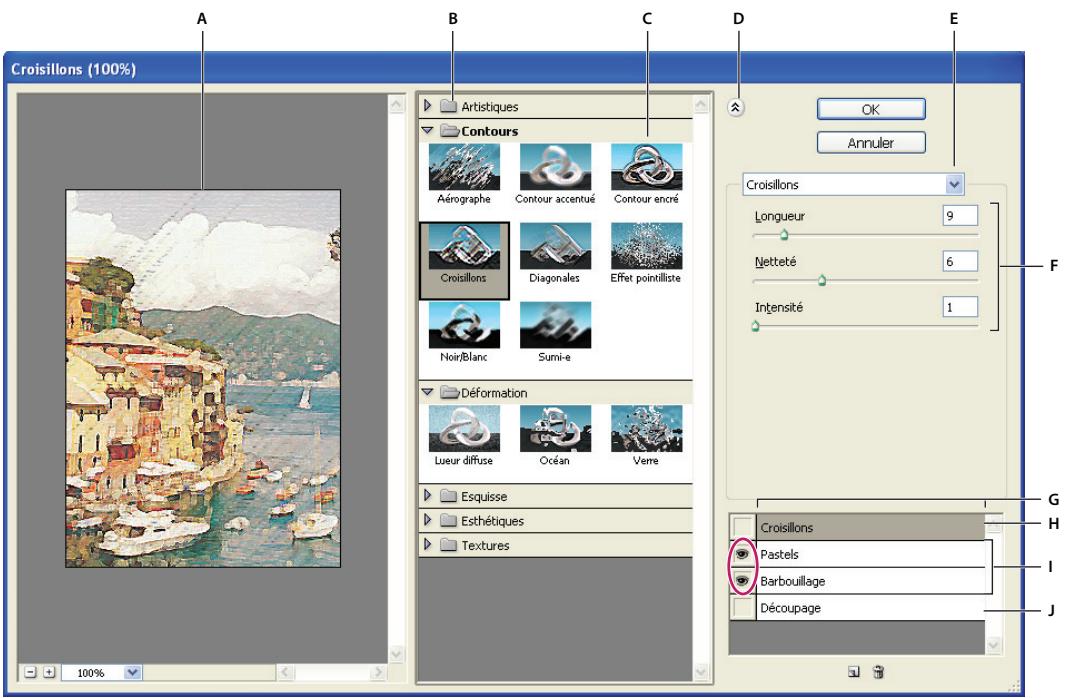
Boite de dialogue Galerie de filtrés
A. Aperçu B. Catégorie de filtré C. Vignette du filtré sélectionné D. Afficher/Masquer les vignettes des filtrés E. Menu dérouulant Filtres
F. Options pour le filtrte sélectionné G. Lieste d'effets de filtrés à appliquer ou organiser H. Effet de filtrtre sélectionné mais non appliqué I. Effets de filtrés appliqués de façon cumulative mais non sélectionnés J. Effet de filtrtre masqué
Affichage de la Galerie de filtres
Choisissez Filtre > Galerie de filtres. Lorsque vous cliquez sur le nom d'une catégorie de filtre, les vignettes des filtres disponibles s'affichent.
Zoom avant ou arrêté sur l'aperçu
Cliquez sur le bouton ^+ ou - au-dessous de la zone d'aperçu ou choisissez un facteur de zoom.
Affichage d'une autre zone de l'aperçu
Faites glisser la souris dans la zone d'aperçu avec l'outil Main.
Masquage des vignettes des filtres
Cliquez sur le bouton Afficher/Masquer en haut de la Galerie de filtres.
Application des filtres à partir de la Galerie de filtres
Les effets de filtrre sont appliqués dans l'ordre selon lequel ils ont été sélectionnés. Il est possible de réorganiser les filtrres après leur application en amenant un nom de filtrre à une nouvelle position dans la liste de filtrres appliqués. La réorganisation des filtrres peut transformer complètement l'aspect de l'image. Cliquez sur l'icone en forme d'œil en regard d'un filtrre pour masquer l'effet dans l'aperçu. Vous pouvez également supprimer chaque filtrre appliqué en selectionnant ce filtrtre et en cliquant sur l'icone Supprimer le calque.

Pour gagner du temps lorsque vous essayez divers filtrés, faites des tests sur une petite portion représentative de l'image.
1 Utilizez l'une des méthodes suivantes :
Pour appliquer un filtré à un calque entier, faites en sorte que ce calque soit actif ou seLECTIONné.
- Pour appliquer un filtré à une zone d'un calque, Sélectionnéz cette zone.
- Pour appliquer un filtré de manière non destructrice de façon à pouvoir en modifier les paramétres par la suite, Sélectionnéz l'objet dynamique avec le contenu de l'image que vous souhaitez filtrer.
2 Choisissez Filtre > Galerie de filtres.
3 Cliquez sur un nom de filtre pour ajouter le premier filtre. Il se peut que vous deviez cliquer sur le triangle inversé en regard de la catégorie du filtre pour afficher la liste complète des filtres. Une fois ajouté, le filtre apparait dans la liste de filtres appliqués dans l'angle inférieur droit de la boîte de dialogue Galerie de filtres.
4 Entrez des valeurs ou selectionnéz des options pour le filtré sélectionné.
5 Utilizez l'une des méthodes suivantes :
Pour appliquer des filtres de façon cumulative, cliquez sur l'icone Nouveau calque d'effet , puis choisissez un filtre supplémentaire a appliquer. Repetez cette procedure pour ajouter davantage de filtres.
Pour reorganiser les filtres appliqués, amenez le filtré à une nouvelle position dans la liste des filtres appliqués située dans l'angle inférieur droit de la boîte de dialogue Galerie de filtres.
Pour supprimer les filtres appliqués, selectionnez un filtré dans la liste des filtres appliqués, puis cliquez sur l'icone Supprimer le calque
6 Lorsque le résultat vous convient, cliquez sur OK.
Voir aussi
« A propos des filtres dynamiques » à la page 352
« Modification non destructrice » à la page 348
« Présentation de la Galerie de filtres » à la page 434
Effets de filtré d'atténuation et de fusion
La commande Attenuer permet de modifier l'opacité et le mode de fusion de tout filtr, outil de peinture, outil de gommage ou réglage de couleur. Les modes de fusion de la commande Attenuer constituent un sous-ensemble de ceux associés aux options des outils de peinture et de retouche (à l'exception des modes Arrière et Transparent). L'exécution de cette commande est similaire à l'application de l'effect de filtr sur un calque séparé suivie de l'utilisation des commandes d'opacité et de mode de fusion de ce calque.
Remarque : la commande Attenuer peut également modifier les effets de la commande Fluidité et des filtres Contours.
1 Appliquez un filtr, un outil de peinture ou un reglage de couleur a une image ou une selection.
2 Choisissez Edition > Attenuer. Sélectionnéz l'option Aperçu pour afficher un aperçu de l'effet obtenu.
3 Faites glisser le curseur de 0% (transparent) à 100% pour régler l'opacité.
4 Choisissez un mode de fusion dans le menu Mode.
Remarque: les modes Densité couleur -, Densité couleur +, Eclaircir, Obscurcir, Différence et Exclusion ne sont pas compatibles avec les images en mode Couleurs Lab.
5 Cliquez sur OK.
Voir aussi
« A propos des modes de fusion » à la page 390
« A propos des calques de réglage et de replissage » à la page 345
Conseils pour la création d'effets spéciaux
Création d'effets de contour Plusieurs techniques sont disponibles pour Traits les contours d'un effet appliqué uniquement à une portion de l'image. Pour laisser un contour distinct, appliqué simplement le filtrte. Pour un contour flou, créez un contour progressif, puis appliqué le filtrte. Pour un effet transparent, appliqué le filtrte, puis utilisez la commande Atténuer pour régler le mode de fusion et l'opacité de la sélection.
Application de filtrés aux calques
Voupez applique des filtrés à des calques individuels ou à une succession de calques pour produit un effet cumulé. Pour qu'un filtré agisse sur un calque, ce dernier doit être visible etContainir des pixels, comme une couleur de replissage neutre.
Application de filtres à des couches individuelles
Vous pouvez appliquer un filtré à une couche individuelle, un effet différent à chaque couche de couleur ou le même filtré avec différents paramétres.
Création d'arrière-plans En appliquant des effets à des formes de couleur en aplat ou en niveaux de gris, vous pouvez générer toute une variété d'arrière-plans et de textures. Vous pouvez ensuite atténuer ces textures. Meme si certains filtres n'ont qu'un effet réduit ou invisible lorsqu'ils sont appliqués à des couleurs en aplat (le filtrer Verre, par exemple), d'autres produits des effets intéressants.
Combinaison de plusieurs effets avec des masques ou des images dupliquées L'utilisation de masques pour créé des zones de selection permet de很好地 contrôler les transitions d'un effet à l'autre. Par exemple, vous pouvez filtrer la selection créée avec un masque.
Vous avez egalament la possibilité d'utilier l'outil Forme d'historique pour peindre un effet de filtrer sur une partie de l'image. Commencez par appliquer le filtrre à la totalité de l'image. Dans le panneau Historique, revenez ensuite à l'etat de l'image avant application du filtrre, puis définiquee la source de la forme d'historique sur l'etat filtré en cliquant dans la case située à gauche de l'etat d'historique. Enfin, peignez l'image.
Amélioration de la qualité et de l'uniformité de l'image Vous pouvez maquiller les défauts, modifier et améliorer une image ou creer une relation entre les images en appliquant le même effet à chacune. Utilisez le panneau Scripts pour enregistrer les étapes que vous exécutez pour modifier une image, puis appliquez ce script aux autres images.
Amélioration des performances des filtres
Certains effets de filtrtre nécessitant beaucoup de mémoire, en particulier lorsqu'ils sont appliqués à une image haute résolution.
Pour améliorer les performances, utilisez l'une des méthodes suivantes :
- Testez des filtres et des paramètres sur une petite portion d'image.
- Appliquez l'effet à chacune des couches (par exemple, à chaque couche RVB) si l'image est volumineuse et la mémoire disponible insuffisante. Pour certains filtres, les effets varient selon qu'ils sont appliqués à la couche individuelle只不过 qu'à la couche composite, en particulier si le filtré modifie des pixels de manière aléatoire.
- Libérez de la mémoire avant d'appliquer le filtr, en utilisant la commande Purger.
- Allouez davantage de mémoire vivé à Photoshop. Si nécessaire, quitterz les autres applications pour libérer de la mémoire au profit de Photoshop.
- Essayez de modifier des paramètres pour augmenter la vitesse des filtres consommateurs de mémoire, tels que Eclairage, Découpage, Vitrail, Chrome, Ondulation, Effet pointilliste, Aérographe et Verre. (Par exemple, augmentez la taille de cellule pour le filtre Vitrail. Pour le filtre Découpage, augmentez la valeur de simplicité et/ou diminuez la valeur de fidélité.)
- Si vous envisagez une impression sur une imprimante à niveaux de gris, convertissez une copie de l'image en niveaux de gris avant d'appliquer des filtres. Cependant, l'application d'un filtré à une image couleur ensuite convertie en niveaux de gris risque de produit un effet différent de celui obtenu lorsque vous appliquez le filtré à une version en niveaux de gris de l'image.
Voir aussi
« Utilisation des commandes Annuler et Rétablier » à la page 48
Référence des effets de filtré
Filtres Artistiques
Les filtres proposés dans le sous-menu Artistiques permettent d'obtenir des effets de peinture ou d'oeuvre d'art pour des projets artistiques ou commerciaux. Vous pouvez, par exemple, utiliser le filtré Découpage pour des collages ou des effets de typographie. Ces filtres réplicant des effets naturels ou de supports traditionnels. Tous les filtres Artistiques peuvent être appliqués par le biais de la Galerie de filtres.
Crayon de couleur Dessine une image à l'aide de crayons de couleur sur un arrêtre-plan uni. Les contours sont conservés et prennant l'aspect des dessins à l'encre, et la couleur en aplat de l'arrêtre-plan est visible à travers les zones les plus lisses.

Pour creer un effet de parchemin, il suffit de modifier la couleur d'arriere-plan avant d'applier le filtrer Crayon de couleur à la zone selectionnee.
Découpage Représentée une image comme si elle était composée de morceaux de papier coloré découpés grossièrement. Les images fortement contrastéessemblent se découper contre le fond, tandis que les images colorées se composent de plusieurs couches de papier de couleur.
Pinceau à sec Peint les contours de l'image avec une technique à mi-chemin entre la peinture à l'huile et l'aquarelle, faisant appel à un pinceau sec. Ce filtré simplifie l'image en réduisant sa gamme des couleurs aux seules zones de même couleur.
Grain photo Applique une texture reguliere aux tons foncés et moyens. Une texture plus lisse et plus saturee est ajoutee aux zones plus claires. Ce filtre est particulierement utile pour eliminer les effets de bande des degrades et unifier visuellement les elements de differentes sources.
Fresque Peint une image de façon grossière par petites touches arrondies rapides.
Néon Ajoute divers types de lueurs aux objets d'une image. Ce filtré est utile pour colorier une image tout en adoucissant son aspect. Pour selectionner une couleur de lueur, cliquez sur la zone de lueur, puis prélevez une couleur dans le selecteur.
Barbouillage Propose différentes tailles (de 1 à 50) et types de pinceau pour produit un effet de peinture réelle. Les types de pinceau disponibles sont Simple, Esquisse claire, Esquisse nombre, Net large, Flou large et Touches.
Couteau à palette Réduit le niveau de détaill d'une image pour produit l'effet d'une toile recouverte d'une fine couche de peinture, réelant la texture sous-jacente.
Emballage plastique Recouvre l'image d'une couche plastique brillante qui accentue les détails de la surface.
Contour postérisé Réduit le nombre de couleurs dans une image (la postérisé) en fonction de l'option de postérisation définie et recherche les contours de l'image pour tracer des lignes noires par-dessus. Les zones étendues de l'image doivent un simple ombrage, alors que les petits détails fonçés sont répartis dans toute l'image.
Pastels Applique des touches de crayon pastel sur un arrriere-plan texturé. Dans les zones de couleurs claires, le crayon parait épaïs et peu texturé, tandis que dans les zones plus foncées, le crayon semble avoir été graté pour faire apparaitre la texture.
Etalement Adoucit une image en appliquant de petits coups de pinceau en diagonale pour etaler les zones plus foncées. Les zones plus claires sont éclaircies et perdent certains détails.
Eponge Cree une image comprenant des zones tres texturées de couleurs contrastees qui simulent l'effet de peinture à I'éponge.
Sous-couche Peint une image sur un arrêté-plan texturé, puis peint l'image finale par-dessus.
Aquarelle Donne à l'image l'aspect d'une aquarelle en simplifiant les détails à l'aide d'un pinceau de taille moyenne trempe dans de l'eau et de la peinture. Lorsque le contour subit d'important changements de teinte, les couleurs sont saturees.
Filtres Attenuation
Les filtres Attenuation lissent une selection ou une image entiere et sont utiles pour les retouches. Ils attenuent les transitions de couleurs trop importantes en égalisant les pixels proches des arêtes marquées sur les lignes nettes et les zones d'ombre.
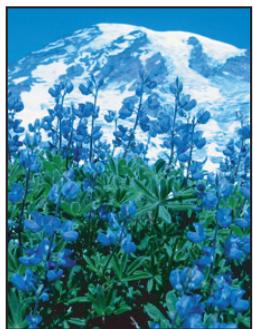
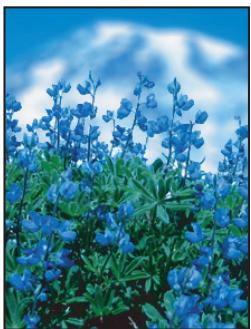
Avant (à gauche) et après (à droitie) l'utilisation du filtré Flou de l'objet: l'arrière plan est flou, mais le premier plan reste net.
Remarque : pour appliquer un filtré Atténuation aux contours d'un calque, désélectionnez l'option Verrouiller les pixels transparents dans le panneau Calques.
Moyenne Identifie la couleur moyenne d'une image ou d'une seLECTION, puis remplit l'image ou la seLECTION avec cette couleur afin de l'attenuer. Si, par exemple, vous seLECTIONnez une zone de pelouse, le filtrte va s'en servir comme base pour générer une zone de couleur verte homogène.
Flou et Plus flou Eliminent le bruit lorsque des transitions de couleur notables surviennent dans une image. Les filtres de flou issent des transitions en calculant la moyenne des pixels proches des contours marqués de lignes définies et de zones ombrées. L'effect du filtré Plus flou est trois ou quatre fois plus intense que celui du filtré Flou.
Flou par moyenne Attenue une image d'après la valeur chromatique moyenne des pixels voisins. Ce filtrte est utile pour la création d'effets spéciaux. Vous pouvez régler la taille de la zone utilisée pour calculer la valeur moyenne d'un pixel donné; plus le rayon est élevé, plus le flou appliqué est important.
Flou gaussian Applique rapidement une quantite definissable de flou à une selection. Le terme gaussian se rapporte à la courbe en forme de cloche généree lorsque Photoshop applique une moyen ponderee aux pixels. Le filtre Flou gaussian ajoute des détails basse frquence et peut générer un effet de brume.
Remarque: lorsqu'un filtré Flou gaussian, Flou par moyenne, Flou directionnel ou Flou de forme est appliqué dans une zone sélectionnée de l'image, des effets visuels non souhaïtes peuvent apparaître pres des bords de la seLECTION. En effet, ces filtrres utilisent des données situées à l'extérieur de la zone sélectionnée pour creer les nouveaux pixels de flou à l'intérieur de la zone en question. Par exemple, si vous sélectionné une zone d'arrière-plan sur laquelle vous souhaïzez appliquer un flou tout en réservant la netteté du premier plan, les couleurs du premier plan déborderont sur les bords de la zone d'arrière-plan floue, créé uneASFde contour trouble et imprecis autour du premier plan. Pour éviter un tel effet, vous pouvez utiliser le filtré Flou optimisé ou Flou de l'objectif.
Flou de l'objectif Ajoute un effet de flou à l'image pour simuler la réduction de profondeur de champ. Certains objets de l'image resteront nets alors que d'autres deviendront flous (voir la section « Ajout de flou de l'objectif » à la page 243).
Floud directionnel Applique un flou dans le sens indiqué (compris entre -360^ et +360^ ) et selon une intensité spécifique (comprise entre 1 et 999). Ce filtré produit un effetsemblable à la prise de vue d'un objet en mouvement avec un temps d'exposition fixe.
Flou radial Simule l'effet obtenu par le zoom ou la rotation d'un objectif pour produit un léger flou. Sélectionné Rotation pour appliquer un flou le long de lignes circulaires concentriques, puis spécifique un degré de rotation. Sélectionné Zoom pour appliquer un flou le long des lignes radiales, comme si vous effectuiez un zoom avant ou arrêté sur l'image, puis spécifique une valeur comprise entre 1 et 100. Choisissez une qualité de flou Brouillon si vous préférez un rendu rapide, mais avec du grain, ou une qualité Normale et Supérieure pour Obtir des résultats plus lisses, imperceptibles sauf sur une grande sélection. Définissez l'origine du flou en faisant glisser la texture dans la zone Centre.
Flou de forme Utilise le noyau spécifique pour creer le flou. Choisissez un noyau dans la liste des formes personalisées prédéfinies, puis reglez sa taille à l'aide du curseur Rayon. Vous pouvez charger différentes bibliothèques de formes en cliquant sur le triangle puis en effectuant une selection dans la liste proposée. Le rayon détermine la taille du noyau; plus le noyau est grand, plus le flou applique est important.
Flou optimisé Attenue une image avec précision. Vous pouvez spécifique un rayon, un seul et une qualité de flou. La valeur Rayon déterminée la taille de la zone de recherche de pixels dissemblables. La valeur Seuil déterminée la mesure dans laquelle les pixels doivent être dissemblables avant d'être traités. Vous pouvez également définir un mode pour la totalité de la sélection (Normal) ou pour les contours des transitions de couleur (Contour seul et Masquage du contour). En cas de contraste notable, l'option Contour seul applique des contours noir et blanc, tandis que l'options Masquage du contour applique du blanc.
Flou de surface Attenue une image tout en preservant les contours. Ce filtr est utile pour la creation d'effets speciaux et la suppression du bruit ou du grain. L'option Rayon spécifie la taille de la zone échantillonnée pour le flou. L'option Seuil détermine le degré de divergence des valeurs tonales des pixels voisins par rapport à la valeur de pixel central avant d'être compris dans le flou. Les pixels dont les différences de valeurs tonales sont inférieures à la valeur du seuil sont exclus du flou.
Filtres Contours
Comme les filtres Artistiques, les filtres Contours produit un aspect de peinture ou d'oeuvre d'art, en utilisant des effets de formes et de contours à l'encre différents. Certains de ces filtres ajoutent du grain, de la peinture, du bruit, des détails sur le contour ou de la texture. Tous les filtres Contours peuvent être appliqués par le biais de la Galerie de filtres.
Contours accentués Accentue le contour d'une image. Lorsque la luminosité du contour est élevé, l'accentuation prend l'aspect d'un dessin à la craie blanche ; lorsqu'elle est faible, l'effet ressemble à de l'encre noire.
Diagonales Repeint une image en appliquant des coups de pinceau en diagonale, dans des directions opposées pour les zones claires par rapport aux zones foncées.
Croisillons Ajoute de la texture et esquisse le contour des zones colorées en dessinant dessemblants de hachures au crayon, tout en préservernt les détails et les caractéristiques de l'image d'origine. L'option Intensité (avec des valeurs allant de 1 à 3) détermine le nombre de passages de hachures.
Noir/Blanc Peint les zones foncées par petits coups de pinceau noir rapprochés et les zones claires par touches de blanc plus longues.
Contour encré Redessine une image par traits fins rapprochés par-dessus les détails de l'image d'origine, comme dans un dessin à l'encre.
Effet pointilliste Reproduit l'effet pointilliste obtenu à l'aide d'un aérogrophe. Plus vous augmentez les valeurs, plus l'effet général est simplifié.
Aérograppe Repeint une image, en utilisant ses couleurs dominantes, avec des touches de couleurs à angle droit.
Sumi-e Peint une image en style japonais, comme si un pinceau complètement satureit avait appliqué à du papier de riz. Le filtrer Sumi-e cree des contours légrement flous avec des noirs encre intenses.
Filtres Déformation
Les filtres Déformation déformant géométriquement une image, créé ainsi des effets 3D ou autres effets de remodelage. Notez que ces filtres nécessitent souvent beaucoup de mémoire. Les filtres Lueur diffuse, Verre et Océan peuvent être appliqués à l'aide de la Galerie de filtres.
Lueur diffuse Restitue une image comme si elle etait vue a travers un filtre de diffusion léger. Ce filtre ajoute du bruit blanc transparent, la lueur s'attenuant à partir du centre de la selection.
Dispersion Détermine comment déformer une sélection à partir d'une image de référence. Par exemple, en utilisant une image de référence en forme de parabole, vous pouvez creator une image qui semble être imprimée sur un tissu maintenu par les coins.
Verre Transforme une image de sorte qu'elle semble etre vue au travers de differents types de verre. Vous pouze appliquer un effet de verre existant ou une surface vitrée creee par vos soins sous la forme d'un fjchier Photoshop. Vous pouze regler les parametes de mise à l'échelle, de déformation et de lissage. Lorsque vous utilisez des commandes de surface avec un fjchier, suivez les instructions indiquées pour le filtr Dispersion.
Correction de l'objet Le contrôle de l'objet corrige les défauts d'objet courants tels que la distorsion en barillet et en coussinet, le vignettage et l'aberration chromatique.
Océan Ajoute des ondulations espacées de façon aléatoire à la surface de l'image de sorte qu'elle paraisse se trouver sous l'eau.
Contraction Resserre une seLECTION. Une valeur positive jusqu'à 100% déplace la seLECTION vers son centre ; une valeur négative jusqu'à -100% déplace la selection vers l'extérieur.
Coordonnées polaires Convertit les coordonnées rectangulaires d'une seLECTION en coordonnées polaires, et inversement, selon l'option seLECTIONnée. Ce filtré vous permet de creer une anamorphose cylindrique (art populaire au 18e siècle), par laquelle une image déformée semble normale lorsqu'elle est vue au travers d'un cylindre équipé d'un miroir.
Ondulation Crée un motif ondulé sur une scélection, comme des onduations à la surface d'un étang. Pour une plus grande précision, utilisez le filtré Onde. Les options permettent de définir le nombre et la taille des onduations.
Cisaillement Déforme une image le long d'une courbe. Spécifie la courbe en faisant glisser la ligne dans la zone. Vous pouvez ajuster tout point le long de la courbe. Cliquez sur Défaut pour rétabir la courbe en ligne droite. En outre, vous pouvez désirir le mode de traitement des zones non déformées.
Sphérisation Donne à des objets un effet 3D en haberant la sélection autour d'une forme sphérique, en déformant l'image et en l'étirant pour l'adapter à la courbe sélectionnée.
Tourbillon Fait pivoter une seLECTION selon un angle plus aigu au centre que sur les contours. En définissant un angle, vous produisez un effet de tourbillon.
Onde Fonctionne selon un principesemblable à celui du filtr Ondulation, mais avec une plus grande précision. Les options permettent de définir le nombre de générateurs d'onde, la longueur (distance entre deux pics d'onde), l'amplitude et la forme d'onde : Sinusoidale, Triangulaire ou Rectangulaire. L'option Aléatoire applique des valeurs aléatoires. Vous pouvez également définir des zones non déformées.
Pour reproductive les effets d'ondes sur d'autres sélections, cliquez sur Aléatoire, définisse le nombre de générateurs sur 1, puis appliquez les mêmes valeurs minimales et maximales aux paramètres Longueur d'onde et Amplitude.
Zigzag Applique une distorsion radiale à une selection selon le rayon de ses pixels. L'option Inflexions définit le nombre de changements de direction du zigzag à partir du centre de la sélection vers son contour. Vous pouvez également spécifique le mode de déplacement des pixels : Ronds dans l'eau déplace les pixels vers l'angle supérieur gauche ou l'angle inférieur droit, A partir du centre les déplace vers l'extérieur et à partir du centre de la sélection, et Autour du centre fait pivoter les pixels autour du centre.
Filtres Bruit
Les filtres Bruit ajoutent ou retirent du bruit ou des pixels avec niveaux de couleur répartis de manière aléatoire. Cette opération facilité la fusion d'une selection avec les pixels avoisinants. Les filtres Bruit peuvent creator des textures inhabituelles ou supprimer des zones à problème, comme la poussière.
Ajout de bruit Applique des pixels aléatoires à une image, en simulant l'effet d'une prise de vue sur un film grande vitesse. Le filtrte Ajout de bruit sert également à réduire l'effet de bande dans des sélections à contour progressif ou dans des fonds dégradés, ou à donner un aspect plus réaliste à des zones fortement retouchées. Les options de répartition du bruit disponibles sont Uniforme et Gaussienne. L'option Uniforme distribue les valeurs chromatiques de bruit à l'aide de valeurs numériques aléatoires comprises entre 0 et plus ou moins la valeur spécifique pour produit un effet subtile. L'option Gaussienne distribue les valeurs chromatiques de bruit le long d'une courbe en forme de cloche pour produit un effet moucheté. L'option Monochromatique applique le filtrtre uniquement aux éléments de tons de l'image, sans modifier les couleurs.
Flou interieur Detecte les contours dans une image (zones ayant subi des modifications chromatiques notables) et rend floue la totalité d'une selection à l'exception de ces contours. Ce type de flou permit de supprimer le bruit tout en conservant les détails.
Antipoussière Reduit le bruit en modifient des pixels dissemblables. Pour parvenir à un équilibre entre le renforcement de la nettedé d'une image et le maquillage des défauts, essayez diverses combinaisons des paramétres Rayon et Seuil. A défaut, appliquez le filtrer sur des zones sélectionnées dans l'image (voir la section « Application du filtrer Antipoussière » à la page 448).
Médiane Reduit le bruit dans une image en fusionnant la luminosité des pixels dans une sélection. Le filtré recherche le rayon d'une seLECTION de pixels pour retrouver des pixels de même luminosité, en éliminant les pixels trop différents des pixels adjacents, puis remplace le pixel central par la valeur de luminosité Médiane des pixels trouvés. Il permet notamment d'éliminer ou de réduire l'effet de mouvement sur une image.
Réduction du bruit réduit le bruit tout en préserverant les contours d'après les paramètres utiliser concernant l'image entière ou des couches particulières (voir la section « Réduction du bruit d'une image et des artefacts JPEG » à la page 238).
Filtres Pixelisation
Les filtres du sous-menu Pixelisation définissant nettement une selection en rassemblant des pixels de valeurs chromatiques similaires dans des cellules.
Demi-teintes couleur Simule l'effet obtenu en utilisant une trame de demi-teintes agrandie pour chaque couche de l'image. Pour chaque couche, le filtré divise l'image en rectangles et remplace chacun d'eux par un cercle. Le rayon du cercle est proportionnel à la luminosité du rectangle (voir la section « Application du filtré Demi-teintes couleur » à la page 449).
Cristallisation Rassemble les pixels en une couleur en aplat sous une forme polygonale.
Facettes Rassemble des pixels de couleurs en aplat ou de couleurs similaires dans des blocs de pixels de couleursemblable. Ce filtré vous permet de donner l'impression qu'une image numérique est peinte à la main ou de donner àune image réalisée l'aspect d'un tableau abstract.
Fragmentation Cruee qatre copies des pixels de la selection, calcule leur moyenne et les decale les uns par rapport aux autres.
Mezzo-tinto Convertit une image en une texture aléatoire de zones noir et blanc ou de couleurs entièrement saturees dans une image couleur. Pour utiliser ce filtre, Sélectionnez un motif de points dans le menu Type de la boîte de dialogue Mezzo-tinto.
Mosaic Rassemble des pixels en blocs carrés. Les pixels d'un bloc donné sont de la même couleur, et les couleurs des blocs représentent les couleurs de la seLECTION.
Pointillisme Décompose la couleur d'une image en points dessinés de façon aléatoire, comme dans la peinture pointilliste, et utilise la couleur d'arrière-plan comme toile de fond entre les points.
Filtres Rendu
Ces filtres créé des formes 3D, des motifs de nuages, des motifs de refraction et des reflets lumineux simulés, dans une image. Vous pouvez également Manipuler des objets dans l'espace 3D,maker des objets 3D (cubes, sphères et cylindres) et creator des textures à partir de fichiers en niveaux de gris pour produit des effets d'éclairage de style 3D.
Nuages Génére un motif de nuage flou à l'aide de valeurs aléatoires, qui varient entre les couleurs de premier plan et d'arrêtre-plan. Pour générer un motif de nuage plus marqué, maintenez la touche Alt (Windows) ou Option (Mac OS) enforcée tout en Sélectionnant Filtre > Rendu > Nuages. Lorsque le filtrte Nuages est appliqué, les données graphiques du calque actif sont remplacées.
Nuages par différence Utilise des valeurs généres de manière aléatoire qui varient entre les couleurs de premier plan et d'arrête-plan, pour produit un effet de nuage. Le filtrtre fusionne les données de nuage avec les pixels existants de la même façon que le mode Différence fusionne les couleurs. Lorsque vous sélectionnez ce filtrtre pour la première fois, des portions de l'image sont inversées selon un motif de nuage. L'application repétée de ce filtrtre créé des motifs de veinules ressemblant à une texture marbrée. Lorsque le filtrtre Nuages par différence est appliqué, les données graphiques du calque actif sont remplacées.
Fibres Reproduit l'aspect de fibres tissées d'après les couleurs de premier plan et d'arrêtre-plan. Le CURSEUR VARIANCE permet de contrôler les écarts chromatiques. Plus la valeur est faible, plus les bandes de couleur sont longues; plus la valeur est élevé, plus les fibres sont courtes et la répartition des couleurs variee. Le CURSEUR INTENSITY agit sur l'aspect de chaque fibre. Plus la valeur est faible, plus le tissage est lâche; plus la valeur est élevé, plus les fibres sont courtes et filandreuses. Cliquez sur le bouton Aléatoire pour changer l'aspect du motif; cliquez successivement sur ce bouton pour trouver un motif qui vous convient. Lorsque le filtré Fibres est appliqué, les données graphiques du calque actif sont remplacées.
Halo Simule la refraction provoquee par la projection d'une lumière vivé dans l'objectif d'un apparéil photo. Spécífiez un emplacement pour le centre du halo en cliquant à l'intérieur de la vignette de l'image ou en faisant glisser le curseur en forme de croix.
Eclairage Permet de creator une myriade d'effets d'éclairage sur les images RVB à partir de dix-sept styles de lumière, trois types d'éclairage et quatre jours de propriétés d'éclairage différents. Vous pouvez également utiliser des textures provenant de fichiers de niveaux de gris (appelées rugosités) pour produit des effets de style 3D et enregistrer vos propres styles pour les utiliser dans d'autres images (voir la section « Ajout d'effets d'éclairage » à la page 451).
Filtres Reinforcement
Les filtres Reinforcement mettent au point des images flues par augmentation du contraste des pixels adjacents.
Plus net et Encore plus net Mettent au point une selection et en améliorent la clarté. Le filtré Encore plus net renforce davantage la netteté que le premier filtré.
Contours plus nets et Accentuation Recherche les zones d'une image ayant subi des modifications chromatiques notables et les rendent plus nettes. Le filtrte Contours plus nets renforce uniquement la nettete des contours, tout en conservant le lissage d'ensemble de l'image. Utilise ce filtrte pour renforcer la nettete des contours sans specifier de valeur. Pour une correction professionnelle des couleurs, utilisez le filtrte Accentuation afin de regler le contraste des détails de contour et de générer une ligne plus claire et une plus nombre de chaque cote du contour. Ce processus met le contour en valeur et create l'illusion d'une image plus nette.
Netteté optimisée Permet de renforcer la netteté d'une image en définissant l'algorithmme correspondant ou en contrôlant la netteté des tons clairs et fonçés. Si vous n'avez pas à l'esprit un filtré de netteté en particulier, nous vous recommendons d'utiliser celui-ci (voir la section « Reinforcement à l'aide du filtré Netteté optimisée » à la page 239).
Voir aussi
« Définition de la netteté et du flou des images » à la page 238
Filtres Esquisse
Les filtres du sous-menu Esquisse ajoutent une texture aux images, souvent pour produit un effet 3D. Ces filtres sont également utilisés pour creer un effet artistique ou de dessin à la main. La plupart des filtres Esquisse utilise la couleur de premier plan et d'arrière-plan lorsqu'ils reddessinent l'image. Tous les filtres Esquisse peuvent être appliqués par le biais de la Galerie de filtres.
Bas-Relief Transforme l'image pour qu'elle apparaisse comme sculptee dans un bas-relief et I'eclaire de façon a accentuer les variations de surface. Les zones sombres de I'image prennt la couleur de premier plan, tandis que les zones claires utilisent la couleur d'arriere-plan.
Craie/Fusain Redessine les tons clairs et moyens d'une image avec un arrêtre-plan dessiné grossièrement à la craie dans un gris moyen uni. Les zones fonçées sont remplacées par des diagonales noires dessinées au fusain. Le fusain adopte la couleur de premier plan et la craie, celle de l'arrêtre-plan.
Fusain Crée un effet d'isohélie étalé. Le trace des contours principaux est bien marqué, tandis que les tons moyens sont esquissés à l'aide de traits diagonaux. Le fusain adopte la couleur de premier-plan et le papier, celle de l'arrête-plan.
Chrome Donne à l'image l'aspect d'une surface chromée polie. Les tons clairs et les tons fonçés correspondent respectivement aux points les plus élevés et les plus bas de la surface de réflexion. Une fois l'effet appliqué, contrastez davantage l'image en réglect les niveaux.
Crayon Conté Reproduit la texture du noir dense et du blanc pur des crayons Conté sur une image. Le filtré Crayon Conté utilise la couleur de premier plan pour les zones foncées et la couleur d'arrête-plan pour les zones claires. Pour obtenir un effet plus réaliste, remplacez la couleur de premier plan par l'une des couleurs courantes du crayon conté
(noir, sépia ou sanguine) avant d'appliquer le filtrre. Pour obtenir un effet plus discret, utilisez du blanc comme couleur d'arrière-plan, ajoutez-y une touche de couleur de premier plan, puis appliquez le filtrre.
Plume calligraphique Utilise des touches d'encre fines et linéaires pour capturer les détails de l'image d'origine. Cet effet convient particulièrement aux images numériées. Le filtrer remplace la couleur dans l'image d'origine, en utilisant la couleur de premier plan pour l'encre et la couleur d'arrière-plan pour le papier.
Trame de demi-teintes Simule l'effet d'une trame de demi-teintes, tout en conservant la gamme des tons continus.
Papier gaufré Crée une image qui semble etre composée de papier fait main. Ce filtre simplifie les images et combine les effets des filtres Esthetiques > Estamage et Textures > Grain. Les zones foncees de l'image apparaissent sous forme de trous dans la couche supérieure du papier, laissant ainsi transparaitre la couleur d'arriere-plan.
Photocopie Simule l'effect d'une image photocopiee. Pour les larges zones sombres, la copie tend a s'effectuer uniquement autour des contours, tandis que les tons moyens deviennent noirs ou blancs unis.
Platre Moule une image à partir de platre 3D, puis colorise le résultat obtenu avec les couleurs de premier plan et d'arrière-plan. Les zones foncées sont relevantes, et les zones claires sont renfoncées.
Réticulation Simule la déformation et la diminution contrôlées d'une émulsion pour film photographique de manière à créé une image qui semble dense dans les tons fonçés et légèrement greuè dans les tons clairs.
Tampon Simplifie l'image pour qu'elle semble avoir ete creee avec un tampon en caoutchouc ou en bois. Ce filtre est idéal pour les images noir et blanc.
Contour déchiré Reconstitue l'image pour qu'elle semble composée de morceaux de papier déchirés irréguliers, puis colore l'image avec les couleurs de premier plan et d'arrière-plan. Ce filtré est particulièrement utile pour le texte ou les objets très contrastés.
Papier humide Donne un aspect de peinture marbrée qui semble avoir ete appliquee sur du papier fibreux et humide, sur lequel les couleurs ont filé et se sont fondues.
Filtres Esthétiques
Les filtres Esthetiques produit un effet de peinture ou un effet impressionniste sur une selection en dispersant des pixels puis en recherchant et en renforçant les contrastes dans l'image. Àpres avoir appliqué des filtres tels que Trace des contours et Courbes de niveau pour éclaircir les contours, vous pouvez appliquer la commande Négatif pour souligner le contour d'une image en couleurs avec des traits colorés ou celui d'une image en niveaux de gris avec des traits blancs.
Diffusion Mélange les pixels dans une sélection pour réduire la nettoyé en fonction du mode sélectionné : Normal déplace les pixels de manière aléatoire (en ignorant les valeurs chromatiques), Plus foncé remplace les pixels clairs par des pixels plus fonçés, et Plus clair remplace les pixels fonçés par des pixels plus clairs. Anisotrope mélange les pixels dans le sens de la plus petite variation chromatique.
Estampage Donne l'impression que la selection est rehaussenue ou estampee, en convertissant sa couleur de fond en gris et en traçant les contours avec la couleur de fond d'origine. Les options permettent de définir un angle d'estampage (de -360^ pour abaiser la surface, +360^ pour la rehausser), une hauteur et un pourcentage (de 1 à 500% ) pour la quantite de couleur dans la selection. Pour conserver la couleur et le niveau de detail lors de l'estampage, utilisez la commande Attenuer après avoir applique le filtr Estampage.
Extrusion Fournit une texture 3D à une sélection ou un calque (voir la section « Application du filtré Extrusion » à la page 450).
Tracé des contours Identifie les zones de l'image aux transitions notables et met en relief les contours. comme le filtré Courbes de niveau, le filtré Tracé des contours met en relief les contours d'une image avec desTraits noirs sur fond blanc et sert à définir un cadre autour de l'image.
Contour lumineux Identifie les contours de couleur et leur ajoute une lueur proche de cette d'un néon. Ce filtrte peut être appliqué de façon cumulative.
Solarisation Fusionne des images négative et positive (opération semblable à l'exposition rapide d'un tirage photo à la lumière au cours du développement).
Carrelage Divise l'image en une série de carreaux, créé ainsi un décalage entre la sélection et sa position d'origine. Vous pouvez désirir l'un des éléments suivants pour replir la zone entre les carreaux : la couleur d'arrière-plan, la couleur de premier plan, une version inversée de l'image ou une version non modifiée, ce qui a pour effet de placer la version mosaïquée au-dessus de la version d'origine et de révélé en partie l'image d'origine sous les contours carreles.
Courbes de niveau Recherche les transitions des zones de luminosité principales et les met finement en relief pour chaque couche de couleur, afin de produit un effet semblable aux tracés d'une carte altimétrique (voir la section « Application du filtré Courbes de niveau » à la page 450).
Soufflerie Place de petites lignes horizontales dans l'image pour creer un effet de soufflerie. Les effets disponibles comprennent Vent, Rafale (pour un effet plus spectaculaire) et Zigzag (décale les lignes de souffle dans l'image).
Filtres Textures
Utilisez les filtres Textures pour simuler de la profondeur ou de la substance ou pour ajouter un aspect organique.
Craquelure Peint une image sur une surface en plâtre de haut-relief, produitant une toile fine de craquelures qui suivent le contour de l'image. Utilisez ce filtré pour creer un effet d'estampage sur des images contenant une gamme étendue de couleurs ou de niveaux de gris.
Grain Ajoute de la texture à une image en simulant les différents types de grain (regulier, tamisé, léger, touffu, contrasté, dilaté, pointillé, horizontal, vertical et moucheté) disponibles dans le menu Type.
Effet mosaique Fait apparaitre l'image comme si elle etait constituée de petits morceaux ou carreaux de mosaique et séparés par des joints. Le filtré Pixelisation > Mosaique produit l'effet contraire en décomposant une image en blocs de différents pixels de couleur.
Patchwork Décompose une image en carrés qui adoptent la couleur prédominante dans la zone de l'image où ils se situent. Ce filtré réduit ou augmente de façon aléatoire la profondeur des carreaux pour réproduire les zones claires et fonçées.
Vitrail Repeint une image sous forme de cellules adjacentes d'une seule couleur et dont le contour adopts la couleur du premier plan.
Placage de texture Applique une texture que vous avez selectionnée ou createe a une image.
Filtres Video
Le sous-menu Video contient les filtres Désentrelacement et Couleurs NTSC.
Désentrelacement Lisse les images bitmap animées obtenues en video en supprimant les lignes entrelacées impaires ou paires de l'image video. Vous avez alors la possibilité de replacer les lignes suprimées par duplication ou interpolation.
Couleurs NTSC Limité la gamme des couleurs imprimables à celles admises pour la télévision, afin d'empêcher que des couleurs sursaturées ne se mélangent sur les lignes de numérisation de la télévision.
Filtres Divers
Les filtres du sous-menu Divers permettent de creer vos propres filtres, d'utiliser des filtres pour modifier des masques, de decaler une selection dans une image et d'effectuer des réglages de couleur rapides.
Autre Permet de conceivevoir votre propre effet de filtré. Le filtré Autre permet de modifier les valeurs de luminosité de chaque pixel de l'image en fonction d'une opération mathématique prédéfinie, appelée convolution. Une valeur est réattribuée à chaque pixel en fonction des valeurs des pixels voisins. Cette opération estsemblable aux calculs d'addition et de soustraction pour les couches.
Vou puez enregirer vos propres filtres et les utiliser avec d'autres images Photoshop (voir la section « Creation d'un filtrtre Autre » à la page 450).
Passe-haut Conserve les détails de contour dans un rayon spécifique, à où des transitions de couleur nettes survennent, et supprime le reste de l'image. (Avec un rayon de 0,1 pixel, seuls les pixels du contour sont conservés.) Le filtré supprime les détails de basse fréquence dans une image et produit un effet opposé à celui du filtré Flou gaussian.
Il est judicieux d'appliquer le filtré Passe-haut à une image en tons continus avant d'utiliser la commande Seuil ou de convertir l'image en mode Bitmap. Ce filtré aide également à extraire des dessins au trait et de larges zones noir et blanc dans des images numériées.
Maximum et Minimum Permettent de modifier des masques. Le filtrte Maximum produit un effet de maigré ; il étale les zones blanches et affine les zones noires. Le filtrte Minimum produit un effet de grossi ; il étale les zones noires et réduit les zones blanches. Comme le filtrte Médiane, les filtres Maximum et Minimum examinent individuellement les pixels d'une sélection. Dans un rayon spécifique, les filtres Maximum et Minimum replacent la valeur de luminosité du pixel sélectionné par la valeur de luminosité maximaule ou minimale des pixels environnants.
Translation RÉalisé un déplacement horizontal ou vertical d'une sélection selon une valeur spécifique, laissant un espace vide à l'emplacement d'origine de la seLECTION. Vous pouvez replir la zone vide avec la couleur d'arrière-plan sélectionnée, avec une autre partie de l'image ou avec le fond de votrechioix si la sélection est en cordure d'une image.
Filtres Digimarc
Les filtres Digimarc incorporent un filigrane numérique dans une image pour y insérer les mentions de copyright.
Voir aussi
« Ajout des informations de copyright numériques » à la page 524
Point de fuite
La fonction Point de fuite permet de conserver une perspective correcte lors de la retouche d'images contenant des plans de perspective, comme les cots d'un bâtiment ou de tout objet rectangulaire.
Voir aussi
« Utilisation de la fonction Point de fuite » à la page 261
Application de filtrres spécifiques
Chargement d'images et de textures pour les filtres
Pour produit les effets, certains filtres chargent et utilise d'autres images, telles que des textures et des images de reférence. Il s'agit des filtres Crayon conté, Dispersion, Verre, Eclairage, Pastels, Placage de texture, Sous-couche et Autre. Tous ces filtres ne charge pas des images ou des textures de la même façon.
1 Sélectionnez un filtré dans le sous-menu approprié.
2 Dans la boite de dialogue du filtr, choisissez l'option Charger une texture dans le menu dérouulant Texture, recherche une image de texture, puis ouvre-la.
Toutes les textures doivent être au format Photoshop. La plupart des filtres utilisent uniquement les informations en niveaux de gris d'un fisier en couleurs.
Définition des options de texture ou de surface en verre
Les filtres Pastels, Sous-couche, Verre, Crayon Conté et Placage de texture disposent d'options de texturation. Ces options définissant l'aspect des images comme si ces dernières étaient peintes sur des textures (une toile ou des briques, par exemple) ou vues à travers des surfaces ( comme des blocs de verre ou du verre glacé).
1 Dans le menu Filtre, choisissez Artistiques > Pastels, Artistiques > Sous-couche, Déformation > Verre, Esquisse > Crayon Conté ou Textures > Placage de texture.
2 Sélectionnez le type de texture recherché dans le menu dérouulant Texture, ou selectionnez Charger une texture pour spécifique un fisier Photoshop.
3 Faites glisser le curseur Mise à l'échelle pour agrandir ou réduire la taille du motif de la texture.
4 Faites glisser le curseur Relief (si disponible) pour regler la profondeur de la surface de la texture.
5 Sélectionnez Inverser pour intervenir les zones fonçées et les zones claires de la texture.
6 Dans le menu déroulant Lumière (si disponible), Sélectionnez la direction depuis laquelle la source lumineuse se projette sur la texture.
Définition des zones non déformées
Les filtres Dispersion, Cisaillement et Onde de la categorie Deformation et le filtre Translation de la categorie Divers you permitte de traiter des zones indefinies (ou non protégées) par le filtre, grace aux options suivantes :
Reboucler Remplit l'espace non defini avec un contenu, à partir du bord opposé de l'image.
Pixels du contour Etend les couleurs des pixels le long du contour de l'image dans la direction indiquée. Un effet de bande peut se produit si les pixels de contour sont de différentes couleurs.
Mettre en arrêtre-plan (filtré Translation seulement) Remplit la zone sélectionnée avec la couleur d'arrêtre-plan sélectionnée.
Application du filtrre Antipoussière
1 Choisissez Filtre > Bruit > Antipoussière.
2 Si nécessaire, reglez le facteur de zoom d'aperçu jusqu'à ce que la zone contenant le bruit soit visible.
3 Déplacez le curseur Seuil vers la gauche sur la valeur 0 pour désactiver la valeur, de façon à ce que tous les pixels de la seLECTION ou de l'image puisent être examinés.
La valeur du seuil déterminé la mesure dans laquelle les pixels doivent être dissemblables avant d'être supprimés.
Remarque: le curseur Seuil offre plus de précision avec des valeurs comprises entre 0 et 128 (gamme la plus courante pour les images) qu'avac des valeurs comprises entre 128 et 255.
4 Déplacez le curseur Rayon vers la gauche ou vers la droite, ou entrez une valeur comprise entre 1 et 16 pixels dans la zone de texte. La valeur Rayon détermine la taille de la zone de recherche de pixels dissemblables.
L'augmentation du rayon rend l'image floue. Par conséquent, utilisez la plus petite valeur qui permet d'éliminer les défauts.
5 Augmentez graduallement le seuil en indiquant une valeur ou en déplaçant le curseur vers la plus grande valeur avec laquelle les defaults sont supprimés.
Application du filtrre Dispersion
Le filtré Dispersion déplace une sélection en utilisant une valeur chromatique provenant de l'image de référence (0 étant le déplacement négatif maximal et 255, le déplacement positif maximal; une valeur de gris de 128 ne produit aucune dispersion). Si une image de référence dispose d'une couche, l'image se déplace le long d'une diagonale définie par les rapports d'échelle horizontale et verticale. Si elle dispose de plusieurs couches, la première couche contrôle la dispersion horizontale et la deuxieme, la dispersion verticale.
Ce filtré créé des images de référence à l'aide d'un fjichier responsable des calques aplatis enregistré au format Adobe Photoshop (sauf les images en mode Bitmap). Vous pouvez également utiliser les fjichiers du sous-dossier Modules externes du dossier de programme Photoshop.
1 Choisissez Filtre > Deformation > Dispersion.
2 Entrez l'échelle indiquant l'amplitude de la dispersion.
Lorsque les axes horizontal et vertical de l'échelle sont régles sur 100% , la plus grande dispersion est de 128 pixels (car le gris du milieu ne produit pas de dispersion).
3 Si l'image de reférence n'est pas de la même taille que la sélection, vous doivent spécifier son mode d'adaptation à l'image : Adapter pour redimensionner l'image de reférence ou Juxtaposer pour replir la sélection par la répétition de l'image de reférence.
4 Sélectionnez Reboucler ou Pixels du contour pour déterminer le mode de traitement des zones non déformées de l'image.
5 Cliquez sur OK.
6 Sélectionnéz l'image de réference, puis ouvrez-la. La déformation est appliquée à l'image.
Application du filtré Demi-teintes couleur
1 Choisissez Filtre > Pixelisation > Demi-teintes couleur.
2 Entrez une valeur exprimée en pixels comprise entre 4 et 127 pour le rayon maximal d'un point de trame.
3 Entrez une valeur d'angle de trame (l'angle du point avec l'horizontal) pour chaque couche, comme suit :
- Pour les images en niveaux de gris, utilisez seulement la couche 1.
- Pour les images RVB, les couches 1, 2 et 3 correspondent respectivement aux couches rouge, vert et bleu.
- Pour les images CMJN, les quatre couches correspondent respectivement au cyan, magenta, jaune et noir.
- Cliquez sur Par défaut pour rétablit la valeur par défaut de tous les angles de trame.
4 Cliquez sur OK.
Application du filtré Extrusion
1 Choisissez Filtre > Esthetiques > Extrusion.
2 Sélectionnez une forme 3D :
-
Cubes create des objets avec une face avant carrée et quatre faces laterales. Pour replir la face avant de chaque cube par la couleur moyen du cube, Sélectionnéz l'options Faces frontales opaques. Pour replir la face avant avec l'image, désélectionnéz cette option.
Pyramids create des objets constitués de quatre faces triangulaires se reconnectrant en un même point.
3 Entrez une valeur comprende entre 2 et 255 pixels dans la zone de texte Longueur pour déterminer la longueur de chaque cote de la base de l'objet.
4 Entrez une valeur comprise entre 0 et 255 dans la zone de texte Profondeur pour indiquer àquelle distance l'objet le plus haut semble sortir de l'écran.
5 Sélectionnez une option de profondeur : -
Aléatoire, pour fournir à chaque cube ou pyramide une profondeur arbitraire.
- Selon la luminosité, pour que la profondeur de chaque objet corresponde à sa luminosité (le lumineux pourrait plus protubérant que le foncé).
6 Sélectionnez Masquer les terminaisons superflues pour masquer tout objet s'étendant au-delà de la seLECTION.
Application du filtré Courbes de niveau
1 Choisissez Filtre > Esthetiques > Courbes de niveau.
2 Sélectionnez une option Entourer les pixels pourmettre en relief des zones de la seLECTION: Inférieur met en relief les zones ou les valeurs chromatiques des pixels sont au-dessous du niveau spécifique; Supérieur met en relief les zones ou ces valeurs sont au-dessus du niveau spécifique.
3 Entrez un seuil (Niveau) compris entre 0 et 255 pour l'évaluation des valeurs chromatiques (niveau de ton). Testez différentes valeurs pour savoir lesquelles fournissent le meilleur niveau de détaill dans l'image.
Utilisez le panneau Informations en mode Niveau de gris pour identifier la valeur chromatique à tracer. Entrez ensuite cette valeur dans la zone de texte Niveau.
Voir aussi
« Utilisation du panneau Informations » à la page 34
Création d'un contrôle Autre
1 Choisissez Filtre > Divers > Autre. La boîte de dialogue Autre affiche une grille de zones de texte dans lesquelles vous pouvez entraïr des valeurs numériques.
2 Sélectionnez la zone de texte centrale, qui représenté le pixel en cours d'évaluation. Entrez la valeur, comprende entre -999 et +999, par laquelle vous pouvez multiplier la valeur de luminosité de ce pixel.
3 Sélectionnez une zone de texte représentant un pixel adjacent. Entrez la valeur par laquelle vous pouze multiplier le pixel à cette position.
Par exemple, pour multiplier par 2 la valeur de luminosité du pixel immédiatement à droite du pixel central, entrez 2 dans la zone de texte immédiatement à droite de la zone de texte centrale.
4 Repetez les etapes 2 et 3 pour tous les pixels a inclure dans l'opération. Il n'est pas nécessaire d'entrer des valeurs dans toutes les zones de texte.
5 Dans la zone de texte Diviseur, entrez la valeur par laquelle vous voulez diviser la somme des valeurs de luminosité des pixels inclus dans le calcul.
6 Dans la zone de texte Décalage, entrez la valeur à ajouter au résultat du calcul du diviseur.
7 Cliquez sur OK. Le filtrer Autre est appliqué à tous les pixels de l'image, un par un.
Utilisez les boutons Enregistrer et Charger pour enregistrer et réutiliser les filtres personalisés.
Ajout d'effets déclairage
Application du filtré Eclairage
Le filtré Eclairage permet de produit une myriade d'effets d'éclairage sur des images RVB. Vous pouvez également utiliser des textures provenant de fichiers de niveaux de gris (appelées rugosités) pour produit des effets de style 3D et enregistrer vos propres styles pour les utiliser dans d'autres images.
Remarque: le filtré Eclairage est uniquement applicable à des images RVB.
1 Choisissez Filtre > Rendu > Eclairage.
2 Choisissez un style dans le menu dérouulant Style.
3 Dans la section Type,CHOISSEZ un type d'eclairage. Si vous utilisez plusieurs éclairages, selectionnez et déslectionnez l'options Activé pour activer et désactiver des éclairages individuels.
4 Pour modifier la couleur de l'éclairage, cliquez sur la case de couleur dans la section Type de la boite de dialogue. Le selecteur de couleurs choisi dans la boite de dialogue des préférences générales s'ouvre.
5 Pour définir des propriétés d'éclairage, faites glisser les curseurs correspondant aux options suivantes :
Brillance Determe le degrde de reflexion de la lvmere par la surface ( comme sur la surface d'une feuille de papier photographique), de Mat (faible reflexion) à Brillant (reflexion elevée).
Matière Déterminé si c'est la lumière ou l'objet sur lequel la luzière est projetée qui produit le reflet le plus intense. Plastique reflète la couleur de la luzière, tandis que Métallique reflète la couleur de l'objet.
Exposition Augmente (valeurs positives) ou diminue (valeurs négatives) la luziere. La valeur 0 ne produit aucun effet.
Ambiance Diffuse la lumière comme si elle était combinée à une autre source lumineuse dans une piece (par exemple, la lumière du soleil ou une lampe fluorescente). Sélectionnez la valeur 100 pour utiliser uniquement la source lumineuse ou la valeur -100 pour supprimer cette source lumineuse. Pour modifier la couleur de la lumière ambiente, cliquez sur la case de couleur, puis utilisez le sélecteur de couleurs qui s'affiche.

Pour dupliquer une lumière, appuyez sur la touche Alt (Windows) ou Option (Mac OS), puis faites glisser la luziere dans la fenetre d'aperçu.
6 Pour utiliser une texture, Sélectionnez une couche dans le menu dérouulant Texture.
Types d'éclairage
Vouspouvezchoisirentediffereentsypesd'éclairage:
Omnidirectionnel Projette de la lumière dans toutes les directions directement depuis un point au-dessus de l'image ( comme une ampoule au-dessus d'une feuille de papier).
Directionnel Projette de la lumière depuis un point éloigné, de sorte que l'angle d'éclairage ne change pas ( comme le soleil).
Projecteur Projette un faisceau de lumière elliptique. La ligne affichée dans la fenetre d'aperçu définit la direction et l'angle de l'éclairage, les poignées déterminant les contours de l'ellipse.
Réglage d'un éclairage omnidirectionnel
1 Choisissez Filtre > Rendu > Eclairage.
2 Dans le menu déroulant Type, Sélectionnez Omnidirectionnel.
3 Reglez la lumière:
- Pour déplacer la lumière, faites glisser le cercle du milieu.
Pour augmenter ou diminuier la taille de la luziere ( comme une luziere que l'on rapproche ou que l'on eloigne), faites glisser l'une des poignees definissant les contours de I'effet.
Réglage de l'éclairage directionnel dans la fenêtre d'aperçu
1 Choisissez Filtre > Rendu > Eclairage.
2 Dans le menu déroulant Type, Sélectionnez Directionnel.
3 Reglez la lumière :
- Pour déplacer la lumière, faites glisser le cercle du milieu.
- Pour modifier la direction de la lumière, faites glisser la poignée située à l'extrémité de la ligne pour faire pivoter l'angle d'éclairage. Appuyez sur la touche Ctrl (Windows) ou Commande (Mac OS) et faites glisser pour conserver une hauteur d'éclairage constante (longueur de la ligne).
- Pour modifier la hauteur de la lumière, faites glisser la poignée située à l'extrémité de la ligne. Raccourcisé la ligne pour obtenir un éclairage fort, ou allongez-la pour obtenir un éclairage plus faible. Une ligne très courte produit une luzière blanche pure, tandis qu'une ligne très longue ne produit aucune luzière. Appuyez sur la touche Maj et faites glisser pour conserver un angle constant et modifier la hauteur de la luzière (longueur de la ligne).
Réglage du projecteur dans la fenêtre d'aperçu
1 Choisissez Filtre > Rendu > Eclairage.
2 Dans le menu déroulant Type, Sélectionnez Projecteur.
3 Reglez la lumière :
- Pour déplacer la lumière, faites glisser le cercle du milieu.
- Pour augmenter l'angle de la lumière, faites glisser la poignée afin de raccourcir la ligne. Pour réduire l'angle de la lumière, faites glisser la poignée afin de allonger la ligne.
- Pour étreirer l'ellipse ou faire pivoter la luzière, faites glisser l'une des poignées. Appuyez sur la touche Maj et faites glisser pour conserver un angle constant et modifier uniquement la taille de l'ellipse. Appuyez sur la touche Ctrl (Windows) ou Commande (Mac OS) et faites glisser pour conserver une taille constante et modifier l'angle ou la direction du projecteur.
- Pour définir le cône de lumière (ou intensité du projecteur) et définir qu'elle proportion de l'ellipse est remplie de lumière, faites glisser le curseur Intensité : l'intensité totale (valeur 100) est la plus lumineuse, l'intensité normale correspond à la valeur 50, une intensité négative supprime de la lumière, et une intensité de -100 ne produit aucune lumière. Utilisez le curseur Cône pour définir la proportion de l'ellipse remplie de lumière.
Styles d'éclairage
Utilisez le menu Style dans la boîte de dialogue Eclairage pour désir parmi 17 styles d'éclairage. Vous pouvez également creatorer toute propre style d'éclairage en ajoutant des éclairages au style Par défaut. Le contrôle Eclairage nécessite au moins une source lumineuse. Un seul éclairage peut être modifié à la fois, mais tous les éclairages ajustés sont utilisés pour creator l'effet.
Projecteur à 45^ Projecteur jaune d'intensité moyenne (17) avec cône large (91).
Bleu omnidirectionnel Eclairage omnidirectionnel bleu en plongee avec une intensite totale (85) et sans cune.
Cercle lumineux Quatre projecteurs. Le blanc est défini par une intensité totale (100) et un cône concentré (8). Le jaune est défini par une intensité forte (88) et un cône concentré (3). Le rouge est défini par une intensité moyenne (50) et un cône concentré (0). Le bleu est défini par une intensité totale (100) et un cône moyen (25).
Phare montant Projecteur blanc d'intensité moyenne (35) avec cône large (69).
Phare plongeant Deux projecteurs blancs d'intensité moyenne (35) avec cône large (100).
Par défaut Projecteur blanc d'intensité moyenne (35) avec cône large (69).
5 sources plongeantes/5 sources montantes Cinq projecteurs blancs plongeants ou montants avec une intensité totale (100) et un cône large (60).
Flash Lumière jaune omnidirectionnelle d'intensité moyenne (46).
Projecteur puissant Projecteur blanc d'intensité moyenne (35) avec cône large (69).
Parallele Lumière bleue directionnelle avec une intensite totale (98) et sans ccone.
RVB Eclairages rouge, bleu et vert produitant une luziere d'intensite moyenne (60) avec cune large (96).
Tamise direct Deux éclairages directionnels blanc et bleu sans cône. L'éclairage blanc est défini par une intensité tamisée (20). L'éclairage bleu est défini par une intensité moyenne (67).
Tamise omnidirectionnel Eclairage omnidirectionnel tamise d'intensité moyenne (50).
Projecteur tamisé Projecteur blanc avec une intensité totale (98) et un côte large (100).
3 sources plongeantes Trois projecteurs blancs d'intensité tamisé (35) avec cône large (96).
Projecteur triple Trois projecteurs de faible intense (35) avec cône large (100).
Ajout ou suppression d'un éclairage
Dans la boite de dialogue Eclairage, utilisez l'une des méthodes suivantes:
- Pour ajouter un éclairage, amenez dans la zone d'aperçu l'icone d'éclairage (en forme d'ampoule) située au bas de la boîte de dialogue. Répétez cette procédure pour un maximum de 16 éclairages.
Pour supprimer un éclairage, faites glisser celui-ci par son cercle central vers l'icone Corbeille dans l'angle inférieur croit de la fenetre d'aperçu.
Création, enregistrement ou suppression d'un style d'éclairage
Dans la boite de dialogue Eclairage, utilisez l'une des méthodes suivantes:
- Pour creer un style, choisissez le style Par defaut, puis faites glisser vers la zone d'aperçu l'icone en forme d'ampoule située au bas de la boite de dialogue. Répêtez cette procédure pour un maximum de 16 éclairages.
- Pour enregistrer un style, cliquez sur Enregistrer, attribuez un nom au style, puis cliquez sur OK. Les styles enregistrres comprehennt tous les parametes de chaque éclairage et sont affichés dans le menu Style dés que vous ouvrez l'image.
- Pour supprimer un style,CHOISSEZ le style en question, puis cliquez sur Supprimer.
Utilisation de la texture dans les éclairages
Le menu dérounant Texture de la boîte de dialogue Eclairage vous permet de contrôler l'éclairage à partir d'images en niveaux de gris (appelées rugosités) que vous ajoutez à votre image sous forme de couches alpha. Vous pouvez ajouter n'importe qu'elle image en niveaux de gris à votre image sous forme de couche alpha ou créé une nouvelle couche alpha et lui ajouter une texture. Pour un effet de texte estampé, utilisez une couche avec du texte blanc sur fond noir, ou inversement.
1 Si nécessaire, ajoutez une couche alpha à votre image. Utilisez l'une des méthodes suivantes :
Pour utiliser une texture obtenue à partir d'une autre image (tissu ou eau, par exemple), convertissez cette image en mode Niveau de gris, puis faites glisser la couche de niveaux de gris de cette image sur l'image active.
- Faites glisser une couche alpha existante d'une autre image sur l'image active.
- Créez une couche alpha dans votre image, puis ajoutez-lui une texture.
2 Dans la boîte de dialogue Eclairage, Sélectionné une couche dans le menu Texture : une couche alpha que vous avez ajoutée ou la couche Rouge, Vert ou Bleu de l'image.
3 Sélectionnez Blanc = haut pour rehauser les parties blanches de la couche à partir de la surface. Désélectionnez cette option pour rehauser les parties noires.
4 Faites glisser le curseur Relief pour régler la texture entre Plat (0) et Montagneux (100).
Voir aussi
« Création et modification de masques de couche alpha » à la page 308
Chapitre 14 : Texte
Le texte dans Adobe Photoshop CS4 est composé de contours vectoriels, c'est-à-dire de formes calculées mathématiquement pour déscrire les lettres, les chiffres et les symboles d'un type de caractères. De nombreuses polices de caractères sont disponibles dans plusieurs formats, les formats les plus courants étant Type 1 (appele aussi PostScript), TrueType, OpenType, New CID et CID non protégé (japonais seulement). Photoshop conserve les contours vectoriels du texte et les utilise lors de la mise à l'échelle ou le redimensionnement du texte, de l'enregistrement d'un fisier PDF ou EPS ou de l'impression d'une image sur une imprimante PostScript. Il est ainsi possible de créé du texte avec des contours clairs, indépendants de la résolution.
Déciation de texte
A propos du texte et des calques de texte
Lors de la création du texte, un nouveau calque de texte est ajouté au panneau Calques.
Important : les calques de texte ne sont pas créés pour les images en mode Multicouche, Bitmap ou Couleurs indexées, car ces modes ne prennten pas en charge les calques. Dans ces modes, le texte apparait comme texte pixellé sur l'arrière-plan.
Une fois le calque de texte créé, vous pouvez le modifier et y appliquer des commandes de calque.
Si vous modifiez le calque de texte qui nécessite d'être pixellisé, Photoshop convertit alors les contours vectoriels du texte en pixels. Le texte pixellisé ne comporte plus de contours vectoriels et ne peut donc plus être modifié en tant que texte (voir la section « Pixellisation des calques de texte » à la page 463).
Yououpoez apporter les modifications suivantes aux calques de texte tout en poursuivant l'edition du texte :
- Modifier l'orientation d'un texte
- Appliquer le lissage
- Convertir le texte de point en texte de paragraphe
- Créer un tracé de travail à partir d'un texte
- Appliquer des commandes de transformation à partir du menu Edition (sauf Perspective et Torsion) Remarque : vous doivent d'abord pixelliser le calque de texte pour en transformer une partie.
Utiliser des styles de calques
Utiliser les raccourcis de replissage. - Déformer du texte pour l'obtention d'une gamme de formes
Voir aussi
« Création et édition de texte curviligne» à la page 482
« Affichage et définition des options de texte asiatique » à la page 487
« Modification du texte » à la page 459
Saisie de texte
Il existe trois moyens de creer du texte : à un point donné, dans un paragraphe et le long d'un trace.
- Le texte de point est une ligne de texte horizontale ou verticale qui commence à l'endetroit où vous cliquez dans l'image. Cette méthode de saisie de texte convient pour ajouter quelques mots à l'image.
- Le texte de paragraphe utilise des cordures pour contrôler la distribution des caractères, horizontallyment ou verticalment. Ce mode de saisie de texte est utile pour créé un ou plusieurs paragraphs de texte, notamment pour une brochure.
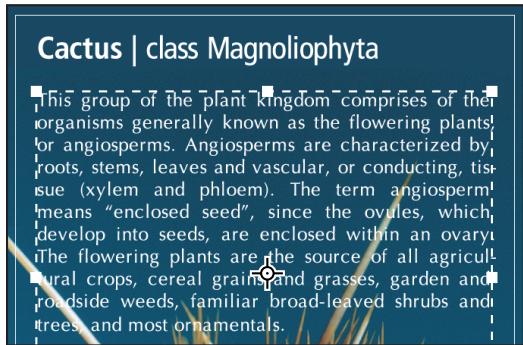
Texte saisi en tant que texte de point (en haut) et dans un cadre de selection (en bas)
- Le texte curviligne suit le bord d'un trace ouvert ou fermé. Lorsque vous saisissez du texte horizontally, les caractères apparaissent le long du trace, perpendicular à la ligne de base. Lorsque vous saisissez du texte verticalément, les caractères apparaissent le long du trace, parallète à la ligne de base. Dans les deux cas, le texte suit la direction des points ajoutés au trace.
Si le texte saisi dépasse le bloc d'un paragraphe ou le trace, une petite case ou un petit cercle contenant un symbole plus (+) apparait à la place d'une poignée dans l'angle du bloc ou du point d'ancrage à la fin du tracé.
Cliquez sur l'image avec un outil de texte pour passer en mode édition. Lorsque l'outil est en mode édition, vous pouvez saisir ou corriger des caractères et exécuter d'autres commandes des divers menus; toutefois, certaines opérations nécessitant d'abord de valider les changements appliqués au calque de texte. Pour savoir si un outil de texte est en mode édition, observez la barre d'options : les boutons de validation ✔ et d'annulation Ⓞ sont visibles en mode édition.
Voir aussi
« A propos des outils » à la page 19
« Création et édition de texte curviligne» à la page 482
Saisie de texte de point
Chaque ligne de texte de point que vous saississez est indépendante. La longueur de la ligne augmente ou diminuè, mais le texte n'est pas renvoyé à la ligne suivante. Le texte saisi apparaît dans un nouveau calque de texte.
1 Sélectionnez l'outil Texte horizontal T ou Texte vertical T.
2 Cliquez dans l'image pour définir le point d'insertion du texte. Le petit trait qui traverse le pointeur en forme de I indique la position de la ligne de base du texte (la ligne imaginaire sur laquelle repose le texte). La ligne de baserepresentede l'axe central des caractères du texte vertical.
3 Selectionnez d'autres options de texte dans la barre d'options, le panneau Caractere ou le panneau Paragraphe.
4 Saisissez les caractères. Pour commencer une nouvelle ligne, appuyez sur la touche Entrée (Windows) ou Retour (Mac OS).
Remarque : vous pouvez également transformer le texte de point lorsqu vous étés en mode édition. Maintenez la touche Ctrl (Windows) ou Cmde (Mac OS) enfoncé. Un cadre de selection apparait autour du texte. Vous pouvez faire glisser une poignée pour appliquer une échelle ou une inclinaison au texte. Vous pouvez également appliquer une rotation au cadre de sélection.
5 Une fois que vous avez terminé de saisir ou d'editor le texte, utilisez l'une des méthodes suivantes :
- Cliquez sur le bouton de validation dans la barre d'options.
- Appuyez sur la touche Entrée du pavé numérique.
- Appuyez sur les touches Ctrl+Entrée (Windows) ou Cmde+Retour (Mac OS).
- Sélectionnez un outil dans la palette d'outils, cliquez sur le panneau Calques, Couches, Traces, Scripts, Historique ou Styles, ou selectionnez une commande de menu.
Saisie de texte de paragraphe
Les lignes de texte de paragraphe que vous saississez sont automatiquement ajustées aux dimensions du cadre de seLECTION. Vous pouvez saisir plusieurs paragraphs et selectionner des options de justification de paragraphe.
Vous pouvez redimensionner le cadre de selection, ce qui a pour effet de modifier le renvoi à la ligne du texte dans le rectangle. Vous pouvez redimensionner le cadre de selection pendant que vous saississez le texte ou après avoir créé le calque de texte. Vous pouvez également utiliser le cadre de selection pour faire pivoter,mettre à l'échelle et incliner le texte.
1 Sélectionnéz l'outil Texte horizontal T ou Texte vertical .
2 Utilizez l'une des méthodes suivantes :
- Faites glisser le curseur en diagonale pour définir un cadre de seLECTION pour le texte.
- Maintenez la touche Alt (Windows) ou Option (Mac OS) enfoncée pendant que vous cliquez ou faites glisser pour afficher la boite de dialogue Taille du texte de paragraphe. Entrez les valeurs appropriées dans les zones Largeur et Hauteur, puis cliquez sur OK.
3 Sélectionnez d'autres options de texte dans la barre d'options, le panneau Caractère, le panneau Paragraphe ou le sous-menu Calque > Texte.
4 Saisissez les caractères. Pour commencer un nouveau paragraphe, appuyez sur la touche Entrée (Windows) ou Retour (Mac OS). Si le texte saisi dépasse le cadre de sélection, l'icone d'exçédent apparait dans le cadre de sélection.
5 Redimensionnez, faites pivoter ou inclinez le cadre de selection à votre convenance.
6 Validatez le calque de texte en effectuant l'une des opérations suivantes :
- Cliquez sur le bouton de validation dans la barre d'options.
- Appuyez sur la touche Entrée du pavé numérique.
- Appuyez sur les touches Ctrl+Entrée (Windows) ou Cmde+Retour (Mac OS).
- Sélectionnez un outil dans la palette d'outils, cliquez sur le panneau Calques, Couches, Traces, Scripts, Historique ou Styles, ou selectionnez une commande de menu.
Le texte saisi apparaît dans un nouveau calque de texte.
Redimensionnement ou transformation d'un cadre de selection de texte
Affichez les poignées du cadre de selection du texte de paragraphe. Avec l'outil Texte activé T, sélectionnez le calque de texte dans le panneau Calques, puis cliquez sur le texte dans l'image.
Remarque : vous pouvez transformer le texte de point lorsqu vous etes en mode edition. Maintenez la touche Ctrl (Windows) ou Cmde (Mac OS) enforcée. Un cadre de selection apparait alors autour du texte.
- Pour redimensionner le cadre de selection, placez le curseur sur une poignée (le pointeur se change en double flèche), puis faites-le glisser. Pour conserver les proportions du cadre de selection, faites glisser le curseur tout en maintainant la touche Maj enforcée.
- Pour faire pivoter le cadre de sélection, placez le CURSUR en dehors des limites du cadre (le pointeur se transforme alors en double flèche incurvée ↓), puis faites-le glisser. Pour obtenir une rotation par incréments de 15^ , faites glisser le CURSUR tout en maintainant la touche Maj enforcée. Pour modifier le centre de rotation, appuyez sur la touche Ctrl (Windows) ou Cmde (Mac OS) tout en faisant glisser le point central vers un nouvel emplacement. Le point central peut se trouver en dehors du cadre de sélection.
Pour incliner le cadre de selection, faites glisser l'une des poignées centrales tout en maintainant la touche Ctrl (Windows) ou Cmde (Mac OS) enfoncée. Le curseur se transforme en tete de flèche
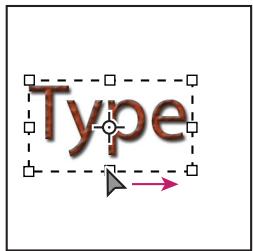
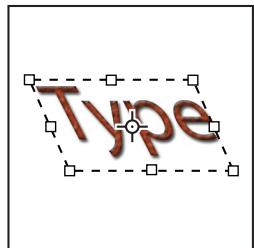
Inclinaison du texte à l'aide du cadre de sélection
- Pourmettreletexteàl'échellependantqueyouredimensionnezelecadredeselection,faitesglisserl'une des poignéesd'angle tout enmaintenantla toucheCtrl (Windows)ouCmde(MacOS)enfonnée.
- Pour redimensionner le cadre de selection à partir du point central, faites glisser une poignée d'angle tout en Maintenant la touche Alt (Windows) ou Option (Mac OS) enfonnée.
Conversion de texte de point en texte de paragraphe
Vous pouvez convertir du texte de point en texte de paragraphe pour ajuster les caractères à l'intérieur d'un cadre de seLECTION. Vous pouvez également convertir du texte de paragraphe en texte de point pour rendre les lignes de texte indépendantes les unes des autres. Lors de la conversion de texte de paragraphe en texte de point, un retour chariot est ajusté à la fin de chaque ligne de texte (à l'exception de la dernière ligne).
1 Sélectionnéz le calque de texte dans le panneau Calques.
2 Choisissez Calque > Texte > Convertir en texte de point ou Calque > Texte > Convertir en texte de paragraphe.
Remarque : lors de la conversion de texte de paragraphe en texte de point, tous les caractères dépassant les limites du cadre de selection sont supprimés. Pour éviter de perdre du texte, ajustez le cadre de selection pour que tout le texte soit visible avant la conversion.
Edition de texte
Modification du texte
1 Sélectionnéz l'outil Texte horizontal T ou Texte vertical .
2 Sélectionnez le calque de texte dans le panneau Calques, ou bien cliquez dans le texte pour sélectionner automatiquement un calque de texte.
3 Placez le point d'insertion dans le texte, puis utilisez l'une des méthodes suivantes :
- Cliquez pour définir l'emplacement du point d'insertion.
- Sélectionnez un ou plusieurs caractères à modifier.
4 Saisissez le texte.
5 Utilizez l'une des méthodes suivantes :
- Validate les modifications apportées au calque de texte.
- Annulez les modifications apportées au calque de texte enclistuant sur le bouton d'annulation ou en appuyant sur la touche Echap.
Voir aussi
« Mise en forme des caractères » à la page 463
«Mise en forme des paragraphs » à la page 476
« Espacement des lignes et des caractères » à la page 472
« Mise à l'échelle et rotation du texte » à la page 475
« Polices » à la page 468
Choix entre guillemets courbes et guillemets droits
Les guillemets typographiques, souvent appelés guillemets courbes, se fondent avec les courbes de la police. Ils sont traditionnellement utilisés pour les guillemets et les apostrophes. Les guillemets droits sont traditionnellement utilisés comme abréviations pour exprimer les unités de mesure pied et pouce.
1 Choisissez Edition > Préférences > Texte (Windows) ou Photoshop > Préférences > Texte (Mac OS).
2 Dans la section Options de texte, Sélectionné ou désélectionné Guillemets typographiques.
Lissage du calque de texte
Le lissage produit du texte aux contours liisses en ne replissant que partiellement les pixels du contour. En conséquence, les contours du texte s'intègrent à l'arrête-plan.

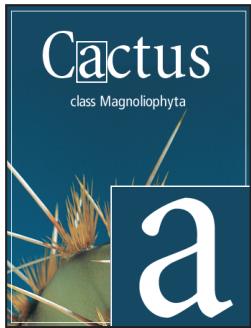
Absence de lissage (à gauche) et lissage fort (à droite)
Lors de la création de texte à partager sur le Web, n'oubliez pas que le lissage accroit de manière significative le nombre de couleurs de l'image d'origine. Ceci limite la possibilité de réduire le nombre de couleurs dans l'image et de diminuer par conséquent la taille du filchier image. Le lissage peut également entraîner l' apparition de pixels isolés sur le contour du texte. Lorsque la taille de filchier et la limitation du nombre de couleurs prévalent, il est parfois préféable d'éviter le lissage, malgré les crénelures. Vous pouvez aussi utiliser une police plus grande que celle que vous utiliseriez pour l'impression. Les polices plus grandes sont plus facies à afficher sur le Web et donnent une plus grande liberté deCHOIX quant à l'utilisation de lissage.
Remarque: si vous utilisez le lissage, le rendu du texte risque d'être irrégulier aux tailles et résolutions peu élevées (telles que les résolutions utilisées pour les images Web). Pour atténuer ces incorrections, désactivez l'options Chasses fractionnaires dans le menu du panneau Caractère.
1 Sélectionné le calque de texte dans le panneau Calques.
2 Choisissez une option dans le menu Définir la méthode de lissage a de la barre d'options ou du panneau Caractère. A défaut, choisissez Calque > Texte, puisCHOisissez l'une des options du sous-menu.
Sans N'applique pas de lissage
Net Le texte s'affiche le plus nettement possible.
Precis Le texte s'affiche avec plus de précision.
Fort Le texte est plus marqué.
Léger Le texte est plus lissé.
Vérification et correction orthographiques
Lors de la vérification orthographique d'un document, Photoshop s'arrête sur chaque mot qui ne figure pas dans son dictionnaire. Si Photoshop s'arrête sur un mot correctement orthographié, vous pouvez valider son orthographe en ajoutant le mot à votre dictionnaire personnel. Si Photoshop s'arrête sur un mot mal orthographié, vous pouvez corriger son orthographe.
1 Si nécessaire,CHOISSEZ une langue dans le menu deroulant en bas du panneau Caractre. Photoshop utilise ce dictionnaire pour vérifier l'orthographe.
2 (Facultatif) Affichez ou déverrouillez les calques de texte. La commande Orthographe ne vérifie pas les calques masqués ou verrouillés.
3 Utilisez l'une des méthodes suivantes :
- Sélectionnéz un calque de texte.
Pour vérifier du texte, selectionnez-le. - Pour vérifier un mot, placez le point d'insertion dans celui-ci.
4 Choisissez Edition > Orthographe.
5 Si vous avez selectionné un calque de texte et foulez uniquement vérifier l'orthographé sur ce calque, déslectionné z'option Vérifier tous les calques.
6 Lorsque Photoshop s'arrête sur un mot qu'il ne connait pas ou mal orthographié, cliquez sur l'un des boutons suivants:
Ignorer Poursuit la verification orthographique sans modifier le texte.
Tout ignorer Ignore le mot en question pour le reste de la vérification.
Remplacer Corrige une faute d'orthographe. Assurez-vous que la zone Remplacer par contient le mot correctement orthographié, puis cliquez sur Remplacer. Si le mot suggéré n'est pas celui que vous pouze, selectionnez-en un autre dans la zone de texte Suggestions, ou saisissez le mot correct dans la zone Remplacer par.
Tout remplacer Corrige toutes les occurrences de la faute d'orthographe dans le document. Assurez-vous que la zone Remplacer par contient le mot correctement orthographié.
Ajouter Enregistre le mot non reconnu dans le dictionnaire de sorte que les occurrences suivantes ne soient pas considérées comme des fautes.
Recherche et remplacement de texte
1 Utilizez l'une des méthodes suivantes :
- Sélectionnez le calque contenant le texte à rechercher et à replacer. Placez le point d'insertion au début du texte à rechercher.
- Sélectionnez un calque qui ne soit pas un calque de texte si vous utilisez plusieurs calques de texte et souhaitez effectuer une recherche dans tous les calques du document.
Remarque : dans le panneau Calques, assurez-vous que les calques de texte visés par la recherche sont visibles et déverrouillés. La commande Rechercheer et replacer du texte ne vérifie pas les calques masqués ou verrouillés.
2 Choisissez Edition > Rechercher et remplacer du texte.
3 Dans la zone Rechercher, saisissez ou collez le texte à rechercher. Pour modifier le texte, saisissez le nouveau texte dans la zone Remplacer par.
4 Sélectionnez une ou plusieurs options pour affiner la recherche.
Rechercher dans tous les calques Effectue une recherche dans tous les calques d'un document. Cette option est disponible lorsqu'un calque non textuel est selectionné dans le panneau Calques.
Vers l'avant Effectue la recherche vers l'avant a partir du point d'insertion dans le texte. Deselectionnez cette option pour rechercher tout le texte dans un calque, qu'elle que soit la position du point d'insertion.
Respecter lacke Recherche un ou plusieurs mots dont la case correspond exactement a celle du texte de la zone Rechercher. Par exemple, lorsque l'option Respecter lacke est selectionnee, si vous faites une recherche sur « PréPresse», vous ne trouverez ni « Prépresse » ni « PREPRESSE »
Mot entier Ignore les occurrences du texte recherchéé lorsqu'il est inclus dans des mots plus longs. Si, par exemple, vous recherche « presse » en tant que mot entier, le mot « compresse » sera ignoré.
5 Cliquez sur Suivant pour commencer la recherche.
6 Cliquez sur l'un des boutons suivants :
Remplacer Remplace le texte recherché par le texte corrigé. Pour poursuivre la recherche, cliquez sur Suivant.
Tout remplacer Recherche et remplace toutes les occurrences du texte trouvées.
Remplacer/Rechner Chem Remplace le texte recherche par le texte corrigé et recherche l'occurrence suivante.
Définition d'une langue pour un texte
Photoshop utilise des dictionnaires de langue pour vérifier la césure ainsi que l'orthographe. Chaque dictionnaire contient des centaines de milliers de mots, avec les césures syllabiques standard. Il est possible d attribuer une langue à la totalité d'un document ou seulement à une selection de texte.
Association of Cactophiles
B Association of Cactophiles
c Association des Cactophiles
Examples de césure pour différentes langues
A. « Cactophiles » en anglais des Etats-Unis B. « Cactophiles » en anglais du Royaume-Uni C. « Cactophiles » en français
1 Utilizez l'une des méthodes suivantes :
Pour saisir du texte utilisant un dictionnaire de langue particulier, choisissez la langue du dictionnaire dans le menu déroulant situé dans l'angle inférieur gauche du panneau Caractère. Saisissez ensuite le texte.
Pour changer le dictionnaire du texte existant, selectionnez le texte, puis choisissez le dictionnaire dans le menu déroulant situé dans l'angle inférieur gauche du panneau Caractère.
2 Choisissez le dictionnaire approprié dans le menu dérouulant situé dans l'angle inférieur gauche du panneau Caractère.
Remarque: si vous selectionnez du texte rédigé en plusieurs langues ou si le calque de texte comporte plusieurs langues, le menu dérounant du panneau Caractère apparait en grisé et affiche la mention « Multiple »
Modification de l'orientation d'un calque de texte
L'orientation d'un calque de texte déterminé le sens des lignes du texte par rapport à la fenêtre de document (pour le texte de point) ou par rapport au cadre de selection (pour le texte de paragraphe). Le texte d'un calque de texte vertical se lit de haut en bas, tandis que celui d'un calque de texte horizontal se lit de gauche à droite. Ne confondez pas l'orientation d'un calque de texte avec le sens des caractères d'une ligne de texte.
1 Sélectionnéz le calque de texte dans le panneau Calques.
2 Utilisez l'une des méthodes suivantes :
- Sélectionné un outil de texte, puis cliquez sur le bouton Modifier l'orientation du texte T dans la barre d'options.
- Choisissez Calque > Texte > Horizontal ou Calque > Texte > Vertical.
- Choisissez la commande Modifier l'orientation du texte dans le menu du panneau Caractère.
Pixelisation des calques de texte
Certsains outils et commandes (teils que les effets de filtrer et les outils de peinture) ne sont pas disponibles pour les calques de texte. Vous doivent pixelliser le texte avant d'appliquer les commandes ou d'utiliser les outils. La pixellisation convertit le calque de texte en calque ordinaire et rend son contenu impossible à modifier comme texte. Un message d'advertissement apparait si vous choisissez un outil ou une commande nécessitant un calque pixillisé. Certains messages d'advertissement comportent un bouton OK sur lequel cliquer pour pixilliser le calque.
Sélectionnez le calque de texte, puis choisisse Calque > Pixelisation > Texte.
Mise en forme des caractères
A propos de la mise en forme de caractères
Voupe dir des aetts de tee avant de sair des cactres ou de les reinitialiser pour modifier l'appence des caractres selectionnés dans un calque de tece.
Avant de pouvoirmettre en forme des caractères isolés, vous devez les selectionner. Vous pouvez selectionner un caractère, une suite de caractères ou tous les caractères d'un calque de texte.
Voir aussi
« Espacement des lignes et des caractères » à la page 472
«Mise en forme des paragraphs » à la page 476
Sélection des caractères
1 Sélectionnéz l'outil Texte horizontal T ou Texte vertical T .
2 Sélectionnez le calque de texte dans le panneau Calques, ou bien cliquez dans le texte pour sélectionner automatiquement un calque de texte.
3 Placez le point d'insertion dans le texte, puis utilisez l'une des méthodes suivantes :
- Faites glisser pour sélectionner un ou plusieurs caractères.
- Cliquez dans le texte, puis cliquez tout en maintainant la touche Maj enforcée pour selectionner une suite de caractères.
- Choisissez Sélection > Tout sélectionner pour sélectionner tous les caractères du calque.
- Cliquez deux fois sur un mot pour le sélectionner. Cliquez trois fois sur une ligne pour la sélectionner. Cliquez quatre fois sur un paragraphe pour le sélectionner. Cliquez cinq fois n'importe où dans le texte pour sélectionner tous les caractères du cadre de sélection.
- Pour sélectionner des caractères à l'aide des touches fléchéées, cliquez dans le texte, maintenez la touche Maj enforcée, puis appuyez sur la touche Droite ou Gauche. Pour sélectionner des mots à l'aide des touches fléchéées, maintenez les touches Maj+Ctrl (Windows) ou Maj+Cmde (Mac OS) enforcées, et appuyez sur la touche Droite ou Gauche.
4 Pour selectionner tous les caractères d'un calque sans positionner le point d'insertion dans le texte, selectionnez le calque de texte dans le panneau Calques, puis cliquez deux fois sur l'icone du calque de texte.
Important : la selection et la mise en forme de caractères dans un calque de texte activent l'outil Texte en mode édition.
Présentation du panneau Caractère
Le panneau Caractère comprend des options pour la mise en forme des caractères. Certaines options de mise en forme sont également disponibles à partir de la barre d'options.
Vou puez afficher le panneau Caractere en utilisant l'une des méthodes suivantes :
- Choisissez la commande Fenêtre > Caractère ou cliquez sur l'onglet du panneau Caractère si celui-ci est visible sans être actif.
- Avec un outil de texte sélectionné,-cliquez sur le bouton de panneau dans la barre d'options.
Pour définitir une option dans le panneau Caractère,CHOISSEZ une valeur dans le menu déroulant sur la droite de l'option. Pour les options dont les valeurs sont numériques, vous pouvez définir la valeur en utilisant les touches Haut et Bas ou en modifiant la valeur directement dans la zone de texte. Lorsque vous modifiez une valeur directement, appuyez sur la touche Entrée ou Retour pour appliquer la valeur, appuyez sur ces mêmes touches tout en maintainant la touche Maj enforcée pour appliquer une valeur puis selectionner la valeur venant d'être modifiée, ou appuyez sur la touche de tabulation pour appliquer une valeur et passer à la zone de texte suivante dans le panneau.
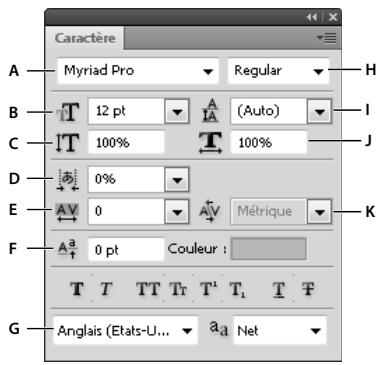
Panneau Caractère
A. Famille de caractères B. Corps de la police C. Echelle verticale D. Option Tsume E. Approche F. Decalage vertical G. Langue H. Style de la police I. Interligne J. Echelle horizontale K. Crénage
Remarque : vous doivent désigné lehaicher les options de texte asiatique dans les préférences de texte pour que l'option Définir les options Tsume pour les caractères sélectionnés apparaissée dans le panneau Caractère.
D'autres commandes et options sont accessibles à partir du menu du panneau Caractère. Pour utiliser ce menu, cliquez sur le triangle situé dans l'angle supérieur droit du panneau.
Voir aussi
« Panneaux et menus » à la page 15
A propos des raccourcis dynamiques
Les raccourcis dynamiques sont des raccourcis clavier uniquement accessibles au moment où vous saississez un texte de point ou de paragraphe, lorsque le texte est selectionné ou lorsque le pointeur en forme de trait vertical se trouve dans le texte. Vous pouvez afficher les raccourcis dynamiques dans le menu du panneau Caractère lorsqu'ils sont accessibles. Les raccourcis dynamiques sont disponibles pour les options de texte telles que Faux gras, Faux italique, Tout en capitales, Petites capitales, Supérieur/Exposant, Inférieur/Indice, Souligné et Barre.
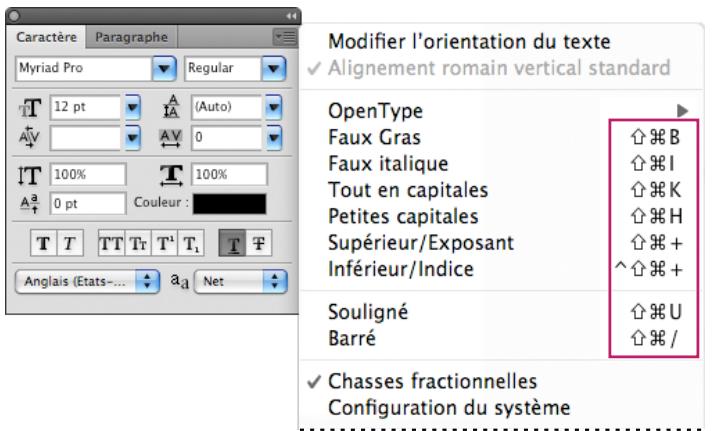
Les raccourcis dynamiques figurent dans le menu du panneau Caractere uniquely lorsque vous entrez un texte de point ou de paragraphe, lorsque le texte est selectionné ou lorsque le pointeur en forme de trait vertical se trouve dans le texte.
Choix d'un corps de caractère
Le corps d'un caractère déterminé son encombrement dans l'image.
L'unité de mesure par défaut du texte dans Photoshop est le point. Un point PostScript est égal à 1/72e de pouce dans une image de 72 ppp. Vous pouvez néanmoins passer des points PostScript aux points traditionnels. Vous pouvez changer l'unité de mesure par défaut du texte dans la section Unités et règles de la boîte de dialogue Préférences.
Choix d'un corps de caractère
Dans le panneau Caractere ou la barre d'options, entrez ou selectionnez une nouvelle valeur dans le menu Definir le corps de la police T.
Pour utiliser une autre unité de mesure, entrez l'unité (pouce, cm, mm, pt, px ou pica) après la valeur se trouvant dans la zone de texte Corps de la police.

Pour modifier l'unité de mesure du texte,CHOISSEZ Edition > Preférences > Unités et régles (Windows) ou Photoshop > Preférences > Unités et régles (Mac OS), puis sélectionné une unité de mesure dans le menu Texte.
Définition de l'unité du corps
1 Choisissez Edition > Préférences > Unités et régles (Windows) ou Photoshop > Préférences > Unités et régles (Mac OS).
2 Dans la section Equivalence points/picas, Sélectionnéz l'une des options suivantes :
PostScript (72 points/pouce) Définit une unité compatible pour une impression sur un périhérique PostScript.
Imprimerie (72,7 points/pouce) Utilise la valeur 72,7 points par pouce, traditionnellement utilisé en impression.
3 Cliquez sur OK.
Changement de la couleur du texte
Le texte que vous saississez adopte par défaut la couleur de premier plan. Vous pouvez cependant changer la couleur du texte avant ou après sa saisie. Lors de la modification de calques de texte existants, vous pouvez changer la couleur de caractères isolés, d'une sélection de caractères ou de tous les caractères d'un calque.
Utilisez l'une des méthodes suivantes :
- Cliquez sur la case de définition de la couleur du texte dans la barre d'options ou le panneau Caractère, puis sélectionnez une couleur dans le sélecteur de couleurs Adobe.
- Utilisez les raccourcis de replissage. Pour utiliser la couleur de premier plan, appuyez sur les touches Alt+Retour arrêté (Windows) ou Option+Arrière (Mac OS). Pour utiliser la couleur d'arrière-plan, appuyez sur les touches Ctrl+Retour arrêté (Windows) ou Cmde+Arrière (Mac OS).
- Appliquez un style de calque d'incrustation au calque de texte pour appliquer une couleur, un dégradé ou un motif en plus de la couleur existante. Vous ne pouvez pas appliquer un style de calque d'incrustation de façon selective. Le style est appliqué à tous les caractères du calque de texte.
- Cliquez sur la case de selection de la couleur de premier plan dans la palette d'outils, puis selectionnez une couleur dans le selecteur de couleurs Adobe. Vous pouvez également cliquer sur une couleur dans le panneau Couleur ou Nuancier. Si vous utilisez cette methode pour modifier la couleur d'un calque de texte existant, vous doivent d'abord selectionner les caractères sur ce calque.
Voir aussi
« A propos des effets et styles de calque » à la page 335
Changement de la couleur de lettres individuelles
1 Sélectionnéz l'outil Texte horizontal T.
2 Dans le panneau Calques, selectionnez le calque contenant le texte.
3 Dans la fenêtre du document, Sélectionnéz les caractères à modifier.
4 Dans la barre d'options située en haut du plan de travail, cliquez sur le témoin de couleur.
5 Dans le sélecteur de couleurs Adobe, recherchez la gamme des couleurs de votrechioix à l'aide des curses en forme de triangle situés sur la barre du spectre des couleurs, puis cliquez sur la couleur souhaitee dans le champ de couleur. La couleur que vous selectionnez apparait dans la moitié supérieure du témoin de couleur dans le sélecteur de couleurs Adobe. La couleur d'origine est conservée dans la moitié inférieure.
6 Cliquez sur OK. La nouvelle couleur remplace la couleur d'origine dans la barre d'options et dans les caractères selectionnés.
Remarque : la nouvelle couleur sera visiblement appliquee aux caractères une fois que vous les aurez deselectionnés ou que vous aurez selectionné autre chose.
Voir aussi
« Saisie de texte » à la page 456
« A propos de la mise en forme de caractères » à la page 463
Texte souligné ou barré
Vous pouvez placer une ligne au-dessous d'un texte horizontal, ainsi qu'a gauche ou a droite d'un texte vertical. Vous pouvez également barrer un texte vertical ou horizontal. La ligne est toujours de la même couleur que le texte.
Sélectionnez le texte à souligner ou à barrer.
- Pour souligner un texte horizontal, cliquez sur le bouton Souligné T dans le panneau Caractère.
Pour appliquer un souignement vers la gauche ou vers la croite d'un texte vertical, choisissez l'option Souligné gauche ou Souligné droit dans le menu du panneau Caractère. Vous pouvez appliquez un souignement à gauche ou à croite, mais pas des deux côtes. Une coche indique que l'option est activée.
Remarque : les options Souligné gauche et Souligné droit apparaisent dans le menu du panneau Caractère uniquement lorsqu'un calque de texte contenant du texte vertical est selectionné. Lors de l'utilisation de texte asiatique vertical, vous pouvez ajouter un soulignement de chaque côté de la ligne de texte.
- Pour barrer d'un trait horizontal du texte horizontal ou pour barrer d'un trait vertical du texte vertical, cliquez sur le bouton Barre dans le panneau Caractere. Vous pouvez également désir Barre dans le menu de ce panneau.
Composition du texte tout en capitales ou en petites capitales
Vouss pouvez saisir etmettre en forme le textile en majuscules,soit tout en capitales,soit tout en petite capitales.Lors de l'utilisation de petite capitales,Photoshop utilise automatiquement les petite captales integreees à la police,si elles sont disponibles.Si la police ne compeote pas de petite capitales,Photoshop generne des petite captales simulées.
Cactus | class Magnoliophyta
CACTUS CLASS MAGNOLIOPHYTA
Comparaison entre des lettres capitales normales (en haut) et des petites capitales (en bas)
1 Sélectionnéz le texte à modifier.
2 Utilisez l'une des méthodes suivantes :
- Cliquez sur le bouton Tout en capitales TT ou Petites capitales Tr dans le panneau Caractere.
- Dans le menu du panneau Caractère,CHOISSEZ L'option Tout en capitales ou Petites capitales. Une coche indique que l'option est activée.
Caracteres en exposant ou en indice
On appelle texte en exposant et en indice (ou supérieur et inférieur) le texte de taille réduite élevé ou abaisse par rapport à la ligne de base d'une police. Si la police ne comprend pas de caractères en exposant (supérieurs) ou en indice (inférieurs), Photoshop générale des caractères simulés.
1 Sélectionnez le texte à modifier.
2 Utilisez l'une des méthodes suivantes :
- Cliquez sur le bouton Supérieur/Exposant T^1 ou Inférieur/Indice T_1 dans le panneau Caractere.
- Choisissez l'options Supérieur/Exposant ou Inférieur/Indice dans le menu du panneau Caractère. Une coche indique que l'options est activée.
Polices
A propos des polices
Une police est un ensemble complet de caractères alphabetiques, chiffres et symboles qui partagent uneGRAisse, une chasse et un style (par exemple, Adobe Garamond, 10 points, gras).
Les types de caractères (souvent appelés familles de caractères ou familles de polices) sont des ensembles de polices de caractères apparentés par le graphisme et concus pour être utilisés ensemble (par exemple, Adobe Garamond).
Un style de caractères est une variante d'une police au sein d'une même famille caractères. En général, l'élement d'une famille de polices appelé Romain ou Normal (le nom diffère d'une famille à l'autre) constitue la police de base complenant les styles de caractères tels que normal, gras, demi-gras, italique et gras italique. Si une police ne comprend pas le style dont vous avez besoin, vous pouvez appliquer des styles dits faux (versions simulées des styles gras, italique, supérieur/exposant, inférieur/indice, tout en capitales ou petites capitales).
Les types de caractères comprehennent de nombreux caractères en plus de ceux qui figurent sur cette clavier. En fonction de la police, ces caractères peuvent inclure des ligatures, des fractions, des lettres italiques ornées, des ornaments, des ordinaux, des variantes de titrage et stylistiques, des indices et des exposants, des chiffres elzéviriens alignés et non alignés. Un glyphe est une forme spéciale de caractère. Par exemple, dans certaines polices, la dette capitale A est disponible sous plusieurs formes, notamment une dette italique ornée et une petite capitale.
Outre les polices installées sur votre système, vous pouze utiliser les polices installées dans les dossiers suivants :
Windows Program Files/Fichiers communs/Adobe/Fonts
Mac OS Bibliothèque/Application Support/Adobe/Fonts
Si vous installez une police Type 1, TrueType,�� ou CID dans le dossier Fonts local, cette police apparait uniquement dans les applications Adobe.
Voir aussi
« Polices�� » à la page 470
« A propos des polices manquantes et de la protection des glyphs » à la page 470
Aperçu des polices
Vous pouvez visualiser des échantillons d'une police dans les menus de familles de caractères et de styles de caractères du panneau Caractères ou dans les autres espaces de l'application permettant de désirir les polices. Les icones suivantes sont utilisées pour désigner différents types de polices :
- OpenType 0
Type 1 a
TrueType T
Multiple Master MM
Voussouspouce desactiver la fonction d'aperçu ou changer le corps de caractere des noms de police dans les préférences de texte.
Choix d'une famille et d'un style de caractères
1 Choisissez une famille de caractères dans le menu dérouulant Définir la famille de polices du panneau Caractère ou de la barre d'options. Si plusieurs copies d'une police sont installées sur votre ordinateur, le nom de la police est suivi d'une abréviation : (T1) pour les polices Type 1, (TT) pour les polices TrueType ou (OT) pour les polices OpenType.
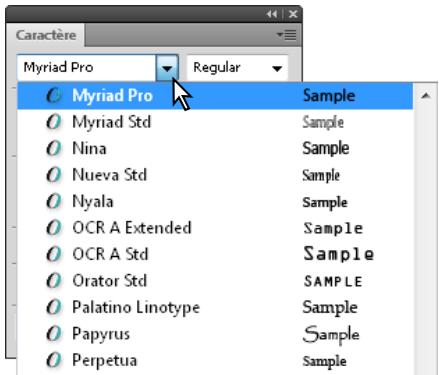
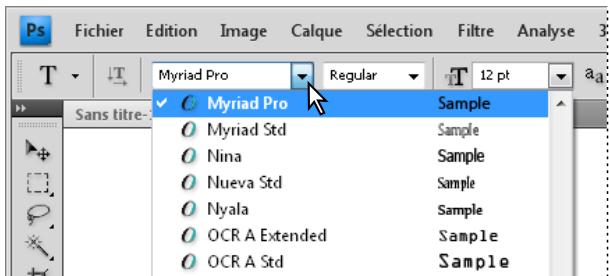
Le menu dérounant Définir la famille de polices du panneau Caractère et de la barre d'options affiche un aperçu des polices disponibles.
Vous pouvez désirir une famille et un style de caractères en entrant leur nom dans la zone de texte. Lorsque vous saisissez une lecture, le nom de la première police ou du premier style commençant par cette dette s'affiche. Poursuivez la saisie jusqu'à ce que la police ou le style recherche apparaisse.
2 PourCHOISIR un style de caractères,utilisez l'une des méthodes suivantes:
- Choisissez un style de caractères dans le menu Définir le style de la police du panneau Caractère ou de la barre d'options.
- Si le style gras ou italique n'este pas dans la famille de caracteteres choisie, cliquez sur le bouton Faux gras T ou le bouton Faux italique T dans le panneau Caractere pour applier un style simulé. Vous pouvez egalement chosesir Faux gras ou Faux italique dans le menu du panneau Caractere.
- Utilisez un raccourci dynamique. Les raccourcis dynamiques sont des raccourcis disponibles (en mode édition seulement) pour les styles Faux gras, Faux italique, Tout en capitales, Petites capitales, Supérieur/Exposant, Inférieur/Indice, Souligné et Barre.
Remarque: la mise en forme Faux gras ne peut pas etre appliquee a un texte deformé.
Changement de la police sur plusieurs calques
1 Dans le panneau Calques, selectionnez les calques de texte à modifier.
2 Dans le panneau Caractere, selectionnez les caractéristiques du texte dans les menus déroulants.
A propos des polices manquantes et de la protection des glyphs
Si un document utilise des polices qui ne sont pas installées sur votre système, un message d'alerte s'affiche lors de l'ouverture de ce document. Photoshop indique les polices manquantes et les remplace par les polices correspondantes disponibles. Dans ce cas, vous pouvez selectionner le texte et lui appliquer n'importe qu'elle autre police disponible.
La protection des glyphs prévient l' apparition de caractères incorrects et illisibles lorsque vous saississez du texte en caractères non romains (par exemple, des caractères japonais ou cyrilliques) après avoir sélectionné des caractères romains. Par défaut, Photoshop assure une protection des glyphs par selection automatique de la police appropriée. Pour désactiver la protection des glyphs, déslectionné Activer la protection des glyphs manquants dans les préférences de texte.
Polices OpenType
Les polices OpenType utilisent un fisier de police unique commun à Windows® et Macintosh® vous permettant de déplacer des fisiers d'une plate-forme à une autre sans vous sourcier de la substitution des polices et d'autres problèmes provoquant la redistribution du texte. Elles incluent souvent de nombreux attributs, tels que des lettres italiques ornées et des ligatures conditionnelles qui ne sont pas disponibles dans les polices PostScript et TrueType courantes.

Les polices OpenType affichent l'icone 0.
Lorsque vous travailliez avec une police OpenType, vous pouvez remplacer automatiquement dans votre texte les glyphs alternés, tels que les ligatures, les petites majuscules, les fractions et les chiffres arabes non alignés.
Polices normale (à gauche) et OpenType (à droite)
A. Ordinaux B. Ligatures conditionnelles C. Lettres italiques ornées
Les polices OpenType peuvent inclure un grand besoin de quelques de caractères et de fonctions de mise en page pour fournir une meilleure prise en charge linguistique et un contrôle typographique amélioré. Dans les menus des polices de l'application, le nom des polices OpenType d'Adobe qui prennant en charge les langues d'Europe centrale (CE) contiennent le mot « Pro ». Les polices OpenType qui ne prennant pas en charge les langues d'Europe centrale sont dites « Standard » et comportent un suffixe « Std ». Toutes les polices OpenType peuvent également être installées et utilisées avec les polices PostScript Type 1 et TrueType.
Pour plus d'informations sur les polices OpenType, reportez-vous à l'adresse : www.adobe.com/go/opentype_fr.
Utilisation des fonctions OpenType
1 Assurez-vous de désirir une police OpenType lorsque vous utilisez l'outil Texte. Si vous ne seLECTIONnez aucune texte, les paramètres s'appliquent au nouveau texte que vous créez.
2 Choisissez l'une des commandes suivantes dans le sous-menu OpensType du menu du panneau Caractere :
Ligatures standard Formes typographiques de remplacement pour certains couples de caractères, tels que fi, fl, ff, ffi et ffl.
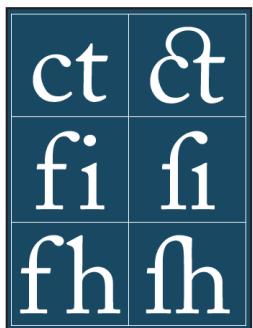
Texte avec les options Ligatures standard et Ligatures conditionnelles déselectionnées et selectionnées
Variantes contextuelles Caracteres de remplacement proposés dans certains types de caractères d'écriture pour améliorer la liaison deslettres. Par exemple, lorsque vous utilisez la police Caflisch Script Pro avec les variantes contextuelles activées, la paire « bl » dans le mot « bleu » est liée comme si elle était manuscrite.
Ligatures conditionnelles Formes typographiques de remplacement pour les couples de caractères tels que ct, st et ft.
Remarque : bien que les caractères des ligaturessemblant liés,ils sont entièrement modifiables et ne sont pas signalés comme erreur par le correcteur orthographique.
Lettre italique ornée Variantes de glyphes ornés (formes de lettres exagérément stylisées avec traces étendus).
Chiffres elzéviriens Chiffres plus courts que les chiffres ordinaires, certains venant au-dessous de la ligne de base du texte.
Variantes stylistiques Mise en forme des caractères stylisés pour creer un effet purement esthetique.
Variantes de titrage Mise en forme des caractères (généralement tous en capitales) destinés à une composition dans une grande force de corps, notamment pour les titres.
Ornements Objects qui ajoutent une touche personnelle à la famille de caractères et peuvent être utilisés comme decoration de page de titre, marqueurs de paragraphe, diviseurs pour blocs de texte ou comme bandes et cadres répetés.
Ordinaux Mise en forme automatique des adjectifs numeraux ordinaux (1^er, 2^e, etc.) en exposants. Les caractères tels que les lettres supérieures dans les mots espagnols segunda et segundo (2^a et 2^o) sont également mis en forme correctement.
Fractions Mise en forme automatique des fractions ; les nombres séparés par une barre oblique (par exemple, 1/2) sont convertis en fraction (par exemple, 12 ).
Vous ne pouvez pas prévisualiser les fonctions OpensType, telles que les variantes contextuelles, les ligatures et les glyphs dans Photoshop, avant de les appliquer. Cependant, vous pouvez prévisualiser et appliquer les fonctions OpensType à partir du panneau Glyphes d'Adobe Illustratoror. Faites un copier-coller de votre texte dans Adobe Illustratoror, puis utilisez le panneau Glyphes pour prévisualiser et appliquer les fonctions OpensType. Vous pouvez coller ensuite votre texte dans Photoshop.
Pour visionner un didacticiel sur l'affichage des glyphs dans Adobe Illustrator, consultez la page www.adobe.com/go/learn_ps_viewglyphsai_fr.
Voir aussi
« Définition des attributs des polices OpenType asiatiques » à la page 489
Espacement des lignes et des caractères
Définition de l'inter ligne
L'espace vertical entre les lignes de texte est appelé interligne. Pour les caractères romains, l'interligne se mesure par la distance entre la ligne de base d'une ligne de texte et la ligne de base de la ligne au-dessus. La ligne de base est la ligne invisible sur laquelle reposent la plupart des lettres. Vous pouvez utiliser plusieurs interlignes dans un même paragraphe. Toutefois, la valeur d'interligne la plus élevé déterminée la valeur d'interligne pour cette ligne.
Remarque : lorsque vous utilisez du texte asiatique horizontal, vous pouvez indiquer la methode retenue pour mesurer les inter lignes, de ligne de base à ligne de base ou du sommet d'une ligne au sommet de la suivante.
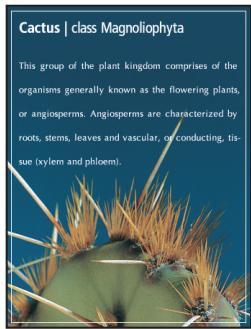
Texte en corps 5 avec un interligne de 6 points (à gauche) et un interligne de 12 points (à droite)
Voir aussi
« A propos du texte asiatique » à la page 487
Définition de l'inter ligne
1 Sélectionnéz les caractères à modifier. Si vous ne scélectionnéz aucun texte, l'inter ligne s'applique au nouveau texte que vous créez.
2 Sélectionnez une valeur d'inter ligne dans le menu Définir l'inter ligne du panneau Caractère.
Changement du pourcentage d'interlipignage automatique par défaut
1 Choisissez la commande Justification dans le menu du panneau Paragraphe.
2 Entrez un nouveau pourcentage par défaut dans la zone Inter ligne auto.
Crénage et approche
Le crénage consiste à augmenter ou à diminuér l'espace entre certaines paires de lettres spécifique. L'approche consiste à agrandir ou à réduire l'espacement entre les caractères dans un texte sélectionné ou un bloc de texte entier.
Voupe automatique definir crnage d'un texe a l'aide des fonctions de crnage metrique ou optique. Le crnage metrique (egalement appelé crnage auto) utilise des paires de caractères comprises dans la plupart des polices. Les paires de caractères contiennent des informations sur l'espacement entre des paires de caractères précises. Par exemple, ces paires sont : LA, P., To, Tr, Ta, Tu, Te, Ty, Wa, WA, We, Wo, Ya et Yo. Le crnage metrique est defini par défaut pour s'appliquer automatiquement à des paires précises lorsque vous importez ou saisissez du texte.
Certaines polices complèment des specifications de paires de caractères fiables. Cependant, si une police compte uniquement un crénage intégré réduit ou ne comporte pas de crénage, ou encore si vous utilisez deux polices ou deux corps différents dans un ou plusieurs mots d'une ligne, vous pouvez utiliser l'option de crénage optique. Le crénage optique ajuste l'espacement entre des caractères adjacents en fonction de leur forme.
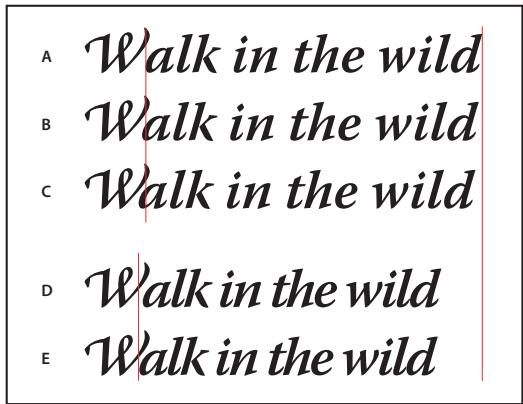
Options de crénage et d'approche
A. Texte d'origine B. Texte avec crénage optique C. Texte avec crénage manuel entre le W et le a D. Texte avec approche E. Crénage et approche cumulés
Vous pouvez également avoir recours au crénage manuel, idéal pour ajuster l'espacement entre deux lettres. L'approche et le crénage manuel peuvent être associés, ce qui vous permet de régler d'abord individuellement des paires de lettres, puis de desserrer ou d'écarter un bloc de texte sans modifier le crénage relatif des paires de lettres.
Lorsque vous cliquez pour placer le point d'insertion entre deux lettres, les valeurs de crènage s'affichent dans le panneau Caractère. De la même façon, si vous scélectionnez un mot ou une suite de lignes de texte, les valeurs d'approche s'affichent dans ce même panneau.
Le crénage et l'approche se mesurent en 1/1 000e de cadratin, une unité de mesure relative au corps de texte sélectionné. Dans une police de 6 points, 1 cadratin est égal à 6 points. Dans une police de 10 points, 1 cadratin est égal à 10 points. Le crénage et l'approche sont strictement proportionnels au corps de texte affchéé.
Remarque: les valeurs de crénage et d'approche peuvent s'appliquer au texte japonais, mais ces options servent, en原則, à ajuster l'aki entre des caractères romains.
Réglageducrénage
Utilizez l'une des méthodes suivantes :
Pour appliquer les informations de crénage intégrées d'une police à un texte sélectionné,CHOISSEZ L'option de crénage Métrique dans le panneau Caractère.
Pour ajuster automatiquement l'espacement entre des caractères selectionnés, en fonction de leur forme,CHOISSEZ l'option de crénage Optique dans le panneau Caractere.
- Pour ajuster manuellement le créage, placez un point d'insertion entre deux caractères, puis désissez l'option de créage souhaïée dans le panneau Caractère. (Si une suite de texte est sélectionnée, vous ne pouvez pas définir manuellement le créage des caractères. Utilisez dans ce cas l'approche.)

Appuyez sur les touches Alt+Touche Gauche/Droite (Windows) ou Option+Touche Gauche/Droite (Mac OS) pour augmenter ou diminuer le crénage entre deux caractères.
Pour désactiver le créage du texte sélectionné, définissee la valeur 0 (zéro) pour l'option Crénage dans le panneau Caractère.
Réglage de l'approche
1 Sélectionnez la suite de caractères ou les objetsertext àajuster.
2 Définissez l'option Approche dans le panneau Caractère.
Décalage vertical
Vouss pouvez utiliser le décalage vertical pour déplacer les caractères sélectionnés vers le haut ou vers le bas par rapport à la ligne de base du texte. Le décalage vertical est particulièrement utile lorsque vous composez à la main des fractions ou que vous reglez la position d'une police d'image.
1 Sélectionnez les caractères ou les objets texte à modifier. Si aucun texte n'est sélectionné, le décalage s'applique au nouveau texte.
2 Définissez l'options Décalage vertical dans le panneau Caractère. Les valeurs positives déplacent la ligne de base du caractère au-dessus de la ligne de base de la ligne et les valeurs négatives la déplacent au-dessous.
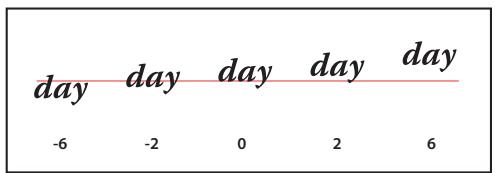
Texte avec différentes valeurs de décalage vertical
Activation ou déactivation des chasses fractionnaires
Par défaut, le logiciel utilise les chasses fractionnaires entre les caractères. Ceci signifie que l'espacement entre les caractères varie, n'utilisant parfois que des fractions de pixels.
Dans la plupart des cas, les chasses fractionnaires constituent la(Meilleure solution pour le rendu et la lisibilité du texte. Toutefois, pour le texte de petit corps (inférieur à 20 points) affiché en ligne, elles peuvent provoquer un espacement trop restreint ou trop grand qui rend la lecture difficile.
Désactive les chasses fractionnaires lorsque vous voulez utiliser un espace fixe en incréments de pixels entiers et empêcher ainsi le texte de petite taille d'être trop rapproché. La fonction de chasse fractionnaire s'applique à tous les caractères d'un calque de texte. Cette fonction ne peut pas être activée uniquement pour les caractères sélectionnés.
Effectuez l'une des opérations suivantes :
Pour definir un espace en incréments de pixels entiers pour tout le document, Sélectionnez Modèle système dans le menu du panneau Caractère.
Pour reactiver la chasse fractionnaire, selectionnez Chasse fractionnaire dans le menu du panneau Caractere.
Mise à l'échelle et rotation du texte
Régler la mise à l'échelle du texte
Vous pouvez déterminer le rapport entre la hauteur et la largeur du texte par rapport à la chasse et à la hauteur d'origine des caractères. Pour les caractères sans spécification d'échelle, ce rapport est de 100% par défaut. Certaines familles de polices comprehennent une vraie police étendue, conscience avec un empattement (ou sérif) plus grand que celui du style de caractère normal. Comme la mise à l'échelle déforme le texte, il est généralement préféable d'utiliser une police comme condensée ou étendue, s'il en existe une.
1 Sélectionné les caractères ou les objets texte à modifier. Si aucun texte n'est sélectionné, l'échelle s'applique au nouveau texte.
2 Dans le panneau Caractere, selectionnez l'option Decalage vertical IT ou Decalage horizontal T.
Rotation du texte
Procedez comme suit:
- Pour appliquer une rotation au texte, Sélectionnéz le calque de texte, puis utilisez une commande de rotation ou la commande Transformation manuelle. Pour le texte de paragraphe, vous pouvez également Sélectionner le cadre de sélection et faire pivoter manuellement le texte à l'aide d'une des poignées.
Pour appliquer une rotation a plusieurs caractères d'un texte asiatique vertical, utilisez l'option Tate-chu-yoko.
Voir aussi
« Utilisation de l'option Tate-chu-yoko » à la page 488
« Application de transformations » à la page 244
Rotation des caractères d'un texte vertical
Sur du texte vertical, vous pouvez appliquer une rotation de 90^ à la direction des caractères. Les caractères auxquels une rotation a été appliquée se lisent de gauche à droite, tandis que les autres sont perpendiculars à la ligne de base.
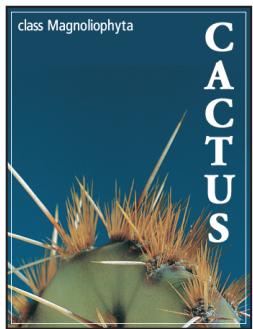
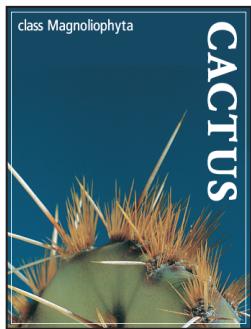
Texte d'origine (à gauche) et sans rotation verticale (à droite)
1 Sélectionné le texte vertical pour lequel appliquer ou annuler une rotation.
2 Choisissez la commande Alignment romain vertical standard dans le menu du panneau Caractre. Une coche indique que l'option est activée.
Remarque: il est impossible d'appliquer une rotation à des caractères codés sur deux octets (caracteres disponibles uniquement dans les polices chinoises, japonaises et coréennes). Aucune rotation n'est appliquée aux caractères codés sur deux octets se trouvant dans la sélection.
Mise en forme des paragraphs
Paragraphes mise en forme
Pour le texte de point, chaque ligne constitue un paragraphe indépendant. Pour le texte de paragraphe, chaque paragraphe peut comprendre plusieurs lignes, en fonction des dimensions du cadre de sélection.
Vouse pouze selectionner des paragraphs puis utiliser le panneau Paragraphe pour définir les options de mise en forme d'un seul, de plusieurs ou de tous les paragraphs d'un calque de texte.
Sélectionnez l'outil Texte horizontal T ou Texte vertical ^T
Pour appliquer la mise en forme à un seul paragraphe, cliquez dans un paragraphe.
- Pour appliquer la mise en forme à plusieurs paragraphs, sélectionné plusieurs paragraphs.
Pour appliquer la mise en forme à tous les paragraphs du calque, Sélectionné le calque de texte dans le panneau Calques.
Voir aussi
«Mise en forme des caractères » à la page 463
« Espacement des lignes et des caractères » à la page 472
« Mise à l'échelle et rotation du texte » à la page 475
« Edition de texte » à la page 459
Présentation du panneau Paragraphe
Vous utilisez le panneau Paragraphe pour modifier la mise en forme des colonnes et des paragraphs. Pour afficher ce panneau,CHOISSEZ LA COMMANDE Fenetre > Paragraphe ou cliquez sur I'onglet du panneau si celui-ci est visible mais pas actif. Vous pouze egalement selectionner un outil de texte et cliquer sur le bouton de panneau dans la barre d'options.
Pour définir des options avec des valeurs numériques dans le panneau Paragraphe, vous pouvez utiliser les touches Haut et Bas ou éditer la valeur directement dans la zone de texte. Lorsque vous modifier une valeur directement, appuyez sur la touche Entrée ou Retour pour appliquer la valeur, appuyez sur ces mêmes touches tout en Maintenant la touche Maj enforcée pour appliquer une valeur puis selectionner la valeur venant d'être modifiée, ou appuyez sur la touche de tabulation pour appliquer une valeur et passer à la zone de texte suivante dans le panneau.
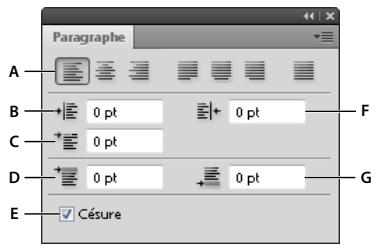
Panneau Paragraphe
A. Alignment et justification B. Retrait de la marge de gauche C. Retrait à gauche de 1re ligne D. Espace avant le paragraphe E. Césure
F. Retrait de la marge de droite G. Espace après le paragraphe
D'autres commandes et options sont accessibles par le biais du menu du panneau Paragraphe. Pour utiliser ce menu, cliquez sur le triangle situé dans l'angle supérieur droit du panneau.
Définition de l'alignement
Vous pouvez aligner le texte par rapport au bord du paragraphe (gauche, centre ou droit pour le texte horizontal; haut, centre ou bas pour le texte vertical). Les options d'alignement sont uniquement disponibles pour le texte de paragraphe.
1 Utilizez l'une des méthodes suivantes :
- Sélectionnez un calque de texte si vous souhaitez agir sur tous les paragraphs contenus dans ce calque.
- Sélectionnez les paragraphs à modifier.
2 Dans le panneau Paragraphe ou la barre d'options, cliquez sur une option d'alignement.
Les options de texte horizontal sont les suivantes :
Texte aligné à gauche. Aligné le texte à gauche, en laissant le côté droit du paragraphe irrégulier.
Centrer le texte Centre le texte, en laissant les deux côts du paragraphe irreguliers.
Texte aligné à droite Aligné le texte à droite, en laissant le côté gauche du paragraphe irregulier.
Les options de texte vertical sont les suivantes :
Texte aligné en haut. Aligné le texte en haut, en laissant le bas du paragraphe irrégulier.
Centrer le texte Centre le texte, en laissant le haut et le bas du paragraphe irréguliers.
Texte aligné en bas Aligné le texte en bas, en laissant le haut du paragraphe irregulier.
Définition de la justification d'un texte de paragraphe
Le texte est justifié lorsqu'il est aligné par rapport aux deux bords. Vous pouvez désirir de justifier l'ensemble du texte d'un paragraphe à l'exclusion de la dernière ligne ou derniere ligne incluse. Les paramètres sélectionnés pour la justification agissent sur l'espacement horizontal des lignes et l'aspect esthétique du texte sur la page. Les options de justification, disponibles uniquement pour le texte de paragraphe, déterminent l'espacement des mots, des lettres et des glyphs. Les paramètres de justification ne s'appliquent qu'aux caractères romains ; les caractères codés sur deux octets disponibles dans les polices chinoises, japonaises et coréennes ne sont pas concernés.
1 Utilizez l'une des méthodes suivantes :
- Sélectionnez un calque de texte si vous souhaitez agir sur tous les paragraphs contenus dans ce calque.
- Sélectionnéz les paragraphs à modifier.
2 Dans le panneau Paragraphe, cliquez sur une option de justification.
Les options de justification de texte horizontal sont les suivantes :
Justifie avec la derniere ligne alignée à gauche Justifie toutes les lignes sauf la derniere, qui est alignée à gauche.
Justifié avec la dernière ligne centrée Justifie toutes les lignes sauf la derniere, qui est centrée.
Justifie avec la derniere ligne alignée à droite Justifie toutes les lignes sauf la dernière, qui est alignée à droite.
Tout justifier Justifie toutes les lignes, y compris la dernière, dont la justification est forcee.
Les options de justification de texte vertical sont les suivantes :
Première ligne justee Justifie toutes les lignes sauf la derniere, qui est alignée en haut.
Justifié avec la dernière ligne centrée Justifie toutes les lignes sauf la derniere, qui est centrée.
Dernière ligne justifiée Justifie toutes les lignes sauf la dernière, qui est alignée en bas.
Tout justifier Justifie toutes les lignes, y compris la dernière, dont la justification est forcee.
Remarque: la justification (alignment à droit, au centre et à gauche et justification complète) pour le texte curviligne commence au point d'insertion et se termine à la fin du tracé.
Définition de l'intermots et de l'interlettrage dans un texte justifié
Voupez contrer avec precision la gestion par Photoshop de l'interlettrage, de l'intermots et de la mise a l'échelle des caractères. Le réglage de l'espacement est particulièrement utile avec du texte justifié, bien qu'il soit également possible de régler l'espacement d'un texte non justifié.
1 Sélectionnez les paragraphs à modifier ou un calque de texte si vous souhaitez agir sur tous les paragraphs contenus dans ce calque.
2 Choisissez Justification dans le menu du panneau Paragraphe.
3 Saisissez des valeurs dans les zones Intermots, Interlettrage et Mise à l'échelle glyphe. Les valeurs Minimum et Maximum définissent une plage d'espacement acceptable pour les paragraphs justifiés uniquement. La valeur Optimum définit l'espacement souhaité pour les paragraphs justifiés et non justifiés :
Intermots Espace entre les mots cree en appuyant sur la barre d'espace. Les valeurs dintermots sont comprises entre 0% et 1 000% . Une valeur de 100% indique qu'aucun espacement supplémentaire n'est insere entre les mots.
Interlettrage Distance entre les lettres, valeurs de crénage ou d'approche comprises. Les valeurs d'interlettrage sont comprises entre -100 % et 500 %. Aucun espace n'est inséré entre les lettres avec la valeur 0 %, tandis que la largeur d'un espace entier y est ajoutée avec une valeur de 100 %.
Mise à l'échelle glyphe Chasse des caractères (un glyphe est un caractère de n'importequelle police). Les valeurs de mise à l'échelle des glyphs sont comprises entre 50% et 200% . A 100% , la hauteur des caractères n'est pas mise à l'échelle.

Les options d'espacement s'appliquent toujours à un paragraphe entier. Pour modifier l'espacement de quelques caractères seulement, utilisez l'options Approche.
Voir aussi
« Définition de l'inter ligne » à la page 472
Retrait de paragraphe
Le retrait correspond à l'espace entre le texte et son cadre de sélection ou la ligne contenant le texte. Le retrait spécifique ne s'applique qu'aux paragraphs sélectionnés, ce qui permet de leur affecter des valeurs différentes en toute simplicité.
1 Utilisez l'une des méthodes suivantes :
- Sélectionnez un calque de texte si vous souhaitez agir sur tous les paragraphs contenus dans ce calque.
- Sélectionnéz les paragraphs à modifier.
2 Dans le panneau Paragraphe, entrez une valeur pour une option de retrait :
Retrait de la marge de gauche Indente le texte à partir du bord gauche du paragraphe. Pour le texte vertical, cette option correspond à un retrait à partir du haut du paragraphe.
Retrait de la marge de croite Indente le texte à partir du bord droit du paragraphe. Pour le texte vertical, cette option correspond à un retrait à partir du bas du paragraphe.
Retrait de première ligne Indente la première ligne de texte du paragraphe. Pour le texte horizontal, ce retrait s'effectue par rapport au retrait à gauche. Pour le texte vertical, il s'opère par rapport au retrait en haut. Pour créé un retrait de première ligne hors justification, saisissez une valeur négative.
Espacement des paragraphs
1 Sélectionnez les paragraphs à modifier ou un calque de texte si vous souhaitez agir sur tous les paragraphs contenus dans ce calque. Si vous n'insérez pas le curseur dans un paragraphe ou ne Sélectionné pas de calque de texte, le réglage s'applique au nouveau texte.
2 Dans le panneau Paragraphe, ajustez les valeurs dans les zones Ajouter un espace avant le paragraphe ( ) et Ajouter un espace après le paragraphe ( ).
Voir aussi
« Définition de l'interligne » à la page 472
Définition de la ponctuation hors justification pour les caractères romains
La ponctuation hors justification permet de contrôler l'alignement des signes de ponctuation pour un paragraphe donné. Lorsque l'option Ponctuation hors justification romaine est activée, les caractères suivants apparaissent en dehors des marges : guillemets simples, guillemets doubles, apostrophes, virgules, points, traits d'union, tirets cadratsins, tirets demi-cadratsins, deux-points et point-virgules. Lorsqu'un caractère de ponctuation est suivi d'un guillemet, les deux caractères sont en retrait.
Gardez à l'esprit que l'alignement du paragraph déterminé la marge pour laquelle la ponctuation est hors justification. Pour les paragraphs alignés à gauche et à droite, la ponctuation est hors justification dans les marges gauche et droite. Pour les paragraphs alignés en haut et en bas, la ponctuation est hors justification dans les marges supérieure et inférieure. Pour les paragraphs centrés et justifiés, la ponctuation est hors justification dans les deux marges.
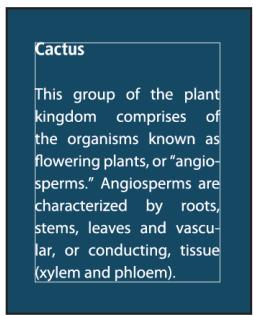
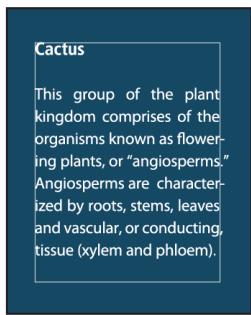
Paragraphes sans ponctuation hors justification (à gauche) comparé à un paragraphe avec ponctuation hors justification (à droite)
1 Utilizez l'une des méthodes suivantes :
- Sélectionnez un calque de texte si vous souhaitez agir sur tous les paragraphs contenus dans ce calque.
- Sélectionnéz les paragraphs à modifier.
2 Choisissez Ponctuation romaine hors justification dans le menu du panneau Paragraphe. Une coche indique que l'option est activée.
Remarque: les marques de ponctuation sur deux octets disponibles dans les polices chinoises, japonaises et coréennes dans la plage sélectionnée ne sont pas justifiées lorsque vous utilisez la fonction Ponctuation hors justification romaine. Utilisez les options Burasagari Standard ou Burasagari Avancé à la place. Ces options ne sont disponibles que si vous selectionnez Afficher les options de texte asiatique dans les préférences de texte.
Voir aussi
« Définition d'une option Burasagari » à la page 493
« Affichage et définition des options de texte asiatique » à la page 487
Réglage automatique de la césure
Les paramètres sélectionnés pour la césure agissant sur l'espacement horizontal des lignes et l'attrait esthétique du texte sur la page. Les options de césure déterminent dans qu'elle mesure les mots sont coupés, ainsi que les césures autorisées le cas échéant.
1 Pour définir une césure automatique, utilisez l'une des méthodes suivantes :
- Pour activer ou désactiver la césure automatique, Sélectionnez ou désélectionnez l'options Césure dans le panneau Paragraphe.
Pour appliquer la césure à des paragraphs précis, commencez par seLECTIONner uniquement les paragraphs à modifier.
Pour désir un dictionnaire de césure, Sélectionnez une langue dans le menu de langue au bas du panneau Caractère.
2 Choisissez Césure dans le menu du panneau Paragraphe, puis définitisser les options suivantes :
Mots de plus de _ lettres Indique le nombre minimum de caractères à respecter pour les mots coupés.
Après les _ premières lettres et Avant les _ dernières lettres Indique le nombre minimum de caractères à conserver au début ou à la fin d'un mot avec césure. Par exemple, en définissant la valeur 3, le mot aromatique serait coupé en aromatique au lieu d'a-romatique ou aroma-tique.
Limite de césure Indique le nombre maximum de lignes consecutives sur lesquelles la césure peut se produit.
Zone de césure Définit une distance, à partir du bord droit d'un paragraphe, délimitant une portion de la ligne n'admettant pas la césure. La valeur 0 permet tous les cas de césure. Cette option s'applique uniquement lors de l'utilisation du compositeur ligne par ligne Adobe.
Couper les mots en capitales Empeche la césure des mots en capitales.
Remarque: les paramètres de césure ne s'appliquent qu'aux caractères romains ; les caractères codés sur deux octets disponibles dans les polices chinoises, japonaises et coreennes ne sont pas concernés.
Empêcher la coupure des mots
Vou puez empêcher la coupure de mots en fin de ligne, par exemple lorsqu'il s'agit de noms propres ou de termes dont la césure pourrait préter à confusion. Il est, en outre, possible de conserver plusieurs mots ou groupes de mots ensemble ; des initiales suivies d'un nom de famille, par exemple.
1 Sélectionnéz les caractères qui ne doivent pas être coupés.
2 Choisissez Sans retour automatique dans le menu du panneau Caractre.
Remarque: si vous appliquez l'option Sans retour automatique à de nombreux caractères adjacent, le texte peut passer à la ligne au milieu d'un mot. Cependant, si vous appliquez l'option Sans retour automatique à plusieurs lignes de texte, chaque élément du texte ne s'affiche.
Méthodes de composition
L'aspect du texte sur une page dépend d'un système complexe d'interactions entre différents processus, appelé composition. A l'aide des options d'intermots, d'interlettrage, d'espacement des glyphs et de césure sélectionnées, les applications Adobe évaluent les sauts de lignes possibles et choisisent ceux qui prennten en charge les paramétres spécifique de la manière la plus appropriée.
Vous avez le choix entre deux methodes de composition : le Compositeur multiligne d'Adobe et le Compositeur ligne par ligne d'Adobe. Les deux methodes évaluent les sauts de ligne possibles etCHOISSENT celui qui prend le mieux en charge les options de césure et de justification définies pour un paragraphe donné. La méthode de composition n'afcte que les paragraphs selectionnés, ce qui permet de leur afferter très facilement des methodes différentes.
Compositeur multiligne
Le Compositeur multiligne prend en compte un ensemble de points de rupture pour une plage de lignes et peut, en conséquence, optimier les premières lignes d'un paragraphe de manière à éliminer ensuite les césures indésirables.
Le Compositeur multiligne effectue la composition en identifiant les points de rupture potentiels, en les évaluant et en leur assignant une pénalité en fonction des principes suivants :
Pour le texte aligné à gauche, aligné à droite ou centré, les lignes les plus proches du côte croit sont privilégiees et ont une pénalité moins élevée.
Pour le texte justifié, une plus grande importance est accordée à la réguliter de l'espacement des lettres et des mots.
- La césure est évitée autant que possible.
Compositeur ligne par ligne
Le compositeur ligne par ligne propose une approche traditionnelle de la composition de texte, une ligne à la fois. Cette option est utile si vous souhaitez contrôle manuellement les retours à la ligne. Le Compositeur ligne par ligne utilise les principes suivants lors de l'évaluation d'un point de rupture :
-
Les lignes plus longues sont avantagées par rapport aux plus courtes.
-
Dans le texte justifié, la compression ou l'expansion de l'espacement des mots sont préféérées à la césure.
- Dans le texte non justifié, en revanche, la césure prend le pas sur la compression ou l'expansion de l'interlettrage.
- Si l'espacement doit être ajusté, la compression est préférable à l'extension.
Pour désir l'une de ces méthodes, sélectionnez-la dans le menu du panneau Paragraphe. Pour appliquer la méthode à tous les paragraphs, vous doivent d'abord sélectionner l'objet texte; pour n'appliquer la méthode qu'au seul paragraphe en cours, vous doivent, au préalable, insérer le curseur dans ce paragraphe.
Création d'effets de texte
A propos des effets de texte
Vous pouvez effectuer différentes opérations sur le texte pour en modifier l'aspect. Par exemple, vous pouvezdéformer du texte, le convertir en forme ou lui ajouter une ombre portée. La façon la plus simple de créé des effets de texte est d'exécuter sur un calque de texte des scripts d'effets de texte par défaut, fournis avec Photoshop. Ces effets sont accessibles depuis le menu du panneau Scripts, enCHOISSSANT I'option Effets de texte.
Voir aussi
« Exécution d'un script sur un fichier » à la page 690
Création et édition de texte curviligne
Vou puez saisir du texe sur le contour d'un tracé de travail dessiné à l'aide d'un outil de plume ou de forme.
Lorsque vous saississez du texte le long d'un trace, il suit la direction des points d'ancrage ajoutés au trace. Si vous saississez du texte horizontal sur un trace, les lettres sont perpendiculars à la ligne de base. Si vous saississez du texte vertical sur un trace, l'orientation de ce texte est parallèle à la ligne de base.
Lorsque vous déplacez le trace ou en modifiez la forme, le texte adopte la nouvelle position ou la nouvelle forme du tracé.
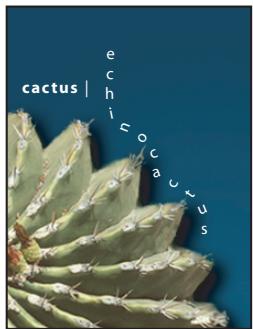
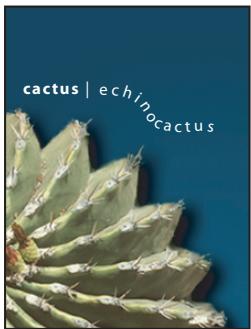
Texte horizontal et vertical sur un trace ouvert
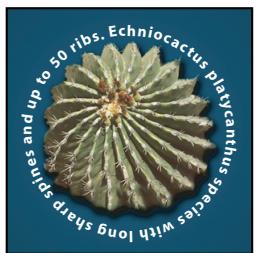
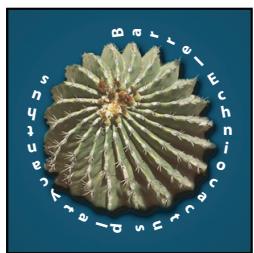
Texte horizontal et vertical sur un tracé fermé dessiné avec un outil de forme
Voir aussi
« Dessin de formes et de traces » à la page 405
« Décalage vertical » à la page 474
Saisie de texte curviligne
1 Utilizez l'une des méthodes suivantes :
- Sélectionnéz l'outil Texte horizontal T ou Texte vertical T.
- Sélectionnéz l'outil Masque de texte horizontal ou Masque de texte vertical.
2 Placez le pointeur de façon à ce que l'indicateur de ligne de base de l'outil de texte X se trouve sur le trace, puis cliquez. Un point d'insertion apparait alors sur le trace.
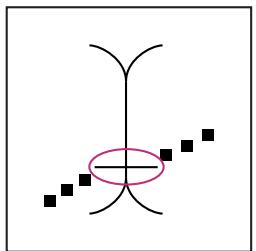
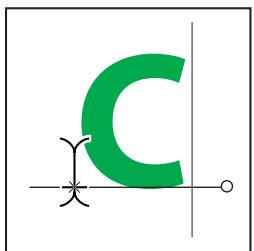
Indicateur de ligne de base de l'outil Texte (à gauche) et outil Texte avec son indicateur de ligne de base sur un tracé (à droite)
3 Saisissez le texte. Le texte horizontal apparait sur le tracé, perpendicular à la ligne de base. Le texte vertical apparait sur le tracé, parallèle à la ligne de base.
Pour mistricr l'alignment vertical du texte curviligne, utilisez l'option de decalage vertical du panneau Caractere. Par exemple, entrez une valeur négative dans la zone de texte Definir le decalage vertical pour faire descendre le texte.
Pour déplacer ou returner du texte curviligne
Sélectionnez l'outil Sélection directe ou Sélection de trace , puis placez le curseur sur le texte. Le pointeur prend la forme d'un trait vertical avec une flèche .
Pour déplacer le texte, cliquez et faites glisser le texte le long du tracé. Veillez à ne pas faire glisser le texte à travers le tracé.
Pour faire basculer le texte de l'autre cote du tracé, cliquez et faites glisser le texte à travers le tracé.
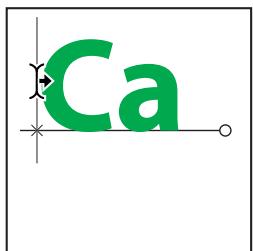
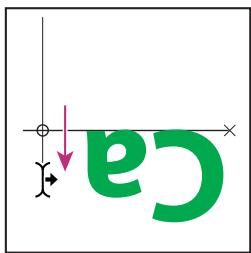
Utilisation de l'outil Sélection directe ou Sélection de trace pour déplacer ou returner du texte curviligne
Pour déplacer le texte de l'autre côté du trace sans en modifier la direction, utilisez l'options Définir le décalage vertical du panneau Caractère. Si, par exemple, vous avez saisi un texte de gauche à droite à l'extérieur d'un cercle, dans sa partie supérieure, définissez une valeur de décalage vertical négative pour distribuer le texte à l'intérieur du cercle.
Déplacement d'un tracé avec du texte
Sélectionnez l'outil Sélection de trace ou Déplacement, puis cliquez et faites glisser le tracé vers un nouvel emplacement. Si vous utilisez l'outil Sélection de tracé, assurez-vous que le pointeur ne se transforme pas en un trait vertical avec une flèche, car cela déplacerait le texte le long du tracé.
Modification de la forme d'un tracé avec du texte
1 Sélectionnéz l'outil Sélection directe .
2 Cliquez sur un point d'ancrage sur le trace, puis utilisez les poignees pour modifier la forme du trace.
Déformation et annulation de la déformation d'un texte
Vous pouvez déformer un texte pour creer un effet de texte spécial. Ainsi, vous pouvez donner à un texte la forme d'un arc ou d'une vague. Le style de déformation que vous sélectionnez est un attribut du calque de texte. Vous pouze à tout moment changer le style de déformation d'un calque pour modifier la forme globale de la déformation. Les options de déformation permettent de définir précisé l'orientation et la perspective de l'effet de déformation.
Remarque: vous ne pouvez pas déformer les calques de texte utilisant la mise en forme Faux gras ou des polices sans données vectorielles (telles que les polices bitmap).
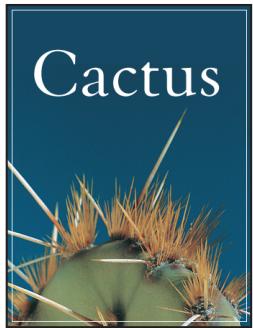
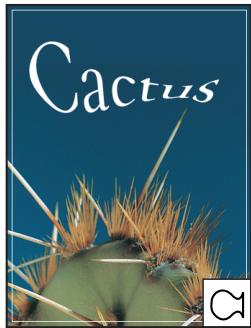
Exemple de texte déformé avec le style Poisson
Voir aussi
« Déformation d'un élément » à la page 249
Déformation d'un texte
1 Sélectionnéz un calque de texte.
2 Utilisez l'une des méthodes suivantes :
- Sélectionnez un outil de texte, puis cliquez sur le bouton Crer un texte déformé dans la barre d'options.
- Choisissez Calque > Texte > Déformer le texte.
Remarque : vous pouvez utiliser la commande Déformation pour déformer du texte dans un calque de texte. Choisissez la commande Edition > Transformation du tracé > Tracé Déformation.
3 Choisissez un style de déformation dans le menu dérouulant Style.
4 Sélectionnéz l'orientation de l'effet de déformation (horizontal ou vertical).
5 Spécifiez, si nécessaire, d'autres options de déformation :
- Inflexion, pour spécifique la quantité de déformation à appliquer au calque
- Déformation horizontalé ou Déformation verticale, pour appliquer de la perspective à la déformation
Annulation de la déformation d'un texte
1 Sélectionnez un calque de texte auquel une déformation a été appliquée.
2 Sélectionnez un outil de texte, puis cliquez sur le bouton Crerer un texte déformé dans la barre d'options ouCHOISSEZ Calque > Texte > Déformer le texte.
3 Choisissez Sans dans le menu dérouulant Style, puis cliquez sur OK.
Création d'un tracé de travail à partir d'un texte
Voupez utilise les caractères d'un texte comme formes vectorielles en les convertissant en tracé de travail. Un tracé de travail est un tracé provisoire qui apparait dans le panneau Tracés et qui définit le contour d'une forme. Une fois que vous avez créé un tracé de travail à partir d'un calque de texte, vous pouze l'enregistrer et le manipuler de la même façon que tout autre tracé. Vous ne pouze pas modifier les caractères du tracé comme texte. Toutefois, le calque de texte d'origine demeure intact et modifiable.
Sélectionnez un calque de texte, puis choisissez Calque > Texte > Créer un tracé de travail.
Remarque : vous ne pouvez pas creer de tracés de travail à partir de polices sans données vectorielles (telles que les polices bitmap).
Voir aussi
« Segments, composants et points de tracés » à la page 419
Conversion de texte en forme
Lors de la conversion de texte en forme, le calque de texte est remplaced par un calque utilisant un masque vectoriel. Vous pouvez modifier le masque vectoriel et appliquer des styles au calque, mais vous ne pouvez pas modifier les caractères du calque comme texte.
Sélectionnez un calque de texte, puis choisissez Calque > Texte> Convertir en forme.
Remarque : vous ne pouvez pas creer de formes à partir de polices sans données vectorielles (telles que les polices bitmap).
Voir aussi
« Dessin de formes et de tracés » à la page 405
Creation d'un cadre de selection de texte
Lorsque vous utilisez l'outil Masque de texte horizontal ou l'outil Masque de texte vertical, vous creez une selection ayant la forme du texte. Les sélections de texte apparaissent sur le calque actif et peuvent être déplacées, copiées, remplies ou dotées de contours, comme n'importe qu'elle autre selection.
1 Sélectionnez le calque sur lequel faire apparaître la sélection. Pour obtenir des résultats optimaux, créez le cadre de sélection sur un calque d'image ordinaire, et non sur un calque de texte. Si vous foulez appliquer un fond et un contour au cadre de sélection de texte, créez-le sur un nouveau calque vide.
2 Sélectionnéz l'outil Masque de texte horizontal ou Masque de texte vertical.
3 Sélectionnez les autres options de texte, puis saississe le texte à un point précis ou dans un cadre de sélection.
Un masque rouge apparait sur le calque actif pendant que vous saississez le texte. Une fois que vous avez cliqué sur le bouton de validation , le cadre de selection de texte apparait dans l'image sur le calque actif.
Ajout d'une ombre portée au texte
Une ombre portée donne de la profondeur au texte dans une image.
1 Dans le panneau Calques, selectionnez le calque contenant le texte auquel ajouter une ombre portee.
2 Cliquez sur le bouton Ajouter un style de calque f x au bas du panneau Calques, puis besoinsez l'option Ombre portée dans la liste qui s'affiche.
3 Si possible, disposez la boite de dialogue Style de calque de maniere a voir le calque et son ombre portee.
4 Reglez les paramètres à votre convenance. Vous pouvez modifier les différents aspects de l'ombre, y compris la façon dont elle se fond avec les calques inférieurs, son opacité (degré de visibilité des calques sous-jacents), l'angle d'éclairage et la distance par rapport au texte ou à l'objet.
5 Lorsque l'ombre portée vous convient, cliquez sur OK.
Pour utiliser les mêmes paramètres d'ombre portée sur un autre calque, faites glisser le calque Ombre portée du panneau Calques vers un autre calque tout en maintainant la touche Alt enfoncé. Lorsque vous relâchez le bouton de la souris, Photoshop applique les attributs d'ombre portée au calque.
Voir aussi
« A propos des effets et styles de calque » à la page 335
Affichage d'une image dans du texte
Voupez remplir du texte avec une image par application d'un masque d'ecretage à un calque d'image placé au-dessus d'un calque de texte dans le panneau Calques.
1 Ouvrez le fichier contenant l'image à utiliser dans le texte.
2 Sélectionnéz l'outil Texte horizontal T ou Texte vertical T dans la palette d'outils.
3 Cliquez sur l'onglet Caractere pour amener le panneau Caractere au premier plan ou, si le panneau n'est pas ouvert, choisissez la commande Fenetre > Caractere.
4 Dans le panneau Caractère, selectionnez la police et d'autres attributs de texte. Les lettres grandes, graissées et épaisses sont ideales pour cette opération.
5 Cliquez dans la fenetre de document pour définir un point d'insertion, puis saisissez votre texte. Lorsque le texte vous convient, appuyez sur les touches Ctrl+Entrée (Windows) ou Commande+Retour (Mac OS).
6 Cliquez sur l'onglet Calques pour amener le panneau Calques au premier plan ou, si le panneau n'est pas ouvert,CHOISSEZ la commande Fenetre > Calques.
7 (Facultatif) Si le calque d'image est le calque d'arrière-plan,clinquez deux fois sur le calque d'image dans le panneau Calques pour convertir le calque d'arriere-plan en calque ordinaire.
Remarque: les calques d'arrière-plan sont verrouillés; il vous est ainsi impossible de les déplacer dans le panneau Calques. Il est alors nécessaire, pour les déverrouiller, de convertir les calques d'arrière-plan en calques ordinaires.
8 (Facultatif) Vous pouvez denomner le calque dans la boîte de dialogue Nouveau calque. Cliquez sur OK pour fermer la boîte de dialogue et convertir le calque d'image.
9 Dans le panneau Calques, faites glisser le calque d'image de manière à ce qu'il se place directement au-dessus du calque de texte.
10 Le calque de l'image étant seLECTIONné,CHOISSEZ Calque >Créer un masque d'échéage. L'image apparait à l'intérieur du texte.
11 Sélectionnéz l'outil Déplacement _+ , puis faites glisser l'image pour ajuster sa position dans le texte.

Pour déplacer le texte只剩 que l'image, sélectionnez le calque de texte dans le panneau Calques, puis utilisez l'outil Déplacement.
Voir aussi
« Masquage de calques avec des masques d'échéage » à la page 367
« Saisie de texte » à la page 456
« A propos de la mise en forme de caractères » à la page 463
Texte asiatique
A propos du texte asiatique
Photoshop propose plusieurs options pour l'utilisation de textes chinois, japonais et coreens. Les caractères des polices asiatiques sont souvent appelés caractères codés sur deux octets.
Remarque: le système d'exploitation doit prendre en charge les langues de travail souhaitées. Pour plus de détails, consultez l'éditeur du logiciel de votre système.
Affichage et définition des options de texte asiatique
Par défaut, les versions autres que chinoises, japonaises et coreennes de Photoshop masquènt les options de texte asiatique qui apparaissent dans les panneaux Caractère et Paragraphe. Pour visualiser et définir les options de manipulation de texts chinois, japonais et coreen avec ces versions de Photoshop, il convient d'activer l'options Afficher les options de texte asiatique dans la boîte de dialogue Préférences. Vous pouvez également définir la manière dont les noms de polices sont affichés (en anglais ou dans la langue d'origine).
1 Choisissez Edition > Préférences > Texte (Windows) ou Photoshop > Préférences > Texte (Mac OS).
2 Sélectionnéz l'une des options suivantes :
Afficher les options de texte asiatique Affiche les options de texte asiatique dans les panneaux Caractere et Paragraphe.
Afficher le nom des polices en angeais Affiche le nom des polices asiatiques en angeais.
Réduction de l'espacement autour des caractères de texte asiatique
Le Tsume permet de réduire l'espace autour d'un caractère d'un certain pourcentage. Le caractère n'est lui-même niétéré ni comprésé. Au lieu de cela, l'espace entre le cadre de selection du caractère et l'embox est comprésé. Lorsque du tsume est ajusté à un caractère, l'espacement de chaque côté d'un caractère est réduit d'un pourcentage équivalent.
1 Sélectionnez les caractères à modifier.
2 Dans le panneau Caractère, saisissez ou selectionnez un pourcentage pour l'option Tsume. Plus le pourcentage est élevé, plus la compression entre les caractères est importante. A 100% (valeur maximale), aucun espace ne sépare le cadre de selection du caractère de son embarc.
Définition du mode de mesure de l'inter ligne dans un texte asiatique
1 Sélectionnéz les paragraphs à ajuster.
2 Choisissez une option d'inter ligne dans le menu du panneau Paragraphe.
Interlignage typographique Mesure l'espacement entre les lignes depuis le sommet d'une ligne jusqu'au sommet de la ligne suivante (ascendant des lettres). Lorsque vous utilisez l'interlignage typographique, la première ligne de texte d'un paragraphe est alignée sur le haut du cadre de selection.
Interlignage dactylographique Pour du texte horizontal, permet de mesurer l'espace entre des lignes de texte à partir de la ligne de base. Lorsque vous utilisez l'interlignage dactylographique, l'espace apparait entre la première ligne de texte et le cadre de selection. L'option selectionnée apparait cochée.
Remarque : l'option d'interlignage choses ne joue pas sur l'interligne, mais uniquement sur la maniere dont il est mesured.
Utilisation de l'option Tate-chu-yoko
Le Tate-chu-yoko (également appelé kumimoji et renmoji) est un bloc de texte horizontal disposé entre des lignes de texte vertical. L'utilisation de cette option facilité la lecture des caractères demi-chasse, par exemple, les nombres, les dates et les petits mots étrangers dans du texte vertical.
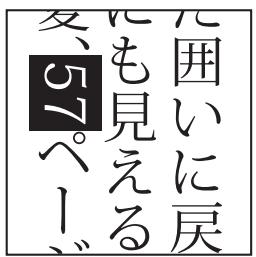
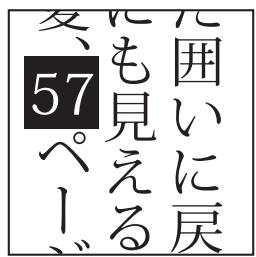
Comparaison entre des nombres sans Tate-chu-yoko (à gauche) et des nombres ayant subi une rotation avec Tate-chu-yoko (à droite)
1 Sélectionné les caractères à faire pivoter.
2 Choisissez la commande Tate-chu-yoko dans le menu du panneau Caractre. Une coche indique que l'option est activée.
Remarque : l'utilisation de l'option Tate-chu-yoko ne vous empêche pas de modifier et de mettre en forme du texte. Vous pouvez modifier et appliquer des options de mise en forme aux caractères pivotés comme à tous les autres caractères.
Aligner les caractères asiatiques
Mojisoroe correspond à l'alignment des caractères dans le texte asiatique. Lorsqu'une ligne de texte comporte des caractères de corps différents, vous pouvez définir l'alignement du texte sur les caractères les plus grands de la ligne : sur le haut, le centre ou le bas de la zone Em (droite, centre et gauche pour les blocs verticaux), sur la ligne de base des caractères romains ou sur le haut ou le bas de la zone ICF (droite ou gauche pour les blocs verticaux). ICF (Ideographic Character Space) correspond à la hauteur et la largeur moyennes utilisées par le concepteur de polices pour créé des idéogrammes inclus dans une police.
Options d'alignement des caractères
A. Petits caractères alignés sur le bas B. Petits caractères alignés sur le centre C. Petits caractères alignés sur le haut
Dans le menu du panneau Caractere, choisissez une option dans le sous-menu Alignment des caractères.
Ligne de base des caractères romains Alignes les petits caractères d'une ligne sur le caractère large.
Embox Haut/Droite, Embox Centre ou Embox Bas/Gauche Aligné les petits caractères d'une ligne sur la position définie pour la zone Em du caractère large. Dans les blocs de texte verticaux, l'option Embox Haut/Droite aligné le texte sur la droite de la zone Em, tandis que l'option Embox Bas/Gauche aligné le texte sur la gauche de la zone Em.
ICF Box Haut/Droite et ICF Box Bas/Gauche Aligne les petits caracteteres sur une ligne par rapport à l'ICF spécifique par les caracteteres larges. Dans les blocs de texte verticaux, l'option ICF Box Haut/Droite aligne le texte sur la droite de l'ICF, tandis que ICF Box Bas/Gauche l'aligne sur la gauche de l'ICF.
Définition d'un soulignement à gauche et à droit pour du texte asiatique
1 Sélectionnéz le texte vertical.
2 Choisissez la commande Souligné gauche ou Souligné droit dans le menu du panneau Caractère.
Définition des attributs des polices OpenType asiatiques
Les polices OpenType asiatiques peuvent inclure certaines caractéristiques qui ne sont pas disponibles dans les polices PostScript et TrueType actuelles. Il est en général recommendé d'utiliser toutes les graisses de polices OpenType KozMinPro et KozGoPro. Ces polices possèdent la plus importante collection de glyphs des polices asiatiques produit par Adobe.
1 Une fois l'outil Texte seLECTIONné, utilisez l'une des méthodes suivantes :
- Sur un calque de texte existant, Sélectionnéz les caractères ou les objets de texte auxquels appliquer les paramétres.
- Cliquez sur l'image pour creer un calque de texte.
2 Dans le panneau Caractere, assurez-vous qu'une police OpenType Pro asiatique est selectionnee.
3 Dans le menu du panneau Caractere,CHOISISEZ une option OpenType.
- (Windows) Dans le menu Démarrer de Windows,CHOISSEZ PROGRAMMES >Accessoires >Outils système >Table des caractères.
- (Mac OS) Choisissez la commande Afficher Palette de caractères dans le menu Kotoeri pour sélectionner la méthode de saisie Kotoeri.
- (Mac OS) Dans le menu dérounant Saisie à droite de la barre de menus,CHOISSEZ LA commande Afficher Palette de caractères.
4 Activez la méthode de saisie MSIME (Windows) ou Kotoeri (Mac OS). Utilisez l'une des méthodes suivantes :
Remarque: (Mac OS) si le menu Saisie ne s'affiche pas dans la barre de menus,CHOISSEZ le menu Pomme > Preférences Systeme > International > Menu Saisie, puis selectionnez les options Palette de caractères et Afficher le menu Saisie dans la barre de menus.
5 Utilizez l'une des méthodes suivantes :
- (Windows) Dans la boite de dialogue Table des caractères, Sélectionnez l'option Affichage avancé, puis désissez Tous dans le menu Grouper par et Unicode dans le menu Jeu de caractères.
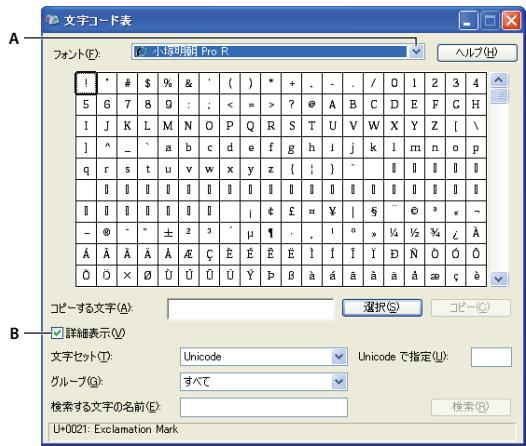
Table des caractères
A. Menu Police B. Case Affichage avancé
- (Mac OS) Sélectionnez la commande Glyphes dans le menu Afficher de la palette de caractères Kotoeri.
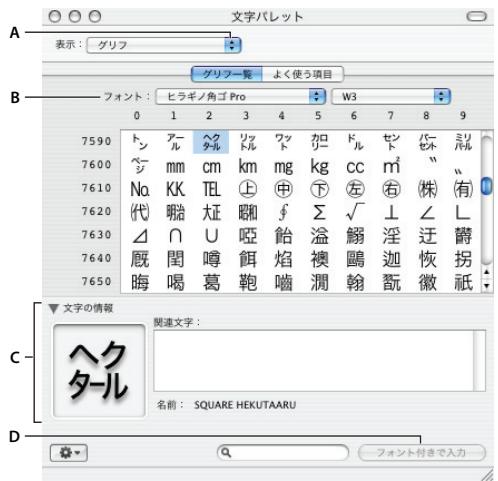
Kotoeri, palette de caractères
A. Menu Afficher B. Menu Police C.Infos du caractere D. Bouton Inserer
6 Choisissez une police OpenType asiatique dans le menu Police.
7 Utilisez l'une des méthodes suivantes :
- (Windows) Sélectionné le caractère à utiliser, cliquez sur Sélectionner, cliquez sur Copier, puis collez ce caractère dans Photoshop.
- (Mac OS) Cliquez deux fois sur le caractère à utiliser pour l'insérer dans votre document.
Options OpenType asiatiques
Suivant la police, d'autres options OpensType asiatiques sont disponibles.
Japonais 78 Remplace le glyphe standard par la variante de glyphe Japonais 78.
Japonais Expert Remplace le glyphe standard par la variante de glyphe Expert.
Japonais Traditionnel Remplace le glyphe standard par la variante de glyphe traditionnelle.
Métrique proportionnelle Remplace le glyphe demi-chasse et pleine chasse par le glyphe proportionnel.
Kana Remplace le glyphe kana standard par le glyphe kana optimise horizontally pour une disposition horizontale. La différence est toutfois souvent très subtile.
Italique romain Remplace le glyphe proportionnel standard par le glyphe en italiques.
Voir aussi
« Utilisation des fonctions OpensType » à la page 470
Choix d'un jeu Mojikumi
Le Mojikumi caractérisse une composition de texte japonaise pour l'espacement des caractères japonais et romains, de la ponctuation, des caractères spéciaux, du début et de la fin de ligne et des nombres. Photoshop comprend plusieurs yeux Mojikumi prédéfinis basés sur la norme industrielle japonaise (JIS)X4051-1995.
Choisissez une option dans le menu déroulant Mojikumi du panneau Paragraphe :
SansDesactive l'utilisation de l'option Mojikumi.
Mojikumi Ensemble 1 Utilise un espacement de demi-chasse pour la ponctuation.
Mojikumi Ensemble 2 Utilise un espacement pleine chasse pour la plupart des caractères, à l'exception du dernier de la ligne.
Mojikumi Ensemble 3 Utilise un espacement pleine chasse pour la plupart des caractères et le dernier de la ligne.
Mojikumi Ensemble 4 Utilise un espacement pleine chasse pour tous les caractères.
「日本語組版規則」 「日本語組版規則」
Selection des paramètres Kinsoku Shori pour un paragraphe
Le Kinsoku Shori définit les sauts de ligne pour le texte japonais. Les caractères ne pouvant pas se trouver au début ou à la fin d'une ligne sont appelés des caractères kinsoku. Photoshop comprend des jours Kinsoku réduits et maximum basés sur la norme industrielle japonaise (JIS)X4051-1995. Les yeux Kinsoku réduits omettent les symboles de voyelles longues et les petits caractères hiragana.
Choisissez une option dans le menu déroulant Kinsoku Shori du panneau Paragraphe :
SansDesactive l'utilisation de l'option Kinsoku Shori.
JIS Faible ou JIS Maximal Empêche les caractères suivants de commencer ou de finir une ligne :
Caracteres ne pouvant pas commencer une ligne
Caracteres ne pouvant pas finir une ligne
\*<《厂F【C{
Ensemble JIS Maximal
Caracteres ne pouvant pas commencer une ligne
Caracteres ne pouvant pas finir une ligne
Définition d'une option de saut de ligne Kinsoku
Dans le menu du panneau Paragraphe,CHOISSEZ I'option Texte Kinsoku Shori,puis l'une des methodes suivantes :
Décaler tout d'abord vers l'avant Déplace les caractères vers la ligne précédente, afin d'empêcher les caractères interdits de commencer ou terminer une ligne.
Décaler tout d'abord vers l'arrière Déplace les caractères vers la ligne suivante, afin d'empêcher les caractères interdits de commencer ou terminer une ligne.
Décaler uniquement vers l'arrière Déplace toujours les caractères vers la ligne suivante, afin d'empecher les caractères interdits de commencer ou terminer une ligne. Un décalage vers l'avant n'est pas tenté.
La méthode selectionnée apparait cochée.
Définition d'une option Burasagari
Burasagari permet aux points et aux virgules codés sur un ou deux octets de dépasser du cadre de seLECTION d'un paragraphe.
1 Choisissez l'option Burasagari dans le menu du panneau Paragraphe.
2 Choisissez une option dans le sous-menu :
Non Désactive la ponctuation hors justification.
Normal Active la ponctuation hors justification sans forcer les lignes irregulieres a depasser le bord du cadre de selection.
Force Oblige la ponctuation à dépasser du cadre de seLECTION en étalant les lignes qui finissent dans les limites du cadre et se terminent par l'un des caractères hors justification.
Remarque : les options Burasagari ne sont pas disponibles lorsque la valeur Sans est définie pour l'option Kinsoku Shori.
Chapitre 15 : Enregistrement et exportation des images
Adobe Photoshop CS4 prend en charge differents formats de fichiers pour répondre à vos besoin d'impression et de création de documents les plus divers. Vous pouvez enregistrer et exporter une image dans l'un de ces formats. Des fonctions spéciales de Photoshop permettent également d'ajouter des informations aux fichiers, de configurer des documents multipages et d'importer des images dans d'autres applications.
Enregistrement des images
Enregistrement des fichiers image
Les formats de fichiers graphiques se différencient par leur représentation des données d'image (par des pixels ou des vecteurs), leur technique de compression et les fonctionnalités Photoshop prises en charge. Pour préserver toutes les fonctionnalités du logiciel Photoshop dans une image traitée (calques, effets, masques, styles, etc.), il est préféable d'en registrar une copie au format Photoshop (PSD). Comme la plupart des formats de fichier, le format PSD peut prendre en charge des fichiers d'une taille maximale de 2 Go. Dans Photoshop, si vous travailliez avec des fichiers de documents d'une taille supérieur à 2 Go, vous pouvez en registrar l'image au format de document volumineux (PSB), au format Photoshop Brut (images aplaties seulement) ou au format TIFF (avec une taille maximal de 4 Go).
Remarque: le format DICOM prend également en charge des fichiers d'une taille supérieure à 2 Go.
Les images 16 bits par couche ne peuvent etre enregistrées qu'aux formats suivants avec la commande Enregistrer sous : Photoshop, Photoshop PDF, Photoshop Brut, Format de document volumineux (PSB), Cineon, PNG et TIFF. Lorsque vous utilisez la commande Enregistrer pour le Web et les périphériques avec une image 16 bits par couche, Photoshop convertit automatiquement cette image en image 8 bits par couche.
Les images 32 bits par couche ne peuvent etre enregistrées qu'aux formats suivants avec la commande Enregistrer sous : Photoshop, Format de document volumineux (PSB), OperEXR, Portable bitmap, Radiance et TIFF.
Les commandes suivantes permettent d'enregistrer les images :
Enregistrer Enregistrre les modifications effectuees dans le fichier actif. Le fichier est enregistrre au format selectionné.
Enregistrer sous Enregistrre l'image à un emplacement différent ou sous un autre nom de fichier. La commande Enregistrer sous permet d'enregistrer une image dans un autre format avec différentes options.
Archivage Permet d'enregistrer différentes versions d'un même fichier avec des commentaires pour chaque version. Cette commande est disponible pour une image générée par un espace de travail Version Cue.

Si vous travailliez avec un fisier issu d'un projet Adobe Version Cue, vous trouvez sur la barre de titre du document des informations supplémentaires sur l'état de ce fisier.
Enregistrer pour le Web et les périhériques Enregistrre une image optimisée pour le Web et les périhériques.
Voir aussi
« A propos des formats de fichier et de leur compression » à la page 514
Enregistrement d'un fichier
Utilisez la commande Enregister pour enregistrer les modifications effectues dans le fichier actif ou la commande Enregister sous pour enregistrer une nouvelle version du fichier actif.
Voir aussi
« Duplication d'une image » à la page 38
« Enregistrement d'une image Camera Raw sous un autre format » à la page 94
« Création d'un instantané d'image » à la page 53
Enregistrement des modifications effectuees dans le fichier actif
Choisissez Fichier > Enregisterr.
Enregistrement d'un fichier sous un autre nom, à un autre emplacement ou sous un autre format
1 Choisissez Fichier > Enregisterr sous.
Remarque: le module externe Camera Raw peut enregistrer les fichiers image Camera Raw dans un format différent, tel que Digital Negative (DNG).
2 Choisissez un format dans le menu Format.
Remarque: si vous choisissez un format qui n'est pas compatible avec toutes les caractéristiques du document, un message d'advertisement s'affiche dans la partie inférieure de la boîte de dialogue. Il est alors recommandé d'enregistrer une copie du fichier au format Photoshop ou dans un autre format qui reconnaît toutes les données de l'image.
3 Specifiez le nom et le dossier du fichier.
4 Sélectionnez des options d'enregistrement dans la boîte de dialogue Enregistrer sous.
5 Cliquez sur Enregistrer.
Une boite de dialogue comportant un besoin d'options s'affiche lors de l'enregistrement sous certains formats d'image.

Pour creer une copie d'une image sans l'enregister sur le disque dur, utilisez la commande Dupliquer. Pour stocker en memoire une version temporaire de l'image, creez un instantané en utilisant le panneau Historique.
Options d'enregistrement de fichier
Vous peuvent définir différentes options d'enregistrement de filchier dans la boite de dialogue Enregistrer sous. Ces options dépendent de l'image à enregistrer et du format sélectionné. Si l'options Version Cue est activée dans les préférences, autres options sont disponibles, comme la possibilité d'enregistrer un autre filchier et de saisir des commentaires de version.
En tant que copie Enregistre une copie du fichier tout en conservant le fichier actif ouvert sur le bureau.
Couches alpha Enregistre les informations de couches alpha avec l'image. Si cette option est désactivée, ces informations ne sont pas enregistrées avec l'image.
Calques Conserve tous les calques de l'image. Si cette option est désactivée ou inaccessible, tous les calques visibles sont aplatis ou fusionnés (selon le format sélectionné).
Remarques Enregistre les annotations avec l'image.
Tons directs Enregistre les informations de couches de ton direct avec l'image. Si cette option est désactivée, ces informations ne sont pas enregistrées avec l'image.
Format d'épréuve, Profil ICC (Windows) ou Incorporer le profil de couleur (Mac OS) Crée un document auquel est appliquée la gestion des couleurs.
Remarque : les options d'aperçu d'image et d'extension de fichier suivantes sont disponibles si le paramètre Choix à l'enregistrement est sélectionné pour les menus Aperçus d'image et Ajouter l'extension (Mac OS) dans la boîte de dialogue de préférences Gestion des fichiers.
Aperçu (Windows) Enregistre les données de vignette du fichier.
Extension de fichier en minuscules (Windows) Enregistre l'extension du fichier en caractères minuscules.
Options Aperçus d'image (Mac OS) Enregistre les données de vignette du fichier. Les vignettes s'affichent dans la boite de dialogue Ouvrir.
Options d'extension de fisier (Mac OS) Définit le format des extensions de fisiers. Sélectionnez Ajouter l'extension pour ajouter l'extension de format à un nom de fisier et En minuscules pour enregistrer l'extension en caractères minuscules.
Définition des préférences d'enregistrement des fichiers
1 Utilizez l'une des méthodes suivantes :
- (Windows) Choisissez Edition > Préférences > Gestion des fichiers.
- (Mac OS) Choisissez Photoshop > Préférences > Gestion des fichiers.
2 Définissez les options suivantes :
Aperçus d'image Choisissez une option d'enregistrement d'aperçu d'image : Ne jamais enregistrer pour enregistrer un fichier sans aperçu, Toujours enregistrer pour enregistrer un fichier avec les aperçus spécifique ou Choix à l'enregistrement pour vous permettre de selectionner les fichiers pour lesquels vous voulez un aperçu. Sous Mac OS, vous pouzeCHOISIR un ou plusieurs types d'aperçu (voir la section « Options d'aperçu d'image Mac OS » ci-dessous).
Extension de fichier (Windows) Choisissez une option pour les extensions de fichier à trois caractères indiquant le format de fichier : En majuscules ajoute l'extension en caractères majuscules, et En minuscules ajoute l'extension en caractères minuscules.
Ajouter l'extension (Mac OS) Les extensions sont nécessaires pour des fisiers que vous pouze utiliser sur un système Windows ou vers lequel vous pouze les transférer. Choisissez une option d'extension de fisier : Jamais pour enregistrer un fisier sans extension, Toujoys pour toujours enregistrer un fisier avec une extension ou Choix à l'enregistrement pour vous permettre de selectionner les fisiers pour lesquels vous pouze ajouter une extension. Choisissez En minuscules pour ajouter une extension en caractères minuscules.
Options d'aperçu d'image Mac OS
Sous Mac OS, vous pouvez désirir un ou plusieurs types d'aperçu (pour accélérer l'enregistrement des fichiers et réduire leur taille, Sélectionné uniquely les aperçus requis).
Icône Utilise l'aperçu comme icône de fichier sur le bureau.
Taille réelle Enregistre une version 72 ppp du fichier, utilisable dans les applications qui peuvent uniquement ouvrir des images Photoshopasse résolution. S'il s'agit d'un fichier non EPS, l'aperçu est au format PICT.
Vignette Macintosh Affiche l'aperçu dans la boite de dialogue Ouvrir.
Vignette Windows Enregistre un aperçu qui peut être affiché sur les systèmes Windows.
Enregistrement de documents volumieux
Photoshop peut prendre en charge les documents d'une taille maximale de 300 000 pixels pour chaque dimension et gérer trois formats de fischiier pour l'enregistrement de documents dont les images ont une taille supérieure à 30 000 pixels pour chaque dimension. Gardez à l'esprit que la plupart des autres applications, y compris les versions de Photoshop antérieures à Photoshop CS, ne prennant pas en charge les fischiers d'une taille supérieure à 2 Go et les images de plus de 30 000 pixels pour chaque dimension.
Choisissez Fichier > Enregistrer sous, puisCHOISISSEZ l'un des formats de fichier suivants :
Format de document volumieux (PSB) Prend en charge les documents de toute taille de fischier. Toutes les fonctionnalités de Photoshop sont réservées dans les fischiers PSB. Actuellement, les fischiers PSB sont pris en charge uniquement par Photoshop CS et versions ultérieures.
Photoshop Brut Prend en charge les documents de toute dimension en pixels et de toute taille de fichier, mais sans aucune prise en charge des calques. Les documents volumieux enregistrés au format Photoshop Brut sont aplatis.
TIFF Prend en charge les fichiers d'une taille maximale de 4 Go. Les documents d'une taille supérieure à 4 Go ne peuvent pas'être enregistrés au format TIFF.
Voir aussi
« Format de document volumineux » à la page 518
« Format Photoshop Brut » à la page 516
« Format TIFF » à la page 521
Test des images Photoshop pour les péripériques mobiles avec Adobe Device Central
Device Central permit aux utilisateurs de Photoshop de prévisualiser l'affichage et le fonctionnement des fichiers Photoshop sur différents péripériques mobiles.
Les professionnelles de la création peuvent creer des fischiers Photoshop spécifiques pour des péripériques mobiles et tester très facilement ces fischiers. Les utilisateurs peuvent creer un document dans Photoshop suivant un péripérisque cible.
Par exemple, un concepteur d'interface utilisateur peut utiliser Photoshop pour creer des maquettes. Le concepteur peut tester ces maquettes sur différents combinés, apporter les modifications nécessaires, et transmettre les maquettes améliorées aux développpeurs.
Création d'un contenu mobile avec Adobe Device Central et Photoshop
1 Lancez Photoshop.
2 Sélectionnez Fichier > Nouveau.
3 Cliquez sur Device Central pour fermer la boite de dialogue dans Photoshop et ouvrir Device Central.
4 Sélectionnez un type de contenu.
La liste Bibliothèque en ligne, sur la gauche, est mise à jour et affiche les périphériques qui prennten en charge le type de contenu sélectionné.
5 Sélectionnez un ou plusieurs périhériques cibles dans cette liste, puis faites-les glisser sur la liste Bibliothèque locale. Sélectionnez ensuite un périhérique cible dans la liste Bibliothèque locale.
Device Centraliste les tailles de document proposées, suivant le ou les péripériques que vous avez scélectionnés (si les péripériques ont différèntes tailles d'affichage). Suivant le dessin ou le contenu que vous développpez, vous pouvez créé un document mobile spécifique pour chaque taille d'affichage ou essayer de tracer uneTaille appropriée pour tous les péripériques. Si vous choisissez la deuxième approche, vous pouvez pouvoir utiliser comme dénominateur commun la taille de document suggérée la plus petite ou la plus grande. Dans la partie inférieure de l'onglet, vous pouvez aussi spécifique une taille personnalisée.
6 Cliquez sur Creer.
Un fjchier PSD vide, de la taille specifiée, s'ouvre dans Photoshop. Les parametes suivants sont définis par défaut pour le nouveau fjchier :
Mode couleur : RVB/8bit
- Résolution: 72 ppp
- Profil colorimétrique: SRVB IEC61966-2.1
7 Alimentez le fichier PSD vide avec le contenu dans Photoshop.
8 Lorsque vous avez terminé, sélectionnez Fichier > Enregistrer pour le Web et les périhériques.
9 Dans la boite de dialogue Fichier > Enregistrer pour le Web et les périhériques, Sélectionnez le format souhaité et modifiez, si nécessaire, les autres réglages d'exportation.
10 Cliquez sur Device Central.
Un fjichier temporaire, comportant les réglages d'exportation spécifiés, s'affiche dans l'onglet Emulateur de Device Central. Pour poursuivre le test, cliquez deux fois sur le nom d'un autre péripérisque dans la liste Ensemble de péripérisques ou Bibliothèque locale.
11 Si, après avoir affiché un aperçu du fichier dans Device Central, vous devez apporder des modifications au fichier, revenez dans Photoshop.
12 Dans la boite de dialogue Fichier > Enregistrer pour le Web et les périphériques de Photoshop, apportez les modifications souhaitées, comme la sélection d'un format différent ou d'une qualité différente pour l'exportation.
13 Pour tester à nouveau le fjichier avec les nouveaux réglages d'exportation, cliquez sur le bouton Device Central.
14 Lorsque les résultats vous conviennent, cliquez sur Enregistrer dans la boite de dialogue Fichier > Enregistrer pour le Web et les périhériques de Photoshop.
Remarque : pour ouvrir Device Central à partir de Photoshop (sans créé ni tester de fichier), Sélectionnez la commande Fichier > Device Central.
Pour visionner un didacticiel sur la création de contenus à l'aide de Photoshop et Device Central, consultez le site http://www.adobe.com/go/vid0185_fr.
Enregistrement des fichiers PDF
Enregistrement des fichiers au format Photoshop PDF
La commande Enregistrer sous permet d'enregistrer au format Photoshop PDF les images en mode Couleurs RVB, Couleurs indexées, Couleurs CMJN, Niveau des gris, Bitmap, Couleurs Lab et Bichromie. Un document Photoshop PDF pouvant préserver les donnéesPhotoshop, telles que les calques, les couches alpha, les annotations et les tons directs, vous pouvez l'ouvoir et en modifier les images dans Photoshop CS2 ou une version ultérieure. Vous pouvez également utiliser le format Photoshop PDF pour enregistrer plusieurs images dans un document multipage ou un diaporama.
Vous pouvez rapidement enregistrer un fichier au format Photoshop PDF en executant le script d'action Enregistrer sous Photoshop PDF sur le fichier. Vous pouvez acceder à ce script d'action en selectionnant la commande Production dans le menu du panneau Scripts.
Pour les utilisateurs avances, le format Photoshop PDF présente des options permettant de prendre les documents conformes à la norme PDF/X, critère essentiel notamment pour l'impression des documents sur une grande presse commerciale. Le format PDF/X (Portable Document Format Exchange) est un sous-ensemble d'Adobe PDF éliminant les variables de couleur, de police et de recouvrement à l'origine de certains problèmes d'impression.
Voupege aeglement definir des options de securite pour limiter l'accs au document PDF. Le chiffrement 128 bits RC4 (Acrobat 6 et versions ulterieures) compeote une option permettant aux utilisateurs de visualiser des metadonnées et des vignettes dans un document PDF securise avec Adobe Bridge.
Vou puez enregirer vos parametes PDF en tant que parametes PDF prdefinis par souci d'uniformisation de tous les fichiers Photoshop PDF. Les parametes prdefinis Adobe PDF sont partages par les differents composants d'Adobe Creative Suite, notamment Photoshop, InDesign®, Illustrator®, GoLive® et Acrobat®.
Les utilisateurs d'Adobe Creative Suite trouveront davantage d'informations sur les parametes PDF partages par les applications Adobe Creative Suite dans le fichier PDF Integration Guide contenu sur le CD-ROM Creative Suite.
Voir aussi
« Enregistrement d'un paramètre prédéfini Adobe PDF » à la page 506
« Exécution d'un script sur un fichier » à la page 690
Enregistrement d'un fichier au format Photoshop PDF
1 Choisissez la commande Fichier > Enregistrer sous, puis choisissez l'option Photoshop PDF dans le menu Format. Vous pouze selectionner une option de couleur si vous souhaitez incorporer un profil colorimétrique ou le profil spécifique pour l'option Format d'épréuve. Vous pouze également inclure des calques, des annotations, des couleurs de ton direct ou des couches alpha. Cliquez sur le bouton Enregistrer.
2 Dans la boîte de dialogue Enregistrer le fjichier Adobe PDF, choisissez un paramètre prédéfini Adobe PDF en spécifient si le fjichier Photoshop PDF sera imprimé sur une imprimante de bureau ou un système d'épréuve, envoyé à un imprimeur commercial, distribué par messagerie électronique, affché sur le Web, etc. Pour plus de détails, reportez-vous à la section « Paramètres prédéfinis Adobe PDF » à la page 500.
Les paramètres prédéfinis fournissent le moyen le plus simple de définir des options de fjichier Photoshop PDF. Une fois le paramètre prédéfini choisi, cliquez sur Enregistrer le fjichier PDF pour générer le fjichier Photoshop PDF. Si vous souhaitez défini des options de sécurité ou optimiser les options d'enregistrement pour le fjichier PDF, terminez cette procédure.
3 (Facultatif) Choisissez des options dans les menus Norme et Compatabilité pour spécifier la conformité à la norme PDF/X et la compatibilité de version Acrobat du document PDF. Pour plus de détails, reportez-vous à la section « Niveau de compatibilité PDF » à la page 502.
4 (Facultatif) Sélectionnez Général dans le volet gauche de la boîte de dialogue Enregistrer le fjichier Adobe PDF pour définit les options générales d'enregistrement de fjichier PDF. Pour plus de détails sur chacune des options, reportez-vous à la section « Options générales pour Adobe PDF » à la page 503.
Remarque : les utilisateurs des versions de Photoshop antérieures à Photoshop CS peuvent ourir un fichier PDF (contenant des données Photoshop) sous forme de fichier PDF générique dont les calques sont aplatis. Choisissez la commande Fichier > Ouvrir sous, puis selectionnez l'option PDF générique dans le menu Ouvrir sous (Windows), ou choisissez la commande Fichier > Ouvrir, puis selectionnez l'option PDF générique dans le menu Format (Mac OS).
5 (Facultatif) Sélectionnez Compression dans le volet gauche de la boite de dialogue Enregistrer le fjichier Adobe PDF pour spécifier les options de compression et de sous-échantillonnage pour le fjichier PDF. Pour plus de détails, reportez-vous à la section « Options de compression et de sous-échantillonnage pour Adobe PDF » à la page 504.
6 (Facultatif) Sélectionnez Sortie dans le volet gauche de la boîte de dialogue Enregistrer le fichier Adobe PDF pour spécifique les options de gestion des couleurs et PDF/X. Pour plus de détails, reportez-vous à la section « Options de gestion des couleurs et PDF/X pour Adobe PDF » à la page 505.
7 (Facultatif) Pour ajouter des options de sécurité au document PDF, Sélectionnez Protection dans le volet gauche de la boite de dialogue Enregister le fjichier Adobe PDF. Indiquez le mot de passage, puis définièsez les droits d'accès au document PDF (voir aussi la section « Ajout de protection aux fjichiers PDF » à la page 506).
Remarque: le niveau de chiffrement dépend du paramètre Compatibilité de votre document PDF. Choisissez un paramètre de compatibilité différent pour augmenter ou diminuer le niveau de chiffrement.
8 (Facultatif) Sélectionnez Résumé dans le volet gauche de la boîte de dialogue Enregistrer le fjichier Adobe PDF pour avoir les options que vous avez définies.
9 (Facultatif) Si vous souhaitez réutiliser les paramètres d'enregistrement PDF, cliquez sur Enregistrer le paramètre prédéfini, puis enregistrrez vos paramètres sous forme de paramètre prédéfini PDF. Le nouveau paramètre prédéfini apparaitra dans le menu Paramètre prédéfini Adobe PDF la prochaine fois que vous enregistrrez un fichier Photoshop PDF et dans toute application Adobe Creative Suite (voir aussi la section « Enregistrement d'un paramètre prédéfini Adobe PDF » à la page 506).
10 Cliques sur Enregistrer le fisier PDF. La boite de dialogue Enregistrer le fisier Adobe PDF de Photoshop se refere, et le fisier de document PDF est créé.
Voir aussi
« A propos des formats de fichier et de leur compression » à la page 514
Paramètres prédéfinis Adobe PDF
Un paramètre prédéfini PDF est un groupe de paramètres ayant un impact sur le processus de création d'un fjichier PDF. Ces paramètres sont conçus pour équilibrer la taille et la qualité du fjichier, en fonction de l'utilisation du fjichier Adobe PDF envisagée. La plupart des paramètres prédéfinis sont partages dans les composants d'Adobe Creative Suite, y compris InDesign, Illustrator, Photoshop et Acrobat. Vous avez également la possibilité de créé et de partirager des paramètres prédéfinis personalisés pour vos exigences particulières en matière de sortie.
Cerains des parametes prdefinis repertoriés ci-dessous ne sont disponibles qu'une fois déplacés, selon vos besoin, du dossier Extras (ou ils sont installés par défaut) vers le dossier Settings. De manière générale, les dossiers Extras et Settings sont disponibles dans ProgramData\Adobe\AdobePDF (Windows Vista), Documents and Settings\All Users\Application Data\Adobe\Adobe PDF (Windows XP) ou dans Bibliothèque/Application Support/Adobe PDF (Mac OS). Quelques parametes prdefinis ne sont pas disponibles dans certains composants Creative Suite.
Les paramètres personalisés sont enregistrés dans le dossier /Documents and Settings/[nom utiliser]/Application Data/Adobe/Adobe PDF/Settings (Windows XP), Users/[nom utiliser]/AppData/Roaming/Adobe/Adobe PDF/Settings (Windows Vista) ou Users/[nom utiliser]/Bibliothèque/Application Support/Adobe/PDF/Settings (Mac OS).
Passez régulierement en revue les paramètres PDF. Les options par défaut ne sont pas rétablies automatiquement. Les applications et utilisaires de création de fichiers PDF utilisent toujours le jeu de paramètres PDF définit et sélectionné en dernier.
Impression haute qualité Crée des fichiers PDF pour la qualité d'impression sur les imprimantes de bureau et les périhériques d'épreuves. Ce paramètre prédéfini utilise PDF 1.4 (Windows) ou PDF 1.6 (Mac OS), sous
échantillonne les images couleur et en niveaux de gris à 300 ppp et les images monochromes à 1 200 ppp. Il incorpore également les produits de polices, ne modifie pas les couleurs et n'aplait pas la transparence (pour les types de fichiers ayant la capacité de transparence). Les fichiers PDF créés avec ce fjichier de paramètres peuvent être ouverts avec Acrobat 5.0, Adobe Reader 5.0 et versions ultérieures. Dans InDesign, ce paramètre prédéfini creée également des fichiers PDF balisés.
Illustrator par défaut (Illustrator uniquement) Crée un fjichier PDF dans lequel les données d'Illustrator sont conservées. Les fjichiers PDF créés à l'aide de ce paramètre prédéfini peuvent être de nouveau ouverts dans Illustrator sans perte de données.
Pages hors format (Acrobat uniquement) Crée des fichiers PDF adaptés à l'affichage et à l'impression de dessins d'ingénierie dont la taille est supérieure à 200 x 200 pouces. Les fichiers PDF créés avec ce filchier d'options peuvent être ouverts avec Acrobat, Reader 7.0 et versions ultérieures.
PDF/A-1b: 2005 (CMJN ou RVB) (Acrobat uniquement) Utilisé pour la préparation (l'archivage) durable des documents électroniques. Le format PDF/A-1b utilise PDF 1.4 et convertit l'ensemble des couleurs en CMJN ou RVB en fonction de la norme sélectionnée. Les fichiers PDF créés avec ce fichier d'options peuvent être ouverts avec Acrobat et Reader version 5.0 et ultérieures.
PDF/X-1a (2001 et 2003) PDF/X-1a requiert l'incorporation de toutes les polices, la Specification des repères et fonds perdus appropriés et l'affichage des couleurs en tant que CMJN et/ou couleurs avec tons directs. Les fichiers conformes doivent contérer des informations relatives aux conditions d'impression pour lesquelles ils ont été préparés. Les fichiers PDF créés avec la compatibilité PDF/X-1a peuvent être ouverts dans Acrobat 4.0, Acrobat Reader 4.0 et versions ultérieures.
Le format PDF/X-1a utilise PDF 1.3, sous-échantillonne les images couleur et en niveaux de gris à 300 ppp et les images monochromes à 1 200 ppp. Il incorpore également les yeux partiels de polices, créé des fichiers PDF non balisés et aplatit la transparence à l'aide du paramètre Haute Résolution.
Remarque : le format PDF/X1-a:2003 et les paramètres prédéfinis PDF/X-3 (2003) sont placés sur votre ordinateur au cours de l'installation. Cependant, ils ne sont disponibles qu'une fois déplacés du dossier Extras vers le dossier Settings.
PDF/X-4 (2008) Dans Acrobat 8, ce paramètre prédéfini s'appelle PDF/X-4 PRELIMINIAIRE afin de reflérer l'état de version préliminaire de la Specification ISO au moment de l'expédition d'Acrobat. Ce paramètre est basé sur PDF 1.4, incluant la prise en charge de la transparence non aplatie. PDF/X-4 et PDF/X-3 possèdent une gestion des couleurs et des specifications de couleurs ICC (International Color Consortium) identiques. Vous avez la possibilité de créé des fichiers conformes à la norme PDF/X-4 directement avec les trois composants Creative Suite (Illustrator, InDesign et Photoshop). Dans Acrobat 8, utilisez la fonction de contrôle en avant de convertir les fichiers PDF en PDF/X-4 PRELIMINIAIRE.
Les fichiers PDF créés avec la conformité à la norme PDF/X-4 peuvent être ouverts dans Acrobat 7.0, Reader 7.0 et versions ultérieures.
Qualité optimale Crée des fischiers PDF pour la production d'impression de haute qualité (par exemple, pour l'impression numérique ou pour les séparations sur photocomposeuse ou imageuse de plaques), mais ne créé pas de fischiers compatibles PDF/X. Dans ce cas, la qualité du contenu est prioritaire, dans le but de conserver dans le fidier PDF toutes les informations nécessaires à un imprimeur ou un prestataire de service d'impression afin de garantir la précision de l'impression du document. Ce jeu d'options utilise PDF 1.4, convertit les couleurs en CMJN, sous-échantillonne les images couleur et en niveaux de gris à 300 ppp et les images monochromes à 1200 ppp. Il incorpore également les yeux partiels de polices et conserve la transparence (pour les types de fischiers ayant la capacité de transparence).
Les fichiers PDF obtenus peuvent etre ouverts dans Acrobat 5.0 et Acrobat Reader 5.0 et versions ulterieues.
Remarque: avant de creer un fjichier Adobe PDF destiné à un imprimeur professionnel ou un prestataire de service d'impression, demandez-lui la résolution de sortie et les autres paramètres requis ou de vous fournir le fjichier joboptions adéquat. Il vous faudra peut-être modifier les paramètres Adobe PDF en fonction des recommendations du prestataire de services, puis lui fournir votre propre fjichier joboptions.
Rich Content PDF Permet de creer des fischiers PDF accesibles comprenant des balises, des hyperliens, des signets, des éléments interactifs et des calques. Lorsque ce groupe d'options est selectionné, le format utilise est PDF 1.5 et des yeux partiers de toutes les polices sont incorpore. Il optimise également les fischiers pour le télécharge ment page a page. Les fischiers PDF obtenus peuvent etre ouverts dans Acrobat 6.0 et Acrobat Reader 6.0 et versions ulterieures (le parametre predefini du filchier PDF avec contenu enrichi se situe dans le dossier Extras).
Remarque: le paramètre prédéfini s'appeilait eBook dans les versions précédentes de certaines applications.
Taille de fichier minimale Permet de creer des fisiers PDF adaptes a un affiche sur le Web, un intranet ou a la distribution par courrier electronique. Cet ensemble d'options utilise la compression, le sous-echantillonnage et une résolution d'image relativement basse. Il permet la conversion de toutes les couleurs en sRVB et l'incorporation des polices. Il optimise également les fisiers pour le tellechargement page a page.
Les fichiers PDF obtenus peuvent etre ouverts dans Acrobat 5.0 et Acrobat Reader 5.0 et versions ulterieures.
Standard (Acrobat uniquement) Crée des fischiers PDF destinés à l'impression sur des imprimantes de bureau ou numériques, à l'édition sur CD-ROM ou à l'envoi à un client comme épréuve d'impression. Ce jeu d'options utilise la compression et le sous-échantillonnage afin de maintainir la taille du fjchier au minimum, mais comprend également des yeux partiels de toutes les polices (autorisées) utilisées dans le fjchier, convertit les couleurs en sRVB et applique une résolution moyenne. Veuillez notes que les yeux partiels de polices Windows ne sont pas incorporens par défaut. Les fischiers PDF créés avec ce fjchier de paramètres peuvent être ouverts dans Acrobat 5.0, Acrobat Reader 5.0 et versions ultérieures.

Pour plus de détails sur les paramètres PDF partagés pour les composants Creative Suite, reportez-vous au Guide d'intégration PDF du DVD de Creative Suite.
A propos des normes PDF/X et PDF/A
Les normes PDF/X et PDF/A sont définies par l'Organisation internationale de normalisation (ISO). Les normes PDF/X s'appliquent à l'échange de contenu graphique, et les normes PDF/A s'appliquent à l'archivage à long terme des documents électroniques. Au cours de la conversion au format PDF, le fichier en cours de traitement est contrôle en fonction de la norme spécifique. Si le fichier PDF ne respecte pas la norme ISO Sélectionnée, un message vous demande d'annuler la conversion ou de poursuivre avec la création d'un fichier non conforme.
Plusieurs formats PDF/X représentent les normes les plus courantes dans les flux de travail d'imprimerie : PDF/X-1a, PDF/X-3 et PDF/X-4 (en 2007). PDF/A-1a et PDF/A-1b (pour des exigences moins rigoureuses) représentent les normes les plus courantes dans l'archivage au format PDF.
Remarque : pour plus de détails sur les normes PDF/X et PDF/A, rendez-vous à l'adresse du site Web de l'Organisation internationale de normalisation (ISO) et à l'adresse du site Web d'Adobe.
Niveau de compatibilité PDF
Lors de la création d'un fisier PDF, vous doivent decide de la version de PDF à utiliser. Vous pouvez modifier la version de PDF en selectionnant un paramètre prédéfini différent ou enCHOISSSANT une option de compatibilité lors de l'enregistrement au format PDF ou de la modification du paramètre prédéfini PDF.
A moins que la compatibilité avec des versions antérieures s'avèrè nécessaire, il est en général recommendé d'utiliser la version la plus récente (1.7 dans le casprésent). La dernière version comprend les toutes dernières fonctions et fonctionnalités. Cependant, si vous prévoyez de diffuser le fjichier créé à un grand nombre d'utilisateurs, vous pouvez envisager de désirir Acrobat 5 (PDF 1.4) ou Acrobat 6 (PDF 1.5) pour vous assurer qu'ils pourrait tous afficher et imprimer ce document.
Le tableau ci-après offre un comparatif de certaines fonctionnalités des fichiers PDF créés avec différents paramètres de compatibilité.
| Acrobat 4 (PDF 1.3) | Acrobat 5 (PDF 1.4) | Acrobat 6 (PDF 1.5) | Acrobat 7 (PDF 1.6), Acrobat 8 et Acrobat 9 (PDF 1.7) |
| Ces fichiers PDF peuvent être ouverts avec Acrobat 3.0, Acrobat Reader 3.0 et versions ultériées. | Ces fichiers PDF peuvent être ouverts avec Acrobat 3.0, Acrobat Reader 3.0 et versions ultériées. Cependant, les fonctions spécifiques à des versions ultériées peuvent être perdues ou non visibles. | La plupart de ces fichiers PDF peuvent être ouverts avec Acrobat 4.0, Acrobat Reader 4.0 et versions ultériées. Cependant, les fonctions spécifiques à des versions ultériées peuvent être perdues ou non visibles. | La plupart de ces fichiers PDF peuvent être ouverts avec Acrobat 4.0, Acrobat Reader 4.0 et versions ultériées. Cependant, les fonctions spécifiques à des versions ultériées peuvent être perdues ou non visibles. |
| Illustrations utilisant des effets de transparence dynamiques. Veillez à aplatir toute option de transparence préalablement à la conversion au format PDF 1.3. | Format prenatal en charge l'utilisation des effets de transparence dynamiques dans les illustrations (la fonction Acrobat Distiller aplatit la transparence). | Format prenatal en charge l'utilisation des effets de transparence dynamiques dans les illustrations (la fonction Acrobat Distiller aplatit la transparence). | Format prenatal en charge l'utilisation des effets de transparence dynamiques dans les illustrations (la fonction Acrobat Distiller aplatit la transparence). |
| Calques non pris en charge. | Calques non pris en charge. | Conserve les calques lors de la création des fichiers PDF à partir d'applications prenatal en charge la génération de documents PDF avec des calques, telles que Illustratorator CS ou InDesign CS et versions ultériées. | Conserve les calques lors de la création des fichiers PDF à partir d'applications prenatal en charge la génération de documents PDF avec des calques, telles que Illustratorator CS ou InDesign CS et versions ultériées. |
| Espace colorimétrique DeviceN avec 8 colorants pris en charge. | Espace colorimétrique DeviceN avec 8 colorants pris en charge. | Espace colorimétrique DeviceN avec 31 colorants au maximum pris en charge. | Espace colorimétrique DeviceN avec 31 colorants au maximum pris en charge. |
| L'incorporation des polices multiocetés est prise en charge (Distiller convertit les polices lors de leur incorporation). | L'incorporation des polices multiocetés est prise en charge. | L'incorporation des polices multiocetés est prise en charge. | L'incorporation des polices multi-ocetés est prise en charge. |
| Sécurité RC4 40 bits prise en charge. | Sécurité RC4 128 bits prise en charge. | Sécurité RC4 128 bits mise en charge. | Sécurités RC4 128 bits et AES (Advanced Encryption Standard, norme de chiffrement avancé) 128 bits prises en charge. |
Options générales pour Adobe PDF
Dans la section Général de la boîte de dialogue Enregistrer le fichier Adobe PDF, vous pouvez définir les options suivantes :
Description Affiche la description du paramètre prédéfini sélection et comporte une zone d'édition de la description. Vous pouvez y coller une description à partir du Presse-papiers. Si vous modifiez la description d'un paramètre prédéfini, la mention « (modifié) » est ajoutée à la suite du nom de ce paramètre.
Conserver les fonctions d'édition de Photoshop Conserve dans le fjichier PDF les données Photoshop, telles que les calques, les couches alpha et les tons directs. Les documents Photoshop PDF pour lesquels cette option est activée ne peuvent être ouverts que dans Photoshop CS2 et versions ultérieures.
Incorporer les vignettes de page Crée une image miniature de l'illustration.
Optimiser pour l'aperçu rapide des pages Web Optimise le fichier PDF pour que son affichage dans un navigateur Web soit rapide.
Afficher le fichier PDF après l'enregistrement Ouvre le fichier PDF nouvellement create dans l'application d'affichage PDF par défaut.
Options de compression et de sous-échantillonnage pour Adobe PDF
Lors de l'enregistrement d'une illustration au format Adobe PDF, vous pouze compresser le texte et les dessins au trait et comprasser et sous-échantillonner les images bitmap. Suivant les paramètres choisis, la compression et le sous-échantillonnage peuvent réduire considérablement la taille d'un fichier PDF avec peu ou pas de perte des détails et de la précision.
La zone Compression de la boite de dialogue Enregistrer le fjichier Adobe PDF est divisée en trois sections. Chaque section propose les options suivantes pour la compression et le rééchantillonnage des images.
Sous-échantillonnage Si vous envisagez d'utiliser le fjichier PDF sur le Web, le sous-échantillonnage permet un niveau de compression supérieur. Ne l'utilise pas si vous envisagez d'imprimer le fjichier PDF avec une résolution élevé. Sélectionnez l'option Ne pas sous-échantillonner pour désactiver toutes les options de sous-échantillonnage.
Le sous-échantillonnage désigne la réduction du nombre de pixels dans une image. Pour sous-échantillonner des images, choisissez une méthode d'interpolation (interpolation, échantillonnage ou sous-échantillonnage bicubique), puis saisissez la résolution souhaitee (en pixels par pouce). Saisissez ensuite une résolution dans la case pour les images au-dessus de. Toutes les images dont la résolution dépasse ce seuil sont sous-échantillonnées.
La méthode d'interpolation désignée déterminée le mode de suppression des pixels :
- Interpolation à Calcule la couleur moyenne des pixels d'une zone d'échantillon puis remplace toute la zone par cette couleur à la résolution indiquée. L'effect de l'interpolation est identique au rééchantillonnage bilinéaire.
- Echantillonnage à Choisit un pixel au centre de la zone d'échantillon et remplace toute la zone par cette couleur de pixel. Cette méthode diminue sensiblement le temps de conversion par rapport au sous-échantillonnage mais génére des images moins régulières. L'effect de l'échantillonnage est identique à celui du rééchantillonnage Au plus proche.
- Sous-échantillonnage bicubique à Utilise une moyenne pondérée pour déterminer la couleur de pixel, ce qui donne généralement de plusieurs résultats résultats que la méthode d'interpolation par calcul de moyenne. Il s'agit de la méthode la plus lente, mais la plus précise, produit les transitions les plus douces.
Compression Détermine le type de compression à utiliser.
- ZIP Convient aux images quiprésent des zones étendues de couleurs unies ou des motifs récurrents, ainsi qu'aux images en noir et blanc aux textures repétées. La compression ZIP s'effectue sans perte de données.
- JPEG Convient aux images couleur et en niveaux de gris. La compression JPEG entraine une perte de données, ce qui signifie qu'elle supprime des données de l'image et peut amoindrir sa qualite ; toute fois, elle visse a réduire la taille du fisier avec une perte minimale d'informations. Etant donné que la compression JPEG supprime des données, elle permet d'obtenir des fisiers beaucoup plus petits qu'vec la compression ZIP.
- JPEG2000 Constitue la nouvelle norme internationale pour la compression et le conditionnement des données d'image. Comme la compression JPEG, la compression JPEG2000 est adaptée aux images couleur et en niveaux de gris. Elle présente également des avantages supplémentaires, tels que l'affichage progressif et la compression sans perte, qui
ne sont pas disponibles avec la compression JPEG. La compression JPEG2000 n'est disponible que si Acrobat 6 (PDF 1.5) et une version ultérieure sont selectionnés dans le menu Compatibility.
Qualité d'image Déterminé le niveau de compression à appliquer. Les options disponibles dépendant de la méthode de compression. Pour la compression JPEG2000, Photoshop propose les options Sans perte, Maximum, Elevée, Moyenne, Faible et Minimum. Pour la compression JPEG, Photoshop propose les options Minimum, Faible, Moyenne, Elevée et Maximum. Pour la compression ZIP, Photoshop propose une option de qualité d'image 8 bits. L'option de qualité d'image 8 bits est sans perte, ce qui signifie qu'aucune donnée n'est supprimée pour réduire la taille du filchier; la qualité de l'image est par conséquent réservée.
Taille du carreau Indique la taille des carreaux utilisés dans les images avec une compression JPEG2000. Si vous utilisez des qualités d'image faibles pour optimiser les images d'une taille inférieure à 1 024 x 1 024 pixels, vous obtiendrez deaillesurs résultats avec une taille de carreau plus elevée. En général, une taille de carreau de 1 024 est préféable pour la plupart des images. Les carreaux de petite taille sont souvent utilisés pour les images de petites dimensions (pour l'affichage sur des périhériques tels que les téléphones portables).
Convertir l'image 16 bits/ couche en 8 bits/ couche Convertit les images 16 bits par couche en images 8 bits par couche (option selectionnée par défaut). La compression ZIP est la seule méthode disponible si l'option de conversion des images 16 bits n'est pas selectionnée. Si le paramètre Compatible pour votre document est Acrobat 5 (PDF1.4) ou une version antérieure, l'option de conversion d'images 16 bits n'est pas disponible, et les images sont automatiquement converties en images 8 bits par couche.
Options de gestion des couleurs et PDF/X pour Adobe PDF
Vous pouvez définir les options suivantes dans la section Sortie de la boite de dialogue Enregistrer le fjichier Adobe PDF. Les interactions entre les différentes options de sortie varient suivant l'activation ou non de la conversion des couleurs et la norme PDF可以选择.
Conversion de la couleur Indique comment représentier les informations de couleur dans le fjichier Adobe PDF. Lorsque vous convertissez des objets de couleur au mode RVB ou CMJN, sélectionnez également un profil de destination dans le menu déroulant. Toutes les informations sur les tons directs sont réservées lors de la conversion des couleurs ; seuls les équivalents quadri sont convertis vers l'espace colorimétrique désigné.
- Aucune conversion Conserve les données de couleur telles quelles.
- Convertir vers la destination Convertit toutes les couleurs vers le profil selectionné pour la destination. L'intégration ou non du profil est déterminée par la rège d'inclusion de profil.
Destination Décrit la gamme de couleurs de votre péripérisque de sortie RVB ou CMJN final, tel que le moniteur ou une norme SWOP. Avec ce profil, Photoshop convertit les informations de couleur du document (définitions par le profil source dans la section Espaces de travail de la boîte de dialogue Couleurs) dans l'espace colorimétrique du péripérisque de sortie cible.
Règle d'inclusion de profil Déterminé si un profil colorimétrique est inclus dans le fichier.
Nom du profil de rendu de la sortie Définit les conditions d'impression spécifique du document. Le profil de rendu de la sortie est indispensable pour la création de fichiers conformes à la norme PDF/X. Ce menu est disponible uniquement si une norme (ou un paramètre prédéfini) PDF/X est sélectionnée.
Condition de sortie Décrit la condition d'impression prévue. Cette indication peut être utile pour le destinataire du document PDF.
Identificateur de condition de sortie Pointe vers un complément d'information sur la condition d'impression prévue. L'identificateur est renseigné automatiquement pour les conditions d'impression inclues dans le registre ICC.
Nom du registre Indique l'adresse Web permettant de localiser un complément d'information sur le registre. L'URL est renseignée automatiquement pour les noms de registre ICC.
Ajout de protection aux fichiers PDF
Lors de l'enregistrement au format PDF, vous pouvez protégger ce dernier par un mot de passer et définir des restrictions afin de limiter l'accès au fichier non seulement à l'ouverture, mais également lors de la copie, de l'extraction, de l'impression, etc., du document.
Il se peut que vous devzie saisir des mots de passer pour ouvrir un fichier PDF (mot de passage d'ouverture du document) et modifier les paramètres de protection (mot de passage d'accès aux droits). Si vous restreignez l'accès à certaines fonctions d'un fichier, vous doivent définir les mots de passage (autrement, tout utiliseur ayant accès au fichier pourrait supprimer les restrictions). Lorsque le fichier est ouvert avec ce mot de passage, les restrictions de sécurité sont désactivées temporairement.
La méthode de protection par mot de passer RC4 de RSA Corporation est utilisé pour protéger les fichiers PDF. Le niveau de chiffrement dépend de la valeur de l'option Compatibility (catégorie Général).
Remarque: les paramètres prédéfinis Adobe PDF ne prennant pas en charge les mots de passer et les paramètres de sécurité. Si vous définiennent des mots de passer et des paramètres de sécurité dans la boîte de dialogue Exporter au format Adobe PDF, puis que vous cliquez sur le bouton Enreg. prédéfini, les mots de passer et les paramètres de sécurité ne sont pas conservés.
Enregistrement d'un paramètre prédéfini Adobe PDF
Bien que les paramètres PDF prédéfinis par défaut soient fondés sur les mêlures pratiques, il se peut que le flux de production nécessite des paramètres PDF spécifiques qui ne sont pas disponibles dans les paramètres prédéfinis intégrés. Dans ce cas, vous pouze creator et enregistrer des paramètres prédéfinis personnalisés en vue de les réutiliser dans Photoshop ou toute autre application Adobe Creative Suite.
Dans Photoshop, vous pouvez enregistrer le paramètre prédéfini à l'aide de la commande Paramètres prédéfinis Adobe PDF ou en cliquant sur le bouton Enregistrer le paramètre prédéfini dans la boîte de dialogue Enregistrer le filchier Adobe PDF. Les paramètres prédéfinis Adobe PDF sont enregistrées avec une extension .joboptions. Cela peut être utile, par exemple si vous souhaitez que votre fournisseur ou imprimeur vous envoie un filchier .joboptions avec les paramètres prédéfinis Adobe PDF les plus appropriés à son flux de production.
1 Utilizez l'une des méthodes suivantes :
- Choisissez Edition > Paramètres prédéfinis Adobe PDF.
- Si vous enregistrez un document Photoshop PDF, cliquez sur le bouton Enregistrer le paramètre prédéfini dans la boîte de dialogue Enregistrer le fjichier Adobe PDF une fois que vous avez spécifique vos paramètres PDF. Ignoréz les étapes 2 et 3.
2 Si vous choisissez la commande Paramétres prédéfinis Adobe PDF, utilisez l'une des méthodes suivantes dans la boîte de dialogue Paramétres prédéfinis Adobe PDF :
- Pour creer un nouveau parametre prededfini, cliquez sur le bouton Nouveau dans la boite de dialogue Parametes prededfinis Adobe PDF. Dans la boite de dialogue Nouveau parametre prededfini PDF, saisissez un nom pour le parametre prededfini dans la zone de texte Parametre prededfini.
- Pour modifier un paramètre prédéfini existant, Sélectionné ce paramètre, puis cliquez sur Edition. (Les paramètres prédéfinis par défaut ne peuvent pas être modifiés.)
3 Définisse les options PDF.
4 Enregistrez votre paramètre prédéfini à l'aide d'une des méthodes suivantes:
- Dans la boîte de dialogue Nouveau paramètre prédéfini PDF ou Modifier le paramètre prédéfini PDF, cliquez sur OK. Le nouveau paramètre prédéfini apparait dans la liste des paramètres prédéfinis Adobe PDF. Cliquez sur Terminer une fois que vous avez fini de créé les paramètres prédéfinis.
- Dans la boîte de dialogue Enregistrer, saisissez un nom pour le paramètre prédéfini dans la zone de texte Nom du fichier, puis cliquez sur Enregistrer.
Les paramètres prédéfinis Adobe PDF sont stockés aux emplacements suivants :
- (Windows Vista) Users/[nom de l'utilisateur]/AppData/Roaming/Adobe/Adobe PDF/Settings
- (Windows XP) Documents and Settings/[nom de l'utilisateur]/Application Data/Adobe/Adobe PDF/Settings
- (Mac OS) Users/[nom de l'utilisateur]/Bibliothèque/Application Support/Adobe/Adobe PDF/Settings
Tous les paramètres prédéfinis Adobe PDF que vous enregistrez à ces emplacements sont disponibles dans vos autres applications Adobe Creative Suite.
Remarque: pour enregistrer le paramètre PDF prédéfini à un autre emplacement que celui spécifique par défaut, cliquez sur le bouton Enregistrer sous dans la boîte de dialogue Paramètres prédéfinis Adobe PDF et accédez à la destination, ou accédez à la destination dans la boîte de dialogue Enregistrer et cliquez sur Enregistrer.
Voir aussi
« Enregistrement d'un fisquier au format Photoshop PDF » à la page 499
Chargement, modification ou suppression des paramètres prédéfinis Adobe PDF
Les paramètres prédéfinis Adobe PDF (paramètres de création) sont disponibles dans Photoshop et d'autres applications d'Adobe Creative Suite. La boîte de dialogue Paramètres prédéfinis Adobe PDF permet d'enregistrer, de charger, de modifier ou de supprimer des paramètres prédéfinis Adobe PDF.
Choisissez Edition > Paramétres prédéfinis Adobe PDF, puis utilisez l'une des méthodes suivantes:
- Pour enregistrer des paramètres comme nouveau paramètre prédéfini, cliquez sur le bouton Nouveau, spécifie les paramètres dans la boîte de dialogue Nouveau paramètre prédéfini PDF, puis cliquez sur OK.
- Pour modifier un paramètre prédéfini Adobe PDF, Sélectionnez-le dans la liste Paramètres prédéfinis, cliquez sur le bouton Modifier, puis modifiez les paramètres dans la boîte de dialogue Modifier le paramètre prédéfini PDF.
Remarque: même si les paramètres prédéfinis Adobe PDF installés avec Photoshop ne peuvent pas être modifiés (les noms de ces derniers sont entre crochets), vous pouvez selectionner l'un d'entre eux et cliquer sur le bouton Nouveau. La boîte de dialogue Nouveau paramètre prédéfini PDF vous permet alors de modifier les paramètres et de les enregistrer comme nouveau paramètre prédéfini.
- Pour supprimer un paramètre prédéfini Adobe PDF, Sélectionnez-le dans la liste Paramètres prédéfinis, puis cliquez sur le bouton Supprimer. Les paramètres prédéfinis Adobe PDF installés avec Photoshop ne peuvent pas être supprimés.
Pour charger un parametre predefini Adobe PDF, cliquez sur le bouton Charger, selectionnez le fichier souhaite, puis cliquez sur le bouton Charger. Le parametre predefini est ajoute a la liste Parametres predefinis.

Lorsque vous exploring la liste des paramètres prédéfinis Adobe PDF pouvant être charges, la boîte de dialogue Charger affiche uniquement les fichiers portant l'extension .joboptions.
- Pour fermer la boite de dialogue Paramétres prédéfinis Adobe PDF, cliquez sur le bouton Terminer.
- Pour enregistrer un paramètre prédéfini à un autre emplacement que celui spécifique par défaut, cliquez sur le bouton Enregistrer sous, (si nécessaire) renommez le paramètre prédéfini, accédez à la destination, puis cliquez sur Enregistrer.
Voir aussi
« Enregistrement d'un paramètre prédéfini Adobe PDF » à la page 506
Enregistrement et exportation de fichiers dans d'autres formats
Enregistrement d'un fichier au format TIFF
Le format TIFF est un format d'image ( bitmap)ouple pris en charge par la plupart des applications de dessin, de retouche d'images et de mise en page.
1 Choisissez Fichier > Enregistrer sous, selectionnee Tiff dans la liste des formats, puis cliquez sur Enregistrer.
2 Dans la boite de dialogue Options TIFF, selectionnez les options à votre convenance, puis cliquez sur OK.
Profondeur (avec les images 32 bits seulement) Spécifie le nombre de bits (16, 24 ou 32) associé à chacun des pixels de l'image enregistrée.
Compression de l'image Spécifie une méthode de compression des données de l'image composite. Si vous enregistrez un fjichier TIFF 32 bits, vous pouvez demander à ce que le fjichier soit enregistré avec la compression du prédicteur, mais vous n'avez pas la possibilité d'utiliser la compression JPEG. La compression du prédicteur est d'autant plus appréciable qu'elle réorganise les valeurs de virgule flottante et qu'elle est compatible avec les compressions LZW et ZIP.
Ordre des pixels Ecrit le fjichier TIFF avec des données de couche entrelacées ou organises par plan. Aparavant, Photoshop écrivait toujours les fjichiers TIFF selon un ordre de couches entrelacé. Théoriquement, le fjichier d'ordre planaire peut être lu et écrit plus rapidement et offre une compression légèrementAMLRE. Les deux ordres de couches sont rétrocompatibles avec les versions antérieures de Photoshop.
Format Définit la plate-forme sur laquelle le fjichier peut etre lu. Cette option est utile lorsque vous ne savez pas dans quelle application le fjichier peut etre ouvert. Photoshop et la plupart des applications recentes peuvent dire les fjichiers aux formats IBM PC ou Macintosh.
Enreg. pyramid d'images Préserves les informations multiresolution. Photoshop ne propose pas d'options d'ouverture des fichiers multiresolution ; l'imag s ouvre dans le fichier avec la resolution la plus elevated. Toutefois, Adobe InDesign et certains serveurs d'images prenent en charge l'ouverture de formats multiresolution.
Enregistrer les zones transparentes Conserve les zones transparentes comme couches alpha supplémentaires si le fichier est ouvert dans une autre application. Les transparencies sont toujours préservées si le fichier est ouvert dans Photoshop.
Compression du calque Spécifie la méthode de compression des données des pixels de calques (déférent des données composites). De nombreuses applications ne peuvent pas dire les données de calques et les ignorent lors de l'ouverture du fjichier TIFF. Photoshop est cependant capable de dire les données de calques des fjichiers TIFF. Bien que les fjichiers contenant des données de calques soient plus volumineux, l'enregistrement des données de calques permet d'éviter l'enregistrement et la gestion d'un fjichier PSD sépare contenant ces données. Pour aplatir l'image, Sélectionnez Supprimer les calques et enregistrer une copie.
Remarque: pour qu'un message de confirmation Photoshop s'affiche avant l'enregistrement d'une image contenant plusieurs calques, selectionnez Choix avant l'enregistrement des fichiers TIFF multicalque dans la section Gestion des fichiers de la boite de dialogue Preférences.
Voir aussi
« Format TIFF » à la page 521
« A propos des formats de fichier et de leur compression » à la page 514
Enregistrement d'un fichier au format JPEG
La commande Enregisterur sous permet d'enregister une image CMJN, RVB ou en niveaux de gris au format JPEG. Le format JPEG a pour caractéristique de comprimer la taille des fichiers en supprimant des données de façon sélective. Vous pouvez également enregister une image sous forme d'un ou de plusieurs fichiers JPEG à l'aide de la commande Enregisterur pour le Web et les périphériques.
Remarque: le format JPEG est disponible uniquement lorsqu'el'image est au format 8 bits/curche (il ne prend en charge que 8 bits/curche).

Pour enregistrer rapidement un fjichier JPEG de qualité moyenne, exécutez le script Enregistrer sous JPEG Moyen sur le fjichier. Vous pouze acceder à ce script en selectionnant Production dans le menu du panneau Scripts.
1 Choisissez Fichier > Enregistrer sous, puis choisissez JPEG dans la liste des formats.
2 Dans la boite de dialogue Options JPEG, selectionnez les options à votre convenance, puis cliquez sur OK.
Cache Propose un besoin de couleurs de caches pour simuler l'apparente d'une transparence d'arriere-plan dans les images contenant des zones transparentes.
Options d'image Définit la qualité de l'image Choisissez une option dans le menu Qualité, déplacez le curseur Qualité ou saisissez une valeur comprise entre 0 et 12 dans la zone de texte Qualité.
Format Spécifie le format du fjichier JPEG. L'option Format de base (« Standard ») permet d'utiliser un format reconnu par la plupart des navigateurs Web. L'option Format de base optimisé permet de creator un fjichier avec des couleurs optimisées et un fjichier un peu moins volumineux. L'option Format progressif optimé permet d'afficher une série de versions de l'image (dont vous doivent définir le nombre) dont la finesse des détails augmente image par image lors du téléchargement.
Remarque : tous les navigateurs Web ne prennt pas en charge les images JPEG optimisées et progressives.
Remarque: certaines applications peuvent ne pas dire les fichiers CMJN enregistrres au format JPEG. En outre, si une application Java ne peut pas dire toute fichier JPEG (quel que soit le mode colorimétrique), enregistrrez le fichier sans aperçu de vignette.
Voir aussi
« A propos des formats de fichier et de leur compression » à la page 514
« Format JPEG » à la page 518
« Exécution d'un script sur un fichier » à la page 690
Enregistrement d'un fichier au format PNG
La commande Enregistrer sous permet d'enregistrer une image en mode Couleurs RVB, Couleurs indexées, Niveau de gris ou Bitmap au format PNG.
Remarque : vous pouvez également enregistrer une image sous forme d'un ou de plusieurs fichiers PNG à l'aide de la commande Enregistrer pour le Web et les périhériques.
1 Choisissez Fichier > Enregistrer sous, puis choisissez PNG dans la liste des formats.
2 Sélectionnez une option d'entrelacement :
Non Affiche l'image dans un navigateur une fois le téléchargement terminé.
Entrelacé Affiche des versions BASSE RÉSOLUTION de l'image dans un navigateur pendant le téléchargement du fichier. L'entrelacement donne l'impression que le téléchargement est plus rapide. Toutefois, il augmente la taille des fichiers.
3 Cliquez sur OK.
Voir aussi
« Format PNG » à la page 520
Enregistrement d'un fichier au format GIF
La commande Enregistrer sous permet d'enregistrer des images en mode Couleurs RVB, Couleurs indexées, Niveau de gris ou Bitmap directement au format CompuServe GIF (format communément appelé GIF). L'image est automatiquement convertie en mode Couleurs indexées.
Remarque: le format GIF est disponible uniquement lorsque l'image est au format 8 bits/curche (il ne prend en charge que 8 bits/curche).
1 Choisissez Fichier > Enregistrer sous, puis choisissez CompuServe GIF dans la liste des formats.
2 S'il s'agit d'une image RVB, la boite de dialogue Couleurs indexées s'affiche. Définissez les options de conversion, puis cliquez sur OK.
3 Sélectionnez un format pour le fjichier GIF, puis cliquez sur OK :
Normal Affiche l'imag dans un navigateur une fois le telechargeement terminé.
Entrelacé Affiche des versions basse résolution de l'image dans un navigateur pendant le téléchargement du fichier. L'entrelacement donne l'impression que le téléchargement est plus rapide. Toutefois, il augmente la taille des fichiers.
Remarque : vous pouvez également enregistrer une image sous forme d'un ou de plusieurs fichiers GIF à l'aide de la commande Enregistrer pour le Web et les périhériques.
Voir aussi
« Format GIF » à la page 518
« Conversion d'une image en niveaux de gris ou RVB en couleurs indexées » à la page 126
Enregistrement d'un fichier au format Photoshop EPS
La quasi-totalité des applications de mise en page, de traitement de texte et graphiques acceptent les fichiers EPS (Encapsulated PostScript) importés. Les fichiers EPS doivent être imprimés sur une imprimante PostScript. Les imprimantes non PostScript impriment uniquement l'aperçu en haute résolution.
1 Choisissez Fichier > Enregisterur sous, puis choisissez l'option Photoshop EPS dans la liste des formats.
2 Dans la boîte de dialogue Options EPS, Sélectionné les options à votre convenance, puis cliquez sur OK.
Aperçu Creée une image BASSE RÉSOLUTION à afficher dans l'application cible. Choisissez TIFF pour partager un fichier EPS sur des systèmes Windows et Mac OS. Un aperçu 8 bits est en couleurs, tandis qu'un aperçu 1 bit est en noir et blanc et d'aspect irrégulier. L'aperçu 8 bits produit un fichier plus volumineux que l'aperçu 1 bit (voir aussi la section « Profondeur » à la page 60).
Codage Déterminé le mode de transmission des données d'image sur un périphérique de sortie PostScript. Les options de codage sont décrites plus loin.
Inclure la trame de demi-teintes et Inclure la fonction de transfert Contrôle les specifications d'impression pour des travaux d'impression commerciaux haut de gamme. Consultez votre imprimeur pour connaître les options à selectionner.
Blancs transparens Affiche les zones blanches sous forme de zones transparentes. Cette option n'est disponible que pour les images Bitmap.
Gestion des couleurs PostScript Convertit les données du filchier selon l'espace colorimétrique de l'imprimante. Laissez cette option déslectionnée si vous envisagez d'importer l'image dans un autre document auquel est appliquée la gestion des couleurs.
Remarque: seules les imprimantes PostScript Niveau 3 prenent en charge la gestion des couleurs PostScript pour les images CMJN. Pour imprimer une image CMJN avec une gestion des couleurs PostScript sur une imprimante Niveau 2, convertissez l'image en mode Lab avant de l'enregistrer au format EPS.
Inclure les données vectorielles Préserve toutes les images vectorielles (textes et formes) du fjichier. Toutefois, les données vectorielles des fjichiers EPS et DCS ne peuvent être utilisées que par d'autres applications ; elles seront pixillées si vous rouvre ces fjichiers dans Photoshop. Cette option n'est disponible que si votre fjichier contient des données vectorielles.
Interpolation de l'image Applique un lissage à l'image BASSE résolution imprimée.
Voir aussi
« Format Photoshop EPS » à la page 515
Options de codage Photoshop EPS
ASCII ou ASCII85 Encode le fichier si vous imprimez à partir d'un système Windows ou si l'impression ou d'autres opérations vous posent des problèmes.
Binaire Génére un fjichier de sortie plus petit sans modifier les données d'origine. Toutefois, certaines applications de mise en page et certains programmes d'impression sur réseau et de mise en file d'attente d'impression ne prennt pas en charge les fjichiers Photoshop EPS binaires.
JPEG Compresses les fichiers en éliminant certaines données d'image. Vous pouze désirir l'intensité de la compression JPEG, de la compression la plus BASSE (JPEG - Qualité maximale) à la plus haute (JPEG - Qualité réduite). Les fichiers codés en JPEG peuvent être imprimés uniquement sur des imprimantes PostScript Niveau 2. Ils ne peuvent pas été séparés sur plusieurs plaques.
Enregistrement d'un fichier au format Photoshop DCS
Le format DCS (Desktop Color Separations) est une variante du format EPS permettant d'enregistrer les séparations de couleurs des fichiers CMJN ou multicouches.
1 Choisissez Fichier > Enregistrer sous, puisCHOisissez l'option Photoshop DCS 1.0 ou Photoshop DCS 2.0 dans la liste des formats.
2 Dans la boîte de dialogue Format DCS correspondante, Sélectionnez les options à votre convenance, puis cliquez sur OK.
La boîte de dialogue rassemblée toutes les options disponibles pour les fichiers Photoshop EPS. En outre, le menu DCS vous permet de créé un fichier composite d'une résolution de 72 ppp. Ceui-ci peut être importé dans une application de mise en page ou servir à créé une épreuve de l'image :
Format DCS 1.0 Crée un fjichier pour chacune des couches de couleur d'une image CMJN. Vous pouvez également créé un cinquième fjichier, à savoir un fjichier composite en niveaux de gris ou en couleurs. Pour afficher le fjichier composite, les cinq fjichiers doivent être conservés dans le même dossier.
Format DCS 2.0 Conserve les couches de ton direct de l'image. Vous pouze enregistrer les couches de couleur dans plusieurs fichiers ( comme avec le format DCS 1.0) ou dans un seul fichier qui occupera moins d'espace sur le disque. Vous pouze également inclure une image composite en niveaux de gris ou en couleurs.
Voir aussi
« Formats Photoshop DCS 1.0 et 2.0 » à la page 515
Enregistrement d'un fichier au format Photoshop Brut
Le format Photoshop Brut est un format de fichier couple utilisé pour le transfert d'images entre plusieurs applications et plates-formes. Le format Photoshop Brut est différent du format Camera Raw.
1 Choisissez Fichier > Enregistrer sous, puis choisissez l'option Photoshop Brut dans la liste des formats.
2 Dans la boîte de dialogue Options Photoshop Brut, procédez comme suit :
- (Mac OS) Sécífiez un type et un créateur de fichier, ou conservez les valeurs par défaut.
- Spécifiez un paramètre d'en-tête.
- Precisez si vous souhaitez que les couches soient enregistrées dans un format entrelacé ou non.
Voir aussi
« Format Photoshop Brut » à la page 516
Enregistrement d'un fichier au format BMP
Le format BMP est un format d'image pour le système d'exploitation Windows. La qualité des images peut varier entre 1 octet par pixel (noir et blanc) et 16,7 millions de couleurs (couleurs 24 bits).
1 Choisissez Fichier > Enregister sous, puis choisissez l'option BMP dans la liste des formats.
2 Precisez un nom de fichier et un emplacement, puis cliquez sur le bouton Enregister.
3 Dans la boîte de dialogue Options BMP, Sélectionnez un format de filchier, spécifie la profondeur (Nombre de bits par pixel), puis, si nécessaire, Sélectionnez Inverser l'ordre des rangiées. Pour afficher des options supplémentaires, cliquez sur Modes avancés, puis définiSEE les autres options BMP.
4 Cliquez sur le bouton OK.
Voir aussi
« Format BMP » à la page 517
Enregistrement d'un fichier 16 bits par couche au format Cineon
Les images RVB en mode 16 bits par couche peuvent etre enregistrées au format Cineon en vue d'une utilisation avec Kodak Cineon Film System.
Choisissez Fichier > Enregisterursous,puischoisissezCineon dansla listedes formats.
Voir aussi
« Format Cineon » à la page 517
Enregistrement d'un fichier au format Targa
Le format Targa (TGA) prend en charge les images bitmap et RVB avec 8 bits/curche. Il a ete concu pour les appareils Truevision*, mais il est egelement utilise par d'autres applications.
1 Choisissez Fichier > Enregistrer sous, puisCHOisissez l'option Targa dans la liste des formats.
2 Precisez un nom de fichier et un emplacement, puis cliquez sur le bouton Enregister.
3 Dans la boite de dialogue Options Targa, selectionnez une résolution, activez l'options Compressor (RLE) si vous souhaitez compresser le fjichier, puis cliquez sur OK.
Voir aussi
« Format Targa » à la page 521
Exportation de calques en fichiers
Vou puez exporter et enregistrer des calques sous forme de fichiers séparés en utilisant divers formats, dont les formats PSD, BMP, JPEG, PDF, Targa et TIFF. Un nom est attribué automatiquement aux calques lors de leur enregistrement. Vous pouze définir des options pour contrôler la génération des noms.
1 Choisissez Fichier > Scripts > Exporter les calques en fichiers.
2 Dans la section Destination de la boite de dialogue Exporter les calques dans les fischiers, cliquez sur Parcourir pour selectionner la destination des fischiers exportes. Par défaut, les fischiers générés sont enregistrés dans le dossier d'exemples en tant que fisier source.
3 Saisissez un nom dans la zone de texte Prefixe du nom du fichier pour attribuer un nom commun aux fichiers.
4 Sélectionnez l'option Calques visibles seulement si vous souhaitez exporter uniquement les calques dont la visibilité est activée dans le panneau Calques. Utilisez cette option si vous ne poulez pas que tous les calques soient exportés. Désactivez la visibilité des calques qui ne doivent pas être exportés.
5 Choisissez un format de fichier dans le menu Type de fichier. Définissez les options nécessaires.
6 Sélectionnez l'options Inclore le profil ICC si vous souhaitez que le profil d'espace de travail soit incorpore au fichier exporté. Ceci est important pour les flux de production avec gestion des couleurs.
7 Cliquez sur Executer.
Formats de fichier
A propos des formats de fichier et de leur compression
Les formats de fichiers graphiques se différencient par leur représentation des données d'image (par des pixels ou des vecteurs), leur technique de compression et les fonctionnalités Photoshop prises en charge. A de rares exceptions pres (Formats de document volumieux (PSB), Photoshop Brut et TIFF), la plupart des formats de fichier ne prennt pas en charge les documents d'une taille supérieure à 2 Go.
Remarque: si un format de fichier pris en charge n'est pas répertorié dans la boîte de dialogue ou dans le sous-menu approprié, vous pouvez être améné à installer le module externe lui correspondant.
A propos de la compression des fischiers
De nombreux formats de fjichier utilise un méthode de compression pour réduire la taille de fjichier des images bitmap. Les techniques sans perte compressent le fjichier sans supprimer les détails de l'image ni les informations sur les couleurs, alors que les techniques avec perte suppriment des détails. Les techniques de compression les plus courantes sont les suivantes :
RLE (Run Length Encoding) Technique de compression sans perte prise en charge par certains formats de fichier Windows courants.
LZW (Lemple-Zif-Welch) Technique de compression sans perte prise en charge par les formats de fisier TIFF, PDF, GIF et de langage PostScript, essentiellement destinées aux images contenant de grandes zones monochromes.
JPEG (Joint Photographic Experts Group) Technique de compression avec perte prise en charge par les formats de fichier TIFF, PDF, JPEG et de langage PostScript. Elle est recommendée pour les images à tons continus comme les photographies. Le format JPEG utilise une compression avec perte. Pour spécifique la qualité de l'image,CHOisisse une option dans la liste Qualité, déplacez le curseur Qualité, ou entrez une valeur comprise entre 0 et 12 dans la zone de texte Qualité. Pour optimiser l'impression,CHOisisse une compression de qualité maximale. Les fischiers JPEG peuvent être imprimés uniquement sur des imprimantes PostScript Niveau 2 (ou version ultérieure). Ils ne peuvent pas'être séparés en plusieurs plaques.
CCITT Famille de techniques de compression sans perte pour les images noir et blanc, prises en charge par les formats de fichier PDF et de langage PostScript. CCITT est l'acronyme de Comité Consultatif International Télographique et Télophonique.
ZIP Technique de compression sans perte prise en charge par les formats de fisquier PDF et TIFF. Comme la technique LZW, la compression ZIP est plus efficace pour des images représentant de grandes zones monochromes.
Voir aussi
« Enregistrement des fichiers image » à la page 494
« A propos des modules externes » à la page 47
Optimisation de la compatibilité pour l'enregistrement des fichiers
1 Choisissez Edition > Préférences > Gestion des fischiers (Windows) ou Photoshop > Préférences > Gestion des fischiers (Mac OS).
2 Choisissez le paramètre Toujours dans le menu Maximiser la compatibilité des fichiers PSD et PSB, de façon à enregistrer une image composite (aplatie) avec les calques de votre document.
Remarque: si la taille du fichier pose problème ou si vous souhaitez ouvrir les fichiers dans Photoshop exclusivement, déslectionnez l'option Maximiser la compatibilité des fichiers PSD et PSB pour réduire la taille de fichier de façon significative. Dans le menu Maximiser la compatibilité des fichiers PSD et PSB,CHOISSEZ L'option Sur demande pour receivevoir à l'enregistrement un message vous demandant si vous souhaitez maximiser la compatibilité, ou l'option Jamais pour enregister le document sans maximiser la compatibilité.
Si vous modifiez ou enregistrez une image à l'aide d'une version antérieure de Photoshop, les fonctionnalités non prises en charge seront supprimées.
Le format Photoshop (PSD) est le format de fichier par défaut ; il est, avec le format de document volumineux (PSB), le seul format à prendre en charge toutes les fonctionnalités de Photoshop. Grâce à l'intégration étroite entre les produits Adobe, certaines autres applications Adobe comme Illustrator, InDesign, Première, After Effects et GoLive peuvent directement importer des fichiers PSD en réserveant de nombreuses fonctionnalités Photoshop. Pour plus de détails, consultez l'aide de ces applications Adobe.
Lorsque vous enregistrez un fjichier PSD, vous pouvez définir la préférence vous permettant d'optimiser la compatibilité du fjichier. Vous enregistrez ainsi une version composite d'une image multéquale dans le fjichier, de façon à ce qu'elle puisse être lue par d'autres applications, ainsi que les versions antérieures de Photoshop. L'aspect du document est également conserved, dans l'éventualité où de futures versions de Photoshop modifieraient l'action de certaines fonctionnalités. De plus, la version composite incluse rend le chargement et l'utilisation de l'image dans des applications autres que Photoshop bien plus rapides ; elle est même parfois nécessaire pour que l'image soit lisible dans d'autres applications.
Les images 16 bits par couche et les images 32 bits par couche avec une plage dynamique étendue peuvent être enregistrées sous forme de fichiers PSD.
(Mac OS) Vous pouvez utiliser ce format pour ouvrir une image dans Photoshop 2.0 ou exporter une image vers une application prénant uniquement en charge des fischiers Photoshop 2.0. L'enregistrement au format Photoshop 2.0 aplatit l'image et supprime les informations relatives aux calques.
Formats Photoshop DCS 1.0 et 2.0
Le format DCS (Desktop Color Separations), inspiré du format EPS standard, permet d'enregistrer les séparations de couleurs des fichiers CMJN. Vous pouvez exporter des images contenant des couches de ton direct au format DCS 2.0. Il convient d'imprimer les fichiers DCS sur une imprimante PostScript.
Le format EPS (Encapsulated PostScript®) peut représentier des données graphiques vectorielles et bitmap et est pris en charge par la majorité des logiciels graphiques, d'illustration et de mise en page. Le format ESP est utilisé pour transférer des illustrations PostScript d'une application à une autre. Lorsque vous ouvre un fisier EPS contenant un graphique vectoriel, Photoshop se charge de le pixelliser, c'est-à-dire de convertir son containu en pixels.
Le format EPS prend en charge les modes colorimétriques Lab, CMJN, RVB, Couleurs indexées, Bichromie, Niveau de gris et Bitmap, ainsi que les masques, mais il ne prend pas en charge les couches alpha. Le format DCS (Desktop Color Separations), variante du format EPS standard, permet d'enregistrer les séparations de couleurs des fichiers CMJN. Vous pouvez exporter des images contenant des couches de ton direct au format DCS 2.0. Il convient d'imprimer les fichiers EPS sur une imprimante PostScript.
Photoshop utilise les formats EPS TIFF et EPS PICT afin de pouvoir ouvrir des images enregistrées avec des formats de fidchier produitant des aperçus mais non pris en charge par Photoshop ( comme QuarkXPress®). Vous pouvez éoperator et utiliser une image d'aperçu ouverte de la même façon que tout autre fidchierasse résolution. L'aperçu EPS PICT est disponible uniquement sous Mac OS.
Remarque : les formats EPS TIFF et EPS PICT concernent davantage les versions antérieures de Photoshop. La version actuelle de Photoshop est dotée de fonctionnalités de pixélisation pour ouvrir des fichiers contenant des données vectorielles.
Le format Photoshop Brut est un format de fisier couple utilisé pour transférer des images entre plusieurs applications et plates-formes. Ce format prend en charge les images en mode CMJN, RVB et Niveau de gris avec des couches alpha, ainsi que des images en mode Multicouche et Lab sans couche alpha. Les documents enregistrés au format Photoshop Brut peuvent être de toutes dimensions de pixels ou tailles de fisier, mais ils ne peuvent pas containir de calques.
Le format Photoshop Brut est constitué de chaînes d'octets dérivant les informations chromatiques de l'image. Chaque pixel est décrit sous forme binaire, où 0 représenté le noir et 255 le blanc (pour des images avec des couches 16 bits, la valeur du blanc est égale à 65 535). Photoshop désigne le nombre de couches nécessaires à la description de l'image, ainsi que les évventuelles couches supplémentaires de l'image. Vous pouvez spécifique l'extension de fjichier (Windows), le type de fjichier (Mac OS), le creator du fjichier (Mac OS) et les informations d'en-tête.
Sous Mac OS, le type de fidier correspond généralement à un ID à quatre caractères qui permet d'identifier ce fidier (par exemple, TEXT identifie le fidier comme un fidier texte ASCII). De même, le creator du fidier est souvent représenté par un ID à quatre caractères. La plupart des applications Mac OS possèdent un ID de creator du fidier unique enregistré auprès du groupe Apple Computer Developer Services.
L'en-tête spécifique le volume d'informations en octets prsentes dans le fichier avant le lancement des informations sur l'image elle-même. Cette valeur déterminé le nombre de zéros insérés en début de fichier comme repères. Par défaut, il n'y a pas d'en-tête (taille de l'en-tête=0). Vous pouze enter un en-tête lorsque vous ouvrez un fichier au format Brut. Vous pouze également enregistrer un fichier sans en-tête, puis utiliser un programme d'édition de fichiers, comme HEdit (Windows) ou Norton Utilities® (Mac OS), pour remplaçer les zéros par les informations d'en-tête.
Voupe enregister l'imag dans un format entrelace ou non. Si you choisissez un format entrelace, les valeurs de couleurs (rouge, vert et bleu, par exemple) sont stockees de maniere sequentielle. Notre choix depend de l'application dans laquelle le fichier sera ouvert.
Remarque : les images Photoshop Brut n'ont pas le même format de fichier que les images Camera Raw provenant d'un apparéil numérique. Le fichier image Camera Raw est enregistré dans un format propriété spécifique à l' apparéil, constitué essentiellement d'un « négatif numérique », sans filtrage, réglage de la balance des blancs ou tout autre traitement effectué directement par l' apparéil.
Voir aussi
« Enregistrement de documents volumineux » à la page 497
Format Digital Negative (DNG)
Digital Negative (DNG) is a format of fichier qui contient les données d'image brutes d'un apparil photo numérique, ainsi que les métadonnées de signification des données. DNG est le format public Adobe d'archivage des fischiers Camera Raw concu pour garantir leur compatibilité et réduire la prolifération actuelle des formats de fichier Camera Raw. Le module externe Camera Raw permet d'enregistrer les données des images Camera Raw au format DNG. Pour plus de détails sur le format de fichier Digital Negative (DNG), rendez-vous sur le site Web www.adobe.com, puis lancez une recherche sur les termes « Digital Negative ». Vous y trouvez des informations complètes et un lien vers un forum d'utilisateurs.
Voir aussi
« Enregistrement d'une image Camera Raw sous un autre format » à la page 94
Format BMP
Le format BMP est le format d'image Windows standard utilisé sur les ordinateurs compatibles Windows et DOS. Il prend en charge les modes RVB, Couleurs indexées, Niveau de gris et Bitmap. Vous pouvez spécifique le format Windows ou OS/2* et une profondeur de 8 bits/couche. Pour des images 4 bits et 8 bits au format Windows, vous pouvez également définir le type de compression RLE.
En principe, les images BMP sont écrites de la fin jusqu'à début. Cependant, vous pouvez selectionner l'options Inverser l'ordre des rangiées pour les écrite du début jusqu'à la fin. Vous pouvez également selectionner une autre méthode de codage en cliquant sur Modes avances. Les options Inverser l'ordre des rangiées et Modes avances sont ideales pour les programmes de produits et les utilisateurs de DirectX.
Format Cineon
Développè par Kodak, le format Cineon est un format numérique 10 bits par couche adapté à la composition, la manipulation et l'amélioration des images électroniques. Avec le format Cineon, vous pouvez produit une image sur pellicule sans perte de qualité. Ce format est utilisé avec Cineon Digital Film System, qui permet de transférer des images provenant de pellicules au format Cineon, puis de les transférer à nouveau sur pellicule.
Format DICOM
Le format DICOM (Digital Imaging and Communications in Medicine) est généralement utilisé pour le transfert et le stockage d'images Médicales, telles que ultrasons et images numériées. Les fischiers DICOM contiennent à la fois des données d'image et des en-têtes, qui renferment les informations concernant le patient et l'image Médicale. Vous pouvez ouvrir, modifier et enregistrer les fischiers DICOM dans Photoshop Extended.
Voir aussi
« Fichiers DICOM (Photoshop Extended) » à la page 670
Format Filmstrip
Le format Filmstrip est utilisé pour les fischiers d'animation ou de séquence RVB créés dans Adobe Première Pro. Si vous redimensionné, rééchantillonné, supprimez les couches alpha ou modifiez le mode colorimétrique ou le format d'un fisquier Filmstrip dans Photoshop, il vous sera ensuite impossible de le réenregistrer au format Filmstrip. Pour plus de détails, consultez l'aide d'Adobe Première Pro.
Format GIF
Le format GIF (Graphics Interchange Format) est généralement utilisé pour afficher des graphiques et des images à couleurs indexées dans des documents HTML (Hypertext Markup Language) sur le Web et d'autres services en ligne. Le format GIF est un format compressé LZW conçu pour réduire à la fois la taille du filchier et le temps de transfert électronique. Il préserve les transparencies des images à couleurs indexées, mais il ne prend pas en charge les couches alpha.
Format IFF
Le format de fichier IFF (Interchange File Format) est un format généraliste de stockage de données pouvant associier et stocker plusieurs types de données différents. Le format IFF est portable et dispose d'extensions prénant en charge les données audio, musicales, video, textuelles et d'arrêt sur image. Il comprend les formats Maya IFF et IFF (anciennement Amiga IFF).
Format JPEG
Le format JPEG (Joint Photographic Experts Group) est généralement utilisé pour afficher les photographies et autres images à tons contin de documents HTML (Hypertext Markup Language) sur le Web et d'autres services en lignes. Le format JPEG prend en charge les modes CMJN, RVB et Niveau des gris, mais pas les transparencies. A la différence du format GIF, le format JPEG conserve les informations chromatiques d'une image RVB, mais il compressse la taille des fischiers en éliminant des données de façon sélective.
Une image JPEG est automatiquement décompressée lorsqu'elle est ouverte. Un niveau élevé de compression générale une image de qualité réduite, et un faible niveau de compression produit une image de meilleure qualité. Dans la plupart des cas, l'option de qualité Maximum générale un résultat totalement semble à l'original.
Format de document volumineux
Le format de document volumieux (PSB) prend en charge les documents d'une taille maximale de 300 000 pixels dans chaque dimension. Il est compatibles avec toutes les fonctionnalités de Photoshop, telles que les calques, les effets et les filtres. Vous pouvez enregistrer les images 32 bits par couche avec une plage dynamique étendue sous forme de fichiers PSB. Actuellement, les documents enregistrés au format PSB ne peuvent être ouverts que dans Photoshop CS ou une version ultérieure. Les autres applications et les versions antérieures de Photoshop ne peuvent pas ouvrir les documents enregistrés dans ce format.
Remarque: la plupart des autres applications et versions antérieures de Photoshop ne prennt pas en charge les documents dont la taille de fichier est supérieure à 2 Go.
Voir aussi
« Enregistrement de documents volumineux » à la page 497
Format OpenEXR
Le format OpenEXR (EXR) est utilisé par les professionnels des effets visuels pour la création d'images avec une plage dynamique étendue. Le format de film garantit une haute concordance des couleurs et une plage dynamique adaptée à la création de films cinematographiques. Développé par Industrial Light and Magic, le format OpenEXR prend en charge diverses méthodes de compression avec et sans perte. Les fichiers OpenEXR sont compatibles avec les transparencies et fonctionnent uniquement avec les images 32 bits/couche; le format de fichier stocke les éléments sous forme de valeurs en virgule flottante 16 bits/couche.
Format PCX
Le format PCX est généralement utilisé sur les ordinateurs compatibles IBM. La plupart des logiciels d'ordinateur prennant en charge la version 5 du format PCX. Une palette de couleurs VGA standard accompagne les fichiers de version 3 qui ne prennant pas en charge les palettes de couleurs personalisées.
Le format PCX prend en charge les modes Bitmap, Niveau de gris, Couleurs indexées et RVB, mais pas les couches alpha. Par ailleurs, il prend en charge la méthode de compression RLE. Les images peuvent partager une profondeur de 1, 4, 8 ou 24 bits.
Format PDF
Le format PDF (Portable Document Format) est un format de fichierouple, compatible entre differentes plateformes et applications. Basés sur le modele d'imagerie PostScript, les fichiers PDF affichent avec précision etconservent polices, les mises en page et les graphiques vectoriels et bitmap. En outre, les fichiers PDF peuventprésenter des fonctionnalités de navigation et de recherche pour documents électroniques, tels que des liensélectroniques. Le format PDF prend en charge les images 16 bits par couche. Adobe Acrobat est également doté d'unoutil de retouche d'objets permettant d'apporter des modifications mineures aux images d'un fichier PDF. Pour plusde détails sur l'utilisation des images enregistrées au format PDF, consultez l'aide d'Acrobat.
Remarque : l'util de retouche d'objets est destiné principalement aux révisions de dernier minute sur les images et les objets. Il est préférible de retoucher les images dans Photoshop avant de les enregistrer au format PDF.
Photoshop reconnait deux types de fichiers PDF : les fichiers Photoshop PDF et les fichiers PDF génériques. Vous pouvez ouvrir ces deux types de fichiers PDF. Lorsque vous enregistrez des fichiers PDF, Photoshop les enregistrre par défaut comme des fichiers Photoshop PDF. Désélectionnez Conserver les fonctions d'edition de Photoshop dans la section Général de la boîte de dialogue Enregistrer le fichier Adobe PDF pour enregistrer un:fichier PDF générique.
Fichiers Photoshop PDF Ces fischiers sont créés à l'aide de la commande Enregistrer sous de Photoshop : dans la section Général de la boîte de dialogue Enregistrer le fisquier Adobe PDF, l'option Conserver les fonctions d'édition de Photoshop doit être sélectionnée. Les fischiers Photoshop PDF ne peuvent contir qu'une seule image.
Le format Photoshop PDF est compatible avec tous les modes colorimétriques (sauf le mode Multicouche) et fonctions pris en charge par le format Photoshop standard. Il prend également en charge les compressions JPEG et ZIP, sauf pour les images en mode Bitmap qui utilise la compression CCITT Groupe 4.
Fichiers PDF génériques Ces fichiers peuvent être générés à l'aide de la commande Enregistrer sous de Photoshop ; dans ce cas, l'option Conserver les fonctions d'édition de Photoshop doit être déslectionnée dans la section Général de la boîte de dialogue Enregistrer le fichier Adobe PDF. Ils peuvent l'être également pendant la préparation d'une presentation PDF dans Photoshop ou pendant des opérations dans d'autres applications, notamment Adobe Acrobat et Adobe Illustrator. Ils peuventContainir plusieurs pages et images. Lorsque vous ouvre un fichier PDF générique, Photoshop pixellise l'image.
FichierPICT
Le format PICT est utilisé dans les logiciels d'illustration et de mise en page sur Mac OS comme format intermédiaire pour le transfert d'images entre applications. Il prend en charge les images RVB avec une seule couche alpha, ainsi que les images en mode Couleurs indexées, Niveau des gris et Bitmap sans couche alpha. Le format PICT est particulièrement adapté à la compression d'images contenant d'importantes zones de couleurs unies. Cette compression peut avoir des effets spectaculaires sur les couches alpha comptant de grandes zones noir et blanc.
Lorsque vous enregistrez une image RVB au format PICT, vous pouvez désirier une résolution de pixel de 16 bits ou 32 bits. Lorsqu'il s'agit d'une image bitmap ou en niveaux de gris, vous avez lechioix entre 2, 4 ou 8 bits par pixel. Lorsque QuickTime™ est installé sur un système Mac OS, quatre options de compression JPEG sont à votre disposition.
Ressource PICT
(Mac OS) Une ressource PICT est un fichier PICT doté d'un nom et d'un numéro d'ID de ressource. Le format de ressource PICT prend en charge les images en mode RVB avec une seule couche alpha, ainsi que les images en mode Couleurs indexées, Niveau des gris et Bitmap sans couche alpha.
Vous pouvez ouvrir une ressource PICT à l'aide des commandes Importer et Ouvrir. Lorsque vous enregistrez un fichier au format de ressource PICT, vous pouvez spécifique le nom et l'ID de la ressource. Tout comme pour les autres fichiers PICT, vous doivent spécifier la profondeur et les options de compression.
Format Pixar
Le format Pixar est spécialement concu pour des applications graphiques haut de gamme, telles que celles utilisées pour le rendu d'animations et d'images 3D. Le format Pixar prend en charge les images RVB et en niveaux de gris représentant une seule couche alpha.
Format PNG
Le format PNG (Portable Network Graphics), développé comme variante sans brevet du format GIF, est utilisé pour la compression sans perte et l'affichage des images sur le Web. Contrairement au format GIF, le format PNG prend en charge les images 24 bits et génére des transparencies d'arrière-plan sans crénerer les contours. Cependant, certains navigateurs Web ne prennt pas en charge ce format. Le format PNG prend en charge les images en mode RVB, Couleurs indexées, Niveau de gris et Bitmap sans couche alpha. Il permet de conserver les transparencies des images en niveaux de gris et RVB.
Format Portable Bit Map
Le format Portable Bit Map (PBM), également appelé Portable Bitmap Library et Portable Binary Map, prend en charge les images bitmap monochromes (1 bit par pixel). Ce format peut être utilisé pour le transfert de données sans perte, car il est reconnu par de nombreuses applications. Ce type de fischiier peut même être édité ou créé dans un simple éditeur de texte.
Le format Portable Bit Map sort de langage commun à une vaste famille de filtres de conversion d'images bitmap, notamment Portable FloatMap (PFM), Portable Graymap (PGM), Portable Pixmap (PPM) et Portable Anymap (PNM). Alors que le format de fichier PBM stocke les images bitmap monochromes, le format PGM stocke aussi les images bitmap en niveaux de gris, et le format PPM stocke les images bitmap couleur. PNM ne constitue pas un autre format de fichier en soi, mais un fichier PNM peut contenir des fichiers PBM, PGM ou PPN. Le format PFM est un format d'image en virgule flottante qui peut être utilisé pour les fichiers HDR 32 bits par couche.
Format Radiance
Le format Radiance (HDR) est un format de fisier 32 bits par couche utilisé pour les images à plage dynamique étendue. A l'origine, il a été développé pour le système Radiance, un outil professionnel de visualisation de l'éclairage en environnement virtuel. Ce format de fisier stocke la quantité de lumière par pixel et pas seulement les couleurs à afficher à l'écran. Les niveaux de luminosité pris en charge par le format Radiance sont très supérieurs aux 256 niveaux des formats de fisier image 8 bits par couche. Les fichiers Radiance (HDR) sont souvent utilisés pour la modélisation 3D.
Format Scitex CT
Le format Scitex Continuous Tone (CT) est utilisé pourrialier des images de pointe sur des ordinateurs Scitex. Contactez Creo pour obtenir les utilaitaires nécessaires au transfert des fichiers enregistrres au format Scitex CT vers un système Scitex. Le format Scitex CT prend en charge les modes CMJN, RVB et Niveauux de gris, mais pas les couches alpha.
La taille des images CMJN enregistrées au format Scitex CT est souvent importante. Ces fichiers sont destinés à être utilisés comme entrée avec un scanner Scitex. Les images enregistrées au format Scitex CT sont imprimées sur film à l'aide d'une unité de pixélisation Scitex qui générale des séparations à l'aide d'un système de tramage Scitex breveté. Ce système produit très peu de motifs moirés et est souvent sollicité pour des illustrations professionnelles en couleurs, comme des publicités dans des magazines.
Format Targa
Le format Targa (TGA), concu pour les systèmes utilisant une carte video Truevision, est généralement pris en charge par les applications couleur MS-DOS. Ce format prend en charge les images RVB 16 bits (5 bits x 3 couches de couleur, plus un bit non utilisé), les images RVB 24 bits (8 bits x 3 couches de couleur) et les images RVB 32 bits (8 bits x 3 couches de couleur plus une seule couche alpha 8 bits). Le format Targa prend également en charge les images à couleurs indexées et en niveaux de gris sans couche alpha. Lors de l'enregistrement d'une image RVB dans ce format, vous pouvez désirir une profondeur de pixel et sélectionner le codage RLE pour compresser l'image.
FormatTIFF
Le format Tagged-Image File (TIFF, TIF) s'utilise pour l'échange de fischiers entre applications et plates-formes informatiques. TIFF est un format d'image bitmap couple pris en charge par la plupart des applications de dessin, de retouche d'images et de mise en page. La quasi-totalité des scanners de bureau peuvent produit des images TIFF. La taille maximale des documents TIFF est de 4 Go. Photoshop CS et versions ultérieures prennten en charge les documents volumineux enregistrés au format TIFF. Toutefois, la plupart des autres applications et les versions antérieures de Photoshop ne prennten pas en charge les documents d'une taille de fischier supérieure à 2 Go.
Ce format prend en charge les images en mode CMJN, RVB, Lab, Couleurs indexées et Niveau des gris avec des couches alpha, ainsi que les images en mode Multicouche et Lab sans couche alpha. Photoshop permet d'enregistrer des calques dans un fisier TIFF ; cependant, si vous ouvrez le fisier dans une autre application, seule une image aplatie est visible. Photoshop peut également enregistrer des annotations (notes), des transparencies et des données de pyramide multirésolution au format TIFF.
Dans Photoshop, les fischiers image TIFF ont une profondeur de 8, 16 ou 32 bits par couche. Les images à plage dynamique étendue peuvent être enregistrées sous la forme de fischiers TIFF 32 bits par couche.
Voir aussi
« Enregistrement de documents volumineux » à la page 497
Format WBMP
Le format WBMP est le format standard d'optimisation des images pour des périhériques mobiles tels que des téléphones portables. Il prend en charge les couleurs 1 bit, ce qui signifie que les images WBMP contiennent uniquement des pixels noir et blanc.
Métadonnées et annotations
A propos des métadonnées
Les métadonnées désignent un ensemble d'informations standardisées relatives à un fichier, telles que le nom de l'auteur, la résolution, l'espace colorimétrique, les informations de copyright et autres mots-clés qui lui sont appliqués. Ainsi, la plupart des apparils photo numériques associant certaines informations de base à un fichier image, comme la hauteur, la largeur, le format de fichier et l'heure à laquelle la photo a été prise. Vous pouvez utiliser les métadonnées pour rationaliser votre flux de production et organiser vos fichiers.
A propos de la norme XMP
Les informations de métadonnées sont stockées à l'aide de la norme XMP (Extensible Metadata Platform) sur laquelle reposent Adobe Bridge, Adobe Illustrator, Adobe InDesign et Adobe Photoshop. Les réglages effectuels sur les images avec Photoshop* Camera Raw sont stockés sous la forme de métadonnées XMP. XMP repose sur le format XML. Dans la plupart des cas, les métadonnées sont stockées dans le fjichier. Lorsqu'il n'est pas possible de stocker les informations dans le fjichier, les métadonnées sont conservées dans un fjichier distinct appelé fjichier annexe. XMP facilite les échanges de métadonnées entre les applications Adobe et les flux d'édition. Par exemple, il est possible d'enregistrrer les métadonnées d'un fjichier comme modèle et d'importer ensuite ces métadonnées dans d'autres fjichiers.
Les métadonnées stockées dans d'autres formats, tels que Exif, IPTC (IIM), GPS ou TIFF, sont synchronisées et décrites à l'aide de la norme XMP pour faciliter leur visualisation et leur gestion. D'autres applications et fonctions (par exemple Adobe Version Cue) utilisent également la norme XMP pour communiquer et stocker des informations telles que les commentaires de version, sur lesquilles vous pouvez effectuer une recherche avec Adobe Bridge.
Dans la plupart des cas, les métadonnées sont conservées dans leur fichier, même si le format du fichier change (de PSD à.JPG, par exemple). Les métadonnées sont également conservées lorsque les fichiers sont importés dans un document ou un projet Adobe.
Si vous étés un développement C++ ou Java, utilisez le kit XMP Toolkit SDK pour personneliser le traitement et l'échange des métadonnées. Si vous étés un développement Adobe Flash ou Flex, utilisez le kit XMP File Info SDK pour personneliser la boîte de dialogue Informations. Pour plus d'informations, visitez le site Web d'Adobe.
Utilisation des métadonnées dans Adobe Bridge et dans les composants Adobe Creative Suite
Parmi les puissantes fonctions d'Adobe Bridge qui vous permettent d'organiser, de rechercher et de suivre vos fischiers et versions, beaucoup dépendant des métadonnées XMP contenues dans les fischiers. Pour utiliser les métadonnées dans Adobe Bridge, deux possibilités s'affront à vous : le panneau Métadonnées ou la boîte de dialogue Informations.
Dans certains cas, il peut y avoir plusieurs vues pour la même propriété de métadonnées. Une propriété peut, par exemple, être étiquetée Auteur dans une vue et Créateur dans une autre, mais faire référence à la même propriété sous-jacente. Mème si vous personnalisez ces vues pour des flux de production particuliers, elles restent normalisées via XMP.
A propos des annotations
Il est possible de joindre des annotations à une image dans Photoshop. Cette manipulation est utile pour y associer des commentaires de révision, des notes de production et toute autre information pratique. Les annotations seprésentent sous la forme de petites icones non imprimables dans l'image. Elles sont associées à un emplacement dans l'image只不过 qu'à un calque. Vous pouvez masquer et afficher les annotations ou les ouvrir pour consulter ou modifier leur containu.
Ajout d'annotations
Voupez ajouter des annotations n'importe ou dans la zone de travail de votre image Photoshop. Une icone apparait sur l'image une fois l'annotation createe.
1 Sélectionnéz l'outil Annotations sur la barre d'outils ouCHOISEZ la commande Fenetre >Annotations.
2 Dans la barre d'options, entrez ou spécifie les informations suivantes, si nécessaire :
Auteur Indique le nom de l'auteur de l'annotation.
Couleur Sélectionne la couleur à utiliser pour l'icone de l'annotation. Cliquez sur le tímoin de couleur pour ouvrir le sélecteur de couleurs Adobe et y désir une couleur.
3 Cliques sur l'emplacement auquel insérer l'annotation.
4 Le curses est actif automatiquement.
Affichage ou masquage d'annotations
Pour afficher ou masquer des annotations, utilisez l'une des méthodes suivantes :
- Choisissez la commande Affichage > Afficher > Annotations.
- Choisissez la commande Affichage > Extras. Elle permet également d'afficher ou de masquer les grilles, repères, contours de la seLECTION, tracés de destination et tranches.
Ouverture, édition ou suppression d'annotations
Pour ouvrir des annotations :
- Cliquez sur l'icone de l'annotation dans l'image. Le texte de l'annotation apparait dans le panneau Annotations.
- Ouvrez le panneau Annotations, puis cliquez sur les flèches arrêté/avant pour parcourir toutes les annotations associées à l'image active.
Remarque : dans le panneau Annotations, vous pouvez editor une annotation en modifiant son texte ou l'effacer en cliquant sur l'icone Supprimer l'annotation.
Ajout et affichage de la protection de copyright Digimarc
Lecture d'un filigrane Digimarc
1 Choisissez Filtre > Digimarc > Lecture du filigrane. Si le filtre detecte un filigrane, une boite de dialogue affiche l'ID Digimarc, des informations sur son creator, ainsi que les attributs de l'image.
2 Cliquez sur le bouton OK ou sur la fonction de recherche Web (Rechercheer) pour obtenir plus d'informations. Le site Web de Digimarc s'affiche dans votre navigateur, accompagne des informations de contact correspondant à l'identité du creator.
Ajout des informations de copyright numériques
Voupez ajouter des informations de copyright aux images Photoshop et avertir les utilisateurs qu'elles sont protégées par un copyright en insérant un filigrane numérique utilisant la technologie Digimarc ImageBridge. Le filigrane est un code numérique ajouté comme bruit à l'image. Il est en général imperceptible à l'oeil nu. Le filigrane Digimarc est permanent aussi bien sous forme numérique qu'imprimée. Quelles que soient les modifications de l'image et les conversions de format, il reste décelable lorsque l'image est imprimée puis renumerisée.
Un filigrane numérique incorpore à l'image permet à l'utiliser d'obtenir des informations sur le creator de l'image. Ce procédé est particulièrement utile aux graphistes désireux d'autoriser d'autres personnes à utiliser leurs images sous licence. Lorsque vous copiez une image compteant un filigrane numérique, le filigrane et toutes les informations s'y rapportant sont également copés.
Pour obtenir des informations détaillées sur l'incorporation de filigranes Digimarc, visitez le site Web de Digimarc à l'adresse www.digimarc.com (en anglais).
Avant d'insérer un filigrane numérique
Tenez compte des points suivants avant d'incorporer un filigrane numérique à votre image.
Variation d'intensité de la couleur L'image doit partager certaines variations d'intensité de la couleur ou couleurs aléatoires pour incorporel le filigrane de manière efficace et presque invisible. L'image ne peut pas être composée, ni partiellement ni entièrement, d'une seule couleur en aplat.
Dimensions en pixels Le bon fonctionnement de la technologie Digimarc exige un nombre minimal de pixels. Pour pouvoir appliquer un filigrane Digimarc à une image, les dimensions en pixels minimales suivantes sont requises :
- 100 × 100 pixels si l'image n'est pas destinée à être modifiée ou compressée avant son utilisation ;
256 x 256 pixels si l'imag n'est pas destinée a etre recadrree, pivotee, compresse ou autrement modifie apres l'application du filigrane ; - 750 × 750 pixels si l'image n'est pas destinée à une impression dans une résolution égale ou supérieure à 300 ppp. Il n'este pas de limite maximale relative aux dimensions en pixels pour les filigranes.
Compression de filchier En general, un filigrane Digimarc risiste aux methodes de compression avec perte comme la methode JPEG. Il est cependant conseilé de favoriser la qualite d'image au detriment de la taille de filchier (une valeur de compression JPEG supérieure ou eigale à 4 est ideale). En outre, plus le parametre de durée du filigrane selectionné lors de son incorporation est elevé, plus la résistance du filigrane numérique aux effets de compression sera importante.
Flux de production L'application d'un filigrane est l'une des ultimes opérations à effectuer avant de compresser le fichier.
Il est conseilé d'adopter le flux de production suivant :
- Apportez les modifications nécessaires à l'image (redimensionnement et correction des couleurs) jusqu'à ce que le résultat final vous convienne.
- Incorporperez le filigrane Digimarc.
- Si nécessaire, compressez l'image en l'enregistrant au format JPEG ou GIF.
-
Si l'image est destinée à l'impression, effectuez une séparation des couleurs.
-
Procedez à la lecture du filigrane, et utilisez un compteur de durée pour vérifier que l'image contient un filigrane d'une durée répondant à vos besoin.
- Publiez l'imag du filigrane numérique.
Voir aussi
« Utilisation du paramètre de durée du filigrane » à la page 526
Insertion d'un filigrane
Pour incorporer un filigrane numérique, commencez par vous inscrite auprès de Digimarc (qui elaboré et met à jour une base de données d'artistes, de concepteurs et de photographes avec leurs coordonnées) pour obtenir un ID de creator personnel et unique. Vous pouvez ensuite incorporer cet ID de creator dans vos images, ainsi que des informations telles que l'année de copyright ou une identification d'utilisation restreinte.
1 Ouvrez l'image dans laquelle vous souhaitez incorporer un filigrane. Chaque image ne peut composer qu'un seul filigrane. Le filtré Insertion filigrane ne fonctionne pas avec une image possedant déjà un filigrane.
Si vous travailliez sur une image multicalque, vous doivent l'ajp轧ir avant d'y incorporer un filigrane ; a défaut, celui-ci risque de se limiter au calque actif.
Remarque: pour ajouter un filigrane à une image à couleurs indexées, convertissez d'abord l'image en mode RVB, incorporez-y le filigrane, puis reconvertissez-la en mode Couleurs indexées. Il est possible que vous obtieniez un résultat peu homogène. Pour vous assurer que le filigrane a bien ete incorpore, lancez le filtrte Lecture du filigrane.
2 Choisissez Filtre > Digimarc > Insertion filigrane.
3 Si c'est la première fois que vous utilisez le filtre, cliquez sur le bouton Personneliser. Pour obtenir un ID Digimarc, cliquez sur le bouton Informations pour lancer votre navigateur Web et vous rendre sur le site Web de Digimarc à l'adresse www.digimarc.com. EntrezVoteID Digimarc et voire numero d'identification personnel (PIN) dans les zones de texte correspondantes, puis cliquez sur OK.
Une fois l'ID Digimarc saisi, le bouton Personneliser se transforme en bouton Modifier pour vous permettre d'entrez un nouvel ID Digimarc.
4 Entrez une année de copyright, un ID Transaction ou un ID Image pour l'image concernée.
5 Sélectionnéz l'un des attributs d'image suivants :
Usage restreint Limité l'utilisation de l'image.
Copie interdite Indique que l'image ne doit pas etre copiee.
Réserve aux adults Notifie que le contenu de l'image est réservé aux adults (dans Photoshop, cette option ne limite pas l'accès aux images réservées aux adults, mais les prochaines versions d'autres applications pourront restreindre leur affichage).
6 Pour définir la durée du filigrane, faites glisser le curseur ou entrez une valeur, comme indiqué à la section suivante.
7 Sélectionnéz l'option Validation pour évaluer automatiquement la durée du filigrane après son incorporation.
8 Cliquez sur OK.
Utilisation du paramètre de durée du filigrane
Le paramètre Durée du filigrane par défaut sert à étabir un équilibre entre la durée et la visibilité du filigrane dans la plupart des images. Cependant, vous pouvez régler ce paramètre vous-même pour répondre au moins à vos besoin. Des valeurs faibles réduisent la visibilité et la durée du filigrane qui peut s'abimer lors de l'application de filtrres ou de la retouche, de l'impression et de la numérisation d'images. Des valeurs élevées accroissant la durée du filigrane mais entrainent parfois l'affichage de bruit visible dans l'image.
Le réglage des paramètres dépend de l'usage que vous souhaitez faire de l'image et du role attribué aux filigranes incorpôrs. Par exemple, il peut se révêler judieux d'utiliser une durée de filigrane élevé avec des images JPEG diffusées sur un site Web. Une durée élevée assure une plus grande résistance du filigrane alors qu'une visibilité élevée n'est souvent pas suffisante avec des images JPEG de résolution moyen. Digimarc conseille d'expérience differentes réglages afin de déterminer quels sont les paramètres les最好的 adaptations à la plupart de vos images.
Vérification du compteur
Ce compteur permet de déterminer si la durée d'un filigrane est suffisante pour l'utilisation de l'image.
Choisissez Filtre > Digimarc > Lecture du filigrane. Le compteur s'affiche dans la partie inférieure de la boite de dialogue. Vous pouvez également l'afficher automatiquement en selectionnant Validation lors de l'insertion du filigrane.
Il fonctionne uniquement avec des images contenant des filigranes que vous avez incorporeés vous-même.
Digimarc recommende de vérifier le bon fonctionnement du compteur avec la publication des images. Si, par exemple, vous avez l'habitude de compresser les images représentant un filigrane pour les intégrer à un site Web, vérifie le compteur avant de diffuser ces images. Vous pouvez également utiliser ce compteur pour évaluer l'efficacité des différents paramètres de durée du filigrane.
Importation d/images Photoshop dans d'autres applications
Photoshop compte de nombreuses fonctions permettant d'utiliser des images dans d'autres applications. Grace à l'intégration étroite entre les produits Adobe, certaines autres applications Adobe peuvent directement importer des fichiers Photoshop (PSD) et utiliser des fonctionnalités comme les calques, les styles de calque, les masques, les transparencies et les effets.
Préparation des images destinées à des logiciels de mise en page
La préparation des images à importer dans des applications de mise en page dépend des formats de fichier reconnus par le programme :
- Adobe InDesign 2.0 (et versions ultérieures) peut importer les fichiers Photoshop PSD. Vous n'avez besoin ni d'enregistrer ou ni d'exporter votre image Photoshop dans un format de fisier différent. Les zones transparentes sont affichées et imprimées de la façon prévue.
- La plupart des autres applications de mise en page requisérant des images enregistrées au format de filchier TIFF ou EPS. Toutefois, si l'image contient des zones entièrement transparentes, vous devez tout d'abord définir ces zones à l'aide d'un masque. Consultez la documentation accompagnant votre programme de mise en page pour définir le meilleur format d'importation des images Photoshop.
Si le programme de mise en page ne peut pas importer des fichiers Photoshop PSD, procedez comme suit :
1 Si vous image contient un arrêté-plan transparent ou des zones que vous souhaitez rendre transparentes, créez un masque autour des zones opaques de l'image. Meme si vous avez supprimé l'arrêté-plan autour de l'image, vous ne ne les faites pas, les zones transparentes risquent d'apparaître en blanc dans l'application de mise en page.
2 Choisissez Fichier > Enregisterrsous.
3 Choisissez le format approprié dans le menu Format de la boîte de dialogue Enregistrer sous. Le format que vous choisissez dépend de la sortie finale du document. Pour imprimer sur des imprimantes non PostScript, choisissez TIFF. Pour imprimer sur des imprimantes PostScript, choisissez Photoshop EPS. Cliquez ensuite sur Enregistrer.
4 Dans la boite de dialogue Options TIFF ou Options EPS, définisse les options ci-dessous. Conservez le paramétrage par défaut des autres options, puis cliquez sur OK.
- Boîte de dialogue Options TIFF :CHOISSEZ Sans dans la section Compression de l'image.
Boite de dialogue Options EPS (Windows) :CHOISSEZTIFF (8 bits/pixel) dans le menu Aperçu et ASCII85 dans le menu Codage.
- Boîte de dialogue Options EPS (Mac OS) :CHOISSEZ Mac (8 bits/pixel) dans le menu Aperçu et ASCII85 dans le menu Codage.
Si l'application de mise en page affiche les zones transparentes en blanc, essayez d'imprimer le document. Certaines applications de mise en page n'affichent pas les masques correctement, mais les impriment tout de même comme prévu.
Utilisation d'illustrations Photoshop dans Adobe Illustrator
Adobe Illustrator permit d'ouvrir et d'importer des fischiers Photoshop ; vous n'avez pas besoin d'enregistrer ou d'exporter votre image Photoshop vers un format de filchier diffrent. Si vous importez une image dans un filchier Illustrator ouvert, vous pouvez incorporer une image comme s'il s'agissait de tout autre element contenu dans l'illustration, ou vous pouvez conserver un lien vers le filchier d'origine. Bien qu'il ne soit pas possible de modifier une image liée dans Illustrator, vous pouvez revenir dans Photoshop à l'aide de la commande Modifier l'original pour y apporter des modifications. Une fois enregistrées, les modifications sont reflétées dans la version Illustrator.
1 Si le fjichier image est ouvert dans Photoshop, enregistrez-le au format de fjichier Photoshop (PSD), puis fermez le fjichier.
2 Dans Adobe Illustrator, utilisez l'une des méthodes suivantes :
Pour ouvrir le fichier directement dans Ilustrator, choisissez Fichier > Ouvrir. Recherche l'imag dans la boite de dialogue Ouvrir, puis cliquez sur Ouvrir.
- Pour incorporer l'image à un fjichier Illustratorat existant,CHOISSEZ la commande Fichier > Importer. Recherche le fjichier dans la boite de dialogue Importer, assurez-vous que l'option Lien est déslectionnée, puis cliquez sur le bouton Importer.
- Pour importer une image dans un fjichier tout en conservant un lien vers l'original,CHOisissez la commande Fichier > Importer. Dans la boite de dialogue Importer, recherche le fjichier, selectionnez l'option Lien, puis cliquez sur le bouton Importer. Illustrator centre l'image dans l'illustration ouverte. Une croix rouge a travers l'image indique qu'elle est liée et non modifiable.
3 Si vous avez ouvert ou importe l'image sans lien, la boite de dialogue d'importation de Photoshop apparait. Choisissez l'options appropriée parmi les suivantes, puis cliquez sur OK :
- Convertir les calques Photoshop en objets, pour convertir les calques en objets Illustrator. Cette option préserve les masques, les modes de fusion, la transparence, ainsi que les tranches et les cartes-images (le cas échéant). Cependant, elle ne gère ni les calques de réglage ni les effets de calque Photoshop.
- Fusionner les calques Photoshop en une seule image, pour fusionner tous les calques en un seul calque. Cette option préserve l'aspect de l'image, mais les calques individuels sont impossibles à modifier.
Utilisation des masques d'image pour creator des transparencies
Vouss pouvez utiliser des masques d'image pour creer des zones transparentes dans les images que vous voulez insérer dans une application de mise en page. Les utilisateurs Mac OS peuvent en outre incorporer des images Photoshop dans des fischiers de diverses applications de texte.
Il est possible d'utiliser uniquement une partie d'une image Photoshop pour une impression ou une importation dans une autre application. Par exemple, vous pouvez utiliser un objet de premier plan et exclure l'arrière-plan. Un masque d'image permet d'isoler l'objet de premier plan et de prendre le reste transparent lorsque l'image est imprimée ou importée dans une autre application.
Remarque : les traces sont vectorisés, ce qui produit des bords crénelés. Il est impossible de conserveir la souplesse d'un contour progressif, comme dans une ombre, lors de la creation d'un masque d'image.
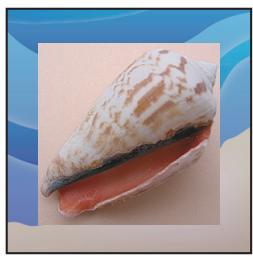
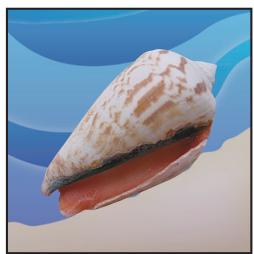
Image importée dans Illustrator ou InDesign sans masque d'image (à gauche) et avec masque d'image (à droite)
1 Dessinez un tracé de travail définitissant la zone de l'image que vous souhaitez afficher.

Si vous avez déjà sélectionné la zone de l'image à afficher, vous pouvez convertir la seLECTION en trace de travail. Pour obtenir des instructions, reportez-vous à la section « Conversion d'une seLECTION en trace » à la page 429.
2 Dans le panneau Traces, enregistrez le trace de travail en tant que trace.
3 Choisissez la commande Masque dans le menu du panneau Tracés, définissez les options suivantes, puis cliquez sur le bouton OK :
- Dans le menu Trace,CHOISSEZ le trace a enregistrer.
- Dans la zone de texte Flèche, laissez la valeur de flèche vide pour imprimer l'image avec la valeur de l'imprimante par défaut. Si vous rencontres des problèmes d'impression, entrez une valeur de flèche pour déterminer l'approximation de la courbe par l'interpréteur PostScript. Plus cette valeur est faible, plus le nombre de segments de droite utilisés pour dessiner la courbe est élevé, et plus la courbe est précise. Les valeurs admises sont comprises entre 0,2 et 100. Une valeur de flèche comprende entre 8 et 10 est en général conseillée pour une impression haute résolution (de 1 200 ppp à 2 400 ppp), et une valeur comprende entre 1 et 3 pour une impression basée résolution (de 300 ppp à 600 ppp).
4 Si vous envisagez d'imprimer le fichier en quadrichromie, convertissez le fichier en mode CMJN.
5 Utilisez l'une des méthodes suivantes pour enregistrer le fjichier :
- Pour imprimer le fjchier sur une imprimante PostScript, enregistrez-le au format Photoshop EPS, DCS ou PDF.
Pour imprimer le fichier sur une imprimante non PostScript, enregistrez-le au format TIFF, et exportez-le vers Adobe InDesign ou Adobe PageMaker 5.0 ou version ulterieure.
Voir aussi
« Préparation des images destinées à des logiciels de mise en page » à la page 526
« Conversion du mode colorimétrique d'une image » à la page 123
« Dessin de formes et de traces » à la page 405
« Conversion d'une seLECTION en trace » à la page 429
Impression des masques d'image
Si une photocomposeuse a des difficultés à interpréter des masques ou si masque semble trop complexe à imprimer, une erreur de contrôle de vraisemblance ou une erreur PostScript générale peut se produit. Un tracé complexe pourra s'imprimer sans difficulté sur une imprimanteasse résolution, mais poser problème sur une imprimante haute résolution. Cela est du au fait qu'une imprimanteasse résolution simplifie le tracé, en utilisant moins de segments de droite pour décrire une courbe qu'une imprimante haute résolution.
Vous pouvez simplifier un masque comme suit :
Réduisez manuellement le nombre de points d'ancrage sur le trace.
- Augmentez le paramètre de tolérance utilisé pour creer le tracé. Pour ce faire, chargez le tracé existant en tant que seLECTION,CHOISSEZ la commande Convertir en tracé dans le menu du panneau Tracés, puis augmentez le paramètre de tolérance (4 à 6 pixels est la valeur de départ ideale). Recréez ensuite le masque d'image.
Voir aussi
« Ajout ou suppression de points d'ancrage » à la page 427
« Conversion des tracés en cadres de seLECTION » à la page 428
Exportation de tracés vers Adobe Illustrator
La commande Tracés vers Illustrator permit d'exporter des tracés Photoshop sous la forme de fichiers Illustrator. L'exportation des tracés avec cette méthode simplifie la combinaison des illustrations Photoshop et Illustrator ou l'utilisation des fonctionnalités Photoshop avec des illustrations Illustrator. Par exemple, vous pouvez exporter un tradé créé avec l'outil Plume et le doter d'un contour pour l'utiliser comme recouvrement avec un masque Photoshop que vous imprimez depuis Illustrator. Cette méthode peut également servir à aligner du texte ou des objets Illustrator avec des tracés Photoshop.
1 Dessinez un trace, puis enregistrez-le, ou convertisse une selection existante en trace.
2 Choisissez Fichier > Exportation > Traces vers Illustrator.
3 Définissez un nom de fichier et le dossier d'exportation. Vérifiez que le tracé de travail a bien été choisi dans le menu Traces avant d'exporter le trace.
4 Cliquez sur Enregistrer.
5 Ouvrez le fjichier dans Adobe Illustrator. Vous pouvez manipuler le trace ou l'utiliser pour aligner des objets Illustrator ajustés au fjichier.
Notez que les traits de coupe d'Adobe Illustratorer refletent les dimensions de l'image Photoshop. L'emplacement du tracé dans l'image Photoshop est donc conservé tant que vous ne modifie pas les traits de coupe et que vous ne déplacez pas le tracé.
Liaison et incorporation d'une image avec OLE (Windows seulement)
Photoshop est un serveur OLE 2.0, ce qui signifie qu'il prend en charge la liaison et l'incorporation d'une image dans une application conteneur OLE (généralement un programme de traitement de texte ou de mise en page). Par exemple, vous pouvez insérer des fichiers et des sélections Photoshop dans d'autres applications OLE comme Adobe PageMaker, Adobe FrameMaker ou Microsoft Word, par copier-coller ou par d'autres procédés.
- La liaison permet de placer un lien dans le fisier conteneur OLE faisant referrer au fisier Photoshop du disque dur.
- L'incorporation permet d'insérer le fichier Photoshop dans un fichier conteneur OLE.
Une fois que l'image se trouve dans l'application conteneur, vous pouvez cliquer deux fois dessus pour l'editor dans Photoshop. Lorsque vous fermez l'image dans Photoshop, est elle mise à jour dans l'application conteneur.
Liaison ou incorporation d'une sélection ou d'une image dans une application OLE
Utilisez l'une des méthodes suivantes :
- Copiez une sélection dans Photoshop, puis insérez-la dans l'application conteneur OLE à l'aide de la commande Collage spécial de l'application. Pour plus d'informations, consultez la documentation du logiciel de mise en page ou de traitement de texte. Les selections collées peuvent uniquement être incorporeées et non liées.
- Utilisez la commande Insérer un objet de l'application de conteneur OLE pour insérer une nouvelle image Photoshop ou un fisier Photoshop existant en tant qu'objet incorpore ou lie OLE. Pour plus d'informations, consultez la documentation du logiciel de mise en page ou de traitement de texte.
Insertion d'une image bitmap non liée avec une résolution d'écran dans une application OLE
Avec l'outil Déplacement , faites glisser une selection vers l'application conteneur OLE. Lorsque vous déposez l'objet, il s'affiche comme une image bitmap 72 ppp qui ne peut pas'être mise à jour automatiquement dans Photoshop.
Modification ou mise à jour d'une image liée ou incorporeé dans une application OLE
1 Cliquez deux fois sur l'image incorporee ou liée dans votre application de mise en page ou de traitement de texte pour lancer Photoshop (si cette derniere application n'est pas deja en cours d'execution), puis ouvre z'image a modifier.
2 Modifiez l'image.
3 Utilizez l'une des méthodes suivantes :
- Pour les images incorporees, fermez le fichier, ouCHOISEZ Fichier > Mettre a jour ou Fichier > Fermer et revenir à [nom de l'application].
- Pour les images liées, enregistrez le fjichier, puis fermez-le.
Remarque : vous pouvez également modifier les fichiers liés sans ouvrir le document conteneur en premier lieu. L'image liée sera mise à jour la prochaine fois que vous ouvrirez le document dans son application conteneur OLE.
Chapitre 16 : Impression
L'impression consiste à transmettre une image à un périphérique de sortie. Vous pouvez imprimer sur papier ou sur film (impression positive ou négative), sur une plaque d'impression ou directement sur une presse numérique. Avant l'impression, vous pouvez prévisualiser votre image en couleurs, à l'aide des options de gestion des couleurs figurant dans la boîte de dialogue d'impression.
Impression à partir de Photoshop
A propos de l'impression
Qu'il s'agisse de fournir une image à un atelier de flashage ou d'imprimer une épreuve sur une imprimante de bureau, il est préférible d'acquérir quelques notions de base sur l'impression pour faciliter la sortie du document et obtenir le résultat recherchéé. Adobe® Photoshop CS4 prend en charge l'impression de documents supérieur à 30 000 pixels et (sous Mac OS seulement) permet de transmettre des données de 16 bits par couche à des imprimantes.
Types d'impression Pour de nombreux utilisateurs de Photoshop, l'impression d'un fjchier implique d'envoyer l'image vers une imprimante à jet d'encre. Photoshop peut transmettre une image à divers périhériques d'impression pour l'imprimer directement sur papier ou pour la convertir en image positive ou négative sur film. Dans ce dernier cas, le film permet de creer une plaque principale permettant l'impression du fjchier sur une presse mécanique.
Types d'images Le type d'image le plus simple, tel que le dessin au trait, utilise uniquement une couleur en un seul niveau de gris. Les images plus complexes, telles que les photographies,présentent des variations de teintes. Il s'agit alors d'une image à tons continus.
Simili Pour simuler des tons continus, les imprimantes décomposent l'image en points. Pour les photos imprimées sur une presse d'imprimerie, ce processus est appelé simili. La variation de la taille des points de trame donne l'illusion d'optique de niveaux de gris ou de tons continus.
Remarque: bien que les imprimantes à jet d'encre utilisent également les points pour creer l'illusion de tons continus, ces points sont de taille uniforme, beaucoup plus fins que les points utilisés par la plupart des presses.
Déparation des couleurs Les illustrations destinées à la diffusion et contenant plusieurs couleurs doivent être réproduites sur des plaques distinctes, une pour chaque couleur. Ce processus, appelé séparation des couleurs, fait le plus souvent appel aux encres cyan, jaune, magenta et noire (CMJN). Dans Photoshop, vous pouvez régler la façon dont les différentes plaques sont générées.
Precision du detail Le detail d'une image imprimée depend de la résolution et de la linetature. La linetature (lignes par pouce) est d'autant plus fine (plus elevée) que la résolution du périhérique de sortie est elevée. De nombreux pilotes d'imprimantes à jet d'encre représentent des paramétres simplifiés permettant une impression en haute qualité.
A propos de l'impression sur une imprimante de bureau
A moins de travailler pour une société d'impression ou un prestataire de services prépresse, vous imprimez certainement vos images sur une imprimante de bureau (à jet d'encre, à sublimation ou laser) et non pas sur une photocomposeuse. Photoshop vous permet de définir l'impression de l'image.
Un monitreur affiche une image en utilisant la lumière, tandis qu'une imprimante de bureau reproduit une image en utilisant des encres, des colorants ou des pigments. C'est pourquoit il est impossible pour une imprimante de bureau de reproduire toutes les couleurs affichées sur un monitreur. Toutefois, en incorporaient certaines procédures (un système de gestion des couleurs, par exemple) à votre flux de production, vous pouvez obtenir des résultats prévisibles lors de l'impression d'images sur une imprimante de bureau. Tenez compte des points suivants lors de la manipulation d'une image pour l'impression :
- Si votre image est en mode RVB, ne convertissez pas le document en mode CMJN pour l'impression sur imprimante de bureau. Travailliez exclusivement en mode RVB. En règle générale, les imprimantes de bureau sont configuées pour accepter les données RVB et utiliser les logiciels internes pour les convertir en CMJN. Si vous envoyez des données CMJN, la plupart des imprimantes appliquent une conversion par défaut, entraînant des résultats imprévisibles.
- Pour obtenir un aperçu de l'image sur tout apparéil pour lequel vous disposez du profil, utilisez la commande Couleurs d'épréuve.
Pour une reproduction exacte des couleurs sur l'image imprimée, il est nécessaire d'incorporer une gestion des couleurs au flux de production. Travailliez avec un moniteur étalandné et caractérisé. Il est également nécessaire de créé un profil personnelisé adapté à l'imprimante et au papier utilisé pour l'impression. L'utilisation du profil fourni avec l'imprimante (bien qu'il soit préféable à l'utilisation d'aucun profil) donne toujours des résultats médiocres.
Voir aussi
Video sur l'impression des photos
« A propos de la vérification des épreuves-écran de couleurs » à la page 152
« A propos des profils colorimétriques » à la page 158
Impression d'images
Photoshop propose les commandes d'impression suivantes :
Mise en page Affiche les options spécifiques à votre imprimante, vos pilotes d'imprimante et votre système d'exploitation.
Imprimer Affiche la boite de dialogue d'impression a partir de laquelle vous pouvez prévisualiser la tache d'impression et selectionner l'imprimante, le nombre de copies, ainsi que les options de sortie et de gestion des couleurs.
Imprimer une copie Imprime la copie d'un fichier sans afficher de boite de dialogue.
Définition des options d'impression dans Photoshop et impression
1 Choisissez Fichier > Imprimer.
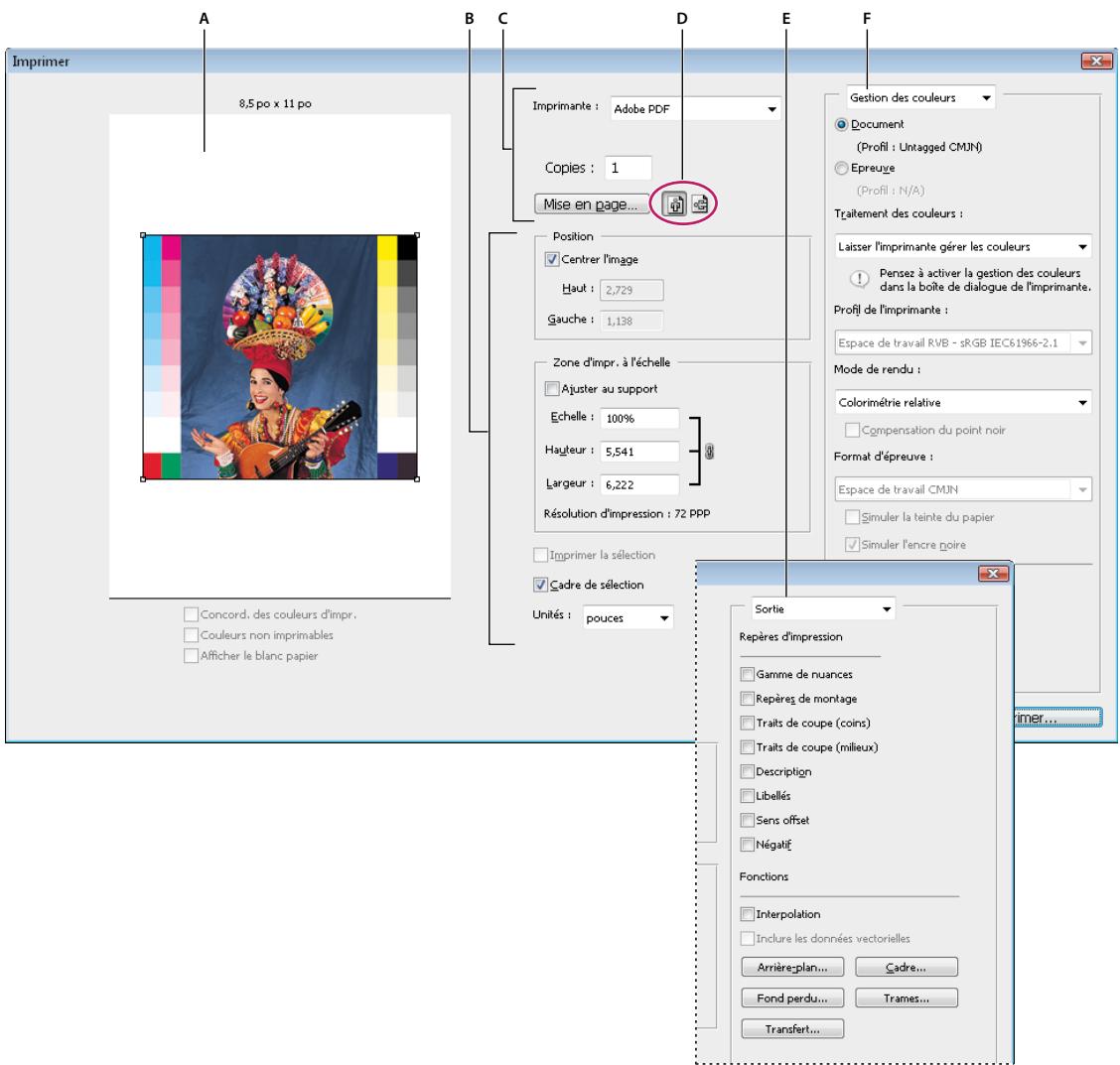
Boite de dialogue d'impression
A. Aperçu de l'image B. Position et mise à l'échelle de l'image C. Sélection des options de l'imprimante et de la tâche d'impression D. Sélection de l'orientation du papier E. Spécification des options de sortie prépresse F. Spécification des options d'épréuvage et de gestion des couleurs
Pour visionner une video sur l'impression des photos, reportez-vous à la page www.adobe.com/go/vid0015_fr.
2 Utilizez l'une des méthodes suivantes :
- Utilisez le menu Imprimantes pour sélectionner une imprimante.
- Définissez l'orientation du papier sur Portrait ou Paysage.
- Sélectionnez le nombre de copies à imprimer.
- Ajustez la position et la mise à l'échelle de l'image en fonction du format et de l'orientation du papier sélectionnés (voir la section « Position et mise à l'échelle de l'image » à la page 534).
- Définissez les options Sortie et Gestion des couleurs dans le menu déroulant.
3 Utilizez l'une des méthodes suivantes :
- Pour imprimer l'image, cliquez sur le bouton Imprimer.
-
Pour fermer la boîte de dialogue sans enregistrer les options, cliquez sur le bouton Annuler.
-
Pour conserver le choix des options et fermer la boite de dialogue, cliquez sur le bouton Terminer.
- Pour imprimer une copie de l'image, maintenez la touche Alt (Windows) ou Option (Mac OS) enforcée, puis cliquez sur le bouton Imprimer copie.
Remarque: si un message vous avertit que l'image est plus grande que la zone imprimable du papier, cliquez sur Annuler, choisissez Fichier > Imprimer et selectionnez la case Ajuster au support. Pour modifier le format ou la disposition du papier, cliquez sur Mise en page, puis reessayez d'imprimer le fichier.
Définition des options de mise en page
1 Choisissez la commande Fichier > Mise en page ou cliquez sur le bouton Mise en page dans la boite de dialogue Imprimer.
2 Définissez le format de papier, la source et l'orientation de la page.
Les options disponibles dépendent de l'imprimante, des pilotes d'imprimante et du système d'exploitation.
Remarque: si vous avez l'intention demettre à l'échelle l'image imprimée,choisissez la commande Fichier > Imprimer, puis utilisez les options de mise à l'échelle de la boîte de dialogue Imprimer au lieu de celles de la boîte de dialogue Mise en page. L'avantage de la boîte de dialogue d'impression est qu'elle est équipée d'une vignette d'aperçu affichant l'image mise à l'échelle. De plus, il est préféable de ne pas définir les options de mise à l'échelle à la fois dans les boîtes de dialogue Mise en page et Impression. La mise à l'échelle serait alors appliquée deux fois, et la taille de l'image imprimée ne serait pas cette escomptée.
3 (Facultatif) Dans la boite de dialogue Imprimer,CHOISSEZ une autre imprimante dans le menu déroulant Imprimante afin de modifier la selection actuelle.
Position et mise à l'échelle de l'image
Vou puez regler la position et l'echelle d'une image à l'aide des options de la boite de dialogue d'impression. La cordure grise auor du papier represente les marges de la page ; la zone d'impression s'affiche en blanc.
Le format d'impression d'une image est défini par les paramètres de format de document choisis dans la boîte de dialogue Taille de l'image Lorsque vous modifie l'échelle d'une image dans la boîte de dialogue Imprimer, la taille et la résolution sont modifiées dans l'image imprimée uniquement. Si, par exemple, vous mettez une image d'une résolution de 72 pp à une échelle de 50% dans la boîte de dialogue Imprimer, l'image s'imprime à une résolution de 144 pp. Toutefois, les paramètres de format du document définis dans la boîte de dialogue Taille de l'image ne changent pas. Le champ Résolution impression de la zone Zone d'impression mise à l'échelle affiche la résolution de l'impression avec les paramètres d'échelle actuels.
De nombreux pilotes d'imprimante, notamment AdobePS™ et LaserWriter, disposent d'une option de mise à l'échelle accessible depuis la boîte de dialogue Mise en page. La mise à l'échelleporte sur tout ce qui apparait sur la page, y compris la taille de tous les repères d'impression, tels que les traits de coupe et les légendes, tandis que les pourcentages d'échelle de la boîte de dialogue Imprimer portent uniquement sur la taille d'impression de l'image (et non sur la taille des repères d'impression).
Remarque: la boite de dialogue Imprimer risque de ne pas afficher les valeurs précises pour l'échelle, la hauteur et la largeur si vous définisse un pourcentage d'échelle dans la boite de dialogue Mise en page. Pour éviter des erreurs de mise à l'échelle, spécifique les valeurs d'échelle dans la boite de dialogue Imprimer,只不过 que dans la boite de dialogue Mise en page. Ne spécifie pas des valeurs d'échelle dans les deux boites de dialogue.
Voir aussi
Video sur l'impression des photos
« A propos des dimensions en pixels et de la résolution » à la page 61
Repositionnement d'une image sur le format de papier
Choisissez Fichier > Imprimer, puis utilisez l'une des méthodes suivantes :
- Pour centrer l'image dans la zone imprimable, Sélectionnéz l'options Centrer l'image.
- Pour positionner l'image à l'aide de valeurs, désélectionnez l'option Centrer l'image et saisissez des valeurs dans les zones de texte Haut et Gauche.
- Désélectionnéz l'options Centrer l'image, puis faites glisser l'image dans la zone d'aperçu.
Mise à l'échelle de la taille d'impression d'une image
Choisissez Fichier > Imprimer, puis utilisez l'une des méthodes suivantes :
- Pour adapter l'image à la surface imprimable du papier sélectionné, cliquez sur l'option Ajuster au support.
- Pour redéfinir l'échelle de l'image à l'aide de valeurs, déslectionné l'option Ajuster au support, puis saisissez des valeurs dans les champs Hauteur et Largeur.
Pour obtaining l'échelle souhaitation, Sélectionnez l'options Cadre de seLECTION, puis faites glisser une poignée du cadre de seLECTION dans la zone d'aperçu.
Impression d'une partie d'une image
1 Utilizez l'outil Rectangle de selection pour selectionner la partie de l'image à imprimer.
2 Choisissez Fichier > Imprimer, selectionnez Imprimer la selection et cliquez sur Imprimer.
Remarque: si un message vous avertit que l'image est plus grande que la zone imprimable du papier, cliquez sur Annuler,CHOISSEZ Fichier > Imprimer et selectionnez la case Ajuster au support. Pour modifier le format ou la disposition du papier, cliquez sur Mise en page, puis reessayez d'imprimer le fichier.
Impression des données vectorielles
Si une image contient des graphiques vectoriels, tels que des formes ou du texte, Photoshop envoie les données vectorielles à l'imprimante PostScript. Lorsque vous désissez d'inclure les données vectorielles, Photoshop envoie à l'imprimante une image séparée pour chaque calque de texte et de forme vectorielle. Ces images supplémentaires sont imprimées sur l'image de base et sont rognées le long de leur contour vectoriel. Ainsi, les bords des graphiques vectoriels s'impriment à la pleine résolution de l'imprimante, même si le contenu de chaque calque est limité à la résolution de l'image.
1 Choisissez Fichier > Imprimer.
2 Choisissez l'options Sortie dans le menu déroulant.
3 Sélectionnéz l'options Inclure les données vectorielles.
4 Cliquez sur Imprimer.
Remarque: si un message vous avertit que l'image est plus grande que la zone imprimable du papier, cliquez sur Annuler,CHOISSEF Fichier > Imprimer et selectionnez la case Ajuster au support. Pour modifier le format ou la disposition du papier, cliquez sur Mise en page, puis reessayez d'imprimer le fichier.
Impression avec gestion des couleurs
Gestion des couleurs imprimées par l'imprimante
Si vous n'vez defini dernier profil personnelé pour votre imprimante et votre type de papier, vous pouze laisser le pilote de l'imprimante généra conversion des couleurs (voir la section « Laisser l'imprimante déterminer les couleurs lors de l'impression » à la page 156).
1 Choisissez Fichier > Imprimer.
2 Choisissez l'option Gestion des couleurs dans le menu déroulant.
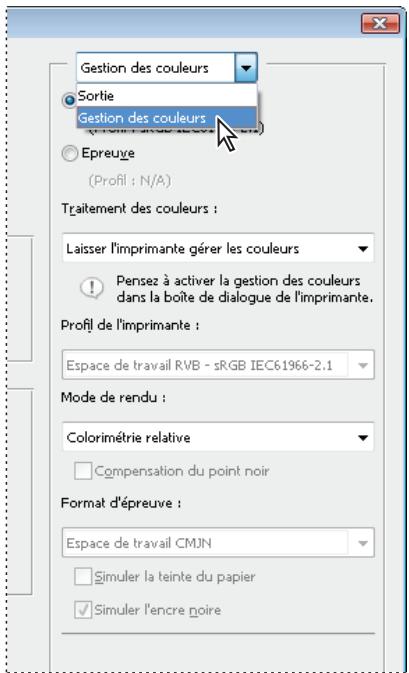
Choissez l'option Gestion des couleurs pour afficher les options de prépresse et de gestion des couleurs.
3 Sélectionnéz l'option Document.
Le profil s'affiche entre parentheses sur la même ligne.
4 Choisissez l'options Laisser l'imprimante gérer les couleurs dans le menu Traitement des couleurs.
5 (Facultatif) Choisissez le mode de rendu à utiliser pour convertir les couleurs dans l'espace colorimétrique de destination.
La plupart des pilotes d'imprimante non-PostScript ignorant cette option et utilisent le mode de rendu Perception. (Pour plus de détails, reportez-vous à la section « A propos des modes de rendu » à la page 167.)
6 Les options de gestion des couleurs pour le pilote d'imprimante s'affichent dans la seconde boite de dialogue d'impression qui s'ouvre automatiquement lorsque vous cliquez sur Imprimer. Sous Windows,-cliquez sur le bouton Mise en page pour acceder aux options du pilote d'imprimante. Sous Mac OS, utilisez le menu déroulant de la deuxieme boite de dialogue d'impression pour acceder aux options du pilote d'imprimante.
7 Spécifie les paramètres de gestion des couleurs afin de laisser au pilote d'imprimante le soin de gérer les couleurs pendant l'impression.
Chaque pilote d'imprimante a des options de gestion des couleurs spécifiques. Si vous ne savez pas comment activer la gestion des couleurs, consultez la documentation de votre imprimante.
8 Cliquez sur Imprimer.
Remarque: si un message vous avertit que l'image est plus grande que la zone imprimable du papier et si vous voulez éviter toute impression au-delà de cette zone, cliquez sur le bouton Annuler,CHOISEZ la commande Fichier > Imprimer, puis cochez la case Ajuster au support. Pour modifier le format ou la disposition du papier, cliquez sur Mise en page, puis réessayez d'imprimer le fichier.
Gestion des couleurs imprimées par Photoshop
Si vous travailliez avec un profil personnelisé pour une combinaison d'imprimante, d'encre et de papier spécifique, vous devriez obtenir de plusieurs résultats en laissant Photoshop génér les couleurs qu'en laissant ce soin à l'imprimante (voir la section « Laisser l'application déterminer les couleurs lors de l'impression » à la page 156).
1 Choisissez Fichier > Imprimer.
2 Choisissez l'option Gestion des couleurs dans le menu déroulant.
3 Choisissez l'options Laisser Photoshop génér les couleurs dans le menu Traitement des couleurs.
4 Pour l'option Profil de l'imprimante, Sélectionnez le profil correspondant le mistrs à sa vie plephréique de sortie et au type de papier. Si l'imprimante courante est associée à des profils, ceux-ci apparaissent tout en haut du menu, et le profil par défaut est selectionné.
Plus le profil décrit avec précision le comportement du périphérique de sortie et les conditions d'impression (telles que le type de papier), plus le système de gestion des couleurs peut traduire avec exactitude les valeurs numériques des couleurs réelles d'un document (voir la section « Obtention de profils personnalisés pour les imprimantes de bureau » à la page 156).
5 (Facultatif) Définissez les options suivantes, selon vos besoin.
Mode de rendu Spécifie la façon dont Photoshop convertit les couleurs pour l'espace colorimétrique cible (voir la section « A propos des modes de rendu » à la page 167).
Compensation du point noir Préserve les détails des tons fonçés dans l'image en simulant la gamme dynamique complète du périphérique de sortie.
Couleurs d'impression correspondantes Commande disponible lorsque l'options Laisser Photoshop génér les couleurs est activée. Sélectionnez cette option pour afficher dans la zone d'aperçu les couleurs de l'image telles qu'elles apparaitront à l'impression.
Couleurs non imprimables Option disponible lorsqu l'option Concord. des couleurs d'impr. est activée. Sélectionnez cette option pourmettre en surbrillance les couleurs non imprimables de l'image, suivant le profil d'imprimante sélectionné. La gamme de couleurs d'un système de couleur représenté l'eventail des couleurs qu'il peut afficher ou imprimer. Il se peut qu'une couleur qui s'affiche correctement en mode RVB ne fasse pas partie de la gamme de couleurs du profil d'imprimante sélectionné et ne puisse donc pas été imprimée.
Afficher le blanc papier Applique la couleur du papier, telle que celle-ci est définie dans le profil d'imprimante seLECTIONné, aux zones de blanc dans l'aperçu. Cette option vous permet d'obtenir un aperçu d'impression plus précis lorsque vous imprimez sur du papier blanc cassé, comme par exemple sur du papier journal ou sur du papier dessin, dont la couleur tend plus vers le beige que vers le blanc. Les contrastes étant plus accentués avec du noir et blanc pur, un papier moins blanc aura pour effet d'atténuer le contraste d'ensemble de votre image. Les papiers blanc cassé peuvent également influer sur les dominantes de couleur de l'image. Ainsi, les jaunes imprimés sur du papier beige peuvent prendre une teinte brune.
6 Les options de gestion des couleurs pour le pilote d'imprimante s'affichent dans la seconde boîte de dialogue d'impression qui s'ouvre automatiquement lorsque vous cliquez sur Imprimer. Sous Windows, cliquez sur le bouton Préférences pour acceder aux options du pilote d'imprimante. Sous Mac OS, utilisez le menu déroulant de la deuxième boîte de dialogue d'impression pour acceder aux options du pilote d'imprimante.
7 Désactivez la gestion des couleurs pour l'imprimante, de sorte que les paramètres du profil de l'imprimante ne remplacent pas vos paramètres.
Chaque pilote d'imprimante a des options de gestion des couleurs spécifiques. Si vous ne savez pas comment désactiver la gestion des couleurs, consultez la documentation de votre imprimante.
8 Cliques sur Imprimer.
Remarque: si un message vous avertit que l'image est plus grande que la zone imprimable du papier, cliquez sur Annuler, choisissez Fichier > Imprimer et selectionnez la case Ajuster au support. Pour modifier le format ou la disposition du papier, cliquez sur Mise en page, puis reessayez d'imprimer le fichier.
Impression d'une épreuve papier
Une épréuve papier (parfois appelée épréuve couleur) est l'impression du document en simulant son aspect final une fois imprimé sur la presse. Elle est produit sur un périhérique de sortie moins couteux qu'une presse à imprimer. Certaines imprimantes de bureau offrent une résolution suffisante pour imprimer des épréuves à moindre coût.
1 Choisissez Affichage > Format d'épreuve, puis Sélectionnez les conditions de sortie à simuler. Vous pouvez pour cela utiliser un paramètre prédéfini ou créé un format d'épréuve personnelisé (voir la section « Epréuvage à l'écran des couleurs » à la page 153).
L'affichage change automatiquement en fonction de l'épreuve可以选择, sauf si vous choisissez la commande Personnelé. Dans ce cas, la boîte de dialogue Personneliser les conditions d'épréuvage s'affiche. Vous doivent enregistrer les paramètres de format d'épréuve pour qu'ils s'affichent dans le menu Format d'épréuve prédéfini de la boîte de dialogue Imprimer. Suívez les instructions pour personneliser une épréuve.
2 Une fais l'épreuve sélectionnée, choisissez Fichier > Imprimer.
3 Choisissez l'option Gestion des couleurs dans le menu déroulant.
4 Sélectionnéz l'options Epreuve.
Le profil qui s'affiche entre parentheses doit correspondre au format d'épreuve préalablement sélectionné.
5 Choisissez l'options Laisser Photoshop génér les couleurs dans le menu Traitement des couleurs.
6 Pour l'option Profil de l'imprimante, selectionnez le profil correspondant à votre périphérique de sortie.
7 (Facultatif) Définissez les options suivantes, selon vos besoin.
Format d'épréuve Cette option est disponible si vous choisissez Epréuve dans la section Imprimer. Dans le menu déroulant, choisissez une épréuve personnalisée disponible localement sur votre disque dur.
Simuler la teinte du papier Simule le rendu des couleurs sur le papier du périphérique simulé. L'utilisation de cette option produit l'épreuve la plus précise, mais elle n'est pas disponible pour tous les profils.
Simuler l'encre noire Simule la luminosité des couleurs sombres du périphérique simulé. L'utilisation de cette option permet d'obtenir des épreuves plus précises des couleurs sombres, mais elle n'est pas disponible pour tous les profils.
8 Les options de gestion des couleurs pour le pilote d'imprimante s'affichent dans la seconde boîte de dialogue d'impression qui s'ouvre automatiquement lorsque vousCLSiquez sur Imprimer. Sous Windows, cliquez sur le bouton Préférences pour acceder aux options du pilote d'imprimante. Sous Mac OS, utilisez le menu déroulant de la deuxème boîte de dialogue d'impression pour acceder aux options du pilote d'imprimante.
9 Désactivez la gestion des couleurs pour l'imprimante, de sorte que les paramètres du profil de l'imprimante ne remplacent pas vos paramètres.
Chaque pilote d'imprimante a des options de gestion des couleurs spécifiques. Si vous ne savez pas comment désactiver la gestion des couleurs, consultez la documentation de votre imprimante.
10 Cliquez sur Imprimer.
Remarque: si un message vous avertit que l'image est plus grande que la zone imprimable du papier, cliquez sur Annuler, choisissez Fichier > Imprimer et selectionnez la case Ajuster au support. Pour modifier le format ou la disposition du papier, cliquez sur le bouton Mise en page, puis reessayez d'imprimer le fichier.
Impression d'une image cible et création d'un profil personnelisé
Une cible est un document utilisé lors de la création d'un profil personnelé. En général, un document cible comptant des nuances est fourni avec les logiciels tiers de gestion des couleurs. Vous imprimez ce document avec toutes les options de gestion des couleurs désactivées dans Photoshop et dans le pilote d'imprimante. L'instrument de mesure tiers lit ou scanne la cible imprimée afin de créé le profil personnelé.
1 Ouvrez le document cible de couleur dans Photoshop.
2 Choisissez Fichier > Imprimer.
3 Choisissez l'option Gestion des couleurs dans le menu déroulant.
4 Sélectionnéz l'option Document.
Le profil s'affiche entre parentheses sur la même ligne.
5 Choisissez l'option Aucune gestion des couleurs dans le menu dérouulant Traitement des couleurs.
Lorsque cette option est selectionnee, Photoshop envoie les numeros RVB du fichier à l'imprimante sans conversion.
6 Les options de gestion des couleurs pour le pilote d'imprimante s'affichent dans la seconde boîte de dialogue d'impression qui s'ouvre automatiquement lorsque vousCLSquez sur Imprimer. Sous Windows, cliquez sur le bouton Préférences pour acceder aux options du pilote d'imprimante. Sous Mac OS, utilisez le menu déroulant de la deuxème boîte de dialogue d'impression pour acceder aux options du pilote d'imprimante.
7 Désactivez la gestion des couleurs pour l'imprimante, de sorte que les paramètres du profil de l'imprimante ne remplacent pas vos paramètres.
Chaque pilote d'imprimante a des options de gestion des couleurs spécifiques. Si vous ne savez pas comment désactiver la gestion des couleurs, consultez la documentation de votre imprimante.
8 Cliqueur Imprimer.
Remarque: si un message vous avertit que l'image est plus grande que la zone imprimable du papier, cliquez sur Annuler,CHOISSEZ Fichier > Imprimer et selectionnez la case Ajuster au support. Pour modifier le format ou la disposition du papier, cliquez sur Mise en page, puis reessayez d'imprimer le fichier.
Impression d'images sur une presse commerciale
Préparation des images pour la presse
Dans Photoshop, vous pouvez préparer des fichiers d'image pour une lithographie offset, une impression numérique, une gravure ou un autre procédé d'impression commerciale.
En général, le flux de production dépend des capacités du service prépresse. Avant d'entamer un flux de production pour une impression commerciale, contactez le personnel du service pour connaître ses exigences. Par exemple, ils peuvent vous déconseiller la conversion en CMJN en raison des paramètres spécifique au prépresse qu'ils utilisent. Voici quelques scenarios possibles pour la préparation de fichiers images, qui vous permettront d'obtenir des résultats prévisibles à l'impression :
- Travailliez exclusivement en mode RVB et vérifie que le profil de plan de travail RVB est bien reférécé au fichier image. Si l'imprimeur ou le personnel du service prépresse utilise un système de gestion des couleurs, il doit pouvoir utiliser le profil de votre fichier pour convertir précisément les couleurs en CMJN avant de produit les films et les plaques d'impression.
- Travailliez en mode RVB jusqu'à ce que l'image soit finalisée. Convertissez ensuite l'image en mode CMJN et procédez à l'avout de couleurs supplémentaires et aux régliages des tonalités. Vérifiez en particulier les tons clairs et les tons fonçés de l'image. Utilisez les commandes Niveauux, Courbes ou les calques de réglage Teinte/Saturation pour apporter des corrections. Ces régliages doivent être très mineurs. Aplatissez le fjichier si nécessaire, puis transmettez le fjichier CMJN à l'imprimeur.
- Insérez l'image RVB ou CMJN dans Adobe InDesign ou Adobe Illustrator. En général, la plupart des images imprimées sur une presse commerciale ne le sont pas directement à partir de Photoshop, mais à partir d'un programme de mise en page comme Adobe InDesign ou d'illustration comme Adobe Illustrator. Pour plus de détails sur l'importation de fichiers Photoshop dans Adobe InDesign ou Adobe Illustrator, consultez l'aide d'Adobe InDesign ou l'aide d'Adobe Illustrator.
Tenez compte des conseils suivants lors du travail sur une image destinée à l'impression commerciale :
- Si vous connaissiez les caractéristiques de la presse, vous pouvez spécifier la sortie des tons clairs et des tons fonçés afin de préserver certains détails.
- Si vous utilisez une imprimante de bureau pour prévisualiser l'aspect du filchier définitif, gardez à l'esprit qu'une imprimante de bureau ne peut pas fidèlement reproüir la qualité d'une presse commerciale. Une épréuve couleur professionnelle vous donnera un bien meilleur aperçu du résultat final.
- Si vous travailliez avec un profil de presse commerciale, vous pouze le définir via la commande Format d'épréuve, puis afficher une épréuve-écran à l'aide de la commande Couleurs d'épréuve. Utilisez cette méthode pour prévisulier le fichier définitif sur votre moniteur.
Remarque: sur certaines imprimantes, il est préférible d'envoyer le document au format PDF, en particulier si le fichier doit se conformer aux normes PDF/X. Reportez-vous à la section « Enregistrement d'un fichier au format Photoshop PDF » à la page 499.
Voir aussi
« Epreuvage à l'écran des couleurs » à la page 153
Définition des options de sortie
Si vous préparez vos images en vue de leur impression commerciale directe à partir de Photoshop, vous pouvez selectionner et visualiser divers repères d'impression et autres options de sortie en utilisant la commande Imprimer. En général, ces options de sortie doivent être définies uniquement par des professionnels du prépresse ou des personnes connaissant le processus de l'impression commerciale.
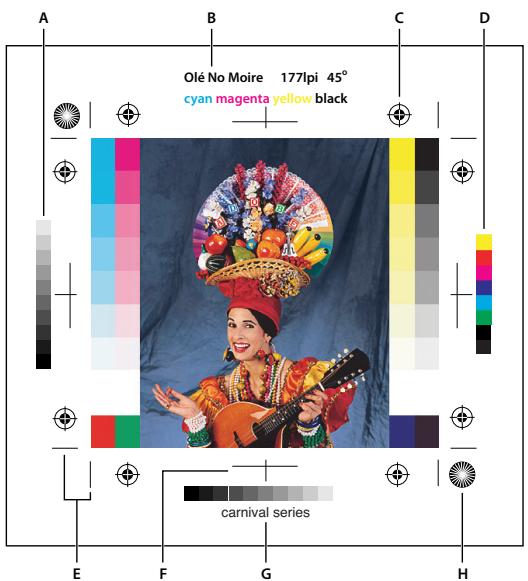
Repetes d'impression
A. Bande des dégradés de couleur B. Nom C. Repères de montage D. Bande de contrôle des couleurs progressives E. Traits de coupe (coins)
F. Traits de coupe (milieux) G. Description H. Mire-étoile
1 Choisissez Fichier > Imprimer.
2 Choisissez Sortie dans le menu déroulant.
3 Définisse une ou plusieurs des options suivantes :
Gamage de nuances Cette option génére une échelle à 11 niveaux de gris, graduée de 0 à 100% par incréements de 10% . Lorsque vous effectuez une séparation de couleurs CMJN, une bande de dégradés de couleur et une bande de contrôle des couleurs s'impriment respectivement à gauche et à droite sur chaque plaque cyan, magenta, jaune et noire.
Remarque : les giammes de nuances, les repres de montage, les traits de coupe et les libellés (noms) ne seront imprimés que si le papier selectionné est plus grand que l'image imprimée.
Repères de montage Permet d'imprimer des repères de montage autour de l'image (y compris les hirondelles et les mires-étoiles). Ces marques sont utilisées pour faciliter l'alignement des séparations de couleur.
Traits de coupe (coins) Permet d'imprimer des traits de coupe pour Rogner la page. Vous pouvez les imprimer aux angles. Sur les imprimantes PostScript, cette option permet également d'imprimer les mires-étoiles.
Traits de coupe (milieux) Permet d'imprimer des traits de coupe pour rogner la page. Vous pouvez les imprimer au centre de chaque bord de la page.
Description Permet d'imprimer tout texte de légende entre dans la boîte de dialogue Informations avec une taille maximale de 300 caractères. Le texte de légende est toujours imprimé en police Helvetica, en style normal et en corps de 9 points.
Nom Imprime le nom du fichier au-dessus de l'image. Si vous imprimez des séparations, le nom des séparations apparait également dans l'intitulé.
Sens offset Permet de rendre le texte lisible lorsque I'emulsion est sur le verso, c'est-à-dire lorsque le calque photosensible d'un film ou d'un papier photographique n'est pas tourné vers vous. En général, les images imprimées sur du papier sont imprimées sur le recto émulsionné (sens litho), le texte étant lisible lorsque le calque photosensible est tourné vers vous. Les images sur film sont souvent imprimées avec l'emulsion sur le verso.
Négatif Permet d'imprimer une version en négatif de l'ensemble de l'image de sortie, notamment tous les masques et couleurs d'arrière-plan. Contrairement à la commande Négatif du menu Image, cette option convertit l'image à
l'impression, non pas l'image à l'écran. Si vous imprimez des séparations directement sur film, vous voudrez probablement un négatif. Toutefois, dans de nombreux pays, la tendance est d'imprimer des films positifs. Consultez votre imprimeur pour éviter les erreurs. Pour reconnaître le côte émulsionné, examinez le film en pleine lumière après son développement. L'emulsion se trouve sur le côte mat, et le côte brillant est la base du film. Demandez à votre imprimeur s'il travaille avec des films positifs ou négatifs et en émulsion recto (sens litho) ou verso (sens offset).
Arrière-plan Sélectionne la couleur d'arrière-plan à appliquer à la zone de page en dehors de la zone d'image. Par exemple, il est parfois souhaitable d'appliquer un arrière-plan noir ou de couleur aux diapositives imprimées sur un enregistrure de film. Pour utiliser cette option, cliquez sur le bouton Arrière-plan, puis sélectionnez une couleur dans le sélecteur de couleurs. Cette option s'applique uniquement à l'impression et n'a aucun effet sur l'image.
Cadre Imprime un cadre noir autour de l'image. Spécifiez la largeur du cadre en entrant une valeur et en choisisant une unité.
Fond perdu Imprime des traits de coupe à l'intérieur et non à l'extérieur de l'image. Utilisez cette option pour Rogner l'image à l'intérieur de l'illustration. Sécífiez la largeur du fond perdu en entrant une valeur et enCHOISSSANT une unité.
Trames Definit la linéature et la forme des points des trames utilisées pendant l'impression (imprimantes PostScript).
Transfert Règles fonctions de transfert, habituèlement utilisées pour compenser l'engraisissement ou la perte de points pouvant se produit lorsqu'une image est transférée sur film. Cette option est disponible uniquement lorsque vous imprimez avec une imprimante PostScript. En général, il est conseillé de régler les paramètres d'engraisissement dans la boîte de dialogue CMJN personnelisé. Les fonctions de transfert sont particulièrement utiles pour compenser l'étalonnage incorrect d'un périphérique de sortie.
Interpolation Diminue l'aspect irrégulier d'une image BASSE RÉSOLUTION en la rééchantillonnant automatiquement pendant l'impression (imprimantes PostScript). Notez que le rééchantillonnage risque de réduire la netteté de l'image.
Envoyer des données 16 bits (Mac OS seulement) Envoie des données de 16 bits par couche à une imprimante.
Pour plus de détails sur l'option Inclore les données vectorielles, reportez-vous à la section « Impression des données vectorielles » à la page 535.
Voir aussi
«Rééchantillonnage» à la page 64
Sélection d'attributs de trame de demi-teintes
Les attributs de trame de demi-teintes comprehennent la linéature et la forme des points des trames utilisées pendant l'impression. Pour les séparations de couleur, le responsable prépresse doit également spécifique l'angle de chaque trame de couleur. Un angle différent pour chacune des quatre trames assure l'uniformité des couleurs et permet d'éviter les effets de moirage.
Les trames de demi-teintes sont constituées de points définissant la quantité d'encre qui sera déposée à un endroit précis sur la presse. La modification de leur taille et densité permet de créé l'illusion de variations de gris ou de couleur continue. Pour une image quadri, quatre trames de demi-teintes sont utilisées : cyan, magenta, jaune et noir (une pour chaque encre utilisé lors de l'impression).
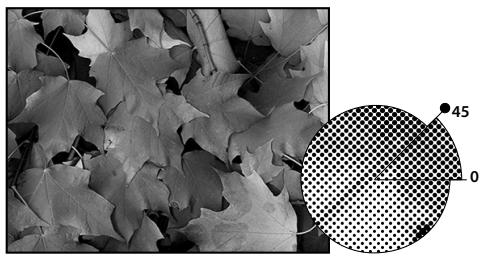
Trame de demi-teintes avec encre noire
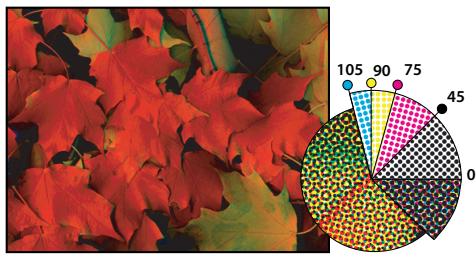
Trames de demi-teintes avec encres quadri imprimées selon différents angles ; les points correctement repérés forment des rosettes.
En reproduction traditionnelle, une demi-teinte est obtenue en plaçant une trame de demi-teinte entre un film et l'image, puis en exposant le film. Dans Photoshop, vous spécifie les attributs de trame de demi-teintes avant de produit le film ou la copie imprimée. Pour obtaining de bons résultats, votre périphérique de sortie (une photocomposeuse PostScript, par exemple) doit être régé sur la limite de densité appropriée, et votre processeur doit être correctement étalandné. Vous risquez, autrement, d'obtenir des résultats inattendus.
Avant de creer vos trames de demi-teintes, verifiez avec votre imprimeur les parametes de linetre, angle et points à utiliser. Utilisez les parametes d'angle par défaut, à moins que votre imprimeur n'en spécifie d'autres.
Définition des attributs de trame de demi-teintes
1 Choisissez Fichier > Imprimer.
2 Choisissez Sortie dans le menu déroulant et cliquez sur Trames.
3 Dans la boite de dialogue Trame de demi-teintes, indiquez si vous poulez générer vos propres paramètres de trame :
- Désélectionné l'options Trames par défaut de l'imprimante pourCHOISIR VOS PROPRES paramÊtres.
- Sélectionnez l'options Trames par défaut de l'imprimante pour utiliser la trame de demi-teintes par défaut intégrée dans l'imprimante. Photoshop ignore alors les specifications de la boîte de dialogue Trame de demi-teintes lors de la génération des trames.
4 Pour une demi-teinte en niveaux de gris, entrez une linéature comprise entre 1 et 999999, puis choisissez une unité de mesure. Entrez un angle de trame compris entre -180 et +180 degrés.
5 Choisissez l'une des options de séparation des couleurs suivantes :
- Cliquez sur Auto pour que Photoshop définisse et entre automatiquement les valeurs valeurs de linéature et d'angle pour chaque trame. Dans la boîte de dialogue Trames automatiques, entrez la résolution du périhérique de sortie et la linéature que vous poulez utiliser, puis cliquez sur OK. Photoshop entre les valeurs dans la boîte de dialogue Trame de demi-teintes. La modification de ces valeurs risque d'entrainer des effets de moirage.
- Si vous utilisez une imprimante PostScript Niveau 2 (ou supérieur) ou une photocomposeuse équipée d'un contrôleur Emerald, vérifie que l'option Trames exactes est selectionnée dans la boite de dialogue Trames automatiques (ou Trame de demi-teintes si vous entrez les valeurs manuellement). L'option Trames exactes permet au programme d'acceder aux angles et linéatures de trames appropriés pour une sortie haute résolution. Si le périphérique de sortie PostScript Niveau 2 (ou supérieur) n'est pas équipé d'un contrôleur Emerald, cette option n'a peu effet.
Remarque: certaines imprimantes PostScript Niveau 3 ignorel l'option Trames exactes si la linéature est trop basse (como déterminée par l'imprimante).
6 Choisissez la forme des points dans le menu Forme. Si vous pouze appliquer la même forme de points à toutes les trames, Sélectionné l'option Utiliser la même forme pour toutes les encres.
Si vous choisissez Autre dans le menu Forme, la boite de dialogue Fonction PostScript s'affiche. Vous pouvez définir une forme de point personnalisé en entrant des commandes PostScript, utiles pour l'impression avec des algorthèmes de demi-teintes non standard. Pour plus de détails sur l'utilisation des commandes PostScript, reportez-vous au manuel PostScript Language Reference (Référence au langage PostScript)édité chez Addison-Wesley ou renseignez-vous auprès du fabricant de la photocomposeuse.
Pour une sortie optimale sur une imprimante PostScript, la résolution de l'image doit être de 1,5 à 2 fois celle de la linéature de trame. Si la résolution de l'image est supérieure à 2,5 fois celle de la linéature de trame, un message d'alerte s'affiche. Si vous imprimez en mode trait ou sur une imprimante non PostScript, consultez la documentation de l'imprimante pour connaître les résolutions à utiliser.
7 Cliquez sur OK.
Voir aussi
« A propos des dimensions en pixels et de la résolution » à la page 61
Video sur l'impression des photos
Enregistrement ou chargement des paramètres de trame de demi-teintes
Dans la boîte de dialogue Trame de demi-teintes, utilisez l'une des méthodes suivantes :
- Pour enregistrer les paramètres, cliquez sur Enregistrer. Choisissez un emplacement d'enregistrement des paramètres, entrez un nom de fichier et cliquez sur Enregistrer.
Pour charger les parametes, cliquez sur Charger. Recherche et selectionnez les parametes, puis cliquez sur Charger.
Impression de séparations à partir de Photoshop
Lorsque vous préparez une image pour le prépresse et que vous travailliez avec des images CMJN ou avec des images contenant des tons directs, vous pouvez imprimer chaque couche de couleur sur une page différente.
Remarque : les séparations obtenues à partir de documents en mode Couleurs CMJN, Bichromie ou Multicouche peuvent être différentes selon que ces documents ont été imprimés sur des imprimantes Postscript ou non.
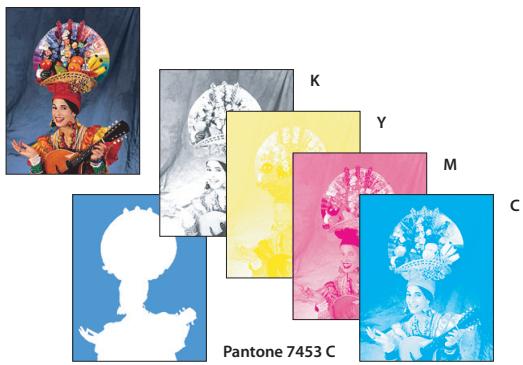
Impression de chaque couche de couleur sur une page différente
Remarque: si vous imprimez une image à partir d'une autre application et que vous pouze imprimer des couches de ton direct sur des plaques de ton direct, vous doivent enregistrer le fichier au format DCS 2.0. Ce format permet de préserver les couches de ton direct. Il est pris en charge par les applications telles qu'Adobe InDesign et QuarkXPress.
1 Vérifiez que votre document est bien en mode CMJN ou Multicouche, puis choisissez Fichier > Imprimer.
2 Choisissez Séparations dans le menu dérouulant Traitément des couleurs.
Remarque: ces options peuvent également s'afficher dans la seconde boîte de dialogue d'impression (pour la définition des options de l'imprimante) en fonction de l'imprimante et du pilote utilisés. Sous Windows, cliquez sur le bouton Propriétés pour acceder aux options du pilote d'imprimante. Sous Mac OS, utilisez le menu déroulant de la deuxième boîte de dialogue d'impression qui s'affiche.
3 Cliquez sur Imprimer. Une séparation est imprimée pour chaque couleur de l'image.
Voir aussi
« Enregistrement d'un fichier au format Photoshop EPS » à la page 510
Video sur l'impression des photos
Préparation d'une image avec des couches de ton direct à l'impression depuis une autre application
1 S'il s'agit d'une image bichrome, convertissez-la en mode Multicouche.
2 Enregistrez l'image au format DCS 2.0.
3 Dans la boite de dialogue Format DCS 2.0, déslectionnez les options Inclure la trame de demi-teintes et Inclure la fonction de transfert.
4 Ouvrez ou importez l'image dans Photoshop et définièsez les angles de trames. Vérifiez que vous avez bien transmis à l'imprimante la couleur de ton direct pour chaque plaque de couleur.
Remarque : vous pouvez importer un fjichier PSD contenant des tons directs directement dans Illustrator ou InDesign sans aucune préparation spécifique.
Voir aussi
« Enregistrement d'un fichier au format Photoshop EPS » à la page 510
Création d'un recouvrement de couleurs
Le recouvrement des couleurs est un chevauchement qui évite l' apparition de petits espaces blancs dans l'image imprimée, due à de légers définçés de répréage sous presse. Contactez votre prestataire de services avant de procéder au recouvrement. En général, votre imprimeur vous indique si un recouvrement est nécessaire et qu'elle valeur vous devez spécifique dans la boîte de dialogue Recouvrement.
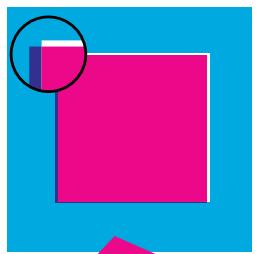
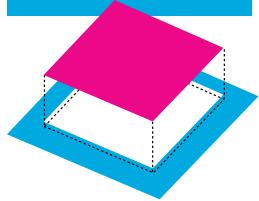
A
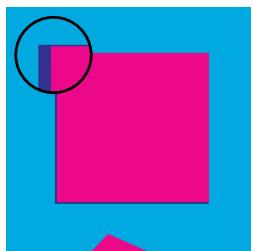
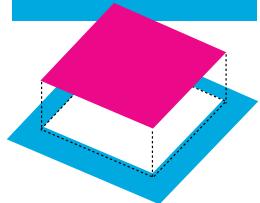
B
Recouvrement corrigeant le décalage
A. Défaut de repêrage sans recouvrement B. Défaut de repêrage avec recouvrement
Le recouvrement vise à corriger le décalage des couleurs en aplat. En règle générale, le recouvrement n'est pas nécessaire sur les images en tons continus, telles que les photographies. L'utilisation excessive du recouvrement peut générer un effet de vectorisation. Si ces problèmes ne sont pas visibles à l'écran, ils risquent d'apparaitre à l'impression. Photoshop respecte les règles de recouvrement standard :
Toutes les couleurs s'étendent sous le noir.
- Les couleurs claires s'étendent sous les couleurs plus foncées.
- Le jaune s'étend sous le cyan, le magenta et le noir.
- Le cyan et le magenta purs s'etendent de façon égale l'un en dessous de l'autre.
1 Enregistrez une version du fichier en mode RVB, au cas où vous voudriez reconvertir l'image par la suite. Choisissez Image > Mode > Couleurs CMJN pour convertir l'image en mode CMJN.
2 Choisissez Image > Recouvrement.
3 Dans la zone de texte Largeur, entrez la valeur de recouvrement indiquée par votre atelier d'impression. Sélectionnez ensuite une unité de mesure, puis cliquez sur OK. Consultez votre imprimeur pour déterminer la valeur probable du décalage.
Détermination de la résolution du fichier numérique pour l'impression
Plusieurs techniques sont disponibles pour déterminer la résolution de numérisation d'une photo. Si vous numérique des photos destinées à l'impression et que vous connaisssez la taille exacte et la linéature d'impression, les techniques suivantes permettent de déterminer la résolution du filchier numérique. Il est souvent plus simple de numérique à la résolution optique optimale du scanner, puis de redimensionner l'image dans Photoshop.
Estimation d'une résolution de fichier numérique
Vou puez déterminer les paramètres de votre fjchier numérié en utilisant les dimensions initiales et finales de l'image, ainsi que la résolution de votre périphérique de sortie. La résolution de fjchier numérié est convertie en résolution d'image lorsque vous ouvre l'image numériée dans Photoshop.
1 Utilizez l'une des méthodes suivantes :
- Pour les imprimantes laser et les photocomposeuses, multiplierz la linetature par 2. Pour connaître la linetature de suaive imprimante, consultez la documentation qui l'accompagne, ou contactez voe prestataire de services.
- Pour une imprimante à jet d'encre, consultez la documentation qui l'accompagne pour déterminer la résolution optimale. Bon nombre d'imprimantes à sublimation et de périphériques capables d'imprimer directement sur du papier photographique ont une résolution optimale comprise entre 300 et 400 ppp.
2 Définissez le rapport entre les dimensions finale de l'image et ses dimensions d'origine. Par exemple, le rapport entre une image finale de 6 x 9 pouces et une image originale de 2 x 3 pouces est 3/1 .
3 Multiplies the resultat obtenu à l'etape 1 par le résultat obtenu à l'etape 2.
Supposons, par exemple, que vous imprimiez une image sur une photocomposeuse avec une linéature de 85 lpp, et que le rapport entre les dimensions de l'image finale et celles de l'image d'origine soit de 3. Multipliesz d'abord 85 (linéature) par 2 pour obtaining 170. Multipliesz ensuite 170 par 3 (rapport des dimensions de l'image finale et des dimensions de l'image d'origine) pour obtaining une résolution d'image numériisée de 510 ppp. Si vous utilisez une imprimante à jet d'encre avec une résolution optimale de 300 ppp, multipliesz 300 par 3 pour obtaining une résolution d'image numériisée de 900.
Remarque : selon la procedure de séparation des couleurs, les rapport entre la résolution d'image et la linéature peuvent varier. Vérifiez ces données auprès de votre atelier de prépresse ou de votre imprimeur avant de numérique des images.
Calcul de la taille de fichier avant de numériser une image
Voussouvez creer un fichier fictif afin de prevoir la taille de fichier necessaire pour la sortie finale de voire image numeriesee.
1 Dans Photoshop, Sélectionnez Fichier > Nouveau.
2 Entrez la largeur, la hauteur et la résolution de l'image finale imprimée. La résolution doit être 1,5 fois à 2 fois supérieure à la linéature utilisée pour l'impression. Assurez-vous que vous avez selectionné le mode de numérisation approprié. La boîte de dialogue Nouveau affiche la taille de fichier.
Supposons, par exemple, que vous vouliez obtenir une image finale de 4 pouces de largeur et de 5 pouces de hauteur. Si vous envisagez de l'imprimer avec une trame de 150 lignes et un rapport de 2/1 , définissez une résolution de 300. La taille du fichier obtenu est de 5,15 Mo.
Pour générer l'image numériisée, entrez cette taille dans les paramètres de votre scanner. Vous n'avez pas à vous préoccuper de la résolution ou des dimensions de l'image. Une fois l'image numérique et importée dans Photoshop, utilisez la commande Taille de l'image (en désélectionnant l'options Rééchantillonnage) pour entrer la largeur et la hauteur correctes de l'image.
Impression d'images bichromes
A propos de la bichromie
Dans Photoshop, vous pouvez creer des images monochromes, bichromes, trichromes et quadrichromes. Les images monochromes sont des images en niveaux de gris, imprimées avec une seule encre de couleur. Les bichromes, trichromes et quadrichromes sont des images en niveaux de gris, imprimées avec deux, trois ou quatre encles. Ces images utilisant des encles de différentes couleurs,只不过 que des teintes différentes de gris, pour réproduire les gris colorés. Dans le present document, le terme bichrome se refère aux notions de monochromes, trichromes et quadrichromes ainsi qu'à la notion de bichrome.
La bichromie élargit la gamme des tons des images en niveaux de gris. Une image en niveaux de gris peut afficher jusqu'à 256 niveaux, mais une press ne peut réproduire qu'une cinquantaine de niveaux de gris par encre. Pour cette raison, une image en niveaux de gris imprimée à partir d'une seule encre noire paraitra plus grossière que la même image imprimée avec deux, trois ou quatre encres reproduisant chacune jusqu'à 50 niveaux de gris.
Les images bichromes sont parfois imprimées avec une encre noire et une encre grise ; l'encre noire sert à reproduire les tons fonçés dans l'image et l'encre grise à reproduce les tons moyens et clairs. Toutefois, dans la plupart des cas, une encre de couleur est utilisé pour les tons clairs. Cette technique produit une image avec une légère teinte contribuant à augmenter la gamme des tons dynamiques de l'image. La bichromie est idéale pour les travaux d'impression en deux couleurs avec un ton direct (telle qu'une couleur PANTONE) pour renforcer les détails de l'image.
La bichromie utilisant différentes encres de couleur pour reproductive les différents niveaux de gris, Photoshop traite les images bichromes comme des images en niveaux de gris d'une seule couche 8 bits. En mode bichrome, vous ne pouvez pas acceder directement aux couches individuelles de l'image ( comme en mode RVB, CMJN ou Lab). Vous devez manipuler les couches à partir des courbes dans la boîte de dialogue Bichromie.
Conversion d'une image en mode Bichromie
1 Convertissez l'image en niveaux de gris enCHOIsant Image > Mode > Niveau de gris. Seules les images en niveaux de gris 8 bits peuvent etre converties en images bichromes.
2 Choisissez Image > Mode > Bichromie.
3 Dans la boîte de dialogue Bichromie, Sélectionnéz Aperçu pour prévisualiser l'image.
4 Pour l'option Type, selectionnez Monochrome, Bichrome, Trichrome ou Quadrichrome.
5 Cliquez sur la case de couleur (le carré plein) pour ouvrir le sélecteur de couleurs ; cliquez ensuite sur le bouton Bibliothèques de couleurs et Sélectionnéz un échantillon d'encre et une couleur dans la boîte de dialogue.
Remarque : pour produit des couleurs entierement saturees, voirlez a specifier les encles dans un ordre decroissant, les encles les plus sommes en premier et les plus claires en dernier.
6 Cliquez sur la case de courbe située a cote du témoin de couleur et ajustez la courbe de bichromie de chaque encre.
7 Définissez la surimpression des couleurs si nécessaire.
8 Cliquez sur OK.
Pour appliquer un effet bichrome à une partie de l'image uniquement, convertissez l'image en mode Multicouche. Cette opération convertit les courbes bichromes en couches de ton direct. Vous pouze ensuite effacer une partie de la couche de ton direct pour les zones que vous vouliez imprimer en tant que niveaux de gris standard.
Voir aussi
« A propos des tons directs » à la page 551
Modification de la courbe de bichromie d'une encre
Dans le cas d'images bichromes, chaque encre presente une courbe séparée qui spécifie la répartition de chaque couleur sur les zones sombres et claires de l'image. Cette courbe applique chaque valeur de niveau de gris de l'image d'origine au pourcentage d'encre spécifique.
1 Pour prévisualiser les réglages, sélectionnez l'option Aperçu dans la boîte de dialogue Bichromie.
2 Cliquez sur la case de courbe située a coto du témoin de couleur.
La courbe de bichromie par défaut, qui forme une ligne diagonale, indique que les valeurs de niveaux de gris de l'image d'origine correspondant à un pourcentage d'encre égal. Ce paramètre permet de rendre un pixel de tonalité moyen (50%) avec une teinte d'encre de 50%, une ombre à 100% avec une densité de couleur de 100%, etc.
3 Ajustez la courbe de bichromie de chaque encre en faisant glisser un point ou en entrant des valeurs en pourcentage.
- Sur la courbe, l'axe horizontal passe des tons clairs (sur la gauche) aux tons foncés (sur la droite). L'axe vertical représenté la densité de l'encre (plus élevé vers le haut). Vous pouvez spécifique une densité maximale de 13 points sur la courbe. Lorsque vous spécifie deux valeurs sur la courbe, Photoshop calcul des valeurs intermédiaires. Lorsque vous ajustez la courbe, les valeurs s'affichent automatiquement dans les zones de texte appropriées.
- La valeur que vous entrez dans la zone de texte indique le pourcentage de la couleur d'encre utilisé pour représentier la valeur de niveau de gris dans l'image initiale. Par exemple, si vous entrez 70 dans la zone de texte 100% , les zones fonçées à 100% de l'image s'impriment avec une teinte d'encre de 70% .
4 Cliquez sur Enregistrer dans la boite de dialogue Courbe bichrome pour enregistrer les courbes créées dans cette boite.
5 Cliquez sur Charger pour charger ces courbes ou les courbes créées dans la boite de dialogue Courbes, y compris celles créées en utilisant l'option Courbe paramétrée.
Utilisez le panneau Informations pour afficher la densité des encres lorsque vous travailliez avec des images bichromes. Choisissez Couleurs réelles pour déterminer le pourcentage d'encre qui sera appliqué à l'impression. Ces valeurs reflètent les modifications apportées dans la boîte de dialogue Courbe bichrome.
Voir aussi
« Présentation des courbes » à la page 185
Définition de la surimpression des couleurs
La surimpression des couleurs consiste à imprimer deux encres l'une sur l'autre. Par exemple, une encre cyan imprimée sur une encre jaune produit une couleur de surimpression verte. L'ordre de superposition des encres ainsi que le type d'encre et le papier utilisés produits des résultats différents lors de l'impression finale.
Pour prévoir l'aspect des couleurs une fois imprimées, utilisez un échantillon imprimé des enres surimprimées et réglez l'affichage écran en conséquence. Notez que ce réglage agit uniquement sur l'affichage des couleurs de surimpression à l'écran, et non à l'impression. Avant de régler les couleurs, veillez à étalonner votre moniteur.
Réglage de l'affichage des couleurs de surimpression
1 Choisissez Image > Mode > Bichromie.
2 Cliquez sur Surimpression. La boite de dialogue Surimpression indique le résultat des encles combinées à l'impression.
3 Cliquez sur l'échantillon de la combinaison d'encres que vous poulez régler.
4 Choisissez une couleur dans le sélection de couleurs, puis cliquez sur le bouton OK.
5 Repetez les etapes 3 et 4 jusqu'a obtention de la combinaison d'encre escomptee. Cliquez ensuite sur OK.
Enregistrement et chargement des paramètres de bichromie
Utilisez le bouton Enregistrer de la boîte de dialogue Bichromie pour enregistrer un ensemble de courbes, de paramêtres d'ençres et de couleurs de surimpression. Utilisez le bouton Charger pour charger un ensemble de courbes bichromes, de paramêtres d'ençres et de couleurs de surimpression. Vous pourrez ensuite appliquer ces paramêtres à d'autres images en niveaux de gris.
Photoshop inclut des exemples de courbes bichromes, trichromes et quadrichromes. Ces exemples present des courbes et couleurs fréquement utilisées. Utilisez-les comme point de départ pour creator vos propres combinaisons.
Visualisation des différentes couleurs d'une image bichrome
Les documents bichromes étant des images monocouches, les réglages que vous apportez aux différentes encres d'impression sont intégrés à l'image composite finale. Dans certains cas, il est utile de visualiser les différentes plaques d'impression et de vérifier comment les couleurs seront séparées lors de l'impression ( comme pour les images CMJN).
1Après avoir spécifié la couleur des encles,choisissez Image > Mode > Multicouche.
L'image est convertie en mode multicouche, chaque couche etant representee comme une couche de ton direct. Le contenu de chaque couche de ton direct reflète avec précision les paramètres de bichromie, mais l'aperçu composite affiché à l'écran risque de ne pas été aussi fidèle que l'aperçu en mode bichrome.
Remarque: si vous apportez des modifications à l'imagé en mode Multicouche, vous ne pourrez plus revenir à l'état bichrome d'origine (à moins d'avoir accès à l'état bichrome dans le panneau Historique). Pour régler l'encrage et en afficher les effets sur les différentes plaques d'impression, vous devez procédez aux réglages dans la boîte de dialogue Courbe bichrome avant la conversion en mode Multicouche.
2 Sélectionnéz la couche à examiner dans le panneau Couches.
3 Choisissez Edition > Annuler Multicouche pour revenir au mode Bichrome.
Lorsque vous creez des tons bichromes, gardez à l'esprit que le résultat dépend fortement de l'ordre d'impression des encles et de l'angle des trames.
Cliquez sur le bouton Auto dans la boîte de dialogue Trame de demi-teintes pour définir les valeurs valeurs de linéature et d'angle de trame (choisissez Fichier > Imprimer, puis Sortie dans le menu déroulant et cliquez sur Trames). Veillez à selectionner l'options Trames exactes dans la boîte de dialogue Trames automatiques si vous imprimez sur une imprimante PostScript Niveau 2 (ou supérieur) ou sur une photocomposeuse équipée d'un contrôleur Emerald.
Remarque: les valeurs d'angles de trame et de linéatures recommendées pour la quadrichromie sont basées sur l'hypothèse selon laquelle la couche 1 est recouverte de l'encre la plus foncée et la couche 4 est recouverte de l'encre la plus claire.
Il est superflu de convertir les images bichromes en mode CMJN pour imprimer des séparations. Dans la boite de dialogue Imprimer (qui permet de définir les options relatives à l'imprimante),CHOISEZ tout simplement la commande Séparations dans le menu déroulant Profil de l'imprimante de la section Gestion des couleurs. La conversion en mode CMJN transforme les couleurs personnalisées en leurs équivalents CMJN.
Exportation d'images bichromes vers d'autres applications
Pour exporter une image bichrome vers une application de mise en page, vous doivent d'abord l'enregistrer au format EPS ou PDF. Si l'image contient des couches de tons directs, vous doivent la convertir en mode Multicouche et l'enregistrer au format DCS 2.0. Pensez à nommer les couleurs personnalisées à l'aide d'un suffixe approprié, de sorte que l'application d'importation puisse les reconnaître. Faute de quoi, l'application risque de ne pas imprimer les couleurs correctement, voire de ne pas imprimer l'image du tout.
Les tons directs sont des encres spéciales premelangées, utilisées en remplacement ou en complément des encres de couleur quadri (CMJN). La presse comporte une plaque distincte par ton direct (un vernis nécessitant également sa propre plaque, il est considéré comme un ton direct).
Si vous envisagez d'imprimer une image avec des tons directs, vous doivent creer au préalable des couches de tons directs sur lesquelles stocker les couleurs. Pour exporter les couches de tons directs, enregistrrez le fichier au format DCS 2.0 ou PDF.
Gardez à l'esprit les indications suivantes lors de la manipulation de couches de tons directs :
Pour les graphiques avec des tons directs aux contours très précis et qui masquent l'image du dessous, vous pouvez envisager de creer l'imag suplementaire dans une application de mise en page ou d'illustration.
Pour appliquer un ton direct en tant que teinte à l'image entière, convertissez l'imag en mode Bichromie, puis appliquez le ton direct a l'une des plaques bichromes. Vous pouze utiliser jusqu'à quatre tons directs, a raison d'un par plaque.
- Le nom des tons directs est imprimé sur les séparations.
- Les tons directs sont surimprimés par-dessus l'image entièrement composée. Chacun des tons directs est imprimé dans l'ordre dans lequel il apparait dans le panneau Couches ; ainsi, à l'impression, le ton direct supérieur (du dessus) représenté la couche supérieure.
- Vous ne pouvez pas déplacer les tons directs au-dessus d'une couche par défaut dans le panneau Couches, sauf en mode Multicouche.
- Les tons directs ne peuvent pas etre appliqués a des calques individuels.
- Si vous imprimez une image importante une couche de ton direct à l'aide d'une imprimante couleur composite, le ton s'imprime selon l'opacité définie par le paramètre Uniformité.
- Vous pouvez fusionner des couches de tons directs avec des couches de couleur en décomposant le ton direct en ses composantes de couche couleur.
Voir aussi
« A propos des couches » à la page 300
« Impression de séparations à partir de Photoshop » à la page 544
Création d'une nouvelle couche de ton direct
Vou puez creer une nouvelle couche de ton direct ou convertir une couche alpha existante en une couche de ton direct.
1 Choisissez la commande Fenetre > Couches pour afficher le panneau Couches.
2 Pour replir une zone selectionnee avec un ton direct, definissez ou chargez une selection.
3 Utilizez l'une des méthodes suivantes pour creer une couche :
- Tout en maintainant la touche Ctrl (Windows) ou Cmde (Mac OS) enforcée, cliquez sur le bouton Créer une couche dans le panneau Couches.
- Choisissez la commande Nouvelle couche de ton direct dans le menu du panneau Couches.
Si vous avez defini une selection, la zone correspondante adopte le ton direct spécifique.
4 Dans la boîte de dialogue Nouvelle couche de ton direct, cliquez sur la case de couleur. Dans le sélecteur de couleurs, cliquez ensuite sur Bibliothèques de couleurs pour désirir une couleur dans un système de couleur personnelisé tel que PANTONE ou TOYO. Reportez-vous à la section « Sélection d'un ton direct » à la page 135.
Si vous selectionnez une couleur personnalisée, votre imprimeur pourra plus facilement fournir l'encre appropriée pour reproductive l'image.
5 Entrez un nom pour la couche de ton direct. Si vous choisissez une couleur personnalisée, la couche prend automatiquement le nom de cette couleur.
Veillez à nommer les tons directs de façon à ce qu'ils puissant être reconnus par les autres applications qui liront cette fichier. A défaut, l'impression de ce dernier risque d'êtreompromise.
6 Dans la zone Uniformité, entrez une valeur comprise entre 0 et 100% .
Cette option vous permet de simuler à l'écran la densité du ton direct imprimé. Une valeur de 100% simule une encre qui recouvre complètement les encres sous-jacentes (comme de l'encre métallique); une valeur de 0% , à l'inverse, simule une encre transparente laissant transparaitre entièrement les encres sous-jacentes (comme du vernis transparent). Vous pouvez également utiliser cette option pour observer les endroits auxquels un ton direct transparent (un vernis, par exemple) apparaitra.
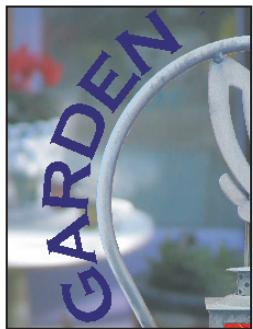
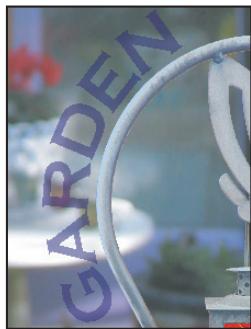
Uniformité de 100% et uniformité de 50%
Remarque : l'option Uniformité et le choix de la couleur n'influent que sur l'aperçu à l'écran et sur l'impression du composite. Ils n'ontaucun effet sur les séparations imprimées.
Voir aussi
« Sélection d'un ton direct » à la page 135
Conversion d'une couche alpha en couche de ton direct
1 Utilizez l'une des méthodes suivantes :
- Cliquez deux fois sur la vignette de la couche alpha dans le panneau Couches.
- Sélectionnez la couche alpha dans le panneau Couches, puis choisissez la commande Options de couche dans le menu du panneau.
2 Sélectionnez Ton direct.
3 Cliquez dans la case de couleur, choisissez une couleur dans le selector du couleurs ou cliquez sur Bibliothèques de couleurs pourCHOISIR une couleur personnalisé. Cliquez sur OK.
4 Renommez la couche si nécessaire.
5 Cliquez sur OK.
Les zones de la couche contenant des valeurs de niveaux de gris sont converties en tons directs.
6 Choisissez Image > Réglages > Négatif pour appliquer la couleur à la zone sélectionnée de la couche.
Voir aussi
« Création d'une nouvelle couche de ton direct » à la page 552
Modification d'une couche de ton direct afin d'ajouter ou de supprimer une couleur
1 Sélectionnez la couche de ton direct dans le panneau Couches.
2 Utilisez un outil de peinture ou d'edition pour peindre dans l'image. Peigneze en noir pour ajouter plus de ton direct avec une opacité de 100% et en gris pour ajouter un ton direct moins opaque.
Remarque: contrairement à l'option Uniformité de la boite de dialogue Options de couche de ton direct, l'option Opacité des outils de peinture ou d'édition déterminé la densité réelle d'encre utilisée dans la copie imprimée.
Modification de la couleur ou de l'uniformité d'une couche de ton direct
1 Cliquez deux fois sur la vignette de la couche de ton direct dans le panneau Couches.
2 Cliquez dans la case de couleur, puis choisissez une couleur. Cliquez sur Bibliothèques de couleurs pour désir une couleur dans un système de couleur personnalisé tel que PANTONE ou TOYO.
3 Dans la zone Uniformité, entrez une valeur comprise entre 0 et 100% pour régler l'opacité de l'encre du ton direct.
Voir aussi
« Création d'une nouvelle couche de ton direct » à la page 552
« Sélection d'un ton direct » à la page 135
Fusion des couches de tons directs
1 Sélectionnéz la couche de ton direct dans le panneau Couches.
2 Choisissez la commande Fusionner la couche de ton direct dans le menu du panneau.
Le ton direct est converti et fusionne avec les couches de couleur. La couche de ton direct disparait du panneau.
La fusion des couches de ton direct aplatit les images importante des calques. Le composite fusionné comporte les informations chromatiques de ton direct de l'aperçu, y compris les paramètres d'uniformité. Par exemple, une couche de ton direct avec une uniformité de 50% ne produit pas les mêmes résultats qu'avac une uniformité de 100% .
En outre, les couches de ton direct résultat de la fusion ne reproduisent généralement pas les mêmes couleurs que celles des couches originales, puisque les encres CMJN ne peuvent pas représentier la gamme des couleurs disponibles avec les encres de ton direct.
Réglage des tons directs qui se chevauchent
Pour éviter que les tons directs se chevauchant ne s'impriment par-dessus le ton direct sous-jacent ou ne le masquent, supprimez l'un des tons directs à l'endroit où ils se chevauchent.
Pour anticiper l'aspect des couleurs imprimées, utilisez un échantillon imprimé des encles surimprimées pour régler l'affichage de votre écran.
Remarque : dans le cas, par exemple, de l'utilisation d'un vernis ou de plaques de seconde insolation, il est préféable que les couleurs se surimpriment.
1 Dans le panneau Couches, selectionnee la couche de ton direct correspondant à la couleur à imprimer.
2 Choisissez Sélection > Récupérer la selection.

Pour selectionner rapidement une image dans une couche, cliquez sur cette couche, dans le panneau Couches, tout en maintainant la touche Ctrl (Windows) ou CMde (Mac OS) enfoncée.
3 Dans la zone Couche,CHOISSEZ LA COUche de ton direct de I'etape 1,puis cliquez sur OK.
4 Pour creer un recouvrement lorsque you masquez la couleur sous-jacente, choisissez Selection > Modifier > Dilater ou Contractor, selon que le ton direct chevauchant l'autre est plus nombre ou plus clair que celui situé en dessous. Dans le panneau Couches, selectionnez la couche de ton direct sous-jacente contenant les zones à eliminer. Appuyez sur la touche Retour arrirée (Windows) ou Suppression (Mac OS).

Cette méthode est utile pour masquer les zones d'une couche au-dessous d'un ton direct, comme les couches CMJN.
5 Si un ton direct d'une couche recouvre plusieurs autres tons directs, repétez cette procédure pour chacune des couches contenant les zones à supprimer.
Voir aussi
« Création d'un recouvrement de couleurs » à la page 546
Chapitre 17 : Images Web
Les outils Web d'Adobe Photoshop CS4 peuvent vous aider à concevoir et optimiser des images Web individuelles ou des dispositions complètes.
Utilisation des images Web
A propos des images Web
Les outils Web de Photoshop facilitent la création d' éléments pour vos pages Web ou la sortie de pages Web complètes dans des formats prédéfinis ou personnalisés.
- Utilisez des calques et des tranches pour creer des pages Web et des éléments d'interface de pages Web.
Utilisez des compositions de calques pour tester differentes compositions de pages ou exporter des variantes d'une page. - Creez de images survolées de texte ou de bouton, appelées transformations par souris, pour les importer dans Dreamweaver ou Flash.
- Créez des animations Web avec le panneau Animation, puis exportez-les en tant que fichiers QuickTime ou qu'images GIF animées (voir la section « Création d'animations d'images » à la page 613).
- Utilisez Adobe Bridge pour creer une galerie Web photo afin de transformer rapidement une série d'images en un site Web interactif à l'aide d'un large évientail de modèles de sites à l'aspect très professionnel.
Pour visionner une video sur la conception de sites Web avec Photoshop et Dreamweaver, rendez-vous à l'adresse www.adobe.com/go/vid0200_fr.
Réciation de boutons animés
Une transformation par souris est un bouton ou une image d'une page Web qui change d'apparce au passage du curseur de la souris. Pour creer une transformation par souris, vous doivent disposer d'au moins deux images : une image principale pour l'état normal et une image secondaire pour l'état transformé.
Photoshop compte de nombreux outils permettant de creer des images de transformations par souris :
- Utilisez des calques pourisser les images principales et secondaires. Créez du contenu sur un calque, puis dupliquez le calque et modifiez-le pourisser un contenu Simulator tout en conservant l'alignement entre les calques. Lorsque vous creez un effet de transformation par souris, vous pouvez changer le style, la visibilité ou la position du calque, régler les couleurs et la tonalité ou appliquer des effets de filtrer (voir la section « Duplication de calques » à la page 317).
-
Vous pouvez également utiliser des styles de calques pour appliquer des effets, tels qu'un cache de couleur, une ombre portée, une lueur ou un estampage, au calque principal. Pourisser les deux images d'une transformation par souris, activez le style de calque, désactivez-le, puis enregistrez l'image dans chacun des états (voir la section « Effets et styles de calque » à la page 335).
-
Utilisez les styles prédéfinis de boutons du panneau Styles pour creer rapidement des boutons à transformation par souris dans trois états possibles : normal, survolé et enforcé. Dessinez une forme de base avec l'outil Rectangle, puis appliquez un style, tel que Biseau normal, pour transformer automatiquement le rectangle en bouton. Copiez ensuite le calque, puis appliquez d'autres styles prédéfinis, par exemple Biseau souris survolée, pour creer des états de bouton supplémentaires. Enregistrez chacun des calques comme une image distincte pour terminer la création d'un ensemble de transformations par souris.
- Utilisez la boite de dialogue Enregistrer pour le Web et les périphériques pour enregistrer les images de transformations par souris dans un format Web et dans une taille de fichier optimisée (voir la section « Optimisation des images » à la page 568).
Lorsque you enregistrez des images de transformations par souris, utilisez une convention de dénomination permettant de désigner l'image principale (état normal) de l'imagé secondaire (état transformé).
Une fois que vous avez créé un ensemble d'images de transformations par souris dans Photoshop, utilisez
Dreamweaver pour placer les images sur une page Web et ajouter automatiquement le code Javascript pour l'opération de transformation.
Pour visionner une video sur la conception de sites Web avec Photoshop et Dreamweaver, rendez-vous à l'adresse www.adobe.com/go/vid0200_fr.
Exportation dans Zoomify
Vouss pouvez poster sur le Web des images haute résolution avec lesquelles les utilisateurs pourront effectuer un panoramicique ou agrandir les vues pour afficher plus de détails. Le téléchargement d'une image de taille standard prend autant de temps que celui d'un fjichier JPEG de même taille. Photoshop exporte les fjichiers JPEG et le fjichier HTML que vous pouvez télécharger vers votre serveur Web.
1 Choisissez Fichier > Exportation > Zoomify, puis définiSEEz les options d'exportation.
Modèle Définit l'arrière-plan et la navigation de l'image affichée dans le navigateur.
Emplacement de sortie Definit l'emplacement et le nom du fichier.
Options de mosaïque d'image Définit la qualité de l'image.
Options du navigateur Définit la largeur et la hauteur en pixels de l'image de base dans le navigateur des utilisateurs.
2 Téléchargez les fichiers HTML et image vers votre serveur Web.
Pour visionner une video sur Zoomify, rendez-vous à l'adresse www.adobe.com/go/vid0003_fr.
Utilisation des valeurs hexadécimales des couleurs
Photoshop peut afficher les valeurs hexadécimales des couleurs d'une image ou copier la valeur hexadécimale d'une couleur en vue de son'utilisation dans un fisier HTML.
Voir aussi
« Sélection de couleurs Web sécurisées » à la page 134
Affichage des valeurs hexadécimales de couleurs dans le panneau Informations
1 Choisissez la commande Fenetre > Informations ou cliquez sur l'onglet du panneau Informations pour afficher le panneau.
2 Choisissez la commande Options de panneau dans le menu du panneau. Dans les zonesInfos couleur 1ere lecture ouInfos couleur 2eme lecture,choisissez Couleurs Web dans le menu Mode,puis cliquez sur OK.
3 Placez le curseur sur la couleur dont vous voulez afficher les valeurs hexadécimales.
Copie d'une couleur sous forme de valeur hexadécimale
Voussoupiezcopierla couleurde preemierplanactuelleouune couleurd'uneimage sous forme de valeur hexadecimale lorsquvoussouvrez dans lazone de travail principale (et non dans la boite de dialogue Enregister pour le Web et lesperhiériques).
1 Copiez la couleur en utilisant l'une des méthodes suivantes :
- Définissez la couleur de premier plan à l'aide du panneau Couleur, du panneau Nuancier ou du sélecteur de couleurs Adobe. Choisissez la commande Copier la couleur en HTML dans le menu du panneau Couleur.
- Une fois l'outil Pipette sélectionné, placez le curseur sur la couleur à copier, cliquez avec le bouton droit de la souris (Windows) ou cliquez en maintainant la touche Contrôle enforcée (Mac OS), puis désissez Copier la couleur en HTML dans le menu contextual.
La couleur est copieedans le Presse-papiers en tant qu'attribut HTMLCOLOR avec la valeur hexadecimale (color #xxyzz).
2 Pour coller la couleur dans un fisier HTML, ouvre le fisier cible dans un éditeur HTML, puis désissez Edition > Coller.
Découpage en tranches des pages Web
A propos des pages Web découpées en tranches
Les tranches divisent une image en plusieurs petites images qui sont ensuite reconstituées sur une page Web à l'aide d'un tableau HTML ou de calques CSS. Le fait de diviser l'image vous permet d'affector des liens URL pour créé une navigation de page ou d'optimiser chaque partie d'une image à l'aide de ses paramètres d'optimisation.
Vous exportez et optimisez une image découée en tranches à l'aide de la commande Enregistrer pour le Web et les péripériques. Photoshop enregistrvre chaque tranche dans un fichier séparé et génére le code HTML ou CSS nécessaire à l'affichage de l'image découée en tranches.
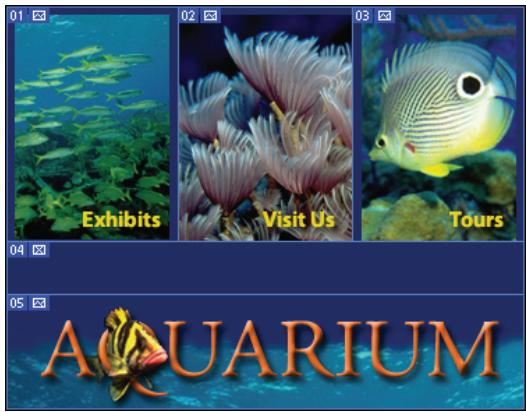
Page Web divisée en tranches
Gardez à l'esprit les notions de base suivantes lorsque vous travailliez avec les tranches :
-
Vous pouvez创建工作 une tranche avec l'outil Tranche ou d'après des calques.
-
Une fois que vous avez créé une tranche, vous pouze la sélectionner avec l'outil Sélection de tranche , puis la déplacer, la redimensionner ou l'aligner avec les autres tranches.
- Vous pouvez définir les options de chaque tranche, notamment le type de tranche, son nom et l'URL, dans la boîte de dialogue Options de tranche.
- Vous pouvez optimiser chaque tranche selon différents paramétres d'optimisation dans la boîte de dialogue Enregistrer pour le Web et les périhériques.
Types de tranches
Les tranches sont classées en fonction de leur type de contenu (tableau, image, sans image) et de la façon dont elles ont été créées (par l'utilisateur, d'après un calque, automatiquement).
Les tranches créées à l'aide de l'outil Tranche sont appelées des tranches utilisateur ; celles créées à partir d'un calque sont appelées des tranches créées d'après un calque. Lorsque vous créez une nouvelle tranche utilisateur ou une tranche d'après un calque, des tranches auto supplémentaires sont générées pour prendre en charge les zones restantes de l'image. En d'autres termes, les tranches auto replissent l'espace de l'image qui n'est pas définir par des tranches utilisateur ou des tranches créées d'après un calque. Les tranches auto sont regénérées chaque fois que vous ajoutez ou modifiez des tranches utilisateur ou des tranches créées d'après un calque. Vous pouvez convertir les tranches auto en tranches utilisateur.
Les tranches utilisateurs, les tranches créées d'après un calque et les tranches autoprésentent un aspect différent : les tranches utilisateurs et les tranches créées d'après un calque sont définies par un trait plein, tandis que les tranches auto sont délimités par une ligne en pointillé. En outre, les tranches utilisateurs et les tranches créées d'après un calque se distinguent par une icône différente. Vous pouvez afficher ou masquer des tranches auto, ce qui facilitate la visualisation de votre travail avec des tranches utilisateur et celles créées d'après des calques.
Une sous-tranche est une tranche auto généree lorsque les tranches creees se chevauchent. Les sous-tranches déterminent la division de l'imag lors de I'enregistrement du fichier optimé. Bien que les sous-tranches soient numerotées et affichent un symbole de tranche, vous ne pouvez ni les sclectionner ni les editor séparément à partir de la tranche sous-jacente. Les sous-tranches sont regenerées chaque fois que vous réorganisez l'ordre d'emplement des tranches.
Les tranches sont créées selon différentes méthodes :
- Les tranches auto sont généres automatiquement.
- Les tranches utilisateurs sont créées à l'aide de l'outil Tranche.
- Les tranches créées d'après un calque sont créées à l'aide du panneau Calques.
Voir aussi
« Spécification d'un type de contenu de tranche » à la page 565
Découpage en tranche d'une page Web
L'outil Tranche vous permet de tracer des traits de tranche directement sur une image ou de reconvoir votre image à l'aide de calques et creator des tranches d'après des calques.
Création d'une tranche avec l'outil Tranche
1 Selectionnez l'outil Tranche . Les tranches existantes s'affichent automatiquement dans la fenetre de document.
2 Choisissez un style dans la barre d'options :
Normal Determine les proportions de la tranche pendant que vous faites glisser.
Proportions fixes Definit le rapport entre la largeur et la hauteur. Entrez des nombres entiers ou decimaux comme rapport. Par exemple, pour creer une tranche deux fois plus large que haute, entrez 2 pour la largeur et 1 pour la hauteur.
Taille fixe Spécifie la largeur et la hauteur de la tranche. Entrez des valeurs entières pour les pixels.
3 Faites glisser sur la zone où vous poulez creer une tranche. Maintenez la touche Maj enforcée tout en faisant glisser pour creer une tranche de forme rectangularie. Maintenez la touche Alt (Windows) ou Option (Mac OS) enforcée tout en faisant glisser pour tracer à partir du centre. Utilisez la commande Affichage > Magnétisme pour aligner une nouvelle tranche sur un repère ou sur une autre tranche de l'image. Reportez-vous à la section « Déplacement, redimensionnement et magnétisme des tranches utiliser » à la page 561.
Création de tranches d'après des repêres
1 Ajoutez des repres a une image.
2 Sélectionnez l'outil Tranche, puis cliquez sur Tranches d'après les repères dans la barre d'options.
Lorsque vous creez des tranches d'après des repères, les tranches existantes sont suprimées.
Création d'une tranche d'après un calque
Une tranche creée d'après un calque englobe toutes les données de pixel dans le calque. Si vous déplacez le calque ou modifiez son contenu, la zone de la tranche s'adapte automatiquement pour inclure les nouveaux pixels.
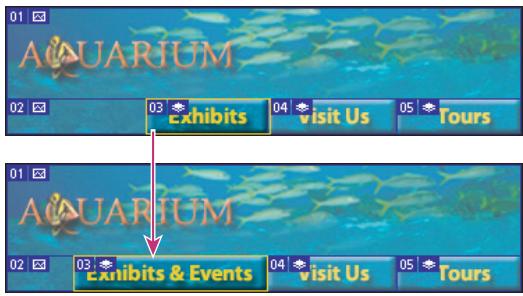
Une tranche créée d'après un calque est mise à jour lorsque le calque source est modifié.
Les tranches créées d'après un calque sont moins couples ; vous pouvez cependant convertir une tranche de ce type en tranche utilisateur. Reportez-vous à la section « Conversion d'une tranche auto ou d'une tranche créé d'après un calque en tranche utilisateur » à la page 559.
1 Sélectionnez un calque dans le panneau Calques.
2 Choisissez la commande Calque > Nouvelle tranche d'après un calque.
Ne creez pas de tranche d'après un calque lorsque vous prévoyez de déplacer ce calque sur une zone importante de l'imagau cours d'une animation, car les dimensions de la tranche risquent d'être beaucoup trop grandes.
Conversion d'une tranche auto ou d'une tranche 创建 d'après un calque en tranche utiliser
Une tranche creée d'après un calque étant liée au contenu en pixels du calque, la seule façon de la déplacer, la combiner, la diviser, la redimensionner et l'aligner est de modifier le calque, sauf si vous la convertissez en tranche utilisateur.
Toutes les tranches auto d'une image sont reliées et partagent les mêmes paramètres d'optimisation. Si vous souhaitez définitir différents paramètres d'optimisation pour une tranche auto, vous doivent la convertir en tranche utilisateur.
1 A l'aide de l'outil Sélection de tranche, Sélectionnez une ou plusieurs tranches à convertir.
2 Cliquez sur Convertir dans la barre d'options.
Voussouvez convertir une tranche auto dans la boite de dialogue Enregister pour le Web et les périhériques en rompant son lien (voir la section « Utilisation de tranches dans la boite de dialogue Enregister pour le Web et les périhériques » à la page 572).
Affichage des tranches et des options de tranches
Vou puez afficher les tranches dans Photoshop et dans la boite de dialogue Enregister pour le Web et les peripheriques. Les caractéristiques suivantes permettent d'identifier et de différencier les tranches :
Traits Ils definissant les limites d'une tranche. Les traits pleins indiquent qu'il s'agit d'une tranche utilisateur ou createe d'après un calque, tandis que les traits en pointille denotent une tranche auto.
Couleurs Elles permettent de différencier les tranches utilisateur et créées d'après un calque des tranches auto. Par défaut, les tranches utilisateur et créées d'après un calque contiennent des symboles bleus, tandis que les symboles des tranches auto sont gris.
En outre, la boite de dialogue Enregister pour le Web et les péripériques utilise des réglages pour atténuer les couleurs des tranches déslectionnées. Ces réglages servent à des fins d'affchage uniquement et n'agissant pas sur la couleur de l'image finale. Par défaut, le réglage des couleurs des tranches auto est égal au double de celui des tranches utilisateur.
Numérores Les tranches sont numérotées 01 de gauche à droite et de haut en bas, à partir du coin supérieur gauche de l'image. Si vous modifie la disposition ou le nombre total des tranches, les numéroros sont mis à jour pour reflérer le nouvel ordre.
Badges des tranches Les badges ou icônes suivants indiquent certaines conditions :
La tranche utiliseur contient une image.
La tranche utiliseur ne contient pas d'image.
La tranche est basée sur un calque.
Affichage ou masquage de cordures de tranches
Choisissez Affichage > Afficher > Tranches. Pour afficher ou masquer des tranches en meme temps que d'autres éléments, utilisez la commande Extras (voir la section « Affichage ou masquage des extras » à la page 43).
Affichage ou masquage de tranches auto
Utilisez l'une des méthodes suivantes :
- Sélectionnéz l'outil Sélection de tranche, puis cliquez sur Afficher les tranches automatiques ou Masquer les tranches automatiques dans la barre d'options.
- Choisissez Affichage > Afficher > Tranches. Les tranches auto apparaisent avec vos autres tranches.
Affichage ou masquage des numéros de tranche
1 Utilizez l'une des méthodes suivantes :
- Sous Windows,CHOISSEZ la commande Edition > Prefrences > Reperes,grille et tranches.
- Sous Mac OS,CHOISSEZ la commande Photoshop > Prefrences > Repres,grille et tranches.
2 Dans la zone Tranches, cochez la case Afficher le numero des tranches.
Changement de la couleur de trait des tranches
1 Sous Windows,CHOISSEZ la commande Edition > Prefereences Repres,grille et tranches;sous Mac OS, CHOISSEZ la commande Photoshop > Prefereences > Repres,grille et tranches.
2 Dans la zone Tranches,CHOISSEZ une couleur dans le menu Couleur du Trait.
Une fois la couleur modifiée, les lignes de tranche sélectionnées sont automatiquement affichées dans une couleur contrastante.
Modification de tranches
Sélection d'une ou plusieurs tranches
Utilizez l'une des méthodes suivantes :
- Sélectionnez l'outil Sélection de tranche et cliquez sur la tranche dans l'image. Lorsque plusieurs tranches se chevauchent dans l'image, cliquez sur une partie visible d'une tranche sous-jacente pour la sélectionner.
- Sélectionné l'outil Sélection de Tranche et, tout en maintainant la touche Maj enforcée, cliquez pour ajouter des tranches à la sélection.
- Sélectionnez l'outil Sélection de tranche dans la boîte de dialogue Enregistrer pour le Web et les périhériques, cliquez ensuite dans une tranche auto ou en dehors de la zone de l'image, puis faites glisser sur les tranches à selectionner. Pour déplacer une tranche utiliser, il suffit de cliquer dessus et de la faire glisser.
- Choisissez la commande Fichier > Enregistrer pour le Web et les périphériques. Dans la boîte de dialogue qui s'affiche, utilisez l'outil Tranche pour sélectionner une tranche.

Lorsque vous utilisez l'outil Tranche ou l'outil Sélection de tranche, vous pouvez basculer d'un outil à l'autre en maintainant la touche Ctrl (Windows) ou Cmde (Mac OS) enfonnée.
Déplacement, redimensionnement et magnétisme des tranches utilisateur
Vou puez déplacer et redimensionner des tranches utiliser dans Photoshop, sauf dans la boite de dialogue Enregistrer pour le Web et les périhériques.
Déplacement ou redimensionnement d'une tranche utilisateur
1 Sélectionnez une ou plusieurs tranches utilisateur.
2 Utilisez l'une des méthodes suivantes :
- Pour déplacer une tranche, placez le pointeur dans le cadre de selection de la tranche et faites glisser celle-ci vers un nouvel emplacement. Maintenez la touche Maj enforcée pour restreindre le déplacement sur un plan vertical, horizontal ou sur une diagonale de 45^ .
- Pour redimensionner une tranche, cliquez sur une poignee laterale ou d'angle de la tranche et faites-la glisser. Si vous selectionnez et redimensionnez des tranches adjacentes, les bords communs à ces tranches sont redimensionnés en même temps.
Redimensionnement ou déplacement d'une tranche utilisateur à l'aide des coordonnées numériques
1 Sélectionnez une ou plusieurs tranches utilisateur.
2 Cliquez sur le bouton Options dans la barre d'options. Vous pouvez également cliquer deux fois sur une tranche pour afficher les options.
3 Dans la zone Dimensions de la boite de dialogue Options de tranche, modifier une ou plusieurs des options suivantes :
X Indique la distance en pixels entre le bord gauche de la tranche et l'origine de la regle dans la fenetre de document.
Y Indique la distance en pixels entre le bord supérieur de la tranche et le point d'origine de la règle dans la fenêtre de document.
Remarque: le point d'origine par défaut de la règle est le coin supérieur gauche de l'image.
L Spécífie la largeur de la tranche.
H Spécífie la hauteur de la tranche.
Magnétisme de tranches à un repère, à une tranche utilisateur ou à un autre objet
1 Sélectionnez les options de votreCHOix dans le sous-menu Affichage > Magnetisme.
2 Choisissez Affichage > Magnetisme. Une coche indique que l'option est activée.
3 Déplacez les tranches sélectionnées à votre convenance. Les tranches sont magnétisées par les objets que vous avez sélectionnés dans un rayon de 4 pixels.
Division des tranches utiliser et des tranches auto
Utilisez la boite de dialogue Diviser la tranche pour diviser des tranches dans le sens horizontal, vertical ou les deux. Les tranches divisées sont toujours des tranches utilisateur, que l'original soit une tranche utilisateur ou auto.
Remarque: vous ne pouvez pas diviser les tranches créées d'après un calque.
1 Sélectionnez une ou plusieurs tranches.
2 L'outil Sélection de tranche étant actif, cliquez sur Diviser dans la barre d'options.
3 Sélectionnez Aperçu dans la boîte de dialogue Diviser la tranche pour prévisualiser les modifications.
4 Dans la boite de dialogue Diviser la tranche, selectionnez une des options suivantes ou les deux :
Diviser horizontallyment en Divise la tranche dans le sens de la longueur.
Diviser verticalement en Divise la tranche dans le sens de la largeur.
5 Indiquez comment diviser chaque tranche selectionnée :
- Sélectionnez et entrez un nombre de tranches horizontales ou verticales, afin de diviser chaque trancheUniformément par le nombre indiqué.
- Sélectionnez et entrez un nombre de pixels par tranche, afin de creer des tranches avec le nombre indiqué de pixels. Si la tranche ne peut pas'être divisée équitablement par le nombre de pixels, la quantité restante sert à creer une autre tranche. Si, par exemple, vous divisiez une tranche de 100 pixels de large en trois nouvelles tranches de 30 pixels chacune, la zone restante de 10 pixels devient une nouvelle tranche.
6 Cliquez sur OK.
Duplication des tranches
Voupez creer la replique d'une tranche possedant les memes dimensions et parametes d'optimisation que l'original. Si la tranche d'origine est une tranche utiliseur liée, son double est lie au meme ensemble de tranches liees. Les tranches dupliquees sont always des tranches utiliseur, que I'original soit une tranche utiliseur, createe d'ares un calque ou auto.
1 Sélectionné une ou plusieurs tranches.
2 Faites glisser la souris tout en maintainant la touche Alt (Windows) ou Option (Mac OS) enforcée.
Copie et collage d'une tranche
Voupvez copier et coller une tranche selectionnee dans une image, dans une autre image ou dans une autre application, telle que Dreamweaver. La copie d'une tranche copie tous les calques à l'intérieur des limites de la tranche (et pas uniquement le calque actif).
1 Sélectionnez une ou plusieurs tranches à l'aide de l'outil Sélection de tranche.
2 Choisissez Edition > Copier.
Remarque: une tranche ne peut pas etre copiee s'il existe une selection active dans le document (une selection de pixels dans un rectangle ou un trace selectionné).
3 Utilizez l'une des méthodes suivantes :
Pour coller la tranche dans une autre image, ouvrez cette image, puis affichez-la.
- Si vous collez la tranche dans Dreamweaver, vérifie que la fenêtre du document Dreamweaver est active.
4 Choisissez Edition > Coller. Un nouveau calque est créé lorsqu'une tranche est collée dans une image Photoshop.
Remarque: une tranche copiee dans Dreamweaver conserve des informations sur le nom et le chemin du fichier source Photoshop d'origine. Pour afficher ces informations dans Dreamweaver, cliquez dans l'imagé à l'aide du bouton droit de la souris (Windows) ou cliquez tout en maintainant la touche Ctrl (Mac OS) enfoncée,CHOISSEZ Design Notes (notes de conception), puis localisez la zone de texte FilePathSrc sur l'onglet Toutes les infos.
Pour visionner une video sur la conception de sites Web avec Photoshop et Dreamweaver, rendez-vous à l'adresse www.adobe.com/go/vid0200_fr.
Combaison de tranches
Vous pouvez combiner deux ou plusieurs tranches en une seule. Photoshop détermine les dimensions et l'emplacement de la tranche obtenue en fonction du rectangle créé par l'union des contours extérieurs des tranches combinées. Si les tranches combinées ne sont pasAdjacentes ou si leurs proportions ou leur alignement sont différents, la nouvelle tranche créé peut en chevaucher d'autres.
La tranche combinée adopte les paramètres d'optimisation de la première tranche de la série des tranches sélectionnées. Une tranche combinée est toujours une tranche utilisateur, même si les tranches d'origine complennent des tranches auto.
Remarque : vous ne pouvez pas combiner les tranches créées d'après un calque.
1 Sélectionnéz deux tranches ou plus.
2 Cliquez à l'aide du bouton droit de la souris (Windows) ou cliquez tout en maintainant la touche Ctrl (Mac OS) enforcée, puis choisissez Combiner les tranches.
Modification de l'ordre d'empilement de tranches
Lorsque les tranches se chevauchent, la dernière tranche creée se trouve sur le dessus, dans l'ordre d'empilement. Vous pouvez modifier cet ordre pour acceder aux tranches sous-jacentes. Vous pouvez préciser les tranches situées au sommet et au bas de la pile et déplacer les tranches vers le haut ou le bas.
Remarque: vous ne pouvez pas modifier l'ordre d'empillage des tranches auto.
1 Sélectionnez une ou plusieurs tranches.
2 Choisissez l'outil Sélection de tranche et cliquez sur une option d'ordre d'empilement dans la barre d'options.
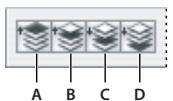
Options d'empilement
A. Premier plan B. En avant C. En arrêté D. Arrière plan
Alignment et répartition de tranches utilisateur
Vou puez aligner des tranches utilisateur sur un bord ou sur leurs centres et les repartir de façon reguliere sur l'axe vertical ou horizontal. L'alignement et la répartition de tranches utilisateur permet d'éliminer les tranches auto inutiles et de générer un fjichier HTML plus petit et plus facile à utiliser.
Remarque : pour aligner ou répartir des tranches créées d'après des calques, alignez ou répartissez le contenu des calques.
1 Sélectionnéz les tranches à aligner.
2 Choisissez l'outil Sélection de tranche et cliquez sur une option dans la barre d'options.
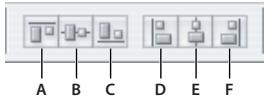
Options d'alignement
A. Aligner les bords supérieurs B. Aligner les centres dans le sens vertical C. Aligner les bords inférieurs D. Aligner les bords gauches E. Aligner les centres dans le sens horizontal F. Aligner les bords droits
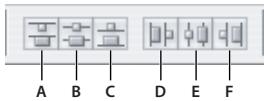
Options de répartition
A. Aligner les bords supérieurs B. Aligner les centres dans le sens vertical C. Aligner les bords inférieurs D. Aligner les bords gauches E. Aligner les centres dans le sens horizontal F. Aligner les bords droits
Voir aussi
« Alignment d'objects sur différents calques » à la page 322
Suppression d'une tranche
Lorsque you supprimez une tranche utiliseur ou createe d'apres un calque, les tranches auto sont regenerees pour replir la zone de document.
La suppression d'une tranche creée d'après un calque n'entraine pas celle du calque associé, mais le contraire est vrai.
Remarque : vous ne pouvez pas supprimer les tranches auto. Si vous supprimez toutes les tranches utiliser et créées d'après un calque dans une image, il ne reste qu'une seule tranche auto recouvrant l'image entière.
1 Sélectionnéz une ou plusieurs tranches.
2 Choisissez l'outil Tranche ou Sélection de tranche et appuyez sur la touche Retour arrêté ou sur la touche Arrière.
3 Pour supprimer toutes les tranches utilisateur et créées d'après un calque, Sélectionnez Affichage > Effacer les tranches.
Verrouillage de toutes les tranches
Le verrouillage des tranches rend impossible le redimensionnement, le déplacement et toute modification accidentelle.
Choisissez Affichage > Verrouiller les tranches.
Options de sortie des tranches
Affichage de la boîte de dialogue Options de tranche
Utilisez l'une des méthodes suivantes :
- Cliquez deux fois sur une tranche avec l'outil Sélection de tranche.
- L'outil Sélection de tranche étant actif, cliquez sur le bouton d'options de tranche dans la barre d'options. Cette méthode n'apparait pas dans la boite de dialogue Enregister pour le Web et les périphériques.
Spécification d'un type de contenu de tranche
Voupez spécifier comment les données des tranches doivent apparaître dans un navigateur Web lors de leur exportation avec un fisier HTML. Les options disponibles varient selon le type de tranche selectionné.
- Les tranches Image contiennent des données d'image. Il s'agit du type de contenu par défaut.
- Les tranches de type Pas d'image vous permettent de creer des cellules de tableau vides pouvant etre remplies avec du texte ou une couleur en aplat. Vous pouze enter du texte HTML dans une tranche de type Pas d'image (sans image). Si vous definissez l'option Texte HTML dans la boite de dialogue Enregister pour le Web et les peripériques, ce texte sera interprétré comme du texte HTML lors de son affichage dans un navigateur. Les tranches de type Pas d'image ne sont pas exportées en tant qu'images et peuvent etre prévisulisées dans un navigateur.
Remarque : la définition d'options pour une tranche auto convertit celle-ci en tranche utilisateur.
1 Sélectionnez une tranche. Si vous utilisez Photoshop, cliquez deux fois sur la tranche avec l'outil Sélection de tranche pour afficher la boite de dialogue Options de tranche.
2 Dans la boite de dialogue Options de tranche, selectionnez un type dans le menu déroulant Type de tranche.
Attribution d'un nouveau nom à une tranche
Lorsque vous ajoutez des tranches à une image, il est judicieux de les nommer d'après leur contenu. Par défaut, les tranches utilisateur sont nommées d'après les paramètres définis dans la boîte de dialogue Options de sortie. Les tranches créées d'après un calque portent le nom de leur calque de référence.
Sélectionnez une tranche et cliquez deux fois dessus avec l'outil Sélection de tranche pour afficher la boite de dialogue Options de tranche. Dans la boite de dialogue Options de tranche, tapez un nouveau nom dans la zone de texte Nom.
Remarque: la zone de texte Nom n'est pas disponible pour les contenus de tranche de type Pas d'image.
Attribution d'une couleur d'arrière-plan à une tranche
Vou puez selectionner une couleur d'arriere-plan pour replir la zone transparente (pour les tranches Image) ou une zone entiere (pour les tranches Pas d'image) de la tranche.
Photoshop n'affiche pas la couleur d'arrière-plan selectionnée. Vous doivent prévisUALiser l'image dans un navigateur pour afficher un aperçu de la couleur d'arrière-plan selectionnée.
1 Sélectionnez une tranche. Si vous utilise la boîte de dialogue Enregistrer pour le Web et les périphériques de Photoshop, cliquez deux fois sur la tranche avec l'outil Sélection de tranche pour afficher la boîte de dialogue Options de tranche.
2 Dans la boîte de dialogue Options de tranche, Sélectionnez une couleur d'arrière-plan dans le menu déroulant Couleur d'arrière-plan. Sélectionnez l'options Sans, Cache, Blanc, Noir ou Autre (à l'aide du sélecteur de couleurs Adobe).
Affectation d'informations de lien URL à une tranche Image
L'aftection d'une URL à une tranche transforme toute la surface de la tranche en un lien dans la page Web obtenue. Lorsqu'un utiliser clique sur ce lien, le navigateur Web accede à l'URL spécifique et à l'image cible. Cette option n'est disponible que pour les tranches Image.
1 Sélectionnez une tranche. Si vous utilisez Photoshop, cliquez deux fois sur la tranche avec l'outil Sélection de tranche pour afficher la boite de dialogue Options de tranche.
2 Dans la boîte de dialogue Options de tranche, entrez une URL dans la zone de texte URL. Vous pouvez entra r une URL relative ou absolue (complète). Si vous entrez une URL absolue, assurez-vous d'inclure le protocole approprié (par exemple, http://www.adobe.fr et non www.adobe.fr). Pour plus de détails sur l'utilisation d'URL relatives et complètes, consultez une documentation sur HTML.
3 Au besoin, entrez le nom de l'image cible dans la zone de texte Cible :
blank Affiche le fichier lie dans une nouvelle fenetre tout en conservant la fenetre d'origine du navigateur ouverte.
_self Affiche le fichier lie dans la meme image que le fichier d'origine.
_parent Affiche le fichier lie dans son propre cadre d'image parent d'origine. Utilisez cette option si le document HTML contient des images et que l'image actuelle est un enfant. Le fichier lie est affiché dans l'image parent actuelle.
_top Remplace la fenêtre du navigateur par le fjichier lié, en supprimant toutes les images actuelles. Le nom doit correspond à un nom d'image défini précédemment dans le fjichier HTML du document. Lorsqu'un utilisateur clique sur le lien, le fjichier indiqué est affché dans la nouvelle image.
Remarque : pour plus de détails sur les images, consultez une documentation sur HTML.
Spécification des messages du navigateur et du texte Alt
Vouspouvez specifier quels messagesdoivent apparaître dans le navigateur.Ces options sont disponibles uniquement pour les tranches Image et apparaisent uniquement dans les fichiers HTML exportés.
1 Sélectionnez une tranche. Si vous utilisez Photoshop, cliquez deux fois sur la tranche avec l'outil Sélection de tranche pour afficher la boite de dialogue Options de tranche.
2 Dans la boite de dialogue Options de tranche, entrez votre texte.
Message Change le message par défaut dans la zone d'etat du navigateur pour une ou plusieurs tranches sélectionnées. Par défaut, cette zone affiche, le cas échéant, l'URL de la tranche.
Instruction Alt/Alt Spécifie une instruction Alt pour une ou plusieurs tranches sélectionnées. Le texte Alt apparait à la place de l'image de la tranche dans les navigateurs non graphiques. Il apparait aussi à la place de l'image pendant son téléchargement et comme info-bulle dans certains navigateurs.
Ajout de texte HTML à une tranche
Lorsque vous choisissez une tranche de type Pas d'image, vous pouze enter le texte qui apparaitra dans la zone de tranche de la page Web obtenue. Ce texte peut etre brut ou formaté avec les balises HTML standard. Vous pouze également selectionner des options d'alignement vertical et horizontal. Pour plus de détails sur l'utilisation de balises HTML particulières, consultez une documentation sur HTML.
Photoshop n'affiche pas le texte HTML dans la fenetre de document ; vousdez utiliser un navigateur Web pour prévisualiser le texte. Veillez à prévisualiser le texte HTML dans différents navigateurs, avec différents paramétres de navigation et sur différents systèmes d'exploitation pour vérifier qu'il s'affiche correctement sur le Web.
Remarque : la quantité de texte qui figure dans une tranche de type Pas d'image peut agir sur la presentation d'une page exportée.
1 Sélectionnez une tranche. Cliquez deux fois dessus avec l'outil Sélection de tranche pour afficher la boîte de dialogue Options de tranche. Vous pouvez cliquer deux fois sur la tranche dans la boîte de dialogue Enregistrer pour le Web et les périphériques pour définir d'autres options de mise en forme.
2 Dans la boite de dialogue Options de tranche, selectionnez Pas d'imag dans le menu Type de tranche.
3 Entrezmvtre textedans la zone de texte.
4 (Boîte de dialogue Enregistrer pour le Web et les périhériques seulement) Si le texte inclut des balises de formatage HTML, Sélectionnez l'option Texte HTML. Si vous ne Sélectionnez pas cette option, les balises HTML sont ignorées et le texte s'affiche comme du texte brut, sans mise en forme dans la page Web obtenue.
5 (Boite de dialogue Enregistrer pour le Web et les périphériques seulement) S'il y a lieu, Sélectionnez des options dans la partie Alignmentement de la cellule de la boite de dialogue.
Par défaut Utilise l'alignment horizontal par défaut du navigateur.
Aligner les bords gauches Aligne le texte sur le cotoé gauche de la zone de la tranche.
Centre Aligne le texte sur le centre de la zone de la tranche.
Aligner les bords droits Aligne le texte sur le cote croit de la zone de la tranche.
Par défaut Utilise l'alignement vertical par défaut du navigateur.
Aligner les bords supérieurs Aligne le texte sur le haut de la zone de la tranche.
Ligne de base Définit une ligne de base commune à la première ligne de texte des cellules de la même rangée (du tableau HTML obtenu). Chaque cellule de la rangée doit utiliser l'option Ligne de base.
Milieu Centre le texte verticalement dans la zone de la tranche.
Aligner les bords inférieurs Aligne le texte sur le bas de la zone de la tranche.
Voir aussi
« Aperçu des images optimisées dans un navigateur Web » à la page 574
Optimisation des images
A propos de l'optimisation
Lors de la préparation d'images pour le Web ou autre support en ligne, il est souvent nécessaire de trouver un compromis entre la qualité d'affichage de l'image et la taille du fichier.
Enregister pour le Web et les périphériques
Vou puez utilise les fonctions d'optimisation de la boite de dialogue Enregister pour le Web et les périhériques dans le but de visualiser des images optimisées dans différents formats et avec d'autres attributs de fichier. Vous pouze afficher plusieurs versions d'une image simultanément et modifier les paramètres d'optimisation pour visualiser directement les effets sur l'image et selectionner les réglages les最好的 adaptations à vos besoin. Vous pouze également spécifique la transparence ou le détourage, selectionner des options de tramage et redimensionner l'image en indiquant les dimensions en pixels ou un pourcentage de la taille d'origine.
Lorsque vous enregistrez un fjichier optimé à l'aide de la commande Enregistrer pour le Web et les périphériques, vous pouvez créé un fjichier HTML de l'image. Ce fjichier contient toutes les informations nécessaires à l'affichage de l'image dans un navigateur Web.
Fonction Enregistrer sous et Proesseur d'images de Photoshop
Dans Photoshop, vous pouvez utiliser la commande Enregistrer sous pour enregistrer une image au format GIF, JPEG ou PNG. Selon le format selectionné, vous pouvez spécifier la qualité de l'image, la transparence ou le cache d'arrière-plan, la couleur d'affichage et la méthode de téléchargement. Toutefois, les fonctionnalités Web que vous avez ajoutées, telles que les tranches, les liens et les animations, ne sont pas conservées.
Vous pouvez également utiliser le Proceseur d'images Photoshop pour enregistrer des copies d'un dossier d'images au format JPEG. Vous pouvez également utiliser le Proceseur d'images pour redimensionner et convertir le profil colorimétrique des images aux normes sRVB du Web.
Présentation de l'option Enregistrer pour le Web et les périhériques
La boîte de dialogue Enregistrer pour le Web et les périhériques (Fichier > Enregistrer pour le Web et les périhériques) vous permet de selectionner des options d'optimisation et de prévisualiser l'illustration optimisée.
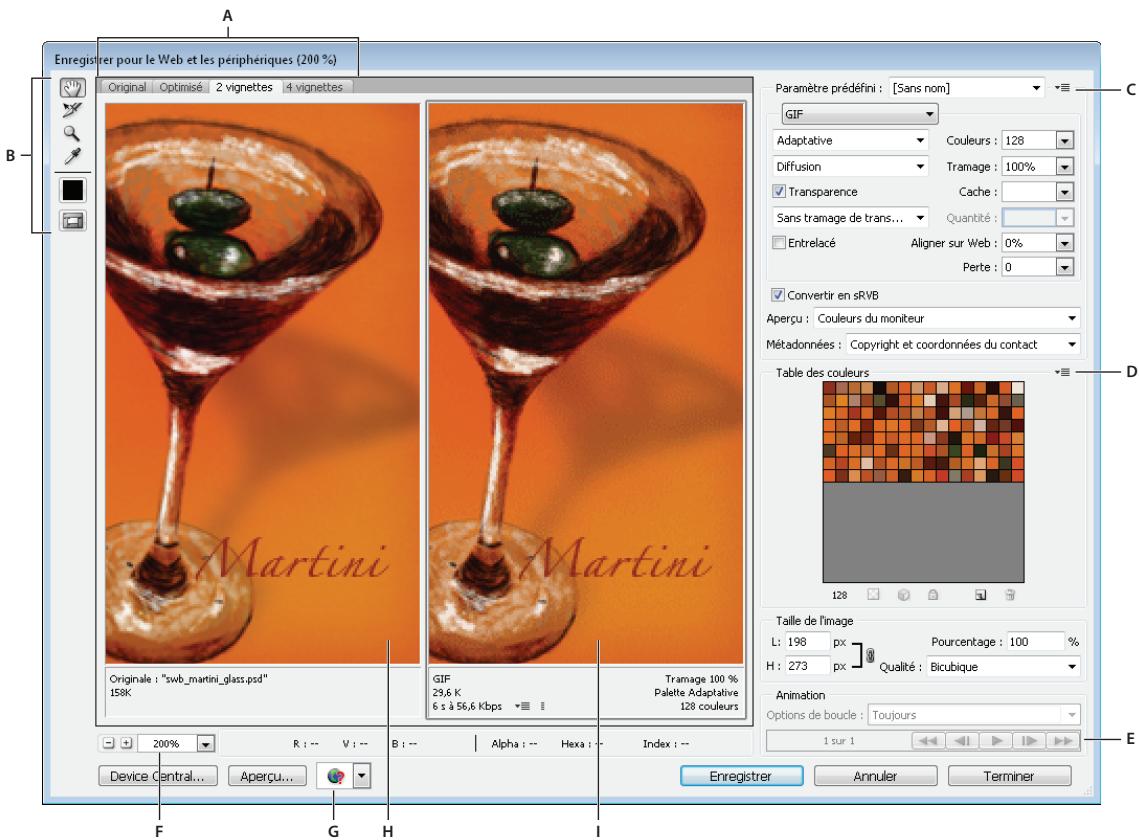
Enregistrer pour le Web et les périhériques, boîte de dialogue
A. Options d'affichage B. Panneau d'outils C. Menu dérounant Optimiser D. Menu dérounant Table des couleurs E. Commandes d'animation (Photoshop uniquement) F. Zone de texte Echelle G. Menu Aperçu dans le navigateur par défaut/un autre navigateur H. Image d'origine I. Image optimisée
Prévisualisation d'images dans la boîte de dialogue
Cliquez sur un onglet dans la partie supérieure de l'image pour selectionner une option d'affichage :
Image d'origine Affiche l'image sans optimisation.
Optimisée Affiche l'image avec application des paramètres d'optimisation actuels.
2 vignettes Affiche deux versions de l'image, l'une a cotoé de l'autre.
4 vignettes Affiche quatre versions de l'image, sur deux lignes.
Navigation dans la boîte de dialogue
Si l'illustration compte n'est pas visible dans la boîte de dialogue Enregistrer pour le Web et les périphériques, utilisez l'outil Main pour visualiser une autre zone de l'image. Vous pouvez également utiliser l'outil Zoom pour agrandir ou réduire la vue.
- Sélectionnez l'outil Main (ou maintenez la barre d'espace enforcée) et faites glisser le pointeur dans la zone d'affichage pour que l'image se déplace.
- Sélectionnez l'outil Zoom , puis cliquez sur une vue pour effectuer un zoom avant ; maintenez la touche Alt (Windows) ou Option (Mac OS) enforcée et cliquez dans une vue pour effectuer un zoom arrière.
Vou puez e galement entre un facteur d'agrandissement ou en choisir un au bas de la boite de dialogue.
Affichage des informations sur l'image optimisée et la durée de téléchargement
Dans la boite de dialogue Enregister pour le Web et les péripériques, une zone d'annotation située au-dessous de chaque image fournit des informations d'optimisation. L'annotation de l'image d'origine comprend le nom du fichier et sa taille. L'annotation de l'image optimisée indique les options d'optimisation sélectionnées, la taille du fichier optimisé et une estimation du temps de téléchargement en fonction des vitesses de modem sélectionnées. Vous pouvez désirer une vitesse de modem dans le menu déroulant Aperçu.
Prévisualisation du gamma d'une image selon différentes valeurs
La valeur de gamma d'un moniter informatique a une incidence sur la luminosité d'une image affichée dans un navigateur Web. Les systèmes Windows utilisent un gamma de 2.2, de sorte que les imagessemblent plus foncées sous Windows que sur les systèmes Mac OS pour lesquels le gamma est généralement définir sur 1.8. Dans Photoshop, il vous est possible de voir à quoi ressembleront vos images sur des systèmes représentant des valeurs gamma différentes et d'effectuer des réglages de cette valeur sur l'image afin de compenser. L'activation d'une option d'aperçu n'a pas d'incidence sur le résultat final.
Sélectionnez l'une des options suivantes en utilisant le menu dérounant Aperçu de la boîte de dialogue Enregistrer pour le Web et les péripériques :
Couleurs du moniteur Ne modifie pas le gamma de l'image. Il s'agit du paramètre par défaut.
Macintosh (sans gestion des couleurs) Affiche un réglage basé sur la valeur gamma par défaut sous Macintosh.
Windows (sans gestion des couleurs) Affiche un réglage basé sur la valeur gamma par défaut sous Windows.
Utiliser le profil du document Ajuste le gamma en fonction du profil de couleurs associé au document dans les flux de production avec gestion des couleurs.
Optimisation d'une image pour le Web
1 Choisissez la commande Fichier > Enregister pour le Web et les périhériques.
2 Cliquez sur un onglet dans la partie supérieure de la boite de dialogue pour selectionner une option d'affichage : Optimisee, 2 vignettes ou 4 vignettes. Si vous selectionnee l'option 4 vignettes, vousdezuez cliquer sur I'apercu a optimiser.
3 (Facultatif) Si vous image contient des tranches, selectionnez une ou plusieurs tranches à optimiser.
4 Sélectionnez un paramètre d'optimisation prédéfini dans le menu Paramètre prédéfini ou choisissez vos propres paramètres d'options d'optimisation. Les options disponibles varient en fonction du format de fichier sélectionné.
Si vous travailliez en mode 4 vignettes,CHOISSEZ la commande Remplir de nouveau les vues dans le menu Optimiser pour generations automatique des versions de qualite inférieure de l'imagpe apres avoir modifie les parametes d'optimisation.
5 Affinez les parametes d'optimisation jusqu'à ce que le rapport qualite de l'imag/taille du fichier vous convienne. Si voire image compeote plusieurs tranches, verifiez que you optimisez bien toutes les tranches.
Pour rétablit la version originale d'une prévisualisation optimisée, Sélectionnez-la, puis cliquez sur Original dans le menu Paramètre prédéfini.
6 Lorsque you optimisez une image dont le profil incorpore n'est pas sRVB, convertissez ses couleurs au modele sRVB avant de l'enregistrer en vue de son utilisation sur le Web. Cette action garantit que les couleurs que vous voyagez dans l'image optimisee seront identiques dans differents navigateurs Web. L'option Convertir en sRVB est selectionnee par defaut.
7 (Photoshop uniquement) Dans le menu Métadonnées,CHOISSEZ les métadonnées XMP à enregistrer avec le fjchier optimisé. Les métadonnées sont prises en charge complètement par le format de fjchier JPEG, et partiellement par les formats de fjchier GIF et PNG. Elles peuvent inclure toute information de fjchier de métadonnées qui a été ajoutée au document (choisissez la commande Fichier > Informations pour afficher ou saisir des métadonnées de document).
Sans Aucune metadonnée n'est enregistrree. Cette option produit la plus petite taille de fichier.
Copyright Enregistre l'avis de copyright, les termes d'utilisation des droits, le statut du copyright et l'URL des informations de copyright.
Copyright et coordonnées du contact Enregistre toutes les informations de copyright, ainsi que les informations suivantes : creator, fonction du creator, adress(s) électronique(s), adress postale, ville, Etat/province (si applicable), code postal, pays, numéro(s) de téléphone et site(s) Web.
Tout sauf les informations de l'appareil photo Enregistre toutes les métadonnées XMP, à l'exception des
données EXIF. Les données EXIF incluent les paramétres de l'appareil et les informations de scène, tels que la vitesse d'obturation, la date et l'heure, la longueur fiscale, la compensation de l'exposition, le mode de mesure et l'utilisation ou non d'un flash.
Tout Enregistre toutes les métadonnées XMP dans le fjichier.
8 Cliquez sur Enregistrer.
9 Dans la boite de dialogue Enregistrer une copie optimiseesous,procedez comme suit,puis cliquez sur Enregistrer:
- Entrez le nom du fichier et sélectionnez un emplacement pour l'enregistrement.
- Sélectionnez une option Format pour specifier le type de fischiers que vous souhaitez enregistrer : un fisier HTML et des fischiers image, uniquement des fischiers image ou uniquement un fisier HTML.
- (Facultatif) Définissez les paramètres de sortie pour les fichiers HTML et les fichiers image
- Si vous image comporte plusieurs tranches, Sélectionnéz l'une des options permettant d'enregistrer des tranches dans le menu Tranches : Toutes les tranches ou Tranches sélectionnées.
Pour réinitialiser les paramètres d'optimisation et revenir à la dernière version enregistrée, appuyez sur la touche Alt (Windows) ou Option (Mac OS), puis cliquez sur Annuler. Pour conserver les mêmes paramètres la prochaine fois que vous ouvrirez la boite de dialogue Enregistrer pour le Web et les péripériques, maintenez la touche Alt ou Option enfoncée et cliquez sur Mémoriser.
Pour visualiser une video relative à l'enregistrement de fichiers pour le Web dans Illustrator, reportez-vous à l'adresse suivante www.adobe.com/go/vid0063_fr.
Voir aussi
Enregistrement pour le Web dans une video Illustrator
« Options d'optimisation des images Web » à la page 575
« Aperçu des images optimisées dans un navigateur Web » à la page 574
« Définition des options de sortie » à la page 588
Enregistrement ou suppression des paramètres d'optimisation prédéfinis
Vou puez enregister des yeux nomes de parametes d'optimisation et applier ces parametes à d'autres images. Les parametes enregistrés s'affichent dans le menu déroulant Paramètre prédéfini avec les parametes nommes prédéfinis. Si vous modifie un jeu nommé ou un jeu prédéfini, le menu Paramètre prédéfini affiche la mention « Sans nom »
1 Choisissez les options d'optimisation qui vous convennent, puis choisissez Enregistrer les paramétres dans le menu Optimiser.
2 Nommez les paramètres et enregistrez-les dans le dossier approprié :
Photoshop Document and Settings[Nom d'utilisateur]\Application Data\Adobe\Adobe Photoshop CS4\Optimized Settings (Windows XP)
Users[Nom d'utilisateur]AppData\Roaming\Adobe\Adobe Photoshop CS4\Optimized Settings (Windows Vista)
User/[Nom d'utilisateur]/Bibliothèque/Preferences/Adobe Photoshop CS4 Settings/Optimized Settings (Mac OS)
Illustrator Document and Settings[Nom d'utilisateur]\Application Data\Adobe\Adobe Illustrator CS4 Settings[Langue]\Save for Web Settings\Optimize (Windows XP)
Users[Nom d'utilisateur]\AppData\Roaming\Adobe\Adobe Illustrator CS4 Settings[\Langue]\Save for Web Settings\Optimize (Windows Vista)
User/[Nom d'utilisateur]/Bibliothèque/ApplicationSupport/Adobe/Adobe Illustrator CS4/[Langue]/Save for Web Settings/Optimize (Mac OS)
Remarque: si vous enregistrez les paramètres à un autre emplacement, ils ne seront pas disponibles dans le menu déroulant Paramètre prédéfini.
3 Pour supprimer un paramètre prédéfini, sélectionnez-le dans le menu Paramètre prédéfini, puis désissez Supprimer les paramètres dans le menu Optimiser.
Utilisation de tranches dans la boîte de dialogue Enregistrer pour le Web et les périphériques
Si vous image présente plusieurs tranches, vous doivent spécifier quelles sont les tranches à optimiser. Vous pouvez appliquer des paramètres d'optimisation à d'autres tranches en liant les tranches. Les tranches liées au format GIF et PNG-8 partagent une palette de couleurs et un motif de tramage pour éviter toute rupture apparente entre les tranches.
Pour afficher ou masquer toutes les tranches, cliquez sur le bouton Afficher/masquer les tranches
- (Photoshop uniquement) Pour afficher ou masquer automatiquement des tranches, selectionnez Masquage automatique des tranches dans le menu déroulant Aperçu.
- Pour sélectionner des tranches dans la boîte de dialogue Enregistrer pour le Web et les périhériques, activez l'outil Sélection de tranche , puis cliquez sur une tranche pour la sélectionner. Tout en Maintenant la touche Maj enforcée, cliquez ou faites glisser le pointeur pour sélectionner plusieurs tranches.
Remarque : dans la boite de dialogue Enregister pour le Web et les périhériques, les tranches déslectionnées sont estompées. Cela n'a aucune incidence sur la couleur de l'image finale.
-
Pour afficher les options de tranches dans la boite de dialogue Enregistrer pour le Web et les périhériques, sélectionnez l'outil Sélection de tranche et cliquez deux fois sur une tranche.
-
Pour lier des tranches, SéLECTIONNZ-en au moins deux et choisissez l'option Lier les tranches dans le menu déroulant Optimiser (à la droite du menu Paramètre prédéfini). L'icone de lien 8 apparait sur les tranches liées.
Pour rompre un lien de tranches, selectionnez une tranche et choisissez Rompre le lien de la tranche dans le menu deroulant Optimiser.
Pour rompre les liens de toutes les tranches d'une image,CHOISSEZ Rompre tous les liens des tranches dans le menu deroulant Optimiser.
Compression d'une image Web en une taille de fichier précise
1 Choisissez la commande Fichier > Enregister pour le Web et les périhériques.
2 Cliquez sur un onglet dans la partie supérieure de la boite de dialogue Enregistrer pour le Web et les péripériques pour selectionner une option d'affichage : Optimisée, 2 vignettes ou 4 vignettes. Si vous choisissez le mode 4 vignettes, vous nevez selectionner l'aperçu à optimiser.
3 (Facultatif) Sélectionné les tranches à optimiser et le format de fichier à utiliser.
4 Sélectionnez Optimiser à la taille de filchier dans le menu Optimiser (à la droite du menu Paramétres).
5 Indiquez la taille de fichier souhaitee.
6 Sélectionnez une option Démarrer avec :
Paramètres actuels Utilise le format de fichier sélectionné.
Selection automatique GIF/JPEG Sélectionne automatiquement le format optimal en fonction du contenu de l'image.
7 Sélectionnez une option Application pour indiquer si vous souhaitez appliquer la taille de fichier spécifique à la tranche active uniquement, à chaque tranche de l'image ou à la totalité des tranches. Cliquez sur OK.
Redimensionnement d'une illustration tout en l'optimisant
La boite de dialogue Enregistrer pour le Web et les périhériques vous permet de redimensionner une image sur des dimensions en pixels données ou selon un pourcentage de la taille d'origine.
1 Cliquez sur l'onglet Taille de l'imag dans la boite de dialogue Enregister pour le Web et les peripheriques.
2 Parmi les options supplémentaires suivantes, définissez celles de votrechioix :
Conserver les proportions Conserve les proportions actuelles de largeur et hauteur en pixels.
Qualité (Photoshop uniquement) Indique la méthode d'interpolation. En règle générale, l'options Bicubique plus net permet d'obtenir de更好地 résultats lorsque vous réduisez la taille de l'image.
Lissage (Illustrator uniquely) Supprime les contours irréguliers de l'illustration en appliquant un lissage.
Ecrêter selon le plan de travail (Illustrator uniquement) Réduit la taille de l'illustration afin qu'elle corresponde aux limites du plan de travail du document. Toute portion de l'illustration à l'extérieur du plan de travail est supprimée.
Remarque: les fonctions du panneau Taille de l'image ne sont pas disponibles pour les formats de fichier SWF et SVG, excepté Ecrêter selon le plan de travail.
3 Saisissez les nouvelles dimensions en pixels ou un pourcentage de redimensionnement de l'image, puis cliquez sur Appliquer.
Génération de calques CSS pour les images Web
Voupeus potier les calques de voite illustration ilustrator pour generer des calques CSS dans le fichier HTML resultant. Un calque CSS est un element avec une position absolue et pouvant chevaucher d'autres elements dans une page Web. L'exportation de calques CSS est utile lorsque vous envisagez de creer des effets dynamiques dans vour page Web.
Le panneau Calques de la boîte de dialogue Enregistrer pour le Web et les périhériques permet de contrôler les calques de niveau supérieur de votre illustration exportés comme calques CSS et de définir si les calques exportés sont visibles ou masqués.
1 Cliquez sur l'onglet Calques dans la boite de dialogue Enregister pour le Web et les périhériques.
2 Sélectionnéz l'option Exporter comme calques CSS.
3 Choisissez un calque dans le menu dérouulant et définissee les options suivantes :
Visible Crée un calque CSS visible dans le fjichier HTML obtenu.
Masqué Crée un calque CSS masqué dans le fichier HTML obtenu.
Les calques CSS sont identiques aux calques GoLive. Adobe GoLive vous permet d'animer un calque CSS et d'utiliser des scripts JavaScript intégrés pour creer des effets interactifs.
Voir aussi
« Présentation de l'option Enregistrer pour le Web et les périhériques » à la page 568
« Optimisation d'une image pour le Web » à la page 570
Aperçu des images optimisées dans un navigateur Web
Vous pouvez prévisualiser une image optimisée dans n'importe quel navigateur installé sur toute système à partir de la boîte de dialogue Enregistrer pour le Web et les péripériques (Fichier > Enregistrer pour le Web et les péripériques). L'aperçu dans le navigateur affiche l'image accompagnée des données suivantes : type de filchier d'image, dimensions en pixels, taille de filchier, paramètres de compression et autres informations HTML.
- Pour afficher l'aperçu d'une image dans le navigateur Web par défaut, cliquez sur l'icone correspondante au bas de la boîte de dialogue Enregistrer pour le Web et les périphériques.
- Pour sélectionner un autre navigateur,CHOISSEZ Autre dans le menu contextuel correspondant (a cote de l'icone de navigateur).
- Pour ajouter, modifier ou supprimer un navigateur du menu contextuel correspondant,CHOisissez Modifier la liste dans ce menu. La boite de dialogue Navigateurs répertorie tous les navigateurs installés sur votre ordinateur. Vous pouvez y définir le navigateur par défaut pour visualiser votre image.
Enregistrement d'un fichier à envoyer par courrier électronique
1 Ouvrez l'imag dans Photoshop, puis choisissez Fichier > Enregistrer pour le Web et les peripheriques.
2 Cliquez sur l'onglet Optimiser dans la partie supérieure de la boite de dialogue Enregister pour le Web et les péripériques.
3 Choisissez JPEG Inf dans le menu Paramètres prédéfinis.
4 Cliquez sur l'onglet Taille de I'image.
5 Vérifie que l'option Conserver les proportions est sélectionnée et entrez une valeur pour la largeur. Pour le courrier électronique, 400 pixels est une taille de fichier convenable. Utilisez une taille de fichier plus réduite si la connexion Internet de votre destinataire est lente.
6 Cliquez sur Enregistrer. Entrez le nom du fichier et selectionnee un emplacement pour l'enregistrement. Vérifie dans Format que l'option Images est selectionnée. Cliquez sur Enregistrer.
A的前提,you pouvez envoyer le fjichier par courrier électronique. Dans certains programmes de messagerie électronique, you pouvez faire glisser le fjichier dans le corps de texte du message. Dans d'autres programmes, you nevez utilisez les commandes Joindre ou Insérer.
Options d'optimisation des images Web
Formats graphiques Web
Les formats graphiques Web peuvent être soit des images bitmap (pixelisées), soit des images vectorielles. Les formats bitmap (GIF, JPEG, PNG et WBMP) sont dépendants de la résolution, ce qui signifie que les dimensions de l'image bitmap, et éventuellément sa qualité, varieront en fonction de la résolution du moniteur. Les formats vectoriels (SVG et SWF), quant à eux, sont indépendants de la résolution et peuvent être réduits ou agrandis sans aucune perte au niveau de la qualité d'image. Les formats vectoriels peuvent également inclure des données de pixélisation. Seul Adobe Illustrator vous permet d'exporter à partir de la boîte de dialogue Enregister pour le Web et les périphériques vers les formats SVG et SWF.
Options d'optimisation JPEG
Le format JPEG est le format standard de compression d'images à tons continus, telles que les photographies. L'optimisation d'une image au format JPEG implique une compression avec perte de qualité au cours de laquelle des données sont supprimées de manière sélective.
Remarque: puisque les données d'image sont perdues lorsque vous enregistrez un fichier au format JPEG, il peut s'avérer utile d'enregistrer le fichier source dans son format d'origine (Photoshop .PSD, par exemple), au cas où vous auriez l'intention d'y apporter d'autres modifications ou de créé d'autres versions JPEG.
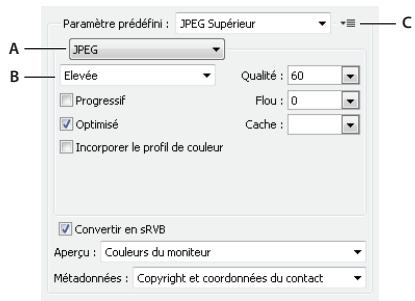
Paramétres d'optimisation JPEG
A. Menu Format de fichier B. Menu Qualité de compression C. Menu Optimiser
Qualité Déterminé le niveau de compression. Plus la qualité est élevée, plus l'algorithmie de compression conserve de détails. Notez cependant qu'un paramètre de qualité élevé produit un fjichier plus volumineux qu'un paramètre de qualité réduit. Affichez l'image optimisée avec différents paramètres de qualité afin de désirir le meilleur compromis entre qualité et taille de fjichier.
Optimisé Crée un fjichier JPEG de taille légèrement inférieure. Le format JPEG optimisé est recommendé pour obtenir une compression maximaile. Toutefois, certains navigateurs anciens ne prennt pas en charge cette fonctionnalité.
Progressif Affiche l'image progressivement dans un navigateur Web. L'image s'affiche sous la forme d'une série d'incrustations grâce auxquelles une version de faible résolution de l'image apparait progressivement à mesure de son téléchargement. L'option Progressif est associée au format JPEG optimisé.
Remarque : les images JPEG créées avec l'option Progressif nécessitent davantage de RAM à l'affichage et ne sont pas prises en charge par certains navigateurs.
Flou Indique la quantité de flou appliquée à l'image. Cette option applique un effet identique à celui du filtré Flou gaussian et permet une compression plus élevé du fjchier, résultat en un fjchier plus petit. Il est recommendé de la régler sur une valeur comprise entre 0,1 et 0,5.
Incorporer le profil de couleur (Photoshop) ou Profil ICC (Illustrator) Conserve les profils colorimétriques dans le fichier optimisé. Certains navigateurs utilisent les profils colorimétriques pour la correction des couleurs.
Cache Indique une couleur de fond pour les pixels transparents de l'image d'origine. Cliquez sur la case de couleur Cache pour selectionner une couleur dans le selecteur de couleurs ou selectionnez une option dans le menu Cache : Couleur de la pipette (pour utiliser la couleur affichée dans la case d'échantillon de pipette), Couleur de premier plan, Couleur d'arrière-plan, Blanc, Noir ou Autre (pour utiliser le selecteur de couleurs).
Remarque : les options Couleur de premier plan et Couleur d'arriere-plan sont disponibles uniquement dans Photoshop.
Les pixels entierement transparents de l'image d'origine adoptent la couleur selectionnee, tandis que les pixels partiellement transparents de l'image d'origine sont melangés à cette meme couleur.
Voir aussi
« Optimisation d'une image pour le Web » à la page 570
Options d'optimisation des formats GIF et PNG-8
Le format GIF est le format de compression d'images standard avec des couleurs continues et des détails précis, tels que des dessins au trait, des logos ou des illustrations contenant du texte. Tout comme le format GIF, le format PNG-8 compressse efficacement les zones de couleurs continues tout en réservant les détails précis.
Les fichiers PNG-8 et GIF prénant en charge les couleurs 8 bits, ils peuvent reproductive jusqu'à 256 couleurs. Le processus de détermination des couleurs à utiliser est appelé indexation. Les images aux formats GIF et PNG-8 sont parfoids appelées images couleur indexées. Pour convertir une image en couleur indexée, une table des couleurs est générée pour stocker et Indexer les couleurs de l'image. Si une couleur de l'image originale n'apparait pas dans la table des couleurs, l'application désit cette qui en est la plus proche ou simule la couleur en utilisant plusieurs des couleurs disponibles.
Outil es option ci-apres, la table des couleurs de l'imag et a vour disposition pour regler le nombre de couleurs (voir la section « Personnalisation de la table des couleurs pour les images GIF et PNG-8 » à la page 581).
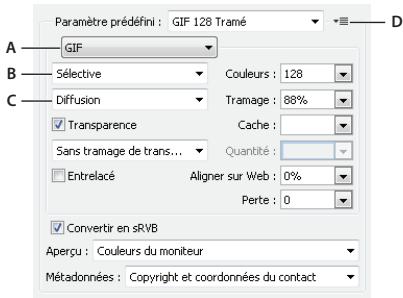
Paramétres d'optimisation GIF
A. Menu Format de filchier B. Menu Algorithme de réduction de couleurs C. Menu Algorithme de tramage D. Menu Optimiser
Perte (GIF uniquement) Reduit la taille des fischiers par suppression selective de données. Le volume des données supprimées est proportionnel à cette valeur. Vous pouvez souvent appliquer une valeur de 5 à 10 (et parfois à 50) sans que l'image ne soit dégradée. L'option de perte vous permet de réduire la taille du fjchier de 5 à 40 %.
Remarque : l'option de perte n'est compatible ni avec l'option Entrelacé ni avec les algorithmes Bruit et Motif.
Algorithms de réduction de couleurs et Couleurs Déterminé la méthode de création de la table des couleurs et le nombre de couleurs à lui définiir. Vous pouvez selectionner l'une des méthodes de réduction de couleurs suivantes :
- Perception Crée une table des couleurs personnalisée en donnant la priorité aux couleurs auxquelles notre œil est plus sensible.
- Sélective Crée une table des couleurs similaire à la table Perception, mais en privilégiant de larges zones de couleurs et en conservant les couleurs Web. En général, cette table des couleurs restitue fidèlement les couleurs de l'image. Il s'agit de l'option par défaut.
- Adaptive Permet de creator une table des couleurs personnalisée par prélèvement des teintes à partir du spectre qui prédomine dans l'image. Par exemple, une image contenant uniquement les couleurs vert et bleu produit une table des couleurs constituée principalement de verts et de bleus. La plupart des images concentrent des couleurs dans des zones spécifique du spectre.
- Restriction (Web) Utilise la table standard de 216 couleurs commune aux panneaux 8 bits (256 couleurs) de Windows et Mac OS. Cette option garantit qu'aucun tramage de navigateur n'est appliqué aux couleurs lorsque l'image est affichée en 8 bits. Ce panneau est également appelé le panneau Web sécurisé. Le panneau Web pouvant générer des fichiers plus volumineux, son utilisation est recommendée exclusivement lorsqu'il est indispensable d'éviter le tramage du navigateur.
- Autre Utilise un panneau de couleurs créé ou modifie par l'utilisateur. Si vous ouvrez un fjichier GIF ou PNG-8 existant, il sera accompagné de son propre panneau de couleurs.

Utilisez ce panneau à partir de la boîte de dialogue Enregistrer pour le Web et les péripériques afin de personneliser la table des couleurs.
- Noir et blanc, Niveau des gris, Mac OS, Windows Utilisent un panneau prédéfini de couleurs.
Méthode de tramage et Tramage Déterminée la méthode de tramage employée et la quantité appliquée. Le tramage correspond à la méthode de simulation des couleurs non disponibles dans le système d'affichage de couleurs de votre ordinateur. Un pourcentage élevé restitue un plus grand nombre de couleurs et de détails dans l'image mais risque de creer un fjichier plus volumineux. Pour une compression optimale, utilisez le pourcentage de tramage le plus faible permettant d'obtenir le contrôle de couleur recherche. Les images contenant principalement des couleurs en aplat donnant debons résultats sans tramage. Les images à tons continus (notamment les dégradés de couleur) donnent souvent de nouveaux résultats avec un tramage qui évite l' apparition de bandes de couleurs.
Image GIF avec tramage de 0% (à gauche) et avec tramage de 100% (à droite)
You pouvez selectionner l'une des methodes de tramage suivantes :
- Diffusion Applique un motif aléatoire, en général moins visible que le tramage Motif. Les effets du tramage sont diffusés sur les pixels adjacents.
- Motif Applique un motif carré semble aux demi-teintes pour simuler les couleurs absentes de la table des couleurs.
- Bruit Applique un motif aléatoiresemblable à celui obtenu avec l'algorithmme Diffusion, sans le diffuser sur les pixels adjacent. Aucune ligne n'appeaït avec la méthode de tramage Bruit.
Transparence et Cache Deteine la maniere dont les pixels transparents de l'image sont optimisés.
Pour rendre complètement transparents les pixels transparents et fondre les pixels partiellement transparents avec une couleur, selectionnez Transparency et une couleur de cache.
Pour appliquer une couleur aux pixels entierement transparents et mélanger les pixels partièment transparents avec la même couleur, Sélectionnéz une couleur de cache et désélectionnéz l'options Transparence.
- Pour sélectionner une couleur de cache, cliquez sur le témoin de couleur du menu Cache et Sélectionnez une couleur dans le sélection de couleurs. Vous pouvez également sélectionner une option dans le menu Cache : Couleur de la pipette (pour utiliser la couleur affichée dans la case d'échantillon de pipette), Couleur de premier plan, Couleur d'arrière-plan, Blanc, Noir ou Autre (pour utiliser le sélection de couleurs).
Remarque : les options Couleur de premier plan et Couleur d'arrête-plan sont disponibles uniquement dans Photoshop.
A
B
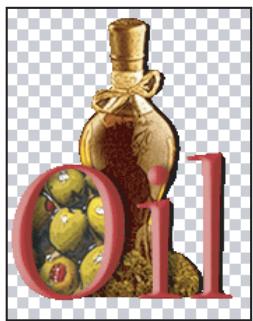
C
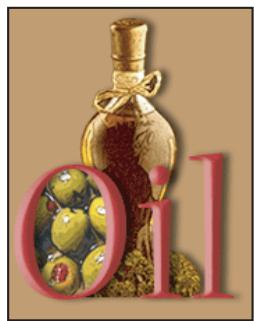
D
Exemples de transparence et de détourage
A. Image d'origine B. Transparency selectionnee avec une couleur de cache C. Transparency selectionnee sans detourage D. Transparence deselectionnee avec une couleur de cache
Tramage de transparence Lorsque l'option Transparence est selectionnee, vous pouvez besoin un algorithme de tramage des pixels partiellement transparents :
- Sans tramage de transparence n'applique aucun tramage aux pixels partiellement transparentes de l'image.
- Tramage de transparence par diffusion applique un motif aléatoire, en général moins visible que le tramage Motif. Les effets du tramage sont diffusés sur les pixels adjacents. Si vous sélectionnez cet algorithme, spécifiez un pourcentage dans la zone Quantité pour indiquer la quantité de tramage à appliquer à l'image.
- Tramage de transparence par motif applique un motif carré,semblable à une trame de similis,aux pixels partiellement transparents.
- Tramage de transparence par bruit applique un motif aléatoire,semblable à l'algorithmme Diffusion,mais sans diffusion du motif sur les pixels adjacents. Aucune ligne n'apparait avec l'algorithmme Bruit.
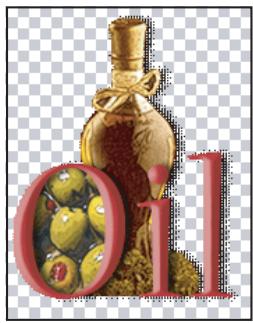
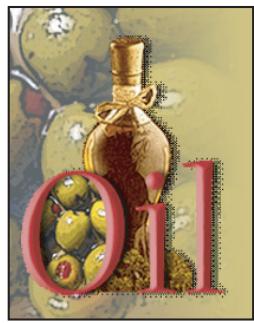
Exemple de tramage de transparence du motif (à gauche) et exemple d'application sur un arrêté-plan de page Web (à droite)
Entrelacé Affiche une version basse résolution de l'image dans un navigateur jusqu'àu telchargement complet du fichier image. Le tellechargement de l'imag parait ainsi plus court, et l'utiliser peut vérifier le déroulement de l'opération. L'entrelacement augmente toutfois la taille des fisiers.
Aligner sur Web Indique une toleration de glissement des couleurs vers leurs plus proches équivalents dans le panneau Web (pour éviter le tramage des couleurs dans un navigateur). Plus cette valeur est élevé, plus le nombre de couleurs déplacées est élevé.
Voir aussi
« Optimisation d'une image pour le Web » à la page 570
Optimisation de la transparence dans les images GIF et PNG
La transparence rend possible la creation d'images non rectangulaires pour le Web. Transparency conserve les pixels transparents de l'image. Ceci permet a l'arriere-plan de votre page Web d'être visible a travers les zones de transparence de votre image. Mise en cache d'arriere-plan simule la transparence en replissant ou mélangeant des pixels transparents avec une couleur de cache qui peut correspondre a l'arriere-plan de la page Web. La mise en cache d'arriere-plan est plus efficace si la couleur d'arriere-plan de la page Web est opaque et que vous savez de chaque couleur il s'agit.
Utilisez les options Transparency et Cache de la boite de dialogue Enregistrer pour le Web et les péripériques afin de désigner la manière dont les pixels transparents des images GIF et PNG doivent être optimisés.
- (GIF et PNG-8) Cochez la case Transparency et selectionnez une couleur de cache pour que les pixels entiennent transparents le restent et que les pixels partiellement transparents prennent la couleur définie.
- Pour appliquer une couleur aux pixels entièrement transparents et mélanger les pixels partiellement transparents avec la même couleur, Sélectionné une couleur de cache et désélectionné l'option Transparency.
- (GIF et PNG-8) Pour rendre complètement transparents tous les pixels transparents à plus de 50% , et complètement opaques les pixels transparents à moins de 50% , Sélectionnez Transparency et désissez Sans dans le menu Cache.
(PNG-24) Pour enregistrer une image avec une transparence multi-niveau (jusqu'à 256 niveaux), Sélectionnez Transparency. L'option Cache est désactivée étant donné que la transparence multi-niveau permet à une image de se mélanger avec n'importequelle couleur d'arrière-plan.
Remarque : dans les navigateurs qui ne prennt pas en charge la transparence PNG-24, les pixels transparents peuvent etre affiches sur une couleur d'arriere-plan par defaut, telle que le gris.
Pour selectionner une couleur de cache, cliquez sur le temoin de couleur du menu Cache et selectionnee une couleur dans le selectioneur de couleurs. Vous pouvez également selectionner une option dans le menu Cache : Couleur de la pipette (pour utiliser la couleur affichee dans la case d'échantillon de pipette), Couleur de premier plan, Couleur d'arriere-plan, Blanc, Noir ou Autre (pour utiliser le selectioneur de couleurs).
Remarque : les options Couleur de premier plan et Couleur d'arriere-plan sont disponibles uniquement dans Photoshop.
Affichage de la table des couleurs d'une tranche optimisée
La table des couleurs d'une tranche apparait dans le panneau Table des couleurs de la boite de dialogue Enregistrer pour le Web et les péripériques.
Sélectionnez une tranche optimisée au format GIF ou PNG-8. La table des couleurs de la tranche sélectionnée apparait dans la table des couleurs de la boîte de dialogue Enregistrer pour le Web et les péripériques.
Dans une image composée de plusieurs tranches, les couleurs de la table risquent de varier d'une tranche à une autre; pour éviter cela, vous pouvez lier les tranches avant de commencerer votre travail. Si vous Sélectionnéz plusieurs tranches utilisant des tables des couleurs différentes, la table des couleurs s'affiche vide, et sa barre d'etat indique la mention « Mixte »
Personnalisation de la table des couleurs pour les images GIF et PNG-8
La table des couleurs de la boite de dialogue Enregistrer pour le Web et les périphériques permet de personneliser les couleurs dans des images GIF et PNG-8 optimisées. Un nombre réduit de couleurs préserve, dans la plupart des cas, la bonne qualité de l'image tout en réduisant la taille du filchier de l'image.
Dans cette table, vous pouvez ajouter et modifier des couleurs, replacer une selection de teintes par des couleurs compatibles avec le Web et verrouiller les coloris selectionnés pour éviter leur suppression du panneau.
Tri d'une table des couleurs
Choisissez un ordre de tri dans le menu du panneau Table des couleurs :
- Non trié(e), pour restaurer l'ordre de tri initial.
- Trier par teinte, pour classer les couleurs selon leur position sur la roue chromatique standard (exprimée en de 0 à 360). Les couleurs neutres ont une valeur de teinte nulle (0) et sont répertoriées avec les rouges.
- Trier par luminance, pour classer les couleurs selon leur clarté ou leur intensité.
- Trier par popularité, pour classer les couleurs selon leur fréquence d'occurrence dans l'image.
Ajout d'une couleur à la table des couleurs
Vous pouvez ajouter des couleurs qui n' ont pas ete prises en compte lors de la creation de la table. L'ajout d'une couleur dans une table dynamique decale la couleur du panneau le plus proche de la nouvelle couleur. L'ajout d'une couleur dans une table fixe ou personnalisee ajoute une autre couleur dans le panneau.
1 Si une ou plusieurs couleurs sont actuellment selectionnées dans la table des couleurs, choisissez Désélectionner toutes les couleurs dans le menu du panneau Table des couleurs afin de les déslectionner.
2 Choisissez une couleur en utilisant l'une des méthodes suivantes :
- Cliquez sur la case Couleur de la pipette dans la boite de dialogue Enregister pour le Web et les péripériques et désisseez une couleur dans le sélecteur de couleurs.
- Sélectionnez l'outil Pipette dans la boîte de dialogue Enregistrer pour le Web et les périhériques et cliquez dans l'image.
3 Effectuez l'une des opérations suivantes :
- Cliquez sur le bouton Nouvelle couleur dans la table des couleurs.
- Choisissez Nouvelle couleur dans le menu du panneau Table des couleurs.

Pour transformer la table des couleurs en panneau personnelisé, maintenez la touche Ctrl (Windows) ou Commande (Mac OS) enforcée lorsque vous ajoutez la nouvelle couleur.
La nouvelle couleur s'affiche dans la table des couleurs avec un petit carré blanc dans l'angle inférieur droit, indiquant que la couleur est verrouillée. Si la table des couleurs est dynamique, la couleur d'origine s'affiche dans la partie supérieure gauche, et la nouvelle couleur s'affiche dans la partie inférieure droite.
Sélection des couleurs dans la table des couleurs
Un cadre blanc apparait autour des couleurs selectionnées dans la Table des couleurs.
- Pour sélectionner une couleur, cliquez dessus dans la Table des couleurs.
- Pour sélectionner plusieurs couleurs dans la table des couleurs, appuyez sur la touche Maj et cliquez sur une autre couleur. Toutes les couleurs situées entre la première couleur et la deuxième couleur sélectionnées sont sélectionnées. Pour sélectionner un groupe de couleurs non adjacentes, appuyez sur la touche Ctrl (Windows) ou Commande (Mac OS), puis cliquez sur chaque couleur à inclure dans la selection. Le menu du panneau Table des couleurs fournit également des commandes de selection de couleurs.
- Pour sélectionner une couleur dans l'image d'aperçu, cliquez dans l'aperçu à l'aide de l'outil Pipette de la boite de dialogue Enregistrer pour le Web et les périhériques. Cliquez tout en maintainant la touche Maj enforcée pour sélectionner d'autres couleurs.
Pour deselectionner toutes les couleurs, choisissez Deselectionner toutes les couleurs dans le menu du panneau Table des couleurs.
Déplacement d'une couleur
Vous pouvez remplaçer une couleur sélectionnée dans la table des couleurs par n'importe qu'elle autre valeur chromatique RVB. Lorsque vous regénéréz l'image optimisée, la nouvelle couleur apparait à la place de la couleur sélectionnée dans l'image.
1 Cliquez deux fois sur la couleur dans la table des couleurs pour afficher le selecteur de couleurs par défaut.
2 Sélectionnez une couleur.
La couleur d'origine apparait dans la partie supérieure gauche de la nuance, tandis que la nouvelle couleur apparait dans la partie inférieure droite. Le petit carré dans l'angle inférieur droit de la nuance indique que la couleur est verrouillée. Si vous effectuez un déplacement vers une couleur Web sécurisée, un petit losange blanc apparait au centre de la nuance.
3 Pour restaurer la couleur d'origine d'une couleur déplacée, procédez de l'une des manières suivantes :
- Cliquez deux fois sur la nuance de la couleur déplacé. La couleur d'origine est sélectionnée dans le selecteur de couleurs. Cliquez sur OK pour restaurer la couleur.
Pour rétablit toutes les couleurs déplacées dans une table des couleurs (y compris les couleurs Web), désissez Annuler le déplacement de toutes les couleurs dans le menu du panneau Table des couleurs.
Remplacement des couleurs par leurs plus proches équivalents dans le panneau Web
Pour empêcher la simulation des couleurs dans un navigateur, vous doivent convertir les couleurs en leurs plus proches équivalents dans le panneau Web. Cela garantit que les couleurs ne sont pas simulées lorsqu'elles s'affichent dans un navigateur sous les systèmes Windows ou Macintosh, capables d'afficher 256 couleurs uniquement.
1 Sélectionnez une ou plusieurs couleurs dans l'image optimisée ou dans la table des couleurs.
2 Effectuez l'une des opérations suivantes :
- Cliquez sur le bouton de déplacement Web dans le panneau Table des couleurs.
- Choisissez Déplacement/Annuler le déplacement des couleurs sélectionnées du/vers le panneau Web dans le menu du panneau Table des couleurs. La couleur d'origine apparait dans la partie supérieure gauche de la nuance, tandis que la nouvelle couleur apparait dans la partie inférieure droite. Le petit losange blanc au centre de la nuance indique qu'il s'agit d'une couleur Web sécurisée; le petit carré dans l'angle inférieur droit de la nuance indique que la couleur est verrouillée.
3 Pour définir une tolération de glissement, entrez une valeur pour Aligner sur Web. Plus cette valeur est élevée, plus le nombre de couleurs déplacées est grand.
4 Pour restaurer les couleurs Web déplacées, procédez de l'une des manières suivantes :
- Sélectionnez une couleur Web déplacée dans la table des couleurs, puis cliquez sur le bouton de déplacement Web dans le panneau Table des couleurs.
- Pour rétablit toutes les couleurs Web déplacées dans une table des couleurs,CHOISSEZ Annuler le déplacement de toutes les couleurs dans le menu du panneau Table des couleurs.
Correspondance des couleurs avec les transparencies
Voupe aout de la transparence a une image optimise par mise en correspondance des couleurs existantes et de la transparence.
1 Sélectionnez une ou plusieurs couleurs dans l'image optimisée ou dans la table des couleurs.
2 Effectuez l'une des opérations suivantes :
- Cliquez sur le bouton Associer la transparence dans le panneau Table des couleurs.
- Choisissez Associier/Dissocier les couleurs selectionnées à/de la transparence dans le menu du panneau Table de couleurs.
La grille de transparence 四 apparait dans la moitié de chacune des couleurs d'équivalence. Le petit carré dans l'angle inférieur droit de la nuance indique que la couleur est verrouillée.
3 Pour rétablir la couleur d'origine, procédez de l'une des manières suivantes:
- Sélectionnez les couleurs à rétabir, puis cliquez sur le bouton Associer la transparence ou désissez Associer/Dissocier les couleurs sélectionnées à/de la transparence dans le menu du panneau Table des couleurs.
Pour rétablit toutes les couleurs associées à la transparence, choisissez Dissocier toutes les couleurs transparentes.
Verrouillage ou déverrouillage d'une couleur
Voupez verrouiller des couleurs selectionnées dans la table des couleurs pour éviter leur suppression, lorsque le nombre de couleurs est réduit, ainsi que leur tramage dans l'application.
Remarque: le verrouillage des couleurs n'empêche pas leur tramage dans un navigateur.
1 Sélectionnez une ou plusieurs couleurs dans la table des couleurs.
2 Verrouillez la couleur en utilisant l'une des méthodes suivantes :
- Cliquez sur le bouton de verrouillage.
- Choisissez Verrouiller/Déverrouiller les couleurs sélectionnées dans le menu du panneau Table des couleurs.
Un carré blanc s'affiche dans l'angle inférieur droit de chaque couleur verrouillée.
3 Deverrouille la couleur en utilisant l'une des méthodes suivantes :
- Cliquez sur le bouton de verrouillage.
- Choisissez Verrouiller/Déverrouiller les couleurs sélectionnées dans le menu du panneau Table des couleurs.
Le carre blanc disparait de la nuance.
Suppression des couleurs sélectionnées
Vous pouze supprimer des couleurs de la table des couleurs, afin de réduire la taille du fjichier image. Lorsque vous supprimez une couleur, son équivalent le plus proche restant dans le panneau est utilisé pour le rendu des zones de l'image optimisée qui contenaient précédemment cette couleur.
Lorsque you supprimez une couleur, la table des couleurs devient automatiquement un panneau personnelé. En effet, les panneaux Adaptive, Perception et Sélective réintègrent automatiquement la couleur supprimée dans le panneau lorsque vous réoptimisez l'image, tandis que le panneau Personnelisé demeureinchangé lorsque vous effectuez cette opération.
1 Sélectionnez une ou plusieurs couleurs dans la table des couleurs.
2 Supprimez la couleur en utilisant l'une des méthodes suivantes :
- Cliquez sur l'icone de suppression
- Choisissez Supprimer la couleur dans le menu du panneau Table des couleurs.
Enregistrement d'une table des couleurs
Voupe enregister les tables des couleurs a partir d'images optimisées pour les utiliser avec d'autres images et charger les tables des couleurs créés dans d'autres applications. Lorsque vous chargez une nouvelle table des couleurs dans une image, les couleurs de l'image optimisée sont modifiées en fonction des couleurs de la nouvelle table.
1 Choisissez Enregister la table des couleurs dans le menu du panneau Table des couleurs.
2 Attribuez un nom à la table des couleurs etCHOISEZ un emplacement pour I'enregistrement. Par defaut, l'extension .act (AdobeColorTable) est attribuée au nom de fichier de la table des couleurs.
Pour acceder à la table des couleurs lorsque vous Sélectionnez des options d'optimisation pour une image GIF ou PNG, enregistrez la table des couleurs dans le sous-dossier Paramètres prédéfinis/Couleurs optimisées du dossier de l'application Photoshop.
3 Cliquez sur Enregistrer.
Important : lorsque vous rechargez la table, toutes les couleurs déplacées s'affichent comme des nuances entières déverrouillées.
Chargement d'une table des couleurs
1 Choisissez Charger la table des couleurs dans le menu du panneau Table des couleurs.
2 Déplacez-vous jusqu'à un fichier contenant la table des couleurs à charger : un fichier .act (AdobeColorTable), .aco (AdobeColorSwatch) ou GIF (pour charger la table des couleurs incorporee de ce fichier).
3 Cliquez sur Ouvrir.
Options d'optimisation PNG-24
Le format PNG-24 est particulièrement adapté à la compression d'images à tons continus, mais il produit des fichiers d'une taille plus importante que le format JPEG. Ce format présente l'avantage de conserver jusqu'à 256 niveaux de transparence dans une image.
Transparence et Cache Determinent la maniere dont les pixels transparents de l'image sont optimisés. Voir « Optimisation de la transparence dans les images GIF et PNG » à la page 580.
Entrelacé Affiche une version basse résolution de l'image dans un navigateur jusqu'àu téléchargement complet du fichier image. Le téléchargement de l'image parait ainsi plus court, et l'utiliser peut vérifier le déroulement de l'opération. L'entrelacement augmente toutes la taille des fischiers.
Voir aussi
« Optimisation d'une image pour le Web » à la page 570
Options d'optimisation WBMP
Le format WBMP est le format standard d'optimisation des images pour des périhériques mobiles tels que des téléphones portables. Il prend en charge les couleurs 1 bit, ce qui signifie que les images WBMP contiennent uniquement des pixels noir et blanc.
Vou puez definir la methode et les options de tramage a employer selon la quantite de tramage a appliquer. Pour une compression optimale, utilisez le pourcentage de tramage le plus faible permettant d'obtenir le degré de detail recherche.
Yououpouzeselectionnerl'une desmethodesdetramaguesuivantes:
Sans tramage N'applique aucun tramage pour un rendu de l'imag en pixels de noir pur et de blanc pur.
Diffusion Applique un motif aléatoire, en général moins visible que le tramage Motif. Les effets du tramage sont diffusés sur les pixels adjacents. Si vous sélectionnez cet algorithme, spécifie un pourcentage dans la zone Tramage pour indiquer la quantité de tramage à appliquer à l'image.
Remarque: le tramage Diffusion peut entrainer l'apparition de ruptures sur les cordures des tranches. La liaison des tranches a pour caractéristique d'appliquer le motif de tramage à toutes les tranches et d'éliminer ces ruptures.
Motif Applique un motif carré semble à une trame de demi-teinte pour déterminer la valeur des pixels.
Bruit Applique un motif aléatoire, semble au tramage Diffusion, mais sans la diffusion du motif sur les pixels adjacent. Aucune ligne n'appeaît avec l'algorithm Bruit.
Voir aussi
« Optimisation d'une image pour le Web » à la page 570
Options d'optimisation SWF (Illustrator)
Le format de fichier Adobe Flash (SWF) est un format graphique vectoriel permettant de creer des images compactes et evolutives pour le Web. Comme ce format de fichier est vectoriel, l'illustration conserve la meme qualite d'image avec n'importe quelle resolution. Le format SWF sert habituelflement a la creation d'images d'animation, mais vous pouze egressement enregister les images pixillisées au format SWF ou mélanger des graphiques pixillisés et des graphiques vectoriels.
Paramétres d'optimisation SWF
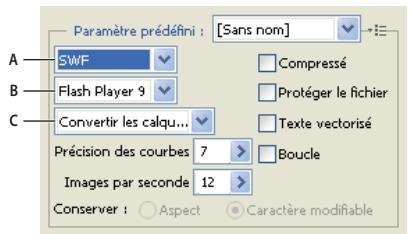
A. Menu Format de fichier B. Menu Flash Player C. Menu Type de l'exportation
Paramètre prédéfini Indique l'ensemble d'options préconfiguées que vous souhaitez utiliser pour l'exportation. Vous pouze créé des paramètres en définissant les options à votre gré, puis en selectionnant la commande Enregister les paramètres dans le menu du panneau. (Pour ouvrir le menu du panneau, cliquez sur le triangle situé à droite du menu Paramètres prédéfinis.)
Version Flash Player Precise la version la plus ancienne de Flash Player qui prendra en charge le fichier exporté.
Type de l'exportation Déterminé les options d'exportation des calques. Sélectionné l'options Fichier AI en fichier SWF pour exporter l'illustration dans une seule image. Sélectionné l'options Convertir les calques en
images SWF pour exporter l'illustration de chaque calque dans une image SWF distincte et créé un fjichier SWF animé.
Remarque: selectionnez l'option Fichier AI en fichier SWF pour conserve les masques d'échéage de calque.
Précision des courbes Permet de définir la précision des courbes de Bézier. Les valeurs faibles réduisent la taille du fjichier exporté avec une légère perte de précision des courbes. Plus la valeur est élevée, plus la précision de la reproduction de la courbe est grande, mais plus le fjichier est volumineux.
Images par seconde Spécifie la vitesse de lecture de l'animation dans un afficheur Flash. Cette option est disponible uniquement pour la commande Convertir les calques en images SWF.
Boucle Lors de la lecture dans un afficheur Flash, create une boucle continue de l'animation au lieu d'arrête et de reprendre la lecture. Cette option est disponible uniquement pour la commande Convertir les calques en images SWF.
Conserver l'aspect Décompose tous les contours et aplatit les modes de fusion et la transparence non pris en charge par le format SWF.
Conserver le caractère modifiable Convertit les contours en contours SWF et simule ou ignore la transparence non prise en charge par le format SWF.
Remarque: le format SWF gère uniquement l'opacité au niveau de l'objet.
Utilise la commande Exporter plutôt que la commande Enregistrer pour le Web et les périhériques afin de conserver l'ordre de superposition de vos illustrations en exportant chaque calque en tant que fichier SWF sépare. Vous pouvez alors importer les fichiers SWF exportés dans Adobe Flash simultanément.
Compressé Compressé le fichier exporté.
Protégé le fjichier Protège le fjichier de sorte qu'il ne peut être importé par des applications autres que Flash.
Texte vectorisé Vectorise tout le texte pour conserver l'aspect actuel. Si vous envisagez de modifier le texte dans Flash, ne selectionné pas cette option.
Options d'optimisation SVG (Illustrator)
Le format SVG est un format vectoriel dérivant les images comme des formes, des traces, du texte et des effets de filtre. Les fichiers produits sont compacts et offrent des graphiques de qualité élevé sur le Web, à l'impression, ainsi que sur des péripériques portables, limités en ressources.
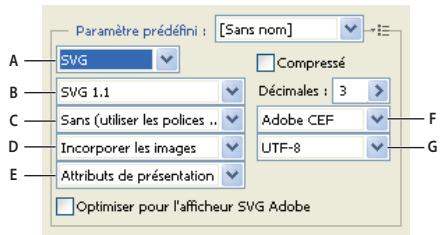
Paramétres d'optimisation SVG
A. Menu Format de fichier B. Menu Profils SVG C. Menu Jeu partiel de polices D. Menu Emplacement de l'image E. Menu Proprietés CSS
F. Menu Type de polices G. Menu Codage
Compressé Crée un fichier SVG compressé (SVGZ).
Profils SVG Indique la définition DTD du format SVG basé sur XML du fichier exporté.
-
SVG 1.0 et SVG 1.1 Adaptée aux fischiers SVG qui seront affichés sur un ordinateur de bureau. SVG 1.1 est la version complète de la Specification SVG, dont SVG Tiny 1.1, SVG Tiny 1.1 Plus, SVG Tiny 1.2 et SVG Basic 1.1 sont des sous-ensembles.
-
SVG Basic 1.1 Adaptée aux fichiers SVG qui seront affichés sur des péripériques de puissance moyenne, tels que les péripériques portables. N'oubliez pas que tous les péripériques portables ne prennt pas en charge le profil SVG Basic. Si vous sélectionnez cette option, vous n'êtes pas certain de pouvoir afficher le fjchier SVG sur tous les péripériques portables. SVG Basic ne prend pas en charge l'écrêtage non rectangulaire et certains effets de filtré SVG.
- SVG Tiny 1.1 et SVG Tiny 1.1+ Adaptée aux fischiers SVG qui seront affichés sur de petits périphériques, tels que des téléphones portables. N'oubliez pas que les téléphones portables ne prennt pas tous en charge les profils SVG Tiny et SVG Tiny Plus. Si vous sélectionnez l'une de ces options, vous n'êtes donc pas certain de pouvoir afficher le fjichier SVG sur tous les petits périphériques.
- SVG Tiny 1.2 Adaptée aux fichiers SVG qui seront affichés sur divers types de périhériques comme les assistants personnels et les téléphones portables, mais aussi les ordinateurs portables et les ordinateurs de bureau.
SVG Tiny ne prend pas en charge les dégradés, la transparence, l'échéage, les masques, les symboles et les effets de filtré SVG. SVG Tiny Plus permet d'afficher les dégradés et la transparence, mais ne prend pas en charge l'échéage, les masques, les symboles et les effets de filtré SVG.
Pour plus de détails sur les profils SVG, reportez-vous à la Specification SVG sur le site Web du World Wide Web Consortium (W3C) (www.w3.org).
Décimales Spécífie la précision des données vectorielles dans le fichier SVG. Vous pouvez définir une valeur comprise entre 1 et 7 décimales. Les valeurs élevées produit des fichiers plus volumineux et une meilleure qualité d'image.
Jeu partiel de police Déterminé les glyphs incorporeés au filchier SVG. Choisissez l'option Sans dans le menu Jeu partiel si vous pouvez vous baser sur les polices nécessaires installées sur les systèmes utilisateur final. Choisissez l'options Glyphes utilisés seulement pour inclure les glyphs de texte existant dans l'illustration active. Les autres options (Anglais standard, Anglais standard et glyphs utilisés, Romain standard, Romain standard et glyphs utilisés, Tous les glyphs) sont utiles lorsque le contenu textuel du filchier SVG est dynamique (par exemple, texte génére par le serveur ou texte interactif).
Type de polices Spécifie la manière dont les polices sont exportées :
- Adobe CEF Utilise des indications de dessin de police pour optimiser le rendu des petites polices. Ce type de police est pris en charge par l'afficheur SVG Adobe, mais pas nécessairement par d'autres afficheurs SVG.
- SVG N'utilise pas d'indication de dessin de police. Ce type de police est pris en charge par tous les afficheurs SVG.
- Vectoriser Convertit le texte en traces vectorisés. Utilisez cette option pour conserver l'aspect visuel du texte dans tous les afficheurs SVG.
Emplacement de l'imagé Determine si les images sont incorporees ou si elles sont disponibles par le biais de liens. L'incorporation des images augmente la taille des fichiers, mais garantit la disponibilité constante des images pixellisées.
Propriétés CSS Déterminé la manière dont les attributs de style CSS sont enregistrés dans le code SVG. La méthode par défaut, Attributs de presentation, applique les propriétés au point le plus élevé de la hierarchie, ce qui offre une plus grande souplesse pour les modifications et transformations spécifiques. La méthode Attributs de style permet de creer des fichiers plus lisibles, mais peut augmenter la taille du fjchier. Choisissez cette méthode si le code SVG doit être appliqué dans des transformations utilisant par exemple le code de transformation XSLT (Extensible Stylesheet Language Transformation). La méthode Rérérences d'entités permet d'accélérez le rendu et d'obtenir un fjchier SVG de taille réduite. La méthode Éléments de style est utilisé lors du partage de fichiers avec des documents HTML. Si vous sélectionnez l'option Éléments de style, vous pourrez modifier le fjchier SVG afin de déplacer un élément de style dans un fjchier de style externe également référencé par un fjchier HTML. Cependant, cette option a également pour effet de ralentir le rendu.
Codage Déterminé le mode de codage des caractères dans le fichier SVG. Le codage UTF (Unicode Transformation Format) est pris en charge par tous les processeurs XML. (UTF-8 est un format 8 bits, tandis que UTF-16 est un format 16 bits.) Les codages ISO 8859-1 et UTF-16 ne conservent pas les métadonnées des fischiers.
Optimiser pour l'afficheur SVG Adobe Optimise les images pour l'afficheur SVG Adobe.
Paramètres de sortie pour les images Web
Définition des options de sortie
Lorsque vous enregistrez une image optimisée, la boite de dialogue Paramètres de sortie permet de spécifique le formatage des fischiers HTML, la méthode de dénomination des tranches et des fischiers, ainsi que la manipulation des images d'arrière-plan.
Vou puez enregistrer vos parametes de sortie et les appliquer à d'autres fichiers.
1 Pour afficher la boite de dialogue Paramétres de sortie, utilisez l'une des méthodes suivantes :
Lorsque you enregistrrez une image optimisee, choisissez Autre dans le menu deroulant Parametes de la boite de dialogue Enregistrer une copie optimisee ou Enregistrer une copie optimisee sous.
- Choisissez Modifier les paramètres de sortie dans le menu Optimiser de la boîte de dialogue Enregistrer pour le Web et les périhériques.
2 (Facultatif) Pour afficher les options de sortie prédéfinies,CHOISSEZ une option dans le menu déroulant Paramètres.
3 Modifiez chaque groupe d'options à votre convenance. Pour basculer vers un autre groupe d'options,CHOISEZ UN GROUPE D'OPTIONS DANS LE MENU DEROULANT Situé sous le menu Paramétres. Vous pouvez également cliquer sur Suivant pour afficher le groupe d'options suivant de la liste ou sur Précédent pour afficher le groupe précédent.
4 (Facultatif) Pour enregistrer les paramètres de sortie, définissez les options, puis cliquez sur Enregistrer. Saisissez un nom de fichier,CHOISSEZ UN EMPLACEMENT pour l'enregistrement du fichier,puis cliquez sur Enregistrer.
Vou puez enregister les parametes de sortie où vous le souhaitez. Cependant, si vous placez le fjichier dans le sous-dossier Optimized Output Settings du dossier Photoshop ou dans le sous-dossier Save For Web Settings/Output Settings du dossier Illustrator, il apparaitra dans le menu déroulant Parametes.
5 (Facultatif) Pour charger les paramètres de sortie, cliquez sur Charger, Sélectionné un fichier, puis cliquez sur Ouvrir.
Options de sortie HTML
You pouvez définir les options suivantes pour le groupe HTML :
Sortie en XHTML Crée des pages Web conformes à la norme XHTML relative à l'exportation. Si vous désissiez Sortie en XHTML, les autres options de sortie susceptibles d'entrer en conflit avec cette norme sont désactivées. Les options Casse des balises et Casse des attributs sont définies automatiquement lorsque vous Sélectionnez cette option.
Casse des balises Indique la casse des balises.
Casse des attributs Indique la casse des attributs.
Retrait Indique une méthode de mise en retrait des lignes de code : avec les paramètres de l'application de création, un nombre d'espaces à définir ou sans aucune mise en retrait.
Fins de ligne Indique une plate-forme pour la compatibilité de terminaison de ligne.
Codage Définit le codage par défaut des caractères pour la page Web.
Commentaires inclus Ajoute des explications au code HTML.
Toujours ajouter l'attribut Alt Ajoute l'attribut ALT aux éléments IMG en conformité avec les normes gouvernementales d'accessibilité Web.
Toujours metre les attributs entre guillemets Insere des guillemets au debut et a la fin de tous les attributs de balises. Il convient de metre les attributs de balises entre guillemets pour quils soient compatibles avec certains navigateurs plus anciens et en strite conformite avec le langage HTML. Toutefois, l'utilisation systematique des guillemets autour des attributs de balises n'est pas conseillée. Les guillemets sont utilisés, si nécessaire, pour assurer la compatibilité avec la plupart des navigateurs si cette option n'est pas selectionnée.
Fermer toutes les balises Ajoute des balises de fermeture pour tous les éléments HTML du filchier en conformite avec le langage XHTML.
Aucune marge dans la balise Body Supprime les marges internes par défaut dans les fenêtres du navigateur. Ajoute des balises marginwidth, marginheight, leftmargin et topmargin avec des valeurs nulles à la balise body.
Options de sortie des tranches
You pouvez définir les options suivantes pour le groupe Tranches :
Générer la table Alignes les tranches à l'aide de la table HTML au lieu d'une feuille de styles en cascade.
Cellules vides Precise comment les tranches vides sont converties en cellules. Selectionnez GIF, IMG W&H pour utiliser une image GIF de 1 pixel avec des valeurs de largeur et de hauteur specifiées dans la balise IMG. Selectionnez GIF, TD W&H pour utiliser une image GIF de 1 pixel avec des valeurs de largeur et de hauteur specifiées dans la balise TD. Sélectionnez NoWrap, TD W&H pour définir un attribut NoWrap non standard pour les données de la table et placer également des valeurs de largeur et de hauteur specifiées dans les balises TD.
TD W&H Precise quand inclure les attributs de largeur et de hauteur pour les données de la table : Toujours, Jamais ou Auto (parametre recommendé).
Cellules d'espaceur Precise quand ajouter une rangée et une colonne de cellules d'espaceur vides autour de la table generee : Auto (parametre recommendé), Auto (Bas), Toujours, Toujours (Bas) ou Jamais. Pour les tables dans lesquelles les limites de tranches ne sont pas alignées, l'ajout de cellules d'espaceur permit d'eviter que la table ne se divise dans certains navigateurs.
Générer la CSS Génére une feuille de styles en cascade et non une table HTML.
Référence Indique la manière dont la position des tranches est réferencée dans le fichier HTML lors de l'utilisation d'une feuille de styles en cascade :
- Par ID Positionne chaque tranche selon des styles dotés d'un ID unique.
- Insertion Inclut les éléments de style contenus dans la déclaration de la balise de l'objet.
- Par catégorie Positionne chaque tranche selon des catégories dotées d'un ID unique.
Dénomination de tranche par défaut Choisissez des éléments dans les menus déroulants ou saisissez du texte dans les zones pour créé les noms par défaut des tranches. Les différents éléments sont le nom du document, le mot tranche, des chiffres ou des lettres désignant les tranches ou les états de transformation par souris, la date de création de la tranche, la ponctuation ou l'option Sans.
Paramètres de sortie d'arrière-plan
Yououpouvezdéfinirlesoptionssuivantes danslegroupeArriere-plande laboite dedialogueParamétredesortinge:
Afficher le document sous Sélectionnez Image pour que la page Web affiche une image ou une couleur unie comme arrrière-plan de l'image active. Sélectionnez Arrière-plan pour que la page Web affiche l'image optimisée comme un arrrière-plan en mosaïque.
Image d'arrière-plan Entrez l'emplacement d'un fjchier image ou cliquez sur Sélectionner et choisissez une image. Le fjchier spécifique sera utilisé comme arrriere-plan en mosaïque de l'image optimisée sur la page Web.
Couleur Cliquez sur la case Couleur etCHOisissez une couleur d'arriere-plan dans le selecteur de couleurs ou choisissez une option dans le menu déroulant.
Enregistrement des paramètres de sortie des fichiers
Définisse les options suivantes dans le groupe Enregistrement des fichiers de la boîte de dialogue Paramètres de sortie :
Dénomination de fjichier Choisissez les éléments dans les menus déroulants ou saisissez du texte dans les différentes zones afin de les combiner dans un nom par défaut pour tous les fjichiers. Les différents éléments sont le nom du document, le nom de la tranche, l'etat de la transformation par souris, le nom du déclencheur, la date de création, le numéro de la tranche, la ponctuation et l'extension du fjichier. Certaines options ne s'appliquent que si le fjichier contient des tranches ou des états de transformation par souris.
Les zones de texte vous permettent de modifier l'ordre et la mise en forme des parties du nom du fichier (par exemple, en vous laissant indiquer l'état de transformation par souris par une abréviation au lieu du nom complet).
Compatibilité des noms de fichier Sélectionné une ou plusieurs options pour rendre un nom de fichier compatible avec les systèmes d'exploitation Windows (les noms de fichier longs sont autorisés), Mac OS et UNIX.
Dossier de destination Spécifiez le nom du dossier d'enregistrement des images optimisées (disponible seulement pour les documents contenant plusieurs tranches).
Copier l'image d'arrière-plan à l'enregistrement Préserve une image d'arrière-plan qui a été spécifiée dans le groupe des préférences d'arrière-plan.
Incorporer le titre et les mentions de copyright dans une image
Voupe aouter un titre et des mentions de copyright a une page Web, par saise des informations correspondantes dans la boite de dialogue Informations. Les informations de titre s'affichent dans la barre de titre du navigateur Web lors de l'exportation de l'image dans un fichier HTML. Les mentions de copyright ne s'affichent pas dans le navigateur, mais elles sont incorporees au fichier HTML sous forme de commentaires et au fichier image sous forme de métadonnées.
1 Choisissez Fichier > Informations.
2 Pour entrer un titre qui apparaira dans la barre de titre du navigateur Web, dans la section Description de la boite de dialogue Informations, il vous suffit de saisir le texte souhaité dans la zone de texte Titre du document.
3 Pour saisir les informations de copyright dans la section Description de la boite de dialogue Informations, entrez le texte souhaité dans la zone de texte Mention.
4 Cliquez sur OK.Chapitre 18 : Video et animation
Dans Adobe Photoshop CS4, vous pouvez creer des animations image par image en modifiant les calques d'image pour creer un mouvement et un changement. Vous pouvez également creer des images en vue d'une utilisation videoo, au moyen de l'un des nombreux formats de pixels predefinis. Une fois les modifications terminées, vous pouvez enregistrer votre travail dans un fisier au format GIF animé ou PSD manipulable dans de nombreux logiciels videoo, dont Adobe Premiere Pro ou Adobe After Effects.
Dans Adobe Photoshop CS4 Extended, vous pouvez également importer des fischiers video et des séquences d'images à modifier et retoucher, créé des animations selon un plan de montage chronologique et exporter votre travail au format QuickTime ou GIF animé ou sous forme de séquences d'images.
Video et animation dans Photoshop
A propos de la video et des calques video dans Photoshop Extended
Important : pour utiliser la video dans Photoshop Extended, vous devez installer QuickTime 7.1 (ou une version supérieure) sur votre ordinateur. Vous pouvez télécharger QuickTime Gratisement depuis le site Web d'Apple Computer.
Photoshop Extended permit de modifier des calques video individuels et des fischiers de sequence d'images. Outre les outils Photoshop de retouche et de colorisation video, vous disposez des filtres, des masques, des transformations, des styles de calques et des modes de fusion. Une fois les modifications apportées, vous pouvez enregister le document au format PSD (compatible avec d'autres applications Adobe comme Premiere Pro et After Effects ou accessible comme simple fjchier statique dans d'autres applications) ou le restituer en animation QuickTime ou en sequence d'images.
Remarque : vous ne pouze travailler qu'avec les données visuelles d'un fichier video, et non ses données audio.
Lorsque vous ouvrez un fisier video ou une série d'images dans Photoshop Extended, les calques sont placés dans un calque video. Dans le panneau Calques, un calque video est identifié par une icone de bande de film. Les calques video vous permettent de peindre et dupliquer des images individuelles au moyen de formes et de tampons. De même qu'avez les calques ordinaires, vous pouvezisser des sélections ou appliquer des masques pour limiter les effets à des zones spécifique d'une image. Utilisez le mode montage du panneau Animation (Fenêtre > Animation) pour parcourir les images.
Remarque : les calques video ne sont pas compatibles avec le mode images (panneau Animation).
Voussutilizezlescalquesvideooflambdaeme manierequelescalquesordinaires,enajustantlemodefusion,l'opacite, la position et le style de calque. Vospuvezegalement grouperdescalques video dansle panneau Calques.Les calques de réglage you permectent de régler de maniere non destructrice les couleurs et les tonalités sur les calques video.
Si vous préférez modifier vos images sur un autre calque, vous pouvez créé un calque video vide. Les calques video vides seront par ailleurs à créé des animations dessinées à la main.
Remarque: un calque videoe referece le fichier d'origine de sorte que les modifications apportees au calque videoe ne modifie pas la videoe ou le fichier de sequence d'images d'origine. Pour conserver le lien vers le fichier d'origine, veillez a ce qu'il reste au meme emplacement par rapport au fichier PSD. Pour plus de details, reportez-vous a la section « Remplacement du metrage dans un calque videoe (Photoshop Extended) » à la page 604.
Pour visionner une video sur l'utilisation des calques video, rendez-vous à l'adresse www.adobe.com/go/vid0027_fr.
Voir aussi
« Création d'images pour la vente » à la page 597
«Chargement de scripts video» à la page 600
« Calques de réglage et de replissage » à la page 345Formats de séquences d'images et video pris en charge (Photoshop Extended)
Dans Photoshop Extended, vous pouvez ouvrir des fichiers video et des séquences d'images aux formats suivants :
Formats video QuickTime
- MPEG-1 (.mpg ou .mpeg)
- MPEG-4 (.mp4 ou .m4v)
MOV
AVI - FLV (pris en charge si Adobe Flash Professional est installé)
- MPEG-2 (pris en charge si un encodereur MPEG-2 est installé sur votre ordinateur)
Formats de séquence d-images
BMP
DICOM
JPEG
- OpenEXR
PNG
- PSD
Targa
TIFF
- Les formats Cineon et JPEG 2000 sont pris en charge si les modules externes correspondants sont installés.Pour plus de détails sur les modules externes et leur installation, reportez-vous à la section « Modules externes » à la page 47.
Remarque : dans Photoshop Extended, vous pouvez selectionner plusieurs fichiers DICOM composés d'un seul calque et les ouvrir dans un calque video (de la même manière qu'une série d'images) (voir la section « Fichiers DICOM (Photoshop Extended) » à la page 670).
Mode colorimétrique et profondeur
Les calques video peuvent containir des fichiers dans les modes colorimétriques et avec les bits par couche (b/c) suivants :
- Niveaux de gris: 8, 16 ou 32~b/c
RVB:8,16 ou 32 b/c
CMJN:8,16 ou 16 b/c
Lab:8,16 ou 16 b/c
Pour visionner une video sur l'utilisation des calques video, rendez-vous à l'adresse www.adobe.com/go/vid0027_fr.
Présentation du panneau Animation
Une animation est une série d'images animées affichées dans le temps. Chaque image diffère très légarement de la précédente, créé l'illusion de mouvement ou d'autres changements lorsque les images sont visualisées en succession rapide.
Dans Photoshop, le panneau Animation (Fenêtre > Animation) s'affiche en mode images et présente une vignette de chaque image dans votre animation. Les outils au bas du panneau permettent de naviguer parmi les images, de définir des options de boucle, d'ajouter et de supprimer des images et d'afficher un aperçu de l'animation.
Le menu du panneau Animation contient d'autres commandes de modification des images ou des durées de montage et de configuration de l'affichage du panneau. Cliquez sur l'icone du menu du panneau pour afficher les commandes disponibles.
Panneau Animation (mode images)
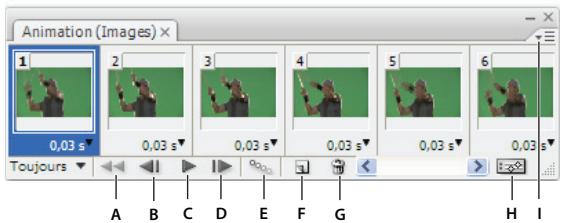
A. Sélection de la première image B. Sélection de l'image précédente C. Lecture de l'animation D. Sélection de l'image suivant E. Trajectoire des images animées F. Duplication des images sélectionnées G. Suppression des images sélectionnées H. Conversion en animation de montage (Photoshop Extended seulement) I. Menu du panneau AnimationDans Photoshop Extended, vous pouvez utiliser le panneau Animation en mode images ou montage. Le mode montage affiche les propriétés de durée et d'animation des images des calques de document. Les outils au bas du panneau permettent de parcourir les images, de faire un zoom avant ou arrrière sur l'affichage de la durée, d'activer et de désactiver le mode de peuple d'oignon, de supprimer des images clés et d'afficher un aperçu de la video. Vous pouvez exécuter des commandes sur le montage lui-même pour ajuster la durée des images d'un calque, définir des images clés et désigner une section de la video comme zone de travail.
Panneau Animation (mode montage)
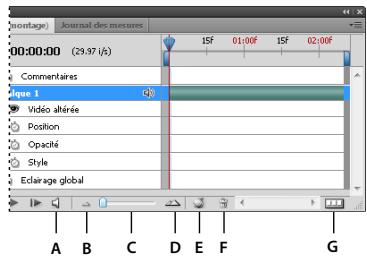
A. Activer la lecture audio B. Zoom arrête C. Curseur de zoom D. Zoom avant E. Activer/Désactiver les pelures d'oignon F. Supprimer les images clés G. Convertir en animation d'imagesEn mode montage, le panneau Animation affiche chaque calque dans un document Photoshop Extended (à l'exception du calque d'arrière-plan) et est synchronisé avec le panneau Calques. Chaque fois qu'un calque est ajusté, supprimé, renommé, groupé ou dupliqué, ou qu'une couleur lui est attribuée, le contenu des deux pannaux est actualisé en conséquence.
Remarque : lorsque des calques animés sont regroupés sous la forme d'un objet dynamique, les informations sur l'animation provenant du panneau Animation sont mémorisées dans l'objet dynamique (voir aussi la section « A propos des objets dynamiques » à la page 349).
Pour visionner une video sur le mode montage, rendez-vous à l'adresse www.adobe.com/go/vid0023_fr.
Commandes du mode images
En mode images, le panneau Animation comprend les commandes suivantes :
Selection des options de boucle Définit le nombre d'exécutions d'une animation exportée sous la forme d'un fichier GIF animé.
Selection du délié de l'image Définit la durée d'une imagependant la lecture.
Trajectoire des images animées Ajoute une série d'images entre deux images existantes par interpolation (variation) uniforme des propriétés du calque entre les nouvelles images.
Duplication des images selectionnées Ajoute une image à l'animation par duplication de l'image selectionné dans le panneau Animation.
Conversion en animation de montage (Photoshop Extended) Convertit une animation d'images en animation de montage au moyen d'images clés pour animer les propriétés du calque.
Commandes du mode montage (Photoshop Extended)
En mode montage, le panneau Animation comprend les commandes suivantes :
Indicateur d'images en mémoire cache La bande verte affichée indique les images mises en mémoire pour lecture.
Piste des commentaires Choisissez la commande Modifier les commentaires de montage dans le menu du panneau pour insérer un commentaire à l'instant liént. Les commentaires se presentent sous la forme d'icones dans la piste des commentaires. Ces icones se transforment en info-bulles lorsque le curseur de la souris est dessus. Pour reviser les commentaires, cliquez deux fois sur leur icone. Pour passer d'un commentaire a un autre, cliquez sur le bouton Atteindre l'image clé precedente ou Atteindre l'image clé suivante situés complètement à gauche de la piste des commentaires.

Pour générer un tableau HTML répertioriant l'instant, le nombre d'image et le texte de chacun des commentaires, choisissez la commande Exporter les commentaires de montage dans le menu du panneau.
Convertir en animation d'images Convertit une animation de montage en animation d'images au moyen d'images clés.
Affichage du code temporel ou du numero des images Affiche le code temporel ou le numero (en fonction des options du panneau) de l'image active.
Indicateur de l'instant Faites glisser l'indicateur de l'instant pour parcourir les images ou modifier l'instant present ou l'image active.
Piste d'éclairage global Affiche les images clés sur lesquelles vous définissez et modifiez l'angle d'éclairage principal des effets de calque comme Ombre portée, Ombre interne et Biseautage et estampaig.
Navigateur d'images clés « Les boutons fléchés situés à gauche du libellé de la piste des commentaires permettent de déplacer l'indicateur d'instant liént vers l'image clé précédente ou suivante par rapport à sa position actuelle. Cliquez sur le bouton central pour ajouter ou supprimer une image clé à l'instant liént.
Bande de durée du calque Indique l'emplacement temporel d'un calque dans une video ou une animation. Faites glisser la bande pour déplacer temporélément le calque. Faites glisser l'une des extrémités de la bande pour dérusher un calque (modifier sa durée).
Piste video modifiée Dans le cas de calques video, affiche une bande de durée des images modifiées. Pour acceder aux images modifiées, utilisez le navigateur d'images clés à gauche du libellé de la piste des commentaires.
Echelle de temps Mesure la durée (ou le nombre d'images) sur le plan horizontal, en fonction de la durée et de la fréquence d'images du document. (Choisissez la commande Paramètres de document dans le menu du panneau pour modifier la durée ou la fréquence d'images.) Les numérios et les marques de graduation représentées le long de l'échelle sont espacés différément selon le réglage du zoom de montage.
Chronomètre variable Active ou désactive la création d'images clés pour une propriété de calque. Sélectionnez cette option pour insérer une image clé et activer la création d'images clés d'une propriété de calque. Désélectionnez-la pour supprimer toutes les images clés et désactiver la création d'images clés pour une propriété de calque.
Menu du panneau Animation Présente des fonctions agissant sur les images clés, les calques, l'aspect des panneaux, les pelures d'oignon et les paramètres des documents.
Indicateurs de zone de travail Faites glisser l'onglet bleu vers l'une des extrémites de la piste supérieure pour marquer la partie spécifique de l'animation ou de la video que vous souhaitez afficher en aperçu ou exporter.
Modification de la taille des vignettes
Dans le panneau Animation, vous pouze modifier la taille des vignettes représentant chaque image ou calque.
1 Choisissez la commande Options de panneau dans le menu du panneau Animation.
2 Utilizez l'une des méthodes suivantes :
- Sélectionnez une option de taille.
- (Photoshop Extended) En mode montage, Sélectionnéz Sans pour n'afficher que le nom des calques.Changement des unités de montage (Photoshop Extended)
Dans Photoshop Extended, vous pouvez représentier le montage du panneau Animation selon une suite de nombres d'images ou de codes temporels.
- Pour sélectionner les unités à afficher,CHOISSEZ la commande Options de panneau dans le menu du panneau Animation, puis selectionné l'option Numéro de l'image ou Code temporel.
Pour basculer d'une unité à l'autre, cliquez sur l'affichage de l'instant present dans le coin supérieur gauche du montage tout en maintainant la touche Alt (Windows) ou Option (Mac OS) enfoncée.
Affichage et masquage des propriétés du calque dans le montage (Photoshop Extended)
Lorsque vous ajoutez des calques à un document dans Photoshop Extended, ils apparaissent sous la forme de pistes dans le montage. Développèz les pistes de calque pour afficher les propriétés du calque que vous pouvez animer.
Pour afficher ou masquer les propriétés d'un calque, cliquez sur le triangle a gauche du nom du calque.
Pour visionner une video sur le mode montage, rendez-vous à l'adresse www.adobe.com/go/vid0023_fr.
Affichage et masquage des calques dans le montage (Photoshop Extended)
Dans Photoshop Extended, tous les calques de document apparaissent par défaut dans le montage. Pour n'afficher qu'un sous-ensemble de calques, définissez-les au préalable comme calques favoris.
1 En mode montage, selectionnez un ou plusieurs calques dans le panneau Animation, puis choisissez la commande Afficher > Définir les calques favors dans le menu du panneau Animation.
2 Pour spécifier les calques à afficher,CHOISSEZ la commande Afficher dans le menu du panneau Animation, puis choisissez la commande Tous les calques ou Calques favoris.Navigation dans le montage (Photoshop Extended)
Lorsque le panneau Animation est en mode montage, effectuez l'une des opérations suivantes :
- Faites glisser l'indicateur de l'instant
- Cliquez sur le numero ou l'emplacement de l'échelle de temps ou placer l'indicateur de l'instant.
- Faites glisser l'affichage de l'instant (dans le coin supérieur gauche du montage).
- Cliquez deux fois sur l'affichage de l instant, puis entrez un numero d'image ou une durée dans la boîte de dialogue Définir l instant.
- Utilisez les commandes de lecture du panneau Animation.
- Choisissez la commande Atteindre dans le menu du panneau Animation, puis choisissez une option de montage.Changement de mode d'animation (Photoshop Extended)
Dans Photoshop Extended, vous pouvez utiliser le panneau Animation en mode images ou montage. Le mode images, dans lequel chacune des images est affichée séparément, permet de leur définir des propriétés de durée et de calque uniques. Le mode montage, qui représenté les images sur un plan chronologique continu, permit d'animer des propriétés avec des images clés et de dire des calques video.
En principe, vous doivent désigné le mode souhaité avant de commencer une animation. Vous pouvez toute fois changer de mode d'animation dans un document ouvert, en convertissant une animation d'images en animation de montage et inversement.
Important : en cas de perte éventuelle de certaines images clés interpolées au cours de la conversion d'une animation de montage en animation d'images, l'aspect de l'animation reste intact.
Dans le panneau Animation, utilisez l'une des méthodes suivantes :
- Cliquez sur l'icone Convertir en animation d'images
- Cliquez sur l'icone Conversion en animation de montage
- Dans le menu du panneau Animation,CHOISSEZ la commande Convertir en animation d'images ou Convertir en montage.Définition de la durée du montage et de la fréquence d/images (Photoshop Extended)
Lorsque vous travailliez en mode montage, vous pouvez spécifique la durée et la fréquence d'images d'un document complenant une video ou une animation. La durée représentée la longueur totale de la série video, déliminée par la première et la dernière image que vous spécifie. La fréquence d'images, ou nombre d'images par seconde (i/s), est généralement déterminé par le type de sortie : une video NTSC comprend 29,97 i/s, une video PAL 25 i/s et un film cinematographique 24 i/s. En fonction du système de diffusion, une video DVD peut avoir la même fréquence d'images qu'une video NTSC ou PAL ou une fréquence d'images de 23,976. Les videos destinées à un CD-ROM ou au Web possèdent généralement une fréquence d'images comprise entre 10 et 15 i/s.
La durée de montage par défaut d'un nouveau document est de 10 secondes. Sa fréquence d'images dépend du paramètre de document prédéfini choisi. S'agissant de paramètres prédéfinis non video (par exemple, Papier format international), la fréquence par défaut est de 30 i/s. S'agissant de paramètres prédéfinis video, une video PAL et une video NTSC représentent respectivement une fréquence de 25 i/s et de 29,97 i/s.
1 Dans le menu du panneau Animation,CHOISSEZ la commande Parametes de document.
2 Renseignez les champs Durée et Fréquence d'images.Remarque: réduire la durée d'une video ou d'une animation existante a pour effet de dérusher les images (et, le cas échéant, les images clés) à partir de la fin du document.
Voir aussi
« Définition de la zone de montage à prévisualiser (Photoshop Extended) » à la page 628
Définition de la réserve en mode montage
Création d'images pour la video
A propos de la création d'images pour la video
Photoshop peut creer des images sous differents formats de façon a ce qu'elles apparaisent correctement sur des peripheriques comme les moniteurs video. Vous pouze selectionner une option video spécifique (dans la boite de dialogue Nouveau) pour compenser la mise a l'échelle une fois l'image finale incorporee à la video.
Zones admissibles
Le paramètre prédéfini Film et video creé également un document complenant des repères non imprimables délimitant les zones admissibles de script et de titrage de l'image. Gráce aux options du menu Taille, vous pouvez produit des images pour des systèmes video spécifiques (NTSC, PAL ou HDTV).
Les zones admissibles sont utiles lorsqu'you modifie des images destinées à la diffusion et à la video. La plupart des téléviseurs grand public ont recours à un procédé appelé surbalayage, qui tronque une partie des bords extérieurs de l'image, ce qui permet d'élargir le centre de cette dernière. La quantité de surbalayage varie en fonction des téléviseurs. Pour faire en sorte que la totalité de l'image tienne dans la zone affichée par la plupart des téléviseurs, laissez le texte dans les marges admissibles de titrage et tous les autres éléments importants à l'intérieur des marges admissibles de script.
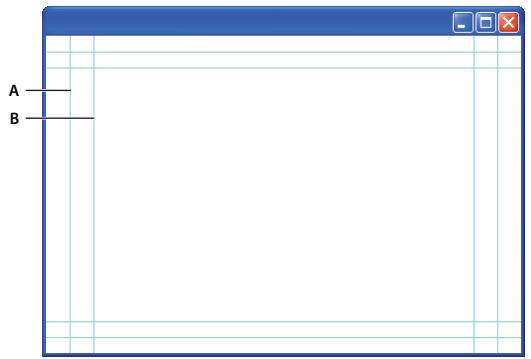
Reprises de dimensions du fichier video prédéfini
A. Zone admissible du script (rectangle externe) B. Zone admissible du titre (rectangle interne)Remarque: si vous creez du contenu pour le Web ou pour un CD, les marges admissibles de titrage et de script ne s'appliquent pas à votre projet car, sur ces supports, la totalité de l'image s'affiche.
Options d'aperçu
Pour vous aider à creer des images pour la video, Photoshop propose le mode d'affichage Correction du format des pixels, qui affiche les images dans un format spécifique. Pour des affichages plus précis, Photoshop dispose également d'une commande Aperçu video qui fournit un aperçu immédiat de votre document sur un périhérique d'affichage, tel qu'un moniteur video. Pour utiliser cette fonction, le périhérique doit être relié à l'ordinateur par une connexion FireWire (IEEE 1394) (voir aussi la section « Aperçu du document sur un moniteur video » à la page 629). Pour plus de détails sur FireWire (IEEE 1394), consultez le site Web d'Apple.
Autres éléments à prendre en considération
Les logiciels Adobe After Effects et Adobe Premiere Pro prennant en charge des fischiers PSD créés dans Photoshop. Cependant, si vous utilisez d'autres applications video, vous pouvez prendre en compte les éléments suivants lorsque vous creez des images en vue d'une utilisation video :
- Certains logiciels de montage video peuvent importer des calques individuels à partir d'un fichier multicalque PSD.
- Si le fjichier comporte des transparencies, certains logiciels de montage video peuvent les conserver.
- Si le fichier utilise un masque de fusion ou plusieurs calques, vous n'aurez peut-etre pas besoin d'aplaitir les calques; il est toutefois préféable d'inclure une copie aplatie du fichier au format PSD à des fins de rétrocompatibilité.
Format
Le rapport largeur/hauteur d'une image correspond au rapport de la largeur par rapport à la hauteur dans les dimensions d'une image. Par exemple, le format DV NTSC a un rapport largeur/hauteur d'image de 4:3 (ou une largeur de 4 sur une hauteur de 3), et une image grand écran présente généralement le rapport largeur/hauteur 16:9. Certaines caméras video peuvent enregistrer des images représentant divers rapports largeur/hauteur. Plusieurs caméras dotées du mode grand écran utilisent le rapport largeur/hauteur 16:9. Un grand nombre de films professionnels est tourné dans des formats encore plus importants.
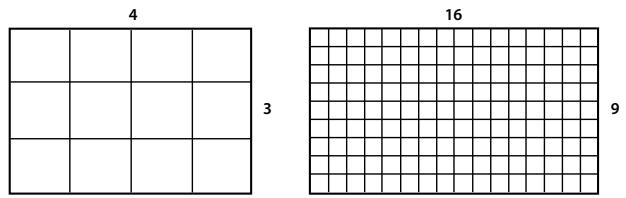
Rapport largeur/hauteur d'une image 4:3 (à gauche) et rapport largeur/hauteur d'une image 16:9 (à droite)Le format des pixels décrit le rapport de la largeur par rapport à la hauteur d'un seul pixel dans une image. Differentes normes videoe exploitant divers formats de pixels. Par exemple, pour de nombreuses normes videoe, un rapport largeur/hauteur d'image 4:3 correspond à 640 pixels de large sur 480 pixels de hauteur, ce qui donne des pixels carrés. Dans cet exemple, les pixels d'une videoe sur ordinateur ont un format de 1:1 (pixels carrés), tandis que les pixels DV NTSC ont un format de 0,91 (pixels non carrés). Les pixels DV, qui sont toujours rectangulaires, sont orientés de façon verticale dans les systèmes videoe NTSC et de façon horizontal dans les systèmes videoe PAL.
Si vous affichez des pixels rectangularaires sur un monitér à pixels carrés sans rien modifier, les images sont déformées ; les cercles par exemple apparaissent ovales. Cependant, lorsqu'elles sont affichées sur un écran de diffusion, les images apparaissent correctement proportionnées car ce type d'écran utilise des pixels rectangularaires.
Remarque : lors de la copie ou de l'importation d'images dans un document à pixels non carrés, Photoshop convertit automatiquement l'image et la met à l'échelle du format de pixels du document. Les images importées depuis Adobe Illustrator CS4 sont mises à l'échelle de la même manière.
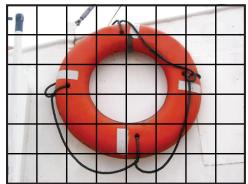
A
B
C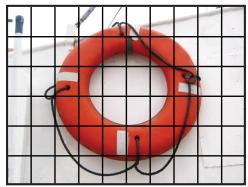
Rapport largeur/hauteur des images et des pixels
A. Image 4:3 à pixels carrés affichée sur un moniteur 4:3 à pixels carrés (ordinateur) B. Image 4:3 à pixels carrés correctement interprétable pour un affichage sur un moniteur 4:3 à pixels non carrés (déviseur) C. Image 4:3 à pixels carrés mal interprétable pour un affichage sur un moniteur 4:3 à pixels non carrés (déviseur)
Création d'une image en vue d'une'utilisation video
1 Creez un nouveau document.
2 Dans le menu Parametre predefini de la boite de dialogue Nouveau, choisissez le parametre predefini Film et video.
3 Choisissez la taille adaptée au système video sur lequel l'image sera affichée.
4 Cliquez sur Avancé pour spécifier un profil colorimétrique et un format de pixels.Important: par défaut, les documents à pixels non carrés sont ouverts avec l'options Correction du format de pixels activée. Ce paramètre met à l'échelle l'image telle qu'elle apparaïtrait sur le périphérique de sortie à pixels non carrés (généralement un moniteur video).
5 Pour afficher l'image telle qu'elle apparaitrait sur un moniteur d'ordinateur (pixels carrés),CHOISSEZ Affichage > Correction du format des pixels.
Image d'un cercle dans un document NTSC DV (720 x 480 pixels) affiché sur un écran d'ordinateur (pixels carrés) avec l'options Correction du format des pixels activée (en haut) et désactivée (en bas)
Voupez visualiser une image simultanement avec l'option Correction du format des pixels activee et desactivee. L'imag non carrs et ouverte et l'option Correction du format des pixels etant activee,choisissez Fenetre > Reorganiser > Nouvelle fenetre pour [nom du document]. La nouvelle fenetre etant activee,choisissez Affichage> Correction du format des pixels pour deselectiver la correction du format de pixels.
6 Si un péripérisque d'affichage, tel qu'un moniteur video, est connecté à votre ordinateur au moyen de la technologie FireWire, vous pouvez obtenir un aperçu du document sur ce péripérisque :
- Pour définir les options de sortie avant de prévisualiser l'image, choisissez Fichier > Exportation > Aperçu video.
- Pour obtenir un aperçu de l'image sans définir d'options de sortie au préalable,CHOISSEF FICHIER > Exportation > Envoyer l'aperçu de la video vers le périphérique.Lors de la creation d'images en vue d'une utilisation video, vous pouvez charger un ensemble de scripts video (fournis avec Photoshop) automatisant certaines taches, telles que la mise à l'échelle des images en fonction des dimensions en pixels de la video et la définition du format des pixels.
Voir aussi
« Aperçu du document sur un moniteur video » à la page 629
Chargement de scripts video
Les scripts executés sur des images video automatisent les tâches telles que la limitation de la gamme de luminance et des niveaux de saturation par souci de conformité avec les normes de diffusion, le redimensionnement et la conversion en pixels non carrés des images video destinée aux diaporamas DVD (NTSC et PAL, formats standard et grand écran), la création d'une couche alpha à partir de tous les calques visibles, le réglage des zones d'image (en particulier les traits fins) susceptibles de produit un papillotement entrelacé et la génération d'incrustations avec titres admissibles.
1 Pour afficher le panneau Scripts,CHOisissez la commande Fenetre > Scripts.
2 Cliquez sur le triangle situé dans l'angle supérieur droit du panneau, puis, dans le menu,CHOISSEZ la commande Scripts video.Voir aussi
« Automatisation des tâches » à la page 689
Ajustement du format des pixels
Voupez create un format de pixels personnalise dans les documents existants ou supprimer ou reinitialiser les formats de pixels precedemment attribués à un document.
Attribution d'une valeur de format de pixels à un document existant
Ouvrez un document,CHOISISEZ la commande Affichage > Format des pixels,puis selectionnez un format de pixels compatible avec le format de videoutilise avec voire fichier Photoshop.
Creation d'un format de pixels personnalisé
1 Ouvrez un document, choisissez la commande Affichage > Format des pixels > Format des pixels personnalisé.
2 Dans la boite de dialogue Enregistrer le format des pixels, entrez une valeur dans la zone de texte Facteur, donnez un nom au nouveau format de pixels et cliquez sur le bouton OK.Le nouveau format de pixels personnalisé apparaît dans le menu Format des pixels de la boîte de dialogue Nouveau et dans le sous-menu Format des pixels du menu Affichage.
Suppression d'un format de pixels
1 Ouvrez un document, choisissez la commande Affichage > Format des pixels > Supprimer le format des pixels.
2 Dans la boite de dialogue Supprimer le format des pixels,CHOISSEZ I'ELEMENT a supprimer dans le menu Format des pixels et cliquez sur Supprimer.Réinitialisation des formats de pixels
1 Ouvrez un document,CHOISSEZ la commande Affichage > Format des pixels > Rinitialiser le format des pixels.
2 Dans la boîte de dialogue, choisissez l'une des options suivantes :Ajouter Remplace les formats de pixels actuels par les valeurs par defaut et les formats de pixels personnalisés. Cette option est utile si vous avez supprimé une valeur par défaut et que vous souhaitez la restaurer dans le menu tout en conservant les valeurs personnalisées.
OK Remplace les formats de pixels par les valeurs par defaut. Les formats de pixels personalisés sont suprimés.
Annuler Annule la commande.
Préparation d'images en vue de leur utilisation dans After Effects
Voupez importer directement un filchier Photoshop (PSD) dans un projet After Effects tout en preservant les calques individuels, les styles de calques, les zones transparentes, les masques de fusion et les calques de réglage (preservation des éléments individuels de l'animation).
Remarque: After Effects fonctionne en mode Couleurs RVB. Pour obtenir des résultats optimaux, travailliez sur les fichiers à exporter dans After Effects en mode RVB dans Photoshop. Vous pouvez convertir des fichiers CMJN en mode RVB dans After Effects CS4. Cette conversion était impossible dans After Effects 7 et versions antérieures.
Avant d'exporter un fisier Photoshop comportant des calques dans After Effects, procédez comme suit pour réduire la durée d'affichage de l'aperçu et du rendu et éviter tout problème d'importation et de mise à jour des calques de Photoshop.
- Organisez les calques, puis nommez-les. Si vous renommez un calque ou si vous supprimez un calque dans un document Photoshop après l'avoir importé dans After Effects, ce logiciel ne pourrait pas localiser le calque renommé ou supprimé. Le panneau de projet After Effects répertorie ce calque comme manquant (vous pouze également regrouper des calques dans des objets dynamiques ; si, par exemple, vous utilisez un ensemble de calques pour réaliser un objet de premier plan et un autre ensemble de calques pour réaliser un arrêté-plan, vous pouze les groupe sous forme d'objets dynamiques individuels et en animer facilement un à la volée devant un autre).
Assurez-vous que chaque calqueporte un nom unique. Les noms de calque en double peuvent entrainer une confusion. - Choisissez Toujours dans le menu Maximiser la compatibilité des fichiers PSD et PSB de la boite de dialogue de préférences Gestion des fichiers.
- Utilisez le paramètre prédéfini de dimension en pixels approprié aux films et vidés dans la boîte de dialogue Nouveau.
- Procedez à toutes les modifications requises (corrections colorimétriques, mise à l'échelle, recadrage, etc.) dans Photoshop pour vous épargner tout traitement supplémentaire des images dans After Effects. Vous pouvez également attribuer à l'image un profil colorimétrique correspondant au type de sortie prévue, comme Rec. 601 NTSC ou Rec. 709. 709. After Effects peut dire des profils colorimétriques intégrés et interpréter les couleurs de l'image en conséquence. Pour plus de détails sur les profils colorimétriques, reportez-vous à la section « Utilisation des profils colorimétriques » à la page 158.
Importation de fichiers video et de séquences d'images (Photoshop Extended)
Ouverture ou importation d'un fichier video (Photoshop Extended)
Dans Photoshop Extended, vous pouvez ouvrir directement un fisier video ou ajouter une video à un document ouvert. Lorsque vous importez une video, les images sont référencées dans un calque video.
1 Utilisez l'une des méthodes suivantes :
- Pour ouvrir directement un filchier video, choisissez Fichier > Ouvrir.
Pour importer une video dans un document ouvert,CHOISSEZ Calque > Calques video > Nouveau calque video d'après un fjchier.
2 Dans le menu Fichiers de type (Windows) ou Activer (Mac OS) de la boite de dialogue d'ouverture,CHOISEZ Tous les formats ou Sequence QuickTime.
3 Sélectionnez un fjichier video, puis cliquez sur Ouvrir.
Voupez egalent ouvrir directement une video à partir de Bridge : selectionnez un fichier video, puis choisissez la commande Fichier > Ouvrir avec > Adobe Photoshop CS4.
Pour visionner une video sur l'utilisation des calques video, rendez-vous à l'adresse www.adobe.com/go/vid0027_fr
Voir aussi
« Formats de séquences d'images et video pris en charge (Photoshop Extended) » à la page 592
« A propos des profils colorimétriques manquants et non concordants » à la page 165Importation de séquences d/images (Photoshop Extended)
Lorsque vous importez un dossier de fichiers de série d'images, chaque image devient une image d'un calque video.
1 Vérifiez que les fichiers image sont placés dans un dossier et qu'un nom leur est attribué de manière séquentielle.
Ce dossier ne doit uniquement contenir les images que vous souhaitez utiliser en tant qu'images video. L'animation obtenue sera de toute valeur qualité si tous les fichiers sont de la même dimension de pixels. Pour que les images apparaissent dans le bon ordre d'animation, nommez les fichiers par ordre alphétique ou numérique. Par exemple, nomdefichier001, nomdefichier002, nomdefichier003, etc.
2 Utilisez l'une des méthodes suivantes :- Pour ouvrir directement une série d'images,CHOISSEF Fichier > Ouvrir.
- Pour importer une série d'images dans un document ouvert,CHOISSEZ Calque > Calques video > Nouveau calque video d'après un fjchier.
3 Dans la boite de dialogue d'ouverture, recherche le dossier contenant les fichiers de sequence d'images.
4 Choisissez un fichier, selectionnez l'option Squence d'images, puis cliquez sur Ouvrir.
Remarque: si vous seLECTIONnez plusieurs fichiers dans une série d'images, l'option Séquence d'images est désactivée.
5 Spécifiez la fréquence d'images, puis cliquez sur le bouton OK.
Pour visionner une video sur l'utilisation des séquences d'images, rendez-vous à l'adresse www.adobe.com/go/vid0026_fr.
Voir aussi
« Formats de séquences d'images et video pris en charge (Photoshop Extended) » à la page 592
Utilisation des séquences d'images
Importation d'une video ou d'une série d-images (Photoshop Extended)
Utilisez la commande Importer pour transformer la video ou la série d'images en l'important dans un document. Une fois importées, les images video sont placées dans un objet dynamique. Une fois la video dans un objet dynamique, vous pouvez parcourir les images à l'aide du panneau Animation et appliquer des filtres dynamiques.
Remarque : vous ne pouvez pas peindre ou dupliquer directement des images video figurant dans un objet dynamique. Cependant, vous pouvez ajouter un calque video vide au-dessus de l'objet dynamique et coloriser des images vides. Vous pouvez également utiliser l'outil Tampon de duplication et selectionner l'option d'échantillon Tous les calques pour peindre des images vides. Cela vous permet d'utiliser la video dans l'objet dynamique en tant que source de duplication.
1 Ouvrez un document et choisissez Fichier > Importer.
2 Dans la boite de dialogue Importer, utilisez l'une des méthodes suivantes :- Sélectionnez un fisier video et cliquez sur Importer.
- Sélectionnez un fjichier de séquence d'images,CHOISSEZ l'options Sfquence d'imagines,puis cliquez sur Importer.
Remarque: assurez-vous que tous les fichiers de sequence d'images sont placés dans un dossier.
3 (Facultatif) Utilisez les points de contrôle pourmettre à l'échelle,faire pivoter, déplacer ou déformer le contenu importé.
4 Cliquez sur le bouton de validation de la transformation dans la barre d'options pour importer le fichier.
Vou puez egalent importer directement une video depuis Adobe Bridge CS4. Sélectionnez le fichier video, puis choisissez Fichier > Importer > Dans Photoshop.
Voir aussi
« A propos des objets dynamiques » à la page 349
« Transformation de calques video (Photoshop Extended) » à la page 609
« A propos des filtres dynamiques » à la page 352
« Création de calques video» à la page 609Rechargement du métrage dans un calque video (Photoshop Extended)
Si le fjichier source d'un calque video est modifié dans une autre application, Photoshop Extended recharge le métrage puis le met à jour lorsque vous ouvrez le document contenant le calque video renvoyant au fjichier source modifié. Si cette documentation est toujours ouvert et que le fjichier source a été modifié, utilisez la commande Recharger l'image pour recharger puismettre à jour l'image active dans le panneau Animation. L'utilisation des boutons Sélectionner l'image précédente/suivante ou Lecture du panneau Animation pour parcourir le calque video doit également recharger et actualiser le métrage.
Remplacement du métrage dans un calque video (Photoshop Extended)
Photoshop Extended tente de conserver le lien entre le calque video et le fjichier source même si vous déplacez ou renommez la source. Si, pour une raison quelconque, le lien est rompu, une icone d'advertisement apparait sur le calque dans le panneau Calques. Pour rétabir le lien entre le calque video et le fjichier source, utilisez la commande Remplacer le métrage. Cette commande peut également remplancer les images de séquence video ou d'images dans un calque video par des images d'une source de séquence video ou d'images différente.
1 Dans le panneau Calques ou Animation, selectionnez le calque video que vous souhaitez unir à nouveau au fichier source ou dont vous souhaitez replacer le contenu.
2 Choisissez Calque > Calques video > Remplacer le métrage.
3 Dans la boîte de dialogue d'ouverture, Sélectionnez un filchier de série video ou d'images, puis cliquez sur Ouvrir.Interpretation du métrage video (Photoshop Extended)
Interpretation du métrage video (Photoshop Extended)
Vou puez spécifier la maniere dont Photoshop Extended interprete la couche alpha et la frquence d'images de la video que vous avez ouverte ou importee.
1 Dans le panneau Animation ou Calques, selectionnez le calque video à interpréter.
2 Choisissez Calque > Calques video > Métrage.3 Dans la boite de dialogue Métrage, utilisez l'une des méthodes suivantes :
- Pour spécifique le mode d'interprétation de la couche alpha dans le calque video, Sélectionnez une option dans la section Couche alpha. Cette section est accessible lorsque le métrage comporte une couche alpha. Si l'option Prémultiée - Cache est Sélectionnée, vous pouvez spécifique la couleur de cache avec laquelle les canaux sont prémultiés.
- Pour spécifique le nombre de calques video executés par seconde, indiquez une fréquence d'images.
Pour ger les couleurs des images dans un calque video, choisissez un profil dans le menu Profil de couleur.
Interpretation de la couche alpha dans les séquences video et d'images (Photoshop Extended)
Les séquences video et d'image dotées de couches alpha peuvent être directes ou prémultiplées. Si vous travailliez sur des séquences video ou d'images contenant des couches alpha, vous doivent spécifier la façon dont Photoshop Extended interprete la couche alpha pour obtenir les résultats escomptés. Lorsque qu'un document dont l'arrière-plan arbore certaines couleurs contient de la video ou des images prémultiplées, des ombres ou halos indésirables peuvent apparaitre. Vous pouvez spécifier une couleur de cache afin que les pixels semi-transparents fusionnent (se multiplient) avec l'arrière-plan sans produit de halos.
Ignorer Ignore la couche alpha dans la video.
Directe - Sans cache Interprête la couche alpha comme une transparence alpha directe. Si l'application utilisée pour creer la video ne prémultiplie pas la couche de couleur, Sélectionnez cette option.
Prémultiée - Cache Se base sur la couche alpha pour déterminer la proportion de la couleur de cache à mélanger avec les couches de couleur. Si nécessaire, cliquez sur le tímoin de couleur dans la boîte de dialogue Métrage pour spécifique la couleur du cache.
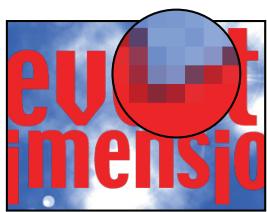
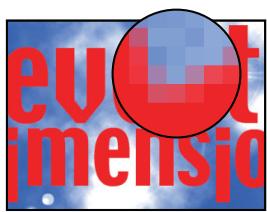
Un élément compteant des couches prémultiées (en haut) apparait avec un halo noir s'il est interprétré comme Direte - sans cache (en bas à gauche). Ce halo n'est pas visible lorsqu'elément est interprétré comme Prémultiée - Cache et que l'arrière-plan est noir (en bas à droite).
Retouche d'images dans les calques video (Photoshop Extended)
Peinture sur images dans les calques video (Photoshop Extended)
Pour creer une animation, ajouter du contenu ou supprimer des details genants, il vous suffit de modifier ou retoucher les images video individuelles. Outer les outils de forme, you disposez des outils Tampon de duplication, Tampon de motif, Correcteur ou Correcteur de tons directs pour effectuer des retouches. You pouze également modifier des images video a l'aide de l'outil Piiee.
Remarque : la retouche (avec des outils de retouche ou tout autre outil) des images video est souvent associée à la rotoscopie, bien que cette technique d'animation consiste traditionnellement à tracer image par image des scènes réelles.
1 Dans le panneau Animation ou Calques, selectionnez le calque video.
2 Déplacez l'indicateur de l'instant sur l'image video à modifier.
3 (Facultatif) Si vous souhaitez que vos modifications figurent sur un calque distinct,CHOISSEZ Calques > Calques video > Nouveau calque video vide.
4 Sélectionnéz l'outil de forme à utiliser, puis appliquéz vos retouches à l'image.Les retouches apportées à un calque video ne sont pas destructrices. Pour supprimer les pixels modifiés d'une image ou d'un calque video spécifique,CHOISSEZ LA COMMANDE Restaurer l'image ou Restaurer toutes les images. Pour activer et désactiver la visibilité des calques video modifiés,CHOISSEZ LA COMMANDE Masquer la video modifiée (ou cliquez sur l'icone en forme d'oeil en regard de la piste video modifiée dans le montage).
Pour visionner une video sur la duplication, rendez-vous à l'adresse www.adobe.com/go/vid0025_fr.
Pour visionner une video sur l'utilisation des calques video, rendez-vous à l'adresse www.adobe.com/go/vid0027_fr.
Voir aussi
Védo sur la duplication
« Utilisation de l'outil Pinceau ou l'outil Crayon pour peindre » à la page 371
« Retouche et réparation des images » à la page 225
« Restauration d'images dans les calques videoo (Photoshop Extended) » à la page 608
« Création d'animations dessinées à la main (Photoshop Extended) » à la page 626Duplication du contenu dans les images des videotos et des animations (Photoshop Extended)
Dans Photoshop Extended, vous pouvez utiliser les outils Tampon de duplication et Correcteur pour retoucher ou dupliquer des objets dans des images video ou d'animation. Utilisez l'outil Tampon de duplication, pour échantillonner le contenu d'une partie d'une image (la source) et l'appliquer à une autre partie de la même image ou d'une autre (la cible). Vous pouvez également utiliser un autre document comme source d'échantillonnage à la place d'une image. L'outil Correcteur intégre des options de fusion du contenu échantillonné avec l'image cible.
Remarque : vous pouvez également dupliquer le contenu au moyen des outils Correcteur de tons directs et Pièce. Cependant, les outils Tampon de duplication et Correcteur vous permettent de stocker jusqu'à cinq échantillons dans le panneau Source de duplication et de définir les options d'incrustation, de mise à l'échelle et de translation de l'image.
Une fois que le contenu a eté prélevé d'une image puis appliqué et que vous passez à une autre image, l'image source change en fonction de l'image initialement échantillonnée. Vous pouvez verrouiller l'image source échantillonnée au départ ou lui attribuer une valeur de décalage pour transformer l'image source en une autre image en d'après l'image initialement échantillonnée.
Pour visionner une video sur la duplication, rendez-vous à l'adresse www.adobe.com/go/vid0025_fr.
Voir aussi
Video sur la duplication
« Retouche à l'aide de l'outil Tampon de duplication » à la page 225
« Retouche à l'aide de l'outil Correcteur » à la page 228
« Définition de sources d'échantillonnage pour la duplication et la correction » à la page 227
« Création de calques video» à la page 609Duplication du contentu video ou d'animation
1 Sélectionnez l'outil Tampon de duplication ou Correcteur , puis définiSEE les options souhaitees.
2 Utilisez l'une des méthodes suivantes :- Sélectionnez un calque video dans le panneau Calques ou Animation, puis déplacez l'indicateur de l'instant sur l'image à échantillonner.
Ouvrez l'image à échantillonner.
3 Placez le curseur sur une image ouverte, puis cliquez dessus tout en maintainant la touche Alt (Windows) ou Option (Mac OS) enfoncée pour definir le point d'échantillonnage.
4 Pour définir d'autres points d'échantillonnage, cliquez sur chacun des boutons de source de duplication dans le panneau Source de duplication.
5 Sélectionnez le calque video cible, puis déplacez l'indicateur de l'instant sur l'image à retoucher.

Si vous souhaitez poursuivre sur un autre calque, vous pouvez ajouter un calque video vide. Veillez à désirir l'option Echantillon appropriée pour dupliquer le contenu sur un calque video vide.
6 Si vous avez defini plusieurs points d'échantillonnage, Sélectionnez la source à utiliser dans le panneau Source de duplication.
7 Utilisez l'une des méthodes suivantes dans le panneau Source de duplication :Pourmett a l'echelle ou faire pivoter la source que you dupliquez,entrez une valeur de largeur,de hauteur ou de rotation en degres
- Pour afficher une incrustation de la source que vous dupliquez, Sélectionnez Afficher l'incrustation, puis configurer les options d'incrustation. (L'option Ecrêtage limite l'incrustation à la taille du pinceau. Désactivez cette option pour que l'incrustation recouvre l'image source toute entière.)Pour déplacer l'incrustation de la source au niveau d'une position de décalage, faites-la glisser tout en appuyant sur les touches Maj+Alt (Windows) ou Maj+Option (Mac OS). Pour afficher temporairement les incrustations, désactivez l'options Afficher l'incrustation, puis appuyez sur les touches Maj+Alt (Windows) ou Maj+Option (Mac OS).
8 Faites glisser le curseur sur la partie de l'image à retoucher.Les retouches apportées à un calque video ne sont pas destructrices. Vous pouvoir désirir la commande Restaurer l'image ou Restaurer toutes les images pour supprimer les pixels modifiés sur une image ou un calque video spécifique.
Modification du décalage de l'image pour la duplication ou la correction
Dans le panneau Source de duplication, procédez comme suit :
- Sélectionnez Verrouiller l'image pour toujours utiliser la même image initialement échantillonnée.
- Pour retoucher une image par rapport à l'image initialement échantillonnée, indiquez le nombre d'images dans le champ Décalage d'image. Si l'image a utiliser figure après l'image initialement échantillonnée, entrez une valeur positive. Si l'image a utiliser figure avant l'image initialement échantillonnée, entrez une valeur négative.
Restauration d'images dans les calques video (Photoshop Extended)
Youou poceigner les modifications apportees aux calques video de l'image et aux calques video vides.
Dans le panneau Animation, selectionné un calque video, puis utilisez l'une des méthodes suivantes :
- Pour restaurer une image spécifique, déplacez l'indicateur de l'instant sur l'image videoe, puis désissez Calque > Calques videoe > Restaurer l'image.
- Pour restaurer toutes les images d'un calque video vide ou non,CHOISSEZ Calque > Calques video > Restaurer toutes les images.Gestion des couleurs dans les calques video (Photoshop Extended)
Dans Photoshop Extended, vous pouvez agir sur les calques video au moyen d'outils comme le correcteur ou le tampon de duplication. Si aucun profil de couleur n'a ete attribuue au calque video, les pixels modifiés sont memorisés suivant l'espace colorimétrique du filchier du document tandis que le métrage video reste inchangé. Si l'espace colorimétrique du métrage importé diffère de celui de votre document Photoshop, vous devrez peut-etre effectuer des réglages. Par exemple, un film avec une définition standard peut etre en mode SDTV 601 NTSC tandis que le document Photoshop Extended est en mode Adobe RVB. Àpres l'exportation, votre video ou votre document risque de ne pas s'afficher avec les couleurs attendues car les espaces colorimétriques ne correspondent pas.
Avant d'investir un temps considérable à retoucher ou peindre des calques video, testez l'intégrality de votre flux de production pour comprendre vos besoin en matière de gestion des couleurs et déterminer l'approche la mieux adaptée à votre flux de production.
Vous pouvez généralement résoudre ce problème en attribuant au document un profil colorimétrique correspondant au métrage importé et en laissant le calque video tel quel. Par exemple, avec une video de définition standard, vous pouvez laisser le calque video tel quel et attribuer au document le profil colorimétrique SDTV (Rec. 601 NTSC). Dans ce cas, les pixels de l'image importée sont directement stockés dans le calque video sans conversion de couleur.
A l'inverse, vous pouvez attribuer le profil colorimétrique du document au calque video grace à l'options Convertir le contenu modifié de l'image (Calques > Calques video > Métrage). Cette option convertit les pixels modifiés vers l'espace colorimétrique du document sans toucher aux couleurs des images video.
La commande Convertir en profil (Edition > Convertir en profil) convertit également toutes les pixels modifiés vers l'espace colorimétrique du document. Par contre, la commande Attribuer un profil (Edition > Attribuer un profil) ne convertit pas les pixels modifiés sur un calque video. Utilisez la commande Attribuer un profil avec prudence, notamment après avoir retouched des images video. Si le calque video est associé à un profil de couleur, un décalage risque d'apparaître entre l'espace colorimétrique des pixels modifiés et celui des images importées en cas d'application de la commande Attribuer un profil au document.
Certaines combinaisons du métrage de la video et des espaces colorimétriques du document nécessitent une conversion des couleurs :
-
Un film en niveaux de gris en mode RVB, CMJN ou Lab nécessite une conversion des couleurs.
-
L'utilisation d'un métrage de 8 ou 16 bits par couche dans un document 32 bits par couche nécessite une conversion des couleurs.
Voir aussi
« Définition de la gestion des couleurs » à la page 143
« Attribution ou suppression d'un profil colorimétrique (Illustrator, Photoshop) » à la page 161
« Conversion des couleurs du document dans un autre profil (Photoshop) » à la page 162Edition des calques video et d'animation (Photoshop Extended)
Transformation de calques video (Photoshop Extended)
Vou puez transformer un calque video de la meme maniere que you transformez un autre calque dans Photoshop. Neanmoins, you'vez d'abord le convertir en objet dynamique.
1 Dans le panneau Animation ou Calques, selectionnez le calque video.
2 Effectuez l'une des opérations suivantes :- Choisissez la commande Edition > Transformation manuelle pour transformer la video à l'aide des poignées de la fenêtre de document.
- Choisissez la commande Edition > Transformation, puis optez pour une transformation spécifique dans le sous-menu. Si le calque video ne correspond pas à un objet dynamique, un message Photoshop vous invite à le convertir.
Voir aussi
« Transformation d'objects » à la page 244
« A propos des objets dynamiques » à la page 349Creation de calques video
Vou puez creer des calques video en ajoutant un fichier video sous la forme d'un nouveau calque ou enCreating un calque vide.
Pour visionner une video sur l'utilisation des calques video, rendez-vous à l'adresse www.adobe.com/go/vid0027_fr
Voir aussi
« Importation de fichiers video et de séquences d-images (Photoshop Extended) » à la page 602
« Importation d'une video ou d'une série d'images (Photoshop Extended) » à la page 603
« Remplacement du métrage dans un calque video (Photoshop Extended) » à la page 604Ouverture d'un fichier video
Choisissez Fichier > Ouvrir, selectionnez un fichier video, puis cliquez sur Ouvrir.
La video apparait sur un calque video dans un nouveau document.
Ajout d'un fichier video vide comme nouveau calque video
1 Vérifiez que le panneau Animation s'affiche en mode montage pour le document actif.
2 Choisissez Calque > Calques video > Nouveau calque video d'après un fichier.
3 Sélectionnez un fichier video ou de séquence d'images, puis cliquez sur Ouvrir.Ajout d'un calque video vide
1 Vérifiez que le panneau Animation s'affiche en mode montage pour le document actif.
2 Choisissez Calque > Calques video > Nouveau calque video vide.Définition du point d'apparition d'un calque dans une réserve ou une animation (Photoshop Extended)
Vous pouvez utiliser plusieurs méthodes pour indiquer le moment où un calque apparait dans une réserve ou une animation. Par exemple, vous pouvez dérusher (par masquage) les images au début ou à la fin d'un calque. Cette opération modifie les points de début et de fin du calque dans une réserve ou une animation. (Les première et dernière images qui apparaissent s'appeilant respectivement le point d'entrée et le point de sortie.) Vous pouvez également déplacer toute la bande de durée du calque sur une autre portion du montage.
1 Dans le panneau Animation, selectionnez le calque.
2 Effectuez l'une des opérations suivantes :- Pour spécifique les points d'entrée et de sortie d'un calque, déplacez le début et la fin de la bande de durée.
- Déplacez la bande de durée du calque sur la section du montage où vous souhaitez voir apparaitre le calque.
Remarque: pour obtenir des résultats optimaux, déplacez la bande de durée après le dérushage.
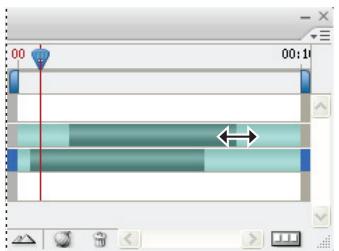
Calques (en mode montage) et bande de durée sélectionnée avant déplacement- Déplacez l'indicateur de l'instant sur l'image à définit comme le nouveau point d'entrée ou de sortie, puis, dans le menu du panneau Animation,CHOISSEZ soit la commande Raccorder le début du calque à l'instant present, soit la commande Raccorder la fin du calque à l'instant present.
Le masquage des images situées entre l'indicateur de l'instant et le début ou la fin du calque réduit ainsi la durée du calque. (Il suffit d'étirer les extrémites de la bande de durée du calque pour faire réapparaitre les images masquées.)
Au moyen des images clés, modifiez ponctuellément l'opacité du calque en ciblant des images ou des instantis précis.
Remarque : pour-retirer le métrage d'un ou plusieurs calques,utilisez la commande Relever la zone de travail. Pour supprimer une durée spécifique de tous les calques video ou animés,utilisez la commande Extraire la zone de travail.
Raccordement ou déplacement d'un calque video (Photoshop Extended)
Pour masquer des images au début ou à la fin d'un calque video ou d'animation, raccordez le calque. Pour faire commencer ou terminer une video à un point temporel différent, déplacez le calque video.
En cas de déplacement des calques video, les modifications deviennent définitives au moment de l'enregistrement du fichier. En cas de raccordement, vous pouze toute fois restaurer la video en repoussant les extrémités de la bande de durée du calque.
1 Dans le panneau Animation ou Calques, selectionnez le calque à modifier.
2 Deplacez l'indicateur de I'instant sur I'image (ou le moment) a definir comme nouveau point d'entree ou de sortie.
3 Dans le panneau Animation,CHOISSEZ L'une des options suivantes :Déplacer le point d'entrée du calque vers l'instant liént Déplace définitivement le début du calque sur I'indicateur de I'instant.
Déplacer le point de fin du calque vers l'instant liént Déplace définitivement la fin du calque sur l'indicateur de l'instant.
Raccorder le début du calque à l'instant liént Masque provisoirement la section s'etalant de I'indicateur de I'instant jusqu'au début du calque.
Raccorder la fin du calque à l'instant liént Masque provisoirement la section s'etalant de I'indicateur de I'instant jusqu'à la fin du calque.
Remarque : vous pouvez également utiliser la commande Relever la zone de travail pour masquer des images d'un ou de plusieurs calques, et la commande Extraire la zone de travail pour masquer une durée donnée de tous les calques d'une video ou d'une animation.
Commande Relever la zone de travail (Photoshop Extended)
Il est possible de supprimer une section du métrage dans les calques sélectionnés, faisant un espace d'une durée identique à la section retiree.
1 Sélectionné les calques à modifier.
2 Dans le panneau Animation, definissez la zone de travail pour indiquer la durée des calques selectionnés à omettre.
3 Dans le menu du panneau Animation,CHOISSEZ la commande Relever la zone de travail.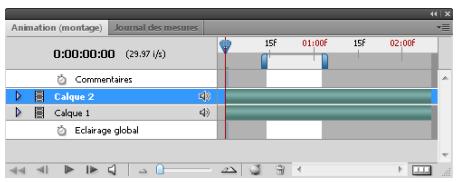
Calques avant application de la commande Relever la zone de travail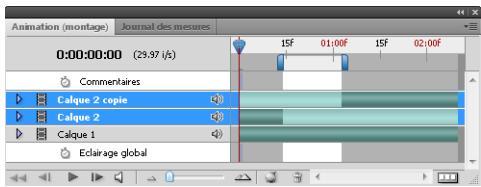
Calques après application de la commande Relever la zone de travailCommande Extraire la zone de travail (Photoshop Extended)
Pour supprimer des portions de la video et éliminer automatiquement l'intervalle de temps correspondant, utilisez la commande Extraire la zone de travail. Le contenu restant est copied dans les nouveaux calques video.
1 Sélectionné les calques à modifier.
2 Dans le panneau Animation, définisseez la zone de travail pour indiquer la durée de la video ou de l'animation à omettre.
3 Dans le menu du panneau Animation, choisissez la commande Extraire la zone de travail.Commande Scinder le calque video (Photoshop Extended)
Il est possible de scinder un calque video en deux nouveaux calques video sur l'image indiquée.
1 Sélectionnez un calque video dans le panneau Animation.
2 Déplacez l'indicateur de l'instant sur le moment ou l'image (numéro) ou scinder le calque video.
3 Cliquez sur l'icone du menu du panneau , puis choisisse la commande Scinder le calque.Le calque video sélectionné est dupliqué et apparait immédiatement au-dessus de l'original dans le panneau Animation. Le calque d'origine est dérushed du début à l'instant créé, et le calque dupliqué est dérushed de la fin à l'instant créé.
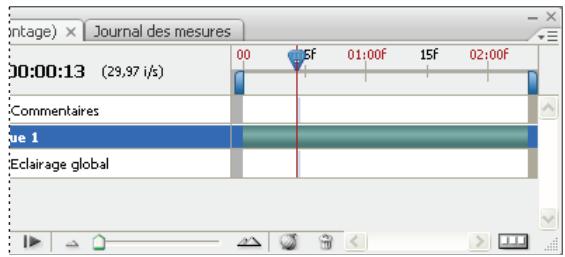
Calque d'origine avant application de la commande Scinder le calque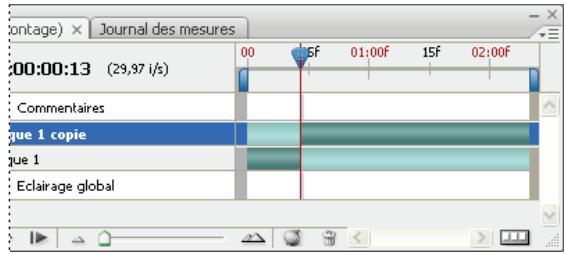
Les deux calques obtenus après utilisation de la commande Scinder le calqueAssociation de calques dans une video ou une animation (Photoshop Extended)
A mesure que vous ajoutez des calques à votre video ou à votre animation, vous pouze les organiser de façon hierarchique. L'un des moyens les plus simples est d'associer les calques. Photoshop conserve les images de votre video ou de votre animation dans des calques associés.
Voupez eaglement associer un groupe de calques. Outil r'organisation de vos calques dans une hierarchie plus complexe, l'association d'un groupe de calques vous permit d'animer simultanement l'opacite de tous les calques associés. Le panneau Animation affiche un groupe de calques associés avec une propriété de calque d'opacite commune.

L'association des calques video dans Photoshop s'apparente à la précomposition dans Adobe After Effects.
Dans le panneau Calques, selectionnez au moins deux calques, puis utilisez l'une des méthodes suivantes :
- Choisissez Calque > Associier les calques.
- Choisissez Calque > Objects dynamiques > Convertir en objet dynamique.Pour visionner une video sur l'utilisation des calques video, rendez-vous à l'adresse www.adobe.com/go/vid0027_fr.
Pixelisation des calques video (Photoshop Extended)
Lorsque vous pixillisez des calques video, le calque selectionné est aplati en un composit de l'image actuellément sélectionnée dans le panneau Animation. Bien qu'il soit possible de pixilliser simultanément plusieurs calques video, vous ne pourrez indiquer comme calque video supérieur que l'image actuelle.
1 Dans le panneau Calques, selectionné le calque video.
2 Dans le panneau Animation, déplacez l'indicateur d'instant sur l'image à conserver lors de la pixellisation du calque video.
3 Effectuez l'une des opérations suivantes :- Choisissez Calque > Pixelisation > Video.
- Choisissez Calque > Pixelisation > Calque.
Remarque : pour pixelliser plusieurs calques video en meme temps, selectionnez les calques dans le panneau Calques, placez l'indicateur d'instant sur l'imagé à conserver dans le calque video supérieur, puis désissez la commande Calque > Pixelisation > Calques.
Creation d'animations d/images
Flux de production des animations d'images
Dans Photoshop, le panneau Animation permet de creer des images d'animation. Chaque image representatione une configuration de calques.
Remarque : Photoshop Extended you permit également de creer des animations en vous servant de la chronologie du montage ou des images clés (voir la section « Création d'animations de montage (Photoshop Extended) » à la page 621).
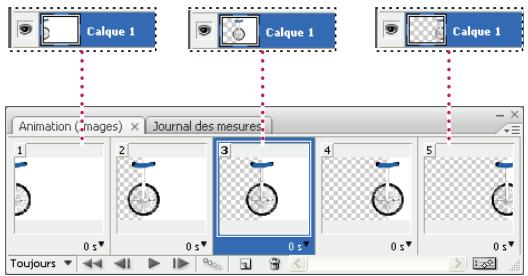
Illustration d'une animation. L'imag du monocycle se fouve sur son propre calque ; la position du calque varie dans chaque image de l'animation.Pour creer des animations image par image dans Photoshop, procedez conformement au flux de production general ci-dessous.
1. Ouvrez un nouveau document.
Si les panneaux Animation et Calques ne sont pas visibles, ouvre-les. Dans Photoshop Extended, assurez-vous que le panneau Animation est en mode animation d'images (cliquez sur le bouton Convertir en animation d'images dans le panneau Animation).
2. Ajoutez un calque ou convertissez le calque d'arrière-plan.
Comme il est impossible d'animer le calque d'arrière-plan, ajoutez un nouveau calque, ou convertissez le calque d'arrière-plan en calque normal (voir la section « Conversion de l'arrière-plan et de calques » à la page 316).
3. Ajoutez du content à votre animation.
Si vous animation comprend plusieurs objets animés de manière indépendante les uns des autres, ou si vous souhaitez modifier la couleur d'un objet ou remplacer complètement le contenu d'une image, créez les objets sur des calques distincts.
4. Ajoutez une image au panneau Animation.
Reportez-vous à la section « Ajout d'images à une animation » à la page 615.
5. Sélectionnez une image.
Reportez-vous à la section « Sélection d'images d'animation » à la page 615.
6. Modifiez les calques de l'image sélectionnée.
Effectuez l'une des opérations suivantes :
- Activez ou déactivez l'affichage des différents calques.
- Repositionnez les calques pour déplacer leur contentu.
- Modifiez l'opacité du calque pour réaliser un fondu en entrée ou en sortie.
- Modifiez le mode de fusion des calques.
- Ajoutez un style aux calques.
Photoshop met également à votre disposition des outils d'uniformisation des caractéristiques d'un calque dans toutes les images (voir la section « Modification des attributs des calques dans les animations » à la page 616).
7. Ajoutez d'autres images, puis modifiez les calques à votre convenance.
Le nombre d'images que vous pouze creer est uniquement limité par la quantité de mémoire disponible pour Photoshop dans votre système.
Vous pouvez utiliser la commande Trajectoire du menu du panneau pour générer de nouvelles images importante des modifications intermédiaires entre deux images. Elle offre un moyen rapide de déplacer un objet sur l'écran ou de réaliser un fondu en entrée ou en sortie (voir la section « Création d'images avec la fonction Trajectoire » à la page 618).
8. Définisse les options de lié d'image et de boute.
Vous pouvez attribuer un délié à chaque image et définiir une boucle de lecture de l'animation permettant de l'exécuter une fois, un nombre prédéfini de fois ou en continu (voir les sections « Définition d'un délié dans les animations d'images » à la page 619 et « Définition d'une boucle dans les animations d'images » à la page 620).
9. Affichez un aperçu de l'animation.
Utilisez les commandes du panneau Animation pour lire l'animation à mesure que vous la créez. Affichez ensuite un aperçu de l'animation dans votre navigateur avec la commande Enregister pour le Web et les périphériques (voir la section « Aperçu des images optimisées dans un navigateur Web » à la page 574).
10. Optimisez l'animation pour garantir un téléchargement efficace.
Reportez-vous à la section « Optimisation des images d'animation » à la page 631.
11. Enregistrez l'animation.
Voupe enregistrer l'animation au format de fichier GIF animé avec la commande Enregistrer pour le Web et les périériques ou au format Photoshop (PSD) si vous envisagez de la retravailler ultérieurement.
Dans Photoshop, vous pouvez enregistrer votre animation d'image sous la forme d'une série de images, d'un film QuickTime ou de fichiers distincts (voir aussi la section « Exportation de fichiers video ou de séquences d'images » à la page 632).
Ajout d'images à une animation
La première étape de la création d'une animation consiste à ajouter des images. Si une image est ouverte, le panneau Animation l'affiche comme première image d'une nouvelle animation. Chaque image que vous ajoutez débute comme duplication de l'image précédente. Il vous suffit ensuite de modifier l'image en utilisant le panneau Calques.
1 (Photoshop Extended) Assurez-vous que le panneau Animation est en mode animation d'images.
2 Cliquez sur le bouton Duplication des images selectionnées dans le panneau Animation.Selection d/images d animation
Avant de travailler sur une image, vous devez la seLECTIONner pour la rendre active. Le contenu de l'image active apparait dans la fenetre de document.
Dans le panneau Animation, l'image active est indiquée par une vignette entourée d'un cadre étroit (à l'intérieur de la seLECTION ombrée). Les images sélectionnées sont indiquées par une seLECTION ombree autour des aperçus des images.
Sélection d'une image d'animation
1 (Photoshop Extended) Assurez-vous que le panneau Animation est en mode animation d'images.
2 Utilizez l'une des méthodes suivantes :- Cliquez sur une image dans le panneau Animation.
- Dans le panneau Animation, cliquez sur le bouton Sélection de l'image suivant pour définir l'image suivante de la série comme image active.
- Dans le panneau Animation, cliquez sur le bouton Sélection de l'image précédente pour définir l'image précédente de la série comme image active.
- Dans le panneau Animation, cliquez sur le bouton Sélection de la première image ↓ pour définir la première image de la série comme image active.
Sélection de plusieurs images d'animation
Dans le panneau Animation (en mode animation d'images), utilisez l'une des méthodes suivantes :
Pour selectionner plusieurs images contiguës, cliquez sur une deuxieme image tout en Maintenant la touche Maj enfoncée. La deuxieme image et toutes les images entre la première et la seconde viennent s'ajouter à la selection.
- Pour sélectionner plusieurs images non contiguës, cliquez sur les images supplémentaires à ajouter à la sélection tout en appuyant sur la touche Ctrl (Windows) ou Commande (Mac OS).
- Pour sélectionner toutes les images,CHOISSEZ la commande Selectionner toutes les images dans le menu du panneau Animation.
- Pour déselectionner une seule des images sélectionnées, cliquez sur l'image tout en appuyant sur la touche Ctrl (Windows) ou Commande (Mac OS).Modification d'images d'animation
1 Dans le panneau Animation (en mode animation d'images), selectionnez une ou plusieurs images.
2 Utilisez l'une des méthodes suivantes :
- Pour modifier le contenu des objets dans les images d'animation, modifier les calques affectant les images concernées dans le panneau Calques.
Pour changer la position d'un objet dans une image d'animation, selectionnez le calque contenant l'objet dans le panneau Calques, puis faites-le glisser vers son nouvel emplacement.Remarque : vous pouvez selectionner et repositionner plusieurs images à partir du panneau Animation. Cependant, si vous faites glisser plusieurs images non contiguës, elles seprésentent de manière contiguë à leur nouvelle position.
Pour inverser l'ordre des images d'animation,CHOISSEZ la commande Inverser les images dans le menu du panneau Animation.
Remarque : les images à inverser ne doivent pas nécessairement être contiguës ; vous pouvez inverser toutes les images sélectionnées.
- Pour supprimer les images sélectionnées,CHOISSEZ LA COMMANDE SupprimER L'image dans le menu du panneau Animation ou cliquez sur l'icone Suppression des images sélectionnées , puis cliquez sur le bouton Oui pour confirmer la suppression. Vous pouvez également déplacer l'image sélectionnée sur l'icone Suppression des images sélectionnées.
Voir aussi
« Sélection d'images d'animation » à la page 615
Modification des attributs des calques dans les animations
Les boutons d'unification (Unifier la position du calque, Unifier la visibilité du calque et Unifier le style du calque) du panneau Calques déterminent comment les modifications apportées aux attributs de l'image d'animation active s'appliquent aux autres images du même calque. Lorsqu'un bouton d'unification est sélectionné, l'attribut correspondant est modifié dans toutes les images du calque actif ; lorsque ce bouton est déslectionné, les modifications s'appliquent uniquement à l'image active.
L'option Propager l'image 1 du panneau Calques détermine également comment les modifications apportées aux attributs de la première image s'appliqueront aux autres images du même calque. Si l'options est seLECTIONnée, toute modification apportée à un attribut de la première image est répercutée sur toutes les images suivantes du calque actif (tout en conservant l'animation que vous avez déjà créé).
Unification des propriétés du calque
1 Dans le panneau Animation (en mode animation d/images), modifiez l'attribut d'une image.
2 Dans le panneau Calques, cliquez sur le bouton Unifier la position du calque 品 , Unifier la visibilité du calque ou Unifier le style du calque pour appliquer l'attribut modifie a toutes les images du calque actif.Propagation de l'image 1
1 Dans le panneau Calques, selectionnéz l'option Propager l'image 1.
2 Dans le panneau Animation (en mode images), modifiez l'attribut de la première image.L'attribut modifié est appliqué à toutes les images suivantes du calque.

Vou puevez également propager les images en selectionnant un groupe consécutif d'images du calque tout en Maintenant la touche Maj enfonnée, puis en modifiant un attribut dans l'une des images sélectionnées.
Affichage ou masquage des boutons d'unification des calques
Choisissez la commande Options d'animation dans le menu du panneau Calques, puisCHOisissez l'une des commandes suivantes :
Automatique Affiche les boutons d'unification des calques lorsque le panneau Animation est ouvert. Dans Photoshop Extended, le panneau Animation doit être en mode animation d'images.
Toujours afficher Affiche les boutons d'unification des calques que le panneau Animation soit ouvert ou fermé.
Toujours masquer Masque les boutons d'unification des calques que le panneau Animation soit ouvert ou fermé.
Copie de calques entre les images
Pour comprendre ce qui se passé lorsque vous copiez et collez une image, imaginez l'image comme une version dupliquée d'une image dotée d'une configuration de calque donnée. Lorsque vous copiez une image, vous copiez la configuration des calques (notamment le paramètre de visibilité, la position et les autres propriétés de chaque calque). Lorsque vous collez une image, vous appliquez cette configuration de calque à l'image de destination.
1 (Photoshop Extended) Assurez-vous que le panneau Animation est en mode animation d'images.
2 Sélectionnez une ou plusieurs images à copier dans le panneau Animation.
3 Dans le menu du panneau Animation, choisissez la commande Copier les images.
4 Selectionnez une ou plusieurs images de destination dans l'animation active ou dans une autre animation.
5 Dans le menu du panneau Animation,CHOISSEZ la commande Coller les images.
6 Sélectionnéz un mode de collage :Remplacer les images Remplace les images selectionnées par les images copiees. Aucun nouveau calque n'est ajouté. Les propriétés de chaque calque existant dans les images de destination sont replacées par celles de chaque calque copie. Lorsque vous collez des images entre les images, de nouveaux calques sont ajoutés à l'image; cependant, seuls les calques collés sont visibles dans les images de destination (les calques existants sont masqués).
Coller sur la sélection Ajoute le contenu des images collées comme nouveaux calques dans l'image. Lorsque vous collez des images dans la même image, l'utilisation de cette option double le nombre de calques de l'image. Dans les images de destination, les calques nouvellement collés sont visibles tandis que les originaux sont masqués. Dans les images autres que celles de destination, les calques nouvellement collés sont masqués.
Coller avant la sélection ou Coller après la sélection Ajoute les images copiées avant ou après l'image de destination. Lorsque vous intercalez des images (séquences), de nouveaux calques sont ajoutés à l'image; cependant, seuils les calques collés sont visibles dans les nouvelles images (les calques existants sont masqués).
7 (Facultatif) Pour lier des calques collés dans le panneau Calques, selectionnez l'option Lier les calques ajoutés.
Cette option fonctionne uniquement pour le collage d'images dans un autre document. Sélectionnez-la si vous prévoyez de replaces les calques collés en un seul bloc.
8 Cliquez sur OK.
Création d'images avec la fonction Trajectoire
Le concept de trajectorie reprend la technique d'animation traditionnelle, l'interpolation, utilisee pour reconstituer un mouvement en continu. L'interpolation reduit sensiblement le temps necessaire pour creer des effets d'animation tels que les fondus ou le depacement d'un element dans une image. Vous pouze modifier individuellement des images avec trajectorie après les avoir creees.
La commande Trajectoire permet d'ajouter ou de modifier automatiquement une série d'images entre deux images existantes, autrement dit de modifier uniformément les propriétés de calque (paramètres de position, d'opacité ou d'effets) entre les nouvelles images, afin de creator une illusion de mouvement. Pour réaliser un fondu en sortie d'un calque, par exemple, réglez l'opacité du calque de l'image de départ sur 100% , puis l'opacité du même calque dans l'image d'acciviée sur 0% . Lorsque vous appliquez une trajectorytre entre les deux images, l'opacité du calque est réduite uniformément au fil des nouvelles images.
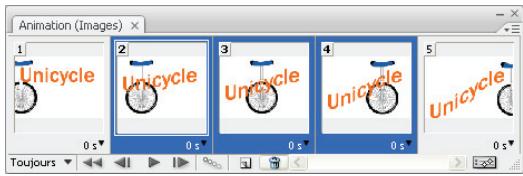
Application de la fonction Trajectoire pour animer la position d'un texte1 (Photoshop Extended) Assurez-vous que le panneau Animation est en mode animation d'images.
2 Pour appliquer une trajectory à un calque particulier, Sélectionnez-le dans le panneau Calques.
3 Sélectionnez une image ou plusieurs images contiguës.- Si vous sélectionné une seule image, vous pouvez étabir une trajectory soit avec l'image précédente, soit avec l'image suivante.
- Si vous sélectionné deux images contiguës, de nouvelles images sont intercalées entre les deux images.
- Si vous scélectionné plus de deux images, les images existantes entre la première et la dernière image sélectionnées sont alterées par l'opération Trajectoire.
- Si vous scélectionnez la première et la dernière image d'une animation, ces images sont traitées comme si elles étaient contiguës, et les images avec trajectorie sont ajoutées après la dernière image. Cette méthode est utile lorsqu'el'animation est paramétrée pour former plusieurs boucles.
4 Utilisez l'une des méthodes suivantes :
- Cliquez sur le bouton Trajectoire des images animées dans le panneau Animation.
- Choisissez la commande Trajectoire dans le menu du panneau Animation.
5 Spécifiez le ou les calques à modifier dans les images ajoutées :
Tous les calques Modifie tous les calques prsent dans les images selectionnées.
Calques selectionnés Modifie uniquement le ou les calques selectionnés dans les images selectionnées.
6 Spécifiez les paramètres de calque visés :
Position Modifie uniformément la position du contenu du calque dans les nouvelles images entre les images de début et de fin.
Opacité Modifie uniformément l'opacité des nouvelles images entre les images de début et de fin.
Effets Modifie uniformément les paramètres des effets de calque entre les images de début et fin.
7 Si vous avez selectionné une seule image à l'objet 3, choisissez une option dans le menu Trajectoire avec :
Image suivante Ajoute des images entre l'image selectionnee et l'image suivante. Cette option n'est pas disponible si vous selectionné la dernière image du panneau Animation.
Première image Ajoute des images entre la dernière image et la première. Cette option est disponible uniquement si vous sélectionnez la dernière image dans le panneau Animation.
Image précédente Ajoute des images entre l'image selectionnee et l'image precedente. Cette option n'est pas disponible si vous selectionné la première image du panneau Animation.
Dernière image Ajoute des images entre la première image et la dernière. Cette option est disponible uniquement si vous sélectionnez la première image dans le panneau Animation.
8 Saisissez une valeur dans la case Images à ajouter ou utilisez les touches fléchées Haut ou Bas pour désir un nombre d'images. Cette option n'est pas disponible si vous sélectionnez plus de deux images.
9 Cliquez sur OK.Ajout d'un nouveau calque à chaque création d'image
Lorsque vous creez un nouveau calque, il est visible dans toutes les images d'une animation. Pour masquer un calque dans une image spécifique, selectionnez l'image dans le panneau Animation, puis masquez le calque dans le panneau Calques.
Vous pouvez utiliser la commande Créer un nouveau calque pour chaque nouvelle image afin d'ajouter automatiquement un nouveau calque à l'image à chaque fois que vous créez une image. Le nouveau calque est visible dans la nouvelle image, mais il est masqué dans les autres images. Cette option vous permet de gagner du temps lors de la création d'une animation qui nécessite l'avout d'un nouvel élément visuel à chaque image.
1 (Photoshop Extended) Assurez-vous que le panneau Animation est en mode animation d'images.
2 Dans le menu du panneau Animation,CHOISSEZ la commande Creer un nouveau calque pour chaque nouvelle image.Une coche indique que l'option est activée.
Définition d'un décai dans les animations d'images
Vou puez definir un délambda (temps pendant lequel est affichée une image) pour une ou plusieurs images dans une animation. Le délambda est affché en secondes. Les fractions de seconde sont affichées sous forme décimale. Par exemple, un quart de seconde s'ecrit 0,25. Si vous définissez un délambda pour l'image active, toutes les images que vous créEZ ensuite retiennent et reconnent le même délambda.
1 (Photoshop Extended) Assurez-vous que le panneau Animation est en mode animation d'images.
2 Sélectionnez une ou plusieurs images.
3 Dans le panneau Animation, cliquez sur la valeur temporelle de retard, affichee sous l'imagse selectionnee, pour afficher le menu deroulant.4 Spécifiez le déali :
- Choisissez une valeur dans le menu déroulant. (La première valeur utilisé apparaît au bas du menu.)
- Choisissez Autre, entrez une valeur dans la boite de dialogue Définir le liéal de l'image, puis cliquez sur OK. Si vous\ avec sélectionné plusieurs images, la valeur de liéal définie pour une image s'applique à toutes les images.
Sélection d'une méthode d'élimination
La méthode d'élimination de l'image déterminée s'il faut supprimer l'image active avant d'afficher l'image suivante. Il convient de selectionner une méthode d'élimination pour les animations dotées d'un fond transparent, afin de définir si l'image active sera visible à travers les zones transparentes de l'image suivante.



F



Méthodes d'élimination des images
A. Image à fond transparent avec l'options Restaurer au fond B. Image à fond transparent avec l'options Ne pas supprimer
L'icône de méthode d'élimination indique si l'image est régée sur Ne pas supprimer ou Supprimer. Aucune icône n'apparait lorsque la méthode d'élimination est définitie sur Automatique.
1 (Photoshop Extended) Assurez-vous que le panneau Animation est en mode animation d'images.
2 Sélectionnez une ou plusieurs images pour lesquelles désirir une méthode d'élimination.
3 Cliquez sur l'aperçu de l'image avec le bouton droit de la souris (Windows) ou tout en Maintenant la touche Contrôle enfoncée (Mac OS) pour afficher le menu contextualuel de la méthode d'élimination.
4 Choisissez une méthode d'élimination :Automatique Déterminé automatiquement une méthode d'élimination de l'image active, en supprimant l'image active si l'image suivante contient un calque transparent. Pour la plupart des animations, l'option Automatique (par défaut) produit les résultats souhaités.
Remarque: pour permettre à Photoshop de conserver les images dotées de parties transparentes, Sélectionnez l'option Automatique lorsque vous utilisez l'option d'optimisation Suppression des pixels redondants.
Ne pas supprimer Conserve l'image active tandis que l'image suivante est ajoutee a l'affichage. L'image active et les precedentes peuvent apparaître à travers les zones transparentes de l'image suivante. Utilisez un navigateur pour obtenir un aperçu fidèle d'une animation à l'aide de l'options Ne pas supprimer.
Supprimer Supprime l'image active de l'affichage avant l'apparition de l'image suivante. Une seule image est affichée à la fois à quelques moments que ce soit (et l'image active n' apparait pas à travers les zones transparentes de l'image suivante).
Définition d'une boucle dans les animations d'images
Yououpouvezdefinirle nombre derépetitionsd'une séquence d'animationpendant sa lecture.
1 (Photoshop Extended) Assurez-vous que le panneau Animation est en mode animation d'images.
2 Cliquez sur la case Selection d'options de boucle dans le coin inférieur gauche du panneau Animation.3 Sélectionnez une option de boucle : Une fois, 3 fois, Toujours ou Autre.
4 Si vous avez selectionné Autre, entrez une valeur dans la zone de texte Executer de la boîte de dialogue Définir le nombre de boucles, puis cliquez sur OK.Remarque : il est également possible de configurer les options de boucle dans la boite de dialogue Enregistrer pour le Web et les péripériques. Pour plus de détails, reportez-vous à la section « Présentation de l'option Enregistrer pour le Web et les péripériques » à la page 568.
Voir aussi
« Enregistrement d'un fichier au format GIF » à la page 510
« Format Photoshop (PSD) » à la page 515
Suppression d'une animation entière
1 (Photoshop Extended) Assurez-vous que le panneau Animation est en mode animation d'images.
2 Choisissez la commande Supprimer l'animation dans le menu du panneau Animation.Creation d'animations de montage (Photoshop Extended)
Flux de production des animations de montage (Photoshop Extended)
Pour animer le contenu des calques en mode montage (plutôt qu'en mode images), vous doivent définir des images clés dans le panneau Animation à mesure que vous déplacez l'indicateur d'instant sur un autre moment/une autre image. Vous doivent ensuite modifier l'emplacement, l'opacité ou le style du contenu du calque. Photoshop ajoute ou modifie automatiquement une série d/images entre deux images existantes, modifiant ainsi uniformément les propriétés de calque (position, opacité et styles) entre les nouvelles images, afin de créé une illusion de mouvement ou de transformation.
Pour réaliser un fondu sur calque, par exemple, reglez l'opacité du calque de l'image de départ sur 100% , puis cliquez sur le chronomètre Opacité de ce calque dans le panneau Animation. Déplacez ensuite l'indicateur d'instant sur le moment/l'image constituant l'image de fin, puis définitisse l'opacité de ce même calque sur 0% . Photoshop Extended interpôle automatiquement les images entre les images de début et de fin. L'opacité du calque est ainsi réduite uniformément dans toutes les nouvelles images.
En complément de sa fonction d'interpolation des images d'une animation, Photoshop vous permet de creator une animation image par image dessinée à la main sur un calque video vide.

Si vous souhaitez creer une animation au format SWF, utilisez Adobe Flash, Adobe After Effects ou Adobe Illustrator.
Pour creer des animations reposant sur un montage dans Photoshop, procedez conformement au flux de production general ci-dessous.
1. Créez un nouveau document.
Indiquez la taille et le contenu de l'arriere-plan. Assurez-vous que le format des pixels et les dimensions conviennent à la sortie de votre animation. Le mode colorimétrique RVB doit être sélectionné. Conservez la résolution de 72 pixels/pouce, la profondeur de 8 bits par couche et un format de pixels carré. Ne modifies ces paramètres qu'en cas de nécessité absolue.
2. Définissez les réglages de montage du document dans le menu du panneau Animation.
Définissez la durée de montage et la fréquence d/images (voir la section « Définition de la durée du montage et de la fréquence d/images (Photoshop Extended) » à la page 596).
3. Ajoutez un calque.
Ajoutez l'un des éléments suivants :
- un nouveau calque pour ajouter du contentu;
- un nouveau calque video pour ajouter du contentu video;
- un nouveau calque video vide pour dupliquer le contenu ou creer des animations dessinées à la main.
4. Ajoutez le contenu au calque.
5. (Facultatif) Ajoutez un masque de fusion.
Il est possible d'utiliser un masque de fusion pour ne révêler qu'une portion du contenu du calque. Vous pouvez animer le masque de fusion pour révêler les différentes parties du contenu du calque dans le temps (voir la section « Ajout de masques de fusion » à la page 360).
- Déplacez l'indicateur de l'instant sur le moment ou l'image où vous souhaitez définir la première image clé (voir la section « Utilisation d/images clés pour animer les propriétés du calque (Photoshop Extended) » à la page 623).
7. Activez la création d/images clés pour une propriété de calque.
Cliquez sur le triangle en regard du nom du calque. Le triangle pointant désormais vers le bas, les propriétés du calque sont visibles. Cliquez ensuite sur le chronomètre pour définir la première image clé pour la propriété de calque à animer. Vous pouvez définir des images clés pour plusieurs propriétés de calque en même temps.
8. Déplacez l'indicateur de l'instant, puis modifie la propriété du calque.
Déplacez l'indicateur de l'instant sur le moment ou l'image où intervient la modification des propriétés du calque.
Vouss pouvez effectuer une ou plusieurs des opérations suivantes :- changer la position du calque pour déplacer son contentu;
- modifier l'opacité du calque pour fondre son contenu en sortie ou en entrée;
- changer la position d'un masque de fusion pour faire apparaitre plusieurs portions du calque ;
- activer et désactiver un masque de fusion.
Pour certains effets d'animation, tels que le changement de la couleur d'un objet ou le changement complet du contenu d'une image, des calques supplémentaires comportant le nouveau contenu sont nécessaires.
Remarque : pour animer des formes, vous doivent animer le masque vectoriel et non le calque de la forme à l'aide du chronomètre variable des propriétés Position masq. vectoriel ou Activer masq. vectoriel.
- Ajoutez d'autres calques avec contenu, puis modifie les leurs propriétés, si nécessaire.
10. Déplacez la bande de durée du calque ou raccordez-la pour indiquer l'instant auquel un calque apparait dans une animation.
Reportez-vous aux sections « Définition du point d'apparition d'un calque dans une réserve ou une animation (Photoshop Extended) » à la page 610 et « Définition de la zone de montage à prévisualiser (Photoshop Extended) » à la page 628.
11. Affichez un aperçu de l'animation.
Utilisez les commandes du panneau Animation pour lire l'animation à mesure que vous la creez. Affichez ensuite un aperçu de l'animation dans votre navigateur Web. Vous pouvez également afficher un aperçu de l'animation dans la boîte de dialogue Enregistrer pour le Web et les périphériques (voir la section « Aperçu des videos et des animations dans le montage (Photoshop Extended) » à la page 629).
12. Enregistrez l'animation.
Voupe enregistrer l'animation sous la forme d'un fichier GIF animé à l'aide de la commande Enregistrer pour le Web et les péripériques ou d'une série d'images ou video à l'aide de la commande Rendu video. Vous pouze également l'enregistrer au format PSD, importable dans Adobe After Effects.
Voir aussi
« Changement de mode d'animation (Photoshop Extended) » à la page 596
« Sélection d'une méthode d'interpolation (Photoshop Extended) » à la page 624
« Création d'animations dessinées à la main (Photoshop Extended) » à la page 626Utilisation d/images clés pour animer les propriétés du calque (Photoshop Extended)
Vous pouvez animer différentes propriétés de calque, telles que la position, l'opacité et le style. Vous pouvez effectuer plusieurs modifications indépendamment ou simultanément. Si vous souhaitez animer différents objets de manière indépendante, il est préféable de créé chaque objet sur un calque distinct.
Pour visionner une video sur la création d'animations à partir d'images, rendez-vous à l'adresse www.adobe.com/go/vid0024_fr.
Voici quelques exemple de méthodes d'animation des propriétés d'un calque :
- Vous pouvez animer la position en ajoutant une image clé à la propriété Position, puis en déplaçant l'indicateur de l'instant et en faisant glisser le calque dans la fenêtre du document.
- Vous pouvez animer l'opacité d'un calque en ajoutant une image clé à la propriété Opacité, puis en déplaçant l'indicateur de l'instant et en modifier l'opacité du calque dans le panneau Calques.
- Vous pouvez animer des propriétés 3D, telles que la position d'un object et de laamera (voir la section « Création d'animations 3D (Photoshop Extended) » à la page 665 pour plus de détails).
Pour animer une propriété en utilisant des images clés, vous devez définir au moins deux images clés pour cette propriété. Autrement, les modifications que vous apportez à la propriété du calque demeurent actives pendant la durée du calque.
Chaque propriété de calque est accompagnée d'une icône de chronomètre variable © , sur laquelle vous doivent cliquer pour commencer l'animation. Lorsque le chronomètre est actif pour une propriété spécifique, Photoshop définit automatiquement de nouvelles images clés des que vous modifiez l'instant présente et la valeur de la propriété. Lorsque le chronomètre est inactif pour une propriété, cette dernière ne dispose pas d'images clés. Si vous saississez une valeur pour une propriété de calque alors que le chronomètre est désactivé, cette valeur demeure active pendant la durée du calque. Si vous déslectionné le chronomètre, vous supprimez définitivement toutes les images clés de cette propriété.
Sélection d'une méthode d'interpolation (Photoshop Extended)
L'interpolation (parfois appelée tweeting) désigne le procédé qui consiste à intercaler des valeurs inconnues entre deux valeurs connues. Dans les domains du film kinématographique et de la video numérique, cette technique revient généralement à générer de nouvelles valeurs entre deux images clés. Par exemple, pour déplacer un élément graphique de 50 pixels vers la gauche dans 15 images, définissez la position de l'élement graphique dans la première et la quinzième images, puis marquez-les toutes les deux en tant qu'images clés. Photoshop interpôle les images entre les deux images clés. L'interpolation entre les images clés peut être utilisée pour animer le mouvement, l'opacité, les styles et l'éclairage global.
Dans le panneau Animation, l'apparce d'une image clé dépend de la méthode d'interpolation可以选择 pour l'intervalle séparant les images clés
Interpolation linéaire Change uniformément la propriété animée d'une image clé à une autre. (La seule exception est la propriété Position du masque de fusion, qui passse sans transition de l'etat activé à l'état désactivé et inversement.)
Interpolation par paliers Conserve le parametre actuel de la propriété. Cette methode d'interpolation est utile pour les effets stroboscopiques ou lorsque vous pouze voir apparaitre ou disparaitre soudainement les calques.
Pour désir la méthode d'interpolation d'une image clé, procédez comme suit :
1 Dans le panneau Animation, selectionnez une ou plusieurs images clés.
2 Utilisez l'une des méthodes suivantes :
- Cliquez avec le bouton droit de la souris sur une image clé sélectionnée et choisissez Interpolation linéaire ou Interpolation par paliers dans le menu contextual.
- Ouvrez le menu du panneau Animation, puisCHOISEZ la commande Interpolation de l'imagclé > Linéaire ou Interpolation de l'imagcle > Par paliers.Voir aussi
« Utilisation d'images clés pour animer les propriétés du calque (Photoshop Extended) » à la page 623
Création d'animations à partir de formes de trajectorie
Pour déplacer l'indicateur de l'instant sur une image clé (Photoshop Extended)
Une fois l'image clé initiale définie pour une propriété, Photoshop affiche le navigateur d'images clés, que vous pouvez utiliser pour passer d'une image clé à l'autre ou pour définiir ou supprimer des images clés. Lorsque le losange du navigateur d'images clés est actif (jaune), l'indicateur de l'instant est situé précisé sur une image clé de cette propriété de calque. Lorsque le losange du navigateur d'images clés est inactif (gris), l'indicateur de l'instant se trouve entre les images clés. Lorsque des flèches apparaisent de chaque côté du navigateur d'images clés, d'autres images clés de cette propriété apparaisent de chaque côté de l'indicateur de l'instant.
Cliquez sur une flèche du navigateur d'images clés. La flèche gauche déplace l'indicateur de l'instant sur l'image clé précédente. La flèche droite déplace l'indicateur de l'instant sur l'image clé suivante.
Sélection d'images clés (Photoshop Extended)
Dans le panneau Animation, utilisez l'une des méthodes suivantes:
- Pour sélectionner une image clé, cliquez sur son icône.
Pour selectionner plusieurs images clés, cliquez sur ces images clés tout en maintainant la touche Maj enfoncée ou faites glisser un rectangle de selection autour des images clés.
- Pour sélectionner toutes les images clés d'une propriété de calque, cliquez sur le nom de propriété de calque située en regard de l'icone du chronomètre.Déplacement d/images clés (Photoshop Extended)
1 Sélectionnéz une ou plusieurs images clés.
2 Faites glisser les icônes des images clés sélectionnées sur l'heure souhaïée. Si vous avez sélectionné plusieurs images clés, elles se déplacent collectivement en conservant le même espacement temporel.Pour augmenter ou réduire l'espacement de plusieurs images clés, faites glisser la première ou la dernière image clé de la seLECTION tout en maintainant la touche Alt (Windows) ou Option (Mac OS) enforcée. L'image clé située à l'extrémité opposée de la seLECTION reste immobile pendant le glissement, ralentissant ou accélérant ainsi l'animation.
Copie et collage d/images clés (Photoshop Extended)
Voupe copier les images clés pour une propriété (la position, par exemple) dans la même propriété d'un calquequelconque. Lorsque you collez les images clés, elles refletent le decalage copie a partir de l'indicateur de I'instant.
Vous ne pouvez copier des images clés qu'à partir d'un seul calque à la fois. Lorsque vous copiez des images clés dans un autre calque, elles apparaissent dans la propriété correspondante du calque de destination. L'image clé la moins avancée dans le temps apparait à l'instant présente; les autres images s'affichent ensuite dans l'ordre. Les images clés restent selectionnées après leur copie; vous pouvez donc les déplacer immédiatement dans le montage.
Remarque: vous pouvez copier des images clés vers plusieurs propriétés à la fois.
1 Dans le panneau Animation, affichez la propriété de calque contenant les images clés à copier.
2 Sélectionnéz une ou plusieurs images clés.
3 Cliquez avec le bouton droit de la souris sur une image clé sélectionnée, puis choisissez la commande Copier les images clés.
4 Dans le panneau Animation contenant le calque de destination, déplacez le repère d'instant courant à l'endroit où les images clés doivent s'afficher.
5 Sélectionnéz le calque cible.
6 Ouvrez le menu du panneau Animation, puis choisisse la commande Coller les images clés.Suppression d/images clés (Photoshop Extended)
Sélectionnez une ou plusieurs images clés, puis utilisez l'une des méthodes suivantes :
- Cliquez à l'aide du bouton droit de la souris (Windows) ou cliquez tout en maintainant la touche Ctrl enforcée (Mac OS) sur une image clé Sélectionnée, puis, dans le menu contextuel,CHOISSEZ la commande Supprimer les images clés.
- Dans le menu du panneau Animation,CHOISISEZ la commande Supprimer les images clés.
Creation d'animations dessinées à la main (Photoshop Extended)
Vou puez ajouter un calque video vide a votre document pour creer des animations image par image dessinées à la main. L'ajout d'un calque video vide au-dessus d'un calque video et le réglage de l'opacité du calque video vide rendent visible le contenu du calque video inférieur. Cela vous permet ensuite d'animer par rotoscope le contenu du calque video en dessinant ou en peignant sur le calque video vide (voir la section « Peinture sur images dans les calques video (Photoshop Extended) » à la page 606).
Remarque: si vous animez plusieurs éléments indépendants, créez des contenus distincts sur différents calques video vides.
1 Creez un nouveau document.
2 Ajoutez un calque video vide.
3 Peignez sur le calque ou ajoutez-y du contenu.
4 (Facultatif) Cliquez sur le bouton Activer/Désactiver les pelures d'aignon pour activer les pelures d'oignon.
5 Déplacez l'indicateur de l'instant sur l'image suivante.
6 Peignez sur le calque ou ajoutez-y du contenu dans une position legement différente de celle du contenu de l'imag precedente.Voupez ajouter une image video vide, dupliquer une image ou supprimer une image du calque video vide en choisissant Calque > Calques video, puis en selectionnant la commande appropriée.
A mesure que vous dessinez de nouvelles images à la main, vous pouvez soit déplacer l'indicateur de l'instant, soit utiliser les commandes de lecture du panneau Animation pour obtenir un aperçu de votre animation.
Insertion, suppression ou duplication d'images video vides (Photoshop Extended)
Vou puez ajouter une image video vide a un calque video vide ou la supprimer. Vou pouze égarlement duplier des images (peintes) existantes dans des calques video vides.
1 Dans le panneau Animation, selectionnez le calque video vide, puis déplacez l'indicateur de l'instant jusqu'à l'image désirée.
2 Choisissez Calque > Calques video, puis selectionné l'une des options suivantes:Insérer une image vide Insere une image video vide dans le calque video vide selectionné à l'instant créé.
Supprimer l'image Supprime l'image video du calque video vide selectionné à l'instant créé.
Dupliquer l'image Ajoutez une copie de l'image video à l'instant present dans le calque video selectionné.
Définition des paramètres de pelures d'oignon (Photoshop Extended)
Le mode de pelure d'oignon affiche le contenu dessiné sur l'image actuelle ainsi que le contenu dessiné sur les images environnantes. Ces images supplémentaires adoptent l'opacité que vous spécifie pour les désignerer de l'image actuelle. Le mode de pelures d'oignon est pratique pour dessiner des animations image par image grâce aux points de références dont vous disposez pour les positions des tracés et autres modifications.
Les paramètres de pelures d'oignon permettent de définir l'aspect des images précédentes et suivantes lorsque cette commande est activée dans le panneau Animation (voir la section « Présentation du panneau Animation » à la page 593).
1 Dans le menu du panneau Animation, choisissez la commande Paramétres de pelure d'oignon.
2 Définisse les paramètres suivants :
Nombre de pelures d'oignon Définit le nombre d'images précédentes et suivantes qui s'afficht. Renseignez les zones de texte Images avant et Images après.
Espacement des images Définit le nombre d'images entre les images affichées. Par exemple, la valeur 1 affiche les images consécutives tandis que la valeur 2 affiche les tracés toutes les deux images.
% d'opacité max. Définit le pourcentage d'opacité des images situées juste avant et après l'instant créé.
% d'opacité min. Définit le pourcentage d'opacité des dernières images des ensembles avant et après des images constituent la pelure d'oignon.
Mode de fusion Définit l'aspect des zones où les images se chevauchent.
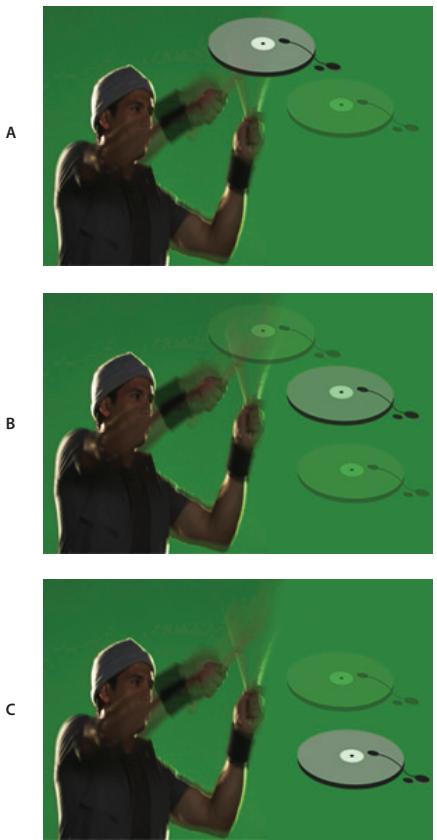
Pelure d'oignon
A. Image actuelle avec une image après B. Image actuelle avec une image avant et après C. Image actuelle avec une image avant
Voir aussi
« Lieste des modes de fusion » à la page 390
Ouverture d'une animation multicalque
Voupe ouvr des animations enregistrées dans des versions antérieures de Photoshop en tant que fichiers Photoshop (PSD) multicalques. Les calques sont placés dans le panneau Animation dans leur ordre d'emplement, le calque inférieur devenant la première image.
1 Choisissez la commande Fichier > Ouvrir, puis selectionnez le fichier Photoshop à ouvrir.
2 Dans le panneau Calques, selectionnez les calques destinés à l'animation, puis désisissez la commande Créer des images d'après des calques dans le menu du panneau Animation.
Voupez modifier l'animation, utilise la commande Enregistrer pour le Web et les péripériques pour enregistrer un fjchier GIF animé ou utilise la commande Rendu video pour enregistrer l'animation sous la forme d'une séquence Quicktime.
Aperçu des videos et des animations
Aperçu d'une animation d'images
1 Utilizez l'une des méthodes suivantes :
- Cliquez sur le bouton Lecture dans le panneau Animation.
- Utilisez la barre d'espace pour lancer et interrompre l'animation.
L'animation s'affiche dans la fenêtre de document. L'animation s'exécute en boucle (inéfiniment), à moins que vous ne spécifièez une autre valeur de répétition dans la boîte de dialogue des options de lecture.
2 Pour arrêté l'animation, cliquez sur le bouton d'arrêt
3 Pour revenir en arrêté dans l'animation, cliquez sur le bouton de selection de la première imageRemarque : pour obtenir un aperçu plus fidèle de l'animation et de la durée, prévisualisez l'animation dans un navigateur Web. Dans Photoshop, ouvre la boîte de dialogue Enregister pour le Web et les péripériques, puis cliquez sur le bouton Aperçu dans le navigateur par défaut. Utilisez les commandes Arrête et Actualiser du navigateur pour arrête ou exécuter de nouveau l'animation.
Voir aussi
« Aperçu des images optimisées dans un navigateur Web » à la page 574
Définition de la zone de montage à prévisualiser (Photoshop Extended)
1 Pour définir la durée de montage à exporter ou à prévisualiser, utilisez l'une des méthodes suivantes dans le panneau Animation :
- Faites glisser la barre de la zone de montage par l'une ou l'autre de ses extrémités.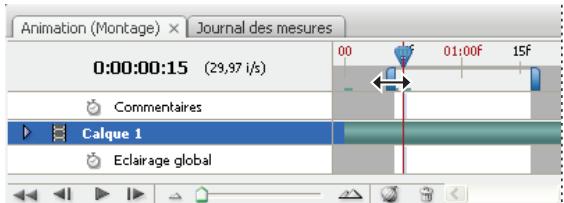
Glissement d'une extrémité de la barre de la zone de montage- Déplacez la barre de la zone de travail sur la section à prévisualiser.
- Déplacez l'indicateur de l'instant sur le moment ou l'image souhaitee. Dans le menu du panneau Animation,CHOISSEZ LA COMMANDE D'FINIR LE DEBUT DE LA ZONc DE TRAVIL OU D'FINIR LA FIN DE LA ZONc DE TRAVIL.
2 (Facultatif) Pour supprimer des parties du montage situées hors de la zone de travail,CHOISSEZ la commande Raccorder la durée du document à la zone de travail dans le menu du panneau Animation.
Voir aussi
« Définition de la durée du montage et de la fréquence d-images (Photoshop Extended) » à la page 596
Aperçu desVIDEOS et des animations dans le montage (Photoshop Extended)
Voupez prévisualiser toute video ou toute animation dans la fenêtre du document. Photoshop utilise de la RAM pour prévisualiser la video ou l'animation en cours de montage. Lorsque vous lisez ou prévisualisez des images, ces dernières sont automatiquement mises en mémoire pour que la prochaine lecture s'effectue plus rapidement. La bande verte visible dans la zone de travail du panneau Animation représentée les images en mémoire cache. Le nombre d'images en mémoire dépend de la quantité de RAM disponible pour Photoshop.
Prévisualisation d'une réserve ou d'une animation dans le montage (Photoshop Extended)
Utilizez l'une des méthodes suivantes :
- Dans le montage, faites glisser l'indicateur de l'instant.
- Utilisez les boutons de lecture situés dans la partie inférieure du panneau Animation.
- Appuyez sur la barre d'espace pour lancer ou arreter la lecture. Pour obtenir des raccourcis supplémentaires, reportez-vous à la section « Touches permettant d'utiliser le panneau Animation en mode montage (Photoshop Extended) » à la page 747.Afin d'obtenir un aperçu plus précis d'une animation créée pour le Web, prévisallaxéz l'animation dans un navigateur Web. Utilisez les commandes Arrête et Actualiser du navigateur pour arrêter ou exécuter de nouveau l'animation. Ouvrez la boite de dialogue Enregistrer pour le Web et les péripériques, puis cliquez sur le bouton Aperçu dans le navigateur.
Prévisualisation de l'audio des calques video (Photoshop Extended)
Après activation des aperçus audio pour les calques video, Photoshop Extended place le contenu audio dans des fichiers exportés au format Séquence QuickTime (voir la section « Exportation de fichiers video ou de séquences d'images » à la page 632).
Dans le panneau Animation, utilisez l'une des méthodes suivantes :
- Pour activer ou désactiver les aperçus audio pour un calque video particulier, cliquez sur l'icone en forme de haut-parleur correspondant à ce calque.
Pour activer ou désactiver les aperçus audio pour tout un document, cliquez sur l'icone en forme de haut-parleur située à droite des boutons de lecture, au bas du panneau.
Activation du saut d'image (Photoshop Extended)
Photoshop Extended peut ignorer les images non mises en mémoire cache pour effectuer une lecture en temps réel.
Dans le panneau Animation affiché en mode montage, cliquez sur l'icone d'options de panneau , puis choisissez la commande Autoriser le saut d'image.
Aperçu du document sur un monieur video
Le module externe Aperçu video permet d'obtenir un aperçu de l'image active spécifiée dans le mode montage du panneau Animation (ou de toute image ouverte dans Photoshop) sur un périhérique d'affichage, tel qu'un moniteur video, par le biais d'une connexion FireWire (IEEE 1394). Il permet également d'ajuster le format pour que les images soient correctement affichées.
Remarque: sur les systèmes d'exploitation 64 bits, vous doivent utiliser la version 32 bits de Photoshop pour acceder au module externe Aperçu video.
Le module externe Aperçu video的前提在 charge les images RVB, en niveaux de gris et indexées. (Le module externe convertit les images 16 bits par couche en images 8 bits par couche.) Le module externe Aperçu video ne prend pas en charge les couches alpha. Les zones de transparence sont affichées en noir.
Remarque: le module externe Aperçu video ne verrouille pas le périhérique d'affichage. Lorsque Photoshop est ouvert en arrêté-plan sur votre ordinateur et qu'une autre application est placée au premier plan, l'aperçu est désactivié, et le périhérique est déverrouillé de façon à ce que d'autres applications puissent l'utiliser pour les aperçus.
1 Branchez un périphérique d'affichage, tel qu'un moniteur video, sur l'ordinateur au moyen d'une connexion FireWire (IEEE 1394).
2 Ouvrez un document dans Photoshop et utilisez l'une des méthodes suivantes :- Si vous ne souhaitez pas définir d'options de sortie pour l'affichage de votre document sur un périphérique, choisissez Fichier > Exportation > Envoyer l'aperçu de la video vers le périphérique. Vous pouvez annorer le reste des étapes de cette procédure.
- Pour définir les options de sortie avant de visualiser le document sur le périphérique,CHOISSEZ FICHIER > Exportation > Aperçu video.
La boite de dialogue Aperçu video s'ouvre. Si le format de pixels de votre document ne correspond pas aux paramètres de format du pérophérique d'affichage, une alerte s'affiche.
Remarque : la commande Envoyer l'aperçu de la video vers le périphérique utilise les paramètres précédents dans la boîte de dialogue Aperçu video.
3 Dans la section Paramètres du périphérique, spécifie les options du périphérique sur lequel l'image sera affichée :
- (Mac OS) Pour préciser un mode de sortie, Sélectionnez NTSC ou PAL. Si le mode de sortie ne correspond pas au périphérique (par exemple, si NTSC est spécifique comme mode de sortie alors que le périphérique connecté est en mode PAL), des tâches noires apparaisent sur l'aperçu.
Pour specifier le format du périhérique d'affichage, choisissez Standard (4:3) ou Grand écran (16:9) dans le menu des formats de pixels.
Remarque: le paramètre Format des pixels déterminé les options de position disponibles.
4 Dans la section Options d'image,CHOISSEZ une option de position qui déterminera la façon dont l'image apparaitra sur le périhérique d'affichage :
Centrer Place le centre de l'image au centre de l'écran, en recadrant les parties qui dépasse des bords de l'écran du péripérisque d'aperçu video.
Pillarbox Affiche une image 4:3 sur un écran 16:9 en plaçant le centre de l'image au centre de l'écran et des bandes grises sur les côts croit et gauche de l'image. Cette option est disponible uniquement si vous désissiez le format de péripérisque Grand écran (16:9).
Recadrage en 4:3 Affiche une image 16:9 sur un écran 4:3 en plaçant le centre de l'image au centre de l'écran sans distorsion en recadrant les bords gauche et droit de l'image qui dépasse des bords de l'écran du péripérisque d'aperçu video. Cette option est disponible uniquement si vous choisissez le format de péripérisque Standard (4:3).
Letterbox Met à l'échelle une image 16:9 pour qu'elle tienne dans un écran 4:3. Des bandes grises apparaisent en haut et en bas de l'image en raison d'une différence de format entre l'image 16:9 et l'écran 4:3. Cette option conserve le format sans recadrer, ni déformer l'image. Cette option est disponible uniquement si vous désissiez le format de périphérique Standard (4:3).
Recadrage en 14:9/Letterbox Affiche une image grand écran recadrée en format 14:9, avec des bandes noires en haut et en bas de l'image (sur un écran 4:3) ou sur les côts gauche et droit (sur un écran 16:9). Cette option conserve le format d'affichage sans déformer l'image.
5 Choisissez une option dans le menu Taille de l'image pour contrôler la mise à l'échelle des pixels du document par rapport à l'affichage du périphérique :
Ne pasmettre a l'echelle N'applique pas de mise à l'échelle verticale à l'image. L'imagé est recadrée si sa hauteur est supérieure à celle de l'affichage video.
Ajuster à l'image Augmente ou diminue la hauteur et la largeur de l'image proportionnellement pour qu'elles soient ajustées à l'image video. Avec cette option, les images 16:9 sont affichées au format Letterbox sur les écrans 4:3 et les images 4:3 sont affichées au format Pillarbox sur les écrans 16:9.
6 Cochez la case Appliquer le format des pixels à l'aperçu pour afficher l'image en utilisant le format de pixels non carrés du document. Désélectionné cette option pour afficher l'image telle qu'elle apparaît sur l'écran d'ordinateur (pixels carrés).
Par défaut, la case Appliquer le format des pixels à l'aperçu est sélectionnée pour conserver le format de pixel de l'image. En général, déslectionné cette option si le format de pixel du document doit être carré alors que vous souhaitez afficher l'image de la même façon que sur un écran d'ordinateur (pixels carrés).
7 Cliquez sur OK pour exporter le document vers l'écran du périphérique.
Enregistrement et exportation de videos et d'animations
Formats d'exportation deVIDEOS et d'animations
Voupe enregistrer les animations au format de filchier GIF pour les afficher sur le Web. Dans Photoshop Extended, il est possible d'enregistrer les animations et les videos au format QuickTime ou PSD. Si vous n'optez pas pour un rendu video de votre travail, enregistrrez-le dans un filchier au format PSD. Ce format, qui conserve les modifications, est pris en charge par les applications video numériques d'Adobe et de nombreux logiciels de montage cinematographique.
Pour visionner une video sur l'utilisation des séquences d'images, rendez-vous à l'adresse www.adobe.com/go/vid0026_fr.
Optimisation des images d'animation
Une fois une animation terminée, il convient de l'optimiser pour garantir son téléchargement efficace dans un navigateur Web. Pour optimiser une animation, utilisez l'une des méthodes suivantes :
- Optimisez les images de manière à n'inclure que les zones qui changent d'une image à l'autre. Cette méthode permet une réduction considérable de la taille du fichier GIF animé.
- Si vous enregistrez votre animation en tant qu'une image GIF, optimisez-la de la même façon que toute image GIF. Une technique de tramage spéciale est appliquée aux animations afin de garantir l'uniformité des motifs de tramage dans toutes les images et d'éviter les papillotements pendant la lecture. En raison de ces fonctions d'optimisation supplémentaires, l'optimisation d'un fichier GIF animé peut prendre plus de temps que celle d'un fichier GIF standard.
Lorsque you optimisez les couleurs d'une animation, utilisez les palettes Adaptative, Perception ou Selective. Cela garantit l'uniformité des couleurs dans toutes les images
1 (Photoshop Extended) Assurez-vous que le panneau Animation est en mode animation d'images.
2 Choisissez la commande Optimiser l'animation dans le menu du panneau Animation.
3 Définisse les options suivantes :Cadre de selection Recadre chaque image sur la zone modifiée par rapport à l'image précédente. Les fischiers animation créé en utilisant cette option sont plus petits mais sont incompatibles avec les editorurs GIF qui ne prennant pas en charge cette option. Cette option, selectionnée par défaut, est celle recommendée.
Suppression des pixels redondants Rend transparents tous les pixels d'une imageinchangés par rapport à l'image precedente. L'option Transparency doit être selectionnee dans le panneau d'optimisation pour que la suppression des pixels redondants s'opere. Cette option, selectionnee par defaut, est celle recommandée.
Important : choisissez la méthode d'élimination d'image Automatique lorsque vous utilisez l'options Suppression des pixels redondants (voir la section « Sélection d'une méthode d'élimination » à la page 620).
4 Cliquez sur OK.
Voir aussi
« Optimisation d'une image pour le Web » à la page 570
« Options d'optimisation des formats GIF et PNG-8 » à la page 576
Aplatissement des images dans des calques
Lorsque vous aplatissiez des images dans des calques, un seul calque est créé par image dans un calque video. Ceci peut s'avérer utile, par exemple, si vous exportez les images video individuelles sous la forme de fichiers séparés ou si vous prévoyez d'utiliser un objet statique dans une pile d'images.
1 Dans le panneau Animation ou Calques, selectionnez le calque video.
2 Dans le menu du panneau Animation,CHOISSEZ la commande Aplatir les images dans des calques.Voir aussi
« Piles d'images (Photoshop Extended) » à la page 685
Exportation de fichiers video ou de séquences d'images
Remarque : dans Photoshop, vous pouvez exporter des séquences QuickTime ou des séquences d'images. Dans Photoshop Extended, vous pouvez également exporter des animations de montage avec des calques video.
1 Choisissez Fichier > Exportation > Rendu video.
2 Dans la boîte de dialogue Rendu video, nommez la série video ou d'images.
3 Cliquez sur le bouton SeLECTIONner un dossier, puis naviguez jusqu'à l'emplacement des fichiers exportés.Pour creer un dossier contenant voire fichier exporte, selectionnez l'option Creer un sous-dossier, puis entrez le nom du sous-dossier.
4 Sous la section Options de fichier, Sélectionnez l'options Exportation QuickTime ou Séquence d'images. Choisissez ensuite un format de fichier dans le menu déroulant.
5 (Facultatif) Cliquez sur le bouton Paramètres pour définir des options adaptées au format.6 (Facultatif) Si vous avec sclectionné l'option Séquence d'images à l'étape 4, spécifie la valeur des options Numéro de début et Chiffres. Ces options définissant le système de numérotation des fichiers exportés. Dans le menu dérounant Taille, indiquez les dimensions en pixels des fichiers exportés.
7 Dans la section Plage, selectionnez l'une des options suivantes :Toutes les images Le rendu s'applique à toutes les images du document Photoshop.
Image entrante et Image sortante Specifie la sequence des images dont vous souhaitez obtenir le rendu.
Images sélectionnées Le rendu s'applique aux images sélectionnées avec la bande de la zone de travail dans le panneau Animation.
8 (Facultatif) Définissez les options de rendu :
Couche alpha Définit le mode de rendu des couches alpha. Cette option est disponible uniquement avec les formats prénant en charge les couches alpha, notamment le format PSD ou TIFF. Sélectionnez le paramètre Sans pour ignorer la couche alpha, le paramètre Directe - Sans cache pour inclure la couche ou l'une des options Prémultiée pour mélanger une couleur de cache avec les couches de couleur.
Fréquence d'images Déterminé le nombre d'images créées pour chaque seconde de la réserve ou de l'animation. L'option Fréquence d'images du document coïncide avec la fréquence définie dans Photoshop. Si vous exportez la réserve vers un standard video différent (du système NTSC vers le système PAL, par exemple), désissez la fréquence adaptée dans le menu déroulant.
9 Cliquez sur l'option Rendu.
Voir aussi
« Enregistrement et exportation des images » à la page 494
« Interprétation du métrage video (Photoshop Extended) » à la page 604
Utilisation des videos de séquences d'images
Formats de fichier d'exportation QuickTime
3G Format de fichier développé pour les périhériques mobiles de troisième génération.
FLC Format d'animation pour la lecture d'animations générées par ordinateur sur des stations de travail et des ordinateurs exécutant Windows et Mac OS. Ce format est également appelé FLI.
Flash Video (FLV) Adobe Flash Video est le format Adobe de diffusion en continu des contenus audio et video sur le Web et sur d'autres réseaux. L'utilisation de ce format nécessite l'installation préalable d'un encodeur QuickTime FLV.
Sequence QuickTime Architecture multimédia d'Apple Computer comprant de nombreux codecis. Il s'agit du format à utiliser pour exporter l'audio.
Audio Video Interleave (AVI) Format standard étudié pour le stockage des données audio et video sur des ordinateurs Windows.
DV Stream Format video de compression intratrame (spatial) utilisant l'interface FireWire (IEEE 1394) pour le transfert des videos sur des systèmes de montage non linéaires.
Sequence d'images Séquence d'images fixes pouvant résider dans un dossier et utilisant le même modele de nom de fichier numérique ou alphanumeric (Sequence1, Sequence2, Sequence3, etc.).
MPEG-4 Norme multimédia de diffusion de séquences audio et video couvrant une large gamme de débits (bandes passantes).
Remarque : Photoshop prend également en charge les formats tiers comme les codecs Avid AVR. Il est toutefois nécessaire d'installer les codecs QuickTime.
Introduction au concept d'images clés QuickTime
En terminologie QuickTime, le terme images clés désigne un concept différent de celui que recouvent les images clés d'animation dans Photoshop. Dans QuickTime, les images clés sont presents à intervalles réguliers tout au long de la série et sont stockées comme des images complètes. Chacune des images intermédiaires est comparée à l'image précédente et seules les différences sont sauvégardées. Cette technique réduit considérablement la taille du film mais augmente nettement la quantité de mémoire nécessaire pour le modifier ou en effectuer le rendu. Des intervalles plus courts entre les images clés accélérént la recherche et la lecture en arrière, mais contribuient à augmenter sensiblement la taille du fjchier.
Réglages d'exportation 3G
Pour plus de détails sur les réglages 3G, recherche 3G sur le site Web d'Apple Computer.
Format de fichier 3GPP et 3GPP2 sont des normes adoptées pour la création, la diffusion et la lecture de contenus multimédias sur les réseaux sans fil et haut débit de troisième génération. 3GPP est le format des réseaux GSM, et 3GPP2 celui des réseaux CDMA 2000. 3GPP (Mobile MP4), 3GPP2 (EZmovie) et AMC (EZmovie) sont dédiés à des réseaux spécifiques. 3GPP (Mobile MP4) est le format utilisé par le service G3 i-motion de NTT DoCoMo. 3GPP2 (EZmovie) est le format utilisé par le service réseau (de téléphonie mobile) G3 de KDDI. AMC (EZmovie) est le format destiné aux abonnés du service KDDI disposant d'un téléphone portable AMC.
Vidéo Choisissez Video dans le menu déroulant sous le menu Format de fichier, puis spécifiez les paramètres suivants :
- Format video Choisissez le code à utiliser pendant l'exportation de la video. Si la seule piste video de votre série est déjà compressée, vous pouvez selectionner Pass Through (Transfert) pour que votre video ne soit pas recompressée.
- Débit Cette option indique le nombre de kilobits par seconde (kbit/s) pendant la lecture. Plus le nombre de kilobits par seconde est élevé,straße est la qualité de lecture de la série. Veillez toutefois à ne pas désirir un début supérieur à la bande passante disponible.
- Optimisé pour Cette option spécifique le mode de diffusion prévu si vous désissez le paramètre H.264 dans le menu Format video, cliquez sur le bouton Options video puis selectionnez le paramètre Qualité optimale. Ce paramètre indique au codec la marge de variation du début par rapport au début choisi.
- Taille d'image Définissez la norme de transmission du fichier à un téléphone mobile. Actuelle conserve la taille de la série source, mais la lecture du fichier obtenu risque d'être impossible sur un téléphone mobile. Choisissez Personneliser pour spécifique une taille non répertoriée dans le menu.
- Conserver les proportions Utilisation Ce paramètre définit une option lorsque vous modifie le format de l'image de sorte que la série doit être mise à l'échelle pour s'adapter aux nouvelles dimensions. Letterbox met proportionnellement la source à l'échelle pour l'adapter au diaphragme en ajoutant des bandes noires en haut et en bas ou sur les côtés, au besoin. Recadrage centre, met à l'échelle et rigne l'image en fonction du diaphragme.
- Fréquence Cette option définit les images par seconde (i/s) pendant la lecture. Dans une majorité de cas, l'aspect de votre video sera meilleur si vous choisissez un nombre par lequel votre fréquence d'images source est exactement divisible. Par exemple, si la fréquence de capture de la source est de 30 i/s, choisissez une fréquence égale à 10 ou 15. Ne choisissez pas une fréquence supérieure à celle de votre source.
-
Image clé Cette option définit la fréquence de création des images clés dans la video exportée. Une fréquence d'images clés élevée (soit un nombre inférieur) améliore la qualité de la video mais augmente la taille du fischier.
-
Options video Cliquez sur ce bouton, s'il est disponible, pour ouvrir la boîte de dialogue des paramètres video avances 3G. Suivant la video, vous pouvez définir si des marques de resynchronisation seront ajustés aux images video pour faciliter la récapération des paquets perdus pendant la diffusion en continu. Le format video H.264 permet par ailleurs d'accélérer le processus de compression (pour afficher un aperçu, par exemple) en selectionnant l'option Encodage plus rapide (passé unique). L'option par défaut, Qualité optimale (passes multiples), permet au coderc de déterminer le nombre de passes nécessaires pour obtenir la meilleure qualité de compression des données.
Audio Toutes les options audio sont désactivées puisque Photoshop Extended n'inclut pas de contenu audio dans les fichiers 3G exportés.
Texte Toutes les options de texte sont désactivées puisque Photoshop Extended n'inclut pas de pistes textuelles dans les fichiers 3G exportés.
Diffusion en continu Choisissez cette option dans le menu déroulant sous le menu Format de fichier, puisdéfinisse les paramètres suivants :
- Activer la diffusion en continu Sélectionnez cette option pour creer un fjichier destiné à la diffusion en continu RTSP dans QuickTime Player. Cette option cree une piste indicative (instructions nécessaires à la diffusion en continu d'un fjichier).
- Optimiser pour le serveur Cette option permet au serveur deTRAITER le fichier plus rapidement mais augmente la taille du fichier.
Expert Choisissez Expert dans le menu déroulant sous le menu Format de fichier, puis définissez les paramètres suivants:
- Restreindre la diffusion Définissez le nombre de lectures possibles du fjichier, une fois téléchargeé, sur le téléphone portable. Il est également possible de prendre le fjichier inutilisable au bout d'un certain nombre de jours ou après une certaine date en définissant les options d'expiration correspondantes. Vous pouvez restreindre la distribution d'un fjichier au format Mobile MP4 ou EZmovie afin qu'il ne puisse plus être transmis ou copiedie après réception par son destinataire.
- Fragmenter le film Cette option permet de télécharger le fichier via HTTP en plusieurs parties de petite taille de manière à pouvoir accélérer sa lecture sur le téléphone portable (seul le fragment, et non la série entière, doit être méorisé dans le téléphone à un moment donné).
Réglages d'exportation FLC
Les options suivantes sont disponibles dans la boîte de dialogue Réglages d'exportation FLC :
Nuancier Cette option définit la table des couleurs utilisant les couleurs du système Windows ou Mac OS dans la série exportée.
Images/seconde This option definit la frquence d'images de la lecture.
Spécification des réglages d'exportation AVI
1 Dans la boîte de dialogue Rendu video, Sélectionnez Exportation QuickTime, puis désissez AVI dans le menu déroulant.
2 Cliques sur le bouton Paramètres.
3 Dans la boîte de dialogue Réglages AVI, assurez-vous que Video est sélectionné.Important : les options Son sont désactivées puisque Photoshop Extended n'inclut pas de contenu audio dans les fichiers AVI exportés.
4 Dans la section Video, cliquez sur le bouton Reglages, puis definissez les options suivantes :
Mode de compression Sélectionné le code à utiliser pour compresser votre video.
Images/seconde Cette option indique le nombre d'images individuelles affichees par seconde. NTSC, le format video standard généralement utilise, presente une frquence de 29,97 i/s. PAL, le format video europeen, presente une frquence de 25 i/s. La frquence d'images standard des séquences est 24 i/s. Une frquence d'images plus lente est parfois utilisée pour les séquences QuickTime afin de réduire la bande passante et les exigences de l'UC.
Les séquences ayant des fréquences d'images plus élevées seront une(Meilleure qualité d'animation, mais leurs fichiers sont plus volumineux. Si vous selectionnez une fréquence d'images inférieure à celle de la série, des images sont supprimées. Si vous choisissez une fréquence d'images supérieure, les images existantes sont dupliquées (choix déconseilé, car le fjchier devient plus volumineux mais n'est pas de toute良ure qualite). Dans une majorité de cas, l'aspect de votre video sera meilleur si vous choisissez un nombre par lequel donneVFrequence d'images source est exactement divisible. Par exemple, si la fréquence de capture de la source est de 30 i/s, choisissez une fréquence égale à 10 ou 15. Ne choisissez pas une fréquence supérieure à celle de cette source.
Une image clé pour Cette option indique la fréquence des images clés. Une fréquence d'images clés évée (soit un nombre inférieur) améliore la qualité de la video mais augmente la taille du fjichier. Une image clé supplémentaire est automatiquement insérée avec certains modes de compression en cas de trop grands changements entre deux images. Une image clé toutes les 5 secondes (multiplication des images par seconde par 5) suffit généralement. Si vous créez un fjichier pour diffusion RTSP en continu et rencontres des problèmes de fiabilité du réseau de distribution, vous souhaiterez peut-être augmenter la fréquence des images clés à une image clé toutes les une ou deux secondes.
Débit limite à Cette option indique le nombre de kilobits par seconde (kbit/s) pendant la lecture. Plus le nombre de kilobits par seconde est élevé,ILAeure est la qualite de lecture de la sequence.Veillez toutfois a ne pas besoin un débit supérieur à la bande passante disponible.
Couleurs Cette option définit le nombre de couleurs à inclure dans la video à exporter. Ce menu n'est pas disponible si le codec sélectionné ne prend en charge qu'une seule profondeur de couleur.
Qualité Si cette option est disponible, faites glisser le curseur ou entrez une valeur pour ajuster la qualité d'image de la video exportée et, par conséquent, la taille du fisier. Si vous utilisez le même codec pour la capture et l'exportation et que vous avez déjà procédé au rendu d'aperçus de la série, vous pouvez gagner un temps considérable en alignant le paramètre de qualité de l'exportation sur le paramètre de qualité de capture de l'original. Une qualité d'exportation supérieur à celle de capture de l'original n'améliore pas la qualité mais risque de ralentir le rendu.
Mode de lecture Cette option définit si la série exportée comporte des trames (lecture entrelacée) ou non (lecture progressive).
Format des pixels Cette option définit le format des pixels 4:3 ou 16:9 de la série exportée.
Options (Intel Indeo® Video 4.4 seulement) Cette option définit la compression, les options de transparence et l'accès pour le codec Intel Indeo® Video 4.4.
Réglages d'exportation DV Stream
Les options suivantes sont disponibles dans la boîte de dialogue Réglages d'exportation DV :
Format DV Cette option définit le format de la video exportée : DV ou DVCPRO.
Format video This option definitl the norme de diffusion de la video exportee: NTSC ou PAL.
Mode de lecture Cette option definit si la sequence exportee comporte des trames (lecture entrelacee) ou non (lecture progressive).
Format des pixels Cette option définit le format des pixels : 4:3 ou 16:9.
Conserver le format des pixels avec Cette option indique si la sequence est mise à l'échelle des nouvelles dimensions en pixels. Letterbox met proportionnellement la source à l'échelle pour l'adapter au diaphragme en ajoutant des bandes noires en haut et en bas ou sur les côts, au besoin. Recadrage centre, met à l'échelle et rogne l'image en fonction du diaphragme.
Important: bien que des options de format audio soient également disponibles dans la boite de dialogue Réglages d'exportation DV, Photoshop Extended CS4 ne permet pas l'exportation de contenu audio dans des fichiers DV.
Réglages d'exportation des séquences d/images de QuickTime
QuickTime est généralement utilisé pour exporter des fischiers video. Cependant, vous pouze également sélectionner la commande Séquence d'images dans le menu dérouulant Exportation QuickTime. Cliquez sur le bouton Paramètres pour acceder aux options suivantes :
Format Sélectionnéz un format de fichier pour les images exportées.
Images/seconde Dedefinisse la fréquence d'images de la série d'images.
Insérer un espace avant le nombre Cette option insère un espace entre le nom et le nombre génére dans le nom de fichier de l'image.
Options S'il est accessible, cliquez sur le bouton Options, puis definisse les options adaptees au format.
Pour plus de détails sur les formats de filchier spécifiques et leurs options d'exportation, reportez-vous également aux sections « Enregistrement et exportation de filchiers dans d'autres formats » à la page 508 et « Formats de filchier » à la page 514.
Pour visionner une video sur l'utilisation des séquences d'images, rendez-vous à l'adresse www.adobe.com/go/vid0026_fr.
Spécification des réglages d'exportation MPEG-4 (Photoshop Extended)
1 Dans la boite de dialogue Rendu video, selectionnez l'option Exportation QuickTime, puis désissez le format AVI dans le menu déroulant. Cliquez ensuite sur le bouton Paramétres.
2 Dans la boîte de dialogue Réglages d'exportation MPEG-4, Sélectionnez MP4 ou MP4 (ISMA) dans le menu Format de fichier. Le format MP4 (ISMA) garantit la compatibilité avec les périhériques fabriqués par les membres de l'ISMA.
3 Dans la section Video, définisse les réglages suivants:Format video Sélectionnez le codec à utiliser pour compresser votre video. Pour obtenir une qualité optimale tout en définissant la plus petite fréquence d'images possible (ou en utilisant le plus petit fischi), il est recommendé d'utiliser H.264. Si vous souhaitez lire le fischi sur un périphérique prenatal en charge les videos MPEG-4, Sélectionnez MPEG-4 de base ou MPEG-4 amélioré, en fonction du périphérique cible. Si la piste video de la série source est déjà compressée, vous pouvez selectionnez Transfert (Pass Through) pour ne pas recompresser la video.
Débit Cette option indique le nombre de kilobits par seconde (kbit/s) pendant la lecture. Plus le nombre de kilobits par seconde est élevé,ILAeure est la qualite de lecture de la sequence.Veillez toutefois a ne pas besoin un débit supérieur a la bande passante disponible.
Optimisé pour Sélectionnez la marge de variation du début par rapport au début choisi. Pour rendre cette option accessible,CHOISSEZ le format MP4 dans le menu Format de fichier,choisissez le format H.264 dans le menu Format video, cliquez sur le bouton Options video, puis selectionnez l'option Qualité optimale.
Taille d'image Cette option indique les dimensions en pixels de la video exportée. Actuelle conserve le format du matériel source. Choisissez Personneliser pour spécifique un format non répertorié dans le menu.
Conserver le format des pixels avec Cette option indique si la sequence est mise à l'échelle des nouvelles dimensions en pixels. Letterbox met proportionnellement la source à l'échelle pour l'adapter au diaphragme en ajoutant des bandes noires en haut et en bas ou sur les côts, au besoin. Recadrage centre, met à l'échelle et rogne l'image en fonction du diaphragme. Adapter à la taille ajusté la taille de la destination en fonction du côté le plus long, avec mise à l'échelle, au besoin.
Fréquence Cette option définit les images par seconde (i/s) pendant la lecture. Dans la plupart des cas, votre video gagnera en qualité si vousCHOISSEZ une valeur strictement divisible par le nombre d'images par seconde de la source. Par exemple, si la fréquence de capture de la source est de 30 i/s,CHOISSEZ une fréquence égale à 10 ou 15. NeCHOISSEZ pas une fréquence supérieure à celle de votre source.
Image clé Cette option indique que les images clés sont générées automatiquement ou indique la fréquence de creation des images clés dans la videoe exportée. Une fréquence d'images clés élevée (soit un nombre inférieur) améliore la qualité de la videoe mais augmente la taille du fjichier.
4 (Format de fichier MP4 seulement) Cliquez sur le bouton Options video, puis définièsez les options suivantes :
Marqueurs de resynchronisation (MPEG-4 de base et MPEG-4 amélioré seulement) Utilise les marqueurs de resynchronisation dans le train binaire de la video. Ceci peut contribuer à la resynchronisation suite à des erreurs de transmission.
Restreindre profils vers (H.264 seulement) Sélectionnez les profils de lecture des fichiers video sur un périhérique conforme à un ou plusieurs des profils standard.
Mode de codage (H.264 seulement) Precisez votre préférence : une qualité optimale ou un codage très rapide.
Spécification des réglages de la série QuickTime (Photoshop Extended)
1 Dans la boîte de dialogue Rendu video, Sélectionnez Exportation QuickTime, puis QuickTime dans le menu déroulant.
2 Cliques sur le bouton Paramètres.
3 Dans la boîte de dialogue Réglages de la série, assurez-vous que Video est sélectionné.Important: bien que la boîte de dialogue Réglages de la série compte des options audio, vous ne pouvez pas modifier les paramètres audio actuels (voir la section « Prévisualisation de l'audio des calques video (Photoshop Extended) » à la page 629 pour inclure du contenu audio dans les fichiers exportés).
4 Dans la section Video, cliquez sur le bouton approprié, puis définièsez les options suivantes :
Réglages Ouvre la boîte de dialogue des réglages de compression video standard dans laquelle définir la compression video et les options connexes.
Filtre Ouvre la boite de dialogue Sélection du filtré video dans laquelle vous pouvez appliquer les effets videoo QuickTime intégrés.
Taille Ouvre la boite de dialogue Réglages de la taille dans laquelle vous pouvez indiquer les dimensions en pixels de la vente exportée.
5 (Facultatif) Si vous sequence doit etre transmise par Internet, selectionnee Preparer pour l'enchainement via Internet, puis selectionnee l'une des options suivantes :
Demarrage rape. t s d a w f de son telechargeement sur le disque dur de l'ordinateur de l'utiliseur.
Demarrage rapide - En-tete comprise Cette option comprisse l'en-tete de la sequence sans perdre d'informations et configure la sequence pour demarrer sa lecture a partir d'un serveur Web avant la fin de son teléchargement sur le disque dur de l'ordinateur de l'utilisateur.
Enchainement à indications Cette option configure la série pour sa diffusion en continu par un serveur de diffusion en continu QuickTime.
Réglages de compression video standard QuickTime
Les options suivantes sont disponibles dans la boîte de dialogue des réglages de compression video standard :
Mode de compression Choisisse le codec à appliquer lors de l'exportation d'un fichier.
Animation Indiquez la frquence d images de la video en selectionnant le nombre d images par seconde (i/s). Certains codecs prenent en charge un ensemble specifie de frques cies d images. Une frquece d image superieure peut uniformiser l'animation (en fonction de la frquece d images d'origine des clips sources) mais necessite davantage d'espace disque. Si cette option est disponible, indiquez la frquece a laquelle les images clés sont generées (voir la section « Introduction au concept d images clés QuickTime » à la page 634).
Débit Sélectionnez (si disponible pour le mode de compression utilisé) cette option, puis indiquez un débit pour définir une limite supérieure à la quantité de données videogénérées par la videoe exportée lors de sa lecture.
Mode de compression Définissez les options de compression propres au codec sélectionné. Cliquez sur le bouton Option (si disponible) pour spécifier d'autres options de mode de compression. Si le menu Profondeur est disponible,CHOISSEZ le nombre de couleurs à inclure dans la video exportée. (Ce menu n'est pas disponible si le codec sélectionné ne prend en charge qu'une seule profondeur de couleur.)
Si le curseur Qualité est disponible, faites-le glisser ou entrez une valeur pour ajuster la qualité d'image de la vente exportée et, par conséquent, la taille du filchier. Si vous utilisez le même codec pour la capture et l'exportation et que vous avez déjà procédé au rendu d'aperçus de la série, vous pouvez gagner un temps considérable en alignant le paramètre de qualité de l'exportation sur le paramètre de qualité de capture de l'original. Une qualité d'exportation supérieure à celle de capture de l'original n'améliore pas la qualité mais risque de ralentir le rendu.
Remarque : les options de mode de compression ne sont pas disponibles pour le coderc Component Video.
Réglages de la taille de la série QuickTime
Les options suivantes sont disponibles dans la boîte de dialogue Réglages de la taille :
Dimensions Cette option définit la taille des images de la série exportée. Si la taille que vous souhaitez spécifique ne figure pas dans le menu Dimensions,CHOISSEZ Taille personnalisée,puis renseignez les zones Largeur et Hauteur.
Conserver le format des pixels avec Cette option indique si la sequence est mise à l'échelle des nouvelles dimensions en pixels. Letterbox met proportionnellement la source à l'échelle pour l'adapter au diaphragme en ajoutant des bandes noires en haut et en bas ou sur les côtes, au besoin. Recadrage centre, met à l'échelle et rogne l'image en fonction du diaphragme. Ajuster aux dimensions ajuste la taille de la destination en fonction du côté le plus long, avec mise à l'échelle, au besoin.
Désentrelacer la video source Cette option désentrelace les deux trames de chaque image video entrelacée.
Chapitre 19 : Traitement d'image 3D et technique
Adobe Photoshop CS4 Extended prend en charge un grand nombre de formats de fichier 3D. Vous pouvez manipuler et fusionner des objets 3D existants, creer des objets 3D, modifier et creer des textures 3D et combiner des objets 3D avec des images 2D.
Adobe Photoshop CS4 Extended intègre également de puissants outils d'analyse et de retouché des images techniques, et prend notamment en charge l'intégration de MATLAB, les formats d'imagerie Médicale DICOM et la technologie d'emplement des images, pour une qualité d'image optimale. Les outils de mesure vous permettent de mesurer avec précision le contenu d'une image complexe et d'enregistrer puis d'exporter les données des mesures.
Présentation du 3D (Photoshop Extended)
Concepts de base du 3D (Photoshop Extended)
Photoshop you permit d'ouvrir et de travailler sur des fischiers 3D créés avec des programmes tels qu'Adobe® Acrobat® 3D version 8, 3D Studio Max, Alias, Maya et Google Earth. Photoshop prend en charge les formats de fidchier 3D suivants : U3D, 3DS, OBJ, KMZ et DAE.
Les fichiers 3D peuvent inclure un ou plusieurs des composants suivants :
Filets Constituent la structure sous-jacente d'un modele 3D. Un filt est souvent affiché sous la forme d'une structure filaire composée de milliers de polygons individuels. Un modele 3D peut combiner plusieurs filts et en comporte toujours au moins un. Dans Photoshop, vous pouvez afficher les filts dans divers modes de rendu et les manipuler independentlyment les uns des autres. Bien qu'il soit impossible de modifier les polygons d'un filt, rien ne vous empêche de changer l'orientation de ce dernier et de le transformer en le mettant à l'échelle par rapport à différents axes. Vous pouvez également créé vos propres filts 3D à partir des formes fournies ou en convertissant des calques 2D existants.
Matières Un filet peut être associé à une ou plusieurs matières, lesquelles permettent de contröler l'aspect de tout ou partie du filet. Une matière repose à son tour sur des sous-composants appelés « textures plaquées »; l'effet cumulatif de ces textures confère son aspect à la matière. La texture plaquée elle-même est un fisier image 2D qui définit diverses qualités, notamment la couleur, le motif, la brillance ou le bosselage. Il est possible d'utiliser jusqu'à neuf types de textures plaquées pour définir l'aspect général d'une matière Photoshop (voir la section « Paramétres de matière 3D (Photoshop Extended) » à la page 649).
Eclairages Les types d'éclairage disponibles sont notamment Infini, Directionnel et Ponctuel. Libre à vous de déplacer et de régler la couleur et l'intensité des éclairages existants ou d'ajouter de nouveaux éclairages à votre scene 3D.
Les informations de texture, de rendu et déclairage des fichiers 3D ouverts dans Photoshop sont réservées. Vous pouvez déplacer ou animer des modèles 3D, changer les modes de rendu, modifier ou ajouter des éclairages ou combiner plusieurs modèles 3D en une scene 3D.
Les textures s'affichent sous la forme d'entrées de calque 3D dans le panneau Calques. Vous pouze ouvrir et modifier les textures séparément sous la forme de fichiers 2D ou les modifier directement sur le modele, à l'aide des outils de réglage et de peinture Photoshop.
Vouavesegalementla possiblitedecrer du contenu3D dansPhotoshop,en preeant un calque2D comme point de depart.Vous pouvez:
habiller des calques 2D avec diverses formes prdefinies telles que des cubes, des sphères, des cylindres, des cônes ou des pyramides ;
- créé des cartes postales 3D (plans que vous pouvez placer et éclairer dans un espace 3D);
- créé des filets 3D à partir de calques de texte ou en niveaux de gris.Vou puez ajouter plusieurs calques 3D à une image, combiner un calque 3D avec des calques en deux dimensions (2D) pour creer un fond destiné à votre contenu 3D ou convertir un calque 3D en calque 2D ou en objet dynamique.
Remarque : pour modifier le filet de polygones du modele 3D lui-même, vousdezutis un programme auteur 3D.
Pour visionner une video sur l'utilisation de fischiers 3D dans Photoshop, rendez-vous à l'adresse www.adobe.com/go/lrvid4004_ps_fr.
A propos de la technologie OpenGL
OpenGL est une Specification logicielle et matérielle qui permet d'accelérer le traitement video des images complexes ou de grande taille, dont les fichiers 3D. Il convient de-disposer d'une carte video prénant en charge cette specifications pour utiliser la technologie OpenGL. L'ouverture, le déplacement et la modification des modèles 3D sont nettement plus rapides sur un système doté de cette technologie.
Remarque: si la technologie OpenGL n'est pas détectée sur votre système, Photoshop utilise le rendu logiciel de type Lancer de rayon pour afficher les fichiers 3D.
Si la technologie OpenGL est disponible sur votre système, vous pouze l'activer dans les préférences Photoshop.
1 Utilisez l'une des méthodes suivantes :
- (Windows) Choisissez la commande Edition > Preférences > Performances.
- (Mac OS) Choisissez la commande Photoshop > Préférences > Performances.
2 Dans le panneau GPU, selectionnez l'option Activer le dessin OpenGL.
3 Cliquez sur le bouton OK. Les préférences s'appliquent aux nouvelles fenêtres (c'est-à-dire aux fenêtres qui ne sont pas actuèlement ouvertes). Il est inutil d'effectuer un redémarrage.
Remarque : vous devez impératifement sélectionner l'option Activer le dessin OpenGL pour afficher l'axe, le plan au sol et le widget d'éclairage 3D.
Ouverture d'un fichier 3D
Vou puez ouvr un fjichier 3D séparément ou l'ajouter en tant que calque 3D à un fjichier Photoshop ouvert. Lorsque vous ajoutez un fjichier en tant que calque 3D, ce dernier hérite des dimensions du fjichier existant. Un calque 3D contient le modele 3D et un arrêtre-plan transparent.
Photoshop prend en charge les formats 3D suivants:U3D,3DS,OBJ,DAE(Collada)et KMZ(Google Earth).
Utilisez l'une des méthodes suivantes :
- Choisissez la commande Fichier > Ouvrir, puis selectionné le fjichier 3D à ouvrir.
- Àprouvait ouvert un document,choisissez la commande 3D> Nouveau calque d'après un fichier 3D,puis selectionnee le fichier 3D a ouvrir.Cette opération permet d'ajouter un fichier 3D existant sous forme de calque au fichier actuel.
Remarque: un calque 3D ne conserve aucune des informations d'arriere-plan ou de couche alpha du fichier 3D d'origine.
Si vous ajoutez un calque de fichier 3D à un fichier existant, le calque 3D apparait au-dessus du calque actuellément sélectionné et devient le calque actif.
- Les textures inclues dans le fichier 3D sont visibles dans le panneau Calques, sous le nouveau calque 3D (voir la section « Création et modification de textures de modèles 3D (Photoshop Extended) » à la page 655).
- Si vous système prend en charge la technologie OpenGL et que l'options Activer le dessin OpenGL est activée dans les préférences, l'axe 3D s'affiche lorsque vous SéLECTIONNez un calque 3D et un outil 3D (voir la section « Utilisation de l'axe 3D (Photoshop Extended) » à la page 644).
- Les outils d'objet et de camera 3D sont actifs lorsqu'un calque 3D est sélectionné (voir la section « Utilisation des outils 3D (Photoshop Extended) » à la page 642).
- Les composants du fichier 3D (filets, matières et éclairages) sont recensés dans le panneau 3D (voir la section « Présentation du panneau 3D (Photoshop Extended) » à la page 645).
Utilisation des outils 3D (Photoshop Extended)
Les outils 3D sont actifs des lors qu'un calque 3D est selectionné. Utilisez les outils d'objet 3D pour repositionner un modulo 3D ou modifier son échelle, et les outils de camera 3D pour changer l'affichage de la scène. Si votre système prend en charge la technologie OpenGL, vous pouvez également manipuler le modulo 3D au moyen de l'axe 3D (voir la section « Utilisation de l'axe 3D (Photoshop Extended) » à la page 644).

Options des outils d'objet 3D (en haut) et des outils de camera 3D (en bas)
A. Revenir à la position d'objet initiale B. Faire pivoter l'objet 3D C. Faire rouler la camera 3D D. Faire glisser l'objet 3D E. Faire couilisser l'objet 3D F. Mettre à l'échelle l'objet 3D G. Menu Position H. Enregister la position/vue de camera actuelle I. Supprimer la position/vue de camera actuelle J. Coordonnées de la position/vue de camera K. Revenir à la position de camera initiale L. Faire tourner la camera 3D en orbite M. Faire rouler la camera 3D N. Faire un panoramaque avec la camera 3D O. Avancer avec la camera 3D P. Zoomer la camera 3D Q. Menu AffichagePour visionner une video sur l'utilisation des outils 3D, rendez-vous à l'adresse www.adobe.com/go/lrvid4005_ps_fr.
Déplacement, rotation ou mise à l'échelle d'un modèle à l'aide des outils d'objet 3D
Les outils d'objet 3D sont à votre disposition pour faire pivoter, repositionner oumettre à l'échelle un modele. La vue de laamera resté fixe pendant la manipulation du modele 3D.
Pour obtenir des conseils sur chacun des outils 3D,CHOISSEZ la commande Options de panneau dans le menu du panneau Informations, puis selectionnez l'option Info-bulles des outils. Cliquez sur un outil, puis placez le curseur dans la fenetre de I'image pour afficher les details de I'outil dans le panneau Informations.
Dans le panneau Outils, cliquez sur un outil d'objet 3D, puis maintenez le bouton de la souris enforcé pour selectionner l'un des outils suivants:
Maintenez la touche Maj enforcée au fur et à mesure que vous faites glisser le curseur afin de limiter à une seule direction le mouvement de l'outil Faire pivoter l'objet 3D, Faire glisser l'objet 3D, Faire coulisser l'objet 3D ou Mettre à l'échelle l'objet 3D.
Faire pivoter l'objet 3D Faites glisser le curseur vers le haut ou le bas pour que le modele pivote autour de son axe x, ou de gauche à droite (ou inversement) pour qu'il pivote autour de son axe y. Pour faire rouler le modele, faites glisser le curseur en maintainant la touche Alt (Windows) ou Option (Mac OS) enfoncée.
Faire rouler l'objet 3D Faites glisser le curseur de gauche à droite (ou inversement) pour faire pivoter le modele autour de son axe z.
Faire glisser l'objet 3D Faites glisser le curseur de gauche à droite (ou inversement) pour que le modele se déplace horizontally ou de haut en bas (ou inversement) pour qu'il se déplace verticalement. Pour le déplacer dans la direction x / z , faites glisser le curseur en maintainant la touche Alt (Windows) ou Option (Mac OS) enforcée.
Faire couilisser l'objet 3D Faites glisser le curseur de gauche à droite (ou inversement) pour que le modele se déplace horizontally ou de haut en bas (ou inversement) pour qu'il se rapproche ou s'éloigne. Pour le déplacer dans la direction x/y, faites glisser le curseur enMAINENANT LA TOUCHE Alt (Windows) ou Option (Mac OS) enfonnée.
Mettre à l'échelle l'objet 3D Faites glisser le curseur de haut en bas (ou inversement) pourmettre à l'échelle le modele en agrandissant ou diminuant sa taille. Pour le mettre à l'échelle dans la direction z, faites glisser le curseur en maintainant la touche Alt (Windows) ou Option (Mac OS) enfonnée.
Cliquez sur l'icone Revenir à la position d'objet initiale dans la barre d'options pour rétabrir la vue d'origine du modele.
Pour modifier numériquement la position, la rotation ou la mise à l'échelle, entrez des valeurs dans la partie droite de la barre d'options.
Déplacement de laamera 3D
Utilisez les outils de camera 3D pour déplacer la vue de la camera tout en gardant fixe la position de l'objet 3D.
Pour oblir des conseils sur chacun des outils 3D, choisissez la commande Options de panneau dans le menu du panneau Informations, puis selectionnez l'option Info-bulles des outils. Cliquez sur un outil, puis placez le curseur dans la fenetre de l'imag pour afficher les details de l'outil dans le panneau Informations.
Dans le panneau Outils, cliquez sur un outil de camera 3D, puis maintenez le bouton de la souris enforcé pour selectionner l'un des outils suivants:
Tout en maintainant la touche Maj enforcée, faites glisser le curseur pour diriger l'util Faire tourner laamera 3D en orbite, Faire un panoramaque avec laamera 3D ou Avancer avec laamera 3D dans une seule direction de mouvement.
Faire tournier laamera 3D en orbite Faites glisser le curseur pour faire tourner laamera en orbite dans la direction x ou y. Pour faire rouler laamera, faites glisser le curseur en maintainant la touche Ctrl (Windows) ou Option (Mac OS) enforcée.
Faire rouler laamera 3D Faites glisser le curseur pour faire rouler laamera.
Faire un panoramaque avec laamera 3D Faites glisser le curseur pour faire un panoramaque avec laamera dans la direction x ou y. Pour faire un panoramaque dans la direction x ou z, faites glisser le curseur enMAINANT LA touche Ctrl (Windows) ou Option (Mac OS) enfonnée.
Avancer avec laamera 3D Faites glisser le curseur pour avancer avec laamera (translation sur l'axe z et rotation sur l'axe y). Pour avancer avec laamera dans la direction z / x (translation sur l'axe z et rotation sur l'axe x), faites glisser le curseur en maintainant la touche Ctrl (Windows) ou Option (Mac OS) enforcée.
Zoomer laamera 3D Faites glisser le curseur pour changer le champ angulaire de laamera 3D. Le champ angulaire maximum est de 180.
Camera perspective (Zoomer laamera 3D uniquement) Affiche des lignes paralleles qui convergent vers des points de fuite.
Caméra orthographique (Zoomer laamera 3D uniquement) Conserve les lignes parallelètes sans point de convergence. Le modele est affché à l'échelle exacte, sans déformation de la perspective.
Sur la barre d'options, les valeurs numériques indiquent la position x, y et z de laamera 3D. Libre à vous de modifier ces valeurs manuellement pour régler la vue de laamera.
Modification ou création des vues deamera 3D
Utilisez l'une des méthodes suivantes :
- Sélectionnez une vue deamera prédéfinie du modèle dans le menu Affichage.
Remarque : toutes les vues deamera prédéfinies utiliser une projection orthographique.
- Pour ajouter une vue personnalisée, placez laamera 3D dans la position souhaitee à l'aide des outils de camera 3D, puis cliquez sur I'icone Enregister dans la barre d'options.

Pour revenir à la vue deamera par défaut, Sélectionnez un outil deamera 3D, puis cliquez sur l'icone Revenir à la position deamera initiale dans la barre d'options.
Utilisation de l'axe 3D (Photoshop Extended)
L'axe 3D indique l'orientation actuelle des axes X, Y et Z d'un modele 3D dans l'espace 3D. Il s'affiche lorsque vous seLECTIONnez un calque 3D et un outil 3D. Vous pouvez utiliser l'axe 3D à la place des outils de position 3D pour déplacer, faire pivoter ou redimensionner un modele 3D dans l'espace de l'objet. S'il s'agit de modifier la vue de la scene, optez pour les outils deamera 3D.
Axe 3D avec outil de rotation selectionné
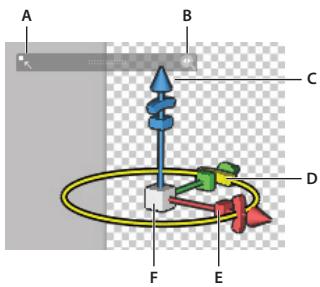
A. Réduire l'axe 3D B. Redimensionner l'axe 3D C. Déplacer l'objet 3D le long d'un axe D. Faite pivoter l'objet 3D E. Compresser/Etirer l'objet 3D F. Redimensionner l'objet 3DRemarque : l'option OpenGL doit être activée pour permettre l'affichage de l'axe 3D (voir la section « A propos de la technologie OpenGL » à la page 641).
Pour visionner une video sur l'utilisation de l'axe 3D, rendez-vous à l'adresse www.adobe.com/go/lrvid4005_ps_fr.
Déplacement, rotation ou mise à l'échelle d'un modele par rapport à l'axe 3D
Pour utiliser l'axe 3D, placez le pointeur de la souris sur un élément de l'axe pour le selectionner, puis faites glisser la souris.
- Pour déplacer le modele le long de l'axe X, Y ou Z, Sélectionnéz la pointe de l'axe youlu. Faites glisser le curseur le long de l'axe, dans la direction de votrechoix.
- Pour faire pivoter le modele, cliquez sur le segment de rotation incurve, visible juste avant la pointe d'un axe. Un cercle jaune s'affiche, indiquant le plan de rotation. Effectuez un glissement circulaire dans le sens hora ou antihoraire autour du centre de l'axe 3D. Pour une rotation plus graduelle, eloignez davantage le curseur du centre de l'axe 3D.
- Pour redimensionner le modele, faites glisser le cube central de l'axe 3D vers le haut ou le bas.
Pour compresser ou etirer le modèle le long d'un axe, rapprochez ou eloignez du cube central l'un des cubes de transformation coloré en le faisant glisser.
Pour limiter le mouvement a un plan d'objet, placez le pointeur de la souris dans la zone d'intersection de deux axes, pres du cube central. Une icone de plan jaune s'affiche entre les deux axes. Faites glisser la souris dans la direction de votrechioix. Vous pouvez également placer le pointeur sur la partie inférieure du cube central pour activer l'icone de plan.Réduction, restauration, déplacement ou redimensionnement de l'axe 3D
1 Placez le pointeur sur l'axe 3D pour afficher la barre de contrôle.
2 Utilizez l'une des méthodes suivantes :- Pour déplacer l'axe 3D, faites glisser la barre de contrôle.
- Pour le réduire, cliquez sur l'icone de réduction.
- Pour l'afficher dans sa taille normale, cliquez sur l'axe 3D réduit.
- Pour le redimensionner, faites glisser l'icone de zoom.
Affichage et masquage de l'axe 3D
- Choisissez la commande Affichage > Afficher > Axe 3D.
Présentation du panneau 3D (Photoshop Extended)
Lorsque vous sélectionné un calque 3D, le panneau 3D affiche les composants du fichier 3D correspondant. La partie supérieure du panneau recense les filets, les matières et les éclairages contenus dans le fichier. La partie inférieure du panneau indique les paramètres et les options du composant 3D sélectionné dans la partie supérieure.
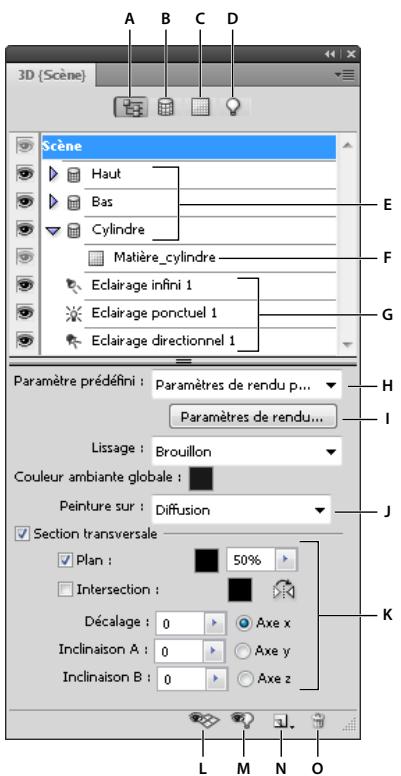
Panneau 3D affichant l'onglet Scene A. Bouton Scene B. Bouton Files C. Bouton Matieres D. Bouton Eclairages E. Files F. Matiere G. Eclairages H. Menu de parametes predefinis de rendu I. Personnalisation des parametes de rendu J. Selection de la texture sur laquelle peindre K. Parametes de section transversale L. Afficher/Masquer le plan au sol M. Afficher/Masquer l'éclairage N. Crer un éclairage O. Supprimer l'éclairageLes boutons situés en haut du panneau 3D permettent de filtrer les composants visibles dans la partie supérieure. Cliquez sur le bouton Scène pour afficher l'ensemble des composants, sur le bouton Matieres pour afficher seulement les matieres, etc.
Les boutons actifs dans la partie inférieure du panneau 3D varient selon le composant 3D selectionné. Les boutons Afficher/Masquer le plan au sol et Afficher/Masquer l'éclairage sont toujours disponibles.
Remarque : l'option OpenGL doit être activée sur le système pour permettre la sélection des boutons Afficher/Masquer le plan au sol et Afficher/Masquer l'éclairage (voir la section « A propos de la technologie OpenGL » à la page 641).
Pour visionner une video sur l'utilisation du panneau 3D, rendez-vous à l'adresse www.adobe.com/go/lrvid4004_ps_fr.
Affichage du panneau 3D
Utilizez l'une des méthodes suivantes :
- Choisissez la commande Fenêtre >3D
- Cliquez deux fois sur l'icone de calque 3D dans le panneau Calques.
- Choisissez la commande Fenêtre > Espace de travail > 3D avancé.
Filtrage des options 3D affichées
Cliquez sur le bouton Scene, Filets, Matieres ou Eclairages en haut du panneau 3D.
Affichage ou masquage d'un filet ou d'un éclairage 3D
Cliques sur l'icone en forme d'oeil en regard du filt ou de I'éclairage dans la partie supérieure du panneau 3D.
Remarque : il est impossible d'activer ou de désactiver l'affichage des matériès dans le panneau 3D. Pour afficher ou masquer des matériès, changez les paramètres de visibilité des textures correspondantes dans le panneau Calques (voir la section « Paramètres de matériès 3D (Photoshop Extended) » à la page 649).
Accès aux paramètres de la scène 3D
1 Cliquez sur le bouton Scène.
2 Cliquez sur l'entrée Scène en haut de la liste de composants, si elle n'est pas deja selectionnée.Accès aux paramètres d'un filet, d'une matière ou d'un éclairage
Utilisez l'une des méthodes suivantes :
- Cliquez sur le bouton Scène pour afficher tous les composants de la scène. Sélectionnez ensuite un filt, une matière ou un éclairage dans la partie supérieure du panneau.
- Cliquez sur le bouton Files, Matieres ou Eclairages pour limiter temporairement l'affichage à l'un de ces composants. Sélectionné ensuite un filt, une matière ou un éclairage.
Développement ou réduction de la liste des matières d'un filet
1 Cliquez sur le bouton Scène.
2 Cliquez sur le triangle a gauche d'une icone de fillet.Affichage du plan au sol
Le plan au sol est une grille qui reflete la position du sol par rapport au modele 3D.
Utilisez l'une des méthodes suivantes :
- Dans le menu du panneau 3D, selectionnez la commande Plan au sol.
- Cliquez sur le bouton Afficher/Masquer le plan au sol au bas du panneau 3D.
Affichage ou masquage des repères d'éclairage
Utilisez l'une des méthodes suivantes :
- Dans le menu du panneau 3D, Sélectionnéz la commande Repères d'éclairage.
- Cliquez sur le bouton Afficher/Masquer l'éclairage au bas du panneau 3D.
Paramètres de scène 3D (Photoshop Extended)
Les paramètres de scene 3D permettent de modifier les modes de rendu, de Sélectionner une texture à peindre ou de creer des sections transversales. Pour acceder aux paramètres de scene, cliquez sur le bouton Scène du panneau 3D, puis Sélectionné z'entrée Scène dans la partie supérieure du panneau.
Paramètre prédéfini Indique le paramètre prédéfini de rendu pour le modele. Pour personneliser les options, cliquez sur le bouton Paramètres de rendu (pour plus de détails, voir la section « Modification des paramètres de rendu des modèles 3D (Photoshop Extended) » à la page 665).
Lissage Choisissez un paramètre qui offre la(Meilleure qualite d'affichage tout en maintainant les performances à un niveau satisfaisant. Le parametre Supérieur permit d'obtenir la excellure qualite d'affichage, tandis que le parametre Brouillon offre des performances optimes.
Couleur ambiente globale Définisse la couleur de la lumière ambiente globale visible sur des surfaces réfléchissantes. Cette couleur interagit avec la couleur ambiente de certaines matières (voir la section « Paramètres de matières 3D (Photoshop Extended) » à la page 649).
Peinture sur Lorsque vous appliquez de la peinture directement sur le modulo 3D, choisissez la texture plaquée à peindre dans ce menu (voir la section « Application de peinture sur des modèles 3D (Photoshop Extended) » à la page 659).

Voupeuz également besoin la texture cible au moyen de la commande 3D > Mode de peinture 3D.
Section transversale Sélectionnéz cette option pour créé une section transversale plane qui traverse le modulo selon l'angle de votre choix. Vous pouvez ainsi découvert le modulo en « tranches » afin de visualiser son contenu (voir la section « Affichage des sections transversales » à la page 648).
Affichage des sections transversales
Voupez afficher une section transversale d'un modele 3D en definissant son intersection avec un plan invisible qui decouple le modele en tranches à n'importe quel angle et affiche le contenu sur un seul cote du plan.
1 Sélectionnéz l'options Section transversale dans la partie inférieure de l'onglet Scène.
2 Définissez les options d'alignement, de position et d'orientation :Plan Sélectionné cette option pour afficher le plan d'intersection qui permet de créé la section transversale. Vous avez la possibilité de définir la couleur et l'opacité du plan.
Intersection Sélectionnéz cette option pourmettre en surbrillance les zones du modele croisées par le plan de section transversale. Cliquez sur la nuance àutiliser comme couleur de surbrillance.
Symétrie de la section transversale Remplace la zone affichée du modele par le côte opposé du plan d'intersection.
Décalage et Inclinaison Utilisez l'option D'écalage pour décaler le plan le long de son axe, sans modifier son inclinaison. Avec le décalage par défaut de 0, le plan rencontre le modele 3D à son point médian. Si vous définisse la valeur de décalage positive ou négative maximale, le plan se déplace au-delà des intersections avec le modele. Utilisez les paramètres d'inclinaison pour faire pivoter le plan jusqu'à 360^ dans chacune des directions possibles. Pour un axe spécifique, les paramètres d'inclinaison font pivoter le plan le long des deux autres axes. Par exemple, un plan aligné sur l'axe y peut pivoter autour de l'axe x (Inclinaison 1) ou de l'axe z (Inclinaison 2).
Alignment Sélectionné un axe (x, y ou z) pour le plan d'intersection. Ce dernier est perpendicular à l'axe sélectionné.
Application d'un mode de rendu différent à chacune des sections transversales
Vou puez applique des parametes de rendu differents a chacun des cotes d'une section transversale afin de combiner diverses vues d'un meme mode 3D, par exemple Filaire et Solide.
1 Sélectionnez l'options Section transversale, puis désisissez les options voulues dans la partie inférieure de l'onglet Scène. Les paramètres de rendu actuels sont appliqués à la section transversale visible.
2 Cliquez sur le bouton Parametres de rendu ouCHOisissez la commande 3D> Parametres de rendu.
3 En haut de la boite de dialogue, cliquez sur le bouton Section transversale actuellesment deselectionné. Par défaut, tous les paramètres de rendu de l'autre section transversale sont désactivés, de telle sorte que celle-ci semble invisible.
4 Choisissez les options de rendu de l'autre section transversale, puis cliquez sur le bouton OK.Paramètres de filet 3D (Photoshop Extended)
Chacun des filets d'un modele 3D figure sur une ligne distincte dans la partie supérieure du panneau 3D. Sélectionnez un filt pour afficher les informations et paramètres correspondants dans la partie inférieure du panneau 3D.
Parmi les informations affichées figurent le nombre de matières et de textures appliquées au filet, ainsi que le nombre de sommets et de faces qu'il contient. Vous pouvez également définir les options d'affichage suivantes :
Ombres captées En mode de rendu Lancer de rayon, cette option permet de définir si les ombres des autres filets sont visibles sur la surface du filt sélectionné.
Ombres portées En mode de rendu Lancer de rayon, cette option permet de définir si les ombres du filt sélectionné sont projétées sur la surface des autres filets.
Remarque : il convient de définir des éclairages pour creer des ombres.
Invisibilité Masque le filt mais affiche les ombres sur sa surface.
Affichage ou masquage d'un filet
Cliquez sur l'icone en forme d'oeil en regard du nom du filt dans la partie supérieure du panneau 3D.
Manipulation de filets individuels
Divers outils de position permettent de déplacer, faire pivoter oumettre à l'échelle le filt sélectionné sans déplacer l'ensemble du modele. Ces outils fonctionnent de la même manière que les principaux outils de position 3D disponibles dans le panneau Outils (voir la section « Déplacement, rotation ou mise à l'échelle d'un modele à l'aide des outils d'objet 3D » à la page 642 pour plus d'informations sur chacun de ces outils).
1 Sélectionnez un filet dans la partie supérieure du panneau 3D. Le filt sélectionné est mis en évidence par un cadre rouge dans la partie inférieure du panneau.
2 Sélectionnez un outil de position dans la partie inférieure du panneau pour déplacer le filt.
Pour manipuler le modele entier lorsqu'un filt est selectionne,utilisez les outils 3D du panneau Outils.
Paramètres de matières 3D (Photoshop Extended)
La partie supérieure du panneau 3D répertorie les matières utilisées dans le fichier 3D. Vous pouvez définir l'aspect global d'un modèle au moyen d'une ou de plusieurs matières. Si un modele contient plusieurs fillets, il est possible d'associer chacun d'eux à une matière particulière. Un modele peut également être créé à partir d'un seul filet mais utiliser plusieurs matières. Dans ce cas, chaque matière contrôle l'aspect d'une section spécifique du filet.
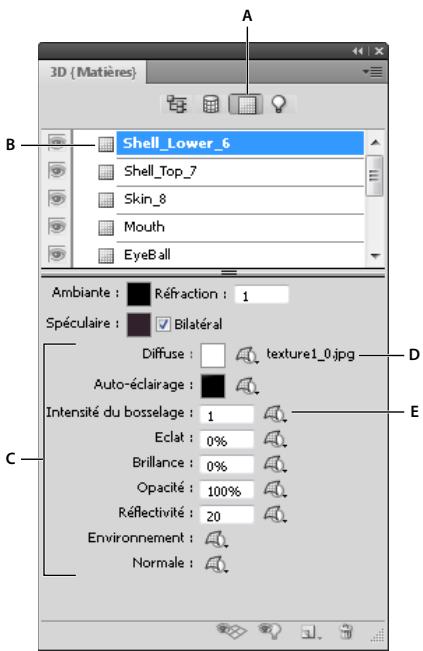
Matiere selectionnee et textures plauees correspondantes A. Bouton Matiere B. Matiere selectionnee C. Types de texture plaquee D. Nom de fichier de la texture plaquee E. Icone du menu de la texture plaqueeLorsque vous sélectionnez une matière dans la partie supérieure du panneau 3D, les textures plaquées utilisées par cette matière sont recensées dans la partie inférieure du panneau. La couleur ou le motif de certaines textures plaquées, notamment Diffusion et Bosselage, émanent souvent des fichiers 2D. Si une matière utilise une texture plaquée, le filchier de texture est répertorié en regard du type de texture.
Les textures plaquées 2D utilisées par une matière figurent également dans la liste des textures du panneau Calques et sont regroupées par catégorie. Plusieurs matières peuvent faire appel à la même texture plaquée.
Vou puez creer, charger, ouvrir, supprimer ou modifier les propriétés des textures plaquées au moyen du menu de texture plaquee visible en regard de chaque type de texture. L'autre méthode pour creer une texture consiste à appliquer de la peinture directement sur une zone du modele (voir la section « Application de peinture sur des modèle 3D (Photoshop Extended) » à la page 659).
Remarque: selon le type de texture, il peut etre inutil d'avoir recours a un fichier 2D distinct pour creer ou modifier l'aspect d'une matière. Par exemple, vous pouze regler les options Eclat, Brillance, Opacite ou Reflectivite d'une matière en saisissant une valeur ou en utilisant les curseurs de proximite visibles en regard de ces types de texture.
Ambiante Définit la couleur de la lumière ambiente visible sur des surfaces réfléchissantes. Cette couleur interagit avec la couleur ambiente globale de la scène (voir la section « Paramètres de scène 3D (Photoshop Extended) » à la page 647).
Réfraction Indique l'indice de réfraction lorsque le style de la face est définir sur le rendu Lancer de rayon et que l'options Ré fractions est sélectionnée (commande 3D > Paramétres de rendu, section relative au rendu des faces). La réfraction correspond au changement de direction de la lumière qui se produit au point d'intersection de deux milieux (air et eau, par exemple) représentant des indices de réfraction différents. La valeur par défaut pour les nouvelles matières est fixée à 1,0 (valeur approximative pour l'air).
Spécuilaire Couleur affichée pour les propriétés spéculaires (éclat et brillance des tons clairs, par exemple).
Diffuse Couleur de la matière. La texture de diffusion peut correspondre à une couleur unie ou à du contenu 2D. La valeur de la nuance Diffusion définit la couleur diffuse si vous désisissez de supprimer la texture plaquée de diffusion.
Vous pouvez également创建工作 une texture de diffusion en peignant directement sur le modèle (voir la section « Application de peinture sur des modèles 3D (Photoshop Extended) » à la page 659).
Auto-éclairage Définit une couleur affichée indépendamment de l'éclairage. Cette option permet de simuler l'éclairage d'un objet 3D de l'intérieur.
Intensité du bosselage Crée un bosselage à la surface de la matière, sans incidence sur le filt qui se trouve au-dessous. Une texture de bosselage est une image en niveaux de gris dans laquelle les valeurs plus claires correspondent aux zones en relief de la surface et les valeurs plus fonciées, aux zones plus plates. Vous pouvez créé ou charger un fjichier de texture de bosselage ou commencer à peindre sur le modèle pour créé ce fjichier automatiquement (voir la section « Application de peinture sur des modèles 3D (Photoshop Extended) » à la page 659).
Le champ Intensité du bosselage permet d'augmenter ou de réduire le bosselage. Il est disponible uniquement en présence d'une texture de bosselage. Saisissez une valeur dans ce champ ou utilisez le curseur de proximé pour augmenter ou réduire l'intensité du bosselage.

Le bosselage est plus prononcé lorsque la surface est observée de front plutilot qu'en diagonale.
Eclat Définit la quantité de lumière émise par une source actuellément réfléchie par la surface. Pour régler l'éclat, saississez une valeur dans le champ ou utilisez le curseur de proximé. Si vous créez une texture d'éclat distincte, l'éclat de la matière est déterminé par l'intensité des couleurs de cette texture. Les zones noires permettent d'obtenir un éclat maximal, les zones blanches, de le supprimer complètement et les valeurs intermédiaires, de réduire la taille d'un ton clair.
Brilliance Définit la dispersion de la lumière réfléchie créée au moyen du paramètre Eclat. Une brillance de faible proportion (dispersion importante) accroît la luzière apparente, qui est alors plus diffuse. Une brillance élevée (faible dispersion) limite la luzière apparente et produit des tons clairs plus vifs et plus nets.
Réglage de l'éclat (valeur gauche) et de la brillance (valeur droite)Opacité Augmente ou diminue l'opacité de la matière (de 0 à 100%). Vous pouvez régler l'opacité au moyen d'une texture plaquée ou du curseur de proximé. Les valeurs de niveaux de gris de la texture plaquée déterminent l'opacité de la matière. Les valeurs de blanc produit une opacité complète tandis que les valeurs de noir donnent lieu à une transparence totale.
Réfélectivité Augmente la réflexion des autres objets de la scène 3D et de la texture d'environnement sur la surface de la matière.
Environnement Contient l'image de l'environnement qui entoure le modele 3D. Les textures d'environnement sont appliquées sous la forme de panoramicas sphériques. Le contenu de la texture d'environnement est visible dans les zones refléchissantes du modele.
Pour empêcher qu'une texture d'environnement ne se reflète sur une matière donnée, définissez la réflectivité sur 0% , ajoutez une texture de réfléctivité masquant la zone de la matière ou supprimez la texture d'environnement pour cette matière.
Normale A l'instar d'une texture de bosselage, une texture de normale augmente les détails de la surface. A la différence d'une texture de bosselage, s'inspirant d'une image en niveaux de gris monocouche, une texture de normale repose sur une image (RVB) multicouche. Les valeurs de chaque couche de couleur représentent les composantes x, y et z d'une normale sur la surface du modele. Il est possible d'utiliser une texture de normale pour lisser les surfaces des filets相对较ient peu de polygones.
Remarque: si un objet 3D contient plus de types de textures que les neuf actuellesment pris en charge par Photoshop, des textures supplémentaires s'affichent dans le panneau Calques et dans la liste Mode de peinture 3D. (Affichez cette dernière au moyen de la commande 3D > Mode de peinture 3D ou du menu Peinture sur dans la section Scène du panneau 3D.)
Enregistrement ou chargement d'un paramètre prédéfini de matières
Tous les paramètres de textures plaquées sont stockés dans des paramètres prédéfinis de matières, lesquels sont stockés par Photoshop Extended dans des fischiers P3M. Toute une série de fischiers P3M est installée par défaut pour vous permettre d'appliquer en un rien de temps des textures très recherchées comme l'acier, le tissu et le bois.
- Pour enregistrer les paramètres de textures plaquées actuels,CHOISSEZ la commande Enregistrer paramètre prédéfini de la matière dans le menu du panneau 3D.
Pour charger un parametre predefini enregistré,CHOISSEZ la commande Remplacer une matière dans le menu du panneau 3D.
Création d'une texture plaquée
1 Cliquez sur l'icone du menu de texture plaquee a situated en regard du type de texture plaquee a creer.
2 Choisissez la commande Nouvelle texture.
3 Indique z nom, les dimensions, la resolution et le mode colorimetrique de la nouvelle texture, puis cliquez sur le bouton OK.Pour utiliser des proportions identiques à celles d'une texture plaquée existante, affichez les dimensions de cette dernière en plaçant le pointeur de la souris sur son nom dans le panneau Calques.
Le nom de la nouvelle texture plaquée est affché en regard du type de texture plaquée dans le panneau Matières. Il figure également dans la liste de textures du panneau Calques, sous le calque 3D. Le nom par défaut est composé du nom de la matière suivi du type de texture plaquée.
Création d'une texture plaquée de bosselage
Une texture plaquee de bosselage avec un fond en niveaux de gris neutre offre davantage de possibilités pour l'application de peinture.
1 Dans le panneau Outils, cliquez sur la nuance Définir la couleur d'arrière-plan.
2 Dans le sélection de couleurs, réglez la luminosité sur 50% , puis définisSEEZ des valeurs R, V et B identiques. Cliquez sur le bouton OK.
3 Dans le panneau 3D, cliquez sur l'icone du menu de texture plaquee en regard de l'option Intensite du bosselage.
4 Choisissez la commande Nouvelle texture.
5 Choisissez les paramètres suivants dans la boîte de dialogue de nouvelle texture :- Choisissez le mode colorimétrique Niveau de gris.
- Choisissez l'options Couleur d'arrière-plan pour le contenu de l'arrière-plan.
- (Facultatif) Définissez les options Largeur et Hauteur en fonction des dimensions de la texture plaquée de diffusion associée à la matière.
6 Cliquez sur le bouton OK.
La texture plaquee de bosselage est creee et ajoutee aux fichiers de textures plaquees recenses dans le panneau Matieres. Elle figure egalement dans la liste de textures du panneau Calques.
Ouverture d'une texture plaquée à modifier
Cliquesur l'icone du menu de texture plaquee ,puis choisissez la commande Ouvrir une texture.
La texture plaquée s'ouvre sous la forme d'un object dynamique dans une fenêtre de document distincte. Àpres modification de la texture, activé la fenêtre de document du modulo 3D afin de visualiser le modulo mis à jour (voir la section « Création et modification de textures de modèles 3D (Photoshop Extended) » à la page 655).
Chargement d'une texture plaquée
Voues pouvez charger un fjichier de texture 2D existant pour n'importe quel type de texture plaquée parmi les neuf disponibles.
1 Cliquez sur l'icone du menu de texture plaquee en regard du type de texture.
2 Choisissez la commande Charger une texture, selectionnez le filchier de texture 2D, puis ouvre-le.Suppression d'une texture plaquée
1 Cliques sur l'icone du menu de texture plaquée en regard du type de texture.
2 Choisissez la commande Supprimer la texture.Si la texture supprimée correspond à un fichier externe, vous pouvez la recharger depuis le menu de texture plaquée, à l'aide de la commande Charger une texture. S'il s'agit d'une texture liéencerée en interne par le fichier 3D, chosessez la commande Annuler ou Aller vers l'arrête pour la restaurer.
Modification des propriétés de texture
Une texture plaquee est appliquée à une partie précise de la surface du modele, selon ses paramétres de placage UV. Au besoin, vous pouvez modifier la mise à l'échelle et le décalage UV pour améliorer le placage de la texture sur le modele.
1 Cliques sur l'icone du menu de texture plaquée en regard du type de texture.
2 Choisissez la commande Modifier les propriétés.
3 Choisissez un calque cible, puis définissez les valeurs de mise à l'échelle et de décalage UV. Vous pouvez saïrir les valeurs directement ou utiliser les curseurs de proximité.Remarque: modifiez les paramètres de décalage et de mise à l'échelle UV uniquement si le placage UV d'un modele est incorrect.
Cible Deteine si les parametes s'appliquent a un calque particulier ou a l'image composite.
Mise à l'échelle U et V Redimensionne les textures plaquées. Pour creer un motif récurrent, réduisez la valeur.
Décalage U et V Repositionne les textures plaquées.
Voir aussi
« Création d'incrustations UV » à la page 657
Paramètres d'éclairages 3D (Photoshop Extended)
Les éclairages 3D permettent d'éclairer les modèles sous des angles différents et d'obtenir ainsi une profondeur et des ombres réalisistes. Photoshop Extended propose trois types d'éclairage, chacun doté d'options uniques :
L'éclairage ponctuel brille dans toutes les directions, à la manière d'une ampoule.
L'éclairage directionnel projette une lumière conique, que vous pouvez régler.L'éclairage infin brille à partir d'un plan directionnel unique, comme la lumière du soleil.
Pour définir la position de ces éclairages, vous utilisez des outilssemblables à ceux mis en œuvre pour les modèles 3D eux-mêmes.
Pour visionner une video sur le réglage des éclairages 3D, rendez-vous à l'adresse www.adobe.com/go/lrvid4004_ps_fr. (La discussion sur les éclairages commence au repère des 5 minutes.)
Ajout ou suppression d'éclairages individuels
Dans le panneau 3D, utilisez l'une des méthodes suivantes:
- Pour ajouter un éclairage, cliquez sur le bouton Crer un éclairage , puis choisissez le type d'éclairage youlu (ponctuel, directionnel ou infini).
- Pour supprimer un éclairage, Sélectionnéz-le dans la liste en haut de la section Eclairages. Cliquez ensuite sur le bouton de suppression au bas du panneau.
Modification des propriétés d'un éclairage
1 Sélectionnez un éclairage parmi leurs répertoriés dans la section Eclairages du panneau 3D.
2 (Facultatif) Pour changer le type d'éclairage, Sélectionnez une autre option dans le premier menu dérouulant situé dans la partie inférieure du panneau.
3 Définisse les options suivantes :Intensité Régle l'intensité.
Couleur Définit la couleur de l'éclairage. Cliquez sur la case pour acceder au sélecteur de couleurs.
Créer des ombres Permet de creer des ombres qui sont projétées des surfaces de premier plan sur les surfaces d'arrière-plan, d'un filt sur lui-même ou d'un filt sur un autre filt. La déactivation de cette option entraîne une légère amélioration des performances.
Adoucissement Estompe le bord des ombres, créé ainsi un retrait progressif.
4 Dans le cas d'un éclairage ponctuel ou directionnel, définissee les options suivantes :
Faisceau lumineux principal (Eclairage directionnel uniquement) Définit la largeur du centre lumineux de l'éclairage.
Retrait (Eclairage directionnel uniquement) Définit la largeur exter de l'éclairage.
Utiliser l'atténuation Les options Interne et Externe déterminent le côte d'atténuation de l'éclairage et la rapidité avec laquelle l'intensité lumineuse diminue à mesure que l'on s'éloigne des objets. Lorsqu'un objet se trouve à une distance inférieure à la limite interne, l'intensité lumineuse est à son niveau maximum. Lorsqu'un objet se trouve au-delà de la limite externe, l'intensité lumineuse est nulle. A des distances intermédiaires, l'intensité lumineuse diminue de façon linéaire sur une étendue comprende entre son niveau maximum et zéro.
Placez le pointeur sur les options d'attenuation Faisceau lumineux principal, Retrait, Interne et Externe. Des contours rouges dans l'icone affichee a droite indiquent l'éclairage concerné.
Position des éclairages
Dans la section Eclairages du panneau 3D, selectionnez l'un des outils suivants :
Outil Faire pivoter la lumière (Eclairages directionnel et infini uniquement) Fait pivoter l'éclairage sans modifier sa position dans l'espace 3D.
Outil Déplacer la lumière (Eclairages directionnel et ponctuel uniquement) Déplace l'éclairage au sein du même plan 3D.
Outil Faire glisser la lumière (Eclairages directionnel et ponctuel uniquement) Déplace l'éclairage sur un autre plan 3D.
Eclairage ponctuel à l'origine (Eclairage directionnel uniquement) Dirige l'éclairage vers le centre du modele.
Déplacer vers la vue active Place l'éclairage dans la même position que laamera.
Ajout de repères d'éclairage
Les repères d'éclairage fournissent des points de réference spatiale pour effectuer les régliages. Ces repères reflètent le type, l'angle et l'atténuation de chacun des éclairages. Les éclairages ponctuels, directionnels et infinis s'affichent sous la forme d'une boule, d'un cône et d'une ligne, respectivement.
Cliquez sur I'icone Afficher/Masquer l'éclairage au bas du panneau 3D.
Voues pouvez modifier la couleur des repres dans la section Repres, grille et tranches de la boite de dialogue Preferences.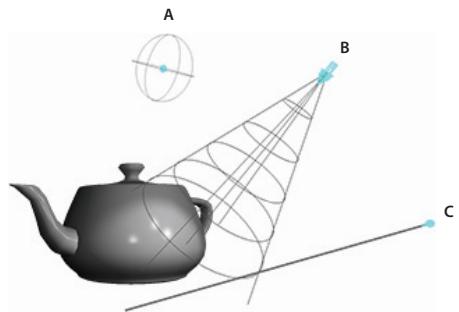
Repetes d'éclairage
A. Eclairage ponctuel B. Eclairage directionnel C. Eclairage infiniEnregistrement, remplacement ou ajout de groupes d'éclairages
Si vous souhaitez conserver des groupes d'éclairages pour une utilisation ultérieure, enregistrez-les. Pour inclure des éclairages dans d'autres projets, ajoutez-les à l'ensemble existant ou remplacez ce dernier.
Dans le menu du panneau 3D, selectionnez l'une des options suivantes :
Enregistrer paramètre prédéfini de l'éclairage Enregistrre le groupe actuel d'éclairages sous la forme d'un paramètre prédéfini que vous pouvez recharger au moyen des commandes suivantes.
Ajouter des éclairages Ajoute le paramètre prédéfini d'éclairage selectionné aux éclairages existants.
Remplacer les éclairages Remplace les éclairages existants par le parametre prédéfini sélectionné.
Modification et sortie 3D (Photoshop Extended)
Creation et modification de textures de modèles 3D (Photoshop Extended)
Vou puez modifier les textures containues dans un filier 3D ou en creer de nouvelles au moyen des outils de peinture ou de reglage de Photoshop. Les textures sont importees sous la forme de fichiers 2D avec le modele 3D. Les textures sont recensées dans le panneau Calques, sous le calque 3D, et sont regroupées par type : Diffusion, Bosselage, Eclat, etc.
Pour afficher la vignette d'un fichier de texture particulier, placez le pointeur de la souris sur le nom de la texture dans le panneau Calques. La taille et le mode colorimétrique de l'image sont également indiqués.
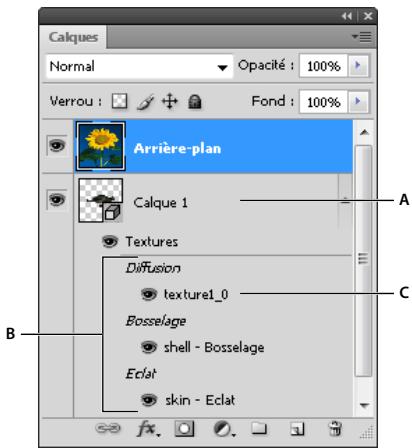
Panneau Calques affichtant des textures 3D, regroupées par type de texture plaquée
A. Calque 3D B. Types de texture plaquée C. Nom de fichier de la texture plaquéeRemarque : lorsque vous selectionnez une matière, les textures plaquées correspondantes sont également visibles dans la partie inférieure du panneau 3D (voir la section « Paramétres de matière 3D (Photoshop Extended) » à la page 649).
Pour modifier des textures 3D dans Photoshop, utilisez l'une des méthodes suivantes :
- Ouvrez la texture dans un fisier 2D pour la modifier dans une fenêtre de document distincte. Les textures s'ouvrent en tant qu'objets dynamiques.
- Modifiez la texture directement dans le modele. Au besoin, retirez temporairement des surfaces du modele pour acceder aux zones à peindre (voir la section « Application de peinture sur des modèles 3D (Photoshop Extended) » à la page 659).
Voir aussi
« Utilisation de l'outil Pinceau ou l'outil Crayon pour peindre » à la page 371
Modification d'une texture au format 2D
1 Utilizez l'une des méthodes suivantes :
- Cliquez deux fois sur la texture dans le panneau Calques.
- Dans le panneau Matieres, selectionnez la matière contenant la texture. Dans la partie inférieure du panneau, cliquez sur l'icone de menu de la texture a modifier, puis choisissez la commande Ouvrir une texture.
La texture s'ouvre en tant qu'objet dynamique, dans une fenêtre de document distincte.
2 Peignez ou modifiez la texture au moyen de l'un des outils Photoshop.
3 Activez la fenetre contenant le modele 3D pour visualiser la texture mise a jour appliquee au modele.
4 Fermez la fenetre d'objet dynamique, puis enregistrez les modifications apportees à la texture.Affichage ou masquaged'une texture
Vou puez afficher ou masquer une texture pour identier plus facilement la zone du modele à laquelle elle est appliquee.
Cliquez sur l'icone en forme d'oeil en regard du calque Texture. Pour afficher ou masquer toutes les textures, cliquez sur l'icone en forme d'oeil en regard du calque Texture de premier niveau.
Création d'incrustations UV
Un fichier de texture de diffusion utilise par plusieurs matieres sur un modele 3D peut regrouper diverses zones de contenu appliquées à diverses surfaces du modele. Le procédéappelez placage UV consiste à faire coïncider les coordonnées de la texture 2D avec des coordonnées spécifiques sur le modele 3D. Le placage UV permet de peindre la texture 2D correctement sur le modele 3D.
S'agissant du contenu 3D créé dans un programme autre que Photoshop, le placage UV s'effectue dans le programme d'origine. Il est toutefois possible de creer des incrustations UV dans Photoshop, lesquelles peuvent etre utilisées en guise de repères pour visualiser le tapissage des surfaces du modele 3D avec la texture 2D. Ces incrustations font office de repères pour retoucher une texture.
1 Cliquez deux fois sur une texture dans le panneau Calques pour l'ouvrir et effectuer les modifications voulues.
Remarque: la commande Creer des incrustations UV est disponible uniquement lorsqu'une texture plaquée est ouverte et correspond à la fenêtre active.
2 Choisissez la commande 3D > Cr er des incrustations UV, puis selectionnee une option d'incrustation.
Filaire Affiche les données d'arête du placage UV.
Ombré Affiche les zones du modeles en mode de rendu solide.
Texture de normales Affiche les normales géomériques converties en valeurs RVB, ou R = X V = Y et B = Z
Les incrustations UV sont incluses sous la forme de calques supplémentaires dans le panneau Calques pour le fichier de texture. Libre à vous d'afficher, de masquer, de déplacer ou de supprimer une incrustation UV. Les incrustations sont visibles sur la surface du modele lorsque vous fermez et enregistrez le fichier de texture ou lorsque vous basculez du fichier de texture vers le calque 3D correspondant (le fichier de texture est enregistré automatiquement).
Remarque: supprimez ou masquez les incrustations UV avant d'effectuer le rendu final.
Reparamétrage d'une texture plaquée
Il arrive parfois que les textures d'un modele 3D ouvert ne soient pas correctement plaquées sur le filt qui se trouve au-dessous. Un placage de texture inadapté peut donner lieu à des déformations visibles de l'aspect de la surface du modele, notamment des coutures indésirables ou des zones de dilatation ou de contraction du motif de la texture, et produit des résultats imprévisibles lors de l'application de peinture directement sur le modele.
Pour vérifier le paramétrage d'une texture, ouvre la texture à modifier, puis appliquez une incrustation UV pour contrôler l'alignement de la texture avec les surfaces du modulo (voir la section « Création d'incrustations UV » à la page 657).
La commande Reparamétrer permet de redéfinir le placage d'une texture sur le modèle afin de corriger toute déformation et de couvir la surface plus efficacement.
1 Ouvrez un fjichier 3D prsentant une texture de diffusion dont le placage n'est pas satisfaisant, puis selectionnez le calque 3D contenant le modele.
2 Choisissez la commande 3D > Reparamétrer. Photoshop affiche un message vous informant que la texture va être réappliquée au modèle. Cliquez sur le bouton OK.
3 Choisissez une option de reparamétrage :- L'option Déformation légère permet de préserver davantage le motif de la texture mais peut créé plus de coutures sur la surface du modele.
- L'option Moins de coutures limite le nombre de coutures visibles sur le modele. L'application de cette option peut toutefois donner lieu à un pincement ou un etirement plus marqué de la texture, selon le modele.
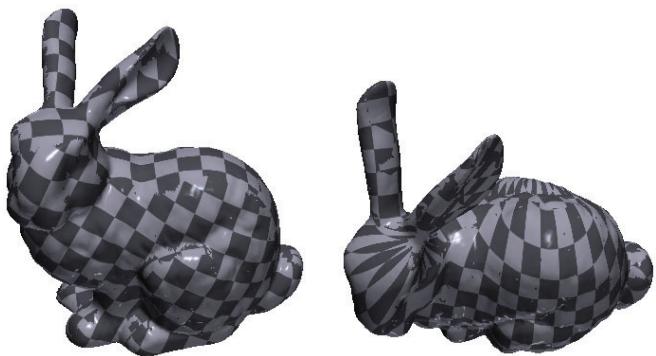
Texture reparamétrée à l'aide des options Déformation légère (à gauche) et Moins de coutures (à droite)4 (Facultatif) Si l'option de reparamétrage désisie ne permet pas de couvir la surface de manière satisfaisante, désisseez la commande Edition > Annuler, puis essayez l'autre option.
Voupeq ealeit utilier la commande Reparametre pour ameliorer le placage de texture par defaut effectue lors de la creation de modles 3D a partir de calques 2D (voir la section « Creation d'objects 3D a partir d'images 2D (Photoshop Extended) » à la page 661).
Création d'un carreau pour une texture récurrente
Une texture récurrente est composée de carreaux identiques agencés sous la forme d'une grille. Une texture récurrente permet d'obtenir une couverture plus réaliste de la surface du modele, de préserver l'espace de stockage et d'améliorer les performances de rendu. Vous pouvez convertir tout fisier 2D en une peinture en mosaïque. ÀpRES avoir prévisualisé l'interaction de plusieurs carreaux dans la peinture, il vous suffit d'en enregistrer un pour l'utiliser comme une texture récurrente.

Pour configurer le filet d'une texture récurrente, utilisez l'application 3D qui a servi à créé le modele.
1 Ouvrez un fichier 2D.
2 Sélectionnez un ou plusieurs calques dans le fichier, puis désissez la commande 3D > Nouvelle peinture en mosaïque.Le fichier 2D est converti en un plan 3D compose de neuf carreaux identiques affichant le contenu d'origine. Les dimensions de l'image demeurentinchangées.
3 Travailliez la texture mosaïque avec des outils de peinture, des filtres ou d'autres techniques. Les retouches apportées à un carreau se répercutent automatiquement sur les autres carreaux.
4 Enregistrez un seul carreau sous la forme d'une image 2D : dans la section Matieres du panneau 3D,CHOISSEZ la commande Ouvrir une texture dans le menu Diffuse . Choisissez ensuite la commande Fichier > Enregistrer sous, puis specifies un nom, un emplacement et un format.
A moins que vous n'envisagiez d'utiliser independament la peinture d'origine sans mosaique, fermez-la sans l'enregistrer.
5 Pour charger le carreau comme texture récurrente, ouvrez un filchier de modèle 3D. Dans la section Matières du panneau 3D, désissez la commande Charger une texture dans le menu Diffuse, puis selectionnez le filchier enregistré précédemment.
Application de peinture sur des modèles 3D (Photoshop Extended)
Vous pouvez peindre directement sur un modele 3D à l'aide de n'importe quel outil de peinture Photoshop, en procédant comme pour un calque 2D. Vous pouvez cibler des zones particulières du modele au moyen des outils de selection ou laisser Photoshop identifier et selectionner les zones prêtes pour la peinture. Les commandes du menu 3D vous permettent de dégager des zones d'un modele pour acceder à celles qui se trouvent à l'intérieur ou qui sont masquées.
Lorsque vous appliquez de la peinture directement sur le modele, vous pouvezCHOISIR LA TEXURE PLAQUEE sous-jacente à peindre. En rgle generale, la peinture est appliquee à la texture plaquee de diffusion, laquelle confere à une matière ses propriétés de couleur. Rien ne vous empoeche de peindre d'autres textures plaquees, telles que la texture de bosselage ou d'opacite. Si vous appliquez de la peinture sur une zone du modele qui ne contient pas le type de texture plaquee a peindre, une texture plaquee est creée automatiquement.
1 Orientez le modele au moyen des outils de position 3D afin que la zone a peindre soit presentee vers l'avant.
Si la zone du modele est masquee, vous pouvez-retirer temporairement les zones de la surface qui bloquent son affichage (voir la section « Affichage des surfaces à peindre » à la page 659).
Si les surfaces à peindre sont courbées ou irrégulières, vous pouvez visualiser les zones qui se présent le mieux à l'application de peinture avant de commencer (voir la section « Identification des zones prêtes pour la peinture » à la page 661). Vous pouvez également définir l'angle de retrait de la peinture, lequel contrôle la quantité de peinture appliquée aux surfaces angulaires (voir la section « Définition de l'angle de retrait de peinture » à la page 660).
2 Utilisez l'une des méthodes suivantes pour définir la texture plaquée à peindre :
- Choisissez la commande 3D > Mode de peinture 3D, puis selectionné un type de texture.
- Sélectionnez le panneau Scène dans le panneau 3D. Choisissez un type de texture dans le menu Peinture sur.
Si vous tentez d'appliquer de la peinture sur un type de texture plaquée dont la matière est dépourvue, un message Photoshop vous invite à créé une texture (voir la section « Paramètres de matières 3D (Photoshop Extended) » à la page 649 pour plus d'informations sur les types de texture).
3 (Facultatif) Delimitez la zone à peindre sur le modele 3D à l'aide de n'importe quel outil de selection.
4 Appliquez la peinture à l'aide de l'outil Pinceau. Vous pouvez également utiliser n'importe quel autre outil disponible dans la deuxième partie du panneau Outils, notamment l'outil Pot de peinture, Doigt, Densité -, Densité + ou Goutte d'eau.Pendant l'application de la peinture (apres avoir effectué un tracé), vous pouvez visualiser l'effect obtenu sur la texture plaquée. Utilisez l'une des méthodes suivantes :
- Cliquez deux fois sur la texture plaquée dans le panneau Calques afin de l'ouvrir.
- Dans la section Matieres du panneau 3D, selectionnez la matière de la zone que vous peignez. Dans la partie inférieure du panneau, cliquez sur l'icone de menu correspondant à la texture plaquée que vous peignez, puisCHOISSES LA COMMANDE OUIRIR une texture.
Pour visionner une video sur l'application de peinture sur un modele 3D, rendez-vous à l'adresse www.adobe.com/go/lrvid4005_ps_fr.
Affichage des surfaces à peindre
Dans le cas de modèles plus complexes comportant des zones internes ou masquées, vous avez la possibilité de masquer certaines sections du modele afin d'acceder plus aisément aux surfaces à peindre. Par exemple, pour appliquer de la peinture sur le tableau de bord d'un modele de voiture, vous pouvez temporairement retarder le toit ou le pare-brise, puis faire un zoom sur l'intérieur de la voiture pour bénéficier d'une vue dégagée.
1 A l'aide d'un outil de selection de type Lasso ou Rectangle de selection, selectionnee la zone du modele à retarder.
2 Affichez ou masquez les zones du modele au moyen d'une des commandes de menu 3D suivantes :
Masquer la surface la plus proche Masque uniquement la première couche de polygons du modele dans la selection 2D. Pour-retirer rapidement les surfaces du modele, selectionnez cette commande à plusieurs reprises tout en conservant la zone de selection active.

Lorsque you masquez des surfaces, faites pivoter le modele de sorte que les surfaces soient perpendiculars à la vue actuelle, si nécessaire.
Masquersement les polygones inclus Lorsque cette commande est selectionnee, la commande Masquer la surface la plus proche s'applique uniquement aux polygones totally englobes dans la selection. Lorsqu'elle est désactivée, tous les polygones au contact de la zone de selection sont masqués.
Inverser les surfaces visibles Rend invisibles les surfaces actuelflement visibles et inversement.
Faire apparaitre toutes les surfaces Affiche toutes les surfaces masquées.
Définition de l'angle de retrait de peinture
Lorsque vous peignez sur un modele, l'angle de retrait de peinture définit la quantité de peinture appliquée sur une surface au fur et à mesure qu'elle s'infléchit en s'éloignant de la vue avant. L'angle de retrait est calculé sur la base d'une normale, ou ligne droite projetée depuis la section de la surface du modele qui se trouve face à vous. Par exemple, dans le cas d'un modele sphérique comme un gallon de football, l'angle de retrait par rapport au centre exact du gallon se trouvant face à vous est de 0 degré. Au fur et à mesure que la surface du gallon s'infléchit, l'angle de retrait augmente jusqu'à atteindre 90 degrés aux arêtes du gallon.
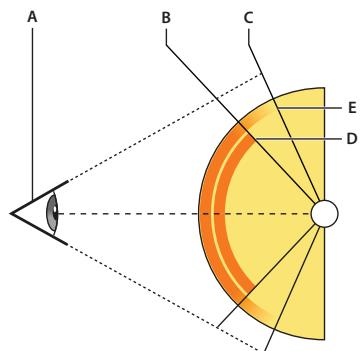
A. Angle de laamera/de vision B. Angle minimal C. Angle maximal D. Debut du retrait de la peinture E. Fin du retrait de la peinture
1 Choisissez la commande 3D > Retrait de peinture 3D.
2 Définissez les paramètres d'angle minimal et maximal.- L'angle maximal de retrait de la peinture s'étend de 0 à 90 degrés. A 0 degré, la peinture est appliquée à la surface si celle-ci est orientée directement vers l'avant, sans aucun angle d'inclinaison. A 90 degrés, la peinture peut s'étendre jusqu'àux arêtes visibles d'une surface courbe, telle qu'une sphère. A 45 degrés, la zone peinte est limitée aux parties de la sphère dont l'inflexion ne dépasse pas 45 degrés.
- L'angle de retrait minimal permet de définir une étendue au sein de laquelle la peinture s'estompe graduelfement jusqu'à ce que l'angle de retrait maximal soit atteint. Par exemple, si l'angle de retrait maximal est de 45 degrés et l'angle de retrait minimal est de 30 degrès, l'opacité de la peinture diminue de 100 à 0% entre 30 et 45 degrés de retrait.
Identification des zones prêtes pour la peinture
Il est parfois dificile de déterminer d'un simple coup d'eel les zones prêtes pour la peinture sur le modele 3D. La vue du modele peut ne pas offrir une correspondance exacte (1:1) avec la texture 2D elle-même ; l'application de peinture donne donc lieu à des différences selon qu'elle est effectué directement sur le modele ou sur la texture plaquée 2D. Ce qui peut ressembler à un pinceau de petite taille sur le modele peut se révélé être beaucoup plus grand sur la texture, selon la résolution de cette dernière ou la distance qui vous sépare du modele lorsque vous peignez.
Les zones qui se présent le mieux à l'application de peinture sont celles sur lesquelles cette opération, ou tout autre modification de la surface du modele, produit les résultats les plus homogènes et prévisibles. Dans les autres zones, la peinture risque d'être suréchantillonnée ou sous-échantillonnée en raison de l'angle ou de la distance par rapport à la surface du modele.
Utilisez l'une des méthodes suivantes :
- Choisissez la commande 3D > Sélectionner les zones à peindre. Les zones du modele qui se présent le mieux à l'application de peinture sont déliminées par un rectangle de sélection.
- Dans la section Scène du panneau 3D,CHOISSEZ LA commande Masque de peinture dans le menu Parametre prdefini.
En mode Masque de peinture, la couleur blanche signale les zones qui donneront de bons résultats, la couleur bleue, les zones où la peinture sera sous-échantillonnée et la couleur rouge, les zones où la peinture sera suréchantillonnée. (Pour peindre sur un modele, vousdezvez passer du mode de rendu Masque de peinture à un mode prenatal en charge l'application de peinture, tel que le mode Solide.)
Les zones selectionnées au moyen de la commande Sélectionner les zones à peindre et celles identifiées en mode Masque de peinture sont déterminées en partie par le paramètre de retrait de peinture actuellement défini. Un paramètre de retrait de peinture plus élevé permet d'agrandir la zone à peindre tandis qu'un paramètre plus faible permet de la réduire (voir la section « Définition de l'angle de retrait de peinture » à la page 660).
Creation d'objects 3D à partir d'images 2D (Photoshop Extended)
Photoshop permet de creator divers objets 3D de base à partir de calques 2D. Àpres avoir créé un objet 3D, vous pouvez le déplacer dans un espace 3D, modifier les paramètres de rendu, ajouter des éclairages ou fusionner cet objet avec d'autres calques 3D.
- Convertissez un ou plusieurs calques 2D en une carte postale 3D, c'est-à-dire un plan doté de propriétés 3D. Si votre calque de départ est un calque de texte, les zones transparentes sont réservées.

Vou puez ajouter une carte postale 3D à une scene 3D existante afin de creer une surface affichant les ombres et les reflets d'autres objets de la scene.
- Enveloppez un calque 2D autour d'un objet 3D, par exemple un cône, un cube ou un cylindre.
- Crééz un filt 3D extrudé à partir des informations de niveaux de gris continues dans une image 2D.
- Créez un volume 3D à partir d'un fjichier responsable plusieurs images, tel qu'un fjichier d'imagerie Médicale DICOM. Photoshop combiné les tranches individuelles du fjichier en un objet 3D manipulable dans un espace 3D et visuable sous n'importe quel angle. Vous pouvez appliquer divers effets de rendu de volume 3D afin d'optimiser l'affichage des diverses matières de l'image numérique, telles que les tissus osseux ou mous (voir la section « Création d'un volume 3D (Photoshop Extended) » à la page 672).
Pour visionner une video sur la création de contenus 3D à partir de calques 2D, rendez-vous à l'adresse www.adobe.com/go/lrvid4006_ps_fr.
Création d'une carte postale 3D
1 Ouvrez une image 2D, puis selectionnez le calque à convertir en carte postale.
2 Choisissez la commande 3D > Nouvelle carte postale 3D à partir d'un calque.- Le calque 2D est converti en calque 3D dans le panneau Calques. Le contenu du calque 2D est applique comme matiere aux deux faces de la carte postale.
Le calque 2D d'origine est recensé comme texture plaquée de diffusion de l'objet carte postale 3D dans le panneau Calques (voir la section « Présentation du panneau 3D (Photoshop Extended) » à la page 645). - Le calque 3D hérite des dimensions de l'image 2D d'origine.
3 (Facultatif) Pour ajouter la carte postale 3D comme plan de surface à une scène 3D, fusionnez le nouveau calque 3D avec un calque 3D existant contenant d'autres objets 3D, puis alignez-le, si nécessaire (voir la section « Combinaison d'objets 3D (Photoshop Extended) » à la page 663).
4 Pour conserver le nouveau contenu 3D, exportez le calque 3D dans un format de fichier 3D ou enregistrez-le au format PSD (voir la section « Exportation d'un calque 3D » à la page 669).Création de formes 3D
Selon le type d'objet sélectionné, le modele 3D obtenu peut contenir un ou plusieurs filets. L'option Panorama sphérique permet de projeter une image panoramicique à l'intérieur d'une sphère 3D.
1 Ouvrez une image 2D, puis selectionnéz le calque à convertir en forme 3D.
2 Choisissez la commande 3D > Nouvelle forme à partir d'un calque, puis Sélectionnez une forme dans le menu. Parmi les formes disponibles figurent des objets composés d'un seul filet, comme un anneau, une sphère ou un chapeau, ainsi que des objets compteant plusieurs fillets, par exemple un cône, un cube, un cylindre, une canette de soda ou une bouteille de vin.Remarque: rien ne vous empêche d'ajouter des formes personnalisées à ce menu. Les formes correspondent à des fichiers de modulo 3D Collada (.dae). Pour ajouter une forme, placez un fichier de modulo Collada dans le dossier Presets\Meshes (Paramètres prédéfinis/Filets) du dossier de programme Photoshop.
- Le calque 2D est converti en calque 3D dans le panneau Calques.
- Le calque 2D d'origine est recensé dans le panneau Calques, comme une texture plaquée de diffusion. Il peut être utilisé sur une ou plusieurs surfaces du nouvel object 3D. Les autres surfaces peuvent être associées à une texture plaquée de diffusion par défaut, avec un paramètre de couleur par défaut (voir la section « Présentation du panneau 3D (Photoshop Extended) » à la page 645).
3 (Facultatif) Utilisez l'option Panorama sphérique si vous entree 2D correspond à une image panoramicque. Cette option permet de convertir un panorama sphérique complet de 360× 180 degrés en un calque 3D. Avres avoir converti le panorama en objet 3D, vous pouvez peindre les zones qui sont généralement difficiles d'accès, telles que les pôles ou les zones contenant des lignes droites (voir la section « Création de panoramicas à 360 degrés » à la page 278 pour plus d'informations sur la création d'un panorama 2D par l'assemblage d'images).
4 Exportez le calque 3D dans un format de fichier 3D ou enregistrez-le au format PSD pour conserver le nouveau contenu 3D (voir la section « Exportation d'un calque 3D » à la page 669).Creation d'un filet 3D
La commande Nouveau fillet à partir des niveaux de gris permet d'obtenir une courbe de transfert de profondeur à partir d'une image en niveaux de gris. Cette courbe sert à convertir les valeurs de luminosité en une surface de profondeur variable. Les valeurs les plus claires correspondent aux zones en relief de la surface, tandis que les valeurs les plus foncées correspondant aux zones les plus basses. Photoshop applique ensuite la courbe de transfert de profondeur à l'une des quatre géométries possibles pour créé un modele 3D.
1 Ouvrez une image 2D, puis selectionné le ou les calques à convertir en filet 3D.
2 (Facultatif) Convertissez l'imag en mode Niveau de gris. (Choisissez la commande Image > Mode > Niveau de gris, ou choisissez la commande Image > Reglages > Noir et blanc pour affiner la conversion en niveaux de gris.)Remarque: si vous utilisez une image RVB en entree lors de la creation d'un filet, la courbe de transfert de profondeur est genereree au moyen de la couche verte.
3 (Facultatif) Au besoin, apportez des modifications à l'image en niveaux de gris pour limiter l'étendue des valeurs de luminosité.
4 Choisissez la commande 3D > Nouveau filet à partir des niveaux de gris, puis sélectionné une option de filet.Plan Applique les données de la courbe de transfert de profondeur à une surface plane.
Plan à deux faces Crée deux plans réfléchis le long d'un axe central et applique les données de la courbe de transfert de profondeur aux deux plans.
Cylindre Applique les données de la courbe de transfert de profondeur vers l'extérieur a partir du centre d'un axe vertical.
Sphere Applique les données de la courbe de transfert de profondeur en etoile a partir du point central.
Photoshop create a calque 3D contenant le nouveau filet. Des textures plaquées de type Diffusion, Opacité et Courbe de transfert planaire sont également générées pour l'objet 3D, au moyen du calque couleur ou en niveaux de gris d'origine.
Remarque : la texture plaquée Opacité ne figure pas dans le panneau Calques, car elle utilise le même fichier de texture que la texture Diffusion (calque 2D d'origine). Lorsque deux textures plaquées font ↔reference au même fichier, ce dernier est recensé une seule fois dans le panneau Calques.
Vou puez rouvr la courbe de transfert planaire en tant qu'objet dynamique à tout moment en vue de la modifier. Lorsque vous la sauvegardez, le filt est recrédé.
Combaison d'objects 3D (Photoshop Extended)
Vous pouvez combiner plusieurs modèles 3D dans une même scène en fusionnant des calques 3D. Cela fait, vous pouvez manipuler chacun des modèles 3D séparément ou utiliser les outils de position et deamera sur tous les modèles en même temps.
1 Ouvrez deux fenêtres de document contenant chacune un calque 3D.
2 Activez le document source (fichier à partir duquel vous copiez le calque 3D).
3 Sélectionnez le calque 3D dans le panneau Calques, puis faites-le glisser dans la fenêtre du document cible (fichier qui contendra les objets 3D combinés).Le calque 3D est ajouté au document cible en tant que nouveau calque 3D. Il correspond alors au calque actif dans le panneau Calques du document cible.
4 Dans le panneau Outils, selectionnez un outil deamera 3D.
5 Sur la barre d'options, affichez le menu Position, puis selectionnez le nom de calque correspondant au calque 3D d'origine dans le fichier cible.
Après avoir régèle la position de laamera des deux calques 3D, vous pouvez voir les deux objets 3D dans la scene. Repositionné les objets à l'aide des outils d'objet 3D avant de les fusionner.
6 Dans le menu du panneau Calques, choisissez la commande Fusionner avec le calque inférieur.
Les deux calques 3D sont combinés pour former un seul calque 3D. Le point d'origine de chacun des modèles est aligné.
Remarque : selon leur taille respective, il est possible que les modèles semblent partiellement ou complètement imbriqués suite à la fusion des calques 3D.
Lorsque deux modèles 3D sont fusionnés, les filets et matières de chacun des fischiers 3D figurent dans le fichier cible et sont recensés dans le panneau 3D. Vous pouvez selectionner et repositionner des filts individuels à l'aide des outils de position 3D disponibles dans le panneau Filets (voir la section « Paramêtres de fillet 3D (Photoshop Extended) » à la page 649).
Basculez entre les outils de position 3D du panneau Outils et ceux du panneau Filest selon que vous souhaitiez déplacer tous les modèles simultanément ou un seul modèle à la fois dans le calque.
Combaison de calques 3D et 2D (Photoshop Extended)
Vouss pouvez combiner des calques 3D avec un ou plusieurs calques 2D afin de creer des effets composites. Par exemple, vous pouze placer un modele sur une image d'arriere-plan et modifier sa position ou son angle de visualisation en fonction de l'arriere-plan.
Utilisez l'une des méthodes suivantes :
- Àprous avoir ouvert le fichier 2D,CHOISISEZ la commande 3D> Nouveau calque d'après un fichier 3D,puis ouvrez un fichier 3D.
- Ouvrez un fjichier 2D et un fjichier 3D, puis faites glisser le calque 2D ou le calque 3D de l'un des deux fjichiers jusqu'à la fenêtre de document ouvert de l'autre fjichier. Le calque que vous ajoutez est placé en haut du panneau Calques.
Lors de l'utilisation d'un fichier contenant une combinaison de calques 2D et 3D, vous pouvez masquer temporairement les calques 2D pendant que vous travailliez sur le calque 3D (voir la section « Masquage des calques pour deicieures performances » à la page 664).
Masquage des calques pour deGXmeures performances
Lorsque vous travailliez sur un document significatant plusieurs calques 2D empilés sur un calque 3D, vous pouvez déplacer temporairement le calque 3D sur le dessus de la pile de calques pour accélérez le rendu écran.
1 Choisissez la commande 3D > Masquer automatiquement les calques pour plus de performances.
2 Sélectionnez un outil deamera ou de position 3D.Lorsque vous maintainez le bouton de la souris enforcé avec l'un de ces outils, tous les calques 2D sont temporairement masqués. Lorsque vous relâchez le bouton de la souris, tous les calques 2D sont de nouveau visibles. Le déplacement d'un élément quelconque de l'axe 3D permet également de masquer tous les calques 2D.
Creation d'animations 3D (Photoshop Extended)
La fonction de montage d'animations de Photoshop vous permet de creator des animations 3D définissant le déplacement d'un modele 3D dans l'espace et la manière dont il s'affiche dans le temps. Vous avez la possibilité d'animer les propriétés de calque 3D suivantes :
- Position de laamera ou de l'objet 3D. Vous pouvez déplacer le modèle ou laamera 3D dans le temps au moyen des outils de position ou de camera 3D. Photoshop permet de calculer par interpolation les images entre les positions ou les mouvements de laamera afin d'obtenir des effets d'animation plus réguliers.
- Paramètres de rendu 3D. Vous pouvez modifier les modes de rendu et interpoler des transitions entre certains modes. Par exemple, vous pouvez passer progressivement du mode Sommets au mode Filaire pour simuler le tracé du croquis d'une structure de modele.
- Section transversale 3D. Vous pouvez faire pivoter un plan d'intersection pour afficher une section transversale qui évolve dans le temps. Modifiez les paramètres de section transversale entre les images pourmettre en valeur diverses zones du modele au cours de l'animation.
Pour des animations de qualité, vous pouvez effectuer le rendu de chacune des images à l'aide du paramètre Rendu pour sortie finale (voir la section « Modification des paramètres de rendu des modèles 3D (Photoshop Extended) » à la page 665).
Voir aussi
« Création d'animations de montage (Photoshop Extended) » à la page 621
Conversion d'un calque 3D en un calque 2D (Photoshop Extended)
La conversion d'un calque 3D en un calque 2D consiste à pixelliser le contenu 3D dans son état actuel. Convertissez un calque 3D en un calque ordinaire uniquement si vous n'avez plus besoin de modifier la position, le mode de rendu, les textures ou les éclairages du modele 3D. L'image pixillisée conserve l'aspect de la scene 3D, mais dans un format 2D aplati.
Sélectionnez le calque 3D dans le panneau Calques, puisCHOisissez la commande 3D> Pixeliser.
Conversion d'un calque 3D en objet dynamique (Photoshop Extended)
La conversion d'un calque 3D en objet dynamique permet de conserver les informations 3D contenues dans ce calque.
Après avoir effectué la conversion, vous pouvez appliquer des transformations ou autres réglages, tels que des filtres dynamiques, à l'objet dynamique. Vous pouvez rouvrir le calque d'objet dynamique pour modifier la scene 3D d'origine.
Les transformations ou réglages réalisés sur l'objet dynamique sont ensuite appliqués au contenu 3D mis à jour.1 Sélectionnéz le calque 3D dans le panneau Calques.
2 Choisissez ensuite la commande Convertir en objet dynamique dans le menu du panneau Calques.
3 (Facultatif) Pour rééoperator le contenu 3D, cliquez deux fois sur le calque d'objet dynamique dans le panneau Calques.Voir aussi
« A propos des objets dynamiques » à la page 349
Modification des paramètres de rendu des modèles 3D (Photoshop Extended)
Les paramètres de rendu déterminent la manière dont les modèles 3D sont tracés. Photoshop propose des paramètres prédéfinis par défaut incluant des réglages courants. Libre à vous de personneliser ces réglages pourisser vos propres paramètres prédéfinis.
Remarque: les paramètres de rendu sont spécifiques à un calque. Si un document comporte plusieurs calques 3D, définissez des paramètres de rendu pour chacun d'eux.
Sélection d'un paramètre prédéfini de rendu
Le paramètre prédéfini Solide, qui correspond au rendu standard, affiche les surfaces visibles des modèles. Les paramètres prédéfinis Filaire et Sommets laissent apparaitre la structure sous-jacente. Pour combiner les rendus solide et filaire,CHOISSEZ LE PARAMÈTRE PRÉDéFINI FILAIRE SOLIDE. Pour afficher un modele sous la forme d'un simple cadre reflétant ses dimensions extérieures, optez pour un paramètre prédéfini de type Cadre de sélection.
1 Cliquez sur le bouton Scène en haut du panneau 3D.
2 Choisissez une option dans le menu Paramètre prédéfini, situé dans la moitié inférieure du panneau.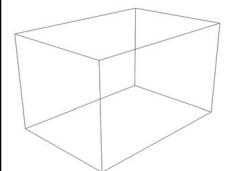
A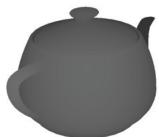
B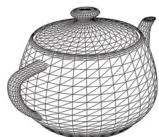
C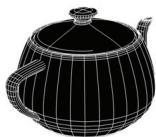
D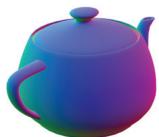
E
F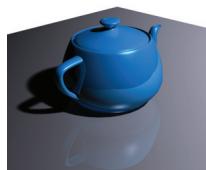
G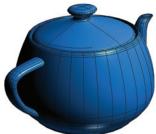
H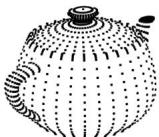
1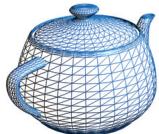
J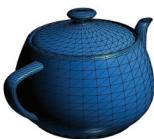
K
L
M
N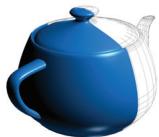
0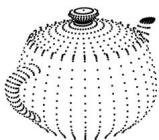
P
QParamètres prédéfinis de rendu par défaut
A. Cadre de sclection B. Courbe de transfert de profondeur C. Filaire masque D. Illustration au trait E. Normales F. Masque de peinture G. Lancer de rayon (avec plan au sol) H. Illustration ombree I. Sommets ombrés J. Filaire ombre K. Filaire solide L. Solide M. Contour de cadre de selection transparent N. Cadre de selection transparent O. Bilateral P. Sommets Q. Filaire

Le paramètre prédéfini Bilatéral s'applique uniquement aux sections transversales ; il permet d'afficher un modele solide sur une moitié de la section et une structure filaire sur l'autre moitié.
Personnalisation des paramètres de rendu
1 Cliquez sur le bouton Scène en haut du panneau 3D.
2 Cliquez sur le bouton Parametes de rendu.3 (Facultatif) Sélectionnez l'option Aperçu pour afficher le résultat obtenu avec les nouveaux paramètres au fur et à mesure des modifications. Vous pouvez laisser cette option désactivée pour améliorer légément les performances.
Pour définit des paramètres-Uniques pour chacun des côtes d'une section transversale, cliquez sur les boutons de section transversale en haut de la boîte de dialogue.
4 Cochez les cases visibles à gauche dans la boite de dialogue pour activer le rendu des faces, des arêtes, des sommets, du volume ou le rendu stéreo. Modifiez ensuite les paramètres correspondants,présentés ci-après.
Pour plus d'informations sur les options de volume, lesquelles sont principalement utilisées avec les images DICOM, reportez-vous à la section « Visualisation d'un volume 3D dans divers modes de rendu » à la page 672.Options de rendu des faces
Les options de rendu des faces déterminant la maniere dont la surface du modele s'affiche.
Style de la face Trace les surfaces selon l'une des méthodes suivantes :
- Solide Trace les surfaces sans ombres ni reflets, au moyen du processeur graphique (GPU) de la carte video OpenGL.
Lancer de rayon Trace les surfaces avec les ombres, les reflets et les refractions, au moyen du processeur graphique (GPU) de la carte mère de l'ordinateur.
Texture non éclairée Trace les surfaces sans éclairage, en affichtant uniquement la texture sélectionnée. (La texture Diffusion correspond à la sélection par défaut.) - Plat Applique la même normale de surface à tous les sommets d'une face, créé ainsi une surface à facettes.
- Constant Remplace les textures par la couleur actuellément définie.

Pour modifier la couleur des faces, des arêtes ou des sommets, cliquez sur la case Couleur.
- Cadre de sélection Affiche des cadres reflétant les dimensions extérieures de chacun des composants.
- Normales Affiche les composants X, Y et Z des normales de surface dans diverses couleurs RVB.
Courbe de transfert de profondeur Affiche un modele en niveaux de gris, en s'appuyant sur la luminosite pour lui donne de la profondeur. - Masque de peinture Affiche en blanc les zones qui sont prêtes pour la peinture, en rouge celles qui sont suréchantillonnées et en bleu, celles qui sont sous-échantillonnées (voir la section « Identification des zones prêtes pour la peinture » à la page 661).
Texture Lorsque le style de face Texture non éclairée est sélection, indique la texture plaquée utiliser (voir la section « Paramètres de matières 3D (Photoshop Extended) » à la page 649).
Rendu pour sortie finale Dans le cas d'animations video exports, produit des ombres plus régulières et des étalements de couleurs réalisés à partir d'environnements et d'objets refléchis. Le temps de traitement est plus long lors de l'utilisation de cette option.
Réflexions, Réfractions, Ombres Affichent ou masquent ces fonctions spécifiques au rendu Lancer de rayon.
Supprimer les faces arrête Masque les surfaces à l'arrière des composants à deux faces.
Options de rendu des arêtes
Les options de rendu des arêtes déterminent la manière dont les lignes d'une structure filaire s'affichent.
Style du contour Reprend les options Constant, Plat, Solide et Cadre de selection décrites précédemment pour le style de face.
Seuil du pli Définit le nombre de lignes structurelles visibles dans le modele. Un pli, ou une ligne, se forme lorsque deux polygons d'un modele se rencontres à un angle spécifique. Si les arêtes se rencontres à un angle endeo du parametre Seuil de pli (0-180), la ligne qu'elles forment est supprimée. Lorsque le parametre est defini sur 0, la structure filaire est entierement visible.
Epaissur de trait Indique l'épaissur du trait en pixels.
Supprimer les faces arriré Masque les arêtes à l'arrière des composants à deux faces.
Supprimer les lignes masquées Supprime les lignes recouvertes par des lignes du premier plan.
Options de rendu des sommets
Les options de rendu des sommets permettent de modifier l'aspect des sommets (intersections des polygons qui constituent le modele filaire).
Style de sommet Reprend les options Constant, Plat, Solide et Cadre de selection décrites précédemment pour le style de face.
Rayon Determine le rayon en pixels de chacun des sommets.
Supprimer les faces arrête Masque les sommets à l'arrêt de composants à deux faces.
Supprimer les sommets masqués Supprime les sommets recouverts par ceux situés au premier plan.
Options stéréo
Les options stéreo permettent de modifier les paramètres des images destinées à être visualisées au moyen d'une paire de lunettes rouge et bleue ou imprimées sur des supports lenticulaires.
Type de stéreo Indique l'option Rouge/Bleu pour les images visualisées au moyen d'une paire de lunettes colorées ou l'option Entrelacement vertical pour l'impression lenticulaire.
Parallaxe Modifie la distance entre les deux caméras stéreo. Les réglages plus élevés accroissant la profondeur 3D mais réduisent la profondeur de champ, ce qui rend moins nets (flous) les éléments situés à l'avant ou à l'arrière du plan focal.
Espacement lenticulaire Dans le cas d'images à entrelacement vertical, indique le nombre de lignes par pouce de l'objet lenticulaire.
Plan focal Déterminé la position du plan focal par rapport au centre du cadre de seLECTION du modele. Indiquez des valeurs négatives pour déplacer le plan vers l'avant et des valeurs positives pour le déplacer vers l'arrière.
Enregistrement ou suppression d'un paramètre prédéfini de rendu
1 Cliquez sur le bouton Scène en haut du panneau 3D.
2 Cliques sur le bouton Paramètres de rendu.
3 Effectuez l'une des opérations suivantes :- Pour enregistrer un paramètre prédéfini, personnalisez les réglages, puis cliquez sur le bouton d'enregistrement.
Pour supprimer un parametre prdefini, selectionnez-le dans le menu Parametre prdefini, puis cliquez sur le bouton de suppression
Rendu d'un fichier 3D pour sortie finale (Photoshop Extended)
Lorsque vous avez fini de travailler sur un fichier 3D, creez un rendu final afin d'obtenir une version de qualité optimale destinée à l'impression ou à une utilisation sur le Web ou dans une animation. Le rendu final utilise le lancer de rayons et un taux d'échantillonnage supérieur pour capturer des effets d'éclairage et d'ombre plus réalisistes.
Utilisez le mode de rendu pour sortie finale pour optimier les effets suivants dans votre scene 3D :
- Eclairage créé à partir d'images et couleur ambiente globale
- Eclairage produit par la reflectance des objets (étalement des couleurs)
- Bruit réduit dans les ombres douces
Remarque: un rendu pour sortie finale peut demander du temps, selon le modele, l'éclairage et les textures de la scene 3D.
1 Apportez les modifications nécessaires à votre modele, y compris aux effets déclairage et d'ombre.
Il est inutilde modifier les parametes de lissage de la scene avant le rendu. Par defaut, le parametre Supérieur estutilisé.
2 Choisissez la commande 3D > Rendu pour sortie finale.
Une fois le rendu terminé, vous pouvez aplatir la scene 3D pour l'utiliser dans un autre format, combiner la scene 3D avec du contenu 2D ou l'imprimer directement à partir du calque 3D.
Toute modification du calque 3D, par exemple le déplacement du modele ou la modification de I'clairage, désactive le rendu final et rétablit le paramètre de rendu précédent.
L'option Rendu pour sortie finale est disponible lors de l'exportation d'une animation 3D. Le rendu pour sortie finale de chaque des images est effectué lors de la création de l'animation (voir la section « Modification des paramétres de rendu des modèles 3D (Photoshop Extended) » à la page 665).
Enregistrement et exportation des fichiers 3D (Photoshop Extended)
Pour préserver le contenu 3D d'un fisier, enregistrez ce dernier au format Photoshop ou tout autre format d'image pris en charge. Vous pouvez également exporter un calque 3D comme fisier dans un format de fisier 3D pris en charge.
Exportation d'un calque 3D
Vou puez exporer des calques 3D dans n'importe quel format 3D pris en charge : Collada DAE, Wavefront/OBJ, U3D et Google Earth 4 KMZ. Tenez compte des points suivants lors de la selection d'un format d'exportation :
- Les calques de texture peuvent etre enregistrres dans tous les formats de fichier 3D ; neanmoins, au format U3D, seules les textures Diffusion, Environnement et Opacite sont preservées.
- Les paramètres deamera, les éclairages ou les animations ne sont pas enregistrés au format Wavefront/OBJ.
- Les paramétres de rendu sont enregistrés au format Collada DAE uniquement.
Pour exporter un calque 3D, procédez comme suit :
1 Choisissez la commande 3D > Exporter le calque 3D.
2 Choisissez un format d'exportation des textures :- Les formats U3D et KMZ prennant en charge les textures JPEG ou PNG.
- Les formats DAE et OBJ prenrent en charge les textures seprésentant dans tous les formats d'image admis dans Photoshop.
3 (Facultatif) Choisissez une option de codage si vous exportez au format U3D. Le codage ECMA 1 est compatible avec la version 7.0 d'Acrobat, tandis que le codage ECMA 3 est compatible avec les versions 8.0 et ultérieures d'Acrobat et offre des capacités de compression des filets.
4 Cliquez sur le bouton OK pour lancer l'exportation.Enregistrement d'un fichier 3D
Pour conserver la position, l'éclairage, le mode de rendu et les sections transversales d'un modele 3D, enregistrez les fichiers contenant les calques 3D au format PSD, PSB, TIFF ou PDF.
Choisissez la commande Fichier > Enregistrer ou Fichier > Enregistrer sous, selectionnez le format Photoshop (PSD), Photoshop PDF ou TIFF, puis cliquez sur le bouton OK.
Fichiers DICOM (Photoshop Extended)
A propos des fichiers DICOM (Photoshop Extended)
DICOM (Digital Imaging and Communications in Medicine) est la norme la plus courante pour le transfert des images numériques Médicales. Dans Photoshop Extended, vous pouze ouvrir et travailler avec des fischiers DICOM (.dc3, .dcm, .dic ou sans extension). Ils peuvent contérer plusieurs « tranches » ou images représentant les différents calques d'une numérisation.
Photoshop lit toutes les images d'un fischier DICOM et les convertit en calques Photoshop. Photoshop permet également de placer toutes les images DICOM dans une grille sur un seul calque ou encore, d'ouvrir des images sous la forme de volumes 3D que vous pouvez faire pivoter dans un espace 3D. Photoshop reconnaît les fischiers DICOM 8, 10, 12 ou 16 bits (les fischiers 10 et 12 bits sont convertis en fischiers 16 bits).
Lorsque vous ouvrez un fjichier DICOM dans Photoshop, vous pouvez utiliser tous les outils du programme pour modifier, marquer ou anneter le fjichier. Par exemple, utiliser l'outil Annotations pour ajouter un commentaire dans le fjichier, l'outil Crayon pour attirer l'attention sur une zone spécifique de la numérisation ou le filtrte Antipoussière pour supprimer les poussières et les rayures d'une image numérisée. Utilisez l'outil Règle ou les outils de seLECTION pour mesurer le contenu d'une image.
Remarque: toute échelle de mesure présente dans un fichier DICOM est automatiquement importée avec le fichier. Si aucune échelle n'est disponible, l'échelle par défaut, soit 1 pixel = 1 mm, est ajoutée comme échelle de mesure personnalisée (voir la section « Définition de l'échelle de mesure (Photoshop Extended) » à la page 675).
Vou puez enregister les fichiers DICOM 8 bits dans tous les formats de filchier pris en charge par Photoshop (les fichiers 16 bits doivent etre enregistrres au format DICOM, Format de document volumineux (PSB), Photoshop, Photoshop PDF, Photoshop Brut, PNG ou TIFF).
Important : lorsque vous enregistrez un fichier au format DICOM, les styles de calque, les réglages, les modes de fusion et les masques sont supprimés.
Vou puez e alement afficher et modifier les metadonnées des fichiers DICOM à l'aide d'Adobe Bridge ou de la boite de dialogue Informations de Photoshop. Les fichiers DICOM prennt en charge l'automatisation exter via la creation de scripts (voir la section « A propos de la creation de scripts » à la page 703).
Pour consulter une video sur les fichiers DICOM, rendez-vous à l'adresse www.adobe.com/go/vid0028_fr.
Voir aussi
« A propos des annotations » à la page 523
« Utilisation de l'outil Pinceau ou l'outil Crayon pour peindre » à la page 371
« Application du filtrte Antipoussière » à la page 448A propos de la video sur les fichiers DICOM
Ouverture d'un fichier DICOM (Photoshop Extended)
Avant d'ouvrir un fichier DICOM, vous pouvez spécifique comment ouvrir les images DICOM ( comme calques, dans une grille ou sous la forme d'un volume 3D) et définir des options ( dans la boite de dialogue d'importation de fichiers DICOM) pour anonymiser les métadonnées d'un patient et afficher des incrustations. Au cours de l'importation, vous avez la possibilité d'effectuer des panoramiciques, des zooms et de définir le niveau de fenêtre.
La boîte de dialogue d'importation DICOM affiche également les informations d'en-tête DICOM (données textuelles sur le fichier, telles que les dimensions, la résolution et la compression éventuelle).
Vou puez importer une sequence de plusieurs fichiers DICOM d'une seule image dans un seul fichier multicalque Photoshop a l'aide de la commande Nouveau calque video d'après le fichier (voir la section « Importation de séquences d'images (Photoshop Extended) » à la page 603).
Pour consulter une video sur l'ouverture des fichiers DICOM, rendez-vous à l'adresse www.adobe.com/go/vid0028_fr.
1 Choisissez Fichier > Ouvrir, Sélectionnéz un fichier DICOM, puis cliquez sur Ouvrir.
2 Sélectionnez les images à ouvrir. Cliquez tout en maintainant la touche Maj enforcée pour sélectionner des images contiguës. Pour sélectionner plusieurs images non contiguës, cliquez dessus tout en maintainant la touche Ctrl enforcée (Windows) ou la touche Commande enforcée (Mac OS). Cliquez sur Sélectionner tout pour sélectionner toutes les images.
Pour faire defiler rapidement les images, utilisez la molette de defilement de la souris (Windows) ou cliquez sur les boutons fléchés Droite ou Gauche au bas de la grande image d'aperçu.
3 Choisissez l'une des options suivantes, puis cliquez sur Ouvrir :Options d'importation d'image L'option Importer les images en tant que calques place les images DICOM sur des calques. L'option Grille affiche plusieurs images dans une grille (entrez des valeurs dans les zones Rangées et Colonnes pour indiquer la hauteur et la largeur de la grille). L'option Importer sous forme de volume ouvre les images DICOM sous la forme d'un volume, dans lequel la distance z est déterminée par les paramètres DICOM et les données sont interpolées entre les images. Vous pouvez visualiser le volume sous n'importe quel angle, en ayant recours à un ensemble de modes de rendu pourmettre en valeur des données.
Options d'ensemble de données DICOM L'option Anonymiser remplace les métadonnées des patients par la chaîne « anonymisées ». L'option Afficher les incrustations affiche les incrustations, telles que les annotations, les courbes ou le texte.
Fenetrage Selectionnez l'option Afficher les options de fenetrage pour regler le contraste (Largeur de fenetre) et la luminosité (Niveau de fenetre) de l'image. Vous pouvez également cliquer sur l'outil Niveau de fenetre et le faire glisser vers le haut et le bas pour modifier le niveau, ou vers la droite et la gauche pour modifier la largeur. Ou bien encore, choisissez des paramétres prédéfinis, utilisés couramment en radiologie, dans le menu Fenêtre prédéfinie (Par défaut, Poumon, Os ou Abdomen). Selectionnez Inverser l'image pour inverter les valeurs deluminosité de l'image.
Pour agrandir ou réduire une vue, choisissez un niveau de zoom dans le menu Sélectionner une échelle, ou cliquez sur les signes Plus (+) ou Moins (-). Pour effectuer un panoramaique, cliquez sur l'icone en forme de main en haut de la boîte de dialogue, puis faites glisser le curseur sur l'image.
Creation d'un volume 3D (Photoshop Extended)
1 Choisissez la commande Fichier > Ouvrir, selectionnez un fichier DICOM, puis cliquez sur le bouton Ouvrir.
2 Sélectionnez les images à convertir en volume 3D. Cliquez tout en Maintenant la touche Maj enforcée pour sélectionner des images contiguës. Pour sélectionner plusieurs images non contiguës, cliquez dessus tout en Maintenant la touche Ctrl enforcée (Windows) ou la touche Commande enforcée (Mac OS). Cliquez sur Sélectionner tout pour sélectionner toutes les images.
3 Dans la section Options d'importation d'image, selectionnez l'options Importer sous forme de volume, puis cliquez sur le bouton Ouvrir.Photoshop create a volume 3D à partir des images DICOM et le place sur un calque 3D dans le panneau Calques. Vous pouvez utiliser les outils de position 3D de Photoshop afin de visualiser le volume 3D sous n'importe quel angle ou modifier les paramétres de rendu pour une meilleure visualisation des données.
- Le fjichier DICOM d'origine est conservé en tant que calque de texture de type Diffusion associé à un calque de volume 3D Pour plus de détails sur les textures 3D, reportez-vous à la section « Création et modification de textures de modèles 3D (Photoshop Extended) » à la page 655.
- Cliquez deux fois sur le calque de texture pour ouvrir le fichier DICOM en tant qu'objet dynamique dans sa propre fenêtre de document. Les images DICOM s'affichent sous la forme de calques distincts dans le panneau Calques.
- Les modifications apportées à des calques individuels sont appliquées au volume 3D lors de l'enregistrement et de la fermetre de l'objet dynamique.
Pour enregistrer le volume 3D, vous pouvez exporter le calque 3D ou enregistrer le fichier au format PSD (voir les sections « Exportation d'un calque 3D » à la page 669 et « Enregistrement d'un fichier 3D » à la page 670).
Pour visionner une video sur la creation d'un volume 3D à partir d'images DICOM, rendez-vous à l'adresse www.adobe.com/go/lrvid4006_ps_fr.
Visualisation d'un volume 3D sous des angles différents
1 Dans le panneau Calques, selectionnez le calque 3D contenant le volume DICOM.
2 Sélectionnez l'outil de position 3D ou un outil de camera 3D dans le panneau Outils.
3 Faites pivoter le volume 3D, déplacez-le ou procédez à sa mise à l'échelle à l'aide des outils de position ou de caméra disponibles dans la barre d'options (voir la section « Utilisation des outils 3D (Photoshop Extended) » à la page 642).Si la prise en charge de la technologie OpenGL est activée sur votre système, vous pouvez également faire pivoter, déplacer oumettre à l'échelle le volume 3D au moyen de l'axe 3D (voir la section « Utilisation de l'axe 3D (Photoshop Extended) » à la page 644).
Visualisation d'un volume 3D dans divers modes de rendu
1 Dans le panneau Calques, selectionnez le calque 3D contenant le volume DICOM.
2 Choisissez la commande Fenetre >3D pour ouvrir le panneau 3D.
3 Dans le menu Parametre prdefini visible dans la partie inférieure du panneau 3D, selectionnez un mode de rendu.Remarque: les modes de rendu qui reposent sur une fonction de transfert utilisent un dégradé Photoshop pour effectuer le rendu des valeurs dans le volume. Les valeurs d'opacité et de couleur de dégradé sont combinées aux valeurs de niveaux de gris dans le volume pour optimiser oumettre en surbrillance divers types de contenu. Les modes de rendu utilisant une fonction de transfert sont disponibles uniquement pour les images DICOM en niveaux de gris.
Bordures améliorées Diminue l'opacité de zones homogènes sans incidence sur celle des cordures. Cette option permet également de réduire le bruit dans le volume.
Echelle colorimétrique pleine gamme Fonction de transfert utilisant un dégradé Photoshop composé d'un éventail complet de couleurs.
Tons clairs gamme haute Fonction de transfert utilisant la couleur blanche pour l'ensemble de la gamme des valeurs, une opacité nulle pour les valeurs basses de la gamme et une opacité importante pour les valeurs élevées.
Tons fonçés gamme basse Fonction de transfert utilisant la couleur blanche pour l'ensemble de la gamme des valeurs, une opacité nulle pour les valeurs élevées de la gamme et une opacité importante pour les valeurs basses.
Projection d'intensité maximale Affiche les valeurs maximales dans le volume afin de fournir un aperçu rapide de sa structure. Aucune information de profondeur n'est indiquée.
Echelle colorimétrique rouge-bleu Fonction de transfert utilisant un dégradé de couleur rouge-bleu complet.
Isolignes fines Fonction de transfert utilisant une couleur constante, tandis que l'élément d'opacité correspond à une fonction représentant plusieurs pics, pour afficher les isovaleurs.
Rayon X Reproduit de manière approximative le passage du rayonnement X à travers un support translucide aux rayons X. Ceci est utile pour obtenir une image à partir d'un tomodensitogramme (CT scan)semblable à une radiographie du même object.
Echelle colorimétrique blanc-noir Fonction de transfert utilisant une composante de couleur blanc-noir.
4 (Facultatif) Pour creer un mode de rendu personalisé, cliquez sur le bouton Paramètres de rendu du panneau 3D afin d'ouvrir la boîte de dialogue Paramètres de rendu 3D. Sélectionnez les options voulues dans la section Style de volume de la boîte de dialogue (voir la section « Modification des paramètres de rendu des modères 3D (Photoshop Extended) » à la page 665).
Exportation d'images DICOM sous forme de fichiers JPEG (Photoshop Extended)
1 Ouvrez un fichier DICOM, puis définissez des options dans la boîte de dialogue d'importation de fichiers DICOM (voir la section « Ouverture d'un fichier DICOM (Photoshop Extended) » à la page 671).
2 Sélectionnez des images dans la boîte de dialogue d'importation de fichiers DICOM en procédant comme suit : cliquez en maintainant la touche Maj enforcée pour sélectionner des images contiguës ; cliquez en maintainant la touche Ctrl (Windows) ou Commande (Mac OS) enforcée pour sélectionner des images non contiguës ; cliquez sur Tout sélectionner pour sélectionner toutes les images.
3 Entrez un préfixe pour l'option Préfixe de la zone Options d'exportation.
4 Cliquez sur Exporter la presentation (JPEG), selectionnez un dossier, puis cliquez sur Sélection.Les fischiers JPEG sont enregistrés à l'emplacement spécifique, et le préfixe est ajusté au nom des fischiers. Si vous avez sélectionné plusieurs images, Photoshop ajoute des numérios successifs à la fin de chaque nom de fisquier (par exemple, DICOM Image1, DICOM Image2, DICOM Image3).
Métadonnées DICOM (Photoshop Extended)
Vou puez afficher et modifier plusieurs catégories de métadonnées DICOM dans la boite de dialogue Informations de Photoshop.
Patient Nom et ID du patient, sexes et date de naissance.
Etude ID, date et description de l'etude et medecintraitant.
Série Numéro, date et description de la série et modalités.
Matériel Etablissement et fabricant du matériel.
Image Syntaxe de transfert, interprétation photométrique, largeur et hauteur de l'image, bits par pixel et images (ces champs ne sont pas modifiables).
Voir aussi
« A propos des métadonnées » à la page 522
Védo sur l'ouverture et la modification de fichiers DICOM
Animation des fichiers DICOM (Photoshop Extended)
Pour animer des images ou des tranches DICOM, selectionnez tous les calques DICOM, puis désisissez la commande Creer des images d'après des calques dans le menu du panneau Animation (montage).
Après la création d'images dans le panneau Animation (montage), vous pouvez enregistrer les fischiers DICOM sous forme de séquences QuickTime (changez les fischiers DICOM en niveaux de gris en mode RVB, puis faites un rendu video). Il est également possible d'enregistrer les images sous forme de fischiers GIF animés (choisissez la commande Fichier > Enregistrer pour le Web et les périphériques).
Vou puez également utilise le panneau Animation (montage) pour animer un volume 3D créé à partir d'un fichier DICOM (voir la section « Création d'animations 3D (Photoshop Extended) » à la page 665).
Voir aussi
« Exportation de fichiers video ou de séquences d'images » à la page 632
« Création d'animations d/images » à la page 613
« Flux de production des animations de montage (Photoshop Extended) » à la page 621
Védo sur l'ouverture et la modification de fichiers DICOM
Mesure (Photoshop Extended)
A propos des mesures (Photoshop Extended)
La fonction Mesure de Photoshop Extended vous permet de mesurer n'importe qu'elle zone définie a l'aide de l'outil Regle ou d'un outil de selection, y compris des zones irrégulières sélectionnées avec les outils Lasso, Sélection rapide ou Baguette magique. Vous pouvez également calculer la hauteur, la largeur, la zone et le périmètre ou effectuer le suivi des mesures d'une ou plusieurs images. Les données des mesures sont enregistrées dans le panneau Journal des mesures. Vous pouvez personnaliser les colonnes du journal des mesures, trier les données des colonnes et exporter les données du journal dans un fichier texte Unicode délimité par des tabulations.
Pour consulter une video sur la fonction Mesure, rendez-vous à l'adresse www.adobe.com/go/vid0029_fr.
Echelle de mesure
Définissez une échelle de mesure pour spécifique qu'un nombre donné de pixels dans l'image équivaut à un nombre d'unités d'échelle, telles que les pouces, les millimètres ou les microns. Lorsque vous avez créé une échelle, vous pouvez mesurer des zones et receivevoir les calculs et les résultats du journal dans les unités d'échelle sélectionnées. Vous pouze créé plusieurs échelles de mesure prédéfiniées bien qu'une seule échelle puisse être utilisé à la fois dans le document.
Marqueurs d'échelle
Vou puez pler des marqueurs d'echelle sur une image pour afficher l'echelle de mesure. Les marqueurs d'echelles sont accompagnés ou non d'une legende affichant les unités d'echelle des mesures.
Voir aussi
Védo sur la fonction Mesure
Définition de l'échelle de mesure (Photoshop Extended)
Utilisez l'outil Règle pour définir l'échelle de mesure d'un document. Vous pouvez creator des échelles de mesure prédéfinies pour les mesures d'échelle couramment utilisées. Les paramètres prédéfinis sont ajoutés au sous-menu Analyse > Définir l'échelle de mesure. Dans le sous-menue, une coche est visible en regard de l'échelle de mesure utilisé pour le document actif; l'échelle est également indiquée dans le panneau Informations.
Remarque: l'échelle de mesure est définie automatiquement pour les fichiers DICOM (voir la section « A propos des fichiers DICOM (Photoshop Extended) » à la page 670).
Choisissez Analyse > Définir l'échelle de mesure > Par défaut pour rétablit l'échelle de mesure par défaut, à savoir 1 pixel = 1 pixel.
Définition de l'échelle de mesure
1 Ouvrez un document.
2 Choisissez Analyse > Définir l'échelle de mesure > Personnelisée. L'outil Règle est automatiquement sélectionné. Faites glisser l'outil pour mesurer une distance en pixel dans l'image, ou entrez une valeur dans la zone de texte Longueur de pixel. Le paramètre actif est restauré lorsque vous reférer que la boîte de dialogue Échelle de mesure.
3 Entrez la longueur logique et les unités logiques que vous souhaitez faire correspondre à la longueur de pixel.Par exemple, si la longueur de pixel est de 50 et que vous souhaitez définir une échelle de 50 pixels par micron, entrez 1 dans la zone Longueur logique, puis microns dans la zone Unités logiques.
4 Cliquez sur OK dans la boite de dialogue Echelle de mesure pour appliquer l'echelle de mesure au document.
5 Choisissez Fichier > Enregistrer pour enregistrer le document avec le paramètre d'échelle de mesure actif.Pour afficher l'échelle dans le panneau Informations,CHOISEZ LA COMMANDE Options de panneau dans le menu du panneau 一 _ 一 ,puis selectionnee l'option Echelle de mesure dans la zone Informations sur I'etat.

Pour afficher l'échelle de mesure au bas de la fenêtre du document,CHOISSEZ Afficher > Echelle de mesure dans le menu de la fenêtre du document.
Création d'une échelle de mesure prédéfinie
1 Ouvrez un document.
2 Choisissez Analyse > Definir l'échelle de mesure > Personnalisée.
3 Creez une échelle de mesure.
4 Cliquez sur Enregistrer l'échelle prédéfinie, puis donnez un nom au paramètre prédéfini.
5 Cliquez sur OK. Le paramètre prédéfini que vous venez de creer est ajouté au sous-menu Analyse > Définir l'échelle de mesure.Suppression d'une échelle de mesure prédéfinie
1 Choisissez Analyse > Definir l'échelle de mesure > Personnalisée.
2 Sélectionnez le paramètre prédéfini que vous souhaitez supprimer.
3 Cliques sur Supprimer l'échelle prédéfinie puis sur OK.Utilisation de marqueurs d'échelle (Photoshop Extended)
Les marqueurs d'échelle de mesure affichent l'échelle de mesure utilisée dans votre document. Il convient de définir l'échelle de mesure d'un document avant de créé un marqueur d'échelle. Vous pouvez définir la longueur du marqueur dans une unité logique, inclure une légende indiquant la longueur et définir la couleur du marqueur et de la légende sur noir ou sur blanc.
Création d'un marqueur d'échelle
1 Choisissez Analyse > Placer un marqueur d'échelle.
2 Dans la boîte de dialogue Marqueur d'échelle de mesure, définissee les options suivantes :Longueur Entrez une valeur pour définir la longueur du marqueur d'échelle. La longueur en pixel du marqueur dépend de l'échelle de mesure active pour le document.
Police Choisissez la police de caractères du texte affché.
Corps de la police Choisissez le corps de la police du texte affché.
Afficher le texte Sélectionné cette option pour afficher la longueur et les unités logiques du marqueur d'échelle.
Position du texte Affiche la légende au-dessus ou au-dessous du marqueur d'échelle.
Couleur Définit l'affichage du marqueur d'échelle et de la légende en noir ou en blanc.
3 Cliquez sur OK.
Le marqueur d'échelle se trouve dans l'angle inférieur gauche de l'image. Le marqueur ajoute un groupe de calques au document, qui contient un calque de texte (si l'options Afficher le texte est selectionnée) et un calque graphique. Vous pouvez utiliser l'outil Déplacement pour déplacer le marqueur d'échelle ou l'outil Texte pour modifier la légende ou changer la taille, la police ou la couleur du texte.
Pour consulter une video能让ant de nouveaux comprendre et utiliser la fonction Mesure, rendez-vous à l'adresse www.adobe.com/go/vid0029_fr.
Ajout ou remplacement de marqueurs d'échelle
Vou puez placer plusieurs marqueurs d'échelle dans un document ou replacer les marqueurs existants.
Remarque : les marqueurs d'échelle supplémentaires sont placés à la même position sur l'image, et il est possible qu'ils se recouvent les uns les autres, selon leur longueur. Pour afficher un marqueur sous-jacent, désactivez le groupe de calques du marqueur d'échelle.
1 Choisissez Analyse > Placer un marqueur d'échelle.
2 Cliquez sur Supprimer ou Conserver.
3 Entre les paramètres du nouveau marqueeur, puis cliquez sur OK.Suppression d'un marqueur d'échelle
1 Dans le panneau Calques, selectionné le groupe de calques Marqueur d'échelle de mesure correspondant au marqueur d'échelle à supprimer.
2 Cliquez avec le bouton droit de la souris sur le groupe de calques, puis selectionnez Supprimer le groupe dans le menu contextual, ou cliquez sur le bouton Supprimer le calque.3 Cliquez sur Le groupe et son contenu.
Prise d'une mesure (Photoshop Extended)
Les mesures peuvent etre pris a laide des outils de selection, de l'outil Regle et de l'outil Comptage de Photoshop. Choisissez un outil de mesure adapte au type de données que vous souhaite enregister dans le journal des mesures.
- Créez une zone de sélection pour mesurer des valeurs telles que la hauteur, la largeur, le périmètre, la zone et les valeurs de gris des pixels. Vous pouvez mesurer une ou plusieurs sélections à la fois.
- Dessinez untrait à l'aide de l'outil Règle pour mesurer la distance linéaire et l'angle.
Utilisez l'outil Comptage pour compter les éléments présents sur l'image et enregistrer ce nombre (voir la section « A propos du comptage (Photoshop Extended) » à la page 681).
Chacune des mesures calcule un ou plusieurs points de données. Les points de données selectionnés déterminent les informations enregistrées dans le journal des mesures. Les points de données correspondent au type d'outil avec lequel vous prenez les mesures. Les points de données disponibles pour mesurer les sélections sont la zone, le périmètre, la hauteur et la largeur. Pour les mesures prises avec l'outil Règle, les points de données disponibles sont la longueur et l'angle. Vous peuvent creator et enregistrer des groupes de points de données pour des types de mesures disponibles afin d'accélérez votre flux de production.
1 Ouvrez un document existant.
2 Choisissez Analyse > Définir l'échelle de mesure, puis sélectionnez une échelle de mesure prédéfinie pour le document (voir la section « Définition de l'échelle de mesure (Photoshop Extended) » à la page 675), ou sélectionnez Personnalisée et définisse une échelle de mesure personnalisée.Les mesures sont calculées et enregistrées dans le journal des mesures à l'aide des unités d'échelle actives lorsqu'une mesure est enregistrée. Si aucune échelle de mesure n'este, l'échelle par défaut est 1 pixel = 1 pixel.
3 (Facultatif) Choisissez Analyse > Sélectionner des points de données, puis utilisez l'une des méthodes suivantes :
- Choisissez Personnalisés pour sélectionner les points de données à mesurer.
- Sélectionnez un paramètre prédéfini de points de données existant dans le sous-menu.
Pour consulter une video能让ant de mistrux comprendre et utiliser la fonction Mesure, rendez-vous à l'adresse www.adobe.com/go/vid0029_fr.
Dans la boîte de dialogue Sélectionner des points de données, les points de données sont regroupés en fonction de l'outil qui peut les mesurer. Les points de données de la catégorie Commun sont disponibles pour tous les outils. Ils ajoutent des informations utiles au journal des mesures, par exemple le nom du fichier mesure, l'échelle de mesure et la date et l'heure de la mesure.
Par défaut, tous les points de mesure sont selectionnés. Vous pouvez selectionner un sous-ensemble de points de données pour un type de mesure spécifique et enregistrer la combinaison comme paramètre prédéfini de points de données.
Remarque : lorsque vous prenez une mesure avec un outil spécifique, seuils les points de données associés à cet outil s'affichent dans le journal, et ce même si d'autres points de données sont selectionnés. Par exemple, si vous prenez une mesure avec l'outil Règle, seuils les points de données de la catégorie Outil Règle figurent dans le journal des mesures, de même que les points de données selectionnés dans la catégorie Commun.
4 Choisissez un élément de l'image et un outil de mesure qui correspondent aux points de données sélectionnés. Utilisez l'une des méthodes suivantes:
- Créez une ou plusieurs sélections sur l'image.- Choisissez Analyse > Outil Règle, ou cliquez sur l'outil Règle dans la palette d'outils, puis utilisez l'outil pour mesurer la longueur d'une zone de l'image.
- Choisissez Analyse > Outil Comptage, ou cliquez sur l'outil Comptage dans la palette d'outils, puis comptez les éléments prsents sur l'image.
5 Choisissez la commande Fenetre > Journal des mesures pour ourir le panneau Journal des mesures.
6 Choisissez la commande Analyse > Enregistrer les mesures ou cliquez sur le bouton Enregistrer les mesures dans le panneau Journal des mesures.
Remarque: si les points de données seLECTIONnés ne correspondant pas à l'outil de mesure actif, un message vous invite à seLECTIONner des points de données pour cet outil.
Le journal des mesures possede des colonnes pour chacun des points de données selectionnés dans la boite de dialogue Selectionner des points de données. Pour chaque mesure, une nouvelle rangée est ajoutee dans le journal des mesures.
Si vous mesurez plusieurs zones sélectionnées sur l'image, une rangée de données est créé dans le journal contenant les données de synthèse ou les données cumulatives de toutes les zones sélectionnées, suivie par une rangée de données pour chaque des zones de selection. Chaque zone de selection est répertoriée comme un élément distinct dans la colonne Libellé du journal et se voit attribuer un numéro unique.
Vou puy zepeter les etapes 2 a 6 pour differentes selections efectuées dans un ou plusieurs documents. La colonne Document du journal des mesures reflete la source des données de mesure.
Points de données de mesure
Angle Angle de l'orientation (±0-180) de l'outil Règle.
Zone Zone de la selection en pixels carrés ou exprimée dans l'unité correspondant au paramètre d'échelle de mesure actif (millimétres carrés, par exemple).
Circularité 4 pi (zone/périmètre²). Une valeur équivalent à 1 indique un cercle parfait. Lorsque la valeur se rapproche de 0, il s'agit d'un polygone de forme de plus en plus allongée. Il est possible que les valeurs ne soient pas valides pour les très petites sélections.
Nombre Variable selon l'outil de mesure utilisé. Outil de selection : nombre de zones de selection discontinuées sur l'image. Outil Comptage : nombre d'éléments comptés sur l'image. Outil Règle : nombre de lignes de règle visibles (1 ou 2).
Date et heures Applique un tampon indiquant la date et l'heure de la mesure.
Document Identifie le document (fichier) mesure.
Valeur de gris Mesure de la luminosité, comprise entre 0 et 255 (pour les images 8 bits), 0 et 32 768 (pour les images 16 bits) ou 0 et 10 (pour les images 32 bits). Pour toutes les mesures associées aux valeurs de gris, l'image est convertie en interne en niveaux de gris (équivaut àCHOISIR la commande Image > Mode > Niveau de gris) a I'aide du profil de niveaux de gris par defaut. Les calculs nécessaires (moyenne, mediane, minimum, maximum) sont effectués pour chaque objet et pour le résumé.
Hauteur Hauteur de la seLECTION (y max - y min), exprimée dans l'unité correspondant au paramètre d'échelle de mesure actif.
Histogramme Génére des données d'histogramme pour chaque des couches de l'image (trois pour les images RVB, quatre pour les images CMJN, etc.), enregistrant le nombre de pixels pour chaque valeur de 0 à 255 (les valeurs 16 ou 32 bits sont converties en valeurs 8 bits). Lorsque vous exportez des données du journal des mesures, les données numériques de l'histogramme sont exportées dans un fjichier CSV (coma separated values, valeurs séparées par une virgule). Ce fjichier est placé dans son propre dossier, au même emplacement que l'exportation, dans un fjichier texte délimité par tabulation, du journal des mesures. Les fjichiers d'histogramme se voient attribuer un numéro unique,
commençant à 0 et progressant par incréments de 1. Lorsque plusieurs sélections sont mesurées à la fois, un fjichier d'histogramme est génééré pour la totalité de la zone sélectionnée, ainsi que des fjichiers d'histogramme supplémentaires pour chacune des sélections.
Densité intégrée Somme des valeurs des pixels de la seLECTION. Elle équivaut au produit de la zone (en pixels) et de la valeur de gris moyenne.
Libellé Identifie et numérote automatiquement chacune des mesures Mesure 1, Mesure 2, et ainsi de suite. Lorsque plusieurs sélections sont mesurées à la fois, chacune des sélections se voit attribuer un libellé et un numéro supplémentaire.
Longueur Distance linéaire définie par l'outil Règle sur l'image, exprimée dans l'unité correspondant au paramètre d'échelle de mesure actif.
Périmètre Périmètre de la seclusion. Lorsque plusieurs sélections sont mesurées à la fois, une mesure est généraee pour le périmetre total de toutes les sélections, ainsi que des mesures supplémentaires pour chacune des sélections.
Echelle Echelle de mesure du document source (par exemple, 100 pixels = 3 miles).
Unités d'échelle Unités logiques de l'échelle de mesure.
Facteur d'échelle Nombre de pixels attribués à l'unité d'échelle.
Source Source de la mesure : outil Règle, outil Comptage ou outil de seLECTION.
Largeur Largeur de la seLECTION (x max - x min), exprimée dans l'unité correspondant au paramètre d'échelle de mesure actif.
Creation d'un paramètre prédéfini de points de données
1 Choisissez Analyse > Sélectionner des points de données > Personalisés.
2 Sélectionnez les points de données à inclure dans le paramètre prédéfini.
3 Cliques sur Enregistrer l'échelle prédéfinie, puis donnez un nom au paramètre prédéfini.
4 Cliquez sur OK. Le parametre prédéfini est enregistré et est désormais disponible à partir du sous-menu Analyse > Sélectionner des points de données.Modification d'un paramètre prédéfini de points de données
1 Choisissez Analyse > Sélectionner des points de données > Personalisés.
2 Choisissez le paramètre prédéfini à modifier dans le menu.
3 Sélectionnez ou désélectionnez des points de données. Le nom du paramètre prédéfini devient Personalisés.
4 Cliquez sur Enregister le parametre predefini. Entrez le nom du parametre predefini d'origine pour replacer le parametre predefini existant, ou saisissez un nouveau nom pour creer un autre parametre predefini.Suppression d'un paramètre prédéfini de points de données
1 Choisissez Analyse > Sélectionner des points de données > Personalisés.
2 Choisissez le paramètre prédéfini à supprimer dans le menu.
3 Cliquez sur Supprimer l'échelle prédéfinie, puis sur Oui pour confirmer la suppression.
4 Cliquez sur OK.Utilisation du journal des mesures (Photoshop Extended)
Le panneau Journal des mesures enregistre les données de mesure de l'objet que vous mesurez. Chacune des rangiées du journal représentée un ensemble de mesures, et les colonnes représentent les points de données d'un ensemble de mesure.
Lorsque vous mesuresz un objet, une nouvelle rangée apparait dans le journal des mesures. Vous pouze réorganiser les colonnes du journal, trier les données des colonnes, supprimer desrangées ou des colonnes ou exporter les données du journal dans un fichier CSV.
Pour consulter une video能让ant deacoes comprehene et utilise la fonction Mesure, rendez-vous a l'adresse www.adobe.com/go/vid0029_fr.
Affichage du journal des mesures
Utilisez l'une des méthodes suivantes :
- Choisissez Analyse > Enregistrer les mesures.
- Choisissez Fenetre > Journal des mesures.Sélection de rangées dans le journal
Utilisez l'une des méthodes suivantes :
- Cliquez sur une rangée du journal pour la seLECTIONner.
- Pour sélectionner plusieurs rangiées contiguës, cliquez sur la première rangée et faites glisser le curseur sur les rangiées à ajouter, ou cliquez sur la première rangée et cliquez tout en maintainant la touche Maj enforcée sur la的最后一 rangiée.
- Pour sélectionner des rangiées non contiguës, cliquez sur la première rangiée et cliquez tout en maintainant la touche Ctrl (Windows) ou Commande (Mac OS) enforcée sur les rangiées à ajouter.
- Pour sélectionn toutes les rangiées, cliquez sur Sélectionner toutes les mesures.
- Pour désélectionner toutes les rangiées, cliquez sur Désélectionner toutes les mesures.Sélection de colonnes dans le journal
Utilisez l'une des méthodes suivantes :
- Cliquez sur l'en-tête d'une colonne.
- Pour sélectionner plusieurs colonnes contiguës, cliquez sur un en- tête de colonne et faites glisser le curseur sur les colonies à ajouter, ou cliquez sur le premier en- tête de colonne et cliquez sur le dernier en- tête de colonne tout en maintainant la touche Maj enfonnée.
- Pour sélectionner des colonnes non contiguès, cliquez sur le premier en-tête de colonne et cliquez tout en Maintenant la touche Ctrl (Windows) ou Commande (Mac OS) enforcée sur les colonnes à ajouter.Réorganisation, redimensionnement ou tri des colonnes dans le journal
Utilisez l'une des méthodes suivantes :
- Faites glisser les colonnes sélectionnées pour les réorganiser dans le journal. La position des colonnes est indiquée par une double ligne noire.
- Pour redimensionner une colonne, cliquez sur son en- et faites glisser le séparateur.- Pour trier les données d'une colonne, cliquez sur son en-tête afin de modifier l'ordre de tri, ou cliquez avec le bouton droit de la souris sur l'en-tête et choisissez l'option Trier par ordre croissant ou Trier par ordre décroissant (les rangiées ne peuvent pas être réorganisées manuellement).
Suppression de rangiées ou de colonnes du journal
1 Sélectionnez une ou plusieurs rangiées ou colonnes du journal.
2 Utilisez l'une des méthodes suivantes :
- Choisissez Supprimer la sélection dans le menu du panneau Journal des mesures.
- Cliquez sur l'icone de corbeille en haut du panneau.
- Cliquez avec le bouton droit de la souris sur une rangée ou l'en-tête d'une colonne, puis selectionnez la commande Supprimer dans le menu contextual.Exportation des données du journal des mesures
VoupuexperlesdonnéesdujournadmesuresdunfichiertextauformatCSV.Vouspuvezouvrce fichier dans un tableau et yrealiser des opérations statistiques ou analytiques a partir des données de mesure.
1 Sélectionnez une ou plusieurs rangelées de données dans le journal.
2 Utilizez l'une des méthodes suivantes :
- Choisissez Exporter la sélection dans le menu du panneau Journal des mesures.
- Cliquez sur l'icone Exporter les mesures sélectionnées, en haut du panneau.
- Cliquez avec le bouton droit de la souris sur une rangée, puis selectionnez la commande Exporter dans le menu contextualuel.
3 Entre un nom de fichier et un emplacement, puis cliquez sur Enregister.Les mesures sont exportées dans un fisier texte UTF-8 au format CSV.
Comptage d'objets dans une image (Photoshop Extended)
A propos du comptage (Photoshop Extended)
Vouss pouvez utiliser l'outil Comptage pour compter les objets présents dans une image. Pour complter manuellement les objets, cliquez sur l'image à l'aide de l'outil Comptage afin que Photoshop effectue le suivi du nombre de clics. Ce nombre apparait sur l'objet et dans la barre d'options de l'outil Comptage. Les nombres sont enregistrres en même temps que le fjchier.
Photoshop peut également compter automatiquement plusieurs zones sélectionnées dans une image et enregistrer les résultats dans le panneau Journal des mesures.
Voir aussi
« Prise d'une mesure (Photoshop Extended) » à la page 677
Comptage manuel des éléments d'une image (Photoshop Extended)
1 Sélectionnéz l'outil Comptage (situé sous l'outil Pipette dans le panneau Outils).
2 Choisissez les options de l'outil Comptage.
Groupe de comptage Un groupe de comptage par défaut est créé lorsque vous ajoutez des nombres à l'image. Vous pouvez creer plusieurs groupes de comptage en attribuant un nom, une taille de marqueur et de libellé et une couleur spécifique à chacun d'eux. Lorsque vous ajoutez les nombres à l'image, le groupe de comptage actuellément sélectionné augmente. Cliquez sur l'icone en forme d'œil pour afficher ou masquer un groupe de comptage. Cliquez sur l'icone de dossier pour创建工作 un groupe de comptage ou sur l'icone de corbeille pour supprimer un groupe. Choisissez la commande Renommer dans le menu Groupe de comptage pour renomer un groupe de comptage.
Couleur Pour définir la couleur du groupe de comptage, cliquez sur le selecteur de couleurs.
Taille du marqueur Saisissez une valeur comprise entre 1 et 10 ou utilisez le curseur de proximite pour modifier la valeur affichee.
Taille du libellé Saisissez une valeur comprise entre 8 et 72 ou utilisez le curseur de proximite pour modifier la valeur affichee.
3 Cliquez sur l'image pour y ajouter un marqueur de comptage et un libelle:
- Pour déplacer un marqueur de comptage, placez le pointeur sur le marqueur ou le nombre jusqu'à ce qu'il prenne la forme de flèches de direction, puis faites-le glisser. (Cliquez tout en maintainant la touche Maj enforcée pour faire uniquement glisser le nombre horizontallyment ou verticallement.)
Pour supprimer un marqueeur, cliquez dessus tout en maintainant la touche Alt (Windows) ou Option (Mac OS) enfoncée. Le nombre total est alors mis a jour. - Pour remettre à zéro le nombre du groupe de comptage actuellément sélectionné, cliquez sur le bouton Effacer dans la barre d'options.
Remarque: cette opération ne modifie pas les comptages déjà enregistrés dans le journal des mesures.
4 (Facultatif) Pour changer de groupe de comptage, Sélectionnez le groupe youlu dans le menu Groupe de comptage ou cliquez sur l'icone de dossier pour en creer un. Le groupe de comptage actuellément sélectionné est actualisé à chaque cliç subsequent.
5 (Facultatif) Pour afficher ou masquer les nombres du comptage :- Choisissez Affichage > Afficher > Comptage.
- Choisissez la commande Affichage > Extras, Affichage > Afficher > Tout ou Affichage > Afficher > Rien.
6 (Facultatif) Choisissez la commande Analyse > Enregistrer les mesures ou cliquez sur le bouton Enregistrer les mesures dans le panneau Journal des mesures pour enregistrer le nombre du comptage dans le journal des mesures.
Remarque: pour enregistrer un nombre dans le journal des mesures, le point de données de mesure Nombre doit être sélectionné. Choisissez Analyse > SéLECTIONNER des points de données > Personnelisés, puis SéLECTIONNZ le point de données Nombre dans la catégorie Outil Comptage.
7 (Facultatif) Choisissez la commande Fichier > Enregistrer pour enregistrer les nombres et les groupes de comptage que vous avez ajoutés à l'image.
Comptage automatique à l'aide d'une sélection (Photoshop Extended)
Utilisez la fonction de comptage automatique de Photoshop pour compter plusieurs zones de selection dans une image. Définissez les zones de selection à l'aide de l'outil Baguette magique ou de la commande Plage de couleurs.
1 Sélectionnéz l'outil Baguette magique, ou choisissez Sélection > Plage de couleurs.
2 Creez une selection comprenant les objets de l'image que vous souhaitez compter. Pour obtenir des résultats optimaux, utilisez une image dont les objets contrastent bien avec leur arrêtre-plan.
- Si vous utilisez l'outil Baguette magique, augmentez ou diminuez la valeur de l'options Tolerance de façon à optimiser la selection des objets que vous souhaitez compter dans l'image. Déslectionnez les options Lissage et Pixels contigus.
- Dans la boite de dialogue Plage de couleurs, définissee les options Tolerance et Sélection pour optimiser les zones sélectionnées dans l'image (voir la section « Sélection d'une plage de couleurs » à la page 287).
3 Choisissez Analyse > Sélectionner des points de données > Personnelisés.
4 Dans la catégorie Sélections, sélectionnez le point de données Nombre, puis cliquez sur OK.
5 Choisissez la commande Fenetre > Journal des mesures.
6 Choisissez la commande Analyse > Enregistrer les mesures, ou cliquez sur le bouton Enregistrer les mesures dans le journal des mesures. Si cette option n'est pas disponible, selectionnez un autre outil que l'outil Comptage.Photoshop compte les zones de selection et reporte le résultat du comptage dans la colonne Nombre du journal des mesures.
Voir aussi
« Sélection avec l'outil Baguette magique » à la page 286
Photoshop et MATLAB (Photoshop Extended)
A propos de Photoshop et MATLAB (Photoshop Extended)
MATLAB est un langage de programmation évolué et un environnement interactif pour le développement des algorithms, la visualisation et l'analyse de données et le calcul numérique. Avec Photoshop Extended, vous pouvez visualiser les résultats destraitements d'images MATLAB dans Photoshop et combiner les commandes MATLAB avec les fonctionnalités de retouche d'images de Photoshop.
Lorsque vous vous connectez à Photoshop depuis MATLAB, il vous suffit de saisir des commandes dans l'invite MATLAB pour executer des opérations dans Photoshop. Vous pouvez executer des algorithmes MATLAB et visualiser les résultats sur votre image dans Photoshop.
Remarque: la communication entre Photoshop et MATLAB utilise l'interface JavaScript Photoshop et l'interface de bibliothèque MATLAB.
Configuration de MATLAB et de Photoshop (Photoshop Extended)
Installez Photoshop et MATLAB sur votre ordinateur. Une fois Photoshop Extended et MATLAB installés, vous doivent vérifier l'intégration de MATLAB.
Vérification de l'intégration de MATLAB
1 Lancez Photoshop Extended puis MATLAB.
2 Dans MATLAB, ajoutez le chemin Photoshop/MATLAB, y compris les sous-dossiers.
3 A l'invite MATLAB, ouvre le dossier MATLAB, recherche le dossier des tests, ouvre-le, puis saisissez testall.
4 Photoshop et MATLAB exécutent une série de tests pour vérifier l'intégration entre les deux programmes et générent un rapport analytique.(Facultatif) Définition de l'accès à Photoshop depuis MATLAB
Vou puez definir un chemin d'accès à Photoshop Extended pour permettre un accès direct aux commandes Photoshop depuis MATLAB.
1 Dans MATLAB, choisissez File > Set Path.
2 Cliquez sur Add Folder, puis selectionnez le dossier MATLAB dans lequel est instalé Photoshop Extended.
3 Cliquez sur Save, puis sur Close.
4 Dans le menu MATLAB,choisissez File > Preferences.
5 Dans la boite de dialogue Preferences, cliquez sur l'arborescence General (en haut, a gauche).
6 Cliquez sur le bouton Update Toolbox Path Cache.
7 Cliquez sur Apply, puis sur OK.Connexion à Photoshop ou déconnexion depuis MATLAB (Photoshop Extended)
Dans MATLAB, utilisez l'une des méthodes suivantes:
Pour lancer Photoshop ou vous y connecter, saisissez pslaunch, puis appuyez sur la touche Entre (Windows) ou Retour (Mac OS).
- Pour vous déconnecter de Photoshop et quitter le programme, saisissez psquit, puis appuyez sur la touche Entrée (Windows) ou Retour (Mac OS).Utilisation de l'aide et prise en main (Photoshop Extended)
Le système d'aide de MATLAB comporte des exemples d'un flux de production MATLAB/Photoshop.
1 Choisissez Help > Full Product Family Help.
Une palette d'outils Photoshop contenant des éléments de sous-menu, notamment des exemples pour prendre en main MATLAB, s'affiche. Si la palette d'outils Photoshop ne s'affiche pas, procedez comme suit :
2 Cliquez sur le bouton Start.
3 Choisissez Desktop Tools > View Source Files.
4 Cliquez sur le bouton Refresh Start et sur le bouton Close, puis reessayez la commande du menu Help.Commandes MATLAB (Photoshop Extended)
La saisie de commandes sur la ligne de commande MATLAB vous permet de vous connecter à Photoshop, de vous en déconnecter et de générer des pixels que vous pouvez afficher dans un document Photoshop.
Pour obtenir la liste de toutes les commandes Photoshop dans MATLAB, accédez au fisier psfunctionscat.html, place dans le dossier MATLAB du réseau d'installation de Photoshop. Entrez help (nom de la commande) à l'invite de commande MATLAB pour Broker une description plus complète de chacune des commandes, notamment la syntaxe, les arguments et des exemples.
Remarque : toutes les commandes MATLAB sont compatibles avec les caractères japonais. MATLAB pour Windows prend en charge une interface utiliser en japonais sur les systèmes Windows XP japonais. MATLAB pour Mac OS prend en charge l'anglais des Etats-Unis seulement sur les systèmes Mac OS japonais. Pour plus de détails, veuillezcontacter TheMathWorks, Inc.
Creation d'un document dans MATLAB (Photoshop Extended)
1 Dans MATLAB, entrez psnewdoc.
2 Pour spécifique les attributs du nouveau document, entrez l'une des valeurs suivantes :- Pour creer un document avec les valeurs par defaut, entrez psnewdoc() (pour plus de détails sur les valeurs par défaut, voir ci-dessous).
- Pour creer un document avec une largeur et une hauteur specifiques, entrez psnewdoc (W, H). Les valeurs de largeur (W) et de hauteur (H) sont exprimees dans l'unité definite dans la section Unités et regles de la boite de dialogue Preférences de Photoshop. Les autres attributs de document sont également definite sur leurs valeurs par défaut.
Remarque: entrez la chaîne « undefined » (indéfini) pour ignorer les arguments d'entrée. La taille par défaut d'un nouveau document est de 504 x 360 pixels.
- Pour creer un document et definir ses attributs, entrez psnewdoc (W, H, R, N, M, F, A, B, P) (voir plus bas pour en savoir plus sur les attributs des nouveaux documents).
Fourni à titre d'exemple, le code suivant permet la création d'un document et la spécification de tous ses attributs dans MATLAB :
psnewdoc(10, 10, 72, 'hi', 'cmyk', 'transparent', 2.5, 16, 'U.S. Web Coated (SWOP) v2')
Attributes et valeurs par défaut d'un nouveau document
Saisissez psnewdoc (W, H, R, N, M, F, A, B, P) pour creer un document avec des valeurs pour les attributs suivants :
W Spécifie la largeur du document, exprime dans l'unité définie dans la section Unités et règes de la boîte de dialogue Préférences de Photoshop. La valeur par défaut de la largeur est 504 pixels.
H Spécifie la hauteur du document, exprimée dans l'unité définie dans la section Unités et règes de la boîte de dialogue Préférences de Photoshop. La valeur par défaut de la hauteur est 360 pixels.
R Definit la résolution. La valeur par défaut de la résolution est 72 ppp.
N Indique le nom du document. Le nom par défaut est Sans titre-X, où X est l'index des nouveaux documents.
M Spécifie le mode colorimétrique : RVB, CMJN, Lab, Bitmap ou Niveau de gris. Le mode par défaut est RVB.
F Spécifie le contenu de l'arrière-plan du nouveau document : Blanc, Couleur d'arrière-plan ou Transparent. La valeur par défaut est Blanc.
A Spécífie le format de pixels. La valeur par défaut de cet attribut est 1 (carre).
B Spécífie la profondeur (nombres de bits par pixel) : 1, 8, 16 ou 32. La valeur par défaut de la profondeur est 8.
P Spécifie le profil colorimétrique. La couleur de l'espace de travail est la valeur par défaut pour le mode colorimétrique spécifique. Les espaces de travail sont spécifiés dans la boîte de dialogue Couleurs de Photoshop.Piles d/images (Photoshop Extended)
A propos des piles d'images (Photoshop Extended)
Une pile d'images combine un groupe d'images représentant à la fois des similitudes et des différences sur le plan de la qualité ou du contenu. Une fois qu'elles sont combinées dans une pile, vous pouvez Traitser les différentes images pour produit une vue composite qui élimine les contenus ou bruits indésirables.
Les piles d'images peuvent être utilisées de différentes façon pour améliorer les images :
- pour réduire la distorsion et le bruit d'une image dans les domaines de la médecine légale, de la médecine et de l'astrophotographie ;
- pour supprimer des objets indésirables ou fortuits d'une série de photos fixes ou d'images video. Par exemple, vous pouze supprimer un personnel d'une image ou une voiture passant devant l'élement central de la photo.
Les piles d'images sont enregistrées en tant qu'objets dynamiques. Les options de traitement qui peuvent être appliquées à la pile sont appelées modes d'emplement. L'application d'un mode d'emplement à une pile d'images constitue une retouche non destructrice. Vous pouvez changer de mode d'emplement pour produit différents effets sans pour autant ALTERER les informations de l'image d'origine dans la pile. Pour conserver les changements une fois le mode d'emplement appliqué, enregistrez le résultat dans une nouvelle image ou pixelliez l'objet dynamique. Vous pouvez créé une pile d'images manuellement ou à l'aide d'un script.
Creation d'une pile d'images (Photoshop Extended)
Pour un résultat optimal, les images contenu dans une pile d'images doivent posseder les mêmes dimensions et un contenu très similaire, par exemple un ensemble d'images fixes prises depuis un point de visée fixe ou une série d'images réalisées à partir d'uneamera immobile. Le contenu de vos images doit être suffisamment semblable pour vous permettre de les repérer ou de les aligner avec d'autres images du groupe.
1 Combinez les différentes images dans une image multicalque (voir la section « Duplication de calques » à la page 317).
Remarque: une pile d'images doit posseder aux moins deux calques.
Voupvez egalment combiner des images a l'aide d'un script (Fichier > Scripts > Chargement des fichiers dans une pile).
2 Choisissez Sélection > Tous les calques.
Remarque : pour pouvoir selectionner le calque d'arriere-plan avec la commande Tous les calques, vousdez d'abord le convertir en un calque normal.
3 Choisissez Edition > Alignment automatique des calques, puis selectionnez l'option d'alignement Automatique. Si l'option Automatique ne vous permit pas de bien repérer vos calques, essayez l'option Repositionnement seul.
4 Choisissez Calque > Objects dynamiques > Convertir en objet dynamique.
5 Choisissez Calque > Objects dynamiques > Mode d'emplement, puis selectionné un mode dans le sous-menu.
- Pour réduire le bruit, utilisez les modules externes Moyenne ou Médiane.
- Pour supprimer des objets de l'image, utilisez le module externe Mediane.Une image composite de la même taille que la pile d'images d'origine est alors créé. Il se peut que vous deviez tester plusieurs modules externes pour obtenir un résultat optimal pour votre image.
Pour obtenir un rendu différent,CHOISISEZ un autre mode d'empilement dans le sous-menu. Les effets de rendu ne sont pas cumulatifs : chaque effet s'applique aux données des images d'origine dans la pile et remplace les effets precedents.
Modes d'empillage
Les modes d'emplement fonctionnent uniquement couche par couche et seulement sur des pixels non transparents. Par exemple, le mode Maximum renvoie les valeurs maximales des couches rouge, vert et bleu pour la section transversale d'un pixel et les fusionne en une valeur de pixel composite dans l'image rendue.
Nom du module externe de rendu Résultat Commentaires Entropie entropie = - somme( (probabilité de la valeur ) * journal2( probabilité de la valeur ) ) Probabilité de la valeur = ( nombre d'occurrences de la valeur ) / ( nombre total de pixels non transparents) L'entropie binaire (ou entropie d'ordre zéro) définit la limite inférieure du nombre de bits nécessaires pour encoder sans perte de données les informations dans un groupe. Aplissement aplaisissement = ( somme( (valeur - moyenne)4 ) pour les pixels non transparents ) / (( nombre de pixels non transparents - 1 ) * (écart type)4 ) Exprime l'irregularité ou la planéité par rapport à une répartition normale. L'aplaisissement pour une répartition normale standard est de 3. Un aplissement supérieur à 3 indique une répartition irrégulière, et un aplissement inférieur à 3 indique une répartition plane (par rapport à une répartition normale). Maximum Valeurs de couche maximum pour tous les pixels non transparents Moyenne Valeurs de couche moyennes pour tous les pixels non transparents Efficace pour la réduction du bruit. Médiane Valeurs de couche Médianes pour tous les pixels non transparents Efficace pour la réduction du bruit et l'élimination des contenus indésirables de l'image. Minimum Valeurs de couche minimum pour tous les pixels non transparents Portée Le maximum moins le minimum des valeurs de pixel non transparentes Asymétrie asymétrie = ( somme( (valeur - moyenne)3 ) pour les pixels non transparents ) / (( nombre de pixels non transparents - 1 ) * (écart type)3 ) Mesure la symétrie ou l'asymétrie autour de la moyenne statistique. Ecart type écart type = racine carrée(variance) Sommation La somme des valeurs de couche pour tous les pixels non transparents Variance variance = ( somme( (valeur - moyenne)2 ) pour les pixels non transparents ) / ( nombre de pixels non transparents - 1 ) Suppression du rendu d'emplement
Choisissez Calque > Objects dynamiques > Mode d'emplement > Sans pour supprimer tous les effets de rendu d'une pile d'images et la reconvertir en objet dynamique normal.
Modification d'une pile d/images
Une pile d'images étant un object dynamique, vous pouvez à tout moment modifier les images d'origine qui compose les calques de la pile.
Choisissez la commande Calque > Objects dynamiques > Modifier le contenu, ou cliquez deux fois sur la vignette du calque. Une fois que vous avez enregistré l'objet dynamique modifié, la pile est automatiquement rendue avec la dernière option de rendu appliquée.
Conversion d'une pile d'images
Pour conserver les effets de rendu appliqués à une pile d'images, convertissez l'objet dynamique en un calque normal (vous pouvez copier l'objet dynamique avant la conversion, au cas où vous voudriez procédér de nouveau au rendu de la pile d'images par la suite).
Choisissez Calque > Objects dynamiques > Pixeliser.
Utilisation d'un script pour creer une pile d'images (Photoshop Extended)
VousspuvezutiliserlescriptStatistiques pourautomatiserlacreationetlerendud'unepiled'images.
1 Choisissez Fichier > Scripts > Statistiques.
2 Choisissez un mode d'emplement dans le menu Sélectionner un mode d'emplement.
3 Appliquez le mode d'emplement aux fichiers actuellement ouverts, ou selectionnez un dossier ou des fichiers individuels.Les fichiers sélectionnés sont répertoriés dans la boîte de dialogue.
4 Si vous le souhaitez, Sélectionnez l'option Tenter d'aligner automatiquement les images sources (équivalent de la commande Edition > Alignment automatique des calques). Cliquez ensuite sur le bouton OK.Photoshop combine les différentes images dans une seule image multicalque, convertit les calques en objet dynamique et applique le mode d'emplement selectionné.
Chapitre 20 : Automatisation des tâches
L'automatisation des tâches permet de gagner du temps et d'obtenir des résultats cohérents avec plusieurs types d'opérations. Photoshop offre divers moyens pour automatiser les tâches : scripts, droplets, commande Traitement parlots, création de scripts, modèles, variables et ensembles de données.
Automatisation avec les scripts
A propos des scripts
Un script est une série de tâches executées sur un fisier unique ou un lot de fisiers — commandes de menu, options de panneau, scripts d'outils, etc. Par exemple, vous pouvez creator un script qui modifie la taille d'une image, applique un effet à l'image, puis enregistrre le fisier au format désiré.
Les scripts peuvent inclure des étapes permettant d'accompil des tâches qui ne peuvent pas être enregistrées (par exemple, l'utilisation d'un outil de peinture). Les scripts peuvent également inclure des commandes modales qui permettent d'entrée des valeurs dans une boîte de dialogue lorsqu vous executez le script.
Dans Photoshop, les scripts sont à la base des droplets, de petites applications quitraitent automatiquement tous les fichiers que vous faites glisser sur leur iconde.
Photoshop et Illustrator sont livrés avec des scripts prédéfinis pour vous aider à exéçuter les tâches les plus communes. Vous pouvez utiliser ces scripts tels quels, les personneliser en fonction de vos besoin ou créé de nouveaux scripts. Les scripts sont stockés sous la forme d'ensembles, afin de vous aider à les classer.
Vou puez enregistrer, modifier, personnelier et traiter les scripts parlots, et vous pouze gérer des groupes de scripts en travaillant avec des ensembles de scripts.
Présentation du panneau Scripts
Utilisez le panneau Scripts (Fenetre > Scripts) pour enregistrer, exécuter, modifier et supprimer des scripts individuels. Ce panneau vous permet également d'enregistrer et de charger des fichiers de scripts.
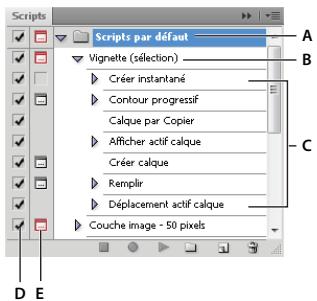
Panneau Scripts dans Photoshop A. Ensemble de scripts B. Script C. Commandes enregistrées D. Commande incluse E. Commande modulo (activ/désactiver)Développement et réduction des ensembles, des scripts et des commandes
Cliquez sur le triangle situé à gauche de l'ensemble, du script ou de la commande dans le panneau Scripts. Maintenez la touche Alt (Windows) ou Option (Mac OS) enforcée et cliquez sur le triangle pour développer ou réduire tous les scripts d'un ensemble ou toutes les commandes d'un script.
Affichage des scripts par nom uniquement
Choisissez la commande Mode Bouton dans le menu du panneau Scripts. Choisissez de nouveau Mode Bouton pour revenir en mode Liste.
Remarque : en mode Bouton, vous ne pouvez pas visualiser les commandes ni les ensembles.
Selection de scripts dans le panneau Scripts
Cliquez sur le nom d'un script. Pour selectionner plusieurs scripts contigus, maintenez la touche Maj enfoncée et cliquez sur les noms de scripts souhaités. Pour selectionner des scripts non contigus, maintenez la touche Ctrl (Windows) ou la touche Commande (Mac OS) enfoncée et cliquez sur les noms de scripts souhaités.
Exécution d'un script sur un fichier
L'exécution d'un script exécute les commandes enregistrées dans le script sur le document actif (certains scripts nécessiter une sélection avant l'exécution ; d'autres peuvent être exécutés sur un fichier entier). Vous pouvez exclure des commandes spécifique d'un script ou exéuter uniquement une commande donnée. Si le script inclut une commande modale, vous pouvez préciser des valeurs dans une boîte de dialogue ou utiliser un outil modal lorsque le script est mis en attente.
Remarque : en mode Bouton, si vous cliquez sur un bouton de script, le script s'exécute dans sa totalité. Les commandes préalablement exclues ne sont cependant pas exécutées.
1 Si nécessaire, sélectionné les objets sur lesquels executer le script, ou ouvre un fichier.
2 Effectuez l'une des opérations suivantes :- (Illustrator) Pour exécuter un ensemble de scripts, Sélectionné le nom de l'ensemble et cliquez sur le bouton Exécuter du panneau Scripts ouCHOISEZ la commande Exécuter dans le menu du panneau.
- Pour executer la totalité d'un script donné, Sélectionnez le nom du script et cliquez sur le bouton Exécuter du panneau Scripts ouCHOISSEZ la commande Exécuter dans le menu du panneau.
- Si vous avez associé le script à une combinaison de touches, appuyez sur les touches correspondantes pour exécuter le script automatiquement.
- Pour n'exécuter qu'une partie d'un script, Sélectionnez la commande à partir de laquelle lancer l'exécution, puis cliquez sur le bouton Exécuter du panneau Scripts ou choisissez la commande Exécuter dans le menu du panneau.
- Pour executer uniquement une commande donnée, Sélectionnez la commande, puis cliquez sur le bouton Exécuter du panneau Scripts tout en appuyant sur la touche Ctrl (Windows) ou Commande (Mac OS). Vous pouvez aussi appuyer sur la touche Ctrl (Windows) ou Commande (Mac OS), puis cliquer deux fois sur la commande.

Pour annuler un script dans Photoshop, créez un instantané dans le panneau Historique avant d'exécuter un script, puis sélectionné l'instantané pour annuler le script.
Spécification de la vitesse d'exécution
Vou puez regler la vitesse d'execution des scripts ou en suspendre l'execution pour vous aider a déboguer un script.
1 Choisissez la commande Options d'exécution dans le menu du panneau Scripts.
2 Spectoriez une vitesse et cliquez sur OK :En acceléré Exécuté le script à une vitesse normale (par défaut).
Remarque : lorsque vous exécutez un script en accéléRED, l'écran peut ne pas se mettre à jour pendant l'exéciution du script : les fichiers peuvent être ouverts, modifiés, enregistrés et fermés sans même apparaitre à l'écran, ce qui permet au script de s'exéctuer plus rapidement. Si vous VOULEZ voir les fichiers à l'écran pendant l'exéciution du script, spécifie uniquot la vitesse Pas à pas.
Pas à pas Exécuté chaque commande et retrace l'image avant de passer à la commande suivante du script.
Pause pendant _ secondes Indique la durée pendant laquelle l'application doit marquer une pause entre l'exécution de chaque commande du script.
Gestion des scripts
Gérez les scripts dans le panneau Scripts pour qu'ils soient classés et que seuls ceux requis pour un projet soient disponibles. Vous pouvez réorganiser, dupliquer, supprimer, renomer et modifier les options des scripts dans le panneau Scripts.
Réorganisation de scripts dans le panneau Scripts
Dans le panneau Scripts, faites glisser le script voulu vers son nouvel emplacement, avant ou après un autre script. Une fois la ligne en surbrillance, relachez le bouton de la souris.
Duplication de scripts, de commandes ou d'ensembles
Effectuez l'une des opérations suivantes :
- Maintenez la touche Alt (Windows) ou Option (Mac OS) enforcée et faites glisser le script ou la commande vers un nouvel emplacement dans le panneau Scripts. Lorsque la ligne en surbrillance se trouve à l'emplacement souhaité, relâchez le bouton de la souris.
- Sélectionnez un script ou une commande. Choisissez ensuite la commande Dupliquer dans le menu du panneau Scripts.
- Faites glisser un script ou une commande sur le bouton Créer un script, au bas du panneau Scripts.Yououpouvezutiliserlesmeme商业模式 pourdupliquerdesensembles.
Suppression de scripts, de commandes ou d'ensembles
1 Dans le panneau Scripts, selectionnez le script, la commande ou l'ensemble.
2 Effectuez l'une des opérations suivantes :
- Cliques sur l'icone Corbeille du panneau Scripts. Cliques sur OK pour terminer la suppression.
- Maintenez la touche Alt (Windows) ou Option (Mac OS) enforcée et cliquez sur l'icone Corbeille pour supprimer la sélection sans afficher de boite de dialogue de confirmation.
- Faites glisser la selection sur l'icone Corbeille du panneau Scripts pour la supprimer sans afficher de boite de dialogue de confirmation.
- Choisissez la commande Supprimer dans le menu du panneau Scripts.Suppression de tous les scripts du panneau Scripts
Choisissez la commande Effacer tous les scripts (Photoshop) ou Effacer les scripts (Illustrator) dans le menu du panneau Scripts.
Meme si vous avez efface tous les scripts, vous pouze restaurer l'ensemble des scripts par defaut du panneau Scripts.
Renommer un script ou modifier les options
1 Sélectionnez le script, puis choisissez la commande Options de script dans le menu du panneau Scripts.
2 Entrez un nouveau nom pour le script ou modifiez ses options, sa combinaison de touches de fonctions ou la couleur de son bouton.
3 Cliquez sur OK.Cliquez deux fois sur le nom du script dans le panneau Scripts d'Illustrator pour ouvrir la boite de dialogue Options de script. Dans Photoshop, vous pouvez cliquer deux fois sur un script dans le panneau Scripts et entraer un nouveau nom directement dans le panneau Scripts.
Gestion des ensembles de scripts
Vou puez creer et organiser des ensembles de scripts contenant des taches apparentees que vous pouze ensuite enregistrer sur CD pour les transférer sur d'autres ordinateurs.
Remarque : tout script créé est automatiquement répertorié dans le panneau Scripts, mais pour réellement enregistrer un script sans risquer de le perdre en cas de suppression du fichier de préférences (Illustrator) ou du fichier du panneau Scripts (Photoshop), vous devez le sauvegarder comme faisant partie d'un ensemble de scripts.
Enregistrement d'un ensemble de scripts
1 Sélectionnéz un ensemble.

Si vous voulez enregistrer un script donné, créez un ensemble de scripts et déplacez le script dans le nouvel ensemble.
2 Choisissez la commande Enregister les scripts dans le menu du panneau Scripts.
3 Saisissez le nom de l'ensemble, choisissez un emplacement et cliquez sur Enregister.Voupe enregistrer le fichier a l'emplacement de voire choix. Vou puez ququement enregistrer l'integralite d'un ensemble dans le panneau Scripts, non des scripts individuels.
Remarque : (Photoshop uniquement) si vous placez le fichier de l'ensemble de scripts enregistré dans le dossier Paramétres prédéfinis/Scripts, l'ensemble s'affiche en bas du menu du panneau Scripts lorsque vous redémarrez l'application.
(Photoshop uniquement) Appuyez simultanément sur les touches Ctrl + Alt (Windows) ou Commande + Option (Mac OS) lorsque vous désissez la commande Enregister les scripts pour enregister les scripts dans un fjichier texte. Vous pouvez ensuite utiliser ce fjichier pour relire ou imprimer le contenu d'un script. Cependant, vous ne pouvez pas charger de nouveau le fjichier texte dans Photoshop.
Chargement d'un ensemble de scripts
Par défaut, le panneau Scripts affiche les scripts prédéfinis (livrés avec l'application) et tous ceux que vous créez. Vous pouvez également charger d'autres scripts dans le panneau Scripts.
Effectuez l'une des opérations suivantes:
- Choisissez la commande Charger des scripts dans le menu du panneau Scripts. Recherche et selectionnez le fichier de l'ensemble de scripts, puis cliquez sur Charger (Photoshop) ou Ouvrir (Illustrator).
- (Photoshop uniquement) Sélectionné un ensemble de scripts dans la partie inférieure du menu du panneau Scripts.
Les fichiers d'ensemble de scripts Photoshop ont l'extension .atn ; les fichiers d'ensemble de scripts Illustrator ont l'extension .aia.
Restauration de scripts dans l'ensemble par défaut
1 Choisissez la commande Réinitialiser les scripts dans le menu du panneau Scripts.
2 Cliquez sur le bouton OK pour remplacer les scripts figurant dans le panneau Scripts par l'ensemble par défaut ou cliquez sur le bouton Ajouter pour ajouter l'ensemble de scripts par défaut à ceux figurant dans le panneau Scripts.Classement des ensembles de scripts
Pour vous aider à organiser vos scripts, vous pouvez创建工作 des ensembles de scripts et les enregistrer sur disque. Vous pouvez organiser des ensembles de scripts pour différents types de travaux, comme la publication imprimée et la publication en ligne, et transférer des ensembles vers d'autres ordinateurs.
- Pour creer un ensemble de scripts, cliquez sur le bouton Creer un ensemble dans le panneau Scripts ouCHOisissez la commande Nouvel ensemble dans le menu du panneau. Saisissez ensuite le nom de l'ensemble, puis cliquez sur OK.
Remarque: si vous envisagez de placer le script que vous allez creer dans un nouvel ensemble, commencez par creer cet ensemble. Le nouvel ensemble apparaitra alors dans le menu déroulant des ensembles lorsque vous créerez le script.
Pour déplacer un script vers un nouvel ensemble, faites-le glisser vers ce dernier. Une fois la ligne en surbrillance, relâchez le bouton de la souris.
- Pour denomner un ensemble de scripts, cliquez deux fois sur le nom de l'ensemble dans le panneau Scripts ou choisissez la commande Options d'ensemble dans le menu de ce panneau. Saisissez ensuite le nouveau nom de l'ensemble, puis cliquez sur OK.
- Pour remplaçer tous les scripts du panneau Scripts par un nouvel ensemble,CHOisissez la commande Remplacer les scripts dans le menu de ce panneau. Sélectionnez un fisier de scripts et cliquez sur Charger (Photoshop) ou Ouvrir (Illustrator).Important : la commande Remplacer les scripts remplace tous les ensembles de scripts du document actif. Avant de l'utiliser, vérifie que vous avez fait une copie de l'ensemble de scripts actif à l'aide de la commande Enregistrer les scripts.
Creation de scripts
Enregistrement des scripts
Tenez compte des règles suivantes lors de l'enregistrement des scripts :
- Vous pouvez enregistrer la plupart, mais pas la totalité, des commandes dans un script.
- Vous pouvez enregistrer les opérations executées avec les outils Rectangle de selection, Déplacement, Polygone, Lasso, Baguette magique, Recadrage, Tranche, Gomme magique, Dégradé, Pot de peinture, Texte, Forme personnalisée, Annotations, Pipette et Echantillonnage de couleur, ainsi que les opérations executées dans les panneaux Historique, Nuancier, Couleur, Traces, Couches, Calques, Styles et Scripts.
- Les résultats dépendent des variables de configuration du fichier et du programme, telles que le calque actif ou la couleur de premier plan. Par exemple, un flou gaussian de 3 pixels n'aura pas le même effet sur un fichier 72 ppp que sur un fichier 144 ppp. De même, la balance des couleurs n'aura aucun effet sur un fichier en niveaux de gris.
- Lorsque vous enregistrez des scripts qui nécessit de compléter des boîtes de dialogue et des panneaux, le script adopte les paramètres scLECTIONnés au moment de l'enregistrement. Si vous modifiez un paramètre de la boîte de dialogue ou du panneau pendant l'enregistrement d'un script, c'est le paramètre modifié qui sera enregistré.
Remarque : la plupart des boites de dialogue conservent les parametes spécifiés lors d'une utilisation precedente. Vérifiez si vous souhaitez conserver ces valeurs pour l'enregistrement.
- Les opérations et les outils modaux, ainsi que les outils enregistrant une position, utilisent les unités actuelsment selectionnées pour la rècle. Appuyez sur la touche Entrée ou Retour pour appliquer l'effect d'une opération ou d'un outil modal, comme pour la transformation et le recadrage. Les outils Rectangle de seLECTION, Tranche, Dégradé, Baguette magique, Lasso, Forme personnalisée, Pipette et Annotations permettent d'enregistrer une position.
Lors de l'enregistrement d'un script qui sera applique a des fichiers de differentes tailles, definiesser le pourcentage comme unités de la règle. Ainsi, le script sera toujours exécuté à la même position relative sur l'image. - Vous pouvez enregistrer la commande Exécuter figurant dans le menu du panneau Scripts, afin qu'un script en exécute un autre.
L'enregistrement des scripts fonctionne de façon similaire dans Photoshop et Illustrator.
Enregistrement d'un script
Lorsque you creez un nouveau script, les commandes et les outils que you utilisez sont ajoutés au script jusqu'à l'arrêt de l'enregistrement.
Pour éviter toute erreur, travailliez sur une copie : au début du script, avant d'appliquer d'autres commandes, enregistrez le fichier par la commande Fichier > Enregistrer une copie (Illustrator) ou la commande Fichier > Enregistrer sous et selectionnez En tant que copie (Photoshop). Dans Photoshop, vous pouze aussi cliquer sur le bouton Nouvel instantané du panneau Historique pour créé un instantané de l'image avant d'enregistrer le script.
1 Ouvrez un fichier.
2 Dans le panneau Scripts, cliquez sur le bouton Creer un script ou selectionnez la commande Nouveau script dans le menu de ce panneau.
3 Saisissez un nom de script et selectionnez un ensemble, puis definissee les autres options :Touché de fonction Attribute un raccourci clavier au script. Vous pouvez selectionner une combinaison associant une touche de fonction, la touche Ctrl (Windows) ou Commande (Mac OS), à la touche Maj (par exemple, Ctrl + Maj + F3). Seules exceptions : sous Windows, vous ne pouvez pas utiliser la touche F1, et vous ne pouvez pas associer les touches F4 ou F6 à la touche Ctrl.
Remarque: si vous attribuiez à un script un raccourci déjà utilisé pour une commande, ce dernier applique le script et non la commande.
Couleur Attribute une couleur pour l'affichage en Mode Bouton.
4 Cliques sur Lancer l'enregistrement. Le bouton Lancer l'enregistrement du panneau Scripts devient rouge
Important : lors de l'enregistrement de la commande Enregistrer sous, ne modifie pas le nom du fichier. Si vous entrez un nouveau nom de fichier, ce nouveau nom est enregistré et utilisé à chaque fois que vous exécutez le script. Avant l'enregistrement, si vous naviguez vers un dossier différent, vous pouvez préciser un emplacement différent sans avoir à préciser un nom de fichier.
5 Executez les opérations et les commandes que vous souhaitez enregistrer.
Les tâches des scripts ne peuvent pas toutes être enregistrées directement ; cependant, vous pouvez insérer la plupart des tâches non enregistrables en utilisant les commandes du menu du panneau Scripts.
6 Pour arreter l'enregistrement, vous pouze soit cliquer sur le bouton Arrêteur l'exécution/l'enregistrement, soit besoinir la commande Arrêteur l'enregistrement dans le menu du panneau Scripts (dans Photoshop, vous pouze aussi appuyer sur la touche Echap).

Pour reprendre l'enregistrement dans le même script,CHOisissez la commande Lancer l'enregistrement dans le menu du panneau Scripts.
Enregistrement d'un tracé
La commande Insérer le trace vous permet d'inclure dans un script un trace complexe (crié à l'aide de l'outil Plume ou collé depuis Adobe Illustrator). Lors de l'exécution du script, le trace de travail est défini sur le trace enregistré. Vous pouvez insérer un trace pendant ou après l'enregistrement d'un script.
1 Utilizez l'une des méthodes suivantes :
- Commencez l'enregistrement d'un script.
- Sélectionnez un nom de script pour enregistrer un trace à la fin de ce script.
- Sélectionnez une commande pour enregistrer un trace après la commande.2 Sélectionnez un trace existant dans le panneau Traces.
3 Choisissez l'option Insérer le trace dans le menu du panneau Scripts.Si vous enregistrez dans le même script plusieurs commandes Insérer le trace, chaque trace remplace le precedent dans le fichier cible. Pour ajouter plusieurs traces, enregistrez une commande Mémoriser le trace à l'aide du panneau Traces, après l'enregistrement de chaque commande Insérer le trace.
Remarque : l'exécution de scripts complenant des tracés complexes nécessite parfois une quantité de mémoire importante. Si vous rencontres des problèmes, augmentez la quantité de mémoire allouée à Photoshop.
Insertion d'un point d'arrêt
Dans un script, vous pouvez inclure des points d'arrêt qui vous permettent d'accomplir une tâche ne pouvant être enregistrée (par exemple, l'utilisation d'un outil de peinture). Une fois la tâche accomplie, cliquez sur le bouton Exécuter du panneau Scripts pour terminer le script.
Vous pouvez aussi afficher un court message lorsque le script atteint le point d'arrêt pour vous rappeler les actions à effectuer avant de poursuivre le script. Vous pouvez inclure un bouton Continuer dans le message dans le cas où aucune autre tâche ne doit être effectué.
1 Choisissez l'emplacement du point d'arrêt en utilisant l'une des méthodes suivantes :
- Sélectionnéz un nom de script pour insérer un point d'arrêt à la fin de ce script.
- Sélectionnez une commande pour insérer un point d'arrêt après cette commande.
2 Dans le menu du panneau Scripts,CHOISSEZ la commande Inserer un point d'arrêt.
3 Saisissez le message que vous souhaitez afficher.
4 Si vous souhaitez que le script se poursuive sans faire de pause, selectionnez Autorisation de continuer.
5 Cliquez sur OK.
Vou pouve insérer un point d'arrêt pendant ou après l'enregistrement d'un script.
Modification des paramètres lors de l'exécution d'un script
Par défaut, les scripts sont exécutés en utilisant des valeurs spécifiées lorsqu'ils ont été enregistrés à l'origine. Si vous poulez modifier les paramètres pour une commande dans un script, vous pouze insérer une commande module. Une commande modale suspend un script pour vous permettre de définir des valeurs dans une boîte de dialogue ou d'utiliser un outil modal. (Pour actionner un outil modal, appuyez sur Entrée ou Retour. Une fois que vous avez appuyé sur Entrée ou Retour, le script reprend l'exécution de ses tâches.)
Une commande module est indiquée par une icône de boîte de dialogue située à gauche d'une commande, d'un script ou d'un ensemble dans le panneau Scripts. Une icône de boîte de dialogue rouge indique un script ou un ensemble dans lequel certaines commandes seulement sont modales. Vous ne pouvez pas définir de commande module en mode Bouton.
Effectuez l'une des opérations suivantes :
- Pour activer une commande modale pour une commande dans un script, cliquez sur la case située à gauche du nom de la commande. Cliquez de nouveau pour désactiver la commande modale.
Pour activer ou désactiver les commandes modales pour toutes les commandes d'un script, cliquez sur la case située a gauche du nom du script.
- Pour activer ou désactiver les commandes modales pour tous les scripts d'un ensemble, cliquez sur la case située à gauche du nom de l'ensemble.Exclusion de commandes d'un script
Voupez exclure des commandes que you ne souhaitez pas executer dans le cadre d'un script enregistré. Vou ne pouze pas exclure des commandes en mode Bouton.
1 Si nécessaire, développez la liste des commandes du script enclinquant sur le triangle situé à gauche du nom de ce script dans le panneau Scripts.
2 Effectuez l'une des opérations suivantes :- Pour exclure une commande donnée, cliquez sur la case située à gauche du nom de la commande pour effacer la coche. Cliquez à nouveau pour inclure la commande.
- Pour exclure ou inclure toutes les commandes d'un script ou tous les scripts d'un ensemble, cliquez sur la coche située à gauche du nom du script ou de l'ensemble.
- Pour exclure ou inclure toutes les commandes à l'exception de la commande sélectionnée, maintenez la touche Alt (Windows) ou Option (Mac OS) enforcée et cliquez sur sa coche.
Pour indiquer que certaines commandes du script sont exclues, la coche du script parent devient rouge (dans Photoshop); dans Illustrator, la coche du script parent s'estompe.
Insertion d'une commande de menu non enregistrable
Vous ne pouvez pas enregistrer les outils de peinture et de densité, les options d'outil, les commandes d'affichage et les commandes de fenêtre. Vous pouvez néanmoins insérer de nombreuses commandes non enregistrables dans un script à l'aide de la commande Insérer une commande.
Vou puez inserer une commande pendant ou après l'enregistrement d'un script. Une commande inseree n'est pas executee jusqu'à la lecture du script. Le fichier reste donc inchangé lorsque la commande est inseree. Aucune valeur n'est enregistrree dans le script pour cette commande. Si la commande affiche une boite de dialogue, celle-ci apparait au cours de I'execution. Le script s'arrete alors jusqu'à ce que vous cliquiez sur OK ou Annuler.
Remarque : lorsque vous utilisez la commande Insérer une commande pour insérer une commande qui affiche une boite de dialogue, vous ne pouvez pas désactiver la commande modale dans le panneau Scripts.
1 Choisissez l'emplacement d'insertion de I'élement :
- Sélectionnez un nom de script pour insérer l'élement à la fin du script.
- Sélectionnez une commande pour insérer l'élement à la fin de la commande.
2 Dans le menu du panneau Scripts,CHOisissez l'option Inserer une commande.
3 Dans la boite de dialogue Insérer une commande,CHOISSEZ une commande dans un menu.
4 Cliquez sur OK.Modification et réenregistrement des scripts
Voupefacement modifier et personaliser les scripts. Vou puez peauner les parametes de toutes les commandes specifiques d'un script, ajouter des commandes a un script existant ou suivre pas a pas un script dans son intégralité et modifier un ou plusieurs des parametes.
Ecrasement d'une commande donnée
1 Dans le panneau Scripts, cliquez deux fois sur la commande.
2 Saisissez de nouvelles valeurs et cliquez sur OK.Ajout de commandes à un script
1 Effectuez l'une des opérations suivantes :
- Sélectionnéz le nom du script pour insérer une nouvelle commande à la fin du script.
- Sélectionnez une commande du script pour insérer une commande à sa suite.
2 Cliques sur le bouton Lancer l'enregistrement ouCHOisissez la commande Lancer l'enregistrement dans le menu du panneau Scripts.
3 Enregistrez les nouvelles commandes.
4 Lorsque you've terminé, cliquez sur le bouton Arrer l'execution/l'enregistrement dans le panneau Scripts ou choisissez la commande Arrer l'enregistrement dans le menu du panneau.Réorganisation de commandes d'un script
Dans le panneau Scripts, faites glisser la commande vers son nouvel emplacement dans le meme script ou un script different. Une fois la ligne en surbrillance, relachez le bouton de la souris.
Réenregistrement d'un script
1 Sélectionnez un script etCHOisissez la commande Rénregister dans le menu du panneau Scripts.
2 Si un outil modal s'affiche, utilisez l'outil pour creer un résultat different et appuyez sur Entrée ou Retour. Pour conserver les mêmes paramètres, appuyez uniquement sur Entrée ou Retour.
3 Si une boite de dialogue s'affiche, modifie les parametes et cliquez sur OK pour les enregistrer. Pour conserver les mêmes valeurs, cliquez sur Annuler.Traitement des fichiers par lots
Conversion des fichiers avec le Proceseur d'images
Le processeur d'images convertit et traite de multiples fischiers. Contrairement à la commande Traitement parlots, le processeur d'images vous permet deTRAITER des fischiers sans creer au préalable un script. L'outil Proceseur d'images permet d'effectuer les opérations suivantes:
- Convertir un ensemble de fichiers au format JPEG, PSD ou TIFF, ou encore convertir simultanément des fichiers dans les trois formats.
- Traiter des fischiers Camera Raw en utilisant les mêmes options.
- Redimensionner les images pour les ajuster aux dimensions souhaitees (en pixels).
- Intégrer un profil colorimétrique ou convertir un ensemble de fichiers au format sRVB et les enregistrer au format JPEG pour le Web.
- Inclure des métadonnées de copyright dans les images converties.
L'outil Proesseur d'images est compatible avec les fichiers Photoshop (PSD), JPEG et Camera Raw.
1 Utilizez l'une des méthodes suivantes :
- Choisissez Fichier > Scripts > Proceseur d'images (Photoshop).
- Choisissez Outils > Photoshop > Processeur d'images (Bridge).
2 Sélectionnez les images àtraiter. Vous pouvez désir detraiter n'imprime quel fichier ouvert ou selectionner un dossier de fichiers àtraiter.
3 (Facultatif) Sélectionnez Ouvrir la première image pour appliquer les paramètres afin d'appliquer les mêmes paramètres à toutes les images.Si vous traitez un groupe de fichiers Camera Raw possédant les mêmes conditions d'éclairage, vous pouvez régler le paramétrage de la première image en fonction de vos besoin, puis appliquer le même paramétrage au reste des images.
Utilisez cette option avec des images source PSD ou JPEG si le profil colorimétrique du filier ne correspond pas au profil de travail. Vous pouvez désirir un profil colorimétrique à appliquer à la première image et à toutes les images du dossier.
Remarque: les paramètres appliqués à l'aide de l'outil Proesseur d'images sont temporaires et ne sont utilisés qu'avc cet outil. Les paramètres Camera Raw de l'image sélectionnée sont utilisés pour Traitser l'image, sauf si vous les modifie dans l'outil Proesseur d'images.
4 Sélectionnéz l'emplacement où vous souhaïez enregister les fichiers Traits.
Si vous traitiez plusieurs fois le même fichier dans le même emplacement cible, chaque fichier est enregistré avec son propre nom et n'est donc pas remplaced.
5 Sélectionnez les types de fichier et options à enregistrer.
Enregistrer sous JPEG Enregistrre les images au format JPEG dans un dossier appelé JPEG dans le dossier de destination.
Qualité Définit la qualité de l'image JPEG comprise entre 0 et 12.
Redimensionner Redimensionne l'image à la taille entree dans les champs Largeur et Hauteur. L'imagc conserve ses proportions d'origine.
Convertir le profil en sRVB Convertit le profil colorimétrique au format sRVB. Vérifiez si l'option Inclure le profil ICC est sélectionnée pour enregistrer le profil avec l'image.
Enregistrer sous PSD Enregistr les images au format Photoshop dans un dossier appelé PSD dans le dossier de destination.
Maximiser la compatibilité Enregistre une version composite d'une image multicalque dans le fidier cible pour garantir la compatibilité avec les applications qui ne prenent pas en charge les images multicalques.
Enregister sous TIFF Enregistre les images au format TIFF dans un dossier appelé TIF dans le dossier de destination.
Compression LZW Enregistre le fichier TIFF en utilisant l'algorithm de compression LZW.
6 Définissez les autres options de traitement.
Exécuter le script Exécute un script Photoshop. Choisissez l'ensemble de scripts dans le premier menu et le script dans le deuxième menu. L'ensemble de scripts doit être charge dans le panneau Scripts pour s'afficher dans les menus.
Copyright Inclut le texte saisi dans les métadonnées de copyright IPTC du fichier. Le texte saisi remplace les métadonnées de copyright dans le fichier d'origine.
Inclure le profil ICC Incorpore le profil colorimétrique dans les fichiers enregistrés.
7 Cliquez sur Exécuter.
Avant de traiter les images, cliquez sur Enregister pour sauvegarder les parametes actuels dans la boite de dialogue. Lors du prochain traitement des fichiers au moyen de ce groupe de parametes, cliquez sur le bouton Charger, puis recherchez les parametes enregistrés de l'outil Proceseur d'images.
Traitement des fichiers par lots
La commande Traitement parlots exécute un script sur un dossier de fischiers. Si vous possédez un apparéil photo numérique ou un scanner avec un chargeur de documents, vous pouvez également importer et Traitser plusieurs images à l'aide d'un seul script. Vous devrez peut-être doter votre scanner ou apparéil photo numérique d'un module externe d'acquisition prénant en charge les scripts.
Remarque: si le module externe tiers n'a pas ete concu pour l'importation simultanee de plusieurs documents, il peut ne pas fonctionner lors du traitement parlots ou s'il est utilise dans le cadre d'un script. Contactez le fabricant du module pour plus de details.
Vou puez egalment importer des images PDF a partir d'Acrobat Capture ou d'autres logiciels.
Lors du traitement par lots de fichiers, vous pouze laisser tous les fichiers ouverts, fermer les fichiers d'origine en y enregistrant les modifications ou enregistrer les versions modifiées des fichiers à un nouvel emplacement (en conservant les fichiers d'origineinchangés). Si vous enregistrez les fichiers traités à un nouvel emplacement, vous pouze creer un nouveau dossier pour ces fichiers traités avant de démarrer le traitement.
Pourtraiter parlots plusieurs scripts, créez un script qui exécutés tous les autres scripts, puis exécuté le traitement parlots en utilisant le nouveau script. Pourtraiter plusieurs dossiers parlots, créez des raccourcis (Windows) ou des alias (Mac OS) dans un dossier renvoyant aux autres dossiers àtraiter et sélectionnez l'option Inclure tous les sous-dossiers.
Pour obtenir deailles performances lors du traitement par lots, réduisez le nombre d'états d'historique enregistrés et déslectionnez l'options Créer le premier instantané automatiquement dans la boîte de dialogue Options d'historique du panneau Historique.
Traitement par lots
1 Effectuez l'une des opérations suivantes :
- Choisissez Fichier > Automatisation > Traitement par lots (Photoshop).
- Choisissez Outils > Photoshop > Traitement par lots (Bridge).
2 Indiquez le script d'action à utiliser pour Traitser les fichiers dans les menus déroulants Ensemble et Script. Les menus affichent les scripts disponibles dans le panneau Scripts. Vous pouze être améné à désir un autre ensemble ou charger un ensemble dans le panneau si le script ne s'affiche pas.
3 Sélectionnez les fichiers à Traits dans le menu déroulant Source :Dossier Traite les fichiers dans le dossier que vous spécifie. Cliquez sur Sélectionner pour rechercher et selectionner le dossier.
Importation Traite les images issues d'un apparéil photo numérique, d'un scanner ou d'un document PDF.
Fichiers ouverts Traite tous les fichiers ouverts.
Bridge Traite les fichiers sclectionnés dans Adobe Bridge. Si aucun fichier n'est selectionné, les fichiers du dossier Bridge sclectionné sont traités.
4 Définisse les options de traitement, d'enregistrement et de dénomination de fichier. Pour obtenir une description des paramètres de la boite de dialogue Traitement parlots, reportez-vous à la section « Options de traitement parlots et avec des droplets » à la page 701.
Traitement par lots de fichiers figurant dans des dossiers imbriqués afin de les convertir dans différents formats
1 Traitez les dossiers normalement, jusqu'à l' étape Destination.
2 Dans Destination,CHOIsissez Enregister et fermer. Vous pouze cochez la case Priorite sur les instructions de script « Enregister sous » pour obtenir le résultat suivant :
- Si l'été « Enregistrer sous » du script contient un nom de fichier, celui-ci est remplaced par le nom du document enregistré ; toutes les commandes « Enregistrer sous » sont traitées comme si elles ne contenaient aucune indication de nom de fichier.
- Le dossier spécifique dans l' étape de script « Enregistrer sous » est remplaced par le dossier d'origine du document.Remarque: le script doit inclure une étape « Enregistrer sous »; en effet, la commande Traitément parlots n'enregistre pas automatiquement les fichiers.
Cette procédure vous permet, par exemple, de renforcer la nettété, de redimensionner les images et de les enregistrer au format JPEG dans leurs dossiers d'origine. Vous doivent accorder un script comportant une étape de renforcement de la nettété, une étape de redimensionnement et une étape d'enregistrement au format JPEG. Lorsque vous traitiez ce script parlots, vous doivent désélectionner l'options Inclure tous les sous-dossiers, désirier l'options Enregistrer et fermer pour la destination et selectionner l'options Priorité sur les instructions de script « Enregistrer sous »
Création d'un droplet à partir d'un script
Un droplet associe un script à une ou plusieurs images, ou à un dossier d'images, que vous faites glisser sur l'icone Créer une application droplet. Vous pouvez enregistrer un droplet sur le bureau ou à un autre emplacement du disque.

Icène Creer une application dropletLes scripts d'action sont à la base de la création de droplets. Vous doivent créé le script d'action requis dans le panneau Scripts avant de créé un droplet (voir la section « Enregistrement des scripts » à la page 693).
1 Choisissez Fichier > Automatisation > Créer un droplet.
2 Indiquez l'emplacement ou vous souhaitez enregister le droplet. Cliquez sur le bouton Sélectionner dans la zone Nom du droplet de la boite de dialogue, puis naviguez vers un emplacement.
3 Sélectionnez l'ensemble de scripts, puis désissez le script à utiliser dans les menus de l'ensemble et du script. (Sélectionnez le script dans le panneau Scripts avant d'ouvrir la boîte de dialogue pour préseLECTIONner ces menus.)
4 Définisse les options de traitement, d'enregistrement et de dénomination de fichier. Pour obtenir une description des paramètres de la boîte de dialogue Traitement parlots, reportez-vous à la section « Options de traitement parlots et avec des droplets » à la page 701.Conseils pour les droplets interplates-formes
Lors de la création de droplets pouvant être utilisés à la fois avec Windows et Mac OS, tenez compte des problèmes de compatibilité suivants :
- Une fois que vous avez déplaced vers Mac OS un droplet créé sous Windows, faites glisser le droplet sur l'icone Photoshop. Photoshop met à jour le droplet en vue d'une'utilisation avec Mac OS.
- Lors de la creation d'un droplet sous Mac OS, utilisez l'extension .exe pour que les droplets soient compatibles avec Windows et Mac OS.
- Les références à des noms de fichiers ne sont pas prises en charge d'un système d'exploitation à l'autre. Si l'étape d'un script fait réference à un fichier ou à un nom de dossier (une commande Ouvrir, Enregistrer sous ou une commande de réglage qui charge ses paramètres à partir d'un fichier, par exemple) l'exécution est suspendue, et l'utilisateur est invite à spécifique un nom de fichier.
Traitement d'un fichier avec un droplet
Faites glisser un fichier ou un dossier sur l'icone Creer une application droplet. S'il n'est pas deja en cours d'execution, Photoshop se lance.
Options de traitement parlots et avec des droplets
Spécífiez ces options dans les boîtes de dialogue Traitément parlots et Créer un droplet.
Priorité sur les instructions de script « Ouvrir » Garantit que les fichiers scélectionnés dans la commande Traitement parlots sont traités, sans ouvrir le fichier indiqué dans la commande Ouvrir du script. Si le script contient une commande Ouvrir qui ouvre un fichier enregistré et que vous ne scélectionnez pas cette option, la commande Traitement parlots n'ouvre et neTRAITE que le fichier que vous avez utilisé pour enregistrer la commande Ouvrir. (Ceci est d'au fait que la commande Traitement parlots ouvre le fichier spécifique par le script une fois que chacun des fichiers du dossier source Traitement parlots est ouvert. comme le dernier fichier ouvert est celui nommé dans le script, la commande Traitement parlots exécuté le script sur ce fichier, et aucun des fichiers du dossier source Traitement parlots n'est traité.)
Pour utiliser cette option, le script doit containir une commande Ouvrir. Sinon, la commande Traitément parlots ne permettra pas d'ouvrir les fichiers que vous avez sélectionnés pour le traitement parlots. Lorsque vous sélectionné cette option dans une commande Ouvrir, seul le choix des fichiers à ouvrir est ignoré.
DéseLECTIONnez cette option si le script a étéprogrammé pour fonctionner sur un fjchier ouvert ou si le script contient des commandes Ouvrir pour des fjchiers spécifiques requis par le script.
Inclure tous les sous-dossiers Traite les fichiers des sous-repertoires du dossier spécifique.
Supprimer les avertissements sur les profils colorimétriques Désactive l'affichage des messages sur les règles colorimétriques.
Supprimer les boîtes de dialogue d'options d'ouverture de filchier Masque les boîtes de dialogue d'options d'ouverture de filchier. Cette option est utile lors du traitement parlots de filchiers image Camera Raw. Les paramètres utilisés sont les paramètres spécifique precedemment ou par défaut.
Menu Destination Définit l'emplacement ou enregistrer les fichiers traités
- Sans Conserve les fichiers ouverts sans enregistrer les modifications (à moins que le script ne contienne une commande Enregistrer).
- Enregistrer et fermer Enregistrre les fichiers à l'emplacement actuel et remplace les fichiers d'origine.
- Dossier Enregistre les fichiers traités à un autre emplacement. Cliquez sur Sélectionner pour spécifique le dossier de destination.
Priorité sur les instructions de script « Enregistrer sous » Garantit que les fischiers traités sont enregistrrés dans le dossier de destination spécifique dans la commande Traitement parlots (ou dans leur dossier d'origine si vous sclectionnez Enregistrer et fermer), avec leurs noms d'origine ou les noms que vous avez spécifiés dans la section Denomination de filchier de la boite de dialogue Traitement parlots.
Si vous ne seLECTIONnez pas cette option et que votre script comprend une commande Enregistrer sous, vos fjichiers seront enregistrrés dans le dossier spécifique par la commande Enregistrer sous dans le script, et non dans le fjichier spécifique dans la commande Traitement parlots. De plus, si vous ne seLECTIONnez pas cette option et que la commande Enregistrer sous dans le script spécifique un nom de fjichier, la commande Traitement parlots remplace le même fjichier (celui spécifique dans le script) chaque fois qu'une image est traitée.
Si vous souhaitez que la commande Traitement parlots traite les fichiers en utilisant les noms des fichiers d'origine dans le dossier spécifique dans la commande Traitement parlots, enregistrez votre image dans le script d'action. Lorsque vous creez le lot, selectionnez alors Priorité sur les instructions de script « Enregistrer sous » et spécifie un dossier de destination. Si vous renommEZ les images dans la commande Traitement parlots et que vous ne selectionnez pas Priorité sur les instructions de script « Enregistrer sous», Photoshop enregistre deux fois vos images traitées: une fois sous leur nouveau nom dans le dossier spécifique, et une autre fois sous leur nom d'origine dans le dossier spécifique par la commande Enregistrer sous dans le script.
Pour utiliser cette option, le script doit containir une commande Enregistrer sous. A défaut, la commande Traitement par lots n'enregistrra pas les fichiers Traits. Lorsque vous Sélectionné cette option pour une commande Enregistrer sous, seuls le nom de filchier et le dossier spécifique sont ignorés.
Remarque: certaines options d'enregistrement ne sont pas disponibles dans les commandes Traitement par lots ou Crer un droplet ( comme la compression JPEG ou les options TIFF). Pour utiliser ces options,programmez une etape Enregistrer sous dans le script qui contient les options souhaitees, puis utilisez l'option Priorite sur les instructions de script « Enregistrer sous » pour vous assurer que les fichiers sont bien enregistrés à l'emplacement spécifique dans la commande Traitement par lots ou Creer un droplet. Photoshop ignore le nom de filchier et le chemin spécifiés dans la commande Enregistrer sous du script, et conserve les options d'enregistrement en utilisant le nouveau chemin et le nouveau nom de filchier spécifiés dans la boîte de dialogue Traitement par lots.
Denomination de fjchier Indique les conventions de dénomination des fjchiers si vous déplace des fjchiers dans un nouveau dossier. Sélectionnez les éléments dans les menus déroulants ou saississez un texte dans les champs à combiner en noms par défaut pour tous les fjchiers. Les champs permettent de modifier l'ordre et la mise en forme des composants du nom de fjchier. Vous devez inclure au moins un champ unique pour chacun des fjchiers (par exemple, nom de fjchier, numero de série ou lecture de série) pour éviter qu'un fjchier n'en écrase un autre. L'option Début du no. de série indique le numero par lequel commenceront toutes les zones de numero de série. Les zones de lecture de série commencent toujours par la lecture « A » pour le premier fjchier.
Compatibilité Rend les noms de fichier compatibles avec les systèmes d'exploitation Windows, Mac OS et UNIX.
Si vous enregistrez les fichiers à l'aide des options de la commande Traitement parlots, les fichiers sont généralement enregistrés sous le même format que les fichiers d'origine. Pourisser untraitement parlots qui enregistrres les fichiers dans un nouveau format, enregistrrez la commande Enregister sous suivie de la commande Fermer comme parties intégrantes du script d'origine. Sélectionnez ensuite l'options Priorité sur les instructions de script « Enregister sous » dans le panneau Destination, lors de la configuration du traitement parlots.
Menu Erreurs Indique comment gerer les erreurs de traitement :
- Arrêt en cas d'erreur Suspend le processus jusqu'à ce que vous confirmiez le message d'erreur.
- Consigner les erreurs dans un fjichier Enregistre chaque erreur dans un fjichier sans interrompre le processus. Si des erreurs sont consignées dans un fjichier, un message s'affiche après le traitement. Pour examiner le fjichier d'erreurs, ouvrez-le dans un éditeur de texte après l'exécution de la commande Traitement parlots.
Voir aussi
Video sur le traitement d'image
Script
A propos de la création de scripts
Photoshop prend en charge l'automatisation externe via la creation de scripts. Sous Windows, vous pouvez utiliser les langages de script compatibles avec l'automatisation COM, comme VB Script. Sous Mac OS, vous pouvez utiliser les langages tels que JavaScript, qui permet d'envoyer des événements Apple. Ces langages ne sont pas des langages interplates-formes, mais ils permettent de contrôle plusieurs applications différentes, telles qu'Adobe Photoshop, Adobe Illustrator et Microsoft Office. Sous Mac OS, vous pouvez également utiliser les scripts Photoshop d'Apple pour que Automator puisse contrôle les tâches dans Photoshop.
Vou puez également utilise Javascript sur les deux plate-formes. La prise en charge JavaScript permet de creator des scripts Photoshop qui s'excutent sous Windows ou Mac OS.
Remarque: reportez-vous à la documentation relative aux scripts fournie avec votre application Photoshop : Ref. AppleScript Photoshop CS4.pdf, Ref. JavaScript Photoshop CS4.pdf, Guide des scripts Photoshop CS4.pdf et Ref. VBScript Photoshop CS4.pdf. Ces guides sont disponibles dans le dossier Adobe Photoshop CS4\Guide des scripts. Le Guide des scripts se trouve à l'emplacement suivant : Dossier de l'application > Scripting > Documents. Le module externe ScriptListener se trouve à l'emplacement suivant : Dossier de l'application > Scripting > Utilities.
Exécution d'un script JavaScript
Choisissez Fichier > Scripts, puis selectionné le script dans la liste. La liste des scripts inclut tous les fischiers de script portant l'extension .js ou .jsx et enregistrés dans le dossier Adobe PhotoshopCS4\Paramétrres prédéfinis\Scripts. Pour executer un script enregistré à un autre emplacement,CHOisissez Fichier > Scripts> Parcourir et naviguez vers le script.
Définition de l'exécution automatique des scripts
Vouss pouvez utiliser un événement, par exemple une ouverture, un enregistrement ou l'exportation d'un fjichier dans Photoshop pour déclencher un script JavaScript ou Photoshop. Photoshop offre plusieurs événements par défaut, mais vous pouze également utiliser n'importequel événement Photoshop pouvant être exécuté sous forme de script pour déclencher le script. Pour plus d'informations sur les événements Photoshop CS4 pouvant être exécutés sous forme de script, consultez le Guide des scripts Photoshop.
1 Choisissez Fichier > Scripts > Gestionnaire d'evénements de script.
2 Sélectionnez Activer les événements pour exécuter les scripts/actions.
3 Dans le menu Evénement Photoshop, choisissez l'évenement qui doit déclencher le script ou l'action.
4 Sélectionnez Script ou Action, puis choisissez le script ou l'action à exécuter lorsque l'évenement se produit.Photoshop propose plusieurs exemples de scripts que vous pouvez selectionner. Pour executer un autre script, choisissez Parcourir, puis recherchez le script dans l'arborescence. Pour les scripts d'action,CHOISISSEZ un ensemble dans le premier menu déroulant et une action de cet ensemble dans le second menu. L'action doit etre chargee dans le panneau Scripts pour s'afficher dans les menus.
5 Cliques sur Ajouter. L'évenement et son script ou action associé(e) s'affichent dans la liste de la boîte de dialogue.
6 Pour désactiver et supprimer les événements individuels, Sélectionnez l'évenement dans la liste et cliquez sur le bouton Supprimer. Pour désactiver tous les événements, mais les conserver dans la liste, déslectionnez Activer les événements pour executer les scripts/actions.Déciation de graphiques dynamiquement adaptés aux données
A propos des graphiques dynamiquement adaptés aux données
Les graphiques dynamiquement adaptés aux données permettent de produit plusieurs versions d'une image rapidement et avec précision pour des projets destinés à l'impression ou au Web. Par exemple, vous pouvez produit 100 versions d'une bannière Web avec différents textes et images obtenu à partir d'un modele de conception.
Pour générer les graphiques, exportez-les depuis Photoshop. Vous pouze également créé des modèles utilisés dans d'autres programmes, comme Adobe® GoLive® ou Adobe® Graphics Server (voir la section « Enregistrement de modèles à utiliser avec d'autres applications Adobe » à la page 710).
Suivez les étapes générales suivantes pour creer des graphiques à partir de modèles et d'ensembles de données :
1. Crééz le graphique de base à utiliser comme modele.
Utilisez des calques pour séparer les éléments que vous souhaitez modifier dans le graphique.
2. Définissez des variables dans le graphique.
Les variables désignent les parties de l'image à modifier (voir la section « Définition des variables » à la page 705).
3. Crééz ou importez des ensembles de données.
Vous pouze creator les ensembles de données dans le modele ou les importer dedepuis un fichier texte (voir les sections « Definition d'un ensemble de données » à la page 707 et « Creation d'ensembles de données dans des fichiers externes » à la page 708).
4. Affichez l'aperçu du document avec chaque ensemble de données.
Pour découvert l'aspect final des graphiques, vous pouvez les prévisualiser avant d'exporter tous les fichiers (voir la section « Application ou aperçu d'un ensemble de données » à la page 708).
5. Générez des graphiques en les exportant avec les données.
Voupez exporter les graphiques sous forme de fichiers Photoshop (PSD) (voir la section « Génération de graphiques à partir d'ensembles de données » à la page 708).
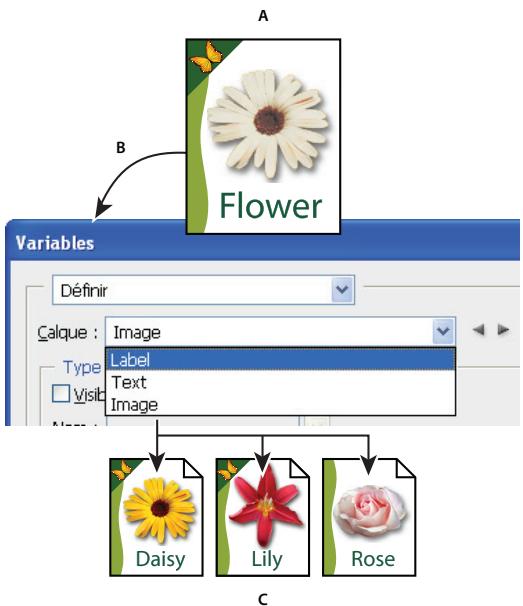
Creation de différentes versions d'une image à l'aide de variables
A. Fichier source utilisé comme modèle B. Définition des calques en tant que variables par l'utilisateur C. Plusieurs versions de l'image peuvent être créées, utilisant chacune un ensemble de données différent.
Définition des variables
Les variables seront à identifier les éléments modifiables d'un modèle. Vous pouvez définir trois types de variables. Les variables Visibilité affichent ou masquent le contenu d'un calque. Les variables Remplacement de pixels remplacent les pixels d'un calque par les pixels d'un autre fisier image. Les variables Remplacement de texte remplacent la chaîne de caractères d'un calque de texte.
Remarque : GoLive reconnait toutes les variables de texte et de visibilité, mais pas les variables Remplacement de pixels.
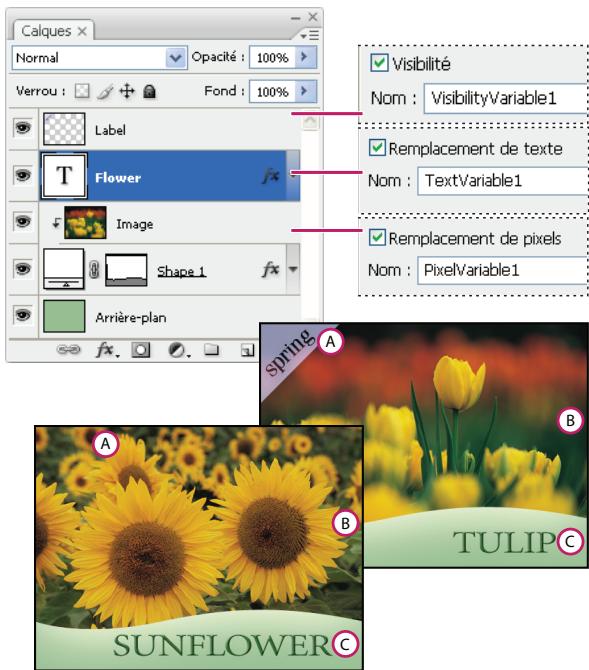
Deux versions d'une image obtenues d'après le même modele
A. Variable Visibilité B. Variable Remplacement de pixels C. Variable Remplacement de texte
Vou ne pouvez pas définir de variables pour le calque d'arrière-plan.
1 Choisissez Image > Variables > Définir.
2 Selectionnez un calque dans le menu déroulant Calque qui contient le contenu à définir en tant que variable.
3 Sélectionnez un ou plusieurs types de variables :Visibilité Affiche ou masque le contenu du calque.
Remplacement de pixels Remplace les pixels d'un calque par les pixels d'un autre fichier image.
Remplacement de texte Remplace une chaîne de caractères dans un calque de texte.
4 Utilizez l'une des méthodes suivantes :
- Choisissez Nom, puis saisissez un nom pour la variable. Les noms de variables doivent commencer par une dette, un tiret de soulignement ou deux-points (:). Ils ne peuvent pas contérer d'espaces ou de caractères spéciaux (sauf des points, des tirets, des tirets de soulignement ou les deux-points).
- Choisissez une variable dans le menu déroulant Nom à lier à ce calque. Les calques liés à la même variable s'affichent en regard du menu Nom avec l'icone de lien.
5 Pour les variables Remplacement de pixels, definissez les options suivantes.
- Choisissez une méthode pour modifier l'échelle de l'image de remplacement : Adapter permet de modifier l'échelle de l'image pour qu'elle tienne dans le cadre de sélection (certaines parties du cadre de sélection peuvent être vides), Remplir permet de modifier l'échelle de l'image pour qu'elle tienne dans tout le cadre de sélection (l'image peut déborder du cadre de sélection), Tel quel n'applique aucune mise à l'échelle à l'image et Conformer permet demettre à l'échelle l'image de manière non proportionnelle pour qu'elle tienne dans le cadre de sélection.
-
Cliquez sur l'une des poignées de l'icone d'alignement pour définir la position de l'image dans le cadre de sélection (cette option n'est pas disponible avec la méthode Conformer).
-
Sélectionnez Ecréter selon le cadre de sélection pour écrêter les parties de l'image qui débordent du cadre de sélection. Cette option est uniquement disponible si la méthode de remplacement Remplir ou Tel quel est sélectionnée (cette option n'est pas disponible avec la méthode Conformer).
6 Pour définir les variables d'un autre calque,CHOISSEZ un calque dans le menu deroulant Calque. Un astérisque s'affiche en regard du nom du calque qui contient des variables. Vous pouvez utiliser les flèches de navigation pour vous déplacer entre les calques.
7 Cliquez sur OK.
Attribution d'un nouveau nom à une variable
1 Choisissez Image > Variables > Définir.
2 Choisissez le calque contenant la variable dans le menu déroulant Calque.
3 Pour renomer la variable, saisissez un nom dans la zone de texte Nom. Les noms de variables doivent commencer par une lecture, un tiret de souignement ou deux-points (:). Ils ne peuvent pas contérer d'espaces ou de caractères spéciaux (sauf des points, des tirets, des tirets de souignement ou les deux-points).
4 Pour supprimer la variable, désélectionnez-la.Définition d'un ensemble de données
Un ensemble de données est un groupe de variables et de données associées. Vous doivent définir un ensemble de données pour chaque version du graphique à générer.
1 Utilisez l'une des méthodes suivantes :
- Choisissez Image > Variables > Ensembles de données.
- Si la boîte de dialogue Variables est ouverte,CHOISSEZ Ensembles de données dans le menu déroulant de la boîte de dialogue ou cliquez sur Suivant.Remarque : vous devez définir au moins une variable avant de modifier l'ensemble de données par défaut.
2 Cliquez sur le bouton Nouvel ensemble de données.
3 Sélectionnez une variable dans le menu déroulant Nom ou dans la liste située dans la partie inférieure de la boîte de dialogue.
4 Modifiez les données de variables :Pour les variables Visibilité, selectionnez Visible afin d'afficher le contenu d'un calque ou Invisible pour masquer le contenu du calque.
- Pour les variables Remplacement de pixels, cliquez sur Sélectionner un fichier et seLECTIONnez un fichier image de remplacement. Avant que l'ensemble de données ne soit appliqué, cliquez sur Ne pas replacer afin de conserver l'état actuel du calque.Remarque : l'option Ne pas remplaner ne restaure pas l'etat d'origine du fichier si un autre remplacement est appliqueauparavant.
Pour les variables Remplacement de texte T, entrez une chaine de caractères dans la zone de texte Valeur.
5 Définissez des ensembles de données supplémentaires pour chaque version du graphique à générer.Vous pourrez modifier, renomer ou supprimer l'ensemble de données ulterieurement en le selectionnant d'abord dans le menu dérouulant Ensemble de données, puis en modifient les options associées. Utilisez les icônes fléchéées pour vous déplacer entre les ensembles de données. Cliquez sur l'icone Corbeille pour supprimer un ensemble de données.
Application ou aperçu d'un ensemble de données
Vous pouvez appliquer le contenu d'un ensemble de données à l'image de base sans toucher aux variables ni aux ensembles de données. L'aspect du document PSD change pour s'adapter aux valeurs de l'ensemble de données. Vous pouvez également afficher un aperçu de chaque version de votre graphique avec chaque ensemble de données.
Remarque: l'application d'un ensemble de données écrase le document original.
Choisissez Image > Appliquer l'ensemble de données. Sélectionnez l'ensemble de données dans la liste et affichez l'aperçu de l'image dans la fenêtre du document. Pour appliquer l'ensemble de données, cliquez sur Appliquer. Cliquez sur Annuler si vous avez visualisé l'aperçu et que vous ne souhaitez pas changer l'image de base.
Voupez ealement applier un ensemble de donnees et en afficher l'aperqu dans la page Ensemble de donnees de la boite de dialogue Variables.
Génération de graphiques à partir d'ensembles de données
Une fois que vous avez défini les variables et un ou plusieurs ensembles de données, vous pouvez produit les images en mode de traitement parlots, en utilisant les valeurs des ensembles de données. Vous pouze générer des images au format de fichier PSD.
1 Choisissez Fichier > Exportation > Ensembles de données sous forme de fichiers.
2 Entre le nom de base de tous les fichiers générés. Si vous le souhaitez, vous pouvez définir votre propre convention de dénomination des fichiers.
3 Cliquez sur le bouton Sélectionner un dossier pour selectionner le répertoire de destination des fichiers.
4 Choisissez les ensembles de données à exporter.
5 Cliquez sur OK.Creation d'ensembles de données dans des fichiers externes
Voupez creer rapidement un grand nombre d'enseles de donnees : il suffit de creer un fichier xtce externe contenant toutes les informations sur les variables et de charger ce fichier dans un document PSD contenant les variables. Pour ce faire, il est recommanded e'entrer les donnees dans un fichier xtce ou une feuille de calcul Microsoft Excel, et de l'exporter sous forme de fichier delimité par des virgules ou des tabulations.
La syntaxe du fjichier exter ne est la suivante (chaque ligne commençant par « Variable » ou « Valeur » devant représententer une ligne à part entiere dans votre fjichier):
VariableName1<sep>VariableName2<sep><sep>VariableNameN <nl> Value1-1<sep>Value2-1<sep><sep>ValueN-1<nl> Value1-2<sep>Value2-2<sep><sep>ValueN-2<nl> Value1-M<sep>Value2-M<sep><sep>ValueN-M<nl>Tous les noms de variable sont énumérés sur la première ligne, dans l'ordre d'apparition des valeurs sur les lignes suivantes. Toutes les lignes suivantes représentent un ensemble de données et donnant les valeurs de chaque variable.
Pour creer plusieurs lignes de texte a partir d'une seule ligne de texte d'un ensemble de données, encadrez le texte de guillemets et inserez des retours a la ligne forces dans le fichier delimité par des virgules ou des tabulations dans lequel vous souhaitez voir apparaitre les sauts de ligne.
Éléments de syntaxe des fichiers texte externes <sep> Sépare chaque nom de variable ou chaque valeur par une virgule (s'il s'agit d'un fichier CSV) ou une tabulation (s'il s'agit d'un fichier délimité par des tabulations). Caractère de nouvelle ligne après chaque ensemble de données ; il peut s'agir d'un saut de ligne, d'un retour chariot ou des deux. « true » et « false » Valeurs autorisées pour la variable de visibilité. Les espaces Les espaces entourant le délimiter est sont supprimés lors de l'analyse du fichier ; les espaces séparant les mots dans les chaînes de valeur (par exemple, les deux) sont conservés, et les espaces situés au début et à la fin des chaînes sont conservés s'ils sont entre guillemets (par exemple, "un seul"). Les guillemets Peuvent faire partie d'une valeur s'ils sont eux-mêmes précédés de guillemets (par exemple, "'B'" représentée "B" dans l'ensemble de données). Si la valeur d'une variable contient < sep> ou < nl> , la valeur entière doit être comprise entre guillemets.
Toutes les variables définies dans le document PSD doivent etre definiies dans le fichier texte. Une erreur s'affiche si le nombre devariables du fichier texte ne correspond pas a celui du document.
Exemple d'ensemble de données :
Pour un modele de fleurs contenant desvariables tulipe et tournesol, vous pouvez creer le fichier texte suivant :
{contents of FlowerShow.txt}
Variable 1, Variable 2, Variable 3
true, TULIP, c:\My Documents\tulip.jpg
false, SUNFLOWER, c:\My Documents\sunflower.jpg
false, CALLA LILY, c:\My Documents\calla.jpg
true, VIOLET, c:\My Documents\violet.jpg
Remarque : you pouzeutiliser un chemin relatif pour l'emplacement de l'imag si le fichier texte se trouve dans le même dossier que le fichier image. Par exemple, le dernier element de l'exampie peut etre le suivant : true, VIOLET, violet.jpg.
Importation d'un ensemble de données
1 Utilizez l'une des méthodes suivantes :
- Choisissez Fichier > Importation > Ensembles de données variables.
- Choisissez Image > Variables > Ensembles de données, puis cliquez sur le bouton Importer.
2 Naviguez vers le fichier texte à importer.3 Configurez les options d'importation.
Utiliser la première colonne comme nom de l'ensemble de données Nomme chaque ensemble de données en utilisant le contenu de la première colonne du fichier texte (valeurs de la première variable de la liste). Sinon, les ensembles de données sont nommés JeuDeDonnées 1, JeuDeDonnées 2, etc.
Remplacer les ensembles de données existants Supprime les ensembles de données existants avant l'importation.
4 Définisse la méthode de codage du fichier texte ou gardez l'option Automatique.
5 Cliquez sur OK.Enregistrement de modèles à utiliser avec d'autres applications Adobe
Voupe enregistrer un modele au format PSD en vue d'une utilisation avec d'autres produits Adobe, comme Adobe Graphics Server (disponible uniquement en angeais) et Adobe GoLive. Par exemple, un utilisateur GoLive peut importer un modele PSD dans une mise en page,lier ses variables a une base de données à l'aide de liens dynamiques, puis utiliser Graphics Server pour generer d'autres iterations de l'illustration. De même, un développement travaillant sur Graphics Server peut lien les variables d'un fichier PSD directement a une base de données ou une autre source de données.
Pour plus de détails sur l'utilisation des modèles PSD afin de créé des graphiques dynamiquement adaptés aux données, reportez-vous à l'aide en ligne de Adobe GoLive et au guide du développement d'Adobe Graphics Server.
Chapitre 21 : Modules externes en option
Photoshop inclut plusieurs modules externes, extensions et paramétres prédéfinis en option qui ne sont pas installés avec votre application. Ces éléments figurent dans le dossier Goodies (En prime) du CD de l'application. Le dossier Goodies contient également un:fichier PDF nommé OptionalPluginsReadMe, qui fournit des instructions sur l'installation des modules externes et des paramétres prédéfinis ainsi que des informations sur les sites de téléchargement de modules externes complémentaires et plus anciens.
Collections d'images et planches contact
Placement de plusieurs photos dans une collection d'images
La commande Collection d'images permet de placer plusieurs copies d'une image source sur une seule page, un peu comme le font les photographes avec les photos scolaires et autres collections de photos. Vous pouvez également placer différentes images sur la même page. De nombreuses options de format et de placement permettent de personneliser la presentation d'une collection d'images.
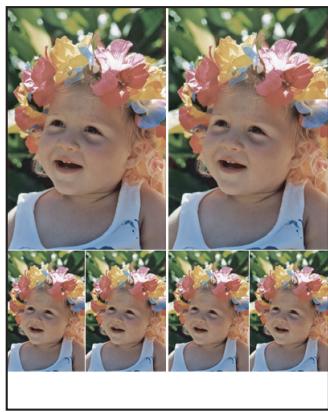
Exemple de disposition de collection d'images1 Utilizez l'une des méthodes suivantes :
- (Photoshop) Choisissez Fichier > Automatisation > Collection d'images. Si plusieurs images sont ouvertes, la commande Collection d'images utilise l'image du premier plan.
- (Bridge) Choisissez Outils > Photoshop > Collection d'images. La commande Collection d'images utilise la première image répertoriée dans Bridge, sauf si vous avons scélectionné une image spécifique avant de l'activer.Si you utilisez uniquement l'imaget de premier plan ou une image selectionnee dans Bridge, passez a I'etape 3.
2 Utilisez l'une des méthodes suivantes pour ajouter une ou plusieurs images à la disposition :
- Dans la section Images source de la boîte de dialogue Collection d'images,CHOISSEF Fichier ou Dossier dans le menu Utiliser, puis cliquez sur Parcourir (Windows) ou Sélectionner (Mac OS). Si vous choisissez Dossier, vous pouvez selectionner Inclore tous les sous-dossiers pour inclure les images containues dans les sous-dossiers.
- Cliquez sur l'emplacement réservé d'un fichier image dans l'aperçu de disposition et seLECTIONnez une image.
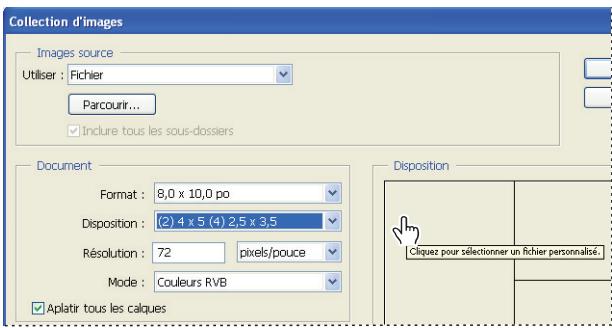
Après avoir cliué sur l'emplacement réservé (repè) d'un fichier image dans l'aperçu de disposition de la collection d/images, vous pouvez selectionner une image.
- Faites glisser une image depuis le bureau ou un dossier vers l'emplacement réservé.

Pour ajouter une image à une collection d'images, faites glisser l'image en question depuis le bureau vers l'emplacement réservé.
Voupez rempacer toute image de la disposition en cliquant sur l'emplacement réservé et en selectionnant une image.
3 Dans la section Document de la boite de dialogue Collection d'images, selectionnez le format, la disposition, la résolution et le mode colorimétrique. Une vignette de la disposition selectionnée s'affiche dans la partie droite de la boite de dialogue. Vous pouvez également créé des dispositions personalisées.
4 Sélectionnez Aplatir tous les calques pour créé une collection d'images incluant toutes les images et le texte sur un seul calque. Désélectionnez cette option pour créé une collection d'images avec des calques d'image et des calques de texte (pour les libellés) distincts. Si vous placez chaque image et libellé sur un calque distinct, vous pouvez partager à jour la collection d'images après son enregistrement. Notez toute fois que les calques augmentent la taille de fichier de votre collection d'images.
5 Dans la section Libellé,CHOISSEZ la source du libellé dans le menu Contenu, ou choisissez Sans. Si vous choisissez Texte personnalisé, entrez le libellé dans la zone Texte personnalisé.
6 Spécifiez la police, le corps, la couleur, l'opacité, la position et la rotation des libellés.
7 Cliquez sur OK.Personnalisation d'une disposition de collection d'images
Il est possible de personneliser des dispositions existantes ou de creer de nouvelles dispositions en utilisant la fonction Modifier la disposition de la collection d/images. Les dispositions personalisées sont enregistrées comme fischiers texte et stockées dans le dossier Dispositions du dossier Paramétres prédéfinis. Vous pouvez réutiliser ces dispositions par la suite. Grâce à l'interface graphique de la fonction Modifier la disposition de la collection d/images, vous n'aurez plus besoin d'écrire des fischiers texte pour creer ou modifier des dispositions.
1 Utilizez l'une des méthodes suivantes :
- (Photoshop) Choisissez Fichier > Automatisation > Collection d'images.
- (Bridge) Choisissez Outils > Photoshop > Collection d'images.
2 Dans la boite de dialogue Collection d'images,CHOISSEZ une disposition dans le menu Disposition pour creer une disposition ou personnelier une disposition existante.
3 Cliquez sur le bouton Modifier la disposition.
4 Dans la boite de dialogue Modifier la disposition de la collection d/images, entrez un nom pour la disposition personalisée dans la zone de texte Nom.
5 (Facultatif) Dans la section Disposition de la boite de dialogue Modifier la disposition de la collection d'images,CHOISSEZ un format dans le menu correspondant, ou entrez des valeurs dans les zones de texte Largeur et Hauteur. Voupeu possue utiliser le menu Unites pour specifier l'unité utilisée (pouce, centimetre, pixels ou millimetre).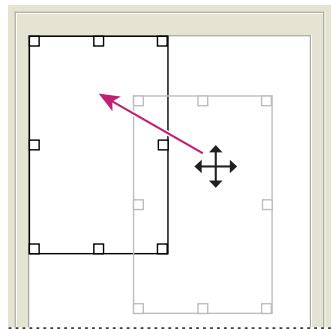
Déplacement de l'emplacement réservé vers un nouvel emplacement dans la disposition de la collection d'images
6 Dans la section Grille de la boite de dialogue Modifier la disposition de la collection d'images, selectionnez l'options Magnétisme pour afficher une grille qui vous aidera à mieux placer les éléments dans la nouvelle disposition. Entrez une valeur dans la zone de texte Taille pour modifier l'aspect de la grille.
7 Utilisez l'une des méthodes suivantes pour ajouter ou supprimer un emplacement réservé :- Cliquez sur Ajouter une zone pour ajouter un emplacement réservé à la disposition.
- Sélectionnez un emplacement réservé, et cliquez sur Supprimer la zone pour le supprimer de la disposition.
8 Pour modifier un emplacement réservé, Sélectionnez-le, et utilisez l'une des méthodes suivantes :
- Entrez des valeurs dans les zones de texte Largeur et Hauteur pour redimensionner l'emplacement réservé.
- Cliquez et déplacez une poignée pour redimensionner l'emplacement réservé. Si vous redimensionnez un emplacement réservé rectangulaire hébergeant une image, la collection d'images magnétique l'image sur l'emplacement réservé vertical ou horizontal en fonction des nouvelles dimensions de la zone.
- Entrez des valeurs dans les zones de texte X et Y pour déplacer l'emplacement réservé.
- Cliquez et faites glisser l'emplacement réservé vers la position souhaitée dans la disposition.
9 Cliquez sur Enregistrer.
Création d'une planche contact
Pour réaliser des planches contact mistrs adaptees a vos besoins, utilisez Adobe Output Module dans Adobe Bridge. Pour plus de details, faites une recherche sur « module de sortie de planche contact » dans l'Aide de Bridge. Installez le module externe Photoshop en option decrit ici uniquement s'il est indispensable a l'un de vos flux de production existants.
Grçé à la disposition de ses vignettes sur une seule page, une planche contact permet de prévisualiser et de classe facilement des groupes d'images. Vous pouvez créé et insérer automatiquement des vignettes sur une page avec la commande Planche Contact II.
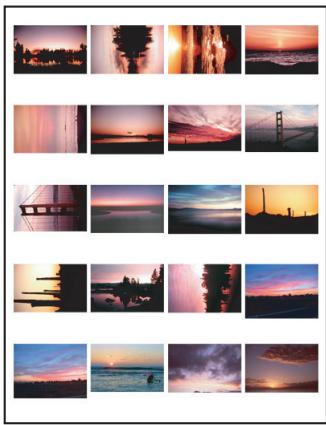
Exemple de planche contact1 Utilizez l'une des méthodes suivantes :
- (Photoshop) Choisissez Fichier > Automatisation > Planche Contact II.
- (Bridge) Sélectionnez un dossier d'images ou des fischiers image précis. Dans le menu Bridge, choisissez Outils > Photoshop > Planche Contact II. Si vous ne Sélectionnez pas d'images précises, la planche contact inclut toutes les images que vous voirz affichées dans Adobe Bridge. Une fois la boîte de dialogue Planche Contact II ouverte, vous pouvez Sélectionner un dossier d'images différent ou d'autres images ouvertes.Remarque: cliquez pour selectionner une image dans Bridge. Cliez tout en maintainant la touche Maj enforcée pour selectionner une série d'images. Cliez tout en maintainant la touche Ctrl (Windows) ou Commande (Mac OS) enforcée pour selectionner des images non contiguës.
2 Dans la boite de dialogue Planche Contact II, spécifie les images à utiliser enCHOISANT L'une des options suivantes dans le menu Utiliser de la section Images source :Documents ouverts Utilise toutes les images actuellesment ouvertes dans Photoshop.
Dossier Vous permet de cliquer sur Parcourir (Windows) ou Sélectionner (Mac OS) pour spécifique le dossier contenant les images à utiliser. Sélectionnez Inclore tous les sous-dossiers pour inclure les images des sous-dossiers.
Images sélectionnées dans Bridge Utilise des images affichées dans Bridge. Toutes les images figurant dans Bridge sont utilisées, sauf si vous selectionnez des images précises avant d'utiliser la commande Planche Contact II. Les images containues dans les sous-dossiers ne sont pas inclues.
3 Dans la section Document, spécifie les dimensions, la résolution et le mode colorimétrique de la planche contact. Sélectionnez Aplatir tous les calques pour creer une planche contact avec toutes les images et le texte sur un seul calque. Désélectionnez cette option pour creer une planche contact où chaque image et chaque légende se trouvent sur un calque individuel.
4 Dans la section Vignettes, spécifie les options de disposition des vignettes.
- Dans le menu Placer,CHOISSEZ DE-disposer les vignettes horizontallyment en premier (de gauche a droite,puis de haut en bas) ou verticalement en premier (de haut en bas,puis de gauche a droite).
- Entre le nombre de colonnes et de rangiées pour chaque planche contact. Les dimensions maximales de chaque vignette sont affichées à droite, avec un aperçu de la disposition définie.
- Sélectionnez l'options Utiliser l'espacement automatique pour permettre à Photoshop d'espacer automatiquement les vignettes de la planche contact. Si vous désélectionnez cette option, vous pouvez spécifique l'espacement vertical et horizontal autour des vignettes. L'aperçu de la planche contact est automatiquement actualisé en temps réel (à mesure que vous définissez l'espacement) dans la boîte de dialogue.
- Sélectionnez Rotation pour une meilleure adaptation afin d'appliquer une rotation aux images,quelle que soit leur orientation, de façon à moins les adapter à la planche contact.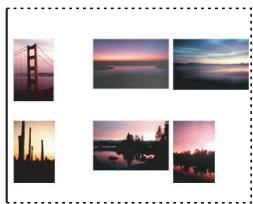
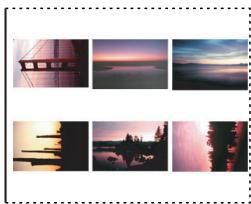
Lorsque l'option Rotation pour une(Meilleure adaptation est deselectionnee,les vignettes sont orientees correctement (gauche).Si l'option est selectionnee, une rotation est appliquee aux images afin quelles soient le mieux disposes possible sur la planche (droite).
5 Sélectionnez Utiliser le nom du fichier en légende, afin d'associer le nom du fichier de l'image source à la vignette correspondante. Utilisez le menu pour spécifique la police et le corps du texte de la légende.
6 Cliquez sur OK.Réception de galleries de photos Web
Pour réaliser des galleries Web mistrux adaptees a vos besoins,utilisez Adobe Output Module dans Adobe Bridge. Pour plus de details, faites une recherche sur « module de sortie de gallery Web » dans l'Aide de Bridge. Installez le module externe Photoshop en option decrit ici uniquement s'il est indispensable a l'un de vos flux de production existants.
A propos des galleries de photos Web
Une galerie de photos Web est un site Web formé d'une page d'accueil représentant des images miniatures et de pages de galerie contenant des images en taille réelle. Chaque page contient des liens permettant aux visiteurs de naviguer sur le site. Par exemple, lorsqu'un visiter clique sur une image miniature de la page d'accueil, l'image correspondante en taille réelle est chargée dans une page de galerie. La commande Galerie Web Photo vous permet de générer automatiquement une galerie de photos Web à partir d'une série d'images.
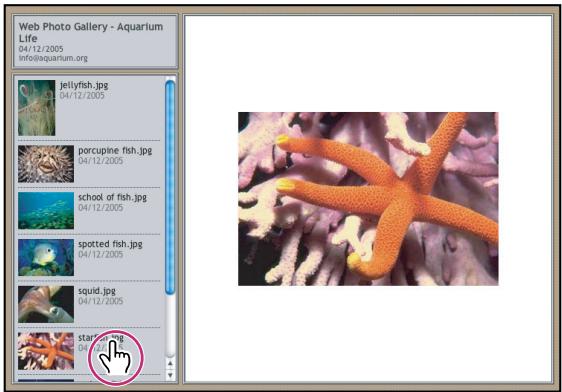
Page d'accueil de la galerie de photos WebPhotoshop propose divers styles de galerie que vous pouze selectionner à l'aide de la commande Galerie Web Photo. Si vous étés un utilisateur chevronné connaissant bien HTML, vous pouze creator ou personneliser un style en édotant une série de fichiers modèles HTML.
Chaque modele de styles de gallery est fourni avec différentes options. Si vous utilisez un style prédefini, certaines options peuvent ne pas etre disponibles (en grise) dans ce style.
Création d'une galerie de photos Web
1 (Facultatif) Sélectionnéz les fichiers ou le dossier à utiliser dans Adobe Bridge.
Vos images seront presentsées dans leur ordre d'affichage dans Bridge. Si vous préférez qu'elles soient affichées dans un autre ordre, modifiez leur ordre d'affichage dans Bridge.
2 Utilisez l'une des méthodes suivantes :
- Dans Adobe Bridge, choisissez Outils > Photoshop > Galerie Web Photo.
- Dans Photoshop, choisissez Fichier > Automatisation > Galerie Web Photo.
3 Choisissez un style pour la galerie dans le menu dérouulant Styles. Un aperçu de la page d'accueil dans le style choisi apparait dans la boîte de dialogue.
4 (Facultatif) Entrez une adresse électronique comme coordonnées du contact pour la gallery.
5 Choisissez les fichiers source pour la galerie dans le menu Utiliser.
Images sélectionnées dans Bridge Utilise les images sélectionnées avant l'ouverture de la boite de dialogue Galerie Web Photo.
Dossier Utilise les images de dossiers que vous Sélectionné à l'aide de la commande Parcourir (Windows) ou Sélectionner (Mac OS). Sélectionné Inclore tous les sous-dossiers pour inclure les images contenues dans les événuels sous-dossiers du dossier sélectionné.
6 Cliquez sur Destination, puis selectionnez un dossier dans lequel stocker les images et les pages HTML de la galerie. Cliquez ensuite sur OK (Windows) ou sur Selectionner (Mac OS).
7 Sélectionnez des options de mise en page pour la galerie Web. Utilisez le menu Options pour afficher chaque ensemble d'options (voir la section « Options de galerie de photos Web » à la page 717).
8 Cliquez sur OK. Photoshop place les fichiers HTML et JPEG suivants dans votre dossier de destination :
- La page d'accueil de la galerie, nommée index.htm ou index.html, selon les options d'extension. Ouvrez ce fjichier dans un navigateur Web quelconque pour prévisualiser votre galerie.- Les images JPEG dans un sous-dossier d'images.
- Les pages HTML dans un sous-dossier de pages.
- Les vignettes JPEG dans un sous-dossier de vignettes.
Vérification de la concordance des couleurs
Si vous travailliez avec des photos dans un espace de travail doté d'une gamme de couleurs étendue tel que ProPhoto RVB ou Adobe RVB, leurs couleurs peuvent varier lorsqu'elles sont affichées dans une galerie Web à l'aide d'un navigateur qui ne lit pas les profils colorimétriques intégrés. Si cela se produit, essayez de convertir les profils de l'image en sRVB (que la plupart des navigateurs utilisent par défaut) avant de les optimiser ou de les inclure dans une galerie de photos Web. Convertissez-les selon l'espace sRVB en procédant de l'une des manières suivantes (il est conseillé de travailler avec une copie de l'image):
Pour convertir une seule image,CHOISSEZ Edition Convertir en profil, puis selectionnez sRVB (voir la section « Attribution ou suppression d'un profil colorimétrique (Illustrator, Photoshop) » à la page 161).
- Pour convertir un dossier d'images, utilisez le processeur d'images. Choisissez Fichier > Scripts > Processeur d'images (voir la section « Conversion des fichiers avec le Processeur d'images » à la page 698).Si vous utilisez le processeur d'images, vous pouze enregister les fichiers directement au format JPEG à la taille de votrechoix. Dans ce cas, veillez à désactiver l'option Redimensionner les images dans les options Grandes images.
Options de galerie de photos Web
Général Options pour l'extension des fichiers, le codage et les métadonnées.
- Extension Utilise l'extension .htm ou .html pour le nom du fisquier.
Utiliser le codage UTF 8 pour l'URL Utilise le codage UTF-8. - Ajouter des attributs de largeur et de hauteur pour les images Spécifie les dimensions, ce qui réduit le temps de chargement.
- Conserver toutes les métadonnées Conserve les informations sur les métadonnées.
Bannière Options de texte pour la bannière reproductive sur chaque page de la galerie. Entrez du texte pour chacun des champs suivants :
- Nom du site Nom de la galerie.
- Photographe Nom de la personne ou de la société qui a réalisé les photos de la galerie.
- Coordonnées du contact Coordonnées du contact pour la galerie telles qu'un numéro de téléphone ou une adresse professionnelle.
- Date Date figurant sur chaque page de la gallery. Par défaut, Photoshop utilise la date du jour.
- Police et Corps (Disponible pour certains styles de site) Options pour le texte de la bannière.
Grandes images Options pour les images principales qui s'affichent sur chaque page de la gallery.
- Ajout de liens numériques (Disponible pour certains styles de site) Insère une série numérique horizontalé (commençant par 1 et se terminant par le nombre total de pages de la galerie) en haut de chaque page de la galerie. Chaque numéro est un lien vers la page correspondante.
- Redimensionner les images Redimensionne les images source avant de les placer dans les pages de la galerie. Choisissez une taille dans le menu déroulant ou entrez une taille en pixels. Dans le menu déroulant Conserver,CHOisissez les dimensions d'image a conserver lors du redimensionnement. Choisissez une option dans le menu
déroulant Qualité JPEG, entrez une valeur comprise entre 0 et 12 ou faites glisser le curseur. Plus la valeur est élevée, plus l'image est de bonne qualité et le fjichier volumineux.
Remarque: Photoshop utilise la méthode d'interpolation de l'image par défaut définie dans les préférences. Choisissez Bicubique plus net par défaut pour obtenir des résultats optimaue avec une taille d'image réduite.
- Taille du cadre Déterminé la largeur, en pixels, du cadre de l'image.
- Titres avec (Disponible pour certains styles de site) Définit des options pour l'affichage des légendes sous chaque image. Sélectionnez Nom du fichier pour afficher le nom du fichier ou sélectionnéz Description, Auteurs et remerciements, Titre et Copyright pour afficher une description provenant de la boîte de dialogue Informations.
Police et Corps (Disponible pour certains styles de site) Determine la police et la taille de la légende.
Vignettes Options pour la page d'accueil de la galerie, y compris la taille des vignettes.
- Taille Spécifie la taille des vignettes. Choisissez une option dans le menu dérouulant ou entrez une valeur en pixels pour indiquer la largeur de chaque vignette.
- Colonnes et Rangées Spécífient le nombre de colonnes et de rangiées pour l'affichage des vignettes sur la page d'accueil. Cette option ne s'aquique pas aux galleries qui utilise le style Image horizontale ou Image verticale.
- Taille du cadre Déterminé la largeur, en pixels, du cadre de chaque vignette.
- Utilisation des titres (Disponible pour certains styles de site) Définit des options pour l'affichage des légendes sous chaque vignette. Sélectionnez Nom du fichier pour afficher le nom du fichier ou Sélectionnez Description, Auteurs et remerciements, Titre et Copyright pour afficher une description provenant de la boîte de dialogue Informations.
Police et Corps (Disponible pour certains styles de site) Determine la police et la taille de la légende.
Couleurs personnalisées Options pour les couleurs des éléments dans la galerie. Pour modifier la couleur d'un élément, cliquez sur son échantillon, puis selectionnez une nouvelle couleur à l'aide du/selecteur de couleurs Adobe. Vous pouvez modifier la couleur d'arrière-plan de chaque page (option Arrière-plan) et de la bannière (option Bannière).
Protection Affiche du texte sur chaque image afin de dissuader d'eventuels contrevenants.
- Contenu Spécifie le texte à afficher. Sélectionnez Texte personnelisé afin d'entrez un texte personnelisé. Sélectionnez Nom de fichier, Description, Auteurs et remerciements, Titre ou Copyright pour afficher un texte provenant de la boite de dialogue Informations.
Police, Couleur et Position Spécifient la police, la couleur et la position de la légende. - Faire pivoter l'objet 3D Fait pivoter le texte de l'image selon un angle.
Styles de galerie de photos Web
Photoshop propose divers styles pour votre Galerie Web Photo. Si vous étés un utiliseur chevronné connaissant bien HTML, vous pouvez creer ou personnaliser un style en édotant une série de fichiers modèles HTML.
Les styles de gallery de photos Web proposés par Photoshop sont enregistrés dans des dossiers distincts aux emplacements suivants :
Windows Program Files/Adobe/Adobe Photoshop CS4/Paramétres prédéfinis/Galerie Web Photo.
Mac OS Adobe Photoshop CS4/Paramétres prédéfinis/Galerie Web Photo.
Le nom de chaque dossier à cet emplacement apparait sous forme d'option dans le menu Styles de la boîte de dialogue Galerie Web Photo. Chaque dossier contient les fichiers modèles HTML suivants que Photoshop utilise pour générer la galerie :
Caption.htm Determine la disposition de la légende qui apparait sous chaque vignette sur la page d'accueil.
FrameSet.htm Déterminé la disposition du cadre définir pour afficher les pages.
IndexPage.htm Determine la disposition de la page d'accueil.
SubPage.htm Determine la disposition des pages de la galerie contenant des images en taille reelle.
Thumbnail.htm Determine la disposition des vignettes qui figurent sur la page d'accueil.
Chaque fischier modèle contient du code HTML et des marques. Une marque est une chaine de texte qui est replacée par Photoshop lorsque vous définissez l'options correspondante dans la boite de dialogue Galerie Web Photo. Par exemple, un fischier modèle peut containir l'objet TITLE suivant, dont le texte est une marque :
\%TITLE% Lorsque Photoshop généralegalerie a partir de ce fichier modèle,il remplace la marque % TITLE\% par le texte que vous avez entredansla zoneNom du site de la boite de dialogue GalerieWeb Photo.
Pour mieux comprendre un style existant, vous pouvez ouvrir et consulter ses fischiers modèles HTML à l'aide d'un éditeur HTML. Etant donné que seuls les caractères ASCII standard sont nécessaires pour creator des documents HTML, vous pouvez ouvrir, modifier et créé ces documents à l'aide d'un éditeur de texte brut tel que le Bloc-notes (Windows) ou TextEdit (Mac OS).
Personnalisation des styles de galerie de photos Web
Vous pouvez personneliser un style de gallery de photos Web existant enediting un ou plusieurs de ses fjchiers modèles HTML. Pour personneliser un style, veillez à suivre les recommendations suivantes afin de permettre à Photoshop de générer la gallery correctement :
- Le dossier de style doit containir les fichiers suivants : Caption.htm, IndexPage.htm, SubPage.htm,,Thumbsail.htm et FrameSet.htm.
- Vous pouvez denomner le dossier de style, mais pas les fichiers modèles HTML qu'il contient.
- Vous pouze laisser le fjichier Caption.htm vide et placer le code et les marques HTML qui définièsnt la disposition de la légende dans le fjichier,Thumbsail.htm.
- Vous pouvez remplaçer une marque dans un fichier modèle par le texte ou le code HTML approprié, afin de définir une option par l'intermédiaire du fichier modèle plutôt que la boite de dialogue Galerie Web Photo. Par exemple, un fichier modèle peut containir un élément BODY assortedi de I'attribut de couleur d'arriere-plan suivant, dont la valeur est une marque :
bgcolor = %BGCOLOR%
Pour définiir l'arrière-plan de la page en rouge, il suffit de replacer la marque %BGCOLOR% par « FF0000 »
- Vous pouvez ajouter du code HTML et des marques aux fichiers modèles. Toutes les marques doivent être en caractères majuscules et commencer et finir par le symbole de pourcentage (\%).
Personnalisation ou création d'un style de galerie de photos Web
1 Recherche le dossier contenant les styles de gallery de photos Web existants.
2 Utilizez l'une des méthodes suivantes :
- Pour personneliser un style, créez une copie du dossier des styles et stockez-la au même emplacement que les dossiers de style existants.- Pour creer un nouveau style, creez un dossier pour le nouveau style et stockez-le au même emplacement que les dossiers de style existants.
Le style nouveau ou personnelisé (nommé d'après son dossier) s'affiche dans le menu Styles de la boîte de dialogue Galerie Web Photo.
3 A l'aide d'un éditeur HTML, effectuez l'une des opérations suivantes:
- Personnalisez le fichier modele HTML.
- Crééz les fichiers modèles HTML requis et stockez-les dans le dossier des styles.
Lors de la création des fichiers modèles, veillez à respecter les recommendations données à la section « Personnelisation des styles de galerie de photos Web » à la page 719.
Important : lors de la personnalisation ou de la creation d'un modele de style de gallery, placez les marques suivantes sur une ligne séparée du fichier HTML : %CURRENTINDEX%, %NEXTIMAGE%, %NEXTINDEX%, %PAGE%, %PREVIMAGE% et %PREVINDEX%. Lors de la génération de pages spécifique d'une gallery, Photoshop saute les lignes d'un modele contenant des marques qui ne s'appliquent pas à ces pages. Par exemple, lorsque Photoshop généra la première page de la gallery, il ignore les lignes du modele qui contiennent la marque %PREVIMAGE%, puisque celle-ci déterminé le lien vers la page précédente dans la gallery. En plaçant la marque %PREVIMAGE% sur une ligne distincte, vous étés assure que Photoshop n'ignorera pas d'autres marques dans le modele.
Marques dans les styles de galerie de photos Web
Photoshop inclut des marques dans les fichiers modèles HTML pour définir un style de gallery de photos Web par défaut. Ces marques permettent à Photoshop de générer une gallery d'après les données fournies par l'utilisateur dans la boîte de dialogue Galerie Web Photo.
Lors de la personnalisation ou de la création d'un style de galerie, vous pouvez ajouter une marque dans n'importe quel fjchier modèle HTML, à l'exception des marques %THUMBNAILS% et %THUMBNAILSROWS%, qui ne peuvent figurer que dans le fjchier IndexPage.htm. Lors de l'ajout d'une marque, il peut se révêler nécessaire d'ajouter du code HTML au fjchier de sorte que la marque soit correctement utilisé.
You pouvez utiliser les marques suivantes dans les fischiers modèles HTML :
% ALINK\% Determine la couleur des liens actifs.
% ALT% Determine le nom d'un fichier d'image.
% ANCHOR\% Permet de returner à la vignette de l'image que l'utilisateur visualise uniqu qu'au début de l'index. Cette marque prend effet lorsque l'utilisateur clique sur le bouton Accueil.
%BANNERCOLOR% Determine la couleur de la bannière.
%BANNERFONT% Déterminé la police du texte de la bannière.
%BANNERFONTSIZE% Déterminé le corps de la police du texte de la bannière.
%BGCOLOR% Détérimine la couleur d'arrière-plan.
% CAPTIONFONT% Determine la police de la légende affichée sous chaque vignette sur la page d'accueil.
%CAPTIONFONTSIZE% Déterminé le corps de la police utilisé pour la légende.
% CAPTIONTITLE\% Insere le titre de document extrait des informations sur le fichier pour une légende.
%CHARSET% Déterminé le jeu de caractères utilisé sur chaque page.
% CONTACTINFO\% Determine les coordonnées du contact pour la galerie telles que le numéro de téléphone et l'emplacement.
%CONTENT_GENRATOR% Affiche la galerie de photos Web Adobe Photoshop CS4.
% COPYRIGHT% Insere les informations sur le droit d'auteur extraites des informations sur le fichier pour une légende.
% CREDITS Insere les crédits (auteurs et remerciements) extraits des informations sur le fichier pour une légende.
%CURRENTINDEX% Déterminé le lien vers la page d'accueil active.
%CURRENTINDEXANCHOR% Réside dans le fichier subpage.htm et renvoie vers la première page d'index.
%DATE% Déterminé la date qui apparaît sur la bannière.
%EMAIL% Détermine l'adresse électronique du contact pour la galerie.
%FILEINFO% Déterminé les informations relatives au fichier d'image contenues dans une légende.
%FILENAME% Determine le nom de filchier d'une image. Utilisez cette marque pour les métadonnées qui apparaissent sous la forme de texte HTML.
%FILENAME_URL% Détermine le nom de fichier de l'URL d'une image. Utilisez cette marque uniquement pour les noms de fichiers d'URL.
% FIRSTPAGE\% Deteine le lien vers la premiere page de la galerie qui apparait dans le cadre de droite d'un ensemble de cadres.
%FRAMEINDEX% Determine le lien vers la page d'accueil qui apparait dans le cadre de gauche d'un ensemble de cadres.
%HEADER% Déterminé le titre de la galerie.
%IMAGEBORDER% Determine la taille du cadre de l'image en taille réelle sur une page de la galerie.
%IMAGE_HEIGHT% Active la case Ajouter des attributs de largeur et de hauteur pour les images. L'utilisateur peut ainsi telecharger les attributs et réduire les temps de chargement.
%IMAGE_HEIGHT_NUMBER% Cette marque est remplaçaé par un nombre (uniquement) représentant la largeur de l'image.
%IMAGEPAGE% Determine le lien vers une page de la galerie.
%IMAGE_SIZE% Si l'options Redimensionner les images est sélectionnée, cette marque contient le nombre de pixels de l'image extrait du panneau Grandes images. Si l'options est désélectionnée, cette marque contient une chaîne vide. Cette marque est notamment utile lors de l'utilisation du langage JavaScript dans les modèles, dans la mesure où elle peut afficher les valeurs de hauteur et de largeur maximales de toutes les images du site créé.
%IMAGESRC% Déterminé l'URL d'une image en taille réelle sur une page de la galerie.
%IMAGE_WIDTH% Active la case Ajouter des attributs de largeur et de hauteur pour les images. L'utilisateur peut aiso télécharger les attributs et réduire les temps de chargement.
%IMAGE_WIDTH_NUMBER% Cette marque est remplaee par un nombre (uniquement) représentant la largeur de l'image.
%LINK% Determine la couleur des liens.
%NEXTIMAGE% Déterminé le lien vers la page suivante de la galerie.
%NEXTIMAGE_CIRCULAR% Définit le lien permettant de passer d'une grande image d'aperçu à la prochaine grande image d'aperçu.
%NEXTINDEX% Déterminé le lien vers la page d'accueil suivante.
NUMERICLINKS% Permet d'insérer dans des sous-pages des liens numérotés vers toutes les grandes images d'aperçu.
%PAGE% Déterminé la position de la page active (par exemple, page 1 sur 3).
%PHOTOGRAPHER% Determine le nom de la personne ou de la société qui a réalisé les photos de la galerie.
%PREVIMAGE% Determine le lien vers la page precedente de la galerie.
%PREINDEX% Détérmine le lien vers la page d'accueil précédente.
%SUBPAGEHEADER% Determine le titre de la galerie.
%SUBPAGTITLE% Déterminé le titre de la galerie.
%TEXT% Déterminé la couleur du texte.
%THUMBBORDER% Determine la taille des cadres des vignettes.
%THUMBMAIL_HEIGHT% Active la case Ajouter des attributs de largeur et de hauteur pour les images. L'utilisateur peut ainsi telecharger les attributs et réduire les temps de chargement.
%THUMBMAIL_HEIGHT_NUMBER% Cette marque est remplaee par un nombre (uniquement) représentant la hauteur de la vignette.
%THUMBNAILS% Cette marque est remplaee par les vignettes qui utilise le fjichier Thumbnail.htm pour les styles d'image. Vous neez la placer seule sur une ligne insecable séparée dans le fjichier HTML.
%THUMBMAIL_SIZE% Contient le nombre de pixels de la vignette extrait du panneau Vignettes. Cette marque est notamment utile lors de l'utilisation du langage JavaScript dans les modèles, dans la mesure où elle peut afficher les valeurs de hauteur et de largeur maximaies de toutes les vignettes du site créé.
%THUMBNAILSRC% Determine le lien vers une vignette.
%THUMBNAICSROWS% Cette marque est remplaee par des rangees de vignettes qui utilise le fjichier Thumbnail.htm pour les styles autres que les styles d'image. Vousdez la placer seule sur une ligne insecable séparée dans le fjichier HTML.
%THUMBMAIL_WIDTH% Active la case Ajouter des attributs de largeur et de hauteur pour les images. L'utilisateur peut ainsi telecharger les attributs et réduire les temps de chargement.
%THUMBMAIL_WIDTH_NUMBER% Cette marque est remplacede par un nombre (uniquement) représentant la largeur de la vignette.
%%Determine le titre de la galerie.
%VLINK% Determine la couleur des liens visités.Extraction d'un objet de son arrêté-plan
Le filtré Extraire offre un moyen ingénieux d'isoler un objet de premier plan et d'effacer son arrêtre-plan sur un calque. Mème les objets dont les bords sont sinueux, complexes ou indéfinissables peuvent désormais être détourés avec un minimum d'intervention manuelle. Définissez la partie de l'image à extraire en utilisant les outils et les aperçus de la boîte de dialogue Extraire.

Pour des cas plus simples, essayez d'utiliser l'outil Gomme d'arrière-plan.
Lorsque you effectuez l'extraction, Photoshop rend l'arriere-plan transparent. Les pixels sur le contour de l'objet ont perdu les composantes de couleur issues de l'arriere-plan et peuvent ainsi être fusionnés avec un nouvel arriere-plan sans produit un halo de couleur.
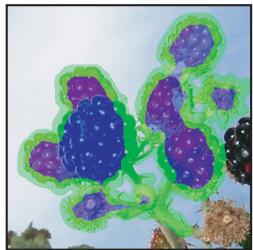
Zone selectionnee et remlie, et objet extraitVoupez rajouter l'opacite à l'arriere-plan et creer d'autres effets en utilisant la commande Edition > Attenuer Extraire après une extraction.
1 Dans la palette Calques, selectionnez le calque contenant l'objet à extraire. Si vous selectionnez un calque d'arrière-plan, il devient un calque normal après l'extraction. Si le calque contient une selection, l'extraction efface l'arrière-plan uniquement dans la zone selectionnée.
Pour ne perdre aucune information de l'imag d'origine, dupliquez le calque ou faites un instantané de l'imag originale.
2 Choisissez Filtre > Extraire, puis spécifie les options de l'outil :Epaissur Entrez une valeur ou déplacez le curseur pour spécifier la largeur du pointeur de l'outil Selecteur de contour 念 . L'option Epaissur sert également a définir la largeur du pointeur des outils Gomme, Nettoyage et Retouche de contour.
Sélecteur Choisissez une option de couleur prédéfinie pour l'empreinte laissée autour des objets scélectionnés par l'outil Sélecteur de contour, ou choisissez Autre pourCHOISER une couleur personnalisée.
Fond Choisissez une option de couleur prédéfinie, ouCHOisissez Autresi vous voulez définir une couleur personalisée pour la zone couverte par l'outil Remplissage.
Sélection optimisée Cochez cette case si vous sélectionné un contour bien définit. Cette option permet d'obtenir une sélection qui épouse exactement la largeur du contour, qu'elle que soit l'épaisseur de pinceau sélectionnée.
Remarque: si vous utilisez l'option Sélection optimisée pour marquer le contour d'un objet situé à proximé d'un autre contour, diminuez l'épaissur du pinceau si les bords qui sont en confit retirent la sélection du contour de l'objet. Si le contour de l'objet inclut une couleur uniforme d'un côté et des contrastes accentués de l'autre côté, laissez le contour de l'objet à l'intérieur de la zone du pinceau, mais centrez celui-ci sur la couleur uniforme.
Définissez les options d'extraction :
Image texturée Sélectionnez cette option si le premier plan ou l'arrière-plan de l'image est très texturé.
Lissage Entrez une valeur ou déplacez le curseur de manière à augmenter ou réduire le lissage du contour. Il est préféable de commencer avec une valeur nulle ou minime pour éviter une atténuation excessive des détails. Si le résultat de l'extraction comporte des asperités, essayez d'augmenter la valeur de lissage pour les supprimer dans la prochaine extraction.
Couche Choisissez la couche alpha dans le menu Couche pour baser l'empreinte sur une seLECTION enregistrée dans une couche alpha. La couche alpha doit être basee sur une selection de la limite du contour. Si vous modifiez une selection basee sur une couche, le nom de la couche dans le menu est remplaced par la mention Personnalisee. Notre image doit composer une couche alpha pour que I'option Couche soit disponible.
Forcer premier-plan Sélectionnez cette option si l'objet est particulièrement compliqué ou n'a pas d'intérieur bien définir.
3 Sélectionnéz l'outil Sélecteur de contour , puis dessiné le contour de l'objet à extraire. Faites glisser la souris de sorte que la sélection dépasse légarement de l'objet de premier plan et de son arrêtre-plan. Utilisez un pinceau écais pour couvir des contours fins et complexes, où le premier plan se fond dans l'arrêtre-plan (cheveux, arbres, etc.).

Utilisez l'outil Zoom ou Main pour ajuster l'affichage.
Si vous avez besoin d'effacer-la selection, selectionnez l'outil Gomme , puis faites-le glisser sur la selection. Pour effacer entierement la selection, appuyez sur les touches Alt+Retour arriere (Windows) ou Option+Arriere (Mac OS).
Si l'intérieur de l'objet est bien définit, assurez-vous que la selection l'englobe integralement. Vous n'vez pas besoin de selectionner les zones ou l'objet touche les limites de l'image. Si l'intérieur de l'objet n'est pas bien defini, assurez-vous que la selection couvre entierement l'objet.
Remarque : vous ne pouvez pas selectionner la totalite de l'objet si vous avez selectionné l'options Image texturée ou Forcer premier-plan.
4 Utilisez l'une des méthodes suivantes pour définir la zone de premier plan :
- Si l'intérieur de l'objet est bien définit, selectionnez l'outil Remplissage. Cliquez à l'intérieur de l'objet pour le replir. Lorsque vous cliquez de nouveau sur une zone remplie avec l'outil Remplissage, le remplissage est supprimé.
- Si vous avez sélectionné l'option Forcer premier plan, Sélectionnez l'outil Pipette , puis cliquez à l'intérieur de l'objet pour prélever un échantillon de la couleur de premier plan, ou cliquez dans la case Couleur, puis sélectionné la couleur du premier plan dans le sélecteur de couleurs. Cette technique se préte mieux aux objets qui contiennent des tons d'une même couleur.
5 (Facultatif) Cliquez sur Aperçu pour afficher l'objet extrait. Effectuez un agrandissement si besoin est.Vue Choisissez une option de menu pour basculer entre l'image d'origine et l'image extraite.
Affiche Choisissez une option de menu pour prévisualiser l'objet extrait sur un cache d'arrière-plan coloré ou en niveaux de gris. Pour afficher un arrêté-plan transparent, choisissez Sans.
6 (Facultatif) Utilisez l'une des méthodes suivantes pour améliorer l'extraction :
- Choisissez de nouvelles options de sélecteur et de fond, puis redessinez avec l'outil Sélecteur de contour. Redéfinissez la zone de premier plan, puis prévisualisez l'objet extrait.
- Définissez de nouveaux paramètres d'extraction (Lissage, Forcer premier plan ou Couleur), puis prévisualisez l'objet extrait.
Une fois satisfait du résultat, vous pouvez procéder aux dernières retouches.
7 Utilisez l'une des méthodes suivantes pour ajuster les résultats de l'extraction :
- Pour effacer les traces de l'arrière-plan dans la zone extraite, utilisez l'outil Nettoyage. Cet outil diminue l'opacité, et son effet est cumulatif. Vous pouvez également vous servir de l'outil Nettoyage pour replir les vides dans l'objet extrait. Faites glisser le curseur tout en maintainant la touche Alt (Windows) ou Option (Mac OS) enforcée pour rajouter l'opacité.
- Pour modifier le contour de l'objet extrait, utiliser l'outil Retouche de contour. L'outil accentue les contours, et son effet est cumulatif. En l'absence de contour net, l'outil Retouche de contour ajoute de l'opacité à l'objet ou soustrait de l'opacité de l'arrière-plan.

Vou puez egalent retoucher l'imag apres l'extraction en utilisant les outils Gomme d'arriere-plan et Forme d'historique dans la palette d'outils.
8 Cliquez sur OK pour opérer l'extraction finale. Sur le calque, tous les pixels situés en dehors de l'objet extrait deviennent transparents.
Création d'un motif avec le filtré Placage de motif
Le filtré Placage de motif tranche puis reconstitue une image pour en faire un motif. Il fonctionne de deux façon différentes :
- Il remplit un calque ou une seLECTION avec un motif. Le motif peut etre constitue d'un seul grand carreau, ou de plusieurs carreaux de mosaique dupliqués.
- Il cree des carreaux que you pouze enregister comme motif predefini pour l'utiliser avec d'autres images.
Vou puez gencer plusieurs motifs à partir d'un même échantillon, jusqu'à ce que vous en trouviez un qui vous convienne.
1 Utilizez l'une des méthodes suivantes :
- Sélectionné le calque contenant la zone à partir de laquelle produit le motif. Comme le calque sélectionné va été remplicé par le motif général, il peut être utile d'en faire une copie au préalable.
- Pour générer un motif dans un nouveau calque ou fichier, délimitez par une seLECTION rectangulaire la partie de l'image à partir de laquelle créé le motif, puis choisissez Edition > Copier. Ajoutez ensuite un calque à l'image, ou créez un fichier aux dimensions souhaitées de l'image finale.2 Choisissez Filtre > Placage de motif.
3 Indiquez la source du motif.
- Sélectionner Utiliser le Presse-papiers comme échantillon pour récapérer le contenu du Presse-papiers si vous avez copié une image avant d'ouvrir la boîte de dialogue Placage de motif.
- Effectuez votre sélection dans la zone d'aperçu à l'aide de l'outil Rectangle de sélection du filtre Placage de motif [ ] Pour déplacer le rectangle de sélection, faites-le glisser vers un autre emplacement.
Remarque : vous pouvez utiliser les outils Zoom et Main pour naviguer dans la zone d'aperçu. Appuyez sur la touche Alt (Windows) ou Option (Mac OS) pour effectuer un zoom arrêté avec l'outil Zoom. Le niveau de grossissement est indiqué au bas de la boite de dialogue.
4 Définissez la taille du carreau.
- Entrez des valeurs en pixels dans les zones Largeur et Hauteur.
- Cliquez sur Utiliser la taille de l'image pour générer un motif dont le carreau recouvre la totalité du calque.
5 Cliques sur Générer. Appuyez sur la touche Echap pour annuler la génération.
La zone d'aperçu affiche le motif généré.
- Choisissez une option dans le menu Vue pour passer de l'aperçu géné à l'image source, et inversement.
- Cochez la case Contour pour afficher le contour des différents carreaux de mosaïque.
- Pour décaler les carreaux dans le motif génére,CHOISSEZ un sens dans le menu dérouulant D'écalage, puis indiquez une valeur de décalage dans la zone de texte Valeur. La valeur de décalage est un pourcentage de la dimension des carreaux dans la direction indiquée. Le décalage n'a aucun effet sur les carreaux enregistrés comme motif prédéfini.
6 Cliquez sur Générer de nouveau pour générer d'autres motifs à l'aide des mêmes options, ou modifiez les options avant de cliquer sur Générer de nouveau.
Lissage Définit les contours nets du motif. Augmenteze le lissage pour adoucir les contours.
Détails d'échantillon Indique la taille des tranches de motif dans le carreau. Une valeur élevée préserve un plus grand nombre de détails d'origine dans le motif. Une valeur faible signifie moins de tranches dans le carreau. Les carreaux sont d'autant plus longs à générer que vous indiquez une valeur élevée.
7 Faites défiler les carreaux généres dans le panneau Historique de la mosaïque pour sélectionner celui que vous souhaitez utiliser pour replir le calque ou enregistrer comme motif prédéfini.
- Pour vous déplacer parmi les carreaux généres, cliquez sur le bouton Première mosaïque, Mosaïque précédente, Mosaïque suivant ou Dernière mosaïque. Vous pouvez également entrair le nombre de l'aperçu de motif à afficher et appuyer sur Entrée (Windows) ou Retour (Mac OS).
- Pour vérifier l'apparance des carreaux de mosaique comme motif repétitif dans la zone d'aperçu, assurez-vous que l'options Mettre à jour l'aperçu du motif est sélectionnée. Si l'aperçu vous semble lent, déslectionnez cette option, recherche le carreau souhaité, puis sélectionnez cette option de nouveau.
Pour supprimer un carreau et un aperçu de motif, naviguez jusqu'àu carreau de mosaïque à supprimer, puis cliquez sur l'icone Corbeille.
- Pour enregistrer un carreau comme motif prédéfini, naviguez jusqu'à au carreau à enregistrer, puis cliquez sur le bouton d'enregistrement du motif prédéfini (en forme de disquette). Entrez un nom de motif prédéfini, puis cliquez sur OK. Lorsque vous enregistrrez un carreau comme motif prédéfini, un seul carreau est enregistré, et non le motif généré intégral.
Boutons du panneau Historique de la mosaïque
A. Enregistrement du motif prédéfini B. Première mosaique C. Mosaique précédente D. Mosaique suivante E. Dernière mosaique F. Icone Corbeille
8 Lorsqu'un aperçu de motif vous convient et que vous avez enregistré les carreaux susceptibles de vous être utiles à l'avenir, cliquez sur OK pour replir le calque ou la selection.
Si vous creez seulement des motifs prédéfinis,-cliquez sur Annuler pour refermer la boite de dialogue sans replir le calque.
Importation d'une image à l'aide de l'interface TWAIN
TWAIN est une interface interplate-forme permettant d'acquerir des images capturées par certains scanners, apparéls photo numériques et numériqueurs video. Le fabricant du périphérique TWAIN doit fournir un gestionnaire de source et une source de données TWAIN pour que votre périphérique puisse fonctionner avec Photoshop.
Le module externe TWAIN est proposé en option pour les systèmes d'exploitation Mac OS. Photoshop installe automatiquement le module externe TWAIN sur les versions 32 bits de Windows. Les versions 64 bits de Windows ne prennt pas en charge le module externe TWAIN.
Choisissez la commande Fichier > Importation, puis selectionnez un périhérique dans le sous-menu.
Voudevez ensuite installer le péripérisque TWAIN et son logiciel, puis redémarrer l'ordinateur avant de pouvoir importer des images dans Photoshop. Pour plus de détails sur l'installation, consultez la documentation fournie par le fabricant du péripérisque.
Chapitre 22 : Raccourcis clavier
Les raccourcis clavier améliorent leur productivité dans Photoshop. Vous pouvez utiliser les raccourcis clavier par défaut répertoriés ici ou ajouter et personneliser des raccourcis adaptés à vos besoins.
Personnalisation des raccourcis clavier
A propos de la personnalisation des raccourcis clavier
Photoshop permet d'afficher la liste des raccourcis clavier, de les modifier et d'en creer. La boîte de dialogue Raccourcis clavier est utilisé comme éditeur de raccourcis. Elle comporte toutes les commandes pouvant être executées au moyen de raccourcis, dont certaines ne figurent pas dans l'ensemble de raccourcis par défaut.
Outre les raccourcis clavier, vous pouvez utiliser des menus contextuels pour acceder à de nombreuses commandes. Les menus contextuels affichent les commandes associées à l'outil, à la selection ou au panneau actif. Pour afficher un menu contextual, cliquez dans la fenetre du document ou dans le panneau actif avec le bouton droit de la souris (Windows) ou en Maintenant la touche Contrôle enfoncée (Mac OS).
Définition de nouveaux raccourcis clavier
1 Utilizez l'une des méthodes suivantes :
- Choisissez Edition > Raccourcis clavier.
- Choisissez Fenêtre > Espace de travail > Raccourcis clavier et menus, puis cliquez sur l'onglet Raccourcis clavier.
2 Choisissez un ensemble de raccourcis dans le menu Ensemble situé en haut de la boîte de dialogue Raccourcis clavier et menus.
3 Choisissez un type de raccourci dans le menu Raccourcis pour :Menu de l'application Permet de personnelier les raccourcis clavier des éléments dans la barre de menus.
Menu de panneau Permet de personnelier les raccourcis clavier des éléments des menus du panneau.
Outils Permet de personneliser les raccourcis clavier des outils de la palette d'outils.
4 Dans la colonne Raccourci de la liste de raccourcis, selectionnez le raccourci à modifier.
5 Tapez un nouveau raccourci.Si le raccourci clavier est déjà assigné à une autre commande ou à un autre outil de l'ensemble, une alerte apparait. Cliquez sur Accepter pour assigner le raccourci clavier à la nouvelle commande ou au nouvel outil et effacer l'ancien raccourci. Une fois que vous avez réassigné un raccourci, vous pouvez cliquer sur Annuler les modifications pour annuler la modification ou sur Accepter et aller au conflit pour attribuer un nouveau raccourci à l'autre commande ou outil.
6 Lorsque le résultat obtenu vous convient, utilisez l'une des méthodes suivantes :
-
Pour enregistrer toutes les modifications apportées à l'ensemble de raccourcis clavier actif, cliquez sur le bouton Enregistrer toutes les modifications dans l'ensemble de raccourcis sélectionné 日 . Les modifications apportées à un ensemble personnelisé sont alors enregistrées. Si vous apportez des modifications aux paramètres par défaut de Photoshop et les enregistrrez, la boîte de dialogue Enregistrer s'ouvre. Donnez un nom au nouvel ensemble, puis cliquez sur OK.
-
Pour creator un ensemble d'après l'ensemble de raccourcis actif, cliquez sur le bouton Creer un ensemble d'après l'ensemble de raccourcis selectionné. Dans la boite de dialogue Enregisterr, entrez un nom pour le nouveau groupe dans la zone de texte Nom du fichier, puis cliquez sur Enregisterr. Le nouvel ensemble de raccourcis clavier apparaitra dans le menu déroulant sous ce nouveau nom.
- Pour annuler la dernière modification enregistrée sans fermer la boîte de dialogue, cliquez sur Annuler.
- Pour revenir au paramètre par défaut,-cliquez sur Utiliser les paramètres par défaut.
- Pour exporter l'ensemble de raccourcis affché, cliquez sur Résumer. Vous pouvez utiliser ce fjichier HTML pour afficher le groupe de raccourcis dans un navigateur Web.
- Pour annuler toutes les modifications et fermer la boite de dialogue, cliquez sur Annuler.
Remarque: si vous n'avez pas enregistré le groupe de modifications courant, vous pouvez cliquer sur Annuler pour annuler le tout et fermer la boîte de dialogue.
Suppression des raccourcis d'une commande ou d'un outil
1 Choisissez Edition > Raccourcis clavier.
2 Dans la boîte de dialogue Raccourcis clavier, Sélectionnez la commande ou l'outil dont vous poulez supprimer le raccourci.
3 Cliques sur Supprimer le raccourci.Suppression d'un ensemble de raccourcis
1 Choisissez Edition > Raccourcis clavier.
2 Dans le menu déroulant Ensemble,CHOISSEZ l'ensemble de raccourcis à supprimer.
3 Cliquez sur l'icone Suppression , puis sur OK pour fermer la boite de dialogue.Raccourcis clavier par défaut
Sélection des outils
Dans Photoshop, vous pouvez personnaliser les raccourcis à l'aide de la commande Raccourcis clavier. Choisissez Edition > Raccourcis clavier. Pour plus de détails, reportez-vous à la section « Définition de nouveaux raccourcis clavier » à la page 727.
Il suffit de maintainir temporairement une touche enforcée pour activer un outil, et de relâcher cette même touche pour revenir à l'outil précédemment actif.
Remarque : pour les lignes相对较ient plusieurs outils, utilisez le même raccourci pour passer d'un outil à un autre (ils sont regroupés par raccourcis comme dans le panneau Outils).
Résultat Windows Mac OS Passer en revue les outils avec la même touche de raccourci clavier Tout en maintainant la touche Maj enforcée, appuyez sur la touche de raccouri cr (lorsque la préférence Touche Maj pour changer d'outil est activée). Tout en maintainant la touche Maj enforcée, appuyez sur la touche de raccouri cr (lorsque la préférence Touche Maj pour changer d'outil est activée). Passer en revue les outils cachés Tout en maintainant la touche Alt enforcée, cliquez sur un outil (à l'exception des outils Ajout de point d'ancrage, Suppression de point d'ancrage et Conversion de point). Tout en maintainant la touche Option enforcée, cliquez sur un outil (à l'exception des outils Ajout de point d'ancrage, Suppression de point d'ancrage et Conversion de point). Outil Déplacement V V Outil Rectangle de sélection† Outil Ellipse de sélection M M Outil Lasso Outil Lasso polygonal Outil Lasso magnétique G G Outil Baguette magique Outil Sélection rapide L L Outil Recadrage Outil Tranche Outil Sélection de tranche C C Outil Pipette† Outil Echantillonnage de couleur Outil Règle Outil Note Outil Comptage* I I Outil Correcteur de tons directs Outil Correcteur Outil Pièce Outil Œil rouge J J Outil Pinceau Outil Crayon Outil Remplacement de couleur B B Outil Tampon de duplication Outil Tampon de motif S S Outil Forme d'historique Outil Forme d'historique artistique Y Y Outil Gomme† Outil Gomme d'arrêté-plan Outil Gomme magique E E Outil Dégradé Outil Pot de peinture G G Outil Densité- Outil Densité+ Outil Eponge O O Outil Plume Outil Plume libre P P Outil Texte horizontal Outil Texte vertical Outil Masque de texte horizontal Outil Masque de texte vertical H H Outil Sélection de tracé Outil Sélection directe A A Outil Rectangle Outil Rectangle arrondi Outil Ellipse Outil Polygone Outil Trait Outil Forme personnalisée U U Outil Rotation 3D Outil Enroulement 3D Outil Panoramaique 3D Outil Coulibissement 3D Outil Mise à l'échelle 3D K K Outil Orbite 3D Outil Vue d'enroulement 3D Outil Vue Panoramaique 3D Outil Vue de déplacement 3D Outil Zoom 3D N N Outil Main† H H Outil Rotation de l'affichage R R Outil Zoom† Z Z †Utilisez les mêmes raccourcis clavier pour Extraction, Fluidité et Placage de motif *Photoshop Extended uniquement Touches de selection des outils dans la palette d'outils Extraction
Résultat Windows Mac OS Outil Sélecteur de contour B B Outil Remplissage G G Outil Pipette I I Outil Nettoyage C C Outil Retouche de contour H H Touches de sélection des outils dans la palette d'outils Fluidité
Résultat Windows Mac OS Outil Déformation avant W W Outil Reconstruction R R Outil Tourbillon hora C C Outil Contraction S S Outil Dilatation B B Outil Décalage à gauche O O Outil Miroir M M Outil Turbulence H H Outil Blocage de masque F F Outil Libération de masque D D Touches à utiliser avec Extraction, Fluidité et Placage de motif
Résultat (Extraction, Fluidité et Placage de motif) Windows Mac OS Passer en revue les commandes de gauche à droite en partant du haut Tab Tab Passer en revue les commandes de gauche à droite en partant du bas Maj+Tab Maj+Tab Activer l'outil Main temporairement Barre d'espace Barre d'espace Transformer l'options Annuler en Réinitialiser Alt Option Résultat (Extraction et Fluidité) Windows Mac OS Réduire ou augmenter l'épaissur de la forme ] ou [ ] ou [ Résultat (Extraction et Placage de motif) Windows Mac OS Ajuster dans la fenêtre Ctrl+0 Commande+0 Zoom avant Ctrl++ (plus) Commande++ (plus) Zoom arrêté Ctrl+- (tiret) Commande+- (tiret) Résultat (Extraction seulement) Windows Mac OS Basculer entre l'outil Sélecteur de contour et l'outil Gomme Alt+outil Sélecteur de contour/Gomme Option+outil Sélecteur de contour/Gomme Afficher/masquer la Sélection optimisée Ctrl+outil Sélecteur de contour sélectionné Commande+outil Sélecteur de contour sélectionné Supprimer la sélection en cours Alt+Suppression Option+Suppression Sélectionner la totalité de l'image Ctrl+Suppression Commande+Suppression Remplir la zone de premier plan et générer un aperçu de l'extraction Maj+clc avec l'outil Remplissage sélectionné Maj+clc avec l'outil Remplissage sélectionné Faire glisser le masque lorsque l'outil Retouche de contour est sélectionné Ctrl+faire glisser Commande+faire glisser Augmenter l'opacité lorsque l'outil Nettoyage est sélectionné Alt+faire glisser Option+faire glisser Activer/Désactiver les options du menu Vue en mode aperçu entre l'original et l'extraction X X Activer les outils Nettoyage et Retouche de contour avant l'aperçu Maj+X Maj+X Passer en revue le menu Affichage en mode aperçu du début jusqu'à la fin F F Passer en revue le menu Affichage en mode aperçu de la fin jusqu'à début Maj+F Maj+F Diminuer/augmenter l'épaissur de forme de 1 Touches Bas/Haut dans la zone de texte Epaisseur† Touches Bas ou Haut dans la zone de texte Epaisseur† Diminuer/augmenter l'épaissur de forme de 1 Touches Gauche/Droite lorsque le curseur de l'épaissur d'outil est affché† Touches Gauche/Droite lorsque le curseur de l'épaissur d'outil est affché† Spécifier l'intensité de l'outil Nettoyage ou Retouche de contour 0-9 0-9 †Appuyer sur Maj pour diminuer/augmenter par 10 Résultat (Fluidité seulement) Windows Mac OS Sens inverse pour les outils Dilatation, Contraction, Décalage à gauche et Miroir Alt+outil Option+outil Echantillonner la déformation en continu Alt+faire glisser dans l'aperçu avec l'outil Reconstruction, le mode Dispersion, Modulation ou Transformation affine sélectionné Option+faire glisser dans l'aperçu avec l'outil Reconstruction, le mode Dispersion, Modulation ou Transformation affine sélectionné Augmenter/diminuer l'épaissur de la forme par 2 ou la densité, la pression, le pas ou la variation de turbulence par 1 Touches Bas/Haut dans la zone de texte Epaisieur, Densité, Pression, Pas ou Variation de turbulence† Touches Bas/Haut dans la zone de/texte Epaisieur, Densité, Pression, Pas ou Variation de turbulence† Augmenter/diminuer l'épaissur de la forme par 2 ou la densité, la pression, le pas ou la variation de turbulence par 1 Touches Gauche/Droite lorsque le curse Epaisieur, Densité, Pression, Pas ou Variation de turbulence est affché† Touches Gauche/Droite lorsque le curse Epaisieur, Densité, Pression, Pas ou Variation de turbulence est affché† Rétablit la的最后一 opération Ctrl+Z Commande+Z †Appuyer sur Maj pour diminuier/augmenter par 10 Résultat (Placage de motif seulement) Windows Mac OS Supprimer la sélection en cours Ctrl+D Commande+D Annuler un déplacement de sélection Ctrl+Z Commande+Z Générer ou générer de nouveau Ctrl+G Commande+G Créer une intersection avec la sélection en cours Maj+Alt+sélectionner Maj+Option+sélectionner Basculer l'affichage :motif original/généré X X Afficher la première mosaïque de l'historique desmosaïques Origine Origine Afficher la dernière mosaïque de l'historique desmosaïques Fin Fin Afficher la mosaïque précédente de l'historique desmosaïques Touchche Gauche, Pg. Préc Touchche Gauche, Pg. Préc Afficher la mosaïque suivante de l'historique desmosaïques Touchche Droite, Pg. Suiv Touchche Droite, Pg. Suiv Supprimer la mosaïque active de l'historique Supprimer Supprimer Décaler la sélection lors de l'affichage de l'original Touchche Droite, Touche Gauche, Touche Haut ou Touche Bas Touchche Droite, Touche Gauche, Touche Haut ou Touche Bas Augmente le décalage de la sélection lors de l'affichage de l'original Maj+Touchche Droite, Touche Gauche, Touche Haut ou Touche Bas Maj+Touchche Droite, Touche Gauche, Touche Haut ou Touche Bas Touches pour l'utilisation de la Galerie de filtre
Résultat Windows Mac OS Appliquer un nouveau filtré au-dessus de celui sélectionné Alt+click sur un filtré Option+click sur un filtré Ouvrir/fermer tous les triangles de développement Alt+click sur un triangle de développement Option+click sur un triangle de développement Transformer le bouton Annuler en Par défaut Ctrl Commande Transformer le bouton Annuler en Réinitialiser Alt Option Annuler/Rétablir Ctrl+Z Commande+Z Aller vers l'avant Ctrl+Maj+Z Commande+Maj+Z Aller vers l'arrête Ctrl+Alt+Z Commande+Option+Z Touches pour l'utilisation de la boîte de dialogue Améliorer le contour
Résultat Windows Mac OS Ouvoir la boîte de dialogue Améliorer le contour Ctrl+Alt+R Commande+Option+R Passer en revue (vers l'avant) les modes d'aperçu F F Passer en revue (vers l'arrête) les modes d'aperçu Maj+F Maj+F Passer alternatively de l'aperçu de l'image d'origine à celui de la sélection X X Activer et désactiver l'options d'aperçu P P Touches pour l'utilisation de la boîte de dialogue Noir et blanc
Résultat Windows Mac OS Ouvoir la boîte de dialogue Noir et blanc Ctrl+Maj+Alt+B Commande+Maj+Option+B Augmenter/Diminuer la valeur sélectionnée de 1 % Touches Haut/Bas Touches Haut/Bas Augmenter/Diminuer la valeur sélectionnée de 10 % Maj+Touches Haut/Bas Maj+Touches Haut/Bas Modifier les valeurs du curseur de couleur le plus proche Clic+faire glisser sur l'image Clic+faire glisser sur l'image Touches pour l'utilisation de la boîte de dialogue CameraRaw
Remarque: il suffit de maintainir temporairement une touche enforcée pour activer un outil, et de relâcher cette même touche pour revenir à l'outil précédemment actif.
Résultat Windows Mac OS Outil Zoom Z Z Outil Main H H Outil Balance des blancs I I Outil Echantillonnage de couleur S S Outil Recadrage C C Outil Redressement A A Outil Retouche des tons directs B B Outil Retouche des yeux rouges E E Outil Pinceau Réglage K K Outil Filtre Gradué G G Redimensionner le pinceau Ctrl+faire glisser Commande+faire glisser Régler le contour progressif Ctrl+Maj+faire glisser Commande+Maj+faire glisser Passer temporairement au mode effacement de l'outil Pinceau Réglage ou au mode édition si l'outil Pinceau Réglage est déjà en mode effacement Alt Option Passer à un nouveau réglage si l'outil Pinceau Réglage ou Filtré Gradué est en mode édition ou effacement N N Activer/Désactiver le masquage automatique M M Activer/Désactiver le masquage Y Y Activer/Désactiver les épinglees pour l'outil Pinceau Réglage V V Afficher/Masquer l'incrustation pour les outils Filtré Gradué, Retouche des tons directs et Retouche des yeux rouges V V Rotation de l'image vers la gauche G G Rotation de l'image vers la croite R R Zoom avant Ctrl++ (plus) Commande++ (plus) Zoom arrêté Ctrl+- (tiret) Commande+- (tiret) Basculer temporairement vers l'outil Zoom avant(ne fonctionne pas lorsque l'outil Redressement est sélectionné. Si l'outil Recadrage est actif, bascule temporairement vers l'outil Redressement). Ctrl Commande Passer temporairement à l'outil Zoom arrêté et transformer le bouton Ouvrir une image en bouton Ouvrir une copie et le bouton Annuler en bouton Réinitialiser Alt Option Afficher/Masquer l'aperçu P P Mode Plein écran F F Activer temporairement l'outil Balance du blanc et transformer le bouton Ouvrir une image en bouton Ouvrir un objet (ne fonctionne pas lorsque l'outil Recadrage est actif). Maj Maj Sélectionner plusieurs points dans le panneau Courbes Clic sur le premier point, Maj+clic sur les autres points Clic sur le premier point, Maj+clic sur les autres points Ajouter un point à la courbe dans le panneau Courbes Ctrl+clic dans l'aperçu Commande+clic dans l'aperçu Déplacer le point sélectionné dans le panneau Courbes (1 unité) Touches fléchées Touches fléchées Déplacer le point sélectionné dans le panneau Courbes (10 unités) Maj+touches fléchées Maj+touches fléchées Ouvrir les images sélectionnées dans la boîte de dialogue CameraRaw de Bridge Ctrl+R Commande+R Ouvrir les images sélectionnées dans Bridge sans passer par la boîte de dialogue CameraRaw Maj+double click sur l'image Maj+double click sur l'image Afficher les tons clairs qui seront écrêtés dans l'aperçu Alt+faire glisser les curseurs Exposition, Récupération ou Noirs Option+faire glisser les curseurs Exposition, Récupération ou Noirs Avertissement d'échéage des tons clairs O O Avertissement d'échéage des tons fonçés U U Menu contextual (Ne fonctionne pas pour le réglage avec le pinceau.) Clic droit Ctrl+click Préférences Camera Raw Ctrl+K Commande+K Supprimer les préférences Adobe Camera Raw Ctrl+Alt (à l'ouverture) Option+ Maj (à l'ouverture) Touches pour l'utilisation de la boîte de dialogue Courbes
Résultat Windows Mac OS Ouvrir la boîte de dialogue Courbes Ctrl+M Commande+M Sélectionner le point suivant sur la courbe = (égal) + (plus) Sélectionner le point précédent sur la courbe - (moins) - (moins) Sélectionner plusieurs points sur la courbe Maj+click sur les points Maj+click sur les points Déselectionner un point Ctrl+D Commande+D Supprimer un point sur la courbe Sélectionner un point et appuyer sur Supprimer Sélectionner un point et appuyer sur Supprimer. Déplacer le point sélectionné d'1 unité Touches fléchéées Touches fléchéées Déplacer le point sélectionné de 10 unités Maj+touches fléchéées Maj+touches fléchéées Afficher les tons clairs et les tons fonçés à écrêter Alt+faire glisser les curseurs des points noirs/blancs Option+faire glisser les curseurs des points noirs/blancs Définir un point sur la courbe composite Ctrl+click sur l'image Commande+click sur l'image Définir un point sur les courbes de la couche Ctrl+Maj+click sur l'image Commande+Maj+click sur l'image Basculer d'une taille de grille à une autre Alt+click sur le champ Option+click sur le champ Touches permettant d'utiliser la fonction Point de fuite
Résultat Windows Mac OS Outil Zoom Z Z Zoom 2x (temporairement) X X Outil Main H H Passer à l'outil Main (temporairement) Barre d'espace Barre d'espace Zoom avant Ctrl++ (plus) Commande++ (plus) Zoom arrière Ctrl+- (tiret) Commande+- (tiret) Affichage taillé écran Ctrl+0 (zéro), Double click sur l'outil Main Commande+0 (zéro), Double click sur l'outil Main Zoom pour centrer à 100 % Clique deux fois sur l'outil Zoom Clique deux fois sur l'outil Zoom Augmenter l'épaissur de la forme (outsils Forme et Tampon) ; Diminuer l'épaissur de la forme (outsils Forme et Tampon) , ^ Augmenter la duréeé de la forme (outsils Forme et Tampon) Maj+; Maj+ Diminuer la duréeé de la forme (outsils Forme et Tampon) Maj+, Maj+^ Annuler la dernière action Ctrl+Z Commande+Z Rétablit la dernière action Ctrl+Maj+Z Commande+Maj+Z Tout déslectionner Ctrl+D Commande+D Masquer la sélection et les plans Ctrl+H Commande+H Déplacer la sélection de 1 pixel Touches fléchées Touches fléchées Déplacer la sélection de 10 pixels Maj+touches fléchées Maj+touches fléchées Copier Ctrl+C Commande+C Coller Ctrl+V Commande+V Rèpétér la réplique précédente et déplacer Ctrl+Maj+T Commande+Maj+T Créer une sélection flottante à partir de la sélection active Ctrl+Alt+T Remplir une sélection avec une image sous le pointeur Ctrl+faire glisser Commande+faire glisser Créer un double de la sélection sous forme de sélection flottante Ctrl+Alt+faire glisser Commande+Option-faire glisser Forcer une rotation de 15° de la sélection Alt+Maj pour faire pivoter Option+Maj pour faire pivoter Sélectionner un plan sous un autre plan Ctrl+click sur le plan Commande+click sur le plan Créer un plan de 90 degrès à partir d'un plan parent Ctrl+faire glisser Commande+faire glisser Supprimer le dernier nœud et créé un plan Touchche Arrière Supprimer Créer un plan de travail plein, à angle droit avec l'appareil photo Double click sur l'outil Création de plan Double click sur l'outil Création de plan Afficher/Masquer les mesures (Photoshop Extended seulement) Ctrl+Maj+H Commande+Maj+H Exporter dans un fichier DFX (Photoshop Extended seulement) Ctrl+E Commande+E Exporter dans un fichier 3DS (Photoshop ExtendedONLY) Ctrl+Maj+E Commande+Maj+E Touches pour l'utilisation des modes de fusion
Résultat Windows Mac OS Passer en revue les modes de fusion Maj++. (plus) ou - (moins) Maj++. (plus) ou - (moins) Normal Maj+Alt+N Maj+Option+N Fondu Maj+Alt+I Maj+Option+I Derrière (outil Forme seulement) Maj+Alt+Q Maj+Option+Q Effacer (outil Forme seulement) Maj+Alt+R Maj+Option+R Oscurscir Maj+Alt+K Maj+Option+K Produit Maj+Alt+M Maj+Option+M Densité couleur+ Maj+Alt+B Maj+Option+B Densité linéaire+ Maj+Alt+A Maj+Option+A Eclaircir Maj+Alt+G Maj+Option+G Trames Maj+Alt+S Maj+Option+S Densité couleur- Maj+Alt+D Maj+Option+D Densité linéaire- Maj+Alt+W Maj+Option+W Incrustation Maj+Alt+O Maj+Option+O Lumière tamisé Maj+Alt+F Maj+Option+F Lumière crue Maj+Alt+H Maj+Option+H Lumière vivie Maj+Alt+V Maj+Option+V Lumière linéaire Maj+Alt+J Maj+Option+J Lumière ponctuelle Maj+Alt+Z Maj+Option+Z Mélange maximal Maj+Alt+L Maj+Option+L Différence Maj+Alt+E Maj+Option+E Exclusion Maj+Alt+X Maj+Option+X Teinte Maj+Alt+U Maj+Option+U Saturation Maj+Alt+T Maj+Option+T Couleur Maj+Alt+C Maj+Option+C Luminosite Maj+Alt+Y Maj+Option+Y Désaturation Outil Eponge+Maj+Alt+D Outil Eponge+Maj+Option+D Saturation Outil Eponge+Maj+Alt+S Outil Eponge+Maj+Option+S Densité+/Densité- des tons fonçés Densité+/Densité--+Maj+Alt+S Densité+/Densité--+Maj+Option+S Densité+/Densité- des tons moyens Densité+/Densité--+Maj+Alt+M Densité+/Densité--+Maj+Option+M Densité+/Densité- des tons clairs Densité+/Densité--+Maj+Alt+H Densité+/Densité--+Maj+Option+H Définir le mode de fusion Seuil pour les images bitmap et Normal pour toutes les autres images Maj+Alt+N Maj+Option+N Touches pour l'affichage des images
Cette liste de raccourcis clavier n'est pas exhaustive. Le tableau ne présente que les raccourcis qui ne sont pas affichés dans les commandes de menu ou les info-bulles.
Résultat Windows Mac OS Passer en revue les documents ouverts Ctrl+Tab Ctrl+Tab Fermer un fjichier dans Photoshop et ouvrir Bridge Maj+Ctrl+W Maj+Commande+W Basculer entre le mode Standard et le mode Masque Q Q Basculer (vers l'avant) entre le mode Fenètres standard, le mode Affichage maximisé, le mode Plein écran sans menus et le mode Plein écran avec menus F F Basculer (vers l'arrière) entre le mode Fenètres standard, le mode Affichage maximisé, le mode Plein écran sans menus et le mode Plein écran avec menus Maj+F Maj+F Basculer (vers l'avant) entre les couleurs de zone de travail Barre d'espacement+F (ou clic droit sur l'arrière-plan de la zone de travail et sélection d'une couleur) Barre d'espacement+F (ou clic+touché Contrôle enfoncée sur l'arrière-plan de la zone de travail et sélection d'une couleur) Basculer (vers l'arrière) entre les couleurs de zone de travail Barre d'espacement+Maj+F Barre d'espacement+Maj+F Adapter l'image à la taille de la fenêtre Double click sur l'outil Main Double click sur l'outil Main Agrandir à 100 % Clique deux fois sur l'outil Zoom Clique deux fois sur l'outil Zoom Passer à l'outil Main (hors mode édition de texte) Barre d'espace Barre d'espace Faire un panoramicique simultané de plusieurs documents avec l'outil Main Maj+faire glisser Maj+faire glisser Passer à l'outil Zoom avant Ctrl+Barre d'espacement Commande+barre d'espacement Passer à l'outil de zoom arrêté Alt+barre d'espacement Option+barre d'espacement Déplacer le rectangle de sélection tout en faisant glisser l'outil Zoom Barre d'espace+faire glisser Barre d'espace+faire glisser Appliquer un pourcentage d'agrandissement/ réduction et conserver la case de zoom active Maj+Entrée dans la case de zoom du panneau Navigation Maj+Retour dans la case de zoom du panneau Navigation Agrandir une zone spécifique de l'image Ctrl+faire glisser sur l'aperçu dans le panneau Navigation Commande+faire glisser sur l'aperçu dans le panneau Navigation Effectuer un zoom-temporaire sur une image Maintenir la touche H enfoncée puis cliquer sur l'image et dévelopter le bouton de la souris enfoncée Maintenir la touche H enfoncée puis cliquer sur l'image et dévelopter le bouton de la souris enfoncée Faire défiler l'image à l'aide de l'outil Main Barre d'espace+faire glisser ou faire glisser la zone d'affichage dans le panneau Navigation Barre d'espace+faire glisser ou faire glisser la zone d'affichage dans le panneau Navigation Faire défiler vers le haut/bas d'un écran Page précédente ou Page suivante† Page précédentue Page suivante† Faire défiler vers le haut/bas de 10 unités Maj+Pg.PREC ou Pg.suiv† Maj+Pg.prec ou Pg.suiv† Déplacer l'affichage vers le coin supérieur gauche ou inférieur droit Orig ou Fin Orig ou Fin Activer/Désactiver le mode rubylith du masque de fusion (le masque de fusion doit être sélectionné) & & †Appuyer sur la touche Ctrl (Windows) ou Commande (Mac OS) pour faire défiler vers la gauche (Pg.PREC) ou vers la droite (Pg.suiv) Sélection et déplacement d'objects
Cette liste de raccourcis clavier n'est pas exhaustive. Le tableau ne présente que les raccourcis qui ne sont pas affichés dans les commandes de menu ou les info-bulles.
Résultat Windows Mac OS Déplacer la sélection en cours‡ Tout outil de sélection (sauf une seule colonne et une seule ligne)+barre d'espace+faire glisser Tout outil de sélection (sauf une seule colonne et une seule ligne)+barre d'espace+faire glisser Ajouter à une sélection L'un des outils de sélection+Maj+faire glisser L'un des outils de sélection+Maj+faire glisser Soustraire d'une sélection L'un des outils de sélection+Alt+faire glisser L'un des outils de sélection+Option+faire glisser Intersection avec une sélection L'un des outils de sélection (sauf l'outil Sélection rapide)+Maj+Alt+faire glisser L'un des outils de sélection (sauf l'outil Sélection rapide)+Maj+Option+faire glisser Tracer un cercle ou un carré de sélection (si aucune autre sélection n'est active)‡ Maj+faire glisser Maj+faire glisser Effectuer une sélection à partir du centre (si aucune autre sélection n'est active)‡ Alt+faire glisser Option+faire glisser Restreindre la forme et tracer un rectangle de sélection à partir du centre‡ Maj+Alt+faire glisser Maj+Option+faire glisser Passer à l'outil Déplacement Ctrl (sauf lorsque l'outil Main, Tranche, Sélection de tracé, Forme ou n'importe quoi outil Plume est sélectionné) Commande (sauf lorsque l'outil Main, Tranche, Sélection de tracé, Forme ou n'importe quoi outil Plume est sélectionné) Passer de l'outil Lasso magnétique à l'outil Lasso Alt+faire glisser Option+faire glisser Passer de l'outil Lasso magnétique à l'outil Lasso polygonal Alt+click Option+click Appliquer/Annuler une opération du Lasso magnétique Entrer/Echap ou Ctrl+. (point) Retour/Echap ou Commande+. (point) Déplacer la copie d'une sélection Déplacer l'outil+Alt+faire glisser la sélection‡ Déplacer l'outil+Option+faire glisser la sélection‡ Déplacer la zone de scélection de 1 pixel Toute scélection+Touchche Droite, Touche Gauche, Touche Haut ou Touche Bas† Toute scélection+Touchche Droite, Touche Gauche, Touche Haut ou Touche Bas† Déplacer la scélection de 1 pixel Déplacer l'outil+Touchche Droite, Touche Gauche, Touche Haut ou Touche Bas†‡ Déplacer l'outil+Touchche Droite, Touche Gauche, Touche Haut ou Touche Bas†‡ Déplacer le calque de 1 pixel lorsqu'aucune scélection n'est effectué sur le calque Ctrl+Touchche Droite, Touche Gauche, Touche Haut ou Touche Bas† Commande+Touchche Droite, Touche Gauche, Touche Haut ou Touche Bas† Augmenter/Diminuer le périmètre de détction Outil Lasso magnétique+[ ou ] Outil Lasso magnétique+[ ou ] Accepter le recadrage ou quitter le recadrage Outil Recadrage+Entrée ou Echap Outil Recadrage+Retour ou Echap Activer/Désactiver l'isolement de recadrage / (barre oblique) / (barre oblique) Effectuer une prolongation Outil Rôle+Alt+faire glisser le point d'extrémité Outil Rôle+Option+faire glisser le point d'extrémité Aligner le repère sur une graduation de la rôle (sauf lorsque Affichage > Magnétisme n'est pas scélectionné) Maj+faire glisser le repère Maj+faire glisser le repère Passer du repère horizontal et au repère vertical Alt+faire glisser le repère Option+faire glisser le repère †Appuyer sur Maj pour déplacer de 10 pixels +S'applique aux outils de forme Touches pour l'édition des tracés
Cette liste de raccourcis clavier n'est pas exhaustive. Le tableau ne presente que les raccourcis qui ne sont pas affichés dans les commandes de menu ou les info-bulles.
Résultat Windows Mac OS Sélectionner plusieurs points d'ancrage Outil Sélection directe+Maj+clic Outil Sélection directe+Maj+clic Sélectionner un tracé entier Outil Sélection directe+Alt+clic Outil Sélection directe+Option+clic Dupliquer un tracé Outil Plume (tout outil de plume), Sélection de tracé ou Sélection directe+Ctrl+Alt+faire glisser Outil Plume (tout outil de plume), Sélection de tracé ou Sélection directe+Commande+Option+faire glisser Basculer entre les outils Sélection de tracé, Plume, Ajout de point d'ancrage, Suppression de point d'ancrage ou Conversion de point et l'outil Sélection directe Ctrl Commande Basculer entre les outils Plume ou Plume libre et l'outil Conversion de point lorsque le pointeur se trouve sur le point d'ancrage ou directeur Alt Option Fermer le tracé Outil Plume magnétique+double cliç Outil Plume magnétique+double cliç Fermer le tracé avec un segment de droite Outil Plume magnétique+Alt+double cliç Outil Plume magnétique+Option+double cliç Touches permettant de peindre des objets
Cette liste de raccourcis clavier n'est pas exhaustive. Le tableau ne presente que les raccourcis qui ne sont pas affichés dans les commandes de menu ou les info-bulles.
Résultat Windows Mac OS Outil Pipette Tout outil de peinture+Alt ou tout outil de forme+Alt (sauf lorsque l'option Tracés est sélectionnée) Tout outil de peinture+Option ou tout outil de forme+Option (sauf si l'option Tracés est sélectionnée) Sélectionner la couleur d'arrière-plan Outil Pipette+Alt+clic Outil Pipette+Option+clic Outil Echantillonnage de couleur Outil Pipette+Maj Outil Pipette+Maj Supprimer l'échantillonnage de couleur Outil Echantillonnage de couleur+Alt+clic Outil Echantillonnage de couleur+Option+clic Déterminer le degré d'opacité, la tolérance, l'intensité ou l'exposition du mode peinture Tout outil de peinture ou d'édition+ touches numériques (par exemple, 0 = 100%, 1 = 10%, 4 suivi rapidement de 5 = 45%) (lorsque l'option Aérographe est activée, utilisez Maj+touches numériques) Tout outil de peinture ou d'édition+ touches numériques (par exemple, 0 = 100%, 1 = 10%, 4 suivi rapidement de 5 = 45%) (lorsque l'option Aérographe est activée, utilisez Maj+touches numériques) Déterminer l'intensité du mode de peinture Tout outil de peinture ou d'édition+Maj+touches numériques (par exemple, 0 = 100%, 1 = 10%, 4 suivi rapidement de 5 = 45%) (lorsque l'option Aérographe est activée, omettez Maj) Tout outil de peinture ou d'édition+Maj+touches numériques (par exemple, 0 = 100%, 1 = 10%, 4 suivi rapidement de 5 = 45%) (lorsque l'option Aérographe est activée, omettez Maj) Passer en revue les modes de fusion Maj++ (plus) ou - (moins) Maj++ (plus) ou - (moins) Appliquer la couleur de premier plan ou d'arrière-plan à la sélection ou au calque Alt+Retour arrière ou Ctrl+Retour arrière† Option+Suppr ou Commande+Suppr† Appliquer une couleur de l'historique Ctrl+Alt+Retour arrière† Commande+Option+Suppr† Afficher la boîte de dialogue Remplir Maj+Retour arrière Maj+Suppression Activer/Désactiver l'option Verrouiller les pixels transparents / (barre oblique du pavé numérique) / (barre oblique du pavé numérique) Connector les points par un segment de droite Tout outil de peinture+Maj+clic Tout outil de peinture+Maj+clic †Appuyer sur la touche Maj pour conserver la transparence Touches pour la transformation des sélections, contours et tracés
Cette liste de raccourcis clavier n'est pas exhaustive. Le tableau ne présente que les raccourcis qui ne sont pas affichés dans les commandes de menu ou les info-bulles.
Résultat Windows Mac OS Transformer à partir du centre ou réfléchir Alt Option Contraindre Maj Maj Torsion Ctrl Commande Appliqueur Entrée Retour Annuler Ctrl+. (point) ou Echap Commande+. (point) ou Echap Transformation manuelle avec duplication des données Ctrl+Alt+T Commande+Option+T Répéter une transformation avec duplication des données Ctrl+Maj+Alt+T Commande+Maj+Option+T Touches de sélection, édition et navigation de texte
Cette liste de raccourcis clavier n'est pas exhaustive. Le tableau ne présente que les raccourcis qui ne sont pas affichés dans les commandes de menu ou les info-bulles.
Résultat Windows Mac OS Déplacer le texte dans l'image Ctrl+faire glisser le texte lorsque le calque de texte est sélectionné Commande+faire glisser le texte lorsque le calque de texte est sélectionné Sélectionner 1 caractère sur la gauche/droite ou 1 ligne vers le bas/haut ou 1 mot vers la gauche/droite Maj+Touches Gauche/Droite ou Touches Bas/Haut, ou Ctrl+Maj+Touches Gauche/Droite Maj+Touches Gauche/Droite ou Touches Bas/Haut, ou Commande+Maj+Touches Gauche/Droite Sélectionner des caractères placés entre le point d'insertion et le point de clic de la souris Maj+clic Maj+clic Déplacer le curseur d'un caractère vers la gauche/droite, d'une ligne vers le bas/haut ou d'un mot vers la gauche/droite Touches Gauche/Droite, Touches Bas/Haut ou Ctrl+Touches Gauche/Droite Touches Gauche/Droite, Touches Bas/Haut ou Commande+Touches Gauche/Droite Créer un nouveau calque de texte lorsqu'un calque de texte est sélectionné dans le panneau Calques Maj+clic Maj+clic Sélectionner un mot, une ligne, un paragraphe ou un article Cliqueur deux, trois, quatre ou cinq fois Cliqueur deux, trois, quatre ou cinq fois Afficher/Masquer la sélection sur le texte sélectionné Ctrl+H Commande+H Afficher le cadre de sélection pour transformer le texte lors de l'édition de texte ou activer l'outil Déplacement si le curseur se trouve à l'intérieur du cadre de sélection Ctrl Commande Mettre le texte à l'échelle dans un cadre de sélection lors du redimensionnement de ce cadre Ctrl+faire glisser les poignées du cadre de sélection Commande+faire glisser les poignées du cadre de sélection Déplacer la zone de texte lors de la création d'une zone de texte Barre d'espace+faire glisser Barre d'espace+faire glisser Touches permettant de mettre en forme du texte
Cette liste de raccourcis clavier n'est pas exhaustive. Le tableau ne présente que les raccourcis qui ne sont pas affichés dans les commandes de menu ou les info-bulles.
Résultat Windows Mac OS Aligner sur la gauche, sur la droite ou centrer Outil Texte horizontal+Ctrl+Maj+L, C ou R Outil Texte horizontal+Commande+Maj+L, C ou R Aligner en haut, en bas ou centrer Outil Texte vertical+Ctrl+Maj+L, C ou R Outil Texte vertical+Commande+Maj+L, C ou R Sélectionner l'échelle horizontale 100 % Ctrl+Maj+X Commande+Maj+X Sélectionner l'échelle verticale 100 % Ctrl+Maj+Alt+X Commande+Maj+Option+X Sélectionner l'interlignage automatique Ctrl+Maj+Alt+A Commande+Maj+Option+A Sélectionner une approche de 0 Ctrl+Maj+Q Commande+Contrôle+Maj+Q Justifier le paragraphe, aligner la的最后一ère ligne à gauche Ctrl+Maj+J Commande+Maj+J Justifier le paragraphe, tout justifier Ctrl+Maj+F Commande+Maj+F Activer/Désactiver la césure des paragraphs Ctrl+Maj+Alt+H Commande+Alt+Maj+H Activer/Désactiver le composateur ligne simple ou multiligne Ctrl+Maj+Alt+T Commande+Maj+Ctrl+T Diminuer ou augmenter le corps des caractères de texte sélectionnés de 2 points ou pixels Ctrl+Maj+, ou ;† Commande+Maj+, ou ;† Diminuer ou augmenter l'interlignage de 2 points ou pixels Alt+Touches Bas ou Touches Haut†† Option+Touches Bas ou Touches Haut†† Diminuer ou augmenter le décalage vertical de 2 points ou pixels Maj+Alt+Touches Bas ou Touches Haut†† Maj+Option+Touches Bas ou Touches Haut†† Diminuer ou augmenter le crénage/l'approche de 20/1000e de cadratsins Alt+Touches Gauche ou Touches Droite†† Option+Touches Gauche ou Touches Droite†† †Appuyer sur Alt (Win) ou Option (Mac OS) pour diminuier/augmenter par 10 †Appuyer sur Ctrl (Windows) ou Commande (Mac OS) pour diminuier/augmenter par 10 Touches pour la tranche et l'optimisation
Résultat Windows Mac OS Basculer entre l'outil Tranche et l'outil Sélection de tranche Ctrl Commande Dessiner une tranche carrée Maj+faire glisser Maj+faire glisser Dessiner depuis le centre vers l'extérieur Alt+faire glisser Option+faire glisser Dessiner une tranche carrée depuis le centre vers l'extérieur Maj+Alt+faire glisser Maj+Option+faire glisser Repositionner la tranche lors de la création d'une tranche Barre d'espace+faire glisser Barre d'espace+faire glisser Ouvrir un menu contextual Clic droit sur la tranche Ctrl+click sur la tranche Touches permettant d'utiliser les panneaux
Cette liste de raccourcis clavier n'est pas exhaustive. Le tableau ne présente que les raccourcis qui ne sont pas affichés dans les commandes de menu ou les info-bulles.
Résultat Windows Mac OS Définir les options (sauf pour les panneaux Scripts, Animation, Styles, Formes, Outils prédéfinis et Compositions de calques) Alt+click sur le bouton Nouveau Option+click sur le bouton Nouveau Supprimer sans confirmation (sauf pour le panneau Formes) Alt+click sur le bouton Suppression Option+click sur le bouton Suppression Appliquer une valeur et maintainant la zone de texte active. Maj+Entrée Maj+Retour Charger en tant que sélection Ctrl+click sur la couche, le calque ou la vignette de tracé Commande+click sur la couche, le calque ou la vignette de tracé Ajouter à la sélection en cours Ctrl+Maj+click sur la couche, le calque ou la vignette de tracé Commande+Maj+click sur la couche, le calque ou la vignette de tracé Soustraire de la sélection en cours Ctrl+Alt+click sur la couche, le tracé ou la vignette de calque Commande+Option+click sur la couche, le tracé ou la vignette de calque Créer une intersection avec la sélection en cours Ctrl+Maj+Alt+click sur la couche, le tracé ou la vignette de calque Commande+Maj+Option+click sur la couche, le tracé ou la vignette de calque Afficher/Masquer tous les panneaux Tab Tab Afficher/Masquer tous les panneaux sauf le panneau d'outils et la barre d'options Maj+Tab Maj+Tab Mettre en évidence la barre d'options Sélectionner l'util et appuyer sur Entrée Sélectionner l'util et appuyer sur Retour Augmenter/Diminuer les unités de 10 dans un menu contextual Maj+Touches Haut/Bas Maj+Touches Haut/Bas Touches permettant d'utiliser le panneau Scripts
Résultat Windows Mac OS Activer la commande et désactiver toutes les autres ou activer toutes les commandes Alt+click sur la coche en regard d'une commande Option+click sur la coche en regard d'une commande Activer la commande modale en cours et activer/désactiver toutes les autres commandes modales Alt+click Option+click Modifier les options de script ou d'ensemble de scripts Alt+double click sur le script ou l'ensemble de scripts Option+double-click sur le script ou l'ensemble de scripts Afficher la boîte de dialogue Options pour la commande enregistrée Double click sur la commande enregistrée Double click sur la commande enregistrée Exécuter la totalité d'un script Ctrl+double click sur un script Commande+double click sur un script Réduire/agrandir tous les composants d'une action Alt+click sur le triangle Option+click sur le triangle Exécuter une commande Ctrl+click sur le bouton d'exécution du script Commande+click sur le bouton d'exécution du script Créer un script et commencer l'enregistrement sans confirmation Alt+click sur le bouton Commencer un nouveau script Option+click sur le bouton Commencer un nouveau script Sélectionner plusieurs éléments contigus du même type Maj+click sur le script/la commande Maj+click sur le script/la commande Sélectionner plusieurs éléments non contigus du même type Ctrl+click sur le script/la commande Commande+click sur le script/la commande Touches permettant d'utiliser le panneau Réglages
Résultat Windows Mac OS Sélectionner une couche pour le réglage Alt+3 (rouge), 4 (vert), 5 (bleu) Option+3 (rouge), 4 (vert), 5 (bleu) Sélectionner individuellement des couches dans le panneau Couches Ctrl+3 (rouge), 4 (vert), 5 (bleu) Commande+ 3 (rouge), 4 (vert), 5 (bleu) Charger individuellement une couche comme sélection Alt+Ctrl+3 (rouge), 4 (vert), 5 (bleu) Option+Commande+3 (rouge), 4 (vert), 5 (bleu) Sélectionner une couche composite pour le réglage Alt+2 Option+2 Sélectionner une couche composite dans le panneau Couches Ctrl+2 Commande+2 Activer/Désactiver les masques de fusion ou les masques de filtre dynamique & & Afficher temporairement l'état du calque de réglage précédent Maintenir enforcée la touche \ (barre oblique inversée) Sélectionner le point suivant/précédent sur la courbe (pour le réglage Courbes) = (égal) / - (moins) = (égal) / - (moins) Affichage à 100 % Ctrl+1 Commande+1 Passer au document suivant Ctrl+Tab Commande + ` Revenir au document précédent Ctrl+Maj+Tab Maj+Commande + ` Supprimer un calque Suppression ou Retour arrêté Suppression Touches permettant d'utiliser le panneau Animation
Résultat Windows Mac OS Sélectionner/désélectionner plusieurs images contiguès Maj+click sur la deuxième image Maj+click sur la deuxième image Sélectionner/désélectionner plusieurs images non contiguès Ctrl+click sur plusieurs images Commande+click sur plusieurs images Coller en utilisant les paramètres précédents sans afficher la boîte de dialogue Alt+commande Coller les images du menu contextual du panneau Option+commande Coller les images du menu contextual du panneau Touches permettant d'utiliser le panneau Animation en mode montage (Photoshop Extended)
Remarque : certains raccourcis doivent etre activés. Choisissez la commande Activer les touches de raccourci de montage dans le menu du panneau Animation (montage).
Résultat Windows Mac OS Commencer la lecture du montage ou du panneau Animation Barre d'espace Barre d'espace Basculer entre le code temporel et le numéro de l'image (affichage de l'instant lié...) Alt+click sur l'affichage de l'instant (dans le coin supérieur gauche du montage) Option+click sur l'affichage de l'instant (dans le coin supérieur gauche du montage) Agrandir et réduire la liste des calques Alt+click Option+click sur les triangles de la liste Passer à la seconde complètesuivant/préciédente du montage Maintenez la touche Maj enforcée tout enclinquent sur les boutons Sélectionnern l'image suivante/Sélectionner l'image préciédente (de chaque côté du bouton Lecture). Maintenez la touche Maj enforcée tout enclinquent sur les boutons Sélectionnern l'image suivante/Sélectionner l'image préciédente (de chaque côté du bouton Lecture). Augmenter la vitesse de lecture Maintenez la touche Maj enforcée tout en faisant glisser l'instant lié. Maintenez la touche Maj enforcée tout en faisant glisser l'instant lié. Diminuer la vitesse de lecture Maintenez la touche Ctrl enforcée tout en faisant glisser l'instant lié. Maintenez la touche Commande enforcée tout en faisant glisser l'instant lié. Magnétiser un objet (une image clé,l'instant lié, le point d'entrée d'uncalque, etc.) à l'objet le plus proche dans lemontage Maj+faire glisser Maj+faire glisser Mettre à l'échelle (distribuer équitablementsur la longueur condensée ou étendue) ungroupe de plusieurs images clésséléctionné Alt+faire glisser (première ou dernieréimage clé de la sélection) Option+faire glisser (première ou dernieréimage clé du groupe) Reculer d'une image Touche Gauche ou Pg.PREC Touche Gauche ou Pg.PREC Avancer d'une image Touche Droite ou Pg.ouv Touche Droite ou Pg.ouv Reculer de dix images Maj+Touche Gauche ou Maj+Touchepg.PREC Maj+Touche Gauche ou Maj+Touchepg.PREC Avancer de dix images Maj+Touche Droite ou Maj+Touchepg.ouv Maj+Touche Droite ou Maj+Touchepg.ouv Atteindre le début du montage Origine Origine Atteindre la fin du montage Fin Fin Atteindre le début de la zone de travail Maj+Origine Maj+Origine Atteindre la fin de la zone de travail Maj+Fin Maj+Fin Atteindre le point d'entrée du calque actif Touchche Haut Touchche Haut Atteindre le point de sortie du calque actif Touchche Bas Touchche Bas Reculer d'une seconde Maj+Touchche Haut Maj+Touchche Haut Avancer d'une seconde Maj+Touchche Bas Maj+Touchche Bas Rétablit l'orientation d'origine d'un document pivoté Echap Echap Touches pour l'utilisation du panneau Source de duplication
Résultat Windows Mac OS Afficher la source de duplication (incrustation) Alt+Maj Option+Maj Faire avancer la source de duplication Alt+Maj+ touches fléchéées Options+Maj+ touches fléchéées Faire pivoter la source de duplication Alt+Maj+: ouù Option+Maj+: ouù Mettre à l'échelle (augmenter ou réduire la taille) la source de duplication Alt+Maj+; ou, Option+Maj+; ou, Touches permettant d'utiliser le panneau Formes
Résultat Windows Mac OS Supprimer la forme Alt+click sur la forme Option+click sur la forme Renommer la forme Double click sur la forme Double click sur la forme Changer l'épaissur de la forme Alt+click avec le bouton droit de la souris+faire glisser Ctrl+Option+click en faisant glisser Diminuer/Augmenter la souplesse/dureté de la forme Alt+Maj+click avec le bouton droit de la souris+faire glisser Commande+Ctrl+Option+click en faisant glisser Sélectionner la forme précédente/suivante , (virgule) ou ; (point-virgule) , (virgule) ou ; (point-virgule) Sélectionner la première/derrière forme Maj+, (virgule) ou ; (point-virgule) Maj+, (virgule) ou ; (point-virgule) Afficher un pointeur en croix précis pour les formes Verr.maj ou Maj+Verr.maj Verr.maj Activer/désactiver l'option d'aérogrophe Maj+Alt+P Maj+Option+P Touches permettant d'utiliser le panneau Couches
Résultat Windows Mac OS Définir les options pour le bouton Mémoriser la sélection sur une couche Alt+click sur le bouton Mémoriser la sélection sur une couche Option+click sur le bouton Mémoriser la sélection sur une couche Créer une nouvelle couche de ton direct Ctrl+click sur le bouton Créer une couche Commande+click sur le bouton Créer une couche Sélectionner/désélectionner une sélection à couches multiples Maj+click sur la couche de couleur Maj+click sur la couche de couleur Sélectionner/désélectionner une couche alpha et l'afficher/la masquer en tant qu'incrustation rubylith Maj+click sur la couche alpha Maj+click sur la couche alpha Afficher les options de couche Double click sur la vignette de la couche alpha ou de ton direct Double click sur la vignette de la couche alpha ou de ton direct Basculer entre le masque composite et le masque en niveaux de gris en mode Masque ) ) Touches permettant d'utiliser le panneau Couleur
Résultat Windows Mac OS Sélectionner la couleur d'arrière-plan Alt+click sur la couleur dans la barre des couleurs Option+click sur la couleur dans la barre des couleurs Afficher le menu de gamas de couleurs Clic avec le bouton droit de la souris sur la barre des couleurs Contrôle+click sur la barre des couleurs Passer en revue les可以选择 de couleurs Maj+click sur la barre des couleurs Maj+click sur la barre des couleurs Touches permettant d'utiliser le panneau Historique
Résultat Windows Mac OS Créer un nouvel instantané Alt+Nouvel instantané Option+Nouvel instantané Renommer un instantané Double click sur le nom de l'instantané Double click sur le nom de l'instantané Faire défilier les états d'image vers l'avant Ctrl+Maj+Z Commande+Maj+Z Faire défilier les états d'image vers l'arrête Ctrl+Alt+Z Commande+Option+Z Dupliquer tout état d'image, sauf l'état en cours Alt+click sur l'état d'image Option+click sur l'état d'image Effacer l'historique définitivement (irréversible) Alt+Effacer l'historique (dans le menu contextualuel du panneau Historique) Option+Effacer l'historique (dans le menu contextualuel du panneau Historique) Touches permettant d'utiliser le panneau Informations
Résultat Windows Mac OS Changer le mode de lecture des couleurs Clic sur l'icone Pipette Clic sur l'icone Pipette Changer les unités de mesure Cliquer sur l'icone en forme de croix Cliquer sur l'icone en forme de croix Touches pour l'utilisation du panneau Compositions de calques
Résultat Windows Mac OS Créer une composition de calques sans boîte de dialogue Alt+click sur le bouton Créer une composition de calques Option+click sur le bouton Créer une composition de calques Ouvrir la boîte de dialogue Options de composition de calques Double click sur la composition de calques Double click sur la composition de calques Renommer en ligne Double click sur le nom de la composition de calque Double click sur le nom de la composition de calque Sélectionner/désélectionner plusieurs compositions de calque contiguès Maj+click Maj+click Sélectionner/désélectionner plusieurs compositions de calque non contiguès Ctrl+click Commande+click Touches permettant d'utiliser le panneau Calques
Résultat Windows Mac OS Charger le calque transparent comme sélection Ctrl+click sur la vignette du calque Commande+click sur la vignette du calque Charger le masque filtrant comme sélection Ctrl+click sur la vignette du masque filtrant Commande+click sur la vignette du masque filtrant Grouper les calques Ctrl+G Commande+G Dissocier les calques Ctrl+Maj+G Commande+Maj+G Créer/Annuler un masque d'échéage Ctrl+Alt+G Commande+Option+G Sélectionner tous les calques Ctrl+Alt+A Commande+Alt+A Fusionner les calques visibles Ctrl+Maj+E Commande+Maj+E Créer un calque vierge avec boîte de dialogue Alt+click sur le bouton Nouveau calque Option+click sur le bouton Nouveau calque Créer un calque sous le calque cible Ctrl+click sur le bouton Nouveau calque Commande+click sur le bouton Nouveau calque Sélectionner le calque supérieur Alt+; (point-virgule) Alt+; (point-virgule) Sélectionner le calque inférieur Alt+, (virgule) Alt+, (virgule) Ajouter le calque supérieur/inferieur à la sélection de calque dans le panneau Calques Maj+Alt+! ou : Maj+Alt+= ou : Sélectionner le calque suivant inférieur/supérieur Alt+: ou ! Alt+: ou = Déplacer le calque cible vers le bas/haut Maj+Alt+Ctrl+; ou , Maj+Alt+Commande+; ou , Fusionner une copie de tous les calques visibles dans le calque cible Ctrl+Maj+Alt+E Commande+Maj+Option+E Fusionner des calques Sélectionner les calques à fusionner, puis Ctrl+E Sélectionner les calques à fusionner, puis Commande+E Déplacer le calque vers le bas/haut Ctrl+, ou ; Alt+, ou ; Copier le calque actif sur le calque inférieur Alt+commande Fusionner avec le calque inférieur du menu contextual du panneau Option+commande Fusionner avec le calque inférieur du menu contextual du panneau Fusionner tous les calques visibles dans un nouveau calque au-dessus du calque sélectionné Alt+commande Fusionner les calques visibles du menu contextual du panneau Option+commande Fusionner les calques visibles du menu contextual du panneau Afficher/Masquer ce calque/groupe de calques uniquement ou tous les calques/groups de calques Clic avec le bouton droit de la souris sur l'icône en forme d'œil Ctrl+click sur l'icône en forme d'œil Afficher/Masquer tous les autres calques actuellément visibles Alt+click sur l'icône en forme d'œil Option+click sur l'icône en forme d'œil Activer/désactiver le verrouillage des pixels transparents pour le calque cible ou le dernier verrou appliqué / (barre oblique) / (barre oblique) Modifier l'effect/le style, options Double click sur l'effect/le style de calque Double click sur l'effect/le style de calque Masquer l'effect/le style Alt+double click sur l'effect/le style de calque Option+double click sur l'effect/le style de calque Editer un style de calque Double click sur le calque Double click sur le calque Déactualier/activer le masque vectoriel Maj+click sur la vignette du masque vectoriel Maj+click sur la vignette du masque vectoriel Ouvrir la boîte de dialogue Options d'affichage du masque de fusion Double click sur la vignette du masque de fusion Double click sur la vignette du masque de fusion Activer/désactiver le masque de fusion Maj+click sur la vignette du masque de fusion Maj+click sur la vignette du masque de fusion Activer/désactiver le masque filtrant Maj+click sur la vignette du masque filtrant Maj+click sur la vignette du masque filtrant Basculer entre le masque de fusion et l'image composite Alt+click sur la vignette du masque de fusion Option+click sur la vignette du masque de fusion Basculer entre le masque filtrant et l'image composite Alt+click sur la vignette du masque filtrant Option+click sur la vignette du masque filtrant Activer/désactiver le mode rubylith pour l'activation/là déactivation du masque de fusion \ (barre oblique inversée) ou Maj+Alt+click \ (barre oblique inversée) ou Maj+Option+click Sélectionner tous les types; selectionner temporairement l'outil Texte Double click sur la vignette du calque de texte Double click sur la vignette du calque de texte Créer un masque d'écrétage Alt+click sur la ligne séparant deux calques Option+click sur la ligne séparant deux calques Renomer un calque Double click sur le nom du calque Double click sur le nom du calque Modifier les paramètres de filtreet Double click sur l'effet de filtrtre Double click sur l'effet de filtrtre Modifier les options de fusion d'un filtrtre Double click sur l'icône de fusion d'un filtrtre Double click sur l'icône de fusion d'un filtrtre Créer un groupe de calques sous le calque/groupe de calques actif Ctrl+click sur le bouton Nouveau groupe de calques Commande+click sur le bouton Nouveau groupe de calques Créer un groupe de calques avec la boîte de dialogue Alt+click sur le bouton Nouveau groupe de calques Option+click sur le bouton Nouveau groupe de calques Créer un masque de fusion qui masque tout ou seulement la sélection Alt+click sur le bouton Ajouter un masque de fusion Option+click sur le bouton Ajouter un masque de fusion Créer un masque vectoriel qui affiche tout ou seulement la zone du tracé Ctrl+click sur le bouton Ajouter un masque de fusion Commande+click sur le bouton Ajouter un masque de fusion Créer un masque vectoriel qui masque tout ou affiche la zone du tracé Ctrl+Alt+click sur le bouton Ajouter un masque de fusion Commande+Option+click sur le bouton Ajouter un masque de fusion Afficher les propriétés du groupe de calques Clic droit sur le groupe de calques et sélection de l'option Propriétés de groupe, ou double click sur le groupe Ctrl+click sur le groupe de calques et sélection de l'option Propriétés de groupe, ou double click sur le groupe Sélectionner/déselectionner plusieurs calques contigus Maj+click Maj+click Sélectionner/déselectionner plusieurs calques non contigus Ctrl+click Commande+click Touches permettant d'utiliser le panneau Tracés
Résultat Windows Mac OS Ajouter le tracé à la sélection Ctrl+Maj+click sur le nom du tracé Commande+Maj+click sur le nom du tracé Soustraire un tracé de la sélection Ctrl+Alt+click sur le nom du tracé Commande+Option+click sur le nom du tracé Définir l'intersection du tracé comme sélection Ctrl+Maj+Alt+click sur le nom du tracé Commande+Maj+Option+click sur le nom du tracé Masquer le tracé Ctrl+Maj+H Commande+Maj+H Définir les options des boutons Fond du tracé avec couleur de premier plan, Contour du tracé avec la forme, Récupérer le tracé comme sélection, Convertir une sélection en tracé et Créer un tracé Alt+click sur le bouton Option+click sur le bouton Touches permettant d'utiliser le panneau Nuancier
Résultat Windows Mac OS Créer une nuance à partir de la couleur de premier plan Clic dans une zone vide du panneau Clic dans une zone vide du panneau Définir la nuance comme couleur d'arrête-plan Ctrl+click sur la nuance Commande+click sur la nuance Supprimer la nuance Alt+click sur une nuance Option+click sur une nuance Touches pour l'utilisation des mesures (Photoshop Extended)
Résultat Windows Mac OS Enregistrer une mesure Ctrl+Maj+M Commande+Option+M Dé Sélectionner toutes les mesures Ctrl+D Commande+D Sélectionner toutes les mesures Ctrl+A Commande+A Masquer/afficher toutes les mesures Ctrl+Maj+H Commande+Maj+H Supprimer une mesure Touche Arrière Supprimer Faire avancer la mesure Touches fléchéées Touches fléchéées Faire avancer la mesure par incréments Maj+touches fléchéées Maj+touches fléchéées Allonger/raccourcir la mesure sélectionnée Ctrl+touche Gauche/Droite Commande+touche Gauche/Droite Allonger/raccourcir la mesure sélectionnée par incréments Maj+Ctrl+touche Gauche/Droite Maj+Commande+touche Gauche/Droite Faire pivoter la mesure sélectionnée Ctrl+touche Haut/Bas Commande+touche Haut/Bas Faire pivoter la mesure sélectionnée par incréments Maj+Ctrl+touche Haut/Bas Maj+Commande+touche Haut/Bas Touches pour l'utilisation des outils 3D (Photoshop Extended)
Résultat Windows Mac OS Activer les outils de modification de l'objet 3D K K Activer les outils de modification de laamera 3D N N Masquer la surface la plus proche Alt+Ctrl+X Option+Commande+X Afficher toutes les surfaces Alt+Maj+Ctrl+X Option+Maj+Commande+X Outil Objet 3D Cliquez avec le bouton droit de la souris (Windows) ou en maintainant la touche Contrôle enfoncée (Mac OS). Alt (Windows) / Option (Mac OS) Faire pivoter l'objet 3D Transformation en outil Faire glisser l'objet 3D Transformation en outil Faire rouler l'objet 3D Faire rouler l'objet 3D Transformation en outil Faire coulibser l'objet 3D Transformation en outil Faire tourner laamera 3D en orbite Faire glisser l'objet 3D Transformation en outil Faire tourner laamera 3D en orbite Transformation en outil Faire coulibser l'objet 3D Faire coulibser l'objet 3D Transformation en outil Faire rouler l'objet 3D Transformation en outil Faire glisser l'objet 3D Mettre à l'échelle l'objet 3D Mise à l'échelle sur le plan Z L Outil Caméra Cliquez avec le bouton droit de la souris (Windows) ou en maintainant la touche Contrôle enfoncée (Mac OS). Alt (Windows) / Option (Mac OS) Faire tourner la caméra 3D en orbite Transformation en outil Faire glisser l'objet 3D Transformation en outil Faire rouler l'objet 3D Faire rouler l'objet 3D Transformation en outil Faire coulisser l'objet 3D Transformation en outil Faire pivoter l'objet 3D Faire un panoramaique avec la CAMERA 3D Transformation en outil Faire tourner laamera 3D en orbite Transformation en outil Faire coulisser l'objet 3D Avancer avec la CAMERA 3D Transformation en outil Faire rouler l'objet 3D Transformation en outil Faire glisser l'objet 3D Touches pour l'utilisation des fichiers DICOM (Photoshop Extended)
Résultat Windows Mac OS Outil Zoom Z Z Outil Main H H Outil Niveau de fenêtre L L SéLECTIONNER toutes les images Ctrl+A Commande+A DéseLECTIONNER toutes les images à l'exception de l'image actuelle Ctrl+D Commande+D Parcourir les images Touches fléchéées Touches fléchéées Touches de fonction
Résultat Windows Mac OS Démarrer l'aide F1 Touche Aide Annuler/Rétablir F1 Couper F2 F2 Copier F3 F3 Coller F4 F4 Afficher/masquer le panneau Formes F5 F5 Afficher/masquer le panneau Couleur F6 F6 Afficher/masquer le panneau Calques F7 F7 Afficher/masquer le panneau Informations F8 F8 Afficher/masquer le panneau Scripts F9 Option+F9 Rétablit F12 F12 Fond Maj+F5 Maj+F5 Contour progressif Maj+F6 Maj+F6 Inversion Maj+F7 Maj+F7 Index
Nombres
360 degrés
panorama 278
A
Accentuation, fibre 239, 444
a propos 238, 240
après le rééchantillonnage 65
renforcementselectif241
Accepter un historique non linéaire, option 53
Acrobat. Voir Adobe Acrobat
activation du logiciel 1
Adaptative, palette de couleurs 127
Addition, mode de fusion 313
Adobe Acrobat
comparaison des versions 502
paramètres prédéfinis pour l'exportation vers 500
Adobe After Effects
importation de fichiersPhotoshop (PSD) 601
Adobe Bridge
à propos 14
metadonnées 522
paramètres de couleur Creative Suite 145, 147
Adobe ConnectNow 56
Adobe Exchange 3
Adobe Illustrator
fichiers, ouverture 71, 73
importation d'un graphique 70
metadonnées 522
utilisation des fichiers Photoshop dans 527
Adobe InDesign
metadonnées 522
Adobe Photoshop
Voir aussi Photoshop, format, format Photoshop PDF,Photoshop Brut, format de fichier
ancien numero de série 47
metadonnées 522
test d'un contenu mobile créé dans 497
utilisation avec Device Central 497
AdobePremierePro517
aerographe 389
Aérogrophe, filtré 441
affichage de toutes les couches du panneau Histogramme 170
affichage et masquage
a l'aide de masques de fusion 360
grille et repres 41
styles de calque 341
Affichage et pointeurs, option 302
Afficher les nombres de tranches, commande 560
Afficher les tranches automatiques, commande 560
Afficher tous les effets, commande 341
agrandissement de points d'ancrage et desegments de tracé 423
agrandissement des images 31
aide communautaire 2
Ajout de bruit, fille 442
Aléatoire, option 399
alignment
calques 322
formes 426
selections 282
tranches 564
Alignment automatique des calques, commande 323, 368
Aligner les calques, commande 323
Aligner sur la seLECTION, commande 323
aligner. Voir alignment
Alt, instruction HTML 567
Améliorer le contour, commande 292
ancrage, points 284
angle
éclairage global 341
option de forme 381
Animation, panneau
à propos 593
modes 596
translations
à propos 593
Voir aussi images d'animation
ajout d'images 615
ajout d'images aux 615
aperçu 628
aperçu dans le montage 629
creation 603
délai 619
délié de l'image 619
en boucle 594,620
enregistrement 631
exportation 632
optimisation 631
suppression 621
annotations, boite de dialogue Enregistrer pour le Web et les périphériques 570
annulation d'opérations 49
annulation de la déformation des calques de
texte 485Annuler le déplacement de toutes les couleurs, commande 583
Annuler, commande 48
ANPA, couleurs 135
Antipoussiere, fille 442
aperçu
cadre de selection 292
calques 318
documents sur un monitreur video 629
image imprimée 67
objects extraits 724
opérations sur les couches 312
valeurs chromatiques et valeur des pixels 173
video et animation dans le montage 629
Aperçu video, module externe 629
Apercus d'imag, option 496
Aplatir l'image, commande 330
Aplatir les images dans des calques, commande 632
aplatement
images 330
AppleScript 703
Appliquer une image, commande 311
approche 474
Aquarelle, fille 439
Arriere, mode 390
arrière-plans
à partir d'effets de filtré 437
conversion 316
gommage 375
styles de calques 336, 338
arrière-plans, couleur
pages Web 590
Arrondi, option 382
artefactsJPEG235,238
Attribuer des profils, commande 162
Attribuer un profil, commande 161
automatisation
enregistrement de modèles pour les applications Adobe 710
lots d'ensembles de données 708
par la creation de scripts 703
traitement par lots 699
utilisation des droplets 700
automatisation. Voir scripts
Autre, fille 447
vertissements, affichage et masquage 47
B
badges 560
Baguette magique, outil 286
Balance des blancs pour les fichiers Camera Raw 97
balance des couleurs
commande Remplacement de couleur 205
réglage automatique 211
réglage avec la commande Courbes 188
réglages généralisés 214
Balance des couleurs, commande 210
Barbouillage, filtré 438
barillet, distorsion 235
barredétat
à propos 36
barredoptions,deplacement27
barrer du texte. Voir texte
base
calque 367
format d'impression 534
Bas-relief, filtré 444
bibliothèques de contours 341
bichromes, images
enregistrement et chargement des paramètres 550
exportation vers d'autres applications 551
impression 550
bichromie
à propos 548
affichage des plaques individuelles 550
courbes 549
creation 548
surimpression des couleurs 549
Bichromie, mode 122
Biseautage etstampage,effet 337
Bitmap, mode
a propos 122, 124
conversion en Niveau de gris 126
manipulation du texte 455
option Motif personalisé 125
util Pot de peinture 399
BMP, format de fichier
à propos 517
Boite de dialogue Point de fuite 259
boites flottantes. Voir calques CSS
bords humides ou aquarelle, effet 389
boucle, dans les animations 620
bouton Mode Standard, pour désactiver le mode Masque 307
boutons d'alignment 323
Bridge. Voir Adobe Bridge
bruit
Dans les formes 389
Dans les images Camera Raw 108
dégradés avec bruit 398
bruit de l'image
à propos 238
définition 108
reduction 235
Bruit, filtres 442
bruit, tramage 579
C
Cache, commande 295
cadre de selection
de texte 458
Cadre, commande 292
cadres de selection
a partir de traces 428
contour 292
conversion en traces 429
définition de traces 429
encadrement d'une seLECTION 292
fermeture 283
magnetisme 40
pour le texte 486
cadres photo 219
calque actif 319
Calque par Copier, commande 350
Calque par Couper, commande 317
calques
Voir aussi calques de texte
affichage 318
affichage des contours 322
alignment 322, 323, 368
aplatement 330
aplatement à partir des images d'animation 632
application de styles prédéfinis 336
arrière-plan 316
associer 320
calques CSS, conversion 574
calques de réglage, à propos 345
chargement des limites d'un calque en tant que selection 366
codage des couleurs 327
contour 399
conversion de styles en 344
copie et collage des styles 343
creation 316
creation d'un document à partir de 318
creation de tranches 559
creation des masques vectoriels 360
Dans les opérations sur les couches 312
déplacement 321, 322
duplication 317
échantillonnage 319
edition des masques vectoriels dans les 360
enregistrement 495
etendue de fusion 335
exportation 328
exportation vers des fichiers 513
fond 399
fusion 329
fusion automatique 325
liaison 321
masquage 332
masquage et affichage 318
masque 359
masques d'échéage 367
mise à l'échelle des effets 344
modification del'ordre 321
modification de l'ordre d'emplement 564
modification des effets dans les 340
opacité 330
pixelisation 328
reemplissage avec la couleur neutre 332
renommer 327
répartition 323
représentation de la transparence 390
rotation 326
rupture des liens avec les 365
selection 319, 320
selection des zones opaques 366
suppression 328
suppression des effets 344
unification 616
verrouillage 326
vignettes 316
calques 3D
combinaison avec des calques 2D 664
conversion en objets dynamiques 665
exportation et enregistrement 669
fusion d'objects 663
pixelisation 665
calquesCSS,generation574
calques de forme 406
calques de réglage
a propos 180, 345
creation 346
fusion 347
modification 347
calques de replissage
a propos 345
creation 346
fusion 347
modification 347
calques de replissage en couleurs 346
calques de texte
à propos 455
annulation de la déformation 485
lissage 459
modification de l'orientation 462
pixelisation 463
transformation 455
calques video
à propos 315
mode colorimétrique, profondeur 592
pixelisation 613
suppression du métrage 610
Calques, panneau
à propos 315
raccourcisclavier750
Camera Raw
à propos 87
Voir aussi Camera Raw, fichiers
base de données 113
commandes de prévisualisation 90
Editectur de profils DNG 102
fichiers XMP 113
options de flux de production 116
Camera Raw, fichiers
à propos 86
aberration chromatique 104
balance des blancs 97
base de données pour les paramètres 114
commandes d'affichage 90
commandes d'aperçu 90
commandes de réglage des tons 99
copie et collage des paramètres dans Adobe Bridge 114
correction d'une dominante de couleur 102
couleurs non neutres 102
creation d'instantané 112
définition d'un profil colorimétrique et du nombre de bits par pixel 116
Editeur de profils DNG 102
enregistrement dans d'autres formats de fichier 94
enregistrement et restauration des paramètres 113
exportation des paramètres 115
fichiers annexes XMP 114
histogramme et valeurs RVB 96
mémoire cache dans Adobe Bridge 87, 91
nettété 107nombredebitsparpixel116
pixels 116
réduction du bruit 108
reechantillonnage 116
reglages locaux 108
resolution del'impression 116
vignettage 105
vignette après recadrage 105
Camera Raw
outil de réglage cible 101
Camera Raw, fichiers
nettete de sortie pour 116
Caractere, panneau
à propos 464
corps du texte 465
caracteres
chasse fractionnaire 474
Voirtextede point
caracteres speciaux
OpenType,polices470
caracteres, mise à l'échelle 475
Carrelage, filtre 446
carres, dessin 402
CCITT, compression 514
cellule de trame 63
cellules d'espaceur 589
cellules vides 589
cercles, dessin 402
césure
automatique 480
empêcher les coupures 481
méthodes de composition 481
options 480
Changement de mode conditionnel, commande 123
chargement
bibliothèques de motifs 401
contours 341
courbes bichromes 549
paramètres de réglage des tons et des couleurs 180
paramètres de sortie 588
tables des couleurs 129, 584
Charger des scripts d'action, commande 692
Chrome, filtr 444
chromie, à propos 119
cibles de profil d'imprimante 539
Cineon, format de fichier
à propos 517
Cisaillement, fibre 441
clavier, raccourcis
liste complete 727
CMJN, images
couleurs non imprimables 182
CMJN, mode colorimétrique
couleurs non imprimables 182
réglage des tons et des couleurs 181
codage binaire, dans les fischiers EPS 511
codage JPEG, dans les fichiers EPS 511
code temporel 594
collage
illustrations PostScript 299
images 617
selections 297
Collection d'images, commande
à propos 711
personnalisation des compositions 713
Coller dedans, commande 296
colonnes, précision de placement 39
Combiner les tranches, commande 563
commande modulo, dans des scripts 696
commandes, enregistrement dans les scripts 694
compensation du point noir 167
Compositeur ligne par ligne 481
Composite multiligne 481
composition de texte en capitales. Voir texte, mise en forme
compositions de calques application et affichage 357
mise à jour 358
suppression 358
utilisation 356
validation 358
compression
à propos 514
PDF 504
compression avec perte format JPEG et 514
compression de fichier. Voir compression
compression JPEG. Voir format JPEG
compression LZW (Lemple-Zif-Welch) 514
compression RLE (Run Length Encoding) 514
compression ZIP 514
Comptage, outil 682
Conserver les zones transparentes, option 374
Constant, option 208
Contigu, option 374
contour 340
cadres de selection 292
selections 399, 402
Contour déchiré, filtré 445
Contour du tracé, commande 401
Contour encré, fille 441
Contour lumineux, fille 446
Contour postérisé, filtré 439
contour progressif 293
Contour, commande 401
Contour, effet 337
contour, lissage 429
Contours accentués, filtré 440
contours de calque 322
Contours plus nets, fibre 444
Contours, filtres 440
Contraction, fibre 441
Contraction, outil 254
contraste
réglage 197
réglage automatique 212
Contraste automatique, commande à propos 212 options 213
Convertirencalque,commande351
Convertiren forme,commande485
Convert en objet dynamique, commande 350
Convertiren profil,commande162,163
Convertirentextedeparagraphe, commande458
Convertirentextede point,commande458
Convertirentrace,commandede429
convolution 447
Coordonnées polaires, filtré 441
copie
entre applications 298
illustrations PostScript à partir du Presse-papiers 299
par glisser-deposer 296, 298
selections 296
styles 343
Copier le style de calque, commande 343
Copier les images, commande 617
Corps noir, option 129
Correcteur de tons directs, outil 225, 230
Correcteur, outil 225
Correction de l'objet, filtré 236
correction de la distorsion de l'objectif 235
correction des couleurs. Voir réglage des tons et des couleurs
correction des erreurs 48
Correction du format des pixels, commande 599
Correction selective, commande 208
Correspondance de la couleur, commande à propos 202
mise en correspondance de la couleur entre les calques 203
réglage des couleurs 204
correspondance des couleurs 202
corrigerunezone225
couche cible 301
couche d'un masque de fusion 363
couches
Voir aussi couches alpha, Couches, panneau, couches de couleur, couches de tons directs
affichage 301
affichage dans le panneau Histogramme 171
couleur 300
duplication 303
fusion 304, 311
informations chromatiques 59
inversion 206
masquage et affichage 301
masque de fusion 363
mélange 206
mémorisation des sélections 309
mode Masque 306
nombemaximumde300
opérations 311
options 308
profondeur 60
selection 301
separation en images distinctes 303
sequence de 309
source 206
suppression 304
tailldefichier300
vignettes 301
couches alpha
à propos 300
Voiraussicouches
ajout de texture 454
conversion en couche de ton direct 553
creation 308
enregistrement 495
formats de fichier pour
I'enregistrement 300
mémorisation d'une seLECTION 309
opérations 311
options 308
récapération d'une selection mémorisée 310
suppression 304
tailldefichier300
couches de couleur. Voir couches
couches de tons directs
Voiraussi couches
ajout 552
enregistrement 495
fusion 553
options 553
Couches en couleurs, option 302
Couches, commande 301
Couches, panneau
à propos 301
modification de l'affichage 301
réorganisation des couches 302
selection des couches 302
Couleur automatique, commande
a propos 212, 214
options 213
couleur d'arrière-plan
modification avec le panneau Couleur
replissage des sélections 400
selection 129, 138
couleur de cache, selection 128
couleur de fusion 390
couleur de fusion finale 390
couleur de premier plan
modification avec le panneau Couleur 137
replissage des sélections 400
selection 129, 137
selection avec l'outil Pipette 130
Couleur neutre pour le mode, option 332
Couleur plus claire, mode 392
couleur Web sécurisée, averissement dans le sélection de couleurs Adobe 131, 132
Couleur,mode 392
Couleur, panneau
à propos 136
Voir aussi palettes de couleur
avertissements 134
sèlection de couleurs Web sécurisées 134
couleurs
Voir aussi couleur d'arrière-plan, gestion des couleurs
Voiraussigestiondescouleurs,modede couleur
calques ou groupes 327
conversion en niveaux de gris 124
correspondance 202
dans les graphiques numériques 118
déplacement vers le panneau Web 582
inversion dans les images 216
mappage des couleurs et de la transparence 583
pour le texte 466
suppression 583
verrouillage dans le panneau Table des couleurs 583
Couleurs CMJN, mode
definition des couleurs 133
couleurs complémentaires. Voir roue chromatique
couleurs d'encre personnalises, selection dans le selecteur de couleurs Adobe 135
Couleurs de l'épreuve, commande 181
Couleurs indexées, mode
à propos 126
conversion des images en Niveau de gris et RVB 126
manipulation du texte 455
options de conversion 126
Couleurs Lab, mode
à propos 121
Dans le sélecteur de couleurs Adobe 133
couleurs non imprimables 134
à propos 182
affichage dans le panneau Informations 34
avertissement dans le selecteur de couleurs 131
slection 287
Couleurs NTSC, fibre 446
couleurs quadrichromiques
à propos 551
prise en compte de la gestion des couleurs 149
simulation d'uniformité 552
Couleurs RVB, mode 120
selection d'une couleur 133
couleurs Web sécurisées
a propos 134, 577
modification en 134
selection dans le panneau Couleurs 134
selection dans le selecteur de couleurs Adobe 134
Couper, commande 300
coupure des mots, élimination 481
Courbe de transfert de dégradé, commande 217
courbes
dessin, Plume, outil 412, 414
remodelage 421, 422
Courbes de niveau, fille 446
courbes lisses et anguleuses, creation 419
Courbes, commande
à propos 185
ajout de points 188
définition de valeurs pour les tons clairs et les tons fonçés 199
définition des valeurs cible 200
options automatiques 213
raccourcis 190
réglage de la balance des couleurs et de la gamme des tons 188
réglagedonts et descouleurs 189
utilisation des pipettes pour régler la tonalité 190
courrier électronique
enregistrement pour 574
coussinet, distorsion 235
Couteau à palette, filtré 438
Craie/Fusain, fille 444
Craquelure, filtre 446
CrayonConté,filtre444,448
Crayon de couleur, fille 438
Crayon, outil
à propos 371
Inversion auto 376
Creation de plan, outil, dans Point de fuite 259
creation de scripts
Voiraussi scripts,automatisation, droplets
creation de trajectorie 618
images d'animation 594
Créer des incrustations UV, commande 655
Créer des tranches d'après les repères, commande 559
Creer un calque, commande 344
Créer un droplet, commande
sous-menu Automatisation 700
Créer un tracé de travail, commande (pour le texte) 485
crénage 472, 473
Cristallisation, fibre 443
Croisillons, filtré 441
curseurs
curseurs de proximé 16
curseurs déroulants 15
curseurs de proximé 16
Curseurs dynamiques, option 137
curviligne
texte 482
D
DCS, format de fichier
pour les images comportant des couches de tons directs 545
de base
couleur (dans les modes de fusion) 390
décalage vertical 474
Découpage, filtré 438
Définir une forme prédéfinie, commande 380
Définir une seLECTION, commande 429
définition de raccourcis 727
définition et réglage des plans en perspective point de fuite 259
déformation d'une image 244
Voir images
Déformation, commande 249
Déformation, filtres 441
Déformation, outil 254
déformations
appliquées à l'aide du filtré Fluidité 254
reconstruction 257
Dégrade en losange, outil 395
Dégrade incléne, outil 394
Dégrade linéaire, outil 394
Dégradé radial, outil 394
Dégrade réfléchi, outil 394
Dégrade, outil 34
dégradés
application 394
bibliothèque 395
calques de replissage 347
creation 396
creation de paramètres prédéfinis 397
mise en correspondance d'une gamme des
tons 217raccourcisclavier742
transparency 395, 396
délié de l'image 619
demi-teintes
à propos 543
enregistrement des paramètres 544
Fonction PostScript, option 544
selection d'attributes 542
Demi-teintes couleur, fille 443
Densité couleur-, mode 391
Densité couleur +, mode 391
Densité linéaire-, mode 391
Densité linéaire +, mode 391
Densite-,outl 234
Densite+,outil 234
déplacement
calques 322
raccourcis clavier de 740
traces 424
tranches 561
Déplacement Web/Annuler le déplacement de toutes les couleurs Web, commande 582
Déplacement, outil 295
Désactiver auto Ajout/Suppression auto, commande 427
Désaturation, commande 216
déselection de sélections 281
Voir aussi sélection
DésLECTIONner toutes les couleurs, commande 582
Deselectionner, commande 281
Désentrelacement, fille 446
dessin
à partir du centre 407
à propos 405
cercle ou carré 402
courbes suivies de droites 415
forme de beignet ou de roue 408
forme personalisée 408
formes 406
plusieurs formes sur un calque 407
tracés, Plume, outil 411, 412, 414
dessin OpenGL, activation 641
Diagonales, filtré 440
Diametre, option 381, 387
DIC Color Guide, guide des couleurs 135
DICOM, fichiers
à propos 670
affichage des métadonnées 673
ouverture 671
Difference, mode 392
diffusion 579
Diffusion, fibre 445
Digimarc, filtres
avant l'ajout 524, 525
compteur de durée pour 526
Durée du filigrane, paramètre 526
lecture d'un filigrane 523
Digital Negative, format de fichier, a propos 517
dimension de document, affichage 37
dimensions d'impression
modification 66, 534
dimensions en pixels
affichage 62
maximum 62
nouvelles couches 300
reechantillonnage et 64
Directionnel, effet d'éclairage 451, 452
Dispersion, fibre 441
disques de travail 54
Dissocier, commande 368
distorsion de I'objectif 235
distorsion en trapèze, correction 221
Divers, litres 447
Division de tranches 562
PNG (Digital Negative) 517
documents, raccourcis clavier 739
Doigt, outil 233
dominantes de couleur
Voiraussibalance descouleurs
correction avec les Niveaux 185
correction avec les pipettes 191
Dossier comme images, commande 603
droplets
à propos 700
creation dans Photoshop 700
creation pour différents systèmes d'exploitation 701
problèmes de compatibilité 701
traitement des fichiers 701
duplication d/images de videotos et d'animations 606
duplication et correction de la source d'échantillonnage définie 225
Dupliquer ce trace, commande 425
Dupliquer la couche, commande 303
Dupliquer les calques fusionnés seuls, option 38
Dupliquer, commande 38
Durée du filigrane, paramètre 526
Durete, option 382
dynamique de forme 383
dyschromatopsie
épreuvage à l'écran des couleurs 153
E
écart type des valeurs de pixel 172
échantillon de la pipette 130
échantillonnage
a partir de calques 319
images avec un outil 225, 228, 231
échantillonnages de couleur
à propos 174
réglage 175
Echelle basée sur le contenu 251
echelle de mesure
creation de paramètres prédéfinis 675
définition 675
éclairage 341
éclairage global 341
Eclairage, fibre
à propos 444, 451
ajout 453
creation de styles 453
textures 454
Eclaircir, mode 391
écretage
à propos 183
commande Niveau automatiques 211
groups 329
écretage de masques 367
Editeur de dégradé, boîte de dialogue 396
Effacer del'historique,mode 375
Effacerlestyledecalque,commande344
Effacer les tranches, commande 565
Effacer, commande 300
Effetmosaique,filtre446
Effet pointilliste, filtre 441
effets
association d'effets de fusion 333
mise à l'échelle 344
mise à l'échelle des effets 344
modification à l'aide des contours 340
suppression 344
effets de contour 437
effets de moirage à l'impression 542
Effets masqués par le masque de fusion, option 334
Effets masqués par le masque vectoriel, option 334
effets speciaux à l'aide de filtres 437
Egaliser, commande 215
elements de trace 419
chevauchement 425
copie 425
déplacement 424
remodelage 425
suppression 425
elimination automatique des images 620
Ellipse de selection, outil 281
Emballage plastique, filtré 438
encadrement d'images 224
Encore plus net, fille 444
Encres CMJN. Voir couleurs quadri
encresd'impression,densite553
enregistrement
Voir aussi le nom de chaque format de fichier
apercus d'image 496
avec extensions de fichier en minuscules 496
calques 495
couches alpha 495
couches de tons directs 495
courbes bichromes 549
documents avec gestion des couleurs 496
en tant que copie 495
en vue d'une utilisation dans Illustrator 527
filigranes insérés 524
images 494
informationsdecopyright524
insertion de points d'arrêt 695
mises en page 527
options 495
paramétres bichromes 550
paramètres de réglage des tons et des couleurs 180
preférences 496
specification de l'extension de fichier 496
tables des couleurs 129, 584
versIllustrator527
vignettes 496
enregistrement du logiciel 1
enregistrement, scripts 693
Enregister l'espace actuel, commande 13
Enregisterl'espace de travail,commande 13
Enregister les scripts, commande 692
Enregistrer pour le Web et les péripériques, boîte de dialogue
à propos 568
affichage des annotations 570
panneau Table des couleurs 580
panneau Taille del image 573
redimensionnement des images 573
utilisation des tranches 572
Enregister pour le Web, commande 494, 568
Enregister sous, commande 494, 495
Enregister une copie optimisée, commande 568
Enregister une version, commande 494
Enregister, commande 494, 495
ensemble de scripts 693
ensembles de données
application 708
définition 707
importation à partir de fichiers externes 708
utilisation de lots 708
Eponge, filtré 439
Eponge, outil 235
épreuage à l'écran
à propos 152
dansPhotoshop,Illustrator etInDesign153
épréuve à l'écran des couleurs
dans Acrobat 155
épréuve papier 538
épréuves-écrans 181
EPS (Encapsulated PostScript). Voir fichiers EPS
EPS, fichiers
à propos 515
espace colorimétrique 118
espace colorimétrique RVB Adobe 164
espace colorimétrique sRVB 151, 164
espace de travail
à propos 6
couleurs 164
couleurs de menu 19
modèle de couleur 161
personalisation 13
personalisation des menus 17
suppression de menus 18
espace de travail par défaut
restauration 13
espacement, entre les mots et les lettres. Voir
texte, mise en formeespaces colorimétriques CMJN
à propos 121
aperçu 181
Esquisse, filtres 444
Estampage, filtre 445
Esthetiques, filtres 445
Etalement, fibre 439
états d'historique
copied'un instantané 54
options 51
replacement 373
rétablissement d'états précédents 50
suppression 51
Etendre, commande 292
Exchange 3
Exclusion, mode 392
exportation
images bichromes 551
informations 3D dans Point de fuite 259
mesure dans Point de fuite 259
textures dans Point de fuite 259
traces 529
transparencles 528
Exporter le contenu, commande 351
Exporter les calques en fichiers, commande (Photoshop) 513
extension de nom de fichier, préférences d'enregistrement 496
extension WIA 68, 69
extraction des objets de leur arrêté-plan 723
Extraire, commande
apercu avec 724
Extraire, fille 722, 723
Extras
Voir aussi le nom de chaque extra
affichage et masquage 43
tracecible424
extras 4
extrémites de trace
connexion 423
Extrusion, fibre 445
F
Facettes, fibre 443
fenetre de document, informations sur les fichiers 37
fenêtres
déplacement 9
Fenêtres standard, mode 28
Fermer le trace dans InDesign, commande 413, 414
Fermer le trace, commande dans InDesign 412
feuilles de style en cascade (CSS) option de sortie des tranches Géné CSS 589
fichier de travail, affichage 37
fichiers
extensions 496
preférences d'enregistrement 496
fichiers 3D
à propos 640
formats 640
ouverture 641
rendu 669
fichiers annexes 113, 114, 522
fichiers compatibles PDF/X normes 502
fichiers compatibles PDF/X, options 505
fichiers conformes à la norme PDF/X prise en compte de la gestion des couleurs 157
fichiers DICOM
exportation sous forme de fichiers JPEG 673
fichiers EPS
codage binaire 511
codageJPEG511
enregistrement 510
enregistrement au format DCS 511
enregistrement pour la mise en page 527
ouverture 73
fichiers liés
prise en compte de la gestion des couleurs 149
fichiers PDF
compression 504
conformité à la norme PDF/X 502
enregistrement 498
ouverture 71
Photoshop PDF 519
sous-échantillonnage 504
fichiers PDF
paramétres prédéfinis Adobe PDF 506
filets, enregistrement avec le filtre Fluidité 258
filigranes,incorporation 524,525
Filmstrip, format 517
Filtre photo, commande
à propos 209
filtres de couleur personnalisée 209
filtres de rechauffement 209
filtres de refroidissement 209
filtres
amélioration des performances avec les 437
aperçu 434, 436
application 434, 436
application à partir de la Galerie de filtres 434
application cumulative 434
artistiques 438
Attenuation 439
Barbouillage 438
Bruit 442
Contours 440
Crayon de couleur 438
creation d'arrière-plans 437
creation d'effets spéciaux 437
Découpage 438
Déformation 441, 448
Digimarc 447, 524
Divers 447
Eclairage 451
Esquisse 444
Esthetiques 445
Floude l'objectif243,440
Fresque 438
Grain photo 438
Néon 438
Pinceau à sec 438
Pixelisation 443
Pixels du contour, option 448
pour images 16 bits 433
pour images 8 bits 433
Reboucler, option 448
Rendu 443
Renforcement 444
Vidéo 446
Filtres Artistiques 438
filtres de couleur personnalisée, dans la commande Filtre photo 209
filtres de rechauffement 209
filtres de refroidissement 209
filtres Digimarc
à propos 524
filtres dynamiques
à propos 352
application 352
copie 353
définition d'options de fusion 353
déplacement 353
déactivation des masques 355
duplication 354
masquage 353, 354
modification 353
réorganisation 354
suppression 354
filtres Video
Couleurs NTSC 446
Désentrelacement 446
flèche, options 410
Flou bilatéral, filtré 440
flou del'objectif,ajout 238
Flou de l'objectif, filtré 243, 440
Flouddirectionnel,filtre440
Flou échantillonne, filtré 440
Flou et Plus flou, filtres 439
Flou gaussien, filtré 439
Flou interieur, filtré 442
Flou optimise, filtré 440
Flou par moyenne, filtré 439
Flour radial, fibre 440
Fluidité, filtré
à propos 252
affichage du fond 259
application d'un filet 258
blocage et libération des zones 256
définition des options de l'outil 254
deformation des images 252, 254
déplacement des pixels vers la droite 254
enregistrement d'un filet 258
inversion des zones 256
reconstruction 257
utilisation d'options de masque 256
FOCOLTONE, nuancier 135
Fonction PostScript, option 544
fonctions de versions PDF 503
fond
avec couleur de premier plan ou d'arriere-plan 400
calques 399
en dégrade 394
raccourcis clavier 742
selections 399
texte 466
Fond en degrade, outil 34
Fondu, mode 390
format Adobe Photoshop EPS. Voir fichiers EPS
format Cineon
enregistrement au 513
Format d'épreuve, commande 153, 181, 182
format de document volumineux (PSB)
à propos 518
enregistrement au 497
format de fichier BMP
enregistrement au 512
format de fichier DCS
a propos 304, 515
DCS 1.0 512
DCS 2.0 512
format de fichier DICOM, à propos 517
format de fichier EPS
codage binaire 511
codageJPEG511
enregistrement de fichiers au 510
format de fichier GIF
Entrelacement, option 510
Normal, option 510
format de fichier IFF, à propos 518
format de fichier PNG
enregistrement de fichiers au 509
Entrelace, option 510
options pour 510
format des pixels
paramètres 630
format JPEG
compression 514
enregistrement des fichiers au 509
specification de la qualité de l'image 509
format PDF (Portable Document Format )
à propos 519
formatPhotoshop2.0,ouverturedesfichiers au515
formatPhotoshopBrut
enregistrement au 512
format Photoshop EPS. Voir fichiers EPS
format Photoshop PDF 519
formatTIFF
enregistrement de fichiers au 508
enregistrement pour la mise en page 527
formats
séquences d'images 592
video 592
formats de compression sans perte 514
formats de fichier
a propos 494, 514
Voir aussi compression, boite de dialogue Enregistrer pour le Web, le nom de chaque format
animation et sequence video 517
chemins pris en charge 418
pour les aperçus non pris en charge 516
formatdspeikles
affectation 601
personalisation 601
restauration des valeurs par défaut 601
suppression de valeurs 601
Formedhistoriqueartistique,outil373
Formedhistorique,outil48,54
formes
ajout 407
bords humides ou aquarelle 389
chevauchement 407
dessin 406
dessin de formes personalisées 408
dessin, Plume, outil 411
diffusion 384
doubles 387
dynamique 383
dynamique de la couleur 387
enregistrement de formes personalisées 408
intersection 407
modification 409
option d'acrograppe 389
options d'effacement 389
pixelisation 409
plusieurs formes sur un calque 407
prédéfinitions 376
répartition 426
roue 408
sLECTION de formes personalisées 408
sensibilite à la pression 389
soustraction 407
texturées 385, 389
formedesoubles387
formes vectorielles, à propos 405
Formes, panneau
à propos 379
raccourcisclavier748
Fragmentation, fibre 443
Fresque, filtré 438
Fusain, fille 444
fusion
association d'effets 333
calques 329
calques de réglage ou de replissage 347
calques dupliqués 330
couches 304
restriction aux couches 333
specification de I'etendue 335
tous les calques visibles 329
Fusion automatique des calques, commande 325
Fusion HDR, commande 80
Fusionner la couche de ton direct, option 553
Fusionner les calques écrêts en tant que groupe, option 334
Fusionner les calques visibles, commande 330
Fusionner les couches, commande 304
Fusionner les effets interieurs en tant que groupe, option 334
G
Galerie de filtres 434
galleries de photos
creation 715
styles 718
utilisation de marques 719, 720
galleries de photos Web
creation 716
options 717
personnalisation 718
styles 718
Gamma, commande 570
gamme de couleurs 143, 182
gamme des tons
nouvelle correspondance des pixels dans la couche 217
réglage avec la commande Courbes 187, 188
verification dans un historiogramme 169
gestion des couleurs
a propos 143, 144, 145
Voir aussi profils colorimétriques, paramètres de couleur
calques video 608
creation d'un environnement de visualisation 145
enregistrement des documents 496
épréuvage à l'écran des couleurs 152, 153, 155
gestion de l'impression dansPhotoshop 537
impression d'une épreeve papier 538
impression des cibles de couleur 539
options d'impression 536
pour les images en ligne 151, 152
pour les PDF 152, 157
prise en compte pour l'importation d'images 149, 150
prise en compte pour l'impression de documents 155
prise en compte pour les couleurs quadrichromiques et les tons directs 149
réferencésdes paramètresdecouleur163
réglages 146
synchronisation des paramètres de couleur 147
Gestionnaire d'événements 704
Gestionnaire d'evénements de script 704
GIF animés. Voir animations
GIF, format de fichier
a propos 518
options d'optimisation 576
paramêtes d'optimisation Web 576
glyphes
OpenType, polices 470
glyphes, espacement 478
gommage
à propos 373
arriere-plans 375
restauration d'un état antérieur de l'historique 48
Gomme d'arriere-plan, outil 375
Gomme magique, outil 374
Gomme, outil 48, 373
Goutte d'eau, outil 234
Grain photo, fibre 438
Grain, fibre 446
graphiques dynamiquement adaptés aux données
application d'ensembles de données 708
génération de graphiques 708
presentation 704, 707
variables 705
graphiques vectoriels
à propos 405
a propos de 58
SWF (Flash), format de fichier 585
texte 485
grilles 40
groups
affichage 318
ajout de calques aux 320
associer des calques 320
modes de fusion 331
guillemets courbes 459
guillemets droits. Voir texte, mise en forme
guillemets typographiques 459
guillemets, à propos 459
H
Halo, filtré 444
histogramme
à propos 169
lecture 169
niveau de cache 172
Histogramme, panneau
à propos 169
affichage 169
affichage agrandi 170
affichage d'une couche spécifique 171
affichage de couches en couleurs 171
Affichage de toutes les couches 170
affichage réduit 170
aperçu des réglages 173
rafraichissement 173
réglage de l'affichage de
l'histogramme 170
statistiques 172
Historique, panneau
traitement par lots 699
HKS, couleurs modele 135
HTML
ajout de texte HTML à une tranche 567
alignment des cellules de texte 567
balise de message 567
image cible 566
instruction Alt 567
parametes de sortie 588, 589
URL dans les tranches 566
1
ICC (International Color Consortium) 145
icone
panneau 12
Illustrator. Voir Adobe Illustrator
images
a prédominance de tons clairs et de tons fonçés 169
affichage de la taille 62
agrandissement 30
ajout 615
aperçu en vue d'une utilisation video 629
aplatement 330
application d'une perspective 244
application d'une symétrie ou d'une rotation précise 244
application manuelle d'une teinte 207
avectrajectoire618
combinaison multiples 368
conversion entre les modes colorimétriques 123
conversion entre profondeurs 60
copiedesselectionsentre des296
creation 69
creation à partir d'un état d'historique 51
creation à partir d'un instantané 51
creation d-images monochromes 207
creation de panoramicques 275
déformation avec le filtré Fluidité 252
dimensions d'impression 66
enregistrement 494
impression 531
inclinaison 244, 248
niveau de gris 121
numérisation 68, 69
options de conversion des couleurs indexées 126
postérisation 217
préserver les détails des tons clairs et des
tons fonçés 199profondeur 60
pseudo-couleur 128
recadrage 219
reconstruction avec le filtré Fluidité 257
récapération de sélections 310
redimensionnement dans la boite de dialogue Enregistrer pour le Web et les péripériques 573
réchantillonnage 64
réglages des couleurs 176
renforcement 238, 239, 240
restauration 48
rétabissement d'un état 49,54
rogner 221
rotation ou symétrie 219, 223
RVB 120
selection 616
taille maximum 62
tons clairs et tons foncés 169
images à tons continus, impression. Voir impression
images bitmap
à propos 58
resolution 59
transparency 59
images CMJN
affichage des couches 301
images d'animation
Voiraussi animations
ajout de calques 619
aplatement dans des calques 632
copier-coller 617
creation de tableau 618
duplication 594
duplication du contentsu 606
methode d'elimination 620
modification 616
images d'arrière-plan 590
images de 16 bits par couche 60
images de 32 bits par couche 82
images de 8 bits par couche 60
images de reférence 441
images en niveaux de gris
a propos 121
attributes de trame de demi-teintes 543
colorisation 102, 194
conversion en couleurs indexées 126
conversion en images noir et blanc 216
creation par mélange des couches 206
stockage des sélections 300
images HDR
à propos 77
affichage 81
application de peinture 85
conversion en images 8 ou 16 bits par couche 82
Fusion HDR, commande 80
Images High Dynamic Range. Voir images HDR 77
images Lab
affichage des couches 301
modes de fusion 331
images noir et blanc, creation 216
images panoramiciques, creation 275
images pixelisées. Voir images bitmap
images RVB
affichage des couches 301
conversion en couleurs indexées 126
specification numérique des couleurs 137
images teintées manuellement 207
images vectorielles
impression 535
images Web
Voir aussi formats de fichier spécifique
calques CSS, génération 574
formatsdifchier,comparaison575
optimisation 568, 700
paramètres de sortie 590
prévisualisation prise en compte de la gestion des couleurs 151, 574
prise en compte de la gestion des couleurs 152
importation
Voiraussi numérisation
graphiqueIllustrator70
illustrations par glisser-deposer 298
images avec l'extension WIA 68, 69
Importation, commande 726
impression
à propos 531
aperçu 67,532
attributes des demi-teintes 542
avec gestion des couleurs 536
commerciale 539, 540
d'une partie d'une image 535
images 531
images à tons continus 531
images bichromes 550
images vectorielles 535
mise à l'échelle 535
mise en page 534
options, definition 532
prise en compte de la gestion des couleurs 155
recouvrement de couleurs avant 546
separrationsdescouleurs545
surimpression des couleurs 549
impression commerciale 539
imprimantes de bureau, profils colorimétriques 156
Imprimer une copie, commande 532
Imprimer, commande 531, 532
Incorporer le profil de couleur, option 496
Incrustation, mode 391
InDesign. Voir Adobe InDesign
Inférieur/Indice, commande 467
info-bulles
à propos 20
masquage 14
informations de copyright, ajouter 524
Informations, panneau
à propos 34
affchage 174
affichage de la correction des couleurs 34
aperçu des changements de couleurs 173
couleurs non imprimables 34
options 35
utilisation 34
valeurs chromatiques avant/après 34
Insérer un point d'arret, commande 695
Insertion filigrane, commande 525
installation des polices 2
Instantané, commande 53
instantanés
d'un état 50
suppression 50
instruction HTML de message 567
intégration Device Central
Photoshop 497
interactivité
calques CSS 574
interletrage 472, 478
interlignagedactylographique488
interlignage dans un texte asiatique 488
interlignage typographique 488
internots 478
International Press Telecommunications
Council. Voir IPTC
interpretation de la couche alpha 605
Intersection avec la couche, option 310
Intervertir, commande 290
IPTC 114
Isohélie, commande, à propos 217
ITPC 114
J
JavaScript 703, 704
Journal des mesures, panneau 680
JPEG, fichier
options d'optimisation 575
JPEG, format de fisquier
à propos 518
justification du texte 477
Voirtexte,mise en forme
K
kinsoku shori. Voir texte asiatieque
Kotoeri, palette de caractères 489
L
Lab, modele de couleur 121
langues, definition pour le texte 462
Largeur, option du lasso 284
Lasso magnétique, outil 283
Lasso polygonal, outil 283
Lasso, outil options de pression du stylet 284 utilisation 282
Letterbox, mise à l'échelle 630
lettres Voir texte
lignes
déplacement 421
dessin 371
dessin, Plume, outil 411, 412, 414
réglage de l'angle et de la longueur 422
remodelage 421
lignes et points directeurs description 422
linéature
à propos 59
à propos Voir linéature 63
définition 542
définition de la résolution 67
enregistrement des paramétres 544
numérisation et 547
linéature de trame 542
Lisez-moi, fichier 2
lissage
contour de la seLECTION 429
fichiers Adobe Illustrator 73
fichiers EPS 73
images Web 573
selection 293
sLECTIONS 292
styles de calque 338
texte 459
logiciel
activation 1
enregistrement 1
telecharges 3
lpp (lignes par pouce) 59, 63
Lueur diffuse, filtré 441
Lueur externe, effet 337
Lueur interne, effet 337
Lumière crue, mode 391
Lumiere linéaire, mode 392
Lumiere tamisee, mode 391, 392
Lumièrevive,mode391
luminosite
Dans le modele de couleur TSL 119
égalisation 215
réglage 197
réglagedansIllustrator8
luminosite, affichage dans le panneau Histogramme 171
Luminosite, mode 392
Luminosite/Contraste,commande 210
M
Magnetisme des tons moyens neutres, option dans Couleur automatique 214
Magnetisme, commande 42, 282
Main 28
mappage des couleurs et de la transparence 583
marques 719
syntax 720
utilisation dans unegalerie Web Photo 720
marqueurs d'échelle
creation 676
suppression 676
masquage
creation 332
masquage et affichage
couches 301
info-bulles 14
messages d'alerte 47
masquages
et tons directs 554
Masque, mode
déactivation 307
modification delopacite 308
options 307
Masquer les nombres de tranches, commande 560
Masquer les tranches automatiques, commande 560
Masquer tous les effets, commande 341
masques
a propos 305, 528
ajoutedescalques360,361,365
ajout de masques filtrants 356
application aux filtres dynamiques 354
calques 359
couches mémorisées comme 309
creation à partir d'une seLECTION 309
creation d'un masque-temporaire 306
creation dans les couches alpha 308
déactivation des masques filtrants 355
écrotage 367
enregistrement comme couches alpha 305
enregistrement des sélections 305
impression 529
modification de l'opacité 308
pour le texte 486
rupture des liens avec les calques 365
selection de la couleur 308, 309
selection des zones opaques 366
suppression 307
suppression des masques filtrants 356
vectoriels 360
masques de calque
désactivation et activation 363
masques de fusion
affichage 364
affichage de la couche 363
calques de réglage en tant que 346
chargement en tant que sélections 366
modification 361
suppression 366
masques filtrants 354
masques vectoriels
ajout 364
conversion en masque de fusion 365
désactivation et activation 365
modification 365
suppression 365
MATLAB
configuration 683
connexion 684
creation d'un document Photoshop 685
réference des commandes 684
utilisation avec Photoshop 683
Maximum, fibre 242
médiane des valeurs de pixel 172
Médiane, filtré 242, 442
Mélange maximal, mode 392
Mélangeur de couches, commande
creation d'images monochromes 207
mélange de couches 206
option Constant 206, 208
option Couche de sortie 206
mémoire cache des motifs 55
mémoire virtuelle 54
mémoire, libération 55
Mémoriser la sélection, commande 309
menu du panneau, affichage 8
menus
activer/désactiver les couleurs 19
affichage des éléments masqués 19
personnalisation 17
suppression d'un ensemble 18
menuscontextuels,utilisation17
messages d'alerte, masquage et affichage 47
mesure
angle de rotation 34
avec l'outil Trait 34
avecle rectangle de selection 34
dans Point de fuite 259
exportation des données mesurées dans un fjichier 680
généralités 39
modification des unités utilisées 39
outils 677
points de données 677
types 677
utilisation d'une zone de selection 677
metadonnées
à propos 522
methodes d'interpolation 65
méthodes de composition 481
Mezzo-tinto, filtré 443
Minimum et Maximum, filtres 447
mise à l'échelle
basée sur le contenu 251
images 244
imageslors del'impression 534
styles de calque 344
texte 475
Mise à l'échelle des effets, commande 344
mise en forme du texte
Voir aussi polices, caractères, paragraphs
chasses fractionnaires 474
décalage vertical 474
méthodes de composition 481
mise à l'échelle 475
OpenType, polices 470
mise en page 531, 534
mise en vignette, à propos 236
mises à jour 3
Mode Bouton, commande 690
modeles 3D
animation 665
peinture 659
rendu 665
surfaces, masquage 659
textures 649, 655
modèles de couleur
à propos 118
Lab 121
TSL 119
modles de couleur TSL 119
modeles 3D
creation à partir de calques 2D 661
modèles, utilisation avec d'autres applications Adobe 710
modes colorimétriques
affichage dans le panneau Histogramme 171
Bichromie 122
Bitmap 122
changement de mode conditionnel 123
conversion des images entre les 122, 123
conversion du mode Bitmap en mode Niveau de gris 126
conversion en couleurs indexées 126
conversion en mode Bitmap mode 124
Couleurs indexées 126
Couleurs Lab 121
définition dans les nouvelles images 69
Multicouche 122
Niveau de gris 121
nombredecouches59
RVB 120
modes de dessin 406
modes de fusion
à propos 390
pour les groupes de calques 331
pour les opérations sur les couches 312
selection 331
modes de rendu 167
modes. Voir modes de fusion, modes colorimétriques
modification des masques, couleurs 309
Modification du plan, outil, dans Point de fuite 259
modification non destructrice, à propos 348
modules externes
Adobe Store 3
importation des images numériées 68
pour formats de fichier non pris en charge 514
selection d'un dossier 47
mojikumi. Voir texte asiatique
monochrome, conversion 216
monochrome. Voir bichrome
montage
aperçu de la video et de l'animation 629
navigation 596
Mosaïque, fille 443
mot de passer d'accès aux droits
fichier PDF 506
moteur de recherche communautaire 2
motifs 579
calques de replissage 347
chargement d'une bibliothèque 403
creation avec le filtré Placage de motif 725
dossier Motifs PostScript 403
enregistrement d'une bibliothèque 403
enregistrement d'une image comme 403
peinture avec 372
presentation 402
replissage des sélections 400
mots de passer d'ouverture, fichier PDF 506
mots de passer, fichier PDF 506
Moyenne, fille 439
Multicouche, mode
à propos 122
et les couches supprimées 305
manipulation du texte 455
Multiple Master, polices 468
N
navigateur, messages 567
Navigation, panneau 29
Négatif, commande 216
négatifs
creation 216
Néon, filtré 438
Nettete optimise, filtré 239
Nettete, outil 234
Niveaux automatiques, commande
à propos 211, 214
valeurs par défaut d'écritage 211
niveau de gris, images
conversion du mode Bitmap 126
creation à partir d'images en
couleurs 124, 216
Niveau, commande
a propos la 183
affectation des valeurs des tons clairs et des tons foncés 199
correction des dominantes de couleurs 185
curseurs de niveaux de sortie 199
curseurs Niveau d'entrée 183
définition des valeurs cible 200
options automatiques 213
pipette Point gris 185
réglage de la gamme des tons 183
réglage de la tonalité avec les pipettes 190
Noir et blanc, commande 195
Noir/Blanc, fentre 441
Normal, mode 390
normes ISO 502
Nouveau document, commande 69
Nouveau script, commande 694
Nouvel instantané, bouton 53
Nouvel objet dynamique par Copier, commande 350
Nouvelle couche, option 310
Nouvelle couleur, commande 581
Nouvelle tranche d'après un calque, commande 559
Nouvelle vue, commande 32
Nuages par différence, filtré 443
Nuages, filtré 443
nuances, partage entre applications 139
Nuancier, panneau
a propos 49, 137
chargement d'une table 129
raccourcisclavier752
numérisation 69
à propos 68
prévision de la taille de fichier 547
resolution correcte 65
numeros de série. Voir Photoshop, ancien numero de série
0
objets dynamiques
a propos 349
conversion en calque 351
creation 350
duplication 350
exportation 351
modification 351
replacement du contentu 351
Obscurcir, mode 391
Oean, filtre 441
CEil rouge, outil 232
ceil rouge, suppression 225
OLE (liaison et incorporation d'objets) 530
Ombre interne, effet 337
Ombre portee, effet 337
ombres
réglage avec la commande Niveau 184
Omnidirectionnel
effet 452
effet d'éclairage 452
Onde, filtré 442
Ondulation, fille 441
opacité
calque d'arriere-plan 330
degrades 398
fond 331
masque de fusion 364
opacité du fond 331
OpenEXR, format 518
OpenType, polices
à propos 470
aperçu 468
Operations, commande 312
optimisation
à propos 568
fichiers GIF et PNG-8 576
fichiers JPEG 575
SWF (Flash), fichiers 585
optimisation des images Web
calques CSS, génération 574
compression à une taille de fichier spécifique 573
enregistrement des paramètres prédéfinis 572
formats de fichier 575
prévisalisation 574
proceduredebase570
SVG, options 586
utilisation du panneau Table des Couleurs pour les tranches 580
Optimisation par Suppression des pixels redondants, option 632
Optimisation, panneau
specification d'un tramage de transparence 579
Optimiser par Cadre de selection, option 632
optimisation
Voiraussi optimisation des images Web
Options d'execution, commande 690
Options d'impression, commande 531
options de fusion, avances 333
options de masque, avec le filtré Fluidité 252
options de traitement par lots 701
Options de tranche, boite de dialogue 558
ordre d'emplement
calques 321
organisation pour les tranches 564
Orthographe, commande 461
orthographe, verification 460
Outil Recadrage 34, 219
Outil Selection rapide 285
outils
Voir aussi outils prédéfinis, noms des outils
affichage de l'outil actif 37
affichage des outils masqués 19, 25
définition de l'apparace du pointeur 26
échantillonnage de calques 319
enregistrement dans les scripts 694
magnetisme 40
passage en revue 25
peinture 370
pointeurs standard et précis 26
raccourcisclavier728
reemplissage 724
outils 3D
axe 644
camera et objet 642
outils de dégradation. Voir chaque outil de dégradation
outils de forme, options 410
outils de plume 34
outils de selection
à propos 281
coordonnées dans le panneau Informations 34
option Taille fixe 281
outils de texte 456
outils du filtré Fluidité 254, 257
outils prédéfinis
à propos 27
creation 27
panneaux 28
Outils prédéfinis, panneau déroulant 28
Outils, configuration du panneau 8
ouverture
fichiers EPS 73
fichiers PDF 71
Ouvrir en tant qu'objet dynamique, commande 350
Ouvrir les fichiers récents, commande 71
Ouvr sous, commande 71
Ouvrir, commande 71
P
Pages hors format, paramètre prédéfini PDF 501
pages Web compatibles XHTML 588
palettes
à propos 6
Voir aussi panneaux
palettes de couleurs
Voir aussi Couleur, panneau
Adaptative 127
couleur de cache 128
Exacte 126
Mac OS 126, 129
nombodecouleurs127
Perceptive 127
personalisation 128
pour les conversions de couleurs indexées 126
Selective 127
specification de la couleur d'arriere-plan 128
specification de la transparence 127
specification des couleurs 127
Uniforme 127
Web 126
Windows 126, 129
panneau 3D
paramètres d'éclairage 653
paramêtes de filet 649
paramètres de scène 647
sectionMatières649
Panneau Compositions de calques 356
panneau de commandes 48
panneau de couleurs du système Mac OS 126, 129
PanneauTraces417
panneau 3D
presentation 645
panneaux
à propos 6
Voir aussen palettes
affichage et masquage 8
ancrage 9
déplacement 10
empilage 11
raccourcis clavier 745
réduction à la taille d'icones 12
regroupement 11
panneaux déroulants
à propos 16
modification de l'affichage 17
personnalisation de la liste d'éléments 17, 45, 379
panorama à 360 degrés 278
Papier gaufré, filtré 445
Papier humide, filtré 445
Paragraphe, panneau
à propos 476
paragraphs
à propos 476
césure 480, 481
espacement entre les paragraphs 479
intermots et interletttrage 478
mise en forme 476
ponctuation hors justification 479, 480
retrait 479
paramétres de conversion Adobe PDF 500
paramétres de conversion PDF 500
paramétres de conversion, paramétres prédéfinis 500
paramètres de couleur
Voiraussigestiondescouleurs
conversions des couleurs 167
espace de travail 164
modes de rendu 167
paramètres prédéfinis 163
personalisation 163
pour les applications Adobe 148
règles de gestion des couleurs 165
synchronisation avec d'autres applications 147
Paramètres de sortie, boîte de dialogue
définition d'options dans 588
options de sortie HTML 588
paramètres prédéfinis
contour 340
conversion des fichiers 500
dégradés 397
exportation PDF 500
forme 376
style 336
Paramètres prédéfinis Adobe PDF. Voir fichiers PDF
paramètres prédéfiinis PDF
à propos 500
creation 500
Pas, option de forme 382, 387
Passe-haut, filtré 447
Pastels, filtré 439, 448
Patchwork, filtre 446
PCX, format de fichier 519
PDF, fichiers
niveau de compatibilité 502
prise en compte de la gestion des couleurs 152, 157
sécurities 506
peinture
avec des pixels prélevés dans Point de fuite 259
avec motifs 372
avec une couleur dans Point de fuite 259
options 390
outils de 370
Peinture au doigt, option 233
Perceptive, palette de couleurs
à propos 127
nome de couleurs 127
perimetre de détction, outil Lasso magnétique 284
periphérique d'entrée, profils 158, 160
periphérique de sortie, profils 156, 158, 160
personnalisation deraccourcis 727
perspective
application 248
correction 236
modification par recadrage 221
réglage 235
transformation 221
Petitescapitales,commande467
petites capitales. Voir texte, mise en forme
Photocopie, filtré 445
Photomerge
à propos 275
creation d'une composition 275
creation d'une composition de manière interactive 275
photographies source 275
prisedephotographies275
sLECTION des fichiers à 276
utilisation dans Bridge 276
Photoshop Brut, format de fichier
a propos 516
Photoshop, format 515
Photoshop. Voir Adobe Photoshop
PICT, fichiers
à propos 519
format Ressource PICT 520
Piece, outil 231
piles d'images
à propos 685
conversion en calque 686
creation 686, 688
edition 686
modes d'emplement 686
Pillarbox, mise à l'échelle 630
piloted'imprimante
gestion des couleurs 536
Pinceau a sec, fille 438
Pinceau, outil
à propos 371
dans Point de fuite 259
pipette
couleur cible 191
Point blanc 191
Point gris 185
Point noir 191
Pipette, outil
à propos 175
Dans la commande Teinte/Saturation 193
dans Point de fuite 259
Pixar, format 520
pixel, à propos 58
pixelisation
calques 328
calques de texte 463
causes 59
illustrations d'Illustrator 299
illustrations PostScript 73
Pixelisation, filtrres 443
pixels
affichage des valeurs chromatiques 34
affichage sous forme dhistogramme 172
par pouce (ppp) 59
selection 281
Pixels contigus, option 233
pixels de la fringe, suppression 295
pixels de replissage 406
Placage de motif, commande 725
Placage de texture, fille 446, 448
Plage de couleurs, commande
a propos 287
aperçu de la seLECTION 289
option Tolerance 288
plage de couleurs, Specification de la composition 335
Planche Contact II, commande 714
planches contact, automatisation 714
plans en perspective
utilisation du point de fuite 259
Platre, filtré 445
Plume calligraphique, filtré 445
Plume libre, outil 415
Plume magnetique, outil 416
Plume, outil
déactivation du basculement 426
déactivation du basculement automatique 427
dessin de courbes 412, 415
dessin de lignes droites 411
tracer des courbes et des droites 414
plume, outils de
à propos 411
Plus net, filtr 238, 444
plusieurs copies. Voir duplication
PNG, format de fichier
à propos 520
PNG-24, format de fichier
options d'optimisation 584
PNG-8, format de fichier
options d'optimisation 576
point d'ancrage 284
point d'origine (règles) 38
point de fuite
a propos 259
à propos des sélections 259
collage d'un élément 259
copie des sélections 259
définition et réglage des plans en perspective 259
exportation des mesures, textures et informations 3D 259
mesure 259
peinture avec des pixels prélevés 259
peinture avec une couleur 259
plans en perspective et grille 259
sLECTIONsdu fondavecaneautorezone d'imagel259
utilisation 259
point de reférence 246
pointes de forme
creation 380
options de forme 381
pointeur del'outil Pinceau 376
pointeurs d'outil 26
Pointillisme, fille 443
points d'ancrage
ajout ou suppression 426
conversion 427
déplacement et agrandissement 422, 423
regles d'ajustement 421
points d'arrêt
insertion dans les enregistements 695
points del'imprimante 39
points sensibles des outils 25
police
OpenType 470
polices
aperçu 468
familles de caractères 468
manquantes 470
selection 463
ponctuation hors justification 479, 480
Voirtexte,mise en forme
Portable Bit Map, format 520
Portable Document Format (PDF)
enregistrement au format 498
positifs, creation 216
postérisation d'images 217
PostScript Language Reference, manuel (Référence au langage PostScript) 544
PostScript, corps de caractère 39
Pot de peinture, outil 399
ppp (pixels par pouce) 59
ppp (points par pouce) 59
préférences
Activer le dessin OpenGL 641
affichage de la transparence 319
couleurs non imprimables 182
liste des fichiers récents 71
module externe 47
modules externes et disques de travail 55
restauration des paramètres par défaut 46
selecteur de couleurs 136
Preférences, Général
Désactiver Ajout/Suppression auto 426, 427
préserver les détails des tons clairs et des
tons fonçés 199Presse-papiers
copie entre applications 298
effacement 55
enregistrement à la fermeture dePhotoshop 299
option Exporter le Presse-papiers 299
pixelisation d/images provenant du 299
Pression du stylet, option 284
prévisualisation
couleurs. Voir épréuvage à l'écran
Processeur d'images 698
Produit, mode 391
profil ICC
Voiraussi profils colorimétriques 158
incorporation aux fichiers 576
Profil ICC, option 496
profils colorimétriques
à propos 158
attribution et suppression 161
attribution et suppression dans des documents 161
conversion 162, 163
installation 160
messages d'ajretissement 165
pour les images importées 149, 150, 151
pour les imprimantes de bureau 156
pour les moniteurs 159, 160
profilés de document. Voir profils colorimétriques
profils de moniteur 158, 159, 160
profondeur 60
profondeur de couleur. Voir profondeur
profondeur de pixel. Voir profondeur
Programme d'amélioration des produits Adobe 1
Projecteur, effet 452
protection des glyphs 470
protection, fichier PDF 506
Protégé couleur 1er plan, option 375
PSD, format 515
Purger, commande 55
Q
quadrichromes. Voir bichromes
Qualité optime, paramètres prédéfinis
PDF 501Qualité supérieure, paramètre prédéfini
PDF 500R
raccourcis 727, 728
raccourcis clavier
texte 743Raccourcis dynamiques 464
Radiance, format 521
rapport largeur/hauteur d'une illustration importée 74 images pour la video 598
Recadrage, outil 221
Recadrer, commande 220
Rechercher et remplacer du texte, commande 461
Reconstruction, outil 257 modes 258
recouvrement
réglage des tons directs qui se chevauchent 554
Recouvrement, commande 546
recouvrements de couleurs 546
Rectangle de selection 1 colonne, outil 281
Rectangle de selection 1 rangée, outil 281
Rectangle de selection, outil 281 dans Point de fuite 259
redimensionnement
à propos 64
imageslors del'impression 534
ocene 458
tranches 561
réchantillonnage
à propos 64
Voiraussiredimensionnement
méthodes d'interpolation 65
réglage des tons et des couleurs
à l'aide des calques de réglage 180
a propos 176
commande Contraste automatique 212
commande Correspondance de la couleur 204
commande Remplacement de couleur 205
commande Teinte/Saturation 191
Dans la boite de dialogue Courbes 187
enregistrement 180
réglages automatiques 211, 212
tranches 560
utilisation des outils et des commandes 180
réglages des couleurs. Voir réglage des tons et des couleurs
Règle, outil 39
regles
à propos 38
modification des paramètres 39
point d'origine 38
Régles, commande 38
Réinitialiser les scripts, commande 693
Remplacement de couleur, commande 205
Remplacement de couleur, outil 232
Remplacerdesscriptsd'action, commande693
Remplacer le contenu, commande 351
Remplir,commande400,401
reemplissage
avec un état d'histoire 48
traces 430Remplissage, outil 724
rendu des grilles. Voir grilles
Rendu, litres 443
renforcement de la nettedé d'une image 238, 239, 240
renforcementselectifde la netteté 238,241
renmoji. Voir texte asiatique
Reparamétrer, commande 655
Répartir les calques, commande 323
répartition
calques 323
formes 426
repères
magnetisme 40
repères commentedés 40, 41
repères commentedes 40, 41
repères d'impression 540
repères del'imprimante 540
Resélectionner, commande 281
résolution
à propos 61
affichage 62
définition optimale 67
images bitmap 59
imprimante 59
linéature et 63
tailldefichieret62
taill du document 66
résolution de l'image 59
résolution de l'imprimante 63
résolution du moniteur mise à l'échelle et 63
ressources en ligne 4
restauration des images. Voir images
Restaurer au fond, option 620
Réticulation, filtré 445
Retirer le cache blanc, commande 295
Retirer le cache noir, commande 295
retouche
Correcteur de tons directs, outil 225
Correcteur, outil 225
outil Tampon de duplication 225
retrait de paragraphe 479
Rich Content PDF, paramètre 502
rognage des images 221
Rognage, commande 221
Rogner et désincliner les photos, commande 222
rotation
calques et sélections 248
images 223, 244, 248
préciée 247
Rotation de la zone de travail, commande 222
roue chromatique 118
rugosités 454
RVB, mode colorimétrique
réglage des tons et des couleurs 181
s
Sansretourautomatique,commande481
saturation
à propos 119
réglage 191, 235
réglage d'une gamme chromatique spécifique 101
Saturation, mode 392
saturation, réglage 235
Scitex, format 521
scripts
annulation 690
enregistrement 693
pour l'automatisation dePhotoshop 703
suppression 691
traitement des fichiers avec les droplets 701
scripts d'action
à propos 689
chargement 692
duplication 691
enregistrement 694
exclusion de tâches 696
exécution 690
insertions de points d'arret 695
modification 697
modification des valeurs enregistrées 696
reenregistrement 697
renommer 692
réorganisation 691
selection 690
vitesse d'exécution 690
Scripts, panneau
raccourcisclavier745,746
segments de trace
agrandissement 423
selecteur de couleurs
selecteur de couleurs Apple 136
selecteur de couleurs Windows 136
selecteur de couleurs Adobe
affichage 132
avertissement de couleur non imprimable 131, 132
avertissements 134
selection 136
selection d'une couleur personnalisée 135
sLECTION d'une couleur CMJN 133
selection de couleurs Web sécurisées 134
specification d'une couleur Lab 133
specification d'une valeur chromatique hexadécimale 134
selecteur de couleurs HDR
affichage 83
selection des couleurs 83
selecteur de couleursApple 136
selection
Voiraussiselections,cadresdeselection calques319
calques d'un groupe 320
couches 554
couleurs de tous les calques visibles 287
couleurs RVB 133
instantanés 53
lissage des contours 293
pixels 281
pixels contigus 233, 287
plages de couleurs 287
raccourcis clavier de 740
texte 463
Selection des groupes, option 322
Selection directe, outil
activation provisoire 421
Selection du calque, option 322
Selection optimise, option 723
selections
a main levée 282
à partir de masques temporaires 307
adoucissement avec la commande Plage de couleurs 288
affinage avec la commande Plage de couleurs 287
ajout à des 290
ajoutaunecouche310
alignment 282
amélioration des contours de 292
aperçu, à l'aide de l'options Améliorer le contour 292
avec des segments rectilignes 283
collage 296, 297
contour 399
contour progressif 293
contracter 291
conversion en calque 317
copie 296, 298
copie par glisser-deposer 296
creation d'effets de contour 437
creation de plusieurs copies 297
creation en mode Masque 306
déplacement entre des documents 296
déplacement, masquage ou inversion 289
désélection 281
dilater 291, 292
duplication 297
extraction 722, 723
extraction d'une couche 310
extraction de 291
fond 399
intersection 291
intersection dans une couche 310
inversion 290
lissage 292, 293
magnetisme 40
masquer ou afficher le contour 290
mémorisation comme masque 309
mémorisation dans une couche 309
outils et commandes 280
parties non selectionnées 290
personnalisation pour l'outil Baguette magique 286
pixels simultaires 292
récapération 310
replacement dans une couche 310
suppression 300
suppression de segments 283
suppression des halos autour 295
suppression des pixels de la fringe 295
Selective, palette de couleurs 127
sensibilité aux contours, outil Lasso 284
separation des couleurs
à propos 531
ajustement des recouvrements 546
impression 545
séparations. Voir séparation des couleurs
Séparer les couches, commande 303
Seuil, commande 216
Seuil,curseur 448
Simulerc'encreroire,option155
Simulerepapiblanc,option155
Solarisation, fibre 446
Soufflerie, filtré 446
souligner. Voir texte
Source de duplication, panneau 225
Sous-couche, filtré 439, 448
sous-échantillonnage
à propos 64
dans les fichiers PDF 504
Soustraction, mode de fusion 313
sous-tranches 558
Spherisation, filtré 442
Scripts d'action, palette
à propos 689
styles
application de styles prédéfinis 336
conversion en calques 344
copie et collage 343
prédéfiinis 336
styles de calque
affichage et masquage 341
calques de texte 455
contours 340
développement et réduction 341
mise à l'échelle des effets 344
modification 344
options 338
paramètres prédéfinis 342
personnalisation 338
suppression 344
styles de filtré Eclairage 453
Sumi-e, filtré 441
Supérieur/Exposant, commande 467
Superposition, mode 391
suppression
couches 304
couches alpha 304
de couleurs d'un nuancier 138
objects 300
points d'ancrage d'une selection 283
segments de lasso 283
selections 300
sLECTIONS verrouillées 300
tranches 564
Supprimer l'espace de travail, commande 14
Supprimer la couleur, commande 584
Supprimer la frange, commande 295
surimpression des couleurs 549
SVG (Scalable Vector Graphics)
Enregister pour le Web et les péripériques, commande 586
SWF, fichiers
a propos 585
symétrie des images
précié 247
symétrie, images 223
T
Table des couleurs, commande 128
Table des couleurs, panneau 581
tables des couleurs
attribution de la transparence aux couleurs 128
couleur de cache 128
diffusion 128
enregistrement et chargement 129
modification des couleurs 128
personalisation 128
pour les conversions de couleurs indexées 126
prédéfinies 129
specification de la couleur d'arriere-plan 128
specification de la transparence 127
specification des couleurs 127 tri 581
tablette Wacom 383
tablette, definition de la pression du stylet 389
taillde document
affichage 37
taill defichier
à propos 62
requise pour les couches alpha 300
Taille de fichier minimale, parametre PDF 502
taillde l'imag61
Taille de l'image, commande modification des dimensions en pixels 65 utilise de l'option Auto 67
Taille de la zone de travail, commande 223
taill des fichiers suivi 329
taill du document
à propos 66
tailludufichier numérisation547
Taille écran, commande 32
Taille réelle des pixels, affichage 32
Taille réelle, affichage 32
Tampon de duplication, outil 225
définition de sources
d'échantillonnage 227utilisation 225
Tampon de motif, outil 372
Tampon,filtre 445
Targa, format 521
Tate-chu-yoko. Voir texte asiatifteinte, à propos 119
Teinte,mode 392
Teinte/Saturation, commande
à propos 191
colorisation d'images en niveaux de gris 194
modification de la gamme des couleurs avec les pipettes 193
réglage 191
specification d'une gamme de couleurs 192
telecharges
mises à jour, modules externes et versions d'essay 3
textarea
à propos 455
Voir aussi texte asiatique, polices, mise en forme de texte, calques de texte
annulation de la déformation 485
attributes des polices�� OpenType asiatiques, definition 489
barre 467
cadre de selection 458, 486
creation 456
curviligne 482
de paragraphe 457
definition d'une langue 462
edition 459
fond 466
guillemets droits et guillemets courbes 459
mise en forme 468
mise en forme à partir du panneau Caractère 464
mise en forme des caractères 463
modification de la césure 480
ombre portee,ajout 486
orientation 462
paragraphs, mise en forme 476
pixellisé 455
ponctuation hors justification 479, 480
raccourcis clavier 743
recherche et remplacement 461
redimensionnement 458
souligner ou barrer 467
style 468
taille 465
texte asiatique, options 487
tracé de travail pour 485
transformation 458
validation 456
verification orthographique 460
texte asiatique
a propos 487
alignment des caractères 489
burasagari 493
définition d'options 487
exceptions pour la mise en forme 480
interlignage 488
kinsoku shori 492
kumimoji 488
mojikumi 491
polices��,attributes489
renmoji 488
saut de ligne, options 493
tate-chu-yoko 488
tsume 488
texte CJC.Voir texte asiatique
texte code sur deux octets. Voir texte asiatique
texte curviligne 482
textarea de
Voiraussi texte
texte de paragraphe. Voir texte
texte de point. Voir texte, mise en forme
texte pixelisé. Voir texte
texte, mise en forme
crénage et approche 472, 473, 474
espacement des paragraphs 479
espacement entre les mots 478
Paragraphe, panneau 476
polices 468
polices manquantes 470
raccourcisclavier744
tout en capitales et petites capitales 467
texte, modification
cesure 481
textures 454
copied'unoutilàl'autre389
filtre Eclairage 454
pour les formes 385
protection dans le trace des formes 389
Textures, filtres 446
TIFF (Tagged-Image File Format). Voir
TIFF, formatTIFF, format
à propos 521
Ton automatique, commande 211
options 213
tons clairs
réglage avec la commande Niveaux 184
tons clairs, images à prédominance de 169
tons directs
à propos 551
prise en compte de la gestion des couleurs 149
recouvrement 554
tons foncés
images à prédominance de 169
réglage 196
Tons foncés/Tons clairs, commande 196
tons moyens, réglage avec la commande Niveauux 184
touches de fonction 754
Tourbillon horaire, outil 254
Tourbillon, filtré 442
Tout en capitales, commande 467
Toyo, couleurs 136
Trace des contours, filtré 445
Trace sélectionné, commande 364
traces
a partir de cadres de selection 429
à propos 419
ajustement 424
chevauchement 424
combinaison 423
contour 431
copie 425
creation 418
définition de transparencies 528
déplacement 421
dessin à main libre 415
dessin, Plume, outil 411, 412, 414
écrétagé 528
exportation vers Illustrator 529
fermer 412, 413, 414
fermés 419
gestion 418
impression 529
laisser ouverts 414
mémorisation 418
modification 424
ouverts 419
réglage de l'angle et de la longueur 422
relier 423
remodelage 421, 422
reemplissage 430
renommer 419
répartition 426
repositionnement 424
segments droits 414
segments incurves 414
slection 417, 420
suppression 419, 422
traces de travail
a partir d'un texte 485
à propos 405
conversion de selections en 429
creation 418
traces fermés
creation avec l'outil Plume 414
traces ouverts
creation, Plume, outil 414
Traces vers Illustrator, commande 529
traces, raccourcis clavier 742
Trait, outil, mesure des distances avec 34
traitement par lots 699, 700
Traitement par lots, commande 699
tramage
a propos 128
dans les animations 631
déplacement vers des couleurs Web sécurisées 582
navigateur 577
parametre Sans tramage 585
transparency, panneau Optimisation 579
tramage de navigateur 577
Trame de demi-teintes, fille 445
trame de similii
à propos 63
Trames exactes, option 550
Tranche, outil 558
branches
a propos 557
affichage 560
ajout de liens 566
alignment 564
auto 558
badges 560
bordures 560
combinaison 563
conversion 559
conversion d'une tranche auto en tranche utiliseur 559
copie 563
couleur 560
couleur d'arrière-plan 566
creation 558, 559
déplacement 561
déverrouillage 565
duplication 563
magnetisme 562
modification 564
numérotage 560
options d'exportation 565
Pas d'image 565
redimensionnement 561
renommer 566
selection 561
specification des messages du navigateur dans les options d'exportation 567
suppression 564
tableau 558
traits 560, 561
type d'image 565
typeUtilisateur558
types 558
utilisation de tranches dans la boite de dialogue Enregistrer pour le Web et les péripériques 572
verrouillage 565
tranches auto. Voir tranches
tranches créées d'après un calque, creation 559
branches utilise. Voir tranches
Transfert, mode de fusion 331
transformation
application 244
calques 322
définition ou déplacement du point de réference 244
duplication 248
duplication d'un élément 244
point de reference 246
répetition 244, 247
selectiond'elements245
selection d'un élément 244
textarea 458
transformation manuelle 244
transformation d'objects
à partir du menu Edition 455
avec les commandes Perspective et Torsion 455
transformation d'une perspective 219
Transformation manuelle, commande, a propos 248
Transformation, commande 34
Transformation, outil, dans Point de fuite 259
transformations par souris, outils de creation 555
Translation, fibre 447
transparency
appliquée avec un masque 307
degradés 396
documents 319
images Web 580
tramage 579
zone de travail 223
Transparence et couleurs non imprimables, option 319
Transparent, mode 391
trichromes. Voir bichromes
Trier par luminance, commande 581
Trier par popularité, commande 581
Trier parteinte, commande 581
TrueType, polices 468
Trumatch, nuancier 136
Tsume, option 488
TWAIN, interface des scanners 726
Type1, polices 468
types d'éclairage 451, 452
types de caractères. Voir polices
U
Uniforme, palette de couleurs 127
unité du corps. Voir texte, mise en forme
URL, affctation aux tranches 566
Utiliser comme motif, commande 403
V
valeur cible, définition avec la commande Niveau ou Courbes 199
valeurs chromatiques hexadécimales 134
valeurs de couleur, aperçu 173
valeurs de pixel
aperçu 173
écart type 172
mediane 172
moyenne 172
variables
a propos 705
définition 706
variantes de glyphs
OpenType, polices 470
Variantes, commande 214
variation
à propos 383
angle 384
arrondi 384
couleur 387
flux 388
n冒385
opacité 388
profondeur de la texture 386
taillie 383
vernis 552
Verre,filtre441,448
verrouillage des calques 326
verrouillage des tranches 565
Verrouiller les tranches, commande 565
Verrouiller/Deverrouiller les couleurs seLECTIONnées, commande 583
Version precedente, commande 48
versions d'essai 3
VGA, palette de couleurs 519
védés
aperçu dans le montage 629
duplication du contenu 606
exportation 632
vignettage, correction dans les fichiers Camera Raw 105
vignettes
calque 316
dans un fichier PDF 504
enregistrement 496
redimensionnement dans le panneau Couches 302
Vitrail, fibre 446
W
WBMP
format 522
option d'optimisation 585
Web, format de fichier
GIF et PNG-8 576
JPEG 575
PNG-24 584
Web, galleries de photos
utilisation de marques 719, 720
Web, palettes de couleurs 126
Windows (Microsoft)
palette de couleurs 126
palette de couleurs du système 129
selecteur de couleurs 136
X
XMP (eXtensible Metadata Platform) 522
XMP, fichiers annexes
affichage dans Adobe Bridge 114
dans Camera Raw 113
XMP, metadonnées
enregistrement avec un fichier 571
XMP,SDK522
Z
Zigzag, filtre 442
zone d'informations 62
zone de travail
redimensionnement 219, 223
reemplissage 400
zone de vignette 29
zones de l'image
éclaircissement ou obscurcissement 225
etalement 225
flou 225
réglage de la saturation des couleurs 225
replacement de couleur 225
renforcement 225
zones figees, avec le filtré Fluidité 252
zones libérées, avec le filtré Fluidité 252
Zones masquées, option 307
zoom
avant et arrière 30
glissement 31
Zoom,outil 34
Zoomify 556