
FLASH CS3 - Logiciel de création multimédia ADOBE - Notice d'utilisation et mode d'emploi gratuit
Retrouvez gratuitement la notice de l'appareil FLASH CS3 ADOBE au format PDF.


| Type de produit | Logiciel de création multimédia |
| Version | Adobe Flash CS3 Professional |
| Plateformes | Windows (XP, Vista), Mac OS X (10.4, 10.5) |
| Langues | Multilingue (français inclus) |
| Fonctions principales | Création d'animations interactives, programmation ActionScript 3.0, importation d'illustrations (PSD, AI, etc.), gestion de son et vidéo, publication pour Web et mobiles |
| Formats d'import | PSD, AI, PNG, GIF, JPEG, QuickTime, WAV, MP3, etc. |
| Formats d'export | SWF, FLV, HTML, GIF animé, JPEG, PNG, QuickTime, etc. |
| Aide intégrée | Panneau d'aide, tutoriels vidéo, documentation PDF |
| Espace de travail | Personnalisable : panneaux ancrables, barre d'outils modifiable |
| Configuration minimale | Processeur 1 GHz, 512 Mo RAM, 1 Go espace disque (estimation) |
| Sécurité | Activation de produit, protection contre l'importation |
FOIRE AUX QUESTIONS - FLASH CS3 ADOBE
Questions des utilisateurs sur FLASH CS3 ADOBE
0 question sur cet appareil. Repondez a celles que vous connaissez ou posez la votre.
Poser une nouvelle question sur cet appareil
Téléchargez la notice de votre Logiciel de création multimédia au format PDF gratuitement ! Retrouvez votre notice FLASH CS3 - ADOBE et reprennez votre appareil électronique en main. Sur cette page sont publiés tous les documents nécessaires à l'utilisation de votre appareil FLASH CS3 de la marque ADOBE.
MODE D'EMPLOI FLASH CS3 ADOBE
© 2007 Adobe Systems Incorporated. Tous droits réservés.
Adobe Flash CS3 Professional - Guide de l'utilisateur
Si le présent guide est fourni avec un logiciel régis par un contrat d'utiliser final, ce guide ainsi que le logiciel qui y est décrit, sont fournis sous licence et peuvent être utilisés ou copies uniquement en conformité avec les conditions de cette licence. Sauf indication expresse dans le contrat de licence, aucune partie de ce guide ne peut être reproduite, stockée dans un système d'extraction ni transmise de manière quelconque, électronique, mécanique, par enregistrement ou autre, sans l'accord écrit préalable d'Adobe Systems Incorporated. Il est important de noter que le contenu du présent guide est protégé par la loi sur les droits d'auteur, même s'il n'est pas distribué avec un logiciel régis par un contrat de licence d'utiliser final.
Le contenu de ce guide est fourni à titre d'information uniquement; il peut faire l'objet de modifications sans préavis et ne saurait être considéré comme un engagement quelconque de la part d'Adobe Systems Incorporated. Adobe Systems Incorporated décline toute responsabilité quant aux erreurs ou imprécisions susceptibles d'apparaître dans les informations que présente ce guide.
Il est important de se rappeler que certaines illustrations ou images que you souhaitez inclure dans your projet peuvent être protégées par les lois de copyright. L'inclusion sans autorisation de tels elements dans vos propres travaux peut porter atteinte aux droits du détenteur de ce copyright. Veillez à obtenir toutes les autorisations nécessaires après de ce dernier.
Toutes les références aux noms de sociétés dans les exemples de modèles sont fournies à titre d'illustration uniquement et ne visent aucune entreprise existante.
Adobe, le logo Adobe, Adobe Premiere, ActionScript, ColdFusion, Director, Fireworks, Flash, Flash Lite, FreeHand, Illustrator et Photoshop sont des marques déposées ou des marques de commerce d'Adobe Systems Incorporated aux États-Unis et/ou dans d'autres pays.
ActiveX et Windows sont des marques de commerce ou des marques déposées de Microsoft Corporation aux États-Unis et dans d'autres pays. Macintosh est une marque commerciale d'Apple Computer, Inc., déposée aux États-Unis et dans d'autres pays. Les autres marques commerciales appartiennent à leurs propriétaires respectifs.
C r t i t t t t t t t t t t t t t t t t t t t t t t t t t t t t t t t t t t t t t t t t t t t t t t t t t t t t t t t t t t t t t t t t t t t t t t t t t t t t t t t t t t t t t t t t t t t t t t t t d e c p s i i i i i i i i i i i i i i i i i i i i i i i i i i i i i i i i i i i i i i i i i i i i i i i i i i o o o o o o o o o o o o o o o o o o o o o o o o o o o o o o o o o o o o o o o o o o o o o o o o o o o 1002005 On2 Technologies, Inc. Tous droits réservés. http://www. on2. com. Ce produit contient le developppe par le OpenSymphony Group (http://www. opensymphony. com/)
Sorenson spark.
Technologie de compression et décompression vidéo Sorenson Spark™ utilisée sous licence de Sorenson Media, Inc.
Adobe Systems Incorporated, 345 Park Avenue, San Jose, Californie 95110, États-Unis.
À l'attention des utilisateurs du Gouvernement des États-Unis. Ce logiciel et sa documentation sont des «articles commerciaux», conformément à la définition de ce terme dans le document 48 C. F. R. §2.101, complétant d'une part un «logiciel informatique commercial» et d'autre part une «documentation de logiciel informatique commercial», conformément à la définition de ces termes dans le document 48 C. F. R. §12.212 ou 48 C. F. R. §227.7202-1 à 227.7202-4, si approprié, le logiciel informatique commercial et la documentation de logiciel informatique commercial sont accordés sous licence aux utilisateurs du Gouvernement des États-Unis (a) uniquement en tant que produits commerciaux et (b) uniquement avec les droits accordés à tous les autres utilisateurs selon les termes et conditions mentionnés dans le précédent contrat. Les droits non publiés sont réservés conformément aux lois sur le copyright en vigueur aux États-Unis. Adobe accepte de respecter toutes les lois applicables relatives à l'égalité des chances, y compris, s'il y a lieu, aux dispositions du décret 11246 et ses modifications, de la section 402 de la loi sur l'aide à la réhabilitation des bénéficiaires du Vietnam (Vietnam Era Veterans Readjustment Assistance Act) de 1974 (38 USC 4212), de la section 503 de la loi de réhabilitation (Rehabilitation Act) de 1973 et ses modifications, et des règlements des articles 41 CFR 60-1 à 60-60, 60-250 et 60-741. La clause relative aux mesures de discrimination positive et les règlements énoncés dans la phrase précédente doivent être compris comme tels lorsqu'il y est fait référence.
Chapitre 1: prise en main
Installation 1
Comment utiliser l' aide 2
Ressources 6
Nouveautés 12
Chapitre 2 : espace de travail
Flux de travaux et espace de travail 15
Utilisation du panneau Scène et outils 22
Le scenario 32
Utilisation des panneaux de programmation Flash 39
Accessibilité dans l'espace de travail Flash 42
Annulation, rétablissement et historique 46
Automatisation des tâches à l'aide du menu Commandes 48
Chapitre 3: création et gestion des documents
Utilisation des documents Flash 50
Création et prévisualisation d'un contenu mobile avec Adobe Device Central 54
Utilisation de projets 58
Ajout de multimédias dans la bibliothèque 63
Utilisation de scénarios 67
Utilisation des séquences 72
Réglage et remplacement, fonction 74
Modèles 77
Chapitre 4 : adobe version cue
Utilisation de Version Cue 80
Utilisation du serveur Version Cue 85
Utilisation des projets Version Cue 90
Utilisation des fichiers dans Version Cue 95
Versions dans Version Cue 102
Modification et synchronisation des fichiers déconnectés 104
Administration du serveur Version Cue 106
Révisions de PDF Version Cue 117
Chapitre 5 : utilisation d'illustrations importées
Placement d'illustrations dans Flash 124
Utilisation des fichiers AI Illustrator 131
Utilisation des fichiers PSD de Photoshop 139
Images bitmap importées 146
Chapitre 6: tracé
Dessin - Principes de base 151
Utilisation des outils de dessin et de peinture de Flash 156
Dessin avec l'outil Crayon 163
Remodelage des lignes et des contours de formes 168
Accrochage 171
Chapitre 7 : utilisation des couleurs, des traits et des remplissages
Utilisation des couleurs 174
Modification des palettes de couleurs 176
Traits, remplissages et dégradés 177
Chapitre 8 : utilisation d'objets graphiques
Sélection d'objets 187
Déplacement, copie et suppression d'objets 189
Disposition d'objets 191
Transformation des objets 193
Chapitre 9 : utilisation de symboles, d'occurrences et d'actifs de bibliothèque
Utilisation des symboles 198
Utilisation des occurrences de symboles 203
Éléments de bibliothèque 206
Utilisation des actifs de bibliothèque partagée 208
Utilisation des symboles de bouton 210
Mise à l'échelle et en cache des symboles 212
Symboles et ActionScript 214
Chapitre 10: création d'animations
Animations - Principes de base 218
Utilisation des effets de scénario 226
Animation interpolée 229
Chapitre 12: utilisation de texte
Texte et polices dans Flash 248
Création de texte 252
Définition des attributs de texte 258
Chapitre 13: création de texte multilingue
Création de texte multilingue 263
Encodage de formats de texte 267
Programmation de texte multilingue 268
Format de fichier XML 272
Texte multilingue et code ActionScript 274
Chapitre 14: utilisation du son
Utilisation des sons dans Flash 277
Exportation de sons 281
Sons et code ActionScript 283
Chapitre 15 : utilisation de la vidéo
Création et publication de Flash Video 286
Importation et modification des fichiers Flash Video 287
Codage de vidéo 298
Utilisation de Premier Pro et After Effects 302 Utilisation d'ActionScript pour lire une vidéo Flash externe 306
Chapitre 16: création de contente-formation
Prise en main de l'e-formation Flash 311 Intégration d'une interaction de formation Flash dans un document 312 Ajout, appellation et enregistrement des actifs 320 Configuration des interactions de formation 323 Modification de l'aspect d'une interaction de formation 331 Suivi vers un système de gestion de la formation (LMS) conforme à la norme AICC ou SCORM 332 Extension des scripts des interactions de formation 335
Chapitre 17: création de contenu accessible
À propos du contenu accessible 337 Utilisation de Flash pour saisir des informations d'accessibilité pour les logiciels de lecture d'écran 340 Spécification d'options d'accessibilité avancées pour les logiciels de lecture d'écran 345 Création d'accessibilité avec ActionScript 347
Chapitre 18: utilisation des écrans
Documents à base d'écrans et environnement de programmation d'écrans 351 Utilisation des écrans 353 Ajout de contenu aux écrans 358
Chapitre 19: ActionScript
Utilisation d'ActionScript 3.0 Mode Assistant de script et comportements 371 Ecriture et gestion des scripts 373 Débogage du code ActionScript 1.0 et 2.0 384 Débogage du code ActionScript 3.0 393 ActionScript paramètres de publication 397
Chapitre 20 : publication du contenu flash
Publication des documents Flash 401 Utilisation de Flash Player 402 Développement des applications pour les périphériques portables 414 Configuration d'un serveur Web pour Flash 415 Fonctions de sécurité de Flash 416 Utilisation des profils de publication 417 HTML, publication de modèles 422
Chapitre 21: exportation à partir de flash
A propos de l'exportation à partir de Flash 430 Exportation de contenu, d'images et de vidéo Flash 430
Chapitre 22 : impression avec flash
Impression à partir de l'outil de programmation Flash 438
Chapitre 23: meilleures pratiques
Structuration des fichiers FLA 447
Organisation du code ActionScript dans une application 449
Conventions de comportement 450
Conventions sur la vidéo 452
Recommandations sur les projets et le contrôle de version 454
Recommandations sur la programmation d'applications Flash 456
Recommandations sur l'accessibilité 460
Publicité avec Flash 464
Optimisation des fichiers Flash pour une sortie SWF 466
Conseils pour la création de contenu pour périphériques portables 475
Index 483
Chapitre 1: prise en main
Si vous n'avez pas installé votre nouveau logiciel, vous pouvez commencer par la lecture d'informations sur l'installation et sur d'autres opérations préliminaires. Avant de commencer à travailler avec votre logiciel, prenez le temps de découvrir un aperçu de l'aide Adobe et d'autres ressources nombreuses mises à la disposition des utilisateurs. Vous avez accès à des vidéos tutorielles, des modules externes, des communautés d'utilisateurs, des séminaires, des didacticiels, des fils RSS et davantage encore.
Configuration requise
Pour vérifier la configuration système complète et recommendations pour votre logiciel Adobe®, consultez le fichier Lisez-moi situé sur le disque d'installation.
Installation du logiciel
1. Fermez toute autre application Adobe en cours d'exécution sur votre ordinateur. 2. Introduisez le disque d'installation dans le lecteur, puis suivez les instructions qui s'affichent à l'écran.
Remarque : pour de plus amples informations, consultez le fichier Lisez-moi situé sur le disque d'installation.
Activation du logiciel
Si vous possédez une licence pour un usage unique pour votre logiciel Adobe, il vous sera demandé d'activer votre logiciel ; ce processus est très simple et anonyme et vous devez l'avoir exécuté dans les 30 jours après le début de l'utilisation du logiciel.
Pour plus d'informations sur l'activation du produit, reportez-vous au fichier Lisez-moi de votre disque d'installation ou visitez le site Web d'Adobe à l'adresse www.adobe.com/go/activation_fr.
1 Si la boîte de dialogue d'activation n'est pas ouverte, choisissez Aide > Activation. 2 Suivez les instructions qui s'affichent à l'écran.
Remarque : si vous souhaitez installer le logiciel sur un autre ordinateur, vous devez, au préalable, le désactiver sur votre ordinateur. Sélectionnez Aide > Désactiver.
Enregistrement
Enregistrez votre produit afin de bénéficier, gratuitement, d'une aide à l'installation, de notifications de mises à jour, ainsi que d'autres services.
Pour vous enregistrer, suivez les instructions affichées dans la boîte de dialogue d'enregistrement qui apparait après l'installation et l'activation du calculiciel.

Si vous reportez l'enregistrement, vous pourrez effectuer cette procédure ultérieurement en sélectionnant Aide > Enregistrement.
Modification ou réinstallation de flash player
1. Fermez le navigateur. 2. Supprimez toutes les versions installées du lecteur.
Pour plus d'informations, consultez le document TechNote 14157 du Centre de support Adobe Flash sur le site www.adobe.com/go/tn_14157_fr.
3 Vous pouvez lancer l'un des programmes suivants dans votre dossier Players pour commencer l'installation : - Exécutez le fichier Install Flash Player 9 AX. exe (Internet Explorer ou AOL) pour le contrôle ActiveX de Windows. - Exécutez le fichier Install Flash Player 9. exe pour le module externe de Windows (CompuServe, Firefox, Mozilla, Netscape ou Opera). - Exécutez le fichier Install Flash Player 9 (Mac OS 9. x) ou Install Flash Player 9 OS X (Mac OS X. x) pour le module externe pour Macintosh (AOL, CompuServe, Firefox, Internet Explorer pour Macintosh, Netscape, Opera ou Safari).
Remarque: Pour vérifier que le module est bien installé dans Netscape, désélectionnez Aide > A propos des modules externes dans le navigateur.
Comment utiliser l'aide
Le panneau Aide de Flash (Aide > Aide de Flash) contient l'ensemble au complet des informations d'assistance aux utilisateurs fournies avec Flash. Pour afficher une rubrique de l'aide, vous pouvez cliquer sur son libellé dans la table des matières. Au-dessus de la rubrique, vous pouvez apercevoir sa position relative dans la hiérarchie des rubriques.
Voupe masquer la table des matières. Pour la reafficher, cliquez sur le bouton Table des matières. Lorsque you faites une recherche dans l'aide, les rubriques renvoyees prennt la place de la table des matières. Cliquez sur Effacer pour reafficher la table des matières.
Le panneau Aide affiche des informations de référence activées au contact, auxquelles vous pouvez accéder depuis le panneau Actions.
Ressources d'assistance d'adobe
La documentation de vos logiciels Adobe est disponible dans plusieurs formats.
Aide en ligne et livedocs
L'aide en ligne vous donne accès à l'ensemble de la documentation et du matériel didactique disponible au moment de la distribution du logiciel. Elle est disponible à partir du menu d'aide du logiciel Adobe.
L'aide LiveDocs contient l'intégralité de l'aide en ligne, plus des mises à jour et des liens vers du matériel didactique supplémentaire disponible sur le Web. Pour certains produits, vous pouvez également ajouter des commentaires aux rubriques dans l'aide Live. L'aide au format LiveDocs est disponible dans le Centre de ressources d'aide d'Adobe à l'adresse www.adobe.com/go/documentation_fr.
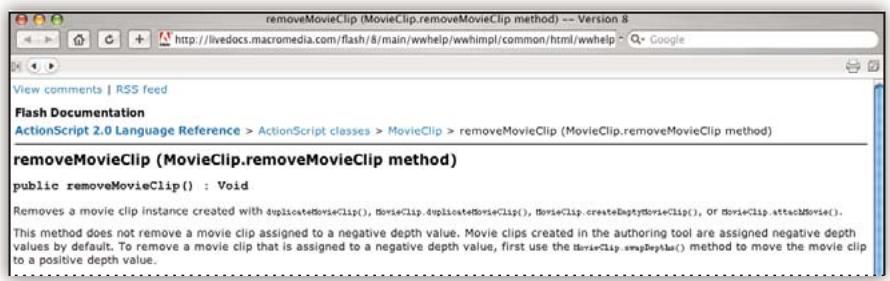
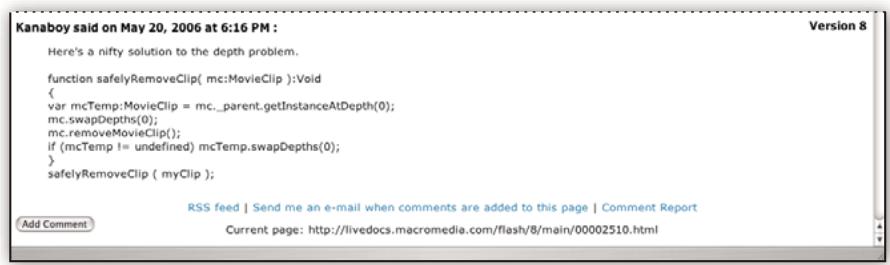
La plupart des versions de l'aide en ligne et LiveDocs vous permettent d'effectuer une recherche dans les systèmes d'aide de plusieurs produits. Certaines rubriques peuvent également proposer des liens vers du contenu connexe sur le Web ou vers des rubriques d'aide d'un autre produit.
Veuillez considérer le module d'aide comme une plate-forme d'accès vers du contenu supplémentaire et des communautés d'utilisateurs. La version la plus récente et la plus complète de l'aide est always available sur le Web.
Documentation adobe PDF
L'aide en ligne est également disponible sous la forme d'un fichier PDF optimisé pour l'impression. D'autres documents, tels que des guides d'installation et des livres blancs, peuvent également être fournis au format PDF.
Tous les documents au format PDF sont disponibles par le biais du Centre de ressources d'aide d'Adobe à l'adresse www.adobe.com/go/documentation_fr. Pour consulter la documentation PDF incluse avec le logiciel, accédez au dossier Documents sur le DVD d'installation ou de contenu.
Documentation papier
La version imprimée de l'aide en ligne est disponible à la vente sur Adobe Store à l'adresse www.adobe.com/go/store_fr. Vous y trouvez également des ouvrages édités par des partenaires d'Adobe.
Un guide de l'utilisateur imprimé est livré avec tous les produits Adobe Creative Suite 3, les produits Adobe autonomes étant quant à eux fournis avec un guide de prise en main imprimé.
Recherche dans l'aide de flash
Flash peut effectuer des recherches dans tous les systèmes d'aide de Flash ou dans un système d'aide unique (tel que Utilisation de Flash).
Vouez pouvez également lancer la recherche de texte d'une rubrique unique : Cliquez dans la rubrique pour l'agrandir et appuyez sur les touches Ctrl+F (Windows) ou Commande+F (Macintosh).
Vous pouvez faire une recherche sur une combinaison de mots et d'expressions dans l'aide de Flash.
Recherche par un seul mot renvoie une liste de pages d'aide contenant le mot indiqué. Par exemple, vous pourriez taper scénario dans la zone de recherche et Flash vous renvoie une liste de pages d'aide qui contiennent le mot scénario ou Scénario.
Recherche par mots multiples renvoie une liste de pages d'aide contenant chacune tous les termes recherchés. Dans ce cas, le mot et est implicite dans la recherche. Par exemple, vous pourriez taper clip video dans la zone de recherche et Flash vous renvoie une liste de pages contenant à la fois video et clip, c'est-à-dire clip video, video clip, clip... video, et ainsi de suite.
Recherches explicites AND/OR Utilisez les mots AND ou OR pour affiner les résultats de la recherche. Par exemple, vous pourriez taper scenario AND image-clé dans la zone de recherche et Flash vous renvoie une liste de pages d'aide qui contiennent le mot scenario et image-clé. Par exemple, vous pourriez taper scenario OR interpolation dans la zone de recherche et Flash vous renvoie une liste de pages d'aide qui contiennent le mot scenario et des pages qui contiennent interpolation. Les mots AND et OR doivent obligatoirement être en majuscules et en anglais, même si vous faites une recherche sur une version non-anglaise de l'aide de Flash.
Recherche d'expressions identiques nécessite l'utilisation de guillemets pour renvoyer les pages qui ne contiennent que l'expression spécifique que vous avez saisie. Par exemple, vous pourriez taper "interpolation de mouvement" dans la zone de recherche de texte et Flash renvoie une liste de pages d'aide qui contiennent l'expression interpolation de mouvement, mais pas les pages qui contiennent des occurrences séparées de mouvement et interpolation.
Expression identique avec recherches AND/OR explicites Vous pouvez utiliser une combinaison de guillemets et de mots AND ou OR pour affiner davantage vos recherches. Par exemple, vous pourriez taper "interpolation de mouvement" AND "ActionScript" dans la zone de texte de recherche et Flash renvoie une liste de pages qui contiennent à la fois l'expression interpolation de mouvement et le mot ActionScript.
Accès à l'aide activée au contact du panneau actions
1 Pour sélectionner un élément de référence, effectuez l'une des opérations suivantes : - Sélectionnez un élément dans la fenêtre de la boîte à outils du panneau Actions (dans la partie gauche du panneau Actions). - Sélectionnez un élément ActionScript dans la fenêtre de script du panneau Actions. - Placez le point d'insertion avant un terme ActionScript dans la fenêtre de script du panneau Actions. 2 Pour ouvrir la page de référence de l'élément sélectionné dans le panneau Aide, effectuez l'une des opérations suivantes : - Appuyez sur la touche F1. - Cliquez avec le bouton droit de la souris sur l'objet et sélectionnez Afficher l'aide. - Cliquez sur Aide au-dessus de la fenêtre de script.
Choix des documents d'aide appropriés
L'aide de Flash contient de nombreux documents. La liste suivante précise de manière détaillée le rôle et le contenu de chaque document :
- Utilisation de Flash contient une introduction à ce qu'est Flash, ce que vous pouvez en faire, et comment fonctionne l'interface utilisateur de Flash. Il contient aussi des informations détaillées sur l'utilisation de tous les outils et fonctions de l'outil de programmation Flash.
- Programmation avec ActionScript 3.0 vous propose une description détaillée du langage ActionScript 3.0 destiné aux programmeurs débutants et expérimentés. Programmation avec ActionScript 3.0 décrit les concepts de base de la programmation de code, la manière d'utiliser la logique pour rédiger du code qui prend des décisions, la manière de s'assurer que les projets Flash répondent aux actions de l'utilisateur et la manière de rédiger du code spécifique afin de faire exécuter les tâches les plus courantes dans Flash. ActionScript 3.0 est plus rapide et convient davantage aux applications qui réclament du calcul intensif qu'ActionScript 2.0; il est peu plus complexe qu'ActionScript 2.0.
- La Référence du langage et des composants ActionScript 3.0 comprend des entrées de style dictionnaire pour toutes les actions, les méthodes et les propriétés de l'interface de programmation (API) d'ActionScript 3.0, ainsi que les API pour les composants ActionScript 3.0 inclus dans Flash. Cette référence constitue un moyen rapide pour trouver des termes
ActionScript spécifiques afin d'accomplir des tâches spécifiques. Chaque entrée contient les informations détaillées relatives à la syntaxe et à la fonction du terme, ainsi que des exemples de code.
- Utilisation des composants ActionScript 3.0 contient des informations sur l'utilisation et la configuration des composants ActionScript 3.0 dans un document Flash. Les composants sont des éléments réutilisables de l'interface utilisateur tels que les boutons, les menus, etc., que vous pouvez utiliser dans vos propres projets sans avoir à les créer ni à en rédiger entièrement le script. Certains composants ne sont pas conçus pour être affichés, mais vous aident à enregistrer et gérer les données pour votre application. Ce document contient également des informations sur la création de vos composants personnalisés réutilisables à l'aide d'ActionScript 3.0.
- Formation à ActionScript 2.0 dans Flash fournit une description détaillée du langage ActionScript 2.0 destinée aussi bien aux débutants qu'aux réducteurs de scripts plus expérimentés. Formation à ActionScript 2.0 dans Flash décrit les concepts de base de l'écriture de code, les types de scripts que vous pouvez utiliser dans Flash, à quel moment utiliser chaque type, de quelle manière utiliser la logique de l'écriture de code qui prend des décisions, comment s'assurer que vos projets Flash répondent aux actions de l'utilisateur et comment écrire du code spécifique afin d'exécuter les tâches les plus courantes dans Flash.
- Le Guide de référence du langage ActionScript 2.0 contient des entrées, similaires à celles d'un dictionnaire, pour chaque action, méthode et propriété de l'interface de programmation d'applications (API) ActionScript 2.0. Cette référence constitue un moyen rapide pour trouver des termes ActionScript spécifiques afin d'accomplir des tâches spécifiques. Chaque entrée contient les informations détaillées relatives à la syntaxe et à la fonction du terme, ainsi que des exemples de code.
- Utilisation des composants ActionScript 2.0 contient des informations sur l'utilisation et la configuration des composants Flash dans un document. Les Composants sont des éléments réutilisables de l'interface utilisateur tels que les boutons, les menus, etc., que vous pouvez utiliser dans vos propres projets sans avoir à les créer ni à en rédiger entièrement le script. Certains composants ne sont pas conçus pour être affichés, mais vous aident à enregistrer et gérer les données pour votre application. Ces documents contiennent également des informations sur la création de vos composants réutilisables à l'aide d'ActionScript.
- Le Guide de référence du langage des composants ActionScript 2.0 contient des entrées, similaires à celles d'un dictionnaire, pour chaque méthode et propriété disponibles pour chaque composant fourni avec Flash. Ces API permettent de contrôler le comportement des composants. Lorsque vous maîtrisez les notions de base relatives à l'utilisation des composants, cette Reference permet d'accéder rapidement à des API spécifiques qui vous serviront pour accomplir des tâches particulières.
- Extension de Flash décrit comment ajouter des fonctionnalités et des automatisations à l'outil de programmation Flash avec des API JavaScript personnalisées dans ce but.
- Bien démarrer avec Flash Lite 2. x vous propose une introduction au processus de développement de contenu avec Flash Lite 2. x pour une diffusion sur des téléphones et des périphériques portables. Flash Lite 2. x prend en charge un sous-ensemble de ActionScript 2.0.
- Développement d'applications Flash Lite 2. x fournit des techniques et des conseils permettant de créer du contenu et des applications pour Flash Lite 2. x, la version d'Adobe® Flash® Player la plus courante conçue pour les téléphones et autres périphériques portables. comme Flash Lite 2. x prend en charge des fonctions différentes de celles de la version pour ordinateurs de bureau de Flash Player, les techniques de création de contenu pour Flash Lite différent de celles de création de contenu Flash pour ordinateurs de bureau.
- Présentation du code ActionScript pour Flash Lite 2. x décrit en début les fonctions ActionScript disponibles dans Flash Lite 2. x ainsi que la manière d'exécuter des tâches de script courantes lors de l'utilisation de Flash Lite 2. x.
- Référence du langage ActionScript Flash Lite 2. x contient des entrées, similaires à celles d'un dictionnaire, pour toutes les actions, méthodes et propriétés disponibles dans Flash Lite 2. x. Chaque entrée contient les informations détaillées relatives à la syntaxe et à la fonction du terme, ainsi que des exemples de code.
- Bien démarrer avec Flash Lite 1. x vous propose une introduction au processus de développement de contenu avec Flash Lite 1. x pour une diffusion sur des téléphones et des périhériques portables. Flash Lite 1. x prend en charge un sous-ensemble de ActionScript 1,0.
- Développement d'applications Flash Lite 1. x fournit des techniques et des conseils permettant de créer du contenu et des applications pour Flash Lite 1. x, la version de Flash Player la plus courante conçue pour les téléphones et autres périphériques portables. comme Flash Lite 1. x prend en charge des fonctions différentes que celles que prend en charge
la version pour ordinateurs de bureau de Flash Player, les techniques de création de contenu pour Flash Lite 1. x différent de celles de création de contenu Flash pour ordinateurs de bureau.
- Formation à Flash Lite 1. x ActionScript décrit en début des fonctions ActionScript disponibles dans Flash Lite 1.0 et 1.1 et explique comment exécuter des tâches de script courantes lorsque vous utilisez Flash Lite 1. x.
- Le Guide de référence du langage ActionScript Flash Lite 1. x propose des entrées, similaires à celles d'un dictionnaire, pour des actions, des méthodes et des propriétés disponibles dans Flash Lite 1.0 et 1.1. Chaque entrée contient les informations détaillées relatives à la syntaxe et à la fonction du terme, ainsi que des exemples de code.
Atelier vidéo adobe
L'atelier vidéo Adobe Creative Suite 3 propose plus de 200 vidéos de formation pour Adobe Creative Suite 3. Ces ateliers couvrent un large éventail de sujets à l'intention des professionnels de l'impression, du Web et de la vente.
Vous pouvez utiliser l'atelier video Adobe pour en apprendre davantage sur le produit Creative Suite 3. De nombreuses videos vous expliquent comment utiliser les applications Adobe de manière combinée.
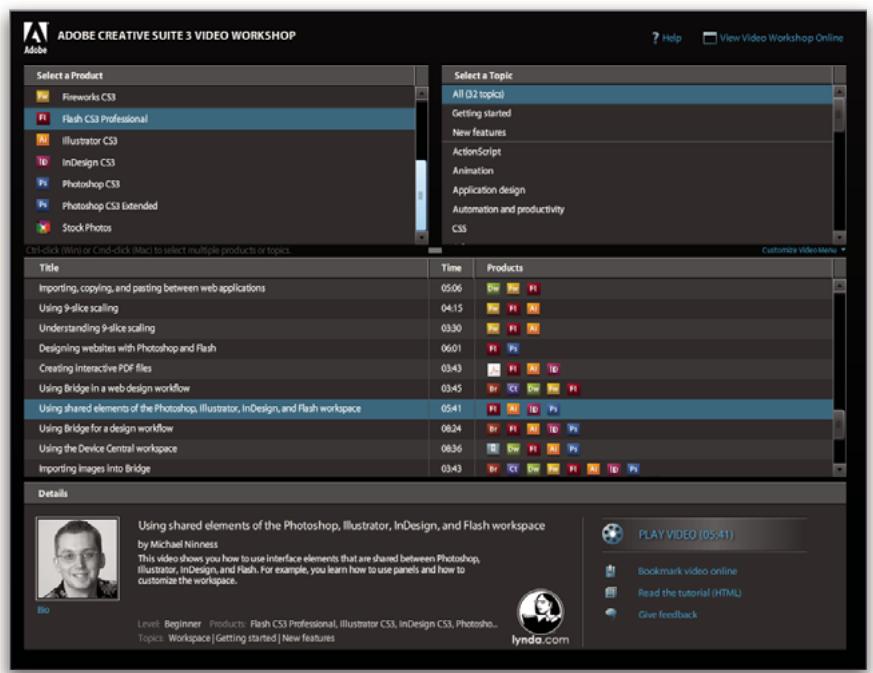
Lorsque vous lancez l'atelier vidéo Adobe, vous désirez les produits que vous voulez apprendre et les sujets que vous voulez voir. Des informations détaillées sont disponibles pour chaque vidéo afin de vous aider et diriger votre apprentissage passage.
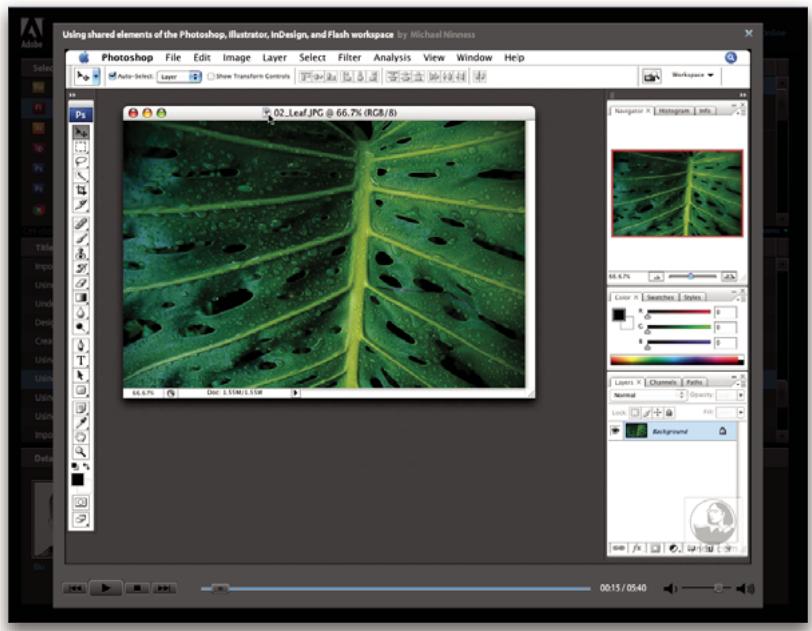
Communauté de représentants
Avec cette nouvelle version, Adobe Systems invite les membres de la communauté Adobe à partager leurs compétences et leurs connaissances. Adobe et Lynda.com mettent à votre disposition des didacticiels, trucs et astuces proposés par des concepteurs et développeurs de renom parmi lesquels Joseph Lowery, Katrin Eismann et Chris Georgenes. Des experts Adobe, tels que Lynn Grillo, Greg Rewis et Russell Brown, vous prodigueront également de précieux conseils. Au total, pas moins de 30 experts partageront leurs connaissances avec vous!
Didacticiels et fichiers source
L'Atelier video Adobe propose des formations pour les utilisateurs débutants et expérimentés. Vous y trouvez également des vidéos concernant les nouvelles fonctions et les techniques essentielles. Chaque vidéo porte sur un seul sujet et dure généralement entre 3 et 5 minutes. La plupart des vidéos s'accompagnent d'un didacticiel illustré et de fichiers source. Vous pourrez ainsi imprimer les procédures détaillées et exécuter seul le didacticiel.
Utilisation de l'atelier vidéo adobe
Pour accéder à l'Atelier vidéo Adobe, utilisez le DVD inclus dans votre produit Creative Suite 3. Il est également disponible en ligne à l'adresse www.adobe.com/go/learn Videotutorials. fr. Adobe s'engage à ajouter régulièrement de nouvelles vidéos à son atelier vidéo en ligne. Nous vous invitons donc à vous enregistrer pour découvrir toutes les nouveaux.
Védeo flash CS3 professional
L'atelier vidéo Adobe couvre un large éventail de sujets concernant Adobe Flash® CS3. En voici un aperçu :
- Dessin avec l'outil Plume
- Création d'animations à l'aide de Motion Tweens
- Création et animation de masques
- Mise en route avec ActionScript 3.0
- Utilisation de Flash Video Encoder
Les vidéos les expliquent également comment utiliser Flash CS3 avec d'autres composants Adobe
- Utilisation efficace de symboles entre Illustrator et Flash
- Explication du flux de production Fireworks® et Flash
- Conception de sites Web avec Flash et Photoshop
- Création d'un contenu mobile dans Flash
Pour accéder aux dictaticiels vidéo dAdobe Creative Suite 3, visitez l'atelier vidéo Adobe à l'adresse suivante :
www.adobe.com/go/learn Videotutorials_fr.
Vous avez accès à de très nombreuses ressources afin de vous aider à tirer le meilleur parti possible de votre logiciel Adobe. Certaines de ces ressources sont installées sur votre ordinateur pendant la procédure d'installation ; d'autres échantillons et documents très pratiques se trouvent sur le disque d'installation ou de contenu. Des suppléments particulièrement intéressants sont également proposés en ligne par la communauté Adobe Exchange, à l'adresse www.adobe.com/go/exchange_fr.
Ressources installées
Lors de l'installation du logiciel, plusieurs ressources sont placées dans votre dossier d'application. Pour visualiser ces fichiers, accédez au dossier correspondant sur votre ordinateur.
- Windows®: [disque de démarrage] Program Files\Adobe\[application Adobe]\
- Mac OS®: [disque de démarriage]/Applications/[application Adobe]
Le dossier de l'application peut contenir les éléments suivants :
Plug-ins Les plug-ins (ou modules externes) sont de petits logiciels qui étendent les fonctionnalités de votre logiciel ou en ajoutent de nouvelles. Une fois installés, les modules externes s'affichent comme options dans les menus Importation ou Exportation, comme formats de fichier dans les boîtes de dialogue Ouvrir, Enregistrer sous et Exporter l'original ou bien encore comme filtres dans les sous-menus Filtres. Par exemple, plusieurs modules externes avec des effets particuliers sont automatiquement installés dans le dossier Modules externes du dossier Photoshop CS3.
Préconfigurations Les préconfigurations se composent d'un éventail d'outils, de préférences, d'effets et d'images particulièrement pratiques. Les préconfigurations de produit contiennent des pinceaux, nuanciers, groupes de couleurs, symboles, formes personnalisées, styles de graphiques et de calques, motifs, textures, actions, espaces de travail, etc. Du contenu prédéfini est disponible dans toute l'interface utilisateur. Certaines préconfigurations (c'est le cas des bibliothèques de pinceaux Photoshop, par exemple) s'activent uniquement lorsque vous sélectionnez l'outil correspondant. Si vous ne souhaitez pas créer un effet ou une image en partant de zéro, puisez votre inspiration dans les bibliothèques prédéfinies.
Modèle Les fichiers de modèle peuvent être ouverts et affichés dans Adobe Bridge CS3, ouverts à partir de l'écran de bienvenue ou directement à partir du menu Fichier. En fonction du produit, les fichiers de modèle sont des en-têtes de leurre aux bulletins d'information en passant par les sites Web, menus de DVD et autres boutons vidéo. Chaque fichier de
modèle a été élaboré par un concepteur professionnel et illustre parfaitement les fonctionnalités du produit. Ces modèles peuvent se révéler particulièrement utiles pour démarrer un projet.
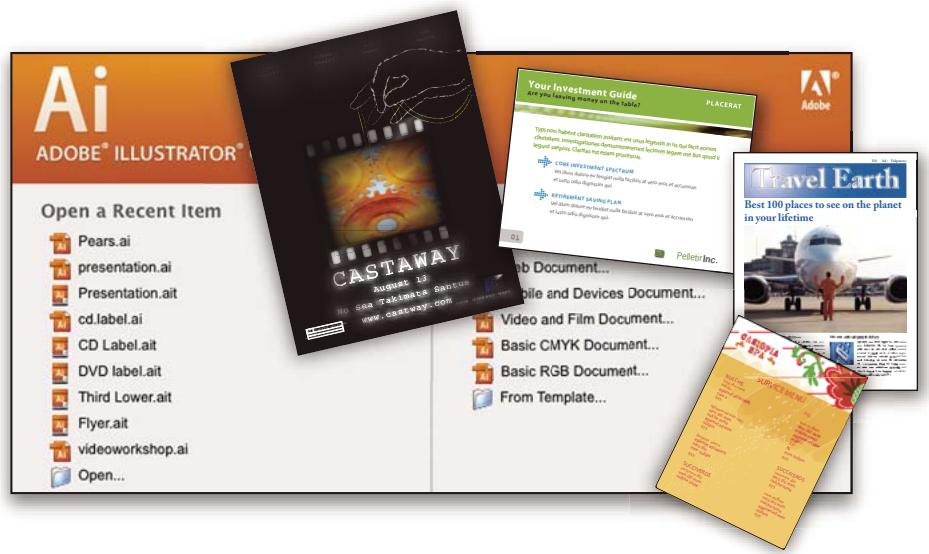
Échantillons Les fichiers échantillons contiennent des conceptions plus complexes. Ils constituent la solution idéale pour découvrir, de manière dynamique, les nouvelles d'un produit. Ces fichiers illustrent toutes les possibilités créatives à votre disposition.
Polices Notre solution Creative Suite s'accompagne de plusieurs families de polices et polices OpenType*. Les polices sont copiées sur votre ordinateur lors de l'installation :
- Windows: [disque de démarrage]Windows\Fonts Mac OS X:[disque de démarche]/Library/Fonts
Pour plus d'informations sur l'installation des polices, consultez le fichier Lisez-moi situé sur le DVD d'installation.
Contenu du DVD
Le DVD d'installation ou de contenu fourni avec votre produit contient des ressources supplémentaires utilisables avec votre logiciel. Le dossier En prime contient des fichiers spécifiques au produit, tels que des modèles, images, préconfigurations, actions, plug-ins et effets, ainsi que des sous-dossiers destinés aux polices et banques d'images. Le dossier Documentation contient une version PDF de l'aide, des informations techniques et d'autres documents, tels que des feuilles modèles, des guides de référence et des informations spécialisées.
Voulez-vous en vouloir plus? Dans ce cas, rendez-vous sur www.adobe.com/go/exchange_fr, une communauté en ligne où les utilisateurs téléchargent et échangent, à titre gracieux, des milliers d'actions, extensions, plug-ins et autres éléments utilisables avec les produits Adobe.
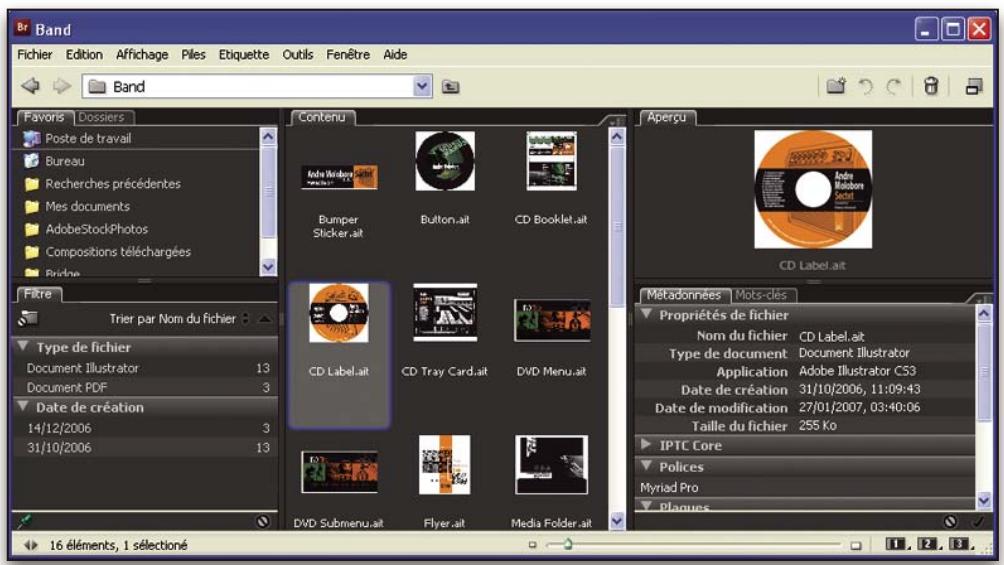
Accueil bridge
L'Accueil Bridge, une nouvelle destination dans Adobe Bridge CS3, réunit en un seul emplacement fonctionnel des informations récentes sur tous vos logiciels Adobe Creative Suite 3. Démarrez Adobe Bridge, puis cliquez sur l'icône Accueil Bridge dans la partie supérieure du panneau Favoris pour accéder aux dernières astuces, actualités et ressources concernant vos outils Creative Suite.
Remarque: l'Accueil Bridge n'est peut-être pas disponible dans toutes les langues.
Pôle de création adobe
Pôle de création Adobe met à votre disposition des articles, modèles et instructions proposés par des experts de l'industrie, des concepteurs de renom et des partenaires d'édition d'Adobe. Du nouveau contenu est ajouté tous les mois.
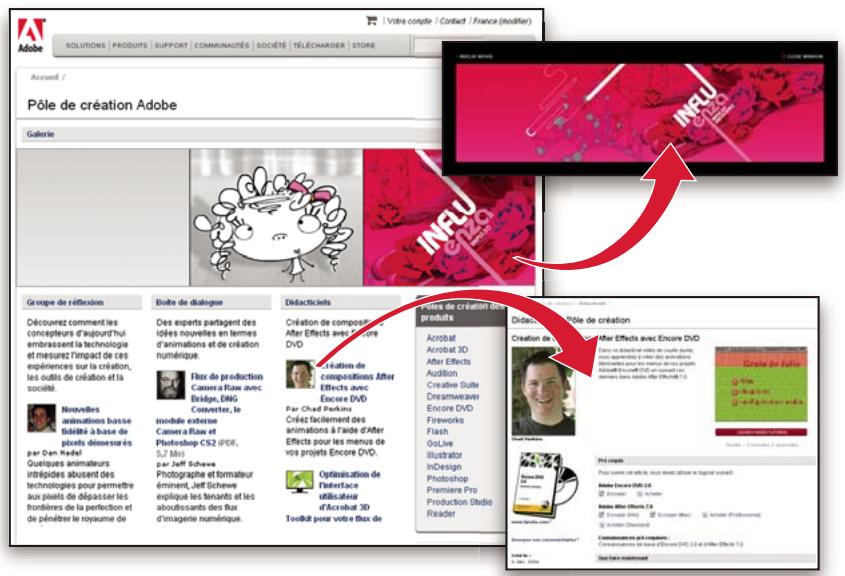
Outre des centaines de didacticiels axés sur les logiciels de conception, vous y trouvez des conseils et techniques sous la forme de vidéos, de didacticiels HTML et d'extraits de chapitres de livre.
Les idées nouvelles sont au cœur même de Think Tank, Dialog Box et Gallery :
- Les articles Think Tank analysent la façon dont les concepteurs contemporains embrassant la technologie et ce que leurs expériences signifient pour la création, les outils de création et la société en général.
- Dans Dialog Box, des experts partagent leurs idées nouvelles en termes d'animations et de création numérique.
- Dans Gallery, vous découvrez ce que les artistes entendent par conception en mouvement.
Rendez-vous sur Pôle de création Adobe à l'adresse www.adobe.com/fr/designcenter.
Pôle de développement
Le Pôle de développement Adobe propose des échantillons, des didacticiels, des articles et diverses ressources à l'usage des développeurs qui utilisent des produits Adobe pour élaborer, entre autres projets, du contenu mobile, des applications Internet et des sites Web sophistiqués. Ce pôle contient également des ressources à l'intention des développeurs de plugins pour produits Adobe.
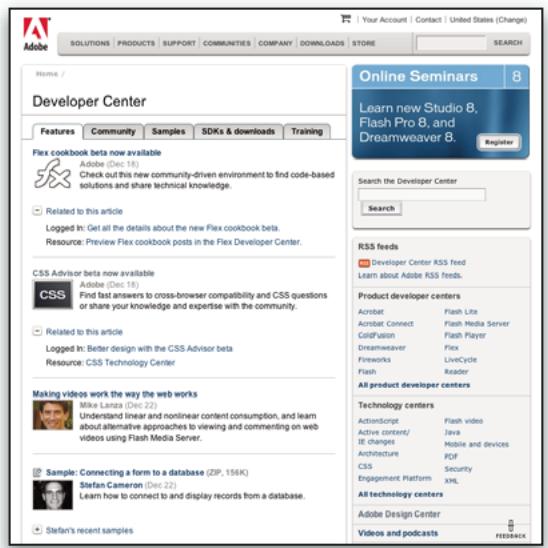
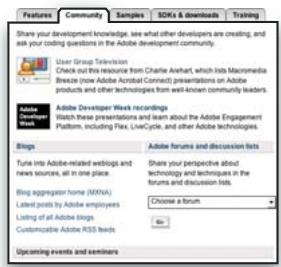
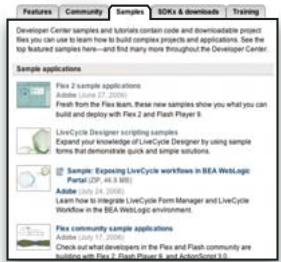
Outres des échantillons de code et des didacticiels, vous y trouvez des flux RSS, des séminaires en ligne, des kits SDK, des guides de création de scripts, ainsi que bien d'autres ressources techniques.
Rendez-vous sur le Pôle de développement Adobe à l'adresse http://www.adobe.com/go/developer_fr.
Support technique
Consultez le site Web d'assistance technique d'Adobe (http://www.adobe.com/fr/support), pour obtenir des informations de dépannage pour votre produit et en savoir plus sur les options d'assistance technique gratuites et payantes. Suivez le lien Formation pour accéder à des manuels Adobe Press, à un éventail de ressources de formation, à des programmes de certification de logiciels d'Adobe, etc.
Téléchargements
Rendez-vous à l'adresse www.adobe.com/go/downloads_fr pour obtenir notamment des mises à jour, des versions d'essai et d'autres logiciels utiles. Adobe Store (à l'adresse www.adobe.com/go/store_fr) vous donne également accès à des milliers de plug-ins de développeurs tiers, ce qui vous aide à automatiser des tâches, personnaliser des flux de production, créer des effets spéciaux de qualité professionnelle et bien d'autres choses encore.
Adobe Labs vous permet d'utiliser et d'évaluer des technologies nouvelles et émergentes, ainsi que des produits Adobe.
Adobe Labs vous donne accès à un éventail de ressources :
- Prévisions de logiciels et technologies à partir de l'année 2014
- Échantillons de code et méthodes conseillées pour accélérer votre apprentissage
- Prévisualisations de la documentation technique et produit
- Forums, contenu Wikipédia et autres ressources de collaboration pour vous aider à interagir avec des développeurs qui partagent vos opinions
Adobe Labs favorise la mise en place d'un processus de développement de logiciels axé sur la collaboration. Dans cet environnement, les clients utilisant de nouveaux produits et technologies deviennent rapidement productifs. Adobe Labs est également un forum de commentaires, que l'équipe de développement Adobe utilise pour créer des logiciels correspondant aux besoins et aux attentes de la communauté.
Visitez Adobe Labs à l'adresse www.adobe.com/go/labs_fr.
Communautés d'utilisateurs
Les communautés d'utilisateurs comprennent des forums, des blogs et autres moyens leur permettant de partager des technologies, des outils et des informations. Les utilisateurs peuvent poser des questions afin de savoir comment les autres utilisateurs exploitent leur logiciel. Les forums utilisateurs sont disponibles en anglais, français, allemand et japonais; les blogs sont rédigés dans un large éventail de langues.
Pour participer à des forums ou à des blogs, rendez-vous à l'adresse www.adobe.com/fr/communities.
Nouvelles fonctionnalités
Les nouvelles fonctions de Adobe® Flash® CS3 Professional sont les suivantes :
Interface CS3
L'interface utilisateur de Flash est mise à jour pour partager une interface commune avec d'autres produits Adobe CS. Un aspect homogène dans toutes les applications Adobe facilite grandement le travail des utilisateurs lorsqu'ils utilisent plusieurs applications. Consultez « Espace de travail » à la page 15.
Voupez organiser et naviguer dans Flash ainsi que dans d'autres ressources de création à l'aide d'Adobe Bridge, un système de gestion de fichiers indépendant que vous pouze lancer à partir de Flash. Par le biais d'Adobe Bridge, vous pouze automatiser les flux de travaux dans les composants d'Adobe Creative Suite, appliquer des paramètres de couleurs homogènes dans les logiciels d'Adobe et accéder à des fonctions de contrôle de version et à des services d'achat de photos courants en ligne. Un écran de bienvenue vous propose un contrôle centralisé des paramètres ainsi qu'un accès permanent à des conseils et à des didactériels dans Adobe Design Center. Consultez Adobe Version Cue.
Boîte de dialogue élément de la bibliothèque des symboles bitmap
La boîte de dialogue Élément de la bibliothèque des symboles bitmap a été étoffée afin de proposer un aperçu plus vaste du bitmap. Consultez « Utilisation de symboles, d'occurrences et d'actifs de bibliothèque » à la page 198.
Cadres de délimitation multicolores
Vous pouvez modifier la couleur de sélection de types spécifiques d'éléments pour identifier chaque élément aisément.
Consultez «Obtention d'informations sur les occurrences sur la scène » à la page 206.
Device Central, une nouvelle façon de tester le contenu créé avec les produits Adobe sur des périphériques portables émulés, vous permet de sélectionner un périphérique cible dès le début d'un processus de développement. Vous pouvez ainsi avoir une idée précise des limitations de ce périphérique. Consultez « Développement des applications pour les périphériques portables » à la page 414.
Déceptions de contenus actifs
Pour éviter l'activation de Flash Player au départ afin que les utilisateurs puissent interagir avec le contenu Flash, Flash publie des modèles de code HTML que vous pouvez utiliser afin d'intégrer leurs fichiers SWF Flash. Ces modèles permettent d'activer de façon transparente les fichiers SWF intégrés, sans que l'utilisateur ait à intervenir. Consultez « Publication des documents Flash » à la page 401.
Aperçu sur la scène à 9 découpes
Comme l'échelle à 9 découpes fournit un aperçu sur la scène, vous pouvez suivre les modifications et ajustements des clips à l'échelle à 9 découpes sur la scène. Consultez « A propos de la mise à l'échelle à 9 découpes et des symboles de clip » à la page 212.
Copie et collage de filtré
Voussoupiezapresentcopieretcollerdesparametesdefiltresgraphiquesd'uneoccurrenceaIautre. Consultez «Applicationdefiltres»àla page239.
Copie et collage de mouvements
Copier et coller un mouvement vous permet de copier une interpolation de mouvement et coller (ou appliquer) les images, les interpolations et les informations concernant les symboles sur un autre objet. Lorsque vous collez l'interpolation de mouvement sur un autre objet, vous avez le choix entre le collage de toutes les propriétés associées à l'interpolation de mouvement et celui de propriétés spécifiques à appliquer à l'autre objet. Consultez « Copie et collage d'une interpolation de mouvement » à la page 222.
Copie de mouvement en tant qu'actionscript 3.0
Outre la copie des propriétés d'une interpolation de mouvement et l'application de ces propriétés sur un autre objet, vous pouvez copier les propriétés qui définissent une interpolation de mouvement dans le scénario en tant qu'ActionScript 3.0 et appliquer ce mouvement sur un autre symbole, soit dans le panneau Actions, soit dans les fichiers source (tels que les fichiers de classe) pour un document Flash qui utilise ActionScript 3.0. Consultez « Copie de mouvement en tant qu'ActionScript 3.0 » à la page 223.
Améliorations de l'outil plume
L'outil Plume a été amélioré.
- Il se comporte de façon analogue à l'outil Plume Illustrator pour permettre à l'utilisateur d'acquérir une expérience plus cohérente avec la gamme des logiciels Adobe.
- La conversion de cubique à quadratique est à présent plus efficace, ce qui débouche sur une meilleure fidélité et moins de points.
Consultez « Dessin avec l'outil Crayon » à la page 163.
Importation avec adobe photoshop
Vous pouvez importer à présent des fichiers PSD d'Adobe Photoshop directement dans des documents Flash. De nombreux types de données Photoshop sont pris en charge et plusieurs options d'importation vous sont proposées de telle sorte que vous puissiez tracer le meilleur équilibre entre la fidélité de l'image et les possibilités d'édition dans Flash. Consultez « Importation de fichiers Photoshop PSD » à la page 141.
Importation avec adobe illustrator
Voulez présenter des fichiers AI d'Adobe Illustrator directement dans des documents Flash. De nombreux types de données Illustrator sont pris en charge et plusieurs options d'importation vous sont proposées de telle sorte que vous puissiez tracer le meilleur équilibre entre la fidélité de l'image et les possibilités d'édition dans Flash. Consultez « Importation de fichiers Adobe Illustrator » à la page 132.
Outils rectangle primitif et ovale primitif
De nouveaux outils de dessin Rectangle et Ovale vous permettent de créer des rectangles et des ovales dont vous pouvez modifier les propriétés (telles que le trait et le rayon d'angle) à tout moment dans l'inspecteur des propriétés. Consultez « Dessin de rectangles et d'ovales » à la page 157.
Assistance améliorée de la vidéo quicktime
L'exportation QuickTime est destinée aux utilisateurs qui souhaitent distribuer du contenu Flash, tel qu'une animation, au format vidéo QuickTime. La présente mise à jour améliore la qualité du fichier vidéo QuickTime exporté que vous pouvez distribuer sur une vidéo en flux continu ou un DVD ou bien importer dans une application d'édition de vidéo telle qu'Adobe® Première®. Consultez « Exportation de QuickTime » à la page 436.
Enregistrement et chargement de points de repère pour la vidéo flash
Des fonctions d'enregistrement et de chargement ont été ajoutées à l'onglet Points de repère pour vous permettre d'enregistrer des points de repère à un fichier et les appliquer à un autre. Vous pouvez générer un fichier XML de points de repère basé sur des codes temporels connus et l'importer dans l'encodeur avant le codage. Vous évitez ainsi l'ajout manuel de chaque point de repère dans l'interface utilisée de Flash Video Encoder. Consultez l'aide de l'Encodeur video Flash.
Mode assistant de script pour ActionScript 3.0
Le mode Assistant de script a été mis à jour afin d'inclure l'assistance pour ActionScript 3.0. Consultez « Mode Assistant de script et comportements » à la page 371.
Améliorations dans le code actionscript
Flash a une nouvelle version améliorée d'ActionScript. ActionScript 3.0 constitue un réseau de programmation solide, bien connu des développeurs pourvus des connaissances élémentaires de la programmation orientée objet. ActionScript 3.0 est conçu pour faciliter la création d'applications très complexes faisant appel à des bases de code orientées objet réutilisables et des jours de données importants. Si ActionScript 3.0 n'est pas indispensable à l'exécution de contenu dans Adobe Flash Player 9, il ouvre néanmoins la voie à des améliorations de performance uniquement disponibles dans AVM2, la nouvelle machine virtuelle. Le code d'ActionScript 3.0 peut s'exécuter jusqu'à dix fois plus vite que le code des versions antérieures d'ActionScript.
L'ancienne version de la machine virtuelle, AVM1, exécute le code ActionScript 1.0 et ActionScript 2.0. Flash Player 9 prend en charge la rétrocompatibilité d'AVM1 pour le contenu existant et le contenu de code des versions antérieures.
Pour en savoir davantage sur ActionScript 3.0, reportez-vous à Programmation avec ActionScript 3.0.
Chapitre 2 : espace de travail
L'espace de travail Adobe Flash CS3 Professional contient des outils et des panneaux qui vous aident à créer des documents et à naviguer dans leur contenu. Vous pourrez utiliser à fond toutes les capacités de l'application si vous vous initiez aux fonctionnalités de ces outils.
Flux de travaux général flash
Pour construire une application Flash, vous devez généralement exécuter les opérations de base suivantes :
Organiser l'application
Choisir les tâches de base exécutées par l'application.
Ajouter les éléments multimédias
Créer et importer des éléments multimédias tels que des images, des vidéos, du son et du texte.
Organiser les éléments
Disposer les éléments de média sur la scène et dans le scénario pour définir quand et comment les faire apparaitre dans voe application.
Appliqueur des effets spéciaux
Applique des filtres graphiques (tels que des flous, des rayonnements et des biseaux), des fondus et autres effets spéciaux suivant les besoins.
Utiliser le code actionscript pour contrôler le comportement
Rédiger du code ActionScript pour contrôler le comportement des éléments de média, notamment la manière dont les éléments répondent aux interactions des utilisateurs.
Tester et publier votre application
Faites des tests pour vous assurer que votre application tourne comme vous le souhaitiez ; débusquez et corriguez toutes les anomalies qui survennent. Testez votre application tout au long de son processus de création. Publiez votre fichier FLA sous forme de fichier SWF affichable dans une page web et lisible avec Flash Player.
Suivant votre projet et votre façon de travailler, vous pourriez suivre ces étapes dans un ordre différent.
Pour des didactériels vidéo sur le flux de travaux Flash, consultez ce qui suit :
- Flux de travaux Flash: www.adobe.com/go/vid0132_fr
- Création de votre premier fichier interactif Flash : www.adobe.com/go/vid0118_fr
Pour obtenir un didacticiel textuel sur la création d'une application, consultez Création d'une application sur la page des Didacticiels Flash à l'adresse www. adobe. com/go/learn_fl_tutorials_fr.
Aperçu de l'espace de travail
Voulez créer et manipuler vos documents et fichiers à l'aide de divers éléments tels que des panneaux, barres et fenêtres. On désigne sous le nom d'espace de travail toute organisation de ces éléments. La première fois que vous ouvrez un composant d'Adobe Creative Suite, l'espace de travail par défaut s'affiche. Vous pouvez le personnaliser en fonction des tâches que vous y effectuez. Vous pouvez, par exemple, créer un espace de travail destiné à la modification des tâches et un autre pour les visualiser, les enregistrer et passer de l'une à l'autre.

Vous pouvez, à tout moment, rétablir l'espace de travail par défaut en sélectionnant l'option appropriée dans le menu Fenêtre > Espace de travail.
Bien que l'espace de travail soit différent dans Flash, Illustrator, InCopy, InDesign et Photoshop, la manipulation des éléments est pratiquement identique dans chacune de ces applications. L'espace de travail par défaut de Photoshop est caractéristique :
- La barre de menu occupe la partie supérieure de l'écran. Les différentes commandes y sont classées dans des menus.
- Le panneau Outils (appelé palette Outils dans Photoshop) contient des outils permettant de créer et de modifier des images, des illustrations, des éléments de page, etc. Les outils connexes sont regroupés.
- Le Panneau Contrôle (appelé barre d'options dans Photoshop) affiche des options relatives à l'outil sélectionné. (Le Panneau Contrôle n'est pas disponible dans Flash.)
- La fenêtre Document (appelée Scène dans Flash) affiche le fichier sur lequel vous travailliez.
- Les panneaux (appelés palettes dans Photoshop) vous aident à surveiller et à modifier votre travail. Le panneau Montage (Flash) et le panneau Couches (Photoshop) en sont deux exemples. Certains panneaux sont affichés par défaut. Vous pouvez toutefois en ajouter en sélectionnant celui de votre choix dans le menu Fenêtre. De nombreux panneaux s'accompagnent d'options qui leur sont propres. Ils peuvent être regroupés, empilés ou ancrés.
Espace de travail par défaut de Photoshop A. Fenêtre de document B. Dock de panneaux réduits à la taille d'icônes C. Barre de titre du panneau D. Barre de menus E. Barre d'options F. Panneau d'outils G. Bouton de réduction à la taille d'une icône H. Trois groupes de panneaux (palettes) en ancrage vertical
Pour consulter une vidéo de présentation de l'espace de travail, rendez-vous à l'adresse www.adobe.com/go/vid0187_fr.
Pour afficher ou masquer tous les panneaux
- y compris le panneau Outils et la barre d'options ou le Panneau Contrôle, appuyez sur Tab.
- à l'exception du panneau Outils et de la barre d'options ou du Panneau Contrôle, appuyez sur Maj+Tab.

Pour afficher temporairement les panneaux qui ont été masqués à l'aide de ces techniques, déplacez le pointeur sur le bord de la fenêtre de l'application (Windows) ou du moniteur (Mac OS) et pointez sur la bande qui apparait.
- (Flash) Pour afficher ou masquer tous les panneaux, appuyez sur F4.
Pour afficher les options de menu du panneau
Positionnez le pointeur sur l'icône de menu du panneau ≡ située dans le coin supérieur droit et appuyez ensuite sur le bouton de la souris.
(Pour régler la luminosité du panneau)
Faites glisser le curseur Luminosité dans les préférences de l'interface utilisateur. Cette commande affecte tous les panneaux, y compris le Panneau Contrôle.
Pour reconfigurer le panneau outils
Vous pouvez afficher les outils du panneau Outils dans une seule colonne ou côte à côte dans deux colonnes.

Dans InDesign, vous pouvez également basculer d'un affichage en une colonne vers une vue en deux colonnes en définissant une option dans les préférences d'interface.
Cliquez sur la double flèche dans la partie supérieure du panneau Outils.
Personnalisation de l'espace de travail
Pour créer un espace de travail personnalisé, déplacez et manipulez les panneaux (pétales palettes dans Photoshop et dans les composants dAdobe Creative Suite 2).
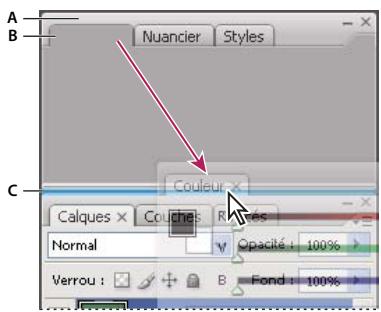
La fine zone de largage bleue indique que le panneau Couleur va être ancré seul au-dessus du groupe de panneaux Calques. A. Barre de titre B. Onglet C. Zone de largage
Zone en register de sespace de travail personnalises, puis passer de l'un à l'autre.

Notez que vous pouvez modifier, dans Photoshop, le corps de la police du texte de la barre d'options, des palettes et des info-bulles. Choisissez une option dans le menu Corps de l'interface utiliser des préférences générées.
Remarque : pour une vidéo sur la personnalisation de l'espace de travail dans Illustrator, rendez-vous à l'adresse suivante : www.adobe.com/go/vid0032_fr. Pour une vidéo sur la personnalisation de l'espace de travail dans InDesign, rendez-vous à l'adresse www.adobe.com/go/vid0065_fr.
Pour ancrer et détacher des panneaux
Un dock est un ensemble de panneaux ou de groupes de panneaux affichés ensemble, généralement en position verticale. Pour ancrer et détacher des panneaux, insérez-les dans le dock et déplacez-les hors du dock.
Remarque: l'ancrage et l'empilage sont deux notions distinctes. Une pile est un ensemble de panneaux ou de groupes de panneaux flottants, assemblés de haut en bas.
- Pour ancrer un panneau, cliquez sur son onglet et faites-le glisser dans le dock, au-dessus, sous ou entre d'autres panneaux.
- Pour ancrer un groupe de panneaux, cliquez sur sa barre de titre (barre vide de couleur unie située au-dessus des onglets) et faites-le glisser dans le dock.
- Pour supprimer un panneau ou un groupe de pannaux, faites-le glisser en dehors du dock au moyen de son onglet ou de sa barre de titre. Vous pouvez faire glisser l'élément dans un autre dock ou le rendre flottant.
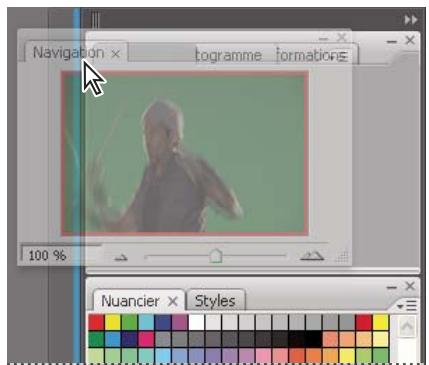
Déplacement du panneau Navigateur vers un nouveau dock ; cette opération est indiquée par une surbrillance verticale bleue
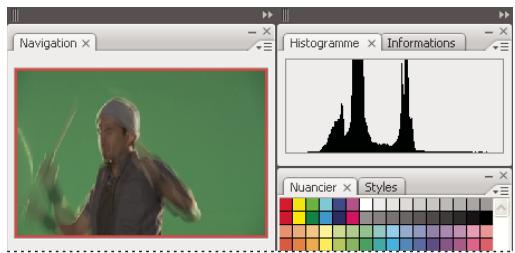
Panneau Navigateur dans son propre dock

Pour éviter que les panneaux n'occupent tout l'espace d'un dock, faites glisser le bord inférieur du dock vers le haut de sorte qu'il ne touche plus le bord de l'espace de travail.
Pour déplacer des panneaux
Lorsque vous déplacez des panneaux, des zones de largage en surbrillance bleue apparaisent ; il s'agit des zones dans lesquelles vous pouvez déplacer le panneau. Vous pouvez, par exemple, déplacer un panneau vers le haut ou vers le bas en le faisant glisser sur la fine zone de largage bleue située au-dessus ou sous un autre panneau. Si vous le faites glisser vers un emplacement qui n'est pas une zone de largage, le panneau flotte dans l'espace de travail.
- Pour déplacer un panneau, faites-le glisser au moyen de son onglet.
- Pour déplacer un groupe de panneaux ou une pile de panneaux flottants, faites glisser la barre de titre.

Pour empêcher l'ancrage d'un panneau, appuyez sur Ctrl (Windows) ou Commande (Mac OS) lors du déplacement.
Pour ajouter et supprimer des docks et des panneaux
Lorsque vous supprimez tous les panneaux d'un dock, celui-ci disparait. Vous pouvez créer de nouveaux docks en déplaçant des panneaux dans des zones de largage situées à proximité de docks existants ou à la bordure de l'espace de travail.
- Pour supprimer un panneau, cliquez sur son icône de fermeture (X situé dans le coin supérieur droit de l'onglet) ou désélectionnez-le dans le menu Fenêtre.
- Pour ajouter un panneau, sélectionnez-le dans le menu Fenêtre et ancrez-le à l'emplacement de votre choix.
Pour manipuler des groupes de panneaux
- Pour déplacer un panneau dans un groupe, faites glisser son onglet vers la zone de largage en surbrillance située dans la partie supérieure du groupe.
Ajout d'un panneau à un groupe
- Pour réorganiser les panneaux d'un groupe, faites glisser l'onglet du panneau de votre choix vers son nouvel emplacement. Pour supprimer un panneau d'un groupe afin de le rendre flottant, faites-le glisser en dehors du groupe au moyen de son onglet.
- Pour faire apparaître un panneau au premier plan de son groupe, cliquez sur son onglet.
- Pour déplacer des panneaux groupés, faites glisser leur barre de titre (située au-dessus des onglets).
Pour empiler des panneaux flottants
Lorsque vous déplacez un panneau hors de son dock, mais sans le placer dans une zone de largage, il devient flottant. Cela vous permet de le positionner n'importe où dans l'espace de travail. Les panneaux peuvent également flotter dans l'espace de travail la première fois que vous les sélectionnez dans le menu Fenêtre. Vous pouvez empiler des panneaux ou groupes de panneaux flottants de sorte qu'ils se comportent comme une seule entité lorsque vous faites glisser la barre de titre supérieure. (Cette méthode ne permet pas d'empiler les panneaux qui font partie d'un dock, ni de les déplacer comme s'il s'agissait d'une seule entité.)
Panneaux empilés flottants
- Pour empiler des panneaux flottants, faites glisser le panneau au moyen de son onglet vers la zone de largage située au bas d'un autre panneau.
- Pour modifier l'ordre d'empilage, faites glisser un panneau vers le haut ou vers le bas au moyen de son onglet.
Remarque: prenez soit de « déposer » l'onglet sur l'étroite zone de largage située entre les panneaux, soit sur la large zone de largage située dans une barre de titre.
- Pour supprimer un panneau ou groupe de panneaux de la pile afin de le rendre flottant, déplacez-le hors de la pile au moyen de son onglet ou de sa barre de titre.
Pour redimensionner ou réduire des panneaux
- Pour redimensionner un panneau, faites glisser n'importe quel côté du panneau ou la boîte de dimensionnement située en bas à droite. Cette méthode de redimensionnement ne fonctionne pas avec certains panneaux, tels que la palette Couleur de Photoshop. Pour modifier la largeur de tous les panneaux d'un dock, faites glisser la pince située dans le coin supérieur gauche du dock.
- Pour réduire un panneau ou un groupe de panneaux, ou bien empiler des panneaux, cliquez sur le bouton Réduire situé dans sa barre de titre.

L'ouverture d'un menu est possible même lorsque le panneau est réduit.
Bouton Réduire
Pour manipuler des panneaux réduits à la taille d'icônes
Vous pouvez réduire des panneaux à la taille d’icônes afin de réduire l’encombrement de l’espace de travail. (Dans certains cas, les panneaux sont réduits de la sorte dans l’espace de travail par défaut.) Cliquez sur une icône de panneau pour agrandir le panneau. Vous ne pouvez agrandir qu’un seul panneau ou groupe de panneaux à la fois.
Panneaux réduits à la taille d'icônes
Panneaux agrandis
- Pour réduire ou agrandir tous les panneaux d'un dock, cliquez sur la double flèche située dans la partie supérieure du dock.
- Pour redimensionner les icônes de panneau de manière à n'afficher que les icônes (et non les libellés), faites glisser la pince, située dans la partie supérieure du dock, en direction des icônes jusqu'à ce que le texte disparaisse. (Pour réafficher le texte de l'icône, éloignez la pince des panneaux en la faisant glisser.)
- Pour agrandir une seule icône de panneau, cliquez sur celle-ci.
- Pour réduire la taille d'une icône d'un panneau qui a été agrandi, cliquez sur son onglet, sur son icône ou sur la double flèche affichée dans sa barre de titre.

Si vous sélectionnez Réduire automatique les panneaux d'icône dans les préférences Interface ou Options d'interface utilisateur, une icône de panneau agrandi est réduite automatique lorsque vous cliquez en dehors de celle-ci.
- Pour ajouter un panneau ou un groupe de panneaux à un dock d'icônes, faites-le glisser au moyen de son onglet ou de sa barre de titre. (Les panneaux sont réduits automatiquement à la taille d'icônes lorsque vous les ajoutez à un dock d'icônes.)
- Pour déplacer une icône de panneau (ou un groupe d'icones de panneau), faites glisser la barre qui apparait au-dessus de l'icone. Vous pouvez déplacer des icônes de panneau vers le haut et vers le bas dans le dock, dans d'autres docks (elles
apparaissant dans le style du panneau de ce dock) ou en dehors du dock (elles apparaissent sous la forme de panneaux flottants agrandis).
Enregistrer, supprimer et basculer entre espaces de travail
En enregistrant la taille et la position actuelles des panneaux en tant qu'espace de travail nommé, vous pourrez restaurer cet espace ultérieurement même si vous avez déplacé ou fermé un panneau. Les noms d'espace de travail enregistrés apparaisent dans le menu Fenêtre > Espace de travail.
Dans Photoshop, l'espace de travail enregistré peut s'accompagner d'un jeu de menus et d'un ensemble de raccourcis clavier spécifique.
Enregistrer un espace de travail personnalisé
1 Lorsque l'espace de travail se trouve dans la configuration que vous souhaitez enregistrer, utilisez l'une des méthodes suivantes :
- (Photoshop, Illustrator, InDesign) Choisissez Fenêtre > Espace de travail > Enregistrer l'espace de travail.
- (Flash) Choisissez Fenêtre > Espace de travail > Enregistrer l'espace actuel ou CHOisissez Enregistrer l'espace actuel dans le menu Espace de travail de la barre d'édition.
- (Photoshop) Choisissez Enregistrer l'espace de travail dans le menu Espace de travail de la barre d'options.
2 Attribuez un nom à l'espace de travail. 3 (Photoshop) Sélectionnez ensuite une ou plusieurs options dans la section Capture :
Position des panneaux Enregistre la position actuelle des panneaux.
Raccourcis clavier Enregistre l'ensemble de raccourcis clavier actuel.
Menu Enregistre l'ensemble des menus actuels.
4 Cliquez sur OK.
Afficher l'espace de travail ou passer de l'un à l'autre
Flash, Illustrator, InDesign et Photoshop s'accompagnent d'espaces de travail prédéfinis conçus spécifiquement pour faciliter l'exécution de certaines tâches.
- Choisissez Fenêtre > Espace de travail, puis sélectionnez un espace de travail.
- (Photoshop) Sélectionnez un espace de travail dans le menu Espace de travail de la barre d'options.
- (Flash) Sélectionnez un espace de travail dans le menu Espace de travail de la barre d'édition.

(InDesign et Photoshop) Attribuez un raccourci clavier à chaque espace de travail pour pouvoir passer de l'un à l'autre plus rapidement.
Supprimer un espace de travail personnalisé
- (Illustrator) Choisissez Fenêtre > Espace de travail > Gérer les espaces de travail, Sélectionnez l'espace de travail, puis cliquez sur l'icône Supprimer.
- (InDesign) Choisissez Fenêtre > Espace de travail > Supprimer l'espace de travail, Sélectionnez l'espace de travail, puis cliquez sur Supprimer.
- (Flash) Choisissez Gérer dans le menu Espace de travail de la barre d'édition, sélectionnez l'espace de travail, puis cliquez sur Supprimer. Une autre solution consiste à choisir Fenêtre > Espace de travail > Gérer, à sélectionner l'espace de travail, puis à cliquer sur Supprimer.
- (Photoshop) Choisissez Supprimer l'espace de travail dans le menu Espace de travail de la barre d'options. Une autre solution consiste à CHOISIR Fenêtre > Espace de travail > Supprimer l'espace de travail, à sélectionner l'espace de travail, puis à cliquer sur Supprimer.
(Photoshop) Ouvrir l'application avec la position par défaut des palettes ou celle utilisée la dernière fois
Lorsque vous ouvrez Photoshop, les palettes peuvent soit apparaître à leur emplacement par défaut, soit à l'endroit où vous les avez utilisées la dernière fois.
Dans les préférences d'interface :
- Pour afficher les palettes à l'endroit où vous les avez utilisées la première fois, sélectionnez Se souvenir de la position des palettes.
- Pour afficher les palettes à leur position par défaut, désélectionnez Se souvenir de la position des palettes.
Aperçu de l'écran de bienvenue
Lorsque Flash est en cours d'exécution et qu'aucun document n'y est ouvert, l'écran de bienvenue s'affiche. Il contient les quatre zones suivantes :
Ouvrir un élément récent vous permet d'ouvrir vos documents les plus récents (cliquez sur l'icône Ouvrir).
Nouveau répertorie les types de fichier Flash, tels que des documents Flash et des fichiers codés en ActionScript™.
Créer à partir de modèle répertorie les modèles utilisés le plus fréquemment pour créer des documents Flash.
Extension vous reliant au site Web Flash Exchange, à partir duquel vous pouvez télécharger des applications d'aide, des extensions ainsi que d'autres informations pertinentes.
L'écran de bienvenue offre également un accès rapide aux ressources de l'Aide. Vous pouvez suivre une visite guidée de Flash, découvrir les ressources de la documentation et trouver des services de formation Adobe agréés.
- Sélectionnez Ne plus afficher pour masquer l'écran de bienvenue.
- Pour afficher l'écran de bienvenue, Sélectionnez Edition > Préférences (Windows) ou bien Flash > Préférences (Macintosh), et Sélectionnez Afficher l'écran de bienvenue dans la catégorie Général.
Utilisation de la scène
La scène est une zone rectangulaire où vous placez le contenu graphique lors de la création de documents Flash. La scène de l'environnement auteur représente l'espace rectangulaire dans Flash Player ou dans une fenêtre de navigateur Web dans lequel votre document est affiché pendant la lecture. Vous pouvez effectuer un zoom avant/arrière pour modifier l'affichage de la scène. Vous pouvez utiliser la grille, les repères et les règles pour vous aider à placer des éléments sur la scène.
Scénario et scène avec contenu
Pour obtenir un didacticiel vidéo sur l'interface Flash, reportez-vous au site www.adobe.com/go/vid0116_fr.
Zoom de la scène
Pour afficher l'ensemble de la scène à l'écran ou visualiser une portion particulière de votre dessin à fort agrandissement, vous pouvez modifier le niveau de zoom. Le zoom maximal dépend de la résolution de votre moniteur et de la taille du document. La valeur minimale de zoom arrêté sur la scène est de 8%. La valeur maximale de zoom avant sur la scène est de 2000%.
- Pour zoomer sur un élément particulier, sélectionnez l'outil Zoom dans le panneau Outils et cliquez sur l'élément. Pour basculer l'outil Zoom entre le zoom avant et le zoom arrêté, utilisez les modifieurs Agrandir ou Réduire (situés en bas du panneau Outils lorsque l'outil Zoom est sélectionné) ou cliquez en maintenant la touche Alt (Windows) ou Option (Macintosh) enfonnée.
- Pour faire un zoom avant sur une zone spécifique de votre dessin, tracez un cadre de sélection sur la scène avec l'outil Zoom.
- Pour faire un zoom avant ou arrière sur l'ensemble de la scène, Sélectionnez Affichage > Zoom avant ou Affichage > Zoom arrière.
- Pour faire un zoom avant ou arrière d'un pourcentage spécifique, Sélectionnez Affichage > Zoom et Sélectionnez un pourcentage dans le sous-menu, ou Sélectionnez un pourcentage dans la zone de zoom située dans le coin supérieur droit du scenario.
- Pour redimensionner la scène afin de l'ajuster à la fenêtre d'application, Sélectionnez Affichage > Zoom > Ajuster à la fenêtre.
- Pour afficher le contenu de l'image actuelle, Sélectionnez Affichage > Zoom > Afficher tout, ou désissez Afficher tout dans la zone de zoom de la fenêtre de l'application (coin supérieur droit). Si la séquence est vide, toute la scène est affichée.
- Pour afficher toute la scène, Sélectionnez Affichage > Zoom > Afficher une image ou CHOISISSEZ AFFICHER une image dans la zone de zoom du coin supérieur droit du scénario.
- Pour afficher l'espace de travail autour de la scène ou pour visualiser dans une scène des éléments qui sont partiellement ou totalement extérieurs à la zone de la scène, Sélectionnez Affichage > Espace de travail. L'espace de travail apparait en
gris clair. Par exemple, pour faire en sorte que le vol d'un oiseau passe par une image, vous devrez d'abord placer l'oiseau en dehors de la scène dans l'espace de travail, puis l'animer dans la zone de la scène.
Déplacement de la vue de la scène
Il est possible que vous ne puissiez pas voir l'ensemble de la scène lorsque vous faites un zoom avant. Pour changer la vue sans avoir à modifier le zoom, vous pouvez utiliser l'outil Main pour déplacer la scène.
Dans le panneau Outils, sélectionnez l'outil Main et faites glisser la scène. Pour basculer temporairement entre l'outil Main et un autre outil, appuyez sur la barre d'espace et cliquez sur l'outil souhaité dans le panneau Outils.
Utilisation des règles
Lorsque les règles sont affichées, elles apparaissent le long des bords supérieur ou latéral du document. Vous pouvez modifier l'unité de mesure utilisée dans les règles (qui est le pixel, par défaut). Lorsque vous déplacez un élément sur la scène alors que les règles sont affichées, des lignes indiquant les dimensions des éléments apparaissent sur les règles.
- Pour afficher ou masquer les règles, Sélectionnez Affichage > Règles.
- Pour spécifier l'unité de mesure des règles d'un document, Sélectionnez Modification > Document et choisissez une unité dans le menu Unités des règles.
Voir aussi
« Accrochage » à la page 171
Utilisation des guides
Quand les règles sont affichées (Affichage > Règles), vous pouvez faire glisser les guides horizontalement et verticalement des règles sur la scène.
Lorsque vous créez des scénarios imbriqués, les guides déplacables apparaissent uniquement sur la scène lorsque le scénario dans lequel ils sont créés est actif.
Vous pouvez utiliser les calques deuide pour créer des guides personnalises ou irréguliers.
- Pour afficher ou masquer des guides de dessin, Sélectionnez Affichage > Guides > Afficher les guides. Remarque: Si la grille est déjà visible et que l'option Accrocher à la grille est activée lorsque vous créez les guides, ces derniers sont accrochés à la grille.
- Pour activer ou désactiver l'accrochage des guides, Sélectionnez Affichage > Accrochage > Accrocher aux guides.
Remarque : l'accrochage aux guides est prioritaire par rapport à l'accrochage à la grille lorsque les guides sont derrière les lignes de grille.
- Pour déplacer un guide, utilisez l'outil Sélection pour cliquer n'importe où sur la règle et tirer le guide à l'endroit désiré de la scène.
- Pour supprimer un guide, déverrouillez les guides, puis utilisez l'outil Sélection pour faire glisser le guide vers la règle horizontale ou verticale.
- Pour verrouiller les guides, Sélectionnez Affichage > Guides > Verrouiller les guides ou utilisez l'option Verrouiller les guides dans la boîte de dialogue Editor les guides (Affichage > Guides > Modifier les guides).
- Pour effacer les guides, Sélectionnez Affichage > Guides > Effacer les guides. Si vous êtes en mode de modification de document, tous les guides du document seront supprimés. Si vous êtes en mode de modification de symboles, tous les guides utilisés dans les symboles sont supprimés.
Voir aussi
Utilisation des calques de guide à la page 38
Définition des préférences pour les guides
1 Sélectionnez Affichage > Guides > Modifier les guides et effectuez l'une des opérations suivantes :
- Pour Couleur, cliquez sur le triangle de la puce de couleur et sélectionnez une couleur de guide dans la palette. La couleur par défaut des guides est le vert.
- Pour afficher ou masquer les guides, Sélectionnez ou désélectionnez Afficher les guides.
- Pour activer ou désactiver l'accrochage des repères, Sélectionnez ou désélectionnez Accrocher aux repères.
- Sélectionnez ou désélectionnez Verrouiller les guides.
- Pour définir Précision d'ajustement, sélectionnez une option dans le menu contextuel.
- Pour supprimer tous les guides, cliquez sur Effacer tout. L'option Effacer tout supprime tous les guides de la séquence actuelle.
- Cliquez sur Enregistrer par défaut pour enregistrer les paramètres courants comme paramètres par défaut.
2 Cliquez sur OK.
Utilisation de la grille
Lorsque la grille est affichée dans un document, elle apparait sous la forme de lignes placées derrière les illustrations dans chacune des séquences.
Affichage ou masquage des grilles de dessin
Effectuez l'une des opérations suivantes : - Choisissez Affichage > Grille > Afficher la grille. - Appuyez sur Ctrl+" (guillemet) (Windows) ou sur Commande+" (guillemet) (Macintosh).
Activation ou déactivation de l'accrochage à la grille
Choisissez Affichage > Accrochage > Accrocher à la grille.
Définition des préférences pour les grilles
1 Sélectionnez Affichage > Grille > Modification de la grille et sélectionnez à partir des options. 2 Cliquez sur Enregistrer par défaut pour enregistrer les paramètres courants comme paramètres par défaut.
Présentation de la barre d'outils principale et de la barre d'édition
La barre de menus située en haut de la fenêtre de l'application affiche les menus et les commandes contrôlant les diverses fonctions.
La barre d'édition, située en haut de la scène, comprend les commandes et informations concernant la modification des séquences et des symboles, ainsi que la modification du niveau de zoom de la scène.
Voir aussi
Utilisation de symboles, d'occurrences et d'actifs de bibliothèque » à la page 198
Utilisation des séquences » à la page 72
Aperçu du panneau outils
Les éléments du panneau Outils vous permettent de dessiner, de peindre, de sélectionner, de modifier une illustration ou de modifier l'affichage de la scène. Ce panneau est divisé en quatre sections :
- La zone Outils contient les outils de dessin, de peinture et de sélection.
- La zone Affichage contient les outils de zoom et de panoramaque utilisés dans la fenêtre de l'application.
- La zone Couleurs contient les modificateurs de couleur de trait et de remplissage.
- La zone d'options affiche des modifieurs pour l'outil sélectionné. Les modifieurs affectent les opérations de peinture ou d'édition de l'outil.
Vous pouvez utiliser la boîte de dialogue Panneau personneliser les outils pour spécifier quels outils afficher dans l'environnement auteur.
Voir aussi
Utilisation des outils de dessin et de peinture de Flash » à la page 156 « Sélection d'objets » à la page 187
Utilisation du panneau outils
Pour afficher ou masquer le panneau Outils, sélectionnez Fenêtre > Outils.
Sélection des outils
Effectuez l'une des opérations suivantes : - Cliquez sur l'outil dans le panneau Outils. Un ensemble de modifieurs peut apparaître dans la zone des options au bas du panneau Outils en fonction de l'outil que vous sélectionné. - Appuyez sur le raccourci clavier de l'outil. Choisissez Edition > Raccourcis clavier (Windows) ou Flash > Raccourcis clavier (Macintosh) pour afficher les raccourcis clavier. Sur le Macintosh, vous devrez peut-être déplacer la souris pour voir apparaitre le nouveau pointeur. - Pour sélectionner un outil situé dans le menu contextual comme outil visible (par exemple, l'outil Rectangle), cliquez sur l'icone de l'outil visible et désissez un autre outil dans le menu contextual.
Personnalisation du panneau outils
Vous pouvez utiliser la boîte de dialogue Panneau personnaliser les outils pour ajouter ou supprimer des outils du panneau Outils sans devoir spécifier quels outils doivent apparaitre dans l'environnement auteur.
Lorsque plusieurs outils sont affichés à un seul endroit, l'outil au sommet du groupe ayant été utilisé le plus récemment s'affiche avec une flèche dans le coin inférieur droit de son icône. Cette flèche signale que d'autres outils sont accessibles dans le menu contextuel. Le même raccourci clavier fonctionne pour tous les outils du menu contextuel. Lorsque vous maintenez le bouton de la souris enfoncé sur l'icône, les autres outils du groupe apparaissent dans un menu contextuel.
1 Pour afficher la boîte de dialogue Personnaliser le panneau Outils, procédez comme suit :
- (Windows) Choisissez Edition > Personnaliser le panneau Outils.
- (Macintosh) Choisissez Flash > Personnaliser le panneau Outils.
Le menu Outils disponibles indique les outils disponibles actuellement. Le menu Sélection actuelle indique le ou les outils affectés à l'emplacement sélectionné dans le panneau Outils.
2 Cliquez sur un outil dans l'image du panneau Outils ou utilisez des touches de direction pour passer d'un outil à l'autre afin de spécifier l'emplacement qui doit être affecté à un autre outil. 3 Pour ajouter un outil à l'emplacement sélectionné, choisissez l'outil dans la liste Outils disponibles et cliquez sur le bouton Ajouter. Vous pouvez affecter un outil à plusieurs emplacements. 4 Pour supprimer un outil de l'emplacement sélectionné, CHOISSEZ l'outil dans la liste déroulante Sélection actuelle, puis cliquez sur le bouton Supprimer. 5 Pour rétablir la disposition par défaut du panneau Outils, cliquez sur Rétablir par défaut dans la boîte de dialogue Personnaliser le panneau Outils. 6 Cliquez sur OK pour appliquer vos modifications et fermez la boîte de dialogue Personnaliser le panneau Outils.
Utilisation des menus contextuels
Les menus contextuels contiennent des commandes spécifiques à la sélection en cours. Par exemple, lorsque vous sélectionné une image dans la fenêtre Scénario, le menu contextuel contient les commandes permettant de créer, supprimer ou modifier des images et des images-clés. Des menus contextuels existent pour de nombreux éléments et contrôles de nombreux emplacements, tels que la scène, le scénario, le panneau Bibliothèque ou le panneau Actions.
Cliquez avec le bouton droit de la souris (Windows) ou tout en appuyant sur la touche Contrôle (Macintosh) sur un élément.
Définition des préférences de flash
Flash permet de définir des préférences pour les opérations générales de l'application, les opérations de modification et les opérations liées au Presse-papiers.
Catégorie Générale de la boîte de dialogue Préférences
Voir aussi
« Spécification des préférences de dessin » à la page 155 « Changement de l'affichage des images dans le scénario » à la page 34 « A propos du scénario » à la page 32 « Création et gestion des documents » à la page 50 « Remplacement de polices absentes » à la page 251 « Définition des préférences de l'outil Plume » à la page 164
« Préférences de l'importateur des fichiers AI » à la page 135 « Préférences d'importation des fichiers PSD » à la page 142
Définition des préférences
1 Choisissez Edition > Préférences (Windows) ou Flash > Préférences (Macintosh). 2 Faites un besoin dans la liste Catégorie et Sélectionné parmi les options disponibles.
Définition des préférences de format automatique d'actionscript
Modifie les options à votre convenance. Pour visualiser l'effet de chaque sélection, examinez le panneau Afficher un aperçu.
Définition des préférences pour le texte
- Pour Mappage des polices par défaut, Sélectionnez la police qui sera utilisée pour remplacer les polices absentes des documents ouverts dans Flash.
- Pour les options Texte vertical, Sélectionnez Orientation du texte par défaut (déselectionné par défaut).
- Pour inverser le sens par défaut de l'affichage du texte, Sélectionnez Texte de droite à gauche (déselectionné par défaut)
- Pour désactiver le crénage du texte vertical, Sélectionnez Pas de crénage (déselectionné par défaut). La désactivation du crénage est utile pour améliorer l'espacement dans le cas de quelques polices qui utilisent des tables de crénage.
- Dans la section Méthode de saisie, CHOISSES LA langue appropriée.
Définition des préférences pour les avertissements
- Pour recevoir un avertissement lorsque vous tentez d'enregistrer des documents avec un contenu spécifique à l'usage de programmation Adobe Flash CS3 Professional en tant que fichier Flash 8, Sélectionnez Avertir lors de l'enregistrement pour compatibilité avec Adobe Flash 8 (par défaut).
- Pour recevoir un avertissement lorsque vous ouvrez un document Flash qui utilise des polices qui ne sont pas installées sur votre ordinateur, Sélectionnez Avertir sur polices absentes (par défaut).
- Pour recevoir un avertissement si l'URL d'un document a changé depuis la dernière fois que vous l'avez ouvert et modifié, sélectionnez Avertir sur changements de l'URL en cas de lancement et modification. Pour permettre un X rouge sur des objets Generator comme un rappel que ces objets ne sont pas pris en charge par Flash8, sélectionnez Avertir sur lecture de contenu Generator. Pour recevoir un avertissement lorsque Flash insère des images dans votre document pour tenir compte de fichiers son ou vidéo que vous importez, sélectionnez Avertir sur l'insertion d'images lors de l'importation de contenu.
- Pour recevoir un avertissement lorsque la sélection de codage par défaut pourrait conduire à une perte de données ou à l'altération de caractères, sélectionnez Avertir lors des conflits de codage au cours de l'exportation comme fichiers. Par exemple, si vous créez un fichier avec des caractères anglais, japonais et coréens et que vous sélectionnez le codage par défaut sur un système en anglais, les caractères japonais et coréens seront altérés.
- Pour recevoir un avertissement lorsque vous tentez de modifier un symbole avec des effets de scénario qui lui sont appliqués, sélectionnez Avertir lors de la conversion d'effets d'objets graphiques.
- Pour recevoir un avertissement lorsque vous exportez un document vers une version antérieure de Flash Player, sélectionnez Avertir lors de l'exportation vers Flash Player 6.
- Pour recevoir un avertissement lorsque vous créez un site dans lequel le dossier racine local chevauche un autre site, sélectionnez Avertir dans le cas des sites avec un dossier racine qui chevauche.
- Choisissez Avertir lors de la conversion d'un comportement en symbole pour recevoir un avertissement lorsque vous convertissez un symbole auquel un comportement est associé à un type de symbole; cela se produit lorsque vous convertissez un clip en bouton, par exemple.
- Pour receivevoir un avertissement lorsque vous convertissez un symbole en un symbole de type différent, Sélectionnez Avertir lors d'une conversion de symbole.
- Pour rec électionnez Avertir lors de la conversion automatique d'un dessin d'objet en groupe.
- Activez Afficher les avertissements d'incompatibilité des commandes de fonction pour que des avertissements au sujet des contrôleurs pour des fonctions non prises en charge par la version de Flash Player que le fichier FLA utilise dans ses paramètres de publication soient affichés.
Définition des préférences générales
Au démarrage : Spécifiez quel document s'ouvre lorsque vous démarrez l'application.
Annuler Pour définir un nombre d'annulations ou de rétablissements, saisissez une valeur de 2 à 300. Chaque niveau d'annulation nécessite de la mémoire et plus ce nombre est élevé, plus la quantité de mémoire utilisée est importante. La valeur par défaut est 100.
Annulation au niveau du document ou de l'objet L'option Annulation au niveau du document conserve une seule liste de toutes vos actions dans le document entier. L'option Annulation au niveau de l'objet conserve des listes distinctes de toutes vos actions pour chaque objet de votre document. Cette option vous offre une plus grande souplesse car vous pouvez annuler une action sur l'un des objets sans avoir à annuler également des actions sur d'autres objets qui ont pu être modifiés plus récemment que l'objet cible.
Impression (Windows uniquement) Sélectionnez Déactiver PostScript pour désactiver la sortie PostScript lors de l'impression vers une imprimante PostScript. Cette option est désactivée par défaut. Sélectionnez cette option si vous avez des difficultés à imprimer vers une imprimante PostScript; cette option ralentit l'impression.
Tester l'animation Sélectionnez Ouvrir une animation de test dans les onglets pour ouvrir un nouvel onglet de document dans la fenêtre de l'application lorsque vous désirez Contrôle > Test de l'animation. Par défaut, le test d'animation s'affiche dans sa propre fenêtre.
Sélection Pour contrôler le processus de sélection de plusieurs éléments, sélectionnez ou désélectionnez Sélection avec la touche Maj. Lorsque l'option Sélection avec la touche Maj. est désactivée, le fait de cliquer sur des éléments supplémentaires les ajoute à la sélection en cours. Lorsque l'option Sélection avec la touche Maj. est activée, le fait de cliquer sur des éléments supplémentaires désélectionne les autres éléments, sauf si vous maintenez la touche Maj enfoncée.
Afficher les info-bulles affiche les info-bulles lorsque le pointeur s'arrête au-dessus d'un contrôle. Pour masquer les info-bulles, désélectionnez cette option.
Activation au contact sélectionne les objets si une partie de ces objets se trouve dans le rectangle de Sélection lorsque vous tirez les outils Sélection ou Lasso. Par défaut, les objets ne sont sélectionnés que si le rectangle de Sélection les entoure totalement.
Scénario Activez l'option Sélection étendue à plusieurs images pour utiliser cette sélection dans le scénario, au lieu de la sélection par défaut basée sur images.
Ancre nommée dans une série Faites en sorte que la première image de chaque série d'un document soit une ancre nommée. Les ancre nommées vous permettent d'utiliser les boutons Suivant et Précédent des navigateurs pour passer d'une série à l'autre dans une application Flash.
Couleur de soulignement Pour utiliser la couleur de contour d'un calque actif, sélectionnez une couleur du panneau ou sélectionné. Utiliser la couleur du calque.
Projet Activez l'option Fermer les fichiers avec le projet pour que tous les fichiers du projet soient fermés en même temps que le projet.
Enregistrement des fichiers lors du test ou de la publication d'un projet. Enregistrez chaque fichier dans un projet chaque fois que le projet est testé ou publié.
Presse-papiers, préférences
Pour spécifier les paramètres Codage et résolution de couleurs pour des bitmaps copiés du Presse-papiers, sélectionnez leurs options respectives.
Pour appliquer l'anti-alias, sélectionnez Lisser.
Saissez une valeur pour Limité de taille de manière à spécifier la quantité de mémoire vive utilisée lorsqu'un bitmap est placé dans le Presse-papiers. Augmentez cette valeur lorsque vous travaillez avec des bitmaps volumineux ou de résolution élevée.
Qualité de dégradé (Windows uniquement) Sélectionnez une option pour spécifier la qualité de remplissages de dégradés placés dans un métafichier Windows. Le besoin d'une qualité plus élevée augmente le temps nécessaire à la copie d'une illustration. Utilisez ce paramètre pour spécifier la qualité des dégradés lorsque des éléments sont collés à l'extérieur de Flash. Lorsque vous collez des éléments dans Flash, la qualité des dégradés des données coupées est conservée, quelle que soit la valeur du paramètre Dégradés dans le Presse-papiers.
Paramètres de PICT (Macintosh uniquement) • Type Pour conserver les données copiées dans le Presse-papiers en tant qu'illustration vectorielle, Sélectionnez Objects. Pour convertir l'illustration copiée au format bitmap, Sélectionnez l'un des formats bitmap.
- Résolution Indiquez une valeur.
- Sélectionnez pour inclure des données PostScript.
- Dégradés Pour spécifier une qualité de dégradation dans le fichier PICT, sélectionnez une option. Le besoin d'une qualité plus élevée augmente le temps nécessaire à la copie d'une illustration. Utilisez ce paramètre pour spécifier la qualité des dégradés lorsque des éléments sont collés à l'extérieur de Flash. Lorsque vous collez des éléments dans Flash, la qualité des dégradés des données copieses est conservée, quelle que soit la valeur du paramètre Dégradés.
- Texte Freehand Pour maintenir le texte modifiable dans un fichier Freehand collé, sélectionnez Maintenir le texte en tant que blocs.
Personnalisation des raccourcis clavier
Pour obtenir une correspondance avec les raccourcis que vous utilisez dans les autres applications ou bien pour accélérer votre flux de travaux, sélectionnez des raccourcis clavier. Par défaut, Flash utilise des raccourcis clavier intégrés conçus pour l'application. Vous pouvez également sélectionner un jeu de raccourcis clavier intégrés à partir de plusieurs applications graphiques.
Affichage ou impression du jeu de raccourcis clavier actuellement utilisé
1 Choisissez Édition > Raccourcis clavier (Windows) ou Flash > Raccourcis claviers (Macintosh). 2 Dans la boîte de dialogue Raccourcis clavier, choisissez un jeu de raccourcis dans le menu contextuel Jeu actuel. 3 Cliquez sur le bouton Exporter l'ensemble au format HTML 4 Sélectionnez un nom et un emplacement pour le fichier HTML exporté. Le nom de fichier par défaut est le nom du jeu de raccourcis sélectionné. 5 Cliquez sur Enregistrer. 6 Recherchez le fichier exporté dans le dossier que vous avez sélectionné et ouvrez-le dans un navigateur Web. 7 Pour imprimer le fichier, utilisez la commande Imprimer du navigateur.
Sélectionner d'un jeu de raccourcis clavier
1 Choisissez Edition > Raccourcis clavier (Windows) ou Flash > Raccourcis claviers (Macintosh). 2 Dans la boîte de dialogue Raccourcis clavier, choisissez un jeu de raccourcis dans le menu contextuel Jeu actuel.
Création d'un jeu de raccourcis clavier
1 Sélectionnez un raccourci clavier et cliquez sur le bouton Dupliquer le jeu. 2 Entrez le nom du nouveau jeu de raccourcis et cliquez sur OK.
Changement de nom d'un jeu de raccourcis clavier personnalisé
1 Dans la boîte de dialogue Raccourcis clavier, choisissez un jeu de raccourcis dans le menu contextuel Jeu actuel. 2 Cliquez sur le bouton Renommer le jeu, saisissez un nouveau nom et cliquez sur OK.
Ajout ou suppression d'un raccourci clavier
1 Choisissez Édition > Raccourcis clavier (Windows) ou Flash > Raccourcis clavier (Macintosh) et sélectionnez le jeu que vous voulez modifier. 2 À partir du menu contextuel Commandes, sélectionnez une catégorie pour afficher les raccourcis correspondant à la catégorie. 3 Dans la liste des commandes, sélectionnez la commande pour laquelle vous souhaitez ajouter ou supprimer un raccourci. Une explication de la commande sélectionnée apparait dans la zone Description de cette boîte de dialogue. 4 Effectuez l'une des opérations suivantes :
- Pour ajouter un raccourci, cliquez sur le bouton Ajouter (+).
- Pour supprimer un raccourci, cliquez sur le bouton Supprimer raccourci (-) et passez à l'etape 6. 5 Si vous ajoutez un raccourci, saisissez la combinaison de touches du nouveau raccourci dans la case Appuyer sur la touche.
Remarque: Il vous suffit d'appuyer sur les touches du clavier pour saisir la combinaison de touches. Vous n'avez pas besoin d'entrer le nom des touches, tel que Ctrl, Option, etc.
6 Cliquez sur Remplacer. 7 Répétez cette procédure pour ajouter ou supprimer des raccourcis supplémentaires, puis cliquez sur OK.
Suppression d'un jeu de raccourcis clavier
1 Choisissez Édition > Raccourcis clavier (Windows) ou Flash > Raccourcis clavier (Macintosh). Dans la boîte de dialogue Raccourcis clavier, cliquez sur le bouton Supprimer le jeu. 2 Dans la boîte de dialogue Supprimer le jeu, CHOISSEZ un jeu de raccourcis et cliquez sur Supprimer.
Remarque : Vous ne pouvez pas supprimer les jeux de raccourcis clavier intégrés à Flash.
Création de raccourcis clavier personnalisés
Vous pouvez créer et modifier des raccourcis clavier.
Personnalisation des raccourcis clavier
1 Choisissez Édition > Raccourcis clavier (Windows) ou Flash > Raccourcis clavier (Macintosh). La boîte de dialogue Raccourcis clavier apparait. 2 Ajoutez, supprimez ou modifiez des raccourcis clavier à l'aide des options suivantes :
Jeu en cours vous permet de choisir un Jeu de raccourcis prédéterminés (inscrits à la partie supérieure du menu) ou tout autre jeu personnalisé préalablement défini.
Commandes vous permet de sélectionner une catégorie de commandes de modification (par exemple, des commandes de menu). La liste des commandes affiche les commandes associées à la catégorie que vous avez dans le menu contextuel Commandes, ainsi que les raccourcis clavier attribués. Les catégories de commandes Menu s'affichent sous une forme arborescente, suivant la structure des menus. Les autres catégories répertorient les commandes par nom (par exemple, Quitter l'application), dans une liste non hiérarchique.
Raccourcis affiche la liste des raccourcis clavier assignés à la commande sélectionnée.
Ajouter l'objet +. ajoute un nouveau raccourci pour la commande en cours. Cliquez sur ce bouton pour ajouter une ligne vide au champ Raccourcis. Saisissez une nouvelle combinaison de touches et cliquez sur Remplacer pour ajouter un nouveau raccourci clavier pour cette commande. Vous pouvez attribuer deux raccourcis clavier différents pour chaque commande. S'il en existe déjà deux, le bouton Ajouter l'objet n'a peu effet.
Supprimer un élément — supprime le raccourci sélectionné de la liste.
Appuyer sur la touche affiche la combinaison de touches que vous saississez lorsqu'you ajoutez ou modifiez un raccourci.
Remplacer ajoute la combinaison de touches indiquée dans le champ Appuyer sur la touche à la liste des raccourcis ou applique le nouveau raccourci clavier à la combinaison de touches spécifiées.
Dupliquer. duplique le jeu courant. Nommez le nouveau jeu; le nom par défaut est celui du jeu en cours incluant le mot copie.
Renommer renomme le jeu actuel.
Exporter le jeu au format HTML. Enregistre le jeu actuel dans un format de table HTML en vue d'un affichage et d'une impression simples. Vous pouvez ouvrir le fichier HTML dans votre navigateur et imprimer les raccourcis comme référence rapide.
Suppr supprime un jeu. Les jeux actifs ne peuvent être supprimés.
Cliquez sur OK.
Suppression d'un raccourci d'une commande
1 Dans le menu contextuel de commandes, sélectionnez successivement une catégorie de commandes, une commande dans la liste et enfin un raccourci. 2 Cliquez sur Supprimer l'élément (-).
Ajouter un raccourci clavier à une commande
1 Dans le menu contextuel Commandes, sélectionnez une catégorie de commande et une commande. 2 Procédez de l'une des manières suivantes pour ajouter un raccourci :
- Si moins de deux raccourcis ont déjà été affectés à la commande, cliquez sur Ajouter l'élément +. Une nouvelle ligne vide apparait dans la zone Raccourcis et le point d'insertion s'affiche dans la zone Appuyer sur la touche.
- Si deux raccourcis sont déjà affectés à la commande, sélectionnez-en un (il sera remplacé par le nouveau raccourci), puis cliquez dans la zone Appuyer sur la touche.
3 Appuyez sur une combinaison de touches.
Remarque : Si la combinaison de touches est incorrecte (par exemple, si elle est déjà attribuée à une autre commande), un message s'affiche sous la zone Raccourcis et vous en avertit. Vous ne pourrez pas ajouter ni modifier le raccourci.
Cliquez sur Remplacer.
Modifier un raccourci existant
1 Dans le menu contextuel de commandes, sélectionnez successivement une catégorie de commandes, une commande dans la liste et enfin un raccourci à modifier. 2 Cliquez dans la zone Appuyer sur la touche, saisissez une nouvelle combinaison de touches et cliquez sur Remplacer.
Remarque : Si la combinaison de touches est incorrecte (par exemple, si elle est déjà attribuée à une autre commande), un message s'affiche sous la zone Raccourcis et vous en avertit. Vous ne pourrez pas ajouter, ni modifier le raccourci.
Le scénario
Le scénario organise et contrôle le contenu d'un document au fil du temps dans des calques et des images. Tout comme les films, les documents Flash divisent les périodes de temps en images. Les calques sont semblables à des bandes de film empilées les unes sur les autres, chacune contenant une image différente qui apparait sur la scène. Les principaux composants du scénario sont les calques, les images et la tête de lecture.
Les calques d'un document sont répertoriés dans une colonne affichée sur la gauche du scénario. Les images contenues dans chaque calque sont affichées sur une ligne à droite du nom du calque. L'en-tête du scénario, situé en haut du scénario, affiche le numéro des images. La tête de lecture indique l'image actuellement affichée sur la scène. Pendant la lecture d'un document, la tête de lecture défile de gauche à droite dans le scénario.
La barre d'état du scénario, affichée en bas de ce dernier, indique le numéro de l'image sélectionnée, la cadence d'image actuelle et le temps écoulé jusqu'à l'image actuelle.
Remarque : Lors de la lecture d'une animation, la vitesse réelle des images est indiquée. Elle peut être différente de la vitesse des images du document, si l'ordinateur ne peut pas calculer et afficher l'animation assez rapidement.
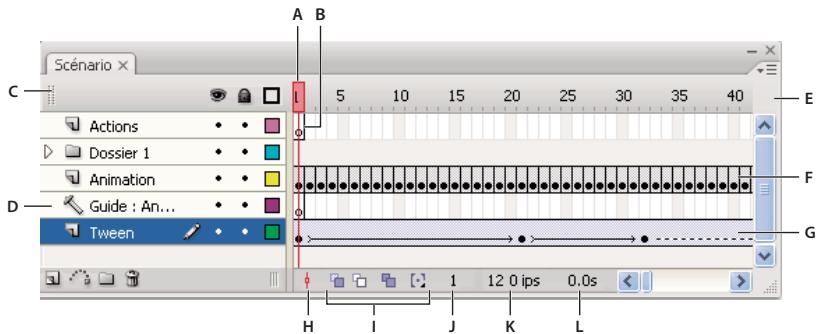
Parties du scénario
A. Tête de lecture B. Image-clé vide C. En-tête du scénario D. Icône de calque guide E. Menu contextuel d'affichage des images F. Animation image par image G. Animation interpolée H. Défiler jusqu'à la tête de lecture, bouton I. Boutons papier pelure J. Indicateur d'image courante K. Indicateur de cadence L. Indicateur de temps écoulé
Le scénario indique les endroits auxquels un document contient des effets animés (animation image par image, animation interpolée ou trajectoires de mouvement, par exemple).
Les commandes de la section des calques du scenario vous permettent d'afficher, de masquer, de verrouiller ou de déverrouiller les calques, de même qu'en afficher le contenu sous forme de contours. Vous pouvez également faire glisser des images vers un nouvel emplacement du même calque ou d'un calque différent.
Pour obtenir un didacticiel vidéo sur le scénario, les images-clés et les cadences, reportez-vous au site www.adobe.com/go/vid0123_fr.
Voir aussi
Gestion des images et des images-clés dans le scénario à la page 67
Création de mouvement à la page 218
Modification de l'apparence du scénario
Par défaut, le scenario est affiché en haut de la fenêtre principale de l'application, au-dessus de la scène. Pour changer sa position, détachez le scenario de la scène et faites-le flotter dans sa propre fenêtre ou ancrez-le à tout autre panneau de votre choix. Vous pouvez également masquer le scenario.
Vous pouvez redimensionner le scenario de manière à changer le nombre de calques et d'images visibles. Utilisez les barres de défilement à la droite du scenario pour afficher d'autres calques quand celui-ci contient plus de calques qu'il ne peut en afficher.
Déplacement du scénario
- énario pour déplacer le scénario lorsqu'il est ancré à la fenêtre de l'application.
- Faites glisser la pince (2 barres verticales en pointillé) jusqu'à la partie supérieure de la fenêtre de l'application pour ancrer un scenario non ancre à cette fenêtre.
- Faites glisser l'onglet de la barre d'outils du scenario jusqu'à l'emplacement de votre choix pour ancrer un scenario non ancré à d'autres panneaux. Pour éviter un ancrage intempestif à d'autres panneaux, appuyez sur Ctrl durant tout le déplacement. L'apparition d'une barre bleue indique le point d'ancrage du scenario.
- Faites glisser la barre de séparation des noms de calque des portions d'images dans le scenario pour allonger ou raccourcir les champs de noms de calque du panneau Scenario.
Redimensionnement du scénario
- Si le scénario est ancré à la fenêtre principale de l'application, faites glisser la barre séparant le scénario de la scène.
- Si le scénario n'est pas ancré à la fenêtre principale de l'application, faites glisser le coin inférieur droit (Windows) ou la case de redimensionnement située dans le coin inférieur droit (Macintosh).
Déplacement de la tête de lecture
La tête de lecture se déplace dans le scénario, pendant la lecture du document, pour indiquer l'image actuellement affichée sur la scène. L'en-tête du scénario affiche le numéro des images de l'animation. Pour afficher une image sur la scène, vous devez déplacer la tête de lecture vers cette image dans le scénario.
Lorsque vous travaillez avec de nombreuses images qui ne peuvent pas être toutes affichées en même temps dans le scénario, vous pouvez déplacer la tête de lecture le long du scénario de manière à afficher aisément une image spécifique.
- Cliquez sur l'emplacement de l'image dans l'encadré du scenario ou faites glisser la tête de lecture vers la position souhaitée.
- Pour centrer le scénario sur l'image en cours, cliquez sur le bouton Défilier jusqu'à la tête de lecture en bas du scénario.
Déplacement de la tête de lecture
Changement de l'affichage des images dans le scénario
1 Cliquez sur le bouton d'affichage des images situé dans le coin supérieur droit du scenario pour afficher le menu contextuel d'affichage des images.
Menu contextuel d'affichage des images
2. Choisissez l'une des options suivantes :
- Pour changer la largeur des cellules des images, selectionnez Minuscules, Petites, Normales, Moyennes ou Grandes. L'option Grandes permet de visualiser les détails des courbes audio.
- Pour réduire la hauteur des lignes de cellules, sélectionnez Courtes.
Options d'affichage des images Normales et Courtes
- Pour activer ou désactiver la teinte des séquences d'images, sélectionnez Images teintées.
- Pour afficher des vignettes du contenu de chaque image mises à l'échelle en fonction des images du scénario, Sélectionnez Aperçu. Ceci peut amener la taille du contenu apparent à varier et ainsi nécessiter davantage d'espace à l'écran.
- Pour afficher une vignette de chaque image au complet (y compris l'espace vide), Sélectionnez Afficher un aperçu dans le contexte. Cette option permet de visualiser la manière dont les éléments se déplacent au sein de leurs images au cours de l'effet animé. Toutefois, les aperçus sont généralement plus petits qu'avec l'option Afficher un aperçu.
Les calques permettent d'organiser les différents éléments d'un document. Vous pouvez dessiner et modifier des objets sur un calque sans affecter les objets des autres calques. Dans les zones de la scène où les calques sont vides, vous pouvez apercevoir les calques situés en dessous.
Pour dessiner, peindre ou encore modifier un calque ou dossier, vous devez sélectionner le calque dans le scénario pour le rendre actif. L'icône Crayon en regard du nom d'un calque ou d'un dossier dans le scénario indique que le calque ou le dossier est actif. Vous ne pouvez activer qu'un seul calque à la fois (même si vous pouvez en sélectionner plusieurs à la fois).
Lorsque vous créez un document Flash, celui-ci contient un seul calque. Vous pouvez y ajouter d'autres calques de façon à organiser le contenu, les effets animés et les autres éléments de votre document. Vous pouvez également masquer, verrouiller ou réarranger les calques. Le nombre de calques que vous pouvez créer n'a de limite que la mémoire de votre ordinateur, les calques n'augmentant pas la taille de votre fichier SWF publié. Seuls les objets que vous placez sur les calques influent sur la taille du fichier.
Pour organiser et gérer les calques, créez des dossiers de calques et placez-y des calques. Vos dossiers peuvent être développés ou réduits dans le scénario sans affecter ce qui est affiché sur la scène. Utilisez des calques ou des dossiers distincts pour les fichiers audio, ActionScript, les étiquettes d'images et les commentaires d'images. Cela vous permet de retrouver plus rapidement ces éléments lorsque vous devez les modifier.
Pour vous aider à créer des effets élaborés, vous pouvez utiliser des calques de guide spéciaux pour faciliter les opérations de dessin et de retouches et pour masquer des calques.
Création de calques ou dossiers de calques
Lorsque vous créez un calque ou un dossier, celui-ci apparait au-dessus du calque sélectionné. Le calque que vous venez d'ajouter devient le calque actif.
Création d'un calque
Effectuez l'une des opérations suivantes : - Cliquez sur le bouton Insérer un calque en bas du scénario. - Choisissez Insertion > Scénario > Calque. - Cliquez avec le bouton droit de la souris (Windows) ou avec la touche Contrôle enfoncée (Macintosh) sur le nom d'un calque dans le scénario, puis choisissez Insérer un calque dans le menu contextuel.
Création d'un dossier de calque
Effectuez l'une des opérations suivantes : - Sélectionnez un calque ou un dossier dans le scénario, puis désissez Insertion > Scénario > Dossier de calques.
- Cliquez avec le bouton droit de la souris (Windows) ou avec la touche Ctrl enfoncée (Macintosh) sur le nom d’un calque dans le scenario, puis choisissez Insérer un calque dans le menu contextuel. Le nouveau dossier apparait au-dessus du calque ou du dossier que vous avez sélectionné.
Affichage des calques ou dossiers de calques
Une croix rouge (X) placée en regard du nom d'un calque ou d'un dossier dans le scénario indique que celui-ci est masqué. Dans les paramètres Publication, vous pouvez désirer si les calques masqués sont inclus lorsque vous publiez un fichier SWF.
Pour définir les calques auxquels appartiennent les objets, vous pouvez afficher tous les objets des calques sous forme de contours colorés.
Affichage ou masquage d'un calque ou d'un dossier
Effectuez l'une des opérations suivantes :
- Pour masquer un calque ou un dossier, cliquez dans la colonne d'affichage à la droite du calque ou du dossier dans le scenario. Cliquez de nouveau pour l'afficher.
- Pour masquer tous les calques et dossiers dans le scenario, cliquez sur l'icone Affichage. Pour afficher tous les calques et dossiers, cliquez à nouveau.
- Faites glisser le pointeur de la souris dans la colonne d'affichage pour afficher ou masquer plusieurs calques ou dossiers.
- Pour masquer tous les calques et dossiers autres que le calque ou le dossier courant, cliquez en appuyant sur la touche Alt (Windows) ou Option (Macintosh) dans la colonne d'affichage, à la droite du nom du calque ou dossier. Cliquez de nouveau en appuyant sur la touche Alt ou Option pour afficher tous les calques et dossiers.
Affichage du contenu d'un calque sous forme de contours
Effectuez l'une des opérations suivantes :
- Cliquez dans la colonne d'affichage sous forme de contours, à droite du nom du calque, pour afficher tous les objets présents sur ce calque sous forme de contours. Pour désactiver l'affichage de contours, cliquez de nouveau dessus.
- Cliquez sur l'icône de contours pour afficher les objets présents sur tous les calques sous forme de contours. Cliquez de nouveau dessus pour désactiver l'affichage des contours sur tous les calques.
- Pour afficher les objets sur tous les calques autres que celui en cours sous forme de contours, cliquez en appuyant sur la touche Alt (Windows) ou Option (Macintosh) dans la colonne Contour, à la droite du nom d'un calque. Cliquez de nouveau en appuyant sur la touche Alt ou Option pour désactiver l'affichage des contours pour tous les calques.
Changement de la couleur du contour d'un calque
1. Effectuez l'une des opérations suivantes :
- Double-cliquez sur l'icône du calque (l'icône située à gauche du nom du calque) dans le scénario.
- Cliquez avec le bouton droit (Windows) ou avec la touche Contrôle enfoncée (Macintosh) sur le nom du calque et choisissez Propriétés dans le menu contextuel.
- Sélectionnez le calque dans le scénario et choisissez Modification > Scénario > Propriétés du calque.
2 Dans la boîte de dialogue Propriétés des calques, cliquez sur la case Couleur de contour, sélectionnez une nouvelle couleur, puis cliquez sur OK.
Changement de la hauteur du calque dans le scénario
1 Effectuez l'une des opérations suivantes : - Double-cliquez sur l'icône du calque (l'icône située à gauche du nom du calque) dans le scénario. - Cliquez avec le bouton droit (Windows) ou avec la touche Contrôle enfoncée (Macintosh) sur le nom du calque et choisissez Propriétés dans le menu contextuel. - Sélectionnez le calque dans le scénario et choisissez Modification > Scénario > Propriétés du calque. 2 Dans la boîte de dialogue Propriétés du calque, sélectionnez une option pour Hauteur du calque et cliquez sur OK.
Changement du nombre de calques affichés dans le scénario
Faites glisser la barre qui sépare le scénario de la scène.
Modification des calques et dossiers de calques
Par défaut, les nouveaux calques sont nommés dans l'ordre de leur création : Calque 1, Calque 2, etc. Renommez les calques pour leurs représentations sur le tableau.
Sélection d'un calque ou d'un dossier
Effectuez l'une des opérations suivantes : - Cliquez sur le nom du calque ou dossier dans le scénario. - Cliquez sur l'image du scénario du calque que vous souhaitez sélectionner. - Sélectionnez un objet sur la scène, dans le calque que vous souhaitez sélectionner. - Pour sélectionner des calques ou dossiers contigus, cliquez avec la touche Maj enfoncée sur leurs noms dans le scénario. - Pour sélectionner des calques ou dossiers non contigus, cliquez avec la touche Contrôle enfoncée (Windows) ou la touche Commande (Macintosh) enfoncée sur leurs noms dans le scénario.
Changement de nom d'un calque ou d'un dossier
Effectuez l'une des opérations suivantes :
- Double-cliquez sur le nom du calque ou dossier dans le scénario qui est un nouveau nom.
- Cliquez avec le bouton droit (Windows) ou avec la touche Contrôle enfoncée (Macintosh) sur le nom du calque ou dossier et choisissez Propriétés dans le menu contextuel. Saisissez le nouveau nom dans Nom et cliquez sur OK.
- Sélectionnez le calque ou le dossier dans le scénario, puis choisissez Modification > Scénario > Propriétés du calque. Saisissez le nouveau nom dans Nom et cliquez sur OK.
Verrouillage ou déverrouillage d'un ou plusieurs calques ou dossiers
Effectuez l'une des opérations suivantes : Pour verrouiller un calque ou un dossier, cliquez sur la colonne de verrouillage à droite du nom. Cliquez de nouveau pour le déverrouiller. - Cliquez sur l'icône de verrouillage pour verrouiller tous les calques et dossiers. Pour déverrouiller tous les calques et dossiers, cliquez de nouveau. - Faites glisser le pointeur de la souris dans la colonne de verrouillage pour verrouiller ou déverrouiller plusieurs calques ou dossiers. - Cliquez en appuyant sur la touche Alt (Windows) ou Option (Macintosh) dans la colonne de verrouillage, à droite du nom du calque ou de dossier, pour verrouiller tous les autres calques ou dossiers. Cliquez de nouveau en appuyant sur la touche Alt ou Option dans la colonne de verrouillage pour déverrouiller tous les calques ou dossiers.
Copie d'un calque
1 Clique sur le nom du calque dans le scenario pour sélectionner le calque entier. 2 Cliquez sur le bouton Insérer un calque pour créer un calque. 3 Choisissez Edition > Scenario > Copier les images. 4 Cliquez sur le nouveau calque et choisissez Edition > Scenario > Coller les images.
Copie du contenu d'un dossier de calques
1 Réduisez le dossier (cliquez sur le triangle à gauche du nom de dossier dans le scénario) et cliquez sur le nom de dossier pour sélectionner le dossier en entier. 2 Choisissez Edition > Scénario > Copier les images. 3 Sélectionnez Insérer > Scénario > Dossier de calques pour créer un dossier.
4 Cliquez sur le nouveau calque et choisissez Édition > Scénario > Coller les images.
Suppression d'un calque ou d'un dossier
1. Sélectionnez le calque ou le dossier en cliquant sur son nom dans le scénario ou sur n'importe quelle image du calque. 2. Effectuez l'une des opérations suivantes :
- Cliquez sur l'icône Supprimer le calque dans le scénario.
- Faites glisser le calque ou dossier sur l'icône Supprimer le calque.
- Cliquez avec le bouton droit (Windows) ou avec la touche Contrôle enfoncée (Macintosh) sur le nom du calque ou dossier et choisissez Supprimer le calque dans le menu contextuel.
Remarque : lorsque vous supprimez un dossier de calques, tous les calques et leur contenu sont également supprimés.
Organisation des calques et dossiers de calques
Vous pouvez réorganiser les différents calques et dossiers dans le scénario pour mieux organiser notre document.
Les dossiers de calques vous permettent de nouveaux organiser vos tâches en plaçant les calques dans une structure arborescente. Vous pouvez développer ou réduire le dossier pour voir les calques contenus dans un dossier sans affecter ceux qui sont visibles sur la scène. Les dossiers pouvant partager des calques et d'autres dossiers, vous pouvez organiser les calques de la même manière que vous organisez les fichiers de votre ordinateur.
Les commandes du scénario relatives aux calques s'appliquent à tous les calques d'un même dossier. Par exemple, le verrouillage d'un dossier de calques entraîne le verrouillage de tous les calques qu'il contient.
- Faites glisser le calque ou le nom du dossier de calque jusqu'au nom du dossier de calque souhaité afin de déplacer un calque ou un dossier de calque dans le dossier visé.
- Faites glisser un ou plusieurs calques ou dossiers du scénario dans la position souhaitée pour changer l'ordre des calques ou des dossiers.
- Pour développer ou réduire un dossier, cliquez sur le triangle à gauche de son nom.
- Pour développer ou réduire tous les dossiers, cliquez sur le bouton droit (Windows) ou maintenez appuyée la touche Contrôle (Macintosh) et Sélectionnez Développez tous les dossiers ou Réduisez tous les dossiers.
Utilisation des calques de guide
Pour obtenir de l'aide dans l'alignement d'objets lorsque vous dessinez, vous pouvez créer des calques de guide et aligner les objets dans d'autres calques sur les objets que vous créez sur les calques de guide. Les calques de guide ne sont pas exportés et n'apparaissent pas dans les fichiers SWF Flash publiés. Tout calque peut être un calque de guide. Les calques de guide sont signalés par une icône de guide à gauche du nom du calque.
Pour contrôler le mouvement d'objets dans une animation interpolée en mouvement, créez un calque de guide en mouvement.
Remarque: un calque normal placé sur un calque de guide convertit le calque de guide en calque de guide de mouvement. Pour éviter la conversion accidentelle d'un calque de guide, placez tous les calques de guide en dernier dans l'ordre des calques.
Sélectionnez le calque et cliquez avec le bouton droit (Windows) ou avec la touche Contrôle enfoncée (Macintosh), puis choisissez Guide dans le menu contextuel. Sélectionnez Guide à nouveau pour reconvertir le calque en calque normal.
Voir aussi
Interpolation de mouvement le long d'une trajectoire à la page 233
Présentation de l'inspecteur des propriétés
L'inspecteur des propriétés facilite l'accès aux attributs les plus fréquemment utilisés de la sélection actuelle, que ce soit sur la scène ou dans le scénario. Il vous permet de modifier les attributs d'un document ou objet sans avoir à accéder aux menus ou panneaux qui déterminent ces attributs.
Selon ce qui est sélectionné, l'inspecteur des propriétés affiche les informations et les paramètres du document, texte, symbole, forme, bitmap, vidéo, groupe, image ou outil actuel. Lorsque plusieurs types d'objets sont sélectionnés, il affiche le nombre total d'objets sélectionnés.
L'inspecteur des propriétés montrant les propriétés de l'outil Texte
Sélectionnez Fenêtre > Propriétés > Propriétés ou appuyez sur Ctrl+F3 (Windows) ou Commande+F3 (Macintosh) pour afficher l'inspecteur des propriétés.
Présentation du panneau bibliothèque
C'est dans le panneau Bibliothèque que vous stockez et organisez les symboles créés dans Flash, ainsi que les fichiers importés tels que les graphiques bitmap, les fichiers audio et les clips vidéo. Le panneau Bibliothèque vous permet d'organiser les éléments de la bibliothèque dans des dossiers, de savoir combien de fois un objet est utilisé dans un document et de trier les éléments par type.
Le panneau Bibliothèque affiche un symbole de clip
Sélectionnez Fenêtre > Bibliothèque ou appuyez sur Ctrl+L (Windows) ou Commande+L (Macintosh) pour afficher le panneau Bibliothèque.
Voir aussi
Gestion des éléments multimédias dans la bibliothèque de documents Flash à la page 63
Présentation du panneau actions
Le panneau Actions vous permet de créer et de modifier le code ActionScript pour un objet ou une image. La sélection d'une occurrence de bouton, de clip ou d'image rend le panneau Actions actif. Le titre du panneau Actions devient Actions - Boutons, Actions - Clips ou Actions - Images en fonction de votre sélection.
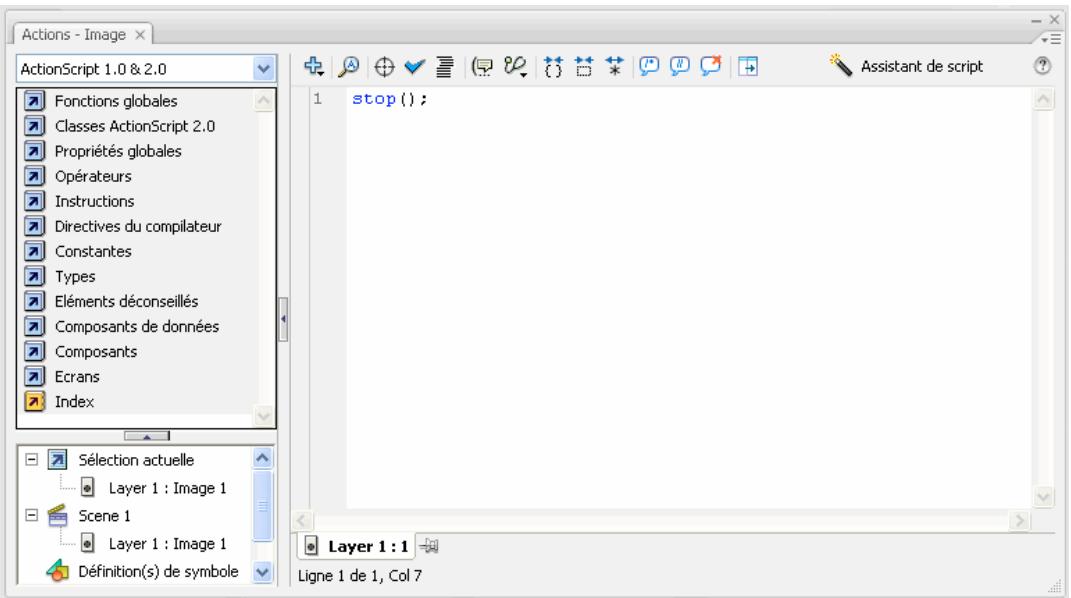
Le panneau Actions montrant une action stop() dans une image
Pour afficher le panneau Actions, sélectionnez Fenêtre > Actions ou appuyez sur la touche F9.
Voir aussi
Présentation du panneau Actions » à la page 367 « Présentation de la fenêtre de script » à la page 368
Utilisation de l'explorateur d'animations
L'explorateur d'animations vous permet d'afficher et d'organiser le contenu d'un document et de sélectionner des éléments d'un document pour les modifier. Il contient une liste affichant tous les éléments actuellement utilisés, organisés dans une arborescence hiérarchique navigable.
Vous pouvez utiliser l'explorateur d'animations pour executer les actions suivantes :
- Filtrer les catégories d'éléments d'un document qui apparaissent dans l'explorateur d'animations.
- Afficher les catégories sélectionnées en tant que séquences, définitions de symboles ou les deux.
- Développer ou réduire l'arborescence.
- Rechercher un élément d'un document par son nom.
- Vous familiariser avec la structure d'un document Flash créé par un autre développement.
- Recherche toutes les occurrences d'un symbole ou d'une action spécifique.
- Imprimer la liste navigable actuellement affichée dans l'explorateur d'animations.
L'explorateur d'animations possède un menu Panneau, de même qu'un menu contextuel, contenant des options permettant de réaliser des opérations sur des éléments sélectionnés ou de modifier l'affichage de l'explorateur d'animations. Une coche avec un triangle juste en dessous dans le panneau Explorateur d'animations signale le menu Panneau.
Remarque : Les fonctionnalités de l'explorateur d'animations différent lorsque vous travailliez avec des écans.
Voir aussi
Utilisation des écrans » à la page 351
Utilisation de l'explorateur d'animations
Sélectionnez Fenêtre > Explorateur d'animations.
Filtrage des catégories d'éléments qui apparaissent dans l'explorateur d'animations
- Pour afficher le texte, les symboles, le code ActionScript, les fichiers importés, les images ou les calques, cliquez sur un ou plusieurs boutons de filtrer à droite de l'option Afficher. Pour personnaliser les éléments à afficher, cliquez sur le bouton Personnaliser. Sélectionnez des options dans la zone Afficher de la boîte de dialogue Paramètres de l'explorateur d'animations pour afficher ces éléments.
- Sélectionnez Afficher les éléments de l'animation dans le menu Panneau de l'explorateur d'animations pour afficher des éléments dans des séquences.
- Sélectionnez Afficher les définitions de symboles dans le menu Panneau de l'explorateur d'annulations pour afficher des informations sur les symboles.
Remarque: Les options Afficher les éléments d'animation et Afficher les définitions de symbole peuvent être sélectionnées simultanément.
Recherche d'un élément dans le champ rechercher
Saisissez un nom d'objet, un nom de police, une chaîne ActionScript ou un numéro d'image dans le champ Rechercher. La fonction de recherche effectue la recherche sur tous les éléments actuellement affichés dans l'explorateur d'animations.
Sélection d'un élément dans l'explorateur d'animations
Cliquez sur l'élément dans l'arborescence. Pour sélectionner plusieurs éléments, cliquez sur chacun d'eux tout en maintenant la touche Maj enfoncée.
Le chemin complet de l'objet sélectionné apparait en bas de l'explorateur d'animations. Lorsque vous sélectionnez une série dans l'explorateur d'animations, la première image de cette série s'affiche sur la scène. Lorsque vous sélectionnez un élément dans l'explorateur d'animations, cet élément est sélectionné sur la scène si le calque contenant l'objet n'est pas verrouillé.
Utilisation des commandes du menu panneau de l'explorateur d'animations ou du menu contextuel.
1. Effectuez l'une des opérations suivantes :
- Pour afficher le menu Panneau, cliquez sur sa commande dans le panneau Explorateur d'annulations.
- Pour afficher le menu contextuel, cliquez avec le bouton droit de la souris (Windows) ou tout en maintenant la touche Ctrl enfoncée (Macintosh) sur un élément dans l'arborescence de l'explorateur d'annulations.
2 Sélectionnez une option dans le menu :
Atteindre l'emplacement permet d'accéder au calque, à la série ou à l'image sélectionnée dans le document.
Atteindre la définition du symbole permet d'accéder à la définition du symbole sélectionné dans la zone des éléments d'animation de l'explorateur d'animations. La définition de symbole répertorie tous les fichiers associés au symbole. L'option Afficher les définitions de symbole doit être sélectionnée. Sa définition figure dans cette liste.
Sélectionner les occurrences de symbole permet d'accéder à la série contenant les occurrences d'un symbole sélectionné dans la zone des définitions de symbole de l'explorateur d'animations. L'option Afficher les éléments d'animation doit être sélectionnée.
Rechercher dans la bibliothèque souligne le symbole sélectionné dans la bibliothèque du document. (Flash ouvre le panneau Bibliothèque s'il n'est pas déjà visible).
Renommer vous permet de changer le nom d'un élément sélectionné.
Modifier en place vous permet de modifier un symbole sélectionné sur la scène.
Modifier dans une nouvelle fenêtre vous permet de modifier un symbole dans une nouvelle fenêtre.
Afficher les éléments de l'animation affiche les éléments de votre document organisés en séquences.
Afficher les définitions de symbole affiche tous les éléments associés à un symbole.
Copier le texte entier dans le Presse-papiers. Copie le texte sélectionné dans le Presse-papiers. Vous pouvez coller le texte dans un éditeur de texte externe en vue de vérifier l'orthographe ou d'apporter d'autres modifications.
Couper, copier, coller et effacer exécute ces fonctions courantes sur un élément sélectionné. Si vous modifiez un élément dans la liste, l'élément correspondant dans le document est modifié.
Développer la branche développe l'arborescence au niveau de l'élément sélectionné.
Réduire la branche réduit l'arborescence au niveau de l'objet sélectionné.
Réduire les autres réduit les branches de l'arborescence qui ne contiennent pas l'élément sélectionné
Imprimer imprime la liste actuellement affichée dans l'explorateur d'animations.
Vouspez afficher la liste des services Web, les actualiser et en ajouter ou en supprimer e l'aide du panneau Services Web (Fenêtre >Autres panneaux >Services Web). Une fois que vous avez ajoute dans le panneau Services Web, vous pouze utiliser le service Web pour toutes les applications que vous createz.
Pour actualiser tous les services Web en une fois dans le panneau Services Web, cliquez sur le bouton Actualiser les services Web. Si, au lieu d'utiliser la scène, vous rédigez du code ActionScript pour la couche de connectivité de votre application, vous pouvez utiliser le panneau Services Web pour : gérer ces services.
Pour des informations détaillées sur l'utilisation du panneau Services Web, consultez
http://www.adobe.com/go/learn_fl_web_services_fr-
Accessibilité dans l'espace de travail flash
Les fonctions d'accessibilité dans l'environnement auteur proposent des raccourcis clavier destinés à la navigation et à l'utilisation des contrôleurs d'interface comme les panneaux, l'inspecteur des propriétés, les boîtes de dialogue, la scène et les objets de la scène. Vous pouvez ainsi vous servir de ces éléments de l'interface sans avoir à utiliser votre souris.
Remarque: Certaines fonctions d'accessibilité de contrôle de clavier et d'environnement auteur ne sont disponibles que sous Windows.
Vous pouvez personnaliser les raccourcis clavier d'accessibilité de l'environnement auteur dans la section Commandes d'accessibilité de l'espace de travail de la boîte de dialogue Raccourcis clavier.
Voir aussi
Personnalisation des raccourcis clavier » à la page 30
Les limites d'accessibilité de l'environnement auteur Flash sous Mac sont les suivantes :
- Le raccourci clavier du focus du panneau (Commande+Option+Tab) n'est pas pris en charge pour l'inspecteur des propriétés.
- Le raccourci clavier du focus du contrôle du panneau (Tab) est pris en charge uniquement pour le scénario mais pas pour les autres panneaux, ni pour l'inspecteur des propriétés.
Sélection de panneaux ou de l'inspecteur des propriétés à l'aide de raccourcis clavier
Vous pouvez sélectionner un panneau ou l'inspecteur des propriétés (action également appelée application d'un focus au panneau ou à l'inspecteur des propriétés) en utilisant le raccourci clavier Ctrl+F6 (Windows) ou Commande+F6 (Macintosh).
Vous pouvez appliquer un focus à un panneau ou à l'inspecteur des propriétés uniquement lorsqu'ils sont visibles dans la fenêtre de l'application. Ils peuvent être développés ou réduits.
Lorsque vous utilisez le raccourci clavier pour sélectionner des panneaux, un focus est appliqué d'après les critères suivants :
- Le focus est appliqué en premier aux panneaux ancrés.
- Si le scénario est affiché et ancré, un focus lui est appliqué la première fois que vous utilisez le raccourci Ctrl+F6 (Windows) ou Commande+F6 (Macintosh).
- S'il n'est ni affiché ni ancré, ou si vous utilisez le raccourci à nouveau, le focus se déplace sur le panneau ancré le plus à droite et le plus haut. L'utilisation à répetition du raccourci clavier déplace le focus vers les autres panneaux ancrés dans l'espace de travail, de droite à gauche et de haut en bas.
- Si vous déplacez le focus vers tous les panneaux ancrés, ou si aucun panneau ancre n'est affiché, le focus se déplace vers le panneau flottant le plus à droite et le plus haut. L'utilisation à répétition du raccourci clavier déplace le focus vers les autres panneaux flottants dans l'espace de travail, de droite à gauche et de haut en bas.
Utilisation de raccourcis clavier pour sélectionner, désélectionner, développer ou réduire des panneaux ou l'inspecteur des propriétés
- Pour déplacer le focus vers les panneaux affichés dans l'espace de travail, utilisez le raccourci Ctrl+F6 (Windows) ou Commande+F6 (Macintosh). Une ligne pointillée s'affiche autour du titre du panneau sélectionné.
- Pour déplacer le focus vers le panneau sélectionné précédemment, utilisez le raccourci Ctrl+F6 (Windows) ou Commande+F6 (Macintosh).
- Pour désélectionner un panneau, appuyez sur Échap, ou déplacez, ancrez ou désancrez le panneau.
- Pour déplacer le focus vers le panneau supérieur ou inférieur au panneau actuel dans un groupe, utilisez la flèche vers le haut ou la flèche vers le bas.
- Pour masquer tous les panneaux et l'inspecteur des propriétés, appuyez sur F4. Pour afficher tous les panneaux et l'inspecteur des propriétés, appuyez à nouveau sur F4.
Utilisation des raccourcis clavier pour développer ou réduire les panneaux ou l'inspecteur des propriétés
1 Appuyez sur Ctrl+F6 (Windows) ou Commande+F6 (Macintosh) jusqu'à ce que le panneau à développer ou à réduire ait le focus. Une ligne pointillée s'affiche autour du titre du panneau sélectionné. 2 Appuyez sur la barre d'espace pour développer ou réduire le panneau sélectionné.
Sélection de contrôle dans un panneau ou dans l'inspecteur des propriétés à l'aide de raccourcis clavier
Vous pouvez utiliser la touche de tabulation pour déplacer le focus dans les commandes du panneau lorsqu'un panneau ou l'inspecteur des propriétés a le focus en cours. Utilisez la barre d'espace pour activer le contrôle disposant du focus actuel (appuyer sur la barre d'espace revient à cliquer sur un contrôle dans le panneau).
Lorsque vous utilisez un raccourci clavier pour les contrôles du panneau, un focus est appliqué à un contrôle. Celui-ci est activé d'après les critères suivants :
- Le panneau avec le focus en cours doit être développé pour sélectionner un contrôle dans le panneau avec la touche de tabulation. Si le panneau est réduit, la touche Tab n'a peu d'effet. Lorsque le panneau comportant le focus actuel est développé, appuyez une première fois sur la touche de tabulation pour déplacer le focus vers le menu contextuel du panneau.
- Si le focus est sur le menu Panneau, appuyez à nouveau sur la touche de tabulation pour le déplacer vers les autres contrôles du panneau. Appuyez de nouveau sur la touche de tabulation pour ramener le focus vers le menu Panneau.
- Appuyez sur Entrée (Windows uniquement) pour afficher les éléments du menu Panneau lorsque le menu Panneau dispose du focus.
- Vous pouvez utiliser les touches de direction vers le haut ou vers le bas pour déplacer le focus entre les menus Panneau des panneaux du groupe dans des panneaux qui sont regroupés.
- Déplacez le focus vers le contrôle du panneau uniquement si celui-ci est actif. Si un contrôle est grisé (inactif), vous ne pouvez pas lui appliquer de focus.
Déplacement du focus de la barre titre du panneau à un menu d'options de panneau
Effectuez l'une des opérations suivantes : - Appuyez sur la touche de tabulation. - Appuyez sur la touche de direction vers la droite. Appuyez sur la touche de direction vers la gauche ou sur la touche Maj+toche de tabulation pour faire revenir le focus sur la barre de titre du panneau. - Appuyez sur la touche de direction vers le haut pour déplacer le focus sur le menu Panneau du panneau immédiatement au-dessus de celui avec le focus actif, si le panneau est dans un groupe. Appuyez sur la touche de direction vers le bas pour déplacer le focus sur le menu Panneau du panneau immédiatement au-dessous de celui avec le focus actif.
Déplacement du focus parmi les éléments du menu panneau d'un panneau
1 Vous pouvez afficher les éléments du menu Panneau à l'aide du focus actuellement appliqué au menu Panneau en appuyant sur la barre d'espace. 2 Appuyez sur la flèche vers le bas pour vous déplacer dans les éléments du menu Panneau. 3 Pour activer l'objet du menu Panneau sélectionné actuellement, appuyez sur la touche Entrée (Windows) ou Retour (Macintosh).
Déplacement du focus vers les contrôles d'un panneau
1 Appuyez sur la touche de tabulation lorsque le focus est appliqué au menu Panneau. Appuyez à plusieurs reprises sur la touche de tabulation afin de déplacer le focus vers les contrôles du panneau. 2 Appuyez sur Entrée (Windows uniquement) pour activer le contrôle sélectionné.
Navigation dans les contrôles de la boîte de dialogue à l'aide de raccourcis clavier (windows uniquement)
- Appuyez sur la touche de tabulation pour passer d'un contrôle à l'autre dans la boîte de dialogue.
- Pour parcourir les contrôles d'une section d'une boîte de dialogue, appuyez sur les flèches vers le haut et vers le bas. Pour activer le bouton (ce qui est équivalent à un clic sur le bouton), lorsque le focus est appliqué à un bouton de contrôle de la boîte de dialogue, appuyez sur Entrée.
- Pour appliquer les paramètres courants et fermer la boîte de dialogue (ce qui est équivalent à cliquer sur OK), lorsque le focus n'est pas appliqué à un bouton de contrôle de la boîte de dialogue, appuyez sur Entrée.
- Appuyez sur Echap pour fermer la boîte de dialogue sans appliquer les changements (cette action revient à cliquer sur Annuler). Lorsque le focus est appliqué au bouton Aide, appuyez sur Entrée ou sur la barre d'espace pour afficher le contenu de l'aide pour cette boîte de dialogue (cette action revient à cliquer sur Aide).
Sélection de la scène ou d'objets de la scène à l'aide de raccourcis clavier
Utiliser un raccourci clavier pour sélectionner la scène revient à cliquer sur la scène. Tout autre élément sélectionné est désélectionné lorsque la scène est sélectionnée.
Une fois que la scène est sélectionnée, vous pouvez utiliser la touche de tabulation pour passer simultanément d'un objet à l'autre sur tous les calques. Vous pouvez sélectionner des occurrences (symboles graphiques, boutons, clips vidéo, bitmaps, vidoetos ou sons), des groupes ou des zones de texte. Vous ne pouvez pas sélectionner de formes (ex. : des rectangles) à moins qu'elles soient des occurrences de symboles. Vous ne pouvez pas sélectionner plus d'un objet à la fois avec un raccourci clavier.
Les objets sont sélectionnés sur la scène à l'aide des critères suivants :
- Appuyez sur Maj+Tab pour sélectionner l'objet précédent lorsqu'un objet est actuellement sélectionné.
- Appuyez sur Tab pour sélectionner le premier objet créé dans l'image active du calque actif. Lorsque le dernier objet du calque principal est sélectionné, appuyez sur Tab pour passer au calque inférieur et y sélectionner le premier objet, et ainsi de suite.
- Lorsque le dernier objet du dernier calque est sélectionné, appuyez sur la touche de tabulation pour passer à l'image suivante et sélectionner le premier objet sur le calque principal.
- Les objets masqués ou verrouillés ne peuvent pas être sélectionnés avec la touche Tab.
- Appuyez sur Ctrl+Alt+Origine (Windows) ou Commande+Option+Origine (Macintosh) pour sélectionner la scène.
- Appuyez sur Tab pour sélectionner un objet sur la scène, la scène étant sélectionnée.
Remarque: Si vous saississez du texte dans une zone de texte, vous ne pouvez pas sélectionner d'objet à l'aide du focus clavier. Vous devez d'abord placer le focus sur la scène puis sélectionner un objet.
Navigation dans les contrôles d'arborescence à l'aide des raccourcis clavier
Vous pouvez parcourir les structures d'arborescence, l'affichage hiérarchique des structures de fichiers dans certains panneaux Flash, à l'aide de raccourcis clavier.
- Pour développer un dossier réduit, sélectionnez-le et appuyez sur la flèche vers la droite.
- Pour réduire un dossier développé, Sélectionnez-le et appuyez sur la flèche vers la gauche.
- Pour aller au dossier parent d'un dossier développé, appuyez sur la flèche vers la gauche.
- Pour aller au dossier parent d'un dossier développé, appuyez sur la flèche vers la gauche.
Utilisation des éléments de la bibliothèque à l'aide des raccourcis clavier
1 Pour copier ou coller un élément sélectionné, appuyez sur les touches Ctrl+X (Windows) ou Commande+X (Macintosh) pour le couper, ou Ctrl+C (Windows) ou Commande+C (Macintosh) pour le copier. 2 Pour coller un élément coupé ou copié, cliquez sur la scène ou dans une autre bibliothèque pour définir le point d'insertion. Appuyez ensuite sur Ctrl+V (Windows) ou Commande+V (Macintosh) pour le coller au centre de la scène. Appuyez sur Ctrl+Maj+C (Windows) ou Commande+Maj+C (Macintosh) pour le coller à son emplacement original.
Pour couper, copier et coller des éléments, vous pouvez utiliser les critères suivants :
- Vous pouvez couper ou copier un ou plusieurs éléments.
- Vous pouvez couper ou copier un élément de la bibliothèque et le coller dans la scène ou dans une autre bibliothèque.
- Vous pouvez également coller un dossier dans une autre bibliothèque.
- Vous ne pouvez pas coller de forme dans la bibliothèque à partir de la scène.
- Vous ne pouvez pas coller d'objet de la bibliothèque dans une bibliothèque commune car ces dernières ne peuvent être modifiées. Cependant, vous pouvez créer une bibliothèque commune.
- Lorsque vous collez un élément d'une bibliothèque dans la scene, cet élément est centré.
- Si vous collez un dossier, chaque élément du dossier est inclus. Pour coller un élément d'une bibliothèque dans un dossier de la bibliothèque de destination, cliquez sur le dossier avant de le coller.
- Vous pouvez coller un élément d'une bibliothèque vers un emplacement différent de la même bibliothèque d'origine.
- Si vous essayez de coller un élément d'une bibliothèque dans un emplacement contenant un autre élément du même nom, vous pouvez désirir de le remplaçer ou non.
Voir aussi
Utilisation de bibliothèques communes à la page 66
Annuler, refaire et répéter, commandes
Spécifiez les commandes Annuler ou Refaire (Modification > Annuler ou Modification > Refaire) au niveau de l'objet ou au niveau du document afin d'annuler ou de rétablir des actions portant sur des objets particuliers ou sur tous les objets dans le document en cours. Par défaut, les commandes Annuler et Répéter s'appliquent au niveau document.
Vous ne pouvez pas annuler certaines actions lorsque vous procédez à une annulation au niveau de l'objet. Parmi celles-ci, il y a l'activation et la désactivation du mode d'édition ; la sélection, l'édition et le déplacement d'actifs d'une bibliothèque ; et la création, la suppression et le déplacement de séquences.
Pour effacer définitivement des éléments d'un document après l'utilisation de la commande Annuler, utilisez la commande Enregistrer et compresser.
Vous pouvez utiliser la commande Répéter pour appliquer une opération précédente au même objet ou à un objet différent. Par exemple, si vous déplacez une forme nommée forme_A, vous pouvez sélectionner Édition > Répéter pour déplacer de nouveau la forme ou vous pouvez sélectionner une autre forme, forme_B, et sélectionner Édition > Répéter pour déplacer cette seconde forme de façon identique.
Par défaut, Flash autorise 100 niveaux d'annulation pour la commande de menu Annuler. Vous pouvez sélectionner le nombre de niveaux d'annulation et de rétablissement (de 2 à 9 999) dans les préférences de Flash.
Voir aussi
« Définition des préférences de Flash » à la page 27 « Automatisation des tâches à l'aide du menu Commandes » à la page 48
Effacement définitif des éléments supprimés à l'aide d'annuler
Par défaut, lorsque vous annulez une opération à l'aide des options Édition > Annuler ou du panneau Historique, la taille du fichier du document reste identique, même lorsque vous supprimez un élément du document. Par exemple, si vous importez un fichier vidéo dans un document et annulez ensuite l'importation, la taille du document continue d'inclure la taille du fichier vidéo. En effet, les éléments supprimés à l'aide de la commande Annuler sont conservés dans l'éventualité d'une restauration de ces éléments à l'aide de la commande Refaire. Sélectionnez Fichier > Enregistrer et compresser pour effacer définitivement les éléments supprimés d'un document et réduire ainsi la taille du fichier du document.
Utilisation du panneau historique
Le panneau Historique (Fenêtre > Autres panneaux > Historique) affiche une liste des opérations (étapes) effectuées dans le document actif depuis sa création ou son ouverture en tenant compte du nombre maximal d'opérations spécifique. (Il n'affiche pas les opérations effectuées dans d'autres documents). Le curseur est automatiquement placé en regard de la dernière opération effectuée.
Voulez utiliser le panneau Historique pour annuler ou refaire une ou plusieurs opérations simultanément. Vous pouvez appliquer des opérations du panneau Historique au même objet que précédemment ou à d'autres objets. Il n'est pas possible de modifier l'ordre des opérations dans le panneau Historique. Le panneau Historique enregistre les opérations dans l'ordre dans lequel elles ont été effectuées.
Remarque: Si vous annulez une opération ou une série d'opérations, puis modifiez le document, vous ne pouvez plus refaire ces opérations depuis le panneau Historique (elles n'y figurent plus).
Pour effacer des éléments d'un document après l'annulation d'une opération dans le panneau Historique, utilisez la commande Enregistrer et compresser.
Par défaut, Flash prend en charge 100 niveaux d'annulation pour le panneau Historique. Vous pouvez sélectionner le nombre de niveaux d'annulation et de rétablissement (de 2 à 9 999) dans les préférences de Flash.
Vous pouvez vider le panneau Historique pour effacer la liste des opérations effectuées dans le document actif. Une fois l'historique effacé, il vous sera impossible d'annuler les opérations affichées précédemment. Lorsque vous effacez l'historique, vous n'annulez pas les opérations; vous supprimez uniquement leur enregistrement dans la mémoire du document actif.
En fermant le document, vous effacez son historique. Si vous prévoyez d'utiliser les opérations d'un document après sa fermeture, copiez-les à l'aide de l'option Copier les étapes ou enregistrez les opérations comme commande.
Voir aussi
« Définition des préférences de Flash » à la page 27 « Automatisation des tâches à l'aide du menu Commandes » à la page 48
Annulation d'opérations à partir du panneau historique
Lorsque vous annulez une opération, elle apparait en gris dans le panneau.
Pour annuler l'exécution de la dernière étape, faites glisser le curseur du panneau Historique d'un cran vers le haut dans la liste. - Faites glisser le curseur de façon à pointer sur une étape de la liste, ou cliquez à gauche d'une étape le long de la trajectoire du curseur pour annuler plusieurs étapes à la fois. Le curseur se dirige automatiquement vers cette étape en annulant toutes les étapes se trouvant sur son passage.
Remarque: L'accès à une opération en faisant glisser le curseur (et la sélection par là-même des opérations postérieures) ne produit pas le même résultat que la sélection d'une simple opération. Pour accéder à une opération en faisant glisser le curseur, vous devez cliquer à gauche de cette opération.
Réexécution d'opérations à partir du panneau historique
Lorsque vous réexécutez des opérations à partir du panneau Historique, les opérations exécutées sont celles sélectionnées (en surbrillance) dans le panneau Historique et pas nécessairement l'étape désignée par le curseur.
Vous pouvez appliquer des opérations du panneau Historique aux objets sélectionnés dans le document.
Réexécution d'une étape
Dans le panneau Historique, sélectionnez une opération et cliquez sur le bouton Réexécuter.
Réexécution d'une série d'étapes contiguës
1 Sélectionnez les opérations dans le panneau Historique en effectuant l'une des opérations suivantes :
- Faites glisser la souris d'une opération à une autre. Ne faites pas glisser le curseur ; faites simplement glisser la souris du libellé d'une étape au libellé d'une autre.
- Sélectionnez la première étape, puis maintenez la touche Maj enfoncée tout en cliquant sur la dernière étape ou sélectionnez la dernière étape, puis maintenez la touche Maj enfoncée tout en cliquant sur la première.
Cliquez sur Réexécuter. Les étapes sont réexécutées dans l'ordre chronologique et une nouvelle opération, intitulée Réexécuter les étapes, apparait dans le panneau Historique.
Réexécution d'une série d'étapes non contiguës
1 Sélectionnez une opération dans le panneau Historique, puis cliquez avec le bouton droit de la souris (Windows) ou tout en appuyant sur la touche Contrôle (Macintosh) sur d'autres opérations. Pour désélectionner une étape sélectionnée, cliquez sur celle-ci tout en appuyant sur Ctrl (Windows) ou Commande (Macintosh). 2 Cliquez sur Réexécuter.
Copie et collage des étapes entre les documents
Chaque document ouvert possède son propre historique d'opérations. Vous pouvez copier les opérations effectuées dans un document et les coller dans un autre document à l'aide de la commande Copier les étapes du menu d'options du panneau Historique. Si vous copiez les opérations dans un éditeur de texte, elles sont collées sous forme de code JavaScript.
1 Sélectionnez les étapes désirées dans le panneau Historique du document qui contient les étapes à réutiliser. 2 Dans le menu d'options du panneau Historique, sélectionnez Copier les étapes. 3 Ouvrez le document dans lequel vous souhaitez coller les étapes. 4 Sélectionnez un objet auquel vous souhaitez appliquer les étapes. 5 Choisissez Edition> Coller pour coller les étapes. Les opérations sont réexécutées au moment où elles sont collées dans le panneau Historique du document. Le panneau Historique les affiche comme une seule opération, intitulée Coller les étapes.
Création et gestion des commandes
Pour réexécuter la même tâche, créez une commande dans le menu Commandes à partir d'étapes dans le panneau Historique et réutilisez la commande. Les opérations sont alors réexécutées à l'identique. Vous ne pouvez pas modifier les étapes lors de leur réexécution.
Vous pouvez créer et enregistrer une commande afin d'utiliser les étapes la prochaine fois que vous lancez Flash. Les commandes enregistrées sont conservées de façon définitive (à moins que vous ne les supprimiez). Les opérations copiées à l'aide de la commande Copier les étapes du panneau Historique sont effacées lorsque vous copiez d'autres éléments.
Voulez créer une commande à partir des étapes sélectionnées dans le panneau Historique. Renommez ou supprimez des commandes dans la boîte de dialogue Gérer les commandes enregistrées.
Voir aussi
Copie et collage des étapes entre les documents à la page 48
Créer une commande
1. Sélectionnez une ou plusieurs opérations dans le panneau Historique. 2. Sélectionnez Enregistrer comme commande dans le menu d'options du panneau Historique. 3. Entrez le nom de la commande et cliquez sur OK. La commande apparait dans le menu Commandes.
Remarque: La commande est enregistrée en tant que fichier JavaScript (portant l'extension .jsfl) dans votre dossier Commandes. Vous trouvez ce dossier aux emplacements suivants: Windows 2000 ou Windows XP: Disque dur\Documents and Settings\ \Local Settings\Application Data\Adobe\Flash CS3\ \Configuration\Commands; Mac OS X: Macintosh HD/Users/ \Library/Application Support/Adobe/Flash CS3/ \Configuration/Commands.
Modification des noms de commandes dans le menu commandes
1 Sélectionnez Commandes > Gérer les commandes enregistrées. 2 Sélectionnez la commande que vous souhaitez renommer. Saisissez un nom de votre choix et cliquez sur Fermer.
Suppression d'un nom du menu commandes
1 Sélectionnez Commande > Gérer les commandes enregistrées et sélectionnez une commande. 2 Cliquez sur Supprimer, puis sur Fermer.
Commandes d'exécution
- Sélectionnez la commande du menu Commandes pour utiliser une commande enregistrée.
- Vous pouvez également exécuter des commandes sous la forme de fichiers Javascript ou Flash Javascript. Pour cela, Sélectionnez Commandes > Exécuter la commande, naviguez vers le script à exécuter et cliquez sur Ouvrir.
Obtention de commandes supplémentaires
Voulez ouvrir utilise l'option Obtenir d'autres commandes du menu Commandes pour accéder au site Web de Flash Exchange à l'adresse www.adobe.com/go/flash_exchange_fr et télécharger des commandes mises à votre disposition par autres utilisateurs de Flash. Pour plus d'informations sur les commandes disponibles à cette adresse, consultez le site Web de Flash Exchange.
1. Assurez-vous d'être connecté à Internet. 2. Sélectionnez Commandes > Obtenir d'autres commandes.
Étapes ne pouvant être enregistrées comme commandes
Certaines tâches ne peuvent pas être enregistrées comme commandes, ni être répétées à l'aide de l'objet du menu. Édition > Répéter. Ces opérations peuvent être annulées et rétablies, mais il est impossible de les répéter.
Ainsi, la sélection d'une image et la modification de la taille d'un document ne peuvent ni être enregistrées comme commandes, ni être répétées. Si vous essayez d'enregistrer une action qui ne peut être répétée comme commande, elle ne sera pas enregistrée.
Chapitre 3 : création et gestion des documents
Lorsque vous créez et enregistrez des documents Adobe Flash CS3 Professional dans l'environnement de programmation Flash, les documents sont dans un format de fichier FLA. Pour afficher un document dans Adobe Flash Player, vous devez le publier ou l'exporter au format SWF.
Vouspez ajouter du contenu multimédia à un document Flash et gérer ce contenu dans la bibliothèque. L'explorateur d'animations vous permet d'afficher et d'organiser l'ensemble des éléments dans un document Flash. Les commandes Annuler et Répéter, le panneau Historique et le menu Commandes vous permettent d'automatiser vos tâches dans un document.
Présentation des fichiers flash
Dans Flash vous pouvez travailler avec des types de fichiers variés, chacun d'eux jouant un rôle particulier :
- Les fichiers FLA, qui sont les fichiers principaux que vous utilisez dans Flash, contiennent les informations de base sur les supports, les scénarios et les scripts concernant un document Flash. Les objets multimédias représentent les différents objets comme les graphiques, le texte, le son et la vidéo composant le contenu de votre document Flash. Le scénario permet d'indiquer à Flash quand faire apparaitre des objets multimédias spécifiques sur la scène. Vous pouvez ajouter du code ActionScript à des documents Flash afin d'avoir un contrôle plus fin de leur comportement et de les faire répondre aux interactions avec les utilisateurs.
- Les fichiers SWF, qui constituent les versions compilées de fichiers FLA, sont les fichiers que vous affichez dans une page Web. Lorsque vous publiez un fichier FLA, Flash crée un fichier SWF.
- Les fichiers AS sont des fichiers ActionScript. Vous pouvez les utiliser pour conserver votre code ActionScript, en tout ou en partie, hors de vos fichiers FLA, ce qui est pratique pour l'organisation du code et pour les projets sur lesquels plusieurs personnes travaillent sur différentes parties du contenu Flash.
- Les fichiers SWC contiennent les composants Flash réutilisables. Chaque fichier SWC contient un clip compilé, du code ActionScript et de nombreux autres actifs requis par le composant.
- Les fichiers ASC seront à stocker le code ActionScript qui sera exécuté sur un ordinateur exécutant Flash Media Server. Ces fichiers permettent de déployer une logique côté serveur qui fonctionne en combinaison avec le code ActionScript d'un fichier SWF.
- Les fichiers JSFL sont des fichiers JavaScript que vous pouvez utiliser pour ajouter une nouvelle fonction à l'outil de programmation Flash.
- Les fichiers FLP sont des fichiers de projet Flash. Vous pouvez utiliser des projets Flash pour gérer différents fichiers de document dans un seul projet. Flash vous permet de regrouper plusieurs fichiers associés pour créer des applications complexes.
Pour obtenir des didacticiels vidéo sur l'utilisation des fichiers Flash, consultez les sites suivants :
www.adobe.com/go/vid0117_fr www.adobe.com/go/vid0118_fr
Création ou ouverture d'un document et définition de ses propriétés
Dans Flash, vous pouvez créer un document ou ouvrir un document enregistré précédemment et vous pouvez également ouvrir une nouvelle fenêtre pendant que vous travailliez. Vous pouvez définir des propriétés pour des documents nouveaux ou existants.
Pour obtenir un didacticiel textuel sur la création de votre premier fichier Flash, consultez « Création de votre premier fichier » sur la page des Didacticiels Flash à l'adresse www. adobe. com/go/learn_fl_tutorials_fr.
Utilisation de fichiers Flash: www.adobe.com/go/vid0117_fr
Voir aussi
Définition des préférences de Flash » à la page 27
Publication du contenu Flash » à la page 401
Création d'un nouveau document
1 Choisissez Fichier > Nouveau. 2 Dans l'onglet Général, CHOISSEZ Document Flash.
Création d'un nouveau document du même type que le dernier document créé (windows uniquement).
Vous pouvez également cliquer sur le bouton Nouveau fichier, situé dans la barre d'outils principale.
Création d'un nouveau document à l'aide d'un modèle
1 Choisissez Fichier > Nouveau. 2 Cliquez sur l'onglet Modèles. 3 Sélectionnez l'une des catégories de la liste des catégories, sélectionnez un document dans la liste des éléments de catégorie et ensuite cliquez sur OK. Vous pouvez choisir parmi les modèles standard fournis avec Flash ou ouvrir un modèle que vous avez enregistré précédemment.
Ouverture d'un document existant
1 Choisissez Fichier > Ouvrir. 2 Dans la boîte de dialogue Ouvrir, sélectionnez le fichier ou saisissez le chemin d'accès au fichier dans le champ Atteindre. 3 Cliquez Ouvrir.
Ouverture d'une nouvelle fenêtre dans le document en cours
Sélectionnez Fenêtre > Dupliquer la fenêtre.
Définition des propriétés pour un document nouveau ou existant
1 Ouvrez votre document et sélectionnez Modifier > Document. La boîte de dialogue Propriétés du document apparait. 2 Pour intégrer des métadonnées dans vos fichiers SWF, saisissez un titre descriptor dans la zone Titre, puis une description dans la zone Description.
Des métadonnées intégrées améliorent les capacités des moteurs de recherche du Web à renvoyer des résultats plus pertinents sur votre contenu Flash. Les descriptions peuvent contenir des mots-clés faisant l'objet d'une recherche, des informations sur l'auteur ou un copyright, ainsi qu'un résumé du contenu et de son objectif. Les métadonnées de recherche sont basées sur les specifications RDF (Resource Description Framework) et XMP (Extensible Metadata Platform) et sont stockées dans Flash au format compatible W3C.
Le titre et la description que vous saississez peuvent être lus par un être humain. Les mots-clés dans ces champs ne sont pas destinés à améliorer les résultats de la recherche. En fait, ces champs sont mis à la disposition de moteurs de recherche qui indexent les fichiers SWF et affichent les contenus du champ de titre et de description dans les renvois de leur recherche. Les métadonnées de recherche peuvent être exportées dans n'importe quelle version de Flash. Alors qu'elles ont été introduites dans Flash 8, Flash Player ignore les balises qu'il ne peut reconnaître ; de ce fait Flash 8 les exporte vers toutes les versions.
Remarque : Flash vous permet de définir les paramètres que vous spécifiez dans la boîte de dialogue Propriétés du document comme étant les paramètres par défaut utilisés pour tout document Flash que vous créez. Une seule exception : vous nevez spécifique le titre et la description pour chaque document Flash que vous créez.
Pour Cadence, indiquez le nombre d'images qui doivent être affichées par seconde.
Pour la plupart des animations affichées sur ordinateur, en particulier celles qui sont lues à partir d'un site web, une cadence de 8 à 12 images par seconde est suffisante (12 ips est la cadence par défaut).
4 Pour Dimensions, définissez la taille de la scène :
- Pour spécifier la taille de la scène en pixels, saisissez des valeurs dans les champs Largeur et Hauteur. La taille minimale est 1 x 1 pixel; la taille maximale étant 2 880 x 2 880 pixels.
- Pour définir la taille de la scène de telle façon qu'il y ait un espace égal sur tous les bords du contenu, cliquez sur le bouton Contenu, à droite de Identique à. Pour réduire la taille du document, alignez tous les éléments dans l'angle supérieur gauche de la scène avant de cliquer sur Contenu.
- Pour définir la taille de la scène sur la zone d'impression maximale, cliquez sur Imprimante. Cette zone est déterminée par la taille du papier moins la marge actuelle sélectionnée dans la zone Marges de la boîte de dialogue Mise en page (Windows) ou Marges d'impression (Macintosh).
- Pour attribuer à la taille de la scène la taille par défaut, 550 x 400 pixels, cliquez sur Par défaut.
5 Pour définir la couleur d'arrière-plan de votre document, cliquez sur le triangle de la puce de couleur d'arrière-plan, puis sélectionnez l'une des couleurs de la palette. 6 Pour spécifier l'unité de mesure des règles que vous pouvez afficher le long des bords supérieur et latéral de la fenêtre de l'application, sélectionnez une option dans le menu déroulant correspondant. Cette définition fixe également les unités utilisées dans le panneau Info. 7 Effectuez l'une des opérations suivantes :
- Pour que les nouveaux paramètres deviennent les propriétés par défaut de votre nouveau document uniquement, cliquez sur OK. Pour que les nouveaux paramètres deviennent les propriétés par défaut de tous les nouveaux documents, cliquez sur Établir comme valeurs par défaut.
Modification des propriétés du document à l'aide de l'inspecteur des propriétés
1 Désélectionnez tous les éléments, puis sélectionnez l'outil Sélection. 2 Dans l'inspecteur de propriétés (Fenêtre > Propriétés), cliquez sur le bouton Contrôle de la taille pour afficher la boîte de dialogue Propriétés du document. 3 Pour sélectionner une couleur d'arrière-plan, cliquez sur le triangle de la puce de couleur d'arrière-plan et choisissez une couleur dans la palette. 4 Pour Cadence, indiquez le nombre d'images qui doivent être affichées par seconde. 5 Pour Publier, cliquez sur le bouton Paramètres pour afficher la boîte de dialogue Paramètres de publication et sélectionnez l'onglet Flash. Pour plus d'informations, consultez le guide « Publication des documents Flash » à la page 401. 6 Si vous développez un contenu pour des périphériques portables tels que des téléphones cellulaires, cliquez sur le bouton Paramètres pour afficher la boîte de dialogue Paramètres du périphérique. Cela vous permet alors de sélectionner les périphériques à utiliser afin de tester le contenu des portables et vous fournit des informations sur la prise en charge du code ActionScript concernant chaque périphérique ainsi sélectionné.
Remarque: Le bouton Paramètres du périphérique peut être utilisé uniquement si vos paramètres de publication sont définis sur une version prise en charge de Flash Lite.
Affichage d'un document lorsque plusieurs documents sont ouverts
Lorsque vous ouvrez plusieurs documents sur la plateforme Windows, des onglets placés en haut de la fenêtre Document vous permettent d'identifier ainsi les documents ouverts et de passer de l'un à l'autre. Ces onglets apparaissent uniquement lorsque les documents sont agrandis dans la fenêtre Document.
Cliquez sur l'onglet du document que vous désirez afficher.
Par défaut, les onglets apparaissent dans l'ordre dans lequel les documents ont été créés. Vous pouvez changer l'ordre des onglets en les faisant glisser.
Enregistrement des documents flash
Vous pouvez enregistrer un document FLA Flash en utilisant le nom et l'emplacement actuels ou en utilisant un nouveau nom et un nouvel emplacement.
Lorsqu'un document contient des changements qui n'ont pas été enregistrés, un astérisque (*) apparait à la suite du nom du document dans la barre de titre du document, la barre de titre de l'application et l'onglet du document. Dès que vous enregistrez le document, l'astérisque disparait.
Enregistrement d'un document flash
1. Effectuez l'une des opérations suivantes :
- Pour écraser la version actuelle stockée sur le disque, Sélectionnez Fichier > Enregistrer.
- Pour enregistrer le document à un autre emplacement et/ou sous un nouveau nom ou pour compresser le document, Sélectionnez Fichier > Enregistrer sous.
2 Si vous choisissez la commande Enregistrer sous ou si le document n'a jamais été enregistré, vous devez saisir le nom du fichier ainsi que son emplacement.
3 Cliquez sur Enregistrer.
Rétablissement de la dernière version enregistrée d'un document
Sélectionnez Fichier > Rétablir.
Enregistrement d'un document comme modèle
1 Choisissez Fichier > Enregistrer comme modèle. 2 Dans la boîte de dialogue Enregistrer comme modèle, saisissez le nom du modèle dans Nom. 3 Sélectionnez l'une des catégories du menu contextuel Catégorie ou saisissez un nom pour créer une catégorie. 4 Saisissez la description du modèle dans le champ correspondant (255 caractères au maximum) et cliquez sur OK.
Lorsque le modèle apparait dans la boîte de dialogue Nouveau document, sa description s'affiche.
Enregistrement d'un document au format flash 8
1 Sélectionnez Fichier > Enregistrer sous. 2 Entrez le nom et l'emplacement du fichier. 3 Sélectionnez Document Flash 8 dans le menu contextuel Format et cliquez sur Enregistrer.
Important: Si un message vous prévient que du contenu sera supprimé si vous enregistrez au format Flash 8, cliquez sur Enregistrer sous Flash 8 pour poursuivre. Cette alerte peut survenir si votre document contient certaines fonctions, telles que des effets graphiques ou des comportements, qui ne sont disponibles que dans Flash 9. Flash ne conserve pas ces fonctions lorsque vous enregistrez le document au format Flash 8.
Enregistrement de vos documents lorsque vous quittez flash
1 Sélectionnez Fichier > Quitter (Windows) ou Flash > Quitter Flash (Macintosh).
2 Si un ou plusieurs documents ouverts comportant des modifications non enregistrées, Flash vous invite à enregistrer ou à ignorer ces modifications pour chaque document.
- Cliquez sur Oui pour enregistrer les modifications et fermer le document.
- Cliquez sur Non pour fermer le document sans enregistrer les modifications.
Utilisation d'autres applications adobe
Flash est conçu pour travailler avec d'autres applications Adobe afin de vous fournir une large palette de flux de travaux créatifs. Vous pouvez importer les fichiers Illustrator et Photoshop directement dans Flash. Vous pouvez également créer de la vidéo à partir de Flash et la modifier dans Premier Pro ou After Effects, ou encore importer de la vidéo dans Flash à partir de l'une quelconque de ces applications. Lorsque vous publiez votre contenu Flash, vous pouvez utiliser Dreamweaver pour intégrer le contenu dans vos pages Web et lancer Flash directement depuis Dreamweaver pour en modifier le contenu.
Voir aussi
Travailler avec Illustrator et Flash » à la page 126 « Utilisation de Photoshop et de Flash » à la page 139 « Utilisation de Premier Pro et After Effects » à la page 302 « Modification d'un fichier SWF de Dreamweaver dans Flash » à la page 402
Accès aux composants adobe à partir d'adobe device central
1 Lancez Device Central. 2 Sélectionnez Fichier > Nouveau document dans > Flash, Illustrator ou Photoshop.
Dans Device Central, le panneau Nouveau document affiche les options correctes permettant de créer un nouveau document mobile dans l'application sélectionnée.
3 Apportez les modifications nécessaires, comme la sélection d'une nouvelle version de Player, d'une version d'ActionScript ou d'un type de contenu. 4 Effectuez l'une des opérations suivantes :
- Sélectionnez l'option Personnaliser la taille pour tous les périhériques sélectionnés et ajoutez une largeur et une hauteur (en pixels).
- Sélectionnez un ou plusieurs périphériques dans la liste Jeux de périphériques ou dans la liste Périphériques disponibles.
5 Si vous sélectionnez plusieurs périphériques, Device Central sélectionne une taille pour vous. Si vous voulez sélectionner une taille différente, cliquez sur un périphérique ou un jeu de périphériques différent. 6 Cliquez sur Créer.
L'application sélectionnée s'était, avec un nouveau document mobile prêt à être edited.
Création de contenu mobile avec adobe device central et flash CS3
1 Démarrez Flash. 2 Dans l'écran principal de Flash, sélectionnez Créer nouveau > Fichier Flash (Mobile).
Flash ouvre Device Central et affiche l'onglet Nouveau document. 3 Dans Device Central, Sélectionnez une version de Player et une version d'ActionScript.
La liste des périhériques disponibles, sur la gauche, est mise à jour. Les périhériques qui ne prennent pas en charge les versions de Player et d'ActionScript sélectionnées sont estompés.
Sélectionnez un type de contenu.
La liste des péripériques disponibles, sur la gauche, est mise à jour et affiche les péripériques qui prennent en charge le type de contenu (ainsi que les versions de Player et d'ActionScript) sélectionné.
Dans la liste des périphériques disponibles, sélectionnez un ou plusieurs périphériques cibles (ou sélectionnez un jeu ou un périphérique donné dans la liste des jours de périphériques).
Device Centralise les tailles de document proposées, suivant le ou les périhériques que vous avez sélectionnés (si les périhériques ont différentes tailles d'affichage). Suivant le dessin ou le contenu que vous développez, vous pouvez créer un document mobile spécifique pour chaque taille d'affichage ou essayer de tracer une taille appropriée pour tous les périhériques. Si vous choisissez la deuxième approche, vous pouvez utiliser comme dénominateur commun la taille de document suggérée la plus petite ou la plus grande. Dans la partie inférieure de l'onglet, vous pouvez aussi spécifier une taille personnalisée.
Cliquez sur Créer.
Flash démarre et crée un document avec les réglages de publication prédéfinis dans Device Central, dont la taille correcte pour le périphérique (ou le groupe de périphériques) spécifique.
7 Ajoutez le contenu dans le nouveau document Flash.
8 Pour tester le document, sélectionnez Contrôle > Tester l'animation.
Le nouveau document est affiché dans l'onglet Emulateur de Device Central. Si un ou plusieurs périphériques ont été sélectionnés dans la liste des périphériques disponibles lors de l'étape 5, un nouveau jeu de périphériques est créé (son nom correspondant au fichier FLA) et listé dans le panneau Jeux de périphériques. Le périphérique affiché dans l'onglet Emulateur est listé dans le panneau Jeux de périphériques avec un icône. Pour tester le nouveau document Flash sur un autre périphérique, cliquez deux fois sur le nom d'un autre périphérique dans les listes des jeux de périphériques ou des périphériques disponibles.
Pour visualiser des didacticiels relatifs à la création de contenus à l'aide de Flash et Device Central, rendez-vous à l'adresse suivante : http://www.adobe.com/go/vid0186_fr et http://www.adobe.com/go/vid0206_fr.
Création d'un contenu mobile avec adobe device central et photoshop
1 Lancez Photoshop. 2 Choisissez Fichier > Nouveau. 3 Cliquez sur Device Central pour fermer la boîte de dialogue dans Photoshop et ouvrir Device Central. 4 Sélectionnez un type de contenu.
La liste des périhériques disponibles, sur la gauche, est mise à jour et affiche les périhériques qui prennant en charge le type de contenu sélectionné.
Dans la liste des périphériques disponibles, sélectionnez un ou plusieurs périphériques cibles (ou sélectionnez un jeu ou un périphérique donné dans la liste des jours de périphériques).
Device Centralise les tailles de document proposées, suivant le ou les périhériques que vous avez sélectionnés (si les périhériques ont différentes tailles d'affichage). Suivant le dessin ou le contenu que vous développez, vous pouvez créer un document mobile spécifique pour chaque taille d'affichage ou essayer de tracer une taille appropriée pour tous les périhériques. Si vous choisissez la deuxième approche, vous pouvez utiliser comme dénominateur commun la taille de document suggérée la plus petite ou la plus grande. Dans la partie inférieure de l'onglet, vous pouvez aussi spécifier une taille personnalisée.
Cliquez sur Créer.
Un fichier PSD vide, de la taille spécifiée, s'ouvre dans Photoshop. Les paramètres suivants sont définis par défaut pour le nouveau fichier :
Mode couleur: RVB/8bit
- Résolution : 72 ppp
- Profil colorimétrique: SRVB IEC61966-2.1 7 Alimentez le fjichier PSD vide avec le contenu dans Photoshop. 8 Lorsque vous avez terminé, selectionnez Fichier > Enregister pour le Web et les périhériques. 9 Dans la boite de dialogue Fichier > Enregistrer pour le Web et les périphériques, Sélectionnez le format souhaité et modifiez, si nécessaire, les autres réglages d'exportation. 10 Cliquez sur Device Central.
Un fichier temporaire, comportant les réglages d'exportation spécifiés, s'affiche dans l'onglet Emulateur de Device Central. Pour poursuivre le test, cliquez deux fois sur le nom d'un autre périphérique dans les listes Jeux de périphériques ou Périphériques disponibles.
Si, après avoir affiché un aperçu du fichier dans Device Central, vous devez apporter des modifications au fichier, revenez dans Photoshop. Dans la boîte de dialogue Fichier > Enregistrer pour le Web et les périphériques de Photoshop, apportez les modifications souhaitées, comme la sélection d'un format différent ou d'une qualité différente pour l'exportation. Pour tester à nouveau le fichier avec les nouveaux réglages d'export. cliquez sur le bouton Device Central. Lorsque les résultats vous conviennent, cliquez sur Enregistrer dans la boîte de dialogue Fichier > Enregistrer pour le Web et les périphériques de Photoshop.
Remarque: Pour simplement ouvrir Device Central à partir de Photoshop (sans créer ni tester de fichier), sélectionnez Fichier > Device Central.
Pour un tutoriel sur la création de contenus à l'aide de Photoshop et Device Central, consultez le site http://www.adobe.com/go/vid0185_fr.
Création d'un contenu mobile avec adobe device central et illustrator
1 Lancez Illustrator. 2 Choisissez Fichier > Nouveau. 3 Dans Nouveau profil de document, Sélectionnez Mobile et périphériques. 4 Cliquez sur Device Central pour fermer la boîte de dialogue dans Illustrator et ouvrir Device Central. 5 Sélectionnez un type de contenu.
La liste des périhériques disponibles, sur la gauche, est mise à jour et affiche les périhériques qui prennent en charge le type de contenu sélectionné.
6 Dans Device Central, sélectionnez un périphérique, plusieurs périphériques ou un jeu de périphériques.
Suivant le ou les périhériques sélectionnés et le type de contenu, Device Central suggère la création d'une ou plusieurs tailles de plan de travail. Pour créer un document à la fois, sélectionnez une taille de document suggérée (ou sélectionnez l'option Personnaliser la taille pour tous les périhériques sélectionnés et entrez des valeurs personnalisées pour la largeur et la hauteur).
Cliquez sur Créer.
Un fichier AI vide, de la taille spécifiée, s'ouvre dans Illustrator. Les paramètres suivants sont définis par défaut pour le nouveau fichier :
Mode couleur: RVB - Résolution de pixels : 72 ppp 8 Alimentez le fichier AI vide avec le contenu dans Illustrator. 9 Lorsque vous avez terminé, sélectionnez Fichier > Enregistrer pour le Web et les périphériques. 10 Dans la boite de dialogue Fichier > Enregistrer pour le Web et les périphériques, sélectionnez le format souhaité et modifiez, si nécessaire, les autres réglages d'exportation.
11 Clique sur Device Central.
Un fichier temporaire, comportant les réglages d'exportation spécifiés, s'affiche dans l'onglet Emulateur de Device Central. Pour poursuivre le test, cliquez deux fois sur le nom d'un autre périphérique dans les listes Jeux de périphériques ou Périphériques disponibles.
12 Si, après avoir affiché un aperçu du fichier dans Device Central, vous n'avez apporté des modifications au fichier, revenez dans Illustrator. 13 Dans la boîte de dialogue Fichier > Enregistrer pour le Web et les périphériques d'Illustrator, apportez les modifications souhaitées, comme la sélection d'un format différent ou d'une qualité différente pour l'exportation. 14 Pour tester à nouveau le fichier avec les nouveaux réglages d'exportation, cliquez sur le bouton Device Central. 15 Lorsque les résultats vous conviennent, cliquez sur Enregistrer dans la boîte de dialogue Fichier > Enregistrer pour le Web et les périphériques d'Illustrator.
Remarque: Pour simplement ouvrir Device Central à partir de Illustrator (sans créer ni tester de fichier), sélectionnez Fichier > Device Central.
Pour un didacticiel sur la création de contenus à l'aide d'Illustrator et Device Central, consultez le site http://www.adobe.com/go/vid0207_fr.
Prévisualisation d'une série sur un périphérique mobile virtuel à l'aide d'adobe premiere pro
A l'aide d'Adobe Device Central, vous pouvez prévisualiser des séquences formées pour des périhériques mobiles dans les périhériques virtuels correspondants. Cette option est disponible pour la plupart des formats H.264 listed dans Adobe Media Encoder.
1 Sur les ordinateurs Windows, assurez-vous que QuickTime est installé. 2 Lancez Adobe Premiere Pro. 3 Ouvrez le fichier à prévisualiser. 4 Sélectionnez le fichier dans la zone du projet ou le montage. 5 Choisissez Fichier > Exporter > Adobe Media Encoder. 6 Dans la zone Exporter les paramètres de la fenêtre Exporter les paramètres, Sélectionnez H.264 dans le menu déroulant Format. 7 Sélectionnez un paramètre prédéfini de mobile (par exemple, 3GPP).
La case Ouvrir dans Device Central doit être cochée par défaut.
8 Cliquez sur OK. 9 Donnez un nom au fichier et enregistrez-le.
Le fichier est affiché.
10 Un fichier temporaire est affiché dans l'onglet Emulateur de Device Central. Pour poursuivre le test, cliquez deux fois sur le nom d'un autre périphérique dans les listes des Jeux de périphériques ou Périphériques disponibles.
Prévisualisation d'une série sur un périphérique mobile virtuel à l'aide d'after effects
A l'aide d'Adobe Device Central, vous pouvez prévisualiser des séquences formées pour des périhériques mobiles dans les périhériques virtuels correspondants. Cette option est disponible pour la plupart des formats H.264 listés dans Adobe Media Encoder.
1 Lancez After Effects. 2 Dans le panneau Projet, sélectionnez la composition à prévisualiser. 3 Choisissez Composition > Ajouter à la file d'attente de rendu. 4 Dans le panneau File d'attente de rendu, cliquez sur le texte souligné à droite du module de sortie ou sélectionnez Personnaliser dans le menu Module de sortie.
5 Dans la boîte de dialogue Réglages du module de sortie, choisissez H.264 dans le menu Format. 6 Dans la section Réglages d'exportation de la boîte de dialogue H.264, sélectionnez Ouvrir dans Device Central. 7 Modifiez les autres options requises et cliquez sur OK. 8 Cliquez sur OK pour fermer la boîte de dialogue Réglages du module de sortie. 9 Dans le panneau File d'attente de rendu, cliquez sur Rendu.
Le rendu peut prendre quelques minutes, suivant la taille du fichier. Lorsque le rendu est terminé, un fichier-temporaire est affiché dans l'onglet Emulateur d'Adobe Device Central. Pour poursuivre le test, cliquez deux fois sur le nom d'un autre périphérique dans la liste des Jeux de périphériques ou Périphériques disponibles.
Prévisualisation d'un contenu mobile avec adobe device central et dreamweaver
Pour prévisualiser des pages créées dans Dreamweaver sur différents périphériques mobiles, utilisez Device Central avec sa fonction intégrée Small-Screen Rendering d'Opera. Des navigateurs différents sont installés sur les différents périphériques, mais la prévisualisation peut vous donner un bon aperçu du contenu et de son comportement sur un périphérique donné.
1. Lancez Dreamweaver. 2. Ouvrez un fichier. 3. Effectuez l'une des opérations suivantes :
- Sélectionnez Fichier > Aperçu dans le navigateur > Device Central.
- Dans la barre d'outils de la fenêtre du document, cliquez et maintenez enfoncé le bouton du navigateur Aperçu/Décalage dans le navigateur et sélectionnez Aperçu dans Device Central.
Le fichier est affiché dans l'onglet Émulateur de Device Central. Pour poursuivre le test, cliquez deux fois sur le nom d'un autre périphérique dans les listes des Jeux de périphériques ou Périphériques disponibles.
Accès à adobe device central depuis adobe bridge
Pour accéder à Device Central depuis Adobe Bridge, sélectionnez un fichier. Les formats pris en charge sont les suivants : SWF, JPG, JPEG, PNG, GIF, WBMP, MOV, 3GP, M4V, MP4, MPG, MPEG, AVI, HTM, HTML, XHTML, CHTML, URL et WEBLOC.
1 Lancez Adobe Bridge. 2 Effectuez l'une des opérations suivantes :
- Sélectionnez un fichier et cliquez sur Fichier > Tester dans Device Central.
- cliquez avec le bouton droit de la souris sur un fichier et sélectionnez Tester dans Device Central.
Le fichier est affiché dans l'onglet Emulateur de Device Central. Pour poursuivre le test, cliquez deux fois sur le nom d'un autre périphérique dans les listes de Jeux de périphériques ou Périphériques disponibles.
Remarque: pour afficher les profils de périhérique ou créer des documents mobiles, Sélectionnez Outils > Device Central. Device Central s'ouvre, l'onglet Profils de périhériques étant affiché.
Pour un didacticiel sur l'utilisation d'Adobe Bridge et Device Central, consultez le site http://www.adobe.com/go/vid0208_fr.
Utilisation de projets
Vous pouvez utiliser des projets Flash (fichiers FLP) pour gérer plusieurs fichiers de document dans un seul projet. Flash ne peut pas de regrouper plusieurs fichiers associés pour créer des applications complexes.
Des fonctions de contrôle de la version vous permettent de vous assurer que vous travailliez sur les versions de fichiers déquates, afin d'éliminer tout risque d'échéement accidentel des informations.
Flash inclut les fonctions suivantes :
- Un projet Flash peut contenir tout type de Flash ou autre type de fichier, y compris les versions précédentes des fichiers FLA et SWF.
- Vous pouvez ajouter des fichiers existants à un projet Flash. Chaque fichier ne peut être ajouté à un projet Flash spécifique qu'à une seule reprise. Les fichiers peuvent être dans des dossiers imbriqués.
- Un projet Flash est un fichier XML qui porte l'extension de fichier. flp (par exemple, monProjet. flp). Le fichier XML fait référence à tous les fichiers de document contenus dans le projet Flash.
- Un projet Flash peut contenir un autre projet Flash (fichier FLP).
- Les changements apportés à un projet sont immédiatement répercutés dans le fichier FLP, de sorte que ce dernier reste toujours à jour; il n'est pas nécessaire d'utiliser la commande d'enregistrement du fichier.
- Vous pouvez créer un projet Flash dans l'environnement auteur de Flash ou créer le fichier XML d'un projet Flash dans une application externe.
- Flash utilise le codage UTF-8. Tous les noms de fichiers et de répertoires d'un projet Flash doivent être compatibles avec le codage UTF-8.
Création et gestion des projets
Veuillez utiliser le panneau Projet Flash (Fenêtre > Projet) pour créer et gérer des projets. Le panneau affiche le contenu d'un projet Flash sous la forme d'une arborescence réductible. La barre de titre du panneau indique le nom du projet.
Si un fichier est manquant (s'il n'apparaît pas à l'emplacement spécifique), une icône spécifique apparait en regard de son nom. Voupez alors rechercher ce fichier ou le supprimer du projet.
Lorsque vous publiez un projet, chaque fichier FLA de ce projet est publié avec le profil de publication spécifique pour ce fichier.
Il est impossible d'ouvrir plusieurs projets simultanément. Si un projet est ouvert et que vous créez un autre projet, Flash enregistre et ferme automatiquement le premier projet.
Voir aussi
Utilisation des profils de publication » à la page 417
Affichage du menu contextuel projet
Après avoir ouvert un projet, cliquez sur le bouton Projet dans le coin supérieur gauche du panneau Projet.
Création d'un nouveau projet
1 Effectuez l'une des opérations suivantes : - Choisissez Fichier > Nouveau. Dans l'onglet Général, Sélectionnez Projet Flash. - Sélectionnez Nouveau projet du menu contextuel Projet (affiché uniquement si le projet est ouvert). - Si aucun autre projet n'est ouvert, ouvrez le panneau Projet et sélectionnez Créer un projet dans la fenêtre du panneau. - Si aucun projet n'est actuellement ouvert, cliquez avec le bouton droit de la souris (Windows) ou en appuyant sur la touche Contrôle (Macintosh) dans la fenêtre d'un document Flash ou d'un fichier ActionScript enregistré, puis sélectionnez Ajouter au nouveau projet dans le menu contextuel.
2 Dans la boîte de dialogue Nouveau projet, entrez le nom du projet et cliquez sur Enregistrer.
Ouverture d'un projet existant
Effectuez l'une des opérations suivantes : - Sélectionnez Ouvrir un projet dans le menu contextuel Projet. Sélectionnez le projet et cliquez sur Ouvrir.
- Double-cliquez sur le fichier.
- Si aucun autre projet n'est ouvert, ouvre le panneau Projet et sélectionnez Ouvrir un projet existant dans le panneau. Sélectionnez le projet et cliquez sur Ouvrir.
- Choisissez Fichier > Ouvrir. Sélectionnez le projet et cliquez sur Ouvrir.
Ajout d'un fichier à un projet
Effectuez l'une des opérations suivantes : - Cliquez sur le bouton Ajouter des fichiers (+) dans le coin inférieur droit du panneau Projet. Sélectionnez un ou plusieurs fichiers et cliquez sur Ajouter. - Cliquez avec le bouton droit de la souris (Windows) ou appuyez sur la touche Contrôle (Macintosh) dans la fenêtre d'un fichier FLA ou AS ouvert et sélectionnez Ajouter au projet dans le menu contextuel.
Remarque: Avant d'ajouter un fichier à un projet, vous devez au préalable l'enregistrer. Vous ne pouvez ajouter un fichier à un projet spécifique qu'à une seule reprise. Si vous essayez d'ajouter à plusieurs reprises un fichier à un même projet, un message d'erreur s'affiche.
Création d'un dossier
1. Cliquez sur le bouton Dossier dans le coin inférieur droit du panneau Projet. 2. Entrez le nom du nouveau dossier et cliquez sur OK.
Remarque: Les dossiers placés au même niveau d'une même branche de l'arborescence du projet doivent porter des noms différents. Si un conflit de nom se produit, un message d'erreur s'affiche.
Déplacement d'un fichier ou d'un dossier
Faites glisser le fichier ou dossier vers un nouvel emplacement de l'arborescence du projet. Lorsque vous déplacez un dossier, vous déplacez également les éléments qu'il contient.
Remarque: Si vous faites glisser un dossier vers un emplacement contenant un dossier du même nom, Flash fusionnera le contenu des deux dossiers au nouvel emplacement.
Suppression d'un fichier ou d'un dossier
1 Sélectionnez le métrage dans le panneau Projet. 2 Effectuez l'une des opérations suivantes : - Cliquez sur le bouton Supprimer dans le coin inférieur droit du panneau Projet. - Appuyez sur la touche Suppr. - Cliquez avec le bouton droit de la souris (Windows) ou avec la touche Contrôle enfonnée (Macintosh) sur le fichier ou le dossier et choisissez Supprimer dans le menu contextuel.
Ouverture d'un fichier à partir du panneau projet dans flash
Double-cliquez sur le nom de fichier dans le panneau Projet.
Si le fichier est de type natif (un type pris en charge par l'outil de programmation Flash), le fichier s'ouvre dans Flash. Si le fichier est de type non natif, il s'ouvre dans l'application qui a servi à sa création.
Test d'un projet
1 Cliquez sur Tester le projet dans le panneau Projet. 2 Si le projet ne contient pas de fichiers FLA, HTML ou HTM, un message d'erreur s'affiche. Cliquez sur OK et ajoutez un fichier au format approprié. 3 Si aucun fichier FLA, HTML ou HTM n'est défini comme document par défaut, un message d'erreur s'affiche. Cliquez sur OK. Dans la boîte de dialogue Sélectionner un document par défaut, sélectionnez un document et cliquez sur OK.
Lorsqu'il existe déjà un document par défaut, la fonction Tester le projet permet d'afficher l'ensemble des fichiers FLA du document. Si le document par défaut est un fichier FLA, la commande Tester l'animation est exécutée. S'il s'agit d'un fichier HTML, un navigateur est lancé.
Définition d'un profil de publication pour un fichier FLA appartenant à un projet
1 Sélectionnez le fichier dans le panneau Projet, puis utilisez l'une des méthodes suivantes : - Sélectionnez Paramètres dans le menu contextuel Projet. - Cliquez avec le bouton droit de la souris (Windows) ou appuyez sur la touche Contrôle (Macintosh), puis sélectionnez Paramètres dans le menu contextuel. 2 Dans la boîte de dialogue Paramètres du projet, sélectionnez le fichier FLA dans l'arborescence. 3 Sélectionnez un profil de publication dans le menu Profil.
Publication d'un projet
Sélectionnez Publier le projet dans le menu contextuel Projet.
Remarque : Flash utilise les profils de publication des fichiers FLA par défaut définis pour le projet.
Enregistrement des fichiers dans un projet lors d'un test ou d'une publication
1 Sélectionnez Modifier > Préférences (Windows) ou Flash > Préférences (Macintosh), puis sélectionnez ActionScript dans la liste des catégories. 2 Dans la section Préférences du projet, cliquez sur Enregistrer les fichiers du projet lors du test ou de la publication du projet.
Lorsque cette option est sélectionnée, Flash enregistre tous les fichiers ouverts du projet en cours avant de procéder au test et à la publication du projet.
Fermeture d'un projet
Sélectionnez Fermer le projet dans le menu contextuel Projet.
Définition des préférences pour que tous les fichiers soient ou non fermés lorsqu'on ferme un projet.
1 Sélectionnez Modifier > Préférences (Windows) ou Flash > Préférences (Macintosh), puis sélectionnez ActionScript dans la liste des catégories. 2 Sous Préférences du projet, sélectionné ou désélectionné Fermer les fichiers ouverts à la fermeture du projet. Lorsque cette option est sélectionnée, par défaut Flash ferme tous les fichiers ouverts du projet en cours lorsque vous fermez le projet.
Changement de nom d'un projet ou d'un dossier
1 Sélectionnez le nom du projet ou du dossier dans le panneau Projet et effectuez l'une des opérations suivantes : - Sélectionnez Renommer dans le menu contextuel Projet. - Cliquez avec le bouton droit de la souris (Windows) ou appuyez sur la touche Contrôle (Macintosh) sur l'objet, puis sélectionnez Renommer dans le menu contextuel.
Entrez un nouveau nom, puis cliquez sur OK.
Remarque: Par défaut, le projet porte le nom du premier fichier que vous lui ajoutez. Pour renommer un projet, vous devez utiliser la commande de menu Renommer. L'attribution d'un nouveau nom au fichier FLP d'un projet ne modifie pas le nom du projet.
Ouverture d'un fichier dans un projet
Un fichier qui fait partie d'un projet peut apparaître comme manquant s'il est déplacé de son emplacement d'origine par rapport aux autres fichiers du projet.
1 Sélectionnez le nom du fichier (désigné par une icône Fichier manquant) dans le panneau Projet.
2 Sélectionnez Rechercher le fichier manquant dans le menu contextuel Projet ou cliquez avec le bouton droit de la souris (Windows) ou appuyez sur la touche Contrôle (Macintosh) et sélectionnez Rechercher le fichier manquant dans le menu contextuel. 3 Accédez au fichier et cliquez sur OK.
Utilisation du contrôle de version dans les projets
Le contrôle de version de Flash Professionnel 8 permet de vous assurer que tous les auteurs travaillant sur un projet utilisent la dernière version des fichiers et qu'ils ne risquent pas ainsi d'écraser leur travail respectif.
Pour utiliser les fonctions de contrôle de la version, vous devez définir le site du projet. Vous pouvez spécifier une connexion locale, réseau ou FTP ou bien indiquer des modules personnalisés pour les systèmes de contrôle de la version.
Dans Windows, les projets Flash peuvent être utilisés avec SourceSafe.
Définition d'un site pour le contrôle de version
1 Créez un nouveau projet et ajoutez-y des fichiers. 2 Sélectionnez Fichier > Modifier les sites. 3 Dans la boîte de dialogue Modifier les sites, cliquez sur Nouveau. 4 Dans la boîte de dialogue Définition du site, saisissez le nom du site, le réseau racine local, l'adresse électronique et le nom de l'utilisateur. 5 Pour spécifier une connexion locale, réseau ou FTP, sélectionnez Local/Réseau ou FTP dans le menu Connexion. Saisissez les informations relatives à la connexion locale/réseau ou à la connexion FTP, et passez à l'étape suivante. 6 (Windows uniquely) Pour indiquer une base de données Visual SourceSafe, besoin Base de données SourceSafe dans le menu Connexion.
a Dans la zone Chemin de la base de données, cliquez sur Parcourir pour rechercher la base de données VSS souhaitée ou indiquez le chemin complet. Le fichier sélectionné devient le fichier srcsafe.ini qui servira à initialiser SourceSafe. b Dans la zone Projet, indiquez le projet de la base de données VSS à utiliser comme répertoire racine du site distant. c Dans les zones Nom d'utilisateur et Mot de passe, indiquez vos nom et mot de passe pour la base de données sélectionnée. Si vous ne les connaissez pas, adressez-vous au administrateur système. d Cliquez sur OK pour revenir dans la boîte de dialogue Définition du site.
Remarque : Vous devez disposer de la version 6 du client Microsoft Visual SourceSafe.
7 Dans le panneau Projet Flash (Fenêtre > Projet), sélectionnez Paramètres dans le menu contextuel Projet. 8 Dans la boîte de dialogue Paramètres du projet, sélectionnez l'un des sites définis dans le menu Site de la section Contrôle de la version. Cliquez sur OK. 9 Dans le menu contextuel Projet, sélectionnez Archiver. Flash vérifie tous les fichiers du projet en cours dans le site.
Modification d'un fichier sur lequel le contrôle de version est activé
1 Ouvrez le projet qui contient le fichier. 2 Sélectionnez le fichier dans l'arborescence du panneau Projet Flash et cliquez sur Extraire dans le menu contextuel du projet.
L'icône placée en regard du nom du fichier dans l'arborescence indique que le fichier est extrait.
Pour archiver de nouveau un fichier, sélectionnez-le dans le panneau Projet Flash et sélectionnez Archiver dans le menu contextuel.
Ouverture d'un fichier à partir d'un site de contrôle de version
1 Sélectionnez Fichier > Ouvrir à partir du site. 2 Dans la boîte de dialogue Ouvrir à partir du site, sélectionnez le site dans le menu déroulant Site.
3 Sélectionnez ce fichier dans le site. 4 Si le fichier existe sur votre système local, un message indique si le fichier est extrait et, le cas échéant, vous demande si vous souhaitez l'écraser. Cliquez sur Oui pour remplacer la version locale par la version du site distant.
Dépannage d'une configuration de fichier distant pour les projets flash
Un serveur Web peut être configuré de différentes façons. Les informations qui suivent peuvent vous aider à résoudre les anomalies les plus courantes dans la configuration d'un fichier distant en vue d'un contrôle de version :
- La mise en œuvre FTP de Flash peut ne pas fonctionner correctement avec certains serveurs proxy, pare-feu multiniveaux et autres formes d'accès indirect à un serveur. Si vous avez des difficultés liées à l'accès au serveur FTP, il est recommandé de vous adresser à l'administrateur de votre système.
- Dans nombre d'applications, vous pouvez établir une connexion à un réseau distant quelconque, puis parcourir les fichiers distants afin de repérer le réseau que vous cherchez. Cependant, pour déployer une connexion FTP dans Flash, vous devez établir une connexion au dossier racine du système distant. Veillez à désigner le dossier racine du système distant en tant que réseau hôte.
- Si vous n'arrivez pas à établir de connexion et si vous avez bien désigné le répertoire hôte en utilisant une barre oblique unique (/), vous n'avez probablement spécifié un chemin relatif entre le répertoire auquel vous essayez de vous connecter et le dossier racine distant. Par exemple, si le dossier racine distant est un répertoire de niveau supérieur, vous n'avez probablement spécifié.../... pour le répertoire hôte.
- Les noms de fichiers et de dossiers contenant des espaces et des caractères spéciaux posent souvent des problèmes lors du transfert vers un site distant. Remplacez les espaces par des traits de soulignement et évitez les caractères spéciaux autant que possible et plus particulièrement les deux points, les obliques, les points et les apostrophes.
- Si les problèmes persistent, essayez de partager au téléchargement avec un programme FTP externe afin d'établir si le problème est lié à l'utilisation de la connexion FTP dans Flash.
Gestion des éléments multimédias dans la bibliothèque de documents flash
La bibliothèque dans un document Flash enregistre les actifs de médias que vous créez dans l'environnement de programmation Flash ou dans l'importation à utiliser dans le document. Vous pouvez créer des illustrations vectorielles ou du texte directement dans Flash, importer des illustrations vectorielles, des bitmaps, de la vidéo et du son et créer des symboles. Un symbole est un graphique, un bouton ou un clip que vous créez en une fois pour l'utiliser à plusieurs reprises. Vous pouvez également utiliser ActionScript pour ajouter dynamiquement du contenu multimédia à un document.
La bibliothèque contient également les composants que vous avez ajoutés à votre document. Ces composants apparaissent dans la bibliothèque sous forme de clips compilés.
Vous pouvez ouvrir la bibliothèque de tout document Flash pendant que vous travaillez dans Flash, pour rendre les éléments de la bibliothèque de ce fichier disponibles pour le document en cours.
Vous pouvez créer des bibliothèques permanentes dans Flash, qui seront disponibles à chaque lancement de l'application Flash. Flash inclut également plusieurs exemples de bibliothèques contenant des boutons, des graphiques, des clips et des sons.
Vouspez exécuter une bibliothèque dans un fichier SWF vers une URL pour créer une bibliothèque partagée à l'exécution. Cela vous permet de créer un lien vers les actifs de la bibliothèque, à partir d'animation Flash, qui importent des symboles partagés à l'exécution.
Voir aussi
Utilisation de texte » à la page 248
Utilisation d'illustrations importées » à la page 124
« Utilisation du son » à la page 277 « Utilisation de la vidéo » à la page 286 « Utilisation de symboles, d'occurrences et d'actifs de bibliothèque » à la page 198
Utilisation de bibliothèques
Le panneau Bibliothèque affiche une liste défilante (Fenêtre > Bibliothèque) contenant le nom de tous les éléments de la bibliothèque, ce qui vous permet d'afficher et d'organiser ces éléments à mesure que vous avancez dans votre travail. Une icône placée en regard du nom d'un élément dans le panneau Bibliothèque indique le type de fichier de cet élément.
Ouverture d'une bibliothèque dans un autre fichier flash
1 Dans le document en cours, sélectionnez Fichier > Importer > Ouvrir une bibliothèque externe. 2 Naviguez jusqu'au fichier Flash dont vous souhaitez ouvrir la bibliothèque, puis cliquez sur OK.
La bibliothèque du fichier sélectionné s'ouvre dans le document actuel, son nom étant affiché en haut du panneau Bibliothèque. Pour utiliser des éléments de la bibliothèque du fichier sélectionné dans le document actuel, faites glisser les éléments vers la bibliothèque du document actuel ou vers la scène.
Redimensionnement du panneau bibliothèque.
Effectuez l'une des opérations suivantes : - Faites glisser le coin inférieur droit du panneau. - Cliquez sur le bouton d'affichage étendu pour agrandir le panneau Bibliothèque et afficher toutes les colonnes. - Cliquez sur le bouton d'affichage réduit pour réduire la largeur du panneau Bibliothèque.
Modification de la largeur des colonnes
Placez le pointeur entre les entailles de colonnes et faites-le glisser pour les redimensionner.
Vous ne pouvez pas changer l'ordre des colonnes.
Accès au menu panneau pour le panneau bibliothèque
Cliquez sur le bouton de menu Panneau dans la barre de titre du panneau Bibliothèque.
Utilisation des éléments de bibliothèque
Lorsque vous sélectionnez un élément dans le panneau Bibliothèque, vous en obtenez un aperçu dans une vignette qui s'affiche dans la partie supérieure du panneau. Si l'élément sélectionné est animé ou s'il s'agit d'un fichier audio, le bouton Lire de la fenêtre d'aperçu de la bibliothèque ou le contrôleur vous permet d'en afficher l'aperçu.
Sélection d'un élément de la bibliothèque dans le document actif.
Faites glisser l'objet du panneau Bibliothèque vers la scène.
L'élément est ajusté au calque actif.
Conversion d'un objet sur la scène à un symbole de la bibliothèque
Faites glisser l'objet de la scène vers le panneau Bibliothèque.
Utilisation d'un élément de bibliothèque du document en cours dans un autre document
Faites glisser l'élément de la bibliothèque ou de la scène dans la bibliothèque ou dans la scène d'un autre document.
Copie des éléments de la bibliothèque à partir d'un autre document
1 Sélectionnez le document contenant les éléments de bibliothèque youlus. 2 Sélectionnez les éléments de la bibliothèque dans le panneau Bibliothèque. 3 Choisissez Edition > Copier.
4 Sélectionnez le document dans lequel vous pouvez coller l'objet. 5 Sélectionnez le panneau Bibliothèque de ce document. 6 Choisissez Edition> Coller.
Utilisation de dossiers dans le panneau bibliothèque
Vous pouvez organiser les éléments du panneau Bibliothèque à l'aide de dossiers. Lorsque vous créez un symbole, ce dernier est enregistré dans le dossier sélectionné. Si aucun dossier n'est sélectionné, le symbole est enregistré à la racine de la bibliothèque.
Création d'un dossier
Cliquez sur le bouton Nouveau dossier en bas du panneau Bibliothèque.
Ouverture ou fermeture d'un dossier
Double-cliquez sur le dossier ou bien sélectionnez le dossier et choisissez Développer le dossier ou Réduire le dossier dans le menu Panneau du panneau Bibliothèque.
Ouverture ou fermeture de tous les dossiers
Choisissez Développer tous les dossiers ou Réduire tous les dossiers dans le menu Panneau du panneau Bibliothèque.
Déplacement d'un élément d'un dossier à un autre
Faites glisser l'élément d'un dossier vers un autre.
Si un élément portant le même nom existe au nouvel emplacement, Flash vous demande si vous souhaitez le remplacer par l'élément que vous déplacez.
Tri des éléments du panneau bibliothèque
Pour chaque élément, les colonnes du panneau Bibliothèque indiquent le nom, le type, le nombre d'utilisations dans le fichier, l'état et l'identifiant de liaison (si l'élement est associé à une bibliothèque partagée ou est exporté pour ActionScript), ainsi que la date à laquelle il a été modifié pour la dernière fois.
Veuillez trier les éléments du panneau Bibliothèque dans l'ordre alphanumérique selon n'importe quelle colonne. Les éléments sont triés à l'intérieur des dossiers.
Cliquez sur l'en-tête de colonne pour effectuer le tri selon cette colonne. Cliquez sur le triangle du bord droit de l'en-tête des colonnes pour inverser l'ordre de tri.
Modification d'un élément de bibliothèque
1 Sélectionnez l'élément dans le panneau Bibliothèque. 2 Sélectionnez l'une des options suivantes dans le menu Panneau du panneau Bibliothèque :
- Sélectionnez Modifier pour modifier un élément dans Flash.
- Sélectionnez Modifier avec et CHOISISSEZ une application pour modifier l'élément dans une application externe.
Remarque: Si vous lancez un éditeur externe pris en charge, Flash ouvre le document importé d'origine.
Changement de nom d'un élément de bibliothèque
La modification du nom d'un élément de la bibliothèque d'un fichier importé n'entraîne pas le changement du nom du fichier.
1 Effectuez l'une des opérations suivantes : - Double-cliquez sur le nom de l'élément. - Sélectionnez l'élément et choisissez Renommer dans le menu Panneau du panneau Bibliothèque.
- Cliquez avec le bouton droit de la souris (Windows) ou appuyez sur la touche Contrôle (Macintosh) sur l'élément, puis sélectionnez Renommer dans le menu contextuel. 2 Saisissez le nouveau nom dans le champ correspondant.
Suppression d'un élément de bibliothèque
Lorsque vous supprimez un élément de la bibliothèque, toutes les occurrences de cet élément dans le document sont également supprimées à moins que vous n'indiquiez que ce ne soit pas le cas.
1 Sélectionnez l'élément et cliquez sur l'icône Corbeille en bas du panneau Bibliothèque. 2 Dans la boîte de dialogue d'advertisement qui apparait, activez l'option Supprimer les occurrences de symboles (le paramètre par défaut) pour supprimer cet élément, ainsi que toutes ses occurrences, de la bibliothèque. Désactiver cette option pour ne supprimer que ce symbole et conserver ses occurrences sur la scene. 3 Cliquez sur Supprimer.
Recherche d'éléments inutilisés de la bibliothèque
Vous pouvez faciliter l'organisation de votre document en recherchant les éléments inutilisés de la bibliothèque pour les supprimer
Remarque: Il n'est pas nécessaire de supprimer les éléments inutilisés de la bibliothèque Flash dans le but de réduire la taille du fichier d'un document, ces éléments n'étant pas inclus dans le fichier SWF. Cependant, les éléments liés pour l'exportation sont inclus dans le fichier SWF.
Effectuez l'une des opérations suivantes :
- Choisissez Sélectionner les éléments inutilisés dans le menu Panneau du panneau Bibliothèque.
- Triez les éléments de la bibliothèque sur la colonne Compte des utilisations qui indique si un élément est en cours d'utilisation.
Voir aussi
Utilisation des actifs de bibliothèque partagée » à la page 208
Mise à jour des fichiers importés dans la bibliothèque
Si vous utilisez un éditeur externe pour modifier des fichiers importés dans Flash, tels que des bitmaps ou sons, vous pouvez mettre ces fichiers à jour dans Flash sans les reimporter. Vous pouvez également mettre à jour les symboles que vous avez importés à partir de documents Flash externes. Lorsque vous mettez à jour un fichier importé, vous remplacez son contenu par celui du fichier externe.
1 Sélectionnez le fichier importé dans le panneau Bibliothèque. 2 Sélectionnez Mettre à jour dans le menu Panneau du panneau Bibliothèque.
Utilisation de bibliothèques communes
Vous pouvez utiliser les exemples de bibliothèques communes fournis avec Flash pour ajouter des boutons ou dessins à vos documents. Vous pouvez également créer vos propres bibliothèques communes, puis les utiliser avec n'importe quel document que vous créez.
Voir aussi
Dossiers de configuration installés avec Flash » à la page 399
Utilisation d'un élément de bibliothèque commune dans un document
1. Choisissez Fenêtre > Bibliothèques communes et choisissez une bibliothèque dans le sous-menu. 2. Faites glisser un élément de la bibliothèque commune dans la bibliothèque du document actuel.
Création d'une bibliothèque commune pour votre application flash
1 Créez un fichier Flash avec une bibliothèque contenant les symboles que vous souhaitez inclure dans la bibliothèque commune. 2 Placez le fichier Flash dans le dossier Libraries sur votre disque dur, au niveau utilisateur. - Dans Windows, le chemin est C:\Documents and Settings\nom d'utilisateur\Local Settings\Application Data\Adobe\Flash CS3\langue\Configuration\Libraries. - Sur le Macintosh, le chemin est Disque dur/Users/nom d'utilisateur/Library/Application Support/Adobe/Flash CS3/language/Configuration/Libraries/.
Utilisation des images et des images-clés
Tout comme les films, les documents Flash divisent les périodes de temps en images. Dans le scenario, vous travailliez avec ces images pour organiser et contrôler le contenu de votre document. Vous placez les images dans le scenario dans l'ordre dans lequel vous souhaitez voir les objets des images apparaitre dans votre contenu définitif.
Une image-clé est une image dans laquelle vous définissez les changements des propriétés d'un objet pour une animation, ou dans laquelle vous incluez du code ActionScript afin de contrôler un aspect du document. Vous pouvez également organiser les images-clés différemment dans le scenario afin de modifier la série des événements dans l'animation. Flash peut interpoler, ou remplir automatiquement, les images situées entre les images-clés que vous définissez, de manière à produire des animations fluides. Les images-clés facilitent la création des animations car elles évitent d'avoir à tracer chacune de leurs images.
Pour obtenir un didacticiel vidéo sur le scénario, les images-clés et les cadences, reportez-vous au site www.adobe.com/go/vid0123_fr.
Voir aussi
Création d'animations à la page 218
Gestion des images et des images-clés dans le scénario
Voulez effectuer les modifications suivantes sur les images et les images-clés :
- Insérer, sélectionner, supprimer et déplacer des images ou des images-clés.
- Faire glisser des images et des images-clés vers un nouvel emplacement du même calque ou d'un calque différent.
- Copier et coller des images et des images-clés.
- Convertir des images-clés en images.
- Faire glisser un élément du panneau Bibliothèque vers la scène de manière à l'ajouter à l'image-clé actuelle.
Flash propose deux méthodes distinctes pour sélectionner les images dans le scénario. Avec la sélection basée sur images (paramètre par défaut), vous sélectionnez séparément les images dans le scénario. Avec la sélection basée sur plages, vous sélectionnez toute une série d'images (d'une image-clé à la suivante) en cliquant sur n'importe quelle image de cette série. Vous pouvez spécifier une sélection étendue à plusieurs images dans les préférences Flash.
Spécification d'une sélection étendue à plusieurs images
1 Sélectionnez Édition > Préférences. 2 Sélectionnez la catégorie Général. 3 Dans la section Scénario, activez l'option Sélection étendue à plusieurs images. 4 Cliquez sur OK.
Insertion d'images dans le scénario
- Pour insérer une nouvelle image, sélectionnez Insertion > Image.
- Pour créer une image-clé, choisissez Insertion > Image-clé. Vous pouvez également cliquer avec le bouton droit de la souris (Windows) ou en appuyant sur la touche Ctrl (Macintosh) sur l'image dans laquelle placer l'image-clé, puis besoin Insérer une image-clé dans le menu contextuel.
- Pour créer une image-clé vide, choisissez Insertion > Image-clé vide ou cliquez avec le bouton droit choisissez Insérer une image-clé vide dans le menu contextuel.
Sélection d'un ou plusieurs éléments dans la fenêtre scénario.
- Pour sélectionner une image, cliquez dessus. Si vous avez activé l'option Sélection étendue à plusieurs images, le fait de cliquer sur une image sélectionne toute la séquence d'images comprise entre deux images-clés.
- Pour sélectionner plusieurs images contiguës, maintenez la touche Maj enfoncée et cliquez sur les autres images.
- Pour sélectionner plusieurs images non contigues, cliquez sur chaque image tout en maintenant la touche Ctrl (Windows) ou la touche Commande (Macintosh) enfoncée.
- Pour sélectionner toutes les images d'un scénario, choisissez Édition > Scénario > Sélectionner toutes les images.
Copie ou collage d'une image ou d'une série d'images
Effectuez l'une des opérations suivantes : - Sélectionnez l'image ou la série et choisissez Édition > Scénario > Copier les images. Sélectionnez une image ou série à remplacer et choisissez Édition > Scénario > Coller les images. - Tout en maintenant la touche Alt (Windows) ou la touche Option (Macintosh) appuyée, cliquez avec le bouton gauche de la souris (Windows) ou avec la touche de la souris (Macintosh) sur l'image-clé et faites-la glisser jusqu'à l'endroit où vous souhaitez la coller.
Suppression d'une image ou d'une série d'images
Sélectionnez l'image ou la séquence et choisissez Édition > Scénario > Supprimer l'image ou bien cliquez avec le bouton droit de la souris (Windows) ou sur la touche Contrôle (Macintosh) sur l'image ou la séquence, puis sélectionnez Supprimer l'image dans le menu contextuel.
Les images environnantes demeurent inchangées.
Déplacement d'une image-clé ou d'une série d'images ainsi que de ses contenus
Faites glisser l'image-clé ou la séquence vers l'emplacement voulu.
Modification de la longueur d'une série interpolée
Faites glisser l'image-clé de début ou de fin vers la gauche ou la droite. Pour changer la longueur d'une série d'animation image par image, consultez la section « Création d'animations image par image » à la page 220.
Prolongement de la durée d'une animation d'image-clé
Tout en maintenant la touche Alt (Windows) ou Option (Macintosh) appuyée, faites glisser l'image-clé vers l'image que vous souhaitez être la dernière image de la séquence.
Conversion d'une image-clé à une image
Sélectionnez l'image ou la séquence et choisissez Édition > Scénario > Supprimer l'image ou bien cliquez avec le bouton droit de la souris (Windows) ou sur la touche Contrôle (Macintosh) sur l'image ou la séquence, puis sélectionnez Supprimer l'image dans le menu contextuel.
Le contenu sur la scène de l'image-clé effacée et toutes les images comprises entre elle et l'image-clé suivante sont remplacées par le contenu, sur la scène, de l'image précédant l'image-clé effacée.
Ajout d'un élément de la bibliothèque à l'image-clé en cours
Faites glisser l'objet du panneau Bibliothèque vers la scène.
Flash Player empile les niveaux dans un ordre précis. Chaque document Flash possède un scénario principal situé au niveau 0 de Flash Player. Vous pouvez utiliser l'action loadMovie pour charger d'autres documents Flash (fichiers SWF) dans Flash Player à différents niveaux.
Si vous chargez des documents à des niveaux supérieurs au niveau 0, ils se superposent comme des dessins sur du papier transparent. Si la scène ne contient rien, vous pouvez voir le contenu des niveaux inférieurs à travers. Un document charge sur le niveau 0 remplace le scenario principal. Chaque document charge dans un niveau de Flash Player possède son propre scenario.
Les scénarios peuvent échanger des messages entre eux avec ActionScript. Par exemple, une action sur la dernière image d'un clip peut demander la lecture d'un autre clip. Pour contrôler un scenario avec ActionScript, vous devez utiliser un chemin cible pour spécifier l'emplacement du scenario.
Pour obtenir un cienn video sur l'utilisation de scénarios multiples, reportez-vous au site www.adobe.com/go/vid0128_fr.
À propos de clips imbriqués et de hiérarchie parent-enfant
Lorsque vous ajoutez une occurrence de clip à un document, le scenario du clip est imbriqué dans le scenario principal du document. Chaque occurrence de clip possède son propre scenario. Une occurrence de clip peut elle-même contenir une autre occurrence de clip.
Un clip imbriqué dans un autre clip (ou dans un document) est l'enfant de ce clip ou de ce document, qui est le parent. Les relations entre les clips imbriqués sont hiérarchiques : les modifications apportées au parent affectent l'enfant. Le scénario principal pour chaque niveau est le parent de tous les clips à son niveau et, comme il s'agit du scénario le plus élevé, il ne possède pas de parent. Dans l'explorateur d'animations, vous pouvez afficher la hiérarchie des animations imbriquées dans un document.
Pour comprendre cette hiérarchie, imaginez la hiérarchie qui existe dans un ordinateur : le disque dur contient un répertoire (ou dossier) racine et des sous-répertoires. Le répertoire racine correspond au scénario principal (ou racine) d'un document Flash : il est le parent de tout le reste. Les sous-répertoires correspondent aux clips.
Vous utilisez la hiérarchie des clips de Flash pour organiser les objets apparentés. Par exemple, vous pouvez créer un document Flash dans lequel une voiture se déplace à travers la scène. Vous pouvez utiliser un symbole de clip pour représenter la voiture et créer une interpolation de mouvement pour déplacer la voiture sur la scène.
Pour ajouter des roues en mouvement, vous créez un clip représentant une roue, puis deux occurrences de ce clip, nommées roueAvant et roueArriere. Ensuite, vous pouvez placer les roues dans le scénario du clip de la voiture (et non dans le scénario principal). En tant qu'enfants de voiture, roueAvant et roueArriere sont affectés par toute modification apportée à voiture et se déplacent avec la voiture lorsque celle-ci traverse la scène.
Pour faire tourner les deux occurrences de la roue, vous pouvez définir une interpolation de mouvement qui fait tourner le symbole de roue. Même si vous modifiez roueAvant et roueArriere, ils seront toujours affectés par l'interpolation effectuée sur leur clip parent, voiture, et les roues tourneront, mais se déplaceront également avec le clip parent voiture à travers la scène.
Pour obtenir un ancien vidéo sur l'utilisation de scénarios multiples, reportez-vous au site www.adobe.com/go/vid0128_fr.
Voir aussi
Utilisation de symboles, d'occurrences et d'actifs de bibliothèque » à la page 198
Les chemins absolus
Un chemin absolu commence par le nom du niveau dans lequel le document est chargé et continue dans la liste d'affichage jusqu'à l'occurrence cible. Vous pouvez utiliser l'alias_root pour désigner le scenario principal du niveau courant. Par exemple, une action dans le clip california qui fait référence au clip oregon peut utiliser le chemin absolu
_root.westCoast.oregon.
Le premier document ouvert dans Flash Player est chargé au niveau 0. Vous devez affecter un numéro de niveau à chaque document chargé par la suite. Lorsque vous utilisez une référence absolue dans ActionScript pour faire référence à un document chargé, utilisez la forme _levelX, où x est le numéro du niveau dans lequel le document est chargé. Par exemple, le premier document ouvert dans Flash Player est appelé _level0; un document chargé au niveau 3 est appelé _level3.
Pour communiquer entre les documents de niveaux différents, vous devez utiliser le nom de niveau dans le chemin cible. L'exemple suivant indique comment l'occurrence portland ferait référence à l'occurrence atlanta située sur un clip intitulé georgia (georgia se trouve au même niveau que orregon):
_level5. georgia atlanta
Voupeus utilise l'alias_root pour désigner le scenario principal du niveau actuel. Pour le scenario principal, l'alias_root équivaut à_level10 lorsqu'il est ciblé par un clip également dans_level10. Pour un document charge dans_level15, _root équivaut à_level15 lorsqu'il est ciblé par un clip situé aussi dans le niveau 5. Par exemple, si les clips southcarolina et florida sont tous deux charges dans le même niveau, une action appelée depuis l'occurrence southcarolina peut utiliser le chemin absolu pour cibler l'occurrence florida.
_root.eastCoast.florida
Les chemins relatifs
Un chemin relatif dépend de la relation qui existe entre le scenario contrôle et le scenario cible. Les chemins relatifs ne peuvent faire référence qu'à des cibles situées à leur propre niveau de Flash Player. Par exemple, vous ne pouvez pas utiliser de chemin relatif dans une action sur _level0 qui cible un scenario sur _level5.
Dans un chemin relatif, utilisez le mot-clé this pour faire référence au scenario actuel au niveau actuel ; utilisez l'alias _parent pour indiquer le scenario parent du scenario actuel. Vous pouvez utiliser l'alias _parent à plusieurs reprises pour remonter d'un niveau dans la hiérarchie, mais tout en restant dans le même niveau de Flash Player. Par exemple, _parent._parent contrôle un clip situé deux niveaux au-dessus dans la hiérarchie. Le scenario principal de n'importe quel niveau dans Flash Player est le seul scenario dont la valeur _parent n'est pas définie.
Une action dans le scénario de l'occurrence charleston, située un niveau sous southcarolina, peut utiliser le chemin cible suivant pour cibler l'occurrence southcarolina:
parent
Pour cibler l'occurrence eastCoast (un niveau vers le haut) à partir d'une action située dans charleston, vous pourriez utiliser le chemin relatif suivant :
_parent._parent
Pour cibler l'occurrence atlanta à partir d'une action située dans le scénario de charleston, vous pourriez utiliser le chemin relatif suivant :
_parent._parent. georgia atlanta
Les chemins relatifs sont utiles pour la réutilisation des scripts. Par exemple, vous pouvez associer le script suivant à un clip pour agrandir son parent de 150% :
onClipEvent (load) {_parent._xscale = 150; _parent._yscale = 150; }
Vous pouvez réutiliser ce script en l'associant à une autre occurrence de clip.
Remarque: Flash Lite 1.0 et 1.1 prennent en charge l'association de scripts aux boutons uniquement. L'association de scripts aux clips n'est pas prise en charge.
Que vous utilisiez un chemin absolu ou relatif, une variable dans un scénario ou une propriété dans un objet est identifiée par un point (.) suivi du nom de la variable ou de la propriété en question. Par exemple, l'instruction suivante donne à la variable nom de l'occurrence formulaire la valeur « Gilbert »:
_root.form.name = "Gilbert";
Utilisation de chemins cibles absolus et relatifs
Vous pouvez utiliser ActionScript pour envoyer des messages entre les scénarios. Le scénario contenant l'action est appelé scénario controlant, celui qui reçoit l'action étant appelé scénario cible. Par exemple, une action sur la dernière image d'un scénario peut demander la lecture d'un autre scénario. Pour faire referrer à un scénario cible, vous devez utiliser un chemin cible, qui indique l'emplacement d'un clip dans la liste d'affichage.
L'exemple suivant présente la hiérarchie d’un document appelé westCoast au niveau 0 et contenant trois clips : california, oregon et washington. Chacun de ces clips comprend deux clips.
_level0
westCoast
california
sanfrancisco
bakersfield
oregon
portland
ashland
washington
olympia
ellensburg
Comme sur un serveur web, chaque scénario Flash peut être appelé de deux façons : avec un chemin absolu ou avec un chemin relatif. Le chemin absolu d'une occurrence est toujours le même, quel que soit le scénario qui appelle l'action ; par exemple, le chemin absolu de l'occurrence california est _level0. westCoast. california. Un chemin relatif varie en fonction de l'endroit à partir duquel il est appelé ; par exemple, le chemin relatif de california à partir de sanfrancisco est _parent, mais à partir de portland, il s'agit de _parent._parent. california.
Voir aussi
Structuration des fichiers FLA à la page 447 Organisation du code ActionScript dans une application à la page 449
Spécifications de chemins cibles
Pour contrôler un clip, un fichier SWF chargé ou un bouton, vous devez spécifier un chemin cible. Vous pouvez le spécifier manuellement ou à l'aide de la boîte de dialogue Insérer un chemin cible ou encore par la création d'une expression qui détermine un chemin cible. Pour spécifier le chemin cible d'un clip ou d'un bouton, vous devez affecter un nom d'occurrence au clip ou au bouton. Un document chargé n'a pas besoin de nom d'occurrence, car vous utilisez son numéro de niveau comme nom d'occurrence (par exemple, _level5).
Affectation d'un nom d'occurrence à un clip ou à un bouton
1. Sélectionnez un clip ou un bouton sur la scène. 2. Entrez un nom d'occurrence dans l'inspecteur des propriétés.
Spécification d'un chemin cible en utilisant la boîte de dialogue insérer un chemin cible
1 Sélectionnez l'occurrence de clip, d'image ou de bouton à laquelle vous souhaitez affecter l'action. Il s'agit du scénario contrôlant. 2 Dans le panneau Actions (Fenêtre > Actions), choisissez une action ou une méthode qui requiert un chemin cible dans la boîte à outils Actions (côté gauche du panneau). 3 Cliquez sur le champ de paramètre ou l'emplacement du script auquel vous souhaitez insérer le chemin cible.
4 Cliquez sur le bouton Insérer un chemin cible , au-dessus du volet Script. 5 Sélectionnez le type de chemin cible : Absolu ou Relatif. 6 Sélectionnez un clip dans la liste d'affichage Insérer un chemin cible, puis cliquez sur OK...
Spécification manuelle d'un chemin cible
1 Sélectionnez l'occurrence de clip, d'image ou de bouton à laquelle vous souhaitez affecter l'action. Il s'agit du scenario controliant. 2 Dans le panneau Actions (Fenêtre > Actions), CHOISEZ une action ou une methode qui requiert un chemin cible dans la boite à outils Actions (cote gauche du panneau). 3 Cliquez sur le champ de parametre ou l'emplacement du script auquel vous souhaitez inserer le chemin cible. 4 Saisissez un chemin absolu ou relatif dans la panneau Actions.
Utilisation d'une expression comme chemin cible
1 Sélectionnez l'occurrence de clip, d'image ou de bouton à laquelle vous souhaitez affecter l'action. Il s'agit du scenario controliant. 2 Dans le panneau Actions (Fenetre >Actions), CHOISEZ une action ou une methode qui requiert un chemin cible dans la boite à outils Actions (cote gauche du panneau). 3 Effectuez l'une des opérations suivantes :
- Entrez une expression évaluée comme chemin cible dans un champ de paramètre.
- double-cliquez sur la fonction targetPath. La fonction targetPath convertit une référence à un clip en chaîne.
- îte à outils Actions, sélectionnez la fonction eval. La fonction eval convertit une chaîne en une reference à un clip pouvant être utilisée pour appeler des méthodes telles que play.
L'exemple suivant affecte la valeur 1 à la variable i. Il utilise ensuite la fonction eval pour créer une référence à une occurrence de clip et l'affecte à la variable x. La variable x est à présent une référence d'occurrence de clip et peut appeler les méthodes de l'objet MovieClip.
i = 1; x = eval("mc" + i); x.play(); // this is equivalent to mc1.play();
Veuillez utiliser la fonction eval pour appeler des méthodes directement, comme dans l'exemple suivant:
O.e.a.l("mc" + i).play();
Utilisation des séquences
Pour organiser un document de façon thématique, vous pouvez utiliser des séquences. Par exemple, vous pouvez utiliser des séquences distinctes pour une introduction, un message de chargement ou un générique. Malgré les inconveniens découlant de l'utilisation de séquences, il y a quelques situations dans lesquelles ces inconveniens sont peu différents, telles que la création de longs métrages. Lorsque vous utilisez des séquences, vous évitez la gestion d'un grand nombre de fichiers FLA.
Les séquences correspondent au regroupement de plusieurs fichiers SWF pour créer une présentation plus développée. Chaque série dispose d'un scénario. Lorsque la tête de lecture atteint la dernière image d'une série, elle passe à la série suivante. Lorsque vous publiez un fichier SWF, les scénarios des différentes séquences se combinent en un seul scénario dans le fichier SWF. Une fois le fichier SWF compilé, il se comporte de la même façon qu'un fichier FLA qui compte qu'une seule série. Les séquences ont quelques inconvénients en raison de ce comportement.
- Les séquences peuvent rendre les documents confus, surtout dans les environnements proposant plusieurs auteurs. Toute personne utilisant le document FLA risque de devoir parcourir plusieurs séquences pour rechercher du code et des ressources. Envisagez de charger du contenu ou d'utiliser des clips.
- Les séquences se soldent généralement par des fichiers SWF volumineux. L'utilisation de séquences favorise le placement de contenu supplémentaire dans un seul fichier FLA, ce qui débouche sur des fichiers FLA et SWF plus volumineux.
- Les séquences obligent les utilisateurs à télécharger le fichier SWF de façon progressive, même s'ils ne souhaitent pas en consulter l'ensemble. Si vous évitez les séquences, l'utilisateur peut contrôler le contenu à télécharger lors de la consultation du fichier SWF.
- Les séquences incorporées dans du code ActionScript risquent de produire des résultats inattendus. Dans la mesure où chaque scénario de séquence est compris sous forme de scénario unique, vous risquez de subir des erreurs impliquant le code ActionScript et les séquences, ce qui nécessite un débogage supplémentaire et complexe.
Utilisation des séquences
Lorsque vous publiez un document Flash contenant plusieurs séquences, ces dernières sont lues dans l'ordre dans lequel elles sont répertoriées dans le panneau Séquence du document Flash. Les images du document sont numérotées de manière consécutive, d'une série à une autre. Ainsi, dans un document contenant deux séquences de 10 images chacune, les images de la série 2 seront numérotées de 11 à 20.
Pour arrêter un document, le mettre en pause après chaque séquence ou permettre aux utilisateurs de naviguer dans le document de façon non linéaire, vous devez sélectionner des actions.
Affichage du panneau séquence
Choisissez Fenêtre > Autres panneaux > Séquence.
Affichage d'une série particulière
Sélectionnez Affichage > Atteindre, puis choisissez le nom de la série dans le sous-menu.
Ajouter une scène
Séquence Insertion > Séquence ou cliquez sur le bouton Ajouter une série + dans le panneau Séquence.
Suppression d'une série
Cliquez sur le bouton Supprimer la séquence dans le panneau Séquence.
Changement du nom d'une séquence
Double-cliquez sur le nom de la sequence dans le panneau Squence et entrez le nouveau nom.
Duplication d'une série
Cliquez sur le bouton Dupliquer la sequence dans le panneau Séquence.
Changement de l'ordre d'une série dans le document
Faites glisser le nom de la séquence à un autre emplacement dans le panneau Séquence.
La fonction Recherche et remplace vous permet d'exécuter les opérations suivantes :
- Vous pouvez rechercher une chaîne de texte, une police, une couleur, un symbole, un fichier audio ou video ou un fichier bitmap importé.
- Vous pouvez également remplacer l'objet spécifique par un autre élément du même type. Vous pouvez utiliser différentes options dans la boîte de dialogue Rechercher et remplacer selon le type de l'objet spécifique.
- Vous pouvez rechercher et remplacer des éléments dans le document ou la série en cours.
- Vous pouvez rechercher l'occurrence suivante ou toutes les occurrences d'un élément et remplacer une occurrence ou toutes les occurrences.
Remarque: Dans un document contenant des écrans, vous pouvez rechercher et remplacer des éléments dans le document ou l'écran en cours; en revanche, vous ne pouvez pas utiliser de séquences.
L'option Modification en direct vous permet de modifier l'élément spécifique directement sur la scène. Si vous utilisez cette option lorsque vous recherchez un symbole, Flash ouvre le symbole en mode de modification en place.
Le journal des recherches et remplacements en bas de la fenêtre Rechercher et remplacer affiche l'emplacement, le nom et le type des éléments recherchés.
Voir aussi
Utilisation des écrans » à la page 351
Recherche et remplacement de texte
1 Sélectionnez Édition > Rechercher et remplacer. 2 Sélectionnez Texte dans le menu contextuel Pour. 3 Dans le champ Texte, saisissez le texte à rechercher. 4 Dans la zone Remplacer par du texte, saisissez le texte que vous souhaitez utiliser en remplacement du texte existant. 5 Sélectionnez des options pour affiner votre recherche :
Mot entier recherche la chaîne de texte spécifique uniquement sous forme de mot entier, c'est-à-dire entourée de part et d'autre d'espaces, de guillemets ou de marqueurs de type similaire. Lorsque l'option Mot entier est désélectionnée, la chaîne de texte spécifique peut être recherchée à l'intérieur d'un mot. Par exemple, lorsque Mot entier est désélectionné, une recherche de place renvoie les mots remplace, placement, et ainsi de suite.
Respecter la casse recherche la chaîne de texte dont la casse est identique au texte spécifique (majuscules et minuscules).
Expressions régulières recherche la chaine de texte dans des expressions régulières dans ActionScript. Une expression est une instruction que Flash peut évaluer et qui renvoie une valeur.
Contenu du champ de texte renvoie le contenu d'un champ de texte.
Images/Calques/Paramètres permet de faire porter la recherche sur les étiquettes d'images, les noms des calques et des séquences et les paramètres de composants.
Chaînes dans ActionScript intégrées dans la recherche les chaînes ActionScript du document ou de la séquence (les fichiers ActionScript externes ne sont pas compris dans la recherche).
6 Choisissez Modification en direct pour sélectionner l'occurrence suivante de la chaîne spécifiée sur la scène et la modifier directement.
Remarque: Seule l'occurrence suivante est sélectionnée pour une modification en direct, même si vous sélectionnez Recherche tout à l'étape 7.
7 Pour rechercher une chaîne de texte, effectuez l'une des opérations suivantes :
- Cliquez sur Recherche le suivant pour trouver l'occurrence suivante de la chaîne de texte spécifique.
- Cliquez sur Recherche tout pour trouver toutes les occurrences de la chaîne de texte spécifique.
8 Pour remplacer une chaîne de texte, effectuez l'une des opérations suivantes :
- Cliquez sur Remplacer pour remplacer l'occurrence actuellement sélectionnée de la chaine de texte spécifique.
- Cliquez sur Recherche tout pour trouver toutes les occurrences de la chaîne de texte spécifique.
Recherche et remplacement de polices
1 Sélectionnez Édition > Rechercher et remplacer. 2 Choisissez Police à partir du menu contextuel Pour, puis choisissez parmi les options suivantes :
- Pour une recherche par nom de police, Sélectionnez Nom de la police et choisissez une police dans le menu contextuel ou saisissez le nom d'une police dans le champ. Lorsque l'option Nom de la police est désélectionnée, la recherche porte sur toutes les polices de la séquence ou du document.
- Pour une recherche par style de police, Sélectionnez Style de la police et choisissez un style dans le menu contextuel. Lorsque l'option Style de la police est désélectionnée, la recherche porte sur tous les styles de police de la série ou du document.
- Pour une recherche par taille de police, Sélectionnez Taille de la police et entrez une valeur minimale et une valeur maximale afin de spécifier la plage de taille de police sur laquelle porter la recherche. Lorsque l'option Taille de la police est désélectionnée, la recherche porte sur toutes les tailles de police de la série ou du document.
- Pour remplacer la police spécifiée par une autre police, Sélectionnez Nom de la police dans la zone Remplacer par et désissez un nom de police dans le menu contextuel ou saisissez un nom dans le champ. Lorsque l'option Nom de la police est désélectionnée dans la zone Remplacer par, la police n'est pas modifiée.
- Pour remplacer le style de police spécifique par un autre style de police, Sélectionnez Style de la police dans la zone Remplacer par et choisissez un style de police dans le menu contextuel. Lorsque l'option Style de la police est désélectionnée dans la zone Remplacer par, le style de la police n'est pas modifié.
- Pour remplacer la taille de police spécifiée par une autre taille de police, Sélectionnez Taille de la police dans la zone Remplacer par et CHOISSEZ une taille dans le menu contextuel. Lorsque l'option Taille de la police est désélectionnée dans la zone Remplacer par, la taille de la police n'est pas modifiée.
Choisissez Modification en direct pour sélectionner l'occurrence suivante de la chaîne spécifiée sur la scène et la modifier directement.
Remarque: Seule l'occurrence suivante est sélectionnée pour une modification en direct, même si vous sélectionnez Rechercher tout à l'étape 4.
4 Pour rechercher une police, effectuez l'une des opérations suivantes:
- Cliquez sur Recherche le suivant pour trouver l'occurrence suivante de la chaine de texte spécifique.
- Cliquez sur Recherche tout pour trouver toutes les occurrences de la chaîne de texte spécifique.
5 Pour remplacer une police, effectuez l'une des opérations suivantes :
- Cliquez sur Remplacer pour remplacer l'occurrence actuellement sélectionnée de la chaine de texte spécifique.
- Cliquez sur Recherche tout pour trouver toutes les occurrences de la chaîne de texte spécifique.
Recherche et remplacement des couleurs
Vous ne pouvez pas chercher et remplacer des couleurs dans des objets groupés.
Remarque : Pour rechercher et remplacer des couleurs dans un fichier GIF ou JPEG contenu dans un document Flash, modifiez ce fichier dans une application de modification d'images.
1 Sélectionnez Édition > Rechercher et remplacer. 2 Sélectionnez Couleur dans le menu contextuel Pour.
3 Pour rechercher une couleur, cliquez sur la puce de couleur et effectuez l'une des opérations suivantes :
- Sélectionnez une couleur dans la fenêtre contextuelle du nuancier.
- Saissez une valeur colorimétrique hexadécimale dans le champ de la fenêtre contextuelle du nuancier.
- Cliquez sur le bouton Sélecteur de couleur et sélectionnez une couleur dans le sélecteur de couleur du système.
- Faites-la glisser à partir du contrôle de couleur pour faire apparaitre l'util Pipette. Sélectionnez une couleur à l'écran.
4 Pour sélectionner une couleur à utiliser en remplacement de la couleur spécifiée, cliquez sur la puce de couleur dans la zone Remplacer par et effectuez l'une des opérations suivantes :
- Sélectionnez une couleur dans la fenêtre contextuelle du nuancier.
- Saissez une valeur colorimétrique hexadécimale dans le champ de la fenêtre contextuelle du nuancier.
- Cliquez sur le bouton Sélecteur de couleur et sélectionnez une couleur dans le sélecteur de couleur du système.
- Faites-la glisser à partir du contrôle de couleur pour faire apparaitre l'outil Pipette. Sélectionnez une couleur à l'écran.
5 Sélectionnez l'option Remplissages, Traits ou Texte ou une combinaison de ces options pour spécifier les occurrences de la couleur spécifique à rechercher et remplacer. 6 Choisissez Modification en direct pour sélectionner l'occurrence suivante de la chaîne spécifiée sur la scène et la modifier directement.
Remarque: Seule l'occurrence suivante est sélectionnée pour une modification en direct, même si vous sélectionnez Recherche tout à l'étape suivante.
7 Pour rechercher une couleur, effectuez l'une des opérations suivantes :
- Cliquez sur Recherche le suivant pour trouver l'occurrence suivante de la chaine de texte spécifique.
- Cliquez sur Recherche tout pour trouver toutes les occurrences de la chaîne de texte spécifique.
8 Pour remplacer une couleur, effectuez l'une des opérations suivantes :
- Cliquez sur Remplacer pour remplacer l'occurrence actuellement sélectionnée de la chaine de texte spécifique.
- Cliquez sur Recherche tout pour trouver toutes les occurrences de la chaîne de texte spécifique.
Recherche et remplacement de symboles
La recherche de symboles s'effectue par nom. Vous pouvez remplacer un symbole par un autre symbole de tout type : clip, bouton ou graphique.
1 Sélectionnez Édition > Rechercher et remplacer. 2 Sélectionnez Symbole dans le menu contextuel Pour. 3 Dans le champ Nom, CHOISSEZ un nom dans le menu contextuel. 4 Dans la zone Remplacer par - Nom, CHOISSEZ un nom dans le menu contextuel. 5 Choisissez Modification en direct pour sélectionner l'occurrence suivante de la chaîne spécifiée sur la scène et la modifier directement.
Remarque: Seule l'occurrence suivante est sélectionnée pour une modification en direct, même si vous sélectionnez Recherche tout à l'étape suivante.
6 Pour rechercher un symbole, effectuez l'une des opérations suivantes :
- Cliquez sur Recherche le suivant pour trouver l'occurrence suivante de la chaîne de texte spécifique.
- Cliquez sur Recherche tout pour trouver toutes les occurrences de la chaine de texte spécifique. 7 Pour remplacer un symbole, effectuez l'une des opérations suivantes :
- Cliquez sur Remplacer pour remplacer l'occurrence actuellement sélectionnée de la chaine de texte spécifique.
- Cliquez sur Recherche tout pour trouver toutes les occurrences de la chaîne de texte spécifique.
Recherche et remplacement de fichiers audio, vidéo ou bitmap
1 Sélectionnez Édition > Rechercher et remplaçer. 2 Sélectionnez Son, Vidéo ou Bitmap dans le menu contextuel Pour. 3 Dans le champ Nom, saisissez le nom d'un fichier audio, vidéo ou bitmap ou sélectionnez un nom dans le menu contextuel. 4 Dans la zone Remplacer par - Nom, saisissez le nom d'un fichier audio, vidéo ou bitmap ou sélectionnez un nom dans le menu contextuel. 5 Choisissez Modification en direct pour sélectionner l'occurrence suivante du fichier audio, vidéo ou bitmap spécifique sur la scène et la modifier directement.
Remarque: Seule l'occurrence suivante est sélectionnée pour une modification en direct, même si vous sélectionnez Recherche tout à l'étape suivante.
6 Pour rechercher un fichier audio, video ou bitmap, effectuez l'une des opérations suivantes :
- Cliquez sur Rechercher le suivant pour trouver l'occurrence suivante du fichier audio, video ou bitmap spécifique.
- Cliquez sur Rechercher le suivant pour trouver l'occurrence suivante du fichier audio, video ou bitmap spécifique.
7 Pour remplacer un fichier audio, video ou bitmap, effectuez l'une des opérations suivantes :
- Cliquez sur Remplacer pour remplacer l'occurrence actuellement sélectionnée du fichier audio, video ou bitmap spécifique.
- Cliquez sur Rechercher le suivant pour trouver l'occurrence suivante du fichier audio, vidéo ou bitmap spécifique.
Modèles
Les modèles Flash sont conçus pour vous fournir des points de départ, d'un emploi aisé, pour un grand nombre de projets courants. Vous trouvez des modèles pour des projets divers tels que diaporamas, tests, contenu de portables et autres.
Modèles pour périphériques portables
Le contenu Adobe® Flash® CS3 Professional peut être affiché sur de multiples navigateurs, plates-formes et téléphones portables. Vous pouvez utiliser les produits suivants :
- Animations de grande qualité
- Jeux
- Interfaces utilisateur personnalisées et enrichies pour périphériques et ordinateurs de bureau
- Solutions commerciales et de commerce électronique.
En outre, les fichiers Flash sont compacts, ce qui les rend parfaitement adaptés aux réseaux sans fil dans lesquels les vitesses de transfert sont comprises entre 9,6 et 60 kilobits par seconde (kbps). Les péripériques portables ont une capacité de stockage limitée, pour laquelle le faible encombrement de Flash est parfait.
Les modèles de périphérique portables vous permettent de créer du contenu pour de nombreux périphériques mobiles.
Utilisez les habillages de périphérique dans les modèles pour afficher un aperçu de votre contenu sur le périphérique.
Remarque: Les habillages se trouvent sur les calques de guides et ne seront pas exportés avec le contenu ou affichés à l'exécution.
Pour plus d'informations sur la création de fichiers Flash pour les périphériques portables, visitez le site
Vous pouvez utiliser les tests pour créer des tests avec compte automatique des points avec différents types d'interaction.
Modèles de publicités
Les modèles de publicités facilitent la création de médias standard de type enrichi au format défini par l'IAB (Interactive Advertising Bureau) et reconnu par l'industrie. Pour plus d'informations sur les types de publicités recommandés par l'IAB, consultez le site Web de IAB sur IAB.net.
La stabilité des publicités sur une vaste gamme de combinaisons de navigateurs et de plates-formes doit être testée. Notre application est considérée comme stable si elle n'est pas à l'origine de messages d'erreur, de défaillances de navigateur ou de système.
Nous vous recommandons de travailler avec des webmasters et des administrateurs réseau lors de la création de matrices de test qui contiennent des tâches détaillées pour vos utilisateurs. Ces matrices doivent être accessibles au public et mises à jour régulièrement. Les revendeurs doivent également publier des matrices détaillées indiquant les combinaisons de navigateurs et de plates-formes dans lesquelles leurs technologies sont stables. Vous en trouvez des exemples sur le site de test d'IAB Rich Media à l'adresse IAB.net. Il peut également exister d'autres critères en matière de taille et de format des publicités, suivant les fournisseurs et les sites. Consultez votre fournisseur, le fournisseur de services Internet ou l'IAB pour connaître les critères susceptibles d'affecter la conception de publicités.
Modèles pour diaporama
Utilisez le mode Diaporama pour photos pour présenter vos photos avec des légendes et des contrôles de lecture.
Utilisation de modèles
1 Choisissez Fichier > Nouveau. 2 Cliquez sur l'onglet Modèles. 3 Sélectionnez un réseau, puis cliquez sur OK. 4 Ajoutez le contenu au fichier FLA. 5 Enregistrez et publiez le fichier.
Utilisation du modèle diaporama
Les photos doivent avoir un format approprié pour pouvoir utiliser le modele Diaporama. Vous pouvez importer des images sous de nombreux formats, mais en règle générale le format JPEG est le plus indiqué. Pour obtenir de bons résultats, sauvegardez vos photos au format JPEG à l'aide d'un programme d'édition d'images. Les images doivent avoir une taille de 640 × 480 pixels et doivent être nommées en séquences numérotées; par exemple, photo1.jpg, photo2.jpg, et photo3.jpg.
Importation de photos dans un fichier SWF
1. Sélectionnez le calque photo inclus dans l'exemple « calque image », puis cliquez sur l'icône Corbeille pour le supprimer. 2. Créez un nouveau calque en cliquant sur le bouton Insérer un calque, puis nommez-le Mes photos.
Assurez-vous que ce nouveau calque est bien le calque inférieur.
3 Sélectionnez la première image vierge dans le calque Mes photos, et choisissez Fichier > Importer > Importer sur la scène, puis repérez votre série photo. 4 Sélectionnez la première image de la série, cliquez sur Ouvrir (Windows) ou Importer (Macintosh), puis cliquez sur Importer. 5 Flash reconnaît que votre image appartient à une série et vous demande si vous souhaitez importer tous les fichiers de cette série. Cliquez sur Oui.
Ajout des touches finales
Flash place chaque image sur des images-clés séparées. Si vous avez plus de quatre images, assurez-vous que tous les autres calques contiennent le même nombre d'images. Vos images figurent dans le panneau Bibliothèque.
1 Si vous le souhaitez, vous pouvez supprimer en toute sécurité les anciennes images de la bibliothèque fournies dans ce document.
2 Modification du titre, de la date et de la légende au-dessus de chaque image. Vous pouvez replacer le texte comme vous le souhaitez.
Le mode déterminé automatiquement le nombre de photos contenues dans votre document et indique quelle photo est en cours d'utilisation.
Utilisation du mode lecture auto
Le modèle Diaporama contient également un mode Lecture auto intégré qui passe automatiquement d'une photo à l'autre après un délai donné. Dans ce modèle, le délai par défaut est de 4 secondes, mais vous pouvez le modifier très facilement.
1 Sélectionnez le composant contrôleur sur la scène. C'est un composant occurrence « mc, controller » 2 Dans l'inspecteur de composants, sélectionnez Fenêtre > inspecteur de composants.
L'onglet Paramètres est sélectionné par défaut.
3 Sélectionnez le paramètre retard et choisissez une nouvelle valeur en secondes. 4 Sauvegardez et publiez votre document.
Chapitre 4: adobe version cue
Adobe Version Cue® CS3 est un gestionnaire de fichiers inclus dans Adobe Creative Suite 3 Design Premium et Standard, Adobe Creative Suite 3 Web Premium et Standard et Adobe Creative Suite 3 Master Collection. Version Cue active le contrôle de version et la gestion des actifs dans les composants Creative Suite adaptés à Version Cue, y compris Adobe Acrobat, Adobe Flash, Adobe Illustrator, Adobe InDesign, Adobe Photoshop, Adobe Bridge et Adobe InCopy.
Utilisation de version cue
Version Cue est un gestionnaire de versions de fichier inclus dans les éditions de Creative Suite 3 Design, Web, et Master Collection qui est composé de deux éléments : le serveur Version Cue et la connectivité Version Cue. Le serveur Version Cue peut être installé localement ou sur un ordinateur dédié et il héberge les projets Version Cue et les révisions de PDF. La connectivité Version Cue, incluse avec tous les composants Creative Suite adaptés à Version Cue (Acrobat, Flash, Illustrator, InDesign, InCopy, Photoshop, et Bridge) vous permet de vous connecter aux serveurs Version Cue.
Vous pouvez utiliser Version Cue pour suivre les versions d'un fichier au cours de vos activités et permettre une collaboration de groupe de travail telle que le partage de fichiers, le contrôle de version, les sauvegardes, les révisions en ligne et la faculté de vérifier les fichiers entrants et sortants. Vous pouvez organiser les fichiers générés par Version Cue en projets privés ou partagés.
Version Cue est intégré à Adobe Bridge : vous pouvez utiliser Bridge comme navigateur pour les projets Version Cue. Avec Bridge, vous pouvez accéder à des serveurs Version Cue, des projets et des fichiers ainsi qu'afficher, rechercher et comparer des informations relatives à des actifs générés par Version Cue.
Vous pouvez utiliser l'administration serveur de Version Cue pour créer et gérer les accès, les projets et les révisions PDF des utilisateurs; vous pouvez aussi spécifier des informations avancées concernant le serveur Version Cue.
Pour obtenir un didacticiel vidéo sur Version Cue, reportez-vous à l'adresse www.adobe.com/go/vid0112_fr.
Nouveautés
Configuration initiale du serveur Lorsque vous démarrez le serveur Version Cue pour la première fois (il est désactivé par défaut), la fenêtre Configuration initiale de l'administration du serveur Version Cue vous permet de spécifier les paramètres de configuration de démarrage du serveur.
Intégration améliorée avec Adobe Bridge. Vous pouvez utiliser l'Inspecteur dans Bridge pour afficher et agir sur des informations sensibles au contexte concernant les serveurs Version Cue, les projets et les actifs. Les options Version Cue dans le panneau Contenu de Bridge vous permettent de vous connecter aux serveurs Version Cue, de créer des projets Version Cue et de travailler sur des actifs générés par Version Cue.
Téléchargements plus rapides dans les deux sens entre serveur et client et gestion de mémoire du serveur plus efficace. Version Cue transfère et stocke uniquement les différences entre les fichiers locaux et leurs contreparties sur le serveur Version Cue.
Ecran de bienvenue et terminologie mise à jour Un écran de bienvenue dans Bridge vous permet d'accéder rapidement aux serveurs Version Cue et aux projets. Une terminologie mise à jour vous permet de travailler plus aisément avec Version Cue.
Interface de nouveaux groupes et utilisateurs Une nouvelle interface pour gérer l'accès de l'utilisateur à Version Cue comprend la capacité d'attribuer des autorisations basées sur l'appartenance à un groupe.
LDAP Si votre groupe de travail utilise des répertoires LDAP pour la gestion des comptes de clients, vous pouvez configurer Version Cue pour rechercher et ajouter des utilisateurs à partir de ces répertoires. Les utilisateurs peuvent alors ouvrir des sessions avec Version Cue à l'aide de leurs références.
L'activation de SSL (Secure Sockets Layer, un protocole de sécurité) dans l'administration du serveur Version Cue permet d'avoir une gestion sécurisée entre le serveur Version Cue et les composants de Creative Suite adaptations à Version Cue.
Version Cue SDK Les développeurs de Java peuvent utiliser Version Cue CS3 SDK pour créer des modules externes qui personnalisent les flux de travaux ou créer des connexions au système DAM (Digital Asset Management). L'API permet aux développeurs de déployer un module externe du côté serveur pour intégrer des solutions personnalisées dans des composants Creative Suite 3 et Bridge. Pour plus d'informations, consultez www.adobe.com/go/developer_fr..
Serveur version cue
Lorsque vous exécutez l'installation par défaut des éditions de Creative Suite 3 Design, Web et Master Collection, un serveur Version Cue est installé sur votre ordinateur sans être activé. Les serveurs Version Cue stockent les projets Version Cue ainsi que les actifs qui les concernent. Vous pouvez accéder au serveur Version Cue à l'aide d'Adobe Bridge ou de la boîte de dialogue Adobe dans les composants de Creative Suite adaptés à Version Cue. Vous pouvez démarrer le serveur Version Cue sur votre ordinateur ou, mieux encore, installer et exécuter le serveur Version Cue sur un ordinateur dédié accessible à d'autres sur votre réseau.
Lorsque vous activez le serveur Version Cue pour la première fois, vous serez incité à définir les paramètres de démarrage du serveur ainsi qu’un mot de passe administrateur, les paramètres de nom de serveur et de visibilité et les paramètres de création de comptes utilisateurs.
Administration du serveur version cue
Une fois que le serveur Version Cue est installé et activé, vous pouvez utiliser l'administration du serveur Version Cue pour définir les utilisateurs, créer des projets et modifier leurs propriétés, créer et gérer des révisions PDF et configurer le serveur Version Cue.
Projets version cue
Version Cue utilise des projets pour stocker des fichiers et des dossiers qui les concernent. Les projets sont stockés sur des serveurs Version Cue. Les projets stockent les copies originales des fichiers ajoutés au projet ainsi que des métadonnées de fichiers telles que des informations sur les versions et des commentaires.
Versions de fichiers de projet locaux et serveur
Les fichiers de projet locaux sont créés sur votre disque dur lorsque vous ouvrez et modifiez un fichier dans un projet Version Cue (Version Cue marque le fichier comme ayant été vérifié par vous). À mesure que vous travaillez avec le fichier de projet local, vous pouvez enregistrer les modifications en choisisant Fichier > Enregistrer. Le fichier local est ainsi mis à jour sur votre disque dur sans que le fichier sur le serveur Version Cue soit affecté.
Lorsque vous êtes prêt à archiver les modifications du fichier de projet local dans le serveur Version Cue, vous pouvez créer une version à l'aide de la commande Archiver. Les versions constituent un cliché du fichier à un moment donné.
Le serveur Version Cue stocke toutes les versions d'un fichier de telle façon que vous pouvez afficher les versions antérieures, promouvoir des versions antérieures en version courante ou supprimer des versions inutiles ou désuétées.
Contrôle de version
Version Cue permet un accès multiutilisateur aux fichiers sur le serveur Version Cue. Si deux utilisateurs tentent de modifier un fichier sur le serveur Version Cue, celui-ci établit un contrôle de version en signalant au deuxième utilisateur que le fichier est extrait. Version Cue vous permet alors de décider comment poursuivre.
Flux de travaux version cue
Avant d'utiliser les fonctions de Version Cue, il vous faudra installer et configurer le serveur Version Cue, créer un projet et lui affecter des utilisateurs.
1. Installation et configuration du serveur version cue
Lorsque vous exécutez l'installation par défaut des éditions de Creative Suite 3 Design, Web et Master Collection, un serveur Version Cue est installé sur votre ordinateur sans être actif. Vous pouvez activer le serveur pour permettre un partage élémentaire de fichiers ; cependant, si vous souhaitez partager les actifs gérés par Version Cue avec un groupe de travail, vous devriez l'installer sur un ordinateur dédié accessible aux autres sur votre réseau.
Lorsque vous démarrez le serveur Version Cue pour la première fois, vous serez incité à définir les paramètres de démarrage du serveur ainsi qu’un mot de passe administrateur, les paramètres de nom de serveur et de visibilité et les droits d’accès par défaut des utilisateurs. Voir Présentation de l'administration du serveur Version Cue.
Voupe configurer le serveur davantage en définissant des paramètres dans les préférences du serveur Version Cue et dans l'administration du serveur Version Cue. Voir Administration du serveur Version Cue et Tâches avancées de l'administration du serveur Version Cue.
2. Création d'un projet et affectation des utilisateurs
Une fois que vous avez monté et configuré le serveur Version Cue, vous pouvez créer des projets et leur affecter des utilisateurs. Par défaut, les projets que vous créez dans Version Cue sont privés. Vous pouvez changer l'état partagé d'un projet à tout moment et restreindre l'accès au projet en indiquant que les utilisateurs sont tenus d'ouvrir une session lorsqu'ils accèdent au projet.
Voupe ou créer des projets à l'aide de Bridge, de la boîte de dialogue Adobe ou de l'administration du serveur Version Cue. Vous obtien l'administration du serveur Version Cue pour définir des propriétés de projet avancées, telles que l'obligation faite aux utilisateurs de se connecter et l'attribuion d'autorisations d'accès aux utilisateurs. Voir Création de projets et Création et gestion des projets dans l'administration du serveur Version Cue.
3. Ajout de fichiers à un projet
Une fois que vous avez créé un projet, vous pouvez lui ajouter des fichiers pour que les utilisateurs puissent les extraire, les modifier et les archiver à nouveau. Vous pouvez ajouter plusieurs fichiers Adobe ou non Adobe à l'aide de Bridge ou ajouter des fichiers un à un à partir d'un composant Creative Suite adapté à Version Cue à l'aide de la boîte de dialogue Adobe. Voir Ajout de fichiers et de dossiers à un projet
Accès aux fonctions de version cue
L'accès aux fonctions Version Cue, par le biais de la boîte de dialogue Adobe ou de Bridge, varie selon que vous utilisez ou non un logiciel adapté à Version Cue et selon que vous utilisez ou non l'un des produits d'Adobe Creative Suite (par exemple, Adobe Creative Suite Design Premium).
Par exemple, vous avez accès à l'intégralité des fonctions soit en passant par la boîte de dialogue Adobe, soit par Bridge, lorsque vous utilisez Photoshop comme partie d'un produit de la suite. En revanche, si vous utilisez Photoshop comme logiciel autonome, vous devez avoir obtenu l'accès à un projet partagé pour avoir accès à l'intégralité des fonctions de Version Cue. Dans Dreamweaver, Contribute et Fireworks, vous n'avez accès aux fonctions de Version Cue que par le biais de Bridge. Le tableau suivant décrit les scénarios qui vous permettent d'accéder aux fonctions de Version Cue et comment vous pouvez accéder à celles-ci.
| Composant logiciel | Accès via la boîte de dialogue Adobe | Accès via Bridge |
| Acrobat, Bridge, Illustrator, InCopy, InDesign, Photoshop, Flash | Lorsqu'il est utilisé comme faisant partie du produit Creative Suite : ouiLorsqu'il est utilisé comme logiciel autonome : uniquement si l'accès à un projet partagé est accordé | Lorsqu'il est utilisé comme faisant partie du produit Creative Suite : ouiLorsqu'il est utilisé comme logiciel autonome : uniquement si l'accès à un projet partagé est accordé |
| Dreamweaver, Contribute, Fireworks, | non | Lorsqu'il est utilisé comme faisant partie du produit Creative Suite : ouiLorsqu'il est utilisé comme logiciel autonome : uniquement si l'accès à un projet partagé est accordé |
Adobe recommande la gestion de fichiers non Adobe à l'aide de Bridge. Cependant, si vous collaborez avec d'autres utilisateurs qui n'ont pas d'accès à Bridge, vous pouvez utiliser l'URL du serveur WebDAV de Version Cue pour accéder à des projets sur un serveur Version Cue.
Utilisation des composants creative suite 2 et acrobat 8 avec version cue CS3
Vous pouvez utiliser les composants de Creative Suite 2 et Acrobat 8 avec le serveur Version Cue CS3; cependant, il y a quelques différences qu'il faut avoir à l'esprit.
- Si vous utilisez Acrobat 8 ou un composant Adobe Creative Suite 2 pour accéder à des fichiers gérés par Version Cue CS3, les fichiers doivent faire partie d'un projet compatible avec Version Cue CS2. Vous pouvez spécifier qu'un projet Version Cue CS3 est compatible avec Version Cue CS2 lors de sa création. Vous ne pouvez pas le faire après sa création.
Remarque: Les projets qui migrent de Version Cue CS2 à Version Cue CS3 demeurent compatibles avec Acrobat 8 et les composants d'Adobe Creative Suite 2.
- Acrobat 8 et les composants d'Adobe Creative Suite 2 ne peuvent pas communiquer avec un serveur Version Cue CS3 si vous activez SSL dans l'administration du serveur Version Cue.
- Les composants d'Adobe Creative Suite 2 ne peuvent pas travailler avec les serveurs Version Cue CS3 qui sont installés sur le même ordinateur. Les composants d'Adobe Creative Suite 2 peuvent en revanche communiquer avec des serveurs Version Cue CS3 qui sont sur le réseau.
- L'espace de travail Version Cue CS2 et le serveur Version Cue CS3 peuvent être installés et tourner sur le même ordinateur simultanément (et doivent être installés sur le même ordinateur si vous souhaitez faire migrer des projets de Version Cue CS2 à Version Cue CS3).
- Si un espace de travail Version Cue CS2 et un serveur Version Cue CS3 sont installés sur le même ordinateur, les composants d'Adobe Creative Suite 2 travaillent uniquement avec l'espace de travail Version Cue CS2, parce qu'ils peuvent communiquer uniquement avec le port que l'espace de travail Version Cue CS2 utilise.
- Version Cue CS3 ne prend pas en charge des replaçants; par contre, les composants d'Adobe Creative Suite 2 peuvent travailler avec des replaçants dans des projets compatibles avec Version Cue CS2 sur un serveur Version Cue CS3. Les composants d'Adobe Creative Suite 3 ne peuvent pas accéder à des replaçants dans un projet compatible avec Version Cue CS2 sur un serveur Version Cue CS3.
Voir « Utilisation de Version Cue » dans l'aide Acrobat 8 pour de l'aide sur Acrobat 8 avec Version Cue CS2. Voir l'aide de Version Cue CS2 pour de l'aide sur les composants d'Adobe Creative Suite 2 avec Version Cue CS2.
Utilisation de la boîte de dialogue adobe
Dans les composants de Creative Suite adaptations à Version Cue, vous pouvez utiliser la boîte de dialogue Adobe lorsque vous désisissez les commandes Ouvrir, Importer, Exporter, Placer, Enregistrer ou Enregistrer sous. La boîte de dialogue Adobe vous donne accès aux commandes et contrôleles Version Cue et affiche des vignettes ainsi que d'autres informations qui rendent l'identification des fichiers aisée.
Vous pouvez cliquer sur les boites . pour utiliser la boite de dialogue Adobe

Si le bouton Utiliser le dialogue Adobe n'apparaît pas dans la boîte de dialogue Ouvrir, Importer, Exporter, Placer, Enregistrer ou Enregistrer sous, vous devez vous assurer que vous avez activé la gestion de fichiers Version Cue dans Bridge dans le composant Creative Suite que vous utilisez.
Vous pouvez utiliser les options du menu Affichage pour personnaliser l'affichage. Vous pouvez revenir à la boite de dialogue OS à tout moment en cliquant sur Utiliser le dialogue OS.
La boîte de dialogue Adobe A. panneau Favoris B. Menu Rechercher dans C. Bascule des métadonnées D. menu Outils E. menu Affichage
Serveur version cue et icônes de projet
Bridge et la boîte de dialogue Adobe affichent les icônes d'état pour les serveurs et les projets Version Cue pour vous permettre de savoir s'ils sont en ligne (disponibles), déconnectés, locaux ou distants.
Projet partagé indique que ce projet est disponible et partagé avec d'autres utilisateurs.
Projet privé indique que ce projet est disponible et non partagé avec d'autres utilisateurs.
Projet déconnecté signale un projet non disponible.
Projet compatible VC2 signale un projet compatible avec les composants Adobe Creative Suite 2 et Adobe Acrobat 8.
Serveur déconnecté signale un serveur Version Cue déconnecté.
Mon serveur signale un serveur Version Cue local de votre ordinateur.
Serveur de réseau indique la disponibilité d'un serveur Version Cue à distance.
Activation de la gestion de fichiers version cue
La gestion de fichiers Version Cue, qui permet l'accès aux projets Version Cue, est activée par défaut dans Bridge CS3 e 8. Vous devez l'activer ou la désactiver manuellement dans Acrobat 8.
Si vous désactivez la gestion de fichiers Version Cue dans un composant Creative Suite, vous la désactivez et de Bridge. Si vous désactivez la gestion de fichiers Version Cue dans Bridge, vous la désactivez également dans tous les composants Creative Suite adaptations à Version Cue, à l'exception d'Acrobat.
La déactivation de la gestion de fichiers Version Cue signifie que vous désactiverez l'accès à tous les projets Version Cue sur tous les serveurs Version Cue.
- Sélectionnez Version Cue dans les préférences de Démarrage de scripts dans Bridge, puis cliquez sur OK.
- Sélectionnez Activer Version Cue dans les préférences de Tenue de fichiers et Presse-papiers d'Illustrator, puis cliquez sur OK.
- Sélectionnez Activer Version Cue dans les préférences de Tenue de fichiers d'InDesign, puis cliquez sur OK.
- Sélectionnez Activer Version Cue dans les préférences de Tenue de fichiers de Photoshop, puis cliquez sur OK.
- Sélectionnez Activer Version Cue dans les préférences générées de Flash, puis cliquez sur OK.
- Sélectionnez Activer Version Cue File Version Manager dans les préférences de Documents d'Acrobat, puis cliquez sur OK.
- Sélectionnez Activer Version Cue dans les préférences de Tenue de fichiers d'InCopy, puis cliquez sur OK.
Affichage d'informations sur version cue
Remarque: Vous pouvez exécuter cette tâche uniquement si vous avez accès à l'intégralité du jeu de fonctions de Version Cue. Voir Accès aux fonctions de Version Cue.
Vous pouvez digérer en sertifiant ou à l'aide de l'Inspecteur dans Bridge. Voir « Inspection des fichiers Version Cue » dans l'aide de Bridge pour obtenir de l'aide sur l'affichage d'informations dans Bridge.
Si vous avez déjà ouvert un fichier géré par Version Cue dans un composant Creative Suite adapté à Version Cue, vous pouvez obtenir des informations à son propos dans la barre d'état, dans la partie inférieure gauche de la fenêtre du document (dans Acrobat, ces informations apparaissent dans la partie inférieure gauche du panneau de navigation).
Bardehat
1 Dans Acrobat, Flash, Illustrator, InCopy, InDesign ou Photoshop, choisissez Fichier > Ouvrir. 2 Cliquez sur Utiliser le dialogue Adobe. (Si vous apercevez plutôt Utiliser le dialogue OS, c'est que vous utilisez déjà la boîte de dialogue Adobe). 3 Cliquez sur Version Cue dans le panneau Favoris. 4 Choisissez une option d'affichage du menu Affichage pour modifier l'affichage des serveurs Version Cue, des projets ou des fichiers dans la boîte de dialogue.
Remarque: Si vous souhaitez consulter des informations à propos d'un serveur Version Cue et qu'il se trouve hors de votre sous-réseau, vous pouvez utiliser la commande Se connecter au serveur du menu Outils (ou Se connecter à dans le menu Outils de projet d'Acrobat) pour y accéder.
5 Pour afficher des informations sur un serveur Version Cue, un projet ou un fichier, effectuez l'une des opérations suivantes :
- Cliquez sur la touche à bascule ↓ pour afficher le panneau Propriétés et visualiser les propriétés d'un fichier.
- Placez le pointeur sur l'objet. Les informations apparaissent dans une info-bulle.
- Sélectionnez le fichier et choisissez Versions dans le menu Outils ou Outils de projet (Acrobat) pour afficher des informations sur les versions d'un fichier.
Utilisation du serveur version cue
Les serveurs Version Cue stockent les projets Version Cue ainsi que les actifs qui les concernnent. Lorsque vous exécutez une installation par défaut des éditions Creative Suite 3 Design, Web ou Master Collection, Version Cue installe le serveur Version Cue sur votre ordinateur mais ne l'active pas. Lorsque le serveur Version Cue est installé sur votre ordinateur, il n'est disponible que si votre ordinateur est activé et réseau pour les autres utilisateurs de leur groupe. Ce scénario convient pour un usage personnel ou pour le partage de fichiers entre individus.
D'un autre côté, vous pouvez installer le serveur Version Cue sur un ordinateur dédié, accessible aux autres sur votre réseau, pour que les ressources gérées par Version Cue soient toujours disponibles à un groupe de travail.
Pour obtenir un didacticiel vidéo sur Version Cue, reportez-vous à l'adresse www.adobe.com/go/vid0113_fr.
Utilisateurs
Configuration utilisateur

Groupes de travail disponibles
Configuration SERVEUR


Groupes de travail

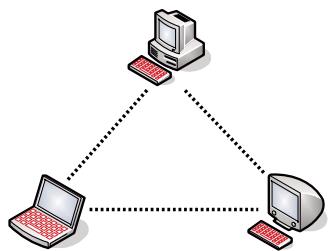
Partage de fichiers local ou par le serveur Version Cue peut être configuré pour travailler dans un environnement adapté à l'utilisateur ou au serveur. Dans une installation adaptée à l'utilisateur, les fichiers et projets sont partagés depuis le propre disque dur de l'utilisateur. Dans un environnement adapté au serveur, le serveur Version Cue réside sur un ordinateur dédié et distinct.
Le serveur Version Cue est installé dans le dossier Program Files/Common Files/Adobe/Adobe Version Cue CS3/Dossier du serveur (Windows) ou dans le dossier Library/Application Support/Adobe/Adobe Version Cue CS3/Dossier du serveur (Mac OS). Vous ne pouvez pas changer cet emplacement.
Pour installer le serveur Version Cue sur un ordinateur dédié, exécutez le programme d'installation des éditions Creative Suite 3 Design, Web ou Master Collection sur cet ordinateur tout en suivant les invites qui s'affichent à l'écran pour n'installer que le serveur Version Cue.
Remarque: Consultez le Contrat de licence utilisateur final (EULA) pour votre copie d'Adobe Creative Suite avant d'installer le serveur Version Cue sur un ordinateur dédié.
Activation et configuration du serveur version cue
Pour utiliser un serveur Version Cue, vous devrez l'activer et configurer des paramètres de départ. Une fois ces paramètres configurés, vous pouvez configurer le serveur davantage en définissant des paramètres dans les préférences de Version Cue et dans l'administration du serveur Version Cue (par exemple en activant le SSL).
Pour obtenir une version sur Version Cue, reportez-vous à l'adresse www.adobe.com/go/vid0114_fr.
1 Utilise l'une des méthodes suivantes :
- Cliquez sur Démarrer mon serveur dans la boîte de dialogue Adobe ou dans Adobe Bridge.
- Ouvrez le panneau de configuration et double-cliquez sur Adobe Version Cue CS3 (Windows) ou cliquez sur Adobe Version Cue CS3 dans Prérérences Système (Mac OS), puis cliquez sur Démarrer.
Version Cue démarre l'administration du serveur Version Cue et affiche la fenêtre Configuration initiale.
Dans cette fenêtre, saisissez un mot de passe d'administrateur système dans la case Mot de passe.
Remarque: Prenez soin de bien noter le mot de passe que vous spécifiez. Si vous oubliez le mot de passe d'administrateur système, vous devrez réinstaller le serveur Version Cue.
3 Saisissez un nom pour le serveur dans le champ de texte Nom du serveur. 4 Choisissez une option dans le menu Visibilité du serveur.
- Pour empêcher les autres utilisateurs de voir le réseau et le serveur, choisissez Privé. L'accès aux serveurs privés Version Cue ne peut se faire que depuis votre ordinateur local. Pour rendre le serveur visible aux autres utilisateurs du réseau, choisissez Visible par les autres. Le serveur doit être configuré comme visible pour que vous puissiez accorder à d'autres l'accès à des projets sur ce serveur.
Remarque: Si Version Cue est installé sur un ordinateur Windows qui utilise un pare-feu et que vous souhaitez partager le serveur avec d'autres, assurez-vous que les ports TCP 3703 et 5353 restent ouverts. Si vous avez activé SSL pour le serveur Version Cue, laissez également le port 3704 ouvert. Si Version Cue CS2 est installé sur le même ordinateur, laissez aussi le port 50900 ouvert (ainsi que 50901 si vous avez activé SSL). Pour plus d'informations, consultez l'aide Windows.
5. Choisissez une option dans le menu Comptes des utilisateurs :
- Sélectionnez Création automatique de compte utilisateur pour permettre à des utilisateurs d'accéder au serveur sans compte. Si vous sélectionnez cette option, Version Cue crée un compte utilisateur sans mot de passe lorsqu'un nouvel utilisateur accède au serveur. Si vous avez activé Création automatique du compte utilisateur et que vous avez activé ultérieurement la prise en charge LDAP, les utilisateurs LDAP sont automatiquement importés lorsqu'ils accèdent au serveur avec leur nom de compte LDAP. Les utilisateurs importés ainsi sont ajoutés au groupe Toutlemonde, reçoivent un niveau d'accès utilisateur Aucun et ne sont pas autorisés à se connecter à l'administration du serveur Version Cue. Vous pouvez utiliser cette technique pour affecter automatiquement les droits d'accès par défaut des utilisateurs LDAP à des projets sur un serveur Version Cue sans avoir à importer explicitement des utilisateurs.
- Pour spécifier que seuls des utilisateurs désignés, définis dans l'administration du serveur Version Cue, peuvent accéder au serveur, CHOISSEZ CREATION manuelle d'utilisateur. Cliquez sur Enregistrer et Continuer à vous connecter sur l'administration du serveur Version Cue et spécifiez les paramètres avancés pour le serveur.
Définition des préférences pour le serveur version cue
Vous pouvez configurer plusieurs paramètres de serveur Version Cue dans les préférences Version Cue, tels que la quantité de RAM disponible pour Version Cue et l'emplacement du dossier Données. Pour configurer des paramètres avancés tels que l'activation de SSL, le changement de nom du serveur Version Cue, la spécification des options du journal du serveur, la réinitialisation du verrouillage des utilisateurs ou la sauvegarde du serveur, vous devez utiliser l'administration du serveur Version Cue.
Accès aux préférences du serveur version cue
1 Effectuez l'une des opérations suivantes pour accéder aux préférences Version Cue : - Dans Windows, double-cliquez sur l'icône Version Cue dans la zone de notification située dans la partie inférieure droite de l'écran. - Dans Mac OS, cliquez sur l'icône Version Cue dans la barre des menus au haut de l'écran et choisissez les préférences Version Cue CS3 du menu. - Ouvrez le panneau de configuration et double-cliquez sur Adobe Version Cue CS3 (Windows) ou cliquez sur Adobe Version Cue CS3 dans Préférences Système (Mac OS).
2 Cliquez sur l'onglet Paramètres dans la boîte de dialogue d'Adobe Version Cue CS3.
Visibilité du serveur version cue
1. Choisissez "Ce serveur est visible par d'autres" dans le menu Visibilité du serveur pour accorder à d'autres l'accès aux projets Version Cue partagés sur le serveur. Choisissez "Ce serveur est privé" pour masquer le serveur Version Cue des autres utilisateurs.
Remarque: Si Version Cue est installé sur un ordinateur Windows qui utilise un pare-feu et que vous souhaitez partager le serveur avec d'autres, assurez-vous que les ports TCP 3703 et 5353 restent ouverts. Si vous avez activé SSL pour le serveur Version Cue, laissez également le port 3704 ouvert. Si Version Cue CS2 est installé sur le même ordinateur, laissez aussi le port 50900 ouvert (ainsi que 50901 si vous avez activé SSL). Pour plus d'informations, consultez l'aide Windows.
Cliquez sur Appliquer.
Spécification d'une taille de groupe de travail
1 Dans le menu Taille de groupe de travail, CHOISSEZ le nombre de personnes qui utilisent en général le serveur Version Cue dans une journée. Ce paramètre contrôle la charge potentielle du serveur Version Cue.
2 Cliquez sur Appliquer.
Spécification de la RAM
La quantité de RAM attribuée par défaut (128 MO) est suffisante pour des groupes de travail de moins de 10 personnes et des projets faisant appel à moins de 1 000 ressources. Attribuez au moins 256 MO de RAM pour des groupes de travail plus importants et des projets faisant appel à moins de 1 000 ressources. Attribuez au moins 512 MO de RAM si vous travailliez avec plus de 1 000 ressources par projet ou plus de 50 projets, quel que soit la taille du groupe de travail.
1 Dans la case Utilisation de la mémoire, saisissez la quantité de RAM que vous souhaitez rendre disponible à Version Cue (128 MO par défaut). 2 Cliquez sur Appliquer.
Maintien de la visibilité de l'icône version cue
1 Sélectionnez Afficher l'icône de la zone de notification de Version Cue CS3 (Windows) ou Afficher l'état de Version Cue CS3 dans la barre des menus (Mac OS) pour maintenir la visibilité de l'icône Version Cue. 2 Cliquez sur Appliquer.
Activation de version cue lors du démarrage de l'ordinateur
1 Sélectionnez Activer Version Cue CS3 lorsqu'l'ordinateur démarre. 2 Cliquez sur Appliquer.
Changement de l'emplacement du dossier données
Le dossier Données contient des fichiers qui conservent l'intégrité des projets Version Cue, des versions de fichiers et des métadonnées. Vous pouvez modifier l'emplacement du dossier Données; toutefois, vous ne pouvez pas le déplacer sur un volume de réseau. Si vous déplacez un fichier Données vers un disque externe dans Mac OS, veillez à désélectionner Ignorer les autorisations de fichiers dans la boîte de dialogue Lire les informations du disque.
Important : Vous devez arrêter le serveur Version Cue avant de changer l'emplacement du dossier des sauvegardes. N'essayez pas de déplacer ce dossier manuellement ou de modifier un fichier quelconque dans le dossier Données de Version Cue.
1 Effectuez l'une des opérations suivantes pour accéder aux préférences Version Cue : - Dans Windows, double-cliquez sur l'icône Version Cue dans la zone de notification située dans la partie inférieure droite de l'écran. - Dans Mac OS, cliquez sur l'icône Version Cue dans la barre des menus au haut de l'écran et choisissez les préférences Version Cue CS3 du menu. - Ouvrez le panneau de configuration et double-cliquez sur Adobe Version Cue CS3 (Windows) ou cliquez sur Adobe Version Cue CS3 dans Préférences Système (Mac OS). 2 Cliquez sur l'onglet Emplacements dans la boîte de dialogue d'Adobe Version Cue CS3. 3 Cliquez sur le bouton Choisir en regard de l'emplacement courant du dossier Données et Sélectionnez un nouvel emplacement pour le dossier. Vous devez avoir un emplacement sur l'ordinateur (y compris sur des disques externes) sur lequel le serveur Version Cue est installé. 4 Cliquez sur OK. 5 Cliquez sur Appliquer. Le cas échéant, cliquez sur Oui (Windows) ou sur Redémarrer (Mac OS) pour redémarrer le serveur Version Cue.
Connexion à des serveurs distants
Remarque: Vous pouvez exécuter cette tâche uniquement si vous avez accès à l'intégralité du jeu de fonctions de Version Cue. Voir Accès aux fonctions de Version Cue.
Lorsque vous devez travailler sur des projets Version Cue qui se trouvent sur un sous-réseau différent, vous pouvez utiliser l'adresse IP de l'ordinateur pour accéder au serveur Version Cue distant du moment qu'il est configuré pour être visible par autres utilisateurs. Les serveurs Version Cue de leur sous-réseau qui sont configurés pour être visibles le sont automatiquement.
1 Effectuez l'une des opérations suivantes : - Dans Acrobat, Flash, Illustrator, InCopy, InDesign ou Photoshop, CHOISEF Fichier > Ouvrir. Si vous utilisez la boîte de dialogue OS, cliquez sur Utiliser le dialogue Adobe Cliquez sur Version Cue dans le panneau Favoris et choisissez Connexion au serveur dans le menu Outils ou Connexion a dans le menu (Acrobat) Outils de projet - Dans Bridge, choisissez Outils > Version Cue > Connexion au serveur. 2 Dans la boîte de dialogue Connexion au serveur, tapez l'adresse IP ou DNS et le port du serveur Version Cue, par exemple http://153.32.235.230. Si vous connectez à un serveur qui est sur le même système qu'une zone de travail Version Cue CS2, ajoutez le numéro de port 50900 comme suffixe à l'URL de Version Cue, par exemple, http://153.32.235.230:50900.
Affichez la page de connexion de l'administration du serveur Version Cue pour identifier les URL de Version Cue dont les utilisateurs distants et les applications WebDAV ont besoin pour accéder au serveur. Autrement, affichez les URL dans l'Inspecteur dans Bridge.
3. Cliquez sur OK.
Un raccourci vers le serveur distant est inclus automatiquement dans votre liste de serveurs Version Cue disponibles.
Connexion à un serveur version cue à l'aide de webdav
Adobe recommande la gestion de fichiers non Adobe à l'aide d'Adobe Bridge. Cependant, si vous collaborez avec d'autres utilisateurs qui n'ont pas d'accès à Adobe Bridge, vous pouvez utiliser l'URL du serveur WebDAV de Version Cue pour accéder à des projets sur un serveur Version Cue.
Vous pouvez accéder à un serveur Version Cue à l'aide d'une application compatible avec WebDAV telle qu'une application Microsoft Office. Dans Windows, vous pouvez définir un projet sur un serveur Version Cue comme emplacement de réseau en spécifiant l'URL WebDAV du projet. Dans Mac OS, spécifiez l'URL WebDAV du projet à l'aide de la commande Connexion au Serveur dans le Finder. Avant de tenter de vous connecter, réfrez-vous à la documentation de votre application sur l'utilisation des fonctionnalités WebDAV.
Saisissez l'URL de WebDAV Version Cue, le numéro de port (3703 ou bien 50900 si vous vous connectez à un serveur qui tourne sur le même système qu'un espace de travail Version Cue CS2), « webdav » et le nom du projet. Voici un exemple : http://153.32.235.230:3703/webdav/project_name
Migration de projets vers le serveur version cue 3.0
Si vous utilisez actuellement Version Cue CS2, vous devez migrer vos projets vers Version Cue CS3. Lorsque vous migrez des projets Version Cue CS2 vers des projets Version Cue CS3, les utilisateurs affectés à ces projets sont également migrés.
Vous ne pouvez pas migrer des projets Version Cue CS2 vers Version Cue CS3 sur des ordinateurs Macintosh qui fonctionnent avec Intel.
Avant de passer à la migration de projets, demandez à tous les utilisateurs de synchroniser leurs actifs pour que les données des projets soient à jour.
1 Localisez le dossier « com.adobe.versioncue.migration_2.0.0 » sur l'ordinateur sur lequel Version Cue CS3 est installé et copiez-le dans le dossier Version Cue CS2 Plugins. 2 Redémarrez Version Cue CS2. 3 Connexion à l'administration du serveur Version Cue CS3 4 Cliquez sur l'onglet Avancé, puis sur Importer les données Version Cue CS2. 5 Saisissez un nom de connexion et un mot de passe administrateur Version Cue CS2, puis cliquez sur Connexion. 6 Sélectionnez le projet que vous souhaitez migrer, puis cliquez sur Migrer.
Remarque: Si le projet Version Cue CS2 porte le même nom qu'un projet qui existe sur le serveur Version Cue CS3, Version Cue ajoutera un numéro à la fin du nom du projet Version Cue CS2 (par exemple, Projet de test (2)). Si un utilisateur Version Cue CS2 porte le même nom qu'un utilisateur qui existe sur le serveur Version Cue CS3, Version Cue utilisera le compte utilisateur Version Cue CS3 existant.
7 Lorsque l'administration du serveur Version Cue affiche la page de confirmation, cliquez sur Fin. 8 Arrêtez l'espace de travail Version Cue CS2. 9 Désinstallez Version Cue CS2. 10 Redémarrez le serveur Version Cue CS3. Cette opération réinitialise le port pour permettre l'accès à la fois des composants Adobe Creative Suite 2 et Adobe Creative Suite 3.
Arrêt ou redémarrage du serveur version cue
Lorsque vous arrêtez le serveur Version Cue, vous désactivez l'accès aux projets Version Cue hébergés sur ce serveur.
Chaque fois que vous redémarrez le serveur Version Cue, il exécute une vérification d'intégrité et les réparations eventuelles. Pour obtenir les autres performances, redémarrez le serveur Version Cue toutes les semaines pour qu'il exécute la vérification d'intégrité et les réparations.
1 Effectuez l'une des opérations suivantes pour accéder aux préférences Version Cue : - Dans Windows, double-cliquez sur l'icône Version Cue dans la zone de notification située dans la partie inférieure droite de l'écran. - Dans Mac OS, cliquez sur l'icône Version Cue dans la barre des menus au haut de l'écran et désélectionnez les préférences Version Cue CS3. - Ouvrez le panneau de configuration et double-cliquez sur Adobe Version Cue CS3 (Windows) ou cliquez sur Adobe Version Cue CS3 dans Prférences Système (Mac OS).
Cliquez sur l'onglet Paramètres dans la boîte de dialogue d'Adobe Version Cue CS3.
- Pour fermer le serveur Version Cue, cliquez sur Arrêt. A l'invite, cliquez sur Oui (Windows) ou Arrêter (Mac OS).
- Pour redémarrer le serveur Version Cue, cliquez sur Arrêt, puis sur Démarrer.
- Pour activer Version Cue automatiquement lors du démarrage de l'ordinateur, sélectionnez Activer Version Cue lors du démarrage de l'ordinateur.
Cliquez sur OK (Windows) ou Appliquer maintenant (Mac OS).

Vous pouvez également redémarrer le serveur Version Cue en cliquant sur Redémarrer le serveur dans l'onglet Avancé de l'administration du serveur Version Cue.
Utilisation des projets version cue
Les projets Version Cue sont stockés sur des serveurs Version Cue. Les projets stockent les copies originales des fichiers ajustés au projet ainsi que les versions de fichiers et autres données sur les fichiers telles que des dates de versions et des commentaires. Lorsque le serveur Version Cue est paramétré pour être visible et que les projets sont partagés, plusieurs utilisateurs peuvent accéder aux projets qui peuvent contenir des fichiers Adobe et non Adobe.
Lorsque vous ouvrez un projet Version Cue pour la première fois, Version Cue crée un dossier appelé « Version Cue » dans votre dossier My Documents (Windows) ou Documents (Mac OS) et ajoute un dossier de projet au dossier Version Cue. Version Cue crée aussi un raccourci au projet qui apparait dans Bridge et dans la boîte de dialogue Adobe après que vous avez cliqué sur Iicone Favoris de Version Cue.
Vous pouvez créer et administrer des projets uniquely si vous disposez d'autorisations appropriées dans l'administration du serveur Version Cue.
Remarque: Si vous utilisez un composant Adobe Creative Suite 2 ou Acrobat 8, vous ne serez pas en mesure de voir les projets Version Cue CS3 dans la boîte de dialogue ou dans Bridge à moins que le projet ne soit désigné comme rétrocompatible avec Adobe Creative Suite 2 et Acrobat 8. En outre, les composants Creative Suite 2 et Acrobat 8 ne peuvent pas se connecter à un serveur Version Cue qui utilise SSL.
Création de projets
Remarque: Vous pouvez exécuter cette tâche uniquement si vous avez accès à l'intégralité du jeu de fonctions de Version Cue. Voir Accès aux fonctions de Version Cue.
Vous pouvez créer des projets à l'aide de Bridge, de tout composant Creative Suite adapté à Version Cue ou de l'administration de serveur Version Cue qui propose des options pour le paramétrage de propriétés avancées des projets.
Vous devez disposer d'autorisations d'administration de projets pour pouvoir créer des projets dans Version Cue.
Création d'un projet
1 Dans Acrobat, Flash, Illustrator, InCopy, InDesign ou Photoshop, choisissez Fichier > Ouvrir. Cliquez sur Utiliser le dialogue Adobe si vous utilisez actuellement la boîte de dialogue OS. 2 Cliquez sur Version Cue dans le panneau Favoris. 3 Choisissez Nouveau projet du menu Outils ou Outils de projet (Acrobat) 4 Choisissez un serveur Version Cue pour héberger le projet dans le menu Emplacement. 5 Saisissez un nom pour le projet dans la case Nom de projet et une description dans la case Informations sur le projet. 6 Pour rendre ce projet et son contenu disponible, sélectionnez Partager ce projet avec d'autres. 7 Sélectionnez Maximiser la compatibilité avec les applications CS2 et Acrobat 8 pour créer un projet auquel les utilisateurs de Creative Suite 2 ou Acrobat 8 peuvent accéder. 8 Cliquez sur OK.
Création d'un projet dans bridge
1 Choisissez Outils > Version Cue > Nouveau projet. 2 Dans la boîte de dialogue Nouveau projet, CHOISSEZ un serveur Version Cue du menu Emplacement pour héberger le projet. 3 Saisissez un nom pour le projet dans la case Nom de projet et une description dans la case Informations sur le projet. 4 Pour rendre ce projet et son contenu disponible, Sélectionnez Partager ce projet avec d'autres. 5 Sélectionnez Maximiser la compatibilité avec les applications CS2 et Acrobat 8 pour créer un projet auquel les utilisateurs de Creative Suite 2 ou Acrobat 8 peuvent accéder. 6 Cliquez sur OK.
Ouverture d'un projet
Remarque: Vous pouvez exécuter cette tâche uniquement si vous avez accès à l'intégralité du jeu de fonctions de Version Cue. Voir Accès aux fonctions de Version Cue.
Vous pouvez ouvrir des projets qui sont stockés sur un serveur local Version Cue ou ouvrir des projets partagés sur un serveur distant qui est configuré pour être visible par d'autres.
Ouverture d'un projet
1 Dans Acrobat, Flash, Illustrator, InCopy, InDesign ou Photoshop, choisissez Fichier > Ouvrir. Cliquez sur Utiliser le dialogue Adobe si vous utilisez actuellement la boîte de dialogue OS. 2 Cliquez sur Version Cue dans le panneau Favoris. 3 Effectuez l'une des opérations suivantes :
- Double-cliquez sur votre serveur local pour afficher ses projets.
- Double-cliquez sur Projets récents pour ouvrir un projet ouvert récemment.
- Double-cliquez sur Parcourir les serveurs pour repérer le serveur Version Cue qui héberge le projet. Lorsque vous avez trouvé le serveur, double-cliquez dessus pour afficher ses projets.
Remarque: Si le serveur qui héberge le projet est hors de votre réseau, choisissez Se connecter au serveur dans le menu Outils ou Se connecter à dans le menu Outils de projet (Acrobat), saisissez l'adresse IP ou DNS du serveur, puis cliquez sur Se connecter.
4 Double-cliquez sur le projet pour l'ouvrir.
Ouverture d'un projet dans bridge
1. Cliquez sur Version Cue dans le panneau Favoris. 2. Effectuez l'une des opérations suivantes :
- Double-cliquez sur votre serveur local pour afficher ses projets.
- Double-cliquez sur Projets récents pour ouvrir un projet ouvert récemment.
- Double-cliquez sur Parcourir les serveurs pour repérer le serveur Version Cue qui héberge le projet. Lorsque vous avez trouvé le serveur, double-cliquez dessus pour afficher ses projets.
Remarque: Si le serveur qui héberge le projet est hors de votre réseau, désélectionnez Outils> Version Cue > Se connecter au serveur, saisissez l'adresse IP ou DNS du serveur, puis cliquez sur Se connecter.
3 Double-cliquez sur le projet pour l'ouvrir.
Modification des propriétés d'un projet
Remarque: Vous pouvez exécuter cette tâche uniquement si vous avez accès à l'intégralité du jeu de fonctions de Version Cue. Voir Accès aux fonctions de Version Cue.
Vous pouvez modifier la plupart des propriétés d’un projet, y compris le nom du projet, la description et l’état sur son partage; vous pouvez aussi modifier l’emplacement de fichiers locaux du projet ainsi que l’emplacement des sauvegardes de projets dans Bridge ou dans la boîte de dialogue Adobe. Par contre, si vous souhaitez activer la protection par verrouillage, affecter des utilisateurs ou modifier leurs attributs ou bien obliger les utilisateurs à ouvrir une session sur le projet, vous nevez plusot utiliser l’administration du serveur Version Cue.
Accès aux propriétés des projets
- Vous pouvez sélectionner le projet dans la boîte de dialogue Adobe dans Acrobat, Flash, Illustrator, InCopy, InDesign ou Photoshop, puis besoin Modifier les propriétés du menu Outils ou Outils de projet (Acrobat).
- Dans Bridge, Sélectionnez le projet, choisissez Affichage > Panneau Inspector et cliquez sur Modifier les propriétés dans la zone des tâches du panneau Inspector.
- Dans Bridge, Sélectionnez le projet, puis choisissez Outils > Version Cue > Modifier les propriétés.
Remarque: Cliquez sur Administration du serveur dans la boîte de dialogue Modifier les propriétés pour modifier les propriétés de projet avancées dans l'administration du serveur Version Cue.
Modification du nom ou de la description du projet
1 Dans la boîte de dialogue Modifier les propriétés, saisissez un nom dans le champ de texte Nom de projet. Le nouveau nom ne sera pas produit dans votre dossier de projet local (ou le dossier de votre groupe de travail) tant que vous ne vous serez pas déconnecté du projet et reconnecté dessus. Pour modifier la description du projet, saisissez le texte voulu dans le champ de texte Infos sur le projet. 2 Cliquez sur Enregistrer.
Changement d'emplacement de fichiers de projet locaux
1 Dans la boîte de dialogue Modifier les propriétés, développez Fichiers de projet locaux pour afficher l'emplacement de fichiers de projet locaux sur votre ordinateur.
Cliquez sur Modifier l'emplacement et choisissez le nouvel emplacement pour les fichiers de projet locaux sur votre ordinateur.
Remarque : Veillez à ne pas déplacer le dossier de projet manuellement dans le système de fichiers pour changer l'emplacement de vos fichiers de projet locaux.
Cliquez sur Enregistrer.
Modification de l'état de partage d'un projet
Remarque: Vous pouvez exécuter cette tâche uniquement si vous avez accès à l'intégralité du jeu de fonctions de Version Cue. Voir Accès aux fonctions de Version Cue.
Par défaut, les projets Version Cue CS3 sont privés; cependant, vous pouvez changer l'état d'un projet partagé à tout moment.

Voulez utiliser l'administration du serveur Version Cue pour forcer l'ouverture de sessions pour des projets partagés, restreignant ainsi l'accès à des utilisateurs spécifiques.
Partage ou non partage d'un projet
1 Vous pouvez sélectionner le projet dans la boîte de dialogue Adobe dans Acrobat, Flash, Illustrator, InCopy, InDesign ou Photoshop, puis besoin Modifier les propriétés du menu Outils ou Outils de projet (Acrobat). 2 Sélectionnez ou désélectionnez Partager ce projet avec d'autres, puis cliquez sur Enregistrer.
Partage ou non partage d'un projet à partir de bridge
1 Cliquez sur Version Cue dans le panneau Favoris. 2 Sélectionnez le projet, puis procédez de l'une des façons suivantes :
- Choisissez Affichage > Panneau Inspector et cliquez sur Modifier les propriétés dans la zone des tâches du panneau Inspector.
- Choisissez Outils > Version Cue > Nouveau projet. Sélectionnez ou désélectionnez Partager ce projet avec d'autres, puis cliquez sur Enregistrer.
Modification de l'emplacement des sauvegardes de projets
Remarque: Vous pouvez exécuter cette tâche uniquement si vous avez accès à l'intégralité du jeu de fonctions de Version Cue. Voir Accès aux fonctions de Version Cue.
Vous devez arrêter le serveur Version Cue avant de changer l'emplacement du dossier des sauvegardes. Veillez à ne pas déplacer ce dossier manuellement.
1 Arrêtez le serveur Version Cue (voir Administration du serveur Version Cue). 2 Effectuez l'une des opérations suivantes pour accéder aux préférences Version Cue :
- Dans Windows, double-cliquez sur l'icône Version Cue dans la zone de notification située dans la partie inférieure droite de l'écran.
- Dans Mac OS, cliquez sur l'icône Version Cue dans la barre des menus au haut de l'écran et choisissez les préférences Version Cue CS3 du menu.
- Ouvrez le panneau de configuration et double-cliquez sur Adobe Version Cue CS3 (Windows) ou cliquez sur Adobe Version Cue CS3 dans Prérérences Systéme (Mac OS).
3 Cliquez sur l'onglet Emplacements dans la boîte de dialogue d'Adobe Version Cue CS3. 4 Cliquez sur le bouton Choisir en regard de l'emplacement Dossier des sauvegardes et sélectionnez un nouvel emplacement pour le dossier. Vous devez saisir un emplacement sur l'ordinateur sur lequel le serveur Version Cue est installé. 5 Cliquez sur OK.
6 Cliquez sur OK (Windows) ou Appliquer maintenant (Mac OS). Le cas échéant, cliquez sur Oui (Windows) ou sur Redémarrer (Mac OS) pour redémarrer le serveur Version Cue.
Ajout de fichiers et de dossiers à un projet
Remarque: Vous pouvez exécuter cette tâche uniquement si vous avez accès à l'intégralité du jeu de fonctions de Version Cue. Voir Accès aux fonctions de Version Cue.
Pour enregistrer les versions d'un fichier, partager le fichier avec votre groupe de travail et tirer parti de la gestion de fichiers Version Cue, vous devez ajouter le fichier à un projet Version Cue. Vous pouvez ajouter à la fois des fichiers Adobe et non Adobe à des projets Version Cue. Vous pouvez soit ajouter les fichiers un à un depuis un composant Adobe Creative Suite adapté à Version Cue à l'aide de la boîte de dialogue Adobe, soit ajouter des groupes de fichiers à l'aide de la commande Ajouter des fichiers dans Bridge.
Ajout d'un fichier à un projet
1 Ouvrez le fichier dans Acrobat, Flash, Illustrator, InCopy, InDesign ou Photoshop. 2 Sélectionnez Fichier > Enregistrer sous. Cliquez sur Utiliser le dialogue Adobe si vous utilisez actuellement la boîte de dialogue OS. 3 Cliquez sur Version Cue dans le panneau Favoris, ouvrez le projet dans lequel vous souhaitez ajouter le fichier, puis cliquez sur Enregistrer sous. 4 Saisissez un commentaire sur la version dans la boîte de dialogue Archiver ou Enregistrer une version (Acrobat) et cliquez sur OK.
Ajout d'un fichier ou d'un dossier à un projet dans bridge.
1 Cliquez sur Version Cue dans le panneau Favoris et ouvrez le projet dans lequel vous pouvez ajouter des fichiers. 2 Effectuez l'une des opérations suivantes :
- Faites glisser les fichiers ou les dossiers de l'Explorateur (Windows) ou de Finder (Mac OS) jusqu'au projet dans Bridge. (Vous ne pouvez pas faire glisser des dossiers vides dans un projet Version Cue de Bridge).
- Choisissez Outils > Version Cue > Ajouter des fichiers. Dans la boîte de dialogue Ouvrir, sélectionnez un ou plusieurs fichiers, puis cliquez sur Ouvrir. Saisissez un commentaire sur la version dans la boîte de dialogue Archiver et cliquez sur OK.
Suppression de projets
Remarque: Vous pouvez exécuter cette tâche uniquement si vous avez accès à l'intégralité du jeu de fonctions de Version Cue. Voir Accès aux fonctions de Version Cue.
Vous pouvez supprimer un projet Version Cue depuis Bridge ou tout composant Adobe Creative Suite adapté à Version Cue ou bien à l'aide de l'administration du serveur Version Cue. Vous ne pouvez pas supprimer un projet si un utilisateur a des fichiers marqués Extraits ou En cours d'utilisation (Acrobat).
Remarque: Supprimez les verrouillages de fichiers pour changer les états Extraits ou En cours d'utilisation (Acrobat) des fichiers désignés ainsi. Consultez Tâches avancées de l'administration du serveur Version Cue.
La suppression définitive d'un projet efface tous ses fichiers (y compris les versions) et dossiers du serveur Version Cue, efface les raccourcis associés au projet et les fichiers de projet locaux sur votre ordinateur. (Les fichiers de projet locaux créés sur les ordinateurs d'autres utilisateurs ne sont pas supprimés tant qu'ils sont connectés sur le projet supprimé).
Suppression d'un projet
Dans Acrobat, Flash, Illustrator, InCopy, InDesign ou Photoshop, sélectionnez le projet que vous souhaitez supprimer dans la boîte de dialogue Adobe, puis cliquez sur l'icône Supprimer.
Suppression d'un projet dans bridge
1 Cliquez sur Version Cue dans le panneau Favoris.
2 Sélectionnez le projet que vous souhaitez supprimer et cliquez sur l'icône Supprimer l'élément.
Déconnexion de projets
Remarque: Vous pouvez exécuter cette tâche uniquement si vous avez accès à l'intégralité du jeu de fonctions de Version Cue. Voir Accès aux fonctions de Version Cue.
La déconnexion d'un projet efface les fichiers de projet locaux sur votre ordinateur tout en laissant les copies principales sur le serveur Version Cue intactes. La déconnexion supprime aussi les raccourcis associés au projet dans Bridge et dans la boîte de dialogue Adobe. Vous pourriez pouvoir vous déconnecter pour libérer plus d'espace sur votre disque dur (des fichiers de projet locaux sont créés la prochaine fois que vous ouvrez, téléchargez, modifiez ou synchronisez un: fichier). Vous pourriez aussi vous déconnecter d'un projet pour effacer les fichiers de projet locaux d'un projet supprimé par un tiers de votre groupe de travail.
Si un administrateur supprime un projet dans lequel vous avez des fichiers de projet locaux signalés comme Extracts ou En cours d'utilisation (Acrobat), vous devez supprimer manuellement le dossier de fichiers de projet locaux de votre disque dur. Vous pouvez alors vous déconnecter du projet.
Déconnexion d'un projet
1 Dans Acrobat, Flash, Illustrator, InCopy, InDesign ou Photoshop, cliquez sur Version Cue dans le panneau Favoris de la boîte de dialogue Adobe. 2 Cliquez avec le bouton droit (Windows) ou cliquez avec le bouton Contrôle (Mac OS) de la souris sur le projet dont vous pouze vous déconnecter, puis choisissez Déconnecter.
Déconnexion d'un projet dans bridge
1 Cliquez sur Version Cue dans le panneau Favoris. 2 Cliquez avec le bouton droit (Windows) ou cliquez avec le bouton Contrôle (Mac OS) de la souris sur le projet dont vous pouvez vous déconnecter, puis choisissez Déconnecter.
Utilisation des fichiers dans version cue
Lorsque vous travailliez dans des fichiers d'un projet Version Cue, vous modifiez une copie locale du fichier dans le dossier du projet sur votre disque dur et non pas le fichier principal sur le serveur Version Cue qui demeure protégé et intact. Des fichiers de projet locaux vous permettent de travailler sur un fichier en même temps que d'autres utilisateurs.
Important: Pour transférer des fichiers de projet locaux ailleurs sur votre disque dur, vous pouvez utiliser la fonction Changeur emplacement (ne déplacez pas le dossier du projet manuellement dans le système de fichiers). Pour plus d'informations, consultez la section Modification des propriétés du projet.
A mesure que vous avancez dans votre travail, veillez à utiliser la commande Enregister pour sauvegarder vos changements périodiquement et mettre à jour votre fichier de projet local. Une nouvelle version est ajoutée au fichier principal sur le serveur Version Cue lorsque vous choisissez la commande Archiver ou Enregister une version (Acrobat) ou bien lorsque vous synchronisez vos fichiers avec le serveur Version Cue.
États du fichier
Les fichiers gérés par Version Cue sont accompagnés d'une icône d'état qui déscrit l'état du fichier sur le serveur Version Cue. Vous pouvez afficher l'état d'un fichier lorsque vous parcourez les fichiers dans un projet Version Cue, dans Bridge et aussi dans la zone d'état de la fenêtre du document après avoir ouvert un fichier dans un composant Creative Suite adapté à Version Cue (dans Acrobat, l'état est affiché dans la partie inférieure gauche du volet de navigation).
Vous pouvez cliquer sur la barre d'état et sélectionner Afficher > État de Version Cue si vous n'apercevez pas l'état de Version Cue dans la zone d'état de la fenêtre du document.
Un fichier peut avoir plusieurs états à la fois.
Ouvrir Le fichier est ouvert sur un ordinateur. L'état Ouvert est signalé uniquement pour des fichiers sur votre ordinateur.
Extrait par moi • Vous modifiez le fichier. Version Cue attribue cet état lorsque vous apportez une modification qui change le contenu du fichier. Vous pouvez marquer le fichier comme extrait avant de le modifier pour alerter les autres utilisateurs que vous avez l'intention d'apporter des changements à son contenu.
Extrait par un autre utilisateur est en train de modifier le fichier et il n'a pas encore enregistré une nouvelle version.

Vous pouvez ouvrir le projet et cliquer sur Fichiers extraits en dessous de l'entrée Version Cue dans le panneau Favoris de la boîte de dialogue Adobe afin de visualiser rapidement tous les fichiers extraits dans un projet en particulier.
Synchronisé(s) La première version connue du fichier est libre et vous pouvez y apporter des modifications sur la copie locale que vous avez sur votre ordinateur. Version Cue attribue cet état lorsque vous archivez une version du fichier en cours de modification ou lorsque vous synchronisez un projet.
En conflit Soit il y a un conflit de versions, soit vous et un autre utilisateur êtes en train de modifier le fichier.
Nouveau fichier Le fichier dans le dossier du projet local est la seule copie connue de Version Cue et il n'a pas été synchronisé avec le serveur Version Cue. Cet état peut être appliqué, par exemple, si un fichier est enregistré dans un projet existant pour la première fois alors que le serveur Version Cue est déconnecté. Vous pouvez modifier le fichier mais vous ne devez absolument pas archiver ou synchroniser le fichier après y avoir apporté vos modifications.
Version plus récente sur le serveur Un fichier de projet local existe mais il existe une version plus récente du fichier sur le serveur Version Cue. Cet état signale que le téléchargement d'un fichier de projet local à jour demandera un petit délai avant que vous ne puissiez modifier le fichier.
Serveur déconnecté Le fichier de projet local existe mais le serveur Version Cue est déconnecté ou bien vous êtes déconnecté sans être en mesure d'accéder au serveur. Il n'est pas possible de vérifier si le fichier de projet local est synchronisé ou non avec la version la plus récente sur le serveur Version Cue. Vous pouvez modifier une copie déconnectée et enregistrer ces changements; néanmoins, vous devrez en archiver une version ou synchroniser le fichier lorsque le serveur Version Cue sera connecté à nouveau.
Supprimé Le fichier ou le dossier a été supprimé du projet mais pas effacé de façon définitive. (Vous pouvez restaurer un fichier ou un dossier restauré).
Ouverture d'un fichier dans un projet
Remarque: Vous pouvez exécuter cette tâche uniquement si vous avez accès à l'intégralité du jeu de fonctions de Version Cue. Voir Accès aux fonctions de Version Cue.
Vous pouvez ouvrir des projets qui sont stockés sur un serveur local Version Cue ou qui sont partagés sur un serveur distant qui est configuré pour être visible par d'autres.
Ouverture d'un fichier de projet
1 Dans Acrobat, Flash, Illustrator, InCopy, InDesign ou Photoshop, CHOISSEZ Fichier > Ouvrir et cliquez sur Version Cue dans le panneau Favoris de la boîte de dialogue Adobe. 2 Double-cliquez sur le projet qui contient le fichier que vous souhaitez ouvrir. 3 Sélectionnez le fichier et cliquez sur Ouvrir.
Remarque: Pour révéler un fichier dans Bridge, cliquez sur le bouton droit de la souris (Windows) ou cliquez avec le bouton Contrôle (Mac OS) sur le fichier dans la boîte de dialogue Adobe et désélectionnez Révéler dans Bridge.
Ouverture d'un fichier de projet depuis bridge
1. Cliquez sur Version Cue dans le panneau Favoris. 2. Double-cliquez sur le projet qui contient le fichier que vous souhaitez ouvrir, puis double-cliquez sur le fichier. Le fichier s'ouvre dans son application native.
Enregistrement de changements dans un fichier de projet local
Voulez utiliser la commande Fichier > Enregistrer pour enregistrer vos changements dans le fichier de projet local de votre ordinateur si vous souhaitez enregistrer ces changements sans être prêt à enregistrer une nouvelle version tandis que vous modifiez un fichier que vous avez ouvert dans un projet Version Cue. Ces changements ne seront pas accessibles à un autre utilisateur tant que vous n'aurez pas enregistré une nouvelle version dans le serveur Version Cue partagé. Vous pouvez également fermer le fichier une fois que les changements ont été enregistrés, puis rouvrir le fichier et en archiver une version plus tard.
Choisissez Fichier > Enregistrer pour enregistrer les changements dans votre fichier de projet local.
Suppression des fichiers de projet locaux
Remarque: Vous pouvez exécuter cette tâche uniquement si vous avez accès à l'intégralité du jeu de fonctions de Version Cue. Voir Accès aux fonctions de Version Cue.
Vous pouvez retirer des fichiers qui ne sont pas extraits par vous de leur dossier de projet local si vous souhaitez libérer davantage d'espace sur votre disque dur, par exemple. Le retrait de fichiers de projet locaux n'affecte pas les fichiers archivés qui sont stockés sur le serveur Version Cue. Version Cue va créer des fichiers de projet locaux la prochaine fois que vous synchroniserez le projet.

Se déconnecter d'un projet retire également les fichiers de projet locaux; cependant, la commande Déconnecter retire également les raccourcis associés au projet dans Bridge et dans la boîte de dialogue Adobe.
- Dans Bridge, vous pouvez sélectionner un projet Version Cue ou un fichier de projet et désirer Outils > Version Cue > Effacer les fichiers locaux.
- Vous pouvez sélectionner un projet Version Cue ou un fichier de projet dans Acrobat, Flash, Illustrator, InCopy, InDesign ou Photoshop, puis désirez Effacer les fichiers locaux du menu Outils ou Outils de projet (Acrobat).
Modification des fichiers extraits par un autre utilisateur
Remarque: Vous pouvez exécuter cette tâche uniquement si vous avez accès à l'intégralité du jeu de fonctions de Version Cue. Voir Accès aux fonctions de Version Cue.
Si quelqu'un est en train de modifier une copie locale d'un fichier principal, Version Cue change l'état du fichier en Extrait ou En cours d'utilisation (Acrobat), vous informe que le fichier est déjà extrait lorsque vous tentez de modifier votre fichier de projet local et vous permet de décider si ou non vous allez continuer à travailler sur le fichier.
Lorsqu'ils ont fini de travailler sur le fichier, les deux utilisateurs peuvent en enregistrer une nouvelle version sur le serveur Version Cue. Version Cue prévient tous les utilisateurs actifs du fichier de la présence d'une nouvelle version sur le serveur Version Cue et leur donne la possibilité de télécharger la dernière version ou de poursuivre avec leurs propres modifications.
Vous pouvez utiliser l'administration du serveur Version Cue pour activer la protection par verrouillage dans un projet Version Cue. Seul le premier utilisateur qui modifie un fichier disponible dans un projet protégé par verrouillage peut en archiver une version dans le projet Version Cue. Pour plus d'informations, consultez Création et gestion de projets dans l'administration du serveur Version Cue.
Modification de fichiers extraits par un autre utilisateur
1 Ouvrez le fichier et choisissez l'une des options suivantes lorsqu'apparait l'alerte Extrait par ou En cours d'utilisation par (Acrobat):
Abandonner les modifications affiche la version la plus récente du fichier stockée dans le serveur Version Cue et abandonne les modifications que vous avez apportées au fichier de projet local.
Poursuivre les modifications vous permet de modifier le fichier de projet local sans écraser les changements effectués dans une copie locale du même fichier d'un autre utilisateur (Version Cue va inviter chaque utilisateur à enregistrer une nouvelle version du fichier).
2 Si vous continuez à travailler avec le document et faites un changement dans le contenu, Version Cue affiche une alerte pour vous rappeler que la création de copies incompatibles est possible. Cliquez sur l'un des boutons suivants :
Non, fermer le document ferme le fichier sans les modifications
Oui, laisser ouvert maintient le fichier ouvert pour que vous puissiez travailler sur le document.
Si le projet ne dispose pas de la protection de verrouillage, vous pouvez enregistrer une nouvelle version de vos modifications. Version Cue affiche une alerte pour vous prévenir que des modifications incompatibles surviendront si vous poursuivez. Cliquez sur l'un des boutons suivants :
Annuler vous ramène au document ouvert sans archiver une version.
Archiver met à jour le fichier principal dans le serveur Version Cue avec la nouvelle version. (Version Cue affiche une alerte chez les autres utilisateurs pour les prévenir qu'une version plus récente du fichier vient d'être créée).
À tout moment, vous pouvez fermer le document et abandonner les modifications que vous y avez apportées.
Mise à jour d'un fichier avec la version la plus récente
Si un autre utilisateur crée une version du fichier qui est ouvert chez vous ou qui est encore signalé comme Extrait ou En cours d'utilisation (Acrobat), Version Cue vous invite à mettre à jour libre document avec la version la plus récente lorsque vous l'ouvre ou tentez d'y apporter des modifications ou lorsque vous placez la fenêtre du document en avant dans un groupe de documents.
Lorsque l'invite paraît, choisissez l'une des solutions suivantes:
Abandonner les modifications met à jour le document avec la version la plus récente du projet Version Cue. Vous pouvez continuer à modifier le fichier après l'avoir mis à jour. Vous perdez tous les changements que vous avez faits même si vous avez déjà utilisé la commande Enregistrer pour enregistrer ces changements dans le fichier de projet local.
Poursuivre les modifications laisse le document en état. Vous pouvez poursuivre vos modifications dans le fichier sans détruire les changements de la version plus récente. En fait, vous êtes invité soit à enregistrer une nouvelle version du fichier lorsque vous le fermez, soit à abandonner vos modifications.
Déplacement et copie des fichiers version cue
Remarque: Vous pouvez exécuter cette tâche uniquement si vous avez accès à l'intégralité du jeu de fonctions de Version Cue. Voir Accès aux fonctions de Version Cue.
Vous utilisez les commandes Déplacer dans ou Copier dans de Bridge pour déplacer ou copier des fichiers Version Cue au sein d'un même projet, entre projets ou bien d'un projet vers un dossier d'ordinateur de bureau. Lorsque vous copiez ou déplacez un fichier, Version Cue copie ou déplace uniquement la version la plus courante.
Copie de fichiers version cue
Effectuez l'une des opérations suivantes :
- Sélectionnez le fichier dans Bridge et choisissez Édition > Copier
- Cliquez avec le bouton droit de la souris dans Bridge, choisissez Copier dans, puis choisissez un projet ou un dossier du menu contextuel (pour spécifier un dossier qui n'est pas repertorié, choisissez Dossier, sélectionnez un ordinateur de bureau ou un dossier de projet, puis cliquez sur OK).
- Faites glisser les fichiers tout en maintenant la touche Ctrl appuyée (Windows) ou tout en maintenant la touche Option appuyée (Macintosh) vers un emplacement différent.
- Faites glisser les fichiers d'un projet à un autre (si vous faites glisser les fichiers vers un autre emplacement d'un même projet, ils sont déplacés).
Déplacement de fichiers version cue
Effectuez l'une des opérations suivantes :
- Cliquez avec le bouton droit de la souris dans Bridge, choisissez Déplacer dans, puis choisissez un projet ou un dossier de projet du menu contextuel (pour spécifier un dossier qui n'est pas répertorié, choisissez Dossier, sélectionnez un dossier et cliquez sur OK).
Remarque: Bridge déplace les fichiers si vous utilisez la commande Déplacer dans au sein du même projet Version Cue. Si vous utilisez la commande Déplacer dans pour déplacer des fichiers d'un projet Version Cue à un autre ou d'un projet Version Cue à un dossier d'ordinateur, Bridge copie les fichiers.
- Faites glisser les fichiers vers un autre emplacement du même projet (si vous faites glisser les fichiers d'un projet à un autre, ils sont copiés).
Recherche des fichiers version cue
Remarque: Vous pouvez exécuter cette tâche uniquement si vous avez accès à l'intégralité du jeu de fonctions de Version Cue. Voir Accès aux fonctions de Version Cue.
Vous pouvez localiser des fichiers dans un projet Version Cue en recherchant des métadonnées spécifiques telles que titres, auteurs, données de copyright, mots-clés, dates et emplacements. Les métadonnées sont ajoutées aux fichiers de projet Version Cue à mesure que vous travaillez avec. En outre, vous pouvez ajouter d'autres métadonnées aux fichiers dans les composants Adobe Creative Suite par le biais de la boîte de dialogue Informations de fichiers. Les composants Adobe Creative Suite peuvent contribuer des champs de métadonnées spécifiques; par exemple, des polices et des couleurs dans les fichiers InDesign et des couleurs dans les fichiers Illustratorator.
Voulez recherche des fichiers supprimés des projets aussi bien que des fichiers existants. Dans Bridge, vous pouvez rechercher des fichiers de projet Version Cue sur la base de commentaires sur les versions ou de versions anciennes. (Pour obtenir des instructions sur les procédures de recherche dans Bridge, reportez-vous à la rubrique « Recherche des fichiers et des dossiers » dans l'aide de Bridge.)
Remarque: Bridge n’entreprend pas de recherche dans les métadonnées pour des commentaires sur les versions Version Cue à moins que vous ne choisisiez Commentaire archivé dans le menu Critères de la boîte de dialogue Rechercher.
1 Dans Acrobat, Flash, Illustrator, InCopy, InDesign ou Photoshop, cliquez sur Version Cue dans le panneau Favoris de la boîte de dialogue Adobe et double-cliquez sur le projet dans lequel vous souhaitez entreprendre. 2 Cliquez sur Rechercher dans le projet 3 Cliquez sur Rechercher.
Placement des fichiers version cue
Remarque: Vous pouvez exécuter cette tâche uniquement si vous avez accès à l'intégralité du jeu de fonctions de Version Cue. Voir Accès aux fonctions de Version Cue.
Lorsque vous travailliez sur un projet Version Cue dans Illustrator, InCopy, InDesign ou Photoshop, vous pouvez ajouter un fichier Version Cue à un document comme si vous souhaitiez placer un fichier non Version Cue, à l'aide de la commande Placer. Vous pouvez également faire glisser le fichier d'un projet Version Cue de Bridge dans un fichier ouvert Flash, Illustrator, InCopy, InDesign ou Photoshop.
Veillez tous à ajouter des actifs dans un projet Version Cue avant de les placer dans un fichier géré par Version Cue. Lorsque vous placez un fichier qui n'est pas géré par Version Cue dans un fichier qui l'est, vous ne pouvez pas suivre les versions ou l'état de l'actif placé.
Le panneau Liens (dans Illustrator, InCopy et InDesign) affiche des informations supplémentaires sur les fichiers placés provenant de projets Version Cue, ce qui permet de savoir si un fichier lié est en cours de modification et quel utilisateur procède à ces changements. Vous pouvez également utiliser le panneau Liens pour déterminer si le fichier lié a besoin d'être mis à jour par une version plus récente du serveur Version Cue.
Pour des informations complètes sur le placement de fichiers dans des documents, consultez l'aide de l'application spécifique.
Remplacement d'un fichier placé par une version antérieure
Vous pouvez être en train de travailler avec plusieurs versions d'un document qui comprend un lien vers un fichier avec plusieurs versions. Si vous décidez de promouvoir une version antérieure du document qui comprend un lien avec une version antérieure du fichier, Version Cue établit le lien avec la version courante du fichier dans le document promu.
Par exemple, supposons que vous créiez un document InDesign, que vous placiez un fichier Photoshop dans le document et créiez plusieurs versions à la fois du document InDesign et du fichier Photoshop. Si vous décidez alors de promouvoir une version antérieure du document InDesign, le lien avec le fichier Photoshop pointe vers la version courante du fichier et non pas la version du fichier vers laquelle pointait au départ le document InDesign promu. Pour résoudre cette anomalie, remplacez le fichier lié par une version antérieure.
Remarque: Illustrator, InCopy ou InDesign peuvent afficher une vignette de la version du fichier qui était liée au départ au document promu, mais le lien pointe en fait vers la version la plus courante du fichier. Par exemple, lorsque vous présentez un document InDesign qui affiche une vignette de la version correcte, InDesign remplace la vignette du fichier par la version la plus récente (mais incorrecte).
1 Dans Illustrator, InCopy ou InDesign, sélectionnez le fichier dans le panneau Liens. 2 Choisissez Versions dans le menu du panneau Liens. 3 Sélectionnez une version et cliquez sur Promouvoir à courant. Saisissez un commentaire sur la version le cas échéant, puis cliquez sur Enregistrer.
Visualisation de fichiers et de versions dans le panneau liens
Lorsque Version Cue est activé dans Illustrator, InCopy ou InDesign, le panneau Liens indique qui est en train de modifier un fichier lié d'un projet Version Cue.
Le panneau Liens fonctionne de la même façon avec des fichiers gérés avec Version Cue que ceux qui ne le sont pas. Par exemple, si une version plus récente d'un fichier lié est sur le serveur Version Cue, l'icône Illustration modifiée apparait; si un fichier manque, l'icône Illustration manquante ? apparait. Pour mettre à jour un fichier lié dans un projet Version Cue, vous pouvez utiliser les mêmes processus que ceux utilisés pour les fichiers qui ne sont pas gérés par Version Cue.
Le panneau Liens affiche également une icône d'état Version Cue qui déscrit l'état du fichier sur le serveur Version Cue (voir Etats des fichiers) et affiche les versions d'un fichier lié pour vous permettre de promouvoir et d'utiliser les versions précédentes. Vous pouvez même creator des versions de fichiers non Adobe liés.
Effectuez l'une des opérations suivantes :
- Vous pouvez sélectionner Version dans le menu du panneau Liens pour visualiser les versions d'un fichier placé.
- Pour obtenir une info-bulle qui affiche les versions d'un fichier placé, vous pouvez placer le pointeur par-dessus le nom du fichier dans le panneau Liens.
Consultez les aides de Illustrator, InCopy ou InDesign pour obtenir davantage d'informations sur l'utilisation du panneau Liens et des fichiers placés.
Suppression des fichiers et des dossiers d'un projet
Remarque: Vous pouvez exécuter cette tâche uniquement si vous avez accès à l'intégralité du jeu de fonctions de Version Cue. Voir Accès aux fonctions de Version Cue.
Vous pouvez supprimer les fichiers et les dossiers dans Bridge ou tout composant Creative Suite adaptée à Version Cue. La suppression d'un fichier ou d'un dossier de Version Cue est un processus qui s'exécute en deux temps afin d'éviter les suppressions par mégarde.
La première opération consiste à supprimer le fichier ou le dossier et à lui attribuer l'état Supprimé. La suppression masque le fichier ou le dossier de la vue normale mais ne le détruit pas. L'opération suivante consiste à supprimer et à effacer définitivement le fichier ou le dossier ainsi que ses versions précédentes.
Remarque: Tout utilisateur doté des privilèges appropriés peut supprimer des fichiers et des dossiers à moins qu'ils ne soient marqués comme Extrait ou En cours d'utilisation (Acrobat). Si vous faites partie d'un groupe de travail et qu'un fichier que vous devez supprimer est en cours de modification par un utilisateur, vous pouvez réinitialiser le verrouillage du fichier à l'aide de l'administration du serveur Version Cue.
Dans Bridge et dans les composants adaptés à Version Cue d'Adobe Creative Suite, vous pouvez visualiser les fichiers de projet affectés de l'état Supprimé dans la vue Corbeille de projets. Vous pouvez restaurer les fichiers ou dossiers ainsi affectés pour les rétablir dans la gestion Version Cue. Les fichiers et dossiers restaurés apparaissent dans leur emplacement antérieur dans la hiérarchie des dossiers du projet.
Suppression de fichiers ou de dossiers
1 Dans Acrobat, Flash, Illustrator, InCopy, InDesign ou Photoshop, cliquez sur Version Cue dans le panneau Favoris de la boîte de dialogue Adobe et ouvrez le projet qui contient les fichiers ou dossiers que vous souhaitez supprimer. 2 Sélectionnez le fichier ou dossier que vous souhaitez supprimer et cliquez sur l'icône Supprimer de la barre d'outils.
Suppression de fichiers ou de dossiers dans bridge
1 Dans Bridge, cliquez sur Version Cue dans le panneau Favoris et ouvrez le projet qui contient les fichiers que vous souhaitez supprimer. 2 Sélectionnez le fichier et cliquez sur l'icône Supprimer de la barre d'outils.
Restauration d'un fichier ou d'un dossier supprimé
1 Dans Acrobat, Flash, Illustrator, InCopy, InDesign ou Photoshop, ouvre le projet qui contient le fichier ou le dossier que vous souhaitez restaurer dans la boîte de dialogue Adobe. 2 Cliquez sur Corbeille de projets dans le panneau Favoris, cliquez avec le bouton droit de la souris sur le fichier que vous souhaitez restaurer, puis choisissez Restaurer. 3 Choisissez Actualiser dans le menu Outils ou Outils de projet (Acrobat) pour mettre à jour la boîte de dialogue.
Le fichier ou le dossier est rétabli à son emplacement d'origine dans le projet Version Cue.
Remarque: Pour restaurer un fichier dans un dossier supprimé, vous devez d'abord restaurer le dossier. De cette façon, le dossier ainsi que tout son contenu sont restaurés.
Restauration d'un fichier ou d'un dossier supprimé dans bridge
1 Cliquez sur Version Cue dans le panneau Favoris et ouvrez le projet qui contient les fichiers que vous souhaitez restaurer. 2 Choisissez Outils > Version Cue > Nouveau projet. 3 Sélectionnez le fichier que vous souhaitez restaurer et choisissez Outils > Version Cue > Restaurer.
Le fichier ou le dossier est rétabli à son emplacement d'origine dans le projet Version Cue.
Suppression définitive d'un fichier ou d'un dossier
1 Dans Acrobat, Flash, Illustrator, InCopy, InDesign ou Photoshop, ouvre le projet qui contient le fichier ou le dossier que vous souhaitez supprimer définitivement dans la boîte de dialogue Adobe. 2 Cliquez sur Corbeille de projets dans le panneau Favoris, cliquez avec le bouton droit de la souris sur le fichier que vous souhaitez supprimer definitivement, puis choisissez Supprimer definitivement. 3 Cliquez sur OK.
Suppression définitive d'un fichier dans bridge
1 Cliquez sur Version Cue dans le panneau Favoris et ouvrez le projet qui contient les fichiers que vous souhaitez supprimer définitivement. 2 Choisissez Outils > Version Cue > Nouveau projet. 3 Cliquez avec le bouton droit de la souris (Windows) ou cliquez avec le bouton Contrôle (Mac OS) sur le fichier que vous souhaitez supprimer définitivement, puis cliquez sur Supprimer définitivement.
Versions dans version cue
Les versions permettent le suivi des changements apportés à un fichier : chaque version est un cliché du fichier à un moment donné. Lorsque vous modifiez un fichier du serveur Version Cue, vous modifiez en fait la dernière version enregistrée sur le serveur Version Cue. Lorsque vous êtes prêt à enregistrer les changements dans le serveur Version Cue, vous archivez une version. Vous ne devez pas nécessairement archiver une version toutes les fois que vous enregistrerez vos changements : archivez une version uniquement lorsque vous souhaitez créer un cliché du fichier.
Vouspez enregistrer des commentaires avec les versions pour vous aider à suivre les changements. Vous pouvez également promouvoir une version précédente à une version courante pour vous permettre de vous débarrasser de changements indésirables.
Vous pouvez comparer plusieurs versions d'un même fichier et supprimer les versions à mesure qu'elles deviennent désuètes ou pour gagner de l'espace sur le disque.
Pour obtenir un didacticiel vidéo sur la gestion de versions, reportez-vous à l'adresse www.adobe.com/go/vid0115_fr...
Versions archivées
Remarque: Vous pouvez exécuter cette tâche uniquement si vous avez accès à l'intégralité du jeu de fonctions de Version Cue. Voir Accès aux fonctions de Version Cue.
Pour enregistrer une nouvelle version de fichier, vous pouvez utiliser la commande Archiver ou Enregistrer une version (Acrobat) qui enregistre vos changements dans le serveur Version Cue et retire l'état Extrait ou En cours d'utilisation (Acrobat) au fichier.
Version Cue transfère et enregistre uniquement les changements que vous avez apportés au fichier lorsque vous archivez une version.
Vous pouvez archiver des versions de fichiers non Adobe uniquement s'ils se trouvent dans un projet Version Cue et s'ils ont été ouverts à l'aide de Bridge. Après l'archivage de versions de fichiers non Adobe, vous pouvez y accéder soit à l'aide de la boîte de dialogue Versions dans les composants Creative Suite adaptés à Version Cue, soit à l'aide de l'Inspecteur ou du panneau Contenu dans Bridge.
Remarque: Vous pouvez enregistrer des versions de graphiques, d'images et de fichiers de texte non intégrés dans InCopy, InDesign et Illustrator à l'aide de la commande Éditer l'original du panneau Liens. Après avoir modifié le fichier, enregistrez-le dans son application native. Ensuite, dans le panneau Liens, vous pouvez sélectionner le fichier et utiliser la commande Enregistrer la version du lien pour archiver une version dans le projet Version Cue. Pour plus d'informations, consultez les aides de InCopy, InDesign ou Illustrator.
Archivage d'une version
1 Effectuez l'une des opérations suivantes : - Dans Flash, Illustrator, InCopy, InDesign ou Photoshop, choisissez Fichier > Archiver. - dans Acrobat, choisissez Fichier > Enregistrer une version. - Dans Bridge, vous pouvez sélectionner le ou les fichiers que vous souhaitez archiver et cliquer sur le bouton Archiver. 2 Dans la boîte de dialogue Archiver, saisissez les commentaires que vous souhaitez associer à la version, puis cliquez sur OK.
Archivage d'un fichier non adobe
1 Démarrez Bridge. 2 Dans Bridge, cliquez sur Version Cue dans le panneau Favoris et ouvrez le projet qui contient le fichier que vous souhaitez extraire. 3 Double-cliquez sur le fichier à extraire et ouvrez-le. 4 Lorsque le fichier s'ouvre dans son application native, faites vos changements, puis enregistrez et fermez le fichier.
5 Dans Bridge, cliquez sur le bouton Archiver. 6 Dans la boîte de dialogue Archiver, saisissez les commentaires que vous souhaitez associés à la version, puis cliquez sur OK.
Visualisation, promotion et suppression des versions
Remarque: Vous pouvez exécuter cette tâche uniquement si vous avez accès à l'intégralité du jeu de fonctions de Version Cue. Voir Accès aux fonctions de Version Cue.
Les versions sont traitées comme des fichiers distincts auxquels vous pouvez accéder par la boîte de dialogue Versions dans les composants Creative Suite adaptés à Version Cue ou par le panneau Contenu dans Bridge. La boîte de dialogue Versions et Bridge affichent des vignettes de toutes les versions de fichiers (par numéro de séquence) avec commentaires, dates ainsi que le nom de connexion de l'utilisateur qui a créé la version.
Si vous souhaitez comparer les versions en détail, vous pouvez avoir le désir de visualiser chaque version dans son application native.

Si vous souhaitez disposer à la fois de la version courante et d'une version précédente pour une utilisation simultanée dans un projet, vous pouvez enregistrer la version précédente comme actif distinct.
Affichage des versions dans la boîte de dialogue Adobe.
Visualisation des versions
1 Dans Acrobat, Flash, InCopy, Illustrator, InDesign ou Photoshop, cliquez sur Version Cue dans le panneau Favoris de la boite de dialogue Adobe et ouvrez le projet qui contient le fichier que vous souhaitez visualiser. 2 Sélectionnez le fichier dont vous souhaitez visualiser les versions. 3 Choisissez Versions du menu Outils ou Outils de projet (Acrobat)
Les versions apparaissent dans la boîte de dialogue Versions.

Vous pouvez visualiser les versions d'un fichier tandis qu'il est ouvert dans un composant Creative Suite adaptée à Version Cue : Choisissez Versions dans le menu d'état au bas de la fenêtre du document.
Visualisation des versions dans bridge
1 Cliquez sur Version Cue dans le panneau Favoris. 2 Ouvrez le projet qui contient le fichier dont vous souhaitez visualiser les versions, puis sélectionnez le fichier. 3 Choisissez Outils > Version Cue > Versions ou cliquez sur le bouton Versions dans le panneau Contenu. Les versions apparaissent dans le panneau Contenu.
Visualisation d'une version précédente dans son application native
Si vous visualisez une version précédente dans son application native, les changements que vous y apportez ne seront pas reportés dans la version courante (à moins que la version précédente ne soit promue en version courante). Vous pouvez néanmoins enregistrer les modifications en tant que nouvel actif dans une version précédente.
Effectuez l'une des opérations suivantes : - Dans la boîte de dialogue Versions, cliquez sur la version que vous souhaitez ouvrir, puis cliquez sur Visualiser. - Dans Bridge, double-cliquez sur la version que vous souhaitez ouvrir.
Version Cue ouvre la version précédente dans son application native. Le numéro de version apparaît dans la barre de titre du fichier pour vous rappeler qu'il ne s'agit pas de la version courante. L'état du fichier est jamais enregistré car la version précédente est uniquement un cliché d'une étape précédente du fichier.
Promotion d'une version
La promotion d'une version consiste à enregistrer une copie de la version précédente en version courante. Ce processus maintient la version précédente intacte au cas où vous décidiez d'y revenir plus tard. Tous les changements effectués entre sa création et sa promotion n'apparaissent pas dans la nouvelle version courante.
1 Effectuez l'une des opérations suivantes : - Dans la boîte de dialogue Versions, vous pouvez sélectionner la version que vous souhaitez promouvoir, puis cliquer sur Promouvoir en version courante. - Dans Bridge, sélectionnez la version que vous souhaitez promouvoir, puis cliquez sur Promouvoir. 2 Saisissez un commentaire sur la version dans la boîte de dialogue Archiver et cliquez sur Continuer.
Suppression d'une version
Effectuez l'une des opérations suivantes :
- Dans la boîte de dialogue Versions, vous pouvez sélectionner la version que vous souhaitez supprimer, puis cliquer sur Supprimer.
- Dans Bridge, vous pouvez sélectionner la version que vous souhaitez supprimer, puis cliquer sur Supprimer cette version.
Vous pouvez constater que les versions restantes ne sont pas renumérotées.

Vous pouvez supprimer simultanément plusieurs anciennes versions de tous les fichiers d'un projet à l'aide de
l'administration du serveur Version Cue. Par cette méthode, vous pouvez conserver les versions anciennes par date ou par
numéro de version. Consultez Tâches avancées de l'administration du serveur Version Cue.
Fichiers off-line
Vous pouvez modifier des fichiers de projet locaux sur votre ordinateur lorsque vous devez travailler sur les fichiers d'un projet Version Cue alors que le serveur Version Cue n'est pas disponible. Lorsqu'il redevient disponible, vous devez synchroniser vos fichiers avec le serveur Version Cue pour enregistrer votre version la plus récente dans le serveur Version Cue. Vous pouvez synchroniser un projet entier ou simplement un dossier ou un fichier de projet.
Pour vous préparer à travailler avec des fichiers déconnectés, il est préférible de synchroniser d'abord le projet Version Cue entier tant que le serveur est encore en ligne afin de vous assurer que vous disposez de tous les fichiers de projet locaux. Vous pouvez alors modifier les fichiers déconnectés et les synchroniser une fois que le serveur est de nouveau en ligne.
Modification de fichiers déconnectés
Remarque: Vous pouvez exécuter cette tâche uniquement si vous avez accès à l'intégralité du jeu de fonctions de Version Cue. Voir Accès aux fonctions de Version Cue.
Vous pouvez modifier des fichiers déconnectés d'un serveur Version Cue inaccessible en ouvrant des copies déconnectées. Si vous savez que vous allez travailler avec un fichier déconnecté, vous devriez en premier lieu extraire le fichier avant de passer en mode déconnecté (voir « Extraction manuelle d'un fichier » ci-dessous).
Modification de fichiers de projet locaux dans un projet déconnecté
1 Dans Acrobat, Flash, InCopy, Illustrator, InDesign ou Photoshop, cliquez sur Version Cue dans le panneau Favoris de la boîte de dialogue Adobe et ouvrez le projet qui contient le fichier que vous souhaitez modifier. Version Cue peut prendre quelques secondes pour vérifier que le serveur Version Cue n'est pas disponible. 2 Double-cliquez sur le fichier pour l'ouvrir (l'état Copie déconnectée vous permet d'ouvrir le fichier). 3 Lorsque vos modifications dans le fichier sont terminées, choisissez Fichier > Enregistrer pour enregistrer les changements dans le fichier de projet local. Lorsque le serveur Version Cue redevient disponible, vous pouvez synchroniser vos fichiers. Si le serveur Version Cue redevient disponible tandis que vous modifiez un fichier déconnecté dans une application Adobe, Version Cue va automatiquement marquer le fichier comme Extrait ou En cours d'utilisation (Acrobat).
Extraction manuelle d'un fichier
Si vous avez l'intention de travailler sur un fichier provenant d'un serveur Version Cue déconnecté, vous devriez en premier lieu désigner ce fichier comme Extrait avant la déconnexion du serveur. Lorsque le fichier est désigné comme Extrait, Version Cue crée un fichier de projet local pour vous et le protège de toute modification par d'autres utilisateurs.
Effectuez l'une des opérations suivantes : - Dans Bridge, cliquez sur Version Cue dans le panneau Favoris, naviguez jusqu'au fichier, puis cliquez sur le bouton Extraire. - Dans Acrobat, Flash, InCopy, Illustrator, InDesign ou Photoshop, cliquez sur Version Cue dans le panneau Favoris de la boîte de dialogue Adobe et ouvrez le projet qui contient le fichier. Cliquez avec le bouton droit de la souris (Windows) ou cliquez avec le bouton Contrôle (Mac OS) sur le fichier, puis désissez Extraire ou Marquer en cours d'utilisation (Acrobat). Cliquez sur Annuler pour fermer la boîte de dialogue.
Synchronisation des fichiers
Remarque: Vous pouvez exécuter cette tâche uniquement si vous avez accès à l'intégralité du jeu de fonctions de Version Cue. Voir Accès aux fonctions de Version Cue.
Si vous avez travaillé avec des fichiers déconnectés, vous devez synchroniser vos fichiers avec le serveur Version Cue pour enregistrer votre version la plus récente dans le serveur Version Cue. Vous pourriez souhaiter procéder à une synchronisation si un autre utilisateur a enregistré une version plus récente d'un fichier dans le serveur Version Cue.
Synchronisation des fichiers
1 Dans Acrobat, Flash, InCopy, Illustrator, InDesign ou Photoshop, cliquez sur Version Cue dans le panneau Favoris de la boîte de dialogue Adobe et sélectionnez le projet, le dossier ou le fichier que vous souhaitez synchroniser. Effectuez l'une des opérations suivantes:
- Pour télécharger des actifs depuis le serveur Version Cue pour lesquels vous n'avez pas de fichiers de projet locaux correspondants, vous pouvez CHOISIR TELLECHRER dans le menu Outils ou Outils de projet (Acrobat) (si le tellechargement n'est pas disponible, les actifs sont deja synchronisés).
- Pour télécharger des actifs depuis et vers le serveur Version Cue, vous pouvez choisir Synchroniser dans le menu Outils ou Outils de projet (Acrobat) 2 En cas d'invite, CHOISSEZ une option dans la boite de dialogue Conflit de fichiers.
Synchronisation de fichiers dans bridge
1 Dans Bridge, cliquez sur Version Cue dans le panneau Favoris.
2 Sélectionnez un projet, un dossier ou un fichier, puis procédez de l'une des façons suivantes :
- Pour télécharger des actifs depuis le serveur Version Cue pour lesquels vous n'avez pas de fichiers de projet locaux correspondants, vous pouvez désirer Outils > Version Cue > Télécharger (si le téléchargement n'est pas disponible, les actifs sont déjà synchronisés).
- Pour télécharger des actifs à la fois depuis et vers le serveur Version Cue, vous pouvez désirer Outils > Version Cue > Synchroniser (ou cliquer sur le bouton Synchroniser dans la barre d'outils). 3 En cas d'invite, CHOISSEZ une option dans la boite de dialogue Conflit de fichiers.
Options pour les conflits de fichiers
Si le fichier principal sur le serveur Version Cue est plus récent que votre fichier de projet local et que vous avez apporté des changements à ce fichier, une boîte de dialogue Conflit de fichiers apparait avec les options suivantes :
Applique l'action suivante à tous les conflits ultérieurs : applique automatiquement l'option sélectionnée toutes les fois que surgit un conflit de fichiers.
Archiver enregistre votre fichier de projet local comme nouvelle version dans le serveur Version Cue.
Sauter ce fichier empêche la version la plus récente du serveur Version Cue d’être téléchargée. (Cette option empêche également une version de votre fichier de projet local d’être enregistrée sur le serveur). Choisissez cette option uniquement si vous souhaitez conserver vos modifications et ne pas tenir compte des autres changements dans le fichier principal.
À propos de l'administration du serveur version cue
Vous pouvez utiliser l'administration du serveur Version Cue pour créer, modifier et supprimer des projets; gérer l'accès des utilisateurs et des groupes; visualiser journaux et rapports; lancer et gérer des révisions PDF basées sur le Web; et exécuter des tâches d'administration du serveur avancées telles que la suppression de versions de fichiers, la suppression du verrouillage de fichiers, la configuration de modules externes et la sauvegarde du serveur Version Cue.
La page Web de l'administration du serveur Version Cue est divisée en quatre onglets. Chaque onglet contient les contrôles qui vous permettent de configurer Version Cue. Vous pouvez accéder à l'administration du serveur Version Cue par l'icône Version Cue à l'aide d'un navigateur Web ou d'un composant Creative Suite adapté à Version Cue.
Onglets Utilisateurs/Groupes et Projets de l'administration du serveur Version Cue A. Onɡlets B. Contrôles
Configuration logicielle requise pour l'utilisation de l'administration du serveur version cue
L'administration du serveur Version Cue a besoin de Java Runtime Environment (JRE) 1.5 (ou une version ultérieure) pour importer des projets depuis des dossiers. Vous pouvez télécharger Java Runtime Environment à partir du site Web Java de Sun Microsystems à l'adresse www.java.com/en/download/manual.jsp.
L'administration du serveur Version Cue requiert Adobe Flash Player 9 pour la gestion des utilisateurs et des groupes, à la fois pour les contextes Windows et Mac OS. Version Cue vous invitera à installer Flash Player lorsque vous créerez des utilisateurs et des groupes pour la première fois.
Connexion à l'administration du serveur version cue
Remarque : Vous pouvez exécuter cette tâche uniquement si vous avez accès à l'intégralité du jeu de fonctions de Version Cue. Voir Accès aux fonctions de Version Cue.
Lorsque vous activez le serveur Version Cue pour la première fois, Version Cue crée automatiquement un nom de connexion (login) par défaut (system) avec des privilèges d'administrateur et vous demande de spécifier un mot de passe. Le nom de connexion et le mot de passe vous permettent de vous connecter à l'administration du serveur Version Cue.
D'autres utilisateurs qui disposent des privilèges d'administrateur peuvent également se connecter à l'administration du serveur Version Cue.
Login à partir de l'icone version cue
1 Effectuez l'une des opérations suivantes : - (Windows) Cliquez avec le bouton droit de la souris sur l'icône Version Cue dans la zone de notification et choisissez Administration du serveur.
Avec Windows, cliquez avec le bouton droit de la souris sur l'icone Version Cue
- (Mac OS) Cliquez sur l'icône Version Cue au haut de l'écran, puis cliquez sur Administration du serveur. 2 Tapez vos nom et mot de passe de connexion Version Cue dans les champs appropriés, puis cliquez sur Connexion.
Connexion depuis un composant creative suite adapté à version cue
Voulez également vous connecter à l'administration du serveur Version Cue depuis Acrobat, Flash, InCopy, InDesign, Illustrator et Photoshop.
1 Choisissez Fichier > Ouvrir et cliquez sur Utiliser le dialogue Adobe. 2 Choisissez Se connecter au serveur dans le menu Outils ou Se connecter à du menu Outils de projet (Acrobat), saisissez l'adresse IP ou DNS et le port du serveur Version Cue que vous souhaitez gérer, puis cliquez sur OK. Le numéro de port par défaut est 3703 (50900 si vous vous connectez à un serveur Version Cue CS3 qui est installé sur le même système qu'un espace de travail Version Cue CS2). 3 Choisissez Modifier les propriétés du menu Outils ou Outils de projet (Acrobat) 4 Cliquez sur Administration du serveur dans la boîte de dialogue Modifier les propriétés. 5 Tapez vos nom et mot de passe de connexion Version Cue dans les champs appropriés, puis cliquez sur Connexion.
Connexion depuis un navigateur web
1 Dans un navigateur Web, tapez l'adresse IP ou DNS de l'ordinateur sur lequel est installé le serveur Version Cue. Faites précéder l'adresse de http://, faites-la suivre de deux points (:) et du numéro de port par défaut par exemple, http://153.32.235.230:3703 (IP) or http://monserveur. macompagnie. com:3703 (DNS). Le numéro de port par défaut est 3703 (50900 si vous vous connectez à un serveur Version Cue CS3 qui est installé sur le même système qu'un espace de travail Version Cue CS2).
Remarque: Si le serveur est installé locally, tapez http://localhost:3703.
2 Une fenêtre du navigateur affiche la page de connexion de l'administration du serveur Adobe Version Cue. Tapez vos nom et mot de passe de connexion Version Cue dans les champs appropriés, puis cliquez sur Connexion.
Création et gestion des utilisateurs
Remarque: Vous pouvez exécuter cette tâche uniquement si vous avez accès à l'intégralité du jeu de fonctions de Version Cue. Voir Accès aux fonctions de Version Cue.
Seuls les utilisateurs qui disposent des privilèges d'accès d'un administrateur système peuvent créer, importer, exporter et modifier les utilisateurs Version Cue.
Si vous n'avez pas activé la création automatique des comptes d'utilisateurs lorsque vous avez activé le serveur Version Cue, vous devez accéder aux projets sur le serveur Version Cue. Pour limiter les projets Version Cue auxquels un utilisateur peut accéder, vous pouvez exiger le login pour le projet et affecter des nombres d'utilisateurs et des autorisations pour le projet.
La présence d'Adobe Flash Player 9 est obligatoire pour créer et gérer des utilisateurs dans l'administration du serveur Version Cue. Version Cue vous invitera à installer Adobe Flash Player 9 lorsque vous créez des utilisateurs.
Création, modification ou suppression d'utilisateurs
Vous pouvez créer des utilisateurs pour leur permettre d'accéder aux projets sur le serveur Version Cue.
1 Cliquez sur l'onglet Utilisateurs/Groupes dans l'administration du serveur Version Cue, puis cliquez sur Nouveau dans la zone Utilisateurs. 2 Dans la boîte de dialogue Nouvel utilisateur, saisissez un nom d'utilisateur, un login, un mot de passe et choisissez le niveau d'accès à attribuer à un utilisateur par le menu Niveau d'accès administrateur.
- Aucun dénie l'accès à l'utilisateur à l'administration du serveur Version Cue. Utilisateur attribue un accès standard à l'administration du serveur Version Cue. Les utilisateurs qui disposent d'un accès standard peuvent créer des projets (s'ils disposent aussi d'autorisations pour la création de projets) et modifier les projets qu'ils ont créé.
- Administrateur système attribue un accès sans limites à toutes les tâches dans l'administration du serveur Version Cue.
3 Vous pouvez sélectionner Création de projet pour autoriser un utilisateur à créer des projets Version Cue. 4 (Facultatif) Indiquez un numéro de téléphone, une adresse courriel et des remarques dans les autres zones de texte. Veillez à saisir une adresse courriel si l'utilisateur doit participer à des révisions PDF Version Cue. 5 Cliquez sur Enregistrer.
Pour modifier un utilisateur, sélectionnez-le, cliquez sur Modifier, changez les paramètres dans la boîte de dialogue Modifier[nom d'utilisateur] et cliquez sur Enregistrer. Pour supprimer un utilisateur, sélectionnez-le et cliquez sur Supprimer.
Création, modification ou suppression d'un groupe d'utilisateurs
Vous pouvez créer des groupes d'utilisateurs pour rassembler les utilisateurs disposant d'autorisations similaires. Par exemple, créez un groupe d'utilisateurs appelé « Dessinateurs » pour regrouper tous les utilisateurs qui travaillent sur les illustrations d'un projet. Le groupe par défaut « Toutlemonde » rassemble tous les utilisateurs du système.
1 Cliquez sur l'onglet Utilisateurs/Groupes dans l'administration du serveur Version Cue. 2 Cliquez sur Nouveau dans la zone Groupes. 3 Dans la boîte de dialogue Nouveau Groupe, saisissez un nom pour désigner le groupe. Facultativement, saisissez un commentaire, puis cliquez sur Enregistrer. 4 Vous pouvez ajouter des utilisateurs à un groupe en les faisant glisser de la zone Utilisateurs au nouveau groupe.
Pour changer le nom d'un groupe, sélectionnez-le, cliquez sur Modifier et saisissez un nouveau nom dans la case Nom de groupe. Pour supprimer un groupe, sélectionnez-le, puis cliquez sur Supprimer.
Affectation d'autorisations à des utilisateurs et des groupes
Vouspez attribuer des autorisations à des utilisateurs isolés ou à des groupes d'utilisateurs. Les autorisations sont différentes des niveaux d'accès : Les niveaux d'accès contrôle l'accès à l'administration du serveur Version Cue tandis que les autorisations contrôle l'accès au serveur Version Cue, aux projets et aux révisions PDF Version Cue. Vous devez tener compte du fait que les autorisations que vous attribuèz à des utilisateurs ou à des groupes peuvent être écrasées par celles que vous attribuèz à des utilisateurs pour des projets spécifique.
1 Utilise l'une des méthodes suivantes : - Vous pouvez sélectionner un utilisateur dans l'onglet Utilisateurs/Groupes de l'administration du serveur Version Cue pour lui attribuer des autorisations. - Vous pouvez sélectionner un groupe dans l'onglet Utilisateurs/Groupes de l'administration du serveur Version Cue pour attribuer des autorisations à tous les utilisateurs de ce groupe. 2 Sélection de Permettre ou Refuser pour chaque catégorie d'autorisations dans la section Autorisations globales
Vous pouvez désigner Permettre ou Refuser du menu Présélections pour permettre ou refuser toutes les autorisations. Vous pouvez sélectionner un utilisateur ou un groupe pour afficher les autorisations par défaut attribuées à chacun d'eux, puis cliquer sur Autorisations effectives.
- Lecture permet la visualisation de projets et de fichiers, de versions et d'informations qu'ils contiennent.
- Ecriture permet l'ajout de fichiers à un projet ainsi que l'enregistrement de versions et d'informations sur les fichiers.
- Suppression permet de supprimer des projets ou les fichiers qu'ils contiennent.
- Initiateur de révision permet de lancer des révisions PDF dans l'administration du serveur Version Cue (voir Démarrer une révision PDF Version Cue).
- Administration de projet permet d'exécuter les tâches administratives des projets (par exemple, duplication, sauvegarde, exportation et suppression de projets). Cliquez sur Enregistrer les autorisations.
Importation des utilisateurs depuis un réseau LDAP
LDAP (Lightweight Directory Access Protocol) est une méthode qui permet d'intégrer des services d'annuaires qui contiennent des informations sur les utilisateurs telles que noms d'utilisateurs et mots de passe. Vous pouvez importer des utilisateurs depuis un serveur LDAP et mapper leurs attributs (tels que nom d'utilisateur et mot de passe) sur des attributs d'utilisateur Version Cue. Les utilisateurs que vous importez d'un serveur LDAP apparaissent avec une icône utilisateur qui est différente de l'icône utilisée habituelle.
Remarque: Si vous avez activé Création automatique du compte utilisateur lorsqu vous avez configuré le serveur Version Cue et que vous avez activé ultérieurement la prise en charge LDAP, les utilisateurs LDAP sont importés automatiquement lorsqu'ils accédent au serveur sous leur nom de compte LDAP. Les utilisateurs importés ainsi sont ajoutés au groupe Toutlemonde, reçoivent un niveau d'accès utilisateur Aucun et ne sont pas autorisés à se connecter à l'administration du serveur Version Cue. Vous pouvez utiliser cette technique pour affecter automatiquement les droits d'accès par défaut des utilisateurs LDAP à des projets sur un serveur Version Cue sans avoir à importer explicitement des utilisateurs.
1 Cliquez sur l'onglet Avancé dans l'administration du serveur Version Cue. 2 Cliquez sur Préférences LDAP. 3 Vous pouvez cliquer sur Activer la prise en charge LDAP, puis saisir des informations sur le serveur LDAP :
- Saisissez le nom du serveur dans la zone de texte serveur LDAP.
- Saisissez le port du serveur dans la zone Port du serveur. Saisissez le point de départ dans la hiérarchie LDAP pour le répertoire sur le serveur LDAP dans la zone Searchbase.
- Si le serveur LDAP a besoin d'une authentification, saisissez le nom d'utilisateur et le mot de passe dans les zones Nom d'utilisateur et Mot de passe.
- Sélectionnez Utiliser LDAP avec SSL si vous souhaitez vous relier via SSL à un serveur LDAP adapté à SSL.
- Saisissez les attributs LDAP dans les zones User-Id, Displayname, E-Mail, Info, and Phone. Version Cue compte ces attributs dans les attributs correspondants du serveur Version Cue.
- Vous pouvez sélectionner Activer la synchronisation automatique et indiquer une période de synchronisation pour spé îte de dialogue Utilisateur externe. (Version Cue se charge de compléter la référence). 8 Sélectionnez le ou les noms, puis cliquez sur Ajouter. 9 Répétez les étapes 7 et 8 jusqu'à ce que vous ayez ajouté tous les utilisateurs LDAP souhaités, puis cliquez sur Importer l'utilisateur.
Exportation d'une liste d'utilisateurs
Pour ajouter un ensemble d'utilisateurs à un autre serveur Version Cue, vous pouvez exporter une liste d'utilisateurs et puis la copier dans le dossier UsersExport du dossier d'application Version Cue de l'autre ordinateur avec un serveur Version Cue. Vous pouvez alors utiliser la liste d'exportation pour importer des utilisateurs.
1 Cliquez sur l'onglet Utilisateurs/Groupes dans l'administration du serveur Version Cue. 2 Cliquez pour maximiser dans la zone Utilisateurs. 3 Cliquez sur Exporter les utilisateurs. 4 Sélectionnez les utilisateurs que vous souhaitez exporter (cliquez en appuyant sur la touche Maj pour sélectionner des utilisateurs contigus ou cliquez en appuyant sur la touche Ctrl pour sélectionner des utilisateurs non contigus). 5 Tapez un nom pour la liste dans la zone de texte Nom de fichier. Si vous le souhaitez, ajoutez des commentaires dans la zone de texte Commentaires. 6 Cliquez sur Exporter.
La liste des utilisateurs figure sous l'en-tête Exporter les utilisateurs. Pour importer cette liste dans un autre serveur Version Cue, copiez ce fichier dans le dossier Data/UsersExport du serveur cible, dans le dossier de l'application Version Cue.
Importation des utilisateurs depuis une liste
1 Cliquez sur l'onglet Utilisateurs/Groupes dans l'administration du serveur Version Cue, puis cliquez sur Importer les utilisateurs. 2 Cliquez sur la liste des utilisateurs que vous souhaitez importer. 3 Cochez la case située en regard de chaque nom d'utilisateur à importer ou cochez la case située en regard de l'en-tête de colonne Nom d'utilisateur pour sélectionner tous les noms répertoriés. 4 Cliquez sur Suivant.
Création et gestion de projets dans l'administration du serveur version cue
Remarque: Vous pouvez exécuter cette tâche uniquement si vous avez accès à l'intégralité du jeu de fonctions de Version Cue. Voir Accès aux fonctions de Version Cue.
Vous pouvez créer un projet vide Version Cue, un projet à partir de fichiers dans un dossier sur l'ordinateur où est installé le serveur Version Cue ou un projet à partir d'un serveur WebDAV ou FTP. Une fois que le projet est créé, vous pouvez modifier ses propriétés dans l'onglet Projets à tout moment.
Création d'un projet version cue
1 Cliquez sur l'onglet Projets de l'administration du serveur Version Cue, puis cliquez sur Nouveau : - Cliquez sur Projet vide pour créer un projet Version Cue vide.
- Cliquez sur Importer depuis un dossier pour créer un projet qui contient des fichiers provenant d'un dossier de fichiers sur le disque dur.
- éer (si vous avez créé un projet vide) ou sur Suivant (si vous avez créé un projet à partir d'un dossier de fichiers sur un serveur FTP ou WebDAV ou sur tout disque dur). 5 Si vous souhaitez importer un projet depuis un dossier, exécutez les opérations suivantes, puis cliquez sur Importer :
- Si le contenu que vous importez est un site Web, Sélectionnez Importer le dossier en tant que site Web.
- Pour spécifier le dossier à importer, cliquez sur Parcourir et sélectionnez un dossier.
Remarque: Veillez à ne pas quitter l'administration du serveur Version Cue après avoir cliqué sur Importer. Si vous le faites avant que tous les fichiers aient été importés dans le projet, Version Cue va créer le projet mais celui-ci ne contiendra pas tous les fichiers.
6 Si vous souhaitiez importer un projet d'un serveur FTP ou WebDAV, exécutez les opérations suivantes, puis cliquez sur Importer :
- Si le contenu que vous importez est un site Web, vous pouvez sélectionner Importer le répertoire FTP en tant que site Web ou Importer le répertoire WebDAV en tant que site Web.
- Dans la zone de texte serveur FTP ou serveur WebDAV, spécifiez le serveur à partir duquel vous importez les fichiers et tapez le numéro de port dans la zone de texte Port.
- Pour spécifier un dossier, cliquez sur Parcourir et sélectionnez un dossier.
- Si un nom d'utilisateur et un mot de passe sont nécessaires pour accéder au serveur, tapez ces informations dans les zones de texte Nom d'utilisateur et Mot de passe.
- Pour vous connecter au serveur via un serveur proxy, Sélectionnez Proxy.
- Pour vous connecter au serveur en mode passif, Sélectionnez Mode passif.
Si vous souhaitiez rendre la connexion obligatoire pour le projet, vous pouvez cliquer sur Attribuer des autorisations et attribuer des autorisations aux utilisateurs (voir « Attribution des autorisations aux utilisateurs » ci-dessous).
Propriétés des projets version cue
Vous pouvez spécifier ces options lorsque vous créez ou modifiez des projets Version Cue dans l'administration du serveur Version Cue :
Partager ce projet avec des tiers Les utilisateurs peuvent se trouver sur votre sous-réseau ou ils peuvent recevoir l'adresse IP ou DNS du serveur Version Cue ainsi que le numéro du port pour avoir accès au serveur Version Cue.
Rendre le login obligatoire pour ce projet permet de s'assurer que seuls les utilisateurs qui disposent d'un ID de connexion et d'un mot de passe Version Cue ont accès au projet.
Remarque: Les utilisateurs ayant déjà accédé au projet sans s'être préalablement authentifiés avant que vous n'activiez cette option auront toujours accès au projet sans avoir à s'y connecter. Le cas échéant, assurez-vous de modifier leurs privilèges dans la liste des utilisateurs affectés au projet.
Activer la protection par verrouillage pour ce projet limite les enregistrements de versions à des versions séquentielles. Seul le premier utilisateur qui modifie un fichier disponible dans un projet protégé par verrouillage peut en archiver une version dans le projet Version Cue. Les autres utilisateurs ne peuvent pas archiver une version tant que le premier n'a pas enregistré une version et fermé le fichier ou n'est pas revenu à la version de projet du fichier et l'a fermé; les autres utilisateurs doivent enregistrer leurs changements en tant que tout nouveaux fichiers avec leur propre fil de versions.
Maximiser la compatibilité avec les applications CS2 et Acrobat 8 crée un projet qui utilise la structure de projet Version Cue CS2 pour que les utilisateurs Adobe Creative Suite 2 ou Acrobat 8 puissent travailler avec les projets Version Cue CS3.
Commentaires stocke toutes les remarques que vous saississez à propos d'un projet.
Attribution d'autorisations aux utilisateurs
Si vous avez choisi de rendre la connexion obligatoire lors de la création d'un projet, vous devez attribuer des autorisations aux utilisateurs pour leur permettre d'accéder au projet.
1 Dans la zone Attribuer des autorisations de l'administration du serveur Version Cue, vous pouvez sélectionner l'utilisateur ou le groupe qui contient les utilisateurs pour lesquels vous souhaitez attribuer des autorisations. 2 Sélection de Permettre ou Refuser pour chaque catégorie d'autorisations dans la section Autorisations pour [non d'utilisateur]
Vous pouvez choisir Permettre ou Refuser du menu Présélections pour permettre ou refuser toutes les autorisations. Vous pouvez sélectionner un utilisateur ou un groupe pour afficher les autorisations effectives globales et de projet attribuées à chacun d'eux, puis cliquer sur Autorisations effectives.
- Lecture peut et à l'utilisateur de voir les fichiers, les versions et des informations sur les fichiers du projet.
- Ecriture permet à l'utilisateur de créer des fichiers, des versions et des informations sur les fichiers du projet.
- Suppression permet à l'utilisateur de supprimer des fichiers du projet.
- Initiateur de révision permet à l'utilisateur de lancer des révisions PDF dans l'administration du serveur Version Cue (voir Démarrer une révision PDF Version Cue).
- Administration de projets permet d'exécuter les tâches administratives des projets (par exemple, duplication, sauvegardes, exportation et suppression de projets). 3 Cliquez sur Définir les autorisations.
Duplication d'un projet version cue
Vous pouvez dupliquer un projet pour démarrer un nouveau projet avec les mêmes utilisateurs et privilèges. Version Cue duplique la hiérarchie des dossiers au sein de la structure du projet.
1 Cliquez sur l'onglet Projets dans l'administration du serveur Version Cue. 2 Cochez la case située en regard du projet à dupliquer, puis cliquez sur Dupliquer. 3 Dans la page Dupliquer le projet, tapez un nom unique pour le projet. 4 Modifiez les propriétés du projet et cliquez sur Dupliquer.
Suppression d'un projet version cue
1 Cliquez sur l'onglet Projets de l'administration du serveur Version Cue, puis effectuez l'une des opérations suivantes : - Pour supprimer un ou plusieurs projets, cochez la case en regard de chacun des projets à supprimer. - Pour supprimer tous les projets de la liste, cochez la case située en regard de l'en-tête de colonne Nom du projet. 2 Cliquez sur Supprimer. La page Supprimer le projet apparait. 3 Sélectionnez Verrouillages des utilisateurs à ignorer pour supprimer un projet même si un utilisateur a des fichiers extraits. 4 Cliquez sur Supprimer.
Exportation d'un projet version cue à votre ordinateur ou à un serveur FTP ou webdav
Vous pouvez exporter la version la plus récente de tous les fichiers de projet depuis le serveur Version Cue. Vous pouvez exporter si vous souhaitez déplacer des fichiers d'un ordinateur hôte (ou serveur) à un autre, créer un package contenant les fichiers les plus récents ou simplement créer une archive des versions définitives. Version Cue gère encore les projets déplacés entre ordinateurs.
Remarque: Si vous souhaitez déplacer un projet, vous devez d'abord décider si vous allez le sauvegarder (pour que toutes les années versions soient également déplacées) ou l'exporter (pour que toutes les versions courantes des projets soient déplacées).
1 Cliquez sur l'onglet Projets dans l'administration du serveur Version Cue. Cochez la case située en regard du projet à exporter, puis cliquez sur Exporter. 2 Dans la page Exporter un projet, CHOISSEZ un protocole qui servira dans l'exportation du projet. 3 Effectuez l'une des opérations suivantes :
- Si vous avez choisi Exporter un projet dans un dossier à l'objet 2, indiquez le dossier dans lequel vous souhaitez exporter le projet.
- Si vous avez choisi Exporter un projet vers un serveur FTP ou Exporter un projet vers un serveur WebDAV à l'objet 2, spécifiez l'adresse du serveur dans la zone Adresse du serveur, spécifiez un dossier dans la zone Répertoire et saisissez un nom d'utilisateur et un mot de passe le cas échéant. Pour vous connecter au serveur via un serveur proxy, Sélectionnez Proxy. Si vous vous connectez au serveur via un pare-feu ou si vous spécifiez un port différent du port 21, Sélectionnez Utiliser le mode passif (disponible uniquement lorsque l'option FTP est activée dans le menu Protocole).
4 Cliquez sur Exporter.
Sauvegarde et restauration de projets
Remarque: Vous pouvez exécuter cette tâche uniquement si vous avez accès à l'intégralité du jeu de fonctions de Version Cue. Voir Accès aux fonctions de Version Cue.
Lorsque vous sauvegardez un projet Version Cue, l'administration du serveur Version Cue crée des sauvegardes de toutes les informations concernant un projet Version Cue, y compris les versions des fichiers du projet. Vous pouvez utiliser la sauvegarde d'un projet pour déplacer un projet d'un serveur Version Cue à un autre tout en conservant toutes les versions de ce projet. Vous pouvez restaurer une copie de la sauvegarde qui représente le projet Version Cue tel qu'il était à une date spécifique. Les sauvegardes de projets restaurés ne remplacent pas le projet Version Cue d'origine.
Vous pouvez personnaliser une configuration de sauvegarde pour vos projets dans les préférences de projet Version Cue. Vous pouvez sauvegarder un projet en utilisant une configuration nouvelle ou existante. Une configuration de sauvegarde comprend la possibilité de prévoir une sauvegarde récurrente pour le projet.
Par défaut, les sauvegardes de projets sont stockées dans le dossier Program Files/Common Files/Adobe/Adobe Version Cue CS3/Server/Backups (Windows) ou le dossier Library/Application Support/Adobe/Adobe Version Cue CS3/Server/Backups (Mac OS).
Sauvegarde d'un projet version cue
1 Cliquez sur l'onglet Projets dans l'administration du serveur Version Cue. 2 Cochez la case située en regard du nom du projet, puis cliquez sur Sauvegarder. 3 Dans la zone Nom de sauvegarde, acceptez le nom proposé ou saisissez-en un autre. 4 Choisissez les composants du projet que vous souhaitez sauvegarder. Contenu du projet (toujours sélectionné) pour sauvegarder les fichiers, Versions des fichiers du projet pour sauvegarder toutes les versions de fichiers, Metadonnées du projet pour sauvegarder des informations saisies dans les composants Adobe Creative Suite et Affectations des Utilisateurs/Groupes pour sauvegarder des informations sur les utilisateurs et leurs privilèges dans le projet. 5 Cliquez sur Sauvegarder.
Restauration d'une copie de sauvegarde d'un projet version cue
1 Cliquez sur l'onglet Projets dans l'administration du serveur Version Cue. 2 Cliquez sur Sauvegardes des projets. 3 Sélectionnez la sauvegarde que vous souhaitez restaurer. 4 Dans la zone de texte Nouveau nom de projet, tapez un nom différent des autres projets du serveur Version Cue.
5 Effectuez l'une des opérations suivantes avant de cliquer sur Restaurer :
- Pour conserver la liste des utilisateurs affectés au projet, sélectionnez Restaurer les utilisateurs. Pour que chaque utilisateur conserve les mêmes privilèges, sélectionnez Restaurer les attributions des utilisateurs.
- Pour ajouter des remarques, tapez-les dans la zone de texte Remarques.
Création d'une configuration de sauvegarde
Lorsque vous créez une configuration, elle devient la configuration par défaut du projet.
1 Cliquez sur l'onglet Projets dans l'administration du serveur Version Cue. 2 Cliquez sur le projet pour lequel vous souhaitez créer une configuration de sauvegarde. 3 Cliquez sur Configurations de sauvegarde, puis sur Nouvelle. 4 Tapez un nom pour la configuration de sauvegarde dans la zone Nom de la sauvegarde.
5 Sélectionnez ce que vous souhaitez sauvegarder dans la liste des options Inclure : Contenu du projet (toujours sélectionné) pour sauvegarder les fichiers, Versions des fichiers du projet pour sauvegarder toutes les versions du projet, Métadonnées du projet pour sauvegarder des informations intégrées dans les composants Adobe Creative Suite et Affectations des Utilisateurs/Groupes pour sauvegarder des informations sur les utilisateurs et leurs privilèges dans le projet.
6 Si vous le souhaitez, vous pouvez ajouter des remarques au fichier de sauvegarde dans la zone de texte Commentaires. 7 Cliquez sur Calendrier et choisissez une option dans le menu Régister si vous souhaitez que les sauvegardes se déroulent automatiquement (choisissez Ne pas répéter si vous souhaitez sauvegarder le projet manuellement). 8 Cliquez sur Enregistrer.
Tâches avancées de l'administration du serveur version cue
Remarque: Vous pouvez exécuter cette tâche uniquement si vous avez accès à l'intégralité du jeu de fonctions de Version Cue. Voir Accès aux fonctions de Version Cue.
Vouspez exécuter des tâches avancées de l'administration du serveur Version Cue, telles que la sauvegarde du serveur, la désignation de proxies et l'activation de SSL dans l'onglet Avancé de l'administration du serveur Version Cue.
Visualisation du serveur version cue, des informations sur les modules externes et des fichiers journaux.
Voulez ouvrir la version, le nom, la version Java, la version de la base de données, l'URL Version Cue (adresse IP ou DNS) et l'URL WebDAV du serveur Version Cue à l'aide de l'administration du serveur Version Cue.
Voulez également visualiser le fichier journal du serveur Version Cue qui assure un suivi de toutes les opérations du serveur en fonction du niveau de détail que vous avez demandé. Les fichiers journaux sont enregistrés dans le dossier Logs, dans le dossier de l'application Version Cue.
Cliquez sur l'onglet Avancé de l'administration du serveur Version Cue, puis effectuez l'une des opérations suivantes : - Pour visualiser des informations sur le serveur Version Cue, cliquez sur Informations sur le serveur. - Pour visualiser les informations sur les modules externes Version Cue installées, cliquez sur Aperçu des modules externes. - Pour visualiser des informations sur le serveur Version Cue, cliquez sur Journal du serveur. - Pour spécifier le niveau de journalisation (Erreur, Avertissement ou Informations), indiquer la taille maximale du journal ou réduire la taille du journal en l'enregistrant dans un fichier compressé, cliquez sur Préférences et définissez ces options.
Visualisation d'un rapport d'importation ou d'exportation version cue
1 Cliquez sur l'onglet Avancé de l'administration du serveur Version Cue, puis cliquez sur Rapports. 2 Choisissez le type de rapport à afficher dans le menu Rapports.
3 Pour afficher les rapportes disponibles pour un projet, selectionnez le nom du projet dans le menu Filtrer par. Pour afficher les rapportes disponibles pour tous les projets du serveur Version Cue, CHOISSE Tous. 4 Cliquez sur le nom du projet dans la colonne Nom du projet pour afficher le rapport. 5 Pour imprimer une copie du rapport, cliquez sur Imprimer l'affichage. 6 Pour revenir à la liste des rapport, cliquez sur Listes des fichiers.

Pour supprimer un rapport, sélectionnez-le dans Listes des rapports, puis cliquez sur Supprimer.
Sauvegarde du serveur version cue
Vous pouvez sauvegarder le serveur Version Cue au complet pour déplacer intégralement un serveur d'un ordinateur à un autre.
Important: Si vous restaurez une copie de sauvegarde du serveur Version Cue, toutes les données courantes sur le serveur, incluant les projets, les fichiers et les versions Version Cue, sont remplacées par la sauvegarde.
Les fichiers de sauvegarde du serveur sont enregistrés dans le dossier Sauvegardes par défaut du dossier de l'application Version Cue.
1 Cliquez sur l'onglet Avancé de l'administration du serveur Version Cue, puis cliquez sur Sauvegarder les données Version Cue. 2 Vous pouvez ajouter des remarques relatives à la sauvegarde du serveur dans la zone de texte Commentaires. 3 Cliquez sur Enregistrer. Avant l'achèvement de la sauvegarde, cliquez sur OK pour afficher la liste des sauvegardes de serveurs.
Remplacement d'un projet par une ancienne sauvegarde
Vous devez commencer par restaurer la sauvegarde pour remplacer les projets courants d'un serveur Version Cue par une ancienne version. Lorsque vous procédez ainsi, l'administration du serveur Version Cue s'arrête de fonctionner.
1 Cliquez sur l'onglet Avancé de l'administration du serveur Version Cue, puis cliquez sur Gérer les sauvegardes. 2 Cliquez sur la sauvegarde que vous souhaitez restaurer, puis cliquez sur Restaurer. Le serveur Version Cue s'arrête. Fermez votre navigateur. (Vous pouvez constater que l'icône Version Cue dans la zone de notification signale qu'il est désactivé). 3 Démarrez le serveur Version Cue. 4 Connectez-vous à l'administration du serveur Version Cue.
Changement du nom du serveur version cue
1 Cliquez sur l'onglet Avancé de l'administration du serveur Version Cue, puis cliquez sur Préférences. 2 Tapez un nom dans la zone Nom du serveur.
Spécification des proxies HTTP et FTP
1 Cliquez sur l'onglet Avancé de l'administration du serveur Version Cue, puis cliquez sur Préférences. 2 Spécifiez le serveur proxy FTP par défaut pour les utilisateurs qui importent des projets d'un serveur FTP ou bien les exportent dans ce serveur. 3 Spécifiez le serveur proxy HTTP par défaut pour les utilisateurs qui importent des projets d'un serveur WebDAV ou bien les exportent dans ce serveur.
Suppression des verrouillages de fichiers d'un projet version cue
Supprimez les verrouillages de fichiers pour changer les états Extraits ou En cours d'utilisation (Acrobat) des fichiers désignés ainsi. Un utilisateur disposant d'un accès administrateur système ou de privilèges d'administration de projets spécifique à un projet peut supprimer les verrouillages de fichiers.
1 Cliquez sur l'onglet Avancé de l'administration du serveur Version Cue, puis cliquez sur Réinitialiser les verrouillages (sous Maintenance). - Choisissez un projet dans le menu Nom du projet. - Choisissez un utilisateur dans le menu Nom d'utilisateur. 2 Cliquez sur Réinitialiser les verrouillages pour déverrouiller les fichiers spécifiés.
Suppression des versions de fichier dans un projet
Voupe supprime des versions pour améliorer les performances. Toutes les fois que vous archivez une version, elle est stockée dans la base de données du serveur Version Cue. Cette base de données crée un historique des versions du fichier qui vous permet de revenir rapidement à tous les anciens états du fichier. Un historique étendu occupe de l'espace disque et peut dégrader les performances du serveur Version Cue.
1 Cliquez sur l'onglet Avancé de l'administration du serveur Version Cue, puis cliquez sur Supprimer les anciennes versions. 2 Choisissez un projet dans le menu Nom du projet. 3 Pour supprimer les versions, sélectionnez Supprimer les versions antérieures au, puis choisissez un jour, un mois et une année. 4 Pour spécifier le nombre maximum de versions à conserver dans le serveur après avoir cliqué sur Supprimer, sélectionnez Nombre de versions à conserver, puis tapez une valeur dans la case. 5 Cliquez sur Supprimer.
Attribution d'un accès au serveur sans un compte utilisateur existant
Si vous sélectionnez cette option, Version Cue crée un compte utilisateur sans mot de passe lorsqu'un nouvel utilisateur accède au serveur Version Cue.
1 Cliquez sur l'onglet Avancé de l'administration du serveur Version Cue, puis cliquez sur Préférences. 2 Sélectionnez Création automatique d'utilisateurs pour permettre à des utilisateurs d'accéder au serveur sans compte.
Activation de SSL
L'activation de Secure Sockets Layer (SSL ou couches d'interfaces de connexion sécurisées) active une communication sécurisée entre le serveur et Bridge ou un composant Creative Suite adapté à Version Cue. Lorsque vous activez SSL, le serveur Version Cue envoie des données sur une liaison chiffrée.
Remarque : Les composants Creative Suite 2 et Acrobat 8 ne peuvent se connecter à un serveur Version Cue CS3 qui utilise SSL.
1 Clique sur l'onglet Avancé de l'administration du serveur Version Cue, puis clique sur Préférences de sécurité. - Sélectionne Utiliser SSL pour activer SSL. - Tu peux cliquer sur Afficher le certificat SSL actuellement installé pour afficher le certificat SSL en cours. - Pour charger un certificat SSL personnel, tu peux cliquer sur Importer un certificat SSL personnel, sélectionner le certificat que tu souhaites utiliser, puis cliquer sur Importer. 2 Clique sur Enregistrer.
Redémarrage du serveur version cue.
1 Cliquez sur Redémarrer le serveur dans l'onglet Avancé de l'administration du serveur Version Cue. 2 Cliquez sur Redémarrer.

Vous pouvez également redémarrer le serveur Version Cue dans Préférences de Version Cue.
Révisions de PDF version cue
A l'aide de l'administration du serveur Version Cue, vous pouvez organiser et diriger des révisions basées sur le Web de documents PDF qui se trouvent sur un serveur Version Cue.
Vous pouvez diriger des révisions PDF Version Cue pour des fichiers Adobe Illustrator (AI) qui ont été enregistrés avec l'option Activer la compatibilité PDF sans avoir à les convertir en PDF au préalable. Les fichiers AI apparaissent avec les fichiers PDF dans la Liste des documents lorsque vous démarrez une révision PDF Version Cue.
Au fur et à mesure que la révision progresse, les réviseurs téléchargent leurs annotations vers le serveur Version Cue. Lorsqu'une révision est achevée, vous pouvez afficher toutes les annotations dans le contexte du document original ou en tant que liste dans l'administration du serveur Version Cue.
- Pour pouvoir utiliser la révision PDF Version Cue, les réviseurs ont besoin d'un nom de connexion à Version Cue et des privilèges qui leur permettent de se connecter au serveur Version Cue qui héberge la révision.
- Les utilisateurs ont besoin d'Acrobat 7.0 Professionel (ou une version ultérieure) pour afficher les PDD et faire leurs annotations. Pour plus d'informations sur les commentaires dans Acrobat, consultez l'aide Acrobat.
Vous pouvez démarrer une révision PDF Version Cue pour une version quelconque d'un document PDF quelconque qui se trouve sur un serveur Version Cue du moment que vous disposez des privilèges appropriés pour accéder à l'administration du serveur Version Cue. Une seule version de document PDF à la fois peut être révisée à un moment donné.
1 Connexion à l'administration du serveur Version Cue (Pour des instructions, consultez Connexion à l'administration du serveur Version Cue). 2 Cliquez sur le lien Révision PDF Version Cue CS3 au haut de la page.
- Dans la page principale de la révision PDF Version Cue CS3, cliquez sur Démarrer une révision.
- Cliquez sur l'onglet Documents etCHOisissez Pas demarré du menu Etat de la révision. 3 Dans la liste des documents, cliquez sur le nom du document PDF que vous souhaitez reviser. 4 Choisissez la version que vous souhaitez réviser, puis cliquez sur Demarrer la révision. 5 Dans la page Demarrer la révision, saisissez des informations sur la révision.
- Pour fixer une échéance à la révision, Sélectionnez Echéance, puis désissez la date dans les menus Année, Mois et Jour.
- Pour permettre aux réviseurs de dire leurs annotations respectives, Sélectionnez Ouvrir en mode de révision. Sélectionnez Privé si vous souhaitez limiter les réviseurs à la lecture de leurs propres annotations.
- Saisissez une description de la révision dans le champ Description.
- Vous pouvez sélectionner des noms de réviseurs dans la section Réviseurs pour ajouter des réviseurs. (Cliquez sur la case à cocher en regard du libellé de la colonne Réviseurs pour sélectionner ou désélectionner tous les réviseurs).
Remarque: Si un réviseur ne fait pas partie de votre groupe de travail et qu'il ne dispose pas d'une connexion Version Cue, vous devez le définir à l'avance. Vous devez également fournir un accès au réseau, obligatoirement par le biais d'un pare-feu, à des réviseurs externes.
6 Cliquez sur Suivant. 7 Pour envoyer un courriel d'invitation à des réviseurs, vous pouvez sélectionner Envoyer un courriel d'invitation, puis modifier Objet du courriel et Message du courriel à votre convenance. Dans la section Destinataires de courriels, désignez les réviseurs que vous souhaitez inviter par courriel. 8 Cliquez sur Démarrer la révision.
9 Si vous avez choisi d'inviter des réviseurs par courriel, Version Cue démarre votre programme de messagerie et affiche un message courriel adressé à tous les réviseurs. Le courriel contient un lien direct au document en cours de révision. Confirmez le contenu du courriel sur la révision et expédiez-le.
Gestion des révisions PDF
Après avoir localisé une révision PDF, vous pouvez l'ouvrir, afficher ou supprimer les annotations, modifier les paramètres de la révision, arrêter ou démarrer une révision ou supprimer la révision du serveur Version Cue.
1 Connectez-vous à l'administration du serveur Version Cue. (Pour des instructions, consultez Connexion à l'administration du serveur Version Cue). 2 Cliquez sur le lien Révision PDF Version Cue CS3 au haut de la page. 3 Effectuez l'une des opérations suivantes :
- Si vous ne connaissiez pas le nom du document PDF en cours de révision,
- Si vous ne connaissiez pas le nom du document PDF en cours de révision
- Si vous souhaitez rechercher un document PDF en cours de révision ou dont la révision a été achevée, cliquez sur l'onglet Rechercher des documents à l'accueil et choisissez des critères de recherche dans les menus Nom du projet, État de la révision et Liste des entrées. Pour rechercher un document PDF par son nom, saisissez le nom en entier ou en partie dans le champ Nom du document. Cliquez sur Rechercher.
Ouverture d'une révision active ou achevée
1 Localisation de la révision 2 Cliquez sur le nom du document PDF dans la liste des documents, puis sélectionnez une version quelconque de la liste Historique des documents.
Arrêt d'une révision PDF
1 Localisation de la révision 2 Cliquez sur le nom du document PDF dans la liste des documents. 3 Dans la liste Historique des documents, vous pouvez sélectionner la révision active, puis cliquer sur Arrêter la révision. Pour reprendre une révision achevée, cliquez sur Démarrer la révision dans la liste Historique des documents.
Remarque: Après avoir cliqué sur Démarrer la révision, vous apercevez une série d'écrans qui font évidence au démarrage qu'à la reprise d'une révision. Cependant, ce processus reprend effectivement la révision du document en question.
Suppression d'une révision PDF
Version Cue supprime définitivement les commentaires de la révision lorsque vous la supprimez. Cependant, les commentaires sur la révision pour un fichier PDF sont aussi supprimés si vous supprimez définitivement le fichier lui-même du serveur Version Cue. Notez que si vous supprimez uniquement une version d'un fichier PDF du serveur, les commentaires sur la révision pour cette version sont supprimés.
1 Localisation de la révision 2 Cliquez sur le nom du document PDF dans la liste des documents. 3 Dans la liste Historique des documents, vous pouvez sélectionner une version, puis cliquer sur Supprimer la révision. 4 Cliquez sur Supprimer lorsque Version Cue vous invite à supprimer la révision.
Modification des paramètres de révisions
1 Localisation de la révision 2 Cliquez sur le nom du document PDF dans la liste des documents.
3 Vous pouvez sélectionner une des versions de la liste Historique des documents, puis cliquer sur Modifier les paramètres de la révision.
- Pour fixer ou changer une échéance à la révision, sélectionnez Échéance, puis désignez la date dans les menus Année, Mois et Jour.
- Pour permettre aux réviseurs de voir leurs annotations respectives, sélectionnez Ouvrir en mode de révision. Sélectionnez Privé si vous souhaitez limiter les réviseurs à la lecture de leurs propres annotations.
- Pour ajouter ou modifier une description sur la révision, saisissez ces informations dans la zone Description.
- Pour ajouter ou supprimer des réviseurs, sélectionnez ou désélectionnez les noms des réviseurs dans la section Réviseurs (cliquez la case à cocher en regard de l'en-tête de la colonne Réviseurs pour sélectionner ou désélectionner tous les réviseurs).
4 Cliquez sur Suivant.
5 Pour envoyer un courriel d'invitation à des réviseurs, vous pouvez sélectionner Envoyer un courriel d'invitation, puis modifier Objet du courriel et Message du courriel à votre convenance. Dans la section Destinataires de courriels, désignez les réviseurs que vous souhaitez inviter par courriel. 6 Cliquez sur Révision. Si vous avez choisi d'inviter des réviseurs par courriel, Version Cue démarre votre programme de messagerie et affiche un message courriel adressé à tous les réviseurs. Le courriel contient un lien direct au document en cours de révision. Confirmez le contenu du courriel sur la révision et expédiez-le.
Définition des options de révision dans la liste des documents.
- Vous pouvez sélectionner un projet dans le menu Projets pour n'afficher que les documents PDF relatifs à ce projet.
- Pour limiter le nombre de documents affichés, CHOISSEZ une option dans le menu Liste des entrées (vous pouvez utiliser les flèches à la droite du menu pour afficher des fichiers supplémentaires).
- Pour limiter la liste à des noms de documents spécifiques, saisissez un nom de document partiel dans le champ Nom du document, puis appuyez sur la touche Entrée (Windows) ou Retour (Mac OS). (Pour afficher à nouveau tous les fichiers, supprimez le texte dans le champ Nom du document, puis appuyez sur la touche Entrée (Windows) ou Retour (Mac OS).
- Pour trier la liste par entrées dans une colonne, vous pouvez cliquer sur l'en-tête de colonne. (Cliquez à nouveau sur l'en-tête pour inverser l'ordre de tri).
Affichage ou suppression de commentaires sur les révisions PDF
Outre le texte du commentaire lui-même, les commentaires de révision incluent des informations sur l'auteur du commentaire, la date de création du commentaire, le type et sur quelle page le commentaire du document apparait. Vous pouvez utiliser n'importe quel outil de commentaires Acrobat dans une révision PDF Version Cue.
Version Cue stocke les commentaires de révisions sur le serveur Version Cue. Vous pouvez afficher les commentaires dans l'administration du serveur Version Cue ou directement dans le document PDF. Pour afficher tous les commentaires de la révision directement dans le document, vous devez accéder au document soit en utilisant le lien fourni par l'invite à la révision, soit en ouvrant le document de révision depuis l'administration du serveur Version Cue. (Si vous ouvrez le document de révision à partir de Bridge ou de la boîte de dialogue Oùvrir dans Acrobat, les commentaires de révision ne sont pas visibles).
Pour plus d'informations sur les outils de commentaires d'Acrobat, vous pouvez rechercher « Commentaires » dans l'aide Acrobat.
1 Localisation de la révision 2 Cliquez sur le nom du document PDF dans la liste des documents. 3 Effectuez l'une des opérations suivantes :
- Cliquez sur le nom de la version pour afficher tous les commentaires sur la révision directement dans le document PDF.
- Sélectionnez la version dans la liste Historique des documents pour afficher les commentaires sur la révision dans l'administration du serveur Version Cue, puis cliquez sur Afficher les commentaires.

Sélectionnez un commentaire pour l'afficher dans le contexte du document PDF, puis cliquez sur Ouvrir dans Acrobat.
- Sélectionnez dans l'administration du serveur Version Cue le commentaire que vous souhaitez supprimer. Puis cliquez sur Supprimer les commentaires. (Pour sélectionner tous les commentaires, cochez la case située en regard de l'en-tête de colonne Page).
Dossiers multiples de fichiers de projet locaux
Si vous avez accédé à un projet qui porte le même nom sur deux serveurs Version Cue différents, Version Cue peut créer plusieurs copies de ce qui semble être le dossier des fichiers de projet locaux du projet, mais qui en réalité sont les dossiers des fichiers de projet locaux des deux projets distincts accédés par des serveurs différents. Version Cue désigne ces dossiers par le nom du projet et un numéro (par exemple, projet_001, projet_002). Vous pouvez supprimer ces dossiers après avoir enregistré les versions de vos fichiers de projet locaux dans le serveur Version Cue. Vous pouvez aussi ignorer tout simplement les dossiers de fichiers de projet locaux multiples.
Pour supprimer les dossiers de fichiers de projet locaux, vous pouvez utiliser Adobe Bridge pour vous déconnecter de chaque des projets (voir Déconnexion de projets).
Projets déconnectés
Si votre réseau devient inaccessible au moment où vous travailliez avec un projet Version Cue (par exemple, si vous voyagez avec un ordinateur portable), Version Cue peut faire apparaître le projet comme déconnecté la fois suivante que vous vous connectez. Pour rétablir la connexion avec un serveur Version Cue, sélectionnez l'icône Version Cue dans le panneau Favoris de la boîte de dialogue Adobe ou Adobe Bridge (ceci contraint Version Cue à réinitialiser sa connexion de réseau avec les serveurs disponibles). Puis, localisez le projet Version Cue qui contient vos fichiers.
Dans certains cas, des commandes peu utilisées ne mettent pas à jour automatiquement les informations Version Cue affichées dans Adobe Bridge ou dans la boîte de dialogue Adobe. Si vous ne voyez pas les résultats d'une action que vous avez achievée, actualisez l'affichage en exécutant l'une des opérations suivantes:
- Changez le focus dans la fenêtre Bridge ou dans la boîte de dialogue Adobe en sélectionnant un autre élément.
- Passez à un autre dossier temporairement.
- Redimensionnez la fenêtre Bridge ou la boîte de dialogue Adobe ou encore amenez la fenêtre Bridge au premier plan (les mises à jour peuvent ne pas s'afficher dans la fenêtre Bridge si elle se trouve à l'arrière-plan).
- Choisissez la commande Actualiser à l'aide du menu Outils ou du menu Outils de projet (Acrobat) dans la boîte de dialogue Adobe ou du menu Afficher dans Adobe Bridge.
Recouvrement du projet
Dans le cas très improbable où vous ne seriez pas en mesure d'accéder à un projet Version Cue, vous pouvez recouvrer les versions courantes de fichiers trouvés dans les dossiers de fichiers de projet locaux sur des ordinateurs de membres du groupe de travail qui ont accédé au projet. Les fichiers de projet locaux se trouvent dans le dossier Version Cue dans le dossier My Documents (Windows) ou Documents (Mac OS).
Les fichiers n'apparaissent pas dans des projets derrière des pare-feuxs
Version Cue utilise HTTP (Hypertext Transfer Protocol) et SOAP (Simple Object Access Protocol) pour communiquer entre serveurs Cue Servers et composants Adobe Creative Suite. Il arrive rarement que d'anciens logiciels de pare-feu ne soient pas en mesure de gérer les interactions SOAP convenablement. Si vous apercevez des dossiers mais pas des fichiers dans vos projets Version Cue, essayez de désactiver votre serveur proxy. Si la désactivation du serveur proxy ne résout pas le problème, vous serez peut-être obligé de mettre votre pare-feu à jour.
Déconnexion de projets avec des fichiers extraits
Si vous avez des fichiers de projet locaux à l'état Extrait par moi, vous ne pouvez pas vous déconnecter d'un projet tant que vous n'avez pas archivé une version de ces fichiers. Si vous ne pouvez pas archiver une version des fichiers parce que le serveur Version Cue est inaccessible, il y a deux façon de procer. Vous pouvez attendre la disponibilité du serveur, synchroniser les fichiers, puis vous déconnecter du projet. Autrement, vous pouvez supprimer le dossier des fichiers de projet locaux de votre disque dur, puis vous déconnecter du projet lorsque le serveur est disponible. D'autres utilisateurs qui ont accès au projet verront les fichiers signalés comme Extraits. Les utilisateurs peuvent enregistrer leurs propres versions ou bien un utilisateur qui dispose des privilèges administrateur peut réinitialiser les verrouillages sur le projet, ce qui change l'état des fichiers en Synchronisé.
Vignettes non visibles pour les fichiers indesign dans la boîte de dialogue adobe ou bridge
Si vous n'apercevez pas de vignettes pour les fichiers InDesign dans la boîte de dialogue Adobe ou Bridge, sélectionnez Toujours enregistrer les images prévisualisées avec les documents dans les préférences de gestion de fichiers ou dans la boîte de dialogue Enregistrer sous d'InDesign.
Impossible de migrer de version cue CS2 vers version cue CS3 sur des ordinateurs macintosh qui fonctionnent avec intel
Pour migrer des projets , vous devez en premier lieu sauvegarder le projet dans l'utilitaire Administration avancée de Version Cue CS2 sur un ordinateur Macintosh qui fonctionne avec PowerPC. Pour des instructions à ce sujet, consultez l'aide Version Cue CS2. Puis, transférez le projet du project de l'ordinateur Macintosh qui fonctionne avec PowerPC vers le répertoire de sauvegarde de projet sur l'ordinateur Macintosh qui fonctionne avec Intel, démarrez le serveur et restaurez le projet dans Version Cue CS3 (voir Sauvegarde et restauration de projets).
Remarque: Vous ne pouvez pas migrer des sauvegardes de serveur Version Cue CS2 à un serveur Version Cue CS3. Vous pouvez toutefois migrer des projets Version Cue CS2 à un serveur Version Cue CS3. Consultez Migration de projets vers le serveur Version Cue 3.
Impossible de se connecter au serveur version cue CS3
Essayez l'une des opérations suivantes :
Assurez-vous que votre connexion réseau fonctionne convenablement. - Si vous essayez de vous connecter au serveur depuis Acrobat 8 ou depuis un composant Adobe Creative Suite 2 compatible avec Version Cue, assurez-vous que vous n'avez pas activé SSL pour le serveur. En outre, les composants Acrobat 8 et Adobe Creative Suite 2 ne peuvent pas se connecter aux serveurs Version Cue CS3 installés sur le même ordinateur (autrement dit, un serveur Version Cue CS3 local). - Essayez de vous connecter au serveur depuis un composant Creative Suite compatible avec Version Cue différent. - Désactivez les pare-feux ou proxy temporairement. - Redémarrez le serveur (consultez Arrêter ou redémarrer le serveur Version Cue). - Consultez le fichier journal du serveur qui pourrait vous mettre sur la voie quant à la cause de l'anomalie. Vous pouvez accéder au fichier journal depuis l'onglet Avancé de l'administration du serveur Version Cue (consultez Tâches avancées de l'administration du serveur Version Cue).
Oubli du mot de passe administrateur système version cue
Si vous avez oublié votre mot de passe administrateur système, vous devrez supprimer et réinstaller Version Cue pour créer un autre nom d'utilisateur et un autre mot de passe administrateur système en cours de processus. Il n'y a pas moyen de supprimer Version Cue sans perdre tous les fichiers de projet et les données.
Le serveur version cue s'exécute au ralenti ou cesse de répondre
Utilisez l'une des méthodes suivantes :
- Augmentez la RAM attribuée à Version Cue (consultez Définition des préférences pour le serveur Version Cue).
- Si Version Cue cesse de répondre tandis que vous sauvegardez des fichiers de projet, assurez-vous que la sau
Impossible de voir des projets version cue sur un serveur version cue CS3
Essayez l'une des opérations suivantes :
Assurez-vous que le projet auquel vous souhaitez vous connecter est partagé. Si le creator du projet a choisi de garder ce projet privé, vous ne pourrez pas y acceder. Assurez-vous que le serveur Version Cue qui héberge le projet est configuré pour être visible aux autres utilisateurs (consultez Définition des préférences pour le serveur Version Cue). - Si vous utilisez Acrobat 8 ou un composant Adobe Creative Suite 2 adapté à Version Cue, assurez-vous que le créateur du projet a bien spécifique qu'il soit compatible avec CS2. Autrement, vous ne pourrez pas voir le projet sur le serveur Version Cue CS3.
Raccourcis clavier
Les raccourcis clavier permettent de sélectionner des outils et d'exécuter des commandes rapidement sans avoir à passer par un menu. S'il est disponible, le raccourci clavier apparait à droite du nom de la commande dans le menu. Cette liste de raccourcis clavier n'est pas exhaustive. Seuls sont répertoriés dans ce tableau les raccourcis qui ne sont pas affichés avec les commandes des menus ou dans les info-bulles.
O Les raccourcis clavier, vous pouvez utiliser des menus contextuels pour accéder à de nombreuses commandes. Ces menus affichent des commandes spécifiques à l'outil actif, à la sélection ou à la palette utilisée. Pour afficher un menu contextuel, cliquez avec le bouton droit de la souris (Windows), ou en maintenant la touche Contrôle (Mac OS) enfoncée, dans la fenêtre de document ou la palette.
Touches de sélection dans Version Cue
| Résultat | Windows | Mac OS |
| Sélectionner tout | Ctrl+A. | Commande+A |
| Sélectionner des entrées (sélection) | Ctrl + cliç | Commande + cliç |
| Sélectionner des entrées (plage) | Maj + cliç | Maj + cliç |
| Sélectionner l'entrée suivante | Flèche vers le bas | Flèche vers le bas |
| Sélectionner l'entrée précédente | Flèche vers le haut | Flèche vers le haut |
| Sélectionner l'entrée suivante (additif) | Maj.+Flèche vers le bas | Maj.+Flèche vers le bas |
| Sélectionner l'entrée précédente (additif) | Maj. + Flèche haut | Maj. + Flèche haut |
| Sélectionner la première entrée | Page préc. ou Début | Page préc. ou Début |
| Sélectionner la的最后一 entrée | Page suiv. ou Fin | Page suiv. ou Fin |
| Sélectionner une entrée et toutes les entrées ci-dessus | Maj.+Page préc. ou Début | Maj.+Page préc. ou Début |
| Sélectionner une entrée et toutes les entrées ci-dessous | Maj.+Page suiv. ou Fin | Maj.+Page suiv. ou Fin |
Touches de navigation dans Version Cue
| Résultat | Windows | Mac OS |
| Ouvoir un dossier | Ctrl + O | Commande + O |
| Nouveau dossier | Contrôle+N | Commande + N |
| Monter d'un niveau | Retour arrêté | Commande + Touche Haut |
| Ouvoir le fjichier sélectionné | Entrée | Retour |
| Supprimer le ou les fjichiers sélectionnés | Suppr | Commande +回头 arrêté |
| Boîte de dialogue Annuler | Escape | Escape |
| Avancer | Ctrl+Flèche vers la droite | Commande+Flèche vers la droite |
| Retour | Ctrl+ Flèche vers la gauche | Commande+Touche vers la gauche |
| Atteindre Poste de travail | Ctrl+Maj+C | Commande+Maj+C |
| Atteindre le bureau | Ctrl + Maj + D | Commande+Maj+D |
| Atteindre le réseau | Ctrl+Maj.+K | Commande+Maj.+K |
| Atteindre Version Cue | Ctrl+Maj.+V | Commande+Maj.+V |
Raccourcis clavier pour la visualisation dans Version Cue
| Résultat | Windows | Mac OS |
| Détails | Ctrl+1 | Commande +1 |
| Icônes | Ctrl+2 | Commande +2 |
| Vignettes | Ctrl+3 | Commande +3 |
| Carrelage | Ctrl+4 | Commande +4 |
Chapitre 5: utilisation d'illustrations importées
L'importation d'illustrations créées dans d'autres applications et leur utilisation dans des documents Flash constituent un avantage essentiel de Adobe® Flash® CS3 Professional. Vous pouvez importer des graphiques vectoriels et des images bitmap dans divers formats de fichiers, ce qui fait de Adobe® Flash® CS3 Professional un outil polyvalent dans les arts pour les média.
Vous pouvez appliquer la compression et l'anti-aliasing sur tout bitmap que vous importez, le placer directement dans un document Adobe Flash CS3 Professional, l'utiliser comme remplissage, le manipuler dans un éditeur externe ou le séparer en pixels et le manipuler dans Adobe Flash CS3 Professional ou encore le convertir en illustration vectorielle.
À propos de l'importation d'illustrations dans flash
Adobe® Flash® CS3 Professional peut utiliser des illustrations créées dans d'autres applications. Vous pouvez importer des graphiques vectoriels et des bitmaps dans différents formats de fichier. Si vous avez installé QuickTime 4 ou une version ultérieure sur votre système, vous pouvez importer d'autres formats de fichiers vectoriels ou bitmap. Vous pouvez importer des fichiers Adobe® FreeHand® (version MX et antérieures) et Adobe® Fireworks® PNG directement dans Flash en conservant les attributs de ces formats.
La taille minimale des fichiers graphiques importés dans Flash est de 2x2 pixels.
Vous pouvez charger des fichiers JPEG dans un fichier SWF Flash au cours de l'exécution, en utilisant la méthode ou l'action loadMovie. Pour des informations détaillées, consultez loadMovie (méthode MovieClip.loadMovie) dans le guide de référence de langage ActionScript 2.0 ou « Utilisation des clips » dans Programmation avec ActionScript 3.0.
Flash importe les graphiques vectoriels, les bitmaps et les séquences d'images comme suit :
- Lorsque vous importez des fichiers Adobe Illustrator et Adobe Photoshop dans Flash, vous pouvez spécifier des options d'importation qui permettent de conserver la plupart des données visuelles de vos illustrations et le caractère modifiable de certains attributs visuels dans l'environnement de programmation de Flash.
- Lorsque vous importez des images vectorielles dans Flash depuis FreeHand, des options vous permettent de préserver les calques, les pages et les blocs de texte de FreeHand.
- Lorsque vous importez des images PNG depuis Fireworks, importez leurs fichiers sous forme d'objets modifiables pour pouvoir les retoucher dans Flash, ou sous forme de fichiers fusionnés pour les éditer et les mettre à jour dans Fireworks.
- Sélectionnez les options qui permettent de préserver les images, le texte et les guides.
Remarque: Si vous utilisez la fonction couper-coller pour importer un fichier PNG de Fireworks, il sera converti en bitmap.
- Les fichiers d'images vectorielles au format SWF et métafichier Windows (WMF) importés directement dans un document Flash (au lieu d'une bibliothèque) sont importés en tant que groupe dans le calque actif.
- Les bitmaps (photographies scannées, fichiers BMP) que vous importez directement dans les documents Flash sont importés en tant qu'objets individuels dans le calque actif. Flash préserve les paramètres de transparence des images bitmaps importées. L'importation d'un bitmap pouvant augmenter la taille du fichier d'animation Flash (fichier SWF), il peut être judicieux de compresser les bitmaps importés.
Remarque: La transparence d'une image bitmap importée dans Flash depuis une application ou un ordinateur par glisser-déposer peut ne pas être préservée. Pour préservée la transparence, importez les bitmaps en choisissant Fichier > Importer sur la scène ou Importer dans la bibliothèque.
- Toute séquence d'images (par exemple, une série PICT et BMP) que vous importez directement dans un document Flash prend la forme d'une série d'images-clés successives dans le calque actif.
Pour obtenir un didacticiel vidéo sur le Flash et le flux de travaux Fireworks, reportez-vous au site www.adobe.com/go/vid0194_fr.
Voir aussi
« Utilisation des images bitmap importées » à la page 146 « Utilisation de la vidéo » à la page 286 « Utilisation du son » à la page 277 « Définition des propriétés des images bitmap » à la page 147
Placer une illustration dans flash
Flash vous permet d'importer une illustration dans divers formats de fichier, soit directement sur la scène, soit dans la bibliothèque.
Voir aussi
Utilisation de symboles, d'occurrences et d'actifs de bibliothèque » à la page 198
Importation d'un fichier dans flash
1. Effectuez l'une des opérations suivantes :
- Pour importer un fichier directement dans le document Flash actif, Sélectionnez Fichier > Importer > Importer sur la scène.
- Pour importer un fichier dans la bibliothèque du document Flash actif, CHOISSEZ Fichier > Importer > Importer dans la bibliothèque. Pour utiliser un élément de bibliothèque dans le document, il suffit de le faire glisser sur la scène.
2 Sélectionnez un format de fichier dans le menu déroulant Type (Windows) ou Afficher (Macintosh). 3 Naviguez jusqu'au fichier souhaité pour le sélectionner. Si un fichier importé contient plusieurs calques, Flash peut créer de nouveaux calques (en fonction du format d'importation). Tous les nouveaux calques apparaissent dans le scénario. 4 Cliquez Ouvrir. 5 Si le nom du fichier que vous importez se termine par un chiffre et s'il existe d'autres fichiers numérotés de façon séquentielle dans le même dossier, effectuez l'une des opérations suivantes :
- Pour importer tous les fichiers séquentiels, cliquez sur Oui.
- Pour importer uniquement le fichier spécifique, cliquez sur Non.
Voici quelques exemples des noms de fichier que vous pouvez utiliser dans une série :
Image001.gif, Image002.gif, Image003.gif
Oiseau 1, Oiseau 2, Oiseau 3
mouvement-001.ai, mouvement-002.ai, mouvement-003.ai
Coller une image bitmap créée dans une autre application dans le document flash actif
1. Copiez l'image dans l'autre application. 2. Dans Flash, sélectionnez Édition > Coller au centre.
Importation de formats de fichiers vectoriels ou bitmap
Flash peut importer des formats de fichiers vectoriels ou bitmap différents, selon que QuickTime 4 ou une version ultérieure soit installé ou non sur votre ordinateur. L'utilisation de Flash avec QuickTime 4 installé sur votre ordinateur est particulièrement utile pour les projets de travail en équipe où les autres travaillent à la fois sur les plates-formes Windows et Macintosh. QuickTime 4 permet d'étendre la prise en charge de certains formats de fichier (tels que PICT, QuickTime et autres) aux deux plates-formes.
Vous pouvez importer les formats de fichiers vectoriels ou bitmap suivants dans Flash 8 ou une version ultérieure, que QuickTime 4 soit ou non installé sur tout ordinateur :
| Type de:fichier | Extension | Windows | Macintosh |
| Adobe Illustrator (version 10 ou antérieure) | .ai | • | • |
| Adobe Photoshop; | .psd | • | • |
| AutoCAD DXF | .dxf | • | • |
| Bitmap | .bmp | • | • |
| Métafichier Windows étendu | . emf | • | |
| FreeHand | .fh7, .fh8, .fh9, .fh10, .fh11 | • | • |
| FutureSplash Player | .spl | • | • |
| GIF et GIF animé | .gif | • | • |
| JPEG | .jpg | • | • |
| PNG | .png | • | • |
| Flash Player 6/7 | .swf | • | • |
| Métafichier Windows | .wmf | • | • |
Vous devez installer QuickTime 4 ou une version ultérieure pour pouvoir importer les formats de fichier bitmap suivants dans Flash :
| Type de:fichier | Extension | Windows | Macintosh |
| MacPaint | .pntg | • | • |
| PICT | .pct, .pic | • (en tant que bitmap) | • |
| Image QuickTime | .qtf | • | • |
| Image Silicon Graphics | .sgi | • | • |
| TGA | .tga | • | • |
| TIFF | .tif | • | • |
Travailler avec illustrator et flash
Vous pouvez déplacer une illustration Illustrator dans l'environnement d'édition Flash ou directement dans Flash Player. Vous pouvez copier et coller une illustration, enregistrer des fichiers en format SWF ou exporter une illustration directement dans Flash. De plus, Illustrator propose une prise en charge du texte dynamique et des symboles de clip Flash.
Vous pouvez aussi utiliser Device Central pour voir comment l'illustration Illustrator s'affichera dans Flash Player sur différents périphériques portables.
Coller une illustration illustrator
Vous pouvez créer des illustrations très riches au niveau graphique dans Illustrator et les copier et coller dans Flash, très simplement, rapidement et de manière transparente.
Lorsque vous collez une illustration Illustrator dans Flash, les attributs suivants sont préservés :
- Traces et formes
- Extensibilité
- Epaisseurs des contours
- Définitions des dégradés
- Texte (dont les polices OpenType) Images liées
- Symboles
- Modes de fusion
De plus, Illustrator et Flash prennent en charge les illustrations collées des manières suivantes :
- Lorsque vous sélectionnez des calques de niveau supérieur dans l'illustration Illustrator et les collez dans Flash, les calques sont réservés, de même que leurs propriétés (visibilité et verrouillage).
- Les couleurs Illustrator non RVB (CMJN, niveaux de gris et couleurs personnalisées) sont converties en couleurs RVB dans Flash. Les couleurs RVB sont collées telles quelles.
- Lorsque vous importez ou collez une illustration Illustrator, vous pouvez utiliser différentes options pour préserver les effets (comme des ombres portées sur du texte) en tant que filtres Flash.
- Flash conserve les masques Illustrator.
Exportation de fichiers SWF à partir d'illustrator
Depuis Illustrator, vous pouvez exporter des fichiers SWF dont la qualité et la compression correspondant aux fichiers SWF exportés depuis Flash.
Lors de l'exportation, vous pouvez choisir parmi de nombreux paramètres prédéfinis afin d'assurer une sortie optimale et vous pouvez spécifier comment gérer les symboles, les calques, le texte et les masques. Par exemple, vous pouvez spécifier si les symboles Illustrator sont exportés en tant que clips ou graphiques, ou vous pouvez choisir de créer des symboles SWF à partir des calques Illustrator.
Importation de fichiers illustrator dans flash
Lorsque vous créez des calques complets dans Illustrator puis les importez dans Flash en une seule étape, vous pouvez sauvegarder votre illustration dans le format Illustrator natif (AI) et l'importer, avec une fidélité très élevée, dans Flash en utilisant les commandes Flash Fichier > Importer dans scène ou Fichier > Importer dans bibliothèque.
Lorsque vous importez une illustration Illustrator en tant que fichier AI, EPS ou PDF, Flash conserve les mêmes attributs que pour l'illustration Illustrator collée.
De plus, lorsqu'un fichier Illustrator importé contient des calques, vous pouvez les importer d'une des manières suivantes :
- En convertissant les calques Illustrator en calques Flash
- En convertissant les calques Illustrator en images Flash
- En convertissant tous les calques Illustrator en un calque Flash unique
Flux des symboles
Dans Illustrator, le flux des symboles est identique à celui de Flash.
Création de symbole Lorsque vous créez un symbole dans Illustrator, la boîte de dialogue Options de symbole vous permet de nommer le symbole et de définir des options spécifiques à Flash : le type de symbole de clip (qui est le défaut pour les symboles Flash), l'emplacement de grille d'enregistrement Flash et les guides de mise à l'échelle 9 tranches. De plus, vous pouvez utiliser les mêmes raccourcis clavier pour les symboles dans Illustrator et dans Flash (comme F8 pour créer un symbole).
Mode isolement pour la modification de symbole Dans Illustrator, cliquez deux fois sur un symbole pour l'ouvrir en mode isolement pour une modification plus simple. En mode isolement, seule l'instance du symbole est modifiable, tous les
autres objets sur le plan de travail sont grisés et non disponibles. Lorsque vous quittez le mode isolement, le symbole, dans le panneau Symbole, et toutes les instances de ce symbole sont mis à jour en conséquence. Dans Flash, le mode modification de symbole et le travail dans le panneau Bibliothèque sont similaires.
Propriétés et liens de symbole A l'aide du panneau Symbole ou du panneau Contrôle, vous pouvez très facilement affecter des noms aux instances du symbole, rompre les liens entre les instances et les symboles, permuter une instance de symbole avec un autre symbole ou créer une copie du symbole. Dans Flash, les fonctionnalités de modification dans le panneau Bibliothèque fonctionnent de manière similaire.
Objets de texte de saisie, statique et dynamique
Lorsque vous importez du texte statique d'Illustrator dans Flash, Flash convertit le texte en texte vectorisé. De plus, vous pouvez définir le texte dans Illustrator en tant que texte dynamique. Le texte dynamique permet de modifier par programme un contenu de type texte dans Flash et : gérer très facilement les projets qui nécessitent des localisations en plusieurs langues.
Dans Illustrator, vous pouvez spécifier différents objets de texte en tant que texte statique, dynamique ou de saisie. Les objets de texte dynamique ont des propriétés similaires dans Illustrator et dans Flash. Par exemple, ils utilisent le crénage qui affecte tous les caractères d'un bloc de texte que les différents caractères, ils disposent le texte de la même manière, et peuvent être reliés à un fichier XML externe contenant du texte.
À propos de l'importation des fichiers PNG fireworks
Importez les fichiers PNG Fireworks dans Flash sous forme d'images fusionnées ou d'objets modifiables. Lorsque vous importez un fichier PNG sous forme d'image fusionnée, l'ensemble du fichier (y compris ses illustrations vectorielles) est rasterisé ou converti en image bitmap. Lorsque vous importez un fichier PNG sous forme d'objet modifiable, ses illustrations vectorielles sont réservées. Choisissez de préserver les bitmaps, le texte, les filtres (applés effets dans FireWorks) et les guides du fichier PNG lorsque vous l'importez sous forme d'objet modifiable.
Pour obtenir un didacticiel vidéo sur le Flash et le flux de travaux Fireworks, reportez-vous au site www.adobe.com/go/vid0194_fr.
Utiliser des effets fireworks et des modes de mélange dans flash
Flash 8 et les versions ultérieures prennent en charge les filtres Fireworks, les modes de fusion et le texte. Lorsque vous importez des fichiers PNG Fireworks, vous pouvez conserver un grand nombre de filtres et de modes de fusion appliqués dans Fireworks et les modifier ensuite à l'aide de Flash 8 ou d'une version ultérieure.
Flash ne prend en charge que les filtres et fusions modifiables pour les objets importés sous forme de texte et de clips. Si un effet ou un mode de fusion n'est pas pris en charge, Flash 8 (et les versions ultérieures) le rasterise ou l'ignore lorsqu'il est importé.
Pour importer un fichier PNG Fireworks contenant des filtres ou des fusions que Flash ne prend pas en charge, transformez ce fichier en bitmap lors du processus d'importation. Après cette opération, vous ne pourrez plus modifier le fichier.
Pour obtenir un didacticiel vidéo sur le Flash et le flux de travaux Fireworks, reportez-vous au site www.adobe.com/go/vid0194_fr.
Importation de texte de fireworks dans flash
Lorsque vous importez du texte de Fireworks vers Flash 8 ou une version ultérieure, les paramètres d'anti-aliasing par défaut du document actif sont pris en considération.
Si vous importez le fichier PNG sous forme d'image fusionnée, vous pouvez démarrer Fireworks à partir de Flash pour modifier le fichier PNG d'origine (avec des données vectorielles).
Pour importer plusieurs fichiers PNG dans un lot, vous ne devez sélectionner les paramètres d'importation qu'une seule fois. Flash utilise les mêmes paramètres pour tous les fichiers du lot.
Remarque: Pour modifier des images bitmap dans Flash, convertissez-les en illustrations vectorielles ou divisez-les en plusieurs images bitmaps.
Pour obtenir un didacticiel vidéo sur le Flash et le flux de travaux Fireworks, reportez-vous au site www.adobe.com/go/vid0194_fr.
1 Sélectionnez Fichier > Importer > Importer sur la-scène ou Importer dans la bibliothèque. 2 Sélectionnez Image PNG dans le menu contextuel Type (Windows) ou Afficher (Macintosh). 3 Naviguez jusqu'à une image PNG Fireworks et Sélectionnez-la. 4 Cliquez Ouvrir. 5 Effectuez l'une des opérations suivantes pour Emplacement :
Importer Toutes les pages dans nouvelles scènes importe le fichier PNG sous forme de clip en conservant intacts toutes ses images et tous ses calques dans le symbole de clip. Un calque qui utilise le nom du fichier PNG Fireworks est créé. La première image (page) du document PNG est placée dans une image-clé qui démarre à la dernière image-clé alors que toutes les autres images (pages) suivent.
Importer une page dans le calque courant importe la page sélectionnée (désignée dans le menu contextuel Nom de page) du fichier PNG dans le document Flash courant dans un nouveau calque unique en tant que clip. Le contenu de la page sélectionnée est importé en tant que clip, l'intégralité de son calque d'origine et sa structure d'image demeurant intactes. Si la page clip contient des images, chaque image est un clip en soi.
Nom de page désigne la page Fireworks que vous souhaitez importer dans la scène courante.
6 Sélectionnez l'une des options de structure de fichier suivantes :
Importer sous forme de clip et conserver les calques Importe le fichier PNG sous forme de clip, en conservant intacts toutes ses images et tous ses calques dans le symbole de clip.
Importer des pages en tant que nouveaux calques Importe le fichier PNG sur le document Flash actif dans un seul nouveau calque, place en haut de la pile. Les calques Fireworks sont fusionnés pour n'en former qu'un seul. Les images Fireworks sont continues dans le nouveau calque.
7 Pour Objects, Sélectionnez l'un des paramètres suivants :
Pixelliser, si nécessaire, pour conserver l'apparence. Preserve les replissages, traits et effets de Fireworks dans Flash.
Conserver tous les tracés modifiables. Conserve tous les objets sous forme de traces vectoriels modifiables. Certains replissages, traits et effets de Fireworks seront perdus lors de l'importation.
8 Pour Texte, sélectionnez l'un des paramètres suivants :
Pixelliser, si nécessaire, pour conserver l'apparence Conserve les remplissages, traits et effets Fireworks du texte importé dans Flash.
Conserver tous les tracés modifiables. Tout le texte importé peut être modifié. Certains replissages, traits et effets de Fireworks seront perdus lors de l'importation.
9 Pour fusionner le fichier PNG en une seule image bitmap, activez l'option Importer sous forme de bitmap. Toutes les autres options sont estompées lorsque celle-ci est activée.
Cliquez sur OK.
Voir aussi
Modifier des bitmaps dans un éditeur externe » à la page 148 « Conversion de bitmaps en graphiques vectoriels » à la page 149 « Diviser un bitmap » à la page 149
Importer des fichiers freehand MX
La version 7 ou ultérieure vous permet d'importer des fichiers FreeHand directement dans Flash. Si vous envisagez d'importer vos graphiques vectoriels dans Flash, FreeHand constitue un bon choix en matière de logiciel de création graphique. Il permet en effet de conserver les calques, les blocs de texte, les symboles de bibliothèque et les pages, mais également de choisir une plage de pages à importer. Si le fichier FreeHand importé est en mode chromatique CMJN, Flash le convertit en RVB.
Lors de l'importation de fichiers FreeHand, gardez les instructions suivantes à l'esprit :
- Pour importer un fichier contenant des objets qui se chevauchent et doivent être conserver en tant qu'objets distincts, placez les objets sur des calques séparés dans FreeHand et désissez Calques dans la boîte de dialogue Importation FreeHand de Flash. (Si vous importez dans Flash des objets se chevauchant sur un seul calque, les formes superposées sont divisées aux points d'intersection, comme dans le cas d'objets superposés créés dans Flash.
- Flash peut prendre en charge jusqu'à 8 couleurs dans un remplissage dégradé. Lorsqu'un fichier FreeHand contient un remplissage dégradé de plus de huit couleurs, Flash créé des tracés de découpe pour simuler l'apparence du dégradé. Les tracés de découpe peuvent augmenter la taille du fichier. Pour réduire la taille du fichier, utilisez des remplissages dégradés d'un maximum de 8 couleurs dans FreeHand.
- Flash importe chaque étape d'un mélange en tant que trace distincte. Ainsi, plus un mélange contient d'étapes dans un fichier FreeHand, plus grande est la taille du fichier importé dans Flash. Lors de l'importation de fichiers contenant des traits à embouts carrés, Flash convertit ces derniers en embouts arrondis.
- Flash convertit les images à niveaux de gris en images RVB. Cette conversion peut augmenter la taille du fichier importé.
- Lorsque vous importez des fichiers contenant des images EPS, activez l'option Convertir les fichiers EPS modifiables pendant leur importation dans les préférences d'importation de FreeHand, avant de placer l'image EPS dans FreeHand. Si vous n'activez pas cette option, l'image EPS ne sera pas visible après son importation dans Flash. En outre, Flash n'affiche pas d'informations pour une image EPS importée (quelles que soient les préférences configurées dans FreeHand).
1 Sélectionnez Fichier > Importer > Importer sur la scène ou Fichier > Importer dans la bibliothèque. 2 Sélectionnez FreeHand dans le menu contextual Fichiers du type (Windows) ou Afficher (Macintosh). 3 Sélectionnez un fichier FreeHand. 4 Cliquez Ouvrir. 5 Sélectionnez un paramètre de mappage des pages :
Scenes Convertit chaque page du document FreeHand en une scène dans le document Flash.
Images-clés Convertit chaque page du document FreeHand en une image-clé dans le document Flash.
6 Pour Mappage des calques, Sélectionnez l'un des paramètres suivants :
Calques Convertit chaque calque du document FreeHand en un calque dans le document Flash.
Images-clés Convertit chaque calque du document FreeHand en une image-clé dans le document Flash.
Fusionner Convertit tous les calques du document FreeHand en un seul calque fusionné dans le document Flash.
7 Pour Pages, effectuez l'une des opérations suivantes :
- Pour importer toutes les pages du document FreeHand, sélectionnez Toutes.
- Pour importer une plage de pages du document FreeHand, entrez les numéros des pages dans les champs De et A.
8 Pour Options, sélectionnez l'un des paramètres suivants :
Inclure les calques invisibles Importe tous les calques (visibles et masqués) du document FreeHand.
Inclure le calque d'arrière-plan. Importe le calque d'arrière-plan avec le document FreeHand.
Preservez les blocs de texte. Preservez le texte du document FreeHand et l'importez sous forme modifiable dans le document Flash.
9 Cliquez sur OK.
Flash prend en charge le format DXF dans AutoCAD 10.
Les fichiers DXF ne prenant pas en charge les polices système standard. Flash tente de mapper les polices correctement, mais les résultats ne sont pas fiables, particulièrement pour l'alignement du texte.
Le format DXF ne prend pas en charge les remplies unis, les zones colorées sont exportées sous forme de contours uniquement. C'est pour cette raison que le format DXF convient mieux pour les dessins à base de traits, tels que les plans et les cartes géographiques.
Vous pouvez importer des fichiers DXF à deux dimensions dans Flash. Flash ne prend pas en charge les fichiers DXF à trois dimensions.
Bien que Flash ne gère pas la mise à l'échelle des fichiers DXF, tous les fichiers DXF importés produisent des images d'environ 30 × 30 cm que vous pouvez redimensionner avec la commande Modifier > Transformer > Échelle. Par ailleurs, Flash ne prend en charge que les fichiers DXF ASCII. Vous devrez donc convertir vos fichiers DXF binaires au format ASCII avant de les importer dans Flash.
Utilisation des fichiers AI illustrator
Flash vous permet d'importer des fichiers AI Illustrator et, de façon générale, de préserver le caractère modifiable et l'aspect visuel de vos illustrations. L'Importateur AI vous permet d'avoir des moyens importants pour déterminer comment vos fichiers Illustrator sont importés dans Flash et notamment comment importer des objets spécifiques dans un fichier AI.
L'Importateur de fichier AI Flash offre les fonctionnalités suivantes :
- Conservation du caractère modifiable des effets Illustrator les plus couramment utilisés sous forme de filtres Flash
- Conservation du caractère modifiable des modes de fusion que Flash et Illustrator ont en commun
- Conservation du caractère modifiable et de l'aspect visuel des remplissages dégradés
- Conservation de l'apparence des couleurs RVB (rouge, vert, bleu).
- Importation des symboles Illustrator sous forme de symboles Flash
- Conservation de tous les points de contrôle Bézier et de leur position
- Conservation de l'aspect visuel des masques de clip
- Conservation de l'aspect visuel des replissages et des contours de motifs
- Maintien de la transparence des objets
- Conversion des calques de fichiers AI en calques Flash individuels, en images-clés ou en un seul calque Flash. Vous pouvez également importer le fichier AI sous forme d'une seule image bitmap, auquel cas Flash fusionne le fichier (le pixellise).
- Procédure améliorée de copier/coller entre Illustrator et Flash. Une boîte de dialogue de copie/collage propose des paramètres à appliquer aux fichiers AI collés sur la scène Flash.
- Utilisation de symboles entre Illustrator et Flash : www.adobe.com/go/vid0198_fr
- Utilisation de texte entre Illustrator et Flash : www.adobe.com/go/vid0199_fr
Compatibilité entre flash et illustratorator
Certains attributs visuels peuvent ne pas être importés fidèlement ou perdre leur caractère modifiable dans l'environnement de programmation Flash après leur importation. L'Importateur de fichiers AI vous propose plusieurs options d'importation et place l'illustration de manière à conserver au moins son aspect visuel et son caractère modifiable. Toutefois, certains attributs visuels ne peuvent pas être préservés. Pour améliorer l'aspect des fichiers AI importés dans Flash, respectez les consignes suivantes:
- Flash ne prend en charge que l'espace chromatique RVB, pas l'espace chromatique CMJN très courant en impression. Flash peut convertir les images CMJN en RVB. Toutefois, les couleurs seront préservées si vous les convertissez en RVB dans Illustrator.
- Pour conserver les effets AI d'ombres portées, de rayonnement interne et externe et de flou gaussien sous forme de filtres Flash modifiables, Flash imports les objects auxquels ils s'appliquent sous forme de clip Flash. Si vous tentez d'importer un objet avec ces attributs et qu'il n'est pas un clip, Flash affiche un avertissement d'incompatibilité et recommande l'importation de l'objet en tant que clip.
Importation de fichiers adobe illustrator
Flash peut importer des fichiers Adobe Illustrator AI dans la version 10 et les versions antérieures. Si le fichier de rasterisation d'Illustrator est lié, seuls les fichiers JPEG, GIF ou PNG conserveront leur format natif lors de l'importation. Tous les autres fichiers sont convertis au format PNG dans Flash. De plus, la conversion en fichier PNG dépend de la version de QuickTime installée.
Remarque: Pour importer un fichier Adobe Illustrator EPS ou Adobe Acrobat PDF, ouvre le fichier dans Illustrator CS 3, enregistrez-le sous forme de fichier AI compatible avec CS 3 et importez ce dernier dans Flash
Remarque: L'Importateur AI a été développé en vue d'importer des fichiers AI créés à l'aide d'Illustrator CS3. Bien qu'il n'y ait pas d'anomalies constatées lors de l'importation de fichiers AI créés à l'aide de versions antérieures d'Illustrator, nous vous recommandons l'importation de fichiers AI à l'aide d'Illustrator CS 3. Si malgré tout vous constatez des anomalies au cours de l'importation de fichiers AI créés à l'aide de versions antérieures d'Illustrator, ouvrez le fichier dans Illustrator CS 3 et enregistrez-le en tant que fichier compatible avec CS 3, puis réimportez-le dans Flash.
Pour des didactériels vidéo, consultez :
- Importation de fichiers Illustrator: www.adobe.com/go/vid0197_fr
- Utilisation de symboles entre Illustrator et Flash : www.adobe.com/go/vid0198_fr
- Utilisation de texte entre Illustrator et Flash : www.adobe.com/go/vid0199_fr
Dans certains cas, il vous faudra dissocier les groupes d'objects Illustratorat de tous les calques lorsque Flash ne peut pas grouper les éléments à l'importation. Une fois tous les objets dissociés, vous pouvez les manipuler comme tout objet Flash.
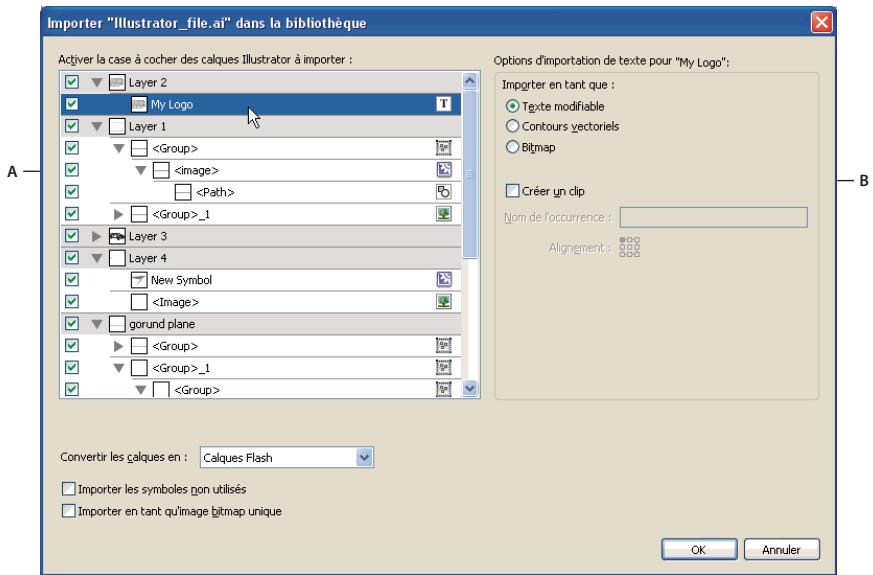
Boîte de dialogue Importateur AI d'Illustrator
Panneau calques B. Options d'importation disponibles pour l'objet sélectionné
Lorsque vous importez des fichiers Adobe Illustrator, choisissez parmi les options suivantes :
- Convertir les calques en images-clés ou en calques Flash ou en calques Flash uniques.
- Importer le texte en tant que texte modifiable, contours de vecteur ou images bitmap.
- Importer en tant qu'image bitmap unique. Si vous choisissez cette option, le fichier AI est importé en tant qu'image bitmap unique. En outre, la liste des calques et les options d'importation au sein de la boîte de dialogue d'importation AI sont désactivées.
1 Sélectionnez Fichier > Importer sur la-scène ou Importer dans la bibliothèque. 2 Naviguez jusqu'au fichier Adobe Illustrator à importer, Sélectionnez-le, puis cliquez sur OK. La boîte de dialogue Importer le document Illustrator sur la scène ou Importer le document Illustrator dans la bibliothèque apparait.
Les options de cette boîte de dialogue vous permettent d'importer le fichier Illustrator. Les options disponibles varient selon les types d'objets contenus dans le fichier Illustrator importé.
3 (Facultatif) Pour générer la liste des éléments du fichier AI non compatibles avec Flash, cliquez sur Rapport d'incompatibilité. Ce bouton n'apparaît que si le fichier AI présente des incompatibilités avec Flash.
Le rapport des incompatibilités analyse les incompatibilités éventuelles entre Illustrator et Flash. La zone Options d'importation (à côté du bouton Alerte) de la boîte de dialogue de l'Importateur AI affiche des commandes afin d'obtenir le maximum de compatibilité pour tout élément incompatible.
Le rapport des incompatibilités comprend une case à cocher Appliquer les paramètres d'importation recommandés. Si elle est cochée, Flash applique automatiquement les options d'importation recommandées à tout objet incompatible dans le fichier AI. Les seuls cas d'exception sont lorsque le document AI est d'une taille plus grande que celle prise en charge par Flash et lorsque ce document utilise le mode de couleurs CMJN (Cyan, Magenta, Jaune, Noir). Pour corriger l'une quelconque de ces incompatibilités, vous pouvez réouvrir le document dans Illustrator CS 3 et redimensionner la taille du document ou bien passer au mode de couleurs RVB.
4 (Facultatif) Dans la boîte de dialogue Importateur de fichier AI, sélectionnez les calques, les groupes et les objets individuels, puis désignez comment importer chaque élément. Pour plus d'informations sur les options d'importation disponibles pour les différents types de calques et objets Illustrator, consultez « Illustrator, options d'importation d'un objet » à la page 136. 5 Pour Convertir les calques en, sélectionnez un des paramètres suivants:
Calques Flash Convertit chaque calque du document importé en un calque du document Flash.
Images-clés Convertit chaque calque du document importé en une image-clé dans le document Flash.
Calque Flash unique Convertit tous les calques du document importé en un seul calque fusionné dans le document Flash.
6 Pour les options restantes, sélectionnez l'un des éléments suivants :
Placer les objets dans leur position d'origine. Le contenu du fichier AI conserve exactement la position qu'il avait dans Illustrator. Par exemple, si un objet était positionné aux coordonnées X = 100Y = 50 dans Illustrator, il reprend les mêmes coordonnées sur la scène de Flash.
Si cette option n'est pas activée, les calques Illustrator importés sont centrés sur la vue en cours. Les éléments du fichier AI demeurent liés les uns aux autres lors de l'importation. Toutefois, tous les objets sont centrés en un seul bloc dans l'affichage actif. Cette fonctionnalité peut être très utile si vous agrandissez une partie de la scène et que vous importez un objet spécifique dans cette zone. Si vous importez l'objet à l'aide de ses coordonnées d'原文本已经完全纠正,没有需要额外补充的内容。根据指示,纠正后的文本如下: Si cette option n'est pas activée, les calques Illustrator importés sont centrés sur la vue en cours. Les éléments du fichier AI demeurent liés les uns aux autres lors de l'importation. Toutefois, tous les objets sont centrés en un seul bloc dans l'affichage actif. Cette fonctionnalité peut être très utile si vous agrandissez une partie de la scène et que vous importez un objet spécifique dans cette zone. Si vous importez l'objet à l'aide de ses coordonnées d'origine, il est possible que vous ne le voyiez pas car il peut être place hors de la vue active de la scene.
Remarque: Cette option n'est pas disponible lorsque vous importez le fichier AI dans la bibliothèque Flash.
Définir la taille de la scène à l'identique de celle du plan de travail d'Illustrator. La taille de la scène Flash prend les mêmes dimensions que le plan de travail d'Illustrator (ou que la zone de recadrage active) utilisé pour créer le fichier AI. Cette option n'est pas activée par défaut.
Remarque : Cette option n'est pas disponible lorsque vous importez le fichier AI dans la bibliothèque Flash.
Importer les symboles non utilisés Tous les symboles de la bibliothèque du fichier AI qui n'ont pas d'occurrence sur le plan de travail sont importés dans la bibliothèque Flash. Si cette option n'est pas activée, les symboles non utilisés ne sont pas importés dans Flash.
Importation en tant qu'image bitmap unique Le fichier AI est importé en tant qu'image bitmap unique. En outre, la liste des calques et les options d'importation au sein de la boîte de dialogue d'importation AI sont désactivées.
7 Cliquez sur OK.
Voir aussi
« Importation de fichiers Photoshop PSD » à la page 141 « Exportation de contenu, d'images et de vidéo Flash » à la page 430
Importation de fichiers al dans la bibliothèque flash
L'importation d'un fichier AI dans la bibliothèque est semblable à celle sur la scène à la différence près que le fichier AI entier est encapsulé en tant que symbole Flash. Le contenu est importé dans la bibliothèque et disposé en fonction de la structure des groupes et des calques du fichier AI.
Lorsque vous importez un fichier AI dans la bibliothèque, le dossier racine utilise le même nom que ce fichier. Après l'importation du fichier, vous pouvez modifier le nom du dossier racine ou déplacer les calques vers d'autres dossiers.
Remarque: La bibliothèque organise le contenu du fichier AI importé par ordre alphabétique. La structure de dossiers et de regroupement hiérarchique demeure identique, mais la bibliothèque les réorganise par ordre alphabétique.
Lorsque vous convertissez des calques AI en images-clés, le fichier AI est importé en tant que clip ; la conversion de calques AI en calques Flash (ou comme un calque Flash unique) importe le fichier AI en symbole graphique. Le clip ou symbole graphique obtenu comprend l'ensemble du contenu du fichier AI importé dans son scénario, comme s'il était importé sur la scène. Presque tous les clips sont associés à une image bitmap ou à un autre élément. Pour minimiser les confusions et les conflits de nom, ces ressources sont stockées dans un dossier Assets placé dans le même dossier que le clip.
Remarque: Lorsque vous importez dans la bibliothèque, le contenu du fichier AI est importé dans le scénario du clip, pas dans le scénario Flash principal.
Bibliothèque Flash après importation d'un fichier AI.
Préférences de l'importateur des fichiers AI
La boîte de dialogue Préférences de Flash vous permet de définir les préférences d'importation pour les fichiers AI et la boîte de dialogue Importateur des fichiers AI. Les préférences définies pour l'importation de ces fichiers affectent les options d'origine de la boîte de dialogue Importateur de fichier AI pour les types d'objet Illustratorator.
Remarque: Pour remplacer les préférences spécifiées pour les différents types de calques object par objet, utilisez la boîte de dialogue Importateur de fichier AI. Sélectionnez le calque, l'objet ou le groupe dont vous souhaitez modifier les options d'importation et définissez les options nécessaires.
Préférences générales de l'importateur des fichiers AI Préférences qui ont une incidence sur la façon dont l'Importateur AI réagira lors de l'importation des fichiers AI :
- Afficher la boîte de dialogue d'importation indique que la boîte de dialogue Fichier AI s'affiche.
- Exclure l'objet de la zone de recadrage exclut les objets du canevas d'Illustrator qui se retrouvent hors du plan de travail ou de la zone de recadrage.
- Importer les calques masqués indique que les calques masqués seront importés par défaut.
Importer le texte en tant que vous permet de spécifier les préférences d'importation suivantes pour les objets texte :
- Texte modifiable indique que, par défaut, le texte Illustratorator sera importé sous forme de texte Flash modifiable. Le maintien du caractère modifiable de ce texte se fait parfois au détriment de l'aspect du texte.
- Contours vectoriels Convertit le texte en tracés vectoriels. Utilisez cette option pour préserver l'aspect visuel du texte. Certains effets visuels risquent d'être sacrifiés (par exemple les filtres et les modes de fusion non pris en charge), mais les attributs visuels, tels que le texte sur un tracé, sont conservés si le texte est importé sous forme de clip. Le texte lui-même n'est plus modifiable, mais l'opacité et les modes de fusion compatibles le sont.
Remarque: Pour préserver les effets AI d'ombres portées, de rayonnement interne et externe et le flou gaussien appliqués au texte sous forme de filtres Flash modifiables, sélectionnez l'option permettant de créer une importation de clip pour importer le texte sous forme de clip.
- Bitmaps Convertit le texte en image bitmap afin de préserver fidèlement l'aspect visuel qu'il avait dans Illustrator. Lorsque des filtres ou d'autres effets non compatibles avec Flash sont appliqués, l'importation du texte sous forme de bitmap préserve son aspect visuel. Le texte converti en bitmap n'est plus modifiable.
- Créer des clips spécifiques dans lesquels les objets/texte seront importés. Pour conserver les modes de fusion, les effets AI et les transparences inférieures à 100% entre Illustrator et Flash pris en charge, vous devez spécifier que l'objet texte soit importé sous forme de clip.
Importer les tracés en tant que vous permet de désigner les préférences d'importation des tracés suivantes :
- Tracés modifiables Crée un trace vectoriel modifiable. Les modes de fusion pris en charge, les effets et la transparence des objets sont conservés, mais les attributs que Flash ne prend pas en charge sont ignorés.
- Bitmaps Convertit le trace en image bitmap afin de préserver fidèlement l'aspect visuel qu'il avait dans Illustrator. L'image convertie en bitmap n'est plus modifiable.
- Créer des clips spécifiques que les objets/texte seront importés dans un clip.
Images vous permettent de spécifier les différences d'importation pour les images :
- Fusionner l'image bitmap pour conserver l'apparence. Convertit l'image en bitmap pour préserver l'aspect des modes de fusion et les effets non pris en charge dans Flash. L'image convertie en bitmap n'est plus modifiable.
- Créer des clips spécifiques où les images seront importées dans un clip.
Groupes vous permet de spécifier les préférences d'importation pour les groupes :
- Importer en tant qu'image bitmap convertit le groupe en image bitmap afin de conserver fidèlement l'aspect visuel qu'ont les objets dans Illustrator. Après la conversion d'un groupe en bitmap, les objets qu'il contient ne peuvent plus être sélectionnés ni renommés.
- Créer des clips spécifiques que tous les objets du groupe seront encapsulés dans un seul clip.
Calques vous permettent de spécifier les préférences d'importation pour les calques :
- Importer en tant qu'image bitmap convertit le calque en image bitmap afin de conserver fidèlement l'aspect visuel qu'avaient les objets dans Illustrator.
- Créer des clips spécifiques que le calque est encapsulé dans un clip.
Alignement du clip spécifie un point d'alignment global pour les animations créées. Ce paramétrage s'applique au point d'alignment pour tous les types d'objet. Cette option peut être modifiée pour chacun des objets à titre individuel dans la boîte de dialogue Importateur de finier AI; c'est le paramétrage de départ de tous les types d'objet. Pour plus d'informations sur l'alignment de clips, consultez « Manipulation des symboles » à la page 201.
Voir aussi
Définition des préférences de Flash » à la page 27
Copie/collage entre illustrator et flash
Si vous copiez et collez (ou glissez et déposez) une illustration entre Illustrator et Flash, la boîte de dialogue Coller apparait et vous permet de définir les paramètres d'importation du filchier AI copié (ou collé).
Coller en tant qu'image bitmap. Transforme le fichier copié en un seul objet bitmap.
Coller à l'aide des préférences de l'Importateur de fichier AI Importe le fichier à l'aide des paramètres d'importation de fichier AI définis dans les Préférences Flash (Edition > Préférences).
Applique les paramètres d'importation recommandés pour résoudre les incompatibilités. Cette option est activée par défaut lorsque l Corrige automatiquement les incompatibilités décelées dans le fichier AI.
Conserver les calque Spécifie que les calques du fichier AI sont convertis en calques Flash (même opération que si vous choisissez une conversion en calques Flash dans la boîte de dialogue Importateur de fichier AI). Si cette option est désactivée, tous les calques sont fusionnés en un seul.
Illustrator, options d'importation d'un objet
Les calques gèrent tous les éléments qui constituent une illustration Illustratorator. Par défaut, tous ces éléments sont placés dans un seul calque parent. Importez tous les éléments des calques parent disponibles sous la forme d'un seul bitmap fusionné, ou Sélectionnez individuellement chaque objet et définissez des options d'importation spécifiques pour le type d'objet correspondant (texte, trace, groupe, etc.). Les options de l'Importateur de fichier AI permettent de Sélectionner les calques de l'illustration importée et de définir des options d'importation individuelles qui permettent de préserver l'aspect visuel d'un objet ou son caractère modifiable dans Flash.
Corriger les effets graphiques incompatibles
1 Pour générer un rapport d'incompatibilité, cliquez sur Rapport d'incompatibilité. Le rapport d'incompatibilité dresse une liste d'éléments dans le fichier AI qui sont incompatibles avec Flash. 2 Activez l'option Modifier les paramètres d'importation pour résoudre les problèmes d'incompatibilité des objets. La plupart des incompatibilités entre Illustrator et Flash peuvent être corrigées automatiquement à l'aide du rapport d'incompatibilité et des recommandations d'importation suggérées dans la section des options d'importation de la boîte de dialogue Importateur de fichier AI.
Sélectionner des objets individuels
1 Sélectionnez l'objet dont vous souhaitez définir les options importations. Les objets Illustrator que vous pouvez sélectionner comprennent des calques, des groupes, des tracés individuels, du texte et des images. 2 Dans la section des options de l'objet de la boîte de dialogue, vérifiez les options d'importation disponibles pour le type d'objet sélectionné. Regardez si des incompatibilités apparaissent dans la liste et notez les solutions proposées pour importer l'objet. 3 Sélectionnez les options d'importation désirées, puis un autre objet pour lequel vous souhaitez définir des options d'importation ou cliquez sur OK.
Sélectionner des calques
Le panneau Calques dresse la liste des objets présents dans un document. Par défaut, tous les documents Illustratorant contiennent au moins un calque, et chaque objet d'un fichier donné apparait dans la liste sous ce calque.
Lorsqu'un élément du panneau Calques contient d'autres éléments, un triangle s'affiche à gauche du nom de l'élément. Pour afficher ou masquer le contenu, cliquez sur le triangle. Si aucun triangle n'apparait, cela signifie que ce calque ne contient aucun autre élément.
Remarque: Vous pouvez agrandir ou réduire tous les groupes et calques à l'aide du menu contextuel de l'Importateur AI. Cliquez sur le bouton droit de la souris pour afficher le menu contextuel, puis Sélectionnez Agrandir tout ou Réduire tout.
Colonne de sélection Contrôle si les éléments sont sélectionnés pour l'importation ou non. Si l'option Editor est activée, vous pouvez sélectionner ce calque et définir des options d'importation. Si elle est désactivée, le calque est grisé et vous ne pouvez pas définir de paramètres d'importation pour l'élément de ce calque.
Colonne Type d'objet Une icône indique ce que le type d'objet Flash présent sur ce calque deviendra après l'importation et, si elle apparait, que l'élément est sélectionné. Les différents types d'objets sont :
Texte - Trace Groupe - Clip - Symbole graphique - Image
Options d'importation du texte
Flash vous permet d'importer du texte sous forme de texte modifiable, sous forme vectorielle et sous forme de bitmap fusionné. Pour conserver les modes de fusion pris en charge, les effets AI et les transparences inférieures à 100% entre Illustrator et Flash, importez le texte sous forme de clip. L'importation de texte sous forme de clip préserve le caractère modifiable des effets visuels compatibles.
Texte modifiable Par défaut, le texte Illustrator est importé sous forme de texte Flash modifiable. Pour que le caractère modifiable de ce texte soit conservé, l'aspect du texte est parfois compromis.
Forme vectorielle Convertit le texte en tracés vectoriels. Utilisez cette option pour préserver l'aspect visuel du texte. Certains effets visuels risquent d'être sacrifiés (par exemple les filtres et les modes de fusion non pris en charge), mais les attributs visuels, tels que le texte sur un tracé, sont conservés si le texte est importé sous forme de clip. Le texte lui-même n'est plus modifiable, mais l'opacité et les modes de fusion compatibles le sont.
Remarque: Pour préserver les effets AI d'ombres portées, de rayonnement interne et externe et le flou gaussien appliqués au texte sous forme de filtres Flash modifiables, sélectionnez l'option permettant de créer une importation de clip pour importer le texte sous forme de clip.
Bitmap Convertit le texte en image bitmap afin de préserver fidèlement l'aspect visuel qu'il avait dans Illustrator. Lorsque des filtres ou d'autres effets non compatibles avec Flash sont appliqués, l'importation du texte sous forme de bitmap préserve son aspect visuel. Le texte converti en bitmap n'est plus modifiable.
Options d'importation de trace
Un trace est une ligne qui résulte d'un dessin dans Illustrator. Un trace est soit ouvert, tel qu'un arc, soit fermé, tel qu'un cercle. Dans le cas d'un trace ouvert, ses points d'ancrage de début et de fin sont appelés extrémités. Les traces modifiables peuvent être importés dans Flash mais, si certains modes de fusion, filtres ou autres effets leur sont appliqués, ces effets peuvent ne pas être compatibles avec Flash.
Bitmap Convertit le trace en image bitmap afin de préserver fidèlement l'aspect visuel qu'il avait dans Illustrator. L'image convertie en bitmap n'est plus modifiable.
Trace modifiable Cree un trace vectoriel modifiable. Les modes de fusion pris en charge, les effets et la transparence des objets sont préservés, mais les attributs que Flash ne prend pas en charge sont ignorés.
Options d'importation d'images
Les images Bitmap sont le support électronique le plus courant pour les images à tons continus, telles que les photographies ou les peintures numériques. Illustrator create des effets bitmap à l'aide de filtres, d'effets et de styles graphiques. Bien que la plupart de ces effets soient compatibles avec Flash, certains doivent être fusionnés (ou pixellisés) pour conserver leur aspect visuel.
Remarque: Lorsqu'un fichier de pixellisation d'Illustrator est lié, les fichiers JPEG, GIF ou PNG conservent leur format natif lors de l'importation. Tous les autres types de fichiers sont convertis au format PNG dans Flash. De plus, la conversion (en fichier PNG) dépend de la version de QuickTime installée sur votre ordinateur.
fusionné l'image bitmap pour conserver l'apparence Convertit l'image en bitmap pour préserver l'aspect des modes de fusions et les effets non pris en charge dans Flash. L'image convertie en bitmap n'est plus modifiable.
Créer un clip Importe les images Illustrator sous forme de clips.
Options d'importation de groupes
Les groupes sont des ensembles d'objets graphiques traités comme une seule unité. Le regroupement vous permet de déplacer ou de transformer un certain nombre d'objets sans affecter leurs attributs ni leurs positions respectives. Par exemple, vous pouvez associer tous les objets d'un logo, afin de pouvoir le déplacer ou le redimensionner en un seul bloc. Les groupes peuvent également être imbriqués, c'est-à-dire regroupés dans d'autres objets ou d'autres groupes pour former des groupes plus grands.
Dans le panneau d'importation, les groupes s'affichent sous forme d'éléments. Lorsqu'un élément comme un groupe contient d'autres éléments, un triangle s'affiche à gauche de son nom. Pour afficher ou masquer le contenu de ce groupe, cliquez sur son triangle. Si aucun triangle n'apparaît, cela signifie que cet élément n'en contient pas d'autre.
Importer en tant qu'image bitmap convertit le groupe en image bitmap afin de conserver fidèlement l'aspect visuel qu'ont les objets dans Illustrator. Après la conversion d'un groupe en bitmap, les objets qu'il contient ne peuvent plus être sélectionnés ni renommés.
Créer un clip Encapsule tous les objets du groupe dans un seul clip.
Utilisation de photoshop et de flash
Vous pouvez utiliser AdobePhotoshop et AdobeFlash ensemble pour créer des applications, des animations ou des éléments de messagerie interactifs conçus pour le Web et d'une qualité visuelle convaincante. Photoshop vous permet de créer des images fixes et des illustrations tout en vous laissant une marge importante de créativité. Flash vous permet de rassembler ces images fixes et de les intégrer dans un contenu Internet interactif.
Les outils de dessin et de sélection de Photoshop vous proposent une marge beaucoup plus grande de contrôle créé que les outils disponibles dans Flash. Si vous devez créer des images complexes, ou retoucher des photographies à utiliser dans des présentations interactives, vous pouvez utiliser Photoshop pour créer vos illustrations, puis importer les images terminées dans Flash.
Importation d'images fixes dans flash
Flash peut importer des images fixes dans de nombreux formats, mais vous utilisez habituellement le format natif Photoshop PSD lorsque vous importez des images fixes de Photoshop dans Flash.
Lorsque vous importez un fichier PSD, Flash peut conserver de nombreux attributs qui ont été appliqués dans Photoshop. Il vous propose également des options pour conserver une version fidèle de l'image et la possibilité de modifier cette image davantage. Lorsque vous importez un fichier PSD dans Flash, vous pouvezCHOISIR si vous souhaitez représenter chaque calque Photoshop comme un calque Flash, des images-clés individuelles ou une image unique fusionnée. Vous pouvez également encapsuler le fichier PSD dans un clip.
Échange d'animations
Vous pouvez échanger des fichiers vidéo QuickTime entre Photoshop et Flash. Par exemple, vous pouvez rendre une animation QuickTime directement à partir de Photoshop, puis l'importer dans Flash en la convertissant en un fichier FLV (fichier vidéo) qui peut être lu dans Flash Player.
Lorsque vous utilisez Photoshop pour modifier un métrage vidéo, vous pouvez peindre par dessus les images sans les détruire. Lorsque vous enregistrez un fichier Photoshop avec un calque vidéo, vous enregistrez les modifications que vous avez faites sur le calque vidéo et non pas les modifications au métrage lui-même.
Remarque: Vous pouvez utiliser la boîte de dialogue Importer la vidéo (Fichier > Importer la vidéo) lorsque vous importez un fichier vidéo QuickTime de Photoshop à Flash. Lorsque vous utilisez la fonction d'importation de Photoshop PSD pour importer une vidéo, seule la première image du fichier vidéo est importée.
Vous pouvez également exporter des documents Flash comme de la vidéo QuickTime et les importer dans Photoshop, qui vous permet de peindre par-dessus les images vidéo sans les détruire. Par exemple, vous pouvez créer une série animée dans Flash, exporter le document Flash comme une vidéo QuickTime, puis importer la vidéo dans Photoshop.
Couleur
Flash utilise pour ses besoines internes des couleurs dans l'espace couleur RVB ou TSL (teinte, saturation, luminosité). Bien que Flash soit en mesure de convertir les images CMJN (cyan, magenta, jaune, noir) en RVB, vous devriez créé vos illustrations Photoshop directement en RVB. Avant d'importer vos illustrations CMJN de Photoshop à Flash, convertissez l'image en RVB dans Photoshop.
Voir aussi
Importation de fichiers Photoshop PSD à la page 141
« Exportation de QuickTime » à la page 436
Flash vous permet d'importer des fichiers PSD de Photoshop et de préserver la plupart des données de vos illustrations. L'importateur de fichier PSD vous permet également de contrôler l'importation de votre illustration Photoshop dans Flash : vous pouvez choisir comment importer des objets spécifiques dans un fichier PSD et spécifier que le fichier PSD doit être converti en clip Flash.
L'Importateur de fichier PSD Flash offre les fonctionnalités suivantes :
- Les fichiers PSD importés dans Flash conservent fidèlement les couleurs qu'ils avaient dans Photoshop.
- Conservation du caractère modifiable des modes de fusion que Flash et Photoshop ont en commun.
- Les objets dynamiques du fichier PSD sont pixellisés et importés dans Flash sous forme de bitmaps, ce qui préserve leur transparence. convertit des calques de fichiers PSD en calques Flash individuels ou en images-clés. Vous pouvez également importer le fichier PSD sous forme d'une seule image bitmap, auquel cas Flash fusionne le fichier (le pixellise).
- L'opération glisser-déposer de Photoshop vers Flash fait appel à l'importateur de fichiers PSD, qui vous permet de déterminer comment importer votre illustration Photoshop.
Pour obtenir un didacticiel vidéo sur la conception d'un site Web à l'aide de Photoshop et Flash, consultez www.adobe.com/go/vid0201_fr.
Compatibilité entre flash et photoshop
Certains attributs visuels peuvent ne pas être importés fidèlement ou perdre leur caractère modifiable dans l'environnement de programmation Flash après leur importation. L'Importateur de fichiers PSD vous propose plusieurs options d'importation et place l'illustration de manière à conserver au moins son aspect visuel et son caractère modifiable.
Toutefois, certains attributs visuels ne peuvent pas être préservés. Pour améliorer l'aspect des fichiers PSD importés dans Flash, respectez les consignes suivantes :
- Flash ne prend en charge que l'espace chromatique RVB, pas l'espace chromatique CMJN très courant en impression. Flash peut convertir les images CMJN en RVB. Toutefois, les couleurs seront si vous les convertissez en RVB dans Photoshop.
- Flash peut importer les modes de fusion Photoshop suivants et conserver leur caractère modifiable : Normal, Obscurcir, Produit, Éclaircir, Écran, Lumière crue, Différence, Superposition.
Si vous utilisez un mode de fusion que Flash ne prend pas en charge, vous pouvez pixelliser le calque pour conserver son aspect visuel, ou supprimer le mode de fusion du calque.
- Flash ne peut pas importer des objets dynamiques de Photoshop sous forme d'objets modifiables. Pour conserver les attributs visuels des objets dynamiques, ces derniers sont pixellisés et importés dans Flash sous forme de bitmaps.
- Flash ne peut importer que la première image des calques vidéo de Photoshop.
- Les calques de remplissage et les images sont toujours pixellisés lorsqu'ils sont importés dans Flash.
- Lorsque vous importez des objets contenant des zones transparentes en tant que bitmaps fusionnés, tout objet derrière la partie transparente de l'objet sera visible au travers de la zone transparente. Ceci est valable à la condition que les objets derrière l'objet contenant la transparence soient également importés. Si vous souhaitez éviter cette situation, vous ne devez importer en tant que bitmap fusionné que l'objet transparent.
Vous pouvez importer le fichier PSD à l'aide de l'option Image bitmap avec des styles de calques modifiables afin d'importer plusieurs calques et maintenir la transparence sans avoir de parties visibles des calques derrière la transparence. Ceci va encapsuler les objets importés comme un clip et utiliser la transparence du clip. Cette situation est particulièrement utile si vous souhaitez animer les différents calques de Flash.
Importation de fichiers photoshop PSD
Le format Photoshop (PSD) est le format par défaut des fichiers Photoshop. Flash peut importer directement les fichiers PSD et préserver la plupart des fonctionnalités Photoshop, en respectant la qualité de l'image et le caractère modifiable du fichier PSD dans Flash. Vous pouvez également aplatir (ou pixelliser) les fichiers PSD lorsque vous les importez, créant ainsi un unique fichier bitmap qui conserve tous les effets visuels de l'image, mais supprime toutes les informations de calques hiérarchiques du format PSD natif.
Pour obtenir un didacticiel vidéo sur la conception d'un site Web à l'aide de Photoshop et Flash, consultez www.adobe.com/go/vid0201_fr.
La boîte de dialogue Importateur PSD A. Calques dans le fichier PSD en cours d'importation B. Options d'importation disponibles pour le calque ou l'objet sélectionné.
1 Sélectionnez Fichier > Importer sur la scène ou Importer dans la bibliothèque. 2 Naviguez jusqu'au fichier Adobe Photoshop PSD à importer, Sélectionnez-le, puis cliquez sur OK. 3 (Facultatif) Dans la boite de dialogue Importateur de fichier PSD, Sélectionnez les calques, les groupes et les objets individuels, puis désissez comment importer chaque élément. 4 Pour Convertir les calques en, selectionnez un des paramétres suivants:
Calques Flash Tous les calques sélectionnés dans la liste des calques Photoshop sont placés dans leur propre calque. Chaque calque prend le nom du calque du fichier Photoshop. Les calques de Photoshop sont des objets placés sur des calques individuels. Les objets prenne
Images-clés Tous les calques sélectionnés dans la liste des calques Photoshop sont placés dans des images-clés individuelles sur un nouveau calque. Le nouveau calque est nommé en fonction du fichier Photoshop (par exemple, monfichier. psd). Les calques de Photoshop deviennent des objets placés sur des images-clés individuelles. Les objets prena
5 Pour les options restantes, sélectionnez l'un des éléments suivants :
Placer les calques dans leur position d'origine. Le contenu du fichier PSD conserve exactement la position qu'il avait dans Photoshop. Par exemple, si un objet était positionné aux coordonnées X = 100Y = 50 dans Photoshop, il reprend les mêmes coordonnées sur la scène de Flash.
Si cette option n'est pas activée, les calques Photoshop importés sont centrés sur la scène. Les éléments du fichier PSD demeurent liés les uns aux autres lors de l'importation. Toutefois, tous les objets sont centrés en un seul bloc dans l'affichage actif. Cette fonctionnalité peut être très utile si vous agrandissez une partie de la scène et que vous importez un objet spécifique dans cette zone. Si vous importez l'objet à l'aide de ses coordonnées d'origine, il est possible que vous ne le voyiez pas car il peut être placé hors de la vue active de la scène.
Remarque: Cette option n'est pas disponible lorsque vous importez le fichier PSD dans la bibliothèque Flash.
Définir la taille de la scène à l'identique de celle du plan de travail de Photoshop. La taille de la scène Flash prend les mêmes dimensions que le document Photoshop (ou que la zone de recadrage active) utilisé pour créer le fichier PSD. Cette option n'est pas activée par défaut.
Remarque: Cette option n'est pas disponible lorsque vous importez le fichier PSD dans la bibliothèque Flash.
6 Cliquez sur OK.
Importation de fichiers PSD dans la bibliothèque flash
L'importation d'un fichier PSD dans la bibliothèque est semblable à l'importation sur la scène. Lorsque vous importez un fichier PSD dans la bibliothèque, le dossier racine utilise le même nom que ce fichier. APRÈS l'importation du fichier PSD, vous pouvez modifier le nom du dossier racine ou déplacer les calques vers d'autres dossiers.
Remarque: La bibliothèque organise le contenu du fichier PSD importé par ordre alphabétique. La structure de dossiers et de regroupement hiérarchique demeure identique, mais la bibliothèque les réorganise par ordre alphabétique.
Un clip est créé et comprend l'ensemble du contenu du fichier PSD importé dans son scénario, comme s'il était importé sur la scène. Presque tous les clips sont associés à une image bitmap ou à un autre élément. Pour minimiser les confusions et les conflits de nom, ces ressources sont stockées dans un dossier Assets placé dans le même dossier que le clip.
Remarque : Lorsque vous importez dans la bibliothèque, le contenu du fichier PSD est importé dans le scénario du clip, pas dans le scénario Flash principal.
Préférences d'importation des fichiers PSD
La boîte de dialogue des préférences de Flash vous permet de définir les préférences d'importation des fichiers PSD. Les préférences définies pour l'importation de ces fichiers affectent les options d'origine de la boîte de dialogue Importateur de fichier PSD pour les types de calque Photoshop.
Remarque: Pour remplacer les préférences spécifiées pour les différents types de calques objet par objet, utilisez la boîte de dialogue Importateur de fichier PSD. Sélectionnez le calque dont vous souhaitez modifier les options d'importation et définissez les options nécessaires.
Voir aussi
Définition des préférences de Flash » à la page 27
Préférences d'importation pour les calques d'image
Ces options indiquent de quelle façon les options d'importation pour les calques d'images seront définies au départ.
Image bitmap avec styles de calque modifiables Crée un clip avec un bitmap écrêté à l'intérieur L'activation de cette option conserve les modes de fusion et l'opacité, mais d'autres attributs visuels qui ne peuvent être reproduits dans Flash seront supprimés. Si cette option est activée, l'objet doit être converti en clip.
Images bitmap fusionnées Cette option convertit le texte en image bitmap fusionnée afin de conserver fidèlement l'aspect qu'avait le calque de texte dans Photoshop.
Créer des clips spécifie que les calques d'images seront convertis en clip lors de leur importation dans Flash. Cette option peut être modifiée dans la boîte de dialogue Importer PSD pour chaque objet à titre individuel si vous ne souhaitez pas que tous les calques d'images deviennent des clips.
Préférences d'importation pour les calques de texte
Ces options indiquent de quelle façon les options d'importation pour les calques d'images seront définies au départ.
Texte modifiable create un objet de texte modifiable à partir du texte du calque de texte Photoshop. Le maintien du caractère modifiable de ce texte se fait parfois au détriment de l'aspect du texte. Si cette option est activée, l'objet doit être converti en clip.
Forme vectorielle vectorise le texte en tracés. L'aspect du texte peut être modifié, mais les attributs visuels seront conservés. Si cette option est activée, l'objet doit être converti en clip.
Images bitmap fusionnées convertit le texte en bitmap pour conserver fidèlement l'aspect que le calque de texte avait dans Photoshop.
Créer des clips convertit automatiquement le calque de texte en clip lors de son importation dans Flash. Cette option peut être modifiée dans la boîte de dialogue Importer PSD pour chaque objet à titre individuel si vous ne souhaitez pas que tous les calques de texte deviennent des clips. Cette option est activée par défaut lorsque toute option autre que Images bitmap fusionnées est sélectionnée car les autres options doivent être converties en clip.
Préférences d'importation pour les calques de texte
Ces options indiquent de quelle façon les options d'importation pour les calques de texte seront définies au départ.
Texte modifiable crée un objet de texte modifiable à partir du texte du calque de texte Photoshop. Le maintien du caractère modifiable de ce texte se fait parfois au détriment de l'aspect du texte. Si cette option est activée, l'objet doit être converti en clip.
Forme vectorielle vectorise le texte en traces. L'aspect du texte peut être modifié, mais les attributs visuels seront conservés. Si cette option est activée, l'objet doit être converti en clip.
Images bitmap fusionnées convertit le texte en bitmap pour conserver fidèlement l'aspect que le calque de texte avait dans Photoshop.
Créer des clips convertit automatiquement le calque de texte en clip lors de son importation dans Flash. Cette option peut être modifiée dans la boîte de dialogue Importer PSD pour chaque objet à titre individuel si vous ne souhaitez pas que tous les calques de texte deviennent des clips. Cette option est activée par défaut lorsque toute option autre que Images bitmap fusionnées est sélectionnée car les autres options doivent être converties en clip.
Préférences d'importation pour les calques de forme
indiquent de quelle façon les options d'importation pour les calques de forme seront définies au départ.
Conserver les tracés et les styles de calques modifiables crée une forme vectorielle modifiable avec un bitmap écrêté à l'intérieur de la forme vectorielle. L'opacité et les modes de fusion pris en charge seront également conservés avec cette option, mais d'autres attributs visuels qui ne peuvent être produits dans Flash seront sacrificés. Si cette option est activée, l'objet doit être converti en clip.
Convertir en bitmap convertit la forme en bitmap et conserve fidèlement l'aspect que le calque de forme avait dans Photoshop.
Créer des clips définit les calques de forme de telle sorte qu'ils seront convertis en clip lors de leur importation dans Flash. Cette option peut être modifiée pour chaque objet à titre individuel si vous ne souhaitez pas que tous les calques de forme deviennent des clips. Cette option est désactivée si la case Conserver les tracés modifiables et les styles de calque est cochée.
Préférences d'importation de groupes de calques
Indiquez de quelle façon les options d'importation pour les calques de groupes seront définies au départ.
Créer des clips spécifie que les calques de groupes seront convertis en clip lors de leur importation dans Flash. Cette option peut être modifiée pour chaque objet à titre individuel si vous ne souhaitez pas que quelques groupes de calques deviennent des clips.
Préférences d'importation de bitmaps fusionnés
Ces options indiquent de quelle façon les options d'importation pour les bitmaps fusionnés seront définies au départ.
Créer des clips définit les calques de forme de telle sorte qu'ils seront convertis en clip lors de leur importation dans Flash. Cette option peut être modifiée pour chaque objet à titre individuel si vous ne souhaitez pas que quelques bitmaps fusionnés deviennent des clips. Cette option est désactivée si la case Conserver les tracés modifiables et les styles de calque est cochée.
Préférences d'importation d'alignement de clip
spécifie un point d'alignement global pour les animations créées. Ce paramétrage s'applique au point d'alignement pour tous les types d'objet. Cette option peut être modifiée pour chacun des objets à titre individuel dans la boîte de dialogue Importateur PSD; c'est le paramétrage de départ de tous les types d'objet. Pour plus d'informations sur l'alignement de clips, consultez « Manipulation des symboles » à la page 201.
Paramétrage des préférences d'importation pour la publication
Le paramétrage des préférences pour la publication vous permet de définir le degré de compression et le niveau de qualité du document à appliquer à l'image lors de la publication du document Flash sous forme de fichier SWF. Ces paramètres ne prennent effet que lorsque vous publiez le document sous forme de fichier SWF et qu'aucun effet n'est associé à l'image lorsque vous l'importez dans la bibliothèque ou sur la scène Flash.
Compression Permet de choisir un format de compression avec ou sans pertes :
- Avec perte Avec perte (JPEG) compresse l'image au format JPEG. Pour utiliser la qualité de compression spécifique pour l'image importée, vous pouvez activer l'option Utiliser le paramètre de publication. Pour spécifier un nouveau paramètre de niveau de compression, sélectionnez l'option Personnaliser et saisissez une valeur comprise entre 1 et 100 dans le champ Qualité. Un paramètre plus élevé permet de conserver l'intégrité de l'image, mais produit un fichier plus volumineux.
- Sans perte L'option Sans perte (PNG/GIF) compresse l'image sans aucune perte de données.
Remarque : Utilisez la compression Avec perte pour les images dont les couleurs ou les variations de tons sont complexes, telles que les photographies ou les images avec des replissages en dégradé. Utilisez la compression Sans perte pour les images aux formes simples et ne contenant que relativement peu de couleurs.
Options d'importation photoshop
Lorsque vous importez un fichier Photoshop qui contient plusieurs calques, vous pouvez définir les options suivantes :
Composition de calques Si le fichier Photoshop contient des compositions de calques, vous pouvez spécifier la version de l'image à importer. Une composition de calques est un instantané d'un état de la palette Calques de Photoshop. Les compositions de calques enregistrent trois types d'options de calques, tous importés dans Flash :
- Visibilité des calques : indique si le calque est affiché ou masqué.
- Position du calque dans le document.
- Aspect des calques : indique si un style de calque est appliqué au calque et à son mode de fusion.
Lorsqu'aucune composition de calque n'est présente, ce menu contextuel est masqué. Flash prend en charge tous les aspects de conservation de la composition de calques, y compris la visibilité, la position et le style de calque.
Sélectionner les calques Photoshop Recense tous les calques, groupes de calques et effets de calque d'une image. Pour sélectionner les calques à importer, utilisez les options placées à gauche de la vignette du calque. Par défaut, tous les calques visibles dans Photoshop sont sélectionnés, tandis que les calques invisibles ne le sont pas.
Remarque: Les calques de réglage n'ont pas de type de calque compatible dans Flash. De ce fait, lorsque vous importez une image bitmap aplatie, l'effet visuel du calque de réglage est appliqué pour conserver l'aspect du calque Photoshop importé. Si vous avez sélectionné d'autres options d'importation, les calques de réglage ne seront pas appliqués.
Fusionner les calques Fusionnez (ou réduisez) plusieurs calques en un seul bitmap, puis importez l'objet bitmap unique qui en résulte au lieu des objets individuels. Vous ne pouvez fusionner que les calques de même niveau, et la sélection doit être contiguë. Par exemple, vous ne pouvez pas sélectionner deux éléments placés dans des dossiers différents et les fusionner. Dans ce cas, sélectionnez le dossier et l'objet placé hors du dossier pour les fusionner. Vous ne pouvez pas non plus cliquer sur des éléments individuels qui ne se suivent pas en maintenant la touche Ctrl enfoncée, puis les fusionner.
Remarque: Si vous sélectionnez un objet bitmap fusionné, le bouton Fusionner les calques se transforme en bouton Séparation. Pour séparer les objets bitmap fusionnés que vous avez créé, sélectionnez le bitmap unique qui en résulte et cliquez sur le bouton Séparation.
Importation d'objets/texte
Les objets texte sont des calques de texte dans Photoshop. Choisissez comment importer le texte dans Flash.
Texte modifiable Cet option crée un objet de texte modifiable à partir du texte du calque Photoshop sélectionné. Pour que le caractère modifiable de ce texte soit conservé, l'aspect du texte est parfois compromis. Si vous importez le texte sous forme de clip, ce dernier contient un objet texte modifiable.
Remarque: Lorsque vous importez du texte modifiable dans la bibliothèque, le texte doit être dans un clip. Seuls les clips, les bitmaps et les symboles graphiques peuvent être stockés dans la bibliothèque. Lorsqu'un texte modifiable est sélectionné sous forme d'options d'un calque de texte importé dans la bibliothèque, il est automatiquement importé sous forme de symbole graphique.
Forme vectorielle Cette option convertit le texte en trace vectoriel afin de préserver l'aspect visuel du texte. Le texte lui-même n'est plus modifiable, mais l'opacité et les modes de fusion compatibles le sont. Si cette option est activée, l'objet doit être converti en clip.
Image bitmap aplatie Cette option convertit le texte en image bitmap afin de préserver fidèlement l'aspect qu'avait le calque de texte dans Photoshop. Le texte converti en bitmap n'est plus modifiable.
Remarque : Lorsque vous importez du texte dans un trace, vous devez l'importer sous forme d'image bitmap aplatie pour conserver fidèlement l'aspect de l'objet.
Importation d'objets formes
Un objet Calque de forme est un objet qui était à l'origine un calque Forme dans Photoshop ou un calque d'image avec masque d'écrétage vectoriel.
Tracés et styles de calques modifiables. Crée une forme vectorielle modifiable avec un bitmap écrétée à l'intérieur du vecteur. Les modes de fusion pris en charge, les filtres et l'opacité sont conservés. Les modes de fusion non pris en charge qui ne peuvent pas être reproduits dans Flash sont supprimés. L'objet doit être converti en clip.
Image bitmap aplatie. Ceci transforme la forme en image bitmap afin de préserver fidèlement l'aspect qu'avait le calque de forme dans Photoshop. L'image convertie en bitmap n'est plus modifiable.
Importation de calques de replissage et d'images
Si l'image ou le calque de replissage est associé à un masque vectoriel, il est traité sous forme d'objet de calque de forme.
Image bitmap avec styles de calque modifiables Crée un clip contenant un bitmap. Les modes de fusion pris en charge, les filtres et l'opacité sont conservés. Les modes de fusion non pris en charge qui ne peuvent pas être reproduits dans Flash sont supprimés. L'objet doit être converti en clip.
Image bitmap aplatie Cte tio n i f r t t t t t t t t t t t t t t t t t t t t t t t t t t t t t t t t t t t t t t t t t t t t t t t t t t 0
Importation d'objets bitmap fusionnés et d'objets dans un bitmap fusionné
Un bitmap fusionné est un objet qui contient plusieurs calques Photoshop aplatis (ou fusionnés) en un seul bitmap lors de l'importation dans Flash. Les objets d'un bitmap fusionné représentent les calques de Photoshop. Pour créer un bitmap fusionné, sélectionnez plusieurs calques, puis le bouton Fusionner les calques.
Importation de plusieurs objets de types différents
Si vous importez plusieurs objets de types différents, Flash vous permet uniquement d'importer les objets sélectionnés avec les options d'importation qu'ils partagent, telles que Création de clips et Alignment.
Importer plusieurs objets du même type
Si vous importez plusieurs objets du même type, les options d'importation affichées seront les mêmes que lorsqu'un seul objet de ce type est sélectionné. Si les objets ne partagent pas les mêmes attributs, les options d'importation affichées seront dans un état indéterminé et les résultats risquent d'être surprenants.
Importer un dossier de groupe
Lorsque vous importez un dossier de groupe, vous pouvez l'importer sous forme de clip ou placer chaque calque du groupe dans son propre calque ou sa propre image-clé dans le scenario.
Si vous sélectionnez l'option Importer sous forme de clip, chaque calque du dossier de groupe est placé sur un calque dans le clip, puis dans son propre calque ou sa propre image-clé dans le scénario. Le clip utilise le même nom que le dossier de groupe dans Photoshop, et si vous l'importez dans un calque Flash, ce dernier porte également le même nom.
Si vous ne placez pas le groupe dans un clip, chaque calque est converti dans le type défini actuellement pour lui, et chaque calque du groupe est importé dans son propre calque Flash. Les calques Flash sont nommés en fonction des calques individuels du fichier PSD.
Importer et fusionner des calques
L'importateur de fichier PSD permet de fusionner plusieurs calques en un seul bitmap importé en un seul fichier bitmap et non en objets individuels.
Les calques sélectionnés pour créer un bitmap fusionné doivent faire partie d'une plage continue de deux ou plusieurs calques de même niveau. Par exemple, vous ne pouvez pas sélectionner un calque dans un groupe et un autre hors de ce groupe pour les fusionner. Vous devez dans ce cas sélectionner l'ensemble du groupe et le calque séparé.
Définition des options de publication
Les paramètres de publication de l'importateur de fichier PSD vous permettent de définir le degré de compression et le niveau de qualité à appliquer à l'image lors de la publication du document Flash sous forme de fichier SWF. Ces paramètres ne prennent effet que lorsque vous publiez le document sous forme de fichier SWF et qu'aucun effet n'est associé à l'image lorsque vous l'importez dans la bibliothèque ou sur la scène Flash.
Compression Permet de choisir un format de compression avec ou sans pertes :
- Avec perte (JPEG) comprim er un nouveau paramètre de niveau de compression, Sélectionnez l'option Personnaliser et saisissez une valeur comprise entre 1 et 100 dans le champ Qualité. Un paramètre plus élevé permet de conserver l'intégrité de l'image, mais produit un fichier plus volumineux.
- Sans perte L'option Sans perte (PNG/GIF) compresse l'image sans aucune perte de données.
Remarque: Utilisez la compression Avec perte pour les images dont les couleurs ou les variations de tons sont complexes, telles que les photographies ou les images avec des replissages en dégradé. Utilisez la compression Sans perte pour les images aux formes simples et ne contenant que relativement peu de couleurs.
Calculer la taille du bitmap Déterminez le nombre de bitmaps créés pour un calque donné en fonction de vos besoins d'importation, et la taille compressée en kilo-octets des bitmaps résultats dans le calque. Par exemple, si vous sélectionnez un calque avec une ombre portée et un flou, et que vous conservez ses styles de calques, les informations fournies par Calculer la taille du bitmap indiquent que l'importation donnera trois bitmaps : un pour chaque effet de filtre et un autre pour l'image elle-même. Sélectionnez tous les calques et cliquez sur Calculer la taille du bitmap pour calculer la taille de tous les bitmaps à importer.
Utilisation des images bitmap importées
Lorsque vous importez une image bitmap dans Flash, vous pouvez la manipuler et l'exploiter de nombreuses manières dans votre document Flash.
Si un document Flash affiche une image bitmap importée à une taille supérieure à celle d'origine, l'image peut apparaître déformée. Pour vous assurer que les images apparaissent correctement, affichez un aperçu des bitmaps importées.
Utilisation de l'inspecteur des propriétés pour les bitmaps
Lorsque vous sélectionnez une bitmap sur la scène, l'inspecteur des propriétés affiche le nom de son symbole, ainsi que ses dimensions en pixels et sa position sur la scène. À l'aide de l'inspecteur des propriétés, vous pouvez permuter une occurrence d'un bitmap, c'est-à-dire remplacer l'occurrence avec celle d'un autre bitmap dans le document courant.
Afficher l'inspecteur des propriétés avec les propriétés d'une bitmap
1 Sélectionnez une occurrence de bitmap sur la scène.
2 Choisissez Fenêtre > Propriétés > Propriétés.
Remplacer une occurrence de bitmap par celle d'une autre bitmap
1 Sélectionnez une occurrence de bitmap sur la scène. 2 Sélectionnez Fenêtre > Propriétés > Propriétés, puis cliquez sur Permuter. 3 Sélectionnez l'image bitmap qui doit remplacer l'actuelle.
Définition des propriétés des images bitmap
Vous pouvez appliquer l'anti-aliasing à une image bitmap importée pour en lisser les bords. Vous pouvez également sélectionner une option de compression pour réduire la taille du fichier bitmap et le formater pour sa publication sur le Web.
1. Sélectionnez une image bitmap dans le panneau Bibliothèque et cliquez sur le bouton Propriétés en bas du panneau. 2. Sélectionnez Autoriser le lissage. 3. Dans la section Compression, sélectionnez l'un des paramètres suivants :
Photo (JPEG) Compresse l'image au format JPEG. Pour utiliser la qualité de compression spécifique pour l'image importée, activez l'option Utiliser la qualité par défaut du document. Pour spécifier un nouveau paramètre de niveau de compression, désactivez l'option Utiliser la qualité par défaut du document et entrez une valeur comprise entre 1 et 100 dans le champ Qualité. Un paramètre plus élevé permet de conserver l'intégrité de l'image, mais produit un fichier plus volumineux.
Sans perte (PNG/GIF) Compresse l'image sans aucune perte de données.
Remarque: Utilisez la compression Photo pour les images dont les couleurs ou les variations de tons sont complexes, telles que les photographies ou les images avec des replissages en dégradé. Utilisez la compression Sans perte pour les images aux formes simples et ne contenant que relativement peu de couleurs.
4 Pour vérifier les résultats de la compression du fichier, cliquez sur Tester. Pour savoir si le paramètre de compression sélectionné est adéquat, comparez la taille du fichier d'origine avec celle du fichier compressé. 5 Cliquez sur OK.
Remarque: Les paramètres de l'option de qualité JPEG, que vous sélectionnez dans la boîte de dialogue Paramètres de publication, ne précisent pas un paramètre de qualité pour les fichiers JPEG importés. Spécifiez un paramètre de qualité pour les fichiers JPEG importés dans la boîte de dialogue Propriétés du bitmap.
Importer des images bitmap à l'exécution
Pour ajouter des images bitmap à un document à l'exécution, utilisez la commande ActionScript™ 2.0 ou ActionScript 3.0 BitmapData. Pour ce faire, spécifiez un identifiant de liaison pour l'image bitmap. Pour plus d'informations, consultez Affectation de liaisons à des actifs de la bibliothèque dans Formation à ActionScript 2.0 dans Adobe Flash ou Exportation de symboles de bibliothèque pour ActionScript dans Programmation avec ActionScript 3.0.
Sélectionnez l'image bitmap dans le panneau Bibliothèque. Effectuez l'une des opérations suivantes :
- Choisissez Liaison dans le menu contextual (coin supérieur droit du panneau).
- Clique du bouton droit (Windows) ou avec la touche Contrôle enfoncée (Macintosh) sur le nom de l'image bitmap dans le panneau Bibliothèque et choisissez Liaison dans le menu contextual.
Si les propriétés de liaison n'apparaissent pas dans la boîte de dialogue Propriétés, cliquez sur Avancé.
3 Pour Liaison, activez l'option Exporter pour ActionScript. 4 Saisissez une chaîne d'identifiant dans le champ de texte, puis cliquez sur OK.
Appliquer une image bitmap comme remplissage
Le panneau Couleur vous permet d'utiliser une image bitmap pour remplir un objet graphique. L'application d'une image bitmap comme remplissage la dispose en mosaïque à l'intérieur de l'objet. L'outil Transformer le dégradé vous permet de redimensionner, faire pivoter ou incliner une image et son remplissage bitmap.
1 Pour appliquer le replissage à une illustration existante, sélectionnez un ou plusieurs objets graphiques sur la scène. 2 Sélectionnez Fenêtre > Couleur. 3 Sélectionnez Bitmap dans le menu déroulant (au centre du panneau). 4 Pour agrandir la fenêtre d'aperçu et afficher davantage de bitmaps dans le document actif, cliquez sur la flèche affichée en bas et à droite pour développer le panneau Couleur. 5 Cliquez sur un bitmap pour le sélectionner.
Le bitmap devient la couleur du remplissage. Si vous avez sélectionné une illustration à l'objet 1, le bitmap est utilisé pour la remplir.
Voir aussi
Transformation des rembourrés dégradés et de bitmap » à la page 181
Modifier des bitmaps dans un éditeur externe
Si vous modifiez un fichier PNG Fireworks importé sous forme d'image fusionnée, modifiez le fichier source PNG de l'image bitmap, s'il est disponible.
Remarque: Vous ne pouvez pas modifier des bitmaps de fichiers PNG Fireworks importés en tant qu'objets modifiables dans un outil de retouche d'images externe.
Si vous possédez Fireworks 3 ou une version ultérieure (ou un autre logiciel de retouche d'images), vous pouvez démarrer l'application depuis Flash pour modifier un bitmap importé.
Modifier un bitmap avec fireworks 3 ou version ultérieure
1 Dans le panneau Bibliothèque, cliquez du bouton droit (Windows) ou avec la touche Contrôle enfoncée (Macintosh) sur l'icone du bitmap, puis choisissez Modifier avec Fireworks 3. 2 Précisez si vous voulez ouvrir le fichier source PNG ou le fichier bitmap. 3 Effectuez les modifications souhaitées sur le fichier dans Fireworks. 4 Dans Fireworks, Sélectionnez Fichier > Mettre à jour. 5 Revenez dans Flash.
Le fichier est automatiquement mis à jour dans Flash.
Modifier un bitmap avec un autre logiciel de retouche d'images
1 Dans le panneau Bibliothèque, cliquez du bouton droit (Windows) ou avec la touche Contrôle enfoncée (Macintosh) sur l'icone du bitmap, puis choisissez Modifier avec. 2 Sélectionnez un logiciel de retouche d'images pour ouvrir le fichier bitmap et cliquez sur OK. 3 Effectuez les modifications souhaitées sur le fichier dans le logiciel de retouche d'images. 4 Enregistrez le fichier dans ce logiciel.
Le fichier est automatiquement mis à jour dans Flash.
5 Retours dans Flash pour continuer à modifier le document.
Diviser un bitmap
Lorsque vous séparez un bitmap, les pixels de l'image sont divisés en petites zones que vous pouvez sélectionner et manipuler séparément. La division d'un bitmap vous permet de le modifier à l'aide des outils de dessin et de peinture de Flash. L'utilisation conjointe des outils Lasso et Baguette magique vous permet de sélectionner les zones séparées d'un bitmap.
Pour peindre avec un bitmap divisé, sélectionnez-le avec l'outil Pipette et appliquez-le comme remplissage avec l'outil Pot de peinture ou un autre outil de dessin.
Voir aussi
Utilisation des commandes Couleur de trait et Couleur de remplissage du panneau Outils à la page 177
Diviser un bitmap
1 Sélectionnez un bitmap sur la scène ouverte. 2 Sélectionnez Modification > Séparer.
Modifier le replissage des zones d'un bitmap divisé
1 Sélectionnez l'outil Lasso, cliquez sur le modifieur Baguette magique, puis definissez les options suivantes : - Pour Seuil, entrez une valeur comprise entre 1 et 200 pour définir le degré de correspondance nécessaire entre les couleurs des pixels adjacents pour qu'ils soient inclus dans la selection. Une valeur élevée inclut un plus grand nombre de couleurs. Si vous entrez 0, seuls les pixels ayant exactement la même couleur que le premier pixel sur lequel vous cliquez seront sélectionnées. - Pour Lissage, définièsez le degré de lissage des bords de la seLECTION en seLECTIONnant une option. 2 Pour selectionnez une zone, cliquez sur le bitmap. Pour agrandir la selection, continuez de cliquer. 3 Pour replir les zones selectionnées dans le bitmap, CHOISSEZ LE REMPLISSAGE DESIRE. 4 Pour appliquer le nouveau remplissage, selectionnez l'outil Pot de peinture et cliquez en un endroit qualconque de la zone selectionnee.
Appliquer un replissage à l'aide de l'outil pipette
1 Sélectionnez l'outil Pipette et cliquez dans le bitmap divisé sur la scène. L'outil Pipette fait du bitmap le replissage actif et utilise l'outil Pot de peinture comme outil actif. 2 Effectuez l'une des opérations suivantes :
- Pour appliquer le bitmap comme remplissage, cliquez sur un objet graphique existant avec l'outil Pot de peinture.
- Sélectionnez l'outil Ovale, Rectangle ou Plume, puis dessinez un nouvel objet. L'objet est rempli avec le bitmap divisé.
Pour redimensionner, faire pivoter ou incliner le remplissage bitmap, utilisez l'outil Pot de peinture.
Conversion de bitmaps en graphiques vectoriels
La commande Tracer le bitmap convertit un bitmap en graphique vectoriel avec des zones de couleur modifiables et discontinues. Vous pouvez alors manipuler l'image comme un graphique vectoriel et réduire la taille de son fichier.
Lorsque vous convertissez une image bitmap en graphique vectoriel, ce dernier n'est plus lié au symbole du bitmap dans le panneau Bibliothèque.
Remarque: Si le bitmap importé contient des formes complexes et de nombreuses couleurs, la taille du graphique vectoriel converti risque d'être supérieure à celle du bitmap d'origine. Testez plusieurs paramètres dans la boîte de dialogue Tracer le bitmap afin de trouver le bon équilibre entre la taille du fichier et la qualité de l'image.
Vous pouvez également diviser un bitmap pour modifier l'image avec les outils de dessin et de peinture de Flash.
1 Sélectionnez un bitmap sur la scène ouverte. 2 Sélectionnez Modification > Bitmap > Tracer le bitmap.
3 Saisissez une valeur de Seuil de couleur. Lorsque deux pixels sont comparés, si la différence entre leurs valeurs de couleur RVB est inférieure au seuil de couleur, les deux pixels sont considérés comme étant de la même couleur. Plus vous augmentez la valeur du seuil, plus le nombre de couleurs diminue. 4 Pour Zone minimum, entrez une valeur pour définir le nombre de pixels environnants à prendre en considération lors de l'affectation d'une couleur à un pixel. 5 Pour Aspect des courbes, sélectionnez une option pour déterminer le lissage des contours dessinés. 6 Pour Seuil d'angle, sélectionnez une option pour déterminer si les angles saillants seront conservés ou s'ils seront lissés. Pour créer un graphique vectoriel très similaire au bitmap d'origine, entrez les valeurs suivantes :
Seuil de couleur: 10 - Zone minimum: 1 pixel - Aspect des courbes : Pixels - Seuil d'angle : Angles nombreux
Chapitre 6: trace
Les outils de dessin de Adobe® Flash® CS3 Professional vous permettent de créer et de modifier des formes dans les illustrations de vos documents.
Avant de dessiner et de peindre dans Adobe® Flash® CS3 Professional, il est important de comprendre comment Adobe® Flash® CS3 Professional crée les illustrations, comment les outils de dessin fonctionnent et comment le dessin, la peinture et la modification des formes peuvent affecter d'autres formes placées sur le même calque.
Les outils de dessin de Adobe Flash CS3 Professional vous permettent de créer et de modifier des formes dans les illustrations de vos documents.
Pour obtenir un didacticiel textuel sur le dessin, consultez « Dessiner dans Flash » sur la page des Didacticiels Flash à l'adresse www. adobe. com/go/learn_fl_tutorials_fr.
Pour obtenir un didacticiel vidéo sur le dessin, reportez-vous à l'adresse www. adobe. com/go/vid0119_fr.
Les ordinateurs affichent des graphiques au format vectoriel ou bitmap. Il est important de bien comprendre la différence entre ces deux formats pour les utiliser de manière plus efficace. Flash vous permet de créer et d'animer des graphiques vectoriels compacts. Flash permet également d'importer et de manipuler des graphiques vectoriels et bitmap créés dans d'autres applications.
Graphiques vectoriels
Les graphiques vectoriels décrivent les images à l'aide de lignes et de courbes, appelées vecteurs qui comprennent également les propriétés de couleur et de position. Par exemple, l'image d'une feuille est formée par des points reliés entre eux, formant ainsi le contour de la feuille. La couleur de la feuille est définie par la couleur du contour et la couleur de la région qu'il définit.
Les lignes dans les graphiques vectoriels
Lorsque vous manipulez un graphique vectoriel, vous modifiez les propriétés des lignes et des courbes qui en décrivent la forme. Vous pouvez déplacer, redimensionner, remodeler et changer la couleur d'un graphique vectoriel sans affecter la qualité de son appearance. Les graphiques vectoriels ne dépendent pas de la résolution; ils peuvent donc être affichés sur des périphériques de résolution différente sans perdre leur qualité.
Graphiques bitmap
Les graphiques bitmap décrivent des images à l'aide de points de couleur, appelés pixels, organisés sur une grille. Par exemple, l'image d'une feuille est décrite par l'emplacement et la valeur de couleur spécifique de chaque pixel de la grille, créant une image assez semblable à une mosaïque.
Les pixels dans les graphiques bitmap
Lorsque vous modifiez un graphique bitmap, la modification porte sur les pixels et non sur les lignes et les courbes. Les graphiques bitmap dépendent de la résolution, les données décrivant l'image étant définies pour une grille de dimension particulière. La manipulation d'un graphique bitmap peut affecter la qualité de son apparence. En particulier, le redimensionnement d'un graphique bitmap peut donner un effet d'escalier aux bords de l'image lorsque les pixels sont redistribués dans la grille. L'affichage d'un graphique bitmap sur un périphérique de sortie de résolution inférieure à celle de l'image entraîne également une altération de la qualité.
Flash compte deux modèles de dessin qui offrent une grande souplesse pour tracer des formes :
Modèle de fusion de dessins Le modèle de fusion de dessins fusionne automatiquement les formes que vous dessinez lorsqu'elles se chevauchent. Si vous sélectionnez et déplacez une forme qui a été fusionnée avec une autre, la forme qui se trouve en dessous est modifiée de façon permanente. Par exemple, si vous tracez un cercle, puis un cercle plus petit par dessus, et si vous sélectionnez et déplacez ensuite ce cercle, la partie du second cercle qui était chevauchée par le premier est supprimée.
Les formes créées par le modèle de fusion de dessins fusionnent quand elles se chevauchent. Si vous sélectionnez une forme et que vous la déplacez, la forme chevauchée est modifiée.
Modèle de dessin d'objet permet de dessiner des formes comme des objets distincts qui ne sont pas fusionnés automatiquement lorsqu'ils se chevauchent. Vous pouvez ainsi faire se chevaucher des formes sans modifier leur apparence si vous déplacez ou modifiez l'une d'entre elles. Flash create chaque forme comme un objet distinct que vous pouvez modifier séparation.
Si vous sélectionnez une forme créée avec le modèle de dessin d'objet, Flash entoure cette forme d'un cadre de délimitation rectangulaire. Vous pouvez alors utiliser l'outil Pointeur pour déplacer l'objet, en cliquant sur ce cadre et en tirant l'objet à sa nouvelle position sur la scène.
Remarque: Vous pouvez définir les préférences de sensibilité au contact lorsque vous sélectionnez des formes créées via le modèle de dessin d'objet.


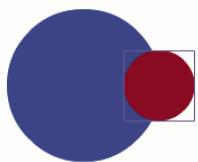


Les formes créées avec le modèle de dessin d'objets restent des objets distincts que vous pouvez manipuler individuellement.
Lorsque vous utilisez les outils Crayon, Plume, Ligne, Ovale, Rectangle ou Pinceau pour dessiner une ligne qui coupe une autre ligne ou une forme peinte, ces lignes sont divisées en segments aux points d’intersection. Vous pouvez utiliser l’outil de sélection pour sélectionner, déplacer et remodeler chaque segment individuellement.




Un remplissage, le remplissage traversé par une ligne et les trois segments de ligne créés par la segmentation
Lorsque vous peignez par-dessus des formes et des lignes, la partie qui se trouve en dessous est remplacée par ce qui se trouve au-dessus. Les peintures de même couleur se mélangent. Les peintures de couleurs différentes restent distinctes. Vous pouvez utiliser ces fonctions pour créer des masques, des découpes ou autres images en négatif. Par exemple, la découpe illustrée ci-dessous a été réalisée en déplaçant l’image non groupée du cerf-volant sur la forme verte, en désélectionnant le cerf-volant, puis en éloignant les parties remplies du cerf-volant de la forme verte.
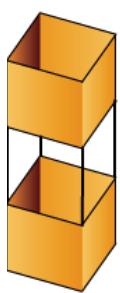
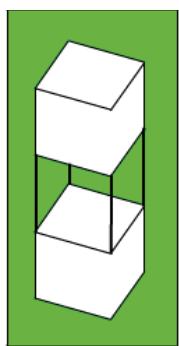

Réalisation d'une découpe avec l'image du cerf-volant
Pour éviter toute modification accidentelle des formes et des lignes en les chevauchant, vous pouvez grouper les formes ou utiliser des calques pour les séparer.
Voir aussi
Groupement d'objets » à la page 192
« À propos des calques » à la page 35
Utilisation du modèle de dessin d'objet
Par défaut, Flash utilise le modèle de dessin d'objet. Pour dessiner des formes à l'aide du modèle de dessin d'objet, vous devez pouvoir sur le bouton Dessin d'objet dans le panneau Outils.
Activation du modèle de dessin d'objet
1 Sélectionnez un outil de dessin qui prend en charge le modèle de dessin d'objet (les outils Crayon, Ligne, Plume, Pinceau, Ovale, Rectangle et Polygone). 2 Sélectionnez le bouton Dessin d'objet dans la catégorie Options du panneau Outils ou appuyez sur la touche J pour basculer entre les modèles Fusion de dessins et Dessin d'objet. Ce même bouton permet d'activer tour à tour les modèles Fusion de dessins et Dessin d'objet. Vous pouvez définir les préférences de sensibilité au contact lorsque vous sélectionnez des formes créées via le modèle Dessin d'objet.
Conversion d'une forme créée à l'aide du modèle de fusion de dessins en modèle de dessin d'objet
1 Sélectionnez une forme sur la scène. 2 Sélectionnez Modification > Combiner les objets > Union pour convertir la forme en une forme de modèle de dessin d'objet. Après la conversion, la forme est traitée comme un objet de dessin à base vectorielle qui ne se déforme pas dans une interaction avec d'autres formes.

Veuillez utiliser la commande Union pour joindre deux formes ou plus afin de constituer une forme unique basée sur un objet.
Sélection des objets
Pour sélectionner un objet, utilisez l'un des outils suivants : Pointeur, Sous-sélection ou Lasso.
Les outils Pointeur, Sous-sélection et Lasso permettent de sélectionner un objet en cliquant dessus. Les outils Pointeur et Sous-sélection permettent aussi de sélectionner un objet en traçant un cadre de délimitation rectangulaire autour de cet objet. L'outil Lasso permet aussi de sélectionner un objet en traçant un cadre de forme libre autour de cet objet. Lorsqu'un objet est sélectionné, un cadre rectangulaire apparait autour de celui-ci.
1. Choisissez Édition > Préférences (Windows) ou Flash > Préférences (Macintosh). 2. Dans la catégorie Général de la boîte de dialogue Préférences, effectuez l'une des opérations suivantes :
- Déc entièrement inclus dans le cadre de sélection. Les points qui se trouvent au-delà de la zone de sélection seront toujours sélectionnées.
- Cochez l'option Activer au contact outils Sélection et Lasso si vous souhaitez uniquement sélectionner les objets et les points partiellement inclus dans le cadre de sélection.
Combinaison d'objets
Utilise les commandes Combiner les objets du menu Modification (Modification > Combiner les objets) pour créer de nouvelles formes en combinant ou modifiant des objets existants. Dans certains cas, l'ordre d'empilage des objets sélectionnés définit le déroulement de l'opération. Les commandes Combiner les objets sont les suivantes :
Union permet de joindre deux formes ou plus afin de constituer une forme unique. Il en résulte une forme unique de modèle de dessin d'objet composée de toutes les parties visibles des formes avant leur unification. Les parties invisibles et superposées des formes sont supprimées.
Remarque: Contrairement à l'utilisation de la commande Grouper (Modification > Grouper), vous ne pouvez pas séparer des formes unies à l'aide de la commande Union.
Intersection permet de créer un objet à partir de l'intersection de deux ou plusieurs objets. Il en résulte une forme de dessin d'objet composée des parties superposées de la combinaison des formes. Tout partie de la forme qui ne chevauche pas est éliminée. La forme obtenue utilise le remplissage et le trait de la forme située tout en haut de la pile.
Poinçon vous permet de supprimer les parties d'un objet sélectionné tel que défini par les parties superposées d'un autre objet sélectionné et disposé devant lui. La forme située tout en haut de la pile est entièrement supprimée ainsi que toute
partie de forme qu'elle chevauche. Les formes obtenues restent des objets distincts et ne sont pas combinés en un objet unique (ce qui n'est pas le cas des commandes Union et Intersection qui relient les objets entre eux).
Recadrer permet d'utiliser la forme d'un objet afin de recadrer un autre objet. L'objet situé au premier plan ou dans la partie la plus haute définit la forme de la zone recadrée. Toute partie de forme sous-jacente qui chevauche la forme en haut de la pile subsiste tandis que toutes les autres parties des formes sous-jacentes sont supprimées, ainsi que la totalité de la forme en haut de la pile. Les formes obtenues restent des objets distincts et ne sont pas combinées en un objec
Spécification des préférences de dessin
Vous pouvez définir les paramètres de dessin de manière à spécifier le comportement de l'accrochage, du lissage et du redressement. Vous pouvez modifier le paramètre Tolerance pour chaque option et l'activer ou le désactiver. Les paramètres de tolérance sont relatifs et dépendants de la résolution de l'écran de votre ordinateur et du facteur de zoom actuel de la séquence. Par défaut, chaque option est activée et définie sur la tolérance normale.
Définition des paramètres de dessin
1 Sélectionnez Édition > Préférences (Windows) ou Flash > Préférences (Macintosh) et choisissez Modification. 2 Dans Paramètres de dessin, Sélectionnez l'une des options suivantes :
Joindre les lignes détermine la distance à laquelle l'extrémité d'une ligne doit se couvrir par rapport à un segment existant pour que celle-ci soit accrochée au point le plus proche de l'autre ligne. Ce paramètre contrôle également la reconnaissance des lignes verticales et horizontales, le degré de rapprochement avec l'horizontal ou la verticale que doit avoir une ligne que vous dessinez pour que Flash la rende parfaitement horizontale ou verticale. Lorsque l'option Accrocher aux objets est activée, ce paramètre contrôle la distance à laquelle doit se couvrir les objets les uns des autres pour être accrochés les uns aux autres.
Lisser les courbes indique le degré de lissage appliqué aux courbes dessinées avec l'outil Crayon lorsque le mode de dessin est défini sur Redresser ou Lisser. Les courbes plus lisses sont plus faciles à remodeler, alors que les courbes plus irrégulières sont plus fidèles aux traits d'origine.
Remarque: Vous pouvez accentuer le lissage des segments incurvés existants en choisant Modification > Forme > Lisser et Modification > Forme > Optimiser.
Reconnaître les lignes définit le degré de rapprochement avec une ligne droite que doit avoir un segment que vous dessinez avec l'outil Crayon pour que Flash le reconnaisse en tant que tel et le rende parfaitement droit. Si l'option Reconnaître les lign électionnant un ou plusieurs segments de ligne et en choisissant Modification Redresser.
Reconnaître les formes contrôle la précision avec laquelle vous devez dessiner des cercles, des ovales, des carrés, des rectangles et des arcs de 90 et 180 degrés pour qu'ils soient reconnus comme des formes géométriques et redessinés avec précision. Les options disponibles sont : Désactivé(e), Précis, Normal et Approximatif. Précis demande que la forme dessinée soit proche d'une ligne droite; Approximatif spécifique que la forme est régulière et que Flash va redessiner la forme. Si l'option Reconnaître les form électionnant une ou plusieurs formes (par exemple, des segments de ligne connectés) et en CHOISSISSANT Modification > Forme > Redresser.
Précision du clic spécifie la distance à laquelle un élément doit se couvrir du pointeur pour que Flash reconnaisse cet élément.
Vous pouvez spécifiez les options de sensibilité au contact des outils Sélection, Sous-selection et Lasso lorsque vous créez des formes à l'aide du modèle Dessin d'objet. Par défaut, les objets sont uniquement sélectionnés lorsque le cadre de sélection rectangulaire de l'outil inclut entièrement l'objet. Si vous décochez cette option, vous pouvez sélectionner des objets entiers lorsqu'ils sont partiellement inclus dans le cadre de sélection des outils Sélection, Sous-selection ou Lasso uniquement.
Définition des options de contact des outils sélection, sous-sélection et lasso
1 Choisissez Édition > Préférences (Windows) ou Flash > Préférences (Macintosh).
2 Dans la catégorie Général, effectuez l'une des opérations suivantes :
- Déc entièrement inclus dans le cadre de sélection. Les points qui se trouvent au-delà de la zone de sélection seront toujours sélectionnés.
- Cochez l'option Activer au contact outils Sélection et Lasso si vous souhaitez uniquement sélectionner les objets et les points partiellement inclus dans le cadre de sélection.
Remarque: Les outils Sous-sélection utilisent le même paramètre Activer au contact.
À propos des outils de dessin et de peinture de flash
Lorsque vous utilisez la plupart des outils de Flash, l'inspecteur des propriétés s'adapte pour afficher les paramètres de l'outil en cours. Par exemple, si vous utilisez l'outil Texte, l'inspecteur des propriétés affiche les propriétés du texte, ce qui vous permet de facilement sélectionner les attributs souhaités.
Lorsque vous utilisez un outil de dessin ou de peinture pour créer un objet, l'outil applique les attributs de trait et de remplissage actuels à l'objet. Pour changer les attributs de trait et de remplissage des objets existants, vous pouvez utiliser les outils Pot de peinture et Encrier du panneau Outils ou de l'inspecteur des propriétés.
Vous pouvez remodeler des lignes et des contours de forme de diverses manières après les avoir créées. Les remplies et les traits sont traités comme des objets distincts. Vous pouvez sélectionner les remplies et les traits séparément pour les déplacer ou les modifier.
Vous pouvez utiliser la fonction d'accrochage pour aligner automatiquement les éléments les uns avec les autres, de même que sur les grilles ou les guides.
Personnalisez le panneau Outils afin de modifier l'affichage des outils.
Voir aussi
Utilisation des panneaux de programmation Flash » à la page 39 « Utilisation des commandes Couleur de trait et Couleur de remplissage du panneau Outils » à la page 177 « Utilisation des commandes Couleur de trait et Couleur de remplissage de l'inspecteur des propriétés » à la page 177 « Remodelage des lignes et des contours de formes » à la page 168 « Présentation de la barre d'outils principale et de la barre d'édition » à la page 25 « Utilisation du panneau Outils » à la page 26
Dessin avec l'outil crayon
L'outil Crayon permet de dessiner des lignes et des formes pratiquement comme si vous les dessiniez avec un crayon normal. Vous devez sélectionner un mode de dessin pour l'outil Crayon pour lisser ou redresser les lignes et les formes pendant que vous dessinez.
1 Sélectionnez l'outil Crayon. 2 Choisissez Fenêtre > Propriétés > Propriétés et sélectionnez une couleur, une épaissur et un style de trait. 3 Sélectionnez un mode de dessin dans la section Options du panneau Outils :
- Sélectionnez Redresser pour dessiner des lignes droites et convertir des triangles, ovales, cercles, rectangles et carrés approximatifs en formes géométriques précises.
- Sélectionnez Lisser pour créer des lignes incurvées lisses.
- Sélectionnez Encre pour dessiner des lignes à main levée sans apporter aucune modification.
Lignes tracées en mode Redresser, Lisser et Encre, respectivement
4 Pour dessiner avec l'outil Crayon, cliquez sur la scène et faites-la glisser tout en maintenant la touche Maj enfoncée pour forcer le tracé de lignes verticales ou horizontales.
Voir aussi
Utilisation des commandes Couleur de trait et Couleur de remplissage de l'inspecteur des propriétés » à la page 177
Dessin de lignes droites
Vous pouvez utiliser l'outil Ligne pour dessiner un segment à la fois.
1. Sélectionnez l'outil Ligne 2. Choisissez Fenêtre > Propriétés > Propriétés et sélectionnez les attributs de trait.
Remarque: Vous ne pouvez pas définir d'attributs de remplissage pour l'outil Ligne.
3 Cliquez sur le bouton Dessin d'objet dans la section Options du panneau Outils pour sélectionner le modèle Fusion de dessins ou Dessin d'objet. Lorsque vous appuyez sur le bouton Dessin d'objet, l'outil Ligne se trouve en mode de dessin d'objet. 4 Placez le pointeur au début du tracé de la ligne, puis faites-le glisser jusqu'à l'emplacement de votre choix. Pour contraindre le mouvement des objets aux multiples de 45 degrés, appuyez sur Maj pendant que vous faites glisser le curseur.
Voir aussi
Utilisation des commandes Couleur de trait et Couleur de remplissage de l'inspecteur des propriétés » à la page 177 « A propos des modèles de dessin de Flash » à la page 152
Dessin de rectangles et d'ovales
Les outils Ovale et Rectangle vous permettent de créer ces formes géométriques de base, de leur appliquer des traits et des remplissages et de spécifier des coins arrondis. Outre les modèles Fusion de dessins et Dessin d'objet, les outils Ovale et Rectangle fournissent également le mode de dessin Objet primitif.
Lorsque vous créez des rectangles ou des ovales à l'aide des outils Rectangle primitif ou Ovale primitif, Flash dessine les objets comme des objets distincts, proches des formes créées lorsque vous utilisez le mode de dessin d'objet. À l'aide des contrôles de l'inspecteur des propriétés, les outils de formes primitives vous permettent de spécifier la valeur du rayon des angles des rectangles ainsi que le début et la fin de l'angle et le rayon interne des ovales. APRÈS avoir créé une forme primitive, vous pouvez modifier ses rayons et ses dimensions en sélectionnant la forme sur la scène et en réglant les contrôles dans l'inspecteur des propriétés.
Remarque: Quand l'un des outils de dessin d'objet primitif est sélectionné, l'inspecteur des propriétés conserve les valeurs du dernier objet primitif que vous avez remodelé. Par exemple, si vous modifiez un rectangle et dessinez ensuite un autre rectangle.
Voir aussi
Utilisation des commandes Couleur de trait et Couleur de remplissage de l'inspecteur des propriétés » à la page 177
Dessin de rectangles primitifs
1 Pour sélectionner l'outil Rectangle primitif, cliquez et maintenez le bouton de la souris enfoncé sur l'outil Rectangle et sélectionnez l'outil Rectangle primitif dans le menu contextuel.
Faites glisser l'outil Rectangle primitif sur la scène pour créer un rectangle primitif.
Remarque: Appuyez sur les touches de direction vers le haut ou vers le bas pour modifier le rayon de l'angle lorsque vous faites glisser l'outil Rectangle primitif. Relâchez la touche lorsque vous avez atteint le rayon d'arrondi souhaité.
3 Le rectangle primitif étant sélectionné sur la scène, vous pouvez utiliser les contrôles de l'inspecteur des propriétés pour modifier la forme davantage ou pour spécifier des couleurs de remplissage ou de trait.
Propriétés d'un rectangle primitif
Les contrôles de l'inspecteur des propriétés spécifiques à l'outil Rectangle primitif sont les suivants :
Contrôles du rayon de l'angle du rectangle vous permet de désigner les rayons pour le rectangle. Vous pouvez saisir une valeur numérique pour le rayon intérieur dans la zone ou cliquer sur le curseur et régler interactivement la taille du rayon. Si vous saisissez une valeur négative, un rayon inversé sera créé. Vous pouvez également désactiver l'icône de rayon d'angle forcé et régler chaque rayon d'angle individuellement.
Rétabl réinitialise tous les contrôles des outils Rectangle primitif et rétablit la forme de rectangle primitif tracée sur la scène à sa taille et sa forme initiales.
4 Désactivez l'icône de verrouillage qui se trouve dans les sections de contrôle de rayon du Rectangle primitif dans l'inspecteur des propriétés afin de spécifier un rayon d'angle différent pour chaque angle du rectangle. Lorsque le verrouillage est activé, les contrôles de rayon sont bridés de telle manière que chaque angle a le même rayon. 5 Cliquez sur le bouton Rétablir dans l'inspecteur des propriétés pour réinitialiser les rayons d'angle.
Dessin d'ovales primitifs
1 Cliquez et maintenez le bouton de la souris appuyé sur l'outil Rectangle et sélectionnez l'outil Rectangle primitif. 2 Faites glisser l'outil Ovale primitif sur la scène pour créer un ovale primitif. Pour forcer le tracé d’un cercle, appuyez sur Maj pendant que vous faites glisser le curseur. 3 L'ovale primitif étant sélectionné sur la scène, vous pouvez utiliser les contrôles de l'inspecteur des propriétés pour modifier la forme davantage ou pour spécifier des couleurs de remplissage ou de trait.
Propriétés pour un ovale primitif
Les contrôles de l'inspecteur des propriétés spécifiques à l'outil Ovale primitif sont les suivants :
Début d'angle et Fin d'angle vous permettent de spécifier l'angle aux extrémités de l'ovale. À l'aide de ces contrôles, vous pouvez modifier aisément la forme des ovales et des cercles en secteurs, demi-cercles et autres formes de votre CHOIX.
Rayon interieur vous permet de spécifier le rayon interieur (ou ovale) dans les limites de l'ovale. Vous pouvez saisir une valeur numérique pour le rayon interieur dans la zone ou cliquer sur le curseur et régler interactivement la taille du rayon. Les valeurs numériques que vous pouvez saisir s'étendent de 0 à 99 et représentent le pourcentage de remplissage de l'ovale qui est supprimé.
Fermer le tracé vous permet de spécifier si le tracé (ou les traces si vous spécifiez un rayon interieur) de l'ovale est fermé. Si vous spécifiez un tracé ouvert, aucun remplissage n'est appliqué à la forme obtenue, seul le trait est tracé. Fermer le tracé est sélectionné par défaut.
Rétabl réinitialise tous les contrôles des outils Ovale primitif et rétablit la forme d'ovale primitif tracée sur la scène à sa taille et sa forme initiales.
Dessin de rectangles et d'ovales
Les outils Rectangle et Ovale créent ces formes géométriques de base.
1 Pour sélectionner l'outil Rectangle ou l'outil Ovale, cliquez et maintenez le bouton de la souris appuyé sur l'outil Rectangle et faites-le glisser. 2 Faites glisser l'outil Rectangle ou l'outil Ovale sur la scène pour créer un rectangle ou un ovale. 3 Pour l'outil Rectangle, indiquez que les angles doivent être arrondis en cliquant sur le modifieur de rectangle arrondi, puis en spécifiant la valeur du rayon des angles. Une valeur nulle (0) crée des angles droits. 4 Faites glisser le pointeur sur la scène. Si vous utilisez l'outil Rectangle, appuyez sur les flèches Haut et Bas tout en dessinant pour ajuster le rayon des angles arrondis.
Pour les outils Ovale et Rectangle, faites glisser le pointeur tout en maintenant la touche Maj enfoncée pour forcer le tracé de cercles et de carrés.
Pour spécifier une taille précise (en pixels) pour l'ovale ou le rectangle, appuyez sur la touche Alt (Windows) ou Option (Macintosh) lorsque l'outil Ovale ou Rectangle est sélectionné, et cliquez dans la scène pour afficher la boîte de dialogue de paramétrage des outils Ovale et Rectangle.
- Pour les ovales, vous pouvez spécifier la largeur et la hauteur en pixels, et indiquer si l'ovale doit être tracé à partir du centre.
- Pour les rectangles, vous pouvez spécifier la largeur et la hauteur en pixels, le rayon des coins pour les rectangles arrondis et indiquer si le rectangle doit être tracé à partir du centre.
Dessin des polygones et des formes étoilées
L'outil Polygone dessine des polygones ou des étoiles.
1 Cliquez sur l'outil Rectangle et maintenez le bouton de la souris enfoncé jusqu'à ce qu'un menu contextual apparaisse. Dans ce menu, sélectionnez l'outil Polygone en faisant glisser le curseur. 2 Choisissez Fenêtre > Propriétés > Propriétés et sélectionnez les attributs de trait et de remplissage. 3 Cliquez sur Options et procédez comme suit :
- Dans le champ Style, Sélectionnez Polygone ou Etoile.
- Dans le champ Nombre de côtes, saisissez un chiffre compris entre 3 et 32.
- Dans le champ Taille des branches de l'étoile, indiquez la largeur des branches de l'étoile en saisissant un chiffre compris entre 0 et 1. Plus le chiffre indiqué est proche de 0 plus les branches sont fines (en forme d'iguilles). Si vous dessinez un polygone, il n'est pas nécessaire de modifier ce paramètre : il n'a aucune incidence sur la forme du polygone.
4. Cliquez sur OK. 5. Faites glisser le pointeur sur la scène.
Voir aussi
Utilisation des commandes Couleur de trait et Couleur de remplissage de l'inspecteur des propriétés » à la page 177
Peinture à l'aide de l'outil pinceau
L'outil Pinceau dessine des traits ressemblant à des coups de pinceau. Il permet de créer des effets spéciaux, tels que des effets calligraphiques. Vous pouvez sélectionner une taille et une forme de pinceau à l'aide des modificateurs de cet outil.
La taille de pinceau demeure constante pour les nouveaux traits (ce même lorsque vous modifiez le facteur de zoom utilisé pour la scène), elle semble plus grande lorsque le facteur de zoom utilisé pour la scène est plus réduit. Par exemple, supposons que vous avez zoomé à 100% sur la scène et que vous utilisez la plus petite taille de pinceau pour peindre. Supposons maintenant que vous reglez le zoom sur 50% et reconnaissez à peindre avec la même taille de pinceau. Vos nouveaux traitssemblerontetre 50% plus écais que ceux que vous peigniez auparavant. La modification de l'importance du zoom sur la scène ne change pas la taille des traits de pinceau existants.
Vous pouvez utiliser un bitmap importé comme remplissage lorsque vous peignez avec l'outil Pinceau. Consultez « Consultez Séparation de groupes et d'objects. » à la page 192.
Si vous utilisez une tablette graphique à pression Wacom, vous pouvez régler l'épaisseur et l'angle du trait de pinceau à l'aide des modificateurs de pression et d'inclinaison de l'outil Pinceau. Ces réglages s'effectuent en fonction de la pression exercée sur le stylet.
Le modifieur de pression permet de régler l'épaisseur du trait de pinceau en fonction de la pression exercée sur le stylet. Le modifieur d'inclinaison permet de régler l'angle du trait de pinceau en fonction de l'angle appliqué au stylet sur la tablette. Le modifieur d'inclinaison mesure l'angle entre l'extrémité supérieure (gomme) du stylet et le bord supérieur (nord) de la tablette. Par exemple, si vous tenez le stylet en position verticale sur la tablette, l'inclinaison est de 90. Les modifieurs de pression et d'inclinaison prennent tous deux en charge la fonction gomme du stylet.
Un trait de pinceau d'épaisseur variable trace avec un stylet
1 Sélectionnez l'outil Pinceau . 2 Choisissez Fenêtre > Propriétés > Propriétés, puis sélectionnez une couleur de remplissage. 3 Cliquez sur le modifieur Mode du pinceau, puis sélectionnez un mode de peinture :
Peint normalement peint sur les lignes et les replissages d'un même calque.
Fonds peint les replissages et les zones vides, sans toucher aux lignes.
Peint derrière peint les parties vides de la scène sur un même calque, sans toucher aux lignes ou aux replissages.
Peint la sélection applique un nouveau replissage à la sélection lorsque vous sélectionnez un replissage dans le modificateur de replissage ou l'option Couleur de replissage de l'inspecteur des propriétés. Cette option revient à sélectionner une zone remplie et à appliquer un nouveau replissage.
Peint à l'intérieur peint le replissage dans lequel vous avez dessiné le premier trait de pinceau mais ne peint jamais les lignes. Si vous commencez à peindre dans une zone vide, le replissage n'affecte aucune des zones déjà remplies.
4 Sélectionnez une taille de pinceau et une forme de pinceau dans les modificateurs de l'outil Pinceau. 5 Si vous utilisez une tablette graphique à pression Wacom, vous pouvez modifier les traits de pinceau en sélectionnant le modificateur de pression, le modificateur d'inclinaison ou les deux. - Sélectionnez le modificateur de pression pour faire varier l'épaisseur de vos traits de pinceau en fonction de la pression exercée sur le stylet. - Sélectionnez le modificateur d'inclinaison pour faire varier l'angle de vos traits de pinceau en fonction de l'angle appliqué au stylet sur la tablette graphique à pression Wacom. 6 Faites glisser le pointeur sur la scène. Faites glisser le pointeur tout en maintenant la touche Maj enfoncée pour tracer des traits de pinceau horizontaux et verticaux.
Voir aussi
Utilisation des commandes Couleur de trait et Couleur de remplissage de l'inspecteur des propriétés » à la page 177
Lorsque vous dessinez une ligne ou une forme dans Flash, vous créez une ligne appelée trace. Un trace est composé d'un ou de plusieurs segments droits ou incurvés. Le début et la fin de chaque segment sont indiqués par des points d'ancrage qui fonctionnent à la manière d'épingles maintenant un fil en place. Un tracé peut être fermé (un cercle, par exemple) ou ouvert, s'il comporte des extrémités distinctes (une ligne ondulée, par exemple).
Pour modifier la forme d'un tracé, vous pouvez faire glisser ses points d'ancrage, les points directeurs à l'extrémité des lignes directrices qui apparaissent aux points d'ancrage ou le segment du tracé lui-même.
Composants d'un élément A. Extérité de trace sélectionnée (pleine) B. Point d'ancrage sélectionné C. Point d'ancrage non sélectionné D. Segment de trace incurvé E. Ligne directrice F. Point directeur
Les tracés peuvent avoir deux types de points d'ancrage : des points d'angle et des points d'inflexion. À un point d'angle, un trace change brusquement de direction. À un point d'inflexion, les segments du trace sont raccordés en une courbe continue. Lorsque vous dessinez un trace, vous pouvez mélanger à votre guise les sommets et les points d'inflexion. Vous pouvez toujours transformer un sommet en point d'inflexion, et inversement.
Points d'un trace. A. Quatre sommets B. Quatre points d'inflexion C. Combinaison de sommets et de points d'inflexion
Un sommet peut relier deux segments rectilignes ou courbes, tandis qu'un point d'inflexion raccorde toujours deux segments courbes.
Un sommet peut relier des segments rectilignes et des segments courbes.
Remarque: Vous ne devez pas confondre les points d'angle et d'inflexion avec les segments rectilignes et incurvés.
Le contour d'un tracé est appelé trait. Une couleur ou un dégradé appliqué à la zone interne d'un tracé ouvert ou fermé s'appelle remplissage. Un trait peut être doté d'une épaisseur, d'une couleur et d'un motif en pointillé. Une fois que vous avez créé un tracé ou une forme, vous pouvez modifier ses caractéristiques de contour et de fond.
À propos des lignes directrices et des points directeurs
Lorsque vous sélectionnez un point d'ancrage qui raccorde des segments incurvés (ou sélectionnez le segment lui-même), les points d'ancrage des segments raccordés affichent des poignées directrices qui sont composées de lignes directrices dont les extrémités sont des points directeurs.. L'angle et la taille des lignes directrices déterminent la forme et la taille des segments incurvés. Le déplacement des points directeurs modifie la forme de la courbe. Les lignes directrices n'apparaissent pas dans le produit final.
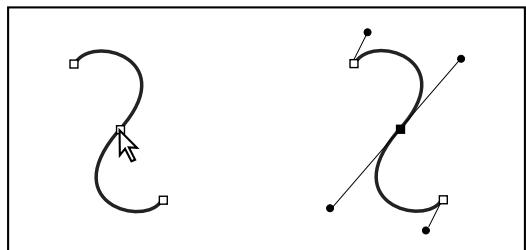
Une fois que vous avez sélectionné un point d'ancrage (à gauche), les lignes directrices apparaissent sur toutes les courbes reliées par ce point d'ancrage (à droite).
Un point d'inflexion présente toujours deux lignes directrices solidaires. Lorsque vous déplacez une ligne directrice sur un point d'inflexion, les segments incurvés de part et d'autre du point sont ajustés simultanément de sorte que vous avez en permanence une courbe continue à ce point d'ancrage.
Un sommet peut quant à lui avoir une, deux ou aucune lignes directrices, selon qu'il est respectivement un, deux ou aucun segments courbes. Les lignes directrices d'un sommet conservent le sommet en utilisant différents angles. Par contre, lorsque vous placez une ligne directrice sur un point d'angle, seule la courbe située du même côté du point que la ligne directrice est ajustée.
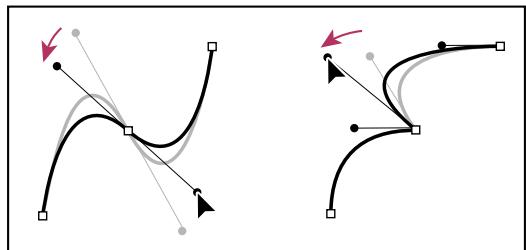
Réglage des lignes directrices d'un point d'inflexion (à gauche) et d'un sommet (à droite)
Les lignes directrices sont toujours tangentes (perpendiculaires au rayon) à la courbe au niveau des points d'ancrage. L'inclinaison de chaque ligne directrice détermine celle de la courbe. De même, la longueur de chaque ligne directrice détermine la hauteur ou l'incursion de la courbe.
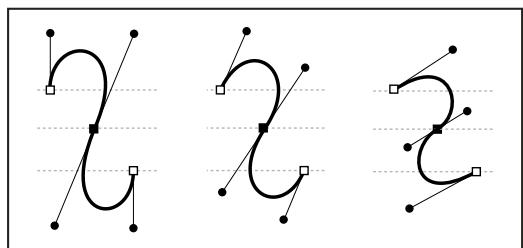
Le déplacement et le redimensionnement des lignes directrices modifient l'inclinaison des courbes.
Interaction avec l'outil plume
L'outil Plume permet de dessiner des tracés précis formés de lignes droites ou de courbes lisses et fluides. Lorsque vous dessinez avec l'outil Plume, vous nevez clicker pour creer les points des segments de croite et nevez clicker et faire glisser la souris pour creer les points des segments de courbe. Vous pouvez ajuster les segments de croite et courbe en ajustant les points des lignes. Vous pouvez convertir les courbes en lignes droites et vice-versa et afficher les points des lignes que vous creez avec d'autres outils de dessin de Flash, tels que les outils Crayon, Pinceau, Ligne, Ovale et Rectangle, pour ajuster ces lignes.
L'outil Plume fournit un compte rendu sur l'état actuel du dessin par l'affichage de pointeurs différents. Les différents états du dessin sont signalés par les pointeurs suivants :
Premier point d'ancrage est le premier pointeur que vous apercevez quand vous sélectionnez l'outil Plume. Il indique que le prochain clic de souris sur la scène va créer un premier point d'ancrage, ce qui est le début d'un nouveau trace (nouveau trace démarre avec un premier point d'ancrage). Tous les traces de dessin existants sont alors arrêtés.
Pointeur de point d'ancrage séquentiel indique que le prochain clic de souris va créer un point d'ancrage avec une ligne qui le relié au point d'ancrage précédent. Ce pointeur est affiché durant toute la création de points d'ancrage définis par l'utilisateur à l'exception du premier point d'ancrage d'un trace.
Ajout d'un pointeur de point d'ancrage + indique que le prochain clic de souris va ajouter un point d'ancrage à un trace existant. Pour ajouter un point d'ancrage, il est nécessaire que le trace soit sélectionné et que l'outil Plume ne recouvre pas un point d'ancrage existant. Le trace existant est corrigé sur la base du nouveau point d'ancrage. Vous ne pouvez ajouter qu'un seul point d'ancrage à la fois.
Suppression du pointeur de point d'ancrage indique que le prochain clic de souris sur un trace existant va supprimer un point d'ancrage. Pour supprimer un point d'ancrage, il est nécessaire que le trace soit sélectionné avec l'outil Sélection et que le pointeur recouvre un point d'ancrage existant. Le trace existant est corrigé sur la base de la suppression du point d'ancrage. Vous ne pouvez supprimer qu'un seul point d'ancrage à la fois.
Curseur de continuation de tracé prolonge un tracé à partir d'un point d'ancrage existant. La souris doit se couvrir sur un point d'ancrage existant du tracé pour que ce pointeur soit activé. Ce pointeur n'est disponible que lorsque vous n'êtes pas en train de dessiner un tracé. Il n'est pas nécessaire que le point d'ancrage soit situé à l'une ou l'autre des extrémités d'un tracé. Le nouveau tracé peut partir de n'importe lequel des points d'ancrage.
Pointeur d'arrêt de trace arrête le trace que vous dessiniez au point de départ du trace. Vous ne pouvez arrêter qu'un trace que vous êtes en train de dessiner et le point d'ancrage existant doit être le point d'ancrage de départ de ce même trace. Le trace obtenu ne dispose pas de paramètres de couleur de remplissage à appliquer à la forme fermée; vous devez appliquer une couleur de remplissage séparément.
Pointeur de liaison de traces agit comme l'Outil d'arrêt de trace sauf qu'il n'est pas nécessaire que la souris se trouve sur le premier point d'ancrage de ce même trace. Le pointeur doit se trouver sur l'une des extrémités d'un trace unique. Le segment peut être sélectionné ou non.
Remarque: La liaison des traces peut résulter en une forme fermée ou non.
Pointeur de rétraction de poignée de Bézier apparaît lorsque la souris se trouve au-dessus d'un point d'ancrage pour lequel les poignées de Bézier sont affichées. Si vous faites un clic de souris, les poignées de Bézier se rétractent de telle sorte que le tracé incurvé qui passe par le point d'ancrage revient à des segments de droite.
Pointeur de conversion de point d'ancrage convertit un point d'angle sans lignes directrices en point d'angle à lignes directrices indépendantes. Vous pouvez utiliser les touches de modification Maj+C pour basculer l'outil Plume afin d'activer le pointeur de conversion de point d'ancrage.
Pour obtenir un didacticiel vidéo sur l'outil Plume, reportez-vous au site www.adobe.com/go/vid0120_fr.
Voir aussi
Rémodelage des lignes et des contours de formes » à la page 168
Définition des préférences de l'outil plume
Vous pouvez spécifier des préférences pour l'apparence du pointeur de l'outil Plume, pour l'aperçu des segments de ligne pendant que vous dessinez ou pour l'apparence des points d'ancrage sélectionnés. Les segments de ligne et les points d'ancrage sélectionnés sont affichés dans la couleur de contour du calque sur lequel ces lignes et ces points apparaissent.
1 Sélectionnez l'outil Plume , puis choisissez Édition > Préférences (Windows) ou Flash > Préférences (Macintosh), puis cliquez sur l'onglet Modification. 2 Dans la liste Catégories, sélectionnez Dessin. 3 Définissez les options suivantes pour l'outil Plume :
Afficher l'aperçu de l'outil Plume affiche un aperçu des segments de ligne pendant que vous dessinez. Un aperçu du segment apparait pendant que vous déplacez le pointeur sur la scène, avant même que vous ne cliquiez pour créer le point d'extrémité du segment. Si cette option n'est pas activée, le segment n'apparait pas tant que vous n'avez pas créé les points d'extrémité du segment.
Afficher les points pleins affiche les points d'ancrage sélectionnés sous forme de points vides et les non sélectionnés sous forme de points pleins. Si cette option est désactivée, les points d'ancrage sélectionnés s'affichent sous forme de points pleins et les non sélectionnés sous forme de points vides.
Afficher les pointeurs précis indique que le pointeur de l'outil Plume doit prendre la forme d'un pointeur en croix, que l'icône par défaut de l'outil Plume, afin de permettre un placement plus précis des lignes. Désactivez cette option pour utiliser l'icône par défaut de l'outil Plume.
Remarque: Pour sélectionner tour à tour le pointeur en croix et l'icône par défaut de l'outil Plume, appuyez sur la touche de verrouillage des majuscules.
4. Cliquez sur OK.
Dessin de lignes droites avec l'outil plume
La ligne droite est le tracé le plus simple à réaliser avec l'outil Plume. Il suffit de cliquer avec l'outil Plume pour créer deux points d'ancrage. Continuez de cliquer pour créer un tracé formé de segments de droites reliés par des points d'angles.
1. Sélectionnez l'outil Plume 2. Placez l'outil Plume à l'endroit où vous souhaitez que le segment de droite commence, puis cliquez pour définir le premier point d'ancrage. Si des lignes directrices apparaisent, cela signifie que vous avez accidentellement fait glisser l'outil Plume. Dans ce cas, choisissez Édition > Annuler et cliquez de nouveau.
Remarque: Le premier segment que vous dessinez ne devient visible que lorsque vous cliquez sur un deuxième point d'ancrage à moins que vous n'ayez spécifique Afficher l'aperçu de plume dans la catégorie Dessin de la boîte de dialogue Préférences.
3 Cliquez de nouveau à l'endroit où doit se terminer le segment ou maintenez la touche Maj enfoncée pour contraindre l'angle du segment à un multiple de. 4 Continuez de cliquer pour définir les points d'ancrage des autres segments.
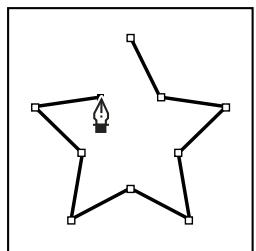
Des clics sur l'outil Plume créent des segments de droite
5 Pour terminer le tracé et créer une forme ouverte ou fermée, effectuez l'une des opérations suivantes :
- ù à l'extérieur du tracé en maintenant la touche Ctrl (Windows) ou Commande (Macintosh) enfoncée.
- Pour fermer le tracé, placez l'outil Plume sur son premier point d'ancrage (évidé). Un petit cercle apparait en regard du pointeur de l'o é.
- Pour laisser la forme en l'état, sélectionnez Édition > Tout désélectionner ou sélectionnez un autre outil dans le panneau Outils.
Voir aussi
Utilisation des commandes Couleur de trait et Couleur de remplissage de l'inspecteur des propriétés » à la page 177
Dessin de courbes avec l'outil plume
Pour créer une courbe, ajoutez un point d'ancrage à l'emplacement où la courbe change de direction et faites glisser les lignes directrices qui façonnent le segment de courbe. La longueur et l'inclinaison des lignes directrices déterminent la forme de la courbe.
Les courbes se modifient plus facilement et s'affichent et s'impriment plus rapidement si vous les dessinez avec le moins de points d'ancrage possible. De plus, si vous utilisez trop de points, la courbe risque de présenter des irrégularités indésirables. Vous avez donc intérêt à espacer autant que possible les points d'ancrage et à modeler la courbe en agissant sur la longueur et l'inclinaison des lignes directrices.
1 Sélectionnez l'outil Plume 2 Placez l'outil Plume à l'endroit où vous souhaitez que la courbe commence et maintenez le bouton de la souris enfoncé.
Le premier point d'ancrage apparait et le pointeur de l'outil Plume prend la forme d'une flèche. Dans Photoshop, le pointeur change de forme uniquement après que vous avez commencé à le faire glisser. 3 Faites glisser pour définir l'inclinaison de la courbe que vous tracez, puis relâchez le bouton de la souris.
D'une façon générale, prolongez la ligne directrice d'environ un tiers de la distance à laquelle vous allez placer le point d'ancrage suivant. Vous pouvez ajuster ultérieurement un point, l'autre, ou les deux, de la ligne directrice.
Maintenez la touche Maj enfoncée pour contraindre l'outil à des multiples de.
Trace du premier point de courbe A. Positionnement de l'util Plume B. Début du glissement (avec maintien du bouton de la souris enforcé) C. Glissement pour prolonger les lignes directrices
4 Placez l'util Plume à l'endroit où vous voulez que le segment de courbe se termine, puis effectuez l'une des opérations suivantes :
- Faites glisser dans une direction opposée à la direction de la ligne précédente et relâchez le bouton de la souris afin de créer une courbe en forme de C.
Trace du deuxième point de courbe A. Début du tracage du deuxième point. B. Traçage à l'opposé de la ligne directrice précédente, créé ainsi une courbe en forme de C. C. Résultat après avoir relâché le bouton de la souris.
- Faites glisser dans la même direction que celle de la ligne précédente et relâchez le bouton de la souris afin de créer une courbe en forme de sinusoïde.
Trace d'une sinusoïde A. Début du tracage du nouveau point. B. Déplacement dans la même direction que celle de la ligne directrice précédente, créé ainsi une sinusoïde C. Résultat après avoir relâché le bouton de la souris
5 Continuez à faire glisser l'outil Plume à partir d'emplacements différents afin de créer une série de courbes lisses. Placez les points d'ancrage aux extrémités de chacune des courbes et non pas au sommet de la courbe.

Maintenez la touche Alt (Windows) ou Option (Mac OS) enfoncée et faites glisser les lignes directrices pour « casser » les lignes directrices d'un point d'ancrage.
6 Pour terminer le trace, effectuez l'une des opérations suivantes:
- Pour fermer le trace, placez l'outil Plume sur son premier point d'ancrage (évidé). Un petit cercle apparait en regard du pointeur de l'outil Plume à l'instant où il est correctement placé. Cliquez ou faites glisser la souris pour fermer le trace.
- Pour laisser le trace ouvert, cliquez sur Ctrl (Windows) ou Commande (Mac OS) à un endroit quelconque où il n'y a aucun objet, sélectionnez un outil différent ou choisissez Edition > Désélectionner tout.
Ajout ou suppression de points d'ancrage
Vous pouvez bénéficier d'un meilleur contrôle sur un tracé par l'ajout de points d'ancrage; cela vous permet également de prolonger un tracé ouvert. Cependant, il est souhaitable de ne pas ajouter plus de points que nécessaire. Un tracé pourvu de moins de points est plus aisé à remodeler, afficher et imprimer. Supprimez les points inutiles pour réduire la complexité d'un tracé.
La boîte à outils contient trois outils pour ajouter ou supprimer des points : l'outil Plume, l'outil Ajout d'un point d'ancrage + et l'outil Suppression d'un point d'ancrage -
Par défaut, l'outil Plume se transforme en outil d'ajout de point d'ancrage lorsque vous le placez sur un tracé sélectionné ou en outil de suppression de point d'ancrage si vous le placez sur un point d'ancrage.
Remarque: Vous ne devez pas utiliser les touches Suppr, Retour Arrière et les touches d'effacement ou les commandes Edition > Couper ou Edition > Effacer pour supprimer des points d'ancrage : ces touches et ces commandes suppriment le point ainsi que les segments qui se connectent à ce point.
Ajout ou suppression de points d'ancrage
1 Sélectionnez le trace à modifier.
2 Cliquez le bouton de la souris et maintenez-le enfoncé sur l'outil Plume, puis sélectionnez l'outil Plume, l'outil Ajout d'un point d'ancrage ou l'outil Suppression d'un point d'ancrage. 3 Placez le pointeur sur un segment de trace afin d'ajouter un point d'ancrage, plus cliquez. Placez le pointeur sur un point d'ancrage afin de supprimer un point d'ancrage, plus cliquez.
Ajustement des points d'ancrage sur les tracés
Lorsque vous dessinez une courbe à l'aide de l'outil Plume, vous créez des points de courbe qui sont des points d'ancrage sur un tracé continu. Lorsque vous dessinez un segment de droite ou une ligne droite attachée à un segment continu, vous créez des points d'angle ; ces points d'angle correspondant à des points d'ancrage sur un tracé droit ou à la jonction d'un tracé droit et d'un tracé continu.
Par défaut, les points de courbe sélectionnés sont représentés par des cercles vides, alors que les points d'angle sélectionnés sont représentés par des carrés vides.
Pour convertir les segments droits d'une ligne en segments incurvés ou inversement, vous devez convertir les points d'angle en points de courbe ou vice-versa.
Glissement d'un point directeur hors d'un sommet pour créer un point d'inflexion
Vous pouvez également déplacer, ajouter ou supprimer des points d'ancrage sur un tracé. Les points d'ancrage sont déplacés à l'aide de l'outil Sous-sélection pour ajuster la longueur ou l'angle des segments de droite ou l'inclinaison des segments incurvés. Vous pouvez repositionner les points d'ancrage sélectionnés pour faire des retouches.
La suppression des points d'ancrage inutiles sur un tracé incurvé permet d'optimiser la courbe et de réduire la taille du fichier.
- Vous pouvez faire glisser le point d'ancrage avec l'outil Sous-selection afin de le déplacer.
- Sélectionnez le ou les points d'ancrage avec l'outil Sous-sélection afin de le(s) déplacer légèrement et utilisez les touches de direction pour le(s) déplacer. Cliquez en maintenant la touche Maj enfoncée afin de sélectionner plusieurs points.
- Pour convertir un point d'angle en point de courbe, utilisez l'outil Sous-sélection pour sélectionner le point, puis faites glisser le point tout en maintenant la touche Alt (Windows) ou Option (Macintosh) enfoncée pour placer les poignées de tangentes.
- Pour convertir un point de courbe en un point d'angle, cliquez sur ce point avec l'outil Plume. Le marqueur en forme d'accent circonflexe à côté du pointeur signale le moment où il se trouve au-dessus du point de courbe.
- Pour ajouter un point d'ancrage, cliquez sur un segment avec l'outil Plume. Un signe plus (+) apparait à côté de l'outil Plume + si vous pouvez ajouter un point d'ancrage au segment sé . Plume, puis ajoutez un point d'ancrage.
- Pour supprimer un point d'angle, cliquez une fois sur ce point avec l'outil Plume. Un signe moins (-) apparait à côté de l'outil Plume si vous pouvez supprimer un point d'ancrage du segment sé supprimez le point d'ancrage.
- Pour supprimer un point de courbe, cliquez une fois sur le point avec l'outil Plume. Un signe moins (-) apparait à côté de l'outil Plume si vous pouvez supprimer un point d'ancrage du segment sé le point d'angle. Cliquez une fois pour convertir le point en un point d'angle et une fois de plus pour supprimer le point.
- Sélectionnez le point avec l'outil Sous-sélection et appuyez sur Suppr.
Ajustement des segments
Vous pouvez ajuster des segments de droite afin de modifier leur angle ou leur longueur ou ajuster des segments incurves pour modifier l'inclinaison ou la direction de la courbe.
Lorsque vous déplacez une poignée de tangente sur un point de courbe, les courbes situées des deux côtés du point sont ajustées. Lorsque vous déplacez une poignée de tangente sur un point d'angle, seule la courbe située du même côté du point que la poignée de tangente est ajustée.
- Pour ajuster un segment de droite, Sélectionnez l'outil Sous-sélection et Sélectionnez un segment de droite. Utilisez l'outil Sous-sélection pour faire glisser un point d'ancrage du segment vers une nouvelle position.
- Pour ajuster un segment de courbe, Sélectionnez l'outil Sous-sélection et faites glisser le segment.
Remarque: Lorsque vous cliquez sur le trace, Flash affiche les points d'ancrage. L'ajustement d'un segment avec l'outil Sous-selection ajoute parfois des points au trace.
- Pour ajuster les points ou les poignées de tangente sur une courbe, sélectionnez l'outil Sous-selection et désissez un point d'ancrage sur le segment incurvé.
- Pour ajuster la forme de la courbe d'un côté ou de l'autre du point d'ancrage, faites glisser le point d'ancrage ou la poignée de tangente. Pour contraindre la courbe à des multiples de, faites glisser tout en maintenant la touche Maj enfoncée. Faites glisser les poignées de tangente une à une en maintenant la touche Alt (Windows) ou Option (Macintosh) enfoncée.
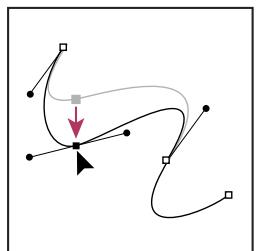
Faites glisser le point d'ancrage ou le point directeur.
Affichage et ajustement de points avec l'outil sous-sélection
1. Sélectionnez l'outil Sous-selection. 2. Cliquez sur la ligne ou le contour de forme.
Voir aussi
Ajustement des points d'ancrage sur les tracés » à la page 167
Rémodelage avec l'outil sélection
Pour remodeler une ligne ou un contour de forme, vous pouvez faire glisser tout point d'une ligne avec l'outil Sélection. Le pointeur change pour indiquer le type de remodelage qu'il peut effectuer sur la ligne ou le remplissage.
Flash ajuste la courbe du segment en fonction de la nouvelle position du point déplacé. Si vous avez repositionné un point d'extrémité, vous pouvez allonger ou raccourcir la ligne. Si vous avez repositionné un point d'angle, les segments de ligne formant l'angle restent droits lorsqu'ils sont allongés ou raccourcis.
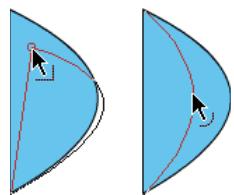
Un angle qui apparait sous le pointeur indique que vous pouvez modifier un point d'extrémité. Lorsque c'est une courbe qui apparait sous le pointeur, vous pouvez ajuster la courbe.
Il est parfois plus facile de modifier la forme des traits de pinceau si vous les affichez sous forme de contours.
Si vous éprouvez des difficultés lors de la modification d'une ligne complexe, vous pouvez laisser afin de supprimer une partie de ses détails et faciliter ainsi la modification. Si vous augmentez le grossissement, la modification devendra plus aisée et plus précise à executer.
1 Sélectionnez l'outil Sélection. 2 Effectuez l'une des opérations suivantes :
- Pour remodeler une forme, faites glisser à partir d'un point quelconque.
- Pour créer un nouveau point d'angle, faites glisser une ligne tout en maintenant la touche Ctrl (Windows) ou Commande (Macintosh) enfoncée.
Redressement et lissage des lignes
Pour remodeler des lignes et des contours de forme, vous pouvez les redresser ou les lisser.
Remarque: Vous pouvez ajuster le degré de lissage et de redressement automatique dans les paramètres des préférences de dessin.
Le redressement permet de faire des retouches de redressement aux lignes et aux courbes que vous avez déjà dessinées. Il n'a aucun effet sur les segments déjà droits.
Pour que Flash reconnaissé les formes, vous pouvez utiliser la technique du redressement. Si vous dessinez des formes ovals, rectangulaires ou triangulaires alors que l'option Reconnaitre les formes est désactivée, vous pouvez utiliser l'option de redressement pour en faire des formes géométriques parfaites. Les formes qui se touchent et qui sont donc connectées à autres éléments ne sont pas reconnues.

La reconnaissance des formes fait des formes du haut les formes du bas
Le lissage adoucit les courbes et réduit les bosses ou autres variations qui apparaissent dans la direction générale de la courbe. Il réduit également le nombre de segments d'une courbe. Le lissage est néanmoins relatif et n'a aucun effet sur les segments droits. Il est particulièrement utile lorsque vous avez des difficultés à remodeler de très petits segments de ligne incurvés. La sélection et le lissage de tous les segments réduit le nombre de segments et crée ainsi une courbe plus fluide qui est plus facile à remodeler.
Chaque application des fonctions de lissage ou de redressement lisse ou redresse un peu plus chaque segment (respectivement), selon sa courbure ou sa rectitude originale.
- Pour lisser la courbe de chaque contour de replissage ou de ligne incurvée sélectionnée, choisissez l'outil Sélection et cliquez sur le modifieur Lisser dans la section des options du panneau Outil ou bien sélectionnez Modification > Forme > Lisser.
- Pour faire des retouches de redressement sur chaque contour de replissage ou de ligne incurvée sélectionnée, choisissez l'outil Sélection et cliquez sur le modificateur Redresser dans la section des options du panneau Outil ou bien sélectionnez Modification > Forme > Redresser.
- Pour utiliser la reconnaissance d'une forme, sélectionnez l'util Sélection, puis cliquez sur le modificateur Redresser → ou sélectionnez Modification > Forme > Redresser.
Voir aussi
Spécification des préférences de dessin » à la page 155
Optimisation des courbes
Cela affine les courbes et les contours de remplissage en réduisant le nombre de courbes utilisées pour définir ces éléments. L'optimisation des courbes réduit également la taille du document Flash (fichier FLA) et la taille de l'animation Flash (fichier SWF) exportée. Vous pouvez appliquer l'optimisation plusieurs fois sur les mêmes éléments.
1 Sélectionnez les éléments dessinés à optimiser, puis sélectionnez Modification > Forme > Optimiser. 2 Utilisez le curseur de lissage pour specifier le degré de lissage. Le résultat exact depend des courbes selectionnées. D'une maniere générale, l'optimisation reduit le nombre de courbes et donne un résultat assez different du contour original. 3 Définissez des options supplémentaires :
Applique plusieurs passages permet de répéter le processus de lissage jusqu'à ce qu'il n'y ait plus d'optimisation possible. Cela revient à appliquer plusieurs fois la commande Optimiser sur les mêmes éléments.
Afficher le message des totaux indique le degré d'optimisation une fois le lissage terminé.
4 Cliquez sur OK.
Effacement
L'outil Gomme permet d'effacer les traits et les remplissages.
Effacement rapide de tout le contenu de la scène
Double-cliquez sur l'outil Gomme
Suppression des segments de trait ou des zones remplies
1 Sélectionnez l'outil Gomme, puis cliquez sur le modifieur Robinet. 2 Cliquez sur le segment de trait ou la zone remplie à supprimer.
Effacement par glissement
1 Sélectionnez l'outil Gomme. 2 Cliquez sur le modifieur Mode de la gomme, puis sélectionnez un mode d'effacement :
Efface normalement efface les traits et les replissages d'un même calque.
Efface les zones remplies efface uniquement les replissages, sans toucher aux traits.
Efface les lignes efface uniquement les traits, sans toucher aux zones remplies.
Efface les zones remplies sélectionnées efface uniquement les replissages actuellement sélectionnés sans toucher aux traits, qu'ils soient sélectionnés ou non. Sélectionnez les replissages à effacer avant d'utiliser l'outil Gomme dans ce mode.
Efface à l'intérieur efface uniquement le remplissage dans lequel vous avez donné le premier coup de gomme. Si le premier coup de gomme est donné dans une zone vide, aucune zone n'est effacée. Dans ce mode, les traits ne sont pas effacés par la gomme.
3 Cliquez sur le modifieur Forme de la gomme, puis sélectionnez une forme et une taille de gomme. Assurez-vous que le modifieur Robinet n'est pas sélectionné. 4 Faites glisser le pointeur sur la scène.
Modification des formes
1 Pour convertir les lignes en replissages, sélectionnez une ou plusieurs lignes, puis sélectionnez Modification > Forme > Convertir les lignes en replissages. La fonction Convertir les lignes en replissages permet de transformer des lignes en replissages, ce qui vous permet de remplir les lignes avec des dégradés ou d'effacer une portion de ligne. La conversion de lignes en replissages peut augmenter la taille des fichiers, mais peut également accélérer le processus de dessin dans certains effets animés. 2 Pour étendre la forme d'un objet rempli, sélectionnez une forme remplie, puis sélectionnez Modification > Forme > Etendre le replissage. Saisissez une valeur en pixels dans le champ Distance et sélectionnez Vers l'extérieur ou Vers l'intérieur dans la zone Direction. L'option Vers l'extérieur agrandit la forme, alors que Vers l'intérieur la réduit.
Cette fonction donne plusieurs résultats sur une seule forme, remplie et petite, et qui ne contient ni traits ni petits détails en trop grand nombre.
3 Pour adoucir les bords d'un objet, sélectionnez une forme remplie, puis sélectionnez Modification > Forme > Adoucir les bords de remplissage. Définissez les options suivantes :
Distance correspond à l'épaisseur (en pixels) du bord adouci.
Nombre d'étapes indique le nombre de courbes utilisées pour obtenir l'effet d'adoucissement des bords. Plus les étapes sont nombreuses et plus l'effet d'adoucissement est prononcé. En revanche, la taille des fichiers augmente et la vitesse de création des dessins diminue.
Étendre ou Vers l'intérieur déterminent si la forme doit être agrandie ou rétrécie pour adoucir les bords.
Cette fonction donne plusieurs résultats sur une seule forme remplie qui ne contient pas de trait. Elle peut augmenter la taille du fichier d'un document Flash et du fichier SWF obtenu.
Accrochage
Vous pouvez utiliser la fonction d'accrochage pour aligner automatiquement les éléments les uns avec les autres. Flash permet d'aligner des objets sur la scène de trois manières différentes :
L'accrochage aux objets permet d'accrocher les objets bord à bord. L'accrochage aux pixels permet d'accrocher les objets à des pixels ou à des lignes de pixels sur la scène. L'alignment par accrochage permet d'accrocher les objets jusqu'à une certaine tolérance à l'accrochage, c'est-à-dire une limite prédéfinie entre les objets ou entre les objets et le bord de la scène.
Remarque: Vous pouvez également effectuer l'accrochage sur la grille ou sur les guides.
Voir aussi
Présentation de la barre d'outils principale et de la barre d'édition à la page 25
Utilisation de l'accrochage aux objets
L'accrochage aux objets peut être activé à l'aide du modificateur Accrocher aux objets de l'outil Sélection ou de la commande Accrocher aux objets du menu Affichage.
Si le modificateur Accrocher aux objets de l'outil Sélection est activé, un petit anneau noir apparait sous le pointeur lorsque vous faites glisser un élément. Cet anneau s'agrandit lorsque l'objet se trouve à distance d'accrochage d'un autre object.
Voir aussi
Spécification des préférences de dessin » à la page 155
Activation ou déactivation de l'accrochage aux objets
Sélectionnez Affichage > Accrochage > Accrocher aux objets. Une coche apparait en regard de la commande lorsqu'elle est activée.
Lorsque vous déplacez ou remodelez des éléments, la position de l'outil Sélection sur l'élément donne le point de référence pour le cercle d'accrochage. Par exemple, si vous déplacez une forme pliée en la faisant glisser près de son centre, le point central est accroché aux autres objets. Ceci est particulièrement utile pour accrocher les formes aux axes de mouvement lors de la création d'effets animés.
Remarque: Pour contrôler le placement des objets à l'accrochage, faites-les glisser en commençant par un angle ou un point central.
Ajustement des tolérances à l'accrochage aux objets
1 Sélectionnez Édition > Préférences (Windows) ou Flash > Préférences (Macintosh) et cliquez sur Modification. 2 Sous Paramètres de dessin, sélectionnez une option pour Joindre les lignes.
Utilisation de l'accrochage aux pixels
Voulez activer l'accrochage aux pixels à l'aide de la commande Accrocher aux pixels du menu Affichage. Lorsque l'option Accrocher aux pixels est activée, une grille de pixels apparait lorsque le facteur de zoom est supérieur ou égal à 400 %. Cette grille représente les pixels individuels qui apparaissent dans votre application Flash. Lorsque vous creez ou déplacez un objet, celui-ci est forcé de rester accroché à la grille de pixels.
Si vous créez une forme dont les bords tombent entre les limites de pixels (par exemple, si vous tracez un trait avec une largeur fractionnelle, telle que 3,5 pixels), n'oubliez pas que la fonction Accrocher aux pixels aligne l'objet sur les limites des pixels, et non pas sur le bord de la forme.
- Pour activer ou désactiver l'accrochage des pixels, CHOISSEZ AFFICHAGE > Accrochage > Accrocher aux pixels. Une grille de pixels apparait si le facteur de zoom est supérieur ou égal à 400%. Une coche apparait en regard de la commande lorsqu'elle est activée.
- Pour activer ou désactiver l'accrochage aux pixels temporairement, appuyez sur la touche C. Lorsque vous relâchez la touche C, l'accrochage aux pixels repasse au mode que vous avez sélectionné dans Affichage > Accrochage > Accrocher aux pixels.
- Pour masquer temporairement la grille de pixels, appuyez sur la touche X. La grille de pixels réapparaît lorsque vous relâchez la touche X.
Utilisation de l'alignement par accrochage
Pour activer l'alignement par accrochage, sélectionnez la commande Aligner par accrochage du menu Affichage. Pour sélectionner les paramètres d'alignement par accrochage, sélectionnez la commande Modifier l'alignement par accrochage du menu Affichage.
Lorsque vous sélectionnez les paramètres d'alignement par accrochage, vous pouvez définir la tolérance à l'accrochage entre les bords verticaux ou horizontaux des objets et entre les bords des objets et la scène. Vous pouvez également activer l'alignement par accrochage entre les centres verticaux et horizontaux des objets. Tous les paramètres d'alignement par accrochage s'expriment en pixels.
Si l'alignement par accrochage est activé, des lignes pointillées s'affichent sur la scène lorsque vous faites glisser un objet jusqu'à la tolérance à l'accrochage spécifique. Par exemple, si vous définissez la tolérance à l'accrochage horizontal sur 18 pixels (valeur par défaut), une ligne pointillée s'affiche le long du bord de l'objet que vous faites glisser lorsque celui-ci se trouve précisément à 18 pixels d'un autre objet. Si vous activez l'alignement horizontal au centre, une ligne pointillée s'affiche le long des vertices des centres horizontaux de deux objets lorsque ces vertices sont parfaitement alignés.
Sélection des paramètres de l'alignement par accrochage
1. Sélectionnez Affichage > Accrochage > Modifier l'alignement par accrochage. 2. Dans la boîte de dialogue Aligner par accrochage, effectuez l'une des opérations suivantes :
- Pour définir la tolérance à l'accrochage entre les objets et le bord de la scène, saisissez une valeur dans le champ Bordure de l'animation.
- Pour définir la tolérance à l'accrochage entre les bords horizontally et verticaux des objets, saisissez une valeur dans le champ Horizontale, Verticale ou dans les deux champs.
- Pour activer l'alignement vertical et horizontal centré, sélectionnez les options correspondantes.
Activation de l'alignement par accrochage
Sélectionnez Affichage > Accrochage > Aligner par accrochage. Une coche apparait en regard de l'option lorsqu'elle est activée.
Chapitre 7: utilisation des couleurs, des traits et des remplissages
Vous pouvez créer vos propres illustrations et contrôler les couleurs, les traits et les remplies de vos dessins à l'aide de Adobe Flash CS3 Professional qui contient de nombreux outils à cet effet. Avec Flash vous pouvez contrôler et manipuler ces aspects de vos illustrations en cours de création et même après leur achèvement.
Utilisation des couleurs
Vous pouvez appliquer, créer et modifier des couleurs à l'aide de Adobe Flash CS3 Professional. La palette par défaut ou une palette que vous avez créée vous permettront de sélectionner des couleurs à appliquer au trait ou au remplissage d'un objet que vous allez créer ou qui se trouve déjà sur la scène.
L'application d'une couleur de traits à une forme peut se faire de l'une des manières suivantes :
- Pour le remplissage d'une forme, vous pouvez appliquer une couleur unie, un dégradé ou un bitmap. Pour appliquer un remplissage bitmap à une forme, vous devez l'importer dans le fichier en cours. Vous pouvez sélectionner n'importe quelle couleur, unie ou dégradée, ainsi que le style et l'épaisseur du trait.
- Vous pouvez également créer une forme avec contour sans remplissage à l'aide de l'option Aucune couleur pour le remplissage.
- Vous pouvez également créer une forme repliée sans contour à l'aide de l'option Aucune couleur pour le contour.
- Vous pouvez appliquer un remplissage de couleur unie au texte.
Le panneau Couleur vous permet de creer et de modifier des replissages avec couleurs unies ou degradees en mode RVB ou TSL.
Vous pouvez accéder au sélecteur de couleur du système par l'inspecteur des propriétés des formes ou par le panneau Couleur ou encore en maintenant la touche Alt (Windows) ou la touche Option (Macintosh) enfoncée et en double-cliquant sur Couleur de trait ou Couleur de remplissage du panneau Outils.
Voir aussi
Définition des attributs de texte » à la page 258
Le panneau Couleur vous permet de modifier la couleur des traits et des remplies ainsi que d'exécuter les opérations suivantes :
- Vous pouvez importer, exporter, supprimer et modifier la palette de couleurs d'un fichier avec le panneau Nuanciers.
- Vous pouvez sélectionner les couleurs en mode hexadécimal.
- Vous pouvez créer des dégradés multicolores.
- Les dégradés permettent de produire un grand nombre d'effets, par exemple pour donner l'illusion de la profondeur à un objet en deux dimensions.
Le panneau Couleur avec les commandes de dégradés affichées.
Panneau couleur, options
Couleur de trait modifie la couleur du trait ou de la cordure d'un objet graphique.
Fond modifie la couleur du remplissage. Le remplissage est la zone de couleur qui remplit la forme.
Menu Type modifie le style de replissage :
Aucun supprime le replissage - Uni permet d'obtenir une couleur unique. - Linéaire produit un dégradé dont le changement de couleur s'effectue sur un axe linéaire. - Radial produit un dégradé dont le changement de couleur s'effectue sur un axe circulaire vers l'extérieur à partir d'un point focal central. - Bitmap permet de placer l'image bitmap décide dans la zone de replissage sélectionnée en mosaïque. Lorsque vous désisissez Bitmap, une boîte de dialogue vous permettant de sélectionner une image bitmap sur votre ordinateur local et de l'ajouter dans la bibliothèque s'ouvre. Vous pouvez appliquer cette image bitmap en tant que replissage; l'apparence s'apparente à celle d'un motif en forme de mosaïque : l'image est reproduite dans la forme.
RVB permet de modifier la densité des couleurs rouge, vert et bleu (RVB) d'un remplissage.
Alpha permet de définir l'opacité d'un replissage uni ou de régler le curseur d'un replissage en dégradé. Une valeur alpha de 0% crée un replissage invisible (ou transparent) ; une valeur alpha de 100% crée un replissage opaque.
Nuancier actuel affiche la couleur actuellement sélectionnée. Si vous sélectionnez un type de replissage dégradé (linéaire ou radial) dans le menu local Type de replissage, le nuancier actuel affiche les transitions de couleurs du dégradé.
Sélecteur de couleur du système permet de sélectionner une couleur visuellement. Cliquez sur le sélecteur de couleur du système et faites glisser le pointeur en croix autour de la zone jusqu'à ce que vous trouviez la couleur voulue.
Valeur hexadécimale affiche la valeur hexadécimale de la couleur actuelle. Pour changer la couleur à l'aide de la valeur hexadécimale, saisissez une nouvelle valeur. Les valeurs de couleur hexadécimales (également appelées valeurs hexa) sont des combinaisons alphanumériques à 6 chiffres représentant une couleur.
Dépassement permet de contrôler les couleurs appliquées au-delà des limites d'un dégradé linéaire ou radial.
- Extension (par défaut) applique les couleurs spécifiées au-delà de la fin du dégradé.
- Réflexion oblige les couleurs dégradées à replir la forme en appliquant un effet miroir refléchissant. Les dégradés que vous spécifiez sont répétés dans un motif du début à la fin du dégradé, puis répétés dans la séquence opposée de la fin au début du dégradé, puis de nouveau du début à la fin du dégradé jusqu'à ce que la forme sélectionnée soit repliée.
- Répetition produit le dégradé du début à la fin du dégradé jusqu'à ce que la forme sélectionnée soit repliée.
Remarque : Les modes Débordement sont uniquement pris en charge dans Flash Player 8 (et versions ultérieures).
RVB linéaire crée un dégradé linéaire ou radial compatible SVG (Scalable Vector Graphics).
Modification des palettes de couleurs
Chaque fichier Flash contient sa propre palette de couleurs enregistrée dans le document Flash. Flash affiche la palette d'un fichier sous forme de nuanciers dans les commandes Couleur de trait et Couleur de remplissage et dans le panneau Nuanciers. La palette de 216 couleurs prévue pour le web est la palette par défaut. Vous pouvez ajouter des couleurs à la palette courante à l'aide du panneau Couleur.
Vous pouvez importer et exporter des palettes de couleurs unies et dégradées entre des fichiers Flash ainsi qu'entre Flash et d'autres applications.
Voir aussi
Utilisation des replissages de couleurs unies et dégradées dans le panneau Couleur à la page 179
Duplication et suppression de couleurs
Vous pouvez dupliquer des couleurs de la palette, supprimer quelques couleurs ou supprimer toutes les couleurs d'une palette.
- Pour dupliquer ou supprimer une couleur, sélectionnez Fenêtre > Nuanciers, cliquez sur la couleur à dupliquer ou à supprimer et sélectionnez Dupliquer Nuancier ou Supprimer Nuancier dans le menu du panneau. Au cours de la duplication, le pot de peinture apparait. Vous pouvez cliquer dans la zone vierge du panneau Nuanciers avec le pot de peinture pour faire une copie de la couleur sélectionnée.
- Pour supprimer toutes les couleurs de la palette de couleurs, dans le panneau Nuanciers sélectionnez Effacer les couleurs dans le menu du panneau. Toutes les couleurs sont supprimées de la palette à l'exception du noir et du blanc.
Utilisation de la palette par défaut et de la palette prévue pour le web
Voulo enregistrer la palette courante comme palette par défaut, remplacer la palette courante par la palette par défaut définie pour le fichier ou charger la palette prévue pour le web pour remplacer la palette courante.
- Pour charger ou enregistrer la palette par défaut, dans le panneau Nuanciers sélectionnez l'une des commandes suivantes dans le menu situé dans le coin supérieur droit :
Charger les couleurs par défaut permet de remplacer la palette courante par la palette par défaut.
Enregistrer comme défaut enregistre la palette de couleur courante comme palette par défaut. La nouvelle palette par défaut est utilisée lorsque vous créez des fichiers.
- Pour charger la palette de 216 couleurs prévue pour le Web, dans le panneau Nuanciers, sélectionnez Web 216 dans le menu situé dans le coin supérieur droit.
Tri de la couleur par teinte dans la palette
Vous pouvez faciliter la recherche d'une couleur en triant les couleurs de la palette en fonction de la teinte.
Dans le panneau Nuanciers, sélectionnez Trier par couleur dans le menu situé dans le coin supérieur droit.
Importation et exportation de palettes de couleurs
Pour importer et exporter des couleurs RVB et des dégradés entre des fichiers Flash, utilisez des fichiers Flash CLR (jeu de couleurs). Importez et exportez des palettes de couleurs à l'aide de fichiers ACT (tables de couleurs). Vous pouvez également importer des palettes de couleurs, mais pas des dégradés, à partir de fichiers GIF. Vous ne pouvez pas importer ou exporter de dégradés à partir de fichiers ACT.
Importation d'une palette de couleurs
1 Dans le panneau Nuanciers, sélectionnez l'une des commandes suivantes dans le menu situé dans le coin supérieur droit : - Pour ajouter des couleurs importées à la palette courante, sélectionnez Ajouter des couleurs. - Pour remplacer la palette courante par les couleurs importées, sélectionnez Remplacer des couleurs. 2 Naviguez jusqu'au fichier souhaité pour le sélectionner et cliquez sur OK.
Exportation d'une palette de couleurs
1 Dans le panneau Nuanciers, sélectionnez Enregistrer les couleurs dans le menu situé dans le coin supérieur droit et saisissez le nom que vous souhaitez donner à la palette de couleurs. 2 Dans le champ Type (Windows) ou Format (Macintosh), sélectionnez Jeu de couleurs Flash ou Table de couleurs. Cliquez sur Enregistrer.
Utilisation des commandes couleur de trait et couleur de remplissage du panneau outils
Les commandes Couleur de trait et Couleur de replissage du panneau Outils permettent de définir les attributs de peinture des objets que vous créez à l'aide des outils de dessin et de peinture. Vous devez d'abord sélectionner des objets sur la scène pour utiliser ces commandes afin de modifier les attributs de peinture d'objets existants.
Remarque: Les nuanciers de couleurs dégradées apparaissent seulement dans la commande Couleur de remplissage.
- Cliquez sur le triangle en regard de la puce de couleur de trait ou de replissage, puis sélectionnez un échantillon de couleur. Les dégradés peuvent être sélectionnés uniquement pour la couleur de replissage.
- Cliquez sur le bouton du Sélecteur de couleur dans la fenêtre qui apparait, puis sélectionnez une couleur.
- Tapez la valeur hexadécimale d'une couleur dans le champ.
- Cliquez sur le bouton Noir et blanc du panneau Outils pour revenir aux paramètres de couleur par défaut (replissage blanc et traits).
- Cliquez sur le bouton Aucune couleur pour supprimer la couleur de trait ou de remplissage.
Remarque: Le bouton Aucune couleur n'apparaît que lorsque vous créez un nouvel ovale ou un nouveau rectangle. Vous pouvez créer un nouvel objet sans trait ni remplissage, mais ne pouvez pas utiliser le bouton Aucune couleur avec un objet existant. Pour cela, sélectionnez le trait ou le remplissage existant et supprimez-le.
- Pour passer des couleurs de trait aux couleurs de replissage et inversement, cliquez sur le bouton de permutation des couleurs dans le panneau Outils.
Utilisation des commandes couleur de trait et couleur de remplissage de l'inspecteur des propriétés
Vous pouvez changer la couleur, le style et l'épaisseur du trait d'un objet sélectionné en utilisant la commande Couleur de trait de l'inspecteur des propriétés. Vous pouvez choisir parmi des styles de traits préchargés avec Flash ou créer un style personnalisé. Pour sélectionner un remplissage de couleur unie, vous pouvez utiliser la commande Couleur de remplissage de l'inspecteur des propriétés.
Sélection d'une couleur, d'un style et d'une épaisseur de trait dans l'inspecteur des propriétés
1 Sélectionnez un ou plusieurs objets sur la scène (pour les symboles, vous devez d'abord cliquer deux fois afin de passer en mode d'édition de symbole). 2 Choisissez Fenêtre > Propriétés > Propriétés. 3 Pour sélectionner un style de trait, cliquez sur le triangle en regard du menu Style, puis sélectionnez une option dans le menu. Pour créer un style personnalisé, sélectionnez Personnaliser dans l'inspecteur des propriétés, choisissez parmi les options proposées dans la boîte de dialogue Style et cliquez sur OK.
Remarque: La sélection d'un style de Traits autre que Uni peut augmenter la taille du fichier.
Pour sélectionner une épaisseur de trait, cliquez sur le triangle en regard du menu Épaisseur et placez le curseur sur l'épaisseur souhaitée. Sélectionnez une hauteur de trait en utilisant l'une des méthodes suivantes :
- Choisissez l'une des valeurs prédéfinies dans le menu Hauteur. Les valeurs prédéfinies sont affichées en points.
- Tapez une valeur comprise entre 0 et 200 dans la zone de texte Epaisseur et appuyez sur la touche Entrée.
6 Pour activer les repères de trait, cochez la case Repère du trait. Cette option ajuste les points d'ancrage des lignes et des courbes sur des pixels entiers, afin d'éviter de produire des lignes verticales ou horizontales floues. 7 Pour définir le style d'une extrémité de trace, CHOISSEZ une option Cap :
Aucun laisse l'extrémité du tracé au niveau de celui-ci.
Arrondi ajoute un embout arrondi qui dépasse l'extrémité du tracé d'une valeur correspondant à la moitié de l'épaisseur du trait.
Carré ajoute une extrémité carrée qui s'étend au-delà du tracé d'une valeur correspondant à la moitié de l'épaisseur du trait.
8 (Facultatif) Si vous tracez des traits à l'aide du crayon ou du pinceau en mode de dessin Lisse, vous pouvez préciser le degré de lissage des lignes par Flash à l'aide du curseur Lissage.
Par défaut, la valeur de Lissage est fixée à 50, mais vous pouvez désigner une valeur comprise entre 0 et 100. Plus la valeur de lissage est élevée, plus le lissage de la ligne obtenue est prononcé.
Remarque : En mode de dessin Redresser ou Encre, le curseur Lissage est déactivé.
9 Choisissez une option de jointure pour définir l'aspect des rencontres de deux segments. Pour modifier les angles d'un tracé ouvert ou fermé, choisissez un tracé et une autre option de jointure.
Jointures en pointes, arrondis et biseautées
10 Pour éviter de biseauter une jointure pointue, indiquez une limite de pointe.
Les lignes dont la longueur dépasse cette valeur auront une extrémité carrée, et non en pointe. Par exemple, une limite de pointe de 2 pour un trait à 3 points signifie que Flash supprime le point limite lorsque la valeur de la longueur du point représentée le double de celle de l'épaisseur du trait.
Application d'une limite de pointe
Application d'un remplissage de couleur unie dans l'inspecteur des propriétés
1 Sélectionnez un ou plusieurs objets fermés sur la scène. 2 Choisissez Fenêtre > Propriétés > Propriétés. 3 Pour sélectionner une couleur, cliquez sur le triangle en regard de la puce de couleur de remplissage et effectuez l'une des opérations suivantes:
- Sélectionnez une nuance dans la palette.
- Tapez la valeur hexadécimale d'une couleur dans le champ.
Dégradation de dégradés
Un dégradé est un remplissage multicolore dans lequel une couleur se transforme progressivement en une autre couleur. Flash vous permet d'appliquer jusqu'à 15 transitions de couleur à un dégradé. Il est possible de créer deux types de dégradés dans Flash :
Dégradés linéaires permet de modifier la couleur sur un seul axe (horizontal ou vertical).
Dégradés radiaux permet de modifier la couleur à partir d'un point focal central pour s'étendre vers l'extérieur. Vous pouvez ajuster la direction d'un dégradé, ses couleurs, l'emplacement du point focal et bon nombre de propriétés du dégradé.
Adobe Flash CS3 Professional offre des fonctionnalités de contrôle supplémentaires sur les dégradés linéaires et radiaux. Ces commandes, appelées modes de débordement, vous permettent de spécifier le mode d'application des couleurs au-delà du dégradé.
Pour voir des exemples de dégradés, vous pouvez vous reporter à la page des Exemples Flash à l'adresse www.adobe.com/go/learn_fl_samples_fr. Téléchargez et décompressez le fichier zip Exemples et naviguez jusqu'au dossier Graphics\AnimationAndGradients afin d'accéder à l'exemple.
Utilisation de remplissages de couleurs unies et dégradées dans le panneau couleur
Le panneau Couleur vous permet de creer n'importe quelle la couleur. Si un objet est selectionné sur la scene, les modifications de couleur que vous effectuez dans le panneau Couleur sont appliquées à la selection. Vous pouvez selectionner les couleurs en mode RVB ou TSL ou développer le panneau pour utiliser le mode hexadecimal. La valeur alpha permet de définir le degré de transparence d'une couleur. De plus, vous pouvez selectionner l'une des couleurs de la palette de couleurs existante.
Veuillez développer le panneau Couleur pour afficher un plus grand espace chromatique à la place de la barre de couleurs, un nuancier de couleurs scindé affichant la couleur actuelle et les couleurs précédentes et un curseur de brillance permettant de modifier la brillance dans tous les modes de couleur.
Création ou modification d'une couleur unie avec le panneau couleur
1 Pour appliquer la couleur à une illustration existante, sélectionnez un ou plusieurs objets sur la scène et sélectionnez Fenêtre > Couleur. 2 Pour sélectionner un mode de couleurs, sélectionnez RVB (paramètre par défaut) ou TSL dans le menu du panneau situé dans le coin supérieur droit. 3 Cliquez sur l'icône Couleur de trait ou Couleur de remplissage pour indiquer l'attribut à modifier.
Remarque: Cliquez bien sur l'icône, et non sur le contrôle de couleurs, pour éviter que la sélection de couleurs n'apparaisse.
4 Si vous avez sélectionné l'icone Couleur de remplissage à l'étape 3, vérifiez que l'option Uni est sélectionnée dans le menu Type.
5 Si un objet est sélectionné sur la scène, les modifications de couleur que vous effectuez dans le panneau Couleur sont appliquées à la sélection. Effectuez l'une des opérations suivantes :
- Cliquez sur l'espace chromatique du panneau Couleur pour sélectionner une couleur. Faites glisser le contrôle de la brillance pour ajuster la brillance de la couleur.
Remarque: Pour créer des couleurs autres que le noir ou le blanc, vérifie que le contrôle de la brillance n'est pas parametré sur son minimum ou sur son maximum.
- Saisissez des valeurs dans les zones correspondantes : les valeurs rouge, vert et bleu pour l'affichage RVB ; la teinte, la saturation et la brillance pour l'affichage TSL ; ou les valeurs hexadécimales pour l'affichage hexadécimal. Saisissez une valeur alpha pour indiquer le degré de transparence, de 0 pour une transparence totale à 100 pour une opacité totale.
- Cliquez sur le bouton de trait et de remplissage par défaut pour revenir aux paramètres de couleur par défaut, noir et blanc (remplissage blanc et trait noir).
- Cliquez sur le bouton de permutation des couleurs de trait et de replissage pour permuter les couleurs de trait et de replissage.
- Cliquez sur le bouton Aucune couleur pour appliquer un trait ou un replissage transparent.
Remarque: Les options de trait et de replissage ne peuvent pas être définies sur Aucune couleur pour les objets existants. Pour cela, sélectionnez le trait ou le replissage existant et supprimez-le.
- Cliquez sur la puce de couleur de trait ou de remplissage, puis sélectionnez une couleur. 6 Pour ajouter la couleur définie à l'objet 7 aux nuanciers du document actif, sélectionnez Ajouter un échantillon dans le menu situé dans le coin supérieur droit.
Création et modification d'un remplissage dégradé avec le panneau couleur
1 Pour appliquer un remplissage dégradé à une illustration existante, sélectionnez un ou plusieurs objets sur la scène. 2 Si le panneau Couleur n'est pas visible, sélectionnez Fenêtre > Couleur. 3 Pour sélectionner un mode de couleur, sélectionnez RVB (le paramètre par défaut) ou TSL. 4 Sélectionnez un type de dégradé dans le menu Type :
Linéaire permet de créer un dégradé qui s'étend du point de départ au point d'arrivée de façon linéaire.
Radial produit un dégradé dont le changement de couleur s'effectue sur un axe circulaire vers l'extérieur à partir d'un point focal central.
Remarque : Lorsque vous sélectionnez un dégradé linéaire ou radial, le panneau Couleur inclut également deux autres options si vous procédez à une publication pour Flash Player 8. En premier lieu, le menu Débordement apparaît sous le menu Type. Le menu Débordement permet de contrôler les couleurs appliquées au-delà des limites du dégradé. En deuxième lieu, la barre de définition du dégradé apparaît, avec les pointeurs situés sous la barre indiquant les couleurs du dégradé.
5 (Facultatif) Choisissez un mode de débordement à appliquer au dégradé : extension (mode par défaut), réflexion et répétition. 6 (Facultatif) Cochez la case RVB linéaire pour créer un dégradé linéaire ou radial compatible SVG (Scalable Vector Graphics). 7 Pour changer la couleur du dégradé, sélectionnez l'un des pointeurs de couleur se trouvant sous la barre de définition du dégradé et double-cliquez sur le rectangle de couleur qui apparaît directement sous cette barre pour afficher le Sélecteur de couleur. Faites glisser le curseur de la brillance pour régler la brillance de la couleur. 8 Pour ajouter un pointeur au dégradé, cliquez sur ou sous la barre de définition du dégradé. Sélectionnez une couleur pour le nouveau pointeur comme décrit à l'objet 7.
Vous pouvez ajouter jusqu'à 15 pointeurs de couleur, ce qui vous permet de créer un dégradé de 15 transitions de couleurs.
9 Pour repositionner un pointeur sur le dégradé, faites-le glisser le long de la barre de définition du dégradé. Faites glisser un pointeur vers le bas, puis éloignez-le de la barre pour le supprimer. 10 Pour enregistrer le dégradé, cliquez sur le triangle dans le coin supérieur droit du panneau Couleur, puis sélectionnez Ajouter un échantillon dans le menu.
Le dégradé est ajusté au panneau Nuanciers pour le document courant.
Modification des traits avec l'outil encrier
Vous pouvez utiliser l'outil Encrier pour changer la couleur de trait, l'épaisseur et le style des lignes ou des contours d'une forme. Vous ne pouvez appliquer que des couleurs unies aux lignes ou aux contours d'une forme et non des dégradés ou des bitmaps.
L'utilisation de l'outil Encrier, que la sélection de lignes distinctes, permet de modifier les attributs de trait de plusieurs objets à la fois.
1 Sélectionnez l'outil Encrier dans le panneau Outils. 2 Sélectionnez une couleur de trait. 3 Sélectionnez un style et une épaissur de trait dans l'inspecteur des propriétés. 4 Cliquez sur un objet sur la scène pour appliquer les modifications du trait.
Application de replissages unis, dégradés ou bitmap avec l'outil pot de peinture
L'outil Pot de peinture permet de colorer les zones fermées. Cet outil vous permet d'effectuer les opérations suivantes :
- Vous pouvez remplir les zones vides et changer la couleur des zones déjà peintes.
- Vous pouvez peindre à l'aide de couleurs unies, de dégradés et de bitmap.
- Vous pouvez utiliser l'outil Pot de peinture pour remplir les zones qui ne sont pas totalement fermées.
- Vous pouvez configurer Flash de manière à fermer les espaces des contours de la forme lorsque vous utilisez cet outil.
1. Sélectionnez l'outil Pot de peinture dans le panneau Outils. 2. Sélectionnez une couleur de remplissage et un style. 3. Cliquez sur le modifieur Taille de l'espace, puis sélectionnez une option de taille d'espace :
- Sélectionnez Ne ferme pas les espaces si vous voulez fermer les espaces manuellement avant de replir la forme. La fermeture manuelle des espaces peut être plus rapide pour les dessins complexes.
- Sélectionnez une option de fermeture pour que Flash remplit les formes contenant des espaces.
Remarque : Si les espaces sont trop grands, vous devrez peut-être les fermer manuellement.
4 Cliquez sur la forme ou la zone fermée que vous pouvez remplir.
Voir aussi
Utilisation des commandes Couleur de trait et Couleur de replissage de l'inspecteur des propriétés » à la page 177 « Utilisation des images bitmap importées » à la page 146
Transformation des remplissages dégradés et de bitmap
Vous pouvez transformer un replissage dégradé ou bitmap en ajustant sa taille, sa direction ou son centre.
1. Sélectionnez l'outil Transformer le dégradé dans le panneau Outils. 2. Cliquez sur une zone remplie avec un dégradé ou un bitmap. Un cadre de délimitation incluant des poignées de modification s'affiche. Lorsque le pointeur se trouve sur l'une de ces poignées, il change pour indiquer la fonction de la poignée.
Point central L'icone de survol de la poignée du point central est une quadruple flèche.
Point focal La poignée du point focal s'affiche uniquement lorsque vous sélectionné un dégré radial. L'icone de survol de la poignée du point focal est un triangle inversé.
Taille L'icone de survol de la poignée de dimensionnement (l'icone de la poignée du milieu au bord du cadre de délimitation) est un cercle intégrant une flèche.
Rotation ajuste la rotation du dégradé. L'icone de survol de la poignée de rotation (l'icone de la poignée du bas au bord du cadre de délimitation) est une quadruple flèche en forme de cercle.
Épaisseur ajuste la largeur du dégradé. L'icône de survol de la poignée de la largeur (la poignée carrée) est une flèche à deux extrémités.
Contrôles du dégradé radial A. Point central B. Épaisseur C. Rotation D. Taille E. Point focal
Appuyez sur la touche Maj pour contraindre la direction d'un remplissage dégradé linéaire à des multiples de
3 Remodelez le dégradé ou replissage de l’une des façons suivantes : - Pour repositionner le centre du remplissage dégradé ou bitmap, faites glisser le point central.
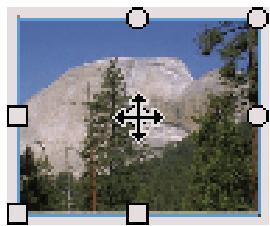
- Pour changer la largeur du remplissage dégradé ou bitmap, faites glisser la poignée carrée sur le côté du cadre de délimitation. Cette option ne redimensionne que le remplissage, mais pas l'objet le contenant.
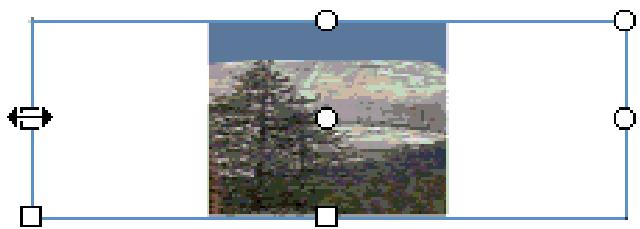
- Pour changer la hauteur du remplissage dégradé ou bitmap, faites glisser la poignée carrée en bas du cadre de délimitation.
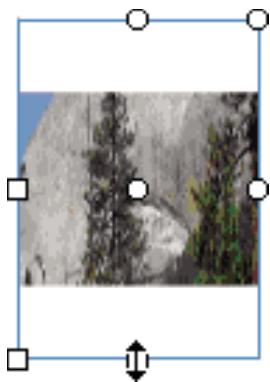
- Pour faire pivoter le remplissage dégradé ou bitmap, faites glisser la poignée circulaire de rotation dans le coin. Vous pouvez également faire glisser la poignée inférieure du cercle de délimitation d'un remplissage ou dégradé circulaire.
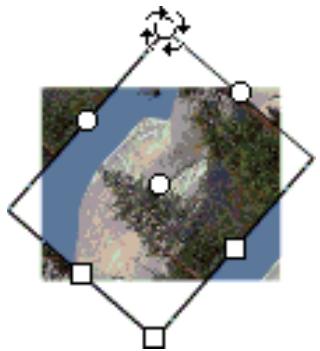
- Pour redimensionner un dégradé linéaire ou un replissage, faites glisser la poignée carrée au centre du cadre de délimitation.
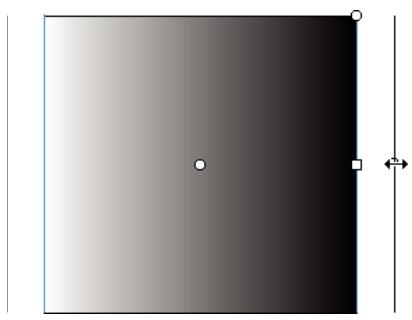
- Pour modifier le point focal d'un dégradé circulaire, faites glisser la poignée circulaire du milieu du cercle de délimitation.
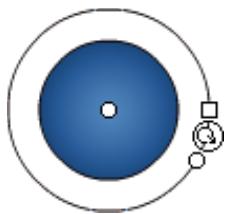
- Pour incliner un remplissage dans une forme, faites glisser l'une des poignées circulaires sur le côté supérieur ou droit du cadre de délimitation.
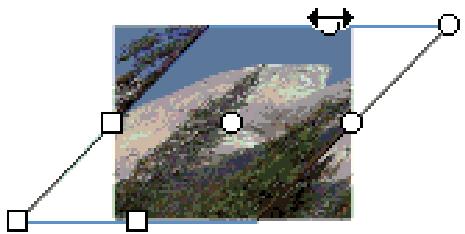
- Pour placer un bitmap en mosaïque dans une forme, redimensionnez le replissage.
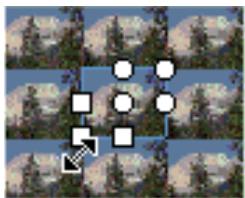
Remarque: Pour afficher toutes les poignées lorsque vous utilisez des replissages importants ou proches du bord de la scène, sélectionnez Affichage > Zone de travail.
Copie de traits et de replissages avec l'outil pipette
Voulez utiliser pipette pour copier les attributs de remplissage et de trait d'un objet et les appliquer immédiatement à un autre objet. L'outil Pipette vous permet également de prélever l'image d'un bitmap et de l'utiliser comme remplissage.
1 Pour utiliser l'outil Pipette afin d'appliquer des attributs de trait ou de remplissage, sélectionnez l'outil Pipette et cliquez sur le trait ou la zone remplie dont vous pouvez appliquer les attributs à un autre trait ou zone remplie. Lorsque vous cliquez sur un trait, l'outil devient automatiquement l'outil Encrier. Lorsque vous cliquez sur une zone remplie, l'outil devient automatiquement l'outil Pot de peinture et le modifieur Verrouiller le remplissage est activé. 2 Cliquez sur un autre trait ou sur une autre zone remplie pour appliquer les nouveaux attributs.
Voir aussi
Consultez Séparation de groupes et d'objets. (page 192)
Verrouillage d'un dégradé ou d'un bitmap pour remplir la scène
Verrouillez verrouiller un replissage dégradé ou bitmap pour qu'il s'étende sur toute la scène et que les objets peints avec le replissage deviennent des masques révélant le dégradé ou le bitmap sous-jacent.
Lorsque vous selectionnez le modifieur Verrouiller le replissage avec l'outil Pinceau ou Pot de peinture et peignez avec l'outil, le replissage bitmap ou dégradé s'étend sur les objets que vous peignez sur la scène.

Le modifieur Verrouiller le replissage permet de créer l'apparence d'un seul replissage dégradé ou bitmap appliqué à des objets distincts sur la scène
Voir aussi
Application de remplissages unis, dégradés ou bitmap avec l'outil Pot de peinture à la page 181
Utilisation d'un replissage dégradé verrouillé
1 Sélectionnez l'outil Pinceau ou Pot de peinture et choisissez un dégradé ou un bitmap comme replissage. 2 Sélectionnez Linéaire ou Radial dans le menu Type du panneau Couleur. 3 Cliquez sur le modifieur Verrouiller le replissage 4 Peignez d'abord les zones dans lesquelles vous pouvez placer le centre du replissage, puis passez aux autres zones.
Utilisation d'un replissage bitmap verrouillé
1 Sélectionnez le bitmap que vous voulez utiliser. 2 Sélectionnez Bitmap dans le menu Type du panneau Couleur. 3 Sélectionnez l'outil Pinceau ou Pot de peinture. 4 Cliquez sur le modifieur Verrouiller le replissage. 5 Peignez d'abord les zones dans lesquelles vous pouvez placer le centre du replissage, puis passez aux autres zones.
Chapitre 8: utilisation d'objets graphiques
Avec Adobe® Flash® CS3 Professional, vous pouvez utiliser différents types d'objets graphiques. Chacun d'eux a ses propres avantages et inconvénients. Vous pouvez prendre de bonnes décisions sur les types d'objets à adopter pour votre travail depuis le moment où vous comprenez les fonctionnalités des différents types d'objets.
Compréhension des objets graphiques dans flash
Dans Flash, les objets graphiques sont des éléments présents sur la scène. Flash vous permet de déplacer, copier, supprimer, transformer, empiler, aligner et grouper les objets graphiques.
Si vous modifiez des lignes et des formes, il est possible que d'autres lignes et formes du même calque soient également modifiées.
Remarque: Les « objets graphiques » de Flash sont différents des « objets ActionScript », qui font partie du langage de programmation ActionScript. Veillez à ne pas confondre les deux sens du terme « objets ». Pour plus d'informations sur les objets dans le langage de programmation, consultez A propos de Types de données dans Formation à ActionScript 2.0 dans Adobe Flash ou Types de données dans Programmation avec ActionScript 3.0.
Voir aussi
Tracé à la page 151
Les formes constituent un type d'objet graphique que vous pouvez créer dans Flash. Lorsque vous dessinez des formes qui se chevauchent dans le même calque, la forme au haut de la pile enlève la partie de la forme qu'elle recouvre au-dessous d'elle. Ainsi, le dessin de formes est un mode de dessin destructif.
Lorsqu'une forme contient un trait et un remplissage, ceux-ci sont considérés comme des éléments graphiques distincts qui peuvent être sélectionnés et déplacés indépendamment l'un de l'autre.
Suivant le type de dessin que vous faites, vous pouvez que ce comportement convient parfaitement à l'illustration que vous souhaitez créer.
Dessin de formes
1 Désélectionnez l'option Dessin d'objet dans le panneau Outils. 2 Sélectionnez un outil de dessin et dessinez sur la scène.
Ne sélectionnez pas les outils Rectangle primitif ou Ovale primitif car ils créent des formes primitives plutôt que des formes standard.
Les objets dessin sont des éléments graphiques que vous créez avec des outils de dessin Flash en mode de dessin d'objet. Lorsqu'un outil est en mode de dessin d'objet, les formes que vous créez avec sont indépendantes. Le trait et le remplissage d'une forme ne sont pas des éléments distincts et les formes qui se chevauchent ne se modifient pas mutuellement.
Suivant votre style de dessinateur et le contenu de ce que vous souhaitez créer, le mode de dessin d'objet est probablement celui qui convient le mieux pour atteindre vos objectifs.
Activation du mode de dessin d'objet
1. Sélectionnez l'option Dessin d'objet dans le panneau Outils. 2. Sélectionnez un outil de dessin dans le panneau Outils et dessinez sur la scène.
Les objets primitifs sont des formes graphiques qui vous permettent d'ajuster leurs caractéristiques dans l'inspecteur des propriétés. Ceci vous permet de contrôler avec précision la taille, le rayon de l'angle ainsi que d'autres propriétés de la forme à tout moment après que vous l'avez créé, sans avoir à repartir de zéro.
Deux types de primitives sont disponibles : des rectangles et des ovales.
Trace d'un objet primitif
1 Sélectionnez l'outil Rectangle primitif ou l'outil Ovale primitif dans le panneau Outils. 2 Dessinez sur la scène.
Sélection d'objets
Pour modifier un objet, vous devez d'abord le sélectionner. Vous pouvez grouper des éléments pour les manipuler comme un objet unique. Si vous modifiez des lignes et des formes, il est possible que d'autres lignes et formes du même calque soient également modifiées. Lorsque vous sélectionnez des objets ou des traits, Flash les met en valeur dans un cadre.
Vous pouvez choisir de sélectionner uniquement les traits d'un objet ou seulement les remplies. Vous pouvez également masquer la mise en valeur d'une sélection afin de modifier des objets sans afficher la mise en valeur.
Lorsque vous sélectionnez un objet, l'inspecteur des propriétés affiche les éléments suivants :
- Son trait et son remplissage, ses dimensions en pixels, et les coordonnées x et y de son point de transformation.
- Une sélection mixte, si vous sélectionnez plusieurs éléments. Les dimensions en pixels ainsi que les coordonnées x et y de l'ensemble des éléments sélectionnés.
Vous pouvez utiliser l'inspecteur des propriétés sur une forme pour changer le trait et le remplissage de l'objet.
Vous avez seulement la possibilité d'éviter qu'un groupe ou un symbole ne soit sélectionné et accidentellement modifié. Pour ce faire, il suffit de verrouiller le groupe ou le symbole.
Voir aussi
«Trace» à la page 151 « Utilisation des couleurs, des traits et des remplies » à la page 174 « Groupement d'objets » à la page 192 « Aperçu des symboles » à la page 198
Sélection d'objets à l'aide de l'outil sélection
L'outil Sélection vous permet de sélectionner la totalité d'un objet en cliquant dessus ou en faisant glisser le curseur pour l'entourer d'un cadre de délimitation rectangulaire.
Remarque : Vous pouvez également appuyer sur la touche V pour sélectionner l'outil Sélection. Maintenez la touche Contrôle (Windows) ou Commande (Macintosh) enfoncée pour passer temporairement à l'outil Sélection lorsqu'un autre outil est actif.
Pour désactiver l'option de sélection avec la touche Maj, désactivez l'option correspondante dans les préférences générales de Flash. Consultez « Définition des préférences de Flash » à la page 27. Les occurrences, groupes et blocs de texte doivent être complètement encadrés pour être sélectionnées.
- Pour sélectionner un trait, un remplissage, un groupe, une occurrence ou un bloc de texte, cliquez sur l'objet.
- Pour sélectionner une ligne liée, double-cliquez sur une des lignes.
- Pour sélectionner une forme remplie et ses contours de traits, double-cliquez sur le remplissage.
- Pour sélectionner des objets délimités par un cadre rectangulaire, faites glisser un cadre de sélection autour de l'objet ou des objets que vous souhaitez sélectionner.
- Pour ajouter des éléments à une sélection, appuyez sur la touche Maj lorsque vous effectuez des sélections supplémentaires.
- Pour tout sélectionner sur chaque calque d'une série, sélectionnez Edition > Sélectionner tout ou appuyez sur Ctrl+A (Windows) ou Commande+A (Macintosh). L'option Sélectionner tout ne sélectionne pas les objets situés sur les calques verrouillés ou masqués ou sur les calques absents du scénario courant.
- Pour tout désélectionner sur chaque calque, CHOISSEZ Edition > Tout désélectionner ou appuyez sur Ctrl+Maj+A (Windows) ou Commande+Maj+A (Macintosh).
- Pour tout sélectionner sur un calque entre des images-clés, cliquez sur une image dans le scénario.
- Pour verrouiller ou déverrouiller un groupe ou un symbole, sélectionnez le groupe ou le symbole et désissez Modification > Réorganisation > Verrouiller. Sélectionnez Modification > Réorganisation > Déverrouiller tout pour déverrouiller tous les groupes et symboles verrouillés.
Sélection d'objets à l'aide de l'outil lasso
Lors de l'utilisation de l'outil Lasso et son modifieur de mode Polygone, vous pouvez basculer entre les modes de sélection libre ou polygonale.
Tracez une zone de sélection à main levée
1. Faites glisser l'outil Lasso autour de la zone. 2. Terminez la boucle approximativement à l'endroit où vous l'avez commencée ou laissez Flash fermer automatiquement la boucle par une ligne droite.
Tracez une zone de sélection polygonale
1 Sélectionnez l'outil Lasso et le modifieur de mode Polygone dans la section Options du panneau Outils. 2 Cliquez pour définir le point de départ. 3 Placez le pointeur à l'endroit où vous voulez arrêter la première ligne et cliquez. Continuez à définir les points de fin pour les segments de ligne supplémentaires. 4 Pour fermer la zone de sélection, double-cliquez.
Trace d'une zone de sélection polygonale et à main levée
1 Désélectionnez le modifieur de mode Polygone de l'outil Lasso. 2 Pour tracer un segment à main levée, faites glisser la souris sur la scène. 3 Pour tracer un segment rectiligne, appuyez sur la touche Alt (Windows) ou sur la touche Option (Macintosh), puis cliquez afin de définir les points de départ et de fin pour chaque nouveau segment. 4 Pour fermer la zone de sélection, effectuez l'une des opérations suivantes : - Relâchez le bouton de la souris et Flash fermera la zone de sélection pour vous. - Double-cliquez sur le point de départ de la ligne de la zone de sélection.
Masquage de la mise en valeur de sélection
Le masquage de la mise en valeur permet d'afficher un aperçu de l'illustration dans son état final pendant que vous sélectionnez et modifiez les objets.
Sélectionnez Affichage > Masquer les contours.
Sélectionnez de nouveau la commande pour afficher la mise en valeur d'une sélection.
Définition de couleurs personnalisées de cadres pour des objets sélectionnés
Vous pouvez définir différentes couleurs à utiliser pour les cadres de sélection qui paraissent autour de types d'objets divers sélectionnés sur la scène.
1 Sélectionnez Édition > Préférences. 2 Cliquez sur la catégorie Général. 3 Dans la section Couleur de surbrillance, sélectionnez une couleur pour chaque type d'objet, puis cliquez sur OK.
Déplacement et copie d'objets
Lorsque vous déplacez un objet, l'inspecteur des propriétés indique sa nouvelle position.
Vous pouvez copier un objet en le faisant glisser, en le collant ou en faisant appel au panneau Transformer.
Déplacement d'objets
Pour déplacer un objet, vous pouvez le faire glisser, utiliser les flèches de direction ou utiliser l'inspecteur des propriétés.
Déplacement d'objets par glissement
1 Sélectionnez un ou plusieurs objets. 2 Sélectionnez l'outil Sélection λ, placez le pointeur au-dessus de l'objet et effectuez l'une des opérations suivantes: - Pour déplacer l'objet, il vous suffit de le faire glisser vers le nouvel emplacement. - Pour copier l'objet et déplacer la copie, appuyez sur Alt (Windows) ou Option (Macintosh) pendant que vous faites glisser le curseur. - Pour contraindre le mouvement de l'objet aux multiples de, appuyez sur la touche Maj pendant que vous faites glisser le curseur.
Déplacement des objets à l'aide des touches de direction
1. Sélectionnez un ou plusieurs objets. 2. Effectuez l'une des opérations suivantes :
- Appuyez sur la touche de direction correspondant à la direction dans laquelle vous souhaitez déplacer l'objet de 1 pixel à la fois.
- Appuyez sur Maj+touches de direction pour déplacer la sélection de 10 pixels à la fois.
Remarque: Lorsque l'option d'accrochage aux pixels est sélectionnée, les touches fléchées permettent de déplacer les objets par increments sur la grille de pixels de l'animation, mais pas sur ceux de l'écran.
Déplacement des objets à l'aide de l'inspecteur des propriétés
1 Sélectionnez un ou plusieurs objets. 2 Si l'inspecteur des propriétés n'est pas visible, choisissez Fenêtre > Propriétés. 3 Saisissez les valeurs x et y pour l'emplacement de l'angle supérieur gauche de la sélection.
Les unités sont calculées par rapport à l'angle supérieur gauche de la scène.
Remarque: L'inspecteur des propriétés utilise les unités spécifiées pour l'option Unités de la règle dans la boîte de dialogue Propriétés du document.
Déplacement des objets à l'aide du panneau info
1 Sélectionnez un ou plusieurs objets. 2 Si le panneau Info n'est pas visible, sélectionnez Fenêtre > Info. 3 Saisissez les valeurs x et y pour l'emplacement de l'angle supérieur gauche de la sélection.
Les unités sont calculées par rapport à l'angle supérieur gauche de la scène.
Déplacement et copie d'objets par collage
Si vous souhaitez déplacer ou copier des objets entre calques, séquences ou d'autres fichiers Flash, utilisez la technique de collage. Vous pouvez coller un objet dans une position définie par rapport à sa position d'origine.
1 Sélectionnez un ou plusieurs objets. 2 Sélectionnez Edition > Couper ou Edition > Coller. 3 Sélectionnez un autre calque, une autre série ou un autre fichier, puis sélectionnez Edition > Coller en place pour coller la sélection à la même position par rapport à la scène. Sélectionnez Edition > Coller au centre pour coller la sélection au centre de la zone de travail.
Copie d'objets à l'aide du presse-papiers
Les éléments copiés dans le presse-papiers sont anti-aliasés de façon à ce qu'ils conservent une aussi belle appearance dans d'autres applications que dans Flash. Cela est particulièrement utile pour des images qui comprend un bitmap, des dégradés, des transparences ou un calque de masque.
Les graphiques collés depuis d'autres documents Flash ou programmes sont placés dans l'image en cours du calque courant. La manière dont un élément graphique est collé dans une série Flash dépend du type de l'élément, de son origine et des préférences que vous avez définies :
- Le texte créé dans un éditeur de texte devient un objet texte simple.
- Les graphiques vectoriels provenant d'un programme de dessin deviennent un groupe que vous pouvez dissocier et modifier.
- Les bitmaps deviennent un seul objet groupe tout comme les bitmaps importés. Vous pouvez séparer des bitmaps collés ou les convertir en graphiques vectoriels.
Remarque: Convertissez les couleurs au format RVB dans Illustrator avant de coller des graphismes d'Illustrator dans Flash.
Copied objects transformés
Vous pouvez créer une copie avec redimensionnement, rotation ou inclinaison d'un objet.
1 Sélectionnez un objet. 2 Sélectionnez Fenêtre > Transformer. 3 Entrez les valeurs d'échelle, de rotation ou d'inclinaison. 4 Cliquez sur le bouton Copier et appliquer la transformation dans le panneau Transformer.
Suppression d'objets
La suppression d'un objet entraîne sa suppression du fichier. La suppression d'une occurrence de la scène ne supprime pas le symbole de la bibliothèque.
1 Sélectionnez un ou plusieurs objets.
2 Effectuez l'une des opérations suivantes :
- Appuyez sur Suppr. ou Ret. Arr.
- Sélectionnez Edition > Effacer.
- Sélectionnez Edition > Couper.
- Cliquez avec le bouton droit (Windows) ou avec la touche Contrôle enfoncée (Macintosh) sur l'objet et choisissez Couper dans le menu contextuel.
Voir aussi
« Mise à l'échelle d'objets » à la page 195 « Inclinaison des objets » à la page 196 « Rotation d'objets » à la page 196 « Création ou ouverture d'un document et définition de ses propriétés » à la page 51 « Conversion de bitmaps en graphiques vectoriels » à la page 149 « Utilisation de l'accrochage aux pixels » à la page 172
Empilement d'objets
Dans un calque, Flash présente les objets en fonction de l'ordre de leur création, en plaçant les plus récemment créés en haut de la pile. L'ordre d'empilement des objets détermine celui de leur apparition lorsqu'ils se chevauchent. Vous pouvez changer l'ordre d'empilement des objets à tout moment.
Les lignes et les formes dessinées apparaissent toujours au-dessous des groupes et des symboles. Pour les déplacer à une position supérieure, vous devrez les grouper ou les transformer en symboles.
Les calques affectent également l'ordre d'emplacement. Tous les éléments du calque 2 apparaissent au-dessus des éléments du calque 1, et ainsi de suite. Pour changer l'ordre d'emplacement des calques, faites glisser leur nom dans le scénario jusqu'au nouvel emplacement.
1 Sélectionnez l'objet. 2 Effectuez l'une des opérations suivantes :
- Sélectionnez Modification > Réorganisation > Mettre au premier plan ou Mettre à l'arrière-plan pour déplacer l'objet ou le groupe au début ou à la fin dans l'ordre d'emplacement.
- Choisissez Modification > Réorganisation > Vers l'avant ou Vers l'arrière pour déplacer l'objet ou le groupe d'une position vers le haut ou le bas dans l'ordre d'emplacement.
Si plusieurs groupes sont sélectionnés, ils passent devant ou derrière tous les groupes non sélectionnés, tout en conservant leur position les uns par rapport aux autres.
Voir aussi
« À propos des calques » à la page 35
Alignement des objets
Le panneau Aligner vous permet d'aligner les objets sélectionnés sur l'axe horizontal ou vertical. Vous pouvez aligner des objets verticalement sur les bords droit ou gauche, ou sur le centre, ou horizontalement, sur les bords supérieur ou inférieur, ou sur le centre.
Pour obtenir un didacticiel sur les outils de présentation dans Flash, consultez « Utilisation des outils de présentation » sur la page des Didacticiels Flash à l'adresse www.adobe.com/go/learn_fl_tutorials_fr.
1 Sélectionnez les objets à aligner. 2 Sélectionnez Fenêtre > Aligner. 3 Dans le panneau Aligner, sélectionnez Vers la scène pour appliquer les modifications d'alignement par rapport aux dimensions de la scène. 4 Cliquez sur les boutons d'alignement pour modifier les objets sélectionnés.
Groupeement d'objets
Pour manipuler des éléments en tant qu'objet unique, vous devrez les grouper. Par exemple, après avoir créé un dessin tel qu'un arbre ou une fleur, vous pouvez grouper les éléments du dessin pour pouvoir sélectionner et déplacer facilement le dessin dans son ensemble.
Lorsque vous sélectionnez un groupe, l'inspecteur des propriétés affiche ses coordonnées x et y, ainsi que ses dimensions en pixels.
Vous pouvez modifier des groupes sans les dissocier. Vous pouvez également sélectionner un objet isolé d'un groupe en vue d'une modification, sans dissocier les objets.
Association et dissociation d'objets
Sélectionnez les objets à associer. Vous pouvez sélectionner des formes, d'autres groupes, des symboles, du texte, etc. - Pour créer un groupe, sélectionnez Modification > Associer ou appuyez sur Ctrl+G (Windows) ou Commande+G (Macintosh). - Pour dissocier un groupe, sélectionnez Modification > Dissocier ou appuyez sur Ctrl+Maj+G (Windows) ou Commande+Maj+G (Macintosh).
Modification d'un groupe ou d'un objet à l'intérieur d'un groupe
1 Le groupe étant sélectionné, CHOISSEZ Edition > Modifier la sélection ou double-cliquez sur le groupe avec l'outil Sélection.
Tous les éléments de la page qui ne font pas partie du groupe sont estompés, ce qui signifie qu'ils sont inaccessibles.
2. Modifiez les éléments souhaités du groupe. 3. Sélectionnez Édition > Tout modifier ou double-cliquez sur un espace vierge de la scène avec l'outil Sélection.
Flash rend au groupe son état d'entité unique et vous permet de travailler avec d'autres éléments de la scène.
Consultez séparation de groupes et d'objets.
Voulez séparer des groupes, des occurrences et des bitmaps en éléments dissociés et modifiables. Cette séparation réduit de manière significative la taille de fichier des graphiques importés.
Bien que vous puissiez désirer Edition > Annuler immédiatement après avoir séparé un groupe ou un objet, cette action n'est pas entièrement réversible. Elle affecte les objets de la façon suivante:
- Elle coupe le lien de l'occurrence d'un symbole avec son symbole maître.
- Elle élimine tout, sauf l'image en cours, dans un symbole animé.
- Elle convertit un bitmap en remplissage.
- Elle place chaque caractère dans un bloc de texte séparé lorsqu'elle est appliquée à des blocs de texte.
- Elle convertit les caractères en contours lorsqu'elle est appliquée à un seul caractère.
Veillez à ne pas confondre la commande Séparer avec la commande Dissocier. La commande Dissocier sépare les objets groupés, en restaurant les éléments groupés à leur état d'origine, avant le groupement. Elle ne sépare pas les bitmaps, les occurrences ou les caractères, ni ne convertit les caractères en contours.
1 Sélectionnez le groupe, bitmap ou symbole que vous souhaitez séparer. 2 Sélectionnez Modification > Séparer.
Remarque : La séparation de symboles animés ou de groupes d'une animation interpolée n'est pas recommandée et pourrait avoir des résultats imprévisibles. La séparation de symboles complexes et de blocs de texte de grande taille peut prendre un certain temps. Vous devrez augmenter l'allocation mémoire de l'application pour séparer convenablement des objets complexes.
Voir aussi
Séparation du texte » à la page 258
Transformation des objets
Vous pouvez transformer les objets graphiques, les groupes, les blocs de texte et les occurrences avec l'utilitaire Transformation libre ou des options du menu Modification > Transformer. Selon le type d'élément sélectionné, vous pouvez le transformer, le faire pivoter, l'incliner, le redimensionner ou le déformer. Les sélections peuvent être modifiées ou complétées au cours des procédures de transformation.
Lorsque vous transformez un objet, un groupe, un bloc de texte ou une occurrence, l'inspecteur des propriétés correspondant à l'objet en question affiche toutes les modifications apportées à ses dimensions ou à sa position.
Un cadre de sélection apparait lorsque la procédure de transformation implique un déplacement. Le cadre de délimitation est rectangulaire (à moins qu'il n'ait été modifié à l'aide de la commande Déformer ou du modificateur Enveloppe) et ses bords sont initialement parallèles à ceux de la scène. Des poignées de transformations sont situées à chaque angle et au milieu de chaque côté. Le cadre de sélection affiche un aperçu des transformations pendant que vous déplacez la souris.
Déplacement, réalignment, modification et suivi du point de transformation
Un point de transformation apparait au centre de l'élément sélectionné au cours d'une transformation. Ce point de transformation est initialement aligné sur le point central de l'objet. Vous pouvez déplacer le point de transformation, puis le ramener à son emplacement par défaut et déplacer le point d'origine par défaut.
Dans le cas du redimensionnement, de l'inclinaison ou de la rotation d'objets graphiques, de groupes ou de blocs de texte, le point opposé à celui que vous faites glisser est le point d'origine par défaut. Pour les occurrences, le point de transformation est le point d'origine par défaut. Vous pouvez déplacer le point d'origine par défaut pour une transformation.
Sélectionnez l'outil Transformation libre ou l'une des commandes Modification > Transformer pour commencer une transformation. Une fois que vous avez commencé une transformation, vous pouvez observer l'emplacement du point de transformation dans le panneau Info et dans l'inspecteur des propriétés.
- Faites glisser le point de transformation de l'intérieur de l'objet graphique sélectionné pour le déplacer.
- Pour réaligner le point de transformation sur le point central de l'objet, double-cliquez sur le point de transformation.
- Pour permuter le point d'origine en vue d'une transformation par redimensionnement ou inclinaison, faites glisser la souris en maintenant la touche Alt (Windows) ou Option (Macintosh) enfoncée au cours de la transformation.
- Pour afficher les coordonnées du point de transformation dans le panneau Info, cliquez sur le bouton Point d'alignement/transformation du panneau Info. Le carré dans la partie inférieure droite du bouton devient un cercle pour indiquer que les coordonnées du point d'enregistrement sont affichées.
Lorsque le carré central est sélectionné, les valeurs X et Y situées à droite de la grille des coordonnées du panneau Info indiquent les coordonnées x et y du point de transformation. Ces coordonnées s'affichent également dans l'inspecteur des propriétés du symbole.
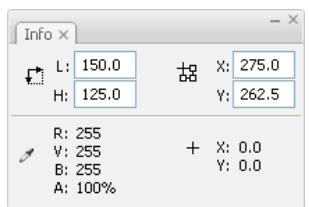
Grille des coordonnées ; panneau Info avec bouton Point d'enregistrement/transformation en mode transformation et avec affichage des coordonnées x et y du point de transformation de la sélection
Par défaut, le bouton Point d'alignement/transformation est en mode alignement et les valeurs X et Y indiquent alors l'emplacement de l'angle supérieur gauche de la sélection en cours par rapport à l'angle supérieur gauche de la scène.
Remarque : Lorsqu'il s'agit d'occurrences de symbole, les valeurs X et Y indiquent l'emplacement du point d'alignement du symbole ou de l'angle supérieur gauche de l'occurrence de ce symbole.
Transformation libre des objets
Vous pouvez effectuer des transformations individuelles ou combiner plusieurs d'entre elles (telles que le déplacement, la rotation, le redimensionnement, l'inclinaison et la distorsion).
Remarque: L'util Transformation libre ne permet pas de transformer les symboles, bitmaps, objets video, sons, dégradés ou le texte. Si une sélection multiple contient certains de ces éléments, seuls les objets formes seront déformés. Pour transformer un bloc de texte, convertissez d'abord les caractères en objets formes.
1 Sélectionnez un graphique, une occurrence, un groupe ou un bloc de texte sur la scène. 2 Cliquez sur l'outil Transformation libre
Le déplacement du pointeur au-dessus et autour de la sélection entraîne le changement du pointeur pour indiquer la fonction de transformation disponible.
3 Faites glisser les poignées pour transformer la sélection comme suit : - Pour déplacer la sélection, placez le pointeur au-dessus de l'objet dans le cadre de sélection et faites-le glisser jusqu'au nouvel emplacement. Ne faites pas glisser le point de transformation. - Pour définir le centre de pivotement ou de redimensionnement, faites glisser le point de transformation vers un nouvel emplacement. - Pour faire pivoter la sélection, positionnez le pointeur juste à côté d'une poignée d'angle, puis faites-la glisser. La sélection pivote autour du point de[...] La suite du texte semble être tronquée, donc je m'arrête là pour respecter les règles.
Distorsion d'objets
Lorsque vous appliquez une transformation de déformation à un objet sélectionné, le fait de faire glisser une poignée d'angle ou une poignée latérale du cadre de sélection permet de déplacer l'angle ou le bord et de réaligner les bords adjacents. Faites glisser un point d'angle tout en maintenant la touche Maj enfoncée pour biseauter l'objet, c'est-à-dire déplacer cet angle et son angle adjacent d'une distance égale de leur origine et en direction opposée l'un de l'autre. L'angle adjacent est l'angle de l'axe de la direction dans laquelle vous faites glisser. Faites glisser le point situé au milieu d'un bord tout en maintenant la touche Contrôle (Windows) ou Commande (Macintosh) enfoncée pour déplacer librement tout ce bord.
Vous pouvez déformer les objets graphiques à l'aide de la commande Déformer. Vous pouvez également déformer des objets lors de leur transformation libre.
Remarque: La commande Déformer ne permet pas de transformer les symboles, formes primitives, bitmaps, objets video, sons, dégradés, groupes d'objets ou le texte. Si une selection multiple contient certains de ces éléments, seuls les objets formes seront déformés. Pour modifier le texte, convertissez d'abord les caractères en objets formes.
1 Sélectionnez un ou plusieurs objets graphiques sur la scène. 2 Sélectionnez Modification > Transformer > Déformer. 3 Placez le pointeur sur l'une des poignées de transformation et faites-la glisser. 4 Pour terminer la transformation, cliquez à l'extérieur de l'objet ou des objets sélectionné(s).
Modification des formes avec le modificateur enveloppe
Le modifieur Enveloppe permet de déformer les objets. Les enveloppes sont des cadres de sélection contenant au moins un objet. Les modifications apportées à la forme d'une enveloppe affectent la forme des objets qu'elle contient. Vous modifierrez la forme d'une enveloppe en ajustant ses poignées de tangente et ses points.
Remarque: Le modifieur Enveloppe ne permet pas de transformer les symboles, bitmaps, objets video, sons, dégradés, groupes d'objets ou le texte. Si une sélection multiple contient certains de ces éléments, seuls les objets formes seront déformés. Pour modifier le texte, convertissez d'abord les caractères en objets formes.
1 Sélectionnez une forme sur la scène. 2 Sélectionnez Modification > Transformer > Enveloppe. 3 Faites glisser les points et les poignées de tangente pour modifier l'enveloppe.
Mise à l'échelle d'objets
Le redimensionnement d'un objet agrandit ou réduit l'objet horizontalement ou verticalement, ou les deux à la fois.
1 Sélectionnez un ou plusieurs objets graphiques sur la scène. 2 Sélectionnez Modification > Transformer > Redimensionner. 3 Effectuez l'une des opérations suivantes :
- Pour redimensionner l'objet à la fois horizontalement et verticalement, faites glisser l'une des poignées d'angle. Les proportions sont conservées pendant le redimensionnement. Faites glisser la souris tout en maintenant la touche Maj enfoncée pour obtenir un redimensionnement non-uniforme.
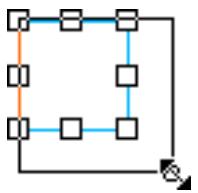
- Pour redimensionner l'objet horizontallyment ou verticalement, faites glisser une poignée centrale.
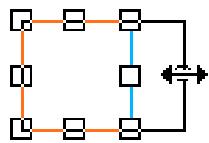
4 Pour terminer la transformation, cliquez à l'extérieur de l'objet ou des objets sélectionné(s).
Remarque: Lorsque vous augmentez la dimension de plusieurs éléments, ceux qui se trouvent près des bords du cadre de délimitation peuvent se couvrir en dehors de la scène. Si cela se produit, CHOISSEZ Affichage > Zone de travail pour voir les éléments situés au-delà des bords de la scène.
Voir aussi
« À propos de la mise à l'échelle à 9 découpes et des symboles de clip » à la page 212 « Modification de symboles de clip à l'aide de la mise à l'échelle à 9 découpes » à la page 213
Rotation d'objets
La rotation d'un objet le fait tourner autour de son point de transformation. Le point de transformation est aligné sur le point d'alignement, qui est situé par défaut au centre de l'objet, mais que vous pouvez déplacer en le faisant glisser.
Vous pouvez faire pivoter un objet à l'aide des commandes de rotation en faisant appel aux méthodes suivantes :
- Vous pouvez le faire glisser avec l'outil Transformation libre (vous pouvez également l'incliner et le redimensionner dans le cours de cette opération).
- Vous pouvez le faire pivoter à l'aide du panneau Transformer (vous pouvez redimensionner l'objet simultanément).
Rotation et inclinaison des objets par glissement
1 Sélectionnez un ou plusieurs objets sur la scène. 2 Sélectionnez Modification > Transformer > Pivoter et incliner. 3 Effectuez l'une des opérations suivantes : - Faites glisser une poignée d'angle pour faire pivoter l'objet. - Faites glisser une poignée centrale pour incliner l'objet. 4 Pour terminer la transformation, cliquez à l'extérieur de l'objet ou des objets sélectionné(s).
Rotation des objets de
1 Sélectionnez un ou plusieurs objets. 2 Choisissez Modification > Transformer > Faire pivoter de à droite pour faire pivoter l'objet à droite ou Faire pivoter de à gauche pour faire pivoter l'objet à gauche.
Inclinaison des objets
L'inclinaison d'un objet consiste à le transformer en le penchant suivant un ou deux axes. Vous pouvez incliner un objet en faisant glisser le curseur ou en tapant une valeur dans le panneau Transformer.
1 Sélectionnez un ou plusieurs objets. 2 Sélectionnez Fenêtre > Transformer. 3 Cliquez Incliner. 4 Indiquez la valeur des angles horizontal et vertical.
Renversement des objets
Vous pouvez renverser des objets sur leur axe vertical ou horizontal sans déplacer leur position relative sur la scène.
1 Sélectionnez l'objet. 2 Sélectionnez Modification > Transformer > Renverser verticalement ou Renverser horizontalement.
Rétablissement d'objets transformés
Lorsque vous utilisez le panneau Transformer pour redimensionner, faire pivoter et incliner des occurrences et des groupes, Flash enregistre les valeurs originales de dimension et de rotation avec l'objet. Ceci vous permet de supprimer les transformations appliquées et de restaurer les valeurs d'origine.
Vous ne pouvez annuler que la dernière transformation effectuée dans le panneau Transformer en sélectionnant Édition > Annuler. Vous pouvez réinitialiser toutes les transformations effectuées dans le panneau Transformer en cliquant sur le bouton Réinitialiser du même panneau avant de désélectionner l'objet.
Rétablissement d'un objet transformé à son état d'origine
1 Sélectionnez l'objet transformé. 2 Sélectionnez Modification > Transformer > Supprimer la transformation.
Pour annuler une transformation effectuée dans le panneau transformer:
L'objet transformé étant encore sélectionné, cliquez sur le bouton Réinitialiser du panneau Transformer.
Chapitre 9: utilisation de symboles, d'occurrences et d'actifs de bibliothèque
Voupe importer et créer nombre de types d'éléments à l'aide de Adobe Flash CS3 Professional pour replir vos documents Flash. Ces actifs sont gérés dans Flash en tant que symboles, occurrences et actifs de bibliothèque. Vous pouvez faire de bons choix sur la manière et le moment d'utiliser ensemble des types d'éléments si vous vous donnez la peine de comprendre comment ils sont associés. Cela vous permet également de faire les meilleurs choix de conception pour votre travail.
Aperçu des symboles
Un symbole est un graphique, un bouton ou un clip créé une seule fois dans l'environnement de programmation Flash ou à l'aide des classes Bouton et Clip. Vous pouvez ensuite réutiliser le symbole dans le même document ou dans d'autres documents.
Un symbole peut inclure une illustration que vous avez importée d'une autre application. Tout symbole que vous créez devient automatiquement un élément de la bibliothèque du document courant.
Une occurrence est une copie d'un symbole situé sur la scène ou imbriqué dans un autre symbole. Une occurrence peut avoir une couleur, une taille et une fonction différentes de celles de son symbole. La manipulation d'un symbole met toutes ses occurrences à jour, mais l'application d'effets sur une occurrence de symbole ne met à jour que cette occurrence.
L'utilisation de symboles dans les documents réduit sensiblement la taille du fichier, l'enregistrement de plusieurs occurrences d'un symbole exigeant en effet moins d'espace disque que l'enregistrement de plusieurs copies du contenu du symbole. Par exemple, vous pouvez réduire la taille de vos documents en convertissant des graphiques statiques (images d'arrière-plan, par exemple) en symboles réutilisables. Dans la mesure où un symbole n'a besoin d'être téléchargé qu'une seule fois dans Flash Player, l'utilisation de symboles permet également d'accélérer la lecture des fichiers SWF.
Vous pouvez partager les symboles entre les documents en tant qu'actifs de bibliothèque partagés pendant la programmation ou à l'exécution. Dans le cas des éléments partagés à l'exécution, vous pouvez lier les éléments d'un document source à tout nombre de documents de destination, sans les y importer. Dans le cas des éléments partagés pendant la programmation, vous pouvez mettre à jour ou remplacer un symbole avec n'importe quel autre symbole disponible sur votre réseau local.
Si vous importez des éléments dans une bibliothèque contenant déjà des éléments du même nom, vous pouvez résoudre les conflits sans écraser accidentellement les éléments existants.
Pour obtenir un didactiel vidéo sur l'utilisation de symboles et d'occurrences, reportez-vous au site www.adobe.com/go/vid0122_fr.
Pour obtenir un didactiel textuel sur les symboles et occurrences, consultez Création de symboles et occurrences sur la page des Didacticiels Flash à l'adresse www. adobe. com/go/learn_fl_tutorials_fr.
Voir aussi
« Utilisation des symboles de bouton » à la page 210 « Utilisation des actifs de bibliothèque partagée » à la page 208 « Gestion des éléments multimédias dans la bibliothèque de documents Flash » à la page 63
Types de symboles
Chaque symbole possède ses propres scénario, scène et calques. Vous pouvez y ajouter des images, des images-clés et des calques comme dans le scénario principal. Chaque fois que vous créez un symbole, vous devez en déterminer le type en fonction de la façon dont vous souhaitez l'utiliser dans le document.
- Utilisez les symboles graphiques pour les images statiques et pour créer des éléments d'animation réutilisables liés au scénario principal. Les symboles graphiques fonctionnent de manière synchronisée avec le scénario principal. Les sons et les éléments de contrôle interéléments ne fonctionnent pas dans la série d'animation d'un symbole graphique. Les symboles graphiques contribuent moins à la taille du fichier FLA que les boutons et les clips car ils n'ont pas de scénario.
- Utilisez des symboles de bouton pour créer des boutons interactifs qui réagissent aux clics, au survol ou à autres actions de la souris. Vous définissez les graphiques associés aux différents états de bouton, puis affectez des actions à une occurrence de bouton. Pour plus d'informations, consultez Gestion des événements dans Formation à ActionScript 2.0 dans Adobe Flash ou Gestion des événements dans Programmation avec ActionScript 3.0.
- Utilisez des symboles de clip pour créer des éléments d'animation réutilisables. Les clips possèdent leur propre scénario à images multiples, qui est lu indépendamment du scénario principal du document; petites animations à l'intérieur de l'animation principale, ils peuvent Contenir des contrôles interactifs, dessins, voire des occurrences d'autres clips. Vous pouvez également placer des occurrences de clip dans le scénario d'un symbole de bouton pour créer des boutons animés. En outre, les clips sont programmables à l'aide du code ActionScript TM.
- Utilisez les symboles de police pour exporter une police et l'utiliser dans d'autres documents Flash.
Flash fournit des composants intégrés, des clips aux paramètres définis, qui vous permettent d'ajouter facilement des éléments d'interface utilisés (boutons, cases à cocher, barres de défilade, etc.) dans vos documents. Pour plus d'informations, consultez A propos des composants dans Utilisation des composants ActionScript 2.0 ou A propos des composants ActionScript 3.0 dans Utilisation des composants ActionScript 3.0.
Remarque: Pour afficher un aperçu d'animation dans des occurrences de composant et la mise à l'échelle de clips à 9 découpes dans l'environnement auteur de Flash, sélectionnez Contrôle > Activer l'aperçu en direct.
Voir aussi
Incorporation et partage des polices » à la page 256
Création de symboles
Vous pouvez créer un symbole à partir d'une sélection d'objets sur la scène ou créer un symbole vide et créer ou importer son contenu en mode d'édition de symbole. Vous pouvez également créer des symboles de police dans Flash. Les symboles peuvent posséder toutes les fonctions que Flash, notamment l'animation.
L'utilisation de symboles dotés d'animation permet de créer des applications Flash avec beaucoup de mouvement, tout en limitant la taille des fichiers correspondants. Pensez à créer de l'animation dans un symbole lorsque l'action est répétitive ou cyclique, comme les battements d'ailes d'un oiseau, par exemple.
Veuillez également ajouter des symboles à votre document en utilisant les éléments de la bibliothèque partagée, pendant la programmation ou à l'exécution.
Un didacticiel intitulé Création de symboles et d'occurrences est à votre disposition dans la page Web Didacticiels Flash à l'adresse www.adobe.com/go/learn_fl_tutorials_fr. Téléchargez et décompressez le fichier zip Tutorials, puis naviguez jusqu'au répertoire Basic Tasks\Create Symbols and Instances.
Voir aussi
À propos du changement des propriétés d'occurrence » à la page 203 « Utilisation des actifs de bibliothèque partagée » à la page 208 « Incorporation et partage des polices » à la page 256
Conversion des éléments sélectionnés en symboles
1 Sélectionnez un ou plusieurs éléments sur la scène. Effectuez l'une des opérations suivantes :
- Choisissez Modification > Convertir en symbole.
- Faites glisser la sélection vers le panneau Bibliothèque.
- Cliquez du bouton droit (Windows) ou en appuyant sur la touche Contrôle (Macintosh), puis sélectionnez Convertir en symbole dans le menu contextuel.
2 Dans la boîte de dialogue Convertir en symbole, tapez le nom du symbole, puis sélectionnez son comportement. 3 Cliquez dans la grille d'alignement afin de positionner le point d'alignement du symbole.
4 Cliquez sur OK.
Flash ajoute le symbole à la bibliothèque. La sélection sur la scène devient une occurrence du symbole. Une fois que vous avez créé un symbole, vous pouvez le modifier en mode de modification de symbole en choisissant Edition > Modifier les symboles, ou vous pouvez le modifier dans le contexte de la scène en choisissant Edition > Modifier en place. Vous pouvez également modifier le point d'alignement d'un symbole.
Création d'un symbole vide
1. Effectuez l'une des opérations suivantes :
- Sélectionnez Insertion > Nouveau symbole.
- Cliquez sur le bouton Nouveau symbole, en bas à gauche du panneau Bibliothèque.
- Sélectionnez Nouveau symbole dans le menu d'options du panneau Bibliothèque (coin supérieur droit).
2 Dans la boîte de dialogue Créer un symbole, saisissez le nom du symbole, puis sélectionnez son comportement.
3 Cliquez sur OK.
Flash ajoute le symbole à la bibliothèque et passe en mode d'édition de symbole. En mode d'édition de symbole, le nom du symbole apparait au-dessus de l'angle supérieur gauche de la scène et une mire indique le point d'alignement du symbole.
4 Pour créer le contenu du symbole, utilisez le scénario, dessinez à l'aide des outils de dessin, importez un média ou créez des occurrences d'autres symboles. 5 Effectuez l'une des opérations suivantes pour revenir au mode d'édition de document :
- Cliquez sur le bouton Précédent.
- Sélectionnez Édition > Modifier le document.
- Cliquez sur le nom de la série dans la barre Modification.
Lorsque vous créez un symbole, son point d'alignement se positionne au centre de la fenêtre en mode d'édition des symboles. Le point d'alignement sert de repère pour le positionnement du contenu du symbole dans la fenêtre. Vous pouvez également modifier l'emplacement du point d'alignement en déplaçant le symbole en mode d'édition.
Conversion d'un effet d'animation sur scène en clip
Si vous avez créé sur la scène une série animée que vous voulez réutiliser ailleurs dans le document ou si vous voulez le manipuler en tant qu'occurrence, sélectionnez-la pour l'enregistrer en tant que symbole de clip.
1 Dans le scénario principal, sélectionnez chaque image de chaque calque de l'effet d'animation sur la scène que vous souhaitez utiliser. Pour des informations sur la sélection d'images, consultez « Gestion des images et des images-clés dans le scénario » à la page 67. 2 Copiez les images en effectuant l'une des opérations suivantes :
- Cliquez avec le bouton droit (Windows) ou avec la touche Contrôle enfoncée (Macintosh) sur l'image sélectionnée, puis sélectionnez Copier les images dans le menu contextuel. Sélectionnez Couper pour supprimer la série après l'avoir convertie en clip.
- Choisissez Édition > Scénario > Copier les images. Sélectionnez Couper pour supprimer la série après l'avoir convertie en clip.
3 Annulez votre sélection et assurez-vous que rien n'est sélectionné sur la scène. Sélectionnez Insertion > Nouveau symbole. 4 Nommez le symbole. Pour Comportement, choisissez Clip, puis cliquez sur OK. 5 Cliquez sur l'Image 1 du calque 1 dans le scénario, puis sélectionnez Edition > Scénario > Coller les images.
Les images (et les calques et noms de calques) que vous aviez copiées dans le scénario principal sont alors collées dans le scénario de ce symbole de clip. Tout effet d'animation, bouton ou interactivité des images que vous avez copiées devient une animation indépendante (un symbole de clip) que vous pouvez réutiliser tout au long de l'animation.
6 Effectuez l'une des opérations suivantes pour revenir au mode d'édition de document :
- Cliquez sur le bouton Précédent.
- Sélectionnez Édition > Modifier le document.
- Cliquez sur le nom de la série, dans la barre d'information située au-dessus de la scène.
Duplication des symboles
La duplication d'un symbole vous permet d'utiliser un symbole existant comme point de départ pour la création d'un symbole.
Vous pouvez également utiliser des occurrences pour créer des versions aux apparences différentes du symbole.
Duplication d'un symbole dans le panneau bibliothèque
Sélectionnez un symbole dans le panneau Bibliothèque, puis effectuez l'une des actions suivantes :
- Cliquez avec le bouton droit (Windows) ou appuyez sur la touche Contrôle (Macintosh), puis sélectionnez Dupliquer dans le menu contextuel.
- Sélectionnez Dupliquer dans le menu Panneau de bibliothèque.
Duplication d'un symbole en sélectionnant une occurrence
1 Sélectionnez une occurrence du symbole sur la scène. 2 Sélectionnez Modification > Symbole > Dupliquer le symbole.
Le symbole est dupliqué et l'occurrence est remplacée par une occurrence du symbole dupliqué.
Manipulation des symboles
Lorsque vous modifiez un symbole, Flash met à jour toutes ses occurrences dans le document. Il vous permet de manipuler les symboles de trois manières différentes :
- Vous pouvez modifier le symbole par rapport aux autres objets de la scène à l'aide de la commande Modifier en place. Les autres objets apparaissent en gris pour les désigner du symbole que vous modifiez. Le nom du symbole que vous manipulez est affiché dans une barre d'information, située en haut de la scène, à droite du nom de la série courante.
- Vous pouvez aussi modifier un symbole dans une autre fenêtre, à l'aide de la commande Modifier dans une nouvelle fenêtre. La modification d'un symbole dans une autre fenêtre vous permet de visualiser le symbole et le scénario principal de façon simultanée en haut de la scène.
Vous modifiez le symbole en changeant la fenêtre de façon à ne plus afficher la scène mais seulement le symbole (dans le mode d'édition de symbole). Le nom du symbole que vous manipulez est affiché dans une barre d'information, située en haut de la scène, à droite du nom de la séquence courante.
Lorsque vous manipulez un symbole, Flash met automatiquement à jour toutes ses occurrences dans le document, de façon à refléter les modifications effectuées. Lors de la modification d'un symbole, vous pouvez utiliser des outils de dessin, importer un/media ou créer des occurrences d'autres symboles.
- Vous pouvez modifier le point d'alignement d'un symbole (point identifié par les coordonnées 0, 0) ; pour cela, modifiez le symbole en recourant à l'une des méthodes de modification de symbole.
Pour modifier un symbole en place :
1. Effectuez l'une des opérations suivantes :
- Double-cliquez sur une occurrence du symbole sur la scène.
- Sélectionnez une occurrence du symbole sur la scène et cliquez dessus avec le bouton droit de la souris (Windows) ou appuyez sur la touche Contrôle (Macintosh), puis sélectionnez Modifier en place.
- Sélectionnez une occurrence du symbole sur la scène, puis choisissez Edition > Modifier en place.
2. Modifiez le symbole. 3. Pour modifier le point d'alignement, faites glisser le symbole sur la scène. Une mire indique l'emplacement du point d'alignement. 4. Pour quitter le mode de modification sur place et revenir en mode d'édition de document, effectuez l’une des opérations suivantes :
- Cliquez sur le bouton Précédent.
- Sélectionnez le nom de la séquence courante dans le menu Séquence de la barre d'information.
- Sélectionnez Édition > Modifier le document.
- Double-cliquez à l'extérieur du contenu du symbole.
Modification d'un symbole dans une nouvelle fenêtre
1 Sélectionnez une occurrence du symbole sur la scène et cliquez dessus avec le bouton droit de la souris (Windows) ou appuyez sur la touche Contrôle (Macintosh), puis sélectionnez Modifier dans le menu contextuel. 2 Modifiez le symbole. 3 Pour modifier le point d'alignement, faites glisser le symbole sur la scène. Une mire indique l'emplacement du point d'alignement. 4 Cliquez sur Fermer, dans le coin supérieur droit (Windows) ou gauche (Macintosh), pour fermer la nouvelle fenêtre, puis cliquez sur la fenêtre de document principale pour reprendre votre travail.
Modification d'un symbole en mode d'édition de symbole
1 Pour sélectionner le symbole, effectuez l'une des opérations suivantes : - Double-cliquez sur l'icône du symbole dans le panneau Bibliothèque. - Sélectionnez une occurrence du symbole sur la scène et cliquez dessus avec le bouton droit de la souris (Windows) ou en appuyant sur la touche Contrôle (Macintosh), puis sélectionnez Modifier dans le menu contextuel. - Sélectionnez une occurrence du symbole sur la scène, puis choisissez Édition > Modifier les symboles. - Sélectionnez le symbole dans le panneau Bibliothèque, puis sélectionnez Modifier dans le menu Panneau de bibliothèque; vous pouvez également cliquer sur le symbole du panneau Bibliothèque avec le bouton droit de la souris (Windows) ou appuyez sur la touche Contrôle (Macintosh), puis sélectionner Modifier.
2 Modifiez le symbole.
3 Pour quitter le mode d'édition de symbole et revenir au mode d'édition du document, effectuez l'une des opérations suivantes :
- Cliquez sur le bouton de return, situé du côté gauche de la barre d'information au-dessus de la scène.
- Sélectionnez Édition > Modifier le document.
- Cliquez sur le nom de la série, dans la barre d'information située au-dessus de la scène.
- Double-cliquez à l'extérieur du contenu du symbole.
Création d'occurrences
Une fois que vous avez créé un symbole, vous pouvez créer des occurrences de ce symbole aux emplacements de votre choix dans ce document, voir dans d'autres symboles. Lorsque vous modifiez le symbole, Flash met automatiquement à jour toutes ses occurrences.
Les noms d'occurrences des objets se créent dans l'inspecteur des propriétés. Le nom ainsi attribué permet de désigner les occurrences d'un même symbole dans ActionScript. Il est impératif que le nom d'une occurrence soit unique, pour pouvoir le contrôler dans ActionScript. Pour plus d'informations, consultez Gestion des événements dans Formation à ActionScript 2.0 dans Adobe Flash ou Gestion des événements dans Programmation avec ActionScript 3.0.
Veuillez spécifier des effets de couleur, afficher des actions, définir un mode d'affichage graphique et changer le comportement de nouvelles occurrences dans l'inspecteur des propriétés. Le comportement de l'occurrence est, sauf indication contraire, identique au comportement du symbole. Toute modification effectuée affecte uniquement l'occurrence, pas le symbole.
Pour obtenir un didacticiel vidéo sur l'utilisation de symboles et d'occurrences, reportez-vous au site www.adobe.com/go/vid0122_fr.
Pour obtenir un didacticiel textuel sur les symboles et occurrences, consultez Création de symboles et occurrences sur la page des Didacticiels Flash à l'adresse www. adobe. com/go/learn_fl_tutorials_fr.
Créer l'occurrence d'un symbole
1 Sélectionnez un calque dans le scenario. Flash peut placer des occurrences dans les images-clés uniquement, toujours sur le calque courant. Si vous ne sélectionnez pas d'image-clé, l'occurrence sera ajoutée par Flash à la première image-clé située à gauche de l'image en cours.
Remarque: Une image-clé est une image dans laquelle vous définissez les changements d'un effet d'animation. Pour plus d'informations, consultez « Gestion des images et des images-clés dans le scenario » à la page 67.
2 Sélectionnez Fenêtre > Bibliothèque. 3 Faites glisser le symbole de la bibliothèque jusqu'à la scène. 4 Si vous avez créé une occurrence d'un symbole graphique, sélectionnez Insertion > Scénario > Image pour ajouter le nombre d'images contenant le symbole graphique.
Affectation d'un nom à une occurrence
1. Sélectionnez l'occurrence sur la scène. 2. Sélectionnez Fenêtre > Propriétés > Propriétés et saisissez un nom dans le champ Nom de l'occurrence.
À propos du changement des propriétés d'occurrence
Chaque occurrence de symbole possède ses propres propriétés, distinctes de celles du symbole. Vous pouvez modifier la teinte, la transparence et la luminosité d'une occurrence, redéfinir son comportement (convertir, par exemple, un graphique en clip) et indiquer le mode de lecture de l'animation dans une occurrence de graphique. Vous pouvez également incliner, faire pivoter ou redimensionner une occurrence sans affecter le symbole.
Vous pouvez en outre nommer une occurrence de clip ou de bouton pour permettre la modification de ses propriétés avec ActionScript. Pour plus d'informations, consultez Classes dans Formation à ActionScript 2.0 dans Adobe Flash ou Objets et classes dans Programmation avec ActionScript 3.0. Pour modifier les propriétés d'une occurrence, vous utiliserez l'inspecteur des propriétés (Fenêtre > Propriétés > Propriétés).
Les propriétés d'une occurrence sont enregistrées avec cette dernière. Si vous modifiez un symbole ou reliez une occurrence à un autre symbole, les propriétés que vous avez modifiées s'appliquent toujours à l'occurrence.
Modification de la couleur et de la transparence d'une occurrence
Chaque occurrence d'un symbole peut avoir son propre effet de couleur. Pour définir les options de couleur et de transparence des occurrences, vous utiliserez l'inspecteur des propriétés. Les paramètres de l'inspecteur des propriétés s'appliquent également aux bitmaps placés dans les symboles.
Lorsque vous modifiez la couleur et la transparence d'une occurrence dans une image donnée, Flash effectue la modification dès qu'il affiche cette image. Pour effectuer des modifications de couleur progressives, vous devez appliquer une interpolation de mouvement. Lors de l'interpolation des couleurs, vous entrez différents paramètres d'effet dans les images-clés de début et de fin d'une occurrence, puis interpolez les paramètres pour faire évoluer les couleurs de l'occurrence au fil du temps.
Remarque: Si vous appliquez un effet de couleur à un symbole de clip contenant plusieurs images, Flash applique l'effet à chaque image du symbole.
1 Sélectionnez l'occurrence sur la scène, puis choisissez Fenêtre > Propriétés > Propriétés. 2 Dans l'inspecteur des propriétés, sélectionnez l'une des options suivantes dans le menu Couleur :
Luminosité règle l'aspect clair ou sombre relatif de l'image, mesuré sur une échelle allant du noir (-100%) au blanc (100%). Pour régler la luminosité, cliquez sur le triangle et faites glisser le curseur de défilement ou saisissez une valeur dans la zone de texte.
Teinte colore l'occurrence avec la même nuance. Utilisez le curseur Teinte de l'inspecteur des propriétés pour sélectionner le pourcentage de teinte qui va de transparent (0 %) à entièrement saturé (100 %). Pour régler la teinte, cliquez sur le triangle et faites glisser le curseur de défilement ou saisissez une valeur dans la zone de texte. Pour sélectionner une couleur, saisissez les valeurs de rouge, de vert et de bleu dans les champs respectifs. Vous pouvez également cliquer sur la puce de couleur et sélectionner l'une des couleurs dans le Sélecteur de couleur.
Alpha ajuste la transparence de l'occurrence, de transparente (0%) à complètement saturée (100%). Pour définir la valeur alpha
Avancé permet d'ajuster séparément les valeurs de rouge, vert et bleu, ainsi que la transparence d'une occurrence. Cela est très utile lorsque vous pouvez créer et animer des effets de couleur subtils dans des objets tels que les bitmaps. Les commandes situées à gauche permettent de réduire les valeurs de couleur ou de transparence d'un pourcentage spécifique. Les commandes de droite permettent de réduire ou d'augmenter les valeurs de couleur ou de transparence d'une valeur constante.
Les valeurs de couleur rouge, vert, bleu et alpha en cours sont multipliées par les valeurs de pourcentage, puis ajoutées aux valeurs constantes dans la colonne de droite pour obtenir les nouvelles valeurs de couleur. Par exemple, si la valeur de rouge actuelle est égale à 100, le réglage du curseur de gauche à 50% et du curseur de droite à 100% donne une nouvelle valeur de rouge égale à 150 ([100× 0,5] + 100 = 150).
Remarque: Les paramètres avancés du panneau Effet implémentent la fonction (a^* y + b) = x, où a est le pourcentage spécifique dans l'ensemble des champs de gauche, y est la couleur du bitmap d'origine, b est la valeur spécifique dans l'ensemble des champs de droite et x est l'effet résultat (entre 0 et 255 pour RVB et entre 0 et 100 pour la transparence alpha).
Veuillez aussi modifier la couleur d'une occurrence à l'aide de l'objet ColorTransform d'actionScript. Pour des informations détaillées sur l'objet Color, consultez ColorTransform dans le Guide de référence du langage ActionScript 2.0 ou Référence du langage et des composants ActionScript 3.0.
Voir aussi
Ajout d'une interpolation de mouvement à des occurrences, des groupes ou du texte » à la page 230
Vous pouvez affecter un symbole différent à une occurrence pour afficher une occurrence qui, tout en préservant les propriétés d'origine de l'occurrence (effets de couleur, actions des boutons, etc.), sera différente.
Par exemple, imaginons que vous créez un dessin animé avec un symbole de rat comme personnage, mais que vous décidez de remplacer le personnage par un chat. Vous pouvez remplacer le symbole de rat par celui du chat et afficher le personnage mis à jour approximativement au même endroit dans toutes les images.
Voir aussi
Utilisation des symboles de bouton » à la page 210
Affectation d'un symbole différent à une occurrence
1 Sélectionnez l'occurrence sur la scène, puis choisissez Fenêtre > Propriétés > Propriétés. 2 Cliquez sur le bouton Échanger dans l'inspecteur des propriétés. 3 Sélectionnez le symbole par lequel vous souhaitez remplaçer celui actuellement affecté à l'occurrence. Pour dupliquer un symbole sélectionné, cliquez sur Dupliquez le symbole, puis sur OK.
La duplication vous permet de créer un nouveau symbole à partir d'un symbole existant dans la bibliothèque et réduit les opérations de copie si vous créez plusieurs symboles qui ont très peu de différences.
Remplacement de toutes les occurrences d'un symbole
Faites glisser un symbole ayant le même nom que celui devant être remplacé d'un panneau Bibliothèque dans celui du fichier FLA que vous êtes en train de modifier, puis cliquez sur Remplacer. Si vous avez des dossiers dans la bibliothèque, vous nevez faire glisser le nouveau symbole dans le même dossier que celui qui contient le symbole que vous remplacez.
Changement du type d'une occurrence
Vous pouvez changer le type d'une occurrence afin d'en redéfinir le comportement dans une application Flash. Par exemple, si une occurrence graphique contient un effet d'animation que vous pouvez exécuter indépendamment du scénario de l'animation principale, vous pouvez redéfinir cette occurrence en tant qu'occurrence de clip.
1. Sélectionnez l'occurrence sur la scène, puis choisissez Fenêtre > Propriétés > Propriétés. 2. Sélectionnez Graphique, Bouton ou Clip dans le menu de l'inspecteur des propriétés.
Définition de la lecture en boucle pour les occurrences de graphismes
Voupeuz déterminer l'exécution des séquences de l'animation à l'intérieur d'une occurrence graphique dans l'application Flash en définissant des options dans l'inspecteur des propriétés.
Un symbole graphique animé est lié au scénario du document dans lequel il est placé. En revanche, un symbole de clip possède son propre scénario indépendant. L'animation des symboles graphiques animés, qui utilisent le même scénario que le document principal, est affichée en mode d'édition d'animation. Les symboles de clip s'affichent sous forme d'objets statiques sur la scène et non sous forme d'animations dans l'environnement auteur de Flash.
1 Sélectionnez une occurrence de graphique sur la scène, puis choisissez Fenêtre > Propriétés > Propriétés. 2 Sélectionnez une option d'animation dans le menu situé sous le nom de l'occurrence :
Boucle lit en boucle toutes les séquences de l'animation contenues dans l'occurrence en cours, selon le nombre d'images occupées par l'occurrence.
Lire une seule fois lit la série d'animation à partir de l'image que vous spécifiez et jusqu'à la fin de l'animation, puis s'arrête.
Image unique affiche une image de la séquence d'animation. Spécifiez l'image que vous souhaitez afficher.
Séparation d'un symbole d'occurrence
Pour rompre le lien entre une occurrence et un symbole et transformer l'occurrence en une collection de formes et de lignes dissociées, vous devez « dissocier » l'occurrence. Cela est particulièrement utile lorsque vous souhaitez effectuer des modifications importantes sur l'occurrence sans affecter d'autres occurrences. Si vous modifiez le symbole source après avoir séparé l'occurrence, celle-ci n'est pas mise à jour avec les modifications.
1. Sélectionnez l'occurrence sur la scène. 2. Sélectionnez Modification > Séparer. L'occurrence est divisée en ses divers éléments graphiques. 3. Utilisez les outils de peinture et de dessin pour modifier ces éléments selon vos préférences.
Obtention d'informations sur les occurrences sur la scène
L'inspecteur des propriétés et le panneau Info affichent les informations suivantes sur les occurrences sur la scène :
- L'inspecteur des propriétés permet d'afficher le comportement et les paramètres d'une occurrence : pour tous les types d'occurrences, les paramètres de couleur, l'emplacement et la taille ; pour les graphiques, le mode de boucle et la première image contenant le graphique ; pour les boutons, le nom de l'occurrence (s'il a été affecté) et les options de suivi ; pour les clips, le nom d'occurrence (s'il a été affecté). L'inspecteur des propriétés affiche en outre es options sélectionnées dans le panneau Info.
- Dans le panneau Info, vous pouvez afficher l'emplacement et la taille de l'occurrence sélectionnée, l'emplacement de son point d'alignement, les valeurs de rouge (R), de vert (V), de bleu (B) et alpha (A) affectées (si le remplissage de l'occurrence est uni) et l'emplacement du pointeur. Le panneau Info affiche également sélectionnée. Pour afficher les coordonnées du point d'alignement, cliquez sur la case centrale de la grille de coordonnées du panneau Info. Pour afficher les coordonnées du coin supérieur gauche, cliquez sur la case supérieure gauche dans la grille de coordonnées.
- Dans l'explorateur d'animations, vous pouvez afficher le contenu du document en cours, y compris les occurrences et les symboles.
Vous pouvez afficher dans le panneau Actions toute action affectée à un bouton ou un clip.
Voir aussi
Utilisation de l'explorateur d'animations avec les écrans à la page 355
Obtention d'informations sur une occurrence
1 Sélectionnez l'occurrence sur la scene. 2 Affichez l'inspecteur des propriétés (Fenêtre > Propriétés > Propriétés) ou le panneau que vous souhaitez utiliser :
- Pour afficher le panneau Info, Sélectionnez Fenêtre > Info.
- Pour afficher l'explorateur d'animations, Sélectionnez Fenêtre > Explorateur d'animations.
- Pour afficher le panneau Actions, sélectionnez Fenêtre > Actions.
Affichage de la définition du symbole sélectionné dans l'explorateur d'animations
1 Cliquez sur le bouton Afficher les boutons, les clips et les graphiques en haut de l'explorateur d'animations. 2 Cliquez avec le bouton droit de la souris (Windows) ou appuyez sur la touche Contrôle (Macintosh), puis sélectionnez Afficher les occurrences de symboles et Atteindre la définition de symbole; vous pouvez également sélectionner ces options dans le menu de l'explorateur d'animations (coin supérieur droit).
Atteinte de la série contenant les occurrences d'un symbole sélectionné
1. Affichez les définitions du symbole. 2. Cliquez avec le bouton droit de la souris (Windows) ou appuyez sur la touche Contrôle (Macintosh), puis sélectionnez Afficher les éléments de l'animation et Atteindre la définition de symbole; vous pouvez également sélectionner ces options dans le menu de l'explorateur d'animations (coin supérieur droit).
Copie des éléments de bibliothèque entre les documents
Vous pouvez copier les actifs de bibliothèque d'un document source dans un document de destination de plusieurs façons : en copiant et collant l'actif, en le faisant glisser et en le déposant ou encore en ouvrant la bibliothèque du document source dans le document de destination et en faisant glisser l'actif du document source dans le document de destination.
Vous pouvez partager les symboles entre les documents en tant qu'actifs de bibliothèque partagés pendant la programmation ou à l'exécution.
Si vous essayez de copier des éléments ayant le même nom que des éléments du document de destination, la boîte de dialogue Résoudre les conflits de bibliothèque vous permet d'indiquer si vous souhaitez que les éléments existants soient écrasés ou qu'ils soient conservés (les nouveaux éléments sont alors ajoutés avec d'autres noms que vous spécifiez). Vous pouvez organiser les éléments de la bibliothèque dans des dossiers de manière à minimiser les conflits lorsque vous les copiez entre les documents.
Voir aussi
« Utilisation de dossiers dans le panneau Bibliothèque » à la page 65 « Utilisation des symboles de bouton » à la page 210 « Utilisation des actifs de bibliothèque partagée » à la page 208
Copie des éléments d'une bibliothèque par copier-coller
1 Sélectionnez l'objet sur la scène du document source. 2 Choisissez Edition > Copier. 3 Définissez le document de destination en tant que document actif. 4 Placez le pointeur sur la scène et sélectionnez Edition > Coller au milieu afin de coller l'actif au centre de la zone de travail visible. Sélectionnez Edition > Coller en place pour placer l'élément au même emplacement que dans le document source.
Copie d'un élément bibliothèque en le faisant glisser
Le document de destination étant ouvert, sélectionnez l'objet dans le panneau Bibliothèque du document source et faites-le glisser dans le panneau du document de destination.
Copie d'un actif de bibliothèque en ouvrant la bibliothèque du document source dans le document de destination
1 Le document de destination étant ouvert, sélectionnez Fichier > Importer > Ouvrir une bibliothèque externe. 2 Sélectionnez le document source et cliquez sur Ouvrir. 3 Faites glisser l'élément de la bibliothèque du document source sur la scène ou dans la bibliothèque du document de destination.
Conflits entre actifs de bibliothèque
Si vous importez ou copiez un actif de bibliothèque dans un document contenant un élément différent mais portant le même nom, vous avez le choix entre remplacer ou non l'ancien élément par le nouveau. Cette option est disponible pour toutes les méthodes d'importation ou de copie des actifs de bibliothèque.
La boîte de dialogue Résoudre les conflits de bibliothèque apparait lorsque vous essayez de placer des éléments qui entrent en conflit avec des éléments existants d'un document. Un conflit est créé lorsque vous copiez un élément du document source qui existe déjà dans le document de destination et que ces deux éléments ont des dates de modification différentes. Pour contourner les problèmes de conflits de noms, organisez vos éléments à l'intérieur de dossiers dans la bibliothèque de votre document. Cette boîte de dialogue apparait également lorsque vous collez un symbole ou un composant sur la scène de votre document et que celle-ci contient déjà une copie de ce symbole ou de ce composant dont la date de modification est différente.
Si vous décidez de ne pas remplacer les éléments existants, Flash essaie de les utiliser à la place des éléments que vous collez et qui créent le conflit. Par exemple, si vous copiez un symbole nommé Symbole 1 et vous le collez sur la scène d'un document contenant déjà un symbole nommé Symbole 1, Flash crée automatiquement une occurrence du Symbole 1 existant.
Si vous décidez de remplacer les éléments existants, Flash les remplace automatiquement (ainsi que toutes leurs occurrences) par les nouveaux éléments du même nom. Si vous annulez la procédure d'importation ou de copie, celle-ci est annulée pour tous les éléments (pas seulement ceux qui créent un conflit dans le document de destination).
Seuls les mêmes types d'actifs de bibliothèque peuvent se remplacer mutuellement, c'est-à-dire que vous ne pouvez pas remplacer un son nommé Test par un bitmap du même nom. Dans ces genres de situations, les nouveaux éléments sont ajoutés à la bibliothèque avec le mot Copie en appendice.
Remarque: Le remplacement d'actifs de bibliothèque effectués de cette façon n'est pas irréversible. Veillez à enregistrer une copie de sauvegarde de votre fichier FLA avant de vous lancer dans des procédures complexes de collage entraînant le remplacement d'éléments conflictuels de bibliothèque.
Si la boîte de dialogue Résoudre les conflits de bibliothèque apparait lorsque vous importez ou copiez des actifs de bibliothèque dans un document, vous pouvez résoudre le conflit de noms.
Résolution des conflits entre éléments de la bibliothèque
Effectuez l'une des opérations suivantes :
- Cliquez sur Ne pas remplacer les éléments existants afin de conserver les éléments existants du document de destination.
- Cliquez sur Remplacer les éléments existants pour remplacer les éléments existants et leurs occurrences par les nouveaux éléments portant le même nom.
Utilisation des actifs de bibliothèque partagée
Les actifs de bibliothèques partagées vous permettent d'utiliser les actifs d'un document source dans plusieurs documents de destination :
- Dans le cas d'actifs partagés à l'exécution, les actifs d'un document source sont liés en tant que fichiers externes à un document de destination. Les actifs partagés à l'exécution sont chargés dans le document de destination pendant la lecture du document, autrement dit à l'exécution. Il n'est pas nécessaire que le document source contenant l'élément partagé soit disponible sur votre réseau local lorsque vous créez le document de destination. Cependant, il doit être publié sur une URL pour que l'actif partagé soit disponible lors de l'exécution du document de destination.
- Dans le cas des actifs partagés pendant la programmation, vous pouvez partager un symbole avec n'importe quel autre symbole disponible sur votre réseau local. Vous pouvez mettre à jour le symbole dans le document de destination au cours de la création du document. Il conserve son nom et ses propriétés d'origine dans le document de destination, mais son contenu est mis à jour ou remplacé par celui du symbole que vous sélectionnez.
L'utilisation des actifs de bibliothèques partagées vous permet d'optimiser le flux de travaux et la gestion des actifs du document.
Utilisation d'éléments partagés à l'exécution
L'utilisation d'actifs partagés à l'exécution implique deux procédures : Tout d'abord, l'auteur du document source définit un actif partagé dans le document source, puis indique une chaîne d'identifiants pour cet actif ainsi qu'une URL (HTTP ou HTTPS seulement) où le document source sera publié.
Ensuite, l'auteur du document de destination définit un élément partagé dans le document de destination, puis indique une chaine d'identifiant ainsi qu'une URL identiques à celles utilisées pour l'élément partagé du document source. Sinon, l'auteur du document de destination peut faire glisser les éléments partagés depuis le document source publié jusqu'à la bibliothèque du document de destination. La version d'actionScript définie dans les paramètres Publication doit correspondre à celle du document source.
Quel que soit le cas, le document source doit être publié à l'URL spécifique pour que l'élément partagé soit disponible pour le document de destination.
Définition d'éléments partagés à l'exécution dans un document source
Les boîtes de dialogue Propriétés du symbole et Propriétés de liaison permettent de définir les propriétés de partage d'un actif dans un document source : cet actif peut ensuite être lié à des documents de destination.
1 Vous pouvez sélectionner Fenêtre > Bibliothèque une fois que le document source est ouvert : - Sélectionnez un clip, bouton ou symbole graphique dans le panneau Bibliothèque, puis choisissez Propriétés dans le menu Panneau de la bibliothèque. Cliquez sur Avancé. - Sélectionnez un symbole de police, un son ou un bitmap, puis choisissez Liaison dans le menu Panneau de la bibliothèque.
2 Pour Liaison, activez l'option Exporter pour le partage à l'exécution afin de rendre cet élément disponible pour une liaison avec le document de destination. 3 Saisissez un identifiant pour le symbole. N'incluez pas les espaces. Il s'agit du nom permettant à Flash d'identifier l'actif au moment de créer la liaison avec le document de destination.
Remarque: L'identifiant de liaison permet également à Flash d'identifier les clips ou les boutons utilisés comme objets dans ActionScript. Consultez Utilisation de clips formation à ActionScript 2.0 dans Adobe Flash ou Utilisation de clips dans Programmation avec ActionScript 3.0. 4 Saisissez l'URL dans laquelle sera publié le fichier SWF contenant l'actif partagé, puis cliquez sur OK.
Veillez à publier le fichier SWF sur l'URL que vous avez précisé afin que les actifs partagés soient disponibles pour les documents de destination.
Liaison d'un élément partagé à un document de destination en saisissant l'identifiant et l'url
1. Sélectionnez Fenêtre > Bibliothèque dans le document de destination.
- Sélectionnez un clip, un bouton, un symbole graphique, une image bitmap ou un son dans le panneau Bibliothèque, puis choisissez Propriétés dans le menu Panneau de la bibliothèque. Cliquez sur Avancés.
- Sélectionnez un symbole de police, puis Liaison dans le menu Panneau de la bibliothèque.
2 Pour Liaison, activez l'option Importer pour le partage à l'exécution pour établir le lien vers cet élément dans le document source. 3 Saisissez l'identifiant du symbole, de l'image bitmap ou du son dans le champ correspondant en veillant à ce qu'il soit identique à celui utilisé pour le symbole du document source. N'incluez pas les espaces. 4 Saisissez l'URL dans laquelle est publié le fichier SWF source contenant l'actif partagé, puis cliquez sur OK.
Liaison d'un actif partagé à un document de destination en le faisant glisser
1 Dans le document de destination, effectuez l'une des opérations suivantes : - Choisissez Fichier > Ouvrir. - Sélectionnez Fichier > Importer > Ouvrir une bibliothèque externe. 2 Sélectionnez le document source et cliquez sur Ouvrir. 3 Faites glisser l'élément partagé du panneau Bibliothèque du document source dans le panneau Bibliothèque ou sur la scène du document de destination.
Déactualisation de la liaison d'un symbole dans un document de destination
1 Dans le document de destination, sélectionnez le symbole lié dans le panneau Bibliothèque et procédez de l'une des façons suivantes :
- Si l'actif est un clip, un bouton ou un symbole graphique, sélectionnez Propriétés dans le menu Panneau de la bibliothèque.
- Si l'actif est un symbole de police, Sélectionnez Liaison dans le menu Panneau de la bibliothèque.
2 Désactivez l'option Importer pour le partage à l'exécution, puis cliquez sur OK.
Actualisation ou remplacement de symboles
Vous pouvez mettre à jour ou remplacer un symbole de clip, bouton ou graphique d'un document par tout autre symbole d'un fichier FLA accessible sur votre réseau local. Le nom et les propriétés d'origine du symbole du document de destination sont conservés, mais son contenu est remplacé par celui du symbole que vous sélectionnez. Tous les éléments utilisés par le symbole sélectionné sont également copiés dans le document de destination.
1 Le document étant ouvert, sélectionnez le clip, le bouton ou le symbole graphique, puis choisissez Propriétés dans le menu Panneau de la bibliothèque. 2 Cliquez sur Avancé si les zones Liaison et Source de la boîte de dialogue Propriétés du symbole ne sont pas affichées. 3 Pour sélectionner un nouveau fichier FLA, cliquez sur Parcourir. 4 Naviguez jusqu'à ce que vous atteigniez un fichier FLA contenant le symbole qui sera utilisé pour mettre à jour ou remplacer le symbole sélectionné dans le panneau Bibliothèque, puis cliquez sur Ouvrir. 5 Naviguez jusqu'à un symbole et cliquez sur Ouvrir. 6 Dans la boîte de dialogue Propriétés du symbole, dans la section Source, activez l'option Toujours mettre à jour avant la publication, puis cliquez sur OK.
Création d'un bouton
Les boutons sont en réalité des clips interactifs composés de quatre images. Lorsque vous sélectionnez le comportement de bouton pour un symbole, Flash crée un scénario avec quatre images. Les trois premières images affichent les trois états différents du bouton et la quatrième définit la zone active du bouton. En réalité, le scénario n'est pas lu ; il réagit simplement aux mouvements et aux actions du pointeur en se plaçant sur l'image appropriée.
Pour rendre un bouton interactif dans une animation, placez une occurrence du symbole du bouton sur la scène et affectez-lui des actions. Vous devez affecter les actions à l'occurrence du bouton dans le document et non aux images dans le scénario du bouton.
Chaque image du scénario d'un symbole de bouton possède une fonction spécifique :
- La première image, l'état Relevé, représenté l'apparence normale du bouton quand le pointeur n'est pas dessus.
- La deuxième image, l'état Survolé, représente l'apparence du bouton quand le pointeur se trouve dessus.
- La troisième image, l'état Abaisse, représente l'apparition du bouton quand vous cliquez dessus.
- La quatrième image, l'état Cliquable, définit la zone qui réagit au clic de la souris. Cette zone est invisible dans le fichier SFW.
Vous pouvez aussi créer un bouton à partir d'un symbole de clip ou d'un composant Button. Chaque type de bouton présente des avantages. La création d'un bouton à partir d'un clip permet d'ajouter plusieurs images au bouton ou d'obtenir une animation plus complexe. Toutefois, les boutons créés à partir de clips ont une taille de fichier plus importante que celle des symboles. L'utilisation d'un composant Button permet de lier le bouton à d'autres composants, afin de partager et afficher des données dans une application. De plus, les composants Button comportent certaines fonctionnalités prédéfinies, comme la prise en charge de l'accèsibilité, et peuvent être personnalisés. Les composants Button sont de type PushButton, RadioButton et checkbox. Pour plus d'informations, consultez composant Button dans Référence du langage des composants ActionScript 2.0 ou Utilisation de Button dans Utilisation des composants ActionScript 3.0.
Pour obtenir un didacticiel textuel sur les boutons, consultez Ajout de navigation et d'animation de bouton sur la page des Didacticiels Flash à l'adresse www.adobe.com/go/learn_fl_tutorials_fr.
1 Sélectionnez Édition > Tout désélectionner pour vous assurer que rien n'est sélectionné sur la scène. 2 Sélectionnez Insertion > Nouveau Symbole ou appuyez sur Ctrl+F8 (Windows) ou Commande+F8 (Macintosh).
Pour créer le bouton, vous convertissez les images du bouton en images-clés.
3 Dans la boîte de dialogue Créer un symbole, entrez le nom du nouveau symbole de bouton, puis sélectionnez le comportement Bouton.
Flash bascule en mode d'édition de symbole. L'en-tête du scénario change pour afficher quatre images consécutives intitulées Haut, Dessus, Abaisse et Clique. La première image, Haut, est une image-clé vide.
Pour créer l'image du bouton dans un état Relevé, sélectionnez l'image Relevé dans le scénario, puis utilisez les outils de dessin, importez un graphique ou placez une occurrence d'un autre symbole sur la scène.
Vous pouvez utiliser un symbole graphique ou un symbole de clip dans un bouton, mais vous ne pouvez pas utiliser un autre bouton dans un bouton. Utilisez un symbole de clip si vous souhaitez créer un bouton animé.
5 Cliquez sur l'image Dessus, puis sélectionnez Scénario > Image-clé. Flash insère une image-clé qui duplique le contenu de l'image Relevé. 6 Changez l'image du bouton pour l'état Dessus. 7 Répétez les étapes 5 et 6 pour les images des états Abaisse et Clique.
L'image de l'état Clique n'est pas visible sur la scène, mais définit la zone du bouton qui réagit au clic. Assurez-vous que le graphique de l'image Clique est une zone pleine suffisamment large pour englober tous les éléments graphiques des images Relevé, Abaisse et Dessus. Elle peut aussi être plus large que le bouton visible. Si vous ne spécifiez pas d'image pour l'état Clique, l'image de l'état Relevé sert alors d'image pour l'état Clique.
Vous pouvez créer un survol discontinu : le déplacement du curseur sur un bouton entraînera la modification d'un autre graphique de la scène. Pour ce faire, placez l'image Cliquable à un endroit différent des autres images de bouton.
8 Pour associer un son à un état du bouton, sélectionnez l'image correspondant à l'état dans le scénario, sélectionnez Fenêtre > Propriétés > Propriétés, puis désélectionnez un son dans le menu Son de l'inspecteur des propriétés. 9 Lorsque vous avez terminé, sélectionnez Édition > Modifier le document. Faites glisser le symbole du bouton hors du panneau Bibliothèque pour en créer une occurrence dans le document.
Voir aussi
Utilisation des sons dans Flash » à la page 277
Activation, modification et test des boutons
Par défaut, Flash laisse les boutons désactivés lors de leur création afin de faciliter leur sélection et leur utilisation. Lorsqu'un bouton est désactivé, il suffit de cliquer dessus pour le sélectionner. Lorsqu'un bouton est activé, il réagit aux événements déclenchés par la souris que vous avez spécifié, comme lorsque le fichier SWF est en lecture. Vous pouvez quand même sélectionner les boutons activés. Désactivez les boutons pour travailler dessus et activez-les pour tester rapidement leur comportement.
Pour obtenir un didacticiel textuel sur les boutons, consultez Ajout de navigation et d'animation de bouton sur la page des Didacticiels Flash à l'adresse www.adobe.com/go/learn_fl_tutorials_fr.
Activation et déactivation des boutons
Sélectionnez Contrôle > Activer les boutons simples. Une coche apparait en regard de la commande pour indiquer que les boutons sont actifs. Sélectionnez-la à nouveau pour désactiver les boutons.
Tous les boutons de la scène répondent. Lorsque vous passez la souris au-dessus d'un bouton, Flash affiche l'image Dessus; lorsque vous cliquez à l'intérieur de la zone active du bouton, Flash affiche l'image Abaisse.
Sélection, déplacement ou modification d'un bouton activé
Effectuez l'une des opérations suivantes :
- Utilisez l'outil de sélection pour tracer un cadre de sélection autour du bouton.
- Servez-vous des touches de direction pour déplacer le bouton.
- Si l'inspecteur des propriétés n'est pas visible, Sélectionnez Fenêtre > Propriétés > Propriétés pour modifier le bouton dans l'inspecteur des propriétés; vous pouvez également double-cliquer sur le bouton avec la touche Alt (Windows) ou Option (Macintosh) enforcée.
Test d'un bouton
Effectuez l'une des opérations suivantes : - Sélectionnez Contrôle > Activer les boutons simples. Placez le pointeur au-dessus du bouton activé pour le tester. - Sélectionnez le bouton dans le panneau Bibliothèque et cliquez sur le bouton Lire dans la fenêtre d'aperçu. - Sélectionnez Contrôle > Tester la série ou Contrôle > Tester l'animation.
Les clips des boutons ne sont pas visibles dans l'environnement auteur de Flash.
À propos de la mise à l'échelle à 9 découpes et des symboles de clip
Vous pouvez utiliser la mise à l'échelle à 9 découpes pour spécifier l'échelle de style composant les clips. Avec la mise à l'échelle à 9 découpes, vous pouvez vous assurer que le clip aura un aspect approprié lors de son redimensionnement. Avec la mise à l'échelle normale, Flash redimensionne tous les éléments d'un clip pareillement, à la fois dans les dimensions horizontale et verticale. Pour de nombreux clips, ce redimensionnement égal peut donner au graphisme un aspect étrange, plus particulièrement dans les angles de clips rectangulaires. Cette situation survient le plus souvent avec des clips utilisés comme éléments de l'interface utilisée, tels que des boutons.
Le clip est alors divisé de façon visuelle en neuf sections, sur le modèle d'une grille, et chacune de ces neuf zones est mise à l'échelle indépendamment des autres. Pour préserver l'intégrité visuelle du clip, les angles ne sont pas mis à l'échelle, mais les autres zones de l'image sont agrandies ou réduites (et non pas étirées) selon le besoin.
Lorsqu'une mise à l'échelle à 9 découpes est appliquée à un symbole de clip, les guides apparaissent sur l'image de ce symbole dans l'aperçu du panneau Bibliothèque. Si Activer l'aperçu en direct est activé (Contrôle > Activer l'aperçu en direct) lorsque vous redimensionnez des occurrences de clip sur la scène, vous pouvez constater la mise à l'échelle à 9 découpes appliquée sur la scène.
Remarque: La mise à l'échelle à 9 découpes ne peut être appliquée aux symboles Graphique ou Bouton. Les bitmaps au sein de clips actifs à 9 découpes sont redimensionnés normalement, sans distorsion causée par les 9 découpes, tandis que les contenus des autres clips sont mis à l'échelle suivant les repères des 9 découpes.
Un clip activé à 9 découpes peut contenir des objets imbriqués mais seul certains types d'objets au sein du clip sont redimensionnés convenablement à l'aide des 9 découpes. Pour qu'un clip pourvu d'objets internes réagisse de façon appropriée à la mise à l'échelle à 9 découpes lorsqu'il est redimensionné, ces objets imbriqués doivent être des formes, des dessins d'objets, des groupes ou des symboles graphiques.
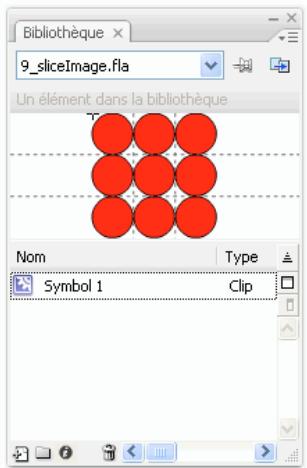
Un symbole activé à 9 découpes dans la bibliothèque et redimensionné sur la scène.
Pour des didactériels vidéo sur la mise à l'échelle à 9 découpes, voir :
www.adobe.com/go/vid0204_fr www.adobe.com/go/vid0205_fr
Modification de symboles de clip à l'aide de la mise à l'échelle à 9 découpes
Par défaut, les repères de découpe sont placés à 25 % (ou 1/4) de la largeur et de la hauteur du symbole par rapport au bord du symbole. Lorsque vous vous trouvez en mode d'édition de symbole, les repères de découpe font apparaître des lignes pointillées superposées sur le symbole. Les repères de découpe ne s'accrochent pas lorsque vous les faites glisser dans l'espace de travail. Les repères n'apparaissent pas lorsque le symbole est sur la scène.
Vous ne pouvez pas modifier des symboles actifs à 9 découpes en place sur une scène. Vous devez les modifier en mode d'édition de symbole.
Remarque: Les occurrences obtenues à partir d'un symbole de clip activé à 9 découpes peuvent être transformées mais ne devraient pas être modifiées. Les modifications de ces occurrences peuvent déboucher sur des résultats inattendus.
Pour des didactériels vidéo sur la mise à l'échelle à 9 découpes, voir :
www.adobe.com/go/vid0204_fr www.adobe.com/go/vid0205_fr
Activation de la mise à l'échelle à 9 découpes d'un symbole de clip existant
1 Vous pouvez sélectionner Fenêtre > Bibliothèque une fois que le document source est ouvert : 2 Sélectionnez un symbole de clip, de bouton ou de graphisme dans le panneau Bibliothèque. 3 Sélectionnez Propriétés dans le menu Panneau de la bibliothèque. 4 Sélectionnez les repères d'échelle à 9 découpes
Modification de symbole de clip à l'aide de la mise à l'échelle à 9 découpes
1. Suivez l'une des procédures suivantes pour passer en mode de modification de symbole :
- Sélectionnez une occurrence du symbole sur la scène et cliquez dessus avec le bouton droit de la souris (Windows) ou appuyez sur la touche Contrôle (Macintosh), puis sélectionnez Modifier.
- Sélectionnez le symbole dans la bibliothèque, cliquez dessus avec le bouton droit de la souris (Windows) ou en appuyant sur la touche Contrôle (Macintosh), puis sélectionnez Modifier.
- Double-cliquez sur le symbole dans la bibliothèque.
2 Pour déplacer les repères horizontalement ou verticalement, faites glisser et relâchez un repère. La nouvelle position du repère est actualisée dans l'aperçu de la bibliothèque pour ce symbole.
Mise en cache de symboles de clip et de bouton sous forme de bitmaps à l'exécution
La mise en cache des images bitmap à l'exécution permet d'optimiser les performances en lecture, en spécifiant qu'un clip statique (une image d'arrière-plan, par exemple) ou un symbole de bouton doit être mis en cache sous forme de bitmap lors de l'exécution. La mise en cache d'un clip sous forme de bitmap évite à Flash Player de devoir constamment redessiner l'image, améliorant ainsi de manière significative les performances de lecture.
Par exemple, lors de la création d'animations dotées d’un arrière-plan complexe, vous pouvez créer un clip pour l’arrière-plan. Cet arrière-plan est alors rendu sous forme d’un bitmap stocké à la profondeur d’écran actuelle. Il peut donc être tracé rapidement, ce qui autorise une animation plus rapide et plus fluide.
Sans la mise en cache sous forme de bitmap, l'animation risque d'être trop lente.
La mise en cache d'un clip sous forme de bitmap permet de figer ce clip en place automatiquement. En cas de modification d'une zone, les données vectorielles mettent à jour le cache de bitmaps. Le nombre de retraitages que Flash Player doit effectuer en est donc réduit, ce qui autorise une lecture plus fluide et plus rapide.
La mise en cache d'un clip sous forme de bitmap ne doit être utilisée que pour des clips statiques complexes, dans lesquels la position (mais pas le contenu) change à chaque image de l'animation. Cette amélioration des performances de lecture par la mise en place du clip sous forme de bitmap ne peut être observée que pour des clips à contenu complexe. Aucune amélioration des performances en lecture ne peut être constatée dans le cas de clips simples.
Pour plus d'informations, consultez Learning_AS2\11_Movieclips.frm\About caching and scrolling movie clips with ActionScript\When to enable caching.
Remarque: Vous pouvez uniquement cocher la case Utiliser la mise en cache des bitmaps à l'exécution pour les symboles de clip et de bouton.
Un clip n'utilise pas de bitmap (même si Utiliser la mise en cache des bitmaps à l'exécution est sélectionné), et restitue le symbole de clip ou de bouton à l'aide des données vectorielles, lorsque:
- La taille du bitmap est trop importante (plus de 2 880 pixels dans l'une ou l'autre direction).
- Le bitmap ne peut pas être alloué (erreur de type saturation de la mémoire).
Activation de la mise en cache des bitmaps pour un clip
1 Sélectionnez le clip ou le symbole de bouton sur la scène. 2 Dans l'inspecteur des propriétés du symbole, cochez la case Utiliser la mise en cache des bitmaps à l'exécution.
À propos du contrôle des occurrences et des symboles avec actionscript
ActionScript permet de contrôler les occurrences de clip et de bouton. Pour cela, les occurrences de clip et de bouton doivent avoir un nom unique. ActionScript permet de contrôler les symboles de clip ou de bouton. Pour plus d'informations, consultez Gestion des événements dans Formation à ActionScript 2.0 dans Adobe Flash ou Gestion des événements dans Programmation avec ActionScript 3.0.
Voir aussi
Manipulation des symboles » à la page 201
Contrôle d'occurrences à l'aide de comportements
Dans les fichiers FLA ou le paramètre Publication d'ActionScript est défini sur ActionScript 2.0, vous pouvez utiliser des comportements pour contrôler les occurrences de clips et de graphismes dans un document sans rédiger de code ActionScript. Les comportements sont des scripts ActionScript pré-écrits vous permettant d'intégrer du code ActionScript dans votre document sans passer par l'étape de rédaction de code ActionScript. ActionScript 3.0 ne prend pas en charge les comportements.
Les comportements permettent de définir l'ordre d'implémentation d'une occurrence dans une image, mais aussi de charger, de purger, de dire, d'arrêter, de dupliquer et de faire glisser un clip ou encore d'insérer des liens vers des URL.
Ils permettent également de charger un graphique externe ou un calque animé dans un clip.
Flash inclut les comportements dans le tableau suivant :
| Comportement | Rôle | Sélection ou saisie |
| Charger un graphique | Charge un fichier JPEG externe dans un clip ou un écran. | Chemin et nom de fichier du fichier JPEG. Nom de l'occurrence du clip ou de l'écran qui recoit le graphique. |
| Charger un clip externe | Charge un fichier SWF externe dans un clip ou un écran cible. | URL du fichier SWF externe. Nom de l'occurrence du clip ou de l'écran qui recoit le fichier SWF. |
| Dupliquer un clip | Duplique un clip ou un écran. | Nom de l'occurrence du clip à dupliquer. Décalage X et décalage Y des pixels entre l'original et la copie. |
| Atteindre et dire à partir d'une image ou d'une étiquette | Lit un clip à partir d'une image donnée. | Nom de l'occurrence du clip cible à dire. Numéro ou étiquette de l'image à dire. |
| Goto And Stop à partir de l'image ou du libellé | Arrête la lecture d'un clip ; possibilité de déplacer la tête de lecture vers une image donnée. | Nom de l'occurrence du clip cible à arrêter. Numéro ou étiquette de l'image à arrêter. |
| Premier plan | Déplace le clip ou l'écran cible en première position dans l'ordre d'emplement. | Nom de l'occurrence du clip ou de l'écran. |
| Vers l'avant | Déplace le clip ou l'écran cible d'une place vers le haut dans l'ordre d'emplement. | Nom de l'occurrence du clip ou de l'écran. |
| Arrière-plan | Déplace le clip cible en derniere position dans l'ordre d'emplement. | Nom de l'occurrence du clip ou de l'écran. |
| Vers l'arrière | Déplace le clip ou l'écran cible d'une place vers le bas dans l'ordre d'emplement. | Nom de l'occurrence du clip ou de l'écran. |
| Déplacer le clip | Commence à déplacer un clip. | Nom de l'occurrence du clip ou de l'écran. |
| Arrêter le déplacement du clip | Interrompt le déplacement en cours. | |
| Purger le clip | Supprime un clip qui a été chargé par l'intérmédiaire de la fonction loadMovie() de Flash Player. | Nom d'occurrence du clip |
Voir aussi
« Contrôle des sons à l'aide des comportements » à la page 283 « Contrôle de la lecture de la vidéo à l'aide des comportements » à la page 307
Ajout et configuration d'un comportement
Assurez-vous que vous travailliez dans un fichier FLA dont le paramètre Publication ActionScript est ActionScript 2.0 (ou une version antérieure).
1 Sélectionnez l'objet (bouton ou autre) qui va déclencher le comportement. 2 Dans le panneau Comportements (Fenêtre > Comportements), cliquez sur le bouton Ajouter (+) et choisissez le comportement désiré dans le sous-menu Clip. 3 Sélectionnez l'occurrence du clip qui doit contrôler le comportement. 4 Sélectionnez un chemin relatif ou absolu. 5 Si nécessaire, sélectionnez ou saisissez les valeurs des paramètres du comportement, puis cliquez sur OK. Les paramètres par défaut du comportement figurent dans le panneau Comportements. 6 Sous Événement, cliquez sur On Release (événement par défaut), puis sélectionnez un événement de souris dans le menu. Si vous pouvez utiliser l'événement On Release, ne changez pas l'option.
Voir aussi
Les chemins relatifs » à la page 70 « Les chemins absolus » à la page 70
Création de comportements personnalisés
Pour ce faire, il vous suffit de créer un fichier XML contenant le code ActionScript 2.0 nécessaire à l'exécution du comportement souhaité et de l'enregistrer dans le dossier Comportements de l'ordinateur local. Les comportements sont stockés à l'emplacement suivant :
- Windows: C:\Documents and Settings\nom d'utilisateur\Local Settings\Application Data\Adobe\Flash CS3\langue\Configuration\Behaviors
- Macintosh: Macintosh HD/Users/nom d'utilisateur/Library/Application Support/Adobe/Flash CS3/language/Configuration/Behaviors/
Avant de créer vos propres comportements, examinez les divers fichiers XML de comportement afin de comprendre la syntaxe des fichiers XML, ainsi que le code ActionScript utilisé pour créer les comportements. Si vous n'avez jamais rédigé de comportements, vous devez vous familiariser avec les balises XML utilisées pour créer les éléments d'interface utilisateur (telles que les boîtes de dialogue) et avec ActionScript, le langage de code utilisé pour créer des comportements. Pour en savoir davantage sur le code XML utilisé pour créer des éléments d'interface utilisateur, consultez Extension de Flash. Pour en savoir davantage sur le code ActionScript, consultez Programmation avec ActionScript 3.0 ou Formation à ActionScript 2.0 dans Flash.
Vous pouvez également télécharger des comportements créés par d'autres utilisateurs de Flash sur le site Web Adobe Flash Exchange. Vous pouvez visiter le site Web Adobe Exchange à l'adresse : www.adobe.com/go/flash_exchange_fr.
1 A l'aide d'un éditeur de code XML, vous pouvez ouvrir un fichier XML d'un comportement existant et renommer le fichier de façon appropriée pour le comportement que vous souhaitez créer. 2 Saisissez une nouvelle valeur pour l'attribut category de la balise behavior_definition dans le fichier XML.
Le code XML qui suit crée une catégorie appelée myCategory dans le panneau Comportements de Flash sous lequel le comportement est répertorié.
3 Saisissez une nouvelle valeur pour l'attribut name de la balise behavior_defined. C'est sous ce nom que le comportement apparaitra dans l'environnement auteur Flash. 4 (Facultatif) Si vous comportement personnelé requiert une boîte de dialogue, entrez les paramétres à l'aide des balises et.
Pour en savoir plus sur les balises et paramètres utilisés pour créer vos propres boîtes de dialogue personnalisées, consultez Extension de Flash.
5 Dans la balise, insérez le code ActionScript pour créer le comportement voulu.
Si vous n'avez jamais utilisé le code ActionScript, consultez Formation à ActionScript 2.0 dans Flash ou Programmation avec ActionScript 3.0.
Par exemple (dans le fichier de comportement Movieclip_loadMovie.xml) (ActionScript 2.0):
<actionscript>
<![CDATA[ //load Movie Behavior
if (target == Number(target)) {
loadMovieNum(clip, target);
}
else {
target.loadMovie(clip);
}
//End Behavior
}]
></actionscript>
Enregistrez le fichier et testez le comportement.
Voir aussi
Séparation d'un symbole d'occurrence » à la page 205
Chapitre 10: création d'animations
Adobe Flash CS3 Professional vous propose plusieurs solutions pour créer des animations et des effets spéciaux ; effets de scénario, animation interpolée, modification des contenus d'images successives dans le scénario et de l'animation image par image vous donnent toutes différentes possibilités pour créer un contenu animé et intéressant.
Création de mouvement
Utilise Adobe Flash CS3 Professional pour inclure des animations et des effets spéciaux dans un document de plusieurs manières différentes : des effets de scénario, des animations interpolées, des changements de contenu dans les images successives d'un scénario, des animations image par image et ainsi de suite.
Voir aussi
À propos des animations interpolées » à la page 229
Chaque séquence d'un document Flash peut être composée d'un nombre quelconque de calques. Les calques et les dossiers de calques organisent les composants d'une série d'animation et séparent les objets animés de sorte qu'ils ne s'effacent pas, ne se connectent pas ou ne se segmentent pas mutuellement. Si vous devez l'interpolation du mouvement de plus d'un groupe ou symbole à la fois, chacun d'eux doit se couvrir sur un calque distinct. En règle générale, le calque d'arrière-plan contient un contenu statique, alors que les autres calques contiennent un objet animé distinct.
Lorsqu'un document comporte plusieurs calques, il peut être difficile d'assurer le suivi et de modifier les objets sur un ou deux de ces calques. Cette tâche est plus facile si vous travailliez avec le contenu d'un seul calque à la fois. Les dossiers de calques vous aident à organiser les calques dans des groupes gérables.
Création d'images-clés
Les changements dans une animation sont définis dans une image-clé. Lorsque vous créez une animation image par image, chaque image est une image-clé. Dans une animation par interpolation, vous définissez les images-clés à certains points importants de l'animation et laissez Flash créer le contenu des images intermédiaires. Les images interpolées d'une animation interpolée sont affichées en bleu clair ou vert clair avec une flèche entre chaque image-clé. Les documents Flash conservant les formes de chaque image-clé, vous devriez créer des images-clés uniquement au niveau des points de l'illustration dans lesquels se produit des changements.
Les images-clés sont signalées dans le scénario : Les images-clés sont indiquées dans le scénario par un cercle plein représentant une image-clé avec du contenu ou un cercle vide précédent l'image représentant une image-clé vide. Le contenu des images supplémentaires que vous ajoutez à un même calque sera le même que celui de l'image-clé.
Pour créer des images-clés :
Effectuez l'une des opérations suivantes : - Sélectionnez une image dans le scénario, puis sélectionnez Insertion > Scénario > Image-clé. - Cliquez avec le bouton droit de la souris (Windows) ou en appuyant sur la touche Contrôle (Macintosh) sur une image du scénario, puis sélectionnez Insérer une image-clé.
À propos des représentations d'effets animés dans le scénario
Flash différencie une animation interpolée d'une animation image par image dans le scénario de la manière suivante :
- Un point noir au niveau de la première image-clé indique l'interpolation de mouvement alor bleu clair.
- Un point noir au niveau de la première image-clé indique l'interpolation de forme tandi vert clair.

- Une ligne pointillée indique que l'interpolation est rompue ou incomplète, par exemple parce que l'image-clé finale est absente.

- Une image-clé unique est signalée par un point noir. Les images gris clair après une image-clé unique ont le même contenu sans modifications et comportent une ligne noire avec un rectangle vide au niveau de la dernière image de la plage.

- Un petit a indique qu'une action d'image est affectée à l'image avec le panneau Actions.

- Un drapeau rouge signale que l'image contient une étiquette.

- Une double oblique verte indique que l'image contient un commentaire.

- Une ancre dorée indique que l'image est une ancre nommée.
La cadence, la vitesse à laquelle l'animation est lue, est exprimée en nombre d'images par seconde (ips). Une cadence trop faible donne l'impression d'une animation qui s'arrête et redémarre, alors qu'une cadence trop rapide risque d'entrainer un affichage flou des détails de l'animation. Une cadence de 12 ips donne en général les membresurs résultats sur le Web. Les animations QuickTime et AVI ont généralement une cadence de 12 ips, tandis que la cadence MPEG standard est de 24 ips.
La complexité de l'animation et la puissance de l'ordinateur sur lequel est exécutée l'animation affectent la qualité de la lecture. Testez vos animations sur différents ordinateurs afin de déterminer les cadences optimales.
Etant donné que vous indiquez une cadence pour l'intégralité du document Flash, il est conseillé de la définir avant de commencer la création de l'animation.
Voir aussi
Création ou ouverture d'un document et définition de ses propriétés » à la page 51
L'animation image par image change le contenu de la scène dans chaque image; elle est plus adaptée aux animations complexes dans lesquelles le contenu change d'une image à l'autre au lieu d'être simplement déplacé sur la scène. L'animation image par image accroit la taille du fichier plus rapidement qu'une animation interpolée. Dans l'animation image par image, Flash enregistre les valeurs de chaque image complète.
Création d'animations image par image
Pour créer une animation image par image, vous devez définir chaque image comme une image-clé, puis créer une image différente pour chacune d'entre elles. Dans un premier temps, chaque nouvelle image-clé possède le même contenu que l'image-clé qui la précède et vous pouvez donc modifier les images de l'animation par incréments.
1 Cliquez sur le nom d'un calque pour en faire le calque courant, puis sélectionnez une image sur ce calque dans lequel vous pouvez démarrer l'animation. 2 Si l'image n'est pas déjà une image-clé, sélectionnez Insertion > Scénario > Image-clé. 3 Créez le contenu de la première image de la séquence. Vous pouvez utiliser les outils de dessin, coller des graphiques depuis le Presse-papiers ou importer un fichier. 4 Pour créer une image-clé avec un contenu identique à celui de la première image-clé, cliquez sur l'image suivante à droite sur la même ligne, puis sélectionnez Insertion > Scénario > Image-clé ou cliquez sur le bouton droit de la souris (Windows) ou en appuyant sur la touche Contrôle (Macintosh) et choisissez Insérer une image-clé. 5 Modifiez le contenu de cette image sur la scène pour développer la prochaine incrémentation de l'animation. 6 Pour terminer la série d'animation image par image, répétez les étapes 4 et 5 jusqu'à ce que le mouvement souhaité soit créé. 7 Pour tester la série d'animation, sélectionnez Contrôle > Lire ou cliquez sur le bouton Lire du contrôleur.
Manipulation des animations
Seules les images-clés peuvent être modifiées. Vous pouvez afficher des images interpolées, mais vous ne pouvez pas les modifier directement. Pour modifier des images interpolées, vous pouvez modifier l'une des images-clés de définition ou insérer une nouvelle image-clé entre celles de début et de fin. Vous pouvez faire glisser des éléments du panneau Bibliothèque sur la scène pour ajouter des éléments à l'image-clé en cours.
Pour afficher et modifier plusieurs images à la fois, vous pouvez utiliser la technique de pelure d'oignon.
Insertion d'images dans le scénario
- Pour insérer une nouvelle image, sélectionnez Insertion > Scénario > Image.
- Pour créer une image-clé, choisissez Insertion > Scénario > Image-clé. Vous pouvez z Insérer une image-clé.
- Pour créer une image-clé vide, choisissez Insertion > Scénario > Image-clé vide er Insérer une image-clé vide.
Suppression ou modification d'une image ou d'une image-clé
- Pour supprimer une image, une image-clé ou une série d’images, sélectionnez-la, puis cliquez sur le bouton droit de la souris (Windows) ou en appuyant sur la touche Contrôle (Macintosh) sur l'image, l'image-clé ou la série, puis sélectionnez Supprimer les images. Les images environnantes demeurent inchangées. Pour déplacer une image-clé ou une série d'images et leur contenu, faites-la glisser vers l'emplacement souhaité.
- Pour augmenter la durée d'une image-clé, faites glisser l'image-clé tout en appuyant sur Alt (Windows) ou sur Option (Macintosh) jusqu'à la première image de la nouvelle série.
- Pour copier et coller une image ou une série d'images, Sélectionnez-la et choisissez Edition > Scénario > Copier les images. Sélectionnez une image ou série à remplaçer et choisissez Edition > Scénario > Coller les images.
- Pour convertir une image-clé en image, sélectionnez-la et choisissez Modification > Scénario > Supprimer l'image-clé ou cliquez avec le bouton droit (Windows) ou tout en appuyant sur la touche Contrôle (Macintosh) sur l'image et choisissez Supprimer l'image-clé. L'image-clé effacée et toutes les images jusqu'à l'image-clé suivante sont replacées par le contenu de l'image précédant l'image-clé effacée.
- Pour copier une image-clé ou une série d'images en la faisant glisser, sélectionnez-la, puis faites-la glisser vers le nouvel emplacement tout en appuyant sur Alt (Windows) ou sur Option (Macintosh).
- Pour changer la longueur d'une série interpolée, faites glisser l'image-clé de début ou de fin vers la gauche ou la droite.
- Pour ajouter un élément de la bibliothèque à l'image-clé en cours, faites glisser l'élément du panneau Bibliothèque vers la scène.
- Pour inverser une série d'animation, SéLECTIONnez les images appropriées dans un ou plusieurs calques et désélectionnez Modification > Scénerie > Inverser les images. Des images-clés doivent se couvrir au début et à la fin de la série.
Utilisation de la pelure d'oignon
En général, une seule image de la série d'animation est affichée sur la scène à la fois. Cependant, vous pouvez afficher deux ou plusieurs images à la fois sur la scène pour vous aider à positionner et modifier une animation image par image. L'image qui se trouve sous la tête de lecture apparait en couleur alors que les images environnantes sont estompées, ce qui donne l'impression que chaque image a été dessinée sur une feuille de pelure d'oignon transparent et que ces feuilles ont été empilées les unes sur les autres. Les images estompées ne peuvent pas être modifiées.
Affichage simultané de plusieurs images d'une animation sur la scène
Cliquez sur le bouton Pelure d'oignon. Toutes les images comprises entre les repères Début Pelure d'oignon et Fin Pelure d'oignon (dans l'entrée du scénario) sont superposées sous forme d'une image dans la fenêtre Document.
Contrôle de l'affichage sous forme de pelure d'oignon
- Pour afficher les images de pelure d'oignon sous forme de contours, cliquez sur le bouton Contours de pelures d'oignon.
- Pour changer la position d'un repère de pelure d'oignon, faites glisser son pointeur vers un nouvel emplacement. Généralement, le repère de pelure d'oignon se déplace avec le pointeur de la forme en cours.
- Pour activer la modification de toutes les images entre les repères de pelure d'oignon, cliquez sur le bouton Modifier plusieurs images. En général, l'option de pelure d'oignon vous permet de modifier uniquement l'image en cours. Cependant, vous pouvez afficher normalement le contenu de chaque image se trouvant entre les repères de pelure d'oignon et les rendre modifiables, quelle que soit l'image en cours.
Remarque: Les calques verrouillés (identifiés par l'icone de verrou) ne sont pas affichés lorsque l'option Pelure d'oignon est activée. Pour éviter l'affichage d'une multitude d'images rendant la visualisation difficile, vous pouvez verrouiller ou masquer les calques qui ne doivent pas apparaitre dans l'effet de pelure d'oignon.
Changement de l'affichage des repères de pelure d'oignon
Cliquez sur le bouton Modifier les repères de pelures d'oignon [·], puis sélectionnez un élément dans le menu :
Toujours afficher les repères permet d'afficher les repères de pelure d'oignon dans l'en-tête du scénario, que l'option de pelure d'oignon soit activée ou non.
Ancre la pelure d'oignon permet de verrouiller les repères de pelure d'oignon à leur position en cours dans l'en-tête du scénario. Généralement, la plage de pelures dépend du pointeur de l'image en cours et des repères de pelure d'oignon. L'ancrage des repères de pelure d'oignon vous permet de les empêcher de se déplacer avec le pointeur de l'image en cours.
Oignon 2 permet d'afficher deux images de chaque côté de l'image en cours.
Oignon 5 permet d'afficher cinq images de chaque côté de l'image en cours.
Oignon sur tout permet d'afficher toutes les images de chaque côté de l'image en cours.
Déplacement d'une animation tout entière
Vous devez déplacer les graphiques de toutes les images et calques en une opération pour éviter de tout réaligner.
1 Déverrouillez tous les calques. Pour tout déplacer sur un ou plusieurs calques, verrouillez ou masquez tous les calques sur lesquels vous ne voulez rien déplacer. 2 Cliquez sur le bouton Modifier plusieurs images 3 Faites glisser les repères de pelure d'oignon pour qu'ils entourent toutes les images que vous pouvez sélectionner, ou cliquez sur Modifier les repères de pelures d'oignon, puis sélectionnez Oignon sur tout. 4 Sélectionnez Edition > Sélectionner tout. 5 Faites glisser la totalité de l'animation vers le nouvel emplacement sur la scène.
Copie et collage d'une interpolation de mouvement
Copier et coller un mouvement vous permet de copier une interpolation de mouvement et de coller (ou appliquer) les images, les interpolations et les informations concernant les symboles sur un autre objet.
1 Sélectionnez les images du scénario qui contiennent l'interpolation de mouvement à copier. Les images que vous sélectionnez doivent se trouver sur le même calque. Cependant, elles ne doivent pas nécessairement s'étendre sur une interpolation de mouvement unique. La sélection peut s'étendre sur une interpolation, des images vides ou bien deux ou trois interpolations. 2 Choisissez Edition > Scénario > Copier le mouvement. 3 Sélectionnez l'occurrence de symbole appelée à recevoir l'interpolation de mouvement copiée. 4 Choisissez Edition > Scénario > Coller le mouvement.
Toutes les images, les interpolations et les informations relatives au symbole nécessaires sont insérées pour que la copie soit identique à l'original.
Vous pouvez passer par la commande Copier le mouvement en tant qu'ActionScript pour copier l'interpolation de mouvement d'un symbole dans le panneau Actions ou pour l'utiliser dans un autre projet en tant que code ActionScript.
Collage des propriétés d'une interpolation de mouvement
Coller les propriétés d'une interpolation de mouvement vous permet de copier une interpolation de mouvement et de ne coller que les propriétés spécifiques à appliquer à un autre objet.
1 Sélectionnez les images du scénario qui contiennent l'interpolation de mouvement à copier. Les images que vous sélectionnez doivent se trouver sur le même calque. Cependant, elles ne doivent pas nécessairement s'étendre sur une interpolation de mouvement unique. La sélection peut s'étendre sur une interpolation, des images vides ou bien deux ou trois interpolations. 2 Choisissez Édition > Scénario > Copier le mouvement. 3 Sélectionnez l'occurrence de symbole appelée à recevoir l'interpolation de mouvement copiée. 4 Choisissez Édition > Scénario > Coller le mouvement spécial. Sélectionnez les propriétés d'interpolation de mouvement spécifiques à coller sur l'occurrence de symbole. Les propriétés de l'interpolation sont les suivantes :
Position X La distance que parcourt un objet dans la direction x.
Position Y La distance que parcourt un objet dans la direction y.
Echelle horizontale La proportion entre la taille actuelle de l'objet et sa taille naturelle dans la direction horizontale (X).
Echelle verticale La proportion entre la taille actuelle de l'objet et sa taille naturelle dans la direction verticale (Y).
Rotation et inclinaison La rotation et l'inclinaison d'un objet. Ces propriétés doivent être appliquées conjointement à un objet. L'inclinaison est une mesure de la rotation exprimée en degrés. Lorsque vous effectuez une rotation et une inclinaison, chaque propriété a une incidence sur l'autre.
Couleur Toutes les valeurs rattachées à la couleur telles que teinte, luminosité et alpha sont appliquées à l'objet.
Filtres Tous les changements et valeurs rattachés au filtré pour la plage sélectionnée. Si des filtres sont appliqués à un objet, le filtré est collé avec toutes ses valeurs intactes et son état (activé ou désactivé) s'applique aussi bien au nouvel objet.
Mode de fusion applique le mode de fusion de l'objet.
Ecrasement des propriétés d'échelle 'échelle de l'objet sont écrasées.
Ecrasement des propriétés de rotation et d'inclinaison e rotation et d'inclinaison de l'objet sont écrasées par le collage.
Toutes les images, les interpolations et les informations relatives au symbole nécessaires sont insérées pour que la copie soit identique à l'original.
Vous devez passer par la commande Copier le mouvement en tant que ActionScript pour copier l'interpolation de mouvement d'un symbole dans le panneau Actions ou pour l'utiliser dans un autre projet en tant que code ActionScript.
Copie de mouvement en tant qu'actionscript 3.0
Copie les propriétés qui définissent l'interpolation de mouvement du scénario en tant que code ActionScript 3.0 et applique le mouvement à un autre symbole, soit dans le panneau Actions, soit dans les fichiers source (les fichiers de classe) pour un document Flash qui utilise ActionScript 3.0.
Vous devez utiliser les classes fl.motion pour personnaliser le code ActionScript généré par Flash pour votre projet spécifique. Pour plus d'informations, consultez les classes fl.motion dans le Guide de référence du langage ActionScript 3.0.
Copier le mouvement en tant qu'ActionScript 3.0 peut capturer les propriétés suivantes d'une interpolation de mouvement :
- Position
- Échelle Inclinaison Rotation
- Transformation, point
- Couleur Mode de fusion
- Orientation vers la trajectoire
- Echelle
- Mise en cache en tant que paramétrage de bitmap
- Étiquettes d'image Guides de mouvements
- Accélération personnalisée
- Filtres
Pour un didacticiel vidéo sur la copie et le collage de mouvement en tant qu'ActionScript, reportez-vous à l'adresse www.adobe.com/go/vid0126_fr.
1 Sélectionnez les images du scénario qui contiennent l'interpolation de mouvement à copier. Les images que vous sélectionnez doivent se trouver sur le même calque. Cependant, elles ne doivent pas nécessairement s'étendre sur une interpolation de mouvement unique. La sélection peut s'étendre sur une interpolation, des images vides ou bien deux ou trois interpolations. 2 Choisissez Edition > Scénario > Copier le mouvement en tant qu'ActionScript 3.0.
Voudez fournir le nom de l'occurrence à laquelle l'interpolation de mouvement sera associée. Flash génère du code ActionScript spécifique à ce nom d'occurrence. Modifiez plus tard le code spécifique généré par Flash pour des occurrences différentes.
Flash copie dans le Presse-papiers de votre système le code ActionScript qui désigne l'interpolation de mouvement sélectionnée. Collez le code dans le panneau Actions d'un document Flash qui contient l'occurrence destinée à recevoir l'interpolation copiée.
Le code ActionScript contient les éléments suivants :
- Une importation de la classe fl-motion.Animator
- Un objet XML pour l'occurrence fournie (instance_xml: XML)
- Un objet Animator pour l'instance (instanceAnimator: Animator)
- Un appel vers la méthode Animator.play() pour lancer l'animation
Remarque: Lorsque vous travailliez avec des guides de mouvements, quelques différences peuvent survenir entre les XML générés par les commandes Copier le mouvement et Copier le mouvement en tant que ActionScript 3.0. Si un guide de mouvement et une accélération personnalisée sont appliqués à une interpolation, les balises XML de Copier le mouvement contiennent les propriétés des courbes de Bézier pour l'accélération et le XML n'utilise que deux images-clés. Pour une même interpolation, l'utilisation de la commande Copier le mouvement en tant qu'ActionScript 3.0 créé des images-clés pour chaque image et applique les valeurs correctes à chaque image-clé. Si vous retirez le guide de mouvement, le même code XML est affiché pour décrire l'accélération personnalisée pour les deux commandes.
Extension des images fixes
Lorsque you create an arrêté-plan pour une animation, une image fixe peut ne pas changer pour plusieurs images. L'ajout d'une plage de nouvelles images (pas d'images-clés) à un calque permet d'étendre le contenu de la première image-clé dans toutes les images.
Pour étendre manuellement une image fixe sur plusieurs images ou pour utiliser un raccourci, vous pouvez créer une image dans la première image-clé de la séquence et exécuter l'une des opérations suivantes :
- Sélectionnez une image à droite, à la fin de la plage d'images que vous voulez ajouter et Sélectionnez Insertion > Scénario > Image.
- Faites glisser l'image-clé vers la droite en maintenant la touche Alt (Windows) ou Option (Macintosh) enfoncée. Une plage de nouvelles images est créée, avec une image-clé au point final.
Pour les effets de projecteur et les transitions, vous pouvez utiliser un calque de masque pour créer un trou qui laisse apparaître le contenu d'un ou de plusieurs calques situés en dessous. Un élément de masque peut être une forme remplie, un texte, une occurrence de symbole graphique ou un clip. Vous pouvez grouper plusieurs calques sous un calque de masque unique pour créer des effets élaborés.
Vous pouvez animer un calque de masque pour créer des effets dynamiques. Dans le cas d'une forme remplie utilisée comme masque, vous utilisez une interpolation de forme. Pour un texte, une occurrence de graphique ou un clip, il s'agira d'une interpolation de mouvement. Si vous utilisez une instance de clip comme masque, vous pouvez animer le masque sur une trajectoire.
Pour créer un calque de masque, vous placez un élément de masque sur le calque que vous souhaitez utiliser comme masque. Au lieu de contenir un remplissage ou un trait, l'élément de masque fait office de fenêtre qui révèle la zone des calques liés qui se trouvent en dessous. Le reste du calque de masque cache tous les autres éléments, à l'exception de ceux qui sont visibles à travers le masque. Un calque de masque ne peut contenir qu'un élément de masque. Il est impossible de placer un calque de masque dans un bouton ou d'appliquer un masque à un autre masque.
Voulez utiliser du code ActionScript pour créer un calque de masque à partir d'un clip. Un calque de masque créé avec ActionScript ne peut être appliqué qu'à un autre clip. Consultez Utilisation de clips en tant que masques dans Formation à ActionScript 2.0 dans Adobe Flash.
Pour obtenir un didacticiel vidéo sur l'animation des masques, reportez-vous à l'adresse www.adobe.com/go/vid0127_fr.
Pour voir un exemple de masques programmables, vous pouvez vous reporter à la page des Exemples Flash à l'adresse www.adobe.com/go/learn_fl_samples_fr. Vous pouvez télécharger et décompresser le fichier zip Exemples et naviguer jusqu'au dossier Accessibility\AccessibleApplications pour accéder à un exemple.
Utilisation des calques de masque
Vous pouvez utiliser des calques de masque pour révéler des parties d'image ou de graphique dans le calque en dessous. Pour créer un masque, vous pouvez spécifier qu'un calque est un calque de masque et dessiner ou placer une forme remplie sur ce calque. Vous pouvez utiliser comme masque toute forme remplie, y compris des groupes, du texte et des symboles. Le calque de masque révèle la zone de calques liés qui se trouvent en dessous de la forme remplie.
Pour obtenir un didacticiel vidéo sur l'animation des masques, reportez-vous à l'adresse www.adobe.com/go/vid0127_fr.
Pour voir un exemple de masques programmables, vous pouvez vous reporter à la page des Exemples Flash à l'adresse www.adobe.com/go/learn_fl_samples_fr. Vous pouvez télécharger et décompresser le fichier zip Exemples et naviguer jusqu'au dossier Accessibility\AccessibleApplications pour accéder à un exemple.
Voir aussi
« Animation interpolée » à la page 229 « Ajout d'une interpolation de mouvement à des occurrences, des groupes ou du texte » à la page 230 « Interpolation de mouvement le long d'une trajectoire » à la page 233
Création d'un calque de masque
1 Sélectionnez ou créez un calque contenant les objets qui figureront dans le masque. 2 Choisissez Insertion > Scenario > Calque pour créer un calque par-dessus. Un calque de masque cache toujours le calque qui se trouve immédiatement en dessous de lui ; par conséquent, veillez à créer le calque au bon emplacement. 3 Placez une forme remplie, du texte ou une occurrence de symbole sur le calque de masque. Flash ignore les bitmaps, les dégradés, la transparence, les couleurs et les styles de trait dans un calque de masque. Toute zone remplie devient complètement transparente dans le masque, les zones non remplies étant opaques. 4 Cliquez avec le bouton droit de la souris (Windows) ou en appuyant sur la touche Contrôle (Macintosh) sur le nom du calque de masque dans le scenario, puis sélectionnez Masque. Une icône de calque de masque signale le calque de masque. Le calque situé immédiatement au-dessous est lié au calque de masque et son contenu affiché à travers la zone remplie sur le masque. Le nom du calque masque apparaît en retrait et son icône est remplacée par une icône de calque masque. 5 Pour afficher l'effet de masque dans Flash, verrouillez le calque de masque et le calque masqué.
Masquage d'autres calques après avoir créé un calque de masque
- Faites glisser un calque existant directement en dessous du calque de masque.
- Créez un calque d’imprime où en dessous du calque de masque.
- Sélectionnez Modification > Scénario > Propriétés du calque, puis sélectionnez Masqué.
Dissociation des calques d'un calque de masque
Sélectionnez le calque à dissocier, puis procédez de l'une des façons suivantes :
- Faites glisser le calque au-dessus du calque de masque.
- Sélectionnez Modification > Scénario > Propriétés du calque, puis sélectionnez Normal.
Animation d'une forme remplie, de texte ou d'une occurrence de symbole graphique sur un calque de masque
1 Sélectionnez le calque de masque dans le scenario. 2 Cliquez dans la colonne de verrouillage pour déverrouiller le calque de masque. 3 Effectuez l'une des opérations suivantes : - Si l'objet de masque est une forme remplie, appliquez une interpolation de forme à l'objet.
- Si l'objet de masque est du texte ou une occurrence de symbole graphique, appliquez une interpolation de mouvement à l'objet. 4 Lorsque vous avez terminé l'animation, cliquez dans la colonne de verrouillage du calque de masque de manière à le verrouiller de nouveau.
Animation d'un clip sur un calque de masque
1 Sélectionnez le calque de masque dans le scenario. 2 Double-cliquez sur le clip sur la scène afin de le manipuler à son emplacement et d'afficher son scenario. 3 Appliquez une interpolation de mouvement au clip. 4 Lorsque you've terminé la procEDURE d'animation, cliquez sur le bouton de return afin de revenir au mode d'édition du document. 5 Cliquez dans la colonne de verrouillage du calque de masque afin de le verrouiller à nouveau.
Utilisation des effets de scénario
Flash contient des effets de scénario prédéfinis permettant de créer des animations complexes en un nombre minimum d'étapes. Vous pouvez appliquer ces effets aux objets suivants :
- Texte
- Graphiques (formes, groupes et symboles graphiques) Images bitmap
- Symboles de bouton
Remarque: Lorsque vous appliquez un effet de scénario à un clip, Flash intègre l'effet au clip.
Ajout d'un effet de scénario
Lorsque vous ajoutez un effet à un objet, ce dernier est transféré dans un calque automatiquement généré par Flash. L'objet est placé dans le graphique d'effet comptant toutes les interpolations et toutes les transformations nécessaires à l'application de l'effet dans le nouveau calque.
Le nouveau calque prend automatiquement le nom de l'effet, auquel s'ajoute un chiffre correspondant à l'ordre d'application de l'effet parmi tous les effets du document.
Lorsque vous ajoutez un effet de scenario, un réseau portant le nom de l'effet et contenant les éléments utilisés dans sa création est ajouté à la bibliothèque.
1 Effectuez l'une des opérations suivantes : - Sélectionnez l'objet auquel l'effet de scenario sera ajouté. Sélectionnez Insertion > Effets de scenario, faites un besoin, puis sélectionnez un effet dans la liste. - Cliquez avec le bouton droit de la souris (Windows) ou en appuyant sur la touche Contrôle (Macintosh) sur l'objet auquel vous souhaitez ajouter l'effet de scenario. Sélectionnez Effets de scenario, faites un besoin, puis sélectionnez un effet. 2 Visualisez un aperçu de l'effet en fonction des paramètres par défaut. Modifiez les paramètres par défaut, puis cliquez sur Mettre à jour l'aperçu pour visualiser l'effet avec les nouveaux paramètres. 3 Lorsque l'effet de scenario visualisé dans la fenêtre d'aperçu vous satisfait, cliquez sur OK.
Paramètres d'effet de scénario
Chaque effet de scénario manipule un objet graphique ou un symbole d'une manière particulière et vous permet de modifier des paramètres de façon individuelle pour obtenir l'effet souhaité. Dans la fenêtre d'aperçu, vous pouvez visualiser les modifications apportées aux paramètres.
| Nom et description d'effet de mouvement | Paramètres |
| Copier dans la grille | |
| Duplique un objet sélectionné par le nombre de colonnes, puis multiplie les colonnes par le nombre de lignes pour créé une grille des éléments. | • Nombre de lignes • Nombre de colonnes • Distance entre les lignes, en pixels • Distance entre les colonnes, en pixels |
| Copie distribuée | |
| Duplique un objet sélectionné le nombre de fois spécifique dans les paramètres. Le premier élément est une copie de l'objet d'origine. Les objets sont modifiés par incréements jusqu'à ce que l'objet final reflète les paramètres saisis. | • Nombre de copies • Distance de décalage, position x, en pixels • Distance de décalage, position y, en pixels • Rotation du décalage, en degrès • Décalage de l'image de démarriage, en images à travers le scenario • Redimensionnement exponentiel par échelle x, y, en pourcentage delta • Redimensionnement linéaire par échelle x, y, en pourcentage delta • Alpha final, en pourcentage • Modifier la couleur, sélectionner/désélectionner • Couleur finale, en valeur hexadécimale RVB (couleur de la copie finale; les copies intermédiaires évoluent progressivement vers elle) • Délai de duplication, en images (criée une pause entre les copies) |
| Flou | |
| Crée un effet de flou de mouvement en modifierla valeur alpha, la position ou l'échelle d'un object dans le temps. | • Durée de l'effet, en images • Autoriser le flou horizontal • Autoriser le flou vertical • Direction du flou • Nombre d'étapes • Echelle de début |
| Ombre portée | |
| Crée une ombre sous l'élement sélectionné. | • Couleur, en valeur hexadécimale RVB • Transparency alpha, en pourcentage • Décalage de l'objet, décalage x, y en pixels |
| Agrandir | |
| Nom et description d'effect de mouvement | Paramètres |
| Agrandit, réduit ou agrandit et réduit des objets au fil du temps. Cet effet procure un résultat optimal avec deux objets ou plus groupés ou combinés en un clip ou un symbole graphique. Les objets contenant du texte ou des lettres sont appropriés pour cet effet. | • Augmenter la durée, en images • Etendre, compresser ou les deux • Etendre la direction, vers la gauche, du centre, vers la droite • Décalage du fragment, en pixels • Décaler le centre du groupe de, décalage de x, y en pixels • Modifier la taille du fragment de, hauteur, largeur, en pixels |
| Eclater | |
| Donne l'illusion d'un objet qui explode. Les éléments de texte ou un groupe complexe d'objets (symboles, formes et clips video) se séparent, tournent et s'arquent vers l'extérieur. | • Durée de l'effet, en images • Direction de l'éclatement, vers le haut à gauche, le centre, la droite, vers le bas à gauche, au centre ou à droite • Taille de l'arc, décalage x, y en pixels • Faire pivoter les fragments de, en degrés • Modifier la taille du fragment de, en degrés • Alpha final, en pourcentage |
| Transformer | |
| Régle la position, l'échelle, la rotation, l'alpha et la teinte des éléments selectionnés. Utilisez cet outil pour appliquer un effet unique ou une combinaison d'effets afin de créé des effets de fondu en entrée/en sortie, de vol vers l'avant/vol vers l'arrière, d'extension/contraction et de rotation vers la gauche/la droite. | • Durée de l'effet, en images • Déplacer vers la position, décalage x, y, en pixels • Modifier la position de, décalage x, y, en pixels • Redimensionner, verrouiller pour appliquer la modification de manière égale, en pourcentage, déverrouiller pour appliquer les changements distinct apportés aux axes x et/ou y, en pourcentage • Faire pivoter, en degrés • Rotation, nombre de fois • Fois, vers la gauche, vers la droite • Modifier la couleur, Sélectionner/désélectionner • Couleur finale, en valeur hexadécimale RVB • Alpha final, en pourcentage • Accélération du mouvement |
| Transition | |
| Efface les objets sélectionnés par la réalisation d'un fondu, d'un effacement ou d'une combinaison des deux méthodes. | • Durée de l'effet, en images • Direction, BASCER entre En entrée et En sortie, Sélectionner haut, bas, gauche ou droite • Fondu, Sélectionner/désélectionner • Effacer, Sélectionner/désélectionner • Accélération du mouvement |
Modification d'un effet de scénario
1 Sélectionnez l'objet associé à l'effet sur la scène et effectuez l'une des opérations suivantes : - Dans l'inspecteur des propriétés, cliquez sur Modifier.
- Cliquez avec le bouton droit de la souris (Windows) ou en appuyant sur la touche Contrôle (Macintosh) sur l'objet auquel vous souhaitez ajouter l'effet de scenario. 2 Modifiez le script, puis cliquez sur OK.
Suppression d'un effet de scénario
Sur la scène, cliquez avec le bouton droit (Windows) ou en appuyant sur la touche Contrôle (Macintosh) sur l'objet associé à l'effet de scenario que vous souhaitez supprimer, puis sélectionnez Effets de scenario > Supprimer l'effet.
Animation interpolée
Flash peut créer deux types d'animation interpolée :
- Avec l'interpolation de mouvement, vous définissez des propriétés telles que la position, la taille et la rotation d'une occurrence, d'un groupe ou d'un bloc de texte à un instant dans le temps, puis modifiez ces propriétés à un autre instant dans le temps. Vous pouvez également appliquer une interpolation de mouvement le long d'un trajet.
- Avec l'interpolation de forme, vous dessinez une forme à un instant dans le temps, puis modifiez cette forme ou dessinez une autre forme à un autre instant dans le temps. Flash interpole les valeurs ou formes pour les images intermédiaires, créant ainsi l'animation.
Remarque: Pour appliquer une interpolation de forme à des groupes, des occurrences ou des bitmaps, vous devez tout d'abord séparer ces éléments. Pour appliquer l'interpolation de forme à du texte, vous devez le séparer deux fois afin de le convertir en objets.
L'animation interpolée est un moyen efficace de créer du mouvement et des modifications de façon progressive tout en réduisant la taille du fichier. Dans une animation interpolée, ce sont uniquement les valeurs des modifications entre les images qui sont enregistrées.
Pour préparer rapidement des éléments d'un document en vue de créer une animation interpolée, répartissez les objets sur des calques.
Vous pouvez appliquer une animation interpolée à un objet sur un calque de masque pour créer un masque dynamique.
Pour des didacticiels vidéo sur l'animation, consultez les sites suivants :
- Création d'interpolations de formes www.adobe.com/go/vid0124_fr
- Création d'interpolations de mouvements www.adobe.com/go/vid0125_fr
- Copie et collage de code ActionScript à partir d'une animation www.adobe.com/go/vid0126_fr
- Création et animations de masques www.adobe.com/go/vid0127_fr
Pour obtenir un didacticiel textuel sur l'animation de scénario, consultez « Création d'une animation de scénario » sur la page des Didacticiels Flash à l'adresse www. adobe. com/go/learn_fl_tutorials_fr.
Pour voir des exemples d'animations, vous pouvez vous reporter à la page des Exemples Flash à l'adresse www.adobe.com/go/learn_fl_samples_fr. Les exemples suivants sont disponibles :
- Ombre portée animée Téléchargez et décompressez le fichier zip Exemples et naviguez jusqu'au dossier Graphics\AnimatedDropShadow afin d'accéder à l'exemple.
- Animation et dégradés ionAndGradients afin d'accéder à l'exemple.
Voir aussi
« À propos des calques de masque » à la page 224 « Séparation du texte » à la page 258 « Consultez Séparation de groupes et d'objets. » à la page 192
Répartition d'objets vers des calques pour les animations interpolées
Vous pouvez répartir des objets sélectionnés dans une image afin de séparer des calques en vue d'appliquer une animation interpolée à ces objets. Flash répartit chaque objet sur un nouveau calque distinct. Les objets que vous n'avez pas sélectionnés (y compris ceux d'autres images) conservent leur position d'origine.
Vouspez appliquer la commande Répartir vers les calques à tout type d'élément de la scène, tels que les objets graphiques, les occurrences, les bitmaps, les clips vidéo et les blocs de texte séparés.
Voir aussi
Séparation du texte » à la page 258
Les calques créés pendant la répartition vers des calques sont baptisés selon le nom de l'objet que chacun contient :
- Un nouveau calque contenant un élément de bibliothèque (tel que symbole, bitmap ou clip video) prend le nom de cet élément.
- Un nouveau calque contenant une occurrence nommée prend le nom de cette occurrence.
- Un nouveau calque contenant un caractère d'un bloc de texte séparé est nommé selon ce caractère.
- Un nouveau calque contenant un objet graphique (sans nom) est nommé Calque 1 (ou Calque 2 et ainsi de suite), les objets graphiques ne possédant pas de nom.
Flash insère les nouveaux calques sous les calques éventuellement sélectionnés. Les nouveaux calques sont organisés de haut en bas, selon l'ordre de création initial des éléments sélectionnés. Dans le cas de texte séparé, les calques sont organisés dans l'ordre des caractères, qu'il soit rédigé de gauche à droite, de droite à gauche ou de haut en bas. Par exemple, si vous séparez le texte FLASH et que vous le repartissez sur des calques, les nouveaux calques F, L, A, S et H sont classés de haut en bas, juste sous le calque qui contenait initialement le texte.
Distribution d'objets vers les calques
Sélectionnez les objets que vous souhaitez répartir vers des calques. Ces objets peuvent se superposer sur un même calque ou sur plusieurs, même non contigus. Effectuez l'une des opérations suivantes :
- Sélectionnez Modification > Scénario > Répartir vers les calques.
- Cliquez avec le bouton droit de la souris (Windows) ou en appuyant sur la touche Contrôle (Macintosh) sur un des objets sélectionnés, puis sélectionnez Répartir vers les calques.
Voir aussi
« Animation interpolée » à la page 229
Ajout d'une interpolation de mouvement à des occurrences, des groupes ou du texte
Pour interpoler les changements de propriétés des occurrences, groupes et caractères, utilisez l'interpolation de mouvement. Flash peut interpoler la position, la taille, la rotation et l'inclinaison des occurrences, groupes et caractères. En outre, Flash peut interpoler la couleur d'occurrences ou de caractères, en créant des décalages de couleur progressifs ou
en effectuant un fondu en entrée ou en sortie d'une occurrence. Pour interpoler la couleur de groupes ou de caractères, vous devrez les convertir en symboles. Pour animer séparément des caractères distincts d'un bloc de texte, placez chaque caractère dans un bloc de texte distinct.
Si vous appliquez une interpolation de mouvement, puis changez le nombre d'images entre les deux images-clés ou déplacez le groupe ou symbole dans n'importe quelle image-clé, Flash interpôle à nouveau automatiquement les images.
Pour obtenir un didacticiel video sur les interpolations de mouvement, reportez-vous à l'adresse www. adobe. com/go/vid0125_fr.
Pour obtenir un didacticiel textuel sur interpolations de mouvement, consultez « Création d'une animation de scénario » sur la page des Didacticiels Flash à l'adresse www. adobe. com/go/learn_fl_tutorials_fr.
Pour voir des exemples d'animations, vous pouvez vous reporter à la page des Exemples Flash à l'adresse www.adobe.com/go/learn_fl_samples_fr. Les exemples suivants sont disponibles :
- Ombre portée animée Téléchargez et décompressez le fichier zip Exemples et naviguez jusqu'au dossier Graphics\AnimatedDropShadow afin d'accéder à l'exemple.
- Animation et dégradés Téléchargez et décompressez le fichier zip Exemples et naviguez jusqu'au dossier Graphics\AnimationAndGradients afin d'accéder à l'exemple.
Voir aussi
Création des symboles » à la page 199 « Séparation du texte » à la page 258 « Animation interpolée » à la page 229
Création d'une interpolation de mouvement à l'aide de l'option interpolation de mouvement
1 Cliquez sur le nom d'un calque pour en faire le calque courant, puis sélectionnez une image-clé vide dans le calque dans lequel vous pouvez démarrer l'animation. 2 Pour créer la première image de l'interpolation de mouvement, effectuez l'une des opérations suivantes :
- Créez un objet graphique avec l'outil Plume, Ovale, Rectangle, Crayon ou Pinceau, puis convertissez-le en symbole.
- Créez une occurrence, un groupe ou un bloc de texte sur la scène.
- Faites glisser une occurrence de symbole depuis le panneau Bibliothèque.
3 Créez une seconde image-clé là où vous voulez que l'animation se termine, puis laissez cette nouvelle image-clé sélectionnée.
4 Effectuez l'une des opérations suivantes pour modifier l'élément de l'image de fin. Pour interpoler la couleur d'éléments autres que des occurrences ou blocs de texte, vous utiliserez l'interpolation de forme.
- Déplacez l'élément vers un nouvel emplacement.
- Modifiez la taille, la rotation ou l'inclinaison de l'objet.
- Modifiez la couleur de l'objet (occurrence ou bloc de texte uniquement).
5 Cliquez sur l'une des images de la plage de l'animation, puis sélectionnez Mouvement dans le menu contextuel Interpolation de l'inspecteur des propriétés (Fenêtre > Propriétés). 6 Si vous avez modifié la taille de l'élément à l'étape 4, sélectionnez Redimensionner pour interpoler la taille de l'élément sélectionné. 7 Pour obtenir un effet de mouvement plus réaliste, vous pouvez appliquer un effet d'accélération à l'interpolation de mouvement. Pour ce faire, vous pouvez spécifier une valeur d'accélération pour chaque interpolation de mouvement que vous créez à l'aide du curseur Accélération ou vous pouvez utiliser la boîte de dialogue Accélération/Décelération personnalisée pour contrôler plus précisément la vitesse de l'interpolation du mouvement.
Faites glisser la flèche en regard de l'option Accélération ou saisissez une valeur pour ajuster le taux de modification entre les images interpolées :
- Pour commencer l'interpolation de mouvement lentement et l'accélérer vers la fin de l'animation, déplacez le curseur vers le haut ou saisissez une valeur comprise entre -1 et -100.
- Pour commencer l'interpolation de mouvement rapidement et ralentir vers la fin de l'animation, déplacez le curseur vers le bas ou saisissez une valeur comprise entre 1 et 100.
- Vous pouvez utiliser la boîte de dialogue Accélération/Décelération personnalisée pour apporter une modification plus importante de la vitesse dans la plage de l'animation.
Par défaut, le taux de modification entre les images interpolées est constant. L'option Accélération permet de donner un aspect naturel d'accélération ou de décelération en ajustant progressivement le taux de modification.
Pour faire pivoter l'élément sélectionné au cours de l'interpolation, sélectionnez une option dans le menu Rotation :
- Sélectionnez Aucune (valeur par défaut) pour empêcher la rotation.
- Sélectionnez Auto pour faire pivoter l'objet une fois dans la direction nécessitant le moindre mouvement.
- Sélectionnez Vers la droite ou Vers la gauche pour faire pivoter l'objet comme indiqué, puis saisissez le nombre de rotations.
Remarque : La rotation de l'étape 8 est une rotation supplémentaire à toute rotation appliquée à l'image de fin à l'étape 4.
9 Si vous utilisez une trajectoire de mouvement, activez l'option Orienter vers la trajectoire pour orienter la ligne de base de l'élément interpolé vers la trajectoire. 10 Activez l'option Sync dans l'inspecteur des propriétés afin de synchroniser l'animation des occurrences de symboles graphiques avec le scénario principal.
Remarque: La commande Modification > Scénario > Synchroniser les symboles et l'option Sync servent toutes deux à recalculer le nombre d'images d'une interpolation, afin de l'adapter au nombre d'images qui lui sont affectées dans le scénario.
11 Si vous utilisez une trajectoire de mouvement, sélectionnez Accrocher pour associer l'élément interpolé à la trajectoire par son point d'alignement.
Création d'une interpolation de mouvement à l'aide de l'option interpolation de mouvement
1 Sélectionnez une image-clé vide et dessinez un objet sur la scène ou faites glisser une occurrence d'un symbole depuis le panneau Bibliothèque. Remarque: Pour créer une interpolation, il ne doit y avoir qu'un élément dans le calque. 2 Sélectionnez Insertion > Scenario > Créer une interpolation de mouvement. Si vous avez dessiné un objet à l'étape 1, Flash le convertit automatiquement en symbole et lui affecte le nom Interpolation 1. 3 Cliquez à l'intérieur de l'image dans laquelle vous VOULEZ que l'animation se termine, puis sélectionnez Insertion > Scenario > Image. 4 Déplacez l'objet sur la scène vers l'emplacement souhaité. Ajustez la taille de l'élément si vous pouvez interpoler son échelle. Ajustez la rotation de l'élément si vous pouvez interpoler sa rotation. Désélectionnez l'objet lorsque vous avez terminé les ajustements.
Une image-clé est automatiquement ajoutée à la fin de la plage d'images.
5 Faites glisser la flèche en regard de l'option Accélération ou saisissez une valeur pour ajuster le taux de modification entre les images interpolées :
- Pour commencer l'interpolation de mouvement lentement et l'accélérer vers la fin de l'animation, déplacez le curseur vers le haut ou saisissez une valeur comprise entre -1 et -100. Pour commencer l'interpolation de mouvement rapidement et ralentir vers la fin de l'animation, déplacez le curseur vers le bas ou saisissez une valeur comprise entre 1 et 100. Par défaut, le taux de modification entre les images interpolées est
constant. L'option Accélération permet de donner un aspect naturel d'accélération ou de décelération en ajustant progressivement le taux de modification.
- Vous pouvez utiliser la boîte de dialogue Accélération/Décelération personnalisée pour appporter une modification plus importante de la vitesse dans la plage de l'animation. Pour faire pivoter l'objet sélectionné au cours de l'interpolation, sélectionnez une option dans le menu Rotation :
- Sélectionnez Auto pour faire pivoter l'objet une fois dans la direction nécessitant le moindre mouvement.
- Sélectionnez Vers la droite ou Vers la gauche pour faire pivoter l'objet comme indiqué, puis saisissez le nombre de rotations.
Remarque : La rotation de l'étape 6 est une rotation supplémentaire à toute rotation appliquée à l'image de fin à l'étape 4.
7 Si vous utilisez une trajectoire de mouvement, activez l'option Orienter vers la trajectoire pour orienter la ligne de base de l'élément interpolé vers la trajectoire. 8 Activez l'option Sync pour vous assurer que l'occurrence boucle correctement dans l'animation principale.
Utilisez la commande Sync si le nombre d'images de la série d'animation dans le symbole n'est pas un multiple pair du nombre d'images occupées par l'occurrence graphique dans l'animation. 9 Si vous utilisez une trajectoire de mouvement, sélectionnez Accrocher pour associer l'élément interpolé à la trajectoire par son point d'alignement.
Interpolation de mouvement le long d'une trajectoire
Les calques de guide de mouvement vous permettent de tracer des trajectoires le long desquelles des occurrences, des groupes ou des blocs de texte interpolés peuvent être animés. Vous pouvez lier plusieurs calques à un calque de guide de mouvement pour que plusieurs objets suivent la même trajectoire. Un calque normal lié à un calque de guide de mouvement devient un calque guidé.
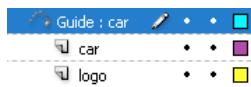
Dans cet exemple, deux objets de calques distincts sont associés à la même trajectoire.
Pour obtenir un didacticiel vidéo sur les interpolations de mouvement, reportez-vous à l'adresse www. adobe. com/go/vid0125_fr.
Pour obtenir un didacticiel sur les interpolations de mouvement, consultez « Création d'une animation de scénario » sur la page des Didactériels Flash à l'adresse www. adobe. com/go/learn_fl_tutorials_fr.
Pour voir des exemples d'animations, vous pouvez vous reporter à la page des Exemples Flash à l'adresse www.adobe.com/go/learn_fl_samples_fr. Les exemples suivants sont disponibles :
- Ombre portée animée Téléchargez et décompressez le fichier zip Exemples et naviguez jusqu'au dossier Graphics\AnimatedDropShadow afin d'accéder à l'exemple.
- Animation et dégradés ionAndGradients afin d'accéder à l'exemple.
Création d'une trajectoire de mouvement pour une animation interpolée
1 Création d'une série d'animation d'interpolation de mouvement Si vous activez l'option Orienter vers la trajectoire, la ligne de base de l'élément interpolé s'oriente vers la trajectoire de mouvement. Si vous activez l'option Accrocher, le point d'alignement de l'élément interpolé s'ajuste à la trajectoire de mouvement.
2 Effectuez l'une des opérations suivantes :
- Sélectionnez le calque contenant l'animation, puis Sélectionnez Insertion > Scénario > Guide de mouvement.
- Cliquez avec le bouton droit de la souris (Windows) ou en appuyant sur la touche Contrôle (Macintosh) sur le calque contenant l'animation, puis sélectionnez Ajouter un guide de mouvement.
Flash crée un calque au-dessus du calque sélectionné avec une icône de guide de mouvement à gauche du nom du calque.
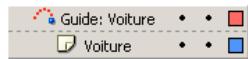
Calque de guide de mouvement au-dessus du calque sélectionné
3 Utilisez l'outil Plume, Crayon, Ligne, Cercle, Rectangle ou Pinceau pour tracer la trajectoire souhaitée.
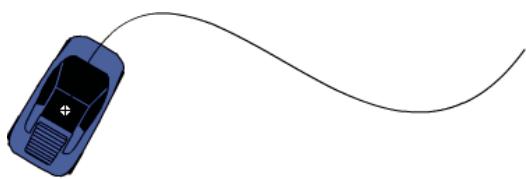
4 Accrochez le centre au début de la ligne dans la première image et à la fin de la ligne dans la dernière image.
Remarque: Faites glisser le symbole par son point d'alignement pour obtenir les résultats à l'accrochage.
5 Pour masquer le calque de guide de mouvement et la ligne de sorte que seul le mouvement de l'objet soit visible lorsque vous travaillez, cliquez sur la colonne d'affichage du calque de guide de mouvement.
Le groupe ou symbole suit la trajectoire de mouvement lorsque vous exécutez l'animation.
Calques liés à un calque de guide de mouvement
Effectuez l'une des opérations suivantes : - Faites glisser un calque existant sous le calque de guide de mouvement. Le calque est mis en retrait sous le calque de guide de mouvement. Tous les objets se trouvant sur ce calque sont automatiquement accrochés à la trajectoire de mouvement. - Créez un calque sous le calque de guide de mouvement. Les objets que vous interpolez sur ce calque sont automatiquement interpolés le long de la trajectoire de mouvement. - Sélectionnez un calque sous un calque de guide de mouvement. Sélectionnez Modification > Scénario > Propriétés du calque, puis sélectionnez Guide.
Suppression du lien entre les calques et un calque de guide de mouvement
Sélectionnez le calque à dissocier, puis procédez de l'une des façons suivantes : - Faites glisser le calque au-dessus du calque de guide de mouvement. - Sélectionnez Modification > Scénario > Propriétés du calque, puis sélectionnez le type de calque Normal.
Application d'accélération/décélération à des interpolations de mouvement
La boîte de dialogue Accélération/Décelération personnalisée affiche un graphique représentant le degré de déplacement au fil du temps. Les images sont représentées par l'axe horizontal et le pourcentage de modification par l'axe vertical. La première image-clé est représentée par la valeur 0% et la dernière image-clé est représentée par la valeur 100%.
La valeur de changement de vitesse de l'objet est représentée par la pente de la courbe. Lorsque la courbe est horizontale (pas de pente), la vitesse est égale à zéro; lorsque la courbe est verticale, il y a un changement de vitesse instantané.
Graphique d'Accélération/Décélération personnalisée affichant une vitesse constante
Contrôles supplémentaires pour la boîte de dialogue accélération/décélération personnalisée
Case à cocher Utiliser un paramètre pour toutes les propriétés La valeur par défaut pour cette case est sélectionnée, ce qui signifie que la courbe affichée est utilisée pour toutes les propriétés et le menu contextuel Propriétés est désactivé. Lorsque la case n'est pas sélectionnée, le menu contextuel Propriétés est activé et chaque propriété comporte une courbe séparée définissant la vitesse de cette propriété.
Menu contextuel Propriétés Ce menu est activé uniquement lorsque la case Utiliser un paramètre pour toutes les propriétés n'est pas sélectionnée. Lorsque ce menu est activé, une courbe séparée est conservée pour chaque des cinq propriétés s'affichant dans le menu. La sélection d'une propriété dans ce menu affiche la courbe de cette propriété. Les propriétés sont les suivantes :
- Position spécifique les paramètres d'accélération personnalisée pour la position d'un object animé sur la scène.
- Rotation spécifique les paramètres d'accélération personnalisée pour la rotation d'un objet animé. Par exemple, vous pouvez régler la vitesse de rotation d'un personnage animé jusqu'à faire face à l'utilisateur sur la scène.
- Echelle spécifie les paramètres d'accélération personnalisée pour le redimensionnement d'un objet animé. Par exemple, vous pouvez plus facilement personnaliser le redimensionnement d'un objet de sorte qu'il semble s'éloigner de l'utilisateur, puis se rapprocher, puis s'éloigner de nouveau.
- Couleur spécifique les paramètres d'accélération personnalisée pour les transitions de couleur appliquées à un objet animé.
- Filtres spécifiques les paramètres d'accélération personnalisée pour les filtres appliqués à un objet animé. Par exemple, vous pouvez contrôler le paramètre d'accélération d'une ombre portée qui simule une modification de la direction d'une source lumineuse.
Boutons Lire et Arrêter Ces boutons vous permettent d'afficher une animation sur la scène à l'aide des courbes de vitesse courantes définies dans la boite de dialogue Accélération/Decélération personnalisée.
Bouton Réinitialiser Ce bouton vous permet de réinitialiser la courbe de vitesse à l'état linéaire, par défaut.
Position du point de contrôle sélectionné Dans le coin inférieur droit de la boîte de dialogue, une valeur numérique affiche l'image-clé et la position du point de contrôle sélectionné. Si aucun point de contrôle n'est sélectionné, aucune valeur ne s'affiche.
Pour ajouter un point de contrôle à la ligne, cliquez une première fois sur la ligne en diagonale. Vous pouvez obtenir un degré précis de contrôle sur le mouvement d'un objet en faisant glisser les positions des points de contrôle.
Les indicateurs des images (poignées carrées) permettent de cliquer pour indiquer un point de ralentissement ou d'accélération. En cliquant sur la poignée carrée d'un point de contrôle, vous sélectionnez ce point de contrôle et affichez les points tangentiels sur l'un de ses côtés. Les points tangentiels sont représentés par des cercles vides. Vous pouvez faire
glisser le point de contrôle ou ses points tangentiels à l'aide de la souris ou vous pouvez les positionner à l'aide des flèches de direction du clavier.

Par défaut, les points de contrôle s'accrochent à une grille. Vous pouvez désactiver l'accrochage en appuyant sur la touche X tout en faisant glisser le point de contrôle.
En cliquant sur une zone de la courbe éloignée de tous les points de contrôle, vous ajoutez un nouveau point de contrôle à la courbe au niveau de ce point, sans modifier la forme de la courbe. Pour désélectionner le point de contrôle sélectionné, cliquez à l'extérieur de la courbe et des points de contrôle.
Utilisation de la boîte de dialogue accélération/décélération personnalisée
1 Sélectionnez un calque dans le scénario auquel est appliquée une interpolation de mouvement. 2 Cliquez sur le bouton Editor à côté du curseur Acceleration de l'inspecteur des propriétés de l'image. 3 (Facultatif) Désactivez l'option Utiliser un paramètre pour toutes les propriétés et sélectionnez une propriété dans le menu pour afficher la courbe de cette propriété. 4 Cliquez sur la touche Ctrl (Windows) ou Commande (Macintosh) sur la ligne en diagonale pour ajouter un point de contrôle. 5 Faites glisser le point de contrôle vers le haut pour augmenter la vitesse de l'objet ou vers le bas pour ralentir sa vitesse. 6 Faites glisser les poignées des sommets pour ajuster la courbe d'accélération et régler avec plus de précision la valeur d'accélération de l'interpolation. 7 Affichez l'animation sur la scène en cliquant sur le bouton Lire dans le coin inférieur gauche. 8 Ajustez les réglages afin d'obtenir l'effet souhaité.
Copie et collage d'une courbe d'accélération
- Copiez la courbe d'accélération courante en appuyant sur les touches Ctrl+C (Windows) ou Commande+C (Macintosh).
- Collez la courbe copiée dans une autre courbe d'accélération en appuyant sur les touches Ctrl+V (Windows) ou Commande+V (Macintosh).
Vous pouvez copier et coller la courbe d'accélération. La courbe copiée reste disponible jusqu'à votre sortie de l'application Flash.
Compatibilité avec les paramètres accélération/décélération courants
Si vous appliquez une accélération personnalisée à une image à l'aide de la boîte de dialogue Accélération/Décelération personnalisée, le champ Editor qui affiche la valeur d'accélération affiche '-'. Si vous appliquez une valeur d'accélération à une image à l'aide du champ Editor ou du curseur du menu contextual, le graphique Accélération personnalisée est paramétré sur la courbe équivalente et la case Utiliser un paramètre pour toutes les propriétés est sélectionnée.
Courbes d'accélération non prises en charge
Certains types de courbes d'accélération ne sont pas pris en charge : Aucune partie du graphique ne peut représenter une courbe non linéaire (telle qu'un cercle)
La boîte de dialogue Accélération personnalisée empêche automatiquement le déplacement d'un point de contrôle ou d'une poignée de tangente vers une position qui rendrait une courbe non valide.
- Tous les points doivent exister sur le graphique. Les points de contrôle ne peuvent pas être déplacés sous les limites du graphique.
- Tous les segments de la courbe doivent exister dans le graphique. La forme de la courbe sera aplatie pour l'empêcher de s'étendre au-delà des limites du graphique.
Contrôle des modifications de formes avec des repères de formes
Voupeus potier des repères de formes pour contrer des modifications de forme plus complexes ou improbables. Les repères de formes identifient les points qui doivent correspondre dans les formes de début et de fin. Par exemple, si vous interpolez le dessin d'un visage à mesure que l'expression change, vous pouvez utiliser un repère de forme pour marquer chaque œil. Puis, au lieu que le visage devienne un enchevêtrement amorphe au fur et à mesure de la modification de la forme, chaque œil reste reconnaissable et est modifié séparément.
Les repères de formes contiennent des lettres (de a à z) permettant d'identifier les points qui correspondent dans les formes de début et de fin. Vous pouvez utiliser jusqu'à 26 repères de formes.
Les repères de formes sont jaunes dans une image-clé de début, verts dans une image-clé de fin et rouges lorsqu'ils ne se trouvent pas sur une courbe.
Pour obtenir plusieurs résultats lors de l'interpolation de forme, suivez ces conseils :
- Dans l'interpolation de formes complexes, créez des formes intermédiaires et interpolez-les au lieu de simplement définir une forme de début et de fin. Assurez-vous que les repères de formes sont logiques. Par exemple, si vous utilisez trois repères de formes pour un triangle, ils doivent être dans le même ordre sur le triangle d'origine que sur le triangle à interpoler. L'ordre ne peut pas être abc dans la première image-clé et acb dans la deuxième.
- Les repères de formes fonctionnent moins bien si vous les placez dans le sens inverse des aiguilles d'une montre en partant du coin supérieur gauche de la forme.
Pour obtenir un didacticiel vidéo sur les interpolations de mouvement, reportez-vous à l'adresse www.adobe.com/go/vid0124_fr.
Utilisation des repères de formes
1 Sélectionnez la première image-clé de la série d'interpolation de forme. 2 Sélectionnez Modification > Forme > Ajouter les repères de formes. Le repère de forme de début apparaît comme un cercle rouge avec la lettre a qu'elle part sur la forme. 3 Déplacez le repère de forme vers un point que vous pouvez marquer. 4 Sélectionnez la dernière image-clé de la série d'interpolation. Le repère de forme de fin apparait quelque part sur la forme comme un cercle vert avec la lettre a. 5 Déplacez le repère de forme vers le point de la forme de fin qui doit correspondre au premier point que vous avez marqué. 6 Lancez de nouveau l'animation pour voir comment les repères de formes modifient l'interpolation de forme. Déplacez les repères de formes pour ajuster l'interpolation. 7 Répétez ce processus pour ajouter des repères de formes supplémentaires. De nouveaux repères apparaissent avec les lettres suivantes b, c, etc.
Visualisation de tous les repères de formes
Sélectionnez Affichage > Afficher les repères de formes. Le calque et l'image-clé contenant les repères de formes doivent être actifs pour que l'option Afficher les repères de formes soit disponible.
Suppression d'un repère de formes
Faites-le glisser hors de la scène.
Suppression de tous les repères de formes
Sélectionnez Modification > Forme > Supprimer tous les repères.
Chapitre 11: effets spéciaux
Les effets spéciaux de Adobe Flash CS3 Professional comprend d'une part des filtres qui vous permettent d'ajouter des effets visuels à du texte, des boutons et des clips et d'autre part des modes de fondu qui vous permettent de créer des images composites.
Aperçu sur les filtres
Les filtres de Adobe® Flash® CS3 Professional (effets graphiques) vous permettent d'ajouter des effets visuels intéressants aux textes, boutons et clips. Une fonction unique dans Flash est l'animation des filtres appliqués à l'aide de l'interpolation de mouvement.
Les modes de fondu Flash vous permettent de créer des images composites. La composition d'images est une technique consistant à faire varier la transparence ou l'interaction des couleurs de deux ou trois objets qui se chevauchent. Les modes de fondu permettent également de contrôler l'opacité des objets et des images. Les modes de fondu de Flash permettent de créer des lumières vives ou des ombres qui laissent visibles les détails d'une image sous-jacente, ou encore de colorier une image désaturée.
Voulez animer les filtres dans le scénario. Les objets des images-clés séparées joints par une interpolation ont les paramètres des filtres correspondants interpolés sur les images intermédiaires. Si un filtre n'a pas de filtre correspondant (un filtre du même type) à l'extrémité opposée de l'interpolation, un filtre correspondant est automatiquement ajouté pour garantir que l'effet est à l'extrémité de la série d'animation.
Flash effectue ce qui suit pour empêcher un dysfonctionnement des interpolations de mouvement en cas de filtre manquant à une extrémité de l'interpolation ou de filtres appliqués dans un ordre différent à chaque extrémité :
- Si vous appliquez une interpolation de mouvement à un clip sur lequel sont appliqués des filtres, lorsque vous insérez une image-clé à l'extrémité opposée de l'interpolation, le clip comporte automatiquement les mêmes filtres, avec le même ordre d'application, sur la première image de l'interpolation, qu'au début de l'interpolation.
- Si vous placez des clips sur deux images différentes sur lesquelles sont appliqués des filtres différents et si vous appliquez une interpolation de mouvement entre les images, Flash traite d'abord le clip avec les filtres les plus courants. Flash compare ensuite les filtres appliqués au premier clip à ceux du second. Si aucun filtré n'est détecté dans le second clip, Flash créé un « faux » filtré sans paramètres et avec la couleur des filtres existants.
- Si une interpolation de mouvement existe entre deux images-clés et si vous ajoutez un filtre à l'objet dans une image-clé, Flash ajoute automatiquement un faux filtre au clip lorsqu'il atteint l'image-clé à l'autre extrémité de l'interpolation.
- Si une interpolation de mouvement existe entre deux images-clés et si vous retirez un filtre à l'objet dans une image-clé, Flash retire automatiquement le filtre correspondant au clip lorsqu'il atteint l'image-clé à l'autre extrémité de l'interpolation.
- Si vous définissez des paramètres de filtre de façon incohérente entre le début et la fin de l'interpolation, Flash applique les paramètres de filtre de l'image du début aux images interpolées. Des paramètres des filtres ne sont pas définis de façon cohérente lorsque les paramètres suivants sont régles différemment entre le début et la fin de l'interpolation : masquage, ombre interne, rayonnement interne, type de rayonnement dégradé et type de biseau dégradé.
Par exemple, si vous créez une interpolation de mouvement avec le filtre Ombre portée, et si vous appliquez une ombre portée avec un masquage à la première image de l'interpolation et une ombre interne à la dernière image de l'interpolation, Flash corrige l'utilisation incorrecte du filtre dans l'interpolation. Dans ce cas précis, Flash applique les paramètres de filtre définis dans la première image : une ombre portée avec un masquage.
À propos des filtres et des performances de flash player
Le type, le nombre et la qualité des filtres appliqués aux objets peuvent affecter les performances des fichiers SWF lors de leur lecture. Plus le nombre de filtres appliqués à un objet est élevé, plus Adobe Flash Player devra effectuer de calculs pour afficher correctement les effets visuels que vous avez créés. C'est pour cette raison que Adobe* vous recommande d'appliquer uniquement un nombre limité de filtres à un objet donné.
Chaque filtre compte des contrôles qui permettent d'en régler l'intensité et la qualité. L'utilisation de paramètres inférieurs améliore les performances des ordinateurs plus lents. Si vous créez un contenu de lecture sur une large gamme d'ordinateurs ou si vous n'êtes pas sûr de la puissance de calcul de votre public, définissez le niveau de qualité sur Faible pour optimiser les performances en lecture.
Application de filtres
Chaque fois que vous ajoutez un filtre à un objet, il est ajusté à la liste des filtres appliqués à cet objet dans l'inspecteur des propriétés. Vous pouvez appliquer plusieurs filtres à un objet et supprimer des filtres précédemment appliqués. Vous pouvez appliquer des filtres uniquement aux objets texte, bouton et clip.
Vous pouvez créer une bibliothèque de paramètres de filtre qui vous permettra d'appliquer facilement le même filtre ou les mêmes ensembles de filtres à un objet. Flash conserve ces yeux de filtres paramétrés créés dans l'inspecteur des propriétés dans l'onglet Filtres du menu Filtres > Présélections.
Le menu Ajouter un filtre dans l'inspecteur des propriétés
Application ou suppression d'un filtré
1. Sélectionnez un objet texte, bouton ou clip sur lequel vous souhaitez appliquer un contrôle ou duquel vous souhaitez supprimer un contrôle. 2. Sélectionnez Filtres, puis procédez de l'une des façons suivantes :
- Cliquez sur le bouton Ajouter un filtre (+) pour ajouter un filtre et choisissez un filtre. Essayez les différents paramètres à votre disposition pour obtenir l'aspect voulu.
- Sélectionnez le filtré que vous souhaitez supprimer dans la liste des filtres appliqués et cliquez sur le bouton Supprimer un filtré (-). Vous pouvez effacer ou renommer ces présélections.
Copie et collage d'un filtre
1 Sélectionnez l'objet à partir duquel vous souhaitez copier un filtré et CHOISEZ le panneau Filtres. 2 Sélectionnez le filtré à copier et cliquez sur le bouton Copier un filtré. 3 Sélectionnez l'objet sur lequel vous souhaitez appliquer le filtré et cliquez sur le bouton Coller un filtre.
Application d'une préselection de filtrage à un objet
1 Sélectionnez l'objet sur lequel vous souhaitez appliquer une préselection de filtré et sélectionnez l'onglet Filtre. 2 Cliquez sur le bouton Ajouter un filtré (+) et choisissez Présélections. 3 Sélectionnez la préselection de filtré que vous souhaitez appliquer dans la liste des préselections disponibles au bas du menu de préselection.
Remarque : Lorsque vous appliquez un filtre paramétré à un objet, Flash remplace tous les filtres courants appliqués aux objets sélectionnés par les filtres utilisés dans la préselection.
Activation ou désactivation d'un filtré appliqué à un objet
Clique sur l'icone d'activation ou de désactivation, en regard du nom du filtre dans la liste des filtres.
Remarque: Cliquez tout en appuyant sur la touche Alt (Windows) ou Option (Macintosh) sur l'icône d'activation dans la liste des filtres pour basculer l'état d'activation des autres filtres de la liste. Si vous cliquez tout en appuyant sur la touche Alt sur l'icône de désactivation, le filtre sélectionné est activé et tous les autres filtres de la liste sont désactivés.
Activation ou déactivation de tous les filtres appliqués à un objet
Cliquez sur le bouton Ajouter un filtre (+) et sélectionnez Activer tout ou Désactiver tout.
Remarque: Vous pouvez cliquer tout en appuyant sur la touche Contrôle sur l'icône d'activation ou de désactivation de la liste des filtres pour activer ou désactiver tous les filtres de la liste.
Création de bibliothèques de filtres de préselection
Voulez enregistrer des paramètres de filtres sous la forme de bibliothèques de préselections, puis appliquer rapidement ces préselections aux objets clip et texte. Il est également possible de partager des préselections de filtres avec d'autres utilisateurs en leur transmettant le fichier de configuration des filtres. Ce fichier de configuration des filtres, au format XML, est enregistré dans le dossier Configuration de Flash dans le chemin d'accès suivant :
- Windows: C:\Documents and Settings\nom d'utilisateur\Local Settings\Application Data\Adobe\Flash CS3\langue\Configuration\Effects\filtername. xml.
- Macintosh : Disque dur Macintosh/Utilisateurs/nom d'utilisateur/Library/Application Support/Adobe/Flash CS3/langue/Configuration/Effects/filtername. xml.
Création d'une bibliothèque de filtres avec paramètres de préselection
1 Appliquez à l'objet le ou les filtres à appliquer. 2 Cliquez sur le bouton Ajouter un filtre (+) et choisissez PréseLECTIONs > Enregistrer sous.. 3 Saisissez le nom de cette presélection dans la boîte de dialogue Enregistrer la presélection sous, puis cliquez sur OK.
Changement de nom d'une présélection de filtres
1 Cliquez sur le bouton Ajouter un filtre (+) et choisissez PréseLECTIONs > Renommer. 2 Double-cliquez sur le nom de la préselection à modifier. 3 Saisissez un nouveau nom et cliquez sur Renommer.
Suppression d'une préselection de filtres
1 Cliquez sur le bouton Ajouter un filtre (+) et choisissez PréseLECTIONs > Supprimer. 2 Sélectionnez la préselection voulue et cliquez sur Supprimer.
Ajout d'une ombre portée
Le filtre Ombre portée simule l'apparition d'un objet qui projette une ombre sur une surface.

Texte avec le filtre Ombre portée.
Pour voir un exemple d'ombre portée, vous pouvez vous reporter à la page des Exemples Flash à l'adresse www.adobe.com/go/learn_fl_samples_fr. Vous pouvez télécharger et décompresser le fichier zip Didacticiels et naviguer jusqu'au répertoire Graphics\AnimatedDropShadow.
1 Sélectionnez l'objet sur lequel vous souhaitez appliquer une ombre portée et choisissez Filtres.
2 Cliquez sur le bouton Ajouter un filtre (+) et sélectionnez Ombre portée. 3 Editez les paramètres de filtres sur l'onglet Filtres :
- Faites glisser les curseurs Flou X et Flou Y pour définir la largeur et la hauteur de l'ombre portée.
- Faites glisser le curseur Distance pour définir la distance entre l'objet et l'objet.
- Cliquez sur le contrôle de couleur pour ouvrir la sélection de couleurs et définir la couleur d'objet.
- Faites glisser le curseur Intensité pour définir le facteur d'intensité de l'objet. Plus la valeur est élevée, plus l'objet estASF.
- Faites glisser le curseur Intensité pour définir le facteur d'intensité de l'objet. Plus la valeur est ↑levée, plus l'objet estXF.
- Faites glisser le curseur Intensité pour définir le facteur d'intensité de l'objet. Plus la valeur est ↑levée, plus l'objet estXF.
- Saisissez la valeur de l'angle de l'ombre, ou cliquez sur le sélecteur d'angle et agissez sur la molette pour obtenir l'angle voulu.
- Activez la case à cocher Masquage pour masquer l'objet source et n'afficher que l'ombre portée sur l'image masquée.
- Activez la case à cocher Ombre interne pour appliquer l'objet à l'intérieur de l'objet.
- Activez la case à cocher Masquer l'objet pour masquer l'objet et n'afficher que son ombre. L'option Masquer l'objet vous permet de créer facilement une ombre réaliste.
- Sélectionnez le niveau de qualité de l'ombre portée. Un niveau de qualité Élevé est proche de l'effet d'un flou gaussien. Un niveau de qualité Faible optimise les performances en lecture.
Création d'une ombre portée inclinée

Inclinaison d'une ombre portée pour créer une ombre plus réaliste.
1 Sélectionnez l'objet dont vous souhaitez incliner l'ombre portée. 2 Dupliquez (sélectionnez Editor > Dupliquer) l'objet source. 3 Sélectionnez ensuite l'objet dupliqué, et appliquez-lui une distorsion à l'aide de l'outil Transformer librement (Modification > Transformation > Pivoter et incliner). 4 Appliquez le filtre Ombre portée à l'objet clip ou texte dupliqué. Il aura déjà été appliqué si l'objet que vous dupliquez avait une ombre portée au préalable. 5 Dans le panneau Filtres, sélectionnez Masquer l'objet pour masquer l'objet dupliqué en ne laissant apparaître que son obstacle. 6 Sélectionnez Modification > Organiser > Vers l'arrière pour placer l'objet dupliqué et son ombre derrière l'objet original que vous avez dupliqué. 7 Ajustez à la fois les paramètres de filtre Ombre portée et l'angle de l'ombre portée inclinée jusqu'à obtaining l'apparace souhaïtee.
Application d'un flou
Le filtré Flou adoucit les contours et les détails des objets. L'application d'un flou à un objet peut le faire apparaitre comme s'il se trouvait derrière autres objets ou comme s'il était en mouvement.
Texte avec le filtre Flou.
1 Sélectionnez un objet auquel le flou doit être appliqué, puis choisissez Filtres. 2 Cliquez sur le bouton Ajouter un filtre (+) et sélectionnez Flou.
3 Editez les paramètres de filtres sur l'onglet Filtres :
- Faites glisser les curseurs Flou X et Flou Y pour définir la largeur et la hauteur de l'ombre portée.
- Sélectionnez le niveau de qualité du flou. Un niveau de qualité Élevé est proche de l'effet d'un flou gaussien. Un niveau de qualité Faible optimise les performances en lecture.
Application d'un rayonnement
Le filtre Rayonnement permet d'appliquer une couleur sur tout le pourtour d'un objet.
1 Sélectionnez un objet auquel le rayonnement doit être appliqué, puis choisissez Filtres. 2 Cliquez sur le bouton Ajouter un filtre (+) et sélectionnez Rayonnement. 3 Editez les paramètres de filtres sur l'onglet Filtres :
- Faites glisser les curseurs Flou X et Flou Y pour définir la largeur et la hauteur du rayonnement.
- Cliquez sur le contrôle de couleur pour ouvrir la sélection de couleurs et définir l'effet rayonnement.
- Faites glisser le curseur Intensité pour définir le facteur d'intensité du rayonnement.
- Activez la case à cocher Masquage pour masquer l'objet source et n'afficher que le rayonnement sur l'image masquée.
Utilisation du filtrage Rayonnement avec l'option Masquage
- Activez la case à cocher Rayonnement interne pour appliquer le rayonnement dans les limites de l'objet.
- Choisissez le niveau de qualité du rayonnement. Un niveau de qualité Élevé est proche de l'effet d'un flou gaussien. Un niveau de qualité Faible optimise les performances en lecture.
Application d'un biseau
L'application d'un biseau à un objet consiste à lui appliquer un effet de lumière sur le contour pour le faire apparaitre en relief au-dessus de la surface de son arrêté-plan.
1. Sélectionnez un objet auquel le biseau doit être appliqué, puis choisissez Filtres. 2. Cliquez sur le bouton Ajouter un filtre (+) et sélectionnez Biseau. 3. Editez les paramètres de filtres sur l'onglet Filtres :
- Sélectionnez le type de biseau à appliquer à l'objet dans le menu contextuel Type.
- Faites glisser les curseurs Flou X et Flou Y pour définir la largeur et la hauteur de l'effet de biseau.
- Dans le nuancier, CHOISSEZ LA COULEUR DU COTÉ ÉCLAIRE ET CELLE DU COTÉ ombré pour le biseau.
- Faites glisser le curseur Intensité pour définir l'opacité du biseau sans modifier sa largeur.
- Saisissez la valeur de l'angle de l'ombre ou agissez sur la molette pour obtenir l'angle souhaité pour l'ombre portée du côté biseauté.
- Dans le champ Distance, indiquez une valeur pour définir la largeur du biseau.
- Activez la case à cocher Masquage pour masquer (ou cacher visuellement) l'objet source et n'afficher que le biseau sur l'image masquée.
Application d'un rayonnement dégradé
L'application d'un rayonnement dégradé permet d'obtenir un rayonnement dont la surface varie en couleur comme un prisme. Pour le rayonnement dégradé, vous devez désirer une couleur au début du dégradé avec une couleur alpha de 0. Vous ne pouvez pas déplacer la position de cette couleur, mais vous pouvez modifier la couleur.
1. Sélectionnez un objet sur lequel vous souhaitez appliquer un rayonnement dégradé et cliquez sur l'onglet Filtres. 2. Cliquez sur le bouton Ajouter un filtre (+) et sélectionnez Rayonnement dégradé. 3. Editez les paramètres de filtres sur l'onglet Filtres :
- Dans le menu contextual Type, Sélectionnez le type de rayonnement à appliquer à l'objet.
- Faites glisser les curseurs Flou X et Flou Y pour définir la largeur et la hauteur du rayonnement.
- Faites glisser le curseur Intensité pour définir l'opacité du rayonnement sans modifier sa largeur. Saisissez la valeur de l'angle de l'ombre ou agissez sur la molette pour obtenir l'angle souhaité pour l'ombre portée.
- Faites glisser le curseur Distance pour définir la distance entre l'objet et l'objet.
- Activez la case à cocher Masquage pour masquer l'objet source et n'afficher que le rayonnement dégradé sur l'image masquée.
- Indique la couleur de dégradé du rayonnement. Un dégradé est composé de plusieurs couleurs dont la transition est progressive. La couleur désignée pour le début du dégradé est appelée couleur alpha.
Pour changer la couleur du dégradé sélectionné, sélectionnez l'un des pointeurs de couleur se trouvant sous la barre de définition du dégradé et cliquez sur le rectangle de couleur qui apparait directement sous cette barre pour afficher le Sélecteur de couleur. Faites glisser ces pointeurs pour ajuster le niveau et la position de cette couleur dans le dégradé.
Pour ajouter un pointeur au dégradé, cliquez sur ou sous la barre de définition du dégradé. Vous pouvez ajouter jusqu'à 15 pointeurs de couleur, ce qui vous permet de créer un dégradé de 15 transitions de couleurs. Pour repositionner un pointeur sur le dégradé, faites-le glisser le long de la barre de définition du dégradé. Faites glisser un pointeur vers le bas, puis éloignez-le de la barre pour le supprimer.
- Choisissez le niveau de qualité du rayonnement dégradé. Un niveau de qualité Élevé est proche de l'effet d'un flou gaussien. Un niveau de qualité Faible optimise les performances en lecture.
Application d'un biseau dégradé
L'application d'un biseau dégradé produit un effet de relief qui fait apparaitre l'objet surélevé par rapport à son arrière-plan, avec une couleur dégradée sur la surface du biseau. Vous devez désir, pour le biseau dégradé, une couleur au milieu du dégradé avec une couleur alpha de 0.
1 Sélectionnez un objet sur lequel vous souhaitez appliquer un biseau dégradé et cliquez sur l'onglet Filtres. 2 Cliquez sur le bouton Ajouter un filtre (+) et sélectionnez Biseau dégradé. 3 Editez les paramètres de filtres sur l'onglet Filtres : - Dans le menu contextuel Type, sélectionnez le type de biseau à appliquer à l'objet. - Faites glisser les curseurs Flou X et Flou Y pour définir la largeur et la hauteur de l'effet de biseau. - Dans le champ Intensité, indiquez une valeur pour définir la régularité du biseau sans modifier sa largeur. - Dans le champ Angle, saisissez une valeur ou agissez sur la molette pour obtenir l'angle voulu pour l'angle de la source lumineuse.
- Activez la case à cocher Masquage pour masquer l'objet source et n'afficher que le biseau dégradé sur l'image masquée.
- Indiquez la couleur de dégradé du biseau. Un dégradé est composé de plusieurs couleurs dont la transition est progressive. Le pointeur central contrôle la couleur alpha du dégradé. Il est possible de changer la couleur du pointeur alpha, mais pas de déplacer cette couleur dans le dégradé.
Pour changer la couleur du dégradé, sélectionnez l'un des pointeurs de couleur se trouvant sous la barre de définition du dégradé et cliquez sur le rectangle de couleur qui apparaît directement sous cette barre pour afficher le Sélecteur de couleur. Faites glisser ces pointeurs pour ajuster le niveau et la position de cette couleur dans le dégradé.
Pour ajouter un pointeur au dégradé, cliquez sur ou sous la barre de définition du dégradé. Vous pouvez ajouter jusqu'à 15 pointeurs de couleur, ce qui vous permet de créer un dégradé de 15 transitions de couleurs. Pour repositionner un pointeur sur le dégradé, faites-le glisser le long de la barre de définition du dégradé. Faites glisser un pointeur vers le bas, puis éloignez-le de la barre pour le supprimer.
Application du filtre régler la couleur
Si vous souhaitez appliquer le contrôle de la Luminosité à un objet, utilisez les contrôles de couleur situés sur l'onglet Propriétés de l'Inspecteur des propriétés. L'utilisation de l'option Luminosité de l'onglet Propriétés offre des performances améliorées sur l'application d'un contrôle.
1 Sélectionnez un objet dont vous souhaitez modifier la couleur et cliquez sur l'onglet Filtres. 2 Cliquez sur le bouton Ajouter un filtre (+) et choisissez Régler la couleur. 3 Faites glisser le curseur des attributs de couleur à régler ou saisissez une valeur numérique dans la zone de texte correspondante. Les attributs et leurs valeurs correspondantes sont les suivants :
Contraste règle les surbrillances, ombres et demi-tons d'une image.
Luminosité règle la luminosité d'une image.
Saturation règle l'intensité d'une couleur.
Teinte règle la nuance d'une couleur.
4 Cliquez sur le bouton Réinitialiser pour réinitialiser tous les règles de couleur à 0 afin de ramener l'objet à son état d'origine.
Voir aussi
Modification de la couleur et de la transparence d'une occurrence » à la page 204
Modes de fond dans flash
Les modes de fondu vous permettent de créer des images composites. La composition d'images est une technique consistant à faire varier la transparence ou l'interaction des couleurs de deux ou trois objets qui se chevauchent. Le fondu vous permet de créer des effets uniques en mélangeant les couleurs dans les clips se chevauchant.
Un mode de fondu contient les éléments suivants :
Couleur de fondu couleur appliquée au mode de fondu.
Opacité : degré de transparence appliqué au mode de fondu.
Couleur de base : couleur des pixels sous la couleur de fondu.
Couleur obtenue résultat de l'effet du mélange sur la couleur de base.
Les modes de fondu dépendent à la fois de la couleur de l'objet sur lequel vous appliquez le mélange et de la couleur sous-jacente. Adobe* vous recommande d'essayer les différents modes de fondu pour obtenir l'effet souhaité.
Normal applique normalement une couleur, sans interaction avec les couleurs de base.
Calque vous permet d'empiler les clips l'un sur l'autre sans affecter leur couleur.
Obscurcir remplace uniquement les zones plus claires que la couleur de fondu. Les zones plus foncées que la couleur de fondu ne changent pas.
Produit multiple la couleur de base par la couleur de fondu et crée des couleurs plus foncées.
Éclaircir remplace uniquement les pixels plus foncés que la couleur de fondu. Les zones plus claires que la couleur de fondu ne changent pas.
Ecran multiplie l'inverse de la couleur de fondu par la couleur de base, ce qui crée un effet de blanchiment.
Superposition multiple ou trame les couleurs, en fonction des couleurs de base.
Lumière crue multiple ou trame les couleurs, en fonction de la couleur du mode de fondu. L'effet est similaire à l'éclairage de l'objet par un projecteur.
Différence sousstrait la couleur de dégradation de la couleur de départ ou la couleur de départ de la couleur de dégradation, selon la couleur ayant une luminosité supérieure. L'effet est analogue à une couleur négative.
Ajouter s'utilise couramment pour créer un effet de dissolution animée entre deux images en éclaircissant progressivement leurs couleurs.
Soustraire s'utilise couramment pour créer un effet de dissolution animée entre deux images en obscurcissant progressivement leurs couleurs.
Inverser inverse la couleur de base.
Alpha applique un masque alpha.
Effacement supprime tous les pixels de la couleur de base, y compris ceux de l'image d'arrière-plan.
Remarque : Les modes de fondu Effacer et Alpha nécessitent qu’un mode de fondu Calque soit appliqué au clip parent. Vous ne pouvez pas remplacer le clip d’arrière-plan par Effacer et l’appliquer étant donné que l’objet serait invisible.
Exemples de mode de fondu
Les exemples suivants illustrent l'effet de différents modes de fondu sur une image. Soyez conscient que l'effet obtenu d'un mode de fondu peut être très différent, en fonction de la couleur de l'image sous-jacente et du type de mode de fondu appliqué.
Image originale
Calque
Obscurcir
Produit
Eclaircir
Ecran
Superposition
Lumière crue
Ajouter
Soutraire
Difference
Inverser
Application d'un mode de fondu
Vous pouvez utiliser l'inspecteur des propriétés pour appliquer des fondus aux clips sélectionnés.
Remarque : Vous ne pouvez pas appliquer des modes de fondu différents à des symboles graphiques différents car les symboles graphiques multiples sont fusionnés en une seule forme lorsque vous publiez le fichier SWF.
Voir aussi
Modification de la couleur et de la transparence d'une occurrence » à la page 204
Application d'un mode de fondu à un clip
1 Sélectionnez l'occurrence de clip (sur la scène) à laquelle vous souhaitez appliquer un mode de fondu. 2 Réglez la couleur et la transparence de cette occurrence de clip à l'aide du menu contextuel Couleur dans le panneau Propriétés. 3 Sélectionnez un mode de fondu pour les clips dans le menu contextuel Mélange de l'inspecteur des propriétés dans le panneau Propriétés. Le mode de fondu est appliqué à l'occurrence de clip sélectionnée. 4 Vérifiez que le mode de fondu sélectionné est approprié à l'effet recherché.
Vous devrez peut-être faire des essais avec les paramètres de couleur et de transparence du clip ainsi qu’avec les différents modes de fondu pour obtenir l’effet souhaité.
À propos de l'importation de filtres et de fondus à partir des fichiers PNG fireworks
Lorsque vous importez des fichiers PNG Adobe Fireworks, vous pouvez conserver un grand nombre de filtres et de modes de fondu appliqués aux objets dans Fireworks et continuer à modifier ces filtres et fondus à l'aide de Flash.
Flash ne prend en charge que les filtres et fusions modifiables pour les objets importés sous forme de texte et de clips. Si un effet ou un mode de fondu n'est pas pris en charge, Flash le transforme en bitmap ou l'ignore lors de l'importation. Pour importer un fichier PNG Fireworks contenant des filtres ou des fusions que Flash ne prend pas en charge, transformez ce fichier en bitmap lors du processus d'importation. Après cette opération, vous ne pourrez plus modifier le fichier.
Pour obtenir un didacticiel vidéo sur le Flash et le flux de travaux Fireworks, reportez-vous au site www.adobe.com/go/vid0194_fr.
Effets fireworks pris en charge dans flash
Les effets Fireworks sont importés sous forme de filtres modifiables par Flash :
| Effet Fireworks | Filtre Flash |
| Ombre portée | Ombre portée |
| Ombre pleine | Ombre portée |
| Ombre interne | Ombre portée (avec Ombre interne automatiquement sélectionné) |
| Flou | Flou (ou blurX = blurY=1) |
| Accentuer le flou | Flou (ou blurX = blurY=1) |
| Flou gaussian | Flou |
| Régler la couleur / Luminosité | Régler la couleur |
| Régler la couleur / Contraste | Régler la couleur |
Pour obtenir un didacticiel vidéo sur le Flash et le flux de travaux Fireworks, reportez-vous au site www.adobe.com/go/vid0194_fr.
Modes de fondus fireworks pris en charge dans flash
Flash importe les modes de fondu Fireworks suivants sous forme de fondus modifiables :
| Mode de fondu Fireworks | Mode de fusion Flash |
| Normal | Normal |
| Obscurcir | Obscurcir |
| Produit | Produit |
| Eclaircir | Eclaircir |
| Ecran | Ecran |
| Superposition | Superposition |
| Lumière crue | Lumière crue |
| Additive | Ajouter |
| Différence | Différence |
| Inverser | Inverser |
| Alpha | Alpha |
| Effacement | Effacement |
Flash ignore tous les autres modes de fondu importés à partir de Fireworks. Les modes de fondu qui ne sont pas pris en charge par Flash sont Moyenne, Négation (Negation), Exclusion (Exclusion), Lumière douce (Soft light), Retrait, Lumière floue (Fuzzy Light), Révélateur de couleur (Color Dodge) et Brûlure de couleur (Color Burn).
Pour obtenir un didacticiel vidéo sur le Flash et le flux de travaux Fireworks, reportez-vous au site www.adobe.com/go/vid0194_fr.
Chapitre 12 : utilisation de texte
Le présent chapitre décrit différentes façons d'incorporer du texte dans vos documents Adobe® Flash® CS3 Professional.
Texte et polices dans flash
Vous pouvez intégrer du texte dans vos applications Adobe Flash CS3 Professional de plusieurs façons. Vous pouvez créer des blocs de texte contenant du texte statique, dont vous pouvez déterminer le contenu et l'apparition lorsque vous créez le document. Vous pouvez également créer des champs de texte dynamique qui affichent du texte pouvant être mis à jour, tels que des cotes boursières ou des titres de nouvelles, et des champs de texte de saisie, ce qui permet aux utilisateurs de saisir du texte pour des formulaires ou des enquêtes.
Flash met à votre disposition de nombreuses façons pour travailler avec du texte. Par exemple, vous pouvez orienter le texte horizontalement ou verticalement; sélectionner des attributs tels que police, taille, style, couleur et interligne; vérifier l'orthographe; transformer le texte en le faisant pivoter, en le redimensionnant ou en le renversant; lier les blocs de texte; rendre le texte sélectionnable; appliquer des effets animés prédéfinis au texte; sélectionner des polices de remplacement; et utiliser une police en tant que partie intégrante d'une bibliothèque partagée. Les documents Flash peuvent utiliser des polices PostScript Type 1, TrueType et bitmap (Macintosh uniquement).
Veuillez conserver le formatage du texte dans les champs de texte à l'aide de balises et d'attributs HTML. Lorsque vous utilisez du texte HTML dans un champ de texte dynamique ou de saisie, vous pouvez habiller le texte autour d'une image (fichier SWF ou JPG), voire d'un clip. Consultez Utilisation de texte au format HTML dans Formation à ActionScript 2.0 dans Adobe Flash.
Tout comme les occurrences de clips, celles de champs de texte sont des objets ActionScript™ qui possèdent des propriétés et des méthodes. Pour manipuler un champ de texte à l'aide d'ActionScript, vous devez d'abord lui affecter un nom d'occurrence. Contrairement aux Clips, vous ne pouvez pas rédiger de code ActionScript dans une occurrence de texte, car elle n'a pas de scénario.
Vous pouvez utiliser ActionScript pour formater du texte dynamique ou de saisie et créer des champs de texte défilant. ActionScript offre des événements destinés aux champs de texte dynamique et de saisie, que vous pouvez capturer et utiliser pour déclencher des scripts. Pour plus d'informations sur l'utilisation d'ActionScript pour contrôler le texte, consultez Utilisation du texte et des chaînes dans Formation à ActionScript 2.0 dans Adobe Flash.
Pour obtenir un didacticiel vidéo sur l'utilisation du texte, reportez-vous au site www.adobe.com/go/vid0121_fr.
Pour voir un exemple sur l'utilisation de texte, vous pouvez vous reporter à la page des Exemples Flash à l'adresse www. adobe. com/go/learn_fl_samples_fr. Téléchargez et décompressez le fichier zip Exemples et naviguez jusqu'au dossier Text\TextEnhancements afin d'accéder à l'exemple.
Pour obtenir un didacticiel vidéo sur l'utilisation de texte avec Illustrator et Flash, reportez-vous au site www.adobe.com/go/vid0199_fr.
Voir aussi
« À propos des champs de texte » à la page 252
Anti-alias de texte flash
Le moteur de restitution de texte Flash qui permet d'obtenir une qualité de restitution de texte extrêmement élevée dans les documents Flash (FLA) et dans les fichiers SWF publiés. Le paramètre Anti-alias pour la lisibilité rend le texte plus lisible, plus particulièrement pour les polices de petite taille. L'anticrénalge personnalisé vous permet de spécifier l'épaisseur et la netteté des polices utilisées dans les champs individuels.
L'anti-alias de grande qualité est automatiquement activé lorsque vous publiez vers Flash Player 8 (ou une version ultérieure) et que l'option Anti-aliaser pour la lisibilité ou Anti-alias personnalisé est sélectionné. L'anti-alias pour la lisibilité peut différer légèrement le chargement des fichiers SWF de Flash, plus particulièrement si vous utilisez quatre ou cinq yeux de caractères différents dans la première image d'un document Flash. L'anti-alias de grande qualité peut également provoquer un surcroît d'utilisation de la mémoire de Flash Player. Ainsi, l'utilisation de quatre ou cinq polices peut provoquer un surcroît d'utilisation mémoire de 4 Mo environ.
Si vous avez sélectionné la version Adobe Flash Player 8 (ou une version ultérieure) et l'option Anti-alias pour la lisibilité ou Anti-alias personnalisé, l'anti-alias de grande qualité s'applique dans les conditions suivantes :
- Au texte non transformé, redimensionné et ayant subi une rotation
Remarque : Lorsque vous redimensionnez ou faites pivoter un texte, celui-ci doit rester plat (par exemple, non transformé). Par exemple, si vous inclinez les polices ou modifiez les formes de police, Anti-alIASER pour la lisibilité est automatiquement désactivé.
- A toutes les familles de polices (y compris gras, italique, etc.)
- À l'exportation de la plupart des formats de fichiers autres que Flash (GIF ou JPEG)
L'anti-alias de grande qualité est désactivé dans les conditions suivantes :
- Flash Player 7 ou une version précédente est la version sélectionnée de Flash Player.
- Une option d'anticrénelage autre que Anti-alias pour la lisibilité ou Anti-alias personnalisé est sélectionnée.
- Le texte est incliné ou retourné.
- Le fichier FLA est exporté dans un fichier PNG.
Codage de texte unicode dans les applications flash
Macromedia Flash Player, versions 7 et ultérieures, prend en charge l'encodage Unicode des animations SWF au format Flash Player. Cette prise en charge facilite de manière significative l'utilisation de texte multilingue dans les fichiers SWF, notamment l'utilisation de deux langues au sein d'un seul champ texte. Tous les utilisateurs équipés de la version 7 ou ultérieure de Flash Player peuvent afficher du texte multilingue dans une animation Flash Player provenant d'une application égale ou postérieure à la version 7, quelle que soit la langue utilisée par le système d'exploitation qui exécute le lecteur.
Voir aussi
Création de texte multilingue à la page 263
Contours de polices et polices de périphérique
Lorsque vous publiez ou exportez un document Flash, les polices dans les champs de texte sont représentées par des contours de polices intégrées ou par des noms de police. En revanche, vous pouvez utiliser des polices de périphérique pour spécifier un type général de police comme sans serif.
Contours et noms des polices
Dans le cas d'un texte statique, Flash crée les contours de polices et les intègre au fichier SWF. Flash Player utilise ensuite les contours pour afficher le texte.
Dans le cas d'un texte dynamique ou de saisie, Flash enregistre les noms des polices; il les utilise ensuite pour localiser des polices identiques ou similaires sur le système de l'utilisateur lorsque l'application Flash est affichée. Pour vous assurer que les utilisateurs disposent des polices adequates pour le texte dynamique ou de saisie, vous pouvez intégrer les contours des polices, mais cela aura pour effet d'augmenter la taille du fichier.
Toutes les polices affichées dans Flash ne peuvent pas être exportées sous forme de contours avec une application Flash. Pour vous assurer qu'une police peut être exportée, utilisez la commande Affichage > Mode Aperçu > Texte anti-aliasé pour afficher un aperçu du texte ; une police irrégulière indique que Flash ne reconnaît pas le contour de la police et n'exportera pas le texte.
Polices de périphérique
Vous pouvez utiliser des polices de périphérique comme solution de remplacement à l’incorporation d’informations sur les contours des polices. Flash comporte trois polices de périphérique génériques appelées _sans (similaire à Helvetica ou Arial), _serif (similaire à Times Roman) et _typewriter (similaire à Courier). Lorsque vous spécifiez l’une de ces polices et que vous exportez le document, Flash Player utilise la police sur l’ordinateur de l’utilisateur qui se rapproche le plus de la police de périphérique générique.
Les polices de périphérique ne sont pas intégrées de sorte que leur utilisation permet d'obtenir des fichiers SWF de plus petite taille. Elles peuvent aussi être plus lisibles pour une petite taille de police (en dessous de 10 points). Cependant, si l'ordinateur de l'utilisateur ne contient pas une police qui correspond à la police de périphérique, le texte pourrait avoir un aspect différent de celui reçu par l'auteur.
Voir aussi
Création et modification de champs de texte » à la page 253 « Utilisation des polices de périphérique » à la page 262
Masquage des polices de périphérique
Vous pouvez vous servir d'un clip pour masquer du texte défini dans une police de périphérique convertie en clip. Vous ne pouvez pas masquer des polices de périphérique en utilisant un calque de masque sur la scène. Pour qu'un masque de clip fonctionne, l'utilisateur doit posséder Flash Player 6 (6.0.40.0) ou une version ultérieure.
Lorsque vous utilisez un clip pour masquer le texte défini dans une police de périphérique, Flash utilise le cadre de délimitation rectangulaire du masque comme forme de masque. Ainsi, si vous créez un masque de clip non rectangulaire pour du texte de police de périphérique dans l'environnement auteur Flash, le masque qui apparait dans le fichier SWF prend la forme du cadre de délimitation rectangulaire et non la forme du masque lui-même.
Pour plus d'informations sur l'utilisation d'un clip en tant que masque, consultez la section Utilisation des clips en tant que masques dans Formation à ActionScript 2.0 dans Adobe Flash.
Pour voir un exemple de masquage de polices de périhériques, vous pouvez vous reporter à la page des Exemples Flash à l'adresse www.adobe.com/go/learn_fl_samples_fr. Vous pouvez télécharger et décompresser le fichier zip Exemples et naviguer jusqu'au dossier Masking\DeviceFontMasking pour accéder à un exemple.
Le texte anticrénelé
L'anti-alias vous permet de lisser les contours du texte affiché à l'écran. Les options d'anti-aliasing se révèlent particulièrement efficaces pour le rendu des polices de petite taille. Lorsque l'anticrénelage est activé, tout le texte de la sélection en cours est affecté. L'anticrénelage opère de la même manière sur toutes les tailles de caractères.
L'anti-aliasing est pris en charge pour le texte statique, dynamique et de saisie, lorsque l'utilisateur est équipé de Flash Player 7 ou d'une version ultérieure. Avec une version antérieure de Flash Player, elle ne fonctionne que pour le texte statique.
Lorsque vous utilisez du texte de taille réduite dans un document Flash, gardez à l'esprit les consignes suivantes :
- Les caractères sans serif (sans empattement), tels que Helvetica ou Arial, sont plus lisibles en petites tailles que les caractères avec empattement.
- Certaines mises en forme, telles que le gras et l'italique, peuvent réduire la lisibilité des caractères de petite taille.
- Dans certains cas, les caractères apparaissent plus petits dans Flash que des caractères de la même taille dans d'autres applications.
Voir aussi
Utilisation du texte anti-alias » à la page 261 « Contours de polices et polices de périphérique » à la page 249
Remplacement de polices absentes
Si vous travailliez avec un document contenant des polices qui ne sont pas installées sur votre système, Flash utilise les polices disponibles sur votre système. Vous pouvez sélectionner les polices de votre système qui remplaceront les polices absentes ou laisser Flash les remplacer par sa police par défaut Flash.
Le texte sera affiché sur votre système avec la police de remplacement, mais les informations sur la police absente seront enregistrées dans le document. Si le document est ensuite ouvert sur un système sur lequel la police absente est installée, le texte est affiché dans cette police.
Lorsque vous travailliez sur un document contenant des polices absentes, celles-ci sont affichées dans la liste des polices de l'inspecteur des propriétés. Lorsque vous sélectionnez des polices de remplacement, les noms de celles-ci sont également affichés, entourés de parenthèses pour qu'elles soient identifiées en tant que polices de remplacement.
Si vous mettez en forme (taille de police ou crénelage, par exemple) la police de remplacement, vérifiez-en le résultat lorsque le texte est affiché car il n'aura pas nécessairement l'allure que vous auriez souhaitée.
Si vous installez une police qui était absente sur votre système et redémarrez Flash, cette police est affichée dans tous les documents qui l'utilisent et elle est retirée de la boîte de dialogue Polices absentes.
Utilisation des polices de remplacement
Vous pouvez choisir des polices de remplacement dans la boîte de dialogue Correspondance des polices si vous voyiez apparaitre une boîte d'alerte indiquant des polices absentes d'un document.
Spécification du remplacement des polices
1 Lorsque l'alerte des polices absentes apparait, effectuez l'une des opérations suivantes : - Cliquez sur Sélectionner des polices de remplacement pour sélectionner les polices parmi celles installées sur votre système, puis passez à l'étape 2. - Cliquez sur Utiliser les valeurs par défaut pour utiliser les polices Flash par défaut du système pour remplacer toutes les polices absentes et pour annuler l'alerte des polices absentes. Vous arrivez ainsi au terme de la Specification de polices de remplacement. 2 Dans la boîte de dialogue Mappage des polices, cliquez sur l'une des polices de la colonne Polices absentes pour la sélectionner. Cliquez sur plusieurs polices absentes, tout en maintenant la touche Maj enfoncée, pour les remplacer toutes par la même police.
Les polices de remplacement par défaut sont affichées dans la colonne Mappé à jusqu'à ce que vous ayez sélectionné les vôtres.
3 Sélectionnez une police dans le menu contextuel Police de remplacement. 4 Répétez les étapes 23 pour toutes les polices absentes.
Affichage de toutes les polices absentes d'un document et nouvelle sélection des polices de remplacement
1 Ouvrez le document actif dans Flash, puis choisissez Édition > Mappage des polices. 2 Cliquez sur une police dans la colonne Polices absentes pour la sélectionner. Cliquez sur plusieurs polices absentes, tout en maintenant la touche Maj enfoncée, pour les remplacer toutes par la même police.
Les polices de remplacement par défaut sont affichées dans la colonne Mappé à jusqu'à ce que vous ayez sélectionné les vôtres.
3 Sélectionnez une police dans le menu contextuel Police de remplacement. 4 Répétez les étapes 23 pour toutes les polices absentes.
Affichage ou suppression des mappings de police
1 Fermez tous les documents dans Flash. 2 Sélectionnez Édition > Mappage des polices. 3 Pour supprimer une correspondance de polices, sélectionnez-la, puis appuyez sur Supprimer.
Désactivation de l'alerte de polices absentes
- Pour désactiver l'alerte pour le document actif, activez l'option Ne plus afficher pour ce document, Toujours utiliser les polices de remplacement. Sélectionnez Edition > Mappage des polices pour afficher les informations liées au document.
- Pour désactiver l'alerte pour tous les documents, sélectionnez Edition > Préférences (Windows) ou Flash > Préférences (Macintosh) et cliquez sur l'onglet Avertissements. Désactivez l'option Indiquer l'absence de polices et cliquez sur OK. Cliquez de nouveau sur l'option pour réactiver l'alerte.
Déception de texte
Vous pouvez créer trois types de champs de texte : statique, dynamique et de saisie. Tous les champs de texte prennent en charge le codage Unicode.
- Les champs de texte statique affichent du texte qui ne change pas les caractères de manière dynamique.
- Les champs de texte dynamique affichent du texte pouvant être mis à jour de manière dynamique, tel que les cotes boursières ou les bulletins météo.
- Les champs de texte de saisie permettent aux utilisateurs de taper du texte dans des formulaires ou des enquêtes.
Vous pouvez créer du texte horizontal avec une direction de gauche à droite ou du texte statique vertical avec une direction de gauche à droite ou de droite à gauche.
Lorsque vous créez du texte statique, vous pouvez le placer sur une seule ligne qui s'étend au fur et à mesure de la frappe ou encore un bloc de largeur fixe (pour le texte horizontal) ou de hauteur fixe (pour le texte vertical) qui s'étend et qui ajoute automatiquement des retours à la ligne. Lorsque vous créez du texte dynamique ou de saisie, vous pouvez le placer sur une seule ligne ou créer un bloc de largeur et de hauteur fixes.
Flash affiche une poignée au coin des blocs de texte pour identifier leur type :
- Pour le texte statique horizontal de taille variable, une poignée ronde apparait dans le coin supérieur droit du champ de texte.
- Pour le texte statique horizontal de largeur fixe, une poignée carrée apparait dans le coin supérieur droit du champ de texte.
- Pour le texte statique vertical avec une orientation de droite à gauche et une taille variable, une poignée ronde apparait dans le coin inférieur gauche du champ de texte.
- Pour le texte statique vertical avec une orientation de droite à gauche et une hauteur fixe, une poignée carrée apparait dans le coin inférieur gauche du champ de texte.
- Pour le texte statique vertical avec une orientation de droite à gauche et une taille variable, une poignée ronde apparait dans le coin inférieur gauche du champ de texte.
- Pour le texte statique vertical avec une orientation de droite à gauche et une hauteur fixe, une poignée carrée apparait dans le coin inférieur gauche du champ de texte.
- Pour les blocs de texte dynamique ou de saisie qui s'aggrandissent, une poignée ronde apparait dans le coin inférieur droit du champ de texte.
- Pour les blocs de texte dynamique ou de saisie qui ont une hauteur et une largeur fixes, une poignée carrée apparait dans le coin inférieur droit du champ de texte.
- Pour les blocs de texte défilant dynamique, la poignée ronde ou carrée est remplie de noir au lieu d'être vide.
Vous pouvez double-cliquer sur la poignée des champs de texte dynamique ou de saisie tout en maintenant la touche Maj enfoncée, pour créer des blocs de texte qui ne s'agrandissent pas lorsque vous insérez du texte sur la scène. Cela vous permet de créer un champ de texte de taille fixe et de le remplir avec plus de texte qu'il ne peut afficher pour créer un texte défilant.
Après avoir utilisé l'outil Texte pour créer un champ de texte, utilisez l'inspecteur des propriétés pour indiquer son type et définir les valeurs nécessaires pour contrôler la manière dont ce champ et son contenu apparaîtront dans le fichier SWF.
Pour obtenir un didacticiel vidéo sur l'utilisation du texte, reportez-vous au site www.adobe.com/go/vid0121_fr.
Pour voir un exemple sur l'utilisation de texte, vous pouvez vous reporter à la page des Exemples Flash à l'adresse www.adobe.com/go/learn_fl_samples_fr. Téléchargez et décompressez le fichier zip Exemples et naviguez jusqu'au dossier Text\TextEnhancements afin d'accéder à l'exemple.
Création et modification de champs de texte
Le texte est horizontal par défaut; néanmoins, un texte statique peut être aligné verticalement.
Vous pouvez utiliser les techniques de traitement de texte les plus courantes pour modifier du texte dans Flash. Vous pouvez utiliser les commandes Couper, Copier et Coller pour déplacer du texte dans un fichier Flash ou entre Flash et d'autres applications.
Pour voir un exemple sur l'utilisation de texte, vous pouvez vous reporter à la page des Exemples Flash à l'adresse www.adobe.com/go/learn_fl_samples_fr. Téléchargez et décompressez le fichier zip Exemples et naviguez jusqu'au dossier Text\TextEnhancements afin d'accéder à l'exemple.
Voir aussi
Définition des attributs de texte » à la page 258
Ajout de texte à la scène
1 Sélectionnez l'outil Texte T. 2 Dans l'inspecteur des propriétés (Fenêtre > Propriétés > Propriétés), sélectionnez un type de texte dans le menu contextuel pour spécifier le type de champ de texte :
Texte dynamique crée un champ dont le texte est mis à jour de façon dynamique.
Texte d'entrée cree un champ de texte dans lequel les utilisateurs peuvent entrer du texte.
Texte statique crée un champ qui ne peut être mis à jour de façon dynamique.
3 Pour le texte statique uniquement : dans l'inspecteur des propriétés, cliquez sur le bouton Direction du texte et sélectionnez une direction de texte et l'orientation. Horizontal est le paramètre par défaut. 4 Sur la scène, effectuez l'une des opérations suivantes:
Pour créer un champ de texte s'affichant sur une seule ligne, cliquez à l'endroit où vous voulez que le texte commence. - Pour créer un champ de texte de largeur fixe (pour le texte horizontal) ou de hauteur fixe (pour le texte vertical), placez le pointeur à l'endroit où vous voulez que le texte commence et faites-le glisser jusqu'à la largeur ou hauteur souhaitée.
Remarque: Si vous créez un champ de texte qui s'étend au-delà du bord de la scène à mesure que vous le tapez, le texte n'est pas perdu. Pour rendre la poignée à nouveau accessible, ajoutez des sauts de ligne, déplacez le champ de texte ou sélectionnez Affichage > Espace de travail.
Sélectionnez des attributs de texte dans l'inspecteur des propriétés.
Changement des dimensions d'un champ de texte
Faites glisser la poignée de redimensionnement du champ de texte.
Lorsque du texte est sélectionné, un rectangle bleu permet de redimensionner manuellement le champ de texte en déplaçant l’une de ses poignées. Les zones de texte statique comportent quatre poignées qui permettent de les redimensionner horizontalement. Les zones de texte dynamique comportent huit poignées qui permettent de les redimensionner verticalement, horizontalement ou en diagonale.
Passage d'un champ de texte de largeur/hauteur fixe à un champ de texte extensible
Double-cliquez sur la poignée de redimensionnement.
Sélection des caractères dans un champ de texte
1 Sélectionnez l'outil Texte T. 2 Effectuez l'une des opérations suivantes :
- Faites glisser la souris pour sélectionner des caractères.
- Double-cliquez sur un mot pour le sélectionner.
- Cliquez pour indiquer le début de la sélection, puis avec la touche Maj enfoncée pour indiquer la fin de la sélection.
- Appuyez sur Ctrl+A (Windows) ou sur Commande+A (Macintosh) pour sélectionner tout le texte de la zone.
Sélection de zones de texte
A l'aide de l'util Sélection, cliquez sur un champ de texte. Cliquez avec la touche Maj enfoncée pour sélectionner plusieurs zones de texte.
Définition des options de texte dynamique et de saisie
1 Clique dans un champ de texte dynamique existant. 2 Dans l'inspecteur des propriétés, vérifie que Texte dynamique ou Texte de saisie est affiché dans le menu contextuel. 3 Attribuez un nom d'occurrence au champ de texte. 4 Sélectionnez la hauteur, la largeur et l'emplacement du texte. 5 Sélectionnez une police et un style. 6 Dans la boîte Type de ligne, spécifiez l'une des options suivantes :
Multiligne affiche le texte sur plusieurs lignes.
Une seule ligne affiche le texte sur une seule ligne.
Multiligne sans affiche le texte sur plusieurs lignes avec des retours à la ligne uniquement si le dernier caractère est séparable, par exemple à l'aide de la touche Entrée (Windows) ou Retour (Macintosh).
7 Cliquez sur le bouton Sélectionnable pour permettre aux utilisateurs de sélectionner le texte dynamique. Désactivez cette option pour empêcher les utilisateurs de sélectionner le texte dynamique. 8 Cliquez sur le bouton Rendre le texte au format HTML pour conserver le format RTF (polices et liens hypertexte entre autres) à l'aide des balises HTML appropriées. 9 Cliquez sur Afficher la bordure afin d'attribuer une bordure noire et un arrière-plan blanc au champ de texte. 10 (Facultatif) Pour Variable, saisissez le nom de variable pour le champ de texte. N'utilisez cette option que si vous programmez avec Flash Player 5 ou une version antérieure.
À partir de Flash MX (version 6), vous pouvez attribuer au champ de texte un nom d'occurrence qui utilise l'inspecteur des propriétés. Bien que vous puissiez utiliser la méthode du nom variable avec des champs de texte dynamique pour être rétrocompatible avec Flash 5 et ses versions antérieures, Macromedia ne le recommande pas car vous ne pouvez pas contrôler d'autres propriétés de champs de texte ni appliquer des paramètres de feuille de style.
11 Sélectionnez Incorporeer pour acceder aux options des contours de police incorporeés :
Ne pas incorporer spécifie qu'aucune police ne sera intégrée.
Remplissage automatique Cliquez sur Remplissage automatique pour incorporer tous les caractères d'un champ de texte sélectionné.
Définition des préférences de texte vertical
1 Sélectionnez Édition > Préférences (Windows) ou Flash > Préférences (Macintosh), puis cliquez sur l'onglet Modification dans la boîte de dialogue Préférences. 2 Dans la section Texte vertical, choisissez parmi les options suivantes :
Orientation du texte par défaut attribue automatiquement l'orientation verticale aux nouveaux champs de texte.
Texte de droite à gauche lance le remplissage de la page de lignes de texte vertical, de droite à gauche.
Pas de crénage désactive le crénage du texte vertical. Le crénage reste activé pour le texte horizontal.
Utilisation du correcteur d'orthographe
1 Sélectionnez Texte > Vérifier l'orthographe pour afficher la boîte de dialogue Vérifier l'orthographe.
Le champ de texte placé dans le coin supérieur gauche indique les termes introuvables dans les dictionnaires sélectionnés et le type d'objet dans lesquels ils apparaissent (champ de texte, étiquette d'image, etc).
2 Effectuez l'une des opérations suivantes : - Cliquez sur le bouton Ajouter à Personnel pour ajouter le mot à votre dictionnaire personnel.
- Cliquez sur Ignorer pour que le terme demeure inchangé. Cliquez sur Ignorer tout pour que toutes les occurrences du terme demeurent inchangées dans le document.
- Saissez un terme dans le champ Remplacer par ou sélectionnez un terme dans la liste défilante Suggestions. Cliquez ensuite sur Remplacer pour changer le terme ou sur Remplacer tout pour changer toutes les occurrences du terme dans le document.
- Cliquez sur Supprimer pour supprimer le mot du document.
3 Pour terminer la vérification orthographique, effectuez l'une des opérations suivantes :
- Cliquez sur Fermer pour terminer la vérification orthographique avant que Flash n'atteigne la fin du document.
- Continuez la vérification orthographique jusqu'à ce qu'un message vous indique que Flash a atteint la fin du document; puis, cliquez sur Non pour terminer la vérification ou sur Oui pour reprendre la vérification orthographique au début du document.
Personnalisation du correcteur orthographique
1 Effectuez l'une des opérations suivantes : - Sélectionnez Texte > Installation du correcteur orthographique. Utilisez cette option si vous n'avez pas initialisé la fonction Vérifier l'orthographe. - Dans la boîte de dialogue Vérifier l'orthographe (Texte > Vérifier l'orthographe), cliquez sur le bouton Configurer
2 Définissez les options suivantes :
Options du document Utilisez ces options pour spécifier les éléments devant faire l'objet de la vérification.
Dictionnaires dresse la liste des dictionnaires incorporés. Vous devez sélectionner au moins un dictionnaire pour activer la vérification orthographique.
Dictionnaire personnel Saisissez un chemin d'accès ou cliquez sur l'icône de dossier et sélectionnez le document que vous souhaitez utiliser en tant que dictionnaire personnel. Vous pouvez identifier ce dictionnaire.
Modifier le dictionnaire personnel ajoute des mots et des phrases à votre dictionnaire personnel. Dans la boîte de dialogue Dictionnaire personnel, entrez chacun des nouveaux éléments sur une ligne séparée dans le champ de texte.
Options de vérification Utilisez ces options pour contrôler la technique de vérification orthographique de Flash portant sur des types de mots et de caractères.
Incorporation et partage des polices
Vous pouvez intégrer une police dans votre fichier SWF de telle façon qu'il ne soit pas nécessaire que la police soit présente sur les périphériques sur lesquels le fichier SWF sera lu éventuellement. Créez un élément de bibliothèque de police pour incorporer une police.
La création d'un élément de bibliothèque de polices vous permet aussi d'utiliser la police comme un élément de bibliothèque de polices partagée à partager entre plusieurs fichiers SWF. Vous devez aussi affecter à l'élément de police une chaîne d'identifiants de liaison et une URL où le document qui contient le symbole de police sera publié. Vous pouvez ainsi lier la police et l'utiliser dans une application Flash. Lorsque vous utilisez des symboles de police dans du texte dynamique ou de saisie, vous devez également incorporer les informations sur les contours de police.
Une fois qu'un symbole de police dans un document Flash dispose d'une chaîne d'identifiant et d'une URL, vous pouvez utiliser le symbole de police dans un autre document Flash en copiant le symbole de police dans le fichier FLA correspondant.
Voir aussi
« Utilisation des actifs de bibliothèque partagée » à la page 208 « Copie des éléments de bibliothèque entre les documents » à la page 206
Création d'un élément de bibliothèque de polices
1 Ouvrez la bibliothèque à laquelle vous souhaitez ajouter un symbole de police.
2 Sélectionnez Nouvelle police dans le menu Panneau de la bibliothèque. 3 Saisissez un nom pour l'objet de police dans le champ Nom. 4 Sélectionnez une police dans le menu Police ou saisissez un nom de police dans le champ Police. 5 (Facultatif) Sélectionnez Gras ou Italic. 6 (Facultatif) Si vous souhaitez intégrer les informations sur la police sous forme de données bitmap plutôt que de données de contour vectoriel, sélectionnez l'option Texte bitmap, puis saisissez une taille de police dans la zone de texte Taille. (Les polices Bitmap ne peuvent pas utiliser l'anti-alias. Vous devez désirer Bitmap comme option d'anti-alias dans l'inspecteur des propriétés pour les textes qui utilisent cette police).
Remarque: Le paramètre Taille ne s'applique que lorsque vous utilisez l'option Texte bitmap.
Affectation d'une chaîne d'identifiant à un élément de bibliothèque de polices.
1 Sélectionnez l'élément dans le panneau Bibliothèque. 2 Effectuez l'une des opérations suivantes :
- Sélectionnez Liaison dans le menu panneau Bibliothèque.
- Cliquez avec le bouton droit de la souris (Windows) ou appuyez sur la touche Contrôle (Macintosh) sur le nom du symbole de police dans le panneau Bibliothèque, puis désélectionnez Liaison. 3 Sous Liaison, activez Exporter pour le partage à l'exécution. 4 Dans le champ Identifiant, saisissez une chaîne qui permettra d'identifier l'élément de police. 5 Dans le champ de texte URL, saisissez l'adresse URL du fichier SWF qui contient l'objet de police.
Défillement du texte
Il existe plusieurs fonctions pour créer du texte défilant dans Flash.
- Vous pouvez utiliser des commandes de menu ou la poignée de champ de texte pour rendre défilant un champ dynamique ou de saisie de texte.
- Vous pouvez également ajouter un composant ScrollBar à un champ de texte pour le faire défilier. Pour plus d'informations, consultez la section « composant UIScrollBar » dans le Guide de référence du langage des composants ActionScript 2.0.
- Dans ActionScript, vous pouvez utiliser les propriétés scroll et maxscroll de l'objet TextField pour contrôler le défilament vertical et les propriétés hscroll et maxscroll pour contrôler le défilament horizontal d'un champ de texte. Voir Example: Création de texte défilant dans Formation à ActionScript 2.0 dans Adobe Flash.
Dépréciation de texte dynamique défilant
- Double-cliquez sur la poignée du champ de texte dynamique tout en maintenant la touche maj enforcée.
- Sélectionnez le champ de texte dynamique avec l'outil Sélection et choisissez Texte > Défilant.
- Sélectionnez le champ de texte dynamique avec l'outil Sélection. Cliquez avec le bouton droit de la souris (Windows) ou tout en appuyant sur la touche Contrôle (Macintosh) sur le champ de texte dynamique et Sélectionnez Texte > Défilant.
Effets de texte
Vous pouvez créer des effets de texte par la transformation de champs de texte. Par exemple, vous pouvez faire pivoter, incliner, renverser et redimensionner des champs de texte. Lorsque vous redimensionnez un champ de texte en tant qu'objet, les augmentations ou diminutions de la taille en points ne sont pas reflétées dans l'inspecteur des propriétés. Le texte d'un champ de texte transformé peut encore être modifié, bien que des transformations importantes puissent en compliquer la lecture.
Les effets de scenario vous permettent d'ajouter facilement des animations à un texte. Par exemple, vous pouvez utiliser des effets de scenario pour ajouter des rebondis et des explosions et effectuer des fondus en entrée ou en sortie.
Voir aussi
« Utilisation d'objets graphiques » à la page 186 « Utilisation des effets de scénario » à la page 226
Séparation du texte
Vous pouvez séparer le texte pour placer chaque caractère dans un champ de texte distinct. Une fois le texte séparé, vous pouvez rapidement répartir les blocs de texte vers des calques différents, afin d'animer chacun d'eux séparément. Le texte des champs de texte filant ne peut pas être séparé.
Vous pouvez également convertir le texte en lignes et remplissages qui le composent pour en modifier la forme, l'effacer et le manipuler d'autres manières. Comme pour toute autre forme, vous pouvez regrouper individuellement ces caractères convertis ou les transformer en symboles et les animer. Une fois qu'il a été converti en lignes et remplissages, le texte ne peut plus être modifié.
Remarque: La commande Sencer ne s'applique qu'à des polices à contours telles que les polices TrueType. Les polices bitmap disparaissent de l'écran lorsque vous les séparez. Les polices PostScript ne peuvent être séparées que sur le Macintosh.
1 À l'aide de l'outil Sélection λ, cliquez sur un champ de texte. 2 Sélectionnez Modification > Séparer.
Chaque caractère du texte sélectionné est placé dans un champ de texte distinct. Le texte reste à la même position sur la scène.
3 Choisissez à nouveau Modification > Séparer pour convertir les caractères en formes sur la scène.
Voir aussi
Répartition d'objets vers des calques pour les animations interpolées » à la page 230 « Création d'animations » à la page 218
Liaison de texte horizontal à une URL
1 Sélectionnez du texte ou un champ de texte :
Utilisez l'outil Texte T pour sélectionner du texte dans un champ de texte. - Utilisez l'outil Sélection pour sélectionner un champ de texte afin de lier le texte entier du champ de texte.
2 Dans le champ de texte Lien de l'inspecteur des propriétés (Fenêtre > Propriétés > Propriétés), saisissez l'adresse URL à laquelle vous souhaitez lier le champ de texte.
Remarque: Pour créer un lien à une adresse électronique, utilisez le format mailto: URL. Par exemple, saisissez mailto: adamsmith@example.com.
Définition des attributs de texte
Vous pouvez définir les attributs de police et de paragraphe du texte. Les attributs de police incluent la famille, la taille, le style, la couleur, l'espacement des lettres, le créage automatique et la position des caractères. Les attributs d'un paragraphe sont l'alignement, les marges, l'indentation et l'interligne.
Pour le texte statique, les contours de police sont exportés dans un fichier SWF publié. Vous pouvez utiliser des polices de périphérique plutôt que d'exporter les contours de polices.
Pour le texte dynamique ou de saisie, Flash enregistre les noms des polices et Flash Player les utilise pour localiser des polices identiques ou similaires sur le système de l'utilisateur. Vous pouvez également décider d'intégrer des contours de police à des champs de texte dynamique ou de saisie. Si l'incorporation des contours de police contribue à accroître la taille du fichier, elle garantit par contre que l'utilisateur possède les informations déquates sur les polices.
Lors de la création d'un nouveau texte, Flash utilise les attributs du texte qui sont actuellement définis dans l'inspecteur des propriétés. Lorsque le texte est sélectionné, utilisez l'inspecteur des propriétés pour changer les attributs de la police et des paragraphes et pour indiquer à Flash d'utiliser les polices de périhérique que d'incorporer les informations sur les contours de police.
Voir aussi
« Contours de polices et polices de périphérique » à la page 249 « Création et modification de champs de texte » à la page 253
Choix d'une police, d'une taille, d'un style et d'une couleur
1 Vous pouvez utiliser l'outil Sélection pour sélectionner un ou plusieurs champs de texte sur la scène. 2 Dans l'inspecteur des propriétés (Fenêtre > Propriétés), sélectionnez une police dans le menu contextuel Police ou saisissez un nom de police.
Remarque: Les polices _sans, _serif et _typewriter ainsi que les polices de périhérique ne peuvent être utilisées qu'avec du texte horizontal. 3 Cliquez sur le triangle en regard de la valeur Taille de police et faites glisser le curseur pour sélectionner une valeur ou saisissez une valeur pour la taille de police.
Taille du texte est définie en points, quelles que soient les unités de la règle.
4 Pour appliquer le style gras ou italique, cliquez sur Gras ou Italique. 5 Sélectionnez une méthode de restitution de police du menu contextual Anti-alias (juste en-dessous du bouton Gras) pour optimiser le texte. 6 Pour sélectionner une couleur de remplissage du texte, cliquez sur la puce de couleur et effectuez l'une des opérations suivantes :
- Sélectionnez une couleur à l'aide du sélecteur de couleur.
- Saisissez la valeur hexadécimale d'une couleur dans la case située dans la partie supérieure gauche.
- Cliquez sur le bouton Sélecteur de couleur et sélectionnez une couleur dans le sélecteur de couleur du système. Lors de la définition de la couleur du texte, vous ne pouvez utiliser que des couleurs unies, pas des dégrés. Pour appliquer un dégradé à un texte, vous devez séparer le texte puis le convertir afin d'obtenir les lignes et les replissages qui le composent.
Voir aussi
« Utilisation des couleurs, des traits et des remplissages » à la page 174 « Contours de polices et polices de périphérisque » à la page 249
Définition de l'espacement, du crénage et de la position des caractères
La fonction d'espacement des lettres insère un espace fixe entre les caractères. Utilisez cette fonction pour ajuster l'espacement des caractères sélectionnés ou dans tout un champ de texte.
Le crénage contrôle l'espace entre les groupes de deux caractères. La plupart des polices ont des informations de crénage intégrées. Par exemple, l'espace qui sépare les lettres A et V est souvent inférieur à celui qui sépare A et D. Flash fournit l'interlettrage et le crénage à la fois pour le texte horizontal et le texte vertical.
Pour le texte vertical, vous pouvez faire en sorte de désactiver, dans les préférences de Flash, le créage. Si vous procédez ainsi, vous pouvez laisser l'option de créage sélectionnée dans l'inspecteur des propriétés pour qu'elle soit exclusivement appliquée au texte horizontal.
1 Vous pouvez utiliser l'outil Texte T pour sélectionner un ou plusieurs champs de texte, phrases ou expressions sur la scène. 2 Dans l'inspecteur des propriétés (Fenêtre > Propriétés > Propriétés), définissez les options suivantes :
- Pour définir l'espacement des lettres (interlettrage et crénage), cliquez sur le triangle en regard de la valeur Espacement des lettres et faites glisser le curseur pour sélectionner une valeur ou saisissez une valeur dans le champ.
- Pour utiliser les informations de crénage intégrées à une police, sélectionnez Crénage.
- Pour spécifier la position des caractères, cliquez sur le triangle en regard de l'option Position des caractères et sélectionnez une position dans le menu : Normal place le caractère sur la ligne de base, Exposant le place au-dessus de cette ligne (texte horizontal) ou à droite de cette ligne (texte vertical) et Indice le place sous cette ligne (texte horizontal) ou à gauche de cette ligne (texte vertical).
Définition de l'alignement, des marges, de l'indentation et de l'interligne
L'alignement définit la position de chaque ligne de texte dans un paragraphe par rapport aux bords du champ de texte. Le texte horizontal est aligné par rapport aux bords gauche et droit du champ de texte, le texte vertical étant aligné par rapport aux bords supérieur et inférieur du champ de texte. Le texte peut être aligné sur un bord du champ de texte, centré dans le champ de texte ou justifié sur les bords gauche et droit du champ de texte (justification complète).
Les marges définissent l'espace entre la bordure d'un champ de texte et le texte. L'indentation définit la distance entre la marge d'un paragraphe et le début de la première ligne.
L'interligne définit la distance entre des lignes adjacentes d'un paragraphe. Pour le texte vertical, l'interligne ajuste l'espacement des colonnes verticales.
Utilisation du texte horizontal
1 Vous pouvez utiliser l'outil Texte T pour sélectionner un ou plusieurs champs de texte sur la scène. 2 Dans l'inspecteur des propriétés (Fenêtre > Propriétés > Propriétés), définissez les options suivantes : - Pour définir l'alignement, cliquez sur le bouton Justification gauche, Centre, Justification droite ou Justifié. - Pour définir les marges gauche ou droite, cliquez sur le bouton Options de modification de format (il a la forme du symbole de paragraphe, à côté du bouton Justification) pour afficher la boîte de dialogue des options de formats. Cliquez sur le triangle en regard de la valeur Marge gauche ou Marge droite et faites glisser le curseur pour sélectionner une valeur ou saisissez une valeur dans le champ de texte. - Pour définir les indentations, cliquez sur le bouton Options de modification de format (il a la forme du symbole de paragraphe, à côté du bouton Justification) pour afficher la boîte de dialogue des options de formats. Cliquez sur le triangle en regard de la valeur Indentation et faites glisser le curseur pour sélectionner une valeur ou saisissez une valeur dans le champ de texte. - Pour définir l'interligne, cliquez sur le bouton Options de modification de format (il a la forme du symbole de paragraphe, à côté du bouton Justification) pour afficher la boîte de dialogue des options de formats. Cliquez sur le triangle en regard de la valeur d'interligne et faites glisser le curseur pour sélectionner une valeur ou saisissez une valeur dans le champ de texte.
Utilisation du texte vertical
1 Vous pouvez utiliser l'outil Texte T pour sélectionner un ou plusieurs champs de texte sur la scène. 2 Pour appliquer les paramètres au texte existant, sélectionnez des champs de texte sur la scène. 3 Dans l'inspecteur des propriétés (Fenêtre > Propriétés > Propriétés), définissez les options suivantes : - Pour définir l'alignement, cliquez sur le bouton Justification Haut, Centre, Justification Bas ou Justifié. - Pour définir la marge du haut ou du bas, cliquez sur le bouton Options de modification de format (il a la forme du symbole de paragraphe, à côté du bouton Justification) pour afficher la boîte de dialogue des options de formats. Cliquez
sur le triangle en regard de la valeur Marge du haut ou Marge du bas et faites glisser le curseur pour sélectionner une valeur ou saisissez une valeur dans le champ de texte.
- Pour définir les indentations dentation et faites glisser le curseur pour sélectionner une valeur ou saisissez une valeur dans le champ de texte. Si le texte s'écoule de gauche à droite, l'indentation déplace vers le bas la ligne la plus à gauche; si le texte s'écoule de droite à gauche, l'indentation déplace vers le bas la ligne la plus à droite.
- Pour définir l'interligne îte de dialogue des options de formats. Cliquez sur le triangle en regard de la valeur d'interligne et faites glisser le curseur pour sélectionner une valeur ou saisissez une valeur dans le champ de texte.
Utilisation du texte anti-alias
Flash est doté de capacités de tramage des polices améliorées qui vous permettent de spécifier les propriétés d'anti-alias des polices. Ces capacités d'anti-alias améliorées ne sont disponibles que lors de la publication de fichiers SWF pour Flash Player 8 (ou une version ultérieure). Si vous publiez des fichiers pour une version antérieure, vous ne pouvez utiliser que la fonctionnalité Anti-alias pour l'animation.
L'anti-alias est appliqué pour chaque champ de texte et non pas pour chaque caractère. En outre, lorsque vous ouvrez des fichiers FLA existants dans Flash 8 (ou une version ultérieure), le texte n'est pas automatiquement mis à jour avec les options d'anti-alias avancées. Vous devez sélectionner des champs de texte individuels et modifier manuellement les paramètres d'anti-alias.
Lorsque vous ouvrez un fichier FLA créé en vue d'une utilisation avec Flash Player 7 ou une version antérieure, l'inspecteur des propriétés du texte définit les options d'anti-aliasing sur l'option équivalente dans Flash MX 2004. Cependant, si vous souhaitez utiliser les fonctions d'anti-alias avancées, vous devez accéder au niveau le contenu FLA pour Flash Player 8 (ou une version ultérieure).
Application d'une option d'anti-aliasing au texte sélectionné
Dans l'inspecteur des propriétés, CHOISISEZ l'une des options du menu contextual Anti-alias :
Utiliser les polices du périphérique spécifique que le fichier SWF utilise les polices installées sur l'ordinateur local afin de les afficher. En règle générale, la plupart des tailles de polices de périphérique sont lisibles. Bien que cette option offre un impact réduit sur la taille des fichiers SWF, elle vous force à dépendre des polices installées sur l'ordinateur de l'utilisateur. Pour cette raison, veillez à CHOISIR uniquement les familles de polices les plus couramment installées lorsque vous utilisez des polices de périphérique.
Texte bitmap (sans anti-alias) désactive l'anti-aliasing et ne permet pas de lisser le texte. Le texte est alors affiché avec des contours saillants, et la taille du fichier SWF résultat est augmentée car les contours des caractères sont incorporés dans le fichier. Le texte bitmap est net à la taille exportée, mais de qualité médiocre lorsqu'il est redimensionné.
Anti-alias pour l'animation crée une animation plus fluide car Flash ignore l'alignement et les informations de crénelage. Cette option permet de créer un fichier SWF plus volumineux car les contours des polices sont intégrés. Pour des raisons de lisibilité, veillez à utiliser une taille de police de 10 points ou plus lorsque vous spécifiez cette option.
Anti-alias pour la lisibilité utilise un moteur de restitution de texte Flash qui améliore la lisibilité des polices, notamment celle des polices de petite taille. Cette option permet de créer un fichier SWF plus volumineux car les contours des polices sont intégrés. Afin de pouvoir utiliser cette option, vous devez publier sur Flash Player 8 (ou une version ultérieure). Vous ne devriez pas utiliser cette option si vous avez l'intention de créer un texte animé; utilisez plutôt Anti-alias pour l'animation.
Anti-alias personnalisé vous permet de modifier les propriétés de la police. Netteté détermine le lissage de la transition entre les bords du texte et l'arrière-plan. Épaisseur détermine l'épaisseur de la transition d'anti-aliasing des polices. Plus les valeurs sont élevées, plus les caractères sont épais. La spécification d'Anti-alias personnalisé permet de créer un fichier SWF plus volumineux car les contours des polices sont incorporés. Afin de pouvoir utiliser cette option, vous devez publier pour Flash Player 8 (ou une version ultérieure).
Mise à niveau du contenu pour l'anti-alias de flash 8 (ou une version ultérieure)
1 Ouvrez un fichier FLA créé pour Macromedia Flash 7 (ou une version antérieure). 2 Ouvrez la boîte de dialogue Paramètres de publication (Fichier > Paramètres de publication), puis désélectionnez Flash Player 8 ou 9 dans le menu contextuel Version. 3 Sélectionnez le champ de texte auquel vous souhaitez appliquer l'option Anti-aliaser pour la lisibilité ou Anti-alias personnalisé. 4 Dans l'inspecteur des propriétés, sélectionnez Anti-alias pour la lisibilité ou Anti-alias personnalisé dans le menu contextuel de méthodes de rendu de polices.
Texte sélectionnable par les utilisateurs
Lorsque vous utilisez du texte statique, aussi bien horizontal que dynamique, vous pouvez autoriser les utilisateurs de votre application Flash à sélectionner du texte. Texte de saisie est sélectionnable par défaut. L'utilisateur peut sélectionner du texte pour le copier, le couper et le coller dans un nouveau document.
1 Vous pouvez sélectionner le texte horizontal que vous souhaitez rendre sélectionnable par l'utilisateur, à l'aide de l'outil Texte T. 2 Dans l'inspecteur des propriétés (Fenêtre > Propriétés > Propriétés), sélectionnez Texte statique ou Texte dynamique. 3 Cliquez Sélectionnable
Utilisation des polices de périphérique
Vous pouvez utiliser des polices de périphérique génériques dans le texte.
1. À l'aide de l'util Sélection, sélectionnez un ou plusieurs blocs de texte. 2. Dans l'inspecteur des propriétés (Fenêtre > Propriétés > Propriétés), sélectionnez Texte statique dans le menu contextuel. 3. Dans le menu contextuel Police, sélectionnez une police de périphérique :
_sans une police similaire à Helvetica ou Arial
Sélectionnez une police similaire à Times Roman
Typewriter une police similaire à Courier
Voir aussi
« Contours de polices et polices de périphérique » à la page 249
Masquage des polices de périphérique » à la page 250
Chapitre 13: création de texte multilingue
Adobe Flash CS3 Professional propose plusieurs fonctions permettant d'améliorer considérablement les tâches de programmation d'applications en Unicode en plusieurs langues.
Décimation de texte multilingue
Vous pouvez insérer du texte multilingue dans votre document de diverses manières :
- Le panneau Chaînes permet aux localiseurs de manipuler des chaînes de manière centralisée dans Flash ou bien dans des fichiers XML externes à l'aide d'un logiciel ou d'une mémoire de traduction propre. L'une des nouvelles fonctionnalités de Flash est la prise en charge des chaînes multilignes dans le panneau Chaînes et dans les fichiers XML.
- Vous pouvez sélectionner les yeux de caractères que vous souhaitez intégrer dans vos applications, limitant ainsi le nombre de glyphs de caractères dans votre fichier SWF publié et réduisant ainsi sa taille.
- Vous pouvez utiliser un clavier de type occidental pour créer du texte sur la scène en chinois, en japonais et en coréen.
- Si des polices Unicode sont installées sur votre système, vous pouvez saisir du texte directement dans un champ de texte. Les polices n'étaient pas intégrées, les utilisateurs doivent également disposer de polices Unicode.
Il existe d'autres méthodes moins répandues d'insertion de texte multilingue dans vos documents Flash :
- Vous pouvez insérer un fichier texte externe dans un champ de texte dynamique ou de saisie à l'aide de #include.
- Vous pouvez charger du texte externe ou des fichiers XML dans une application Flash à l'exécution à l'aide d'actions loadVariables ou getURL ou bien les objets LoadVars ou XML.
- Vous pouvez saisir des caractères d'échappement Unicode dans la valeur de la chaîne d'une variable de champ de texte dynamique ou de saisie.
- Vous pouvez maker une police intégrée sous forme de symbole dans votre bibliothèque.
Comme pour tout type de texte, les utilisateurs doivent avoir accès aux polices contenant les glyphs (caractères) utilisés dans ce texte pour que le texte codé en Unicode apparaisse correctement.
Pour voir un exemple de contenu multilingue, vous pouvez vous reporter à la page des Exemples Flash à l'adresse www.adobe.com/go/learn_fl_samples_fr. Téléchargez et décompressez le fichier zip Exemples et naviguez jusqu'au dossier Text\MultilingualContent afin d'accéder à l'exemple.
Voir aussi
Tâche de programmation de texte multilingue à l'aide du panneau Chaînes » à la page 268 « Texte multilingue et code ActionScript » à la page 274 « Création de texte multilingue à l'aide de l'action #include » à la page 275 « Utilisation d'ActionScript pour charger des fichiers externes » à la page 274 « Création de documents multilingues à l'aide de variables texte » à la page 276 « fichiers externes non Unicode » à la page 266 « Incorporation et partage des polices » à la page 256
À propos des polices pour le texte codé en unicode
Lorsque vous utilisez des fichiers externes codés en Unicode, les utilisateurs doivent avoir accès aux polices contenant tous les glyphs utilisés dans vos fichiers texte. Par défaut, Flash stocke les noms des polices utilisées dans des fichiers texte dynamiques ou de saisie. Lors de la lecture d'un fichier SWF, Flash Player 7 (et versions antérieures) recherche ces polices sur le système d'exploitation exécutant le lecteur.
Si le texte du fichier SWF contient des glyphs non pris en charge par la police spécifiée, Flash Player 7 et 8 tentent de localiser sur l'ordinateur une police préalablement les glyphs en charge. Le lecteur n'est pas toujours en mesure de localiser la police appropriée. Le comportement de cette fonction dépend des polices disponibles sur l'ordinateur de l'utilisateur, ainsi que sur le système d'exploitation exécutant Flash Player.
Polices intégrées pour des champs de texte dynamiques ou de saisie
Vous pouvez intégrer des polices pour des champs de texte dynamiques ou de saisie. Cependant, certaines polices, et plus particulièrement celles utilisées pour les langues asiatiques, peuvent augmenter significativement la taille du fichier SWF lorsqu'elles sont intégrées. Avec Flash, vous pouvez sélectionner des plages de polices à intégrer.
Vous pouvez également intégrer des polices en créant un symbole de police dans la bibliothèque.
Voir aussi
Incorporation et partage des polices » à la page 256
Sélection et intégration d'une plage de polices
1 Sur la scène, sélectionnez un champ dynamique ou un champ de saisie texte, affichez l'inspecteur des propriétés (Fenêtre > Propriétés > Propriétés), puis cliquez sur le bouton Intégrer. 2 Sélectionnez la plage de polices à intégrer en procédant de l'une des façons suivantes :
- Cliquez sur un jeu de caractères dans le champ Jeu de caractères.
- Sélectionnez plusieurs plages en cliquant avec le bouton Maj sur les premières et dernières polices d'une plage de polices contiguës ou bien cliquez sur le bouton Ctrl (Windows) ou Commande (Macintosh) pour sélectionner des polices non contiguës. Cliquez ensuite sur Remplissage automatique et enfin sur OK.
Remarque: Ne sélectionnez que les produits de polices que vous souhaitez intégrer; vous ne devez pas dépasser le nombre maximum interne de glyphs de l'outil de programmation (environ 65 500). Flash ne procède pas à un contrôle des erreurs pour confirmer que des glyphs existent dans la police du jeu de caractères sélectionné. Au cours de la méthode de publication ou d'exportation, seuls les glyphs présents dans la police sont intégrés dans le fichier SWF.
Intégration des yeux de polices à partir du texte sur la scène
1 Sur la scène, sélectionnez un champ dynamique ou un champ de saisie texte, affichez l'inspecteur des propriétés (Fenêtre > Propriétés > Propriétés), puis cliquez sur le bouton Intégrer. 2 Sélectionnez les yeux de caractères à intégrer et cliquez sur le bouton Remplissage automatique.
Suppression des jours de polices intégrés
1 Sur la scène, sélectionnez un champ dynamique ou un champ de saisie texte, affichez l'inspecteur des propriétés (Fenêtre > Propriétés > Propriétés), puis cliquez sur le bouton Intégrer. 2 Cliquez sur le bouton Ne pas intégrer pour supprimer toutes les polices intégrées. 3 Cliquez sur OK pour fermer la boîte de dialogue ou sélectionnez d'autres yeux de police à intégrer dans le fichier SWF.
Table d'intégration de police XML
La liste des polices sélectionnées est stockée et conservée dans un fichier XML externe et se trouve dans le dossier de configuration utilisé. Il se nomme Unicode_Table.xml et contient la relation de type « un à plusieurs » entre une langue spécifique et toutes les plages de glyphs Unicode nécessaires, tel qu'illustré dans les exemples suivants pour le coréen.
Les regroupements de deux de polices dépendent des blocs Unicode tels que définis par le consortium Unicode. Afin de proposer une tâche simplifiée, lorsque vous sélectionnez une langue spécifique, toutes les plages de glyphs associées sont intégrées même si elles ont été divisées en regroupements distincts.
Par exemple, si vous sélectionnez le coréen, les plages de caractères Unicode suivantes sont intégrées :
Symboles Hangul 3131-318E
Caractères spéciaux Hangul 3200-321C
Caractères spéciaux Hangul 3260-327B
Symboles coréens 327F-327F
Symboles Hangul AC00-D7A3
Si vous sélectionnez le coréen + CJK, un jeu de polices plus important est intégré:
Symboles Hangul 3131-318E
Caractères spéciaux Hangul 3200-321C
Caractères spéciaux Hangul 3260-327B
Symboles coréens 327F-327F
Symboles CJK 4E00-9FA5
Symboles Hangul AC00-D7A3
Symboles CJK F900-FA2D
Le tableau suivant fournit des détails sur chaque sélection de jeu de polices :
| Plage | Description |
| Majuscules [A-Z] | Glyphes majuscules Latin de base |
| Minuscules [a-z] | Glyphes minuscules Latin de base |
| Chiffres [0-9] | Glyphes numériques Latin de base |
| Ponctuation [@#%...]@##%...] | Ponctuation Latin de base |
| Latin de base | Glyphes Latin de base dans la plage Unicode 0x0021 à 0x007E |
| Japonais Kana | Glyphes Hiragana et Katakana (formats demi-largeur inclus) |
| Japonais Kanji - Niveau 1 | Caractères japonais Kanji |
| Japonais (Tous) | Japonais Kana et Kanji (pontuation et caractères spéciaux inclus) |
| Hangul de base | Caractères coréens, caractères romains, pontuation et caractères/symboles spéciaux les plus fréquement utilisés |
| Hangul (Tous) | 11 720 caractères coréens (triés par syllabes Hangul), caractères romains, pontuation et caractères/symboles spéciaux) |
| Chinois traditionnel - Niveau1 | Les 5 000 caractères de chinois traditionnel les plus fréquement utilisés à Taiwan |
| Chinois traditionnel (Tous) | Tous les caractères et symboles de pontuation utilisés à Taiwan et Hong-Kong |
| Chinois simplifié - Niveau1 | Les 6000 caractères et symboles de pontuation du chinois simplifié les plus fréquement utilisés sur le territoire chinois |
| Chinois (Tous) | Tous les caractères et symboles de ponctuation de chinois traditionnel et simplifié |
| Thai | Tous les glyphs Thai |
| Devanagari | Tous les glyphs Devanagari |
| Latin I | Latin-1 Pfage supplémentaire 0x00A1 à 0x00FF (ponctuation, exposants et indices, symboles monétaires et symboles typographiques inclus) |
| Latin étendu A | Latin étendu Pfage A 0x0100 à 0x01FF (ponctuation, exposants et indices, symboles monétaires et symboles typographiques inclus) |
| Latin étendu B | Latin étendu Pfage B 0x0180 à 0x024F (ponctuation, exposants et indices, symboles monétaires et symboles typographiques inclus) |
| Latin étendu Add'l | Latin étendu Pfage supplémentaire 0x1E00 à 0x1EFF (ponctuation, exposants et indices, symboles monétaires et symboles typographiques inclus) |
| Grec | Grec et Copte, plus Grec étendu (ponctuation, exposants et indices, symboles monétaires et symboles typographiques inclus) |
| Cyrillique | Cyrillique (ponctuation, exposants et indices, symboles monétaires et symboles typographiques inclus) |
| Arménien | Arménien plus ligatures |
| Arabe | Arabe plus formats de presentation A et B |
| Hébreu | Hébreu plus formats de presentation (ponctuation, exposants et indices, symboles monétaires et symboles typographiques inclus) |
Fichiers externes non unicode
Si vous chargez des fichiers externes non codés en Unicode dans une application Flash Player 7, le texte des fichiers externes n'apparaîtra pas correctement lorsque Flash Player tentera de les afficher en Unicode. Vous pouvez programmer Flash Player de sorte qu'il utilise la page de code classique du système d'exploitation exécutant le lecteur. Pour cela, ajoutez le code suivant comme première ligne de code de la première image de l'application Flash chargeant les données :
system.useCodepage = true;
Définissez la propriété system. useCodepage qu'une seule fois dans un document; ne l'utilisez pas plusieurs fois dans un document pour que le lecteur interprète certains fichiers externes comme étant en Unicode et d'autres comme étant sous un autre encodage car cela entraînerait des résultats inattendus.
Si vous définissez la propriété system. useCodepage sur true, n'oubliez pas que la page de code classique du système d'exploitation exécutant le lecteur doit comprendre les glyphs utilisés dans votre fichier texte externe afin de pouvoir afficher le texte. Par exemple, si vous chargez un fichier texte externe contenant des caractères chinois, ceux-ci n'apparaissent pas sur un ordinateur utilisant la page de code CP1252 car celle-ci ne comprend pas les caractères chinois. Pour que les utilisateurs de toutes les plates-formes puissent afficher les fichiers texte externes utilisés dans vos applications Flash, vous devez coder tous les fichiers texte externes en Unicode et conserver la system. useCodepage définie sur false par défaut. Flash Player interprète alors le texte en Unicode. Pour plus d'informations, consultez useCodepage (System. useCodepage property) dans le Guide de référence du langage ActionScript 2.0.
Saisie de caractères asiatiques sur un clavier occidental
Avec Flash, vous pouvez saisir des caractères asiatiques sur la scène à l'aide d'un clavier occidental standard en utilisant des IME (Input Method Editors). Flash prend en charge plusieurs dizaines d'IME différents.
Par exemple, si vous souhaitez créer un site Web qui accueillera un large éventail d'utilisateurs asiatiques, vous pouvez utiliser un clavier occidental standard (QWERTY) pour créer du texte en chinois, en japonais et en coréen.
Remarque : Cela n'affecte que la saisie de texte sur la scène et non le texte saisi dans le panneau Actions. Cette fonction est disponible sur tous les systèmes d'exploitation Windows et Macintosh OSX pris en charge.
1 Sélectionnez Modifier > Préférences (Windows) ou Flash > Préférences (Macintosh), puis sélectionnez ActionScript dans la liste des catégories. 2 Sous Méthode de saisie des langues d'entrée, sélectionnez l'une des opérations suivantes : Chinois et japonais constituent le paramètre par défaut et il doit également être sélectionné pour les langues occidentales.
Encodage de texte
L'ensemble du texte contenu dans un ordinateur est codé en une série d'octets. Plusieurs formes d'encodage différentes (donc différents octets) représentent du texte. Des types de systèmes d'exploitation différents utilisant des types d'encodage de texte différents. Par exemple, les systèmes d'exploitation Windows occidentaux utilisant généralement l'encodage CP1252, les systèmes Macintosh occidentaux l'encodage MacRoman et les systèmes Windows et Macintosh japonais l'encodage Unicode.
Unicode permet de coder la plupart des langues et caractères utilisés dans le monde entier. Les autres formes d'encodage de texte utilisées par les ordinateurs constituent des sous-ensembles du format Unicode, conçus pour des zones géographiques spécifiques du globe. Certaines de ces formes sont compatibles dans certaines plages et incompatibles dans d'autres; l'utilisation de l'encodage approprié est donc essentielle.
Unicode se présente sous plusieurs formes. Les versions 6 et 7 de Flash Player prennent en charge du texte ou des fichiers externes au format Unicode 8 bits UTF-8, ainsi qu'aux formats Unicode 16 bits UTF-16 BE (gros-boutiste) et UTF-16 LE (petit-boutiste).
Unicode et flash player
Flash Player 6 et les versions ultérieures prennent en charge l'encodage de texte Unicode. Tout utilisateur de Flash Player 6 ou version ultérieure peut afficher du texte multilingue quel que soit la langue utilisée par le système d'exploitation exécutant le lecteur, à condition que les polices appropriées soient installées.
Par défaut, pour Flash Player 6, tous les fichiers texte externes associés à l'application Flash Player sont codés en Unicode, sauf mention contraire de votre part.
Pour les applications Flash de Flash Player 5 ou versions antérieures, programmes en Flash MX ou antérieure, Flash Player 6 et versions antérieures affichent le texte en utilisant la page de code classique du système d'exploitation exécutant le lecteur.
Pour des informations générales sur Unicode, consultez Unicode.org.
Encodage de texte dans flash player
Par défaut, à partir de Flash Player 7, le programme suppose que l'ensemble du texte rencontré est codé en Unicode. Si vous document charge du texte ou des fichiers XML, le texte contenu dans ces fichiers doit être codé en UTF-8. Vous pouvez ouvrir ces fichiers à l'aide du panneau Chaînes ou bien dans un éditeur de texte ou HTML permettant d'enregistrer les fichiers au format Unicode.
Formats d'encodage unicode pris en charge par flash player
À la lecture de données texte dans Flash, Flash Player consulte les deux premiers octets du fichier afin de détecter une marque d'ordre d'octet (BOM, byte order mark), convention de formatage standard utilisée pour identifier le format d'encodage Unicode. Si aucune marque n'est détectée, l'encodage du texte est interprété comme étant UTF-8 (format d'encodage 8 bits). Il est conseillé d'utiliser l'encodage UTF-8 dans vos applications.
Si Flash Player détecte l'une ou l'autre des marques suivantes, le format d'encodage du texte est interprété comme suit :
- Si le premier octet du fichier est OxFE et le second OxFF, l'encodage est interprété comme étant UTF-16 BE (gros-boutiste). Il est utilisé pour les systèmes d'exploitation Macintosh.
- Si le premier octet du fichier est OxFF et le second OxFE, l'encodage est interprété comme étant UTF-16 LE (petit-boutiste). Il est utilisé pour les systèmes d'exploitation Windows.
La plupart des éditeurs de texte permettant d'enregistrer des fichiers au format UTF-16BE ou LE ajoutent automatiquement les marques dans les fichiers.
Remarque: Si vous définissez la propriété system.useCodepage sur true, le texte est interprété en utilisant la page de code classique du système d'exploitation exécutant le lecteur; il n'est pas interprété comme étant Unicode.
À propos de l'encodage dans des fichiers XML externes
Vous ne pouvez pas changer l'encodage d'un fichier XML en modifiant la balise d'encodage. Flash Player identifie le codage d'un fichier XML externe à l'aide de règles identiques à l'ensemble des fichiers externes : Si aucune BOM (marque d'ordre d'octet) n'est rencontrées au début du fichier, celui-ci est supposé être au format d'encodage UTF-8. Si une marque d'ordre d'octet est rencontrées, le fichier est interprété comme étant au format UTF-16BE ou LE.
Voir aussi
« fichiers externes non Unicode » à la page 266
Tâche de programmation de texte multilingue à l'aide du panneau Chaînes
Le panneau Chaînes vous permet de créer et de mettre à jour un contenu multilingue. Vous pouvez spécifier du contenu pour les champs texte qui couvrent plusieurs langues et laisser Flash déterminer automatiquement le contenu devant apparaître sous une certaine langue en fonction de l'ordinateur exécutant Flash Player.
Les instructions suivantes décrivent le processus général de travail :
1. Programmez un fichier FLA dans une langue.
Tout texte que vous souhaitez saisir dans une autre langue doit se couvrir dans un champ de texte dynamique ou de saisie.
2. Dans la boite de dialogue paramètres du panneau châines, sélectionnez les langues à inclure, puis désignez-en une comme langue par défaut.
Une colonne de langue est ajoutée au panneau Chaînes. Lors de l'enregistrement, du test ou de la publication de l'application, un dossier contenant un fichier XML est créé pour chaque langue.
4. Publiez l'application.
Un dossier est créé pour chaque langue sélectionnée et chaque dossier de langue contient un fichier XML pour cette langue.
5. Envoyez le fichier FLA publié et les dossiers XML ainsi que les fichiers à vos traducteurs.
Vous pouvez programmer dans votre langue maternelle et leur confier la traduction. Ils peuvent utiliser un logiciel de traduction directement dans les fichiers XML ou dans le fichier FLA.
- Lorsque vous recevez les traductions en retard, importez les fichiers XML traduits dans le fichier FLA.
Sélection et suppression de langues pour la traduction
Veuillez sélectionner jusqu'à 100 langues différentes pouvant être affichées sur la scène et dans le panneau Chaines pour traduction. Chaque langue sélectionnée crée une colonne dans le panneau Chaines. Veuillez changer la langue de la scène pour afficher le texte de la scène dans une des langues sélectionnées. La langue sélectionnée apparait lorsque vous publiez ou testez le fichier.
Lors de la sélection de langues, vous pouvez utiliser l'une des langues proposées dans le menu ainsi que toute autre langue prenant en charge le format Unicode.
Voir aussi
Aperçu de la publication » à la page 401
Sélection d'une langue
1 Sélectionnez Fenêtre > Autres panneaux > Chaînes et cliquez sur paramètres. 2 Ajoutez une langue en effectuant l'une des opérations suivantes :
- Dans la zone de texte Langues, sélectionnez la langue voulue, puis cliquez sur Ajouter.
- Si la langue ne s'affiche pas dans la zone de texte Langues, dans le champ vierge situé en dessous de cette zone, tapez un code de langue au format xx. (Le code de langue est tiré de la norme ISO 639-1.) Cliquez sur Ajouter. 3 Repetez l'étape 3 jusqu'ace que you ayez ajoute toutes les langues souhaitees. 4 Sélectionnez une langue par défaut dans le menu déroulant Langue d'exécution par défaut. Cette langue apparait sur les systèmes ne disposant pas de l'une des langues actives sélectionnées. 5 Si vous souhaitez charger un fichier XML pour les langues à partir d'une URL différente au moment de l'exécution, saississez l'URL dans le champ de texte URL, puis cliquez sur OK.
Une colonne pour chaque langue sélectionnée apparait dans le panneau Chaines. Les colonnes apparaissent par ordre alphétique. 6 Enregistrez le fichier FLA. Lorsque vous enregistrrez le fichier FLA, un dossier est créé pour chaque langue sélectionnée, dans le même dossier que celui indiqué dans le chemin de publication SWF. Si vous n'avez sélectionné aucun chemin de publication SWF, le dossier est créé dans le même dossier que le fichier FLA. Un fichier XML est créé dans chaque dossier de langue pour permettre de charger le texte traduit.
Suppression d'une langue
1 Sélectionnez Fenêtre > Autres panneaux > Châines et cliquez sur paramètres. 2 Dans le champ Langues actives, mettez en surbrillance une langue que vous souhaitez supprimer. 3 Repetez l'étape 3 jusqu'à ce que vous ayez ajouté toutes les langues souhaitées. 4 Une fois les suppressions souhaitées terminées, cliquez sur OK.
La colonne correspondante à chaque langue supprimée n'apparait plus dans le panneau Chaînes.
Remarque: Lorsque vous supprimez une langue du panneau Chaines, le fichier XML correspondant n'est pas supprimé du système de fichiers local. Ceci permet d'ajouter de nouveau la langue dans le panneau Chaines à l'aide du fichier XML précédent et de prévenir les suppressions accidentelles. Pour supprimer complètement la langue, vous devez supprimer ou remplacer le fichier XML de la langue.
Ajout de chaînes au panneau chaînes
Affectation de chaînes de texte au panneau Chaînes comme suit :
- Vous pouvez affecter un ID de chaine à un champ de texte dynamique ou de saisie
- Vous pouvez ajouter une chaîne au panneau Chaînes sans laffecter à un champ de texte
- Vous pouvez affecter un ID de chaine existant à un champ de texte dynamique ou de saisie existant.
Voir aussi
Création de texte à la page 252
Affectation d'un ID de chaine à un champ de texte
1. Choisissez Fenêtre > Autres panneaux > Chaînes. 2. Sélectionnez l'outil Texte. Sur la scène, créez un champ de texte de saisie ou dynamique. 3. Le champ de texte étant sélectionné, saisissez un ID unique dans le champ ID du panneau Chaînes. 4. Cliquez sur le bouton Paramètres et sélectionnez une ou plusieurs langues de la liste dans la boîte de dialogue Paramètres. Les langues que vous sélectionnez devraient inclure la langue par défaut que vous souhaitez utiliser ainsi que toutes les autres dans lesquelles vous avez l'intention de publier vos travaux. 5. Cliquez sur Appliquer.
Remarque: Si un champ de texte statique est sélectionné sur la scène, la section Sélection du texte de la scène du panneau Chaines affiche le message « Un champ de texte statique ne peut être associé à un ID ». Si un élément autre que du texte est sélectionné ou si plusieurs éléments sont sélectionnés, le message suivant apparait : « La sélection en cours ne peut pas être associée à un ID »
Vous pouvez ajouter un ID de chaine au panneau chaines sans l'affecter à un champ de texte
1 Choisissez Fenêtre > Autres panneaux > Chaines. 2 Cliquez sur le bouton Paramètres et sélectionnez une ou plusieurs langues de la liste dans la boîte de dialogue Paramètres. Les langues que vous sélectionnez devraient inclure la langue par défaut que vous souhaitez utiliser ainsi que toutes les autres dans lesquelles vous avez l'intention de publier vos travaux. 3 Saisissez un nouvel ID de chaine et une nouvelle chaine dans le panneau Chaines, puis cliquez sur le bouton Appliquer.
Affectation d'un ID existant à un champ de texte
1 Sélectionnez l'outil Texte. Sur la scène, créez un champ de texte de saisie ou dynamique. 2 Saisissez le nom d'un ID existant dans la section ID du panneau Chaines, puis cliquez sur Appliquer.
Remarque : Vous pouvez également appuyer sur Maj+Entrée pour appliquer l'ID au champ de texte ou simplement appuyer sur Entrée si le focus porte sur le champ ID.
Changement de la langue affichée sur la scène
1. Choisissez Fenêtre > Autres panneaux > Chaînes. 2. Dans le menu déroulant Langue de la scène, Sélectionnez la langue que vous souhaitez utiliser comme langue de la scène. Il doit s'agir d'une langue préalablement ajoutée en tant que langue disponible.
Une fois la langue de la scène changée, tout nouveau texte saisi sur la scène apparait dans cette langue. Si vous avez préalablement saisi des chaînes de texte pour la langue dans le panneau Chaines, le texte sur la scène apparait dans la langue sélectionnée. Dans le cas contraire, les champs de texte déjà présents sur la scène sont vides.
À propos de la modification de chaînes à l'aide du panneau Chaînes
Les chaînes de texte saisies dans le panneau Chaînes peuvent être modifiées de l'une des façons suivantes :
- Directement dans les cellules du panneau Chaînes.
- Sur la scène dans la langue sélectionnée comme langue de la scène. À l'aide d'une fonctionnalité telle que rechercher et remplacer et la vérification orthographique. Le texte modifié à l'aide de ces fonctions est modifié sur la scène et dans le panneau Chaînes.
- Vous pouvez modifier le fichier XML directement.
Voir aussi
Traduction de texte dans le panneau Chaînes ou dans un fichier XML » à la page 273 « Rechercher et remplacer, fonction » à la page 74 « Vérifier l'orthographe » à la page 255
Publication de fichiers FLA multilingues
Lors de l'enregistrement, de la publication ou du test du fichier FLA, un dossier contenant un fichier XML est créé pour chaque langue disponible sélectionnée dans le panneau Chaînes. Par défaut, les dossiers et les fichiers XML sont enregistrés dans le même dossier que celui indiqué par le chemin de publication SWF. Si aucun chemin de publication SWF n'est sélectionné, le dossier et les fichiers XML sont enregistrés dans le dossier de la langue correspondante, situé dans le dossier du fichier FLA. Par exemple, si vous disposez du fichier Test dans le dossier mystuff, puis sélectionnez Anglais (en), Allemand (de) et Espagnol (es) en tant que langues actives sans avoir sélectionné de chemin de publication SWF, la structure suivante de dossiers est créée lorsque vous enregistrez le fichier FLA :
\mystuffTest.fla
\mystuff\de\Test_de.xml
\mystuff\en\Test_en.xml
\mystuff\es\Test es.xml
Lorsque vous déployez un fichier SWF, vous devez déployer les fichiers XML associés avec les traductions de chaînes sur le serveur Web. La première image contenant du texte ne peut être affichée qu'une fois le fichier XML entièrement téléchargé.
Voir aussi
Publication des documents Flash à la page 401
Remplacement manuel des chaînes lors de la publication
Vous pouvez remplacer les chaînes manuellement à l'aide de la langue de la scène lorsque you publiez your fichier SWF Flash. Cette opération remplace toutes les instances de texte saisi et dynamique par une ID de chaîne associée et reparent la langue de la scène. Dans ce cas, les chaînes de texte ne sont mises à jour que lorsque you publiez le fichier SWF. La détection de la langue n'est pas automatique et you devez publier un fichier SWF pour chaque langue prise en charge.
1. Sélectionnez Fenêtre > Autres panneaux > Chaînes et cliquez sur paramètres. 2. Activez la case Remplacer les chaînes automatiquement lors de l'exécution.
Application de la détection automatique de la langue à l'aide de la langue par défaut
Veuillez remplacer la langue d'exécution par défaut par une quelconque langue sélectionnée en tant que langue disponible. Lorsque la détection automatique de langue est activée et que le fichier SWF est affiché sur la plate-forme de langue du système d'exploitation, la langue par défaut est utilisée par tous les systèmes définis sur une langue par défaut autre que les langues actives. Par exemple, si vous avez défini votre langue par défaut sur l'anglais et que vous avez sélectionné ja, en et fr comme langues disponibles, les utilisateurs dont la langue système est définie sur japonais, anglais ou français visualisent automatiquement les chaînes de texte dans leur langue. Cependant, les utilisateurs dont la langue du système d'exploitation est définie sur Suédois (qui ne fait pas partie des langues sélectionnées) visualisent automatiquement les chaînes de texte dans la langue par défaut sélectionnée, ici l'anglais.
1 Sélectionnez Fenêtre > Autres panneaux > Chaînes et cliquez sur paramètres. 2 Sélectionnez la langue que vous souhaitez utiliser comme langue par défaut, dans le menu déroulant associé. Il doit s'agir d'une langue préalablement ajoutée en tant que langue disponible. 3 Si vous souhaitez activer la détection automatique de la langue, assurez-vous que la case Remplacer les chaînes automatiquement lors de l'exécution est sélectionnée. Cliquez ensuite sur OK. 4 Flash génère le code ActionScript suivant™, qui stocke les chemins de langue XML. Vous pouvez utiliser ceci comme point de départ pour votre propre script de détection de la langue.
import mx.lang;
Remarque: Le code ActionScript généré par le panneau Chaîne n'utilise pas la fonction Locale.initialize. Vous devez décider du mode d'appel de cette fonction selon le mode de détection de la langue de votre projet.
Détection personnalisée de la langue
Vouspez appeler la fonction de remplacement de texte quand vous le souhaitez en créant un composant personnalisé ou en écrivant un script à l'aide du code ActionScript pour accéder aux fichiers XML de langue.. Par exemple, vous pouzes créer un menu déroulant qui permet aux utilisateurs de sélectionner la langue voulue pour l'affichage du contenu.
Pour plus d'informations sur l'écriture de code ActionScript pour personnaliser la gestion de la langue, consultez la section À propos du panneau Châines dans Formation à ActionScript 2.0 dans Flash.
1 Sélectionnez Fenêtre > Autres panneaux > Chaînes et cliquez sur paramètres. 2 Sélectionnez la langue que vous souhaitez utiliser comme langue par défaut, dans le menu déroulant associé.
Il doit s'agir d'une langue préalablement ajoutée en tant que langue disponible.
3 Activez la case Remplacer les chaînes via ActionScript et cliquez sur OK.
Flash génère le code ActionScript suivant, qui stocke les chemins de langue XML. Vous pouvez utiliser ceci comme point de départ pour votre propre script de détection de la langue.
import mx.lang;
Locale. setFlaName(" ");
Locale. setDefaultLang("langcode");
Locale. addXMLPath("langcode", "url/langcode/flaname-langcode.xml");
Remarque: Le code ActionScript généré par le panneau Chaîne n'utilise pas la fonction Locale. initialize. Vous devez décider du mode d'appel de cette fonction selon le mode de détention de la langue de votre projet.
Format de fichier XML
Le fichier XML exporté est au format UTF-8 et répond à la norme XML Localization Interchange File Format (XLIFF) 1.0. Elle définit une Specification de format d'échange de localisation extensible permettant à tout éditeur de logiciel de générer un format d'échange unique pouvant être fourni et compris par un quelconque prestataire de services de localisation. Pour plus d'informations sur la norme XLIFF, consultez www.oasis-open.org/committees/xliff/.
Si l'un des caractères suivants est saisi dans le panneau Châines, il est remplacé par la référence d'entité appropriée lors de l'écriture dans les fichiers XML:
| Caractère | Remplacé par |
| & | & |
| ' | &aos; |
| " | " |
| < | <\i> |
| > | <\j> |
Exemple de fichier XML exporté
Les exemples suivants illustrent l'apparition d'un fichier XML généré par le panneau Chaines dans la langue source (ici, l'anglais) et dans une autre langue (ici, le français):
Exemple de version source anglaise
<?xml version="1.0" encoding="UTF-8"?>
<!DOCTYPE xlfiff PUBLIC "-//XLIFF//DTD XLIFF//EN"
"http://www.oasis-open.org/committees/xlfiff/documents/xlfiff.dtd">
<xlfiff version="1.0" xml:lang="en">
<file datatype="plaintext" original="MultiLinguualContent.fla" source-language="EN">
    <header></header>
    <body>
        <trans-unit id="001" resname="IDS_GREETINGS">
            <source>welcome to our web site!</source>
        </trans-unit>
        <trans-unit id="002" resname="IDSMAILING LIST">
            <source>Would you like to be on our mailing list?</source>
        </trans-unit>
        <trans-unit id="003" resname="IDS_SEE YOU">
            <source>see you soon!</source>
        </trans-unit>
        <trans-unit id="004" resname="IDS_TEST">
            <source></source>
        </trans-unit>
    </body>
</file>
</xlfiff>
Exemple de version française
<?xml version="1.0" encoding="UTF-8"?>
<!DOCTYPE xlliff PUBLIC "-//XLIFF//DTD XLIFF//EN"
"http://www.oasis-open.org/committees/xlliff/documents/xlliff.dtd">
<xlliff version="1.0" xml:lang="fr">
<file datatype="plaintext" original="MultiLinguualContent.fla" source-language="EN">
    <header></header>
    <body>
        <trans-unit id="001" resname="IDS_GREETINGS">
            <source>Bienvenue sur notre site web!</source>
        </trans-unit>
        <trans-unit id="002" resname="IDS_MAILING LIST">
            <source>Voudriez-vous étant sur notre liste de diffusion? </source>
        </trans-unit>
        <trans-unit id="003" resname="IDS_SEE YOU">
            <source>A bientôt! </source>
        </trans-unit>
        <trans-unit id="004" resname="IDS_TEST">
            <source></source>
        </trans-unit>
    </body>
</file>
</xlliff>
Traduction de texte dans le panneau chaînes ou dans un fichier XML
Lors de l'envoi des fichiers aux traducteurs, vous devez non seulement insérer le fichier FLA, mais également les dossiers des fichiers XML et le fichier XML de chaque langue.
Les traducteurs peuvent travailler directement dans les colonnes de langues du panneau Chaînes ou dans les fichiers XML de chaque langue pour traduire le fichier FLA dans les langues sélectionnées. Si vous traduisez directement dans le fichier XML, vous devez importer le fichier XML dans le panneau Chaînes, soit l'enregistrer dans le réseau par défaut de la langue concernée.
Traduction du texte dans le panneau chaînes
1. Choisissez Fenêtre > Autres panneaux > Chaines. 2. Pour chaque langue à traduire, sélectionnez la colonne de langue appropriée, puis saisissez le texte traduit dans cette langue à associer à chaque ID de chaîne. 3. Pour afficher le texte sur la scène dans la langue sélectionnée, sélectionnez la langue dans le champ Langue de la scène. 4. Une fois la traduction terminée, enregistrez, publiez ou testez le fichier.
Tous les fichiers XML de toutes les langues sont écrasés par les informations du panneau Chaînes.
Remarque: Si vous souhaitez conserver la traduction dans un fichier XML, enregistrez-le dans un autre dossier.
Traduction de texte dans un fichier XML
1. À l'aide d'un éditeur de fichiers XML ou d'un logiciel de traduction, ouvre le dossier de la langue souhaitée, puis le fichier XML de cette langue. Le fichier XML est renseigné par les ID de chaque chaîne de texte. 2. Saisissez la chaîne de texte de la langue en regard de l'ID. 3. Si nécessaire, importez le fichier XML traduit dans le panneau Chaînes.
Importation d'un fichier XML dans le panneau chaires
Une fois un fichier XML modifié, si vous le placez dans le dossier spécifique dans le panneau Chaînes de la langue concernée, le fichier XML est chargé dans le document Flash (fichier FLA) à l'ouverture.
Quel que soit l'emplacement du fichier XML importé, l'enregistrement, le test ou la publication du fichier FLA entraîne la création d'un dossier par langue indiquée dans le panneau Chaînes et d'un fichier XML par langue à l'emplacement indiqué pour la publication des fichiers SWF. Si aucun chemin de publication n'est indiqué, le dossier et le fichier sont enregistrés dans le dossier du fichier FLA. Les fichiers XML générés par le panneau Chaînes contiennent toujours les informations de ce panneau.
Vous pouvez également importer un fichier XML dans le panneau Chaines à partir d'un autre emplacement. Une fois importé, lorsque vous enregistrez, testez ou publiez le fichier, le fichier XML du dossier spécifique pour cette langue est écrasé. Vous ne pouvez importer un fichier XML pour une langue que si elle a été sélectionnée comme langue disponible dans le panneau Chaines. Vous pouvez également ajouter une langue et importer un fichier XML avec la traduction dans cette langue.
1 Sélectionnez Fenêtre > Autres panneaux > Chaines et cliquez sur Importer XML. 2 Dans le menu déroulant de sélection d'une langue, CHOISSEZ LA langue du fichier XML que vous importez, puis cliquez sur OK. 3 Accédez au dossier et au fichier XML à importer.
Les informations XML sont chargées dans la colonne du panneau Chaines pour la langue sélectionnée à l'étape 3.
Remarque: Veillez à sélectionner la même langue aux étapes 2 et 3. Sinon, il se peut que vous importiez un fichier XML français dans la colonne de l'allemand.
Voir aussi
Aperçu de la publication » à la page 401
Utilisation d'actionscript pour charger des fichiers externes
Pour charger des données XML existantes ou utiliser un format différent pour le fichier XML, vous pouvez utiliser l'action loadVariables, l'action getURL, l'objet LoadVars ou l'objet XML pour créer un document qui contienne du texte multilingue en plaçant le texte dans un texte externe ou un fichier XML et en chargeant le fichier dans le clip à l'exécution.
Vous nevez enregistrer le fichier externe au format UTF-8 (recommandé), UTF-16BE ou UTF-16LE en utilisant une application prenant le format en charge. Si vous utilisez le format UTF-16BE ou UTF-16LE, le fichier doit commencer par une marque d'ordre d'octet (BOM) pour identifier le format d'encodage vers Flash Player. Le tableau suivant contient la marque à inclure pour identifier l'encodage :
Remarque: La plupart des éditeurs de texte permettant d'enregistrer des fichiers au format UTF-16BE ou UTF-16LE ajoutent automatiquement les marques dans les fichiers.
| Format UTF | Premier octet | Deuxieme octet |
| UTF-16BE | OxFE | OxFF |
| UTF-16LE | OxFF | OxFE |
Remarque: Si le fichier externe est un fichier XML, vous ne pouvez pas utiliser de balise d'encodage XML pour modifier l'encodage du fichier. Vous devez enregistrer le fichier sous un format Unicode pris en charge.
1 Dans l'util de programmation Flash, créez un champ de texte dynamique ou de saisie pour afficher le texte dans le document. 2 Dans l'inspecteur des propriétés, avec le champ de texte sélectionné, attribuez un nom d'occurrence au champ de texte. 3 Hors de Flash, créez un fichier texte ou XML définissant la valeur de la variable du champ de texte. 4 Enregistrez le fichier XML sous le format UTF-8 (recommandé), UTF-16BE ou UTF-16LE. 5 Utilisez l'une des procédures ActionScript suivantes pour référencer le fichier externe et le charger dans le champ de texte dynamique ou de saisie :
- Utilisez la commande loadVariables pour charger un fichier externe.
- Utilisez la commande getURL pour charger un fichier externe à partir d'une URL spécifique.
- Utilisez l'objet LoadVars (objet client/serveur prédéfini) pour charger un fichier texte externe à partir d'une URL spécifique.
- Utilisez l'objet XML (objet client/serveur prédéfini) pour charger un fichier XML externe à partir d'une URL spécifique. Pour plus d'informations, consultez XML dans le guide de référence du langage ActionScript 2.0.
Voir aussi
Utilisation du composant XMLConnector pour se connecter à des fichiers XML externes » à la page 276 « Unicode et Flash Player » à la page 267 « Utilisation de texte » à la page 248
Création de texte multilingue à l'aide de l'action #include
Création d'un document avec du texte multilingue à l'aide de #include.
Vous devez utiliser une application prenant en charge le codage UTF-8, comme Dreamweaver, pour enregistrer le fichier texte au format UTF-8.
Voulez insérer l'entête suivante comme première ligne du fichier pour identifier le fichier comme étant au format Unicode pour l'outil de programmation Flash :
//--UTF8
Remarque: Veillez à insérer un espace après le second tiret (-).
Par défaut, l'application de programmation Flash suppose que les fichiers externes utilisant la commande #include sont codés selon la page de code classique du système d'exploitation exécutant l'outil de programmation. L'utilisation de l'en-tête //!-- UTF8 dans un fichier informe l'outil de programmation que le fichier externe est codé en UTF-8.
1 Dans l'outil de programmation Flash, créez un champ de texte dynamique ou de saisie pour afficher le texte dans le document.
2 Dans l'inspecteur des propriétés, avec le champ de texte sélectionné, attribuez un nom d'occurrence au champ de texte. 3 Hors de Flash, créez un fichier texte ou XML définissant la valeur de la variable du champ de texte. Ajoutez l'en-tête /! au début du fichier. 4 Enregistrez le fichier texte au format UTF-8. 5 Pour inclure le fichier externe dans le champ de texte dynamique ou de saisie, utilisez la directive #include. Pour plus d'informations, consultez la directive #include dans le Guide de référence du langage ActionScript 2.0.
Voir aussi
Utilisation de texte » à la page 248
Récitation de documents multilingues à l'aide de variables texte
Vous pouvez insérer du contenu codé en Unicode dans les variables de texte à l'aide de la syntaxe \uXXXX où \uXXXX est le code hexadecimal sur quatre chiffres, ou caractère d'échappement, du caractère Unicode. L'outil de programmation Flash prend en charge les caractères d'échappement Unicode jusqu'à \uFFFF. Pour trouver les points de code des caractères Unicode, consultez la norme Unicode à l'adresse Unicode. org.
Vous ne pouvez utiliser des caractères d'espace Unicode que dans des variables de champs de texte. Vous ne pouvez pas insérer de caractères d'espace Unicode dans des fichiers texte ou XML externes; Flash Player 6 ne reconnaît pas les caractères d'espace Unicode des fichiers externes.
Par exemple, pour définir un champ de texte dynamique (avec le nom d'occurrence myTextVar) contenant des caractères japonais, coréen, chinois, anglais, hébreu et grec et le symbole Euro, vous pouvez saisir comme suit :
myTextVar.text = "\u304B\uD55C\u6C49hello\u03BB\u20AC";
Lorsque le fichier SWF est lu, les caractères suivants s'affichent dans le champ de texte :
Pour obtenir plusieurs résultats lors de la création d'un champ de texte contenant plusieurs langues, veillez à utiliser une police complétant tous les glyphs nécessaires pour votre texte.
Voir aussi
« fichiers externes non Unicode » à la page 266
Utilisation du composant xmlconnector pour se connecter à des fichiers XML externes
Veuillez utiliser le composant XMLConnector pour vous connecter à un document XML externe afin de relier des propriétés dans le document. Il vise à lire ou à écrire des documents XML à l'aide d'opérations GET, opérations POST ou les deux. Il agit comme un connecteur entre d'autres composants et des documents XML externes. Le composant XMLConnector communique avec des composants de votre application en utilisant soit des fonctions de liaison de données de l'environnement de programmation Flash Professionel, soit du code ActionScript. Pour plus d'informations, consultez la section relative « Composant XMLConnector » dans le Guide de référence du langage des composants ActionScript 2.0.
Chapitre 14 : utilisation du son
Utilisez utilise le son dans Flash de diverses façons afin de rendre votre travail plus intéressant et plus engageant. Utilisez importer des sons et les modifier une fois importés. Utilisez associer des sons à différents types d'objets et les déclencher de différentes façons selon l'effet désiré.
Utilisation des sons dans flash
Adobe Flash CS3 Professionel propose diverses façons d'utiliser le son. Vous pouvez créer des sons lus en flux continu, des sons indépendants du scénario ou utiliser le scénario pour synchroniser une animation avec une piste audio. Vous pouvez associer des sons à des boutons pour les rendre plus interactifs et faire apparaître et disparaître des sons en fondu pour obtenir une piste audio impeccable.
Il existe deux types de sons dans Flash : les sons d'événement et les sons en flux continu. Un son d'événement doit être télécharge intégralement avant de pouvoir être lu et se poursuit tant qu'il n'a pas été arrêté explicitement. La lecture d'un son en flux continu commence dès qu'une quantité suffisante de données correspondant aux toutes premières images a été téléchargée ; le son est synchronisé avec le scénario pour être lu sur un site web.
Si vous créez du contenu Flash pour des périphériques portables, Flash vous permet également d'inclure des sons du périphérique dans votre fichier SWF publié. Les sons du périphérique mobile sont codés dans le format audio natif de ce périphérique, par exemple MIDI, MFi, or SMAF.
Vous pouvez utiliser des bibliothèques partagées pour associer un son à plusieurs documents. Vous pouvez également utiliser l'événement ActionScript 2.0 onSoundComplete pour lier le déclenchement d'un événement à l'achèvement d'un son.
Voupueutiliserlescomportementsoules composantsde supportpréecritspourchargeretcontrolerlalecturedessons; les composantsfournissentun contrôleur pour l'arrêt, la pause, le rembobinage, etc. Vouspouvezegalementutiliser ActionScript2.0 ou3.0pourchargerdessons de maniere dynamique.
Pour plus d'informations, consultez attachSound (méthode Sound.attachSound) et loadSound (méthode Sound.loadSound) dans le Guide de référence du langage ActionScript 2.0 ou classe Sound dans Référence du langage et des composants ActionScript 3.0.
Voir aussi
Utilisation des actifs de bibliothèque partagée » à la page 208
Importation de sons
Vous pouvez placer des fichiers son dans Flash en les importants dans la bibliothèque utilisée pour le document actuel.
Vous pouvez importer des sons aux formats suivants dans Flash :
WAV (Windows uniqueness) - AIFF (Macintosh uniqueness) - MP3 (Windows ou Macintosh)
Si vous avez installé QuickTime 4 ou une version ultérieure sur tout système, vous pouvez importer les formats de fichier audio suivants :
- AIFF (Windows ou Macintosh) Sound Designer II (Macintosh uniqueness)
- Séquences QuickTime avec son uniquement (Windows ou Macintosh)
Son AU (Windows ou Macintosh) - Sons Système 7 (Macintosh uniqueness) WAV (Windows ou Macintosh)
Flash enregistre les sons dans la bibliothèque avec les bitmaps et les symboles. Tout comme pour les symboles graphiques, vous n'avez besoin que d'un seul exemplaire d'un fichier audio pour l'utiliser de diverses façons dans votre document.
Si vous souhaitez partager des sons entre les documents Flash, vous pouvez les inclure dans des bibliothèques partagées.
Lessons necessitergelement une grande quantite d'espace disque et de memoire vivo. Cependant, lesdonnées audio MP3 sont compresses et leur taille est inférieure à celles des données audio WAV ou AIFF. En general, lorsque youutilizez des fichiers WAV ou AIFF, il est préferable d'utiliser des sons mono de 16 à 22kHz (un son stereo nécessite deux fois plus d'informations qu'un son mono), mais Flash accepte l'importation de sons 8 bits ou 16 bits, avec une fréquence d'échantillonnage de 11,22 ou 44kHz. Lessons enregistrres dans des formats qui ne sont pas des multiples de 11kHz (tel que 8,32 ou 96kHz) sont reechantillonnés lors de leur importation dans Flash. A l'exportation, Flash peut convertir un son a une fréquence d'échantillonnage inférieure.
Si vous souhaitez ajouter des effets sonores dans Flash, il est préférable d'importer des sons 16 bits. Si vous disposez d'une mémoire vive limitée, utilisez des clips audio brefs et préférez des sons 8 bits aux sons 16 bits.
Voir aussi
Utilisation de bibliothèques communes à la page 66
Importation d'un son
1. Choisissez Fichier > Importer > Importer dans la bibliothèque. 2. Dans la boîte de dialogue Importer dans la bibliothèque, sélectionnez et ouvrez le fichier audio de votre choix.
Remarque : Vous pouvez également déplacer un son depuis une bibliothèque commune jusqu'à la bibliothèque du document courant.
Ajout d'un son sur le scénario
Voulez ajouter un son à un document à partir de la bibliothèque ou charger un son dans un fichier SWF à l'exécution avec la méthode loadSound de l'objet Sound. Pour plus d'informations, consultez loadSound (méthode Sound.loadSound) dans le Guide de référence du langage ActionScript 2.0 ou Classe Sound dans le manuel Référence du langage et des composants ActionScript 3.0.
1 Importez le son dans la bibliothèque, s'il n'a pas encore été importé. 2 Choisissez Insertion > Scenario > Calque. 3 Avec le nouveau calque audio sélectionné, faites glisser le son depuis le panneau Bibliothèque jusqu'à la scène. Le son est ajouté au calque courant.
Voulez placer plusieurs sons dans un même calque ou dans des calques contenant d'autres objets. Cependant, il est conseillé de placer chaque son dans un calque distinct. Chaque calque se comporte comme une piste audio distincte. Les sons de l'ensemble des calques sont combinés à la lecture du fichier SWF.
4 Sélectionnez, dans le scénario, la première image contenant le fichier son. 5 Choisissez Fenêtre > Propriétés et cliquez sur la flèche dans le coin inférieur droit pour développer l'inspecteur des propriétés. 6 Dans l'inspecteur des propriétés, CHOISSEZ un fichier audio dans le menu déroulant Son. 7 Choisissez un effet dans le menu déroulant Effets :
Aucun Signifie qu'aucun effet n'est appliqué au fichier audio. Sélectionnez cette option pour supprimer des effets audio préalablement définis.
Canal gauche/Canal droit signifient que le son ne sera diffusé que dans le canal gauche ou droit.
Fondu de gauche à droite/Fondu de droite à gauche Permettent de basculer d'un canal à l'autre.
Fondu à l'ouverture Augmente progressivement le volume du son.
Fondu Diminue progressivement le volume du son.
Personnalisé Permet de créer vos propres points d'entrée et de sortie du son dans la boîte de dialogue Modifier l'enveloppe.
8 Choisissez une option de synchronisation dans le menu déroulant Sync :
Remarque: Si vous placez le son sur une image autre que l'image 1 du scénario principal, sélectionnez l'option Arrêt.
Événement Synchronise le son et l'occurrence d'un événement. Un son d'événement est lu (par exemple par l'utilisateur cliquant sur un bouton) quand l'image-clé qui lui est associée s'affiche et sa lecture se poursuit intégralement et indépendamment du scénario, même si la lecture du fichier SWF s'interrompt. Sons d'événement sont mélangés lorsque vous lancez la lecture de votre fichier SWF publié. Si un son d'événement est lu et que ce même son est à nouveau instancié (par exemple par l'utilisateur cliquant sur le bouton), la première occurrence du son se poursuit et l'autre commence simultanément.
Commencer : Cette option est identique à l'option Événement, si ce n'est que, lorsque le son est en cours de lecture, aucune nouvelle occurrence du son n'est lui.
Arrêter Entraine l'interruption du son spécifique.
Flux Synchronise le son en vue d'une lecture sur un site Web. Flash force l'animation à suivre le rythme des sons en flux continu. Si Flash ne peut afficher les images de l'animation suffisamment vite, il les ignore. Contrairement aux sons d'événement, les sons en flux continu s'arrêtent si la lecture du fichier SWF s'interrrompt. De même, un son en flux continu ne peut jamais excéder la longueur des images auxquelles il correspond. Les sons en flux continu sont mixés à la publication du fichier SWF.
La voix d'un personnel dans une animation qui se déroule sur plusieurs images est un exemple de son en flux continu.
Remarque: Si le son en flux continu que vous utilisez est un son MP3, vous devrez le recompresser en vue de l'exportation. Vous possédez d'exporter le son au format MP3, avec les mêmes paramètres de compression que ceux de l'importation.
9 Saisissez une valeur dans le champ Régister afin de définir le nombre de répétitions dans la lecture en boucle du son ou choisissez Boucle pour répéter le son en continu.
Pour une lecture continue, entrez un nombre suffisamment élevé pour que la lecture du son dure longtemps. Par exemple, pour lire un son de 15 secondes en boucle pendant 15 minutes, entrez 60. La lecture en boucle de sons en flux continu est déconseillée. Si vous lisez un son en flux continu en boucle, des images sont ajoutées à l'animation et la taille du fichier est multipliée par le nombre de fois que le son est lu en boucle.
Pour faire un test du son, faites glisser la tête de lecture sur les images contenant le son ou utilisez les commandes du contrôleur ou du menu Contrôle.
Synchronisation d'un son avec une animation
Pour synchroniser un son avec une animation, vous utilisez des images-clés pour faire démarrer et arrêter le son.
1 Ajoutez un son à un document. 2 Pour synchroniser ce son et un événement de la séquence, CHOISSEZ une image-clé de départ qui corresponde à l'image-clé de l'événement de la séquence. Vous pouvez sélectionner n'importe laquelle des options de synchronisation. 3 Créez une image-clé dans le scénario du calque audio sur l'image où vous souhaitez que le son s'arrête. Une représentation du fichier audio apparaît dans le scénario. 4 Choisissez Fenêtre > Propriétés et cliquez sur la flèche dans le coin inférieur droit pour développer l'inspecteur des propriétés. 5 Dans l'inspecteur des propriétés, CHOISSEZ le même son dans le menu déroulant Son. 6 Sélectionnez Arrêt dans le menu déroulant Synchronisation.
Lors de la lecture du fichier SWF, le son s'interrompt lorsqu'il atteint l'image-clé de fin.
Pour lire le son, il suffit de déplacer la tête de lecture.
Ajout de sons à un bouton
Vous pouvez associer des sons aux différents états d'un symbole de bouton. Les sons étant enregistrés avec le symbole, ils fonctionnent pour toutes les occurrences du symbole.
1 Sélectionnez le bouton dans le panneau Bibliothèque. 2 Choisissez Modification dans le menu d'options (coin supérieur droit du panneau). 3 Ajoutez un calque audio dans le scénario du bouton (Insertion > Scénario > Calque). 4 Dans le calque audio, créez une image-clé normale ou vide correspondant à l'état du bouton pour lequel vous souhaitez définir un son (Insertion > Scénario > Image-clé ou Insertion > Scénario > Image-clé vide).
Par exemple, pour ajouter un son lu à chaque fois que l'utilisateur clique sur le bouton, créez une image-clé dans l'image de l'objet Abaisse.
5 Cliquez sur l'image-clé que vous venez de créer. 6 Choisissez Fenêtre > Propriétés > Propriétés. 7 Dans l'inspecteur des propriétés, CHOISSEZ un fichier audio dans le menu déroulant Son. 8 Choisissez Événement dans le menu déroulant Synchronisation.
Pour associer un son différent à chacune des images-clés du bouton, créez une image-clé vide et ajoutez un fichier audio différent pour chaque image-clé. Vous pouvez aussi utiliser le même fichier audio et appliquer un effet audio distinct pour chaque image-clé du bouton.
Modification d'un son
Vous pouvez définir le point de départ d'un son ou contrôler le volume du son pendant sa lecture. Flash peut changer le point de départ et le point d'arrêt d'un son. Cette option est très pratique pour réduire la taille d'un fichier audio en supprimant les sections non utilisées.
1 Ajoutez un son à une image ou sélectionnez une image qui contient déjà un son. 2 Sélectionnez Fenêtre > Propriétés. 3 Cliquez sur le bouton Modifier affiché du côté droit de l'inspecteur des propriétés. 4 Effectuez l'une des opérations suivantes :
- Pour modifier le point de départ et le point d'arrêt d'un son, faites glisser les contrôles Départ et Fin. Modifier l'enveloppe.
- Pour changer l'enveloppe du son, faites glisser les poignées d'enveloppe pour changer de niveau à différents points du son. Les lignes d'enveloppe indiquent le volume sonore en cours de lecture. Pour créer d'autres poignées d'enveloppe (huit maximum), cliquez sur les lignes. Pour supprimer une poignée d'enveloppe, faites-la glisser hors de la fenêtre.
- Pour visualiser une part plus ou moins grande de la courbe sonore dans la fenêtre, cliquez sur les boutons Zoom avant et Zoom arrêté.
- Pour basculer entre les unités de temps secondes et images, cliquez sur les boutons Secondes et Images.
5 Pour écouter le son modifié, cliquez sur le bouton Lire.
Utilisation des sons dans flash lite
Flash Lite prend en charge deux types de sons : les sons standard Flash, tels que ceux qui sont utilisés dans les applications de Flash sur ordinateur de bureau, et les sons de périphériques. Flash Lite 1.0 prend uniquement en charge les sons de périphériques, alors que Flash Lite 1.1 et 2.x prennent en charge à la fois les sons standard et les sons de périphériques.
Les sons de périphériques sont stockés dans le fichier SWF publié au format audio natif (tel que MIDI ou MFi) ; lors de la lecture, Flash Lite transmet les données audio au périphérique qui décode et lit le son. Etant donné que vous ne pouvez pas importer la plupart des formats audio de périphériques dans Flash, vous devez importer un fichier audio de proxy dans un format pris en charge (tel que MP3 ou AIFF), remplace par un son de périphérique externe que vous spécifiez.
Vous souvez utiliser les sons de périhériques en tant que son d'événement uniquement, vous ne pouvez pas les synchroniser avec le scenario. Allors, quand vous pouvez avec des sons standard.
Flash Lite 1.0 et Flash Lite 1.1 ne prennant pas en charge les fonctionnalités suivantes disponibles dans la version pour ordinateurs de bureau de Flash Player :
L'objet Sound ActionScript - Chargement des fichiers MP3 externes - L'option de compression audio Discours
Compression dessous pour l'exportation
Vous pouvez sélectionner les options de compression pour des sons d'événement et exporter les sons avec ces paramètres. Vous pouvez également sélectionner les options de compression pour des sons en flux continu. Tous les sons en flux continu d'une animation sont cependant exportés dans un seul fichier dont les paramètres correspondant aux paramètres les plus élevés appliqués aux différents sons en flux continu. Cela inclut les sons en flux continu des objets vidéo.
Vous pouvez choisir des paramètres de compression globaux pour les sons d'événement ou les sons en flux continu dans la boîte de dialogue Paramètres de publication. Ces paramètres sont appliqués aux différents sons d'événement individuels ou à tous les sons en flux continu si vous ne sélectionnez pas de paramètres de compression relatifs aux sons dans la boîte de dialogue Propriétés audio.
Veuillez les paramètres d'exportation spécifiés dans la boîte de dialogue Paramètres audio en activant l'option Neutraliser les paramètres audio dans la boîte de dialogue Paramètres de publication. Cette option est utile si vous souhaitez créer une animation audio haute-fidélité pour une utilisation locale et une version de qualité moindre pour le web.
La fréquence d'échantillonnage et le degré de compression ont une incidence significative sur la qualité et la taille des sons des fichiers SWF exportés. Plus un son est compressé et plus sa fréquence d'échantillonnage est BASSE, plus la taille et la qualité du son sont faibles. Vous devrez faire des essais pour trouver l'équilibre optimal entre la qualité du son et la taille du fichier.
Lorsque vous travailliez avec des fichiers MP3 importés, vous pouvez désirer d'exporter les fichiers au format MP3 en utilisant les mêmes paramètres que ceux utilisés à l'importation.
Remarque: Sous Windows, vous pouvez également exporter tous les lessons d'une animation au format WAV à l'aide de la commande Fichier > Exporter > Exporter l'animation.
Voir aussi
« Aperçu de la publication » à la page 401 « Définition d'options de publication pour le format de fichier Flash SWF » à la page 403 « Exportation de contenu, d'images et de vidéo Flash » à la page 430
Compression audio pour l'exportation
1 Effectuez l'une des opérations suivantes : - Double-cliquez sur l'icône du son dans le panneau Bibliothèque.
- Cliquez avec le bouton droit (Windows) ou avec la touche Contrôle enfoncée (Macintosh) sur un fichier audio du panneau Bibliothèque et Sélectionnez Propriétés dans le menu contextuel.
- Sélectionnez un son dans le panneau Bibliothèque et choisissez Propriétés dans le menu d'options (coin supérieur droit du panneau).
- Sélectionnez un son dans le panneau Bibliothèque et cliquez sur le bouton Propriétés en bas du panneau. 2 Si le fichier audio a été modifié à l'extérieur de l'application, cliquez sur Mettre à jour. 3 Dans la section Compression, choisissez Par défaut, ADPCM, MP3, Brut ou Discours.
L'option de compression Par défaut utilise les paramètres de compression globaux définis dans la boîte de dialogue Paramètres de publication lorsque vous exportez votre fichier SWF. Si vous sélectionnez l'option Par défaut, aucun autre paramètre d'exportation n'est disponible.
4 Définissez les paramètres d'exportation. 5 Cliquez sur Tester pour écouter le son une fois. Cliquez sur Arrêter pour arrêter le test avant la fin de la lecture du son. 6 Si nécessaire, régalez les paramètres d'exportation jusqu'à l'obtention de la qualité de son recherchée, puis cliquez sur OK.
Options de compression ADPCM et brut
La compression ADPCM définit la compression pour les données audio 8 bits ou 16 bits. Utilisez le paramètre ADPCM pour exporter des sons d'événement brefs, tels que le clic sur un bouton.
La compression Brut permet d'exporter des sons sans les compresser.
Prétraitement Convertit les sons stéreo mixtes en son mono quand vous choisissez Convertir de stéreo en mono (les sons en mono ne sont pas affectés par cette option).
Taux d'échantillonnage Contrôle la fidélité du son et la taille du fichier. Plus la fréquence est BASSE et plus la taille du fichier diminue, ce qui peut en revanche affecter la qualité du son. Les options de taux d'échantillonnage sont décrites dans la liste suivante:
- 5 kHz correspond à une qualité à peine acceptable pour un discours.
- 11 kHz correspond à la qualité minimale recommandée pour un segment de musique court et correspond à un quart du taux standard utilisé pour les CD.
- 22 kHz correspond au taux généralement utilisé pour la lecture Web et correspond à la moitié du taux standard utilisé pour les CD.
- 44 kHz est le taux audio standard utilisé pour les CD.
Remarque: Flash ne peut pas augmenter le taux en kHz d'un son importé au-dessus du taux auquel il a été importé.
Options de compression MP3
La compression MP3 vous permet d'exporter des sons compressés au format MP3. Utilisez MP3 pour exporter des sons continus et longs, tels que les pistes audio musicales.
Si vous exportez un fichier importé au format MP3, vous pouvez l'exporter en utilisant les mêmes paramètres que lors de son importation.
Utilisation de la qualité MP3 importée paramètre par défaut. Désactivez pour sélectionner d'autres paramètres de compression MP3. Choisissez d'exporter un fichier MP3 importé affecté des mêmes paramètres qu'il avait quand il a été importé.
Débit déterminé le nombre de bits par seconde du fichier audio exporté. Flash gère de 8 à 160 Kbit/s (taux constant). Lors de l'exportation de morceaux musicaux, définissez la vitesse de transmission avec une valeur au moins égale à 16 kbit/s pour obtenir de résultats.
Prétraitement convertit les sons stéréomixtes en son mono (les sons en mono ne sont pas affectés par cette option).
Remarque: L'option Prétraitement n'est disponible que si vous sélectionnez une vitesse de transmission égale ou supérieure à 20 kbit/s.
Qualité : Détermine la vitesse de compression et la qualité du son :
Rapide accélère la compression mais diminue la qualité audio. - Moyenne ralentit un peu la compression mais permet d'obtenir une meilleure qualité audio. - Supérieure ralentit au maximum la compression mais permet d'obtenir la qualité audio.
Option de compression discours
La compression Discours permet d'exporter les lessons à l'aide d'une méthode de compression adaptée aux discours.
Remarque : Flash Lite 1.0 et Flash Lite 1.1 ne prennent pas en charge l'option de compression Discours. Pour du contenu destiné à ces versions du lecteur, utilisez la compression MP3, ADPCM ou Brut.
Taux d'échantillonnage : Contrôle la fidélité du son et la taille du fichier. Une fréquence BASSE réduit la taille du fichier, mais peut également dégrader la qualité du son. Choisissez l'une des options suivantes :
- 5 kHz est acceptable pour un discours.
- 11 kHz est recommandé pour un discours.
- 22 kHz est acceptable pour la plupart des types de musique sur le Web.
- 44 kHz est le taux audio standard utilisé pour les CD. Cependant, du fait de la compression, le son n'aura pas la qualité CD dans le fichier SWF.
Instructions relatives à l'exportation de sons dans les documents flash
Il existe, en plus de la fréquence d'échantillonnage et de la compression, différentes façons d'utiliser efficacement les sons dans un document et de conserver une taille de fichier acceptable:
- Définissez les points d'entrée/sortie afin que les plages silencieuses ne soient pas enregistrées dans le fichier Flash et de réduire ainsi la taille du son. Utilisez au moins les mêmes sons en appliquant différents effets audio (tels que les enveloppes de volume, les boucles et les points d'entrée/sortie) à différentes images-clés. Vous pouvez obtenir divers effets audio à l'aide d'un seul et même fichier.
- Lisez les sons courts en boucle pour les musiques d'arrière-plan.
- Ne créez pas de boucles avec des sons en flux continu.
- Lors de l'exportation audio dans des clips incorporés, gardez à l'esprit que la partie audio est exportée en utilisant les paramètres globaux de flux continu sélectionnés dans la boîte de dialogue Paramètres de publication.
- Utilisez la synchronisation de flux continu pour que l'animation et la piste audio demeurent synchronisées lorsque vous visualisez l'animation dans l'éditeur. Si votre ordinateur n'est pas assez rapide pour afficher les images de l'animation de telle sorte qu'elles demeurent en phase avec la piste audio, Flash les ignore.
- Lors de l'exportation d'animations QuickTime, utilisez autant de sons et de canaux que vous le souhaitez, sans vous inquiéter de la taille. Les sons sont regroupés en une seule piste lors de l'exportation en fichier QuickTime. Le nombre de sons utilisés n'a aucune incidence sur la taille finale du fichier.
Contrôle dessous à l'aide des comportements
Voulez ajouter des sons à votre document et contrôler la lecture du son à l'aide de comportements de sons (code ActionScript 2.0 préécrit). Une occurrence du son est créée en ajoutant un son à l'aide de ces comportements, ce qui permet d'utiliser le contrôle du son.
Remarque : ActionScript 3.0 et Flash Lite 1. x et Flash Lite 2. x ne prennent pas en charge les comportements.
Chargement d'un son dans un fichier à l'aide d'un comportement :
1 Choisissez l'objet, par exemple un bouton, à utiliser pour déclencher le comportement. 2 Dans le panneau Comportements (Fenêtre > Comportements), cliquez sur le bouton Ajouter (+) et sélectionnez Son > Charger un son de la bibliothèque ou Son > Charger un fichier MP3 en continu. 3 Dans la boîte de dialogue qui apparait alors, indiquez l'identifiant de liaison d'un son dans la bibliothèque (ou l'emplacement du son pour un fichier MP3 en flux continu). Entrez ensuite un nom pour cette occurrence du son et cliquez sur OK. 4 Dans la section Événement du panneau Comportements, cliquez sur On Release (événement par défaut) et choisissez un événement de souris dans le menu. Si vous pouvez utiliser l'événement Au relâchement, ne touchez pas à l'option.
Lecture ou arrêt d'un son à l'aide d'un comportement
1 Choisissez l'objet, par exemple un bouton, à utiliser pour déclencher le comportement. 2 Dans le panneau Comportements (Fenêtre > Comportements), cliquez sur le bouton Ajouter (+). 3 Sélectionnez Son > Lecture du son, Son > Arrêt du son ou Son > Arrêter tous les sons. 4 Dans la boîte de dialogue qui apparait, effectuez l'une des opérations suivantes :
Saisissez l'identifiant de liaison et le nom d'occurrence du son à lire ou à arrêter et cliquez sur OK. - Cliquez sur OK pour confirmer que vous voulez bien arrêter tous les sons. 5 Dans la section Événement du panneau Comportements, cliquez sur On Release (événement par défaut) et sélectionnez un événement de souris dans le menu. Si vous pouvez utiliser l'événement Au relâchement, ne touchez pas à l'option.
Contrôle dessous avec l'objet sound d'actionscript 2.0
Vous pouvez utiliser l'objet Sound dans le code ActionScript 2.0 pour ajouter des sons à un document et pour contrôler les objets d'un document, y compris le réglage du volume ou de la balance gauche ou droite pendant la lecture du son. Pour plus d'informations, reportez-vous à Création de commandes audio dans Formation à ActionScript 2.0 dans Adobe Flash.
1 Sélectionnez le son dans le panneau Bibliothèque. 2 Sélectionnez Liaison dans le menu Panneau dans le coin supérieur droit du panneau ou bien cliquez avec le bouton droit de la souris (Windows) ou avec la touche Contrôle enfoncée (Macintosh) sur le nom du son dans le panneau Bibliothèque. Choisissez ensuite Liaison dans le menu contextuel. 3 Sous Liaison, dans la boîte de dialogue Propriétés de liaison, activez l'option Exporter pour ActionScript. 4 Saisissez une chaîne d'identifiants dans le champ texte, puis cliquez sur OK.
Accès aux propriétés ID3 dans les fichiers MP3 avec flash player
Macromedia Flash Player 7 et les versions ultérieures prennent en charge les balises ID3 v2.4. Avec cette version, lorsqu'un son MP3 est chargé à l'aide de la méthode ActionScript 2.0 attachSound() ou loadSound(), les propriétés de balise ID3 sont disponibles au début du flux de données audio. L'événement onID3 s'exécute lorsque les données ID3 sont initialisées.
Flash Player 6 (6.0.40.0) et les versions ultérieures prennent en charge les fichiers MP3 comportant des balises ID3 v1.0 et v1.1. Avec les balises ID3 v1.0 et v1.1, les propriétés sont disponibles à la fin du flux de données. Si un son ne contient pas de balise ID3v1, les propriétés d'ID3 ne sont pas définies. Les utilisateurs doivent disposer de Flash Player 6 (6.0.40.0) ou d'une version ultérieure pour que les propriétés ID3 fonctionnent.
Pour plus d'informations sur l'utilisation des propriétés ID3, consultez id3 (propriété Sound.id3) dans Langage de référence ActionScript 2.0.
À propos de l'événement onsoundcomplete d'actionscript 2.0
L'événement onSoundComplete de l'objet Sound ActionScript permet de lier le déclenchement d'un événement dans une application Flash à l'achèvement d'un fichier son associé. L'objet Sound est un objet intégré permettant de contrôler les sons d'une application Flash. Pour plus d'informations, consultez Sound dans le Guide de référence du langage ActionScript 2.0. L'événement onSoundComplete d'un objet Sound est automatiquement invoqué à la fin de la lecture du fichier son associé. Si le son est lu en boucle un nombre de fois déterminé, l'événement est déclenché à la fin de la boucle.
L'objet Sound possède deux propriétés que vous pouvez utiliser en conjunction avec l'événement onSoundComplete. La propriété durée est une propriété en lecture seule représentant la durée, en millisecondes, de l'échantillon sonore associé à l'objet audio. La propriété position est une propriété en lecture seule représentant le nombre de millisecondes pendant lesquelles le son a été lu dans chaque boucle.
L'événement onSoundComplete permet d'agir sur les sons de nombreuses façons, telles que :
- La création d'un séquenceur ou d'une liste de lecture dynamique.
- La création d'une représentation multimédia qui vérifie que la narration est achevée avant de passer à l'image ou à la séquence suivante.
- La construction d'un jeu synchronisant lessons à des événements ou séquences spécifiques et ajoutant des transitions fluides entre les différents sons.
- La synchronisation de la modification d'une image en fonction d'un son, par exemple modifier une image lorsque la lecture d'un son est à moins Achievee.
Chapitre 15 : utilisation de la vidéo
Adobe® Flash® CS3 Professional est un outil puissant d'intégration de série video dans des présentations sur le Web. Grâce à ses avantages en matière de technologie et de créativité, Flash Video vous permet de créer des produits dans lesquels la vidéo se fond avec les données, les graphismes, le son et l'interactivité. Flash Video permet d'insérer facilement de la vidéo sur une page Web, dans un format lisible par pratiquement tous les internautes.
Création et publication de flash video
Votre méthode de déploiement de la vidéo déterminera votre méthode de création de contenu vidéo, ainsi que votre méthode d'intégration de ce contenu pour l'utiliser dans Flash. Vous pouvez intégrer de la vidéo dans Flash de l'une des manières suivantes :
Transmission de vidéo en continu vous permet d'héberger des fichiers vidéo à l'aide de l'application Flash Media Server, une solution de serveur optimisée pour la création de supports de diffusion en continu, en temps réel. Vous pouvez importer des clips vidéo enregistrés localement dans vos documents Flash, puis les transférer sur le serveur ultérieurement. Ceci vous permet d'assembler et de développer plus facilement du contenu Flash. Vous pouvez utiliser le nouveau composant FLVPlayback ou le code ActionScript™ pour contrôler la lecture vidé éo. Vous pouvez héberger votre propre Flash Media Server ou utiliser un Flash Video Streaming Service (FVSS) hébergé. Adobe s'est associé à plusieurs fournisseurs de réseau de diffusion de contenu (CDN) pour proposer, sur des réseaux fiables et de haute performance, des services hébergés de diffusion de Flash Video à la demande. Développé avec Flash Media Server et directement intégré à la structure de diffusion, suivi et rapports du réseau CDN, le FVSS offre la meilleure façon de diffuser des Flash Video au plus grand nombre de personnes possible sans avoir à mettre en place et gérer vos propres réseau et serveur de diffusion.
Téléchargement progressif d'une vidéo à partir d'un serveur Web Si vous n'avez pas d'accès au Flash Media Server ou au FVSS, vous pouvez malgré tout télécharger de la vidéo depuis une source externe lorsque vous utilisez le téléchargement progressif. Le téléchargement progressif d'un clip vidéo à partir d'un serveur web n'offre pas les mêmes performances en temps réel que le Flash Media Server; cependant, vous pouvez utiliser des clips vidéo relativement volumineux et limiter la taille des fichiers SWF publiés. Vous pouvez également utiliser le nouveau composant FLVPlayback ou le code ActionScript pour contrôler la lecture vidé éo.
Importation de vidéo intégrée Vous pouvez importer des clips vidéo dans Flash en tant que fichiers intégrés. Le fichier vidéo intégré devient partie intégrante du document Flash. Par conséquent, vous ne pouvez importer que des clips vidéo très courts.
Importation de vidéo au format QuickTime Vous pouvez importer des clips vidéo au format QuickTime en tant que fichiers liés. Les documents Flash contenant une vidéo QuickTime liée doivent être publiés au format QuickTime. Un fichier vidéo lié ne devient pas partie intégrante du document Flash. Le document conserve un pointeur vers le fichier lié.
Importation de fichiers FLV importés dans la bibliothèque Vous pouvez importer des clips vidéo au format Flash Video (FLV) à partir de Adobe directement dans Flash. Lors de l'importation de fichiers FLV, vous utilisez les options de codage déjà appliquées aux fichiers. Il n'est pas nécessaire de sélectionner les options de codage pendant l'importation.
Il existe plusieurs options de contrôle de la lecture des fichiers vidéo :
Utilisation du composant FLVPlayback Il vous permet d'ajouter rapidement une commande de lecture complète des fichiers FLV ou MP3 de votre animation Flash et de prendre en charge le téléchargement progressif et la lecture en continu des fichiers FLV. FLVPlayback vous permet de créer facilement des commandes vidéo intuitives pour aider les utilisateurs à contrôler la lecture vidéo, appliquer des enveloppes prédéfinies, ou appliquer vos propres enveloppes personnalisées à l'interface vidéo.
Contrôle de la lecture vidéo externe à l'aide d'ActionScript. Vous pouvez lire les fichiers FLV externes dans un document Flash au moment de l'exécution à l'aide des objets ActionScript NetConnection et NetStream.
Vous pouvez utiliser des comportements vidéo (scripts ActionScript prêts à l'emploi) pour contrôler la lecture vidéo.
Contrôle de la lecture video dans le scenario Vous pouvez écrire un ActionScript personnalisé pour contrôler la lecture video.
Pour obtenir des didactériels vidéo sur l'utilisation de la vidéo dans Flash, consultez les sites suivants :
- Utilisation de la vidéo dans Flash www.adobe.com/go/vid0136_fr
- Utilisation de l'encodeur vidéo Flash www.adobe.com/go/vid0138_fr
- Création de contenu pour Adobe After Effects www.adobe.com/go/vid0139_fr
Pour obtenir un didacticiel sur l'utilisation de la vidéo dans Flash, consultez Construction d'un lecteur de vidéo Flash sur la page des Didacticiels Flash à l'adresse www. adobe. com/go/learn_fl_tutorials_fr.
Voir aussi
Importation des fichiers vidéo QuickTime liés » à la page 293 « Importation et modification des fichiers Flash Video » à la page 287 « A propos du composant FLVPlayback » à la page 308 « Lecture dynamique des fichiers FLV externes » à la page 306 « Contrôle de la lecture de la vidéo à l'aide des comportements » à la page 307
Importation des fichiers flash video dans la bibliothèque
Vous pouvez importer des fichiers FLV en utilisant les commandes Importer ou Importer dans la bibliothèque ou le bouton. Importer de la boîte de dialogue Propriétés de vidéo intégrée.
Si vous souhaitez créer votre propre lecteur vidéo, qui charge dynamiquement les fichiers FLV à partir d'une source externe, vous devez placer votre vidéo à l'intérieur d'un symbole de clip vidéo. Lorsque vous chargez dynamiquement les fichiers FLV, vous pouvez ajuster les dimensions du clip vidéo pour qu'elles correspondent aux dimensions réelles du fichier FLV. Vous pouvez également redimensionner la vidéo en redimensionnant le clip.
Remarque: La meilleure pratique consiste à placer ces données dans une occurrence de clip : vous bénéficiaz ainsi d'un meilleur contrôle sur le contenu. Le scenario video est indépendant du scenario principal. Il n'est pas nécessaire d'étendre le scenario principal avec de nombreuses images pour recevoir les données video, car ceci risquerait de rendre l'utilisation du fichier FLA difficile.
Pour importer un fichier FLV dans la bibliothèque, effectuez l'une des opérations suivantes : - Choisissez Fichier > Importer > Importer dans la bibliothèque. - Choisissez un clip video existant dans le panneau Bibliothèque et Sélectionnez Propriétés dans le menu Panneau de la bibliothèque. Cliquez sur Importer. Recherchez le fichier à importer, puis cliquez sur Ouvrir.
Contrôle de la lecture vidéo dans le scénario
Vous pouvez contrôler la lecture d'un fichier video intégré ou lié en contrôlant le scenario contenant la video. Par exemple, pour permettre la lecture d'une video en pause sur le scenario principal, vous pouvez appeler une action stop() ciblant ce scenario. De la meme maniere, vous pouvez controler un objet video dans un symbole de clip en controlant la lecture du scenario de ce symbole.
Vous pouvez appliquer les actions suivantes aux objets vidéo importés dans les clips : goTo, play, stop, toggleHighQuality, stopAllSounds, getURL, FScommand, loadMovie, unloadMovie, ifFrameLoaded et on MouseEvent. Pour pouvoir appliquer des actions à un objet vidéo, vous devez d'abord le convertir en clip.
Vous pouvez également utiliser ActionScript pour afficher un flux vidéo en direct provenant d'une caméra. Sélectionnez d'abord Nouvelle vidéo dans le panneau Bibliothèque pour placer un objet vidéo sur la scène. Choisissez ensuite video.attachVideo pour associer le flux vidéo à l'objet vidéo.
Consultez également Video and attachVideo (méthode Video.attachVideo) dans le Guide de référence du langage ActionScript 2.0 et fl.video dans Référence du langage ActionScript 3.0.
Voir aussi
Lecture dynamique des fichiers FLV externes » à la page 306
Le téléchargement progressif vous permet d'utiliser ActionScript pour charger des fichiers FLV externes dans un fichier SWF et de les mettre à l'exécution. Plus explicitement, vous pouvez utiliser les objets netConnection et netStream pour lancer la lecture du fichier FLV, et contrôler les comportements Lire, Pause et Rechercher, ainsi que la durée du tampon et la taille d'un fichier vidéo donné.
Etant donné que le contenu vidéo est maintenu à l'extérieur de l'autre contenu Flash et des commandes de lecture vidéo, il est relativement facile de mettre à jour le contenu vidéo sans devoir publier à nouveau le fichier SWF.
Le téléchargement progressif procure les avantages suivants par rapport à la vidéo intégrée :
Durant la création, il suffit de publier l'interface du SWF pour visionner ou tester l'ensemble ou une partie de votre contenu Flash. Les délais d'affichage et, dans le cas de tests à répétition, les délais de production en sont donc réduits d'autant. Lors de la diffusion, la lecture de la vidéo débute dès que le premier segment a été téléchargé et mis en cache sur le disque dur local. - Lors de l'exécution, les fichiers vidéo sont ensuite chargés dans le fichier SWF depuis le disque dur, sans limite de taille ou de durée. Cette méthode évite les problèmes de synchronisation audio et les restrictions liées à la mémoire vive disponible. - La cadence d'images du fichier vidéo peut différer de celle du fichier SWF, ce qui offre plus de souplesse dans la création d'un contenu Flash.
La vente en flux continu avec flash media server
Avec cette technique, chaque client Flash ouvre une connexion persistante avec le serveur Flash Media Server, et il existe une relation étroite entre la vidéo diffusée et l'interaction avec le client. Flash Media Server permet d'utiliser la détection de la bande passante, ce qui permet de transmettre des fichiers vidéo ou audio de taille adaptée à la connexion de l'utilisateur. Vous pouvez ainsi prévoir des contenus différents, en fonction de la capacité d'accès et de téléchargement des utilisateurs. Par exemple, si vous détectez qu'un internaute connecté par modem accède à votre vidéo, vous pouvez lui transmettre un fichier codé de façon appropriée, ne nécessitant pas une bande passante élevée.
Flash Media Server comporte également des métriques de qualité du service, des rapports de suivi avec statistiques détaillées et de nombreuses fonctions interactives consacrées à la vente. Comme pour le téléchargement progressif, le contenu matériel (fichier FLV) est maintenu à l'extérieur de l'autre contenu Flash et des commandes de lecture vidéo. Il est donc relativement facile d'ajouter ou de modifier du contenu sans pour autant devoir publier à nouveau le fichier SWF.
La vente en flux continu avec Flash Media Server ou FVSS procure les avantages suivants par rapport à la vente intégrée ou téléchargeée progressivement :
- L'affichage de la vidéo débute plus rapidement qu'avec les autres méthodes.
- Le flux continu utilise moins de mémoire et d'espace disque client, étant donné que les clients n'ont pas besoin de télécharger la totalité du fichier.
- idéo qui sont diffusées sont envoyées au client.
- La diffusion des supports est plus sécurisée, étant donné que les supports ne sont pas enregistrés dans la mémoire cache du client lorsqu'ils sont diffusés en continu.
- La diffusion vidéo en flux continu offre davantage de possibilités de suivi, rapports et journalisation.
- Le flux continu vous permet de diffuser des présentations audio et vidéo en direct, ou de capturer l'image à partir d'une Webcam ou d'une caméra vidéo numérique.
- Flash Media Server permet d'établir des flux multidirectionnels et multi-utilisateurs pourisser des applications de conversation vidéo, de videomessagerie et de vidéoconférence.
- En contrôle de manière programmée les flux vidéo et audio (à l'aide d'exécution de scripts côte serveur), vous pouvez créer des listes de lecture côte serveur, des flux synchronisés et des options de diffusion plus intelligentes basées sur la vitesse de connexion du client.
Pour en savoir davantage sur Flash Media Server, voir www.adobe.com/go/flash_media_server_fr.
Pour en savoir davantage sur FVSS, voir : www.adobe.com/go/fvss_fr
Intégration d'une réserve dans un fichier SWF
La vidéo intégrée permet d'incorporer un fichier vidéo dans un fichier SWF. Lorsque vous importez de la vidéo de cette façon, la vidéo est placée dans le scénario dans lequel vous pouvez voir séparément les images vidéo représentées dans les images du scénario. Le fichier vidéo intégré devient partie intégrante du document Flash.
Lorsque vous create un fichier SWF avec de la video intégrée, la cadence d'images du clip video et du fichier SWF doit être la même. Si vous utilisez différentes cadences d'images pour le fichier SWF et le clip video intégré, la lecture sera incohérente. Si vous utilisez des cadences différentes, importez la video par un téléchargement progressif ou Flash Media Server. Lorsque vous importez des fichiers video par l'une de ces méthodes, les fichiers FLV sont autonomes et exécutés à une cadence d'images différente de toutes les autres cadences du scénario inclus dans le fichier SWF Flash.
Vous pouvez importer des clips vidéo dans Flash en tant que fichiers intégrés au format vidéo MOV (QuickTime), AVI (Audio Video Interleaved), MPEG (Motion Picture Experts Group), ou d'autres formats, suivant votre système.
Il est conseillé de réserver la vidéo intégrée à des clips de petite taille, avec un temps de lecture inférieur à 10 secondes. Si vous utilisez des clips d'un temps de lecture supérieur, il est préférable de recourir à la vidéo en téléchargement progressif ou à la diffusion en flux continu avec Flash Media Server.
Les limites de la vidéo intégrée sont les suivantes :
- Au cours de l'intégration de fichiers vidéo, vous risquez d'éprouver des difficultés si les fichiers SWF obtenus sont trop volumineux. Flash Player consacre une grande partie de la mémoire au téléchargement et aux essais de lecture des fichiers SWF volumineux avec vidéo intégrée, et ceci peut entraîner le dysfonctionnement de Flash Player.
- Des fichiers vidéo plus longs (plus de 10 secondes) entraînent souvent des problèmes de synchronisation entre les parties vidéo et audio d'un clip vidéo. Au fil du temps, la lecture de la piste audio commence en dehors de la série vidéo, ce qui entraîne un affichage non souhaité.
- Pour lire une video intégrée à un fichier SWF, la totalité du fichier video doit être téléchargée avant le début de la lecture de la video. Si vous incorporez un clip video trop volumineux, le téléchargement intégral du fichier SWF et le début de la lecture peuvent prendre du temps.
Voir aussi
Formats de fichier vidéo pris en charge » à la page 294
Flash vous permet de créer des animations QuickTime (fichiers MOV) qui peuvent être lues par les utilisateurs dont l'ordinateur est équipé du module externe QuickTime. Ceci est souvent le cas lorsque Flash est utilisé pour créer des séquences de titre ou des animations utilisées en tant que contenu vidéo. Le fichier QuickTime publié peut être distribué comme DVD ou intégré dans d'autres applications telles que Adobe Director ou Adobe Premiere.
Lorsque vous utilisez Flash pour créer un clip vidéo QuickTime, vous pouvez le lier à une séquence QuickTime à partir du fichier Flash plutôt que d’intégrer la séquence. Une séquence QuickTime importée liée dans Flash ne devient pas partie du fichier. C'est plutôt un pointeur vers le fichier source qui est conservé.
Si vous créez une séquence QuickTime à l'aide de Flash, votre paramètre de publication doit être Flash 3, 4 ou 5. Vous ne pouvez pas afficher un clip QuickTime lié au format SWF. Le fichier QuickTime contient une piste Flash, mais le clip vidéo lié reste au format QuickTime.
Remarque: L'importation d'un clip vidéo en tant que série QuickTime liée implique la publication du contenu obtenu en tant que fichier MOV QuickTime uniquement. Vous ne pouvez pas publier de contenu en utilisant une série QuickTime liée en tant que fichier SWF.
Modification des propriétés d'un clip vidéo
Vous pouvez utiliser l'inspecteur des propriétés et la boîte de dialogue Propriétés de video pour modifier les clips video liés et intégrés.
Dans l'inspecteur des propriétés, vous pouvez modifier les propriétés d'une occurrence d'un clip video intégré ou lié sur la scène, affecter un nom à l'occurrence et modifier sa largeur, sa hauteur et sa position sur la scène. Vous pouvez également permuter l'occurrence d'un clip video, c'est-à-dire affecter un symbole différent à l'occurrence d'un clip video. L'affectation d'un symbole différent à une occurrence permet d'afficher une occurrence différente sur la scène tout en conservant toutes les autres propriétés de l'occurrence (telles que les dimensions et le point d'alignement).
Dans la boîte de dialogue Propriétés de vidéo, effectuez les opérations suivantes :
- Afficher les informations sur un clip importé, y compris son nom, son chemin, sa date de création, ses dimensions en pixels, sa durée et sa taille de fichier
- Modifier le nom du clip
- Mettre à jour le clip si vous le modifiez dans un éditeur externe
- Importer une vidéo FLV pour remplacer le clip sélectionné
- Exporter un clip en tant que fichier FLV
Pour plus d'informations, consultez le Centre de support Adobe Flash sur le site www.adobe.com/go/flash_video_fr.
Modification des propriétés d'une occurrence de vidéo dans l'inspecteur des propriétés
1 Sélectionnez une occurrence de clip video intégré ou lié sur la scène. 2 Sélectionnez Fenêtre > Propriétés > Propriétés et effectuez l'une des opérations suivantes : - Saisissez un nom d'occurrence dans le champ Nom, sur le côté gauche de l'inspecteur des propriétés. - Saisissez les valeurs de L et H afin de modifier les dimensions de l'occurrence de la vidéo. Saisissez les valeurs de X et Y afin de modifier la position du coin supérieur gauche de l'occurrence sur la scène. - Cliquez sur Permuter. Sélectionnez un clip par lequel vous souhaitez remplacer celui actuellement affecté à l'occurrence.
Remarque: Vous ne pouvez permuter un clip video intégré qu'avec un autre clip video intégré et un clip video lié qu'avec un autre clip video lié.
Affichage des propriétés d'un clip dans la boîte de dialogue propriétés de video :
1 Sélectionnez un clip vidéo dans le panneau Bibliothèque. 2 Sélectionnez Propriétés dans le menu Panneau de la bibliothèque ou cliquez sur le bouton Propriétés situé au bas du panneau Bibliothèque. La boîte de dialogue Propriétés de la vidéo s'affiche.
Affectation d'un nouveau nom à un clip video, mise à jour ou remplacement d'un clip video par un clip FLV
1. Choisissez un clip video existant dans le panneau Bibliothèque et Sélectionnez Propriétés dans le menu Panneau de la bibliothèque. 2. Effectuez l'une des opérations suivantes :
- Pour affecter un nouveau nom à un clip, saisissez le nom dans le champ Nom.
- Pour mettre à jour un clip video, recherchez le fichier video mis à jour, puis cliquez sur Ouvrir.
- Pour remplacer un clip video par un clip FLV, cliquez sur Importer, recherchez le fichier FLV pour remplacer le clip actuel, puis cliquez sur Ouvrir.
Importation de vidéo avec flash media server ou FVSS
Vous pouvez importer un fichier vidéo déjà déployé sur un serveur Web ou sur Flash Media Server ou sur Flash Video Streaming Service (FVSS), ou vous pouvez sélectionner un fichier vidéo enregistré localement sur votre ordinateur et le transférer vers le serveur après son importation dans votre fichier FLA.
1 Pour importer le clip video dans le document Flash actuel, CHOISSEF Fichier > Importer > Importer de la video. 2 Sélectionnez le clip video à importer. Vous pouvez désir un clip video enregistré sur votre ordinateur local ou bien saisir l'URL d'une video déjà déployée sur un serveur Web, sur votre propre Flash Media Server, ou sur FVSS. Effectuez ensuite l'une des opérations suivantes :
- Pour importer de la video pour un téléchargement progressif, Sélectionnez Téléchargement progressif à partir d'un serveur Web standard.
- Pour importer de la vidéo pour une diffusion continue avec Flash Media Server ou FVSS, Sélectionnez Diffusion à partir de Flash Video Streaming Service (FVSS) ou Diffusion à partir de Flash Media Server (FMS).
3 (Facultatif) Si la video déployée n'est pas au format FLV, vous pouvez utiliser le panneau Codage pour sélectionner un profil de codage, et recadrer, réduire et diviser le clip video.
Remarque : Cette étape s'applique uniquement si vous téléchargez la video à partir de votre ordinateur local. Les clips video déjà déployés sur un serveur doivent avoir été au préalable codés au format FLV.
Sélectionnez une enveloppe pour le clip. Vous avez le choix entre les options suivantes :
- Ne pas utiliser d'enveloppe pour la vidéo.
- Sélectionner l'une des enveloppes prédéfinies.
- Sélectionner vous propre enveloppe personnalisée en saisissant l'URL de l'enveloppe sur le serveur.
L'assistant : importation video code your clip video source au format FLV (s'il n'est pas déjà dans ce format) et create a composant video sur la scène que vous pouvez utiliser pour tester localement la lecture de la video.
5 Transfrez les actifs suivants sur le serveur Web hébergeant votre video : - Le clip video code FLV (situé dans le même dossier que le clip video source sélectionné avec une extension. flv)
Remarque: Si le clip video est au format FLV, Flash utilise un chemin relatif pour pointer vers le fichier FLV (par rapport au fichier SWF), en vous permettant d'utiliser localement la même structure de répertoires que sur le serveur. Si la video que vous utilisez a déjà été déployée sur votre FMS ou FVSS hébergeant votre video, vous pouvez annorer cette étape.
L'enveloppe vidéo (si vous choisissez d'utiliser une enveloppe) Si vous choisissez d'utiliser une enveloppe prédéfinie, Flash copie l'enveloppe dans le même dossier que le fichier FLA. - Le composant vidéo
Vous devez remplacer le champ URL du composant par celui du serveur Web vers lequel vous transférez la vidéo à l'aide de l'inspecteur des composants.
Voir aussi
Sélection d'un profil de codage vidéo à la page 299 Définition du paramètre contentPath à la page 309 A propos du composant FLVPlayback à la page 308
Intégration d'une vidéo dans un fichier SWF
Vous pouvez importer des clips vidéo en tant que fichiers intégrés dans plusieurs formats, selon votre système. Vous pouvez afficher un aperçu des images d'une vidéo importée en faisant glisser la tête de lecture le long du scénario. Cependant, aucun son n'est lu. Pour afficher un aperçu de la vidéo avec le son, utilisez la commande Tester l'animation.
Lorsque vous importez une video en tant que fichier intégré, vous avez la possibilité de la modifier avant de l'importer. Vous pouvez également modifier les paramètres de compression (bande passante ou qualité vidéo).
Remarque : Une fois un clip vidéo importé, il ne peut plus être modifié.
Voir aussi
« Formats de fichier vidéo pris en charge » à la page 294 « Test des performances de téléchargement des documents » à la page 474 « Types de symboles » à la page 199 « Sélection d'un profil de codage vidéo » à la page 299
Intégration de la vente dans le fichier SWF
1 Pour importer le clip video dans le document Flash actuel, CHOISSEF Fichier > Importer > Importer de la video. 2 Sélectionnez sur votre ordinateur local le clip video à importer. 3 Sélectionnez Intégrer la video dans SWF et la diffuser dans le scenario. 4 Choisissez le type de symbole avec lequel la video sera integree dans le SWF.
Intégrer dans le scénario Si vous utilisez le clip vidéo pour une lecture linéaire dans le scénario, l'importation de la vidéo dans le scénario est la méthode la plus appropriée.
Intégrer en tant que clip La meilleure pratique consiste à placer ces données dans une occurrence de clip : vous bénéficiaz ainsi d'un meilleur contrôle sur le contenu. Le scenario video est indépendant du scenario principal. Il n'est pas nécessaire d'étendre le scenario principal avec de nombreuses images pour recevoir les données video, car ceci risquerait de rendre l'utilisation du fichier FLA difficile.
Intégrer en tant que symbole graphique L'intégration d'un clip video en tant que symbole graphique signifie que vous ne pouvez pas interagir avec la video en utilisant ActionScript (vous utilisez, généralement, des symboles graphiques pour les images statiques et pour créer des éléments d'animation réutilisables liés au scenario principal).
5 Importez directement le clip vidéo sur la scène (et le scénario) ou en tant qu'élément de la bibliothèque.
Par défaut, Flash place la vidéo que vous importez sur la scène. Pour importer la vidéo uniquement dans la bibliothèque, désactivez Placer l'occurrence sur la scène.
Si vous créez une simple présentation vidéo avec narration linéaire et peu voire pas d'interaction, acceptez le paramètre par défaut et importez la vidéo sur la scène. Cependant, si vous souhaitez créer une présentation plus dynamique, travaillez avec plusieurs clips vidéo ou envisagez d'ajouter des transitions dynamiques ou d'autres éléments en utilisant ActionScript, importez la vidéo dans la bibliothèque. Une fois que le clip vidéo est dans la bibliothèque, vous pouvez le personnaliser en le convertissant en un objet MovieClip qui peut être plus facilement contrôlé en utilisant ActionScript.
Par défaut, Flash agrandit le scénario pour l'adapter à la durée de lecture du clip vidéo que vous intégrerez.
6 (Facultatif) Si vous souhaitez modifier le clip video avant de l'intégrer au scenario, Sélectionnez Modifier la réserve en premier. 7 (Facultatif) Si le clip video n'est pas déjà codé au format FLV, Sélectionnez un profil de codage pour les vidés Flash.
8 Cliquez sur Terminer.
L'assistant : importation video, code your video au format FLV, puis l'intègre dans le fichier SWF. La video s'affiche sur la scène ou dans la bibliothèque en fonction des options d'intégration que vous sélectionnez.
9 Dans l'inspecteur des propriétés (Fenêtre > Propriétés), donnez un nom d'occurrence au clip vidéo et apportez les modifications nécessaires aux propriétés du clip vidéo.
Mise à jour d'un clip vidéo intégré après l'avoir modifié dans un éditeur externe
1. Sélectionnez le clip vidéo dans le panneau Bibliothèque. 2. Sélectionnez Propriétés et cliquez sur Mettre à jour.
Le clip vidéo intégré est mis à jour avec le fichier modifié. Les paramètres de compression choisis lors de la première importation de la vidéo sont de nouveau appliqués au clip mis à jour.
Importation des fichiers vidéo quicktime liés
Une série QuickTime importée liée dans Flash ne devient pas partie du fichier Flash. Flash conserve plutôt un pointeur vers le fichier source.
Si vous liez une vidéo QuickTime, vous devez publier le fichier SWF en tant que vidéo QuickTime. Vous ne pouvez pas afficher un clip QuickTime lié au format SWF. Le fichier QuickTime contient une piste Flash, mais le clip vidéo lié reste au format QuickTime.
Vous pouvez redimensionner, faire pivoter et animer une séquence QuickTime liée dans Flash. Cependant, vous ne pouvez pas interagir avec le contenu d'une séquence QuickTime liée dans Flash.
Remarque : Le lecteur QuickTime Player ne prend pas en charge les fichiers Flash Player des versions supérieures à la version 5.
Voir aussi
« À propos de QuickTime » à la page 435 « Définition des paramètres de publication pour les vidéos QuickTime » à la page 413
Importation d'une série quicktime comme fichier lié
- Pour lier le clip video directement au document Flash actuel, CHOISSEF Fichier > Importer > Importer dans la scène.
- Pour lier le clip vidéo à la bibliothèque du document Flash actuel, CHOISSEF Fichier > Importer > Importer dans la bibliothèque.
1. Effectuez l'une des opérations suivantes : 2. Choisissez Lier au fichier video externe, puis cliquez sur Suivant. 3. Si vous avez importé le clip video directement sur la scène à l'étape 1, un avertissement vous indique que le clip importé contient un nombre d'images supérieur à la plage où vous le placez dans le document Flash actuel. Effectuez l'une des opérations suivantes : - Cliquez sur Oui pour agrandir la plage au nombre d'images nécessaire. - Cliquez sur Non pour conserver la taille actuelle de la plage. Les images du clip importé qui dépassent le nombre d'images contenues dans la plage ne seront pas affichées à moins que vous n'ajoutiez ultérieurement des images à la plage. 4. Choisissez Contrôle > Lire. Vous pouvez afficher l'aperçu d'une video QuickTime liée avant de publier le fichier SWF. Lorsque vous importez une série QuickTime liée, Flash ajoute le nombre nécessaire d'images pour afficher un aperçu de la video QuickTime, comme pour une video intégrée.
Remarque : Vous ne pouvez pas afficher un aperçu d'une video QuickTime liée en utilisant la commande Tester l'animation.
Modification du chemin d'une vidéo quicktime liée
1 Sélectionnez Fenêtre > Bibliothèque, et sélectionnez la période QuickTime liée souhaitée. 2 Choisissez Propriétés dans le menu Panneau dans le panneau Bibliothèque.
3 Cliquez sur Définir le chemin. 4 Naviguez jusqu'au fichier du clip video lié, sélectionnez-le, cliquez sur Ouvrir, puis cliquez sur OK.
Modification de clips vidéo dans l'assistant d'importation vidéo
1 Importez le clip vidéo. 2 Choisissez Modifier la vidéo d'abord et cliquez sur Suivant pour ouvrir le panneau Édition de l'assistant d'importation vidéo. 3 Pour parcourir les images de la vidéo, effectuez l'une des opérations suivantes :
- Faites glisser la tête de lecture sur la barre de modulation.
- Cliquez sur le bouton Lire pour avancer et sur le bouton Pause pour vous arrêter à l'image désirée.
- Cliquez sur les boutons Vers l'arrière et Vers l'avant dans le Contrôleur pour avancer ou reculer d’une image à la fois.
4 Pour placer les points d'entrée et de sortie (images de début et de fin), effectuez l'une des opérations suivantes :
- Faites glisser les points d'entrée et de sortie (les triangles situés sous la barre de modulation).
- Cliquez sur le bouton Entrée ou Sortie parmi les boutons situés sous la barre de modulation pour placer l'image de début ou de fin à l'endroit où se trouve la tête de lecture.
5 Pour lire la vidéo, effectuez l'une des opérations suivantes:
- Cliquez sur le bouton Lire pour lire la vidéo à partir de l'endroit où se trouve la tête de lecture.
- Cliquez sur Aperçu pour déclencher la vidéo avec les points d'entrée et de sortie actuels.
Remarque: Cliquez sur le bouton Arrêter pour arrêter la lecture de la vidéo.
6 Pour créer un clip avec les points d'entrée et de sortie actuels, cliquez sur Créer un clip. Pour créer d'autres clips à partir du même fichier, choisissez leurs points d'entrée et de sortie en suivant les instructions de l'étape 4 et cliquez de nouveau sur Créer un clip. 7 Pour dénommer un clip, sélectionnez-le dans le panneau défilant et saisissez le nouveau nom. 8 Pour modifier à nouveau un clip, sélectionnez-le dans le panneau défilant. Sélectionnez de nouveaux points d'entrée et de sortie en suivant les instructions de l'étape 4 et cliquez sur Mettre à jour le clip. 9 Pour supprimer un clip du panneau défilant, sélectionnez-le et cliquez sur le bouton Supprimer (-). 10 Une fois que vous avez terminé le processus de modification, cliquez sur Suivant.
Formats de fichier vidéo pris en charge
Si votre système est équipé de QuickTime 7 pour Apple Macintosh, QuickTime 6.5 pour Windows, ou DirectX 9 ou une version ultérieure (Windows uniquement), vous pouvez importer des clips vidéo dans plusieurs formats de fichiers, incluant MOV, AVI et MPG/MPEG. Vous pouvez importer des clips vidéo liés au format MOV.
Les documents Flash contenant de la vidéo intégrée peuvent être publiés au format SWF. Les documents Flash contenant de la vidéo liée doivent être publiés au format QuickTime.
Les formats de fichiers suivants sont pris en charge pour l'importation de vidéo intégrée si QuickTime 7 est installé sur votre ordinateur Macintosh :
| Type de:fichier | Extension |
| Audio Video Interleaved | .avi |
| Vidéo numérique | .dv |
| Motion Picture Experts Group | .mpg, .mpeg |
| Vidéo QuickTime | .mov |
Les formats de fichiers suivants sont pris en charge pour l'importation de vidéo intégrée si DirectX 9 ou une version plus récente est installée (Windows uniquement) :
| Type de:fichier | Extension |
| Audio Video Interleaved | .avi |
| Motion Picture Experts Group | .mpg, .mpeg |
| Fichier Windows Media | .wmv, .asf |
Par défaut, Flash importe et exporte les vidéos avec le codec On2 VP 6. Les codecs sont des algorithmes de compression/décompression qui contrôlent la manière dont les fichiers multimédias sont compressés lors du codage et décompressés lors de la lecture.
Si vous essayez d'importer un format de fichier non pris en charge sur votre ordinateur, Flash affiche un message d'avertissement indiquant que l'opération ne peut pas être réalisée. Dans certains cas, Flash peut importer la partie vidéo d'un fichier, mais pas sa partie audio. La partie audio, par exemple, n'est pas prise en charge dans les fichiers MPG/MPEG importés avec QuickTime 7 sur Macintosh. Dans certains cas, un message d'avertissement indique que la partie audio du fichier ne peut pas être importée. Vous pourrez cependant importer la vidéo sans le son.
Voir aussi
À propos des fichiers vidéo QuickTime liés » à la page 290
Comparaison des codecs vidéo On2 VP6 et Sorenson Spark » à la page 296
À propos de la prise en charge de la partie audio dans la vidéo MPEG
Etant donné que le format MPEG code à la fois les parties audio et vidéo d'un fichier sur une seule piste, le codage des fichiers MPEG au format FLV peut entraîner la suppression de la partie audio. Ceci se produit essentiellement lors du codage de fichiers vidéo au format FLV sur une plate-forme Mac OS. Sur une plate-forme Mac OS, la vidéo MPEG est importée à l'aide de QuickTime. QuickTime ne prend pas en charge l'extraction du contenu audio des fichiers MPEG (même si QuickTime lira correctement un fichier MPEG avec programmation audio).
Si vous codez une video MPEG avec de l'audio sur une plate-forme Macintosh, il est recommendé de convertir au préalable le clip video MPEG en un autre format qui code l'audio et la video sous forme de pistes séparées dans le fichier. Vous pouvez alors coder l'autre format en un fichier FLV et protéger le contenu audio.
Une autre méthode consiste à utiliser un ordinateur équipé du système d'exploitation Windows. Windows importe la vidéo MPEG à l'aide de DirectShow, qui prend en charge l'extraction des pistes vidéo et audio d'un fichier MPEG. Ceci vous permet de convertir la vidéo MPEG au format FLV sans supprimer la partie audio du clip vidéo.
Remarque: La partie audio importée est publiée ou exportée sous forme d'audio en flux continu, en utilisant les paramètres de flux continu globaux sélectionnés dans la boîte de dialogue Paramètres de publication.
Voir aussi
Définition des options de publication pour le format de fichier Flash SWF à la page 403
Comparaison des codecs vidéo ON2 VP6 et sorenson spark
Le codec On2 VP6 est le codec vidéo par défaut à utiliser pour coder du contenu Flash avec de la dette et du contenu FLV à utiliser avec Flash Player 8. Le codec On2 VP6 présente les avantages suivants :
- Une vidéo de qualité supérieure par rapport au codec Sorenson Spark codé au même débit de données
- Une prise en charge de l'utilisation d'un canal alpha sur la vidéo composite
Afin de prendre en charge une vidéo de meilleure qualité au même débit de données, le codec On2 VP6 exige un codage plus lent et un processeur plus puissant sur l'ordinateur client pour le décodage et la lecture. Par conséquent, vous devez réellement prendre en considération le plus petit dénominateur commun de l'ordinateur que le public que vous ciblez utilisera lorsqu'il accèdera à votre contenu vidéo Flash.
Si vous estimez qu'une grande partie de ce public utilise des ordinateurs plus anciens, il est recommandé de coder vos fichiers FVL à l'aide du codec Sorenson Spark.
Si vous contenu Flash charge de façon dynamique des fichiers vidéo Flash (en téléchargement progressif ou en utilisant Flash Media Server), vous pouvez utiliser les vidéos On2 VP6 sans avoir à publier de nouveau votre fichier SWF pour Flash Player 8, tant que les utilisateurs exécutent Flash Player 8 pour afficher votre contenu. En diffusant en flux continu ou en téléchargeant la vidéo On2 VP6 en Flash SWF version 6 ou 7 et en lisant le contenu dans Flash Player 8, vous n'avez pas à recréer vos fichiers SWF pour les utiliser dans Flash Player 8.
Important: Seuls Flash Player 8 et 9 prennent en charge la publication et la lecture des vidéos On2 VP6.
| Codec | Version contenu (SWF) (version publiée) | Version Flash Player (version nécessaire pour la lecture) |
| Sorenson Spark | 6 | 6, 7, 8 |
| 7 | 7, 8, 9 | |
| On2 VP6 | 6, 7, 8 | 8, 9 |
| 9 | 9 |
Conseils pour la création de vidéo dans flash
Suivez ces conseils pour diffuser la meilleure video Flash possible :
Dans la mesure du possible, codez toujours un fichier à partir de sa forme décompressée
Si vous convertissez un format vidéo numérique précompressé au format FLV, la version précédente de la fonction de codage peut introduire du bruit vidéo. En effet, si le signal vidéo d'origine a déjà été traité par un algorithme de codage, il a subi à cette occasion une perte de qualité, de taille d'image et de débit. Cette phase peut aussi avoir ajouté du bruit et des artefacts numériques qui affectent alors le processus de codage en FLV et peuvent nécessiter un débit plus élevé pour produire un fichier de bonne qualité.
Visez la simplicité. Evitez les transitions trop compliquées, qui ne peuvent pas être correctement compressées, ni correctement affichées dans votre animation. Les coupures nettes (par opposition aux fondus enchaînés) sont souvent préférables. Les séquences vidéo avec un zoom arrêt depuis la première piste, qui contiennent un effet de page qui tourne ou de balle qui s'envole hors de l'écran, sont peut-être du plus bel effet mais elles ne sont pas aussi bien compressées et doivent être utilisées avec modération.
Soyez conscient du début disponible pour votre public
Pour diffuser des vidéos sur Internet, il est judicieux de créer des fichiers répondant aux débits les plus bas. Les utilisateurs équipés de connexions Internet rapides peuvent voir les fichiers instantanément ou après très peu d'attente, alors que ceux équipés d'un accès par ligne commutée doivent attendre la fin du téléchargement des fichiers. Il est préférable de créer des clips courts afin de maintenir les durées de téléchargement dans des limites acceptables pour les utilisateurs avec accès par ligne commutée.
Sélectionnez la cadence d'images appropriée
La cadence d'images est le nombre d'images lues par seconde (ips). Si vous avez un clip à début de données élevée, la réduction de la cadence d'images peut permettre d'améliorer la lecture sur les ordinateurs peu puissants. Par exemple, si vous compressez un clip vidéo représentant le visage d'une personne qui parle avec peu de mouvements, la division de la cadence d'images par deux permettra probablement de réduire de 20% le début de données. Cependant, si vous compressez une vidéo contenant de nombreux mouvements, la réduction de la cadence d'images a beaucoup plus d'impact sur le début de données.
La qualité des images vidéo étant nettement meilleure à leur fréquence d'images d'origine, Adobe® conseille de la préserver si les canaux de transmission et les plates-formes de lecture le permettent. Cependant, si vous nevez réduire la cadence d'images, vous obtiendrez de résultats en la divisant par des nombres entiers.
Remarque: Si vous prévoyez d'intégrer des clips vidéo à un fichier SWF, la cadence d'images du clip vidéo doit être identique à celle utilisée par le fichier SWF. Vous pouvez utiliser les paramètres de codage vidéo avancés de l'assistant d'importation vidéo pour coder de la vidéo en utilisant la même cadence d'images que le fichier FLA.
Sélectionnez une taille d'image appropriée au débit
Pour tout débit de données (vitesse de connexion), l'augmentation de la taille des images fait diminuer la qualité vidéo. Lorsque vous sélectionnez la taille des images de votre vidéo, vous devez considérer la cadence d'images, le matériel source et vos préférences personnelles. La liste suivante de tailles d'image courantes (en pixels) pourra vous servir de guide. Faites des essais afin d'identifier les membres paramètres pour votre projet.
Modem : 160x120 - RNIS double : 192 x 144 T1/DSL/cable : 320x240
Soyez conscient de la durée de téléchargement
Vous devriez connaître la durée de téléchargement de votre vidéo. Pendant ce téléchargement, vous pouvez faire apparaitre un autre contenu afin de « masquer » sa durée. Utilisez la formule suivante pour des clips de courte durée : Pause = durée de téléchargement - durée de lecture + 10 % de la durée de lecture. Par exemple, si votre clip dure 30 secondes et que son téléchargement dure une minute, utilisez un tampon de 33 secondes (60 secondes - 30 secondes + 3 secondes = 33 secondes).
Utilisez une vidéo de qualité
La qualité de l'animation finale est proportionnelle à la qualité de la vidéo d'origine. Bien que la cadence et la taille des images de vidéo sur Internet soient en général inférieures à celles utilisées pour la télévision, les écrans d'ordinateur ont des caractéristiques de fidélité des couleurs, de saturation, de définition et de résolution nettement supérieures à celles des écrans de télévision conventionnels. Même avec une petite fenêtre, la qualité des images est en général plus importante pour les vidéos numériques que pour la télévision analogique standard. Les anomalies et le bruit, qui passent presque inaperçus sur l'écran d'un téléviseur, peuvent devenir terriblement évidents sur celui d'un ordinateur.
Supprimez le bruit et l'entrelacement
Vous devrez peut-être supprimer le bruit et l'entrelacement après la capture du contenu vidéo.
Suivez les mêmes conseils pour le son
Les mêmes considérations s'appliquent à la production audio comme à la production vidéo. Pour pouvoir obtenir une bonne compression audio, vous devez utiliser un support audio de qualité. Si vous codez le contenu d'un CD, essayez d'enregistrer le fichier par un transfert numérique direct en évitant de passer par une entrée analogue de votre carte son. La carte son introduit une conversion numérique à analogique et analogique à numérique superflue qui risque d'ajouter des bruits à vos matériaux source audio. Des outils de transfert numérique direct sont disponibles pour les plates-formes Windows et Macintosh. Si vous devez effectuer l'enregistrement à partir d'une source analogue, veillez à utiliser une carte son de la meilleure qualité possible.
Voir aussi
Intégration d'une réserve dans un fichier SWF à la page 289
Codage de vidéo
Les sections suivantes seront les paramètres de codage, commandes de recadrage et réduction, et pour les utilisateurs de la fonction de codage vidéo de Flash ou le module externe d'exportation QuickTime FLV, les commandes d'intégration de points de repère.
Assistant d'importation flash video
L'assistant : importation Flash Video code des clips vidéo dans un format Flash Video (FLV) lorsque vous les importez. Cependant, l'assistant d'importation vidéo est limité dans le fait que vous ne pouvez coder qu'un seul clip vidéo à la fois et le processus de codage peut nécessiter beaucoup de temps et de calcul.
Il est recommandé aux utilisateurs qui travaillent beaucoup avec du contenu vidéo d'utiliser Flash qui inclut la fonction de codage vidéo de Flash et la fonction d'exportation de QuickTime.
Cette fonction vous permet de Traiter par lots des clips vidéo, en vous permettant de coder plusieurs clips en même temps sans avoir à interrompre le processus. La fonction de codage vidéo de Flash permet non seulement de sélectionner les options de codage du contenu vidéo et audio, mais aussi de placer des points de repère dans les clips vidéo que vous codez et de modifier la vidéo à l'aide de commandes de recadrage et de réduction.
Pour plus d'informations, consultez l'aide en ligne de l'application Encodeur vidéo Flash.
Module externe FLV quicktime export
Si Flash 8 (ou ultérieure) et QuickTime version 6.1.1 sont installés sur votre système, vous pouvez utiliser le module externe FLV QuickTime Export pour exporter des fichiers FLV à partir des applications de montage vidéo prises en charge. Vous pouvez ensuite importer ces fichiers FLV directement dans Flash.
Les applications d'édition vidéo suivantes sont prises en charge par le module d'exportation FLV (FLV Export plug-in) :
- Adobe After Effects (Windows et Macintosh)
- Apple Final Cut Pro (Macintosh)
- Apple QuickTime Pro (Windows et Macintosh)
- Avid Xpress DV (Windows et Macintosh)
L'utilisation du module externe d'exportation QuickTime FLV pour exporter les fichiers FLV à partir de la fonction de codage vidéo Flash ou d'applications d'édition vidéo rationalise de manière significative le processus de travail pour l'utilisation des fichiers FLV dans vos documents Flash. Avec le module d'exportation FLV, vous pouvez désirer les options de codage pour le contenu vidéo et audio au moment de l'exportation, y compris la cadence d'images, la vitesse de transfert, la qualité et d'autres options. Vous pouvez importer les fichiers FLV directement dans Flash sans avoir à recoder la vidéo après l'avoir importée.
Pour obtenir un didacticiel vidéo sur l'utilisation de l'Encodeur vidéo Flash, reportez-vous au site
www.adobe.com/go/vid0138_fr.
Sélection d'un profil de codage vidéo
Les profils de codage se basent sur la version de Flash Player dont vous pouvez publier le contenu et le débit de données auquel vous pouvez coder votre contenu vidéo. Si vous désirez un profil de codage utilisant Flash Player 8, le codec vidéo On2 VP6 est utilisé pour coder la vidéo. Si vous désirez un profil de codage utilisant Flash Player 7, le codec vidéo Sorenson Spark est utilisé pour coder la vidéo.
1 Dans le panneau Codage, sélectionnez un profil de codage à partir du menu contextuel du profil de codage vidéo de Flash. 2 Vérifiez que le profil de codage choisi est approprié pour votre application. 3 Effectuez l'une des opérations suivantes :
- Cliquez sur les onglets Vidéo ou Recadrer et redimensionner pour ajuster davantage les paramètres de codage ou modifier la taille du clip vidéo ou la durée de lecture à l'aide des commandes de recadrage et réduction.
- Cliquez sur Continuer pour coder la vidéo.
Voir aussi
Comparaison des codecs vidéo On2 VP6 et Sorenson Spark » à la page 296
Spécification des paramètres de codage avancés
1 Vous pouvez sélectionner l'onglet Vidéo pour spécifier des options de codage avancé. 2 Dans le menu contextuel Codec vidéo, CHOISSEZ le codec vidéo avec lequel votre contenu sera codé. Si vous créez pour Flash Player 6 ou 7, choisissez le codec Sorenson Spark. Si vous créez pour Flash Player 8, choisissez le codec On2 VP6. 3 Sélectionnez une cadence.
Par défaut, la fonction de codage vidéo de Flash utilise le même débit de données que la vidéo source. Si vous n'êtes pas expérimenté en codage vidéo et devez modifier la cadence d'images d'une vidéo source d'une application spécifique, Adobe recommande d'utiliser la cadence d'images par défaut. Assurez-vous de bien comprendre ce qu'implique la modification de la cadence d'images sur la qualité de la vidéo si vous devez effectivement la modifier.
Remarque: Si vous prévoyez d'intégrer des clips vidéo à un fichier SWF, la cadence d'images du clip vidéo doit être identique à celle utilisée par le fichier SWF. Vous pouvez utiliser les paramètres de codage vidéo avancés de l'assistant d'importation vidéo pour coder de la vidéo en utilisant la même cadence d'images que le fichier FLA.
4 Sélectionnez l'emplacement des images-clés dans la vidéo. Les images-clés sont des images vidéo qui contiennent l'ensemble des données. Par exemple, pour un intervalle entre images-clés de 30, Flash Video Encoder enregistre une image compte toutes les 30 images du clip. Pour les images situées entre ces intervalles, Flash enregistre uniquement les modifications par rapport à l'image précédente.
Par défaut, la fonction de codage vidéo de Flash place une image-clé toutes les deux secondes du temps de lecture. Par exemple, si vous codez une vidéo à une cadence de 30 ips, une image-clé sera insérée toutes les 60 images. En général, l'intervalle par défaut entre deux images-clés offre un niveau de contrôle suffisant pour permettre une recherche au sein du clip. Si vous nevez désir une valeur particulière pour l'emplacement de l'image-clé, n'oubliez pas que plus l'intervalle entre deux images-clés est faible, plus la taille du fichier sera importante.
Sélectionnez un niveau de qualité dans le menu contextuel Qualité.
La qualité déterminée le débit (ou taux de transfert) de la vidéo codée. Plus le débit est élevé, plus la qualité est élevée. Pour désigner un paramètre de qualité, effectuez l'une des opérations suivantes :
- Sélectionnez un paramètre de qualité prédéfini pour déterminer automatiquement une valeur de débit.
- Choisissez Personnalisé et saisissez une valeur, en kilobits par seconde, dans le champ de texte Débit maximum.
Remarque: Si les valeurs de qualité préselectionnées ne vous conviennent pas pour une séquence particulière, essayez d'indiquer un débit maximum personnalisé.
6 Pour redimensionner le clip vidéo, effectuez les opérations suivantes :
- Activez la case à cocher Redimensionner la vidéo.
- éo d'origine. Remarque: Si vous redimensionnez la taille d'un clip vidéo et ne sélectionnez pas l'option Conserver le rapport de taille, la vidéo risque de s'afficher déformée.
- Indiquez les valeurs désirées pour Largeur et Hauteur. Vous pouvez saisir la taille en pourcentage de la taille d'origine de l'image ou en pixels. Effectuez l'une des opérations suivantes :
- Cliquez sur Suivant pour passer au panneau suivant de l'assistant d'importation vidéo.
- Sélectionnez l'onglet Point de repère ou l'onglet Recadrage et réduction pour modifier davantage les paramètres de codage de la réserve.
Voir aussi
« Importation de vidéo avec Flash Media Server ou FVSS » à la page 291 « Intégration d'une réserve dans un fichier SWF » à la page 289
Spécification des paramètres de codage audio avancés
La zone des paramètres de codage audio de la boîte de dialogue est automatiquement sélectionnée lorsqu'un fichier audio est ajouté à la liste de codage. Cette partie de la boîte de dialogue est désactivée lors du codage de contenu video sans piste audio combinée.
Remarque: Vous pouvez CHOISIR un profil de codage dans le menu contextuel des profils de codage de Flash Video, qui permet de CHOISIR un profil correspondant pour le format de codage audio uniquement.
1 Sélectionnez Coder les données vidéo pour activer les options de codage avancé. Le codec audio par défaut est MP3. Remarque: Si le fichier vidéo source n'a pas de piste audio ou si vous codez des fichiers MPEG-1 sur une plate-forme Macintosh, la zone de paramètres de codage audio de la boîte de dialogue est désactivée. 2 Sélectionnez un débit dans le menu contextuel Débit. La vitesse de données est le débit binaire du flux continu MP3. Des pistes audio de bonne qualité, par exemple de la musique ou du son avec un bruit de fond important, nécessitant un débit plus élevé. De simples dialogues peuvent être considérablement plus compressés. Des paramètres de débit supérieur (codés à 80 kbps ou plus) sont codés en stéréo, alors que des paramètres de débit inférieurs (codés à 64 kbps ou moins) sont codés en mono. 3 Cliquez sur Suivant pour passer au panneau suivant de l'assistant d'importation vidéo. Sélectionnez un autre onglet dans les Paramètres avancés pour modifier davantage le clip vidéo.
Intégration de points de repères
Les points de repère permettent de déclencher des actions dans la présentation, en fonction de leur place dans la vidéo. Par exemple, vous pouvez créer une présentation Flash comportant la lecture d'une vidéo dans une zone de l'écran et l'affichage d'un texte et d'objets graphiques dans une autre zone. Un point de repère placé dans la vidéo déclenche une mise à jour du texte et des objets graphiques, pour qu'ils restent pertinents par rapport au contenu de la vidéo.
Chaque point de repère est constitué d'un nom et de l'heure à laquelle il se produit. Vous spécifiez des points de repère au format heures:minutes:secondes;millisecondes; la cadence d'images est de 30 images par seconde (ips). Vous pouvez placer des points de repère avec n'importe quelle cadence d'images, et les exprimer en millisecondes jusqu'à un nombre d'images.
Pour définir et insérer des points de repère, vous devez utiliser la fonction de codage vidéo Flash ou importer un clip vidéo à l'aide de l'assistant d'importation vidéo.
1 Sélectionnez un profil de codage prédéfini dans le menu contextuel du profil de codage vidéo de Flash ou créez votre propre profil de codage personnalisé à l'aide des options de codage dans l'onglet Codage. 2 Cliquez sur l'onglet Points de repère.
3 Utilisez la tête de lecture pour rechercher une image spécifique (point dans la vidéo) dans laquelle vous pouvez insérer un point de repère. Pour une plus grande précision, sélectionnez la tête de lecture et utilisez les flèches gauche et droite pour rechercher des points spécifiques dans la vidéo. Pour rechercher une image spécifique, utilisez le pointeur pour déplacer la tête de lecture jusqu'au point de la vidéo au niveau duquel vous pouvez insérer un point de repère. La fenêtre d'aperçu vidéo permet d'identifier visuellement les endroits auxquels vous pouvez insérer un point de repère. Vous pouvez aussi utiliser le compteur de temps (sous la fenêtre d'aperçu vidéo) pour identifier des points temporels spécifiques au niveau desquels vous pouvez insérer des points de repère. 4 Lorsque la tête de lecture est positionnée sur une image dans laquelle vous voulez insérer un point de repère, cliquez sur le bouton Ajouter un point de repère.
La fonction de codage vidéo de Flash insère un point de repère sur cette image de la vidéo et remplit la liste des points de repère d'un espace réservé pour le nom du nouveau point de repère, du temps écoulé et de l'image vidéo au niveau de laquelle est placé le point de repère (il s'agit du temps de lecture après lequel l'événement est déclenché). La fonction de codage vidéo affiche également un menu contextuel qui vous permet de sélectionner le type de point de repère à insérer.
Un marqueur de point de repère apparait sur le curseur à la position où le point de repère a été inséré. Vous pouvez utiliser le marqueur du point de repère pour ajuster l'emplacement du point de repère.
5 Indiquez le type de point de repère à insérer. - Les points de repère d'événement permettent de déclencher des méthodes ActionScript lorsque la tête de lecture atteint ce point, et permettent donc de synchroniser la lecture vidéo avec d'autres événements dans la présentation Flash. - Les points de repère de navigation sont utilisés pour la navigation et la recherche, ainsi que pour déclencher des méthodes ActionScript. L'intégration d'un point de repère de navigation insère une image-clé au niveau de ce point du clip vidéo. 6 Saisissez les paramètres du point de repère choisi. Les paramètres sont un ensemble de paires clé/valeur que vous pouvez ajouter au point de repère. Ces paramètres sont passés au gestionnaire d'événement des points de repère en tant que membres du paramètre unique de l'objet. 7 (Facultatif) Enregistrez les points de repère que vous avez créés pour pouvoir les appliquer à d'autres clips vidéo. Cliquez sur le bouton Enregistrer les points de repère (l'icône disque) sur l'onglet des points de repère et enregistrez le fichier dans un emplacement sur votre ordinateur.
Voir aussi
Importation et modification des fichiers Flash Video à la page 287
Codage de vidéo » à la page 298
Recadrage et redimensionnement de la vidéo
Flash Video Encoder comporte des options de montage de base qui permettent de recadrer et de redimensionner les clips avant de les coder.
Le recadrage permet de modifier les dimensions d'un clip video. Il est par exemple possible d'éliminer certaines zones de l'image pour privilégier la zone réservée, par exemple pour permettre en valeur un personnage en supprimant des éléments inutiles de l'image.
La réduction permet de modifier les points de début et de fin (les points d'entrée et de sortie) d'une réserve. Par exemple, vous pouvez ajuster la réduction d'un clip video en commençant la lecture 30 secondes après le début du clip entier, en supprimant les images non souhaitées.
1 Spécifiez un paramètre de codage pour le clip dans le panneau Codage des profils de l'assistant d'importation des vidéos. 2 Cliquez sur l'onglet Coupe et redimensionnement. 3 Saisissez les valeurs des paramètres Droite, Gauche, Haut et Bas de la vidéo à redimensionner, ou utilisez les curseurs pour ajuster visuellement ces dimensions. Les repères de la fenêtre précédente indiquent l'emplacement du recadrage.
4 Pour définir les points d'entrée et de sortie, faites glisser les repères des points d'entrée et de sortie sous la barre de modulation jusqu'à la fin du réglage de la taille du clip video. Pour une plus grande précision, sélectionnez les repères des points d'entrée et de sortie et utilisez les flèches gauche et droite pour rechercher des points spécifiques dans la video.
La fenêtre d'aperçu vidéo permet d'identifier visuellement les images de début et de fin au niveau desquelles vous pouvez réduire le clip vidéo. Vous pouvez aussi utiliser le compteur de temps écoulé (situé dans la section RÉduction de la boîte de dialogue) pour identifier des points temporels spécifiques au niveau desquels vous pouvez réduire le clip vidéo.
5 Prévisualisez la vidéo en faisant glisser la tête de lecture sur la barre de modulation pour vérifier que la vidéo est lue de manière appropriée. 6 Pour modifier davantage les paramètres de codage de la vidéo, sélectionnez le point de repère ou l'onglet Codage ou bien cliquez sur OK pour revenir à la boîte de dialogue principale de codage Flash Video.
Remarque : Lorsque vous codez la vidéo, le clip source original n'est pas modifié. Vous pouvez donc par la suite coder une nouvelle fois un clip vidéo avec des paramètres différents si votre première tentative ne vous satisfait pas.
Voir aussi
Codage de vidéo à la page 298
Utilisation d'adobe premiere pro et d'adobe flash
Adobe Premiere Pro est un outil professionnel pour l'édition de vidéos. Si vous utilisez Adobe Flash pour concevoir des contenus interactifs pour des sites Web ou des périphériques mobiles, vous pouvez utiliser Adobe Premiere Pro pour éditer les vidéos pour ces projets. Adobe Premiere Pro propose des outils professionnels pour l'édition de vidéos aux images très précises, dont des outils permettant d'optimiser les fichiers vidéo pour la lecture sur des écrans d'ordinateur et sur des périphériques mobiles.
Adobe Flash CS3 Professional est un outil permettant d’incorporer des métrages vidéo dans des présentations pour le Web et les périhériques mobiles. Adobe Flash offre des avantages technologiques et créatifs qui vous permettent de développer des vidéos avec des données, des graphiques, du son et un contrôle interactif. Le format Adobe Flash Video permet d’insérer facilement une vidéo sur une page Web, dans un format lisible par pratiquement tous les internautes.
Si vous utilisez Adobe Premiere Pro pour exporter des fichiers Adobe Flash Video, vous pouvez utiliser Adobe Flash pour intégrer le contenu à des sites Web interactifs ou dans des applications pour périphériques mobiles. Adobe Flash peut importer les marqueurs de séquence que vous ajoutez dans une série Adobe Premiere Pro comme points de repère pouvant déclencher les événements que vous indiquez dans Adobe Flash, lors de la lecture.
Si vous exportez des fichiers vidéo dans d'autres formats standard, Adobe Flash peut coder vos vidéos dans les applications Flash, en utilisant les dernières technologies de compression afin de proposer la meilleure qualité possible dans de petits formats de fichiers.
Déplacement de contenu entre adobe premiere pro et adobe flash
Après avoir lancé et modifié une vidéo dans Adobe Premiere Pro, vous pouvez ajouter des marqueurs de séquence dans le montage servant de points de repère dans une application Flash. Vous pouvez ensuite importer la vidéo directement dans un format Adobe Flash Video (FLV). Vous pouvez désigner parmi les nombreux paramètres prédéfinis Adobe Media Encoder que vous souhaitez pour équilibrer la taille du fichier par rapport à la qualité audio et vidéo, afin d'obtenir le taux de bits nécessaire pour le public ou le périphérique cible. Si vous pouvez exporter la vidéo avec un canal alpha, afin d'en simplifier l'utilisation en tant que calque dans un projet Flash.
Vous devez ensuite importer cette vidéo dans Adobe Flash afin de l'utiliser dans un site Web interactif ou une application portable. Flash utilise les marqueurs de séquence en tant que points de repère que vous pouvez utiliser pour déclencher des événements dans une composition Flash. Dans Flash, vous pouvez aussi personnaliser l'interface autour de votre vidéo.
Flash pouvant être utilisé pour créer des animations, vous pouvez aussi lancer une vidéo en tant que projet Flash, l'exporter en tant que fichier QuickTime, puis importer le fichier QuickTime dans Adobe Premiere Pro pour le modifier. Par exemple, dans Adobe Premiere Pro, vous pouvez ajouter des titres ou combiner votre animation avec d'autres vidéos.
Conseils pour la création de vidéo adobe flash
Suivez ces conseils pour diffuser la meilleure vidéo Flash possible :
Utilisation d'une vidéo dans le format d'origine de votre projet jusqu'au résultat final
Si vous convertissez un format vidéo numérique précompressé en un autre format, comme le format FLV, l'encodeur précédent peut entraîner un bruit vidéo. Le signal vidéo d'origine applique déjà un algorithme de codage, occasionnant une perte de qualité, de taille d'image et de débit. Cette compression peut aussi avoir entrainé des parasites ou des bruits numériques. Ce bruit supplémentaire affecte alors le processus d'encodage final et peut nécessiter un débit plus élevé pour coder un fichier de bonne qualité.
Objectif : la simplicité
Evitez les transitions trop compliquées, qui ne peuvent pas être correctement compressées, ni correctement affichées dans votre animation. Les coupures nettes (par opposition aux fondus) sont souvent préférables. Les séquences vidéo, comme par exemple avec un zoom arrêté depuis la première piste, qui contiennent un effet de page qui tourne ou de balle qui s'envole hors de l'écran, sont peut-être du plus bel effet mais elles ne sont pas aussi bien compressées et doivent être utilisées avec modération.
Connaître le débit de données de votre public
Lorsque vous diffusez une vidéo sur Internet, vous devez produire des fichiers à des débits de données plus bas. Les utilisateurs équipés de connexions Internet rapides peuvent voir les fichiers instantanément ou après très peu d'attente pour le chargement, alors que ceux qui sont équipés d'un accès par modem RTC doivent attendre longuement la fin du chargement des fichiers. Réduisez la longueur des vidéos pour faire que les temps de téléchargement restent dans des limites acceptables pour les utilisateurs équipés d'un accès par ligne commutée.
Sélection de la cadence d'images appropriée
La cadence d'images indique le nombre d'images par secondes (ips). Si vous avez un clip à débit de données élevée, la réduction de la cadence d'images peut permettre d'améliorer la lecture sur les bandes passantes limitées. Par exemple, si vous compressez un clip vidéo avec peu de mouvements, la division de la cadence d'images par deux permettra probablement de réduire de 20% le débit de données. Cependant, si vous compressez une vidéo contenant de nombreux mouvements, la réduction de la cadence d'images a beaucoup plus d'impact sur le débit de données.
La qualité des images vidéo étant nettement meilleure à leur cadence d'images d'origine, gardez une cadence d'images élevée si les canaux de transmission et les plates-formes de lecture le permettent. Pour la diffusion sur le Web, vous pouvez obtenir ces informations auprès de votre service d'hébergement. Pour les périphériques mobiles, utilisez les paramètres prédéfinis d'encodage spécifique au périphérique, ainsi que l'émulateur du périphérique disponible par l'intermédiaire d'Adobe Media Encoder dans Adobe Première Pro. Si vous nevez réduire la cadence d'images, vous obtiennent de résultats en la divisant par des nombres entiers.
Remarque: Lorsque vous intégrez des vidéos dans un fichier SWF, la cadence d'images de la vidéo doit être la même que celle du fichier SWF. Pour coder une vidéo en utilisant la cadence d'images d'un fichier FLA, utilisez les paramètres de codage vidéo avancé dans l'assistant d'importation de vidéo dans Flash.
Sélection d'une icône d'image qui corresponde au rapport entre le débit de données et l'aspect des images
Pour tout débit de données (vitesse de connexion), l'augmentation de la taille des images fait diminuer la qualité vidéo. Lorsque vous sélectionnez la taille des images pour les paramètres de codage, vous devez considérer la cadence d'images, le matériel d'origine et vos préférences personnelles. Afin d'éviter les barres noires de chaque côté de l'image, il est important de choisir la taille des images suivant le même rapport d'aspect que celui des métrages d'origine. Par exemple, l'encodage d'un métrage NTSC en taille d'image PAL entraîne des barres noires de chaque côté de l'image.
De nombreux paramètres prédéfinis Adobe Flash Video sont disponibles par l'intermédiaire d'Adobe Media Encoder dans Adobe Première Pro. Ces paramètres comprennent les tailles et les cadences d'images prédéfinies pour les différents standards de télévision à différents débits de données. Utilisez la liste ci-dessous de tailles d'image communes (en pixels), ou testez les différents paramètres prédéfinis Adobe Media Encoder afin de trouver ceux qui correspondent le mieux à votre projet.
Modem NTSC 4 x 3 162 x 120
Modem PAL 4 x 3 160 x 120
T1/DSL/cable NTSC 4 x 3 648 x 480
T1/DSL/cable PAL 4 x 3 768 x 576
Flux pour détailsures performances
Pour réduire les temps de téléchargement, proposer une réelle interactivité et des possibilités de navigation ou de contrôle de la qualité du service, diffusez les fichiers Adobe Flash Video en flux continu avec Flash Media Server ou utilisez le service hébergé de l'un des partenaires Flash Video Streaming Service d'Adobe, disponible par l'intermédiaire du site Web Adobe. Pour plus de détails sur la différence entre le téléchargement progressif et le flux continu avec Flash Media Server, reportez-vous à « Diffusion de contenus video Flash : Mieux comprendre les différences entre le téléchargement progressif et la video en flux continu » sur le site Web du Centre des développement Flash.
Connaître les temps de téléchargement progressif
Voulez connaître le temps du téléchargement de votre vidéo afin qu'elle soit jouée jusqu'à la fin sans avoir à s'arrêter pour terminer le téléchargement. Pendant le téléchargement de la première partie de la vidéo, vous pouvez afficher un autre contenu afin de masquer le téléchargement. Pour les vidéos courtes, utilisez la formule suivante : Pause = durée de téléchargement - durée de lecture + 10 % de la durée de lecture. Par exemple, si votre clip dure 30 secondes et que son téléchargement dure une minute, utilisez un tampon de 33 secondes (60 secondes - 30 secondes + 3 secondes = 33 secondes).
Suppression des bruits et de l'entrelacement
Pour obtenir le meilleur codage possible, vous pouvez avoir besoin de supprimer les bruits et les entrelacements.
La qualité de l'animation finale est proportionnelle à la qualité de la source d'origine. Bien que la cadence et la taille des images de vidéo sur Internet soient en général inférieures à celles utilisées pour la télévision, les écrans d'ordinateur ont des caractéristiques de fidélité des couleurs, de saturation, de définition et de résolution nettement supérieures à celles des écrans de télévision conventionnels. Même avec une petite fenêtre, la qualité des images est en général plus importante pour les vidéos numériques que pour la télévision analogique standard. Les anomalies et le bruit, qui passent presque inaperçus sur l'écran d'un téléviseur, peuvent devenir évidents sur celui d'un ordinateur.
Adobe Flash est conçu pour un affichage progressif sur les écrans d'ordinateur et les autres périphériques, plutôt que pour un affichage par entrelacement, comme sur les télévisions. Le métrage entrelacé affiché progressivement peut montrer des lignes verticales dans les zones contenant de nombreux mouvements. L'entrelacement est donc par défaut désactivé pour tous les paramètres prédéfinis d'Adobe Flash Video dans Adobe Media Encoder.
Mêmes conseils pour les fichiers audio
Les mêmes considérations s'appliquent à la production audio comme à la production vidéo. Pour pouvoir obtenir une bonne compression audio, utilisez un support audio de qualité. Si vous codez le contenu d'un CD, essayez d'enregistrer le fichier par un transfert numérique direct en évitant de passer par une entrée analogue de votre carte son. La carte son introduit une conversion numérique à analogique et analogique à numérique superflue qui risque d'ajouter des bruits à vos matériaux source audio. Des outils de transfert numérique direct sont disponibles pour les plates-formes Windows et Macintosh. Pour enregistrer à partir d'une source analogue, utilisez la carte son de la meilleure qualité possible.
Utilisation d'adobe flash et d'adobe after effects
Si vous utilisez Adobe* Flash pour créer une vidéo ou une animation, vous pouvez utiliser After Effects pour la modifier ou l'affiner. Par exemple, vous pouvez exporter des animations et des applications Flash sous la forme de séquences QuickTime ou de fichiers Flash Video (FLV). Vous pouvez ensuite utiliser After Effects pour modifier et affiner la vidéo.
Si vous utilisez After Effects pour modifier et composer une vidéo, vous pouvez ensuite utiliser Flash pour publier cette vidéo. Vous pouvez aussi exporter une vidéo After Effects en tant que contenu Flash afin de pouvoir apporter des modifications supplémentaires dans Flash.
Exportation d'une vidéo quicktime de flash
Lorsque vous créez des animations ou des applications à l'aide de Flash, vous pouvez utiliser la commande Fichier > Exporter la série dans Flash pour les exporter sous la forme de vidéos QuickTime. Pour une animation Flash, vous pouvez en optimiser la sortie vidéo. Pour une application Flash, Flash déroule un rendu de la vidéo de l'application, permettant ainsi à l'utilisateur de la manipuler. Ceci vous permet de capturer les branches ou les états de l'application que vous pouvez inclure dans le fichier vidéo.
Exportation de vidéo flash (FLV) d'after effects
Lorsque vous affichez une vidéo terminée dans After Effects, sélectionnez le format de sortie FLV dans la file d'attente de rendu pour l'exporter directement en format Flash Video (FLV). Ceci lance l'application Flash Video Encoder, qui fournit la taille, la compression et les autres options de sortie. Tous les marqueurs After Effects sont ajoutés au fichier FLV en tant que points de repère.
Vous pouvez ensuite importer le fichier FLV dans Flash et le publier en tant que fichier SWF, pouvant être lu par Flash Player.
Importation et publication de vidéo dans flash
Pour importer un fichier FLV dans Flash, vous pouvez utiliser différentes techniques, comme les scripts ou les composants Flash, pour contrôler l'interface visuelle autour de votre vidéo. Par exemple, vous pouvez inclure des contrôles de lecture ou d'autres graphiques. Vous pouvez aussi ajouter des calques de graphiques en haut du fichier FLV pour des effets composites.
Graphiques composites, animation et vidéo
Flash et After Effects comprend de nombreuses fonctionnalités vous permettant de créer des compositions complexes de vidéos et de graphiques. Le besoin de l'application à utiliser dépend de vos préférences personnelles et du type de sortie finale que vous pouvez créer.
Flash est l'application la plus orientée Web, avec une petite taille de fichier final. Flash permet aussi le contrôle de l'animation lors de son execution. L'application After Effects est orientée production de film et de vidéo, proposant de très nombreux effets visuels, et est en règle générale utilisée pour créer des fichiers vidéo comme sortie finale.
Vous pouvez utiliser les deux applications pour créer des graphiques et des animations très originaux. Les deux applications utilisent un montage et proposent des possibilités de script pour le contrôle par programme des animations. After Effects comprend un jeu important d'effets, mais le langage ActionScript de Flash est l'environnement de scripts le plus puissant.
Les deux applications permettent de placer des graphiques et des effets dans des calques séparés pour les compositions. Ces calques peuvent être activés et désactivés comme nécessaire.
Dans Flash, les composés n'affectent pas directement le contenu de la vidéo ; ils n'affectent que l'apparence de la vidéo pendant la lecture dans Flash Player. En revanche, lorsque vous créez un composé avec une vidéo importée dans After Effects, le fichier vidéo que vous exportez incorpore réellement les graphiques et les effets composites.
Dans After Effects, tous les dessins et toutes les peintures étant effectuées dans des calques séparés des vidéos importées, il s'agit toujours de dessins ou peintures non destructifs. Vous pouvez utiliser Flash en mode destructif ou en mode non destructif.
Exportation d'un contenu after effects pour une utilisation dans flash
Vous pouvez exporter des contenus After Effects pour les utiliser dans Flash. Vous pouvez exporter un fichier SWF qui peut être immédiatement lu dans Flash Player ou utilisé comme faisant partie d'un autre projet Flash. Lorsque vous exportez un contenu depuis After Effects dans un format SWF, le contenu est aplati et pixellisé dans le fichier SWF.
Importation de fichiers SWF flash dans after effects
Flash compte un jeu unique d'outils d'illustrations vectorielles, très utile pour de nombreux dessins qui seraient impossibles à effectuer dans After Effects ni dans Adobe Illustrator. Vous pouvez importer des fichiers SWF dans After Effects pour les composer avec une autre vidéo ou les afficher en tant que vidéo avec des effets créats supplémentaires. Lorsque After Effects importe un fichier SWF, les images clés internes sont préservées et vous pouvez continuer à les utiliser pour étalonner d'autres effets.
La fonction d'importation SWF en pixels continues d'After Effects permet d'importer le contenu du fichier SWF dans After Effects en tant qu'illustration aplatie, avec une prise en charge des couches alpha. La pixélisation étant continue, l'illustration vectorielle du fichier SWF est mise à l'échelle de manière lisse dans After Effects. Cette méthode d'importation vous permet d'utiliser le calque ou l'objet racine de vos fichiers SWF comme élément affiché de manière lisse dans After Effects, permettant ainsi aux fonctionnalités de chaque outil de fonctionner ensemble.
Lecture dynamique des fichiers FLV externes
Plutôt que d'importer des données vidéo dans l'environnement auteur de Flash, vous pouvez utiliser le composant FLVPlayback ou le code ActionScript pour lire dynamiquement les fichiers FLV externes dans Flash Player. Vous pouvez lire les fichiers FLV envoyés en tant que téléchargements HTTP ou fichiers de support locaux.
Vous pouvez créer des fichiers FLV en important la vidéo dans l'outil de programmation Flash et en l'exportant sous la forme d'un fichier FLV. Si vous disposez de Macromedia Flash Professional 8 ou Flash CS3 Professionnel, vous pouvez utiliser le module d'exportation FLV pour exporter des fichiers FLV à partir des applications d'édition vidéo prises en charge.
Pour utiliser un fichier FLV externe, vous devez l'envoyer à une adresse URL (un site HTTP ou un dossier local) et ajouter le composant FLVPlayback ou le code ActionScript au document Flash pour accéder au fichier et contrôler la lecture pendant l'exécution.
L'utilisation des fichiers FLV externes offre certaines fonctionnalités qui ne sont pas disponibles avec l'utilisation de la vidéo importée :
- Vous pouvez utiliser des clips vidéo plus longs sans que cela ralentisse la lecture. Les fichiers FLV externes sont lus à l'aide de la mémoire cache, ce qui signifie que les fichiers volumineux sont enregistrés en petites parties et sont accessibles dynamiquement et qu'ils ne nécessitent pas autant de mémoire que les fichiers vidéo intégrés.
- Un fichier FLV externe ne peut avoir une cadence différente du document Flash dans lequel il est lu. Par exemple, vous pouvez définir la cadence du document Flash à 30 ips et celle de l'image vidéo à 21 ips, ce qui assure un meilleur contrôle et garantit la fluidité du flux vidéo.
- Avec les fichiers FLV externes, la lecture du document Flash n'a pas besoin d'être interrompue pendant le chargement du fichier video. Les fichiers video importés peuvent parfois interrompre la lecture des documents pour exécuter certaines fonctions, par exemple pour accéder à un lecteur de CD-ROM. Les fichiers FLV peuvent effectuer des fonctions indépendantes du document Flash et n'interrompent donc pas la lecture.
- Le sous-titrage du contenu vidéo est plus facile avec des fichiers FLV externes, car vous pouvez utiliser les fonctions de rappel (callback) pour accéder aux métadonnées de la vidéo.
Pour plus d'informations sur la lecture des fichiers FLV, consultez « Lecture dynamique des fichiers FLV externes » dans Formation à ActionScript 2.0 dans Adobe Flash ou « Fonctions élémentaires de la vidéo » dans ActionScript 2.0 dans Adobe Flash.
Voir aussi
Exportation d'un fichier vidéo Flash à la page 434
« À propos des méthodes de codage Flash Video » à la page 298
Comportements utilisés dans la lecture vidéo
Les comportements video offrent un moyen de contrôler la lecture video. Les comportements sont des scripts ActionScript prêts à l'emploi qui peuvent être ajoutés à un objet pour contrôler ce dernier. Les comportements permettent d'ajouter la puissance, le contrôle et la flexibilité du codage ActionScript à votre document sans avoir à créer le code ActionScript soi-même. Les comportements video vous permettent de dire, d'arrêter, de mettre en pause, de rembobiner, d'avancer, d'afficher et de masquer un clip video.
Pour contrôler un clip vidéo avec un comportement, utilisez le panneau Comportements afin d'appliquer le comportement à un objet déclencheur, par exemple un clip. Définissez l'événement déclencheur du comportement (par exemple le fait de relâcher le clip), sélectionnez un objet cible (la vidéo qui sera affectée par le comportement) et, si nécessaire, sélectionnez les paramètres du comportement, tels que le nombre d'images à rembobiner.
Remarque: L'objet déclencheur doit être un clip. Il n'est pas possible d'affecter des comportements de lecture vidéo à des symboles de bouton ou à des composants Bouton.
Les composants suivants dans Adobe Flash CS3 Professional contrôlent la lecture intégrée :
| Comportement | Rôle | Paramètres |
| Lire une-video | Lit une video dans le document actuel. | Nom de l'occurrence de la videoocible |
| Arrêté la-video | Arrêté la video. | Nom de l'occurrence de la videoocible |
| Mettre une video en pause | Met la video en pause. | Nom de l'occurrence de la videoocible |
| Rembobiner une-video | Rembobine la video du nombre d'images indiqué. | Nom de l'occurrence de la videoocible Nombre d'images |
| Vidéo avance rapide | Avance la video du nombre d/images indiqué. | Nom de l'occurrence de la videoocible Nombre d'images |
| Masquer une-video | Masque la video. | Nom de l'occurrence de la videoocible |
| Afficher une-video | Affiche la video. | Nom de l'occurrence de la videoocible |
Contrôle de la lecture de la vidéo à l'aide des comportements
1 Choisissez le clip à utiliser pour déclencher le comportement. 2 Dans le panneau Comportements (Fenêtre > Comportements), cliquez sur le bouton Ajouter (+) etCHOISSEZ le comportement desired dans le sous-menu Video integree. 3 Choisissez la video à contrôler. 4 Choisissez un chemin relatif ou absolut. Pour plus d'informations, consultez « Utilisation de chemins cibles absolus et relatifs » à la page 40. 5 Le cas échéant, CHOISSEZ les paramètres du comportement et cliquez sur OK. 6 Dans la section Evénement du panneau Comportements, cliquez sur On Release (evénement par défaut) et seLECTIONNZ un événement de souris. Si vous poulez utiliser l'événement On Release, ne changez pas l'options.
Voir aussi
Utilisation de chemins cibles absolus et relatifs » à la page 71 « Contrôle de la lecture vidéo dans le scénario » à la page 287
Le composant FLVPlayback effectue les opérations suivantes :
- Fournit un ensemble d'enveloppes prédéfinies permettant de personnaliser les commandes de lecture et l'aspect de l'interface utilisateur
- Aide les utilisateurs avancés à créer leurs propres enveloppes personnalisées
- Fournit des points de repère que vous pouvez utiliser pour synchroniser votre vidéo avec l'animation, le texte et les graphiques de votre application Flash.
- Fournit un aperçu en direct des personnalisations
- Conserve un fichier SWF de taille raisonnable pour un téléchargement facile
Le composant FLVPlayback est la zone d'affichage de la vidéo. Le composant FLVPlayback inclut les commandes personnalisées de l'interface utilisateur FLV, un ensemble de boutons de contrôle qui vous permettent de dire une vidéo, l'arrêter, la mettre en pause et contrôler sa lecture.
Configuration du composant flvplayback
1. Le composant étant sélectionné, ouvre l'inspecteur des propriétés (Fenêtre > Propriétés > Propriétés) et entrez un nom d'occurrence. 2. Sélectionnez l'onglet Paramètres dans l'inspecteur des propriétés ou ouvre l'inspecteur des composants (Fenêtre > Composants). 3. Saisissez les valeurs des paramètres ou utilisez les paramètres par défaut.
Vous pouvez définir les paramètres suivants pour chaque occurrence du composant FLVPlayback dans l'inspecteur des propriétés ou des composants :
Remarque: Dans la plupart des occurrences, il n'est pas nécessaire de modifier les paramètres du composant FLVPlayback si vous ne souhaitez pas modifier l'apparence d'une enveloppe vidéo. L'assistant d'importation vidéo configure un nombre suffisant de paramètres pour la plupart des déploiements.
autoPlay valeur booléenne qui détermine comment dire le FLV. Si elle est définie sur true, le FLV est lu immédiatement après son chargement. Si elle est définie sur false, la première image est chargée, puis une pause a lieu. La valeur par défaut est true.
autoRewind valeur booléenne qui détermine si le FLV est rembobiné automatiquement. Si elle est définie sur true, le composant Video rembobine automatiquement le FLV au début lorsque la tête de lecture atteint la fin ou lorsque l'utilisateur clique sur le bouton d'arrêt. Si elle est définie sur false, le composant Video ne rembobine pas automatiquement le FLV. La valeur par défaut est true.
autoSize valeur booléenne qui, si elle est définie sur true, redimensionne le composant à l'opération pour utiliser les dimensions FLV source. La valeur par défaut est false.
Remarque : La taille d'image codée du FLV est différente des dimensions par défaut du composant FLVPlayback.
bufferTime nombre de secondes à placer en mémoire tampon avant le début de la lecture. La valeur par défaut est 0.
contentPath chaîne spécifique l'URL vers un FLV ou vers un fichier XML qui déscrit comment lire le FLV. Double-cliquez sur la cellule Valeur pour ce paramètre afin d'activer la boîte de dialogue Content Path (Chemin du contenu). La valeur par défaut est une chaîne vide. Si vous ne spécifiez pas de valeur pour le paramètre contentPath, rien ne se passe lorsque Flash exécute l'occurrence de composant FLVPlayback.
isLive valeur booléenne qui, si elle est définie sur true, spécifie la diffusion en continu en direct depuis FMS. La valeur par défaut est false.
cuePoints chaîne qui spécifie les points de repère pour le FLV. Les points de repère vous permettent de synchroniser des points spécifiques dans le FLV avec une animation Flash, des graphiques ou du texte. La valeur par défaut est une chaîne vide
maintainAspectRatio valeur booléenne qui, si elle est définie sur true, redimensionne le lecteur video dans le composant FLVPlayback pour conserver les proportions du FLV; le FLV source est quand même dimensionné et le composant FLVPlayback ne sera pas redimensionné. Le paramètre autoSize a la priorité sur ce paramètre. La valeur par défaut est true.
skin paramètre qui ouvre la boite de dialogue Sélectionner une enveloppe et vous permet de désirir une enveloppe pour le composant. La valeur par défaut est None. Si vous désissez None, l'occurrence de composant FLVPlayback ne compte pas d' éléments de commande autorisant l'utiliser à dire, arrêté ou rembobiner le FLV, ni à effectuer d'autres actions rendues possibles grâce aux commandes. Si le paramètre autoPlay est défini sur true, le FLV est lu automatiquement. Pour plus d'informations, consultez « Personnelisation du composant FLVPlayback » dans Utilisation des composants ActionScript 3.0 ou Référence du langage des composants ActionScript 2.0.
totalTime nombre total de secondes dans le FLV source. La valeur par défaut est 0. Si vous utilisez le téléchargement progressif, Flash utilise ce nombre s'il est supérieur à zéro. Autrement, Flash essaie de récapérer le temps des métadonnées.
Remarque: Si vous utilisez FMS ou FVSS, cette valeur est ignorée; le temps total du FLV est extrait du serveur.
volume valeur comprise entre 0 et 100 qui représente le pourcentage de volume maximum auquel vous devez régler le volume.
Définition du paramètre contentpath
Si vous avez importé un clip video local dans Flash pour l'utiliser en téléchargement progressif ou comme contenu video diffusé en flux continu, vous devez mettre à jour le parametre contentPath du composant FLVPlayback avant de transférer votre contenu sur un serveur Web. Le parametre contentPath vous permet de spécifier le nom et l'emplacement du FLV sur le serveur, et de mettre en œuvre la méthode de lecture (par exemple, en téléchargeant progressivement avec le protocole HTTP ou en diffusant en flux continu à partir du Flash Media Server avec le protocole RTMP).
1 Le composant étant sélectionné, ouvrez l'inspecteur des propriétés (Fenêtre > Propriétés) et sélectionnez l'onglet Paramètres dans l'inspecteur des propriétés ou ouvrez l'inspecteur de composants (Fenêtre > Inspecteur de composants). 2 Saisissez les valeurs des paramètres ou, au besoin, utilisez les paramètres par défaut. Pour le paramètre contentPath effectuez les opérations suivantes :
a Double-cliquez sur la cellule Valeur pour le paramètre contentPath afin d'activer la boîte de dialogue Chemin du contenu. b Saisissez l'URL ou le chemin local vers le fichier FLV ou un fichier XML (pour Flash Media Server ou FVSS) qui déscrit comment dire le FLV.
Si vous ne savez pas où se trouve le fichier FLV ou XML, cliquez sur l'icône de dossier pour naviguer jusqu'à l'emplacement approprié. Lorsque vous recherchez un fichier FLV, s'il se trouve à l'emplacement du fichier SWF cible (ou au-dessous), Flash utilise automatiquement le chemin relatif à cet emplacement de façon à être prêt à servir depuis un serveur Web. Autrement, il s'agit d'un chemin de fichier absolu, Windows ou Macintosh.
Si vous spécifiez une URL HTTP, le FLV est un FLV de téléchargement progressif. Si vous spécifiez une URL RTMP (Real-Time Messaging Protocol), le FLV diffuse depuis un Flash Media Server (FMS). L'URL d'un fichier XML peut également être un fichier FLV à diffusion en flux continu à partir d'un FMS ou d'un FVSS.
Remarque: Lorsque vous cliquez sur OK dans la boîte de dialogue Chemin du contenu, Flash met à jour la valeur du paramètre cuePoints également car vous avez pu modifier le paramètre contentPath pour que le paramètre cuePoints ne s'applique plus au chemin de contenu actuel. Par conséquent, vous perdrez les points de repère désactivés, même s'il ne s'agit pas de points de repère ActionScript. Pour cette raison, vous pouvez désactiver les points de repère non ActionScript via ActionScript qu'au moyen de la boîte de dialogue Points de repère.
Vouspez également spécifie l'emplacement d'un fichier XML qui décrit comment dire plusieurs flux continus FLV pour plusieurs bandes passantes. Le fichier XML utilise le langage SMIL (Synchronized Multimedia Integration Language) pour décrire les fichiers FLV. Pour obtenir une description du fichier SMIL XML, consultez « Utilisation d'un fichier SMIL » dans le Guide de référence du langage des composants.
Composants média (flash player 6 et 7)
Remarque: Les composants media ont été introduits dans Macromedia Flash MX Professionnel 2004. Si vous développez un contenu à utiliser avec Macromedia Flash Player 8, vous devez utiliser le composant FLVPlayback introduit dans Macromedia Flash Professionnel 8. Le composant FLVPlayback propose des fonctions améliorées en vous offrant un meilleur contrôle de la lecture vidéo et audio dans l'environnement Flash.
La suite de composants media est constituée de trois éléments : MediaDisplay, MediaController et MediaPlayback. Avec le composant MediaDisplay, l'ajout de media à vos documents Flash s'effectue simplement en glissant le composant vers la scène et en le configurant dans l'inspecteur des composants. Outre la configuration des paramètres dans l'inspecteur des composants, vous pouvez ajouter des points de repère pour déclencher d'autres actions. Le composant MediaDisplay ne compte aucune représentation visuelle pendant la lecture, seul le clip est visible.
Le composant MediaController fournit des contrôles de l'interface utilisateur qui permettent à l'utilisateur d'interagir avec le support en flux continu. Le contrôleur compte des boutons Lire, Pause et Rembobiner début, ainsi qu'une commande de volume. Il compte également des barres de lecture qui indiquent la progression de chargement et de lecture du support. Un curseur de tête de lecture peut être déplacé vers l'avant et l'arrière sur la barre de lecture pour se rendre rapidement vers les différentes parties de la vidéo. Les comportements ou ActionScript peuvent vous permettre de lier facilement ce composant au composant MediaDisplay pour afficher la vidéo en flux continu et fournir le contrôle à l'utilisateur.
Le composant MediaPlayback fournit le moyen le plus aisé et le plus rapide d'ajouter une vidéo et un contrôleur à vos documents Flash. Le composant MediaPlayback combine les composants MediaDisplay et MediaController dans un composant intégré unique. Les occurrences de composant MediaDisplay et MediaController sont automatiquement liées l'une à l'autre pour le contrôle de lecture.
Le panneau Inspecteur des composants ou l'onglet Paramètres de l'inspecteur des propriétés permet de configurer les paramètres de lecture, d'avance et de disposition pour les trois composants. Tous les composants Média fonctionnent aussi bien avec le contenu audio MP3.
Pour plus d'informations sur les composants média, consultez le chapitre 29, « Composants média » dans Référence du langage des composants.
Chapitre 16: création de contenu é-formation
Vous pouvez créer des cours et de la documentation pédagogique à l'aide du contenu pédagogique de Adobe Flash CS3 Professional conçu pour faciliter le développement rapide de la formation en ligne.
Remarque: Le contenu e-formation Flash ne fonctionne qu'avec les documents ActionScript™ 2.0. Le contenu e-formation est incompatible avec ActionScript 3.0.
Aperçu d'e-formation flash
Les interactions de formation Flash vous aident à créer des cours pédagogiques en ligne (formation en ligne) exécutés dans Flash. L'utilisation des interactions de formation Flash présente de nombreux avantages :
- Tout utilisateur disposant d'un navigateur Web prenant en charge Flash peut utiliser le contenu pédagogique que vous créez.
- Vous pouvez personnaliser l'interface en fonction de vos besoins et créer des interfaces de grande qualité qui se chargent rapidement et conservent le même aspect d'une plate-forme à l'autre.
- Vous pouvez ajouter des interactions à votre cours en ligne qui fournissent une interface simple pour la saisie de données sans recourir à la réduction de code.
- Chaque interaction de formation Flash peut envoyer des informations de suivi à un système de gestion de la formation côté serveur, conforme au protocole de l'Aviation Industry CBT Committee (AICC) ou à la norme du Shareable Content Object Reference Model (SCORM).
- De plus, les modèles de tests suivant les résultats cumulés d'une série d'interactions et peuvent les transmettre au système de gestion de la formation avec une fonction étendue de suivi des données conforme à la norme AICC ou SCORM.
Configuration requise
Votre didacticiel e-formation est exécuté sur tout ordinateur équipé de Flash® Player 6 (ou une version ultérieure) et d'un navigateur Web prenant en charge Flash. Le contenu e-formation est compatible avec ActionScript 2.0 uniquement, de sorte que vous devez spécifier ActionScript 2.0 lorsque vous publiez vos documents Flash à l'aide du didacticiel e-formation.
Pour suivre les données utilisateurs à partir des interactions de formation Flash, vous nevez dispose des éléments suivants :
- Un système de gestion de la formation côté serveur, tel qu'un système compatible avec la norme AICC ou SCORM.
- Internet Explorer 4.0 ou Netscape Navigator 4.0 ou une version ultérieure (Windows), ou Netscape 4.5 ou une version ultérieure (Macintosh). Le suivant un système de gestion de la formation avec les interactions de formation n'est pas compatible avec Internet Explorer sur Macintosh.
Les interactions de formation flash
Une interaction représente une partie d'une application Flash dans laquelle l'utilisateur interagit avec l'application afin de fournir sa réponse. Parmi les réponses courantes figurent la réponse à une question, la sélection de Vrai ou Faux ou un click sur une zone de l'écran. Vous pouvez utiliser les six interactions de formation pour créer une application e-Formation interactive :
Vrai ou faux L'utilisateur besoin vrai ou faux.
Choix multiples L'utilisateur besoin parmi plusieurs réponses.
Champ vierge L'utilisateur saisit une réponse qui est ensuite comparée à des expressions préétablies.
Glisser-déposer L'utilisateur répond à une question en faisant glisser et en déposant un ou plusieurs objets sur une cible à l'écran.
Zone réactive L'utilisateur répond en cliquant sur une ou plusieurs zones à l'écran.
Objet reactif L'utilisateur répond en cliquant sur un ou plusieurs objets à l'écran.
Chaque interaction de formation est associée à des paramètres exclusifs qui déterminent son aspect aux yeux de l'utilisateur. Pour plus d'informations sur les composants Flash, consultez Utilisation des composants ActionScript 2.0 ou Utilisation des composants ActionScript 3.0.
Modèles de tests et interactions autonomes
Dans vos documents Flash, vous pouvez soit utiliser les modèles de tests, soit des interactions autonomes.
- Les modèles de tests sont conçus pour les scénarios qui requirement des tests fondés sur les interactions ou un suivi. Les interactions de tests sont graphiquement conçues pour correspondre au format du test. Les modèles de tests contiennent un mécanisme qui calcule le score cumulé et déclenche/arrête le suivi nécessaire dans les API AICC et SCORM.
- Les interactions autonomes sont conçues pour les scénarios qui requirement une seule interaction ou une série d'interactions qui doivent être adaptées à la mise en page spécifique d'un document Flash. Ces interactions sont disponibles dans la bibliothèque commune et sont graphiquement conçues pour un usage autonome. Vous pouvez suivre les résultats de chaque interaction autonome et les soumettre à un système de gestion de la formation compatible avec la norme AICC.
Pour initialiser le suivi SCORM, vous devez utiliser un modèle de tests.
Création des modèles de tests
Chacun des trois modèles de tests disponibles dans Flash se désigne uniquement par un aspect graphique différent. Ils contiennent tous les éléments suivants :
- Une page d'accueil L'un des six types d'interactions de formation
- Une page de résultats
- Des éléments de navigation
- Du code ActionScript pour recueillir les informations de suivi AICC et SCORM
Les modèles de tests sont parfaitement fonctionnels. Après avoir créé un document à partir d'un modèle de tests, vous avez la possibilité de tester immédiatement son fonctionnement, avant de le modifier, pour voir comment le test fonctionne.
1 Créez un fichier (Fichier > Nouveau). 2 Dans la fenêtre Nouveau à partir d'un modèle, sélectionnez l'onglet Modèle.
3 Dans la colonne Catégorie, sélectionnez Test; puis, dans la colonne Modèles, sélectionnez l'un des styles de tests.
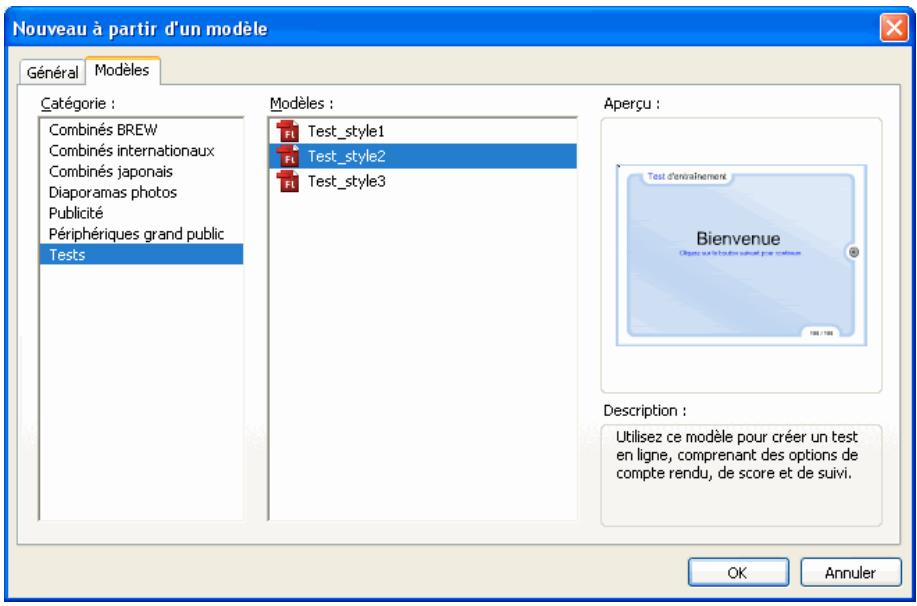
Définition des paramètres du test
Ces paramètres gèrent la présentation générale du test aux utilisateurs (questions représentées en ordre aléatoire ou séquentiel, nombre de questions à afficher et affichage éventuel de la page des résultats).
Sélectionnez le composant Options du test avec les instructions, à gauche de la scène dans le cadre de tests. Ce composant vous permet de définir les paramètres du test.
Options du test
- Clique sur ce graphique pour le sélectionner.
- Sélectionnez Fenêtre > Inspecteur de composants.
- Entrez les valeurs de paramètres de votre choix pour cette occurrence.
- Publique l'animation pour visualiser les résultats.
Remarque : Ces instructions n'apparaissent pas dans le fichier SWF.
2 Effectuez l'une des opérations suivantes pour ouvrir le panneau Inspector de composants :
- Choisissez Fenêtre> Inspector de composants.
- Dans l'inspecteur des propriétés, cliquez sur Ouvrir l'Inspecteur de composants.
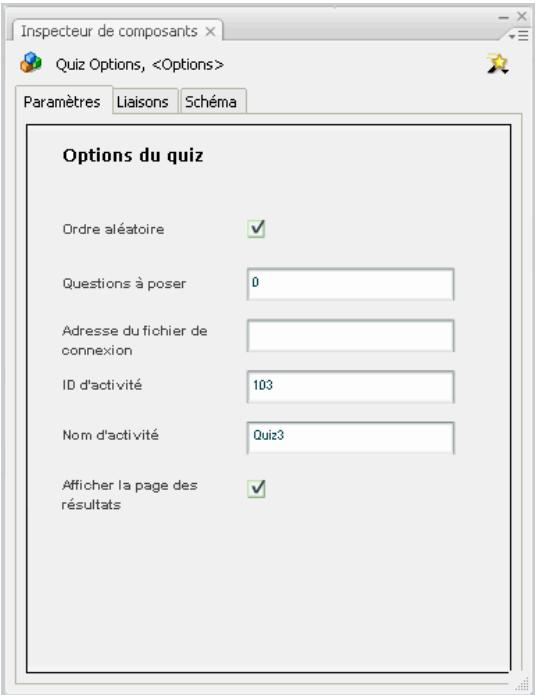
Remarque: Si le texte dans l'inspecteur de composants est illisible car trop petit, étirez un coin du panneau pour l'agrandir.
Si vous souhaitez présenter les questions du test dans un ordre aléatoire, sélectionnez Ordre aléatoire. Dans la zone de texte Questions à poser, spécifiez le nombre de questions à poser dans une présentation du test. Si vous choisissez 0, le test utilise toutes les questions que vous ajoutez au document. Si vous choisissez un chiffre supérieur au nombre de questions figurant dans le test, ce dernier affiche uniquement le nombre de questions qu'il contient, sans afficher de doublons.
Concrètement, si votre test comporte 10 interactions, vous pouvez désirer de soumettre à l'utilisateur un nombre inférieur d'interactions, 5 par exemple. Cette fonction se révèle particulièrement utile lorsqu'elle est associée à la fonction Ordre aléatoire pour créer des tests comportant des questions inattendues représentées de façon aléatoire.
5 Saisissez l'URL pour rediriger l'utilisateur.
Lorsqu'un système de gestion de la formation conforme à la norme AICC ouvre un test, il inclut les paramètres recherchés par le code HTML lorsqu'il exécute la balise embed de l'application Flash et le cours est alors chargé correctement. Si aucun paramètre n'est spécifié, l'utilisateur est redirigé vers l'URL spécifiée dans le champ Adresse du fichier de connexion. Si ce champ est vierge ou si le fichier Flash a été publié avec le modèle SCORM, l'utilisateur ne sera pas redirigé.
6 Si vous utilisez un système de gestion de la formation, saisissez-en l'identité et le nom de l'activité dans les champs de texte ID d'activité et Nom d'activité. Si vous n'utilisez pas de système de gestion de la formation, vous pouvez accepter ou supprimer les entrées par défaut. 7 Sélectionnez Afficher la page des résultats si vous pouvez partager les résultats aux utilisateurs une fois le test dûment complété.
Modification des interactions de formation dans un modèle de tests
Chaque question du test est considérée comme une interaction. Lorsque vous utilisez un modèle de tests, vous disposez les interactions de manière séquentielle entre la première et la dernière image du calque Interactions sur le scénario racine. Vous pouvez ajouter ou supprimer des images et des images-clés selon vos besoins, pourvu que les interactions restent séquentielles et que la première et la dernière image soient réservées respectivement à la page d'accueil et à la page des résultats. Le nombre d'images entre les images-clés de la page d'accueil et de la page des résultats est utilisé pour le calcul du score.
A. Première image du calque B. Calque Interactions
Par exemple, les 12 images-clé suivantes sur le calque Interactions comportent un test de 10 questions :
- Image 1 = image-clé de la page d'accueil Images 2 à 11 = images-clés des interactions
- Image 12 = image-clé de la page des résultats
1 Sélectionnez la première image dans le calque Interactions et apportez les modifications souhaitées au texte de la page d'accueil. Veillez à inclure le texte indiquant à l'utilisateur qu'il doit clicker sur Suivant pour continuer. N'ajoutez aucune interaction à cette page. 2 Sélectionnez chacune des interactions de formation dans les six images successives et effectuez l'une des opérations suivantes :
- Si vous pouvez utiliser l'interaction, configurez-la.
- Si vous ne pouvez pas utiliser l'interaction, supprimez-la.
3 Sélectionnez la dernière image dans le calque Interactions et apportez les modifications souhaitées au texte de la page Résultats. Veillez toutefois à laisser inchangés les noms des champs de texte dynamique fournis, sinon les résultats ne seront pas affichés. Ne supprimez et ne placez aucune interaction dans cette image. Si le paramètre de la page des résultats du test est désactivé, cette image n'est pas appelée mais reste réservée.
Configuration d'un composant interaction de formation
Chaque modèle de tests comporte l'un des six types d'interactions de formation stockés dans les clips de la bibliothèque. Ces clips sont de simples conteneurs renfermant les éléments qui composent chaque interaction. Lorsque vous ajoutez une interaction (clip) à la scène, vous devez séparer afin de pouvoir modifier librement les objets individuels.
L'interaction de formation étant entièrement sélectionnée, choisissez Modification > Séparer. Cette opération permet de séparer l'interaction en deux objets individuels et modifiables. Remarque: Veillez à séparer l'interaction une seule fois. Désélectionnez tous les éléments sur la scène (Contrôle+Maj+A). Sélectionnez le composant Interaction de formation.
- Sélectionnez Modifier > Séparer. Remarque : Utilisez l'opération Séparer une seule fois par clip d'interaction.
- Désélectionnez (Ctrl+Alt+A) les pièces.
- Clique sur ce panneau. Sélectionne Fenêtre > Inspecteur de composants.
- Entrez les valeurs de paramètres de la vente choisie pour cette occurrence.
- Publise l'animation pour visualiser les résultats.
Remarque: Ne supprimez pas ces instructions du document; elles contiennent du code ActionScript nécessaire et n'apparaissent pas dans le fichier SWF.
4 Dans l'inspecteur des propriétés, cliquez sur Ouvrir l'Inspecteur de composants.
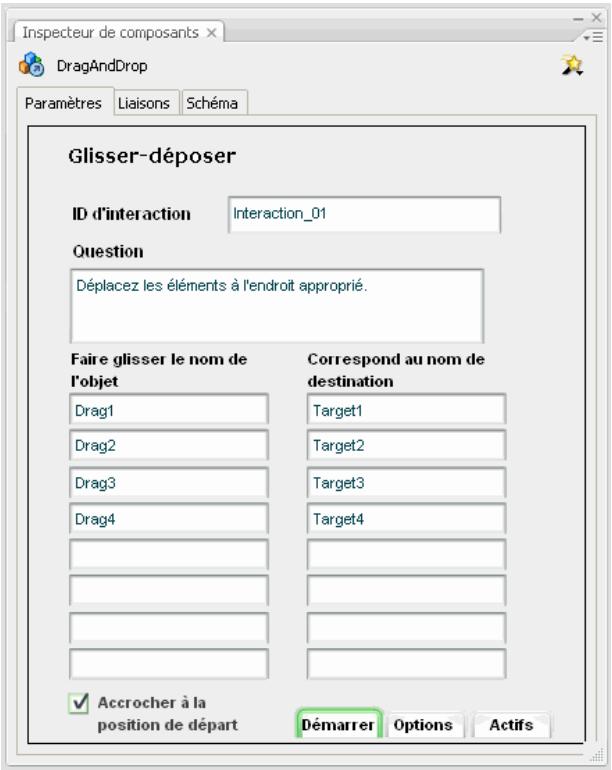
5 Si Flash envoie des informations de suivi à un système de gestion de la formation côté serveur, spécifie un nom pour l'interaction dans le champ de texte ID d'interaction. Dans les modèles de tests, chaque interaction comporte un nom exclusif. Toutefois, si vous ajoutez des interactions de la bibliothèque ou si vous n'utilisez pas le modèle de tests, veillez à attribuer un nom exclusif à chaque interaction de votre fichier. 6 Dans le champ de texte Question, saisissez le texte que vous souhaitez présenter à l'utilisateur. Il peut s'agir d'une question ou d'instructions à son intention. 7 Configure l'interaction de formation. 8 En bas du panneau Inspecteur de composants, cliquez sur Options et choisissez les paramètres Compte rendu et Knowledge Track pour l'interaction de formation.
Remarque: Dans les documents créés à l'aide d'un modèle de tests, l'option Knowledge Track est activée, tandis que l'option Navigation est désactivée (paramètres par défaut) pour chaque interaction de formation, étant donné que les modèles de tests comportent leurs propres commandes de navigation.
9 (Facultatif) Cliquez sur le bouton Éléments et modifiez les éléments de l'interaction de formation.
Voir aussi
« Configuration d'une interaction Glisser-Déposer » à la page 324 « Configuration d'une interaction Champ Vierge » à la page 325 « Configuration d'une interaction Objet Reactif » à la page 326 « Configuration d'une interaction Zone Réactive » à la page 327 « Configuration d'une interaction Choix Multiples » à la page 328 « Configuration d'une interaction Vrai/Faux » à la page 329 « Ajout, Appellation et Enregistrement des Actifs » à la page 320
« Définition des options Knowledge Track pour une interaction de formation » à la page 329 « Définition des options de navigation pour une interaction de formation » à la page 330
Ajout d'interactions de formation à un modèle de tests
Lorsque vous utilisez un modèle de tests, vous ajoutez des interactions de formation au calque Interactions.
1 Sur le premier calque du scénario, sélectionnez l'image qui précède l'image à laquelle vous pouvez ajouter l'interaction. Par exemple, si vous pouvez ajouter une interaction à l'image 8, sélectionnez l'image 7. 2 Cliquez et maintenez la touche Maj enfoncée pour sélectionner, sur les autres calques, les images portant le même numéro. 3 Cliquez avec le bouton droit de la souris (Windows) ou en appuyant sur la touche Contrôle (Macintosh) sur une image sélectionnée et choisissez Insérer une image pour étendre de manière régulière le scénario sur tous les calques.
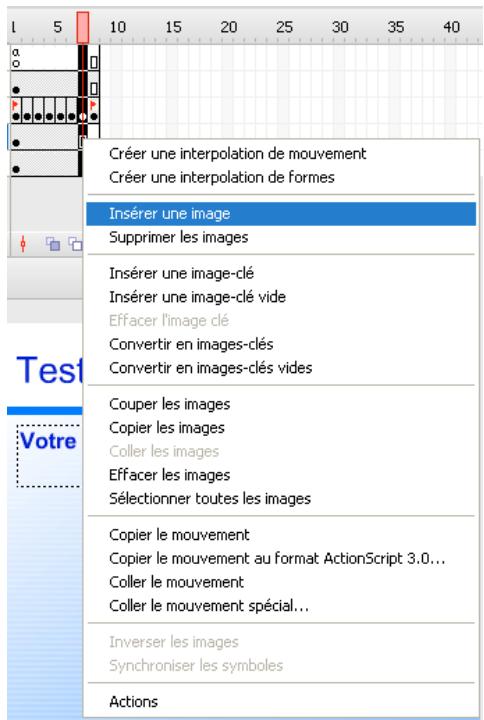
4 Sur le calque Interactions, sélectionnez l'image que vous venez d'ajouter et choisissez Inserer > Scénario > Image-clé vide. 5 Pour ajouter une interaction, effectuez l'une des opérations suivantes :
- Pour copier et coller une interaction existante sur le scénario, cliquez avec le bouton droit de la souris (Windows) ou en appuyant sur la touche Contrôle (Macintosh) sur l'image-clé avec l'interaction et sélectionnez Copier les images. Collez l'image dans l'image-clé vide que vous avez insérée à l'étape 4. Dans cette copie de l'interaction, modifiez les objets sur la scène ou modifiez les paramètres dans le panneau Inspecteur de composants.
- Pour utiliser une interaction de la bibliothèque, faites glisser le type de clip de l'interaction souhaitée de la bibliothèque Interactions de formation (Fenêtre > Bibliothèques communes > Interactions de formation) jusqu'à l'image-clé vide. Séparez l'interaction (sélectionnez-la et choisissez Modifier > Séparer) et modifiez les actifs et les paramètres.
Ajout d'interactions de formation à un document (sans modèle de tests)
Si vous ajoutez des interactions de formation à un document Flash qui n'utilise pas le modèle de tests, vous pouvez placer des interactions de formation autonomes sur le scénario en une seule image, des images séquentielles (10 questions dans 10 images en ordre séquentiel, par exemple) ou des images étiquetées.
1 Sur le calque Interactions approprié, sélectionnez Insérer > Scénario > Image-clé vide.
2 Sélectionnez Fenêtre > Bibliothèques communes > Interactions de formation.
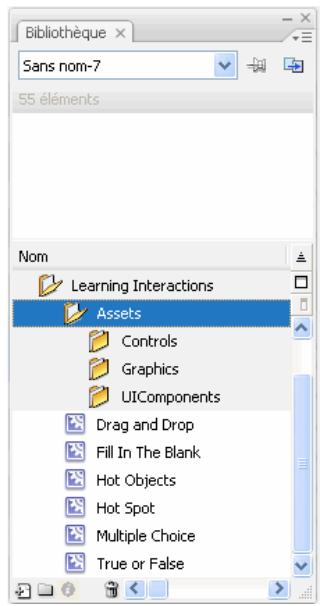
La bibliothèque comprend six types de clips d'interactions de formation : Glisser-déposer, Champ vierge, Objet reactif, Zone réactive, Choix multiples et Vrai/faux. De plus, elle renferme un dossier appelé Actifs qui contient des sous-dossiers appelés Contrôles, Graphiques et ComposantsIU. Ils servent à personnaliser les interactions de formation.
3 Sélectionnez la nouvelle image-clé créée et faites glisser l'un des clips de l'interaction de formation du panneau de la bibliothèque jusqu'à la scène. 4 Replacez l'interaction en la faisant glisser jusqu'à l'emplacement de votre choix sur la scène. 5 Configurez l'interaction de formation.
Remarque: Vérifiez le nombre d'images des différents calques lorsque vous ajoutez ou supprimez des images-clés. Assurez-vous que la première image de chaque calque sur le scénario porte le même numéro, afin que tous les calques contiennent le même nombre d'images.
Voir aussi
Modification des boutons, des cases à cocher et des boutons radio à la page 332
Gestion des actifs de bibliothèque des interactions de formation
Lorsque vous faites glisser une interaction de formation de la bibliothèque commune Interactions de formation jusqu'à la scène, les symboles de l'interaction de formation sont copiés à partir de la bibliothèque commune dans la bibliothèque du document Flash que vous créez. Par exemple, si vous copiez une interaction de formation Objet reactif à partir de la bibliothèque commune Interactions de formation dans votre document, les symboles de l'illustration suivante intègrent la bibliothèque du document.
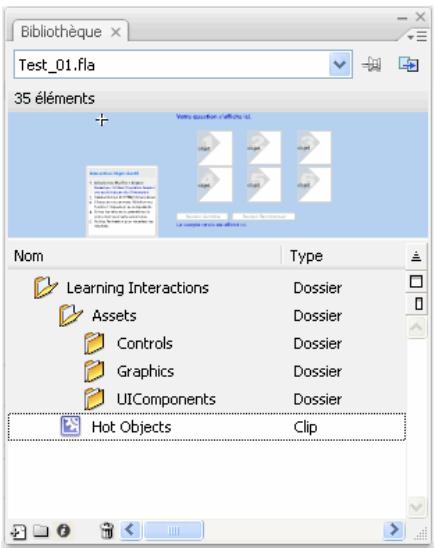
Si vous utilisez un modèle de tests, les symboles de l'interaction de formation sont déjà inclus dans la bibliothèque de votre document.
Pour gérer les actifs de la bibliothèque, il est souhaitable de créer des dossiers pour chaque interaction graphique, de les placer dans le dossier Actifs et de faire en sorte que les clips restent associés à l'interaction dans le nouveau dossier.
Suppression d'une interaction de formation dans le scénario
Lorsque vous supprimez une interaction de formation dans le scenario, il est important de conserver la sequence des interactions de formation. Si vous supprimez une image dans le calque Interactions, vous nevez également la supprimer dans tous les autres calques.
1 Sur le calque Interactions, sélectionnez l'image-clé contenant l'interaction à supprimer. Appuyez sur la touche Maj et sélectionnez les images portant le même numéro dans tous les autres calques si vous pouvez également les supprimer. 2 Pour supprimer les images dans tous les calques, effectuez l'une des opérations suivantes : - Cliquez avec le bouton droit de la souris (Windows) ou en appuyant sur la touche Contrôle (Macintosh) sur l'image-clé et sélectionnez Supprimer les images. - Sélectionnez Modifier > Scénario > Supprimer les images.
Remarque: Vérifiez le nombre d'images des différents calques lorsqu vous ajoutez ou supprimez des images-clés. Assurez-vous que la première image de chaque calque sur le scénario porte le même numéro, afin que tous les calques contiennent le même nombre d'images.
Test de vérification de la séparation d'un clip
Sélectionnez un champ de texte ou tout autre élément isolé de l'interaction de formation sur la scène.
Si vous sélectionnez un objet groupe, l'interaction n'est pas séparée.
Si vous pouvez sélectionner un champ de texte ou un autre élément isolé, alors l'interaction est séparée et vous pouvez procéder à sa modification.
Vérification du test
Il est important de vérifier un test fréquemment pendant l'ajout et la suppression des interactions.
1 Choisissez Contrôle > Tester l'animation. 2 Répondez aux questions au fur et à mesure qu'elles s'affichent. 3 Une fois le test terminé, fermez-le dans la fenêtre Flash Player pour revenir à l'espace de travail.
Ajout, appellation et enregistrement des actifs et occurrences de composants de l'interaction de formation
Chaque interaction de formation Flash comporte les actifs suivants :
- Un composant d'interaction
- Champs de texte dynamique
- Éléments distracteurs
- Composants d'interface utilisateur (IU)
À chaque interaction est associé un composant d'interaction qui permet d'en configurer les paramètres exclusifs. Il n'est pas nécessaire de nommer ces composants.
L'ensemble des actifs de chaque type d'interaction est enregistré dans les symboles de clips, dans la bibliothèque. Ces clips garantissent la mobilité des actifs afin qu'ils puissent être copiés dans les images-clés ou les fichiers. Comme ils sont destinés à être des conteneurs, les clips ne sont pas indispensables au fonctionnement de l'interaction.
Il n'est pas nécessaire d'utiliser les conteneurs de clips ou les modèles car vous pouvez ajouter vos propres actifs à la scène, ainsi qu'un composant Learning Interaction et enregistrer ensuite les noms d'occurrence des actifs dans l'inspecteur des composants de l'interaction.
Lorsque vous renommez des éléments, n'oubliez pas les points suivants :
- Il n'est pas nécessaire de nommer les composants d'interaction.
- Les composants de l'interface utilisateur doivent avoir des noms exclusifs pour les types d'interactions similaires.
- Chaque distracteur graphique (objet Drag, objet Target, zone réactive et objet reactif) doit avoir un nom d'occurrence exclusif.
- Les champs de texte peuvent partager les mêmes noms d'occurrence d'une interaction à l'autre.
Une fois que vous avez nommé les actifs sur la scène, il est important d'enregistrer les noms dans l'inspecteur de composants pour les interactions de formation afin que les scripts puissent contrôler les actifs.
Nom des composants de l'interface utiliser (radiobutton, checkbox, button et textinput)
Lorsque vous utilisez des types d'interactions similaires, vous devez attribuer à chaque composant de l'interface utilisateur un nom exclusif. Par exemple, si vous créez deux interactions Choix multiples, la deuxième requiert des noms d'occurrence exclusifs pour les composants CheckBox et Button. Ces nouveaux noms d'occurrence doivent être enregistrés dans l'inspecteur de composants de l'interaction de formation.
1 Sélectionnez l'occurrence du composant de l'interface utilisateur sur la scène. 2 Dans l'inspecteur des propriétés, saisissez un nom dans le champ de texte Nom de l'occurrence. 3 Enregistrez le nom dans l'inspecteur de composants pour l'interaction.
Appellation des champs de texte dynamique
Si un test compte plus d'un type d'interaction de formation du même genre, les objets dans chaque interaction de formation doivent avoir des noms exclusifs. Ces nouveaux noms d'occurrence doivent être enregistrés dans l'inspecteur de composants de l'interaction de formation.
1 Sélectionnez le champ de texte dynamique sur la scène. 2 Dans l'inspecteur des propriétés, saisissez un nom dans le champ de texte Nom de l'occurrence.
Remarque: Veillez à insérer le nom d'occurrence et non pas le nom de la variable.
Enregistrez le nom dans l'inspecteur de composants.
Enregistrement des champs de texte dynamique et des composants de l'interface utilisés
1 Sélectionnez le composant Learning Interaction (à gauche de la scène dans le cadre de tests) et ouvrez l'Inspecteur de composants à partir de l'inspecteur des propriétés, si nécessaire. 2 Cliquez sur Actifs, en bas du panneau. 3 Saisissez le nom de l'occurrence dans le champ de texte prévu à cet effet.
Appellation et enregistrement des distracteurs graphiques
Les distracteurs graphiques tels que les objets Drag, Target, zones reactives et objets reactifs doivent avoir un nom exclusif d'une interaction à l'autre. Cela implique que dans un fichier deux interactions Glisser-deposer, contenant chacune quatre objets Drag, chacun des huit objets Drag dans le fichier doit avoir un nom exclusif. Un ordre d'appellation séquentiel est habituellement la solution la plus facile. Par exemple, les objets Drag dans la première interaction poursaient s'appeler Drag 1, Drag 2, Drag 3 et Drag 4, tandis que les objets Drag dans la deuxième interaction poursaient s'appeler Drag A, Drag B, Drag C et Drag D. Cela garantit le bon fonctionnement des scripts et le bon comportement des interactions.
Appellation d'un distracteur graphique
1 Assurez-vous que les objets sur la scène sont des occurrences d'interactions de formation ou des symboles de clips. 2 Sélectionnez un objet sur la scène. 3 Dans l'inspecteur des propriétés, saisissez un nom dans le champ de texte Nom de l'occurrence. 4 Répétez les étapes 1 à 3 pour chaque objet se trouvant sur la scène. 5 Enregistrez les noms.
Enregistrement du nom d'occurrence d'un distracteur
1 Sélectionnez le composant interaction de formation (à gauche de la scène dans le cadre de tests) et ouvrez l'inspecteur de composants à partir de l'inspecteur des propriétés, si nécessaire. 2 Saisissez le nom dans l'inspecteur de composants, sous Nom de l'occurrence.
Noms des champs de texte
Les champs de texte peuvent partager les mêmes noms d'une interaction à l'autre. Cela signifie que le champ de texte Question dans l'interaction1 peut avoir le même nom que le champ de texte Question dans l'interaction 2, et ainsi de suite. Ces noms doivent être enregistrés avec les composants de l'interaction.
Noms d'actifs par défaut
Les actifs fournis dans les conteneurs d'interactions des clips sont déjà nommés avec les noms d'occurrence figurant dans les tableaux suivants.
Noms des éléments de l'interaction de formation Glisser-déposer
| Actif | Description | Type d'objet | Nom d'occurrence |
| Champ de texte Question | Contient le texte de la question | Champ de texte dynamique | Template_Question |
| Champ de texte Compte rendu | Contient le texte des comptes rendus | Champ deertext dynamique | Template_Feedsback |
| Bouton Contrôle | Soumet la réponse de l'utilisateur et permet de contrôler la navigation | Flash Composant Bouton IU | Template_ControlButton |
| Bouton Réinitialiser | Réinitialise les objets Drag | Flash Composant Bouton IU | Template ResetButton |
| Objets Drag 1 à 8 | Distracteurs des objets Drag | Symbole de clip | Drag1 – Drag8 |
| Objets Target 1 à 8 | Cibles pour les objets Drag | Symbole de clip | Target1 – Target8 |
Noms des actifs de l'interaction de formation Champ vierge
| Actif | Description | Type d'objet | Nom d'occurrence |
| Champ de texte Question | Contient le texte de la question | Champ de texte dynamique | Template_Question |
| Champ de texte Compte rendu | Contient le texte des comptes rendus | Champ deertext dynamique | Template_Feedsback |
| Champ de saisie Utilisateur | L'utilisateur saït ses réponses dans ce Champ de texte | Composant TextInput de l'interface utilisé Flash | Template_Usage |
| Bouton Contrôle | Soumet la réponse de l'utilisateur et permet de contrôler la navigation | Flash Composant Bouton IU | Template_ControlButton |
Noms des actifs de l'interaction de formation Objet réactif
| Actif | Description | Type d'objet | Nom d'occurrence |
| Champ de texte Question | Contient le texte de la question | Champ de texte dynamique | Template_Question |
| Champ de texte Compte rendu | Contient le texte des comptes rendus | Champ deertext dynamique | Template_Feedback |
| Bouton Contrôle | Soumet la réponse de l'utilisateur et permet de contrôler la navigation | Flash Composant Bouton IU | Template_ControlButton |
| Bouton Réinitialiser | Réinitialise les distracteurs Objet reactif | Flash Composant Bouton IU | Template_SetButton |
| Objets reactifs 1 à 8 | Distracteurs Objet reactif | Symbole de clip | HotObject1-8 |
Noms des éléments de l'interaction de formation Zone réactive
| Actif | Description | Type d'objet | Nom d'occurrence |
| Champ de texte Question | Contient le texte de la question | Champ de texte dynamique | Template_Question |
| Champ de texte Compte rendu | Contient le texte des comptes rendus | Champ deertext dynamique | Template_Feedback |
| Bouton Contrôle | Soumet la réponse de l'utilisateur et permet de contrôler la navigation | Flash Composant Bouton IU | Template_ControlButton |
| Bouton Réinitialiser | Réinitialise les distracteurs Zone réACTIVE | Flash Composant Bouton IU | TemplateRESETButton |
| Zones reactives 1 à 8 | Distracteurs Zone réactive | Symbole de clip | HotSpot1-8 |
Noms des éléments de l'interaction de formation Choix multiples
| Actif | Description | Type d'objet | Nom d'occurrence |
| Champ de texte Question | Contient le texte de la question | Champ de texte dynamique | Template_Question |
| Champ de texte Compte rendu | Contient le texte des comptes rendus | Champ deertext dynamique | Template_Feedsback |
| Bouton Contrôle | Soumet la réponse de l'utilisateur et permet de contrôler la navigation | Flash Composant Bouton IU | Template_ControlButton |
| Cases à cocher 3 à 8 | Distracteurs Case à cocher | Flash ComposantheckBox de l'interface utiliser | Checkbox1-8 |
Noms des éléments de l'interaction de formation Vrai ou Faux
| Actif | Description | Type d'objet | Nom d'occurrence |
| Champ de texte Question | Contient le texte de la question | Champ de texte dynamique | Template_Question |
| Champ de texte Compte rendu | Contient le texte des comptes rendus | Champ deertext dynamique | Template_Feedback |
| Bouton Contrôle | Soumet la réponse de l'utilisateur et permet de contrôler la navigation | Flash Composant Bouton IU | Template_ControlButton |
| 2 boutons radio | Distracteurs des boutons radio Vrai/Faux | Flash Composant TextInput de l'interface utiliser | Template_Radio1, Template_Radio2 |
Configuration des interactions de formation
Pour chacune des six interactions, vous devez entrer des paramètres spécifiques assurant le bon fonctionnement du test. Pour une interaction Glisser-déposer, vous devez spécifier l'objet Target et l'objet Drag. Chaque objet Target et Drag est appelé distracteur. Un distracteur représente tout simplement la série de choix sélectionnables. Ce terme désigne les choix possibles dans chaque interaction de formation. Par exemple, avec une interaction de formation Choix multiples, vous entrez les distracteurs de l'interaction Choix multiples.
Configuration d'une interaction glisser-déposer
Vous pouvez utiliser jusqu'à huit objets Drag et huit objets Target dans chaque interaction Glisser-deposer. Chaque objet Drag peut s'accrocher à n'importe quelle cible nommée dans le composant Drag and Drop pour évaluation. Les objets Drag peuvent aussi partager les mêmes cibles; par exemple, Drag 1 tout comme Drag 2 peuvent correspondre à Target 8. Vous pouvez également spécifier une cible sans lui attribuer un objet Drag correspondant, ce qui permet d'ajouter des distracteurs cibles incorrectement.
1 Si vous n'utilisez pas un modèle de tests, placez l'interaction de formation sur la scène. Si vous utilisez un modèle de tests, sélectionnez l'image sur le calque Interactions contenant l'interaction Drag and Drop (l'image 2, si vous n'avez pas ajouté ou supprimé d'images-clés). 2 Séparez le clip (Modifier > Séparer), affichez l'inspecteur de composants et saisissez l'identité de l'interaction et la question. 3 Dans la colonne Faire glisser le nom de l'objet, faites la liste des noms d'occurrence des objets Drag se trouvant sur la scène. Chaque objet Drag doit porter un nom exclusif. Si vous ajoutez un nouvel objet Drag à la scène, veillez à en saisir le nom dans cette colonne. 4 Dans la colonne Correspond au nom de destination, faites la liste des noms d'occurrence des cibles correspondant à l'objet Drag concerné. Chaque cible doit porter un nom exclusif. Si vous ajoutez une nouvelle cible à la scène, veillez à en saisir le[...] le nom dans cette colonne. Si vous saisissez le nom d'occurrence d'un objet Drag dans la colonne Faire glisser le nom de l'objet, vous devez saisir le nom d'occurrence des cibles correspondantes dans la colonne Correspond au nom de destination. Toutefois, vous pouvez saisir le nom d'occurrence d'une cible dans la colonne Correspond au nom de destination sans devoir saisir le nom d'occurrence d'un objet Drag correspondant. Cela peut ajouter une cible qui peut être accrochée à un objet mais qui ne sera pas considérée comme une correspondance correcte. 5 Sélectionnez Accrocher à la position de départ pour faire revenir les objets Drag à leur position initiale s'ils ne s'accrochent pas à une cible enregistrée. 6 Sélectionnez chaque occurrence de l'objet Drag ou Target sur la scène. À l'aide de l'inspecteur des propriétés, attribuez à chaque occurrence le même nom que vous avez spécifié dans l'inspecteur de composants.
Ajout et suppression des objets drag et target
Vous pouvez modifier le nombre par défaut de quatre objets et de quatre cibles en ajoutant des objets et des cibles. Vous pouvez inclure entre un et huit objets Drag et entre un et huit objets Target dans une interaction de formation Glisser-Déposer.
Voir aussi
Ajout, appellation et enregistrement des actifs » à la page 320 « Appellation et enregistrement des distracteurs graphiques » à la page 321
Ajout d'un objet drag ou target
1 Créez un symbole de clip contenant les graphiques de l'objet. Par exemple, si une interaction comporte six types de fruits et vous souhaitez en ajouter un septième, créez un graphique du septième fruit et placez-le dans la bibliothèque. 2 Sélectionnez l'interaction de formation Drag and Drop sur le scénario et faites glisser le symbole du panneau Bibliothèque jusqu'à la scène. 3 Dans l'inspecteur des propriétés, nommez l'occurrence. 4 Ajoutez le nom d'occurrence au panneau Inspecteur de composants pour l'objet Drag and Drop.
Suppression d'un objet drag and drop
1 Sélectionnez l'occurrence Glisser-déposer que vous souhaitez supprimer et supprimez-la de la scène. 2 Sélectionnez le composant Drag and Drop (à gauche de la scène dans le cadre de tests) puis, affichez l'inspecteur des composants en l'ouvrant à partir de l'inspecteur des propriétés, si nécessaire. 3 Supprimez le nom d'occurrence de l'objet supprimé de la colonne appropriée dans l'Inspecteur de composants.
Configuration d'une interaction champ vierge
L'interaction Champ vierge inclut un champ de texte Question, un champ de saisie Utilisateur, un bouton Contrôle et un champ de texte Compte rendu.
1 Si vous n'utilisez pas un modèle de tests, placez l'interaction de formation sur la scène. Si vous utilisez un modèle de tests, sélectionnez l'image sur le calque Interactions contenant l'interaction Champ vierge (l'image 3, si vous n'avez pas ajouté ou supprimé d'images-clés). 2 Séparez le clip (Modifier > Séparer), affichez l'inspecteur de composants et saisissez l'identité de l'interaction et la question. 3 Dans l'inspecteur de composants, effectuez l'une des opérations suivantes afin de saisir une à trois réponses correctes possibles :
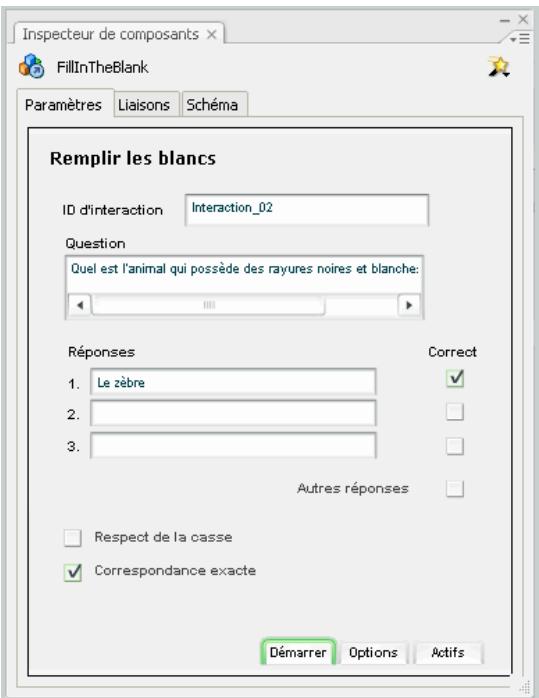
- Saisissez le texte des réponses que l'utilisateur peut saisir et qui sont considérées comme correctes. Sélectionnez l'option Correct à droite des bonnes réponses.
- Pour définir l'interaction afin qu'elle accepte toutes les réponses à l'exception de celles que vous saississez, entrez les réponses valables dans la liste et désélectionnez l'option Correct sur leur droite. Puis, sélectionnez l'option Autres réponses afin d'indiquer que toutes les autres réponses sont correctes.
4 Indiquez si les réponses correspondantes sont valables uniquement si elles respectent la casse du texte que vous avez saisi (pour cela, sélectionnez Respect de la casse) ou si elles sont valables quel que soit la casse utilisée (pour cela, désélectionnez Respect de la casse). 5 Indiquez si la réponse correspondante doit être une correspondance parfaite. Si vous sélectionnez Correspondance exacte, une réponse est correcte uniquement si le texte de la réponse saisie par l'utilisateur est exactement identique à celui que vous avez saisi dans votre réponse. Correspondance exacte étant désélectionné, une réponse sera considérée correcte si elle contient le mot correct. Par exemple, si la réponse est zèbre et l'utilisateur saisit zèbre rayé, la réponse est considérée comme correcte. Cette option ne fonctionne pas si la réponse correcte compte plusieurs mots.
Voir aussi
Configuration d'un composant - Interaction de formation à la page 315
Configuration d'une interaction obj réactif
L'interaction Objet réactif accepte un à huit objets réactifs. L'échantillon par défaut utilise six objets réactifs.
1 Si vous n'utilisez pas un modèle de tests, placez l'interaction de formation sur la scène. Si vous utilisez un modèle de tests, sélectionnez l'image sur le calque Interactions contenant l'interaction Obj reactif (l'image 5, si vous n'avez pas ajouté ou supprimé d'images-clés). 2 Séparez le clip (Modifier > Séparer), affichez l'inspecteur de composants et saisissez l'identité de l'interaction et la question.
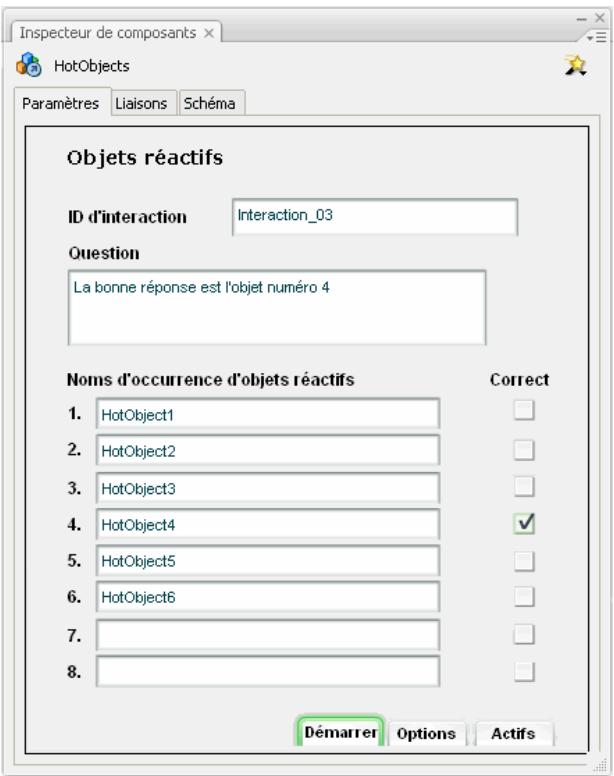
3 Pour chaque objet, sélectionnez ou désélectionnez l'option Correct afin de spécifier si l'objet est considéré comme une réponse correcte ou incorporelle que l'utilisateur clique dessus. Plusieurs sélections correctes sont possibles. 4 Sélectionnez chaque occurrence de l'interaction Obj reactif sur la scène (vous pouvez supprimer les occurrences d'espace réservé et placer vos propres occurrences de clip sur la scène). A l'aide de l'inspecteur des propriétés, attribuez à chaque occurrence le même nom que vous avez spécifique dans l'Inspecteur de composants.
Voir aussi
Configuration d'un composant - Interaction de formation à la page 315
Ajout ou suppression des distracteurs de l'interaction objet reactif
Vous pouvez modifier le nombre par défaut de six distracteurs (au besoin) en ajoutant d'autres distracteurs ou en supprimant les distracteurs existants. Vous pouvez inclure un à huit distracteurs de l'interaction Obj réactif dans une interaction de formation Obj réactif.
Voir aussi
Appellation et enregistrement des distracteurs graphiques » à la page 321
Ajout d'un distracteur de l'interaction objet réactif
1 Créez un symbole de clip contenant les graphiques du distracteur de l'interaction Objet réactif. Par exemple, si une interaction comporte six types de fruits et vous souhaitez en ajouter un septième, créez un graphique du septième fruit et placez-le dans la bibliothèque. 2 Sur la scène, sélectionnez le composant Object reactif, puis faites glisser le symbole du panneau Bibliothèque jusqu'à la scène. 3 Dans l'inspecteur des propriétés, nommez l'occurrence. 4 Ajoutez le nom d'occurrence dans l'inspecteur de composants pour l'objet reactif.
À l'exécution, le composant se charge automatiquement du reste.
Suppression d'un distracteur de l'interaction objet reactif
1 Sélectionnez l'occurrence de clip Objet réactif que vous souhaitez supprimer et supprimez-la de la scène. 2 Sélectionnez le composant Objet réactif (à gauche de la scène dans le modèle de tests) puis, affichez l'inspecteur des composants en l'ouvrant à partir de l'inspecteur des propriétés, si nécessaire. 3 Supprimez le nom d'occurrence de l'objet supprimé de la liste dans l'Inspecteur de composants.
Configuration d'une interaction zone réactive
L'interaction de formation Zone réactive permet à l'utilisateur de répondre en cliquant sur un ou plusieurs objets à l'écran.
1 Si vous n'utilisez pas un modèle de tests, placez l'interaction de formation sur la scène. Si vous utilisez un modèle de tests, sélectionnez l'image sur le calque Interactions contenant l'interaction Zone reactive (l'image 5, si vous n'avez pas ajouté ou supprimé d'images-clés). 2 Séparez le clip (Modifier > Séparer), affichez l'inspecteur de composants et saisissez l'identité de l'interaction et la question. 3 Pour chaque zone réactive, sélectionnez ou désélectionnez l'option Correct afin de spécifier si l'objet est considéré comme une ↔ response correcte ou incorrecte lorsque l'utilisateur clique dessus. Plusieurs sélections correctes sont possibles. 4 You coupez attribuer à chaque clip le même nom d'occurrence que celui spécifié dans l'inspecteur de composants en supprimant les occurrences d'espace réservé sur la scène. Placez vos clips sur la scène et utilisez l'inspecteur des propriétés
Voir aussi
Configuration d'un composant - Interaction de formation à la page 315
Ajout ou suppression des distracteurs zone réactive
Vous pouvez inclure jusqu'à huit distracteurs de l'interaction Zone réactive dans une interaction de formation Obj reactif. Vous pouvez modifier le nombre par défaut de six distracteurs en ajoutant d'autres distracteurs ou en supprimant les distracteurs existants.
En règle générale, vous placerez les distracteurs de l'interaction Zone réactive sur un autre graphique que l'utilisateur est vérifiablement censé voir. Il est conseillé de prendre les actifs de la zone réactive semi-invisibles pendant la programmation, pour une meilleure visualisation. Pour cela, vous pouvez réduire l'effet alpha sur chaque zone réactive. À l'exécution, ce paramètre est annulé par les scripts de l'interaction.
Voir aussi
Appellation et enregistrement des distracteurs graphiques » à la page 321
Ajout d'un distracteur à l'interaction zone réactive
1 Créez un symbole de clip contenant les graphiques de l'objet distracteur. Par exemple, si une interaction comporte six types de fruits et vous souhaitez en ajouter un septième, créez un graphique du septième fruit et placez-le dans la bibliothèque.
2 Sur la scène, sélectionnez le composant Zone réactive puis faites glisser le symbole du panneau Bibliothèque jusqu'à la scène. 3 Dans l'inspecteur des propriétés, nommez l'occurrence. 4 Ajoutez le nom d'occurrence dans l'Inspecteur de composants pour la zone réactive.
Suppression d'un distracteur de l'interaction zone réactive
1 Sélectionnez l'occurrence Zone réactive que vous souhaitez supprimer et supprimez-la de la scène. 2 Sélectionnez le composant Zone réactive (à gauche de la scène dans le cadre de tests), puis affichez l'inspecteur de composants (Fenêtre > Inspecteur de composants). 3 Supprimez le nom d'occurrence de l'objet supprimé de la liste dans l'Inspecteur de composants.
Configuration d'une interaction choix multiples
Dans une interaction Choix multiples, l'utilisateur répond à une question importante de multiples réponses. Plusieurs sélections correctes sont possibles.
1 Si vous n'utilisez pas un modèle de tests, placez l'interaction de formation sur la scène. Si vous utilisez un modèle de tests, sélectionnez l'image sur le calque Interactions contenant l'interaction Choix multiples (l'image 6, si vous n'avez pas ajouté ou supprimé d'images-clés). 2 Séparez le clip (Modifier > Séparer), affichez l'inspecteur de composants et saisissez l'identité de l'interaction et la question. 3 Saisissez les réponses possibles pour l'interaction (A à E).
Remarque: Il n'est pas nécessaire de fournir cinq réponses. Vous pouvez supprimer une réponse, mais veillez à la remplacer ou à faire remonter l'une des réponses suivantes dans le champ de texte précédent, si nécessaire, afin qu'il n'y ait pas de champs de texte vides entre les réponses.
4 Sélectionnez ou désélectionnez l'option Correct afin de spécifier si chaque réponse est considérée comme correcte ou incorrecte. Plusieurs sélections correctes sont possibles.
Voir aussi
Configuration d'un composant - Interaction de formation à la page 315
Ajout ou suppression des distracteurs de l'interaction choix multiples
Vouspez inclure jusqu'à huit distracteurs dans une interaction de formation Choix multiples. Vous pouzes modifier le nombre par défaut de six distracteurs en ajoutant d'autres distracteurs ou en supprimant les distracteurs existants.
Voir aussi
Appellation et enregistrement des distracteurs graphiques » à la page 321
Ajout d'une question à choix multiples
1. Sélectionnez l'image avec l'interaction de formation Choix multiples dans le scénario. 2. Ouvrez le dossier Composants de l'interface utilisateur dans le panneau Bibliothèque (Fenêtre > Bibliothèque) et faites glisser un composant CheckBox sur la scène. 3. Dans l'inspecteur des propriétés, nommez l'occurrence. 4. Ajoutez le nom d'occurrence dans l'inspecteur de composants pour le distracteur de l'interaction Choix multiples.
Suppression d'un distracteur à choix multiples
1 Sélectionnez l'occurrence CheckBox que vous souhaitez supprimer et supprimez-la de la scène. 2 Sélectionnez le composant Multiple Choice (à gauche de la scène dans le cadre de tests), puis affichez l'inspecteur de composants (Fenêtre > Inspecteur de composants).
3 Supprimez le nom d'occurrence de l'objet supprimé de la liste dans l'Inspecteur de composants.
Configuration d'une interaction vrai/faux
L'interaction Vrai/Faux inclut un champ de texte Question, deux composants RadioButton, un bouton Contrôle et un champ de texte Compte rendu. Il n'y a pas d'autres options de distracteurs à configurer.
1 Si vous n'utilisez pas un modèle de tests, placez l'interaction de formation sur la scène. Si vous utilisez un modèle de tests, sélectionnez l'image sur le calque Interactions contenant l'interaction True or False (l'image 7, si vous n'avez pas ajouté ou supprimé d'images-clés). 2 Séparez le clip (Modifier > Séparer), affichez l'inspecteur de composants et saisissez l'identité de l'interaction et la question. 3 Dans le champ de texte Question, saisissez la question que vous souhaitez poser à l'utilisateur. 4 Sélectionnez Correct pour spécifier qu'elle est la réponse correcte, Vrai/faux. Si vous le souhaitez, vous pouvez modifier les réponses disponibles en les remplaçant par Correct ou Incorrect en modifiant le texte des distracteurs. Par exemple, tapez A. Correct et B. Incorrect dans les cases des distracteurs.
Voir aussi
Configuration d'un composant - Interaction de formation à la page 315
Définition des options de compte rendu pour une interaction de formation
Les options de compte rendu contrôlent le texte visualisé par l'utilisateur avant et pendant qu'il répond à une interaction.
1 Sélectionnez le composant d'interaction, à gauche de la scène dans le modèle de tests. 2 Si l'inspecteur de composants n'est pas déjà visible, ouvrez-le à partir de l'inspecteur des propriétés, puis cliquez sur Options. 3 Sélectionnez Compte rendu si vous voulez que l'interaction présente à l'utilisateur des comptes rendus avant et pendant qu'il répond aux questions. Puis, saisissez un compte rendu pour les options suivantes : - Pour Essais, saisissez le nombre d'essais auxquels a droit l'utilisateur pour fournir la bonne réponse. - Pour Compte rendu initial, saisissez le compte rendu qui s'affiche avant que l'utilisateur interagisse avec le test. Par exemple, cliquez sur un objet et déplacez-le jusqu'à l'objet correspondant. - Pour Compte rendu correct, saisissez le compte rendu qui s'affiche si l'utilisateur répond correctement. Par exemple, Oui, réponse correcte. - Pour Compte rendu incorrect, saisissez le compte rendu qui s'affiche si l'utilisateur fournit une réponse incorrecte et si le nombre d'essais accordés est supérieur à 1. Par exemple, Non, réponse incorrecte. - Pour Essais supplémentaires, saisissez le compte rendu qui s'affiche si l'utilisateur fournit une réponse incorrecte et si le nombre d'essais accordés est supérieur à 1. Par exemple, Non, réponse incorrecte. Réessayez.
Remarque: Les utilisateurs n'ayant droit qu'à un seul essai pour l'interaction de formation Vrai/faux, cette interaction ne compte pas le champ Essais supplémentaires.
Définition des options knowledge track pour une interaction de formation
Knowledge Track est une fonction automatique de suivi des données qui permet de transférer les résultats des étudiants à un système de gestion de la formation (LMS) ou à d'autres systèmes back-end assurant le suivi. Knowledge Track peut être utilisé avec tous les systèmes de gestion de la formation compatibles avec AICC et SCORM. Knowledge Track capture et/ou stocke les informations sur les étudiants internes à l'application Flash et transmet les données à une page HTML.
Pour envoyer les données à un système de suivi avec succès, vous devez intégrer le fichier SWF contenant vos interactions de formation à un fichier SWF d'une page HTML et, dans les paramètres de publication, sélectionner le modèle HTML pour Flash avec suivi AICC ou Flash avec suivi SCORM. Pour gérer les systèmes de gestion de la formation conformes à la norme LMS, la page HTML qui intègre le fichier SWF doit faire partie d'un jeu de cadres.
Les données de suivi capturées et transmises par Knowledge Track sont basées sur la version 2 des normes AICC qui règlent la transmission de données d'une application e-Formation vers un système de suivi. Ces normes spécifient les données suivantes pour chaque interaction.
Vous devez définir les valeurs de ces données à l'aide de l'inspecteur de composants pour chaque interaction:
- ID de l'interaction
- ID de l'objet
- Coefficient
D'autres données sont définies ou calculées automatiquement :
Type de question - Réponse correcte - Réponse de l'utilisateur - Résultat - Date/Heure Durée
1 Sélectionnez le composant Learning Interaction, à gauche de la scène dans le cadre de tests. 2 Si l'inspecteur de composants n'est pas visible, ouvrez-le à partir de l'inspecteur des propriétés, puis cliquez sur Options. 3 Sélectionnez Knowledge Track si vous utilisez l'interaction de formation dans un document créé à l'aide d'un modèle de tests et si vous pouvez que l'interaction de formation envoie des données à une base de données de gestion de la formation côté serveur. 4 (Facultatif) Si l'interaction est reliée à un objectif défini dans le système de gestion de la formation, saisissez cette ID de l'objectif dans le champ de texte afin de spécifier un objectif pour cette interaction. Le suivi s'effectue même si vous laissez le champ de texte ID de l'objectif vide. 5 Spécifiez la valeur du coefficient pour l'interaction. Les modèles de tests utilisent ce paramètre pour calculer le score dans la page des résultats. La valeur par défaut est 1. Le coefficient indique l'importance relative d'une question. Vous pouvez saisir n'importe quelle valeur numérique. Si toutes les interactions de formation ont un coefficient égal à 1, elles sont toutes évaluées de la même façon. Le coefficient 2 compte double comparé au coefficient 1 et représentée la moitié du coefficient 4. Par exemple, vous pouvez attribuer aux questions de niveau avancé un coefficient de 3 et aux questions de niveau débutant un niveau de 1.
Voir aussi
Préparation des interactions de formation Flash en vue de leur hébergement sur le Web » à la page 334
Définition des options de navigation pour une interaction de formation
1. Sélectionnez le composant Learning Interaction, à gauche de la scène dans le modèle de tests. 2. Si l'Inspecteur de composants n'est pas visible, ouvrez-le à partir de l'inspecteur des propriétés. Cliquez ensuite sur Options, en bas du panneau. 3. Sous Navigation, spécifiez la procédure suivie par l'interaction une fois que l'utilisateur a fourni une réponse à cette même interaction :
- Sélectionnez Désactiver pour désactiver la navigation si vous utilisez les modèles de tests car ces derniers incluent leur propre navigation.
- Sélectionnez Bouton suivant pour que l'utilisateur clique sur le bouton Suivant après avoir soumis une réponse. Dans le champ ActionGoTo, sélectionnez Arrêter ou Lire. Le bouton Suivant est un composant Button que vous pouvez utiliser avec les interactions autonomes indépendamment du modèle de tests.
Si vous souhaitez atteindre une image étiquetée au lieu de l'image suivante, saisissez une étiquette d'image dans le champ de texte Etiquette GoTo.
Le texte par défaut du bouton Suivant est Question suivante.
- Sélectionnez Atteindre automatiquement l'image suivante pour que l'interaction atteigne l'image suivante après que l'utilisateur a soumis une réponse.
Si Compte rendu est désélectionné et Knowledge Track est sélectionné, la fonction Atteindre automatiquement l'image suivante peut être activée. Cette fonction soumet un score après évaluation et atteint immédiatement l'image suivante pour l'interaction suivante.
Remarque: Si Compte rendu est sélectionné ou Knowledge Track est désélectionné, Atteindre automatiquement l'image suivante est réinitialisé sur le bouton Suivant et un message d'erreur s'affiche dans le panneau de sortie.
Définition des étiquettes des boutons de contrôle pour une interaction de formation
Toutes les interactions utilisent une occurrence des mêmes boutons de contrôle : Vérifier la réponse, Envoyer, Question suivante et Réinitialiser. L'interaction Vrai ou Faux représente la seule exception car elle n'utilise pas le bouton Réinitialiser. Vous pouvez modifier l'étiquette de l'occurrence de chaque bouton à l'aide de l'inspecteur de composants.
1 Sélectionnez le composant Learning Interaction, à gauche de la scène dans le modèle de tests. 2 Si l'inspecteur de composants n'est pas visible, ouvrez-le à partir de l'inspecteur des propriétés. Cliquez ensuite sur Actifs, en bas du panneau. 3 Modifiez le nom de l'étiquette sous Étiquettes des boutons de contrôle. 4 Sélectionnez Contrôle > Tester l'animation pour visualiser les nouvelles étiquettes sur les boutons.
Modification de l'aspect d'actifs
Une fois que vous avez ajouté une interaction de formation à la scène et que vous l'avez séparée, vous pouvez placer et dimensionner la plupart des actifs. Toutefois, modifier certains composants Flash (boutons, cases à cocher et boutons radio) à l'intérieur des interactions de formation fait appel à des procédures moins courantes.
Modification des images dans une interaction de formation graphique
Pour les interactions de formation Glisser-déposer, Zone réactive et Obj réactif, vous pouvez modifier l'aspect des distracteurs graphiques (choix erronés) dans l'interaction afin d'atteindre les objectifs de votre cours.
1 S'il n'a pas été séparé, sélectionnez le clip de l'interaction de formation et choisissez Modifier > Séparer. 2 Sélectionnez les objets graphiques d'espace réservé et supprimez-les. 3 Pour ajouter vos objets Drag personnalisés, créez ou importez un graphique et convertissez-le en symbole de clip (Modifier > Convertir en symbole). 4 Placez une occurrence du symbole à l'emplacement de votre choix sur la scène. Dans l'inspecteur des propriétés, saisissez le nom de l'occurrence de clip, tel que FaireGlisserA, dans le champ de texte Nom de l'occurrence. 5 Dans l'inspecteur de composants de l'interaction, saisissez le même nom d'occurrence (tel que FaireGlisserA) de clip dans le champ de texte Nom approprié. L'inspecteur de composants doit inclure uniquement les noms d'occurrence des clips que vous êtes en train d'utiliser pour l'interaction actuelle. 6 Répétez les étapes 3 à 5 pour ajouter davantage d'objets graphiques à l'intérieur de l'interaction.
Remarque: Les graphiques des boutons de navigation et des interactions Vrai/faux et Choix multiples sont créés à l'aide des composants de l'interface utilisateur Flash. Il est conseillé de ne modifier ces graphismes que si vous disposez des connaissances nécessaires. Vous pouvez également redimensionner et modifier légèrement l'aspect de ces images. Pour plus d'informations, reportez-vous à la section « Personnalisation des composants » dans Utilisation des composants.
Modification des boutons, des cases à cocher et des boutons radio
Les interactions de formation utilisent les composants Button, CheckBox, RadioButton et TextInput de l'interface utilisateur (IU) de Flash. Vous devez utiliser ces composants de l'interface utilisateur dans les clips de l'interaction de formation. Les scripts des interactions de formation exploitent les fonctions internes des composants de l'interface utilisateur pour fonctionner correctement.
Les modèles de tests contiennent déjà tous les composants de l'interface utiliser nécessaires à chaque interaction. Pour utiliser les composants de l'interface utiliser dans Flash MX ou des documents ultérieurs, vous devez publier le fjichier SWF à l'aide du code ActionScript2.0.
Dimensionnement
Permettre le chelé des composants Button utilisés pour le bouton Contrôle, le bouton Reinitialiser ainsi que les composants CheckBox, RadioButton et TextInput, sélectionnez le composant et modifiez ses paramétres dans l'inspecteur des propriétés.
Graphiques des composants de l'interface graphique
Un processus précis permet de modifier l'enveloppe d'un composant. Pour plus d'informations, reportez-vous à la section « Modification des enveloppes de composant dans un document » dans Utilisation des composants.
Texte du composant d'interface utilisateur
Pour modifier les caractéristiques du texte d'un composant de l'interface utilisée, vous pouvez utiliser l'objet GlobalStyleSheet. Reportez-vous à la section « Personnalisation des composants » dans Utilisation des composants.
Voir aussi
Définition des étiquettes des boutons de contrôle pour une interaction de formation » à la page 331
Utilisation des composants dans une interaction de formation
Pour utiliser les composants de l'interface utilisée Flash avec une interaction de formation, il suffit d'ajouter les composants de l'interface utilisée aux actifs de l'interaction et de nommer leurs occurrences. Enregistrez ensuite les noms des occurrences avec le composant associé à l'interaction concernée. Chaque interaction de formation contient déjà les composants de l'interface utilisée appropriés en tant qu'occurrences nominées.
Pour plus d'informations sur les composants IU, consultez le guide Utilisation des composants.
Remarque: Un inspecteur de composants est associé aux composants IU. Les scripts des interactions de formation sollicitent l'Inspecteur de composants à l'exécution. Il n'est pas nécessaire de définir les paramètres individuels pour chaque composant Button, CheckBox, RadioButton ou TextInput.
Voir aussi
Ajout, appellation et enregistrement des actifs » à la page 320
Systèmes de gestion de la formation conformes à la norme AICC ou SCORM
Les interactions de formation et les modèles de Flash autorisent une communication avancée avec les LMS compatibles AICC et SCORM. Le code des documents Flash et des fichiers HTML/JavaScript correspondants transmet les données au format correct au LMS. Les interactions autonomes envoient les données relatives aux questions, tandis que les modèles de tests assurent le suivi du score et de la durée totale du test.
Les deux normes de suivi (AICC et SCORM) représentent des différences, les fichiers créés à l'aide des interactions de formation et des modèles de tests Flash représentent eux aussi des différences en termes de conformité.
Afin d'être conforme à la norme SCORM, le contenu doit appeler une commande d'initialisation lors de son lancement ou avant que tout autre commande de suivi ne soit envoyée au système de gestion de la formation. Le modèle HTML Flash conforme à la norme SCORM a été conçu pour initier une communication avec un système de gestion de la formation conforme à la norme SCORM lorsque le fichier est chargé. Par ailleurs, il envoie une commande de fin au système de gestion de la formation lorsque le fichier n'est pas chargé, si la commande de fin n'a pas été explicitement envoyée au préalable.
Les fichiers créés grâce à la fois aux interactions de formation et aux modèles de tests Flash peuvent envoyer des informations de suivi à un système de gestion de la formation conforme à la norme AICC et SCORM. Les interactions individuelles n'envoient pas le score total et les données de suivi, mais elles peuvent envoyer des données relatives aux interactions ou aux questions.
Les fichiers créés à l'aide des modèles de tests afin d'être conformes à la norme AICC ou SCORM ne lisent pas les données provenant du système de gestion de la formation dans le fichier Flash.
Aperçu de la communication AICC
Lorsqu'un étudiant passe un test conforme à la norme AICC, voici les étapes suivies :
- Ouverture du système de gestion de la formation.
- Connexion de l'étudiant au système de gestion de la formation. L'étudiant navigue dans la structure du cours à la recherche d'une unité attribuable (UA). Dans ce cas de figure, supposez qu'il s'agisse d'un test Flash conçu à l'aide d'un modèle de tests Flash. L'étudiant ouvre le contenu Flash (le test).
- Le contenu se trouve sur un serveur Web. Pour que le suivi puisse être assuré correctement, le fichier Flash doit être intégré dans le jeu de cadres de suivi Flash AICC.
- Le système de gestion de la formation créé deux paramètres qui sont ajoutés à la fin de l'URL : AICC_URL et AICC_SID. Lorsque le contenu est lancé, l'URL finale apparait comme suit :
http://myserver/flashcontent.htm? AICC_URL=http://mylmsserver/trackingurl.asp&AICC_SID=12345
L'étudiant progresse dans le test. - L'interaction de formation Flash envoie les données de suivi au système de gestion de la formation via les fichiers de suivi HTML/JavaScript. Les données de suivi sont envoyées lorsque l'étudiant répond à une question ou passe à la page suivante.
Remarque: La communication avec le système de gestion de la formation et le suivi des données ne sont pas présentés à l'utilisateur.
Aperçu de SCORM
Lorsqu'un étudiant passe un test conforme à la norme SCORM, voici les étapes suivies :
- Initialisation du système de gestion de la formation.
- Connexion de l'étudiant au système de gestion de la formation. L'étudiant commence un test conçu à l'aide d'un modèle de tests Flash.
- Le contenu est intégré au modèle HTML Flash/SCORM ouvert dans un jeu de cadres conforme à la norme SCORM.
Remarque: Celui-ci n'est pas exposé à l'utilisateur.
Le système de gestion de la formation est responsable de la création du jeu de cadres conforme à la norme SCORM qui comprend toutes les fonctions nécessaires pour communiquer avec le système de gestion de la formation.
L'étudiant progresse dans le test. - Le fichier Flash envoie les données de suivi au système de gestion de la formation via les fichiers de suivi HTML/JavaScript.
Préparation des interactions de formation flash en vue de leur hébergement sur le web
Pour que les internautes soient en mesure de visualiser votre application Flash, vous devez l'incorporer à une page Web.
Préparation d'une interaction de formation conforme à la norme AICC en vue de son hébergement sur le web
1 Ouvrez le document dans Flash. 2 Choisissez Fichier > Paramètres de publication. 3 Dans la boite de dialogue Paramètres de publication, vérifie qu'au moins les deux fichiers Flash (.SWF) et HTML sont mentionnés dans le panneau Formats. 4 Cliquez sur l'onglet HTML en haut de la boite de dialogue Paramètres de publication et sélectionnez le modèle Flash avec suivi AICC dans le menu contextuel Modèle. 5 Cliquez sur OK pour fermer la boite de dialogue. 6 Placez les fichiers produits en publiant le fichier Flash et tout fichier lié (MP3 ou FLV) sur le serveur Web, dans le même répertoire. Des fichiers supplémentaires sont créés si Détecter la version de Flash est sélectionné sous l'onglet HTML de la boite de dialogue Paramètres de publication. Veillez à copier tous les fichiers HTML sur votre serveur Web, mais pas le fichier FLA. 7 Ouvrez le dossier Learning Extensions Srvr Files situé dans le dossier programme de Flash 8, dans le dossier en/First Run/HTML/Learning Extensions. Copiez le contenu de ce dossier (frameset.htm, results.htm et le sous-dossier des scripts) dans le même répertoire du serveur Web que le fichier SWF et le fichier HTML publiés dans Flash. 8 Ouvrez la nouvelle copie du fichier frameset.htm dans un éditeur de texte.
Les lignes suivantes se trouvent dans le fichier frameset. htm :
<frameset frameborder="0" border="0" framespacing="0" rows="*,1">0
<frame src="Untitled-1.htm" name="content" frameborder="0">
<frame src="results.htm" name="cmiresults" scrolling="0" frameborder="0">
9 Dans la deuxième ligne, remplacez le nom Untitled-1.htm par le nom du fichier HTML que vous avez publié dans Flash (généralement, le nom du fichier HTML spécifique sous l'onglet Formats de la boîte de dialogue Paramètres de publication). Le fichier principal fait référence à tous les fichiers HTML créés au cours de la publication. Par exemple, si monTest.htm, monTest_content.htm et monTest_alternate.htm ont été créés lors de la publication du document, monTest.htm remplace Untitled-1.htm dans le fichier frameset.htm. Le fichier monTest.htm appelle ensuite monTest_content.htm et monTest_alternate.htm lorsque cela est nécessaire. 10 Lancez le système de gestion de la formation (ou créez les fichiers AICC Course Descriptor) qui fait référence au fichier frameset.htm.
Préparation d'une interaction de formation conforme à la norme SCORM en vue de son hébergement sur le web
1 Ouvrez le document dans Flash. 2 Choisissez Fichier > Paramètres de publication. 3 Dans la boite de dialogue Paramètres de publication, vérifiez qu'au moins les deux fichiers Flash (.SWF) et HTML sont mentionnés dans le panneau Formats. 4 Cliquez sur l'onglet HTML en haut de la boite de dialogue Paramètres de publication et sélectionnez le modèle Flash avec suivi SCORM dans le menu déroulant Modèle. 5 Cliquez sur OK pour fermer la boite de dialogue. 6 Placez les fichiers créés en publiant le fichier Flash sur le serveur Web, dans le même répertoire. 7 Lancez le système de gestion de la formation et faites référence au nom du fichier HTML. Vérifiez que le système de gestion de la formation est défini de façon à lancer le jeu de cadres de suivi SCORM.
Accès aux données de suivi cumulées via sessionarray
Les données de suivi cumulées sont très utiles aux développeurs qui doivent étendre le suivi ou l'analyse des interactions, ainsi que la création d'environnements de tests personnalisés et la création de tests sous un format différent de celui des modèles de tests Flash. Les données sont suivies par SessionArray comme suit :
Lorsque l'application Flash est exécutée, le premier composant d'interaction charge create un nouveau tableau au niveau des actifs de l'interaction. - Puis, le composant create une nouvelle occurrence de la classe globale LToolBox dans index0 du tableau. L'occurrence de LToolBox stocke toutes les données de l'interaction. Les données sont définies ou récapérées dans l'occurrence à l'aide de noms de propriétés prédéfinis. - Lorsque le scenario passé à la deuxième interaction, le composant de cette dernière créée une occurrence de classe globale LToolBox dans index1 de SessionArray. - Lorsque le scenario passé à la troisième interaction, le composant de cette dernière créée une occurrence de classe globale LToolBox dans index2 de SessionArray. Il continue avec index3, index4 et ainsi de suite, jusqu'à ce que toutes les interactions soient dans un index. - A la fin d'une série d'interactions, toutes les données traitées pendant ces interactions sont disponibles et organisées.
Remarque: « SessionArray » et « session » sont des mots-clés réservés au niveau des interactions. Ne vous servez pas de ces termes en tant qu'identifiants pour d'autres données. SessionArray est utilisé de la même façon dans les interactions autonomes et dans les interactions de tests.
Propriétés de suivi disponibles dans sessionarray
Les noms de ces propriétés font référence à des valeurs de suivi d'interaction standard des systèmes de gestion de la formation AICC et SCORM. Pour voir les propriétés d'une interaction, vous pouvez donc référencer son emplacement dans la commande suivante :
SessionArray[n].[property_name]
Par exemple, pour référer la valeur interaction_id pour l'interaction #1, utilisez la commande suivante :
SessionArray[0].interaction_id
Pour référer la valeur résultat pour l'interaction #2, utilisez cette commande :
SessionArray[1].result
Noms de propriétés prédéfinis
| Nom de propriété | Description |
| interaction_id | Nom unique de l'interaction |
| interaction_type | Type d'interaction |
| objective_id | Numéro d'identification de l'objectif |
| weighting | Valeur du coefficient pour cette occurrence d'interaction ; certaines interactions peuvent avoir un coefficient supérieur à d'autres |
| correct_response | Réponse correcte formatée renvoyée par les paramètres utilisé |
| student_response | Réponse formatée de l'étudiant renvoyée après évaluation |
| result | Résultat de l'évaluation |
| latency | Durée de la session de cette interaction |
| dateStamp | Date à laquelle l'interaction a lieu |
| timeStamp | Heure de début de l'interaction |
Toutes les méthodes et propriétés de la classe globale LToolBox sont disponibles dans chaque index de SessionArray.
Structure de base des scripts et des composants d'interaction de formation
Les composants Learning Interaction représentent véritablement le cœur de la conception de la formation en ligne. Ils rassemblent les paramètres de l'utilisateur et construisent le SessionArray et les événements des interactions qui gèrent les fonctions au niveau des actifs des interactions. Autrement dit, ils acceptent les paramètres de l'utilisateur et configurent l'environnement et les actifs en fonction de ces mêmes paramètres. Si vous pouvez en examiner le fonctionnement, il vous faut ouvrir les scripts dans le panneau Bibliothèque.
La plupart des scripts se trouvent dans l'un des deux emplacements possibles. Le premier est le script LToolBoxglobalclass. Ce script se charge du stockage et de la mise en forme des données pour l'interaction. Le deuxième emplacement pour les scripts se trouve à l'intérieur de chaque composant de l'interaction. Ces scripts initialisent les fonctions de gestion des événements déclenchés par les actifs des interactions. C'est ici que les paramètres de l'utilisateur et les actifs des interactions sont initialisés et c'est ici que se trouvent les scripts d'évaluation de l'interaction. Même si ces scripts sont construits au niveau des composants, ils sont initialisés sur le même niveau que les actifs des interactions et soumettent les données au SessionArray au niveau des actifs des interactions.
Pour explorer les scripts ou y ajouter des éléments, sélectionnez le dossier 1_GlobalClass dans le panneau Bibliothèque afin d'accéder au clip LGlobalClass contenant le script LToolBoxglobalclass. Consultez le dossier 2_Components pour accéder au script de chaque composant Learning Interaction. En haut de chaque script figurent des sections commentées. La plupart des sections de script sont construites à l'intérieur des fonctions pour garantir leur modularity.
Révision ou modification du script ltoolboxclass
Le script LToolboxClass crée un objet intégré pouvant être utilisé par chaque interaction afin de stocker des données et d'assurer des fonctions de base. Les données et fonctions partagées par toutes les interactions sont définies dans ce script. Vous pouvez accéder au script LToolboxClass à partir de la bibliothèque.
1 Dans le panneau Bibliothèque, sélectionnez Interactions de formation > Actifs > Commandes > ComponentSuperClass. 2 Dans le dossier ComponentSuperClass, cliquez deux fois sur le clip SuperClass pour l'ouvrir en mode d'édition de symbole. 3 Dans le scénario du clip, sélectionnez Image1 et ouvrez le panneau Actions (Fenêtre > Actions). 4 Révisez ou modifiez le script.
Chapitre 17: création de contenu accessible
Créez un contenu accessible par tous les utilisateurs, y compris par ceux atteints d'un handicap, à l'aide des fonctions d'accessibilité fournies par Adobe Flash CS3 Professional dans l'interface utilisateur de l'environnement de programmation. Vous tirerez ainsi parti du code ActionScript qui a été conçu pour mettre en place l'accessibilité. À mesure que vous concevez des applications Flash, pensez à la façon dont les utilisateurs interagissent avec le contenu et suivez les pratiques de création et de développement recommandées.
Pour obtenir un didacticiel sur le contenu accessible, consultez « Création de contenu accessible Flash » sur la page des Didactiens Flash à l'adresse www.adobe.com/go/learn_fl_tutorials_fr.
Pour voir un exemple de contenu Flash accessible, vous pouvez vous reporter à la page des Exemples Flash à l'adresse www.adobe.com/go/learn_fl_samples_fr. Vous pouvez télécharger et décompresser le fichier zip Exemples et naviguer jusqu'au dossier Accessibility\AccessibleApplications pour accéder à un exemple.
Normes d'accessibilité mondiales
De nombreux pays ont adopté des normes d'accessibilité basées sur celles développées par le World Wide Web Consortium (W3C). Le W3C publie les Web Content Accessibility Guidelines (Directives d'accessibilité aux contenus Web), un document qui hiérarchise les actions que les créateurs doivent mener pour rendre le contenu Web accessible. Pour plus d'informations sur la Web Accessibility Initiative, consultez le site Web W3C à l'adresse www.w3.org/WAI.
Aux États-Unis, la loi qui gouverne l'accessibilité est connue sous le nom de Section 508, un amendement du U. S. Rehabilitation Act (Loi sur la réadaptation des États-Unis).
Pour plus d'informations sur la Section 508, consultez les sites web suivants :
- Le site Web parrainé par le gouvernement américain à l'adresse www.section508.gov
- Le site Adobe sur l'accessibilité à l'adresse www.adobe.com/accessibility/
Page web d'accessibilité d'adobe flash
Pour obtenir les informations les plus récentes sur la création et l'affichage de contenu Flash, incluant les plates-formes prises en charge, la compatibilité des logiciels de lecture d'écran, des articles et des exemples accessibles, consultez la page Web d'accessibilité de Flash à l'adresse www.adobe.com/go/flash_accessibility_fr/.
Compréhension de la technologie des logiciels de lecture d'écran
Les logiciels de lecture d'écran sont des applications conçues pour que des utilisateurs malvoyants puissent naviguer dans un site Web et en dire le contenu Web de manière audible. Pour permettre à un logiciel de lecture d'écran de dire des objets non textuels dans votre application, tels que des illustrations vectorielles et des animations, vous pouvez utiliser le panneau Accessibilité pour associer un nom et une description à l'objet. Suivant les raccourcis clavier que vous définissez, vous pouvez autoriser les utilisateurs à parcourir aisément leur document à l'aide du logiciel de lecture d'écran.
Pour exposer des objets graphiques, vous pouvez fournir une description à l'aide du panneau Accessibilité ou de code ActionScript.
Vous n'avez pas la possibilité de contrôler le fonctionnement d'un logiciel de lecture décran, seulement son contenu. Vous ne pouvez que baliser le contenu de vos applications Flash de façon à exposer le texte et garantir l'activation des contrôles par les utilisateurs de logiciels de lecture décran. Ainsi, vous pouvezCHOISIR les objets à exposer aux logiciel de lecture
écran dans l'application Flash, leur fournir des descriptions et décider de l'ordre dans lequel ils sont présentés aux logiciels de lecture écran. Toutefois, vous ne pouvez pas forcer les logiciels de lecture écran à dire un texte spécifique à une heure donnée, ni contrôler la manière dont ce contenu est lu. Il est donc important que vous testiez vos applications avec divers logiciels de lecture écran pour vous assurer qu'ils fonctionnent comme vous le souhaitez.
Voir aussi
Création et attribution d'un nom à un raccourci clavier à la page 346
« Utilisation de Flash pour saisir des informations d'accessibilité pour les logiciels de lecture d'écran » à la page 340
Conditions à remplir pour la plate-forme
Vous ne pouvez utiliser un contenu Flash conçu pour une utilisation avec les logiciels de lecture d'écran que sur les plateformes Windows. Les utilisateurs qui affichent leur contenu Flash doivent disposer de Flash® Player version 6 (ou une version ultérieure) d'Adobe ainsi que d'Internet Explorer tournant sous Windows 98 (ou une version ultérieure).
Flash Player est optimisé pour Microsoft Active Accessibility (MSAA), lequel offre un moyen très descriptif et standardisé d'établir une communication entre les applications et les logiciels de lecture d'écran. MSAA n'est disponible que sous les systèmes d'exploitation Windows. Pour plus d'informations sur Microsoft Accessibility Technology, reportez-vous au site Web Microsoft Accessibility à l'adresse www.microsoft.com/enable/default.aspx.
La version de Windows ActiveX (module externe d'Internet Explorer) de Flash Player 6 prend en charge la technologie MSAA, ce qui n'est pas le cas du lecteur Netscape pour Windows et des lecteurs Windows autonomes.
Important: MSAA n'est actuellement pas pris en charge dans les modes opaque sans fenêtre et transparent sans fenêtre. Ces modes sont des options dans le panneau HTML des paramètres de publication, disponibles avec la version Windows d'Internet Explorer 4.0 (ou version ultérieure), avec le contrôle ActiveX Flash. Si votre contenu Flash doit être accessible par les logiciels de lecture d'écran, vous devrez éviter d'utiliser ces modes.
Flash Player met les informations sur les types suivants d'objects d'accèsibilité à la disposition des logiciels de lecture d'écran, à l'aide de MSAA.
Texte dynamique ou statique Le nom est la propriété principale d'un objet de texte. Pour être conforme aux conventions MSAA, le nom est équivalent au contenu de la chaîne de texte. Un objet de texte peut également être associé à une chaîne de description. Flash utilise le texte statique ou dynamique situé immédiatement au-dessus ou à gauche d'un champ de saisie de texte comme étiquette de ce champ.
Remarque: Tout texte qui est une étiquette n'est pas transmis à un logiciel de lecture d'écran, mais le contenu de ce texte est utilisé comme nom de l'objet dont il est l'étiquette. Les étiquettes ne sont jamais affectées à des boutons ou des champs de texte dont les noms ont été fournis par l'auteur.
Champs de saisie de texte Ils possèdent une valeur, un nom facultatif, une chaîne descriptive et une chaîne de raccourci clavier. Le nom d'un objet de saisie de texte peut provenir d'un objet de texte qui est situé au-dessus de lui ou à sa gauche.
Boutons Ils possèdent un état (appuyé ou non appuyé), prennant en charge une action de programmation par défaut qui provoque le relâchement momentané du bouton et peuvent avoir un nom, une chaîne de description et une chaîne de raccourcis clavier. Flash utilise n'importe quel texte situé à l'intérieur d'un bouton comme étiquette de ce bouton.
Remarque: Pour des raisons d'accessibilité, Flash Player considère les clips utilisés comme boutons à l'aide de gestionnaires d'événements de boutons tels que onPress comme des boutons et non comme des clips.
Composants Ils fournissent une implémentation d'accessibilité spéciale.
Clips I sont présents aux logiciels de lecture d'écran comme des objets graphiques lorsqu'ils ne contiennent aucun autre objet accessible ou lorsque le panneau Accessibilité est utilisé pour fournir un nom ou une description de clip. Lorsqu'un clip contient d'autres objets d'accessibilité, le clip lui-même est ignoré et les objets qu'il contient sont disponibles pour les logiciels de lecture d'écran.
Remarque: Tous les objets Video Flash sont traités comme de simples clips.
Voir aussi
« Utilisation de Flash pour saisir des informations d'accèsibilité pour les logiciels de lecture d'écran » à la page 340 « Utilisation des composants accessibles » à la page 349 « Création d'accessibilité avec ActionScript » à la page 347
Prise en charge de l'accessibilité de base dans flash player
Par défaut, les objets suivants sont définis comme étant accessibles dans tous les documents Flash et sont inclus dans les informations que Flash Player fournit aux logiciels de lecture d'écran. Cette prise en charge générique des documents qui n'utilisent pas les fonctions d'accessibilité inclut les aspects suivants :
Texte dynamique ou statique Le texte est transféré vers le programme de lecture d'écran en tant que nom, sans derDescription.
Champs de saisie de texte Le texte est transféré au logiciel de lecture d'écran. Aucun nom n'est transféré, sauf lorsque une relation d'étiquettes est trouvée pour le texte de saisie, tel que le champ de texte statique situé à proximité de celui du texte de saisie. Aucune chaîne de description ou de chaîne de raccourci clavier n'est transférée.
Boutons L'état du bouton est transféré vers le logiciel de lecture d'écran. Aucun nom n'est transféré, sauf lorsque des relations d'étiquettes sont trouvées, et aucune chaîne de description ou de raccourci clavier n'est transférée.
Documents L'état du document est transféré vers le logiciel de lecture d'écran sans contenir de nom ni de description.
Accessibilité pour les utilisateurs malentendants
Voici quelques-unes des méthodes pour ajouter des légendes pour le contenu audio nécessaire à la compréhension des informations. L'enregistrement vidéo d'un discours, par exemple, nécessitera probablement des légendes pour l'accessibilité, ce qui ne sera pas le cas d'un son rapide associé à un bouton.
Voici quelques-unes des méthodes pour ajouter des légendes à un document Flash :
- Ajoutez du texte sous forme de légendes en veillant à ce que les légendes soient synchronisées avec le son sur le scénario.
- Vous pouvez faire appel à Hi-Caption Viewer, un composant disponible auprès de Hi Software qui fonctionne en association avec Hi-Caption SE pour une utilisation avec Flash (consultez le site www.adobe.com/go/accessibleCaptions_fr). Le livre blanc intitulé « Captioning Macromedia Flash Movies with Hi-Caption SE » explique comment utiliser Hi-Caption SE et Flash ensemble pour créer un document compétent des légendes. Le livre blanc est disponible à l'adresse www.adobe.com/go/accessibility_papers_fr.
Création de l'animation et de l'accessibilité pour les malvoyants
Vous pouvez changer la propriété d'un objet accessible en cours de lecture d'un fichier SWF. Par exemple, vous pouvez souhaiter mettre en évidence les modifications subies par une image-clé de l'animation. Toutefois, les nouveaux objets sur les images sont traités différemment selon le logiciel de lecture d'écran utilisé. Certains logiciels de lecture d'écran peuvent ne dire que le nouvel objet, d'autres peuvent relire tout le document.
Pour réduire le risque qu'un logiciel de lecture d'écran n'émette du « bavardage » inutile, essayez d'éviter d'animer le texte, les boutons et les champs de saisie de texte de votre document. Évitez également de créer une boucle de votre contenu.
Si vous utilisez une fonction telle que la séparation du texte pour animer du texte, Flash Player ne pourrait plus déterminer le contenu textuel de ce texte. Les logiciels de lecture d'écran ne permettent d'accéder à des objets véhiculant de l'information (tels que des icônes ou animations gestuelles) que si vous indiquez leur nom et leur description dans votre document ou pour l'intégralité de l'application Flash. Vous pouvez également ajouter du texte complémentaire dans votre document ou transférer le contenu important des images au texte.
1 Sélectionnez l'objet dans lequel vous souhaitez modifier les propriétés d'accessibilité. 2 Sélectionnez Fenêtre > Autres panneaux > Accessibilité. 3 Changez les propriétés de l'objet. Autrement, vous pouvez utiliser le code ActionScript pour mettre à jour les propriétés d'accessibilité.
Voir aussi
« Accessibilité d'une application Flash entière » à la page 343 « Création d'accessibilité avec ActionScript » à la page 347
Test du contenu accessible
Lorsque vous testez vos applications Flash accessibles, suivez les recommandations ci-dessous :
- Téléchargez plusieurs logiciels de lecture d’écran et testez votre application en l’exécutant dans un navigateur en présence du logiciel de lecture d’écran activé. Assurez-vous que le lecteur d’écran n’essaie pas de « parler » à des moments du document où vous avez inséré de l’audio séparé. Plusieurs applications de lecture d’écran proposent une version de démonstration du logiciel sous la forme d’un téléchargement gratuit. Essayez le plus de lecteurs d’écran possibles afin de garantir la compatibilité pour tous les logiciels de lecture d’écran.
- Testez le contenu interactif et vérifiez que les utilisateurs peuvent se déplacer efficacement dans votre contenu en utilisant le clavier uniquement. Tous les logiciels de lecture d'écran ne fonctionnent pas de la même façon pour le traitement de la saisie au clavier, ce qui signifie que votre contenu Flash peut ne pas recevoir les frappes de touche souhaitées. Veillez à tester tous les raccourcis clavier.
Flash pour les logiciels de lecture d'écran et accessibilité
Les logiciels de lecture d'écran énoncent une description du contenu, lisent le texte et aident les utilisateurs à parcourir les interfaces utilisateur des applications classiques telles que les menus, les barres d'outils, les boîtes de dialogue et les champs de saisie de texte.
Par défaut, les objets suivants sont définis comme étant accessibles dans tous les documents Flash et sont inclus dans les informations que Flash Player fournit aux logiciels de lecture d'écran :
Texte dynamique Champs de saisie de texte - Boutons - Clips - Applications Flash entières
Flash Player fournit automatiquement les noms des objets de texte statiques et dynamiques, qui sont simplement le contenu du texte. Pour chacun des objets accessibles présentés ci-dessus, vous pouvez définir des propriétés descriptives à lire par les logiciels de lecture d'écran à haute voix. Vous pouvez également déterminer la manière dont Flash Player décide des objets à partager aux logiciels de lecture d'écran. Ainsi, vous pouvez déterminer que certains objets accessibles ne seront pas du tout présentés à ces logiciels.
Panneau d'accessibilité flash
Le panneau Accessibilité de Flash (Fenêtre > Autres panneaux > Accessibilité) vous permet de fournir des informations d'accessibilité aux logiciels de lecture d'écran et de définir des options d'accessibilité pour des objets Flash individuels ou pour des applications Flash entières.
Remarque: Une autre méthode consiste à saisir des informations d'accessibilité à l'aide du code ActionScript.
Si vous sélectionnez un objet sur la scène, vous pouvez rendre cet objet accessible, puis spécifier des options et un ordre d'index de tabulation pour l'objet. Pour les clips, vous pouvez spécifier si les informations des objets enfants doivent être transmises au logiciel de lecture d'écran (cette option est sélectionnée par défaut lorsque vous rendez un objet accessible).
Lorsqu'aucun objet n'est sélectionné sur la scène, le panneau Accessibilité permet d'attribuer les options d'accessibilité d'une application Flash entière. Vous pouvez rendre l'intégralité de l'application accessible, rendre les objets enfants accessibles, faire étiqueter automatiquement les objets par Flash et fournir des noms spécifiques et des descriptions aux objets.
Tous les objets des documents Flash doivent posséder des noms d'occurrences afin que vous puissiez leur appliquer des options d'accessibilité. Les noms d'occurrences des objets se créent dans l'inspecteur des propriétés. Le nom d'occurrence sert à faire référence à l'objet dans le code ActionScript.
Les options suivantes sont disponibles dans le panneau Accessibilité :
Rendre l'objet accessible (Par défaut) indique à Flash Player de transmettre les informations d'accessibilité d'un objet à un logiciel de lecture d'écran. Lorsque l'option est désactivée, les informations d'accessibilité de l'objet ne sont pas transmises aux logiciels de lecture d'écran. Il peut être utile de désactiver cette option lorsque vous testez l'accessibilité du contenu car certains objets peuvent être étrangers ou décoratifs et le fait de les rendre accessibles pourrait produire des résultats qui présent à confusion dans le logiciel de lecture d'écran. Vous pouvez ensuite appliquer manuellement un nom à l'objet étiqueté et masquer le texte d'étiquette en désactivant l'option Rendre l'objet accessible. Lorsque l'option Rendre l'objet accessible est désactivée, tous les autres contrôles figurant sur le panneau Accessibilité sont désactivés.
Rendre les objets enfants accessibles (clips seulement; par défaut) indique à Flash Player de transmettre des informations objet enfant au logiciel de lecture d'écran. La déactivation de cette option pour un clip fait apparaître celui-ci comme un simple clip dans l'arborescence des objets accessibles, même si le clip contient du texte, des boutons et d'autres objets. Tous les objets inclus dans le clip sont ensuite masqués dans l'arborescence des objets. Cette option est utile essentiellement pour masquer les objets étrangers vis-à-vis des logiciels de lecture d'écran.
Remarque: Si un clip est utilisé comme bouton, c'est-à-dire si un gestionnaire d'événement de bouton tel que onPress ou onRelease lui est affecté, l'option Rendre les objets enfants accessibles est ignorée car les boutons sont toujours traités comme de simples clips et leurs enfants ne sont jamais vérifiés, sauf dans le cas des étiquettes.
Étiquetage automatique indique à Flash d'étiqueter automatiquement les objets sur la scène avec le texte leur étant associé.
Nom indique le nom de l'objet. Les logiciels de lecture d'écran identifient l'objet en prononçant ces noms. Lorsque les objets accessibles n'ont pas de noms spécifiques, un logiciel de lecture d'écran peut dire un mot générique, comme Bouton, ce qui peut prêter à confusion.
Important: Il ne faut pas confondre les noms d'objets spécifiés dans le panneau Accessibilité avec les noms d'occurrences spécifiés dans l'inspecteur des propriétés. Attribuer un nom à un objet par le biais du panneau Accessibilité ne lui attribue pas un nom d'occurrence.
Description vous permet de saisir une description de l'objet pour le logiciel de lecture d'écran. Celui-ci lit cette description.
Raccourci sert à déscrire les raccourcis clavier à l'utilisateur. Le texte saisi dans ce champ de texte est lu par le logiciel de lecture d'écran. La saisie de texte de raccourci clavier à cet endroit ne crée pas de raccourci clavier pour l'objet sélectionné. Vous devez fournir des gestionnaires de clavier ActionScript pour créer des touches de raccourcis clavier.
Index de tabulation (Adobe® Flash® CS3 Professional seulement) crée un ordre de tabulation dans lequel l'accès aux objets se fait lorsque l'utilisateur appuie sur la touche de tabulation. La fonction d'index de tabulation fonctionne pour la navigation par clavier dans une page, mais pas pour l'ordre de lecture du logiciel de lecture d'écran.
Pour plus d'informations, consultez la page Web Accessibilité Flash à l'adresse www.adobe.com/go/flash_accessibility_fr/.
Pour obtenir un didacticiel sur le contenu accessible, consultez « Création de contenu accessible Flash » sur la page des Didactiels Flash à l'adresse www.adobe.com/go/learn_fl_tutorials_fr.
Pour voir un exemple de contenu Flash accessible, vous pouvez vous reporter à la page des Exemples Flash à l'adresse www.adobe.com/go/learn_fl_samples_fr. Vous pouvez télécharger et décompresser le fichier zip Exemples et naviguer jusqu'au dossier Accessibility\AccessibleApplications pour accéder à un exemple.
Voir aussi
« Création d'accèsibilité avec ActionScript » à la page 347 « Création et attribution d'un nom à un raccourci clavier » à la page 346 « Désactivation de l'affectation automatique d'étiquette pour un objet et spécification d'un nom » à la page 345
Choix du nom des boutons, champs de texte et applications flash entières
Utilisez le panneau Accessibilité comme suit pour attribuer des noms aux boutons et aux champs de saisie de texte pour qu'ils soient correctement identifiés par le logiciel de lecture d'écran :
Utilisez la fonction d'étiquetage automatique pour afficher en tant qu'étiquette le texte adjacent à l'objet ou compris dans l'objet. - Saisissez une étiquette spécifique dans le champ de nom du panneau Accessibilité.
Flash applique automatiquement en tant qu'étiquette de texte le nom que vous placez au-dessus, dans ou près d'un bouton ou champ de texte. Les étiquettes des boutons doivent apparaître dans la zone de délimitation du bouton. Pour le bouton de l'illustration suivante, la plupart des logiciels de lecture d'écran lisent d'abord le mot button, puis l'étiquette de texte Home. L'utilisateur peut appuyer sur Retour ou Entrée pour activer le bouton.
Home
Un formulaire peut inclure un champ de saisie de texte ou les utilisateurs saisissant leurs noms. Un champ texte statique, avec le texte Nom, apparait en regard du champ de saisie de texte. Lorsque Flash Player découvre une organisation de ce type, il suppose que l'objet de texte statique fait office d'étiquette pour le champ de saisie de texte.
Par exemple, lorsque la partie suivante d'un formulaire est rencontrée, un logiciel de lecture d'écran lit « Saisissez votre nom ici ».
A. Texte statique B. Champ de saisie de texte
Dans le panneau Accessibilité, vous pouvez désactiver l'affectation automatique d'étiquette si elle ne convient pas à votre document. Vous pouvez également désactiver l'affectation automatique d'étiquette pour des objets précis contenus dans votre document.
Voir aussi
Désactivation de l'affichage automatique d'étiquette pour un objet et spécification d'un nom » à la page 345
Affectation d'un nom à un objet
Vous pouvez désactiver l'étiquette automatique pour une partie d'une application et fournir des noms pour les objets dans le panneau Accessibilité. Si l'affectation automatique d'étiquette est activée, vous pouvez également sélectionner des objets précis et attribuer des noms aux objets dans le champ texte Nom dans le panneau Accessibilité de façon à ce que le nom soit utilisé à la place de l'étiquette de texte de l'objet.
Lorsqu'un bouton ou un champ de saisie de texte ne comporte pas d'étiquette de texte ou lorsque l'étiquette se trouve à un endroit que Flash Player ne peut pas détecter, vous pouvez spécifier un nom pour le bouton ou le champ texte. Vous pouvez également spécifier un nom si l'étiquette de texte se trouve près d'un bouton ou d'un champ de texte alors que vous ne souhaitez pas que ce texte soit utilisé comme nom de cet objet.
Par exemple, dans l'illustration suivante, le texte qui décrit le bouton apparait en dehors et à droite du bouton. Flash Player ne détecte pas le texte à cet endroit et le texte n'est pas lu par le logiciel de lecture d'écran.

Page précédente
Pour remédier à cette situation, ouvre le panneau Accessibilité, sélectionnez le bouton et saisissez le nom et la description. Pour éviter la répetition, rendez l'objet texte inaccessible.
Remarque: Le nom d'accessibilité d'un objet n'a aucun rapport avec le nom d'occurrence ou de variable ActionScript qui lui est affecté. Ces informations s'appliquent généralement à tous les objets. Pour plus d'informations sur le traitement des nombres d'occurrences et des variables dans les champs de texte par ActionScript, consultez la section A propos des occurrences de champs de texte et de nombres de variables dans Formation à ActionScript 2.0 dans Adobe Flash.
Spécification d'un nom et d'une description de bouton, d'un champ de texte ou d'une application flash entière
1. Effectuez l'une des opérations suivantes :
- Pour définir le nom d'un bouton ou d'un champ texte, sélectionnez l'objet souhaité sur la scène.
- Pour définir le nom d'une application Flash entière, désélectionnez tous les objets de la scène.
2 Sélectionnez Fenêtre > Autres panneaux > Accessibilité. 3 Sélectionnez soit l'option Rendre l'objet accessible (pour boutons ou champs texte), soit l'option par défaut Rendre le clip accessible (pour applications Flash entières). 4 Saisissez le nom et la description d'un bouton, d'un champ de texte ou d'une application Flash.
Définition de l'accessibilité d'un objet sélectionné dans une application flash
1. Sélectionnez Fenêtre > Autres panneaux > Accessibilité. 2. Effectuez l'une des opérations suivantes :
- Activez l'option Rendre l'objet accessible (la valeur par défaut) pour exposer l'objet aux logiciels de lecture d'écran et pour activer les autres options du panneau.
- Désactivez l'option Rendre l'objet accessible pour masquer l'objet aux logiciels de lecture d'écran. Les autres options du panneau sont alors désactivées.
3 Saisissez un nom et une description pour l'objet sélectionné, selon les besoins :
Texte dynamique Pour fournir la description d'un texte statique, vous devez le convertir en texte dynamique.
Champs de texte de saisie ou boutons Créez un raccourci clavier
Clips Activez l'option Rendre les objets enfants accessibles pour exposer les objets du clip aux logiciels de lecture d'écran.
Remarque: Si votre application peut être décrite en une phrase simple qu'un logiciel de lecture d'écran peut transmettre aisément, désactivez Rendre les enfants accessibles et tapez une description appropriée.
Accessibilité d'une application flash entière
Une fois qu'un document Flash est terminé et prêt à être publié ou exporté, rendez l'application Flash entière accessible.
1 Désélectionnez tous les éléments dans le document. 2 Sélectionnez Fenêtre > Autres panneaux > Accessibilité. 3 Activez l'option Rendre l'animation accessible (la valeur par défaut) pour exposer le document aux logiciels de lecture d'écran. 4 Activez ou désactivez l'option Rendre les objets enfants accessibles pour exposer ou omettre tous les objets accessibles dans le document vis-à-vis des logiciels de lecture d'écran. 5 Si vous avez activé l'option Rendre l'animation accessible à l'étape 2, saisissez un nom et une description concernant le document suivant les besoins. 6 Activez l'option Étiquetage auto (valeur par défaut) afin d'utiliser les objets de texte comme des étiquettes automatiques pour les boutons ou les champs de saisie de texte accessibles figurant dans le document. Désactivez cette option pour annuler l'affectation automatique d'étiquettes et exposer les objets de texte aux logiciels de lecture d'écran en tant qu'objets de texte.
Affichage et création d'un ordre de tabulation et d'un ordre de lecture
Deux aspects sont à considérer pour l'ordre d'index de tabulation : l'ordre de tabulation dans lequel un utilisateur parcourt le contenu Web et l'ordre dans lequel les éléments sont lus par le logiciel de lecture d'écran, appelé l'ordre de lecture.
Flash Player utilise un ordre d'index de tabulation de la gauche vers la droite et de haut en bas. Vous pouvez créer l'ordre de tabulation et de lecture à l'aide de la propriété tabIndex dans le code ActionScript (dans ActionScript, la propriété tabIndex est synonyme de l'ordre de lecture).
Remarque : Flash Player ne nécessite plus d'ajouter tous les objets d'un fichier FLA à une liste de valeurs d'index de tabulation. En l'absence d'index de tabulation pour l'ensemble des objets, chaque objet sera lu correctement avec un lecteur d'écran.
Ordre de tabulation Vous pouvez créer un ordre de tabulation qui détermine l'ordre dans lequel les objets reçoivent le focus d'entrée quand les utilisateurs appuient sur la touche de tabulation. Pour ce faire, vous pouvez utiliser le code ActionScript ou, si vous disposez de Adobe Flash CS3 Professional, vous pouvez utiliser le panneau Accessibilité pour indiquer l'ordre de tabulation. L'index de tabulation que vous affectez dans le panneau Accessibilité ne contrôle pas nécessairement l'ordre de lecture.
Ordre de lecture L'ordre dans lequel un lecteur d'écran lit les informations concernant l'objet. Pour définir un ordre de lecture, vous devez utiliser le code ActionScript pour attribuer un index de tabulation à chaque occurrence. Vous devez être un index de tabulation pour chaque objet accessible et pas uniquement pour les objets pouvant recevoir le focus. Par exemple, bien que le texte dynamique ne soit pas accessible par tabulation, il doit composer des index de tabulation. Si vous ne créez pas un index de tabulation pour chaque objet accessible dans une fenêtre donnée, Flash Player ignore tous les index de tabulation pour cette fenêtre si un logiciel de lecture d'écran est présent et utilise l'ordre de tabulation par défaut à la place.
Voir aussi
Utilisation du code ActionScript pour créer un ordre de tabulation pour les objets accessibles » à la page 349
Création d'un index d'ordre de tabulation pour la navigation par clavier dans le panneau accessibilité
Vous pouvez créer un index d'ordre de tabulation dans le panneau Accessibilité pour la navigation par clavier pour les objets suivants :
Texte dynamique - Saisie de texte - Boutons - Clips, y compris les clips compilés - Composants - Écrans
Remarque : Vous pouvez également utiliser le code ActionScript pour créer un index d'ordre de tabulation de navigation de clavier.
Le focus de tabulation s'effectue dans un ordre numérique en commençant par le numéro d'index le moins élevé. Une fois que le focus de tabulation atteint le niveau le plus élevé de l'index de tabulation, il revient au numéro d'index le plus bas.
Lorsque vous déplacez des objets avec index de tabulation définis par l'utilisateur dans votre document ou vers un autre document, le logiciel Flash conserve les attributs d'index. Vous devez alors vérifier la présence de conflits d'index et les résoudre, comme dans le cas de deux objets différents sur la scène portant le même numéro d'index de tabulation.
Important: Si deux objets ou plus possèdent le même index de tabulation dans toute image donnée, le logiciel Flash suit l'ordre dans lequel les objets étaient placés sur la scène.
Création et affichage d'un index d'ordre de tabulation
1 Sélectionnez l'objet dans lequel vous souhaitez attribuer un ordre de tabulation. 2 Sélectionnez Fenêtre > Autres panneaux > Accessibilité. 3 Si vous fournissez un index pour l'objet sélectionné uniquement, saisissez un entier positif (jusqu'à 65 535) dans le champ de texte de l'index de tabulation. Cet entier doit refléter l'ordre dans lequel l'objet sélectionné doit recevoir le focus.
4 Pour afficher un ordre de tabulation, CHOISSEZ Affichage > Afficher l'ordre de tabulation. Les nombres d'index de tabulation des objets individuels apparaissent dans le coin supérieur gauche de l'objet.
Numéros d'index de tabulation
Remarque: Les index de tabulation créés avec le code ActionScript n'apparaissent pas sur la scène lorsqu'option Afficher l'ordre de tabulation est activée.
Utilisation du son avec les logiciels de lecture d'écran
Le son est le support le plus important pour la plupart des utilisateurs de logiciels de lecture d'écran. Demandez-vous comment les sons contenus dans votre document sont interagir avec le texte prononcé par les logiciels de lecture d'écran. Les utilisateurs de lecteur d'écran risquent de ne pas pouvoir entendre le contenu de toute application Flash si cette dernière contient des sons forts.
Désactivation de l'affectation automatique d'étiquette pour un objet et spécification d'un nom
1 Sur la scène, sélectionnez le bouton ou le champ de saisie de texte dont vous pouvez contrôler l'affichage d'étiquettes. 2 Sélectionnez Fenêtre > Autres panneaux > Accessibilité. 3 Activez Rendre l'objet accessible (paramètre par défaut). 4 Saisissez un nom pour l'objet. Le nom est lu en tant qu'étiquette du bouton ou du champ de texte. 5 Pour désactiver l'accessibilité automatique (et masquer l'étiquette vis-à-vis des logiciels de lecture d'écran), sélectionnez l'objet de texte sur la scène. 6 Si l'objet texte est un texte statique, convertissez-le en texte dynamique (dans l'inspecteur des propriétés, CHOISSEZ Type de texte > Texte dynamique). 7 Désactivez Rendre l'objet accessible.
Masquage d'un objet vis-à-vis du calcul de la lecture d'écran
Vouspez masquer un objet sélectionné aux logiciels de lecture d’écran et vous pouzes décider de masquer les objets accessibles contenus dans un clip ou une application Flash ou encore présenter seulement le clip ou l’application Flash aux logiciels de lecture d’écran.
Remarque : Vous ne devez masquer que les objets répétitifs ou qui ne véhiculent aucun contenu.
Lorsqu'un objet est masqué, le logiciel de lecture d'écran ignore l'objet.
1 Sur la scène, sélectionnez le bouton ou le champ de saisie de texte que vous souhaitez masquer au logiciel de lecture d'écran.
2 Sélectionnez Fenêtre > Autres panneaux > Accessibilité. 3 Dans le panneau Accessibilité, procédez de l'une des façons suivantes :
- Si l'objet est un clip, bouton, champ texte ou un autre objet, désactivez l'option Rendre l'objet accessible.
- Si l'objet est l'enfant d'un clip, désactiver l'option Rendre les objets enfants accessibles.
Création et attribution d'un nom à un raccourci clavier
Vous pouvez créer un raccourci clavier pour un objet, tel qu'un bouton de façon à ce que les utilisateurs puissent y accéder rapidement sans écouter le contenu d'une page entière. Par exemple, vous pouvez créer un raccourci clavier de façon à ce que les utilisateurs puissent naviguer rapidement vers un menu, une barre d'outils, la page suivante ou un bouton d'envoi.
Pour créer un raccourci clavier, rédigez du code ActionScript pour un objet. Si vous fournissez un raccourci clavier pour un champ de saisie de texte ou un bouton, vous devez utiliser la classe ActionScript Key pour détecter la touche sur laquelle l'utilisateur appuie en cours de lecture du contenu Flash. Consultez la section Clé dans le Guide de référence du langage ActionScript 2.0. Consultez Capture des pressions sur les touches dans Formation à ActionScript 2.0 dans Adobe Flash.
Sélectionnez l'objet et ajoutez le nom du raccourci clavier au panneau Accessibilité de manière à ce que le logiciel de lecture d'écran puisse le lire.
Il est important de tester votre contenu Flash avec plusieurs logiciels de lecture d'écran. La fonctionnalité des raccourcis clavier dépend également du logiciel de lecture d'écran utilisé. La combinaison de touches Ctrl+F, par exemple, est réservée au navigateur et au logiciel de lecture d'écran. Les touches de direction sont également réservées par le logiciel de lecture d'écran. En général, vous pouvez utiliser les touches de 0 à 9 du clavier pour les raccourcis clavier. Cependant, même ces touches sont de plus en plus utilisées par les logiciels de lecture d'écran.
Voir aussi
Test du contenu accessible à la page 340
Création d'un raccourci clavier
1 Sur la scène, sélectionnez le bouton ou le champ de saisie de texte pour lequel vous souhaitez créer un raccourci clavier 2 Sélectionnez Fenêtre > Autres panneaux > Accessibilité. 3 Dans le champ Raccourci, entrez le nom du raccourci clavier, en appliquant les conventions suivantes :
- Écrivez le nom des touches en toutes lettres (Contrôle ou Alt, par exemple). Utilisez des majuscules pour les caractères alphabétiques.
- Utilisez un signe plus (+) entre les noms des touches, sans espace (par exemple, Contrôle+A).
Important : Flash ne vérifie pas si l'ActionScript devant coder le raccourci clavier a bien été créé.
Établissement d'une correspondance entre Contrôle+7 et l'occurrence mybutton
1 Sélectionnez l'objet sur la scène, affichez le panneau Accessibilité, puis, dans le champ Raccourci, saisissez contrôle+7. 2 Saisissez le code ActionScript 2.0 suivant dans le panneau Actions :
function myOnPress() {
    trace("hello");
}
function myOnKeyDown()
{
    if (Key.isDown(Key.CONTROL) && Key KeyCode() == 55) // 55 is key code for 7
        {
            Selection.setFocus(myButton);
            myButton.onPress();
        }
}
var myListener = new Object();
myListener.onKeyDown = myOnKeyDown;
Key.addListener(myListener);
myButton.onPress = myOnPress;
myButton._accProps.shortcut = "Ctrl+7"
Accessibility.updateProperties();
Remarque : Dans cet exemple, le raccourci clavier affecte la combinaison de touches Contrôle+7 à un bouton dont le nom d'occurrence est myButton et rend les informations sur le raccourci clavier disponibles pour les logiciels de lecture d'écran. Dans cet exemple, lorsque vous appuyez sur Ctrl+7, la fonction _myOnPress affiche le texte « bonjour » dans le panneau Sortie.
Consultez addListener (méthode IME. addListener) dans le Guide de référence du langage ActionScript 2.0.
À propos du code actionscript et de l'accessibilité
Vous pouvez créer des documents accessibles à l'aide du code ActionScript. Pour les propriétés d'accessibilité qui s'appliquent à l'intégralité du document, vous pouvez créer ou modifier une variable globale appelée _accProps. Consultez la propriété _accProps dans le Guide de référence du langage ActionScript 2.0.
Pour les propriétés qui s'appliquent à un objet spécifique, vous pouvez utiliser la syntaxe instantename._accProps. La valeur de _accProps est un objet qui peut inclure n'importe laquelle des propriétés suivantes :
| Propriété | Type | Sélection équivalente dans le panneau Accessibilité | S'applique à |
| .silent | Booléen | Rendre une animation accessible/Rendre l'objet accessible (logique inverse) | Documents entiers Boutons Clips Texte dynamique Saisie de texte |
| .forceSimple | Booléen | Rendre les objets enfants accessibles (logique inverse) | Documents entiers Clips |
| .name | chaine | Nom | Documents entiers Boutons Clips Saisie de texte |
| .description | chaine | Description | Documents entiers Boutons Clips Texte dynamique Saisie de texte |
| .shortcut | chaine | Raccourci | Boutons Clips Saisie deertext |
Remarque: La logique inverse signifie qu'une valeur true en ActionScript correspond à une case à cocher non sélectionnée dans le panneau Accessibilité et que la valeur false en ActionScript correspond à une case à cocher sélectionnée dans le panneau Accessibilité.
La modification de la variable _accProps n'a pas d'effet en soi. Vous devez recourir à la méthode Accessibility.updateProperties pour informer les utilisateurs des logiciels de lecture d'écran que le contenu Flash change. Lorsque la méthode est appelée, Flash Player réexamine toutes les propriétés d'accessibilité, met à jour les descriptions de propriétés pour le logiciel de lecture d'écran et, si nécessaire, envoie des événements au logiciel de lecture d'écran qui indiquent que des changements se sont produits.
Lorsque les propriétés d'accessibilité de plusieurs objets sont mises à jour en même temps, il suffit d'inclure un seul appel à Accessibility. updateProperties (si les mises à jour vers le logiciel de lecture d'écran sont trop fréquentes, certains logiciels de lecture d'écran peuvent devenir trop détaillés).
Consultez la méthode Accessibility. updateProperties dans le Guide de référence du langage ActionScript 2.0.
Implémentation de la détection de lecture d'écran avec la méthode accessibility.isactive()
Pour créer un contenu Flash qui fonctionne d'une manière spécifique si un logiciel de lecture d'écran est actif, vous pouvez utiliser la méthode Accessibility. isActive() qui renvoie la valeur true si un logiciel de lecture d'écran est présent ou false dans le cas contraire. Vous pouvez alors concevoir votre contenu Flash pour qu'il se comporte d'une manière compatible avec l'utilisation du logiciel de lecture d'écran, par exemple en masquant les éléments enfants vis-à-vis du logiciel de lecture d'écran. Pour plus d'informations, consultez isActive (méthode Accessibility. isActive) dans le Guide de référence du langage ActionScript 2.0.
Par exemple, vous pouvez utiliser la méthode Accessibility. isActive() pour décider d'inclure ou non une animation non sollicitée. Une animation non sollicitée est une animation qui se produit sans action du logiciel de lecture d'écran, ce qui peut être source de confusion pour ce dernier.
La méthode Accessibility. isActive() assure une communication asynchrone entre le contenu Flash et Flash Player; de ce fait, un léger décalage peut se produire en temps réel entre le moment où la méthode est appelée et celui où Flash Player devient actif, renvoyant à tort la valeur false. Pour garantir que la méthode est appelée correctement, vous pouvez effectuer l'une des opérations suivantes:
- Plutôt que d'utiliser la méthode Accessibility.isActive() lorsque le contenu Flash est lu pour la première fois, appelez la méthode à chaque fois que vous avez besoin de prendre une décision concernant l'accessibilité.
- Insérez un court délai d'une ou deux secondes au début de votre document pour laisser suffisamment de temps au contenu Flash pour contacter Flash Player.
Par exemple, vous pourriez utiliser un événement onFocus pour associer cette méthode à un bouton. En général, cela laisse aussi du temps au fichier SWF pour se charger et vous pouvez supposer sans crainte que les utilisateurs de logiciel de lecture d'écran accéderont par tabulation au premier bouton ou objet sur la scène.
Utilisation du code actionscript pour créer un ordre de tabulation pour les objets accessibles
Pour créer l'ordre de tabulation avec ActionScript, affectez la propriété tabIndex aux objets suivants :
Texte dynamique Saisie de texte - Boutons - Clips, y compris les clips compilés - images du scénario - Écrans
Préparez un ordre de tabulation complet pour tous les objets accessibles. Si vous créez un ordre de tabulation pour une image et ne spécifiez pas d'ordre de tabulation pour un objet accessible dans l'image, Flash Player ignore toutes les affectations d'ordre de tabulation personnalisées. De plus, un nom d'occurrence doit être spécifique pour tous les objets affectés à un ordre de tabulation, à l'exception des images, dans le champ de texte Nom de l'occurrence de l'inspecteur des propriétés. même les éléments qui ne sont pas des arrêts de tabulation, comme le texte, doivent être inclus dans l'ordre de tabulation s'ils doivent être lus dans cet ordre.
Puisque le texte statique ne peut pas recevoir de nom d'occurrence, il ne peut pas être inclus dans la liste des valeurs de propriétés de tabIndex. Par conséquent, une seule occurrence de texte statique à tout endroit dans le fichier SWF entraîne le retard à l'ordre de lecture par défaut.
Pour indiquer un ordre de tabulation, affectez un numéro d'ordre à la propriété tabIndex, comme dans l'exemple suivant :
this.myOption1.btn.tabIndex = 1 this.myOption2.txt.tabIndex = 2
Consultez tabIndex dans Bouton, Clip et TextField dans le Guide de référence du langage ActionScript 2.0.
Pour affecter un ordre de tabulation personnalisé, vous pouvez également utiliser les méthodes tabChildren() ou tabEnabled(). Consultez MovieClip.tabChildren, MovieClip.tabEnabled et TextField.tabEnabled dans le Guide de référence du langage ActionScript 2.0.
Voir aussi
Création d'un index d'ordre de tabulation pour la navigation par clavier dans le panneau Accessibilité à la page 344
Utilisation des composants accessibles
Un ensemble de composants IU de base accélère la création d'applications accessibles. Ces composants automatisent un grand nombre des pratiques d'accessibilité les plus courantes liées à l'étiquetage et à l'accès clavier, alors que le test et l'aide garantissent une expérience cohérente dans différentes applications sophistiquées. Flash contient l'ensemble suivant de composants accessibles :
- SimpleButton
- checkbox
- RadioButton Label
- TextInput
- TextArea - ComboBox
- ListBox Window
- Alert
- DataGrid
Les composants Flash accessibles doivent contenir du code ActionScript qui définit leur comportement accessible. Pour plus d'informations, consultez la page web Accessibilité Flash à l'adresse www.adobe.com/go/flash_accessibility_fr/.
Pour obtenir des informations d'ordre général à propos des composants, reportez-vous à la section « À propos des composants » dans Utilisation des composants ActionScript 2.0.
Pour chaque composant accessible, activez la partie accessible du composant à l'aide de la commande enableAccessibility(). Cette commande inclut l'objet d'accessibilité avec le composant lorsque le document est compilé. Etant donné qu'il n'est pas de méthode simple de suppression d'un objet après qu'il a été ajouté au composant, ces options sont désactivées par défaut. Il est par conséquent important que vous activiez l'accessibilité pour chaque composant. Cette étape ne doit être effectuée qu'une seule fois pour chaque composant; il n'est pas nécessaire d'activer l'accessibilité pour chaque occurrence d'un composant pour un document donné. Reportez-vous à « Composant Button», « Composant CheckBox», « Composant ComboBox», « Composant Label», « Composant List», « Composant RadioButton», et « Composant Window » dans Référence du langage des composants ActionScript 2.0.
Chapitre 18: utilisation des écrans
La fonction Écrans dans Adobe Flash CS3 Professional ne prend pas en charge le code ActionScript™ 3.0. Vous devez démarrer avec un fichier FLA rédigé avec du code ActionScript 2.0 pour utiliser des écrans.
À propos de l'environnement de programmation d'écrans
Les écrans offrent une interface utilisateur de programmation avec des modules structurels qui vous permettent de créer des documents Flash complexes, hiérarchiques, tels que des diaporamas ou des applications basées sur les formulaires.
Remarque: La fonction Écrans dans Flash ne prend pas en charge le code ActionScript 3.0. Vous devez démarrer avec un fichier FLA rédigé avec du code ActionScript 2.0 pour utiliser des écrans.
Les écrans vous permettent de structurer des applications complexes sans faire appel à des images et à des calques multiples dans le scénario et sans afficher celui-ci.
Lorsque vous créez un document composé d'écrans, ces derniers sont organisés selon une hiérarchie structurée ; pour ce faire, vous imbriquez les écrans dans une arborescence. Vous pouvez facilement afficher l'aperçu et modifier la structure d'un document composé d'écrans.
Détails de l'espace de travail par défaut d'un nouveau diaporama Flash. Des vignettes s'affichent dans le panneau Contour de l'écran sur le côté gauche de l'espace de travail et le scénario est réduit.
Pour créer un document composé d'écrans, créez d'abord un diaporama ou document d'application de formulaires. Ajoutez ensuite des écrans, configurez-les et ajoutez du contenu, puis ajoutez des comportements pour créer des contrôles et des transitions pour les écrans.
Diaporamas et écrans, applications de formulaires et écrans
Vous pouvez créer deux types de documents composés d'écrans. Le type de document que vous choisissez détermine le type d'écran par défaut dans le document.
- Un diaporama Flash utilise des diapositives comme type d'écran par défaut. Les diapositives possèdent toutes les fonctionnalités nécessaires pour une présentation séquentielle.
- Une application de formulaires Flash utilise des formulaires comme type d'écran par défaut. Les écrans de formulaires possèdent toutes les fonctionnalités nécessaires pour une présentation non linéaire, à base de formulaires.
Bien que chaque document possède un type d'écran par défaut, vous pouvez inclure les diapositives et les formulaires dans un document composé d'écrans.
Pour contrôler les écrans, définissez les paramètres pour les diapositives et formulaires dans l'inspecteur des propriétés ou utilisez le code ActionScript. Pour plus d'informations, consultez « Classe Screen », « Classe Form » et « Classe Slide » dans la Référence du langage des composants ActionScript 2.0.
Les diapositives vous permettent de créer des documents Flash avec un contenu séquentiel, tel qu'un diaporama. Le comportement par défaut permet aux utilisateurs de naviguer entre les diapositives à l'aide des touches fléchées droite et gauche. Les écrans séquentiels peuvent se superposer de telle sorte que l'écran précédent reste visible lorsque la diapositive suivante est affichée. Les écrans peuvent continuer à être animés une fois qu'ils sont masqués. Utilisez les diapositives lorsque vous souhaitez que la visibilité de chaque écran soit gérée automatiquement.
Les formulaires vous permettent de créer des applications structurées basées sur les formulaires, tels que des formulaires d'enregistrement en ligne ou de commerce électronique. Par défaut, vous nevez utiliser du code ActionScript pour créer la structure de navigation avec les formulaires. Utilisez les formulaires lorsque vous souhaitez : gérer vous-même la visibilité des écrans individuels.
Pour en apprendre davantage sur la création de documents composés d'écrans qui utilisent du code ActionScript, consultez « À propos de l'organisation du code pour les écrans » dans Utilisation des composants ActionScript 2.0.
Voir aussi
Vous pouvez créer des commandes et des transitions pour les écrans à l'aide des comportements.
Structure et hiérarchie des documents
Chaque document comprend un écran maître au niveau supérieur. Dans un diaporama Flash, l'écran de niveau supérieur est appelé Diaporama par défaut. Dans une application de formulaires Flash, l'écran de niveau supérieur est appelé Application par défaut.
L'écran de niveau supérieur est le conteneur pour tous les éléments que vous ajoutez au document, y compris les autres écrans. Vous pouvez placer le contenu sur l'écran de niveau supérieur. Vous ne pouvez pas supprimer ou déplacer l'écran de niveau supérieur.
A certains égards, les écrans sont similaires à des clips imbriqués : les écrans héritent du comportement de leurs parents et vous utilisez les chemins cible d'ActionScript pour transmettre des messages d'un écran à l'autre. Toutefois, les écrans n'apparaissent pas dans la bibliothèque et vous ne pouvez pas créer plusieurs occurrences d'un écran.
Vouspez ajouter de multiples écrans à un document et vous pouvez imbriquer les écrans les uns dans les autres, avec autant de niveaux que vous le souhaitez. Un écran imbriqué dans un autre écran est l'enfant de cet écran. Un écran qui contient un autre écran est le parent de cet écran. Si un écran est imbriqué plusieurs niveaux en dessous, tous les écrans au-dessus de lui sont ses ancêtres. Les écrans qui sont au même niveau sont les écrans frère. Tous les écrans imbriqués dans un autre écran sont ses descendants. Un écran infant contient tout le contenu de ses écrans ancêtre.
La diapositive de niveau supérieur possède trois enfants : Diapositive 1, Diapositive 2 et Diapositive 3. Diapositive 1 possède un enfant et un petit-enfant.
Pour en apprendre davantage sur la création de documents composés d'écrans qui utilisent du code ActionScript, consultez « A propos de l'organisation du code pour les écrans » dans Utilisation des composants ActionScript 2.0.
À propos du préchargement avec les documents composés d'écrans
Pour inclure un préchargement (fichier SWF séparé qui charge le fichier SWF principal) avec un document à base d'écrans, une méthode consiste à créer le fichier de préchargement sous forme de fichier SWF séparé (sans écrans) et de charger le fichier SWF du document contenant les écrans à partir du premier.
Il est impossible de créer un fichier de préchargement depuis un document à base d'écrans, car tous les écrans d'un document se trouvent dans la première image du scénario, ce qui interdit d'appeler ou de charger les autres images.
Aout d'écrans à un document
Vous pouvez ajouter un écran du type par défaut, ou désirer un type d'écran de même niveau que celui actuellement sélectionné. Le nouvel écran est un écran frère de l'écran sélectionné. Vous pouvez également ajouter un écran imbriqué un niveau en dessous de l'écran actuellement sélectionné. Vous pouvez enfin afficher tous les écrans d'un document dans le panneau Contour de l'écran.
Lorsque vous ajoutez des écrans à un document, Flash présente certains comportements par défaut :
- Par défaut, Flash utilise le type d'écran du document (diapositive pour un diaporama ou formulaire pour une application de formulaires) pour le nouvel écran. Vous pouvez désirer un écran d'un autre type, à l'aide de la commande Insérer un type d'écran dans le menu contextuel des écrans.
- Flash insère le premier écran que vous ajoutez directement après l'écran de niveau supérieur, un niveau en dessous.
- Flash insère un nouvel écran au même niveau, après l'écran actuellement sélectionné. Si le document contient des écrans imbriqués sous l'écran actuellement sélectionné, le nouvel écran est ajusté après les écrans imbriqués, au même niveau que l'écran sélectionné.
- Flash insère un nouvel écran imbriqué directement après l'écran actuellement sélectionné, un niveau en dessous. Si le document contient déjà un ou plusieurs écrans imbriqués sous l'écran actuellement sélectionné, le nouvel écran est inséré après tous les écrans imbriqués déjà en place, un niveau sous l'écran sélectionné.
Ajout d'un écran du type par défaut, ou un écran de type spécifique, au niveau de l'écran actuel
1 Sélectionnez un écran dans le panneau Contour de l'écran. 2 Effectuez l'une des opérations suivantes pour ajouter un écran du type par défaut :
- Appuyez sur Entrée ou Retour.
- Cliquez sur le bouton Insérer un écran (+) en haut du Panneau Contour de l'écran.
- Sélectionnez Insertion > Écran.
- Sélectionnez Insérer un écran dans le menu contextuel des écrans.
3 Sélectionnez Insérer un type d'écran dans le menu contextuel et CHOISISSEZ un type d'écran pour ajouter un écran d'un type spécifique.
Ajout d'un écran imbriqué du type par défaut
1. Sélectionnez un écran dans le panneau Contour de l'écran. 2. Effectuez l'une des opérations suivantes :
- Appuyez sur Entrée ou Retour.
- Sélectionnez Insertion > Écran imbriqué.
- Sélectionnez Insérer un écran imbriqué dans le menu contextuel des écrans.
Utilisation du volet contour de l'écran
Le panneau Contour de l'écran à gauche de la fenêtre Document affiche des vignettes de chaque écran du document actif, sous la forme d'une arborescence réductible. L'arborescence représente la structure hiérarchique du document. Les écrans imbriqués sont mis en retrait sous l'écran qui les contient.
Lorsque vous ajoutez un écran à un document, celui-ci apparaît dans le panneau Contour de l'écran.
Vous pouvez réduire et développer l'arborescence pour masquer ou afficher les écrans imbriqués. Vous pouvez masquer, afficher et redimensionner le panneau Contour de l'écran.
- Vous pouvez cliquer sur une vignette du panneau Contour de l'écran pour afficher l'écran sur la scène.
- Sélectionnez Fenêtre > Autres panneaux > Écrans pour masquer ou afficher le panneau Contour de l'écran.
- Pour développer ou réduire l'arborescence, cliquez sur le bouton Plus (+) ou Moins (-) en regard de l'écran pour afficher ou masquer les écrans imbriqués qu'il contient (Windows) ou bien cliquez sur la puce en regard de l'écran pour afficher ou masquer les écrans imbriqués qu'il contient (Macintosh).
- Faites glisser la ligne qui sépare le panneau Contour de l'écran de la fenêtre Document pour redimensionner le panneau Contour de l'écran.
Voir aussi
Vous pouvez créer des commandes et des transitions pour les écrans à l'aide des comportements.
Affichage du menu contextuel d'un écran
Le menu contextuel des écrans contient de nombreuses commandes permettant de travailler avec les écrans.
Cliquez avec le bouton droit de la souris (Windows) ou avec la touche Contrôle enfoncée (Macintosh) sur une vignette du panneau Contour de l'écran.
Utilisation de scénarios avec les écrans
Chaque écran dispose de son propre scénario qui est réduit par défaut. Pour travailler avec les images ou les calques, développez le scénario.
Vous ne pouvez pas afficher ou modifier le scénario principal d'un document composé d'écrans.
Sur le scénario d'un écran, il vous est possible d'ajouter des images, des images-clés ou des calques et de manipuler leur contenu.
Dans le scénario, les écrans imbriqués fonctionnent comme des clips imbriqués, à quelques exceptions près.
Voir aussi
Interaction des écrans avec ActionScript » à la page 363
Utilisation de l'explorateur d'animations avec les écrans
Vous pouvez utiliser l'explorateur d'animations pour afficher et organiser le contenu d'un document contenant des écrans. L'explorateur d'animations manipule les documents qui contiennent des écrans comme il manipule ceux qui n'en contiennent pas, à quelques exceptions près :
L'explorateur d'animations affiche uniquement le contenu de l'écran actuel (l'écran sélectionné dans le panneau Contour de l'écran). - Vous ne pouvez pas afficher les séquences dans l'explorateur d'animations car un document composé d'écrans ne peut pas contenir des séquences.
Sélection, déplacement et modification des écrans
Lorsque vous sélectionnez un écran dans le panneau Contour de l'écran, l'écran apparaît dans la fenêtre Document. Vous pouvez sélectionner plusieurs écrans contigus ou non dans le panneau Contour de l'écran, afin d'appliquer les modifications sur plusieurs écrans en même temps. Lorsque vous sélectionnez plusieurs écrans, le contenu du premier écran sélectionné s'affiche dans le panneau Contour de l'écran.
Par défaut, le contenu d'une diapositive n'est pas visible lorsque vous affichez le parent de l'écran dans la fenêtre Document (l'option Masquer l'écran du menu contextuel est activée). Vous pouvez désigner d'afficher le contenu d'une diapositive lorsque son parent s'affiche en désélectionnant cette option. Lorsque l'option de menu contextuel Masquer l'écran est désactivée, vous pouvez sélectionner la diapositive infant sur la scène. Cette fonction affecte l'affichage uniquement dans l'environnement auteur et non à la lecture à l'exécution. L'option de menu contextuel Masquer l'écran est désactivée par défaut pour les formulaires. Pour masquer des formulaires infant dans l'affichage durant la programmation, activez cette option.
Vous pouvez couper, copier, coller et faire glisser les écrans dans le panneau Contour de l'écran pour modifier leur position dans le document et vous pouvez supprimer les écrans d'un document.
Remarque : Les termes enfant, parent et ancêtre font référence à la relation hiérarchique des écrans imbriqués.
Voir aussi
Structure et hiérarchie des documents » à la page 352 « Accélération de l'affichage du document » à la page 467
Affichage d'un écran dans la fenêtre document
Effectuez l'une des opérations suivantes : - Cliquez sur la vignette d'un écran dans le panneau Contour de l'écran pour afficher cet écran. - Activez le panneau Contour de l'écran et servez-vous des touches du clavier pour atteindre l'écran. - Sélectionnez Affichage > Atteindre et sélectionnez le nom d'écran dans le sous-menu ou sélectionnez Premier, Président, Suivant ou Dernier pour naviguer d'un écran à l'autre. - Cliquez sur le bouton Modifier l'écran à droite de la barre d'édition et sélectionnez le nom de l'écran.
Sélection de plusieurs écrans dans le panneau contour de l'écran
- Pour sélectionner plusieurs écrans contigus, cliquez sur le premier et le dernier écran que vous souhaitez sélectionner tout en maintainant la touche Maj enforcée.
- enant la touche Ctrl (Windows) ou la touche Commande (Macintosh) enfoncée.
Modification d'un élément sur un écran
Sélectionnez l'élément dans la fenêtre Document.
Affichage du contenu d'un écran enfant lorsque l'écran parent est affiché
Pour désactiver la fonction Masquer (Masquer l'écran est sélectionné par défaut pour les diapositives), cliquez sur Masquer l'écran dans le menu contextuel de l'écran enfant.
Sélection d'un écran enfant sur la scène
1 Désélectionnez Masquer l'écran. 2 Sélectionnez l'écran parent dans le panneau Contour de l'écran. 3 Cliquez sur le contenu de l'écran infant sur la scène.
Modification d'un élément sur un écran ancétique de l'écran actuel
Double-cliquez sur l'élément dans la fenêtre Document.
Remarque: Par défaut, les éléments sur les écans ancêtres de l'écran actuel apparaissent en grisé dans la fenêtre Document.
Obtention d'un rendu complet de tous les éléments sur les écrans ancêtres
Choisissez Affichage > Mode Aperçu > Complet.
Suppression ou copie d'un écran
Effectuez l'une des opérations suivantes :
- Cliquez sur l'écran avec le bouton droit de la souris (Windows) ou en appuyant sur la touche Contrôle (Macintosh) et sélectionnez Couper ou Copier dans le menu contextuel.
- Sélectionnez Édition > Couper ou Édition > Coller.
Collage d'un écran
Utilisez l'une des méthodes suivantes : - Après avoir coupé ou copié l'écran, cliquez avec le bouton droit de la souris (Windows) ou en appuyant sur la touche Contrôle (Macintosh) sur un autre écran et Sélectionnez Coller dans le menu contextuel. L'écran coupé ou copié est collé après l'écran sélectionné. Pour imbriquer l'écran collé dans l'écran sélectionné, Sélectionnez Coller l'écran imbriqué dans le menu contextuel. - Après avoir coupé ou copié l'écran, sélectionnez Edition > Coller au centre ou Edition > Coller en place.
Déplacement d'un écran dans le panneau contour de l'écran
À l'aide de la souris, faites glisser l'écran à un autre endroit du panneau Contour de l'écran. Relâchez le bouton de la souris lorsque l'écran est à l'endroit souhaité. Pour imbriquer un écran dans un autre écran, faites-le glisser du côté droit du panneau Contour de l'écran en dessous du parent désiré.
Suppression d'un écran
Effectuez l'une des opérations suivantes : - Cliquez avec le bouton droit de la souris (Windows) ou en appuyant sur la touche Contrôle (Macintosh) sur l'écran et sélectionnez Couper ou Supprimer dans le menu contextuel. - Sélectionnez l'écran et cliquez sur le bouton Supprimer l'écran (-) en haut du panneau Contour de l'écran. - Appuyez sur Retour arrière (Windows) ou Supprimer (Macintosh).
Par défaut, les écrans sont nommés selon leur type par défaut, dans l'ordre de création : diapo1, diapo2, formulaire1, formulaire2, etc. L'ordre de création ne reflète pas nécessairement l'ordre des écrans du panneau Contour de l'écran. Par exemple, vous pouvez créer trois écrans identiques, diapo1, diapo2 et diapo3. Si vous créez ensuite un écran imbriqué directement sous diapo1, cet écran imbriqué est diapo4.
Vous pouvez renommer un écran, y compris l'écran de niveau supérieur : double-cliquez sur le nom de l'écran dans le panneau Contour de l'écran et saisissez un nouveau nom. Les noms d'écran doivent être uniques dans un document. Ainsi, un document ne peut contenir qu'un seul écran nommé Quiz_Page.
Le nom d'écran par défaut est utilisé comme nom d'occurrence, lequel sert à contrôler un écran dans ActionScript. Si vous modifiez le nom d'écran par défaut, le nom d'occurrence est mis à jour avec le nouveau nom ; de même, si vous modifiez le nom d'occurrence, le nom d'écran est mis à jour. L'identificateur de liaison de l'écran, identique au nom de l'écran, est également mis à jour lorsque le nom de l'écran ou de l'occurrence est mis à jour.
Les noms d'occurrence doivent respecter les conditions suivantes :
- Le nom ne doit pas contenir d'espaces.
- Le premier caractère doit être une lettre, un trait de soulignement ( _ ) ou le symbole dollar ( $).
- Chaque caractère qui suit doit être une dette, un chiffre, un trait de soulignement ou un dollar.
- Ce nom doit être unique.
Vous ne pouvez modifier le nom d'occurrence dans l'inspecteur des propriétés.
Pour en apprendre davantage sur la création de documents composés d'écrans qui utilisent du code ActionScript, consultez
« À propos de l'organisation du code pour les écrans » dans Utilisation des composants ActionScript 2.0.
Voir aussi
Définition de propriétés et de paramètres pour un écran » à la page 358
Annulation et rétablissement des commandes avec les écrans
Voulez utiliser les commandes de menu Edition > Annuler et Edition > Répéter pour annuler et rétablir les actions suivantes effectuées sur des écrans: ajout, suppression, copie, collage, suppression et masquage d'un écran. Les opérations suivantes effectuées sur les écrans sont enregistrées dans le panneau Historique: ajout d'un écran, ajout d'un écran imbriqué, sélection d'un écran, changement de nom d'un écran et suppression d'un écran.
Voir aussi
« Annuler, Refaire et Répéter, commandes » à la page 46
Utilisation de recherche et remplacer dans un document avec écrans
Vous pouvez rechercher une chaîne de texte, une police, une couleur, un symbole, un fichier son, un fichier vidéo ou un fichier bitmap importé.
Vous pouvez rechercher les éléments dans tout le document ou sur l'écran en cours.
1. Sélectionnez Édition > Rechercher et remplacer. 2. Effectuez l'une des opérations suivantes :
- Pour effectuer une recherche dans tout le document, sélectionnez Document actif dans le menu contextuel Parcourir.
- Pour effectuer une recherche dans un écran, cliquez dans le panneau Contour de l'écran et sélectionnez Écran actuel dans le menu contextuel Parcourir.
Voir aussi
Rechercher et remplacer, fonction » à la page 74
Accessibilité dans l'environnement auteur des écrans de flash
En utilisant les raccourcis clavier au lieu de la souris, les utilisateurs peuvent naviguer dans un document et utiliser les éléments d'interface, tels que les écrans, les panneaux, l'inspecteur des propriétés, les boîtes de dialogue, la scène et les objets sur la scène.
Les fonctions d'accessibilité des documents composés d'écrans sont similaires à celles des autres documents, à une exception près : Lorsque les raccourcis clavier sont utilisés pour naviguer dans les panneaux (Ctrl+Alt+Tab dans Windows ou Commande+Option+Tab dans Macintosh), le panneau Contour de l'écran reçoit le focus la première fois qu'un raccourci clavier est utilisé. Pour les autres documents, le scenario reçoit d'abord le focus.
Le panneau Contour de l'écran reçoit uniquement le focus la première fois que vous faites défiler les panneaux. Si vous arrivez au dernier panneau et appuyez à nouveau sur le raccourci clavier, le panneau Contour de l'écran est ignoré et le panneau suivant reçoit le focus.
Pour faire défiler les écrans dans le panneau Contour de l'écran, utilisez les touches flèche.
Voir aussi
Création de contenu accessible à la page 337
Ajout de contenu multimédia dans les écrans
Vous pouvez ajouter un contenu multimédia dans l'écran actuellement sélectionné dans le panneau Contour de l'écran.
Définition de propriétés et de paramètres pour un écran
Utilisez l'inspecteur des propriétés pour définir les propriétés et les paramètres des écrans individuels. À gauche de l'inspecteur des propriétés, vous pouvez afficher le nom de l'occurrence, la largeur, la hauteur et les coordonnées x et y d'un écran.
- Le nom de l'occurrence est un nom unique attribué à un écran, qui est utilisé lorsque vous ciblez l'écran dans ActionScript. Un nom d'occurrence par défaut est affecté à chaque écran, en fonction de son nom par défaut dans le panneau Contour de l'écran. Le nom d'occurrence et le nom d'écran par défaut sont identiques à l'identificateur de liaison pour l'écran. Si vous mettez à jour le nom d'occurrence, le nom d'écran par défaut et l'identificateur de liaison sont également mis à jour.
- La largeur et la hauteur sont spécifiées en pixels. Les valeurs dans les champs L et H sont en lecture seule. La largeur et la hauteur sont déterminées par le contenu des écrans. Vous pouvez accrocher automatiquement le point d'alignement pour vous assurer qu'il reste dans la même position relative lorsque la largeur et la hauteur d'écran sont modifiées.
- Les coordonnées x et y de l'écran sont exprimées en pixels. Vous pouvez déplacer un écran en modifiant ses coordonnées x et y. Vous pouvez également modifier le point d'alignement en utilisant sa grille.
Vous pouvez définir les paramètres des diapositives et des formulaires afin de contrôler le comportement de l'écran pendant la lecture.
Modification du nom de l'occurrence d'un écran
1 Sélectionnez un écran dans le panneau Contour de l'écran. 2 Choisissez Fenêtre > Propriétés > Propriétés. 3 À gauche de l'inspecteur des propriétés, saisissez un nom dans le champ du nom de l'occurrence.
Remarque: Si vous mettez à jour le nom d'occurrence, le nom d'écran figurant dans le panneau Contour de l'écran et l'identificateur de liaison pour l'écran sont également mis à jour.
Déplacement d'un écran infant sur la scène
1 Désélectionnez Masquer l'écran pour l'écran infant. 2 Sélectionnez le parent de l'écran dans le panneau Contour de l'écran et sélectionnez l'écran infant sur la scène. 3 Choisissez Fenêtre > Propriétés > Propriétés. 4 Dans l'inspecteur des propriétés, saisissez de nouvelles valeurs pour les coordonnées x et y, faites glisser l'écran infant vers un autre emplacement de la scène ou utilisez le panneau Aligner.
Spécification de la classe actionscript et du point d'alignement d'un écran
Dans l'onglet Propriétés de l'inspecteur des propriétés, vous pouvez spécifier la classe ActionScript de l'écran et son point d'alignement :
- La classe ActionScript précise à quelle classe l'écran appartient. La classe détermine les méthodes et les propriétés disponibles pour l'écran. Par défaut, les diapositives sont affectées à la classe mx.screens.Slide et les formulaires à la classe mx.screens.Form. Vous pouvez affecter l'écran à une autre classe.
- La grille d'alignement indique la position du point d'alignement de l'écran par rapport à son contenu. Par défaut, le point d'alignement d'une diapositive est son centre, et la fonction Accrochage automatique est activée. Le point d'alignement d'un écran de formulaire est son angle supérieur gauche, et la fonction Accrochage automatique est désactivée. Vous pouvez modifier le point d'alignement à l'aide de la grille. Vous pouvez utiliser l'option Accrochage automatique pour garder le point d'alignement à la même position par rapport au contenu d'écran, et ce même lorsque vous ajoutez, supprimez ou repositionnez le contenu des écrans.
N'oubliez pas que la hauteur et la largeur d'un écran sont déterminées par son contenu. Le centre d'un écran peut donc ne pas être le centre de la scène.
Remarque: Si vous avez changé le paramètre grille des coordonnées du panneau Info dans un autre document Flash, la grille des coordonnées du point d'alignement de l'écran peut refléter ce changement. Pour vérifier le paramètre de la grille des coordonnées du panneau Info, ouvrez un document Flash (un document non composé d'écrans), ou Sélectionnez sur la scène un objet qui n'est pas un écran, et désélectionnez Fenêtre > Info. Si vous travailliez dans un document composé d'écrans, désélectionnez tous les écrans avant d'ouvrir le panneau Info et de modifier ses paramètres.
Voir aussi
Obtention d'informations sur les occurrences sur la scène » à la page 206
Modification de la classe actionscript d'un écran
1 Sélectionnez un écran dans le panneau Contour de l'écran. 2 Choisissez Fenêtre > Propriétés > Propriétés. 3 Dans l'inspecteur des propriétés, cliquez sur l'onglet Propriétés. 4 Saisissez un nom de classe dans le champ Nom de la classe. Pour plus d'informations sur les classes ActionScript, consultez la section Classes dans Formation à ActionScript 2.0 dans Flash.
Modification du point d'alignement d'un écran
1 Sélectionnez un écran dans le panneau Contour de l'écran. 2 Choisissez Fenêtre > Propriétés > Propriétés. 3 Cliquez sur l'onglet Propriétés et sélectionnez un point dans la grille d'alignement.
En cliquant sur un point d'alignement différent dans la grille d'alignement, vous changez le point sur l'écran qui est utilisé comme point d'alignement. Lorsque cette situation se produit, le point d'alignement se déplace en fonction du contenu de l'écran, mais ce dernier ne rouge pas.
Définition de paramètres pour un écran
Dans l'esprit Paramètres de l'inspecteur des propriétés, vous pouvez définir des paramètres pour contrôler l'aspect et le comportement de l'écran pendant la lecture. Différents paramètres sont disponibles pour les diapositives et les formulaires.
Les paramètres suivants sont uniquement disponibles pour les diapositives :
- Le paramètre autoKeyNav détermine si la diapositive utilise la touche par défaut du clavier pour contrôler la navigation vers la diapositive suivante ou précédente. Si Lorsque autoKeyNav est défini sur true, une pression sur la touche de direction orientée vers la droite ou sur la barre d'espace permet d'accéder à la diapositive suivante et une pression sur la touche de direction orientée vers la gauche permet de revenir à la diapositive précédente. Lorsque autoKeyNav est défini sur false, aucune touche par défaut du clavier n'est définie. Lorsque autoKeyNav est défini sur inherit (le paramètre par défaut), la diapositive hérite du paramètre autoKeyNav de son élément parent. Si le parent de la diapositive est également défini sur inherit, les ancêtres du parent sont alors examinés jusqu'à ce qu'un ancêtre soit trouvé avec le paramètre autoKeyNav défini sur true ou false. Si une diapositive est une diapositive racine, paramétrer autoKeyNav sur inherit produit le même résultat que le définir sur true.
Remarque: Cette propriété peut être définie indépendamment pour chaque diapositive et affecte la manipulation du clavier lorsque la diapositive a le focus.
- Le paramètre overlayChildren spécifique si les écrans infant se superposent sur l'écran parent pendant la lecture. Lorsque overlayChildren est défini sur true, les écrans infant se superposent. Par exemple, suppose que vous avez deux enfants, Enfant1 et Enfant2, qui sont deux puce, dans l'écran parent. Si l'utilisateur clique sur le bouton Suivant et affiche Enfant1, puis clique à nouveau sur Suivant et affiche Enfant2, Enfant1 reste visible lorsque Enfant2 s'affiche. Lorsque overlayChildren est défini sur false (le paramètre par défaut), Enfant 1 n'est plus affché lorsque Enfant 2 apparait. Ce paramètre affecte uniquement les enfants directs d'une diapositive et non les descendants imbriqués.
- Le paramètre playHidden spécifie si la lecture d'une diapositive continue si elle est masquée après son affichage. Lorsque playHidden est défini sur true (le paramètre par défaut), la lecture de la diapositive continue si elle est masquée après son affichage. Lorsque playHidden est défini sur false, la lecture de la diapositive s'arrête si elle est masquée et reprend à Image 1 si elle est affichée à nouveau.
Un seul paramètre est disponible pour les formulaires : le paramètre visible indique si un écran est visible ou masqué à l'exécution. Lorsque visible est défini sur true, l'écran est visible à l'exécution. Lorsque visible est défini sur false, l'écran est masqué. Cette propriété n'affecte pas la visibilité de l'écran dans l'environnement auteur.
Les paramètres suivants sont disponibles pour les diapositives et les formulaires :
- Le paramètre autolog indique si le contenu doit être chargé automatiquement (true) ou après l'appel de la méthode Loader. load() (false). The default value is true. Ce paramètre est hérité du composant Loader.
- Le paramètre contentPath est une URL absolue ou relative indiquant le fichier à charger lorsque la méthode Loader.load() est appelée. Un chemin relatif doit pointer vers le fichier SWF chargeant le contenu. L'URL doit se couvrir dans le même sous-domaine que l'URL où se trouve le contenu de Flash. Pour une utilisation dans Flash Player ou avec la commande Tester l'animation, tous les fichiers SWF doivent être stockés dans le même dossier et les noms de fichiers ne doivent pas inclure de spécifications de dossier ou d'unité de disque. La valeur par défaut est undefined jusqu'à ce que le chargement commence. Ce paramètre est hérité du composant Loader.
Spécification des paramètres d'un écran
1 Sélectionnez un écran dans le panneau Contour de l'écran. 2 Choisissez Fenêtre > Propriétés > Propriétés. 3 Dans l'inspecteur des propriétés, cliquez sur l'onglet Paramètres. 4 Cliquez sur le paramètre et définissez-le à l'aide du menu contextuel.
Vous pouvez des commandes et des transitions pour les écrans à l'aide des comportements.
Vous pouvez créer des commandes et des transitions pour les écrans à l'aide des comportements. Les commandes permettent le déroulement des écrans, ainsi vous pouvez par exemple passer à un autre écran, masquer un écran ou afficher un écran. Les transitions créent des animations visuelles qui sont activées lorsque l'affichage du document Flash bascule d'un écran à un autre.
Les comportements sont des scripts ActionScript intégrés que vous ajoutez à un objet, tel qu'un écran, pour le contrôle. Les comportements vous permettent d'ajouter la puissance, le contrôle et la flexibilité du codage ActionScript à votre document sans avoir à créer le code ActionScript vous-même. Les comportements sont disponibles pour une gamme d'objets dans Flash, tels que les clips, les champs de texte et les fichiers vidéo et audio.
Pour en apprendre davantage sur la création de documents composés d'écrans qui utilisent du code ActionScript, consultez
« À propos de l'organisation du code pour les écrans » dans Utilisation des composants ActionScript 2.0.
Ajout de contrôleurs écrans à l'aide de comportements
Pour ajouter des commandes à un écran à l'aide d'un comportement, associez le comportement à un déclencheur (un bouton, un clip ou un écran) et ciblez l'écran auquel vous souhaitez affecter le comportement. Vous pouvez sélectionner l'événement qui déclenche le comportement.
Vouspez ajouter les comportements suivants pour contrer les diapositives : Atteindre la première diapositive, Atteindre la dernière diapositive, Atteindre la diapositive suivante, Atteindre la diapositive précédente et Atteindre la diapositive (spécifiez le nom de la diapositive).
Remarque: Atteindre la diapositive suivante et Atteindre la diapositive précédente permettent de naviguer entre les écrans du même niveau, pas entre les écrans parent ou infant.
Vous pouvez ajouter les comportements suivants pour contrôler les diapositives ou les formulaires : Afficher l'écran (si l'écran a été précédemment masqué) ou Masquer l'écran (si l'écran a été précédemment affiché).
1 Sélectionnez le bouton, le clip ou l'écran qui déclenchera le comportement. 2 Dans le panneau Comportements, cliquez sur le bouton Ajouter (+). 3 Sélectionnez Ecran, puis choisissez le comportement souhaité dans le sous-menu. 4 Si le comportement nécessite la sélection d'un écran cible, la boîte de dialogue Sélectionner l'écran apparait. Sélectionnez l'écran cible dans l'arborescence. Cliquez sur Relatif pour utiliser un chemin cible relatif ou sur Absolu pour utiliser un chemin cible absolu et cliquez sur OK.
Remarque: Certains comportements sélectionnent un écran cible par défaut; par exemple, l'écran Atteindre la première diapositive cible automatiquement le premier écran. Ces comportements n'affichent pas la boîte de dialogue Sélectionner l'écran.
5 Dans la colonne Événement, cliquez sur la ligne du nouveau comportement et sélectionnez un événement dans la liste. Cette opération définit l'événement qui déclenchera le comportement, par exemple, un utilisateur cliquant sur un bouton, un clip qui se charge ou un écran recevant le focus. La liste des événements disponibles dépend du type d'objet que vous utilisez pour déclencher le comportement.
Voir aussi
Structure et hiérarchie des documents » à la page 352
Utilisation de chemins cibles absolus et relatifs » à la page 71
Ajout de transitions à des écrans à l'aide de comportements
Les comportements de transition permettent d'ajouter des transitions animées entre les écrans. Pour ajouter une transition à l'aide d'un comportement, associez le comportement directement à un écran.
Vous pouvez choisir la direction d'une transition : Zoom avant pour déclencher l'animation lorsque l'écran apparait dans le document ; Zoom arrière pour la déclencher lorsque l'écran disparait du document. Vous pouvez également choisir la durée en secondes.
Des options d'accélération vous permettent de modifier la transition pour réussir différents effets.
Certaines transitions contiennent des paramètres supplémentaires que vous pouvez modifier. Ces paramètres apparaissent dans la boîte de dialogue Transitions lorsque vous les sélectionnez.
Suivez ces conseils lorsqu vous ajoutez des transitions :
- Dans la plupart des situations, l'option Zoom avant est recommandée.
- Utilisez l'option Zoom avant lorsque vous appliquez une transition utilisant l'événement on(reveal).
- Utilisez l'option Zoom arrêté lorsque vous appliquez une transition utilisant l'événement on (hide).
- N'ajoutez pas de transition Zoom arrêté tout de suite avant une transition Zoom avant dans une présentation.
- Pour associer la même transition à tous les enfants d'une diapositive donnée, associez une transition unique à l'événement on(revealChild) ou on(hideChild) du parent, au lieu de dupliquer la transition sur toutes les diapositives infant.
Ajout d'un comportement de transition
1 Sélectionnez l'écran auquel vous pouvez appliquer le comportement. 2 Dans le panneau Comportements, cliquez sur le bouton Ajouter (+). 3 Sélectionnez Ecran > Transition dans le sous-menu. 4 Sélectionnez une transition dans la liste. Un aperçu animé de la transition s'affiche dans la fenêtre d'aperçu et une brève description de la transition apparait dans le champ de description. L'animation change pour refléter les options que vous désisissez pour la transition dans les étapes suivantes. 5 Dans la section Direction, sélectionnez Zoom avant pour lancer la transition lorsque l'écran apparait dans le document et Zoom arrêté pour lancer la transition lorsque l'écran disparaît du document. 6 Dans la section Durée, entrez un temps en secondes. 7 Dans la section Accélération, sélectionnez une option pour définir le style de la transition. 8 Si la transition contient des paramètres supplémentaires, sélectionnez les options ou entrez les valeurs de ces paramètres dans les champs proposés. 9 Cliquez sur OK. 10 Dans le panneau Comportements, accédez à la colonne Événement et cliquez sur la ligne du nouveau comportement, puis sélectionnez un événement dans la liste. Cette opération définit l'événement qui déclenchera le comportement, par exemple, le déplacement du pointeur de la souris sur l'écran.
Noms d'occurrence, noms de classe et points d'alignement de l'écran
Le nom d'écran permet de générer automatiquement le nom de l'occurrence et le nom de la classe de l'écran. Ces étiquettes d'identification sont nécessaires lorsque vous manipulez les écrans de différentes manières avec ActionScript. Vous pouvez changer le point d'alignement d'un écran pour en ajuster le comportement. Vous pouvez utiliser ces fonctions de différentes manières :
- Le nom de l'occurrence est un nom unique attribué à un écran, qui est utilisé lorsque vous ciblez l'écran dans ActionScript. Vous pouvez modifier le nom de l'occurrence dans l'inspecteur des propriétés. Le nom d'occurrence est identique au nom d'écran dans le panneau Contour de l'écran et à son identificateur de liaison. Si vous mettez à jour le nom d'occurrence, le nom d'écran et l'identificateur de liaison sont également mis à jour.
Remarque: Les occurrences de symbole, y compris les clips, les boutons et les graphiques, possèdent également des noms d'occurrence.
- Le nom de la classe identifie la classe ActionScript à laquelle l'écran est affecté. Par défaut, les diapositives sont affectées à la classe mx.screens.Classe Slide et un écran de formulaires à la classe mx.screens.Classe Form. Vous pouvez affecter l'écran à une classe différente pour modifier les méthodes et les propriétés disponibles pour l'écran. Pour plus d'informations sur les classes ActionScript, consultez Learning_AS2\07_classesa. fm.
- L'inspecteur des propriétés indique le point d'alignement dans les champs de coordonnées x et y et dans la grille d'alignement. Vous pouvez déplacer le point d'alignement pour avoir un meilleur contrôle lors de la manipulation du contenu de l'écran. Par exemple, si vous souhaitez créer une forme rotative au centre d'un écran, vous pouvez repositionner le point d'alignement de l'écran au centre de l'écran et faire pivoter ce dernier autour de son point d'alignement.
Voir aussi
Utilisation de symboles, d'occurrences et d'actifs de bibliothèque » à la page 198
Interaction des écrans avec actionscript
Les clips sont similaires à des clips imbriqués dans leur manière d'interagir avec ActionScript. Néanmoins, il existe quelques différences.
N'oubliez pas ces conseils lorsque vous utilisez ActionScript avec les écrans :
- Lorsque vous sélectionnez un écran dans le panneau Contour de l'écran et ajoutez du code ActionScript, le script est ajusté directement à l'écran comme une action d'objet (bien qu'ActionScript soit ajouté directement au clip). La meilleure solution consiste souvent à utiliser une action d'objet pour un code simple (comme la création d'éléments de navigation entre les écrans) et des fichiers ActionScript externes pour un code plus complexe.
- Pour obtenir plusieurs résultats, organisez la structure du document et finalisez les nombres d'écran avant d'ajouter du code ActionScript. Si vous renommez un écran, le nom d'occurrence est automatiquement modifié et vous devez mettre à jour les nombres d'occurrence dans tout le code ActionScript que vous avez déjà écrit.
- Si vous souhaitez ajouter une action d'image au scénario d'un écran, vous devez sélectionner l'écran, ouvrir le scénario (Fenêtre > SCENARIO), puis sélectionner la première image dans le scénario. Néanmoins, la meilleure solution consiste à utiliser un fichier ActionScript externe, qu'une action d'image, pour un code complexe sur un écran.
- Vous ne pouvez pas afficher ou manipuler le scénario principal d'un document composé d'écrans. Néanmoins, vous pouvez cibler le scénario principal en utilisant _root dans un chemin cible.
- Chaque écran est automatiquement associé à ActionScript, basé sur sa classe. Vous pouvez modifier la classe à laquelle un écran est affecté, et vous pouvez définir certains paramètres d'un écran dans l'inspecteur des propriétés. Utilisez la classe de l'écran, de la diapositive et du formulaire pour contrôler les écrans avec le code ActionScript.
- Utilisez les composants dans la mesure où cela est possible pour créer l'interactivité. Ne placez pas plus de 125 occurrences de composant au total dans un seul fichier FLA.
- Pour créer des éléments de navigation entre les diapositives, utilisez rootSlide. Par exemple, pour obtenir la diapositive actuelle, utilisez rootSlide.currentSlide.
- N'essayez pas de réaliser une navigation de diapositives dans les gestionnaires on(reveal) ou on(hide).
- N'ajoutez pas d'événement on (keydown) ou on (keyup) au code ActionScript contrôlant un écran.
Pour plus d'informations, consultez « Classe Screen », « Classe Form » et « Classe Slide » dans la Référence du langage des composants ActionScript 2.0.
Pour plus d'informations sur la classe Object et le gestionnaire d'événements onClipEvent(), consultez Object et onClipEvent handler dans Référence du langage ActionScript 2.0.
Pour en apprendre davantage sur la création de documents composés d'écrans qui utilisent du code ActionScript, consultez « A propos de l'organisation du code pour les écrans » dans Utilisation des composants ActionScript 2.0.
Voir aussi
À propos des clips imbriqués et de hiérarchie parent-enfant » à la page 69
Utilisation de composants avec écrans
Vous pouvez utiliser les composants avec les écrans pour créer des applications complexes et structurées dans Flash. Les composants sont particulièrement utiles avec les formulaires, pour créer des applications structurées qui affichent les données et engendrent une interactivité non linéaire de l'utilisateur. Par exemple, vous pouvez utiliser les formulaires pour remplir un composant de conteneur.
Lorsque vous utilisez les composants avec les écrans, vous pouvez utiliser le gestionnaire de focus pour créer une navigation personnalisée pour les composants. Le gestionnaire de focus spécifie l'ordre dans lequel les composants reçoivent le focus lorsqu'un utilisateur appuie sur la touche de tabulation pour naviguer dans une application. Par exemple, vous pouvez personnaliser une application de formulaires pour qu'un utilisateur puisse appuyer sur Tab pour naviguer dans les champs et appuyer sur les touches Retour (Macintosh) ou Entrée (Windows) pour soumettre le formulaire.
Pour plus de détails sur le gestionnaire de focus, consultez « Création de la navigation personnalisée du focus » et « Classe FocusManager » dans Référence du langage des composants ActionScript 2.0.
Vous pouvez également configurer un ordre de tabulation à l'aide du panneau Accessibilité.
Voir aussi
Affichage et création d'un ordre de tabulation et d'un ordre de lecture » à la page 343
Chapitre 19: ActionScript
ActionScript est le langage de script de Flash. Choisissez ActionScript pour une animation non linéaire de vos applications et pour ajouter des fonctionnalités complexes et attrayantes qui ne peuvent pas être représentées dans le scénario.
Utilisation d'actionscript
Le langage de script ActionScript vous permet d'ajouter à votre application des interactions complexes, des contrôleurs de lecture et l'affichage de données. Vous pouvez ajouter des instructions ActionScript dans l'environnement de programmation à l'aide du panneau Actions, de la fenêtre Script ou d'un éditeur externe.
ActionScript suit ses propres règles de syntaxe, ses mots-clés réservés et vous permet d'utiliser des variables pour stocker et recouvrer des informations. ActionScript comprend une bibliothèque volumineuse de classes intégrées qui vous permettent de créer des objets pour executer des tâches nombreuses très pratiques. Pour plus d'informations sur ActionScript, consultez les guides Programmation avec ActionScript 3.0, Formation à ActionScript 2.0 dans Adobe Flash ou Références du langage ActionScript.
Il n'est pas nécessaire de connaître toutes les utilisations possibles de chaque élément ActionScript pour commencer à rédiger des scripts; si vous avez un objectif précis, vous pouvez commencer par des actions simples.
ActionScript et JavaScript sont tous les deux basés sur la norme ECMA-262, norme internationale pour le langage de programmation ECMAScript. C'est pourquoi les développeurs expérimentés en JavaScript se familiariseront très rapidement avec ActionScript. Pour plus d'informations sur ECMAScript, reportez-vous au site ecma-international.org.
Utilisation de la documentation d'actionscript
Comme il existe plusieurs versions d'ActionScript (2.0 et 3.0) et de nombreuses façons de l'intégrer dans vos fichiers FLA, l'apprentissage de ce langage peut prendre différentes formes.
Ce système d'aide décrit l'interface utilisée graphique qui permet de travailler avec ActionScript. Cette interface comprend les panneaux Actions, Comportements, Sortie et Erreurs de compilateur, la fenêtre de script et le mode Assistant de script. Ces rubriques concernent toutes les versions d'ActionScript.
D'autres documents d'Adobe consacrés à ActionScript vous aideront à vous former sur les différentes versions d'ActionScript ; consultez pour cela Programmation avec ActionScript 3.0, Formation à ActionScript 2.0 dans Adobe Flash, Développement d'applications FlashLite 1. x ou Développement d'applications FlashLite 2. x. Pour plus d'informations sur le vocabulaire propre à ActionScript, consultez la Référence de langage ActionScript de la version qui vous intéresse.
Pour des didacticiels vidéo sur ActionScript 3.0, le flux de travaux Flash et les composants, consultez ce qui suit :
- Prise en main d'ActionScript 3.0: www.adobe.com/go/vid0129_fr
- Création d'interactivité avec ActionScript 3.0: www.adobe.com/go/vid0130_fr
- Flux de travaux Flash: www.adobe.com/go/vid0132_fr Utilisation des composants: www.adobe.com/go/vid0133_fr
Pour des didacticiels textuels sur ActionScript, consultez www.adobe.com/go/learn_fl_tutorials_fr. Les didacticiels suivants sont disponibles :
- Créer une application
- Ajouter de l'interactivité Utiliser des objets et des classes
Versions actionscript
Pour satisfaire les besoins de plusieurs catégories de développeurs et les caractéristiques des matériels de lecture, Flash comprend plusieurs versions d'ActionScript.
- ActionScript La version 3.0 s'exécute extrêmement rapidement. Elle exige plus d'expérience en matière de programmation orientée objets que les autres versions d'ActionScript. ActionScript La version 3.0 est entièrement compatible avec les specifications ECMAScript. Cette version offre un meilleur traitement du langage XML, un contrôle d'événement amélioré et une architecture perfectionnée pour travailler avec les éléments à l'écran. Les fichiers FLA utilisés par ActionScript 3.0 ne peuvent pas inclure des versions antérieures d'ActionScript.
- L'apprentissage d'ActionScript 2.0 est plus facile que celui d'ActionScript 3.0. Bien que Flash Player exécute plus lentement le code ActionScript 2.0 compiling que le code compiling ActionScript 3.0, ActionScript 2.0 demeure utile pour différents types de projets qui ne nécessitent pas de calculs intensifs; par exemple, un contenu plus orienté conception. ActionScript 2.0 est aussi basé sur les spécifications ECMAScript, mais n'est pas entièrement compatible avec cette norme.
- ActionScript 1.0 est la version la plus simple. Elle est always used in the Flash Lite Player. ActionScript Les versions 1.0 et 2.0 peuvent cohabiter dans le même fichier FLA.
- Flash Lite 2. x ActionScript est un sous-ensemble d'ActionScript 2.0 qui est pris en charge par Flash Lite 2. x s'exécutant sur les périères et téléphones mobiles.
- Flash Lite 1. x ActionScript est un sous-ensemble d'ActionScript 1.0 qui est pris en charge par Flash Lite 1. x s'exécutant sur les périères et téléphones mobiles.
Méthodes de travail avec actionscript
Il existe plusieurs manières de travailler avec ActionScript.
- Le mode Assistant de script vous permet d'ajouter du code ActionScript à votre fichier FLA sans écrire ce code vous-même. Vous sélectionnez des actions et le logiciel vous présente une interface utilisée pour saisir des paramètres correspondant à chacune d'entre elles. Vous devez connaître les fonctions à utiliser pour accomplir des tâches spécifiques, mais vous n'avez pas besoin d'apprendre la syntaxe. De nombreux concepteurs et non-programmeurs utilisent ce mode.
- Les comportements vous permettent également d'ajouter du code à votre fichier sans le rédiger vous-même. Les comportements sont en réalité des scripts préécrits pour executer des tâches courantes. Vous pouvez ajouter un comportement, puis le configurer facilement dans le panneau Comportements. Les comportements ne sont disponibles qu'à partir de la version ActionScript 2.0. L'écriture de votre propre code ActionScript vous offre plus de souplesse et de contrôle sur votre document. Pour ce faire, cependant, vous devez maîtriser le langage et les conventions d'actionScript.
- Les composants sont des clips prédéfinis qui vous permettent de mettre en place rapidement des fonctionnalités complexes. Un composant peut être une simple commande d'interface utilisée, tel qu'une case à cocher ou un élément de commande plus complexe, tel qu'un panneau de défilement. Vous pouvez personnaliser l'apparence et le fonctionnement d'un composant. Vous pouvez également télécharger des composants développés par d'autres programmes. Vous devez rédiger vous-même du code ActionScript pour la plupart des composants afin de déclencher ou contrôler un composant. Pour plus d'informations, consultez A propos des composants ActionScript 3.0 dans Utilisation des composants ActionScript 3.0 ou A propos des composants dans Utilisation des composants ActionScript 2.0.
Voir aussi
Mode Assistant de script et comportements » à la page 371
Écriture de code actionscript
Lorsque vous écrivez du code ActionScript dans un environnement de programmation, vous utilisez le panneau Actions ou la fenêtre de script. Le panneau Actions et la fenêtre de script contiennent un éditeur de code très complet qui comprend conseils et coloration du code, mise en forme du code, mise en évidence et vérification de la syntaxe, débogage, numération des lignes, retour à la ligne automatique et prise en charge d'Unicode.
- Utilisez le panneau Actions pour écrire les scripts qui font partie de votre document Flash (scripts intégrés au fichier FLA). Le panneau Actions fournit des fonctionnalités telles que la boîte à outils Actions, qui vous permet d'accéder rapidement aux principaux éléments du langage ActionScript. Il fournit également le mode Assistant de script, dans lequel vous indiquez directement les éléments dont vos scripts ont besoin.
- Utilisez la fenêtre de script pour écrire des scripts externes (scripts ou classes stockés dans des fichiers externes). (Vous pouvez également utiliser un éditeur de texte pour créer un fichier AS externe.) La fenêtre de script comprend des fonctionnalités d'aide à l'écriture de code, telles que la coloration et les conseils, la vérification de la syntaxe et la mise en forme automatique.
Voir aussi
« Débogage du code ActionScript 1.0 et 2.0 » à la page 384 « Débogage du code ActionScript 3.0 » à la page 393 « Mode Assistant de script et comportements » à la page 371
Présentation du panneau actions
Pour créer des scripts intégrés dans un fichier FLA, accédez directement à ActionScript via le panneau Actions. Le panneau Actions est composé de trois volets : la boîte à outils, qui regroupe les éléments ActionScript par catégories ; le navigateur de script, qui vous permet de vous déplacer rapidement parmi les scripts de votre document Flash ; et la fenêtre de script, où vous tapez votre code ActionScript.
A. Fenêtre de script B. Menu du panneau C. Boîte à outils Actions D. Script, navigateur
Voir aussi
Verrouillage des scripts dans le panneau Actions » à la page 382
Affichage du panneau actions
Sélectionnez Fenêtre > Actions ou appuyez sur la touche F9.
Utilisation de la boîte à outils actions
Pour insérer un élément ActionScript dans la fenêtre de script, faites-le simplement glisser ou double-cliquez sur son entrée.
La boîte à outils Actions classe les éléments en catégories et fournit également un index alphabétique.
Utilisation de la fenêtre de script
Tapez le code.
Redimensionnement de la boite à outils actions ou de la fenêtre de script
- Faites glisser la barre verticale qui sépare la boîte à outils Actions et la fenêtre de script.
- Cliquez sur le bouton Afficher/Masquer la boîte à outils dans la partie supérieure du panneau Actions.
- Double-cliquez sur la barre verticale de séparation pour réduire la boîte à outils Actions; double-cliquez de nouveau sur cette barre pour rétablir l'affichage de la boîte à outils.
- Cliquez sur la flèche de la barre de séparation verticale pour développer ou réduire la boîte à outils Actions.
Lorsque celle-ci est masquée, vous pouvez encore utiliser le bouton Ajouter (+) pour accéder à ses éléments.
Utilisation du navigateur de script
- Cliquez sur un élément dans le navigateur de script ; le script correspondant s'affiche dans la fenêtre de script et la tête de lecture se déplace jusqu'à cette position dans le scénario.
- Double-cliquez sur un élément dans le navigateur de script pour verrouiller le script (le figer sur place).
Impression des actions
1 Dans le menu contextuel du panneau Actions, sélectionnez Imprimer. 2 Sélectionnez des options, puis cliquez sur Imprimer.
Comme la copie imprimée ne comprendra aucune information sur le fichier de provenance, ajoutez des informations, telles que le nom du fichier FLA, dans une action comment du script.
Présentation de la fenêtre de script
La fenêtre de script vous permet de créer des fichiers de script externes que vous importerez dans votre application. Ces scripts peuvent être des fichiers ActionScript, Flash Communication ou Flash JavaScript. Le menu Ajouter (+) énumère tous les éléments de langage qui sont disponibles pour le type de script que vous créez.
Script, fenêtre
Si plusieurs de vos fichiers externes sont ouverts, leurs noms apparaissent sur les onglets en haut de la fenêtre de script.
Dans la fenêtre Script, vous pouvez utiliser les fonctionnalités suivantes : le menu Ajouter (+) (qui ressemble à la boîte à outils Actions), la fonction searcher/remplacer, le vérificateur et le colorateur de syntaxe, le formatage automatique, les conseils et les commentaires de code, la réduction du code, les options de déboggage (fichiers ActionScript uniquement) et le retour à la ligne. La fenêtre de script permet également d'afficher les numéros de ligne et les caractères masqués.
La fenêtre de script ne comprend pas les fonctions d'aide à la programmation, comme le navigateur de script, le mode Assistance de script et les comportements. Ces fonctions ne sont utiles que dans le contexte de la création d'un fichier FLA, pas pour un fichier de script externe.
Voir aussi
« Écriture et gestion des scripts » à la page 373
Création d'un fichier externe dans la fenêtre de script
1 Choisissez Fichier > Nouveau. 2 Sélectionnez le type de fichier externe à créer (fichier ActionScript, ActionScript Communication ou Flash JavaScript).
Modification d'un fichier existant dans la fenêtre de script
- Pour ouvrir un script existant, CHOISSEZ Fichier > Ouvrir, puis ouvrez un fichier ActionScript (AS) existant.
- Pour modifier un script déjà ouvert, cliquez sur l'onglet de document portant le nom du script.
Boîte à outils du panneau actions et de la fenêtre de script
Les barres d'outils du panneau Actions et de la fenêtre de script vous permettent d'accéder aux fonctionnalités d'aide à la programmation qui simplifient et rationalisent l'écriture du code dans ActionScript. Les outils affichés sont différents selon que vous utilisez le panneau Actions ou la fenêtre de script.
Ajouter un nouvel élément au script affiche les éléments de programmation également présents dans la boîte à outils Actions. Pour ajouter un élément à votre script, sélectionnez-le.
Rechercher, rechercher et remplacer du texte dans votre script.
Insérer un chemin cible (panneau Actions uniquement) vous aide à définir un chemin de cible absolu ou relatif pour une action du script.
Vérifier la syntaxe « vous permet de rechercher les erreurs de syntaxe dans le script ouvert. Les erreurs de syntaxe apparaissent dans le panneau Sortie.
Format automatique met votre script en forme en adoptant la syntaxe de codage appropriée et en améliorant sa lisibilité. Définissez vos préférences de mise en forme automatique dans la boîte de dialogue Préférences, accessible via le menu Édition ou le menu du panneau Actions.
Afficher les conseils de code Si vous avez désactivé les conseils de code automatiques, cette commande vous permet d'afficher des conseils de code pour la ligne sur laquelle vous travaillez.
Options de débogage (panneau Actions uniquement) Définit et supprime des points d'arrêt afin de progresser ligne par ligne lors du débogage de votre script. Vous ne pouvez utiliser les options de débogage que pour les fichiers ActionScript, pas pour les fichiers ActionScript Communication et Flash JavaScript.
Réduire entre les accolades réduit le code qui apparait entre accolades ou entre parenthèses à l'endroit où se trouve le point d'insertion.
Réduire la sélection Réduit le bloc de code actuellement sélectionné.
Développer tout * Développe tout le code réduit dans le script ouvert.
Applique des blocs de commentaires Ajoute des marqueurs de commentaires au début et à la fin du bloc de code sélectionné.
Applique le commentaire de la ligne Ajoute un marqueur de commentaire d'une seule ligne au point d'insertion ou au début de chaque ligne de code si plusieurs lignes sont sélectionnées.
Supprimer le commentaire Supprime les marqueurs de commentaires de la sélection (une ligne ou plusieurs).
Afficher ou masquer la boîte à outils affiche ou masque la boîte à outils Actions.
Assistant de script (panneau Actions uniquement) En mode Assistant de script, vous êtes invité(e) à saisir les éléments nécessaires pour créer les scripts.
Aide ⑦ Affiche des informations de référence concernant l'objet ActionScript qui est sélectionné dans la fenêtre de script. Par exemple, si vous cliquez sur une instruction import, puis sur Aide, la rubrique d'aide relative à import s'affiche dans le panneau Aide.
Menu du panneau ≡ (panneau Actions uniquement) Contient les commandes et les préférences qui s'appliquent au panneau Actions. Par exemple, vous pouvez définir la numérotation des lignes et le retour à la ligne, l'accès aux préférences ActionScript et l'importation ou l'exportation des scripts.
Voir aussi
« Écriture et gestion des scripts » à la page 373 « Débogage du code ActionScript 3.0 » à la page 393 « Débogage du code ActionScript 1.0 et 2.0 » à la page 384
Définition de vos préférences actionscript
Que vous travailliez dans le panneau Actions ou dans la fenêtre de script, vous ne pouvez définir et modifier qu'un seul jeu de préférences.
1 Sélectionnez Édition > Préférences (Windows) ou Flash > Préférences (Macintosh), puis cliquez sur ActionScript dans la liste des catégories. 2 Définissez n'importe laquelle des préférences suivantes :
Indentation automatique Lorsque l'indentation automatique est activée, le texte saisi après une parenthèse ouvrante ( ou une accolade ouvrante { est automatiquement mis en retrait conformément à la valeur de taille des tabulations définie.
Tailles des tabulations Spécifie le nombre de caractères de chaque ligne avant sa mise en retrait.
Conseils de code Active l'affichage des conseils de code dans la fenêtre de script.
Délai Précise le délai (en secondes) devant s'écouler avant l'affichage des conseils de code.
Police Spécifique la police à utiliser pour votre script.
Utiliser le mappage de police dynamique S'assure que la famille de polices peut restituer tous les caractères utilisés. Si ce n'est pas le cas, Flash la remplace par une famille de polices contenant les caractères nécessaires.
Ouvrir/Importer Spécifie le codage des caractères utilisé pour l'ouverture et l'importation de fichiers ActionScript.
Enregistrer/Exporter Spécifie le codage des caractères utilisé pour l'enregistrement et l'exportation de fichiers ActionScript.
Recharger les fichiers modifiés Spécifie ce qui se produit lors de la modification, le déplacement et la suppression d'un fichier de script. Sélectionnez Toujours, Jamais ou Invite.
- Toujours Aucun avertissement n'est affiché et le fichier est rechargé automatiquement.
- Jamais Aucun avertissement n'est affiché et le fichier conserve son état actuel.
- Invite (par défaut) Un avertissement est affiché et vous pouvez décider si le fichier est à recharger ou non.
Lorsque vous élaborez des applications faisant appel à des scripts externes, cette préférence évite d’écraser un script qui a été modifié par un membre de l’équipe depuis votre dernière ouverture de l’application. Elle évite également de publier l’application avec des versions de script antérieures. L’avertissement vous permet de fermer automatiquement un script pour rouvrir sa version la plus récente, modifiée.
Couleurs de la syntaxe Spécifie la couleur à appliquer au code dans vos scripts.
Langue Ouvre la boîte de dialogue Paramètres d'ActionScript, dans laquelle vous pouvez définir un chemin de classe pour ActionScript 2.0 ou 3.0.
Voir aussi
« Formatage du code » à la page 377 « Utilisation des conseils de code » à la page 373 « Importation et exportation des scripts » à la page 382 « Modification du chemin de classe » à la page 397
Présentation du mode assistant de script
Si vous débutez en programmation ActionScript ou si vous souhaitez ajouter une interactivité simple sans apprendre le langage et sa syntaxe, utilisez l'Assistant de script du panneau Actions pour vous aider à ajouter du code ActionScript à vos fichiers FLA.
L'Assistant de script vous permet d'élaborer des scripts en sélectionnant des éléments dans la boîte à outils Actions. Si vous cliquez sur un élément, sa description apparait dans le coin supérieur droit du panneau. Lorsque vous double-cliquez sur un élément, il l'ajoute dans la fenêtre de script du panneau Actions.
En mode Assistant de script, vous pouvez ajouter, supprimer ou modifier l'ordre des instructions dans la fenêtre de script. Vous pouvez également entrer des paramètres pour les actions dans les zones de texte, au-dessus de la fenêtre de script, rechercher et remplacer du texte et afficher les nombres des lignes du script. Vous pouvez également verrouiller un script, c'est-à-dire le conserver dans la fenêtre de script même lorsque vous cliquez ailleurs.
L'Assistant de script vous permet d'éviter les erreurs de logique et de syntaxe qui sont fréquentes chez les débutants. Cependant, avant d'utiliser l'Assistant de script, vous devez familiariser avec le code ActionScript et connaître les méthodes, fonctions et variables à employer. Pour en savoir davantage sur le code ActionScript, consultez Formation à ActionScript 2.0 dans Adobe Flash ou Programmation avec ActionScript 3.0.
Pour obtenir un didacticiel vidéo sur le mode Assistant de script, reportez-vous à l'adresse www.adobe.com/go/vid0131_fr.
Pour obtenir un didacticiel textuel sur le mode Assistant de script, consultez Utilisation du mode Assistant de script sur la page des Didacticiels Flash à l'adresse www. adobe. com/go/learn_fl_tutorials_fr.
Utilisation de l'assistant de script pour rédiger du code actionscript
Pour ajouter une action ActionScript 3.0 à un document Flash, associez-la à une image. Pour ajouter une action ActionScript 2.0 (ou une version antérieure) à un document Flash, associez-la à un bouton ou à un clip, ou encore à une image du scénario.
Pour obtenir un didacticiel vidéo sur le mode Assistant de script, reportez-vous à l'adresse www.adobe.com/go/vid0131_fr.
Pour obtenir un didacticiel textuel sur le mode Assistant de script, consultez Utilisation du mode Assistant de script sur la page des Didacticiels Flash à l'adresse www. adobe. com/go/learn_fl_tutorials_fr.
Démarrage du mode assistant de script
1. Choisissez Fenêtre > Actions. 2. Dans le panneau Actions, cliquez sur Assistant de script.
En mode Assistant de script, le panneau Actions change de comportement :
- La commande Ajouter (+) fonctionne différemment en mode Assistant de script. Lorsque vous sélectionnez un élément de la boîte à outils Actions ou du menu Ajouter +, il est ajouté après le bloc de texte actuellement sélectionné.
- Supprimer (-) vous permet de supprimer la sélection actuelle dans la fenêtre de script.
- Les flèches vers le haut et vers le bas vous permettent de déplacer la sélection actuelle dans la fenêtre de script vers le haut ou vers le bas dans le code.
- Les boutons Vérifier la syntaxe , Format automatique , Afficher les conseils de code (é) et Options de débogage, ainsi que les options de menu normalement visibles dans le panneau Actions sont désactivés, car ils ne s'appliquent pas au mode Assistant de script.
- Le bouton Insérer un chemin cible est désactivé, sauf lorsque vous saisissez dans une zone de texte. Cliquez sur Insérer un chemin cible pour placer le code correspondant dans le champ sélectionné.
Remarque: Si le panneau Actions ne contient pas de code ActionScript lorsque vous cliquez sur le bouton Assistant de script, Flash compile le code. Si ce code contient des erreurs, vous devez d'abord les corriger dans le code sélectionné avant de pouvoir utiliser l'Assistant de script. La description détaillée des erreurs est affichée dans le panneau Erreurs de compilateur.
Affichage de la description d'une action
- Cliquez sur une catégorie dans la boîte à outils Actions pour afficher ses actions, puis cliquez sur une action.
- Sélectionnez une ligne de code dans la fenêtre de script.
La description apparait dans la partie supérieure du panneau Actions.
Ajout d'une action dans la fenêtre de script
- Cliquez sur une catégorie dans la boîte à outils Actions pour afficher ses actions, puis double-cliquez sur une action ou faites-la glisser dans la fenêtre de script.
- Cliquez sur Ajouter (+) et sélectionnez une action dans le menu déroulant.
- Appuyez sur la touche Échap et sur une touche de raccourci. (Pour voir la liste des touches de raccourci, désélectionnez Afficher les touches de raccourci Échap dans le menu déroulant du panneau Actions, puis sélectionnez à nouveau cette option pour masquer la liste.)
Suppression d'une action
1 Sélectionnez une instruction dans la fenêtre de script. 2 Cliquez sur Supprimer (-) ou appuyez sur la touche Suppr.
Déplacement d'une instruction vers le haut ou le bas dans la fenêtre de script
1. Sélectionnez une instruction dans la fenêtre de script. 2. Cliquez sur la flèche haute ou basse.
Utilisation des paramètres
1. Ajoutez une action ou sélectionnez une instruction dans la fenêtre de script. Les options de paramètre pertinentes apparaissent au-dessus de la fenêtre de script. 2. Entrez des valeurs dans les zones situées au-dessus de la fenêtre de script.
Recherche de texte dans un script
- Pour atteindre une ligne spécifique du script, sélectionnez Atteindre la ligne dans le menu déroulant du panneau Actions ou appuyez sur Ctrl+G (Windows) ou sur Commande+G (Macintosh) ; puis tapez le numéro de la ligne recherchée.
- Pour localiser du texte, cliquez sur le bouton Recherche, sélectionnez Recherche dans le menu contextuel du panneau Actions ou appuyez sur Ctrl+F (Windows) ou sur Commande+F (Macintosh).
- Pour rechercher à nouveau du texte, appuyez sur F3 ou sélectionnez Rechercher à nouveau dans le menu déroulant du panneau Actions.
- Pour remplacer du texte, cliquez sur Rechercher ou appuyez sur Ctrl+H (Windows) ou sur Command+H (Macintosh).
En mode Assistant de script, seul le texte contenu dans la zone de paramétrage de chaque action fait l'objet de la recherche et du remplacement, pas la totalité du script. Par exemple, en mode Assistant de script, il est impossible de remplacer toutes les actions gotoAndPlay par des actions gotoAndStop.
Présentation des comportements
Les comportements sont des scripts prédéfinis que vous pouvez associer aux objets de leur fichier FLA. Ils vous offrent des fonctionnalités telles que la navigation de cadres, le chargement de fichiers SWF et JPEG externes, le contrôle de l'ordre d'emboîtement des clips et le déplacement de clip par glisser-déposer.
Les comportements vous évitent opportunément d'écrire du code ActionScript et vous aide à comprendre le fonctionnement d'ActionScript.
Les comportements ne sont disponibles qu'à partir d'ActionScript 2.0 et uniquement lorsque vous travailliez dans le panneau Actions, pas dans les fichiers de script externes. En général, vous sélectionnez un objet déclencheur dans votre document (un clip ou un bouton), puis vous CHOISSEZ Ajouter dans le panneau Comportements. Ensuite, vous sélectionnez un comportement, comme dans l'exemple suivant :
Sélection d'un comportement dans le panneau Comportements
Le comportement est ajouté à l'objet et apparait dans le panneau Actions.
Code ActionScript d'un comportement
Pour voir des exemples de comportements, vous pouvez vous reporter à la page des Exemples Flash à l'adresse www.adobe.com/go/learn_fl_samples_fr. Téléchargez et décompressez le fichier zip Exemples et naviguez jusqu'au dossier Behaviors\BehaviorsScrapbook afin d'accéder à l'exemple.
Voir aussi
« Contrôle d'occurrences à l'aide de comportements » à la page 215 « Ajout et configuration d'un comportement » à la page 216 « Création de comportements personnalisés » à la page 216
Utilisation des conseils de code
Lorsque vous travailliez dans le panneau Actions ou la fenêtre de script, le logiciel peut détecter l'action saisie et afficher un conseil de code. Il existe deux types de conseils de code : une info-bulle qui présente la syntaxe complète de l'action et un menu contextuel qui désigne les noms possibles pour les méthodes et les propriétés (parfois appelé saisie automatique).
Les conseils de code sont activés par défaut. Des préférences vous permettent de désactiver les conseils de code ou de déterminer la vitesse à laquelle ils apparaissent. Lorsque les conseils de code sont désactivés dans les préférences, il est always possible d'afficher manuellement un conseil de code pour une commande spécifique.
Remarque: Si vous ne parvenez pas à afficher des conseils de code pour une variable ou un objet créé dans ActionScript 2.0, bien que cette fonction soit activée dans les préférences d'ActionScript, assurez-vous que vous avez nommé correctement la variable ou l'objet et que vous leur avez appliqué le typage strict.
Configuration des préférences pour obtenir des conseils de code automatiquement
- Dans le panneau Actions ou la fenêtre de script, Sélectionnez Édition > Préférences (Windows) ou Flash > Préférences (Macintosh), cliquez sur ActionScript dans la liste des catégories, puis activé ou désactiver les conseils de code.
- Sélectionnez Préférences dans le menu du panneau (dans le coin supérieur droit du panneau Actions), puis activez ou désactivez l'option Conseils de code dans les préférences d'ActionScript.
Définition d'un décal pour les conseils de code
1 Dans le panneau Actions ou la fenêtre de script, sélectionnez Édition > Préférences (Windows) ou Flash > Préférences (Macintosh). 2 Cliquez sur ActionScript dans la liste des catégories. 3 Faites glisser le curseur pour définir le salarié, en secondes.
Utilisation des conseils de code de type info-bulle
1 Faites apparaitre le conseil de code en tapant une parenthèse ouverte (après un element qui nécessite l'utilisation des parentheses, tel qu'un nom de méthode, une commande comme if ou while, etc.).
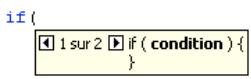
my_array.ssplice{ Array.ssplice(index, count, element1, ..., elementN)
L'ouverture des parenthèses déclenche les conseils de code.
2 Entrez une valeur pour le paramètre.
Pour entrer plusieurs paramètres, séparez leurs valeurs par des virgules. Pour les fonctions ou les instructions telles que la boucle for, séparez les paramètres par des points-virgules.
Des commandes étendues telles que gotoAndPlay() ou for (il s'agit de fonctions ou de méthodes qui peuvent être invoquées avec différents produits de paramètres) affichent un indicateur qui vous permet de désirer le paramètre que vous souhaitez définir. Pour sélectionner le paramètre, cliquez sur les petites flèches ou appuyez sur Ctrl+Flèche gauche ou Ctrl+Flèche droite.
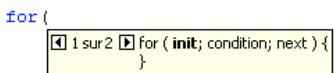

Conseil de code avec plusieurs jours de paramètres
3 Pour annuler le conseil de code, effectuez l'une des opérations suivantes :
- Tapez une parenthèse de fermeture.
- Clique à l'extérieur de l'instruction.
- Appuyez sur la touche Échap.
Utilisation des conseils de code de type menu
1 Faites apparaître le conseil de code en tapant un point après le nom de la variable ou de l'objet.
my mc.
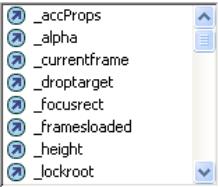
Conseils de code de type menu
2 Pour naviguer dans les conseils de code, utilisez les touches Flèche Haut ou Flèche Bas. 3 Pour sélectionner un élément dans le menu, appuyez sur Entrée ou Tab, ou double-cliquez sur cet élément. 4 Pour annuler le conseil de code, effectuez l'une des opérations suivantes:
- Sélectionnez l'un des éléments du menu.
- Cliquez au-dessus ou au-dessous de la fenêtre de menu.
- Si vous avez déjà tapé une parenthèse d'ouverture, tapez-en une de fermeture.
- Appuyez sur la touche Échap.
Affichage manuel d'un conseil de code
1 Cliquez sur le code, à l'emplacement où vous souhaitez afficher des conseils, comme dans les exemples suivants :
- Après le point (. ) qui suit une instruction ou une commande, à l'endroit où une propriété ou une méthode doit être entrée.
- Entre les parenthèses () dans un nom de méthode
2. Effectuez l'une des opérations suivantes :
- Cliquez sur Afficher les conseils de code dans la barre d'outils du panneau Actions ou de la fenêtre de script.
- Appuyez sur Ctrl+Barre d'espace (Windows) ou sur Commande+Barre d'espace (Macintosh).
- Dans le menu du panneau (dans le coin supérieur droit du panneau Actions), sélectionnez Afficher les conseils de code.
Rechargement des conseils de code sans redémarrer le logiciel
Dans le menu du panneau ≡ (dans le coin supérieur droit du panneau Actions), sélectionnez Recharger les conseils de code.
Vous devrez procéder ainsi si vous ponallisez le mode Assistant en rédigeant des méthodes personnalisées.
Déclenchement des conseils de code
Il existe plusieurs manières de déclencher les conseils de code.
Typage strict des objets
Lorsque vous utilisez ActionScript 2.0 et le typage strict pour une variable qui repose sur une classe intégrée (telle que Button, Array, etc.), la fenêtre de script affiche les conseils de code pour cette variable. Par exemple, supposons que vous tapiez les deux lignes de code suivantes :
var foo:Array = new Array();
foo.
Dès que vous entrez le point (.), Flash affiche la liste des méthodes et propriétés disponibles pour les objets Array dans un menu contextuel, car votre variable est un tableau.
Suffixes et conseils de code
Si vous utilisez ActionScript 1.0 ou si vous souhaitez afficher des conseils de code pour des objets que vous créez sans définir strictement leur type, ajoutez un suffixe au nom de chaque objet lors de sa création. Par exemple, le suffixe qui déclenche les conseils de code pour la classe Camera est _cam. Supposons que vous tapiez le code suivant :
var my_array = new Array();
var myCAM = Camera.get();
Si vous saisissez ensuite myCAM suivi d'un point, les conseils de code de l'objet Camera apparaissent.
Pour les objets qui apparaissent sur la scène, entrez le suffixe dans le champ Nom de l'occurrence, dans l'inspecteur des propriétés. Par exemple, pour afficher des conseils de code pour des objets MovieClip, utilisez l'inspecteur des propriétés pour affecter des noms d'occurrences portant le suffixe _mc à tous les objets MovieClip. Lorsque vous taperez le nom d'une occurrence suivi d'un point, des conseils de code apparaîtront.

Même si les suffixes ne sont pas indispensables au déclenchement des conseils de code lorsque vous définissez strictement le type d'un objet, il est recommandé de les utiliser de façon uniforme pour rendre vos scripts plus compréhensibles.
Le tableau suivant exemplifie les suffixes qui déclenchent les conseils de code dans ActionScript 2.0 :
| Type d'objet | Suffix de variable |
| Array | _array |
| Button | _btn |
| Camera | CAM |
| Couleur | _color |
| ContextMenu | _cm |
| ContextMenuItem | _cmi |
| Date | _date |
| Error | _err |
| LoadVars | lv |
| LocalConnection | lc |
| Microphone | _mic |
| MovieClip | _mc |
| MovieClipLoader | _mcl |
| PrintJob | _pj |
| NetConnection | _NC |
| NetStream | _ns |
| SharedObject | (so |
| Sound | sounding |
| String | _str |
| TextField | txt |
| TextFormat | _fmt |
| Video | (video |
| XML | _xml |
| XMLNode | _xmlnode |
| XMLSocket | /xmlsocket |
Commentaires et conseils de code
Voulez également utiliser des commentaires ActionScript pour spécifier la classe d'un objet pour les conseils de code. Dans l'exemple suivant, un commentaire indique à ActionScript que la classe de l'occurrence theObject est Object, et ainsi de suite.
// Object theObject; // Array theArray; // MovieClip theMC;
Si vous saississez plus tard theMC suivi d'un point, des conseils de code affichant la liste des méthodes et des propriétés MovieClip apparaisent. Si vous tapez theArray suivi d'un point, des conseils de code affichant la liste des méthodes et des propriétés Array apparaisent, etc.
Toutefois, Adobe recommande d'employer le typage strict des données ou les suffixes, car ces techniques permettent d'obtenir des conseils de code automatiquement et rendent votre code plus compréhensible.
Formatage du code
Votre code peut être formaté et mis en retrait automatiquement ou manuellement. Si vous utilisez le mappage de police dynamique, vous êtes assuré(e) que les polices appropriées seront choisies pour le texte multilingue.
Définition des options de format automatique
1 Effectuez l'une des opérations suivantes : - Dans le menu du panneau (dans le coin supérieur droit du panneau Actions), Sélectionnez Préférences. - Vous pouvez aussi, dans la fenêtre de script, Sélectionner Edition > Préférences (Windows) ou Flash > Préférences (Macintosh). 2 Dans la boîte de dialogue Préférences, Sélectionnez Format automatique. 3 Faites votre choix parmi les options de format automatique proposées.
Après la définition des options de formatage automatique, vos paramètres s'appliquent systématiquement au code que vous rédigez, mais pas au code déjà existant. Vous devrez les appliquer manuellement à ce dernier.
Formatage du code selon les paramètres de format automatique
- Cliquez sur Format automatique dans la barre d'outils du panneau Actions ou de la fenêtre de script.
- Dans le menu du panneau (dans le coin supérieur droit du panneau Actions), sélectionnez Formatage automatique.
- Appuyez sur Ctrl+Maj+F1 (Windows) ou sur Commande+Maj+F1 (Macintosh).
- Dans la fenêtre de script, CHOISSEZ Outils > Format automatique.
Utilisation du mappage de police dynamique
Pour activer ou désactiver cette fonction, sélectionnez ou désélectionnez Utiliser le mappage de police dynamique dans la boîte de dialogue Préférences.
Le mappage de police dynamique est désactivé par défaut, car il ralentit les performances pendant la programmation. Si vous travailliez sur du texte en plusieurs langues, activez le mappage dynamique de polices pour vous assurer que des polices appropriées sont utilisées.
Utilisation de l'indentation automatique
Pour activer ou désactiver cette fonction, sélectionnez ou désélectionnez Indentation automatique dans la boîte de dialogue Préférences.
Lorsque l'indentation automatique est activée, le texte saisi après une parenthèse ouvrante ( ou une accolade ouvrante { est automatiquement mis en retrait conformément à la valeur de taille des tabulations définie dans les préférences d'ActionScript.
Pour permettre une ligne en retrait dans vos scripts, sélectionnez-la, puis appuyez sur la touche de tabulation. Pour supprimer l'indentation, sélectionnez la ligne concernée, puis appuyez sur les touches Maj+Tab.
Commenter des parties du code
Les commentaires sont les parties du code que le compilateur d'ActionScript ignore. Une ligne de commentaire explique ce que fait votre code ou désactive temporairement le code que vous ne pouvez pas supprimer définitivement. Pour commenter une ligne de code, faites-la commencer par une double barre oblique (//). Le compilateur ignorera tout le texte qui suit la double barre oblique. Vous pouvez également transformer en commentaires de grands blocs de code en plaçant une barre oblique et un astérisque (/*) au début du bloc et un astérisque et une barre oblique (*/ ) à sa fin.
Vous pouvez saisir ces marqueurs de commentaires manuellement ou utiliser des boutons situés en haut du panneau Actions ou de la fenêtre de script pour les ajouter.
Commenter une ligne de code
1 Placez le point d'insertion au début de la ligne de code ou au niveau du caractère où doit commencer le commentaire. 2 Cliquez sur Appliquer un commentaire à la ligne en haut du panneau Actions ou de la fenêtre de script.
Une double barre oblique (//) est placée au niveau du point d'insertion.
Commenter plusieurs lignes de code
1 Sélectionnez les lignes à transformer en commentaires. (La première et la dernière peuvent n'être que des portions de ligne.) 2 Cliquez sur Appliquer des commentaires à un bloc en haut du panneau Actions ou de la fenêtre de script.
Les caractères de bloc de commentaires sont placés au début (/* ) et à la fin (/* ) de la sélection.
Supprimer un commentaire
1 Placez le point d'insertion dans la ligne qui contient le commentaire ou sélectionnez le bloc de code qui est commenté. 2 Cliquez sur Supprimer le commentaire
Utilisation de la coloration de la syntaxe
Dans ActionScript, comme dans tout autre langage, la syntaxe est la manière dont les éléments de code sont assemblés en ordre logique. Vos scripts ne fonctionneront pas si vous utilisez une syntaxe ActionScript incorrecte.
Pour permettre en évidence les erreurs de syntaxe, définissez un code couleur pour des parties de vos scripts. Par exemple, supposons que you ayez défini vos préférences de coloration de la syntaxe de sorte que les mots-clés apparaissent en bleu. Lorsque you tapez var, le mot var apparait en bleu. Toutefois, si you tapez vae par inadvertance, le mot vae restera en noir, ce qui indique que you avez fait une faute de frappe.
Effectuez l'une des opérations suivantes :
- Sélectionnez Édition > Préférences (Windows) ou Flash > Préférences (Macintosh), puis cliquez sur ActionScript dans la liste des catégories et spécifiez les paramètres de coloration de la syntaxe.
- Dans le menu du panneau ≡ (dans le coin supérieur droit du panneau Actions), sélectionnez Préférences et spécifiez les paramètres Coloration de la syntaxe.
- Lorsque le point d'insertion se trouve dans la fenêtre de script, appuyez sur Ctrl-U (Windows) ou Commande-U (Macintosh).
Remarque: Lorsque vous rédigez des scripts dans le panneau Actions, les commandes qui ne sont pas prises en charge par la version du lecteur que vous ciblez apparaissent en jaune dans la boîte à outils Actions. Par exemple, si la version Flash Player du fichier SWF est définie sur Flash 7, le code ActionScript qui n'est pris en charge que par Flash Player 8 apparaît en jaune dans la boîte à outils Actions.
Voir aussi
Définition de vos préférences ActionScript » à la page 370
Utilisation des numéros de ligne et du à la ligne
Lorsque vous éditez ou modifiez du code, les numéros de ligne facilitent le parcours et l'analyse du code. Le retour à la ligne automatique évite d'avoir à parcourir de longues lignes de code (en particulier lorsque vous travailliez dans l'environnement de programmation ou avec des résolutions d'écran restreintes).
Activation ou déactivation des numéros de ligne
- Dans le menu du panneau ≡ (dans le coin supérieur droit du panneau Actions), Sélectionnez Numéros de ligne.
- Dans la fenêtre de script, CHOISSEZ Outils > Numéros de ligne.
- Appuyez sur Ctrl+Maj+L (Windows) ou sur Commande+Maj+L (Macintosh).
Mise en évidence d'une ligne
- Dans le menu du panneau ≡ (dans le coin supérieur droit du panneau Actions), sélectionnez Atteindre la ligne.
- Dans la fenêtre de script, CHOISISEZ Modifier > Atteindre la ligne.
Activation ou déactivation du retour à la ligne automatique
- Dans le menu du panneau ≡ (dans le coin supérieur droit du panneau Actions), sélectionnez Retour à la ligne.
- Dans la fenêtre de script, CHOISSEZ Afficher > Retour à la ligne.
- Appuyez sur Ctrl+Maj+W (Windows) ou sur Commande+Maj+W (Macintosh).
Réduction des sections du code
Pour améliorer la lisibilité et la navigabilité de votre code pendant la programmation et le débogage, réduisez certaines sections en une seule ligne. En réduisant les sections qui ne doivent pas votre attention, vous pouvez vous concentrer sur le code que vous êtes en train d'écrire ou de déboguer.
Réduire le code sélectionné
1 Sélectionnez la section de code à réduire. 2 Cliquez pour réduire la sélection
Réduction du code entre accolades ou parenthèses
1 Placez le point d'insertion à l'intérieur des accolades ou des parenthèses. 2 Cliquez sur Réduire entre les accolades .
Développement du code réduit
Cliquez sur le signe plus (+) qui apparait à gauche du code réduit. (Pour réduire à nouveau le bloc de code, cliquez sur le signe moins (-) qui apparait.)
Développement de tout le code réduit dans le script ouvert
Clics sur Développer tout
Ajout de code actionscript avec des raccourcis clavier
Pour ajouter des éléments à un script, utilisez des raccourcis clavier (en appuyant simultanément sur la touche Echap et sur deux autres touches). Par exemple, lorsque vous travailliez dans la fenêtre de script, si vous appuyez sur Echap+d+o, le code suivant s'insère dans votre script :
do{ }while();
Le point d'insertion est placé après le mot while pour que vous puissiez commencer à saisir votre condition. De même, si vous appuyez sur Échap+c+h, le code suivant est inséré dans votre script et le point d'insertion est placé entre les parenthèses (), ce qui vous permet de commencer à taper votre condition :
catch(){
Pour connaître les commandes qui possèdent des raccourcis clavier d'échépement, affichez-les dans la boîte à outils Actions en CHOISSANT Touches de raccourci d'échépement dans le menu du panneau Actions.
Touches de raccourci d'échéancier
Affichage des caractères masqués
Les caractères tels que les espaces, les tabulations et les sauts de ligne sont masqués dans le code ActionScript. Il peut être nécessaire d'afficher ces caractères, par exemple lorsque vous devez rechercher et supprimer les espaces sur deux octets qui ne font pas partie de la valeur d'une chaîne, car ils provoquent des erreurs à la compilation.
- Dans le menu du panneau ≡ (dans le coin supérieur droit du panneau Actions), sélectionnez Caractères masqués.
- Appuyez sur Ctrl+Maj+8 (Windows) ou sur Commande+Maj+8 (Macintosh).
Les symboles suivants sont utilisés pour afficher les caractères masqués.
| Caractère masqué | Symbole |
| Espace sur un octet | . |
| Espace sur deux octets | I |
| Tabulation | >> |
| Saut de ligne | ♀ |
Recherche de texte dans un script
L'outil Rechercher permet de localiser et de remplacer des chaînes de texte dans vos scripts.
Remarque : Pour faire porter la recherche sur l'ensemble des scripts d'un document Flash, utilisez l'Explorateur d'animations.
Voir aussi
Utilisation de l'explorateur d'animations à la page 40
Recherche d'un texte
1 Dans la barre d'outils du panneau Actions ou de la fenêtre de script, cliquez sur Rechercher ou appuyez sur Ctrl+F (Windows) ou Commande+F (Macintosh). 2 Saisissez la chaîne à rechercher. 3 Cliquez sur Rechercher le suivant.
Recherche et remplacement d'un texte dans un script
1 Dans la barre d'outils du panneau Actions ou de la fenêtre de script, cliquez sur Rechercher ou appuyez sur Ctrl+F (Windows) ou Commande+F (Macintosh). 2 Saisissez la chaîne à rechercher. 3 Dans le champ Remplacer, entrez la nouvelle chaîne. 4 Cliquez sur Rechercher le suivant. 5 Pour remplacer la chaîne, cliquez sur Remplacer. Pour remplacer toutes les occurrences de la chaîne, cliquez sur Remplacer tout.
Répétition d'une recherche dans le panneau actions
Dans le menu du panneau ≡ (dans le coin supérieur droit du panneau Actions), sélectionnez Rechercher à nouveau.
Réplication d'une recherche dans la fenêtre de script
Sélectionnez Modifier >> Rechercher à nouveau.
Vérification de la syntaxe et de la ponctuation
Vous pouvez effectuer une vérification rapide de votre code ActionScript sans publier le fichier FLA.
La syntaxe est vérifiée dans le script en cours d'édition. Lorsque le script en cours appelle des classes ActionScript, ces dernières sont compilées et leur syntaxe est également vérifiée. D'autres scripts pouvant figurer dans le fichier FLA ne sont pas vérifiés.
Vérification de la syntaxe
- Cliquez sur Vérifier la syntaxe dans le panneau Actions ou la fenêtre de script.
- Dans le menu du panneau ≡ (dans le coin supérieur droit du panneau Actions), sélectionnez Vérifier la syntaxe.
- Clique dans la fenêtre de script, puis appuie sur Ctrl+T (Windows) ou sur Commande+T (Macintosh).
Les erreurs de syntaxe apparaissent dans le panneau Erreurs de compilation.
Remarque: Pour un fichier de classe ActionScript externe ouvert dans la fenêtre de script, le chemin de classe global affecte la vérification de la syntaxe. Des erreurs risquent de se produire, même si le chemin de classe global est défini correctement, car le compilateur ignore que cette classe est en cours de compilation. Pour plus d'informations sur les classes ActionScript 3.0, consultez Classes dans Programmation avec ActionScript 3.0. Pour plus d'informations sur la compilation des classes ActionScript 2.0, consultez Compilation et exportation des classes dans Formation à ActionScript 2.0 dans Adobe Flash.
Vérification de l'équilibrage de la ponctuation
1 Cliquez entre les accolades {}, les crochets [] ou les parenthèses () de votre script. 2 Dans Windows, appuyez sur Ctrl+' (apostrophe). Sous Macintosh, appuyez sur Commande+' (apostrophe). Le texte entre accolades, crochets ou parenthèses est mis en surbrillance et vous pouvez alors vérifier que chaque ponctuation ouvrante possède bien son équivalent fermant.
Codage pour scripts importés ou exportés
Vouspez définir les préférences d'ActionScript afin de spécifier le type de codage à utiliser lors de l'importation ou de l'exportation de fichiers ActionScript. Le codage UTF-8 est un format Unicode 8 bits, qui vous permet d'inclure du texte en plusieurs langues dans votre fichier. Le codage par défaut, également appelé page de code classique, est celui qui est pris en charge par la langue utilisée actuellement par votre système.
Important : Lorsque vous utilisez une application non anglophone sur un système en anglais, la commande Tester l'animation échoue si l'une des parties du fichier SWF comporte des caractères qui ne peuvent pas être restitués par le schéma de codage MBCS (Multibyte Character Sets). Par exemple, les chemins japonais, qui fonctionnent dans les systèmes japonais, ne fonctionnent pas dans les systèmes anglais. Assurez-vous always d'utiliser des noms de chemin de la même langue que votre système. Toutes les zones de l'application utilisant le lecteur Tester l'animation sont soumises à cette restriction.
Importation et exportation de scripts
Voulez importer un script dans le panneau Actions ou dans la fenêtre de script. Vous pouvez également exporter vos scripts du panneau Actions vers des fichiers ActionScript externes. L'exportation n'est pas nécessaire lorsque vous utilisez la fenêtre de script car il suffit d'enregistrer le fichier AS.
Si le texte que contiennent vos scripts ne s'affiche pas comme prévu lorsque vous ouvrez ou importez un fichier, modifiez la préférence de codage pour l'importation.
Importation d'un fichier AS externe
1 Dans la fenêtre de script, placez le point d'insertion à l'endetroit où vous souhaitez introduire la première ligne du script externe. 2 Effectuez l'une des opérations suivantes : - Dans le panneau Actions, CHOISSEZ Importer un script dans le menu du panneau ou appuyez sur Ctrl+Maj+I (Windows) ou sur Commande+Maj+I (Macintosh). - Dans la fenêtre de script, CHOISSEF Fichier > Importer un script ou appuyez sur Ctrl+Maj+I (Windows) ou sur Commande+Maj+I (Macintosh).
Exportation d'un script à partir du panneau actions
1 Sélectionnez le script à exporter. Dans le menu du panneau Actions, CHOISSEZ Exporter un script ou appuyez sur Ctrl+Maj+X (Windows) ou sur Commande+Maj+X (Macintosh). 2 Enregistrez le fichier ActionScript (AS).
Définition des options de codage du texte
1 Sélectionnez Modifier > Préférences (Windows) ou Flash > Préférences (Macintosh), puis sélectionnez ActionScript dans la liste des catégories. 2 Définissez les options suivantes :
Ouvrir/Importer Choisissez Codage UTF-8 pour ouvrir ou importer à l'aide du codage Unicode, ou choisissez Codage par défaut pour ouvrir ou importer à l'aide du format de codage de la langue actuellement utilisée par votre système.
Enregistrer/Exporter Choisissez Codage UTF-8 pour enregistrer ou exporter à l'aide du codage Unicode, ou choisissez Codage par défaut pour enregistrer ou ex
Activation ou déactivation d'un message d'avertissement du codage d'exportation
1 Sélectionnez Modifier > Préférences (Windows) ou Flash > Préférences (Macintosh), puis sélectionnez Avertissements dans la liste des catégories. 2 Activez ou désactivez l'option Avertir des conflits de codage pendant l'exportation de fichiers. as.
Verrouillage des scripts dans le panneau actions
Si vous ne placez pas le code au centre de votre fichier FLA ou si vous utilisez des comportements, vous pouvez verrouiller chaque script individuellement dans le panneau Actions afin de vous y déplacer plus aisément. Le verrouillage d'un script permet de conserver l'emplacement du code ouvert dans le panneau Actions et de cliquer facilement dans l'un ou l'autre des scripts ouverts. Cette fonction s'avère particulièrement pratique lors de la phase de débogage.
Dans l'illustration suivante, le script associé à l'emplacement en cours du scénario se trouve sur l'image 1 du calque Nettoyage. (L'onglet le plus à gauche suit toujours votre emplacement dans le scénario.) Ce script est également verrouillé (il est représenté par l'onglet le plus à droite). Deux autres scripts sont verrouillés : un sur l'image 1 et l'autre sur l'image 15 du calque Intro. Pour passer d'un script verrouillé à l'autre, cliquez sur leurs onglets ou utilisez les raccourcis clavier. Cette opération n'a aucune incidence sur votre position actuelle dans le scénario.
Un script verrouillé
Si le contenu de la fenêtre de script ne change pas en fonction de l'emplacement sélectionné dans le scénario, la fenêtre de script affiche généralement un script verrouillé. Cliquez sur l'onglet dans la partie inférieure gauche de la fenêtre de script pour afficher le script associé à votre emplacement dans le scénario.
Voir aussi
« Débogage du code ActionScript 3.0 » à la page 393 « Débogage du code ActionScript 1.0 et 2.0 » à la page 384
Verrouillage d'un script
1 Cliquez dans le scénario afin que le script apparaisse dans un onglet dans la partie inférieure gauche de la fenêtre de script dans le panneau Actions. 2 Effectuez l'une des opérations suivantes :
- Cliquez sur l'icône en forme de punaise qui figure à droite de l'onglet.
- Cliquez du bouton droit sur l'onglet (Windows) ou en appuyant sur la touche Contrôle (Macintosh) et choisissez Verrouiller le script.
- Dans le menu du panneau ≡ (dans le coin supérieur droit du panneau Actions), sélectionnez Verrouiller le script.
Déverrouillage d'un script
- Si un script verrouillé est affiché dans un onglet situé en bas à gauche de la fenêtre de script, dans le panneau Actions, cliquez sur l'icône en forme de punaise située à droite de l'onglet.
- Cliquez du bouton droit (Windows) ou cliquez en appuyant sur la touche Contrôle (Macintosh) sur l'onglet et choisissez Fermer le script ou Fermer tous les scripts.
- Dans le menu du panneau ≡ (dans le coin supérieur droit du panneau Actions), sélectionnez Fermer le script ou Fermer tous les scripts.
Raccourcis clavier pour les scripts verrouillés
Lorsque le point d'insertion est dans la fenêtre de script, utilisez les raccourcis clavier suivants pour travailler avec des scripts verrouillés.
| Action | Raccourci clavier Windows | Raccourci clavier Macintosh |
| Verrouiller le script | Ctrl+=(signe égal) | Commande+= |
| Déverrouiller le script | Ctrl+- (signe moins) | Commande+- |
| Déplacer le focus vers l'onglet de droite | Ctrl+Maj+. (point) | Commande+Maj+. |
| Déplacer le focus vers l'onglet de gauche | Ctrl+Maj+, (virgule) | Commande+Maj+, |
| Déverrouiller tous les scripts | Ctrl+Maj+- (signe moins) | Commande+Maj+- |
Insertion de chemins cible
De nombreuses actions de script sont destinées à affecter les clips, les boutons et autres occurrences de symbole. Dans votre code, vous pouvez faire référence à des occurrences de symbole dans une scenario en insérant un chemin cible (l'adresse de l'occurrence que vous ciblez). Ce chemin cible peut être absolu ou relatif. Un chemin absolu contient l'adresse complète de l'occurrence. Un chemin relatif ne contient que la partie de l'adresse qui diffère de l'adresse du script lui-même dans le fichier FLA. Il ne fonctionnera plus si le script est déplacé.
1 Dans le panneau Actions, cliquez sur une action dans votre script. 2 Cliquez sur Chemin cible. 3 Entrez le chemin qui mène à l'occurrence cible ou sÉlectionnez la cible dans la liste. 4 Sélectionnez l'option de chemin relatif ou absolu.
Débogage de vos scripts actionscript 1.0 et 2.0
Le débogueur d'ActionScript 2.0 vous aide à détecter les erreurs ActionScript 1.0 et 2.0 pendant que votre fichier SWF s'exécute dans Flash Player. Lorsque vous utilisez Flash pour déboguer ActionScript 1.0 et 2.0, vous affichez vos fichiers SWF dans la version de débogage de Flash Player, installée automatiquement avec Flash. Pour installer une version de débogage autonome de Flash Player, exécutez le programme d'installation situé dans le répertoire /racine d'installation de Flash/Players/Debug/.
Le débogueur d'ActionScript 2.0 affiche la liste hiérarchisée des clips actuellement chargés dans Flash Player. Il permet d'afficher et de modifier la valeur des variables et des propriétés pendant la lecture du fichier SWF et d'insérer des points d'arrêt grâce auxquels vous pouvez arrêter le fichier SWF et examiner le code ActionScript ligne par ligne. Vous pouvez alors revenir aux scripts et les modifier afin d'obtenir les résultats escomptés.
A. Liste hiérarchique B. Liste des propriétés C. Barre d'outils D. Code
Vous pouvez redimensionner les zones du panneau Débogueur. Lorsque votre pointeur passe d'une zone à l'autre, faites glisser la souris pour redimensionner la liste hiérarchique, la liste d'observation et le code. Vous pouvez également cliquer sur la barre verticale pour agrandir l'un des cots du Débogueur jusqu'à sa taille maximale.
Lorsque le débogueur est activé, sa barre d'état affiche l'URL ou le chemin d'accès local du fichier. Elle indique également s'il s'exécute en environnement de test ou depuis un site distant, et elle présente une vue en direct de la liste hiérarchique des clips. Lorsque vous ajoutez des clips au fichier ou en supprimez, cette liste est immédiatement mise à jour.
Remarque: Les débogueurs ActionScript 2.0 et 3.0 sont très différents l'un de l'autre. Pour plus d'informations sur le débogueur ActionScript 3.0, consultez « Débogage du code ActionScript 3.0 » à la page 393.
Commande tester l'animation et raccourcis clavier
Lorsque vous utilisez la commande > Tester l'animation pour tester des fichiers SWF qui implémentent des contrôles de clavier (tabulation, raccourcis clavier créés à l'aide de Key. addListener(), etc..), choisissez Contrôle>Désactiver les raccourcis clavier. La sélection de cette option empêche l'environnement de programmation de « s'emparer » des séquences de touches, et les laisse « passer à travers » le lecteur. Par exemple, dans l'environnement de programmation, Ctrl+U ouvre la boîte de dialogue Préférences. Si vous script affecte Ctrl+U à une action qui souligne du texte à l'écran, lorsque vous utilisez Tester l'animation, l'appui sur Ctrl+U ouvre la boîte de dialogue Préférences au lieu d'exécuter l'action qui souligne le texte. Pour que la commande Ctrl+U soit transmise au lecteur, vous devez désirer Contrôle >Désactiver les raccourcis clavier.
Important: Lorsque vous utilisez une application non anglophone dans un système en anglais, la commande Tester l'animation échoue si l'une des parties du fichier SWF comporte des caractères qui ne peuvent pas être restitués avec le schéma de codage MBCS. Par exemple, les chemins japonais ne fonctionnent pas dans un système anglais.
Autres outils de débogage
Flash fournit également les outils de débogage suivants :
Le panneau Erreurs de compilation, qui affiche les erreurs rencontrées par Flash lors de la compilation de vos scripts - Le panneau Sortie, qui affiche les messages des erreurs d'exécution et répertorie les variables et les objets - L'instruction trace(), qui envoie des notes de programmation et des valeurs d'expressions au panneau Sortie - Les instructions throw et try.. catch.. finally, qui vous permettent de tester et de résoudre les erreurs d'exécution à partir de votre script.
Débogage d'un fichier SWF local
1. Ouvrez le document FLA. 2. Sélectionnez Déboguer > Déboguer l'animation
Cette commande exporte le fichier SWF avec des informations de débogage (fichier SWD). Elle ouvre le débogueur et le fichier SWF dans l'environnement de test. Le fichier SWD permet de déboguer le code ActionScript. Il contient des informations qui permettent d'utiliser des points d'arrêt et d'exécuter le code pas à pas.
Débogage d'un fichier SWF actionscript 2.0 distant
Voulez déboguer un fichier SWF distant à l'aide de la version autonome, ActiveX ou module externe de Flash Player que vous trouvrez dans le répertoire d'installation de Flash/Players/Debug/.
Pour permettre le débogage à distance du fichier, activez le débogage dans les paramètres Publication. Vous pouvez également publier votre fichier avec un mot de passe de débogage pour vous assurer que les utilisateurs autorisés pourraient le déboguer.
Comme dans JavaScript ou HTML, vous pouvez afficher les variables côté client dans ActionScript. Pour stocker les variables de façon sécurisée, envoyez-les à une application côté serveur au lieu de les stocker dans votre fichier. Cependant, en tant que développeur, vous ne voudrez peut-être pas révéler vos secrets de fabrication, tels que vos structures de clips. Vous pouvez donc utiliser un mot de passe de débogage pour protéger votre travail.
Activation du débogage distant d'un fichier SWF et définition d'un mot de passe de débogage
1 Ouvrez le fichier FLA. 2 Choisissez Fichier > Paramètres de publication. 3 Dans l'onglet Flash de la boite de dialogue Paramètres de publication, activez l'option Débogage autorisé. 4 Pour définir un mot de passe, entrez-le dans le champ Mot de passe.
Après l'ajout du mot de passe, personne ne peut télécharger d'informations dans le débogueur sans fournir ce mot de passe.
5 Fermez la boîte de dialogue Paramètres de publication, puis choisissez l'une des commandes suivantes :
- Déboguer > Déboguer l'animation
- Fichier > Exporter > Exporter l'animation Fichier > Publier
Flash crée un fichier de débogage portant l'extension .swd et l'enregistre dans le même répertoire que le fichier SWF. Le fichier SWD permet de déboguer le code ActionScript. Il contient des informations qui permettent d'utiliser des points d'arrêt et d'exécuter le code pas à pas.
6 Téléchargez le fichier SWF et le fichier SWD dans le même répertoire vers votre serveur Web ou laissez-le sur la machine locale pour exécuter une session de débogage à distance sur localhost. Si le fichier SWD ne se trouve pas dans ce répertoire, vous pouvez toujours effectuer le débogage à distance, mais le débogueur ne compte pas de points d'arrêt et il vous est impossible de faire défiler le code pas à pas. 7 Dans Flash, Sélectionnez Débogage > Démarrer la session de débogage à distance > ActionScript 2.0. Flash ouvre le panneau Débogueur d'ActionScript 2.0 et attend qu'un Flash Player version « debug » se connecte. Vous avez deux minutes pour démarrer la version « debug » de Flash Player. Si plus de deux minutes s'écoulent, répétez cette opération. 8 Ouvrez le fichier SWF dans la version de débogage du module externe, contrôle ActiveX ou lecteur autonome de Flash Player. Le lecteur autonome de débogage se trouve dans le répertoire d'installation Flash/Players/Debug/.
La session de débogage démarre lorsque le lecteur de débogage se connecte au panneau Débogueur ActionScript 2.0 de Flash.
Activation du débogueur à distance
1 Ouvrez l'application de programmation Flash s'il ne l'est pas déjà. 2 Dans Flash, sélectionnez Débogage > Démarrer la session de débogage à distance > ActionScript 2.0. 3 Dans un navigateur ou dans le débogueur du lecteur autonome, ouvre le fichier SWF publié à partir de son emplacement distant. Assurez-vous que le fichier SWD se trouve sur le même dossier que le fichier SWF.
Si la boite de dialogue du débogage distant ne s'ouvre pas, cliquez du bouton droit sur le fichier SWF (Windows) ou en appuyant sur la touche Ctrl (Macintosh) pour afficher un menu contextuel, et choisissez Débogueur.
4 Dans la boîte de dialogue Débogage à distance, sélectionnez Hôte local ou Autre machine :
- Choisissez Hôte local si le débogueur de Flash Player et l'application de programmation Flash se trouvent dans le même ordinateur.
- Choisissez Autre machine si le débogueur de Flash Player et l'application de programmation Flash ne se trouvent pas dans le même ordinateur. Entrez l'adresse IP de l'ordinateur qui exécute l'application de programmation Flash.
Entrez le mot de passe de débogage si vous en avez défini un.
L'arbre hiérarchique du fichier SWF apparaît dans le débogueur. Lorsque le fichier SWF n'est pas lu, le débogueur peut être en pause. Cliquez sur Continuer pour le redémarrer.
Affichage et modification des valeurs des variables dans le débogueur
L'onglet Variables du débogueur affiche les noms et valeurs de toutes les variables globales et de scenario du fichier SWF sélectionné dans la liste. Si vous modifiez la valeur d'une variable dans cet onglet, le changement apparait dans le fichier SWF pendant son exécution. Par exemple, pour tester la détection de collision dans un jeu, vous pouvez entrer la valeur de la variable qui positionne une balle à l'emplacement correct près d'un mur.
L'onglet Locales du débogueur affiche les noms et les valeurs de toutes les variables locales disponibles dans la ligne de code ActionScript où le fichier SWF s'est arrêté, que ce soit à un point d'arrêt ou n'importe où ailleurs dans une fonction définie par l'utilisateur.
Voir aussi
« Liste des objets et variables d'un fichier SWF » à la page 391
Affichage d'une variable et de sa valeur
1 Dans la liste d'affichage du Débogueur, sélectionnez le clip qui contient la variable. (Pour afficher les variables globales, sélectionnez le clip _global dans la liste.) 2 Cliquez sur l'onglet Variables.
La liste hiérarchique est automatiquement mise à jour au cours de la lecture du fichier SWF.
Remarque: Un clip supprimé du fichier SWF au niveau d'une image spécifique est également supprimé (avec sa variable et son nom de variable) de la liste hiérarchique du débogueur. Toutefois, si sa variable est marquée pour la liste d'observation, vous pouvez toujours l'afficher dans l'onglet Observateur.
Modification de la valeur d'une variable
Dans l'onglet Variables du panneau Débogueur, double-cliquez sur la valeur et remplacez-la par une autre.
Saisissez une chaîne (toute valeur entre guillemets), un nombre ou une valeur booléenne (true ou false). Vous ne pouvez pas saisir une expression (par exemple, eval("name: " + i) ou x + 2).
Remarque: Pour écrire la valeur d'une expression dans le panneau Sortie de l'environnement de test, utilisez l'instruction trace().
Utilisation de la liste d'observation
Pour surveiller plusieurs variables sensibles, vous pouvez les marquer pour la liste d'observation. Cette liste affiche le chemin d'accès absolu de la variable et sa valeur. Vous pouvez également entrer une nouvelle valeur de variable dans la liste d'observation. La liste d'observation n'affiche que les variables accessibles par un chemin cible absolu, tel que _global ou _root.
Si vous ajoutez une variable locale à la liste d'observation, sa valeur ne s'affiche que lorsque Flash Player s'arrête sur une ligne de code ActionScript dans laquelle cette variable est utilisée. Toutes les autres variables s'affichent pendant la lecture du fichier SWF. Si le débogueur ne trouve pas la valeur de la variable, elle est répertoriée comme Undefined.
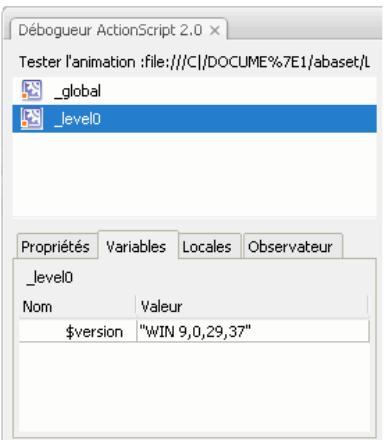
Variables marquées pour la liste d'observation et variables dans la liste d'observation
Ajout de variables à la liste d'observation
- Dans l'onglet Variables ou Locale, cliquez sur une variable sélectionnée du bouton droit (Windows) ou en appuyant sur la touche Contrôle (Macintosh), puis choisissez Observateur dans le menu contextuel. Un point bleu apparait en regard de la variable.
- Dans l'onglet Observateur, cliquez du bouton droit sur une variable sélectionnée (Windows) ou en appuyant sur la touche Contrôle (Macintosh), puis choisissez Ajouter dans le menu contextuel. Double-cliquez dans la colonne du nom et entrez le chemin cible de la variable.
Retirer des variables de la liste d'observation
Dans l'onglet Observateur ou Variables, cliquez du bouton droit (Windows) ou appuyez sur la touche Contrôle (Macintosh), puis choisissez Supprimer dans le menu contextuel.
Affichage et modification des propriétés de clip
L'onglet Propriétés du débogueur affiche toutes les valeurs des propriétés des clips présents sur la scène. Si vous modifiez une valeur, vous constaterez l'effet de la modification dans le fichier SWF lors de son exécution. (Certaines propriétés de clip sont en lecture seule et ne peuvent pas être modifiées.)
Affichage des propriétés d'un clip dans le débogueur
1 Sélectionnez un clip dans la liste. 2 Cliquez sur l'onglet Propriétés du débogueur.
Modification de la valeur d'une propriété
Dans l'onglet Propriétés du Débogueur, double-cliquez sur la valeur et replacez-la par la nouvelle.
Saisissez une chaîne (toute valeur entre guillemets), un nombre ou une valeur booléenne (true ou false). Vous ne pouvez pas saisir d'expression (par exemple, x + 50), ni de valeur d'objet ou de tableau (par exemple, {id: "rogue"} ou [1, 2, 3]).
Remarque: Pour écrire la valeur d'une expression dans le panneau Sortie de l'environnement de test, utiliser l'instruction trace().
Définition et suppression des points d'arrêt
Un point d'arrêt vous permet d'interrompre une application Flash à une certaine ligne du code ActionScript. Vous pouvez utiliser les points d'arrêt pour tester déventuels endroits problématiques de votre code. Par exemple, si vous avez écrit une série d'instructions if... else if et que vous ne pouvez pas déterminer laquelle est en cours d'exécution, vous pouvez ajouter un point d'arrêt avant ces instructions et les faire défiler une par une dans le débogueur.
Vous pouvez définir des points d'arrêt dans le panneau Actions, la fenêtre de script ou dans le débogueur. Les points d'arrêt définis dans le panneau Actions sont enregistrés dans le fichier FLA. Les points d'arrêt définis dans le débogueur et la fenêtre de script ne sont pas enregistrés dans le fichier FLA et ne sont valides que pendant la session de débogage en cours.
Important: Si vous définissez des points d'arrêt dans le panneau Actions ou dans la fenêtre de script et cliquez sur Format automatique, vérifiez vos points d'arrêt. Si la commande Format automatique a supprimé des lignes vides, votre code ActionScript a pu être déplacé à une autre ligne. Il est conseillé d'appliquer le format automatique à vos scripts avant de définir des points d'arrêt.
Vous pouvez afficher les points d'arrêt à la fois dans le Débogueur et dans la fenêtre de script en les définissant dans l'une ou l'autre de ces fenêtres. Pour que cela fonctionne, le chemin d'accès au fichier AS doit être le même dans les deux fenêtres.
Ne définissez pas des points d'arrêt dans des commentaires ou des lignes vides, car ils seraient ignorés.
Définition ou suppression d'un point d'arrêt dans le panneau actions ou la fenêtre de script
Pendant une session de débogage, effectuez l'une des actions suivantes :
- Cliquez dans la marge gauche de la fenêtre de script. La présence d'un point rouge indique un point d'arrêt.
- Cliquez sur le bouton Options de débogage
- Cliquez du bouton droit (Windows) ou appuyez sur la touche Contrôle (Macintosh) pour afficher le menu contextuel, puis sélectionnez Définir un point d'arrêt, Supprimer le point d'arrêt ou Supprimer tous les points d'arrêt de ce fichier. (Dans la fenêtre de script, vous pouvez également sélectionner Supprimer les points d'arrêt dans tous les fichiers AS.)
- Appuyez sur Ctrl+Maj+B (Windows) ou sur Commande+Maj+B (Macintosh).
Remarque: Dans certaines versions précédentes de Flash, un clic dans la marge gauche de la fenêtre de script sélectionnait la ligne de code. Désormais, le même clic permet d'ajouter ou de supprimer un point d'arrêt. Pour sélectionner une ligne de code, appuyez sur la touche Ctrl (Windows) ou Commande (Macintosh).
Définition et suppression des points d'arrêt dans le débogueur
- Cliquez dans la marge gauche de la fenêtre de script. La présence d’un point rouge indique un point d’arrêt.
- Cliquez sur Basculer le point d'arrêt ou Supprimer tous les points d'arrêt, au-dessus de l'affichage du code.
- Cliquez du bouton droit (Windows) ou appuyez sur la touche Contrôle (Macintosh) pour afficher le menu contextuel, puis sélectionnez Définir un point d'arrêt, Supprimer le point d'arrêt ou Supprimer tous les points d'arrêt de ce fichier.
- Appuyez sur Ctrl+Maj+B (Windows) ou sur Commande+Maj+B (Macintosh).
Points d'arrêt: fichier XML
Lorsque you travailliez avec des points d'arrêt dans la fenêtre Script, le fichier AsBreakpoints.xml vous permet de stocker des informations sur les points d'arrêt. Ce fichier est écrit dans le répertoire Paramètres locaux, aux emplacements suivants :
Windows Disque dur\Documents and Settings\utilisateur\Local Settings\Application Data\Adobe Flash
CS3\langue\Configuration\Debugger\
Macintosh Disque dur Macintosh/Utilisateurs/Utilisateur/Library/Application Support/Adobe Flash CS3/Configuration/Debugger/
Voici un exemple de fichier AsBreakpoints.xml :
<?xml version="1.0"?>
<flash_breakpoints version="1.0">
    <file name="c:\tmp\myscript.as">
        <breakpoint line="10"><breakpoint>
            <breakpoint line="8"><breakpoint>
                <breakpoint line="6"><breakpoint>
                    </file>
            <file name="c:\tmp\myotherscript.as">
                <breakpoint line="11"><breakpoint>
                    <breakpoint line="7"><breakpoint>
                        <breakpoint line="4"><breakpoint>
                    </file>
            </flash_breakpoints>
        </flash_breakpoints>
    </flash_breakpoints>
</flash_breakpoints>
Le fichier XML contient les balises suivantes :
flash_breakpoints Ce noeud possède un attribut version qui spécifie la version du fichier XML. Flash 8 est la version 1.0.
file Nœud enfant de flash_breakpoints. Ce noeud possède un attribut name qui spécifie le nom du fichier qui contient les points d'arrêt.
breakpoint Nœud enfant de file. Ce noeud possède un attribut line, qui spécifie le numéro de la ligne qui contient le point d'arrêt.
Le fichier AsBreakpoints.xml est lu lorsque vous démarrez Flash et regénéré lorsque vous le quittez. Le fichier AsBreakpoints.xml est utilisé pour conserver la trace des points d'arrêt entre les sessions de développement.
Déroulement des lignes de code
Après avoir défini des points d'arrêt dans un script et cliqué sur Continuer dans le Débogueur, vous pouvez faire défiler les lignes de code une par une et contrôler ainsi les déplacements du Débogueur à travers les instructions et les fonctions.
Par exemple, dans le code ActionScript 2.0 suivant, supposons qu'un point d'arrêt a été défini dans un bouton à la ligne myFunction():
on(press){ myFunction(); }
Lorsque vous cliquez sur ce bouton, Flash Player atteint le point d'arrêt et s'interrompt. Vous pouvez maintenant amener le débogueur à la première ligne de la fonction myFunction(), là où elle a été définie dans le document. Vous pouvez également faire défiler toute la fonction ou en sortir.
Lorsque vous faites défiler les lignes de code une par une, les valeurs des variables et des propriétés changent dans les onglets Variables, Locales, Observateur et Propriétés. Une flèche jaune sur le côté gauche de la fenêtre de code du débogueur indique la ligne à laquelle le débogueur s'est arrêté. Utilisez les boutons suivants, situés en haut de la fenêtre de code :
Pas à pas détaillé fait avancer le Débogueur jusqu'à une fonction. (Si une ligne ne contient pas de fonction définie par l'utilisateur, le débogueur passe à la ligne suivante.)
Dans l'exemple suivant, si vous placez un point d'arrêt à la ligne 7 et cliquez sur Pas à pas détaillé, le Débogueur passe à la ligne 2, et un autre clic sur Pas à pas détaillé l'avance à la ligne 3.
1 function myFunction() {
2 x = 0;
3 y = 0;
4 }
5
6 mover = 1;
7 myFunction();
8 mover = 0;
Remarque: Les numéros de ce morceau de code indiquent les numéros de ligne. Ils ne font pas partie du code.
Sortir du pas à pas fait avancer le Débogueur hors d'une fonction. Le bouton Sortir du pas à pas ne fonctionne que si vous êtes actuellement arrêté(e) sur une fonction définie par l'utilisateur. Il déplace la flèche jaune sur la ligne suivant l'appel de cette fonction. Dans l'exemple précédent, si vous placez un point d'arrêt à la ligne 3 et cliquez sur Sortir du pas à pas, le Débogueur passe à la ligne 8. Un clic sur Sortir du pas à pas au niveau d'une ligne qui ne contient pas de fonction définie par l'utilisateur équivaut à un clic sur Continuer. Par exemple, si vous vous arrêtez à la ligne 6 et que vous cliquez sur Sortir du pas à pas, le lecteur continue d'exécuter le script jusqu'à ce qu'il rencontre un point d'arrêt.
Pas à pas principal fait avancer le débogueur sur une ligne de code. Ce bouton place la flèche jaune sur la prochaine ligne du script. Dans l'exemple précédent, si vous vous êtes arrêté(e) à la ligne 7 et avez cliqué sur Pas à pas principal, vous êtes passé(e) directement à la ligne 8 sans vous arrêter sur myFunction(), bien que le code de myFunction() s'exécute encore.
Continuer quitte la ligne sur laquelle le lecteur s'est arrêté et continue la lecture jusqu'au point d'arrêt suivant.
Arrêter la session de débogage X désactive le débogueur, mais poursuit la lecture du fichier SWF dans Flash Player.
Contrôle des avertissements du compilateur
Vous pouvez contrôler les types d'avertissements qui sont générés par le compilateur d'ActionScript dans le panneau Erreurs de compilation. Lorsque le compilateur signale une erreur, vous pouvez double-cliquer sur son entrée pour atteindre la ligne de code à l'origine de l'erreur.
1. Choisissez Fichier > Paramètres de publication. 2. Cliquez sur l'onglet Flash. 3. Cliquez sur le bouton Paramètres d'ActionScript. 4. Choisissez parmi les options Erreurs :
- Le Mode strict signale les averissements comme des erreurs, ce qui signifie que la compilation échouera tant que ces erreurs persistéreront.
- Le Mode averissements signale des avertissements supplémentaires qui aident à détecter les incompatibilités lors du passage d'ActionScript 2.0 à ActionScript 3.0.
Présentation du panneau sortie
Lorsque vous testez un fichier SWF, le panneau Sortie peut afficher des informations qui vous aideront à dépanner ce fichier. Pour afficher ces informations, ajoutez une instruction trace() à votre code ou utilisez les commandes Listier les objets et Liazer les variables.
Si vous utilisez l'instruction trace() dans vos scripts, vous pouvez envoyer certaines informations au panneau Sortie pendant l'exécution du fichier SWF. Il peut s'agir de notes relatives à l'état du fichier SWF ou la valeur d'une expression. Pour plus d'informations, consultez la fonction trace() dans le Guide de référence du langage ActionScript 2.0.
Affichage ou masquage du panneau sortie
Sélectionnez Fenêtre > Sortie ou appuyez sur la touche F2.
Manipulation du contenu du panneau de sortie
Dans le menu du panneau Sortie ≡ sélectionnez une commande. En voici une liste partielle:
Copier Copie tout le contenu du panneau Sortie dans le Presse-papiers de l'ordinateur. Pour copier uniquement la sélection, sélectionnez les données à copier, puis choisissez Copier.
Enregistrer dans un fichier Enregistrer le contenu du panneau Sortie dans un fichier.
Niveau de filtrage Sélectionnez Aucun pour que les informations n'apparaissent pas dans le panneau de sortie ou Détails pour toutes les y envoyer.
Localisation des erreurs dans le code
Lorsque Flash rencontre une erreur dans le code ActionScript, pendant la compilation ou l'exécution, il la signale dans le panneau Erreurs de compilation. Dans le menu Erreurs de compilation, vous pouvez naviguer jusqu'à la ligne de code qui a causé l'erreur.
Double-cliquez sur l'erreur dans le panneau Erreurs de compilation.
Liste des objets et variables d'un fichier swf
Pour dresser la liste des objets d'un fichier SWF, utiliser la commande Lister les objets, très utile pour identifier le chemin cible approprié et les noms d'occurrence. Pour dresser la liste des variables d'un fichier SWF, utiliser la commande Lister les variables, qui vous permet de connaître le nom et le chemin cible d'une variable.
Les commandes Lister les objets et Lister les variables effacent le contenu du panneau de sortie. Si vous ne souhaitez pas perdre ces données, sélectionnez Enregistrer dans un fichier dans le menu Panneau de sortie avant d'activer la commande.
Énumération des objets d'un fichier SWF
Dans l'environnement de test, la commande Lister les objets affiche le niveau, l'image, le type d'objet (forme, clip ou bouton), les chemins cible et les noms d'occurrences de clips, boutons et champs de texte. Le tout est présenté dans le panneau de sortie sous forme de liste hiérarchisée. (Elle n'affiche pas tous les objets de données ActionScript.)
1 Si le fichier SWF n'est pas en cours d'exécution dans l'environnement de test, choisissez Contrôle > Tester l'animation. 2 Choisissez Déboguer > Lister les objets.
La liste de tous les objets actuellement présents sur la scène apparait dans le panneau de sortie. La liste n'est pas automatiquement mise à jour au cours de la lecture du fichier SWF ; chaque fois que vous pouvez envoyer les informations au panneau de sortie, vous devez utiliser la commande Lister les objets.
Énumération des variables d'un fichier SWF dans le panneau de sortie
Dans l'environnement de test, la commande Lister les variables affiche la liste de toutes les variables que contient le fichier SWF. Les variables globales (déclarées avec l'identifiant_global) apparaissent en haut de la liste produite par la commande Lister les variables, dans une section nommée Variables globales. Chacune d'elles est précédée du préfixe_global.
En outre, la commande Lister les variables affiche les propriétés de lecture/définition, créées par la méthode Object.addProperty() et qui appellent des méthodes get ou set. Dans le panneau Sortie, la valeur d'une propriété de lecture/définition contient un préfixe [getter/setter]. Le logiciel détermine la valeur qui s'affiche pour une propriété de lecture/définition en évaluant la fonction get.
La liste n'est pas automatiquement mise à jour au cours de la lecture du fichier SWF ; chaque fois que vous voulez envoyer les informations au panneau de sortie, vous devez utiliser la commande Lister les variables.
1 Créez un nouveau document FLA. Par exemple, appelez-le listvariables.fla. 2 Ajoutez le code ActionScript 2.0 suivant dans le panneau Actions :
_global.myName = "Buster";
var myCatSays:String = "meow";
var myNum:Number = 313;
var myArray:Array = ["one", "two", "three"];
3 Choisissez Contrôle > Tester l'animation. 4 Dans l'environnement de test, CHOISSEZ Déboguer > Lister les variables.
La liste de toutes les variables actuellement présentes dans le fichier SWF s'affiche dans le panneau de sortie. L'exemple suivant présente les variables renvoyées par le code de l'étape 2 :
Débogage des objets de champ de texte
Pour obtenir des informations de débogage sur les objets TextField, utilisez la commande Déboguer > Lister les variables ou Déboguer > Lister les objets dans l'environnement de test. Lorsque vous utilisez Déboguer > Lister les variables, le panneau de sortie utilise les conventions suivantes pour afficher les propriétés TextField:
- Chaque ligne ne contient pas plus de quatre propriétés.
- Les propriétés possédant une valeur de chaîne sont affichées sur des lignes séparées.
- Les propriétés de couleur s'affichent sous forme de nombres hexadécimaux (0x00FF00).
- Elles apparaissent dans l'ordre suivant : variable, text, htmlText, html, textWidth, textHeight, maxChars, borderColor, backgroundColor, TextColor, border, background, wordWrap, password, multiline, selectable, scroll, hscroll, maxscroll, maxhscroll, bottomScroll, type, embedFonts, restrict, length, tabIndex, autoSize.
La commande Déboguer > Lister les objets énumère tous les objets TextField. Si un nom d'occurrence est spécifique pour un champ de texte, le panneau de sortie affiche son chemin cible complet et le nom d'occurrence sous la forme suivante :
Contrôle des avertissements du compilateur » à la page 390
Utilisation de l'instruction trace
L'instruction trace() envoie des informations spécifiques au panneau Sortie. Par exemple, pendant le test d'un fichier SWF, vous pouvez envoyer les résultats dans le panneau de sortie lors d'un click sur un bouton ou de la lecture d'une image. L'instruction trace() est similaire à l'instruction JavaScript alert.
Lorsque you utilisez l'instruction trace() dans un script, you pouvez employer des expressions en tant que paramètres. La valeur d'une expression apparait dans le panneau de sortie de l'environnement de test.
1 Sélectionnez une image dans le scénario et ajoutez une instruction trace(). Par exemple, vous pourriez sélectionner image 1 et ajouter le code ActionScript 2.0 suivant :
this.createEmptyMovieClip("img_mc", 10);
var mclListener:Object = new Object();
mclListener.onLoadInit = function(target_mc:MovieClip) {
    trace(target_mc+" loaded in "+getTime()+");
};
mclListener.onLoadError = function(target_mc:MovieClip, errorCode:String, httpStatus:Number) {
    trace(||>> error downloading image into "+target_mc");
    trace(||>>\t errorCode="+errorCode+, httpStatus="+httpStatus);
};
var img_mcl:MovieClipLoader = new MovieClipLoader();
img_mcl.addListener(mclListener);
img_mcl.loadClip("http://www.helpexamples.com/flash/images/404.jpg", img_mc);
2 Choisissez Contrôle > Tester l'animation pour tester le fichier SWF.
Le panneau Sortie affiche les résultats de l'instruction trace(). Par exemple, le panneau de sortie affiche le message suivant :
Sortie, panneau
Présentation du débogueur d'actionscript 3.0
Flash comprend un débogueur dédié à ActionScript 3.0 dont le fonctionnement diffère légèrement de celui d'ActionScript 2.0. Le débogueur d'ActionScript 3.0 ne fonctionne qu'avec les fichiers ActionScript 3.0 FLA et AS. Les paramètres de publication des fichiers FLA doivent être définis sur Flash Player 9. Lorsque vous lancez une session de débogage ActionScript 3.0, Flash lit le fichier SWF dans sa version de débogage autonome. Le débogueur de Flash Player lit le fichier SWF dans une autre fenêtre que celle de l'application de programmation Flash.
Le débogueur d'ActionScript 3.0 convertit l'espace de travail de Flash en un espace de débogage qui affiche les panneaux utilisés pour le débogage, y compris le panneau Actions et/ou la fenêtre de script, la Console de débogage et le panneau Variables. La Console de débogage affiche la pile d'appel et contient des outils permettant de parcourir les scripts pas à pas. Le panneau Variables affiche les variables de la zone active et leurs valeurs, et vous permet d'actualiser ces dernières.
Passage en mode débogage
La façon dont vous commencez une session de débogage dépend du type de fichier sur lequel vous travailliez. Pendant une session de débogage, Flash interrupt l'exécution d'ActionScriptès qu'il rencontre un point d'arrêt ou une erreur d'exécution.
Lorsque Flash démarre une session de débogage, il ajoute des informations spéciales au fichier SWF exporté pour la session. Ces informations permettent au débogueur d'indiquer les numéros de lignes contenant les erreurs rencontrées.
Voici les informations de débogage spéciales dans tous les fichiers SWF créés depuis un certain fichier FLA dans les paramètres de publication. Cela vous permet de déboguer le fichier SWF sans déclencher explicitement une session de débogage. Ces informations de débogage accroissent légèrement la taille du fichier SWF.
Démarrage du débogage depuis un fichier FLA
Sélectionnez Déboguer > Déboguer l'animation
Démarrage du débogage depuis un fichier actionscript 3.0 AS
1 Le fichier ActionScript étant ouvert dans la fenêtre Script, vous pouvez sélectionner, depuis le menu Cible dans la partie supérieure de la fenêtre Script, le fichier FLA avec lequel le fichier ActionScript devrait être compilé. Le fichier FLA doit aussi être ouvert dans Flash pour apparaître dans ce menu. 2 Sélectionnez Déboguer > Déboguer l'animation
Ajout d'informations de débogage à tous les fichiers SWF créés à partir d'un fichier FLA
1 Le fichier FLA étant ouvert, sélectionnez Fichier > Paramètres de publication. 2 Dans la boîte de dialogue Paramètres de publication, cliquez sur l'onglet Flash. 3 Sélectionnez Autoriser le débogage.
Quitter le mode débogage
Cliquez sur le bouton Fin de la session de débogage dans la Console de débogage.
Définition et suppression des points d'arrêt
Ajoutez des points d'arrêt dans votre code ActionScript pour interrompre son exécution à différents endroits stratégiques. Lorsque l'exécution s'interrompt, vous pouvez alors exécuter le code ligne par ligne, afficher ses différentes sections ActionScript, afficher les valeurs des variables et des expressions et modifier celles des variables.
Remarque: Les points d'arrêt ne peuvent pas être ajoutés à des fichiers ASC (ActionScript pour Communication) ou JSFL (JavaScript Flash).
Définition d'un point d'arrêt
Dans le panneau Actions ou la fenêtre Script, cliquez sur la marge gauche en regard de la ligne de code où vous pouvez faire apparaitre un point d'arrêt.
Suppression d'un point d'arrêt
Dans le panneau Actions ou la fenêtre Script, cliquez sur le point d'arrêt à retarder.
Examen du code ligne par ligne
Lorsque l'exécution du code ActionScript s'interrompt au niveau d'un point d'arrêt ou d'une erreur d'exécution, vous pouvez examiner chaque ligne, en choisissant d'exécuter les appels de fonction ou de les ignorer. Vous pouvez également désirer de poursuivre l'exécution du code sans cet examen pas à pas.
Parcourir le code ligne par ligne
Cliquez sur le bouton Démarrer le pas à pas détaillé dans la Console de débogage.
Ignorer un appel de fonction
Cliquez sur le bouton Passer autre dans la Console de débogage.
Sortir d'un appel de fonction
Cliquez sur le bouton Sortir du pas à pas dans la Console de débogage.
Reprendre l'exécution normale du code
Cliquez sur le bouton Continuer dans la Console de débogage.
Affichage et examen des scripts de la pile d'appels
Lorsque l'exécution du code s'interrompt dans le débogueur, vous pouvez afficher la pile d'appels dans la Console de débogage et examiner les scripts contenant les fonctions générées dans la pile. La pile d'appels présente la liste actuelle des appels de fonction imbriqués qui sont en attente de fin d'exécution.
Vous pouvez afficher individuellement les scripts contenant chaque fonction.
Dans le panneau Console de débogage, double-cliquez sur le nom du script dans la pile d'appels.
Affichage et modification des valeurs des variables
Affichez et modifiez les valeurs des variables et des propriétés dans le panneau Variables.
Affichage de la valeur d'une variable
1 Dans le panneau Variables, sélectionnez dans le menu Panneau les types de variables à afficher. - Afficher les constantes affiche les valeurs constantes (variables à valeur fixe). - Afficher Statics affiche les variables qui appartiennent à la classe jusqu'à qu'aux occurrences de la classe. - Afficher Variables membres inaccessibles affiche les variables qui ne sont pas accessibles aux autres classes ou namespaces. Ceci inclut les variables protégées, privées ou qui se trouvent au sein du namespace. - Afficher l'affichage de valeurs hexadécimales correspondantes ajoute des valeurs hexadécimales à où des valeurs décimales sont affichées. Ceci est surtout utile pour des valeurs de couleur. Les valeurs hexadécimales ne sont pas affichées dans le cas de valeurs décimales de 0 à 9. - Afficher Noms qualifiés affiche des types de variables avec à la fois leur nom de package et leur nom de classe. 2 Développez l'affichage de l'arborescence de la structure objet du FLA jusqu'à ce que vous aperceviez la variable.
Modification de la valeur d'une variable
1 Dans le panneau Variables, double-cliquez sur la valeur de la variable. 2 Saisissez la nouvelle valeur pour la variable et appuyez sur la touche Entrée. La nouvelle valeur est utilisée durant l'exécution du code par la suite.
Contrôle des avertissements du compilateur
Contrôlez les types d'avertissements générés par le compilateur d'ActionScript dans le panneau Erreurs de compilation. Lorsque le compilateur signale une erreur, double-cliquez sur son entrée pour atteindre la ligne de code qui provoque l'erreur.
1. Choisissez Fichier > Paramètres de publication. 2. Cliquez sur Flash. 3. Cliquez sur le bouton Paramètres d'ActionScript. 4. Choisissez parmi les options Erreurs :
- Le Mode strict signale les avertissements comme des erreurs, ce qui signifie que la compilation échouera tant que ces erreurs persistéreront.
- Le Mode avertissements signale des avertissements supplémentaires qui aident à détecter les incompatibilités lors du passage d'ActionScript 2.0 à ActionScript 3.0.
Localisation des erreurs dans le code
Lorsque Flash rencontre une erreur dans le code ActionScript, pendant la compilation ou l'exécution, il la signale dans le panneau Erreurs de compilation. Localisez la ligne de code qui provoque l'erreur dans le panneau Erreurs de compilation.
Double-cliquez sur l'erreur dans le panneau Erreurs de compilation.
Débogage d'un fichier SWF actionscript 3.0 distant
Avec ActionScript 3.0, vous pouvez déboguer un fichier SWF distant à l'aide de la version autonome, ActiveX ou module externe de Flash Player que vous trouverez dans le répertoire d'installation de Flash/Players/Debug/. Cependant, dans le débogueur d'ActionScript 3.0, le débogage à distance est limité aux fichiers qui se trouvent sur le même localhost que l'application de programmation Flash et lus sur le lecteur de débogage autonome, le contrôle ActiveX ou le module externe.
Pour permettre le débogage à distance du fichier, activez le débogage dans les paramètres Publication. Vous pouvez également publier votre fichier avec un mot de passe de débogage pour vous assurer que les utilisateurs autorisés pourraient le déboguer.
Comme dans JavaScript ou HTML, vous pouvez afficher les variables côté client dans ActionScript. Pour stocker les variables de façon sécurisée, envoyez-les à une application côté serveur au lieu de les stocker dans votre fichier. Cependant, en tant que développement, vous ne voudrez peut-être pas révéler vos secrets de fabrication, tels que vos structures de clips. Vous pouvez donc utiliser un mot de passe de débogage pour protéger votre travail.
Activation du débogage distant d'un fichier SWF et définition d'un mot de passe de débogage
Dans les fichiers FLA d'ActionScript 3.0, le code de scripts d'images ne peut pas être débogué. Seul le code des fichiers AS externes peut être débogué avec le Débogueur d'ActionScript 3.0.
1 Ouvrez le fichier FLA. 2 Choisissez Fichier > Paramètres de publication. 3 Dans l'onglet Flash de la boîte de dialogue Paramètres de publication, activez l'option Débogage autorisé. 4 Fermez la boîte de dialogue Paramètres de publication, puis choisissez l'une des commandes suivantes :
- Fichier > Exporter > Exporter l'animation
Fichier > Publier
5 Vous pouvez laisser le fichier SWF sur la machine locale pour executer une session de débogage à distance sur le localhost ou le télécharger vers votre serveur Web.
Le fichier SWF ne contient pas d'informations sur les points d'arrêt; par conséquent, si vous téléchargez le fichier vers un serveur distant, vous ne pourrez pas faire défiler le code pas à pas. Utiliser le localhost pour executer cette tâche.
6 Dans Flash, sélectionnez Débogage > Démarrer la session de débogage à distance > ActionScript 3.0.
Flash ouvre le panneau Débogueur d'ActionScript 3.0 et attend qu'une version « debug » de Flash Player se connecte. Vous avez deux minutes pour démarrer la version « debug » de Flash Player. Si plus de deux minutes s'écoulent, répétez cette opération.
7 Ouvrez le fichier SWF dans la version de débogage du module externe, contrôle ActiveX ou lecteur autonome de Flash Player. Le lecteur autonome de débogage se trouve dans le répertoire d'installation Flash/Players/Debug/. Veillez à ne pas vous connecter à un fichier sur une autre machine car le débogueur ne sera pas en mesure de recevoir des informations sur les points d'arrêt.
La session de débogage démarre lorsque le lecteur de débogage se connecte au panneau Débogueur ActionScript 3.0 de Flash.
Activation du débogueur à distance
1 Ouvrez l'application de programmation Flash s'il ne l'est pas déjà. 2 Dans Flash, Sélectionnez Débogage > Démarrer la session de débogage à distance > ActionScript 3.0. 3 Dans un navigateur ou dans le débogueur du lecteur autonome, ouvre le fichier SWF publié à partir de son emplacement distant. Assurez-vous que le fichier SWD se trouve sur le même dossier que le fichier SWF.
Si la boite de dialogue du débogage distant ne s'ouvre pas, cliquez du bouton droit sur le fichier SWF (Windows) ou en appuyant sur la touche Ctrl (Macintosh) pour afficher un menu contextuel, et choisissez Débogueur.
Dans la boîte de dialogue Débogage à distance, sélectionnez Localhost et choisissez le fichier à ouvrir.
La liste hiérarchique du fichier SWF apparaît dans le débogueur. Lorsque le fichier SWF n'est pas lu, le débogueur peut être en pause. Cliquez sur Continuer pour le redémarrer.
Modification des paramètres de publication d'actionscript
Lorsque vous créez un document FLA, Flash vous demande quelle version d'ActionScript vous souhaitez utiliser. Vous pouvez changer ce paramètre si vous décidez plus tard d'écrire vos scripts dans une autre version.
Remarque: Le compilateur d'ActionScript 2.0 compile tout le code ActionScript 1.0, à l'exception de la syntaxe barre oblique (/) utilisée pour indiquer le chemin des clips (par exemple, parentClip/testMC: varName= "hello world"). Pour contourner ce problème, réécrivez votre code en utilisant la notation à point (.), ou sélectionnez le compilateur d'ActionScript 1.0.
1. Choisissez Fichier > Paramètres de publication et cliquez sur l'onglet Flash. 2. Sélectionnez la version d'ActionScript dans le menu contextuel.
Modification du chemin de classe
Le chemin de classe indique au compilateur d'ActionScript où rechercher les fichiers AS externes pour vos références aux fichiers FLA.
ActionScript 2.0 permet de définir un chemin de classe au niveau du document. Cette possibilité s'avère très utile lorsque vous créez vos propres classes et souhaitez supplanter le chemin de classe ActionScript global qui est défini dans les préférences d'ActionScript.
Lorsque vous modifiez un chemin de classe, vous pouvez ajouter des chemins de réseau absolus (par exemple C:\mes Classes) et des chemins de réseau relatifs (par exemple, ../mes Classes ou ".").
Voir aussi
Définition du chemin de classe pour ActionScript 2.0 » à la page 404 « Définition du chemin de classe pour ActionScript 3.0 » à la page 405
Modification du chemin de classe global
1 Sélectionnez Édition > Préférences (Windows) ou Flash > Préférences (Macintosh) pour ouvrir la boîte de dialogue Préférences. 2 Cliquez sur ActionScript dans la liste des catégories, puis cliquez sur Paramètres d'ActionScript 2.0. 3 Effectuez l'une des opérations suivantes :
- Pour ajouter un réseau au chemin de classe, cliquez sur Rechercher le chemin, ouvrez le réseau à ajouter, puis cliquez sur OK.
Vous pouvez également cliquer sur Ajouter un nouveau chemin (+) pour ajouter une ligne à la liste Chemin de classe. Double-cliquez sur la nouvelle ligne, tapez un chemin relatif ou absolu et cliquez sur OK.
- Pour modifier un réseau de chemin de classe existant, sélectionnez le chemin dans la liste Chemin de classe, cliquez sur Rechercher le chemin, ouvrez le réseau à modifier et cliquez sur OK. Vous pouvez également double-cliquez sur le chemin dans la liste Chemin de classe, tapez le chemin désiré et cliquez sur OK.
- Pour supprimer un répertoire du chemin de classe, sélectionnez son chemin dans la liste Chemin de classe, puis cliquez sur Supprimer du chemin.
Remarque: Ne supprimez pas le chemin de classe global absolu. En effet, le logiciel en a besoin pour accéder aux classes intégrées. Si vous supprimez ce chemin de classe accidentellement, vous pouvez le rétablir en ajoutant (LocalData)/Classes comme nouveau chemin de classe pour ActionScript 2.0 ou(AppConfig)/ActionScript 3.0/Classes pour ActionScript 3.0.
Modification du chemin de classe au niveau du document
La modification du chemin de classe dans les paramètres de publication ne s'applique qu'au fichier FLA actif.
1 Choisissez Fichier > Paramètres de publication. 2 Dans la boîte de dialogue Paramètres de publication, cliquez sur l'onglet Flash. 3 Cliquez sur Paramètres en regard du menu contextuel Version d'ActionScript. 4 Effectuez l'une des opérations suivantes :
- Pour ajouter un réseau au chemin de classe, cliquez sur Rechercher le chemin, ouvrez le réseau à ajouter, puis cliquez sur OK.
Vous pouvez également cliquer sur Ajouter un nouveau chemin (+) pour ajouter une ligne à la liste Chemin de classe. Double-cliquez sur la nouvelle ligne, tapez un chemin relatif ou absolu et cliquez sur OK.
- Pour modifier un répertoire de chemin de classe existant, sélectionnez le chemin dans la liste Chemin de classe, cliquez sur Rechercher le chemin, ouvrez le répertoire à modifier et cliquez sur OK.
Vous pouvez également double-cliquer sur le chemin dans la liste Chemin de classe, taper le chemin désiré et cliquer sur OK.
- Pour supprimer un réseau du chemin de classe, sélectionnez son chemin dans la liste Chemin de classe, puis cliquez sur Supprimer du chemin.
Déclaration d'une classe de document
Lorsque you utilisez ActionScript 3.0, un fichier SWF peut disposer d'une classe de niveau supérieur qui lui est associée. Cette classe est appelée classe du document. Lorsque le fichier SWF est chargé par Flash Player, une occurrence de cette classe est créée en tant qu'objet de niveau supérieur de ce fichier. Vous pouvez désirer n'importe quelle occurrence de classe personnalisée pour cet objet de fichier SWF.
Par exemple, un fichier SWF qui met en place un composant de calendrier peut associer son niveau supérieur à une classe Calendar pourvue de méthodes et de propriétés qui conviennent à un composant de calendrier. Lorsque le SWF est chargé, Flash Player le crée en tant qu'occurrence de cette classe Calendar.
1 Désactivez tous les objets sur la scène et dans le scénario en cliquant sur une zone vierge de la scène. Vous obtenez ainsi l'affichage des propriétés du document dans l'inspecteur des propriétés. 2 Saisissez le chemin et le nom de fichier du fichier ActionScript pour la classe dans la zone de texte Classe du document de l'inspecteur des propriétés.
Remarque: Vous pouvez également saisir les informations sur la classe du document à l'aide de la boîte de dialogue Paramètres de publication.
Personnalisation des menus contextuels dans les documents flash
Vous pouvez personnaliser le menu contextuel habituel et celui d'édition de texte qui apparaissent dans les fichiers SWF de Flash Player, versions 7 et ultérieures.
- Le menu contextuel habituel fichier SWF dans Flash Player, dans n'importe quelle zone à l'exception des champs de texte modifiables. Vous pouvez ajouter des éléments personnalisés au menu et masquer des éléments par défaut, à l'exception des options Paramètres et Débogueur.
- Le menu contextuel d'édition de texte s'affiche lorsqu'un champ de texte modifiable d'un fichier SWF dans Flash Player. Vous pouvez ajouter des éléments personnalisés à ce menu, mais vous ne pouvez pas masquer ces éléments par défaut.
Remarque : Flash Player affiche également un menu contextuel d'erreur lorsque l'utilisateur clique du bouton droit (Windows) ou clique avec la touche Contrôle enfonnée (Macintosh) dans Flash Player, alors qu'aucun fichier SWF n'est chargé. Ce menu n'est pas personnalisable.
Pour personnaliser les menus contextuels de Flash Player 7, utilisez les objets contextMenu et contextMenuItem d'ActionScript 2.0. Pour plus d'informations sur l'utilisation de ces objets, consultez la section ContextMenu dans le Guide de reference du langage ActionScript 2.0.
Tenez compte des conditions suivantes lors de la création d'éléments de menu contextuels pour Flash Player :
- Les éléments personnalisés sont ajoutés au menu contextuel dans l'ordre de leur création. Une fois les éléments créés, leur disposition dans le menu ne peut plus être modifiée.
- Vous pouvez définir la visibilité et l'activation des éléments personnalisés.
- Les éléments de menu contextuel personnalisés sont automatiquement convertis au format Unicode UTF8.
Fichiers de classe et de configuration
Lorsque vous installez Flash, plusieurs fichiers et dossiers de configuration liés à ActionScript sont copiés dans votre système. Si vous modifiez ces fichiers pour configurer l'environnement de programmation, sauvegardez les fichiers d'origine.
ActionScript Dossier des classes Ce dossier contient toutes les classes ActionScript 2.0 intégrées (fichiers AS). Les chemins d'accès habituels de ce dossier sont les suivants :
- Windows : Disque dur\Documents and Settings\utilisateur\Local Settings\Application Data\Adobe\Flash CS3\Langue\Configuration\Classes
- Macintosh : Disque dur/Utilisateurs/utilisateur/Library/Application Support/Adobe/Flash CS3/langue/Configuration/Classes
Le dossier Classes comprend les classes pour Flash Player 7 (FP7), les classes pour Flash Player 8 (FP8) et le package mx, utilisé dans les deux lecteurs et dans les fichiers ASO. Il n'est pas nécessaire de recourir à un dossier distinct pour Flash Player 9. Pour plus d'informations sur l'organisation de ce répertoire, consultez le fichier Lisez-moi du dossier Classes.
Dossier de la classe Include Ce dossier contient tous les fichiers d'inclusion globaux d'ActionScript. Les emplacements sont les suivants :
- Windows : Disque dur\Documents and Settings\utilisateur\Local Settings\Application Data\Adobe\Flash CS3\Langue\Configuration\Include
- Macintosh : Disque dur/Utilisateurs/utilisateur/Library/Application Support/Adobe/Flash CS3/language/Configuration/Include
Fichier de configuration ActionsPanel.xml Fichier destiné à la configuration des conseils de code d'ActionScript. Les emplacements sont les suivants :
- Windows : Disque dur\Documents and Settings\utilisateur\Local Settings\Application Data\Adobe\Flash CS3\Langue\Configuration\ActionsPanel
- Macintosh : Disque dur/Utilisateurs/utilisateur/Library/Application Support/Adobe/Flash CS3/language/Configuration/ActionsPanel
Fichier de configuration AsColorSyntax.xml Fichier destiné à la mise en évidence de la syntaxe et aux couleurs de code ActionScript. Les emplacements sont les suivants :
- Windows : Disque dur\Documents and Settings\utilisateur\Local Settings\Application Data\Adobe\Flash CS3\Langue\Configuration\ActionsPanel\
- Macintosh : Disque dur/Utilisateurs/utilisateur/Library/Application Support/Adobe/Flash CS3/langue/Configuration/ActionsPanel
Dossiers de configuration installés avec flash
Flash place plusieurs dossiers de configuration sur votre système lorsque vous installez l'application. Les dossiers de configuration organisent les fichiers associés à l'application selon des niveaux appropriés d'accès utilisés. Vous pourriez visualiser les contenus de ces dossiers lorsque vous travailliez avec ActionScript™ ou les composants. Les dossiers de configuration de Flash sont les suivants :
Dossier de configuration de niveau application
Comme il se trouve au niveau de l'application, les utilisateurs non Administrateurs ne disposent pas de droits d'accès en écriture pour ce réseau. Les chemins d'accès habituels de ce dossier sont les suivants :
- Dans Microsoft Windows XP ou Microsoft Windows Vista, naviguez jusqu'à lecteur d'amorçage\Program Files\Adobe\Adobe Flash CS3\language\Configuration.
- Sur Macintosh, accédez à disque dur Macintosh/Applications/Adobe Flash CS3/Configuration/.
Ce frère du dossier de configuration de niveau application facilite le partage des fichiers de configuration parmi les utilisateurs d'un même ordinateur. Les dossiers et les fichiers figurant dans le dossier First Run sont automatiquement copiés par Flash dans le dossier de configuration au niveau des utilisateurs. Tout nouveau fichier placé dans le dossier First Run est copié dans le dossier de configuration au niveau des utilisateurs lorsqu'vous démarrez l'application.
Les chemins d'accès types à ce dossier sont les suivants :
- Dans Microsoft Windows XP ou Microsoft Windows Vista, naviguez jusqu'à lecteur d'amorçage\Program Files\Adobe\Adobe Flash CS3\Langue\First Run.
- Sur Macintosh, accédez à disque dur Macintosh/Applications/Adobe Flash CS3/First Run/.
Dossier de configuration de niveau utilisateur
Situé dans la zone de profil de l'utilisateur, ce dossier est always modifiable par l'utilisateur en cours. Les chemins d'accès habituels de ce dossier sont les suivants :
- Sous Windows XP ou Vista, naviguez jusqu'à disque d'amorce\Documents and Settings\nom d'utilisateur\Local Settings\Application Data\Adobe\Flash CS3\language\Configuration.
- Sur Macintosh, accédez à disque dur Macintosh/Users/nom d'utilisateur/Library/Application Support/Adobe/Flash CS3/language/Configuration/.
Remarque: Flash pour Windows emploie le dossier Local Settings pour le stockage des fichiers de configuration au niveau des utilisateurs. Cette méthode diffère de Flash MX et du reste de la famille Studio MX (dont Dreamweaver MX 2004), qui emploient tous le dossier de configuration Roaming Profile pour les fichiers de configuration au niveau des utilisateurs. Les profils itinérants permettent aux utilisateurs du réseau de stocker automatiquement leurs paramètres de configuration sur un serveur du réseau, puis de se déplacer vers des postes de travail différents du réseau et de disposer toujours d'une application qui charge les mêmes fichiers de configuration. Le dossier Local Settings est différent du dossier Roaming Profile en ce sens que lorsque le réseau est défini, les fichiers de Local Settings ne sont pas enregistrés dans un serveur pour prendre en charge les profils itinérants.
Dossier de configuration au niveau all users
Ce dossier fait partie intégrante des installations du système d'exploitation standard Windows et Macintosh et il est partagé par tous les utilisateurs d'un ordinateur donné. Le système d'exploitation met à la disposition de tous les utilisateurs de l'ordinateur tous les fichiers de ce dossier. Les chemins d'accès habituels de ce dossier sont les suivants :
- Sous Windows XP ou Vista, naviguez jusqu'à disque d'amorçage\Documents and Settings\All Users\Application Data\Adobe\Flash CS3\langue\Configuration.
- Sur Macintosh, accédez à disque dur Macintosh/Users/Shared/Application Support/Adobe/Flash CS3/langue/Configuration/.
Pour les utilisateurs qui disposent de privilèges limités sur un poste de travail, le plus souvent dans un environnement réseau, seuls les administrateurs système ont l'autorisation d'accéder à des postes de travail. Tous les autres utilisateurs reçoivent un accès restreint. Ceci signifie généralement qu'ils ne peuvent pas écrire dans les dossiers de fichiers au niveau de l'application (comme le dossier Program Files de Windows ou le dossier Applications de Mac OS X).
Chapitre 20: publication du contenu flash
Lorsque vous êtes prêt à partager votre contenu Adobe Flash, publiez-le afin de pouvoir le visionner. Le présent chapitre décrit les diverses options de publication disponibles que vous pouvez utiliser pour distribuer votre contenu Flash.
Aperçu de la publication
Par défaut, la commande Publier crée un fichier SWF Flash, un document HTML qui insère votre contenu Flash dans une fenêtre de navigateur et un fichier JavaScript qui porte l'étiquette AC_OETags.js et qui permet à votre fichier SWF d'être lu automatiquement dans des navigateurs actifs, compatibles avec le contenu. Elle permet également de créer et de copier des fichiers de détection pour Flash 4 et versions ultérieures. Si vous modifiez les paramètres de publication, Flash enregistre ces changements dans le document. Après avoir créé un profil de publication, vous pouvez l'exporter pour l'utiliser dans d'autres documents ou pour que d'autres personnes travaillant sur le même projet puissent l'exploiter.
Flash Player 6 et les versions ultérieures prennent en charge l'encodage de texte Unicode. Grâce à la prise en charge d'Unicode, les utilisateurs peuvent afficher du texte multilingue, sans se soucier de la langue utilisée par le système d'exploitation sur lequel le lecteur est installé.
Voupe publier le fichier FLA dans d'autres formats, tels que GIF, JPEG, PNG et QuickTime, avec le document HTML nécessaire pour les afficher dans la fenêtre du navigateur. Ces formats permettent à un navigateur d'afficher les effets de l'animation de votre fichier SWF et son interactivité pour des utilisateurs ne disposant pas de Flash Player. Lorsque vous publiez un document Flash (fichier FLA) dans un autre format, les paramètres correspondants sont enregistrés dans le fichier FLA.
Vous pouvez expérier le fichier FLA en plusieurs formats, comme la publication de fichiers FLA en formats de fichier de rechange, sauf que les paramètres de chaque format de fichier ne sont pas enregistrés avec le fichier FLA.
Autrement, vous pouvez créer un document HTML avec un éditeur HTML et inclure les balises nécessaires à l'affichage du fichier SWF.
Remarque: Si vous créez un document HTML personnalisé afin d'afficher vos fichiers SWF, assurez-vous que les navigateurs compatibles avec le contenu sont en mesure de le lire tel que vous le souhaitez. Pour plus d'informations sur le contenu actif, consultez www.adobe.com/go/activecontent_fr.
Pour tester l'exécution du fichier SWF avant de le publier, vous pouvez utiliser Tester l'animation (Contrôle > tester l'animation) et Tester la scène (Contrôle > tester la scène).
Pour des didactériels sur la publication de contenu Flash, consultez les sites suivants :
- Publication du contenu Flash www.adobe.com/go/vid0141_fr
- Optimisation du contenu Flash www.adobe.com/go/vid0140_fr
Voir aussi
« Utilisation des profils de publication » à la page 417 « Utilisation de Flash Player » à la page 402 « Configuration d'un serveur Web pour Flash » à la page 415 « Création de texte multilingue » à la page 263
Modification d'un fichier SWF de dreamweaver dans flash
Si Flash et Dreamweaver sont installés, vous pouvez sélectionner un fichier SWF dans un document Dreamweaver et utiliser Flash pour le modifier. Flash ne modifie pas directement le fichier SWF; il modifie le document source (fichier FLA), puis exporte à nouveau le fichier SWF.
1 Dans Dreamweaver, ouvrez l'inspecteur Propriétés (Window > Propriétés). 2 Dans le document Dreamweaver, procédez de l'une des manières suivantes :
- Cliquez sur l'espace réservé du fichier SWF pour le sélectionner, puis sur Modifier dans l'inspecteur Propriétés.
- Cliquez sur l'espace réservé du fichier SWF avec le bouton droit de la souris (Windows) ou en maintenant la touche Contrôle enfoncée (Macintosh) et choisissez Modifier avec Flash dans le menu contextuel.
Dreamweaver passe la main à Flash, qui tente à son tour de localiser le fichier de programmation Flash (.FLA) correspondant au fichier SWF sélectionné. Si Flash ne peut pas localiser le fichier de programmation Flash, un message vous invite à le faire.
Remarque: Si le fichier FLA ou le fichier SWF est verrouillé, extrayez le fichier dans Dreamweaver.
3 Dans Flash, modifie le fichier FLA. La fenêtre de document indique que vous êtes en train de modifier le fichier à partir de Dreamweaver. 4 Une fois les modifications effectuées, cliquez sur Terminate.
Flash met à jour le fichier FLA, le réexporte en tant que fichier SWF, se ferme et retourne sur le document Dreamweaver.
Remarque: Pour permettre le fichier SWF à jour et garder Flash ouvert, choisissez, dans Flash, Fichier > Mettre à jour dans Dreamweaver.
5 Pour afficher le fichier mis à jour dans le document, cliquez sur Lecture dans l'inspecteur Propriétés de Dreamweaver ou appuyez sur la touche F12 pour afficher un aperçu de votre page dans la fenêtre d'un navigateur.
Application flash
Flash Player lit le contenu Flash exactement comme il apparait dans un navigateur Web ou dans une application hôte ActiveX. Le lecteur Flash est installé avec l'application Flash. Lorsque vous double-cliquez sur le contenu Flash, le système d'exploitation démarre Flash Player qui, à son tour, lance le fichier SWF. Vous pouvez utiliser le lecteur pour permettre aux utilisateurs qui ne passent pas par un navigateur Web ou une application hôte ActiveX d'afficher votre contenu Flash.
Vous pouvez contrôler un contenu Flash dans Flash Player à l'aide des commandes de menu ou de la fonction fscommand(). Pour plus d'informations, consultez Learning_AS2\16_external_data.fm\Echange de messages avec Flash Player.
Vous pouvez utiliser le menu contextuel de Flash Player pour imprimer les images du contenu Flash.
Lecture de fichiers SWF flash
Le format de fichier SWF Flash sert au déploiement de contenu Flash.
Vous pouvez dire le contenu de l'une des manières suivantes :
- Dans des navigateurs Web qui sont équipés de Flash Player
- Avec Flash Xtra in Director® et Authorware® d'Adobe®
- Avec le contrôle ActiveX Flash dans Microsoft Office et autres hôtes ActiveX.
- Dans une animation QuickTime.
- Comme animation autonome, appelée projection.
Le format de fichier SWF Flash est un standard ouvert que d'autres applications prennent en charge. Pour plus d'informations sur les formats de fichier Flash, consultez www.adobe.com/go/flashplayer_fr.
Contrôle des applications à partir du lecteur flash player:
Effectuez l'une des opérations suivantes : - Sélectionnez Fichier > Nouveau ou Ouvrir pour ouvrir un fichier nouveau ou existant. - Modifiez l'affichage de l'application en sélectionnant Affichage > Zoom et faites un besoin. - Contrôlez la lecture du contenu Flash en choisissant Contrôle > Lire, Rembobiner ou Boucle.
Définition d'options de publication pour le format de fichier flash SWF
1 Choisissez Fichier > Paramètres de publication, cliquez sur Flash, puis sélectionnez une version du Player dans le menu contextuel Version. Certaines fonctions de Adobe® Flash® CS3 Professional ne s'exécutent pas convenablement dans les fichiers SWF publiés pour des versions de Flash Player antérieures à Flash Player 9. Si vous souhaitez utiliser la détection de Flash Player, vous devez mentionner Flash Player 4, ou une version ultérieure, et cliquer dans l'onglet HTML. 2 Dans la section Ordre de chargement, définissez l'ordre dans lequel Flash charge les calques d'un fichier SWF pour l'affichage de la première image de votre fichier SWF : De bas en haut ou De haut en bas. Cette option contrôle les éléments du fichier SWF que Flash affiche en premier sur une connexion modem ou une connexion de réseau lente. 3 Dans le menu contextuel Version d'ActionScript, CHOISSEZ la version d'ActionScript. Si vous sélectionnez ActionScript 2.0 ou 3.0 et que vous avez créé des classes, vous pouvez cliquer sur le bouton Paramètres pour définir le chemin de classe relatif à des fichiers classe qui différent du chemin des répertoires par défaut définis dans Préférences. 4 Pour activer le débogage du fichier SWF Flash publié, activez une des options suivantes :
Générer un rapport de taille crée un rapport répertoriant le volume des données présentes dans le contenu Flash final, par fichier.
Omettre les actions Trace force Flash à ignorer les actions Trace (trace) dans le fichier SWF actif. Lorsque vous sélectionnez cette option, les informations renvoyées par les actions Trace ne s'affichent pas dans le panneau Sortie. Pour plus d'informations, consultez « Présentation du panneau Sortie » à la page 390.
Protéger contre l'importation empêche d'autres personnes d'importer le fichier SWF et de le reconvertir en un document Flash (FLA). Vous pouvez décider d'utiliser une protection par mot de passe avec votre fichier SWF Flash.
Autoriser le débogage active le débogueur et permet de déboguer un fichier SWF Flash à distance. Vous pouvez décider d'utiliser une protection par mot de passe avec votre fichier SWF.
Compresser l'animation (par défaut) comprime le fichier SWF afin de réduire la taille du fichier et le temps nécessaire au téléchargement. Cette option est très utile pour des fichiers contenant une grande quantité de texte ou d'instructions ActionScript. Un fichier compressé ne peut être lu que par Flash Player 6 ou une version ultérieure.
Optimiser pour Flash Player 6 r65 Si vous avez sélectionné Flash Player 6 dans le menu contextuel Version, vous pouvez désirer cette option pour cibler une version de Flash Player 6. La version mise à jour utilise l'allocation des registres ActionScript pour améliorer les performances. Les utilisateurs doivent disposer de la même version de Flash Player 6 ou une version ultérieure.
Exporter les calques masqués (par défaut) exporte tous les calques masqués du document Flash. Si vous désactivez Exporter calques masqués, vous empêchez tous les calques (y compris ceux imbriqués dans les clips) signalés comme masqués d'être exportés dans le SWF résultat. Vous pouvez ainsi tester différentes versions de documents Flash en rendant des calques invisibles.
Exporter SWC Exporte un fichier. swc qui est utilisé pour distribuer des composants. Ce fichier contient un clip compilation, le fichier de la classe ActionScript du composant ainsi que d'autres fichiers qui décrivent le composant.
5 Si vous utilisez ActionScript 2.0 et avez sélectionné Débogage autorisé ou Protégger contre l'importation, vous pouvez saisir un mot de passe dans le champ Mot de passe. Si vous ajoutez un mot de passe, les autres utilisateurs devront saisir le mot de passe avant de pouvoir déboguer ou importer le fichier SWF. Pour supprimer le mot de passe, effacez le contenu du champ Mot de passe. Pour plus d'informations sur le débogage, consultez le « Débogage du code ActionScript 1.0 et 2.0 » à la page 384. Si vous utilisez ActionScript 3.0, consultez « Débogage du code ActionScript 3.0 » à la page 393. 6 Pour contrôler la compression bitmap, réglez le curseur Qualité JPEG ou saisissez une valeur. Une qualité d'image faible produit des fichiers plus réduits, tandis qu'une qualité d'image supérieure génère des fichiers plus volumineux. Essayez
différents réglages afin de déterminer le meilleur compromis entre la taille et la qualité, la valeur 100 correspondant à la meilleure qualité et à la plus faible compression.
7 Pour définir le taux d'échantillonnage et la compression des sons d'événement et des sons lus en flux continu dans le fichier SWF, cliquez sur le bouton Définir en regard de Flux continu ou de Son d'événement et choisissez les options selon vos besoins. Remarque: Un son en flux continu est lu dès qu'un nombre suffisant de données est téléchargé pour les premières images; il est synchronisé avec le scénario. Un son d'événement n'est pas lu tant qu'il n'est pas totalement téléchargé. Il est ensuite lu en continu jusqu'à ce qu'il soit arrêté. 8 Activez l'option Neutraliser les paramètres audio pour remplacer les paramètres pour les différents sons sélectionnés dans la section Sons de l'inspecteur des propriétés. Vous pouvez également activer cette option pour créer une version de plus petite taille d'un fichier SWF avec un son de moindre qualité. Remarque: Si l'option Neutraliser les paramètres audio est désactivée, Flash scanne tous les sons en flux continu du document (y compris les sons de vidéos importées) et les publie tous avec le paramètre le plus élevé. Cela peut augmenter la taille du fichier lorsqu'un ou plusieurs sons lus en flux continu sont associés à un paramètre élevé. 9 Pour exporter des sons adaptés aux périphériques, y compris aux périphériques portables, à la place du son de la bibliothèque d'origine, choisissez Exporter les sons de périphérique. Cliquez sur OK. 10 Dans le menu contextuel Sécurité de lecture locale, CHOISSEZ le modèle de sécurité Flash à utiliser. Indiquez si vous souhaitez que le fichier SWF publié reçoive un droit d'accès aux ressources locales ou sur le réseau. L'option Accès aux fichiers locaux uniquement permet au fichier SWF publié d'interagir avec les fichiers et les ressources du système local, mais pas avec le réseau. L'option Accès au réseau uniquement permet au fichier SWF publié d'interagir avec les fichiers et les ressources du réseau, mais pas avec le système local.
Voir aussi
« Utilisation des profils de publication » à la page 417 « Utilisation du son » à la page 277 « Utilisation des sons dans Flash Lite » à la page 280
Définition du chemin de classe pour actionscript 2.0
Pour utiliser une classe ActionScript que vous avez définie, Flash doit pouvoir localiser les fichiers ActionScript 2.0 externes contenant la définition de la classe. La liste des dossiers dans lesquels Flash recherche les définitions de classe est appelée le chemin de classe. Il existe des chemins de classe au niveau global, application ou document. Pour plus d'informations sur les chemins de classes, consultez Learning_AS2\07 Classes. fm.
1 Choisissez Fichier > Paramètres de publication et cliquez sur Flash. 2 Vérifiez qu'ActionScript 2.0 est sélectionné dans le menu contextuel Version d'ActionScript, et cliquez sur Paramètres. 3 Spécifiez l'image où la définition de classe doit résider dans le champ texte Exporter l'image pour les classes. 4 Effectuez l'une des opérations suivantes :
- Pour ajouter un dossier au chemin de classe, cliquez sur le bouton Rechercher le chemin , recherchez le dossier que vous souhaitez ajouter et cliquez sur OK.
- Vous pouvez également cliquer sur le bouton Ajouter un nouveau chemin + pour ajouter une ligne à la liste Chemin de classe. Double-cliquez sur la nouvelle ligne, tapez un chemin relatif ou absolu et cliquez sur OK.
- Pour modifier un dossier de chemin de classe existant, sélectionnez le chemin dans la liste Chemin de classe, cliquez sur le bouton Rechercher le chemin et recherchez le dossier que vous souhaitez ajouter, puis cliquez sur OK. Vous pouvez également double-cliquez sur le chemin dans la liste Chemin de classe, tapez le chemin désiré et cliquez sur OK.
- Pour supprimer un dossier du chemin de classe, sélectionnez le chemin dans la liste Chemin de classe et cliquez sur le bouton Supprimer du chemin sélectionné.
Définition du chemin de classe pour actionscript 3.0
Pour utiliser une classe ActionScript que vous avez définie, Flash doit pouvoir localiser les fichiers ActionScript 3.0 externes contenant la définition de la classe. La liste des dossiers dans lesquels Flash recherche les définitions de classe est appelée le chemin de classe. Il existe des chemins de classe au niveau global ou au niveau du document. Pour plus d'informations sur les chemins de classe, consultez « Packages » dans Programmation avec ActionScript 3.0.
1 Choisissez Fichier > Paramètres de publication et cliquez sur Flash. 2 Vérifiez qu'ActionScript 3.0 est sélectionné dans le menu contextuel Version d'ActionScript, et cliquez sur Paramètres. Vous devez disposer de Flash Player 9 pour pouvoir utiliser ActionScript 3.0. 3 Spécifiez l'image ou la définition de classe doit résider dans le champ texte Exporter l'image pour les classes. 4 Spécifiez les paramètres d'erreur. Vous pouvez choisir le mode Avertissements ou le mode Strict. Le Mode strict signale les avertissements comme des erreurs, ce qui signifie que la compilation échouera tant que ces erreurs persistent. Le Mode avertissements signale des avertissements supplémentaires qui aident à détecter les incompatibilités lors du passage d'ActionScript 2.0 à ActionScript 3.0. 5 (facultatif) Vous pouvez sélectionner Scène pour déclarer des occurrences de scène automatiquement. 6 Spécifiez ActionScript 3.0 ou ECMAScript comme dialecte à utiliser. ActionScript 3.0 est recommandé. 7 Effectuez l'une des opérations suivantes :
- Pour ajouter un dossier au chemin de classe, cliquez sur le bouton Rechercher le chemin +, recherchez le dossier que vous souhaitez ajouter et cliquez sur OK.
- Vous pouvez également cliquer sur le bouton Ajouter un nouveau chemin + pour ajouter une ligne à la liste Chemin de classe. Double-cliquez sur la nouvelle ligne, tapez un chemin relatif ou absolu et cliquez sur OK.
- Pour modifier un dossier de chemin de classe existant, Sélectionnez le chemin dans la liste Chemin de classe, cliquez sur le bouton Rechercher le chemin et recherchez le dossier que vous souhaitez ajouter, puis cliquez sur OK. Vous pouvez également double-cliquez sur le chemin dans la liste Chemin de classe, tapez le chemin désiré et cliquez sur OK.
- Pour supprimer un dossier du chemin de classe, sélectionnez le chemin dans la liste Chemin de classe et cliquez sur le bouton Supprimer du chemin.
Définition de paramètres de publication en vue de créer des documents HTML dotés d'un contenu flash incorporé
La lecture d'une animation Flash dans un navigateur Web requiert un document HTML activant le fichier SWF et spécifiant les paramètres du navigateur. Ce document est généré automatiquement par la commande Publier, avec les paramètres HTML d'un document modèle.
Le document modèle peut être un fichier texte contenant les variables de modèles appropriées (y compris un fichier HTML standard), un fichier incluant le code nécessaire pour les interprètes spéciaux tels que ColdFusion ou Active Server Pages (ASP) ou un modèle inclus dans Flash.
Vous saisissez manuellement vos paramètres HTML pour Flash ou personnalisez un modèle intégré dans n'importe quel éditeur HTML.
Les paramètres HTML déterminent l'emplacement dans lequel le contenu Flash apparaitra dans la fenêtre, la couleur d'arrière-plan, la taille du fichier SWF et ainsi de suite, et définissant les attributs des balises object et embed. Vous pouvez changer ces paramètres, ainsi que d'autres, dans le panneau HTML de la boîte de dialogue Paramètres de publication. La modification de ces paramètres neutralise les options définies dans votre fichier SWF.
Voir aussi
« Configuration d'un serveur Web pour Flash » à la page 415 « HTML, publication de modèles » à la page 418 « Modification des paramètres HTML de Flash » à la page 422
Utilisation des profils de publication » à la page 417 « Utilisation des polices de périphérique » à la page 262
Spécifications des paramètres
1 Choisissez Fichier > Paramètres de publication et cliquez sur Formats. Le type de fichier HTML est sélectionné par défaut. 2 Utilisez le nom de fichier par défaut correspondant au nom de votre document ou saisissez un nouveau nom avec l'extension. html. 3 Cliquez sur l'onglet HTML pour afficher les paramètres HTML, puis sélectionnez dans le menu contextuel Modèle un modèle installé à utiliser. Cliquez sur Info pour afficher une description du modèle sélectionné. La sélection par défaut est Flash seulement. 4 Si, à l'objet précédent, vous avez sélectionné un modèle HTML autre que Carte image ou QuickTime et, que dans l'onglet Flash, vous avez opté pour la Version 4 de Flash Player (ou une version ultérieure), vous pouvez sélectionner Détection de la version de Flash.
Remarque: La détection de la version de Flash configure votre document de telle sorte qu'elle détecte la version de Flash Player exécutée par l'utilisateur pour l'orienter le cas échéant vers une autre page HTML s'il ne s'agit pas du lecteur approprié.
5 Choisissez une option dans la section Dimensions pour définir les valeurs des attributs width et height des balises object et embed:
Identique à l'animation (par défaut) utilise la taille du fichier SWF.
Pixels : saisissez le nombre de pixels pour la largeur et la hauteur.
Pourcentage spécifique : le pourcentage de fenêtre du navigateur occupé par le fichier SWF.
6 Pour contrôler la lecture et les fonctions du fichier SWF, sélectionnez parmi les options suivantes :
En pause au démarrage interrompt le fichier SWF jusqu'à ce que l'utilisateur clique sur un bouton ou Choisisse Lire dans le menu contextuel. Par défaut, cette option est désactivée et le contenu Flash démarre dès que le fichier est chargé (le paramètre PLAY est réglé sur true).
Boucle répète l'animation lorsqu'elle atteint la dernière image. Désactivez cette option pour arrêter la lecture du contenu Flash après la dernière image. Le paramètre Loop est activé par défaut.
Afficher le menu affiche un menu contextuel lui que l'utilisateur clique sur le fichier SWF avec le bouton droit de la souris (Windows) ou en appuyant sur la touche Contrôle (Macintosh). Désactivez cette option pour n'afficher que A propos de Flash dans le menu contextuel. Cette option est sélectionnée par défaut (le paramètre MENU est regardé sur true).
Police de périphérique (Windows uniquement) substitue les polices système anti-aliasées (bords lissés) aux polices qui ne sont pas installées sur l'ordinateur de l'utilisateur. L'utilisation des polices de périphérique augmente la lisibilité des caractères de petite taille et peut diminuer la taille du fichier SWF. Cette option ne touche que les fichiers SWF contenant du texte statique (texte que vous avez saisi lors de la création d'un fichier SWF et qui ne change pas lorsque le contenu est affiché) et devant s'afficher avec des polices de périphérique.
Sélectionnez une option dans la section Qualité pour déterminer le compromis entre le temps de traitement et l'aspect, comme suit. Cette option définit la valeur du paramètre QUALITY des balises object et embed.
Basse favorise la vitesse de lecture par rapport à l'aspect et n'utilise pas l'anti-aliasing.
Basse automatiquement privilégie d'abord la vitesse, mais améliore l'aspect chaque fois que cela est possible. L'anti-aliasing est désactivé au début de la lecture. Si Flash Player détecte que le processeur est à même de supporter l'anti-aliasing, ce dernier est activé automatiquement.
Élevée automatiquement met d'abord l'accent de façon égale sur la vitesse et l'aspect, mais sacrifie le second au profit de la première en cas de nécessité. L'anti-aliasing est activé au début de la lecture. Si le débit réel des images devient inférieur au débit spécifique, l'anti-aliasing est désactivé afin d'améliorer la vitesse de lecture. Utilisez ce paramètre pour émuler le paramètre Affichage > Antialias.
Moyenne applique un certain degré d'anti-aliasing mais ne lisse pas les bitmaps. La qualité obtenue est supérieure à celle du paramètre Basse mais plus faible qu'avec le paramètre Elevée.
Élevée (Par défaut) favorise l'aspect par rapport à la vitesse de lecture et applique toujours l'anti-aliasing. Si le fichier SWF ne contient aucune image animée, les bitmaps sont liés; dans le cas contraire, ils ne le sont pas.
Supérieure fournit la meilleure qualité d'affichage et ignore la vitesse de lecture. Les images sont antialiasées et les bitmaps sont toujours lissés.
8 Sélectionnez une option dans la section Mode fenêtre, qui contrôle l'attribut HTML wmode dans les balises object et embed. Le mode fenêtre modifie la relation entre le cadre de délimitation ou fenêtre virtuelle et le contenu de la page HTML comme suit : Window (par défaut) n’intègre aucun attribut relatif aux fenêtres dans les balises object et embed. L’arrière-plan du contenu est opaque et utilise la couleur d’arrière-plan de la page HTML. Le code HTML ne peut pas être affiché au-dessus ou en dessous du contenu Flash. Sans fenêtre opaque définit l’arrière-plan du contenu Flash sur opaque, obscurcissant tout ce qui se trouve en dessous de ce dernier. Cette option permet d'afficher le contenu HTML au-dessus ou par-dessus le contenu. Sans fenêtre transparent définit l’arrière-plan du contenu Flash sur transparent. Ceci permet d'afficher le contenu HTML au-dessus et en dessous du contenu. Pour savoir quels sont les navigateurs qui prennent en charge les modes sans fenêtre, consultez le tableau suivant. Remarque: Dans certains cas, un rendu complexe en mode transparent sans fenêtre peut ralentir l'animation lorsque les images de la page HTML sont également complexes. 9 Sélectionnez l'une des options suivantes dans Alignment HTML pour positionner la fenêtre du fichier Flash SWF dans une fenêtre de navigateur : Par défaut centre le contenu dans la fenêtre du navigateur et recadre les bords si cette dernière est plus petite que l'application. Gauge, Droite, Haut et Bas alignent les fichiers SWF le long du bord correspondant dans la fenêtre de navigation et recadrent les trois autres bords selon les besoins. 10 Sélectionnez une option dans la section Echelle pour placer le contenu Flash dans les limites spécifiées, si vous avez modifié la largeur et la hauteur d'origine du document. L'option Echelle définit le paramètre SCALE des balises object et embed. Par défaut (Afficher tout) affiche la totalité du document dans la zone définie, sans déformation, tout en conservant les proportions d'origine des fichiers SWF. Des bordures peuvent apparaître de part et d'autre de l'application. Aucune bordure redimensionne le document afin qu'il remplisse la zone spécifiée et conserve les proportions d'origine du fichier SWF sans distorsion, en recadrant les bords du fichier SWF si cela est nécessaire. Taille exacte affiche le document entier sans préserver les proportions d'origine, ce qui peut entraîner une distorsion. Pas de redimensionnement empêche le redimensionnement du document avec la fenêtre de Flash Player. 11 Sélectionnez une option dans Alignment Flash pour définir la position du contenu dans la fenêtre de l'application, ainsi que le recadrage des bords si cela est nécessaire. Cette option définit le paramètre SALIGN des balises object et embed. 12 Activez l'option Afficher les messages d'advertisement pour afficher les messages d'erreur en cas de conflit entre les paramètres des balises (par exemple, si un module contient un code faisant référence à une image de remplacement qui n'a pas été spécifiée). 13 Pour enregistrer les paramètres avec le fichier courant, cliquez sur OK.
Navigateurs qui prennent en charge les modes sans fenêtre
| Système d'exploitation | Internet Explorer | Netscape | Autre |
| Macintosh OS X 10.1.5 et 10.2 | IE 5.1 et IE 5.2 | 7.0 et version ultérieure | • Opera 6 ou version ultérieure • Mozilla 1.0 ou version ultérieure • AOL/Compuserve |
| Windows | 5.0, 5.5 et 6.0 | 7.0 et version ultérieure | • Opera 6 et version ultérieure • Mozilla 1.0 et version ultérieure • AOL/Compuserve |
Configuration des paramètres de publication pour la détection de flash player
La fonctionnalité de détection de Flash Player est disponible uniquement pour les paramètres de publication définis sur Flash Player 4 ou une version plus récente et pour les fichiers SWF intégrés dans les modèles Flash seulement ou les modèles Flash HTTPS.
Remarque: À compter de la version 5, Flash Player est installé sur 98% des ordinateurs connectés à Internet, ce qui donne la mesure de l'importance de la fonction de détection pour s'assurer que les utilisateurs finaux disposent de la version appropriée de Flash pour lire votre contenu.
Pour détecter la présence de Flash Player avant d'autoriser un navigateur à afficher des fichiers SWF qui utilisent les modèles ci-dessous, vous devez créer une page HTML disposant de son propre fichier SWF afin de détecter Flash Player avant de rediriger les navigateurs vers la page HTML du contenu Flash.
Les modèles HTML suivants ne prennent pas en charge la détection de Flash Player. Ceci est du au fait que le code JavaScript de ces modèles provoque un conflit avec le code JavaScript utilisé pour détecter la version de Flash Player.
- Flash pour PocketPC 2003
- Flash avec suivi AICC
- Flash avec FSCommand
- Flash avec Ancres nommées
- Flash avec suivi SCORM.
Remarque: Les modèles HTML Carte image et QuickTime ne prennent pas en charge la détection de Flash Player dans la mesure où elles ne permettent pas d'intégrer ce programme.
1 Choisissez Fichier > Paramètres de publication et cliquez sur Flash. 2 Sélectionnez un modèle Flash seulement ou Flash HTTPS dans le menu contextuel Modèle. Ces modèles prennent en charge le nouveau kit de détection HTML à page unique. La sélection de l'un de ces modèles active la case à cocher Détecter la version de Flash, ainsi que les zones de texte de version. 3 Activez la case Détecter la version de Flash. Notre fichier SWF est intégré à une page Web qui inclut le code de détection de Flash Player. Si ce code détecte une version acceptable de Flash Player sur l'ordinateur de l'utilisateur, le fichier SWF est lu conformément à sa conception d'origine. 4 (Facultatif) Vous pouvez utiliser les zones de texte Révision principale et Révision secondaire pour spécifier une version précise de Flash Player. Par exemple, spécifiez Flash Player version 7.0.2 si cette dernière est indispensable pour lire le fichier SWF.
Lorsque vous publiez votre fichier SWF, Flash crée une page HTML unique qui permet d'intégrer le fichier SWF et le code de détention de Flash Player. Si l'utilisateur ne dispose pas de la version de Flash spécifiée pour afficher le fichier SWF, une page HTML contenant un lien de téléchargement de la dernière version de Flash Player s'affiche.
Définition des paramètres de publication pour les fichiers GIF
Les fichiers GIF constituent un bon moyen d'exporter des dessins et des animations simples à afficher dans des pages Web. Les fichiers GIF standard sont des bitmaps compressés.
Un fichier GIF animé (parfois désigné sous le terme de GIF89a) offre un moyen simple d'exporter de brèves séquences animées. Flash optimise un fichier GIF animé en ne stockant que les modifications d'une image à l'autre.
Flash exporte la première image du fichier SWF sous forme de fichier GIF, à moins que vous ne marquiez une image-clé différente pour l'exportation en saisissant l'étiquette d'image #Static dans l'inspecteur des propriétés. Flash exporte toutes les images du fichier SWF en cours dans un fichier GIF animé, sauf si vous spécifiez une plage d'images à exporter, en saisissant les étiquettes d'image #First et #Last dans les images-clés appropriées.
Flash peut générer une carte image pour un fichier GIF afin de conserver des liens URL pour les boutons du document d'origine. Utilisez l'inspecteur des propriétés pour placer l'étiquette #Map dans l'image-clé dans laquelle vous pouze créée la carte image. Si vous ne créez pas d'étiquette d'image, Flash create une carte image avec les boutons de la première image du fichier SWF. Vous ne pouze creator une carte image que si la variable de modulo $1M se trouve dans le modulo que vous sélectionnez.
1 Choisissez Fichier > Paramètres de publication, cliquez sur Formats, puis sélectionnez Image GIF. 2 Pour le nom de fichier GIF, utilisez le nom par défaut ou saisissez un nouveau nom avec l'extension. gif. 3 Cliquez GIF.
Dimensions vous permet de saisir une largeur et une hauteur en pixels pour le bitmap exporté ou d'activer l'option Identique à l'animation pour que l'image GIF ait la même taille que le fichier Flash SWF et conserve les proportions de l'image d'origine.
Lecture déterminé si Flash crée une image statique ou une animation GIF. Si vous activez l'option Animation, activez également l'option Boucle continue ou saisissez le nombre de répétitions.
4 Sélectionnez une option pour définir une gamme de paramètres d'aspect pour le fichier GIF exporté :
Optimiser les couleurs supprime toutes les couleurs non utilisées de la table des couleurs du fichier GIF. Cette option réduit la taille du fichier sans affecter la qualité de l'image, mais augmente légèrement les besoins en mémoire. Cette option n'a aucun effet sur une palette adaptative. Une palette adaptative analyse les couleurs de l'image et crée une table de couleurs unique pour le fichier GIF sélectionné.
Entrelacer affiche le fichier GIF exporté dans un navigateur au fur et à mesure de son téléchargement. L'entrelacement permet à l'utilisateur d'afficher le contenu graphique de base avant que le fichier ne soit complètement téléchargé. Le téléchargement peut se faire plus rapidement sur un réseau avec une connexion lente. N'entrelacez pas d'image GIF animée.
Lisser applique l'anti-aliasing pour produire une image bitmap de qualité supérieure et améliorer la qualité d'affichage du texte. Cependant, le lissage peut provoquer un halo de pixels gris autour d'une image antialiasée placée sur un arrière-plan coloré, ce qui contribue à augmenter la taille du fichier GIF. Exportez une image sans la lisser si un halo apparait ou si vous placez une transparence GIF sur un arrière-plan multicolore.
Traiter les couleurs unies applique le tramage aux couleurs unies, ainsi qu'aux dégradés et aux images.
Supprimer les dégradés (déactivée par défaut) convertit tous les replissages de dégradation du fjichier SWF en couleurs unies, à l'aide de la première couleur du dégradation. Les dégradés augmentent la taille d'un fjichier GIF et sont souvent d'une qualité médiocre. Si vous utilise cette option, CHOISSEZ LA PREMIÈRE COUER DU dégradation avec soin pour éviter des résultats inattendus.
Sélectionnez une des options suivantes dans la section Transparent pour déterminer la transparence de l'arrière-plan de l'application et la conversion des paramètres alpha en GIF :
Opaque rend l'arrière-plan uni.
Transparent rend l'arrière-plan transparent.
Alpha applique une transparence partielle. Vous pouvez saisir une valeur de seuil de couleur comprise entre 0 et 255. Une valeur réduite résultat en une plus grande transparence. Une valeur de 128 correspond à une transparence de 50%.
6 Sélectionnez une option dans la section Tramer pour spécifier la combinaison des pixels des couleurs disponibles afin de simuler les couleurs absentes de la palette courante. Le tramage peut améliorer la qualité de l'image si une image transparente contient des éléments, mais il augmente la taille du fichier.
Aucun désactive le tramage et remplace les couleurs absentes de la table de couleurs de base par des couleurs unies présentes dans la table correspondant le moins à la couleur spécifiée. L'absence de tramage peut produire des fichiers de taille réduite mais rendre les couleurs non satisfaisantes.
Dans l'ordre fournit un tramage de bonne qualité sans grande augmentation de la taille du fichier.
Diffusion fournit la meilleure qualité de tramage mais augmente la taille du fichier ainsi que la durée de traitement. De plus, cette option ne fonctionne qu'avec la palette de couleurs Web 216.
Sélectionnez un type de palette pour définir la palette de couleurs de l'image :
Web 216 utilise la palette standard de 216 couleurs adaptée au Web pour créer l'image GIF, afin d'obtenir une image donnée qualité et d'utiliser le traitement le plus rapide sur le serveur.
Adaptative analyse les couleurs de l'image et crée une table de couleurs unique pour l'image GIF sélectionnée. Cette option est la plus adaptée aux systèmes affichant des milliers, voire des millions de couleurs : elle crée la couleur la plus précise possible pour l'image, mais contribue à augmenter la taille des fichiers. Pour réduire la taille d'un fichier GIF avec une palette adaptative, activez l'option d'optimisation des couleurs pour réduire le nombre de couleurs de la palette.
Adaptative ajustée pour le Web est identique à l'option de palette Adaptative si ce n'est qu'elle convertit les couleurs très proches en palette de couleurs Web 216. La palette de couleurs qui en résulte est optimisée pour l'image. Cependant, lorsqu'il le peut, Flash utilise les couleurs de la palette Web 216. Les couleurs de l'image sont importantes lorsque la palette Web 216 est activée sur un système à 256 couleurs.
Personnalisée spécifie une palette optimisée par vos soins pour l'image sélectionnée. La palette personnalisée est traitée à la même vitesse que la palette Web 216. Pour utiliser cette option, vous devez savoir comment créer et utiliser des palettes personnalisées. Pour choisir une palette personnalisée, cliquez sur l'icone du dossier Palette (l'icone de dossier qui est affichée à l'extrémité du champ Palette) et sélectionnez un fichier de palette. Flash prend en charge les palettes enregistrées au format ACT, exportées par quelques applications graphiques.
Si vous avez sélectionné la palette Adaptative ou Adaptive ajustée pour le Web, saisissez une valeur dans le champ Optimisation des couleurs pour définir le nombre de couleurs utilisées dans l'image GIF. Le besoin d'un nombre réduit de couleurs peut générer un fichier réduit, mais risque de dégrader les couleurs de l'image.
9 Cliquez sur OK.
Voir aussi
Création d'une carte-image à la page 420 Utilisation des profils de publication à la page 417 Importation et exportation de palettes de couleurs à la page 176
Définition des paramètres de publication pour les fichiers JPEG
Le format JPEG vous permet d'enregistrer une image sous la forme d'un bitmap 24 bits fortement compressé. D'une manière générale, le format GIF convient à l'exportation du mode trait, tandis que le format JPEG est plus approprié aux images incluant des nuances continues comme les photographies, les dégradés ou les bitmaps intégrés.
Flash exporte la première image du fichier SWF comme fichier JPEG, sauf si vous définissez une autre image-clé à exporter en saisissant l'étiquette d'image #static.
1 Choisissez Fichier > Paramètres de publication, cliquez sur Formats, puis sélectionnez Image GIF. 2 Pour le nom de fichier JPEG, utilisez le nom par défaut ou saisissez un nouveau nom avec l'extension. jpg.
3 Cliquez sur JPEG.
Dimensions vous permet de saisir une largeur et une hauteur en pixels pour le bitmap exporté ou d'activer l'option Identique à l'animation pour que l'image JPEG ait la même taille que la scène et conserve les proportions de l'image d'origine.
Qualité Faites glisser le curseur ou saisissez une valeur pour contrôler le taux de compression du fichier JPEG. Plus la qualité de l'image est basse, plus le fichier est petit et vice versa. Faites différents essais avant de déterminer le meilleur compromis entre taille et qualité.
Remarque: Vous pouvez définir la qualité d'exportation bitmap par objet dans la boîte de dialogue Propriétés du bitmap pour changer le paramètre de compression de l'objet. La sélection de l'option de compression par défaut dans la boîte de dialogue Propriétés du bitmap applique l'option Qualité JPEG des paramètres de publication.
Progressive pour afficher les images JPEG progressivement dans un navigateur Web afin qu'elles apparaisent plus rapidement lorsqu'elles sont chargées avec une connexion réseau lente. Cette option est similaire à l'entrelacement des images GIF et PNG.
4 Cliquez sur OK.
Voir aussi
Utilisation des profils de publication » à la page 417
Définition des propriétés des images bitmap » à la page 147
Définition des paramètres de publication pour les fichiers PNG
Le format PNG est le seul format bitmap multiplate-forme qui prend en charge la transparence (un canal alpha). Il s'agit également du format de fichier natif d'Adobe® Fireworks®.
Flash exporte la première image du fichier SWF comme fichier PNG, sauf si vous définissez une autre image-clé à exporter en saisissant l'étiquette d'image #static.
1 Choisissez Fichier > Paramètres de publication, cliquez sur Formats, puis Sélectionnez Image PNG.
2 Pour le nom de fichier PNG, utilisez le nom par défaut ou saisissez un nouveau nom avec l'extension .png.
3 Cliquez sur PNG.
Dimensions Vous permettent de saisir une largeur et une hauteur en pixels pour le bitmap exporté ou d'activer l'option Identique à l'animation pour que l'image PNG ait la même taille que le fichier Flash SWF et conserve les proportions de l'image d'origine.
Profondeur Définissez le nombre de bits par pixel et les couleurs à utiliser lors de la création de l'image. Plus le codage est élevé, plus le fichier est volumineux.
- 8 bits par canal (bpc) pour une image à 256 couleurs
- 24 bpc pour une image en milliers de couleurs.
- 24 bpc avec Alpha pour des milliers de couleurs avec transparence (32 bpc) 4 Pour définir l'aspect du PNG exporté, faites un choix parmi les options suivantes :
Optimiser les couleurs supprime toutes les couleurs inutilisées de la table des couleurs d'un fichier PNG. Cette option réduit la taille du fichier de 1 000 à 1 500 octets sans affecter la qualité de l'image, mais augmente légèrement les besoin en mémoire. Cette option n'a aucun effet sur une palette adaptative.
Entrelacer affiche le fichier PNG exporté dans un navigateur au fur et à mesure de son téléchargement. L'entrelacement permet à l'utilisateur d'afficher le contenu graphique de base avant que le fichier ne soit complètement téléchargeé. Le téléchargement peut se faire plus rapidement sur un réseau avec une connexion lente. N'entrelacez jamais un fichier PNG animé.
Lisser applique l'anti-aliasing pour produire une image bitmap de qualité supérieure et améliorer la qualité d'affichage du textile. Cependant, le lissage peut provoquer un halo de pixels gris autour d'une image antialiasée placée sur un arrière-plan
coloré, ce qui contribue à augmenter la taille du fichier PNG. Exportez une image sans la lisser si un halo apparait ou si vous placez une transparence PNG sur un arrière-plan multicolore.
Tramer les couleurs unies applique le tramage aux couleurs unies et aux dégradés.
Supprimer les dégradés (déactivée par défaut) convertit tous les remplissages de dégradation de l'application en couleurs unies, à l'aide de la première couleur du dégradé. Les dégradés augmentent la taille du fichier PNG et sont souvent d'une qualité médiocre. Si vous utilisez cette option, CHOISSEZ LA PREMIÈRE COULEUR DU DÉGRADÉ avec soin pour éviter des résultats inattendus.
Si vous avez sélectionné un codage de 8 bpc, activez une option de tramage pour spécifier la combinaison des pixels des couleurs disponibles afin de simuler les couleurs absentes de la palette courante. Le tramage peut améliorer la qualité de la couleur, mais il augmente la taille du fichier. Choisissez l'une des options suivantes :
Aucun désactive le tramage et remplace les couleurs absentes de la table de couleurs de base par des couleurs unies présentes dans la table correspondant le moins à la valeur spécifique. L'absence de tramage peut produire des fichiers de taille réduite mais rendre les couleurs non satisfaisantes.
Dans l'ordre fournit un tramage de bonne qualité sans grande augmentation de la taille du fichier.
Diffusion fournit la meilleure qualité de tramage mais augmente la taille du fichier ainsi que la durée de traitement. De plus, cette option ne fonctionne qu'avec la palette de couleurs Web 216.
6 Sélectionnez un type de palette pour définir la palette de couleurs de l'image PNG :
Web 216 utilise la palette standard de 216 couleurs adaptée au navigateur pour créer l'image PNG, afin d'obtenir une image de bonne qualité et d'utiliser le traitement le plus rapide sur le serveur.
Adaptative analyse les couleurs de l'image et crée une table de couleurs unique pour l'image PNG sélectionnée. Cette option est la meilleure pour les systèmes affichant des milliers, voire des millions, de couleurs et crée la couleur la plus précise possible pour l'image mais avec une taille de fichier plus importante qu'avec l'option de palette Web 216.
Adaptative ajustée pour le Web est identique à l'option de palette Adaptative si ce n'est qu'elle convertit les couleurs très proches du Web en palette de couleurs Web 216. La palette de couleurs qui en résulte est optimisée pour l'image. Cependant, lorsqu'il le peut, Flash utilise les couleurs de la palette Web 216. Les couleurs de l'image sont importantes lorsque la palette Web 216 est activée sur un système à 256 couleurs. Pour réduire la taille d'un fichier PNG avec une palette adaptative, activez l'option d'optimisation des couleurs pour réduire le nombre de couleurs de la palette.
Personnalisée spécifie une palette optimisée par vos soins pour l'image sélectionnée. La palette personnalisée est traitée à la même vitesse que la palette Web 216. Pour utiliser cette option, vous devez savoir comment créer et utiliser des palettes personnalisées. Pour choisir une palette personnalisée, cliquez sur l'icône du dossier Palette (l'icône de dossier qui est affichée à l'extrémité du champ Palette) et sélectionnez un fichier de palette. Flash prend en charge les palettes enregistrées au format ACT, exportées par les principales applications graphiques.
7 Si vous avez sélectionné la palette Adaptive ou Adaptive ajustée pour le Web, saisissez une valeur dans le champ Optimisation des couleurs pour définir le nombre de couleurs utilisées dans l'image PNG. Le choix d'un nombre réduit de couleurs peut générer un fichier réduit, mais risque de dégrader les couleurs de l'image.
8 Choisissez l'une des options de filtre suivantes pour sélectionner une méthode de filtre ligne par ligne, afin de rendre le fichier PNG plus compressible et essayez les différentes options pour une image particulière :
Aucun désactive le filtrage.
Différentiel horizontal transmet la différence entre chaque octet et la valeur de l'octet correspondant du pixel précédent.
Haut transmet la différence entre chaque octet et la valeur de l'octet correspondant du pixel immédiatement supérieur.
Moyenne utilise la moyenne des deux pixels environnants (pixel gauche et pixel supérieur) pour prévoir la valeur d'un pixel.
Chemin calcule une simple fonction linéaire des trois pixels environnants (pixel gauche, pixel supérieur et pixel supérieur gauche), puis choisit comme prédicteur le pixel environnant le plus proche de la valeur calculée.
Adaptative analyse les couleurs de l'image et crée une table de couleurs unique pour l'image PNG sélectionnée. Cette option est la meilleure pour les systèmes affichant des milliers, voire des millions, de couleurs et crée la couleur la plus
précis possible pour l'image mais avec une taille de fichier plus importante qu'avec l'option de palette Web 216. Vous pouvez réduire la taille d'un fichier PNG créé avec une palette adaptative en diminuant le nombre de couleurs de la palette.
9 Cliquez sur OK.
Voir aussi
Utilisation des profils de publication » à la page 417
Importation et exportation de palettes de couleurs » à la page 176
Définition des paramètres de publication pour les vidéos quicktime
L'option Paramètres de publication QuickTime crée des vidéos au même format QuickTime que celui installé sur votre ordinateur.
Le document Flash est lu dans la série QuickTime de la même façon que dans Flash Player, en conservant l'intégralité de ses fonctions interactives. Si le document contient également une série QuickTime, Flash la copie sur sa propre piste dans le nouveau fichier QuickTime.
La version actuelle de QuickTime Player (au moment de la réduction) prend en charge la lecture des fichiers SWF Flash Player 5. Pour un résultat optimal, le contenu Flash que vous exportez au format QuickTime doit contenir uniquement les fonctions prises en charge par Flash Player 5.
Si vous essayez d'exporter une animation Flash Player 6 (ou une version ultérieure) au format QuickTime, un message d'erreur indique que la version de QuickTime ne prend pas en charge cette version de Flash Player. Pour résoudre cette question, Sélectionnez Fichier > Paramètres de publication > Flash, puis désissez Flash Player 5 dans le menu contextualuel Version.
Si une version plus récente de QuickTime Player prenant en charge Flash Player 6 et ses versions ultérieures est disponible, vous pourrez installer la version mise à jour et publier votre document comme un fichier QuickTime fonctionnant avec ces versions de Flash Player.
1 Choisissez Fichier > Paramètres de publication, cliquez sur Formats, puis sélectionnez fichier QuickTime. 2 Pour le nom de fichier QuickTime, utilisez le nom par défaut ou saisissez un nouveau nom avec l'extension .mov. 3 Cliquez sur QuickTime. Dimensions vous permettent de saisir une largeur et une hauteur en pixels pour la séquence QuickTime exportée ou de sélectionner Identique à l'animation pour que l'animation QuickTime ait la même taille que le fichier Flash SWF et conserve les proportions d'origine. 4 Sélectionnez une option dans la section Alpha pour contrôler le mode de transparence de la piste Flash dans la série QuickTime sans affecter les paramètres alpha de l'application Flash :
Transparent alpha rend la piste SWF Flash transparente et affiche le contenu des pistes derrière la piste Flash.
Copier rend la piste Flash opaque et masque le contenu des pistes derrière la piste Flash.
Automatique rend la piste Flash transparente si elle se trouve au-dessus des autres pistes, mais la rend opaque s'il s'agit de la piste du bas ou de la seule piste du fichier SWF.
5 Sélectionnez une option de calque pour contrôler l'emplacement où la piste Flash est lue dans l'ordre d'empilement de la série QuickTime :
Au-dessus place toujours la piste Flash au-dessus des autres pistes de la série QuickTime.
En dessous, place toujours la piste Flash derrière les autres pistes.
Automatique place la piste Flash devant les autres pistes si les objets Flash se trouvent devant les objets video dans l'application Flash et derrière les autres pistes si les objets Flash ne sont pas devant.
Lecture du son en continu doit être activée pour que Flash exporte tous les sons en flux continu du fichier Flash SWF vers une piste audio QuickTime, en recompressant les sons à l'aide des paramètres audio standard de QuickTime. Pour modifier ces options, cliquez sur Paramètres audio. Pour plus d'informations, consultez la documentation de QuickTime.
Contrôleur spécifique : le type de contrôleur QuickTime utilisé pour l'animation exportée.
6 Sélectionnez l'une des options de lecture suivantes pour contrôler la lecture d'une animation par QuickTime :
Boucle : répète l'animation lorsqu'elle atteint la dernière image.
En pause au démarrage, interrompt l'animation jusqu'à ce que l'utilisateur clique sur un bouton dans l'animation ou CHOISSE LIRE dans le menu contextuel. Par défaut, cette option est désactivée et l'animation démarre dès qu'elle est chargée.
Lire toutes les images affiche chaque image de l'animation sans enrayer pour rester synchronisé et ne lit pas moins.
7 Sélectionnez l'option Aplatir (rendre autonome) pour combiner le contenu de Flash et la vidéo importée en une seule série QuickTime. La désactivation de cette option entraîne la série QuickTime à faire référence aux fichiers exportés en externe et l'animation ne fonctionnera pas correctement si ces fichiers sont absents.
Cliquez sur OK.
Voir aussi
Utilisation des profils de publication » à la page 417
Aperçu des paramètres et du format de publication
Cette commande exporte le fichier et ouvre l'aperçu dans le navigateur par défaut. Si vous affichez un aperçu d'une animation QuickTime, la commande Aperçu avant publication lance QuickTime Video Player. Si vous affichez un aperçu de projection, Flash lance cette projection.
Sélectionnez Fichier > Aperçu de la publication, puis choisissez le format de fichier à utiliser.
Flash create, avec les valeurs actuelles de la boîte de dialogue Paramètres de publication, un fichier du type spécifique au même emplacement que celui du fichier FLA. Le fichier demeure à cet emplacement tant qu'il n'est pas remplacé ou supprimé.
Voir aussi
Aperçu de la publication » à la page 401
Publication des documents flash lite
Adobe Flash Lite permit aux utilisateurs Flash de créer du contenu attractif pour des téléphones portables à l'aide du langage de programmation ActionScript, des outils de dessin et des modules. Pour plus d'informations sur la programmation pour les périphériques portables, consultez le document Development d'applications Flash Lite et les kits de développement de contenu disponibles sur le site du Mobile and Devices Development Center, à l'adresse www.adobe.com/go/devnetdevices_fr.
Remarque: Selon le type de périhérique mobile pour lequel vous développpez, certaines restrictions peuvent s'appliquer quant aux commandes ActionScript et aux formats audio pris en charge. Pour plus de détails, consultez les articles relatifs aux périhériques mobiles, sur le site du Mobile and Devices Development Center.
Adobe fournit aussi un Adobe Device Central, un nouveau moyen pour tester le contenu créé à l'aide de produits Adobe sur des périphériques portables émulés. Lorsque vous souhaitez créer un document portable de chaque nature que ce soit, démarrez le processus de création à partir de Device Central. Device Central vous permet de sélectionner un périphérique cible dès le début du processus de développement et avoir ainsi une bonne idée de ses limitations.
Pour obtenir un didacticiel vidéo sur la création du contenu de portable dans Flash, consultez le site www.adobe.com/go/vid0206_fr.
Utilisation d'adobe device central avec flash
Device Central permit aux utilisateurs de Flash de prévisualiser l'affichage et le fonctionnement des fichiers Flash sur différents périphériques mobiles.
Dans le passé, il était difficile pour les développeurs Adobe Flash Lite de tester les fichiers qu'ils créent sur des périphériques mobiles. Le test du contenu pouvait prendre beaucoup de temps, spécialement lors de l'exportation manuelle et du test sur les périphériques cibles et du retour dans Flash pour apporter les modifications nécessaires. Device Central représentait la nouvelle génération de périphériques mobiles virtuels et compte de nouvelles fonctionnalités comme les mises à jour de profils, les options de mémoire et de performance et les yeux de périphériques personnalisés.
Pour plus d'informations, consultez le système d'aide d'Adobe Device Central.
Ajout de types MIME
Lorsqu'un serveur Web accède à des fichiers, il doit les identifier correctement comme du contenu Flash pour pouvoir les afficher. Si le type MIME est absent ou n'est pas correctement proposé par le serveur, il se peut que le navigateur affiche des messages d'erreur ou une fenêtre vide comptant une icône représentant une pièce de puzzle.
Si votre serveur n'est pas correctement configuré, vous (ou votre administrateur système) devrez ajouter les types MIME pour Flash aux fichiers de configuration du serveur et associer les types MIME suivants aux extensions des fichiers SWF :
- Le type MIME application/x-shockwave-flash porte l'extension. swf.
- Le type MIME application/futuresplash porte l'extension. spl.
Si vous administrerez vos propres serveurs, consultez leur documentation pour obtenir les instructions relatives à l'ajout ou à la configuration des types MIME. Si vous n'administrerez pas vos propres serveurs, contactez votre fournisseur de services Web, Webmaster ou service informatique et demandez que soient ajoutées les informations relatives au type MIME.
Si votre site est hébergé sur un serveur MAC OS, vous devrez également définir les paramètres suivants : Action : Binaire; Type : SWFL; et Creator : SWF2.
Configuration d'un serveur pour flash player
Pour que les utilisateurs puissent visualiser leur contenu Flash sur le Web, le serveur Web doit être configuré de manière à reconnaître les fichiers SWF.
Votre serveur est probablement déjà correctement configuré. Pour tester votre configuration de serveur, consultez le document TechNote 4151 du Centre de support Adobe Flash sur le site www.adobe.com/go/tn_4151_fr.
La configuration d'un serveur permet d'établir les types MIME (Multipart Internet Mail Extension) appropriés pour le serveur afin qu'il puisse identifier les fichiers responsables du suffixe .swf comme des fichiers Flash.
Un navigateur qui reçoit le type MIME approprié peut alors charger le module externe, le contrôle ou l'application d'aide approprié pour traiter et afficher correctement les données entrantes. Si le type MIME est absent ou n'est pas proposé par le serveur, le navigateur risque d'afficher des messages d'erreur ou une fenêtre vide ou une icône de pièce de puzzle.
- Si vous site est hébergé par un fournisseur de services Internet (ISP), besoin à ce dernier d'ajouter le type MIME suivant au serveur : application/x-shockwave-flash, avec le suffixe .swf.
- Si vous administrerez votre propre site, consultez la documentation de votre serveur Web pour obtenir des instructions relatives à l'ajout ou à la configuration de types MIME.
- Les administrateurs système peuvent configurer Flash pour restreindre l'accès de Flash Player aux ressources du système de fichiers local. Vous pouvez créer un fichier de configuration de la sécurité qui limite la fonctionnalité de Flash Player sur un système local.
Ce fichier au format TXT est placé dans le même répertoire que le programme d'installation de Flash Player. Le programme d'installation de Flash Player lit le fichier lors de l'installation et suit ses directives. Flash Player expose le fichier de configuration à ActionScript à l'aide de l'objet System.
Le fichier de configuration permet de désactiver l'accès de Flash Player à la caméra ou au microphone, de limiter le volume de stockage local que Flash Player peut utiliser, de contrôler la fonction de mise à jour automatique et enfin d'empêcher Flash Player d'avoir accès à toutes les données sur le disque dur de l'utilisateur.
Pour plus d'informations sur la sécurité, consultez System dans Guide de référence du langage ActionScript 2.0.
Publication de documents flash sécurisés
Flash Player 8, et ses versions ultérieures, offre plusieurs fonctions vous permettant d'assurer la sécurité de vos documents Flash :
Protection contre la surcharge du tampon
La protection contre la surcharge du tampon empêche toute utilisation abusive intentionnelle de fichiers externes dans un document Flash visant à effacer la mémoire d'un utilisateur ou à insérer un code destructeur, comme un virus. Un document ne peut pas lire ou écrire de données en dehors de son espace mémoire désigné sur un système utilisateur spécifique.
Filtrage de domaine pour le partage de données entre documents flash
Flash Player, à compter de la version 7, offre un modèle de sécurité plus strict par rapport aux versions précédentes de Flash Player. Deux changements majeurs ont été apportés au modèle de sécurité lors du passage de Flash Player 6 à Flash Player 7 :
Correspondance exacte des domaines Flash Player 6 permet aux fichiers SWF de domaines similaires (par exemple, www.adobe.com et store.adobe.com) de communiquer librement entre eux. Dans Flash Player 7, le domaine des données recherchées doit correspondre au domaine du fournisseur de données pour qu'ils puissent communiquer exactement.
Restriction HTTPS/HTTP Un fichier SWF chargé à l'aide d'un protocole non sécurisé (non HTTPS) ne peut accéder au contenu chargé à l'aide d'un protocole sécurisé (HTTPS), même s'ils sont dans le même domaine.
Pour plus d'informations sur l'exécution du contenu en rapport avec le nouveau modèle de sécurité, consultez Learning_AS2\17_security. fm.
Sécurité de lecture locale et réseau.
Flash Player 8 introduit un nouveau modèle de sécurité qui permet de déterminer le niveau de sécurité de lecture locale et de réseau à appliquer aux fichiers SWF que vous publiez. Par défaut, les fichiers SWF bénéficient d'un accès en lecture aux fichiers locaux et aux réseaux. Cependant, un fichier SWF disposant d'un accès local ne peut pas communiquer avec le réseau (le fichier SWF ne peut pas envoyer de fichiers ou d'informations aux réseaux).
Vous pouvez également autoriser les fichiers SWF à accéder aux ressources réseau, ce qui permet au fichier SWF d'envoyer et de recevoir des données. Si vous choisissez d'autoriser le fichier SWF à accéder aux ressources réseau, l'accès local est désactivé, ce qui protège les informations de l'ordinateur local contre les risques de chargement sur le réseau.
Pour sélectionner le modèle de sécurité en lecture (local ou sur le réseau) à appliquer aux fichiers SWF que vous publiez, utilisez la boîte de dialogue Paramètres de publication.
Voir aussi
Définition des options de publication pour le format de fichier Flash SWF à la page 403
Utilisation des profils de publication
Les profils de publication offrent de nombreux avantages :
- Vous pouvez enregistrer une configuration de paramètres de publication, l'exporter pour l'utiliser dans d'autres documents ou pour que d'autres personnes l'utilisent.
- Vous pouvez importer des profils de publication à utiliser dans votre document.
- Vous pouvez créer des profils pour publier dans divers formats.
- Vous pouvez créer un profil de publication pour publier vos fichiers réalisés en interne d'une manière différente de celle utilisée pour publier les fichiers pour un client.
- Voici créer un profil de publication standard pour garantir que les fichiers sont publiés de la même façon.
Les profils de publication sont enregistrés au niveau du document jusqu'à au niveau de l'application.
Création d'un profil de publication
1 Dans la boîte de dialogue Paramètres de publication, cliquez sur le bouton Créer un profil +. 2 Donnez un nom au profil, puis cliquez sur OK. 3 Définissez les paramètres de publication de votre document, puis cliquez sur OK.
Voir aussi
Aperçu de la publication » à la page 401
Duplication, modification ou suppression d'un profil de publication
Sélectionnez le profil de publication à utiliser à partir du menu contextuel Profil actuel (Fichier > Paramètres de publication): - Cliquez sur le bouton Dupliquer le profil ® afin de créer un duplicata du profil. Saisissez le nom du profil dans la zone Nom du duplicata, puis cliquez sur OK. - Définissez les nouveaux paramètres de publication de votre document pour modifier un profil de publication, puis cliquez sur OK. - Cliquez sur le bouton Supprimer un profil pour supprimer un profil de publication, puis cliquez sur OK.
Voir aussi
Aperçu de la publication » à la page 401
Exportation d'un profil de publication
1 Sélectionnez le profil de publication à exporter à partir du menu contextuel Profil actuel (Fichier > Paramètres de publication). 2 Cliquez sur le bouton Importer/Exporter le profil, puis sélectionnez Exporter. Vous pouvez exporter un profil de publication sous la forme d'un fichier XML afin de pouvoir l'importer dans d'autres documents. 3 Acceptez l'emplacement par défaut dans lequel le profil de publication sera enregistré ou CHOISSEZ un nouvel emplacement, puis cliquez sur Enregistrer.
Importation d'un profil de publication
D'autres utilisateurs peuvent créer et exporter des profils de publication, que vous pouvez à votre tour importer et sélectionner sous la forme d'une option de paramètres de publication.
1. Sélectionnez Fichier > Paramètres de publication, cliquez sur Importer/Exporter un profil, puis choisissez Importer. 2. Recherchez le fichier XML correspondant au profil de publication et cliquez sur Ouvrir.
HTML, publication de modèles
Un module HTML Flash est un fichier qui contient à la fois un code HTML statique et un code de modèle flexible composé d'un type spécifique de variables, différentes des variables ActionScript. Lorsque vous publiez un fichier SWF, Flash remplace ces variables par celles que vous sélectionné dans l'onglet HTML de la boîte de dialogue Paramètres de publication, et produit une page HTML dans laquelle leur fichier SWF est intégré.
Flash comprend plusieurs modèles, adaptés aux besoins de la plupart des utilisateurs, qui éliminent la nécessité de créer manuellement une page HTML qui affiche le fichier SWF. Par exemple, le modèle Flash uniquement permet de tester rapidement vos fichiers dans un navigateur. Il insère simplement un fichier SWF dans la page HTML générée, de sorte que les utilisateurs puissent l'afficher dans un navigateur Web, Flash Player étant installé.
Vous pouvez utiliser le même modèle et changer les paramètres pour publier une nouvelle page HTML. Vous pouvez créer des modèles personnalisés à l'aide de n'importe quel éditeur HTML. La création d'un modèle est identique à la création d'une page HTML standard, excepté que vous remplacez des valeurs spécifiques appartenant à un fichier SWF par des variables qui commencent par le signe dollar ($).
Les modèles HTML Flash ont les caractéristiques suivantes :
- Un titre sur une seule ligne, apparaissant dans le menu contextuel Modèle de l'onglet HTML de la boîte de dialogue Paramètres de publication.
- Une description plus longue, qui apparait lorsque vous cliquez sur le bouton Infos de l'onglet HTML de la boîte de dialogue Paramètres de publication.
- Des variables de modulo commençant par le signe dollar ($) et indiquant où la substitution des valeurs de paramètres doit avoir lieu lorsque Flash génère le fichier de sortie.
Remarque: Utilisez une barre oblique inverse et un signe dollar (\) si vous avez besoin d'utiliser le signe pour un autre emploi dans le document.
- Les balises HTML object et embed qui suivent les standards de Microsoft Internet Explorer et Netscape Communicator/Navigator, respectivement. Pour afficher correctement un fichier SWF dans une page HTML, vous devez suivre ces standards. Internet Explorer utilise la balise HTML object pour ouvrir un fichier SWF; Netscape utilise la balise embed.
Voir aussi
Utilisation des balises object et embed » à la page 422
Personnalisation des modèles de publication HTML
Vous pouvez modifier les variables de modèle HTML pour créer une carte image, un rapport de texte ou d'URL ou pour insérer des valeurs personnalisées dans certains des paramètres Flashobject et embed (pour Internet Explorer et Netscape Communicator/Navigator, respectivement) les plus courants.
Les modèles de Flash peuvent inclure tout contenu HTML pour votre application ou même du code pour des interprètes spéciaux comme Cold Fusion et ASP.
Les modèles Flash utilisent le fichier AC_OETags.js pour charger le fichier SWF dans la page HTML. Les utilisateurs peuvent interagir immédiatement avec le contenu Flash quand ce fichier JavaScript est chargé dans la page Web au lieu d'être obligés de cliquer sur le contenu Flash pour l'activer.
1 Dans un éditeur HTML, ouvre le modèle HTML Flash que vous souhaitez modifier. Ces modèles se trouvent aux emplacements suivants :
- Windows XP or Vista : disque d'amorçage:\Documents and Settings\utilisateur\Local Settings\Application Data\Adobe\Flash CS3\Languè\Configuration\HTML. Le dossier Application Data est généralement un dossier caché; vous devrez alors modifier les paramètres de l'explorateur Windows pour pouvoir l'afficher.
- Macintosh OS X 10.3 (ou version ultérieure); DD Macintosh//Applications/Adobe Flash CS3/First Run/HTML.
Le disque d'amorçage correspond au disque à partir duquel Windows 2000 ou XP démarre (généralement C:). L'utilisateur est le nom d'utilisateur de la personne connectée qui exploite Windows 2000 ou Windows XP. La langue est définie sur un nom de langue abrégé. Par exemple, aux États-Unis, langue est définie sur « en » pour English.
2 Modifiez le modèle. 3 Enregistrez le modèle dans le dossier à partir duquel vous l'avez recouvre. 4 Pour appliquer les paramètres du modèle à votre fichier SWF, désélectionnez Fichier > Paramètres de publication, cliquez sur l'onglet HTML et Sélectionné le modèle que vous avez modifié. Flash ne change que les variables du modèle dans le modèle sélectionné. 5 Sélectionnez les autres paramètres de publication, puis cliquez sur OK.
Voir aussi
Aperçu de la publication » à la page 401
Utilisation de variables de modèle HTML
Le tableau suivant répertorie les variables reconnues dans les modèles de Flash.
| Attribut/paramètre | Variable du modele |
| Titre de modele | TT |
| Début de la description du modele | DS |
| Fin de la description du modele | DF |
| Flash Titre (fichier SWF) | T1 |
| Titre Flash (fichier SWF) pour les métadonnées des moteurs de recherche | TL |
| Description pour les métadonnées des moteurs de recherche | DC |
| Chaine XML de métadonnées pour les moteurs de recherche | MD |
| Epaisseur | WI |
| Hauteur | HE |
| Animation | MO |
| Alignment HTML | HA |
| Boucle | LO |
| Paramètres pour object | PO |
| paramètres pour embed | PE |
| Lire | PL |
| Qualité | QU |
| Echelle | SC |
| Salign | SA |
| Wmode | WM |
| Devicefont | DE |
| Bgcolor | BG |
| texte de l'animation (réservé à l'émplacement du texte de l'animation) | MT |
| URL de l'animation (URL de l'emplacement du fichier SWF) | MU |
| Largeur d'image (type d'image non spécifique) | IW |
| Hauteur d'image (type d'image non spécifique) | IH |
| Nom du fichier image (type d'image non spécifique) | IS |
| Nom de la carte image | IU |
| Emplacement de la balise de carte image | IM |
| Largeur QuickTime | QW |
| Hauteur | QH |
| Nom de fichier QuickTime | QN |
| Largeur GIF | GW |
| Hauteur GIF | GH |
| Nom de fichier GIF | GN |
| Largeur JPEG | JW |
| Hauteur JPEG | JH |
| Nom de fichier JPEG | JN |
| Largeur PNG | PW |
| Hauteur PNG | PH |
| Nom de fichier PNG | PN |
Voir aussi
Modification des paramètres HTML de Flash » à la page 422
Création d'une carte-image
Flash peut maker une carte image pour afficher toutes les images et conserver la fonction des boutons les liant aux URL. Lorsqu'un modèle HTML comprend la variable de modèle IM, Flash insère le code de la carte image. La variable IU identifie le nom du fichier GIF, JPEG ou PNG.
1 Dans votre document, sélectionnez l'image-clé à utiliser pour la carte image et attribuez-lui l'étiquette #Map dans l'inspecteur des propriétés des cadres (Fenêtre > Propriétés > Propriétés). Vous pouvez utiliser toute image-clé possédant des boutons auxquels sont associés des actions getURL ActionScript 1.0 ou 2.0.
Si vous ne créez pas d'étiquette d'image, Flash crée une carte image avec les boutons de la dernière image du fichier SWF. Cette option crée une carte image intégrée et non pas un fichier SWF intégré.
2 Pour sélectionner plusieurs pages dans la carte du site, procédez de l'une des manières suivantes : - Pour les fichiers PNG ou GIF, étiquetez l'image pour qu'elle apparaisse comme #static. - Pour les fichiers JPEG, lors de la publication, placez la tête de lecture sur l'image à utiliser. 3 Dans un éditeur HTML, ouvrez le modèle HTML que vous souhaitez modifier. 4 Enregistrez votre modèle. 5 Choisissez Fichier > Paramètres de publication, cliquez sur Format et Sélectionnez un format pour la carte image, puis cliquez sur OK.
Par exemple, insérez le code suivant dans un modèle :
$IM
Ceci peut produire le code source suivant dans le document HTML créé à l'aide de la commande Publier :

Création de rapport texte et URL
La variable de modulo $MT entraîne Flash à insérer tout le texte du fichier SWF courant comme commentaire dans le code HTML. Vous pouvez ainsi indexer le contenu d'un fichier SWF et le rendre accessible aux moteurs de recherche.
La variable de modulo entraîne la génération par Flash de la liste des URL auxquelles les actions du fichier SWF courant font référence et l'insère à l'emplacement courant comme commentaire. Les outils de vérification de liens peuvent ainsi visualiser et contrôler les liens du fichier SWF.
Utilisation des variables de modèle abrégées
Les variables de modèle PO (pour les balises object) etPE (pour les balises embed) sont des éléments abrégés utiles. Les deux variables obligent Flash à insérer dans un modèle toutes les valeurs (sauf celles par défaut) de certains des paramètres object et embed les plus courants, tels que PLAY (PL), QUALITY (QU), SCALE (SC), SALIGN (SA), WMODE (WM), DEVICEFONT (DE), BGCOLOR ($BG).
Intégration des métadonnées de recherche
Les variables type, TL (titre de fichier SWF) etDC (métadonnées de description), permettent d'inclure des métadonnées de recherche dans votre code HTML. Ceci est particulièrement utile pour rendre le fichier SWF plus accessible aux moteurs de recherche et obtenir des résultats significatifs. Vous pouvez utiliser la variable de modèle $MD pour inclure les métadonnées de recherche sous forme de chaîne XML.
Voici un fichier de modèle Default.HTML de Flash qui comporte un certain nombre de variables parmi les plus souvent utilisées.
$TTFlash Only
$DS
Display Adobe Flash Movie in HTML.
$DF
<!DOCTYPE html PUBLIC "-//W3C//DTD XHTML 1.0 Transitional//EN" "http://www.w3.org/TR/xhtml1/DTD/xhtml1-
transitional.dtd">
<html xmlns="http://www.w3.org/1999/xhtml" xml:lang="en" lang="en">
<head>
{$CS}
<title>$TI</title>
</head>
<body bgcolor=$BG">
<!--url's used in the movie-->
{$MU}
<!--text used in the movie-->
{$MT}
<object classid="clsid:d27cdb6e-ae6d-11cf-96b8-444553540000" codebase="http://fpdownload.adobe.com/pub/shockwave/cabs/flash/swflash.cab#version=7,0,0,0" width="$WI"
height=HE" id=TI" align=$HA">
<param name="allowScriptAccess" value="sameDomain" />
{$PO}
<embed $PEwidth=WI" height=HE" name=TI" align=HA" allowScriptAccess="sameDomain"
type="application/x-shockwave-flash" pluginspage="http://www.adobe.com/go/getflashplayer" />
</object>
</body>
</html>
Modification des paramètres HTML de flash
Un document HTML est nécessaire pour un fichier SWF dans un navigateur Web et pour désigner les paramètres du navigateur. Vous pouvez modifier ou saisir les paramètres dans un éditeur HTML, ou créer vos propres fichiers HTML, pour contrôler un fichier SWF.
Flash peut créer un document HTML automatiquement lorsque vous publiez un fichier SWF.
Voir aussi
Aperçu de la publication » à la page 401
HTML, publication de modèles » à la page 418
Utilisation des balises object et embed
Pour afficher un fichier SWF dans un navigateur Web, un document HTML doit utiliser les balises embed et object avec les paramètres appropriés.
Remarque: Vous pouvez créer un document HTML avec les balises object et embed correctes à l'aide de la boîte de dialogue Paramètres de publication, en sélectionnant l'option HTML. Pour plus d'informations, consultez « Définition de paramètres de publication en vue de créer des documents HTML dotés d'un contenu Flash incorporé » à la page 405.
Pour object, les quatre paramètres (height, width, classid et codebase) sont des attributs qui apparaissent au sein de la balise object, les autres paramètres apparaissant dans des balises distinctes, intitulées param, comme dans l'exemple ci-dessous :
<object classid="clsid:d27cdb6e-ae6d-11cf-96b8-444553540000" width="100" height="100" codebase="http://fpdownload.adobe.com/pub/shockwave/cabs/flash/swflash.cab#version=9,0,0,0"> <param name="movie" value="moviename.swf"> <param name="play" value="true"> <param name="loop" value="true"> <param name="quality" value="high"> </object>
Pour la balise embed, tous les paramètres (tels que height, width, quality et loop) sont des attributs qui figurent entre les chevrons de la balise d'ouverture embed, comme illustré par l'exemple ci-dessous :
<embed src="moviename.swf" width="100" height="100" play="true" loop="true" quality="high" pluginspage="http://www.adobe.com/shockwave/download/index.cgi?P1_Prod_Version=ShockwaveFlash"></embed>
Pour utiliser les deux balises, placez la balise embed avant la balise de fermeture object, comme indiqué dans l'exemple suivant:
<object classid="clsid:d27cdb6e-ae6d-11cf-96b8-444553540000" width="100" height="100" codebase="http://fpdownload.adobe.com/pub/shockwave/cabs/flash/swflash.cab#version=9,0,0,0"> <param name="movie" value="moviename.swf"> <param name="play" value="true"> <param name="loop" value="true"> <param name="quality" value="high"> <embed src="moviename.swf" width="100" height="100" play="true" loop="true" quality="high" pluginspage="http://www.adobe.com/shockwave/download/index.cgi?P1_Prod_Version=ShockwaveFlash"> </embed> </object>
Remarque: Si vous utilisez les deux balises object et embed, utilisez des valeurs identiques pour chaque attribut ou paramètre afin de vous assurer que la lecture sera homogène dans les navigateurs. Le paramètre swflash.cab#version= 9 0,0,0 est facultatif et vous pouvez ne pas l'utiliser si vous ne souhaitez pas vérifier le numéro de version.
Paramètres et attributs
Les paramètres et attributs de balises suivants décrivent le code HTML créé par la commande Publier. Vous pouvez vous référer à cette liste lorsque vous rédigez votre propre code HTML pour afficher du contenu Flash. Sauf indication contraire, tous les éléments s'appliquent aux deux balises object et embed. Les entrées facultatives sont indiquées comme telles. Internet Explorer reconnaît les paramètres utilisés avec la balise object tandis que Netscape reconnaît la balise embed. Les attributs sont utilisés avec les balises object et embed. Lorsque vous modifiez un modèle, vous pouvez remplacer la valeur par une variable de modulo (identifiée dans la section Valeur de chaque paramètre dans la liste ci-dessous).
Remarque : Les attributs et paramètres répertoriés dans cette section sont délibérément affichés en minuscules pour correspondre à la norme XHTML.
Voir aussi
HTML, publication de modèles » à la page 418
Valeur
true | false
Variable de modulo : $DE
Description
Indique si les objets de texte statiques pour lesquels l'option Police de périphérique n'est pas sélectionnée seront quand même dessinés à l'aide d'une police de périphérique. Cet attribut s'applique si le système d'exploitation dispose des polices nécessaires.
Attribut src
Valeur
movieName. swf
Variable de modèle : $MO
Description
Spécifie le nom du fichier SWF à charger. S'applique à la balise embed uniquement.
Valeur
movieName. swf
Variable de modèle : $MO
Description
Spécifie le nom du fichier SWF à charger. S'applique à la balise object uniquely.
Attribut classid
Valeur
clsid: d27cdb6e-ae6d-11cf-96b8-444553540000
Description
Identifiez le contrôle ActiveX pour le navigateur. La valeur doit être entrée exactement telle qu'affichée. S'applique à la balise object uniquement.
Valeur
n or n%
Variable de modèle: $wI
Description
Définit la largeur de l'application en pixels ou en pourcentage de la fenêtre du navigateur.
Valeur
n or n%
Variable de modulo: $HE
Description
Définit la hauteur de l'application en pixels ou en pourcentage de la fenêtre du navigateur.
Remarque: Les applications Flash étant redimensionnables, leur qualité ne se dégradera pas en fonction des différentes tailles, tant que les proportions sont conservées. Par exemple, les tailles suivantes ont toutes une proportion 4:3: 640x480 pixels, 320 x 240 pixels et 240 x 180 pixels.
Attribut codebase
Valeur
Identifie l'emplacement du contrôle ActiveX de Flash Player de sorte que le navigateur puisse le télécharger automatiquement s'il n'est pas déjà installé. La valeur doit être entrée exactement telle qu'affichée. S'applique à la balise object uniquement.
Attribut pluginspage
Valeur
Description
Identifie l'emplacement du module externe de Flash Player de sorte que l'utilisateur puisse le télécharger s'il n'est pas déjà installé. La valeur doit être entrée exactement telle qu'affichée. S'applique à la balise embed uniquement.
Attribut swliveconnect
Valeur
true | false
Description
(Facultatif) Spécifie si le navigateur doit démarrer Java lors du premier chargement de Flash Player. La valeur par défaut est false si cet attribut est omis. Si vous utilisez JavaScript et Flash dans la même page, Java doit être exécuté pour que la fonction fscommand() fonctionne. Cependant, si vous n'utilisez JavaScript que pour détacher le navigateur ou dans un autre but sans lien avec les actions fscommand(), vous pouvez empêcher Java de démarrer en définissant SwLIVECONNECT sur false. Vous pouvez aussi imposer le démarrage de Java lorsque vous n'utilisez pas JavaScript en définissant explicitement l'attribut SwLIVECONNECT sur true. Le lancement de Java augmentant de façon importante le temps de démarrage d'un fichier SWF, ne définissez cette balise sur true qu'en cas de nécessité. S'applique à la balise embed uniquement.
Utilisez l'action fscommand() pour démarrer Java depuis un fichier de projection autonome.
Attribut/paramètre play
Valeur
true | false
Variable de modèle: PL
Description
(Facultatif) Spécifie si la lecture de l'application commence dès le chargement de cette dernière dans le navigateur Web. Si votre application Flash est interactive, vous pouvez souhaiter que ce soit l'utilisateur qui déclenche la lecture en cliquant sur un bouton ou en exécutant une autre tâche. Dans ce cas, définissez l'attribut play sur false pour empêcher le démarrage automatique de l'application. La valeur par défaut est true si l'attribut est omis.
Attribut/paramètre loop
Valeur
true | false
Variable de modèle : $L0
Description
(Facultatif) Spécifie si le contenu est repété indéfiniment ou s'il est arrêté lorsqu'il atteint la dernière image. La valeur par défaut est true si l'attribut est omis.
Valeur
low | medium | high | autolow | autohigh | best
Variable de modèle: 00
Description
(Facultatif) Spécifie le niveau d'anti-aliasing à utiliser. L'anti-aliasing nécessite un processeur rapide pour lisser chaque image du fichier SWF avant de le restituer sur l'écran de l'utilisateur; c'est pourquoi il est conseillé de désirer une valeur en fonction de la priorité donnée (soit à la vitesse, soit à l'aspect):
Basse favorise la vitesse de lecture par rapport à l'aspect et n'utilise jamais l'anti-aliasing.
Autolow privilégie d'abord la vitesse, mais améliore l'aspect chaque fois que cela est possible. L'anti-aliasing est désactivé au début de la lecture. Si Flash Player détecte que le processeur est à même de prendre en charge l'anti-aliasing, ce dernier est activé.
Autohigh met d'abord l'accent de façon égale sur la vitesse et l'aspect, mais sacrifie le second au profit de la première en cas de nécessité. L'anti-aliasing est activé au début de la lecture. Si le débit des images devient inférieur au débit spécifique, l'anti-aliasing est désactivé afin d'améliorer la vitesse de lecture. Utilise ce paramètre pour émuler la commande Antialias (Affichage > Mode Aperçu > Antialias).
Moyenne applique un certain degré d'anti-aliasing mais ne lisse pas les bitmaps. La qualité obtenue est supérieure à celle du paramètre low mais plus faible qu'avec le paramètre high.
Élevée favorise l'aspect par rapport à la vitesse de lecture et applique toujours l'anti-aliasing. Si le fichier SWF ne contient aucune image animée, les bitmaps sont lissés; dans le cas contraire, ils ne le sont pas.
Supérieure fournit la qualité d'affichage et ignore la vitesse de lecture. Les images sont antialiasées et les bitmaps sont toujours lissés.
La valeur par défaut de quality est high si l'attribut est omis.
Valeur
RRGGBB (valeur RVB hexadécimale)
Variable de modèle: $BG
Description
Spécifie la couleur d'arrière-plan de l'application. Utilisez cet attribut pour redéfinir la couleur d'arrière-plan définie dans le fichier SWF. Cet attribut n'affecte pas la couleur d'arrière-plan de la page HTML.
Valeur
showall | noborder | exactfit
Variable de modèle: $scc
Description
(Facultatif) Spécifie l'emplacement de l'application dans la fenêtre du navigateur lorsque les valeurs width et height sont exprimées en pourcentage.
Showall (par défaut) rend visible la totalité du contenu dans la zone définie, sans distorsion, tout en conservant les proportions d'origine de l'application. Des bordures peuvent apparaître de part et d'autre de l'application.
Noborder redimensionne le contenu Flash de façon à ce qu'il remplisse la zone définie, sans distorsion mais avec un recadrage éventuel, tout en conservant les proportions d'origine de l'application.
Exactfit rend tout le contenu Flash visible dans la zone spécifiée sans essayer de conserver les proportions d'origine. Une distorsion risque de se produire.
La valeur par défaut est showall si l'attribut est omis (et si les valeurs de width et height sont exprimées en pourcentage).
Attribut align
Valeur
Default | L | R | T | B
Spécifie l'attribut align des balises object, embed et img, et définit l'emplacement de la fenêtre du fichier SWF dans la fenêtre du navigateur.
Par défaut, centre l'animation dans la fenêtre du navigateur et recadre les bords si cette dernière est plus petite que l'application.
L, R, T et B alignent l'application le long des bords gauche, droit, haut et bas, respectivement, dans la fenêtre du navigateur et recadrent les trois autres bords selon les besoins.
Paramètre salign
Valeur
L|R|T|B|TL|TR|BL|BR
Variable de modèle: $SA
Description
(Facultatif) Spécifie l'endroit où un fichier SWF redimensionné est placé à l'intérieur de la zone définie par les paramètres width et height.
L, R, T et B alignent l'application le long des bords gauche, droit, haut et bas, respectivement, dans la fenêtre du navigateur et recadrent les trois autres bords selon les besoins.
TL et TR alignent l'application sur les angles supérieur gauche et supérieur droit, respectivement, dans la fenêtre du navigateur et recadrent les bords du bas, de droite ou de gauche selon les besoin.
BL et BR alignent l'application sur les angles inférieur gauche et inférieur droit, respectivement, dans la fenêtre du navigateur et recadrent les bords du bas, de droite ou de gauche selon les besoins.
Le contenu est centré dans la fenêtre du navigateur si cet attribut est omis.
Attribut base
Valeur
répertoire ou URL de base
Description
(Facultatif) Spécifie l'URL ou le réseau de base utilisé pour résoudre toutes les instructions de chemin relatif du fichier SWF. Cet attribut est utile si vous conservez les fichiers SWF dans un réseau distinct de celui des autres fichiers.
Attribut/paramètre menu
Valeur
true | false
Variable de modulo: $ME
Description
(Facultatif) Spécifie le type de menu affiché lorsque l'utilisateur clique avec le bouton droit de la souris (Windows) ou avec la touche Commande enfoncée (Macintosh) sur la zone de l'application dans le navigateur.
true affiche le menu complet, offrant à l'utilisateur diverses options pour améliorer ou contrôler la lecture.
false affiche un menu ne contenant que la commande A propos d'Adobe Flash Player 6 et l'option Paramètres.
La valeur par défaut est true si l'attribut est omis.
Attribut/paramètre wmode
Valeur
Window | Opaque | Transparent
Variable de modèle: $WM
Description
(Facultatif) Permet de bénéficier des fonctions de contenu Flash transparent, de positionnement absolu et de calques disponibles dans Internet Explorer 4.0. Pour une liste des navigateurs que cet attribut ou paramètre prend en charge, consultez « Publication des documents Flash » à la page 401.
Window lit l'application dans sa propre fenêtre rectangulaire sur une page Web. Window indique que l'application Flash n'a aucune interaction avec les calques HTML et qu'elle est toujours l'élément le plus visible.
Opaque masque tout élément de la page derrière l'application.
Transparent rend l'arrière-plan de la page HTML visible sur toutes les parties transparentes de l'application et peut ralentir les performances des effets animés.
Opaque windowless et Transparent windowless interagissent tous deux avec les calques HTML, permettant aux calques au-dessus du fichier SWF de bloquer l'application. La différence entre ces deux options est que Transparent rend possible la transparence de sorte que les calques HTML en dessous du fichier SWF puissent apparaître si une section du fichier SWF est transparente, contrairement à opaque.
La valeur par défaut est Window si l'attribut est omis. s'applique à Object uniquement.
Attribut/paramètre allowscriptaccess
Valeur
Utilisez allowscriptaccess pour permettre à votre application Flash de communiquer avec la page HTML qui l'héberge. Avec les opérations fscommand() et getURL(), JavaScript est susceptible d'utiliser les autorisations de la page HTML, qui peuvent être différentes de celles de votre application Flash. Ceci a des implications importantes pour la sécurité interdomaines.
toujours autorise les opérations de script à tout moment.
never never empêche toute opération de script.
samedomain n'autorise les opérations de script que si l'application Flash apparait au même domaine que la page HTML.
La valeur par défaut utilisée par tous les modèles de publication HTML est samedomain.
Paramètre seamlesstabbing
Valeur
true | false
Description
(Facultatif) Permet de paramétrer le contrôle ActiveX pour effectuer une navigation transparente par tabulations, afin que l'utilisateur puisse quitter une application Flash à l'aide de la touche de tabulation. Ce paramètre fonctionne uniquement sous Windows avec les versions 7 et ultérieures du contrôle ActiveX Flash Player.
true (ou omis) active la navigation transparente par tabulations dans le contrôle ActiveX : lorsque l'utilisateur parcourt l'application Flash à l'aide de la touche de tabulation, la pression suivante sur cette touche place le focus en dehors de l'application Flash et dans le contenu HTML environnant, ou dans la barre d'état du navigateur si la page HTML ne compte aucun élément susceptible de recevoir le focus en dehors de l'application Flash.
false définit un comportement du contrôle ActiveX identique à celui des versions 6 et antérieures : lorsque l'utilisateur s'est déplacé dans l'application Flash à l'aide de la touche de tabulation, un nouvel appui sur cette touche renvoie le focus au début de l'application Flash. Dans ce mode, vous ne pouvez pas faire avancer le focus au-delà de l'application Flash.
Chapitre 21 : exportation à partir de flash
Flash vous propose de nombreux formats que vous pouvez utiliser pour exporter un contenu Flash afin de l'utiliser dans d'autres applications.
Adobe Flash CS3 Professional vous permet de créer un contenu qui peut être modifié dans d'autres applications et d'exporter le contenu Flash directement dans un seul format.
Exportation de contenu, d'images et de vidéo flash
Les commandes Exporter ne stockent pas les paramètres d'exportation séparément avec chaque fichier, comme c'est le cas pour la commande Publier. Utilisez la commande Publier pour créer tous les fichiers nécessaires à la publication d'un contenu Flash sur le Web.
La commande Exporter l'animation vous permet d'exporter un document Flash dans un format d'images fixes et de créer un fichier d'image numéroté pour chaque image du document. Elle vous permet également d'exporter le son d'un document dans un fichier WAV (Windows uniquement).
Exportation de contenu flash
Les commandes Exporter ne stockent pas les paramètres d'exportation séparément avec chaque fichier, comme la commande Publier. Utilisez la commande Publier pour créer tous les fichiers nécessaires à la publication d'un contenu Flash sur le Web.
La commande Exporter l'animation vous permet d'exporter un document Flash dans un format d'images fixes et de créer un fichier d'image numéroté pour chaque image du document. Elle vous permet également d'exporter le son d'un document dans un fichier WAV (Windows uniquement).
1 Ouvrez le document Flash que vous souhaitez exporter ou sélectionnez l'image à exporter dans le document en cours. 2 Choisissez Fichier > Exporter > Exporter l'animation ou Fichier > Exporter > Exporter l'image. 3 Saisissez le nom du fichier de sortie. 4 Sélectionnez le format de fichier et cliquez sur Enregistrer. Si le format sélectionné nécessite plus d'informations, une boîte de dialogue Exporter apparait. 5 Définissez les options d'exportation pour le format sélectionné. Voir « A propos des formats de fichier d'exportation » à la page 431. 6 Cliquez sur OK, puis sur Enregistrer.
Voir aussi
Publication des documents Flash à la page 401 Création de texte multilingue à la page 263
Mise à jour d'un contenu flash pour dreamweaver
Vous pouvez exporter les fichiers SWF directement à un site Dreamweaver afin d'ajouter le contenu à votre page.
Dreamweaver génère tout le code HTML nécessaire. Vous pouvez lancer Flash à partir de Dreamweaver pour mettre à jour le contenu. Dans Dreamweaver, vous pouvez mettre à jour le document Flash (fichier FLA) et réexporter le contenu mis à jour de manière automatique.
Pour plus d'informations sur l'utilisation de Dreamweaver, consultez le guide Utilisation de Dreamweaver dans l'aide de Dreamweaver.
1. Dans Dreamweaver, ouvre la page HTML contenant le contenu Flash. 2. Effectuez l'une des opérations suivantes :
- Sélectionnez le contenu Flash dans la page HTML, puis cliquez sur OK.
- En mode Création, cliquez avec le bouton droit de la souris (Windows) ou maintenez la touche Ctrl enforcée (Macintosh) et double-cliquez sur le contenu Flash.
- ncée (Macintosh) sur le contenu Flash et choisissez Modifier avec Flash.
- En mode Création, cliquez avec le bouton droit de la souris (Windows) ou maintenez la touche Ctrl enfoncée (Macintosh) sur le contenu Flash etCHOISSEZ Modifier avec Flash.
3 Si le fichier FLA pour le fichier exporté ne s'ouvre pas, la boîte de dialogue Ouvrir le fichier s'affiche. Naviguez jusqu'au fichier FLA et cliquez sur Ouvrir. 4 Une mise en garde apparait si l'utilisateur a utilisé la commande de modification des liens sur tout le site de Dreamweaver. Cliquez sur OK pour appliquer les changements de liens au contenu Flash. Cliquez sur Ne me prévenez plus pour empêcher l'apparition du message d'alerte lors de la mise à jour du contenu.
5 Effectuez la mise à jour du fichier FLA dans Flash selon vos besoins.
6 Pour enregistrer le fichier FLA et le reexporter vers Dreamweaver, effectuez l'une des opérations suivantes:
Pour mettre à jour le fichier et fermer Flash, cliquez sur le bouton Terminé, dans le coin supérieur gauche de la scène. - Pour mettre à jour le fichier et garder Flash ouvert, choisissez Fichier > Mettre à jour dans Dreamweaver.
Gardez les considérations suivantes à l'esprit :
- Si le format sélectionné nécessite plus d'informations, une boîte de dialogue Exporter apparait.
- Lorsque vous enregistrez une image Flash comme fichier bitmap GIF, JPEG, PICT (Macintosh) ou BMP (Windows), elle perd ses informations vectorielles et elle est enregistrée avec les seules informations concernant les pixels. Vous pouvez manipuler les images exportées comme bitmaps avec un éditeur graphique tel que Adobe® Photoshop®, mais vous ne pouvez plus les manipuler dans un programme graphique vectoriel.
- Lorsque vous exportez un fichier Flash au format SWF, le texte est converti au format Unicode de façon à permettre la prise en charge de produits de caractères étendus, tels que les polices à deux octets. Macromedia Flash Player 6 et les versions ultérieures prennent en charge le codage Unicode.
Les contenus Flash sont exportés sous forme de séquences. Les images sont exportées sous forme de fichiers individuels. PNG est le seul format bitmap multiplate-formes qui gère la transparence (canal alpha). Certains formats d'exportation non-bitmap ne prennent pas en charge les effets alpha (transparence) ou les calques de masque.
Vous pouvez exporter les contenus et images Flash dans les formats répertoriés dans le tableau ci-dessous:
| Type de filhier | Extension | Windows | Macintosh |
| « Adobe IllustratorSequence et IllustratorImage » à la page 432 | .ai | • | • |
| « GIF animé, Séquence GIF et Image GIF » à la page 433 | .gif | • | • |
| « Séquence bitmap (BMP) et image bitmap » à la page 433 | .bmp | • | |
| « Séquence DXF et Image AutoCAD DXF » à la page 433 | .dxf | • | • |
| « Séquence métafichier étendu (EMF) et Image (Windows) » à la page 433 | .embf | • | |
| « Encapsulated PostScript (EPS) 3.0 avec aperçu » à la page 434 | .eps | • | • |
| « Document Flash (SWF) » à la page 434 | .swf | • | • |
| « Video Flash (FLV) » à la page 434 | .flv | • | • |
| « Séquence JPEG et Image JPEG » à la page 434 | .jpg | • | • |
| « Séquence PICT et Image PICT (Macintosh) » à la page 434 | .pct | • | • |
| « Séquence PNG et Image PNG » à la page 435 | .png | • | • |
| « Exportation de QuickTime » à la page 436 | .mov | • | • |
| « Audio WAV (Windows) » à la page 437 | .wav | • | |
| « Windows AVI (Windows) » à la page 437 | .avi | • | |
| « Image de métafichier Windows et Séquence de métafichier Windows » à la page 437 | .wmf | • |
Adobe illustrator sequence et illustrator image
Lorsque vous exportez une image Flash en tant que fichier de graphique vectoriel (au format Adobe Illustrator*), vous conservez ses informations vectorielles. Vous pouvez manipuler ces fichiers avec d'autres programmes graphiques vectoriels mais ne pouvez pas importer ces images dans la plupart des programmes de traitement de texte et de PAO.
Flash prend en charge l'exportation des formats d'Adobe Illustratoror 88,3,5, et 6. Flash ne gere pas le format Photoshop EPS ni les fichiers EPS generes avec la commande Imprimer. Vous pouze selectionner la version d'Adobe Illustrator dans la boite de dialogue Exporter au format Adobe Illustrator.
Les versions du format Adobe Illustrator antérieures à 5 ne prennent pas en charge les remplissages dégradés et seule la version 6 prend en charge les bitmaps.
Voir aussi
Importation de fichiers Adobe Illustrator à la page 132
GIF animé, séquence GIF et image GIF
Les paramètres sont les mêmes que ceux dans l'onglet GIF de la boîte de dialogue Paramètres de publication, avec les exceptions suivantes :
Résolution est définie en points par pouce (ppp). Vous pouvez saisir une résolution ou cliquer sur Identique à l'écran pour utiliser la résolution de l'écran.
Inclure vous permet d'exporter la zone d'image minimale ou la taille intégrale du document.
Couleurs you per met de définir le nombre de couleurs qui doivent être utilisées pour créer l'image exportée. Les choix de couleurs sont les suivants : noir et blanc, 4, 6, 16, 32, 64, 128, ou 256 couleurs ou Couleurs standard (la palette standard de 216 couleurs prévue pour le Web).
Animation est disponible uniquement pour le format d'exportation GIF animé. Vous pouvez saisir le nombre de répétitions, avec 0 pour une boucle infinie.
Voir aussi
Configuration des paramètres de publication pour la détection de Flash Player » à la page 408
Séquence bitmap (BMP) et image bitmap
Vous permet de créer des images bitmap pour une utilisation dans d'autres applications. La boîte de dialogue Exporter au format bitmap contient les options suivantes :
Dimensions L'option Dimensions définit la taille de l'image bitmap exportée, exprimée en pixels. La taille que vous spécifiez possède toujours les mêmes proportions que celles de l'image originale.
Résolution définit la résolution de l'image bitmap exportée en points par pouce (ppp) et calcule automatiquement la largeur et la hauteur en fonction de la taille du dessin. Pour définir la résolution afin qu'elle corresponde à celle de votre écran, activez l'option Identique à l'écran.
Codage des couleurs L'option Codage des couleurs définit le nombre de couleurs de l'image. Certaines applications Windows ne prennent pas en charge le codage 32 bits par canal (bpc) pour les images bitmap, utilisez le format 24 bpc si le format 32 bpc vous crée des difficultés.
Lisser L'option Lisser applique l'anti-aliasing au bitmap exporté. L'anti-aliasing produit une image bitmap de qualité supérieure, mais peut provoquer un halo de pixels gris à côté d'une image placée sur un arrière-plan coloré. Désactivez cette option si un halo apparait.
Sequence DXF et image autocad DXF
vous permet d'exporter des fichiers au format AutoCAD DXF 10 pour des modifications supplémentaires dans une application compatible DXF.
Ce format ne possède pas d'options d'exportation définissables.
Séquence métafichier étendu (EMF) et image (windows)
est un format graphique disponible sous Windows XP et Windows Vista qui enregistre aussi bien les informations vectorielles que celles sur les bitmaps. Le format EMF prend mieux en charge les courbes tracées dans Flash que l'ancien format de métafichier Windows. Cependant, certaines applications ne prennent pas encore en charge le format graphique.
Ce format ne possède pas d'options d'exportation définissables.
Encapsulated PostScript (EPS) 3.0 avec aperçu
Vous pouvez exporter l'image courante sous la forme d'un fichier EPS 3.0 pour l'insérer dans une autre application (une application de PAO, par exemple). Un fichier EPS peut être imprimé par une imprimante PostScript. Vous pouvez également inclure un aperçu bitmap dans le fichier EPS exporté pour des applications qui peuvent importer et imprimer les fichiers EPS (telles que Microsoft Word et Adobe® PageMaker®), mais qui ne peuvent pas les afficher à l'écran.
Ce format ne possède pas d'options d'exportation définissables.
Document flash (SWF)
Voulez exporter le document entier Flash au format SWF afin de l'intégrer à une autre application, comme Dreamweaver. Vous possédez les mêmes options d'exportation d'un document que les options de publication.
Voir aussi
Publication des documents Flash à la page 401
Video flash (FLV)
Voupe importer ou exporter un flux video statique tout en codant de l'audio. Ce format a été conçu pour être utilisé avec des applications de communication telles que visioconférences et fichiers contenant des données codées partagées et exportées à partir de Macromedia Flash Media Server d'Adobe.
Lorsque vous exportez des clips vidéo avec du flux audio au format FLV, la compression audio se fait à l'aide des paramètres de flux audio.
Les fichiers au format FLV sont compressés à l'aide du codec Sorenson.
Voir aussi
Définition des options de publication pour le format de fichier Flash SWF » à la page 403 « Comparaison des codecs vidéo On2 VP6 et Sorenson Spark » à la page 296
Exportation d'un fichier vidéo flash
1 Sélectionnez le clip vidéo dans le panneau Bibliothèque. 2 Sélectionnez Bibliothèque > Propriétés et cliquez sur Exporter. 3 Saisissez un nom pour le fichier exporté. Choisissez un emplacement où il sera enregistré, puis cliquez sur OK.
Séquence JPEG et image JPEG
Ces options correspondent aux options JPEG des paramètres de publication, à une exception près : l'option Identique à l'écran fait correspondre l'image exportée à la taille du contenu Flash tel qu'il apparait sur votre écran. L'option Identique à l'animation donne à l'image JPEG la même taille que celle du contenu Flash et conserve les proportions de l'image originale.
Voir aussi
Définition des paramètres de publication pour les fichiers JPEG à la page 410
PICT est le format graphique standard sur le Macintosh : il peut contenir des informations bitmap ou vectorielles. Utilisez la boîte de dialogue Exporter au format PICT pour définir les options suivantes :
Dimensions L'option Dimensions définit la taille de l'image bitmap exportée, exprimée en pixels. La taille que vous spécifiez possède toujours les mêmes proportions que celles de l'image originale.
Résolution définit la résolution en points par pouce (ppp) et calcule automatiquement la largeur et la hauteur en fonction de la taille du dessin. Pour définir la résolution afin qu'elle corresponde à celle de votre écran, activez l'option Identique à l'écran. Les images bitmap PICT ont généralement un meilleur aspect avec résolution de 72 ppp.
Inclure ou permet d'exporter la zone d'image minimale ou la taille intégrale du document.
Codage des couleurs définit si le fichier PICT est basé sur objets ou bitmaps. Les images composées d'objets ont généralement une catégorie qualité à l'impression, le changement de taille n'affectant pas leur aspect. Les images bitmap PICT ont normalement une catégorie qualité à l'écran et peuvent être manipulées dans des applications comme Adobe Photoshop. Vous pouvez également désigner divers codages de couleurs avec les fichiers bitmap PICT.
Inclure PostScript L'option Inclure PostScript n'est disponible que pour un fichier PICT basé sur objets afin d'inclure des informations qui optimisent l'impression sur une imprimante PostScript. Ces informations augmentent la taille du fichier et peuvent ne pas être reconnues par d'autres applications.
Lisser le bitmap n'est disponible que pour une image PICT au format bitmap. Cette option applique l'anti-aliasing qui permet de lisser les bords irréguliers d'une image bitmap.
Sequence PNG et image PNG
Les options de paramétrage d'exportation PNG sont les mêmes que les options de paramétrage de publication (que vous pouvez utiliser également), avec cependant les exceptions suivantes :
Dimensions L'option Dimensions définit la taille de l'image bitmap exportée avec le nombre de pixels définis dans les champs Largeur et Hauteur.
Résolution Saisissez une résolution en points par pouce (ppp). Pour utiliser la résolution de l'écran et conserver les proportions de l'image originale, activez l'option Identique à l'écran.
Couleurs L'option Couleurs est identique à l'option Codage dans l'onglet des paramètres de publication PNG et définit le nombre de bits par pixel à utiliser pour la création de l'image. Pour une image 256 couleurs, CHOISSEZ 8 bits; pour des milliers de couleurs, CHOISSEZ 24 bpc; pour des milliers de couleurs avec transparence (32 bpc), CHOISSEZ 24 bpc avec Alpha. Plus le codage est élevé, plus le fichier est volumineux.
Inclure ou non de besoinir d'exporter la zone d'image minimale ou de spécifier la taille globale du document.
Filtre L'option Filtre contient des options qui correspondent à celles de l'onglet PNG des paramètres de publication.
Voir aussi
Définition des paramètres de publication pour les fichiers PNG à la page 411
Flash vous propose deux méthodes d'exportation de documents Flash au format QuickTime :
Exportation QuickTime exporte un fichier QuickTime qui peut être distribué en tant que transmission de vidéo en continu, sur un DVD, ou utilisé dans une application de montage vidéo telle que Adobe Premiere. L'option Exportation QuickTime est destinée aux utilisateurs qui souhaitent distribuer du contenu Flash, tel qu'une animation, au format vidéo QuickTime.
Sachez que les performances de l'ordinateur utilisé pour exporter une vidéo QuickTime peuvent affecter la qualité de la vidéo. Si Flash n'est pas en mesure d'exporter chacune des images, il va normaliser de sorte que la qualité de la vidéo obtenue sera mauvaise. Si vous décelez le cas d'images ignorées, essayez d'utiliser un ordinateur plus puissant avec davantage de mémoire ou bien réduisez le nombre d'images par seconde dans le document Flash.
Publication en QuickTime crée une application avec une piste Flash au format QuickTime correspondant à la version installée sur votre ordinateur. Vous pouvez combiner les fonctionnalités d'interactivité de Flash avec les fonctionnalités multimédias et vidéo de QuickTime dans une série QuickTime 4 unique que toute personne possédant le module QuickTime 4 (ou une version ultérieure) peut visualiser.
Si vous importez un clip vidéo (dans tout format) dans un document sous forme d'un fichier intégré, vous pouvez le publier en tant que séquence QuickTime. Si vous importez un clip vidéo au format QuickTime dans un document en tant que fichier lié, vous pouvez également le publier en tant que séquence QuickTime.
Vous devez régler vos paramètres Publication sur Flash 5 (ou une version antérieure) afin de publier QuickTime avec le Flash Track. Ce qui signifie que vous ne pouvez pas utiliser les fonctions Flash implémentées après Flash 6.
Remarque: À partir de QuickTime 7.1.3, les pistes Flash sont rendues inutilisables par défaut. Sélectionnez Édition > Préférences > Préférences QuickTime > Types de médias avancés dans QuickTime pour publier un fichier QuickTime avec Flash track à l'aide de QuickTime 7.1.3 (ou une version ultérieure), puis activez l'utilisation de Flash tracks.
Il exporte tous les calques dans le document Flash sous forme de piste Flash, à moins que le document ne contienne une série QuickTime importée. La série QuickTime importée reste au format QuickTime dans l'application exportée.
Voir aussi
Définition des paramètres de publication pour les vidéos QuickTime » à la page 413
Exportation de quicktime
Pour obtenir un didacticiel vidéo sur l'exportation de QuickTime, reportez-vous à l'adresse www.adobe.com/go/vid0142_fr.
1 Sélectionnez Fichier > Exporter > Exporter l'animation. 2 Spécifiez les paramètres pour la série QuickTime à exporter. Par défaut, l'option Exportation QuickTime crée un fichier d'animation qui utilise les mêmes dimensions que le document source Flash et exporte le document Flash dans son intégralité. La boîte de dialogue Exporter au format QuickTime contient les options suivantes :
Dimensions définit la largeur et la hauteur, en pixels, des images de l'animation QuickTime. Ne spécifiez que la largeur ou la hauteur, l'autre dimension étant automatiquement définie pour conserver les proportions du document d'origine. Pour définir à la fois la largeur et la hauteur indépendamment l'une de l'autre, désactivez l'option Conserver les proportions.
Remarque: Si les dimensions de la video sont particulièrement importantes (par exemple, 740 x 480 pixels), vous serez probablement amené à changer la cadence des images de l'animation Flash pour éviter la perte d'images.
Remarque: Les dimensions que vous définissez dans le dialogue Paramètres d'exportation de QuickTime concernent la largeur et la hauteur de l'animation Flash exportée en tant que vidéo. Les dimensions que vous définissez dans le dialogue Paramètres de QuickTime concernent la taille de l'animation QuickTime exportée. Si vous ne modifiez pas la taille dans le dernier dialogue, elle demeure valable.
Ignore la couleur de la scène. Crée un canal alpha à l'aide de la couleur de la scène. Le canal alpha est codé comme une piste transparente, ce qui vous permet de superposer l'animation QuickTime exportée à un autre contenu pour modifier la couleur ou la scène d'arrière-plan.
Vous devez sélectionner un type de compression de vidéo qui prend en charge le codage à 32 bits avec un canal alpha afin de créer une vidéo QuickTime avec un canal alpha. Les codecs qui le prennent en charge sont Animation, PNG, RVB Planar, JPEG 2000, TIFF ou TGA. Vous devez effectivement sélectionner Millions de couleurs dans le paramètre Compresseur/codage. Cliquez sur le bouton Paramètres dans la catégorie Vidéo de la boîte de dialogue Paramètres de l'animation pour fixer le type de compression et le codage des couleurs.
Lorsque la dernière image est atteinte, exporte le document Flash dans son intégralité en tant que fichier d'animation.
Après l'écoulement du temps, définit la durée d'exportation du document Flash exprimée en heures : minutes : secondes : millisecondes.
Paramètres QuickTime ouvre la boîte de dialogue des paramètres avancés de QuickTime. Ceux-ci vous permettent de personnaliser les paramètres de QuickTime. En règle générale, vous pouvez utiliser les paramètres de QuickTime par défaut car ils permettent une lecture aux performances optimales pour la plupart des applications. Pour modifier les paramètres de QuickTime, vous pouvez vous reporter à la documentation fournie avec Apple QuickTime Pro pour obtenir des informations sur les paramètres vidéo disponibles.
3 Cliquez sur Exporter.
Voir aussi
Définition des paramètres de publication pour les vidéos QuickTime » à la page 413
Audio WAV (windows)
L'option d'exportation WAV n'exporte que le fichier audio du document actif vers un seul fichier WAV. Vous pouvez spécifier le format audio du nouveau fichier.
Sélectionnez une option dans la section Format audio pour déterminer la fréquence d'échantillonnage, le taux d'encodage et le paramètre mono ou stéréo du son exporté. Activez l'option Ignorer les sons d'événement pour exclure les sons d'événement du fichier exporté.
Ce format exporte un document sous la forme d'une vidéo Windows, mais supprime toute interaction. C'est le format approprié pour ouvrir une animation Flash dans une application d'édition vidéo. Le format AVI étant composé de bitmaps, les documents longs ou à haute résolution risquent de devenir rapidement très volumineux.
La boîte de dialogue Exporter au format Windows AVI possède les options suivantes :
Dimensions L'option Dimensions spécifie la largeur et la hauteur, en pixels, des images de l'animation AVI. Ne spécifie que la largeur ou la hauteur, l'autre dimension étant automatiquement définie pour conserver les proportions du document d'origine. Désactivez l'option Conserver les proportions pour définir à la fois la largeur et la hauteur.
Format vidéo L'option Format vidéo sélectionne un codage de couleur. Certaines applications ne prennent pas encore en charge le format d'image 32 bpc de Windows. En cas de difficultés avec ce format, utilisez l'ancien format 24 bpc.
Compresser la vidéo permet de choisir les options de compression AVI standard.
Lisser L'option Lisser applique l'anti-aliasing à l'animation AVI exportée. L'anti-aliasing produit une image bitmap de qualité supérieure, mais peut provoquer un halo de pixels gris autour d'une image placée sur un arrière-plan coloré. Désactivez cette option si un halo apparait.
Format audio vous permet de définir la fréquence d'échantillonnage et la taille de la piste sonore et son exportation en mono ou en stéréo. Plus la taille et la fréquence d'échantillonnage sont réduites, moins le fichier est volumineux, un compromis étant possible pour la qualité du son.
Voir aussi
Compression des sons pour l'exportation » à la page 281
Image de métafichier windows et séquence de métafichier windows
Ce format graphique standard de Windows, qui est pris en charge par la plupart des applications Windows, donne de bons résultats pour l'importation et l'exportation de fichiers.
Ce format ne possède pas d'options d'exportation définissables.
Voir aussi
Séquence métafichier étendu (EMF) et Image (Windows) à la page 433
Chapitre 22 : impression avec flash
Vous pouvez ajouter des fonctions d'impression à votre document Flash afin de permettre aux utilisateurs d'imprimer à partir de Flash Player. Vous pouvez utiliser la classe PrintJob d'ActionScript 2.0 ou les fonctions print() ou printAsBitmap() d'ActionScript. Les utilisateurs peuvent également accéder au menu contextuel de Flash Player et y sélectionner la commande Imprimer.
En outre, les utilisateurs ont la possibilité d'imprimer depuis un navigateur plus tôt que depuis Flash Player, en choisisant Fichier > Imprimer dans la fenêtre du navigateur par exemple.
Remarque: Pour des informations sur l'impression à partir de fichiers SWF lors de l'exécution à l'aide d'ActionScript 3.0, consultez « Impression » dans Programmation avec ActionScript 3.0.
Imprimer à partir de documents flash
Pour avoir un aperçu ou éditer vos documents, imprimez des images à partir des documents Adobe Flash CS3 Professional ou bien, à l'aide d'un visualiser, sélectionnez les images susceptibles d'être imprimées à partir de Flash Player.
Lors de l'impression d'images à partir d'un document Flash, vous devez utiliser la boîte de dialogue Imprimer pour spécifier la plage de séquences ou d'images à imprimer, ainsi que le nombre d'exemplaires. Sous Windows, la boîte de dialogue Mise en page permet de spécifier la taille du papier, son orientation, ainsi que différentes options d'impression (notamment les mages et si toutes les images doivent être imprimées pour chaque page). Sur Macintosh, ces options sont réparties entre les boîtes de dialogue M Mise en page et Marges d'impression.
Les boîtes de dialogue Imprimer et Mise en page sont standard pour les deux systèmes d'exploitation et leur apparence dépend du pilote d'imprimante sélectionné.
Définissez les options d'impression et les images à imprimer
1 Sélectionnez Fichier > Mise en page (Windows) ou Fichier > Marges d'impression (Macintosh). 2 Définissez les marges de la page. Sélectionnez les deux options de centrage pour imprimer l'image au centre de la page. 3 Dans le menu déroulant Images, indiquez si vous souhaitez imprimer toutes les images du document ou uniquement la première image de chaque séquence. 4 Dans le menu Disposition, sélectionnez l'une des options suivantes :
Taille réelle Imprime l'image en vraie grandeur. Saisissez une valeur d'échelle pour réduire ou agrandir l'image imprimée.
Ajuster sur une page Reduit ou agrandit chaque image de telle sorte qu'elle remplit la zone d'impression de la page.
Storyboard imprime plusieurs vignettes sur une page. Choisissez entre Cases, Grille ou Vide. Saisissez le nombre de vignettes par page sous Images. Définissez l'espace entre les vignettes dans la boîte Marge d'image et Sélectionnez Etiqueter les images pour imprimer l'étiquette de l'image sous forme de vignette.
5 Pour imprimer des images, sélectionnez Fichier > Imprimer
Impression à partir de fichiers SWF lors de l'exécution utilisation d'actionscript 2.0
Vous pouvez ajouter des fonctions d'impression à des documents Flash afin de permettre aux utilisateurs d'imprimer à partir de Flash Player. Pour cela, vous pouvez utiliser la classe PrintJob d'ActionScript ou les fonctions print() ou printAsBitmap() d'ActionScript. Les utilisateurs peuvent également accéder au menu contextuel de Flash Player et y sélectionner la commande Imprimer. En outre, ils ont la possibilité d'imprimer depuis un navigateur que depuis
Flash Player, en choisissant Fichier → Imprimer dans la fenêtre du navigateur par exemple. Cependant, imprimer depuis Flash Player directement, plutôt que d'un menu Imprimer dans une fenêtre de navigateur, présente plusieurs avantages et notamment les suivants :
- Depuis Flash Player, les utilisateurs peuvent imprimer toutes les images ou certaines images définies comme imprimables. En outre, la zone d'impression d'une image peut être définie.
- Il est également possible d'opter pour une impression sous forme de graphiques vectoriels (pour profiter d'une meilleure résolution) ou de bitmaps (pour conserver la transparence et les effets de couleur).
- L'objet PrintJob d'ActionScript améliore les fonctions print() et printAsBitmap() en ajoutant la possibilité d'imprimer des pages au rendu dynamique dans une seule tâche d'impression. L'objet PrintJob fournit également les paramètres de l'imprimante utilisateur, lesquels peuvent servir à formater les rapports spécifiques à cet utilisateur.
- Les versions de Flash Player antérieures à 4.0.25 (Windows) ou 4.0.20 (Macintosh) ne prennent pas en charge l'impression directe des images. Flash Player 7 et les versions ultérieures prennent en charge la classe PrintJob.
Remarque: Pour des informations sur l'impression à partir de fichiers SWF lors de l'exécution à l'aide d'ActionScript 3.0, consultez « Impression » dans Programmation avec ActionScript 3.0.
Contrôle de l'impression
Afin de maîtriser contrôler ce que les utilisateurs peuvent imprimer, gardez ces informations à l'esprit lorsque vous préparez l'impression des animations et des clips:
- Ajustez la mise en page de chaque image que vous désignez comme imprimable de sorte à obtenir le résultat souhaité à l'impression. Flash Player permet d'imprimer tous les symboles, formes, bitmaps, blocs et champs de texte. Les niveaux d'un fichier SWF ne sont pas combinés à l'impression.
- Le pilote d'impression de Flash Player utilise les paramètres HTML de dimension, échelle et alignment spécifiques dans la boîte de dialogue Paramètres de publication. Utilisez ces paramètres pour contrôler la disposition d'impression.
- Les images sélectionnées sont imprimées telles qu'elles apparaissent dans le symbole de clip. Vous pouvez laisser les utilisateurs imprimer un clip invisible dans un navigateur en définissant, dans le panneau Actions, la propriété Visible sur false. La modification de la propriété d'un clip avec l'action setProperty, l'interpolation ou tout autre outil de transformation n'affecte pas l'impression du clip.
- Pour qu'un clip soit imprimable, il doit se trouver sur la scène ou dans l'espace de travail et il doit porter un nom d'occurrence.
- Tous les éléments à imprimer doivent être entièrement chargés. Vous pouvez utiliser la propriété _framesloaded du clip pour vérifier si le contenu imprimable est bien chargé. Pour plus d'informations, consultez _framesloaded (MovieClip._framesloaded property) dans le guide de référence du langage ActionScript 2.0.
Remarque: Pour des informations sur l'impression à partir de fichiers SWF lors de l'exécution à l'aide d'ActionScript 3.0, consultez « Impression » dans Programmation avec ActionScript 3.0.
Utilisation de la classe printjob d'actionscripT 2.0.
Cette classe, outre sa capacité d'offrir des fonctions d'impression améliorées disponibles avec la méthode print(), vous permet de prendre le contenu dynamique à l'exécution, d'inviter les utilisateurs à l'aide d'une seule boîte de dialogue d'impression et d'imprimer un document non mis à l'échelle dans des proportions correspondant au contenu. Cette fonctionnalité est particulièrement utile pour prendre et imprimer un contenu dynamique externe, comme le contenu et le texte dynamique d'une base de données.
En outre, avec les propriétés renseignées par la méthode PrintJob.start(), votre document peut accéder aux paramètres d'impression de l'utilisateur, comme la hauteur, la largeur et l'orientation. Vous pouvez configurer votre document afin de mettre dynamiquement en forme le contenu de Flash en fonction des paramètres de l'imprimante.
Création d'une tâche d'impression
D'une part, comme vous mettez une tâche d'impression en file d'attente vers le système d'exploitation de l'utilisateur entre les appeals méthodes PrintJob.start() et PrintJob.send(), et comme les fonctions PrintJob peuvent temporarirement affecter l'affichage à l'écran du contenu Flash dans Flash Player, vous devez mettre en place des activités d'impression uniquement entre vos appeals PrintJob.start() et PrintJob.send(). Ainsi, le contenu Flash ne doit pas interagir avec l'utilisateur entre PrintJob.start() et PrintJob.send(). Vous devez au contraire rapidement mettre en page votre tâche d'impression, ajouter des pages à cette tâche et l'envoyer à l'imprimante.
1 Créez une occurrence de l'objet PrintJob : new PrintJob. 2 Démarrez la tâche d'impression et affichez la boîte de dialogue Imprimer du système d'exploitation : PrintJob. start(). 3 Ajoutez des pages à la tâche d'impression (faites un appel par page pour les ajouts à la tâche d'impression) : PrintJob. addPage(). 4 Envoyez la tâche d'impression vers l'imprimante : PrintJob. send(). 5 Supprimez la tâche d'impression : delete PrintJob.
Voici un exemple de code ActionScript qui crée une tâche d'impression pour un bouton :
myButton.onRelease = function() { var my_pj = new PrintJob(); var myResult = my_pj.start(); if(myResult){ myResult = my_pj.addPage(0,{xmin:0, xMax:400, yMin:0, yMax:400}); myResult = my_pj.addPage("myMovieClip", {xmin:0, xMax:400, yMin:400, yMax:800},{printAsBitmap: true},1); myResult = my_pj.addPage(1, null,{printAsBitmap: true},2); myResult = my_pj.addPage(0); my_pj.send(); } delete my_pj;
Une seule tâche d'impression peut être executée à un moment donné. Il n'est pas possible de créer une deuxième tâche d'impression tant que l'un des événements suivants ne s'est pas produit avec la tâche d'impression précédente :
- La tâche d'impression s'est déroulée correctement dans sa totalité et la méthode PrintJob.send() est appelée.
- La méthode PrintJob. start() a renvoyé la valeur false.
- La méthode PrintJob. addPage() a renvoyé la valeur false.
- La méthode delete PrintJob a été appelée.
Remarque: Pour des informations sur l'impression à partir de fichiers SWF lors de l'exécution à l'aide d'ActionScript 3.0, consultez « Impression » dans Programmation avec ActionScript 3.0.
Démarrage d'une tâche d'impression
Les de la méthode PrintJob. start() d'ActionScript 2.0 met la tâche d'impression en file d'attente sur le système d'exploitation de l'utilisateur et provoque l'affichage de la boîte de dialogue d'impression du système d'exploitation de l'utilisateur.
Si, dans cette boîte de dialogue, l'utilisateur lance l'impression, la méthode PrintJob. start() renvoie une valeur true. (La valeur est false si l'utilisateur annule la tâche d'impression. Dans ce cas, le script doit uniquement appeler delete). Si l'impression est réussie, la méthode PrintJob. start() définit les valeurs des propriétés paperHeight, paperWidth, pageHeight, pageWidth et orientation.
Selon le système d'exploitation de l'utilisateur, une boîte de dialogue supplémentaire peut apparaître avant la fin de la mise en file d'attente et l'appel de la fonction PrintJob.send: Entre la dernière instruction PrintJob.addPage() et PrintJob.send() Si 10 secondes s'écoulent entre l'appel de la fonction PrintJob.start() et l'appel de la fonction
PrintJob. send(), qui envoie la tâche d'impression vers l'imprimante, Flash Player appelle effectivement la fonction PrintJob. send(), provoquant l'impression de toutes les pages ajoutées à l'aide de la fonction PrintJob. addPage() et l'interruption de la mise en file d'attente.
Lors de la création d'une nouvelle tâche d'impression, les propriétés PrintJob() sont initialisées à 0. Lors de l'appel de PrintJob. start(), et une fois que l'utilisateur a sélectionné l'option d'impression dans la boîte de dialogue correspondante, Flash Player récupère les paramètres d'impression du système d'exploitation. La fonction Print[Job. start()] charge les propriétés suivantes:
| Propriété | Type | Unité | Remarques |
| PrintJob.paperHeigth | number | points | Hauteur totale du papier. |
| PrintJob.paperWidth | number | points | Largeur générale du papier |
| PrintJob.pageHeigth | number | points | Hauteur de la zone imprimable réelle sur la page ; n'inclut aucune marge définie par l'utilisateur |
| PrintJob.pageWidth | number | points | Largeur de la zone imprimable réelle sur la page ; n'inclut aucune marge définie par l'utilisateur |
| PrintJobtemsition | chaîne | sansobjet | Orientation Portrait ou Paysage |
Remarque: Pour des informations sur l'impression à partir de fichiers SWF lors de l'exécution à l'aide d'ActionScript 3.0, consultez « Impression » dans Programmation avec ActionScript 3.0.
Ajout de pages à une tâche d'impression
La méthode PrintJob_addPage() permet d'ajouter des pages à une tâche d'impression. Même si la méthode peut inclure jusqu'à quatre paramètres, le seul paramètre obligatoire est target/level. Les trois paramètres facultatifs sont printArea, options et frameNum et
Si vous n'utilisez pas un paramètre facultatif particulier mais que vous utilisez d'autres paramètres facultatifs, utilisez NULL à la place du paramètre exclu.
Avec les 4 paramètres, la fonction utilise la syntaxe suivante :
MyPrintJob.addPage(target[, printArea: Object, options: Object, frameNum: Number]): boolean;
Si vous choisissez un paramètre invalide, la tâche d'impression utilise les valeurs par défaut.
Chaque appel pour ajouter une nouvelle page est unique, ce qui vous permet de modifier les paramètres sans affecter ceux qui ont été définis précédemment. Par exemple, vous pouvez spécifier qu'une page s'imprime sous forme d'une image bitmap et qu'une autre page s'imprime sous forme d'un graphique vectoriel. Vous pouvez ajouter autant de nouvelles pages que nécessaire à la tâche d'impression. Un appel pour ajouter une page est égal à une page imprimée.
Remarque: Tout code ActionScript devant être appelé pour modifier un résultat d'impression doit être exécuté avant que la méthode PrintJob.addPage() soit appelée. Toutefois, le code ActionScript peut être exécuté avant ou après un nouvel objet PrintJob(). Si une image appelle la méthode PrintJob.addPage(), l'appel lui-même ne garantit pas que le script ActionScript de cette image sera exécuté lorsqu'elle s'imprimera.
Remarque: Pour des informations sur l'impression à partir de fichiers SWF lors de l'exécution à l'aide d'ActionScript 3.0, consultez « Impression » dans Programmation avec ActionScript 3.0.
Spécification d'une cible
Le paramètre target d'ActionScript 2.0 peut être un nombre représentant un niveau (comme 0 pour le document_root) ou une chaîne représentant le nom de l'occurrence d'un clip ("myMovieClip").
Définition d'une zone imprimable
Le paramètre facultatif de l'objet printArea comprend les valeurs suivantes :
{xMin: Number, xMax: Number, yMin: Number, yMax: Number}
Les valeurs xMin, xMax, yMin et yMax représentent les pixels de l'écran par rapport au niveau cible ou au point d'alignement du clip. L'orientation de la zone d'impression se fait depuis le coin supérieur gauche de la zone imprimable sur la page. Si la zone d'impression est plus large que la zone imprimable sur la page, les données d'impression qui dépassent le bord inférieur droit de la page sont recadrées.
A. Papier rectangle B. Page rectangle C. (594,774) D. (576,756) E. (0,0) F. (-18,-18)
Si vous ne spécifiez aucune zone d'impression ou si vous spécifiez une zone non valide, la zone d'impression par défaut correspond à la zone Scène du document principal.
Mise à l'échelle, points et pixels
Une tâche d'impression utilisant la classe PrintJob imprime le contenu Flash par défaut, sans le mettre l'échelle. Par exemple, un objet d'une largeur de 144 pixels à l'écran représentera 144 points à l'impression, soit 2 pouces de large.
Un point est équivalent à un pixel. Dans l'outil de programmation, 72 pixels équivalent à un pouce ; sur le papier, 72 points équivalent à un pouce.
Pour comprendre comment le contenu de l'écran Flash s'adapte à la page imprimée, il faut connaître les unités de mesure de l'écran et de l'impression. Le pixel est l'unité de mesure des écrans et le point est l'unité de mesure des impressions. Un pixel et un point correspondent tous les deux à 1/72 d'un pouce. Un twip correspond à 1/20 de point et de pixel.
La liste suivante détaille les relations qui existent entre ces unités de mesure.
- 1 pixel = 20 twips 1 point = 20 twips
- 72 pixels = 1 pouce
- 72 points = 1 pouce
- 567 twips = 1 cm 1440 twips = 25,40mm
Pour permettre un clip à l'échelle avant de l'imprimer, définissez ses propriétés MovieClip. xscale et MovieClip. yscale avant d'appeler cette méthode. Rétabissez-les ensuite à leurs valeurs d'origine. Si vous mettez un clip à l'échelle et transmettez une valeur pour la propriété printArea, les valeurs en pixels transmises à printArea représentant la taille d'origine du clip.
Ainsi, si vous définissez l'échelle d'un clip à 50 % et que vous spécifiez une zone d'impression de 500 x 500 pixels, le contenu imprimé est identique au contenu qui aurait été imprimé si vous n'aviez pas redimensionné le clip. Cependant, il est imprimé à une taille réduite de moitié. Pour plus d'informations, consultez la méthode addPage (méthode PrintJob. addPage) de la classe PrintJob dans le Guide de référence du langage ActionScript 2.0.
Remarque: Pour des informations sur l'impression à partir de fichiers SWF lors de l'exécution à l'aide d'ActionScript 3.0, consultez « Impression » dans Programmation avec ActionScript 3.0.
Spécification d'une impression sous forme d'une image vectorielle ou d'un graphique bitmap
Le paramètre options vous permet d'indiquer si vous souhaitez imprimer sous forme d'un graphique vectoriel ou d'une image bitmap. Si vous utilisez ce paramètre facultatif, la syntaxe doit être la suivante :
{printAsBitmap: boolean}
La valeur par défaut est false, ce qui représente une demande d'impression vectorielle. Tenez compte des suggestions suivantes lors de la détermination de la valeur à utiliser:
- Si le contenu en cours d'impression comprend une image bitmap, spécifie que la tâche d'impression imprime sous forme d'un bitmap pour inclure les effets de transparence et de couleur.
- À l'inverse, si le contenu ne contient aucune image bitmap, spécifie que la tâche d'impression imprime sous forme de graphiques vectoriels pour bénéficier d'une qualité d'image élevée.
Spécification d'une image à imprimer
Le paramètre frameNum vous permet de spécifier l'image à imprimer. Si vous ne spécifiez pas un paramètre de numéro d'image, l'image courante de la cible ou du niveau spécifié en tant que premier paramètre lors de l'ajout d'une page s'imprime par défaut.
Remarque: Pour des informations sur l'impression à partir de fichiers SWF lors de l'exécution à l'aide d'ActionScript 3.0, consultez « Impression » dans Programmation avec ActionScript 3.0.
Impression ou suppression d'une tâche d'impression
1 Pour envoyer une tâche d'impression vers l'imprimante après avoir utilisé les appels addPage(), utilisez la méthode PrintJob.send() afin d'interrompre la mise en file d'attente par Flash Player de la tâche d'impression et de permettre à l'imprimante de démarrer l'impression. 2 Après l'envoi de la tâche vers une imprimante, utilisez la fonction delete PrintJob() d'ActionScript pour supprimer l'objet PrintJob et locker de la mémoire.
Remarque: Pour des informations sur l'impression à partir de fichiers SWF lors de l'exécution à l'aide d'ActionScript 3.0, consultez « Impression » dans Programmation avec ActionScript 3.0.
Impression d'images indépendantes de la classe printjob
La classe PrintJob d'ActionScript 2.0, disponible dans Flash Player 7 et versions ultérieures, offre de nombreux avantages par rapport aux méthodes d'impression print() et printAsBitmap(). Cependant, pour imprimer à partir de Flash Player 6 ainsi que de versions antérieures, et ce en remontant jusqu'à Flash Player 4.0.25 (Windows) et 4.0.20 (Macintosh), vous pouvez utiliser les fonctions print() et printAsBitmap() et les étiquettes d'image.
Pour définir l'impression depuis Flash Player sans utiliser la classe PrintJob, vous pouvez spécifier les images à imprimer et définir leur zone d'impression.
Remarque: Pour des informations sur l'impression à partir de fichiers SWF lors de l'exécution à l'aide d'ActionScript 3.0, consultez « Impression » dans Programmation avec ActionScript 3.0.
Spécification d'une zone d'impression (sans utiliser l'objet printjob)
Par défaut, lors de l'impression d'images, la scène du fichier du document détermine la zone d'impression. Tout objet qui s'étend au-delà de la scène est recadré et n'est pas imprimé. Les animationsChargées utilisent leur propre taille de scène comme zone d'impression et non celle de la scène du fichier SWF principale.
Plutôt que d'utiliser la taille de la scène d'un document, vous pouvez définir les trois zones d'impression suivantes :
- Pour le menu contextuel de Flash Player ou pour la fonction d'ActionScript 2.0 print(), vous pouvez définir le cadre de délimitation pour le contenu SWF comme zone d'impression de toutes les images en sélectionnant un objet dans une image comme cadre de délimitation. Cette option est utile, par exemple, si vous souhaitez imprimer une feuille de données pleine page d'un bandeau web.
- Le script fonction print() vous permet d'utiliser le cadre de délimitation composite de toutes les images imprimables d'un scénario en tant que zone d'impression (par exemple, pour imprimer plusieurs images partageant un point d'alignement). Pour utiliser le cadre de délimitation composite, utilisez le paramètre bMax, comme dans l'exemple suivant:
print("myMovie", "bMax")
- La fonction print() vous permet de modifier la zone d'impression de chaque image, en mettant à l'échelle les objets pour qu'ils correspondent à la zone d'impression (par exemple, pour que les objets de tailles différentes dans chaque image remplissent la page imprimée). Pour modifier le cadre de délimitation de chaque image, utilisez le paramètre Frame dans les paramètres de l'action Imprimer, comme dans l'exemple suivant:
print("myMovie","bframe")
- Le script fonction print(), vous permet de définir le cadre de délimitation d'une image spécifique d'un document en tant que zone d'impression de toutes les images du document, comme dans l'exemple suivant :
Utilisez l'étiquette #b pour définir l'image servant de zone d'impression. L'étiquette #b doit se couvrir sur le même calque que l'image étiquetée #p.
Pour plus d'informations sur les paramètres de fonction print(), consultez la « fonction print » dans le Guide de référence du langage ActionScript 2.0.
Remarque: Pour des informations sur l'impression à partir de fichiers SWF lors de l'exécution à l'aide d'ActionScript 3.0, consultez « Impression » dans Programmation avec ActionScript 3.0.
Spécification d'une zone d'impression lors de l'impression des images
1 Ouvrez le document Flash (fichier FLA) contenant les images à imprimer. 2 Sélectionnez une image avec une étiquette d'image #p que vous n'avez pas choisie d'imprimer mais qui se trouve sur le même calque qu'une image étiquetée #p.
Pour organiser votre travail, vous pouvez sélectionner l'image qui suit une image étiquetée #p.
3 Créez une forme sur la scène ayant la taille de la zone d'impression souhaitée. Vous pouvez également sélectionner une image contenant un objet disposant de la taille de zone d'impression appropriée pour utiliser le cadre de délimitation de cette image. 4 Sélectionnez l'image du scénario qui contient la forme que vous utiliserez comme cadre de délimitation. 5 Dans l'inspecteur des propriétés (Fenêtre > Propriétés > Propriétés), saisissez #b pour Etiquette d'image et définir la forme sélectionnée comme cadre de délimitation de la zone d'impression.
Vous ne pouvez saisir qu'une seule étiquette d'image #b par scénario. Cette option est identique à la sélection de l'option Cadre de délimitation : Animation avec l'action print.
Utilisation de la fonction print() (sans utiliser l'objet printjob)
La syntaxe de base de la fonction ActionScript 2.0 print() que vous pouvez associer à un bouton ou à tout autre déclenchement dans votre document pour activer l'impression, est la suivante :
print(target, "Bounding box");
Le paramètre target spécifie l'emplacement des images à imprimer et le paramètre bounding box indique la zone d'impression.
Vous pouvez affecter une fonction print() à un bouton, une image ou un clip dans votre document pour permettre aux utilisateurs d'imprimer le contenu Flash. Si vous affectez une action print() à une image, l'action est exécutée lorsque la tête de lecture atteint l'image désignée.
La fonction print() vous permet d'imprimer les images d'autres clips en plus du scénario principal. Chaque fonction print() définit un seul scénario pour l'impression, mais l'action vous permet de spécifier n'importe quel nombre d'images à imprimer au sein du scénario. Si vous associez plusieurs fonctions print() à un même bouton ou à une même image, la boîte de dialogue Imprimer apparait pour chaque action exécutée.
Reportez-vous également à la fonction print dans le Guide de référence du langage ActionScript 2.0.
Remarque : Pour des informations sur l'impression à partir de fichiers SWF lors de l'exécution à l'aide d'ActionScript 3.0, consultez « Impression » dans Programmation avec ActionScript 3.0.
Changement de la couleur d'impression de l'arrière-plan
Vous pouvez imprimer la couleur d'arrière-plan définie dans la boîte de dialogue Propriétés du document. Vous pouvez changer la couleur d'arrière-plan des seules images à imprimer en plaçant un objet coloré dans le calque le plus bas du scénario à imprimer.
1 Placez une forme pliée couvrant la scène sur le calque le plus bas du scénario à imprimer. 2 Choisissez la forme et sélectionnez Modification > Document. Sélectionnez la couleur pour l'impression de l'arrière-plan.
La couleur d'arrière-plan du document entier, y compris celle des clips et des fichiers SWF chargés, est modifiée.
3 Effectuez l'une des opérations suivantes :
Pour imprimer cette couleur comme arrière-plan du document, assurez-vous que l'image dans laquelle vous avez placé la forme est désignée pour l'impression. - Pour conserver une couleur d'arrière-plan différente pour les images non imprimées, répétez les étapes 2 et 3. Placez ensuite la forme dans le calque le plus bas du scénario, dans toutes les images qui ne sont pas désignées pour l'impression.
Utilisation des étiquettes d'image pour désactiver l'impression
Si vous souhaitez qu'aucune image du scénario principal ne soit imprimée, vous pouvez attribuer l'étiquette !#p à une image pour rendre l'intégralité du fichier SWF non imprimable. Le fait d'étiqueter une image en !#p estompe la commande Imprimer du menu contextuel de Flash Player. Vous pouvez également désactiver le menu contextuel tout entier de Flash Player.
Si vous désactiverz l'impression à partir de Flash Player, l'utilisateur peut toujours imprimer des images en utilisant la commande Imprimer du navigateur. Cette commande étant une fonction du navigateur, vous ne pouvez ni la contrôler ni la désactiver avec Flash.
Voir aussi
Aperçu de la publication » à la page 401
Déactualisation de l'impression dans le menu contextuel de flash player
1 Ouvrez ou activez le document Flash (fichier FLA) que vous souhaitez publier. 2 Sélectionnez la première image-clé dans le scenario principal. 3 Sélectionnez Fenêtre > Propriétés > Propriétés pour afficher l'inspecteur des propriétés. 4 Dans l'inspecteur des propriétés, pour l'étiquette d'image saisissez. #P pour définir l'image comme non-imprimable.
Vous n'avez besoin de spécifier qu'une seule étiquette ! #p pour estomper la commande Imprimer du menu contextuel.
Remarque : Vous pouvez également sélectionner une image vide (à la place d'une image-clé) et lui attribuer une étiquette. #p.
Détection de l'impression par la suppression du menu contextuel de flash player
1 Ouvrez ou activez le document Flash (fichier FLA) que vous souhaitez publier.
2 Choisissez Fichier > Paramètres de publication. 3 Cliquez sur l'onglet HTML et désactivez l'option Afficher le menu. Cliquez ensuite sur OK.
Impression depuis le menu contextuel de flash player
Vous pouvez utiliser la commande Imprimer du menu contextuel de Flash Player pour imprimer les images de tout fichier SWF Flash.
La commande Imprimer du menu contextuel ne permet pas d'imprimer des transparences, des effets de couleur ou des images provenant d'autres clips; pour disposer de capacités d'impression plus élaborées, vous pouvez utiliser l'objet PrintJob ou la fonction print().
1 Ouvrez le document.
La commande imprime les images étiquetées #p en utilisant la scène comme zone d'impression ou cadre de délimitation spécifique.
Si vous n'avez désigné aucune image spécifique pour l'impression, toutes les images du scénario principal du document sont imprimées.
2 Sélectionnez Fichier > Aperçu avant publication > Par défaut ou appuyez sur la touche F12 pour afficher le contenu Flash dans un navigateur. 3 Cliquez avec le bouton droit de la souris (Windows) ou en appuyant sur la touche Contrôle (Macintosh) dans le contenu Flash affiché dans le navigateur pour faire apparaitre le menu contextuel du Flash Player. 4 Sélectionnez Imprimer dans le menu contextuel de Flash Player pour afficher la boite de dialogue d'impression. 5 Sous Windows, sélectionnez la plage des images à imprimer. 6 Sur le Macintosh, dans la boite de dialogue Imprimer, sélectionnez les pages à imprimer. 7 Activez les autres options d'impression en fonction des propriétés de votre imprimante. 8 Cliquez sur OK (Windows) ou sur Imprimer (Macintosh).
Remarque : L'impression depuis le menu contextuel n'interagit pas avec des appels de l'objet PrintJob.
Publication d'un document contenant des images imprimables
Vous publiez un document Flash contenant des images imprimables sur le Web en utilisant la commande Publier afin de créer les modèles HTML Flash nécessaires.
Les utilisateurs doivent posséder Flash Player 4.0.25 (Windows) ou 4.0.20 (Macintosh) ou une version ultérieure pour profiter des fonctionnalités d'impression que vous avez ajoutées et pouvoir imprimer les images créées dans Flash. Vous pouvez mettre en place un système de détention pour vérifier la compatibilité de la version de Flash Player.
Remarque : Pour utiliser la classe PrintJob, les utilisateurs doivent disposer de Flash Player 7 ou d'une version ultérieure.
Voir aussi
Aperçu de la publication » à la page 401
Chapitre 23 : meilleures pratiques
Adobe® Flash® CS3 Professional dispose de capacités et de fonctions qui en font un outil couple. Il est possible d'atteindre le même but de plusieurs façons différentes dans Flash. Avec le temps, la communauté Flash a développé des méthodes privilégiées pour accomplir des tâches courantes en grand nombre.
Meilleures pratiques vous pousse à la cohérence lorsque vous travaillez sur des documents Flash ou ActionScript™, partagez des fichiers FLA ou ActionScript, travaillez sur des applications ou encore lorsque vous vous formez sur Flash ou ActionScript ou bien encore lorsque vous les enseignez.
Organisation des scénarios et de la bibliothèque
Les images et les calques d'un scénario vous indiquent l'emplacement des ressources et conditionnent le fonctionnement de votre document. La configuration et l'utilisation du scénario et de la bibliothèque ont une incidence sur l'ensemble du fichier FLA et son utilisation globale. Les conseils suivants permettent de créer du contenu de façon plus efficace et permettent aux auteurs qui utilisent nos documents FLA de mieux en comprendre leur structure.
- Nommez chaque calque de façon intuitive et regroupez les ressources. N'utilisez pas les noms de calque par défaut tels que Calque 1 et Calque 2.
Décrivez clairement l'objectif ou le contenu des calques ou des dossiers lorsque vous les nommez.
Si nécessaire, placez les calques qui incluent du code ActionScript et un calque d'étiquettes d'image au-dessus de la pile de calques dans le scénario. Par exemple, nommez le calque qui contient votre code ActionScript actions.
- Utilisez les dossiers de calques pour regrouper et organiser des calques similaires en vue de faciliter la recherche des calques qui incluent le code et les étiquettes.
- Verrouillez les calques que vous n'utilisez plus ou qui ne doivent pas être modifiés. Verrouillez le calque ActionScript immédiatement, de façon à ce que les instances de symbole ou les ressources multimédias ne soient pas placées sur ce calque.
- Ne placez pas les occurrences ou les ressources sur un calque qui comprend du code ActionScript, car ceci risque de provoquer des conflits entre les ressources placées sur la scène et le code ActionScript qui les référence. Conservez tout votre code sur son propre calque d'actions et verrouillez-le après l'avoir créé.
- Utilisez des étiquettes d'image dans un fichier FLA uniquement et des numéros d'images dans la code ActionScript si vous référer des images dans la code. Si vous modifiez ces images plus tard lorsque vous revoyez le scénario, que vous utilisez des étiquettes d'image et que vous les déplacez sur le scénario, il n'est pas nécessaire de modifier les références dans la code. Utilisation des dossiers de la bibliothèque.
Utilisez les dossiers de la bibliothèque pour organiser des éléments similaires (comme des symboles et des ressources multimédias) dans un fichier FL. Si vous nommez des dossiers de bibliothèque de façon cohérente et systématique lorsque vous créez des fichiers, il devient beaucoup plus facile de se souvenir de l'emplacement de ces ressources. Les noms de dossier utilisés le plus communément sont Buttons, MovieClips, Graphics, Assets, Components et, parfois, Classes.
Utilisation de séquences
Les séquences correspondent au regroupement de plusieurs fichiers SWF pour créer une présentation plus développée. Chaque série dispose d'un scénario. Lorsque la tête de lecture atteint la dernière image d'une série, elle passe à la série suivante. Lorsque vous publiez un fichier SWF, les scénarios des différentes séquences se combinent en un seul scénario dans le fichier SWF. Une fois le fichier SWF compilé, il se comporte de la même façon qu'un fichier FLA qui compte qu'une seule série. Par conséquent, évitez les séquences pour les motifs suivants:
- Les séquences peuvent donc restorer les documents confus, sur tout dans les environnements propres à plusieurs autres. Toute personne utilisant le document FLA risque de devoir parcourir plusieurs séquences pour rechercher du code et des ressources. Envisagez de charger du contenu ou d'utiliser des clips.
- Les séquences se soldent généralement par des fichiers SWF volumineux.
- Elles poussent les utilisateurs à télécharger progressivement l'ensemble du fichier SWF au lieu de charger les ressources qu'il souhaite voir ou utiliser. Si vous évitez les séquences, l'utilisateur peut contrôler le contenu à télécharger lors de la consultation du fichier SWF. Par conséquent, il dispose de plus de contrôle sur le volume de contenu à télécharger, ce qui facilite la gestion de la bande passante. L'inconvénient est que vous devez davantage de documents FLA.
- Les séquences incorporées dans du code ActionScript risquent de produire des résultats inattendus. Dans la mesure où chaque scénario de séquence est compris sous forme de scénario unique, vous risquez de subir des erreurs impliquant le code ActionScript et les séquences, ce qui nécessite en règle générale un débogage supplémentaire et complexe.
Si vous créez des animations longues, il vous paraîtra sans doute plus avantageux d'utiliser des séquences. En cas d'inconvénients dans le cadre de votre document, vous pouvez envisager d'utiliser des fichiers FLA multiples, des clips ou des écrans pourisser des animations et non pas des séquences.
Enregistrement de fichiers et contrôle de version
Lorsque vous enregistrez vos fichiers FLA, il est important d'appliquer un modèle de nom cohérent pour vos documents. Ceci prend toute son importance lorsque vous enregistrez plusieurs versions d'un même projet.
Des problèmes risquent de survenir si vous travailliez avec un seul fichier FLA et n'enregistrez pas ses versions au cours du processus de création. Certains fichiers risquent de voir leur encombrement augmenter considérablement en raison de l'histoire qui est enregistrée dans le fichier FLA ou de se corrompre (comme tout autre programme) pendant que vous travailliez sur ce dernier.
Si vous enregistrez plusieurs versions pendant le développement, vous disposez d'une version précédente permettant de revenir en arrière.
Utilisez des noms intuitifs et faciles à dire pour vos fichiers et qui fonctionnent bien en ligne :
- N'utilisez pas d'espaces, de majuscules ou de caractères spéciaux. Utilisez uniquement des lettres, des chiffres, des tirets et des signes soulignés.
- Si vous enregistrez plusieurs versions du même fichier, mettez en place un système de numérotation cohérent, tel que site_menu01.swf, site_menu02.swf, etc.
- Utilisez de préférence des caractères en minuscules dans vos modèles de noms car certains programmes de serveur sont sensibles à la casse.
- Utilisez un modèle de nom qui fasse appel à des combinaisons de noms et de verbes ou d'adjectifs et de verbes pour nommer des fichiers, par exemple emploidutempsclasse.swf ou monprojet.swf.
La meilleure pratique consiste à enregistrer les nouvelles versions du fichier FLA lorsque vous travaillez sur un gros projet, comme suit :
- Sélectionnez Fichier > Enregistrer sous, puis enregistrez la nouvelle version de votre document.
- Utilisez un logiciel de contrôle de version ou le panneau Projet pour contrôler vos documents Flash.
Remarque: SourceSafe pour Windows est le seul logiciel de contrôle de version pris en charge qui s'intègre avec le panneau Projet. Vous pouvez utiliser d'autres logiciels de contrôle de version avec vos documents FLA, mais pas nécessairement dans le panneau Projet.
Vous disposez de plusieurs options d'enregistrement de fichier : Enregistrer, Enregistrer sous et Enregistrer et compresser. Lorsque vous enregistrerez un fichier, Flash n'analyse pas l'ensemble des données avant de créer une version optimisée du document. Par contre, les modifications apportées au document sont ajoutées à la fin du fichier FLA, ce qui permet de gagner du temps lors de l'enregistrement du document. Lorsque vous sélectionnez Enregistrer sous, Flash écrit une nouvelle version optimisée du fichier, ce qui permet d'obtenir un fichier plus petit. Lorsque vous sélectionnez Enregistrer et compresser, Flash crée un nouveau fichier optimisé (tout en supprimant l'histoire de l'option annuler) et supprime l'original.
Important: Si vous sélectionnez Enregistrer pendant que vous travailliez sur un document, vous pouvez annuler les modifications apportées avant ce dernier enregistrement. Dans la mesure où Enregistrer et compresser supprime la version précédente du fichier et la remplace par la version optimisée, vous ne pouvez plus annuler les modifications précédentes.
Si vous n'utilisez pas de logiciel de contrôle de version pour créer des copies de sauvegarde de votre fichier FLA, utilisez Enregistrer sous et saisissez un nouveau nom de fichier pour leur document après chaque étape importante de leur projet.
De nombreux logiciels permettent aux utilisateurs de contrôler la version de leurs fichiers, ce qui permet aux équipes de travailler efficacement et de réduire les erreurs (telles que l'écrasement de fichiers ou l'utilisation de versions périmées d'un document). Comme pour d'autres documents, vous pouvez utiliser ces programmes pour organiser les documents Flash en dehors de l'application Flash.
Voir aussi
Recommandations sur les projets et le contrôle de version » à la page 454
Maintien du regroupement des actions
Autant que possible, placez votre code ActionScript dans un endroit unique. Lorsque vous placez votre code au même endroit, cela vous permet de modifier vos projets plus efficacement car il ne vous est plus nécessaire d'entreprendre des recherches dans des endroits différents pour déboguer ou modifier votre code ActionScript. Si vous placez du code dans un fichier FLA, mettez le code ActionScript sur l'Image 1 ou l'Image 2 dans un calque appelé actions sur le calque le plus haut du scénario. Sinon, vous pouvez placer l'intégralité de votre code dans des fichiers ActionScript. Certaines applications Flash ne placent pas toujours l'ensemble du code à un endroit unique (notamment lorsque vous utilisez des applications articulées autour de ActionScript 2.0 qui font appel à des écrous ou des comportements).
Voulez en général mettre l'intégralité de votre code dans un endroit unique (sur une image ou dans des fichiers ActionScript), ce qui présente les avantages suivants :
- Le code est facile à couvrir dans un fichier source potentiellement complexe ; le code est facile à déboguer.
Voir aussi
« Association de code à des objets » à la page 449 « Conventions de comportement » à la page 450 « Utilisation du modèle de conception MVC » à la page 459 « Organisation des fichiers et stockage du code » à la page 458
Association de code à des objets
Évitez d'associer du code ActionScript à des objets dans un fichier FLA, même dans des fichiers SWF simples. Il est possible d'associer uniquement ActionScript 1.0 et 2.0 à des objets, pas ActionScript 3.0. Associer du code à un objet signifie que vous sélectionnez un clip, un composant ou une occurrence bouton, que vous ouvrez le panneau Actions et ajoutez le code ActionScript à l'aide des fonctions du gestionnaire on() ou onClipEvent().
Il faut éviter d'associer du code ActionScript à des objets pour les raisons suivantes :
- Il est difficile à repérer et les fichiers FLA sont difficiles à modifier. Il est difficile à déboguer.
- Le code ActionScript rédigé sur le scénario ou dans des classes est plus facile et élégant à développer.
- Il encourage un style de codage médiocre.
- Des personnes en cours d'apprentissage avec le code ActionScript peuvent trouver déroutant le contraste entre deux styles de codage ; il oblige les étudiants et les lecteurs à acquérir deux styles de codage différents, une syntaxe supplémentaire et un style de codage médiocre et limité.
Voudevriezéviterd'associerActionScript2.0àunboutonappelemyButton_btnqui ressembléacce qui suit:
Cependant, si vous placez du code ActionScript dans le même but sur le scenario (ce qui est recommandé), il aura l'allure suivante :
myButton_btn.onRelease = function(){ //do something }
Remarque: Des pratiques différentes s'appliquent lorsque vous travailliez sur des comportements, ce qui implique parfois d'associer du code à des objets.
Voir aussi
Comparaison du code de scénario avec le code d'objet » à la page 450
Conventions de comportement
Les comportements sont des blocs de code ActionScript 2.0 prédéfinis qui peuvent être ajoutés à des sections d'un fichier FLA. De nombreux développements placent le code ActionScript dans une ou plusieurs images du scénario principal ou dans les fichiers ActionScript externes. Cependant, lorsque vous utilisez des comportements, le code peut être placé sur des instances de symbole (telles que les boutons, les clips ou les composants) et non pas sur le scénario.
ActionScript 3.0 ne prend pas en charge les comportements.
Comparaison du code de scénario avec le code d'objet
Planifiez avec soin un document utilisant des comportements pour éviter les problèmes susceptibles de provenir de la décentralisation du code ActionScript 2.0. La plupart des développeurs ne placent pas de code ActionScript sur les instances de symbole, mais sur le scenario (code de scenario) ou dans les classes. Dans la mesure où les comportements ajoutent du code à de nombreux emplacements différents dans un fichier FLA, le code ActionScript n'est pas centralisé et peut être difficile à localiser. Lorsque le code n'est pas centralisé, il est difficile d'interpréter les interactions entre les blocs de code et il est impossible d'écrire ce code de façon élégante. Il peut mener potentiellement à des problèmes de débogage ou d'édition des fichiers.
Si vous utilisez des comportements, essayez les fonctionnalités suivantes lorsque vous travaillez sur votre projet :
script, navigateur Facilite la recherche du code de scénario ou de code dans des objets spécifiques en vue de leur modification dans le panneau Actions.
Rechercher et remplacer Permet de rechercher des chaînes et de les remplacer dans un fichier FLA.
Verrouillage des scripts Permet de verrouiller plusieurs scripts en provenance de divers objets afin de les traiter en même temps dans le panneau Actions. Cette fonction est à utiliser de préférence avec Navigateur de script.
explorateur d'annulations Permet d'afficher et d'organiser le contenu d'un fichier FLA et de sélectionner des éléments (ce qui inclut les scripts) pour modification.
Utilisation de comportements
La principale différence entre un fichier FLA avec comportements et un fichier FLA sans résides dans le flux de travail de modification du projet. Si vous utilisez des comportements, vous neez selectionner chaque occurrence sur la scene, ou selectionner la scene, et ouvrir le panneau Actions ou Comportements pour apporter des modifications. Si vous ecrivez votre propre code ActionScript et l'inserez dans le scenario principal, il suffit d'acceder a ce dernier pour faire les modifications nécessaires.
Si vous disposez d'un fichier FLA comportant des symboles, vous pouvez sélectionner l'une des occurrences sur la scène, puis utiliser le menu Ajouter du panneau Comportements afin d'ajouter un comportement à cette occurrence. Le comportement que vous sélectionnez automatiquement ajoute du code qui opère une liaison avec l'instance, en utilisant du « code objet », tel que le gestionnaire on(). Vous pouvez également sélectionner une image sur un scénario et ajouter des comportements différents à une image à l'aide du panneau Comportements.
Déterminez la structure de votre fichier FLA. Déterminez où et comment utiliser des comportements et du code ActionScript dans le fichier FLA. Posez-vous les questions suivantes :
- Quel code est contenu par les comportements?
- Devez-vous modifier le code de comportement ? Si oui, quelle est l'étendue de la modification ? Si vous devez modifier le code des comportements, n'appliquez pas de comportements. Les comportements ne peuvent normalement pas être modifiés avec le panneau Comportements si vous devez modifier le code ActionScript. Si vous prévoyez de modifier les comportements dans le panneau Actions de façon considérable, il est généralement plus facile d'écrire l'ensemble du code ActionScript à un endroit centralisé.
- De quel autre code ActionScript avez-vous besoin et doit-il interagir avec le code de comportement? Le débogage et les modifications sont plus faciles à effectuer à partir d'un emplacement centralisé. Par exemple, si le code sur un scenario interagit avec des comportements placés sur des objets, évitez les comportements.
- Combien de comportements nevez-vous utiliser et où comptez-vous les placer dans le fichier FLA? Si tous vos comportements sont placés sur un scenario, ils pouraient fonctionner convenablement dans voire document. Ou bien cette flux de travaux pourrait ne pas etre affecte si vous cantonnez à un petit nombre de comportements. Cependant, si vous utilisez de nombreux comportements sur un grand nombre d'instances d'objects, votre propre code sera plus efficace si vous le redigez sur le scenario ou dans des fichiers ActionScript externes.
Il faut garder à l'esprit que ActionScript 3.0 ne prend pas en charge les comportements.
Utilisation de comportements de façon cohérente
Utilisez des comportements de façon cohérente au sein de votre document lorsqu'ils font office de source principale ou de source unique du code ActionScript. Il est préférible d'appliquer des comportements lorsque le fichier FLA ne contient que peu ou pas du tout de code supplémentaire ou bien comporte un système cohérent permettant de générer les comportements utilisés.
Si vous ajoutez du code ActionScript à un fichier FLA, placez ce code aux mêmes endroits que les comportements, puis documentez le mode d'ajout du code.
Par exemple, si vous placez du code sur des instances figurant dans la scène (code objet), sur le scénario principal (scripts d'image) et dans les fichiers ActionScript externes, vous devez analyser votre structure de fichiers. Notre projet sera difficile à gérer si votre code se trouve dans tous ces emplacements. Cependant, si vous appliquez des comportements de façon logique et structurez votre code de façon à accommoder ces comportements (placez tout sur des instances d'objet), le flux de travaux devient logique et cohérent. Le document sera alors plus facile à modifier par la suite.
Partage de fichiers qui utilise des comportements
Si vous prévoyez de partager votre fichier FLA avec d'autres utilisateurs et avoir recours à du code ActionScript placé sur ou dans des objets (tels que des clips), il peut leur être difficile de trouver ce code, même lorsqu'ils utilisent l'explorateur d'animation pour effectuer des recherches dans le document.
Documentez de façon claire l'utilisation des comportements si vous travailliez sur un document complexe. Créez un diagramme, une liste ou utiliserez de bons commentaires de documentation à un emplacement centralisé sur le scénario principal en fonction de la taille de l'application.
Si vous créez un fichier FLA qui comporte du code dispersé à différents endroits du document et prévoyez de partager le fichier, laissez un commentaire sur l'Image 1 du scenario principal pour indiquer aux utilisateurs où rechercher du code et comment est structuré le fichier. L'exemple suivant affiche un commentaire (sur l'image 1) qui indique aux utilisateurs où se trouve le code ActionScript :
Remarque: Il n'est pas nécessaire d'utiliser cette technique si le code est facile à trouver, si le document n'est pas partagé ou si l'ensemble du code est placé sur des images dans le scenario principal.
Conventions sur la vidéo
Vous disposez de nombreuses options pour monter une vidéo avant de l'importer dans un document FLA ou de charger un fichier FLV dans un fichier SWF. Flash et l'Encodeur vidéo Flash disposent de contrôles pour la compression vidéo. Veillez à compresser une vidéo avec soin car cela permet de contrôler la qualité du métrage et la taille du fichier. Les fichiers vidéo, même compressés, sont importants par rapport à la plupart des autres ressources de votre fichier SWF.
Remarque: Vous devez fournir à l'utilisateur le contrôle sur le média dans un fichier SWF. Par exemple, si vous sonorisez un document avec vidéo (ou même si vous avez un fond sonore en boucle), donnez la possibilité à l'utilisateur de contrôler le son.
Utilisation de variables dans une application
Avant d'importer de la vidéo dans Flash, pensez à la qualité vidéo que vous recherchez, quel format vidéo vous voulez utiliser avec le fichier FLA et comment le télécharger. Quand vous importez une vidéo dans un fichier FLA (appelée vidéo intégrée), cela augmente la taille du fichier SWF que vous publiez. Le téléchargement de la vidéo démarre progressivement sur l'ordinateur de l'utilisateur, que celui-ci la visionne ou non.
Vous pouvez télécharger progressivement ou diffuser en continu (streaming) la vidéo lors de l'exécution depuis un fichier Flash Video (FLV) externe sur votre serveur. C'est la structure de votre application qui détermine à quel moment le téléchargement démarre.
Remarque: Le téléchargement de la vidéo s'exécute progressivement depuis le serveur comme pour des fichiers SWF, ce qui ne correspond pas exactement à du streaming. Le chargement dynamique de contenu présente d'indéniables avantages sur la concentration de tout votre contenu dans un fichier SWF unique. Par exemple, vos fichiers seront plus petits et se chargeront plus rapidement; en outre, l'utilisateur ne télécharge que ce qu'il peut voir ou utiliser dans votre application.
Voulez afficher une video FLV externe à l'aide d'un composant ou d'un objet video. Voulez développer facilement des applications avec une video FLV à l'aide d'un composant car les contrôleles video sont préalablement construits et il vous suffit de spécifier un chemin de filchier FLV pour en dire le contenu. Voulez visionner la video dans un objet video et créez vos propres ressources et code pour contrôler la video afin de maintenir le filchier SWF aussi petit que possible. Pensez également à utiliser le composant FLVPlayback dans Adobe Flash CS3 Professional, qui a une taille de filchier inférieure à celle des composants média (Flash MX Professionel 2004 et versions ultérieures).
Veillez à laisser aux utilisateurs un certain contrôle sur la vidéo dans un fichier SWF; par exemple, la possibilité d'arrêt, de faire une pause, de dire et de reprendre la vidéo ainsi que de régler le volume.
Intégrez la réserve dans le fichier SWF que de la charger à l'aide du code ActionScript ou de l'un des composants Média; cela vous permettra de profiter d'une certaine souplesse avec la réserve telle que l'inclusion d'animations ou la synchronisation de certaines de ses parties avec le scénario.
Vous pouvez placer une vidéo à l'intérieur d'une instance de clip pour obtenir davantage de contrôle sur son instance vidéo que ne le permet la classe vidéo. La lecture d'un scénario de vidéo est indépendante d'un scénario Flash et vous pouvez placer le contenu dans un clip pour contrôler les scénarios. Il n'est pas nécessaire d'étendre le scénario principal avec de nombreuses images pour recevoir les données vidéo, car ceci risquerait de rendre l'utilisation du fichier FLA difficile.
Voir aussi
Utilisation de la vidéo à la page 286
Exportation, compression et hébergement de fichiers FLV
Vous pouvez exporter des fichiers FLV depuis les environnements de programmation Adobe Flash CS3 Professional. Après l'importation d'une vidéo dans votre document, elle apparaît comme un symbole vidéo dans la bibliothèque. Vous devez sélectionner la vidéo et puis besoin Bibliothèque > Propriétés pour exporter la vidéo en tant que FLV. Dans la boîte de dialogue Propriétés de vidéo intégrée, cliquez sur Exporter pour paramétrer l'exportation.
Le FLV QuickTime Exporter compresse la vidéo à partir de programmes tiers de montage de vidéo. Vous pouvez également utiliser l'Encodeur vidéo Flash 8 qui est une application autonome et qui peut convenir à la création de fichiers FLV. Comme vous disposez d'un contrôle important sur les paramètres d'exportation, la qualité du fichier FLV qui est créé à l'aide de l'un ou l'autre de ces outils est supérieure à celle d'une vidéo exportée directement depuis Flash.
Ayez à l'esprit les recommandations suivantes quand vous faites de la compression vidéo :
- Une vidéo ne doit pas être recompressée.
La recompression d'une vidéo conduit à une dégradation de la qualité, telle que la production d'artefacts. Il faut utiliser du métrage brut ou tout au moins le métrage le moins compré à votre disposition.
- Créez les vidéos les plus courtes possibles.
Réduisez le début et la fin de votre vidéo et montez-la pour la débarrasser de contenus inutiles. Flash vous permet de le faire directement à l'aide de l'assistant Importer vidéo.
- Réglez vos paramètres de compression.
Si vous compressez le métrage et qu'il parait formidable, il faut tenter de modifier les paramètres pour réduire la taille du fichier. Mettez votre métrage à l'essai et modifiez-le jusqu'à ce que vous obtieniez le meilleur réglage pour la vente que vous compressez. Compression et taille de fichier sont des attributs variables propres à toutes les vidéos; il faut paramétrer chaque vidéo afin d'obtenir les valeurs résultats.
- Réduisez les effets et les mouvements rapides.
Réduisez les mouvements si la taille du fichier vous cause du souci. Tout mouvement, surtout s'il est compliqué de nombreuses couleurs, augmente la taille du fichier. Par exemple, les effets tels que les fondus enchaînés, les flous et autres augmentent la taille du fichier car la vidéo contient alors davantage d'informations.
- Choisissez des dimensions appropriées.
Si vous public dispose d'une connexion lente à Internet (par exemple, un modem pour téléphone), réduisez la taille de votre vidéo jusqu'à 160x120 pixels, par exemple. Si par contre votre public dispose d'une connexion rapide, vous pouvez utiliser des dimensions plus importantes (par exemple, 320x240 pixels).
- Choisissez un nombre d'images par seconde (ips) approprié.
Si, en règle générale, votre public dispose de valeurs ordinateurs, optez pour un taux d'images par seconde assez bas (7 ou 15 ips, par exemple). Si votre public dispose d'ordinateurs plus récents, vous pouvez augmenter le nombre d'images par seconde (15 ou 30 ips, par exemple). Il faut toujours désirer un nombre d'ips qui soit un multiple de votre taux d'images d'origine. Par exemple, si votre taux de départ était de 30 ips, compressé à 15 ou 7,5 ips.
- Choisissez un nombre ajusté d'images-clés.
Les images-clés video sont différentes de celles dans Flash. Chaque image-clé est une image qui utilise la technique DRAW quand la vente est compressée, de sorte que plus vos images-clés sont féquentes, AMLRE est la qualité du métrage.
Davantage d'images-clés conduit également à un fichier plus important. Si vous choisissez 30, une image-clé vide utilise la technique DRAW toutes les 30 images. Si vous optez pour 15, la qualité est excellente car le DRAW se fait toutes les 15 images et les pixels de votre métrage sont plus proches de l'original.
Réduisez le bruit.
Le bruit (pixels dispersés dans votre métrage) augmente la taille du fichier. Le monteur de vidéo permet de réduire le bruit et donc de réduire la taille du fichier vidéo. L'utilisation de plus de couleurs unies dans la vidéo réduit encore la taille du fichier.
Lorsque you place des fichiers FLV sur un serveur, ils utilisent le type mime FLV video/x-flv. Si you avez des difficultés à visionner des fichiers FLV après le téléchargement vers le serveur, vérifiez bien que le type MIME est proposé sur votre serveur. Les fichiers FLV sont binaires et quelques applications que you programmez pourraient nécessiter que le sous-type application/octet-stream soit également défini. Pour plus d'informations sur les spécifications de Flash Player, consultez www.adobe.com/go/flashfileformat_fr.
Dépannage de la valve
Vous pouvez créer une application, puis constater des anomalies après l'avoir téléchargée vers le serveur.
- Vérifiez bien que la version de Flash Player est correcte.
Par exemple, si vous avez codé vos fichiers à l'aide du codec On2, vous avez besoin de Flash Player 8 (ou une version ultérieure) pour que les navigateurs que vous utilisez voient leur contenu Flash.
Remarque: Pour vérifier la compatibilité entre Player et FLV, reportez-vous à Learning_AS2\15_external_media.fm\About using FLV video.
- Vérifiez bien que votre serveur prend en charge le type MIME FLV. Pour plus d'informations concernant les fichiers FLV sur un serveur, consultez Learning_AS2\15_external_media. fm\About using FLV video\Configuring your server for FLV files.
- Vérifiez bien les recommandations sur la sécurité.
Si vous chargez des fichiers FLV depuis un autre serveur, assurez-vous que vous disposez des fichiers ajustés ou code en place pour charger à partir de cet endroit. Pour plus d'informations sur les fichiers de régulation, consultez Learning_AS2\17_security. fm\Server-side policy files for permitting access to data. Pour des informations sur le chargement et la sécurité, consultez Learning_AS2\17_security. fm.
- Vérifiez bien que les chemins conduisant à votre vidéo sont corrects. Si vous utilisez des chemins relatifs (tels que /video/water.flv), passez plutôt à des chemins absolus tels que http://www.helpexamples.com/flash/video/water.flv. Si votre application ne tourne pas avec un chemin relatif mais tourne convenablement avec un chemin absolu, corrigez le chemin relatif.
Recommandations sur les projets et le contrôle de version
Les projets dans Flash permettent aux membres d'une même équipe de travailler sur la même application ou le même projet Flash. Un fichier de projet se souvient de chacun des fichiers qu'il contient et vous permet d'incorporer quelques fonctionnalités de SourceSafe dans vos applications, ce qui vous aide à conserver des sauvegardes de fichiers modifiés.
Remarque: Adobe Flash CS3 Professional (et les versions antérieures) ne prennent pas en charge Microsoft Visual SourceSafe pour le contrôle de version sur Macintosh.
Pour rassembler de multiples fichiers dans un seul fichier de projet, utilisez le panneau Projet. La programmation d'applications s'en trouve simplifiée car la gestion de fichiers qui lui sont liés pourrait devenir complexe et déroutante. Vous pouvez définir un site pour votre tâche, créer un fichier Flash de projet (FLP), puis tout télécharger vers le serveur pour qu'une équipe puisse travailler sur le projet.
Le contrôle de version vous permet de vérifier l'entrée et la sortie de votre référentiel et vérifier également qu'une seule personne à la fois travaille sur un fichier à un moment donné. La capacité de revenir à des versions plus anciennes de fichiers constitue un autre avantage.
Vous pouvez vous assurer que vous utilisez les fichiers courants appropriés quand vous programmez et que certains d'entre eux ne sont pas écrasés grâce aux dispositifs de contrôle de version.
Vous pouvez, en règle générale, utiliser votre programme courant de contrôle de source avec Flash, mais vous pourriez ne pas être en mesure de l’incorporer avec le panneau Projet. Microsoft Visual SourceSafe est pris en charge actuellement. D'autres logiciels peuvent gérer et contrôler vos documents Flash, mais il est possible que vous ne puissiez pas les incorporer à l'aide du panneau Projet.
Voir aussi
Création et gestion des projets » à la page 59
Gestion de projets
Désignez un administrateur de projet. Cet individu est responsable de la création et de la maintenance de la structure du projet. Par exemple, les documents sont partagés de manière logique entre des dossiers qui regroupent des fichiers similaires. En règle générale, plusieurs programmes travaillent sur un projet Flash.
Important : L'administrateur est la seule personne habilitée à modifier le fichier de projet et la structure du projet.
L'administrateur exécute les tâches suivantes :
- Il confirme les modifications apportées à la structure du projet, ce qui favorise la stabilité du projet.
- définit le site et crée le projet Flash (FLP), le document FLA principal et tous les sous-répertoires pour les ressources du projet. Ces répertoires pourraient inclure des média, des images ou des classes qui sont chargées dynamiquement dans le projet. C'est lui qui télécharge tout vers le serveur.
- Il crée une structure claire pour le projet et communique à tous les participants à l'application comment il fonctionne et à quel endroit il faudrait ajouter des ressources (telles que classe et image).
Développement de projets
Les programmes sur un projet Flash ne modifient ni la racine, ni la structure des répertoires du projet, ni même le site. L'ajout, le retrait, la modification des noms de sous-répertoires ou l'adjonction de sous-répertoires au projet sur l'ordinateur local font partie intégrante de ces restrictions. Si des programmes modifient la structure du site ou du projet à titre individuel, les fichiers locaux sont désynchronisés par rapport à ceux du serveur. Cette situation provoque des anomalies dans l'application telles que des erreurs dans les chemins de classe, des fichiers manquants et autres. Les programmes sont autorisés, à titre individuel, à copier des ressources dans les fichiers de sous-répertoires que l'administrateur créé.
- Chaque programmeur sur un projet Flash a besoin de Fichiers > Ouvrir à partir du site, a besoin du nom du site, puis du fichier FLP du projet.
- Il met à jour le projet avec les fichiers manquants. Le programmeur est ainsi assuré de travailler avec la dernière version du site.
- Lorsque le programmeur désiste Oui, tous les fichiers du projet sont téléchargeés sur son ordinateur local de sorte que la structure de l'ordinateur correspond à celle du serveur.
Changement de structure
Lorsque la structure du projet doit être changée, les programmes vérifient tous leurs fichiers. L'administrateur du projet vérifie tous les fichiers afin d'apporter les changements nécessaires. Une fois que cette opération est achevée, toutes les personnes affectées au projet suppriment le dossier racine de leur propre copie locale du projet. Chaque programmeur utilise Fichier > Ouvrir à partir du site pour télécharger une nouvelle copie du site afin d'éviter d'utiliser par mégarde des fichiers patrimoniaux (anciens). Ce processus permet d'éviter l'emploi accidentel des fichiers patrimoniaux (anciens), réduisant ainsi les problèmes similaires de contrôle de version.
À propos des recommandations sur les applications flash
La meilleure façon de procéder pour créer une application Flash dépend de l'application elle-même et de la technologie utilisée.
Une application en ligne permet à un utilisateur d'influencer un site Web du fait qu'il a des interactions avec le site. Par exemple, l'application pourrait recueillir des informations provenant de l'utilisateur (telles que nom d'utilisateur et mot de passe en vue d'une inscription) ; celles-ci pourraient être ajoutées au site (par exemple dans un forum) ou bien l'utilisateur pourrait interagir en temps réel avec d'autres visiteurs du site par le biais d'un « white board » (zone de l'écran réservée au « chat ») interactif ou d'un « chat room » (salle de discussion virtuelle). Les résultats provenant du serveur apparaissent le plus souvent dans le fichier SWF selon l'interaction. Ces exemples sont des applications qui impliquent l'utilisateur ainsi que des interactions de types différents avec l'utilisateur. Un site Web qui n'utilise pas des informations ou des données provenant d'un visiteur ne constitue pas une application (par exemple, un portfolio, un dessin animé ou un site international d'information). Les applications Flash consistent en un processus interactif entre l'utilisateur, une application Web et un serveur. Le processus de mise à jour se déroule comme suit :
1 Un utilisateur introduit des informations dans un fichier SWF. 2 Ces informations sont converties en données. 3 Les données sont mises en forme et envoyées au serveur Web. 4 Les données sont recueillies par le serveur Web et envoyées à un serveur d'application (par exemple ColdFusion, PHP, or ASP). 5 Les données sont traitées et returnées au serveur Web. 6 Le serveur Web envoie les résultats au fichier SWF. 7 Le fichier SWF reçoit les données mises en forme. 8 Votre code ActionScript traite les données pour que l'application soit en mesure de les utiliser.
Vous devez besoinir un protocole de transfert de données lorsque vous construisez une application. Le protocole prévient l'application de l'envoi ou de la réception des données, de la nature de leur mise en forme pour le transfert et de quelle façon il traite la réponse du serveur. Une fois que la réception des données est effectuée dans le fichier SWF, ces données doivent être traitées et mises en forme. Si vous utilisez un protocole, vous n'avez pas à vous soucier d'une mise en forme inattendue des données. Vous pouvez vérifier le format des données lorsque vous transférez des données par paires nom-valeur. Vérifiez bien que les données ont été mises en forme correctement pour ne pas recevoir des données mises en forme par XML et que le fichier SWF soit prévenu de la nature des données sur lesquelles il sera amené à travailler.
Recueil et mise en forme de données
Les applications dépendent de l'interaction de l'utilisateur avec le fichier SWF. Elle dépend fréquemment des données saisies par l'utilisateur dans des formulaires. Flash permet de saisir et de mettre en forme des données de différentes façons dans des applications Flash. Cette souplesse existe en raison des fonctionnalités dont vous disposez avec l'animation et le contrôle créé sur l'interface, ainsi que la détection d'erreurs et la validation que vous permet le code ActionScript.
Vous pouvez développer des formulaires pour recueillir des données à l'aide de Flash et profiter notamment des avantages suivants :
- Contrôle amélioré de la conception
- Actualisation des pages inutilisées ou faibles
- Réutilisation de ressources communes.
Sauvegardez les informations recueillies pour les utiliser dans un objet partagé, sur son propre ordinaire. Vous pouvez stocker des données sur l'ordinateur d'un utilisateur par le biais d'objets partagés, ce qui est similaire à l'utilisation d'un « cookie ». Pour plus d'informations sur les objets partagés, consultez la classe sharedObject dans le Guide de référence du langage ActionScript 2.0 ou Référence du langage et composants ActionScript 3.0.
Envoi et traitement des données
En règle générale, vous ne devez pas traiter les informations avant de les envoyer au serveur pour les mettre en forme de telle sorte que le serveur les comprenne. Quand le serveur reçoit les données, elles peuvent être traitées de façons différentes et renvoyées au fichier SWF dans un format qui lui convient, qui peut varier de paires nom-valeur à des objets complexes.
Remarque: Vous devez désigner le type MIME de la sortie de votre serveur d'application à application/x-www-form-urlencoded. Si ce type MIME est manquant, le résultat est le plus souvent inutilisable quand il parvient à Flash.
Dans le tableau suivant, vous pouvez voir plusieurs options pour envoyer des données à un serveur et en recevoir à l'aide de Flash :
| Envoi des données | Description |
| LoadVars . send et LoadVars . sendAndLoad. | Envoie des paires nom-valeur à un script côté serveur pourtraitement. LoadVars . send envoie des variables à unscript distant et ignore la réponse.LoadVar . sendAndLoad Envoie des paires nom-valeur àun serveur et charge ou décompose la réponse dans unobjet cible LoadVars. |
| XML . send et XML . sendAndLoad | Semblables à LoadVars, mais XML . send etXML . sendAndLoad envoient des paquets XML à la placedes paires nom-valeur. |
| getURL | A l'aide de la fonction getURL ( ) ou de la méthodeMovieClip . getURL, vous pouvez envoyer des variablesdepuis Flash à une image ou une fenêtre contextualle. |
| Flash Remoting | Vous permet d'échangier aisément des informationscomplexes entre Flash et ColdFusion, ASP.NET, Java etautres. Vous pouvez également utiliser Flash Remotingpour accéder aux services sur le Web. |
| Services Web | Vous pouvez vous connecter aux services distants du Web,envoyer et receivevoir des données et associier les résultats auxcomposants grâce au composant WebServiceConnectorinclus dans Adobe® Flash® CS3 Professional. Lesdéveloppeurs Flash peuvent ainsi créé rapidement desapplications Internet riches sans avoir à écrire une seule ligne de code ActionScript.Vous pouvez accéder aux services distants du Web à l'aidede WebServiceClasses, ce qui peut nécessiter la réductionde code ActionScript complexe. |
Ajout de chargement de données et validation
Vous deves valider toutes les informations que vous recouvez avant de pouvoir envoyer ces données à un serveur. Ceci délèste le serveur distant parce qu'il ne s'occupe pas d'autant de requêtes lorsque les utilisateurs ne remplissent pas les champs requis. Vous ne devez pas compter uniquement sur la validation côté client dans une application; une validation côté serveur est également nécessaire.
Même si vous ne remplissez qu'une simple formulaire d'inscription ou de « login », assurez-vous que l'utilisateur a fourni son nom et son mot de passe. Vous devez exécuter cette validation avant d'envoyer la requête au script distant côté serveur et d'attendre le résultat. Vous ne devez pas compter uniquement sur la validation côté serveur. Si un utilisateur saisit seulement son nom d'utilisateur, le script côté serveur doit recevoir la requête, valider les données qui lui ont été transmises et retourner un message d'erreur à l'application Flash indiquant que nom d'utilisateur et mot de passe sont tous deux obligatoires. De même, si la validation n'est exécutée que côté client (dans le fichier SWF), un utilisateur malveillant pourrait s'introduire dans le fichier SWF, contourner la validation et envoyer des données à votre serveur en vue de fournir des données douteuses.
La validation côté client peut être très simple. Vous pouvez vous borner à vérifier qu'un champ de formulaire contient au moins un caractère ou que l'utilisateur a saisi une valeur purement numérique. Pour valider une adresse électronique par exemple, assurez-vous que le champ texte dans Flash n'est pas vide et qu'il contient au moins les caractères arobase @ et un point (.). Pour la validation côté serveur, vous devez exercer un contrôle plus complexe et vérifier que l'adresse courriel appartient à un domaine valable.
Vous devez rédiger du code ActionScript pour traiter les données qui proviennent du serveur et qui sont chargées dans le fichier SWF. Après avoir chargé toutes les données dans un fichier SWF, vous pouvez y accéder depuis cet emplacement. Vous pouvez utiliser du code ActionScript pour vérifier si les données sont entièrement chargées. Vous pouvez utiliser les fonctions de rappel pour envoyer un signal indiquant que les données ont bien été chargées dans le document.
Les données que vous chargez peuvent avoir des formes différentes :
- Vous pourriez charger XML ; à ce moment-là, vous pourriez recourir aux méthodes de classe et de propriétés XML pour analyser les données et les utiliser. Si vous utilisez les paires nom-valeur, elles se transforment en variables et vous pouvez les traiter comme telles.
- Vous pourriez recevoir des données d'un service Web ou de Flash Remoting.
Dans les deux cas, vous pourriez recevoir des structures de données complexes telles que des tableaux, des objets ou des ensembles d'enregistrements que vous devez analyser et associer de manière appropriée.
Utilisation du traitement des erreurs et du débogage
Votre application doit être suffisamment robuste pour anticiper les erreurs et les traiter en conséquence.
L'une des meilleures façons de pratiquer la gestion d'erreurs dans ActionScript 2.0 consiste à utiliser les blocs try-catch-finally qui vous permettent de déclencher et d'intercepter (« throw and catch ») des erreurs préparées sur commande. Vous pouvez réutiliser du code partout dans votre application sans avoir à réécrire du code de traitement d'erreurs par la création de classes personnalisées d'erreurs. Pour plus d'informations sur le déclenchement d'erreurs sur commande, consultez la classe Error dans le Guide de référence du langage ActionScript 2.0. Pour plus d'informations sur les blocs try-catch-finally, consultez try-catch-finally dans le Guide de référence du langage ActionScript 2.0.
Dans ActionScript 3.0, utilisez la classe flash.errors pour intercepter des erreurs.
Pour plus d'informations, consultez « Gestion des erreurs de synchronisation dans une application » dans Programmation avec ActionScript 3.0.
Organisation des fichiers et stockage du code
Posez-vous les questions suivantes avant de commencer à organiser vos fichiers et à stocker du code :
- Répartissez-vous le fichier SWF en de multiples fichiers SWF et, dans l'affirmative, comment devraient-ils interagir ?
- Quelles ressources pouvez-vous partager entre fichiers SWF ?
- Quels fichiers chargez-vous dynamiquement?
- À quel emplacement et de quelle façon stockez-vous le code ActionScript ?
Lorsque vous développez une application, veillez à stocker dans une structure de réseau logique votre code côté serveur et vos fichiers, comme c'est le cas dans un progiciel d'ActionScript. Vous devez disposer votre code ainsi pour le maintenir bien organisé et réduire le risque de le voir se faire écraser.
Pour des applications plus importantes, vous devez encapsuler les communications et services client-serveur dans des classes. Vous pouvez tirer les avantages suivants de l'utilisation des classes :
- Vous pouvez réutiliser le code dans plus d'un fichier SWF.
- Vous pouvez modifier le code à un emplacement spécifique et mettre à jour tous les fichiers SWF en les republiant.
- Vous pouvez créer une API unique qui peut traiter différents éléments de l'interface utilisateur ou bien d'autres ressources qui exécutent des fonctions similaires.
Utilisation du modèle de conception MVC
Le modèle de conception MVC est utilisé pour séparer les informations de la sortie et du traitement des données dans l'application. L'application est composée de trois éléments : modèle, affichage et contrôleur; chaque élément traite une partie différente du processus.
Le modèle intègre les données et les règles de l'application. La majeure partie du traitement de l'application se déroule dans ce secteur du modèle de conception. Le modèle contient également les composants (tels que CFCs, EJBs et services Web) et la base de données. Les données retournées ne sont pas mises en forme pour l'interface (ou partie frontale) de l'application dans ce secteur du processus. Les données retournées peuvent être utilisées pour différentes interfaces (ou affichages).
L'affichage traite la partie frontale de l'application (l'interface avec laquelle l'utilisateur interagit) et fournit les contenus du modèle. L'interface spécifique de quelle façon les données du modèle sont présentées et imprime l'affichage pour le compte de l'utilisateur. Elle permet à l'utilisateur d'accéder aux données de l'application et de les traiter. Si le modèle est modifié, l'affichage est mis à jour pour en rendre compte à l'aide de la technologie du pousser-tirer (envoyer ou demander des données). Si vous créez une application Web hybride (par exemple, une application qui inclut l'interaction de Flash avec d'autres applications de la page), considérez les interfaces multiples comme faisant partie de l'affichage du modèle de conception. Le modèle de conception MVC prend en charge divers affichages.
Le contrôleur traite les conditions d'utilisation du modèle et de l'affichage pour TRAITER et AFFICHER les données. Il contient le plus souvent une grande quantité de code. Il appelle une partie quelconque du modèle en fonction des requêtes de l'utilisateur provenant de l'interface (ou de l'affichage) et contient du code qui est spécifique à l'application. Comme ce code est spécifique à l'application, il n'est généralement pas réutilisable. Par contre, les autres composants du modèle de conception sont réutilisables. Le contrôleur ne traite pas et n'imprime pas les données. Il se borne à accueillir la requête de l'utilisateur, à décider quelle partie des composants du modèle ou de l'affichage il doit appeler et à déterminer à quel endroit il doit transmettre ces données et quelle mise en forme s'applique aux données retournées. Le contrôleur s'assure que les affichages disposent d'un accès aux parties du modèle qu'ils doivent exposer. En règle générale, le contrôleur transmet et répond aux modifications qui s'appliquent au modèle et à l'affichage.
Chaque partie du modèle est conçue comme un composant autonome dans le processus global. Si vous modifiez une partie du modèle (par exemple, si vous voulez revoir l'interface), les autres parties du processus ne sont pas affectées le plus souvent, ce qui réduit les anomalies. Si votre modèle de conception est construit correctement, vous pouvez modifier l'affichage sans revoir le modèle ou le contrôleur. Si votre application ne fait pas appel à MVC et que vous apportez des changements n'importe où, cela peut occasionner des répercussions en chaîne dans tout votre code, ce qui demande davantage de modifications que si vous utilisiez un modèle de conception spécifique.
Il est important d'utiliser un modèle MVC pour séparer les données et la logique de l'interface utilisée. Vous pouvez disposer de plusieurs interfaces graphiques différentes qui utilisent le même modèle ainsi que des données sans mise en forme si vous séparez ces parties du processus. Cela signifie que vous pouvez utiliser votre application avec des interfaces Flash différentes, telles qu'une interface pour le Web, une pour tout ordinateur de poche (« Pocket PC »), une version pour téléphones cellulaires (mobiles) et peut-être une version en code HTML qui n'utilise pas du tout Flash. Si vous séparez les données du reste de l'application, cela réduit considérablement les délais de développement, de test et même de mises à jour si vous avez plus d'une interface client. De la même façon, vous pouvez ajouter de nouveaux programmes frontaux pour la même application plus aisément si vous disposez d'un modèle existant.
Vous ne devriez utiliser MVC que si vous montez une application importante ou complexe, telle qu'un site Web de commerce électronique ou une application de formation en ligne. Vous devez planifier et comprendre comment Flash et ce modèle de conception fonctionnent pour utiliser l'architecture. Vous devez réfléchir avec soin à chaque façon dont les différentes pièces interagissent; cela nécessite le plus souvent des tests et du débogage. Si vous utilisez MVC, cela nécessitera des tests.
et du débogage plus poussés et complexes que pour des applications Flash typiques. Si vous construisez une application d'une certaine complexité, pensez à utiliser MVC pour organiser votre tâche.
Création d'applications sécurisées
Que vous construisiez un site doté d'un portail simple auquel des utilisateurs peuvent accéder ou sur lequel ils peuvent lire des articles ou bien un magasin électronique important, des utilisateurs malveillants pourraient être tentés de s'introduire dans votre application. Pour cette raison, vous devriez tenir compte des éléments suivants pour rendre votre application plus sûre :
- Transmettez avec le protocole HTTPS les données qui nécessitent une sécurisation. Cryptez les valeurs dans Flash avant leur envoi à un serveur distant pour traitement.
Important: Ne stockez jamais dans un fichier SWF des informations ou du code auxquels des utilisateurs ne devraient pas avoir accès. Il est facile de désassembler des fichiers SWF et d'exposer leur contenu à l'aide de programmes tiers.
- Ajoutez une politique interdomaine pour empêcher les domains sans autorisation d'accéder à vos ressources.
Recommandations sur l'accessibilité
Les logiciels de lecture d'écran sont complexes et vous pouvez aisément vous heurter à des résultats imprévus dans des fichiers FLA conçus avec de tels logiciels. Il s'agit de programmes utilisés par les malvoyants pour des sites Web vocalement. Le texte est lu à haute voix à l'aide de programmes spécialement conçus à cet effet. Un logiciel de lecture d'écran ne peut qu'interpréter un contenu textuel. Cependant, lorsque vous fournissez toute autre description pour l'ensemble du fichier SWF, les clips, les images ou tout autre contenu graphique seront également prononcés. Vous devez écrire des descriptions pour les images et les animations importantes pour que le logiciel de lecture d'écran soit également en mesure d'interpréter ces ressources dans votre fichier SWF. C'est le fichier SWF équivalent au texte alt dans une page Web HTML.
Remarque: Les applications Flash doivent être visualisées à l'aide de Microsoft Internet Explorer sous Windows car la prise en charge de Microsoft Active Accessibility (MSAA) est limitée à ce navigateur.
Flash Player utilise Microsoft Active Accessibility (MSAA) pour présenter le contenu Flash aux logiciels de lecture d'écran. MSAA est une technologie qui repose sur Windows et qui fournit une plate-forme normalisée pour l'échange d'informations entre technologies d'aide, telles que logiciels de lecture d'écran et autres applications. Des événements (tels qu'une modification dans l'application) et des objets sont rendus visibles à l'écran à l'aide de MSAA.
Remarque: Flash Player 7 (et versions ultérieures) ne fonctionnent pas avec toutes les technologies d'aide. Le logiciel tiers doit être en mesure de traiter les informations fournies par MSAA.
Création de sites accessibles
Pour qu'un site Web soit accessible, il est nécessaire de faire intervenir plusieurs critères :
Présenter des informations aux logiciels de lecture d’écran Rendre les textes ou les images réalisables Certains visiteurs pourraient éprouver des difficultés à lire de petits caractères ou à désigner de petits graphiques. Donnez la possibilité aux utilisateurs d’effectuer des zooms avant sur ces éléments à l’aide de graphiques vectoriels dimensionnables dans les fichiers SWF.
Fournir une narration vocale Pensez à fournir une narration vocale pour les visiteurs sans logiciel de lecture d'écran ou pour le cas où ces logiciels ne fonctionneraient pas, par exemple avec un contenu vidéo.
Fournir des légendes pour les narrations vocales Certains visiteurs pourraient ne pas être en mesure d'entendre une narration vocale pour votre site ou sur une vidéo. Pensez à fournir des légendes à ces visiteurs.
Vous ne devez pas dépendre de la couleur pour la transmission de vos informations. De nombreux visiteurs pourraient être daltoniens. Si vous comptez sur la couleur pour communiquer des informations (telles que : Cliquer sur le bouton vert pour aller à la page 1, cliquer sur le bouton rouge pour aller à la page 2), fournissez des équivalents vocaux ou texte.
Historiquement, de nombreuses présentations en ligne (telles que les vidéos) fournissent des moyens différents pour permettre aux visiteurs malvoyants d'accéder au contenu, par exemple, la description textuelle d'une vidéo. Cependant, Flash fournit des informations textuelles directement au logiciel de lecture d'écran. Bien que ceci signifie le plus souvent que vous devez changer vos paramètres ou votre code ActionScript dans un fichier FLA, vous ne devez pas créer une version distincte.
Certaines parties de votre fichier SWF peuvent être représentées aux logiciels de lecture d'écran. Des éléments de texte (tels que les champs texte, les textes statique et dynamique), des boutons, des clips, des composants et le fichier SWF entier peuvent être interprétés par des logiciels de lecture d'écran compatibles avec MSA.
Veuillez consulter les recommandations sur l'accessibilité des informations pour les personnes souffrant de handicaps dans la Section 508 de la législation des États-Unis. Cette section aborde spécifiquement la nécessité pour les sites Web d’être accessibles de différentes manières. Certains sites Web, y compris tous les sites fédéraux, doivent suivre ces recommandations. Si un fichier SWF ne communique pas la totalité des informations au logiciel de lecture d'écran, il n'est plus compatible avec la Section 508. Pour plus d'informations, consultez le site Web de la Section 508.
De nombreux États ont édicté des marches à suivre pour créer des sites Web accessibles ou bien suivre les recommandations établies par d'autres organisations. Pour plus d'informations sur l'accessibilité et les normes sur le Web, consultez le site Web World Wide Web Consortium (W3C) Web Accessibility Initiative. Ces normes et recommandations décrivent les éléments à respecter quand vous créez des sites Web accessibles avec du code HTML. Une partie de ces informations s'applique à Flash.
Exposition de la structure d'un fichier SWF et navigation
Les logiciels de lecture d'écran peuvent éprouver des difficultés à interpréter l'agencement de la page et la navigation dans cette page en raison de la complexité créée par la nature visuelle de certains fichiers SWF. Vous devez fournir une description globale du fichier SWF pour communiquer les informations concernant sa structure et expliquer de chaque façon naviguer à travers la structure du site. Vous pouvez fournir cette description en cliquant sur la scène et en saisissant une description dans le panneau Accessibilité. Vous pouvez également créer une zone distincte du site pour fournir une description ou une vue d'ensemble.
Remarque: Si vous saisissez une description pour le fichier SWF principal, cette description est lue chaque fois que le fichier SWF est actualisé. Vous pouvez éviter cette redondance par la création d'une page d'informations distincte.
Vous pouvez informer l'utilisateur des modifications survenues dans les éléments de navigation dans le fichier SWF. Si un bouton supplémentaire est introduit ou si le libellé du bouton est modifié, cette modification est prononcée par le logiciel de lecture d'écran. Flash Player 7 (et les versions ultérieures) prend en charge la mise à jour de ces propriétés à l'aide du code ActionScript. Vous pouvez mettre à jour les informations d'accessibilité dans vos applications si le contenu est modifié à l'exécution.
Voir aussi
Création d'accessibilité avec ActionScript » à la page 347
Contrôle des descriptions et de la répétition
Concepteurs et développeurs peuvent afférer des descriptions aux animations, aux images et aux graphiques dans un fichier SWF. Vous devez attribuer des noms aux graphiques pour que le logiciel de lecture d'écran puisse les interpréter. Si un graphique ou une animation ne communique pas d'informations vitales au fichier SWF, (peut-être qu'il est décoratif ou répétitif), ou si encore vous avez souligné l'élément dans la description globale du fichier SWF, vous n'avez pas besoin de fournir de description distincte pour cet élément. Les descriptions inutiles peuvent s'avérer déroutantes pour les utilisateurs qui utilisent des logiciels de lecture d'écran.
Remarque: Si vous scindez le texte ou si vous utilisez des images à la place du texte dans vos fichiers SWF, vous nevez pas fournir soit un nom, soit une description pour ces éléments.
Si vous disposez de plusieurs clips imbriqués dans un but unique ou pour communiquer une idée spécifique, assurez-vous de procéder comme suit :
- Groupez tous les éléments dans votre fichier SWF.
- Fournissez une description pour le clip parent.
- Rendez inaccessibles tous les clips enfants.
Veuillez suivre ces recommandations scrupuleusement, sinon le logiciel de lecture d'écran tente de décrypter tous les clips imbriqués non pertinents, ce qui a pour effet de dérouter l'utilisateur et pouvoir le conduire à quitter votre site Web. Vous nevez prender cette décision toutes les fois que you've ased plus d'un objet (plusieurs clips, par exemple) dans un fichier SWF. Si une seule description suffit à transmettre un message global, you've neez fournir une description pour l'un de ces objets et rendre tous les autres inaccessibles au logiciel de lecture d'écran.
Des fichiers SWF et des applications en boucle obligent les logiciels de lecture d'écran à actualiser constamment parce que le logiciel de lecture d'écran détecte un nouveau contenu sur la page. Comme le logiciel pense que le contenu est mis à jour, il revient au haut de la page Web et relit le contenu. Vous devez rendre inaccessibles aux logiciels de lecture d'écran tous les objets en boucle ou actualisés qui n'ont pas besoin d'être relus.
Remarque: Vous ne devez pas introduire de description dans le champ Description du panneau Accessibilité pour des occurrences (telles que du texte) que le logiciel de lecture d'écran pronounce.
Voir aussi
Utilisation de Flash pour saisir des informations d'accèsibilité pour les logiciels de lecture d'écran » à la page 340
Utilisation de la couleur
Vous ne devez pas prendre des décisions à propos de l'utilisation de couleurs dans un fichier accessible. Vous ne devez pas compter sur la seule couleur pour communiquer des informations particulières ou des directives aux utilisateurs. Un utilisateur daltonien ne peut pas exploiter une page si on lui demande de cliquer sur la zone bleue pour ouvrir une nouvelle page ou sur la zone rouge pour écouter de la musique. Vous devez proposer des équivalents texte sur la page ou dans une autre version pour rendre votre site accessible. Vous devez vérifier également qu'il existe un contraste significatif entre les couleurs au premier plan et celles en arrière-plan pour améliorer la lisibilité. Si vous placez du texte d'un gris léger sur un fond blanc, les utilisateurs auront des difficultés à le lire. De la même façon, un texte avec de petits caractères s'avère difficile à lire pour de nombreux visiteurs. Un texte redimensionné, avec de grands caractères ou avec un contraste accentué convient à la plupart des utilisateurs, même ceux qui ne sont pas handicapés.
Mise en ordre, tabulation et clavier
Séquence de lecture et tabulation sont des considérations importantes pour rendre les sites Web Flash accessibles. Lorsque vous développez une interface, l'ordre dans lequel elle apparait à l'écran peut ne pas correspondre à celui dans lequel le logiciel de lecture d'écran décrit chaque occurrence. Vous pouvez contrôler et tester la série de lecture, de même que contrôler la tabulation dans le fichier SWF.
Contrôle de la séquence de lecture
La séquence de lecture par défaut n'est pas prévisible et ne correspond pas toujours au placement de vos ressources ni au découpage visuel de la page. Vous pouvez aider à créer une séquence de lecture logique sans utiliser du code ActionScript si le découpage de la page est simple. Cependant, vous avez davantage de contrôle sur la séquence de lecture si vous utilisez du code ActionScript et testez cette séquence dans vos fichiers SWF.
Important: Vous ne devez pas manquer la moindre occurrence dans votre mise en sequence dans le fichier SWF, faute de quoi la séquence de lecture revient à celle par défaut (qui est imprévisible).
Contrôle de la tabulation et du contenu
Les visiteurs qui comptent sur les logiciels de lecture d'écran pour décrire le contenu d'un site utilisent le plus souvent la tabulation et le clavier pour naviguer dans le système d'exploitation et les pages Web, puisque la souris ne convient pas lorsque l'écran ne peut être vu. Utilisez la commande tabIndex et tabEnabled avec le clip, le bouton, le champ texte ou des occurrences de composants pour proposer des contrôleurs par tabulation intelligents dans les fichiers SWF accessibles. Outre la tabulation, vous pouvez utiliser toutes les actions liées aux touches du clavier pour naviguer dans le fichier SWF, mais vous devez communiquer ces informations à l'aide du panneau Accessibilité. Utilisez la commande Key dans le code
ActionScript pour ajouter des scripts pour les touches au fichier SWF. Sélectionnez l'objet pour lequel vous pouvez utiliser le script touche et ajoutez la clé de raccourci dans le champ Raccourci dans le panneau Accessibilité. Ajoutez des raccourcis clavier aux boutons essentiels et fréquemment utilisés de votre fichier SWF.
Remarque: Dans ActionScript 3.0, tabIndex et tabEnabled sont des propriétés de la classe InteractiveObject. Dans ActionScript 2.0, ils ne nécessitent pas une évidence de classe.
Remarque: Veillez à éviter les boutons invisibles dans les fichiers SWF accessibles car les logiciels de lecture d'écran ne les reconnaissent pas. (Les boutons invisibles sont ceux pour lesquels vous définissez seulement une zone de pertinence, la région cliquable, pour le bouton.)
Nombreux sont les fichiers SWF qui débitent une succession rapide d'informations et les logiciels de lecture d'écran ne sont le plus souvent pas en mesure de suivre le rythme. Fournissez donc des contrôleurs au fichier SWF qui permettent à l'utilisateur de naviguer dans le fichier à son propre rythme et de faire une pause le cas échéant, à l'aide de boutons.
Voir aussi
Création d'accessibilité avec ActionScript » à la page 347
Traitement du son, de la réserve et de l'animation
Quand vous fournissez des narrations vocales ou des vidéos sonorisées, fournissez des légendes pour les malentendants. Vous utilisez du texte dans Flash, importez des vidéos qui contiennent des légendes ou même utilisez un fichier de légendes XML. Vous pouvez utiliser des repères vidéo pour spécifier à quel moment un champ texte devrait mettre à jour les informations sous forme de texte lors de l'exécution.
Pour des informations sur l'utilisation de Hi-Caption SE et le composant Hi-Caption Viewer, consultez www.adobe.com/go/flashExtensions_fr. Parmi d'autres contrôles avancés, cette extension vous permet de créer des légendes que vous pouvez sauvegarder dans un fichier XML et charger dans un fichier SWF lors de l'exécution. Autrement, vous pouvez utiliser des repères et un champ texte pour afficher des informations sous forme de légendes.
Voir aussi
Accessibilité pour les utilisateurs malentendants » à la page 339
Accessibilité et extension de flash
Avec la couche d'extensibilité dans Flash, les développeurs peuvent créer des extensions qui activent une programmation avancée. Ceci permet à des entreprises tierces de développement des extensions qui impliquent l'accessibilité. Vous disposez de plusieurs options pour valider vos fichiers SWF ou pour ajouter des légendes.
Par exemple, un outil de validation peut analyser votre fichier SWF pour déceler des descriptions manquantes. Il contrôle si une description a été ajoutée à un groupe d'occurrences ou si un texte dispose d'une étiquette pour l'occurrence et vous prévient des anomalies. Cet outil analyse aussi la séquence de lecture dans votre fichier SWF et repère toutes les instances qui doivent être spécifiées. Vous pouvez spécifier une séquence de lecture à l'aide d'une boîte de dialogue après l'analyse du fichier SWF.
Pour plus d'informations sur les extensions disponibles actuellement, consultez www.adobe.com/go/flash_extensions_fr.
Test des fichiers et modifications
Testez tout fichier SWF appelé à être utilisé avec les logiciels de lecture d'écran. Testez vos fichiers SWF lorsque chaque nouvelle version de Flash Player devient disponible, y compris lorsqu'il ne s'agit que de mises à jour mineures. Vous pouvez utiliser les processus suivants :
- Les logiciels de lecture d'écran Window-Eyes et JAWS pour Windows, quitraitent les fichiers SWF différemment, de sorte que vous pourriez obtenir des résultats différents selon l'expérience de l'utilisateur.
- Dans un navigateur sans un logiciel de lecture d'écran, naviguez dans votre site sans utiliser la souris
- Désactivez votre écran et utilisez uniquement le logiciel de lecture d'écran pour naviguer dans ce site Web.
- Si vous utilisez une narration vocale, testez votre site sans haut-parleurs.
- Avec plusieurs visiteurs cibles
Remarque : Vous n'avez pas besoin de tester différents navigateurs car la technologie utilisée pour les fichiers SWF et les logiciels de lecture d'écran (MSAA) ne prend en charge que Internet Explorer sous Windows.
Lors de l'écoute de votre fichier SWF à l'aide d'un logiciel de lecture d'écran, vérifiez les points suivants :
- La séquence de lecture est-elle correcte?
- Disposez-vous de descriptions pour les raccourcis dans votre fichier SWF?
- Dispossez-vous de descriptions complètes et appropriées pour les éléments dans l'interface ?
- Disposez-vous de descriptions ajustées pour la navigation dans la structure du site ?
- Le contenu du fichier SWF est-il lu quand il est mis à jour ou actualisé ?
- Si vous modifiez le contexte d'un élément quelconque sur la scène (par exemple, un bouton qui passe de Lecture à Pause), le logiciel de lecture d'écran vous fait-il part de cette modification?
Il n'est pas d'outil officiel pour la validation de fichiers SWF, contrairement à la validation du code HTML. Cependant, quelques outils tiers existent pour vous aider à valider le fichier. Pour plus d'informations sur ces extensions, consultez www.adobe.com/go/flash_extensions_fr.
Utilisation de dimensions recommandées
Utilisez les recommandations de l'IAB (Interactive Advertising Bureau) pour établir les dimensions de vos announcements publicitaires Flash. Le tableau suivant contient les dimensions IMU (Interactive Marketing Unit) recommandées pour les announces :
| Type d'annonce | Dimensions (pixels) |
| Gratte-ciel large | 160 x 600 |
| Gratte-ciel | 120 x 600 |
| Annonce de demi-page | 300 x 600 |
| Bandeau complet | 468 x 60 |
| Demi-bandeau | 234 x 60 |
| Micro barre | 88 x 31 |
| Button1 | 120 x 90 |
| Button2 | 120 x 60 |
| Bandeau vertical | 120 x 240 |
| Bouton carré | 125 x 125 |
| Leaderboard (têtes de liste) | 728 x 90 |
| Rectangle moyen | 300 x 250 |
| Menu dérounant carré | 250 x 250 |
| Rectangle vertical | 240 x 400 |
| Rectangle large | 336 x 280 |
| Rectangle | 180 x 150 |
Lorsque vous créez un fichier FLA à partir d'un modèle (Sélectionnez Fichier > Nouveau et cliquez sur l'onglet Modèles), vous pouvez apercevoir bon nombre de ces dimensions.
Création de fichiers publicitaires SWF
Utilisez les recommandations suivantes pour créer des announcements publicitaires :
- Optimisez vos graphiques. Construisez des bandeaux publicitaires de fichier SWF de 15K ou moins.
- Créez un bandeau publicitaire GIF de 12K ou moins dans Flash.
- Limitez à trois répétitions les bandeaux publicitaires en boucle. De nombreux sites Web appliquent les recommendations normalisées de taille de fichier comme spécifications pour leur publicité.
- Utilisez la commande GET pour faire passer les données entre une publicité et un serveur et n'utilisez pas la commande POST. Pour plus d'informations sur GET et POST, consultez la fonction getURL dans le Guide de référence du langage ActionScript 20.
Remarque: Fournissez des contrôles à l'utilisateur. Si vous sonorisez une publicité, ajoutez un bouton de sourdine. Si vous créez une annonce Flash transparente qui flotte au-dessus d'une page Web, fournissez un bouton qui supprime l'intégralité du message publicitaire.
Voir aussi
Optimisation des graphiques et animations » à la page 468
Suivi des annonces publicitaires
Plusieurs grands réseaux de publicitaires appliquent aujourd'hui des méthodes normalisées de suivi dans les fichiers SWF Flash. Les recommandations suivantes décrivent la méthodologie de suivi utilisée.
Création d'un bouton ou d'un bouton clip Utilisez les dimensions normalisées établies par l'IAB. Pour une liste de dimensions normalisées, consultez le site Web de l'IAB. Pour plus d'informations sur la création d'un bouton dans Flash, consultez « Création d'un bouton » à la page 210.
Ajout d'un script à un bouton S'exécute quand l'utilisateur clique sur le bandeau. Vous pourriez utiliser la fonction getURL() pour ouvrir une nouvelle fenêtre de navigateur. Les blocs de code suivants constituent deux exemples de code ActionScript 2.0 que vous pourriez ajouter à l'image 1 du scénario :
myButtonbtn.onRelease = function(){ getURL(clickTAG, "blank"); }
Vous pourriez ajouter le code suivant à l'image1 du scénario :
myButtonbtn.onRelease = function() { if (clickTAG.substr(0,5) == "http:") { getURL(clickTAG); } }
Le script getURL() ajoute la variable passée dans les balises object et embed, puis envoie le navigateur qui est lancé à l'emplacement désigné. Le serveur qui héberge l'annonce peut suivre les clicks sur la publicité. Pour plus d'informations sur l'utilisation de la fonction getURL(), consultez le Guide de référence du langage ActionScript 2.0.
Affectation du code clickTAG pour le suivi. Suit l'annonce publicitaire et aide le réseau qui présente la publicité à suivre la trace de l'apparition du pavé et à quel moment on a cliqué dessus.
Ce processus est le moyen classique pour lancer une campagne publicitaire dans le contexte d'une publicité Flash. Si vous affectez la fonction getURL() au tableau, vous pouvez utiliser le processus suivant pour ajouter le suivi au tableau.
L'exemple suivant vous permet d'ajouter une variable à une chaîne URL pour transmettre des données, ce qui vous permet de définir des variables dynamiques pour chaque bandeau au lieu de créé un bandeau distinct pour chaque domaine. Vous pouvez utiliser un bandeau unique pour toute la campagne et n'importe quel serveur qui héberge l'annonce peut suivre les clicks sur le bandeau.
Dans les balises object et embed dans votre code HTML, vous ajouteriez un code semblable à celui décrit dans l'exemple suivant (ou www.helpexamples.com est le réseau de l'annonce et adobe.com est l'entreprise avec une annonce):
Saisissez le code suivant dans votre code HTML :
Pour plus d'informations sur les techniques avancées de suivi, consultez le Rich Media Advertising Center sur le site www.adobe.com/go/rich_media_ads_fr.
Pour télécharger le kit Rich Media Tracking qui contient des exemples et de la documentation, consultez le site www.adobe.com/go/richmedia_tracking_fr.
Pour en savoir davantage, téléchargez le kit Flash Ad qui vous permet de préparer des announcements publicitaires intégrées et sophistiquées, consultez le site www.adobe.com/go/learn_fl_FLASH_adKIT_fr.
Test de vos annonces
Procédez à un test de votre fichier d'annonce SWF sur les navigateurs les plus courants, et plus particulièrement sur ceux qu'utilise le public que vous visez. Certains utilisateurs pourraient ne pas avoir installé Flash Player ou avoir déactivé JavaScript. Pensez à ces situations en prévoyant une image GIF de remplacement (par défaut) ou d'autres scénarios pour ces utilisateurs. Pour plus d'informations sur la détection de Flash Player, consultez « Définition d'options de publication pour le format de fichier SWF » à la page 403. Donnez à l'utilisateur le contrôle du fichier SWF. Permettez à l'utilisateur de contrôler le son dans une annonce. Si l'annonce est un fichier SWF sans contour qui flotte au-dessus d'une page Web, permettez à l'utilisateur de supprimer l'annonce immédiatement et pour toute la durée de son déroulement.
Pour obtenir les dernières informations sur la disponibilité des versions Flash Player dans différentes régions, consultez le site www.adobe.com/go/fp_version_penetration_fr.
Optimisation des documents flash
La vitesse de téléchargement et de lecture de votre document est proportionnelle à sa taille. Un certain nombre d'opérations permettent de préparer vos documents pour obtenir une lecture optimale. Au cours du processus de publication, Flash effectue automatiquement quelques opérations d'optimisation sur les documents. Avant d'exporter un document, vous pouvez l'optimiser un peu plus en utilisant diverses stratégies pour réduire sa taille. Vous pouvez également compresser un fichier SWF lorsque vous le publiez. Lorsque vous apportez des changements, il peut s'avérer judicieux de tester votre document en l'exécutant sur différents types d'ordinateurs, de systèmes d'exploitation et de connexions Internet.
Pour obtenir un didacticiel vidéo sur l'optimisation du contenu Flash, reportez-vous au site www.adobe.com/go/vid0140_fr.
Voir aussi
Création et publication de Flash Video à la page 286
Optimisation de documents
- Utilisez des symboles, animés ou non, pour tout élément apparaissant plus d'une fois.
- Lors de la creation de séquences d'animation, utilisez des interpolations dans la mesure du possible. Les animations interpolées nécessitent moins d'espace qu'une série d'images-clés.
- Pour les séquences animées, utilisez des clips plutôt que des symboles graphiques.
- Limitez la zone de modification de chaque image-clé ; faites en sorte que l'action prenne place dans une zone aussi réduite que possible.
- Évitez d'animer les éléments bitmap ; utilisez les bitmaps comme éléments statiques ou d'arrière-plan.
- Pour le son, à chaque fois que cela est possible, utilisez le format MP3, le format audio le plus compact.
Optimisation d'éléments et de lignes
- Regroupez les éléments.
- Utilisez des calques pour séparer les éléments qui évoluent au cours de l'animation de ceux qui ne subissent aucune modification.
- Utilisez Modification > Formes > Optimiser pour réduire le nombre de lignes distinctes utilisées pour décrire les formes.
- Limitez le nombre de types particuliers de lignes (par exemple, lignes en tirets ou pointillées). Les lignes pleines utilisent moins de mémoire. Les lignes créées avec l'outil Crayon nécessitent moins de mémoire que les coupes de pinceau.
Optimisation du texte et des polices
- Limitez le nombre de polices et de styles de police. Utilisez les polices intégrées avec parcimonie, car elles augmentent la taille du fichier.
- Pour les options d'intégration des polices, sélectionnez seulement les caractères nécessaires au lieu d'inclure la police entière.
Optimiser les couleurs
- Utilisez le menu Couleur de l'inspecteur des propriétés du symbole pour créer de nombreuses occurrences d'un même symbole dans des couleurs différentes.
- Utilisez le mélangeur (Fenêtre > Mélangeur) pour faire correspondre la palette de couleurs du document et celle du navigateur.
- Utilisez les dégradés avec parcimonie. Le remplissage d'une zone à l'aide de dégradés nécessite 50 octets de plus que le remplissage à l'aide d'une couleur unie.
- Utilisez la transparence alpha avec parcimonie, car elle peut ralentir la lecture.
Accélération de l'affichage du document
Pour accélérer l'affichage du document, vous pouvez utiliser les commandes du menu Affichage pour désactiver les fonctions de qualité de rendu, qui nécessitent des calculs supplémentaires et ralentissent l'affichage des documents.
Aucune de ces commandes n'affecte la manière dont Flash exporte un document. Pour spécifier la qualité d'affichage des documents Flash dans un navigateur Web, utilisez les paramètres object et embed. La commande Publier peut faire cela automatiquement à votre place.
Choisissez Affichage > Mode Aperçu, puis choisissez l'une des options suivantes:
Contours Affiche uniquement les contours des formes de votre séquence, toutes les lignes apparaissant comme des lignes fines. Le remodelage de vos éléments graphiques est alors plus facile et l'affichage des séquences complexes plus rapide.
Rapide Désactive l'anti-aliasing et affiche toutes les couleurs et tous les styles de ligne de votre dessin.
Lissage Active l'anti-aliasing pour les lignes, les formes et les bitmaps. Cette forme affiche les formes et les lignes de sorte que leurs bords apparaissent plus adoucis à l'écran. Cette option dessine plus lentement que l'option Rapide. L'anti-aliasing fonctionne moins sur des cartes video qui offrent des milliers (16 bits) ou des millions (24 bits) de couleurs. En mode 16 ou 256 couleurs, les lignes noires sont adoucies, mais le rendu des couleurs peut être de toute valeur qualité en mode Rapide.
Texte anti-aliasé Adoucit les bords du texte. Cette commande fonctionne moins avec des polices de grande taille et peut être lente pour une quantité importante de texte. Il s'agit du mode de travail le plus courant.
Complété Permet un rendu complet du contenu sur la scène. Elle est susceptible de ralentir l'affichage.
Voir aussi
Aperçu de la publication » à la page 401
Optimisation des graphiques et animations
Avant de créer des animations ou des graphiques optimisés et rationalisés, cernez et planifiez votre projet. Fixez un objectif pour la taille du fichier et la longueur de l'animation et faites des tests durant tout le processus de développement.
Suivez les recommandations suivantes pour optimiser les graphiques et animations :
- Évitez les dégradés car leur traitement demande des couleurs et des calculs en grand nombre, ce qui charge énormément le processeur de l'ordinateur.
- Pour la même raison, maintenez à un niveau minimum le nombre d'alpha et de transparences que vous utilisez dans un fichier SWF.
Vous devriez limiter à un minimum l'animation d'objets qui incluent la transparence car cela demande également un effort intensif au processeur. Évitez complètement ou maintenez à un minimum l'animation de graphiques transparents par dessus des bitmaps car cela demande un effort intensif au processeur.
Remarque: Le format bitmap le meilleur que vous pourriez importer dans Flash est PNG, qui est le format natif de Macromedia Fireworks d'Adobe. Les fichiers PNG ont des informations RVB et alpha pour chaque pixel. Si vous importez un fichier PNG Fireworks dans Flash, vous conservez une certaine capacité pour modifier les objets graphiques dans le fichier FLA.
- Optimisez les bitmaps sans les surcompresser. Une résolution de 72 dpi est optimale pour le Web. Si vous compressez une image bitmap, vous obtenez une image réduite ; mais si vous la compressez trop, la qualité du graphique est réduite. Vérifiez que les paramètres pour la qualité JPEG dans la boîte de dialogue Publier les paramètres ne surcompresse pas l'image. Il est préférable de représenter une image comme un graphique vectoriel dans la plupart des cas. L'utilisation d'images vectorielles réduit la taille des fichiers car les images sont produites à partir de calculs plutôt que de pixels en nombre. Limitez le nombre de couleurs dans votre image tout en maintenant la qualité.
Remarque: Évitez de trop agrandir les bitmaps par rapport à leurs dimensions d'origine car cela réduit la qualité de l'image et charge le processeur intensément.
- Définissez la propriété Visible définie sur false au lieu de changer le niveau_alpha de 0 à 1 dans un fichier SWF. Le calcul du niveau_alpha pour une occurrence sur la scène charge le processeur énormément. Si vous désactivez la visibilité de l'occurrence, cela vous fait gagner des cycles de processeur et de la mémoire, ce qui permet d'obtenir des animations plus fluides des fichiers SWF. Plutôt que de décharger et possiblement de recharger des ressources, définissez la propriété Visible définie sur false, ce qui charge beaucoup moins le processeur.
- Réduisez le nombre de lignes et de points que vous utilisez dans un fichier SWF. Utilisez la boîte de dialogue Optimiser les courbes (Modifier > Forme > Optimiser) pour réduire le nombre de vecteurs dans un dessin. Sélectionnez l'option Utiliser les passes multiples pour une meilleure optimisation. L'optimisation d'un graphique réduit la taille du fichier, mais la compression trop importante en réduit la qualité. Cependant, l'optimisation des courbes réduit la taille de votre fichier et améliore les performances du fichier SWF. Des options provenant de ces parties sont disponibles pour l'optimisation spécialisée de courbes et de points qui produisent différents résultats.
Pour obtenir les meilleurs résultats, essayez de produire du contenu animé par différents moyens et testez chacune des options.
Un taux d'images plus élevé (mesuré en images par seconde ou ips) produit une animation fluide dans un fichier SWF mais il peut appliquer une charge élevée au processeur, plus difficile à soutenir sur les anciens ordinateurs. Testez vos animations avec des taux d'images différents pour trouver le taux le plus bas possible.
Pour voir un exemple d'animation programmée, vous pouvez vous reporter à la page des Examples Flash sur le site www.adobe.com/go/learn_fl_samples_fr. Téléchargez et décompressez le fichier zip Examples et naviguez jusqu'au dossier ActionScript/Animation afin d'accéder à l'exemple.
Voir aussi
Taux d'images d'animation et performance» à la page 469 « Conventions sur la vidéo » à la page 452
Taux d'images d'animation et performance
Avant d'ajouter une animation à une application, il vous faut tenir compte de la cadence d'images à imposer à votre fichier FLA. Le taux d'images peut affecter les performances de votre fichier SWF et de l'ordinateur qui le lit. Une cadence d'images trop élevée risque de perturber le processeur, en particulier si vous employez des actifs multiples ou si vous utilisez ActionScript pour créer une animation.
Il faut également prêter attention à la définition de la cadence d'images, car celle-ci peut avoir une incidence sur la fluidité de la lecture de votre animation. Par exemple, une animation définie à 12 images par seconde (ips) dans l'inspecteur des propriétés va dire 12 images à la seconde. Si la cadence du document est définie à 24 ips, l'animation semble plus fluide que si elle est lue à 12 ips. Toutefois, une animation à 24 ips s'exécute bien plus rapidement qu'une animation à 12 ips, de sorte que sa durée totale (en secondes) est plus courte. En conséquence, si vous n'avez créé une animation de 5 secondes à une cadence supérieure, il vous faut ajouter des images supplémentaires pour remplir cette durée de 5 secondes (ce qui accroît la taille totale du fichier de votre animation). Une animation de 5 secondes à 24 ips généralement normalement un fichier de taille supérieure à celui d'une animation de 5 secondes à 12 ips.
Remarque: Si vous utilisez un gestionnaire d'événements onEnterFrame pour créer des animations scriptées, l'animation s'exécute à la cadence du document, tout comme si vous aviez créé une interpolation de mouvement sur un scénario. Au lieu du gestionnaire d'événements onEnterFrame, il est possible d'utiliser setInterval (consultez le Guide de référence du langage ActionScript 2.0). En ce cas, vous ne dépendez plus des cadences d'images, mais appelez des fonctions à intervalles spécifiés. Comme avec onEnterFrame, plus vous utilisez setInterval pour appeler une fonction, plus votre animation consomme de ressources sur votre processeur.
Utilisez la cadence d'images la plus basse possible, autorisant une lecture fluide de votre animation à l'exécution, de manière à réduire la charge imposée au processeur de l'utilisateur. Des cadences d'images élevées (plus de 30 ou 40 ips) augmentent la charge imposée aux processeurs et ne modifies pas enormément ou pas du tout l'apparace de l'animation lors de l'exécution.
Sélectionnez une cadence pour votre animation le plus tôt possible dans le processus de développement. Lorsque vous testez le fichier SWF, vérifiez la durée de votre animation, ainsi que la taille du fichier SWF. La cadence d'images a une forte incidence sur la vitesse de l'animation.
Filtres et performance du fichier SWF
Si vous utilisez trop de filtres dans une application, cela menace une grande quantité de mémoire et la performance de Flash Player peut alors en souffrir. Un clip associé à des filtres présente en effet deux bitmaps de 32 bits chacun. Or, plus vous utilisez de bitmaps, plus votre application consomme de mémoire. Le système d'exploitation de l'ordinateur peut afficher un message d'erreur de mémoire saturée. Ce type d'erreur est toutefois rare sur les ordinateurs modernes, à moins que vous n'utilisiez fréquemment des effets de filtre dans une application (par exemple, lorsque vous avez plusieurs milliers de bitmaps sur la scène).
Si, malgré tout, vous rencontrez une erreur de type saturation de la mémoire, voici ce qui se passe :
- Le tableau de filtres est ignoré.
- Le clip est tracé au moyen de la fonctionnalité de rendu vectoriel standard.
- Aucun bitmap n'est mis en cache pour le clip.
Dès lors qu'apparait une erreur de type saturation de la mémoire, le clip n'essaie plus d'utiliser un tableau de filtres, ni même un cache de bitmaps. Un autre facteur risque d'amoindrir les performances de lecture : la valeur que vous utilisez pour le paramètre qualité de chacun des filtres que vous appliquez. Des valeurs élevées exigent davantage de mémoire et de ressources processeur pour l'effet à rendre, tandis que l'attribution d'une valeur moindre au paramètre qualité demande moins de ressources de la part de l'ordinateur. Il est donc conseillé de ne pas employer trop de filtres et de définir une qualité aussi basse que possible.
Important: Si un zoom avant est pratiqué une fois sur un objet de 100 × 100 pixels, la mémoire est utilisée quatre fois, puisque les dimensions du contenu sont alors de 200 × 200 pixels. Si vous zoomez encore deux fois, la forme est tracée aux dimensions de 800 × 800 pixels. Compté tenu des dimensions d'origine de l'objet (100 x 100 pixels), la mémoire est alors utilisée 64 fois. Toutes les fois que vous utilisez des filtres dans un fichier SWF, désactiver les options du menu zoom du menu contextuel dans le fichier SWF.
Vous risquez également d'avoir des erreurs si vous utilisez des types de paramètres non valides. Certains paramètres de filtre ont aussi une plage valide spécifique. Si vous choisissez une valeur hors de cette plage valide, le paramètre adopte automatiquement une valeur valide située dans cette plage. Par exemple, la qualité devrait avoir une valeur entre 1 et 3 pour une opération classique et la plage s'étend de 0 à 15. Tout valeur au-dessus de 15 est corrigée à 15.
De même, certains constructeurs imposent des restrictions à la longueur des tableaux pour les paramètres d'entrée. Si un filtrage de convolution ou un filtrage matrice de couleurs est créé avec un tableau non valide (longueur erronée), le constructeur échoue et le filtrage n'est pas correctement créé. Si l'objet de filtrage est ensuite utilisé en entrée dans un tableau de filtres de clip, il est tout simplement ignoré.

Lorsque vous utilisez un filtre de flou, il est préférable d'utiliser pour blurX et blurY des valeurs qui sont des puissances de 2 (2, 4, 8, 16 et 32, par exemple), car elles se calculent plus rapidement et améliorent les performances de 20 à 30%.
Mise en mémoire cache de bitmap et performance du fichier SWF
La mise en mémoire cache de bitmap accroit la performance des clips non-modifiables dans vos applications. Si vous définissez la propriété MovieClip.cacheAsBitmap ou Button.cacheAsBitmap sur true, Flash Player place en mémoire cache une version bitmap interne de l'occurrence de clip ou de bouton. Cette propriété peut améliorer les performances des clips incluant un contenu vectoriel complexe. Toutes les données vectorielles d'un clip contenant un bitmap en mémoire cache sont tracées sur le bitmap, et non pas sur la scène principale.
Remarque: Ce bitmap est ensuite copie sur la scene principale sous forme de pixels, sans étretement ni rotation, puis accroché aux limites de pixels les plus proches. Les correspondances des pixels avec l'objet parent se font selon un rapport de 1 à 1. Si les limites du bitmap changent, le bitmap est recréé au lieu d'être étiré.
Pour plus d'informations sur la mise en cache d'occurrences de bouton ou de clip, consultez les sections suivantes dans Utilisation des clips :
- A propos de mise en cache et de défilament de clips avec ActionScript Learning_AS2\11_MOVieclips.fm\About caching and scrolling movie clips with ActionScript
- Mise en mémoire cache d'un clip \Caching a movie clip
Vous pouvez utiliser la propriété cacheAsBitmap avec des clips dont le contenu est principalement statique et qui n'est ni redimensionné, ni pivoté fréquemment. Avec de tels clips, la propriété cacheAsBitmap peut améliorer les performances lors de la conversion du clip (lorsque les positions x et y sont modifiées).
L'activation de la mise en cache pour un clip crée une surface dont les avantages sont multiples, par exemple pour accélérer le rendu des animations vectorielles complexes. Dans certaines situations, l'activation de la mise en mémoire cache n'améliore pas la performance. Au contraire, elle peut même la diminuer.
Les performances générales des données mises en cache dépendront de la complexité des données vectorielles de vos occurrences, de la quantité de modifications et de la définition, ou non, de la propriété opaqueBackground. Si vous modifiez de petites zones, la différence entre l'utilisation d'une surface et celle de données vectorielles pourrait être négligeable. Testez les deux scénarios avant de mettre en place l'application.
Quand utiliser la mise en mémoire cache de bitmap
Ce qui suit est une série de scénarios dans lesquels vous pouvez voir les avantages significatifs qui seront apportés par la mise en cache de bitmap par l'optimisation des graphiques vectoriels.
Image d'arrière-plan complexe Une application qui contient une image détaillée sur fond complexe de données vectorielles. Pour améliorer les performances, vous pouvez sélectionner le contenu, le stocker dans un clip et définir la propriété opaqueBackground sur true. L'arrière-plan est rendu en tant que bitmap et peut être redessiné rapidement pour que l'animation se joue beaucoup plus vite.
Défillement du champ texte Application qui affiche une grande quantité de texte dans une zone de texte déroulante. Placez le champ texte dans un clip que vous définissez comme déroulable avec des limites de déroulement (la propriété scrollRect) tout en activant le déroulement de pixel rapide pour cette occurrence spécifique. Quand un utilisateur déroule l'occurrence de clip, les pixels déroulés montent et génèrent la zone nouvellement exposée au lieu de régénérer toute la zone de texte.
Système de fenêtre Application avec un système complexe de chevauchement de fenêtres. Chaque fenêtre peut être ouverte ou fermée (par exemple, les fenêtres de navigateur Web). Si vous marquez chaque fenêtre en tant que surface (définissez la propriété cacheAsBitmap sur true), chaque fenêtre sera isolée et cachée. Les utilisateurs peuvent faire glisser les fenêtres de manière à ce qu'elles se chevauchent. Chaque fenêtre n'a pas besoin de regénérer le contenu vectoriel.
Quand éviter d'utiliser la mise en mémoire cache de bitmap
Un mauvais usage de cette fonctionnalité peut avoir un effet négatif sur votre fichier SWF. Lorsque vous créez un fichier FLA qui utilise des surfaces, gardez à l'esprit les points suivants :
- N'abusez pas des surfaces (clips avec mise en cache activée). Chaque surface utilise davantage de mémoire qu'un clip classique; n'activez que les surfaces pour améliorer les performances.
- Un bitmap caché utilise beaucoup plus de mémoire qu'une occurrence de clip courant. Par exemple, si le clip sur la scène a une taille de 250 pixels sur 250 pixels, il peut occuper 250 KO s'il est mis en cache, contre 1 KO s'il est courant (non mis en cache).
- Évitez de zoomer dans les surfaces cachées. Si vous abusez de la mise en cache bitmap, une grande quantité de mémoire sera occupée (voir la puce précédente), surtout si vous zoomer sur le contenu.
- Utilisez des surfaces pour les occurrences de clip qui sont grandement statiques (non-animées). Vous pouvez faire glisser ou déplacer l'occurrence, mais son contenu ne doit pas être animé ni subir de nombreuses modifications. Par exemple, si vous faites pivoter ou si vous transformez une occurrence, celle-ci change entre la surface et les données vectorielles, ce qui rend le traitement difficile et endommage votre fichier SWF.
- Si vous mélangez des surfaces avec des données vectorielles, cela accroît la charge de traitement de Flash Player (et quelques de l'ordinateur). Rassemblez les surfaces, par exemple quand vous créez des applications de fenêtres.
Utilisation des composants dans flash player
Le cadre des composants vous permet d'ajouter des fonctionnalités aux composants mais il a également le potentiel d'augmenter considérablement la taille du fichier de l'application. Les composants héritent l'un de l'autre. Un composant augmente la taille de votre document Flash, mais ce n'est pas nécessairement le cas des suivants qui utilisent le même cadre. Au fur et à mesure que vous ajoutez des composants à la scène, la taille du fichier augmente, mais elle finit par se stabiliser car les composants partagent des classes et ne chargent pas de nouvelles copies de ces classes.
Si vous utilisez des composants multiples qui ne partagent pas le même cadre, ils pourraient augmenter la taille du fichier SWF de façon significative. Par exemple, le composant XMLConnector ajoute 17K au fichier SWF et les composants TextInput en ajoutent 24 à votre document. Si vous ajoutez le composant ComboBox, l'augmentation est de 28K car il ne fait partie d'aucun des cadres. Comme le composant XMLConnector utilise l'association de données, les classes augmentent le fichier SWF de 6K. Un document qui utilise tous ces composants occupe 77K avant que vous n'ayez ajouté quoi que ce soit d'autre au fichier. Surveillance avec soin la taille de votre fichier SWF quand vous ajoutez un nouveau composant au document.
Les composants doivent exister dans la bibliothèque du fichier SWF parent. Par exemple, une application basée sur des écrans doit avoir une copie des composants qu'elle utilise dans sa bibliothèque, même si ces composants sont demandés par les fichiers SWF enfants qui sont chargés lors de l'exécution. Ceci est nécessaire pour que les composants fonctionnent correctement même si le débit de téléchargement du fichier SWF parent augmente légèrement. Cependant, la bibliothèque parent n'est pas héritée ou partagée dans les fichiers SWF que vous chargez dans le parent. Chaque fichier SWF enfant doit être téléchargé dans l'application avec sa propre copie des mêmes composants.
Lorsque vous envisagez de publier un fichier SWF avec une rétrocompatibilité, vous devez savoir très précisément quels composants ont cette capacité. Vous trouvez dans le tableau suivant des informations sur la disponibilité des composants en fonction des différentes versions de Flash Player :
| Composants | Flash Player 6 (6.0.65.0) et antérieures | Flash Player 6 (6.0.65.0) | Flash Player 7 et 8 | Flash Player 9 |
| ActionScript 3.0 | Non pris en charge | Non pris en charge | Non pris en charge | Pris en charge |
| ActionScript 2.0 | Pris en charge | Pris en charge | Pris en charge | Pris en charge |
| Ensemble de composants interface utiliser V2 | Non pris en charge | Pris en charge | Pris en charge | Pris en charge |
| Composants de support | Non pris en charge | Non pris en charge | Pris en charge | Pris en charge |
| Composants de données | Non pris en charge | Non pris en charge | Pris en charge | Pris en charge |
Vous devez sélectionner l'option Optimize for Flash Player 6r65 dans les paramètres Publication pour que les composants interface utilisateur V2 fonctionnement.
Optimisation des styles de composants et performances
L'appel setStyle est l'un des appels qui charge le plus le processeur dans un cadre de composants lorsque vous utilisez ActionScript 2.0. L'appel setStyle fonctionne de manière efficace mais il charge considérablement le processeur compte tenu de son mode d'implémentation. L'appel setStyle n'est pas always nécessaire dans toutes les applications, mais si vous l'utilisez, prenez garde à son impact sur les performances.
Pour améliorer les performances, vous pouvez modifier les styles avant de les charger, de les calculer et de les appliquer aux objets du fichier SWF. Si vous modifiez les styles avant de les charger et de les calculer, l'appel à setStyle devient superflu.
Pour améliorer les performances quand les styles sont utilisés, définissez les propriétés sur chaque objet au fur et à mesure que ceux-ci sont occurrencés. Lorsque vous associez dynamiquement les occurrences à la scène, définissez les propriétés dans initObj dans l'appel que vous faites à createClassObject(), comme le montre le code ActionScript suivant:
createClassObject(ComponentClass, "myInstance", 0, {STYLEName: "myStyle", color: 0x99CCFF});
Pour les occurrences que vous souhaitez placer directement sur la scène, vous pouvez utiliser onClipEvent() pour chacune d'elles ou utiliser les sous-classes (recommandée). Pour plus d'informations sur les sous-classes, consultez Learning_AS2\08_inheritance. fm\About writing subclasses in Flash\About writing a subclass.
Si vous nevez revoir le style de vos composants, vous pouvez améliorer efficacement votre application à l'aide du composant Chargeur. Pour placer différents styles dans différents composants, mettez chaque composant dans son propre fichier SWF. Si vous modifiez les styles pour le composant Chargeur et rechargez le fichier SWF, les composants du fichier SWF sont recréés. Lorsque le composant est recréé, le cache des styles est vidé et le style du composant est réinitialisé et référencé à nouveau.
Remarque: Pour appliquer un seul style à toutes les occurrences d'un composant de votre fichier SWF, changez le style globalement à l'aide de _globalstyles-componentName.
Utilisation de bibliothèques partagées à l'exécution
Voupe ouvez améliorer les performances de téléchargement à l'aide de bibliothèques partagées lors de l'exécution. Ces bibliothèques sont généralement nécessaires pour des applications plus importantes ou lorsque de nombreuses applications sur un site utilisant les mêmes composants ou symboles. L'externalisation des ressources communes de vos fichiers SWF vous évite de télécharger les classes à plusieurs reprises. Le premier fichier SWF qui utilise une bibliothèque partagée a un début de téléchargement plus long car le fichier SWF et la bibliothèque se chargeant tous les deux. La bibliothèque est mise en cache sur l'ordinateur de l'utilisateur, puis tous les fichiers SWF qui suivent utiliser la bibliothèque. Ce processus peut améliorer le début de téléchargement considérablement pour des applications importantes.
Affichage de caractères spéciaux
Les ordinateurs ont une page de code spécifique pour chaque région. Par exemple, un ordinateur au Japon a une page de code différente d'un autre en Angleterre. Flash Player 5 et ses versions antérieures comptaient sur la page de code pour afficher du texte ; Flash Player 6 et ses versions ultérieures utilisent Unicode pour cela. Unicode est plus sûr et plus normalisé pour afficher du texte car il a un jeu de caractères universel qui contient les caractères de toutes les langues. La plupart des applications actuelles utilisent Unicode.
Vous pouvez utiliser les séquences d'échappement d'Unicode pour afficher les caractères spéciaux dans Flash Player 6. Cependant, tous vos caractères ne sont pas forcément s'afficher correctement si vous ne chargez pas du texte qui est encodé UTF 8 ou UTF 16 (Unicode) ou si vous n'utilisez pas une série d'échappement pour afficher le caractère spécial. Pour un ensemble de tableaux de codes Unicode, consultez le site Web Unicode sur unicode.org. Pour une liste des séquences d'échappement les plus courantes, consultez le tableau ci-dessous dans cette section.
Une application non-Unicode utilise la page de code du système d'exploitation pour traduire les caractères sur une page. Dans ce cas, la page de code spécifique les caractères que vous voyagez de sorte que ceux-ci ne paraisent correctement que lorsque la page de code sur le système d'exploitation de l'utiliser correspond à celle de l'application. La page de code utilisée pour créer le fichier SWF doit correspondre à celle sur l'ordinateur de l'utiliser. L'utilisation de pages de code n'est pas recommandée pour des applications destinées à un public international ; dans ce cas, utilisez plutôt Unicode.
Via System.useCodepage dans votre code oblige le fichier SWF à utiliser la page de code du système plutôt que Unicode.
N'utilisez ce processus que lorsque vous chargez du texte encodé non-Unicode à partir d'un lieu externe et lorsque ce texte est encodé avec la même page de code que celle de l'ordinateur de l'utilisateur. Si ces deux conditions sont réunies, le texte apparaît de façon correcte. Si ces conditions ne sont pas réunies, utilisez Unicode et une série d'échappement Unicode pour mettre en forme votre texte. Pour utiliser une série d'échappement, ajoutez le code ActionScript 2.0 suivant sur l'image 1 du scénario :
Ce code ActionScript crée un champ de texte et introduit du texte qui inclut un symbole copyright ()
Vous pouvez obliger un fichier SWF à utiliser la page de code du système d'exploitation qui est contrôlée par la propriété useCodepage. Lorsque Flash exporte un fichier SWF, il exporte du texte Unicode par défaut et System.useCodepage est défini sur false. Vous pouvez avoir des difficultés lors de l'affichage de textes spéciaux ou du texte sur des systèmes internationaux, alors que l'utilisation de la page de code du système peut sembler régler les anomalies quand un texte est affiché incorrectement. Cependant, l'utilisation de System.useCodePage est toujours un dernier recours.
Pour utiliser la page de code du système, placez la ligne suivante de code AS 2.0 sur l'image 1 du scénario :
System.useCodepage = true;
Important : Un caractère spécial n'apparaît que si l'ordinateur de l'utilisateur dispose du caractère dans la police en cours d'utilisation. Si vous n'en êtes pas certain, incorporez le caractère ou la police dans le fichier SWF.
Le tableau suivant contient un certain nombre de séquences d'événement Unicode utilisées couramment.
| Description du caractètre | Séquence d'échéppement Unicode |
| tiret cadratin (−) | \u2014 |
| symbole marque déposée (®) | \u00AE |
| symbole copyright (©) | \u00A9 |
| symbole anglais marque de commerce (™) | \u2122 |
| symbole Euro (€) | \u20AC |
| barre oblique inversée (\) | \u005C |
| barre oblique (/) | \u002F |
| accolade ouverte ({} | \u007B |
| accolade fermée () | \u007D |
| supérieur à (<) | \u003C |
| inférieur à (> ) | \u003E |
| Astérisque (*) | \u002A |
Test des performances de téléchargement des documents
Flash Player tente de respecter la cadence que vous définissez, la cadence réelle en cours de lecture pouvant varier d'un ordinateur à l'autre. Si un document en cours de téléchargement atteint une image avant que les données requises n'aient été téléchargées, le téléchargement s'interrompt jusqu'à ce que ces données soient reçues.
Pour visualiser graphiquement les performances de téléchargement, vous pouvez afficher le testeur de bande passante dans Flash Player pour voir la quantité de données envoyées pour chaque image de l'animation selon la vitesse définie.
Flash se base sur une estimation des performances traditionnelles sur Internet et non sur la vitesse exacte du modem, pour simuler la vitesse de téléchargement. Par exemple, si vous simulez une vitesse de modem de 28,8 Kbit/s, Flash fixe la vitesse réelle à 2,3 Kbit/s afin de refléter les performances typiques d'Internet. Le testeur compense également la prise en charge de la compression supplémentaire pour les fichiers SWF, réduisant ainsi la taille du fichier et améliorant les performances de la lecture en flux continu.
Lorsque des fichiers SWF, GIF et XML externes, ainsi que des variables sont transmis à un lecteur à l'aide de fonctions appelées par ActionScript telles que loadMovie et getUrl, les données transitent au taux défini pour la lecture en flux continu. Le débit de transmission du fichier SWF principal est réduit en fonction de la diminution de la bande passante causée par des requêtes supplémentaires de données. Testez votre document à chaque vitesse et sur chaque ordinateur que vous envisagez de prendre en charge pour vous assurer que le document ne surcharge pas la connexion la plus lente et l'ordinateur le plus lent pour lesquels il a été créé.
Veuillez également générer un rapport pour trouver les images qui ralentissent la lecture et ainsi optimiser ou supprimer une partie du contenu de ces images.
Pour modifier les paramètres du fichier SWF créé à l'aide des commandes Tester l'animation et Tester la série, vous pouvez sélectionner Fichier > Paramètres de publication.
Voir aussi
« Optimisation des documents Flash » à la page 466 « Aperçu de la publication » à la page 401 « Débogage du code ActionScript 1.0 et 2.0 » à la page 384 « Débogage du code ActionScript 3.0 » à la page 393
Test des performances de téléchargement
1 Effectuez l'une des opérations suivantes : - Sélectionnez Contrôle > Tester la série ou Contrôle > Tester l'animation. Si vous testez une série ou un document, Flash publie la sélection en cours sous la forme d'un fichier SWF en utilisant les paramètres de la boîte de dialogue Paramètres de publication. Le fichier SWF s'ouvre dans une nouvelle fenêtre et démarre immédiatement. - Sélectionnez Fichier > Ouvrir et besoinsez un fichier SWF. 2 Sélectionnez Affichage > Paramètres de téléchargement et choisissez une vitesse de téléchargement que Flash doit simuler. Pour entrer un paramètre utiliser personnelisé, sélectionnez Personneliser. 3 Le fichier SWF étant affiché, selectionnez Affichage > Testeur de bande passante pour afficher un graphique des performances de téléchargement.
La partie gauche du testeur affiche des informations sur le document, sur les paramètres et l'état du téléchargement, ainsi que sur les flux continus le cas échéant.
La section de droite du testeur affiche l'en-tête du scénario et le graphique. Chaque barre du graphique représentée une image du document. La taille de la barre correspond à celle de l'image, exprimée en octets. La ligne rouge sous l'en-tête du scénario indique si une image donnée est lue en temps réel avec le débit du modem défini dans le menu Contrôle. Si une barre dépasse la ligne rouge, le document doit attendre le chargement de cette image.
4 Sélectionnez Affichage > Simuler le téléchargement pour activer ou désactiver la lecture en flux continu. Si vous désactivez la lecture en flux continu, le document démarre sans simulation d'une connexion web. 5 Cliquez sur une barre du graphique pour afficher les paramètres de l'image correspondante dans la fenêtre de gauche et arrêter le document. 6 Si nécessaire, réglez l'affichage du graphique de l'une des manières suivantes:
- Sélectionnez Affichage > Graphique de lecture en continu pour afficher les images qui provoqueront des pauses.
Cette vue par défaut affiche des blocs représentant chaque image en gris clair et foncé. Le côté de chaque bloc indique sa taille relative en octets. La première image stocke le contenu d'un symbole et est donc souvent plus volumineuse que les autres images.
- Sélectionnez Affichage > Graphique image par image pour afficher la taille de chaque image.
Cette vue vous aide à voir les images qui contribuent aux retards de lecture en flux continu. Si un bloc d'image dépasse la ligne rouge dans le graphique, Flash Player stoppe la lecture jusqu'à ce que l'image soit entièrement téléchargeée.
Fermez la fenêtre de test pour revenir à l'environnement auteur.
Une fois que vous avez paramétré un environnement de test incorporant le testeur de bande passante, vous pouvez ouvrir un fichier SWF directement en mode de test. Le fichier s'ouvre dans une fenêtre Flash Player, avec le testeur de bande passante et les autres options d'affichage sélectionnées.
Génération d'un rapport final
1 Choisissez Fichier > Paramètres de publication et cliquez sur l'onglet Flash. 2 Activez l'option Générer un rapport de taille. 3 Cliquez sur Publier.
Flash génère un fichier texte avec l'extension. txt. (si le fichier document s'appelle myMovie. fla, le fichier texte devient myMovie Report. txt.) Le rapport liste la taille de chaque élément, forme, texte, son, video et script ActionScript par image.
Création d'un contenu flash pour une utilisation sur des périphériques mobiles
Pour créer un contenu Flash pour des périhériques mobiles, suivez certains principes de base. Par exemple, les développeurs Flash évitent souvent les illustrations très complexes et l'utilisation de trop différents transparents ou interpolations.
Les développeurs Adobe Flash Lite doivent faire face à des challenges supplémentaires, les performances variant suivant les périphériques mobiles. Si le contenu doit être publié pour de nombreux périphériques différents, les développeurs doivent parfois baser la création sur le plus petit dénominateur commun.
L'optimisation d'un contenu mobile nécessite de faire des compromis. Par exemple, une technique donnée peut faire que l'apparence du contenu soit meilleure, alors qu'une autre technique donnera de meilleures performances. Lors de l'évaluation de ces compromis, vous devrez continuellement comparer le test dans l'émulateur et le test sur le périphérique.
cible. Vous devez voir votre contenu sur le périphérique afin d'en évaluer la précision des couleurs, la lisibilité du texte, les interactions physiques, la réactivité de l'interface utilisateur et tous les autres aspects relatifs à l'utilisation du périphérique mobile.
Conseils flash lite pour l'animation sur des périphériques mobiles
Lors de la création d'un contenu animé pour un périphérique mobile, gardez en mémoire les limites de la mémoire du périphérique. Suivre ces conseils peut vous aider à éviter que le contenu Flash Lite ne s'exécute lentement :
- Lors de la création d'un nouveau fichier Flash Lite, vérifie que le document est correctement défini. L'adaptation des fichiers Flash se fait de manière lisse, mais si le fichier ne s'exécute pas dans son format de scène d'origine et doit s'adapter au lecteur, les performances peuvent en souffrir. Essayez de définir la taille de scène du document afin qu'elle corresponde à la résolution du périphérique cible. Définissez aussi Flash Player avec la version correcte de Flash Lite et sélectionnez le profil approprié du périphérique dans Device Central.
- Flash Lite peut afficher trois niveaux de qualité de rendu pour les graphiques vectoriels : faible, moyenne et haute. Plus la qualité du rendu est haute, plus le rendu des graphiques vectoriels dans Flash Lite est lisse et précise, et plus le processeur du périphérique est sollicité pour le traitement. Si vous devez afficher une animation complexe, essayez de modifier le paramètre de qualité de rendu du contenu sur le lecteur, puis testez le fichier SWF de manière exhaustive. La propriété_quality ou la commande SetQuality permettent de contrôler la qualité de rendu d'un fichier SWF. Pour la propriété_quality, les valeurs sont LOW, MEDIUM et HIGH.
- Limitez le nombre d'interpolations simultanées. Réduisez le nombre d'interpolations ou découpez l'animation en séquences de sorte qu'elle s'enchaîne.
- Utilisez des effets de transparence (alpha) sur les symboles avec parcimonie, ces derniers étant particulièrement gourmands en ressources. En particulier, il est préféable d'éviter l'interpolation de symboles possédant des niveaux alpha qui ne sont pas totalement opaques (inférieurs à 100%).
- Évitez les effets visuels sollicitant fortement le processeur, tels que de grands masques, de trop nombreux mouvements, le fondu alpha, de trop nombreux dégradés ou des vecteurs complexes.
- Essayez différentes combinaisons d'interpolations, d'animations d'image-clé et de mouvements ActionScript pour obtenir les résultats les plus efficaces.
- Le rendu des ovales et des cercles demande beaucoup plus de mémoire que le rendu des quadrilatères. En outre, l'application de traits ronds ou ovales accroît considérablement l'utilisation du processeur.
- Testez les animations régulièrement sur les périphériques cibles réels.
- Lorsque vous définissez une région animée dans Flash, un cadre de sélection est défini autour de la zone. Optimisez le dessin afin que le rectangle soit le plus petit possible. Évitez le chevauchement des interpolations, car Flash interprète la zone fusionnée comme un simple rectangle, ce qui entraîne une région totale plus grande. Utilisez la fonction de la région d'affichage du dessin pour optimiser l'animation.
- Evitez d'utiliser_alpha = 0 et Visible = false pour masquer les clips à l'écran. Si vous désactivez simplement la visibilité d'un clip ou modifiez l'Alpha en Zéro, il fait toujours partie des calculs d'affichage de ligne, ce qui peut affecter les performances.
- De même, n'essayez pas de masquer un clip en le cachant derrière un autre élément. Il fera toujours partie des calculs du lecteur. Au contraire, retirez entièrement les clips de la scène ou supprimez-les en appelant la fonction removeMovieClip.
Graphiques bitmap et vectoriels flash sur des périphériques mobiles
Flash Lite permet d'afficher des graphiques vectoriels et bitmap. Chaque type de graphique présente ses propres avantages et désavantages. Le besoin du type de graphique n'est pas toujours évident et dépend souvent de plusieurs facteurs.
Les graphiques vectoriels sont décrits de façon compacte dans les fichiers SWF sous forme d'équations mathématiques, puis affichés à l'aide du lecteur Flash Lite pendant la période d'exécution. Par opposition, les graphiques bitmap sont représentés sous forme de tableaux d'éléments d'image (pixels), ce qui nécessite davantage d'octets pour décrire les données. Par conséquent, l'utilisation de graphiques vectoriels dans un fichier permet de minimiser la taille du fichier et la mémoire sollicitée.
Les graphiques vectoriels conservent également leurs formes intactes lorsqu'ils sont redimensionnés, contrairement aux images bitmap qui peuvent prendre un aspect pointilliste, ou pixélisé.
Comparés aux bitmaps, cependant, les graphiques vectoriels nécessitent davantage de puissance de traitement, notamment les graphiques recourant à des formes ou des trames complexes. Par conséquent, l'utilisation généralisée de formes vectorielles risque de réduire les performances globales du fichier. Dans la mesure où les images bitmap nécessitent moins de puissance de traitement que les vecteurs, elles peuvent représenter un meilleur choix pour certains fichiers, comme par exemple une carte routière complexe devant être animée et utilisée sur un téléphone portable.
Gardez ces différents points en mémoire :
- Évitez d'utiliser des contours dans vos formes vectorielles. Les contours ont des bords internes et externes (les motifs de remplissage n'ont qu'un bord) et leur affichage représente deux fois plus de travail.
- Les angles sont plus simples à afficher que les courbes. Dans la mesure du possible, utilisez des bords plats, sur tout, avec les très petites formes vectorielles.
- L'optimisation est très utile sur les petites formes vectorielles, comme les icônes. Les détails des icônes complexes peuvent être perdus lors de l'affichage et le travail d'affichage de ces détails est donc du gaspillage.
- En règle générale, utilisez des bitmaps pour les images petites et complexes (telles que les icônes) et les images vectorielles pour les images plus grandes et simples.
- Importez des images bitmap de taille voulue; n'essayez pas d'importer de grands graphiques et de les réduire avec Flash, dans la mesure où cela augmente la taille du fichier et utilise de la mémoire inutillement.
- Le lecteur Flash Lite ne prend pas en charge le lissage de bitmaps. Si une image bitmap est mise à l'échelle ou pivotée, elle peut sembler arrondie. Si vous devez à l'échelle ou faire pivoter un graphique, utilisez plutôt un graphique vectoriel.
- Le texte est avant tout une forme vectorielle très complexe. Le texte est très souvent critique et il peut rarement être entièrement évité. Lorsque du texte est nécessaire, évitez de l'animer ou de le positionner sur une animation. Utilisez le texte comme une forme bitmap. Pour un texte multi-ligne dynamique et de saisie, le saut de ligne de la chaîne n'est pas mis en mémoire. Flash effectue les sauts de ligne au moment de l'exécution et recalcule le saut de ligne à chaque fois que le champ texte doit être redessiné. Les champs texte statique ne posent aucun problème, le saut de ligne étant calculé au moment de la compilation. Pour les contenus dynamiques, vous devez utiliser des champs texte dynamique, mais, dans la mesure du possible, essayez plutôt d'utiliser des champs texte statique.
- Réduisez l'utilisation de transparents dans les fichiers PNG, car Flash doit toujours calculer le dessin, même dans les parties transparentes de l'image bitmap. Par exemple, dans un fichier PNG transparent qui représente un élément d'arrière-plan, n'exportez pas le PNG transparent à la taille réelle de l'écran. Exportez-le à la taille réelle de l'élément d'arrière-plan.
- Essayez de regrouper les calques bitmap ensemble et les calques vectoriels ensemble. Flash doit mettre en place différents affichages pour les contenus bitmap et vectoriels, et passer de l'un à l'autre affichage prend beaucoup de temps.
Définition des options de compression des images bitmap flash lite pour les périphériques mobiles
Si vous utilisez des bitmaps, vous pouvez définir des options de compression d'image (au niveau de chaque image ou globalement pour toutes les images bitmap) qui réduiront la taille de votre fichier SWF.
Pour la définition des options de compression pour un fichier bitmap unique
1 Démarrez Flash, puis créez un nouveau document. 2 Sélectionnez un bitmap dans la fenêtre Bibliothèque. 3 Cliquez avec le bouton droit (Windows) ou en maintenant la touche Contrôle enfoncée (Macintosh) sur l'icône du bitmap dans la fenêtre Bibliothèque, puis choisissez Propriétés dans le menu contextuel pour ouvrir la boîte de dialogue Propriété bitmap.
4 Dans le menu déroulant Compression, sélectionnez l'une des options suivantes :
- Sélectionnez l'option Photo (JPEG) pour les images aux couleurs ou variations de tons complexes, telles que les photographies ou les images avec des remplissages en dégradé. Cette option renvoie un fichier au format JPEG. Cochez la case Utiliser les données JPEG importées pour utiliser la qualité de compression par défaut spécifiée pour l'image importée. Pour spécifier un nouveau paramètre de qualité de compression, désactivez l'option Utiliser les données JPEG importées et entrez une valeur comprise entre 1 et 100 dans la zone de texte Qualité. Un paramètre plus élevé produit une meilleure qualité d'image, mais implique également une taille de fichier plus volumineuse; vous devez donc ajuster la valeur en conséquence.
- Sélectionnez l'option Sans perte (PNG/GIF) pour les images aux formes simples et ne contenant que relativement peu de couleurs. Cette option comprime l'image sans perte, ce qui permet de ne supprimer aucune donnée.
Cliquez sur Tester pour constater les résultats de la compression du fichier.
Comparez la taille du fichier d'origine à la taille du fichier compressé pour déterminer si le paramètre de compression sélectionné est ajustat.
Pour définir globalement la compression des images bitmap
1 Choisissez Fichier > Paramètres de publication et cliquez sur l'onglet Flash. L'onglet Flash affiche les options de compression. 2 Reglez le curseur de qualité JPEG ou entrez une valeur. Une valeur de qualité JPEG plus élevée produit une (Meilleure qualité d'image, mais implique une taille de fichier SWF plus volumineuse. Une qualité d'image plus faible réduit la taille du fichier SWF. Faites différents essais avant de déterminer le meilleur compromis entre la taille et la qualité.
Optimisation des images flash lite pour les périphériques mobiles
- Parmi les périphériques prenant en charge Flash Lite, la plupart lisent le contenu à une vitesse d'environ 15 à 20 images par seconde (ips). La cadence d'images peut se réduire à 6 ips. Pendant la phase de développement, définissez la cadence du document de manière à obtenir une correspondance optimale avec la vitesse de lecture du périphérique cible. Vous pourrez ainsi visualiser la manière dont votre contenu s'exécutera sur un périphérique aux performances limitées. Avant de publier votre fichier SWF final, définissez la cadence du document sur 20 ips minimum pour éviter les limitations de performances, si le périphérique peut prendre en charge une cadence plus élevée.
- Lorsque vous utilisez la commande gotoAndPlay, souvenir-vous que chaque image entre l'image en cours et l'image demandée doit être initialisée avant que Flash ne lise l'image demandée. Si les images comportent des contenus différents, il peut être plus efficace d'utiliser différents clips que le scenario.
- Le préchargement de tous les contenus pour les positionner en début de fichier semble logique, mais ce préchargement sur un périphérique mobile peut retarder le démarrage du fichier. Espacez les contenus dans le fichier, de manière à ce que les clips soient initialisés au moment de leur utilisation.
Optimisation des performances du code actionscript pour le contenu flash lite sur des périphériques mobiles
En raison des limitations en termes de puissance de traitement et de mémoire disponible sur la plupart des périphériques mobiles, appliquez les directives suivantes lorsque vous développez du contenu ActionScript pour Flash Lite à destination des périphériques mobiles :
- Simplifiez autant que possible le fichier et son code. Supprimez les clips non utilisés, supprimez les images et les boucles non nécessaires et évitez la lecture de trop d'images ou d'images parasites.
- L'utilisation de boucles FOR peut être gourmande en ressources en raison du temps système nécessaire pour la vérification de la condition à chaque itération. Lorsque les ressources requises pour l'itération et le temps système pour la boucle sont identiques, exécutez plusieurs opérations jusqu'à une boucle. Le code peut être plus long, mais les performances seront optimisées.
- Arrêtez la lecture en boucle d'images dès qu'elle n'est plus requise.
- Si possible, évitez le traitement de tableaux et de chaînes, car cette opération peut s'avérer particulièrement gourmande en ressources.
- Essayez toujours d'acceder directement aux propriétés, au lieu d'utiliser les méthodes de lecture/définition d'ActionScript, qui consomment davantage de ressources que les autres méthodes d'appeil.
- Gérez les événements de façon mesurée. Conservez des tableaux d'événements compacts en utilisant des conditions pour détecter la présence d'un écouteur (différent de null) avant d'appeler ce dernier. Supprimez les intervalles actifs en appelant la fonction clearInterval et supprimez tous les tableaux actifs en appelant la fonction removeListener avant de supprimer le contenu à l'aide de la fonction unloadapplication ou removeapplicationClip. Flash ne récupère pas la mémoire des données SWF (par exemple, des intervalles et des tableaux) si des fonctions ActionScript font référence aux données SWF lorsqu'un clip est déchargé.
- Supprimez les variables absolues ou définissez-les sur null, ce qui permet de marquer les données à supprimer. La suppression des variables permet d'optimiser l'utilisation de la mémoire lors de l'exécution, dans la mesure où les actifs superflus sont supprimés du fichier SWF. Il est préfévable de supprimer les variables que de les définir sur null.
- Supprimez de façon explicite les tableaux des objets en appelant la fonction removeListener avant la suppression des données inutiles.
- Si vous appelez une fonction de façon dynamique et transmettez un ensemble fixe de paramètres, utilisez la fonction call et non pas la fonction apply.
- Réduisez les espaces de nom (nels que les chemins) pour accélérer le démarrage. Tous les niveaux du package sont compiling à l'aide d'une instruction IF, ce qui entraîne un nouvel appel à object. Par conséquent, la réduction du nombre de niveaux dans le chemin permet de gagner du temps. Par exemple, un chemin comportant les niveaux com. xxx. yyy. aaa. bbb. ccc. funtionName entraîne la création d'une occurrence dobjet pour com. xxx. yyy. aaa. bbb. ccc. Certains développpeurs Flash ont recours à un logiciel de prétraitement pour réduire le chemin à un identificateur unique, tel que 58923409876. functionName, avant de compiler le fichier SWF.
- Si vous fichier comprend plusieurs fichiers SWF qui utilisent les mêmes classes ActionScript, vous pouvez exclure ces classes de certains fichiers SWF lors de la compilation. Cela permet de réduire le temps de chargement du fichier et la mémoire nécessaire pendant l'exécution.
- Evitez d'utiliser Object.watch et Object.unwatch, dans la mesure où tout changement de propriété des objets implique que le lecteur détermine si une notification de changement doit être envoyée.
- Si le code ActionScript qui s'exécute sur une image clé dans le scénario prend plus d'une seconde à s'exécuter, envisagez de fractionner ce code, de façon à répartir son exécution sur plusieurs images clés.
- Supprimez les instructions trace de votre code lorsque vous publiez le fichier SWF. Pour ce faire, activez la case Omettre les actions Trace dans l'onglet Flash de la boîte de dialogue Paramètres de publication.
- La fonctionnalité d'héritage accroit le nombre d'appels de méthode et utilise davantage de mémoire : une classe incluant l'ensemble des fonctionnalités nécessaires est plus efficace lors de l'exécution qu'une classe qui hérite une partie de ses fonctionnalités à partir d'une superclasse. Par conséquent, il faut établir un compromis entre l'extensibilité des classes et l'efficacité de votre code.
- Lorsqu'un fichier SWF charge un autre fichier SWF contenant une classe ActionScript personnalisée (par exemple, foo.bar.CustomClass) puis décharge le fichier SWF, la définition de classe reste en mémoire. Pour économiser la mémoire, supprimez de façon explicite les classes personnalisées des fichiers SWF déchargés. Utilisez l'instruction delete et spécifiez le nom de classe avec tous ses attributs, comme dans l'exemple suivant : delete foo.bar.CustomClass.
- Limitez l'utilisation des variables globales, dans la mesure où elles ne sont pas supprimées automatiquement si le clip qui a servi à les définir a été supprimé.
- Évitez d'exploiter les composants d'interface standard (disponibles dans le panneau Composants de Flash). Ces composants sont conçus pour s'exécuter sur les ordinateurs de bureau et ne sont pas optimisés pour les périphériques mobiles.
- Dans la mesure du possible, évitez d'utiliser les fonctions à imbrication complexe.
- Evitez de référencer des variables, des fonctions ou des objets non existants. Contrairement à la version de bureau de Flash Player, Flash Lite 2 analyse lentement les références aux variables non existantes, ce qui risque d'affector considérablement les performances.
- Evitez de définir des fonctions à l'aide d'une syntaxe anonyme. Par exemple, myObj. Obj.eventName = myFunc;
- Réduisez l'utilisation de fonctions mathématiques et de nombres à virgule flottante. Le calcul de ces valeurs ralentit les performances. Si vous nevez utiliser des routines mathématiques, essayez de précalculer les valeurs et de les stocker dans des tableaux de variables. L'extraction de valeurs d'une table de données est beaucoup plus rapide que le calcul par Flash au moment de l'exécution.
Gestion de la mémoire du fichier flash lite pour les périphériques mobiles
Flash Lite efface de façon périodique les objets et les variables qui ne sont plus référencés par le fichier. Ce processus est appelé suppression. Flash Lite exécute ce processus toutes les 60 secondes ou lorsque l'utilisation de la mémoire du fichier augmente soudain de 20% ou plus.
Bien que vous ne puissiez pas contrôler la façon dont Flash Lite exécute ce processus ou sa fréquence, vous pouvez cependant libérer la mémoire non utilisée. Pour un scénario ou des variables globales, utilisez l'instruction delete pour libérer la mémoire utilisée par l'objet ActionScript. Pour les variables locales, par exemple une variable créée par une fonction, vous ne pouvez pas utiliser l'instruction delete pour libérer la mémoire d'un objet; en revanche, vous pouvez définir sur null la variable qui référence l'objet. Cette opération libère la mémoire utilisée par l'objet, à condition que cet objet ne soit pas référencé ailleurs.
Les deux exemples de code suivants indiquent comment libérer la mémoire utilisée par les objets en supprimant la variable qui fait référence à ces objets. Les exemples sont presque identiques, le premier créé une variable de scenario, tandis que le second génère une variable globale.
// First case: variable attached to a movie or
// movie clip timeline
//
// Create the Date object.
var mcDateObject = new Date();
// Returns the current date as a string.
trace(mcDateObject);
// Delete the object.
delete mcDateObject;
// Returns undefined.
trace(mcDateObject);
//
// Second case: global variable attached to a movie or
// movie clip timeline
//
// Create the Date object.
_global.gDateObject = new Date();
// Returns the current date as a string.
trace(_global.gDateObject);
// Delete the object.
delete _global.gDateObject;
// Returns undefined.
trace(_global.gDateObject);
Comme indiqué plus haut, vous ne pouvez pas utiliser l'instruction delete pour libérer la mémoire utilisée par une variable de fonction locale. En revanche, vous pouvez définir la référence de variable sur null, ce qui a le même effet que la commande delete.
function func()
{
    // Create the Date object.
    var funcDateObject = new Date();
    // Returns the current date as a string.
    trace(funcDateObject);
    // Delete has no effect.
    delete funcDateObject;
    // Still returns the current date.
    trace(funcDateObject);
    // Set the object reference to null.
    funcDateObject = null;
    // Returns null.
    trace(funcDateObject);
}
// Call func() function.
func();
Chargement de données pour des périphériques mobiles dans flash lite
Lorsque vous développez des fichiers pour des périphériques mobiles, il est préféable de réduire autant que possible la quantité de données à charger en une seule opération. Si vous chargez des données externes dans un fichier Flash Lite (par exemple, à l'aide de XML.load), le système d'exploitation du périphérique peut générer une erreur de type « échec mémoire » si la mémoire affectée est insuffisante pour les données entrantes. Cette situation peut se produire même si la quantité totale de mémoire disponible est suffisante.
Par exemple, supposons que votre fichier tente de charger un fichier XML de 100 Ko, alors que le système d'exploitation du périphérique n'a affecté que 30 Ko pour la gestion de ce flux de données. Dans ce cas, Flash Lite affiche un message d'erreur indiquant que la mémoire disponible est insuffisante.
Pour charger de grosses quantités de données, il est préféable de les fractionner, par exemple dans plusieurs fichiers XML, et d'exécuter plusieurs appels de chargement. La taille de ces portions de données, et par conséquent le nombre d'appels de chargement des données, peut varier en fonction du périphérique et du fichier. Pour établir un compromis entre le nombre de requêtes de données et les risques d'erreur d'allocation de la mémoire, testez vos fichiers sur différents périphériques cibles.
Pour obtenir des performances optimales, évitez si possible de charger et d'analyser des fichiers XML. Stockez plutôt les données dans de simples paires nom/valeur et chargez les données à partir d'un fichier texte à l'aide de loadVars ou à partir de fichiers SWF précompilés.
Exclusion de classes de la compilation pour flash lite
Pour réduire la taille d'un fichier SWF, il peut être nécessaire d'exclure des classes de la compilation, tout en maintenant un accès à ces dernières pour leur exploitation et la vérification du type. Par exemple, cette opération peut être nécessaire si vous développez un fichier qui a recours à plusieurs fichiers SWF ou bibliothèques partagées, notamment celles qui accèdent à de nombreuses classes identiques. L'exclusion de classes permet d'éviter la duplication de classes dans ces fichiers.
1 Créez un fichier XML. 2 Nommez le fichier XML FLAFilename Exclude.xml, ou FLAFilename correspond au nom du fichier FLA sans son extension. Par exemple, si ce fichier s'appelle sellStocks.fla, le nom de fichier XML doit être sellStocks Exclude.xml. 3 Enregistrez le fichier dans le même répertoire que le fichier FLA. 4 Placez les balises suivantes dans le fichier XML :
<excludeAssets> assetname "classname2"/>
Les valeurs que vous spécifiez pour les attributs de nom dans les balises correspondent aux noms de classe à exclure du fichier SWF. Ajoutez autant de valeurs que nécessaire. Par exemple, le fichier XML exclut les classes mx.core.UIObject et mx.screens.Slide du fichier SWF :
<excludeAssets> asset name="mx.core-IIObject" /> <asset name="mx.screens.Slide" /> </excludeAssets>
Outil Flèche. Voir Outil Sélection
Accélération, option
courbe d'accélération personnalisée 234
accessibilité
Animation et 339
Bouton et étiquettes de champ de texte pour 342
Configurations prises en charge 338
création d'ordres de lecture et de tabulation à l'aide du code ActionScript 349
création de propriétés dans ActionScript 347
Définition des applications Flash entières 343
désactivation de l'étiquette automatique 345
Désactivation des étiquettes de boutons et de champs texte 345
Descriptions pour objets accessibles 343
detection du lecteur d'écran avec ActionScript 348
pour enfants de clips 343
Environnement auteur pour les écrans 358
Étiquetage automatique 342
Flash Player et 338
Lecture et ordre de tabulation par défaut 344
Logiciels de lecture d'écran 337
malentendants, pour les utilisateurs 339
modes opaques sans fenêtre ou transparents sans fenêtre et 338
Navigation de clavier pour 340
noms d'occurrences et 341
page Web d'accessibilité de Macromedia Flash 337
test du contenu 340
Titres et descriptions pour les applications Flash 343
Accessibility, bouton de l'inspecteur des propriétés 343
Accessibilité, bouton, dans l'inspecteur des propriétés 343
Accessibilité, panneau
nom par opposition à étiquette automatique 342
ordre de tabulation 344
accessiblité
composants 349
Accolades, vérification des paires correspondantes 381
accrochage
Aux objets et aux pixels 171
aux pixels 172
Tolérance, paramètres pour les objets 155
Accrocher à la grille, commande 25
Accrocher aux objets, commande 172
Accrocher aux pixels, commande 172
Accueil Bridge 9
actifs de bibliothèque partagée
Mise à jour ou remplacement au cours de la programmation 210
actions
impression 368
raccourcisclavier372
réorganisation 372
selection 372
supprimer 372
Actions, boîte à outils
Affichage des descriptions d'élément 372
éléments en jaune dans 378
Redimensionner 368
actions, normes de codage 449
Actions, panneau 40
boîte à outils Actions 368
fenêtre descriptive 368
Navigateur de script 368
ActionScript
classepourécrans359
création avec Assistant de script 371
création avec l'Assistant de script 371
Détection du lecteur d'écran 348
écranset362,363
formatage 377
Modifier les préférences 370
Ordres de tabulation et de lecture pour des logiciels de lecture d'écran 349
paramètres de publication 397
propriétés d'accessibilité 347
sur des périphériques mobiles 478
ActionScript modification
Affichage des caractères masqués 380
mise en évidence de la syntaxe 378
outil de recherche 380
touches de raccourci d'échappement 379
Vérifier la syntaxe 381
ActionScript modification d'ActionScript
numéros de ligne 379
Activation du débogage à distance 386, 396
Activation du logiciel 1
Activer les boutons simples, commande 211
ActiveX, contrôles 402
Adaptative ajustée pour le Web, palette de couleurs 410
Palette de couleurs 410
Administration du serveur Version Cue
Configuration logicielle requise107
Administration du serveur Version Cue : affichage des rapports 114
Administration du serveur Version Cue connexion 107
Administration du serveur Version Cue Création d'utilisateurs et de groupes d'utilisateurs 108
Administration du serveur Version Cue : création et gestion de projets 110
Administration du serveur : Version Cue, importation et exportation d'utilisateurs 108
Administration du serveur Version Cue Onglet Avancé 114
Adobe After Effects
Intégration avec Flash 304
Test d'un contenu mobile créé dans 57
Adobe Authorware, lecture d'un fichier SWF Flash dans 402
Adobe Bridge
Ajout de fichiers à des projets Version Cue 94
Création de projets Version Cue 91
Examen des serveurs Version Cue, des projets et des fichiers 80
Révélation de fichiers Version Cue 96
Suppression de fichiers et de projets Version Cue 94, 101
Adobe Director, lecture d'un fichier SWF Flash dans 402
Adobe Dreamweaver
Intégration avec Flash 402
Mise à jour des fichiers SWF pour 431
Test d'un contenu mobile créé dans 58
Adobe Fireworks
Fichiers PNG, importation 128
Importation de fichiers 128
Modification d'images bitmap importées 148
Adobe Flash
arret 53
Création d'un contenu mobile dans 54
Intégration avec Adobe Premiere Pro 302
Intégration avec After Effects 304
Intégration avec Dreamweaver 402
Intégration avec Illustrator 126
Utilisation avec Device Central 415
Adobe Flash Player
accessibilité et 338
codage de texte 267
Configuration d'un serveur Web pour 415
Débogage par version 384
Fichiers, importation 126
format de fichier 402
menucontextuel, impressiona partirde446
menu contextuel, personalisation 398
Modification ou déinstallation 1 niveaux 69
Ordre de lecture par défaut pour les logiciels de lecture d'écran 344
Prise en charge Unicode 267 Sécurité 415
téléchargement, simulation de 475
Adobe Flash, applications
accessibilité, options 343
Adobe FreeHand
boîte de dialogue Paramètres d'importation 130
fichiers, exportation434
importation avec Presse-papiers 190
Importation de fichiers 130
Adobe Illustrator
Calques, panneau 137
Compatibilité avec Flash 132
copie et collage 136
Correction d'effets incompatibles 137
Exportation de fichiers AI 432
Importation de fichiers AI 132
Intégration avec Flash 126
Options d'importation d'un objet 136
préférences d'importation 135, 142
Test d'un contenu mobile créé dans 56
Adobe Illustrator, importation de fichier dans Flash
Adobe Photoshop compatibilité avec Flash 140
Exportation de fichiers 431
Fichiers, importation 140
Test d'un contenu mobile créé dans 55
Adobe Premiere Pro
Intégration avec Flash 302
Test d'un contenu mobile créé dans 57
Migration vers la version CS3 89
Adobe Version Cue : Fichiers. Gestion 98, 100
Fichiers. Rechercher 99
a propos de 80
nouveautés 80
visibilité de l'icône 88
Adobe Version Cue SDK 81
Adobe, boîte de dialogue dans Version Cue 83
Adoucir les bords de remplissage, commande 171
ADPCM, option de compression audio 282
affectation automatique d'étiquette 343
affichage
commentaires, dans les révisions PDF Version Cue 119
Rapports, dans administration du serveur Version Cue 114
versions 103
Affichage des images, menu 34
Affichage, accélération 467
Afficher des curseurs précis, préférence 164
Afficher l'aperçu de l'outil Plume, préférence 164
Afficher la grille, commande 25
Afficher les info-bulles, préférence 29
Afficher les messages d'advertisement, option 407
Afficher les points pleins, préférence 164
Afficher les repères de formes, commande 237
Afficher tout, commande 23
Afficher une image, commande 23
Communication, à propos de 333
Préparation des fichiers conformes pour leur hébergement sur le Web 334
Suivi des résultats du test 329
Suivi vers un système de gestion de la formation compatible 332
Aide 2
choix de livres sur l'aide 4
presentation 2
aide
contextuelle 4
Aide contextuelle 4
AIFF, importation de sons 277
Ajouter les repères de formes, commande 237
alignment
blocsdetexte260
caractères de texte 259
objets 191, 192
alignement, HTML (paramètre de publication) 407
Aligner, panneau 191
Alpha, effet
propriété des occurrences 204
alpha, effet
transparence partielle 409
Amener au premier plan, commande 191
ancres ou séquences nommées, préférences 29
animation
Voir aussi animations, images d'animation
accessibilité et 339
Affichage d’images sous forme de contours de pelure d’oignon 221
cadences 219
Conversion en symbole de clip 200
Création d'images-clés dans 218
déplacement d'un élément de la bibliothèque vers une image-clé 221
Déplacement d'une animation tout entière 222
Extension des images d'arrière-plan sur plusieurs images 224
graphiques, comparés aux clips205
Image par image 220
images dans le scénario 219
Images fixes 224
Insertion d'images 220
interpolée 229
inversion de l'ordre 221
Liaison de calques à une trajectoire de mouvement 234
Lire une fois, option 205
manipulation des images dans le scénario 220
Modification de plusieurs images 221
modification ou suppression d'images dans le scénario 220
pelure d'oignon 221
Suppression des liens des calques d'une trajectoire de mouvement 234
Trajectoires de mouvement pour 233
Uneyleimage, option205
Animation image par image 220
sur des périphériques mobiles 476
animés, fichiers GIF
Publication 409
Annulation de transformations 197
annulation des étapes
avec le panneau Historique 46
Rétablissement, avec écrans 357
annuler des étapes
Rétablissement 46
Annuler
Bouton du panneau Transformer 197
Annuler, commande 46
anti-alias
Option Anti-alias pour l'animation 248
Option Anti-alias pour la lisibilité 248
personnalise 248
polices de périphérique 248
Antialias, commande 467
anti-aliasing
bitmaps 467
formes 467
GIF exporté 409
Objets dans presse-papiers 190
PNG exporté 411
texte 467
Aperçu avant publication, commande 414
Aperçu avec la commande Aperçu avant publication 414
Application de formulaires 351 formulaires dans 351
Application de formulaires Flash 351
applications Flash
Attribution de noms pour l'accessibilité 343
archivage et extraction de fichiers, dans Version Cue 96, 102, 105
Arrêt, option audio 279
Arrêter le déplacement du clip, comportement 215
Arrière-plan, comportement 215
Assistant de script, boîte à outils Actions 371
Atelier vidéo Adobe 6
Attribut align 427
Attribut base 427
Attribut classid 424
Attribut codebase 425
Attribut pluginspage 425
attribut src 424
Attribut swiveconnect 425
Attribut/Paramètre menu 428
Attribut/Paramètre wmode 428
Attribution de noms à des boutons et à des champs de texte pour 342
Authorware. Voir Adobe Authorware
AutoCAD DXF, importation des fichiers 131
Automatisation des tâches 48
autorisations
attribuées à des utilisateurs et groupes Version Cue 109
Avertissement, préférences 28
Avertissements du compilateur 395
AVI, exportation des fichiers 437
Baguette magique, modificateur de l'outil Lasso 149
barre d'édition 25
barredoutilsprincipale25
barred'outils, personalisation 26
bgcolor, attribut ou paramètre 426
Bibliothèque, panneau
a propos de 39
affichage étendu 64
Affichage réduit 64
Ajout d'un élément à un document 64
colonnes du 64
dossiers, utilisation dans 65
menu d'options 64
Objet graphique, conversion en symbole 64
Redimensionnement 64
suppression d'éléments de 66
Suppression d'éléments inutilisés dans 66
utilisation 63
Utilisation d'un élément dans un autre document 64
Utilisation de dossiers dans 65
bibliothèques
communes 66
Composants dans 63
création de bibliothèques permanentes 66
éléments, résolution des conflits entre 207
Incluses dans Flash 66
ouvrir à partir d'autres fichiers Flash 64
sons en 278
Bibliothèques communes, sous-menu 66
bibliothèques partagées
ajout de sons dans 147
polices, symboles de 256
Utilisation 208
Utilisation des actifs 208
bibliothèques, raccourcis clavier pour actifs 45
bitmap sur Presse-papiers
preférence 29
bitmaps
compression pour périphériques mobiles 477
sur des périphériques mobiles 476
bitmaps, recherche et remplacement 77
blocks de texte
apparence 252
élargissement 254
Redimensionnement 254
sélection 188, 254
BMP, fichiers
exportation 433
boîte à outils Actions
ajout d'action avec 372
Boîte de dialogue
Accélération/Décélération
personnalise 234
Boîte de dialogue Permuter le symbole 205
Boucle, option
boutons
Abaisse, état 210
activation 211
Ajout de sons aux 280
attribution de nombres pour l'accessibilité 342
Cliqueable, état 210
creation 210
Désactivation des étiquettes accessibles 345
Désactivation et activation 211
Descriptions et étiquettes accessibles 343
Étiquettes d'accèsibilité pour des champs de saisie de texte 342
images, états 210
Modification et tests 211
Relevé, état 210
sélectiondeboutonactives211
survol discontinu 211
Survol, état 210
test 211
Boutons, symboles199
Bruit, option de compression audio 282
cadence
animation 219
définition 52
Cadence, option 52
Calque, commande 35
calques
a propos de 35
Affichage sous forme de contours 36
Ajout d'un dossier de calques 35
calques de guide 38
Changement de l'ordre 38
Changement de la couleur du contour 36
Changement de la hauteur du calque 36
Changement de nom 37
Changement du nombre de calques affichés 37
copie 37
creation 35
Dissociation de calques de masque 225
guides 234
Insérer un calque, bouton 35
masquage d'autres calques 225
masquage et affichage 36
masque 224
modification 37
Organisation 38
selection 37
suppression 38
verrouillage 37
calques de guide 38
calques de masque
creation 225
Liaison à d'autres calques 225
calques, dossiers de création 35
Canal droit, option audio 278
Canal gauche, option audio 278
caractères, position 259
centre, point 193
champ de texte dynamique : appellation dans une interaction de formation 321
champs de saisie de texte
attribution de nombres pour l'accessibilité 342
Désactivation d'étiquettes accessibles 345
descriptionsaccessibles343
champs de texte
Affichage des propriétés pour le débogage 392
champs de texte dynamiques
Descriptions accessibles 343
champs texte
attribution de nombres pour l'accessibilité 343
changement de nom
Calques et dossiers de calques 37
projets ou dossiers de projet 61
chargement de données
sur des périphériques mobiles 481
Charger les couleurs par défaut, option 176
Charger un clip externe, comportement 215
Charger un graphique, comportement 215
chemin cible absolu 70
chemin cible relatif 70
chemin de classes
modification 397
Présentation 397
chemins cible
insertion 384
Choix multiples, interaction configuration de l'inspe composants 328
Choix multiples, interaction noms des actifs 323
cibles, chemins
absolus 70
expression 72
niveau, noms 70
relatifs 70
Spécification 71
classes
exclusion de la compilation 481
Clavier, contrôle du contenu accessible 340
clip compilation, dans le panneau Bibliothèque 63
clips
Accessibilité pour enfants 343
contrôle à l'aide des comportements 215
contrôle avec un chemin cible 71
Descriptions accessibles 343
enfant, à propos de 69
imbrication 69
Liste des objets 391
liste des variables 391
Modifier les propriétés dans le débogueur 388
parent, à propos de 69
scénarios dans 69 symboles 199
Codage de texte 382
Codage par défaut, préférence 381
code
Afficher les numéros de ligne 379
Défilement ligne par ligne 389
formatage 377
retour à la ligne 379
sélection d'une ligne 388
code pas à pas 394
collaboration, dans Version Cue 91
collage
écrans 356
Étapes de l'historique 48
objects 190
Coller en place, commande 190
Coller les images, commande 68, 220
Coller, commande 190
Commande Afficher les touches de raccourci 372
Commande : Connexion à un serveur dans Version Cue 89
Commande : Importer les données. Version Cue CS2 89
Commande Modifier dans une nouvelle fenêtre 202
Commande Personnaliser le panneau Outils 26
commandes d'execution
Raccourcis clavier pour 122
téléchargement 49
Commandes, menu création et gestion commands 48
Étapes ne pouvant être répétées 49
Exécuter la commande, option 49
Modifier la liste des commandes, option 48
Obtenir d'autres commandes, option 49
Réutilisation de commandes 48, 49
commandes
Voir aussi noms de commande individuels
Complétion, commande 468
comportements
Arrière-plan 215
Charger un clip externe 215
Charger un graphique 215
contrôle d'occurrences à l'aide de 215
Déplacer le clip 215
Dupliquer un clip 215
GotoAndPlay à partir d'une image ou d'une étiquette 215
AllerEtArrêter à partir d'une image ou d'une étiquette 215
Navigation et contrôle des écrans 361
Premier plan 215
Présentation 373
Transitions d'écran 361
Vers l'arrière 215
Vers l'avant 215
vidéo, ajout et configuration 307
vidéo, contrôle de la lecture de la vidéo 307
Composant MediaController, à propos de 310
Composant MediaDisplay, à propos de 310
Composant MediaPlayback 310
Composant quiz 313
Composant XMLConnector texte multilingue 276
composants
accessibilité et 349
écranst363
Dans le panneau Bibliothèque 63
compression
pourperiphériquesmobiles477
Compression des sons 281
Compression sans perte, pour bitmaps 147
Compression, menu pour les sons 282
Configuration 1
Configuration d'un serveur pour Flash Player 415
Configuration, fichiers 399
Conflits de fichiers dans Adobe Version Cue 105
conseils de code 373
Affichage manuel 375
Configuration 374
déclenchement 375, 376
Utilisation 373
contenu Adobe Flash
Optimisation pour périphériques mobiles 475
Contenu Flash, alignement et recadrage 407
Contenu, option 52
Contour de l'écran, panneau
Affichage et masquage 354
développement et réduction 354
Sélection des écrans dans 355
contours
Affichage du contenu du calque sous forme de 36
Changement de la couleur sur des calques 36
Contours de pelures d'oignon, bouton 221
Contour, commande 467
contrôle de la version
Meilleures pratiques 448
contrôle de version
Définition d'un site pour 62
Dépannage d'une configuration de fichier distant 63
modificationdessites62
Ouverture d'un fichier 62
Contrôler le menu, tester la séquence et tester l'animation 474
contrôles d'arborescence, raccourcis clavier 45
Conventions d'appellation, variables 375
Convertir de st éo en mono 282
Conversion en symbole, commande200
Convertir les lignes en replissages, commande 171
copie
calques 37
Contenu du dossier de calques 37
écranst356
Étapes de l'historique 48
objects 190
Copier et appliquer la
Transformation, bouton du panneau Transformer 190
Copier les images, commande 68, 220
couleur d'arrière-plan 52
couleur d'occurrence spéciale, propriété 204
Couleur de soulignement, préférences 29
couleurs
arrière-plan 52
arrière-plan du document 52
Changement avec l'inspecteur des propriétés 177
choix pour le texte 259
Copie avec l'outil pipette 184
couleur de trait et de remplissage par défaut, sélection 177
Dans la boîte à outils Actions 378
duplication 176
enregistrement de la palette courante comme défaut 176
Importation et exportation de palettes 176
Interpolation 204
maximum 410
modification et création de couleurs unies 179
Optimisation 467
palette par défaut 176
palette prévue pour le Web 176
Recherche et remplacement 75
sélection avec l'inspecteur des propriétés 178
suppression 176
tri dans le panneau Nuanciers 176
couleurs unies
création et modification de 179
selection 178
Couper, commande 191
courbes
Ajustement des points et des poignées de tangente 168
Ajustement des segments 168
Dessin avec l'outil Plume 165
glissement des poignées de tangente 168
Optimisation 170
Redressement et lissage 169
remodelage 161
Crayon, outil
dessin avec 156
Lissage des courbes 155
Redressement des lignes 155
Création automatique d'un compte utilisateur, activation dans Version Cue 116
crénage 259
débogage 393, 394
avec l'instruction trace 392
avec le panneau de sorting390
debogueur 384
depuis un site distant 385, 396
Fichiers distants 396
Fichiers, protection par mot de passe 403
Liste des objets 391
liste des variables 391
mode 393
Propriétés de champ de texte 392
variables 395
debogageàdistance385,396
Débogage à distance (AS3) 396
Débogueur 384
débogueur
ActionScript, à propos de 393
Activation du débogage à distance 386, 396
Boutons dans 390
définir des points d'arrêt 388
Liste d'observation 387
onglet Propriétés 388
sélection à partir du menu contextuel 386, 396
variables 386
Déconnecter, commande dans Version Cue 95
défilant, texte 257
Défilement de lignes de code 389
Déformation des lignes et des formes 168
Déformation des objets 195
dégradé, couleurs 180
défauts, pointeurs 180
Démarrage, option audio 279
Démarrer une révision, commande dans les révisions PDF Version Cue 117
dépannage. Voir dépannage
déplacement
Animation tout entière 222
objects 189
déplacement d'objets 189
Déplacer le clip, comportement 215
Déploiement des fichiers Flash SWF 402
Design Center 10
dessin
accrochage aux objets et pixels 171
accrochage des extrémités 155
Adoucissement des bords de remplissage 171
Affichage des points d'ancrage sur les formes 168
bords de remplissage, adoucissement 171
Combinaison d'objets 154
commande Poinçon 154
commande Recadrer 155
commande Union 154
Conversion de lignes en remplissages 171
Courbes, lissage 155
Courbes, optimisation 170
Effacement de lignes ou formes 170
étoiles 159
Extension des formes 171
extrémités des lignes, accrochage 155
formes, modification 171
Introduction interactive 151
Lignes droites 157
Lignes et courbes précises 163
Lignes, conversion en remplissages 171
modèle de dessin d'objet 154
ovales et rectangles 157
pineau, coups de 159
pixels, accrochage aux 172
points d'ancrage 163, 168
points de courbe et points d'angle 167
Polygones et formes étoilées 159
rectangles arrondis 159
Redressement et lissage des lignes 169
Remodelage des lignes et des formes 168
segments, ajustement168
tolérance de précision du clic 155
Tolerances pour le redressement et les retouches de dessin 155
traces avec l'outil Plume 165
Dessiner bordure et arrière-plan, option de texte dynamique 255
Déverrouillage de scripts dans le panneau Actions 383
dévicefont, paramètre 424
diaporama 351
Diaporama Flash 351
diapositives
classe ActionScript 359
comportement par défaut lorsquemasqué 360
Navigation par défaut 360
paramètres 359
Structure du document 352
dimensions
Définition pour document 52
par défaut pour document 52
Publication de fichier Flash SWF 406
Dissocier, commande 192
distracteurs de l'interaction Zone reactive, ajout et suppression 327
distraiteurs graphiques, enregistrement dans une appellation de formation 321
distribution
objets en haut, en bas, à gauche, à droite ou au centre 192
document
Optimisation pour la lecture 466
Document, commande 51
couleur d'arrière-plan 52
dimensions 52
propriétés 51
unités de la règle 52
document, optimisation
couleurs 467
Éléments et lignes 467
Texte et polices 467
documents
accélération de l'affichage 467
affichagecomplet468
Affichage rapide 467
anti-alias, affichage 467
Application de formulaires 351
Chargement dans Flash Player 69
Contours, affichage467
couleur d'arrière-plan, définition 52
couleurs, optimisation 467
création à partir d'un modèle 51
diaporama 351
éléments et lignes, optimisation 467
enregistrement au format Flash MX 53
enregistrement comme modèle 53
enregistrement de Flash 53
enregistrement lors de la fermeture 53
fermeture, enregistrement lors de la 53
Flash Player, chargement 69
hiérarchie d'écrans 352
inspecteur des propriétés, modification dans 52
Lignes et éléments supprimés, suppression et enregistrement 46
menu contextuel, personnaliser398
modèle, création à partir d'un 51
modèle, enregistrement comme 53
modification 51, 52
niveau 69
ouverture d'une nouvelle fenêtre 51
propriétés, définition 51
rapport de taille, génération 475
taille de la scène, définition 52
Unités de la règle, définition 52
documents chargés, contrôle 71
données de suivi cumulées, accès aux interactions de formation 335
Données, dossier dans Version Cue 88
dossiers
dans le panneau Bibliothèque 65 utilisation des projets 60
dossiers de calques
Changement de l'ordre 38
Changement de nom 37
copieducontenu37
modification 37
Organisation 38
suppression 38
verrouillage 37
Dreamweaver. Voir Adobe Dreamweaver
duplication
Projets Version Cue 112
symboles 201
Dupliquer le symbole, commande 201
Dupliquer un clip, comportement 215
dynamique, texte
Définition des options 255
HTML, option 255
éclaircit le mode fondu 245
écran ancêtre, à propos de 352
écran 353
écran parent, à propos de 352
écrans
accessibilité de l'environnement auteur et 358
Accrochage automatique, option, pour la grille du point d'alignement 359
ActionScript et 362, 363
ajoutaumeme niveau353
Annulation et rétablissement des étapes avec 357
Application de formulaires Flash 351
Arborescence 354
choix du type 353
classe ActionScript, changement 359
collage 356
Comportements de navigation et contrôle 361
comportements de transition 361
Composants et 363
contenu entièrement rendu 356
contenu, modification 356
Contour de l'écran, panneau 354, 355
copie ou suppression 356
déplacement 356
déplacement d'un écran infant sur la scène 359
diaporama Flash 351
diapositives 352
écran d'accueil, modification 356
écran de niveau supérieur 352
écran 353
écranssenfant352,355,359
écrans parent 352
Environnement auteur 351
Explorateur d'animations et 355
Fenêtre Document, affichage dans 355
flux de travaux 351
Formulaires 352
glisser-déposer 356
Imbrication, affichage 354
imbriques 353
Inspecteur des propriétés, utilisation avec 358
Largeur et hauteur, affichage 358
menucontextuel354
modifications du contenu 356
Navigation et contrôle, comportements pour 361
nom d'occurrence 362
nom de classe 362
nom de classe, dans l'inspecteur des propriétés 359
nom de l'occurrence, affichage et modification 358
noms 357
noms d'écran et d'occurrence par défaut 357
nouveau, ajout 353
Nouveaux écrans, ajout 353
paramètres 359
plusieurs, sélection 355
point d'alignement, affichage 358
point d'alignement, utilisation 359
Premier, ajout 353
Rechercher et remplacer 357
Rétablissement et annulation des étapes avec 357
Structure et hiérarchie des documents 352, 354
suppression 356
type, choix 353
Types de documents 351
x et y coordonnées 358
Écrans de formulaires 351
écrans infant
affichage 355
Déplacement sur la scène 359
éditeur externedimages, bitmaps importés 148
éditeur. Voir raccourcis clavier
édition
Images bitmap importées 148
Effacement du contenu de la scène 170
Effacer les fichiers locaux, commande dans Bridge 97
effet avancé, pour les occurrences de symbole 204
Effets appliqués en direct, activation ou désactivation 240
effets de scénario
ajout 226
Description et paramètres 227
modification 228
suppression 229
types d'objets 226
Empilement d'objets 191
En continu, option audio 279
Encrier, outil 180
enregistrement
documents 53
documents comme modèles 53
Effacement d'éléments supprimés et 46
fichiers, dans les projets 61
enregistrement d'images entre images 221
enregistrement du logiciel 1
Enregistrer comme modèle, commande 53
Enregistrez et compressez, commande 46
Enregistrer l'espace actuel, commande 21
Enregistrer l'espace de travail, commande 21
Enregistrer sous, commande 53
Enregistrer une version, commande 102
Enregistrer, commande 53
entree, commandeaudio280
entrelacement
GIF, fichiers 409
JPEG, fichiers 411
PNG, fichiers 411
Enveloppe, modificateur 195
Envoyer à l'arrière-plan, commande 191
épaissir des lignes 178
EPS, fichiers
exportation 434
Équilibrage de la ponctuation, vérification 381
erreurs dans le code 395
espace de travail à propos 15
Espace de travail par défaut : restauration 16
Espace de travail, affichage et masquage 23
Espaces de travail personnalisations 21
État abaisse pour boutons 210
État Clique pour boutons 210
État des fichiers, dans les projets Version Cue 95
État relevé pour boutons 210
État survol pour boutons 210
Étendre le remplissage, commande 171
Étiquetage automatique, accessibilité, description : 342, déactivation : 345.
Événement, option audio 279
événement, sons 277
examenpasapasducode394
exécution en boucle dans le contenu accessible 339
Explorateur d'animations occurrences dans 206 occurrences, informations sur
explorateur d'animations à propos de 40
Affichage de la définition du symbole 206
Pour les écrans 355
filtrage des éléments affichés dans 41
menu décontexte 41
menu, options 41
recherche, champ de texte 41
sélection d'éléments dans 41
exportation
images 430
Métafichier Windows, fichiers 437
Palettes de couleurs 176
Scripts et codage de langue 381
transparence 411
Version Cue, projet 112
Exportation, formats de fichiers 431
Exporter pour le partage à l'exécution, option 209
Extras 8
Fenêtre de script
ajout d'actions dans 372
fenêtre de script
codage à l'intérieur 369
Présentation 367
Présentation du fichier XML des points d'arrêt 389
Redimensionner 368
fenêtre, ouverture d'une nouvelle 51
Fermeture des projets 61
fichier SWF
Modification dans Flash depuis Dreamweaver 402
fichiers
Changement de nom, dans les projets 61
dégrés 180
déplacement et ouverture, dans les projets 60
fermeture, dans les projets 61
importation 125
ouverture, avec contrôle de version 62
Recherche d'un fichier manquant, dans les projets 61
suppression, dans les projets 60
fichiers AI
Importation 132
Importation dans la bibliothèque Flash 134
fichiers BMP
importation 126
fichiers de projet locaux, dans Version Cue
modification 95, 104
suppression 97
fichiers EPS
Dans les fichiers FreeHand importés 130
importation 130
fichiers FLA
impression 438
Fichiers Flash SWF, répartition 402
fichiers FLV
Lecture dynamique externe 306
fichiers GIF animés
importation 126
fichiers JPEG
importation 126
fichiers liés
Dans Version Cue 99
fichiers PICT
importation 126
fichiers PNG
importation 126, 128
fichiers PSD
importation 140
Publier, options 146
Fichiers SWF
impression d'images 446
fichiers SWF
importation 126
Fichiers TGA, importation 126
fichiersTIFF, importation126
fichiersXML272,274
fichiers. Voir fichiers Adobe Version Cue
filtre biseau dégradé, application 243
filtre biseau, application 242
filtre d'ombre portée 240
Filtre Flou 241
Filtre rayonnement dégradé, application 243
Filtre rayonnement, application 242
filtreréglerlacouleur, application 244
filtres 242
animation 238
enregistrement des paramètres de préselection 240
Performances de Flash Player 239
Fireworks. Voir Adobe Fireworks
FLA, fichiers
enregistrement 53
Flash Voir Adobe Flash
Flash Player. Voir Adobe Flash Player
Flash. Voir Adobe Flash
Flash. Voir Adobe Flash
FlashType
anti-alias personnel 248
Option Anti-alias pour la lisibilité 248
flux continu, sons 277
Flux des symboles 127
Flux, test des performances 475
FLV, fichiers
Exportation et importation 434
fondus 230
Format Flash MX, enregistrement 53
Formatage du code 377
formats de fichier
exportation 431
format de rechange 401
importation 126
formes
accrochage 171
Affichage des points d'ancrage sur 168
collage 190
copie 190
effacement 170
extension 171
groupement 192
inclinaison 196
modification 171
reconnaissance et trace 155
Redimensionnement 195
remodelage avec l'outil Sélection 168
renversement 197
rotation 196
selection 187
Tolérance pour les formes géométriques 155
Formes, repères pour l'interpolation 237
formulaires
classe ActionScript 359
paramètrevisible360
Structure du document 352
visible par défaut 360
frames
FutureSplash Player, importation des fichiers 126
Générer un rapport de taille, option 475
GIF, fichiers
exportation 433
GIF89a, format des fichiers 409
Publication 409
GIF, fichiers animés
exportation 433
GIF, format
importation 126
configuration de l'inspecteur de composants 324
noms des actifs 322
Gomme, outil 170
Goto, commande 73
GotoAndPlay à partir d'une image ou d'un comportement 215
AllerEtArrêter à partir d'une image ou d'un comportement 215
Graphique de lecture en continu, dans le testeur de bande passante 475
Graphique image par image, dans le testeur de bande passante 475
graphiques
comportement de chargement 215
Définition des options d'animation 205
graphiques vectoriels
Comparés aux bitmaps 151
Création à partir d'images bitmap importées 149
importation avec presse-papiers 190
sur des périphériques mobiles 476
grilles 25
Grilles, à propos de 25
Grouper, commande 192
groups
creation 192
edition 192
selection 188
separation 192
verrouillage 188
groupes d'utilisateurs, créations dans l'administration du serveur Version Cue 108
Guide de mouvement, commande 233
Guide, option 234
guides
effacement 24
préférences, définition 25
verrouillage 24
hébergement sur le Web, préparation des interactions de formation en vue de 334
hiérarchie, clips parent-enfant 69
horizontal, texte 254
HTML
modèles 418
option, pour les champs de texte dynamiques 255
Publication de modèles 418
publication, paramètres 405
référence de balise 422
icones
au-dessus du volet de script 369
Dans Débogueur 390
panneaux 20
Identifiers, affectation aux sons 147
Illustrator. Voir Adobe Illustrator
image
exportation 430
Image, commande 68, 220
Image-clé vide, commande 68, 220
Image-clé, commande 68, 218, 220
images 34
Affichage d’images sous forme de contours de pelure d’oignon 221
Affichage des contenus 23
Affichages des vignettes 35
affichées dans le scénario 32, 67
animation, dans le scénario 219
Animation, manipulation dans 220
collage 220
conversion d'images-clés en 221
copie 68, 220
déplacement dans le scénario 220
enregistrement dans 221
Exportation comme images statiques 430
images statiques, exportation 430
images, enregistrement dans 221
images-clés, conversion en 68, 221
importation 124, 125
impression 446
insertion 68, 220
animation 220
modification de plusieurs 221
pelure d'oignon 221
retrait 220
suppression 68
sur des périphériques mobiles 478
Test des performances avec le testeur de bande passante 475
images à niveaux de gris
Dans les fichiers FreeHand importés 130
images bitmap
Compression au format JPEG ou PNG 147
Conversion en graphiques vectoriels 149
définition de leurs propriétés 147
Définition des options de compression 147
division 149
edition 148
importation 146, 190
Modifier le remplissage des zones 149
Préservation de la transparence lors de l'importation 124
images clés
retrait 220
images du scénario, à propos de 220
images fixes
exportation 430
images interpolées, déplacement d'images-clés dans 221
Images, bouton de Modifier l'enveloppe 280
images-clés
Animation image par image 220
Animation, image par image 220
creation 218
Création d'une image-clé vide 68
Déplacement dans des séquences interpolées 221
durée, augmentation 220
images, conversion en 68, 221
Images, extension 224
insertion 68, 220
Interpolation 229
Interpolation de mouvement 233
sélection entre deux 188
suppression 68
utilisation 67
vides 220
Importateur AI, panneau Calques 137
importation
bitmaps avec transparence 124
Fichiers dans le document Flash actif 125
Fichiers FLV287,434
Fichiers FreeHand et PNG Fireworks 124
Fichiers TGA 126
fichiersTIFF126
Fichiers vectoriels ou bitmap 126
formats QuickTime 4 pris en charge126
Images bitmap 146
Palettes de couleurs 176
Séquence de fichiers 125
sons 277
VideoQuickTimeliee293
Importation et exportation descript s381
Importer pour le partage à l'exécution, option 209
Importer, commande 125
impression
actions 368
FLA, fichiers 438
menu contextuel de Flash Player 446
Imprimante, option 52
inclinaison
objects 196
action #include dans un texte multilingue 275
Indentation du code, activation 377
info-bulles. Voir conseils de code
Insérer un calque, commande 35
Insérer un chemin cible, bouton 71
Insérer une image-clé vide, commande 68, 220
Insérer une image-clé, commande 68, 220
inspecteur de composants
Choix multiples et interactions 328
compte-rendu et options 329
glisser-déposer, interactions t 324
Interactions champ vierge et 325
Knowledge Track et options 329
Navigation et options 330
Objet réactif et, interactions 326
paramètres pour test et 313
Vrai ou faux et interactions 329
inspecteur des propriétés
a propos de 39
couleur de trait et couleur de remplissage, commandes 177
déplacement d'objets 189
écranspour 358
Modification des propriétés du document 52
Modifications d'unités dans 190
occurrences, pour 206
outils 156
police, propriétés 260
Propriétés audio 278
Raccourcis clavier 43
vidéo, modification des propriétés 290
instructions
réorganisation 372
trace 392
Intégration Device Central Flash 415
interaction champ vierge
configuration de l'inspecteur de composants 325
noms des actifs 322
interaction objects reactifs
ajoutesuppressionde distracteurs dans326,328
interactions de formation
actifs de bibliothèque commune, gestion 319
actifs en 320
ajouta undocument317
Composants, ajout 332
Configuration requise pour 311
Dans des documents 312
données de suivi cumulées dans 335
enregistrement de distracteurs graphiques 321
LToolboxClass, script 336
Navigation dans un test 314
Options de compte rendu pour 329
Options Knowledge Track pour 329
suppression dans le scénario 319
texte de question, ajout 315
interligne 260
Internet Explorer 402
interpolation
forme 229
le long d'une trajectoire 233
mouvement 229, 230
symboles, couleurs230
Trajectoires de mouvement pour 233
interpolation de mouvement
Créer une interpolation de mouvement, commande 232
Interpolation de mouvement, option 231
Inverser, commande d'animation 221
JavaScript, instruction d'alerte 392
Jeudepolicespardéfaut, préférences28
Joindre les lignes, préférence 155
JPEG, fichiers
Publication 410
Langues (plusieurs), dans des scripts 381
Lasso, outil
baguette magique, modificateur 149
Propriétés de la baguette magique, modificateur 149
Lasso, outil
sélection d'objets avec 188
Lecteur autonome, Flash Player 402
lecteurs d'écran
détection avec ActionScript 348
lecture d'écran, logiciel
Utilisation 337
lecture d'écran, logiciels de
Lecture et ordre de tabulation par défaut 344
Lecture de contenu Flash 402
lecture en boucle
Déquences d'animation 205
Lecture, modes pour les occurrences graphiques 205
Liaison de blocs de texte 258
Liaison, option
police, symbole 257
des sons 147
Lien, option pour le texte 258
Liens, palette
Remplacement de fichiers placés par des versions antérieures 100
Utilisation avec des fichiers de projet Version Cue 100
Ligne, outil 157
lignes
choix du style et de l'épaisseur 177
Conversion en replissages 171
Dessin avec l'outil Plume 165
modification avec l'outil encrier 180
Outil Gomme, suppression avec 170
redressement 169
remodelage 161
sélections liées 188
Lignes et points directeurs, à propos de 162
Linéaire, option 180
Lire une fois, option 205
Lissage des courbes et des lignes 169
Lisser les courbes, préférence 155
Lister les objets, commande 391
Lister les variables, commande 391
LiveDocs 2
loadMovie, action et niveaux 69
logiciel
activation 1
enregistrement 1
logiciels
telecharges 11
logiciels de lecture d'écran
Création d'un ordre de lecture et de tabulation pour 344
masquage d'objets vis-à-vis de 345
loop, attribut ou paramètre 425
luminosité
Réglage, Illustrator 17
luminosité, effet 204
MacPaint, importation de fichiers 126
Main, outil 24
Marges d'impression, commande (Macintosh uniquement) 438
marges, texte 260
masquage et affichage de logiciels de lecture d'écran 345
Masquer les contours, commande 189
meilleures pratiques
organisation descalement 447
Utilisation des séquences 72, 448
Mélanges, dans les fichiers FreeHand importés 130
mémoire
gestion sur des périphériques mobiles 480
Menu Affichage, modification de l'affichage du document avec 467
menucontextuel
Pour les écrans 354
Menu du panneau, affichage 17
Menu Effets, dans l'inspecteur des propriétés 278
menus contextuels
a propos de 27
Personnalisation dans Flash Player 398
Métafichier Windows, fichiers d'exportation 437
importation 126
Métafichiers étendus (Windows) exportation 433
importation 126
Mettre à jour, dans boîte de dialogue Propriétés audio 282
Migration vers Adobe Version Cue CS3 89
MIME, types
configuration pour 415
Flash Player 415
Mise à jour des fichiers Flash SWF pour Dreamweaver 431
Mise en page, commande (Windows uniquement) 438
Mise en pause du code 389
Mise en retrait du texte 260
Mises à jour 11
mode d'édition de document 24, 200, 201
mode d'édition de symbole 24, 199, 200, 201, 202
mode de fond d'écran 245
mode de fondue d'effacement 245
mode de fonctionnement de différence 245
mode de fondue inversée 245
mode de fond obscurci 245
mode normal
Actions, affichage des descriptions d'action dans le panneau 372
mode opaque sans fenêtre, et accessibilité 338
mode transparent sans fenêtre, et accessibilité 338
Modèle de référence d'un objet au contenu partageable. Voir SCORM
modèle diaporama 78
modèles
creation 418
Création d'un document à partir de 51
diaporama 78
exampie 421
médias enrichis 78
périphérique portable 77
Publication 418
utilisation 77
variables 419
variables abrégés 421
modèles de médias enrichis 78
modes de fondu
application 246
exemplies 245
Modificateur lisser, pour l'outil sélection 170
modificateur Redresser, pour l'outil Sélection 170
modification
Adoucissement des bords d'un objet 171
Calques et dossiers de calques 37
paramètres de révisions, dans les révisions PDF Version Cue 118
Propriétés des projets 92
Remodelage des lignes et des formes 168
symboles 201
texte 253
modification ActionScript
conseils de code 375
modification d'ActionScript
Importer et exporter des scripts 382
Verrouiller les scripts 382
modification d'enveloppes
pour sons 280
modification de l'affichage 34
modification de vidéo, points d'entrée et de sortie 294
Modifier en place, commande 202
modifier l'enveloppe unités en 280
Modifier la sélection, commande 192
Modifier les repères de pelures d'épluchage, bouton 221
Modifier les symboles, commande 202
Modifier plusieurs images, bouton 221
mots de passer
Débogage de fichiers, pour 403
etdebogagadistance385,396
mouvement, interpolation
le long d'une trajectoire 233
liaison et suppression de liaison à une trajectoire de mouvement 234
mouvement, trajectoire
création et masquage 233
Liaison de calques à 234
Suppression des liens des calques 234
mouvement, trajectoires
Orientation ou accrochage des éléments interpolés à 233
Multiligne, option de texte dynamique 255
multiplie le mode fondu 245
Navigation dans les erreurs 395
Navigation dans un test 330
Ne pas remplacer les éléments existants, option 208
Netscape Navigator 402
Neutraliser les paramètres audio, option 404
niveau
chemin absolu 70
Dans Flash Player 69
nom dans le chemin cible 70
nom de classe, pour les écrans 362
Nombre d'annulations, préférence 29
noms d'occurrence
Pour écrans 362
noms d'occurrences
et objets accessibles 341
noms des actifs 322
noms, choix pour l'accessibilité 342
Nouveau à partir d'un modèle, commande 51
Nouveau projet, commande 91
Nouveau symbole, commande 200
Nouveau, commande 51
Nouvelle police, option du panneau Bibliothèque 257
Nuanciers, panneau
Ajouter des couleurs, option 177
Chargement par défaut 176
Enregistrer des couleurs, option 177
Remplacer des couleurs, option 177
tri 176
Web 216, option 176
Numéros de ligne dans le code, affichage 379
Objet graphique, conversion en symbole 64
Objet réactif, interaction configuration de l'inspecteur composants 326
noms des actifs 322
Objet Son, utilisation de sons avec 147
Objects
copie 190
transformés, copie 190
objects
accrochage 171
alignment 191
collage 190
Copie et transformation 190
couper (suppression dans le fichier) 190
déformation 195
déplacement 189
effacement 170
empilement 191
envoi en arrière 191
glissement 189
groupement 192
inclinaison 196
masquage vis-à-vis de logiciels de lecture d'écran 345
mettre à l'arrière-plan 191
Mise à l'échelle 195
mise en valeur de sélection 187
Modificateur Enveloppe, modification avec 195
Normes de codage 449
options d'accessibilité, définition 343
ordre de dessin 191
Passage au premier plan 191
Rendre accessible 341
renversement 197
Rétablissement de transformateurs 197
rotation 196
sélection 187, 188
taille, correspondance 192
Transformation libre 194
transformés, rétablissement 197
Objets Drag, ajout et suppression 324
Objets pour enfants, rendre accessibles 341
Objets cibles, ajout et suppression 324
Obtenir d'autres commandes, option 49
couleur et transparence, modification 204
creation 203
Info, panneau 206
Informations, obtention 206
noms 203
propriétés, modification 203
rupture d'un lien à partir d'un symbole 205
separation 192
Onglet Observateur, débogueur 387
onglet Propriétés, débogueur 388
Opérateurs d'accès tableau, vérification des paires correspondantes 381
optimisation
courbes 170
documents 466
GIF, couleurs 409
PNG, couleurs 411
Optimiser les couleurs, option 410
Optimiser, option 170
Option Accélération pour l'interpolation de mouvement 232
Option Activer au contact 154, 155
Boucle
option son 279
Option Masquer l'écran pour les écrans infant 355
option Rendre les objets enfants accessibles
clips et 343
Options d'affichage, menu déroulant 379
Options d'impression, préférences (Windows uniquement) 29
Options de compte rendu, définition pour une interaction de formation 329
Options Fondu, option audio 279
Options Knowledge Track, définition pour une interaction de formation 329
Options Publier, fichiers PSD 146
Ordre de chargement, option 403
ordre de lecture
Dans ActionScript 349
Dans le panneau Accessibilité 344
par défaut dans Flash Player 344
ordre de tabulation
Dans ActionScript 349
affichage 345
Dans le panneau Accessibilité 344
Par défaut pour l'accessibilité 344
organisation des prêts
Association à des objets 449
organisation des scripts
actions 449
Orientation du texte par défaut, option 255
Orienter vers la trajectoire, option d'interpolation de mouvement 232, 233
modificateurverrouillerleremplissage184
outil Plume
préférences 164
usage 163
Outil Pointeur, définition des options pour 154, 155
Outil Polygone 159
outil pot de peinture
application de remplissages avec 181
taille de l'espace, modificateur 181
util Zoom 23
outils
affichage 25
Crayon 156
encrier 180
gomme 170
lasso 188
Ligne 157
Main 24
Ovale 157
personnalisation de la barre d'outils 26
Pinceau 159
pipette 184
Plume 163
Pointeur 154, 155
polygone 159
pot de peinture 181
Raccourcis clavier 122
Rectangle 157
sélection 26, 187
Sous-sélection 167
Transformation libre 194
Zoom 23
Outils, utilisation du panneau 25
ouverture, préférences 29
Ouvrir comme bibliothèque, commande 64
Ouvrir, commande 51
Ovale, outil 157
page de démarrage 22
palette de couleurs
adaptive, 410
enregistrement de la palette courante comme défaut 176
prévue pour le Web 176
palettes
panneaux
Voir aussi panneaux
palettes de couleur
Importation et exportation 176
palettes de couleurs
par défaut 176
panneau
sequence 73
panneau Accessibilité
panneau Actions
codage à l'intérieur 369
informations sur les
occurrences 206
Présentation 367
Panneau Aide, recherche 3
panneau Chaînes
format de fichier XML 272
Importation de fichier XML 274
panneau chains
champs, ajout 269
Détection automatique de la langue 271
Édition de texte 270
langue de la scène, changement de 270
langue par défaut 271
langues, sélection de 269
Publication 271
traduction de texte 273
panneau Historique
aperçu 46
Écrans avec 357
enregistrement de commandes à partir de 48
Enregistrer comme commande, option 48
Étapes, copier et coller 48
Étapes, répétition 47
Réexécuter, bouton 47
panneau Info
Déplacement d'objets à l'aide de 190
Panneau Mélangeur 179
Panneau Outils, configuration 17
panneau Séquence 73
panneau Transformer
Annulation de transformations avec 197
Copier des objets avec 190
inclinaisond'objectsavec196
panneaux
Activité Voir panneau Activité
Actions 40, 206
Affichage et masquage 16
alignment 191
ancrage 17
Bibliothèque 39
chaînes Voir panneau Chaînes
déplacement 18
empilage 19
Historique. Voir panneau Historique
Info. Voir panneau Info
Inspecteur de composants Voir inspecteur de composants
Mélangeur 179
Projet Flash 59
Raccourcis clavier 43
réduction à la taille d'icônes 20
Regroupement 18
Transformer. Voir panneau Transformer
Par défaut, palette 176
paramètre autoKeyNav pour les diapositives 359
paramètres de publication, Alignement HTML 407
paramètres LOOP, paramètres de publication 406
paramètres MENU, paramètres de publication 406
Paramètres movie 424
paramètre overlayChildren 360
paramètres PLAY, paramètres de publication 406
paramètre playHidden 360
paramètres QUALITY, paramètres de publication 406
paramètre salign 427
paramètres SALIGN, paramètres de publication 407
paramètre SCALE, paramètres de publication 407
parametrevisible, pourles formulaires360
paramètres
Pour écrans 359
saisie dans le panneau Actions 372
paramètres de publication
ActionScript 397
modification 397
Paramètres de téléchargement, commande 474
paramètres du mode de fondu 245
_parent alias 70
fermeture d'espaces avec l'util. pot de peinture 181
outils 156
pelure d'ognon, repères
Changement de l'affichage de 221
pelures d'oignon, repères déplacement 221
périphériques mobiles
Optimisation de contenu Flash pour 475
périphériques portables, modèles 77
Personnalisation des raccourcis, boîte de dialogue 30
Personnalise, option audio 279
personnalisée, palette de couleurs 410
Photoshop. Voir Adobe Photoshop
PICT, fichiers
exportation 434
pile d'appels 394
Pinceau, outil
Modes de peinture 160
Peinture avec 159
pineau, aille et forme de 160
tablette graphique à pression Wacom 160
Pipette, outil 184
Pistes, QuickTime413
Pivoter et incliner, commande 196
Pivoter horizontalement, commande 197
Pivoter verticalement, commande 197
pixels, accrochage aux 172
Placer, commande
Dans Version Cue 99
play, attribut ou paramètre 425
Plein écran, commande 402
plug-ins 8
Adobe Store 11
Plume, util
Ajustement des points d'ancrage avec 168
dessin de courbes 165
pointeur 164
points d'angle 167
points de courbe 167
remplacement de la commutation 166
Plusieurs langues, dans des scripts 381
PNG, boîte de dialogue Paramètres d'importation 129
PNG, fichiers
exportation 435
PNG, options de filtrage 412
Publication 411
Poignées de tangente, ajustement 168
point d'alignement
modification 201
points d'ancrage
Affichage sur les formes 168
ajout 166
conversion d'angle à courbe 167
Déplacement minimal 167
glissement 168
points d'arrêt
Pôle de création Adobe 10
police
Unicode 264
police de périphérique, paramètres de publication 406
police, symbole
liaison, option 257
polices
choix 259
création des symboles de police 256
Définition des attributs de texte 258
incorporation 262
intégrées et de périphérique 249
intégrées, sélection d'une plaque 264
mappage 251
Optimisation 467
périphérique 262
propriétés 259
Recherche et remplacement 75
selection 259
polices de périmètre 249, 262
polices de remplacement
affichage 251
Désactivation de l'alerte 252
Spécification 251
suppression 252
polices de texte
choix 259
contours 249
integrees 249
périphérique 249
propriétés 259, 260
Sélection, périphérique262
Polygone, modificateur de l'outil Lasso 188
point d'alignement
Affichage des coordonnées 206
Précision du clic, préférence155
Préférence de dégradés sur Presse-papiers 30
Préférence de paramètres PICT sur Presse-papiers 30
préférences
Afficher des curseurs précis, option 164
Afficher l'aperçu de l'outil Plume, option 164
Afficher les info-bulles 29
Afficher les points pleins, option 164
Ancre nommée dans des séquences 29
Au démarrage, options 29
Avertissement 28
bitmap sur Presse-papiers 29, 30
Configuration 27
Couleur de soulignement 29
Fichiers PSD 142
generales 29
Mappage des polices, par défaut 28
modification 30
paramètres PICT pour Presse-papiers 30
Presse-papiers 29
scénario, options 29
Sélection avec la touche Maj. 29
Texte FreeHand dans le Presse-papiers 30
vertical, texte 255
Préférences d'importation des fichiers AI 135
Préférences générales, Désactivation automatique ou 166
Préférences, commande 28
Premier plan
comportement 215
Première Pro. Voir Adobe Premiere Pro
Presse-papiers
importation avec 190
préférences 29
PrintJob
ajout dePage, méthode 441, 443
méthode start() 439
Utilisation de la classe d'ActionScript 439
profileur de bande passante
graphique de scénario 475
profilsdpublication, dans les projets61
projections
Animation autonome 402
Lecture dans le lecteur autonome 402
Projet Flash, panneau 59
projets
ajout d'un fichier 60
Changement de nom 61
contrôle de version des 62
creation 59
Création et suppression de dossiers 60
Déplacement de fichiers ou de dossiers 60
Enregistrement des fichiers dans 61
fermeture 61
ouverture 59
Ouverture des fichiers 60
panneau Projet Flash 59
Projet, menu contextuel 59
publication 61
Recherche d'un fichier manquant 61
Sélection de profils de publication dans les 61
test 60
projets. Voir projets Adobe Version Cue
promotion d'une version 100, 104
propriétéSystem. useCodepage266
propriétés
sons 278
Propriétés audio, boîte de dialogue 281
Propriétés de l'occurrence, boîte de dialogue 203
Propriétés de la classe PrintJob 441
Propriétés du bitmap, boîte de dialogue 147
protection par verrouillage, dans Version Cue activation 111
protection par verrouillage, dans Version Cue suppression 116
Protéger contre l'importation, option 403
publication
Présentation 52
projets 61
publication, paramètres
production du code HTML 405
Qualité, option de compression audio MP3 283
qualité, attribut ou paramètre 426
QuickTime
animation 402
Animations, importation de sons. uniquement 277
chemin, défini à video 293
fichiers, exportation435
Fichiers, publication 413
Images, importation 126
vidéo liée, importation 293
vidéo, aperçu dans Flash 293
Quitt, commande 53
Raccourcis clavier
Ajout et suppression 31
codage avec le code ActionScript 346
commandes de panneau, pour les 43
creation 346
Tester l'animation 385
Inspecteur des propriétés, commandes pour 43
inspecteur des propriétés, pour l'43
Personalisation 30
pour contrôles de la boîte de dialogue 44
Pour éléments de bibliothèque 45
Pour la scène 44
Pour les actions 372
Pour les contrôles d'arborescence 45
Pour les scripts verrouillés 383
Pour panneaux 43
Raccourcis, option sur le panneau Accessibilité 341
suppression 31
Radial, option 180
Rapide, commande467
Recherche aide 3
Recherche de fichiers Version Cue 99
recherche et remplacement
bitmaps 77
couleurs 75
polices 75
son 77
ocene 74
video 77
Rechercher et remplacer
aperçu 74
écrans 357
Reconnaître les formes, préférence 155
Reconnaître les lignes, préférence 155
Rectangle, outil
Rond arrondi, modificateur 159
redémarrage de Version Cue 90
redimensionnement
objects 195
par glissement 195
redimensionnement d'objets 194, 195
Redressement des courbes et lignes 169
regles
Règles, à propos des 24
replacement
bitmap, son ou vidéo, fichiers 77
couleurs 75
polices 75
textarea 74
replissage 181
reemplissages
Adoucissement des bords 171
Application de vernis 177
bitmap 149
bords, adoucissement 171
copie 184
couleur par défaut, sélection 177
dégradé ou bitmap verrouillé, avec 184, 185
extension 171
Lignes, création à partir de 171
Outil pot de peinture, application à l'aide du 181
permutation avec la couleur de trait 177
texte, pour 259
remplissages de bitmap
application 181
Transformation 181
replissages de dégradé
application 181
Utilisation de couleurs unies et 179
remplissages de dégradés
création ou édition 180
replissages dégradés
Dans des fichiers FreeHand importés 130
replissages en dégradé
Importation et exportation 176
Rendre l'animation accessible, option 343
Rendrel'objetaccessible, option341 343
Rendre les objets enfants accessibles, option
renversement des objets 197
Réorganisation des actions 372
Répartir vers les calques, commande 230
répartition
Flash SWF, fichiers 402
Objets vers calques 230
reprises
utilisation 24
Répéter les opérations avec le panneau Historique 46
Répéter, commande 46
répetition
commandes 48
étapes 46
Résoudre les conflits de bibliothèque, boîte de dialogue 207
Ressources en ligne 8
restauration
fichiers, dans Version Cue 101
projets, dans Version Cue 113
Rétablir, commande 53
Rétablissement d'objets transformés 197
Retour à la ligne automatique dans le code, activation 379
révélation
Version Cue, fichiers dans Bridge 96
versions précédentes 104
rotation
par glissement 196
objects 196
vers la droite ou la gauche 196
RVB, importation et exportation de couleurs 176
Saisie de caractère asiatique sur un clavier occidental 266
saisie de texte, à propos de 248
Sauvegarde de projets Adobe Version Cue 113
scale, attribut ou paramètre 426
scenario
Affichage des calques sous forme de contours 36
Affichage des images, modification 34
affichage des vignettes d'images 35
alias, parent 70
Anchorage à la fenêtre de l'application 33
Aperçu, option 35
apparence de, modification 33
Calques, masquage 36
chemin cible absolu 70
chemin cible relatif 70
Cibles, chemins 71
Dans des clips 69
copie et collage d'images 68
Copie et collage des images 220
déplacement 33, 220
hauteur du calque, changement 36
images 67
images d'animation dans 219
images ou images-clés, suppression 68
images, insertion 68
images, épluchage d'oignon 221
Images, suppression 220
images-clés 67
images-clés, conversion en images 68, 221
images-clés, création dans 218
images-clés, suppression 220
Meilleures pratiques 447
modification 220, 221
nombredecalqueshaffiches, changement37
noms des calques dans 34
Ordre des calques, changement de 38
Ordre des dossiers de calques, changement 38
Redimensionnement 34
scénarios multiples 69
tête de lecture 34
Utilisation 32, 67
Utilisation des images 32, 67
Verrouillage de calques dans 37
Verrouillage de dossiers de calques dans 37
scene
Affichage complet 23
raccourcisclavier pourselectionner44
zoom 23
sélection de tout sur chaque calque de 188
SCORM
Communication, à propos de 333
Préparation des interactions de formation conformes en vue de leur hébergement sur le Web 334
Suivi vers un système de gestion de la formation compatible 332
Script LToolboxClass, révision et modification dans une interaction de formation 336
Script, fenêtre
script, navigateur 367
scripts
Corriger les problèmes d'affichage du texte 382
recherche 372
verrouillage 382
Secondes, bouton de Modifier l'enveloppe 280
sécurité
Flash Player 415
Sécurité affecter des utilisateurs dans Version Cue 108
sélecteur de couleur, ouverture 177
selection
ajout d'éléments à une sélection 188
cadre de sélection à main levée, avec 188
cadre de sélection polygonale, avec 188
cadre de sélection, avec 188
calques 37
désélection 188
images-clés, toutentredeux188
Lignes liées 188
masquage des contours d'une sélection 189
objects 187
séquence, tout sur 188
Texte et blocs de texte 253
Verrouillage de groupes ou des symboles 188
Sélection de calques 188
sélection, des objets 187
Sélection, outil
Lisser, modifieur 170
remodelage avec 168
Sélection d'un objet avec 187
Sélectionnable, option
Pour le texte 262
Pour le texte dynamique 255
Sélectionner l'écran, boîte de dialogue 361
selections
Outil Lasso, avec 188
Séparer, commande
bitmaps et 149
groups et 192
Occurrences de symbole et 205
occurrences et 192
texte et 192, 258
Séquence DXF et Image AutoCAD DXF 433
séquences
affichage 73
Changement de l'ordre 73
collage dans 190
Meilleures pratiques 72,448
test des performances de téléchargement 474
Utilisation de 72, 73
Serveur Adobe Version Cue
installation et configuration 85, 86, 87
redemarrage 90
serveur proxy FTP, spécification dans Version Cue 115
serveur proxy HTTP, spécifications dans Version Cue 115
serveurs LDAP
importation d'utilisateurs Version Cue depuis 109
serveurs WebDAV
Connexion à des projets Version Cue 89
Silicon Graphics, importation des fichiers 126
Simuler le téléchargement, commande 475
sons
Dans les applications d'accessibilité 345
en bibliothèque 278
bibliothèques partagées, ajout aux 147
boîte de dialogue de Propriétés audio 281
Boucle pour réduire la taille des fichiers 283
boutons, ajoutaux280
compression ADPCM 282
Compression brute 282
Compression pour l'exportation 281
Compression, options de menu 282
Conseils de réduction de taille de fichier 283
Contrôle Départ 280
Contrôle Fin 280
en boucle 279
enveloppes, modification 280
événement et flux co
flux continu et événement 277
importation 277
Lignes d'enveloppe 280
menu d'options 278
Option de synchronisation d'arrêt 279
option de synchronisation d'événement 279
point d'arrêt, définition 280
point de départ, définition 280 propriétés 278
Recherche et remplacement 77
Réutilisation pour réduire la taille des fichiers 283
Synchronisation 279
Synchronisation des flux continus 279
tailledefichier, conseils dereduction283
tests 282
Utilisation efficace 283
versions, création de différentes 404
sons WAV
importation 277
sons, mise à jour 282
sortie, commande audio 280
Sortie, panneau 390
affichage 391
copieducontenu391
et instructions trace 392
Sound Designer II, importation de fichiers 277
Sous-sélection, outil
Affichage des points d'ancrage 168
SSL, activation dans Version Cue 116
statique, texte
Statiques, exportation d'images 430
Style de trait, boîte de dialogue 177
suivi
Test, résultats 329
Son, importation de sons 277
suppression
Calques et dossiers de calques 38
commentaires, dans les révisions PDF Version Cue 119
écrans 356
éléments, et enregistrement de documents 46
Fichiers et dossiers définitivement, dans Version Cue 101
images ou images-clés 68, 220
lignes 170
objects 190
projets, dans Version Cue 94
Révisions PDF, dans Version Cue 118
séquences 73
Suppression d'un écran 356
supprimer
actions 372
Supprimer l'image, commande 68
Supprimer l'image-clé, commande 68, 221
Supprimer l'espace de travail, commande 21
Supprimer les dégradés, option 409, 412
Supprimer les images, commande 220
SWF, fichier
Exportation depuis Illustrator 127
SWF, fichiers
Configuration d'un serveur de type MIME 415
Images, ordre de chargement 403
JPEG, compression 403
lecture 406
Lecture en boucle 406
protégé contre l'importation 403
raccourci 406
Remplacement de polices système 406
symbole de police
identifiant, chaîne 257
symboles
Affichage de la définition 206
Conversion d'un objet graphique 64
creation 199
duplication 201
graphiques 199
Interpolation des couleurs 230
mode d’édition de symbole 202
modification 201
occurrences, rupture à partir de 205
permutation 205
police 256
propreté des occurrences 203
rupture d'un lien à partir d'une occurrence 205
types 199
symboles graphiques
contrôle à l'aide des comportements 215
Sync, option audio 279
synchronisation
fichiers, dans Version Cue 105
sons 279
Synchroniser
option d'interpolation de mouvement 231, 232, 233
syntaxe
Options de couleur, configuration dans le panneau Actions 378
vérification 381
Syntaxe à point, chemins cibles 70
Système 7, importation de sons 277
tablette graphique à pression Wacom 160
taille fichier
réduction pour périphériques mobiles 481
Taille de l'espace, modificateur, outil Pot de peinture 181
taille de la scène 52
taillenpoints, choix259
taille, rapport 475
targetPath, fonction 72
taux d'échantillonnage
Pour la compression audio ADPCM 282
Pour la compression audio Brut 282
technique de la pelure d'oignon 221
Teinte, effet 204
Teinte, propriété d'occurrence 204
téléchargement de fichiers, dans Version Cue 105
telecharges 11
mises à jour, modules externes et versions d'essai 11
test
contenu accessible 340
Générer un rapport de taille, option 475
projets 60
Tester l'animation
commande 211
Étiquettes et raccourcis clavier 385
Tester l'animation, commande 474
Tester la séquence, commande 211, 474
Tester, bouton de la boîte de dialogue Propriétés audio 282
testeur de bande passante
paramètres 474, 475
tests
ajout d'une interaction de formation à un modèle 317
Modèles pour 312
Options de navigation pour 330
paramètres pour 313
Préparation pour leur hébergement sur le Web 334 sons 282
tête de lecture, mouvement 34
textarea
alias 250
alignment 260
anti-aliasing 467
champs 248
champs de texte 248
codage 382
couleur de remplissage 259
couleur, choix259
defilant 257
déroulement horizontal ou vertical 254
Dynamique, options de texte 255
élargissement d'un champ de texte 254
fixe, largeur ou hauteur 254
horizontal ou vertical, déroulement 254
importation avec presse-papiers 190
Importation depuis Illustrator dans Flash 128
Liaison à une URL 258
marges 260
masquage 250
modification 253
Optimisation 467
Options des caractères 259
panneau chaînes, traduction dans 273
Police et attributs de paragraphe 258
Police, remplacement 251
police, sélection 259
polices de périphérique 249, 262
presse-papiers, importation avec 190
propriétés, choix 259
Recherche et remplacement 74
Redimensionnement d'un champ de texte 254
replacement 74
selection 253
sélection d'une police 259
sélection de polices de périphérique 262
selectionnabapar lesutilisateurs262
séparation 192, 258
style, choix259
sur des périphériques mobiles 476
symboles de police, création 256
taille en points, choix 259
Transformation 257
Unicode dans Flash Player 267
URL, liaison à 258
Vérification de l'orthographe 255
texte de la question, ajout à une interaction de formation 315
texte multilingue
création à l'aide du panneau chaînes 268
Fichiers externes non Unicode et 266
action #include et 275
langue d'encodage 267
Présentation 266
propriétéSystem.useCodepage 266
Variables texte 276
texte statique
étordre de lecture de lecteur d'écran 349
Passage au texte dynamique pour l'accessibilité 345
texte vertical
d'éroulement 254
Texte, rapport dans le fichier HTML 421
tolérance, pour l'accrochage aux objets 155
Touche Tab et tester l'animation 385
touches de direction, déplacement d'objets avec 189
Touches de raccourci d'échévement 379
Tout déselectionner, commande 188
Tracer le bitmap, commande 149
traces
Ajustement des points d'ancrage dans 168
Dessin avec l'outil Plume 165
Lignes directrices et points 162
remodelage 161
traits
Conversion en replissages 171
copie 184
couleur par défaut, sélection 177
épaisseur, sélection178
largeur de 178
Outil encrier, modification avec 180
Outil Sélection, sélection avec 188
permutation avec la couleur de remplissage 177
style de trait, sélection 177
tramage, couleurs des fichiers GIF 410, 412
transformation
objects 190
texte 257
Transformation libre, outil 194
Transformation, point 193
transformations
Combinaison 194
pointeurs 194
transitions
Pour écrans 361
mouvement, interpolation 230
transparency
Ajustement des valeurs des couleurs séparées 204
alpha 204
exportation 411
Interpolation 204
partielle 409
Préservation dans les images bitmap importées 124
Uneyleuimg, option205
Une seule ligne, option de texte dynamique255
Unicode
pris en charge 381
prise en charge Flash Player 267
sélection de police 264
Unités de la règle, menu 52
URL, liste dans le fichier HTML 421
UTF-16 BE et UTF-16 LE 267
UTF-8 267
UTF-8 (Unicode) 381
utilisateurs, création et affectation dans Version Cue 108, 111
Utilisation de la commande Dialogue Adobe 83
Utilisation de la commande Exécuter la commande 49
Variable, option de texte dynamique 255
variables 395
Appellation 375
Liste d'observation du débogueur 387
modèle HTML 419
Modification dans le débogueur 387
Onglet Variables du débogueur 386
variables texte, utilisation en textemultilingue 276
Variables, onglet du débogueur 386
verification
Syntaxe et ponctuation 381
verrouillage d'un script, à propos de 383
Verrouillage de calques ou de dossiers de calques 37
Verrouillages des fichiers, suppression dans Version Cue 116
Verrouiller le remplissage, modifieur 184
Verrouiller le script, option du panneau Actions 383
Verrouiller, commande188
Vers l'arrière
commande 191
comportement 215
Vers l'avant
commande 191
comportement 215
Version Cue. Voir Adobe Version Cue
versions
archivage 102
promotion 104
suppression 104
Visualisation 103
versions d'essai 11
versions d'évaluation 11
vertical, texte
préférences 255
video
codec Sorenson Spark 296
comportements, ajout et contrôle 307
composants 308
conseils de création 296
Conseils pour la création 303
ExportationQuickTime305
Fichiers FLV, importation 287
Fichiers FLV, lecture externe 306
formats de fichiers pour l'importation 294
Lecture, contrôle 287
Mise à jour de vidéo intégrée 293
modification de clips vidéo 294
propriétés de, modification 290
Recherche et remplacement 77
vidéo importée, formats pour 294
videoQuickTime
exportation 305
VideoQuickTimeliee293
vitesse de téléchargement, pour test 474
Vitesse, option de compression audio MP3 282
volet de script
Boutons au-dessus 369
volet Script
Déplacement des instructions dans le 372
Vrai ou faux, interaction
configuration de l'inspecteur de composants 329
noms des actifs 323
WAV, sons
exportation 437
Web 216, palette de couleurs 410
Web, configuration d'un serveur pour Flash 415
web, palette prévue pour le 176
width, attribut406,424
configuration de l'inspecteur de composants 327
Zone réactive, interaction noms des actifs 323
zoom 23



- SORENSON SPARK
- CHAPITRE 1: PRISE EN MAIN
- CHAPITRE 2 : ESPACE DE TRAVAIL
- CHAPITRE 3: CRÉATION ET GESTION DES DOCUMENTS
- CHAPITRE 4 : ADOBE VERSION CUE
- CHAPITRE 5 : UTILISATION D'ILLUSTRATIONS IMPORTÉES
- CHAPITRE 6: TRACÉ
- CHAPITRE 7 : UTILISATION DES COULEURS, DES TRAITS ET DES REMPLISSAGES
- CHAPITRE 8 : UTILISATION D'OBJETS GRAPHIQUES
- CHAPITRE 9 : UTILISATION DE SYMBOLES, D'OCCURRENCES ET D'ACTIFS DE BIBLIOTHÈQUE
- CHAPITRE 10: CRÉATION D'ANIMATIONS
- CHAPITRE 12: UTILISATION DE TEXTE
- CHAPITRE 13: CRÉATION DE TEXTE MULTILINGUE
- CHAPITRE 14: UTILISATION DU SON
- CHAPITRE 15 : UTILISATION DE LA VIDÉO
- CHAPITRE 16: CRÉATION DE CONTENTE-FORMATION
- CHAPITRE 17: CRÉATION DE CONTENU ACCESSIBLE
- CHAPITRE 18: UTILISATION DES ÉCRANS
- CHAPITRE 19: ACTIONSCRIPT
- CHAPITRE 20 : PUBLICATION DU CONTENU FLASH
- CHAPITRE 21: EXPORTATION À PARTIR DE FLASH
- CHAPITRE 22 : IMPRESSION AVEC FLASH
- CHAPITRE 23: MEILLEURES PRATIQUES
- CONFIGURATION REQUISE
- INSTALLATION DU LOGICIEL
- ACTIVATION DU LOGICIEL
- ENREGISTREMENT
- MODIFICATION OU RÉINSTALLATION DE FLASH PLAYER
- COMMENT UTILISER L'AIDE
- RESSOURCES D'ASSISTANCE D'ADOBE
- AIDE EN LIGNE ET LIVEDOCS
- DOCUMENTATION ADOBE PDF
- DOCUMENTATION PAPIER
- RECHERCHE DANS L'AIDE DE FLASH
- ACCÈS À L'AIDE ACTIVÉE AU CONTACT DU PANNEAU ACTIONS
- CHOIX DES DOCUMENTS D'AIDE APPROPRIÉS
- ATELIER VIDÉO ADOBE
- COMMUNAUTÉ DE REPRÉSENTANTS
- DIDACTICIELS ET FICHIERS SOURCE
- UTILISATION DE L'ATELIER VIDÉO ADOBE
- VÉDEO FLASH CS3 PROFESSIONAL
- RESSOURCES INSTALLÉES
- CONTENU DU DVD
- ACCUEIL BRIDGE
- PÔLE DE CRÉATION ADOBE
- PÔLE DE DÉVELOPPEMENT
- SUPPORT TECHNIQUE
- TÉLÉCHARGEMENTS
- COMMUNAUTÉS D'UTILISATEURS
- NOUVELLES FONCTIONNALITÉS
- INTERFACE CS3
- BOÎTE DE DIALOGUE ÉLÉMENT DE LA BIBLIOTHÈQUE DES SYMBOLES BITMAP
- CADRES DE DÉLIMITATION MULTICOLORES
- DÉCEPTIONS DE CONTENUS ACTIFS
- APERÇU SUR LA SCÈNE À 9 DÉCOUPES
- COPIE ET COLLAGE DE FILTRÉ
- COPIE ET COLLAGE DE MOUVEMENTS
- COPIE DE MOUVEMENT EN TANT QU'ACTIONSCRIPT 3.0
- AMÉLIORATIONS DE L'OUTIL PLUME
- IMPORTATION AVEC ADOBE PHOTOSHOP
- IMPORTATION AVEC ADOBE ILLUSTRATOR
- OUTILS RECTANGLE PRIMITIF ET OVALE PRIMITIF
- ASSISTANCE AMÉLIORÉE DE LA VIDÉO QUICKTIME
- ENREGISTREMENT ET CHARGEMENT DE POINTS DE REPÈRE POUR LA VIDÉO FLASH
- MODE ASSISTANT DE SCRIPT POUR ACTIONSCRIPT 3.0
- AMÉLIORATIONS DANS LE CODE ACTIONSCRIPT
- FLUX DE TRAVAUX GÉNÉRAL FLASH
- ORGANISER L'APPLICATION
- AJOUTER LES ÉLÉMENTS MULTIMÉDIAS
- ORGANISER LES ÉLÉMENTS
- APPLIQUEUR DES EFFETS SPÉCIAUX
- UTILISER LE CODE ACTIONSCRIPT POUR CONTRÔLER LE COMPORTEMENT
- TESTER ET PUBLIER VOTRE APPLICATION
- APERÇU DE L'ESPACE DE TRAVAIL
- POUR AFFICHER OU MASQUER TOUS LES PANNEAUX
- POUR AFFICHER LES OPTIONS DE MENU DU PANNEAU
- (POUR RÉGLER LA LUMINOSITÉ DU PANNEAU)
- POUR RECONFIGURER LE PANNEAU OUTILS
- PERSONNALISATION DE L'ESPACE DE TRAVAIL
- POUR ANCRER ET DÉTACHER DES PANNEAUX
- POUR DÉPLACER DES PANNEAUX
- POUR AJOUTER ET SUPPRIMER DES DOCKS ET DES PANNEAUX
- POUR MANIPULER DES GROUPES DE PANNEAUX
- POUR EMPILER DES PANNEAUX FLOTTANTS
- POUR REDIMENSIONNER OU RÉDUIRE DES PANNEAUX
- POUR MANIPULER DES PANNEAUX RÉDUITS À LA TAILLE D'ICÔNES
- ENREGISTRER, SUPPRIMER ET BASCULER ENTRE ESPACES DE TRAVAIL
- ENREGISTRER UN ESPACE DE TRAVAIL PERSONNALISÉ
- AFFICHER L'ESPACE DE TRAVAIL OU PASSER DE L'UN À L'AUTRE
- SUPPRIMER UN ESPACE DE TRAVAIL PERSONNALISÉ
- (PHOTOSHOP) OUVRIR L'APPLICATION AVEC LA POSITION PAR DÉFAUT DES PALETTES OU CELLE UTILISÉE LA DERNIÈRE FOIS
- APERÇU DE L'ÉCRAN DE BIENVENUE
- UTILISATION DE LA SCÈNE
- ZOOM DE LA SCÈNE
- DÉPLACEMENT DE LA VUE DE LA SCÈNE
- UTILISATION DES RÈGLES
- VOIR AUSSI
- UTILISATION DES GUIDES
- DÉFINITION DES PRÉFÉRENCES POUR LES GUIDES
- UTILISATION DE LA GRILLE
- AFFICHAGE OU MASQUAGE DES GRILLES DE DESSIN
- ACTIVATION OU DÉACTIVATION DE L'ACCROCHAGE À LA GRILLE
- DÉFINITION DES PRÉFÉRENCES POUR LES GRILLES
- PRÉSENTATION DE LA BARRE D'OUTILS PRINCIPALE ET DE LA BARRE D'ÉDITION
- APERÇU DU PANNEAU OUTILS
- UTILISATION DU PANNEAU OUTILS
- SÉLECTION DES OUTILS
- PERSONNALISATION DU PANNEAU OUTILS
- UTILISATION DES MENUS CONTEXTUELS
- DÉFINITION DES PRÉFÉRENCES DE FLASH
- DÉFINITION DES PRÉFÉRENCES
- DÉFINITION DES PRÉFÉRENCES DE FORMAT AUTOMATIQUE D'ACTIONSCRIPT
- DÉFINITION DES PRÉFÉRENCES POUR LE TEXTE
- DÉFINITION DES PRÉFÉRENCES POUR LES AVERTISSEMENTS
- DÉFINITION DES PRÉFÉRENCES GÉNÉRALES
- PRESSE-PAPIERS, PRÉFÉRENCES
- PERSONNALISATION DES RACCOURCIS CLAVIER
- AFFICHAGE OU IMPRESSION DU JEU DE RACCOURCIS CLAVIER ACTUELLEMENT UTILISÉ
- SÉLECTIONNER D'UN JEU DE RACCOURCIS CLAVIER
- CRÉATION D'UN JEU DE RACCOURCIS CLAVIER
- CHANGEMENT DE NOM D'UN JEU DE RACCOURCIS CLAVIER PERSONNALISÉ
- AJOUT OU SUPPRESSION D'UN RACCOURCI CLAVIER
- SUPPRESSION D'UN JEU DE RACCOURCIS CLAVIER
- CRÉATION DE RACCOURCIS CLAVIER PERSONNALISÉS
- SUPPRESSION D'UN RACCOURCI D'UNE COMMANDE
- AJOUTER UN RACCOURCI CLAVIER À UNE COMMANDE
- MODIFIER UN RACCOURCI EXISTANT
- LE SCÉNARIO
- PARTIES DU SCÉNARIO
- MODIFICATION DE L'APPARENCE DU SCÉNARIO
- REDIMENSIONNEMENT DU SCÉNARIO
- DÉPLACEMENT DE LA TÊTE DE LECTURE
- CHANGEMENT DE L'AFFICHAGE DES IMAGES DANS LE SCÉNARIO
- CRÉATION DE CALQUES OU DOSSIERS DE CALQUES
- CRÉATION D'UN CALQUE
- CRÉATION D'UN DOSSIER DE CALQUE
- AFFICHAGE DES CALQUES OU DOSSIERS DE CALQUES
- AFFICHAGE OU MASQUAGE D'UN CALQUE OU D'UN DOSSIER
- AFFICHAGE DU CONTENU D'UN CALQUE SOUS FORME DE CONTOURS
- CHANGEMENT DE LA COULEUR DU CONTOUR D'UN CALQUE
- CHANGEMENT DE LA HAUTEUR DU CALQUE DANS LE SCÉNARIO
- CHANGEMENT DU NOMBRE DE CALQUES AFFICHÉS DANS LE SCÉNARIO
- MODIFICATION DES CALQUES ET DOSSIERS DE CALQUES
- SÉLECTION D'UN CALQUE OU D'UN DOSSIER
- CHANGEMENT DE NOM D'UN CALQUE OU D'UN DOSSIER
- VERROUILLAGE OU DÉVERROUILLAGE D'UN OU PLUSIEURS CALQUES OU DOSSIERS
- COPIE D'UN CALQUE
- COPIE DU CONTENU D'UN DOSSIER DE CALQUES
- SUPPRESSION D'UN CALQUE OU D'UN DOSSIER
- ORGANISATION DES CALQUES ET DOSSIERS DE CALQUES
- UTILISATION DES CALQUES DE GUIDE
- PRÉSENTATION DE L'INSPECTEUR DES PROPRIÉTÉS
- PRÉSENTATION DU PANNEAU BIBLIOTHÈQUE
- PRÉSENTATION DU PANNEAU ACTIONS
- UTILISATION DE L'EXPLORATEUR D'ANIMATIONS
- FILTRAGE DES CATÉGORIES D'ÉLÉMENTS QUI APPARAISSENT DANS L'EXPLORATEUR D'ANIMATIONS
- RECHERCHE D'UN ÉLÉMENT DANS LE CHAMP RECHERCHER
- SÉLECTION D'UN ÉLÉMENT DANS L'EXPLORATEUR D'ANIMATIONS
- UTILISATION DES COMMANDES DU MENU PANNEAU DE L'EXPLORATEUR D'ANIMATIONS OU DU MENU CONTEXTUEL
- ACCESSIBILITÉ DANS L'ESPACE DE TRAVAIL FLASH
- SÉLECTION DE PANNEAUX OU DE L'INSPECTEUR DES PROPRIÉTÉS À L'AIDE DE RACCOURCIS CLAVIER
- UTILISATION DE RACCOURCIS CLAVIER POUR SÉLECTIONNER, DÉSÉLECTIONNER, DÉVELOPPER OU RÉDUIRE DES PANNEAUX OU L'INSPECTEUR DES PROPRIÉTÉS
- UTILISATION DES RACCOURCIS CLAVIER POUR DÉVELOPPER OU RÉDUIRE LES PANNEAUX OU L'INSPECTEUR DES PROPRIÉTÉS
- SÉLECTION DE CONTRÔLE DANS UN PANNEAU OU DANS L'INSPECTEUR DES PROPRIÉTÉS À L'AIDE DE RACCOURCIS CLAVIER
- DÉPLACEMENT DU FOCUS DE LA BARRE TITRE DU PANNEAU À UN MENU D'OPTIONS DE PANNEAU
- DÉPLACEMENT DU FOCUS PARMI LES ÉLÉMENTS DU MENU PANNEAU D'UN PANNEAU
- DÉPLACEMENT DU FOCUS VERS LES CONTRÔLES D'UN PANNEAU
- NAVIGATION DANS LES CONTRÔLES DE LA BOÎTE DE DIALOGUE À L'AIDE DE RACCOURCIS CLAVIER (WINDOWS UNIQUEMENT)
- SÉLECTION DE LA SCÈNE OU D'OBJETS DE LA SCÈNE À L'AIDE DE RACCOURCIS CLAVIER
- NAVIGATION DANS LES CONTRÔLES D'ARBORESCENCE À L'AIDE DES RACCOURCIS CLAVIER
- UTILISATION DES ÉLÉMENTS DE LA BIBLIOTHÈQUE À L'AIDE DES RACCOURCIS CLAVIER
- ANNULER, REFAIRE ET RÉPÉTER, COMMANDES
- EFFACEMENT DÉFINITIF DES ÉLÉMENTS SUPPRIMÉS À L'AIDE D'ANNULER
- UTILISATION DU PANNEAU HISTORIQUE
- ANNULATION D'OPÉRATIONS À PARTIR DU PANNEAU HISTORIQUE
- RÉEXÉCUTION D'OPÉRATIONS À PARTIR DU PANNEAU HISTORIQUE
- RÉEXÉCUTION D'UNE ÉTAPE
- RÉEXÉCUTION D'UNE SÉRIE D'ÉTAPES CONTIGUËS
- RÉEXÉCUTION D'UNE SÉRIE D'ÉTAPES NON CONTIGUËS
- COPIE ET COLLAGE DES ÉTAPES ENTRE LES DOCUMENTS
- CRÉATION ET GESTION DES COMMANDES
- CRÉER UNE COMMANDE
- MODIFICATION DES NOMS DE COMMANDES DANS LE MENU COMMANDES
- SUPPRESSION D'UN NOM DU MENU COMMANDES
- COMMANDES D'EXÉCUTION
- OBTENTION DE COMMANDES SUPPLÉMENTAIRES
- ÉTAPES NE POUVANT ÊTRE ENREGISTRÉES COMME COMMANDES
- CHAPITRE 3 : CRÉATION ET GESTION DES DOCUMENTS
- PRÉSENTATION DES FICHIERS FLASH
- CRÉATION OU OUVERTURE D'UN DOCUMENT ET DÉFINITION DE SES PROPRIÉTÉS
- CRÉATION D'UN NOUVEAU DOCUMENT
- CRÉATION D'UN NOUVEAU DOCUMENT DU MÊME TYPE QUE LE DERNIER DOCUMENT CRÉÉ (WINDOWS UNIQUEMENT)
- CRÉATION D'UN NOUVEAU DOCUMENT À L'AIDE D'UN MODÈLE
- OUVERTURE D'UN DOCUMENT EXISTANT
- OUVERTURE D'UNE NOUVELLE FENÊTRE DANS LE DOCUMENT EN COURS
- DÉFINITION DES PROPRIÉTÉS POUR UN DOCUMENT NOUVEAU OU EXISTANT
- MODIFICATION DES PROPRIÉTÉS DU DOCUMENT À L'AIDE DE L'INSPECTEUR DES PROPRIÉTÉS
- AFFICHAGE D'UN DOCUMENT LORSQUE PLUSIEURS DOCUMENTS SONT OUVERTS
- ENREGISTREMENT DES DOCUMENTS FLASH
- ENREGISTREMENT D'UN DOCUMENT FLASH
- RÉTABLISSEMENT DE LA DERNIÈRE VERSION ENREGISTRÉE D'UN DOCUMENT
- ENREGISTREMENT D'UN DOCUMENT COMME MODÈLE
- ENREGISTREMENT D'UN DOCUMENT AU FORMAT FLASH 8
- ENREGISTREMENT DE VOS DOCUMENTS LORSQUE VOUS QUITTEZ FLASH
- UTILISATION D'AUTRES APPLICATIONS ADOBE
- ACCÈS AUX COMPOSANTS ADOBE À PARTIR D'ADOBE DEVICE CENTRAL
- CRÉATION DE CONTENU MOBILE AVEC ADOBE DEVICE CENTRAL ET FLASH CS3
- CRÉATION D'UN CONTENU MOBILE AVEC ADOBE DEVICE CENTRAL ET PHOTOSHOP
- CRÉATION D'UN CONTENU MOBILE AVEC ADOBE DEVICE CENTRAL ET ILLUSTRATOR
- PRÉVISUALISATION D'UNE SÉRIE SUR UN PÉRIPHÉRIQUE MOBILE VIRTUEL À L'AIDE D'ADOBE PREMIERE PRO
- PRÉVISUALISATION D'UNE SÉRIE SUR UN PÉRIPHÉRIQUE MOBILE VIRTUEL À L'AIDE D'AFTER EFFECTS
- PRÉVISUALISATION D'UN CONTENU MOBILE AVEC ADOBE DEVICE CENTRAL ET DREAMWEAVER
- ACCÈS À ADOBE DEVICE CENTRAL DEPUIS ADOBE BRIDGE
- UTILISATION DE PROJETS
- CRÉATION ET GESTION DES PROJETS
- AFFICHAGE DU MENU CONTEXTUEL PROJET
- CRÉATION D'UN NOUVEAU PROJET
- OUVERTURE D'UN PROJET EXISTANT
- AJOUT D'UN FICHIER À UN PROJET
- CRÉATION D'UN DOSSIER
- DÉPLACEMENT D'UN FICHIER OU D'UN DOSSIER
- SUPPRESSION D'UN FICHIER OU D'UN DOSSIER
- OUVERTURE D'UN FICHIER À PARTIR DU PANNEAU PROJET DANS FLASH
- TEST D'UN PROJET
- DÉFINITION D'UN PROFIL DE PUBLICATION POUR UN FICHIER FLA APPARTENANT À UN PROJET
- PUBLICATION D'UN PROJET
- ENREGISTREMENT DES FICHIERS DANS UN PROJET LORS D'UN TEST OU D'UNE PUBLICATION
- FERMETURE D'UN PROJET
- DÉFINITION DES PRÉFÉRENCES POUR QUE TOUS LES FICHIERS SOIENT OU NON FERMÉS LORSQU'ON FERME UN PROJET
- CHANGEMENT DE NOM D'UN PROJET OU D'UN DOSSIER
- OUVERTURE D'UN FICHIER DANS UN PROJET
- UTILISATION DU CONTRÔLE DE VERSION DANS LES PROJETS
- DÉFINITION D'UN SITE POUR LE CONTRÔLE DE VERSION
- MODIFICATION D'UN FICHIER SUR LEQUEL LE CONTRÔLE DE VERSION EST ACTIVÉ
- OUVERTURE D'UN FICHIER À PARTIR D'UN SITE DE CONTRÔLE DE VERSION
- DÉPANNAGE D'UNE CONFIGURATION DE FICHIER DISTANT POUR LES PROJETS FLASH
- GESTION DES ÉLÉMENTS MULTIMÉDIAS DANS LA BIBLIOTHÈQUE DE DOCUMENTS FLASH
- UTILISATION DE BIBLIOTHÈQUES
- OUVERTURE D'UNE BIBLIOTHÈQUE DANS UN AUTRE FICHIER FLASH
- REDIMENSIONNEMENT DU PANNEAU BIBLIOTHÈQUE
- MODIFICATION DE LA LARGEUR DES COLONNES
- ACCÈS AU MENU PANNEAU POUR LE PANNEAU BIBLIOTHÈQUE
- UTILISATION DES ÉLÉMENTS DE BIBLIOTHÈQUE
- SÉLECTION D'UN ÉLÉMENT DE LA BIBLIOTHÈQUE DANS LE DOCUMENT ACTIF
- CONVERSION D'UN OBJET SUR LA SCÈNE À UN SYMBOLE DE LA BIBLIOTHÈQUE
- UTILISATION D'UN ÉLÉMENT DE BIBLIOTHÈQUE DU DOCUMENT EN COURS DANS UN AUTRE DOCUMENT
- COPIE DES ÉLÉMENTS DE LA BIBLIOTHÈQUE À PARTIR D'UN AUTRE DOCUMENT
- UTILISATION DE DOSSIERS DANS LE PANNEAU BIBLIOTHÈQUE
- OUVERTURE OU FERMETURE D'UN DOSSIER
- OUVERTURE OU FERMETURE DE TOUS LES DOSSIERS
- DÉPLACEMENT D'UN ÉLÉMENT D'UN DOSSIER À UN AUTRE
- TRI DES ÉLÉMENTS DU PANNEAU BIBLIOTHÈQUE
- MODIFICATION D'UN ÉLÉMENT DE BIBLIOTHÈQUE
- CHANGEMENT DE NOM D'UN ÉLÉMENT DE BIBLIOTHÈQUE
- SUPPRESSION D'UN ÉLÉMENT DE BIBLIOTHÈQUE
- RECHERCHE D'ÉLÉMENTS INUTILISÉS DE LA BIBLIOTHÈQUE
- MISE À JOUR DES FICHIERS IMPORTÉS DANS LA BIBLIOTHÈQUE
- UTILISATION DE BIBLIOTHÈQUES COMMUNES
- UTILISATION D'UN ÉLÉMENT DE BIBLIOTHÈQUE COMMUNE DANS UN DOCUMENT
- CRÉATION D'UNE BIBLIOTHÈQUE COMMUNE POUR VOTRE APPLICATION FLASH
- UTILISATION DES IMAGES ET DES IMAGES-CLÉS
- GESTION DES IMAGES ET DES IMAGES-CLÉS DANS LE SCÉNARIO
- SPÉCIFICATION D'UNE SÉLECTION ÉTENDUE À PLUSIEURS IMAGES
- INSERTION D'IMAGES DANS LE SCÉNARIO
- SÉLECTION D'UN OU PLUSIEURS ÉLÉMENTS DANS LA FENÊTRE SCÉNARIO
- COPIE OU COLLAGE D'UNE IMAGE OU D'UNE SÉRIE D'IMAGES
- SUPPRESSION D'UNE IMAGE OU D'UNE SÉRIE D'IMAGES
- DÉPLACEMENT D'UNE IMAGE-CLÉ OU D'UNE SÉRIE D'IMAGES AINSI QUE DE SES CONTENUS
- MODIFICATION DE LA LONGUEUR D'UNE SÉRIE INTERPOLÉE
- PROLONGEMENT DE LA DURÉE D'UNE ANIMATION D'IMAGE-CLÉ
- CONVERSION D'UNE IMAGE-CLÉ À UNE IMAGE
- À PROPOS DE CLIPS IMBRIQUÉS ET DE HIÉRARCHIE PARENT-ENFANT
- LES CHEMINS ABSOLUS
- LES CHEMINS RELATIFS
- UTILISATION DE CHEMINS CIBLES ABSOLUS ET RELATIFS
- SPÉCIFICATIONS DE CHEMINS CIBLES
- AFFECTATION D'UN NOM D'OCCURRENCE À UN CLIP OU À UN BOUTON
- SPÉCIFICATION D'UN CHEMIN CIBLE EN UTILISANT LA BOÎTE DE DIALOGUE INSÉRER UN CHEMIN CIBLE
- SPÉCIFICATION MANUELLE D'UN CHEMIN CIBLE
- UTILISATION D'UNE EXPRESSION COMME CHEMIN CIBLE
- UTILISATION DES SÉQUENCES
- AFFICHAGE DU PANNEAU SÉQUENCE
- AFFICHAGE D'UNE SÉRIE PARTICULIÈRE
- AJOUTER UNE SCÈNE
- SUPPRESSION D'UNE SÉRIE
- CHANGEMENT DU NOM D'UNE SÉQUENCE
- DUPLICATION D'UNE SÉRIE
- CHANGEMENT DE L'ORDRE D'UNE SÉRIE DANS LE DOCUMENT
- RECHERCHE ET REMPLACEMENT DE TEXTE
- RECHERCHE ET REMPLACEMENT DE POLICES
- RECHERCHE ET REMPLACEMENT DES COULEURS
- RECHERCHE ET REMPLACEMENT DE SYMBOLES
- RECHERCHE ET REMPLACEMENT DE FICHIERS AUDIO, VIDÉO OU BITMAP
- MODÈLES
- MODÈLES POUR PÉRIPHÉRIQUES PORTABLES
- MODÈLES DE PUBLICITÉS
- MODÈLES POUR DIAPORAMA
- UTILISATION DE MODÈLES
- UTILISATION DU MODÈLE DIAPORAMA
- IMPORTATION DE PHOTOS DANS UN FICHIER SWF
- AJOUT DES TOUCHES FINALES
- UTILISATION DU MODE LECTURE AUTO
- CHAPITRE 4: ADOBE VERSION CUE
- UTILISATION DE VERSION CUE
- NOUVEAUTÉS
- SERVEUR VERSION CUE
- ADMINISTRATION DU SERVEUR VERSION CUE
- PROJETS VERSION CUE
- VERSIONS DE FICHIERS DE PROJET LOCAUX ET SERVEUR
- CONTRÔLE DE VERSION
- FLUX DE TRAVAUX VERSION CUE
- INSTALLATION ET CONFIGURATION DU SERVEUR VERSION CUE
- CRÉATION D'UN PROJET ET AFFECTATION DES UTILISATEURS
- AJOUT DE FICHIERS À UN PROJET
- ACCÈS AUX FONCTIONS DE VERSION CUE
- UTILISATION DES COMPOSANTS CREATIVE SUITE 2 ET ACROBAT 8 AVEC VERSION CUE CS3
- UTILISATION DE LA BOÎTE DE DIALOGUE ADOBE
- SERVEUR VERSION CUE ET ICÔNES DE PROJET
- ACTIVATION DE LA GESTION DE FICHIERS VERSION CUE
- AFFICHAGE D'INFORMATIONS SUR VERSION CUE
- UTILISATION DU SERVEUR VERSION CUE
- CONFIGURATION UTILISATEUR
- CONFIGURATION SERVEUR
- ACTIVATION ET CONFIGURATION DU SERVEUR VERSION CUE
- DÉFINITION DES PRÉFÉRENCES POUR LE SERVEUR VERSION CUE
- ACCÈS AUX PRÉFÉRENCES DU SERVEUR VERSION CUE
- VISIBILITÉ DU SERVEUR VERSION CUE
- SPÉCIFICATION D'UNE TAILLE DE GROUPE DE TRAVAIL
- SPÉCIFICATION DE LA RAM
- MAINTIEN DE LA VISIBILITÉ DE L'ICÔNE VERSION CUE
- ACTIVATION DE VERSION CUE LORS DU DÉMARRAGE DE L'ORDINATEUR
- CHANGEMENT DE L'EMPLACEMENT DU DOSSIER DONNÉES
- CONNEXION À DES SERVEURS DISTANTS
- CONNEXION À UN SERVEUR VERSION CUE À L'AIDE DE WEBDAV
- MIGRATION DE PROJETS VERS LE SERVEUR VERSION CUE 3.0
- ARRÊT OU REDÉMARRAGE DU SERVEUR VERSION CUE
- UTILISATION DES PROJETS VERSION CUE
- CRÉATION DE PROJETS
- CRÉATION D'UN PROJET
- CRÉATION D'UN PROJET DANS BRIDGE
- OUVERTURE D'UN PROJET
- OUVERTURE D'UN PROJET DANS BRIDGE
- MODIFICATION DES PROPRIÉTÉS D'UN PROJET
- ACCÈS AUX PROPRIÉTÉS DES PROJETS
- MODIFICATION DU NOM OU DE LA DESCRIPTION DU PROJET
- CHANGEMENT D'EMPLACEMENT DE FICHIERS DE PROJET LOCAUX
- MODIFICATION DE L'ÉTAT DE PARTAGE D'UN PROJET
- PARTAGE OU NON PARTAGE D'UN PROJET
- PARTAGE OU NON PARTAGE D'UN PROJET À PARTIR DE BRIDGE
- MODIFICATION DE L'EMPLACEMENT DES SAUVEGARDES DE PROJETS
- AJOUT DE FICHIERS ET DE DOSSIERS À UN PROJET
- AJOUT D'UN FICHIER OU D'UN DOSSIER À UN PROJET DANS BRIDGE
- SUPPRESSION DE PROJETS
- SUPPRESSION D'UN PROJET
- SUPPRESSION D'UN PROJET DANS BRIDGE
- DÉCONNEXION DE PROJETS
- DÉCONNEXION D'UN PROJET
- DÉCONNEXION D'UN PROJET DANS BRIDGE
- UTILISATION DES FICHIERS DANS VERSION CUE
- ÉTATS DU FICHIER
- OUVERTURE D'UN FICHIER DE PROJET
- OUVERTURE D'UN FICHIER DE PROJET DEPUIS BRIDGE
- ENREGISTREMENT DE CHANGEMENTS DANS UN FICHIER DE PROJET LOCAL
- SUPPRESSION DES FICHIERS DE PROJET LOCAUX
- MODIFICATION DES FICHIERS EXTRAITS PAR UN AUTRE UTILISATEUR
- MODIFICATION DE FICHIERS EXTRAITS PAR UN AUTRE UTILISATEUR
- MISE À JOUR D'UN FICHIER AVEC LA VERSION LA PLUS RÉCENTE
- DÉPLACEMENT ET COPIE DES FICHIERS VERSION CUE
- COPIE DE FICHIERS VERSION CUE
- DÉPLACEMENT DE FICHIERS VERSION CUE
- RECHERCHE DES FICHIERS VERSION CUE
- PLACEMENT DES FICHIERS VERSION CUE
- REMPLACEMENT D'UN FICHIER PLACÉ PAR UNE VERSION ANTÉRIEURE
- VISUALISATION DE FICHIERS ET DE VERSIONS DANS LE PANNEAU LIENS
- SUPPRESSION DES FICHIERS ET DES DOSSIERS D'UN PROJET
- SUPPRESSION DE FICHIERS OU DE DOSSIERS
- SUPPRESSION DE FICHIERS OU DE DOSSIERS DANS BRIDGE
- RESTAURATION D'UN FICHIER OU D'UN DOSSIER SUPPRIMÉ
- RESTAURATION D'UN FICHIER OU D'UN DOSSIER SUPPRIMÉ DANS BRIDGE
- SUPPRESSION DÉFINITIVE D'UN FICHIER OU D'UN DOSSIER
- SUPPRESSION DÉFINITIVE D'UN FICHIER DANS BRIDGE
- VERSIONS DANS VERSION CUE
- VERSIONS ARCHIVÉES
- ARCHIVAGE D'UNE VERSION
- ARCHIVAGE D'UN FICHIER NON ADOBE
- VISUALISATION, PROMOTION ET SUPPRESSION DES VERSIONS
- VISUALISATION DES VERSIONS
- VISUALISATION DES VERSIONS DANS BRIDGE
- VISUALISATION D'UNE VERSION PRÉCÉDENTE DANS SON APPLICATION NATIVE
- PROMOTION D'UNE VERSION
- SUPPRESSION D'UNE VERSION
- FICHIERS OFF-LINE
- MODIFICATION DE FICHIERS DÉCONNECTÉS
- MODIFICATION DE FICHIERS DE PROJET LOCAUX DANS UN PROJET DÉCONNECTÉ
- EXTRACTION MANUELLE D'UN FICHIER
- SYNCHRONISATION DES FICHIERS
- SYNCHRONISATION DE FICHIERS DANS BRIDGE
- OPTIONS POUR LES CONFLITS DE FICHIERS
- À PROPOS DE L'ADMINISTRATION DU SERVEUR VERSION CUE
- CONFIGURATION LOGICIELLE REQUISE POUR L'UTILISATION DE L'ADMINISTRATION DU SERVEUR VERSION CUE
- CONNEXION À L'ADMINISTRATION DU SERVEUR VERSION CUE
- LOGIN À PARTIR DE L'ICONE VERSION CUE
- CONNEXION DEPUIS UN COMPOSANT CREATIVE SUITE ADAPTÉ À VERSION CUE
- CONNEXION DEPUIS UN NAVIGATEUR WEB
- CRÉATION ET GESTION DES UTILISATEURS
- CRÉATION, MODIFICATION OU SUPPRESSION D'UTILISATEURS
- CRÉATION, MODIFICATION OU SUPPRESSION D'UN GROUPE D'UTILISATEURS
- AFFECTATION D'AUTORISATIONS À DES UTILISATEURS ET DES GROUPES
- IMPORTATION DES UTILISATEURS DEPUIS UN RÉSEAU LDAP
- EXPORTATION D'UNE LISTE D'UTILISATEURS
- IMPORTATION DES UTILISATEURS DEPUIS UNE LISTE
- CRÉATION ET GESTION DE PROJETS DANS L'ADMINISTRATION DU SERVEUR VERSION CUE
- CRÉATION D'UN PROJET VERSION CUE
- PROPRIÉTÉS DES PROJETS VERSION CUE
- ATTRIBUTION D'AUTORISATIONS AUX UTILISATEURS
- DUPLICATION D'UN PROJET VERSION CUE
- SUPPRESSION D'UN PROJET VERSION CUE
- EXPORTATION D'UN PROJET VERSION CUE À VOTRE ORDINATEUR OU À UN SERVEUR FTP OU WEBDAV
- SAUVEGARDE ET RESTAURATION DE PROJETS
- SAUVEGARDE D'UN PROJET VERSION CUE
- RESTAURATION D'UNE COPIE DE SAUVEGARDE D'UN PROJET VERSION CUE
- CRÉATION D'UNE CONFIGURATION DE SAUVEGARDE
- TÂCHES AVANCÉES DE L'ADMINISTRATION DU SERVEUR VERSION CUE
- VISUALISATION DU SERVEUR VERSION CUE, DES INFORMATIONS SUR LES MODULES EXTERNES ET DES FICHIERS JOURNAUX
- VISUALISATION D'UN RAPPORT D'IMPORTATION OU D'EXPORTATION VERSION CUE
- SAUVEGARDE DU SERVEUR VERSION CUE
- REMPLACEMENT D'UN PROJET PAR UNE ANCIENNE SAUVEGARDE
- CHANGEMENT DU NOM DU SERVEUR VERSION CUE
- SPÉCIFICATION DES PROXIES HTTP ET FTP
- SUPPRESSION DES VERROUILLAGES DE FICHIERS D'UN PROJET VERSION CUE
- SUPPRESSION DES VERSIONS DE FICHIER DANS UN PROJET
- ATTRIBUTION D'UN ACCÈS AU SERVEUR SANS UN COMPTE UTILISATEUR EXISTANT
- ACTIVATION DE SSL
- REDÉMARRAGE DU SERVEUR VERSION CUE
- RÉVISIONS DE PDF VERSION CUE
- GESTION DES RÉVISIONS PDF
- OUVERTURE D'UNE RÉVISION ACTIVE OU ACHEVÉE
- ARRÊT D'UNE RÉVISION PDF
- SUPPRESSION D'UNE RÉVISION PDF
- MODIFICATION DES PARAMÈTRES DE RÉVISIONS
- DÉFINITION DES OPTIONS DE RÉVISION DANS LA LISTE DES DOCUMENTS
- AFFICHAGE OU SUPPRESSION DE COMMENTAIRES SUR LES RÉVISIONS PDF
- DOSSIERS MULTIPLES DE FICHIERS DE PROJET LOCAUX
- PROJETS DÉCONNECTÉS
- RECOUVREMENT DU PROJET
- LES FICHIERS N'APPARAISSENT PAS DANS DES PROJETS DERRIÈRE DES PARE-FEUXS
- DÉCONNEXION DE PROJETS AVEC DES FICHIERS EXTRAITS
- VIGNETTES NON VISIBLES POUR LES FICHIERS INDESIGN DANS LA BOÎTE DE DIALOGUE ADOBE OU BRIDGE
- IMPOSSIBLE DE MIGRER DE VERSION CUE CS2 VERS VERSION CUE CS3 SUR DES ORDINATEURS MACINTOSH QUI FONCTIONNENT AVEC INTEL
- IMPOSSIBLE DE SE CONNECTER AU SERVEUR VERSION CUE CS3
- OUBLI DU MOT DE PASSE ADMINISTRATEUR SYSTÈME VERSION CUE
- LE SERVEUR VERSION CUE S'EXÉCUTE AU RALENTI OU CESSE DE RÉPONDRE
- IMPOSSIBLE DE VOIR DES PROJETS VERSION CUE SUR UN SERVEUR VERSION CUE CS3
- RACCOURCIS CLAVIER
- CHAPITRE 5: UTILISATION D'ILLUSTRATIONS IMPORTÉES
- À PROPOS DE L'IMPORTATION D'ILLUSTRATIONS DANS FLASH
- PLACER UNE ILLUSTRATION DANS FLASH
- IMPORTATION D'UN FICHIER DANS FLASH
- COLLER UNE IMAGE BITMAP CRÉÉE DANS UNE AUTRE APPLICATION DANS LE DOCUMENT FLASH ACTIF
- IMPORTATION DE FORMATS DE FICHIERS VECTORIELS OU BITMAP
- TRAVAILLER AVEC ILLUSTRATOR ET FLASH
- COLLER UNE ILLUSTRATION ILLUSTRATOR
- EXPORTATION DE FICHIERS SWF À PARTIR D'ILLUSTRATOR
- IMPORTATION DE FICHIERS ILLUSTRATOR DANS FLASH
- FLUX DES SYMBOLES
- OBJETS DE TEXTE DE SAISIE, STATIQUE ET DYNAMIQUE
- À PROPOS DE L'IMPORTATION DES FICHIERS PNG FIREWORKS
- UTILISER DES EFFETS FIREWORKS ET DES MODES DE MÉLANGE DANS FLASH
- IMPORTATION DE TEXTE DE FIREWORKS DANS FLASH
- IMPORTER DES FICHIERS FREEHAND MX
- UTILISATION DES FICHIERS AI ILLUSTRATOR
- COMPATIBILITÉ ENTRE FLASH ET ILLUSTRATORATOR
- IMPORTATION DE FICHIERS ADOBE ILLUSTRATOR
- IMPORTATION DE FICHIERS AL DANS LA BIBLIOTHÈQUE FLASH
- PRÉFÉRENCES DE L'IMPORTATEUR DES FICHIERS AI
- COPIE/COLLAGE ENTRE ILLUSTRATOR ET FLASH
- ILLUSTRATOR, OPTIONS D'IMPORTATION D'UN OBJET
- CORRIGER LES EFFETS GRAPHIQUES INCOMPATIBLES
- SÉLECTIONNER DES OBJETS INDIVIDUELS
- SÉLECTIONNER DES CALQUES
- OPTIONS D'IMPORTATION DU TEXTE
- OPTIONS D'IMPORTATION DE TRACE
- OPTIONS D'IMPORTATION D'IMAGES
- OPTIONS D'IMPORTATION DE GROUPES
- UTILISATION DE PHOTOSHOP ET DE FLASH
- IMPORTATION D'IMAGES FIXES DANS FLASH
- ÉCHANGE D'ANIMATIONS
- COULEUR
- COMPATIBILITÉ ENTRE FLASH ET PHOTOSHOP
- IMPORTATION DE FICHIERS PHOTOSHOP PSD
- IMPORTATION DE FICHIERS PSD DANS LA BIBLIOTHÈQUE FLASH
- PRÉFÉRENCES D'IMPORTATION DES FICHIERS PSD
- PRÉFÉRENCES D'IMPORTATION POUR LES CALQUES D'IMAGE
- PRÉFÉRENCES D'IMPORTATION POUR LES CALQUES DE TEXTE
- PRÉFÉRENCES D'IMPORTATION POUR LES CALQUES DE FORME
- PRÉFÉRENCES D'IMPORTATION DE GROUPES DE CALQUES
- PRÉFÉRENCES D'IMPORTATION DE BITMAPS FUSIONNÉS
- PRÉFÉRENCES D'IMPORTATION D'ALIGNEMENT DE CLIP
- PARAMÉTRAGE DES PRÉFÉRENCES D'IMPORTATION POUR LA PUBLICATION
- OPTIONS D'IMPORTATION PHOTOSHOP
- IMPORTATION D'OBJETS/TEXTE
- IMPORTATION D'OBJETS FORMES
- IMPORTATION DE CALQUES DE REPLISSAGE ET D'IMAGES
- IMPORTATION D'OBJETS BITMAP FUSIONNÉS ET D'OBJETS DANS UN BITMAP FUSIONNÉ
- IMPORTATION DE PLUSIEURS OBJETS DE TYPES DIFFÉRENTS
- IMPORTER PLUSIEURS OBJETS DU MÊME TYPE
- IMPORTER UN DOSSIER DE GROUPE
- IMPORTER ET FUSIONNER DES CALQUES
- DÉFINITION DES OPTIONS DE PUBLICATION
- UTILISATION DES IMAGES BITMAP IMPORTÉES
- UTILISATION DE L'INSPECTEUR DES PROPRIÉTÉS POUR LES BITMAPS
- AFFICHER L'INSPECTEUR DES PROPRIÉTÉS AVEC LES PROPRIÉTÉS D'UNE BITMAP
- REMPLACER UNE OCCURRENCE DE BITMAP PAR CELLE D'UNE AUTRE BITMAP
- DÉFINITION DES PROPRIÉTÉS DES IMAGES BITMAP
- IMPORTER DES IMAGES BITMAP À L'EXÉCUTION
- APPLIQUER UNE IMAGE BITMAP COMME REMPLISSAGE
- MODIFIER DES BITMAPS DANS UN ÉDITEUR EXTERNE
- MODIFIER UN BITMAP AVEC FIREWORKS 3 OU VERSION ULTÉRIEURE
- MODIFIER UN BITMAP AVEC UN AUTRE LOGICIEL DE RETOUCHE D'IMAGES
- DIVISER UN BITMAP
- MODIFIER LE REPLISSAGE DES ZONES D'UN BITMAP DIVISÉ
- APPLIQUER UN REPLISSAGE À L'AIDE DE L'OUTIL PIPETTE
- CONVERSION DE BITMAPS EN GRAPHIQUES VECTORIELS
- CHAPITRE 6: TRACE
- GRAPHIQUES VECTORIELS
- GRAPHIQUES BITMAP
- UTILISATION DU MODÈLE DE DESSIN D'OBJET
- ACTIVATION DU MODÈLE DE DESSIN D'OBJET
- CONVERSION D'UNE FORME CRÉÉE À L'AIDE DU MODÈLE DE FUSION DE DESSINS EN MODÈLE DE DESSIN D'OBJET
- SÉLECTION DES OBJETS
- COMBINAISON D'OBJETS
- SPÉCIFICATION DES PRÉFÉRENCES DE DESSIN
- DÉFINITION DES PARAMÈTRES DE DESSIN
- DÉFINITION DES OPTIONS DE CONTACT DES OUTILS SÉLECTION, SOUS-SÉLECTION ET LASSO
- À PROPOS DES OUTILS DE DESSIN ET DE PEINTURE DE FLASH
- DESSIN AVEC L'OUTIL CRAYON
- DESSIN DE LIGNES DROITES
- DESSIN DE RECTANGLES ET D'OVALES
- DESSIN DE RECTANGLES PRIMITIFS
- DESSIN D'OVALES PRIMITIFS
- DESSIN DES POLYGONES ET DES FORMES ÉTOILÉES
- PEINTURE À L'AIDE DE L'OUTIL PINCEAU
- À PROPOS DES LIGNES DIRECTRICES ET DES POINTS DIRECTEURS
- INTERACTION AVEC L'OUTIL PLUME
- DÉFINITION DES PRÉFÉRENCES DE L'OUTIL PLUME
- DESSIN DE LIGNES DROITES AVEC L'OUTIL PLUME
- DESSIN DE COURBES AVEC L'OUTIL PLUME
- AJOUT OU SUPPRESSION DE POINTS D'ANCRAGE
- AJUSTEMENT DES POINTS D'ANCRAGE SUR LES TRACÉS
- AJUSTEMENT DES SEGMENTS
- AFFICHAGE ET AJUSTEMENT DE POINTS AVEC L'OUTIL SOUS-SÉLECTION
- RÉMODELAGE AVEC L'OUTIL SÉLECTION
- REDRESSEMENT ET LISSAGE DES LIGNES
- OPTIMISATION DES COURBES
- EFFACEMENT
- EFFACEMENT RAPIDE DE TOUT LE CONTENU DE LA SCÈNE
- SUPPRESSION DES SEGMENTS DE TRAIT OU DES ZONES REMPLIES
- EFFACEMENT PAR GLISSEMENT
- MODIFICATION DES FORMES
- ACCROCHAGE
- UTILISATION DE L'ACCROCHAGE AUX OBJETS
- ACTIVATION OU DÉACTIVATION DE L'ACCROCHAGE AUX OBJETS
- AJUSTEMENT DES TOLÉRANCES À L'ACCROCHAGE AUX OBJETS
- UTILISATION DE L'ACCROCHAGE AUX PIXELS
- UTILISATION DE L'ALIGNEMENT PAR ACCROCHAGE
- SÉLECTION DES PARAMÈTRES DE L'ALIGNEMENT PAR ACCROCHAGE
- ACTIVATION DE L'ALIGNEMENT PAR ACCROCHAGE
- CHAPITRE 7: UTILISATION DES COULEURS, DES TRAITS ET DES REMPLISSAGES
- UTILISATION DES COULEURS
- PANNEAU COULEUR, OPTIONS
- MODIFICATION DES PALETTES DE COULEURS
- DUPLICATION ET SUPPRESSION DE COULEURS
- UTILISATION DE LA PALETTE PAR DÉFAUT ET DE LA PALETTE PRÉVUE POUR LE WEB
- TRI DE LA COULEUR PAR TEINTE DANS LA PALETTE
- IMPORTATION ET EXPORTATION DE PALETTES DE COULEURS
- IMPORTATION D'UNE PALETTE DE COULEURS
- EXPORTATION D'UNE PALETTE DE COULEURS
- UTILISATION DES COMMANDES COULEUR DE TRAIT ET COULEUR DE REMPLISSAGE DU PANNEAU OUTILS
- UTILISATION DES COMMANDES COULEUR DE TRAIT ET COULEUR DE REMPLISSAGE DE L'INSPECTEUR DES PROPRIÉTÉS
- SÉLECTION D'UNE COULEUR, D'UN STYLE ET D'UNE ÉPAISSEUR DE TRAIT DANS L'INSPECTEUR DES PROPRIÉTÉS
- APPLICATION D'UN REMPLISSAGE DE COULEUR UNIE DANS L'INSPECTEUR DES PROPRIÉTÉS
- DÉGRADATION DE DÉGRADÉS
- UTILISATION DE REMPLISSAGES DE COULEURS UNIES ET DÉGRADÉES DANS LE PANNEAU COULEUR
- CRÉATION OU MODIFICATION D'UNE COULEUR UNIE AVEC LE PANNEAU COULEUR
- CRÉATION ET MODIFICATION D'UN REMPLISSAGE DÉGRADÉ AVEC LE PANNEAU COULEUR
- MODIFICATION DES TRAITS AVEC L'OUTIL ENCRIER
- APPLICATION DE REPLISSAGES UNIS, DÉGRADÉS OU BITMAP AVEC L'OUTIL POT DE PEINTURE
- TRANSFORMATION DES REMPLISSAGES DÉGRADÉS ET DE BITMAP
- COPIE DE TRAITS ET DE REPLISSAGES AVEC L'OUTIL PIPETTE
- VERROUILLAGE D'UN DÉGRADÉ OU D'UN BITMAP POUR REMPLIR LA SCÈNE
- UTILISATION D'UN REPLISSAGE DÉGRADÉ VERROUILLÉ
- UTILISATION D'UN REPLISSAGE BITMAP VERROUILLÉ
- CHAPITRE 8: UTILISATION D'OBJETS GRAPHIQUES
- COMPRÉHENSION DES OBJETS GRAPHIQUES DANS FLASH
- DESSIN DE FORMES
- ACTIVATION DU MODE DE DESSIN D'OBJET
- TRACE D'UN OBJET PRIMITIF
- SÉLECTION D'OBJETS
- SÉLECTION D'OBJETS À L'AIDE DE L'OUTIL SÉLECTION
- SÉLECTION D'OBJETS À L'AIDE DE L'OUTIL LASSO
- TRACEZ UNE ZONE DE SÉLECTION À MAIN LEVÉE
- TRACEZ UNE ZONE DE SÉLECTION POLYGONALE
- TRACE D'UNE ZONE DE SÉLECTION POLYGONALE ET À MAIN LEVÉE
- MASQUAGE DE LA MISE EN VALEUR DE SÉLECTION
- DÉFINITION DE COULEURS PERSONNALISÉES DE CADRES POUR DES OBJETS SÉLECTIONNÉS
- DÉPLACEMENT ET COPIE D'OBJETS
- DÉPLACEMENT D'OBJETS
- DÉPLACEMENT D'OBJETS PAR GLISSEMENT
- DÉPLACEMENT DES OBJETS À L'AIDE DES TOUCHES DE DIRECTION
- DÉPLACEMENT DES OBJETS À L'AIDE DE L'INSPECTEUR DES PROPRIÉTÉS
- DÉPLACEMENT DES OBJETS À L'AIDE DU PANNEAU INFO
- DÉPLACEMENT ET COPIE D'OBJETS PAR COLLAGE
- COPIE D'OBJETS À L'AIDE DU PRESSE-PAPIERS
- COPIED OBJECTS TRANSFORMÉS
- SUPPRESSION D'OBJETS
- EMPILEMENT D'OBJETS
- ALIGNEMENT DES OBJETS
- GROUPEEMENT D'OBJETS
- ASSOCIATION ET DISSOCIATION D'OBJETS
- MODIFICATION D'UN GROUPE OU D'UN OBJET À L'INTÉRIEUR D'UN GROUPE
- CONSULTEZ SÉPARATION DE GROUPES ET D'OBJETS
- TRANSFORMATION DES OBJETS
- DÉPLACEMENT, RÉALIGNMENT, MODIFICATION ET SUIVI DU POINT DE TRANSFORMATION
- TRANSFORMATION LIBRE DES OBJETS
- DISTORSION D'OBJETS
- MODIFICATION DES FORMES AVEC LE MODIFICATEUR ENVELOPPE
- MISE À L'ÉCHELLE D'OBJETS
- ROTATION D'OBJETS
- ROTATION ET INCLINAISON DES OBJETS PAR GLISSEMENT
- ROTATION DES OBJETS DE
- INCLINAISON DES OBJETS
- RENVERSEMENT DES OBJETS
- RÉTABLISSEMENT D'OBJETS TRANSFORMÉS
- RÉTABLISSEMENT D'UN OBJET TRANSFORMÉ À SON ÉTAT D'ORIGINE
- POUR ANNULER UNE TRANSFORMATION EFFECTUÉE DANS LE PANNEAU TRANSFORMER
- CHAPITRE 9: UTILISATION DE SYMBOLES, D'OCCURRENCES ET D'ACTIFS DE BIBLIOTHÈQUE
- APERÇU DES SYMBOLES
- TYPES DE SYMBOLES
- CRÉATION DE SYMBOLES
- CONVERSION DES ÉLÉMENTS SÉLECTIONNÉS EN SYMBOLES
- CRÉATION D'UN SYMBOLE VIDE
- CONVERSION D'UN EFFET D'ANIMATION SUR SCÈNE EN CLIP
- DUPLICATION DES SYMBOLES
- DUPLICATION D'UN SYMBOLE DANS LE PANNEAU BIBLIOTHÈQUE
- DUPLICATION D'UN SYMBOLE EN SÉLECTIONNANT UNE OCCURRENCE
- MANIPULATION DES SYMBOLES
- POUR MODIFIER UN SYMBOLE EN PLACE
- MODIFICATION D'UN SYMBOLE DANS UNE NOUVELLE FENÊTRE
- MODIFICATION D'UN SYMBOLE EN MODE D'ÉDITION DE SYMBOLE
- CRÉATION D'OCCURRENCES
- CRÉER L'OCCURRENCE D'UN SYMBOLE
- AFFECTATION D'UN NOM À UNE OCCURRENCE
- À PROPOS DU CHANGEMENT DES PROPRIÉTÉS D'OCCURRENCE
- MODIFICATION DE LA COULEUR ET DE LA TRANSPARENCE D'UNE OCCURRENCE
- AFFECTATION D'UN SYMBOLE DIFFÉRENT À UNE OCCURRENCE
- REMPLACEMENT DE TOUTES LES OCCURRENCES D'UN SYMBOLE
- CHANGEMENT DU TYPE D'UNE OCCURRENCE
- DÉFINITION DE LA LECTURE EN BOUCLE POUR LES OCCURRENCES DE GRAPHISMES
- SÉPARATION D'UN SYMBOLE D'OCCURRENCE
- OBTENTION D'INFORMATIONS SUR LES OCCURRENCES SUR LA SCÈNE
- OBTENTION D'INFORMATIONS SUR UNE OCCURRENCE
- AFFICHAGE DE LA DÉFINITION DU SYMBOLE SÉLECTIONNÉ DANS L'EXPLORATEUR D'ANIMATIONS
- ATTEINTE DE LA SÉRIE CONTENANT LES OCCURRENCES D'UN SYMBOLE SÉLECTIONNÉ
- COPIE DES ÉLÉMENTS DE BIBLIOTHÈQUE ENTRE LES DOCUMENTS
- COPIE DES ÉLÉMENTS D'UNE BIBLIOTHÈQUE PAR COPIER-COLLER
- COPIE D'UN ÉLÉMENT BIBLIOTHÈQUE EN LE FAISANT GLISSER
- COPIE D'UN ACTIF DE BIBLIOTHÈQUE EN OUVRANT LA BIBLIOTHÈQUE DU DOCUMENT SOURCE DANS LE DOCUMENT DE DESTINATION
- CONFLITS ENTRE ACTIFS DE BIBLIOTHÈQUE
- RÉSOLUTION DES CONFLITS ENTRE ÉLÉMENTS DE LA BIBLIOTHÈQUE
- UTILISATION DES ACTIFS DE BIBLIOTHÈQUE PARTAGÉE
- UTILISATION D'ÉLÉMENTS PARTAGÉS À L'EXÉCUTION
- DÉFINITION D'ÉLÉMENTS PARTAGÉS À L'EXÉCUTION DANS UN DOCUMENT SOURCE
- LIAISON D'UN ÉLÉMENT PARTAGÉ À UN DOCUMENT DE DESTINATION EN SAISISSANT L'IDENTIFIANT ET L'URL
- LIAISON D'UN ACTIF PARTAGÉ À UN DOCUMENT DE DESTINATION EN LE FAISANT GLISSER
- DÉACTUALISATION DE LA LIAISON D'UN SYMBOLE DANS UN DOCUMENT DE DESTINATION
- ACTUALISATION OU REMPLACEMENT DE SYMBOLES
- CRÉATION D'UN BOUTON
- ACTIVATION, MODIFICATION ET TEST DES BOUTONS
- ACTIVATION ET DÉACTIVATION DES BOUTONS
- SÉLECTION, DÉPLACEMENT OU MODIFICATION D'UN BOUTON ACTIVÉ
- TEST D'UN BOUTON
- À PROPOS DE LA MISE À L'ÉCHELLE À 9 DÉCOUPES ET DES SYMBOLES DE CLIP
- MODIFICATION DE SYMBOLES DE CLIP À L'AIDE DE LA MISE À L'ÉCHELLE À 9 DÉCOUPES
- ACTIVATION DE LA MISE À L'ÉCHELLE À 9 DÉCOUPES D'UN SYMBOLE DE CLIP EXISTANT
- MODIFICATION DE SYMBOLE DE CLIP À L'AIDE DE LA MISE À L'ÉCHELLE À 9 DÉCOUPES
- MISE EN CACHE DE SYMBOLES DE CLIP ET DE BOUTON SOUS FORME DE BITMAPS À L'EXÉCUTION
- ACTIVATION DE LA MISE EN CACHE DES BITMAPS POUR UN CLIP
- À PROPOS DU CONTRÔLE DES OCCURRENCES ET DES SYMBOLES AVEC ACTIONSCRIPT
- CONTRÔLE D'OCCURRENCES À L'AIDE DE COMPORTEMENTS
- AJOUT ET CONFIGURATION D'UN COMPORTEMENT
- CRÉATION DE COMPORTEMENTS PERSONNALISÉS
- CRÉATION DE MOUVEMENT
- CRÉATION D'IMAGES-CLÉS
- POUR CRÉER DES IMAGES-CLÉS
- À PROPOS DES REPRÉSENTATIONS D'EFFETS ANIMÉS DANS LE SCÉNARIO
- CRÉATION D'ANIMATIONS IMAGE PAR IMAGE
- MANIPULATION DES ANIMATIONS
- SUPPRESSION OU MODIFICATION D'UNE IMAGE OU D'UNE IMAGE-CLÉ
- UTILISATION DE LA PELURE D'OIGNON
- AFFICHAGE SIMULTANÉ DE PLUSIEURS IMAGES D'UNE ANIMATION SUR LA SCÈNE
- CONTRÔLE DE L'AFFICHAGE SOUS FORME DE PELURE D'OIGNON
- CHANGEMENT DE L'AFFICHAGE DES REPÈRES DE PELURE D'OIGNON
- DÉPLACEMENT D'UNE ANIMATION TOUT ENTIÈRE
- COPIE ET COLLAGE D'UNE INTERPOLATION DE MOUVEMENT
- COLLAGE DES PROPRIÉTÉS D'UNE INTERPOLATION DE MOUVEMENT
- EXTENSION DES IMAGES FIXES
- UTILISATION DES CALQUES DE MASQUE
- CRÉATION D'UN CALQUE DE MASQUE
- MASQUAGE D'AUTRES CALQUES APRÈS AVOIR CRÉÉ UN CALQUE DE MASQUE
- DISSOCIATION DES CALQUES D'UN CALQUE DE MASQUE
- ANIMATION D'UNE FORME REMPLIE, DE TEXTE OU D'UNE OCCURRENCE DE SYMBOLE GRAPHIQUE SUR UN CALQUE DE MASQUE
- ANIMATION D'UN CLIP SUR UN CALQUE DE MASQUE
- UTILISATION DES EFFETS DE SCÉNARIO
- AJOUT D'UN EFFET DE SCÉNARIO
- PARAMÈTRES D'EFFET DE SCÉNARIO
- MODIFICATION D'UN EFFET DE SCÉNARIO
- SUPPRESSION D'UN EFFET DE SCÉNARIO
- ANIMATION INTERPOLÉE
- RÉPARTITION D'OBJETS VERS DES CALQUES POUR LES ANIMATIONS INTERPOLÉES
- DISTRIBUTION D'OBJETS VERS LES CALQUES
- AJOUT D'UNE INTERPOLATION DE MOUVEMENT À DES OCCURRENCES, DES GROUPES OU DU TEXTE
- CRÉATION D'UNE INTERPOLATION DE MOUVEMENT À L'AIDE DE L'OPTION INTERPOLATION DE MOUVEMENT
- INTERPOLATION DE MOUVEMENT LE LONG D'UNE TRAJECTOIRE
- CRÉATION D'UNE TRAJECTOIRE DE MOUVEMENT POUR UNE ANIMATION INTERPOLÉE
- CALQUES LIÉS À UN CALQUE DE GUIDE DE MOUVEMENT
- SUPPRESSION DU LIEN ENTRE LES CALQUES ET UN CALQUE DE GUIDE DE MOUVEMENT
- APPLICATION D'ACCÉLÉRATION/DÉCÉLÉRATION À DES INTERPOLATIONS DE MOUVEMENT
- CONTRÔLES SUPPLÉMENTAIRES POUR LA BOÎTE DE DIALOGUE ACCÉLÉRATION/DÉCÉLÉRATION PERSONNALISÉE
- UTILISATION DE LA BOÎTE DE DIALOGUE ACCÉLÉRATION/DÉCÉLÉRATION PERSONNALISÉE
- COPIE ET COLLAGE D'UNE COURBE D'ACCÉLÉRATION
- COMPATIBILITÉ AVEC LES PARAMÈTRES ACCÉLÉRATION/DÉCÉLÉRATION COURANTS
- COURBES D'ACCÉLÉRATION NON PRISES EN CHARGE
- CONTRÔLE DES MODIFICATIONS DE FORMES AVEC DES REPÈRES DE FORMES
- UTILISATION DES REPÈRES DE FORMES
- VISUALISATION DE TOUS LES REPÈRES DE FORMES
- SUPPRESSION D'UN REPÈRE DE FORMES
- SUPPRESSION DE TOUS LES REPÈRES DE FORMES
- CHAPITRE 11: EFFETS SPÉCIAUX
- APERÇU SUR LES FILTRES
- À PROPOS DES FILTRES ET DES PERFORMANCES DE FLASH PLAYER
- APPLICATION DE FILTRES
- APPLICATION OU SUPPRESSION D'UN FILTRÉ
- COPIE ET COLLAGE D'UN FILTRE
- APPLICATION D'UNE PRÉSELECTION DE FILTRAGE À UN OBJET
- ACTIVATION OU DÉSACTIVATION D'UN FILTRÉ APPLIQUÉ À UN OBJET
- ACTIVATION OU DÉACTIVATION DE TOUS LES FILTRES APPLIQUÉS À UN OBJET
- CRÉATION DE BIBLIOTHÈQUES DE FILTRES DE PRÉSELECTION
- CRÉATION D'UNE BIBLIOTHÈQUE DE FILTRES AVEC PARAMÈTRES DE PRÉSELECTION
- CHANGEMENT DE NOM D'UNE PRÉSÉLECTION DE FILTRES
- SUPPRESSION D'UNE PRÉSELECTION DE FILTRES
- AJOUT D'UNE OMBRE PORTÉE
- CRÉATION D'UNE OMBRE PORTÉE INCLINÉE
- APPLICATION D'UN FLOU
- APPLICATION D'UN RAYONNEMENT
- APPLICATION D'UN BISEAU
- APPLICATION D'UN RAYONNEMENT DÉGRADÉ
- APPLICATION D'UN BISEAU DÉGRADÉ
- APPLICATION DU FILTRE RÉGLER LA COULEUR
- MODES DE FOND DANS FLASH
- EXEMPLES DE MODE DE FONDU
- APPLICATION D'UN MODE DE FONDU
- APPLICATION D'UN MODE DE FONDU À UN CLIP
- À PROPOS DE L'IMPORTATION DE FILTRES ET DE FONDUS À PARTIR DES FICHIERS PNG FIREWORKS
- EFFETS FIREWORKS PRIS EN CHARGE DANS FLASH
- MODES DE FONDUS FIREWORKS PRIS EN CHARGE DANS FLASH
- CHAPITRE 12 : UTILISATION DE TEXTE
- TEXTE ET POLICES DANS FLASH
- ANTI-ALIAS DE TEXTE FLASH
- CODAGE DE TEXTE UNICODE DANS LES APPLICATIONS FLASH
- CONTOURS DE POLICES ET POLICES DE PÉRIPHÉRIQUE
- CONTOURS ET NOMS DES POLICES
- POLICES DE PÉRIPHÉRIQUE
- MASQUAGE DES POLICES DE PÉRIPHÉRIQUE
- LE TEXTE ANTICRÉNELÉ
- REMPLACEMENT DE POLICES ABSENTES
- UTILISATION DES POLICES DE REMPLACEMENT
- SPÉCIFICATION DU REMPLACEMENT DES POLICES
- AFFICHAGE DE TOUTES LES POLICES ABSENTES D'UN DOCUMENT ET NOUVELLE SÉLECTION DES POLICES DE REMPLACEMENT
- AFFICHAGE OU SUPPRESSION DES MAPPINGS DE POLICE
- DÉSACTIVATION DE L'ALERTE DE POLICES ABSENTES
- DÉCEPTION DE TEXTE
- CRÉATION ET MODIFICATION DE CHAMPS DE TEXTE
- AJOUT DE TEXTE À LA SCÈNE
- CHANGEMENT DES DIMENSIONS D'UN CHAMP DE TEXTE
- PASSAGE D'UN CHAMP DE TEXTE DE LARGEUR/HAUTEUR FIXE À UN CHAMP DE TEXTE EXTENSIBLE
- SÉLECTION DES CARACTÈRES DANS UN CHAMP DE TEXTE
- SÉLECTION DE ZONES DE TEXTE
- DÉFINITION DES OPTIONS DE TEXTE DYNAMIQUE ET DE SAISIE
- DÉFINITION DES PRÉFÉRENCES DE TEXTE VERTICAL
- UTILISATION DU CORRECTEUR D'ORTHOGRAPHE
- PERSONNALISATION DU CORRECTEUR ORTHOGRAPHIQUE
- INCORPORATION ET PARTAGE DES POLICES
- CRÉATION D'UN ÉLÉMENT DE BIBLIOTHÈQUE DE POLICES
- AFFECTATION D'UNE CHAÎNE D'IDENTIFIANT À UN ÉLÉMENT DE BIBLIOTHÈQUE DE POLICES
- DÉFILLEMENT DU TEXTE
- DÉPRÉCIATION DE TEXTE DYNAMIQUE DÉFILANT
- EFFETS DE TEXTE
- SÉPARATION DU TEXTE
- LIAISON DE TEXTE HORIZONTAL À UNE URL
- DÉFINITION DES ATTRIBUTS DE TEXTE
- CHOIX D'UNE POLICE, D'UNE TAILLE, D'UN STYLE ET D'UNE COULEUR
- DÉFINITION DE L'ESPACEMENT, DU CRÉNAGE ET DE LA POSITION DES CARACTÈRES
- DÉFINITION DE L'ALIGNEMENT, DES MARGES, DE L'INDENTATION ET DE L'INTERLIGNE
- UTILISATION DU TEXTE HORIZONTAL
- UTILISATION DU TEXTE VERTICAL
- UTILISATION DU TEXTE ANTI-ALIAS
- APPLICATION D'UNE OPTION D'ANTI-ALIASING AU TEXTE SÉLECTIONNÉ
- MISE À NIVEAU DU CONTENU POUR L'ANTI-ALIAS DE FLASH 8 (OU UNE VERSION ULTÉRIEURE)
- TEXTE SÉLECTIONNABLE PAR LES UTILISATEURS
- UTILISATION DES POLICES DE PÉRIPHÉRIQUE
- DÉCIMATION DE TEXTE MULTILINGUE
- À PROPOS DES POLICES POUR LE TEXTE CODÉ EN UNICODE
- POLICES INTÉGRÉES POUR DES CHAMPS DE TEXTE DYNAMIQUES OU DE SAISIE
- SÉLECTION ET INTÉGRATION D'UNE PLAGE DE POLICES
- INTÉGRATION DES YEUX DE POLICES À PARTIR DU TEXTE SUR LA SCÈNE
- SUPPRESSION DES JOURS DE POLICES INTÉGRÉS
- TABLE D'INTÉGRATION DE POLICE XML
- FICHIERS EXTERNES NON UNICODE
- SAISIE DE CARACTÈRES ASIATIQUES SUR UN CLAVIER OCCIDENTAL
- ENCODAGE DE TEXTE
- UNICODE ET FLASH PLAYER
- ENCODAGE DE TEXTE DANS FLASH PLAYER
- FORMATS D'ENCODAGE UNICODE PRIS EN CHARGE PAR FLASH PLAYER
- À PROPOS DE L'ENCODAGE DANS DES FICHIERS XML EXTERNES
- TÂCHE DE PROGRAMMATION DE TEXTE MULTILINGUE À L'AIDE DU PANNEAU CHAÎNES
- PROGRAMMEZ UN FICHIER FLA DANS UNE LANGUE
- DANS LA BOITE DE DIALOGUE PARAMÈTRES DU PANNEAU CHÂINES, SÉLECTIONNEZ LES LANGUES À INCLURE, PUIS DÉSIGNEZ-EN UNE COMME LANGUE PAR DÉFAUT
- PUBLIEZ L'APPLICATION
- ENVOYEZ LE FICHIER FLA PUBLIÉ ET LES DOSSIERS XML AINSI QUE LES FICHIERS À VOS TRADUCTEURS
- SÉLECTION ET SUPPRESSION DE LANGUES POUR LA TRADUCTION
- SÉLECTION D'UNE LANGUE
- SUPPRESSION D'UNE LANGUE
- AJOUT DE CHAÎNES AU PANNEAU CHAÎNES
- AFFECTATION D'UN ID DE CHAINE À UN CHAMP DE TEXTE
- VOUS POUVEZ AJOUTER UN ID DE CHAINE AU PANNEAU CHAINES SANS L'AFFECTER À UN CHAMP DE TEXTE
- AFFECTATION D'UN ID EXISTANT À UN CHAMP DE TEXTE
- CHANGEMENT DE LA LANGUE AFFICHÉE SUR LA SCÈNE
- À PROPOS DE LA MODIFICATION DE CHAÎNES À L'AIDE DU PANNEAU CHAÎNES
- PUBLICATION DE FICHIERS FLA MULTILINGUES
- REMPLACEMENT MANUEL DES CHAÎNES LORS DE LA PUBLICATION
- APPLICATION DE LA DÉTECTION AUTOMATIQUE DE LA LANGUE À L'AIDE DE LA LANGUE PAR DÉFAUT
- DÉTECTION PERSONNALISÉE DE LA LANGUE
- FORMAT DE FICHIER XML
- EXEMPLE DE FICHIER XML EXPORTÉ
- TRADUCTION DE TEXTE DANS LE PANNEAU CHAÎNES OU DANS UN FICHIER XML
- TRADUCTION DU TEXTE DANS LE PANNEAU CHAÎNES
- TRADUCTION DE TEXTE DANS UN FICHIER XML
- IMPORTATION D'UN FICHIER XML DANS LE PANNEAU CHAIRES
- UTILISATION D'ACTIONSCRIPT POUR CHARGER DES FICHIERS EXTERNES
- CRÉATION DE TEXTE MULTILINGUE À L'AIDE DE L'ACTION #INCLUDE
- RÉCITATION DE DOCUMENTS MULTILINGUES À L'AIDE DE VARIABLES TEXTE
- UTILISATION DU COMPOSANT XMLCONNECTOR POUR SE CONNECTER À DES FICHIERS XML EXTERNES
- CHAPITRE 14 : UTILISATION DU SON
- UTILISATION DES SONS DANS FLASH
- IMPORTATION DE SONS
- IMPORTATION D'UN SON
- AJOUT D'UN SON SUR LE SCÉNARIO
- SYNCHRONISATION D'UN SON AVEC UNE ANIMATION
- AJOUT DE SONS À UN BOUTON
- MODIFICATION D'UN SON
- UTILISATION DES SONS DANS FLASH LITE
- COMPRESSION DESSOUS POUR L'EXPORTATION
- COMPRESSION AUDIO POUR L'EXPORTATION
- OPTIONS DE COMPRESSION ADPCM ET BRUT
- OPTIONS DE COMPRESSION MP3
- OPTION DE COMPRESSION DISCOURS
- INSTRUCTIONS RELATIVES À L'EXPORTATION DE SONS DANS LES DOCUMENTS FLASH
- CONTRÔLE DESSOUS À L'AIDE DES COMPORTEMENTS
- CHARGEMENT D'UN SON DANS UN FICHIER À L'AIDE D'UN COMPORTEMENT
- LECTURE OU ARRÊT D'UN SON À L'AIDE D'UN COMPORTEMENT
- CONTRÔLE DESSOUS AVEC L'OBJET SOUND D'ACTIONSCRIPT 2.0
- ACCÈS AUX PROPRIÉTÉS ID3 DANS LES FICHIERS MP3 AVEC FLASH PLAYER
- À PROPOS DE L'ÉVÉNEMENT ONSOUNDCOMPLETE D'ACTIONSCRIPT 2.0
- CRÉATION ET PUBLICATION DE FLASH VIDEO
- IMPORTATION DES FICHIERS FLASH VIDEO DANS LA BIBLIOTHÈQUE
- CONTRÔLE DE LA LECTURE VIDÉO DANS LE SCÉNARIO
- LA VENTE EN FLUX CONTINU AVEC FLASH MEDIA SERVER
- INTÉGRATION D'UNE RÉSERVE DANS UN FICHIER SWF
- MODIFICATION DES PROPRIÉTÉS D'UN CLIP VIDÉO
- MODIFICATION DES PROPRIÉTÉS D'UNE OCCURRENCE DE VIDÉO DANS L'INSPECTEUR DES PROPRIÉTÉS
- AFFICHAGE DES PROPRIÉTÉS D'UN CLIP DANS LA BOÎTE DE DIALOGUE PROPRIÉTÉS DE VIDEO
- AFFECTATION D'UN NOUVEAU NOM À UN CLIP VIDEO, MISE À JOUR OU REMPLACEMENT D'UN CLIP VIDEO PAR UN CLIP FLV
- IMPORTATION DE VIDÉO AVEC FLASH MEDIA SERVER OU FVSS
- INTÉGRATION D'UNE VIDÉO DANS UN FICHIER SWF
- INTÉGRATION DE LA VENTE DANS LE FICHIER SWF
- MISE À JOUR D'UN CLIP VIDÉO INTÉGRÉ APRÈS L'AVOIR MODIFIÉ DANS UN ÉDITEUR EXTERNE
- IMPORTATION DES FICHIERS VIDÉO QUICKTIME LIÉS
- IMPORTATION D'UNE SÉRIE QUICKTIME COMME FICHIER LIÉ
- MODIFICATION DU CHEMIN D'UNE VIDÉO QUICKTIME LIÉE
- MODIFICATION DE CLIPS VIDÉO DANS L'ASSISTANT D'IMPORTATION VIDÉO
- FORMATS DE FICHIER VIDÉO PRIS EN CHARGE
- À PROPOS DE LA PRISE EN CHARGE DE LA PARTIE AUDIO DANS LA VIDÉO MPEG
- COMPARAISON DES CODECS VIDÉO ON2 VP6 ET SORENSON SPARK
- CONSEILS POUR LA CRÉATION DE VIDÉO DANS FLASH
- DANS LA MESURE DU POSSIBLE, CODEZ TOUJOURS UN FICHIER À PARTIR DE SA FORME DÉCOMPRESSÉE
- SOYEZ CONSCIENT DU DÉBUT DISPONIBLE POUR VOTRE PUBLIC
- SÉLECTIONNEZ LA CADENCE D'IMAGES APPROPRIÉE
- SÉLECTIONNEZ UNE TAILLE D'IMAGE APPROPRIÉE AU DÉBIT
- SOYEZ CONSCIENT DE LA DURÉE DE TÉLÉCHARGEMENT
- UTILISEZ UNE VIDÉO DE QUALITÉ
- SUPPRIMEZ LE BRUIT ET L'ENTRELACEMENT
- SUIVEZ LES MÊMES CONSEILS POUR LE SON
- CODAGE DE VIDÉO
- ASSISTANT D'IMPORTATION FLASH VIDEO
- MODULE EXTERNE FLV QUICKTIME EXPORT
- SÉLECTION D'UN PROFIL DE CODAGE VIDÉO
- SPÉCIFICATION DES PARAMÈTRES DE CODAGE AVANCÉS
- SPÉCIFICATION DES PARAMÈTRES DE CODAGE AUDIO AVANCÉS
- INTÉGRATION DE POINTS DE REPÈRES
- RECADRAGE ET REDIMENSIONNEMENT DE LA VIDÉO
- UTILISATION D'ADOBE PREMIERE PRO ET D'ADOBE FLASH
- DÉPLACEMENT DE CONTENU ENTRE ADOBE PREMIERE PRO ET ADOBE FLASH
- CONSEILS POUR LA CRÉATION DE VIDÉO ADOBE FLASH
- UTILISATION D'UNE VIDÉO DANS LE FORMAT D'ORIGINE DE VOTRE PROJET JUSQU'AU RÉSULTAT FINAL
- OBJECTIF : LA SIMPLICITÉ
- CONNAÎTRE LE DÉBIT DE DONNÉES DE VOTRE PUBLIC
- SÉLECTION DE LA CADENCE D'IMAGES APPROPRIÉE
- SÉLECTION D'UNE ICÔNE D'IMAGE QUI CORRESPONDE AU RAPPORT ENTRE LE DÉBIT DE DONNÉES ET L'ASPECT DES IMAGES
- FLUX POUR DÉTAILSURES PERFORMANCES
- CONNAÎTRE LES TEMPS DE TÉLÉCHARGEMENT PROGRESSIF
- SUPPRESSION DES BRUITS ET DE L'ENTRELACEMENT
- MÊMES CONSEILS POUR LES FICHIERS AUDIO
- UTILISATION D'ADOBE FLASH ET D'ADOBE AFTER EFFECTS
- EXPORTATION D'UNE VIDÉO QUICKTIME DE FLASH
- EXPORTATION DE VIDÉO FLASH (FLV) D'AFTER EFFECTS
- IMPORTATION ET PUBLICATION DE VIDÉO DANS FLASH
- GRAPHIQUES COMPOSITES, ANIMATION ET VIDÉO
- EXPORTATION D'UN CONTENU AFTER EFFECTS POUR UNE UTILISATION DANS FLASH
- IMPORTATION DE FICHIERS SWF FLASH DANS AFTER EFFECTS
- LECTURE DYNAMIQUE DES FICHIERS FLV EXTERNES
- COMPORTEMENTS UTILISÉS DANS LA LECTURE VIDÉO
- CONTRÔLE DE LA LECTURE DE LA VIDÉO À L'AIDE DES COMPORTEMENTS
- CONFIGURATION DU COMPOSANT FLVPLAYBACK
- DÉFINITION DU PARAMÈTRE CONTENTPATH
- COMPOSANTS MÉDIA (FLASH PLAYER 6 ET 7)
- CHAPITRE 16: CRÉATION DE CONTENU É-FORMATION
- APERÇU D'E-FORMATION FLASH
- LES INTERACTIONS DE FORMATION FLASH
- MODÈLES DE TESTS ET INTERACTIONS AUTONOMES
- CRÉATION DES MODÈLES DE TESTS
- DÉFINITION DES PARAMÈTRES DU TEST
- OPTIONS DU TEST
- MODIFICATION DES INTERACTIONS DE FORMATION DANS UN MODÈLE DE TESTS
- CONFIGURATION D'UN COMPOSANT INTERACTION DE FORMATION
- AJOUT D'INTERACTIONS DE FORMATION À UN MODÈLE DE TESTS
- AJOUT D'INTERACTIONS DE FORMATION À UN DOCUMENT (SANS MODÈLE DE TESTS)
- GESTION DES ACTIFS DE BIBLIOTHÈQUE DES INTERACTIONS DE FORMATION
- SUPPRESSION D'UNE INTERACTION DE FORMATION DANS LE SCÉNARIO
- TEST DE VÉRIFICATION DE LA SÉPARATION D'UN CLIP
- VÉRIFICATION DU TEST
- AJOUT, APPELLATION ET ENREGISTREMENT DES ACTIFS ET OCCURRENCES DE COMPOSANTS DE L'INTERACTION DE FORMATION
- NOM DES COMPOSANTS DE L'INTERFACE UTILISER (RADIOBUTTON, CHECKBOX, BUTTON ET TEXTINPUT)
- APPELLATION DES CHAMPS DE TEXTE DYNAMIQUE
- ENREGISTREMENT DES CHAMPS DE TEXTE DYNAMIQUE ET DES COMPOSANTS DE L'INTERFACE UTILISÉS
- APPELLATION ET ENREGISTREMENT DES DISTRACTEURS GRAPHIQUES
- APPELLATION D'UN DISTRACTEUR GRAPHIQUE
- ENREGISTREMENT DU NOM D'OCCURRENCE D'UN DISTRACTEUR
- NOMS DES CHAMPS DE TEXTE
- NOMS D'ACTIFS PAR DÉFAUT
- CONFIGURATION DES INTERACTIONS DE FORMATION
- CONFIGURATION D'UNE INTERACTION GLISSER-DÉPOSER
- AJOUT ET SUPPRESSION DES OBJETS DRAG ET TARGET
- AJOUT D'UN OBJET DRAG OU TARGET
- SUPPRESSION D'UN OBJET DRAG AND DROP
- CONFIGURATION D'UNE INTERACTION CHAMP VIERGE
- CONFIGURATION D'UNE INTERACTION OBJ RÉACTIF
- AJOUT OU SUPPRESSION DES DISTRACTEURS DE L'INTERACTION OBJET REACTIF
- AJOUT D'UN DISTRACTEUR DE L'INTERACTION OBJET RÉACTIF
- SUPPRESSION D'UN DISTRACTEUR DE L'INTERACTION OBJET REACTIF
- CONFIGURATION D'UNE INTERACTION ZONE RÉACTIVE
- AJOUT OU SUPPRESSION DES DISTRACTEURS ZONE RÉACTIVE
- AJOUT D'UN DISTRACTEUR À L'INTERACTION ZONE RÉACTIVE
- SUPPRESSION D'UN DISTRACTEUR DE L'INTERACTION ZONE RÉACTIVE
- CONFIGURATION D'UNE INTERACTION CHOIX MULTIPLES
- AJOUT OU SUPPRESSION DES DISTRACTEURS DE L'INTERACTION CHOIX MULTIPLES
- AJOUT D'UNE QUESTION À CHOIX MULTIPLES
- SUPPRESSION D'UN DISTRACTEUR À CHOIX MULTIPLES
- CONFIGURATION D'UNE INTERACTION VRAI/FAUX
- DÉFINITION DES OPTIONS DE COMPTE RENDU POUR UNE INTERACTION DE FORMATION
- DÉFINITION DES OPTIONS KNOWLEDGE TRACK POUR UNE INTERACTION DE FORMATION
- DÉFINITION DES OPTIONS DE NAVIGATION POUR UNE INTERACTION DE FORMATION
- DÉFINITION DES ÉTIQUETTES DES BOUTONS DE CONTRÔLE POUR UNE INTERACTION DE FORMATION
- MODIFICATION DE L'ASPECT D'ACTIFS
- MODIFICATION DES IMAGES DANS UNE INTERACTION DE FORMATION GRAPHIQUE
- MODIFICATION DES BOUTONS, DES CASES À COCHER ET DES BOUTONS RADIO
- DIMENSIONNEMENT
- GRAPHIQUES DES COMPOSANTS DE L'INTERFACE GRAPHIQUE
- TEXTE DU COMPOSANT D'INTERFACE UTILISATEUR
- UTILISATION DES COMPOSANTS DANS UNE INTERACTION DE FORMATION
- SYSTÈMES DE GESTION DE LA FORMATION CONFORMES À LA NORME AICC OU SCORM
- APERÇU DE LA COMMUNICATION AICC
- APERÇU DE SCORM
- PRÉPARATION DES INTERACTIONS DE FORMATION FLASH EN VUE DE LEUR HÉBERGEMENT SUR LE WEB
- PRÉPARATION D'UNE INTERACTION DE FORMATION CONFORME À LA NORME AICC EN VUE DE SON HÉBERGEMENT SUR LE WEB
- PRÉPARATION D'UNE INTERACTION DE FORMATION CONFORME À LA NORME SCORM EN VUE DE SON HÉBERGEMENT SUR LE WEB
- ACCÈS AUX DONNÉES DE SUIVI CUMULÉES VIA SESSIONARRAY
- PROPRIÉTÉS DE SUIVI DISPONIBLES DANS SESSIONARRAY
- STRUCTURE DE BASE DES SCRIPTS ET DES COMPOSANTS D'INTERACTION DE FORMATION
- RÉVISION OU MODIFICATION DU SCRIPT LTOOLBOXCLASS
- NORMES D'ACCESSIBILITÉ MONDIALES
- PAGE WEB D'ACCESSIBILITÉ D'ADOBE FLASH
- COMPRÉHENSION DE LA TECHNOLOGIE DES LOGICIELS DE LECTURE D'ÉCRAN
- CONDITIONS À REMPLIR POUR LA PLATE-FORME
- PRISE EN CHARGE DE L'ACCESSIBILITÉ DE BASE DANS FLASH PLAYER
- ACCESSIBILITÉ POUR LES UTILISATEURS MALENTENDANTS
- CRÉATION DE L'ANIMATION ET DE L'ACCESSIBILITÉ POUR LES MALVOYANTS
- TEST DU CONTENU ACCESSIBLE
- FLASH POUR LES LOGICIELS DE LECTURE D'ÉCRAN ET ACCESSIBILITÉ
- PANNEAU D'ACCESSIBILITÉ FLASH
- CHOIX DU NOM DES BOUTONS, CHAMPS DE TEXTE ET APPLICATIONS FLASH ENTIÈRES
- AFFECTATION D'UN NOM À UN OBJET
- PAGE PRÉCÉDENTE
- SPÉCIFICATION D'UN NOM ET D'UNE DESCRIPTION DE BOUTON, D'UN CHAMP DE TEXTE OU D'UNE APPLICATION FLASH ENTIÈRE
- DÉFINITION DE L'ACCESSIBILITÉ D'UN OBJET SÉLECTIONNÉ DANS UNE APPLICATION FLASH
- ACCESSIBILITÉ D'UNE APPLICATION FLASH ENTIÈRE
- AFFICHAGE ET CRÉATION D'UN ORDRE DE TABULATION ET D'UN ORDRE DE LECTURE
- CRÉATION D'UN INDEX D'ORDRE DE TABULATION POUR LA NAVIGATION PAR CLAVIER DANS LE PANNEAU ACCESSIBILITÉ
- CRÉATION ET AFFICHAGE D'UN INDEX D'ORDRE DE TABULATION
- UTILISATION DU SON AVEC LES LOGICIELS DE LECTURE D'ÉCRAN
- DÉSACTIVATION DE L'AFFECTATION AUTOMATIQUE D'ÉTIQUETTE POUR UN OBJET ET SPÉCIFICATION D'UN NOM
- MASQUAGE D'UN OBJET VIS-À-VIS DU CALCUL DE LA LECTURE D'ÉCRAN
- CRÉATION ET ATTRIBUTION D'UN NOM À UN RACCOURCI CLAVIER
- CRÉATION D'UN RACCOURCI CLAVIER
- ÉTABLISSEMENT D'UNE CORRESPONDANCE ENTRE CONTRÔLE+7 ET L'OCCURRENCE MYBUTTON
- À PROPOS DU CODE ACTIONSCRIPT ET DE L'ACCESSIBILITÉ
- IMPLÉMENTATION DE LA DÉTECTION DE LECTURE D'ÉCRAN AVEC LA MÉTHODE ACCESSIBILITY.ISACTIVE()
- UTILISATION DU CODE ACTIONSCRIPT POUR CRÉER UN ORDRE DE TABULATION POUR LES OBJETS ACCESSIBLES
- UTILISATION DES COMPOSANTS ACCESSIBLES
- À PROPOS DE L'ENVIRONNEMENT DE PROGRAMMATION D'ÉCRANS
- DIAPORAMAS ET ÉCRANS, APPLICATIONS DE FORMULAIRES ET ÉCRANS
- STRUCTURE ET HIÉRARCHIE DES DOCUMENTS
- À PROPOS DU PRÉCHARGEMENT AVEC LES DOCUMENTS COMPOSÉS D'ÉCRANS
- AOUT D'ÉCRANS À UN DOCUMENT
- AJOUT D'UN ÉCRAN DU TYPE PAR DÉFAUT, OU UN ÉCRAN DE TYPE SPÉCIFIQUE, AU NIVEAU DE L'ÉCRAN ACTUEL
- AJOUT D'UN ÉCRAN IMBRIQUÉ DU TYPE PAR DÉFAUT
- UTILISATION DU VOLET CONTOUR DE L'ÉCRAN
- AFFICHAGE DU MENU CONTEXTUEL D'UN ÉCRAN
- UTILISATION DE SCÉNARIOS AVEC LES ÉCRANS
- UTILISATION DE L'EXPLORATEUR D'ANIMATIONS AVEC LES ÉCRANS
- SÉLECTION, DÉPLACEMENT ET MODIFICATION DES ÉCRANS
- AFFICHAGE D'UN ÉCRAN DANS LA FENÊTRE DOCUMENT
- SÉLECTION DE PLUSIEURS ÉCRANS DANS LE PANNEAU CONTOUR DE L'ÉCRAN
- MODIFICATION D'UN ÉLÉMENT SUR UN ÉCRAN
- AFFICHAGE DU CONTENU D'UN ÉCRAN ENFANT LORSQUE L'ÉCRAN PARENT EST AFFICHÉ
- SÉLECTION D'UN ÉCRAN ENFANT SUR LA SCÈNE
- MODIFICATION D'UN ÉLÉMENT SUR UN ÉCRAN ANCÉTIQUE DE L'ÉCRAN ACTUEL
- OBTENTION D'UN RENDU COMPLET DE TOUS LES ÉLÉMENTS SUR LES ÉCRANS ANCÊTRES
- SUPPRESSION OU COPIE D'UN ÉCRAN
- COLLAGE D'UN ÉCRAN
- DÉPLACEMENT D'UN ÉCRAN DANS LE PANNEAU CONTOUR DE L'ÉCRAN
- SUPPRESSION D'UN ÉCRAN
- ANNULATION ET RÉTABLISSEMENT DES COMMANDES AVEC LES ÉCRANS
- UTILISATION DE RECHERCHE ET REMPLACER DANS UN DOCUMENT AVEC ÉCRANS
- ACCESSIBILITÉ DANS L'ENVIRONNEMENT AUTEUR DES ÉCRANS DE FLASH
- AJOUT DE CONTENU MULTIMÉDIA DANS LES ÉCRANS
- DÉFINITION DE PROPRIÉTÉS ET DE PARAMÈTRES POUR UN ÉCRAN
- MODIFICATION DU NOM DE L'OCCURRENCE D'UN ÉCRAN
- DÉPLACEMENT D'UN ÉCRAN INFANT SUR LA SCÈNE
- SPÉCIFICATION DE LA CLASSE ACTIONSCRIPT ET DU POINT D'ALIGNEMENT D'UN ÉCRAN
- MODIFICATION DE LA CLASSE ACTIONSCRIPT D'UN ÉCRAN
- MODIFICATION DU POINT D'ALIGNEMENT D'UN ÉCRAN
- DÉFINITION DE PARAMÈTRES POUR UN ÉCRAN
- SPÉCIFICATION DES PARAMÈTRES D'UN ÉCRAN
- VOUS POUVEZ DES COMMANDES ET DES TRANSITIONS POUR LES ÉCRANS À L'AIDE DES COMPORTEMENTS
- AJOUT DE CONTRÔLEURS ÉCRANS À L'AIDE DE COMPORTEMENTS
- AJOUT DE TRANSITIONS À DES ÉCRANS À L'AIDE DE COMPORTEMENTS
- AJOUT D'UN COMPORTEMENT DE TRANSITION
- NOMS D'OCCURRENCE, NOMS DE CLASSE ET POINTS D'ALIGNEMENT DE L'ÉCRAN
- INTERACTION DES ÉCRANS AVEC ACTIONSCRIPT
- UTILISATION DE COMPOSANTS AVEC ÉCRANS
- UTILISATION D'ACTIONSCRIPT
- UTILISATION DE LA DOCUMENTATION D'ACTIONSCRIPT
- VERSIONS ACTIONSCRIPT
- MÉTHODES DE TRAVAIL AVEC ACTIONSCRIPT
- ÉCRITURE DE CODE ACTIONSCRIPT
- AFFICHAGE DU PANNEAU ACTIONS
- UTILISATION DE LA BOÎTE À OUTILS ACTIONS
- UTILISATION DE LA FENÊTRE DE SCRIPT
- REDIMENSIONNEMENT DE LA BOITE À OUTILS ACTIONS OU DE LA FENÊTRE DE SCRIPT
- UTILISATION DU NAVIGATEUR DE SCRIPT
- IMPRESSION DES ACTIONS
- PRÉSENTATION DE LA FENÊTRE DE SCRIPT
- CRÉATION D'UN FICHIER EXTERNE DANS LA FENÊTRE DE SCRIPT
- MODIFICATION D'UN FICHIER EXISTANT DANS LA FENÊTRE DE SCRIPT
- BOÎTE À OUTILS DU PANNEAU ACTIONS ET DE LA FENÊTRE DE SCRIPT
- DÉFINITION DE VOS PRÉFÉRENCES ACTIONSCRIPT
- PRÉSENTATION DU MODE ASSISTANT DE SCRIPT
- UTILISATION DE L'ASSISTANT DE SCRIPT POUR RÉDIGER DU CODE ACTIONSCRIPT
- DÉMARRAGE DU MODE ASSISTANT DE SCRIPT
- AFFICHAGE DE LA DESCRIPTION D'UNE ACTION
- AJOUT D'UNE ACTION DANS LA FENÊTRE DE SCRIPT
- SUPPRESSION D'UNE ACTION
- DÉPLACEMENT D'UNE INSTRUCTION VERS LE HAUT OU LE BAS DANS LA FENÊTRE DE SCRIPT
- UTILISATION DES PARAMÈTRES
- RECHERCHE DE TEXTE DANS UN SCRIPT
- PRÉSENTATION DES COMPORTEMENTS
- UTILISATION DES CONSEILS DE CODE
- CONFIGURATION DES PRÉFÉRENCES POUR OBTENIR DES CONSEILS DE CODE AUTOMATIQUEMENT
- DÉFINITION D'UN DÉCAL POUR LES CONSEILS DE CODE
- UTILISATION DES CONSEILS DE CODE DE TYPE INFO-BULLE
- 2 ENTREZ UNE VALEUR POUR LE PARAMÈTRE
- UTILISATION DES CONSEILS DE CODE DE TYPE MENU
- AFFICHAGE MANUEL D'UN CONSEIL DE CODE
- RECHARGEMENT DES CONSEILS DE CODE SANS REDÉMARRER LE LOGICIEL
- DÉCLENCHEMENT DES CONSEILS DE CODE
- TYPAGE STRICT DES OBJETS
- SUFFIXES ET CONSEILS DE CODE
- COMMENTAIRES ET CONSEILS DE CODE
- FORMATAGE DU CODE
- DÉFINITION DES OPTIONS DE FORMAT AUTOMATIQUE
- FORMATAGE DU CODE SELON LES PARAMÈTRES DE FORMAT AUTOMATIQUE
- UTILISATION DU MAPPAGE DE POLICE DYNAMIQUE
- UTILISATION DE L'INDENTATION AUTOMATIQUE
- COMMENTER DES PARTIES DU CODE
- COMMENTER UNE LIGNE DE CODE
- COMMENTER PLUSIEURS LIGNES DE CODE
- SUPPRIMER UN COMMENTAIRE
- UTILISATION DE LA COLORATION DE LA SYNTAXE
- UTILISATION DES NUMÉROS DE LIGNE ET DU À LA LIGNE
- ACTIVATION OU DÉACTIVATION DES NUMÉROS DE LIGNE
- MISE EN ÉVIDENCE D'UNE LIGNE
- ACTIVATION OU DÉACTIVATION DU RETOUR À LA LIGNE AUTOMATIQUE
- RÉDUCTION DES SECTIONS DU CODE
- RÉDUIRE LE CODE SÉLECTIONNÉ
- RÉDUCTION DU CODE ENTRE ACCOLADES OU PARENTHÈSES
- DÉVELOPPEMENT DU CODE RÉDUIT
- DÉVELOPPEMENT DE TOUT LE CODE RÉDUIT DANS LE SCRIPT OUVERT
- AJOUT DE CODE ACTIONSCRIPT AVEC DES RACCOURCIS CLAVIER
- AFFICHAGE DES CARACTÈRES MASQUÉS
- RECHERCHE D'UN TEXTE
- RECHERCHE ET REMPLACEMENT D'UN TEXTE DANS UN SCRIPT
- RÉPÉTITION D'UNE RECHERCHE DANS LE PANNEAU ACTIONS
- RÉPLICATION D'UNE RECHERCHE DANS LA FENÊTRE DE SCRIPT
- VÉRIFICATION DE LA SYNTAXE ET DE LA PONCTUATION
- VÉRIFICATION DE LA SYNTAXE
- VÉRIFICATION DE L'ÉQUILIBRAGE DE LA PONCTUATION
- CODAGE POUR SCRIPTS IMPORTÉS OU EXPORTÉS
- IMPORTATION ET EXPORTATION DE SCRIPTS
- IMPORTATION D'UN FICHIER AS EXTERNE
- EXPORTATION D'UN SCRIPT À PARTIR DU PANNEAU ACTIONS
- DÉFINITION DES OPTIONS DE CODAGE DU TEXTE
- ACTIVATION OU DÉACTIVATION D'UN MESSAGE D'AVERTISSEMENT DU CODAGE D'EXPORTATION
- VERROUILLAGE DES SCRIPTS DANS LE PANNEAU ACTIONS
- VERROUILLAGE D'UN SCRIPT
- DÉVERROUILLAGE D'UN SCRIPT
- RACCOURCIS CLAVIER POUR LES SCRIPTS VERROUILLÉS
- INSERTION DE CHEMINS CIBLE
- DÉBOGAGE DE VOS SCRIPTS ACTIONSCRIPT 1.0 ET 2.0
- COMMANDE TESTER L'ANIMATION ET RACCOURCIS CLAVIER
- AUTRES OUTILS DE DÉBOGAGE
- DÉBOGAGE D'UN FICHIER SWF LOCAL
- DÉBOGAGE D'UN FICHIER SWF ACTIONSCRIPT 2.0 DISTANT
- ACTIVATION DU DÉBOGAGE DISTANT D'UN FICHIER SWF ET DÉFINITION D'UN MOT DE PASSE DE DÉBOGAGE
- ACTIVATION DU DÉBOGUEUR À DISTANCE
- AFFICHAGE ET MODIFICATION DES VALEURS DES VARIABLES DANS LE DÉBOGUEUR
- AFFICHAGE D'UNE VARIABLE ET DE SA VALEUR
- MODIFICATION DE LA VALEUR D'UNE VARIABLE
- UTILISATION DE LA LISTE D'OBSERVATION
- AJOUT DE VARIABLES À LA LISTE D'OBSERVATION
- RETIRER DES VARIABLES DE LA LISTE D'OBSERVATION
- AFFICHAGE ET MODIFICATION DES PROPRIÉTÉS DE CLIP
- AFFICHAGE DES PROPRIÉTÉS D'UN CLIP DANS LE DÉBOGUEUR
- MODIFICATION DE LA VALEUR D'UNE PROPRIÉTÉ
- DÉFINITION ET SUPPRESSION DES POINTS D'ARRÊT
- DÉFINITION OU SUPPRESSION D'UN POINT D'ARRÊT DANS LE PANNEAU ACTIONS OU LA FENÊTRE DE SCRIPT
- DÉFINITION ET SUPPRESSION DES POINTS D'ARRÊT DANS LE DÉBOGUEUR
- POINTS D'ARRÊT: FICHIER XML
- DÉROULEMENT DES LIGNES DE CODE
- CONTRÔLE DES AVERTISSEMENTS DU COMPILATEUR
- PRÉSENTATION DU PANNEAU SORTIE
- AFFICHAGE OU MASQUAGE DU PANNEAU SORTIE
- MANIPULATION DU CONTENU DU PANNEAU DE SORTIE
- LOCALISATION DES ERREURS DANS LE CODE
- LISTE DES OBJETS ET VARIABLES D'UN FICHIER SWF
- ÉNUMÉRATION DES OBJETS D'UN FICHIER SWF
- ÉNUMÉRATION DES VARIABLES D'UN FICHIER SWF DANS LE PANNEAU DE SORTIE
- DÉBOGAGE DES OBJETS DE CHAMP DE TEXTE
- UTILISATION DE L'INSTRUCTION TRACE
- PRÉSENTATION DU DÉBOGUEUR D'ACTIONSCRIPT 3.0
- PASSAGE EN MODE DÉBOGAGE
- DÉMARRAGE DU DÉBOGAGE DEPUIS UN FICHIER FLA
- DÉMARRAGE DU DÉBOGAGE DEPUIS UN FICHIER ACTIONSCRIPT 3.0 AS
- AJOUT D'INFORMATIONS DE DÉBOGAGE À TOUS LES FICHIERS SWF CRÉÉS À PARTIR D'UN FICHIER FLA
- QUITTER LE MODE DÉBOGAGE
- DÉFINITION D'UN POINT D'ARRÊT
- SUPPRESSION D'UN POINT D'ARRÊT
- EXAMEN DU CODE LIGNE PAR LIGNE
- PARCOURIR LE CODE LIGNE PAR LIGNE
- IGNORER UN APPEL DE FONCTION
- SORTIR D'UN APPEL DE FONCTION
- REPRENDRE L'EXÉCUTION NORMALE DU CODE
- AFFICHAGE ET EXAMEN DES SCRIPTS DE LA PILE D'APPELS
- AFFICHAGE ET MODIFICATION DES VALEURS DES VARIABLES
- AFFICHAGE DE LA VALEUR D'UNE VARIABLE
- DÉBOGAGE D'UN FICHIER SWF ACTIONSCRIPT 3.0 DISTANT
- MODIFICATION DES PARAMÈTRES DE PUBLICATION D'ACTIONSCRIPT
- MODIFICATION DU CHEMIN DE CLASSE
- MODIFICATION DU CHEMIN DE CLASSE GLOBAL
- MODIFICATION DU CHEMIN DE CLASSE AU NIVEAU DU DOCUMENT
- DÉCLARATION D'UNE CLASSE DE DOCUMENT
- PERSONNALISATION DES MENUS CONTEXTUELS DANS LES DOCUMENTS FLASH
- FICHIERS DE CLASSE ET DE CONFIGURATION
- DOSSIERS DE CONFIGURATION INSTALLÉS AVEC FLASH
- DOSSIER DE CONFIGURATION DE NIVEAU APPLICATION
- DOSSIER DE CONFIGURATION DE NIVEAU UTILISATEUR
- DOSSIER DE CONFIGURATION AU NIVEAU ALL USERS
- CHAPITRE 20: PUBLICATION DU CONTENU FLASH
- APERÇU DE LA PUBLICATION
- MODIFICATION D'UN FICHIER SWF DE DREAMWEAVER DANS FLASH
- APPLICATION FLASH
- LECTURE DE FICHIERS SWF FLASH
- CONTRÔLE DES APPLICATIONS À PARTIR DU LECTEUR FLASH PLAYER
- DÉFINITION D'OPTIONS DE PUBLICATION POUR LE FORMAT DE FICHIER FLASH SWF
- DÉFINITION DU CHEMIN DE CLASSE POUR ACTIONSCRIPT 2.0
- DÉFINITION DU CHEMIN DE CLASSE POUR ACTIONSCRIPT 3.0
- DÉFINITION DE PARAMÈTRES DE PUBLICATION EN VUE DE CRÉER DES DOCUMENTS HTML DOTÉS D'UN CONTENU FLASH INCORPORÉ
- SPÉCIFICATIONS DES PARAMÈTRES
- CONFIGURATION DES PARAMÈTRES DE PUBLICATION POUR LA DÉTECTION DE FLASH PLAYER
- DÉFINITION DES PARAMÈTRES DE PUBLICATION POUR LES FICHIERS GIF
- DÉFINITION DES PARAMÈTRES DE PUBLICATION POUR LES FICHIERS JPEG
- 3 CLIQUEZ SUR JPEG
- DÉFINITION DES PARAMÈTRES DE PUBLICATION POUR LES FICHIERS PNG
- DÉFINITION DES PARAMÈTRES DE PUBLICATION POUR LES VIDÉOS QUICKTIME
- APERÇU DES PARAMÈTRES ET DU FORMAT DE PUBLICATION
- PUBLICATION DES DOCUMENTS FLASH LITE
- UTILISATION D'ADOBE DEVICE CENTRAL AVEC FLASH
- AJOUT DE TYPES MIME
- CONFIGURATION D'UN SERVEUR POUR FLASH PLAYER
- PUBLICATION DE DOCUMENTS FLASH SÉCURISÉS
- PROTECTION CONTRE LA SURCHARGE DU TAMPON
- FILTRAGE DE DOMAINE POUR LE PARTAGE DE DONNÉES ENTRE DOCUMENTS FLASH
- SÉCURITÉ DE LECTURE LOCALE ET RÉSEAU
- UTILISATION DES PROFILS DE PUBLICATION
- CRÉATION D'UN PROFIL DE PUBLICATION
- DUPLICATION, MODIFICATION OU SUPPRESSION D'UN PROFIL DE PUBLICATION
- EXPORTATION D'UN PROFIL DE PUBLICATION
- IMPORTATION D'UN PROFIL DE PUBLICATION
- HTML, PUBLICATION DE MODÈLES
- PERSONNALISATION DES MODÈLES DE PUBLICATION HTML
- UTILISATION DE VARIABLES DE MODÈLE HTML
- CRÉATION D'UNE CARTE-IMAGE
- CRÉATION DE RAPPORT TEXTE ET URL
- UTILISATION DES VARIABLES DE MODÈLE ABRÉGÉES
- INTÉGRATION DES MÉTADONNÉES DE RECHERCHE
- MODIFICATION DES PARAMÈTRES HTML DE FLASH
- UTILISATION DES BALISES OBJECT ET EMBED
- PARAMÈTRES ET ATTRIBUTS
- ATTRIBUT SRC
- ATTRIBUT CLASSID
- ATTRIBUT CODEBASE
- ATTRIBUT PLUGINSPAGE
- ATTRIBUT SWLIVECONNECT
- ATTRIBUT/PARAMÈTRE PLAY
- ATTRIBUT/PARAMÈTRE LOOP
- RRGGBB (VALEUR RVB HEXADÉCIMALE)
- ATTRIBUT ALIGN
- PARAMÈTRE SALIGN
- ATTRIBUT BASE
- ATTRIBUT/PARAMÈTRE MENU
- ATTRIBUT/PARAMÈTRE WMODE
- ATTRIBUT/PARAMÈTRE ALLOWSCRIPTACCESS
- PARAMÈTRE SEAMLESSTABBING
- CHAPITRE 21 : EXPORTATION À PARTIR DE FLASH
- EXPORTATION DE CONTENU, D'IMAGES ET DE VIDÉO FLASH
- EXPORTATION DE CONTENU FLASH
- MISE À JOUR D'UN CONTENU FLASH POUR DREAMWEAVER
- ADOBE ILLUSTRATOR SEQUENCE ET ILLUSTRATOR IMAGE
- GIF ANIMÉ, SÉQUENCE GIF ET IMAGE GIF
- SÉQUENCE BITMAP (BMP) ET IMAGE BITMAP
- SEQUENCE DXF ET IMAGE AUTOCAD DXF
- SÉQUENCE MÉTAFICHIER ÉTENDU (EMF) ET IMAGE (WINDOWS)
- ENCAPSULATED POSTSCRIPT (EPS) 3.0 AVEC APERÇU
- DOCUMENT FLASH (SWF)
- VIDEO FLASH (FLV)
- EXPORTATION D'UN FICHIER VIDÉO FLASH
- SÉQUENCE JPEG ET IMAGE JPEG
- SEQUENCE PNG ET IMAGE PNG
- EXPORTATION DE QUICKTIME
- AUDIO WAV (WINDOWS)
- IMAGE DE MÉTAFICHIER WINDOWS ET SÉQUENCE DE MÉTAFICHIER WINDOWS
- IMPRIMER À PARTIR DE DOCUMENTS FLASH
- DÉFINISSEZ LES OPTIONS D'IMPRESSION ET LES IMAGES À IMPRIMER
- IMPRESSION À PARTIR DE FICHIERS SWF LORS DE L'EXÉCUTION UTILISATION D'ACTIONSCRIPT 2.0
- CONTRÔLE DE L'IMPRESSION
- UTILISATION DE LA CLASSE PRINTJOB D'ACTIONSCRIPT 2.0
- CRÉATION D'UNE TÂCHE D'IMPRESSION
- DÉMARRAGE D'UNE TÂCHE D'IMPRESSION
- AJOUT DE PAGES À UNE TÂCHE D'IMPRESSION
- SPÉCIFICATION D'UNE CIBLE
- DÉFINITION D'UNE ZONE IMPRIMABLE
- MISE À L'ÉCHELLE, POINTS ET PIXELS
- SPÉCIFICATION D'UNE IMPRESSION SOUS FORME D'UNE IMAGE VECTORIELLE OU D'UN GRAPHIQUE BITMAP
- SPÉCIFICATION D'UNE IMAGE À IMPRIMER
- IMPRESSION OU SUPPRESSION D'UNE TÂCHE D'IMPRESSION
- IMPRESSION D'IMAGES INDÉPENDANTES DE LA CLASSE PRINTJOB
- SPÉCIFICATION D'UNE ZONE D'IMPRESSION (SANS UTILISER L'OBJET PRINTJOB)
- SPÉCIFICATION D'UNE ZONE D'IMPRESSION LORS DE L'IMPRESSION DES IMAGES
- UTILISATION DE LA FONCTION PRINT() (SANS UTILISER L'OBJET PRINTJOB)
- CHANGEMENT DE LA COULEUR D'IMPRESSION DE L'ARRIÈRE-PLAN
- UTILISATION DES ÉTIQUETTES D'IMAGE POUR DÉSACTIVER L'IMPRESSION
- DÉACTUALISATION DE L'IMPRESSION DANS LE MENU CONTEXTUEL DE FLASH PLAYER
- DÉTECTION DE L'IMPRESSION PAR LA SUPPRESSION DU MENU CONTEXTUEL DE FLASH PLAYER
- IMPRESSION DEPUIS LE MENU CONTEXTUEL DE FLASH PLAYER
- PUBLICATION D'UN DOCUMENT CONTENANT DES IMAGES IMPRIMABLES
- CHAPITRE 23 : MEILLEURES PRATIQUES
- ORGANISATION DES SCÉNARIOS ET DE LA BIBLIOTHÈQUE
- UTILISATION DE SÉQUENCES
- ENREGISTREMENT DE FICHIERS ET CONTRÔLE DE VERSION
- MAINTIEN DU REGROUPEMENT DES ACTIONS
- ASSOCIATION DE CODE À DES OBJETS
- CONVENTIONS DE COMPORTEMENT
- COMPARAISON DU CODE DE SCÉNARIO AVEC LE CODE D'OBJET
- UTILISATION DE COMPORTEMENTS
- UTILISATION DE COMPORTEMENTS DE FAÇON COHÉRENTE
- PARTAGE DE FICHIERS QUI UTILISE DES COMPORTEMENTS
- CONVENTIONS SUR LA VIDÉO
- UTILISATION DE VARIABLES DANS UNE APPLICATION
- EXPORTATION, COMPRESSION ET HÉBERGEMENT DE FICHIERS FLV
- DÉPANNAGE DE LA VALVE
- RECOMMANDATIONS SUR LES PROJETS ET LE CONTRÔLE DE VERSION
- GESTION DE PROJETS
- DÉVELOPPEMENT DE PROJETS
- CHANGEMENT DE STRUCTURE
- À PROPOS DES RECOMMANDATIONS SUR LES APPLICATIONS FLASH
- RECUEIL ET MISE EN FORME DE DONNÉES
- ENVOI ET TRAITEMENT DES DONNÉES
- AJOUT DE CHARGEMENT DE DONNÉES ET VALIDATION
- UTILISATION DU TRAITEMENT DES ERREURS ET DU DÉBOGAGE
- ORGANISATION DES FICHIERS ET STOCKAGE DU CODE
- UTILISATION DU MODÈLE DE CONCEPTION MVC
- CRÉATION D'APPLICATIONS SÉCURISÉES
- RECOMMANDATIONS SUR L'ACCESSIBILITÉ
- CRÉATION DE SITES ACCESSIBLES
- EXPOSITION DE LA STRUCTURE D'UN FICHIER SWF ET NAVIGATION
- CONTRÔLE DES DESCRIPTIONS ET DE LA RÉPÉTITION
- UTILISATION DE LA COULEUR
- MISE EN ORDRE, TABULATION ET CLAVIER
- CONTRÔLE DE LA SÉQUENCE DE LECTURE
- CONTRÔLE DE LA TABULATION ET DU CONTENU
- TRAITEMENT DU SON, DE LA RÉSERVE ET DE L'ANIMATION
- ACCESSIBILITÉ ET EXTENSION DE FLASH
- TEST DES FICHIERS ET MODIFICATIONS
- UTILISATION DE DIMENSIONS RECOMMANDÉES
- CRÉATION DE FICHIERS PUBLICITAIRES SWF
- SUIVI DES ANNONCES PUBLICITAIRES
- TEST DE VOS ANNONCES
- OPTIMISATION DES DOCUMENTS FLASH
- OPTIMISATION DE DOCUMENTS
- OPTIMISATION D'ÉLÉMENTS ET DE LIGNES
- OPTIMISATION DU TEXTE ET DES POLICES
- OPTIMISER LES COULEURS
- ACCÉLÉRATION DE L'AFFICHAGE DU DOCUMENT
- OPTIMISATION DES GRAPHIQUES ET ANIMATIONS
- TAUX D'IMAGES D'ANIMATION ET PERFORMANCE
- FILTRES ET PERFORMANCE DU FICHIER SWF
- MISE EN MÉMOIRE CACHE DE BITMAP ET PERFORMANCE DU FICHIER SWF
- QUAND UTILISER LA MISE EN MÉMOIRE CACHE DE BITMAP
- QUAND ÉVITER D'UTILISER LA MISE EN MÉMOIRE CACHE DE BITMAP
- UTILISATION DES COMPOSANTS DANS FLASH PLAYER
- OPTIMISATION DES STYLES DE COMPOSANTS ET PERFORMANCES
- UTILISATION DE BIBLIOTHÈQUES PARTAGÉES À L'EXÉCUTION
- AFFICHAGE DE CARACTÈRES SPÉCIAUX
- TEST DES PERFORMANCES DE TÉLÉCHARGEMENT DES DOCUMENTS
- TEST DES PERFORMANCES DE TÉLÉCHARGEMENT
- GÉNÉRATION D'UN RAPPORT FINAL
- CRÉATION D'UN CONTENU FLASH POUR UNE UTILISATION SUR DES PÉRIPHÉRIQUES MOBILES
- CONSEILS FLASH LITE POUR L'ANIMATION SUR DES PÉRIPHÉRIQUES MOBILES
- GRAPHIQUES BITMAP ET VECTORIELS FLASH SUR DES PÉRIPHÉRIQUES MOBILES
- DÉFINITION DES OPTIONS DE COMPRESSION DES IMAGES BITMAP FLASH LITE POUR LES PÉRIPHÉRIQUES MOBILES
- POUR LA DÉFINITION DES OPTIONS DE COMPRESSION POUR UN FICHIER BITMAP UNIQUE
- POUR DÉFINIR GLOBALEMENT LA COMPRESSION DES IMAGES BITMAP
- OPTIMISATION DES IMAGES FLASH LITE POUR LES PÉRIPHÉRIQUES MOBILES
- OPTIMISATION DES PERFORMANCES DU CODE ACTIONSCRIPT POUR LE CONTENU FLASH LITE SUR DES PÉRIPHÉRIQUES MOBILES
- GESTION DE LA MÉMOIRE DU FICHIER FLASH LITE POUR LES PÉRIPHÉRIQUES MOBILES
- CHARGEMENT DE DONNÉES POUR DES PÉRIPHÉRIQUES MOBILES DANS FLASH LITE
- EXCLUSION DE CLASSES DE LA COMPILATION POUR FLASH LITE
Marque : ADOBE
Modèle : FLASH CS3
Catégorie : Logiciel de création multimédia