
ENCORE CS4 - Logiciel de montage vidéo ADOBE - Notice d'utilisation et mode d'emploi gratuit
Retrouvez gratuitement la notice de l'appareil ENCORE CS4 ADOBE au format PDF.

| Type de produit | Logiciel de montage vidéo et d’authoring DVD/Blu-ray |
| Éditeur | Adobe |
| Version | CS4 (Creative Suite 4) |
| Plateformes supportées | Windows Vista/XP, Mac OS X 10.4.11 ou ultérieur |
| Langue de l’interface | Français (multilingue) |
| Formats de sortie | DVD (NTSC/PAL), Blu-ray, Adobe Flash (FLV, F4V) |
| Formats d’importation vidéo | MPEG, AVI, QuickTime, etc. (compatibles DVD) |
| Fonctions principales | Création de menus interactifs, montages, diaporamas, sous-titres, exportation Flash, Adobe Dynamic Link |
| Activation | Licence monoutilisateur sur deux ordinateurs, activation en ligne requise |
| Manuel fourni | Notice PDF de 213 pages en français |
| Configuration minimale | Processeur Intel Pentium 4, 1 Go RAM, écran 1280x900, carte graphique compatible Direct3D |
| Disque dur requis | Environ 10 Go pour l’installation |
| Protection contre la copie | CSS, Macrovision, CGMS (paramétrable) |
| Réparabilité | Réinstallation via le disque d’installation ou téléchargement |
| Pièces détachées | Non applicable (logiciel) |
FOIRE AUX QUESTIONS - ENCORE CS4 ADOBE
Questions des utilisateurs sur ENCORE CS4 ADOBE
0 question sur cet appareil. Repondez a celles que vous connaissez ou posez la votre.
Poser une nouvelle question sur cet appareil
Téléchargez la notice de votre Logiciel de montage vidéo au format PDF gratuitement ! Retrouvez votre notice ENCORE CS4 - ADOBE et reprennez votre appareil électronique en main. Sur cette page sont publiés tous les documents nécessaires à l'utilisation de votre appareil ENCORE CS4 de la marque ADOBE.
MODE D'EMPLOI ENCORE CS4 ADOBE
© 2008 Adobe Systems Incorporated. Tous droits réservés.
Utilisation d'Adobe® Encore® CS4 pour Windows® et Mac OS®
S'il accompagne un logiciel comprenant un Contrat de licence utilisateur final, le présent guide de l'utiliser, ainsi que le logiciel qui y est décrit, sont concédés sous licence et ne peuvent être utilisés ou copiés que conformément aux termes de cette licence. Sauf autorisation prévue par la licence, aucune partie de ce guide ne peut être reproduite, conservée sur un support de stockage ou transmise, par quelque moyen que ce soit ou sous quelle forme que ce soit (électronique, mécanique, enregistrée ou autre), sans l'autorisation écrite préalable d'Adobe Systems Incorporated. Nous attirons votre attention sur le fait que les informations contenues dans ce manuel sont protégées par des droits d'auteur, même s'il n'est pas distribué avec un logiciel accompagné d'un contrat de licence utilisateur final.
Les informations contenues dans le présent guide sont fournies à titre purement indicatif et ne doivent pas être considérées comme un engagement de la part d'Adobe Systems Incorporated qui se réserve le droit de les modifier sans préavis. Adobe Systems Incorporated décline toute responsabilité en cas d'éventuelles erreurs ou inexactitudes relevées dans la présente documentation.
Notez que toute illustration ou image que vous souhaiteriez intégrer à votre projet peut être protégée par des droits d'auteur. L'utilisation non autorisée de tels éléments dans votre travail peut constituer une violation de ces droits d'auteur. Assurez-vous d'obtenir toutes les autorisations requises auprès des autres concernés.
Tous les noms de sociétés cités dans les modèles ne figurent qu'à titre d'exemple et ne font référence à aucune société commerciale existante.
Chapitre 1: mise en route
Activation et enregistrement 1
Aide et assistance 2
Ressources 3
Nouveautés de Adobe Encore CS4 4
Chapitre 2: processus et espace de travail
Flux de production 5
Espace de travail - Principes de base 7
Gestion des espaces de travail 14
Chapitre 3 : planification du projet
Planification du contenu 15
Compromis entre la qualité et la taille des fichiers 16
Évaluation de l'espace disque nécessaire 19
Chapitre 4: création de projets et importation d'éléments
Utilisation de projets 23
Rapports H/L 26
Importation 29
Adobe Dynamic Link 35
Utilisation du panneau Projet 40
Gestion du panneau Projet 42
Affichage et modification de métadonnées XMP 44
Métadonnées de transcription dans la sortie Flash 47
Transcodage dans Encore 48
Préconfigurations de transcodage 50
Chapitre 5: menu
Création de menus 63
Pour créer des menus à l'aide de Photoshop 67
Modification de menus 70
Application d'un style et transformation des objets d'un menu 76
Application de styles et de transformations 77
Ajout de texte aux menus 79
Ajout et mise en forme de texte 85
Sous-images de boutons 87
Jeux de couleurs de menu 92
Routage des boutons 96
Création de styles pour des éléments de menu 98
Vidéo et audio dans les menus 100
Chronologie du menu et création d'une boucle 105
Modèles de menu 108
Index des chapitres 111
Amélioration des menus à l'aide d'After Effects 113
Chapitre 6: montages et diaporamas
Montage - notions de base 117
Création et gestion de montages 121
Modification d'éléments dans des montages 125
Diaporamas - Notions de base 129
Modification des diaporamas 131
Points du chapitre 135
Chapitre 7 : audio et sous-titres
Clips audio 138
Base du sous-titrage 140
Sous-titres 145
Couleurs de sous-titre 151
Navigation dans les pistes audio et de sous-titres 154
Sous-titres codés - Notions de base 156
Chapitre 8: création et gestion de liens
Navigation par 157
Définition des propriétés et de la navigation 159
Listes de diffusion et listes de diffusion de chapitres 164
Utilisation de l'organigramme 167
Opérations de l'utilisateur 174
Chapitre 9: test et génération du produit final
Test des projets Encore 176
Sécurité et contenu supplémentaire 182
Génération du projet fini 183
Exportation de projets au format Flash 187
Processus de publication d'une sortie FlashDVD vers Adobe Media Player. 192
Lecture de la sortie FlashDVD à l'aide d'Adobe Media Player. 193
Chapitre 10: raccourcis clavier
Utilisation des raccourcis clavier 195
Index 202
Chapitre 1 : mise en route
Si vous n'avez pas encore installé votre nouveau logiciel, commencez par consulter les informations relatives à l'installation et à d'autres prérequis. Avant de commencer à travailler avec votre logiciel, lisez la présentation de l'aide d'Adobe et des nombreuses ressources disponibles pour les utilisateurs. Vous avez accès à des vidéos didactiques, des modules externes, des modèles, des communautés d'utilisateurs, des séminaires, des didactériels, des flux RSS, etc.
Aide à l'installation
Pour obtenir de l'aide pendant l'installation, consultez le Centre d'assistance à l'installation à l'adresse suivante: www.adobe.com/go/cs4install_fr.
Activation de la licence
Lors du processus d'installation, votre logiciel Adobe contacte Adobe afin d'achever le processus d'activation de la licence. Aucune donnée personnelle n'est transmise lors de cette opération. Pour plus de détails sur l'activation du produit, consultez le site Web d'Adobe à l'adresse http://www.adobe.com/go/activation_fr.
L'activation d'une licence monutilisateur prend en charge deux ordinateurs. Par exemple, vous pouvez installer le produit sur un ordinateur de bureau de votre lieu de travail et sur un ordinateur portable utilisé à votre domicile. Si vous souhaitez installer le logiciel sur un troisième ordinateur, vous devez d'abord le désactiver sur l'un des deux autres ordinateurs. Choisissez la commande Aide > Désactiver.
Enregistrement
Enregistrez votre produit afin de bénéficier Gratuitement d'une aide à l'installation, de notifications de mises à jour, ainsi que d'autres services.
Pour procéder à l'enregistrement, suivez les instructions affichées dans la boîte de dialogue d'enregistrement qui s'affiche après l'installation du logiciel.

Si vous reportez l'enregistrement, vous pourrez effectuer cette procédure ultérieurement en choisissant la commande Aide > Enregistrement.
Programme d'amélioration des produits adobe
Après un certain nombre d'utilisations du logiciel Adobe, une boîte de dialogue peut éventuellement apparaître, vous invitant à participer au programme d'amélioration des produits Adobe.
Si vous acceptez d'y participer, des données relatives à votre utilisation du logiciel sont envoyées à Adobe. Aucune information personnelle n'est enregistrée ou transmise. Le programme d'amélioration des produits Adobe ne rassemble que les informations concernant les fonctionnalités et les outils que vous utilisez dans le logiciel, ainsi que la fréquence d'utilisation.
Vous pouvez rejoindre ou quitter le programme d'amélioration à tout moment :
Pour participer, choisissez la commande Aide > Programme d'amélioration des produits Adobe, puis cliquez sur le bouton Oui, participer. - Pour mettre fin à votre participation, choisissez la commande Aide > Programme d'amélioration des produits Adobe, puis cliquez sur le bouton Non, merci.
Lisez-moi
Un fichier Lisez-moi relatif à votre logiciel est disponible en ligne et sur le disque d'installation. Ouvrez le fichier pour consulter des informations importantes sur les rubriques de type :
- Configuration système
- Installation (dont la désinstallation du logiciel)
- Activation et enregistrement Installation des polices Résolution des problèmes
- Support technique
- Informations juridiques
Aide communautaire
L'aide communautaire sur adobe. com est un environnement uniforme vous permettant d'accéder à différentes ressources générées par la communauté et contrôlées par des experts de l'industrie et des spécialistes Adobe. Les utilisateurs y fournissent des commentaires et des évaluations qui peuvent vous orienter vers les réponses souhaitées. La fonction de recherche dans l'aide communautaire vous permet de retrouver les importantes ressources du Web consacrées aux produits et aux technologies Adobe. Sont notamment disponibles :
- Des vidéos, des didacticiels, des conseils et des techniques, des blogs, des articles et des exemples destinés aux concepteurs comme aux développeurs.
- L'aide compte en ligne, régulièrement mise à jour, est plus approfondie que celle qui accompagne votre produit. Si vous êtes connecté à Internet lorsque vous accédez à l'aide, vous êtes directement dirigé vers l'aide compte disponible sur le Web, et non vers la version abrégée fournie avec votre produit.
- Toutes les autres ressources disponibles sur adobe. com, telles que les articles de la base de connaissances, les fichiers en téléchargement et les mises à jour, Developer Connection, etc.
Utilisez le champ de recherche de l'aide dans l'interface utilisateur de votre produit pour accéder à l'aide communautaire. Une vidéo consacrée à l'aide communautaire est disponible à l'adresse suivante: www.adobe.com/go/lrvid4117_xp_fr.
Ressources supplémentaires
Vous pouvez commander une version imprimée de l'aide en ligne à l'adresse suivante : www. adobe. com/go/store_fr (les frais de livraison et de manutention vous seront facturés). L'aide en ligne fournit également un lien vers l'aide au format PDF, celle-ci étant complète et actualisée en permanence.
Consultez le site Web d'assistance technique d'Adobe, à l'adresse www. adobe. com/fr/support, pour en savoir plus sur les options d'assistance technique gratuites et payantes.
Services créés en ligne adobe
Adobe® Creative Suite® 4 s'enrichit de nouvelles fonctionnalités en ligne qui vous permettent d'exploiter toute la puissance du Web à partir de votre Bureau. Vous pourrez utiliser ces fonctionnalités pour vous mettre en contact et collaborer avec des membres de la communauté, tout en tirant le meilleur parti de vos outils Adobe. Extrêmement puissants, les services créatifs en ligne vous permettent de réaliser un vaste éventail de tâches, de la mise en correspondance de couleurs à l'échange de données en direct. Ces services s'intègrent de manière transparente aux applications bureautiques afin que vous puissiez rapidement améliorer les flux de production existants. Certains services offrent des fonctionnalités complètes ou partielles même lorsque vous êtes hors ligne.
Consultez le site adobe. com pour en savoir plus sur les services disponibles. Certaines applications de la suite Creative Suite 4 intègrent les fonctions suivantes :
Panneau Kuler™ Creez, partagez et découvrez des thèmes de couleurs en ligne.
Adobe ConnectNow Travailllez en étroite collaboration avec des groupes de travail dispersés sur le Web, et partagez voix, données et contenu multimédia.
Resource Central Accédez instantanément à des didacticiels, des fichiers d'exemple et des extensions pour les applications vidéo numériques Adobe.
Pour plus de détails sur la gestion de vos services, consultez le site Web d'Adobe à l'adresse suivante: www.adobe.com/go/learn_creativeservices_fr.
Visitez le site Adobe Exchange à l'adresse www.adobe.com/go/exchange_fr pour télécharger des exemples, ainsi que des milliers de modules externes et d'extensions fournis par Adobe et des développeurs tiers. Ces modules externes et extensions peuvent vous aider à automatiser des tâches, à personnaliser des processus et à créer des effets professionnels spécifiques, entre autres.
Téléchargements adobe
Rendez-vous à l'adresse www.adobe.com/go/downloads_fr pour obtenir gratisement des mises à jour, des versions d'essai et d'autres logiciels utiles.
Le site Adobe Labs à l'adresse www.adobe.com/go/labs_fr vous permet de découvrir et d'évaluer les nouveaux produits et technologies développés par Adobe. Adobe Labs vous donne accès à tout un éventail de ressources :
- préversions de logiciels et technologies à partir;
- échantillons de code et méthodes conseillées pour accélérer votre apprentissage;
- préversions de la documentation technique et produit; forums, contenu Wiki et autres ressources de collaboration pour vous aider à interagir avec des développeurs qui partagent vos opinions.
Adobe Labs favorise la mise en place d'un processus de développement de logiciels axé sur la collaboration. Dans cet environnement, les clients utilisant de nouveaux produits et technologies deviennent rapidement productifs. Adobe Labs comprend également un forum permettant de recueillir les premiers commentaires. L'équipe de développement Adobe s'appuie sur ces commentaires pour créer des logiciels répondant aux besoins et aux attentes de la communauté.
Le canal Adobe TV disponible à l'adresse http://tv.adobe.com/fr propose des vidéos permettant de parfaire ses connaissances ou de trouver une source d'inspiration.
Le disque d'installation contient divers extras qui vous permettront de profiter pleinement des fonctionnalités de votre logiciel Adobe. Certains extras sont installés sur tout ordinateur au cours du processus d'installation, tandis que d'autres sont disponibles sur le disque.
Pour afficher les extras installés avec le logiciel, accédez au dossier de l'application sur votre ordinateur.
- Windows®: [disque de démarrage] \Program Files\Adobe[application Adobe] Mac OS*: [disque de démarrage]/Applications/[application Adobe]
Pour afficher les extras disponibles sur le disque, accédez au dossier Goodies pour la langue de votre choix sur le disque. Exemple :
/English/Goodies/
Nouvelités de adobe encore CS4
Importation sans rendu à partir de Premiere® Pro Importez des séquences Adobe Premiere Pro directement dans Encore et d'autres disques à l'aide de Adobe Dynamic Link (aucun rendu préalable requis). Les changements effectués dans la série Premiere Pro se reflètent de manière dynamique dans les éléments de votre projet Encore. Avec Adobe Dynamic Link, un seul rendu (lors de la création du projet) suffit.
Menu contextuels Blu-ray Créez des menus « bouton sur vidéo » dans vos vidéos Blu-ray HD. Importez un menu classique dans votre projet Blu-ray afin que les commandes s'affichent dans le clip vidéo en cours de lecture.
Définissez des boucles de retard de menu pour les menus animés. Contrôlez la façon dont les utilisateurs regardent les menus animés en boucle. Définissez le point de départ et le point de fin des menus animés séparés par un long intervalle en définissant un point de boucle dans l'un des menus animés, au lieu de son point de départ.
Contrôle accru de la sortie Adobe Flash® Bénéficiez d'un contrôle accru sur la publication de vos contenus sur le Web grâce aux fichiers FLV et F4V. Encore CS4 prend en charge la diffusion de supports Flash (afin de fournir une meilleure expérience aux utilisateurs grâce à des lecteurs tels qu'Adobe Media Player). La prise en charge du nouveau format F4V vous permet de réduire la taille de vos fichiers multimédia en obtenant une image plus nette et de les diffuser à partir d'un serveur de diffusion. Créez également votre propre réseau HTML pour le fichier Flash en sortie et définissez des liens Web permettant l'ouverture des pages Web destinées aux utilisateurs.
Central de ressources Connectez-vous à une interface unique vous permettant d'accéder à des contenus récents et actualisés, des didacticiels et des formations sans fermer votre flux de travail.
Chapitre 2 : processus et espace de travail
Adobe® Encore® CS4 offre un espace de travail d'une grande souplesse qui vous permet de rapidement optimiser votre style de travail.
Bases du flux de production et de l'espace de travail
Encore vous permet de créer de nombreux types de projets différents pour des DVD, des disques Blu-ray ou des fichiers Adobe Flash interactifs. Quel que soit le contenu, qu'il s'agisse d'un long-métrage, d'un mariage, d'un cours de formation ou d'une collection d'images, les étapes élémentaires de la création d'un projet sont identiques.
Remarque: Pour obtenir un didacticiel vidéo relatif à la création de projets dans Encore, voir www.adobe.com/go/vid0239. Pour. Abenir une présentation d'Encore CS4, voir www.adobe.com/go/lrvid4226_frc.
Bien que l'ordre des tâches puisse varier légèrement d'un projet à l'autre, la création avec Encore comprend les tâches de base suivantes :
Planification du projet
Quelle que soit la complexité du projet, il est utile de planifier son contenu et sa structure. Que vous ébauchiez chacun des éléments, créiez un graphique ou utilisez un tableau pour tracer les accès au contenu, établir les scénarios de navigation peut vous aider à clarifier vos idées et à anticiper les problèmes avant de commencer. Pour plus de détails, voir « A propos de la planification » à la page 15.
Simple ébauche du schéma de navigation prévu
Importation des éléments
Préparez le matériel source (éléments) pour créer le projet et importez-le dans Encore. Par éléments, nous entendons les clips vidéo, les images fixes, les clips audio et les sous-titres que vous souhaitez inclure dans votre projet. Vous pouvez importer des séquences Adobe Premiere® Pro sans les rendre via Adobe Dynamic Link. Pour plus de détails, voir « Importation d'éléments et de menus » à la page 32.
Création et ajustement au projet de ses éléments
Un projet Encore inclut des types d'éléments tels que des montages et des diaporamas. Vous pouvez ajouter les éléments que vous souhaitez inclure dans le projet. Vous pouvez ajouter un élément à un montage, un diaporama, un menu, une liste de diffusion ou une liste de diffusion de chapitres en fonction de son type. Pour plus de détails, voir « A propos des montages » à la page 117, « A propos des diaporamas » à la page 129, « Lists de diffusion » à la page 164 et « Lists de diffusion de chapitres » à la page 166.
Création des menus
Les menus permettent au visionneur d'accéder au contenu. Vous pouvez créer des menus directement dans Encore, personnaliser les menus prédéfinis proposés dans l'application ou encore créer et modifier des menus dans Adobe Photoshop*. Pour plus de détails, voir « A propos des menus » à la page 54.
Spécification de la navigation
Les menus représentent la manière la plus courante pour les visionneurs de naviguer dans le contenu. Outre les menus, il est possible d'utiliser d'autres types de paramètres de navigation, comme les actions de fin ou les remplacements, pour guider le visionneur. Adobe Encore vous propose plusieurs méthodes de paramétrage de la navigation. Vous pouvez ainsi déplacer les éléments et les boutons dans la Visualisation de menu, utiliser le panneau Propriétés ou utiliser l'Organigramme. Pour un projet standard, CHOISSEZ parmi toutes ces méthodes de paramétrage de la navigation celle qui vous pourrait la première adaptée. Pour plus de détails, voir la section « Navigation dans un projet et liens de projet » à la page 157.
Transcodage (rendre les clips vidéo et audio compatibles)
Si vous avez importé des fichiers vidéo et audio non compatibles avec les disques DVD ou Blu-ray, Encore les transcode avant de graver le disque. Vous pouvez laisser Encore définir les paramètres idéaux pour le transcodage ou sélectionner les options que vous estimez les plus déquates pour votre projet. Pour plus de détails, voir « A propos du transcodage » à la page 48.
Prévisualisation du projet
Il est recommandé de prévisualiser et de vérifier chaque projet lors du processus de création, particulièrement avant la gravure du disque. La prévisualisation vous permet de voir le projet comme si vous étiez le visionneur et de le parcourir à l'aide de la télécommande. La fonction Vérifier le projet permet de vérifier les détails techniques du projet et vous informe des éventuels problèmes, comme des liens rompus ou des actions de fin non valides. Pour plus de détails, voir « Prévisualisation d'un projet » à la page 177 et « Vérification d'un projet » à la page 180.
Gravage du disque
Vous pouvez graver le DVD ou le disque Blu-ray directement à partir de l'application Encore. Si vous prévoyez d'utiliser un atelier de duplication, vous pouvez également enregistrer vos données dans un lecteur de bandes linéaires numériques (DLT), préparer un dossier ou une image DVD ou Blu-ray que vous remettrez à l'atelier. Pour plus de détails, voir « Génération d'un DVD ou d'un disque Blu-ray » à la page 183.
Exportation au format flash
Vous pouvez exporter vos projets finaux au format Flash pour pouvoir les visionner de façon interactive sur le Web. Pour plus de détails, voir « Exportation de projets au format Flash » à la page 187.
Voir aussi
Vidéo de création de projets Encore
Espace de travail - principes de base
Les applications audio et vidéo Adobe offrent un espace de travail cohérent et personnalisable. Bien que chaque application possède son propre ensemble de panneaux (Projet, Métadonnées et Montage par exemple), la façon de déplacer et de regrouper les panneaux est la même pour tous les produits.
La fenêtre principale d'un programme est appelée fenêtre d'application. Les panneaux de cette fenêtre sont organisés dans ce que l'on appelle l'espace de travail. L'espace de travail par défaut comprend des groupes de panneaux de même que des panneaux isolés.
Personnaliser un espace de travail signifie disposer les panneaux de la manière la adaptation à la favourite style de travail. Lorsque vous réorganisez des panneaux, les autres panneaux sont automatiquement redimensionnés pour correspondre à la fenêtre. Vous pouvez créer et enregistrer plusieurs espaces de travail personnalisés pour différentes tâches. Par exemple, un pour les modifications et un pour les aperçus.

Vous pouvez utiliser des fenêtres flottantes pour créer un espace de travail proche de ceux des versions précédentes des applications Adobe ou pour placer des panneaux sur plusieurs moniteurs.
Exemple d'espace de travail A. Fenêtre d'application B. Panneaux groupés C. Panneau individuel
Ancrage, regroupement ou déplacement de panneaux
Vous pouvez ancrer un panneau à d'autres panneaux, ajouter un panneau à un groupe ou retirer un panneau d'un groupe et annuler l'ancrage d'un panneau pour pouvoir le déplacer librement dans la fenêtre de l'application. Lorsque vous faites glisser un panneau, les zones de largage sur lesquelles vous pouvez le déplacer sont mises en surbrillance. La zone de largage que vous choisissez détermine l'endroit où le panneau sera inséré et s'il sera ancré ou regroupé avec d'autres panneaux.
Zones d'ancrage
Les zones d'ancrage se trouvent le long d'un panneau, d'un groupe ou d'une fenêtre. Si vous ancrez un panneau, il devient adjacent au groupe existant et tous les groupes sont redimensionnés pour recevoir le nouveau panneau.
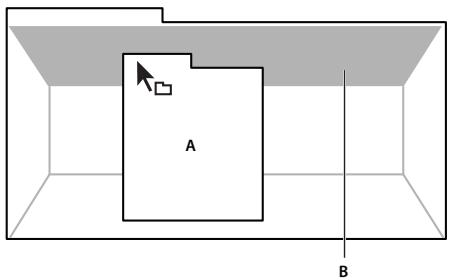
Déplacement d'un panneau (A) vers une zone d'ancrage (B) pour l'ancrer (C)
Zones de regroupement
Les zones de regroupement se trouvent au milieu d'un panneau ou d'un groupe et le long de l'onglet des panneaux. Le regroupement d'un panneau permet de l'empiler avec d'autres.
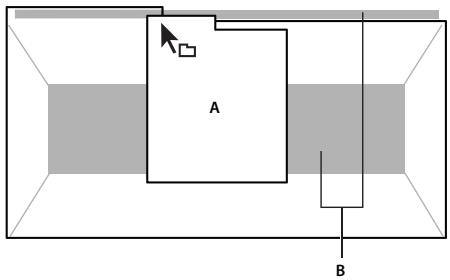
Déplacement d'un panneau (A) vers une zone de regroupement (B) pour le regrouper avec les panneaux existants (C)
Ancrage ou regroupement de panneaux
1 Si le panneau que vous souhaitez ancrer ou regrouper avec d'autres n'est pas visible, sélectionnez-le dans le menu Fenêtre. 2 Utilisez l'une des méthodes suivantes :
- Pour déplacer un panneau individuel, faites glisser la zone de prise dans le coin supérieur gauche de l'onglet d'un panneau vers la zone de largage souhaitée.
Utilisation de la prise d'un panneau pour déplacer un panneau
- Pour déplacer tout un groupe, faites glisser la prise du groupe dans le coin supérieur gauche sur la zone de déplacement désirée.
Utilisation de la prise de groupe pour déplacer tout le groupe
L'application ancre ou regroupe le panneau selon le type de zone de largage.
Annulation de l'ancrage d'un panneau dans une fenêtre flottante
Lorsque vous annulez l'ancrage d'un panneau dans une fenêtre flottante, vous pouvez ajouter des panneaux à la fenêtre et la modifier en procédant comme pour la fenêtre d'application. Vous pouvez utiliser des fenêtres flottantes afin de vous servir d'un second moniteur ou de créer des espaces de travail semblables à ce que proposaient les versions précédentes des applications Adobe.
Sélectionnez le panneau dont vous souhaitez annuler l'ancrage (s'il n'est pas visible, choisissez-le dans le menu Fenêtre), puis effectuez l'une des opérations suivantes:
- Choisissez l'option Désancrer le panneau ou Désancrer l'image dans le menu du panneau. L'option Sortir cadre annule l'ancrage du groupe de panneaux.
- Cliquez sur le panneau ou le groupe en maintenant la touche Ctrl (Windows®) ou Commande (Mac OS®) enfoncée et faites-le glisser à partir de son emplacement actuel. Lorsque vous relâchez le bouton de la souris, le panneau ou le groupe apparaît dans une nouvelle fenêtre flottante.
- Faites glisser le panneau ou le groupe hors de la fenêtre d'application. (Si la fenêtre d'application occupe toute la surface de l'écran, faites glisser le panneau vers la barre des tâches Windows.)
Redimensionnement des groupes de panneaux
Lorsque vous positionnez le pointeur sur des diviseurs entre des groupes de panneaux, des icônes de redimensionnement apparaisent. Lorsque vous faites glisser ces icônes, tous les groupes qui partagent le diviseur sont redimensionnés. Par exemple, votre espace de travail contient trois groupes de panneaux empilés verticalement. Si vous faites glisser la séparation entre les deux derniers groupes, ils sont redimensionnés mais le groupe le plus haut ne change pas.

Pour agrandir un panneau sous le pointeur, appuyez sur la touche tilde (). (N'appuyez pas sur la touche Maj.) Appuyez de nouveau sur la touche tilde pour ramener le panneau à sa taille d'origine.
1 Utilisez l'une des méthodes suivantes : - Pour effectuer un redimensionnement horizontal ou vertical, positionnez le pointeur entre deux groupes de panneaux. Le pointeur prend la forme d'une double flèche . Pour commander simultanément un redimensionnement dans les deux directions, positionnez le pointeur sur l'intersection entre trois groupes de panneaux ou plus. Le pointeur prend la forme d'une quadruple flèche . 2 Maintenez le bouton de la souris enfoncé et faites glisser la quadruple flèche pour redimensionner les groupes de panneaux.
Déplacement de la séparation entre des groupes de panneaux pour un redimensionnement horizontal A. Groupe original avec icône de redimensionnement B. Groupes redimensionnés
Ouverture, fermeture et défilement des panneaux
Même si un panneau est ouvert, il peut ne pas être visible et se cacher sous d'autres panneaux. Lorsque vous choisissez un panneau dans le menu Fenêtre, ce panneau est affiché au premier plan. De même, lorsqu'un groupe de panneaux est très étroit, une barre de défilement contenant tous les onglets de panneaux est visible au-dessus du groupe.
Lorsque vous fermez un groupe de panneaux dans la fenêtre d'application, les autres groupes sont redimensionnés afin d'utiliser le nouvel espace disponible. Lorsque vous fermez une fenêtre flottante, les panneaux qu'elle comprend se ferment également.
- Pour ouvrir ou fermer un panneau, CHOISSEZ-le dans le menu Fenêtre.
- Pour fermer un panneau ou une fenêtre, cliquez sur son bouton de fermeture ×.
Pour afficher tous les onglets de panneaux inclus dans un groupe de panneaux étroit, faites glisser la barre de défilament.
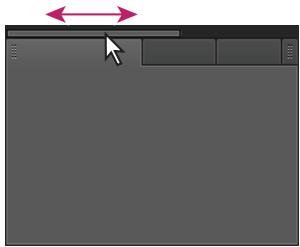
Utilisation de la barre de défilament horizontal pour faire apparaitre tous les panneaux d'un groupe en mode réduit Correction : Utilisation de la barre de défilament horizontal pour faire apparaître tous les panneaux d'un groupe en mode réduit
Utilisation de plusieurs moniteurs
Vous pouvez utiliser plusieurs moniteurs afin d'augmenter la surface d'écran disponible. Lorsque vous utilisez plusieurs moniteurs, la fenêtre d'application s'affiche sur l'un de ces moniteurs et vous pouvez placer les fenêtres flottantes sur le second moniteur. Les configurations des moniteurs sont stockées dans l'espace de travail.
Voir aussi
Ancrage, regroupement ou déplacement de panneaux » à la page 7
Utilisation des menus contextuels, des menus de panneau et des menus de visualiser
Outre les menus situés dans la partie supérieure de l'écran, Encore inclut également des menus contextuels, des menus de panneau et des menus de visualiser. Les menus contextuels comportent les commandes relatives à l'outil actif ou à la sélection active. Les menus de panneau comportent les commandes relatives au panneau actif. Les menus de visualiser vous permettent deCHOISIR L'ELEMENT à AFFICHER dans le visualiser et de fermer les éléments.
Utilisation d'un menu contextuel ou d'un menu de panneau
Effectuez l'une des opérations suivantes:
- Pour utiliser un menu contextuel, positionnez le pointeur sur la fenêtre active ou la sélection et cliquez avec le bouton droit (Windows) ou cliquez tout en maintenant la touche Ctrl enfoncée (Mac® OS). Choisissez une option de menu ou cliquez hors du menu pour le fermer.
- Pour utiliser le menu d'un panneau, cliquez sur le triangle dans le coin supérieur droit du panneau, puis choisissez une option du menu ou cliquez en dehors du menu pour le fermer.
Utilisation d'un menu de visualiser
Encore compte des visualiseurs pour les montages, les diaporamas, les menus et les listes de diffusion de chapitres. Les visualiseurs sont des panneaux permettant de modifier un type spécifique d'objet de DVD ou de disque Blu-ray. Ainsi, le visualiseur du diaporama vous permet de modifier les diaporamas. Vous pouvez définir les différences Encore pour indiquer si les éléments d'un même type doivent s'ouvrir dans un seul visualiseur ou dans plusieurs. Pour les visualiseurs importants avec plusieurs éléments ouverts, utilisez le menu du visualiseur pour sélectionner l'objet à utiliser.
Cliquez sur le triangle de l'onglet Visualiser, puis choisissez l'objet que vous souhaitez utiliser. Vous pouvez également fermer l'objet actuel ou l'ensemble des éléments.
Présentation du panneau outils
Vous l'panneau Outils dans la Visualisation de menu ou dans l'Organigramme. Il contient des outils visant à sélectionner les calques ou les objets d'un menu, à saisir du texte, à effectuer un zoom avant ou arrière et à déplacer des objets dans l'Organigramme. Il contient également des raccourcis permettant de modifier un menu dans Photoshop et de prévisualiser un projet. (Voir « A propos du texte dans les menus » à la page 79, « A propos des sous-titres dans les projets DVD » à la page 140 et « A propos de la création de menus dans Photoshop » à la page 67.)

Panneau Outils
A. Outil de sélection B. Outil Sélection directe C. Outil Déplacer D. Outil Pivoter E. Outil Texte F. Outil Texte vertical G. Outil Zoom
H. Menu Modifier dans Photoshop I. Prévisualiser
Définition des préférences relatives à l'espace de travail
Vous pouvez définir de nombreuses préférences pour votre espace de travail. Vous pouvez notamment régler la luminosité de l'interface utilisateur et le standard de télévision par défaut utilisé lors de la création de projets.
Définition des préférences relatives à l'apparence de l'espace de travail
Les préférences relatives à l'apparence incluent des paramètres au niveau du logiciel qui affectent votre espace de travail.
1 Choisissez Édition > Préférences > Aspect (Windows) ou Encore > Préférences > Aspect (Mac OS). 2 Définissez l'une des options suivantes :
Brilliance Utilisez le curseur pour définir la brillance de l'interface. Cliquez sur Par défaut pour retourner à la valeur par défaut d'usine.
Visionneuses séparées pour Déterminer la manière dont les nouveaux montages, menus, diaporamas et listes de diffusion de chapitres sont ouverts. Dans Adobe Encore, vous pouvez modifier chaque type d'objet à partir du visualisateur correspondant. Ainsi, les montages sont modifiés dans le visualisateur de montage. Sélectionnez une option pour ouvrir ce type d'objet dans un nouveau visualisateur ou désélectionnez une option pour ouvrir tous les éléments de ce type dans un seul visualisateur. Par exemple, désélectionnez Menu pour ouvrir tous les menus dans une seule Visualisation de menu. Lorsqu'un seul visualisateur comporte plusieurs éléments, utilisez le menu du visualisateur pour accéder à l'objet souhaité. Pour plus de détails, voir « Utilisation d'un menu de visualisateur » à la page 11.
Afficher les info-bulles Détermine si les info-bulles (libellés ou explications) apparaissent lorsque vous placez le pointeur sur des outils ou d'autres éléments de l'interface. Ce paramètre est activé par défaut.
Signal sonore à la fin du rendu Spécifie si Encore émet un signal sonore lorsque la génération d'un projet ou le transcodage d'un fichier est terminé. Sélectionnez cette option pour activer le signal sonore.
Définition des préférences de média
Les préférences de média incluent des paramètres pour effacer le fichier de base de données cache media Adobe et spécifier l'emplacement du fichier de Bibliothèque Encore.
1. Choisissez Modifier > Préférences > Média (Windows) ou Encore > Préférences > Média (Mac OS). 2. Définissez l'une des options suivantes :
Contenu de la Bibliothèque : Spécifie l'emplacement du dossier Bibliothèque pour le contenu fonctionnel, notamment les menus et les boutons prédéfinis. Les fichiers de ce dossier apparaissent dans le panneau Bibliothèque.
Nettoyer la base de données Libre de l'espace disque supplémentaire en supprimant d'anciens fichiers de la base de données du cache media partagés par les applications audio et video Adobe. Cette base de données suit les fichiers d'acceleration multimédia qui permettent d'augmenter les performances et la vitesse. Par exemple, si Adobe Premiere Pro crée un fichier audio conformé et que vous importez un media avec ce fichier audio dans Encore, l'application utilise le fichier d'Adobe Premiere Pro au lieu de créer un nouveau fichier conformé. La base de données cache media informe Encore de l'emplacement du fichier conformé.
Ajouter l'ID XMP aux fichiers lors de l'importation Insère automatiquement un ID de document unique dans chaque fichier importé. Ces ID permettent à l'ensemble des applications Adobe Production Premium d'accéder aux mêmes prévisualisations mises en cache et aux mêmes fichiers audio conformes, ce qui évite des opérations de rendu et de conformité supplémentaires. Il s'agit d'un réglage global : toute modification dans l'une des applications Production Studio a une incidence sur les autres applications. Si l'on utilise ce réglage, de nouvelles dates de modification sont appliquées aux fichiers lorsque les identifiants sont insérés.

Pour conserver l'heure de rendu en cas de transfert d'un projet vers une autre machine, déplacez à la fois les fichiers mis en cache et les fichiers originaux.
Définition des préférences générales
Les préférences générales incluent les paramètres par défaut de l'application, indépendamment du projet sur lequel vous travailliez.
1 Choisissez Édition > Préférences > Générales (Windows) ou Encore > Préférences > Générales (Mac OS). 2 Définissez l'une des options suivantes :
Standard TV par défaut Détermine le standard TV par défaut (NTSC ou PAL) pour les nouveaux projets. Encore détermine le paramétrage par défaut en fonction de la langue du système d'exploitation.
Qualité de lecture Détermine la qualité de lecture pour les panneaux Prévisualisation et Moniteur ainsi que pour les miniatures. Sélectionne le paramètre souhaité dans la liste : Haut pour afficher la réserve à la plus haute résolution; Brouillon pour afficher la réserve à résolution moyenne; Automatique pour spécifier une qualité de lecture brouillon, qui passe automatiquement à une haute qualité en cas de pause ou d'arrêt de lecture.
Mode d'affichage du bureau (Windows uniquement) Définit l'une des trois options disponibles pour la lecture par l'intermédiaire d'une carte graphique :
- Compatible Affiche la vidéo sur le bureau de manière non accélérée. Ce mode est adapté à l'utilisation sur une carte graphique qui ne prend pas en charge l'accélération Direct3D 9.0. Cette option offre le mode d'affichage le moins performant.
- Standard Utilise les possibilités matérielles des cartes graphiques Direct3D 9.0 pour accélérer la lecture de la vidéo sur le bureau.
- Effets GPU accélérés Fait appel aux fonctionnalités matérielles avancées des cartes graphiques Direct3D 9.0 de dernière génération pour accélérer la lecture vidéo ainsi que plusieurs effets sur le bureau.
Réinitialiser les boîtes de dialogue d'advertisement Active toutes les boîtes de dialogue précédemment désactivées lors de la sélection de l'option Ne plus afficher.
Choisir un espace de travail
Chaque application vidéo et audio Adobe inclut des espaces de travail prédéfinis qui optimisent la présentation de panneaux pour des tâches spécifiques. Lorsque vous choisissez l'un de ces espaces de travail ou tout espace de travail personnalisé que vous avez enregistré, l'espace de travail actuel est redéfini en conséquence.
Ouvrez le projet sur lequel vous souhaitez travailler, CHOISSEZ la commande Fenêtre > Espace de travail, puis sélectionnez l'espace de travail de votre choix.
Enregistrement d'un espace de travail personnelisé
Lorsque vous personnelisez un espace de travail, l'application effectue un suivi de vos modifications et stocke la mise en page la plus récente. Pour stocker une présentation spécifique de manière permanente, vous devez enregistrer un espace de travail personnelisé. Les espaces de travail personnalisés enregistrés apparaissent dans le menu Espace de travail où vous pouvez les sélectionner et les réinitialiser.
Organisez les images et les panneaux comme vous le souhaitez, puis choisissez la commande Fenêtre > Espace de travail > Nouvel espace de travail. Saisissez le nom de l'espace de travail, puis cliquez sur le bouton OK.
Remarque: si un projet enregistré avec un espace de travail personnalisé est ouvert sur un autre système, l'application recherche un espace de travail portant un nom correspondant. Si elle n'en trouve pas (ou si la configuration du moniteur ne correspond pas), elle utilise l'espace de travail local actuel.
Réinitialisation d'un espace de travail
Réinitialiser l'espace de travail courant permet de revenir à la présentation de panneaux initiale qui a été enregistrée.
Choisissez la commande Fenêtre > Espace de travail > Réinitialiser nom de l'espace de travail.
Suppression d'un espace de travail
1 Choisissez la commande Fenêtre > Espace de travail > Supprimer l'espace de travail. 2 Sélectionnez l'espace de travail à supprimer et cliquez sur le bouton OK.
Remarque : vous ne pouvez pas supprimer l'espace de travail actif.
Chapitre 3 : planification du projet
Vous pouvez concevoir, créer et générer des projets multimédias dans Adobe® Encore pour un disque Blu-ray haute définition et un DVD de définition standard. Encore vous propose des options pour graver directement un projet sur un disque ou d'autres types de sortie pour la duplication de disque. En outre, vous pouvez exporter les projets Blu-ray et DVD au format Flash pour pouvoir les visionner de façon interactive sur le Web.
Planification du contenu
La première tâche de création d'un projet est la planification. Cette planification peut se limiter au besoin d'un modèle pour organiser les photos et les vidéos de vacances de votre famille ou considérer à faire appel à un logiciel de gestion de projet afin de coordonner une équipe de production créée un kiosque interactif.
Quelle que soit l'étendue de la planification, vous devez bien comprendre les éléments à insérer dans le projet et leur mode d'agencement. Au terme de la phase de planification, vous devez bien comprendre les paramètres suivants.
Plan de navigation
Un projet bien produit fait appel à une hiérarchie de navigation proposant au visionneur un accès simple et convivial au contenu. Examinez votre projet en détail. Après avoir déterminé les clips que vous souhaitez y inclure, vous devez déterminer la manière dont le visionneur accédera à ces clips. Que vous utilisez un tableau ou un croquis au crayon, il est nécessaire de prendre le temps de faire un brouillon de votre plan de navigation avant de commencer.
Environnement de lecture prévu
Le projet est-il destiné à être visionné sur une TV ? Sera-t-il lu sans surveillance dans un kiosque ? Sera-t-il utilisé dans un cadre pédagogique sur des ordinateurs ? L'environnement de lecture influence l'approche de la navigation et la conception des menus, ainsi que le contenu. Si le projet ne doit être utilisé que sur un ordinateur (sur le bureau ou dans un navigateur Web), vous pouvez y inclure du contenu ROM auquel un lecteur DVD ou Blu-ray de salon n'a pas accès. Par exemple, vous pouvez inclure des fichiers PDF contenant des exercices sur un DVD pédagogique à utiliser sur un ordinateur. Si vous prévoyez d'exporter votre projet au format Flash, vous pouvez incorporer des liens hypertexte qui connectent le projet à d'autres pages de votre site Web.
Types de contenu et volume de données à inclure
Pour prendre certaines décisions (notamment au sujet de la taille du disque et du débit vidéo), vous devez connaître la quantité et le type du contenu à graver sur le disque (par exemple, une dette de définition standard ou haute définition). Un petit projet constitué essentiellement d'éléments audio peut être placé sur un DVD simple couche, tandis qu'un projet contenant des longs métrages et un nombre important de bonus peut nécessiter l'utilisation d'un DVD double couche, double face, ou d'un disque Blu-ray.
Voir aussi
Intégration de liens hypertexte dans votre projet Flash à la page 190 Conseils pour la création de projets Flash à la page 189 A propos de l'évaluation de l'espace disque nécessaire à la page 19
Planification à l'aide de l'organigramme
La fonctionnalité Organigramme propose une interface visuelle qui vous permet de planifier et de générer les tâches de création du projet. Utilisez l'organigramme au cours des premières étapes d'un projet, lorsque vous organisez les éléments et la navigation dans le projet.
Remarque: Si vous n'avez jamais créé ce type de projet, il est recommandé de planifier votre premier plan de navigation sur papier et de n'utiliser l'organigramme que lorsque vous vous serez familiarisé avec les différents types d'éléments et leurs propriétés.
L'organigramme affiche le contenu du projet sous forme graphique, dans une arborescence qui détaille les caractéristiques de navigation entre les différents éléments. Grâce à cette représentation visuelle, vous pouvez déterminer les zones pour lesquelles la navigation n'est pas correctement organisée et doit être affinée. Outre la représentation visuelle du projet, l'organigramme permet d'exécuter de nombreuses tâches de création, telles que le paramétrage de la navigation dans un projet.
Si votre projet comprend plusieurs objets hiérarchisés, utilisez les commandes de zoom du panneau de l'organigramme pour consulter des parties en particulier. Les info-bulles indiquent les noms des éléments lorsque vous les survolez avec le curseur de la souris.
Pour obtenir un didacticiel vidéo relatif à la planification de vos projets à l'aide de l'Organigramme, voir www.adobe.com/go/vid0240_fr.
Voir aussi
Présentation de l'organigramme à la page 167
Vidéo relative à la planification à l'aide de l'organigramme
Taille des fichiers et qualité
La création d'un projet DVD ou Blu-ray implique de trouver un équilibre entre deux propriétés opposées : la taille du fichier et la qualité de la vidéo. Plus la qualité est importante, plus la taille des fichiers est importante. Notre objectif consiste à obtenir la meilleure qualité de contenu possible tout en réduisant au maximum la taille des fichiers afin d'inclure la totalité du contenu sur le disque. Ce compromis est possible en ajustant le début du contrôle vidéo automatiquement (en laissant Encore définir le début) ou directement (en définissant les paramètres de transcodage ou à l'aide d'une application fierce).
Vous pouvez déterminer le débit optimal grâce au processus d'évaluation de l'espace disque nécessaire (bit budgeting). Pour comprendre ce concept, vous devez d'abord connaître les variables impliquées : la taille du disque, les types et quantités d'éléments (audio, video et menus animés), ainsi que les débits et le transcodage. Lorsque vous connaîtrez bien les variables impliquées, vous pourrez établir un calcul de l'espace disque nécessaire pour vous guider dans la production de projets haute qualité convenant à l'espace disque alloué.
Détermination de la taille du disque
Avant de pouvoir préparer un calcul de l'espace disque nécessaire, vous devez déterminer la taille du disque sur lequel vous allez distribuer votre projet. Encore peut créer des projets pour des disques Blu-ray de 25 Go et des DVD de différentes tailles. La taille que vous choisissez est basée sur le volume de vidéo et la méthode de duplication.
Normalement, un disque Blu-ray peut contenir 135 minutes de vidéo haute définition MPEG2 plus 2 heures de bonus avec une définition standard, ou un total de 10 heures de contenu avec une définition standard. Encore prend également en charge l'encodage H.264 pour les projets Blu-ray, qui offre une meilleure qualité à faible débit que le format MPEG2 et autorise ainsi des vidéos plus longues. Les graveurs de DVD de bureau utilisent un disque DVD-5 enregistrable (DVD+/-R) d'une capacité de 4,7 Go, qui peut contenir environ 2 heures de vidéo haute qualité avec une définition standard.
Encore prend également en charge les bandes DLT (Digital Linear Tape), qui nécessitent la connexion d'un lecteur DLT à votre ordinateur, ainsi que des DVD double couche et double face. Reportez-vous à la documentation de votre graveur de DVD pour savoir si vous pouvez créer des disques double couche ou double face. Si votre graveur ne prend pas ces types de disques en charge, Encore peut tout de même créer les fichiers du projet, mais vous devrez dupliquer le disque dans un atelier de duplication.
Lors de la préparation d'un projet pour disques double couche ou double face, tenez compte des éléments suivants :
Disque double couche Encore prend en charge les disques DVD-R DL et DVD+R DL; reportez-vous à la documentation de votre graveur de DVD pour déterminer le type de DVD (+R ou -R) requis. Pour dupliquer des DVD double couche dans un atelier de duplication, vous devez d'abord écrire votre projet sur deux bandes DLT distinctes (une pour chaque couche du disque) à l'aide de l'option de sortie Maître DVD. (Voir « Génération d'un DVD ou d'un disque Blu-ray » à la page 183 et « Spécification d'une interruption entre les couches pour les DVD double couche » à la page 186.)
Remarque: Les disques +R peuvent être incompatibles avec certains lecteurs de DVD. Par conséquent, avant de dupliquer une quantité importante de disques, il est recommandé de créer un disque type à tester sur plusieurs lecteurs de DVD différents. Les ateliers de duplication, dont l'objet principal est de dupliquer des disques, créent des disques représentant la plus grande compatibilité possible.
Disque à double face En ce qui concerne un DVD à double face, vous devez créer deux projets distincts. Si vous souhaitez dupliquer les DVD dans un atelier extérieur, utilisez l'option de sortie Maître DVD pour enregistrer chaque projet sur sa propre bande DLT. (Voir « Génération d'un DVD ou d'un disque Blu-ray » à la page 183 et « Duplication de disques » à la page 187.)
Disque à double face et à double couche Le cas échéant, vous devez élaborer deux projets, avec deux bandes pour chacun. Les deux premières bandes représentent les deux couches de la première face (Face 1). Les deux autres bandes représentent les deux couches du second projet (Face 2).
Définition de la taille du disque pour les projets DVD
Si vous définissez la taille de votre projet DVD au début du processus de création, Encore peut calculer l'espace utilisé pour chaque élément que vous ajoutez au projet, ainsi que l'espace libre restant.
1 Choisissez Fenêtre > Générer. 2 Dans le panneau Générer, choisissez DVD dans le menu Format et faites défiler l'écran jusqu'à la section Informations sur le disque. 3 Choisissez une taille dans le menu Taille. Pour entrer une taille de disque personnalisée, CHOISISSEZ Autre et saisissez une taille dans la zone de texte. 4 Si vous souhaitez créer un disque à double face, indiquez la face correspondant au projet.
5 Fermez le panneau Générer et enregistrez le projet.
Voir aussi
Vérification de l'espace restant sur votre disque à la page 18
Vérification de l'espace restant sur votre disque
Le panneau Général affiche l'espace disponible et l'espace utilisé pour la taille du disque spécifique durant le processus de création. L'écran indique uniquement des informations sur la taille, pas sur la qualité. Encore calculé l'espace libre à l'aide du début de transcodage (qu'il ait été réglé automatiquement ou manuellement). Il combine alors ce début estimé avec le début réel de tout clip transcodé et, sur la base de la taille du disque, calculé l'espace restant sur votre disque.
Lors du transcodage d'éléments, Encore tente de maintenir la qualité la plus élevée (débit le plus élevé) pour le volume de vidéo du projet. Si vous continuez à ajouter de la vidéo à un projet, le programme baisse le débit vidéo pour insérer le contenu supplémentaire. Encore vous avertit si la qualité passe sous un certain niveau lorsque vous élaborer le projet ou exécutez la commande Vérifier le projet. Pour plus de détails, voir « A propos du transcodage » à la page 48.
Choisissez Fenêtre > Générer pour afficher le panneau Générer et faites défiler ce dernier jusqu'à la section Informations sur le disque. Encore affiche les quantités d'espace vidéo utilisé, d'espace libre et d'espace utilisé pour le contenu ROM. Le graphique en forme de « thermomètre » affiche ces quantités, respectivement, en bleu, en blanc et en vert.
Types et quantités d'éléments
De tous les types de contenu, la partie vidéo occupe le plus d'espace disque. Selon le débit, une minute de vidéo en définition standard sur DVD peut occuper jusqu'à 73,5 Mo (à un débit de 9,8 Mbps). Une minute de vidéo haute définition sur disque Blu-ray peut occuper entre 270 et 405 Mo (avec des débits de 36 et 54 Mbps). En revanche, une minute d'audio compressé n'occupe que 11,5 Mo. Les menus fixes sont négligeables en termes de taille. (Voir « Taille moyenne des éléments » à la page 20.)
La quantité de vidéo d'un projet affecte directement le débit optimal. Vous devez connaître précisément la quantité de vidéo d'un projet pour développer un calcul de l'espace disque nécessaire et pour déterminer la taille du disque. Si le projet contient, par exemple, 1 heures de vidéo, il peut être transcodé au double du débit d'un projet représentant 2 heures de contenu vidéo. Même si le contenu vidéo de chaque projet occupe la même quantité d'espace disque, la qualité de la vidéo d'une heure sera supérieure (pas nécessairement selon un facteur 2).
Débits
Les débits, généralement exprimés en Mbps (mégabits par seconde ou 1000000 bits/s), spécifient la quantité de données contenues dans un flux d'éléments et influencent directement la qualité de la vidéo. Le débit est utilisé durant le transcodage pour compresser l'élément. Pour les éléments vidéo, les préconfigurations de transcodage Encore utilisent des débits compris entre 15 et 40 Mbps pour les projets Blu-ray et entre 4 et 9 Mbps pour les projets DVD. Vous pouvez modifier les débits des préconfigurations, mais sans dépasser 40 Mbps pour les projets Blu-ray ou 9 Mbps
pour les projets DVD, ni descendre en deçà du débit minimal de 2 Mbps. Les débits habituels pour la vente se situent entre 4 et 6 Mbps. Si l'évaluation de l'espace disque nécessaire vise un débit de moins de 6 Mbps, vous nevez envisager d'utiliser un encodage à débit binaire variable (VBR, variable bit rate). Pour plus de détails sur le débit binaire variable, voir « Calcul de l'espace disque nécessaire » à la page 19. Pour plus de détails sur le transcodage, voir « A propos du transcodage » à la page 48.
Alors que le débit constitue un indicateur général de la qualité, il n'y a pas de règle absolue qui permette d'assimiler le débit à la qualité. Autrement dit, un débit de 4 Mbps ne produit pas nécessairement un élément de haute qualité. En effet, la qualité dépend des données d'image et du type de compression utilisée, ainsi que du débit. Par exemple, la vente d'une personne assistée filmée contre un fond uni peut probablement être compressée à un débit plus faible qu'une poursuite en voiture à grande vitesse avec des changements d'image constants, sans changements perceptibles de qualité.
À propos de l'évaluation de l'espace disque nécessaire
Le « bit budgeting », ou l'évaluation de l'espace disque que votre projet occupera, représente une partie importante de la planification. L'évaluation de l'espace disque nécessaire permet de tracer un compromis entre la quantité et la qualité de contenu, et de déterminer le début video optimal. Si votre projet comprend des quantités minimales de contenu, vous pouvez encoder ce contenu à un début supérieur (ce qui donnera une meilleure qualité) pour profiter de tout l'espace disponible. Inversement, si votre projet contient une grande quantité de contenu, vous devez utiliser un début plus faible (vous obtenez donc une qualité moindre) pour que tout puisse être gravé sur le disque.
Encore suit automatiquement l'évaluation de l'espace disque nécessaire durant le processus de création. Pour de petits projets avec un contenu limité, il suffit généralement de vérifier la quantité d'espace disponible dans le panneau Générer durant le processus de création pour connaître l'espace utilisé. En revanche, pour de grands projets complexes, l'évaluation de l'espace disque nécessaire est beaucoup plus importante pour le processus de création, car elle permet de comparer les vrais débits atteints.

En règle générale, pour des projets de moins de 2 heures de vidéo, vous pouvez négliger l'évaluation de l'espace disque nécessaire et laisser Encore définir le débit automatiquement.
Calcul de l'espace disque nécessaire
L'évaluation de l'espace disque nécessaire propose un débit vidéo cible pour le projet. Vous pouvez en développer un rapidement à l'aide d'un papier et d'un crayon ou créer une feuille de calcul pour réaliser les calculs.

Lors de l'évaluation de l'espace disque nécessaire pour des projets à distribuer sur DVD à 4,7 Go contenant un seul flux audio compressé, vous pouvez utiliser la formule simplifiée 560 / x = débit en Mbps, où « x » représente le nombre de minutes de vidéo.
1. Calculez l'espace disque total disponible pour l'ensemble du projet. 2. Calculez l'espace disque disponible pour la vidéo. Pour ce faire, calculez l'espace requis pour l'audio, les diaporamas, les sous-titres et les menus animés (les autres types de contenu sont négligeables en termes d'évaluation de l'espace disque nécessaire) et soustrayez cette quantité de l'espace disque total. Pour plus de détails, voir « Taille moyenne des éléments » à la page 20.
Remarque: Si vous incluez un contenu ROM (Read-Only Memory, mémoire morte), veillez à en tenir compte dans le calcul de l'espace. (Voir « Ajout de contenu ROM (Read-Only Memory, mémoire morte) au disque » à la page 183.)
3 Calculez le débit cible de la vidéo. Pour ce faire, divisez la quantité d'espace disponible pour la vidéo par la quantité de vidéo du projet. 4 Déterminez le début vidéo maximal en soustrayant le début combiné audio et sous-titres de la limite de début. (Par exemple, si votre début combiné audio et sous-titres s'élève à 3,0 Mbps et que vous le soustrayez de la limite de début DVD de 9,8 Mbps, vous obtenez un début vidéo de 6,8 Mbps.) Notre objectif consiste à déterminer le début vidéo plus élevé possible dans la limite de début du disque. Si votre début binaire cible est inférieur à 6 Mbps, pensez à utiliser l'encodage à début binaire variable (VBR). Lorsque vous utilisez l'encodage VBR, vous devez spécifier le début vidéo maximal. (Le début moyen est la cible, mais le début maximal offre une certaine flexibilité lors de l'encodage.)
Remarque : Simplifiez vos calculs en travaillant avec des megabits (Mb) et non en megaoccts (Mo) lors de l'evaluation de l'espace disque nécessaire. Mbps désigne des megabits par seconde. En outre, la capacité du disque dur est généralement calculée comme une puissance de 2 (1 Ko = 2^10 octets = 1024 octets) alors que la capacité d'un disque optique (DVD) est exprimée comme une puissance de 10 (1 Ko = 10^3 octets = 1 000 octets). Utilisez le modele puissance 10 pour l'évaluation de l'espace disque. Les facteurs de conversion suivants facilitent les calculs : 1 Go = 10^9 octets = 100000000 octets = 80000000 bits; 1 000 000 bits = 1 Mbit.
Taille moyenne des éléments
Utilisez les moyennes suivantes pour l'évaluation de l'espace disque nécessaire :
Audio Avec une compression à la norme Dolby® Digital Stereo, le débit audio moyen s'élève en général à 192 000 bits par seconde (0,192 Mbps). Utilisez 0,192 Mbps ou références pour l'encodeur audio que vous prévoyez d'utiliser.
Sous-images Elles sont insignifiantes en termes d'évaluation de l'espace disque nécessaire, à moins que vous n'incluiez des sous-titres. Si vous incluez des sous-titres, utilisez un débit de 0,010 Mbps par flux de sous-image pour les calculs.
Menu animés Généralement un débit de 8 Mbps pour une vidéo définition standard transcodée ou de 40 Mbps pour une vidéo haute définition est utilisé; ajoutez cela au débit audio. (Si la vente est déjà compatible DVD ou Blu-ray, elle ne sera pas transcodée et vous devrez utiliser le débit du fichier vidéo.)
Menus fixes Ils sont généralement insignifiants en termes d'évaluation de l'espace disque nécessaire et ne doivent, en principe, pas être pris en compte dans le calcul. Les menus fixes ont en général une taille de 230 Ko.
Diaporamas La taille des éléments d'un diaporama varie selon l'insertion de transitions ou de l'effet de panoramicique/zoom aléatoire :
- Si le diaporama ne contient aucune transition ni aucun effet, les diapositives sont enregistrées sur le disque en tant qu'images fixes MPEG, ce qui n'occupe que très peu d'espace. La taille des images fixes avoisine 230Ko, ce qui est généralement insignifiant dans le cadre de l'évaluation de l'espace disque nécessaire. Toutefois, si vous possédez un nombre important d'images, vous devez en tenir compte dans le calcul.
- Si le diaporama contient des transitions, Encore enregistre les images fixes et les fichiers video MPEG transcodés pour les transitions. Par exemple, si une image donnée apparait pendant 10 secondes avec une transition de 2 secondes au début et à la fin, l'image fixe est enregistrée sur le disque (pour un affichage pendant 6 secondes) de même que 2 fichiers video MPEG de 2 secondes contenant les images de transition.
- Si le diaporama contient des fonctions de panoramique et de zoom, Encore transcode les images fixes dans un fichier vidéo MPEG. Par nature, un diaporama contenant des effets de panoramique et de zoom constitue un contenu vidéo et nécessite le même espace qu'un fichier vidéo. Par exemple, un diaporama de 5 minutes contenant des effets de panoramique et de zoom équivaut à 5 minutes de contenu vidéo pour l'évaluation de l'espace disque nécessaire.
Calcul type n°1
Voici comment se déroule l'évaluation de l'espace disque nécessaire pour un projet de DVD simple contenant 2 heures et 13 minutes de vidéo de définition standard, sans audio, à distribuer sur un disque de 4,7 Go :
1 Calculez l'espace disque disponible total en bits. Un disque de 4,7 Go contient 4 700 000 000 octets et chaque octet comprend 8 bits. 470000000× 8 = 376000000 bits. 2 Calculez l'espace disque disponible pour la video. Combinez la taille de l'audio, des sous-titres, des menus animés et 4 % de la capacité du disque ( comme marge, par sécurité) et déduisez cette somme de l'espace disponible total que vous avez calculé à l' étape 1. Vu que cet exemple ne contient pas d'audio, de sous-titres ni de menus animés, vous ne déduisez que 4 % comme marge ( 1 504 000 000 bits) pour obtenir une valeur de 36 096 000 000 bits. 3 Calculez le débit de la video. Divisez l'espace disque disponible pour la video que vous avez déterminé à l'étape 2 par la quantité de video (en secondes) que le projet contient. 36 096 000 000 bits / (133 minutes x 60 secondes par minute) = 4 523 308,27 bits/s. Divisez la quantité de bits/s par un million de bits/Mbit pour convertir le débit video en Mbps. 4 523 308,27 / 1 000 000 = 4,5 Mbps. 4 Déterminnez le début videoo maximal. Déduisez la somme des débits audio, des sous-titres et des menus animés (zéro en l'occurrence) du début videoo maximal DVD de 9,8 Mbps. 9,8 Mbps - 0 = 9,8 Mbps. comme ce chiffre est très proche du début maximal du DVD, vous pouze le baisser à 9 Mbps par sécurité.
La vidéo sera ainsi enregistrée sur le disque à un débit de 4,5 Mbps. Ce débit de données (4,5 Mbits/s) est assez bas (sous 6 Mbits/s) pour utiliser le codage VBR. Le débit vidéo maximal pour l'encodage VBR s'élève à 9,0 Mbps.
Calcul type n°2
Suivez la procédure ci-dessous pour réaliser l'évaluation de l'espace disque nécessaire pour une vidéo de définition standard de 120 minutes contenant 3 pistes audio, 2 pistes de sous-titres, 2 menus animés et une bande-annonce d'1 minute à graver sur un DVD de 8,54 Go :
1 Calculez l'espace disque disponible total en bits. Un disque de 8,54 Go contient 8 540 000 000 octets et chaque octet comprend 8 bits. 854000000× 8 = 6832000000 bits = 68320 Mbits. 2 Calculez l'espace disque disponible pour la video. Combinez la taille de l'audio, des sous-titres, des menus animés, de la bandeannounce et 4 % de la capacité du disque ( comme marge de sécurité) et déduisez cette somme de l'espace disponible total que vous avez calculé à l'objet 1.
- Trois flux audio de 120 minutes, dont deux avec un débit de 0,192 Mbps et un avec un débit de 0,448 Mbps : (2 x (120 minutes x 60 secondes par minute x 0,192 Mbps) + (120 minutes x 60 secondes par minute x 0,448 Mbps)) = 5 990,4 Mbits.
- Deux pistes de sous-titres avec un débit de 0,010 Mbps: 2 × (120 minutes x 60 secondes par minute) x 0,010 Mbps = 144 Mbits.
- Deux menus animés de 24 secondes avec un débit estimé de 8 Mbps: 2 × (24 secondes x 8 Mbps) = 384 Mbits.
- Prévisualisation du film d'une durée d'une minute à un débit de 4,5 Mbps : 60 secondes x 4,5 Mbps = 270 Mbits.
- Marge de 4% : 0,04 × 6832000000 bits = 2732800000 bits = 2732,8 Mbits. Taille totale pour l'audio, les sous-titres, les menus animés, la bande annonce et la marge : 5 990,4 Mbits + 144 Mbits + 384 Mbits + 270 Mbits + 2 732,8 Mbits = 9 521,2 Mbits.
- Espace disque disponible pour la video : 68320 Mbits - 9521 Mbits = 58799 Mbits.
3 Calculez le débit de la video. Divisez l'espace disque disponible pour la video déterminé à l'étape 2 par la quantité de video (en secondes) que le projet contient : 58 799 Mbits / (120 minutes x 60 secondes par minute) = 8,16 Mbps.
4 Déterminez le débit vidéo maximal. Déduisez la somme des débits audio et de sous-titres du débit vidéo maximal du DVD s'élevant à 9,8 Mbps: 9,8 Mb/s - (0,192 + 0,192 + 0,448 + 0,010 + 0,010) = 8,95 Mbps.
La vidéo sera ainsi enregistrée sur le disque à un débit de 8,16 Mbps, soit un débit inférieur au débit maximal de 8,95. De plus, étant donné que le débit vidéo cible est supérieur à 6 Mbps, vous n'avez pas besoin d'utiliser le VBR.
Calcul type n°3
Voici un exemple d'évaluation de l'espace disque nécessaire à un projet de disque Blu-ray contenant 2 heures et 7 minutes de vidéo avec audio haute définition (HD), un menu animé HD de 30 secondes avec 30 secondes d'audio, ainsi qu'un diaporama HD avec panorama et zoom contenant 50 diapositives et 8 minutes de son (durée totale du diaporama de 8 minutes), à distribuer sur un disque de 25 Go :
L'espace disque total disponible est de 24,5 Go (capacité du disque de 25 Go moins une marge de sécurité très faible de 2%). Espace requis pour l'audio, le menu animé et le diaporama :
- Flux audio de 127 minutes d'un débit de 0,192 Mbps = 127 minutes x 60 secondes x 0,192 = 1 463,04 Mbits; divisé par 8 bits = 182,88 Mo arrondis à 183 Mo.
- Flux audio de menu de 30 secondes = 30 secondes x 0,192 Mbps = 5,76 Mbits; divisé par 8 bits = 0,72 Mo arrondis à 1 Mo.
- Flux audio de diaporama de 8 minutes = 8 minutes x 60 secondes x 0,192 Mbps = 92,16 Mbits; divisé par 8 bits = 11,52 Mo arrondis à 12 Mo.
- Menu animé de 30 secondes à 40 Mbps = 1 200 Mbits; divisé par 8 bits = 150 Mo.
- Diaporama vidéo de 8 minutes (avec effet panoramique et de zoom) à 20 Mbps = 8 minutes x 60 secondes x 20 Mbps = 9 600 Mbits; divisé par 8 bits = 1 200 Mo ou 1,2 Go.
- Espace disque total requis = 183Mo + 1Mo + 12Mo + 150Mo + 1200Mo = 1546Mo ou 1,546 Go.
Calculez la quantité d'espace disque disponible pour la vidéo en soustrayant l'espace disque total requis de l'étape 2 par l'espace disque disponible total de l'étape 1 :
- 24,5 Go d'espace disponible - 1,546 Go d'espace requis = 22,954 Go disponible pour la video.
Calculez le débit vidéo en divisant l'espace disque disponible pour la vidéo (de l'étape 3) par la quantité de vidéo (en secondes) que contient le projet.
183 632 Mbits disponibles (22,954 Go x 1 000 Mo/Go x 8 bits/octet) divisé par 7 620 secondes de video (127 minutes x 60 secondes/minute) = 24,10 Mbps. 127 minutes de video à 24,10 Mbps = 22,96 Go.
(127 x 24,10 x 60 seconds = 183 642 Mbits, divisé par 8 = 22 955,25 Mo, divisé par 1 000 = 22,96 Go).
Détérmine le débit vidéo maximal de ce projet en soustrayant les débits audio combinés du débit vidéo maximal du disque (40 Mbps).
40 Mb/s - 0,576 Mbps - (0,192 + 0,192 + 0,192) = 39,424 Mbps
La vidéo sera ainsi enregistrée sur le disque à l'aide d'un début vidéo de 24,10 Mbps, qui est inférieur au début vidéo maximal de 39,424 Mbps.
Chapitre 4: création de projets et importation d'éléments
Une fois que vous avez planifié la navigation de votre projet et préparé le contenu, vous pouvez commencer. Vous allez d'abord créer un projet, puis importer les éléments.
Utilisation de projets
Les fichiers Encore sont appelés projets. Dans un projet, vous enregistrez des liens vers l'ensemble du contenu que vous prévoyez d'inclure, ainsi que les menus et les montages (qui combinent de la vidéo ou des images fixes, de l'audio et des sous-titres). Encore crée un dossier pour le projet au même emplacement que le fichier projet.
Vous pouvez créer des projets destinés à la lecture sur des DVD de définition standard ou sur des disques Blu-ray haute définition. Il est possible de créer un projet sur disque Blu-ray, puis de sortir une version de définition standard du même projet sur DVD, ou inversement. La boîte de dialogue Paramètres du projet permet de basculer aisément entre les modes de création. Une fois la création terminée, vous pouvez générer vos projets de façon à créer la sortie finale sur un disque, dans un dossier ou en tant qu’image. Par ailleurs, vous pouvez exporter tout projet au format Flash pour pouvoir le visionner de façon interactive sur le Web. Pour obtenir un didacticiel vidéo relatif à la création de disques Blu-ray, voir www.adobe.com/go/lrvid4079_frc.
Un projet doit se conformer à l'un des deux systèmes de télévision (standards TV) : NTSC (National Television Standards Committee) ou PAL (Phase Alternating Line). Les standards TV sont les spécifications auxquelles toute vidéo destinée à la diffusion dans un pays ou une région spécifique doit se conformer. Ces spécifications incluent les exigences spécifiques concernant la fréquence des images et la taille des images vidéo. Notre sortie finale réalisée à l'aide d'Encore devra correspondre à l'un de ces standards.
| Standard TV | Fréquence d'images de disque Blu-ray | Taille d'image de disque Blu-ray | Rapport L/H | Régions |
| NTSC | 23,976 p | 720 x 480 pixels | 4:3 ou 16:9 | Amérique du Nord, Japon |
| 29,97 i | 1280 x 720 pixels | |||
| 59,94 p | 1440 x 1080 pixels | |||
| 1920 x 1080 pixels | ||||
| PAL | 25 i | 720 x 576 pixels | 4:3 ou 16:9 | Europe |
| 50 p | 1280 x 720 pixels | |||
| 1440 x 1080 pixels | ||||
| 1920 x 1080 pixels |
| Standard TV | Fréquence d'images DVD | Taille d'image DVD | Rapport L/H | Régions |
| NTSC | 29,97 i/s | 720 x 480 pixels | 4:3 ou 16:9 | Amérique du Nord, Japon |
| PAL | 25 i/s | 720 x 576 pixels | 4:3 ou 16:9 | Europe |
Remarque: Le tableau précédent indique la configuration requise de sortie. Les exigences pour les éléments importés varient. Voir la section « Formats de fichiers pris en charge pour l'importation » à la page 29.
Le panneau Centre de ressources vous connecte de manière dynamique aux contenus actualisés les plus récents du site Internet d'Adobe. Grâce au panneau Centre de ressources d'Adobe Encore* CS4, vous pouvez accéder aux actualités et didacticiels des produits. Vous pouvez parcourir une vaste bibliothèque de modèles et d'autres éléments téléchargeables directement dans votre projet. Le Centre de ressources vous permet également d'obtenir des informations à jour relatives aux événements et aux mises à jour des produits.
Recherche dans resource central
1 Sélectionnez Windows > Centre de ressources pour afficher le panneau Centre de ressources. 2 Saisissez le texte de votre recherche, puis appuyez sur Entrée. 3 Parcourez les résultats de votre recherche, puis cliquez pour sélectionner les pages que vous souhaitez consulter.
Téléchargement d'éléments depuis le centre de ressources
Vous pouvez parcourir différentes catégories d'éléments mis à jour dynamiquement dans le Centre de ressources et télécharger ceux dont vous avez besoin. Vous pouvez par exemple télécharger des menus en haute définition et en définition standard.
1. Sélectionnez Fenêtre > Centre de ressources pour afficher le panneau Centre de ressources. 2. Pour rechercher des éléments, effectuez l'une des opérations suivantes :
- Saisissez le type d'élément que vous souhaitez rechercher dans la zone de recherche et appuyez sur Entrée.
- Sélectionnez le type d'élément depuis le panneau Centre de ressources.
3 Parcourez les éléments et sélectionnez celui que vous souhaitez télécharger. 4 Cliquez sur le bouton flèche vers le bas pour télécharger l'élément dans votre projet.
Création et ouverture de projets
Avant de pouvoir importer vos éléments, vous devez créer ou ouvrir un projet. Un seul projet peut être ouvert à la fois. Pour obtenir un didacticiel vidéo relatif à la création d'un projet dans Encore, voir www.adobe.com/go/lrvid4227_frc.
Voir aussi
« À propos du transcodage » à la page 48 « Paramètres de transcodage » à la page 48 « Options de préconfiguration pour l'audio » à la page 52
Création d'un nouveau projet
Lorsque vous creez un projet, Encore vous invite a selectionner un mode de creation (DVD ou Blu-ray) et un standard TV par defaut. Vous pouze également affecter des parametes de transcodage automatique pour le débit audio/vidéo maximal, ainsi qu'un système de transcodage audio. Pour modifier ces parametes ultérieurement, CHOISSEF Fichier > Parametes du projet.
1 Choisissez Fichier > Nouveau > Projet.
2 Sous l'onglet Simple de la boîte de dialogue Nouveau projet, saisissez le nom du projet (Encore ajoute automatiquement l'extension «.nor » à la fin du nom de fichier) et spécifiez son emplacement. 3 Sélectionnez DVD ou Blu-ray pour le mode de création et sélectionnez un standard de télévision (NTSC ou PAL). 4 Pour les projets Blu-ray, sélectionnez une fréquence d'images, une taille d'image et un codec. 5 Eventuellement, dans l'onglet Avancé, effectuez les opérations suivantes :
- Sélectionnez une valeur Débit audio/vidéo maximal (ces valeurs de débit différent entre les projets DVD et les projets Blu-ray) et un système de transcodage audio.
- Si vous avez installé des cartesières d'acquisition et de lecture vidéo, sélectionnez le lecteur adéquat. Vous pouvez modifier ce paramètre par la suite. Voir « Utilisation de lecteurs et d'équipements tiers » à la page 177
Cliquez sur OK pour créer les fichiers et dossiers de projet.
Définition d'un standard TV préféré par défaut
Si vous créez généralement des projets à l'aide du même standard TV, vous pouvez définir le standard par défaut (le standard utilisé pour de nouveaux projets) dans la boîte de dialogue Préférences. Un projet ne peut se conformer qu'à un seul standard TV.
Pour définir le standard TV préféré destiné aux nouveaux projets, choisissez Édition > Préférences > Générales (Windows) ou Encore > Préférences > Générales (Mac OS). Spécifief votre standard TV et cliquez sur OK.
Ouverture d'un projet existant
Pour ouvrir un projet, choisissez Fichier > Ouvrir un projet. Localisez le projet que vous souhaitez ouvrir et cliquez sur Ouvrir. - Pour ouvrir un projet récemment enregistré, CHOISSEZ Fichier > [nom du fichier] (Windows) ou Fichier > Ouvrir un projet récent > [nom du fichier] (Mac OS). Encore repertorie les cinq derniers projets (quatre sous Mac OS) que vous avez enregistrés dans leur ordre d'enregistrement.
Déplacement d'un projet ou attribution d'un nouveau nom à un projet
Chaque projet nécessite un fichier de projet (portant l'extension. ncor) qui contient des liens vers les différents éléments du projet, ainsi que des instructions relatives à leur utilisation. Un projet nécessite également un dossier de projet (nommé en fonction du projet et situé au même niveau que le fichier de projet) qui contient les prévisualisations, les éléments transcodés et les autres fichiers utilisés dans le projet. Vous pouvez déplacer un fichier de projet et le dossier correspondant, sous réserve de conserver les positions relatives. Si vous devez renommer un projet, veillez à ce que le nouveau nom de fichier de projet soit identique au nouveau nom de dossier de projet.
Déplacement d'un projet
Pour déplacer un projet, faites glisser le fichier et le dossier correspondants vers un nouvel emplacement, ou copiez-les et collez-les dans cet emplacement. Veillez à ce que leur position relative reste identique, c'est-à-dire qu'ils doivent être situés dans le même dossier parent.
Remarque : Lorsque vous ouvrez un fichier de projet que vous avez déplacé, une boîte de dialogue s'affiche si certains éléments sont introuvables. Vous pouvez les lier à nouveau dans la boîte de dialogue, sélectionner Hors-ligne pour ouvrir le projet sans ceux-ci, ou sélectionner Ignorer ou Ignorer tout pour mettre temporairement les éléments hors ligne (de cette manière, lors de la prochaine ouverture du projet, Encore vous invite à nouveau à les localiser). En cas d'utilisation d'éléments hors ligne, utilisez la commande Localiser l'élément pour les réassocier avant de générer ou prévisualiser le projet.
Attribution d'un nouveau nom à un projet
Pour renommer un projet, sélectionnez le fichier et le dossier correspondants dans l'Explorateur Microsoft® Windows ou le Finder Mac OS, puis entrez des noms identiques (veillez à conserver l'extension. ncor dans le nom du fichier de projet).
Rapports h/l et format des pixels
La vente numérique utilise deux types de formats : le format de pixels et le format d'écran (également appelé format d'image). Ces aspects sont liés, mais ils désignent des propriétés différentes. Le format de pixels décrit les dimensions en pixels dans l'écran, tandis que le format d'écran définit la relation avec les dimensions de l'écran.
Formats des pixels
Les formats de pixels décrivent le rapport entre la largeur et la hauteur des pixels qui constituent le fichier d'une vidéo ou d'une image fixe. Les pixels sont carrés ou rectangulaires. Les pixels carrés ont un format 1:1. Néanmoins, dans l'industrie du film et de la vidéo, le format 1:1 est abandonné et les formats sont exprimés sous forme de nombre entier. Le tableau ci-dessous répertorie les formats des pixels rectangulaires pour les deux standards de TV avec une définition standard :
| Standard TV | Format des pixels plein écran | Format des pixels écran large |
| NTSC | 0,9 | 1,22 |
| PAL | 1,066 | 1,422 |
D Une image 720 × 480 pixels peut avoir un rapport L / H de : A. 4:3 D. 16:9, selon son format de pixels : B. 0,9, ou C. 1.22.
Le type de pixels d'une image et ses dimensions déterminent le rapport L/H. Une vidéo NTSC 720 x 480, par exemple, s'affiche en écran large si elle contient des pixels non carrés au format 1,22. Cette vidéo s'affiche en écran normal 4:3 si elle contient des pixels non carrés au format 0,9. Encore permet de spécifier le format des pixels des éléments importés.
Les vidéos haute définition et les images fixes possèdent soit un format des pixels carrés de 1:1, soit un format des pixels anamorphiques de 1,333. Elles peuvent avoir trois tailles (1280 x 720 ou 1920 x 1080 avec des formats de pixels carrés et 1440 x 1080 pixels avec des formats anamorphiques) et correspondant à un rapport L/H 16:9.
Rapports l/h
Les rapports L/H (ou formats d'image) décrivent le rapport largeur/hauteur d'une image ou d'un périphérique. Une télévision standard a un format 4:3 (appelé plein écran) et une télévision à écran large a un format de 16:9. Ces formats sont aussi représentés sous les appellations 1,33 pour le format plein écran (4 / 3 = 1,33) et 1,78 pour l'écran large. (Les films, qui englobent la majorité des contenus à écran large, utilisent des formats d'écran compris entre 1,66 et 1,85, voire 2,35 pour les images projetées sur grand écran. Toutefois, ils conviennent tous à ce format et peuvent être considérés comme écran large.)
Le format d'écran est déterminé par les deux facteurs suivants : la résolution de l'image et la taille des pixels qu'elle contient (le format de pixels). Comme la résolution est constante pour un élément donné (par exemple 720 x 480), encore déterminée les rapports L/H en fonction du format des pixels de l'élément.
Remarque: Les éléments d'un projet DVD partageant un montage doivent être de même format. Cette restriction ne s'applique pas aux projets Blu-ray.
La plupart des applications graphiques et des appareils photo numériques utilisent des pixels carrés. Optez pour le format des pixels carrés des éléments d'image fixe afin de garantir un affichage correct. Les fichiers créés dans Adobe Photoshop * CS3 et Adobe Photoshop CS2 constituent une exception à cette règle. Photoshop permet de travailler avec des pixels rectangulaires lors de la création d'images pour les DVD et les vidéos. Utilisez la préconfiguration Photoshop correspondant à votre projet. Par exemple, si vous travailliez avec le métrage DV NTSC à 720 x 480, utilisez la préconfiguration DV NTSC 720 x 480 (avec repères).
Spécification du format des pixels d'un élément
Un même projet peut comprendre des éléments représentant différents formats de pixels. Encore interpréte le format des pixels de chaque élément lors de l'importation. Il peut arriver qu'un élément contienne des informations incorrectes qui, à leur tour, empêchent Encore de l'identifier correctement. Si vous devez modifier le format de pixels d'un élément, utilisez la commande Métrage pour le spécifique.

La modification du format des pixels pour un élément vidéo utilisé dans un montage modifie le format d’écran de ce montage. Pour modifier le rapport L / H d’un montage fixe, voir « Spécification du rapport L / H » à la page 28.
1 Sélectionnez le fichier dans la fenêtre Projet. 2 Choisissez Fichier > Métrage. 3 Dans la boîte de dialogue Métrage, sélectionnez Conformer à et choisissez le format de pixels ajustat :
- Pixels carrés (1,0) pour un fichier de définition standard ou haute définition créé à l'aide de pixels carrés.
- SD NTSC (0.9091) ou SD PAL (1.0940 0.9091 (NTSC) ou 1.0940 (PAL).
- SD NTSC écran large (1.2121) ou SD PAL écran large (1.4587) pour un fichier de définition standard créé à l'aide de pixels non carrés au format 1.2121 (NTSC) ou 1.4587 (PAL).
- Anamorphique haute définition (1,333) pour un fichier haute définition créé à l'aide de pixels non carrés au format 1,333.
4. Cliquez sur OK.
Specification du rapport l/h
Encore déterminé le rapport L/H à votre place. Vous pouvez cependant le modifier si nécessaire. Le type d'objet déterminé la manière dont vous spécifiez le format de l'écran. Pour les menus et les montages contenant des images fixes mais pas de video, spécifiez le format de l'écran dans le panneau Propriétés. Pour les montages avec de la video, spécifiez le format de l'écran en définissant le format de pixels de l'élément video. Cependant, dans un projet DVD, vous devez conserver le même format d'écran pour tous les éléments partageant un montage. Pour plus de détails sur la définition du format pour les montages video, voir « Séquence du format des pixels d'un élément » à la page 27.
1 Sélectionnez le menu ou le montage fixe dans le panneau Projet. 2 Cliquez sur le rapport L/H souhaité (4:3 ou 16:9) dans le panneau Propriétés.
Remarque : Lorsque vous modifiez le rapport L / H dans le panneau Propriétés, Encore modifie en fait le format des pixels de l'objet, qui à son tour modifie le rapport L / H.
Contenu à écran large sur des télévisions plein écran
Il existe de nombreuses méthodes pour convertir un contenu écran large en format 4:3 pour l'affichage. Certaines convertissent le format écran large en format plein écran et enregistrent la vidéo plein écran convertie sur le disque. La méthode privilégiée enregistre la vidéo écran large d'origine sur le disque et le lecteur la convertit, si nécessaire, lors de la lecture sur un périphérique plein écran. Encore enregistrer le métrage original en écran large sur le disque et ordonne au lecteur d'afficher des bandes noires (letterbox) lors de la lecture sur une TV 4:3, quels que soient les paramètres du lecteur.

Si vous travailliez avec le métrage écran large, vous travailliez généralement avec du contenu en format écran large que vous enregistrez dans ce format, et vous laissiez le lecteur le convertir durant la lecture.
Les lecteurs de DVD font appel aux méthodes suivantes pour convertir une vidéo écran large afin de l'afficher sur un périphérique 4:3 :
Pan & scan Découpe les bords de la vidéo écran large pour ajuster l'image plein écran. La méthode « Pan & scan » fait perdre les données visuelles en dehors de l'image 4:3. En règle générale, un éditeur ou un technician guide le processus « Pan & Scan » durant la conversion de formats cinéma en formats TV. Les lecteurs de DVD font appel à un processus « Pan & Scan » automatique. Le processus « Pan & Scan » automatique (limité à l'approche horizontale de la hauteur complète de l'image) découpe les bords de l'image qui est enregistrée sur le DVD en format écran large et l'affiche sur une télévision 4:3.
Remarque: Si le processus « Pan & scan » est paramétré sur un lecteur DVD de salon, Encore ignore ce paramètre et affiche les images avec des bandes noires (format letterbox).
Bandes noires Réduit l'image jusqu'à ce qu'elle convienne horizontalement au format 4:3 et affiche des bandes noires dans les espaces en haut et en bas de l'image. La résolution de l'image est réduite, mais il n'y a pas de découverte des bords : l'image reste entière. Les lecteurs de DVD utilisent automatiquement des bandes noires pour afficher les images enregistrées en format écran large sur les TV 4:3.
Métrage NTSC 16:9
A. Original B. Affiche par un lecteur de DVD à l'aide du format écran large d'origine sur une télévision à écran large C. Utilisation de la méthode « Pan & Scan » automatique pour développer l'image sur une télévision 4:3 D. Utilisation de bandes noires automatiques pour diminuer la résolution et afficher toute l'image sur une télévision 4:3
Formats de fichiers pris en charge pour l'importation
Il peut s'avérer nécessaire de transcoder les fichiers importés. Normalement, les éléments compatibles avec les DVD ou les disques Blu-ray ne nécessitent aucun transcodage, contrairement aux éléments non compatibles.
Formats de fichiers vidéo pris en charge
Vous pouvez importer les types de fichiers audio suivants :
AVI (Windows) DV-AVI (Mac OS) H.264 MPEG-2 (y compris MPG, MPV et M2V) - Apple QuickTime® (MOV; y compris Reference Movies) - requiert l'installation de QuickTime sur les systèmes Windows WMV (Windows Media File)
Une vidéo doit être conforme à l'une des fréquences d'images et tailles d'images suivantes, selon le standard TV que vous prévoyez d'utiliser pour votre projet.
Les formats vidéo de définition standard possèdent les fréquences et tailles d'images suivantes :
| Standard | NTSC | PAL |
| Fréquence d'images (images par seconde) | 29.97 | 25 |
| 23.976* | ||
| 23.978* | ||
| 24* | ||
| Taille d'image (pixels) | 720 x 480 | 720 x 576 |
| 720 x 486 | 704 x 576 | |
| 704 x 480 |
- Transcode lors de l'importation pour conversion en 29,97. Les formats vidéo haute définition possèdent les fréquences et tailles d'images suivantes :
| Standard | NTSC | PAL |
| Fréquence d'images (images par seconde) | 23,976 p | 25 i |
| 29,97 i | 50 p | |
| 59,94 p | ||
| Taille d'image (pixels) | 720 x 480 | 720 x 576 |
| 1280 x 720 | 1280 x 720 | |
| 1440 x 1080 | 1440 x 1080 | |
| 1920 x 1080 | 1920 x 1080 |
Remarque: Si les éléments vidéo haute définition que vous importez sont encodés H.264, transcodez-les en 23,976 ips si les éléments ont une cadence de 24 ips. Encore ne peut pas graver un projet Blu-ray complément des éléments H.264 configurés en 24 ips.
Formats d'images fixes pris en charge
Vous pouvez importer l'un des types de fichiers d'image fixe suivants :
- Adobe Photoshop (PSD), espace colorimétrique RVB
- Bitmap (BMP) GIF JPEG
- PICT
- Portable Network Graphics (PNG) Targa (TGA) TIFF
Remarque: Les fichiers PSD doivent être des fichiers 8 bits lorsqu'ils sont importés en tant qu'éléments d'image; lorsqu'ils sont importés en tant que menus, ils peuvent être codés sur 8 bits ou 16 bits. Les fichiers TIFF ne peuvent pas être importés en tant que menus.
Formats de fichiers audio pris en charge
Vous pouvez importer l'un des types de fichiers audio suivants :
- AC3 (Dolby® Digital) Audio Interchange File Format (AIFF, pas AIFF-C)
- Digital Theater Sound (DTS)
- mp3
- MPG ou M2P (y compris MPEG1, MPA, Couche II)
- QuickTime (MOV) WAV (les fichiers 32 bits à virgule flottante sont transcodés; les fichiers 16/24 bits 96kHz ne le sont pas) WMA
Remarque: Les fichiers audio DTS, bien qu'ils soient lus à partir du disque grave, ne sont pas lus pendant la Prévisualisation dans Encore.
Avantages du transcodage avant ou après l'importation
Un lecteur DVD ou Blu-ray peut directement les vidéos conformes à certaines standards. Toutefois, avant son importation, une vidéo ne doit pas necessarily être compatible Blu-ray ou DVD (elle doit cependant présenter la fréquence d'images et la taille d'image appropriées). Encore inclut un moteur de transcodage qui peut compresser (ou transcoder) des fichiers pour une lecture sur DVD ou disque Blu-ray. Vous pouvez transcoder la vidéo avant de l'importer (dans une application d'édition de vidéo), lors de l'importation ou lorsque vous êtes prêt à créer le projet final.
Vous pouvez choisir d'effectuer le transcodage avant ou après l'importation. Encore traite aussi bien les fichiers transcodés que les fichiers non transcodés.
Transcodage avant l'importation
L'importation de contenu transcodé compatible DVD ou Blu-ray permet de travailler avec les éléments exacts qui apparaîtront sur le disque. En outre, étant donné que le contenu est déjà compatible, le temps de génération du projet est réduit.
Remarque : Dans certaines circonstances, Encore a besoin de transcoder des fichiers compatibles DVD ou Blu-ray. Par exemple, si le débit d'un fichier compatible DVD est trop élevé par rapport au volume de son contenu, le programme transcode le fichier pour réduire son débit.
Transcodage après l'importation
Permettre à Encore de transcoder le contenu donne plus de flexibilité pour placer des points de chapitre (marques dans le montage de la vidéo), pour insérer des sous-titres et pour raccorder vos fichiers. Le système de compression MPEG2 utilisé pour le transcodage divise le métrage en morceaux, appelés groupes d'images. Lorsque le fichier est transcodé, vous ne pouvez placer des points de chapitre et les raccorder qu'à l'en-tête de chaque GOP, pas aux images spécifiques dans le groupe. Si vous n'avez pas transcodé le fichier, vous n'êtes pas limité par les en-têtes de GOP. En outre, lorsqu'Adobe Encore transcode le fichier, il crée des en-têtes de GOP à chaque point de chapitre que vous avez défini. (Voir « Ajout de points de chapitre » à la page 135.)
Les fichiers non transcodés offrent également plus de flexibilité au moment de la génération. Dans les projets de grande envergure, il est souvent nécessaire d'adapter le débit de la vidéo pour ajuster tous les éléments vidéo et audio à la taille du DVD. Si un fichier est déjà transcodé, vous devrez peut-être le transcoder à nouveau à un débit inférieur ou diminuer le débit de l'autre contenu pour réduire la taille du fichier.
Voir aussi
Transcodage dans Encore » à la page 48
Importation d'éléments et de menus
Les éléments peuvent inclure n'importe quelle combinaison de types de contenu pris en charge. Vous pouvez utiliser des fichiers vidéo et audio pour le contenu de votre programme ou pour introduire des animations et du son dans vos menus. Vous pouvez utiliser des images fixes pour le menu et le contenu du programme. Vous pouvez importer des fichiers stockés sur votre lecteur local ou sur un lecteur réseau.
Vous pouvez passer une étape en important directement le contenu dans un montage, un diaporama ou un menu. Le contenu doit être du type approprié pour utiliser ces raccourcis. Bien que vous puissiez importer n'importe quel type de fichier pris en charge en tant que montage, vous ne pouvez importer que des images fixes en tant que diaporama et uniquement des fichiers PSD en tant que menu.
Pour la liste des types de fichiers pris en charge, voir « Formats de fichiers pris en charge pour l'importation » à la page 29.
Importation d'un élément
1 Assurez-vous que le panneau Projet est actif, puis sélectionnez Fichier > Importer comme > Élément. 2 Localisez le ou les fichiers que vous souhaitez importer, sélectionnez-les et cliquez sur Ouvrir.

Vous pouvez également faire glisser un élément de l'Explorateur de Microsoft Windows ou du Finder de Mac OS vers le panneau Projet.
Importation d'un montage
Lorsque vous importez un élément en tant que montage, Encore place l’élément et son montage dans le panneau Projet. Le montage apparait également dans le panneau Montage. Pour plus de détails, voir la section « A propos des montages » à la page 117.
1 Choisissez Fichier > Importer comme > Montage. 2 Localisez le fichier que vous souhaitez importer, sélectionnez-le et cliquez sur Ouvrir.
Importation d'images fixes en tant que diaporama
Lorsque vous importez des fichiers image en tant que diaporama, Encore place les images et le diaporama dans le panneau Projet. Le diaporama s'affiche également dans le panneau Diaporama, qui vous permet d'effectuer la plupart des tâches de création de diaporama. Pour plus de détails, voir la section « À propos des diaporamas » à la page 129.
1 Choisissez Fichier > Importer comme > Diaporama. 2 Recherchez les fichiers image que vous souhaitez importer, sélectionnez-les, puis cliquez sur Ouvrir. Vous pouvez sélectionner plusieurs fichiers non adjacents en cliquant sur chacun d'eux tout en maintenant la touche Ctrl (Windows) ou Commande (Mac OS) enfoncée.
Importation d'un fichier PSD en tant que menu
Les menus constituent un élément essentiel du contenu de votre projet car ils permettent au visionneur d'accéder au contenu enregistré sur le disque. Vous pouvez personnaliser les modèles proposés par Encore, créer des menus dans le programme à l'aide de vos éléments importés ou assembler vos menus dans Photoshop et les importer dans Encore.
Encore interagit étroitement avec Photoshop. Si vous suivez une convention spécifique de dénomination des calques pour les menus que vous créez dans Photoshop, Encore reconnaît ces calques comme des éléments de menu spécifiques, tels que des boutons et des sous-images. (Voir « Préfixes des noms de calques pour les menus » à la page 68.) Comme Encore crée tous les menus en tant que fichiers PSD (Photoshop), vous mettez à jour vos menus dans Photoshop directement depuis Encore. Les fichiers Photoshop importés en tant que menus apparaissent dans les panneaux Projet et Menu. En outre, lors de l'importation, ils s'ouvrent automatiquement dans l'Éditeur de menu.
1. Choisissez Fichier > Importer comme > Menu. 2. Localisez le ou les fichiers PSD que vous souhaitez importer, sélectionnez-les et cliquez sur Ouvrir.
Lorsque vous faites glisser le fichier de l'Explorateur de Microsoft Windows ou du Finder de Mac OS vers l'onglet Projet, Encore imports un fichier PSD en tant que menu. Toutefois, lorsque vous déplacez le fichier en Maintenant la touche Alt (Windows) ou Option (Mac OS) enforcée, un fichier PSD est importé en tant qu'une image fixe, et non en tant que menu.
Importation d'un fichier PSD en tant que menu contextual
Vous pouvez importer un fichier PSD pour le définir en tant que menu contextuel Blu-ray. L'image d'arrière-plan d'un fichier PSD n'est pas prise en compte dans un menu contextuel. Voir « Menu contextuels Blu-ray » à la page 101
1 Sous Windows, sélectionnez Fichier > Importer comme > Menu contextuel. Sous Mac OS, cliquez avec le bouton droit de la souris sur le panneau Projet et sélectionnez Importer comme > Menu contextuel. 2 Localisez le ou les fichiers PSD que vous souhaitez importer, sélectionnez-les et cliquez sur Ouvrir.
Importation à partir d'adobe première pro
Vous pouvez importer des séquences vidéo issues d'Adobe Premiere Pro dans Encore sans rendu grâce à Adobe Dynamic Link. Lorsque vous exportez un fichier à partir d'Adobe Premiere Pro à l'aide
d'Adobe Dynamic Link, vous pouvez ouvrir et modifier le fichier d'origine dans Encore. Même s'il est possible d'importer une série vidéo à partir d'Adobe Premiere Pro, vous ne pouvez pas créer de montages d'après ces séquences vides. Par conséquent, vous ne pouvez pas définir la série importée comme l'arrière-plan animé des menus créés. Pour plus de détails, voir « Modification des clips dans Adobe Premiere Pro et Adobe After Effects » à la page 127.
Les marques de chapitre Encore dans Adobe Premiere Pro (autrefois appelées marques de DVD) sont utilisées pour créer des points de chapitre correspondants dans Encore. Dans les champs Nom des marques qui ne contiennent pas de texte, Encore génère automatiquement des noms pour les points de chapitre, tels que « Chapitre 1», « Chapitre 2», etc.
Remarque: Bien que les marques de DVD ne soient pas reconnues par Encore dans les fichiers exportés depuis les anciennes versions d'Adobe Première Pro, les fichiers contenant des marques numérotées et du texte dans les champs Chapitre sont reconnus comme des marques de chapitre Encore (il est déconseillé d'utiliser des marques numérotées à la place des marques de chapitre Encore dans Adobe Premiere Pro).
Pour obtenir un didacticiel vidéo relatif à la création de DVD à l'aide de vos fichiers vidéo Adobe Premiere Pro, voir www.adobe.com/go/vid0257.
Pour obtenir un didacticiel video relat à l'utilisation d'Adobe Dynamic Link entre Adobe Encore et Adobe Premiere Pro, voir www.adobe.com/go/vid0250.
Voir aussi
Video relative à la création de DVD à l'aide de fichiers Adobe Premiere Pro
Vidéo relative à Dynamic Link
Importation à partir d'adobe after effects
Vous pouvez importer un fichier à partir d'Adobe After Effects en tant que fichier de séquence discret ou que fichier Adobe Dynamic Link. L'option Adobe Dynamic Link permet l'importation la plus conviviale en termes de processus. Elle vous permet d'importer une composition After Effects sans devoir effectuer le rendu. À l'aide de l'option Adobe Dynamic Link, vous pouvez basculer entre Encore et After Effects au gré de vos besoins pour mettre à jour tout fichier jusqu'à la génération du projet.
Remarque : Adobe Dynamic Link n'est disponible que si Adobe Creative Suite Premium est installé.
Si vous souhaitez importer un fichier de séquence discret à partir d'Adobe After Effects, exportez un fichier AVI, MPEG, H.264 ou MOV à l'aide de la commande Composition > Créer une séquence. Lorsque le panneau Rendu de la file d'attente s'ouvre, cliquez sur le texte en regard de l'en-tête Module de sortie et Sélectionnez Lien de projet dans le menu Intégrer. Pour plus de détails sur l'exportation de fichiers de séquence, voir l'aide d'Adobe After Effects.
Remarque : Lors de l'importation de fichiers, Encore peut créer des points de chapitre à partir des marques de temps des calques. Pour importer les marques, Encore exige qu'elles contiennent du texte dans le champ Chapitre. Il nomme chaque point de chapitre à l'aide de ce texte. Pour plus de détails sur les marques de temps des calques, voir Marques dans l'aide d'After Effects.
Pour obtenir un didacticiel vidéo relatif à l'utilisation d'Adobe Dynamic Link entre After Effects et Encore, voir www.adobe.com/go/vid0250.
Voir aussi
Video Adobe Dynamic Link
Ajout d'éléments ou de produits à la bibliothèque
Le panneau Bibliothèque comprend des modèles prédéfinis pour les menus ainsi que d'autres éléments graphiques, comme des boutons, des images et des formes. Si vous utilisez frequently certaines images fixes, certains logos, certains boutons et certains menus, vous pouvez les enregistrer dans la Bibliothèque, de manière à pouvoir y accéder rapidement à partir de tout projet. Pour les organiser, vous pouvez les rassembler dans des groupes. La bibliothèque inclut les fichiers Photoshop à plusieurs calques, ainsi que les images BMP, GIF, JPEG, PNG et TIFF.
La Bibliothèque classe les éléments que vous ajoutez sur la base de leur contenu. Les menus et les boutons exigent des préfixes de noms de calque spéciaux. (Voir la section « A propos des menus » à la page 54.)
| Catégorie | Type de fichier | Le fichier doit containir |
| Menu | PSD, EM | Au moins un groupe de calques de boutons - groupes de calques dont les noms commencent par le préfixe (+) - et au moins un calque supplémentaire qui sert d'arrière-plan pour le menu.Par ailleurs, tout fichier PSD contenant le mot-clé « menu » dans ses métadonnées est catégorisé comme menu. |
| Bouton | PSD | Un groupe de calques unique dont le nom de calque commence par le préfixe (+). Le groupe de calques peut containir des calques de sous-images et des calques de miniatures de matériel (Pas de calque d'arrière-plan). |
| Image | PSD, BMP, GIF, JPEG, PNG, TIFF | Un fichier image ou un fichier PSD non importé en tant que menu ou bouton. |
| Calques de remplacement | PSD | Un fichier PSD à calque unique dont le nom contient (!) ou un fichier contenant un groupe de calques unique, avec un calque nommé (!), sans nom de bouton. |
| Arrière-plan | PSD | Uniquement un calque d'arrière-plan. |
| Jeu de calques | PSD | Un groupe de calques unique sans préfixe de nom de calque de bouton. (Pas de calque d'arrière-plan). |
| Texte | PSD | Un calque de texte unique. (Pas de calque d'arrière-plan). |
| Une forme vectorielle | PSD | Une couche en forme vectorielle. (Pas de calque d'arrière-plan). |
Ajout d'un élément à la bibliothèque
Ajoutez des éléments et des groupes à la Bibliothèque de l'une des manières suivantes :
- Dans la Visualisation de menu ou le panneau Projet, Sélectionnez le bouton, le calque ou le groupe de calques à ajouter, puis faites-le glisser dans la liste des éléments de la Bibliothèque.
- Dans le panneau Projet, Sélectionnez une image fixe ou un menu, puis faites glisser cet élément dans la liste des éléments de la Bibliothèque.
- Dans l'Explorateur de Windows ou le Finder de Mac OS, faites glisser l'objet dans la Bibliothèque.
- Dans la Bibliothèque, cliquez sur le bouton Nouvel élément, localisez le fichier à ajouter, puis cliquez sur Ouvrir
Encore utilise les lettres « HD » dans les noms de fichier des éléments haute définition prédéfinis afin de les localiser plus facilement pour les projets Blu-ray.
Création d'un nouveau groupe de bibliothèque
Choisissez Nouveau groupe dans le menu du panneau Bibliothèque. Tapez le nom du nouveau groupe, puis cliquez sur OK.
À propos de dynamic link (production premium ou master collection uniquement)
Par le passé, pour partager des contenus multimédias entre des applications de post-production, vous deviez rendre votre travail dans une application avant de l'importer dans une autre, ce qui constituait un flux de travail peu performant et nécessitant beaucoup de temps. Si vous souhaitiez apporter des modifications dans l'application d'origine, vous deviez de nouveau rendre le contenu. Le fait d'avoir plusieurs versions rendues d'un contenu consomme de l'espace disque et peut poser des problèmes de gestion de fichiers.
Adobe Dynamic Link, fonction d'Adobe Creative Suite® Production Premium et Master Collection, offre une alternative à ce flux de travaux : la possibilité de créer des liens dynamiques entre After Effects, Adobe Premiere Pro, Encore® et Soundbooth®. La création d'un lien dynamique est aussi simple que l'importation de tout autre type d'élément, et les éléments liés de façon dynamique représentent des couleurs de libellé et des icônes uniques qui facilitent leur repérage. Les liens dynamiques sont enregistrés dans les fichiers de projet, composition et document générés par ces applications.
Les modifications que vous apportez dans After Effects à une composition liée de façon dynamique apparaisent immédiatement dans les éléments liés, dans Adobe Première Pro, Encore ou Soundbooth. Les modifications que vous apportez dans Adobe Première Pro à des séquences liées de façon dynamique apparaisent immédiatement dans After Effects, Encore et Soundbooth. Vous n'avez pas à rendre ou à enregistrer les modifications au préalable.
Un didacticiel vidéo consacré à Adobe Dynamic Link est disponible à l'adresse suivante: www.adobe.com/go/lrvid4108_xp_fr.
Liaison vers ou à partir d'adobe premiere pro
Vous pouvez envoyer des éléments sélectionnés à partir d'Adobe Premiere Pro vers After Effects en tant que composition ou composition imbriquée, en remplaçant les éléments dans Adobe Premiere Pro par une composition liée de façon dynamique. Les modifications apportées à la composition dans After Effects apparaisent immédiatement dans Adobe Premiere Pro.
Grâce à Adobe Dynamic Link, vous pouvez également envoyer des séquences à partir d'Adobe Premiere Pro vers Encore en vue d'une création sur DVD, disque Blu-ray ou fichiers SWF. Les modifications apportées dans Adobe Premiere Pro à des séquences liées de façon dynamique apparaisent immédiatement dans Encore.
Il existe d'autres façons de partager du contenu entre des applications Production Premium : par exemple, réaliser un copier-coller entre After Effects et Adobe Premiere Pro, exporter des projets After Effects vers Adobe Premiere Pro, utiliser la commande Acquisition dans Adobe Premiere Pro dans After Effects ou importer des projets Adobe Premiere Pro dans After Effects. Cependant, vous ne pouvez pas importer un projet Adobe Premiere Pro dans After Effects si le projet contient un lien dynamique vers une composition After Effects. Pour plus d'informations, reportez-vous aux sections applicables des documents d'aide de chaque application.
Liaison vers/à partir d'after effects
Lorsque vous créez un lien dynamique vers une composition After Effects à partir d'Adobe Premiere Pro, Encore ou Soundbooth, elle apparaît dans le panneau Projet de l'application hôte. Vous pouvez utiliser la composition liée de façon dynamique comme vous utiliseriez tout autre élément. Lorsque vous insérez une composition liée dans la bande de montage chronologique de l'application hôte, un élément lié (qui constitue tout simplement une reference à la composition liée dans le panneau Projet) apparaît dans le panneau Montage. After Effects réalise le rendu de la composition liée image par image lors de la lecture dans l'application hôte.
Dans Adobe Premiere Pro, vous pouvez afficher l'aperçu d'une composition After Effects liée de façon dynamique dans le Moniteur source, définir des points d'entrée et de sortie, l'ajouter à une séquence et utiliser les outils Adobe Premiere Pro pour la modifier. Lorsque vous ajoutez à une séquence une composition liée qui comprend à la fois un contenu video et audio, Adobe Premiere Pro insère les éléments video et audio liés dans le montage. Vous pouvez rompre le lien entre la video et l'audio pour modifier les éléments séparément.
Dans Encore, vous pouvez utiliser une composition After Effects liée de façon dynamique pour créer un menu animé ou insérer la composition dans un montage et utiliser les outils Adobe Encore pour la modifier. Lorsque vous ajoutez une composition After Effects liée qui comprend à la fois un contenu audio et video à un montage Encore, ce logiciel insère des éléments audio et video distincts dans le montage.

En dehors d'Adobe Dynamic Link, vous pouvez créer des compositions After Effects à partir des menus Encore.
Liaison vers soundbooth
Dans Soundbooth, vous pouvez créer un lien dynamique vers des compositions After Effects et des séquences Adobe Premiere Pro. Les aperçus vidéo obtenus fournissent des références visuelles utiles pour les montages audio. Les modifications apportées dans After Effects et Adobe Premiere Pro sont immédiatement visibles dans Soundbooth.
Voir aussi
www.adobe.com/go/lrvid4108_xp_fr
www.adobe.com/go/learn_dv_tutorial_dynlink_fr
Enregistrement et adobe dynamic link (production premium ou master collection uniquement)
Vous devez enregistrer vos projets Adobe After Effects au moins une fois avant de pouvoir créer un lien dynamique à partir d'Adobe Premiere Pro ou d'Encore vers une composition qu'il comprend. Toutefois, par la suite, vous ne devez plus enregistrer les modifications apportées à un projet After Effects pour voir les modifications d'une composition liée dans Adobe Premiere Pro ou Encore.
Si vous utilisez la commande Enregistrer sous pour copier un projet After Effects comprenant des compositions référencées par Dynamic Link, Adobe Premiere Pro ou Adobe Encore utilisent la composition originale, et non la nouvelle copie, comme source pour la composition liée. Vous pouvez à tout moment relier une composition à la nouvelle copie.
Gestion des performances et adobe dynamic link (production premium ou master collection uniquement)
Comme une composition liée peut référenrer un composition source complexe, les actions que vous effectuez sur une composition liée peuvent nécessiter un temps de traitement supplémentaire étant donné qu'Adobe After Effects applique les actions et rend les données finales disponibles pour Adobe Premiere Pro ou Encore. Dans certains cas, le temps de traitement supplémentaire peut retarder l'aperçu ou la lecture.
Si vous travailliez avec des compositions sources complexes et que vous connaissiez des retards de lecture, vous pouvez mettre la composition off-line ou désactiver un élément lié afin d'interrrompre temporairement le référencement à une composition liée de façon dynamique, sinon rendez la composition et remplacez la composition liée de façon dynamique par le fichier rendu. Si vous travailliez d'ordinaire avec des compositions sources complexes, essayez d'ajouter de la mémoire RAM ou d'utiliser un processeur plus rapide.
Couleur et adobe dynamic link (production premium ou master collection uniqueness)
Adobe After Effects utilise l'espace colorimétrique RVB (rouge, vert, bleu), tandis qu'Adobe Première Pro emploie l'espace colorimétrique YUV. Lorsque vous travailliez avec une composition liée de façon dynamique, Adobe Première Pro la convertit en YUV ou conserve l'espace colorimétrique RVB selon le format de sortie.
Les compositions liées de façon dynamique sont rendues conformément au codage des couleurs du projet After Effects (8, 16 ou 32 bpc, selon les paramètres du projet). Si vous travailliez avec des éléments HDR (High Dynamic Range), définissez le codage des couleurs du projet After Effects sur 32 bpc.
Dans Adobe Premiere Pro, CHOISSEZ la commande Projet Réglages du projet Rendu vidéo, puis sélectionnez l'option Résolution maximale pour que le traitement effectué par Adobe Premiere Pro soit de la meilleure qualité possible. Toutefois, cette option peut ralentir le traitement.
Lien vers une nouvelle composition avec adobe dynamic link (production premium ou master collection uniquement)
Lorsque vous créez un lien vers une nouvelle composition à partir d'Adobe Premiere Pro ou Encore, After Effects create a new prototype and a new composition with the dimensions, le format des pixels, la fréquence des images et le taux d'échantillonnage audio de votre projet Adobe Premiere Pro ou Encore (si Adobe After Effects est déjà en cours d'exercice, la nouvelle composition est créée dans le projet en cours). Le nom de la nouvelle composition est basé sur le nom de projet Adobe Premiere Premiere Pro ou Encore, suivi de « Linked Comp [x] »
Remarque: After Effects ne crée pas de composition avec Dynamic Link si une composition est déjà ouverte. Avant de créer un lien dynamique vers une nouvelle composition à partir d'Adobe Premiere Pro, fermez toutes les compositions After Effects. Cependant, vous pouvez laisser l'application After Effects ouverte.
1 Dans Adobe Premiere Pro ou Adobe Encore, CHOISSEZ la commande Fichier > Adobe Dynamic Link > Nouvelle composition After Effects. 2 Si la boite de dialogue Enregistrer sous d'After Effects s'affiche, entrez un nom et un emplacement pour le projet After Effects, puis cliquez sur la commande Enregistrer.
Lorsque vous étabissez un lien avec une nouvelle composition After Effects, la durée de la composition est régée sur 30 secondes. Pour modifier la durée, sélectionnez la composition dans After Effects, puis désélez la commande Composition > Paramètres de composition. Cliquez sur l'onglet Simple, puis spécifiez une nouvelle valeur pour la durée.
Lien vers une composition existante avec adobe dynamic link (production premium ou master collection uniquement)
Pour obtenir des résultats optimaux, les paramètres de composition (tels que les dimensions, le format des pixels et la fréquence des images) doivent correspondre à ceux utilisés dans le projet Adobe Premiere Pro ou Adobe Encore.
Effectuez l'une des opérations suivantes : - Dans Adobe Premiere Pro ou Encore, CHOisissez la commande Fichier > Adobe Dynamic Link > Importer la composition After Effects. SeLECTIONnez un fichier de projet Adobe After Effects (.aep), puis choisissez une ou plusieurs compositions. - Dans Adobe Premiere Pro, Sélectionnez la commande Fichier > Importer. Sélectionnez un fichier de projet Adobe After Effects et cliquez sur Ouvrir. Choisissez ensuite une composition dans la boîte de dialogue Importer la composition, puis cliquez sur OK. - Faites glisser une ou plusieurs compositions du panneau de projet Adobe After Effects vers le panneau de projet Adobe Premiere Pro ou Encore. - Faites glisser un fichier de projet After Effects dans le panneau de projet Adobe Premiere Pro. Si le fichier de projet After Effects comprend plusieurs compositions, Adobe Premiere Pro affiche la boîte de dialogue Importer la composition.
Remarque : dans un projet Adobe Premiere Pro, vous pouvez établir un lien vers une composition Adobe After Effects plusieurs fois. Dans un projet Adobe Encore, en revanche, vous ne pouvez établir qu'un seul lien vers une composition Adobe After Effects.
Encore et After Effects : si vous créez un lien vers des compositions Adobe Dynamic Link créées à l'aide de l'option Créer une composition After Effects dans Encore, désactivez les calques de mise en surbrillance des sous-images dans After Effects afin de contrôler leur affichage dans Encore.

Compositions Adobe After Effects liées de façon dynamique
Suppression d'une composition ou d'un élément lié de façon dynamique (production premium ou master collection uniquement)
Vous pouvez supprimer une composition liée dans un projet Encore si la composition n'est pas utilisée dans le projet. Vous pouvez, à tout moment, supprimer d'un projet Adobe Premiere Pro une composition liée, même si elle est utilisée dans un projet.
Vous pouvez supprimer des éléments liés (qui constituent tout simplement des références à la composition liée dans le panneau Projet) de la bande de montage d'une série Adobe Premiere Pro ou d'un menu ou montage Encore, et ce à tout moment.
Dans Adobe Premiere Pro ou Encore, sélectionnez la composition ou l'élément lié, et appuyez sur la touche Suppr.
Modification d'une composition liée de façon dynamique dans after effects (production premium ou master collection uniquement)
Utilisez la commande Modifier l'original dans Adobe Premiere Pro ou Encore pour modifier une composition After Effects liée. Une fois qu'After Effects est ouvert, vous pouvez apporter des modifications sans devoir à nouveau utiliser la commande Modifier l'original.
1 Sélectionnez la composition After Effects dans le panneau de projet Première Pro ou Adobe Encore, ou bien sélectionnez un élément lié dans le montage et choisissez la commande Modifier > Modifier l'original. 2 Apportez des modifications dans Adobe After Effects, puis revenez à Adobe Première Pro ou Encore pour visualiser vos modifications.
Les modifications apportées dans Adobe After Effects apparaîtront dans Adobe Première Pro, mais il est possible que les fichiers de prévisualisation Adobe Première Pro aient affiché l'élément avant l'invalidation des modifications.
Remarque : après avoir créé à partir d'Adobe Première Pro un lien dynamique vers la composition, si vous modifiez le nom de cette dernière dans Adobe After Effects, Adobe Premiere Pro ne met pas à jour le nom de la composition liée dans le panneau de projet mais conserve le lien dynamique.
Composition off-line et adobe dynamic link (production premium ou master collection uniquement)
Adobe Premiere Pro et Encore affichent les compositions liées de façon dynamique comme off-line dans les cas suivants :
- Vous avez renommé, déplacé ou supprimé le projet Adobe After Effects contenant la composition.
- Vous avez intentionnellement mis la composition off-line.
- Vous avez ouvert le projet contenant la composition sur un système ne pas être équipée de Production Premium ni de Master Collection.
- Vous travailliez avec un projet géré par le Gestionnaire de projets d'Adobe Première Pro. Le Gestionnaire de projets ne déplace pas les compositions sources Adobe After Effects dans le dossier du projet géré. Vous doivent le faire manuellement.
Les compositions off-line doivent une icône Off-line dans le panneau de projet d'Adobe Première Pro. Dans Encore, l'aperçu miniature affiche l'icône Off-line lorsqu'un élément off-line est sélectionné dans le panneau Projet. Si vous utilisez une composition off-line, vous pouvez la relier à la composition Adobe After Effects originale. Vous pouvez également choisir de créer un lien entre une composition liée et une composition source différente.
Mise hors ligne (off-line) d'une composition liée de façon dynamique
Vous pouvez mettre hors ligne une composition liée de façon dynamique si de faibles ressources système vous privent d'une bonne lecture ou d'un bon affichage d'aperçu ou si vous souhaitez partager votre projet sans devoir l'ouvrir sur un système équipé de Production Premium ou Master Collection. Lorsque vous mettez une composition off-line, vous coupez le lien dynamique avec Adobe After Effects et la composition liée est remplacée dans le panneau de projet par une composition off-line.
Voupe suprimer temporairement un element lie dans Adobe Premiere Pro. Pour ce faire, selectionnez l'element et choisissez Element > Activer. Pour relier l'element, choisissez de nouveau Element > Activer (une coche a coté de la commande indique que l'element est activé). Pour plus d'informations sur la désactivation d'elements, consultez Adobe Premiere Pro Aide.
1 Dans Adobe Premiere Pro, sélectionnez la composition dans le panneau Projet. 2 Sélectionnez la commande Projet > Créer off-line.
Rétablissement du lien pour une composition liée de façon dynamique
Effectuez l'une des opérations suivantes : - Dans Adobe Premiere Pro, Sélectionnez la composition et choisissez Projet > Lier le média. Dans la boîte de dialogue Importer la composition, Sélectionnez un projet Adobe After Effects, puis choisissez une composition. - Dans Encore, cliquez avec le bouton droit sur la composition et sélectionnez Localiser l'objet. Dans la boîte de dialogue Localiser l'objet, localisez la composition que vous souhaitez lier, puis cliquez sur le bouton Sélectionner (Windows®) ou Ouvrir (Mac OS®).
Utilisation du panneau projet
Le panneau Projet contient tous les éléments audio et vidéo, ainsi que toutes les images fixes que vous pouvez utiliser dans le cadre d'un projet. Il répertorie également les montages, menus, diaporamas, listes de lecture et playlists de chapitres créés pour le projet. Chaque élément que vous ajoutez dans Encore est identifié par une icône représentative dans la liste des éléments. Cette liste peut être personnalisée pour regrouper des éléments dans différentes catégories et les classeurs dans des dossiers que vous créez.
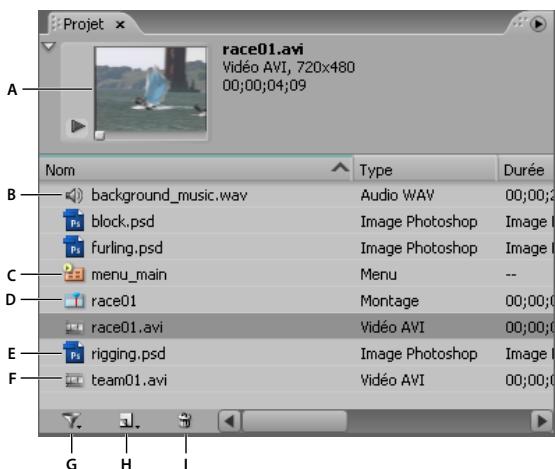
Panneau projet
A. Prévisualiser B. Audio C. Menu D. Montage E. Image fixe F. Vidéo G. Basculer l'affichage de différents types d'éléments H. Création d'un élément (si aucun élément n'est sélectionné dans le panneau Projet, Encore utilise les éléments par défaut du panneau Bibliothèque.) I. Supprimer
Lorsque vous sélectionnez un élément, une miniature de prévisualisation apparait dans l'angle supérieur gauche du panneau Projet. Si l'élément comprend de la vidéo ou de l'audio, les commandes de lecture apparaissent en dessous de celui-ci de manière à ce que vous puissiez prévisualiser l'élément. À côté de la miniature, vous trouvez des informations à propos de l'élément affiché. Si vous sélectionnez plusieurs éléments, le texte en regard de la miniature indique le nombre d'éléments sélectionnés.
Remarque : Vous importez des fichiers de script de sous-titre directement dans le montage dont ils font partie, pas dans le panneau Projet. (Voir « A propos des sous-titres dans les projets DVD » à la page 140.)
Colonnes du panneau projet
Le panneau Projet comprend les colonnes suivantes, qui seront des informations à propos des éléments que vous avez importés. Pour afficher ou masquer l'une de ces colonnes, cliquez sur un en-tête de colonne avec le bouton droit de la souris (Windows) ou en maintenant la touche Ctrl enfoncée (Mac OS) et choisissez un nom de colonne dans le menu contextuel.
Nom Affiche le nom de l'objet. Vous pouvez dénommer tous les éléments.
Type Affiche le type d'élément.
Durée Affiche la durée de l'élément, le cas échéant, dans le format heures; minutes; secondes; images.
Dimensions Affiche les dimensions de l'image, en pixels. Ce champ permet d'identifier les éléments d'image fixe qui n'ont pas la taille adéquate pour le standard de diffusion pour le projet.
Statut de transcodage DVD Affiche l'état de transcodage DVD de l'élément : transcodé ou non transcodé.
Paramètres de transcodage DVD Cette colonne affiche le paramètre DVD utilisé pour le codage de l'élément. (Voir « A propos du transcodage » à la page 48.)
Statut de transcodage Blu-ray Affiche l'état de transcodage Blu-ray de l'élément : transcodé ou non transcodé.
Paramètres de transcodage Blu-ray Cette colonne affiche le paramètre Blu-ray utilisé pour le codage de l'élément. (Voir « A propos du transcodage » à la page 48.)
Épaisseur Affiche la taille du fichier de l'élément.
Débit Affiche le début de l'objet sélectionné. (Pour les éléments non transcodés, le début est une estimation.)
Catégorie de média Affiche le type d'élément. Cette catégorie permet de trier vos éléments selon leur statut en tant que fichiers audio ou vidéo.
Description Affiche les commentaires que vous ajoutez à cette ligne. Vous pouvez entrer jusqu'à 254 caractères dans le panneau Propriétés.
Dernière modification Affiche la date et l'heure de la dernière modification du fichier.
Chemin d'accès Affiche l'emplacement système de l'élément. Cette colonne est vide si Encore ne peut pas trouver l'élément. (Voir « Localisation d'un élément manquant » à la page 44.)
Personnalisation du panneau projet
Vous pouvez personnaliser les colonnes du panneau Projet pour qu'elles s'adaptent aux derniers à vos besoins et à votre méthode de travail.
Tri des éléments
Cliquez sur le nom de la colonne représentant la catégorie en fonction de laquelle vous souhaitez trier les éléments. Les clics successifs trient les éléments alternativement en ordre croissant ou décroissant.
Masquage ou affichage d'une colonne
Cliquez n'importe où dans l'en-tête d'une colonne avec le bouton droit de la souris (Windows) ou en maintenant la touche Ctrl enfoncée (Mac OS) et choisissez la colonne que vous souhaitez masquer ou afficher. Vous pouvez également cliquer sur le nom d'une colonne avec le bouton droit ou en maintenant la touche Ctrl enfoncée, puis choisir Masquer.
Remarque: Une coche en regard du nom de la colonne indique que la colonne est affichée.
Masquage ou affichage de types d'éléments
Choisissez le type d'élément dans le menu Basculer l'affichage de différents types d'élément Y. dans le bas du panneau Projet.
Redimensionnement de colonnes
Positionnez le curseur sur le bord droit de la colonne à redimensionner et, lorsque celui-ci se transforme en curseur de redimensionnement →, faites glisser le bord. Vous pouvez également double-cliquer sur le bord droit de la colonne que vous souhaitez redimensionner. Le panneau est redimensionné à la longueur de la plus longue ligne de texte de cette colonne.
Réorganisation des colonnes
Faites glisser le nom de la colonne vers un autre emplacement avec l'onglet de la colonne.
Organisation des éléments dans le panneau projet
Pour organiser les nombreux éléments d'un projet répertoriés dans le panneau Projet, vous pouvez regrouper vos éléments, menus et montages dans des dossiers. Vous pouvez également placer des dossiers dans d'autres dossiers.
Création d'un dossier
- Pour créer un dossier au niveau racine dans le panneau Projet, veillez à ce qu'aucun élément ne soit sélectionné, puis choisissez Fichier > Nouveau > Dossier.
- Pour créer un dossier à un niveau spécifique de la hiérarchie, sélectionnez un élément situé à ce niveau, puis choisissez Fichier > Nouveau > Dossier.
- Vous pouvez également créer un dossier en cliquant sur le bouton Créer un nouvel élément situé dans le bas du panneau Projet et choisissez Dossier dans le menu. Saisissez le nom du dossier, puis cliquez sur OK.
Attribution d'un nouveau nom à un dossier
1. Sélectionnez un dossier dans le panneau Projet, puis choisissez Édition > Renommer. 2. Saisissez un nouveau nom et cliquez sur OK.
Affichage ou masquage du contenu d'un dossier
Cliquez sur le triangle situé à gauche de l'icône du dossier.
Prévisualisation d'éléments dans le panneau projet
Vous pouvez prévisualiser les éléments à partir de la miniature de prévisualisation de l'élément dans l'angle supérieur gauche du panneau Projet. Le texte affiché en regard de la miniature indique le nom et le format de fichier de l'élément sélectionné. Il indique également, le cas échéant, la durée, les dimensions de l'image et la fréquence d'images de l'élément sélectionné. Si vous prévisualisez un métrage vidéo, vous pouvez visualiser une image particulière ou déterminer le métrage à partir de n'importe quel point dans sa progression.
Remarque: Si une image fixe (par exemple, un fichier TIFF) ne correspond pas au format du projet, encore la coupe ou y ajoute un cache pour qu'elle s'adapte à la taille d'image du projet. Le panneau Propriétés du clip fixe permet de déterminer comment l'image est placée dans un montage, à savoir si elle est mise à l'échelle, coupée ou si un cache est ajouté. (Voir « Redimensionnement et coupe des images fixes » à la page 128.)
Prévisualisation d'un élément vidéo ou audio
1 Pour prévisualiser un élément video ou audio, sélectionnez l'élement à visionner. 2 Effectuez l'une des opérations suivantes :
- Pour commencer à lire l'élément, cliquez sur le bouton Lecture ▷. Pour faire une pause dans la lecture, cliquez sur le bouton Pause I.
- Pour commencer la lecture à partir d'un point spécifique, que l'élément soit en cours de lecture ou en pause, déplacez le curseur de la ligne de temps jusqu'à l'endroit à partir duquel vous souhaitez recommencer la lecture. Si la prévisualisation était en pause lorsque vous avez commencé le déplacement, cliquez sur le bouton Lecture. Si la prévisualisation était en cours de lecture lorsque vous avez commencé le déplacement, la lecture reprend lorsque vous arrêtez le déplacement.
Prévisualisation d'un élément fixe
Sélectionnez l'élément à afficher.
Affichage ou masquage de la miniature de prévisualisation
Cliquez sur le triangle dans l'angle supérieur gauche du panneau Projet.
Localisation d'un élément manquant
Si Encore ne trouve pas un élément lors de l'ouverture d'un projet, la boîte de dialogue Localiser l'élément s'affiche. Vous pouvez alors sélectionner l'élément manquant, ignorer le fichier ou travailler hors ligne. Les noms des éléments manquants ou hors ligne s'affichent en italique dans le panneau Projet.
1 Cliquez sur le panneau Projet, puis sélectionnez l'élément manquant. 2 Choisissez Fichier > Localiser l'objet. 3 Localisez l'objet manquant, sélectionnez-le, puis cliquez sur Sélectionner.
Remplacement d'un élément
Vous pouvez utiliser des éléments hors ligne dans le panneau Projet. Vous pouvez utiliser un élément substituable pour l'élément hors ligne et mettre en place ce dernier lorsqu'il est prêt.
1 Dans le panneau Projet, sélectionnez l'élément substituable. 2 Choisissez Fichier > Remplacer l'objet. 3 Localisez l'élément à utiliser pour le remplacement, sélectionnez-le, puis cliquez sur Ouvrir.
Affichage et modification de métadonnées XMP
Utilisez des métadonnées pour rationaliser votre flux de production et organiser vos fichiers. Les métadonnées correspondent à un ensemble d'informations descriptives relatives à un fichier. Les fichiers vidéo et audio incluent automatiquement des propriétés de métadonnées de base, telles que la date, la durée et le type de fichier. Il est possible d'ajouter d'autres propriétés telles que l'emplacement, le réalisateur, les informations sur les copyrights, etc.
Le panneau Métadonnées permet d'utiliser ces informations sur les éléments dans les différentes applications audio et vidéo Adobe. Contrairement aux propriétés de clip classiques, limitées au panneau Projet ou Fichiers d'une seule application, les propriétés de métadonnées sont incorporées dans les fichiers source; elles sont donc automatiquement visibles dans les autres applications. Cette mise en commun des métadonnées vous permet d'assurer le suivi et la gestion des éléments vidéo tout au long de votre flux de production.
Remarque : les propriétés générées dans le panneau Métadonnées s'affichent également dans Adobe Bridge : vous disposez ainsi d'informations complémentaires vous permettant de retrouver rapidement des éléments.
Une vidéo consacrée au panneau Métadonnées est disponible à l'adresse suivante: www.adobe.com/go/lrvid4104_xp_fr
Compréhension des schémas et des propriétés
Un schéma de métadonnées est un ensemble de propriétés adaptées à un flux de production particulier. Le schéma Dynamic Media, par exemple, comprend des propriétés comme la scène et l'emplacement du plan qui s'avèrent particulièrement utiles dans le cadre de projets de vidéo numérique. Les schémas EXIF comprennent, quant à eux, des propriétés adaptées à la photographie numérique, comme le temps d'exposition et la valeur d'ouverture. Enfin, le schéma Dublin Core propose des propriétés plus générales, comme la date et le titre. Pour afficher différentes propriétés, reportez-vous à la section « Affichage ou masquage des métadonnées » à la page 45.
Pour plus de détails sur un schéma ou une propriété spécifique, pointez dessus dans le panneau Métadonnées. Dans la plupart des cas, vous pouvez afficher une info-bulle pour obtenir des informations complémentaires sur l'objet.
Les applications Adobe stockent les métadonnées à l'aide de XMP (eXtensible Metadata Platform). XMP repose sur le format XML, qui facilite l'échange des métadonnées entre un large éventail d'applications et de flux d'édition. La plupart des métadonnées enregistrées dans d'autres formats (tels que EXIF, GPS et TIFF) sont automatiquement converties au format XMP pour vous permettre de les afficher et de les gérer plus facilement.
Dans la plupart des cas, les métadonnées XMP sont stockées directement dans des fichiers source. Cependant, si un format de fichier ne prend pas en charge la norme XMP, les métadonnées sont stockées dans un fichier annexe distinct.
Les éléments de projet sans fichiers correspondants ne prennent pas en charge XMP. Voici quelques exemples dans Adobe Premiere Pro : Barres et ton, Configuration de l'amorce SMPTE, Cache couleur, Titre, Video noire et Video transparente.
Pour personnaliser la création et l'échange de métadonnées, utilisez le kit de développement logiciel XMP. Pour plus d'informations, visitez le site Web d'Adobe.
Affichage ou masquage des métadonnées
Pour optimiser le panneau Métadonnées pour votre flux de production, affichez les schémas entiers ou les propriétés individuelles dont vous avez besoin et masquez les autres.
1 Dans le menu d'options du panneau Métadonnées, sélectionnez l'option d'affichage des métadonnées. 2 Pour afficher ou masquer des schémas ou des propriétés, sélectionnez-les ou désélectionnez-les dans la liste.
Enregistrement, sélection ou suppression de produits de métadonnées
Si vous utilisez plusieurs flux de production faisant appel à des jours de métadonnées différents, vous pouvez enregistrer les yeux et basculer de l'un à l'autre au gré des besoins.
1 Dans le menu d'options du panneau Métadonnées, sélectionnez l'option d'affichage des métadonnées. 2 Effectuez l'une des opérations suivantes :
- Pour enregistrer un jeu personnalisé incluant les métadonnées affichées, cliquez sur l'option Enregistrer les paramètres. Indiquez un nom et cliquez sur l'option OK. Pour afficher un jeu de métadonnées enregistré précédemment, Sélectionnez-le dans le menu déroulant.
- Pour supprim et cliquez sur l'option Supprimer les paramètres.
Création de schémas et de propriétés
Si vous utilisez un flux de production personnalisé unique pour lequel les options de métadonnées par défaut ne conviennent pas, créez vos propres schémas et propriétés.
1 Dans le menu d'options du panneau Métadonnées, sélectionnez l'option d'affichage des métadonnées. 2 Cliquez sur l'option Nouveau schéma et indiquez un nom. (Ignoriez cette étape si vous ajoutez des propriétés au schéma standard, Premiere Project Metadata.) 3 Dans la liste, cliquez sur l'option Ajouter une propriété à droite du nom du schéma. 4 Indiquez un nom et sélectionnez l'un des types suivants :
Entier Affiche des nombres entiers. Déplacez-les ou cliquez deux fois dessus pour effectuer des remplacements.
Distance réelle Affiche des nombres fractionnaires. Déplacez-les ou cliquez deux fois dessus pour effectuer des remplacements.
Texte Affiche une boîte de texte (pour des propriétés du type Emplacement).
Variable booléenne Affiche une case à cocher (pour les propriétés pouvant être activées ou désactivées).
Modification des métadonnées
Dans les applications vidéo Adobe, les propriétés dotées de noms semblables sont liées dans les panneaux Métadonnées et Projet. Le panneau Métadonnées contient toutefois des propriétés plus complètes que vous pouvez modifier simultanément pour plusieurs fichiers.
Remarque : plutôt qu'un panneau Projet, Adobe OnLocation utilise la liste des plans, et Soundbooth utilise le panneau Fichiers.
1 Sélectionnez les fichiers ou les clips souhaités dans l'espace de travail (pour appliquer des métadonnées similaires à plusieurs fichiers liés, cliquez dessus en maintenant la touche Maj ou Ctrl enfoncée). 2 Dans le panneau Métadonnées, modifiez le texte ou réglez les valeurs selon vos besoins.
Si vous avez sélectionné plusieurs éléments, les propriétés s'affichent de la manière suivante dans le panneau :
- Si une propriété a la même valeur sur tous les éléments, cette valeur s'affiche.
- Si une propriété n'a pas la même valeur sur tous les éléments, la mention s'affiche. Pour appliquer la même valeur à tous les éléments, cliquez sur la zone de texte et tapez le texte souhaité.
Recherche de métadonnées
1 Dans l'espace de travail, sélectionnez les fichiers ou les clips à rechercher. 2 Entrez le texte recherché dans la zone de recherche située dans la partie supérieure du panneau Métadonnées.
La liste de métadonnées se réduit automatiquement, laissant apparaître uniquement les propriétés contenant le texte recherché.
3 (Adobe Premiere Pro uniquement) Pour parcourir les résultats de la recherche, utilisez les boutons Précédent et Suivant situés à droite de la zone de recherche ou appuyez sur la touche Tabulation. 4 Pour désactiver le mode recherche et revenir à la liste complète de métadonnées, cliquez sur le bouton de fermeture × situé à droite de la zone de recherche.
Panneau Métadonnées
A. Avant la recherche, toutes les propriétés sont affichées. B. À l'issue de la recherche, seules les propriétés contenant la chaîne recherchée sont affichées. Dans Adobe Premiere Pro, vous pouvez utiliser les boutons Précédent et Suivant pour parcourir les résultats de la recherche.
Métadonnées de transcription dans la sortie flash
Adobe Premiere Pro et Soundbooth permettent de transcrire la parole sous forme de texte, que vous pouvez modifier ou rechercher comme toute autre propriété de métadonnées. Cette technologie puissante vous permet d'accéder aux emplacements auxquels des paroles particulières sont prononcées, facilitant ainsi l'alignement des modifications, des annonces et des sous-titres.
Lorsque vous importez des éléments depuis Première Pro, les métadonnées (notamment les transcriptions de dialogues que vous avez créées pour ces éléments) sont importées. Les métadonnées de transcription sont incorporées chapitre par chapitre dans votre sortie Flash lorsque vous exportez votre projet vers Flash. Vous pouvez rechercher des mots spécifiques dans les fichiers Flash et localiser la scène dans laquelle se trouvent les dialogues.
De plus, vous pouvez utiliser Adobe® Bridge® CS4 pour rechercher et accéder à vos fichiers de projets, prévisualiser et appliquer des paramètres, procéder à des traitements par lots et baliser des éléments à l'aide du panneau Métadonnées XMP dans Encore.
Etant donné que les videos que vous téléchargez vers les sites Web contiennent des métadonnées sur lesquelles il est possible d'effectuer des recherches, les moteurs de recherche comme Google peuvent localiser et présenter les videos qui contiennent le terme recherché.
Transcodage dans encore
Le transcodage est le processus qu'Encore utilise pour convertir vos fichiers d'origine d'éléments vidéo et audio non compatibles DVD ou Blu-ray en éléments compatibles qui seront gravés sur le disque. (Les fichiers qui sont déjà compatibles ne nécessitent pas de transcodage.) La fonction de transcodage d'Encore est suffisamment flexible pour convenir à de nombreux utilisateurs. Les nouveaux utilisateurs qui ne maîtrisent pas bien le transcodage peuvent laisser l'application gérer l'ensemble du processus, alors que les utilisateurs plus expérimentés peuvent le gérer avec précision. Si vous choisissez de gérer le transcodage vous-même, Encore propose des préconfigurations de transcodage compatibles DVD et compatibles Blu-ray personnalisées pour différentes exigences de qualité et de stockage. Vous pouvez également créer vos propres préconfigurations de transcodage personnalisées.
Vous pouvez utiliser les fichiers non transcodés d'origine tout au long du processus de production. En effet, Encore réalise tout transcodage requis lors de la génération du projet final. Si vous souhaitez exercer davantage de contrôle sur le transcodage, vous pouvez toutefois désirer à tout moment de transcoder un élément. Si une version transcodée d'un fichier est disponible, Encore utilise cette version pour la création, la prévisualisation et la génération. Si aucune version transcodée n'est disponible, l'application utilise le fichier d'origine pour la création et la prévisualisation, et transcode, si nécessaire, les fichiers lors de la génération du projet.
Voir aussi
Transcodage d'éléments à partir du panneau Projet » à la page 49
Paramètres de transcodage
Veuillez spécifier les paramètres de transcodage d'un élément (en utilisant une préconfiguration) dans les colonnes Paramètres de transcodage DVD ou Blu-ray du panneau Projet. (Des colonnes distinctes, Statut de transcodage DVD et Statut de transcodage Blu-ray, affichent Transcodé ou Non transcodé pour indiquer l'état actuel de l'élément.) Lorsque vous spécifiez une préconfiguration, c'est le débit de celle-ci qui est utilisé, et non le débit que vous avez calculé au cours de l'évaluation de l'espace disque nécessaire.
Les éléments sont désignés de la façon suivante dans les colonnes Paramètres de transcodage DVD et Paramètres de transcodage Blu-ray :
Automatique. Affiche par défaut pour tous les éléments non compatibles DVD et non compatibles Blu-ray.
Lorsque la mention Automatique est indiquée pour l'objet, Encore détermine les paramètres optimaux pour le transcodage. Pour déterminer ces paramètres, Encore se base sur le nombre, la longueur et la taille des éléments, ainsi que sur l'espace disque disponible. (Voir « A propos de l'évaluation de l'espace disque nécessaire » à la page 19.) Vous pouvez remplacer le paramètre de début Automatique en indiquant le Débit audio/vidéo maximal dans l'onglet Avancé de la boîte de dialogue Paramètres du projet. (Voir « Transcodage d'éléments à partir du panneau Projet » à la page 49.) Vous pouvez également spécifier une préconfiguration de transcodage pour l'un de ces éléments.
Important : Définissez le profil d'encodage en tant que Principal pour les éléments vidéo H.264 de vos projets Blu-ray. Vous ne pouvez pas graver un disque Blu-Ray si le profil d'encodage est Élevé. Voir « Options de préconfiguration pour la vente » à la page 51.
[Nom de préconfiguration de transcodage] Affiché pour tous les éléments non compatibles DVD ou non compatibles Blu-ray pour lesquels vous avez spécifié une préconfiguration de transcodage de projet.
Ne pas transcoder Affiché pour les éléments qui sont déjà compatibles DVD ou compatibles Blu-ray. Vous pouvez remplacer ce paramétrage et spécifier Automatique ou une préconfiguration de transcodage, si vous le souhaitez.
Remarque: Les fichiers uniquement audio compatibles DVD/Blu-ray qui ne correspondent pas aux préférences de codage audio constituent l'exception: Encore affecte une désignation Automatique à ces fichiers audio. Vous pouvezisser toute paramétrage et spécifier une préconfiguration de transcodage ou désir de ne pas transcoder. (Les fichiers Dolby® Digital 5.1 AC3 conservent la désignation Ne pas transcoder à des fins de qualité. Vous pouvez également ignorer cette désignation pour réaliser un transcodage au format Dolby® Stereo.)
S/O Affiché pour les éléments, tels que les menus et les montages, qui n'exigent pas de transcodage.
Transcodage d'éléments à partir du panneau projet
Vous pouvez affecter des paramètres de transcodage et transcoder des éléments individuels directement depuis le panneau Projet. Lors du transcodage d'un fichier, Encore met à jour le lien du projet de telle sorte qu'il renvoie au fichier transcodé. Par conséquent, à moins que vous ne supprimiez le fichier original, vous pouvez revenir à la version originale des éléments transcodés. Encore transcode en arrêté-plan : vous pouvez donc continuer à travailler durant le transcodage.
Remarque: Si Encore transcode un élément en arrêté-plan, vous ne pouvez pas supprimer les montages associés à l'élément ou affecter une préconfiguration différente.
Le débit calculé pour le paramètre de transcodage Automatique, déterminé par Encore, apparait dans la colonne Débit du panneau Projet. Vous pouvez spécifier le débit automatique maximum à l'aide de l'onglet Avancé de la boîte de dialogue Paramètres du projet.
Affectation d'un paramètre de transcodage à un élément
1 Dans le panneau Projet, cliquez sur l'élément à transcoder avec le bouton droit (Windows) ou en maintenant la touche Ctrl enfoncée (Mac OS) et choisissez Paramètres de transcodage. 2 Dans la boîte de dialogue Paramètres de transcodage, choisissez une préconfiguration de transcodage dans l'un des menus Préconfiguration de qualité disponibles sous Transcodage DVD ou Transcodage Blu-ray, puis cliquez sur OK. (Pour plus de détails sur la modification des préconfigurations, voir « A propos des préconfigurations de transcodage du projet » à la page 50.)
Remplacement du paramètre de début automatique
Pour spécifique le débit de transcodage audio/vidéo maximal qu'Encore doit automatiquement utiliser, CHOISSEF Fichier > Paramètres du projet, cliquez sur l'onglet Avancé, choisissez la limite de débit dans le menu Débit audio/vidéo maximal, puis cliquez sur OK.
Transcodage d'un élément
1 Dans le panneau Projet, cliquez sur l'élément à transcoder avec le bouton droit (Windows) ou en maintenant la touche Ctrl enfoncée (Mac OS). 2 Choisissez Transcoder maintenant. L'élément est transcodé et la colonne Statut de transcodage affiche Transcodé. L'élément transcodé est maintenant utilisé pour la création, la prévisualisation et la génération.
Rétablissement de l'original d'un élément transcodé
1 Dans le panneau Projet, cliquez sur l'élément à remplacer avec le bouton droit (Windows) ou en maintenant la touche Ctrl enfoncée (Mac OS). 2 Choisissez Rétablir l'original.
À propos des préconfigurations de transcodage du projet
Vous utilisez les préconfigurations dans la boîte de dialogue Exportation des paramètres. (Pour l'ouvrir, choisissez Fichier > Modifier les préconfigurations de qualité.) Le volet gauche de cette boîte de dialogue affiche soit la source, soit la sortie. Par contre, le volet droit affiche les différents paramètres actifs. Utilisez l'onglet Source pour consulter l'original et l'onglet Sortie pour prévisualiser les effets de vos sélections.
Les paramètres par défaut de la boîte de dialogue Préconfigurations de transcodage du projet sont destinés à atteindre une qualité optimale pour différents types de projet. Vous pouvez sauvegarder, importer, exporter et supprimer des préconfigurations.
Si vous avez de l'expérience en matière de codage MPEG-2 ou H.264, vous avez la possibilité d'affiner les projets pour des situations de lecture spécifiques en créant des préconfigurations personnalisées. Vous pouvez créer une préconfiguration personnalisée en ajustant les paramètres vidéo et audio de l'une des préconfigurations existantes. Après enregistrement de cette préconfiguration personnalisée, vous pouvez l'utiliser dans des projets ultérieurs ou la partager avec d'autres utilisateurs.
Remarque : Toutes les préconfigurations de transcodage disponibles sont basées sur les paramètres du projet. Par exemple, si vous désirez les paramètres de projet PAL, seules les préconfigurations compatibles PAL sont disponibles.
Préconfigurations de transcodage du projet, boîte de dialogue A. Image source ou de sortie B. Paramètres prédéfinis
Options de préconfiguration pour la vidéo
Selon la préconfiguration que vous avez sélectionnée, l'onglet Vidéo de la boîte de dialogue des préconfigurations de transcodage du projet contient une partie ou l'ensemble des options suivantes :
Codec Affiche le codec en fonction du format d'exportation spécifique.
Frame Dimensions [Pixels] (Dimensions des images (en pixels)) Spécifie les dimensions des images de la vente.
Frame Rate [fps] (Fréquence d'images (ips)) Spécifie la fréquence d'images, en images par seconde.
Qualité Définit la qualité de l'encodage. Les valeurs de qualité varient entre 1 et 5, les valeurs supérieures indiquant une meilleure qualité et un meilleur temps de rendu.
Remarque: H.264 ne propose aucune valeur pour Qualité, M images ou N images.
Ordre des champs Spécifie quel champ d'une image est affiché en premier. Utilisez les mêmes paramètres que la source. Cette option n'apparaît que si vous avez sélectionné Entrelacé comme option de la séquence du programme.
Rapport L/H en pixels Spécifie le format des pixels. Voir « Spécification du format des pixels d'un élément » à la page 27
Profil Spécifie le profil d'encodage pour la génération du flux vidéo. Ne s'applique qu'à l'encodage H.264.
Remarque : Pour les projets Blu-ray, le profil d'encodage doit être Principal lorsque vous sélectionnez le format d'encodage H.264. Vous ne pouvez pas graver un disque Blu-ray si le profil d'encodage pour un élément vidéo H.264 est défini sur Élevé.
Encodage du débit Spécifie la technique de compression utilisée. Le débit constant (CBR, Constant Bit Rate) comprime les données à un débit fixe. Le CBR maintient un débit constant en variant l'ampleur de la compression (et donc la qualité) comme requis par le débit spécifique. Le débit variable (VBR, Variable Bit Rate) comprime les données de manière à se situer entre un débit fixe minimal et un débit fixe maximal. Le VBR permet de faire varier la compression, ce qui peut permettre d'obtenir une meilleure qualité que le CBR.
Débit [Mbits/s] Spécifie le nombre de mégabits par seconde souhaité pour le fichier encodé. Cette option n'apparaît que si vous sélectionné CBR comme option d'encodage du débit binaire.
Les options suivantes apparaissent uniquement si vous sélectionnez VBR comme option d'encodage du débit.
Passes d'encodage Indique le nombre de fois que l'encodeur analyse le clip avant l'encodage. Activé uniquement pour le VBR.
Débit cible [Mbits/s] Spécifie le nombre de mégabits par seconde souhaité pour le fichier encodé. Pour le VBR, la cible propose un débit moyen. (Voir « Calcul de l'espace disque nécessaire » à la page 19.)
Débit maximum [Mbits/s] Utilisé uniquement avec VBR. Spécifie le nombre maximal de mégabits par seconde autorisé par l'encodeur. Le débit maximum admissible est de 40 Mbps pour les éléments de disque Blu-ray et de 9 Mbps pour les éléments de DVD, en tenant compte d'une marge de sécurité.
Débit minimum [Mbits/s] Utilisé uniquement avec VBR. Spécifie le nombre maximal de mègabits par seconde autorisé par l'encodeur. Le débit minimal admissible est de 0,192 Mbps pour les éléments de disque Blu-ray et de 1,5 Mbps pour les éléments de DVD.
M images Spécifie le nombre de B frames entre des I frames et P frames consécutives.
N images Spécifie le nombre d'images entre les I frames. Cette valeur doit être un multiple de la valeur M images.
Options de préconfiguration pour l'audio
L'onglet Audio de la boîte de dialogue Exportation des paramètres comprend les options suivantes, selon le codec utilisé :
Format audio Spécifie le codec utilisé par l'encodeur pour compresser l'audio :
Remarque: Les disques NTSC doivent contenir de l'audio PCM ou Dolby® Digital; ils ne peuvent pas contenir que de l'audio MPEG. Cette restriction ne s'applique pas aux disques PAL.
- Dolby® Digital est un format de codage haute qualité développé pour le son numérique multicanal. Il s'agit de l'encodeur le plus courant pour les DVD video. Encore code les fichiers audio Dolby® Digital 2.0 (stéreo).
- Le format audio MainConcept MPEG utilise l'audio MPEG-1 Layer II en stéreo.
- Le format PCM (Pulse-Code Modulation, modulation par impulsions et codage) est un format audio sans perte, échantillonné à 48 kHz. Les fichiers de ce format ont souvent une taille importante, occupant plus d'espace disque que les autres formats.
Remarque: Audio MPEG n'est pas disponible pour les disques Blu-ray MPEG-2 ou H.264.
Codec Spécifie le codec utilisé pour l'encodage de la piste audio du clip.
Calque audio Spécifie le calque audio utilisé pour l'encodage.
Fréquence Spécifie le taux d'échantillonnage audio, en kHz.
Débit [Kbits/s] Spécifie le débit de sortie de l'audio. Cette option n'est disponible que pour les codecs audio Dolby Digital et MainConcept MPEG.
Affichage des paramètres d'une préconfiguration
1 Choisissez Fichier > Modifier les préconfigurations de qualité. 2 Dans la section Réglages d'exportation, choisissez une préconfiguration dans le menu Préconfiguration et examinez ses propriétés listées sous Synthèse. Cliquez sur OK pour fermer la boîte de dialogue.
Remarque: La taille de fichier estimée par seconde s'affiche au bas de la boîte de dialogue. Si vous modifiez le paramètre d'une préconfiguration qui affecte la taille des fichiers, tel que le début cible, l'estimation est mise à jour pour prendre cette modification en compte.
Création d'une préconfiguration personnalisée
1 Choisissez Fichier > Modifier les préconfigurations de qualité. 2 Dans la section Paramètres d'exportation, choisissez MPEG2 Blu-ray, MPEG2 DVD ou H.264 Blu-ray dans le menu Format, puis choisissez la préconfiguration à modifier dans le menu Préconfiguration. 3 Le cas échéant, tapez un commentaire dans la zone Commentaire. 4 Cliquez sur l'onglet Audio ou Vidéo pour régler une option selon vos préférences. (Voir les sections « Options de préconfiguration pour la vidéo » à la page 51 et « Options de préconfiguration pour l'audio » à la page 52.) 5 Lorsque vous avez terminé le paramétrage des options, cliquez sur le bouton Enregistrer. 6 Tapez un nom pour votre préconfiguration et cliquez sur OK.
La nouvelle préconfiguration s'affiche dans le menu Préconfigurations de la boîte de dialogue Exportation des paramètres.
Cliquez sur OK pour fermer la boîte de dialogue Préconfigurations de transcodage du projet.
Exportation et importation de préconfigurations
Une fois que vous avez terminé une préconfiguration pour un projet, vous pouvez l'exporter pour vous en servir dans d'autres projets.
Exportation d'une préconfiguration
1 Choisissez Fichier > Modifier les préconfigurations de qualité. 2 Dans la section Réglages d'exportation, CHOISSEZ LA PRÉCONFIGURATION que vous pouze exporter dans le menu Préconfigurations. 3 Cliquez sur le bouton Enregistrer préconfiguration tout en maintenant la touche Alt (Windows) ou Option (Mac OS) enfoncée afin d'afficher la boîte de dialogue Exporter préconfiguration. 4 Choisissez l'emplacement où la préconfiguration doit être enregistrée, donnez-lui un nom et cliquez sur Enregistrer.
Importation d'une préconfiguration
1 Choisissez Fichier > Modifier les préconfigurations de qualité. 2 Dans la section Réglages d'exportation, cliquez sur le bouton Importer préconfiguration pour ouvrir la boîte de dialogue Importer préconfiguration. 3 Localisez la préconfiguration, sélectionnez-la et cliquez sur Ouvrir. 4 Entrez le nom de la préconfiguration importée, puis cliquez sur Ouvrir.
Suppression des préconfigurations personnalisées
1. Choisissez Fichier > Modifier les préconfigurations de qualité. 2. Dans la section Réglages d'exportation, effectuez l'une des actions suivantes :
- Pour supprimer une préconfiguration, sélectionnez-la dans le menu Préconfiguration, puis cliquez sur le bouton Supprimer la préconfiguration. Cliquez sur OK pour confirmer la suppression.
- Pour supprimer toutes les préconfigurations personnalisées, cliquez sur le bouton Supprimer la préconfiguration tout en appuyant sur les touches Ctrl-Alt (Windows) ou Commande-Option (Mac OS). Cliquez sur Oui pour confirmer la suppression.
Spécification d'une tâche de pré- ou post-codage
Les préconfigurations de transcodage comprennent des tâches de pré- et post-encodage. Vous pouvez utiliser ces tâches pour modifier l'objet avant ou après son transcodage. Vous pouvez désirer enregistrer un journal d'erreurs, d'avertissements et de paramètres avec le fichier transcodé. Lorsque vous ajoutez des tâches de transcodage à une préconfiguration, vous générez en fait une préconfiguration personnalisée.
1 Choisissez Fichier > Modifier les préconfigurations de qualité. 2 Sélectionnez la préconfiguration de transcodage à laquelle vous souhaitez ajouter une tâche. 3 Pour ajouter la tâche de post-codage de consignation, cliquez sur l'onglet Autres et cochez la case Détails du fichier journal. Sélectionnez ensuite les détails que vous souhaitez signer. 4 Cliquez sur OK. 5 Dans la boîte de dialogue Choisir un nom, saisissez un nom pour la préconfiguration personnalisée, Sélectionnez Save Filter Settings (Enregistrer les paramètres de filtré) et/ou Save Other Tasks (Enregistrer autres tâches) et cliquez sur OK.
Chapitre 5: menus
Les menus comportent des boutons de navigation permettant au visionneur d'accéder au contenu. Les boutons d'un menu vous permettent de dire un film ou un chapitre, d'accéder à d'autres menus, de définir les pistes audio et de sous-titre actives ou de dire les bonus. La gamme des menus varie d'un simple bouton sur un arrêté-plan uni à un écran très coloré comptant des images animées ainsi que des boutons dont l'apparence change lorsque vous les sélectionnez.
Encore fournit de nombreuses options pour la création et la modification des menus. Vous pouvez créer des menus simples et classiques à partir d'éléments prédéfinis dans Adobe Encore ou les modifier dans Adobe Photoshop. Vous pouvez également ajouter des éléments audio et video à vos menus, ainsi que des animations avancées à l'aide de Adobe After Effects.
Pour les menus, Encore utilise le format de fichier Photoshop qui vous permet de bénéficier d'un contrôle total sur la création et l'amélioration de vos menus dans Encore, Photoshop ou After Effects. Vous pouvez par exemple démarrer avec un menu classique basé sur un élément prédéfini d'Encore, puis le modifier avec Photoshop pour affiner la conception. Ajoutez-y les animations de votre choix grâce à After Effects et importez-le dans Encore en tant que menu définitif. Tout au long du flux de travail, Encore traite le menu créé en tant que fichier PSD. Pour obtenir un didacticiel vidéo relatif à l'utilisation des menus, voir www.adobe.com/go/lrvid4228_frc.
Menu - notions de base
Le menu principal d'un projet Adobe Encore représente généralement le premier écran qui apparait. Selon la complexité de son contenu, un projet peut contenir un menu unique ou plusieurs menus. De nombreux projets requérant que les boutons du menu principal comportent des liens vers des menus supplémentaires appelés sous-menus. Par exemple, un menu principal peut inclure des boutons permettant de lire le film entier, de sélectionner des chapitres et de définir les options audio et de sous-titres.

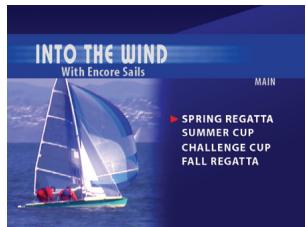
Les menus principaux et sous-menus permettent au visionneur d'accéder au contenu.
Vite projet peut afficher d'autres types de menus (ou même un clip vidéo) avant de conduire au menu principal. Par exemple, l'écran de démarrage peut inclure un menu d'accueil à un seul bouton ou un menu à plusieurs boutons permettant de choisir la langue appropriée.
Composantes d'un menu
Un menu se compose d'un arrière-plan, de boutons et de sous-images de boutons. Les sous-images de boutons modifient l'aspect des boutons lorsque le visionneur sélectionne ou active un bouton à l'aide de la commande à distance ou de la souris. (Voir « États des sous-images de boutons » à la page 55.)
Menu A. Les boutons conduisent au content B. Une sous-image met le bouton en surbrillance lorsqu'il est sélectionné ou activé. C. Arrière-plan
Types de menus
Un menu peut inclure du texte, des images fixes, un métrage animé et des éléments audio. Selon sa composition, un menu est considéré soit comme un menu fixe, soit comme un menu animé :
Menu fixe Menu composé d'images fixes. Il ne contient ni métrage animé, ni élément audio.
Menu animé Menu qui inclut un métrage animé ou des éléments audio. Vous pouvez afficher un clip video en arrêté-plan du menu. Les boutons de menus peuvent inclure des versions miniatures des films auxquels ils sont liés. Vous pouvez même inclure des éléments audio, comme de la musique ou des commentaires pendant l'affichage du menu.
Les boutons affichent les versions miniatures des clips vidéo liés.
Menu contextuel Blu-ray Il s'agit d'un menu de type « bouton sur vidéo » réservé aux disques Blu-ray. Les menus contextuels Blu-ray peuvent être associés à un ou plusieurs montages. Voir « Menu contextuels Blu-ray » à la page 101.
États des sous-images de boutons
Les sous-images de boutons vous permettent de modifier l'aspect des boutons lorsqu'ils sont sélectionnés ou actifs à l'aide de la commande à distance ou de la souris. Chaque bouton a trois états possibles :
Normal Lorsque le bouton n'est pas sélectionné à l'aide de la commande à distance ou de la souris.
Sélectionné Lorsque le visionneur passe sur le bouton à l'aide de la commande à distance ou de la souris. Lorsqu'un menu s'ouvre, un bouton est always préselectionné.
Activé Lorsque le visionneur sélectionne Entrée sur la commande à distance après avoir navigué jusqu'au bouton ou lorsque qu'il clique sur le bouton à l'aide de la souris. Selon le lecteur que le visionneur utilise, le temps d'affichage de l'état activé peut être très court; les concepteurs utilisent donc parfois la même appearance pour les états sélectionné et activé.
Les menus et les boutons prédéfinis dans Adobe incluent des sous-images. Vous pouvez laisser Encore créé des sous-images pour vous à l'aide de la commande Créer une sous-image ou de la commande Convertir en bouton. Vous pouvez créé vos propres sous-images dans Adobe Photoshop. (Voir « A propos de la création de menus dans Photoshop » à la page 67.)
Voir aussi
« À propos des sous-images de boutons » à la page 87
Présentation de la visualisation de menu
La Visualisation de menu sert de toile de fond pour la création et la modification d'un menu. Vous pouvez placer, déplacer, redimensionner, retourner, faire pivoter ou supprimer des boutons ainsi qu'ajouter du texte. APRÈS avoir créé et modifié un menu dans la Visualisation de menu, vous utilisez généralement d'autres panneaux. Ainsi, vous pouvez utiliser le panneau Projet pour glisser-déposer des clips vidéo, des clips audio et des images dans un menu. Pour ajouter du contenu, notamment des modèles et des boutons prédéfinis, utiliser le panneau Bibliothèque. Pour visualiser, parcourir et modifier la structure en couches d'un menu, utiliser le panneau Calques. Pour modifier les options d'animation et de navigation des menus ou des boutons de menu, utiliser le panneau Propriétés.

Il est possible d'afficher la Visualisation de menu sur du matériel DV raccordé (IEEE 1394). Dans le panneau Sortie audio/video de la boîte de dialogue Préférences, sélectionnez l'option Afficher l'éditeur de menu sur le matériel DV.
Visualisation de menu A. Objet sélectionné B. Afficher la zone admissible C. Boutons d'affichage de la sous-image
La visualisation de menu contient les commandes suivantes :
Échelle Determine le niveau de zoom du menu. Choisissez une échelle prédéfinie ou entrez une valeur située entre 25% et 1600%, puis appuyez sur la touche Entrée. Vous pouvez également désigner l'option Ajuster pour visualiser le menu en entier, même en cas de redimensionnement du visualiseur de menu.
Remarque : Vous pouvez également appuyer sur la touche + (plus) pour effectuer un zoom avant et sur la touche - (moins) pour effectuer un zoom arrière. Pour les raccourcis clavier, reportez-vous à la section « Utilisation des raccourcis clavier » à la page 195.
Corriger les pixels du menu d'affichage TV Alterne entre l'affichage du menu tel qu'il apparait sur un écran de télévision (affichage par défaut) et l'affichage des dimensions réelles du menu et du format incorrect des pixels (s'il diffère de la taille de l'image du projet).
Afficher la zone admissible Affiche les repères qui indiquent les zones admissibles des actions et des titres. Les écrans de télévision réduisent la zone visible du métrage et des menus. Maintenez les éléments visuels importants dans les limites du repère extérieur et le texte et les boutons dans les limites du repère intérieur. (La taille effective des coupures varie d'un écran à l'autre.)
Afficher le routage des boutons Affiche le routage et les numéros des boutons de la commande à distance de tous les boutons du menu. Vous ne pouvez personnaliser le routage que si l'option Boutons routage auto. est désactivée. (Voir « Modification de l'ordre de routage » à la page 97.)
Afficher les repères Affiche tous les repères que vous avez ajoutés au menu pour aligner les boutons et les objets.
Nouveau repère + Affiche la boîte de dialogue Nouveau repère, dans laquelle vous pouvez préciser le type de repère (horizontal ou vertical) à ajouter et sa position en coordonnées de pixels dans le menu. Vous sauvegardez les repères via le menu et vous pouvez les visualiser dans Photoshop.
Afficher contraste de sous-image normale Affiche l'état normal (non sélectionné) de tous les boutons.
Afficher contraste de sous-image sélectionnée Affiche l'état sélectionné (contraste) de tous les boutons.
Afficher contraste de sous-image activée Affiche l'état activé de tous les boutons.
Pour améliorer les performances, désactiver l'affichage des sous-images lorsqu'elles ne sont pas nécessaires.
En outre, la Visualisation de menu d'Encore intègre une nouvelle fonctionnalité permettant de surligner en rouge les boutons qui se chevauchent afin d'éviter d'éventuels problèmes de liens.
Présentation du panneau bibliothèque
Le panneau Bibliothèque comporte des menus prédéfinis couvrant un large éventail de styles et de thèmes visuels tels que Formation, Entreprise ou Mariage. Vous pouvez créer des menus à partir de ces modèles prédéfinis ou personnaliser des menus à l'aide d'autres éléments graphiques tels que des boutons, des images et des formes. Vous pouvez créer des modèles de menu et ajouter vos propres éléments graphiques dans le panneau Bibliothèque de façon à avoir sous la main les menus et éléments que vous utilisez souvent.
La plupart des menus ont un sous-menu connexe qui reflète le même style et contient un nombre de boutons différent. Les menus incluent des boutons accompagnés de sous-images (pour la mise en surbrillance du bouton sélectionné) et de textes substituables de styles prédéfinis. Dans certains menus, les boutons incluent un calque de miniature pour clip video.
Panneau Bibliothèque A. Nom du jeu actuellement affiché B. Prévisualisation de l'élément sélectionné C. Menu du panneau avec des options supplémentaires D. Boutons permettant d'afficher les différentes catégories d'éléments E. Éléments prédéfinis F. Boutons permettant de placer, de replacer, d'ajouter et de supprimer des éléments
Le panneau Bibliothèque contient les commandes suivantes :
Jeu Affiche le jeu actuellement sélectionné. Les éléments du panneau Bibliothèque sont organisés en deux thématiques, par exemple Formation, Entreprise ou Mariage. Vous pouvez créer vos propres yeux thématiques ou compléter les yeux existants.
Menu du panneau Contient des commandes permettant d'ajouter ou de supprimer des éléments ou des jours et de renommer les yeux existants. Il contient également des commandes permettant de désactiver l'ancrage et de fermer le panneau ou l'image contenant le panneau.
Boutons de catégorie Afficher les éléments prédéfinis d'un type spécifique: Menu, Boutons, Images, Arrière-plans, Groupes de calques, Éléments texte T, Formes et Calques de remplacement. Maintenez la touche Maj enfoncée pour visualiser plusieurs catégories. Cliquez en maintenant la touche Alt (Windows) ou Option (Mac OS) enfoncée pour visualiser toutes les catégories.
Placer Place l'élément sélectionné dans le menu actuellement affiché. Les boutons sont ajoutés à gauche du repère de titre admissible sans se superposer aux boutons déjà placés. Les images, formes et groupes de calques sont placés au centre du menu.
Remplacer Remplace les objets sélectionnés dans le menu par l'objet sélectionné dans le panneau Bibliothèque. Le bouton Remplacer redimensionne l'objet du panneau Bibliothèque pour l'adapter aux dimensions de l'objet du menu. Vous pouvez également utiliser ce bouton pour remplacer un menu par un autre en conservant les liens et le texte. (Voir « Remplacement d'un menu par un autre » à la page 74.)
Définir l'arrière-plan + Remplace l'arrière-plan du menu actif. Cette option est activée uniquement lorsqu'un arrière-plan est sélectionné dans le panneau Bibliothèque.
Nouvel élément Créé un menu d'après le menu ou l'arrière-plan sélectionné.
Nouvel élément Ouvre une boîte de dialogue qui vous permet de sélectionner un fichier. Une fois l'élément sélectionné, il est ajouté dans le panneau Bibliothèque et copié dans le dossier des yeux de la bibliothèque.
Supprimer un élément Supprime l'élément sélectionné du panneau. Vous ne pouvez supprimer que les éléments que vous avez créé.
Voir aussi
« À propos des modèles de menu » à la page 108
Définition des menus et boutons par défaut du panneau bibliothèque
Chaque jeu thématique du panneau Bibliothèque comporte un menu, un arrêté-plan et un bouton par défaut vous permettant de créer un menu ou un bouton dans Encore. Vous pouvez spécifier les paramètres par défaut de chaque jeu. Vous pouvez également ajouter votre propre menu ou bouton dans le panneau (via le bouton Nouvel élément du panneau) et le définir par défaut. Une étoile dans l'icone en regard du nom d'un bouton, d'un arrêté-plan ou d'un menu indique qu'il s'agit de l'élement par défaut du jeu.
Encore utilise les paramètres par défaut du jeu actuellement sélectionné pour créer un menu ou un bouton lorsque vous choisissez la commande Menu > Nouveau menu, cliquez sur le bouton Créer un nouvel élément dans le panneau Projet et choisissez Menu, ou que vous faites glisser un élément du panneau Projet directement vers un menu dans la Visualisation de menu.
Définition d'un menu par défaut dans le panneau bibliothèque
Dans le panneau Bibliothèque, cliquez avec le bouton droit de la souris (Windows) ou maintenez la touche Ctrl enfoncée (Mac OS) sur le modèle de menu ou l'arrière-plan que vous voulez définir comme menu par défaut, puis désissez l'option Définir comme menu par défaut.
Définition d'un bouton par défaut dans le panneau bibliothèque
Dans le panneau Bibliothèque, cliquez avec le bouton droit de la souris (Windows) ou maintenez la touche Ctrl enfoncée (Mac OS) sur le bouton que vous voulez définir comme bouton par défaut, puis désélectionnez l'option Définir comme bouton par défaut.
Aperçu du panneau calques
Encore utilise la structure de fichiers de Photoshop® pour créer les menus. Le panneau Calques d'Encore affiche le contenu du fichier Photoshop utilisé comme base pour le menu. Par conséquent, vous pouvez modifier des menus dans l'un ou l'autre de ces programmes sans perdre l'organisation des calques. Le panneau Calques est particulièrement utile lorsque vous travaillez sur des menus à plusieurs calques, comme les modèles de menu.
Chaque objet que vous ajoutez au menu apparait sur un calque séparé dans le panneau Calques. La sélection d'objets dans la Visualisation de menu est parfois plus facile à l'aide du panneau Calques. Indépendamment de la position de l'objet dans l'ordre de superposition, vous pouvez rapidement le sélectionner en sélectionnant son calque dans le panneau Calques. Lorsque vous sélectionnez un calque ou un groupe de calques, des poignées de sélection apparaissent sur l'élement en question dans la Visualisation de menu. Vous pouvez isoler des éléments pour les modifier ensemble ou individuellement, visualiser uniquement des calques spécifiques et en masquer d'autres et verrouiller des calques ou groupes de calques afin que leurs éléments ne puissent pas être modifié responsables de nombreux calques, comme les modèles de menu.
Vous pouvez créer des menus entiers dans Photoshop, les importer dans vos projets Encore, puis les enregistrer dans le panneau Bibliothèque pour une utilisation ultérieure.
Panneau Calques A. Colonne Afficher/Masquer B. Colonne Verrouiller/Déverrouiller C. Colonne Bouton/Objet D. Groupe de calques E. Groupe de calques de bouton F. Calque de texte G. Calques de sous-images H. Ouvrir/Fermer le groupe de calques
Les trois colonnes à côté des calques vous permettent de masquer, afficher ou verrouiller le contenu des calques ou groupes de calques, ainsi que de convertir des objets en boutons et convertir des produits de boutons en éléments individuels. Pour activer ou désactiver l'option, cliquez sur la colonne située à côté d'un calque.
Colonne Afficher/Masquer Masque ou affiche le calque dans la Visualisation de menu. L'icone en forme d'oeil en regard d'un calque indique qu'il est visible. Masquer des calques vous permet de travailler sur un calque spécifique et facilite l'ajustement d'un calque situé derrière d'autres objets.
Remarque: Vous ne pouvez pas masquer des groupes de calques de bouton mais uniquement les éléments qui les composent. Vous ne pouvez pas non plus utiliser la colonne Afficher/Masquer sur des calques de sous-images, à savoir des calques dont les noms commencent par (=1), (=2) ou (=3). Pour masquer ou afficher des calques de sous-images, utilisez les boutons Afficher contraste de sous-image normale, Afficher contraste de sous-image sélectionnée et Afficher contraste de sous-image activée dans la Visualisation de menu. (Voir « États des sous-images de boutons » à la page 55.)
Colonne Verrouiller/Déverrouiller Verrouille ou déverrouille un calque dans la Visualisation de menu afin qu'il ne puisse pas être sélectionné, déplacé ou modifié. Verrouiller des calques ou groupes de calques protège les éléments contre des modifications accidentelles. L'icône en forme de cadenas indique que l'élément est verrouillé.
Colonne Bouton/Objet Convertit le calque en bouton ou de nouveau en objet. L'icône en forme de bouton indique que le calque est un bouton. Convertir un objet en bouton crée un nouveau groupe de calques de bouton dont le nom est précédé du préfixe (+). La conversion d'un jeu de boutons en objet supprime le préfixe du nom du groupe de calques mais laisse les éléments de bouton regroupés dans un groupe de calques.
Utilisation de guides pour positionner les éléments de menu
Les repères vous aident à disposer les éléments dans les menus. Vous avez la possibilité d'ajouter, de déplacer, de supprimer ou de verrouiller des repères et de les activer ou désactiver. Les repères ne sont visibles que dans la Visualisation de menu. Vous ne les voyez pas lors de la prévisualisation ni dans le produit final. Les repères disposent d'un paramètre en option qui fait en sorte que les objets que vous faites glisser s'y accrochent par magnétisme. Les limites de sélection et le point central des objets, ainsi que la ligne de base de chaque catégorie, s'accrochent aux repères.
Vous placez les repères dans le menu à des emplacements définis en pixels ; le point zéro étant le coin supérieur gauche du menu.
Les repères que vous créez sont spécifiques à ce menu. Ils sont sauvegardés dans le menu et accompagnent le menu lors de transferts entre Encore et Photoshop. Toute modification apportée à ces repères dans l'une ou l'autre application est transférée avec le menu.
Remarque: Lors de la définition des repères pour l'alignement des objets dans plusieurs menus, rappelez-vous de placer les repères à des emplacements en pixels du menu et non de l'écran. Par conséquent, si vous avez créé des menu en pixels carrés dans le même projet que des menus en pixels rectangularaires, les repères placés au même emplacement en pixels dans chaque menu peuvent apparaitre à des emplacements différents sur l'écran. Par exemple, des repères horizontally places à 75 pixels n' apparaitront pas au même emplacement sur un menu de 720 × 534 pixels (pixels carrés) et un menu de 720 × 480 pixels (pixels rectangularaires).
Ajout d'un repère
1 Ouvrez le menu auquel vous voulez ajouter des repères. 2 Choisissez Affichage > Nouveau repère ou cliquez sur le bouton Nouveau repère ^+ dans le bas de la Visualisation de menu. 3 Sélectionnez l'orientation horizontale ou verticale, entrez une position, puis cliquez sur OK.
Déplacement d'un repère
A l'aide de l'outil de sélection approprié, positionnez le pointeur sur le repère. Lorsque le pointeur se transforme en double flèche, déplacez le repère.
Suppression des repères
Pour supprimer un repère unique, déplacez-le complètement à l'extérieur de la Visualisation de menu à l'aide de l'outil de sélection. - Pour supprimer tous les repères, sélectionnez Affichage > Effacer les repères.
Magnétisme ou verrouillage des repères
Effectuez l'une des opérations suivantes :
- Pour activer ou désactiver le magnétisme des repères, choisissez Affichage > Magnétisme des repères.
- Pour verrouiller les repères, CHOISISES Affichage > Repères de verrouillage.
Affichage ou masquage des repères
Effectuez l'une des opérations suivantes :
- Choisissez Affichage > Afficher les repères.
- Cliquez sur le bouton Afficher les repères en bas de la Visualisation de menu.
Attribution d'un nom aux menus et aux boutons
Pour faciliter l'identification des menus et des boutons, vous pouvez modifier leur nom par défaut dans le panneau Propriétés.
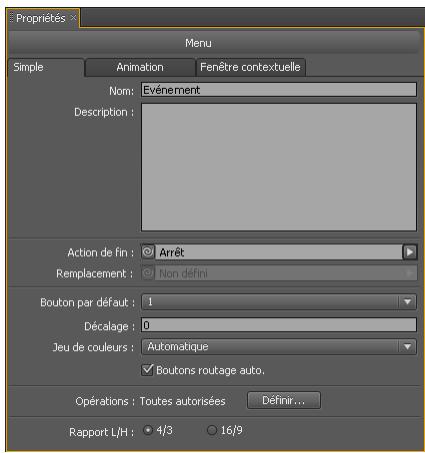
Panneau Propriétés du menu sélectionné (gauche) et du bouton sélectionné (droite)
Voir aussi
Renumérotation des boutons » à la page 96
Attribution d'un nom et description des menus
Les noms et les descriptions des menus peuvent vous aider à organiser votre projet. En outre, vous pouvez utiliser le champ Description pour ajouter des remarques spéciales ou pour incorporer des liens hypertexte dans un projet Flash. (Voir « Intégration de liens hypertexte dans votre projet Flash » à la page 190.)
1 Sélectionnez le menu dans le panneau Projet ou Menu. 2 Dans le panneau Propriétés, sélectionnez le nom actuel et entrez un nouveau nom. 3 Dans le champ Description, entrez les remarques eventuelles concernant le menu.
Pour renommer un menu ou un bouton, vous pouvez également cliquer dessus avec le bouton droit de la souris (Windows) ou en maintenant la touche Ctrl enfoncée (Mac OS) et sélectionner Renommer. Entrez le nouveau nom dans la boîte de dialogue et cliquez sur OK.
Attribution d'un nom à un bouton de menu
Par défaut, les noms des boutons sont identiques au texte qui apparait sur les boutons. Si vous modifiez un élément, l'objet correspondant est automatiquement mis à jour. Vous pouvez supprimer le lien entre le nom et le texte du bouton afin de nommer le bouton de façon indépendante. Vous pouvez également attribuer un nom identique à celui de l'objet auquel le bouton est associé.
1 Dans la Visualisation de menu, sélectionnez le bouton approprié. 2 Dans l'onglet Simple du panneau Propriétés, procédez de l'une des façons suivantes :
- Pour dénommer un bouton sans modifier son texte dans le menu, désélectionnez l'option Synchronisation du texte et du nom du bouton et renseignez la zone Nom.
- Pour vous assurer que le nom du bouton correspond au nom de l'objet auquel il est associé, désélectionnez l'option Synchronisation du texte et du nom du bouton, puis sélectionnez l'option Définir le nom à partir du lien.
- Pour s'assurer que le nom et le texte du bouton sont toujours identiques, sélectionnez l'option Synchronisation du texte et du nom du bouton et désélectionnez l'option Définir le nom à partir du lien.
L'option Synchronisation du texte et du nom du bouton est sélectionnée par défaut et affecte uniquement la couche supérieure de texte du groupes de calques du bouton. L'option Définir le nom à partir du lien est désélectionnée par défaut.

Choisissez Édition > Préférences > Menu (Windows) ou Encore > Préférences > Menu (Mac OS) pour modifier les paramètres par défaut des options Définir le nom à partir du lien et Synchronisation du texte et du bouton.
Pour ajouter un lien Web à la sortie Flash, sélectionnez Activer le lien Web pour Flash, puis saisissez l'URL du lien.
Spécification du bouton par défaut d'un menu
À chaque fois qu'un menu s'ouvre, un bouton s'affiche en surbrillance (sélectionné) pour le visionneur. Par défaut, il s'agit du bouton numéro 1. Lorsqu'un lien renvoie à un menu, il peut entraîner la mise en surbrillance d'un bouton différent. Le paramétrage associé à ce lien remplace le bouton par défaut uniquement lors de l'affichage de ce menu.
Remarque: Les paramètres par défaut des boutons de menu sont ignorés dans les projets Flash.
1 Sélectionnez le menu dans le panneau Projet ou Menus. 2 Dans le menu Bouton par défaut du panneau Propriétés, Sélectionnez le numéro du bouton que vous souhaitez mettre en surbrillance par défaut. (Pour plus d'informations sur l'affectation de numéros différents aux boutons dans le menu, reportez-vous à la section « Renumérotation des boutons » à la page 96.)
Pour les menus permettant au visionneur de sélectionner les pistes audio ou de sous-titre, vous pouvez également mettre en surbrillance le bouton de la piste active comme point de référence pour le visionneur. Dans la liste Bouton par défaut, choisissez l'option Activer piste audio ou Activer piste de sous-titre.
Voir aussi
Indication de la piste audio ou de la piste de sous-titre active à la page 156
Méthodes de création de menus
Vous pouvez créer des menus selon l'une des méthodes suivantes :
Menu prédéfinis Vous avez la possibilité de personnaliser les nombreux menus prédéfinis inclus dans le panneau Bibliothèque et sur le DVD de l'application. Ces menus donnent rapidement et facilement un aspect professionnel à votre projet.
Boutons et arrêtés-plans prédéfinis Vous pouvez commencer par un arrêté-plan de menu prédéfini, puis utiliser les boutons prédéfinis du panneau Bibliothèque pour créer des menus dans Encore.
Éléments de projets Vous pouvez composer un menu à partir de n'importe quel élément visuel importé dans votre projet. Pour l'arrière-plan ou les boutons, vous pouvez utiliser aussi bien des images fixes que des images animées.
Photoshop Vous pouvez créer des menus dans Photoshop et les importer ensuite comme éléments de menu dans votre projet.
Lorsque vous créez un menu, Encore attribue automatiquement un nom au menu en fonction du nom de fichier de l'élément. Vous pouvez modifier ce nom et ajouter une description dans le panneau Propriétés. (Voir « Attribution d'un nom aux menus et aux boutons » à la page 61).
Voir aussi
Création de menus à l'aide d'éléments prédéfinis à la page 64 Ajout d'objets à un menu à la page 65 A propos de la création de menus dans Photoshop à la page 67
Création de menus à l'aide d'éléments prédéfinis
Veuillez lancer un projet en créant le menu à partir des menus, des boutons, des images et des formes prédéfinis disponibles dans le panneau Bibliothèque.
Outre le mode de définition standard, Encore propose toute une gamme de modèles de menu et d'éléments haute définition signalés par la mention « HD » dans leur nom. Ces éléments s'appliquent à tout type de projet (DVD, Blu-ray ou Flash) et Encore les redimensionne automatiquement à la taille de menu désirée lors de la génération du projet.
Remarque: Vous pouvez utiliser des modèles de menu de définition standard dans les projets Blu-ray, mais plutôt que de partager le menu à l'échelle, Encore crée un menu de définition standard sur le disque Blu-ray.
Voir aussi
Ajout d'objets à un menu » à la page 65 « A propos de la création de menus dans Photoshop » à la page 67
Création d'un menu à partir d'un menu prédéfini
Vous pouvez créer rapidement un menu en utilisant des menus prédéfinis disponibles dans le panneau Bibliothèque. Vous pouvez utiliser un menu tel quel, en modifier uniquement le texte ou remplacer les images proposées par d'autres images qui reflètent moins l'essence de votre projet. Les boutons du panneau Bibliothèque vous permettent de visualiser les éléments du jeu actuel par catégorie : menus, boutons, images, arrêté-plans, groupes de calques, texte, formes et calques de remplacement.
Lorsque vous sélectionnez un élément, sa prévisualisation s'affiche dans la partie supérieure du panneau. La plupart des menus ont un sous-menu connexe qui reflète le même style et contient un nombre de boutons différents. Les menus incluent des boutons agrégés de sous-images (pour la mise en surbrillance du bouton sélectionné) et de textes substituables de styles prédéfinis. Dans certains menus, les boutons incluent un calque de miniature pour clip video.
Remarque : Vous pouvez enregistrer les menus du panneau Bibliothèque en tant que menus normaux (PSD) ou que modèles de menu (EM). Les menus normaux incluent un arrêté-plan et des boutons, mais sont toutefois dépourvus de paramètres et de liens. Les modèles de menu comportent, quant à eux, des informations complémentaires comme les paramètres du menu ou des clips video et audio d'arrêté-plan. (Voir « A propos des modèles de menu » à la page 108.)
1 Dans le panneau Bibliothèque, sélectionnez le jeu à visualiser dans le menu Jeu, puis cliquez sur le bouton Afficher/Masquer les menus pour afficher les menus prédéfinis. 2 Sélectionnez le menu à utiliser, puis cliquez sur le bouton Nouveau menu + situé dans le bas du panneau Bibliothèque. (Pour parcourir les modèles, utilisez les flèches Haut et Bas.)
Le nouveau menu s'affiche dans la Visualisation de menu et est ajouté au panneau Projet.
3 Modifiez le menu selon les besoins de votre projet :
- éer un objet de texte ou cliquez sur un calque de texte existant et modifiez le texte selon vos besoins.
- Supprimez ou dupliquez des boutons selon vos besoins. (Voir « Coupe, copie ou duplication d'un objet du menu » à la page 74.)
- Définissez les liens entre ces boutons et les autres sous-menus ou les éléments du panneau Projet. (Voir « Boutons et navigation » à la page 161.)
Création d'un menu à partir d'un arrêté-plan et d'autres éléments
Au lieu de créer un menu à partir d'un modèle prédéfini, vous pouvez composer un menu en commençant par un arrêté-plan prédéfini, puis en ajoutant des boutons, des images, des formes et des calques de remplacement inclus dans Encore. Ces objets se trouvent dans le panneau Bibliothèque.
Exemples de boutons et d'éléments graphiques du panneau Bibliothèque
Chaque bouton inclut des sous-images qui définissent son aspect lorsqu'il est sélectionné (mis en surbrillance) ou activé. Les boutons constituent des groupes de calques avec les sous-images; vous pouvez ainsi facilement ajuster des éléments individuels ou l'ensemble du bouton à partir du panneau Calques.
1 Dans le panneau Bibliothèque, sélectionnez le jeu que vous pouvez visualiser dans le menu Jeu, puis cliquez sur le bouton Afficher/Masquer les arrêts-plans. 2 Sélectionnez l'arrière-plan que vous voulez utiliser, puis cliquez sur le bouton Nouveau menu dans le bas du panneau.
Le nouveau menu s'affiche dans la visualisation de menu et est ajouté au panneau Projet.
Ajoutez les boutons et les autres éléments graphiques selon vos préférences.
Si vous souhaitez, par exemple, ajouter un bouton prédéfini, cliquez sur l'icône Afficher/Masquer les boutons dans le panneau Bibliothèque, puis déplacez le bouton de la liste vers la Visualisation de menu.
4 Modifiez le menu selon vos besoins.
Ajout d'objets à un menu
Vous pouvez ajouter des images fixes, des boutons ou d'autres éléments à un menu. La technique à utiliser dépend de la source de l'objet. Pour créer automatiquement des boutons et définir les liens vers ces éléments, il vous suffit de déplacer les éléments (par exemple une vidéo, des menus ou des montages) vers un menu.
Pour fonctionner comme des liens de navigation individuels, les boutons ne peuvent pas se superposer. Lorsque vous ajoutez des boutons à un menu, Encore souligne en rouge les éléments qui se chevauchent.
Les éléments prédéfinis haute définition figurant dans le panneau Bibliothèque incluent la mention « HD » dans leur nom. Vous pouvez les utiliser dans n'importe quel type de projet (DVD, Blu-ray ou Flash).
Voir aussi
« À propos des calques de remplacement » à la page 110 « Présentation du panneau Bibliothèque » à la page 57 « Déplacement d'objets dans un menu » à la page 71
Ajout d'objets du panneau bibliothèque à un menu
1 Ouvrez le menu auquel vous voulez ajouter un élément du panneau Bibliothèque. 2 Dans le panneau Bibliothèque, sélectionnez le jeu que vous pouvez visualiser dans la liste Jeu, puis cliquez sur l'une des icônes pour afficher les éléments de ce type.
Par exemple, cliquez sur l'icône Afficher/Masquer les boutons pour afficher uniquement les boutons.
Cliquez sur les icônes en maintenant la touche Maj enfoncée pour visualiser plusieurs catégories. Cliquez sur une des icônes tout en maintenant la touche Alt (Windows) ou Option (Mac OS) enfoncée pour visualiser toutes les catégories.
3 Sélectionnez, dans le panneau Bibliothèque, l'objet souhaité, puis cliquez sur le bouton Placer ou faites glisser l'objet du panneau vers la Visualisation de menu. Répétez l'opération jusqu'à ce que vous ayez placé tous les éléments voulus. Si vous cliquez plusieurs fois sur le bouton Placer, Encore aligne les boutons sur une grille, en commençant à gauche du repère de titre admissible. Vous pouvez ensuite les sélectionner et les déplacer en tant que groupe. 4 Si nécessaire, définissez la position et redimensionnez l'élément.
Ajout d'éléments du panneau projet à un menu
1 Créez ou ouvrez un menu. 2 Faites glisser l'élément (par exemple, un fichier video, un montage ou un menu) du panneau Projet vers le menu dans la Visualisation de menu.
Si vous faites glisser un montage ou un diaporama vers une zone vierge du menu, encore crée un bouton défini comme bouton par défaut pour le jeu sélectionné dans le panneau Bibliothèque et l'associe à la destination. Si vous faites glisser un fichier video, un montage est également créé. Si vous faites glisser un élément vers un bouton existant, son contenu et son lien sont remplacés.
Ajout d'images fixes à l'arrière-plan du menu
Inclure des images fixes dans un menu en tant qu'élément de l'arrière-plan.
1 Ouvrez un menu existant ou créez-en un nouveau. 2 Dans le panneau Projet, faites glisser l'image souhaitée vers la Visualisation de menu. 3 À l'aide de l'outil Sélection directe, ajustez la position et la taille de l'image si nécessaire.
(Si vous souhaitez utiliser l'image fixe comme bouton, sélectionnez l'image, puis choisissez Objet > Convertir en bouton).
Remarque: Vous pouvez également faire glisser une image directement à partir d'Adobe Bridge vers le menu.
Pour créer des menus à l'aide de photoshop
Encore est conçu pour travailler directement avec Adobe Photoshop afin de créer et de modifier des menus et des boutons. Il est possible de créer des menus entiers ou des éléments de menus (tels que des boutons et des arrêtements) dans Photoshop et de les importer directement dans Encore. Vous pouvez également modifier à tout moment les menus Encore dans Photoshop et procéder à la mise à jour immédiate de ces modifications.
Les menus, y compris ceux créés dans Encore, utilisent le format de fichier PSD de Photoshop. Tous les calques et les groupes de calques que vous créez dans Photoshop restent intacts lorsque vous les importez dans un projet. Si vous respectez la convention de dénomination de calque, Encore reconnaît automatiquement les yeux de boutons, les sous-images de boutons, les calques de remplacement et les miniatures de vidéos. Après l'importation, vous pouvez éditer ou modifier le menu ou encore retourner sous Photoshop afin de l'affiner à l'aide des nombreux outils de création du logiciel.

Visitez le Resource Center sur le site Web d'Adobe pour accéder au didacticiel de modification des menus dans Photoshop.
Lorsque vous créez des menus dans Photoshop, pensez aux éléments suivants :
Taille de menu Définissez la taille et le format des pixels des images d'arrière-plan et des menus afin qu'ils correspondent aux dimensions des images et au format des pixels de votre standard TV. Photoshop comprend des tailles d'image prédéfinies pour vos projets de vidéo numérique.
| Format | Dimensions de l'image (en pixels) | Rapport L/H en pixels | Equivalent des dimensions de l' image en pixels carrés |
| Ecran large NTSC (définition standard) | 720 x 480 | 0.9 | 720 x 534 |
| Ecran large NTSC (définition standard) | 720 x 480 | 1.2 | 854 x 480 |
| Ecran large PAL (définition standard) | 720 x 576 | 1.07 | 768 x 576 |
| Ecran large PAL (définition standard) | 720 x 576 | 1.42 | 1024 x 576 |
| Formats haute définition | 1280 x 720 | 1.0 | 1280 x 720 |
| 1440 x 1080 | 1.33 | 1920 x 1080 | |
| 1920 x 1080 | 1.0 | 1920 x 1080 |
Tailles des boutons Créez des boutons d'au moins 70 x 60 pixels en taille pour garantir leur visibilité sur un téléviseur.
Nombre de boutons N'incluez pas plus de 36 boutons pour un menu plein écran (rapport L/H 4:3) ou 18 boutons pour un rapport L/H écran large (16:9).
Eléments graphiques Utilisez des formes et des masques vectoriels, et non des bitmaps, si possible, car la mise à l'échelle de ces éléments n'affecte pas leur qualité. Si vous créez du contenu en pixel, tels des boutons et des logos, vérifiez que vous les créez à la plus grande taille nécessaire pour le disque. Si vous souhaitez redimensionner certains éléments, il est préférible de réduire l'échelle d'un objet en pixel, et non de l'agrandir. (L'agrandissement de l'échelle d'images peut entraîner une perte de qualité, contrairement à sa réduction.)
Couleurs RVB Créez vos images à l'aide des couleurs RVB. Convertissez les images CMJN en RVB avant de les importer dans Encore.
Couleurs NTSC N'utilisez que des couleurs appartenant au standard NTSC si vous souhaitez lire votre projet sur un écran de télévision NTSC. Notre application graphique peut vous permettre de créer des couleurs en dehors de la
gamme de couleurs que peuvent afficher les téléviseurs NTSC, ces couleurs peuvent créer un effet de halo indésirable. Utilisez des valeurs RVB entre 0 et 255.
Lignes horizontales Définissez des lignes d'au moins 3 pixels. Les lignes horizontales de moins de trois pixels papillotent lorsqu'elles sont affichées sur un écran de télévision.
Corps de police Utilisez un corps d'au moins 20 points afin de garantir que le visionneur pourra lire confortablement les titres et texte des boutons.

Pour obtenir un didacticiel vidéo relatif à la création de menus dans Photoshop, voir www.adobe.com/go/vid0241_fr.
Voir aussi
Vidéo relative à la création de menus dans Photoshop
Préfixes des noms de calques pour les menus
Pour qu'Encore reconnaît les composants d'un menu créé dans Photoshop, vous devez ajouter des préfixes prédéfinis aux noms des calques. Les préfixes identifient les calques en tant que quelques boutons, miniatures de vidéo, calques de remplacement et sous-images de boutons. Vous pouvez ainsi importer un menu terminé prêt à être utilisé dans le projet. Il est également possible de manipuler et de modifier des éléments dans Encore.

Au lieu de créer vos menus dans Photoshop en partant de zéro et d'ajouter manuellement tous les préfixes, vous pouvez ouvrir un modèle de menu similaire à celui que vous désirez créer, l'enregistrer au format PSD, puis modifier le fichier porté dans Photoshop.
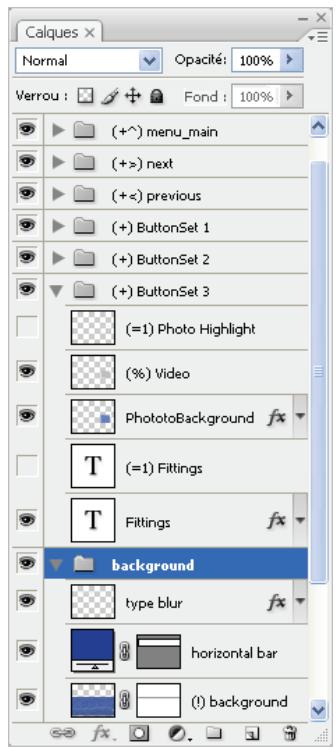
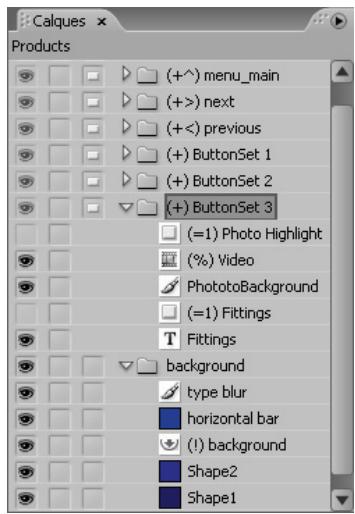
Panneau Calques dans Photoshop (à gauche) par rapport aux mêmes calques dans le panneau Calques d’Encore (à droite)
Les préfixes de noms de calques suivants identifient les composants du menu :
| Élement de menu | Composant Photoshop | Préfixé de nom de calque | Exemple |
| Nom de bouton | Groupe de calques qui contient les composants de bouton | (+) | (+) Bouton marguerite 1 |
| Bouton Chapitre | Groupe de calques lié au chapitre d'un montage ou d'un diaporama lors de la création des index de chapitresVoir « A propos des index de chapitres » à la page 111 | (+#) | (+#)Chapitre 1 |
| Bouton Suivant | Groupe de calques lié au sous-menu suivant lors de la création des index de chapitres | (+) | (+)Suivant |
| Bouton Précédent | Groupe de calques lié au sous-menupréciendent lors de la création des index de chapitres | (+) | (+<)Précédent |
| Bouton principal | Groupe de calques lié au menu principal lors de la création des index de chapitres | (+^) | (+^)Menu principal |
| Texte de bouton | Calques de texte dans le groupe de calques de boutons | Bouton marguerite | |
| Image de bouton | Calques d/images dans le groupe de calques de boutons | Image marguerite | |
| Sous-images de boutons (facultatif) | Calques d/images unicolores. Chaque calque représentée une couleur des sous-images trois couleurs de boutonsVoir « Création de sous-images dans Photoshop » à la page 89. | (=1)(=2)(=3) | (=1) Mise en surbrillance de texte (=2) Contour marguerite (=3) Coche |
| Miniature de matériel (facultative) | Calque d'image dans le groupe de calques servant d'élement substituable pour la catégorieVoir « Création de boutons miniatures de matériel » à la page 102 | (%) | (%) Miniature marguerite |
| Calque de remplacement | Calque faisant office de zone de dépose pour les imagesVoir « A propos des calques de remplacement » à la page 110 | (!) | (!)Image marguerite |
| Autres éléments ou textes de la presentation ( comme un logo ou un titre de menu) | Calque individuel | Facultatif | Fleurs d'été |
Modifier un menu dans photoshop
Au fur et à mesure de l'évolution du projet, vous pouvez modifier des éléments d'un menu. Encore est conçu pour travailler directement avec Photoshop. Sans fermer le projet, il est possible de passer dans Photoshop pour peaufiner un menu, même pour les menus créés dans Encore. Après enregistrement des modifications dans Photoshop, celles-ci apparaisent automatiquement dans Encore.
1 Sélectionnez le menu que vous souhaitez modifier dans le panneau Projet ou Menu. 2 Choisissez Edition > Menu Modifier dans Photoshop ou cliquez sur le bouton Menu Modifier dans Photoshop du panneau Outils.
Photoshop démarre et affiche le menu sélectionné.
3 Apportez les modifications nécessaires.
4 Dans Photoshop, choisissez Fichier > Enregistrer, puis ensuite Fichier > Fermer.
Photoshop enregistre le fichier dans le dossier du projet. Il ne remplace pas le fichier d'origine que vous avez importé dans votre projet.
Remarque : Lorsque vous importez un menu dans Encore, il cree une copie du menu. La commande Menu Modifier dans Photoshop ouvre cette copie, pas le fichier d'origine. Photoshop enregistre toutes les modifications apportees à la copie. Si vous souhaitez également metre à jour l'original, veillez à enregistrer d'abord la copie pour que le projet comprendne le menu modifie. Àpres l'enregistrement de la copie, il est également possible d'enregistrer les modifications apportées au fichier d'origine. Pour cela, CHOISSEF Fichier > Enregistrer sous dans Photoshop ou Menu >Enregistrer le menu comme fichier dans Encore.
Sélection d'objets
Pour modifier les objets d'un menu, vous devez d'abord les sélectionner à l'aide de l'un des outils de sélection. Le panneau Outils contient deux outils de sélection permettant de modifier les objets :
Outil de sélection Sélectionne un jeu de boutons complet (un bouton, son texte et les sous-images) de façon à pouvoir le manipuler en tant qu'unité.
Outil Sélection directe sélectionne les calques individuellement de façon à pouvoir les manipuler séparément.
Remarque : L'outil Déplacer ne sélectionne pas les objets. Il vous permet simplement de déplacer les objets qui ont été sélectionnés. (Voir « Déplacement des objets ou des groupes de calques d'un menu » à la page 71.)
Sélection d'objets
A. Bouton sélectionné B. Calque sélectionné
Lors de la sélection d'objets, rappelez-vous que chaque objet se trouve sur un calque distinct et que les calques sont superposés. À l'aide des outils de sélection, vous pouvez sélectionner des objets sur des calques inférieurs à condition de cliquer là où il n'y a pas de superposition d'objets. Le panneau Calques vous permet de sélectionner facilement des objets individuellement, même en cas de superposition de plusieurs éléments.
1 Ouvrez le menu que vous pouvez modifier. 2 Effectuez l'une des opérations suivantes :
- Cliquez sur l'objet directement dans la Visualisation de menu à l'aide de l'outil de sélection pour sélectionner un bouton ou de l'outil Sélection directe pour sélectionner un calque. Maintenez la touche Maj enforcée pour sélectionner des objets supplémentaires.
- A l'aide de l'outil de sélection, faites glisser la souris pour dessiner un cadre (ou rectangle de sélection) autour d'un ou de plusieurs objets dans la Visualisation de menu.
- Dans le panneau Calques, cliquez sur le calque ou le groupe de calques de l'objet. Maintenez la touche Maj enfoncée pour sélectionner des calques ou groupes de calques supplémentaires.
Des poignées de sélection apparaissent sur tous les éléments sélectionnés dans la Visualisation de menu. Lorsque vous sélectionnez un bouton, un contour écais s'affiche. Ce contour contient tous les éléments du bouton.
Déplacement d'objets dans un menu
Lorsqu'un menu contient plusieurs objets, il est souvent difficile de ne sélectionner que l'objet à déplacer. Le panneau Calques ou le menu contextual ne peuvent vous aider à isoler un objet avant de le déplacer.
Déplacement des objets ou des groupes de calques d'un menu
1 Ouvrez le menu que vous voulez modifier. 2 Dans la Visualisation de menu ou dans le panneau Calques, utilisez un outil de sélection pour sélectionner l'objet ou le groupe de calques que vous pouvez déplacer. (Voir « Sélection d'objets » à la page 70.) 3 Dans la Visualisation de menu, effectuez l'une des opérations suivantes :
- Faites glisser le jeu de boutons ou l'objet dans le menu à l'aide de l'outil de sélection approprié. Maintenez la touche Maj enfoncée pour forcer le mouvement horizontalement, verticalement ou en diagonale. Pour créer une copie et la déplacer vers un nouvel emplacement, déplacez-la en maintenant la touche Alt (Windows) ou Option (Mac OS) enfoncée.
- Pour éviter la sélection d'un autre objet, cliquez sur l'outil Déplacer dans le panneau Outils, puis faites glisser l'objet sélectionné vers la Visualisation de menu pour le déplacer.
- Appuyez sur une touche fléchée pour décaler un objet d'un pixel à la fois. Appuyez en même temps sur la touche Maj et la touche fléchée pour déplacer un objet de 10 pixels à la fois.
Déplacement d'un objet dans une superposition
Dans certains cas, il est possible que vous ne puissiez pas cliquer directement sur un calque pour le sélectionner. Le calque est, en fait, masqué par d'autres calques qui lui sont superposés. Le menu contextuel vous permet de sélectionner un calque d'une superposition dans la Visualisation de menu. Utilisez l'outil Déplacer pour éviter la sélection accidentelle d'un autre calque lorsque vous tentez de récupérer le calque dans une superposition.
1. À l'aide d'un outil de sélection, cliquez avec le bouton droit de la souris (Windows) ou maintenez la touche Ctrl enfoncée (Mac OS) sur les objets superposés dans la Visualisation de menu. 2. Choisissez Sélectionner dans le menu contextuel, puis choisissez l'un des objets nommés dans la liste. 3. Cliquez sur l'outil Déplacer, puis faites glisser l'objet jusqu'à l'endroit souhaité. Pour visualiser un menu des calques de l'objet, cliquez avec le bouton droit en maintenant la touche Ctrl enfoncée (Windows) ou cliquez en maintenant la touche Cmd et Ctrl enfoncées (Mac OS).
Vous pouvez également sélectionner un objet d'une superposition à l'aide du panneau Calques.
Alignement des objets du menu
A l'aide de la commande Aligner, vous pouvez facilement aligner des boutons et sous-images les uns sur les autres ou sur d'autres éléments graphiques d'un menu. Encore met à votre disposition plusieurs options pour l'alignement des objets. Vous pouvez aligner le bord gauche, droit ou le centre sur l'axe vertical ou aligner le haut, le milieu ou le bas sur l'axe horizontal. Vous pouvez aligner les objets les uns sur les autres ou les aligner sur la zone de titre admissible. L'alignement se fait toujours au sein d'un rectangle, soit dans la zone de titre admissible, soit dans le cadre de sélection qui contient tous les objets. Par exemple, l'option Centrer permet de centrer l'objet au sein de ce rectangle.
Comparaison de la commande Centrer et de l'option Par rapport aux zones admissibles activée et désactivée A. Position d'origine B. Commande Centrer avec l'option Par rapport aux zones admissibles désactivée C. Commande Centrer avec l'option Par rapport aux zones admissibles activée
1 Ouvrez le menu que vous voulez modifier. 2 Dans la Visualisation de menu ou le panneau Calques, sélectionnez les objets que vous pouze aligner. 3 Sélectionnez Objet > Aligner > Par rapport aux zones admissibles si vous souhaitez que les objets soient alignés par rapport à la zone de titre admissible, et que l'option n'est pas encore sélectionnée.
Remarque : Une coche en regard de l'option Par rapport aux zones admissibles indique qu'elle est activée. Pour désactiver cette option, sélectionnez-la de nouveau (Objet > Aligner > Par rapport aux zones admissibles).
4 Choisissez Obj > Aligner et l'une des options suivantes :
Gauche Aligne le côté gauche des objets sélectionnés sur le côté gauche de la zone de titre admissible ou sur l'objet le plus à gauche.
Centre Aligne le long d'un axe vertical le centre des objets sélectionnés sur le centre de la zone de titre admissible ou sur le centre du cadre de sélection qui contient tous les objets.
Droite Aligne le côté droit des objets sélectionnés sur le côté droit de la zone de titre admissible ou sur l'objet le plus à droite.
Haut Aligne le haut des objets sélectionnés sur le haut de la zone de titre admissible ou sur l'objet le plus en haut.
Milieu Aligne le long d'un axe horizontal le centre des objets sélectionnés sur le centre de la zone de titre admissible ou sur le centre du cadre de sélection qui contient tous les objets.
Bas Aligne le bas des objets sélectionnés sur le bas de la zone de titre admissible ou sur l'objet le plus en bas.
Distribution des objets du menu
Si vous voulez qu'une série de boutons ou d'objets soient répartis de façon symétrique, il n'est pas nécessaire de calculer la distance appropriée entre eux. Les options de répartition se chargent de les répartir symétriquement, horizontalement ou verticalement. Vous pouvez les répartir entre les deux objets situés aux extrémités ou entre les limites de la zone de titre admissible.
Objets distribués
A. Position d'origine B. Distribution verticale avec l'option Par rapport aux zones admissibles désactivée C. Distribution verticale avec l'option Par rapport aux zones admissibles activée
1 Ouvrez le menu que vous voulez modifier. 2 Dans la Visualisation de menu ou le panneau Calques, sélectionnez les objets que vous pouvez répartir. 3 Sélectionnez Objet > Répartir > Par rapport aux zones admissibles si vous souhaitez que les objets soient répartis par rapport à la zone de titre admissible, et que l'option n'est pas encore sélectionnée.
Remarque: Une coche en regard de l'option Par rapport aux zones admissibles indique qu'elle est activée. Pour la désactiver, sélectionnez-la de nouveau.
4 Choisissez Obj > Répartir, puis sélectionnez l'une des options suivantes dans la liste qui s'affiche :
Verticalement Repartit les objets de façon symétrique entre les limites supérieure et inférieur supérieure et inférieure (si l'option Par rapport aux zones admissibles est désactivée).
Repartit les objets de façon symétrique entre les limites gauche et droit gauche et droite (si l'option Par rapport aux zones admissibles est désactivée).
Modification de l'ordre de superposition des objets du menu
Comme dans Photoshop, l'ordre de superposition dans le panneau Calques détermine si le contenu d'un calque ou d'un groupe de calques apparait en premier plan ou derrière d'autres éléments dans le menu. Lors de la création ou de l'importation d'un menu, l'arrière-plan est toujours le calque le plus à l'arrière. Un menu ne peut avoir qu'un seul arrière-plan et celui-ci doit rester le calque le plus en arrière.

Comparaison d'un objet placé en premier plan (à gauche) et reculé d'une position via la commande Disposition (à droite)
1 Ouvrez le menu que vous voulez modifier. 2 Dans la Visualisation de menu, sélectionnez l'objet que vous voulez déplacer dans l'ordre de superposition. 3 Choisissez Obj > Disposition, puis sélectionnez l'une des commandes suivantes:
- Premier plan pour déplacer l'élément sélectionné vers le premier plan.
- En avant pour avancer l'élément sélectionné d'une position.
- En arrêté pour recycler l'élément sélectionné d'une position.
- Arrière-plan pour déplacer l'élément sélectionné vers l'arrière-plan.
Voir aussi
Déplacement d'un objet dans une superposition » à la page 71
Coupe, copie ou duplication d'un objet du menu
1 Ouvrez le menu que vous voulez modifier. 2 Dans la Visualisation de menu ou dans le panneau Calques, sélectionnez l'objet souhaité.
3 Effectuez l'une des opérations suivantes :
- Pour supprimer l'objet, CHOISISEZ Edition > Effacer ou appuyez sur la touche Suppr.
- Pour dupliquer l'objet, CHOISSEZ Edition > Duplique. Encore duplique l'objet, en le décalant par rapport à l'original. Si l'objet en question faisait partie d'un groupe de calques, il est copied vers le calque supérieur de ce même groupe de calques.
- Pour copier l'objet et le déplacer vers un nouvel emplacement, déplacez-le en maintenant la touche Alt (Windows) ou Option (Mac OS) enfoncée.
- Pour copier l'objet et le coller dans le même menu, CHOISSEZ Edition > Copier. Choisissez ensuite Edition > Coller.
- Pour copier l'objet et le coller dans un menu différent, choisissez Edition > Copier. Ensuite, ouvrez l'autre menu dans la Visualisation de menu et choisissez Edition > Coller, sans effectuer aucune sélection. L'objet est collé dans la même position que dans le menu d'origine.
Déplacement ou copie d'un objet de menu vers un autre groupe de calques
1 Ouvrez le menu que vous pouvez modifier. 2 Dans la Visualisation de menu ou dans le panneau Calques, sélectionnez l'objet souhaité.
Pour les menus à plusieurs calques, il est préféable de sélectionner l'objet à l'aide du panneau Calques.
3 Choisissez Édition > Couper pour déplacer l'objet ou Édition > Copier pour le copier. 4 Dans le panneau Calques, ouvrez le groupe de calques auquel vous voulez ajouter l'objet et sélectionnez n'importe quel objet dans le groupe de calques. 5 Choisissez Édition > Coller.
Encore ajoute l'objet au calque supérieur du groupe de calques. Vous pouvez également utiliser les commandes Obj > Disposition pour modifier l'ordre des objets.
Remplacement d'un menu par un autre
Pour modifier la structure d'un menu que vous venez de créer, utilisez la commande Menu Remplacer. Lorsque vous remplacez un menu, Encore conserve les paramètres du menu, ainsi que les liens de boutons, l'ordre des boutons et le nombre de boucles.
1 Ouvrez le menu dans la Visualisation de menu.
2 Indiquez le menu de remplacement comme suit :
- Sélectionnez un modèle de menu dans le panneau Bibliothèque et cliquez sur le bouton Remplacer
- Sélectionnez Menu > Menu Remplacer, accédez au menu souhaité et cliquez sur Ouvrir.
L'aspect et la mise en page du menu sont remplacés par ceux du nouveau menu. Si le nouveau menu de remplacement contient plus de boutons que le menu d'origine, les boutons supplémentaires ne renvoient vers aucune destination. Si le menu de remplacement contient moins de boutons, les boutons du menu d'origine sont conservés dans le style du bouton par défaut du menu de remplacement. Le menu d'origine et son menu de remplacement doivent tous deux comporter au moins un bouton.
Conversion d'un objet en bouton
Lorsque vous convertissez un objet en bouton, Encore cree un groupe de calques avec un bouton dont le nom est precedé du préfixe (+). Il place l'objet dans le groupe de calques et cree une sous-image pour le bouton. Si vous convertissez le groupe de calques d'un objet en bouton, Encore cree un calque de sous-image uniquement s'il n'existe pas.
1 Ouvrez le menu que vous pouvez modifier. 2 Dans la Visualisation de menu ou dans le panneau Calques, sélectionnez l'objet que vous pouvez convertir en bouton. Sélectionnez plusieurs objets pour les convertir en boutons tous en même temps ou sélectionnez un groupe de calques pour convertir l'ensemble du jeu en un bouton. 3 Choisissez Objet > Convertir en bouton ou cliquez sur la colonne Bouton à côté du calque d'image dans le panneau Calques.
Remarque : Pour fonctionner comme liens individuels, les boutons ne peuvent pas chevaucher d'autres boutons. Pour vous aider, Encore affiche en rouge les boutons qui se chevauchent.
Conversion d'un bouton ou d'un calque de remplacement en objet
Lorsque vous convertissez un bouton en objet, vous supprimez les caractéristiques de lien et de navigation du bouton. Lorsque vous convertissez un calque de remplacement en objet, vous supprimez la possibilité de replacer le contenu du calque par la technique du glisser-déposer.
1 Ouvrez le menu que vous pouvez modifier. 2 Dans la Visualisation de menu ou dans le panneau Calques, sélectionnez un ou plusieurs boutons ou calques de remplacement que vous pouvez convertir en objets. 3 Choisissez Obj > Convertir en objets.
Voir aussi
Conversion d'un objet en bouton à la page 75
Application d'un style et transformation des objets d'un menu
Les styles vous permettent de modifier rapidement l'aspect d'un calque ou d'un objet dans un menu. Les styles sont des effets de calques Photoshop prédéfinis, tels des ombres, des effets brillants, des profondeurs, des transparences et des contours que vous pouvez appliquer à la plupart des calques d'un menu. Une fois appliqués, ces effets sont liés à l'objet. Lorsque vous déplacez ou modifiez l'objet, les effets changent en même temps que cet objet.
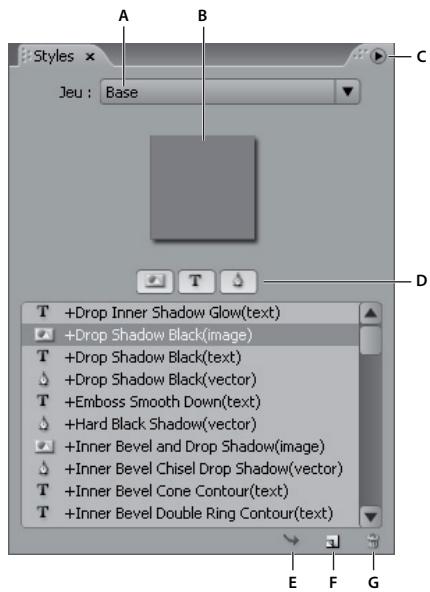
Panneau styles
A. Nom du jeu actuellement affiché B. Prévisualisation du style sélectionné C. Menu du panneau avec des options supplémentaires D. Boutons permettant d'afficher les différents types de styles : Image, Texte et Forme E. Appliquer le style F. Nouvel élément G. Supprimer un élément
Le panneau Styles répartit les styles en trois catégories : Image, Texte et Forme. Vous pouvez appliquer n'importe quel style à un calque individuel, à l'exception des calques de ton clair de sous-images, à savoir les calques précédés du préfixe (= 1), (= 2) ou (= 3). Lorsque des styles sont appliqués à des groupes de calques ou des boutons, ils modifient les calques du groupe en fonction de leur propre catégorie de style. Les calques auxquels ils s'appliquent dépendent de la catégorie :
Image Applique le style à tous les calques d'un groupe de calques (à l'exception des calques de ton clair).
Texte T Applique le style au premier calque de texte d'un groupe de calques qui n'est pas un calque de ton clair.
Formes Applique le style au premier calque de forme d'un groupe de calques qui n'est pas un calque de ton clair.
Les styles remplacent généralement complètement tous les effets existants appliqués à un calque. Le panneau Styles inclut quelques styles qui s'ajoutent aux effets existants dans un calque au lieu de les remplacer complètement. Les noms de ces styles complémentaires sont précédés du signe plus (+). Vous pouvez créer vos propres styles et les ajouter dans le panneau Styles ou regrouper les styles dans des yeux. (Voir « A propos de la création de styles » à la page 98.)
Application d'un style à un bouton ou un groupe de calques
1 Sélectionnez le bouton dans la Visualisation de menu ou dans le panneau Calques. 2 Dans le panneau Styles, sélectionnez le style et cliquez sur le bouton Appliquer le style
Si votre menu contient un calque stylisé qui vous convient, vous pouvez créer rapidement un nouveau style en faisant glisser ce calque directement vers le panneau Styles. Le nouveau style comprend tous les effets appliqués au calque. (Voir « A propos de la création de styles » à la page 98.)
Ajout d'une ombre portée
Les ombres portées ajoutent de la profondeur à un menu. Vous pouvez appliquer l'effet d'ombre portée à n'importe quel objet du menu, qu'il s'agisse de texte, de boutons ou d'autres éléments graphiques.
Encore vous offre un grand contrôle sur l'apparence de l'ombre, en vous permettant de définir sa couleur, son opacité, son angle, son décalage, sa taille et sa grosseur. Vous pouvez appliquer des ombres portées à des éléments individuels ou à des groupes de calques. Puisque l'effet s'applique à l'élément, lorsque vous déplacez ou redimensionnez l'élément, ou lorsque vous modifiez le texte, l'ombre portée se déplace, se redimensionne ou change de forme respectivement. Si vous appliquez une ombre portée à un bouton ou à un groupe de calques, Encore l'applique au calque inférieur.
Le panneau Styles contient plusieurs effets de calques Photoshop prédéfinis, y compris des ombres portées, qui vous permettent de modifier rapidement l'aspect d'un bouton ou d'un autre élément. Voir « A propos des styles prédéfinis » à la page 76.
1 Ouvrez le menu contenant les boutons que vous pouvez modifier. 2 Dans le panneau Calques, cliquez sur le calque de l'élément auquel vous voulez ajouter une ombre portée. Si l'élément en question est un groupe de calques, vous devrez sans doute commencer par ouvrir le groupe de calques. 3 Sélectionnez Obj > Ombre portée, puis activez l'option Ombre portée dans la boîte de dialogue Ombre portée. 4 Pour modifier la couleur, cliquez sur le témoin de couleur. 5 Dans la boîte de dialogue Outil de sélection de couleurs, adaptez la couleur selon l'une des méthodes suivantes (la couleur que vous sélectionnez apparait dans la moitié supérieure de l'échantillon de couleurs; la couleur d'origine reste affichée dans la moitié inférieure):
- Localisez la gamme de couleurs souhaitée en déplaçant le curseur en forme de triangle sur la barre du spectre de couleurs, puis cliquez sur une couleur dans le champ Couleur.
- Cliquez sur les boutons de réglage de la teinte, de la saturation et de la brillance, ou des couleurs rouge, vert et bleu (le champ de couleur varie selon chaque bouton), puis dans le champ de couleur pour sélectionner une nouvelle couleur.
- Modifiez les valeurs numériques en cliquant sur une valeur ou en entrant une nouvelle valeur, ou en déplaçant la flèche double vers la gauche ou vers la droite de la valeur pour la diminuer ou l'augmenter.
- Entrez une nouvelle valeur de couleur hexadécimale dans la zone de texte.
6 Cliques sur OK pour fermer l'Outil de sélection de couleurs.
La nouvelle couleur remplace la couleur d'origine dans la boîte de dialogue Ombre portée.
7 Pour modifier les autres propriétés de l'ombre portée, déplacez la flèche double vers la gauche ou vers la droite de la valeur pour la diminuer ou l'augmenter. Vous pouvez activer ou désactiver l'option Prévisualisation pour visualiser chaque propriété avant et après la modification.
Opacité Spécifie l'opacité de l'objet.
Angle Spécifie l'angle d'éclairage de l'objet.
Distance Spécifie le décalage de l'objet par rapport à l'objet.
Taille Spécifie l'épaisseur de l'objet.
Grossi Elargit les limites de l'ombre.
Pour appliquer l'ombre portée, cliquez sur OK.
Les ombres portées appliquées à partir de l'option Objet > Ombre portée peuvent être remplacées ou supprimées lors de l'application d’un style prédéfini.

Vous pouvez modifier l'ombre portée dans Photoshop lorsqu vous modifiez le menu.
Rotation des objets du menu
1 Dans la Visualisation de menu, sélectionnez un ou plusieurs objets. 2 Effectuez l'une des opérations suivantes :
- Pour faire pivoter un objet par incréments de, CHOISSEZ Objet > Pivoter >, dans le sens des aiguilles d'une montre ou dans le sens inverse des aiguilles d'une montre. Pour faire pivoter un objet par un incrément quelconque à l'aide de l'outil Rotation, cliquez sur cet outil dans le panneau Outils, puis déplacez le pointeur en dehors d'une des huit poignées de sélection de l'objet (le pointeur se transforme en une flèche incurvée à double côte). Faites glisser vers la droite ou vers la gauche pour une rotation dans le sens des aiguilles d'une montre ou dans le sens contraire. Pour effectuer une rotation par incréments de, maintenez la touche Maj enfoncée. Les éléments pivotent autour de leur point central.
Redimensionnement (mise à l'échelle) des objets du menu
Lorsque vous affinez votre menu, vous devez souvent ajuster la dimension des éléments. Dans un menu, mettez les objets à échelle manuellement à l'aide de la souris. Vous pouvez mettre plusieurs objets ou groupes de calques à l'échelle en tant que groupe.
1 Ouvrez le menu que vous pouvez modifier. 2 Dans la Visualisation de menu ou le panneau Calques, sélectionnez les objets que vous pouvez redimensionner. 3 Effectuez l'une des opérations suivantes :
- Faites glisser une poignée.
- Pour permettre à l'échelle l'objet proportionnellement, faites glisser une poignée. Pour permettre à l'échelle l'objet à partir du point central, maintenez la touche Alt (Windows) ou
- Pour mettre à l'échelle l'objet proportionnellement à partir du point central, maintenez les touches Maj-Alt (Windows) ou Maj-
Remarque: Si plusieurs éléments sont sélectionnés, faites glisser la poignée d'un objet pour permettre l'échelle tous les objets en même temps.
Retournement des objets du menu
Dans un menu, vous pouvez retourner un objet horizontalement ou verticalement.
Comparaison du retournement d'objets horizontalement et verticalement
A. Objet à son emplacement d'origine B. Retourné horizontalement C. Retourné verticalement
1 Ouvrez le menu contenant l'objet que vous voulez retourner. 2 Dans la Visualisation de menu ou le panneau Calques, sélectionnez l'objet (ou les objets) que vous pouze retourner. 3 Choisissez Obj > Pivoter horizontalement ou Obj > Pivoter verticalement.
Ajout de texte aux menus
Encore vous permet d'entrer du texte directement dans un menu. Vous pouvez entrer du texte soit horizontalement, soit verticalement et soit de façon libre, soit dans les limites d'un cadre de sélection. En plus de vous accorder un contrôle standard sur l'apparence du texte, Encore vous donne également la possibilité de transformer un bloc de texte comme s'il s'agissait d'un objet. Vous pouvez modifier le texte ajouté à un menu dans Encore ou dans Photoshop. Toutes les modifications que vous apportez au texte dans Photoshop apparaissent dans le menu Encore.
Le panneau Outils contient deux outils de texte différents : l'outil Texte T et l'outil Texte vertical T. Ces deux outils vous permettent d'entrer du texte librement ou dans les limites d'un cadre de sélection.
Pour entrer du texte librement, cliquez simplement là où vous voulez que le texte commence. Vous déterminez à quel endroit le texte doit passer à la ligne à l'aide de la touche Entrée. Le texte n'est pas limité. L'entrée libre de texte s'avère pratique pour entrer rapidement des mots simples, pour les boutons par exemple.
Pour entrer du texte dans les limites d'un cadre de sélection, faites d'abord glisser le pointeur pour définir le bloc de texte. Lorsque vous entrez le texte, il passe à la ligne lorsqu'il atteint le bord du cadre. Bien que vous puissiez continuer à entrer du texte lorsque vous avez atteint le bas du cadre (ou son côté dans le cas de texte vertical), Encore n'affiche que le texte qui tient dans le cadre. Le cadre de sélection peut s'avérer utile lorsque vous essayez de disposer du texte dans une zone spécifique du menu. Vous pouvez redimensionner le cadre de sélection, ce qui entraîne une adaptation du texte : du texte caché apparait, les fins de ligne changent ainsi que le nombre de lignes affichées.
Comparaison entre du texte entré librement (à gauche) et du texte entré avec un cadre de sélection (à droite)
Remarque : Encore prend en charge les projets Text On A Path dans Photoshop, même s'il ne propose pas les outils de mise en page permettant de les créer en partant de zéro.
Pour quitter le mode texte et valider les modifications du texte, appuyez sur la touche Échap. (Pour les raccourcis clavier, reportez-vous à la section « Utilisation des raccourcis clavier » à la page 195.)
Présentation du panneau caractère
Encore met à votre disposition des fonctionnalités avancées de contrôle typographique de votre texte. Vous pouvez définir, dans le panneau Caractère, le crénage, l'approche et le décalage sur la ligne de base, ainsi que redimensionner le texte. Vous pouvez définir des attributs de texte avant d'entrer des caractères ou redéfinir le style et le format de texte existant. Le panneau Caractère met également à votre disposition différentes options de mise en forme pour le texte asiatique. La plupart des options du panneau vous permettent soit d'entrer une valeur, soit de la sélectionner dans une liste de valeurs prédéfinies. (Pour appliquer les options de mise en forme, voir la section « Formatage de texte » à la page 87.)
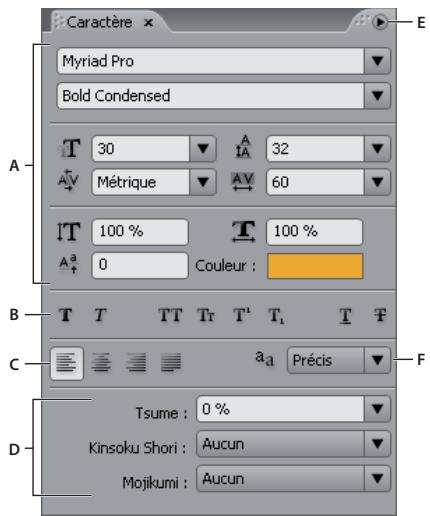
Panneau Caractère affichant les options de texte asiatique
A. Polices et attributs des polices B. Boutons de définition du style de police C. Options d'alignement D. Options du texte asiatique E. Menu du panneau Caractère F. Options du Mode lissage de texte
Polices et attributs des polices
Le panneau Caractère vous offre la possibilité d'exercer un contrôle précis sur les caractères individuels, notamment la police, la taille, la couleur, l'interligne, le crénage, l'approche et le décalage sur la ligne de base. Vous pouvez également étendre ou rétrécir le texte à l'aide des échelles horizontales ou verticales et appliquer des couleurs. (Pour appliquer les attributs de police, voir « Formatage de texte » à la page 87.)
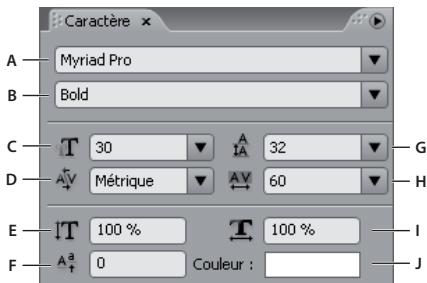
Polices et attributs de police dans le panneau Caractère
A. Police B. Style de la police C. Corps de police D. Crénage E. Échelle verticale F. Décalage de la ligne de base G. Interspace H. Approche I. Échelle horizontale J. Couleur
Police Définit la police du texte.
Style de la police Détermine le style de la police, par exemple Moyen, Italique, Gras ou Gras italique. (Ces options dépendent de la police sélectionnée.)
Corps de police T Définit le corps de la police.
Crénage Définit le crénage des lettres des deux côtés du point d'insertion. Le crénage définit l'espace entre des paires de lettres spécifiques. Pour donner l'impression d'un espacement plus égal, il est préférible de resserrer certaines paires de lettres, par exemple « VA » ou « Te ». Une valeur positive élargit l'espace entre des paires de lettres tandis qu'une valeur négative le réduit. La plupart des polices ont des valeurs de crénage prédéfinies pour certaines paires de lettres. L'option Métrique utilise les valeurs de crénage d'origine de la police.
Remarque : Vous ne pouvez pas appliquer de crénage à une série de caractères sélectionnés. Le crénage ne fonctionne que lorsqu'un point d'insertion se trouve entre deux caractères.
Mise à l'échelle verticale Élargit ou resserre le texte verticalement, par rapport à la ligne de base.
Décalage de la ligne de base à Décale le texte par rapport à sa ligne de base. Une valeur positive décale le texte vers le haut tandis qu'une valeur négative le décale vers le bas.
Interligné A Définit l'interligné (la grandeur de l'espace entre les lignes de texte mesuré de ligne de base à ligne de base). Définit automatiquement l'interligné à 120 % de la taille de la police du texte. Si certains caractères sur une ligne ont des paramètres différents, Encore utilise la valeur d'interligne la plus grande pour l'ensemble de la ligne.
Approche AV Applique les valeurs d'approche pour insérer ou supprimer de l'espace de façon uniforme à travers le texte sélectionné. Des valeurs d'approche positives écartent les caractères tandis que des valeurs d'approche négatives les rapprochent.
Mise à l'échelle horizontale T Elargit ou resserre le texte horizontalement.
Couleur Applique des couleurs au texte. Cliquez sur la couleur pour afficher la boîte de dialogue Outil de sélection de couleurs.
Boutons de définition des styles de police
Les boutons de styles du panneau Caractère vous permettent d'appliquer différents styles au texte. (Pour appliquer les styles de police, voir « Formatage de texte » à la page 87.)
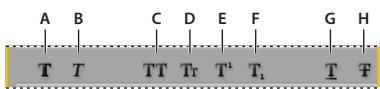
Boutons de définition des styles de police du panneau Caractère
A. Faux gras B. Faux italique C. Tout en majuscules D. Petites majuscules E. Exposant F. Indice G. Souligné H. Barre
Faux gras T Applique un style simulé ou faux gras au texte sélectionné. (Pour appliquer le véritable style gras inclus dans la police, le cas échéant, sé
Tout en majuscules TT Met toutes les lettres en majuscules dans le texte sélectionné.
Petites majuscules Tr Remplace toutes les minuscules dans le texte sélectionné par des petites majuscules.
Exposant T^1 Convertit le texte sélectionné en un exposant. Les caractères de style exposant sont de plus petite taille et décalés vers le haut par rapport à la ligne de base.
Indice T1 Convertit le texte sélectionné en un indice. Les caractères de style indice sont de plus petite taille et décalés vers le bas par rapport à la ligne de base.
Souligné T Souligne le texte sélectionné.
Barré T Transforme le texte sélectionné en caractères barrés.
Options d'alignement
Les options d'alignement du panneau Caractre définissent l'alignement d'un paragraphe entier. Dans les blocs de texte verticaux, les options d'alignement changent pour s'adapter à l'orientation du texte. Les options Aligner à gauche et à droite deviennent Aligner en haut et en bas, alors que les options Centrer et Justifier avec la largeur de la ligne alignée à gauche ajustent le texte entre le haut et le bas du bloc de texte. (Pour appliquer les options d'alignement, voir « Formatage de texte » à la page 87.)
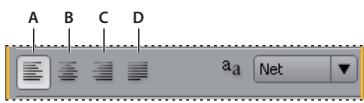
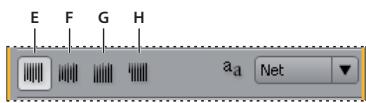
Options d'alignement du panneau Caractère
A. Aligner à gauche B. Centrer C. Aligner à droite D. Justifier avec la dernière ligne alignée à gauche E. Aligner en haut F. Centrer G. Aligner en bas H. Première ligne justifiée
Options de lissage de texte
Le lissage permet de lisser les bords irréguliers du texte en adoucissant la transition des couleurs entre les pixels du bord des caractères et les pixels de l'arrière-plan. Le lissage s'applique à tous les caractères du bloc de texte. (Pour appliquer le lissage, voir « Formatage de texte » à la page 87.)
Options de lissage du panneau Caractère
L'option Mode lissage de texte a du panneau Caractère permet d'utiliser cinq paramètres :
Sans Désactive le lissage pour tous les caractères du bloc de texte.
Net Réduit légèrement les bords irréguliers des caractères, en appliquant un minimum de lissage.
Précis Rend les bords des caractères plus nets.
Fort Fait apparaitre les caractères plus forts.
Léger Fait apparaitre les caractères plus légers en adoucissant la transition entre les pixels des bords et l'arrière-plan.
Options de texte asiatique
Le panneau Caractère inclut plusieurs options de mise en forme des caractères chinois, japonais et coréens (CJC) (également appelés « caractères à deux octets ou à plusieurs octets »). Vous pouvez activer l'affichage de ces options dans le panneau en CHOISANT Afficher les options de texte asiatique dans le menu du panneau Caractère. (Le menu du panneau Caractère contient des options supplémentaires pour le texte asiatique. Pour appliquer les options de texte asiatique, voir « Formatage de texte » à la page 87.
Options de texte asiatique du panneau Caractère
Tsume Réduit l'espace autour d'un caractère en fonction du pourcentage indiqué. Encore réduit l'espace autour des deux côtés du caractère de façon symétrique. Plus le pourcentage est élevé, plus la compression est forte entre les caractères. A 100% (valeur maximale), aucun espace n'est lient entre le cadre de sélection du caractère et sa boîte EM (embox).
Kinsoku Shori Determine les sauts de ligne du texte japonais. Les caractères qui ne peuvent pas commencer ou terminer une ligne sont appelés « caractères Kinsoku ». Encore inclut des jours de caractères Kinsoku Weak et Maximum. L'option Sans désactive l'utilisation des Kinsoku Shori. Les options JIS Weak et JIS Maximum empêchent les caractères suivants de commencer ou de terminer une ligne :
| Jeu JIS Weak | Jeu JIS Maximum |
| Caractères qui ne peuvent pas commencer une ligne ' ', ' 。々》』」』 ] > ' • ' , ' ), . : ; ? ]} | Caractères qui ne peuvent pas commencer une ligne !), . : ; ? ]} € - ' " %° °C°F、。々》』」』 ] ] 想起来无妨也想 ° ° 、 ' 亚马逊工才啦ヨロカケ •一、「!%), . : ; ? ]} |
| Caractères qui ne peuvent pas terminer une ligne ' ', " <《「『【 [ [ { } | Caractères qui ne peuvent pas terminer une ligne ( [ {£ '' <《「『【 # [ # (@ [ {¥ |
Mojikumi Déterminé l'espace entre la ponctuation, les symboles, les chiffres et d'autres catégories de caractères dans le texte japonais. Encore inclut plusieurs jours de Mojikumi prédéfinis.
- L'option Sans déactive l'utilisation des Mojikumi.
- Mojikumi Set 1 utilise des demi-largeurs d'espacement pour la ponctuation.
- Mojikumi Set 2 utilise des espacements de largeur standard pour tous les caractères à l'exception du dernier caractère de la ligne.
- Mojikumi Set 3 utilise des demi-largeurs d'espacement pour la ponctuation et des espacements de largeur standard pour les autres caractères, y compris le dernier caractère de la ligne.
- Mojikumi Set 4 utilise des espacements de largeur standard pour tous les caractères.
Décaler d'abord vers l'avant Remonte en priorité les caractères vers la ligne précédent
Décaler d'abord vers l'arrière Descend en priorité
Décaler uniquement vers l'arrière Descend tous les caractères d'une ligne pour empêcher que des caractères Kinsoku interdits ne terminent ou commencent une ligne.
Burasagari Permet que les points codés sur un octet, les points codés sur deux octets, les virgules codées sur un octet et les virgules codées sur deux octets dépassent le cadre de sélection du paragraphe.
Interlignage dactylographique Mesure l'espace entre les lignes de texte de ligne de base à ligne de base. (Le bas de la plupart des caractères repose sur la ligne de base.)
Interlignage typographique Mesure l'espace entre les lignes de texte du point le plus haut d'une ligne au point le plus haut de la ligne suivante.
Options de texte vertical
Le menu du panneau Caractère contient plusieurs options qui s'appliquent au texte vertical. Vous pouvez faire pivoter des caractères, contrôler les sauts de ligne et définir la méthode à utiliser pour calculer l'interligne. (Pour appliquer les options des caractères, voir « Formatage de texte » à la page 87.)
Rotation des caractères Modifie l'orientation des caractères sélectionnés de vertical à horizontal. Chaque caractère pivote de 90 degrés sur son axe au sein de la ligne de texte, ce qui entraîne la superposition des caractères. Vous ne pouvez pas faire pivoter du texte horizontal ou des caractères à deux octets. (Les caractères de pleine largeur ne sont disponibles que dans les polices chinoises, japonaises et coréennes.) Par conséquent, aucune rotation n'est appliquée aux caractères codés sur deux octets se trouvant dans la sélection.
Texte d'origine (à gauche) et texte après rotation (à droite)
Tate-chuu-yoko (aussi appelé Kumimoji et Renmoji) modifie l'orientation des caractères de vertical à horizontal. Les caractères pivotent de 90 degrés, en groupe. Vous pouvez sélectionner, modifier et mettre en forme le texte pivoté comme pour les caractères orientés verticalement. Ces fonctions seront souvent à combiner des caractères asiatiques et romans. Elles ne peuvent pas être appliquées à du texte horizontal.
Texte d'origine (à gauche) et texte après application de l'option Tate-chuu-yoko (à droite)
Ajout de texte à un menu
1 Ouvrez le menu auquel vous voulez ajouter du texte. 2 Dans le panneau Outils, sélectionnez l'outil Texte vertical ou Texte horizontal. Le pointeur se transforme en une barre verticale placée dans un cadre en pointillé. La petite ligne horizontale placée à la base de la barre verticale indique la ligne de base sur laquelle figure le texte. 3 Effectuez l'une des opérations suivantes :
- Positionnez la ligne de base du pointeur en I là où vous voulez que le texte soit situé et cliquez pour définir le point d'entrée du texte. Un point d'insertion s'affiche.
- Faites glisser le pointeur en I pour définir le cadre de sélection du texte. Lorsque vous relâchez le bouton de la souris, le point d'insertion apparait. L'option d'alignement du panneau Caractère en définit l'emplacement.
4 Dans le panneau Caractère, sélectionnez les attributs de texte souhaités. (Voir « Présentation du panneau Caractère » à la page 80.)
Vous pouvez modifier l'orientation du texte vertical à l'aide de la commande Rotation des caractères du menu du panneau Caractère.
Entrez le texte souhaité.
Pour quitter le mode texte et valider les modifications du texte, appuyez sur la touche Échap. (Pour les raccourcis clavier, reportez-vous à la section « Utilisation des raccourcis clavier » à la page 195.)
Redimensionnement du cadre de sélection de texte
1 Ouvrez le menu contenant le bloc de texte. 2 Dans le panneau Outils, sélectionnez l'outil Texte vertical ou Texte horizontal. 3 Cliquez pour placer un point d'insertion dans le texte.
Le cadre de sélection de texte apparait.
Remarque: Si vous ne VOYZ pas de cadre de selection, vous avez entre le texte librement et vous devez modifier manuelles le sauts de ligne.
4 Placez le pointeur sur une poignée de sélection. Lorsqu’il se transforme en double flèche, faites glisser la poignée pour redimensionner le cadre de sélection. Le texte se repositionne dans le cadre.
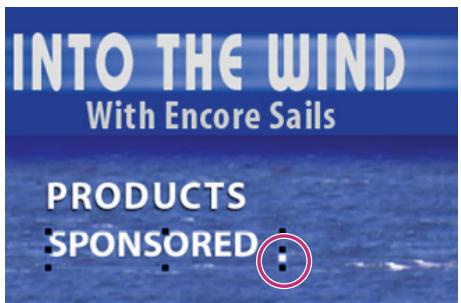
Redimensionnement d'un cadre de sélection de texte contenant du texte en débordement
Important: Veillez à utiliser un outil de texte lors du redimensionnement du bloc de texte. Si vous déplacez la poignée d'un cadre de sélection à l'aide d'un outil de selection, le texte est mis à l'échelle comme s'il s'agissait d'un objet et il n'est pas redistribué.
Sélection du texte
Pour pouvoir mettre en forme ou modifier du texte, vous devez d'abord le sélectionner. Pour modifier une série de caractères, un mot ou un paragraphe dans un bloc de texte, sélectionnez le texte à l'aide de l'outil Texte. Utilisez l'outil Sélection directe ou le calque de texte du panneau Calques pour sélectionner la totalité du bloc de texte.
Vous pouvez faire glisser, redimensionner, retourner, aligner et distribuer un bloc de texte comme si vous transformiez un objet du menu.
Voir aussi
Présentation du panneau Caractère » à la page 80
Sélection de caractères, mots ou paragraphes individuels
1 Ouvrez le menu que vous pouvez modifier. 2 Sélectionnez un outil de texte dans le panneau Outils et réalisez une des opérations suivantes :
- Sélectionnez le texte en faisant glisser la souris. (Maintenez la touche Maj enfoncée pour étendre ou réduire une sélection existante.)
- Double-cliquez sur un mot pour le sélectionner.
- Pour sélectionner un mot à droite, cliquez sur un point d'insertion et appuyez sur Maj+Ctrl+flèche Droite (Windows) ou Maj+Commande+flèche Droite (Mac OS).
- Pour sélectionner un mot à gauche, cliquez sur un point d'insertion et appuyez sur Maj+Ctrl+flèche Gauche (Windows) ou Maj+Commande+flèche Gauche (Mac OS).
- Pour sélectionner uniquement la ligne, cliquez trois fois sur une ligne d'un paragraphe.
- Pour sélectionner la totalité du paragraphe, cliquez quatre fois dessus.
- Pour sélectionner le paragraphe précéde Haut (Windows) ou Maj+Commande+flèche Haut (Mac OS).
- Pour sélectionner le paragraphe suiva Bas (Windows) ou Maj+Commande+flèche Bas (Mac OS).
Pour plus de raccourcis clavier relatifs à la sélection de texte, comme un bloc entier de texte, reportez-vous à la section « Raccourcis pour la saisie de texte dans les menus et sous-titres » à la page 197.
Transformation d'un bloc de texte
1. Ouvrez le menu que vous voulez modifier. 2. Sélectionnez le bloc de texte selon l'une des méthodes suivantes :
- Cliquez sur le texte directement dans la Visualisation de menu à l'aide de l'outil Sélection directe.
- Dans le panneau Calques, cliquez sur le calque de texte.
3 Transformez le bloc de texte comme vous le feriez pour tout autre objet. (Voir « Application d'un style et transformation des objets d'un menu » à la page 76).
Formatage de texte
Utilisez le panneau Caractère pour modifier la police et tout autre attribut de texte.
Modification des attributs de caractères, de mots ou de paragraphes
1 Ouvrez le menu que vous pouvez modifier. 2 Sélectionnez les caractères, mots ou paragraphes que vous pouvez modifier. 3 Dans le panneau Caractère, sélectionnez les attributs de texte souhaités. (Voir « Présentation du panneau Caractère » à la page 80.)
Modification des attributs de l'ensemble du texte dans un bloc de texte
1 Ouvrez le menu que vous pouvez modifier. 2 Effectuez l'une des opérations suivantes :
- Cliquez sur un point d'insertion dans le bloc de texte à l'aide de l'outil de texte approprié, puis désélectionnez Édition > Tout sélectionner.
- A l'aide de l'outil Sélection directe, cliquez sur le bloc de texte ou le bouton contenant le bloc de texte.
- Dans le panneau Calques, cliquez sur le calque du texte ou le groupe de calques contenant le texte.
3 Dans le panneau Caractère, sélectionnez les attributs de texte souhaités. (Voir « Présentation du panneau Caractère » à la page 80.)
Sous-images de boutons
Un lecteur DVD ou Blu-ray utilise des sous-images de boutons pour permettre les boutons en surbrillance. Une sous-image de bouton définit l'aspect d'un bouton lorsqu'il est sélectionné, activé ou dans son état normal (non sélectionné). Tous les boutons prédéfinis dans Encore sont assortis de sous-images de boutons. Encore peut créer des sous-images pour un bouton et mettre à jour automatiquement le texte des sous-images de boutons à chaque modification. Pour contrôler complètement la conception des sous-images de bouton, il est possible de les créer dans Photoshop. Voir «Création de sous-images dans Photoshop» à la page 89.
Vous pouvez créer des sous-images de boutons à partir de boutons prédéfinis dans le panneau Bibliothèque, de la commande Obj > Créer une sous-image, ou en en créant dans Photoshop. Quelle que soit la méthode de création des sous-images de boutons utilisée, vous devez définir leurs couleurs via la boîte de dialogue Jeu de couleurs. (Voir la section « A propos des jeux de couleurs pour les menus » à la page 92.)
Création de sous-images automatiques de boutons
La méthode la plus simple consiste à utiliser la commande Obj > Créer une sous-image. Cette commande crée une image unicolore du bouton. La forme de la sous-image créée est basée sur les calques de texte et d'image définis comme visibles dans le jeu de calques de boutons. Avant d'utiliser cette commande, vous pouvez masquer certains calques du bouton à l'aide du panneau Calques. Vous pouvez ensuite contrôler les éléments qu'Encore doit utiliser pour créer les sous-images de boutons.
Les couleurs affichées pour chaque état de bouton proviennent des définitions de couleur du jeu de couleurs, pas du bouton même. Par défaut, Encore utilise le jeu de couleurs automatique qui se base sur les couleurs des calques de sous-images du bouton. Photoshop permet de créer des sous-images de bouton à trois couleurs plus complexes. (Voir « Création de sous-images dans Photoshop » à la page 89.)
Remarque: Les menus et boutons prédéfinis dans le panneau Bibliothèque comprennent des sous-images de bouton.
1 Ouvrez le menu. Dans la Visualisation de menu, sélectionnez un bouton. 2 Si vous souhaitez créer des sous-images de boutons uniquement sur la base de certains calques, masquez les calques de boutons que vous ne souhaitez pas utiliser dans le panneau Calques. 3 Choisissez Objet > Créer une sous-image. 4 Dans le panneau Propriétés, sélectionnez un groupe de couleurs dans la liste déroulante Ton clair.
Encore attribue le groupe de couleurs sélectionné au bouton. (Voir la section « A propos des yeux de couleurs pour les menus » à la page 92.)
Remarque: Si la liste déroulante Ton clair est grisée, elle utilise le jeu de couleurs automatique. (Voir « Création d'un jeu de couleurs à partir du jeu de couleurs automatique » à la page 95.)
Collage d'une image comme sous-image
La commande Coller comme sous-image vous permet de créer rapidement une sous-image unicolore à partir d'un calque dans le menu.
Vous pouvez créer des boutons invisibles en utilisant la commande Coller comme sous-image dans un calque sans avoir sélectionné aucun bouton.
1 Ouvrez le menu. 2 Dans le panneau Calques, sélectionnez le calque que vous souhaitez utiliser comme sous-image et désélectionnez Édition > Copier. 3 Sélectionnez le groupe de calques de boutons dans lequel vous souhaitez coller la nouvelle sous-image. 4 Choisissez Édition > Coller comme sous-image.
L'image est collée dans le groupe de calques de boutons et le préfixe de sous-image lui est attribué (= 1).
Dans le panneau Propriétés, sélectionnez le groupe de couleurs souhaité dans la liste déroulante Ton clair.
Encore attribue le groupe de couleurs sélectionné au bouton. (Voir la section « A propos des yeux de couleurs pour les menus » à la page 92.)
Remarque: Si l'option Ton clair est grise dans le panneau Propriétés, le menu utilise le jeu de couleurs automatique.
(Voir « Création d'un jeu de couleurs à partir du jeu de couleurs automatique » à la page 95.)
Mise à jour automatique du texte de sous-image
La propriété de bouton Créer sous-image texte peut générer automatiquement une sous-image pour le texte de bouton. À chaque modification de texte, elle regénère la sous-image pour vous - vous ne devez pas à jour manuellement les calques de sous-image. Cette option est très utile lorsque vous développez les menus dans un projet ou si vous créez des menus susceptibles d'être personnalisés par d'autres personnes.
1 Dans le panneau Menu, sélectionnez le menu contenant les boutons avec le texte de la sous-image. 2 Dans la section inférieure du panneau, sélectionnez tous les boutons que vous souhaitez mettre à jour automatiquement. 3 Dans le panneau Propriétés, sélectionnez Créer sous-image texte.
Création de sous-images dans photoshop
Les sous-images peuvent être difficiles à comprendre, en particulier si vous êtes habitué à créer des effets de survol (« rollovers ») pour des pages Web. Même si les sous-images et les effets de survol des pages Web semblent identiques à première vue - ils indiquent tous deux les sous-images de boutons - les sous-images sont très différentes en raison des exigences du DVD.
Voici les premiers concepts que vous devez :
- La sous-image est similaire à une superposition transparente recouvrant le menu.
- Le lecteur DVD ou Blu-ray utilise la même superposition pour les trois états de bouton (même l'état normal utilise la même sous-image).
- C'est le jeu de couleurs, pas les couleurs de votre image d'origine, qui détermine finalement les couleurs affichées dans la sous-image. (D'un point de vue technique, la superposition de la sous-image est une image indexée à deux bits.)
- La sous-image est limitée à trois couleurs (chacune représentée par un calque dans le jeu de boutons), mais il est possible de modifier ces trois couleurs et leur visibilité pour chaque état du jeu de couleurs. (La réglementation sur les DVD n'autorise qu'une largeur de bande limitée pour les sous-images de boutons et les sous-titres.)
Considérez la sous-image comme une peinture par numéros avec des zones de couleur 1, 2 ou 3. Le jeu de couleurs est la clé de couleur qui détermine les couleurs 1, 2 et 3 (le cas échéant). En outre, les trois couleurs peuvent avoir des paramètres de définition et d'opacité différents pour chaque état de bouton. En modifiant les définitions de couleur pour chaque état, vous pouvez changer les couleurs de chaque zone ; en modifiant l'opacité des couleurs pour chaque état, vous déterminez si la zone est visible ou pas dans un état spécifique.
Créez l'image utilisée pour la sous-image en créant des calques distincts pour chaque couleur. Les noms de calques doivent inclure les prefixes: (= 1) pour les zones utilisant la couleur 1, (= 2) pour les zones utilisant la couleur 2 et (= 3) pour les zones utilisant la couleur 3.
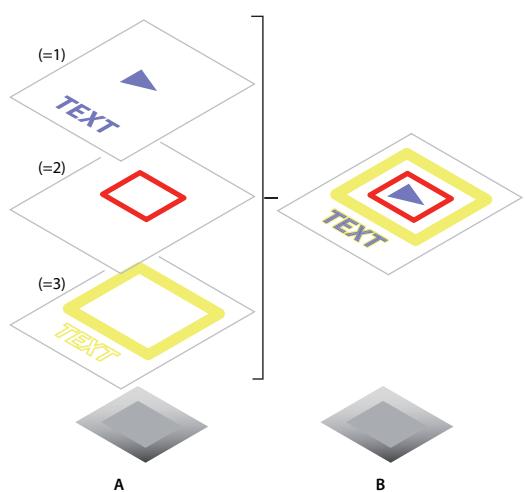
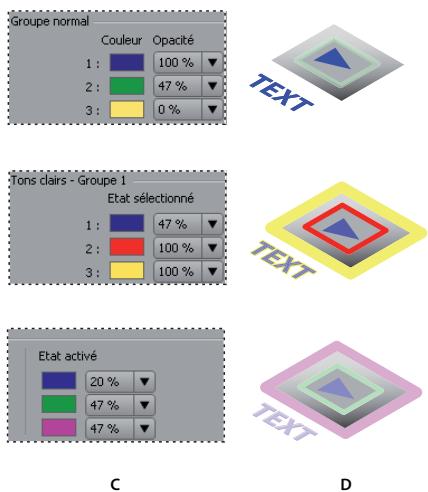
Relation entre les calques de sous-images dans le jeu de boutons et les définitions de jeu de couleurs
A. Calques distincts pour chaque couleur (1, 2 et 3) B. Les trois calques se combinent pour créer la superposition C. Couleurs et opacité spécifiées dans le jeu de couleurs de menu d'Encore D. Même superposition utilisée, mais la définition de la surbrillance varie pour chaque état : Normal (au-dessus), Sélectionné (au milieu), Activé (en bas)
Directives pour la création de sous-images
Tenez compte des directives suivantes lors de la création de calques de sous-images :
Même superposition utilisée pour tous les états La même image ou superposition est utilisée pour les trois états d'un bouton (normal, sélectionné et activé).
Calques aplatis en une seule superposition Les calques de sous-image que vous créez sont aplatis en une seule image dans le processus de génération.
Priorité du calque supérieur Si les calques de sous-image d'un groupe de calques de boutons se superposent, le calque supérieur a la priorité lorsque les calques sont aplatis en une superposition finale.
Les calques font partie d'un groupe de calques de boutons. Les calques de sous-image pour un bouton doivent être contenus dans le groupe de calques de ce bouton.
Uniquement des couleurs unies. Les éléments de ces calques doivent faire appel à des couleurs unies et des bords nets. Utilisez une couleur unie par calque. N'utilisez pas de dégradés, bavure ou de lissage pour les calques de sous-image. Les gradations de couleurs ne sont pas possibles dans les sous-images.
Les définitions de couleur déterminent l'aspect des états de bouton. Même si vous créez des calques pour chaque couleur, c'est le nombre de la couleur (1, 2 ou 3), pas la valeur de la couleur que vous utilisez, qui est enregistré dans la superposition. Le jeu de couleurs est la clé ou l'index de couleurs et comprend les valeurs de couleur. (Comme mentionné ci-dessous, Encore génère automatiquement un jeu de couleurs sur la base de la couleur de chaque calque.)
Visibilité des calques déterminée dans le jeu de couleurs Utilisez le paramètre d'opacité dans le jeu de couleurs pour déterminer la visibilité des éléments dans chaque état. N'utilisez pas l'icône en forme d'œil du panneau Calques de Photoshop.
Différentes définitions de couleur pour chaque état Les couleurs sont définies dans la boîte de dialogue Jeu de couleurs de menu d'Encore. Vous pouvez spécifier pour chaque couleur un paramètre de couleur et d'opacité différent. En modifiant les couleurs et leur opacité dans chaque état, la mise en évidence peut sembler assez différente, même si elle utilise la même superposition. Par exemple, la couleur 1 peut être transparente pour l'état normal (opacité définie sur zéro), rouge pour l'état sélectionné et bleu pour l'état activé. Ainsi, tous les éléments des calques avec le préfixe (=1) n'apparaissent pas dans l'état normal, sont rouges dans l'état sélectionné et bleus dans l'état activé.
Jeu de couleurs automatique généré partir des calques. Même si les couleurs que vous utilisez dans les calques ne sont pas intégrées à la superposition de la sous-image, créez un jeu de couleurs sur la base de ces valeurs. En appliquant les couleurs de votre choix pour l'état du bouton sélectionné aux trois calques, vous pouvez définir la couleur de mise en évidence dans Photoshop et gagner du temps en modifiant le jeu de couleurs dans Encore. (Pour plus de détails, voir « A propos des jeux de couleurs pour les menus » à la page 92.)
Les calques représentent des zones de couleur, pas des états. Il est important de comprendre que les calques de sous-image représentent des zones de couleur correspondant au jeu de couleurs. Ils ne représentent pas les états d'activation du bouton.
Par conséquent, même si la même superposition de sous-image est utilisée pour chaque état, il est possible de faire varier les éléments visibles dans la sous-image en modifiant la définition des couleurs et de l'opacité de chaque état.
Création d'une sous-image dans photoshop
1 Dans le panneau Projet ou Menu, sélectionnez le menu contenant les boutons nécessitant des sous-images. 2 Choisissez Edition > Menu Modifier dans Photoshop ou cliquez sur l'outil Menu Modifier dans Photoshop du panneau Outils.
Photoshop démarre et affiche le menu sélectionné.
3 Dans le panneau Calques de Photoshop, sélectionnez le groupe de calques de boutons pour lequel vous souhaitez créer une sous-image. 4 Créez un calque et ajoutez le préfixe (= 1) au début du nom.
Sur ce calque, créez les éléments de sous-image que vous souhaitez afficher à l'aide de la couleur 1. Les éléments doivent afficher une couleur unie, sans dégradé, bavure ou lissage. Notez qu'il est possible de déterminer la visibilité de ces éléments dans chaque état du jeu de couleurs. Si nécessaire, vous pouvez créer plusieurs calques pour une couleur (par exemple, si vous souhaitez du texte et un contour de bouton dans cette couleur). Chaque calque de cette couleur doit avoir le même préfixe.
Définissez la couleur et l'opacité de tous les éléments du calque comme vous souhaitez que le calque apparaisse dans l'état sélectionné. (Tous les éléments doivent utiliser les mêmes valeurs.) Lorsque vous importez le menu, Encore génère automatiquement un jeu de couleurs à l'aide de cette définition de couleurs et cette valeur d'opacité pour les états Sélectionné et Activé. (Voir « Jeu de couleurs automatique » à la page 94.)
5 Si vous souhaitez une sous-image multicolore, répétez les étapes 3 et 4 pour les couleurs 2 et 3, en utilisant les préfixes de nom de calque (=2) pour la couleur 2 et (=3) pour la couleur 3. 6 Si vous souhaitez créer des sous-images pour un autre bouton, répétez les étapes 3 à 5. 7 Dans Photoshop, choisissez Fichier > Enregistrer, puis ensuite Fichier > Fermer.
Photoshop enregistre le fichier dans le dossier du projet. Il ne remplace pas le fichier d'origine que vous avez importé dans votre projet.
Remarque : Lorsque vous importez un menu dans Encore, il crée une copie du menu. La commande Modifier dans Photoshop ouvre cette copie, pas le fichier d'origine. Photoshop enregistre toutes les modifications apportées à la copie. Si vous souhaitez également mettre à jour l'original, il est important d'enregistrer d'abord la copie pour que votre projet comprenne le menu révisé. Après l'enregistrement de la copie, il est également possible d'enregistrer les modifications dans le fichier original en utilisant la commande Fichier > Enregistrer sous dans Photoshop ou la commande Menu > Enregistrer le menu comme fichier dans Encore.
8 Définissez les valeurs de couleurs et d'opacité utilisées pour chaque état de bouton et attribuez un groupe de tons clairs à chaque bouton selon vos besoins. Voir « Création d'un jeu de couleurs à partir du jeu de couleurs automatique » à la page 95 et « Attribution des yeux de couleurs et des groupes de tons clairs » à la page 95.
Vous pouvez laisser Encore générer automatiquement une sous-image pour le texte d'un bouton. L'avantage que présente cette propriété de bouton est qu'elle regénère la sous-image automatiquement si vous modifiez le texte. Voir « Mise à jour automatique du texte de sous-image » à la page 89.
Visualisation des sous-images
Il est possible d'afficher les sous-images dans la Visualisation de menu pour chaque état de bouton. Ces prévisualisations doivent montrer les sous-images de tous les boutons en même temps à l'aide du jeu de couleurs attribué au menu et le groupe de tons clairs de chaque bouton. Pour prévisualiser les sous-images à l'aide de la souris ou d'une commande à distance simulée, voir « Prévisualisation d'un projet » à la page 177.
1. Ouvrez le menu que vous souhaitez prévisualiser. 2. Dans le bas de la Visualisation de menu, cliquez sur l'un des boutons suivants afin de voir les sous-images de tous les boutons pour un état spécifique :
O Affiche les sous-images de bouton à l'aide des propriétés de couleur Normal du jeu de couleurs. O Affiche les sous-images de bouton à l'aide des propriétés de couleur Sélectionné du jeu de couleurs. • Affiche les sous-images de bouton à l'aide des propriétés de couleur du jeu de couleurs.
Pour augmenter les performances d'affichage du menu, désactiver l'option Show Button Subpictures (Afficher les sous-images de boutons) lorsque vous avez terminé de visualiser les sous-images.
Jeux de couleurs de menu
Les yeux de couleurs indiquent les couleurs utilisées dans les sous-images. Chaque menu ne peut faire référence qu'à un seul jeu de couleurs. Cependant, un projet peut contenir un nombre illimité de jours. Pour conserver un aspect cohérent tout au long d'un projet, une approche commune consiste à utiliser le même jeu de couleurs pour tous les menus d'un projet. L'utilisation d'un nombre limité de jeux de couleurs permet de modifier très facilement les couleurs de mise en évidence en une seule fois pour l'ensemble du projet.
Encore comprend un jeu de couleurs prédéfini et génère un jeu de couleurs automatique lorsque vous importez un menu. (Voir « Jeu de couleurs automatique » à la page 94.) Il est possible de modifier le jeu par défaut ou de créer vos propres yeux. Après définition des yeux de couleurs, vous pouvez les enregistrer et les utiliser dans d'autres projets.
Un jeu de couleurs se compose de 15 couleurs maximum, ayant chacune son propre paramètre d'opacité. Les couleurs sont réparties dans un groupe de couleurs pour l'état normal et dans deux groupes de tons clairs. Chaque groupe de tons clairs comprend jusqu'à six couleurs : trois pour l'état sélectionné et trois pour l'état activé. Un bouton peut renvoyer à l'un des groupes de tons clairs. Il est possible d'utiliser les groupes de tons clairs pour établir une distinction entre différents types de boutons d'un même menu. Vous pouvez, par exemple, attribuer le groupe de tons clairs 1 aux principaux boutons de navigation dans le menu (Exécuter la série, par exemple) et utiliser le groupe de tons clairs 2 pour les boutons de navigation courants (Suivant et Président, par exemple).
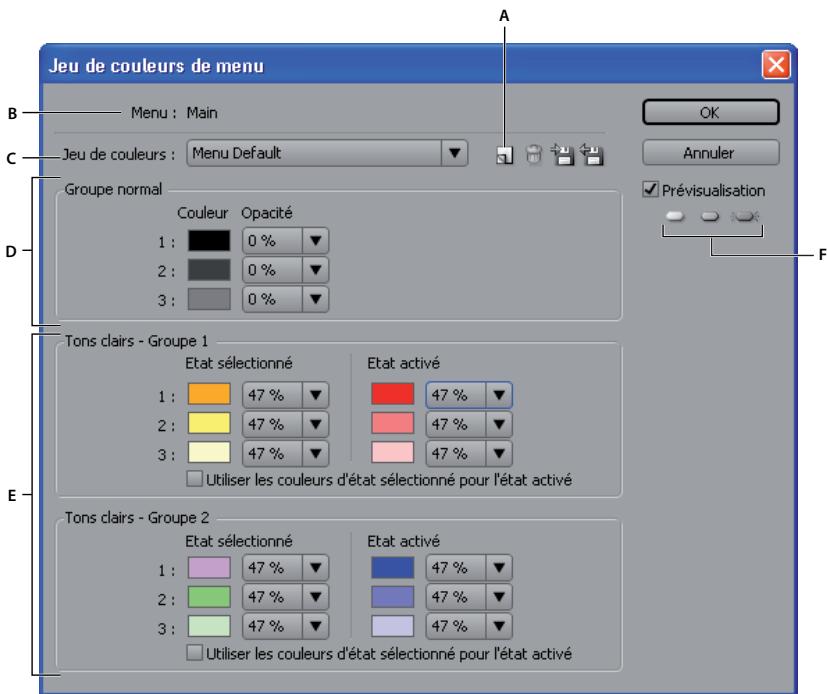
Boîte de dialogue Jeu de couleurs de menu
A. Nouveau jeu de couleurs B. Menu actif C. Jeu de couleurs actuellement appliqué (et menu Jeu de couleurs) D. Groupe normal E. Tons clairs - Groupes 1 et 2 F. Boutons de prévisualisation de l'état
La boîte de dialogue Jeu de couleurs de menu comprend les options suivantes :
Nouveau jeu de couleurs Crée un jeu de couleurs en fonction des définitions de couleur actuelles et ajoute son nom au menu contextual Jeu de couleurs.
Menu Jeu de couleurs Permet de choisir un jeu de couleurs à afficher et appliquer au menu actif.
Supprimer le jeu de couleurs Supprime le jeu de couleurs actuellement affiché.
Exporter vers un fichier de jeu de couleurs Enregistre le jeu de couleurs actuel dans un fichier de façon à pouvoir l'utiliser dans d'autres projets. (L'extension. cs est ajustée au nom du fichier de jeu de couleurs.)
Importer à partir d'un fichier de jeu de couleurs Importe le jeu de couleurs spécifique.
Groupe normal Définit les couleurs et les valeurs d'opacité pour les sous-images dans l'état normal, non sélectionné.
Tons clairs - Groupes 1 et 2 Définit les couleurs et les valeurs d'opacité pour les sous-images dans les états sélectionné et activé. Un bouton peut faire évidence à l'un des deux groupes.
Définition du jeu de couleurs de menu
Lorsque vous définissez un jeu de couleurs, les couleurs sont appliquées au menu actuellement actif.
1 Ouvrez le menu pour lequel vous souhaitez créer le jeu de couleurs, puis choisissez Menu > Modifier le jeu de couleurs de menu. 2 Cliquez sur le bouton Nouveau jeu de couleurs. 3 Tapez le nom du nouveau groupe, puis cliquez sur OK.
4 Cliquez sur Prévisualiser pour prévisualiser les couleurs dans le menu telles que vous les créez. Cliquez sur le bouton Normal, Sélectionné ou Activé (sous l'option Prévisualisation) pour voir les couleurs de chaque état. 5 Cliquez sur le témoignage de la couleur que vous souhaitez modifier. La boîte de dialogue Sélecteur de couleurs s'affiche. 6 Si vous souhaitez limiter votre sélection de couleurs aux couleurs compatibles NTSC, CHOISSEZ des couleurs RVB dont les valeurs sont comprises entre 0 et 255. 7 Ajustez la couleur en suivant l'une des méthodes suivantes (la couleur sélectionnée apparait dans la partie supérieure du nuancier. La couleur d'origine est conservée dans la partie inférieure):
- Localisez la gamme de couleur que vous souhaitez à l'aide des curseurs triangulaires sur la barre de spectre de couleurs et cliquez sur la couleur souhaitée dans le champ des couleurs.
- Modifiez les valeurs numériques pour T (teinte), S (saturation), L (luminosité), R (rouge), V (vert) ou B (bleu).
Cliquez sur OK. La nouvelle couleur remplace la couleur d'origine dans la boîte de dialogue Jeu de couleurs de menu. Choisissez le niveau d'opacité souhaité dans la liste déroulante d'opacité en regard de l'échantillon de couleur.
10 Pour définir les couleurs de l'état actif avec les mêmes valeurs que les couleurs de l'état sélectionné, cochez la case Utiliser les couleurs État sélectionné pour État activé.
11 Reprenez les étapes 5 à 10 pour toute modification de couleur. 12 Cliquez sur OK lorsque toutes les définitions des couleurs vous conviennent.
Appliquez le nouveau jeu de couleurs au menu actuellement ouvert.
Jeu de couleurs automatique
Lorsque vous importez un menu dans votre projet, Encore analyse les couleurs et les propriétés d'opacité des calques de sous-image et génère automatiquement un jeu de couleurs sur la base de ces valeurs. Le jeu de couleurs automatique diffère des autres jeux de couleurs. Il n'est pas possible de le modifier directement. Cependant, il est automatiquement mis à jour lorsque vous modifiez le menu dans Photoshop à l'aide du menu Modifier dans Photoshop.
Remarque : Il est bien plus simple de concevoir vos sous-images dans Photoshop et d'utiliser le jeu de couleurs automatique dans Encore que de les créer dans ce programme.
Pour générer le jeu de couleurs automatique, Encore lit les propriétés de couleur et d'opacité de chaque sous-calque d'image dans le menu, en commençant par le tout dernier bouton (le bouton apparaissant le plus près de l'arrière-plan dans le panneau Calques), pour ensuite remonter :
- Les valeurs du tout dernier bouton sont attribuées au groupe de tons clairs 1. Plus particulièrement, le calque avec le préfixe (=1) définit les valeurs pour la couleur 1; les calques avec les préfixes (=2) et (=3) définissent les valeurs pour les couleurs 2 et 3. Les mêmes valeurs sont définies pour les états Sélectionné et Activé.
- Les valeurs de couleur du premier bouton (contenant les valeurs de couleur de sous-image différant du tout dernier bouton) sont attribuées au groupe de tons clairs 2. Les mêmes valeurs sont définies pour les états Sélectionné et Activé.
- Une opacité de 0% (complètement transparent) est définie pour le groupe normal, mais celui-ci utilise les valeurs de couleur du jeu de couleurs par défaut.
Lors de l'importation, Encore ne génère pas seulement le jeu de couleurs automatique, mais il applique également le groupe de tons clairs adéquat pour chaque bouton. Si les couleurs de sous-image d'un bouton ne correspondent à aucun des deux groupes de tons clairs, Encore leur attribue le Groupe de tons clairs 1.
Création d'un jeu de couleurs à partir du jeu de couleurs automatique
Le jeu de couleurs automatique de chaque menu est généré automatiquement à partir des calques de sous-images du menu. Pour créer une copie indépendante d'un jeu de couleurs automatique, créez un jeu de couleurs à partir du jeu de couleurs automatique du menu. Ce nouveau jeu fonctionne comme le jeu de couleurs normal et peut être attribué à d'autres menus.
1 Sélectionnez le menu contenant le jeu de couleurs automatique que vous souhaitez copier dans le panneau Projet ou Menu. 2 Choisissez Menu > Modifier le jeu de couleurs de menu. 3 Cliquez sur le bouton Nouveau jeu de couleurs, tapez un nouveau nom, puis cliquez sur OK. 4 Modifiez les couleurs et les propriétés d'opacité selon vos besoins. (Voir la section « A propos des jeux de couleurs pour les menus » à la page 92.) 5 Cliquez sur OK lorsque toutes les définitions des couleurs vous convennent. Encore applique les nouvelles couleurs au menu.
Pour que le jeu de couleurs se mette à jour de manière dynamique afin de refléter les modifications apportées dans Photoshop, rétablissez le jeu de couleurs automatique.
Attribution des jours de couleurs et des groupes de tons clairs
Vous pouvez appliquer un jeu de couleurs à chaque menu. Vous pouvez appliquer un groupe de tons clairs à chaque bouton du menu. Utilisez le panneau Propriétés pour modifier le jeu de couleurs d'un menu ou pour modifier le groupe de tons clairs attribué à ses boutons. Sélectionnez plusieurs menus ou boutons afin de modifier le jeu de couleurs de plusieurs menus à la fois ou le groupe de tons clairs des boutons.
Modification du jeu de couleurs des menus
1 Dans le panneau Menu, sélectionnez le menu que vous souhaitez modifier. (Maintenez la touche Maj ou Ctrl+Commande pour sélectionner d'autres menus.) 2 Dans le panneau Propriétés, sélectionnez le jeu de couleurs souhaité dans la liste déroulante Jeu de couleurs dans le bas du panneau.
Encore attribue le jeu de couleurs sélectionné au menu, modifiant les couleurs utilisées pour les sous-images de ses boutons.
Remarque: Si vous désirez le jeu de couleurs automatique, Encore génère un jeu de couleurs unique en fonction des couleurs utilisées dans les calques de sous-image de chaque menu. (Voir « Jeu de couleurs automatique » à la page 94.)
Modification du groupe de couleurs de boutons
1 Dans le panneau Menus, sélectionnez le menu approprié. Pour sélectionner des menus supplémentaires, cliquez tout en maintenant la touche Ctrl (Windows) ou Commande (Mac OS) enfonnée. 2 Sélectionnez le bouton que vous souhaitez modifier. Pour sélectionner des boutons supplémentaires, cliquez tout en maintenant la touche Ctrl (Windows) ou Commande (Mac OS) enfonnée. 3 Dans le panneau Propriétés, sélectionnez le groupe de couleurs souhaité dans la liste déroulante Ton clair. Encore attribue le groupe de couleurs sélectionné à la sous-image du bouton ou des boutons.
Partage de produits entre différents projets
Vous avez la possibilité de partager des jeux de couleurs entre différents projets. Vous pouvez exporter le jeu de couleurs personnalisé d'un projet et l'importer dans un autre projet.
Exportation d'un jeu de couleurs
1 Ouvrez un menu qui utilise le jeu de couleurs que vous souhaitez exporter. 2 Choisissez Menu > Modifier le jeu de couleurs de menu. 3 Sélectionnez le jeu de couleurs dans la liste Jeu de couleurs. 4 Cliquez sur le bouton Exporter vers un fichier de jeu de couleurs. 5 Entrez le nouveau nom du jeu de couleurs, recherchez le dossier d'enregistrement approprié dans l'arborescence, puis cliquez sur Enregistrer.
Enregistrez le jeu de couleurs, en ajoutant l'extension .cs au nom du fichier.
6 Cliquez sur OK.
Importation d'un jeu de couleurs
1 Ouvrez un menu auquel vous souhaitez appliquer le jeu de couleurs importé. 2 Choisissez Menu > Modifier le jeu de couleurs de menu. 3 Cliquez sur le bouton Importer un fichier de jeu de couleurs, sélectionnez le fichier, puis cliquez sur Ouvrir. 4 Cliquez sur OK.
Appliquez le jeu de couleurs au menu actif.
Renumérotation des boutons
Encore attribue un numéro à chaque bouton. Le visionneur peut sélectionner des boutons à l'aide de la commande à distance. Vous pouvez renuméroter les boutons dans un menu. Les boutons doivent commencer par 1 et être séquentiels (les boutons doivent se suivre).
1 Ouvrez le menu et sélectionnez le bouton de votre choix dans la Visualisation de menu. 2 Choisissez un nouveau numéro dans la liste déroulante Numéro dans le panneau Propriétés des boutons.
Encore rénumérotez les autres boutons si nécessaire.
Définition d'un décalage pour les numérodess boutons
Pour augmenter les numéros de boutons de façon à les faire correspondre, par exemple, à un numéro de scène ou de chapitre, vous avez la possibilité de définir un décalage pour le menu. Le décalage modifie le point de départ réel des numéros.
1 Sélectionnez le menu dans le panneau Projet ou Menu. 2 Dans le panneau Propriétés, entrez un numéro dans la zone Décalage.
Modification des préférences de routage
Le routage est le chemin bouton-par-bouton que suit le curseur lorsqu'il est déplacé par les flèches d'une commande à distance. Pour la plupart des projets, Encore peut déterminer pour vous le modèle de routage standard. Si votre projet comporte des exigences particulières ou une disposition de boutons inhabituelle, il est possible de personnaliser le routage.
Encore propose quatre modèles de routage prédéfinis. Le routage par défaut est un mouvement circulaire parmi les boutons de la même ligne ou colonne. Les flèches vers la droite ou vers la gauche permettent de se déplacer dans la ligne dans le sens ajustat, retournant au début de la même ligne. Les flèches vers le haut et vers le bas suivent les mêmes règles et permettent de se déplacer vers le haut ou le bas jusqu'à la fin de la colonne, retournant au début ou à la fin de la colonne de manière circulaire.
En utilisant un paramètre de préférences, vous avez la possibilité de modifier le routage de façon à ce que lorsqu'un bouton fléché atteint la fin d'une ligne ou d'une colonne, il passe au début de la ligne ou colonne suivante. Il est également possible de modifier le routage pour qu'il ne soit qu'horizontal ou vertical, limitant le mouvement, par exemple, dans une ligne et non vers le haut ou vers le bas.
1 Choisissez Édition > Préférences > Menu (Windows) ou Encore > Préférences > Menu (Mac OS). 2 Cliquez sur les préférences de routage pour les sélectionner ou les désélectionner. 3 Choisissez les options de mise en boucle souhaitées dans la liste déroulante ajustée. 4 Cliquez sur OK.
Comparaison des options de routage prédéfinies pour les boutons de commande à distance
A. Reboucler à gauche/droite, boucler dans la même ligne (par défaut) B. Reboucler à gauche/droite, passer à la ligne suivante C. Reboucler vers le haut/bas, boucler dans la même colonne D. Reboucler vers le haut/bas, passer à la colonne suivante
Modification de l'ordre de routage
Lorsque vous désactivez le routage automatique, il est possible de définir manuellement le chemin pour la commande à distance grâce aux boutons de menu. Pour cela, affichez les icônes de routage dans la Visualisation de menu.
Icone de routage
A. Numéro du bouton B. Bouton sélectionné par la flèche de la commande à distance C. Flèche de commande à distance
L'icône de routage affiche le numéro du bouton. Une flèche pointe à partir du centre de l'icône et comprend un numéro de bouton. La flèche représenté le bouton de navigation sur la commande à distance. Le numéro de bouton représenté le bouton vers lequel cette flèche sur la commande à distance mène. Pour définir une flèche de navigation vers un bouton spécifique, déplacez-la simplement vers le bouton.
1 Ouvrez le menu contenant les boutons dont vous souhaitez modifier l'ordre de routage. 2 Cliquez sur le bouton Afficher le routage des boutons dans le bas de la Visualisation de menu.
Encore affiche une icône de routage dans chaque bouton.
3 Dans le panneau Propriétés, désactiver l'option Boutons routage auto. 4 Placez l'outil de sélection sur la flèche de routage que vous pouvez modifier. L'outil de sélection passe d'un pointeur à une main. Faites-le glisser vers le bouton suivant dans l'ordre de routage. Répétez cette étape jusqu'à ce que vous ayez modifié le routage de tous les boutons que vous souhaitez modifier.
Définition d'un bouton d'activation automatique
Normalement, un bouton est activé lorsqu'un visionneur le localise avec la commande à distance et appuie sur Entrée. Vous avez la possibilité de définir un bouton d'activation automatique lorsque le visionneur le localise. L'option Activer automatiquement est souvent utilisée pour les boutons fléchés et pour la création d'une navigation masquée (appelée œufs de Pâques).
Une technique de création avancée fait appel à différentes versions d'un menu qui changent lorsque le visionneur sélectionne certains boutons. Au lieu d'utiliser des sous-images pour permettre un bouton en surbrillance, les boutons sont activés automatiquement lorsqu'ils sont sélectionnés et créent un lien vers une autre version du menu. L'avantage de cette approche est que vous pouvez utiliser différentes images pour simuler la sélection des boutons. Elle a pour inconvénient l'interruption de la lecture vidéo ou audio de l'arrêt-plan.
1 Dans le panneau Menu, sélectionnez le menu souhaité ou double-cliquez sur ce menu pour l'ouvrir dans la Visualisation de menu. 2 Sélectionnez le bouton que vous souhaitez activer automatiquement. (Dans la Visualisation de menu, utilisez l'outil de sélection, pas l'outil Sélection directe, de manière à sélectionner l'ensemble du jeu de boutons.) 3 Dans la fenêtre Propriétés, cochez la case Activer automatiquement pour activer l'option pour le bouton sélectionné.
Création de styles pour des éléments de menu
Les styles vous permettent de modifier rapidement l'aspect d'un élément du menu. Vous pouvez créer vos propres styles et les ajouter aux yeux de style dans le panneau Styles d'Encore.
Vous pouvez créer un style à partir d’un fichier Photoshop contenant un seul calque auquel des styles (effets) sont appliqués. Le type de calque - image, texte ou forme - détermine sa catégorie dans le panneau Styles.
Un style peut remplacer tous les effets d'un calque ou être ajouté aux effets existants. À l'exception des styles très simples, vous souhaiterez généralement qu'un style remplace les effets existants de manière à obtenir les mêmes résultats à chaque utilisation. Vous pouvez contrôler la manière dont le style modifie un calque par le biais des effets que vous incluez dans le calque. Vous pouvez également afficher ou masquer ces calques avec le panneau Calques de Photoshop. Pour créer un style, utilisez l'une des deux méthodes suivantes :
- Pour remplacer entièrement les effets existants, incluez simplement les effets souhaités dans le calque du fichier Photoshop. Pour les ajouter aux effets de calque existants, appliquez d'abord tous les effets possibles au calque dans le fichier Photoshop. Masquez ensuite les effets qui ne font pas partie de la définition du style à l'aide de l'icône en forme d'œil dans le panneau Calques. Les effets masqués indiquent à Encore que ces effets restent inchangés dans le calque auquel le style sera appliqué. Les noms des styles prédéfinis disponibles dans Encore qui ajoutent des effets, au lieu de remplacer complètement les styles d'un calque, commencent par un signe plus (+)
Comparaison de deux styles dans le panneau Calques de Photoshop
A. Remplace les styles existants lorsqu'il est appliqué dans Encore B. Remplace uniquement les effets Incrustation en dégradé et Satin; les effets masqués restent inchangés
Création d'un style dans photoshop
1 Ouvrez Photoshop et créez une image. Définissez la taille de l'image à environ 150 x 150 pixels, puis supprimez le calque d'arrière-plan pour rendre l'image transparente. 2 Saisissez un caractère ou dessinez une forme de pixel plein ou un calque de forme. 3 Créez le calque selon vos préférences en utilisant la boîte de dialogue Style de calque (choisissez Calque > Style de calque et sélectionnez un style dans la liste). Pour que le style soit ajouté aux effets existants au lieu de les remplacer, sélectionnez chaque effet dans la boîte de dialogue. 4 Dans le panneau Calques, vérifiez que les effets que vous souhaitez appliquer soient visibles. Masquez les effets que vous souhaitez laisser inchangés (de sorte que les effets visibles soient ajoutés aux calques mais ne remplacent pas tous les effets). 5 Choisissez Fichier > Enregistrer. Nommez le fichier à l'aide du nom que vous souhaitez voir apparaître dans le panneau Styles d'Encore. Si vous avez créé un style qui s'ajoute aux effets existants, ajoutez un signe plus (+) au début du nom pour qu'il corresponde aux styles complémentaires existants.
Ajout d'un style dans le panneau styles
1 Dans le panneau Styles d'Encore, sélectionnez le jeu auquel vous souhaitez ajouter le style. 2 Cliquez sur le bouton Nouvel élément. 3 Localisez le fichier PSD contenant le style vous souhaitez ajouter et cliquez sur Ouvrir.
Le style est ajouté dans le panneau Styles. Son nom correspond au nom du fichier.
Voir aussi
Application d'un style à un bouton ou un groupe de calques à la page 77
Création d'un jeu dans le panneau styles
1 Dans le panneau Styles, CHOISSEZ Nouveau jeu dans le menu du panneau Styles. 2 Tapez le nom du nouveau jeu, puis cliquez sur OK.
Suppression ou attribution d'un nouveau nom à un jeu de styles
1 Dans le panneau Styles, sélectionnez le jeu personnelisé dans le menu Jeu. 2 Dans le menu du panneau Styles, CHOISSEZ Supprimer le jeu ou Renommer le jeu. 3 Cliquez sur OK ou sur Oui.
Vidéo et audio dans les menus
Un menu peut inclure du son et des animations. Vous avez la possibilité de remplacer l'ensemble de l'arrière-plan d'un menu par un fichier vidéo et de le lier à un fichier audio. Une vidéo peut servir de fond animé pour un menu ou fournir tous les éléments visuels du menu, mais elle ne peut pas servir de sous-image pour la mise en surbrillance.
Cette vidéo peut inclure, par exemple, un arrêté-plan animé, des mentions au générique défilant et même les images de boutons. Le menu ne doit inclure qu'un arrêté-plan substituable et les sous-images de boutons (dans les groupes de calques de boutons) qui s'alignent avec les images de boutons de la vidéo.
Le délambda durant lequel l'arrière-plan video ou audio sera lu et l'option de lecture en boucle dépendent des paramètres de durée et de mise en boucle du menu. (Voir « A propos du temps d'affichage du menu et de la mise en boucle » à la page 105.)
Pour obtenir une image plus petite, redimensionnez ou masquez la vidéo dans Adobe Première® Pro ou masquez une portion de la vidéo à l'aide d'un calque dans le menu.

Le panneau Bibliothèque contient des fichiers de modèles de menu (EM) qui comportent des arrêtés-plans video.
Voir aussi
Création de boutons miniatures de vidéo à la page 102
« À propos des modèles de menu » à la page 108
Pour les projets Blu-ray, vous pouvez créer des menus contextuels qui peuvent être associés à des montages que les visionneurs peuvent démarrer, généralement à l'aide de leur commande à distance. Sur une vidéo Blu-ray, les menus contextuels s'affichent de manière transparente au-dessus du clip en cours de lecture. Ils ne disposent pas des fonctionnalités des DVD vidéo, telles que les actions de fin et les éléments de menus animés. Ces fonctionnalités comprennent des arrière-plans audio et vidéo, une durée, un point de boucle et des boutons de transition.
Lorsque vous définissez un menu en tant que menu contextuel Blu-ray, vous ne pouvez définir que les propriétés qui s'appliquent à ce type de menu. Ces propriétés comprennent la taille et la transparence ou l'opacité de l'arrière-plan.
Création d'un menu contextuel blu-ray
1 Sélectionnez Menu > Nouveau Menu et sélectionnez le nouveau menu à partir du panneau Projet. 2 Sélectionnez l'onglet contextuel de la fenêtre Propriétés et sélectionnez Définir comme contextual Blu-ray. 3 Sélectionnez le montage à associer au menu contextual. 4 Dans la fenêtre Propriétés, sélectionnez le menu que vous avez créé dans la liste Menu contextuel définir. 5 Dans l'onglet Projet, sélectionnez le menu que vous avez créé. 6 Dans la fenêtre Propriétés de ce menu, sélectionnez le montage dans le menu contextuel Montage d'arrière-plan.
Ajout d'un arrêté-plan vidéo à un menu
Effectuez l'une des opérations suivantes :
- Sélectionnez le menu dans le panneau Projet. Ensuite, dans la fenêtre Propriétés, cliquez sur l'onglet Animation et faites glisser le sélectionneur Video vers le fichier video dans le panneau Projet.
- Maintenez la touche Alt (Windows) ou Option (Mac OS) enfoncée et glissez-déplacez le fichier video du panneau Projet dans le menu situé dans la Visualisation de menu.
Remarque : Pour remplacer l'arrière-plan du menu par un élément vidéo, sélectionnez, dans le panneau Projet, un élément vidéo et non un montage.
La première image claire (non noire) de la vidéo remplace l'arrière-plan du menu. Cette image fait office d'image substituable dans le fichier PSD du menu et s'affiche également durant la prévisualisation (à moins que vous ne choisissez d'afficher les menus animés dans le panneau Prévisualisation). (Voir « A propos des prévisualisations » à la page 176.) Lorsque vous élaborez le projet, Encore affiche la vidéo la première image.
Vous pouvez facilement définir l'arrière-plan du menu sur l'image en fonction du code temporel du point de boucle spécifié. Cela s'avère utile si vous souhaitez aligner les calques de sous-image de bouton avec des images de boutons dans laarrière-plan vidéo. (Voir « A propos du temps d'affichage du menu et de la mise en boucle » à la page 105.)
Voir aussi
Animation de boutons miniatures de vidéo à la page 105
Ajout de l'audio à un menu
Effectuez l'une des opérations suivantes :
- Sélectionnez le menu dans le panneau Projet. Ensuite, dans le panneau Propriétés, cliquez sur le panneau Animation et faites glisser le sélecteur Audio vers le fichier audio dans le panneau Projet.
- Déplacez le fichier audio du panneau Projet vers le menu dans la Visualisation de menu.
Remarque : Vous effectuez une liaison directe à un élément audio, pas à un montage.
Création de boutons miniatures de vidéo
Un bouton peut contenir une miniature du clip vidéo auquel il est lié. L'image peut être fixe ou animée. Le panneau Bibliothèque comporte des boutons miniatures de vidéo prédéfinis ainsi que des menus intégrant déjà ces boutons.
Voir aussi
Ajout d'un arrêté-plan vidéo à un menu » à la page 101 « Spécification d'un lien » à la page 159 « A propos du temps d'affichage du menu et de la mise en boucle » à la page 105 « Animation de boutons miniatures de vidéo » à la page 105
Vous devez maîtriser les concepts et restrictions suivants lors de la création d'une miniature vidéo :
L'élément substituable détermine la taille. Vous utilisez un seul calque dans un groupe de calques de boutons comme élément substituable pour la vidéo. La taille de l'image substituable détermine la taille de la vidéo affichée dans le menu. Si l'image n'est pas rectangulaire, encore calculé le plus petit rectangle pouvant contenir l'image.
Toujours rectangulaire, à moins d'être masquée. La vidéo reste rectangulaire quel que soit la forme du calque d'image. Cependant, il est possible de superposer un calque (bitmap) ou un masque vectoriel dans Photoshop. Un masque peut cacher des parties de l'image, formant une fenêtre dans laquelle la vidéo est vue.
de nom de calque (%) Le calque substituable doit avoir le préfixe de nom de calque (%). Le préfixe comprend les parenthèses, par exemple (%) Rigging.
Affichage du montage de destination Une miniature vidéo ne peut afficher que le montage auquel elle est liée, à savoir sa destination. Vous ne pouvez pas afficher un montage dans la miniature alors que le bouton mène à un montage différent. De même, tant que le bouton n'est pas lié à la vidéo, vous ne voyez que l'image substituable.
Fixe ou animée La vidéo miniature peut être fixe ou animée. L'animation de miniatures de vidéo est un paramètre de menu. Les miniatures d'un menu spécifique doivent être soit toutes fixes, soit toutes animées. L'animation est définie à l'aide de la propriété de menu Animer boutons. (Voir « Animation de boutons miniatures de vidéo » à la page 105.)
Mise en boucle ou coupé Une miniature vidéo est lue dans les limites du paramètre de la durée du menu. Si la durée du menu dépasse la longueur de la miniature vidéo, la miniature est lue en boucle, en commençant par le chapitre de destination (ou l'image postérisée si elle est spécifiée). Définissez le temps d'affichage du menu et la mise en boucle de l'ensemble du menu dans le panneau Propriétés. (Voir « A propos du temps d'affichage du menu et de la mise en boucle » à la page 105.)
Image postérisée La propriété de chapitre Postériser vous permet de définir un point de départ spécifique ou une image à afficher. Sinon, la miniature commence à la première image du chapitre de destination ou affiche la première image claire (non noire) du chapitre si l'option Animer boutons est désactivée pour le menu.
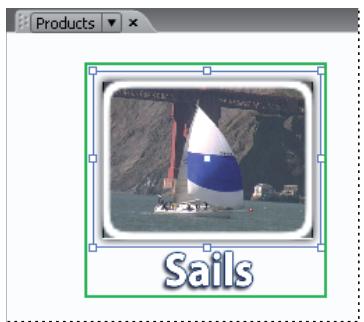
Bouton miniature de vidéo et calques de boutons correspondants dans le panneau Calques
Personnalisation des boutons miniatures de vidéo prédéfinis
La manière la plus simple de créer un bouton miniature de vidéo consiste à faire glisser un bouton du panneau Bibliothèque vers le menu, puis à le modifier. (De nombreux menus du panneau Bibliothèque incluent déjà des boutons miniatures de vidéo.) Ces boutons prédéfinis ont les dimensions déquates et contiennent une image substituable comportant le préfixe de nom (%) approprié. Ils comportent également des sous-images de boutons prédéfinies.
1 Ouvrez le menu auquel vous souhaitez ajouter des boutons miniatures de video. 2 Dans le panneau Bibliothèque, cliquez sur l'icône Afficher/Masquer les boutons pour afficher les boutons prédéfinis. Les noms des boutons de miniatures de video comportent la mention « video » 3 Déplacez le bouton miniature de video souhaité du panneau Bibliothèque vers la Visualisation de menu. Répétez l'opération jusqu'à ce que vous ayez placé tous les boutons voulus. 4 Pour redimensionner les boutons miniatures de video, sélectionnez les groupes de calques de boutons dans le panneau Calques (maintenez la touche Maj enfoncée pour en sélectionner plusieurs). À l'aide de l'outil Sélection, déplacez ensuite une poignée de sélection en coin de l'un des boutons en maintenant la touche Maj enfoncée jusqu'à ce que le bouton atteigne la taille souhaitée. (L'utilisation de la touche Maj lors du déplacement redimensionne les boutons de manière proportionnelle de manière à développer leur rapport L/H.) 5 Créez un lien entre chaque bouton et l'objet approprié (un montage ou un diaporama, par exemple). Pour renommer les boutons sans modifier leur texte, désélectionnez Synchronisation du texte et du nom du bouton dans la fenêtre Propriétés, puis sélectionnez Définir le nom à partir du lien. Vous pouvez également sélectionner et modifier le texte de chaque bouton à l'aide de l'outil Texte.
Création des boutons miniatures de vidéo dans photoshop
Il est possible d'ajouter un bouton miniature de vidéo à un menu dans Photoshop et d'importer ensuite le menu dans le projet. Le principe de base consiste à dimensionner l'élément substituable de manière ajustée pour la vidéo et à ajouter le préfixe (%) au nom de calque substituable.
1 Sélectionnez le menu que vous souhaitez modifier dans le panneau Projet. 2 Choisissez Edition > Menu Modifier de Photoshop ou cliquez sur l'outil Menu Modifier dans Photoshop du panneau Outils.
Photoshop démarre et affiche le menu sélectionné.
3 Créez un groupe de calques (également appelé groupe de calques) et ajoutez (+) au début de son nom. N'oubliez pas d'inclure les parenthèses.
4 Créez un élément substituable pour la miniature vidéo dans ce groupe de calques. Il est possible de dessiner l'élément substituable ou de placer une image fixe. Effectuez l'une des opérations suivantes:
- Utilisez un outil forme, tel que l'outil Rectangle, pour créer le masque de la miniature de video. La forme du calque devient le masque.
- Créez un calque, dessinez une série à l'aide de l'outil Rectangle, ajoutez à la série un fond de la couleur de votre choix, puis cliquez sur le bouton Ajouter un masque de fusion dans le panneau Calques. Le masque de calque devient le masque de la miniature de vidéo.
Voulez contraindre le rectangle de sélection au format de l'écran en utilisant l'option de style Aspect fixe. Définissez les valeurs de largeur sur 4 et de hauteur sur 3 (ou sur 16 et 9 pour une vidéo écran large).
5 Dans le panneau Calques, double-cliquez sur le nom de calque de l'imag substituable et ajoutez (%) au début du nom. Par exemple, (%) Rigging Thumbnail. 6 Ajoutez les éléments de votre choix au bouton (du texte par exemple) dans ce groupe de calques.
Vous pouvez également ajouter des effets de calque (ombres portées, effets brillants, transparence, par exemple) aux calques de miniatures dans Photoshop.
7 Répétez les étapes 3 à 6 pour chaque bouton de miniature supplémentaire que vous souhaitez créer. 8 Dans Photoshop, choisissez Fichier > Enregistrer, puis Fichier > Fermer.
Photoshop enregistre les modifications et met à jour le menu dans Encore.
Définition ou modification des images postérisées
Les miniatures vidéo lisent la vidéo du montage auquel elles sont liées. Si les miniatures du menu sont fixes (propriété de menu Animer boutons désactivée), elles affichent la première image claire (non noire) du lien de destination. Il est possible de modifier le point de départ ou l'image fixe affichée par une miniature en définissant une image postérisée. Une image postérisée n'est pas limitée à un chapitre ; vous pouvez la placer sur n'importe quelle image dans le montage. Si le bouton est mis en boucle, il reboucle vers l'image postérisée, que vers le chapitre de destination. (Voir « A propos du temps d'affichage du menu et de la mise en boucle » à la page 105.) L'option Postériser est une propriété de chapitre.
Définition d'une image postérisée
1 Ouvrez le montage constituant la destination du bouton miniature de video. 2 Si le panneau Moniteur est masqué, choisissez Fenêtre > Moniteur. 3 Dans le montage, sélectionnez la marque de chapitre la plus proche de la destination du bouton miniature de video. 4 Déplacez le curseur de la ligne du temps pour localiser l'image exacte que vous souhaitez afficher dans la miniature. 5 Choisissez Montage > Définir l'image postérisée.
Une marque d'image postérisée accompagnée du numéro de chapitre qui lui est associé s'affiche dans le montage. Le code temporel de l'image est également ajouté aux propriétés du chapitre dans la fenêtre Propriétés.
Pour créer une miniature de vidéo animée, spécifiez l'image postériee, puis animez le bouton. (Voir « Animation de boutons miniatures de vidéo » à la page 105.)
Il est également possible de créer une image postérisée en maintenant les touches Ctrl et Alt (Windows) ou Commande et Option (Mac OS) enfoncées et en déplaçant le pointeur de la marque de chapitre dans le montage jusqu'à l'image souhaitée.
Modification d'image postérisée
1 Ouvrez le montage contenant l'image postérisée. 2 Déplacez la marque de l'image postérisée dans le montage. Le panneau Moniteur affiche l'emplacement actuel de l'image postérisée lorsque vous la déplacez. Lorsque vous la relâchez, le panneau Moniteur affiche à nouveau l'emplacement du curseur de la ligne du temps.
Suppression d'une image postérisée
1 Ouvrez le montage contenant l'image postérisée. 2 Déplacez la marque de l'image postérisée sur le chapitre correspondant dans le montage.
Animation de boutons miniatures de vidéo
Les boutons miniatures de vidéo peuvent être fixes ou animés; vous définissez ce paramètre à l'aide de la propriété de menu Animer boutons. Lorsque vous sélectionnez cette propriété de menu, vous convertissez tous les boutons miniatures de vidéo du menu en boutons animés. Par conséquent, chaque fois que le visionneur affiche le menu, les liens vidéo sont lus dans les miniatures. Lorsque l'option Animer boutons est désactivée, les miniatures affichent une image fixe de la vidéo.
1 Dans le panneau Projet, sélectionnez le menu contenant les boutons miniatures de video. 2 Dans le panneau Propriétés, cliquez sur l'onglet Animation et sélectionnez Animer boutons.
La propriété Animer boutons détermine l'état de tous les boutons miniatures de vidéo du menu. Vous ne pouvez pas les définir séparément. Encore intégrez la vidéo au bouton durant le processus d'élaboration.
Pour prévisualiser les boutons animés, commencez par rendre le menu. Reportez-vous à la section « Prévisualisation des menus animés » à la page 179 pour plus d'informations.
Voir aussi
« À propos du temps d'affichage du menu et de la mise en boucle » à la page 105
À propos du temps d'affichage du menu et de la mise en boucle
Le paramètre d'affichage par défaut pour un menu fixe est Toujours affiché, qui affiche le menu indéfiniment. Vous pouvez limiter la durée d'activité du menu et l'action d'expiration en cas d'absence d'intervention de l'utilisateur lorsque le menu est actif. Vous pouvez limiter la durée d'affichage du menu dans les vidéos vues par de nombreux utilisateurs, comme les kiosques d'information. Lorsqu'un visionneur cette de visionner la vidéo, cette dernière revient au menu principal de manière à être prête pour le visionneur suivant.
Trois propriétés déterminent la durée d'affichage et la mise en boucle d'un menu animé : Durée, Nombre de boucles et Point de boucle.
Temps d'affichage du menu et options de mise en boucle dans le panneau Propriétés
Vous avez la possibilité de définir le temps d'affichage spécifique d'un menu (appelé Durée). Pour les menus animés, le paramètre Durée détermine la durée pendant laquelle le menu est lu avant de se répéter (défini par le Nombre de boucles) ou de déclencher l'action de fin. Le contenu vidéo ou audio du menu est lu dans les limites de la durée. La durée du menu est définie automatiquement pour qu'elle corresponde à la longueur de l'arrière-plan vidéo ou de l'audio ajusté au menu. Si le temps d'exécution du contenu vidéo ou audio dépasse la durée du menu, le contenu est coupé. Si le temps d'exécution de l'arrière-plan vidéo ou de l'audio est inférieur à la durée, le contenu s'arrête. (L'arrière-plan affiche la dernière image jusqu'à ce que le menu fasse une boucle ou prenne fin.) Pour les boutons miniatures animés, si le temps d'exécution d'un bouton miniature de vidéo est inférieur à la durée, il se répète jusqu'à ce que le menu fasse une boucle ou prenne fin.
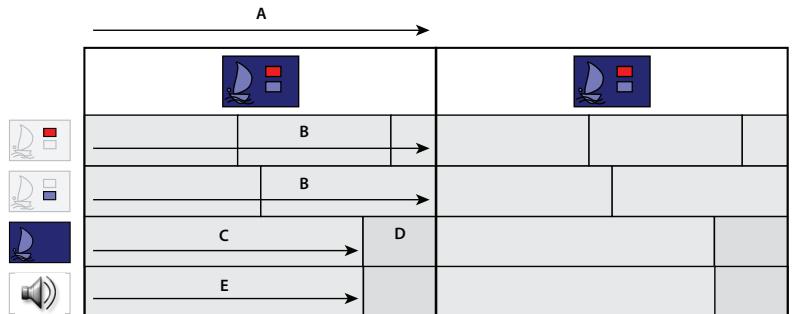
Dans ce menu, la durée dépasse la longueur du contenu vidéo et audio. L'arrière-plan vidéo se fige sur la dernière image avant que le menu se répète. L'audio redémarre au début en fin de lecture uniquement si le menu est affiché en boucle. Les miniatures se répètent jusqu'à la boucle suivante du menu.
A. Durée du menu B. Miniatures de vidéo C. Arrière-plan vidéo D. Dernière image E. Audio
Vous pouvez paramétrer les menus animés pour qu'ils se mettent en boucle un certain nombre de fois ou jusqu'à ce que le visionneur active un bouton (indéfiniment). Lors de la mise en boucle, tout le contenu recommence lorsque la durée du menu est atteinte. Spécifiez un point de boucle pour commencer la boucle à un point différent du point de démarrage.
Le point de boucle est utilisé pour désactiver les boutons au début de la vidéo. Tant que le point de boucle n'est pas atteint, le visionneur ne peut pas sélectionner ou activer un bouton. Le menu revient à ce point à chaque répétition, de sorte que les boutons ne sont désactivés que lorsque le menu s'affiche d'abord. Pour toute répétition ultérieure, la durée est plus courte et le point de départ de tout contenu vidéo dans le menu est décalé.
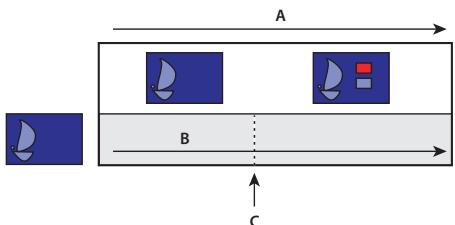
Les boutons sont inactifs jusqu'à ce que la video d'arrière-plan atteigne le point de boucle. Si le menu s'affiche en boucle, il revient au point de boucle, ce qui raccourcit la durée du menu.
A. Durée du menu B. Arrière-plan vidéo C. Point de boucle
Un point de boucle est souvent utilisé lorsqu'un menu a été animé dans Adobe After Effects. Par exemple, il est possible de créer une video dans After Effects dans laquelle les images de boutons arrivent de différents points et se mettent en place au bout de 15 secondes. Dans ce cas, la video d'arrière-plan, et non le menu, comprend les images de boutons. Sauf durant les 15 premières secondes, les images de boutons restent statiques durant le reste de la video (les autres éléments peuvent continuer à bouger). Le menu utilisant cette animation comme arrière-plan peut être aussi simple. Il ne nécessite qu'un calque d'arrière-plan substituable (qui sera remplacé par la video) et des groupes de calques de boutons qui ne comprennent que les calques de sous-image de bouton utilisés pour les états de boutons sélectionnés et activés. (Voir « A propos de la création de menus dans After Effects » à la page 113.)
Pendant les 15 premières secondes durant lesquelles le menu est affiché, l'animation des boutons commence. Si vous définissez le point de boucle sur 15 secondes, les boutons sont désactivés durant l'animation. Ils ne sont activés que lorsque le menu atteint le point de boucle. S'il est mis en boucle, il revient au point de boucle, pas au début de l'animation.
Définition du temps d'affichage du menu et de la mise en boucle
Le panneau Propriétés comprend plusieurs options déterminant la durée d'affichage et la mise en boucle d'un menu. Les options choisies dépendent du type de votre menu (fixe ou animé). Ces dernières contrôlent le contenu vidéo, audio ou des boutons miniatures sont lus lors de l'affichage du menu.
1 Dans le panneau Projet, sélectionnez le menu animé souhaité. 2 Dans le panneau Propriétés, cliquez sur l'onglet Animation, puis effectuez une ou plusieurs des opérations suivantes:
- Pour définir précisément le temps d'affichage du menu, entrez une valeur de durée. Pour que le menu passe en boucle un certain nombre de fois, sélectionnez ou tapez une valeur pour le paramètre Nombre de boucles. Pour qu'un menu passe en boucle jusqu'à ce que le visionneur active un bouton, sélectionnez Toujours dans le menu Nombre de boucles.
- Pour désactiver les boutons de menu pour un certain temps, tapez une valeur de code temporel pour le paramètre Point de boucle.
Si vous définissez une certaine durée d'affichage ou un nombre limite de boucles, le menu doit disposer d'une action de fin. Cliquez sur l'onglet Simple et indiquez une destination pour l'action de fin de manière à ce qu'il y ait une destination lorsque le délai est écoulé ou le nombre de boucles est atteint.
Définition du retour debounce du menu
Vous pouvez définir un point de boucle dans un menu animé afin qu'il revienne à ce point et non au début. Cette fonction est très utile lorsque les points de départ et de fin du menu animé sont séparés par un grand intervalle.
1 Sélectionnez le menu dans le panneau Menu. 2 Définissez un point de boucle dans le panneau Propriétés. 3 Sélectionnez Spécifier un lien dans le menu d'options Action de fin. 4 Sélectionnez la cible dans la liste, puis sélectionnez Configurer sur Point de boucle et cliquez sur OK.
Modèles de menu
Le panneau Bibliothèque peut comprendre soit des menus standard, soit des modèles de menu. Un menu est un fichier Photoshop (PSD) qui contient un arrêté-plan et des boutons. Un modèle de menu est un fichier EM qui inclut un fichier Photoshop. Ce fichier comprend également le nom et la description du menu, les paramètres de durée et de boucle ainsi que les références aux clips audio et video d'arrêté-plan.
Veuillez ajouter des menus et des modèles de menu au panneau Bibliothèque afin d'en faciliter l'utilisation ultérieure.
Pour obtenir des didactériels vidéo relatifs à la création et à l'animation d'éléments de menu à l'aide de Photoshop et d'After Effects, voir www.adobe.com/go/vid0241 et www.adobe.com/go/vid0258.
Voir aussi
Video relative à la création de menus dans Photoshop
Video relative à l'animation de menus dans After Effects
Création de modèles de menu
Grâce aux modèles de menu personnalisés, vous pouvez facilement créer des menus que vous pourrez utiliser à maintes reprises dans vos projets Encore. Les modèles de menu facilitent la création de menus animés. Les éléments (les fichiers vidéo et audio par exemple) utilisés pour créer le menu sont enregistrés en tant que références dans le fichier de modèle de menu. Ainsi, lorsque vous ouvrez un modèle de menu dans Encore, les éléments références sont également chargés dans votre projet. Les menus classiques possèdent l'extension de nom de fichier. psd, tandis que les modèles de menu possèdent l'extension. em.
1 Ouvrez un menu existant ou créez un menu à l'aide de Photoshop, puis importez le fichier Photoshop en tant que menu. 2 Intégrez les éléments vidéo et audio de l'arrière-plan du menu que vous souhaitez utiliser dans le modèle de menu. 3 Choisissez Menu > Enregistrer le menu comme fichier. 4 Pour faciliter le transfert du modèle de menu vers un autre ordinateur, sélectionnez l'option Indépendant. (Voir « Utilisation de modèle de menu sur plusieurs ordinateurs » à la page 109.) 5 Spécifiez le nom et l'emplacement du modèle de menu, puis cliquez sur Enregistrer.
Lorsque vous enregistrez un menu comme modèle, deux fichiers sont créés : le fichier modèle (EM) et un fichier Photoshop (PSD) contenant les informations relatives aux calques du menu. En outre, des éléments vidéo et audio sont créés si le menu comporte un arrêté-plan animé. Le fichier de modèle de menu (EM) apparait automatiquement dans le panneau Bibliothèque au prochain lancement d'Encore.
Remarque: Le nom de fichier spécifique pour le modèle n'affecte pas le nom d'origine du menu. Lorsque vous réutilisez le modèle, le nom d'origine du menu (et non pas le nom de fichier du modèle) s'affiche dans le panneau Projet.
Utilisation de modèles de menu sur plusieurs ordinateurs
Lors de la création d'un modèle de menu, vous pouvez sélectionner l'option Indépendant pour déterminer le mode d'enregistrement du modèle de menu dans la structure de dossiers du disque. Si vous sélectionnez cette option, Encore crée un dossier au même emplacement, portant le même nom que le fichier de modèle de menu (EM). Ce dossier comporte le fichier Photoshop (PSD) ainsi que les éléments utilisés dans l'arrière-plan du menu, ce qui facilite le transfert du modèle de menu vers un autre ordinateur.
Si vous ne sélectionnez pas l'option Indépendant, Encore enregistre le fichier PSD dans le même dossier que le fichier EM sans y inclure les éléments. Vous pouvez déplacer un modèle de menu classique vers un autre emplacement sur le même ordinateur. Lorsque vous déplacez un modèle vers un autre ordinateur, veillez à ce que les éléments liés se trouvent également au même emplacement sur l'ordinateur cible.
Ajout de menus personnalisés dans le panneau bibliothèque
1 Ouvrez un menu existant ou créez un menu à l'aide de Photoshop, puis importez le fichier Photoshop en tant que menu. 2 Faites glisser le menu du panneau Projet dans le panneau Bibliothèque. 3 Déterminez si vous souhaitez ajouter le menu comme menu standard ou comme modèle de menu. Si vous l'ajoutez comme modèle, sélectionnez l'option Indépendant pour faciliter le transfert du modèle de menu vers un autre ordinateur.
Les menus standard apparaissent dans le panneau Bibliothèque en tant que fichiers PSD, tandis que les modèles de menu y apparaissent en tant que fichiers EM.
Voir aussi
Présentation du panneau Bibliothèque à la page 57
Ajout d'éléments ou de produits à la Bibliothèque » à la page 34
Enregistrement d'un menu comme fichier PSD
1 Ouvrez le menu ou sélectionnez-le dans le panneau Projet. 2 Choisissez Menu > Enregistrer le menu comme fichier. Spécifiez le nom et l'emplacement du fichier, puis cliquez sur Enregistrer.
Le menu est enregistré dans un fichier Photoshop (PSD).
Voir aussi
Création d'une composition After Effects à partir d'un menu à la page 115
Un calque de remplacement est un calque substituable spécial qui vous permet de déplacer une image vers une zone de votre menu tout en conservant les masques et les effets du calque. Les calques de remplacement s'avèrent particulièrement utiles dans les modèles de menu dans la mesure où ils peuvent aisément être remplacés par vos propres images tout en maintenant la conception globale du menu. Par exemple, si vous réalisiez des DVD de mariages, vous pourriez créer un modèle de menu avec un calque substituable pour la photo des mariés. Lors de la création d'un menu pour des mariés spécifiques, il vous suffit de faire glisser l'image du panneau Projet vers le calque de remplacement.
Lorsque vous déposez une image sur un calque de remplacement, l'image en question remplace le fond du calque de remplacement. La nouvelle image est mise à l'échelle de la taille du calque de remplacement et le format de la nouvelle image est conservé. Les masques et les effets de calque (ombres portées, effets brillants, transparence, par exemple) que vous avez appliqués au calque de remplacement sont conservés.
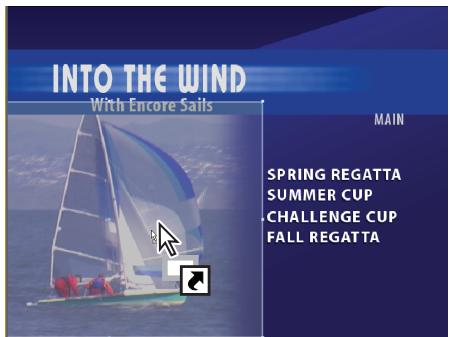
Le déplacement d'une image vers un calque de remplacement remplace le contenu du calque et met à l'échelle l'image importée afin qu'elle corresponde à la zone de dépose.
Vous pouvez ajouter des calques de remplacement dans le panneau Bibliothèque, où ils sont triés par catégorie. (Voir « Ajout d'éléments ou de produits à la Bibliothèque » à la page 34.)
Création de calques de remplacement
Suivez l'une des procédures suivantes pour créer une couche de remplacement :
- Convertissez un objet d'un menu en couche de remplacement.
- Il est possible d'ajouter un calque de remplacement à un menu dans Photoshop et d'importer ensuite le menu dans le projet.
Le principe de base pour la création d'un calque de remplacement consiste à dimensionner l'élément substituable de manière adéquate pour l'image ou la vidéo.
Voir aussi
Conversion d'un bouton ou d'un calque de remplacement en objet à la page 75
Conversion d'un objet en calque de remplacement
1 Dans la visualisation du menu, ouvre le menu auquel vous souhaitez ajouter le calque de remplacement. 2 À l'aide de l'outil Sélection directe, sélectionnez l'objet à utiliser comme calque de remplacement. 3 Choisissez Obj > Convertir en couches de remplacement.
Créez un groupe de calques avec le préfixe (!) pour indiquer qu'il s'agit d'un calque de remplacement.
4 Effectuez l'une des opérations suivantes :
- Si vous utilisez le calque de remplacement comme élément graphique, faites glisser une image fixe du panneau Projet ou Bibliothèque vers le calque de remplacement. Relâchez le bouton de la souris dès que le calque de remplacement est en surbrillance avec une couronne.
- Si vous utilisez le calque de remplacement comme élément substituable dans un modèle de menu, enregistrez ce dernier. (Voir « Création de modèles de menu » à la page 108.)
Si une partie trop importante de l'imagé est coupée, modifiez le calque de remplacement ou l'imagé dans Photoshop.
Création d'un calque de remplacement dans photoshop
1 Sélectionnez le menu que vous souhaitez modifier dans le panneau Projet. 2 Choisissez Edition > Menu Modifier de Photoshop ou cliquez sur l'outil Menu Modifier dans Photoshop du panneau Outils.
Photoshop démarre et affiche le menu sélectionné.
3 Créez un calque pour l'image. Il est possible d'utiliser un outil de mise en forme ou d'importer une image. (L'ajout d'un fond blanc ou coloré au calque vous permet de voir le calque de remplacement dès qu'il a été importé dans Encore.) 4 (Facultatif) Ajoutez un masque ou appliquez d'autres effets de calque.
Les masques et les effets de calque de remplacement sont conservés lorsqu'il vous déposez une image sur le calque dans le visualiser du menu.
5 Dans le panneau Calques, double-cliquez sur le nom de calque de l'image substituable et ajoutez (!) au début du nom. 6 Dans Photoshop, choisissez Fichier > Enregistrer, puis Fichier > Fermer.
Les modifications sont enregistrées et le menu est mis à jour dans Encore.
Index de chapitres
Un index de chapitres est une série de sous-menus liés contenant des boutons les reliant à l'ensemble des chapitres d'un montage ou d'un diaporama. La plupart des DVD contiennent une option permettant la sélection à partir d'une liste de chapitres ou de scènes. Si vous video comporte plusieurs chapitres à inclure dans un menu unique, relier tous les sous-menus peut prendre un certain temps. Grâce à la commande Créer un index de chapitres, vous pouvez générer automatiquement les sous-menus des chapitres.
Par exemple, si vous montage comporte dix-huit points de chapitre, vous pouvez créer un menu compétant six boutons de chapitres. Lorsque vous sélectionnez la commande Créer un index de chapitres, Encore génère trois sous-menus, dont chacun comporte six boutons de chapitres reliés aux points de chapitre appropriés. Les autres boutons de navigation, comme Suivant et Précédent, sont automatiquement mis à jour.
Sous-menus générés automatiquement

Visitez le Resource Center sur le site Web d'Adobe pour accéder au didacticiel de création d'un index de chapitres.
Création d'un menu d'index de chapitres
Un menu d'index de chapitres contient des boutons de chapitre ainsi que des boutons de navigation permettant au visionneur de parcourir les menus composant l'index. Le principe de base consiste à créer un menu d'index de chapitres en associant les types de bouton appropriés aux boutons. Les types de bouton identifient les boutons afin qu'Encore les associe correctement lors de la génération de l'index. Par exemple, Encore associe les boutons de chapitre aux points de chapitre, mais sans modifier les boutons normaux.
1 Créez ou ouvrez le menu qui servira de menu d'index de chapitres. 2 Ajoutez au menu les boutons de navigation nécessaires, comme Menu principal, Suivant et Précédent.
Les boutons Suivant et Précédent sont automatiquement liés lors de la génération de l'index de chapitres. Ils sont respectivement masqués dans les derniers et premiers sous-menus. Si vous n'ajoutez pas les boutons Suivant et Précédent à un menu résultant en plusieurs sous-menus, ils seront créés automatiquement. Leur aspect peut être modifié ultérieurement.
3 Sélectionnez un bouton, puis dans le panneau Propriétés, choisissez le bouton approprié dans le menu Type. Répétez la procédure pour chaque bouton du menu. Encore affecte un préfixe de nom de calque spécial à chaque type de bouton. Par exemple, le nom des calques des boutons Chapitre est précédé de (+#). (Pour plus de détails, voir « Préfixes des noms de calques pour les menus » à la page 68.)
Chapitre Crée un lien vers un point de chapitre du montage.
Suivant Permet au visionneur d'accéder au sous-menu suivant.
Précédent Permet au visionneur d'accéder au sous-menu précédent.
Principal Crée un lien vers le menu principal. Avant de créer l'index, ajoutez un lien entre le bouton Principal et le menu principal de votre projet.
Normal (Par défaut) Utilisé pour tous les autres boutons.
4 Veillez à ce que les boutons de chapitres se trouvent dans l'ordre approprié. Si nécessaire, sélectionnez un bouton, puis modifiez son numéro à l'aide du menu Numéro dans le panneau Propriétés. 5 Ajoutez les liens nécessaires pour tout autre bouton (par exemple, le bouton Paramètres) de sorte que tous les sous-menus supplémentaires générés comportent également ces liens.
Création d'un index de captures
1 Ouvrez le menu d'index de chapitres. 2 Vérifiez que au moins un des boutons de chapitre soit lié au montage contenant les points de chapitre. 3 Choisissez Menu > Créer un index de chapitres.
Les boutons de chapitre sont liés aux points de chapitre. Si le nombre de boutons est plus important que celui de points de chapitre, des sous-menus supplémentaires sont créés.
Ouvrez chaque sous-menu dans la Visualisation de menu et vérifiez les liens et les noms. Si nécessaire, modifiez le texte et les propriétés des boutons.
À propos de la création de menus dans after effects
Encore et Adobe After Effects proposent plusieurs fonctionnalités intégrées destinées à vous permettre de créer des menus animés dynamiques. Grâce à After Effects, il est possible d'animer les éléments d'un menu de manière à ce que, par exemple, les images de boutons se mettent en position ou s'ouvrent en fondu sur une image ou une vidéo. La composition que vous créez peut alors agir comme arrière-plan vidéo pour le menu du projet. Cette technique de pointe demande une bonne maîtrise d'After Effects, des arrière-plans vidéo et de l'utilisation du point de boucle afin de désactiver les boutons au départ.
Dans After Effects, il est également possible de créer un menu à partir d'une composition et de l'importer ensuite comme un menu dans Encore. La commande Créer un bouton d'After Effects vous permet d'attribuer des calques de sous-images et un calque de miniature de video à chaque jeu de boutons. Les préfixes de nom de calque ajustés sont alors ajoutés. La commande Enregistrer l'image sous permet d'enregistrer une image dans un fichier Photoshop à plusieurs calques. Pour plus de détails sur la création de boutons ou de fichiers Photoshop à plusieurs calques dans After Effects, voir Utilisation d'Adobe Encore et d'After Effects dans l'aide d'After Effects.

Pour obtenir un didacticiel relatif à la création d'un menu animé à l'aide d'After Effects, voir www.adobe.com/go/vid0258.
Voir aussi
Vidéo relative à la création de menus animés dans After Effects
Présentation de l'animation d'un menu
Si vous disposez du logiciel After Effects 7.0 (ou ultérieur), la commande Créer une composition After Effects dans Encore permet de lancer rapidement une animation de menu. Cette commande convertit un menu en composition After Effects et l'ouvre dans After Effects.
Voici les étapes de base pour animer un menu à l'aide de cette commande :
1. Créez une version complète du menu.
Dans Encore ou Photoshop, créez le menu complétant les éléments que vous souhaitez animer, ainsi que la position finale du texte et des images de boutons. Utilisez ce menu comme base pour l'animation et le menu final. Placez chaque élément sur son propre calque afin de pouvoir animer les éléments séparément. La création de la composition à partir d'une version complète du menu garantit que les sous-images de boutons se superposent correctement aux boutons.
2. Créez une composition after effects à partir du menu.
Si vous avez créé le menu dans Photoshop, importez-le en tant que menu. Choisissez Menu > Créer une composition After Effects dans Encore pour démarrer After Effects et convertir automatiquement le menu en composition à plusieurs calques.
Chaque groupe de boutons devient une composition imbriquée dans la composition principale de menu. Comme elle est basée sur le menu réel, la composition comprend les éléments que vous souhaitez animer et leur position finale correcte à l'écran. Si vous animez les images de boutons ou que vous retardez leur affichage au départ, il est important qu'ils restent visibles pour le reste de la composition dans la mesure où l'image du menu du fichier de séquence agit comme le menu visuel dans votre projet. En d'autres termes, c'est la vidéo d'arrière-plan que vous créez, pas le menu, qui contient les images de boutons. Lorsque l'animation est terminée, créez un fichier de rendu à partir de la composition.
Il est recommandé de créer une marque de calque dans After Effects au niveau de l'image où vous souhaitez terminer l'animation et débuter la mise en boucle. Nommez cette marque « Loop Point » (Point de boucle) et définissez les images clés de fin sur cet emplacement pour chaque attribut que vous pensez animer. Vous êtes ainsi sûr que l'affichage des boutons sera correct lors de l'importation de l'animation dans Encore, une fois celle-ci terminée.
3. Masquez les calques animés dans le menu d'origine.
Dans le panneau Calques d'Encore, masquez tous les calques que vous avez animés de sorte qu'ils ne s'affichent pas sur la vidéo d'arrière-plan.
4. Importez le fichier vidéo et liez-le comme arrière-plan vidéo au menu.
Importez l'arrière-plan video que vous avez créé sous la forme d'un élément dans votre projet Encore. Utilisez ensuite le panneau Propriétés pour lier la video au menu pour qu'il remplace l'arrière-plan de menu.
5. Définissez le point de boucle du menu.
Dans Encore, utilisez la propriété de menu Point de boucle pour définir à quel point de l'affichage du menu les boutons apparaissent. Le visionneur ne peut pas sélectionner ou activer les boutons avant d'atteindre l'image de point de boucle. Les boutons sont activés dès la mise en boucle du menu. La mise en boucle commence au point de boucle et se termine à la fin du fichier de séquence. L'animation initiale n'est lue que lorsque le menu démarre. (Voir « À propos du temps d'affichage du menu et de la mise en boucle » à la page 105.)
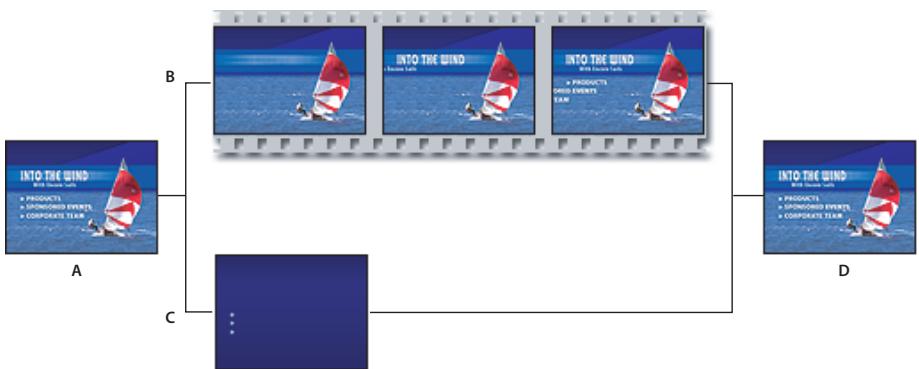
Animation de menus à l'aide de la commande Créer une composition After Effects
A. Création d'une version complète du menu. B. Animation du menu dans After Effects. C. Masquage des calques dans Encore pour qu'ils n'apparaissent pas sur la vidéo d'arrière-plan (à ce niveau, seules les sous-images restent visibles). D. Liaison du menu dans Encore avec un arrière-plan animé depuis After Effects.
Encore you permit d'importer et d'utiliser des menus de taille non standard. Vous pouvez, par exemple, importer un menu de 720 x 534 pixels (crié à l'aide de pixels carrés) dans un projet NTSC (taille d'image : 720 x 480 pixels). Cependant, si vous creez une composition à partir d'un menu avec ces dimensions, vousdezestmettrecescalques à l'échelle dans After Effects. Pour garantir que le menu du projet s'aligneprecisémentaveclespixelde l'animation d'arrière-plan, il est préférable de redimensionner les menus non standard dans Photoshop avant de créé la composition. Pour une définition standard (Standard Definition, SD), redimensionnéz un menu NTSC à 720 x 480 pixels et un menu PAL à 720 x 576 pixels. Pour la haute définition, redimensionnéz des menus à pixels carrés à 1280 x 720 ou à 1920 x 1080 pixels, et redimensionnéz des menus anamorphiques à pixels non carrés à 1440 x 1080 pixels. (DansPhotoshop, il est également possible d'indiquer le format en pixels pour le menu : pour un menu NTSC SD, choisissez 0,9 pour un affichage plein écran ou 1.2 pour un affichage écran large; pour un menu PAL SD, choisissez 1,066 pour un affichage plein écran et 1,42 pour un affichage écran large. Pour un menu à pixels carrés HD, choisissez le format de pixels 1,0 et pour un menu anamorphique HD, choisissez 1,333.)
Création d'une composition after effects à partir d'un menu
1 Dans Encore, sélectionnez le menu que vous souhaitez animer dans le panneau Projet. 2 Choisissez Menu > Créer une composition After Effects.
Le menu est enregistré dans un fichier PSD et s'ouvre comme projet dans After Effects. Les groupes de calques et les boutons sont convertis en compositions imbriquées.
3 Dans After Effects, animez les éléments de menu selon vos préférences. Définissez les images clés pour les effets de position, d'échelle, de rotation ou autre pour les moments spécifiques de début et de fin de l'animation. Par exemple, vous pouvez appliquer une rotation à chacun des 3 boutons pendant 5 secondes à des intervalles décalés. Veillez à ce que les calques des sous-images de boutons ne soient pas visibles dans la composition car ils doivent continuer à faire partie du menu dans Encore. Si nécessaire, convertissez les calques de texte en texte modifiable. 4 Convertissez le film en fichier vidéo. Choisissez Intégrer le lien du projet dans les paramètres du module de sortie du panneau Rendu de la file d'attente. Vous pouvez retourner sous After Effects directement à partir d'Encore pour effectuer les ajustements nécessaires. 5 Sous Encore, double-cliquez sur le menu d'origine pour l'ouvrir. 6 Sélectionnez Fichier > Importer en tant qu'élément, Sélectionnez la réserve que vous avez créé dans After Effects et cliquez sur Ouvrir.
7 Dans le panneau Calques d'Encore, masquez tous les calques visibles dans la composition en cliquant sur l'icône en forme d'oeil à côté de chaque calque. Si vous avez animé les images de boutons, ouvrez les yeux de boutons et masquez les calques visibles. 8 Le menu étant sélectionné dans le panneau Projet, cliquez sur l'onglet Animation dans le panneau Propriétés et faites glisser le sélecteur Vidéo vers le clip vidéo produit par After Effects dans le panneau Projet.
Le menu étant animé, le clip vidéo prend la place du menu réel dans Encore tout en conservant ses propriétés originales, comme les mises en surbrillance de boutons.
9 Spécifiez les valeurs pour les options Point de boucle et Nombre de boucles. (Voir « A propos du temps d'affichage du menu et de la mise en boucle » à la page 105.)
Pour plus de détails sur l'utilisation d'After Effects, voir l'Aide d'After Effects.
Voir aussi
Animation de boutons miniatures de vidéo à la page 105
Chapitre 6 : montages et diaporamas
Les montages et les diaporamas regroupent les éléments d'un projet Adobe® Encore®. APRÈS avoir planifié le projet et importé les éléments, vous pouvez combiner les clips vidéo, les images fixes, les clips audio et les sous-titres dans des montages ou des diaporamas.
Montage - notions de base
Vos projets peuvent contenir plusieurs fonctionnalités, par exemple, des séquences et un diaporama. Par exemple, un DVD de mariage peut contenir des vidéos distinctes des préparatifs de la mariée et du marié, de la cérémonie et des temps forts de la réception, ainsi qu’un diaporama des photos du mariage. Vous organisez les éléments indispensables de chaque fonctionnalité (un clip vidéo ou des images fixes, le clip audio principal et éventuellement les clips audio supplémentaires et les sous-titres) dans des montages, représentations graphiques d’une fonctionnalité dans le temps. Vous pouvez créer un diaporama en ajoutant des images fixes à un montage. Sachez toutefois que le visualiser de diaporama propose davantage d'options. (Voir « A propos des diaporamas » à la page 129.)
En fonction de sa complexité, votre projet peut composer un montage unique ou plusieurs montages. Vous pouvez placer plusieurs clips vidéo, clips audio et images fixes dans un seul montage ou dans des montages différents. Chaque montage comprend des pistes pour les éléments d'une fonctionnalité. La vidéo, l'audio et les sous-titres apparaissent chacun sur des pistes différentes.
Ce montage contient une piste vidéo, deux pistes audio et deux pistes de sous-titres.
Vous pouvez les lier à un montage à partir d'un menu. Le montage vous indique la durée de chaque élément et sa position dans le temps par rapport aux autres éléments. Vous pouvez marquer des emplacements spécifiques dans la fonctionnalité en utilisant des points de chapitre et ajouter des sous-titres pour accompagner la vidéo ou les images fixes. Pour obtenir un didacticiel vidéo relatif à l'utilisation des montages, voir www.adobe.com/go/lrvid4229_frc.
Voir aussi
« Création d'un montage » à la page 121 « Importation d'éléments et de menus » à la page 32 « Audio et sous-titres » à la page 138
Présentation du visualiser de montage
Un visualiser du montage affiche l'ensemble des composants d'un montage, tels que sa ligne de temps, une piste vidéo et des pistes facultatives pour l'audio et les sous-titres. L'échelle de temps utilisée dans la ligne de temps dépend de la base de temps d'édition du projet : par exemple, 29,97 i/s (image par seconde ou fps) pour la norme NTSC et 25 i/s pour la norme PAL. Placez les éléments et les sous-titres sur les pistes situées sous la ligne de temps.
Selon les préférences d'apparition définies, les montages peuvent s'afficher dans des visualiseurs distincts (cliquez sur leur onglet pour les sélectionner) ou être regroupés dans un visualiseur unique où vous pouvez les sélectionner dans le menu contextuel de l'onglet.
Remarque : Tous les montages d'un projet sont gravés sur le disque, même s'ils ne sont reliés à aucun élément. Assurez-vous de supprimer les montages orphelins (non liés) que vous ne souhaitez pas utiliser.
Visualiseur de montage A. Bouton Ajouter un chapitre B. Curseur de la ligne du temps C. Point de chapitre D. En-tête de groupe d'images E. Image postérisée F. Onglet Montage affichant le montage actuel G. Code temporel actuel dans le montage H. Position actuelle dans le clip source I. Pistes J. Sélecteur de piste K. Curseur de zoom
Un visualiser de montage comprend les éléments suivants :
Bouton Ajouter un chapitre Ajoute un point de chapitre à l'endroit où est positionné le curseur de la ligne du temps.
Curseur de la ligne du temps Indique le point d'édition courant dans le montage. Cette position se reflète dans l'image affichée dans le panneau Moniteur. À l'instar d'un curseur dans un texte ou de la tête de lecture d'un lecteur vidéo, le curseur de la ligne du temps fait référence à la position courante dans le clip et détermine l'affichage du code temporel.
Point de chapitre Marque un point de chapitre dans la vidéo. Les points de chapitre sont utiles pour accéder à des scènes du contenu et peuvent être liés à partir de menus, de boutons ou d'autres montages. (Voir « Ajout de points de chapitre » à la page 135.)
En-tête de groupe d'images Indique la position d'un en-tête de groupe d'images dans un clip vidéo MPEG-2. Les entêtes de GOP apparaissent sous la forme de lignes grises verticales le long du bord inférieur de la ligne du temps. Ils ne sont visibles que si vous avez effectué un zoom avant suffisant. Si vous avez ajouté un fichier AVI ou MOV, les entêtes de groupe d'images ne seront peut-être visibles qu'une fois le montage transcodé. (Voir « A propos des points de chapitre » à la page 135.)
Image postérierisée Marque l'image à afficher dans un bouton miniature de vidéo. (Voir « Création de boutons miniatures de vidéo » à la page 102.)
Onglet Montage Vous permet de déterminer le montage à afficher dans le visualiser soit en cliquant sur les onglets individuels, soit en sélectionnant un nom de montage dans un menu à onglets (suivant les préférences de l'interface)
utilisateur définitions pour le visualiser de montage). Voir « Définition des préférences relatives à l'espace de travail » à la page 12.
Code temporel du montage Spécifie la position du curseur de la ligne de temps du montage. Le format du code temporel utilise des points-virgules (heures; minutes; seconds; images) pour les projets NTSC et des deux-points (heures: minutes; seconds/images) pour les projets PAL. Vous pouvez modifier le code temporel pour régler l'heure actuelle dans le montage.
Code temporel source Spécifie la position du curseur de la ligne de temps dans le clip video (en utilisant le code temporel du clip video).
Pistes Affichent les noms des clips vidéo, audio et de sous-titre ainsi que leur position dans le montage. La vidéo, l'audio et les sous-titres apparaissent sur des pistes différentes.
Sélecteurs de piste Désigne la piste active, à savoir la piste lue lorsque vous visualisez le montage dans le panneau Moniteur. Vous ne pouvez activer simultanément qu'une seule piste audio et qu'une seule piste de sous-titre. Toutefois, si la piste audio doit être activée (même si elle est vierge), l'activation d'une piste de sous-titre est facultative.
Curseur et boutons de zoom Permettent d'effectuer des zooms avant et arrière sur le montage.
Remarque: Vous pouvez également appuyer sur la touche + (plus) pour effectuer un zoom avant et sur la touche - (moins) pour effectuer un zoom arrière. Pour les raccourcis clavier, reportez-vous à la section « Utilisation des raccourcis clavier » à la page 195.
Boutons Précédent et Suivant Déplace le curseur de la ligne du temps vers le clip video, le clip audio, l'image fixe ou le clip de sous-titre précédent ou suivant et le sélectionne dans le montage.
Voir aussi
Création d'un montage à la page 121
Présentation du panneau Moniteur à la page 119
Présentation du panneau moniteur
Le panneau Moniteur permet de visualiser et de contrôler le contenu du montage ou du diaporama actuel, ainsi que d'ajouter et de modifier des sous-titres et des points de chapitre. Il affiche l'image marquée par le curseur de la ligne du temps du montage et peut contrôler la totalité ou des parties du montage. Si le montage sélectionné contient plusieurs pistes audio ou de sous-titres, vous déterminez les pistes à contrôler en les activant à l'aide du sélecteur de piste.
Panneau Moniteur A. Échelle B. Afficher la zone admissible C. Commandes de sous-titre D. Commandes de lecture E. Commandes de chapitre
Le panneau Moniteur comprend les commandes suivantes :
Sous-titre précédent Revient à la première image du sous-titre précédent.
Sous-titre suivant Avance à la première image du sous-titre suivant.
Raccorder point de début du sous-titre ici Raccorde le sous-titre de sorte qu'il débute à l'image courante.
Raccorder point de fin du sous-titre ici Raccorde le sous-titre de sorte qu’il s’achève à l’image courante.
Ajoute un sous-titre Ajoute un sous-titre dans le même format que le sous-titre précédent.
Code temporel Affiche le code temporel de l'image courante affichée. Vous pouvez changer le code temporel en le sélectionnant et en tapant de nouveaux chiffres ou en faisant glisser le pointeur vers la gauche ou vers la droite à l'intérieur du code.
En arrière Permet de reculer d'une image. Pour revenir en arrière à l'en-tête de GOP le plus proche dans une video MPEG2, cliquez sur le bouton en appuyant sur la touche Alt (Windows) ou Option (Mac OS).
Boutons Lecture et Pause Lis ou interrompt la piste vidéo, audio et de sous-titre actuellement active. (La zone du sélecteur de piste affiche une icône en regard du nom de la piste active.)
En avant Permet d'avancer d'une image. Pour avancer jusqu'à l'en-tête de GOP suivant dans une video MPEG2, cliquez sur le bouton en appuyant sur la touche Alt (Windows) ou Option (Mac OS).
Chapitre précédent Revient au chapitre précédent.
Chapitre suivant Avance au chapitre suivant.
Ajouter un chapitre + Ajoute un chapitre à l'image actuelle affichée ou, pour une vidéo MPEG-2, à l'en-tête de groupe d'images le plus proche qui précède l'image affichée.
Echelle Agrandit ou réduit le facteur de zoom de l'image dans le panneau Moniteur en fonction du pourcentage spécifique. Si vous sélectionnez l'option Ajuster, l'image vidéo est mise à l'échelle pour correspondre aux limites du panneau Moniteur.
Remarque : Vous pouvez également appuyer sur la touche + (plus) pour effectuer un zoom avant et sur la touche - (moins) pour effectuer un zoom arrière. Pour les raccourcis clavier, reportez-vous à la section « Utilisation des raccourcis clavier » à la page 195.
Afficher la zone admissible Affiche les zones admissibles de l'action et du titre. Conserve les sous-titres dans les limites des repères internes pour éviter de déborder de certains écrans. (Les écrans de télévision réduisent la zone visible du métrage et des menus. La taille effective des coupures varie d'un écran à l'autre.)
Création d'un montage
Vous pouvez créer de nouveaux montages et y ajouter des éléments ou créer de nouveaux montages basés sur un élément sélectionné dans le panneau Projet.
Pour créer un nouveau montage, effectuez l'une des opérations suivantes:
- Choisissez Montage > Nouveau montage ou Fichier > Nouveau > Montage. Un montage vierge est créé, dans lequel vous pouvez ajouter des éléments.
- Cliquez avec le bouton droit de la souris (Windows) ou cliquez tout en maintenant la touche Ctrl enfoncée (Mac OS) sur la vidéo, l'audio ou l'image fixe dans le panneau Projet, puis choisissez Nouveau > Montage. Encore ouvre le visualiser du montage et crée un montage avec l'élément déjà positionné sur la piste appropriée.
- Cliquez sur le bouton Créer un nouvel élément situé dans le bas du panneau Projet, puis sélectionnez Montage dans le menu contextuel.
Pour placer un fichier vidéo et un fichier audio ensemble sur le même montage, sélectionnez les deux fichiers dans le panneau Projet et cliquez sur le bouton Nouveau montage. (Les autres types d'éléments, lorsqu'ils sont sélectionnés ensemble, créent des montages distincts pour chaque type.)
Voir aussi
Raccordement des clips vidéo et audio dans un montage » à la page 125
« À propos des montages » à la page 117
Ajout de vidéos ou d'images fixes à des montages
Lorsque vous ajoutez un élément vidéo ou une image fixe à un montage existant, Encore le place en tant que nouveau clip à la fin de la piste contiguë au dernier clip et ajoute automatiquement un point de chapitre au début du nouveau clip. Vous pouvez repositionner le clip ainsi que son point de chapitre si nécessaire.
Voir aussi
Ajout de l'audio à un montage » à la page 139
Modification du temps d'affichage des images fixes à la page 128
Ajout d'un clip vidéo à un montage
1 Dans le panneau Projet, effectuez l'une des opérations suivantes :
Cliquez avec le bouton droit de la souris (Windows) ou cliquez tout en maintenant la touche Ctrl enfoncée (Mac OS) sur la vidéo, puis choisissez Nouveau > Montage. Encore ouvre le visualiser de montage et create un montage avec la vidéo déjà positionnée sur la piste vidéo. Choisissez Montage > Nouveau montage et faites glisser la vidéo à partir du panneau Projet vers la piste vidéo du nouveau montage. Encore positionne un clip vidéo au début du montage, quel que soit l'endroit du montage ou vous relâchez la souris. Sélectionnez la vidéo en maintenant les touches Ctrl-T (Windows) ou Commande-T (Mac OS) enfoncées.
2 Pour ajouter un autre clip vidéo au montage, déplacez-le vers la piste vidéo à partir du panneau Projet.
Ajout d'une image fixe à un montage
Vou puez ajouter des images fixes à un montage qui contient un ou plusieurs clips video ou ajouter une série d'images fixes à un montage pour creer un effet de diaporama. Toutefois, pour creer un diaporama, il est préféable d'utiliser le visualiser de diaporama. (Voir « A propos des diaporamas » à la page 129.)
1 Sélectionnez l'image fixe dans le panneau Projet, puis choisissez Montage > Nouveau montage. 2 Faites glisser les images fixes supplémentaires éventuelles du panneau Projet vers la piste vidéo. 3 Si la boîte de dialogue Modifier la durée fixe s'affiche, saisissez le nombre de secondes souhaité pour l'affichage de l'image fixe. (Pour éviter que cette boîte de dialogue ne réapparaisse, sélectionnez l'option Ne plus afficher.) Cliquez sur OK.
Encore créer un nouveau montage, l'image fixe déjà positionnée au début de la piste vidéo.
Prévisualisation des montages
Vous pouvez prévisualiser le contenu du montage actuel dans le panneau Moniteur. Vous pouvez ajouter des chapitres, saisir des sous-titres et modifier les points de début et de fin des sous-titres. Pour visualiser l'ensemble du projet et vérifier les liens, utilisez la fenêtre Prévisualisation du projet (Voir « Prévisualisation d'un projet » à la page 177.)
Important: Enregistrez encore sur le disque tous les montages d'un projet. Veillez à supprimer le montage si vous ne souhaitez pas l'utiliser dans votre projet actuel. Les montages qui ne sont pas associés à des menus restent accessibles à l'aide de la fonctionnalité de recherche de titre disponible sur certains lecteurs. Utilisez la fonction Vérifier le projet pour localiser les montages orphelins (non liés).
1 Ouvrez le montage que vous souhaitez visualiser (ou sélectionnez-le dans l'onglet Montage s'il est déjà ouvert). 2 Si le panneau Moniteur est masqué, choisissez Fenêtre > Moniteur. 3 Placez le curseur de la ligne du temps à l'endroit où vous souhaitez commencer. 4 Cliquez sur le sélecteur de piste (à côté du nom de piste) pour activer les pistes audio et de sous-titre que vous souhaitez lire. 5 Cliquez sur le bouton Lecture pour lancer la visualisation du montage. 6 Cliquez sur le bouton Pause pour interrompre le montage.
Voir aussi
« À propos des prévisualisations » à la page 176
Navigation dans les montages
Le visualisateur de montage et le panneau Moniteur travaillent conjointement. Le panneau Moniteur affiche l'image située à la position du curseur de la ligne du temps dans le montage. Lorsque vous modifiez votre position dans un panneau, l'autre change également. Le visualisateur de montage et le panneau Moniteur vous proposent plusieurs raccourcis permettant de naviguer entre les images. Outre la possibilité de faire glisser le curseur de la ligne de temps, vous pouvez avancer ou reculer vers le sous-titre, l'en-tête de groupe d'images ou le point de chapitre suivant et spécifier une position à l'aide du code temporel.
Déplacement vers un emplacement spécifique du montage
Effectuez l'une des opérations suivantes :
- Glissez le curseur vers une nouvelle position dans la ligne du temps.
- Cliquez sur une nouvelle position dans la ligne du temps. Utilisez les flèches Droite ou Gauche pour déplacer le curseur de la ligne du temps d’une image dans l’une ou l’autre direction.
Déplacement vers le clip ou point d'édition précédent ou suivant
Effectuez l'une des opérations suivantes :
- Pour accéder au clip suivant, cliquez sur le bouton Suivant de la piste appropriée.
- Pour accéder au clip précédent, cliquez sur le bouton Précédent de la piste appropriée. Pour avancer vers le point d'édition suivant (fin du clip ou point de chapitre suivant), appuyez sur la touche Page suivante.
- Pour recycler vers le point d'édition précédent (début du clip ou point de chapitre précédent), appuyez sur la touche Page précédente. Appuyez sur la touche Origine ou Fin pour accéder au début ou à la fin d'une piste.
- Pour accéder au début ou à la fin d'une piste, appuyez sur la touche Origine ou Fin.
Déplacement vers le sous-titre ou point de chapitre suivant
Effectuez l'une des opérations suivantes :
Pour accéder au sous-titre suivant de la piste de sous-titre active, cliquez sur le bouton Sous-titre suivant du panneau Moniteur. Pour accéder au sous-titre précédent de la piste de sous-titre active, cliquez sur le bouton Sous-titre précédent du panneau Moniteur. - Pour accéder au point de chapitre suivant, cliquez sur le bouton Chapitre suivant du panneau Moniteur. Pour accéder au point de chapitre précédent, cliquez sur le bouton Chapitre précédent du panneau Moniteur.
Déplacement vers l'entête du groupe d'images suivant ou précédent
Effectuez l'une des opérations suivantes :
Pour accéder à l'en-tête de groupe d'images suivant dans une vidéo MPEG2, cliquez sur le bouton En avant du panneau Moniteur en maintenant la touche Alt (Windows) ou Option (Mac OS) enfoncée. (Voir « A propos des points de chapitre » à la page 135.) Pour accéder à l'en-tête de groupe d'images précédent dans une vidéo MPEG2, cliquez sur le bouton En arrière du panneau Moniteur en maintenant la touche Alt (Windows) ou Option (Mac OS) enfoncée. (Voir « A propos des points de chapitre » à la page 135.)
Déplacement du curseur de la ligne de temps à l'aide du code temporel
Vous pouvez modifier le code temporel à huit chiffres dans le visualiseur de montage pour changer la position du curseur de la ligne du temps.
Effectuez l'une des opérations suivantes dans le visualiseur de montage :
- Positionnez l'outil de sélection sur la valeur du code temporel et glissez vers la gauche ou la droite. Le code temporel augmente (vers la droite) ou baisse (vers la gauche), le curseur de la ligne du temps se déplace et le panneau Moniteur est mis à jour. Plus vous éloignez le curseur, plus le code temporel change rapidement.
- Cliquez sur la valeur du code temporel, saisissez une nouvelle valeur de temps, puis appuyez sur Entrée. Utilisez l'un des raccourcis de code temporel ci-dessous.
Raccourcis du code temporel
Utilisez l'un des raccourcis suivants pour entrer un code temporel qui déplace le curseur de la ligne du temps dans le montage :
Négligez les zéros non significatifs. Par exemple, 0;0;12;3 devient 00;00;12;03 dans un projet NTSC.
Omettez les points-virgules (:) en NTSC et les deux points (:) en PAL. Par exemple, 1213 devient 00;00;12;13 pour les projets NTSC et 00:00:12:13 pour les projets PAL.
Ajoutez un signe plus (+) ou moins (-) Un signe plus ou moins devant un chiffre donné permet d'avancer ou de reculer le curseur de la ligne du temps du nombre d'images correspondant. Par exemple, +55 avance le curseur de la ligne du temps de 55 images.
Ajoutez un point Un point devant un chiffre permet de spécifier un nombre d'images exact, au lieu de sa valeur de code temporel. Par exemple, .1213 avance le curseur de la ligne du temps à la position 00;00;40;13 dans un projet NTSC et à la position 00:00:48:13 dans un projet PAL.
Zoom avant et arrêté dans un montage
Lorsque vous effectuez un zoom avant complet, chaque marque de graduation sur la ligne du temps représente une image. À mesure que vous effectuez un zoom arrêté, vous obtenez une vue plus complète du montage et les marques de graduation représentent des incréments plus grands.
Effectuez l'une des opérations suivantes :
- Cliquez sur l'icône Zoom avant ou glissez le curseur de zoom vers la droite. Le montage s'agrandit pour afficher davantage de détails.
- Cliquez sur l'icône Zoom arrière ou glissez le curseur de zoom vers la gauche. Le montage se contracte pour afficher moins de détails.
- Sélectionnez l'outil Zoom du panneau Outils et cliquez ou glissez le curseur sur la zone du montage que vous souhaitez agrandir. Vous pouvez également réduire le montage en maintenant la touche Alt (Windows) ou Option (Mac OS) enfoncée.
- Appuyez sur la touche plus (+) ou moins (-) pour effectuer un zoom avant ou arrière.
- Appuyez sur la barre oblique inverse () pour faire tenir l'intégralité du montage dans le visualiser.
Affichage des propriétés d'un clip
Dès que vous ajoutez un élément à un montage, il devient un clip (vidéo, audio, de sous-titre ou d'image fixe), et la fenêtre Propriétés affiche les informations pertinentes correspondantes. Vous pouvez utiliser plusieurs fois le même élément dans un projet. Bien que l'élément lui-même n'apparaisse qu'une seule fois dans le panneau Projet, chaque occurrence dans le montage représente un clip unique possédant des propriétés propres.
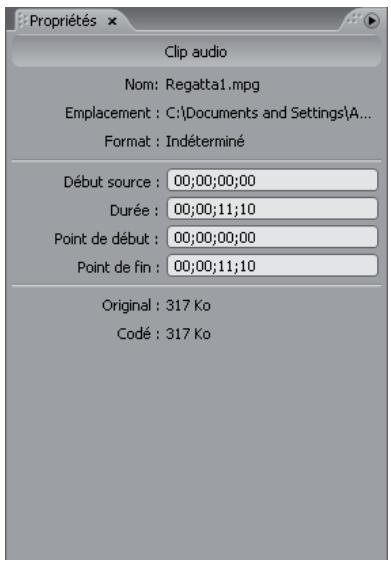
Propriétés des clips audio et vidéo dans le panneau Propriétés
Sélectionnez le clip dans le montage. Encore affiche les propriétés du clip dans le panneau Propriétés.
Remarque : L'option Codé affiche la taille du clip après son transcodage ou la taille estimée s'il n'est pas encore transcodé.
Raccordement des clips vidéo et audio dans un montage
Vous pouvez raccorder des clips vidéo et audio directement dans le montage ou en modifiant le code temporel Durée dans le panneau Propriétés. Vous pouvez raccorder le point de début ou de fin d'un clip. Toutefois, si vous souhaitez supprimer une section au milieu d'un clip ou effectuer des opérations de modification avancées, utilisez la commande Modifier l'original pour modifier le clip dans Adobe Premiere Pro ou Adobe After Effects.
1 Ouvrez le montage contenant le clip vidéo ou audio que vous souhaitez raccorder (ou cliquez sur son onglet dans le visualiseur de montage s'il est déjà ouvert). 2 Effectuez l'une des opérations suivantes :
- Positionnez le pointeur de l'outil Sélection directe à la fin du clip que vous souhaitez raccorder. Le pointeur se transforme en un crochet rouge. Glissez la fin du clip vers la position souhaitée pour augmenter ou réduire sa durée.
Raccord d'un clip vidéo
- Dans le panneau Propriétés, sélectionnez le code temporel Durée et entrez un nouveau code temporel pour raccourcir ou allonger le clip.
Voir aussi
Modification des clips dans Adobe Premiere Pro et Adobe After Effects à la page 127
Suppression de clips vidéo ou audio d'un montage
La méthode utilisée pour supprimer un clip vidéo ou audio déterminé si les clips ultérieurs restent en place ou s'ils sont décalés vers la gauche afin de combler le vide.
1 Ouvrez le montage contenant le clip à supprimer. 2 Cliquez sur l'un des outils de sélection, puis sélectionnez le clip à supprimer. 3 Effectuez l'une des opérations suivantes :
- Pour effacer un clip d'une piste, CHOISSEZ Edition > Effacer. Les autres clips de la piste restent en place.
- Pour supprimer et raccorder un clip, CHOISSEZ Edition > Suppression d'ondulation. Le clip sélectionné est supprimé et les autres clips sont décalés vers la gauche pour combler le vide. (Vous pouvez également appuyer sur Maj + Suppr.)
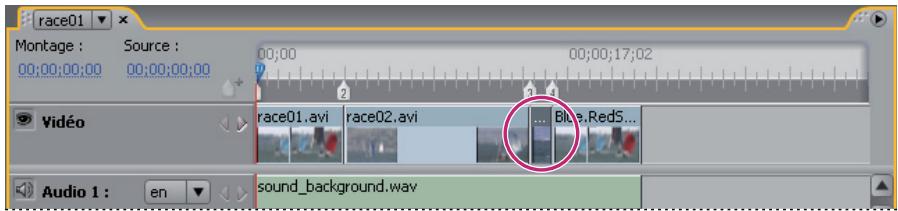
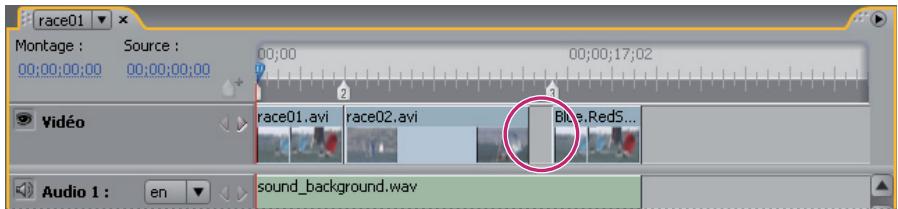
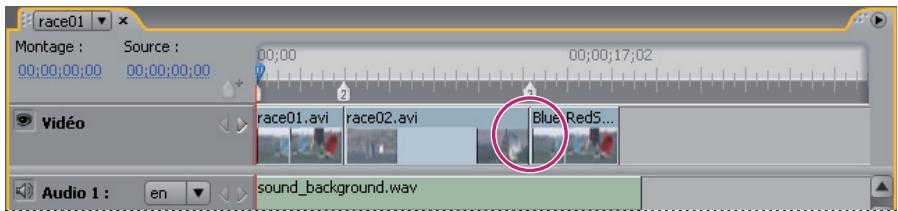
Différence entre effacer et supprimer l'ondulation des clips
A. Clip du milieu sélectionné B. Clip effacé C. Ondulation des clips supprimée
Remarque : La commande Suppression d'ondulation peut avoir pour conséquence la désynchronisation des clips audio et de sous-titres par rapport aux clips vidéo.
La suppression d'un clip vidéo ou audio entraîne sa suppression du montage. Toutefois, l'élément n'est pas supprimé du panneau Projet. Pour supprimer une piste audio ou de sous-titre en entier et non un clip, voir « Suppression de pistes audio ou de sous-titres » à la page 139.

Pour supprimer un clip, vous pouvez également cliquer dessus avec le bouton droit (Windows) ou en maintenant la touche Ctrl enfoncée (Mac OS) et sélectionner l'option adaptée dans le menu contextuel.
Déplacement de clips dans les montages
Vous pouvez facilement modifier la position des clips dans un montage.
Déplacement d'un clip dans un montage
Effectuez l'une des opérations suivantes :
- Dans le visualiser de montage, faites glisser le clip vers l'emplacement désiré.
- Dans le panneau Propriétés, sélectionnez le code temporel du point de début et tapez un nouveau code temporel.
Déplacement de l'audio indépendamment de la partie vidéo d'un clip
1 Dans le panneau Outils, sélectionnez l'outil de sélection. 2 Tout en maintenant la touche Alt (Windows) ou Option (Mac OS) enfoncée, faites glisser la partie vidéo ou la partie audio du clip.
Remarque: Ce raccourci de clavier correspond au raccourci clavier permettant de faire glisser de l'audio ou de la vidéo indépendamment dans Adobe Premiere Pro.
Modification des clips dans adobe premiere pro et adobe after effects
La commande Modifier l'original vous permet de modifier une vidéo dans Adobe Premiere Pro et After Effects sans quitter le projet. Dès que vous exportez le clip vidéo à partir d'Adobe Premiere Pro ou After Effects, les modifications sont automatiquement mises à jour dans le montage contenant la vidéo. Cette commande ne fonctionne que pour les éléments créés dans Adobe Premiere Pro ou After Effects et incorporant un lien de projet. (Voir Notions de base sur l'exportation dans l'aide d'Adobe Premiere Pro ou Modules de sortie et paramètres des modules de sortie dans l'aide d'After Effects.)
1 Dans le panneau Projet, sélectionnez le fichier video (et non le montage) que vous souhaitez modifier. 2 Choisissez Édition > Modifier l'original.
Adobe Premiere Pro ou After Effects (en fonction du programme auquel le lien du projet fait référence) démarre et ouvre le projet vidéo.
Remarque: Si l'option Modifier l'original est grisée, il se peut que la vidéo ne contienne pas de lien de projet.
3 Apportez les modifications nécessaires. 4 Exportez le fichier en utilisant le nom, le format de fichier (MPEG-2, AVI ou MOV) et l'emplacement du fichier d'origine qui sera écrasé.
Voir aussi
Importation à partir d'Adobe Première Pro » à la page 33
« À propos de la création de menus dans After Effects » à la page 113
Modification du temps d'affichage des images fixes
Bien que le panneau Diaporama constitue la méthode à privilégier, vous pouvez également ajouter des images fixes à un montage pour créer un diaporama. La durée par défaut d'une image fixe dans un montage est de 6 secondes. Vous pouvez augmenter ou réduire la durée de chaque image fixe après l'avoir insérée ou encore modifier la durée par défaut avant de les insérer.
Modification de la durée d'une image fixe
1 Ouvrez le montage contenant l'image fixe que vous souhaitez modifier. 2 Positionnez le pointeur de l'outil de sélection à la fin de l'image fixe que vous souhaitez ajuster. Le pointeur se transforme en crochet rouge doté d'une flèche double. 3 Glissez la fin du clip pour augmenter ou réduire sa durée.
Remarque : Pour augmenter la durée d'une image fixe, les images contiguës doivent être vierges.
Modification de la durée par défaut des images fixes
1 Choisissez Édition > Préférences > Montages (Windows) ou Encore > Préférences > Montages (Mac OS). 2 Pour la durée de l'image fixe, tapez le nombre de secondes pendant lesquelles les images fixes doivent s'afficher, puis cliquez sur OK.
Encore modifie la durée d'affichage de toutes les images fixes insérées par la suite. Les images fixes existantes restent inchangées.
Redimensionnement et coupe des images fixes
Lorsque vous insérez une image fixe dans un montage, Encore la met à l'échelle proportionnellement afin que l'ensemble de l'image corresponde au cadre. Il place un cache noir sur toutes les zones vierges. (Vous pouvez voir qu'une image ne correspond pas à la taille d'image du projet si vous apercevez un cache noir dans la miniature de prévisualisation du panneau Projet.) Vous pouvez utiliser les options de redimensionnement du panneau Propriétés soit pour désactiver le redimensionnement, soit pour remplir et couper l'image.
1 Ouvrez le montage et sélectionnez la ou les images que vous souhaitez redimensionner. 2 Dans le panneau Propriétés, sélectionnez une option de redimensionnement :
Ne rien faire Conserve les dimensions originales de l'image. L'image est centrée. Toute partie de l'image qui exceede le cadre est coupée. Les zones vierges de l'image sont masquées par du noir.
Redimensionner et appliquer cache Ajuste l'échelle de l'image de manière proportionnelle de sorte que la totalité de l'image corresponde au cadre, en appliquant si nécessaire un cache pour remplir les zones vierges du cadre.
Redimensionner et couper les bords Ajuste l'image proportionnellement afin qu'elle remplisse le cadre, en coupant toute zone qui dépasse du cadre.
Comparaison des trois options de redimensionnement
A. Ne rien faire B. Redimensionner et appliquer cache (par défaut) C. Redimensionner et couper les bords
Remarque: Encore redimensionnez ou coupez l'image en tant que clip dans un montage. Cela n'influe pas sur le clip d'origine de votre projet ou de votre disque dur. Chaque instance de l'image d'un montage peut avoir des paramètres de mise à l'échelle différents.
Enregistrement des images en tant qu'images fixes
Lorsque vous enregistrez une image en tant qu'image fixe, Encore l'exporte en tant que fichier Photoshop (.psd).
1 Accédez à l'image que vous souhaitez enregistrer en tant qu'image fixe dans le visualiseur de montage ou dans le panneau Moniteur. 2 Choisissez Montage > Enregistrer l'image en tant que fichier.
Remarque: Le visualiser du montage ou le panneau Moniteur doit être sélectionné pour que cette commande soit disponible.
3 Entrez un nom et un emplacement pour le fichier dans la boîte de dialogue Enregistrer l'image en tant que fichier, puis cliquez sur Enregistrer.
Diaporamas - notions de base
Un diaporama contient une série d'images fixes que le visualisateur peut lire dans une séquence. Après avoir créé un diaporama, utilisez le panneau du visualisateur de diaporama pour ajouter des images fixes. Les types de fichiers pris en charge sont BMP, GIF, JPEG, PNG, PSD, PICT et TIFF. Dans le visualisateur de diaporama, vous pouvez également réorganiser des diapositives, ajouter et réorganiser des clips audio, déterminer la durée des diapositives et modifier certains paramètres.
Chaque diaporama peut contenir un maximum de 99 diapositives. Si le projet doit en contenir davantage, créez plusieurs diaporamas. Il suffit de sélectionner le diaporama à utiliser dans le menu de l'onglet Diaporama.
Pour modifier les paramètres pour l'ensemble du diaporama ou pour des diapositives sélectionnées, utilisez le panneau Propriétés. Après avoir ajouté des diapositives au diaporama et modifié les paramètres nécessaires, créez un lien à partir du bouton de menu ou d'un autre élément vers le menu. Pour obtenir un didacticiel vidéo relatif à la création de diaporamas, voir www.adobe.com/go/lrvid4230_frc.

Choisissez Fenêtre > Espace de travail > Conception de diaporama pour organiser tous les panneaux nécessaires à l'utilisation de diapositives.
Visualiseur de diaporama A. Zone Diapositives B. Zone Audio C. Options de diaporama
Création de diaporamas
1. Effectuez l'une des opérations suivantes :
Pour créer un diaporama à partir d'éléments du panneau Projet, sélectionnez les images fixes et les clips audio souhaités, puis cliquez avec le bouton droit de la souris (Windows) ou cliquez tout en maintenant la touche Ctrl enfoncée (Mac OS) sur la sélection et choisissez Nouveau > Diaporama. Les images fixes apparaissent dans la zone Diapositives et les clips audio dans la zone Audio du visualiseur du diaporama. Le nom du diaporama est basé sur le premier élément que vous avez sélectionné. - Pour créer un diaporama vierge, assurez-vous que rien n'est sélectionné dans le projet et sélectionnez Montage > Nouveau diaporama ou sélectionnez Fichier > Nouveau > Diaporama. Un nouveau diaporama apparaît dans la visualiseur de diaporama nommé « Diaporama sans titre » - Pour importer plusieurs images dans un diaporama, choisissez Fichier > Importer comme > Diaporama, Sélectionnez ensuite les images requises, puis choisissez Ouvrir.
2 Dans le panneau Propriétés, entrez le nom du diaporama ainsi que sa description. 3 Ajoutez des images en les déplaçant du panneau Projet vers la zone des diapositives du visualiser du diaporama. Pour sélectionner plusieurs images à déplacer, cliquez dessus tout en maintenant la touche Maj enfoncée.

Pour agrandir la zone des diapositives, cliquez sur le bouton Masquer à droite de la zone pour masquer les options du diaporama. Cliquez sur le bouton Afficher pour reafficher les options.
L'ajout d'images à un diaporama entraîne leur mise à l'échelle automatique en fonction des dimensions du projet. Vous pouvez utiliser le panneau Propriétés pour modifier les options de mise à l'échelle de chaque diapositive.
4. Effectuez l'une des opérations suivantes :
- Déplacez les diapositives dans la zone des diapositives pour modifier leur ordre. Utilisez le curseur dans le coin inférieur gauche du visualiser de diaporama pour effectuer un zoom avant ou arrêté. Vous pouvez également appuyer sur la touche + (plus) pour effectuer un zoom avant et sur la touche - (moins) pour effectuer un zoom arrêté. Pour les raccourcis clavier, reportez-vous à la section « Utilisation des raccourcis clavier » à la page 195.
- Définissez la durée et l'audio du diaporama. (Voir « Ajout d'audio à des diaporamas » à la page 132.)
- Pour supprimer une diapositive, Sélectionnez-la, puis appuyez sur la touche Suppr. La diapositive est supprimée du diaporama, mais l'image demeure dans le panneau Projet.
- Modifiez les propriétés du diaporama et des diapositives. (Voir « Modifications des paramètres des diapositives » à la page 131.)
Remarque: Il n'est pas obligatoire d'utiliser le visualisateur de diaporama pour créer des diaporamas. Vous pouvez créer un diaporama manuellement en ajoutant des images fixes à un montage. Sachez que cette méthode vous permet de combiner des diapositives et des clips vidéo. Elle ne vous permet toutefois pas d'ajouter des transitions, ni de modifier certaines options disponibles dans le visualisateur de diaporama. (Voir « Ajout de vidéos ou d'images fixes à des montages » à la page 121.)
Prévisualisation d'un diaporama
Sélectionnez le visualiser de diaporama, puis cliquez sur le bouton Lecture dans le panneau Moniteur.
La prévisualisation du diaporama s'effectue à partir de la diapositive actuellement sélectionnée ou à partir du début si aucune diapositive n'est sélectionnée. Pour prévisualiser le projet en entier, vous pouvez également désirer Fichier > Prévisualisation.

Effectuer le rendu d'un diaporama vous permet de le prévisualiser avec une qualité élevée.
Voir aussi
« À propos des prévisualisations » à la page 176
Rendu d'un diaporama
Effectuer le rendu d'un diaporama vous permet de le prévisualiser avec une qualité élevée.
Choisissez Fichier > Rendre > Diaporamas.
Modifications des paramètres des diapositives
Les options du visualiser du diaporama et du panneau Propriétés affectent l'ensemble du diaporama lorsqu'aucune diapositive n'est sélectionnée. Ainsi, si vous sélectionnez une ou plusieurs diapositives dans le visualiser de diaporama, les options que vous modifierz dans le visionneur de diaporama ou dans le panneau Propriétés affectent uniquement les diapositives sélectionnées. Vous avez ainsi la possibilité, par exemple, de définir une transition par défaut pour l'ensemble des diapositives du diaporama et ensuite de définir une autre transition pour une diapositive donnée.
Si vous modifiez des diapositives de manière individuelle, utilisez le volet Simple du panneau Propriétés pour modifier le nom et la description de la diapositive, spécifiez sa durée, définir les options de mise à l'échelle et créez des sous-titres. Pour spécifier une transition différente pour la diapositive de votre choix, utilisez le volet Transition. Pour définir les paramètres de panoramique et de zoom pour la diapositive de votre choix, utilisez le volet Effets.
Ajout d'audio à des diaporamas
Pour lire de l'audio pendant le diaporama, vous pouvez ajouter un ou plusieurs clips audio dans la zone Audio du visualiser du diaporama. Sachez toutefois que vous ne pouvez ajouter que des fichiers audio dans la zone Audio. Les formats de fichiers audio pris en charge sont WAV, AC3, MPEG (Layer II) et AIFF.
Les fichiers audio sont lus dans l'ordre pendant le diaporama.
1 Créez un diaporama et importez un ou plusieurs clips audio en tant qu'éléments dans le panneau Projet. 2 Déplacez les éléments audio du panneau Projet vers la zone Audio du visualiseur de diaporama. 3 Si nécessaire, modifiez l'ordre de lecture des fichiers audio en les déplaçant dans la liste. 4 Dans la zone Audio, sélectionnez l'une des options suivantes :
Ajuster le diaporama à la durée audio Ajuste une longueur égale pour chaque diapositive du diaporama en fonction de la durée totale des fichiers audio spécifiques en s'assurant que l'audio et les diapositives se terminent au même moment. Cette option remplace les paramètres de durée de chaque diapositive.
Boucle audio Continue la lecture des clips audio jusqu'à la fin du diaporama. Cette option est particulièrement utile lorsque la durée de la diapositive dépasse celle des clips audio.
Définition des transitions d'une diapositive
Vous pouvez appliquer une transition par défaut à l'ensemble des diapositives d'un diaporama ou à des diapositives de manière individuelle. Vous pouvez personnaliser de nombreux types de transition que vous sélectionnez dans la section Transition du panneau Propriétés.
1. Effectuez l'une des opérations suivantes :
Pour appliquer une transition à l'ensemble du diaporama, désélectionnez toutes les diapositives puis, dans le visualiseur de diaporama, sélectionnez une transition autre que Aucune dans le menu Transition par défaut. - Pour définir une transition pour des diapositives de manière individuelle, sélectionnez une ou plusieurs diapositives dans le visualiseur de diaporama, puis sélectionnez la transition dans le volet Transition du panneau Propriétés. Sélectionnez l'option Correspondre au diaporama si vous souhaitez qu'une diapositive utilise la même transition que le diaporama.
2 Spécifiez la durée de la transition.
3 Spécifiez toute autre option nécessaire du volet Transition du panneau Propriétés. Par exemple, si vous avez sélectionné l'option de transition Volet, vous pouvez indiquer la direction du volet ainsi que la largeur de sa corniche et sa couleur.
Application d'un effet de panoramique et de zoom à des diapositives
L'effet de panoramicique et de zoom donne aux images fixes une impression de mouvement. L'effet de panoramicique vous permet de vous déplacer dans l'image et l'effet de zoom vous permet d'agrandir ou de rétrécir l'image. L'effet de panoramicique et de zoom est souvent utilisé dans les documentaires. Il donne aux images une impression de dynamisme.
- Pour appliquer un effet de panoramique et de zoom aléatoire à l'ensemble des diapositives d'un diaporama, sélectionnez l'option Panoramique & zoom aléatoires dans le visualiseur de diaporama. Encore attribue un paramètre de panoramique et de zoom aléatoire à chaque diapositive. Vous pouvez conserver les paramètres attribués ou les modifier de manière individuelle pour chaque diapositive dans le panneau Propriétés.
- Pour appliquer des paramètres de panoramicique et de zoom à une diapositive, sélectionnez la diapositive de votre choix dans le visualiser de diaporama, cliquez sur l'onglet Effets du panneau Propriétés, puis spécifiez les paramètres de panoramicique et de zoom (Est en ouest et Zoom avant, par exemple).
Lorsque vous activez l'option Panoramique & zoom aléatoires, vous pouvez visualiser la direction de panoramique et de zoom d'une diapositive en sélectionnant la diapositive de votre choix et en consultant les paramètres de panoramique et de zoom de la section Effets du panneau Propriétés. Vous pouvez modifier les paramètres de panoramique et de zoom de chaque diapositive de manière individuelle.
Mise à l'échelle de diapositives
1 Dans la zone Diapositives du visualiseur de diaporama, sélectionnez les diapositives que vous souhaitez mettre à l'échelle. 2 Dans le panneau Propriétés, cliquez sur l'onglet Simple. 3 Dans la liste Échelle, CHOISSEZ l'une des options suivantes :
Redimensionner et appliquer cache Ajuste l'image de sorte que la totalité de l'image corresponde au cadre, en appliquant si nécessaire un cache pour remplir les zones vierges du cadre.
Redimensionner et couper les bords Ajuste la diapositive proportionnellement afin qu'elle remplisse le cadre, en coupant toute zone qui dépasse du cadre.
Ne rien faire. Conserve les dimensions originales de l'image. La diapositive est centrée. Toute partie de la diapositive qui dépasse du cadre est coupée. Les zones vierges de l'image sont masquées par du noir.
Si vous souhaitez mettre en évidence une autre partie de l'image redimensionnée ou modifier d'autres effets de découpage et de cache, modifiez l'image dans Photoshop.
Modification de la durée d'une diapositive
- Pour préciser la durée de l'ensemble des diapositives du diaporama, modifier la valeur du champ Durée de la diapositive dans la section Options du diaporama du visualisateur du diaporama. Pour modifier la durée de diapositives, sélectionnez une ou plusieurs diapositives dans le visualisateur de diaporama, désélectionnez l'option Correspandre au diaporama dans le volet Simple du panneau Propriétés, puis modifiez la valeur du champ Durée.
Permettre aux visionneurs d'avancer manuellement dans les diapositives
Si vous sélectionnez l'option Avance manuelle, les diapositives n'avancent que si le visionneur clique sur Suivant ou Précédent.
- Pour activer l'avance manuelle pour l'ensemble du diaporama, désélectionnez toutes les diapositives, puis sélectionnez l'option Avance manuelle dans le visualiser de diaporama.
- Pour activer l'avance manuelle pour des diapositives, sélectionnez une ou plusieurs diapositives dans le visualiser de diaporama, puis sélectionnez l'option Avance manuelle dans le volet Simple du panneau Propriétés.
Création de sous-titres pour des diapositives
L'ajout de sous-titres à votre diaporama est un véritable jeu d'enfant. Utilisez le nom ou la description de chaque diapositive comme sous-titre. Vous pouvez modifier d'autres options, comme le groupe de couleurs, le contour et la position du sous-titre. L'heure de début et la durée du sous-titre doivent correspondre à celles de la diapositive.
Remarque: Les sous-titres ne sont pas pris en charge dans les projets Flash.
1 Dans la zone des diapositives du visualiseur de diaporama, sélectionnez la diapositive à laquelle vous souhaitez ajouter un sous-titre. 2 Dans le panneau Propriétés, cliquez sur l'onglet Simple et sélectionnez l'option Créer un sous-titre. 3 Sélectionnez Nom ou Description pour déterminer le texte du sous-titre. (Veillez à entrer un nom ou une description dans la partie supérieure du panneau.) 4 Choisissez une option dans le menu Tons clairs. (Voir « A propos des couleurs de sous-title » à la page 151.) 5 Sélectionnez l'épaisseur du tracé du texte du sous-titre. 6 Spécifiez l'alignement du sous-titre dans la diapositive. Un alignement de 0% situe le sous-titre dans la partie supérieure de la diapositive et un alignement de 100% le situe dans la partie inférieure.
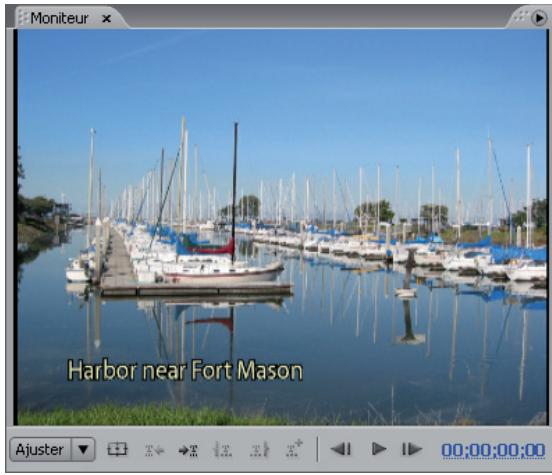
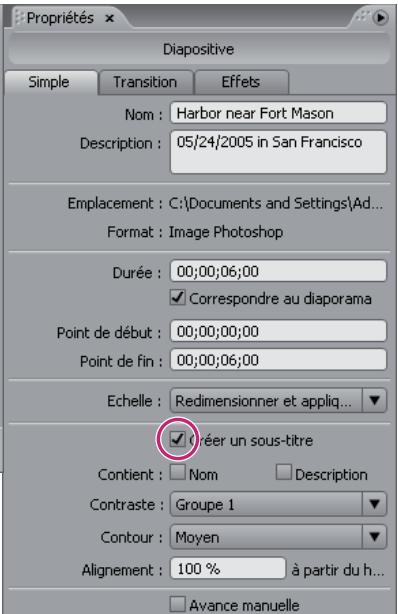
Sous-titres de diapositives

Pour modifier le sous-titre, modifiez le nom ou la description du diaporama.
Voir aussi
« À propos des sous-titres dans les projets DVD » à la page 140
Points de chapitre
Ajoutez des points de chapitre pour marquer une image spécifique d'un clip vidéo dans un montage. Les points de chapitre marquent habituellement le début de scènes et de séquences spécifiques. Les points de chapitre permettent également au visionneur d'avancer ou de reculer dans un clip en appuyant sur les boutons Chapitre suivant ou Chapitre précédent de la commande à distance. Vous pouvez creator un lien vers des points de chapitre, ajouter des actions à des points de chapitre ou les utiliser pour insérer des sous-titres.
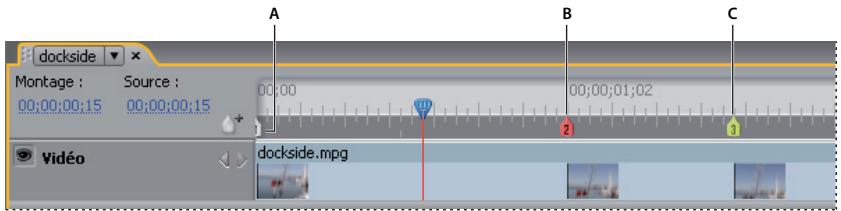
Ajoutez autant de points de chapitre que nécessaire vers les scènes ou les emplacements des sous-titres.
A. Chapitre 1 inséré automatiquement B. Le point de chapitre actuellement sélectionné apparait en rouge C. Un point de chapitre vert indique qu'une action de fin lui est affectée
Remarque : Pour les projets Flash interactifs, les montages utilisent des médias distincts ; il existe par conséquent une pause entre les chapitres, similaire à une pause entre les couches d'un DVD.
Dans le cadre du transcodage dans le système de compression MPEG-2 pour des projets DVD, le métrage vidéo est divisé en groupes d'images contigus, qui peuvent compter de 4 à 20 images. La lecture d'une image du groupe d'images doit commencer au début du groupe d'images, à savoir à l'en-tête du groupe d'images. C'est pourquoi, lorsque vous insérez un point de chapitre, Encore le place le plus près possible de l'en-tête de groupe d'images qui précède l'image courante. Si un point de chapitre existe déjà à l'en-tête du groupe d'images précédent, le programme le place à l'en-tête de groupe d'images suivant. La ligne de temps identifie les en-têtes de groupe d'images par des lignes verticales grises le long du bord inférieur. Le panneau Moniteur vous permet d'accéder à l'en-tête de groupe d'images précédent ou suivant.
Lorsque vous utilisez des fichiers AVI ou MOV, ces restrictions ne s'appliquent que si vous transcodez les clips pour des projets DVD. Lorsqu'Encore transcode les fichiers AVI ou MOV, il place automatiquement les en-têtes de groupe d'images à chaque point de chapitre que vous insérez. Après le transcodage, le fichier est considéré comme un fichier MPEG-2, de sorte que ce sont les règles relatives à l'insertion de point de chapitre pour les fichiers MPEG-2 qui s'appliquent alors à ce clip. La distance minimale autorisée entre deux points de chapitre est de 15 images pour la norme NTSC et de 12 images pour la norme PAL.
Remarque: Ces restrictions ne s'appliquent pas aux fichiers Blu-ray H.264.
Ajout de points de chapitre
Vous pouvez ajouter des points de chapitre à partir du panneau Moniteur et du visualisateur de montage. Les points de chapitre sont numérotés de manière séquentielle et renumérotés automatiquement dès que vous insérez un nouveau point entre deux chapitres existants. Vous pouvez également ajouter des points de chapitre à des intervalles définis.
Dès que vous ajoutez un clip vidéo ou des images fixes, Encore insère automatiquement un point de chapitre au début d'un clip. Encore ajoute également à la fin des montages un chapitre invisible qui peut être utilisé pour insérer des liens vers les actions de fin.
Remarque : Adobe Premiere Pro et After Effects peuvent exporter les marques dans les fichiers AVI, MOV, MPEG2 et Blu-ray H.264. Encore utilise les marques pour créer des points de chapitre. (Voir « Importation à partir d'Adobe Premiere Pro » à la page 33 et « Importation à partir d'Adobe After Effects » à la page 34.)
Ajout de points de chapitre à des emplacements spécifiques
1 Ouvrez le montage dans lequel vous souhaitez ajouter des points de chapitre. 2 Choisissez Fenêtre > Moniteur pour visualiser la vidéo à mesure que vous ajoutez des points de chapitre. 3 Déplacez le curseur de la ligne du temps vers l'image pour laquelle vous souhaitez voir apparaître un point de chapitre. 4 Si vous travailliez avec des fichiers MPEG2 ou d'autres clips vidéo déjà transcodés pour DVD, cliquez sur le bouton En avant ou En arrière du panneau Moniteur en maintenant la touche Alt (Windows) ou Option (Mac OS) enfoncée pour voir l'en-tête de groupe d'images suivant. Sachez que les points de chapitre n'apparaissent que sur les en-têtes de groupe d'images de la vidéo transcodée pour DVD. (Voir « À propos des points de chapitre » à la page 135.) 5 Choisissez Montage > Ajouter un point de chapitre ou cliquez sur le bouton Ajouter un chapitre ^+ dans le panneau Moniteur ou dans le visualiseur du montage.
Voulez facilement ajouter des points de chapitre lors de la lecture du montage. Appuyez sur l'astérisque (^*) pour ajouter un point de chapitre.
Ajout de points de chapitre à des intervalles définis
1 Ouvrez le montage dans lequel vous souhaitez ajouter des points de chapitre. 2 Choisissez Montage > Ajouter des points de chapitre aux intervalles. 3 Spécifiez l'intervalle auquel vous souhaitez ajouter des points de chapitre. La valeur de l'intervalle doit être inférieure à la durée du montage. 4 Indiquez si vous souhaitez supprimer les points de chapitre existants, puis cliquez sur OK.
Suppression de points de chapitre
1 Ouvrez le montage contenant le ou les points de chapitre à supprimer. 2 Cliquez pour sélectionner le point de chapitre que vous souhaitez supprimer ou cliquez en maintenant la touche Maj enforcée pour sélectionner plusieurs points de chapitre. 3 Effectuez l'une des opérations suivantes :
- Appuyez sur la touche Retour arrière ou Suppr.
- Cliquez avec le bouton droit de la souris (Windows) ou cliquez en maintenant la touche Ctrl enfoncée (Mac OS) et sélectionnez Supprimer le point de chapitre dans le menu contextuel.
Déplacement de points de chapitre
1 Ouvrez le montage contenant les points de chapitre que vous souhaitez déplacer. 2 Faites glisser le point de chapitre ou le groupe de points de chapitre vers l'emplacement souhaité sur la ligne du temps.
Le panneau Moniteur est actualisé pour afficher la nouvelle position du point de chapitre.
Remarque : Il est impossible de déplacer le premier point de chapitre qui marque le début du montage.
Attribution de noms et description de points de chapitre
1. Sélectionnez le point de chapitre souhaité dans le visualisateur du montage ou dans le panneau Montage. 2. Dans le panneau Propriétés, entrez le nouveau nom du point de chapitre. 3. Saisissez les remarques éventuelles concernant le point de chapitre dans la zone Description.
Affichage des titres de chapitre dans la ligne de temps
1. Ouvrez le montage souhaité. 2. Choisissez Afficher > Afficher les titres des chapitres.
Remarque : Ce paramètre d'affichage s'applique uniquement au montage courant.
Chapitre 7 : audio et sous-titres
Fournir des éléments audio ou des sous-titres en plusieurs langues peut élargir le public cible de votre projet. Mais les pistes audio et de sous-titre ne se limitent pas à la traduction. Elles peuvent fournir, par exemple, les commentaires d'un réalisateur, les instructions d'un professeur ou des conseils destinés à des étudiants.
Clips audio
Un projet DVD ou Blu-ray peut inclure jusqu'à huit pistes audio. Habituellement, la piste audio 1 est utilisée pour la piste sonore de la vidéo. Les sept pistes restantes sont utilisées pour des éléments audio supplémentaires, comme des versions doublées de la piste sonore, des commentaires du réalisateur, des informations pédagogiques ou des conseils du répétiteur.
Bien qu'un DVD ou un disque Blu-ray puisse inclure huit pistes audio, un lecteur DVD ou Blu-ray ne permet d'en lire qu'une à la fois. Etant donné que deux pistes audio ne peuvent être lues simultanément, chaque piste audio doit être complète. Par exemple, si vous souhaitez qu'une musique de fond et des effets sonores identiques soient présents sur chaque piste doublée dans les différentes langues, mixez-les avec la piste vocale avant de les importer dans un projet. Vous pouvez utiliser une application d'édition audio, comme Adobe Soundbooth, pour combiner les effets sonores audio, la musique et les paroles en un seul clip audio.
Remarque: Flash ne prend pas en charge les pistes audio multiples.
Montage avec pistes audio multiples
Pour lire un élément audio lors de l'affichage d'un menu, voir la section « A propos des menus animés » à la page 100.
Voir aussi
Définition des boutons pour sélectionner des pistes audio ou des pistes de sous-titre à la page 155
Ajout de l'audio à un montage
Vous pouvez placer des fichiers audio sur des pistes différentes ou placer plusieurs fichiers audio sur une seule piste. Par défaut, un clip audio est placé en début de piste. Toutefois, si nécessaire, vous pouvez le repositionner ou le raccorder ultérieurement. Le sélecteur de piste situé à gauche du nom de la piste permet d'activer une piste de façon à ce que vous puissiez contrôler la piste à écouter lors de la lecture du montage.
1. Importez les clips audio en tant qu'éléments dans le panneau Projet. 2. Utilisez l'une des méthodes suivantes pour ajouter des clips audio à un montage :
- Pour créer un montage contenant un clip audio, sélectionnez le clip audio souhaité dans le panneau Projet, puis choisissez Montage > Nouveau montage.
- Pour ajouter un clip audio à une nouvelle piste audio dans un montage, faites glisser le clip audio souhaité du panneau Projet vers le montage, juste en dessous de la piste video ou de la dernière piste audio. (Pour ajouter une piste audio vierge, sélectionnez le visualiser de montage, puis désissez Montage > Ajouter une piste audio.)
- Pour ajouter un clip audio à une piste audio existante dans le montage, faites glisser le clip du panneau Projet vers la piste jusqu'à ce que le pointeur se transforme en « + », puis relâchez le clip. Encore ajoute le clip à droite du dernier clip de la piste.
Si vous ajoutez des éléments audio dans différentes langues, sélectionnez le code de langue approprié dans le menu Langue situé à gauche de la piste dans le visualiseur de montage. Ajoutez autant de pistes audio que vous le souhaitez (huit par montage). Vous pouvez ajouter des clips audio multiples à une seule piste ou à des pistes différentes.
Remarque: Si vous ajoutez des pistes audio multiples à plusieurs montages, veillez à placer un élément audio similaire sur une piste numérotée à l'identique dans chaque montage. Par exemple, placez tous les commentaires du réalisateur sur la piste numéro 1 pour chaque montage (Voir « Suivi des pistes » à la page 154.)
Voir aussi
Prévisualisation des montages » à la page 122
Suppression de clips vidéo ou audio d'un montage » à la page 126
Suppression de pistes audio ou de sous-titres
1 Ouvrez le montage contenant la piste à supprimer. 2 Cliquez sur l'un des outils de sélection, puis sélectionnez la piste à supprimer dans le visualiseur de montage. 3 Choisissez Montage > Supprimer une piste audio ou Supprimer une piste de sous-titre.
Voir aussi
Suppression de clips vidéo ou audio d'un montage » à la page 126
Définition des préférences audio et de sous-titre
Vous pouvez déterminer le nombre de pistes audio et de pistes de sous-titre qui apparaissent par défaut lors de la création d'un montage. Vous pouvez également déterminer la durée et la langue par défaut des clips de sous-titre.
1 Choisissez Édition > Préférences > Montages (Windows) ou Encodage > Préférences > Montages (Mac OS).
2 Dans la fenêtre Couleurs par défaut de montage, procédez l'une des façons suivantes, puis cliquez sur OK :
- Indiquez le nombre par défaut de pistes audio et la langue audio par défaut.
- Indiquez le nombre par défaut de pistes de sous-titre, la langue de sous-titre par défaut et la longueur de sous-titre par défaut. (les sous-titres ne sont pas pris en charge pour l'exportation au format Flash).
Base du sous-titrage
Les sous-titres retranscrivent en général la piste audio, mais ils peuvent également être utilisés pour compléter la vidéo, en fournissant des légendes, des paroles, des conseils ou d'autres points de vue. Certains créateurs élaborent des images simples à l'aide de fichiers image de sous-titre pour ajouter des pointeurs ou pour masquer, mettre en surbrillance ou recouvrir des zones.
Remarque: Les sous-titres ne sont pas pris en charge pour l'exportation au format Flash.
Vous pouvez directement saisir les sous-titres dans un montage ou dans le panneau Moniteur, ou encore importer des sous-titres en utilisant des scripts. Les scripts de sous-titres peuvent contenir le texte du sous-titre ou faire référence à des fichiers image. Gardez à l'esprit les informations suivantes :
- Chaque écran de sous-titre s'affiche sous forme d'un clip séparé dans le montage, y compris les sous-titres que vous entrez dans le panneau Moniteur.
- Un montage peut comprendre jusqu'à 32 pistes de sous-titre pour les videos standard plein écran et 16 pistes de sous-titre pour les videos écran large. Cependant, un lecteur de DVD ou Blu-ray ne peut lire qu'une seule piste de sous-titre à la fois.
- Les sous-titres ne sont pas intégrés au flux vidéo. Chaque piste forme une couche séparée, ce qui permet d'afficher n'importe quelle piste de sous-titre sur la même vidéo.
- Les sous-titres sont des sous-images et possèdent les mêmes restrictions.
- Les sous-titres sont limités à trois couleurs, qui sont associées au contour, au fond et au lissage partiel des caractères.
- Vous définissez les couleurs utilisées dans les sous-titres dans un jeu de couleurs de montage. L'intervalle entre deux sous-titres doit être d'au moins deux images pour les projets Blu-ray dont la taille vidéo est supérieure ou égale à 1280x720.
Remarque: Si l'intervalle entre les sous-titres est inférieur, vous ne pourrez pas graver le projet Blu-ray.
Voir aussi
« À propos des fichiers script » à la page 145 « À propos des couleurs de sous-titres » à la page 151 « Définition des boutons pour sélectionner des pistes audio ou des pistes de sous-titres » à la page 155
Création manuelle de sous-titres
Le panneau Moniteur permet de parcourir votre vidéo et de saisir des sous-titres aux endroits requis. Tout comme vous tapez du texte dans un menu, vous pouvez entrer un texte de sous-titre en libre saisie ou dans un cadre de sélection. Si vous créez tout d'abord un cadre de sélection pour les sous-titres, les lignes de texte enchaînent automatiquement sur la ligne suivante lorsqu'elles atteignent le bord du cadre. Vous pouvez redimensionner le cadre pour redistribuer le texte. Si vous entrez des sous-titres sans cadre de sélection, le texte n'est pas justifié et vous devez utiliser la touche Entrée pour distribuer le texte sur plusieurs lignes.
1 Ouvrez le montage dans lequel vous souhaitez ajouter un sous-titre. 2 Effectuez l'une des opérations suivantes :
- Pour ajouter une nouvelle piste de sous-titre, sélectionnez Montage > Ajouter une piste de sous-titre. Pour ajouter des sous-titres à une piste existante, cliquez sur le sélecteur de piste (à gauche du nom de la piste de sous-titre) de la piste de sous-titre souhaitée.
3 Choisissez Fenêtre > Moniteur pour ouvrir le panneau Moniteur, puis cliquez sur le bouton Afficher la zone admissible pour afficher les repères de la zone admissible. 4 Dans le montage, faites glisser le curseur de la ligne de temps vers la première image dans laquelle vous souhaitez ajouter un sous-titre. 5 Cliquez sur l'outil Texte vertical ou Texte horizontal.
Le pointeur se transforme en une barre verticale placée dans un cadre en pointillé. La petite ligne horizontale placée à la base de la barre verticale indique la position de la ligne de base, la ligne sur laquelle figure le caractère.
Dans le panneau Moniteur, effectuez l'une des opérations suivantes :
- Déplacez le pointeur en forme de barre verticale pour définir le cadre de sélection du sous-titre.
- Placez la ligne de base de ce pointeur au point de départ souhaité pour le sous-titre et cliquez pour définir le point d'entrée du caractère. Un point d'insertion s'affiche.
- Cliquez sur le bouton Ajouter un sous-titre en bas du panneau Moniteur pour ouvrir une zone vide à poignées bleues dans les angles.
Dans le panneau Caractère, sélectionnez les attributs de caractère et les options d'alignement souhaités pour ce sous-titre. (Voir « Présentation du panneau Caractère » à la page 80.) Cependant, vous ne définissez pas la couleur du texte du sous-titre ici. Celle-ci est déterminée par le groupe de tons clairs que vous spécifiez dans le panneau Propriétés et qui se base sur un jeu de couleurs de montage. Pour plus d'informations, voir « Définition des propriétés de sous-titres » à la page 142 ci-dessous. Dans le panneau Moniteur, cliquez dans la zone de texte et tapez le texte de votre choix.
Pour repositionner le texte du sous-titre, appuyez sur la touche Ctrl (Windows) ou Commande (Mac OS) et maintenez-la enfoncée pour activer temporairement l'outil Déplacer, puis faites glisser le texte à l'emplacement voulu. Lorsque vous relâchez la touche Ctrl ou Commande, l'outil texte redevient actif.
9 Cliquez sur l'outil de sélection afin de quitter le mode d'édition de texte et sélectionnez le clip de sous-titre dans le montage et le panneau Moniteur.
10 Pour modifier les propriétés de sous-titres du clip sélectionné, définissez des options dans le panneau Propriétés. (Voir « Définition des propriétés de sous-titres » à la page 142.) 11 Déplacez le curseur de la ligne de temps vers l'image suivante à laquelle vous souhaitez ajouter un sous-titre et poursuivez l'ajout des sous-titres.
Lorsque vous cliquez sur le bouton Ajouter un sous-titre dans le panneau Moniteur, le nouveau sous-titre comporte les mêmes attributs de caractères et de paragraphes que le sous-titre précédent de la piste.
Vous ne pouvez placer qu'une seule zone de texte par clip. Vous ne pouvez pas placer des sous-titres dans des zones séparées de l'image, à moins que le texte entier ne soit placé dans le même cadre de sélection.
Voir aussi
Définition des boutons pour sélectionner des pistes audio ou des pistes de sous-titre à la page 155
Prévisualisation des montages » à la page 122
Définition des propriétés de sous-titres
1 Dans le montage, sélectionnez un clip de sous-titre.
Remarque : Pour prévisualiser les modifications au fur et à mesure, vérifie que le curseur de la ligne de temps se trouve au-dessus du clip de sous-titre sélectionné dans le montage et que la piste de sous-titre est sélectionnée.
2. Modifiez l'une des options suivantes dans le panneau Propriétés :
- Sélectionnez le groupe de couleurs souhaité dans le menu du groupe de tons clairs. (Voir « A propos des couleurs de sous-titre » à la page 151.)
- Définissez l'option de largeur voulue dans le menu Contour. Le contour souligne le caractère pour augmenter le contraste et améliorer la lisibilité.
- Modifiez la durée du sous-titre. (Voir « Modification de la durée d'affichage des sous-titres » à la page 143.)
- Dans la zone de texte Alignment, saisissez une valeur comprise entre 0% et 100%, puis appuyez sur la touche Entrée. Pour le texte horizontal, une valeur de 0% aligne le texte sur le haut du cadre de sélection et une valeur de 100% sur le bas; une valeur de 50% l'aligne sur le centre horizontal du cadre de sélection.
Modification, reformatage ou déplacement des sous-titres
Vous pouvez modifier des sous-titres saisis dans Encore ou importés du script d'un sous-titre texte. Vous pouvez modifier des clips individuels, une série de clips ou tous les clips d'une piste.
Le texte du sous-titre est juste dans un cadre de sélection ou entrée en libre saisie. (Les sous-titres que vous importez en utilisant un script de sous-titre texte sont placés dans des cadres de sélection.) Si le texte est justifié dans un cadre de sélection, vous pouvez modifier les sauts de ligne en redimensionnant le cadre de sélection. Si le texte est entrée en libre saisie, vous nevez modifier manuellement les sauts de ligne.
Remarque : Les sous-titres importés à partir d'un script de type image ne peuvent pas être modifiés car ils sont importés en tant qu'images rendues et non comme texte.
- Ouvrez le montage contenant le sous-titre que vous souhaitez modifier. Assurez-vous que le sélecteur de piste de la piste que vous souhaitez modifier est activé, puis sélectionnez le clip du sous-titre.
- Choisissez Fenêtre > Moniteur pour ouvrir le panneau Moniteur.
- Dans le montage, déplacez le curseur de la ligne de temps sur le clip sélectionné. Vous n'avez pas besoin de vous positionner sur la première image dans laquelle s'affiche le clip; tout autre endroit du clip convient.
Pour sélectionner tous les sous-titres d'une piste afin d'effectuer des modifications globales (comme la modification d'une police ou d'un groupe de couleurs), double-cliquez sur le nom de la piste. Effectuez ensuite les modifications souhaitées dans le panneau Propriétés ou Caractère. Pour sélectionner plusieurs clips de sous-titre, vous pouvez sélectionner les clips souhaités dans la piste tout en appuyant simultanément sur la touche Maj ou les entourer d'un cadre de sélection.
- Effectuez l'une des opérations suivantes :
- Pour modifier le sous-titre en utilisant l'outil de texte approprié,-cliquez dans le texte pour afficher un point d'insertion ou mettez en surbrillance les mots que vous souhaitez modifier. Entrez ensuite le nouveau texte ou le texte de remplacement.
- Pour modifier le style du texte en utilisant l'outil de texte approprié, mettez en surbrillance les mots que vous souhaitez modifier. Sélectionnez ensuite les attributs des caractères du texte dans le panneau Caractère.
- Pour redistribuer le sous-titre à l'aide d'un outil de texte ajustat, cliquez dans le texte pour afficher un point d'insertion. Ensuite, positionnez le curseur sur une poignée du cadre de sélection. Lorsque le curseur se transforme en flèche à double sens, tirez sur la poignée pour redimensionner le cadre de sélection. Le texte est redistribué de façon à s'ajuster aux dimensions du nouveau cadre de sélection. (Si vous ne voyez pas de cadre de sélection après avoir affiché un point d'insertion, c'est que le texte a été entré en libre saisie, sans cadre de sélection.) (Vous devez modifier manuellement la fin des lignes dans un texte en libre saisie.)
Remarque: Veillez à utiliser un outil de texte lors du redimensionnement du bloc de texte. Si vous déplacez la poignée d'un cadre de sélection à l'aide d'un outil de sélection, le texte est mis à l'échelle comme s'il s'agissait d'un objet et il n'est pas redistribué.
- Pour repositionner le sous-titre, cliquez sur un outil de sélection et placez le curseur sur le texte du sous-titre. Lorsque le curseur se transforme en flèche noire, faites glisser le sous-titre vers l'emplacement de votre choix dans le panneau Moniteur.
- Pour modifier le groupe de couleurs, l'épaisseur du tracé ou l'alignement, cliquez sur un outil de sélection et séle s.)
- Déplacez le curseur de la ligne de temps sur le sous-titre suivant à modifier, sélectionnez le clip de sous-titre et répétez l'étape précédente.
Pour déplacer le curseur de la ligne de temps et sélectionner simultanément un clip de sous-titre, cliquez sur le bouton Clip suivant ou Clip précédent dans la piste de sous-titre, ou sur le bouton Sous-titre précédent ou Sous-titre suivant du panneau Moniteur.
Modification de la durée d'affichage des sous-titres
Les sous-titres que vous importez dans un montage sont fournis avec une heure de début et une heure de fin prédéfinies. Lorsque vous créez des sous-titres dans Encore, la durée par défaut est initialement fixée à 2 secondes. Vous pouvez modifier la durée d'affichage en raccourcissant ou en prolongeant un clip de sous-titre dans le visualiseur de montage, à l'aide des boutons de raccordement du sous-titre du panneau Moniteur ou en modifiant la valeur de Durée dans le panneau Propriétés.
Remarque: Pour modifier la durée par défaut des sous-titres, CHOISSEZ Edition > Préférences > Montages (Windows) ou Encore > Préférences > Montages (Mac OS), entrez une durée dans le champ Durée sous-titre, puis cliquez sur OK.
Modification de la durée d'affichage d'un sous-titre dans le visualiser du montage
1 Ouvrez le montage contenant les sous-titres que vous souhaitez modifier. 2 Pour visualiser vos modifications dans le panneau Moniteur, vérifiez que le selector de piste (situé en regard du nom de la piste) est défini sur la piste de sous-titre à modifier et que le curseur de la ligne de temps se trouve au-dessus du clip de sous-titre. 3 Cliquez sur un outil de sélection (celui que vous voulez) et positionnez le pointeur sur le début ou la fin du sous-titre à ajuster. Le pointeur se transforme en crochet rouge doté d'une flèche double.
4 Déplacez la fin du sous-titre jusqu'à l'image souhaitée afin d'augmenter ou de réduire sa longueur. Au fur et à mesure du déplacement, le panneau Moniteur affiche les images existantes de façon à ce que vous puissiez positionner le nouveau point de départ ou de fin du clip.
Remarque : Vous ne pouvez augmenter la durée d'un sous-titre que si les images contiguës sont vierges.
Modification de la durée d'affichage d'un sous-titre dans le panneau moniteur
1 Ouvrez le montage contenant les sous-titres que vous souhaitez modifier. 2 Veillez à ce que le sélecteur de piste (situé en regard du nom de la piste) soit sélectionné sur la piste du sous-titre que vous souhaitez modifier. 3 Sélectionnez le clip à modifier. 4 Déplacez le curseur de la ligne de temps vers l'image où vous souhaitez que soit placé le nouveau point de début ou de fin. 5 Dans le panneau Moniteur, cliquez sur le bouton Raccorder point de début du sous-titre ici 43. ou sur le bouton Raccorder point de fin du sous-titre ici 44.
Modification de la durée d'affichage d'un sous-titre dans le panneau propriétés
1 Ouvrez le montage contenant les sous-titres que vous souhaitez modifier. 2 Veillez à ce que le sélecteur de piste (situé en regard du nom de la piste) soit sélectionné sur la piste du sous-titre que vous souhaitez modifier. 3 Sélectionnez le clip à modifier. 4 Dans le panneau Propriétés, modifiez la valeur Durée, Point de début ou Point de fin.
Si vous modifiez la valeur Durée, la valeur du point de fin augmente ou diminue en conséquence. Si vous modifiez la valeur du point de début, la valeur du point de fin change automatiquement. Si vous modifiez la valeur du point de fin, la valeur du point de début change automatiquement.
Modification de la durée d'affichage des sous-titres par défaut
1 Choisissez Édition > Préférences > Montages (Windows) ou Encore > Préférences > Montages (Mac OS). 2 Pour renseigner le champ Longueur sous-titre par défaut, entrez la durée d'affichage en secondes des sous-titres, puis cliquez sur OK.
Encore modifie la durée d'affichage de tous les nouveaux sous-titres. Les sous-titres existants restent inchangés.
Duplication d'une piste de sous-titres en entier
Après avoir créé le premier ensemble de sous-titres pour un montage, vous pouvez dupliquer l'ensemble de la piste et vous en servir comme modèle pour les autres langues à créer. Avant de dupliquer la piste, assurez-vous que les sous-titres sont ajustés correctement pour chaque scène. De la sorte, vous n'aurez plus qu'à modifier le contenu de chaque sous-titre. Tous les autres attributs, notamment l'emplacement dans la scène, la durée, la police, la mise en forme, la couleur et la position, correspondront à l'ensemble d'origine.
1 Cliquez sur l'en-tête de la piste de sous-titre que vous souhaitez dupliquer. 2 Sélectionnez Édition > Dupliquer.
Exportation du sous-titre
Vous pouvez exporter les pistes de sous-titre dans des fichiers texte. Vous pouvez ensuite importer ces fichiers texte dans vos projets.
Effectuez l'une des opérations suivantes : - Choisissez Montage > Exporter les sous-titres > Script texte. - Cliquez avec le bouton droit sur la piste de sous-titre et sélectionnez Exporter les sous-titres.
Scripts de sous-titres
Pour importer les sous-titres, utilisez un fichier script. Encore prend en charge les trois types de fichiers script suivants : les scripts texte, les scripts images et les scripts images FAB. Les scripts spécifiques le code temporel de début et de fin des sous-titres. À la différence des scripts texte qui contiennent le texte du sous-titre, les deux types de scripts images font référence à des fichiers image formatés et prédéfinis.
Contrairement aux sous-titres images, les fichiers de script texte comprennent le texte du sous-titre, ainsi que le code temporel du point de départ et de fin de chaque sous-titre. Les scripts texte ne contiennent aucune information sur le formatage ou la position à l'écran. La boîte de dialogue Importer des sous-titres (script texte) permet de formater et de positionner les sous-titres sous forme de groupes lors de leur importation. Elle permet de définir la piste sur laquelle placer les sous-titres, ainsi que la langue, le jeu de couleurs et le groupe d'affichage des sous-titres.
Importation de sous-titres
Remarque : Flash ne prend pas en charge les sous-titres.
Voir aussi
Structure des fichiers script à la page 149
Importation de fichiers script texte
1. Ouvrez le montage auquel vous souhaitez ajouter des sous-titres. 2. Choisissez Montage > Importer des sous-titres > Script texte.
Vous pouvez effectuer l'importation directement à partir du montage en cliquant avec le bouton droit de la souris (Windows) ou en cliquant tout en maintenant la touche Ctrl enfoncée (Mac OS) sur l'en-tête de la piste de sous-titre et en sélectionnant l'option d'importation appropriée dans le menu.
3 Identifiez et sélectionnez le script que vous souhaitez importer, puis cliquez sur Ouvrir. 4 Dans Importer des sous-titres (script texte), formatez le texte, positionnez les sous-titres dans l'image, spécifiez la piste, la langue et le décalage du code temporel selon vos besoins.
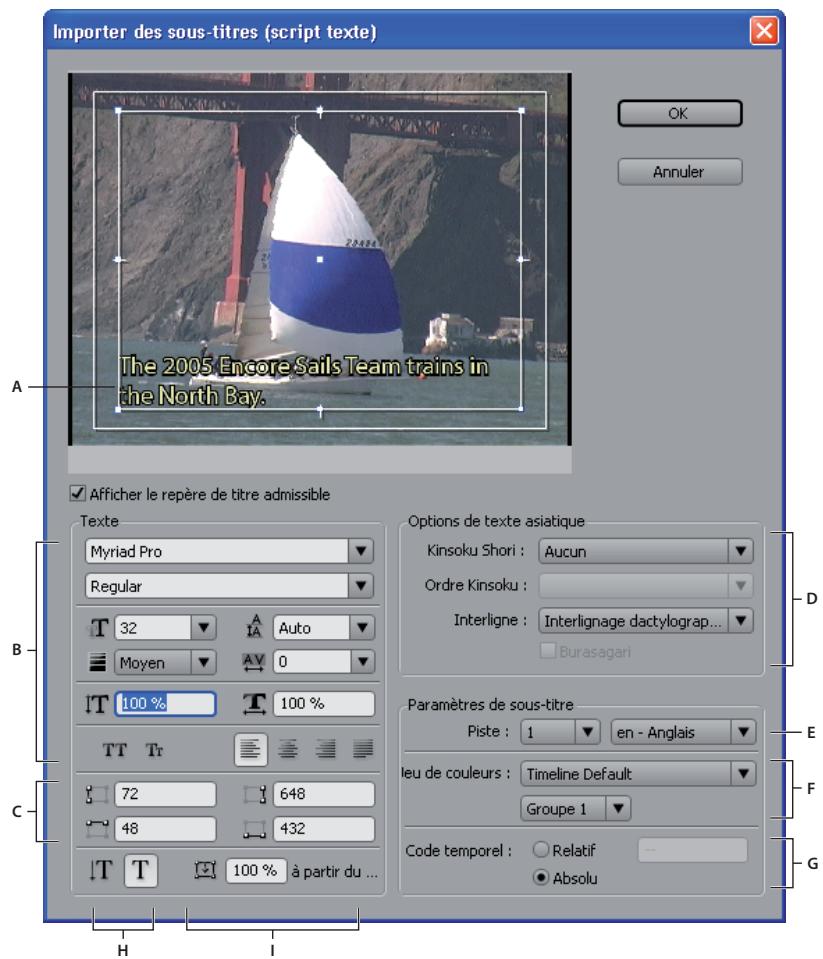
Boîte de dialogue Importer des sous-titres (script texte)
A. Sous-titre dans le cadre de sélection B. Formatage du texte et options d'alignement C. Coordonnées du cadre de sélection du texte D. Options de formatage des caractères chinois, japonais et coréens (CJC) E. Piste et langue du sous-titre F. Options du jeu de couleurs G. Options du décalage du code temporel H. Orientation du texte I. Position du texte dans le cadre de sélection
Voir aussi
Modification, reformatage ou déplacement des sous-titres à la page 142
Structure des fichiers script à la page 149
Options d'importation d'un script texte
La boîte de dialogue Importer des sous-titres (script texte) présente les options suivantes :
Options de formatage du texte Définissez la police, le style de police, le contour et d'autres attributs du texte. Ces options sont identiques à celles du panneau Caractère, à l'exception des options Faux gras, Faux italique et Définir l'épaisseur du tracé. Un contour (ou tracé) peut augmenter le contraste entre les sous-titres et la réserve et améliorer la lisibilité.
Coordonnées du cadre de sélection Ajustez la position et la taille du cadre de sélection. Chaque valeur indique, en pixels, les coordonnées à l'écran à partir d'un côté (gauche, droite, haut et bas). Si nécessaire, vous pouvez également ajuster la taille du cadre de sélection de chaque clip après l'avoir positionné. (Voir « Modification, reformatage ou déplacement des sous-titres » à la page 142.)
Orientation du texte Définit l'orientation du texte : horizontal ou verticale .
Position du texte dans le cadre de sélection Définit la position du clip dans le cadre de sélection. Une valeur de 0% permet d'aligner la première ligne du sous-titre sur le bord supérieur du cadre de sélection pour un texte horizontal et sur le bord droit de ce même cadre pour un texte vertical. Une valeur de 100% permet d'aligner la dernière ligne du sous-titre sur le bord inférieur du cadre de sélection pour un texte horizontal et sur le bord gauche de ce même cadre pour un texte vertical.
C Comparaison des valeurs de positionnement d'un texte horizontal A. 0% B. 50% C. 100%
Options de texte asiatique Définissez les options permettant de développer des caractères chinois, japonais et coréens (CJC), appelés aussi « caractères à deux octets ». (Voir « Ajout de texte aux menus » à la page 79.)
Piste et langue du sous-titre Présente la liste des pistes de sous-titre disponibles ou vous permet de demander la création d'une nouvelle piste pour les sous-titres. Vous permet également de spécifier la langue des sous-titres.
Options du jeu de couleurs Applique un jeu de couleurs au montage et un groupe de couleurs à tous les clips de sous-titre du script. Vous pouvez modifier ultérieurement le groupe de couleurs de chaque clip à l'aide du panneau Propriétés.
Options du décalage du code temporel Indique si le code temporel du script est interprété de manière exacte (Absolu) ou s'il est décalé en fonction d'un nombre précis (Relatif). Par exemple, si un clip possède un code temporel source commençant à 01;00;19;09 et si un script de sous-titre a été consigné pour celui-ci à l'aide de ce code temporel, vous devez affecter à Relatif la valeur 01;00;19;09 lors de l'importation pour garantir une synchronisation correcte des sous-titres importés avec le son du clip.
Importation de fichiers image de sous-titre utiliser des scripts
Vous pouvez importer des fichiers image de sous-titre en utilisant deux types de scripts différents : les scripts images et les scripts images FAB. Les deux font référence à des fichiers image contenant des sous-titres, des images simples (comme des pointeurs ou des masques) ou les deux. Étant donné que les fichiers image présentent un formatage et un positionnement prédéfinis, vous ne pouvez pas les modifier dans Encore.
Exemple d'image de sous-titre et de script
La plupart des professionnels obtiennent des fichiers image auprès de sociétés ou de services de sous-titrage. Toutefois, vous pouvez aussi en créer vous-même. Comme pour les sous-images que vous créez pour permettre en surbrillance les boutons, vous obtiendrez de meilleurs résultats en limitant les fichiers image à un maximum de trois couleurs. Utilisez des bords nets pour le texte et les images et évitez tout effet de dégradé, de bavure ou de lissage. Les fichiers image peuvent être au format JPG, GIF, PNG, TIF ou BMP. Lorsque vous importez un script images, vous indiquez comment associer les couleurs de l'image aux couleurs du jeu de couleurs du montage.
Pour plus d'informations, voir « Structure des fichiers script » à la page 149.
Remarque : Les scripts images (à l'exception des fichiers FAB) contiennent un chemin d'accès absolu aux fichiers image. Avant d'importer un script, veillez à ce que les fichiers image se trouvent à l'endroit indiqué par ce dernier.
1. Ouvrez le montage auquel vous souhaitez ajouter des sous-titres. 2. Choisissez Montage > Importer des sous-titres > Script images FAB ou Montage > Importer des sous-titres > Script images.
Vous pouvez effectuer l'importation directement à partir du montage en cliquant avec le bouton droit de la souris (Windows) ou en cliquant tout en maintenant la touche Ctrl enfoncée (Mac OS) sur l'en-tête de la piste de sous-titre et en sélectionnant l'option d'importation appropriée dans le menu.
3 Identifiez et sélectionnez le fichier que vous souhaitez importer, puis cliquez sur Ouvrir. 4 Pour les fichiers script FAB seulement, identifiez et sélectionnez le dossier contenant les fichiers image, puis cliquez sur OK. 5 Dans la boîte de dialogue Associer les couleurs, sélectionnez l'outil Pipette, placez-le au-dessus de la zone d'image appropriée et cliquez pour sélectionner une couleur. Recommencez l'opération pour les trois pipettes. Chaque pipette gère l'association des couleurs de l'image au jeu de couleurs du sous-titre de la manière suivante :
Arrière-plan Associé à la zone transparente recouvrant le sous-titre. Placez la pipette sur l'arrière-plan de l'image de sous-titre.
Remplissage/Couleur 1 Associé au remplissage du caractère. Placez la pipette sur le corps du caractère (ou pour les sous-titres sans texte, sur l'objet que vous pouvez associer à Couleur 1).
Contour/Couleur 2 Associé au contour du caractère. Placez la pipette sur le contour d'un caractère (ou pour les fichiers de sous-titre sans texte, sur l'objet que vous pouvez associer à Couleur 2).
Remarque : Toute couleur supplémentaire de l'image devient transparente.
Cliquez sur le bouton OK.
7 Dans la zone Paramètres de sous-titre de la boîte de dialogue Importer des sous-titres, spécifiez les paramètres des options suivantes, puis cliquez sur OK :
- Dans le menu Piste, indiquez la piste de sous-titre dans laquelle ces sous-titres doivent être placés et identifiez la langue du sous-titre.
- Dans les menus Jeu de couleurs, sélectionnez un jeu de couleurs et un groupe de tons clairs à utiliser pour les sous-titres. Le jeu de couleurs que vous avez sélectionné est utilisé pour tous les sous-titres de toutes les pistes de ce montage. Le groupe de couleurs s'applique à tous les sous-titres de ce script.
- Sélectionnez l'option Relatif pour décaler le code temporel de chaque sous-titre. Vous indiquez le décalage dans le cadre en regard. Sélectionnez cette option si le code temporel du script correspond à celui d'un clip du montage.
- Sélectionnez Absolu pour importer les sous-titres au niveau du code temporel du montage proprement dit (par exemple en commençant à zéro).
Structure des fichiers script
Les fichiers script sont des fichiers ne contenant que du texte. Ils peuvent aisément être écrits et modifiés dans un éditeur de texte. Lors de projets d'envergure, le sous-titrage est en général confié à une agence ou un service de sous-titrage capable de créer des scripts texte ou images. Si vous souhaitez créer vos propres scripts ou modifier un script existant, il est important de comprendre la structure des fichiers script.
Important: Quelque soit son type (texte ou image), enregistrez toujours le script au format texte (TXT). Pour être certain que tous les caractères sont correctement interprétés, sélectionnez un codage Unicode UTF-8 ou UTF-16 lors de la sauvegarde. Cette option de codage est disponible pour les fichiers texte de la plupart des éditeurs de texte, comme le Bloc-notes Microsoft ou TextEdit pour Mac OS.
Voir aussi
Importation de fichiers scripte » à la page 146
Importation de fichiers image de sous-titre utilisant des scripts » à la page 148
Structure des fichiers script texte
Les fichiers script texte indiquent le numéro du sous-titre, l'heure de début et l'heure de fin dans la série vidéo ainsi que le texte du sous-titre. Séparez chaque ligne d'un clip par un retour. Vous formatez le texte, positionnez les sous-titres à l'écran et sélectionnez le groupe de couleurs lorsque vous importez le fichier.
Les scripts des sous-titres de type texte doivent se conformer au format suivant :
Sous-titre_# Début_Code temporel Fin_Code temporel Sous-titre_texte
Ligne_supplémentaire_de_texte de_sous-titre
Ligne supplémentaire de texte de_sous-titre
Vous pouvez utiliser des espaces ou des tabulations pour séparer les éléments du script et la touche Entrée pour séparer les lignes du script. Pour répartir le texte du sous-titre sur plusieurs lignes, appuyez sur la touche Entrée pour commencer une nouvelle ligne. Cependant, n'oubliez pas qu'une fois les sous-titres importés, la taille de la police du texte et la taille du cadre de sélection peuvent nécessiter une redistribution du texte et générer des sauts de ligne inattendus.
Dans cet exemple, les lignes suivantes formeront deux clips séparés, un à 2;02 et l'autre à 5;18 :
1 00;00;02;02 00;00;03;15 Lacke n'est jamais revenue.
Elle est simplement partie.
200;00;05;18 00;00;09;20 J'espère qu'il ne lui est rien arrivé.
Elle regardait toujours par la fenêtre en ayant l'air d'attendre.
Structure des scripts images
Dans les scripts images, la première ligne se rapporte à la position à l'écran de tous les fichiers image, exprimée par des coordonnées en pixels. La seconde ligne correspond au chemin menant au dossier contenant les fichiers image. Le chemin d'accès est absolu et non pas relatif. Veillez donc à mettre à jour le chemin si vous déplacez les fichiers image. Toutes les lignes restantes se réfèrent à un seul sous-titre par ligne, et spécifient le numéro du sous-titre, l'heure de début et de fin et le nom du fichier image contenant le sous-titre.
Le format d'un fichier script images est le suivant (le texte en italique représente le texte que vous remplacez) :
Display_Area (Gauge Haut Droite Bas)
Directory Chemin d'accès
Sous-titre Début_code temporel Fin_code temporel Image_fichier_nom
La zone d'affichage utilise les pixels de l'image comme coordonnées (par exemple, 720 x 480 pixels pour NTSC ou 720 x 576 pixels pour PAL), le point zéro correspondant à l'angle supérieur gauche. Vous pouvez séparer les éléments de chaque ligne par des espaces ou des tabulations.
Dans cet exemple, les images plein écran recouvrent tout l'écran :
Display_Area (000 000 720 480)
Répertoire C:\Subtitles\Image Files\Caption Inc Images\ (Windows) ou
répertoire/Subtitles/Image Files/Caption Inc Images/(Mac OS)
100;00;02;02 00;00;03;15 CATTALESS001. TIF
200;00;05;18 00;00;09;20 CATTALESS002. TIF
Structure des scripts images FAB
Les scripts images FAB contiennent des informations distinctes sur la position de chaque fichier image. Contrairement aux scripts images, vous indiquez l'emplacement des fichiers image lorsque vous importez un script images FAB. Chaque ligne du fichier fait référence à un seul fichier image de sous-titre, son heure de début et de fin dans la vidéo et les coordonnées en pixels de ses angles supérieur gauche et inférieur droit. Les scripts de sous-titre FAB utilisent le format suivant :
Nom_du_fichier_image Code_temporel_de_début Code_temporel_de_fin Gauche Haut Droite Bas
Les valeurs de positionnement utilisent les pixels de l'image comme coordonnées (par exemple, 720 x 480 pixels pour NTSC ou 720 x 576 pixels pour PAL), le point zéro correspondant à l'angle supérieur gauche. Vous pouvez séparer les éléments sur les lignes à l'aide d'espaces ou de tabulations et séparer les lignes dans le script en utilisant la touche Entrée.
Dans cet exemple, les images plein écran recouvrent tout l'écran :
RACE001. TIF 00:00:02:02 00:00:03:15 000 000 720 480
RACE002. TIF 00:00:05;18 00:00:09;20 000 000 720 480
Format du code temporel
Il est important que vos fichiers script indiquent correctement le code temporel de votre projet. Le code temporel que vous utilisez dépend du standard TV du projet :
NTSC Les projets NTSC utilisent un code temporel « drop frame », qui sépare les chiffres par des points-virgules, par exemple hh:mm:ss;ff (heures; minutes; secondes; images).
PAL Les projets PAL utilisent un code temporel qui sépare les chiffres par des deux-points comme dans hh: mm: ss: ff (heures: minutes: secondes: images).
Lors de l'indication d'un code temporel, tenez compte des points suivants :
- Le code temporel d'un script doit correspondre au format de code temporel du projet de façon à ce que les sous-titres soient correctement synchronisés avec les éléments audio et vidéo. Même si Encore peut convertir le code temporel « non-drop frame » en code « drop frame », vous obtenez meilleurs résultats en indiquant le code temporel adéquat d'un projet.
- Les chiffres du code temporel ne requirement aucun zéro à gauche. Par exemple, 0;0;12;3 sera correctement interprété comme étant équivalent à 00;00;12;03 lors de l'importation.
- Certaines applications d'édition de sous-titres enregistrent les scripts de sous-titres en utilisant le format temporel au lieu du code temporel. Le format temporel est le suivant : hh; mm; ss, zzz (heures, minutes, secondes, millisecondes). Encore ne reconnaît pas le format temporel. Pour convertir un format temporel en code temporel, vous devez convertir les millisecondes (zzz) en images (ff). La formule est la suivante :
NTSC: N° de l'image = (millisecondes x 29,97) ÷ 1000
PAL: N° de l'image = (millisecondes x 25) ÷ 1000
Couleurs de sous-titre
Les yeux de couleurs du montage indiquent les couleurs utilisées dans les sous-titres. Vous pouvez utiliser le même jeu de couleurs pour tout le projet ou définir un jeu de couleurs pour chaque montage. Un jeu de couleurs est divisé en trois groupes. Vous pouvez sélectionner un groupe de couleurs approprié pour chaque clip afin de garantir une visibilité maximum ou d'établir une distinction, par exemple entre les personnages d'un film. Avant de définir les couleurs, il est important de comprendre les notions suivantes :
- Un jeu de couleurs de montage est composé de neuf couleurs au maximum, chacune disposant de son propre paramètre d'opacité.
- -titre en fonction de l'arrière-plan ou du locuteur.
- Chaque groupe de sous-titres contient une valeur pour le fond, le contour et la couleur de lissage.
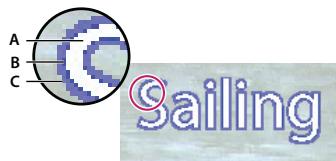
Sous-titre
A. Couleur du fond B. Couleur du contour C. Couleur de lissage
- Chaque montage ne fait référence qu'à un seul jeu de couleurs.
- Chaque clip de sous-titre ne fait référence qu'à l'un des trois groupes du jeu de couleurs attribué au montage.
- Vous pouvez modifier le jeu par défaut ou créer vos propres yeux de couleurs.
- Vous pouvez enregistrer les produits de couleurs et les utiliser dans d'autres projets.
- Si vous modifiez un jeu de couleurs, Encore met automatiquement à jour tous les montages qui utilisent ce jeu de couleurs.
Remarque: Les sous-titres ne sont pas pris en charge dans les projets Flash.
Définition du jeu de couleurs des sous-titres
1 Ouvrez le montage contenant les couleurs de sous-titre que vous souhaitez modifier.
Pour obtenir un aperçu des couleurs à mesure que vous les modifiez, déplacez le curseur de la ligne de temps vers un clip de sous-titre. Veillez à ce que le panneau Moniteur soit visible. Ensuite, après l'étape 4, cliquez sur le bouton Prévisualisation de la boîte de dialogue Jeu de couleurs de montage.
2 Choisissez Montage > Modifier le jeu de couleurs de montage. 3 Dans la boîte de dialogue Jeu de couleurs du montage, sélectionnez Prévisualisation pour voir le résultat des changements de couleur à l'instant. 4 Dans la boîte de dialogue Jeu de couleurs de montage, cliquez sur le bouton Nouveau jeu de couleurs. 5 Dans la boîte de dialogue Nouveau jeu de couleurs, entrez le nom du nouveau jeu de couleurs et cliquez sur OK. 6 Cliquez sur le témoin de la couleur que vous souhaitez modifier. 7 Adaptez la couleur selon l'une des méthodes suivantes (la couleur que vous sélectionnez apparait dans la moitié supérieure du témoin de couleurs ; la couleur d'origine reste affichée dans la moitié inférieure) :
- Identifiez la gamme de couleur souhaitée en utilisant les curseurs triangulaires de la barre des couleurs, puis cliquez sur la couleur souhaitée dans le champ Couleur.
- Modifiez les valeurs numériques des champs Teinte, Saturation, Brillante, Rouge, Vert ou Bleu.
Cliquez sur le bouton OK. La nouvelle couleur remplace la couleur d'origine dans la boîte de dialogue Jeu des couleurs de montage. Sélectionnez le niveau d'opacité souhaité dans le menu Opacité situé en regard du témoin de couleur.
10 Reprenez les étapes 5 à 9 pour toute modification de couleur.
11 Pour un groupe de sous-titres, sélectionnez l'option Créer une couleur de lissage à partir du fond et du contour pour créer automatiquement une couleur de lissage en fonction des valeurs de fond et de contour. Si vous sélectionnez cette option, vous désactivez la propriété de couleur de lissage manuelle. 12 Cliquez sur OK lorsque toutes les définitions des couleurs vous conviennent. Le nouveau jeu de couleurs est attribué au montage.
Vous pouvez supprimer un jeu de couleurs que vous avez créé ou exporter un jeu de couleurs dans d'autres projets. (Voir « Importation et exportation de produits de couleurs de montage » à la page 153.)
Importation et exportation de produits de couleurs de montage
Vous pouvez partager les yeux de couleurs de montage entre les projets. Vous pouvez exporter le jeu de couleurs personnalisé d'un projet et l'importer dans un autre projet.
Exportation d'un jeu de couleurs de montage
1 Ouvrez un montage qui utilise le jeu de couleurs que vous souhaitez exporter. 2 Choisissez Montage > Modifier le jeu de couleurs de montage. 3 Sélectionnez le jeu de couleurs dans le menu Jeu de couleurs. 4 Cliquez sur le bouton Exporter vers un fichier de jeu de couleurs. 5 Entrez le nouveau nom du jeu de couleurs, recherchez le dossier d'enregistrement approprié dans l'arborescence, puis cliquez sur Enregistrer. Encore enregistrer le jeu de couleurs, en ajoutant l'extension. cs au nom du fichier. 6 Effectuez l'une des opérations suivantes :
- Pour appliquer le jeu de couleurs sélectionné au montage, cliquez sur OK.
- Pour ne pas modifier les paramètres du montage, cliquez sur Annuler. (L'exportation n'est pas annulée.)
Importation d'un jeu de couleurs de montage
1 Ouvrez le montage auquel vous souhaitez appliquer le jeu de couleurs importé. 2 Choisissez Montage > Modifier le jeu de couleurs de montage. 3 Cliquez sur le bouton Importer à partir d'un fichier de jeu de couleurs, localisez et sélectionnez le fichier, puis cliquez sur Ouvrir. 4 Cliquez sur le bouton OK.
Appliquez le jeu de couleurs au montage actif.
Application d'une couleur aux sous-titres
Tous les sous-titres d'un montage utilisent les couleurs du même jeu de couleurs de montage. Vous pouvez modifier les couleurs des clips de sous-titre en appliquant un groupe de couleurs différent de ce jeu de couleurs.
Modification du jeu de couleurs appliqué aux sous-titres
1 Dans le panneau Projet ou Montage, sélectionnez le montage contenant les couleurs de sous-titre à modifier. 2 Dans le panneau Propriétés, sélectionnez le jeu souhaité à partir du menu Jeu de couleurs.
(Pour ajouter de nouveaux produits au menu Jeu de couleurs, reportez-vous à « Définition du jeu de couleurs des sous-titres » à la page 152.)
Modification du groupe de couleurs appliqué à un clip de sous-titre
Vous pouvez utiliser des groupes de couleurs pour faire varier les sous-titres en fonction de l'arrière-plan ou pour vous aider à identifier ou à distinguer les sous-titres, notamment pour identifier les locuteurs.
1 Ouvrez le montage contenant les sous-titres que vous souhaitez modifier.
2 Sélectionnez le ou les clips de sous-titres que vous souhaitez modifier dans le montage. Pour sélectionner tous les sous-titres d'une piste, cliquez deux fois sur son nom. Pour sélectionner plusieurs clips de sous-titres, vous pouvez sélectionner les clips souhaités dans la piste tout en appuyant simultanément sur la touche Maj ou les entourer d'un cadre de sélection. 3 Dans le panneau Propriétés, sélectionnez le groupe de couleurs souhaité dans la liste déroulante Ton clair. Pour voir les modifications, déplacez le curseur de la ligne du temps sur les sous-titres dans le visualiser de montage ou cliquez sur les boutons Sous-titre précédent et Sous-titre suivant dans le panneau Moniteur.
Suivi des pistes
Les lecteurs de DVD enregistrent des sélections de pistes de sous-titre et de pistes audio. Une fois qu'un visionneur spécifie une piste audio (en utilisant un menu ou la commande à distance), le lecteur lit cette même piste pour tous les montages du programme. Si un montage ne contient pas la piste indiquée, le lecteur sélectionne par défaut les pistes Audio 1 ou Sous-titre 1 pour le reste du projet, même si des montages ultérieurs contiennent la piste indiquée au départ.
Le lecteur reflète les pistes par numéro et non en fonction des paramètres de langue. Si vous avez plusieurs montages disposant chacun de plusieurs pistes audio ou pistes de sous-titre (comme des voix hors champ ou des sous-titrages linguistiques), utilisez la même piste pour les éléments audio ou les sous-titres apparentés tout au long du projet. Par exemple, placez tous les sous-titres en espagnol sur une piste de sous-titre numérotée à l'identique dans chaque montage, ainsi que tous les commentaires du réalisateur sur une piste audio disposant du même numéro.
Voir aussi
Ajout de l'audio à un montage » à la page 139
« À propos des sous-titres dans les projets DVD » à la page 140
Définition des pistes audio et des pistes de sous-titre par défaut
Lorsqu'un DVD comprend des pistes audio, des pistes de sous-titres ou les deux, il est important de définir les pistes par défaut du disque et de donner au visionneur un moyen de sélectionner les pistes. Vous effectuez cette opération en définissant les propriétés du disque pour les pistes par défaut. Le lecteur de DVD lit ces pistes tout au long du programme, sauf si le visionneur modifie la sélection. (Voir « Suivi des pistes » à la page 154.)
1 Pour faire apparaître les propriétés du disque dans le panneau Propriétés, effectuez l'une des opérations suivantes :
- Cliquez dans une zone vide du panneau Projet (par exemple, sur le bord inférieur gauche du panneau).
- Activez le panneau Générer en cliquant sur son onglet. Lorsque le panneau Générer est actif, le panneau Propriétés contient les propriétés du disque.
Remarque: Si le panneau Générer n'est pas ouvert, vous pouvez l'ouvrir en cliquant sur Fenêtre > Générer.
2 Dans le panneau Propriétés, effectuez l'une des opérations suivantes ou les deux :
- Si votre projet comprend des pistes audio, sélectionnez la piste que vous souhaitez sélectionner par défaut dans la liste déroulante Définir l'audio.
- Si votre projet comprend des pistes de sous-titre, Sélectionnez la piste que vous souhaitez sélectionner par défaut dans la liste déroulante Définir le sous-titre.
Le paramètre par défaut, qui correspond à Pas de modif. pour les options Définir l'audio et Définir le sous-titre, conserve la piste audio telle qu'elle a été définie dans le lecteur DVD. Par exemple, si votre lecteur DVD est configuré pour le français et que vous lisez un DVD présente une piste en français, le lecteur désigne automatiquement la piste en français si l'option Pas de modif. est sélectionnée.
Définition des boutons pour sélectionner des pistes audio ou des pistes de sous-titre
Même si la plupart des commandes à distance disposent d'un bouton pour sélectionner les pistes audio et les pistes de sous-titre, il est préférable de créer un menu personnalisé en fonction de votre projet. Si vous utilisez ces pistes pour un matériel qui n'est pas spécifique à la langue (par exemple, pour fournir des légendes, des paroles, des conseils ou autres perspectives), un menu peut proposer au visionneur des boutons correspondant aux options appropriées. Un menu peut également indiquer au visionneur la piste audio ou la piste de sous-titres active.
Association d'options de menu à des pistes audio et à des pistes de sous-titres
La sélection d'éléments audio et de sous-titres est une propriété de bouton que vous définissez en même temps que le lien de destination du bouton. Lorsque le visionneur a activé le bouton, le paramétrage de la piste est conservé pour tous les autres montages affichés, sauf s'il est réinitialisé par le visionneur ou réinitialisé de façon spécifique par un contrôle de lien (Action de fin, Remplacer, etc.).
Vous pouvez paramétrer la piste audio ou la piste de sous-titres avec n'importe quel contrôle de lien du panneau Propriétés. Par exemple, si vous souhaitez que la sélection de la piste de sous-titre ne s'applique qu'au montage de destination, vous pouvez la désactiver (piste de sous-titre seulement) ou indiquer une piste de sous-titre spécifique en utilisant la propriété de remplacement du bouton. Lorsqu'un montage s'achève, le paramètre de remplacement réinitialise la piste.
1 Dans le panneau Menus, sélectionnez le menu souhaité ou double-cliquez sur ce menu pour l'ouvrir dans la Visualisation de menu. 2 Sélectionnez un bouton pour définir la piste audio et/ou la piste de sous-titre. 3 Dans le panneau Propriétés, sélectionnez Autre dans le menu contextuel Lien. 4 Sélectionnez le menu ou le montage de votre choix correspondant à la destination du lien. 5 Effectuez l'une des opérations suivantes afin de paramétrer la piste pour la destination choisie :
- Si vous souhaitez que ce bouton modifie le paramétrage de la piste audio, Sélectionnez un numéro de piste dans le menu contextuel Audio.
- Si vous souhaitez que ce bouton modifie le paramétrage de la piste de sous-titre, sélectionnez un numéro de piste dans le menu contextuel Sous-titre.
Cliquez sur le bouton OK.
Pour Obtir l'aperçu des liens vers les pistes de sous-titre et les pistes audio, CHOISSEF Fichier > Previsualiser, puis testez les liens. (Voir « Prévisualisation d'un projet » à la page 177.)
Voir aussi
Navigation dans un projet et liens de projet » à la page 157
Indication de la piste audio ou de la piste de sous-titre active
Vous pouvez indiquer au visionneur la piste audio ou la piste de sous-titre active lors de l'affichage d'un menu. Par exemple, si le visionneur active les sous-titres en français à partir d'un menu, regarde le DVD puis accède au menu à partir des options de sous-titres, l'option de sous-titre en français est sélectionnée, même si elle ne l'était pas par défaut.
1 Dans le panneau Projet, selectionnez le menu à partir duquel vous souhaitez définir les pistes audio ou de sous-titre. 2 Dans le panneau Propriétés, CHOISSEZ l'option Activer piste audio ou Activer piste de sous-titre dans la liste déroulante Bouton par défaut.
Sous-titres codés - notions de base
Les sous-titres codés s'avèrent utiles pour les personnes souffrant de problèmes d'audition. Les légendes sont, en fait, la partie audio d'un programme transposée sous la forme d'un texte, qui vient se superposer à l'image. Les sous-titres codés peuvent contenir des dialogues, ainsi que des descriptions des sons du programme. Seule la norme NTSC prend en charge les sous-titres codés, contrairement à la norme PAL.
Vous pouvez créer des sous-titres codés à l'aide d'une application tierce de création de sous-titres, en les exportant en tant que fichiers SCC. Ensuite, vous référez les fichiers SCC en les affectant à des clips dans un montage, à l'aide du panneau Propriétés du clip vidéo. Les sous-titres codés seront synchronisés avec le code temporel source des clips vidéo auxquels vous les affectez.
Remarque : Les sous-titres codés ne sont pas pris en charge par les projets Blu-ray ou Flash.
Ajout de sous-titres codés à la vente
Les sous-titres codés que vous ajoutez à votre projet de DVD ne figurent que sur le DVD final. Ils n'apparaissent pas dans Encore, ni dans le panneau Moniteur, ni dans la fenêtre Prévisualisation du projet.
1 Dans le visualiseur de montage, sélectionnez le clip vidéo auquel vous souhaitez ajouter des sous-titres codés. Si nécessaire, cliquez en maintenant la touche Alt (Windows) ou Option (Mac OS) enfoncée pour sélectionner la piste vidéo séparément de la piste audio. 2 Dans le panneau Propriétés du clip vidéo, cliquez sur le bouton Parcourir pour ouvrir le champ. Identifiez et sélectionnez le fichier SCC contenant les sous-titres codés, puis cliquez sur Ouvrir.
Remarque: Le déplacement du fichier SCC ou du fichier de projet Encore entraîne la rupture des liens vers les sous-titres codés. Pour réinitialiser les liens, répétez ces étapes afin de sélectionner le clip vidéo, cliquez sur Parcourir dans le panneau Propriétés du clip vidéo, puis sélectionnez à nouveau le fichier SCC.
Chapitre 8 : création et gestion de liens
Une fois que vous avez importé les éléments nécessaires à votre projet, créé vos menus et préparé les montages des images fixes ainsi que des éléments video et audio, il est temps de les relier.
Navigation dans un projet et liens de projet
Les menus et les boutons qu'ils contiennent constituent le mode principal selon lequel un visionneur parcourt un contenu. Les auteurs peuvent également définir des actions de fin, des remplacements et d'autres paramètres de navigation afin de guider le visionneur. Supposons qu'un visionneur active un bouton pour une video. Une fois la lecture de la video terminée, c'est l'action de fin que vous avez définie en tant que créateur qui détermine l'action qui suit. Notre objectif est de rendre la navigation au sein d'un projet intuitive et cohérente pour le visionneur.
Grâce à Adobe® Encore®, vous pouvez un lien vers presque toutes les destinations d'un projet, qu'il s'agisse d'un menu, d'un montage, d'un diaporama, d'une liste de diffusion ou d'une liste de diffusion de chapitres. (Le contenu ROM constitue la seule exception à cette règle. Vous devez accéder au contenu ROM à partir d'un ordinateur.)
Dans les projets Flash interactifs, vous pouvez définir des liens de boutons standard ou des actions de fin afin de créer un lien vers un menu contenant un lien Web incorporé. Ainsi, lorsque le visionneur clique sur un bouton ou à la fin de la lecture d'un élément, une page Web s'affiche automatiquement en-dehors de votre projet. (Voir « Intégration de liens hypertexte dans votre projet Flash » à la page 190.)
Vous pouvez définir les types de liens de navigation suivants
A litre en premier Indique ce qui doit être lu lorsque vous insérez le DVD ou le disque Blu-ray dans un lecteur, ou lorsque vous ouvrez le fichier Flash. swf dans un navigateur Web. En ce qui concerne les disques vidéo du cinéma hollywoodien, le type de lien A litre en premier génère un avertissement sur le respect des droits d'auteur (FBI ou organisme régulateur équivalent). Ce lien peut également afficher le menu principal du disque, si l'avertissement sur le respect des droits d'auteur n'est pas applicable. Pour déterminer le lien A litre en premier, voir la section « Définition des propriétés du disque et de la navigation » à la page 161.
Bouton Titre Détermine l'action executée lorsque le visionneur appuie sur la touche Titre de la commande à distance. En règle générale, ce type de lien affiche le menu principal. Pour définir le lien Bouton Titre, voir « Définition des propriétés du disque et de la navigation » à la page 161. Pour désactiver le bouton Titre sur
Menu commande à distance Détermine l'action executée lorsque le visionneur appuie sur le bouton Menu de la commande à distance lors de la lecture d'un contenu. Définisse ce type de lien pour des montages et des diaporamas. En règle générale, ce lien affiche le menu correspondant à la fonctionnalité actuelle. Pour définir le lien Bouton Menu, voir « Définition des caractéristiques de navigation dans un montage » à la page 162. Pour désactiver le bouton Menu de
Lien standard Détermine l'action exécutée lorsqu'un visionneur active un bouton d'un menu. Pour définir des liens standard, voir « Spécification d'un lien » à la page 159.
Action de fin Indique l'action à effectuer à la fin de la lecture d'un élément ou lorsque vous avez spécifié une durée active pour un menu. Les actions de fin spécifient la destination à afficher, telle qu'un menu, un montage ou tout autre élément. Pour permettre aux visionneurs de voir les clips vidéo individuellement ou en série, définissez une action
de fin pour chaque clip, guidant le visionneur vers le clip suivant. Vous pouvez également définir un retour au menu à partir duquel le visionneur a accédé au clip.
Les actions de fin sont facultatives pour les menus. Vous pouvez les utiliser pour déterminer l'affichage lorsqu'un visionneur n'active aucun bouton du menu. Les actions de fin des menus sont utiles pour les projets utilisés en continu dans les espaces publics ou les structures éducatives. Si, par exemple, un visionneur s'en va, le menu peut revenir au menu principal après un temps de latence, afin d’être prêts pour la personne suivante.
Remplacement d'une action de fin Ce paramètre facultatif remplace l'action de fin de la destination. Le lien standard définit la prochaine destination ; le remplacement définit l'action de fin de cette destination, en remplaçant son action de fin par défaut. Les remplacements vous donnent la possibilité de contrôle de façon dynamique la navigation dans un projet. Vous pouvez modifier le chemin en fonction de ce que le visionneur a regardé.
Par exemple, pour créer un DVD musical, il est possible de placer la vidéo correspondant à chaque morceau dans son propre montage. L'action de fin de chaque montage pointe alors vers le montage suivant de sorte que le visionneur peut dire le disque complet s'il le souhaite. Lors de la création du menu, il vous suffit de lier le bouton Lecture complete au premier montage et chaque lecture conduit automatiquement au suivant.
Si le visionneur souhaite voir les clips un par un, vous pouvez définir un retour au menu principal après la lecture de chaque montage. Pour ce faire, créez des boutons séparés pour chaque montage. Ensuite, liez chaque bouton à son montage correspondant et définissez le remplacement pour le lien (dans le panneau Propriétés du bouton) pour afficher le menu. Lorsque le visionneur active le bouton du premier morceau, c'est le premier montage qui est lu. Lorsque la lecture du morceau 1 se termine, son bouton renvoie vers le menu. Pour obtenir un didacticiel vidéo relatif à la navigation dans le disque, voir www.adobe.com/go/lrvid4231_frc.
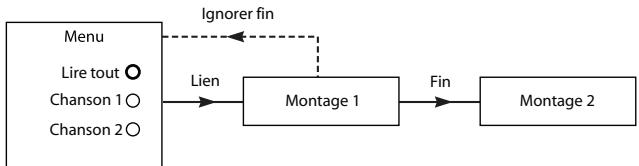
Exemple d'utilisation d'un remplacement : Lien du morceau 1 vers le montage 1. L'action de fin du montage 1 renvoie vers le montage 2. L'option de remplacement du morceau 1 modifie l'action de fin du montage 1 de façon à ce qu'il revienne au menu.

Grâce aux listes de diffusion, vous pouvez créer ce type de plan de navigation de manière plus rapide qu'à l'aide de remplacements. Pour plus de détails, voir « Listes de diffusion » à la page 164.
Destinations d'un lien
Dans Encore, tous les liens permettent d'accéder à un menu, un montage, une liste de diffusion, une liste de diffusion de chapitres ou un diaporama. (Les boutons peuvent également contenir un attribut de transition de lien.) Lorsque vous définissez un lien de destination, vous pouvez également régler la mise en surbrillance des boutons ou spécifier un chapitre dans un élément.
Menu et bouton Lors de la création d'un lien vers un menu, vous pouvez indiquer le bouton à mettre en surbrillance (à sélectionner) lorsque le menu s'affiche. Encore utilise le bouton 1 comme bouton par défaut. Vous pouvez désirer mettre en surbrillance n'importe quel bouton du menu ou de conserver les valeurs par défaut. Dans ce cas, Encore utilise le paramétrage par défaut jusqu'à ce que le visionneur sélectionne un bouton. Une fois que le visionneur a sélectionné un bouton, ce dernier est mis en surbrillance lors de chaque accès au menu.
Déterminer quel bouton est mis en surbrillance permet d'améliorer la fonctionnalité du projet. Vous pouvez ainsi contrôler le menu en fonction des endroits parcourus par le visionneur. En général, vous affichez en surbrillance le bouton que le visionneur vient d'activer, ce qui l'aide à savoir quel clip il a lu en dernier. Par exemple, l'action de fin d'une vidéo peut renvoyer au menu et à son propre bouton. Une fois que le visionneur a consulté la vidéo, l'action de fin mène au menu, tout en mettant en surbrillance le bouton correspondant à la vidéo et non le bouton par défaut.
(Bien entendu, vous pouvez également choisir de mettre en surbrillance le bouton correspondant à la prochaine vidéo pour anticiper la progression du visionneur dans la lecture du projet.)
Montage et chapitre Lors de la création d'un lien vers un montage, vous pouvez également spécifier l'un de ses points de chapitre. Le point de chapitre indique l'emplacement de départ du montage. Les DVD du cinéma hollywoodien comprennent en général un menu d'index des scènes qui utilise le même montage pour la totalité du film, un point de chapitre étant attribué à chaque scène.
Liste de diffusion La liste de diffusion est un groupe de montages, de diaporamas et de liste de diffusion de chapitres à lecture séquentielle. Lors de la création d'un lien vers une liste de lecture, vous pouvez également sélectionner une action de fin.
Liste de diffusion de chapitres La liste de diffusion de chapitres est un ensemble de chapitres contenus dans un montage. Lors de la création d'un lien vers une liste de diffusion de chapitres, vous pouvez également spécifier une action de fin.
Diaporama Lors de la création d'un lien vers un diaporama, vous sélectionnez également un de ses chapitres (diapositives).
Transition de lien Lors de la spécification d'un lien de bouton, vous pouvez également déterminer une transition de lien. Il s'agit en réalité d'un élément de courte durée qui est lu lors de l'activation d'un lien de bouton, avant la lecture de l'élément concerné par le lien. Par exemple, sur un disque du cinéma hollywoodien, si vous activez un bouton du menu principal pour accéder à un sous-menu, il y a souvent un fondu enchaîné entre le menu principal et le sous-menu. Ce fondu est réalisé grâce à la lecture d'un élément vidéo contenant les images de transition. En règle générale, les images de transition sont créées dans une application telle qu'Adobe After Effects ou Adobe Premiere Pro, qui permet de les convertir en fichiers de séquence.
Voir aussi
Définition des caractéristiques de navigation d'un bouton à la page 162
Modification globale des éléments et des liens à la page 163
Spécification d'un lien
Grâce à Encore, vous pouvez créer et gérer des liens de différentes manières. Le panneau Propriétés intègre toutes les fonctions vous permettant de définir les liens comme vous le souhaitez. Vous pouvez ainsi utiliser les menus ou le sélecteur pour désirir la destination des liens. Vous pouvez également utiliser des liens dans les visualiseurs d'éléments et dans les panneaux Organigramme. En règle générale, la plupart des utilisateurs travaillant dans le panneau Propriétés en parallèle à d'autres panneaux (souvent le panneau Organigramme) et utilisé le sélecteur ou la sélection de menus.

Dans le menu Espace de travail, choisissez Conception de la navigation pour ouvrir l'espace de travail Adobe personnalisé à des fins de navigation.
Voir aussi
Modification globale des éléments et des liens à la page 163
Présentation de l'organigramme à la page 167
Spécification d'un lien à l'aide des menus des liens
1 Sélectionnez l'objet pour lequel vous définissez le lien. Par exemple, si vous définissez le lien de destination d'un bouton, vous pouvez sélectionner le bouton dans la Visualisation de menu ou dans le panneau Menu. 2 Dans le panneau Propriétés, sélectionnez une destination dans le menu responsable les liens souhaités (Lien, Action de fin ou Remplacement), puis désissez le contenu de votre choix dans le sous-menu qui apparait (par exemple, un bouton, une diapositive ou un chapitre spécifique). Les menus responsable des liens affichent les 20 derniers éléments utilisés (par exemple des menus, des montages et des diaporamas). Si l'objet souhaité ne figure pas dans la liste, sélectionnez Spécifier un lien (voir ci-dessous). Les autres sélections possibles dans les menus responsable des liens sont les suivantes :
Revenir ici Renvoie le visionneur à la même destination.
Retour au dernier menu Renvoie le visionneur au dernier menu.
Reprendre Renvoie le visionneur au dernier contenu visualisé (à l'exception des menus) et lit le contenu à partir du point de la dernière visualisation. Le bouton Reprendre s'avère très pratique dans les menus de sélection des pistes audio et de sous-titres auxquels les visionneurs accèdent régulièrement lors de la visualisation du contenu.
Arrêt. Interrompt la lecture.
Spécifier un lien Vous permet de choisir d'autres destinations non répertoriées dans le menu de lien et de modifier l'audio et la piste de sous-titre. Sélectionnez la destination de lien souhaitée dans la boîte de dialogue qui s'affiche, puis cliquez sur OK. (Pour ne pas modifier le bouton par défaut, sélectionnez le nom de menu qu'un bouton.)
Remarque : Lorsque vous sélectionnez le paramétrage par défaut d'un bouton plutôt qu'un bouton spécifique, il reste en surbrillance dans le menu de destination.
Si nécessaire, spécifiez une transition de lien, une action de fin ou un remplacement.
Veuillez égallement spécifier le lien d'un bouton en faisant glisser l'élément de destination (par exemple une diapositive dans le visualiser du diaporama ou un chapitre dans le visualiser du montage) directement sur un bouton de la Visualisation de menu ou du panneau Menu.
Spécification d'un lien à l'aide du sélecteur
1 Sélectionnez l'objet pour lequel vous définissez le lien. Par exemple, si vous définissez le lien de destination d'un bouton, vous pouvez selectionner le bouton dans la Visualisation de menu ou dans le panneau Menu. 2 Dans le panneau Propriétés, faites glisser le sélecteur sur l'élement souhaité dans la visionneuse correspondante (la visionneuse Montage ou Menu, par exemple), dans les panneaux Montage, Menu ou Projet ou dans l'Organigramme. Lors de l'utilisation du sélecteur, vous créez un lien vers un élément visible. Si vous VOYZ uniquement l'icone d'un élément, vous créEZ un lien vers le chapitre 1 du montage, la première diapositive ou le bouton par défaut d'un menu. Si vous VOYZ le chapitre ou le bouton d'un élément, vous pouvez créé un lien direct vers cet élément. Par exemple, pour creer un lien vers un chapitre spécifique, faites glisser le sélecteur vers la marque de chapitre affichée dans le visualiser de montage. (Pour vous familiariser avec le sélecteur, créez différents types de liens en effectuant un déplacement vers le même élément dans des panneaux différents.) 3 Si nécessaire, spécifiez une transition de lien, une action de fin ou un remplacement.
Définition des propriétés du disque et de la navigation
Bien que la navigation concerne généralement le déplacement dans le contenu du disque, vous devez définir quelques paramètres de propriétés et liens au niveau de l'ensemble du disque.
1 Pour faire apparaître les propriétés du disque dans le panneau Propriétés, effectuez l'une des opérations suivantes:
- Cliquez dans une zone vide du panneau Projet (par exemple, sur le bord inférieur gauche du panneau).
- Choisissez Fenêtre > Générer pour ouvrir le panneau Générer. Le panneau Générer affiche également les propriétés du disque dans le panneau Propriétés.
2 Dans le panneau Propriétés, entrez un nouveau nom dans le champ Nom. Le nom par défaut est « Projet sans titre » 3 Dans le Description, saisissez les remarques eventuelles concernant le projet, comme des informations sur le client, des notes de révision et des rappels. 4 Définissez les options suivantes :
A lire en premier Indique ce qui se produit lorsque vous insérez le DVD ou le disque Blu-ray dans un lecteur, ou que vous ouvrez le fichier Flash. swf dans un navigateur Web. L'objet A lire en premier est souvent un avertissement du FBI ou toute autre information de copyright. Encore affecte automatiquement le lien A lire en premier au premier élément que vous créez dans le projet.
Remplacer (Facultatif) Modifie temporairement l'action de fin de l'objet que vous avez choisi de dire en premier.
Bouton Titre Indique ce qui s'affiche lorsqu'un visionneur appuie sur le bouton Titre de la commande à distance. En règle générale, vous paramétrez ce lien de sorte que le visionneur revienne au menu principal du disque.
Montage principal Indique la principale fonctionnalité du disque. Le montage principal est le premier montage enregistré sur le disque. Il s'agit du montage par défaut. Par exemple, si les visionneurs appuient deux fois sur le bouton Arrêt de la commande à distance, le montage principal s'affiche lorsqu'ils appuient de nouveau sur la touche Lecture.
Définition de l'audio (Facultatif) Définit la piste audio par défaut du disque. L'option Pas de modif. conserve la piste audio telle qu'elle a été définie dans le lecteur.
Définition du sous-titre (Facultatif - Projets DVD et Blu-ray uniquement) Définit la piste de sous-titres par défaut du disque. L'option Pas de modif. conserve la piste de sous-titre telle qu'elle a été définie dans le lecteur.
Voir aussi
« Génération d'un DVD ou d'un disque Blu-ray » à la page 183 « Vérification d'un projet » à la page 180 « Détermination de la taille du disque » à la page 17
Boutons et navigation
Les boutons d'un menu constituent le premier outil de navigation du visionneur. Ils déterminent la façon dont le visionneur parcourt le projet. Chaque bouton d'un menu doit mener vers un autre menu, un montage, un chapitre, une liste de diffusion, une liste de diffusion de chapitres ou un diaporama. Vous définissez les liens de navigation d'un bouton et le remplacement facultatif d'une action de fin de ce lien dans le mode Bouton du panneau Propriétés.
Remarque: Outre les options de liaison propres à tous les autres éléments, vous pouvez donner à un lien de bouton la fonctionnalité Reprendre, ce qui renvoie le visionneur à son point d'accès dans le menu.
Grâce aux listes de diffusion et aux remplacements d'actions de fin, un bouton peut non seulement déterminer la destination suivante, mais aussi celle qui lui succède. Par conséquent, vous pouvez, via une planification méthodique, modifier dynamiquement le chemin qui parcourt le projet en fonction des dernières consultations du visionneur.
Veuillez facilement spécifier le lien d'un bouton en faisant glisser l'élément de destination (par exemple une diapositive dans le visualiseur de diaporama ou un chapitre dans le visualiseur de montage) directement sur un bouton de la visualisation de menu ou du panneau Menu.
Voir aussi
« À propos des menus » à la page 54 « Listes de diffusion » à la page 164 « Création de boutons miniatures de vidéo » à la page 102 « Navigation dans un projet et liens de projet » à la page 157
Définition des caractéristiques de navigation d'un bouton
1 Dans le panneau Menu, double-cliquez sur le menu pour l'ouvrir dans la Visualisation de menu. 2 Sélectionnez le bouton pour lequel vous souhaitez définir un lien. (Utilisez l'outil de sélection et non l'outil Selection directe, de manière à sélectionner l'ensemble du groupe de boutons.) 3 Dans le panneau Propriétés, spécifiez la destination du lien. Encore affiche le nouveau lien dans le panneau Propriétés en utilisant le format Menu: Bouton ou Montage: Chapitre. (Pour plus d'informations sur l'utilisation du sélecteur, voir « Spécification d'un lien » à la page 159.) 4 Si vous souhaitez modifier l'action de fin du lien définis lors de l'étape 3, sélectionnez une destination pour le remplacement dans le panneau Propriétés.
Voir aussi
Navigation dans un projet et liens de projet » à la page 157 « Spécification d'un lien » à la page 159 « Spécification du bouton par défaut d'un menu » à la page 63
Définition des caractéristiques de navigation dans un montage
Les liens à partir d'un montage vous permettent d'indiquer l'élément à dire après le montage ou l'arrêt de la lecture.
1 Dans le panneau Projet, sélectionnez le montage souhaité. 2 Dans le panneau Propriétés, spécifiez la destination de l'action de fin. 3 Sélectionnez la destination de l'option Menu commande à distance pour définir ce qui s'affiche lorsque le visionneur appuie sur le bouton Menu de la commande à distance. En général, vous paramétrez ce bouton de façon à ce que le visionneur retourne au dernier menu visité, c'est-à-dire le menu par lequel il a atteint ce montage. Vous pouvez y parvenir facilement en choisissant Retour au dernier menu dans le menu du panneau Propriétés.
Pour des informations sur le type de lien Action de fin ou le paramètre Menu de commande à distance, voir la section
Navigation dans un projet et liens de projet » à la page 157.
Voir aussi
« À propos des montages » à la page 117
Modification globale des éléments et des liens
Utilisez les panneaux des éléments et le panneau Propriétés en parallèle pour : gérer les liens et modifier les éléments. Vous ne pouvez pas modifier directement des champs dans les panneaux. Vous pouvez cependant sélectionner un élément (comme un montage dans le panneau Projet ou Montages) et modifier ses propriétés dans le panneau Propriétés.
Vous pouvez apporter des modifications globales aux menus, boutons ou montages à l'aide des outils suivants : Par exemple, supposons que l'action de fin de plusieurs montages pointe vers le menu principal et que vous préfériez à présent que ces derniers renvoient au menu Événements. Dans le panneau Montages, vous pouvez sélectionner les montages que vous souhaitez modifier, puis réorienter l'action de fin vers le menu Événements du panneau Propriétés. Encore modifie l'action de fin pour tous les montages sélectionnés.
La sélection de plusieurs menus, montages ou boutons vous permet d'effectuer des modifications globales au niveau de leurs propriétés.
1 Cliquez sur le panneau Projet, Montages ou Menus. (Le panneau Projet affiche l'ensemble des éléments d'un projet, tandis que les panneaux Montages et Menus n'affichent que le type d'objet). 2 Sélectionnez les éléments souhaités. Vous ne pouvez sélectionner qu'un seul type d'objet à la fois. Si vous sélectionnez des éléments différents (un montage et un menu, par exemple), le panneau Propriétés affiche un message indiquant que des objets de types différents ont été sélectionnés. Remarquez que vous pouvez sélectionner plusieurs menus à la fois et que les boutons de tous les menus sélectionnés s'affichent dans la partie inférieure.
Dans le panneau Propriétés, modifier les paramètres ou les liens selon vos besoins. Encore réinitialise les valeurs de tous les éléments sélectionnés. Les propriétés différentes indiquent le nombre de valeurs différentes parmi les éléments sélectionnés (par exemple <<2 valeurs>>).
Listes de diffusion
Une liste de diffusion est un groupe de montages, de diaporamas ou de listes de diffusion de chapitres à lecture séquentielle (partant du chapitre spécifique pour chacun) pouvant inclure une action de fin. Les listes de diffusion offrent des possibilités de navigation plus efficaces que les remplacements d'actions de fin seuls. APRÈS avoir créé une liste de diffusion, vous l'enrichissez et la modifiez en utilisant le panneau Propriétés qui lui est associé. Vous pouvez spécifier différentes pistes audio et pistes de sous-titre pour les montages également accessibles à partir d'une liste de diffusion. Vous pouvez sélectionner des listes de diffusion en tant que lien ou action de fin d'autres éléments. Une liste de diffusion liée tous les éléments qu'elle contient et ne peut être interrompue, sauf par le visionneur utilisant la commande à distance. Vous pouvez également relier entre elles plusieurs listes de diffusion à l'aide d'actions de fin.
Remarque: Les listes de diffusion peuvent gérer plusieurs montages. Pour organiser des chapitres dans un seul montage, utilisez juste des listes de diffusion de chapitres.
Les listes de diffusion permettent en effet de définir l'ordre de lecture pour plusieurs éléments en même temps, optimisant ainsi la création du projet. Supposons que votre projet contient un ensemble de courts métrages accompagnés d'entretiens avec les réalisateurs et d'analyses critiques, tous contenus dans des montages distincts. Vous pouvez alors les organiser de plusieurs manières différentes à l'aide de listes de diffusion. Vous pouvez, par exemple, créer un menu contenant un bouton Lecture complète afin de lire chaque court métrage, l'entretien et l'analyse critique de manière linéaire. Ce bouton mène vers une liste de diffusion contenant tous les montages agencés de manière linéaire (premier court métrage, entretien, analyse, deuxième court métrage, entretien, analyse, etc.). Pour lire uniquement les courts métrages, créez un bouton Lire les courts métrages qui mène vers une liste de[...]
Faites glisser le sélecteur (C) vers un montage (A) pour l'ajouter à la liste de diffusion (B) affichée dans le panneau Propriétés de la liste de diffusion correspondant.
Voir aussi
Listes de diffusion de chapitres à la page 166
Création d'une liste de diffusion
1 Sélectionnez les montages et les diaporamas à insérer dans la liste. Pour selectionner des éléments non adjacents, maintenez la touche Ctrl (Windows) ou Commande (Mac OS) enforcée tout en cliquant sur chacun d'eux. 2 Dans le panneau Projet, CHOISSEZ Lieste de diffusion dans le menu Creer un nouvel element, dans le bas du panneau ou choisissez Fichier > Nouveau > Lieste de diffusion. 3 Entre le nom de la liste de diffusion, puis cliquez sur OK. Encore create une liste de diffusion et y ajoute les éléments selectionnés. 4 Sélectionnez la liste de diffusion dans le panneau Projet et affichez le panneau Propriétés de la liste de diffusion au premier plan, s'il n'est pas déjà visible. 5 Le cas échéant, modifiez la liste d' éléments du panneau Propriétés de la liste de diffusion, en changeant l'ordre des éléments, en en supprimant ou en en ajoutant. (Voir « Edition d'une liste de diffusion » à la page 165 ensuite.) 6 Si you le souhaitez, définissez une action de fin à l'aide du menu contextual Action de fin ou du sélecteur. Si vous ne définissez pas d'action de fin pour la liste de diffusion, l'action de fin du dernier élément de la liste est activée.
Édition d'une liste de diffusion
Utilisez les commandes situées sur le côté droit du panneau Propriétés de la liste de diffusion pour modifier les éléments de cette liste, y compris le selector, le menu contextuel et les flèches Haut et Bas.
1 Sélectionnez une liste de diffusion dans le panneau Projet. 2 Modifiez la liste de diffusion comme suit, en utilisant le panneau Propriétés de la liste de diffusion :
Pour réorganiser les montages et d'autres éléments, sélectionnez-les un à un et utilisez les flèches Haut et Bas pour les déplacer un à un vers un nouvel emplacement dans la liste.
- Pour ajouter un montage, un diaporama, une liste de diffusion ou une liste de diffusion de chapitres à une liste de diffusion, faites glisser le sélecteur sur l'élément dans le panneau Projet, dans le panneau Montage ou sur un point de chapitre ou une diapositive dans les visionneuses Montage ou Diaporama. Encore ajoute l'élément à la fin de la liste de diffusion.
- Pour supprimer un élément, Sélectionnez-le et cliquez sur l'icône Supprimer ou Sélectionnez l'option Supprimer dans le menu contextuel. Vous pouvez Sélectionner plusieurs éléments non adjacents en cliquant sur chacun d'eux tout en maintenant la touche Ctrl (Windows) ou Commande (Mac OS) enfonnée.
- Pour indiquer une piste audio ou une piste de sous-titre différente pour l'objet, Sélectionnez l'option Spécifier un lien dans le menu contextuel. Dans la boîte de dialogue Spécifier un lien, Sélectionnez l'objet, spécifiez les nouvelles pistes à l'aide des menus Audio et Sous-titre, puis cliquez sur OK.
Listes de diffusion de chapitres
La liste de diffusion de chapitres fonctionne de manière similaire à la liste de diffusion. Toutefois, elle permet de dired les chapitres d'un montage de manière non séquentielle. Vous pouvez également utiliser des listes de diffusion de chapitres pour modifier l'action de fin ou d'autres propriétés du montage. Après avoir créé une liste de diffusion de chapitres, vous l'enrichissez et la modifiez à l'aide de la Visualisation de la liste de diffusion de chapitres.
Remarque : Les listes de diffusion de chapitres servent à relier des chapitres au sein d'un seul montage. Pour relier plusieurs montages, utilisez plutôt des listes de diffusion.
Supposons que le montage principal d'une vidéo sur la poterie commence par une introduction avant de passer à la présentation de l'outillage (une marque de chapitre pour chaque type d'outil), à une série de démonstrations pratiques (chapitres consacrés à la fabrication d'un bol, d'un vase, d'une cruche et d'une assiette), puis au vernissage et enfin à la cuisson au four. Grâce aux listes de diffusion de chapitres, vous pouvez rapidement créer plusieurs chemins correspondant à différents visionneurs.
Vous créez un menu principal qui contient des boutons permettant de dire toute la séquence vidéo ou de dire chaque démonstration séparément. Pour dire toute la vidéo, il vous suffit de lier le bouton au montage principal. Pour dire chaque démonstration, créez une liste de diffusion de chapitres pour chaque chemin souhaité (une liste de diffusion de chapitres pour le bol, une autre pour la cruche, etc.). Lorsque le visionneur active par exemple le bouton de démonstration correspondant à la cruche, qui est associé à la liste de diffusion de chapitres pour la cruche, la démonstration correspondante est lue, puis le vernissage, etc. Le visionneur ne voit alors que les éléments pertinents. Vous pouvez également créer une liste de diffusion de chapitres destinée à un visionneur qui ne souhaite regarder que le processus global en ignorant les démonstrations. Dans ce cas, vous créez une liste de diffusion de chapitres pour le processus, puis l'ajoutez à tous les chapitres, sauf ceux consacrés aux démonstrations.
Création d'une liste de diffusion de chapitres
Vous pouvez créer une liste de diffusion de chapitres afin de présenter les chapitres d'un montage de manière non séquentielle.
1 Choisissez Fichier > Nouveau > Liste de diffusion de chapitres ou Montage > Nouvelle liste de diffusion de chapitres. Si un montage est sélectionné, une liste de diffusion de chapitres correspondante est créée. Si chaque montage n'est sélectionné, Encore vous invite à en sélectionner un. 2 Dans la visionneuse Liste de diffusion de chapitres, sélectionnez les chapitres sur lesquels vous souhaitez travailler dans le panneau de gauche, puis cliquez sur le bouton Ajouter . Vous pouvez également double-cliquer sur les chapitres ou simplement les faire glisser vers le panneau droit de la visionneuse. 3 Réorganisez les chapitres en les déplaçant dans la Liste de diffusion de chapitres.
4 Spécifie les liens et autres paramètres nécessaires en sélectionnant un chapitre dans le panneau gauche de la visionneuse (dans la liste Montage principal) et en effectuant des mises à jour dans le panneau Propriétés.
Édition d'une liste de diffusion de captures
1 Double-cliquez sur la liste de diffusion de chapitres du panneau Projet pour l'ouvrir dans la visualisation correspondante.
2 Modifie la liste de diffusion comme suit, en utilisant la Visualisation de la liste de diffusion de chapitres :
Pour ajouter un chapitre, vous pouvez soit le faire glisser du panneau gauche de la visionneuse vers la liste située sur le panneau droit, soit double-cliquer sur le chapitre.
Pour réorganiser les chapitres, faites-les glisser vers l'emplacement de votre choix dans la liste située dans le panneau droit de la visionneuse.
- Pour supprimer un chapitre, sélectionnez-le dans la Liste de diffusion de chapitres dans le panneau droit et cliquez sur l'icone Supprimer. Vous pouvez sélectionner plusieurs chapitres non adjacents en maintenant la touche Ctrl (Windows) ou Commande (Mac OS) enfoncée tout en cliquant sur chacun d'eux.
Présentation de l'organigramme
L'Organigramme fournit une interface graphique vous permettant d'effectuer de nombreuses tâches de création courantes. L'Organigramme peut être utilisé à tous les niveaux du projet, souvent en combinaison avec d'autres panneaux (Propriétés, par exemple). L'Organigramme vous permet de mener à bien toutes les tâches suivantes :
- Création et mise à jour de la navigation dans un projet en organisant visuellement les différents éléments et en les reliant.
- Mise à jour rapide et facile des propriétés des différents éléments.
- Identification rapide des problèmes de navigation (éléments orphelins et liens rompus, par exemple).
- Faites glisser les éléments de l'Explorateur Windows, du Finder Mac OS ou du panneau Bibliothèque d'Encore pour les ajouter automatiquement au projet.
- Ouverture d'un élément dans le panneau de visualisation correspondant à des fins de modification.
L'Organigramme affiche la structure actuelle du projet dans le volet supérieur (A) et les éléments non utilisés (orphelins) dans le volet inférieur (B).
L'Organigramme fournit plusieurs représentations visuelles concernant les éléments et leurs liens. L'icône du disque représente la racine de la hiérarchie. Chaque élément de l'Organigramme peut inclure une miniature vous indiquant, d'un simple coup d'œil, le type de l'élément (montage, diaporama, etc.), ses boutons (menus), les informations relatives à ses pistes audio et de sous-titre et le chapitre auquel elle renvoie (pour les montages, les diaporamas, les listes de diffusion et les listes de diffusion de chapitrés).
Les lignes reliant les miniatures de l'objet contiennent également des informations utiles sur les liens. Le style de la ligne vous permet de désigner les liens normaux des liens ayant été replacés, ainsi que d'autres attributs de lien intéressants.

Pour obtenir un didacticiel vidéo relatif à l'utilisation de l'Organigramme, voir www.adobe.com/go/vid0240_fr.
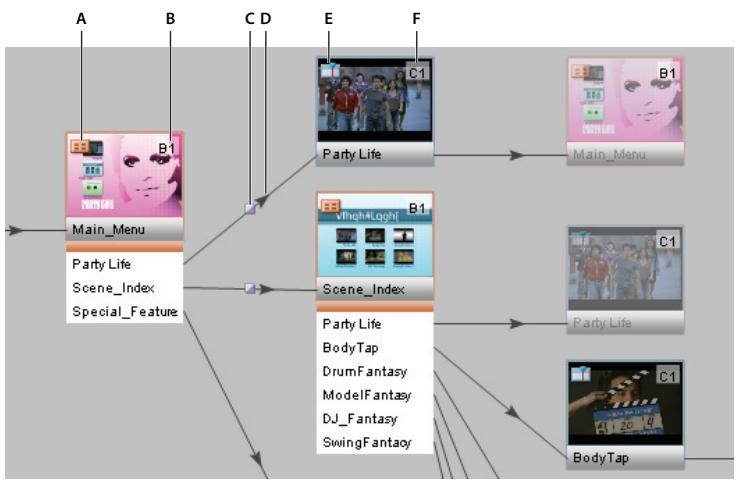
Un simple coup d'œil à une section de l'Organigramme vous fournira les informations suivantes : la miniature du menu principal vous indique qu'il s'agit d'un menu (indiqué par l'icône de type (A)) dont le bouton par défaut est défini sur Party Life (indiqué par la fiche signalétique (B)). Le bouton Party Life appelle une transition de lien (indiquée par l'icône de transition de lien (C)) avant de dire l'objet Party Life (indiqué par la flèche (D)). La lecture de l'objet Party Life, qui est un montage (indiqué par l'icône de type (E)), commence au chapitre 1 (indiqué par la fiche signalétique (F)).
Voir aussi
Vignette relative à l'utilisation de l'Organigramme
Miniatures de l'organigramme
Les miniatures fournissent des repères visuels concernant les éléments et leurs liens. Par défaut, les éléments de l'Organigramme affichent des miniatures. Un élément donné peut apparaître plusieurs fois dans l'organigramme en fonction de ses liens. À la première occurrence de l'élément (élément d'origine), son opacité est complète. Pour les autres occurrences de l'élément (alias), l'opacité est de 50%. Les menus d'origine comportent des boutons.
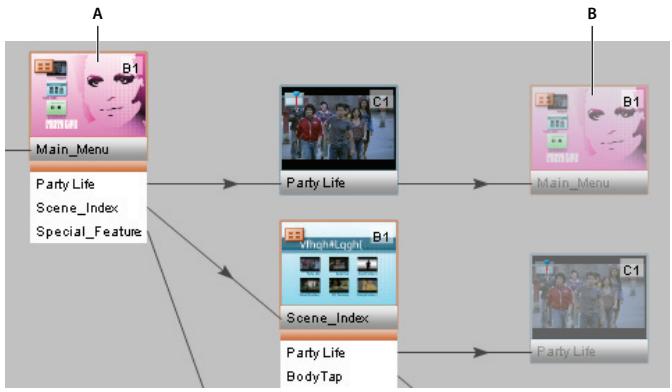
Bouton (A) lié au montage avec action de fin retournant au menu. Le menu apparaît deux fois: une fois en tant qu'élément actuel (A) et une fois en tant qu'alias (B).
Les éléments utilisés dans le projet, qui sont liés à l'icône du disque par un certain chemin, s'affichent dans le volet supérieur de l'Organigramme. Les éléments non utilisés s'affichent dans le volet inférieur de l'Organigramme. Lorsque vous survolez un élément avec la souris, son nom s'affiche dans une info-bulle.
Les miniatures comportent également une icône indiquant le type d'élément et une fiche signalétique et sont assorties de lignes de lien.
Zoom avant et arrêté
Veuillez effectuer un zoom avant ou arrière sur certaines parties de l'organigramme. Utilisez le curseur situé en bas du panneau Organigramme ou l'outil Zoom.
Zoom avant Effectuez l'une des opérations suivantes :
- Faites glisser le curseur du panneau Organigramme vers la droite.
- Sélectionnez l'outil Zoom et cliquez dans le panneau Organigramme.
- Sélectionnez l'outil Zoom, puis cliquez et faites glisser dans le panneau Organigramme.
Zoom arrête Effectuez l'une des opérations suivantes :
- Faites glisser le curseur du panneau Organigramme vers la gauche.
- Sélectionnez l'outil Zoom, puis Alt+click dans le panneau Organigramme.
Affichage/masquage des miniatures
Il est possible de spécifier les miniatures à afficher dans l'Organigramme. Choisissez Afficher toutes les miniatures dans le menu du panneau Organigramme.
Icônes de type
L'icône située dans le coin supérieur gauche d'une miniature d'objet indique le type d'objet : Menu, Montage, Nombre de diffusion, Liste de diffusion de chapitres ou Diaporama.
Fiches signalétiques
La fiche signalétique située dans l'angle supérieur droit de la miniature d'un élément spécifique certains de ses attributs, en fonction du type d'élément dont il s'agit. (Les fiches signalétiques sur les pistes audio et de sous-titre indiquent en fait les pistes spécifiées par le lien entrant et non les attributs de l'élément.) Le libellé d'une fiche signalétique indique les attributs suivants :
Sans Aucun attribut n'est défini pour le bouton par défaut.
Le bouton par défaut est défini sur le bouton [n].
BA Le bouton par défaut est défini sur la piste audio active.
Le bouton par défaut est défini sur la piste de sous-titre active.
A[n] La piste audio est définie sur la piste audio [n]
S[n] La piste de sous-titre est définie sur la piste de sous-titre [n].
La piste de sous-titre est désactivée.
C[n] Lien vers le chapitre [n].
Lignes de lien
L'aspect des lignes de lien indique la relation entre les éléments et la flèche indique la direction du lien.
Lignes noires représentent un lien normal.
Lignes rouges représentant un lien rompu. Un lien rompu indique que la destination du lien a été modifiée indirectement (par une autre action que la définition du lien) et qu'elle n'est plus valable. Par exemple, si vous supprimez l'élément vers lequel renvoie un lien, ce dernier est rompu.
Lignes bleues Indiquent que l'objet à l'origine du lien est sélectionné. Si vous sélectionnez un lien rompu, la ligne reste rouge, mais la flèche devient bleue.
Lignes pointillées Indiquent un lien remplace par un objet précédent. Les liens en pointillés ne peuvent être suivis jusqu'à leur destination. C'est l'action de fin replacant l'objet précédent qui est suivie.
Doubles flèches Indiquent une action de fin de remplacement renvoyant vers l'élément d'origine.
Icône Transition Indique un lien de bouton avec transition.
Outils de l'organigramme
Outil de sélection Fonctionne comme un outil de lien ou un sélecteur. Faites glisser un objet de l'Organigramme vers un autre objet, dans l'Organigramme ou en dehors, pour créer un lien vers l'élément cible.
Outil Sélection directe Fonctionne comme un outil glisser-déposer. Déposez un élément de n'importe quelle provenance, notamment de l'Explorateur Windows ou du Finder Mac OS, sur un élément de l'Organigramme pour créer un lien sortant de l'élément cible vers l'élément déposé. (Faites glisser des éléments de l'Explorateur Windows ou du Finder pour importer automatiquement les éléments et les convertir en éléments de projet Encore.)
Outil Déplacer Déplace les éléments placés manuellement dans l'Organigramme (il est impossible de déplacer les alias). Vous pouvez également convertir des éléments insérés automatiquement en éléments insérés manuellement en les faisant glisser à l'aide de l'outil Déplacer. L'outil Déplacer ne crée aucun type de lien.
Définition des caractéristiques de navigation dans l'organigramme
Vous pouvez faire glisser les petits projets directement dans le panneau Organigramme et les organiser manuellement. Par contre, il est conseillé de laisser Encore se charger de l'organisation de projets complexes importants dans l'Organigramme à l'aide de la fonction de mise en page automatique. Vous pouvez également organiser vos objets automatiquement et manuellement - en combinant les deux.

Utilisez l'espace de travail Conception de la navigation pour créer et gérer des liens. Choisissez Fenêtre > Espace de travail > Conception de la navigation pour ouvrir l'espace de travail prédéfini.
1 Créez un projet, puis importez et convertissez les éléments nécessaires en éléments de projet Encore. Dans cet exemple, le projet comporte un menu principal, un montage et un diaporama. 2 Si le panneau Organigramme n'est pas visible, choisissez Fenêtre > Organigramme. Le premier élément que vous avez importé est déjà relié à l'icone du disque. (Encore définit automatiquement le lien A litre en premier du projet sur le premier élément importé.) Les éléments non utilisés restants s'affichent dans la section inférieure du panneau Organigramme. 3 Créez le lien A litre en premier de votre choix. Dans cet exemple, l'élément A litre en premier est le menu principal. Créez le lien à l'aide de l'une des méthodes suivantes :
- Cliquez sur l'outil de sélection , puis sélectionnez l'icône du disque. (L'icône de l'outil de sélection se transforme en icône du sélecteur dans l'Organigramme.) Faites glisser l'icône du disque sur l'élément que vous souhaitez définir en tant que lien A litre en premier. Vous pouvez le faire glisser vers d'autres éléments dans l'Organigramme ou dans les panneaux Projet, Montage ou Menu.
- Cliquez sur l'outil Sélection directe , puis faites glisser l'élément vers l'emplacement de votre choix, notamment l'Explorateur Windows ou le Finder Mac OS, sur l'icone du disque.
- Cliquez sur l'icône du disque avec le bouton droit de la souris (Windows) ou en maintenant la touche Contrôle enfoncée (Mac OS), puis choisissez Spécifier un lien dans le menu contextuel. Dans la boîte de dialogue Spécifier un lien, sélectionnez le menu principal et cliquez sur OK.
4 Créez un lien à partir du premier bouton du menu (dans la liste située sous l'icône du menu principal) vers le montage (affiché dans la section inférieure du panneau Organigramme) en utilisant l'une des méthodes décrites à l'étape 3.
Remarque: Les icônes du menu d'origine dans l'Organigramme affichent la liste des boutons qu'elles contiennent, contrairement aux alias de menu.
5 Définissez l'action de fin du montage que vous venez d'ajouter pour cibler le diaporama en employant une méthode de l'étape 3. Une fois le lien créé, l'action de fin est liée au diaporama dans le panneau Propriétés du montage. Si le visionneur sélectionne le premier bouton, le montage est lu, puis le diaporama. 6 Créez un lien du deuxième bouton du menu vers le diaporama en employant une méthode de l'étape 3. Le visionneur peut ainsi directement accéder au diaporama, sans passer le montage, en cliquant sur le deuxième bouton du menu. 7 Enregistrez le fichier.
Voir aussi
Navigation dans un projet et liens de projet » à la page 157
Spécification d'un lien » à la page 159
Ajout d'éléments à l'organigramme
L'organigramme créé des liens vers des éléments que vous ajoutez en fonction de l'emplacement où vous les déposez. Si vous déposez un élément (par exemple, un montage, un menu, un diaporama, etc.) sur un espace vide, aucun lien n'est créé. Si vous déposez un élément sur la miniature d'un menu, un bouton menant vers l'élément est créé. Si vous placez un élément sur un bouton d'un menu, un lien du bouton existant vers l'élément est créé. Si vous placez un élément sur un montage, un diaporama, une liste de diffusion ou une liste de diffusion de chapitres, un lien d'action de fin est créé vers l'élément. La création de liens entre des éléments à l'aide du sélecteur fonctionne de la même manière.
Effectuez l'une des opérations suivantes:
- Faites glisser un élément non utilisé du volet inférieur sur un élément du volet supérieur pour l'ajouter à l'Organigramme.
- Faites glisser un élément du panneau Projet vers l'Organigramme.
Remarque: Si vous ne parvenez pas à déplacer un fichier à partir du panneau Projet, veillez à ce qu'il soit converti en type d'élément. Par exemple, si vous ne parvenez pas à déplacer un fichier de séquence, mais que vous pouvez cliquer sur ce fichier avec le bouton droit de la souris (Windows) ou cliquer dessus tout en maintenant la touche Contrôle enfoncée (Mac OS), sélectionnez Nouveau montage, puis faites glisser le montage qui en résulte dans l'Organigramme.
- Déplacez le sélecteur d'un élément du panneau actif vers un autre élément. L'élément cible peut être situé dans le panneau non utilisé ou dans le panneau du projet. Encore ajoute l'élément dans l'Organigramme et crée le lien approprié.
- Faites glisser un fichier (ou plusieurs fichiers) de l'Explorateur Windows ou du Finder Mac OS ou un élément du panneau Bibliothèque Encore vers l'Organigramme. Encore place l'élément dans l'Organigramme en créant un élément Encore à partir de l'élément importé ou issu de la bibliothèque.
Modification des liens et des propriétés dans l'organigramme
Voulez utiliser l'Organigramme conjointement avec le panneau Propriétés pour modifier les liens et d'autres propriétés d'un élément.
Voir aussi
Navigation dans un projet et liens de projet » à la page 157
Modification des liens dans l'organigramme
1 Sélectionnez l'élément dont vous souhaitez modifier le lien. 2 Dans le panneau Propriétés, faites glisser le sélecteur du champ Lien vers l'élément correspondant à la nouvelle destination du lien.
Encore mettez le lien à jour et actualisez le panneau Organigramme.

Voulez également gérer les liens par glisser-déposer. (Voir « Definition des caractéristiques de navigation dans l'Organigramme » à la page 171.)
Modification des propriétés des éléments dans l'organigramme
Sélectionnez un élément et modifiez ses paramètres dans le panneau Propriétés. Lorsque vous modifiez les propriétés d'un object, tous les alias de cet object sont également modifiés dans l'Organigramme.
Réorganisation des éléments dans l'organigramme
Encore insère automatiquement dans l'Organigramme les éléments que vous créez et les liens que vous leur associez. Vous pouvez également ajouter manuellement des éléments à l'Organigramme à l'aide de la technique du glisser-déposer. Les éléments insérés manuellement comportent une ombre portée, ce qui permet de les identifier facilement. Vous pouvez déplacer manuellement et automatiquement les éléments placés ou laissez Encore les réorganiser automatiquement. Les éléments insérés manuellement et ceux insérés automatiquement ne sont distingués que dans le cadre de l'utilisation de l'Organigramme. Le statut de la mise en page d'un objet (automatique ou manuelle) n'a aucun effet sur les liens ou sur les autres attributs de l'objet.
Déplacement des éléments dans l'organigramme
Sélectionnez un objet à l'aide de l'outil Déplacer et faites-le glisser vers un nouvel emplacement. Vous ne pouvez pas déplacer d'alias. En cas de déplacement manuel d'un élément, tous les éléments insérés automatiquement qui lui sont associés sont également déplacés.
Réorganisation automatique des éléments
Dans l'Organigramme, effectuez l'une des opérations suivantes :
- Pour réorganiser automatiquement un seul élément, cliquez dessus avec le bouton droit de la souris (Windows) ou cliquez dessus tout en appuyant sur la touche Contrôle (Mac OS) et choisissez Mise en page automatique dans le menu contextuel qui apparait.
- Pour réorganiser automatiquement tous les éléments insérés manuellement, CHOISSEZ Mise en page automatique pour tout dans le menu contextuel du panneau Organigramme.
Accès à d'autres visualiseurs depuis l'organigramme
À partir de l'organigramme, vous pouvez ouvrir des éléments dans le visionneur correspondant, ouvrir la fenêtre Prévisualisation du projet ou ouvrir un menu pour modifier l'objet dans Adobe Photoshop.
Dans l'Organigramme, effectuez l'une des opérations suivantes:
Double-cliquez sur un montage, un menu, une liste de diffusion de chapitres ou un diaporama pour l'ouvrir dans le visualiseur associé. - Cliquez sur n'importe quel élément avec le bouton droit de la souris (Windows), ou en maintenant la touche Contrôle enfoncée (Mac OS), et choisissez Prévisualiser maintenant pour commencer la prévisualisation à partir de ce point. - Cliquez sur un menu avec le bouton droit de la souris (Windows), ou en maintenant la touche Contrôle enfoncée (Mac OS), et choisissez Modifier dans Photoshop pour lancer automatiquement Photoshop et ouvrir le menu dans ce programme.
Opérations de l'utilisateur
Les opérations de l'utilisateur correspondant aux interactions produites avec la commande à distance entre le visionneur et un projet. Il est possible de désactiver ces opérations pour empêcher le visionneur d'effectuer un besoin inapproprié. Vous pouvez, par exemple, les désactiver pour l'empêcher d'effectuer une avance rapide durant un message d'avertissement sur le respect des droits d'auteur (FBI ou organisme régulateur équivalent).
Vous pouvez désactiver les operations de l'utilisateur pour un disque, ses montages et ses menus. Les operations qui peuvent être désactivées varient en fonction de l'élément concerné. Par exemple, il est possible de désactiver les boutons de chapitre précédent et suivant d'un montage, mais pas leurs d'un menu, car cette operation ne concerne que les montages.
Désactivation ou modification d'opérations de l'utilisateur
1. Effectuez l'une des opérations suivantes :
- Choisissez Montage > Définir les opérations de l'utilisateur du montage.
- Choisissez Menu > Définir les opérations de l'utilisateur du menu.
- Choisissez Fichier > Définir les opérations de l'utilisateur du disque.
- Dans le panneau Projet, sélectionnez un montage ou un menu, ou cliquez dans une zone vide pour sélectionner les propriétés du disque et cliquez sur le bouton Définir dans le panneau Propriétés.
Remarque: La désactivation des opérations de l'utilisateur au niveau du disque entraîne également la désactivation de ces opérations dans les éléments DVD. Cependant, vous pouvez activer une fonction au niveau du disque et ensuite la désactiver pour certains menus, montages ou autres éléments spécifiques.
2 Dans la boîte de dialogue Opérations de l'utilisateur correspondant au montage, au menu ou au disque, sélectionnez Toutes, Aucune ou Autre et les options voulues. Ensuite, cliquez sur OK.
Options personnalisées pour les opérations de l'utilisateur dans un montage
Lire le code temporel Permet au visionneur d'entrer un code temporel à dire ou à rechercher.
Arrêt Permet au visionneur d'arrêter la lecture du disque.
Retour/Avance rapide Permet au visionneur de faire revenir en arrière ou d'avancer rapidement le disque.
Pause Permet au visionneur de mettre le disque en pause.
Chapitre précédent/suivant Permet au visionneur de se déplacer entre les chapitres.
Rechercher un chapitre Permet au visionneur de rechercher un chapitre spécifique.
Titre commande à distance Permet au visionneur d'utiliser la touche Titre de la commande à distance.
Menu commande à distance Permet au visionneur d'utiliser la touche Menu de la commande à distance.
Remarque: Les lecteurs Blu-ray (et les commandes à distance) ne prennent pas en charge le paramètre Menu commande à distance pour les montages.
Modifier le mode de représentation Permet au visionneur de définir le mode de lecture sur 4:3 ou 16:9.
Modifier les pistes audio Permet au visionneur de modifier les pistes audio lors de la lecture du contenu.
Modifier les pistes de sous-titres Permet au visionneur de modifier les pistes de sous-titres lors de la lecture du contenu.
Options personnalisées pour les opérations de l'utilisateur dans un menu
Arrêt Permet au visionneur d'arrêter la lecture du disque.
Reprendre Permet au visionneur de reprendre la lecture du contenu arrêté.
Titre commande à distance Permet au visionneur d'utiliser la touche Titre de la commande à distance.
Modifier le mode de représentation Permet au visionneur de définir le mode de lecture sur 4:3 ou 16:9.
Touches fléchées et Entrée Permet au visionneur d'utiliser les touches fléchées et Entrée de la commande à distance.
Options personnalisées pour les opérations de l'utilisateur sur un disque
Lire le montage Permet au visionneur de spécifier le nombre de montages à lire.
Modifier le mode de représentation Permet au visionneur de définir le mode de lecture sur 4:3 ou 16:9.
Lire le chapitre Permet au visionneur de dire un chapitre spécifique.
Remarque : La désactivation de l'option Lire le chapitre désactive également l'opération Rechercher un chapitre.
Rechercher un chapitre Permet au visionneur de rechercher un chapitre spécifique.
Chapitre 9: test et génération du produit final
Avant de générer votre projet final ou de l'exporter dans un format Adobe Flash®, il est important de le prévisualiser et de le tester. La prévisualisation vous permet de vérifier la navigation, les menus et les boutons. Adobe Encore CS4 permet également d'identifier les liens rompus, les menus orphelins, les problèmes de débit et d'autres dysfonctionnements de votre projet. Lorsque vous êtes satisfait, vous pouvez générer votre projet pour différents types de sortie DVD ou Blu-ray. Vous pouvez, par exemple, le graver directement sur un disque. Vous pouvez également exporter votre projet final au format Flash à partir du panneau Générer afin de le visionner sur le Web.
Test des projets encore
Une fois que vous avez assemblé votre projet et définis les liens, il est recommandé de prévisualiser et de vérifier le projet avant de générer le produit final. Grâce à la prévisualisation, vous pouvez évaluer le résultat de votre projet du point de vue du spectateur. En outre, à l'aide de la fonction Vérifier le projet, vous pouvez identifier les liens rompus, les menus orphelins, les problèmes de débit et bien d'autres problèmes liés au disque. Lorsque vous êtes satisfait du résultat du projet, compilez-le dans un fichier prêt à être gravé sur un disque.
Vous pouvez prévisualiser le projet sur l'écran de votre ordinateur et également prévisualiser l'audio ou afficher les menus sur un matériel DV connecté par un IEEE 1394 (FireWire). Prévisualiser votre projet au fur et à mesure de sa création et avant de le compiler constitue une partie indispensable du processus de création. En effet, la prévisualisation vous permet de parcourir la navigation et de visualiser la qualité des éléments transcodés. Par exemple, il peut arriver que la destination d'un lien n'ait plus de raison d'être après l'avoir visualisé en contexte avec d'autres liens ou que vous découvriez que les clips vidéo ou audio que vous avez transcodés ne soient pas de bonne qualité.
Outre la prévisualisation effective, la fenêtre Prévisualisation du projet affiche les commandes destinées à la navigation et à l'accès, au zoom, aux pistes audio et de sous-titres ainsi que les autres fonctions de prévisualisation. Les commandes de navigation (liées au menu) et d'accès (liées au montage) reproduisent l'aspect et la fonctionnalité des commandes standard que l'on trouve sur les commandes à distance et les consoles des lecteurs de DVD/Blu-ray de salon, ainsi que celles générantes dans les fenêtres de lecture des lecteurs d'ordinateur. Le comportement des commandes d'accès (Lecture, Pause et Avance, par exemple) est standard pour la plupart des lecteurs de DVD, tandis que le routage des boutons reflète les paramètres spécifiques au cours du processus de création.
Voir aussi
Vérification d'un projet » à la page 180
Utilisation de lecteurs et déquipements tiers
Si l'acquisition, l'édition et la lecture de vidéos sont gérées intégralement à l'aide de matériel supplémentaires dans tout environnement de création, vous pouvez prévisualiser votre projet sur des moniteurs externes sans avoir besoin de connexion FireWire. Dans ce type de situations, vous pouvez désirer qu'un lecteur tiers pris en charge vous permettant de diriger la sortie ou la prévisualisation de votre projet sur un moniteur externe. Ce paramètre n'affecte pas les autres paramètres du projet (transcodage notamment). Voir l'aide d'Adobe Première Pro pour plus d'informations sur les cartes hierces prises en charge.
Vous pouvez CHOISIR un lecteur tiers dans les paramètres de projet d'Encore. Vous pouvez modifier ce paramètre par la suite dans les options Lecture vidéo de la boîte de dialogue Paramètres de projet. Vous pouvez personnaliser les paramètres du lecteur à l'aide des utilisateurs fournis par l'outil tiers. Si vous ouvrez ce projet sur un autre ordinateur qui ne dispose pas du lecteur ou du matériel sélectionné, Encore utilise le lecteur Adobe par défaut. Dans ce type de situations, vous pouvez visualiser votre projet sur un moniteur externe à l'aide d'une connexion Firewire. Voir « Création d'un nouveau projet » à la page 24.
Définition des préférences de sortie audio/video (Windows)
Par défaut, la vidéo est lue sur l'écran de l'ordinateur et l'audio est lue par les haut-parleurs de l'ordinateur. Vous pouvez utiliser un matériel DV connecté par un IEEE 1394 (FireWire) pour prévisualiser l'audio ou les menus affichés dans la Visualisation de menu. Dans ce but, définissez les préférences de sortie audio/vidéo comme suit :
1. Choisissez Édition > Préférences > Sortie audio/vidéo. 2. Effectuez l'une des opérations suivantes :
- Pour spécifier le périphérique de sortie audio, cliquez sur le bouton Périphérique de sortie audio et effectuez vos sélections dans la boîte de dialogue Configuration duplex intégral ASIO DirectSound.
- Pour afficher la Visualisation de menu sur du matériel raccordé, Sélectionnez Afficher l'éditeur de menu sur le matériel DV, CHOISSEZ LE PÉRIPHÉRIQUE RACCORDÉ dans le menu PÉRIPHÉRIQUE, puis cliquez sur OK.
Prévisualisation d'un projet
1 Sélectionnez Fichier > Prévisualiser pour ouvrir la fenêtre Prévisualisation du projet ou cliquez sur le bouton Aperçu du panneau Outils. 2 Cliquez sur un bouton de menu, une commande d'accès ou un bouton de navigation pour tester la navigation et la lecture de votre projet.
Remarque : Pour les projets ne présentant aucune action A litre en premier, cliquez sur Lecture pour lancer la prévisualisation. Encore vous avertit en cas d'absence d'action A litre en premier. (Voir « Définition des propriétés du disque et de la navigation » à la page 161.)
Fenêtre Prévisualisation du projet A. Commandes de l'affichage de prévisualisation B. Sélecteurs de piste C. Zone de statut D. Touches de commande à distance E. Touches fléchées F. Exécuter l'action de fin G. Aller au chapitre H. Commandes de lecture I. Boutons permettant de quitter la prévisualisation
Commandes de prévisualisation
Utilisez les commandes suivantes pour prévisualiser et tester votre projet :
Rendu de l'animation en cours ou Diaporama Prévisualise le menu animé actuel de manière animée plutôt que statique. Encore affiche par défaut des menus animés statiques jusqu'à ce que le rendu en soit effectué. Si vous modifiez les paramètres d'un menu animé déjà rendu, la prévisualisation des paramètres par défaut s'effectue de manière statique jusqu'à ce que vous executiez à nouveau le rendu du menu. L'icone Statut du transcodage affiche l'état actuel du menu.
Zoom de la zone affichée Spécifie l'agrandissement de la prévisualisation.
Piste audio Le menu affiche les pistes audio actuellement sélectionnée.
Activer/Désactiver l'affichage de sous-titre Affiche/masque le sous-titre. Le menu affiche les pistes de sous-titres courante sélectionnée.
Zone de statut Affiche le nom du montage ou du menu à la première ligne. La deuxième ligne affiche le point de chapitre actuel d'un montage ou le bouton en surbrillance dans le menu actuel. La troisième ligne affiche le code temporel du montage actuellement prévisualisé ou la durée du menu ou de l'image fixe. Si vous n'avez spécifique aucune durée pour les menus ou les images fixes, cette ligne affichera « Fixe ». Si l'icone de statut de transcodage est verte, elle indique que l'élément est transcodé; si elle est rouge, elle indique que l'élément n'est pas transcodé.
Bouton Titre commande à distance Affiche les actions définies pour le bouton de titre de la commande à distance.
Bouton Menu commande à distance Affiche les actions définies pour le bouton de menu de la commande à distance.
Boutons Chapitre précédent et Chapitre suivant Accède au chapitre précédent ou suivant. Ces boutons apparaissent uniquement lorsque vous prévisualisez des montages de séquences. Les menus ne présentent pas de points de chapitre. Par conséquent, ces boutons ne sont pas accessibles lorsque vous prévisualisez les menus.
Exécuter l'action de fin ; vous permet d'exécuter l'action de fin sans devoir direl l'intégralité du montage.
Aller au chapitre entre Vous permet de naviguer rapidement vers un chapitre spécifique au lieu d'utiliser les boutons Chapitre précédent/Chapitre suivant.
Quitter ici Ferme la prévisualisation et revient au montage ou au menu affiché.
Quitter et revenir Ferme la prévisualisation et revient au projet.
Prévisualisation des menus animés
Les menus animés s'affichent de manière animée si leur rendu a été exécuté et de manière statique dans le cas contraire. (Vérifiez l'icône de Statut de transcodage pour voir si un élément a été rendu ou non.) Vous pouvez désirer de rendre soit le menu animé actuel, soit tous les menus animés pour composer les boutons superposés aux images animées. Vous effectuez le rendu d'un menu animé unique à partir de la fenêtre Prévisualisation du projet ; vous effectuez le rendu de tous les menus animés avant d'ouvrir la fenêtre Prévisualisation du projet.
Remarque : Pour les projets ne présentant aucune action A litre en premier, cliquez sur Lecture pour lancer la prévisualisation. Encore vous avertit en cas d'absence d'action A litre en premier. (Voir « Définition des propriétés du disque et de la navigation » à la page 161.)
Rendu et prévisualisation d'un menu animé unique
1 Choisissez Fichier > Prévisualiser.
2 Sélectionnez le menu de votre choix, puis cliquez sur le bouton Rendre le menu animé actuel
Rendu et prévisualisation de tous les menus animés
1 Veillez à ce que le panneau Prévisualisation du projet soit fermé, puis choisissez Fichier > Rendre > Menu animés. 2 Une fois le rendu terminé, choisissez Fichier > Prévisualiser.
Définition des préférences de prévisualisation
La fenêtre Prévisualisation du projet utilise par défaut le format 4:3. Vous pouvez modifier le rapport par défaut afin de prévisualiser des projets à écran large. Les préférences de prévisualisation spécifient également la langue cible et les codes de région. Ces paramètres permettent d'imiter le comportement de votre lecteur DVD ou Blu-ray. La fenêtre Prévisualisation du projet indique la manière dont le disque doit être lu sur du matériel possédant la configuration correspondante.
Fenêtre Prévisualisation du projet avec un affichage au format d'écran 4:3 (à gauche) et au format 16:9 (à droite).
Choisissez Édition > Préférences > Aperçu (Windows) ou Encore > Préférences > Aperçu (Mac OS) et définissez les options.
Vérification d'un projet
Grâce à la fonction Vérifier le projet, vous pouvez vérifier les liens rompus, les menus et les montages orphelins, ainsi que d'autres problèmes courants. Utilisez cette fonction pour identifier et corriger les problèmes avant de générer votre DVD ou disque Blu-ray, ou d'exporter votre projet final au format Flash.
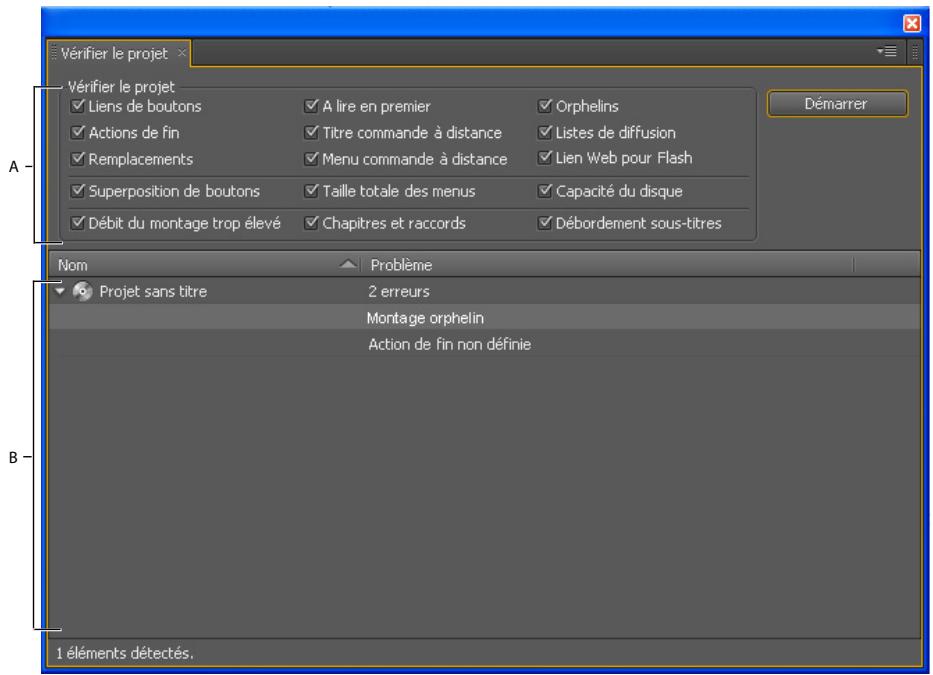
Fonction Vérifier le projet
A. Sélectionnez les problèmes à identifier B. Double-cliquez pour ouvrir et résoudre un élément posant problème
1. Effectuez l'une des opérations suivantes :
- Choisissez Fichier > Vérifier le projet.
- Choisissez Fenêtre > Générer pour ouvrir le panneau Générer et cliquez sur le bouton Vérifier le projet.
- Choisissez Fenêtre > Vérifier le projet.
2 Dans la boîte de dialogue Vérifier le projet, déselectionnez tous les problèmes que vous ne souhaitez pas identifier. Par exemple, si vous n'avez pas défini de remplacements, vous n'avez pas besoin de détecter les éventuels problèmes qui pourraient leur être associés. Adobe vous recommande d'utiliser les paramètres par défaut afin de vérifier la présence de tout problème éventuel.
Cliquez sur Démarrer. Le programme affiche les problèmes détectés. Double-cliquez sur un élément problème pour l'ouvrir. Après avoir ouvert et résolu tous les éléments posant problème, vérifie à nouveau le projet afin de vous assurer qu'ils ont tous été corrigés.
Remarque: Les colonnes Nom et Problème s'affichent par défaut. Pour afficher d'autres colonnes d'informations (Description et Menu, par exemple), cliquez avec le bouton droit de la souris (Windows) ou cliquez en maintenant la touche Ctrl enfoncée (Mac OS) sur le nom d'une colonne, puis sélectionnez la colonne souhaitée dans le menu Colonnes qui s'affiche.
Options de vérification d'un projet
La fonction Vérifier le projet permet d'identifier les problèmes suivants :
Liens de boutons Vérifie la présence de liens faisant référence à des menus, des boutons ou des montages manquants ou à des liens non spécifiques.
Actions de fin Vérifie la présence d'actions de fin non valides.
Remplacements Vérifie la présence de liens de remplacement non valides.
À litre en premier Vérifie la présence et la validité de l'action À litre en premier.
Titre commande à distance Vérifie la définition et la validité des propriétés du titre de la commande à distance.
Menu commande à distance Vérifie la définition et la validité de toutes les propriétés du menu de la commande à distance dans le montage.
Lien Web pour Flash Vérifie tous les boutons actifs pour le lien Web et vérifie si les URL ont été renseignées. Les liens Web ne s'appliquent que si l'exportation est au format Flash.
Orphelins Recherche les menus ou montages non utilisés dans le projet.
Listes de lecture Vérifie l'utilisation et la validité de toutes les listes de lecture.
Superposition de boutons Identifie les boutons superposés qui compliquent les sélections des visionneurs.
Taille totale des menus Vérifie que la taille totale de chaque classe de menu n'excède pas la limite du DVD de 1 Go par classe. Chaque format utilisé dans un élément ou différents formats audio représentent une classe distincte.
Capacité du disque Vérifie que la taille du disque sélectionné est appropriée au projet.
Débit du montage trop élevé Identifie les montages dont les débits combinés de vidéo, audio et de sous-titres dépassent la limite du DVD ou du disque Blu-ray. Pour réduire le débit, modifier la préconfiguration du transcodage du montage ou supprimez des pistes ou des clips du montage.
Chapitres et raccords Identifie les points de chapitre et les raccords des montages qui ont été ajustés pendant le transcodage.
Débordement des sous-titres Identifie le texte de sous-titres tronqué dans la zone de sous-titres (un texte tronqué n'apparait pas à l'écran). Vous pouvez modifier le texte spécifique pour qu'il corresponde intégralement à la zone de texte ou augmenter la taille de la zone de texte.
Définition d'une protection contre la copie pour les DVD dupliqués.
Appliquez une protection contre la copie pour limiter ou éviter la duplication du contenu de votre DVD. Encore offre des types de protection contre la copie standard. Si une protection contre la copie est indispensable, procédez à une duplication à l'aide d'une bande DLT (Digital Linear Tape). Pour spécifier des paramètres de protection contre la copie pour un projet, utilisez le panneau Générer. La protection contre la copie s'applique uniquement aux disques dupliqués de manière professionnelle. (Voir « Duplication de disques » à la page 187.)
Remarque : Les options de protection contre la copie ne sont pas disponibles pour les disques Blu-ray ou pour les projets Flash.
1 Choisissez Fenêtre > Générer, sélectionnez DVD dans le menu Format et faites défiler les paramètres DVD jusqu'à la section Protection contre la copie. 2 Spécifiez les paramètres de protection contre la copie, puis fermez le panneau Générer et enregistrez le projet :
CGMS Limite le nombre de copies de votre disque pouvant être réalisées. Sélectionnez Aucune copie n'est autorisée ou Une copie est autorisée pour activer le système de brouillage de contenu (CSS) et Macrovision*.
CSS Crypte les données vidéo, puis ajoute des clés de cryptage qui ne peuvent être lues que sur le disque d'origine. Les copies dupliquées ne comprennent pas les clés de cryptage; par conséquent, la vidéo est brouillée. Cette méthode empêche la lecture de copies numériques de données protégées. Les clés de cryptage sont traitées au niveau de la duplication et non par Encore.
Macrovision Schéma de protection contre les copies analogiques visant à prévenir la lecture d'enregistrements effectués à partir d'un DVD vers des appareils vidéo analogiques, tels que les magnétoscopes. Les données codées par Macrovision envoient à l'appareil analogue des impulsions électroniques destinées à perturber la synchronisation de l'enregistrement, brouillant ainsi l'image enregistrée.
Remarque: L'utilisation de la protection contre la copie Macrovision implique le paiement de droits d'auteur pour chaque disque. Pour plus de détails, contactez notre service de duplication.
Paramétrage des codes de région pour les DVD dupliqués
Pour contrôler les pays dans lesquels votre DVD peut être lu, utilisez les codes de région. Chaque code de région correspond à une zone géographique ou à un pays particulier. Il arrive souvent que les lecteurs de DVD d'une région spécifique reconnaissent le code de cette région. Il sera impossible de lire les DVD codés pour toute autre région.
Voulez autoriser la lecture de votre DVD pour toutes les régions ou n'en sélectionner que certaines. Le code de région ne fonctionne correctement que sur des DVD dupliqués. Certains lecteurs DVD peuvent lire correctement les codes de région de projets écrits directement sur des DVD-R, alors que d'autres en sont incapables. (Voir « Duplication de disques » à la page 187.)
Remarque: Le paramètre Toutes les régions est utilisé pour les disques Blu-ray et les options Codes de régions ne sont pas disponibles pour la sortie Flash.
1 Choisissez Fenêtre > Générer, Sélectionnez DVD dans le menu Format et faites défiler les paramètres DVD jusqu'à la section Codes de régions. 2 Toutes les régions est sélectionné par défaut. Sélectionnez Autre pour désélectionner un certain nombre de codes de régions. Lorsque vous fermez le panneau Générer et choisissez Fichier > Enregistrer, vos paramètres sont enregistrés avec le projet. Le tableau ci-dessous répertorie les codes de région disponibles :
| Code | Région ou pays |
| 1 | Canada, États-Unis et territoires américain |
| 2 | Japon, Europe, Afrique du Sud et Proche-Orient |
| 3 | Asie du Sud-Est, Asie de l'Est et Hong Kong |
| 4 | Australie, Mexique, Amérique centrale et latine |
| 5 | Russia, Inde, Pakistan, Afrique et Corée du Nord |
| 6 | Chine |
| 7 | Réserve |
| 8 | Lieux internationaux (avions, navires de croisière, etc.) |
Ajout de contenu ROM (read-only memory, mémoire morte) au disque
Bien que la plupart des projets comportent généralement un contenu multimédia organisé en vue de sa visualisation, vous pouvez utiliser la grande capacité des DVD et des disques Blu-ray pour archiver des données ou ajouter un contenu supplémentaire, comme des fichiers PDF ou des applications logicielles connexes. Vous pouvez inclure un contenu supplémentaire sur un vidéodisque ordinaire ou créer un disque de données ROM contenant uniquement un contenu archivé (autrement dit, sans menu ni navigation).
Les données ROM sont accessibles uniquement sur les ordinateurs personnels. Par ailleurs, elles ne sont accessibles qu'à partir du poste de travail, pas à partir du contenu video d'un disque. Vous pouvez spécifier un dossier de contenu ROM supplémentaire à ajouter au disque lorsqu'Encore générale votre projet.
Remarque: Seuls les fichiers et les dossiers inclus dans le dossier sont ajoutés au disque (et non le dossier proprement dit).
1 Pour spécifier l'emplacement du contenu ROM que vous souhaitez inclure au projet, effectuez l'une des actions suivantes :
- Choisissez Fichier > Sélectionner dossier DVD-ROM. Recherchez le dossier qui contient les fichiers ROM et cliquez sur OK.
- Choisissez Fenêtre > Générer, Sélectionnez DVD dans le menu Format et, dans la section Contenu du DVD-ROM, cliquez sur Parcourir. Recherchez le dossier qui contient les fichiers ROM et cliquez sur OK. (Ce paramètre s'applique également aux projets Blu-ray.)
2 Choisissez Fichier > Enregistrer pour enregistrer le paramétrage avec votre projet.
Important: Bien que le paramétrage enregistré n'apparaisse pas dans la section Paramètres Blu-ray du panneau Générer, Encore inclut tout de même le projet dans le contenu du DVD-ROM lorsque vous générez un disque, un dossier ou une image Blu-ray.
Génération d'un DVD ou d'un disque blu-ray
Une fois que vous avez achevé et prévisualisé votre projet, puis définis les options de transcodage associées, vous pouvez le graver sur un disque ou générer une image prête pour la gravure ou la duplication. Vous pouvez générer le même projet dans les deux formats (DVD et Blu-ray) indépendamment du format sélectionné dans la boîte de dialogue Nouveau projet ou Paramètres du projet. Encore effectue les réglages appropriés pour transcoder les éléments au format approprié.
Encore ne transcode pas les éléments importés et compatibles Blu-ray pendant la génération. Si vous rencontrez des problèmes lors de la génération de l'image Blu-ray, transcodez les éléments avec une préconfiguration différente avant de générer l'image Blu-ray de nouveau. Voir la section « Formats de fichiers pris en charge pour l'importation » à la page 29.
Remarque : Tous les clips d'une piste doivent avoir la même fréquence d'images. Assurez-vous que la durée de l'audio et de la vidéo correspondent sur toutes les pistes d'un projet de disque Blu-ray. Vous ne pourrez pas graver le disque Blu-ray si le montage de votre projet comporte une piste audio plus longue que la piste vidéo. Raccourcissez la piste audio de façon à la rendre plus courte que la piste vidéo.
À partir du panneau Générer, vous pouvez également exporter votre projet au format Flash pour pouvoir le visionner de façon interactive sur le web. (Pour plus de détails, voir « Exportation de projets au format Flash » à la page 187.)
Encore identifie les problèmes avant de générer le disque. Si le programme rencontre des erreurs, il vous avertit et vous permet de visualiser les erreurs ou de continuer. Pour plus de détails, voir « Vérification d'un projet » à la page 180. Pour obtenir un didacticiel vidéo relatif à la création de DVD, de disque Blu-ray ou à l'exportation au format Flash, voir www.adobe.com/go/lrvid4232_frc.
1 Si vous entreprenez de graver directement sur un disque, assurez-vous que le lecteur approprié contient un média vierge.
Remarque: (Mac uniquement) Définissez les préférences système permettant d'ignorer l'avertissement de DVD vierge avant d'insérer le DVD dans le lecteur. Si vous ne les avez pas définies avant d'insérer le DVD, choisissez Ignorer dans le menu contextuel Action. Ne chargez pas le DVD vierge.
2 Choisissez Fenêtre > Générer.

Vous pouvez également choisir Fichier > Générer, puis une option de sortie dans le sous-menu.
Dans le panneau Générer, choisissez DVD ou Blu-ray dans le menu Format. Choisissez une option dans le sous-menu Sortie :
Disque DVD ou Disque Blu-ray Grave un disque à lire sur des lecteurs Blu-ray ou DVD, des ordinateurs ou des consoles de jeu. Vous pouvez enregistrer sur un disque Blu-ray dans un graveur Blu-ray et sur un DVD dans un graveur DVD.
Dossier DVD ou Dossier Blu-ray Génére une structure de répertoires Blu-ray ou DVD sur votre disque dur pour une garantie de qualité ou pour une lecture locale sur un ordinateur. Vous pouvez lire le programme à l'aide d'un logiciel de lecture de DVD ou Blu-ray; le réseau agit de la même manière qu'un disque, tout en vous offrant des options de navigation complètes.
Remarque: Évitez de créer un dossier DVD ou Blu-ray, puis de le graver sur un disque de données; ceux-ci ne fonctionneront pas correctement. Utilisez les options de sortie Disque DVD, Image DVD, Disque Blu-ray ou Image Blu-ray pour graver un disque. Cependant, la gravure d'un dossier DVD ou Blu-ray à l'aide d'une application permettant de graver des dossiers sur des DVD video ou des BDMV fonctionne correctement. Vérifiez toutefois que le chemin du dossier du DVD correspond au nom du projet et non au dossier Video_TS.
Image DVD ou Image Blu-ray Génére une image DVD ou Blu-ray sur votre disque dur. L'image est généralement utilisée pour les duplications locales à l'aide d'une application de protection tierce.
DVD, maître Grave sur une bande DLT (Digital Linear Tape) utilisée pour la duplication en série de DVD. Pour créer un maître DVD, il est indispensable qu'un lecteur DLT soit connecté à votre ordinateur. La génération d'un maître entraîne la création d'un rapport DDP pouvant être exigé par les dispositifs de réplication.
Remarque: L'option de sortie Maître n'est pas encore disponible pour les disques Blu-ray.
5 Spécifiez la source (par exemple, le projet en cours), la destination (par exemple, le graveur) et les autres paramètres appropriés. Les paramètres diffèrent suivant l'option de sortie. 6 Cliquez sur Générer. 7 Enregistrez le projet si vous y êtes invité. 8 Si votre projet contient des erreurs, vous pouvez les résoudre ou les ignorer. Adobe recommande de résoudre tous les problèmes, puis de cliquer à nouveau sur Générer. 9 Une fois l'écriture terminée, cliquez sur OK.
Paramètres de génération blu-ray et DVD
Le panneau Générer inclut trois sections communes aux formats Blu-ray et DVD : Source, Destination et Informations sur le disque. Les sections additionnelles pour les paramètres DVD sont les suivantes : Contenu du DVD-ROM, Codes de régions et Protection contre la copie.
Les options de ces sections varient en fonction du format et du type de sortie choisis :
Source : Indique le projet à utiliser pour la génération :
- Créer avec Le projet en cours s'affiche par défaut si vous générez votre projet actif. Vous disposez également des options Volume du DVD, pour spécifier un projet DVD déjà généré dans un dossier, et Image disque, pour spécifier un projet Blu-ray ou DVD généré dans un fichier image situé sur votre disque dur. Cliquez sur Parcourir pour localiser et spécifier le projet. Destination Spécifie ou gravez votre projet :
- Emplacement Pour sortir le projet dans un dossier ou en tant qu'image, spécifie la destination du dossier de génération ou de l'image disque. Cliquez sur Parcourir pour indiquer l'emplacement.
- Graveur Pour une sortie sur disque ou maître DVD, spécifiez legraveur de disque ou le lecteur de bandes linéaires numériques (DLT) auquel le projet sera envoyé pour gravage. Cliquez sur Rechercheur pour identifier d'autresgraveurs de disque sur le système.
- Test avant l'enregistrement Teste le graveur, et non le projet, avant de graver le disque. Pour tester le projet, voir « Verification d'un projet » à la page 180.
- Vitesse de gravage Spécifie la vitesse à laquelle le graveur sélectionné grave le disque. Encore affiche la vitesse maximale du graveur que vous avez sélectionné. Vous pouvez sélectionner une vitesse inférieure.
- Nombre de copies Saisissez le nombre de disques à graver. Si vous décidez de graver plusieurs copies, Encore vous invite à insérer un nouveau disque aux moments opportuns.
- Effacement automatique des disques réinscriptibles Efface les disques réinscriptibles qui contiennent déjà des données avant la gravure des nouvelles données. Sélectionnez cette option pour ignorer le message d'alerte qui s'affiche ultérieurement au cours du processus.
Informations sur le disque Affiche les quantités d'espace disque libre et utilisé pour le projet en cours. (Pour plus de détails, voir « Vérification de l'espace restant sur votre disque » à la page 18.)
Pour la sortie Image disque Blu-ray, les informations sur le disque comprennent également les options de type d'image suivantes :
- BD-R Image Type (Type d'image BD-R) Format enregistrable à écriture uniqu
- BD-RE Image Type (Type d'image BD-RE) Format réenregistrabl
- BD-ROM Image Type (Type d'image BD-ROM) Format en lecture seule destiné à la distribution de logériels, de produits et de films
Pour la sortie DVD, les informations sur le disque comprennent également les paramètres suivants :
- Nom Le nom saisi dans le panneau Propriétés du disque apparait ici. Pour modifier le nom du disque, saisissez un nouveau nom. Remarque: Pour la sortie Disque Blu-ray, Encore utilise le nom spécifique dans le panneau Propriétés du disque.
- Épaisseur Par défaut, il s'agit de la dernière taille utilisée. Pour modifier la taille du disque, sélectionnez une autre taille dans la liste déroulante. Si vous sélectionnez l'option Autre, vous devez également saisir la taille souhaitée dans le champ Autre.
- Face Sélectionnez Une ou Deux pour spécifier la face d'un DVD double face. (Pour plus de détails, voir « Détermination de la taille du disque » à la page 17.)
- Interruption entre les couches Indique si l'interruption entre les couches est automatiquement définie par Encore pour les DVD à double couche ou si elle est définie manuellement.
DVD-ROM Content (Contenu du DVD-ROM) Spécifie l'emplacement source du dossier qui inclut le contenu ROM. (Ce paramètre s'applique également aux disques Blu-ray, même s'il n'est pas répertorié dans les paramètres Blu-ray.) Pour plus de détails, voir « Ajout de contenu ROM (Read-Only Memory, mémoire morte) au disque » à la page 183.
Codes de régions Spécifie les régions dans lesquelles le DVD peut être visionné. Les codes de régions doivent être activés par un atelier professionnel de duplication Paramétrage des codes de région pour les DVD dupliqués » à la page 182.
Protection contre la copie Spécifie les différentes formes de protection contre la copie qui peuvent être définies pendant la duplication professionnelle du DVD Définition d'une protection contre la copie pour les DVD dupliqués. » à la page 182.
Spécification d'une interruption entre les couches pour les DVD double couche
Un DVD double couche doit partager une interruption entre les couches. Il s'agit du point où le lecteur de DVD passe de la première couche à la seconde. Idéalement, Encore crée l'interruption entre les couches (également appelée transition de couches) entre deux montages ou menus, afin d'assurer une transition transparente (puisque le passage d'une couche à l'autre est réalisé à un endroit où aucun contenu n'est lu). S'il ne trouve pas de point satisfaisant à ces exigences, Encore active le paramètre Interruption entre les couches. Lorsque l'interruption entre les couches est activée, vous pouvez indiquer manuellement le point d'interruption ou faire en sorte que le programme le crée automatiquement.
Remarque : Cette option n'est pas disponible pour les disques Blu-ray.
1 Choisissez Fichier > Générer, puis sélectionnez l'option correspondant au type de sortie DVD à générer. 2 Dans la section Informations sur le disque du panneau Paramètres du DVD, assurez-vous que la taille du disque est définie sur Double couche 8,54 Go. 3 Si le paramètre Interruption entre les couches est activé, indiquez le type d'interruption entre les couches :
Automatique Encore détermine automatiquement la transition de couches. Pour utiliser une interruption existante, sélectionnez l'option Si possible, utiliser le point d'interruption existant entre les couches. S'il n'est aucune interruption valide, le programme utilise le dernier point de chapitre dans la plage autorisée. S'il n'est aucun point de chapitre, Encore utilise le milieu de la plage (en fonction du code temporel) comme emplacement par défaut.
Manuel Cette option ouvre la boîte de dialogue Définir la transition de couches. Définissez l'interruption entre les couches au niveau d'un point de chapitre ou d'une image spécifique (selon le code temporel). Encore répertorie toutes les options possibles. La création d'une interruption entre les couches à un point de chapitre peut causer une pause brève au moment où le lecteur de DVD passe d'une couche à l'autre.
Duplication de disques
Si vous souhaitez produire plusieurs copies de votre DVD ou disque Blu-ray, vous pouvez vous en charger vous-même avec Encore ou à l'aide d'une application de protection tierce. Encore convient parfaitement pour la production de quantités limitées et requiert le matériel ou le logiciel approprié. Toutefois, si vous souhaitez reproduire des quantités importantes de disques, il est recommandé de recourir à un atelier professionnel de duplication pour la production en série. La plupart des dispositifs de duplication prennent en charge les fichiers au format DLT ou les images DVD simple couche (auxquels aucune protection contre la copie n'est appliquée). Pour obtenir des informations plus spécifiques, contactez votre atelier de duplication.
Remarque: Les DVD qui appliquent une protection contre la copie ou un code de région doivent être dupliqués par un atelier professionnel de duplication. (L'atelier de duplication recueille les droits d'auteur.) Si vous gravez ces types de DVD à partir d'Encore, les disques obtenus fonctionneront, mais ils n'incluent pas la protection contre la copie et risquent de ne pas comprendre les codes de région. Pour plus de détails sur les codes de région, voir « Paramétrage des codes de région pour les DVD dupliqués » à la page 182. Pour plus de détails sur la protection contre la copie, voir « Définition d'une protection contre la copie pour les DVD dupliqués. » à la page 182.
Comment fonctionne l'exportation vers flash
Vous pouvez exporter vos projets vers un fichier Flash SWF téléchargeable ou vers un serveur de diffusion. Lors d'un téléchargement progressif, la sortie Flash est téléchargée progressivement sur l'ordinateur de l'utilisateur. En revanche, si vous paramétrez un serveur de diffusion, la sortie Flash est diffusée vers le lecteur multimédia de l'utilisateur (Adobe Media Player par exemple) ou vers son navigateur. Vous pouvez également publier directement la sortie Flash de votre projet vers Adobe Media Player. Voir « Processus de publication d'une sortie Flash DVD vers Adobe Media Player. » à la page 192.
Dans les deux cas, vous devez spécifier le dossier dans lequel est stockée la sortie. Créez encore un dossier contenant la sortie générée ainsi que les fichiers suivants :
flashdvd.swf Ce fichier SWF permet aux navigateurs ou aux lecteurs Flash de lire le contenu vidéo que vous téléchargez vers un serveur. Le fichier flashdvd.swf ne contient pas la vidéo, il ne s'agit que d'un frontal de la sortie vidéo générée. Le fichier flashdvd.swf lit le fichier AuthoredContent.xml, puis la sortie Flash en fonction de ce fichier. Il reste identique même si votre vidéo a été modifiée.
AuthoredContent. xml Ce fichier XML contient les informations relatives aux fichiers de sortie video, notamment les noms de fichier, les associations des videos avec des menus et la navigation. Vous devez mettre ce fichier XML à jour lorsque la structure du menu ou les fichiers video sont modifiés. Si vous choisissez de télécharger sortie Flash vers un serveur de diffusion de medias, les URL des videos sont mises à jour dans ce fichier.
index.html Fichier HTML hébergeant le fichier flashdvd.swf. Ce fichier rassemble des informations requises, issues du fichier AuthoredContent.xml, relatives notamment au paramètre A dire en premier et à la structure des menus.
Dossier Sources Ce dossier contient les videos Flash et les icônes et images des menus. Les fichiers vidéo Flash sont au format que vous avez choisi (FLV ou F4V).
Lorsque vous téléchargez votre vidéo vers un serveur Flash Media Streaming, une URL Real-Time Messaging Protocol (RTMP) est assignée à chaque élément. Si vous publiez la vidéo directement sur le serveur de diffusion, Encore met à jour le fichier AuthorendContent.xml avec les URL des éléments reçus depuis le serveur de diffusion. Au cours de ce processus, chaque vidéo du dossier Sources est téléchargée vers le serveur de diffusion. Tous les fichiers vidéo (FLV et F4V) du dossier Sources sont téléchargés vers le serveur de diffusion.
En revanche, si vous n'avez pas accès à un serveur de diffusion, choisissez l'option Téléchargement progressif et générez la sortie Flash. Le contenu FlashDVD est enregistré dans le dossier Destination que vous avez spécifié. Notre matériel se trouve maintenant dans un dossier local ou dans un dossier réseau partagé, le fichier AuthoredContent. xml contient donc le chemin relatif au dossier Sources. Pour télécharger ultérieurement la sortie Flash générée vers un serveur de diffusion, vous devez à jour le fichier AuthoredContent. xml en y insérant manuellement l'URL RTMP de chaque élément vidéo.
Une fois que vous avez mis à jour l'URL de chaque élément, vous pouvez même supprimer le dossier Sources. En général, vous hébergez les fichiers video sur un serveur de diffusion et les fichiers image sur un serveur Web. Dans ce type de situations, les fichiers video du serveur de diffusion disposent d'URL RTMP et les fichiers image d'URL HTTP. Vous devez à jour le filchier AuthoredContent. xml en conséquence et y insérer les URL RTMP et HTTP. Ne touchez pas au dossier Sources si vous n'avez pas mis à jour le filchier AuthoredContent. xml.
Vous pouvez choisir parmi quinze préconfigurations de qualité d'exportation qui offrent cinq tailles d'images, chacune comportant trois préconfigurations : qualité basse, moyenne et haute. Parmi les cinq tailles d'image, deux sont des tailles standard et les autres sont des formats grand écran. Pour obtenir un didacticiel vidéo relatif à l'exportation de votre projet au format Flash, voir www.adobe.com/go/lrvid4118_frc.
Exportation du projet en cours au format flash
1 Choisissez Fenêtre > Générer. Si vous n'avez pas vérifié la présence de liens brisés dans votre projet ou spécifié le paramètre à indiquer en premier, cliquez sur Vérifier le projet dans le panneau Générer. (Voir « Vérification d'un projet » à la page 180.) 2 Dans le panneau Générer, CHOISISEZ Flash dans le menu Format. Les paramètres Sortie : Flash (. swf) et Source : Projet en cours sont sélectionnés automatiquement. 3 Indiquez la destination des fichiers vidéo Flash exportés en saisissant le chemin de l'emplacement souhaité ou en cliquant sur Parcourir pour le sélectionner. 4 Sous Paramètres, saisissez le nom du dossier du projet et choisissez un format de fichier dans le menu Format. 5 Sélectionnez la préconfiguration dans la liste.
Remarque: Le choix d'une préconfiguration de qualité n'affecte pas la durée de la génération de manière significative. Sélectionnez la préconfiguration qui correspond à l'utilisation souhaitée de la sortie Flash. Les préconfigurations utilisant une petite taille d'image et une résolution basse permettent d'envoyer par courrier électronique la version de projet la plus petite possible. Les préconfigurations utilisant une grande taille d'image et une qualité élevée permettent de diffuser du contenu sur des réseaux plus rapides (à large bande) ou des réseaux locaux (LAN). Les préconfigurations utilisant la taille d'image plus grande associée à une qualité élevée sont réservées à la lecture sur un ordinateur local, un serveur de données dédié ou un disque dur partagé.
6 Sélectionnez le modèle HTML. Effectuez l'une des opérations suivantes :
- Sélectionnez le modèle dans la liste des modèles disponibles.
- Cliquez sur Importer le modèle pour importer le modèle que vous souhaitez utiliser.
- Pour supprimer un modèle, sélectionnez-le dans la liste des modèles disponibles, puis cliquez sur Supprimer le modèle. Vous ne pouvez supprimer que les modèles que vous avez créés.
- Pour prévisualiser un modèle, sélectionnez-le dans la liste des modèles disponibles, puis cliquez sur Afficher l'aperçu du modèle.
7 Sélectionnez le type de diffusion Flash du média parmi les options suivantes :
Téléchargement progressif Le fichier video Flash est téléchargé progressivement vers l'ordinateur du visionneur tout en étant lu. Le fichier video Flash téléchargé est conservé sur l'ordinateur de l'utilisateur.
Flux serveur Flash Media Le fichier video Flash est diffusé via le réseau vers l'ordinateur de l'utilisateur. La diffusion ne permet pas à l'utilisateur de conserver le fichier télécharge sur son ordinateur.
Serveur (Serveur) Si vous avez sélectionné Flux serveur Flash Media, sélectionnez le type de serveur de diffusion.
Sélectionnez l'une des options suivantes :
- Si vous disposez d'un serveur Flash® Media en local, Sélectionnez Local FMS.
- Si vous disposez d'un accès FTP à un serveur PlayStream, Sélectionnez PlayStream.
Remarque: Le serveur de diffusion PlayStream ne prend pas en charge le format F4V.
Cliquez sur Générer.
Si vous avez sélectionné Flux serveur Flash Media, saisissez votre identifiant de connexion et votre mot de passe sur le serveur de diffusion. Un dossier complétant du contenu FlashDVD est généré. Vous pouvez publier ce dossier sur votre serveur Web pour y accéder via Internet ou ouvrir le fichier index.html dans un navigateur pour voir le média.
Si votre connexion réussit, Encodage télécharge les fichiers vidéo (FLV et F4V) du dossier Sources vers le serveur de diffusion. Le fichier AuthoredContent.xml reste dans le dossier Destination.
Remarque : Adobe vous recommande de publier la sortie Flash sur un serveur Web. Les paramètres de sécurité de certains ordinateurs peuvent empêcher la lecture de la vidéo sur ces derniers.
Voir aussi
Processus de publication d'une sortie FlashDVD vers Adobe Media Player. » à la page 192 « Lecture de la sortie FlashDVD à l'aide d'Adobe Media Player. » à la page 193 « Conseils pour la création de projets Flash » à la page 189 « Intégration de liens hypertexte dans votre projet Flash » à la page 190 « Utilisation de modèles HTML » à la page 190 « Configuration d'un serveur de flux Flash Media » à la page 191
Conseils pour la création de projets flash
Tenez compte des conseils suivants lors de la planification de l'affichage interactif de vos projets sur le Web :
1 Vous pouvez créer des liens Web vers d'autres zones de votre site, accessibles via un bouton dans la sortie Flash ou à la fin de la lecture d'un montage ou d'un menu animé. 2 Vous pouvez utiliser des éléments haute définition ou définition standard dans vos projets Flash. 3 Flash ne possède pas toutes les fonctions dont disposent les DVD (affichage des sous-titres, lecture de plusieurs pistes audio dans un montage). 4 Le lecteur Adobe Flash ignore le paramètre Bouton par défaut du panneau Propriétés du menu. Par conséquent, les boutons configurés pour apparaître en surbrillance par défaut ne s'affichent pas ainsi dans la sortie Flash. La sortie Flash ne prend pas en charge les opérations de l'utilisateur.
5 Les montages des projets Flash utilisent un média distinct pour chaque chapitre, d'où l'existence d'une pause entre certains chapitres. Cette pause est similaire à une interruption entre les couches d'un DVD double couche. 6 Utilisez l'option Flux serveur Flash Media pour offrir une meilleure expérience utilisateur. Les utilisateurs commencent à visionner la sortie Flash peu après l'établissement de la connexion. De plus, l'utilisateur ne peut pas conserver sur son ordinateur une vidéo Flash téléchargée après la diffusion de l'intégralité du fichier.
Voir aussi
Intégration de liens hypertexte dans votre projet Flash à la page 190
Exportation du projet en cours au format Flash à la page 188
Intégration de liens hypertexte dans votre projet flash
Vous pouvez utiliser un élément de menu pour créer un lien depuis votre sortie Flash vers une adresse URL extérieure sur le Web. Lorsque les visionneurs cliquent sur un bouton qui renvoie à cet élément de menu, au lieu d'afficher un menu, ils accèdent à la page Web correspondant à l'adresse URL spécifique.
Remarque: L'adresse URL doit se trouver dans le même domaine que votre projet Flash, sauf si vous avez défini des privilèges dans le lecteur Flash.
Effectuez l'une des opérations suivantes :
- Cliquez sur un bouton dans un menu, sélectionnez Activer le lien Web pour Flash, puis saisissez une URL.
- Sélectionnez le nouveau menu (dans le panneau Projet ou Menu), puis dans le panneau Propriétés, saisissez la balise suivante dans le champ Description : où « http://www.adobe.com » est votre propre URL. (Les URL relatives sont également acceptées dans la description de la balise.) Veillez à saisir également les guillemets autour de l'URL ; vous avez le choix entre des guillemets doubles (" ) ou des apostrophes simples (').
Le bouton peut également pointer vers un objet, tel qu'un montage, un diaporama, un autre menu ou une liste de lecture. Ce lien est utilisé lors de l'exportation de votre projet vers un DVD ou un disque Blu-ray. Le lien Web est ignoré lorsque la génération a lieu sur un disque ou que vous procédez à une exportation vers un DVD Flash.
Voir aussi
« Création de menus » à la page 63 « Définition des propriétés et de la navigation » à la page 159 « Définition des propriétés du disque et de la navigation » à la page 161 « Exportation du projet en cours au format Flash » à la page 188 « Conseils pour la création de projets Flash » à la page 189
Utilisation de modèles HTML
Vous pouvez ajouter des arrière-plans aux exportations Flash à l'aide de modèles. Par exemple, que d'être lu sur un fond noir standard, votre projet peut être lu dans un cadre ou sur une image d'arrière-plan qui reflète le motif des menus ou des icônes du chapitre. Vous pouvez créer des modèles HTML pour les importer dans votre projet.
Vous pouvez également créer vos propres modèles et les importer dans Encore. Un modèle se compose d'un dossier comprenant un fichier index.html ainsi que du contenu référencé par ce fichier. Votre fichier index.html peut contenir des balises HTML en plus des balises prises en charge par Encore. Lorsque vous exportez votre projet au format Flash, ces balises sont remplacées par du contenu SWF et la vidéo est placée à l'emplacement de la balise dans le fichier HTML. Encore recherche les balises prises en charge suivantes dans le fichier modèle index.html et les remplace par la valeur ou le code approprié:
Remarque : est une balise obligatoire, les autres sont facultatives.
Création d'un modèle HTML
1 Créez un dossier sur votre bureau ou à n’importe quel autre emplacement. Encore attribue au modèle le nom que vous avez donné au dossier. 2 Créez la page HTML dans laquelle vous souhaitez incorporer le fichier SWF. Nommez cette page index.html (ce fichier doit contenir la balise ). 3 Placez le fichier index.html et le contenu qu'il utilise dans le dossier que vous avez créé. 4 Dans Encore, cliquez sur Importer le modèle pour sélectionner le modèle HTML.
Configuration d'un serveur de flux flash media
Vous pouvez configurer un serveur Flash Media en modifiant le script ou en écrivant un nouveau script permettant d'ajouter un nouveau CDN (comme PlayStream). Lorsque vous configurez un tel serveur, vérifiez que vous possédez la dernière version de Flash Media Server (3.0.2 ou ultérieure).
Modifiez le script LocalFMS.json situé sous \Adobe Encore CS4\RequiredFlashExportScripts comme suit :
- streamingSiteURL—Saisissez le nom du serveur de flux Flash Media. ftpURL—Saisissez le nom du serveur FTP utilisé pour la connexion au server de flux Flash Media.
- username—Saisissez votre nom d'utilisateur. password—Saisissez votre mot de passe.
Ajout d'un serveur de diffusion
Si vous disposez d'un compte sur un serveur PlayStream, vous pouvez paramétrer ce serveur ou le Flux serveur Flash Media pour qu'il diffuse votre video Flash.
Écrivez un script à l'aide du modèle fourni (template.jsxx). Modifiez son extension en .jsx. Vous pouvez également renommer le fichier de script. Vous pouvez réutiliser ce modèle pour ajouter un serveur Flux serveur Flash Media.
Processus de publication d'une sortie flashdvd vers adobe media player.
Adobe Media Player est à la fois un lecteur multimédia de nouvelle génération et une application de gestion qui permet d'obtenir une lecture vidéo de grande qualité pour le contenu Flash (fichiers FLV ou F4V) diffusé, téléchargé ou stocké localement. Vous pouvez personnaliser votre flux de production Encore pour publier vos projets vers Adobe Media Player.
Pour publier une vidéo vers Adobe Media Player, vous pouvez créer un flux RSS qui contient des informations sur la vidéo, ses paramètres de lecture, sa description, etc. Un flux RSS est un fichier XML que vous pouvez publier ou distribuer avec la vidéo. Vous pouvez créer un flux RSS grâce à un outil de création de flux, tel que Media Feed Creator. Lorsqu'ils sont en ligne, les utilisateurs d'Adobe Media Player peuvent s'abonner à vos vidéos hébergées en entrant l'URL HTTP d'un flux RSS. Si la vidéo est distribuée sur un réseau (CD par exemple), les utilisateurs doivent sélectionner la vidéo depuis leur ordinateur local ou leur lecteur réseau pour la lire avec Adobe Media Player.
Pour plus d'informations sur la personnalisation de l'envoi de contenu vidéo au format FLV et F4V vers Adobe Media Player, voir www.adobe.com/devnet/mediaplayer/articles/rss_structure.html.
Création d'un flux RSS
Voulez créer un fichier XML qui fournit le flux RSS à Adobe Media Player. Le fichier XML présenté ci-dessous est fourni à titre d'exemple.
<rss version="2.0" xmlns:amp="http://www.adobe.com/amp/1.0" xmlns:media="http://search.yahoo.com/mrss/"?> <channel> <title></title> <description> [Description of the video]</description> <link>[HTTP or RTMP URL of the SWF file]</link> <copyright> [Copyright information]</copyright> <lastBuildDate> [Date of creation of the video]</lastBuildDate> <generator> [Tool that was used to create the RSS feed]</generator> <category> [Category of the video]</category> <amp:resource url="[URL of API Descriptor XML file]" schematype="apiDescriptor"/> <amp:background>" [URL of background image]"</amp:background> <amp:banner>" [URL of banner image]"</amp:banner> <amp:halfBanner>" [URL of the half banner image]"</amp:halfBanner> <amp:logo>" [URL of the logo image]"</amp:logo> <amp:publisher>[Publisher Name]</amp:publisher> <item> <title>[Menu title]</title> <description>[Menu description]</description> <enclosure url="[URL of SWF file linked to menu items]"length="0" type="application/x-shockwave-flash"/> </guid></guid> <pubDate></pubDate> <mediacontenturl="[URL of SWF file]"type="application/x-shockwave-flash"/> <media:thumbnailurl="[URL of thumbnail image]" /> </item> <pubDate>[Publication date]</pubDate> </channel> </rss>
Personnalisation du fichier XML du descripteur de l'api
Adobe Media Player nécessite une déclaration explicite du descriptor de l'API du fichier SWF dans le fichier XML du flux RSS. Téléchargez le fichier XML personnalisé du descriptor de l'API sur votre serveur Web et placez l'URL de ce descriptor dans le fichier XML du flux RSS.
Le contenu du fichier XML du descripteur de l'API se présente comme suit :
<api xmlns="http://www.adobe.com/amp/swfapi"> <meta id="http://www.adobe.com/amp/swfapi/version" name="version" content="1.5"/> <methods> <method name="playVideo" supported="no" /> <method name="pauseVideo" supported="no"/> <method name="seekTo" supported="no"/> <method name="stopVideo" supported="no"/> <method name="unload" supported="no"/> <method name="mute" supported="no"/> <method name="unMute" supported="no"/> <method name="getVolume" supported="no"/> <method name="setVolume" supported="no"/> <method name="getDuration" supported="no"/> <method name="getTime" supported="no"/> </methods> <events> <event name="onAdStart" supported="no"/> <event name="onAdEnd" supported="no"/> </events> </api>
Personnalisation de l'URL du fichier XML du descripteur de l'API :
1 Copiez le contenu du fichier XML du descripteur de l'API dans un éditeur de texte, puis enregistrez-le dans un fichier nommé apiDescriptor.xml. 2 Téléchargez ce fichier sur votre serveur Web. 3 Dans le fichier XML du flux RSS, indiquez l'URL du fichier XML du descripteur de l'API que vous avez téléchargé sur tout serveur Web.
Pour plus d'informations sur Adobe Media Player et la personnalisation de votre projet à des fins de publication vers Adobe Media Player, voir www.adobe.com/devnet/mediaplayer/articles/rss_structure.html et le kit de développement de contenu d'Adobe Media Player 1.1.
Lecture de la sortie flashdvd à l'aide d'adobe media player.
Une fois que vous avez publié votre projet vers Flash pour qu'il soit envoyé à Adobe Media Player, vous pouvez accéder à ce contenu de deux façons : depuis votre disque dur local ou votre lecteur réseau ou en utilisant un flux RSS.
Lecture depuis le disque dur local ou un lecteur réseau
Si vous distribuez votre sortie FlashDVD sur un disque dur local, un lecteur réseau ou un matériel amovible, les utilisateurs peuvent lire le contenu publié directement depuis Adobe Media Player.
1 Sur la page d'accueil d'Adobe Media Player, sélectionnez Mes favoris, puis Mes videos personnelles.
2 Cliquez sur Ajouter une vidéo et parcourez vos dossiers pour sélectionner la vidéo sur votre disque dur local ou votre lecteur réseau.
Ajout d'un flux RSS
Si vous publiez vos SORTie Flash DVD sur un serveur de diffusion, vous devez créer un flux RSS et l'héberger sur votre page Web. Vos utilisateurs doivent alors s'abonner à votre vidéo en ajoutant le flux RSS qui contient les informations de la vidéo publiée.
1 Sur la page d'accueil d'Adobe Media Player, sélectionnez Mes favors, puis Mes programmes favors. 2 Cliquez sur Ajouter un flux RSS pour entrer l'URL du flux RSS hébergé sur votre site Web.
Chapitre 10 : raccourcis clavier
Adobe® Encore® propose de nombreux raccourcis clavier. Etant donné que la plupart des commandes et des boutons sont associés à des raccourcis clavier, vous pouvez créer un projet en utilisant très peu la souris.
Recherche de raccourcis clavier
Effectuez l'une des opérations suivantes :
- Placez le pointeur de la souris sur un outil ou un bouton jusqu'à ce que l'info-bulle correspondante s'affiche. S'il existe, le raccourci clavier est indiqued dans l'info-bulle après la description de l'outil.
- Recherche le raccourci clavier à droite de la commande de menu.
Pour les raccourcis clavier qui ne s'affichent pas dans les info-bulles ou les menus, reportez-vous aux tableaux de raccourcis fournis dans ce chapitre.
Raccourcis dans le panneau projet
| Résultat | Raccourci Windows | Raccourci Mac OS |
| Remplacer l'élement sélectionné | Ctrl + Alt + Maj + R | Commande + Option + Maj + R |
| Ouvoir l'élement | Clique deux fois | Clique deux fois |
| Ouvoir l'élement sélectionné | Entrée ou Retour | Entrée ou Retour |
| Sélectionner l'élement situé au-dessus de la sélection actuelle | Flèche Haut | Flèche Haut |
| Sélectionner l'élement situé en dessous de la sélection actuelle | Flèche Bas | Flèche Bas |
| Dupliquer l'élement sélectionné | Ctrl + D | Commande + D |
| Tout sélectionner | Ctrl + A | Commande + A |
| Tout désélectionner | Ctrl + Maj + A | Commande + Maj + A |
| Fairedéfilier jusqu'en bas du panneau | Fin | Fin |
| Faire défilier jusqu'en haut du panneau | Origine | Origine |
| Nouveau dossier | Ctrl + Maj + N | Commande + Maj + N |
| Ouvoir/fermer des dossiers | Clique deux fois | Clique deux fois |
| Fermer le dossier sélectionné | Flèche Gauche | Flèche Gauche |
| Ouvoir le dossier sélectionné | Flèche Droite | Flèche Droite |
Raccourcis pour la sélection des outils du panneau Outils
| Résultat | Raccourci Windows | Raccourci Mac OS |
| Outil de sélection | V - appuyer pour modifier, maintainir enfoncé pour basculer | V - appuyer pour modifier, maintainir enfoncé pour basculer |
| Outil Sélection directe | A - appuyer pour modifier, maintainir enfoncé pour basculer | A - appuyer pour modifier, maintainir enfoncé pour basculer |
| Outil Déplacer | M - appuyer pour modifier, maintainir enfoncé pour basculer | M - appuyer pour modifier, maintainir enfoncé pour basculer |
| Outil Pivoter | R - appuyer pour modifier, maintainir enfoncé pour basculer | R - appuyer pour modifier, maintainir enfoncé pour basculer |
| Outil Texte | T - appuyer pour modifier, maintainir enfoncé pour basculer | T - appuyer pour modifier, maintainir enfoncé pour basculer |
| Outil Texte vertical | Y - appuyer pour modifier, maintainir enfoncé pour basculer | Y - appuyer pour modifier, maintainir enfoncé pour basculer |
| Basculer entre les outils Texte vertical et Texte horizontal | Y ou T | Y ou T |
| Outil Zoom | Z - appuyer pour modifier, maintainir enfoncé pour basculer | T - cliquer pour modifier, maintainir enfoncé pour basculer |
Raccourcis de la visualisation de menu
Seuls sont répertoriés dans ce tableau les raccourcis qui ne sont pas affichés avec les commandes des menus ou dans les info-bulles.
| Résultat | Raccourci Windows | Raccourci Mac OS |
| Conserver le rapport L/H pendant la mise à l'échelle | Maj + faire glisser les poignées du cadre de sélection | Maj. + faire glisser les poignées du cadre de sélection |
| Forcer le mouvement (y compris rotation) à 45° | Maj + faire glisser | Maj + faire glisser |
| Décaler la sélection d'1 pixel vers le bas | Flèche Bas | Flèche Bas |
| Décaler la sélection d'1 pixel vers le haut | Flèche Haut | Flèche Haut |
| Décaler la sélection d'1 pixel vers la gauche | Flèche Gauche | Flèche Gauche |
| Décaler la sélection d'1 pixel vers la droite | Flèche Droite | Flèche Droite |
| Décaler la sélection de 10 pixels vers le bas | Maj + Flèche bas | Maj + Flèche bas |
| Décaler la sélection de 10 pixels vers la gauche | Maj + Flèche gauche | Maj + Flèche gauche |
| Décaler la sélection de 10 pixels vers la droite | Maj + Flèche droite | Maj + Flèche droite |
| Décaler la sélection de 10 pixels vers le haut | Maj + Flèche haut | Maj + Flèche haut |
| Définir un lien pour le bouton sélectionné | Ctrl + L | Commande + L |
| Définir un arrêté-plan videoo pour un menu animé | Alt + faire glisser le fichier videoo à partir du panneau Projet | Option + faire glisser le fichier videoo à partir du panneau Projet |
| Remplacer l'élement選érationné | Alt + double-cliquer sur un élément dans la Bibliothèque | Option + double-cliquer sur un élément dans le panneau Bibliothèque |
| Remplacer l'élement選érationné | Alt + faire glisser un élément depuis le panneau Bibliothèque ou l'Explorateur Windows vers l'élement | Option + faire glisser un élément depuis le panneau Bibliothèque ou le Finder Mac OS vers l'élement |
| Remplacer sans mesure à l'échelle | Ctrl + double-cliquer sur le bouton Remplacer dans la Bibliothèque | Commande + double-cliquer sur le bouton Remplacer dans la Bibliothèque |
| Remplacer sans mesure à l'échelle | Ctrl + Alt + double-cliquer sur un élément dans la Bibliothèque | Commande + Option + cliquer sur un élément dans la Bibliothèque |
| Remplacer sans mesure à l'échelle | Ctrl + Alt + faire glisser à partir de la Bibliothèque vers l'élement選érationné | Commande + Option + faire glisser à partir de la Bibliothèque vers l'élement選érationné |
| Dupliquer l'élement選érationné | Alt + faire glisser | Option + faire glisser |
| Mettre à l'échelle à partir du centre | Alt + faire glisser les poignées du cadre de sélection | Option + faire glisser les poignées du cadre de sélection |
| Afficher les calques du menu | Ctrl + cliquer avec le bouton droit | Commande + cliquer en maintainant la touche Ctrl enforcée |
| Zoom avant | Ctrl + . (point) | Commande + . (point) |
| Zoom avant | + (plus) | + (plus) |
| Zoom arrêté | Ctrl + , (virgule) | Commande + , (virgule) |
| Zoom arrêté | - (moins) | - (moins) |
Raccourcis pour la saisie de texte dans les menus et sous-titres
| Résultat | Raccourci Windows | Raccourci Mac OS |
| Passer en mode d'édition de texte | Clique deux fois sur l'objet de texte | Clique deux fois sur l'objet de texte |
| Quitter le mode d'édition de texte | Echap | Echap |
| Déplacer le texte d'un sous-titre dans l'onglet Moniteur en mode édition de texte | Ctrl + faire glisser | Commande + faire glisser |
| SéLECTIONNer un mot | Clique deux fois | Clique deux fois |
| SéLECTIONNer une ligne | Clique trois fois | Clique trois fois |
| SéLECTIONNer un paragraphe | Clique 4 fois | Clique 4 fois |
| SéLECTIONNer tout le texte d'un bloc de texte | Clique 5 fois | Clique 5 fois |
| SéLECTIONNer tout le texte d'un bloc de texte | Ctrl + A | Commande + A |
| Déplacer le curseur d'un caractère vers la droite ou vers la gauche | Flèche Droite ou Gauche | Flèche Droite ou Gauche |
| Déplacer le curseur d'une ligne vers le haut ou vers le bas | Flèche Haut ou Bas | Flèche Haut ou Bas |
| Déplacer le curseur d'un mot vers la droite ou vers la gauche | Ctrl + Flèche Droite ou Gauche | Commande + Flèche Droite ou Gauche |
| Déplacer le curseur vers le paragraphe suivant | Ctrl + Flèche Bas | Commande + Flèche Bas |
| Déplacer le curseur vers le paragraphe précédent | Ctrl + Flèche Haut | Commande + Flèche Haut |
| Déplacer le curseur vers le début de la ligne | Origine | Origine |
| Déplacer le curseur vers la fin de la ligne | Fin | Fin |
| Déplacer le curseur vers le début du texte | Ctrl + Origine | Commande + Origine |
| Déplacer le curseur vers la fin du texte | Ctrl + Fin | Commande + Fin |
| Etendre la sélection du texte | Maj-clic | Maj-clic |
| Etendre la sélection mot par mot | Clique deux fois + faire glisser | Clique deux fois + faire glisser |
| Etendre la sélection ligne par ligne | Clique trois fois + faire glisser | Clique trois fois + faire glisser |
| Etendre la sélection paragraphe par paragraphe | Clique 4 fois + faire glisser | Clique 4 fois + faire glisser |
| Etendre la sélection caricactère par caricature | Maj + Flèche Gauche ou Droite | Maj + Flèche Gauche ou Droite |
| Etendre la sélection mot par mot | Ctrl + Maj + Flèche Gauche ou Droite | Commande + Maj + Flèche Gauche ou Droite |
| Etendre la sélection ligne par ligne | Ctrl + Maj + Flèche Haut ou Bas | Commande + Maj + Flèche Haut ou Bas |
| Etendre la sélection jusqu'au début du texte | Maj + Origine | Maj + Origine |
| Etendre la sélection jusqu'à la fin du texte | Maj + Fin | Maj + Fin |
Raccourcis du visualiseur de diaporama
| Résultat | Raccourci Windows | Raccourci Mac OS |
| Sélectionner la dernière diapositive | Fin | Fin |
| Sélectionner la première diapositive | Origine | Origine |
| Sélectionner la diapositive suivante | Page suivante | Page suivante |
| Sélectionner la diapositive précédente | Page précédente | Page précédente |
| Sélectionner la diapositive supérieure | Flèche Haut | Flèche Haut |
| Sélectionner la diapositive inférieure | Flèche Bas | Flèche Bas |
| Sélectionner la diapositive de droite | Flèche Droite | Flèche Droite |
| Sélectionner la diapositive de gauche | Flèche Gauche | Flèche Gauche |
| Zoom avant | Ctrl + . (point) | Commande + . (point) |
| Zoom avant | + (plus) | + (plus) |
| Zoom arrêté | Ctrl + , (virgule) | Commande + , (virgule) |
| Zoom arrêté | - (moins) | - (moins) |
Raccourcis du visualiseur de montage
| Résultat | Raccourci Windows | Raccourci Mac OS |
| Lecture/Pause (basculer) | Barre d'espace | Barre d'espace |
| Supprimer et racrorder | Maj + Barre d'espace | Maj + Barre d'espace |
| Déplace les éléments audio ou videoo indépendamment | Alt + faire glisser ou Alt + cliquer sur la partie audio ou video de l'élement avec l'outil de sélection | Option + faire glisser ou Option + cliquer sur la partie audio ou video de l'élement avec l'outil de sélection |
| Déplacer le curseur de la ligne de temps à la fin du dernier clip du montage | Fin | Fin |
| Déplacer le curseur de la ligne de temps au début du montage | Origine | Origine |
| Déplacer le curseur de la ligne de temps d'une image vers la gauche | Flèche Gauche | Flèche Gauche |
| Déplacer le curseur de la ligne de temps d'une image vers la droite | Flèche Droite | Flèche Droite |
| Atteindre le point de chapitre ou le point d'édition suivant | Page suivante | Page suivante |
| Atteindre le point de chapitre ou le point d'édition précédent | Page précédente | Page précédente |
| Ajouter un point de chapitre | Maj + 8 | Maj + 8 |
| Ajouter un point de chapitre | * (astérisque du clavier) | * (astérisque du clavier) |
| Définition d'une image postérisée | Ctrl + Alt + faire glisser un point de chapitre | Commande + Option + faire glisser un point de chapitre |
| Définition d'une image postérisée | Ctrl + Maj + 8 | Commande + Maj + 8 |
| Définition d'une image postérisée | Ctrl + * (astérisque du clavier) | Commande + * (astérisque du clavier) |
| Défilament du montage vers l'avant | Actionner la molette de la souris vers le bas | Actionner la molette de la souris vers le bas |
| Défilament du montage vers l'arrière | Actionner la molette de la souris vers le haut | Actionner la molette de la souris vers le haut |
| Défilament du montage vers l'avant à 100 % | Enfoncer la touche Maj et actionner la molette de la souris vers le bas | Enfoncer la touche Maj et actionner la molette de la souris vers le bas |
| Défilament du montage vers l'arrière à 100 % | Enfoncer la touche Maj et actionner la molette de la souris vers le haut | Enfoncer la touche Maj et actionner la molette de la souris vers le haut |
| Déplacer le curseur de la ligne de temps d'une image vers la gauche | Enfoncer la touche Ctrl et actionner la molette de la souris vers le haut | Commande + actionner la molette de la souris vers le haut |
| Déplacer le curseur de la ligne de temps d'une image vers la droite | Enfoncer la touche Ctrl et actionner la molette de la souris vers le bas | Commande + actionner la molette de la souris vers le bas |
| Déplacer le curseur de la ligne du temps de 10 images vers la gauche | Enfoncer les touches Maj et Ctrl et actionner la molette de la souris vers le haut | Commande + Maj + actionner la molette de la souris vers le haut |
| Déplacer le curseur de la ligne du temps de 10 images vers la droite | Enfoncer les touches Maj et Ctrl et actionner la molette de la souris vers le bas | Commande + Maj + actionner la molette de la souris vers le bas |
| Zoom avant | Ctrl + . (point) | Commande + . (point) |
| Zoom avant | + (plus) du pavé numérique | + (plus) du pavé numérique |
| Zoom avant | Cliquer avec l'outil Zoom | Cliquer avec l'outil Zoom |
| Zoom arrière | Alt + cliquer avec l'outil Zoom | Option + cliquer avec l'outil Zoom |
| Zoom arrière | - (moins) du pavé numérique | - (moins) du pavé numérique |
| Zoom arrière | Ctrl + , (virgule) | Commande + , (virgule) |
Raccourcis pour l'utilisation de la fenêtre prévisualisation
| Résultat | Raccourci Windows | Raccourci Mac OS |
| Ouvoir la fenêtre Prévisualisation du projet | Maj + barre d'espace | Maj + barre d'espace |
| Active le bouton actuel | Entrée | Entrée |
| Activer un bouton spécifique | Appuyer sur le numéro du bouton (1 à 9) à activer. | Appuyer sur le numéro du bouton (1 à 9) à activer. |
| Activer le bouton Action de fin | Fin | Fin |
| Activer le bouton Titre | Origine | Origine |
| Activer le bouton Menu | Insérer | none |
| Lecture/Pause | Barre d'espace | Barre d'espace |
| Atteindre le chapitre précédent | Ctrl + Flèche Gauche | Commande + Flèche gauche |
| Atteindre le chapitre suivant | Ctrl + Flèche Droite | Commande + Flèche droite |
| Boutons de navigation dans un menu | Utiliser les flèches pour naviguer vers le haut/le bas/la gauche/la droite | Utiliser les flèches pour naviguer vers le haut/le bas/la gauche/la droite |
| Augmenter la taille de la fenêtre et du contenu | Ctrl + = (signe égal) sur le clavier principal ou + (signe plus) sur le pavé numérique | Commande + = (signe égal) sur le clavier principal ou + (signe plus) sur le pavé numérique |
| Diminuer la taille de la fenêtre et du contenu | Ctrl + - (trait d'union) sur le clavier principal ou - (signe moins) sur le pavé numérique | Commande + - (trait d'union) sur le clavier principal ou - (signe moins) sur le pavé numérique |
Raccourcis de permutation des espaces de travail
| Résultat | Raccourci Windows | Raccourci Mac OS |
| Passer au premier espace de travail du menu Espace de travail. | Alt + Maj + 1 | Option + Maj + 1 |
| Passer au second espace de travail du menu Espace de travail. | Alt + Maj + 2 | Option + Maj + 2 |
| Passer au troisième espace de travail du menu Espace de travail. | Alt + Maj + 3 | Option + Maj + 3 |
| Passer au quatrième espace de travail du menu Espace de travail. | Alt + Maj + 4 | Option + Maj + 4 |
| Passer au cinquième espace de travail du menu Espace de travail. | Alt + Maj + 5 | Option + Maj + 5 |
| Passer au sixième espace de travail du menu Espace de travail. | Alt + Maj + 6 | Option + Maj + 6 |
| Passer au septème espace de travail du menu Espace de travail. | Alt + Maj + 7 | Option + Maj + 7 |
| Passer au huitème espace de travail du menu Espace de travail. | Alt + Maj + 8 | Option + Maj + 8 |
| Passer au neuvième espace de travail du menu Espace de travail. | Alt + Maj + 9 | Option + Maj + 9 |
Raccourcis de réinitialisation des valeurs par défaut de l'application
| Résultat | Raccourci Windows | Raccourci Mac OS |
| Réinitialiser les clés dans le fjichier de registre | Ctrl + Maj pendant le démarrage d'Encore. | Faire glisser le fjichier Préférences jusqu'à la corbeille et redémarrer Encore. |
Spécification 161
actions de fin
remplacement 158
vérification 180
Activation du logiciel 1
Adobe After Effects
Conversion de menus en compositions 115
importation de marques 34
importation de marques à partir de 135
Modification de clips dans 127
modification des menus 113
Adobe Dynamic Link
espacesdecouleur37
commande Enregistrer sous, fonctionnement 37
délai de conservation 40
Enregistrement de projets 37
Gestion des performances 37
Liaison avec des compositions 38
Modification des compositions liées 39
Relier des compositions 40
Suppression d'éléments liés dans Adobe Premiere Pro 40
suppression de liens 39
Adobe Encore CS4
Présentation du flux de production 5
Adobe Exchange 3
Adobe Photoshop
calques de remplacement, création 111
menus, création 67
menus, modification 69
Miniatures de vidéo 103
modèles personnalisés, création108
sous-images, création 89
styles, création 99
Adobe Premiere Pro
importation de marques 33
importation de marques à partir de 135
Modification de clips dans 127
Affichage et masquage
Colonnes du panneau Projet 42
Éléments dans des dossiers 42
Miniatures de prévisualisation 43
Afficher les repères, commande 61
Afficher/Masquer, colonne, calques 60
aide communautaire 2
Ajouter un point de chapitre, commande 136
alignment
objets du menu 72
ocene 82
Anchage de panneaux 7
animation
boutons miniatures de vidéo 105
menus 106
approche, texte 80
Archivage d'un contenu ROM 183
Arrière-plan, commande 73
arrière-plans
Ajout aux menus 65
prédéfinis 57
video 100, 101
attribution d'un nom
menus 61
Attribution de nouveaux numéros de boutons 96
audio
ajoutadesdiaporamas132
Ajout aux menus 101
Ajout de clips à un montage 139
boutons, création d'un lien 155
Clips audio multiples 138
création de montages à partir de 121
créationdepistes139
debits 20
Définition d'une piste par défaut 154
Évaluation de l'espace disque nécessaire pour 20
Format pris en charge 31
Indication de la piste active 156
Modification de la langue par défaut 139
Pistes multiples 154
Prévisualisation d'un montage 122
raccord 125
Suppression de pistes 139
Suppression du montage 126
Utilisation de menus pour la sélection 155
Audio MPEG 52
Audio PCM 52
Bande DLT (Digital Linear Tape) 184
Bibliothèque, panneau
a propos de 57
ajout d'éléments 34
ajout d'éléments à des menus 66
enregistrement d'éléments 34
modèles de menu 108
Personnalisation 34
Boîte à outils 12
Boucle audio, option, diaporamas 132
Bouton Menu 157
Bouton Titre 157
boutons
Activation automatique 98
Animation de miniatures 105
Application d'un groupe de tons clairs 95
attribution d'un nom 62
Bouton de menu par défaut 63
Bouton par défaut dans le panneau Bibliothèque 59
Conversion à partir de boutons 75
conversion en objets 75
Création d'un lien vers des pistes audio 155
Création d'un lien vers des pistes de sous-titre 155
Création de sous-images dans Photoshop 89
décalage 96
états 55
Liens Web vers 62
Miniatures de vidéo 102
Mise en surbrillance 87, 158
Modification des groupes de couleurs 95
navigation 161
numérotation 96
ombre portée 77
Panneau Bibliothèque 34
prédéfinis 57
prefixes 68
propriétés 161
remplacement 161
renumérotation 96
routage 97
Sous-images 87, 88
styles 76
Boutons de commande à distance 97
boutons miniatures
creation 102
Création dans Photoshop 103
Personnalisation 103
Burasagari, texte 83
caches
et images fixes 128
cadre de sélection
textarea 85
cadre de sélection de texte 85
Calcul des pesticides qu'il nécessite21,22
calques
a propos de 59
conversion 60
Déplacement d'objets entre 74
masquage 60
modification de l'ordre 73
prefixes 68
slection 70
styles 76
verrouillage 60
calques de remplacement
conversion d'objets en 110
Création dans Adobe Encore DVD 110
Création dans Photoshop 111
prefixes 68
CGMS, option de protection contre la copie 182
changement de nom
boutons 62
calques 59
CJC, texte
Options d'un script texte de sous-titre 146
Options de mise en forme 83
Codage du débit variable (VBR, Variable Bit Rate) 51
code temporel
Déplacement du curseur de la ligne du temps 124
codes de région pour les DVD
prévisualisation 179
Spécification 182, 186
Commande Modifier l'original 127
compositions
off-line, avec Adobe Dynamic Link 40
Boutons en objets 75
menus en compositions After Effects 115
objets en boutons 75
Objets en calques de remplacement 110
Conversion en couche de remplacement, commande 110
copie
disques 187
Images fixes 127
Objets du menu 71
couleur
type 80
Couleur RVB 67
Créer sous-image texte, commande 89
Créer une composition After Effects, commande 115
crenage 80
CSS, option de protection contre la copie 182
Débit constant. Voir CBR, codage
Débit du montage trop élevé 180
debits 18
décalage de boutons 96
Décalage du code temporel, sous-titres 147
Décalage sur la ligne de base 80
Décaler d'abord vers l'avant, commande, caractères Kinsoku 83
Décaler, commandes, caractères Kinsoku 83
découpage
Diapositives d'un diaporama 133
Images fixes 128
Objets du menu 78
définition standard
tailldesmenus67
Détails du fichier journal, commande 53
diaporamas
Ajout de diapositives 130
audio 132
creation 130
Définition des options de diapositive 131
durée des diapositives 133
effet de panoramique et de zoom 133
Évaluation de l'espace disque nécessaire pour 20
Mise à l'échelle de diapositives 133
montage, utilisation à des fins de création122
Option Avance manuelle 134
Prévisualisation 131
Sous-titres 134
Transitions 132
Définition des propriétés pour 161
Espace restant 18
évaluation de l'espace disque nécessaire 19
taille, paramétrage 17
disques Blu-ray
Archivage d'un contenu non vidéo 183
Contenu ROM, spécification 186
éléments haute définition, prédéfinis 35
génération 183
menucontextuel101
paramètres de génération 185
Pistes audio multiples 138
Prévisualisation 176
tailldesmenus67
Disques Blu-ray
menu déroulant 33
Dolby Digital 52
duplication de DVD 184, 187
durée
diaporamas 133
durée d'affichage
modification 143
DVD
attribution d'un nom 161
consultation de l'espace libre 18
contenu ROM, Specification 183, 186
duplication 187
Évaluation de l'espace disque nécessaire 19
génération 183
Interruption entre les couches 186
paramètres de génération 185
Pistes audio multiples 138
Préparation du processus de création 5
Prévisualisation 176
protection contre la copie pour 182
télé de menus 67
DVD double couche
coupure de couche 186
Dynamic Link. Voir Adobe Dynamic Link
échelle horizontale du texte 80
écran large, affichage sur TV plein écran (4:3) 28
elements
modification dans After Effects 127
Prévisualisation dans le panneau Projet 43
propriétés 125
raccord 125
Suppression du montage 126
Utilisation du panneau Projet 40
éléments par défaut
boutons 59
modèles 59
EM, fichiers, modèles de menu 108
En arrêté, commande 73
En avant, commande 73
Encodage du débit binaire 51
Encodage, pré- et post-encodage 53
enregistrement
Image en tant qu'image fixe 129
menus comme fichiers 109
enregistrement du logiciel 1
Enregistrer l'image en tant que fichier, commande 129
espace de travail
Anchage et regroupement 7
Fenêtres flottantes 7
Personnalisation et enregistrement 14
Plusieurs moniteurs 11
Redimensionnement de groupes de panneaux 10
réinitialisation 14
suppression 14
zone de largage 7
Espace disque utilisé, dans le projet 185
espaces de travail
slection 14
État activé, menu 55
État sélectionné, menu 55
États, bouton 55
évaluation de l'espace disque
exemple pour les disques Blu-ray 22
exemple pour les DVD 21
évaluation de l'espace disque nécessaire
a propos de 19
automatique 18
taille moyenne des éléments 20
Exchange 3
exportation
FichiersFlash187
jeux de couleurs 96, 153
sous-titre 145
extras 4
fenetre
Ouverture et fermeture 10
fenêtre flottante 7
Fichiers annexes 44
Fichiers PDF, ajout au contenu du disque 183
Fichiers texte Unicode 149
Filtre de réduction du bruit vidéo 53
Firewire, utilisation d'un matériel pour la prévisualisation 177
Flash
arrière-plans 190
modèle HTML 188
modèles, importation 191
Option de diffusion 189
serveur de diffusion 189
flux de production
presentation 5
Format
format de pixels 26
format
Images fixes 128
Format de pixels
formats de fichier
pris en charge 31
formats des pixels
Spécification 27
fréquence d'images
NTSC 23
PAL 23
génération de projets
paramètres du panneau Générer 185
graphique de temps. Voir montages
Gravage de DVD ou de disques Blu-ray 183
Groupes d'images (GOP) 135
Groupes de tons clairs
options de type d'image pour la sortie
Disque Blu-ray 185
Tailles de menus 67
href de lien Web dans les projets Flash 190
IEEE 139456
images fixes
ajout des montages 122
creationde menusa partir de66,121
durée par défaut, modification 128
enregistrement d'images en tant que 129
format 128
format de pixels 27
Format pris en charge 31
modification dans un montage 128
Redimensionnement 128
sous-images 88
images postérisées
Déplacement 105
Spécification 104
suppression 105
images. Voir images fixes
importation
Fichiers Adobe Premiere Pro 33
Fichiers After Effects 34
jeux de couleurs 96, 153
mètre compatible DVD 29, 31
Sous-titres 146, 148
Indépendant, option, modèles de menu 109
index des chapitres
Chapitre de démarrage 112
creation 113
indicateur d'instant présent
Installation des polices 2
Interligne 80, 83
Interruption entre les couches, définition pour les DVD 186
Jeu de couleurs automatique 94
Jeux de couleurs
a propos de 92
création à partir d'un jeu de couleurs automatique 95
définition 93, 152
exportation 96, 153
importation 96, 153
modification 95
Modification dans les sous-titres 153
options 93
Sous-titres 151
Kinsoku Shori, texte 83
Kumimoji, texte 83
langue cible
Prévisualisation des préférences pour 179
lecteurs DVD
Compatibilité 17
Disques pris en charge 17
Les textes asiatiques. Voir texte CJC
letterboxing 28
liens
boutons 161
diaporama 159
gestion 163
Lien Web dans Flash 63
Lignes de lien dans l'organigramme 170
Liste de diffusion des chapitres 159
Listes de diffusion 159
Menus et boutons 158
montages et chapitres 159
Options de type d'élément 158
Spécification 159
Transitions 159
types de 157
vérification 180
Liens Web incorporés 190
lignes horizontales, paramètres 67
Lisez-moi, fichier 2
liste des diffusion
creation 165
modification 165, 167
listes de diffusion de chapitres
Utilisation 166
logiciel
activation 1
enregistrement 1
telecharges 3
Mac OS Finder, ajout d'éléments dans le panneau Bibliothèque 34
Macrovision, option de protection contre la copie 182
marques
Voir aussi Point de chapitre
Importation à partir d'Adobe After Effects 34
Importation à partir d'Adobe Première Pro 33
matériel DV (IEEE 1394), pour la prévisualisation 177
matériel DV, affichage des menus 56
menucontextuel
Blu-ray 101
menu déroulant
Blu-ray 33
Menu Modifier dans Photoshop, commande 69
Menu, visualisation de 56
menus animés
Évaluation de l'espace disque nécessaire pour 20
Mise en boucle 107
Prévisualisation 179
temps d'affichage 107
menus contextuels 11
menus fixes, évaluation de l'espace disque nécessaire pour 20
menus, création
After Effects 113
Ajout d'éléments audio et vidéo 100
Ajout d'un élément audio 101
ajout de texte 79
Animation d'un arrêté-plan 100, 107
attribution d'un nom 61
création d'une composition After Effects 115
définition du déroulé de boucle 108
Éléments de la Bibliothèque 65
enregistrement en tant que fichiers 109
exigences 67
Images fixes 66
Index des chapitres 111
menucontextuelBlu-ray33,101
Miniatures de vidéo 102
modèle par défaut 59
modles 57, 108
Options pour 63
Photoshop 67
styles 98
Types de menus 54
menus, modification
Ajout de clips et d'images 66
Animation de miniatures 105
Bouton par défaut 63
conversion d'objets 75, 110
Copie et déplacement d'objets 71
durée 106
jeux de couleurs 92
Mise en boucle 106
Ombres portées 77
Photoshop, utilisation 69
reprises 60
sélection d'objets 71
temps d'affichage 105
menus, transformation
alignement d'objets 72
Mise à l'échelle d'objets 78
modification de l'ordre de superposition 73
répartition d'objets 72
retournement d'objets 79
rotation d'objets 78
metadonnées
Affichage et masquage 45
creation 45
modification 46
recherche 46
métrage 27
Métrage compatible DVD
importation 29, 31
transcodage 48
Microsoft Windows Explorer, ajout d'éléments dans le panneau Bibliothèque 34
Miniature de prévisualisation d'un élément 43
miniatures de vidéo
Animation de boutons 105
prefixes 68
mise à l'échelle
Diapositives d'un diaporama 133
Objets du menu 78
Mise en page automatique 173
Mise en page manuelle 173
mise en surbrillance
liens 158
sous-images 87
mises à jour 3
modèle
Exportation au format Flash 188
modèles
Voir aussi modèles de menu
Ajout dans le panneau Bibliothèque 34, 109
création de menus à partir de 57
Modèle de menu par défaut 59
Panneau Bibliothèque 57
modèles de menu
Voir aussi Modèles
Ajout dans le panneau Bibliothèque 109
creation 108
Déplacement vers d'autres ordinateurs 109
modèlespersonnalises108
modification
Éléments et liens 163
Modifier les préconfigurations de transcodage du projet, commande 50
modules externes
Adobe Store 3
Mojikumi, texte 83
Moniteur, panneau
Prévisualisation 122
saisie de sous-titres dans 141
Utilisation de montages 119
Montage principal 161
montages
agrandissement 124
ajout de clips vidéo à 122
ajout de points de chapitre 135, 136
creation 121
création à partir de clips audio 139
Déplacement de clips 127
Déplacement du curseur de la ligne du temps 123
Format des images fixes 128
paramétrage de la navigation pour 162
Pause entre les chapitres dans le format Flash 189
pistes 154
Prévisualisation 122
raccord d'éléments dans 125
Suppression d'éléments dans 126
Utilisation du visualiser de montage 118
manuel de recherche communautaire 2
navigation
boutons 162
disque 161
montages 162
paramétrage dans l'Organigramme 171
Présentation 157
prévisualisation 177
Nbre de boucles 105, 106
NTSC
format de pixels 26
standard TV 23
Numérotation des boutons 96
objects
alignment 72
Conversion à partir de boutons 75
Conversion en boutons 75
Conversion en calques de remplacement 110
copie 71, 74
déplacement 71
Distribution 72
Mise à l'échelle 78
modification de l'ordre de superposition 73
Objets superposés 71
retournement 79
rotation 78
selection 70
styles 76
Oidashi, texte 83
Oikomi, texte 83
ombres portées
a propos de 77
Ajout aux boutons 77
ajoutadesobjects77
opérations de l'utilisateur
Désactivation 174
options 174
Option : Rendre le menu animé actuel ou le diaporama 178
Options de génération de sortie
DVD ou disque Blu-ray 184
Flash (.swf) 188
Ordre de superposition, modification 73
Organigramme
accès à d'autres visualiseurs 174
ajout d'éléments 172
Mise en page automatique et manuelle 173
paramétrage de la navigation 171
repères visuels dans 169
organigramme
Afficher les liens 16
Outil de sélection 70
Outil Déplacer 71
Outil SLECTION directe 70
Outil Texte vertical 79
Ouverture
Fichiers à l'aide de la commande Modifier l'original 33
projets 24
PAL
format de pixels 26
standard TV 23
Pan & scan, option de découverte des bords au format écran large 28
Panneau Calques 59
Panneau Caractère 80
panneau Projet
a propos de 40
Panneau Styles 76
panneaux
Anchage et regroupement 7
Ouverture et fermeture 10
Redimensionnement 10
Panoramaque & Zoom, effet, dans diaporamas133
Par rapport aux zones admissibles, commande
alignement d'objets 72
répartition d'objets 72
paramétrage de la taille du disque 17
Paramètre d'interruption manuelle entre les couches 186
Paramètres de menu Toujours affiché 105
paramètres de qualité inférieure pour le format Flash 188
paramètres de qualité moyenne pour le format Flash 188
paramètres de qualité supérieure pour le format Flash 188
paramètres de qualité ultra pour le format Flash 188
Paramètres d'interruption automatique entre les couches 186
Paramètres de transcodage, colonne 48
paramètres de type d'image, pour les projets Blu-ray 185
paramètres Informations sur le disque, dans le panneau Générer 185
Photoshop. Voir Adobe Photoshop
pistes audio multiples
non prises en charge par Flash 138
pistes. Voir audio, vidéo, sous-titres
pixels carrés 67
pixels rectangulaires 67
planification
audience 15
Plusieurs moniteurs 11
Point de boucle 105, 106
point de boucle 101
points de chapitre
Affichage des titres de chapitre 137
ajout aux intervalles 136
ajout manuel 135
Attribution de noms et de descriptions 137
déplacement 136
icone 118
Limite du montage 135
suppression 136
polices
attributs 80, 81
modification de la couleur de 80
Recommandations sur la taille 67
Précédent, bouton
creation 112
prefixes 68
préconfigurations
Options pour l'audio 52
Options pour la vidéo 51
Utilisation de 50
Préconfigurations de transcodage du projet, boîte de dialogue 50
préférences
accélération matérielle 13
brilliance de l'espace de travail 12
cache média 12
emplacement de la bibliothèque Encore 12
Espace de travail 11
mode d'affichage du bureau 13
prévisualisation 179
Qualité de la diffusion 13
Sortie audio/video 177
Standard TV, par défaut 13
visualiseurs 12
Préférences de menu, routage 97
Préférences de sortie audio/video 177
Préfixes, nom de menus 68
Premier plan, commande 73
Premier. Voir Adobe Premiere Pro
prévisualisation
commande de la fenêtre Prévisualisation du projet 177,178
Éléments du panneau Projet 43
menus animés 179
montage 122
sous-images 92
Principal, bouton
creation 112
prefixes 68
production en masse de DVD 187
Programme d'amélioration des produits Adobe 1
Projet, panneau
Miniature de prévisualisation d'un élément 43
organisation d'éléments 42
paramètres de transcendance, colonne 48
transcodage d'éléments 49
projets
a propos de 23
creation 24
génération 183
navigation 157
ouverture 24
Prévisualisation 176
Vérification avant génération 180
projets Flash
Fonctions non prises en charge dans 189
Liens Web incorporés 190
Propriétés, panneau
Affichage des propriétés d'un clip 125
Mode Bouton 161
Protection contre la copie pour les DVD dupliqués 182, 186
quantité d'espace disque libre dans le projet 185
Raccourcis clavier
rapport L/H
rapport L/H de l'écran 27
redimensionnement
Images fixes 128
Objets du menu 78
Régions géographiques (codes de région) 182
Régions réservées (codes de région) 182
replacement
lien du bouton 161
Vérification des liens de remplacement non valides 180
rendu
Un menu animé unique 179
Renmoi, texte 83
répartition d'objets 72
repères
a propos de 60
Affichage et masquage 61
placement 61
Ressources en ligne 4
retournement d'objets du menu 79
rotation
caracteres 84
objets de menu 78
routage
a propos de 97
Personnalisation 97
préférences 97
Indication de la piste active 156
jeux de couleurs 151
Notions de base 140
Pistes multiples 154
Prévisualisation d'un montage 122
saisiedanslepanneauMoniteur141
Utilisation de menus pour la sélection 155
vertical 141, 147
sous-titres, importation
fichierscripttexte146
format du code temporel 151
modification de fichiers script 149
Scripts images 148
Scripts images FAB 148
Structure, fichiers script images 150
structure, fichiers script sixième 149
Structure, script images FAB 150
sous-titres, modification 143
durée d'affichage, par défaut 144
jeu de couleurs, modification 153
Mise en forme du texte 142
Modification de la langue par défaut 139
propriétés 142
redistribution 143
Repositionnement 143
Suppression de pistes 139
vérification du débordement de texte 180
standard TV
formatsdespixels26
NTSC 23
PAL 23
styles
Ajout dans le panneau Styles 100
application 76
Application à des éléments ou à des boutons 77
creation 98
création de jours 100
modification du nom de l'appareil 100
prédéfinis 76
suppression de jours 100
Suivant, bouton
creation 112
prefixes 68
Suppression d'ondulation, commande 126
Synchronisation du texte et du nom du bouton, option 62
Tailles de menus 67
Tate-Chuu-Yoko, texte 84
telecharges
mises à jour, modules externes et versions d'essai 3
temps d'affichage
Définition dans les menus 107
Test. Voir prévisualisation
textarea
ajout à des menus 79
Redimensionnement du cadre de sélection 85
sélection et mise en forme 86
texte à deux octets 83
texte. Voir type
Titre, bouton 161
transcodage
a propos de 48
évaluation de l'espace disque nécessaire 19
Sélection d'une préconfiguration 52
Utilisation de préconfigurations 50
transitions
diaporamas 132
Pour les liens 159
Tsume, texte 83
type
alignment 82
attributes 80
couleur 80
entree 79
lissage 82
Mise en forme 87
Options de mise en forme des caractères 80
Transformation 87
vertical 84
type de lissage 82
Types d'images BD-R, BD-RE et BD-ROM 185
URL de liens Web incorporés 190
Vérifier le projet, fonction 180
Verrouiller/Deverrouiller, colonne, panneau Calques 60
versions d'essai 3
vertical
type 84
vertical
Mise à l'échelle, texte 80
répartition, objets 73
verticaux
Sous-titres 141, 147
video
ajout à des menus 101
Animation de miniatures 105
Arrière-plan du menu 101
calque miniature 68
Enregistrement d'une image en tant qu'image fixe 129
miniatures 102
modification dans After Effects 127
Pistes multiples 154
Prévisualisation d'un montage 122
Raccord dans le montage 125
Suppression du montage 126
visualiseur de montage
Navigation dans 123
Propriétés des éléments dans 125
Utilisation 118
Windows Explorer, ajout d'éléments dans le panneau Bibliothèque 34
XMP (eXtensible Metadata Platform) 44
Calques de remplacement 110
zoom
montage 124
Visualisation de menu 56