
CAPTIVATE 6 - Logiciel de création e-learning ADOBE - Notice d'utilisation et mode d'emploi gratuit
Retrouvez gratuitement la notice de l'appareil CAPTIVATE 6 ADOBE au format PDF.

| Intitulé | Description |
|---|---|
| Type de produit | Logiciel de création de contenu e-learning |
| Plateforme | Windows, Mac OS |
| Version | 6.0 |
| Langues disponibles | Multilingue (inclut le français) |
| Fonctions principales | Création de cours interactifs, simulations, évaluations, intégration de médias |
| Formats de sortie | HTML5, SCORM, AICC, xAPI |
| Compatibilités | Compatible avec les systèmes de gestion de l'apprentissage (LMS) |
| Exigences système minimales | Processeur 1 GHz, 2 Go de RAM, 2 Go d'espace disque |
| Entretien et mise à jour | Mises à jour disponibles via le site officiel d'Adobe |
| Assistance technique | Support en ligne, forums, documentation officielle |
| Informations de sécurité | Respect des normes de sécurité des logiciels, mises à jour régulières pour corriger les vulnérabilités |
| Licence | Licence commerciale ou individuelle, options d'abonnement disponibles |
FOIRE AUX QUESTIONS - CAPTIVATE 6 ADOBE
Questions des utilisateurs sur CAPTIVATE 6 ADOBE
0 question sur cet appareil. Repondez a celles que vous connaissez ou posez la votre.
Poser une nouvelle question sur cet appareil
Téléchargez la notice de votre Logiciel de création e-learning au format PDF gratuitement ! Retrouvez votre notice CAPTIVATE 6 - ADOBE et reprennez votre appareil électronique en main. Sur cette page sont publiés tous les documents nécessaires à l'utilisation de votre appareil CAPTIVATE 6 de la marque ADOBE.
MODE D'EMPLOI CAPTIVATE 6 ADOBE
Informations juridiques
Pour consulter les informations juridiques, voir http://help.adobe.com/fr_FR/legal notices/index.html.
Sommaire
Chapitre 1: Nouveautés
Chapitre 2 : Espace de travail
Barres d'outils 4
Panneaux 5
Bande de film 6
Montage chronologique 7
Panneau Embranchement 10
Bibliothèque Adobe Captivate 12
Personnalisation de l'espace de travail 13
Grilles 16
Raccourcis clavier 16
Annulation et rétablissement des actions 21
Désactivation des messages de confirmation 22
Chapitre 3: Création de projets
Creation de projets 24
Personnalisation de la taille du projet 28
Thèmes 28
Activation de la creation d'un fichier de sauvegarde 30
Chapitre 4: Enregistrement de projets
Types d'enregistrement 31
Enregistrement de simulations logicielles 33
Enregistrement de démonnations video 36
Pause pendant I'enregistrement de projets 45
Définition des préférences d'enregistrement 45
Chapitre 5: Diapositives
Diapositives principales 50
Propriétés de la diapositive 53
Ajout de diapositives 55
Modification de diapositives 58
Verrouillage des diapositives 60
Masquage des diapositives 60
Diapositives groupées 61
Modification de l'ordre des diapositives 62
Suppression de diapositives 62
Annotations des diapositives 62
Transitions entre diapositives 65
Conseils concernant les diapositives d'introduction 66
Chapitre 6: Ajout et gestion d'objets
Contrôle de la visibilité des objets 67
Style d'objet 68
Effets d'objet 69
Application d'ombres aux objets 75
Ajout d'un reflet à des objets 75
Rotation d'objects 76
Gestion des objets de la bibliothèque 77
Gestion des objets avec la barre d'outils Options principales 78
Copie, collage et duplication d'objects 78
Groupement d'objets 80
82
Redimensionnement et repositionnement d'objects au pixel prés 84
Modification de I'ordre d'affichage des objets 84
Fusion d'objets dans une diapositive 85
Modification des informations sur les objets en utilisant le panneau Interaction avancée 85
Chapitre 7: Objects et medias non interactifs
Legendes de texte 87
Legendes de survol 99
Zones de surbrillance 101
Souris 103
Mini-diapositives de survol 106
Zones de zoom 110
Images et images de survol 112
Formes intelligentes 117
Animations 121
Définition de l'audio pour les objets non interactifs 126
Correction de la taille et de la position des objets non interactifs 126
Chapitre 8: Objects interactifs
Boutons 127
Zones de click 132
Zones de texte 135
Ajout de JavaScript aux zones et aux boutons 139
Ajout d'audio aux zones et aux boutons 139
Navigation dans un projet à l'aide des objets interactifs 140
Chapitre 9 : Audio
Enregistrement en synchronisation 143
Insertion d'audio 149
Pre-lecture d'audio 151
Modification de l'audio 152
Affichage des détails audio 158
Exportation d'audio 159
Chapitre 10: Video
Differences entre les événements video et les videos synchronisées 160
Evénement video 161
Vidoe synchronisee a plusieurs diapositives 163
Chapitre 11:Widgets
Type de widgets 169
Panneau Widget 170
Ajout de widgets 171
Propriétés des widgets 172
Widget Twitter 175
7.3.10.2.4.3.1.1. 179
Interactions d'apprentissage intelligentes 180
Creation de widgets 181
Creation de fichiers WDGT 182
Définition du mode de visibilité des widgets 189
Utilisation de code XML dans les widgets 191
Utilisation de variables dans les widgets 192
Utilisation d'ActionScript 3.0 dans les widgets 192
Accès aux propriétés de projet Adobe Captivate 193
Nouvelles API de widget dans Adobe Captivate 6 195
Chapitre 12: Variables et actions avancées
Creation d'une variable définie par l'utilisateur 198
Modification/suppression d'une variable utilisateur 199
Actions avances 200
Didacticiel sur les scripts 201
Affectation d'actions avances à un événement 207
Evénements SWF Adobe Captivate 208
Chapitre 13: Création d'un quiz
Preférences du quiz 210
Insertion de diapositives de questions 215
Configuration des diapositives de questions 218
Diapositives de questions aléatoires 225
Autoriser les utilisateurs a revenir au questionnaire 227
Insertion de tests préliminaires 229
Soumission de toutes les réponses simultanément 230
Chapitre 14 : Modifications avancées et révisions des projets
Projets et préférences des projets 231
Habillages 236
Table des matieres (TDM) 239
Aperçu des projets 244
Combinaison de plusieurs fichiers SWF avec l'agregateur 244
Redimensionnement des projets 246
Orthographe et recherche 247
Liaison de projets Adobe Captivate 250
Creation de projets accessibles 251
Localisation de projets Adobe Captivate 255
Importation, exportation et suppression de contenu 257
Utilisation de l'application de révision AIR 259
Chapitre 15: Publication de projets
Modification de l'emplacement par défaut des fichiers publiés 265
Définition des préférences de publication 265
Publication de projets au format SWF 266
Publication de projets sous forme de fichiers exécutables 268
Publication de projets sur le Web en utilisant FTP 269
Publication de projets au format MP4 270
Publication de projets sous forme de fichiers HTML5 272
Collaboration avec Acrobat.com 275
Communication avec Acrobat.com ou un serveur interne 276
Chapitre 16 : Utilisation d'Adobe Captivate avec d'autres applications
Microsoft PowerPoint 279
Microsoft Word 285
Système de gestion de l'apprentissage (LMS) 289
Adobe Connect 293
Adobe Flash 297
RoboHelp 299
Chapitre 17: Dépannage
Durée de l'animation 301
Distorsion d'une application au cours de I'enregistrement 301
Capture lors de I'enregistrement d'une application Web 301
Capture d'applications en mode élevé sous Windows Vista/Windows 7 302
Enregistrement d'images animées en saccades 302
Correction des couleurs dans les diapositives 302
Sortie Adobe Captivate 303
Erreurs video 304
Texte affiché dans un navigateur 304
Publication de projets 304
Erreurs quiz 305
Le JavaScript qui ne s'affiche pas 305
Editeur d'habillage 305
Désinstallation d'Adobe Captivate 305
Avertissement de sécurité avec Flash Player 9 ou les versions ultérieures 306
L'enregistrement audio génère un fichier d'enregistrement(clip).wav 306
Enregistrement d'applications sous Mac 307
Chapitre 1 : Nouveautés
Capture d'écran video haute définition Créez des démonnations de produit haute définition avec un nouveau flux de capture sous forme de video. Prévisualisez-les instantanément et publiez-les ensuite sur YouTube, sur un réseau social (Twitter, Facebook) ou en tant que fichiers MP4. Utilisez le mode d'edition pour améliorer vos videos avec des effets de panoramicique et de zoom ou pour ajouter des objets et des videos pip (Picture in Picture). En outre, ajoutez ou modifiez les trajectoires de souris et les points que vous avez enregistrrés dans la video. Pour plus d'informations, voir Création de projets video.
Publication HTML5 Publiez les projets Adobe Captivate au format HTML5 pour une'utilisation sur des périphériques tels que l'iPad et l'iPhone. Voir « Publication de projets sous forme de fichiers HTML5 » à la page 272 pour plus d'informations.
Thèmes Renforcez plus facilement et plus rapidement l'attractivité de vos cours. Choisissez parmi des thèmes professionnelles et attractifs mélant arrêtre-plans, les styles, les polices et les mises en page. Appliquez-les à un ou plusieurs projets afin d'assurer la cohérence de l'apparce. Vous pouvez également personnelier les thèmes en fonction de vos besoin. Pour plus d'informations, voir « Thèmes » à la page 28.
Formes intelligentes Ajoutez une large gamme de formes, notamment des cercles, rectangles, triangles, legendes, flèches, lignes, bannières et symboles d'organigramme à votre contenu de formation en ligne. Personnalisez-les et convertissez-les en boutons. Pour plus d'informations, voir « Formes intelligentes » à la page 117.
Reflets Donnez une nouvelle dimension à vos textes, vos images et même vosideos à l'aide des reflets. Pour plus d'informations, voir « Ajout d'un reflet à des objets » à la page 75.
Groupe des formes intelligentes, des images ou d'autres objets afin de pouvoir les manipuler simultanément. Vous pouvez ainsi les redimensionner, les faire pivoter, les déplacer, les formater et leur appliquer une durée comme s'ils ne formaient qu'un seul et même objet. Pour plus d'informations, voir « Groupeement d'objets » à la page 80.
Liens hypertexte Insérez des liens hypertexte pour diriger les apprenants vers d'autres sections du cours ou des sources externes afin qu'ils disposent de davantage de détails. Pour plus d'informations, voir « Insertion de liens hypertexte » à la page 91.
Marges du texte et pucees personnalises Améliorez l'aspect et la lisibilité du texte en ajoutant des marges et des pucees personnalises.
Test préliminaire et quiz prénant en compte les branches Utilisez des tests préliminaires pour évaluer les connaissances, le niveau de compétences ou les besoin en formation de chacun des apprenants. En fonction de leurs résultats, dirigez les apprenants vers la section appropriée et interrogez-les à la fin pour évaluer les connaissances acquises. Pour plus d'informations, voir « Insertion de tests préliminaires » à la page 229.
Scores partiers et négatifs Assignez un score à chaque réponse correcte lorsquels plusieurs réponses sont correctes pour une question. Découragez les apprenants de répondre au hasard en les pénalisant en cas de mauvaise réponse. Pour plus d'informations, voir « Diapositives de questions àCHOIX multiples » à la page 218 et « Propriétés du quiz » à la page 222.
Correction Rendez le contenu de formation en ligne plus efficace et améliorez le pourcentage de bons résultats en utilisant le tout nouveau flux de correction. ÀpRES une mauvaise réponse, autorisez l'apprenant à revoir la section pertinente afin de comprendre le concept correctement et de tenter une nouvelle fois la question. Pour plus d'informations, voir « Autoriser les utilisateurs à revenir au questionnaire » à la page 227.
Intégration améliorée à des systèmes de gestion de l'apprentissage SCORM et AICC Publiez vos cours sans effort dans les systèmes de gestion de l'apprentissage les plus connus, tels que Moodle, Blackboard et Saba, et bénéficiaïez d'une
intégration harmonieuse de vos données à votre système de gestion de l'apprentissage. Pour plus d'informations, voir « Système de gestion de l'apprentissage (LMS) » à la page 289.
Interactions d'apprentissage intelligentes Insérez en un clic des éléments interactifs attrayants à du contenu de formation en ligne. Effectuez votre sélection à partir d'une large gamme d'interactions prêtes à l'emploi, telles que les processus, les accordés et les pyramids, personnelisez le contenu et son appearance, et le tour est joué.
Cliquez sur Insérer > Interactions, selectionnez une interaction et cliquez deux fois sur l'espace réservé au texte pour saisir du texte.
Images de personnage prêtes à l'utilisation Sélectionnez des personnes différents, tels qu'un responsable commercial ou un médecin, à ajouter à vos projets Adobe Captivate. Cliquez sur Insérer > Personnages, sélectionnez une catégorie, puis cliquez sur l'image dont vous avez besoin.
Allers-retours dans Microsoft PowerPoint (amélioré) Importez vos prsentations existantes, y compris les diapositives PowerPoint 2010 dans des projets d'apprentissage en ligne. Ajoutez des objets, des animations et des éléments multimédia, mettez le contenu à jour facilement et gardez vos projets PowerPoint et Adobe Captivate en synchronisation grâce à l'option d'importation liée dynamiquement.
Chapitre 2 : Espace de travail
Voupe crees squence et des projets dans Adobe Captivate a l'aide de divers elements tels que des panneaux, barres et fenetes. Un Espace de travail designe l'organisation specifique de ces elements.
Adobe Captivate contient des espaces de travail prédéfinis pour une prise en main rapide. Vous pouvez également personnelier l'espace de travail en disposant les éléments en fonction de vos exigences.
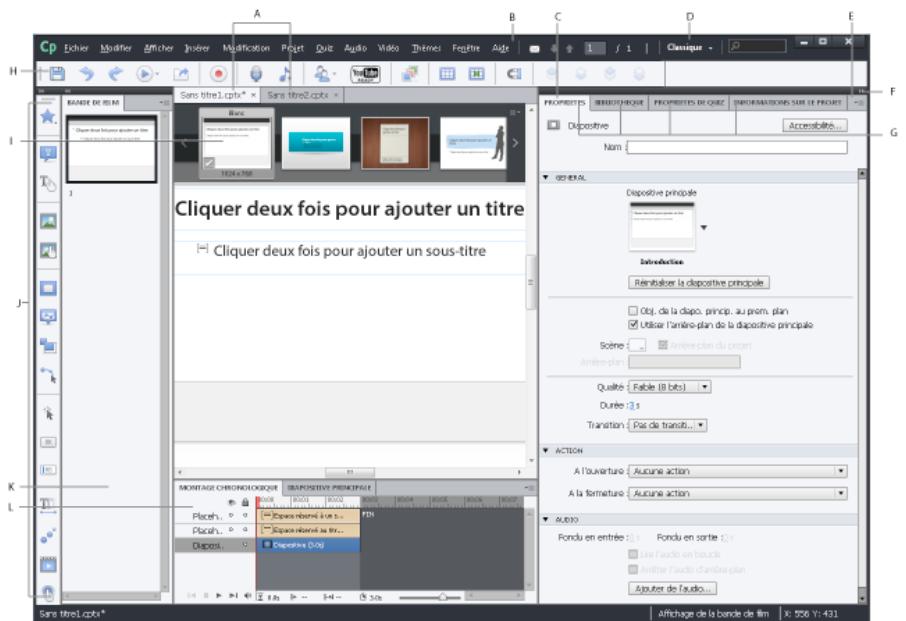
A. Documents sous forme d'onglets B. Barre d'application C. Inspector des propriétés D. Sélecteur d'espace de travail E. Barre de titre de panneau F. Bouton de réduction à la taille d'une icône G. Groupes de pannaaux en ancrage vertical H. Panneau Contrôle I. Barre Thèmes J. Barre d'outils d'objects K. Bande de film L. Montage chronologique
- La barre d'application occupe la partie supérieure et contient un selecteur permettant de basculer vers un autre espace de travail, des menus (sous Windows uniquement) ainsi que d'autres commandes d'application.
- La Barre d'outils d'objets contient des outils permettant de dessiner, d'insérer et de modifier les objets sur les diapositives.
- La Bande de film présente un aperçu de toutes les diapositives du projet actuellément ouvert.
- La fenêtre Document affiche le fichier sur lequel vous travailliez. Les documents ouverts sont affichés dans différents ontlets.
- Le Montage chronologique présente le montage chronologique de la diapositive active et de ses objets.
- L'Inspecteur des propriétés affiche les propriétés de la diapositive ou de l'objet seLECTIONné. Ce panneau vous permet également de préciser d'autres aspects de la diapositive ou de l'objet selectionné, notamment la durée d'affichage et les effets de transition.
- Le panneau Bibliothèque répertorie toutes les ressources utilisées dans le projet Adobe Captivate.
Barres d'outils
Les barres d'outils facilitent l'accès aux menus les plus souvent utilisés. Vous pouvez rapidement effectuer une tâche ou une procédure en cliquant sur les boutons de la barre d'outils au lieu de naviguer dans le menu.
Vou puez masquer ou afficher les barres d'outils à votre guise. Pour afficher ou masquer une barre d'outils, selectionnez Fenetre, puis le nom de la barre d'outils.
Options principales Raccourcis pour les actions fréquentes telles que l'enregistrement, l'aperçu, etc.
Barre d'outils d'objets Raccourcis pour l'ajout d'objets Adobe Captivate tels que du texte, des légendes, des boutons et des zones de surbrillance. A l'aide de cette barre d'outils vous pouvez également dessiner des formes intelligentes telles que des lignes et des rectangles et définir les contours et les couleurs de replissage.
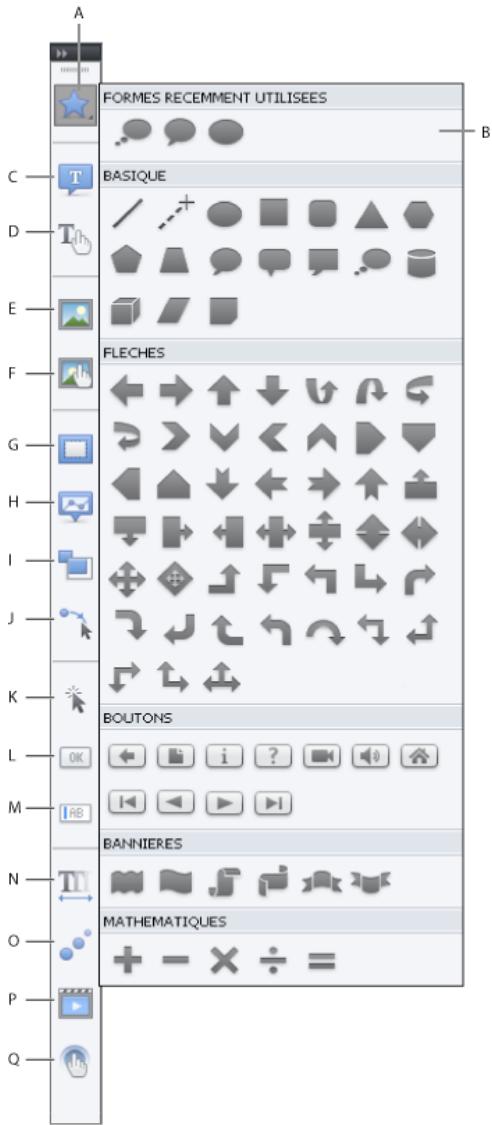
A. Formes intelligentes B. Menu volant des formes dynamiques C. Insérer une légende de texte D. Insérer une légende de survol E. Insérer une image F. Insérer une image de survol G. Insérer une zone de surbrillance H. Insérer une mini-diapositive de survol I. Insérer une zone de zoom J. Insérer une souris K. Insérer une zone de cli c L. Insérer un bouton M. Insérer une zone de texte N. Insérer une animation de texte O. Insérer une animation P. Insérer une video Q. Insérer une interaction
Aligner Raccourcis pour l'alignement de divers objets d'une diapositive. Pour plus d'informations, voir « Alignment d'objets » à la page 82.
Réorganisation de la Barre d'outils d'objets
Par défaut, les outils de la barre d'outils sont organisés dans une seule colonne. Cliquez sur la double flèche située dans la partie supérieure de la barre d'outils pour la placer à l'horizontale ou pour organiser les outils en deux colonnes.
Remarque: pour placer la barre d'outils à l'horizontal, vérifie qu'elle est flottante et qu'elle n'est rattachée à aucun autre panneau.
Pour rendre la barre d'outils flottante, faites-la glisser en dehors du groupe de panneaux à l'aide des deux lignes horizontales en pointillé situées dans la partie supérieure de la barre.
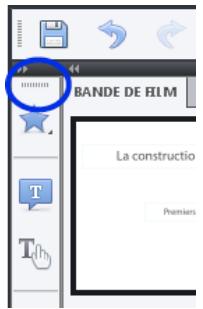
Lignes pointillées horizontales
Panneaux
Pour afficher ou masquer des panneaux, selectionnez Fenetre, puis le nom du panneau.
Bande de film Affiche des vignettes pour les diapositives du projet selon l'ordre dans lequel elles apparaissent. Pour plus d'informations, voir « Bande de film » à la page 6.
Groupe de questions Affiche des vignettes des diapositives dans les groupes de questions ou les questions de quiz sont choisisies de manière aléatoire lors de l'exercution. Pour plus d'informations, voir « Diapositives de questions aléatoires » à la page 225.
Diapositive principale Affiche les diapositives qui définissent l'arrière-plan et les objets communs, tels que les logos, les en-têtes et les pieds de page des autres diapositives. Pour plus d'informations, voir « Diapositives principales » à la page 50.
Montage chronologique Affiche le montage chronologique d'une diapositive active et de ses objets. Pour plus d'informations, voir « Montage chronologique » à la page 7.
Bibliothèque Affiche toutes les ressources, telles que les images et les fichiers audio, actuellément disponibles pour un projet. Pour plus d'informations, voir « Bibliothèque Adobe Captivate » à la page 12.
Propriétés Affiche les propriétés associées à la diapositive ou à l'objet seLECTIONné.
Propriétés de quiz Affiche les propriétés associées aux diapositives duquiz.
Annotations des diapositives Affiche les annotations ajoutées à une diapositive. Pour plus d'informations, voir « Annotations des diapositives » à la page 62.
Widget Affiche les widgets disponibles dans la galerie que vous pouvez ajouter à une diapositive. Pour plus d'informations, voir « Widgets » à la page 169.
Commentaires Affiche les commentaires de révision fournis par les réviseurs. Pour plus d'informations, voir « Affichage ou tri des commentaires dans le projet Adobe Captivate » à la page 263.
Effets Affiche les effets appliqués à l'objet sélectionné dans la diapositive. Pour plus d'informations, voir « Effets d'objet » à la page 69.
Editeur d'habillage Affiche les options d'habillage de la sortie du projet. Avec ce panneau, vous pouvez basculer entre les interfaces de commande de lecture, de table des matieres et de cordures et modifier leurs paramétres. Pour plus d'informations, voir « Habillages » à la page 236.
Interaction avancée Répertorie les noms de tous les objets interactifs, widgets, questions et diapositives masquées du projet. Pour plus d'informations, voir « Modification des informations sur les objets en utilisant le panneau Interaction avancée » à la page 85.
Affichage Embranchement Affiche la liaison entre les diapositives du projet et vous permet de modifier la façon dont les diapositives et les objets sont liés. Pour plus d'informations sur l'Affichage Embranchement, voir « Panneau Embranchement » à la page 10.
Indicateur d'etat Indique la progression de la conversion de fischiers video autres que Flash au format FLV/F4V effectuee par Adobe Media Encoder (AME). Pour plus d'informations, voir « Insertion de formats de fischiers video autres que Flash » à la page 164.
Dispositif de suivi HTML5 Affiche les objets et fonctionnalités qui ne sont pas pris en charge dans la sortie HTML5. Lorsque vous apportez des modifications à ces objets dans le projet, cette commande met à jour la liste en conséquence. Pour plus d'informations, voir « Publication de projets sous forme de fichiers HTML5 » à la page 272
Bande de film
La Bande de film affiche toutes les diapositives du projet, dans l'ordre dans lequel elles apparaissent au moment de la publication.
Vouse coupez modifier la place d'une diapositive en la faisant glisser vers un nouvel emplacement dans la bande de film. Pour selectionner plusieurs diapositives, maintenez la touche Maj ou Ctrl enforcée lorsque vous cliquez sur les diapositives. Pour selectionner toutes les diapositives, appuyez sur Ctrl + A.
Pour modifier la taille des vignettes de la bande de film, cliquez avec le bouton droit de la souris (Windows) ou cliquez en maintainant la touche Ctrl enfoncée (Mac OS) sur une diapositive, selectionnez Bande de film, puis petite, Moyenne ou Grande.
Si une diapositive a une étiquette (titre court), l'étiquette s'affiche sous la diapositive. Il est parfois plus facile de déplacer les diapositives et de se souvenir de ce qu'il y a sur ces diapositives si vous leur avef ecté des étiquettes au lieu d'avoir juste un numéro de diapositive.
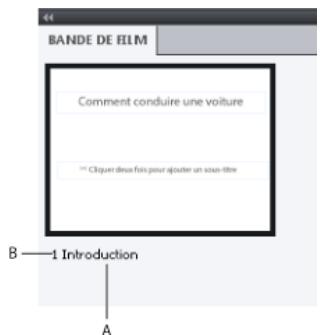
A. Etiquette de diapositive B. Numéro de diapositive
Une icône handycam apparait dans la partie inférieure d'une diapositive si celle-ci a été enregistrée en :
mode démonstration video;
- mode d'enregistrement d'images animées. Vous pouvez enregistrer en mode d'enregistrement d'images animées en appuyant sur F9 (pour démarrer l'enregistrement d'images animées) et F10 (pour terminer l'enregistrement d'images animées) lors d'un enregistrement automatique ou manuel.
Si un fjchier audio est associé à une diapositive, l'icone audio s'affiche dans la partie inférieure de la diapositive. Vous pouvez cliquer sur l'icone de son pour afficher un menu avec les options audio telles que Lecture, Importer et Modifier.
Si une diapositive est verrouillée, l'icone en forme de verrou s'affiche dans le coin supérieur droit de la diapositive.
Vou陝 posses cliquer sur I'icone de verrou pour déverrouiller la diapositive.
Si une diapositive contient des déplacements de souris, l'icone de souris s'affiche dans le bas de la diapositive. Vous pouvez cliquer sur l'icone de la souris pour modifier certaines propriétés de la souris. Pour plus d'informations sur les propriétés de la souris, voir « Modification des propriétés de la souris » à la page 103.
Montage chronologique
Le montage chronologique est une représentation visuelle de la durée de tous les objets sur une diapositive. Le montage chronologique est une façon facile d'afficher tous les objets d'une diapositive et les relations entre euxs.
Le montage chronologique permet d'organiser les objets et de contrôler leur durée avec précision. Par exemple, sur une diapositive contenant une légende, une image et une zone de surbrillance, vous pouvez afficher la légende, puis l'image 4 secondes plus tard, puis la zone de surbrillance 2 secondes après. Le montage chronologique affiche également toutes les données audio associées à la diapositive ou aux objets placés sur la diapositive. Vous pouvez facilement coordonnner la durée des données audio avec la diapositive à l'aide du montage chronologique.
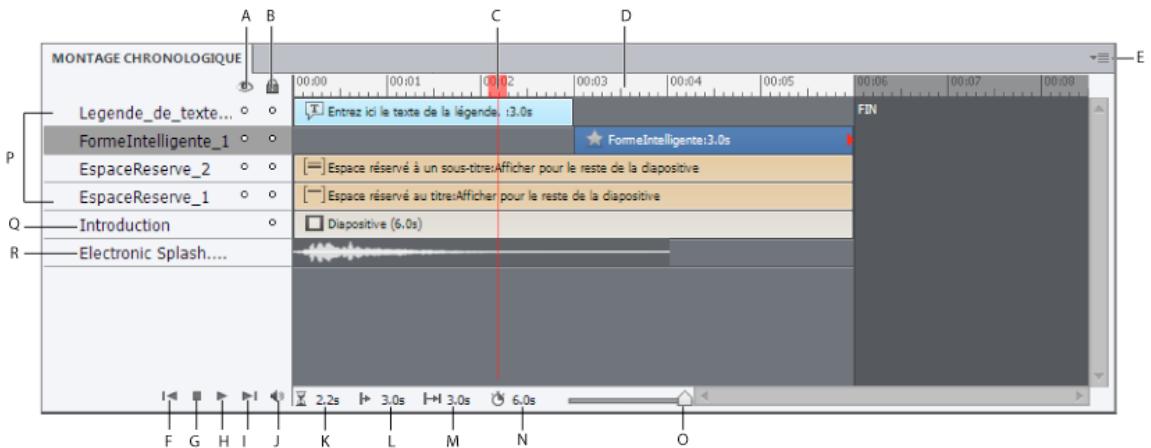
A. Afficher/Masquer tous les éléments B. Verrouiller/deverrouiller tous les éléments C. Tete de lecture D. En-tete du montage chronologique E. Menu volant F. Déplacer la tete de lecture au début G. Arreter H. Lecture I. Déplacer la tete de lecture vers la fin J. Muet K. Temps écoué L. Heure de début sélectionnée M. Durée sélectionnée N. Durée de la diapositive O. Curseur de la barre de zoom
Les principaux éléments du montage chronologique sont les objets, l'en-tête et la tête de lecture. Les objets d'une diapositive sont affichés sous forme de barres dans le volet droit du montage chronologique. L'en-tête dans la partie supérieure du montage chronologique indique la durée en secondes (et portions de secondes). La tête de lecture indique le moment où la diapositive s'affiche.
L'en-tête du montage chronologique affiche la durée, au format minutes:secondes. Par exemple, 01:05 indique 1 minute et 5 secondes. Les marques permettent de voir exactement quand les objets s'affichent.
Vous pouvez utiliser le montage chronologique pour masquer ou verrouiller facilement des objets. Cela est particulièrement utile quand une diapositive contient de nombreux objets et vous avez besoin de modifier ces objets séparément.
Affichage ou masquage du montage chronologique
Selectionnez Fenetre > Montage chronologique.
Réorganisation du panneau Montage chronologique
Par défaut, le panneau Montage chronologique est ancre au bas d'une diapositive d'un projet Adobe Captivate. Vous pouvez déplacer, redimensionner, grouper ou ancre le panneau Montage chronologique en fonction de vos besoin.
Modification du niveau de zoom du panneau Montage chronologique
Utilisez le curseur du panneau Montage chronologique. Le centre du curseur indique un zoom de 100% . Pour augmenter le niveau de zoom, faites glisser le curseur vers la droite. Pour réduire le niveau de zoom, faites glisser le curseur vers la gauche.
Modification de l'ordre des calques d'objet
1 Deplacez la souris sur l'objet du panneau Montage chronologique jusqu'à ce que l'icone en forme de main s'affiche et faites glisser l'objet vers le haut ou vers le bas pour le repositionner.
2 Si deux objets se chevauchent sur la diapositive, vous doivent désigner l'objet qui doit apparaître sur l'avant en définitissant l'ordre de superposition.
La modification de l'ordre de superposition consiste à déplacer des objets vers l'arrête ou vers l'avant de la scène de la diapositive. Il est essentiel de ne pas oublier que les objets à l'arrête de la scène s'affichent derrière les autres objets. Utilisez l'une des méthodes suivantes pour définir l'ordre de superposition :
- Cliquez avec le bouton droit de la souris (Windows) ou cliquez en Maintenant la touche Ctrl enfoncée (Mac OS) sur un objet de la diapositive, cliquez sur Organiser et selectionnez l'une des options d'ordre. Si nécessaire, cliquez avec le bouton droit de la souris (Windows) ou cliquez en Maintenant la touche Ctrl enfoncée (Mac OS) sur d'autres objets de la diapositive et modifiez leur ordre.
Premier plan Cette option place l'objet sélectionné au premier plan. Lors de la lecture du projet, cet objet s'affiche devant tous les autres.
Arrière-plan Cette option envoie l'objet selectionné à l'arrière-plan. Lors de la lecture du projet, cet objet s'affiche derrière tous les autres.
Vers l'avant Cette option permet de déplacer l'objet d'un rang vers l'avant.
Vers l'arrière Cette option permet de déplacer l'objet d'un rang vers l'arrière.
- Sur le montage chronologique, placez la souris sur un objet jusqu'à ce que la main s'affiche et faites glisser l'objet vers le haut ou vers le bas pour modifier sa position dans l'ordre de superposition. Le déplacement d'un objet plus haut dans l'ordre de superposition le déplace vers l'avant de la scène, alors que le déplacement d'un objet plus bas le déplace vers l'arrête de la scène.
Masquage des objets lors de la modification
Dans le montage chronologique, cliquez sur l'icone en forme d'oeil sur le calque que vous souhaitez masquer.
L'objet disparait de la diapositive et l'icone X apparait dans la colonne. Pour afficher l'objet sur la diapositive, cliquez sur l'icone X.
Lorsque vous masquez un calque d'objet, il n'est masqué que sur la scene. Vous pouvez toujours afficher le calque lors de sa prévisualisation ou de sa publication.
Montage chronologique pour les mini-diapositives
Une mini-diapositive est une diapositive à l'intérieur d'une diapositive. Une mini-diapositive dispose de son propre montage chronologique. Tous les objets de la mini-diapositive sont affichés dans son montage chronologique. Lorsque vous sélectionnez une mini-diapositive, le montage chronologique passée automatiquement au montage de la mini-diapositive. Pour afficher le montage chronologique de la diapositive contenant la mini-diapositive, cliquez n'importe où hors de la mini-diapositive. Pour plus d'informations, voir « Mini-diapositives de survol » à la page 106.
Verrouillage des objets
Dans le montage chronologique, cliquez sur le point sous l'icone en forme de cadenas correspondant au calque que vous souhaitez verrouiller.
Le calque et son objet correspondant ne peuvent pas etre modifie ou deplacés tant que vous ne déverrouille pas le calque. Pour déverrouiller le calque, cliquez sur l'icone en forme de verrou.
Définition de la durée des diapositives et des objets en utilisant le montage chronologique
Vous pouvez modifier la durée d'affichage d'un objet ou d'une diapositive dans le film à l'aide de l'Inspecteur des propriétés ou du montage chronologique. Cette fonction peut se révêler utile à plus d'un titre. Par exemple, il se peut que vous souhaitiez définir la durée précise d'un objet lorsque vous synchronisez un commentaire et une zone de surbrillance. Il peut être souhaitable d'afficher la zone de surbrillance uniquement lorsque la voix du commentateur dit : « entrez la date ici »
- Déplacez la souris vers le bord gauche ou droit d'un objet du montage jusqu'à ce que le curseur de redimensionnement s'affiche. Cliquez sur le bord et faites-le glisser vers l'emplacement désiré sur le montage chronologique.
- Pour que deux objets s'affichent en même temps, alignez leurs bords gauches et droits. Par exemple, vous pouvez faire en sorte qu'une zone de surbrillance s'affiche en même temps qu'une image pour que la zone de surbrillance s'affiche sur l'image.
- Pour modifier la durée d'affichage des objets interactifs ( comme les zones de saisie de texte, les zones de click et les boutons), placez le pointeur de la souris sur la ligne entre Actif et Inactif sur la barre jusqu'à ce que la poignée de la barre de défilament apparaisse. Faites glisser la barre de défilament pour modifier la durée d'affichage.
Vou puez selectionner plusieurs objets et les deplacer en meme temps. Maintenez la touche MAJ enconee et cliquez sur des objets pour selectionner plusieurs objets superposes consecutifs dans le montage. Pour selectionner des objets non consecutifs, maintenez la touche Ctrl enconee et cliquez sur les objets a deplacer.
Vous pouvez déterminer si les frappes de touches sont lues lentement ou rapidement dans un projet. Si le projet a de nombreuses frappes de touches, l'augmentation de la vitesse augmentera le rythme du projet. Cependant, si les frappes de touches sont importantes dans le projet, il peut être souhaitable de les dire lentement de manière à ce que les utilisateurs aient le temps de bien les voir. Modifiez la vitesse des frappes de touches à l'aide du montage chronologique. Les frappes de touches sont continues dans un objet du montage chronologique appelé Frappe.
Vous déterminnez la vitesse à laquelle la souris se déplace dans les diapositives d'un projet. L'augmentation de la vitesse du pointeur de la souris accélère la lecture du projet. Toutefois, si les déplacements de souris sont compliqués, il peut être souhaitable de ralentir la vitesse de la souris pour que les utilisateurs puissant voir tous les déplacements. Le déplacement de souris se trouve dans un objet du montage chronologique nommé Souris. Pour réduire la durée de lecture des déplacements de la souris, déplacez le pointeur de la souris vers le bord gauche de l'objet de souris jusqu'à ce que curseur de redimensionnement s'affiche. Cliquez dessus et faites glisser le bord vers la gauche.
Aperçu d'une diapositive à l'aide de la tête de lecture
La ligne rouge qui se déplace dans le montage chronologique est la tête de lecture. La tête de lecture se déplace dans le montage chronologique pour indiquer la manière dont la diapositive s'affiche dans le projet. C'est une manière rapide et efficace de prévisulier une diapositive et de vérifier la durée des objets.
Pour en savoir plus sur le fonctionnement de la tete de lecture, appuyez sur F3. Vous pouvez arreter la tete de lecture en cliquant dessus. Pour faire glisser la tete de lecture vers un emplacement désiré, place la souris au-dessus de la « tête » dans la zone affichtant la durée. Lorsque le curseur apparait, faites glisser la tete de lecture à l'emplacement désiré.
Procedez de l'une des manieres suivantes pour afficher l'aperçu d'une diapositive :
- Faites glisser la tête de lecture vers la gauche ou vers la droite. Lorsque vous déplacez la tête de lecture, les objets s'affichent et disparaisent de la même manière que lorsque l'utilisateur visionnera la diapositive. Cette technique vous permet de contrôler le rythme et de visionner la diapositive à la vitesse voulue, que ce soit très lentement ou très rapidement.
Lorsque la tete de lecture se trouve dans un emplacement du montage, appuyez sur la barre d'espace ou sur F3 pour commencer a dire la diapositive. - Lorsque la tete de lecture se trouve dans un emplacement du montage, appuyez sur dans le coin inférieur gauche du montage. (Pour terminer la lecture, appuyez sur . Pour la suspendre, appuyez sur [0] .)
Panneau Embranchement
Le Panneau Embranchement (Fenêtre > Affichage Embranchement) vous fournit une représentation visuelle de tous les liens entre les diapositives d'un projet et vous permit de modifier rapidement ces liens. Avec ce panneau, vous pouvez analyser et interpréter la façon dont les diapositives sont reliées dans un projet.
Le panneau Embranchement est particulièrement utile pour la création de documents de formation contenant des diapositives de questions et spécifique différents chemins pour les réponses exactes et erronées. Par exemple, vous pouvez définir une action (telle que « Aller à la diapositive suivante ») lorsqu'un utilisateur répond correctement à une question et définir une action différente (telle que « Aller à la diapositive ») lorsque l'utilisateur donne une mauvaise réponse. Utilisez l'affichage Embranchement pour modifier aisément la conception des embranchements.
Voupueeglementexporterl'affichageEmbranchementd'unprojetAdobeCaptivateexistant dansunfichier BMP,JPEG/JPG,PNGouGIF.
Volets dans le Panneau Embranchement
Volet de prévisualisation
Le volet se trouve en bas du panneau et affiche toutes les diapositives du projet. Si vous ne VOYZ pas le volet, cliquez sur l'icone en forme de flèche en bas du panneau.
Le rectangle dans le volet indique quelles sont les diapositives actives du volet principal. Pour placer une autre série de diapositives dans le volet principal, cliquez et déplacez le rectangle dans la zone souhaitée.
Volet principal
Ce volet se trouve au centre du panneau. C'est la zone principale où vous interprétez et modifiez les branches de votre projet. Les flèches entre les diapositives indiquent de chaque façon elles sont reliées les uneux autres.
Flèche Noire Indique que la diapositive d'ou vient la flèche n'a aucun object interactif. Pendant l'exécution, lorsque la durée de la diapositive est éçoulée, la diapositive suivante (vers laquelle est dirigée la pointe de la flèche) s'affiche.
Flèche Verte Indique que la diapositive d'ou vient la flèche contient un objet interactif. Si les utilisateurs cliquent sur cet objet pendant l'exécution, la diapositive vers laquelle est dirigée la pointe de la flèche s'affiche.
Flèche Rouge Dirigeée vers la diapositive qui s'affiche si les utilisateurs ne cliquent pas sur un objet interactif sur la diapositive d'ou vient la flèche.
Lorsque vous cliquez sur une flèche, une fenêtre contextuelle s'affiche et montre le nom de l'objet qui lie les diapositives.
Options dans ce volet :
Créer un groupe de diapositives Rassemble les diapositives sélectionnées en un groupe unique. Pour plus d'informations sur le regroupement des diapositives, voir « Regroupement des diapositives avec l'Affichage Embranchement. » à la page 12.
Développer le groupe de diapositives Affiche toutes les diapositives appartenant au groupe sélectionné. Les diapositives d'un groupe sont réduites par défaut.
Réduire le groupe de diapositives Rassemble les diapositives développées d'un groupe dans un groupe.
Supprimer le groupe de diapositives Dissocié les diapositives groupées.
Exporter l'affichage Embranchement Exportez l'affichage Embranchement sous la forme d'un fichier BMP, JPEG/JPG, PNG ou GIF à l'aide de la boîte de dialogue qui s'affiche.
Zoom Effectue un zoom avant ou un zoom arrirée sur l'affichage principal en fonction de la valeur seLECTIONnée dans la liste ou le curseur.
Pour plus d'informations sur l'utilisation de ce volet pour la modification des liens des diapositives, voir « Modification des liens entre les diapositives » à la page 11.
Volet des diapositives non liées
Ce volet répertorie toutes les diapositives qui ne sont liées à aucune diapositive du projet. Si vous ne voirz pas ce volet, cliquez sur l'icone en forme de flèche sur la gauche du panneau.
Modification des liens entre les diapositives
Pour modifier la liaison d'une diapositive, cliquez deux fois sur la miniature de la diapositive. Une fenetre contextuelle s'affiche et vous pouvezCHOISIR une option dans la liste Action (Réussite).
Pour modifier la liaison d'un objet interactif, cliquez deux fois sur la miniature de la diapositive et cliquez sur l'objet. Dans la fenetre contextuelle qui s'affiche, choisissez une option dans les listes Action (Réussite) et Action (Echec) et cliquez sur l'icone Enregistrer.
Par exemple, admettons que la diapositive 1 contient un bouton. Lorsque les utilisateurs cliquent sur le bouton, la diapositive 4 doit s'afficher et lorsqu'ils ne cliquent pas (Echec), la diapositive 23 doit s'afficher. Dans la boîte de dialogue contextuelle, vous pouvez affecter en conséquence les diapositives à des réussites ou à des échecs. Si la diapositive cible (Diapositive 23) contient un objet interactif qui renvoie l'utilisateur à la diapositive 1, un lien inverse s'affiche en dessous de la diapositive.
Les listes Action (Réussite) et Action (Echec) affichent les options suivantes :
- Aller à la diapositive suivante
- Aller à la diapositive précédente
- Aller à la diapositive
Pour attribuer d'autres actions telles qu'envoyer un courrier électronique ou ouvrir une URL ou un fisier, utilisez l'Inspecteur des propriétés de la diapositive. Le panneau Interaction avancée (Projet > Interaction avancée) permet de voir toutes les interactions dans le projet.
Regroupement des diapositives avec l'Affichage Embranchement.
1 Cliquez sur le panneau (pas sur n'importe qu'elle diapositive), maintenez le bouton de la souris enforcé et déplacez la souris sur les diapositives que vous voulez grouper.
Un rectangle de selection s'affiche et les diapositives selectionnées sont mises en surbrillance avec une cordure épaisse.
2 Cliquez sur l'icone Creer un groupe de diapositives. Une seule diapositive de groupe s'affiche dans le panneau.
- Pour développer le groupe, cliquez sur la flèche sur la diapositive de groupe ou Sélectionnez la diapositive de groupe et cliquez sur l'icone Développier le groupe de diapositives.
- Pour dissocier les diapositives, sélectionnez la diapositive de groupe et cliquez sur l'icone Supprimer le groupe de diapositives.
Remarque : utilisez l'Inspecteur des propriétés pour nommer la diapositive de groupe. Pour plus d'informations, voir « Nommier les groupes de diapositives et les marquer » à la page 61.
Bibliothèque Adobe Captivate
Présentation de la bibliothèque
Une bibliothèque Adobe Captivate est un référentiel de ressources telles que des fichiers audio, des images et des animations. Chaque projet Adobe Captivate possède sa propre bibliothèque.
Les ressources, ou « éléments », sont automatiquement ajoutées à la bibliothèque lorsque vous les utilisez dans le projet. Vous pouvez cependant également les importer dans la bibliothèque et les utiliser lorsqu'you en ave besoin.
Par défaut, le panneau Bibliothèque est affché dans tous les espaces de travail prédéfinis, sauf dans l'espace de travail de quiz. Pour afficher (ou masquer) le panneau Bibliothèque, Sélectionnez Fenêtre > Bibliothèque.
Les éléments de la bibliothèque sont classés par catégories et organises en dossiers, par exemple Audio, Images et Média. Les informations suivantes sont affichées pour chaque élément :
Nom
Type
- Taille (en kilo-octets)
- Compte des utilisations, qui indique le nombre de fois que l'élément est utilisé dans le projet
- Date de modification
Remarque: cliquez sur le titre de l'une de ces colonnes pour trier la liste des éléments dans chaque dossier.
Le panneau Bibliothèque vous permet d'effectuer les actions suivantes :
- Modifier les propriétés des éléments.
- Réutiliser les éléments au sein d'un projet ainsi qu'entre plusieurs projets Adobe Captivate en les exportant ou en les importan.
- Synchroniser les éléments avec leurs fischiers sources. Vous pouvez également ouvrir et modifier les fischiers sources directement dans les programmes pris en charge.
Importation d'objets dans la Bibliothèque
Voupe importer les objets d'autres modeles ou projets Adobe Captivate dans la bibliothèque de votre projet actuel.
1 Sélectionnéz Fichier > Importer > Bibliothèque externe.
2 Dans la boite de dialogue Ouvrir, naviguez vers et ouvre le projet Adobe Captivate ou le modele de projet dont vous souhaitez importer les objets.
3 Cliquez sur Ouvrir. Le panneau de la bibliothèque exter s'affiche.
4 Glissez-deposez les éléments requis du panneau de la bibliothèque externe vers la bibliothèque du projet actuel.
Personnalisation de l'espace de travail
Pour creer un espace de travail personalisé, vous reorganisez et redimensionne les fenêtres de document et les panneaux. Vous pouze enregister les espaces de travail personalisés, puis passer de l'un à l'autre.
Réorganisation des fenêtres de document
Les fenêtres de document comportent des onglets lorsqu'elles fichiers sont ouverts. Pour modifier l'ordre des onglets de la fenêtre de document, glissez-deplacez un onglet de la fenêtre à l'emplacement voulu.
Déplacement de panneaux
- Pour déplacer un panneau, faites-le glisser enclinquant sur son onglet.
- Pour déplacer un groupe de panneaux, faites glisser la barre de titre.
Lorsque vous faites glisser les panneaux, des zones de dépôt en surbrillance bleue apparaisent : il s'agit des zones dans lesquelles vous pouvez déposer les panneaux. Si vous faites glisser le panneau vers un emplacement autre qu'une zone de dépôt, ce dernier flotte dans l'espace de travail.
Remarque: la position du pointeur de la souris, et non pas la position du panneau, active la zone de dépôt.
Pour empêcher l'ancrage d'un panneau, appuyez sur la touche Ctrl (Windows) ou Commande (Mac OS) lors de son déplacement. Pour annuler l'opération, appuyez sur la touche Echap lors du déplacement du panneau.
Ancrage et annulation d'ancrage de panneaux
Un dock est un ensemble de panneaux ou de groupes de panneaux affichés ensemble, généralement en position verticale. Pour ancreer et annuler l'ancrage des panneaux, insérez-les dans le dock et déplacez-les hors du dock.
Pour ancrer un panneau, cliquez sur l'onglet correspondant et faites-le glisser dans le dock, au-dessus, sous ou entre d'autres panneaux.
Pour ancrer un groupe de panneaux, cliquez sur sa barre de titre (barre vide de couleur unie située au-dessus des onglets) et faites-le glisser dans le dock.
- Pour supprimer un panneau ou un groupe de panneaux d'un ancrage, faites-le glisser en dehors de l'ancrage en cliquant sur l'onglet ou la barre de titre. Vous pouvez également faire glisser l'élement vers un autre ancrage ou le rendre flottant.
Pour redimensionner un panneau, déplacez la souris sur les bords du panneau. Lorsque la flèche à deux pointes apparait, faites glisser le panneau jusqu'à la taille souhaitée.
Ajout et suppression de panneaux des ancrages
Lorsque you supprimez tous les panneaux d'un dock, ce dernier disparait. Vous pouze creer un dock en déplaçant les panneaux vers le bord croit de l'espace de travail jusqu'à ce qu'une zone de largage soit visible.
- Pour supprimer un panneau, cliquez sur son onglet avec le bouton droit de la souris (Windows) ou en appuyant sur la touche Contrôle (Mac), puis selectionnez l'option Fermer ; vous pouze également le déslectionner dans le menu Fenêtre.
Pour ajouter un panneau, selectionnez-le dans le menu Fenetre et ancrez-le a l'emplacement de votre choix.
Empilage de panneaux flottants
Lorsque vous faitesoir un panneau de son dock et que you le place en dehors de toute zone de largage, ce panneau flotte dans l'espace de travail. Un panneau flottant peut etre placed a n'importe quel endroit dans l'espace de travail. Vous pouvez empiler des panneaux ou groupes de panneaux flottants de sorte quils se comportent comme une seule entite lorsque you faites glisser la barre de titre supérieure.
Pour empiler des panneaux flottants, cliquez sur un onglet pour faire glisser le panneau correspondant vers la zone de largage située au bas d'un autre panneau.
Pour modifier l'ordre d'empilage, cliquez sur un onglet afin de faire glisser le panneau correspondant vers le haut ou vers le bas.
Remarque: prenez soit de « déposer » l'onglet sur l'étrôle zone de largage située entre les panneaux,只不过 que sur la large zone de largage située dans une barre de titre.
Pour rendre un panneau ou groupe de panneaux de la pile flottant, déplacez-le hors de la pile au moyen de son onglet ou de sa barre de titre.
Redimensionnement des panneaux
- Pour réduire ou agrandir un panneau, un groupe de panneaux ou une pile de panneaux, cliquez deux fois sur un onglet. Vous pouvez également cliquer une fois sur la zone d'onglets (l'espace vide situé à côté des onglets).
Pour redimensionner un panneau, faites glisser l'un des cots du panneau lorsque le curseur de la souris prend la forme d'une flèche.
Réduction et développement des iconônes de panneaux
Voupez réduire des panneaux à la taille d'icones afin de limiter l'encombrement de l'espace de travail. Dans certains cas, les panneaux sont réduits de la sorte dans l'espace de travail par défaut.
Pour réduire ou développer toutes les icônes de panneau d'une colonne, cliquez sur la double flèche située dans la partie supérieure du dock.
- Pour développer une seule icone de panneau, cliquez sur cette dernière.
Pour redimensionner les icônes de panneau afin de voir les icônes uniquement (et non les libellés), réglez la largeur du dock jusqu'à ce que le texte ne soit plus visible. Pour afficher à nouveau le texte, augmentez la largeur du dock.
Pour réduire à la taille d'une icône un panneau qui a été développé, cliquez sur son onglet, sur son icône ou sur la double flèche affichée dans sa barre de titre.
- Pour ajouter un panneau flottant ou un groupe de panneaux à un dock d'icones, faites-le glisser au moyen de son onglet ou de sa barre de titre (les panneaux sont réduits automatiquement à la taille d'icones lorsque vous les ajoutez à un dock d'icones).
- Pour déplacer une icône de panneau (ou un groupe d'icones de panneau), faites-la glisser. Vous pouze déplacer des icones de panneau vers le haut et vers le bas dans le dock, dans d'autres docks (elles apparaisent dans le style du panneau de ce dock) ou en dehors du dock (elles apparaisent sous la forme de pannaux flottants développés).
Enregistrement d'espaces de travail personalisés
En enregistrant la taille et la position actuelles des panneaux comme espace de travail nommé, vous gardez la possibité de restaurer cet espace par la suite, et ce, même si vous avez déplaced ou fermé un panneau. Les noms des espaces de travail enregistrés sont visibles dans le sélecteur d'espace de travail de la barre d'application.
1 Sélectionnéz Fenêtre > Espace de travail > Nouvel espace de travail.
2 Saisissez le nom du nouvel espace de travail, puis cliquez sur OK.
Toutes les modifications apportées à l'espace de travail sont automatiquement enregistrées. Pour rétablit l'état par défaut d'un espace de travail, Sélectionnéz Fenêtre > Espace de travail > Réinitialiser [Nom de l'espace de travail].
Changement d'espace de travail
Selectionnez un espace de travail dans le sélecteur d'espace de travail de la barre d'application.
Attribution de nouveaux noms aux espaces de travail et suppression
Selectionnez Fenêtre > Espace de travail > Gérer l'espace de travail.
- Pour denommer un espace de travail, Sélectionnez-le et cliquez sur Renommer.
- Pour supprimer un espace de travail, Sélectionnéz-le et cliquez sur Supprimer.
Grilles
L'option Accrocher à la grille vous permet de positionner les objets sur une diapositive avec plus de précision. Une grille est un ensemble de lignes auxquelles les objets « s'accrochant » lorsque l'option Accrocher à la grille est activée. Lorsque vous approchez un objet d'une ligne de la grille, l'objet s'accroche à la ligne comme le fer s'accroche à un aimant. Par exemple, une grille peut vous aider à superposer des objets avec plus de précision.
Travailler avec des grilles
- Sélectionnez Afficher > Afficher la grille. La grille s'affiche sous la forme d'une matrice de points sur la diapositive.
- Sélectionnez Afficher > Accrocher à la grille.
- Sélectionnez Afficher > Accrocher à l'objet.
L'option Accrocher à l'objet ne s'aquique que lorsque vous dessinEZ des objets sur une diapositive, mais pas lorsque vous les modifiez ou les déplaceZ. Lorsque les options Accrocher à la grille et Accrocher à l'objet sont toutes deux selectionnées, l'option Accrocher à l'objet prevaut.
Modifier les dimensions d'une grille
1 Sélectionnez Modifier > Préférences (Windows) ou Adobe Captivate > Préférences (Mac OS).
2 Dans la boite de dialogue Preférences, Sélectionnez Paramètres généraux dans le menu Global.
3 Modifiez la valeur de taille de la grille. Plus la valeur est petite et plus l'espace entre les points de la grille est petit.
Raccourcis clavier
Les touches de raccourci fournissent une méthode plus simple et plus rapide pour naviguer et pour utiliser Adobe Captivate. Elles vous permettent d'utiliser des combinaisons de touches du clavier au lieu de la souris ou d'un menu du programme. Les touches de raccourci communes sont répertoriées dans la liste.
| Touche de raccourci | Action |
| Touche F1 (Windows et Mac) | Ouvrir l'aide d'Adobe Captivate (pour acceder à l'aide spécifique à une boîte de dialogue, cliquez sur le bouton Aide de cette boîte de dialogue) |
| Touche F2 (Windows et Mac) | Renommer l'objet sélectionné |
| Touche F3 (Windows et Mac) | Tester l'affichage de la diapositive active |
| Touche F4 (Windows et Mac) | Prévisualiser le projet |
| Touche F5 (Windows et Mac) | Enregistrer de l'audio |
| F6 (Windows et Mac) | Importer de l'audio |
| Touche F7 (Windows et Mac) | Vérifier l'orthographe et la grammaire |
| F8 (Windows uniquement) | Afficher un aperçu du projet à partir de la diapositive courante |
| F9 (Windows uniquement) | Afficher le panneau Interaction avancée |
| Touche F10 (Windows uniquement) | Afficher un aperçu de la diapositive courante et des « N » diapositives suivantes |
| Touche F12 (Windows), Commande+F12 (Mac) | Afficher un aperçu du projet dans un navigateur Web |
| Touché de raccourci | Action |
| Pg. préc (Windows et Mac) | Faire défilier jusqu'à la diapositive précédente. |
| Page vers le bas (Windows et Mac) | Faire défilier jusqu'à la diapositive suivante |
| Alt+A (Windows), Option+A (Mac) | Créer un groupe de questions |
| Alt+flèches haut, bas, gauche, droite (Windows), Option+flèches haut, bas, gauche, droite | Cliquer sur l'objet, puis sur une poignée de redimensionnement, et utiliser ces options pour redimensionner l'objet de 1 pixel dans la direction désirée |
| Ctrl+A (Windows), Commande+A (Mac) | Tout sélectionner |
| Ctrl+B (Windows), Commande+B (Mac) | Trouver des fichiers audio dans la bibliothèque/remplacer du texte en gras |
| Ctrl+C (Windows), Commande+C (Mac) | Copier (diapositive dans la bande de film et objet sélectionné sur scène) |
| Ctrl+D (Windows) | Dupliquer (diapositive dans la bande de film et objet sélectionné sur scène) |
| Ctrl+E (Windows), Commande+E (Mac) | Prolonger la durée d'affichage d'un objet jusqu'à la fin de la diapositive sur le montage chronologique |
| Ctrl+F (Windows), Commande+F (Mac) | Chercher/Remplacer un objet particulier dans la bibliothèque du projet |
| Ctrl+I (Windows), Commande+I (Mac) | Augmenter l'indentation (objet sélectionné sur scène)/changer le texte en italique. L'indentation est égale à taille de la grille. |
| Ctrl+L (Windows), Commande+L (Mac) | Synchroniser l'objet sélectionné avec la tête de lecture |
| Ctrl+M (Windows), Commande+M, (Mac) | Fusionner l'objet sélectionné avec l'arrêt-plan |
| Ctrl+N (Windows), Commande+N (Mac) | Ouvrir un nouveau projet |
| Ctrl+O (Windows), Commande+S (Mac) | Ouvrir le projet |
| Ctrl+Q (Windows), Maj+Option+R (Mac) | Insérer une diapositive de question de manière aléatoire |
| Ctrl+R (Windows), Commande+R (Mac) | Lancer/enregistrer un nouveau projet de capture |
| Ctrl+S (Windows), commande+S (Mac) | Enregistrer |
| Ctrl+T (Windows), Commande+T (Mac) | Ouvrir un modèle de projet |
| Ctrl+U (Windows) | Souligner le texte sélectionné |
| Ctrl+V (Windows), Commande+V (Mac) | Coller le contenu du Presse-papiers (par exemple, diapositive, image, objet, etc) |
| Ctrl+W (Windows), Commande+W (Mac) | Fermer le projet |
| Ctrl+X (Windows), Commande+X (Mac) | Couper (les objets sélectionnés sur scène) |
| Ctrl+Y (Windows), Commande+Y (Mac) | Rétablier |
| Ctrl+Z (Windows), Commande+Z (Mac) | Annuler |
| Ctrl+Entrée (Windows), Commande+Entrée (Mac) | Prévisualiser le projet |
| Ctrl+Alt+A (Windows), Commande+Option+A (Mac) | Exporter des presentations PowerPoint sous forme d'animation |
| Ctrl+Alt+B (Windows), Commande+Option+B (Mac) | Afficher ou masquer la bande de film |
| Ctrl+Alt+C (Windows), Commande+Option+C (Mac) | Afficher la boîte de dialogue Sous-titrage |
| Ctrl+Alt+D (Windows), Maj+Option+D (Mac) | Effectuer une mise à jour de la Bibliothèque |
| Ctrl+Alt+E (Windows), Commande+Option+E (Mac) | Modifier les points d'un objet de dessin en forme de polygone |
| Ctrl+Alt+F (Windows), Commande+Option+F (Mac) | Trouver dans la bibliothèque |
| Ctrl+Alt+G (Windows), Commande+Option+G (Mac) | Créer un groupe de diapositives et ajuster automatiquement la zone de survol |
| Ctrl+Alt+H (Windows), Commande+Option+H (Mac) | Masquer l'objet sélectionné |
| Ctrl+Maj+Alt+I (Windows), Commande+Option+I (Mac) | Trouver des diapositives PowerPoint dans la bibliothèque |
| Ctrl+Alt+J (Windows), Commande+Option+J (Mac) | Modifier des diapositives PowerPoint |
| Ctrl+Alt+K (Windows), Commande+Option+K (Mac) | Verrouiller l'objet sélectionné |
| Ctrl+Alt+L (Windows), Commande+Option+L (Mac) | Afficher ou masquer la bibliothèque |
| Ctrl+Alt+M (Windows), Commande+Option+M (Mac) | Insérer une diapositive principale |
| Ctrl+Alt+N (Windows), Commande+Option+N (Mac) | Afficher les annotations de diapositives |
| Ctrl+Alt+O (Windows), Commande+Option+O (Mac) | Enregistrer des diapositives supplémentaires |
| Ctrl+Alt+P (Windows), Commande+Option+P (Mac) | Supprimer un groupe de diapositives |
| Ctrl+Alt+Q (Windows), Option+Maj+Q (Mac) | Afficher le Gestionnaire des groupes de questions |
| Ctrl+Alt+S (Windows uniquement) | Modifier la diapositive PowerPoint |
| Ctrl+Alt+T (Windows), Commande+Option+T (Mac) | Afficher ou masquer le montage chronologique |
| Ctrl+Alt+U (Windows), Commande+Option+U (Mac) | Utiliser la bibliothèque |
| Ctrl+Alt+V (Windows), Commande+Option+V (Mac) | Importer un fichier video |
| Ctrl+Alt+X (Windows), Commande+Options X (Mac) | Afficher/Masquer le panneau de commentaires SWF |
| Ctrl+Alt+Z (Windows), Commande+Option+Z (Mac) | Afficher/Masquer le panneau Widget |
| Maj+F7 (Windows et Mac) | Afficher le gestionnaire des styles d'objet |
| Maj+F8 (Windows), Commande+« , » (Mac) | Boîte de dialogue Préférences de |
| Maj+F9 (Windows), Maj+Commande+F9 (Mac) | Boîte de dialogue Actions |
| Maj+F10 (Windows), Maj+Commande+F10 (Mac) | Table des matières |
| Maj+F11 (Windows), Maj+Commande+F11 (Mac) | Panneau Editeur d'habillage |
| Maj+F12 (Windows), Maj+Option+F12 (Mac) | Publier le fjichier |
| Maj+A (Windows et Mac) | Insérer un emplacement réservé d'animation |
| Maj+F (Windows et Mac) | Insérer un emplacement réservé video Flash |
| Maj+R (Windows et Mac) | Insérer un emplacement réservé à la légende de survol |
| Maj+O (Windows et Mac) | Insérer un emplacement réservé d'image de survol |
| Maj+C (Windows et Mac) | Insérer un emplacement réservé de légende de texte |
| Maj+V (Windows et Mac) | Insérer un emplacement réservé de video |
| Maj+M, (Windows et Mac) | Insérer un emplacement réservé d'image |
| Maj+Q (Windows), Option+Q (Mac) | Insérer un emplacement réservé de diapositive de question |
| Maj+X (Windows et Mac) | Insérer un emplacement réservé d'animation de texte |
| Maj+Alt+A (Windows), Maj+Option+A (Mac) | Afficher le panneau Gestion audio |
| Maj+Alt+W (Windows), Maj+Option+W (Mac) | Fermer tous les projets ouverts |
| Maj+Alt+O (Windows), Maj+Option+O (Mac) | Insérer un emplacement réservé de diapositive d'enregistrement |
| Maj+Alt+P (Windows), Maj+Option+P (Mac) | Importer un filchier Photoshop |
| Maj+Alt+S (Windows), Maj+Option+A (Mac) | Afficher le panneau Gestion de la parole |
| Maj+Alt+V (Windows), Maj+Option+V (Mac) | Coller comme arrêté-plan |
| Maj+Alt+flèches haut, bas, gauche, droite (Windows), Maj+Option+flèches haut, bas, gauche, droite | Cliqueur sur l'objet puis sur une poignée de redimensionnement et utiliser ces options pour redimensionner l'objet de 10 pixels dans la direction désirée |
| Maj+Ctrl+A (Windows), Maj+Commande+A (Mac) | Ajouter un objet d'animation |
| Maj+Ctrl+B (Windows), Maj+Commande+B (Mac) | Ajouter un nouveau bouton |
| Maj+Ctrl+C (Windows), Maj+Ctrl+C (Mac) | Ajouter une nouvelle légende de texte |
| Maj+Ctrl+D (Windows), Commande+Maj+D (Mac) | Afficher les propriétés de la diapositive |
| Maj+Ctrl+E (Windows), Maj+Commande+E (Mac) | Insérer une nouvelle zone de zoom |
| Maj+Ctrl+F (Windows), Maj+Commande+F (Mac) | Insérer un fidrier FLV |
| Maj+Ctrl+H (Windows), Maj+Commande+H (Mac) | Masquer/Afficher la diapositive |
| Maj+Ctrl+I (Windows), Maj+Commande+I (Mac) | Diminuer le retrait |
| Maj+Ctrl+J (Windows), Maj+Commande+J (Mac) | Insérer une diapositive vide |
| Maj+Ctrl+K (Windows), Maj+Commande+K (Mac) | Ajouter une nouvelle zone deblick |
| Maj+Ctrl+L (Windows), Maj+Commande+L (Mac) | Insérer une zone de surbrilance |
| Maj+Ctrl+M (Windows), Maj+Commande+M (Mac) | Ajouter une nouvelle image |
| Maj+Ctrl+N (Windows), Maj+Commande+N (Mac) | Ajouter une nouvelle diapositive d'animation |
| Maj+Ctrl+O (Windows), Maj+Commande+O (Mac) | Ajouter une nouvelle image de survol |
| Maj+Ctrl+P (Windows), Maj+Commande+P (Mac) | Importer PPT |
| Maj+Ctrl+Q (Windows), Maj+Q (Mac) | Insérer une diapositive de question |
| Maj+Ctrl+R (Windows), Maj+Commande+R (Mac) | Insérer une légende de survol |
| Maj+Ctrl+S (Windows), Maj+Commande+S (Mac) | Enregister le projet avec un nom différent |
| Maj+Ctrl+T (Windows), Maj+Commande+T (Mac) | Insérer une zone de texte |
| Maj+Ctrl+U (Windows), Maj+Commande+U (Mac) | Insérer la souris |
| Maj+Ctrl+W (Windows), Maj+Commande+W (Mac) | Insérer un widget |
| Maj+Ctrl+X (Windows), Maj+Commande+X (Mac) | Insérer une animation de texte |
| Maj+Ctrl+Y (Windows), Maj+Commande+Y (Mac) | Copier l'arrière-plan |
| Maj+Ctrl+Z (Windows), Maj+Commande+Z (Mac) | Insérer une mini-diapositive |
| Maj+Ctrl+Alt+B (Windows), Maj+Commande+Option+B (Mac) | Afficher la vue Embranchement |
| Maj+Ctrl+Alt+S (Windows), Maj+Commande+Option+S (Mac) | Insérer une diapositive d'image |
| Maj+Ctrl+Alt+E (Windows), Maj+Commande+Option+E (Mac) | Afficher/masquer le panneau d'effets |
| Maj+Ctrl+V (Windows), Maj+Commande+V (Mac) | Insérer des diapositives de gabarit |
| Maj+Ctrl+G (Windows), Maj+Commande+G (Mac) | Modifier le dégradé |
Raccourcis d'agrandissement
| Touche de racourci | Niveau d'agrandissement |
| Ctrl+& (Windows), Commande+1 (Mac) | 100 % |
| Ctrl+2 (Windows), Commande+2 (Mac) | 200 % |
| Ctrl+" (Windows), Commande+3 (Mac) | 300 % |
| Ctrl+' (Windows), Commande+4 (Mac) | 400 % |
| Ctrl+« - »(Windows), Commande + « - » (Mac) | Zoom arrêté |
| Ctrl+« + » (Windows), Commande+« + » (Mac) | Zoom avant |
| Ctrl+0 (Windows), Commande+0 (Mac) | Précision du zoom/alignment au centre de l'espace de travail |
Touches de raccourci pour enregistrement
Le tableau suivant répertorie les touches de raccourci par défaut utilisées lors de l'enregistrement. Utilisez ces touches de raccourci uniquement une fois que vous avez commencé à enregistrer. Les mêmes touches fonctionnent différemment lorsque vous modifiez un projet.
| Touche de raccourci | Action |
| Ctrl+R (Windows), Commande+R (Mac) | Lancer/enregistrer un nouveau projet de capture |
| Ctrl+Alt+O (Windows), Commande+Option+O (Mac) | Enregistrer des diapositives supplémentaires |
| Fin (Windows), Commande+Entrée (Mac) | Arrêtier l'enregistrement |
| Supprimer (Windows et Mac) | Supprimer la sélection en cours |
| Pause (Windows), Commande+F2 (Mac) | Suspendre ou reprendre l'enregistrement |
| Impr écran (Windows), Commande+F6 (Mac) | Effectuer une capture d'écran manuellement |
| Touche F4 (Windows et Mac) | Prévisualiser le projet |
| Touche F3 (Windows et Mac) | Afficher l'aperçu d'une seule diapositive |
| Touche F2 (Windows et Mac) | Modifier le texte de la légende |
| Touche F12 (Windows et Mac) | Afficher l'aperçu dans un navigateur |
| Touche F4 (Windows), Commande+F4 (Mac) | Panorama automatique |
| Touche F3 (Windows), Commande+F3 (Mac) | Panorama manuel |
| Touche F7 (Windows), Commande+F7 (Mac) | Arrêtier le panorama |
| Touche F9 (Windows), Commande+F9 (Mac) | Démarrer l'enregistrement d'images animées |
| Touche F10 (Windows), Commande+F10 (Mac) | Arrêtier l'enregistrement d'images animées |
| Touche F11 (Windows), Commande+F11 (Mac) | Accrocher la fenêtre d'enregistrement à la souris |
| Touche F12 (Windows), Commande+F12 (Mac) | Activer/désactiver la capture de souris |
Modification des touches de raccourci pour enregistrer
1 Sélectionnez Modifier > Préférences (Windows) ou Adobe Captivate > Préférences (Mac OS).
2 Dans la boîte de dialogue Préférences, Sélectionnez Touches dans le menu Enregistrement.
3 Pour modifier les touches, cliquez une fois dans un des champs et, sur le clavier, appuyez sur la touche ou la combinaison de touches que vous pouze utiliser. Par exemple, cliquez dans le champ Pour arrer l'enregistrement, puis appuyez sur Maj+Alt+4. La combinaison de touches que vous avez entrée s'affiche désormais dans le champ Pour arrer l'enregistrement. Vous pouze utiliser presque toutes les touches y compris les touches Ctrl, Alt, Maj+Ctrl ou Maj+Alt. Par exemple, vous pouze définir la touche d'arrêt de l'enregistrement sur Alt+R.
Annulation et rétablissement des actions
YououpouvezannuleraderniereactionenutilisantlacommandeAnnulera.
- Dans le menu Modifier, Sélectionné Annuler [Nom de l'action réçente] ou appuyez sur Ctrl+Z.
Chaque cig annule une action supplémentaire. Continuez à selectionner Annuler (ou à appuyer sur Ctrl+Z) pour supprimer les modifications precedentes selon vos besoins.
Lorsque la commande Annuler n'est pas disponible (elle s'affiche alors en grisé), vous ne pouvez pas annuler l'action précédente.
Adobe Captivate enregistr les actions depuis l'instant où vous ouvre un projet jusqu'au moment où vous le fermez. Vous pouvez donc annuler les actions autant de fois que vous le souhaitez tant que le projet reste ouvert.
Voussousquiezaussiannuler l'actionde la commandeAnnulerenutilisantlacommandeRetablr.
- Àprous avoir utilisé la commande Annuler, depuis le menu Modifier, selectionnez Rétablir ou appuyez sur Ctrl+Y.
Déactivation des messages de confirmation
Les messages de confirmation s'affichent lorsque vous effectuez des actions importantes, et souvent permanentes, dans Adobe Captivate. Les messages de confirmation vous offrent une chance de reconsiderer votrechioix lorsque vous supprimez des informations ou que vous modifiez des attributs.
Si vous pensez que certains messages ne sont pas adaptés à votre façon de travailler ou s'ils ralentissent leur travail, vous pouvez les désactiver.
1 Dans un projet ouvert, selectionnez Modifier > Préférences (Windows) ou Adobe Captivate > Préférences (Mac OS).
2 Dans le panneau Catégorie, Sélectionnez Global > Paramètres généraux.
3 Cliquez sur Messages de confirmation dans le panneau Paramètres généraux.
4 Dans la boite de dialogue Messages de confirmation, déslectionnez les options pour lesquelles vous ne souhaitez pas receivevoir de messages de confirmation.
Chapitre 3 : Création de projets
Un projet Adobe Captivate est un ensemble de diapositives lues dans un ordre déterminé sous forme de film. Commencez la création de votre projet Adobe Captivate à l'aide de l'une des options suivantes sur l'écran de bienvenue :
Simulation logicielle Enregistrez des événements dans une application ou une zone de l'écran de votre ordinateur avec Adobe Captivate. Une série de captures d'écran est réalisée et placée de manière séquentielle dans des diapositives distinctes. Un événement de souris, de clavier ou système sert généralement de déclencheur pour la création d'une nouvelle diapositive. Lors de l'enregistrement, vous utilisez l'application ou le site Web que vous poulez partager comme vous le fieriez normalement, c'est-à-dire en déplaçant la souris, en utilisant le clavier et en naviguant dans les menus.
Démonstration video You pouze commencer par enregistrer une démonstration video, qui peut être publiée directement en tant que filchier MP4. Voues pouz égarlement tlécharger la video en un seul clic sur YouTube ou la partager sur les reseaux sociaux, tels que Twitter et Facebook. Adobe Captivate permit égarlement d'editor la video afin de l'améliorer avec des effets et d'ajouter de l'audio, des videos PIP et d'autres objets. Pour plus d'informations, voir Création de projets video.
Projet vide Yous pouze partir d'un projet vide parametré aux dimensions du projet selectionné. Vous ave la possibilité d'y ajouter des objets Adobe Captivate, importer des presentations Microsoft PowerPoint, des images, de l'audio, de la video et des animations. Vous pouze même y enregistrer une démonstration ou une simulation logicielle. Pour plus d'informations, voir « Création d'un projet à partir de diapositives vides » à la page 25.
Depuis Microsoft PowerPoint Vous pouvez importer dans un projet Adobe Captivate une presentation Microsoft PowerPoint compte ou uniquement quelques diapositives selectionnées. Vous pouvez modifier ultérieurement les presentations PowerPoint à partir d'Adobe Captivate. Pour plus d'informations, voir « Microsoft PowerPoint » à la page 279.
Diaporama d'images Importez une série d'images pour creer un diaporama. Pour plus d'informations, voir « Création d'un projet à partir d'images » à la page 25.
Modèle de projet Vous pouvez utiliser des modèles de projet lorsque vous souhaitez créé des projets similaires ou des modules intégrés dans un plus grand projet. Les modèles de projet garantissent une certaine cohérence et améliorent l'efficacité des personnes travaillant dans un environnement collaboratif. Pour plus d'informations, voir « Création de modèles de projet » à la page 26.
A partir du modele Choisissez un modele prédefini pour votre projet.
Projet agregateur Combinez plusieurs fischiers SWF dans un seul projet grâce a l'agregateur. Le projet agregateur peut ensuite etre publié sous la forme d'un fisier SWF unique ou en tant que fisier executable Windows ou Mac. Pour plus d'informations,voir « Combinaison de plusieurs fischiers SWF avec l'agregateur » à la page 244.
Voussouspoucezajouterde la voix-off lors del'enregistrement ou de la phase de modification.
Une fois un projet créé, vous pouvez effectuer les opérations suivantes pour le modifier :
- modification du contenu des diapositives;
- ajust d'objets Adobe Captivate tels que des légendes de texte, des boutons, des zones de texte, des légendes de survol, des mini-diapositives de survol, des zones de surbrillance et des pointeurs de souris au projet. Ajoute également des effets à ces objets;
-
ajout de divers fichiers media, tels que des images, de l'audio, de la video et des animations sous plusieurs formats ;
-
modification de la durée d'affichage des diapositives et objets;
- modification de l'ordre des diapositives et des objets;
- ajout de différents types de diapositives, telles que des diapositives PowerPoint, des diapositives d'images et des diapositives provenant d'autres projets Adobe Captivate ;
- ajust de quiz sous forme de diapositives de question de type choix multiple, appariement, champs à compléter et zones sensibles sur une image; randomisation des questions pour que les apprenants puissant avoir une nouvelle série de questions à chaque séance;
- ajout de narration au projet par enregistrement audio ou conversion de texte par synthèse vocale.
Pour obtenir des commentaires sur le fjichier modifie, envoyez-le à un ou plusieurs critiques. Les critiques peuvent émettre leurs commentaires sur les SWF pendant leur lecture dans Adobe Captivate Reviewer (une application d'Adobe AIR). Les commentaires sont automatiquement importés dans le projet et affichés dans le montage chronologique et le volet Commentaires SWF.
Voues pouvez effectuer les modifications nécessaires au projet avant de le publier sous plusieurs formats de fichiers (SWF et PDF). Il est possible d'utiliser les paramétrages LMS d'Adobe Captivate pour publier un fichier directement compatible avec un système de gestion de l'apprentissage.
Il est possible d'améliorer les possibilités d'Adobe Captivate en l'associant à d'autres logiciels tels qu'Adobe Flash, Microsoft PowerPoint, RoboScreen Capture et Acrobat Connect.
Voir aussi
« Publication de projets » à la page 265
Creation de projets
Création d'un projet afin d'y inclure une simulation logicielle
Un projet Adobe Captivate peut être créé en enregistrant des événements dans une application ou une zone de l'écran de votre ordinateur. Les modes d'enregistrement suivants sont disponibles.
Enregistrement automatique Adobe Captivate effectue automatiquement des captures d'écran et les place dans des diapositives distinctes. Pour plus d'informations, voir « Enregistrement automatique » à la page 31.
Enregistrement manuel Grace à cette option, vous pouvez effectuer des captures d'écran manuelles. Une fois l'enregistrement terminé, les captures d'écran choisisies s'affichent sequentially dans des diapositives distinctes. Pour plus d'informations, voir « Enregistrement manuel » à la page 33.
Pour plus d'informations, consultez la section « Enregistrement de projets » à la page 31.
Création d'un projet à partir de presentations PowerPoint
Vous pouvez importer dans un projet Adobe Captivate une presentation Microsoft PowerPoint complète ou uniquement quelques diapositives sélectionnées. Chaque diapositive PowerPoint est importée séparément dans le projet Adobe Captivate. Vous pouvez modifier ultérieurement les presentations PowerPoint à partir d'Adobe Captivate.
Voir aussi
« Microsoft PowerPoint » à la page 279
Creation d'un projet à partir d'images
Il est possible d'afficher les projets créés à partir d'images sous forme de diaporama. Chaque image est importée dans une diapositive distincte.
1 Sélectionnéz Fichier > Nouveau projet > Diaporama.
2 Dans la boîte de dialogue Nouveau Diaporama, définièsez les dimensions du projet.
3 Cliquez sur OK, puis selectionné les images à ajouter au projet.
4 Si la boite de dialogue Redimensionnement de l'image apparait, reglez les options suivantes :
Remarque: la boite de dialogue Redimensionnement de l'image n'apparait que si la hauteur ou la largeur d'une image dépasse les limites définies pour le projet. Si vous insérez plusieurs diapositives, seules les images qui dépassent les dimensions fixées s'affichent dans la boite de dialogue.
Ajuster à la scène Redimensionné l'image pour l'adapter aux dimensions de la diapositive.
Recadrer Affiche un cadre de sélection aux dimensions correspondantes à celles du projet. Redimensionné les poignées du cadre pour sélectionner la zone que vous souhaitez afficher. Si vous sélectionné Conserver les proportions, Adobe Captivate conserve le rapport hauteur/largeur du cadre de sélection.
Zoom You pouvez effectuer un zoom avant et un zoom arrirée sur l'image en déplaçant le curseur. Vous pouvez également désigner une taille standard de zoom à partir de la liste du menu.
Conserver les proportions Conserve le rapport hauteur/largeur de la zone de selection utilisé pour rogner l'image. Cette option n'est activée que si vous choisissez de rogner l'image. Lorsque vous désactivez cette option, redimensionné le cadre de selection, puis activez-la de nouveau ; les nouvelles dimensions seront ensuite utilisées dans le calcul du rapport.
Outre les options ci-dessus, vous pouvez également définir les commandes de tonalité (luminosite, nette et contraste) et ajuster les gamas chromatiques (alpha, teinte et saturation). Vous pouvez également returner une image ou la faire pivoter.
Voir aussi
« Images et images de survol » à la page 112
Creation d'un projet à partir de diapositives vides
Vous pouvez partir d'un projet vide et y importer des diapositives ou des images de presentations PowerPoint, d'autres images ou d'autres projets Adobe Captivate. Il est également possible d'ajouter une démonstration logicielle ou une simulation interactive en enregistrant des diapositives supplémentaires.
1 Sélectionnez Fichier > Nouveau projet > Projet vide.
2 Sélectionnez uneaille prédéfinie dans la liste de selection, ou spécifie une largeur et une hauteur personalisées pour le projet.
3 Cliquez sur OK.
Le thème par défaut est appliqué au nouveau projet. Le thème contient un ensemble de diapositives principales que vous pouze utiliser pour le titre, le contenu et les diapositives de question. Pour plus d'informations, voir « Thèmes » à la page 28.
Creation de projets basés sur des modèles
Les modèles d'Adobe Captivate vous permettent d'améliorer la cohérence dans des projets similaires ou des modules d'un projet et de réduire l'effort nécessaire pour la création de nouveaux projets.
Création d'un scenarimage et d'un flux de production
Quel que soit le type de projet que vous pouze créé, la planification s'avere d'une grande'utilité préalablement à la réalisation des captures d'écran. Désigner tout d'abord ce que vous souhaitez que l'utilateur fasse, apprenne ou accomplisse suite à la visualisation du projet. EnPNANT en compte cet objectif principal, vous pouze élaborer une planification complète garanté du succes du projet. Une fois que vous avez défini le type de réaction que vous attendez du public, vous pouze créé la « ligne directrice » du projet.
Chaque projet raconte une histoire. Un scenarimage est une version écrite de cette histoire sous forme textuelle ou graphique. Il indique si vous comprenze clairment ce que vous étés sur le point deprésenter au public. Pour que votre histoire tienneABOUT, vous pouvez utiliser la rege du « qui, quoi, quand, où, pourquoi et comment » adoptée en journalismisme.
Vou puez facilement creer un flux de production après avoir mis en place un scenarimage. Un flux de production est le flux d'informations d'un projet qui suit les règles que vous creez pour lui. Par exemple, vous pouze utiliser une presentation non linéaire dans laquelle vous pouze aller et venir entre les diapositives, sauter des diapositives ou définitir des règles pour l'ordre des diapositives. Vous pouze finir votre projet plus rapidement en ayant peu de modifications à effectuer pendant le cycle d'édition si vous avez défini au préalable un flux de production.
Si vous projet contient un gros volume de texte (légendes), l'utilisation d'un script est la méthode la plus adaptée. Les scripts sont des pages de texte. Ils ressemblent aux pages d'un livre : ils sont logiques, séquentels et détaillés selon le niveau souhaité.
Création de modèles de projet
Lorsque vous souhaitez créé des projets similaires ou des modules similaires intégrés dans un projet, l'utilisation des modèles de projet garantit la cohérence et fait gagner du temps. Les modèles de projets sont particulièrement pratiques lorsque plusieurs autres contribuient à l'élaboration de différents modules d'un projet ou de projets similaires.
Les modeles de projet permettent :
- une cohérence entre les projets Adobe Captivate ;
- une durée réduite de développement pour plusieurs projets grâce à la réutilisation du modele ;
- la réutilisation des préférences de projet entre les projets.
Dans un environnement collaboratif où les concepteurs travaillent independament des développpeurs de contenu, les modèlelets permettent de préserver la cohérence entre les projets. Les développpeurs de contenu n'ont pas à se soucie du flux de production du projet, ni des différents standards impliqués, ou de la mise en page. Il leur suffit de suivre les instructions du modele et de placer le contenu requis dans les emplacements réservés appropriés.
La création d'un référentiel de modèles demande un effort de discipline de la part de tous les intervenants. Cependant, cet effort est largement payant en termes de durée de développement des projets.
Un modele de projet Adobe Captivate se compose des éléments suivants :
- Diapositives contenant des emplacements réservés aux différents objets Adobe Captivate.
-
Emplacements réservés aux :
-
diapositives d'enregistrement;
-
diapositives de questions.
-
Diapositives principales. Pour plus d'informations sur les diapositives principales, voir « Diapositives principales » à la page 50.
Vou puez definir et utilise des styles d'objet avec les modèles de projet pour homogenéiser la presentation des projets.
Lorsque vous creez un projet à partir d'un modele, les emplacements réservés du modele sont indiqués par une icone d'emplacement réservé. L'icone disparait des qu'un objet est inséré dans l'emplacement réservé.
Remarque : les objets des emplacements réservés ne sont pas visibles lorsque vous affichez l'aperçu des projets créés à partir d'un modele ou que vous publiiez ce type de projet.
En plus des emplacements réservés, vous pouvez ajouter aux modèles tous les objets Adobe Captivate et les medias compatibles. Le modèle n'est donné qu'à titre de « gabarit ». Les utilisateurs peuvent modifier les objets et les emplacements réservés, sans aucune restriction, lors de la création d'un projet à partir d'un modele.
Pour améliorer l'efficacité d'un modele de projet, ajoutez des annotations de diapositives contenant des informations ou des directives. Ajoutez des informations au sujet des types commandés et des propriétés des objets, des médias ou des diapositives que les utilisateurs doivent insérer dans les emplacements réservés.
1 Sélectionnez Fichier > Nouveau projet > Modèle de projet.
2 Spécifiez les dimensions du modele de projet, puis cliquez sur OK.
3 Définissez les préférences du modele à l'aide de la boite de dialogue Modifier > Préférences. Les préférences s'appliquent automatiquement lorsque vous utilise le modele pour créé un projet.
4 Choisissez l'apparance pour les projets basés sur le modele en cliquant sur Thèmes > Thèmes. La barre Thèmes apparait. Cliquez sur le thème requis dans la barre Thèmes.
Voupevegelement modifier le theme en fonction de vos besoins specifiques. Pour plus d'informations sur les thèmes, voir « Themes » à la page 28.
Remarque: si vous ne souhaitez pas utiliser les thèmes, vous pouvezmaker vos propres mises en forme en inscrant des objets d'emplacement réservé sur les diapositives (Insérer > Objects d'emplacement réservé).
5 Pour insérer des emplacements réservés aux diapositives, Sélectionnez Insérer > Diapositives d'emplacement réservé, puis choisissez le type de diapositive d'emplacement réservé.
6 Insérez les autres objets Adobe Captivate et les Médias requisite.
Il est conseilé d'ajouter tous les objets ou medias qui ne varient pas d'un projet à l'autre (par exemple, un logo) en tant que vérables objets. Utilisez les espaces réservés aux objets ou media spécifique à ce projet.
7 Enregistrez le fjchier. Le fjchier est enregistré avec une extension .cptl.
Créer des projets à partir de modèles
1 Sélectionnez Fichier > Nouveau projet > Projet à partir d'un modele.
2 Accedez au fichier de modèle, puis cliquez sur Ouvrir.
3 Cliquez deux fois sur l'emplacement réservé, puis procédez comme suit :
- Pour les objets des emplacements réservés, utilisez la boîte de dialogue correspondante pour les ajouter. L'emplacement réservé se transforme en un objet réel.
- Pour les emplacements réservés aux diapositives d'enregistrement, cliquez deux fois sur la diapositive de réservation d'emplacement pour démarrer l'enregistrement.
- Pour les emplacements réservés aux diapositives de questions, cliquez deux fois sur la diapositive de réservation d'emplacement pour insérer une diapositive de questions.
Personnalisation de la taille du projet
Lorsque vous démarrez la création d'un projet, vous étés invite àCHOISIR une taille prédéfinie pour ce projet. Vous pouvez également définir une largeur et une hauteur personnalises.
Si vous souhaitez souvent réutiliser la taille personnalisée, vous pouvez enregistrer la taille du projet et lui attribuer un nom. Ainsi, la prochaine fois que vous creez un projet, vous pourrez désirir la taille personnalisée dans le menu Sélectionner.
1 Dans la boîte de dialogue Nouveau projet
2 Cliquez sur Nouveau et saisissez un nom pour la taille personnalisee. Par exemple, « Taille pour projets Adobe »
3 Spécifiez la hauteur et la largeur.
4 Cliques sur Enregistrer, puis sur OK.
Laaille personnalisée enregistrée s'affiche à présent dans la liste Sélectionner de la boîte de dialogue Nouveau projet
Thèmes
Les thèmes vous permettent d'obtenir un projet de toute valeur qualité sur le plan visuel, avec des couleurs coordonnées, des mises en pages prédéfinies pour les diapositives, des polices et des effets. Lorsque vous creez un projet, un thème par défaut est appliqué à ce projet. Vous pouvez modifier le thème en faisissant l'un des thèmes précharges livrés avec Adobe Captivate. Vous pouvez personnaliser un thème, l'enregistrer sous un thème différent, et le réutiliser pour d'autres projets.
Eléments composant un thème
Chaque thème se compose des éléments suivants :
des diapositives principales (sept au minimum) :
- diapositive principale de reférence, contenant le nom du thème en préfixe;
- la diapositive principale de contenu;
des diapositives principales de questions (5 en tout) ;
des styles d'objet. Par exemple, le thème Boisé contient des styles tels que le style de légende Boisé et des légendes de type Echec et Succès.
- Paramètres d'habillage et de la table des matières associés au thème
Paramétres d'enregistrement par défaut
Pour une description de ces diapositives, voir « Diapositives principales » à la page 50.
Vou puez modifier chacun de ces composants d'un thème. Pour plus d'informations, voir Personnalisation d'un thème.
La barre Thèmes (Thèmes > Thèmes) affiche une diapositive principale de contenu représentative d'un thème.
Modèles et thèmes
La différence entre les modèles et les thèmes est que les modèles décident « quand » et « où » du contenu, notamment des medias, doit être inséré alors que les thèmes décident de l'aspect visuel du projet. Par exemple, imaginons que vous souhaitiez appliquer une approche standard à tous les cours en ligne développés par votre équipe. Vous avez besoin d'un test préliminaire suivi de contenu puis d'un test de fin de cours. Vous pouvez créé un modele comportant le type d'espace réservé requis pour les diapositives et décidier également du nombre de diapositives containues dans chacune des sections.
En revanche, si vous avez besoin d'un thème aquatique pour l'arrière-plan du projet avec des couleurs coordonnées pour les diapositives, vous pouvez appliquer un thème.
Nous vous recommendons d'utiliser un thème au sein d'un modele de projet. En procedant ainsi, vous pouvez vous assurer que les projets basés sur le modele utilisent un thème standard.
Application de thèmes
Cliquez sur Thèmes > Appliquer le thème, puis seLECTIONnez un thème (fichier CPTM).
Une représentation visuelle d'un thème est affichée dans la barre Thèmes. Pour afficher la barre, cliquez sur Thèmes > Thèmes. La barre Thèmes apparait dans la partie supérieure de l'espace de travail. Utilisez la liste déroulante située dans la partie supérieure de la barre Thèmes pour filtrer les thèmes ou rechercher d'autres thèmes.
Pour qu'Adobe Captivate applique les thèmes de façon efficace, assurez-vous d'utiliser des styles uniformes pour les objets. Par exemple, toutes les légendes de texte peuvent partager le même style.
Vouss pouvez appliquer des thèmes à des projets directement, ou les utiliser dans des modélés de projet pour une apparènce standard.
Lorsque you appliquez un thème à un projet :
Pour chaque diapositive du projet, Adobe Captivate compare la mise en page de la diapositive associée avec celles des diapositives principales dans le thème que vous appliquez. Si aucune mise en page correspondante n'est trouvée, la diapositive est associée à cette diapositive principale. Si aucune correspondance n'est trouvée, Adobe Captivate create une diapositive principale, puis associe la diapositive.
- Les objets, les mises en pages, l'éditeur d'habillage et la table des matières qui utilisent les paramétres par défaut du thème existant sont associés avec les styles respectifs par défaut dans le thème appliqué. Les évientuelles modifications apportées à ces éléments ne sont pas conservées dans le projet.
Lorsque you copiez et collez une diapositive dans un autre projet, le thème du projet cible est appliqué à la diapositive. Si la diapositive contient des objets et des mises en page ayant été ignorés, les paramétres ignorés sont conservés.
Lorsque vous enregistrez une simulation logicielle dans un projet, des légendes par défaut et des zones de surbrillance sont associées aux styles correspondants dans le thème du projet.
Personnalisation des thèmes
Vouss pouvez personnaliser un thème en modifiant les diapositives principales correspondantes, les styles d'objet, l'habillage et les paramètres de table des matières.
Pour plus d'informations sur la personnalisation :
des diapositives principales, voir « Diapositives principales » à la page 50 ;
des styles d'objet, voir « Style d'objet » à la page 68 ;
des paramètres de thème dans l'habillage d'un projet, voir « Habillages » à la page 236 ;
des paramètres de thème dans la table des matières, voir « Table des matérières (TDM) » à la page 239 ;
des parametes par defaut d'enregistrement, voir « Definition des préférences d'enregistrement » à la page 45.
Pour enregistrer un thème personnalisé, cliquez sur Thèmes > Enregistrer le thème. Les thèmes sont enregistrés sous forme de fichiers CPTM.
Réutilisation des thèmes dans différents projets
1 Si vous avez modifie un thème, enregistrez les modifications apportées en cliquant sur Thème > Enregistrer le thème. Les thèmes sont enregistrés sous forme de fichiers CPTM.
Les modifications apportées aux diapositives principales, aux styles d'objet, à l'éditeur d'habillage ou à la table des matières font désormais partie du thème enregistré.
2 Ouvrez le projet dans lequel vous souhaitez réutiliser le thème.
3 Cliques sur Thèmes > Appliquer le thème et recherche le thème (fichier CPTM) que vous avez enregistré précédemment.
Activation de la création d'un fichier de sauvegarde
Adobe Captivate create un fisier de sauvegarde de votre projet lorsque vous l'enregistrez. Lorsque vous enregistrez une nouvelle fois le projet, les modifications sont également enregistrées dans le fisier de sauvegarde. Le fisier de sauvegarde est enregistré avec une extension .bak.
Si le fjichier du projet est endommagé, utilisez le fjichier de sauvegarde pour récapérer votre projet. Renommez le fjichier de sauvegarde avec une extension .cptx et ouvrez-le. Les modifications effectuees après le dernier enregistrement ne sont toutefois pas répercutées dans le fjichier de sauvegarde.
La fonctionnalité de création d'un fjichier de sauvegarde est activée par défaut dans la boîte de dialogue Préférences. Vous pouvez désirir de désactiver l'options si elle ralentit la vitesse d'enregistrement du projet.
Remarque: la taille du fichier de sauvégarde peut être supérieure à celle de votre projet principal.
1 Sélectionnez Modifier > Préférences (Windows) ou Adobe Captivate > Préférences (Mac OS).
2 Dans la boite de dialogue Preférences, Sélectionnez Paramètres généraux dans le menu Global.
3 Sélectionnéz Générer la sauvegarde du projet.
Chapitre 4 : Enregistrement de projets
Adobe Captivate permit d'enregistrer :
des simulations logicielles (Fichier > Enregistrer une nouvelle simulation logicielle);
des démonstrations video (Fichier > Enregistrer une nouvelle démonstration video).
Avant d'enregistrer un projet, vous pouvezCHOISIR le type et le mode d'enregistrement dans la fenetre d'enregistrement.
Types d'enregistrement
Enregistrement automatique
Lorsque vous utilisez la methode d'enregistrement automatique, Adobe Captivate effectue automatiquement des captures d'écran et les place dans des diapositives distinctes. Les événements de souris, de clavier ou système seront généralement de déclencheurs pour les captures d'écran. L'enregistrement automatique est la méthode d'enregistrement la plus courte dans Adobe Captivate.
Dans les options d'enregistrement (Fichier > Enregistrer une nouvelle simulation logicielle), Sélectionnez l'un des modes d'enregistrement automatique suivants :
mode de démonstration ;
mode d'entrainment ;
mode d'évaluation ;
mode personnelé.
Selon le mode, un ou plusieurs des objets suivants sont ajoutés automatiquement lors de l'enregistrement. Vous pouvez modifier les préférences d'enregistrement pour les différents modes. La description des différents modes est représentative si vous n'avez pas modifié les préférences d'enregistrement par défaut.
Légendes de texte Les légendes de texte permettent de mettre en évidence certaines zones d'une diapositive, d'expliquer des concepts et de fournir des informations complémentaires aux utilisateurs. Les légendes de texte peuvent être créées de façon automatique ou manuelle. Si vous enregistrez un projet à l'aide de la méthode automatique, Adobe Captivate peut creer automatiquement les légendes de texte. Les légendes de texte sont générées pour les différents événements de souris et de clavier.
Les légendes de texte reconnent les libellés de l'application pour déscrie une étape. Si, par exemple, l'utilisateur clique sur Fichier dans la barre de menus, Adobe Captivate create automatiquement une légende contenant le texte « Sélectionnez le menu Fichier ». Vous pouvez les modifier ultérieurement selon vos besoin. Lorsque l'utilisateur affiche le projet, les actions executées lors de l'enregistrement s'affichent accompanies des légendes.
Zones de texte Les zones de texte sont des objets Adobe Captivate qui exigent une entrée utiliser. Lors de l'enregistrement dans l'un de ces modes, des zones de texte compteant des légendes de conseil, de succès ou d'échec par défaut sont ajoutées aux diapositives. Vous pouvez modifier ultérieurement le texte de ces légendes.
Zones de cli c Les zones de cli c sont des objets Adobe Captivate qui désignent la zone autour de l'emplacement ou l'utilisateur a cli qu' avec la souris lors de l'enregistrement. Elles permettent aux utilisateurs d'essayer une application ou un site Web à l'aide du projet. Lorsque les utilisateurs cliquent sur une zone de cli, le projet peut executer
différentes actions. Par exemple, il peut reprendre la lecture, ouvrir un nouveau projet ou ouvrir un site Web spécifique.
Zones de surbrillance Les zones de surbrillance sont des rectangles transparents colorés placés sur certaines zones d'une diapositive pour attirer l'attention. Vous pouvez modifier le formatage, la couleur, la transparence et la taille de toutes les zones de surbrillance. Si vous enregistrez un projet ou des diapositives à l'aide de la méthode automatique, Adobe Captivate créé une zone de surbrillance pour la zone sur laquelle l'évenement de souris s'est produit. Vous pouvez également ajouter des zones de surbrillance manuellement à un projet existant.
Voir aussi
« Légondes de texte » à la page 87
« Zones de surbrillance » à la page 101
«Zones de clic» à la page 132
«Zones de texte» à la page 135
Mode de démonstration
Le mode de démonstration permet deprésenter l'exécution d'une procédure ou d'une fonctionnalité. Cependant, le projet géné dans ce mode ne permet pas à l'utilisateur d'interagir. Ce lui-ci ne peut que regarder passivement les actions exécutées lors de l'enregistrement du projet.
Lors de l'enregistrement d'un projet en mode de démonstration, Adobe Captivate effectue les opérations suivantes :
- Il ajoute des légendes de texte repondant le libellé des commandes de l'application. Si, par exemple, l'utilisateur clique sur Fichier dans la barre de menus, Captivate créé automatiquement une légende contenant le texte « Sélectionnez le menu Fichier »
- Il ajoute des zones de surbrillance pourmettre enevidence les zones sur lesquelles l'utilisateur a cliqué avec la souris.
- Il ajoute le texte saisi manuellement pendant l'enregistrement.
Voir « Enregistrement de simulations logicielles » à la page 33 pour plus d'informations.
Mode d'entrainment
Le mode d'entrainment permet à l'utiliser d'essayer la procédure au cours de la lecture du projet. Le projet passé à la diapositive suivant uniquement lorsque l'utiliser a exécuté l'action précédente avec succès.
Lors de l'enregistrement de diapositives en mode d'entrainement, Adobe Captivate efectue les opérations suivantes :
- Il ajoute des zones de cli c aux emplacements ou lutilisateur doit cliquer avec la souris.
- Il ajoute des zones de texte pour l'entrée utiliser. Les légendes d'échec et de conseil sont ajoutées à chaque zone de texte.
Voir « Enregistrement de simulations logicielles » à la page 33 pour plus d'informations.
Mode d'évaluation
Le mode d'évaluation permet de tester le niveau de compréhension d'une procédure par l'utilisateur. Vous pouvez définir un score pour chaque clic correct. Vous pouvez également définir le nombre de tentatives autorisées pour l'exécution d'une procédure. Si l'utilisateur ne clique pas sur l'option correcte dans le nombre de tentatives imparties, le projet passée à l'étape suivante. L'utilisateur n'obtient aucin score pour la procédure non réussie.
Lors de l'enregistrement de diapositives en mode d'évaluation, Adobe Captivate effectue les opérations suivantes :
- Il ajoute des zones de cli c aux emplacements ou lutilisateur doit cliquer avec la souris.
- Il ajoute des zones de texte pour l'entrée utilisateur. La légende d'éché est ajoutée à chaque zone de texte.
Voir « Enregistrement de simulations logicielles » à la page 33 pour plus d'informations.
Mode personnelise.
Le mode personnelisé permet de combiner les différentes fonctionnalités disponibles dans les autres modes. Il offre le niveau de personnelisation le plus élevé dans Adobe Captivate. Grace au mode personnelisé, vous pouvez créé un projet composé d'une partie démonstration, une partie entrainement et une partie évaluation. Aucun des objets Adobe Captivate n'est ajouté par défaut lors de l'enregistrement en mode personnelisé.
Par exemple, prenez un projet destiné à entrainer l'utilisateur sur la modification d'un fjichier. Dans les premières diapositives générées pour les tâches très simples telles que l'ouverture de l'application et l'ouverture du fjichier, vous pouze conserver les diapositives créées en mode de démonstration. Lorsque vous passsez aux diapositives dérivant la procédure de modification, vous pouze ajouter les différents objets avec lesquels l'utilisateur peut interagir. Enfin, vous pouze fournir des diapositives d'évaluation à la fin du projet.
Voir « Enregistrement de simulations logicielles » à la page 33 pour plus d'informations.
Voir aussi
« Définition des préférences d'enregistrement » à la page 45
Enregistrement multimodes
Lorsque vous enregistrez un projet Adobe Captivate, vous pouvez désirier l'enregistrement en plusieurs modes. L'enregistrement multimodes vous permet de gagner du temps lorsque vous travailliez sur des projets nécessitant des sorties sous plusieurs modes d'enregistrement automatique.
Voir « Enregistrement de simulations logicielles » à la page 33 pour plus d'informations.
Enregistrement manuel
Voupez create un projet manuellement en effectuant des captures d'écran lors de l'enregistrement. L'enregistrement manuel permet de selectionner soi-même quelques captures d'écran à enregistrer. Cette méthode peut s'avérer fastidieuse pour les procédures complexes compensant de nombreuses étapes.
Voir « Enregistrement de simulations logicielles » à la page 33 pour plus d'informations.
Voir aussi
« Définition des préférences d'enregistrement » à la page 45
« Enregistrement en synchronisation » à la page 143
Enregistrement de simulations logicielles
1 Sélectionnez Fichier > Enregistrer une nouvelle simulation logicielle. La fenêtre d'enregistrement s'affiche.
2 Cliquez sur la zone d'écran ou sur l'application.
Application Sélectionnéz cette option si vous voulez indiquer l'application que vous voulez enregistrer pour faire partie de votre projet. Dans le menu Sélectionner une application, Sélectionnéz l'application que vous souhaitez enregistrer et Sélectionnéz l'une des options suivantes :
- Taille personnalisée Sélectionnez cette option si vous pouvez personnaliser les dimensions du projet enregistré. Vous pouvez égalementCHOISIR parmi les tailles standard proposées dans la liste ou définiR une taillere personnalise. L'application selectionnee est automatiquement redimensionnnee et s'ajuste au cadre de la zone d'enregistrement. Il est conseilled'avoir une idee precise des dimensions du projet avant de commencer a I'enregistrer.
- Fenêtre de l'application Sélectionnéz cette option si vous pouze enregistrer la fenêtre entière de l'application. Les dimensions de l'application ne sont pas modifiées. Le rectangle de l'enregistrement est redimensionné à la taille l'application.
- Région d'application Sélectionnez cette option si vous pouze enregistrer des zones définies d'une application. Par exemple, si vous enregistrrez une fenêtre comportant trois cadres, la fenêtre d'enregistrement s'ajuste aux cadres individuels lorsque la souris passé dessus. Les dimensions de l'application ne sont pas modifiées. Le rectangle de l'enregistrement est redimensionné selon la zone définie dans l'application.
Zone d'écran Sélectionnez cette option si vous voulez capturer tous les événements qui se produit à l'intérieur d'une zone de l'écran.
- Taille personnalisée Sélectionnez cette option si vous voulez enregistrer vos projets à une dimension spécifique. Vous pouvez également désigner parmi les tailles standard proposées dans une liste ou créé vos propresTaille de fenêtre.
- Plein écran Sélectionné cette option si vous voulez définir la taille de la fenêtre d'enregistrement à la taille de votre écran. L'écran de l'ordinateur, dans son intégrality, est considéré comme la fenêtre d'enregistrement. Si vous utilise deux moniteurs en même temps, vous pouvez désigner celui que vous voulez utiliser pour enregistrer. L'enregistrement dans ce mode peut potentiellement produit des projets très volumineux avec des fichiers de sortie de très grande taille en raison de l'importance de la résolution d'écran des moniteurs.
3 Cliquez sur Automatique ou Manuel dans la zone Type d'enregistrement. Pour plus d'informations, voir
« Enregistrement automatique » à la page 31 et « Enregistrement manuel » à la page 33.
4 Vous pouvez effectuer ou combiner les opérations suivantes :
- Sélectionnez un mode de panorama si vous souhaitez que la fenêtre d'enregistrement suive vos mouvements sur l'ensemble de l'écran. Pour plus d'informations, voir « Panorama » à la page 46.
- Si vous ajoutez des commentaires lors de l'enregistrement, Sélectionnez le type d'entrée audio.
Pour modifier les parametes d'enregistrement par défaut utilisés par Adobe Captivate, vous pouvez cliquer sur le bouton Paramètres au bas de la zone d'options d'enregistrement. Pour plus d'informations au sujet de la personnalisation des préférences d'enregistrement, voir « Définition des préférences d'enregistrement » à la page 45.
5 Cliquez sur Enregistrement.
6 Si vous avez selectionné Enregistrement manuel, appuyez sur Impr écran (Windows) ou Commande+F6 (Mac OS) à chaque fois que vous souhaitez effectuer une capture d'écran pendant la procédure.
7 Appuyez sur la touche Fin (sous Windows) ou sur les touches Commande+Entrée (sous Mac OS) à la fin de l'enregistrement.
Remarque : sous Windows, vous pouvez également cliquer sur l'icone de la barre des tâches ou de la zone de notification pour arrêter l'enregistrement. Sous Mac, cliquez sur l'icone du dock ou sur l'icone de la barre d'état.
Les diapositives enregistrées sont ensuite insérées dans un nouveau projet Adobe Captivate.
Pour visualiser une démonstration de la procédure d'enregistrement, voir www.adobe.com/go/learn_recordtutorial_fr.
Enregistrement de diapositives supplémentaires pour les projets existants
1 Ouvrez le projet dans lequel vous souhaitez enregistrer des diapositives supplémentaires.
2 Cliques sur I'icone Enregistrer des diapositives supplémentaires ( ).
3 Dans la boite de dialogue Enregistrement de diapositives supplémentaires, selectionnez la diapositive après laquelle vous souhaitez insérer les diapositives enregistrées, puis cliquez sur OK.
La fenêtre d'enregistrement s'affiche.
4 Définisse les options d'enregistrement et cliquez sur Enregistrement.
Remarque : vous pouvez enregistrer une video dans une diapositive supplémentaire en selectionnant Demonstration video dans les options d'enregistrement.
Les nouvelles diapositives enregistrées sont insérées dans le projet après la diapositive sélectionnée.
Voupe qu ealement ajouter des diapositives en les important depuis d'autres projets Adobe Captivate ou des presentations PowerPoint.
Marquage des diapositives à consulter de nouveau après l'enregistrement
Parfois, lors de l'enregistrement des simulations, vous pouze cliquer sur une option par erreur. Cette action peut entrainer des diapositives non désirées dans votre projet enregistré. Il peut être difficile de localiser ces captures d'écran non désirées après l'enregistrement, en particulier si le projet compte de nombreuses diapositives.
Pour localiser les diapositives que vous souhaitez supprimer ou consulter de nouveau dans un projet enregistré, appuyez sur les touches Ctrl+Maj+Z au cours de l'enregistrement. Par exemple, si vous cliquez sur une option à l'écran au cours de l'enregistrement et réaliserez qu'il s'agit d'une erreur, appuyez sur Ctrl+Maj+Z.
La diapositive correspondant à l'action est signalée par un marqueur de type ANNULER et elle est masquée dans le projet.
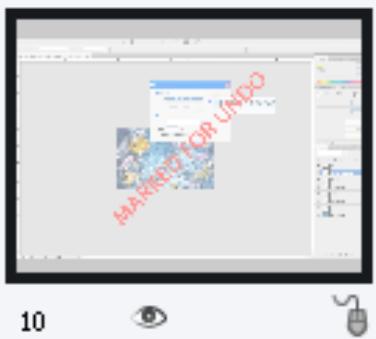
Diapositive signalée par le marqueur de type ANNULER
Le marquee de type ANNULER est en fait une légende de texte transparente sur la diapositive. Si vous souhaitez conserver la diapositive, sélectionnez la légende, puis appuyez sur la touche Suppr. Pour afficher la diapositive, clique dessus avec le bouton droit de la souris puis cliquez sur Afficher la diapositive.
Remarque : vous pouvez modifier le raccourci clavier pour le marqueeur de type ANNULER dans la boite de dialogue Preférences (Modifierer > Préférences > Enregistrement > Touches (globales).
Pour modifier la diapositive, cliquez avec le bouton droit de la souris dans la bande de film de la diapositive et cliquez sur Afficher la diapositive. Pour supprimer le marqueur, cliquez dessus et appuyez sur la touche Suppr.
Conseils pour l'enregistrement
Les conseils et astuces suivants peuvent vous aider à creer rapidement et facilement des projets Adobe Captivate de qualité, d'apparence professionnelle :
Utiliser l'enregistrement automatique dans la mesure du possible Envisagez l'enregistrement automatique même pour les projets qui exigent quelques captures d'écran manuelles. Définissez l'options d'enregistrement automatique, mais appuyez sur Impr écran (Windows) ou Command+F6 (Mac OS) à chaque fois que vous souhaitez effectuer une capture d'écran. Cette méthode est efficace si vous enregistrez un site Web qui contient des fenêtres contextuelles, des images et des effets spéciaux. Adobe Captivate émet un bruit d'obturateur d'appareil photo pour chaque capture d'écran effectuee automatiquement. Pour effectuer une capture d'écran à un endroit où vous n'vez pas entendu le bruit, appuyez sur Impr écran pour effectuer la capture manuellement.
Par exemple, si vous enregistrez Microsoft Internet Explorer, il est possible que des menus dynamiques HTML ou Flash s'affichent uniquement lorsque la souris les survvole. Adobe Captivate n'enregistre pas automatiquement le changement qui s'opère lors du survol avec la souris. Appuyez sur Impr écran pour enregistrer manuellement ce changement.
Effectuer les actions lentement, rundout lors de l'enregistrement de sites Web dans Internet Explorer Lors de
l'enregistrement, exécutez les actions plus lentement que vous ne le fériez normalement. Il est particulièrement important d'aller plus lentement lorsque vous enregistrez les actions exécutées sur un site Web dans Internet Explorer. Si vous utilisez l'enregistrement manuel, vérifie que chaque page Web est complètement chargeée avant d'effectuer une capture d'écran.
Attendre l'émission du bruit d'obturator d'appareil photo Lors de l'enregistrement automatique, attendez l'émission du bruit d'obturator avant d'executer une autre action.
Si vous enregistrez manuellement, Adobe Captivate effectue des captures d'écran chaque fois que vous appuyez sur une touche ou une combinaison de touches définie. La touche de capture par défaut est la touche Impr écran du clavier. Chaque fois que vous voulez effectuer une capture d'écran, appuyez sur Impr écran ; vous entendrez le son d'obturateur d'appareil photo.
Enregistrement de démonstrations video
1 Cliquez sur Demonstration video dans l'écran d'accueil. Vous pouvez également selectionner Fichier > Enregistrer une nouvelle démonstration video.
La fenêtre d'enregistrement, marquee par un cadre rouge, et les options d'enregistrement apparaissent alors.
2 Sélectionnez Zone de l'écran ou Application en fonction de ce que vous pouze enregistrer et spécifiez les options qui leur sont associées :
Zone de l'écran Sélectionnez cette option si vous voulez capturer tous les événements qui se produit à l'intérieur d'une zone de l'écran.
Taille personnelisée Sélectionnez cette option si vous voulez personnelier les dimensions du projet enregistré. Vous pouvez égalementCHOISIR parmi les tailles standard proposées dans la liste ou définiR une taille personalisée. L'application selectionnée est automatiquement redimensionnnee et s'ajuste au cadre de la zone d'enregistrement. Il est conseilled'avoir une idée précise des dimensions du projet avant de commencer à l'enregistrer.
Plein écran Sélectionnez cette option si vous voulez définir la taille de la fenêtre d'enregistrement en fonction de la taille de votre moniteur. L'écran de l'ordinateur, dans son intégrality, est considéré comme la fenêtre d'enregistrement. Si vous utilisez deux moniteurs en même temps, vous pouze désirir celui que vous voulez utiliser pour enregistrer. L'enregistrement dans ce mode peut potentiellement produit des projets très volumineux avec des fichiers de sortie de très grande taille en raison de l'importance de la résolution d'écran des moniteurs.
Application Sélectionné cette option pour indiquer l'application que vous souhaitez enregistrer. La liste déroulante Sélectionner la fenêtre à enregistrer répertorie toutes les applications ouvertes sur votre ordinateur. Cliquez sur l'application qui vous interesse à partir de cette liste.
Fenêtre d'application Sélectionnez cette option si vous pouze enregistrer la fenêtre entière de l'application. Les dimensions de l'application ne sont pas modifiées. Le rectangle de l'enregistrement est redimensionné à la taille l'application.
Région d'application Sélectionnez cette option si vous pouze enregistrer des zones définies d'une application. Par exemple, si vous enregistrrez une fenêtre compteant trois cadres, la fenêtre d'enregistrement s'ajuste aux cadres individuels lorsque la souris passé dessus. Les dimensions de l'application ne sont pas modifiées. Le rectangle de l'enregistrement est redimensionné selon la zone définie dans l'application.
3 Vous pouvez effectuer ou combiner les opérations suivantes :
- Sélectionnez un mode de panorama si vous souhaitez que la fenêtre d'enregistrement suive vos mouvements sur l'ensemble de l'écran. Pour plus d'informations, voir « Panorama » à la page 46.
- Si vous ajoutez des commentaires lors de l'enregistrement, Sélectionnez le type d'entrée audio.
- Pour modifier les paramètres par défaut utilisés par Adobe Captivate lors d'une démonstration video, cliquez sur Paramètres. Pour plus d'informations sur la personnalisation des préférences d'enregistrement, voir « Définition des préférences d'enregistrement video » à la page 47.
4 Cliquez sur Enregistrement.
5 Appuyez sur la touche Fin (sous Windows) ou sur les touches Commande+Entrée (sous Mac OS) une fois l'enregistrement terminé.
Remarque : sous Windows, vous pouvez également cliquer sur l'icone de la barre des tâches ou de la zone de notification pour arrêté l'enregistrement. Sous Mac, cliquez sur l'icone du Dock ou sur l'icone de la barre d'état.
L'aperçu de la video enregistrée apparait et est mis en lecture. Vous pouvez effectuer une ou l'ensemble des opérations suivantes :
- Publier la video enregistrée sous forme de fichier MP4 et l'enregistre sur votre ordinateur. Pour ce faire, cliquez sur . Pour plus d'informations, voir « Publication d'une video sous forme de fichier MP4 » à la page 44.
- Publier la vente directement sur YouTube, Twitter ou Facebook. Pour ce faire, cliquez sur YouTube. Pour plus d'informations, voir « Publication d'une vente sur YouTube » à la page 44.
- Modifier la video dans Adobe Captivate et l'améliorer en y ajoutant des légendes, desVIDEOS PIP ainsi que des effets de panoramaque et zoom. Vous pouvez ensuite publier la video sur YouTube, Twitter ou Facebook ou l'enregistrer sous forme de fichier MP4.
Pour modifier la video, cliquez sur Modifier. Voir « Modification des vidés » à la page 37 pour plus d'informations.
Modification desVIDEOS
Vou puez acceder au mode de modification video en cliuant sur Modifier dans la fenetre d'aperçu de la video.
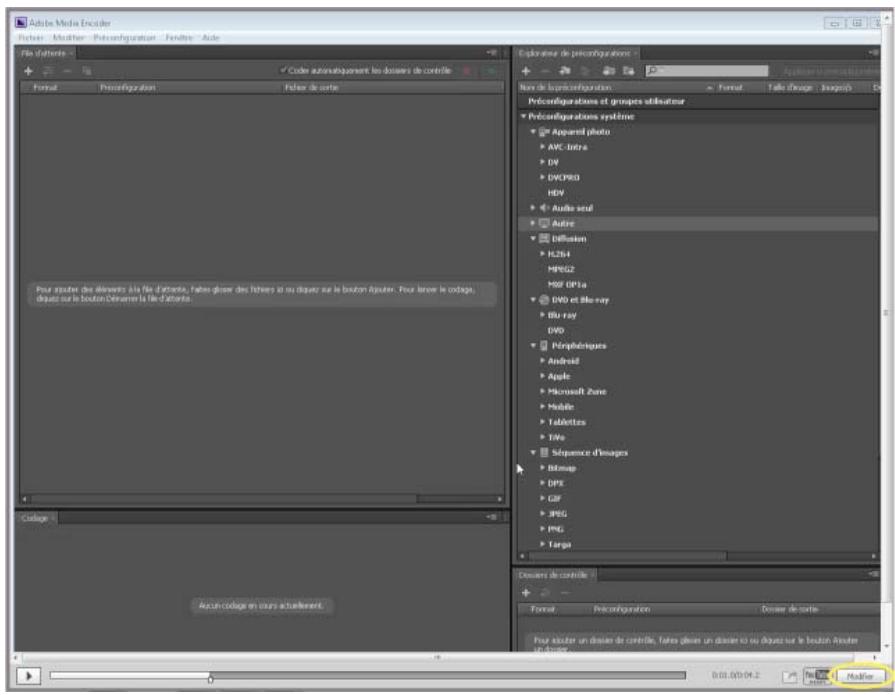
Bouton Modifier de la fenetre d'aperçu de la vente
Un fjichier CPVC s'ouvre dans Adobe Captivate. Vous pouvez désormais modifier la video afin de la fractionner, de la découvert ou d'y ajouter des effets, de l'audio ainsi que les objets suivants :
Légendes detexte
- Zones de surbrillance
Images
- Formes intelligentes
Souris
- Animation
- Védois PIP (Picture in Picture)
Voir « Objects et medias non interactifs » à la page 87 pour plus d'informations sur l'ajout de ces objets.
Les fichiers CPVC diffèrent légèrement des fichiers CPTX ou projets Adobe Captivate standard. Le tableau ci-dessous résumé ces différences :
| Fichier CPTX | Fichier CPVC |
| Basé sur un paradigmé de type diapositive. Après l'enregistrement, vous pouvez voir les diapositives individuelles dans la bande de film. | Non basé sur le paradigmé de type diapositive. Àprous l'enregistrement, le cashier contient un seul clip video visible dans le montage chronologique. |
| Voues pouvez modifier chaque diapositive dans la bande de film en cliquant dessus. | Voues pouvez modifier le clip video en coupant, copiant ou le réduisant entre deux points à l'aide des Options de modification de la réserve dans les Propriétés. |
| Vous pouvez insérer des objets interactifs et non interactifs. | Vous pouvez uniquement insérer des objets non interactifs, des légendes de texte et des zones de surbrillance. |
| Vous pouvez insérer des quizzes. | Vous ne pouvez pas ajouter directement des quizzes. Vous pouvez creator un projet CPTX distinct avec les évaluations, publier les fischiers CPVC sous forme de fischiers MP4, puis les insérer dans le projet CPTX. |
| Vous pouvez afficher un aperçu du projet complet, la diapositive actuelle ou des diapositives spécifique. | Vous pouvez afficher un aperçu du projet complet ou l'image en cours sur la scene. |
Propriétés d'un projet de démonstration video
Clique n'importe ou sur la scene en dehors de la video enregistrée pour afficher les propriétés de la démonstration video dans l'Inspecteur des propriétés.
Scène Cliquez sur le menu de cette option pour modifier la couleur de replissage de l'arriere-plan du projet. Vous pouvez également appliquer des fonds en dégradé ou des fonds à motifs pour l'arrière-plan. Pour plus d'informations sur les fonds en dégradé, voir « Application de fonds en dégradé » à la page 118 et « Application de textures de replissage » à la page 119.
Arrière-plan Cliquez sur l'icone Parcourir pour selectionner une image en tant qu'image d'arriere plan. Cet arriereplan est visible sur les images qui ne contiennent pas la video enregistrree. Par exemple, vous pouze fractionner la video et inserer des objets comme une légende de texte entre les clips video. L'arriere-plan est applique a l'image contenant la légende de texte.
Remarque: si les dimensions de l'image que vous choisissez sont plus élevées que celles de l'image de la vente, la boite de dialogue Redimensionner/Recadrer l'image s'affiche. Choisissez les options appropriées pour continuer.
Heure de début Indique à partir dequel endroit la video est publiée dans le montage chronologique. La valeur est définitie sur le début du clip video par défaut.
Heure de fin Indique jusqu'à quel endroit dans le montage chronologique la video est publiée. Par défaut, la valeur est définie à la fin du clip video.
Utilisez les options d'heure de début et de fin pour ne publier qu'une partie de la video. Si, par exemple, la longueur totale de la video est de 60 secondes, vous pouvez publier une partie de la video allant de 10 à 45 secondes.
Propriétés des clips video enregistrés
Nom Saisissez un nom unique pour le clip video.
Audio Spécifiez la transition et modifiez ou supprimez les données audio associées au clip video. Voir « Ajout d'audio à un projet video » à la page 42 pour plus d'informations.
Propriétés desVIDEOS PIP
Nom Saisissez un nom unique pour le clip video.
Ombre Sélectionnez cette option pour appliquer une ombre au clip video. Sélectionnez la direction et un paramètre prédéfié ou personnalisez l'effet d'ombre en cliquant sur Personnalisé. Pour plus d'informations, voir « Application d'ombres aux objets » à la page 75.
Reflet Sélectionné cette option pour appliquer un reflet au clip video. Cliquez sur le paramètre définir requis. Pour plus d'informations, voir « Ajout d'un reflet à des objets » à la page 75.
Transformer Redefinissez les dimensions du clip video ou modifie la position du clip à l'aide des valeurs X et Y. Vous pouze également faire pivoter le clip en spécifique un angle.
Audio Spécifiez la transition et modifiez ou supprimez les données audio associées au clip video. Voir « Ajout d'audio à un projet video » à la page 42 pour plus d'informations.
Montage chronologique dans des projets video
Le montage chronologique des projets video est différent de celui des projets CPTX car les objets et les videos y sont regroupés différemment :
- Dans les projets video, contrairement aux projets CPTX, tous les objets sont placés sur un seul calque dans le montage chronologique.
- Les videos PIP et clips video enregistrés sont place sur différents calques.
- Les clips audio et video enregistrés sont placés sur le même calque.
Ajout d'un effet de panoramaque et zoom
L'effect de panoramaque et zoom vous permit d'attirer l'attention de l'utilisateur sur une zone spécifique ou une action dans la video. Par exemple, dans une simulation logicielle, vous pouze faire le panoramaque d'un groupe d'icones au niveau de l'écran et zoomer ensuite sur une icône spécifique.
1 Lisez le fichier video à l'aide du bouton de lecture dans le montage chronologique.
2 Interrompez la lecture (en cliquant une nouvelle fois sur le bouton de lecture) au point où vous souhaitez insérer l'effect de panoramicique et zoom.
3 Cliques sur Panoramaque et zoom dans le montage chronologique. L'icone Panoramaque et zoom apparait dans le clip video et le panneau Panoramaque et zoom s'affiche.
Le panneau Panoramaque et zoom affiche l'image au point que vous avez besoin dans la video.
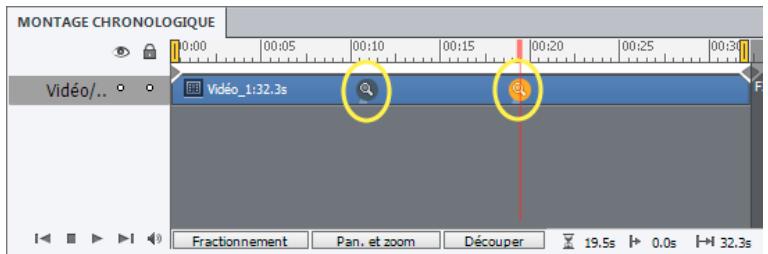
Icones Panoramaque et zoom dans le montage chronologique

Pour déplacer le point de panoramaque et zoom à un autre endroit dans le clip video, glissez-deposez l'icone.
4 Pour spécifique la zone à agrandir, redimensionnéz la zone bleue autour de l'image à l'aide des poignées. Ensuite, glissez-deposez la zone vers la position requise dans l'image. Plus la zone est grande, plus le facteur d'agrandissement est important.
Vou puez egelement specifier le facteur d'agrandissement sous forme de pourcentage a l'aide du champ de saisie ou du curseur Echelle.
5 Utilisez le curseur de vitesse pour spécifier la vitesse à laquelle Adobe Captivate doit zoomer.
Pour supprimer un point de panoramicique et zoom, cliquez sur l'icone dans le montage chronologique et appuyez sur la touche Suppr.
Application de transitions à une réserve
1 Cliquez sur l'icone de transition qui apparait au début et à la fin du clip video.
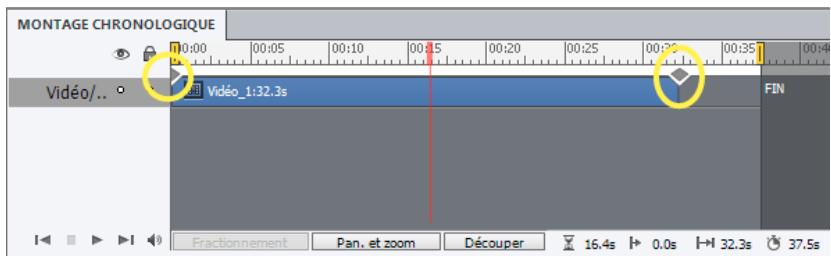
Icones de transition dans le montage chronologique
2 Sélectionnez un effet de transition dans le panneau Transitions. Pour afficher un aperçu de l'effect de transition, survlez l'effet à l'aide de votre souris.
3 Cliquez sur la vitesse requise pour la transition dans la liste Vitesse située dans la partie supérieure du panneau Transitions.
Pour supprimer l'effet de transition, cliquez sur Iicone de transition, puis cliquez sur Pas de transition dans le panneau Transitions.
Fractionnement de clips video enregistrés
Vou puez fractionner un clip video de maniere à insérer du texte de séparation ou des vidés (PIP). Par exemple, vous pouze fractionner le clip video afin d'insérer le récapitulatif de ce que les utilisateurs ont appris jusqu'à ce point de la video.
Lorsque vous fractionné un clip video, le clip obtenu continue à exister sur le même calque dans le montage chronologique.
Voici un exemple de la façon dont vous pouvez insérer du texte de séparation entre deux parties d'un clip video :
1 Cliques sur le clip video dans le montage chronologique.
2 Cliquez pour dire la video et cliquez de nouveau sur l'icone pour suspendre la lecture a l'endroit où vous souhaitez fractionner la video.
3 Cliquez sur le bouton Fractionnement dans le montage chronologique. Le montage chronologique affiche désormais deux clips vidés.
Important : les autres objets, tels que les légendes de texte et les zones de surbrillance, Presents dans le projet sont fractionnés en même temps que le clip video. Affichez l'aperçu de la video pour ajuster la durée de ces objets.
4 Glissez-deposez le second clip afin de creer de l'espace pour le texte que vous souhaitez inserer.
5 Cliques sur Insereer > Legende de texte. La legende de texte par defaut apparait sur un calque distinct au niveau du montage chronologique.
6 Glissez-deposez la légende de texte dans le montage chronologique et positionnez-la afin qu'elle corresponde à l'espace entre les deux parties du clip video.
7 Affichez l'aperçu du projet pour vérifier la durée de la légende de texte.
Remarque: la légende de texte s'affiche sous forme de diapositive ou d'image distincte. L'arrière-plan de cet écran est celui que vous avez défini pour le projet video. Pour modifier l'arrière plan, glissez⁻déposez la scene n'importe où en dehors de la video, puis cliquez sur Scène dans l'Inspecteur des propriétés.
Vous pouvez rendre la transition entre les clips videoe plus attrayante en ajoutant des effets spéciaux. Lorsque vous fractionnez un clip video, une icone de transition apparait au niveau du point de fractionnement dans le montage chronologique. Cliquez sur l'icone pour selectionner un effet dans le panneau Transitions.
Remarque : chaque clip video possède une icone de transition au début et à la fin. Si vous déplacez le second clip video, une autre icone de transition apparaît au début du clip. Lors de la fusion des icones de transition en plaçant les clips video adjacents, l'effet de transition utilisé dans le clip suivant de la video est conservé.
Découpage des clips video
Yououpouzdecouperdesclipsviedo pour couper des parties nondésiréesde la video.
1 Cliques sur le clip video dans le montage chronologique.
2 Cliquez pour dire la video et cliquez de nouveau sur l'icone pourmettre en pause a I'endroit ou vous souhaitez decouper la video.
3 Cliquez sur Découper dans le montage chronologique. Les marqueurs de début et de fin qui définissant la portion à découvert apparaisent sur le clip video.
4 Cliquez sur ou pour déplacer les marqueurs de début et de fin vers la position de tête de lecture actuelle. Vous pouze également cliquer sur les marqueurs de découvertage et les faire glisser vers la gauche ou la droite pourCHOISIR LA PARTIE DU CLIP video a discoverer.
Important : les objets, tels que des légendes de texte ou des zones de surbrillance qui se trouvent dans la section transversale des marqueurs sont également découvertes avec le clip video.
5 Cliqueur sur Decouper dans le montage chronologique.
Deux clips video distincts s'affichent avec des icones de transition. Cliquez sur l'icone pourCHOISIR un effet de transition.
Ajout d'audio à un projet videoo
Vou pouve enregistrer ou importer un clip audio (fichiers WAV ou MP3) :
- comme audio d'arrière-plan pour l'intégralité du projet (Audio > Importer dans > Arrière-plan; Audio > Enregistrer dans > Arrière-plan);
- comme arrêté-plan ou commentaire pour une video PIP au sein du projet. Cliquez sur la video PIP au niveau du montage chronologique et ensuite sur Audio > Importer dans > PIP ou Audio > Enregistrer dans > PIP ;
- comme commentaire video dans les clips vidés individuels du projet. Cliquez sur le clip video, puis cliquez sur Audio > Importer dans > Commentaire video ou Audio > Enregistrer dans > Commentaire video.
Si vous ave fractionné un clip video en plusieurs clips, vous pouvez ajouter des clips audio différents pour chaque clip video. Pour ce faire, cliquez avec le bouton droit de la souris sur le clip video et Sélectionnez Enregistrer dans ou Importer dans.
Voupe enregistrer de l'audio comme commentaire du projet entier en selectionnant Audio > Enregistrer dans > Commentaire de projet.
Pour plus d'informations sur la modification de l'audio, voir « Modification de l'audio » à la page 152.
Modification des pointeurs de la souris
Cliquez sur l'icone de la souris et modifie les propriétés dans l'Inspecteur des propriétés :
1 Cliquez sur Modifier > Modifier les pointeurs de la souris. Les icones de la souris apparaissent sur le clip video dans le montage chronologique pour indiquer les images significant des actions de la souris.
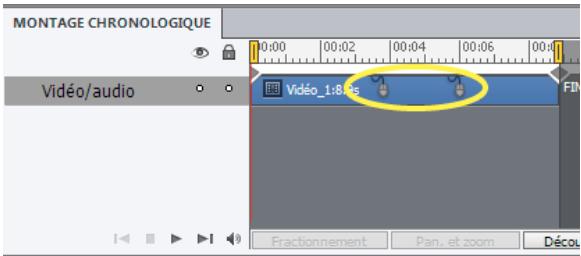
Icones des pointeurs de la souris dans le montage chronologique
2 Cliquez sur l'icone de la souris et modifie les propriétés dans l'Inspecteur des propriétés :
Options Choisissez le pointeur requis. Cliquez sur Parcourir pour les pointeurs stockés sur votre disque dur.
Double taille de souris Cette option permet de doubler la taille du pointeur.
Afficher la souris Permet d'activer ou de désactiver l'affichage de l'action de la souris. Lorsque vous masquez l'action de la souris, l'icone de la souris est toujours visible dans le clip video. Cependant, lorsque vous lisez la dette, l'action déliminée par le pointeur précédent et le pointeur masqué de la souris n'est pas visible.
Attenuer la trajectorie de la souris Par défaut, la trajectorie de la souris n'est pas directe; elle est définie par le mouvement reel de la souris lors de l'enregistrement. Sélectionnez cette option pour rendre la trajectorie de la souris plus directe, à l'aide d'une ligne droite ou d'une courbe.
Réduire la vitesse avant le clic Sélectionnez cette option pour ralentir le déplacement de la souris avant que le clic ne se produit. Cette option peut s'avérer utile pour une longue trajectory de souris qui se déplace rapidement puis s'arrête d'un seul coup.
Remarque: cette option s'affiche uniquement si vous avez selectionné Attenuer la trajectory de la souris.
Afficher le cig de souris Ajoute un effet de cig visuel au déplacement de la souris.
- Valeur par défaut Affiche un rapide petit halo de couleur lorsque l'utilisateur clique sur la diapositive. Vous pouvez seLECTIONner la couleur du halo.
- Personneliser Sélectionnez cette option pour utiliser un fichier SWF comme effet de cliç visuel. Adobe Captivate inclut deux effets vous pouvez utiliser. Cliquez sur le menu déroulant, Sélectionnez un effet, puis cliquez sur Lire pour les tester. Visualisez l'effet dans la petite fenêtre d'aperçu à droite.
3 Pour appliquer les propriétés modifiées à plusieurs pointeurs dans la video, cliquez sur , puis sur l'une des options.
Insertion des actions de la souris
En plus des actions de la souris que vous capturez pendant l'enregistrement de la video, vous pouvez insérer de nouvelles actions de la souris dans la video.
1 Cliquez sur le clip video dans le montage chronologique.
2 Cliquez pour dire la video et cliquez de nouveau sur l'icone pourmetre sur pause a l'endroit ou vous pouze inserer une action de la souris.
3 Cliquez sur Inserer > Souris. Un pointeur apparait sur l'image au niveau du point de tete de lecture. Adobe Captivate repere la position de la souris en fonction des coordonnées des pointeurs precedent et suivant de la souris.
4 Glissez-deposez le pointeur à l'endetroit souhaité sur l'image.
5 Modifie les propriétés à l'aide de l'Inspecteur des propriétés. Pour plus d'informations sur les différentes propriétés que vous pouze modifier, voir « Modification des propriétés de la souris » à la page 103.
Enregistrement d'une video supplémentaire
1 Dans le fjichier CPVC, cliquez sur Inserer > Enregistrement video.
Pour plus d'informations sur l'enregistrement d'une video à partir de fischiers CPTX, voir « Insertion de videos dans des fischiers CPTX » à la page 45.
2 Sélectionnez les options d'enregistrement ainsi que la zone que vous souhaitez enregistrer, puis cliquez sur Enregistrement.
Le nouveau clip videoe apparait après le clip videoe existant dans le montage chronologique.
Publication de projets video
Publication d'une video sous forme de fichier MP4
1 En mode plein écran, cliquez sur . Cliquez sur Fichier > Publier dans le fichier CPVC.
2 Indiquez le titre du projet.
3 Spécifiez le dossier dans lequel le projet doit être publié. Par défaut, le projet est créé dans le dossier spécifique dans les préférences du projet.
4 Cliques sur l'une des options de la liste Paramètre prédéfini.
Adobe Captivate définit automatiquement les paramètres video en fonction de l'option que vous scélectionnez. Si nécessaire, vous pouvez personnaliser les paramètres en cochant la case Personnaliser les paramètres video. Pouroirnir une description des paramètres, voir « Paramètres video » à la page 270.
Après la publication d'un projet sous forme de fichier MP4, vous pouze effectuer les opérations suivantes :
- le télécharger vers les boutiques des péripériques ou YouTube. Vous pouvez également partager la video sur les réseaux sociaux, comme Twitter et Facebook. Voir « Publication de projets au format MP4 » à la page 270 pour plus d'informations.
- transmettre le fichier à vos utilisateurs en tant que video autonome par courrier électronique ou l'héberger sur votre serveur Web ;
diffuser le fichier MP4 en continu ou l'incorporer à l'aide de Flash.
Publication d'une video sur YouTube
Dans le mode plein ecran, cliquez sur . Dans le fichier CPVC, cliquez sur Fichier > Publier sur YouTube.
Voir « Telechargement de projets sur YouTube directement à partir d'Adobe Captivate » à la page 271 pour plus d'informations.
Publication d'une partie spécifique de la video
1 Glissez-deposez les marqueurs noirs de début et de fin afin de définir la partie de la video à publier.
Vou puez egelement specifier les heures de debut et de fin dans l'Inspecteur des propriétés. Clize n'importe ou sur la scene en dehors de la video pour visualiser les heures de debut et de fin.
2 Procedez de l'une des fonctions suivantes :
-
Cliquez sur Fichier > Publier pour publier la partie de la video sous forme de fichier MP4. Voir « Publication d'une video sous forme de fichier MP4 » à la page 44 pour plus d'informations.
-
Cliquez sur Fichier > Publier sur YouTube pour publier la partie de la video directement sur YouTube. Voir « Téléchargement de projets sur YouTube directement à partir d'Adobe Captivate » à la page 271 pour plus d'informations.
Insertion de videos dans des fichiers CPTX
Cliquez sur l'icone Enregistrer des diapositives supplémentaires ( ), puis cliquez sur Demonstration video dans les options d'enregistrement.
L'enregistrement videoe apparait dans la bande de film avec l'icone en forme de webcam.
Icène en forme de webcam avec la diapositive de la video
Pour modifier la video, cliquez sur la diapositive, puis sur Modifier la démonstration video dans l'Inspecteur des propriétés. Pour plus d'informations sur la modification des videos, voir « Modification des videos » à la page 37.
Cliquez sur Quitter dans le coin supérieur gauche pour enregistrer les modifications apportées au fichier video et returner au fichier CPTX.
Pause pendant l'enregistrement de projets
Voupez suspende I'enregistrement d'un projet Adobe Captivate. Les actions executees apres la suspension de I'enregistrement d'un projet ne sont pas enregistrées.
1 Ouvrez Adobe Captivate, puis commencez à enregistrer un nouveau projet ou une nouvelle diapositive.
2 Pourmettre l'enregistrement en pause,appuyez sur la touche Pause (Windows) ou sur Commande+F2 (Mac OS) du clavier.Lorsque you souhaitez reprendre l'enregistrement,appuyez de nouveau sur Pause ou Commande+F2.
Remarque : vous pouvez modifier les touches utilisées pour suspendre et reprendre l'enregistrement de projets dans la boite de dialogue Preférences.
Définition des préférences d'enregistrement
Adobe Captivate utilise un jeu de préférences par défaut pour les panoramicas et d'autres paramétrres pour enregistrer ou creer des projets. Vous pouvez personneliser ces préférences à l'aide des différentes options disponibles dans la boîte de dialogue Préférences.
Panorama
Utilisez le panorama si vous souhaitez que la fenêtre d'enregistrement suive les mouvements de votre pointeur sur l'ensemble de l'écran. Le panorama vous permet de capturer des événements sur un grand écran même si la taille de la fenêtre d'enregistrement est inférieure à celle de l'écran.
Les options de panorama suivantes sont disponibles dans Adobe Captivate :
Panorama automatique La fenêtre d'enregistrement suit automatiquement les déplacements du pointeur lors de l'enregistrement.
Panorama manuel Déplacez manuellement la fenêtre d'enregistrement vers la zone d'occurrence de l'évenement suivant. Pour tous les autres aspects, cette option est identique à l'options de panorama automatique.
Voir aussi
« Enregistrement automatique » à la page 31
« Enregistrement manuel » à la page 33
Définition des préférences d'enregistrement globales
Sélectionnez Modifier > Préférences (Windows) ou Adobe Captivate > Préférences (Mac OS). Dans la boîte de dialogue Préférences, Sélectionnez Paramètres dans le menu Enregistrement.
| Option | Description |
| Commentaire | Enregistre l'audio au fur et à mesure que vous enregistrez le projet. Vous ne pouvez pas activer les bruits d'appareil photo ou de frappe sur le clavier lorsque vous avez choisi d'ajouter des commentaires à un projet. |
| Actions en temps réel | Enregistrement des actions en vitesse réelle. |
| Bruits d'appareil photo | Un bruit d'obturateur d'appareil photo » se fait entendre chaque fois qu'une capture d'écran est effectué au cours de l'enregistrement. Ce bruit est utile pour savoir exactement àquel moment la capture d'écran a lieu, notamment en cas d'utilisation de la fonctionnalité d'enregistrement automatique. Le bruit d'appareil photo n'est pas audible dans la version définitive du projet. |
| Frappes de touches | Enregistre des actions de clavier telles que la saisie de texte sur l'écran. Adobe Captivate enregistre l'entrée au clavier, mais ne create pas de diapositive pour chaque caractère saisi. |
| Entendre les bruits de frappe sur le clavier | Permet de déterminer si les bruits de frappe sur le clavier sont audibles lors de l'enregistrement. Les bruits de frappe sur le clavier ne sont pas audibles dans la version définitive du projet. |
| Fenêtre d'enregistrement | La cordure rouge de la fenêtre d'enregistrement ne s'affiche pas durant l'enregistrement. |
| Icône de tâche | Masque l'icône de tâche pendant l'enregistrement. Cette option est disponible uniquement pour Windows. |
| Icône de la barre d'état système | Masque l'icône de la zone de notification pendant l'enregistrement. Il s'agit de la petite icône Adobe Captivate qui s'affiche dans la zone de notification dans le coin inférieur droit de l'écran de l'ordinateur. Utilisez cette option si vous ne souhaitez pas enregistrer l'icône lors de l'enregistrement du projet. |
| Déplacer les nouvelles fenêtres dans la zone d'enregistrement | Adobe Captivate déplace automatiquement chaque nouvelle fenêtre affichée lors de l'enregistrement dans la fenêtre d'enregistrement. Utilise cette option lorsque vous enregistrez une application dont l'utilisation entraîne l'ouverture de nombreuses boîtes de dialogue. |
| Actions glisser-déposer | Adobe Captivate passer automatiquement en mode video pendant l'enregistrement des actions de glisser-déposer. |
| Actions de la molette de la souris | Adobe Captivate passer automatiquement en mode video pendant l'enregistrement des mouvements de souris. |
Définition des préférences d'enregistrement video
Adobe Captivate enregistrtre automatiquement certaines actions en mode video lors de l'enregistrement automatique. Vous pouvez désactiver cette fonctionnalité dans la boîte de dialogue Préférences. Vous pouvez également définir des options permettant d'optimiser la taille du fjichier SWF et de définir le mode de couleur du fjichier video.
Sélectionnez Modifier > Préférences (Windows) ou Adobe Captivate > Préférences (Mac OS). Dans la boîte de dialogue Préférences, sélectionnez Demonstration video dans le menu Enregistrement.
| Option | Description |
| Afficher la souris en mode démonstration videoo | Affiche les déplacements de la souris au moment de la lecture de la-video. |
| Dossier de travail | Emplacement du:fichier video temporaire génére sur vosore ordinateur. |
Modification des raccourcis clavier des fonctionnalités d'enregistrement
Dans la boîte de dialogue Préférences, vous pouvez désigner vos propres racourcis clavier pour les actions mises en œuvre lors de l'enregistrement d'un projet. Par exemple, la touche Fin (Windows) ou Commande+Entrée (Mac OS) permet d'arrêter l'enregistrement d'un projet dans Adobe Captivate. Vous pouvez saisir une touche différente pour cette fonctionnalité dans la boîte de dialogue.
1 Sélectionnez Modifier > Préférences (Windows) ou Adobe Captivate > Préférences (Mac OS).
2 Dans la boite de dialogue Preférences, Sélectionnez Touches - (globales) dans le menu Enregistrement.
3 Cliquez dans le champ que vous voulez modifier.
4 Tapez sur la touche de raccourci clavier.
Définition des préférences des différents modes
Certaines options des modes d'enregistrement ne sont pas activées dans Adobe Captivate. La raison pour laquelle ces options sont désactivées est basée sur la logique d'enregistrement avec ce mode. Cependant, vous pouvez en activer certaines si vous avez un besoin particulier.
Par exemple, il parait inhabituel d'ajouter des zones de texte à un projet d'évaluation. C'est pourquoi les options des légendes de texte ne sont pas activées dans Adobe Captivate. Vous pouvez donc les activer dans la boîte de dialogue Préférences si vous avez un besoin particulier.
1 Sélectionnez Modifier > Préférences (Windows) ou Adobe Captivate > Préférences (Mac OS).
2 Dans la boite de dialogue Preférences, Sélectionnez Modes dans le menu Enregistrement.
3 Dans le menu Mode, selectionnez le mode d'enregistrement que vous pouze personnaliser. Sélectionnez ensuite les objets que vous pouze insérer automatiquement au cours de l'enregistrement :
| Option | Description |
| Ajouter des légendes de texte | Crée automatique des légendes en fonction des actions utiliser et système exécutées lors de l'enregistrement automatique. Les légendes de texte reconnent les libellés de l'application pour déscrie une étape. Si, par exemple, l'utiliser clique sur Fichier dans la barre de menus, Captivate créé automatique une légende contenant le texte « Sélectionnez le menu Fichier ». |
| Convertir les infobulle en légendes de survol | Convertit automatique les infobulles des écans enregistrés en légendes de survol. Les infobulles sont les petites fenètres de texte flottantes qui s'affichent lors du passage de la souris sur les boutons. Cette option n'est sélectionnée par défaut pour aucun des modes d'enregistrement. |
| Utiliser des formes intelligentes à la place des légendes | Insère la forme dynamique indiquée pour les légendes. |
| Afficher l'emplacement et les déplacements de la souris | Affiche les déplacements de la souris lors de l'enregistrement automatique. |
| Ajouter des zones de surbrillation lors d'un clic | Ajoute automatique une zone de surbrillation autour de la zone sur laquelle l'utiliser a cliqué avec la souris. |
| Ajouter des zones de cliç en cas de clice de la souris | Crée automatique des zones de clice chaque fois que vous cliquez sur des écans que vous enregistrez automatique. • Active ou déACTIVE les légendes de conseil, de succès et d'échec. • Définit le nombre de tentatives de cliç réalisables par l'utiliser avant le passage du projet à la diapositive suivante. • Active l'affichage du cursesur lorsque l'utiliser passé la souris au-dessus des zones de souris. |
| Ajouter automatique des zones de texte pour les champs de texte | Crée automatique des zones de texte chaque fois que vous cliquez sur des zones de texte que vous enregistrez automatique. • Active ou déACTIVE les légendes de conseil, de succès et d'échec. • Définit le nombre de tentatives de saisie de texte réalisables par l'utiliser dans la même zone de texte avant le passage du projet à la diapositive suivante. |
Remarque : les options mentionnées dans le tableau sont activées ou désactivées en fonction du mode d'enregistrement que vous avez besoini.
Modification des paramètres d'enregistrement par défaut pour les objets
Adobe Captivate utilise un jeu de styles par défaut pour insérer les objets tels que les légendes de texte et les zones de surbrillance lors de l'enregistrement. Vous pouvez modifier ces paramètres par défaut dans la boîte de dialogue Préférences.
Selectionnez Modifier > Préférences (Windows) ou Adobe Captivate > Préférences (Mac OS). Dans la boîte de dialogue Préférences, selectionnez Paramètres par défaut dans le menu Enregistrement. Modifiez les styles des objets selon vos besoin.
Pour creer un nouveau style d'objet, cliquez sur Creer un style et creez un nouveau style dans le Gestionnaire des styles d'objet.
Voir aussi
« Légondes de texte » à la page 87
« Zones de surbrillance » à la page 101
Chapitre 5 : Diapositives
Les projets Adobe Captivate se compose de diapositives lues les unes après les autres sous la forme d'un film. Une diapositive est le plus petit object d'un projet.
La plupart des travaux réalisés avec Adobe Captivate s'effectuent principalement au niveau des diapositives. En fait, après avoir reglé vos préférences et terminé l'enregistrement, vous travaillerez probablement exclusivement au niveau des diapositives jusqu'à ce que vous soyez prét à visualiser et à publier votre projet.
Il existe différents types de diapositives que vous pouvez inclure dans vos projets Adobe Captivate :
- Les diapositives vides sont utiles lorsque vous souhaitez créé une diapositive en partant de zéro.
- Les diapositives d'image contiennent une image au format.JPG, JPEG, GIF, PNG, BMP, ICO, EMF ou WMF insérée en tant qu'arrière-plan. Vous pouvez créé un projet entier à partir de diapositives d'image et l'utiliser comme un album.
- Les diapositives de questions contiennent les fonctionnalités de quiz.
- Les diapositives PowerPoint sont des diapositives importées depuis une presentation PowerPoint.
- Les diapositives d'animation contiennent une animation au format SWF ou GIF.
- Les diapositives qui vous permettent de définir une apparcèune uniforme pour toutes les diapositives ci-dessus.
Diapositives principals
Les diapositives principales définissent l'arrière-plan et les objets communs tels que les logos, les en-étés et les pieds de page de vos diapositives. Elles offrent une appearance uniforme pour l'intégrality de votre projet.
Tous les artefacts sur une diapositive principale, tels que les objets et les espaces réservés, sont répercutés sur la diapositive liée à la diapositive principale.
Un groupe de diapositives principales constitue un thème. Pour plus d'informations sur les thèmes, voir « Thèmes » à la page 28.
Lorsque vous creez un projet vierge ou a partir d'un modele, Adobe Captivate utilise le thème par défaut (Vide). Un thème contient les types suivants de diapositives principales :
Diapositive principale de reférence La diapositive principale de reférence est la première diapositive du panneau Diapositive principale. Le nom de cette diapositive est le même que celui du thème. Les objets et la couleur d'arrière-plan utilisés dans cette diapositive le sont sur toutes les autres diapositives principales. Chaque thème comporte une diapositive principale de reférence.
Diapositive principale de contenu Contient des mises en page et objets que vous pouvez utiliser pour les diapositives de contenu, par exemple, une diapositive principale de titre peut être utilisé pour le titre du projet. Un thème peut containir une ou plusieurs diapositives principales de contenu.
Diapositives principales de question Chaque thème comporte une diapositive principale distincte pour les types de questions suivants :
autres types de questions : àCHOix multiples, à compléter, vrai/faux, réponse courte et question de séquence ;
- diapositive de résultats.
Chaque diapositive principale de question contient des espaces réservés aux question et réponse ainsi que des légendes avec le style lié au thème.
Chaque diapositive, sauf la diapositive principale de reférence, contient des espaces réservés aux différents objets, tels que la légende de texte, des images ou un espace réservé au contenu générique. Un espace réservé au contenu vous permet d'insérer les éléments suivants :
- légende de texte;
- animation de texte;
image; - video FLV ou F4V (évenement video);
- animation SWF.
Vou puez inserer de nouvelles diapositives principales de contenu et de quiz ou modifier une diapositive existante en fonction de vos besoin.
Affichage des diapositives principales
1 Sélectionnéz Fenêtre > Diapositive principale.
2 Pour afficher et modifier une diapositive principale sur la scène, selectionnez-la dans le panneau des diapositives principales.
Panneau des diapositives principales
Le panneau des diapositives principales affiche toutes les diapositives principales de votre projet. A moins que vous n'ayez ajoute des diapositives principales supplémentaires, le panneau des diapositives principales affiche les diapositives associées au thème actuel du projet.
Montage chronologique
Les diapositives principales ne possèdent aucune information de chronologie. Le montage chronologique d'une diapositive principale permet uniquement d'organiser, de verrouiller ou de masquer les objets qui y sont ajoutés.
Ajout d'une diapositive principale
Pour ajouter des diapositives principales, effectuez l'une des actions suivantes :
- Insérer > Diapositive principale de quiz, puis selectionné le type de diapositive requis.
- Insérer > Diapositive principale de contenu
Meme si un projet comporte plusieurs diapositives principales, vous ne pouvez lier une diapositive qu'a une seule diapositive principale.
Utilisez l'Inspecteur des propriétés (Fenêtre > Propriétés) pour effectuer les tâches suivantes :
- Etiqueter la diapositive principale : indique une étiquette unique dans la zone de texte.
- Indiquer une couleur d'arrière-plan : désélectionnez Arrière-plan du projet, puis sélectionnez une couleur dans la section Scène.
- Insérer des images d'arrière-plan : cliquez sur l'icone Parcourir 📁 pour sélectionner une image d'arrière-plan.
Ajout d'objets aux diapositives principales
Vou puez inserer les objets standard suivants à une diapositive principale :
Legendede texte
Légende de survol
- Image de survol
Zone de surbrillance
Tous les autres objets standard sont désactivés.
Yououpoucezegalementinsererleselementssuivants:
- Animation de texte
- Widget
- Image
- Animation
- Fichiers FLV/F4V (évenement video)
Remarque : vous ne pouvez pas ajouter de données audio à une diapositive principale.
Vou puez ajouter des objets d'espace reservé sur une diapositive principale. Lors de la creation, vous pouze cliquer deux fois sur les espaces réservés des diapositives basés sur la diapositive principale et insérer le contenu approprié.
Pour ajouter des objets à une diapositive principale :
1 Sélectionnéz la diapositive principale dans la bande des diapositives principales.
2 Ajoutez des objets de la même façon que pour les diapositives de votre projet.
Utilisation des diapositives principales
Lorsque vous travailliez sur les diapositives de votre projet, utilisez l'Inspecteur des propriétés (Fenêtre > Propriétés) pour effectuer les tâches suivantes :
- Lier à une autre diapositive principale : dans la liste déroulante Diapositive principale, effectuez la sélection appropriée. Vous pouvez également appliquer une diapositive principale à un groupe de diapositives.
- Placer les objets de la diapositive principale par-dessus les objets de votre diapositive : activez la case à cocher Objets de la diapositive principale au premier plan.
Remarque: les objets de la diapositive principale de referencia sont toujours placés au-dessous des objets d'autres diapositives principales dans l'ordre de superposition.
La diapositive principale conserve son propre montage chronologique. Les objets d'une diapositive principale ne sont donc pas affichés sur le montage chronologique de la diapositive liée. Vous ne pouvez pas ajuster le montage chronologique des objets de la diapositive principale ou modifier leur ordre de superposition sur le montage chronologique d'une diapositive de projet.
Utiliser l'arriere-plan de la diapositive principale : selectionnez cette option pour utiliser la couleur ou l'imagd'arrière-plan de la diapositive principale.
Modification des diapositives principales
Les objets d'une diapositive principale ne peuvent être modifiés que sur la diapositive principale. Ils ne peuvent pas été sélectionnés ni modifiés sur la diapositive qui hérite de la diapositive principale.
Sur les diapositives dans la bande de film, vous pouze modifier ou supprimer les espaces réservés hérités d'une diapositive principale.
Réutilisation des diapositives principales
- Duplication d'une diapositive principale : cliquez avec le bouton droit de la souris (Windows) ou cliquez en maintainant la touche Ctrl enfoncée (Mac OS), puis selectionnez Dupliquer.
- Copie de contenu : sélectionnez le contenu et cliquez sur Copier.
- Importation/exportation : vous ne pouvez pas importerer ou exporter des diapositives principales, mais vous pouvez les copier depuis un projet pour les coller dans un autre.
- Importation/exportation vers XML/Microsoft Word : de la même façon que pour le contenu de vos diapositives de projet, vous pouze importer/exporter le contenu d'une diapositive principale au format XML ou Microsoft Word.
Propriétés de la diapositive
Vou puez definir les propriétés d'une diapositive grace a l'Inspecteur des propriétés (Fenetre > Propriétés).
Panneau Propriétés
Etiquette Le nom de la diapositive. L'étiquette de la diapositive s'affiche sous la diapositive dans la bande de film. Il est conseilé de nommer les diapositives. Leur identification est alors facilitée lorsque plusieurs utilisateurs travaillent sur le même projet.
Accessibilité Cliquez ici pour ouvrir la boîte de dialogue Texte d'accessibilité de la diapositive qui vous permet d'ajouter ou de taper du texte pouvant être lu par les utilisateurs atteints de handicaps qui utilisent des lecteurs d'écran. Vous pouvez importer des annotations de diapositive pour les rendre accessibles. Pour plus d'informations, voir « Ajouter du texte d'accessibilité aux diapositives » à la page 254.
Diapositive principale Sélectionnez la diapositive principale qui doit être liée à la diapositive.
- Objets de la diapositive principale au premier plan Sélectionné cette option pour placer les objets de la diapositive principale au-dessus des autres objets de la diapositive.
- Utiliser l'arrière-plan de la diapositive principale Sélectionnéz cette option pour utiliser l'arrière-plan de la diapositive principale comme arrêté-plan des diapositives.
- Arrière-plan du projet Sélectionné cette option pour utiliser les paramètres d'arrière-plan définis dans les préférences du projet pour la diapositive. Cette option n'est disponible que si vous déslectionné l'options Utiliser l'arrière-plan de la diapositive principale.
- Scène Cliquez sur la zone pour acceder à la palette de couleurs et désir une couleur d'arrière-plan pour la diapositive. Vous pouvez également appliquer un fond en dégradé ou à motifs.
Remarque: cette option est disponible si vous n'avez pas sclectionné d'arrête-plan pour le projet ou pour la diapositive principale.
Arrière-plan Sélectionnéz cette option pour modifier l'image d'arrière-plan de la diapositive en sélectionnant une image dans la bibliothèque du projet. Cette option est disponible lorsque l'option Utiliser l'arrière-plan de la diapositive principale n'est pas sélectionnée.
Qualité Sélectionnez le niveau de qualité de la diapositive : Faible (8 bits), Optimisée, JPEG et Elevée.
Remarque: si vous sélectionnez l'options Optimisée, JPEG ou Qualité élevée, cela peut augmenter la taille du fichier et la durée nécessaire pour télécharger le projet. Il est recommendé d'utiliser un format autre que Faible (8 bits) uniquement lorsque c'est approprié.
Durée d'affichage Cette option vous permet de modifier la durée de lecture de la diapositive. La valeur maximum est 1 heures (3 600 secondes).
Transition Sélectionnez un effet de transition pour la diapositive. Les effets de transition permettent d'attirer l'attention sur les transitions entre diapositives et de les rendre, ainsi, plus intéressantes.
Options d'action
Vous pouvez définir les options de navigation chaque fois que l'utilisateur visualise ou quitte une diapositive. Le menu A l'ouverture affiche les actions que vous pouvez régler pour la diapositive lorsqu'elle est affichée. Le menu A la fermeture affiche les actions que vous pouvez régler lorsque l'utilisateur quitte la diapositive. La liste suivante déscrit les actions disponibles dans les deux menus :
Remarque: les options Aller à la diapositive précédente, Aller à la diapositive suivante, Aller à la dernière diapositive visualisée, Aller à la diapositive et Aucune action sont seulement disponibles dans le menu A la fermetre.
Continuer Le projet passé à l'action définie suivante.
Ouvrir URL ou filchier Un navigateur Web contenant la page Web indiquée s'ouvre si l'utilisateur dispose d'une connexion Internet. Vous pouze également ouvrir un filchier donné pour l'utilisateur.
Ouvrir un autre projet Ouvre le projet Adobe Captivate indiqué.
Envoyer un courrier électronique à Un brouillon s'ouvre dans la messagerie électronique par défaut, contenant l'adresse électronique indiquée dans le champ A.
Exécuter JavaScript Adobe Captivate execute le code JavaScript indiqué.
Executer des actions avancées Adobe Captivate execute le script écrit en utilisant l'application.
Lire l'audio Adobe Captivate lit l'audio indiqué lors de la lecture de la diapositive. La durée de lecture du son est égale à la durée la plus courte entre celle de la diapositive et celle du fichier audio sélectionné. Si l'utiliseur effectue toute action sur la diapositive, par exemple,mettre en pause la diapositive,l'audio s'arrête et la lecture ne reprend pas.
Remarque: si vous utilisez plusieurs actions Lire l'audio dans les actions avancées, seul l'audio correspondant à la première action est lu.
Afficher Lorsque l'utilisateur exécuté l'action requise, l'objet masqué indiqué devient visible.
Masquer Lorsque l'utilisateur exécuté l'action requise, l'objet indiqué est masqué.
Activer Lorsque l'utilisateur exécuté l'action requise, un autre object du projet est activé. Cette option est disponible uniquement pour les objets interactifs.
Désactiver Lorsque l'utilisateur exécuté l'action requise, un autre objet du projet est désactivé. Cette option est disponible uniquement pour les objets interactifs.
Afferer Lorsque l'utilisateur exécuté l'action requise, une nouvelle valeur est affectée à une variable.
Incrémenteder Lorsque l'utilisateur exécute l'action requise, la valeur de la variable indiquée est incrémentede en conséquence.
Déprémanenter Lorsque l'utilisateur exécuté l'action requise, la valeur de la variable indiquée est déprémentede en conséquence.
Applique l'effet Lorsque l'utilisateur exécuté l'action requise, l'effet associé à l'objet indiqué est appliqué.
Aller à la diapositive précédente Le projet passé à la diapositive précédente.
Aller à la diapositive suivante Le projet passé à la diapositive suivante.
Acceder à la dernière diapositive visionnée Le projet passé à la diapositive precedemment visualisé.
Retour au quiz Renvoie l'utilisateur vers ..
- la dernière diapositive de question à laquelle l'utilisateur a tenté de répondre s'il a répondu incorrectement ou ignore la question;
- la question suivant la dernière diapositive de question à laquelle l'utilisateur a tenté de répondre s'il a répondu correctement à la question.
Aller à la diapositive Le projet passée à la diapositive indiquée.
Aucune Rien ne se passé lorsqu'elutilisateur quitte la diapositive.
Options audio
Fondu en entrée : [chiffre] secondes Indique la durée nécessaire à l'audio pour atteindre progressivement son volume maximum.
Fondu en sortie : [chiffre] secondes Indique la durée nécessaire à l'audio pour disparaitre progressivement.
Lire l'audio en boucle Lit le fichier audio en continu jusqu'à la sortie de la diapositive.
Arreter l'audio d'arriere-plan Arrete la lecture de tout fichier audio d'arriere-plan associé à la diapositive.
Ajouter de l'audio Affiche la boite de dialogue Audio de la diapositive que vous pouvez utiliser pour enregistrer l'audio pour la diapositive.
Ajout de diapositives
Adobe Captivate propose de nombreuses options pour l'ajout de diapositives à un projet, notamment l'enregistrement, l'importation et la copie. Vous pouvez ajouter différents types de diapositives, comme les diapositives vides, d'image, de quiz ou d'animation.
Enregistrement de diapositives supplémentaires pour un projet
Il peut arriver, après avoir enregistré un projet Adobe Captivate et commence à travailler sur les diapositives, que vous constatiez qu'il vous en manque un certain nombre. Vous n'avez pas besoin de réenregistrer le projet entier. Vous pouvez juste enregistrer quelques actions. Adobe Captivate vous permet d'enregistrer de nouvelles diapositives et de les insérer dans un projet existant. Pour plus d'informations, voir « Enregistrement de diapositives supplémentaires pour les projets existants » à la page 35.
Copie de diapositives d'autres projets
1 Dans un projet ouvert, cliquez avec le bouton croit de la souris (Windows) ou cliquez en maintainant la touche Ctrl enfoncée (Mac OS) sur la diapositive à copier. Pour selectionner plusieurs diapositives, appuyez sur Maj ou Ctrl sur le clavier, cliquez sur les diapositives, puis cliquez avec le bouton croit de la souris (Windows) ou cliquez en maintainant la touche Ctrl enfoncée (Mac OS).
2 Sélectionnez Copier.
3 Ouvrez le projet Adobe Captivate dans lequel vous souhaitez coller les diapositives.
4 Cliquez avec le bouton droit de la souris (Windows) ou cliquez en Maintenant la touche Ctrl enforcée (Mac OS) sur la diapositive après laquelle vous souhaitez placer la ou les nouvelles diapositives. Par exemple, si vous souhaitez coller la diapositive copiee comme Diapositive 6 de votre projet, cliquez sur la diapositive 5 actuelle.
5 Sélectionnez Coller.
Activer la mise à l'échelle des diapositives lors de l'importation
Adobe Captivate peut redimensionner automatiquement le contenu de diapositives importées en fonction des dimensions du projet vers lequel la diapositive est importée.
1 Sélectionnez Modifier > Préférences (Windows) ou Adobe Captivate > Préférences (Mac OS).
2 Sélectionnez Paramètres généraux dans le menu Global.
3 Sélectionnez Rescale Imported/Pasted slide (Mettre à l'échelle la diapositive importée/collee).
Dduplication de diapositives
La duplication de diapositives est un moyen facile d'agrandir vos projets. Par exemple, si vous avez déjà créé une diapositive avec une certaine couleur d'arrière-plan, mise en forme, légende et zone de surbrillance, il vous suffit de dupliquer cette diapositive et de modifier quelques éléments ou le texte pour ajouter davantage d'informations à votre projet.

Les diapositives principales sont une autre manière de creer une apparcèune uniforme à plusieurs diapositives.
Dans un projet ouvert, procédez comme suit :
- Cliquez avec le bouton droit de la souris (Windows) ou cliquez en Maintenant la touche Ctrl enfoncée (Mac OS) sur la diapositive pour la copier, puis selectionné Dupliquer.
- Sélectionnez une diapositive et appuyez sur Ctrl+D.
Pour selectionner plusieurs diapositives, appuyez sur Maj ou Ctrl sur le clavier tout en cliquant sur les diapositives désirées. Pour selectionner toutes les diapositives, cliquez avec le bouton droit de la souris (Windows) ou cliquez en maintainant la touche Ctrl enforcée (Mac OS) sur une diapositive, puis choisissez Sélectionner toutes les diapositives.
La ou les diapositives selectionnées sont dupliquées et placées dans le projet. Vous pouvez modifier et travailler avec les nouvelles diapositives comme avec les diapositives d'origine.
Insertion de diapositives vides
1 Dans un projet ouvert, cliquez avec le bouton croit de la souris (Windows) ou cliquez en maintainant la touche Ctrl enforcée (Mac OS) sur la diapositive après laquelle vous souhaitez voir la ou les nouvelles diapositives vides apparaitre.
2 Sélectionnéz Insérer > Dipositive vide.
La nouvelle diapositive est ajoutée à votre projet. Vous pouvez modifier et travailler avec la nouvelle diapositive comme avec les autres diapositives du projet.
Insertion de nouvelles diapositives ou de diapositives de type gabarit
Les diapositives de type gabarit sont celles qui hériment des paramètres de la diapositive principale associée à la diapositive que vous sélectionné.
1 Dans un projet ouvert, cliquez avec le bouton croit de la souris (Windows) ou cliquez en maintainant la touche Ctrl enfoncée (Mac OS) sur la diapositive après laquelle vous souhaitez voir la nouvelle diapositive vide apparaitre.
2 Sélectionnez Insertion > Nouvelle diapositive.
Une nouvelle diapositive de type gabarit s'affiche dans la bande de film. Vous pouvez la modifier selon vos besoin. Vous pouvez également associier une autre diapositive principale à l'aide de l'Inspecteur des propriétés (Général >liste Diapositive principale).
Insertion d'images en tant que diapositives
Les diapositives d'image contiennent une image insérée en tant qu'arrière-plan.
1 Ouvrez un projet Adobe Captivate.
2 Cliquez avec le bouton droit de la souris (Windows) ou cliquez en maintainant la touche Ctrl enfoncée (Mac OS) sur la diapositive après laquelle vous souhaitez placer la ou les nouvelles diapositives d'image.
3 Sélectionnez Insérer > Diapositive > Diapositive vide.
4 Dans la boîte de dialogue Ouvrir, naviguez vers et Sélectionnéz l'image que vous souhaïez importer.
5 Si les dimensions de l'image que vous essayez d'importer sont plus grandes que celles de votre diapositive, la boîte de dialogue Redimensionnement de l'image s'affiche. Effectuez l'une des opérations suivantes :
Ajuster à la scène Redimensionné l'image pour l'adapter aux dimensions de la diapositive.
Recadrer Affiche un cadre de sélection aux dimensions correspondantes à celles du projet. Redimensionné les poignées du cadre pour sélectionner la zone que vous souhaitez afficher. Si vous sélectionné Conserver les proportions, Adobe Captivate conserve le rapport hauteur/largeur du cadre de sélection.
Zoom You pouvez effectuer un zoom avant et un zoom arrirée sur l'image en déplaçant le curseur. Vous pouvez également désigner uneaille standard de zoom à partir de la liste du menu.
Conserver les proportions Conserve le rapport hauteur/largeur de la zone de selection utilisé pour rogner l'image. Cette option n'est activée que si vous choisissez de rogner l'image. Lorsque vous désactivez cette option, redimensionné le cadre de selection, puis activez-la de nouveau ; les nouvelles dimensions seront ensuite utilisées dans le calcul du rapport.
Outre les options ci-dessus, vous pouvez également définir les commandes de tonalité (luminosite, nette et contraste) et ajuster les gamas chromatiques (alpha, teinte et saturation). Vous pouvez également returner une image ou la faire pivoter.
Insertion de diapositives d'une presentation PowerPoint
VoussupportezajouteresdiapositivesPowerPointa la fin d'un projet ou dans un projet.
1 Dans un projet ouvert, Sélectionnez Insérer > Dipositive PowerPoint.
2 Sélectionnez une presentation PowerPoint et cliquez sur Ouvrir.
3 Sélectionnez Importer des diapositives et Insérer après la diapositive sélectionnée ci-dessous pour ajouter de nouvelles diapositives après la diapositive que vous avez sélectionnée dans la liste, puis cliquez sur OK.
4 Dans la boîte de dialogue Convertir les presentations PowerPoint, procédez comme suit :
- Désactivez la case à cocher Inclore d'une diapositive pour l'exclure de l'importation.
- Désactive la case à cocher Liée pour supprimer le lien vers le fichier source PowerPoint.
- Spécifiez comment les diapositives doivent défiger : automatiquement ou au clic de souris.
Insertion de diapositives d'animation
Vou pouve insérer un fichier SWF, AVI ou GIF animé comme nouvelle diapositive.
Remarque : l'ajout d'une animation sous la forme d'une diapositive est plus approprié avec les fichiers d'animation plus volumineux.
1 Dans un projet ouvert, selectionnez Inserer > Diapositive > Diapositive d'animation.
2 Naviguez vers le fichier d'animation que vous pouze insérer (SWF, AVI ou GIF animé) et cliquez sur Ouvrir. La diapositive d'animation est généree et ajoutee au projet.
Il est important de définir la vitesse de défilament correcte. Tous les fischiers d'animation importés sontlus à la vitesse seLECTIONnée dans la boite de dialogue Preférences du projet,quelle que soit la vitesse définie avant l'importation du fichier. Le paramètre par défaut est de 30 images Flash par seconde et est approprié dans la plupart des cas. Il est possible que vous deviez modifier la vitesse si vous intégrez votre fichier Adobe Captivate SWF dans un autre
Lorsque vous creez une diapositive d'animation, la durée d'affichage de la diapositive dans votre projet final est la même que la durée du filchier d'animation. Par exemple, si le filchier d'animation que vous utilisez pour creer une nouvelle diapositive d'animation est uniquement d'une durée de 1,2 seconde, la diapositive d'animation s'affichera pendant 1,2 seconde. Pour modifier la durée de la diapositive,clinquez dessus dans la bande de film puis,dans l'Inspecteur des propriétés,entrez un nouveau nombre de secondes dans la case Durée d'affichage. Vous pouze également modifier la durée d'affichage de la diapositive à l'aide du montage chronologique.
Modification de diapositives
Utilisez l'Inspecteur des propriétés (Fenêtre > Propriétés) des diapositives afin de les modifier.
Modification de la couleur d'arrière-plan des diapositives
Par défaut, les diapositives utilisent la couleur d'arrière-plan définie dans les diapositives principales correspondantes.
1 Sélectionnéz la ou les diapositives dans la bande de film. Pour sélectionner plusieurs diapositives, maintenez enforcée la touche Ctrl ou la touche Maj tout en sélectionnant les diapositives.
2 Dans l'Inspecteur des propriétés, désactevez la case à cocher Utiliser l'arriere-plan de la diapositive principale. A present, l'arriere-plan défini dans les préférences du projet est l'arriere-plan par défaut.
3 Pour utiliser un autre arrêtre-plan que celui défini dans les préférences du projet, désactivez la case à cocher Arrière-plan du projet, puis cliquez sur Palette de couleurs de la scene.
4 Effectuez l'une des opérations suivantes :
-
Sélectionnéz une couleur d'arrière-plan.
-
Cliquez sur pour appliquer un fond en dégradé. Pour plus d'informations sur les dégradés, voir « Application de fonds en dégradé » à la page 118.
-
Cliquez sur pour appliquer un motif ou une image comme replissage d'arrière-plan. Pour plus d'informations sur l'utilisation des textures de replissage, voir « Application de textures de replissage » à la page 119.
Utilisation d'images dans l'arrière-plan
Par défaut, les diapositives utilisent l'arrière-plan défini dans les diapositives principales correspondantes.
1 Sélectionnéz la ou les diapositives dans la bande de film. Pour sélectionner plusieurs diapositives, maintenez enforcée la touche Ctrl ou la touche Maj tout en sélectionnant les diapositives.
2 Dans l'Inspecteur des propriétés, désactiver la case à cocher Utiliser l'arrière-plan de la diapositive principale.
3 Cliques sur l'icone Parcourir sous la zone Arriere-plan.
- Si la bibliothèque ne contient aucune image, vous serez invite à rechercher l'image. Accédez à l'emplacement de l'image, Sélectionnéz-la, puis cliquez sur Ouvrir.
- Si la bibliothèque contient déjà des images, vous serez invite àCHOISIR une image à partir de la bibliothèque. Sélectionnez une image et cliquez sur OK. Pour utiliser une image qui n'existe pas dans la bibliothèque, cliquez sur Importer dans la boite de dialogue Sélectionner une image à partir de la Bibliothèque.
Modification images d'arrière-plan
Cliquez sur l'icone Modifier dans la section Général de l'Inspecteur des propriétés de la diapositive. Modifiez les attributs requis de l'image dans la boîte de dialogue Redimensionner/recadrer l'image.
Ajout de texte à une diapositive
Lorsque vous modifiez un projet, il peut arriver que vous vouliez ajouter du texte à une diapositive, sans pour autant afficher le texte comme une légende de texte sur la diapositive. Il existe un moyen facile d'ajouter du texte à une diapositive : il vous suffit d'ajouter le texte en tant que légende de texte transparente.
1 Ouvrez la diapositive dans laquelle vous souhaitez insérer la légende de texte.
2 Sélectionnez Insérer > Objets standard > Légende de texte.
3 Dans l'Inspecteur des propriétés, dans la zone Général, sélectionnez le Type de légende Transparent.
Remarque: si vous creez une légende transparente, évitez d'utiliser du texte souligné. Le soulignement risque de comprometter la qualité du texte.
Modification du texte enregistré sur une diapositive
Lorsque vous enregistrez le texte que vous étés en train de taper, une nouvelle diapositive est créé pour chaque saut de ligne. Chaque ligne de texte tape est traitée comme un objet à part entière et apparait sur un calque séparé dans le montage chronologique. Vous pouvez replacer le texte enregistré sur une diapositive par du nouveau texte avec des effets de frappe. Par exemple, si vous avez enregistré du texte en train d'être taped dans un programme d'édition et si vous voulez changer le texte enregistré sur la diapositive ultérieurement, vous pouvez le faire à l'aide de cette option.
Avant d'enregistrer du texte en cours de frappe, assurez-vous que l'option d'enregistrement des frappes de touches est activée. Pour plus d'informations, voir « Définition des préférences d'enregistrement globales » à la page 46.
1 Dans un projet ouvert, cliquez avec le bouton croit de la souris (Windows) ou cliquez en Maintenant la touche Ctrl enfoncée (Mac OS) sur le calque Frappe du montage chronologique et selectionnez Remplacer par une animation de texte.
2 Dans la zone Général de l'Inspecteur des propriétés, Sélectionnez une des options du menu Effets.
3 Cliquez sur Propriétés, tapez le texte de remplacement sur la diapositive, puis cliquez sur OK.
Le texte sur la diapositive est remplaced par le texte saisi. Dans le montage chronologique, l'objet de saisie de texte est remplaced par l'objet d'animation de texte et le texte remplaced s'affiche sur l'objet.
Etiquetage des diapositives
Il est plus facile d'identifier les diapositives et d'en assurer le suivi en utilisant leur étiquette plutôt que leur numéro. L'étiquette s'affiche sous la diapositive correspondante.
Pour étiqueter une diapositive, ouvre-la et entrez un nom dans la zone de texte Etiquette de l'Inspecteur des propriétés.
Aller à une diapositive spécifique
Pour acceder à une diapositive spécifique, saisissez le numéro de la diapositive dans la barre d'application au-dessus de l'espace de travail.
Verrouillage des diapositives
Adobe Captivate permet de verrouiller des diapositives. Lorsque vous verrouillez une diapositive, tous les objets de cette diapositive sont affichés mais ne peuvent pas etre modifiés. Cette fonctionnalité est utile si vous voulez envoyer leur projet à d'autres personnes pour qu'elles puissant donner leur avis sur leur projet, mais si vous ne pouze pas qu'elles modifiient les objets.
Quand une diapositive est verrouillée, une petite icône de verrou s'affiche. Cette icône s'affiche sous une diapositive verrouillée dans la bande de film.
Dans un projet ouvert, cliquez avec le bouton croit de la souris (Windows) ou cliquez en maintainant la touche Ctrl enfoncée (Mac OS) sur la diapositive à verrouiller, puis selectionnez Verrouiller la diapositive.

Pour selectionner plusieurs diapositives, appuyez sur Maj ou Ctrl sur le clavier tout en cliquant sur les diapositives désirées. Pour selectionner toutes les diapositives, Modifier > Selectionner tout.
Masquage des diapositives
Adobe Captivate vous permit de masquer une diapositive dans un projet ; la diapositive reste dans le projet, mais elle est cachée et ne s'affiche pas lorsque le projet est lu. Cette option est utile dans plusieurs cas. Par exemple, si d'autres personnes doivent passer le projet en revue et que les informations sur certaines diapositives ne sont pas définitives, vous pouvez masquer ces diapositives jusqu'à ce qu'elles soient correctes.
Masquage des diapositives
Cliquez avec le bouton droit de la souris (Windows) ou cliquez en maintainant la touche Ctrl enforcée (Mac OS) sur une diapositive, puis selectionnez Masquer la diapositive. La diapositive est estompée dans la bande de film et l'icone en forme d'oeil s'affiche au bas de la diapositive.
Pour afficher la diapositive, cliquez avec le bouton droit de la souris (Windows) ou cliquez en Maintenant la touche Ctrl enfoncée (Mac OS) et selectionnez Afficher la diapositive, ou cliquez sur l'icone en forme d'oeil au bas de la diapositive dans la bande de film.
Inclusion ou exclusion des diapositives masquées lors de la publication de documents
1 Dans un projet ouvert, Sélectionnez Fichier > Publier.
2 Sélectionnez Imprimer dans le panneau de gauche.
3 Dans Type, Sélectionnez Documents.
4 Dans la zone Options de mise en forme des documents, selectionnee Inclure les diapositives masquées.
5 Cliquez sur Publier.
Diapositives groupées
Lorsque le nombre de diapositives devient ingérable, vous pouvez regrouper les diapositives. En développant et en réduisant les groupes, vous pouvez visualiser des sous-ensembles de diapositives只不过 que toutes les diapositives en même temps. Les groupes permettent également d'obtenir un aperçu utile du projet et ils constituent un moyen pratique de supprimer ou de masquer plusieurs diapositives en même temps (des diapositives que vous ne souhaitez pas publier, par exemple).
Pour facilitier l'association des diapositives à leur groupe, vous pouvez attribuer aux diapositives appartenant à un même groupe la même couleur de cordure. La couleur n'est pas affichée lorsque le projet est exécuté.
Création d'un groupe de diapositives
1 Dans un projet ouvert, cliquez sur une diapositive que vous souhaitez afferter à un groupe puis, tout en maintainant la touche Ctrl ou Maj enforcée, cliquez sur les autres diapositives du groupe pour les selectionner.
2 Cliquez avec le bouton droit de la souris (Windows) ou cliquez en maintainant la touche Ctrl enfoncée (Mac OS), puis selectionnee Groupe > Crer.
Les diapositives selectionnées sont rassemblées dans une même diapositive de groupe affichtant leur numéro et leur description.
Nommer les groupes de diapositives et les marquer
1 Cliquez sur la diapositive de groupe dans la bande de film.
2 Dans l'Inspecteur des propriétés, saisissez un nom pour le groupe de diapositives dans la zone de texte Titre. Ce titre apparait au bas de la diapositive de groupe.
3 Dans la palette de couleurs, selectionnez une couleur pour la cordure de toutes les diapositives du groupe. Cette couleur n'est pas affichée lorsque le projet est executé.
Développement ou réduction d'un groupe de diapositives
Cliquez avec le bouton droit de la souris (Windows) ou cliquez en maintainant la touche Ctrl enfoncée (Mac OS) sur le groupe de diapositives, puis selectionnez Groupe > Développier ou Groupe > Réduire.
Pour aller plus vite, vous pouvez également cliquer sur l'icone en forme de flèche dans la partie supérieure de la diapositive de groupe.
Dissociation d'un groupe de diapositives
Cliquez avec le bouton droit de la souris (Windows) ou cliquez en maintainant la touche Ctrl enforcée (Mac OS) sur le groupe de diapositives, puis sélectionnez Groupe > Développoper ou Groupe > Supprimer.
Modification de l'ordre des diapositives
Pour modifier l'ordre des diapositives, selectionnez-les et faites-les glisser vers leur nouvelle position sur la bande de film.
Pour selectionner plusieurs diositives, appuyez sur Maj ou Ctrl sur le clavier tout en cliquant sur les diositives souhaitees. Pour selectionner toutes les diositives, selectionnez Modifier > Selectionner tout.
Suppression de diapositives
La suppression d'une diapositive consiste à la faire disparaitre définitivement du projet.
Effectuez l'une des opérations suivantes :
- Cliquez sur la diapositive à supprimer avec le bouton droit de la souris (Windows) ou en Maintenant la touche Ctrl enfoncée (Mac OS), puis Sélectionné Supprimer dans le menu.
- Sélectionnéz la diapositive et appuyez sur la touche Suppr.
Annotations des diapositives
Vous pouvez ajouter des annotations de diapositive et les convertir en fichier audio à l'aide du synthétiseur vocal d'Adobe Captivate. Il est également possible de les convertir en sous-titres. Contrairement aux annotations, les sous-titres s'affichent dans la diapositive lors de l'exécution.
Voupez egalent utilise les annotations des diapositives pour communier avec les utilisateurs qui n'ont pas d'équipment audio ou les utilisateurs malentendants. Les annotations des diapositives constituent un bon emplacement pour ajouter des informations supplémentaires concernant une diapositive, telles que les informations numériques, les documents justificatifs ou les notes de bas de page.
Ajout d'annotations de diapositives
1 Sélectionnéz Fenêtre > Annotations de diapositive.
2 Dans le panneau Annotations de diapositive, cliquez sur l'icone « + » pour ajouter une nouvelle annotation de diapositive.
3 Saisissez les annotations des diapositives.
Les annotations des diapositives peuvent faire office d'instructions pour les développpeurs ou de pense-bêtes pour les éléments à terminer. Les annotations ne sont pas affichées lors de la lecture du projet.
Les annotations des diapositives sont automatiquement importées lorsque vous importez des diapositives depuis Microsoft PowerPoint.
Si vous foulez exporterer votre projet vers Microsoft Word pour creer des documents, vous avez la possibilité d'inclure les annotations de diapositive dans le document. Cela peut etre utile si vous souhaitez ajouter des informations pour les réviseurs lorsque vous publiiez votre projet sous la forme d'un document Microsoft Word.
Conversion des annotations de diapositives en paroles et sous-titres
Voupez convertir le texte des annotations des diapositives en fichier audio à l'aide du logiciel de synthèse vocale NeoSpeech™. Les voix suivantes de NeoSpeech sont prises en charge dans Adobe Captivate :
- Kate, voix féminine en anglais;
Paul, voix masculine en anglais; - Bridget, voix féminine en angeis britannique;
- Julie, voix féminine en anglais américain ;
- Chloé, voix féminine en français canadien.
Vous pouvez installer NeoSpeech à l'aide du CD d'installation d'Adobe Captivate ou le télécharger sur le site Web d'Adobe. Pour des instructions détaillées concernant l'installation de NeoSpeech, voir « Installation des synthétiseurs vocaux » à la page 64.
Remarque : vous pouvez également utiliser des voix hierces ou les voix installées avec votre système d'exploitation. Voir la rubrique « Utilisation de voix hierces pour le texte de parole » à la page 64.
Lorsque vous utilisez les voix NeoSpeech, vous pouze modifier differents aspects de la narration à l'aide des balises natives NeoSpeech. Voir www.adobe.com/go/learn_neospeechtags_fr pour savoir comment vous pouze ajuster la vitesse, la hauteur et le volume des voix NeoSpeech.
Lorsque vous convertissez du texte en parole, le fichier audio est inséré dans la diapositive correspondante. Les annotations de diapositives multiples sont fusionnées en un fichier audio unique qui apparaît sur le montage chronologique en tant qu'objet unique. Vous pouvez convertir les annotations des diapositives containues dans le panneau en sous-titres en un seul clic.
Le fichier audio marque une pause aux endroits où vous avez inséré des virgules et des points dans les annotations de diapositives.
Lorsque you lisez le projet :
- Les annotations des diapositives sont lues à voix haute à l'utilisateur.
- Les sous-titres s'affichent sur la diapositive.
1 Pour convertir les annotations de diapositive en audio :
a Dans la colonne Synthese voCALE, activez les cases à cocher qui correspondent aux annotations que vous souhaitez convertir au format audio.
b CliqueurSynthesevoCALE.
c Dans la boite de dialogue Gestion de la parole, selectionnez un agent de parole et cliquez sur Générer Audio. Pour convertir du texte supplémentaire en parole, cliquez sur l'icone « +», saisissez le texte, puis cliquez sur Générer Audio.
Remarque : lorsque vous modifiez une annotation de diapositive, vousdez de nouveau cliquer sur Générer audio pour que les modifications soient appliquées.
2 Pour convertir les annotations de diapositive en sous-titres :
a Dans la colonne Sous-titres, activez les cases à cocher qui correspondent aux annotations que vous souhaitez convertir en sous-titres.
Remarque : les cases à cocher relatives au sous-titrage sont grisées si la diapositive ne contient pas d'audio. si une diapositive contient des sous-titres video et que vous y ajoutez des sous-titres audio, ces derniers sont prioritaires.
b Cliquez sur Sous-titrage.
C Cliquez sur Iicone 一 + 一 pour ajouter d'autres sous-titres. Cliquez sur Iicone 一 - 一 pour supprimer les sous-titres.
Pour caler un sous-titre, cliquez sur son en-tee, qui contient les codes temporels de debut et de fin et faites glisser la tete de lecture dans le clip audio.
e Cliquez sur Parametes Projet CC pour modifier l'affichage des sous-titres : police, taille, couleur, arriere-plan et nombre de lignes.
f Pour activer l'affichage des sous-titres dans les projets publiés, accédez à Projet > Editeur d'habillage, puis cliquez sur Sous-titrage.
Le bouton « CC » apparait dans la barre de lecture. Pendant la lecture ou l'affichage de l'aperçu du projet, cliquez sur le bouton « CC » pour afficher les sous-titres.
Installation des synthétiseurs vocaux
Si vous n'avez pas installé le logiciel de synthèse vocale lors de l'installation, effectuez l'une des opérations suivantes :
-
Installé-le à l'aide du CD d'installation d'Adobe Captivate. Execuéz une nouvelle fois le CD d'installation et procédez de l'une des manières suivantes :
-
(Windows uniquement) Cliquez sur Installer les voix de synthese vocale dans les options de lecture automatique.
-
Executed the fiichier.exe (Windows) ou .app (Mac) dans le dossier Add-ons/NeoSpeech Text To Speech Voices sur le CD d'installation.
-
Téléchargez le programme d'installation à partir de l'un des emplacements appropriés suivants :
-
Windows 32 bits : http://www.adobe.com/go/captivate6voices_installer
- Windows 64 bits : http://www.adobe.com/go/captivatevoices_installer_win64
Mac:http://www.adobe.com/go/captivatevoices_installer_mac
Si vous rencontres des problèmes lors de l'installation du logiciel de synthèse vocale, voir
www.adobe.com/go/learn_ttsmac_fr.
Utilisation de voix hierces pour le texte de parole
Vou puez acheter des voix aupres de fournisseurs tiers et les utiliser aisement dans Adobe Captivate.
Remarque: vérifie que ces voix sont compatibles avec les API vocales de votre système d'exploitation.
Installez les voix sur votre ordinateur à l'aide des programmes d'installation mis à disposition par les fournisseurs. Les nouvelles voix installées sont répertoriées dans la liste Agent de parole de la boîte de dialogue Audio > Gestion de la parole.
Résolution de l'erreur « Impossible de découvert et d'importer le fichier wav - mp3 sélectionné »
Cette erreur peut apparaitre lorsque vous utilisez Adobe Captivate sous Windows Vista. Vous devez enregistrer la DLL Adobe pour résoudre cette erreur.
1 Fermez Adobe Captivate.
2 Executez l'Invite de commandes en mode administrateur.
3 Entrez l'emplacement du repertoire où vous avez installe Adobe Captivate.
4 Executez regsvr32 NSAudio.dll. Le message « Enregistrement de la DLL reussie » s'affiche.
5 Cliquez avec le bouton droit sur Adobe Captivate dans le menu des programmes et selectionnez Executer en tant qu'administrateur.
Ajout de texte de parole aux diapositives
Vou puez ajouter du texte de parole à plusieurs diapositives à l'aide de la boite de dialogue Gestion de la parole. Pour apporter un peu de diversité au projet, vous pouze désir des agents différents pour les différentes diapositives. Vous pouze, par exemple, alterner une voix masculine et une voix féminine.
1 Sélectionnéz Audio > Gestion de la parole.
2 Dans la boite de dialogue Gestion de la parole, selectionnez les diapositives auxquelles vous souhaitez ajouter des annotations, puis cliquez sur I'icone +
3 Saisissez les annotations des diapositives dans les zones mises en surbrillance.
4 Pour générer un son pour les annotations de diapositive :
a Sélectionnez les annotations de diapositives à convertir en audio.
b Dans la liste Agent de parole, selectionnez la voix que vous souhaitez utiliser pour le son.
c Cliqueur Générer Audio.
Remarque : lorsque vous modifiez une annotation de diapositive, vous devez de nouveau cliquer sur Générer audio pour que les modifications seront appliquées.
Désactivation des sous-titres dans une diapositive
Voupez empêcher l'apparition des sous-titres lors de la lecture d'un projet. Désactivez les cases à cocher dans la colonne Sous-titres qui correspondent aux légendes dans le panneau Annotations des diapositives.
Suppression des annotations de diapositives
Pour supprimer les annotations de diapositive, cliquez en regard de la flèche qui correspond aux annotations de diapositive, puis cliquez sur l'icone « - »
Transitions entre diapositives
Les transitions sont des effets spéciaux qui apparaissent lorsque le projet passé d'une diapositive à une autre. Les transitions signalement la fin d'une diapositive et le début d'une autre.
1 Dans la bande de film, cliquez sur la diapositive à laquelle vous souhaitez ajouter un effet de transition.
2 Dans la zone Général de l'Inspecteur des propriétés, Sélectionnez un effet dans la liste Transition.
3 Si vous souhaitez appliquer la transition à toutes les diapositives, Sélectionnez plusieurs diapositives de la bande de film et définièsez les effets de transition de votrechoix.
Conseils concernant les diapositives d'introduction
- Ajouter du son. Adobe Captivate permet d'ajouter facilement du son, élément primordial d'une introduction. Vous pouvez ajouter des fichiers audio existants ou enregistrer vos propres commentaires. Vous pouvez inclure un message de bienvenue ou jouer une musique appropriée.
Adobe Captivate contient une galerie de boutons, de sons et d'animations (au format SWF) que vous pouvez utiliser dans vos projets. Lorsque vous installez Adobe Captivate, la galerie est stockée par défaut dans l'emplacement suivant : C:\Program Files\Adobe\Adobe Captivate 6\Gallery (sous Windows) ; /Applications/Adobe Captivate 6/Gallery (sous Mac OS).
Utiliser des effets spéciaux. Si vous voulez ajouter des effets spéciaux à votre projet, pourquoi ne pas commencer par eux? Les effets spéciaux, tels que les fondus, donnent un style professionnel et lisséès le début du projet.
- Utiliser du texte animé. Pour creer une diapositive d'introduction « accrocheuse » facilement, utilisez la fonction de texte animé d'Adobe Captivate. C'est une façon rapide de donner un aspect sophistique à vos projets.
- Utiliser les légendes de manière stratégique. Ajoutez plusieurs légendes dans la diapositive d'introduction et définiSEEZ avec soin leur durée pour qu'elles apparaisent et disparaisent en fondu enchaine.
Chapitre 6: Ajout et gestion d'objects
Les objets sont des éléments que vous pouvez ajouter aux diapositives Adobe Captivate. Ces objets améliorent la convivialité et l'interaktivité de votre projet Adobe Captivate.
Les projets Adobe Captivate peuvent être classés de manière générale comme suit :
Objets interactifs Les objets qui exécutent une action lorsqu'elutilisateur interagit avec eux à l'aide de la souris ou du clavier. Vous pouvez affecter un score pour les interactions avec ces objets.
Par exemple, une zone de cli c est un objet interactif qui execute une action definiie lorsque lutilisateur clique dessus. Vous pouze afferer des points pour chaque cli c correct. Les objets interactifs suivants sont disponibles dans Adobe Captivate :
- « Zones de clic » à la page 132
- « Zones de texte » à la page 135
- « Boutons » à la page 127
- « Widgets » à la page 169
Objects non interactifs Les objets qui sont utilisés pour afficher des informations à l'utilisateur. Il n'est pas possible d'affector des scores à des objets non interactifs.
Les objets interactifs suivants sont disponibles dans Adobe Captivate :
- « Léçendes de texte » à la page 87
- « Légersdes de survol » à la page 99
- « Zones de surbrillance » à la page 101
« Souris » à la page 103
« Mini-diapositives de survol » à la page 106 - « Zones de zoom » à la page 110
- « Images et images de survol » à la page 112
- « Formes intelligentes » à la page 117
- « Animations » à la page 121
- « Texte animé » à la page 124
« Video » à la page 160
Contrôle de la visibilité des objets
Vou puez masquer un objet sur une diapositive et definir les conditions qui doivent etre satisfaites pour que I'bject soit affiche.
L'exemple suivant vous montre comment masquer une image sur une diapositive jusqu'à ce que l'utilisateur clique sur le bouton Afficher l'image.
1 Sélectionnéz Insérer > Image pour insérer une image sur la diapositive.
2 Dans l'Inspecteur des propriétés, saisissez un nom pour l'image dans zone de texte Nom. Par exemple, Mon_image.
3 Désactive la case à cocher Visible.
4 Sélectionnéz Insérer > Objets standard > Bouton.
5 Dans la zone Action de l'Inspecteur des propriétés, Sélectionnez l'options Afficher dans la liste Si réussite, puis Sélectionnéz Mon_image dans la liste Afficher.
Lorsque vous lisez le projet, l'image apparait uniquement lorsque vous cliquez sur le bouton.
Style d'objet
Le style d'objet est un ensemble d'attributs visuels, tels que la couleur et la police. Les objets d'un projet hériment automatiquement des styles définis dans le thème appliqué au projet.
You pouvez effectuer les opérations suivantes avec les styles d'objet :
- personneliser les styles d'objet en modifiant les attributs de style prédéfinis ;
- importer ou exporter des styles d'objet personnalisés d'un projet à un autre;
rechercher des objets utilisant un style spécifique.
Personnalisation des styles d'objet
1 Allez dans Modifier > Gestionnaire des styles d'objet.
2 Dans la liste d'objets, Sélectionnéz l'objet pour lequel vous souhaïez personnelier le style.
Remarque: la Boite de dialogue d'exécution affiche les messages destinés aux utilisateurs cliquant sur le bouton Envoyer tout. Pour plus d'informations sur Envoyer tout, voir « Soumission de toutes les réponses simultanément » à la page 230.
3 Cliquez sur Cloner et saisissez un nom pour le style personnelé.
4 Indique les propriétés du style, puis cliquez sur OK.
5 Pour appliquer le style à un objet, Sélectionnéz l'objet puis Sélectionnéz le style d'objet depuis le panneau Propriétés.
Modification des styles d'objet
Modification des styles d'objet à l'aide du panneau Propriétés
Les modifications apportées aux styles d'objet depuis le panneau Propriétés sont uniquement appliquées aux instances sélectionnées d'un objet. Lorsqu'un style d'objet est modifié depuis ce panneau, le signe « + » est ajusté comme préfixe au nom du style. Ce signe indique que le style est désormais replacé.
- Cliquez sur pour appliquer les modifications apportées aux objets utilisant des styles spécifique. Cliquez sur pour fusionner les modifications dans le style. Pour remplacer les instances ignorées du style dans le projet, sélectionnez l'option Remplacer les styles ignorés.
- Cliquez sur pour creer un style contenant les modifications.
Modification des styles d'objet à l'aide du panneau Gestionnaire des styles d'objet
1 Allez dans Modifier > Gestionnaire des styles d'objet.
2 Dans la liste des objets, Sélectionnéz l'objet dont vous souhaitez modifier le style.
3 Dans la liste des styles, selectionnez le style à modifier.
4 Modifie les propriétés du style selon vos souhaits.
5 Utilizez l'une des méthodes suivantes :
Pour appliquer les modifications et continuer à travailler avec le Gestionnaire des styles d'objet, cliquez sur Appliquer.
Pour appliquer les modifications et quitter le Gestionnaire des styles d'objet, cliquez sur OK.
Les modifications apportées aux styles d'objet depuis le Gestionnaire des styles d'objet sont appliquées à toutes les instances de l'objet. Toutefois, les instances de l'objet se trouvant en état de remplacement (présence d'un signe « + » dans le panneau Propriétés) ne sont pas mises à jour en fonction des modifications. Pourmettre à jour de tels objets, Sélectionnez-les et cliquez sur dans le panneau Propriétés.
Exportation, importation et suppression de styles d'objet
Allez dans Modifier > Gestionnaire des styles d'objet.
- Pour exporter, Sélectionnez une option dans la liste déroulante Exporter, puis cliquez sur Exporter. Sélectionnez un emplacement pour le stockage du style d'objet (au format .cps).
- Pour importer, cliquez sur Importer, puis selectionnez le fichier .cps correspondant au style d'objet requis.
- Pour supprimer, Sélectionnez le style à supprimer. Sélectionnez un style pour remplacer le style en cours, puis cliquez sur OK.
Recherche d'objets avec des styles spécifique
1 Allez dans Modifier > Rechercher et replacer. Le panneau Rechercher et replacer s'affiche.
2 Sélectionnez le type d'objet dans la liste déroulante Rechercher dans.
3 Sélectionnez le style dans la liste déroulante Style.
4 Utilisez l'une des méthodes suivantes :
Pour rechercher les objets utilisant le style spécifique les uns après les autres, cliquez sur Suivant.
- Pour rechercher tous les objets du projet utilisant le style spécifique, cliquez sur Tout rechercher. Les résultats de recherche sont regroupés par diapositive dans le panneau Rechercher et remplacer.
Effets d'objet
Les effets d'objet vous aient à attirer rapidement l'attention des utilisateurs sur des objets précis d'une diapositive. Pour découvert les effets que vous pouvez appliquer aux objets, allez dans Fenêtre > Effets et cliquez sur fx.
Pour une description détaillée de ces effets, voir cet article sur le blog de Lieve Weymeis.
Vou puez creer des effets dans Adobe Flash et les utilisen dans Adobe Captivate. Pour plus d'informations, voir « Creation d'effets personalisés dans Adobe Flash » à la page 71.
Une presentation des effets d'objet est disponible à l'adresse suivante: www.adobe.com/go/learn_cp_objecteffects_fr.
Affichage et masquagedu panneau Effets
Accédez au menu Fenêtre, puis cliquez sur Effets.
Options du panneau Effets
Propriétés des effets Propriétés d'un effet appliqué à un objet.
Mode d'aperçu en direct Présente l'effet visuel de l'objet au moment de la lecture de la video.
Déclencher d'animation Déclencher d'un effet d'objet spécifique. Les déclencheurs peuvent être basés sur le temps ou les événements. Les effets d'objet avec déclencher de temps s'appliquent après la lecture de l'objet précédent. Les effets d'objet avec déclencher d'évenement sont appliqués lorsque des événements spécifique ont lieu, par exemple le fait de cliquer sur un bouton ou l'ouverture d'une diapositive spécifique.
Pour un objet spécifique, vous pouvez appliquer des effets avec des déclencheurs de temps et d'événement. Les effets d'objet avec déclencheur d'événement sont prioritaires sur les effets avec déclencheur de temps.
Déciation de déclencheurs d'animation basés sur un événement
1 Sélectionnez l'objet servant de base pour l'évenement. Par exemple, pour appliquer un effet à un objet lorsqu'une diapositive spécifique s'ouvre, Sélectionnez la diapositive.
2 Dans le panneau Actions, selectionnez Appliquer l'effet dans les listedes déroulantes A l'ouverture et Si réussite.
3 Dans la liste déroulante Nom de l'objet, Sélectionnez l'objet auquel vous souhaitez appliquer un effet.
Un déclencheur d'animation basé sur un événement pour l'objet selectionné est créé et repertorié dans le panneau Effets. Vous pouvez désirer le déclencheur basé un événement tout en appliquant un effet à cet objet.
Application d'effets à des objets
1 Cliquez avec le bouton droit de la souris (Windows) ou cliquez en Maintenant la touche Ctrl enfoncée (Mac OS) sur l'objet, puis selectionné Effets.
2 Dans la liste déroulante Déclencheur d'animation, Sélectionnez un déclencheur pour l'effet. Par défaut, le déclencheur de temps est sélectionné. Pour appliquer l'effet d'objet lorsqu'un événement spécifique a lieu, créez un déclencheur basé sur un événement, puis Sélectionnez-le dans le panneau Effets.
3 Cliquez sur f x et selectionnez l'effet à appliquer à l'objet. Pour utiliser un effet déjà enregistrré, cliquez sur Parcourir et localisez le fjichier XML correspondant à l'effet.
Vou puevez creer une sequence d'effets en appliquant plusieurs effets à un seul objet.
4 Cliquez sur Mode d'aperçu en direct pour afficher un aperçu de l'effect sur l'objet. Cliquez sur Mode Modification pour returner en mode de modification.
5 Pour appliquer l'effet à plusieurs objets, cliquez sur et seLECTIONnez l'une des options suivantes :
- Appliquer à tous les éléments Pour appliquer l'effect à tous les objets appartenant au type d'objet.
- Appliquer à tous les éléments de même style Pour appliquer à tous les objets utilisant le même style d'objet.
Définition de chemins de mouvement pour les objets
1 Cliquez avec le bouton droit de la souris (Windows) ou cliquez en maintainant la touche Ctrl enfoncée (Mac OS) sur l'objet, puis selectionné Effets.
2 Dans la liste déroulante Déclencheur d'animation, Sélectionnez un déclencheur pour l'effet. Par défaut, le déclencheur de temps est sélectionné. Pour appliquer l'effet d'objet lorsqu'un événement spécifique a lieu, créez un déclencheur basé sur un événement, puis Sélectionnez-le dans le panneau Effets.
3 Cliquez sur fx , Sélectionnéz Chemin de mouvement, puis Sélectionnéz le type de chemin de mouvement à appliquer.
4 Cliquez sur le symbole dans l'angle droit de I'objet. La direction du chemin de mouvement indiquee par une flèche s'affiche.
5 Pour modifier la direction du mouvement, cliquez sur la pointe de la flèche et faites-la glisser dans la nouvelle direction.
Modification d'effets d'objet
Utilisez le panneau Propriétés des effets du panneau Effets pour modifier les propriétés d'un effet d'objet. Pour afficher ou masquer les propriétés, modifier les valeurs par défaut ou la plage de valeurs, modifierz la section
Creation d'effets personalisés dans Adobe Flash
Vou puez enregister les interpolations classiques en tant que fichiers XML dans Flash, puis utiliser les effets dans Adobe Captivate. Pour selectionner et appliquer un effet créé dans Flash, selectionnez l'objet, cliquez sur fx dans Fenetre > Effets, puis cliquez sur Parcourir.
Vouss pouvezCHOIsir n'importe quelle durée par défaut pour creer des effets.Dans un projet de 30 images par seconde, un effet avec 60 images est d'une durée par défaut de 2 secondes.
Pour rendre les paramètres de l'effet disponibles dans l'interface utilisé de modification, modifiez le fichier XML afin qu'il indique les paramètres requis. Ces paramètres s'affichent du côté gauche du panneau Effets.
Pour activer la modification des paramètres :
1 Ouvrez le fjichier XML et dans l'elément Images-clés, identifiez la propriete que vous souhaitez rendre disponible à la modification dans l'interface utiliser.
Une valeur numérique est généralement affectée à cette propriété. Pour obtenir la liste et la description des propriétés que peut containir l'objet Images-clés, consultez le site www.adobe.com/go/learn_cpflashactionscript_fr.
2 Transformez en chaîne la valeur numérique de la propriété dans l'objet Images-clés.
3 Ajoutez le nouvel élément effect_config au fjichier XML. Dans cet élément, ajoutez un élément config_item pour chacune des propriétés que vous souhaitez rendre disponible à la modification dans l'interface utilisateur. Pour plus d'informations sur les éléments et les attributs que vous pouvez ajouter à cet élément, voir « Éléments XML pour les paramètres de configuration des effets » à la page 71.
4 Dans l'objet config_item, (enfant de effect_config), ajoutez l'attribut property_value.
5 Indique la chaine que vous avez affectee a la propriete a l'etape 2 comme valeur pour cet attribut.
6 Ajoutez les autres attributs, tels que type et default_value. Pour plus d'informations, consultez la rubrique « Éléments XML pour les paramètres de configuration des effets » à la page 71.
7 Repetez les étapes 4, 5 et 6 pour activer la révision d'autant de propriétés que vous le souhaitez.
Éléments XML pour les paramètres de configuration des effets
La hierarchie de l'objet effect_config est la suivante :
<effect_config>
    <config_item>
        <effect_property type="number" property_value="BLUR_X" default_value="50">
            </config-item>
    <config_item>
        <effect_property type="list" property_value="QUALITY" default_value="1">
            <list_items>
                <list_item>
                    </list_item>
                </list_items>
            </effect_property>
        </config_item>
    <config_item>
        <effect_property type="color">
            <effect_sub_property>
                </effect_sub_property>
            </effect_property>
        </config_item>
    </effect_config>
</effect_config>
| Élement | Attribut | Valeur | Type | Description |
| effect_config | effect_type | motion_path | Utilisez cet attribut pour afficher les poignées de modification des coordonnées X et Y du chemin de mouvement. | |
| config_item | display_name | Chaine | Indiquez le nom de l'objet de configuration (propriété) qui s'affiche dans le panneau Effets. | |
| effect_property | property_value Cet attribut est obligatoire. | Chaine | Indiquez la valeur de l'objet de configuration. Cette valeur doit être identique à celle de la propriété correspondante de l'objet Images-clés. Par exemple, dans le fichier Glow.XML (Gallery > Effets > Filtres), l'objet Images-clés contient la valeur BLUR_X pour blurX. Pour que la valeur de blur puisse être modifiée depuis l'interface utilisateur, ajoutez BLUR_X comme valeur de propriété à l'objet config_item. | |
| default_value | Nombre | Indiquez la valeur par défaut qui s'affiche dans l'interface utilisateur. | ||
| valid_range Syntaxe : valid_range="{"{0,255}"}] | Nombre | Indiquez la plage de valeurs applicable à l'objet de configuration. Par exemple, valid_range=(" {0,255}"') indique que la valeur la plus BASSE est 0 et la valeur la plus haute 255. Vous pouze indiquer l'attribut « modifiers » pour modifier la valeur indiquée dans l'interface utilisateur. | ||
| type Cet attribut est obligatoire. | number | Utilisez ce type pour indiquer que l'objet de configuration est un nombre. Vous pouze indiquer les attributs suivants avec ce type :· valid_range· increment· modifiers· decimal_places | ||
| Elément | Attribut | Valeur | Type | Description |
| list | Utilisez ce type pour indiquer que l'élement de configuration est une liste déroulante. Vous pouze indiquer les attributs suivants avec ce type : • name • value | |||
| color | Utilisez ce type pour indiquer que l'élement de configuration doit être associé à une palette de couleurs. Vous pouze indiquer les attributs suivants avec ce type : • rgb • alpha | |||
| bool | Utilisez ce type pour indiquer que l'élement de configuration est une variable booléeenne. L'élement de configuration est associé à une case à cocher. La valeur par défaut peut être vrai ou faux. | |||
| securator | Utilisez ce type pour séparer les éléments de configuration à l'aide d'un espace horizontal dans l'interface utilisateur. Voues pouvez utiliser ce type uniquement pour l'élement config_item. | |||
| increment | Nombre | Pour indiquer la valeur utilisé pour incrémenter le paramètre,clinque sur la valeur du paramètre et déplacez la souris enMAINANT le bouton de la souris enfoncé. | ||
| modifieri S syntaxe: modifiers = {"offset:0,mul tiplier:0.01"} | • offset • multiplier | Nombre | Utilisez cet attribut pour modifier la valeur indiquée dans l'interface utilisateur. Utilisez « offset » pour augmenter ou diminuer la valeur indiquée dans l'interface utilisateur. Pour diminuer la valeur indiquée par l'utiliser,utilisez un nombre négatif comme décalage. Utilisez « multiplier » pour multiplier la valeur indiquée dans l'interface utilisateur. Voues pouvez utiliser cet attribut uniquement avec le type « number » . | |
| decimal_places | Nombre | Indique le nombre de décimales autorisées pour l'élement de configuration. Par exemple, une valeur de 3 vous permet d'indiquer 0,001, mais pas 0,00001 . | ||
| list_item (enfant de effect_property etlist_items) | name | Chaine | Indique le nom des éléments de liste . | |
| value | Nombre | Indique la valeur qui doit être renvoyée à la section Images-clés lorsque les utilisateurs sélectionnent un élément de liste. | ||
| effect_sub_prope rty(enfant deeffect_property) | rgb | Utilisez cet attribut pour indiquer le numéro RVB hexadécimal par défaut. Indique par exemplergb="ff0000" pour le rouge.Cet attribut est valide uniquement pour le type « color » | ||
| alpha | Nombre | Utilisez cet attribut pour indiquer la transparence de couleur par défaut.Cet attribut est valide uniquement pour le type « color ». |
Meilleures pratiques relatives à la création d'effets dans Flash
Assurez-vous que le nombre d-images par seconde est bien de 30 pour les effets crees dans l'application Flash.
- Dans la section effect_config du filchier d'effets (fichier XML), assurez-vous que la valeur de « property_value » est identique à celle de la section Images-clés.
- Fragmentez un effet unique en plusieurs effets si le nombre de paramètres est supérieur à cinq. Vous pouvez ensuiteisser une série d'effets pour obtenir le résultat souhaïte.
- Evitez d'exporter un effet créé à l'aide d'animations image par image dans Flash. Vous ne pourrez pas obtenir les résultats suscept en utilisant de tels effets dans Adobe Captivate.
Creez plutot des effets à l'aide d'interpolations classiques et importez ces interpolations dans Adobe Captivate.
- Groupe les paramètres d'effet par images-clés. Vous pouvez utiliser le type « separator » pour groupe les propriétés associées.
- Vérifiez si le fjichier XML de l'effet exporté depuis Flash est valide avant de l'utiliser dans Adobe Captivate. Pour ce faire, ouvre le fjichier XML dans un navigateur ou dans un éditeur XML.
Enregistrement et suppression d'effets
1 Cliquez sur dans le panneau Effets.
2 Accedez à l'emplacement où vous souhaitez enregisterl'effet ou la sequence d'effets, puis cliquez sur Enregister. La sequencer effets est enregistrree dans un fisier XML.
3 Pour supprimer un effet, selectionnez-le, puis cliquez sur
Après avoir enregistré une série d'effets, vous pouvez l'appliquer à un autre object dans le projet.
Lorsque vous utilise à nouveau la série d'effets (au moins une fois) dans le projet, elle devient disponible dans la boîte de dialogue Actions avancées.
Remarque: cependant, lorsque vous appliquez la série d'effets avec cette boîte de dialogue, le résultat de l'effect peut différer. Par exemple, la durée de l'effect n'est pas mise à l'échelle proportionnellement à l'objet du montage. Voir www.adobe.com/go/learn_introtoeffects_fr pour plus d'informations.
Application d'objures aux objets
Vous pouvez appliquer des effets d'objet à tous les objets d'Adobe Captivate, y compris les objets d'emplacement réservé. Vous pouvez également appliquer des effets d'objet à des objets de diapositives principales.
1 Sélectionnez l'objet dans la diapositive. Vous pouvez également selectionner plusieurs objets en maintainant la touche Maj (Windows) ou la touche Ctrl (Mac) enforcée.
2 Dans l'Inspecteur des propriétés, cochez la case Activer dans l'accordéon Ombre. L'objet est appliquée à l'objet avec les paramètres par défaut. Si vous avez appliqué une ombre à un object auparavant, ces paramètres d'objet sont appliqués par défaut.
3 Pour modifier l'ombre, effectuez l'une des actions suivantes, ou les deux :
- Cliquez sur l'une des options de la liste Direction.
- Cliquez sur l'une des options prédéfinies, ou spécifie les propriétés requises, notamment la couleur (avec transparence), la distance, le flou et l'angle.
Remarque : vous pouvez modifier ces propriétés, même après la seLECTION d'un paramètre prédéfini.
4 Pour appliquer l'effet à plusieurs objets, cliquez sur et seLECTIONnez l'une des options.
Applique des ombres à l'aide des effets d'objet
Selectionnez l'objet et cliquez sur Ajouter un effet > Filtres > Ombre portee, dans le panneau Effets (Fenetes > Effets).
Si vous appliquez une ombre à un objet à l'aide de l'Inspecteur des propriétés et du panneau Effets, les deux paramètres sont appliqués en fonction du montage chronologique de l'effet.
Par exemple, imaginons que vous ayez appliqué une ombre grise à un rectangle via l'Inspecteur des propriétés. Vous pouvez ensuite appliquer l'effet d'objet d'objet au rectangle et spécifique le vert comme couleur. Définissez le délambda de l'effet pour que celui-ci se déclenché 2 secondes après le lancement de la diapositive et qu'il soit appliqué jusqu'à la fin de cette dernière.
Lors de la lecture du projet, l'ombre grise s'affiche pendant les 2 premières secondes. Àpres 2 secondes, les ombres grises et vertes s'affichent jusqu'à la fin de la diapositive.
Voici les différences entre les deux méthodes d'application d'ombres aux objets :
| Via l'inspecteur des propriétés | Via le panneau Effets |
| L'objet est appliquée à l'objet instantanément. | L'objet est appliquée en fonction du montage chronologique de l'effect d'objet. |
| L'objet est visible lors de l'exécution, sur la scène. | L'objet n'est pas visible lors de l'exécution. Vous pouvez voir l'effect appliqué pendant l'aperçu ou dans la sortie publiée. |
| L'objet peut être fusionnée avec l'arrête-plan de la diapositive en cliquant sur « Fusionner avec l'arrête-plan ». | L'objet ne peut pas être fusionnée avec l'arrête-plan de la diapositive. |
Ajout d'un reflet à des objets
Yououpavezajouturefà tous les objets et emplacements réservés,a l'exception des éléments suivants:
Souris
Zone de click
Zone de survol
Zone de zoom
- Mini-diapositive de survol
- Animation de texte
- Destination du zoom
- Éléments de réponse dans les diapositives de questions
1 Sélectionnez l'objet dans la diapositive. Vous pouvez également selectionner plusieurs objets en maintainant la touche Maj (Windows) ou la touche Ctrl (Mac) enforcée.
2 Dans l'Inspecteur des propriétés, cliquez sur Reflet dans l'accordéon Ombre et reflet. Le reflet est appliqué à l'objet avec les paramètres par défaut. Si vous avez déjà ajoute un reflet à un objet, ces paramètres de reflet sont appliqués par défaut.
3 Pour modifier le reflet, cliquez sur l'une des options prédéfinies.
4 Pour ajouter un reflet à plusieurs objets, cliquez sur et selectionnez l'une des options.
Important : pour obtenir le reflet de l'objet dans la sortie publiée, Sélectionnez Flash Player 10 ou une version ultérieure dans les paramètres de publication.
Rotation d'objects
Vouss pouvez appliquer une rotation 2D aux objets d'une diaposite. La rotation 2D consiste a faire pivoter un objet d'un certain angle autour d'un point fixe, qui dans Adobe Captivate est le centre de l'objet.
Vou puevez faire pivoter tous les objets à l'exception des objets suivants :
- Mini-diapositive
Souris - Réponses des objets de diapositives de questions
- Destination et source du zoom
1 Cliquez sur l'objet que vous souhaitez faire pivoter. Un symbole de rotation s'affiche au niveau de la poignee supérieure de l'objet.
2 Cliquez sur ce symbole et deplace la souris dans la direction souhaitee. Pendant que vous deplacez la souris, Adobe Captivate affiche un apercu en pointillés de la position de l'objet sur la scene.
3 Reláchez le bouton de la souris lorsque l'objet est positionné à l'angle souhaité.
Voupeq ealement slectionner l'bject sur la scene et specifier l'angle de rotation dans I'Inspecteur des proprietes (accordon Transformation > Angle).
Lorsque you faites pivoter des objets contenant du texte, le texte est tourné en suivant l'objet.
Pour réinitialiser l'angle de rotation à 0^ , cliquez deux fois sur le symbole de rotation.
Remarque : la rotation n'est pas appliquée aux animations et aux videos de diapositive pendant leur lecture sur la scene. Adobe Captivate applique la rotation souhaitee dans la previsualisation du projet et la sortie publiee du projet.
Rotation et effets d'objet
Vou puez egalent faire pivoter les objets à l'aide des effets d'objet. Si vous appliquez un effet d'objet de rotation à un objet que vous avez déjà fait pivoter, il est tourné encore davantage lorsque l'effet est déclenché.
Par exemple, imaginons que vous ayez fait pivoter un rectangle de 45^ . Vous pouvez ensuite appliquer l'effet d'objet de rotation au rectangle et spécifique un angle de 30^ . Définissez le délambda de l'effet pour que celui-ci se déclenché 2 secondes après le lancement de la diapositive et qu'il soit appliqué jusqu'à la fin de cette dernière.
Lors de la lecture du projet, le rectangle est soumis à une rotation de 45^ pendant les deux premières secondes. Durant le reste de la diapositive, le rectangle est soumis à une rotation de 75^ .
Rotation d'objets dans une mini-diapositive
La rotation d'objets d'une mini-diapositive est restreinte par les limites de la mini-diapositive. Cela signifie que si vous faites pivoter un objet et qu'une partie de ce dernier déborde de la mini-diapositive, la rotation n'est pas appliquée.
Gestion des objets de la bibliothèque
Affichage des objets dans la bibliothèque
1 Sélectionnéz Fenêtre > Bibliothèque.
Le panneau Bibliothèque s'affiche.
2 Ouvrez un dossier (audio, arrêtre-plans, Images, Média) pour afficher les objets de cette catégorie.
3 Cliquez sur un objet pour l'afficher dans le volet d'aperçu de la bibliothèque.

Outre l'affichage des fichiers d'image, le volet d'aperçu permet de dire des fichiers audio et d'animation.
Réutilisation d'un objet répertorié dans la bibliothèque
1 Sélectionnéz Fenêtre > Bibliothèque.
2 Dans le panneau Bibliothèque, développé le dossier de la catégorie de l'objet à réutiliser.
3 Cliques sur l'objet à réutiliser et affichez-le dans le volet d'aperçu.
4 Faites glisser l'objet sur la diapositive ou mini-diapositive sélectionnée. L'objet fait maintainant partie de la diapositive ou de la mini-diapositive en fonction de son emplacement.
Remarque: une fois que vous avez copié l'objet sur la diapositive, la modification des propriétés de l'objet n'afccte pas les autres occurrences de cet objet dans le projet.
Réutilisation d'un object provenant de la bibliothèque d'un autre projet
1 Sélectionnéz Fenêtre > Bibliothèque.
2 Dans la barre d'outils du panneau Bibliothèque, cliquez sur l'icone Parcourir.
3 Recherche et selectionnez le projet contenant les objets à utiliser puis cliquez sur Ouvrir.
La bibliothèque de l'autre projet s'ouvre dans une fenêtre redimensionné distincte.
4 Cliquez pour selectionner l'objet à réutiliser.
5 Faites glisser l'objet vers la scène de la diapositive selectionnee ou vers le dossier approprié dans la bibliothèque du projet en cours.
Les nouveaux objets figurent maintainant dans la bibliothèque du projet actuel, même si vous les avez fait glisser directement sur une diapositive. Vous pouvez les réutiliser autant de fois que vous le souhaitez.
Remarque : après avoir ouvert la bibliothèque d'un autre projet Adobe Captivate, ce projet reste dans le menu Ouvrir la bibliothèque. Vous pouvez ainsi acceder rapidement à la bibliothèque de ce projet, à tout moment.
Voir aussi
« Bibliothèque Adobe Captivate » à la page 12
Suppression des objets inutilisés de la bibliothèque
1 Dans le panneau Bibliothèque (Fenêtre > Bibliothèque) de votre projet, cliquez sur . Les éléments inutilisés sont mis en surbrillance dans la bibliothèque.
2 Cliquez sur
Gestion des objets avec la barre d'outils Options principales
La barre d'outils Options principales contient les icones suivantes qui vous aident à gérer les objets :
- Couper, copier, coller, supprimer et dupliquer.
- Enregistrer des diapositives supplémentaires pour le projet en cours.
Enregister der l'audio. - Enregistrer de l'audio d'arrière-plan.
Collaborer (à l'aide d'Acrrobat.com). - Envoyer l'objet sélectionné au premier plan.
- Envoyer l'objet sélectionné à l'arrière-plan.
- Envoyer les objets scélectionnés au premier plan, par ordre de superposition.
- Envoyer les objets scélectionnés à l'arrière-plan par ordre de superposition.
Accrocher à l'objet. - Afficher/masquer la grille.
Accrocher à la grille.
Copie, collage et duplication d'objects
Une fois que vous avez créé un objet, vous pouvez copier cet objet et le coller sur la même diapositive, sur une diapositive différente de votre projet, ou sur plusieurs diapositives de votre projet en même temps. Cela peut vous permettre de gagner énormément de temps, sur tout si vous créez des objets compliqués avec des tailles, des couleurs et des mises en forme spécifique.

Vous pouvez également copier et coller des objets d'un projet à l'autre.
Remarque : pour réutiliser les objets de media figurant dans la bibliothèque, il suffit de faire glisser l'objet de la bibliothèque sur la diapositive.
Lorsque des objets provenant d'une diapositive sont copés dans une mini-diapositive, les propriétés suivantes de l'objet sont modifiées :
- Si la durée de l'objet est définie sur Reste de la diapositive ou Reste du projet, elle est redéfinie sur Reste de la mini-diapositive.
- L'option Synchroniser avec le projet perd sa validité avec les fichiers FLV.
Copier un objet sur une diapositive différente
1 Ouvrez la diapositive contenant l'objet.
2 Cliquez avec le bouton droit de la souris (Windows) ou cliquez en maintainant la touche Ctrl enfoncée (Mac OS) sur l'objet, puis selectionné Copier.
3 Ouvrez la diapositive dans laquelle vous voulez coller l'objet.
4 Cliquez avec le bouton droit de la souris (Windows) ou cliquez en maintainant la touche Ctrl enfoncée (Mac OS) sur la diapositive, puis selectionnez Coller.
Copier un objet sur plusieurs diapositives
1 Ouvrez la diapositive contenant l'objet.
2 Cliquez avec le bouton droit de la souris (Windows) ou cliquez en maintainant la touche Ctrl enfoncée (Mac OS) sur l'objet, puis selectionné Copier.
3 Dans la bande de film, selectionnez les diapositives dans lesquelles vous pouze coller l'objet. Maintenez la touche Maj enforcée et cliquez sur les diapositives consécutives ou maintenez la touche Ctrl enforcée et cliquez sur toutes les diapositives de votre choix, même si elles ne sont pas consécutives.
4 Cliquez avec le bouton droit de la souris (Windows) ou cliquez en maintainant la touche Ctrl enfoncée (Mac OS) sur la diapositive choses, puis selectionnez Coller.
Copier des objets depuis d'autres projets
Voupez copier et coller des objets depuis d'autres projets. Cette strategie peut vous permettre de gagner enormement de temps. Supposons, par exemple, que vous ayez create un objet détaillé dans un autre projet. Il vous suffit de copier et coller l'objet dans tout nouveau projet que vous creez.
Remarque: pour réutiliser des objets de media provenant d'un autre projet Adobe Captivate, ouvre la bibliothèque de ce projet à partir de la bibliothèque du projet en cours. Faites glisser les objets directement sur une diapositive ou dans la bibliothèque du projet en cours pour faciliter leur réutilisation.
1 Ouvrez le projet Adobe Captivate contenant l'objet que vous poulez copier.
2 Cliquez avec le bouton droit de la souris (Windows) ou cliquez en maintainant la touche Ctrl enfoncée (Mac OS) sur l'objet, puis selectionné Copier.
3 Ouvrez le projet Adobe Captivate dans lequel vous voulez ajouter l'objet copiedé dans les étapes ci-dessus.
4 Cliquez avec le bouton droit de la souris (Windows) ou cliquez en maintainant la touche Ctrl enfoncée (Mac OS) sur la diapositive à laquelle vous souhaitez ajouter l'objet.
5 Sélectionnez Coller.
Duplication d'objects
La duplication d'objets est un moyen facile de réutiliser du contenu. Par exemple, vous pouvez dupliquer une légende détaillée et modifier une partie du texte pour ajouter rapidement davantage d'informations à votre projet.
Remarque: pour réutiliser les objets de media figurant dans la bibliothèque, il suffit de faire glisser l'objet de la bibliothèque sur la diapositive.
1 Ouvrez la diapositive qui contient l'objet que vous voulez dupliquer.
2 Cliquez avec le bouton droit de la souris (Windows) ou cliquez en maintainant la touche Ctrl enfoncée (Mac OS) sur l'objet, puis selectionné Dupliquer.
L'objet que vous avez sélectionné est dupliqué et le nouvel objet est placé sur la diapositive. Vous pouvez modifier et travailler avec le nouvel objet comme avec l'objet d'origine.
Groupement d'objects
Pour travailler plus rapidement, vous pouvez grouper des objets sur une diapositive. Cette fonction de groupement vous permet de déplacer, faire pivoter ou modifier plusieurs objets comme s'il s'agissait d'un seul objet. Par exemple, vous sélectionné un groupe et appliquez un effet d'ombre. Les modifications apportées au groupe sont appliquées à tous les objets de ce groupe en même temps.
1 Maintenez enforcé la touche Maj (sous Windows) ou Commande (sous Mac) et cliquez sur les objets que vous souhaitez groupe. Vous pouze également selectionner des groupes existants pour les combiner en un seul groupe.
Remarque: Adobe Captivate ne prend pas en charge le groupement imbriqué.
2 Cliqueur Modifier > Creer un groupe.
3 Dans l'Inspecteur des propriétés, spécifie un nom pour le groupe, si nécessaire.
Un nouveau « dossier » (par exemple, Groupe_1) comprend les objets groupés est créé dans le montage chronologique.
Lorsque you place the pointeur de la souris sur un objet dans un groupe, le contour du groupe est représenté par des lignes discontinues.
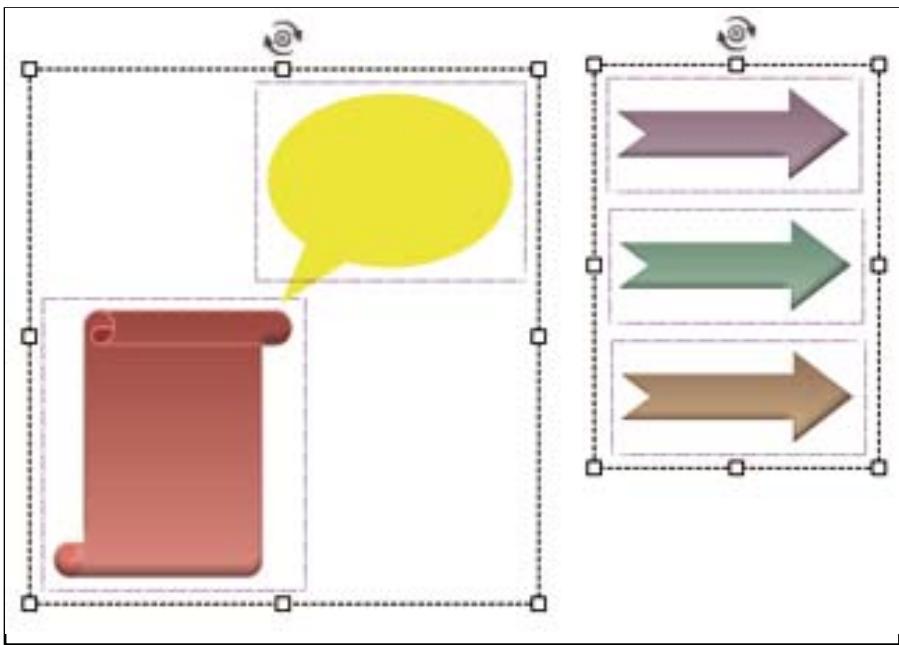
Objets groupés sur une diapositive
Lorsque vous sélectionnez un objet pour le groupement, tous les objets associés sont également groupés. Par exemple, si vous sélectionnez la légende de succès associée à une zone de click, les légendes d'échec et de conseil sont également groupées.
Vous ne pouvez pas groupe les objets suivants :
- Mini-diapositive
Souris
Audio - Les éléments de question et les réponses
Sur les diapositives de questions, vous pouvez grouper uniquement des objets, tels que des zones de surbrillance et des boutons.
Il est possible de dissocier un groupe d'objets et de le grouper à nouveau en fonction de vos besoin.
Groupes d'objets et ordre de superposition
Le dossier « groupe » Situé dans le montage chronologique est créé sur le calque de l'objet à l'aide de la valeur de l'index z la plus élevé. Dans le dossier « groupe », les objets sont empilés dans l'ordre décroissant de la valeur de l'index z (de haut en bas du montage chronologique).
Yououpouz modifier l'ordre de superposition des objets groupés del'une des faconssuivantes:
- Cliquez avec le bouton droit de la souris sur la pile d'objets, cliquez sur Réorganiser etCHOISEZ l'options appropriée.
- Glissez-deposez la pile d'objets au niveau requis (valeur de l'index z).
Dissociation d'objects
-
Pour dissocier tous les objets d'un groupe, cliquez sur ce groupe et ensuite sur Modifier > Dissocier.
-
Pour supprimer un objet spécifique du groupe, cliquez sur le groupe et ensuite sur l'objet. Cliquez avec le bouton droit sur l'objet, puis cliquez sur Supprimer du groupe.
Alignment d'objects
Alignment de plusieurs objets dans une diapositive
Si vous avez plusieurs objets sur une diapositive, Adobe Captivate peut aligner ces objets automatiquement. C'est une manière facile et précise de creer des diapositives de projet d'aspect professionnel.
Vous disposez de nombreuses options pour aligner les objets verticalement et horizontallyment. Certaines options dépendent de l'emplacement de l'objet d'ancrage. L'objet d'ancrage est tout simplement le premier objet que vous sclectionnez. Il est conseilé de selectionner l'objet le plus grand ou l'objet qui s'affiche en premier comme objet d'ancrage. L'objet d'ancrage s'affiche avec des poignées de redimensionnement blanches, alors que les autres objets sclectionnés s'affichent avec des poignées de redimensionnement noires.
L'alignement est basé sur le point d'alignement d'un objet : le coin supérieur gauche de la zone entourant l'objet. Ce point est fixe dans Adobe Captivate et ne peut pas'être modifié. Dans les objets représentant des contours écais, le point d'alignement se trouve au centre du contour. Pour plus d'informations sur les points d'alignement, consultez ce blog de Lieve Weymeis.
1 Ouvrez la diapositive dans laquelle vous souhaitez aligner les objets. La diapositive doit contirer plusieurs objets.
2 Sélectionnez Fenêtre > Aligner.
3 Pour selectionner les objets d'une diapositive, maintenez la touche Maj enforcée et cliquez sur les differents objets.
4 Effectuez l'une des opérations suivantes :
- Cliquez sur une option d'alignement sur la barre d'alignement.
- Cliquez avec le bouton droit de la souris (Windows) ou cliquez en maintainant la touche Ctrl enfoncée (Mac OS) sur les objets sélectionnés, choisissez Aligner, puis selectionnez l'option appropriée dans le menu déroulant.
Les coordonnées X (horizontal) et Y (vertical) de la souris s'affichent automatiquement dans le coin inférieur droit de la fenêtre du projet Adobe Captivate lorsque vous déplacez la souris. Les coordonnées peuvent vous aider à placer les objets dans un emplacement précis de la diapositive. Pour aligner des objets, il peut être utile d'afficher la grille.
Vous pouvez déplacer les objets en utilisant seulement le clavier. Sélectionnéz un objet et appuyez sur une touche de direction de votre clavier pour le déplacer d'un pixel à la fois. Pour déplacer un élément d'un nombre de pixels spécifique, sélectionnéz un objet et appuyez sur Ctrl + touche de direction.
Pour modifier la hauteur ou la largeur d'un object de 1 pixel, maintenez enfoncée la touche Maj tout en appuyant sur une touche fléchée. De même, maintenez enfoncées les touches Alt+Maj et appuyez sur une touche fléchée pour une modification de 15 pixels à la fois.
Alignment des objets dans le montage chronologique
Le montage chronologique permet de facilement aligner des objets. Par exemple, vous pouze aligner des objets sur la tete de lecture, le début d'une diapositive, la fin d'une diapositive, un autre object ou un moment spécifique.
Affichage du montage chronologique d'Adobe Captivate
1 Dans un projet ouvert, cliquez deux fois sur la diapositive contenant l'objet que vous voulez aligner.
2 Si le montage chronologique n'est pas deja ouvert, affichez-le en cliquant sur la barre de séparation. Pour agrandir le montage chronologique, cliquez sur la flèche. Vous pouvez aussi ouvrir le montage chronologique à partir du menu Afficher, en selectionnant Afficher le montage chronologique, ou bien en utilisant la combinaison de touches Ctrl+Alt+T.
Alignment d'un objet sur la tête de lecture
Lorsque you synchronisez un objet sur la tete de lecture, l'objet se déplace à l'emplacement de la tete de lecture dans le montage chronologique.
- Cliquez avec le bouton droit de la souris (Windows) ou cliquez en maintainant la touche Ctrl enfoncée (Mac OS) sur un objet du montage chronologique, puis selectionnéz Synchroniser sur la tête de lecture.

Synchroniser sur la tete de lecture
Alignement d'un objet sur le début d'une diapositive
- Cliquez sur un objet du montage et faites-le glisser vers la gauche du montage.
Prolongation de la durée de lecture d'un objet jusqu'à la fin d'une diapositive
- Cliquez avec le bouton droit de la souris (Windows) ou cliquez en maintainant la touche Ctrl enforcée (Mac OS) sur un objet du montage chronologique, puis selectionné Afficher pendant le reste de la diapositive.
Alignment d'un objet sur un moment spécifique
- Cliquez sur un objet du montage et faites-le glisser vers la gauche ou vers la droite de maniere à ce que le bord gauche de la barre de l'objet s'aligne sur le moment correct dans l'en-tête.
Par exemple, si une légende s'affiche actuellément en même temps que la diapositive, mais si vous poulez un léger décalage, faites glisser la légende pour que son bord gauche s'aligne sur 2s (un retard de deux secondes) ou sur 4s (un retard de quatre secondes) dans l'en-tête.
Vou puez selectionner plusieurs objets et les deplacer en meme temps. Maintenez la touche MAJ enconee et cliquez sur des objets pour selectionner plusieurs objets superposes consecutifs dans le montage. Pour selectionner des objets non consecutifs, maintenez la touche Ctrl enconee et cliquez sur les objets a deplacer.
Vous pouvez facilement ajuster le niveau de zoom du montage chronologique. Cliquez sur la règle du montage et augmentez ou diminuez le niveau de zoom à l'aide de la molette de la souris. Vous pouvez également modifier le niveau de zoom à l'aide des frappes de touche. Cliquez sur la règle puis appuyez sur Ctrl + [ pour diminuer le niveau de zoom, Ctrl + ] pour augmenter le niveau de zoom ou Ctrl + W pour définir le niveau de zoom de manière à ce que tous les objets tiennent dans le montage actuel.
Alignement des objets sur la grille
Adobe Captivate contient une grille facultative que vous pouvez afficher lorsque vous travailliez sur des diapositives individuelles. La grille vous permet de placer et positionner les objets sur une diapositive avec plus de précision.
Voupez eaglement selectionner l'option Accrocher à la grille pour que les objets placés pres des lignes de la grille soient automatiquement « accrochés » aux lignes les plus proches.
Affichage de la grille
Sélectionnez Afficher > Afficher la grille, dans un projet ouvert.
La grille, un ensemble de points clairs, s'affiche sur la diapositive.
Alignement des objets sur les lignes de la grille
Sélectionnez Afficher > Accrocher à la grille, dans un projet ouvert.
Pour tester le comportement d'accrochage à la grille, ajoutez un objet à la diapositive, par exemple une zone de surbrillance, et déplacez la zone. Elle s'aligne automatiquement sur les lignes de la grille.
Modification de l'échelle de la grille
1 Dans un projet ouvert, selectionnez Modifier > Préférences (Windows) ou Adobe Captivate > Préférences (Mac OS).
2 Dans le panneau Catégorie, sélectionnez Global.
3 Dans le champ Taille de la grille, saisissez la nouvelle valeur correspondant à la taille de la grille. Si vous choisissez un nombre plus grand, la grille aura moins de lignes, alors que si vous choisissez un nombre plus petit, la grille affichera plus de lignes pour un positionnement plus précis.
Les coordonnées X (horizontal) et Y (vertical) de la souris s'affichent automatiquement dans le coin inférieur droit de la fenêtre du projet Adobe Captivate lorsque vous déplacez la souris. Les coordonnées peuvent vous aider à placer les objets dans un emplacement précis de la diapositive.
Vous pouvez déplacer les objets en utilisant seulement le clavier. Sélectionnez un objet et appuyez sur une touche de direction de votre clavier pour le déplacer d'un pixel à la fois. Pour déplacer un élément d'un nombre de pixels spécifique, Sélectionnez un objet et appuyez sur Ctrl + touche de direction.
Redimensionnement et repositionnement d'objets au pixel après
Voup ouz modifier les coordonnées X et Y, aiss que la largeur et la hauteur des objets, dans la zone Transformation de I'Inspecteur des propriétés.
Modification de l'ordre d'affichage des objets
Adobe Captivate you permit d'ajouter de nombreux objets, comme des légendes, des zones de surbrillance, des animations ou des images, à des diapositives. Vous indiquez l'ordre d'affichage des objets. Utilisez le montage chronologique pour ajuster la durée de tous les objets sur une diapositive.
1 Dans un projet ouvert, naviguez jusqu'à la diapositive qui contient les légendes dont vous pouze modifier l'ordre.
2 Modifiez l'ordre et la durée des objets selon vos besoins.
Déplacez, par exemple, la souris vers le bord gauche ou droit d'un objet du montage jusqu'à ce que le curseur de redimensionnement s'affiche. Faites ensuite glisser le bord vers la gauche ou la droite pour modifier le moment et la durée d'affichage de l'objet.
Si un objet s'affiche en même temps que la diapositive, mais si vous poulez qu'il s'affiche avec un léger retard, déplacez la souris sur le centre de l'objet sur le montage jusqu'à ce que le symbole en forme de main s'affiche. Ensuite, faites glisser l'objet entier de manière à ce que le bord gauche s'aligne sur 2 s (un retard de deux secondes) ou 4 s (un retard de quatre secondes) dans l'en-tête.
3 Si deux objets se recouvent sur la diapositive, vous devez spécifier l'objet qui doit apparaitre devant en définissant l'ordre de superposition. Pour modifier l'ordre de superposition, déplacez les objets vers l'arrière ou vers l'avant de la scène de la diapositive. Il est essentiel de ne pas oublier que les objets à l'arrière de la scène s'affichent derrière des autres objets. Utilisez l'une des méthodes suivantes pour définir l'ordre de superposition :
- Cliquez avec le bouton droit de la souris (Windows) ou cliquez en Maintenant la touche Ctrl enfoncée (Mac OS) sur un objet de la diapositive et selectionnez l'une des options d'ordre. Si nécessaire, cliquez avec le bouton droit de la souris (Windows) ou cliquez en Maintenant la touche Ctrl enfoncée (Mac OS) sur d'autres objets de la diapositive et modifiez leur ordre.
- Sur le montage chronologique, pointez sur un objet jusqu'à ce que la main s'affiche. Faites ensuite glisser l'objet vers le haut ou le bas pour changer sa position dans l'ordre de superposition. Le déplacement d'un objet plus haut dans l'ordre de superposition le déplace vers l'avant de la scène. A l'inverse, le déplacement d'un objet plus bas le déplace vers l'arrête de la scène.
Remarque: si l'ordre d'une mini-diapositive est modifie, les objets qu'elle contient sont également déplacés vers l'avant ou vers l'arrête avec la mini-diapositive.
Fusion d'objets dans une diapositive
Voupez fusionner tous les objets que vous creez et placez dans une diapositive, y compris les images, legendes, zones de click, zones de surbrillance, zones de texte et les boutons. La fusion supprime definitivement l'interactivite de I'objet en en faisant une image de I'objet.
La fonctionnalité de fusion est utile dans plusieurs situations. Par exemple, imaginez que vous importez une image volumineuse dans une diapositive qui contient déjà d'autres objets. Vous pouvez fusionner l'image dans la diapositive pour qu'elle devienne un arrêté-plan statique pour les autres objets. Vous pouvez également faire en sorte que le texte fasse partie intégrante d'une diapositive en créé une légende de texte transparente et en fusionnant la légende.
1 Ouvrez la diapositive qui contient l'objet que vous voulez fusionner.
2 Cliquez avec le bouton droit de la souris (Windows) ou cliquez en maintainant la touche Ctrl enforcée (Mac OS) sur l'objet que vous pouze fusionner dans la diapositive (par exemple, une image, une légende ou une zone de cli).
3 Sélectionnez Fusionner dans l'arrière-plan dans le menu déroulant.
4 L'objet est fusionné dans la diapositive.
Remarque: la fusion des objets d'une mini-diapositive dans l'arrête-plan fusionne les objets dans l'arrête-plan de la mini-diapositive.
Modification des informations sur les objets en utilisant le panneau Interaction avancée
Le panneau Interaction avancée (Projet > Interaction avancée) fournit un aperçu de tous les objets interactifs de votre projet. Les objets sont regroupés par diapositive.
Ce panneau contient les informations suivantes qui vous permettent d'analyser les actions et propriétés associées aux objets interactifs :
Diapositive/objet Cette colonne contient le numero et l'etiquette de la diapositive ou le type d'objet.
Nom d'instance Cette colonne affiche le nom de l'occurrence de l'objet.
Si réussite Cette colonne affiche la navigation qui suit la diapositive si l'utilisateur a réussi l'action associée à un objet. Pour plus d'informations, voir « Navigation dans un projet à l'aide des objets interactifs » à la page 140.
Tentatives Cette colonne affiche le nombre maximum de tentatives définie comme limite pour un objet interactif.
En cas d'éché c Si un objet ou une diapositive présente une possibilité d'éché (si, par exemple, une réponse erronée est seLECTIONnée pour une question àCHOIX multiple), cette colonne indique ce qui suit la diapositive en cas d'éché. Pour plus d'informations, voir « Navigation dans un projet à l'aide des objets interactifs » à la page 140.
Raccourci Cette colonne permet d'afficher et de modifier les raccourcis clavier d'une diapositive ou d'un objet.
Liminé de temps Cette colonne affiche la limite de temps d'objets spécifique.
Points Cette colonne affiche le nombre total de points associé à chaque objet pouvant rapporter des points ou à chaque diapositive de question.
Ajouter au total Indique la valeur totale si les objets faisant l'objet d'un score sont inclus dans le total des points.
Inclure dans le quiz Indique si l'objet interactif génère un score pour le quiz général du projet.
Communique lesponses Indique si vos scores duquiz du projet sont integres ou non a un systeme de gestion de l'apprentissage (LMS).
ID de l'objectif et ID de l'interaction Ces colonnes contiennent les numeros d'ID, si vous les avez definis, pour l'intégration à un système de gestion de l'apprentissage.
Remarque : pour faciliter l'examen des informations du projet, cliquez sur l'icone d'impression pour imprimer un affichage tabulaire des interactions du panneau.
Pour modifier les propriétés des objets :
1 Dans un projet ouvert, Sélectionnez Projet > Interaction avancée ou appuyez sur F9.
Le panneau Interaction avancée affiche alors la liste réductible de tous les objets interactifs du projet.
2 Filtrez la liste en cliquant sur les boutons correspondant au type d'objet à afficher, en haut de la boîte de dialogue.
Remarque : vous pouvezCHOISIR de filtrer les objets en fonction de tous les objets pouvant faire l'objet d'un score, des zones de cliC, des zones de texte, des boutons, des questions ou des diapositives masquées.
3 Cliquez sur le titre d'une diapositive ou sur un objet pour le selectionner. L'Inspecteur des propriétés de cet objet s'affiche et vous permet de modifier les propriétés.
Chapitre 7: Objects et medias non interactifs
Ce chapitre déscrit les objets non interactifs disponibles dans Adobe Captivate. Les objets non interactifs sont utilisés pour afficher des informations à l'utilisateur. Il n'est pas possible d'affector des scores à des objets non interactifs.
Légendes de texte
Vou puevez utiliser des légendes de texte pour effectuer les opérations suivantes :
Attirer l'attention sur des zones spécifiques de la diapositive Utilisez les légendes de texte pourmettre en avant des options de menu, des icônes ou pour attirer l'attention de l'utilisateur sur certains détails qu'il risquerait de négliger. Vous pouvez utiliser des légendes de texte au lieu de commentaires.
Ajout de texte à une diapositive La seule méthode pour ajouter du texte à une diapositive dans Adobe Captivate est d'utiliser les légendes de texte transparentes. Pour plus d'informations, voir « Ajout de texte à une diapositive » à la page 90.
Vouss pouvezCHOISIR les options d'affichage des legends de texte (police, taille, couleur, etc.). Adobe Captivate propose une vaste gamme de styles de legends de texte prdefinis, mais vous pouze également creator des styles personalisés adaptés aux critères de votre société.
Les types de légendes suivants sont disponibles dans Adobe Captivate :
Normal Utilisez les légendes de texte normales pour « parler » des fonctionnalités à l'utilisateur, directement sur l'écran. Adobe Captivate peut générer automatiquement des légendes de texte basées sur ce qui est enregistré. Lorsque vous cliquez, par exemple, sur le menu Fichier au cours de l'enregistrement, Adobe Captivate create une légende de texte « Sélectionner le menu Fichier ». Le logiciel place ensuite cette légende sur la diapositive correspondant à cette action. Vous pouvez également insérer et modifier de telles légendes de texte manuellement dans les diapositives.
Légendes pour objets interactifs Les objets interactifs sont associés à des légendes de succès, d'éché et de conseil. Ces légendes sont générées automatiquement pour les objets lorsque vous enregistrez dans certains modes.
- Succes La légende de succès s'affiche lorsque l'utilisateur exécute l'action requise sur l'objet.
- Echec La légende d'éché s'affiche lorsque l'utilisateur exécute une action autre que celle définie dans l'application.
- Conseil You pouze utiliser les légendes de conseil pour aider l'utilisateur s'il ne parvient pas à exécuter une tâche donnée. Les légendes de conseil s'affichent lorsqu'el'utilisateur déplace la souris sur l'objet.
Astuces pour creator des légendes de texte
Voici quelques astuces pour creer des légendes de texte :
- Si la légende n'est strictement que du texte sur la diapositive, utilisez le style de Legende transparente.
-
N'utilisez pas de polices qui ne seraient pas disponibles sur la plupart des ordinateurs. Par exemple, si vous utilisez une police FF Confidential et que l'ordinateur de l'utilisateur n'en est pas équipé, une autre police viendra s'y substituer.
-
Créez une feuille de style en formant une légende et en cochant la case Appliquer les propriétés à toutes les légendes du film dans la boîte de dialogue Légende de texte. Toutes les légendes du fichier SWF ou les légendes que vous créez utiliser la police, l'option d'alignement et le style de légende que vous avez définis.
- Les légendes peuvent être utilisées en tant que script dans des commentaires. Lorsque vous cliquez sur le bouton Audio dans la barre d'outils principale pour ouvrir la boîte de dialogue Audio de diapositive, cliquez sur l'options Legendes et Annotations de diapositive. Si une légende est associée à la diapositive, vous la verrez en tant que script dans la boîte de dialogue Enregisterr l'audio.
- Commenter une légende ajoute encore plus d'accessibilité à la démonstration.
Propriétés des légendes de texte
Utilisez l'Inspecteur des propriétés (Windows > Propriétés) d'une légende de texte pour la personneliser.
Légende de texte
Nom Saisissez un nom unique pour l'objet. Vous pouvez utiliser ce nom lorsque vous définissez les conditions de visibilité de l'objet.
Visible Désélectionné cette option si vous poulez que l'objet soit invisible sur la diapositive. Il est possible de prendre l'objet visible en utilisant l'options Afficher. Pour plus d'informations, voir « Contrôle de la visibilité des objets » à la page 67.
Style Sélectionnez un style pour la légende de texte. Pour définir un nouveau style, Sélectionnez Modifier > Gestionnaire des styles d'objet. Pour plus d'informations sur les styles d'objet, voir « Style d'objet » à la page 68.
Accessibilité Cliquez pour ajouter du texte accessible à l'objet. Pour plus d'informations, voir « Personnalisation du texte d'accessibilité pour les objets » à la page 254.
Général
Type de légende Affiche les types de légendes de texte disponibles dans Adobe Captivate. Chaque type de légende de texte a un nom et une petite vignette montre à quoi la légende ressemble.
Remarque : lorsque vous ajoutez ou modifiez une légende de texte, selectionnez le type de légende avant de définir le style et le format du texte d'une légende. Cela garantit que les modifications du style et du format du texte sont conservedes.
Type d'appendice Cinq types d'appendice de légende de texte sont disponibles. De nombreux styles de légende de texte possèdent des appendices, ce qui vous permet deCHOISIR une légende de texte orientée dans la direction appropriée.
Caractère
Utilisez cette zone pour indiquer les specifications de police, notamment la couleur, le style, le format et la taille du texte.
Format
Utilisez cette zone pour définir l'alignement du texte, l'indentation, la numérotation et l'inter ligne.
Marges Ajuster les mages supérieure, inférieure et laterale entre le texte et le contour de la légende, cliquez sur les options requises dans Marges et specifyz une valeur.
Inséorer Cliquez deux fois sur la légende de texte puis cliquez sur :
& pour insérer des symboles, tels que des symboles de droits d'auteur ou de marque.
- [x] pour insérer des variables définies par le système ou l'utilisateur.

pour insérer des hyperliens.
Ombre et reflet
Ombre Activez la case à cocher pour appliquer une ombre à la légende de texte. Choisissez l'un des paramètres prédéfinis. Vous pouvez personnelier un paramètre prédéfini en cliquant sur Personnelier.
Direction Sélectionnéz la direction : interieure ou extérieure. L'aperçu de la direction souhaïée s'affiche sur la scène.
Couleur Cliquez pour selectionner la couleur de I'ombre. Specifiez la valeur alpha de la couleur, en pourcentage, dans le champ adjacent.
Flou Indiquez une valeur en pixels pour le flou de I'ombre.
Angle Spécifiez l'angle de l'ombre.
Distance Spécifiez la distance, en pixels, à laquelle l'objet doit être affichée.
Reflet Activez la case a cocher pour appliquer un reflet à la légende de texte. Choisissez l'un des paramêtres prédéfinis.
Durée
Afficher pendant [durée] Durée d'affichage de la légende de texte sur la diapositive. Cliquez sur le menu déroulant et seLECTIONnez l'une des options suivantes :
- Durée spécifique La durée pendant laquelle la légende de texte s'affiche sur la diapositive. Définir la durée en secondes en saississant la valeur dans le champ ou en utilisant les flèches de défilament.
- Reste de la diapositive La légende de texte s'affichependant toute la durée de la diapositive.
- Reste du projet La légende de texte s'affiche pendant toute la durée du projet. Par exemple, vous pouvez utiliser cette option pour afficher une légende de texte relative au nom de la société.
Apparaitre après [chiffre] secondes La légende de texte s'affiche sur la diapositive après un temps défini.
Transition
Effet Effet de transition pour la zone de surbrillance. Vous pouvez appliquer un effet de fondu au début ou à la fin et définir la durée des effets de fondu.
Apparition [chiffre] secondes Temps nécessaire à la légende pour apparaitre en fondu.
Disparition [chiffre] secondes Temps nécessaire à la légende pour disparaitre complètement.
Voir aussi
« Définition de l'audio pour les objets non interactifs » à la page 126
« Correction de la taille et de la position des objets non interactifs » à la page 126
Ajout de texte et de légendes de texte
Ajout d'une légende de texte
Si vous modifie les paramètres dans l'Inspecteur des propriétés des légendes de texte, ils deviennent les paramètres par défaut. Toutle légende de texte que vous creez utilise ces nouveaux paramètres.

Si vous creez une légende de texte transparente, évitez d'utiliser du texte gras. Le texte normal est plus facile à dire sur la plupart des moniteurs.
1 Dans un projet ouvert, selectionné la diapositive à laquelle vous pouze ajouter une légende de texte.
2 Sélectionnez Insérer > Objects standard > Légende de texte. Vous pouvez également cliquer avec le bouton droit de la souris (Windows) ou cliquer en maintainant la touche Ctrl enfonnée (Mac OS) sur la diapositive, puis désir Insérer > Objects standard dans le menu déroulant, et sélectionner ensuite Légende de texte.
3 Définisse les diverses options d'une légende de texte.
4 Pour les propriétés affectées à l'icone, Sélectionnez soit
- Appliquer à tous les éléments Pour appliquer l'effet à tous les objets appartenant au type d'objet.
- Appliquer à tous les éléments de même style Pour appliquer à tous les objets utilisant le même style d'objet.
Ajout de texte à une diapositive
Pour ajouter du texte à la diapositive sans qu'il apparaissé en tant que légende de texte, ajoutez-le sous forme de légende de texte transparente.
Remarque: si vous creez une légende transparente, évitez de souligner le texte, car cela peut réduire la qualité du texte lors de l'affichage du projet.

Une fois la légende de texte transparente ajoutée, vous avez la possibilité de fusionner la légende dans l'arrête-plan de la diapositive.
1 Dans un projet ouvert, selectionnez la diapositive a laquelle vous voulez ajouter une légende de texte transparente.
2 Sélectionnez Insérer > Objects standard > Légende de texte.
3 Dans la zone Général de l'Inspecteur des propriétés, Sélectionnez le Type de légende Transparent.
4 Modifiez les autres options selon vos besoin.
Pour ajouter un exposant à une diapositive, Sélectionnéz le texte et
(Sous Windows) appuyez sur Ctrl+Maj+« + ». Pour ajouter un indice, Sélectionnéz le texte et appuyez sur Ctrl+« + »
- (Sous Mac OS) appuyez sur Commande+Maj+« +». Pour ajouter un indice, Sélectionnéz le texte et appuyez sur Commande+« + »
Insérer du texte en tant que variable
1 Déplacez le curseur à l'endetroit du texte où vous souhaitez insérer la variable.
2 Dans la zone Format de l'Inspecteur des propriétés, cliquez sur l'icone Insérer une variable.
3 Choisissez l'une des options suivantes dans le menu Type de variable :
- Pour insérer une variable que vous avez préalablement créé, Sélectionnez Définie par l'utilisateur. Sélectionnez une variable dans le menu Variables. Pour plus d'informations, voir « Création d'une variable définie par l'utilisateur » à la page 198.
- Pour insérer une variable système, Sélectionnez Définie par le système. Sélectionnez une variable système dans le menu Variables. Pour trier les variables système par catégorie, Sélectionnez l'option correspondante dans le menu Afficher par. Si vous ne désissez pas de catégorie, toutes les variables système s'affichent dans le menu.
4 Pour modifier le nombre maximum de caractères que la variable peut accepter, entrez une valeur dans le champ Longueur maximum. Si le nombre de caractères dépasse la valeur spécifique dans ce champ, les caractères excédentaires ne s'affichent pas.
Remarque : les espaces sont pris en compte dans le nombre de caractères.
5 Pour creer une variable ou pour modifier les valeurs d'une variable donnée, cliquez Variables.
6 Cliquez sur OK.
Lorsque you affiche z'aperqu du projet, la valeur de la variable s'affiche à l'intérieur de la légende de texte.
Insertion de symboles et de caractères spéciaux
1 Dans la zone Format de l'Inspecteur des propriétés, cliquez sur le bouton Insérer.
2 Dans le menu, selectionnez le symbole que vous souhaitez inserer.
3 Pour plus d'options, cliquez sur Autre, selectionnee le caractere que vous souhaitez inserer, puis cliquez sur OK.
Insertion de liens hypertexte
Voussupvezinsererdeslienshypertextedansdeslegendestexteoudesobjetsde dessindefaconaexecuterd enooreusesactionslorsque lutilisateurclique surle textetellesqu'ouvrirunepageWebouunadiapositiveetexceur desactionsavancées.
1 Sélectionnez la phrase ou le mot pour lequel vous souhaitez créé un lien hypertexte. Vous pouvez créé des liens hypertexte dans les légendes de texte ou les objets de dessin.
2 Cliquez sur dans l'accordéon Format de l'Inspecteur des propriétés, puis spécifie l'une des options dans la liste Lien vers. Pour obtenir la description des options, voir « Navigation dans un projet à l'aide des objets interactifs » à la page 140.
Remarque: seules les actions Page Web et Ouvrir un fichier sont prises en charge lorsqu'une variable est insérée dans l'objet qui contient des liens hypertexte.
Vou puez formater le texe à l'aide des options disponibles dans l'accordéon Caractere de l'Inspecteur des propriétés.
Pour modifier un lien hypertexte, cliquez sur dans l'accordéon Format de l'Inspecteur des propriétés.
Pour supprimer un lien hypertexte, cliquez sur dans l'accordéon Format de l'Inspecteur des propriétés.
Ajout d'effets au texte
Vou puevez appliquer des effets au texte dans :
les légendes;
- les objets de dessin, y compris les formes dynamiques;
- le texte statique (qui ne change pas au moment de l'exécution) des diapositives de questions.
1 Cliquez sur la légende ou la forme intelligente.
2 Cliquez sur l'icone Effets de texte (T) dans l'accordéon Caractère de l'Inspecteur des propriétés, puis effectuez l'une des actions suivantes:
- Cliquez sur un effet dans les paramètres prédéfinis. Pour apporter des modifications aux effets prédéfinis, cliquez sur Modifier les effets.
- Cliquez sur le signe + pour creer un effet personnelisé. Sélectionnez les options nécessaires dans la liste et cliquez sur OK. Pour sauvégarder les paramètres en vue d'une'utilisation ultérieure, cliquez sur Enregistrer. L'effet enregistré s'affiche avec les paramètres prédéfinis <
>.
Remarque : pour supprimer un effet personnalisé, cliquez sur l'effet puis sur
- Cliquez sur Effacer les effets pour supprimer l'effet du texte.
Remarque : les effets de texte ne sont pas appliqués si vous insérez une variable dans le texte. Ils sont cependant appliqués lorsque vous supprimez la variable.
Ajout automatique de légendes de texte durant l'enregistrement
Lorsque vous enregistrez des projets ou des diapositives supplémentaires pour les projets, Adobe Captivate peut automatiquement creer des légendes basées sur les actions enregistrées. Par exemple, si vous enregistrez l'action consistant à selectionner le menu Fichier, Adobe Captivate ajoute automatiquement une légende « Sélectionner le menu Fichier » dans la même diapositive.
Les actions qui générent des légendes de texte sont les suivantes : sélection de menus et d'options de menu, manipulation de boutons, modification de valeurs dans des.listes, des zones de-listes déroulantes, sélection de cases à cocher et ouverture de fenêtres enfants.
1 Dans un projet ouvert, Sélectionnéz Modifier > Préférences (Windows) ou Adobe Captivate > Préférences (Mac OS).
2 Dans la boite de dialogue Preférences, sous le menu Enregistrement, Sélectionnez Modes.
3 Sélectionnez le mode d'enregistrement pour lequel vous souhaitez générer automatiquement les légendes de texte.
4 Sélectionnéz Ajouter des légendes de texte.
Une fois l'enregistrement terminé et le projet général (avec les légendes de texte créées automatiquement), affichez les diapositives du projet en mode de modification pour voir les légendes.
Remarque : Adobe Captivate peut générer automatiquement des légendes de texte pour tous les éléments standard de l'interface utiliser Windows. Il se peut toutefois qu'Adobe Captivate ne prenne pas en charge d'autres éléments non standard d'interface utiliser, notamment les textes de menus des applications créées avec Delphi*
Modification de légendes de texte
Modification d'une légende de texte
Si vous redimensionné une légende de texte, vous ne pouvez pas la rendre plus petite que l'image bitmap utilisé pour créé la légende de texte. Par exemple, le style de légende de texte « Pill » utilise des bitmaps d'environ 18 pixels de large par 16 pixels de haut. Ces bitmaps ne peuvent donc pas'être redimensionnés à une taille de 15 × 12 pixels. Cependant, les bitmaps des légendes de texte peuvent être agrandis. Si vous avez besoin de légendes très petites, pensez à creator des légendes personnalisées.
Pour modifier une légende de texte, utilisez l'Inspecteur des propriétés (Fenêtre > Propriétés).

Si une de vos diapositives contient des légendes de texte et d'autres objets, il peut être souhaitable de faire en sorte que la légende de texte fasse partie de l'arrête-plan.
Copie de légendes de texte
Voupe copier et coller des legends de texte d'une diaposite à l'autre. Cette opération peut vous faire gagner enormement de temps, sur tout si la même légende de texte se trouve sur plusieurs diapositives.
1 Dans un projet ouvert, selectionnez la diapositive qui contient la légende de texte que vous pouze copier.
2 Cliquez avec le bouton droit de la souris (Windows) ou cliquez en maintainant la touche Ctrl enfoncée (Mac OS) sur la légende de texte, puis selectionnez Copier.
3 Accedez à la diapositive dans laquelle vous souhaitez coller la légende.
4 Cliquez avec le bouton droit de la souris (Windows) ou cliquez en maintainant la touche Ctrl enfoncée (Mac OS) dans la diapositive, puis selectionnez Coller.
Pour copier et coller plus d'une légende de texte à la fois, maintenez enfoncée la touche Ctrl (Windows) ou la touche Commande (Mac OS) et cliquez sur les légendes de texte. Cliquez sur le bouton droit de la souris (Windows) ou cliquez en maintainant la touche Ctrl enfoncée (Mac OS) sur l'un des légendes de texte sélectionnées, puis désissez Copier.
Déplacement et redimensionnement de légendes de texte
Voupe redimensionner des legends de texte manuellement ou automatiquement et les déplacer vers un nouvel emplacement dans une diapositive. Pour déplacer une légende de texte sur une diapositive, selectionnez la légende de texte et faites-la glisser vers son nouvel emplacement.
Remarque: si vous redimensionnéz une légende de texte, vous ne pouvez pas la rendre plus petite que l'image bitmap utilisé pour créé la légende. Par exemple, le style de légende « Pill » utilise des bitmaps d'environ 18 pixels de large par 16 pixels de haut. Ces bitmaps ne peuvent donc pas être redimensionnés à une taille de 15 × 12 pixels. Cependant, les bitmaps de légendes peuvent être agrandis. Si vous avez besoin de légendes très petites, pensez à creator des légendes personnalisées.
Redimensionnement manuel d'une légende de texte
Pour redimensionner manuellement une légende de texte, Sélectionnez-la et déplacez le pointeur sur les poignées de seLECTION. Lorsque le pointeur prend la forme d'une poignée de redimensionnement, faites glisser la souris pour redimensionner l'objet.
Redimensionnement automatique des légendes de texte
Adobe Captivate peut automatiquement redimensionner une légende de texte selon la quantité de texte contenu dans la légende de texte. Si vous modifiez le texte, la légende est redimensionnée en conséquence. C'est une façon facile de conserver une apparènce équilibrée et proportionnelle.
1 Dans un projet ouvert, Sélectionnez Modifier > Préférences (Windows) ou Adobe Captivate > Préférences (Mac OS).
2 Dans le panneau Catégorie, Sélectionnez Paramètres par défaut dans le menu Global.
3 Sélectionnez Taille automatique de la légende.
Modification de l'ordre des légendes de texte à l'aide du montage chronologique
Adobe Captivate vous permit d'ajouter plusieurs légendes à chaque diapositive. Vous pouvez spécifique l'ordre dans lequel ces légendes s'affichent à l'aide du montage chronologique. Le montage chronologique vous permit d'ajuster la durée de tous les objets, y compris les légendes, sur une diapositive.
1 Dans un projet ouvert, naviguez jusqu'à la diapositive qui contient les légendes dont vous pouze modifier l'ordre.
2 Dans le montage chronologique (Fenetre > Montage chronologique), modifiez l'ordre et la durée des légendes selon vos besoin.
- Déplacez, par exemple, la souris vers le bord gauche ou droit d'une légende du montage jusqu'à ce que le curseur de redimensionnement s'affiche. Faites ensuite glisser le bord gauche ou droit. Le changement se produit lorsque la légende apparait ou disparait et selon la durée de son affichage.
- Imaginons également qu'une légende et sa diapositive apparaisent simultanément, mais que vous vouliez un léger retard. Pour arriver à un tel effet, déplacez la souris au milieu de la légende du montage jusqu'à ce que le curseur en forme de main s'affiche. Faites glisser ensuite la légende entière de manière à ce que le bord gauche s'aligne sur 2 s (un retard de 2 secondes) ou 4 s (un retard de 4 secondes) dans l'en-tête.
3 Si deux légendes se superposent dans la diapositive, Sélectionnéz la légende qui doit s'afficher devant en définissant l'ordre de superposition. Pour modifier l'ordre de superposition, déplacez les légendes vers l'arrière ou vers l'avant de la scène de la diapositive. Il est essentiel de ne pas outlier que les légendes à l'arrière de la scène s'affichent derrière les autres légendes. Utilisez une des méthodes suivantes pour définir l'ordre de superposition :
- Cliquez avec le bouton droit de la souris (Windows) ou cliquez en Maintenant la touche Ctrl enforcée (Mac OS) sur une légende de la diapositive et selectionnez l'une des options d'ordre de légende. Si nécessaire, cliquez avec le bouton droit de la souris (Windows) ou cliquez en Maintenant la touche Ctrl enforcée (Mac OS) sur d'autres légendes de la diapositive et modifiez leur ordre.
- Sélectionné une légende. Dans la barre d'outils de l'affichage Modifier (à côté des propriétés de la diapositive), cliquez sur Envoyer lobjet sélectionné au premier plan ou Envoyer lobjet sélectionné à l'arrête-plan.
- Sur le montage chronologique, pointez sur une légende jusqu'à ce que le curseur en forme de main s'affiche. Faites ensuite glisser la légende vers le haut ou le bas pour changer sa position dans l'ordre de superposition. Le déplacement d'une légende plus haut dans l'ordre de superposition la déplace vers l'avant de la scene. A l'inverse, son déplacement plus bas la déplace vers l'arrête de la scene.
Légendes dans d'autres langues
Ajout d'une langue pour les légendes de texte
Voupe aouter de nouvelles langues à laiste de langues existantes dans lesquelles les légendes de texte sont enregistrées. Laiste de langues existantes se trouve dans la boite de dialogue Enregistrement. Les légendes de texte d'évenements sont stockées sous la forme de fichiers CaptureTextTemplates.
- (sous Windows) \Program Files\Adobe\Adobe Captivate 6. Par exemple, le fichier RDL pour le chinois simplifié s'appelle CaptureTextTemplates_Chinese-Simplified.rdl.
- (sous Mac OS) \Applications\Adobe Captivate 6.
VousspuvezutiliserlesfichiersRDLexistantspourenregisterleslegendesdextedanslangue devoitrchoix.
Enregistrement de légendes de texte dans une autre langue
1 Ouvrez l'Explorateur Windows et naviguez jusqu'àu répertoire
- (sous Windows) \Program Files\Adobe\Adobe Captivate 6
- (sous Mac OS) /Applications/Adobe Captivate 6
2 Copiez un fjichier avec l'extension RDL.
3 Collez le fichier au même endroit et renommee-le en fonction de la nouvelle langue. Par exemple, si vous pouze enregister en polonais, renommee le fichier CaptureTextTemplates_Polish.rdl.
4 Ouvrez le fichier RDL dans un éditeur de texte.
5 Dans les écigarettes Object Name et Event Name, changez le texte pour les attributs DefaultTemplate et Template de façon à utiliser la langue spécifique.
6 Enregistrez le fichier.
7 Dans la boite de dialogue Preférences : Modifier > Préférences (sous Windows) ou Adobe Captivate > Préférences (sous Mac OS), Sélectionné Enregistrement > Paramètres de la catégorie.
8 Dans l'option Générer les légendes en, Sélectionnéz la langue que vous avez ajoutée.
Lorsque vous enregistrez, les légendes de texte sont générées dans la langue spécifique.
Saisie de texte dans une autre langue
Pour Windows
1 Ouvrez le Panneau de configuration Microsoft Windows et cliquez deux fois sur l'icone Options regionales et linguistiques. La boite de dialogue des options regionales et linguistiques s'affiche.
2 Cliquez sur l'onglet Langues.
3 Cliquez sur le bouton Détails.
4 Dans l'onget Paramètres de la boîte de dialogue des Services de texte et langues d'entrée, cliquez sur le bouton Ajouter.
5 Dans la boite de dialogue Ajout de langue d'entrée, selectionnez une langue dans la liste des langues d'entrée.
6 Cliquez sur OK. La langue selectionnelle est ajoutée à la liste des services installés.
7 Sélectionnez la langue de votrechoix dans la liste des langues d'entrée par défaut.
8 Cliquez sur Appliquier, puis sur OK pour enregistrer les parametes et fermer la boite de dialogue des services de texte et langues d'entrée.
9 Cliquez sur l'onglet Options regionales et choisissez la langue que vous avez selectionnée dans la liste Langue d'entrée par défaut.
10 Cliquez sur Appliquer, puis sur OK pour enregistrer les paramètres. Ensuite, fermez la boîte de dialogue Options régionales et linguistiques. La barre de langue de l'éditeur de méthode d'entrée s'affiche sur le bureau de votre ordinateur.
11 Tapez du contenu dans le fichier RDL. Le texte s'affiche dans la langue selectionnée.
Si vous changez la langue dans la liste des langues d'entrée par défaut et l'onglet des options régionales, la langue seLECTIONnée dans la barre de langue est automatiquement mise à jour.
Pour Mac OS
1 Dans les Preférences système, SéLECTIONNEZ l'onglet International > Menu saisie.
2 Sélection de la liste de langues.
3 Dans le menu Pomme, selectionnéz la langue.
4 Ouvrez le fichier RDL à l'aide d'un éditeur de texte et commencez la saisie dans la langue de votre choix.
Localisation des légendes de texte
Vou puevez exporter les légendes de texte d'un projet pour localiser ce projet de manière plus efficace.
1 Creez la version initiale (« langue source ») du projet en incluant les légendes de texte nécessaires.
2 Ouvrez le projet terminé.
3 Sélectionnez Fichier > Exporter > Légondes et sous-titres du projet.
Par défaut, le fischi er Word (DOC) est enregistré dans le dossier Mes documents\Mes projets Adobe Captivate (sous Windows) ou dans le dossier /Utilisateurs>/Documents/Mes projets Adobe Captivate (sous Mac OS) Modifiez l'emplacement selon vos besoin. Le fischi Word est nommé [NomDuProjet] Captions.doc. Pour modifier le nom du fischi, cliquez directement dans le champ Nom du fischi et saisissez un nouveau nom. (conservez l'extension du nom de fischi .doc).
4 Cliquez sur Enregistrer.
5 Le fichier Word est généra avec le nom specifie et enregistré à l'emplacement selectionné. Une boite de dialogue s'affiche et vous demande si vous voulez afficher le document. Cliquez sur Oui pour afficher le document dans Word.
6 Le document Word contient l'ID de la diapositive, l'ID de l'élement, le texte de la légende d'origine et le numéro de la diapositive. Vous pouze effectuer les modifications nécessaires à la légende de texte dans la colonne Données de légendes de texte mises à jour. Fournissez une copie du document Word au traducteur.
7 Le traducteur doit ouvrir le document Word et modifier le texte des légendes directement dans la colonne Données de légendes mises à jour du document en remplaçant le texte source par le nouveau texte.
8 Pendant que le traducteur traduit le texte, faites une copie du projet Adobe Captivate d'origine pour la nouvelle langue.
Remarque : lorsque vous creez une copie du projet d'origine, assurez-vous de conserver les légendes de texte d'origine (dans la langue source) dans le nouveau projet. Les légendes de texte d'origine agissant comme des paramétres fictifs et sont écrasées lorsque vous importez les nouvelles légendes de texte (traduites).
9 Une fois les légendes de texte traduites, ouvrez la copie du projet que vous avez créé à l'objet 8.
10 Sélectionnez Fichier > Importer > Légendes et sous-titres du projet.
11 Naviguez jusqu'au fichier Word (DOC) contenant les légendes de texte traduites, selectionnez le fichier et cliquez sur Ouvrir.
12 Les nouvelles légendes de texte traduites sont importées dans le projet et le formatage est conservé. Une boîte de dialogue s'affiche vous informant que l'importation a réussi. Cliquez sur OK.
13 Pour tester les nouvelles légendes de texte, ouvre les diapositives dans l'affichage Modifier et lisez le nouveau texte des légendes.
Réception de styles de légende de texte personalisés
Voupez creer des styles de legendes de texte personalisés pour vos projets Adobe Captivate à l'aide d'un programme graphique tel qu'Adobe Fireworks ou Adobe Photoshop*.
Les légendes de texte personnalisées doivent être au format BMP ( bitmap). En général, cinq images bitmap sont associées à chaque légende de texte Adobe Captivate.
Nom des styles de légende de texte personalisés
Lorsque vous créez des styles de légendes personnalisés, il est important de respecter les conventions d'appellation exactes. Chaque style de légende possède un nom unique qui doit être repris au début du nom des fichiers bitmap associés. Par exemple, si vous créez un style de légende nommé « bleuvif», les noms des cinq images bitmap qui constituent le nouveau style doivent être les suivants :
- Bleuvif1.bmp, une image sans appendice;
- Bleuvif2.bmp, une image avec appendice à droite ou en haut à droite;
- Bleuvif3.bmp, une image avec appendice à gauche ou en haut à gauche;
- Bleuvif4.bmp, une image avec appendice dans la partie inférieure droite ;
- Bleuvif5.bmp, une image avec appendice dans la partie inférieure gauche.
Stockage des styles de légende de texte personalisés
Voudevez stocker toutes les images bitmap d'un style de legende de texte personalised dans le dossier Captions d'Adobe Captivate situé sous C:\Program Files\Adobe\Adobe Captivate 6\Gallery\Captions (sous Windows) ou sous /Applications/Adobe Captivate 6.0/Gallery/Captions (sous Mac OS). Une fois que vous avez ajouté les cinq nouvelles images bitmap au dossier, Adobe Captivate reconnait les fichiers bitmap comme un nouveau style de legende de texte. La prochaine fois que vous ajouterez une nouvelle légende de texte, votre nouveau style personalisé s'affichera dans la liste des légendes de texte.
Création de texte personalisé pour les styles de légende
Vou puez creer un style personnalise pour le texte qui s'affiche dans les legendes de texte. Ces preferences ne sont appliquees que si vous n'veaz pas defini de style pour la legende de texte precedemment.
1 Ouvrez le fichier fonts.ini qui se trouve dans le dossier \Program Files\Adobe\Adobe Captivate 6\Gallery\Captions (sous Windows) ou dans le dossier /Applications/Adobe Captivate 6/Gallery/Captions (sous Mac OS) dans un éditeur de texte.
2 Personnelise the style pour la légende de texte en utilisant la procEDURE décrite dans le fjichier.
3 Enregistrez le fichier.
4 Dans un projet Adobe Captivate ouvert, Sélectionnéz Insérer > Objets standard > Légende de texte.
5 Dans Type de légende, Sélectionnéz la légende que vous avez personnalisée. Le texte dans la zone de texte change pour reflérer le style spécifique.
6 Modifiez le texte dans la zone de texte.
7 Cliquez sur OK.
Modification de l'alignement du texte des légendes de texte personalisées
Le texte des légendes personnalisées semble parfois ne pas etre aligné. Pour resoudre le probleme, definissez des marges a gauche, a droite, en haut et en bas.
Chacun des cinq styles de légendes de texte requiert ses paramètres de marge car le texte qui y figure s'affiche à un emplacement qui varie légèrement d'une légende à l'autre.
Les valeurs de marges sont stockées dans un fisier textile avec l'extension .fcm. Vous pouvez utiliser le Bloc-notes ou WordPad pour creer ou modifier les fisiers FCM.
1 A l'aide de l'Explorateur Windows, allez sur C:\Program Files\Adobe\Adobe Captivate 6\Gallery\Captions (sous Windows) ou sur /Applications/Adobe Captivate 6/Gallery/Captions (sous Mac OS). Tous les fichiers BMP des légendes de texte et les fichiers FCM correspondants se trouvent dans ce dossier.
2 Cliquez avec le bouton droit de la souris (Windows) ou cliquez en maintainant la touche Ctrl enfoncée (Mac OS) sur le fjichier FCM que vous souhaitez modifier et selectionnez Ouvrir avec.
3 Sélectionnéz un éditeur de texte.
4 Modifiez les valeurs suivantes selon vos besoin :
- La marge gauche correspond au nombre de pixels à partir du côté gauche de l'image bitmap jusqu'àu texte.
- La marge droite correspond au nombre de pixels à partir du côté croit de l'image bitmap jusqu'àu texte.
- La marge du haut correspond au nombre de pixels à partir du haut de l'image bitmap jusqu'àu texte.
- La marge du bas correspond au nombre de pixels à partir du bas de l'image bitmap jusqu'àu texte.
5 (Facultatif) Si nécessaire, vous pouvez modifier les paramètres de Marge X et Marge Y. Cela peut s'avérer important si vous ajoutez des légendes automatiquement.
- Marge X correspond au nombre de pixels horizontally depuis le coin le plus proche jusqu'à bout de l'appendice de la légende.
- Marge Y correspond au nombre de pixels verticalément depuis le coin le plus proche jusqu'au bout de l'appendice de la légende.
Remarque: le coin le plus proche est identifié dans le fichier ouvert dans un éditeur de texte sous « Corner » (Coin). Par exemple, Corner=right, top (Coin=droite, haut).
6 Dans le menu Fichier, selectionnez Enregister.
Une boite de dialogue peut s'afficher demandant si vous poulez replacer le fichier d'origine. Cliquez sur Oui.
7 Fermez l'éditeur de texte.
Conseils pour creator des légendes de texte personalisées
Couleurs N'utilisez pas de couleurs transparentes dans les légendes. Le pixel supérieur gauche détermine la transparence d'une couleur. Par exemple, si la couleur du pixel supérieur gauche est jaune, tout ce qui est de la même couleur jaune sera transparent dans la légende. Par ailleurs, la légende de texte peut avoir un arrêtre-plan de couleurs dégradées, mais la zone autour (« derrière ») la légende de texte doit être de couleur unie.
Anti-alias Ne lissez pas les bords de vos légendes de texte. Vos légendes s'affichent dans différentes captures d'écran, lesquilles peuvent parfoisprésenter un effet de halo irrégulier du au lissage.
Importation et exportation de légendes de texte
Importation de légendes de texte
Vous pouvez importer des légendes de texte depuis un fisier DOC. Exportez les légendes de texte de votre projet Adobe Captivate. Adobe Captivate create un fisier DOC qui conserve tout le formatage des légendes de texte. Vous pouvez modifier le texte et le formatage des légendes dans un programme de traitement de texte lorsqu'elles sont au format DOC. Vous pouvez ensuite importer de nouveaux les légendes de texte dans le projet Adobe Captivate en suivant les étapes ci-dessous.
Remarque: si vous exportez des légendes de texte vers un fichier DOC, ce fichier DOC peut seulement être reimporté dans le projet d'origine.
L'importation et l'exportation de légendes de texte depuis et vers un fjichier DOC peuvent s'avérer utiles dans plusieurs situations. Si vous nevez, par exemple, modifier plusieurs légendes, il est plus facile et plus rapide de travailler avec des fjichiers DOC au lieu de naviguer d'une diapositive à l'autre.
1 Dans un projet ouvert contenant des légendes de texte, Sélectionnez Fichier > Exporter > Legendes et sous-titres du projet.
2 Effectuez les modifications nécessaires lorsque les légendes de texte sont au format DOC (dans la colonne Données des légendes de texte mises à jour) et enregistrez le fjichier DOC.
3 Sélectionnez Fichier > Importer > Légendes et sous-titres du projet.
4 Sélectionnez le fichier DOC comptant les légendes de texte exportées.
5 Cliquez sur Ouvrir.
6 Une boite de dialogue s'affiche confirmant que l'importation a reussi. Cliquez sur OK.
Exportation de légendes de texte
Vouss pouvez exporter des légendes de texte d'un projet Adobe Captivate vers un fisier DOC si Microsoft Word est installé sur votre ordinateur. Le formatage effectué dans Adobe Captivate est conservé lorsque les légendes de texts s'ouvrent en tant que fisier DOC. Effectuez les modifications de texte et de formatage des légendes de texte au format DOC. Importez-les ensuite dans le projet Adobe Captivate.
Remarque: si vous exportez des légendes de texte vers un fichier DOC, ce fichier DOC peut seulement être réimporté dans le projet d'origine.
L'exportation de légendes de texte peut être utilise dans plusieurs situations :
- Si vous souhaitez enregistrer des commentaires en voix-off et creer un script, ce dernier peut s'appuyer sur les légendes de texte exportées.
- Si vous poulez fournir des instructions étape par étape, vous pouze exporter les légendes de texte et imprimer le fichier DOC.
- Si vous souhaitez localiser un projet, vous pouvez exporter les légendes de texte dans un fichier DOC et le donne à un traducteur.
1 Dans un projet ouvert contenant des légendes de texte, Sélectionnez Fichier > Exporter > Legendes et sous-titres du projet.
2 Dans la boite de dialogue Enregistrer sous, entrez le nom du fisier pour le nouveau fisier DOC.
Notez le repertoire par défaut dans lequel le fichier est enregistré. Vous pouvez naviguer jusqu'à un autre emplacement pour enregistrer le fichier.
3 Cliquez sur Enregistrer.
4 Les légendes de texte du projet sont converties au format DOC. Une boite de dialogue apparait, confirmre l'exportation des légendes de texte vers Word et vous demande si vous souhaitez afficher le document. Cliquez sur Oui.
5 Un nouveau fichier DOC contenant les légendes de texte s'ouvre dans Word. Effectuez les modifications nécessaires dans la colonne Données de légendes de texte mises à jour. Le numéro des diapositives est également inclus comme référence.
6 Enregistrez le document.
Restauration des paramètres par défaut des modes d'enregistrement
Si vous avez modifie l'apparance des legends de texte, vous pouvez rétabrir tous les paramètres par défaut pour les légendes de texte. Par exemple, vous modifie la police des legends de texte sur Times New Roman et la couleur sur vert. Cliquez sur Restaurer les paramètres par défaut pour rétabrir la police par défaut (Arial) et la couleur par défaut (bleu).
1 Dans un projet ouvert, selectionnez Modifier > Préférences (Windows) ou Adobe Captivate > Préférences (Mac OS).
2 Dans le panneau Categorie, selectionnez Modes dans le menu Enregistrement.
3 Dans la zone Modes du menu Enregistrement, cliquez sur Restaurer les parametes par default.
Légendes de survol
Utilisez les légendes de survol si vous voulez que la légende s'affiche uniquement quand l'utilisateur place la souris sur une zone donnée de la diapositive. Les légendes de survol se compose n'd'une légende et d'un rectangle qui delimits la zone définie, également appelée zone de survol. La légende s'affiche lorsqu'el'utilisateur place la souris sur la zone de survol pendant l'exécution.
Ajout de légendes de survol
1 Sélectionnez la diapositive à laquelle vous souhaitez ajouter une légende de survol.
2 Sélectionnez Insérer > Objets standard > Légende de survol.
3 Définisse les diverses options de la légende dans la boîte de dialogue Légende de survol. Voir « Propriétés des légendes de texte » à la page 88 pour plus d'informations.
4 Cliquez sur OK. La légende de texte et la zone de survol apparaisent sur la diapositive.
5 Sélectionnez la zone de survol, puis définièsez les propriétés à l'aide de l'Inspecteur des propriétés (Fenêtre > Propriétés).
6 Cliquez sur Accessibilité pour ajouter du texte accessible à l'objet. Pour plus d'informations, voir « Personnelisation du texte d'accèsibilité pour les objets » à la page 254.
7 Pour les propriétés affectées à l'icone, Sélectionnez soit
- Appliquer à tous les éléments Pour appliquer l'effect à tous les objets appartenant au type d'objet.
- Appliquer à tous les éléments de même style Pour appliquer à tous les objets utilisant le même style d'objet.
8 Cliquez sur OK.
Modification de la zone de survol
Les légendes de survol et les images de survol se compose d'une légende ou d'une image et d'une zone de survol (la zone « sensible »). La zone de survol correspond à la zone que doit survoler le pointeur de la souris pour faire apparaitre la légende ou l'image.
1 Ouvrez un projet Adobe Captivate.
2 Sélectionnez la diapositive contenant la légende ou l'image de survol.
- Pour modifier la taille de la zone de survol, cliquez sur une des poignées et faites-la glisser.
- Pour déplacer la zone de survol vers un autre emplacement, place la souris sur la zone de survol jusqu'à ce que le curseur en forme de main s'affiche. Faites ensuite glisser la zone vers l'emplacement souhaite.
- Pour modifier les attributs de la zone de survol, Sélectionnez-la et effectuez les modifications nécessaires dans l'Inspecteur des propriétés (Fenêtre > Propriétés).
- Personnalisez les éléments suivants de la zone de survol dans l'Inspecteur des propriétés, si nécessaire :
Contour Couleur du contour de la zone de survol.
Remplissage Couleur de replissage de la zone de survol. Pour decide du degré de transparence de la couleur de replissage, selectionnez une valeur pour l'option Alpha dans le menu Couleur. Une valeur de 90% donne un aspect moins transparent (plus opaque) qu'une valeur de 10% .
Largeur Epaisseur de la cordure de la zone de survol.
Remplir la zone extérieure Sélectionnez cette option pour replir la zone située à l'extérieur des bords de la zone de survol à l'aide de la couleur sélectionnée dans Couleur de replissage. Lorsque vous Sélectionnez cette option, la zone située dans la zone de survol ne se colore pas.
Remarque : vous pouvez voir la couleur de replissage autour de la zone de survol uniquement lors de la prévisualisation ou de la publication du projet.
Les autres onglets de la boîte de dialogue Propriétés sont similaires à ceux utilisés pour les légendes de texte. Voir « Légondes de texte » à la page 87 pour plus d'informations.
Conversion des infobulles en légendes de survol
Lorsque vous enregistrez un nouveau projet ou des diapositives supplémentaires dans un projet existant, vous pouvez définir une option d'enregistrement pour qu'Adobe Captivate convertisse les infobulles en légendes de survol. Lorsque cette option est selectionnée, Adobe Captivate create une légende de survol pour chaque infobulle selectionnée lors du processus d'enregistrement.
La conversion d'infobulles en légendes de survol est une manière facile de creer automatiquement une légende descriptive pour l'action se déroulant dans un projet.
1 Dans un projet ouvert, Sélectionnez Modifier > Préférences (Windows) ou Adobe Captivate > Préférences (Mac OS).
2 Dans la boîte de dialogue Préférences, Sélectionnez Modes dans le menu Enregistrement.
3 Sélectionnez Convertir les infobulles en légendes de survol.
4 Cliquez sur OK.
5 Cliquez sur Enregistrer pour commencer l'enregistrement d'un nouveau projet et la conversion automatique des infobulles en légendes de survol.
Voir aussi
« Définition de l'audio pour les objets non interactifs » à la page 126
« Modification de la zone de survol » à la page 100
« Correction de la taille et de la position des objets non interactifs » à la page 126
Zones de surbrillance
Utilisez les zones de surbrillance pourmettre en evidence certaines zones d'une diapositive. Les zones de surbrillance permettent d'attirer l'attention de l'utilisateur sur les zones requises de la diapositive.
Propriétés des zones de surbrillance
Utilisez l'Inspecteur des propriétés (Fenêtre > Propriétés) de la zone de surbrillance pour la personneliser.
Zone de surbrillance
Nom Saisissez un nom unique pour l'objet. Vous pouvez utiliser ce nom lorsque vous définissez les conditions de visibilité de l'objet.
Visible Désélectionné cette option si vous poulez que lobjet soit invisible sur la diapositive. Il est possible de rendre lobjet visible en utilisant l'options Afficher. Pour plus d'informations, voir « Contrôle de la visibilité des objets » à la page 67.
Style Sélectionnez un style pour la zone de surbrillance. Pour définir un nouveau style, Sélectionnez Modifier > Gestionnaire des styles d'objet. Pour plus d'informations sur les styles d'objet, voir « Style d'objet » à la page 68.
Remplissage et contour
Remplissage Couleur de replissage de la zone de surbrillance. Pour decide du degré de transparence de la couleur de replissage, selectionnez une valeur pour l'option Alpha dans le menu Couleur. Une valeur de 90% donne un aspect moins transparent (plus opaque) qu'une valeur de 10% .
Contour Couleur du contour de la zone de surbrillance.
Remplir la zone extérieure Sert à replir la zone située à l'extérieur des bords de la zone de surbrillance à l'aide de la couleur sélectionnée dans Couleur de replissage. Lorsque vous Sélectionnez cette option, la zone située dans la zone de surbrillance ne se colore pas.
Remarque : vous pouvez voir la couleur de replissage autour de la zone de surbrillance uniquement lors de la prévisualisation ou de la publication du projet.
Largeur Epaisseur de la cordure de la zone de surbrillance.
Ombre et reflet
Ombre Activez la case à cocher pour appliquer une ombre à la zone de surbrillance. Choisissez l'un des paramètres prédéfinis. Vous pouvez personnelier un paramètre prédéfini en cliquant sur Personnelier.
Direction SLECTIONNEZ la direction : interieure ou exterieure. L'aperçu de la direction souhaitee s'affiche sur la scene.
Couleur Cliquez pour selectionner la couleur de I'ombre. Sificiez la valeur alpha de la couleur, en pourcentage, dans le champ adjacent.
Flou Indiquez une valeur en pixels pour le flou de I'ombre.
Angle Spectoriez l'angle de I'ombre.
Distance Spécifiez la distance, en pixels, à laquelle l'objet doit être affichée.
Reflet Activez la case à cocher pour ajouter un reflet à la zone de surbrillance. Choisissez l'un des paramètres prédéfinis.
Durée
Afficher pendant [durée] Spécifie le temps d'affichage de la zone de surbrillance sur la diapositive.
Apparaitre après [chiffre] secondes La zone de surbrillance s'affiche sur la diapositive après un temps defini.
Transition
Effet Effet de transition pour la zone de surbrillance. Vous pouvez appliquer un effet de fondu au début ou à la fin et définir la durée des effets de fondu.
- Apparition [chiffre] secondes Temps nécessaire à la zone de surbrillance pour apparaitre en fondu.
- Disparition [chiffre] secondes Temps nécessaire à la zone de surbrillance pour disparaître complètement.
Ajout de zones de surbrillance
1 Sélectionnéz Insérer > Objects standard > Zone de surbrillance.
2 Utilisez l'Inspecteur des propriétés (Fenêtre > Propriétés) pour définir les diverses options de la zone de surbrillance.
Voir aussi
« Définition de l'audio pour les objets non interactifs » à la page 126
« Correction de la taille et de la position des objets non interactifs » à la page 126
Souris
Modification des propriétés de la souris
Options
Voupez modifier les propriétés d'un objet de souris dans son Inspector de propriétés (Fenetre > Propriétés).
Liste de pointeurs de souris disponibles + I ⇔ ↑ ⇔ ⇔ ⇔ Affiche les pointeurs disponibles. Cliquez sur Parcourir pour acceder à un fichier personnelé (format de fichier CUR pour Windows et PICT pour Mac).
Double taille de souris Double la taille du pointeur.
Trajectoire droit de la souris Sélectionnez cette option pour que le pointeur suive une ligne droite entre ses points de départ et d'arrivée. Par défaut, le pointeur suit une trajectorie courbée qui rend le déplacement plus réalisé. Vous pouvez désirir une trajectorie droite si, par exemple, votre projet est une démonstration illustrant comment tracer une ligne dans un programme graphique.
Réduire la vitesse avant le cli c Sélectionnéz cette option pour ralentir le déplacement de la souris avant que le cli ne se produit. Cette option peut s'avérer utile pour une longue trajectory de souris qui se déplace rapidement puis s'arrête d'un seul coup.
Son du clc de la souris Cette option permet de dire un son lorsque le pointeur atteint sa destination. Cliquez sur le menu deroulant pour selectionner un son (Un seul clic ou Double clic). Vous pouze également selectionner Parcourir et naviguer jusqu'à un fichier de son.
Afficher le cig de souris Ajoute un effet de cig visuel au déplacement de la souris.
Valeur par défaut Affiche un rapide petit halo de couleur lorsque l'utilisateur clique sur la diapositive. Vous pouvez selectionner la couleur du halo.
- Personneler Sélectionnez cette option pour utiliser un fjichier SWF comme effet de clic visuel. Adobe Captivate inclus deux effets vous pouvez utiliser. Cliquez sur le menu déroulant, Sélectionnez un effet, puis cliquez sur Lire pour les tester. Visualisez l'effet dans la petite fenêtre d'aperçu à droite.
Durée
Afficher pendant Spécificie le temps d'affichage du pointeur sur la diapositive. Si vous sélectionnez l'option de durée spécifique, vous devez en préciser la valeur.
Apparaitre après Définit le déali entre la première apparition de la diapositive et celle du bouton.
Voir aussi
« Définition de l'audio pour les objets non interactifs » à la page 126
« Correction de la taille et de la position des objets non interactifs » à la page 126
Pointeurs
Sélection d'un pointeur personnelisé
1 Dans un projet ouvert, selectionnez la diapositive et choisissez Inserer > Souris.
2 Cliquez sur Parcourir dans l'Inspecteur des propriétés (Fenêtre > Propriétés).
3 Sélectionnez un pointeur personnalisé dans la liste.
4 Cliquez sur Ouvrir.
Modification de la taille du pointeur
Vouss pouvez doubler laaille du pointeur. Un pointeur de grande taille permet d'attirer l'attention sur les mouvements de la souris. Cela peut aussi être utile si vous creez des projets destinés aux personnes atteintes de handicap.
La taille du pointeur se règle diapositive par diapositive, vous pouvez ainsi désiré exactement quelles diapositives nécessiter un pointeur de plus grande taille.
1 Dans un projet ouvert, Sélectionnéz la diapositive contenant le pointeur.
2 Dans l'Inspecteur des propriétés (Fenêtre > Propriétés), Sélectionnez Double taille de souris.
3 Le nouveau pointeur de la souris de taille double s'affiche sur la diapositive.
Remarque: pour returner à la taille de pointeur d'origine, il suffit de suivre les étapes ci-dessus et de déslectionner l'options Double taille de souris.
Masquage du pointeur dans une seule diapositive
Sélectionné la diapositive, puis sélectionné Diapositive > Souris > Afficher la souris.
Masquage du pointeur dans le projet entier
1 Dans un projet ouvert, Sélectionnez Modifier > Préférences (Windows) ou Adobe Captivate > Préférences (Mac OS).
2 Dans le panneau Catégorie, développementnez your Projet et selectionnez Paramétres de publication.
3 Dans le panneau Paramètres de publication, déslectionnéz l'options Inclure la souris.
Modification des déplacements de la souris
Voupe modier les depacements de souris pour une diapositive distincte. Par exemple, vous ave la possibite de metre en evidence le depacement de la souris dans une capture d'ecran pour attirer l'attention de I'utiliseur.
1 A l'aide de la souris, déplacez le pointeur sur la fin de la ligne de la souris sur la diapositive jusqu'à ce que le pointeur prenne la forme d'une main.
2 Faites glisser le pointeur vers un nouvel emplacement sur la diapositive.
Si vous modifie le pointeur dans une diapositive, ce changement s'applique également au point de démarrage du pointeur sur la diapositive suivante. Prévisalisez le projet pour vérifier que le mouvement de souris est fluide d'une diapositive à l'autre.
Vou ne pouvez pas aligner le mouvement de la souris sur une diapositive precedente. Assurez-vous de changer manuellement le point de démarrage de la souris sur la première diapositive du projet contenant des déplacements de souris.
Trajectoires de souris
Alignment des trajectoires de la souris
Il peut arriver que vous souhaitiez immobiliser totalement le pointeur lors de la lecture d'une diapositive et l'aligner parfaitement sur la diapositive précédente ou suivante. Dans ce cas, il est difficile de positionner correctement le pointeur de souris manuelle. Adobe Captivate permit de résoudre ce problème en alignant automatiquement le pointeur comme dans la diapositive précédent ou suivante du projet.
1 Cliquez avec le bouton droit de la souris (Windows) ou cliquez en Maintenant la touche Ctrl enfoncée (Mac OS) et selectionnez l'option Aligner sur la diapositive precedente ou Aligner sur la diapositive suivante.
2 Prévisualisez le projet pour vérifier l'alignement du pointeur d'une diapositive à l'autre.
Remarque: si la première diapositive de votre projet contient un déplacement de souris, vous pouvez modifier manuellement le point de démarrage du déplacement de la souris (parce que vous ne pouvez pas l'aligner sur une diapositive précédente).
Modification de la forme des trajectoires de la souris
Par défaut, Adobe Captivate créé des trajectoires de souris courbées afin de donner une appearance réalisée et naturelle. Cependant, une trajectorie en ligne droite est parfois préférible, par exemple dans le cas d'un déplacement sur une barre d'outils.
Vou puez definir l'option de déplacement courbé ou droit de la souris pour une diapositive distincte.
Dans l'Inspecteur des propriétés (Fenêtre > Propriétés), Sélectionnez Trajectoire droite de la souris.
Cette option agit dans les deux sens. Sélectionnez-la de nouveau pour revenir à une trajectorie courbée.
Définition de l'effet de clíc de la souris
Vous pouvez définir la couleur ou l'effet du clic de la souris. Utilisez cette option si vous souhaitez ajouter un rapide halo coloré ou un effet spécial autour du pointeur pourmettre en valeur les clics de souris au cours de la lecture du projet.
1 Dans un projet ouvert, selectionné une diapositive contenant des déplacements de souris.
2 Dans l'Inspecteur des propriétés (Fenêtre > Propriétés),
3 Sélectionnez Afficher le cig de souris.
4 Effectuez l'une des opérations suivantes :
- Sélectionnez l'option par défaut. Cliquez sur la case de couleur pour ouvrir la boîte de dialogue Couleur. Sélectionnez une couleur puis cliquez sur OK.
- Sélectionnez Personnelisner. Sélectionnez une option dans le menu contextuel. Pour voir un aperçu de ces options, Sélectionnez-en une et cliquez sur Lecture. Le fichier SWF s'affiche dans la petite fenêtre d'aperçu à droite. Vous pouvez aussi selectionner Parcourir dans le menu déroulant et naviguer jusqu'àu fichier SWF.
Prévisualisez le projet pour voir la couleur de clic de la souris.
Modification des sons de clic de la souris dans une seule diapositive
Vous pouvez modifier le son par défaut du clic de la souris émis chaque fois que la souris termine un déplacement. Vous pouvez, par exemple, passer d'un clic simple à un double clic pour indiquer qu'une action a été correctement exécutée dans un flux de production. Vous pouze également supprimer tous les bruits de souris.
1 Sélectionnez l'objet de souris, puis dans l'Inspecteur des propriétés (Fenêtre > Propriétés), Sélectionnez Afficher le clic de souris.
2 Sélectionnez Afficher le cig de souris.
3 Procedez comme suit :
Si you ne voulez pas d'un son lorsque vous cliquez sur le bouton de la souris, deselectionnez Son du cig de souris.
Pour le son d'un seul clic (le son que produit la souris lorsque vous appuyez une seule fois sur le bouton), selectionnez Son du clic de souris, puis selectionnez Un seul clic dans le menu.
Pour le son d'un double-clic (le son que produit la souris lorsque vous appuyez deux fois sur le bouton), selectionné Son du clc de souris, puis selectionné Double-clic.
Pour couir. La boite de dialogue Ouvrir s'affiche et vous pouvez rechercher un fichier mp3.

Pour entendre un aperçu du son de cli c de souris seLECTIONné, cliquez sur le bouton Lire.
Activation de la molette de la souris
Lorsque vous enregistrez, vous pouvez désirer d'activer le mouvement de la molette de la souris pour lancer l'enregistrement d'images animées. Le projet commence à s'enregistrer en mode video lorsqu'un mouvement de molette de la souris se produit pendant l'enregistrement.
1 Dans un projet ouvert, selectionnez Modifier > Préférences (Windows) ou Adobe Captivate > Préférences (Mac OS).
2 Dans le panneau Catégorie de Preférences, agrandissez Enregistrement et seLECTIONnez Paramètres.
3 Dans la section Attenuer les mouvements de, selectionnez Actions de la molette de la souris, puis cliquez sur OK
Mini-diapositives de survol
Dans Adobe Captivate, une mini-diapositive de survol est un espace sur une diapositive qui affiche une mini-diapositive (une diapositive dans une diapositive) associée quand la souris survôle cet espace. Vous pouvez insérer et afficher des objets dans la mini-diapositive en utilisant la même procEDURE que pour une diapositive.
Par exemple, vous pouvez创建工作 une mini-diapositive de survol pour un etat sur une carte afin que les données demographiques de cet etat s'affichent quand la souris le survole.
Remarque : vous pouvez creer des mini-diapositives de survol sur les diapositives de questions ou les diapositives de consultation de quiz.
Voutrouvez ci-dessous des informations supplémentaires sur les mini-diapositives.
- Une mini-diapositive est toujours liée à la mini-diapositive de survol et elle est créé en même temps qu'elle.
-
Vous pouvez insérer la plupart des objets Adobe Captivate dans une mini-diapositive.
-
Vous pouvez placer plusieurs types d'objets sur une mini-diapositive. Les objets deviennent visibles quand la souris passée sur la mini-diapositive de survol.
- Vous pouvez faire glisser des fichiers audio et video de la Bibliothèque sur la mini-diapositive.
Si une mini-diapositive arrivé à sa fin pendant la lecture d'un fichier audio ou video, le fichier s'arrête. - Quand une mini-diapositive ou l'un de ses objets est selectionné, le montage chronologique affché et les options de menu correspondantes pour la diapositive sont replacés par ceux de la mini-diapositive.
- Les objets d'une mini-diapositive peuvent être masqués ou verrouillés, mais pas la mini-diapositive. Pour masquer ou verrouiller une mini-diapositive, masquez ou verrouillez la mini-diapositive de survol correspondante sur le montage chronologique de la diapositive.
- Vous ne pouvez pas faire glisser les objets de la mini-diapositive hors des limites de la mini-diapositive.
Lorsqu'une mini-diapositive est supprimée, les objets associés le sont aussi et le montage chronologique repasse a celui de la diapositive. - Si vous cliquez sur une zone hors de la mini-diapositive ou sur la bande de film, le montage chronologique repasse à celui de la diapositive correspondante.
Propriétés des mini-diapositives
Selectionnez la mini-diapositive et utilisez l'Inspecteur des propriétés (Fenêtre > Propriétés) pour définir les propriétés suivantes d'une mini-diapositive :
Mini-dipositive
Nom Saisissez un nom unique pour l'objet. Vous pouvez utiliser ce nom lorsque vous définissez les conditions de visibilité de l'objet.
Style Sélectionnez un style pour la mini-diapositive. Pour définir un nouveau style, Sélectionnez Modifier > Gestionnaire des styles d'objet. Pour plus d'informations sur les styles d'objet, voir « Style d'objet » à la page 68.
Accessibilité Cliquez pour ajouter du texte accessible à l'objet. Pour plus d'informations, voir « Personnalisation du texte d'accessibilité pour les objets » à la page 254.
Remplissage et contour
Remplissage Couleur de replissage de la mini-diapositive. Pour decide du degré de transparence de la couleur de replissage, selectionnez une valeur pour l'option Alpha dans le menu Couleur. Une valeur de 90% donne un aspect moins transparent (plus opaque) qu'une valeur de 10% .
Contour Couleur du contour de la mini-diapositive.
Largeur Epaisseur du contour de la mini-diapositive.
Afficher l'objet à l'exécution Sélectionnez cette option pour afficher une ombre sous la mini-diapositive durant l'exécution. L'objet donne une impression de 3D.
Image Image d'arrière-plan de la mini-diapositive. Cliquez l'icone correspondante pour supprimer ou recadrer l'image precedemment selectionnée.
Ombre et reflet
Ombre Activez la case à cocher pour appliquer une ombre à la mini-diapositive. Choisissez l'un des paramêtres prédéfinis. Vous pouvez personnelier un paramètre prédéfini en cliquant sur Personnelier.
Direction Sélectionné la direction : interieure ou extérieure. L'aperçu de la direction souhaïée s'affiche sur la scene.
Couleur Cliquez pour selectionner la couleur de I'ombre. Specifiez la valeur alpha de la couleur, en pourcentage, dans le champ adjacent.
Flou Indiquez une valeur en pixels pour le flou de I'ombre.
Angle Spectoriez l'angle de I'ombre.
Distance Spécifiez la distance, en pixels, à laquelle l'objet doit être affichée.
Reflet Activez la case à cocher pour appliquer un reflet à la mini-diapositive. Choisissez l'un des paramètres prédéfinis.
Durée
Afficher pendant La durée pendant laquelle la mini-diapositive s'affiche sur la diapositive.
Transition
Effet L'effet de transition pour la mini-diapositive lorsqu'elle apparait et quitte la diapositive.
Apparition et disparition La durée (en secondes) des effets de fondu.
Voir aussi
« Définition de l'audio pour les objets non interactifs » à la page 126
« Correction de la taille et de la position des objets non interactifs » à la page 126
Propriétés des mini-diapositives de survol
Selectionnez la mini-diapositive de survol et utilisez l'Inspecteur des propriétés (Fenêtre > Propriétés) pour définir les propriétés suivantes pour une mini-diapositive de survol :
Mini-dipositive de survol
Nom Saisissez un nom unique pour l'objet. Vous pouvez utiliser ce nom lorsque vous définissez les conditions de visibilité de l'objet.
Visible Désélectionné cette option si vous poulez que lobjet soit invisible sur la diapositive. Il est possible de prendre lobjet visible en utilisant l'options Afficher. Pour plus d'informations, voir « Contrôle de la visibilité des objets » à la page 67.
Style Sélectionnez un style pour la mini-diapositive de survol. Pour définir un nouveau style, Sélectionnez Modifier > Gestionnaire des styles d'objet. Pour plus d'informations sur les styles d'objet, voir « Style d'objet » à la page 68.
Remplissage et contour
Remplissage Couleur de replissage de la mini-diapositive de survol. Pour decide du degré de transparence de la couleur de replissage, Sélectionnez une valeur pour l'option Alpha dans le menu Couleur. Une valeur de 90 % donne un aspect moins transparent (plus opaque) qu'une valeur de 10 %.
Contour Couleur de replissage de la mini-diapositive de survol.
Afficher la bordure Affiche le contour de la mini-diapositive de survol. La bordure ne s'affiche pas si vous désactivez cette option.
Action
Fixer l'etat de la mini-diapositive La mini-diapositive reste affichée, même une fois que vous éloignez la souris de la zone de la mini-diapositive de survol.
Au clic Definir le résultat d'un clic de l'utilisateur sur la mini-diapositive de survol, en selectionnant l'une des options dans le menu.
Raccourci You pouvez indiquer un raccourci clavier pour le cig de la souris. Les utilisateurs peuvent utiliser le raccourci-clavier au lieu de la souris. Par exemple, si vous selectionnez Ctrl+Maj+Entrée comme raccourci clavier pour le cig de souris, le cig se produit (en cliquant dans la zone) lorsque l'utiliseur tape cette combinaison. S'ils appuient sur la mauvaise touche de raccourci, celle-ci est considérée comme un cig en dehors de la zone.
Remarque: si vous projet Adobe Captivate s'affiche dans un navigateur, définissez des raccourcis-clavier différents des raccourcis habituels du navigateur. Par exemple, la touche F1 est souvent utilisée en tant que raccourci clavier pour afficher l'aide sous Windows. Les touches Ctrl, Alt et Maj correspondent respectivement aux touches Ctrl, Option et Maj du Macintosh*.
Ombre et reflet
Ombre Activez la case à cocher pour appliquer une ombre à la mini-diapositive de survol. Choisissez l'un des paramétres prédéfinis. Vous pouvez personnelier un paramètre prédéfini en cliquant sur Personnelier.
Direction Sélectionnez la direction : interieure ou extérieure. L'aperçu de la direction souhaitation s'affiche sur la scene.
Couleur Cliquez pour selectionner la couleur de I'ombre. Specifiez la valeur alpha de la couleur, en pourcentage, dans le champ adjacent.
Flou Indiquez une valeur en pixels pour le flou de l'ombre.
Angle Sécificiez l'angle de l'ombre.
Distance Spécifiez la distance, en pixels, à laquelle l'objet doit être affichée.
Reflet Activez la case à cocher pour appliquer un reflet à la mini-diapositive de survol. Choisissez l'un des paramètres prédéfiinis.
Durée
Afficher pendant La durée d'affichage de la mini-diapositive.
Apparaitre après Définit le délié entre la première apparition de la diapositive et celle de la mini-diapositive de survol.
Retard de survol Le délambda pour que la mini-diapositive s'affiche quand la souris passse sur la mini-diapositive de survol.
Transition
Effet L'effet de transition pour la mini-diapositive lorsqu'elle apparait et quitte la diapositive.
Apparition et disparition La durée (en secondes) des effets de fondu.
Afficher la cordure à l'exécution Quand la souris passé sur la mini-diapositive de survol, une cordure s'affiche dans la couleur définie.
Creation d'une mini-diapositive de survol
1 Sélectionnéz Insérer > Objects standard > Mini-diapositive de survol.
2 Dans l'Inspecteur des propriétés (Fenêtre > Propriétés), définissee les options de la mini-diapositive de survol selon vos besoin.
Remarque: chaque fois qu'une nouvelle mini-diapositive de survol est insérée, la durée par défaut est Reste de la diapositive. Si nécessaire, vous pouvez modifier ces propriétés ultérieurement.
Insertion d'objets dans une mini-diapositive
1 Sélectionnéz la mini-diapositive en cliquant dessus.
2 Sélectionnez Insérer, puis désissez l'objet que vous souhaitez insérer.
3 Dans la boite de dialogue correspondante qui s'affiche, suivez la procedure d'insertion de l'objet.
4 Cliquez sur OK.
Remarque: vous ne pouvez pas insérer de mini-diapositive de survol, de souris, de zone de texte, de zone de cli ci de bouton sur une mini-diapositive.
Pour selectionner tous les objets d'une mini-diapositive, cliquez avec le bouton croit de la souris (Windows) ou cliquez en Maintenant la touche Ctrl enconee (Mac OS) sur un objet de la mini-diapositive puis, dans le menu deroulant,CHOISSEZ Selectionner tout.
Zones de zoom
Les zones de zoom aident à attirer l'attention de l'utilisateur sur les sections importantes de la diapositive. Par exemple, si vous creez une simulation incluant une etape qui risque d'être oubliee, vous pouze ajouter une zone de zoom pourmettre cette etape en valeur. Avres avoir ajoute une zone de zoom, vous pouze ajouter des options de durée, transition et audio a I'effet de zoom. Les zones de zoom se composent des elements suivants :
Source du zoom La zone de la diapositive que vous poulez agrandir.
Zone de destination du zoom La zone dans laquelle la partie agrandie de la diapositive s'affiche.
Propriétés des zones de destination du zoom
Voupez definir les propriétés d'une zone de destination du zoom à l'aide de l'Inspecteur des propriétés (Fenetre > Propriétés).
Remplissage Couleur de l'intérieur de la zone de destination du zoom. Pour decide du degré de transparence de la couleur de remplissage, Sélectionnez une valeur pour l'option Alpha dans le menu Couleur. Une valeur de 90 % donne un aspect moins transparent (plus opaque) qu'une valeur de 10 %.
Contour Couleur du contour de la zone de destination du zoom.
Largeur Epaisseur de la cordure de la zone de destination du zoom.
Image Image pour la zone de destination du zoom. Cliquez l'icone correspondante pour ajouter, recadrer ou supprimer l'image.
Remarque : vous pouvez également modifier la taille et la position de la zone de zoom ou de la zone de destination du zoom directement sur la diapositive. Sélectionnez la zone à modifier. Quand le curseur en forme de main s'affiche, ajustez la position de la zone. Quand le curseur en forme de flèche à deux pointes est visible, vous pouvez ajuster la taille.
Propriétés des zones de la source du zoom
Voupe definir les propriétés pour une zone de source de zoom à l'aide de l'Inspecteur des propriétés (Fenetre > Propriétés).
Source du zoom
Nom Saisissez un nom unique pour l'objet. Vous pouvez utiliser ce nom lorsque vous définissez les conditions de visibilité de l'objet.
Visible Désélectionnéz cette option si vous poulez que lobjet soit invisible sur la diapositive. Il est possible de prendre lobjet visible en utilisant l'options Afficher. Pour plus d'informations, voir « Contrôle de la visibilité des objets » à la page 67.
Style Sélectionnez un style pour la source du zoom. Pour définir un nouveau style, Sélectionnez Modifier > Gestionnaire des styles d'objet. Pour plus d'informations sur les styles d'objet, voir « Style d'objet » à la page 68.
Remplissage et contour
Remplissage Couleur de l'intérieur de la source du zoom.
Pour decide du degré de transparence de la couleur de remplissage, Sélectionnez une valeur pour l'option Alpha dans le menu Couleur. Une valeur de 90% donne un aspect moins transparent (plus opaque) qu'une valeur de 10% .
Contour Couleur du contour de la zone située dans la source du zoom.
Remplir la zone extérieure Sélectionnez cette option pour replir la zone située à l'extérieur des bords de la zone de zoom à l'aide de la couleur sélectionnée dans Couleur de replissage. Lorsque vous désissesce cette option, la zone située dans la zone de zoom ne se colore pas.
Remarque : vous pouvez voir la couleur de replissage autour de la zone de zoom uniquement lors de la prévisualisation ou de la publication du projet.
Largeur Epaisseur de la bordure de la zone de zoom.
Durée
Afficher pendant [durée] Spécifie la durée d'affichage de la zone de zoom.
Apparaitre après [chiffre] secondes Définit le décai entre la première apparition de la diapositive et celle de la zone de zoom.
Zoom pendant La durée du zoom, en dixièmes de seconde.
Transition
Effet L'effet de transition pour la mini-diapositive lorsqu'elle apparait et quitte la diapositive.
Apparition et disparition La durée (en secondes) des effets de fondu.
Voir aussi
« Définition de l'audio pour les objets non interactifs » à la page 126
« Correction de la taille et de la position des objets non interactifs » à la page 126
Ajout de zones de zoom
1 Dans un projet ouvert, selectionné la diapositive à laquelle vous voulez ajouter une zone de zoom.
2 Sélectionnez Insérer > Objects standard > Zone de zoom.
3 Définisse les options de la zone de zoom selon vos besoins.
4 Sélectionnez la zone de destination du zoom et définissee ses propriétés à l'aide de l'Inspecteur des propriétés (Fenêtre > Propriétés).
Images et images de survol
Vou puez ajouter des images dans des projets : des logos, des écrans de démarriage, des pointeurs, des arrriere-plans, des boutons et bien davantage. Vou puez ajouter des images dans les formats suivants : JPG, JPEG, GIF, PNG, BMP, ICO, EMF, POT ou WMF.
Les images de survol se compose d'une image et d'une zone de survol (la zone « sensible »). Les images de survol s'affichent lorsque l'utilisateur final place le pointeur sur la zone de survol pendant l'exécution. Elles sont particulièrement utiles dans les diapositives chargées de détails ou dans les diapositives contenant des boutons ou des barres d'outils nécessitant une explication.
Les types de graphiques que vous pouvez utiliser pour les images de survol sont les mêmes que ceux s'appliquant aux images traditionnelles. Vous pouvez également personneliser l'emplacement, le contour et la taille de la zone de survol des images de survol.
Adobe Captivate contient une galerie de boutons, de sons et d'animations (au format SWF) que vous pouvez utiliser dans vos projets. Lorsque vous installez Adobe Captivate, la galerie est stockée par défaut à l'emplacement suivant : C:\Program Files\Adobe\Adobe Captivate 6\Gallery (sous Windows) ou /Applications/Adobe Captivate 6/Gallery (sous Mac OS).
Propriétés des images et des images de survol
Vou puez modifier les propriétés d'une image à l'aide de la zone Modification des images de l'Inspecteur des propriétés (Fenêtre > Propriétés) après avoir sélectionné l'image sur la diapositive.
Image
Nom Saisissez un nom unique pour l'objet. Vous pouvez utiliser ce nom lorsque vous définissez les conditions de visibilité de l'objet.
Visible Désélectionnez cette option si vous poulez que l'objet soit invisible sur la diapositive. Utiliser l'options Afficher pour rendre l'objet visible. Pour plus d'informations, voir « Contrôle de la visibilité des objets » à la page 67.
Accessibilité Cliquez pour ajouter du texte accessible à l'objet. Pour plus d'informations, voir « Personnalisation du texte d'accessibilité pour les objets » à la page 254.
Arrière-plan transparent Sélectionnez l'icone de replissage de couleur. Toutes les occurrences d'une couleur donnée dans une image peuvent être rendues transparentes. Vous pouvez, par exemple, rendre transparentes toutes les occurrences de la couleur rouge (#FF0000).
Rétablir la taille d'origine L'image revient à sa taille d'origine.
Sélectionner une image à partir de la Bibliothèque Cliquez sur l'icone Dossier. Sélectionnéz cette option pour réutiliser une image de votre filchier de projet. Sélectionnéz une image et cliquez sur OK.
La boite de dialogue Sélectionner une image à partir de la Bibliothèque s'affiche avec les options suivantes :
Importer Importez une image enregistrée sur votre ordinateur ou sur un emplacement réseau.
Modification des images
Luminosite La luminosité de l'image. Lorsque vous augmentez la valeur liée à la luminosité, l'image sélectionnée apparait plus brillante.
Nettete Le réglage de la nettableper met d'améliorer la définition des contours dans une image. Le réglage de la nettable peut s'appliquer à la plupart des images, qu'elles proviennent d'un apparéil photo numérique ou d'un scanner. Le degré
de nettété dépend de la qualité de l'appareil photo numérique ou du scanner. Soyez conscient du fait que le réglage de la nettété ne permet pas de corriger une image extrémement floue.
Contraste Le contraste entre les zones claires et sombres d'une image. Lorsque vous augmentez le contraste d'une image, les zones claires apparaissent plus claires et les zones sombres plus sombres.
Alpha Le niveau de transparence de l'image. A un niveau Alpha de 100% , l'image est opaque. A 0% , l'image est totally transparente et devient invisible.
Teinte Vous pouvez modifier les couleurs d'une image en changeant les valeurs définissant sa teinte.
Saturation L'intensité des couleurs de l'image. Lorsque vous augmentez la valeur de saturation, l'intensité des couleurs de l'image augmente également.
Echelle de gris En résumé, cet effet permet de convertir une image couleur en image monochrome. L'échelle de gris applique différentes nuances de gris à une image. Dans une image 8 bits, on peut dénombrer jusqu'à 256 nuances de gris. Chaque pixel d'une image en échelle de gris est doté d'une valeur de luminosité allant de 0 (noir) à 255 (blanc). Dans une image 16 ou 32 bits, le nombre de nuances de gris est beaucoup plus important que dans une image 8 bits.
Inverser la couleur Inverse les couleurs d'une image. Lorsque vous inversez une image, la valeur correspondant à la luminosité de chaque pixel des canaux est convertie à sa valeur inverse sur l'échelle des couleurs à 256 nuances. Par exemple, un pixel d'une image en positif dont la valeur est 255 passé à 0 et un pixel dont la valeur est 5 passé à 250.
Retournement Le returnement d'une image produit un effet miroir. Vous pouvez returner une image verticalement ou horizontallement.
Faire pivoter Faire tourner l'image dans le sens des aiguilles d'une montre et dans le sens contraire à 90 degrés en une seule opération.
Recadrer Cliquez sur l'icone Recadrer. Recadrrez les poignées de la zone rectangulaire pour sélectionner la portion de l'image que vous souhaitez afficher.
Ajuster à la scène Redimensionné l'image pour l'adapter aux dimensions de la diapositive.
Ombre et reflet
Ombre Activez la case à cocher pour appliquer une ombre à l'image. Choisissez l'un des paramétres prédéfinis. Vous pouvez personnelier un paramètre prédéfini en cliquant sur Personnelier.
Direction Sélectionnez la direction : interieure ou extérieure. L'aperçu de la direction souhaitation s'affiche sur la scene.
Couleur Cliquez pour selectionner la couleur de I'ombre. Specifiez la valeur alpha de la couleur, en pourcentage, dans le champ adjacent.
Flou Indiquez une valeur en pixels pour le flou de I'ombre.
Angle Spécifiez l'angle de l'ombre.
Distance Spécifiez la distance, en pixels, à laquelle l'objet doit être affichée.
Reflet Activez la case à cocher pour appliquer un reflet à l'image. Choisissez l'un des paramétres prédéfinis.
Durée
Afficher pendant [durée] Sécífie la durée d'affichage de l'image sur la diapositive.
Apparaitre après [chiffre] secondes Définit le délaire entre la première apparition de la diapositive et celle de l'image.
Transition
Effet Effet de transition pour l'image. Vous pouvez faire en sorte que l'image apparaissé et disparaisse en fondu sur la diapositive.
Apparition [chiffre] secondes Spécifie le temps nécessaire à l'image pour apparaitre en fondu.
Disparition [chiffre] secondes Spécifie le temps nécessaire à l'image pour disparaitre en fondu.
Voir aussi
« Définition de l'audio pour les objets non interactifs » à la page 126
« Correction de la taille et de la position des objets non interactifs » à la page 126
Ajout d'une image ou d'une image de survol
1 Sélectionnez la diapositive à laquelle vous souhaitez ajouter une image.
2 Sélectionnéz Insérer > Image ou Insérer > Objects standard > Image de survol.
3 Sélectionnez une image dans la liste ou parcourez les dossiers pour selectionner une autre image. Cliquez sur Ouvrir.
4 (Si nécessaire) Redimensionnéz l'image sur la scene, ou utilisez la boîte de dialogue Recadrer
(Option Recadrer dans la zone Modification des images de l'Inspecteur des propriétés).
Définissez les options suivantes dans la boîte de dialogue Recadrer/redimensionner.
Ajuster à la scène Redimensionné l'image pour l'adapter aux dimensions de la diapositive.
Recadrer Affiche un cadre de sélection aux dimensions correspondantes à celles du projet. Redimensionné les poignées du cadre pour sélectionner la zone que vous souhaitez afficher. Si vous avez sélectionné l'option Conserver les proportions, le rapport hauteur/largeur du cadre de sélection est conservé.
Zoom You pouze effectuer un zoom avant et un zoom arriere sur l'image en déplaçant le curseur. Vous pouze égalementCHOISIR une taille standard de zoom a partir de la liste du menu.
Conserver les proportions Conserve le rapport hauteur/largeur de la zone de selection utilisée pour rogner l'image.
Cette option n'est activée que si vous choisissez de rogner l'image. Lorsque vous désactivez cette option, redimensionné le cadre de sélection, puis activez-la de nouveau ; les nouvelles dimensions seront ensuite utilisées dans le calcul du rapport.
5 Définisse les propriétés et les options selon vos besoins.
6 Pour accrocher la zone de survol aux bords d'un objet, appuyez sur Alt et déplacez la zone de survol sur cet objet.
7 Pour les propriétés affectées à l'icone, Sélectionnez soit
- Appliquer à tous les éléments Pour appliquer l'effect à tous les objets appartenant au type d'objet.
- Appliquer à tous les éléments de même style Pour appliquer à tous les objets utilisant le même style d'objet.
8 Cliquez sur OK.
L'image est ajoutée à la diapositive. Si vous avez ajouté une image de survol, la zone de survol est également ajoutée. Faites glisser l'image vers l'emplacement souhaite et ajustez la zone de survol selon vos besoins.

Voupez creer un filigrane a l'aide de la transparence. Inserez simplement une image et definisse la transparence sur 50% . Ce parametre s'avere particulierement pratique pour de nombreux logos d'entreprise.
Insertion d'images de personnage
Selectionnez Inserer > Personnages, cliquez sur l'une des options sous Categorie, puis cliquez sur une image.
Utilisation de fichiers Adobe Photoshop
Cette version propose la reciprocité Adobe Photoshop avec Adobe Captivate. Les fichiers Photoshop (PSD) importés dans Adobe Captivate sont liés à la source. Vous pouvez démarrer Adobe Photoshop (pour modifier les fichiers) depuis Adobe Captivate.
En outre, si vous mettez à jour le fichier source, Adobe Captivate vous permit de mettre à jour les fichiers de la bibliothèque et les modifications sont répercutées dans la diapositive.
Remarque: cette fonctionnalité est disponible uniquement dans la version d'Adobe Captivate installée comme composant d'Adobe eLearning Suite.
Importation de fichiers Photoshop
Vous pouvez importer un fjichier PSD dans votre projet Adobe Captivate tout en conservant les fonctionnalités de Photoshop. Vous pouvez selectionner et importer individuellement des calques du fjichier PSD ou aplatir les calques selectionnés et les importer comme une seule image.
Chaque calque importé est considéré comme une image distincte dans le projet Adobe Captivate. Dans la bibliothèque, un dossier portant le nom du fichier PSD est créé et chaque calque importé y est stocké au format PNG.
Vou puez redimensionner les images importees aux dimensions de votre projet Adobe Captivate. Vous pouze également appliquer toutes les autres propriétés de modification d'image disponibles dans Adobe Captivate.
Lors de l'importation d'un fisier PSD, vous pouze selectionner et importer des compositions de calques. Une composition de calques est une fonctionnalité de Photoshop qui permet de creer, de gerer et d'afficher plusieurs versions d'une mise en page dans un seul fisier Photoshop. Pour en savoir plus sur cette fonctionnalité, consultez l'Aide Photoshop.
1 Dans un projet ouvert, selectionnez Fichier > Importer > Fichier Photoshop.
Remarque : vous pouvez également utiliser le menu Insérer > Image ou glisser-deplacer le fjichier PSD sur la diapositive.
2 Dans la boite de dialogue Importer, effectuez l'une des opérations suivantes :
- Pour sélectionner individuellement des calques du fichier PSD, Sélectionnez l'option Calques, puis sélectionnez chaque calque à importer. Pour fusionner les calques sélectionnés avant de les importer, Sélectionnez Fusionner les calques.
Remarque : l'importation de chaque calque individuellement augmente la taille du fichier image. Pour réduire la taille de l'image, vous pouvez fusionner les calques.
Pour importer les calques que vous n'aviez pas encore importés, répétez les étapes ci-dessus et désissez les calques requis. Les calques sont ajoutés au dossier PSD correspondant dans la bibliothèque.
Pour aplatir les calques, puis les importerer comme une seule image, selectionnez Image aplatie.
Remarque : lorsque vous aplatissez des calques, vous ne pouvez pas les modifier individuellement dans Adobe Captivate. Utilisez cette option uniquement si vous etes sur de ne pas avoir besoin de modifier les calques et si l'imagc est prete a l'emploi.
- Pour importer une composition de calques, cliquez sur Plusieurs et selectionnez la composition de calques dans la liste déroulante. Les calques des compositions de calques selectionnées s'affichent. Cochez les cases correspondant aux compositions de calques à importer.
3 Sélectionnez Mettre à l'échelle en fonction de la taille de la scene pour redimensionner l'image automatiquement à la taille de votre projet Adobe Captivate.
Réutilisation d'éléments PSD dans la bibliothèque
Yououpouvezréutiliserdes élémentsPSD tels quecalquesetcompositionsde calques del'une desfaçons suivantes:
- Pour réutiliser un élément PSD dans une diapositive, faites glisser l'élement de la bibliothèque sur la diapositive.
- Pour réutiliser un élément PSD dans un autre projet, ouvre le projet souhaïte. Glissez-déposez l'élement de la bibliothèque du projet actuel vers le projet cible. Vous pouvez également copier et coller l'élement dans le projet cible.
Autrement, dans le projet cible sélectionnez Fichier > Importer > Bibliothèque externe et ouvrez le projet depuis lequel vous souhaitez importer les éléments PSD. Lorsque le panneau Bibliothèque du projet sélectionné s'affiche, sélectionnez l'élement et faites-le glisser vers le projet actuel.
Si un fjichier PSD du même nom existe dans le projet cible, Adobe Captivate fait correspondre les dates modifiées des deux fjichiers. Si les dates sont identiques, les calques sont copés dans le fjichier PSD correspondant dans la Bibliothèque. Si ce n'est pas le cas, les calques sont copés comme des images normales.
Modification de fichiers PSD
Dans la diapositive ou dans le dossier PSD de la bibliothèque, Sélectionnez le fichier PSD importé, cliquez avec le bouton droit (Windows) ou cliquez en maintainant la touche Ctrl enfonnée (Mac OS), puis Sélectionnez Modifier le fichier source PSD.
Voupez egalment modifier le fichier a partir des propriétés de l'image (Fenetre > Propriétés).
Mise à jour de fichiers PSD
Si les fichiers de la bibliothèque Adobe Captivate et les fichiers originaux ne sont pas synchronisés, la colonne d'etat de la bibliothèque passé de à.
Pourmettreà jour et placer laressource sur une diapositive en synchronisation avec la source :
- Sélectionnez le fichier PSD sur-scène, cliquez avec le bouton croit de la souris (Windows) ou cliquez en Maintenant la touche Ctrl enfoncée (Mac OS), puis selectionnez Mettre à jour depuis la source.
- Cliquez sur Mettre à jour dans l'Inspecteur des propriétés (Fenêtre > Propriétés).
- Cliquez sur l'icone d'etat dans la bibliothèque.
- Sélectionné le dossier PSD dans la bibliothèque, cliquez avec le bouton droit de la souris (Windows) ou cliquez en Maintenant la touche Ctrl enforcée (Mac OS), puis sélectionné Mettre à jour depuis la source.
Remarque: les deux premières options permettent demettre a jour le fichier PSD sur la scene et dans la bibliothèque. Les deux dernières options permettent de mettre a jour la ressource uniquement dans la bibliothèque et les ressources mises a jour ne sont pas effectives sur la scene.
Si vous supprimez ou replaces le fjichier PSD, le signe apparait dans la colonne d'etat. Cliquez pour rétabir le lien.
Vousspeez effectuer cette tache depuis la boite de dialogue Proprietés de l'image.
Le fait d'étabir un lien vers un nouveau fichier PSD revient à importer un nouveau fichier PSD.
Creation d'images en filigrane
You pouvez creer une image en filigrane en definissant la transparence d'une image.
1 Dans un projet ouvert, selectionnez Inserer > Image.
2 Sélectionnez une image ou parcourez les dossiers pour sélectionner une autre image. Cliquez sur Ouvrir. L'image est insérée.
3 Définissez l'Alpha de l'image à 50% ou à un niveau inférieur dans la zone Modification des images de l'Inspecteur des propriétés. Un nombre faible donne une version estompée de l'image tandis qu'un nombre plus élevé affiche une image plus lumineuse.
4 Positionnez l'image sur la diapositive selon vos besoin.
Modification de la qualité JPEG
Adobe Captivate définit automatiquement la qualité des images JPEG dans les projets. Vous pouvez cependant modifier ce paramètre en fonction de la nature des images utilisées dans votre projet. L'utilisation d'un pourcentage élevé produit une meilleure qualité d'image mais entraîne également l'augmentation de la taille du fisquier.
1 Dans un projet ouvert, selectionnez Modifier > Préférences (Windows) ou Adobe Captivate > Préférences (Mac OS).
2 Dans le panneau Catégorie, selectionnez Taille SWF et qualite de fichier dans le menu Projet.
3 Saisissez la valeur de votrechoix dans le champ Qualité des images JPEG.
Formes intelligentes
Les formes intelligentes complement de nombreuses catégories de formes facilement accessibles, telles que des flèches, des boutons et des formes de base. Vous pouvez insérer et modifier ces formes rapidement et facilement dans les projets Adobe Captivate.
Ces formes intelligentes peuvent également être converties en formes de survol ou en formes libres. Enfin, vous pouvez les utiliser en tant que boutons. Voir « Utilisation des formes intelligentes en tant que boutons » à la page 121 pour plus d'informations.
Voupe configurer une appeare standard pour les formes intelligentes en utilisant le Gestionnaire des styles d'objet (Modifier > Gestionnaire des styles d'objet). Voir « Style d'objet » à la page 68 pour plus d'informations.
Remarque : vous pouvez rechercher des formes intelligentes et y insérer du texte, à l'aide de la boîte de dialogue Rechercher.
Insertion de formes intelligentes
1 Cliquez sur la diapositive dans laquelle vous voulez insérer la forme intelligente.
2 Cliquez sur dans la barre d'outils d'objets et cliquez sur une forme. Le pointeur de la souris prend la forme d'un signe +.
3 Cliquez sur la souris et faites-la glisser sur la scene pour dessiner la forme intelligente.
4 Ajustez la forme à l'aide des poignées blanches et jaunes.
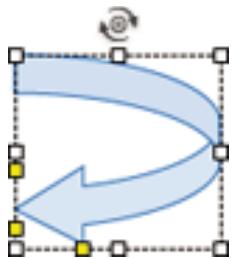
Poignées de redimensionnement des formes intelligentes
Modification des formes intelligentes
Pour convertir une forme intelligente en forme libre, cliquez avec le bouton droit de la souris sur la forme, puis cliquez sur Convertir en forme libre.
Des poignées noires apparaissent alors autour de la forme.
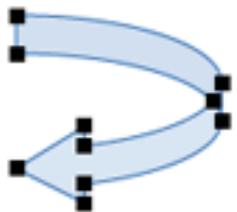
Conversion de la forme intelligente en forme libre
2 Cliquez sur l'une des poignées noires pour faire apparaitre une courbe de Bézier qui vous permet d'incurver la ligne. Vous pouvez également modifier la position du point en cliquant sur la poignée noire et en la faisant glisser.
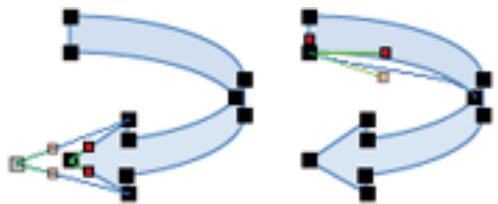
Courbes de Bézier dans les formes libres
3 Cliquez n'importe ou en dehors de la forme pour enregister les modifications.
Pour modifier à nouveau la forme, cliquez avec le bouton droit de la souris sur celle-ci et cliquez sur Modifier les points.
Pour utiliser une forme intelligente en tant que forme de survol, cliquez avec le bouton droit de la souris sur la forme et cliquez ensuite sur Convertir en forme de survol.
Application de fonds en dégradé
Utilisez les fonds en dégradé pour mélanger les couleurs et obtenir ainsi divers effets. Vous pouvez appliquer des fonds en dégradé aux diapositives et aux objets de dessin. Vous pouze également désignir un fond en dégradé pour l'arrêtre-plan des projets (Préférences > Global > Valeurs par défaut > Couleur d'arrêtre-plan).
1 Sélectionnez la diapositive ou l'objet de dessin auquel vous souhaitez appliquer le fond en dégradé.
2 Dans l'Inspecteur des propriétés, cliquez sur la zone de scène (pour les diapositives), ou de replissage (pour les objets de dessin).
3 Cliques sur le bouton dans la partie supérieure de la zone.
4 Cliquez sur un paramètre prédéfini de la ligne présélectionnée.
Vérifiez que la diapositive ou l'objet sélectionné change de façon dynamique sur la-scène et reflète les modifications appliquées au fond en dégradé.
5 Pour modifier les couleurs, cliquez sur les délimitations de couleur et selectionnez la couleur de votre choix.
Remarque : pour les objets de dessin, définièsez la transparence des couleurs (en pourcentage) à l'aide de l'option adjacente à la palette de replissage dans l'Inspecteur des propriétés.
Pour supprimer une délimitation de couleur, cliquez dessus et appuyez sur la touche Suppr de votre clavier. Vous pouze même faire glisser la délimitation de couleur hors de la zone de dégradé.
6 Pour inverser le positionnement des couleurs, cliquez sur Inverser les couleurs.
7 Choisisse la direction du degradé à partir de la ligne de direction.
8 Cliquez sur l'icone Degrade linéaire pour obtenir un degrade linéaire, ou cliquez sur l'icone Degrade radial pour obtenir un degrade radial.
9 Cliquez sur un motif de la liste de motifs.
10 Cliquez sur l'icone Ajouter aux degradés personalisés. Le fond en degradé et les paramètres correspondants utilisés sont enregistrés dans la ligne Degradés personalisés pour'utilisation ultérieure.
Remarque : les dégradés personalisés peuvent être utilisés dans tous les projets créé par la suite.
Pour supprimer un dégradé personnelé, cliquez sur l'icone Supprimer puis sur le dégradé personnelé. Tous les dégradés personalisés sont supprimés si vous supprimez le dossier des préférences d'Adobe Captivate.
Modification d'un fond en dégradé
Vou puez modifier la longueur, la position et l'angle (pour un replissage linéaire) des degradés sur la scene.
Remarque : pour modifier les couleurs, les motifs et la direction du degradé, utilisez l'Inspecteur des propriétés.
1 Sélectionnéz la diapositive ou l'objet de dessin.
2 Cliques sur Modifier > Modifier le dégradé.
Une ligne représentant des points de départ et de fin plus écais s'affiche sur l'objet sélectionné. Le point de départ est indiqué par un cercle et le point de fin par un carré.
3 Pour positionner la ligne à l'emplacement souhaite sur la diapositive ou l'objet, faites glisser le point de départ.
4 Pour modifier l'angle ou la longueur du fond en dégradé, cliquez sur le point de fin et faites-le glisser dans la direction souhaitée. Maintenez la touche Maj (Windows) ou Ctrl (Mac) enforcée pendant que vous déplacez la ligne pour faire pivoter le dégradé par incréements de 15^ .
Vous pouvez également faire pivoter la ligne pour modifier l'angle du fond en dégradé. Pour ce faire, survirez la ligne à l'aide de la souris. Lorsque le curseur prend la forme d'un symbole de rotation, faites glisser la souris dans la direction souhaitation.
Application de textures de replissage
1 Sélectionnéz l'objet auquel vous voulez appliquer la texture de replissage.
2 Dans l'accordéon Remplissage et contour de l'Inspecteur des propriétés, cliquez sur la zone Scène (pour les diapositives) ou Remplissage (pour les objets de dessin).
3 Dans la boîte de dialogue qui s'affiche, cliquez sur dans la partie supérieure.
4 Cliques sur une texture dans les paramètres prédéfinis ou cliquez sur l'icone Parcourir située en regard de la zone Image personnalisée.
Si l'image que vous sélectionnez est plus grande que l'objet, la boîte de dialogue Redimensionner/Recadrer l'image s'affiche. Pourmettre automatiquement l'image à l'échelle de l'objet, cliquez sur Ajuster à la scène. Pour recadrer l'image, cliquez sur Recadrer, puis cliquez sur le cadre bleu à l'image pour indiquer la partie de l'image que vous souhaitez conserver.
-
Cliquez sur Ettirement pour appliquer la texture ou l'image à l'objet entier.
-
Cliquez sur Mosaïque pour appliquer la texture ou l'image en mosaïque. Sélectionnez la direction de la mosaïque dans la liste Type de mosaïque.
Modification des propriétés de contour et de replissage
Selectionnez l'objet, puis définièsez ses propriétés de contour et de replissage dans l'Inspecteur des propriétés (Fenêtre > Propriétés), dans la zone Remplissage et contour.
Yououpouzedéfinirlespropriétésdecontoursuivantes pourles lignedroites:
- transparence de la ligne;
- style du contour (tirets ou points, par exemple) ;
couleur du contour; - épaissur (largeur) du contour ;
- style de fin de ligne (flèches, cercles, losanges ou carrés).
Yououpouvezdefinirlespropietésde remplissageet de contoursuivantes pourlesautres formesintelligentes:
- couleur de replissage ;
- fond en dégrade;
- fond à motifs ou à images;
- transparence de la couleur de replissage ;
- style du contour (tirets ou points, par exemple) ;
couleur du contour;
largeur du contour; - fond en dégradé sur le contour;
- coins de l'objet : vous pouvez arrondir les coins d'un rectangle ou d'un carré selon différents degrés en modifiant la valeur de leur rayon.
Insertion de texte à l'intérieur des formes intelligentes
1 Cliquez avec le bouton droit de la souris (Windows) ou cliquez en maintainant la touche Ctrl enfoncée (Mac OS) sur l'objet, puis selectionnez Ajouter du texte. Vous pouvez également cliquer deux fois sur l'objet et taper le texte à l'emplacement du cursesr.
2 Ajoutez du texte dans la zone de texte qui s'affiche dans l'objet et utilisez la zone Caractere de l'Inspecteur des propriétés (Fenetre > Propriétés) pour formater le texte.
Pour modifier le texte des objets, cliquez avec le bouton droit de la souris (Windows) ou cliquez en Maintenant la touche Ctrl enfoncée (Mac OS) sur l'objet, puis selectionnez Modifier le texte. Le texte compris dans la zone de texte de l'objet devient accessible. Cette option de texte n'est pas disponible si vous avez selectionné l'outil Ligne.
Pour ajouter des effets au texte, cliquez sur l'objet puis cliquez sur T dans l'accordon Caractere de l'Inspecteur des propriétés.
Remplacement des formes intelligentes
Cliquez avec le bouton croit de la souris sur la forme intelligente et cliquez sur Remplacer la forme intelligente. Cliquez sur la forme voulue dans le panneau Formes intelligentes.
Utilisation des formes intelligentes en tant que boutons
Il est possible de convertir n'importe qu'elle forme intelligente en bouton interactif. Pour ce faire, selectionnez la forme intelligente, puis cliquez sur Utiliser en tant que bouton dans l'Inspecteur des propriétés.
La conversion des formes intelligentes en boutons vous offre davantage de souplesse lors de la creation de modèles de projet ou de diapositives principales. Les boutons créés à partir de formes intelligentes servent de boutons perpetuels lorsqu'ils sont utilisés sur les diapositives principales associées aux diapositives.
Vou puez eaglement inserer des formes intelligentes et les convertir en boutons sur les diapositives de questions. Pour les boutons crees a partir de formes intelligentes, you pouze affector des points à l'aide de l'accordon Communication dans l'Inspecteur des propriétés. Pour plus d'informations sur les propriétés de cet accordon, voir « Propriétés des boutons » à la page 128.
Duplication des formes intelligentes
Cliquez avec le bouton droit de la souris (Windows) ou cliquez en maintainant la touche Ctrl enfoncée (Mac OS) sur l'objet, puis selectionnez Dupliquer.
Alignement de lignes sur des objets
Lorsque vous dessinez des lignes droites, vous pouze faire en sorte qu'elles s'alignent sur les contours des autres objets Adobe Captivate, y compris les objets de forme libre. Utilisez cette option lorsque vous voulez connecter avec précision la fin d'une ligne droite à la périphérique d'un objet.
Pour accrocher des lignes aux objets, effectuez les actions suivantes :
1 Cliquez sur I'icone Accrocher a I'objet.
2 Dessinez l'objet (rectangle, ovale, polygone de forme libre, etc.).
Lorsque you tracez une ligne droite, la ligne s'accroche aux contours des objets avec lesquels elle ente en contact.
Redimensionnement de la zone de survol à la taille du cadre de sélection des autres objets
Cliquez avec le bouton droit de la souris (Windows) ou cliquez en maintainant la touche Ctrl enfoncée (Mac OS) sur la zone de survol, puis selectionnez Ajuster automatiquement la zone de survol.
Lorsque vous placez ensuite la zone de survol sur un objet, elle prend la forme du cadre de seLECTION de cet objet. En presence d'objets superposés, la zone de survol est redimensionnée à la taille de l'objet dont l'ordre de superposition est le plus grand.
Animations
Adobe Captivate vous permet d'ajouter des animations aux fischiers SWF Adobe Captivate de manière à introduire un élément de mouvement efficace et qui attire l'attention des utilisateurs. Ajoutez des fischiers d'animations existants à une diapositive ou utilisez la fonctionnalité de texte animé dans Adobe Captivate.
Lorsque you ajoutez un filchier d'animation à votre projet, il est automatiquement ajouté à la bibliothèque, dans le dossier Media.
- Vous pouvez ajouter des fichiers d'animation SWF ou GIF directement à une diapositive. Les diapositives contenant un fichier d'animation peuvent être modifiées comme les autres diapositives contenant un objet.
Adobe Captivate contient une galerie de boutons, de sons et d'animations (au format SWF) que vous pouvez utiliser dans vos projets. Lorsque vous installez Adobe Captivate, la galerie est stockée par défaut dans l'emplacement suivant : C:\Program Files\Adobe\Adobe Captivate 6\Gallery (sous Windows) ou /Applications/Adobe Captivate 6/Gallery (sous Mac OS).
Remarque: si vous poulez ajouter un filchier d'animation Flash (FLA), vous devez d'abord le convertir en fichier SWF. Pour effectuer cette conversion, votre ordinateur doit dispose de la derniere version de Flash.
Pour ajouter du texte animé, selectionné parmi les effets fournis avec Adobe Captivate. Testez plusieurs polices, couleurs et effets pour trouver l'apparce qu qui vous convient. Les diapositives contenant du texte animé, avec leur ensemble de texte, de mouvement et de son (si vous choisissez d'ajouter de l'audio) sont ideales au début d'un projet.
Remarque: les polices de périhérique ne s'affichent pas dans Adobe Captivate. Si vous importez un fjichier d'animation contenant du texte créé avec des polices de périhérique, l'animation s'affiche dans Adobe Captivate, mais le texte ne s'affiche pas. Pour les animations à importer dans Adobe Captivate, essayez d'utiliser les polices intégrées.
Propriétés des objets d'animation
Vou puez modifier les propriétés d'un objet d'animation à l'aide de l'Inspecteur des propriétés (Fenetre > Propriétés).
Nom de l'animation
Nom Saisissez un nom unique pour l'objet. Vous pouvez utiliser ce nom lorsque vous définissez les conditions de visibilité de l'objet.
Visible Désélectionné cette option si vous poulez que lobjet soit invisible sur la diapositive. Il est possible de prendre lobjet visible en utilisant l'options Afficher. Pour plus d'informations, voir « Contrôle de la visibilité des objets » à la page 67.
Accessibilité Cliquez pour ajouter du texte accessible à l'objet. Pour plus d'informations, voir « Personnalisation du texte d'accessibilité pour les objets » à la page 254.
Animation
Informations d'animation Cliquez sur cette icone pour afficher les informations clés du fjichier d'animation que vous avez selectionné, notamment la version, la largeur, la hauteur et le nombre de cadres du fjichier. La durée totale du fjichier d'animation est également indiquée.
Liaison Fournit le lien vers le filchier d'animation associé.
Metre à jour Cliquez sur cette option pour refleter les modifications du fichier source (si modifie en externe).
Source Lien vers le fichier FLA source du fichier SWF d'animation.
Modifier Cliquez sur cette option pour modifier le fichier FLA à l'aide d'Adobe Flash à partir d'Adobe Captivate. Cette option est disponible uniquement dans la version d'Adobe Captivate installée avec Adobe eLearning Suite.
Alpha La transparence du fichier d'animation. Une valeur Alpha elevée donnera une version plus lumineuse du fichier d'animation, tandis qu'une valeur plus faible donnera une animation plus estompée.
Permuter Vos per met de remplacer le fichier d'animation par un autre provenant du dossier Media de la bibliothèque à l'aide de la boîte de dialogue Sélectionner une animation dans la bibliothèque. Si la bibliothèque ne contient pas le fichier requis, cliquez sur Importer dans la boîte de dialogue pour importer le fichier dans le dossier Media.
Durée
Afficher pendant [durée] La durée de lecture de l'animation dans le projet.
- Reste de la diapositive L'animation est lue jusqu'à ce que la lecture de la diapositive s'arrête. L'animation est lue une fois, à moins que l'options de lecture en boucle ne soit sélectionnée.
- Reste du projet L'animation est lue pendant la durée du projet, même sur les autres diapositives. L'animation est lue une fois, à moins que l'options Lire en boucle ne soit sélectionnée.
- Durée de l'animation L'animation est lue une fois dans son intégralité.
- Durée spécifique L'animation est lue pendant un temps défi.
Apparaitre apres [chiffe] secondes Definit le delai entre la preme apparition de la diapositive et celle de I'age.
Synchroniser avec le projet Synchronise la vitesse de lecture du fichier d'animation avec la vitesse du montage chronologique. Si vous trouvez que le fichier d'animation n'est pas lu de manière fluide, testez-le avec et sans cette option pour savoir ce qui donne un meilleur résultat.
Lire en boucle Sélectionnez cette option pour que le fichier d'animation s'affiche en boucle (c'est-à-dire pour qu'il soit lu en continu).
Voir aussi
« Définition de l'audio pour les objets non interactifs » à la page 126
« Correction de la taille et de la position des objets non interactifs » à la page 126
Transition
Effet Indiquer un effet de transition pour l'animation. Vous pouvez régler une animation pour qu'elle apparaissé et disparaisse en fondu.
Apparition [chiffre] secondes Spécifie le temps nécessaire à l'animation pour apparaitre en fondu.
Disparition [chiffre] secondes Spécifie le temps nécessaire à l'animation pour disparaître en fondu.
Ombre et reflet
Ombre Activez la case a cocher pour appliquer une ombre à l'animation. Choisissez l'un des parametes prédéfinis.
Vou陝s personnaliser un parametre prdefini en cliquant sur Personnaliser.
Direction Sélectionnez la direction : interieure ou extérieure. L'aperçu de la direction souhaïée s'affiche sur la scène.
Couleur Cliquez pour selectionner la couleur de I'ombre. Spécifiez la valeur alpha de la couleur, en pourcentage, dans le champ adjacent.
Flou Indiquez une valeur en pixels pour le flou de l'ombre.
Angle Sécífiez l'angle de l'objet.
Distance Spécifiez la distance, en pixels, à laquelle l'objet doit être affichée.
Reflet Activez la case à cocher pour appliquer un reflet à l'animation. Choisissez l'un des paramètres prédéfinis.
Ajout d'animations
1 Dans un projet ouvert, selectionné Insérer > Animation.
2 Sélectionné le fichier d'animation que vous souhaitez ajouter à la diapositive, puis cliquez sur Ouvrir.
3 Dans l'Inspecteur des propriétés, définisse les propriétés et les options selon vos besoins.
L'animation est ajoutée à la diapositive.
Remarque: les polices de péripérisque ne s'affichent pas dans Adobe Captivate. Si vous importez un fjichier d'animation contenant du texte créé avec des polices de péripérisque, l'animation s'affiche dans Adobe Captivate, mais le texte ne s'affiche pas. Pour les animations à importer dans Adobe Captivate, essayez d'utiliser les polices intégrées.
Texte animé
Un texte animé est un texte auquel on a appliqué des effets spéciaux. Adobe Captivate propose de nombreux effets d'animation de texte que vous pouvez tester et utiliser. Par exemple, sur la première diapositive d'un projet, vous pouvez appliquer un effet pour que le texte semble VOLER ou pour qu'il apparaïssé en fondu. Cela creé un début de projet attrayant.
L'Inspecteur des propriétés (Fenêtre > Propriétés) fournit un aperçu du texte animé que vous insérez.
Animation de texte
Nom Saisissez un nom unique pour l'objet. Vous pouvez utiliser ce nom lorsque vous définissez les conditions de visibilité de l'objet.
Visible Désélectionné cette option si vous poulez que lobjet soit invisible sur la diapositive. Il est possible de rendre lobjet visible en utilisant l'options Afficher. Pour plus d'informations, voir « Contrôle de la visibilité des objets » à la page 67.
Général
Effet L'effet d'animation appliqué au texte.
Transparence Spécifie un niveau de transparence pour le texte animé. Pour obtenir un effet de texte animé très clair, Sélectionnez un nombre plus élevé (par exemple 90). Pour obtenir du texte plus souvent, Sélectionnez un nombre plus petit (par exemple 10).
Propriétés Cliquez sur cette option pour afficher la boîte de dialogue Propriétés de l'animation du texte.
Ombre et reflet
Ombre Activez la case à cocher pour appliquer une ombre au texte animé. Choisissez l'un des paramètres prédéfinis. Vous pouvez personneliser un paramètre prédéfini en cliquant sur Personneliser.
Direction Sélectionnez la direction : interieure ou extérieure. L'aperçu de la direction souhaitation s'affiche sur la scène.
Couleur Cliquez pour selectionner la couleur de I'ombre. Sificiez la valeur alpha de la couleur, en pourcentage, dans le champ adjacent.
Flou Indiquez une valeur en pixels pour le flou de l'ombre.
Angle Sécífiez l'angle de l'objet.
Distance Spécifiez la distance, en pixels, à laquelle l'objet doit être affichée.
Reflet Activez la case a cocher pour appliquer un reflet au texte animé. Choisissez l'un des paramètres prédéfinis.
Durée
Afficher pendant [durée] Spécifie la durée du texte animé. Cliquez sur le menu déroulant et Sélectionnez une option. Si vous sélectionnez l'option Durée spécifique, vous pouvez entrer le nombre exact de secondes correspondant à la durée d'affichage du texte animé.
Apparaitre après [chiffre] secondes Spécifie au bout de combien de temps (en secondes) le texte animé s'affiche sur la diapositive.
Transition
Lire en boucle Sélectionnéz cette option pour que le fichier d'animation soit lu continuèlement en boucle au cours de la lecture du projet.
Effet Indiquer un effet de transition pour l'animation. Vous pouvez régler une animation pour qu'elle apparaissé et disparaisse en fondu.
Apparition [chiffre] secondes Spécífie le temps nécessaire à l'animation pour apparaitre en fondu.
Disparition [chiffre] secondes Spécífie le temps nécessaire à l'animation pour disparaitre en fondu.
Voir aussi
« Définition de l'audio pour les objets non interactifs » à la page 126
« Correction de la taille et de la position des objets non interactifs » à la page 126
Propriétés du texte animé
Utilisez la boite de dialogue Propriétés de l'animation du texte pour définir les propriétés du texte animé.
Définisse les options de police, de transparence et de retard :
Texte Le texte auquel l'animation est appliquée.
Police Spécifier le nom de la police, puis le style, la taille, les effets et les couleurs.
Retard (images) Le temps écoué, en images Flash, entre l'affichage d'une dette animée et la suivante. Si vous définisse un nombre plus petit (par exemple, 0 ou 1), toutes leslettres s'affichent trèsrapidement,lesunes aprèsles autres.Si vous définissez un nombre plus grand (par exemple, 30 ou 40),chaque lettuce s'affiche de façon plus distincte.Essayez des nombres différents et regardez le texte dans la fenetre Aperçu pour selectionner un nombre qui vous convient.
Remarque: le nombre spécifique dans Retard ne modifie pas la durée d'affichage du texte animé. Si, par exemple, vous spécifiez dans l'onglet Options une durée totale d'animation de 8 secondes, la valeur dans l'options Retard, que ce soit 1 ou 30, ne change pas la durée absolue de 8 secondes.
Lire en boucle Sélectionnez cette option pour que le fichier d'animation soit lu continuèlement en boucle au cours de la lecture du projet.
Ajout de texte animé
1 Sélectionnez la diapositive à laquelle vous souhaitez ajouter du texte animé.
2 Sélectionnez Insérer > Animation de texte.
3 Dans la boîte de dialogue Propriétés de l'animation du texte, entrez le texte à animer.
4 Définisse les diverses options en fonction de vos besoins.
5 Pour les propriétés affectées à l'icone, Sélectionnez soit
- Appliquer à tous les éléments Pour appliquer l'effect à tous les objets appartenant au type d'objet.
- Appliquer à tous les éléments de même style Pour appliquer à tous les objets utilisant le même style d'objet.
6 Cliquez sur OK.
Le texte s'affiche dans la section Aperçu de l'Inspecteur des propriétés.
Définition de l'audio pour les objets non interactifs
Vousspuvezajouturefichieraudioa desobjetsnon interactifs.Lalectureurdufichieraudedemrre lorsquel'objet apparait sur la diapositive.
1 Pour ajouter de l'audio, accedez à la zone Audio de l'Inspecteur des propriétés (Fenetre > Propriétés), puis cliquez sur Ajouter de l'audio.
La boîte de dialogue Audio d'objet s'affiche.
Enregistrer l'audio Cliquez sur Enregistrer. L'enregistrement audio nécessite un minimum de matériel.
Arrête l'audio Arrête la lecture du fichier audio.
Lire l'audio Lit le fichier audio.
Importer Affiche la boite de dialogue Importer de l'audio. Cette boite de dialogue permet de naviguer jusqu'à un fichier audio et de l'importer.
Bibliothèque Ouvre la Bibliothèque. La bibliothèque répertorie tous les fichiers audio du projet Adobe Captivate actuellément ouvert.
Modifier Cet onglet permet de modifier le fichier audio de différentes manières, par exemple en insérant des périodes de silence ou en réglant le volume.
Paramètres Ouvre la boîte de dialogue Paramètres audio. Vous pouvez modifier les paramètres audio (source d'entrée, niveau de qualité et calibration). Cliquez sur le bouton Paramètres pour effectuer vos sélections.
2 Spécifiez les options suivantes dans la zone Audio :
Arreter l'audio de la diapositive en cas d'affichage de la mini-diapositive (pour les mini-diapositives de survol)
Arrête la lecture du fichier audio associé à la diapositive lorsque la mini-diapositive s'affiche dans le film.
Fondu en entrée : [chiffre] s Indique la durée nécessaire à l'audio pour atteindre progressivement son volume maximum.
Fondu en sortie : [chiffre] s Indique la durée nécessaire à l'audio pour disparaitre progressivement.
Correction de la taille et de la position des objets non interactifs
Pour spécifique la taille et la position exactes de l'objet dans l'Inspecteur des propriétés (Fenêtre > Propriétés), spécifie les valeurs dans la zone Transformation. L'utilisation de ces options au lieu de faire glisser l'objet vous aide à créé des objets cohérients dans l'ensemble de votre projet.
X Spécífie la position de la coordonnée X de l'objet, en pixels.
Y Spécífie la position de la coordonnée Y de l'objet, en pixels.
Largeur Spécífie la largeur (horizontal) de l'objet, en pixels.
Hauteur Spécifie la hauteur (verticale) de l'objet, en pixels.
Conserver les proportions Conserve le rapport hauteur/largeur de l'objet. Si la hauteur ou la largeur de l'objet est modifiée, l'autre dimension est également modifiée afin de conserver les proportions relatives de l'objet.
Angle Angle de rotation des objets.
Chapitre 8 : Objects interactifs
Les objets interactifs collectent les données des utilisateurs et fournissant des commentaires basés sur ces données. Par exemple, vous pouze insérer une zone de texte pour recueillir les noms des utilisateurs qui suivent votre cours. Les boutons permettent aux utilisateurs de désirir des options, ou d'exprimer leur accord ou leur opinion.
Les objets interactifs dans Adobe Captivate (boutons, zones de clic, widgets interactifs) correspondent à un point de pause visible dans le montage chronologique. Ce point indique que le projet est suspendu pour permettre à l'utilisateur de cliquer sur l'objet.
Vou puez ajuster la durée de la pause en cliquant sur le symbole de pause et en le faisant glisser au niveau du montage chronologique.
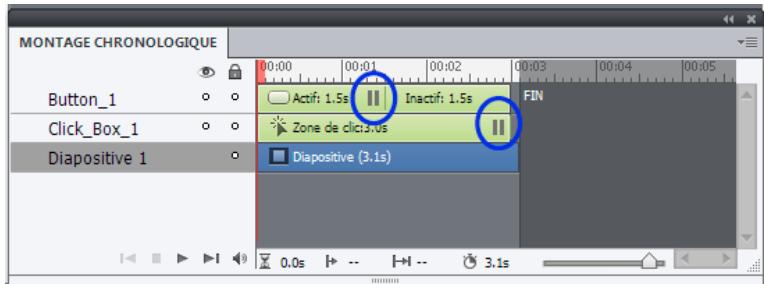
Symbole de pause pour les boutons et zones de clic dans le montage chronologique
Remarque: Si le point de pause n'est pas visible dans le montage chronologique, vérifie si l'option En pause jusqu'àau prochain clic est activée dans les propriétés de l'objet.
Dans le cas des boutons, le symbole de pause sépare les phases actives et inactives du bouton. Plus la phase inactive est courte, plus le bouton disparaîtrapidement lorsquelsutilisateursclinquent dessus.
Voupe aout des fonctions interactives avances a vos cours en combinant les objets interactifs avec les actions avances. Voir « Didacticiels et exemples supplémentaires » à la page 207 pour des exemples.
Boutons
Vous pouvez ajouter un niveau d'interactivité supplémentaire à vos projets Adobe Captivate en ajoutant des boutons. Pour ajouter rapidement un bouton, utilisez le style de bouton par défaut (un rectangle blanc). Vous pouvez également importer des images de bouton personnelisé. Vous pouvez modifier la taille et l'emplacement des boutons sur une diapositive. Vous définisse l'action résultat du click de l'utilisateur sur le bouton.
Ajout d'un bouton
Remarque: effectuez le redimensionnement des boutons avant celui du projet. Le redimensionnement du projet n'entraine pas automatiquement le redimensionnement des boutons.
1 Ouvrez la diapositive à laquelle vous souhaitez ajouter un bouton.
2 Sélectionnéz Insérer > Objects standard > Bouton.
Remarque : vous pouvez supprimer un bouton à tout moment en le sélectionnant et en appuyant sur la touche Supprimer. Lorsque vous supprimez un bouton, tous les objets associés (teils que les légendes de succès et d'échec) sont également supprimés.
Le bouton s'affiche sur la diapositive.
3 Dimensionnez et positionnez le bouton à votre convenance.
4 Cliquez deux fois sur les légendes Succès, Echec ou Conseil pour modifier le texte.
5 Pour modifier les propriétés du bouton, cliquez sur le bouton et modifie les propriétés dans l'Inspecteur des propriétés.
Propriétés des boutons
Pour afficher les propriétés d'un bouton, Sélectionnez-le sur la diapositive. L'Inspecteur des propriétés affiche les propriétés du bouton.
Lorsque vous modifie les propriétés, les modifications sont instantanément appliquées à l'instance seLECTIONnée du bouton. Cliquez sur l'icone Appliquer à tout ( ) pour appliquer les changements à tous les boutons du projet ou à leurs qui utilisent le même style d'objet.
Voir aussi
« Système de gestion de l'apprentissage (LMS) » à la page 289
« Navigation dans un projet à l'aide des objets interactifs » à la page 140
Bouton
Nom Saisissez un nom unique pour le bouton. Vous pouvez utiliser ce nom lorsque vous définissez les conditions de visibilité du bouton.
Visible en sortie Désactiverce cette option si vous souhaitez que le bouton soit invisible pendant la lecture du projet. Il est possible de prendre l'objet visible lorsqu'un événement spécifique se produit, par exemple l'ouverture ou la fermetre d'une diapositive. Pour plus d'informations, voir « Contrôle de la visibilité des objets » à la page 67.
Style Sélectionnez un style pour le bouton. Pour définir un nouveau style, Sélectionnez Modifier > Gestionnaire des styles d'objet. Pour plus d'informations sur les styles d'objet, voir « Style d'objet » à la page 68.
Général
Bouton SE Bouton sur lequel s'affiche du texte. L'apparce du bouton differen en fonction des systèmes d'exploitation.
- Légende Saisissez le texte que vous pouze voir s'afficher sur le bouton.
- Rendre le bouton transparent Rend le bouton transparent. Quand un bouton de texte est transparent, seul son texte s'affiche sur la diapositive.
Bouton de thème Bouton que vous pouvez personnaliser en modifier les attributs, tels que la couleur de replissage et le rayon du coin. Vous pouvez également y ajouter du texte.
- Légende Saisissez le texte que vous poulez voir s'afficher sur le bouton.
- Couleur de replissage Couleur du bouton.
- Contour Couleur de la cordure du bouton.
Largeur Epaisseur de la cordure autour du bouton. -
Style Style de la ligne de contour.
-
Rayon du coin Rayon permettant d'arrondir les coins du bouton.
Bouton d'image Utilisez une image en tant que bouton. Vous pouvez naviguer jusqu'à l'image disponible de la gallery ou laCHOISIR dans le menu affiché.
- Rendre transparent Crée un bouton transparent.
Caractère
Famille Affiche la famille de police associée au texte saisi dans le bouton.
Style Affiche le style des caractères entrés dans le bouton.
Taille Affiche la taille des caractères entrés dans le bouton.
Format Affiche la mise en forme (gras ou italique) du texte entree pour le bouton.
Couleur Affiche la couleur des caractères entrés dans le bouton.
Remarque : lorsque vous modifiez les propriétés de cette section, le style d'objet dans la section Général est précédé par le signe « + ». Ceci indique que le style est désormais replacé. Pour plus d'informations sur les styles d'objet, voir « Style d'objet » à la page 68.
Action
Si réussite Spécifie ce qui se passé lorsqu'un utiliser clique sur le bouton. Pour obtenir la description des boutons disponibles, voir « Navigation dans un projet à l'aide des objets interactifs » à la page 140.
Tentatives [chiffre] Indique le nombre de fois qu'un utilisateur peut tenter de répondre à la question avant que l'action indiquée ne soit exécutée. Par défaut, le nombre de tentatives autorisées est infini. Pour spécifique un nombre, désactive la case à cocher Illimité, puis cliquez sur le chiffre associé à l'option Tentatives.
Infini Offre à l'utilisateur un nombre illimité de tentatives.
Dern. tent. Indique ce qui se produit après la dernière tentative. Pour obtaining la description des boutons disponibles, voir « Navigation dans un projet à l'aide des objets interactifs » à la page 140.
- Si vous sélectionné Ouvrir URL ou filchier ou Ouvrir un autre projet, cliquez sur l'icone flèche inversée en regard de l'URL ou la zone Projet pour sélectionner la fenêtre dans laquelle l'URL, le filchier ou le projet s'affiche. Choisissez entre Actuel, Nouveau, Parent et Haut. Si vous choisissez Nouveau, Parent ou Haut, vous pouvez également Continuer la lecture du projet d'origine lorsqu'el'aresse URL, le filchier ou le projet s'ouvre.
- Si vous sélectionné Envoyer un courrier électronique à, vous avez l'option de continuer la lecture du projetpendant que le message électronique est préparé et envoyé.
Raccourci You pouvez indiquer un raccourci clavier pour le cig de la souris. Les utilisateurs peuvent utiliser le raccourci-clavier au lieu de la souris. Supposons, par exemple, que vous selectionniez Ctrl+Maj+Entrée comme raccourci-clavier pour le cig de la souris. Le cig se produit (en cliquant dans la zone) lorsque les utilisateurs effectuent cette combinaison. S'ils appuient sur la mauvaise touche de raccourci, celle-ci est considérée comme un cig en dehors de la zone.
Remarque: si vous projet Adobe Captivate s'affiche dans un navigateur, définièse des raccourcis-clavier différents des raccourcis habituels du navigateur. La touche F1, par exemple, est souvent utilisée comme raccourci-clavier pour afficher l'aide. Les touches Ctrl, Alt et Maj correspondent respectivement aux touches Ctrl, Option et Maj du clavier Macintosh*.
Options
Success Activez cette case à cocher pour afficher une légende lorsque l'utilisateur clique sur le bouton.
Echec Activez cette case à cocher pour afficher une légende lorsque l'utiliseur clique à l'extérieur du bouton.
Conseil Activez cette case à cocher pour spécifier un conseil à afficher pour l'utilisateur. Le conseil est affiché lorsque l'utilisateur place le pointeur de la souris sur le bouton.
Suspendre pendant réussite/échéç Activez cette case à cocher pour suspendre le projet jusqu'à ce que toutes les légendes de réussite et d'échéç soient affichées.
Afficher le curseur en forme de main sur la zone sensible Activez cette case à cocher pour modifier le pointeur en curseur en forme de main lorsque l'utiliseur déplace le pointeur sur le bouton.
Double-clic Activez cette case à cocher si vous souhaitez que les utilisateurs cliquent deux fois sur le bouton.
Déactivé le son de clic Activez cette case à cocher pour désactiver le son de clic qui se produit lorsqu'elutilisateur clique dans la zone du bouton.
Ombre et reflet
Ombre Activez la case à cocher pour appliquer une ombre au bouton.
Direction Sélectionnez la direction : interieure ou extérieure. L'aperçu de la direction souhaitation s'affiche sur la scene.
Paramètres prédéfinis Cliquez sur l'une des images des paramètres prédéfinis pour appliquer une ombre avec des paramètres d'angle, de distance, de flou et de couleur standard. Vous pouvez personnaliser ces paramètres en utilisant les options appropriées dans l'accordéon Ombre.
Couleur Cliquez pour selectionner la couleur de I'ombre. Specified the value of the couleur, en pourcentage, dans le champ adjacent.
Flou Indiquez une valeur en pixels pour le flou de l'ombre.
Angle Spécifiez l'angle de l'objet.
Distance Spectoriez la distance, en pixels, à laquelle l'ombre doit être affichée.
Reflet Activez la case à cocher pour appliquer un reflet à la légende de texte. Choisissez l'un des paramètres prédéfinis.
Durée
Afficher pendant Spécifie la durée d'affichage du bouton sur la diapositive.
Apparaitre après Définit le délié entre la première apparition de la diapositive et celle du bouton.
Suspendre après Spécifie àquel moment le projet est suspendu pour que l'utilisateur puisse cliquer sur le bouton. Le projet ne reprend que lorsque l'utilisateur clique sur le bouton.
Onglet Communication
Si vous poulez conserver le score du bouton ou coordonnner le score avec un système de gestion de l'apprentissage, utilisez l'onglet Communication.
Inclure dans le quiz Considère le bouton comme question dans le quiz actuel. Les points attribués à ce bouton sont ajoutés au score total du quiz actuel.
Points Le score que vous voulez associé à la question. Le maximum est 100 points, le minimum 0. Les points attribués à ce bouton sont ajustés au score total du quiz actuel.
Ajouter au total Ajoute les points de cli c correct au score total.
Communquier les réponses Envoie le score du quiz au système de gestion de l'apprentissage (LMS).
ID de l'interaction Envoie les informations de suivi à votre système de gestion de l'apprentissage. Utilisez l'ID de l'interaction spécifique par votre système de gestion de l'apprentissage.
Onglet Audio
Fondu en entrée [durée] Indique la durée nécessaire à l'audio pour atteindre progressivement son volume maximum.
Fondu en sortie [durée] Indique la durée nécessaire à l'audio pour s'arrêter progressivement.
Arrête l'audio de la diapositive en cas de clic Arrête la lecture du fichier audio associé à la diapositive lorsqué l'utilisateur clique sur le bouton. Cette option arrête uniquement l'audio de la diapositive, pas l'audio d'arrêtre-plan. Par ailleurs, l'audio n'est pas arrêté en cas d'utilisation d'une touche de raccourci.
Arrête l'audio de la diapositive en cas de suspension Arrête la lecture du fichier audio associé à la diapositive lorsque le projet est suspendu.
Ajouter de l'audio Vous permet d'associer un son au bouton.
Transformer
Utilisez cette section pour définir la taille et l'emplacement exacts des boutons en pixels. Vous pouvez également spécifier la rotation d'un bouton dans cette section.
X Position du bouton sur l'axe X
Y Position du bouton sur l'axe Y.
W Largeur du bouton.
H Hauteur du bouton.
Conserver les proportions Conserve le rapport hauteur/largeur du bouton lors d'un redimensionnement.
Angle Angle de rotation du bouton.
Propriétés des boutons de révision.
Le bouton Révision se trouve dans la diapositive de résultats du quiz. Lorsque l'utilisateur clique sur le bouton Révision, une diapositive s'affiche, rendant compte des réponses correctes et incorporetés qu'il a données. Elle contient également toutes les réponses correctes aux questions. Les propriétés des boutons de révision sont similaires à celles des boutons ordinaires.
Voir aussi
« Définition des préférences générales du quiz » à la page 210
Redimensionnement automatique de boutons
Vous pouvez configurer Adobe Captivate pour qu'il redimensionne automatiquement un bouton ou une légende en fonction de la quantité de texte contenu dans le bouton. Si vous modifiez le texte, le bouton change de taille pour s'ajuster à la nouvelle quantité de texte.
1 Dans un projet ouvert, Sélectionnéz Modifier > Préférences (Windows) ou Adobe Captivate > Préférences (Mac OS).
2 Dans la boite de dialogue Preférences, Sélectionnez Paramètres par défaut dans le menu Global.
3 Sélectionnez Taille automatique des boutons dans le panneau Général sur la droite.
Remarque : il est recommandé d'effectuer le redimensionnement des boutons avant celui du projet. Le redimensionnement du projet n'entraîne pas automatiquement le redimensionnement des boutons.
Modification de boutons des diapositives de questions
Voupe modier ceteres des propriétés des boutons sur les diapositives de questions. Les boutons standard sont les boutons d'effacement, de retard, d'envoi et Ignorer.
1 Sélectionné le bouton de questions que vous voulez modifier.
2 Dans la zone Options du panneau Propriétés du quiz, définissee les valeurs des diverses options.
Remarque: effectuez le redimensionnement des boutons avant celui du projet. Le redimensionnement du projet n'entraine pas automatiquement le redimensionnement des boutons.
Zones deblick
Les zones de cli c sont des zones situées sur la diapositive sur lesquelles l'utiliseur doit cliquer avant de pouvoir passer à l'action suivante. Vous pouze utiliser les zones de cli c pour illustrer les fonctionnalités d'une application, par exemple, en les plaçant sur des menus ou des boutons ou l'utiliseur devra cliquer. Vous pouze définir l'action resultant du cli c de l'utiliseur. Par exemple, il peut s'agir du passage à la diapositive suivante du projet, de l'ouverture d'une adresse URL ou de l'envoi d'un courrier électronique.
YououpouvezinsérerlestypesuivantsdezonesdeclicdansAdobeCaptivate:
- Zones de click droit
Zones de cli c gauche - Zones de double cli 2
A moins de les définir en tant que zones de double-click ou de click droit dans les propriétés, les zones de click sont configurées en tant que zones de click gauche. Les différents types de zones de click sont identifiables grâce aux icones qui leur sont associées.
Les zones de cli c droit ne sont pas prises en charge dans les cas suivants et agissent comme des zones de cli c gauche apres publication du projet Adobe Captivate :
-
Publication d'un projet au format SWF (option HTML activée), sauf si vous :
-
désactiver z'accessibilité (Modifierer > Préférences > Projet > Paramètres de publication);
-
publiez SWF dans un chemin fiable si vous prévoyez d'utiliser le contenu à partir d'un CD. Si le JavaScript est activé dans le navigateur et que le contenu est utilisé à partir d'un serveur Web, cette étape n'est pas requise.
-
Publication d'un projet avec l'options de conformité à la section 508 activée.
- Publier le projet sous forme de fichier PDF.
- Publication d'un projet au format EXE.
Remarque: les zones de cli c droit ne sont pas prises en charge lors de la previsualisation du projet (Projet, A partir de cette diapositive, et options d'aperçu des « N » diapositives suivantes).
Après avoir ajouté une zone de cli c à yours proje, you pouze afficher et modifier ses propriétés à l'aide de l'Inspecteur des propriétés. Pour afficher les propriétés d'une zone de cli en relation avec d'autres objets interactifs du projet, selectionnez Projet > Interaction avancée.
Propriétés des zones de cliç
Pour afficher les propriétés d'une zone de clic, Sélectionnez-la sur la diapositive. L'Inspecteur des propriétés affiche les propriétés de la zone de clic.
Lorsque vous modifiez les propriétés, les modifications sont instantanément appliquées à l'instance seLECTIONnée de la zone de clic. Cliquez sur l'icone Appliquer à tout pour appliquer les modifications à toutes les zones de cliç du projet ou à celles qui utilisent le même style d'objet.
Nom Saisissez un nom unique pour l'objet. Vous pouvez utiliser ce nom lorsque vous définissez les conditions de visibilité de l'objet.
Visible Désélectionné cette option si vous poulez que lobjet soit invisible sur la diapositive. Il est possible de rendre lobjet visible en utilisant l'options Afficher. Pour plus d'informations, voir « Contrôle de la visibilité des objets » à la page 67.
Section Action
Si réussite Spécifique l'évenement qui se produit lorsqu'un utiliser clique sur la zone, par exemple, l'ouverture d'un autre projet ou d'une adresse URL spécifique dans un navigateur. Pour obtenir la description des boutons disponibles, voir « Navigation dans un projet à l'aide des objets interactifs » à la page 140.
Tentatives [chiffre] Indique le nombre de fois qu'un utilisateur peut tenter de répondre à la question avant que l'action indiquée ne soit exécutée. Par défaut, le nombre de tentatives autorisées est infini. Pour spécifique un nombre, désactive la case à cocher Illimité, puis cliquez sur le chiffre associé à l'option Tentatives.
Infini Offre à l'utilisateur un nombre illimité de tentatives.
Dern. tent. Indique ce qui se produit après la dernière tentative. Pour obtaining la description des boutons disponibles, voir « Navigation dans un projet à l'aide des objets interactifs » à la page 140.
- Si vous sélectionné Ouvrir URL ou filchier ou Ouvrir un autre projet, cliquez sur l'icone flèche inversée en regard de l'URL ou la zone Projet pour selectionner la fenêtre dans laquelle l'URL, le filchier ou le projet s'affiche. Choisissez entre Actuel, Nouveau, Parent et Haut. Si vous choisissez Nouveau, Parent ou Haut, vous pouvez également Continuer la lecture du projet d'origine lorsqu'el'aresse URL, le filchier ou le projet s'ouvre.
- Si vous sélectionné Envoyer un courrier électronique à, vous avez l'option de continuer la lecture du projetpendant que le message électronique est préparé et envoyé.
Raccourci Vous pouvez indiquer un raccourci clavier pour le cig de la souris. Les utilisateurs peuvent utiliser le raccourci-clavier au lieu de la souris. Supposons, par exemple, que vous selectionniez Ctrl+Maj+Entrée comme raccourci-clavier pour le cig de la souris. Le cig se produit (en cliquant dans la zone) lorsque les utilisateurs effectuent cette combinaison. S'ils appuient sur la mauvaise touche de racourci, celle-ci est consideree comme un cig en dehors de la zone.
Remarque: si vous projet Adobe Captivate s'affiche dans un navigateur, définièse des raccourcis-clavier différents des raccourcis habituels du navigateur. La touche F1, par exemple, est souvent utilisée comme raccourci-clavier pour afficher l'aide. Les touches Ctrl, Alt et Maj correspondent respectivement aux touches Ctrl, Option et Maj du clavier Macintosh*.
Section Options
Success Activez cette case à cocher pour afficher une légende lorsque l'utilisateur clique dans la zone de cli.
Echec Activez cette case à cocher pour afficher une légende lorsqu'elutilisateur clique à l'extérieur de la zone.
Conseil Activez cette case à cocher pour spécifier un conseil à afficher pour l'utilisateur. Le conseil est affiché lorsque l'utilisateur place le pointeur de la souris sur la zone de clic.
Suspendre pendant réussite/échec Activez cette case à cocher pour suspendre le projet jusqu'à ce que toutes les légendes de réussite et d'éché socient affichées.
Afficher le curseur en forme de main sur la zone sensible Activez cette case à cocher pour modifier le pointeur en curseur en forme de main lorsque l'utilisateur place le pointeur sur la zone de clic.
Double clc Activez cte case a cocher si you souhaite que les utilisateurs cliquent deux fois sur la zone de cli.
Désactiver le son du clic Activez cette case à cocher pour désactiver le son de clic qui se produit lorsqu'elutilisateur clique dans la zone.
En pause jusqu'au prochain cli c Activez cette case a cocher pour suspendre le projet jusqu'a ce que l'utilisateur clique dans la zone de cli. Il ne reprend que lorsque l'utilisateur clique sur la zone de cliC.
Clic droit Activez cette case a cocher si vous souhaitez que les utilisateurs cliquent sur la zone de clc avec le bouton droit de la souris.
Section Durée
Aff. pendant [durée] Spécifie le temps d'affichage de la zone de clic sur la diapositive.
Apparaitre après [chiffre] secondes Spécifie le décai après lequel la zone de clic s'affiche sur la diapositive après le début de la lecture.
Section Audio
Fondu en entrée : [durée] Indique la durée nécessaire à l'audio pour atteindre progressivement son volume maximum.
Fondu en sortie : [durée] Indique la durée nécessaire à l'audio pour s'arrêté progressivement.
Arrête l'audio de la diapositive en cas de clc Arrête la lecture du fichier audio associé à la diapositive lorsque le projet est suspendu. Cette option arrête uniquement l'audio de la diapositive, pas l'audio d'arriere-plan. Par ailleurs, l'audio n'est pas arrêté en cas d'utilisation d'une touche de raccourci.
Arrête l'audio de la diapositive en cas de suspension Arrête la lecture du fichier audio associé à la diapositive lorsque le projet est suspendu. Par exemple, si vous avez activé l'options En pause jusqu'à au prochain cliç, l'audio de la diapositive s'arrête jusqu'à ce que l'utilisateur clique sur la zone de cliç.
Ajouter de l'audio Vous permet d'associer un son à la zone de clic.
Vouss pouvez assigner un score à chaque double-click de souris correct etCOORDner le score avec un système de gestion de l'apprentissage.
Inclure dans le quiz Considère la zone de clic comme question dans le quiz actuel. Les points attribués à la zone de clic sont ajoutés au score total du quiz actuel.
Points Le score que vous voulez associé à la question. Le maximum est 100 points, le minimum 0. Les points attribués à la zone de clic sont ajoutés au score total duquiz actuel.
Ajouter au total Ajoute les points de cli c correct au score total.
Communiquer les réponses Envoie le score du quiz au système de gestion de l'apprentissage (LMS).
ID de l'interaction Envoie les informations de suivi à votre système de gestion de l'apprentissage. Utilisez l'ID de l'interaction spécifique par votre système de gestion de l'apprentissage.
Voir aussi
« Système de gestion de l'apprentissage (LMS) » à la page 289
Utilisez cette section pour définir la taille et l'emplacement exacts de la zone de cli en pixels. Vous pouze également spécifier la rotation d'une zone de cli dans cette section.
X Position de la zone de clic sur l'axe X.
Y Position de la zone de clic sur l'axe Y.
W Largeur de la zone de clic.
H Hauteur de la zone de clic.
Conserver les proportions Conserve le rapport hauteur/largeur de la zone de cli c lors d'un redimensionnement.
Angle Angle de rotation de la zone de clic.
Voir aussi
« Navigation dans un projet à l'aide des objets interactifs » à la page 140
Ajout d'une zone de cli
1 Ouvrez la diapositive à laquelle vous souhaitez ajouter une zone de clic.
2 Sélectionnéz Insérer > Objects standard > Zone de cliç. Une zone de cliç s'affiche sur la diapositive.
3 Dimensionnez et positionnez la zone de cli c a votre convenance.
4 Cliquez deux fois sur les légendes Succès, Echec ou Conseil pour modifier le texte.
5 Pour modifier les propriétés de la zone de click, cliquez sur la zone de texte et modifiez les propriétés dans l'Inspecteur des propriétés.
Zones de texte
Les zones de texte sont des champs dans lesquels l'utilisateur peut saisir du texte. Les zones de texte sont un excellent moyen de tester les connaissances de l'utilisateur. ÀpRES que l'utilisateur a répondu à une question, Adobe Captivate compare la réponse avec les réponses que vous avez définies lors de la création de la zone de texte. Vous pouvez également fournir un conseil à l'utilisateur si vous le souhaitez.
Ajout d'une zone de texte
1 Ouvrez la diapositive à laquelle vous souhaitez ajouter une zone de texte.
2 Sélectionnéz Insérer > Objects standard > Zone de texte. La zone de texte s'affiche dans la diapositive.
3 Dimensionnez et positionnéz la zone de texte à votre convenance.
4 Cliquez deux fois sur les légendes Succès, Echec ou Conseil pour modifier le texte.
5 Pour modifier les propriétés de la zone de texte, cliquez sur la zone de texte et modifiez les propriétés dans l'Inspecteur des propriétés.
Propriétés des zones de texte
Pour afficher les propriétés d'une zone de texte, Sélectionnez-la sur la diapositive. L'inspecteur des propriétés affiche les propriétés de la zone de texte.
Lorsque vous modifie les propriétés, les modifications sont instantanément appliquées à l'instance seLECTIONnée de la zone de texte. Cliquez sur l'icone Appliquer à tout pour appliquer les modifications à toutes les zones de cliç du projet ou à celles qui utilisent le même style d'objet.
Zone de texte
Nom Saisissez un nom unique pour la zone de texte. Vous pouvez utiliser ce nom lorsque vous définisse les conditions de visibilité de la zone.
Visible Désactivez cette option si vous souhaitez que la zone de texte soit invisible pendant la lecture du projet. Il est possible de prendre l'objet visible lorsqu'un événement spécifique se produit, par exemple l'ouverture ou la fermeture d'une diapositive. Pour plus d'informations, voir « Contrôle de la visibilité des objets » à la page 67.
Style Sélectionnez un style pour la zone de texte. Pour définir un nouveau style, Sélectionnez Modifier > Gestionnaire des styles d'objet. Pour plus d'informations sur les styles d'objet, voir « Style d'objet » à la page 68.
Général
Texte par défaut Affiche le texte qui apparait par défaut dans la zone de texte. L'utilisateur peut écraser le texte affché pour saisir la réponse. Dans la zone de texte, vous pouvez par exemple, définir un texte par défaut disant « Saisir la réponse ici »
Conserver le texte Permet à l'utilisateur de voir les réponses qu'il a précédement saisies lorsqu'il returne à cette diapositive à l'aide du bouton Précédent.
Afficher le cadre de la zone de texte Active ou désactive la visibilité du cadre de la zone de texte. Si vous ne seLECTIONnnez pas cette option, seul le texte par défaut s'affiche pour l'utilisateur.
Champ de mot de passage Affiche des astérisques dans la zone de texte pour indiquer qu'il s'agit d'un champ de mot de passage.
Valider l'entrée utilisateur Valide les données fournies par les utilisateurs. La zone se comporte comme un champ de formulaire et accepte n'importe qu'elle entrée utiliser.
- Légende de succès La légende affichée lorsque l'utilisateur fournit une réponse correcte.
- Légende d'éché La légende affichée lorsque l'utilisateur fournit une réponse incorrecte.
Variable associée Indique le nom de la variable qui stocke la valeur entrée par l'utilisateur dans la zone de texte. Pour spécifier un autre nom de variable, cliquez sur l'icone X, saisissez le nom de la variable, puis cliquez sur OK.
En cas de perte de la mise au point Sélectionnez l'action à mener lorsque l'utilisateur appuie sur Entrée ou sur la touche de tabulation.
Caractère
Famille Affiche la famille de police associée au texte saisi dans la zone de texte.
Style Affiche le style des caractères entrés dans la zone de texte.
Taille Affiche la taille des caractères entrés dans la zone de texte.
Format Affiche la mise en forme (gras ou italique) du texte entree dans la zone de texte.
Couleur Affiche la couleur des caractères entrés dans la zone de texte.
Remarque : lorsque vous modifiez les propriétés de cette section, le style d'objet dans la section Général est précédé par le signe « + ». Ceci indique que le style est désormais remplaced. Pour plus d'informations sur les styles d'objet, voir « Style d'objet » à la page 68.
Action
Si réussite Spécifie ce qui se passé lorsqu'un utiliser clique sur la zone. Pour obtenir la description des boutons disponibles, voir « Navigation dans un projet à l'aide des objets interactifs » à la page 140.
Tentatives [chiffre] Indique le nombre de fois qu'un utilisateur peut tenter de répondre à la question avant que l'action indiquée ne soit exécutée. Par défaut, le nombre de tentatives autorisées est infini. Pour spécifique un nombre, désactive la case à cocher Illimité, puis cliquez sur le chiffre associé à l'options Tentatives.
Infini Offre à l'utilisateur un nombre illimité de tentatives.
Dern. tent. Indique ce qui se produit après la dernière tentative. Pour obtenir la description des boutons disponibles, voir « Navigation dans un projet à l'aide des objets interactifs » à la page 140.
- Si vous scélectionné Ouvrir URL ou filchier ou Ouvrir un autre projet, cliquez sur l'icone flèche inversée en regard de l'URL ou la zone Projet pour scélectionner la fenêtre dans laquelle l'URL, le filchier ou le projet s'affiche. Choisissez entre Actuel, Nouveau, Parent et Haut. Si vous choisissez Nouveau, Parent ou Haut, vous pouvez également Continuer la lecture du projet d'origine lorsqu'el'aresse URL, le filchier ou le projet s'ouvre.
- Si vous sélectionné Envoyer un courrier électronique à, vous avez l'option de continuer la lecture du projetpendant que le message électronique est préparé et envoyé.
Raccourci Vous pouvez indiquer un raccourci clavier pour le cig de la souris. Les utilisateurs peuvent utiliser le raccourci-clavier au lieu de la souris. Supposons, par exemple, que vous selectionniez Ctrl+Maj+Entrée comme raccourci-clavier pour le cig de la souris. Le cig se produit (en cliquant dans la zone) lorsque les utilisateurs effectuent cette combinaison. S'ils appuient sur la mauvaise touche de raccourci, celle-ci est consideree comme un cig en dehors de la zone.
Remarque: si vous projet Adobe Captivate s'affiche dans un navigateur, définièse des raccourcis-clavier différents des raccourcis habituels du navigateur. La touche F1, par exemple, est souvent utilisé comme raccourci-clavier pour afficher l'aide. Les touches Ctrl, Alt et Maj correspondent respectivement aux touches Ctrl, Option et Maj du clavier Macintosh*.
Options
Success Activez cette case à cocher pour afficher une légende lorsqu'elutilisateur clique dans la zone de clic.
Echec Activez cette case à cocher pour afficher une légende lorsqu'elutilisateur clique à l'extérieur de la zone.
Conseil Activez cette case à cocher pour spécifier un conseil à afficher pour l'utilisateur. Le conseil est affiché lorsque l'utilisateur place le pointeur de la souris sur la zone de clic.
Suspendre pendant réussite/échec Activez cette case à cocher pour suspendre le projet jusqu'à ce que toutes les légendes de réussite et d'échéoc soient affichées.
Afficher le bouton Ajoute par défaut un bouton Envoi à la zone de texte. Cliquez sur le bouton pour modifier ses propriétés telles que l'étiquette du bouton et la mise en forme des caractères dans l'étiquette.
Afficher la barre de défillement Affiche une barre de défilament lorsque l'espace disponible dans la zone de texte n'est pas suffisant pour l'utilisateur.
Ombre et reflet
Ombre Activez la case à cocher pour appliquer une ombre à la zone de texte.
Direction Sélectionné la direction : interieure ou extérieure. L'aperçu de la direction souhaïée s'affiche sur la scène.
Paramétres prédéfinis Cliquez sur l'une des images des paramètres prédéfinis pour appliquer une ombre avec des paramètres d'angle, de distance, de flou et de couleur standard. Vous pouvez personnaliser ces paramètres en utilisant les options appropriées dans l'accordéon Ombre.
Couleur Cliquez pour selectionner la couleur de I'ombre. Specifiez la valeur alpha de la couleur, en pourcentage, dans le champ adjacent.
Flou Indiquez une valeur en pixels pour le flou de I'ombre.
Angle Sécificiez l'angle de l'ombre.
Distance Spécifiez la distance, en pixels, à laquelle l'ombre doit être affichée.
Reflet Activez la case à cocher pour appliquer un reflet à la légende de texte. Choisissez l'un des paramètres prédéfinis.
Durée
Afficher pendant Définit la durée d'affichage de la zone de texte sur la diapositive.
Apparaitre après Définit le décai entre la première apparition de la diapositive et celle de la zone de texte.
Suspendre après Spécifie le moment ou pauser le projet pour permettre à l'utilisateur d'effectuer sa saisie dans la zone de texte. Le projet ne reprend que lorsque l'utilisateur a donné la réponse correcte.
Transition
Effet Affiche l'effet de transition pour la zone de texte. Vous pouvez appliquer un effet de fondu au début ou à la fin et définir la durée des effets de fondu.
Remplissage et Contour
Remplissage Indique la couleur d'arriere-plan de la zone de texte. Pour modifier la couleur, cliquez sur la zone Remplissage, puis cliquez sur une couleur dans la palette de couleurs.
Onglet Communication
Si vous poulez conserver le score de la zone de texte ou coordonnner le score avec un système de gestion de l'apprentissage, utilisez l'onglet Communication.
Inclure dans le quiz Considère la zone de texte comme question dans le quiz actuel. Les points attribués à cette zone sont ajoutés au score total duquiz actuel.
Points Le score que vous voulez associé à la question. Le maximum est 100 points, le minimum 0. Les points attribués à cette zone de texte sont ajoutés au score total duquiz actuel.
Ajouter au total Ajoute les points de cli c correct au score total.
Communique les réponses Envoie le score du quiz au système de gestion de l'apprentissage (LMS).
ID de l'interaction Envoie les informations de suivi à votre système de gestion de l'apprentissage. Utilisez l'ID de l'interaction spécifique par votre système de gestion de l'apprentissage.
Voir aussi
« Système de gestion de l'apprentissage (LMS) » à la page 289
Onglet Audio
Fondu en entrée : [chiffre] secondes Spécifie la durée (en secondes) nécessaire à l'audio pour atteindre progressivement son volume maximum.
Fondu en sortie : [chiffre] secondes Spécifie la durée (en secondes) nécessaire à l'audio pour disparaitre progressivement.
Ajouter de l'audio Vous permet d'associer un son à la zone de clic.
Transformer
Utilisez cette section pour définir la taille et l'emplacement exacts de la zone de texte en pixels. Vous pouvez également spécifique la rotation d'une zone de texte de cette section.
X Position de la zone de texte de l'axe X
Y Position de la zone de texte de l'axe Y.
W Largeur de la zone de texte.
H Hauteur de la zone de texte.
Conserver les proportions Conserve le rapport hauteur/largeur de la zone de texte lors d'un redimensionnement.
Angle Angle de rotation de la zone de texte.
Ajout de JavaScript aux zones et aux boutons
Vous pouvez ajouter du JavaScript aux zones de click, aux zones de texte et aux boutons dans les projets Adobe Captivate. Le JavaScript peut être executé lorsqu'un utiliser clique sur ou en dehors d'une zone ou d'un bouton. L'utilisation de JavaScript permet d'améliorer les projets de plusieurs façon tout en ajoutant de l'interaktivité.
1 Cliquez sur la zone de cli, la zone de texe ou le bouton.
2 Dans la section Action de l'Inspecteur des propriétés, Sélectionnez Executer JavaScript dans la liste Si réussite ou Dern. tent., selon vos besoin.
3 Cliquez sur Script Window.
4 Entrez your code JavaScript dans la zone de texte, puis cliquez sur OK. Si le JavaScript est situé ailleurs, vous pouvez le copier puis le coller dans la zone de texte.
Ajout d'audio aux zones et aux boutons
Vous pouvez importer un fischi er audio a utiliser avec des boutons, des zones de surbrillance, des zones de cli c ou des zones de texte. Vous pouvez utiliser les fischi er audio qui sont disponibles dans la galerie ou enregistrer vos propres fischiers audio a associer a ces objets. Le dossier Gallery se trouve dans C:\Program Files\Adobe\Adobe Captivate 6.0 (Windows) et dans /Applications/Adobe Captivate 6.0/Gallery/ (Mac OS).
Vou puez e galement utilise la bibliothèque pour ajouter un fichier audio qui existe déjà dans le projet.
La lecture du fichier audio démarre lorsque l'objet apparait. Vous pouvez également associer Audio avec les légendes Succès, Echec et Conseil.
Importation d'un fichier audio
1 Cliquez sur la zone de cli, la zone de texe ou le bouton.
2 Dans la section Audio de l'Inspecteur des propriétés, cliquez sur Ajouter de l'audio.
3 Dans la boîte de dialogue Audio d'objet, cliquez sur Importer (F6).
4 Naviguez jusqu'au fichier audio que vous souhaitez ajouter, selectionnez-le, puis cliquez sur Ouvrir.
5 Pour écouter et tester le fjichier audio, cliquez sur l'icone Lire.
6 Pour modifier les paramètres audio (periphériques d'entrée, niveau de qualité ou calibration), cliquez sur Paramètres.
7 Cliquez sur l'onglet Edition pour modifier le fichier audio (changer le volume, ajouter du silence, et changer la longueur).
8 Cliqueur Enregistrer,puis surFermer.
Importation d'un fichier audio de la bibliothèque
1 Cliquez sur la zone de cli, la zone de texe ou le bouton.
2 Dans la section Audio de l'Inspecteur des propriétés, cliquez sur Ajouter de l'audio.
3 Dans la boîte de dialogue Audio d'objet, cliquez sur Bibliothèque.
Remarque: pour utiliser l'option Bibliothèque, le projet Adobe Captivate doit containir au moins un fichier audio. Si le projet ne contient aucun fichier audio, cette option n'est pas disponible.
4 Dans la boite de dialogue Sélectionner l'audio à partir de la bibliothèque, Sélectionnéz le fjichier audio et cliquez sur OK. Pour utiliser un fjichier audio qui n'existe pas dans la bibliothèque, cliquez sur Importer.
5 Pour écouter et tester le fichier audio, cliquez sur l'icone Lire.
6 Pour modifier les paramètres audio (periphériques d'entrée, niveau de qualité ou calibration), cliquez sur Paramètres.
7 Cliquez sur l'onglet Edition pour modifier le fichier audio (changer le volume, ajouter du silence, et changer la longueur).
8 Cliqueur Enregistrer,puis surFermer.
Navigation dans un projet à l'aide des objets interactifs
Voupez defineir les options de navigation des objets interactifs selon les informations suivantes :
- Lorsque l'utilisateur exécute l'action comme définis dans l'application.
- Lorsque l'utilisateur exécute une action autre que celle définie dans l'application.
La liste suivante déscrit les actions disponibles dans les menus A l'ouverture et A la fermeture, dans l'inspecteur des propriétés d'une diapositive.
Remarque : les options Revenir à la diapositive précédente, Acceder à la diapositive suivante, Acceder à la dernière diapositive visionnée et Aller à la diapositive ne sont disponibles que dans le menu A la fermeture.
Continuer Le projet passé à l'action définie suivante.
Revenir à la diapositive précédente La diapositive précédente s'affiche.
Acceder à la diapositive suivante Le projet passé à la diapositive suivante.
Acceder à la dernière diapositive visionnée Le projet passé à la diapositive precedemment visualisé.
Aller à la diapositive Le projet passé à la diapositive indiquée.
Ouvrir une URL ou un:fichier Un navigateur Web contenant la page Web indiquee s'ouvre si l'utilisateur dispose d'une connexion Internet. Vous pouze eglement ouvrir un:fichier donne pour l'utilisateur.
Lorsque you specifyz une URL, cliquez sur la flèche en regard de la zone de l'URL pour ouvrir l'URL de l'une des façon suivantes :
- Actuel Dans la fenêtre actuelle du navigateur dans lequel le film Adobe Captivate est en cours de lecture.
- Nouveau Dans une nouvelle fenêtre de navigateur.
- Parent Dans les cas où le projet Adobe Captivate est une partie d'une page HTML,CHOISSEZ cette option pour afficher l'URL dans la région allouée pour le projet.
- Haut Dans les cas où le projet Adobe Captivate est une partie d'une page HTML, Sélectionnez cette option pour afficher l'URL de la page dans le « cadre supérieur » de la page.
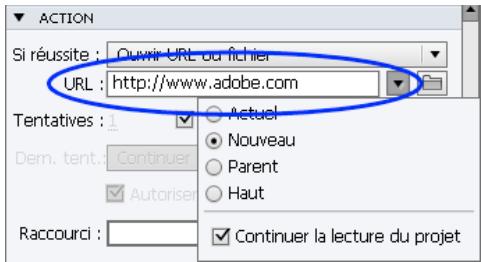
Options d'ouverture des URL
Ouvrir un autre projet Ouvre le projet Adobe Captivate indiqué.
Envoyer un courrier électronique à Un brouillon s'ouvre dans la messagerie électronique par défaut, contenant l'adresse électronique indiquée dans le champ A.
Exécuter JavaScript Adobe Captivate exécute le code JavaScript indiqué.
Exécuter des actions avancées Adobe Captivate exécute le script écrit dans Adobe Captivate.
Lire l'audio Adobe Captivate lit les données audio affectées à l'objet interactif. L'audio est lu jusqu'à ce que l'utilisateur clique sur un autre objet interactif ou quitte la diapositive. Si l'utilisateur n'interagit pas, l'audio est lu uniquement pendant la durée du fichier audio indiqué et non en boucle.
Avant la fin de l'audio, si l'utilisateur clique sur un autre objet interactif contenant de l'audio, la lecture du second fichier audio commence.
Remarque: si vous utilisez plusieurs actions Lire l'audio dans les actions avancées, seul l'audio correspondant à la première action est lu.
Arreter l'audio déclenché Adobe Captivate arrête le dernier audio déclenché par l'action Lire l'audio.
Afficher Lorsque l'utilisateur exécuté l'action requise, l'objet masqué indiqué devient visible.
Masquer Lorsque l'utilisateur exécute l'action requise, l'objet indiqué est masqué.
Activer Lorsque l'utilisateur exécuté l'action requise, un autre object du projet est activé.
Désactiver Lorsque l'utilisateur exécuté l'action requise, un autre object du projet est désactivé.
Afferer Lorsque l'utilisateur execute l'action requise, la valeur de la variable indiquee est definie sur I'objet lui-même.
Incrémenteder Lorsque l'utilisateur exécute l'action requise, la valeur de la variable indiquée est incrémentede en conséquence.
Déprémanenter Lorsque l'utilisateur exécuté l'action requise, la valeur de la variable indiquée est déprémentede en conséquence.
Applique l'effet Lorsque l'utilisateur exécuté l'action requise, l'effet associé à l'objet indiqué est appliqué.
Aucune Rien ne se passé lorsque l'utilisateur quitte la diapositive.
Chapitre 9 : Audio
You pouvez ajouter de l'audio à votre projet en effectuant l'une des opérations suivantes :
- Commenter le projet à l'aide d'un microphone en enregistrant le projet.
- Importer des fichiers audio dans le projet après avoir fini de l'enregistrer.
- Faire la synthèse vocale des annotations de diapositives à l'aide de l'option Convertir en paroles.
Yououpezajouterde l'audioà tous les éléments suivants dans Adobe Captivate :
Le fichier audio se met en lecture lorsque la diapositive, le projet ou l'objet apparaisent dans le film.
Enregistrement en synchronisation
Ajoutez du son synchronisé (synchronized sound recording) à vos projets en commentant le film dans un microphone pendant que vous l'enregistrez. Le film est enregistré au format mono.
Matériel d'enregistrement
La qualité du son enregistré dépend énormément de la qualité de l'équipement audio utilisé.
Ordinateur muni d'une carte son La carte son installee sur votre ordinateur sort d'enregistreur de son numeroque.
Microphone Si possible, evitez d'utiliser le microphone (souvent de qualite medicoere) fourni avec voitre ordinateur. Utilisez egalement un cable de microphone adapte et un socle pour poser le microphone lors de l'enregistrement.
Préamplificateur de microphone Un préamplificateur augmente le signal du microphone. L'entrée du microphone de votre carte son comprend probablement un préamplificateur (souvent de qualité médiocre). Lorsque vous achetez un préamplificateur, vous pouvez désirir un petit mixeur ou une version autonome. Les mixeurs permettent de connecter plusieurs microphones et appareils et de régler leurs volumes indépendamment. Les préamplificateurs autonomes sontBSDT 100%
Haut-parleurs La qualité des haut-parleurs fournis avec votre ordinateur est probablement suffisante pour des opérations d'enregistrement. Vous pouvez modifier les paramètres de vos haut-parleurs si nécessaire. Cependant, si vous travailliez avec un ordinateur portable, utilisez les haut-parleurs d'un ordinateur de bureau à la place des haut-parleurs intégrés.
Casque Le casque est important car lorsque le microphone est allumé, les haut-parleurs peuvent générer des bruits intempestifs. De plus, il est préféable d'utiliser un casque qui recouvre les oreilles et qui vous permet de mistricper tous les sons enregistrés avec le microphone.
Lecteurs média Tout logiciel capable de dire les fichiers audio sur votre système.
Logiciel d'enregistrement Il existe de nombreux logiciels d'enregistrement. Un bon logarithie se doit de proposer des fonctionnalités d'édition (en vue de corriger les éventuelles erreurs), des options d'effets sonores et musicaux, ainsi que la capacité de créé le format de filchier dont vous avez besoin (par exemple, mp3 ou WAV).
Local d'enregistrement. ÀpRES avoir acheté le matériel audio nécessaire, le plus important avant de procédé à l'enregistrement est de trouver un endroit calme pour enregistrer. Fermez les portes, éteignez les équipements informatiques inutilisés, éteignez les apparèils d'éclairage ou réduisez leur intensité, éteignez les téléphones et les radiomessageurs. Informez vos collègues qu'un enregistrement est en cours.
Conseils pour l'enregistrement d'audio
Suivez les conseils ci-dessous pour enregistrer la meilleure qualité audio possible.
Configuration Une fois en possession du matériel d'enregistrement audio nécessaire, vérifie qu'il est correctement configuré. Tout d'abord, branchez le microphone sur le mixeur ou sur le préamplificateur, puis branchez l'un ou l'autre de ces apparèils sur l'entrée de la carte son de votre ordinateur. Branchez le casque sur votre ordinateur. Réglez ensuite le volume du mixeur ou du préamplificateur. Commencez à parler afin de tester les niveaux et ajustez légèrement le volume jusqu'à atteindre le niveau zéro.
Paramètres de la carte son Ouvrez l'application logicielle contrôlant la carte son. Les paramètres des haut-parleurs se situent dans le Panneau de configuration. Sélectionnez la source d'enregistrement (Entrée ligne) et réglez le volume sur 100% .
Le niveau d'enregistrement audio est reglé à l'aide du mixeur ou du préamplificateur.
Paramètres du logiciel d'enregistrement audio Lancez votre logiciel d'enregistrement audio. Modifiez les paramètres selon vos besoin. Les mixeurs et les préamplificateurs ne disposant pas de commandes de niveaux sonores, basez-vous sur les vumètres lors de l'enregistrement. Au cours de l'enregistrement, vérifiez sur les vumètres que le volume ne dépasse pas zéro, auquel cas le son risque d'être satured.
Emplacement du microphone La qualite du fichier audio final depend ennormement de la position du microphone. Tout d'abord, restez proche du microphone (entre 10 à 15 cm) en vue de réduire les risques d'enregistrement dessons environnants. Ne parlez pas au-dessus du microphone. Au contraire, positionnez-le au-dessus de votre nez, incliné vers votre bouche. Enfin, positionnez le microphone légèrement sur le côté de votre bouche pour adoucir le son des lettres S et P.
Astuce Ayez un verre d'eau à votre portée pour ne pas avoir la bouche sèche. Avant l'enregistrement, éloignez-vous du microphone, respirez profondement, expirez, respirez à nouveau, ouvrez votre bouche, approchez-vous du microphone puis commencez à parler. Cette astuce permet d'éliminer les sons de respiration et de levres souvent captés au début des enregistements audio. Parlez doucement et articulez. Vous aurez peut-être l'impression que vous parlez trop lentement, de manière non naturelle, mais vous pourrez sans doute ajuster la vitesse à l'aide du logiciel d'enregistrement audio. Enfin, le premier enregistrement ne doit pas être nécessairement parfait. Vous pouvez écouter et évaluer chaque enregistrement et faire une nouvelle prise si nécessaire.
Modification du son La modification de sons est identique à la modification de textes. Ecoutez attentivement l'enregistrement. Supprimez les sons externes et lissez l'enregistrement à l'aide des options de votre logiciel. Ajoutez eventuellesment de la musique ou des effets sonores. Sélectionnez le format d'enregistrement audio voulu (fichiers mp3 ou WAV).
Ajout de fischiers audio à Adobe Captivate Lorsque vous avez terminé d'enregistrer le fischier audio, ajoutez-le au projet Adobe Captivate.
Commentaires supplémentaires Une fois l'audio ajouté au projet Adobe Captivate, réécoutez-le. Lisez le projet comme le ferait n'importe quel utilisateur. Demandez enfin à d'autres personnes de visualiser le fichier audio/SWF Adobe Captivate ainsi agrémenté de son. Si nécessaire, modifie une nouvelle fois le fichier audio.
Définition des préférences d'enregistrement audio
La dificulté rencontres avec les fichiers audio est de tracer un bon équilibre entre la qualité et la taille. Plus la qualité du son est élevée, plus la taille du fjchier est grande. Plus le son est comprime, plus la vitesse d'échantillonnage est faible. Par ailleurs, plus le fjchier est petit, plus la qualité du son est faible. Adobe Captivate vous permet de contrôler la façon dont le son est enregistré et compressé en fonction de vos paramètres d'entrée et de sortie.
La création d'audio dans Adobe Captivate s'effectue en deux grandes étapes. Vous enregistrez l'audio au format WAV qu'Adobe Captivate convertit alors en fichier mp3. Lorsque les fischiers sont au format WAV, ils sont plus facilement manipulables. Vous pouvez les modifier et revoir leur qualité « à la baisse », en les compressant sous forme de fischiers mp3 uniquement destinés à êtrelus.
Lorsque vous travailliez avec de l'audio, il est important de ne pas oublier qui sont les utilisateurs. Si un utilisateur est susceptible de visualiser le projet Adobe Captivate par le biais d'un modem à composition automatique, optez pour une combinaison compression élevée/fréquence d'échantillonnage faible, par exemple 56 Kbits/s. En revanche, si vous projet est disponible sur CD-ROM, optez pour une combinaison compression faible/grande fréquence d'échantillonnage, par exemple 144 Kbits/s. La solution optimale consiste à tracer le compromis idéal entre la qualité audio et la taille du fjichier pour vos utilisateurs.
Avec Adobe Captivate, vous pouvez enregistrer un fisier audio pour une seule diapositive, un groupe de diapositives ou pour tout le projet.
Remarque : pour les diapositives avec des fichiers audio, le montage chronologique de la diapositive est allongé pour correspondir à celui du fichier audio. Cependant, les fichiers audio d'un projet sont coupés s'ils sont plus longs que le montage chronologique du projet.
1 Dans un projet ouvert, selectionnee Audio > Enregistrer sur et selectionnee l'une des options suivantes :
Diapositive Enregistrez le fichier audio pour la diapositive selectionnée.
Diapositives Enregistrez le fisier audio pour un groupe de diapositives à partir de cette qui est sélectionnée. Pour finir de définir la plage de diapositives inclues dans le groupe, saisissez un numéro de diapositive dans le champ A de la boite de dialogue Enregistrer l'audio.
Arrière-plan Crée un audio d'arrière-plan pour votre projet. Pour plus d'informations, voir « Création d'audio d'arrière-plan » à la page 150.
Objet Définit un audio pour un objet sélectionné sur la diapositive.
2 Dans la boite de dialogue Audio, configurez les éléments suivants selon vos préférences :
Aperçu du fichier SWF La fenêtre d'enregistrement affiche un panneau d'aperçu dans lequel vous pouvez voir le projet pendant l'enregistrement de l'audio.
Lecture en continu Choisissez cette option si vous voulez que le fichier soit lu jusqu'à la fin de toutes les diapositives sélectionnées ou du projet.
Légendes et annotations de diapositive Utilisez ces options si vous poulez enregistrer un commentaire qui correspond au texte des légendes ou des annotations de la diapositive. Lisez à voix haute le texte que vous avez ajouté dans ces zones en enregistrant l'audio.
Enregistrer l'audio Cliquez sur l'icone pour lancer l'enregistrement audio.
Lire l'audio Cliquez sur I'icone pour dire le fichier audio après avoir terminé l'enregistrement.
Arreter l'audio Cliquez sur l'icone pour arreter la lecture du fichier audio.
Onglet Edition Vous permet d'effectuer les modifications suivantes dans le fichier audio :
-
Sélectionner les parties du fichier audio et les copier.
-
Supprimer des parties du fichier audio.
- Insérer du silence.
Podcast Exporter vers un podcast pour enregistrer le fichier au format WAV ou MP3.
Fondu en entrée et fondu en sortie permet de définir la durée en secondes de l'effet de fondu de l'audio au début et à la fin du projet.
Baisser le volume de l'audio d'arrière-plan sur les diapositives contenant d'autre audio permet de réduire automatiquement le volume audio d'arrière-plan sur les diapositives auxquelles sont affectés des fichiers audio uniques, comme un commentaire.
Lire l'audio en boucle Le fichier audio d'arrière-plan est lu en continu.
Arreter l'audio à la fin du projet Le fichier audio d'arrière-plan s'arrête en même temps que le projet.
Paramètres Cliquez ici pour ouvrir la boîte de dialogue Paramètres audio qui permet de configurer l'appareil d'enregistrement et la qualité audio.
La boite de dialogue Paramètres contient les options suivantes :
Péripétriques d'entrée audio Spécifie le type d'appareil avec lequel vous enregistrez l'audio. Les options disponibles sur votre ordinateur sont listedes dans le menu.
Débit binaire Sélectionnez le débit binaire pour le codage audio. Sélectionnez l'une des options suivantes selon la qualité de codage audio dont vous avez besoin :
Options de début binaire constant :
- Débit binaire CD (128 Kbits/s) Spécifie la quantité d'informations audio (en Kbits/s) stockées par seconde d'enregistrement, qui est de la qualité d'un CD.
- Proche du débit binaire CD (96 Kbits/s) Sécífie la quantité d'informations audio (en Kbits/s) stockées par seconde d'enregistrement, qui est proche de la qualité d'un CD. Cette option est sélectionnée par défaut.
- Débit binaire pour les images animées (64 Kbits/s) Sécífie la quantité d'informations audio (en Kbits/s) stockées par seconde d'enregistrement, qui est de la qualité de la radio FM.
- Débit binaire personnelisé Spécifie la quantité d'informations audio qui seront stockées par seconde d'enregistrement, qualité définie par l'utilisateur. Vous pouvez faire glisser la barre pour définit le débit binaire de votrechoix.
Calibrer l'entrée audio Cliquez ici pour afficher la boite de dialogue Calibrer l'entrée audio. Le programme vous invite à dire une phrase sur votre apparéil d'enregistrement si vous utilisez un microphone. Adobe Captivate utilise cet échantillon d'enregistrement pour détecter les niveaux de sensibilité d'enregistrement optimaux. Il est important de calibrer votre apparéil d'enregistrement pour une qualité de son optimale.
Calibrage du microphone
Si vous enregistrez de l'audio pour un projet, vous doivent régler le microphone ou autre apparéil d'enregistrement sur le niveau d'enregistrement correct. Ce processus s'appeille le calibrage de l' apparéil d'enregistrement. Adobe Captivate peut détector automatiquement les niveaux de sensibilité d'enregistrement et de microphone optimaux.
Remarque: Adobe Captivate doit pouvoir détecter un apparéil d'enregistrement avant d'essayer d'effectuer le calibrage. Avant d'effectuer le calibrage, vérifie qu'un microphone ou un apparéil d'enregistrement utilisant la « ligne d'entrée » est correctement connecté à votre ordinateur et qu'il est allumé.
La calibration peut être manuelle ou automatique. Voir www.adobe.com/go/learn_calibration_fr pour une comparaison de la calibration manuelle avec la calibration automatique.
Calibrage manuel
1 Dans un projet ouvert, Sélectionnez Audio > Paramètres.
2 Cliquez sur Calibrer l'entrée.
3 Dans la boite de dialogue Calibrer l'entrée audio, entrez une valeur pour le préamplificateur comprise entre 0,1 et 100, puis cliquez sur OK.
Le volume est multiplé par la valeur que vous spécifiez. Par exemple, si vous indiquez 5, volume est multiplé par cinq tandis que la valeur 0, 5 réduit le volume de moitié. Augmenter/réduire par multiples.
4 Utilisez les boutons Enregistrer et Lire pour tester la valeur du préamplificateur.
Calibration automatique
1 Dans un projet ouvert, Sélectionnez Audio > Paramètres.
2 Cliquez sur Calibrer l'entrée.
3 Dans la boîte de dialogue Calibrer l'entrée audio, cliquez sur le bouton Calibrage automatique.
4 Pour régler le niveau correct pour l'appareil d'enregistrement, lisez la phrase suivante dans le micro jusqu'à ce que le niveau Entrée du message « OK » s'affiche :
"Je regle le niveau d'enregistrement de mon micro pour l'utiliser avec Adobe Captivate."
5 Une fois que vous avez terminé, cliquez sur OK.
Enregistrement d'audio aux diapositives
Si vous disposez d'un microphone raccordé à votre ordinateur, vous pouvez enregistrer l'audio à intégrer dans une diapositive. Vous pouvez utiliser l'audio pour de nombreux types de commentaires ou d'instructions.
1 Dans un projet ouvert, Sélectionnez Audio > Enregistrer sur dans le menu principal, puis Sélectionnez l'une des options suivantes : Diapositive, Diapositives ou Arrière-plan.
2 Pour définir les options d'enregistrement, cliquez sur Paramètres dans la boîte de dialogue Audio de diapositive, puis effectuez les modifications nécessaires.
En fonction du type d'enregistrement (commentaires, musique, etc.) et de la lecture voulue (dans un fjichier EXE, sur Internet, etc.), vous pouvez avoir besoin de modifier les paramétres audio.
3 (Facultatif) Si vous avee creedes legendes de texte ou des annotations de diapositive pouvant etre utilisées comme script, cliquez sur Legendes et Annotations de diapositive, puis ajoutez-les dans les champes des onglets Legendes et Annotations de diapositive.
4 Cliques sur l'icone Enregistrer l'audio pour commencer l'enregistrement.
5 Parlez dans le microphone ou dans l'appareil d'enregistrement. Ou, si vous utilisez un apparéil d'entrée de ligne ( comme un CD) ou un fichier système, executez le fichier que vous voulez enregistrer.
6 Une fois que vous avez terminé, cliquez sur l'icone Arrêté l'audio.
L'audio est converti en format mp3.
7 Cliquez sur l'icone Lire l'audio pour écouter l'enregistrement.
8 (Facultatif) Si vous souhaitez ajouter du silence ou régler le volume du fichier audio, utilisez les options de l'onglet Edition pour modifier les paramètres.
9 Lorsque vous avez terminé, cliquez sur Enregister.
Enregistrement d'audio lors de la création d'un projet
Adobe Captivate you permit d'enregistrer une piste audio en même temps que vous enregistrrez un nouveau projet Adobe Captivate. C'est une manière efficace de creer rapidement un projet multifonctionnel.
La méthode suivante explique comment enregistrer de l'audio tout en créé un projet Adobe Captivate à propos d'une application.
1 Ouvrez l'application que vous pouze enregistrer (ouvre-la avant de commencer l'enregistrement).
2 Préparez votre matériel d'enregistrement audio.
3 Ouvrez Adobe Captivate.
4 Sélectionnez Fichier > Enregistrer nouveau projet.
5 Procedez comme suit :
- Dans la section Type d'enregistrement, Sélectionnez un mode d'enregistrement.
- Sélectionnéz la fenêtre que vous poulez enregistrer.
- personnalize les autres options disponibles.
6 Dans la fenêtre d'enregistrement, sélectionnez le type d'enregistrement, puis désissez le type d'entrée audio dans le menu Audio.
7 Cliquez sur Enregistrer.
Si c'est la première fois que vous enregistrez de l'audio, une boite de dialogue s'affiche et vous demande si vous poulez tester les niveaux audio. Cliquez sur le bouton Calibrage automatique ou définissez une valeur pour le préamplificateur pour calibrer le péripérisque d'enregistrement de sorte à obtenir un enregistrement optimal. Suivez les instructions et une fois que vous avez terminé, cliquez sur OK.
Au fur et a mesure que vous enregistrez le projet, parlez dans votre microphone ou apparéil d'enregistrement pour créé une bande son. Par exemple, vous pouvez expliquer les actions effectuees ou dire le texte d'une légende.
9 Lorsque vous avez terminé l'enregistrement, appuyez sur la touche Fin (sous Windows) ou sur les touches Commande+Entrée (sous Mac OS) pour arrêté l'enregistrement.
Les fichiers audio enregistrés sont affectés à la diapositive appropriée et enregistrés sous forme de fichiers mp3.
Vouss pouvez visionner les fichiers dans la bibliothèque.
Remarque : pour suspendre l'enregistrement du projet, appuyez sur la touche Pause. Pour reprenevre l'enregistrement du projet, appuyez de nouveau sur la touche Pause sous Windows ou sur Commande+F2 sous Mac OS.
Enregistrement d'audio pour les objets
Voupe enregirer un fichier audio a utilisec avec des boutons, des zones de surbrillance, des zones de clic ou des zones de texte. L'enregistrement audio neccessite un minimum de materiel.
Remarque : vous pouvez également ajouter de l'audio existant aux zones de texte, légendes, diapositives, mini-diapositives, etc.
1 Cliquez avec le bouton droit de la souris (Windows) ou cliquez en maintainant la touche Ctrl enfoncée (Mac OS) sur l'objet auquel vous souhaitez ajouter de l'audio, puis selectionnez Audio > Enregistrer sur.
2 Dans la boîte de dialogue Audio de l'objet, cliquez sur l'icone Enregistrer.
3 Une fois que vous avez terminé l'enregistrement, cliquez sur Arrêter l'audio.
4 Pour écouter et tester le fichier audio, cliquez sur Lire l'audio.
Insertion d'audio
Adobe Captivate vous permet d'ajouter des commentaires, de la musique, des instructions étape par étape et pratiquement tout type de son à vos projets.
Voussupoezutiliserl'audiosdanslesprojetsAdobecaptivatedeplusieursmanieres.Parexample,vouspuvez effectuertoutlesopérationssuivantesdansle mêmeprojet:
- Ajouter une piste audio d'arrière-plan qui est lue pendant toute la durée du projet.
- Ajouter du son à une diapositive spécifique.
- Ajouter du son à un objet spécifique comme une légende, une zone de clic, une zone de surbrillance ou un bouton.
Adobe Captivate vous permit d'enregistrer vos propres fischiers audio (à l'aide d'un équipement simple) ou d'importer des fischiers existants. Vous pouvez enregistrer des fischiers audio en même temps que le projet, ou ajouter un fisquier audio ultérieurement. Les fischiers importés peuvent être au format WAV ou mp3. Lorsque vous ajoutez un fisquier WAV à un projet, Adobe Captivate convertit automatiquement ce fisquier au format mp3 lors de la publication du projet.
Une fois que l'audio a été ajouté à un projet, vous pouvez ajuster la durée des objets pour qu'elle corresponde exactement au fichier audio. Adobe Captivate contient également des fonctionnalités qui permettent d'ajouter des périodes de silence aux fichiers audio et de normaliser l'audio de toutes les diapositives de manière à ce que le niveau de son soit constant.
Adobe Captivate contient une galerie de boutons, de sons et d'animations (au format SWF) que vous pouvez utiliser dans vos projets. Lorsque vous installez Adobe Captivate, la galerie est stockée par défaut dans l'emplacement suivant :
C:\Program files\Adobe\Adobe Captivate 6\Gallery (sous Windows)
ou
/Applications/Adobe Captivate 6/Gallery/Captions (sous Mac OS).
Voupez associier un fichier audio a un bouton ou une zone de clic et faire en sorte qu'il soit lu lorsque l'utilisateur clique sur le bouton ou la zone de clic (plutot que quand le bouton ou la zone de clic s'affiche). Creez le bouton ou la zone de clic et selectionnez l'option de legende de succes. Rendez la légende de succes transparente et n'ajoute pas de texte. Ajoutez un fichier audio à la légende de succes.
Importation d'audio
Vous pouvez importer un fjichier audio à utiliser avec des diapositives, des boutons, des zones de surbrillance, des zones de clic ou des zones de texte. Vous pouvez également utiliser la bibliothèque pour ajouter un fjichier audio qui se trouve déjà dans votre projet courant.
1 Sélectionnéz la diapositive ou l'objet auquel vous souhaitez ajouter de l'audio.
2 Dans l'Inspecteur des propriétés (Fenêtre > Propriétés), cliquez sur Ajouter des données audio dans la zone Audio.
3 Dans la boîte de dialogue Audio de diapositive, cliquez sur Importer.
Adobe Captivate contient une galerie de boutons, de sons et d'animations (au format SWF) que vous pouvez utiliser dans vos projets. Lorsque vous installez Adobe Captivate, la galerie est stockée par défaut à l'emplacement suivant : C:\Program Files\Adobe\Adobe Captivate 6\Gallery (sous Windows) ou /Applications/Adobe Captivate 6/Gallery/Captions (sous Mac OS).
4 Naviguez jusqu'au fichier audio que vous souhaitez ajouter, selectionnez-le, puis cliquez sur Ouvrir.
5 (Facultatif) Pour écouter et tester le fichier audio, cliquez sur Lire l'audio.
6 Paramétrz les autres options selon vos besoin.
- Pour modifier le fjichier audio (par exemple, changer le volume, ajouter du silence, modifier la durée, etc.), cliquez sur Modifier l'audio dans la zone Audio.
- Si vous poulez que l'audio apparaissée ou disparaisse en fondu, définissez le nombre de secondes à l'aide des flèches dans Fondu en entrée et Fondu en sortie, dans la zone Audio.
7 Lorsque vous avez terminé, cliquez sur Enregister.
Ajout d'audio à partir de la bibliothèque
Vou puez réutiliser des fichiers audio existants pour n'imporce qu'elle diapositive ou objet d'un projet.
1 Dans un projet audio ouvert, cliquez sur le panneau Bibliothèque, puis selectionné le fichier dans le dossier Audio.
2 Faites glisser l'objet audio vers l'objet ou vers la diapositive.
Création d'audio d'arrière-plan
Vous peuventisser de l'audio d'arriere-plan pour vos projets. L'audio est lu lorsque les diapositives de votre projet s'affichent. L'audio d'arriere-plan peut etre de la musique, des effets sonores ou presque tout type de son que vous pouvez importer ou enregistrer.
Vous pouvez utiliser de l'audio d'arrière-plan en même temps que l'audio d'une diapositive spécifique pour créé un effet professionnel. Adobe Captivate offre la possibilité de diminuer le volume de l'audio d'arrière-plan lors de la lecture d'une diapositive contenant de l'audio. Par exemple, vous pouvez importer un fischié de musique et le configurer pour qu'il soit lu continuèlement en boucle comme audio d'arrière-plan. Dans ce même projet, vous pouvez enregistrer des commentaires pour des diapositives spécifique et faire en sorte que le volume de la musique diminue lors de la lecture de ces commentaires.
1 Dans un projet ouvert, procédez comme suit :
- Pour importer un fisier audio existant, Sélectionnez Audio > Importer vers > Arrière-plan, naviguez jusqu'àu fisier, Sélectionnez-le et cliquez sur Ouvrir.
Si vous souhaitez utiliser un fisier audio qui se trouve deja dans votre projet,clinque sur SeLECTIONner l'audio a partir de la bibliothèque.
- Cliquez sur Enregistrer sur et suivez les instructions pour enregistrer l'audio d'arriere-plan.
2 (Facultatif) Cliquez sur Lire l'audio pour écouter le fichier audio.
3 Effectuez votre sélection parmi les options suivantes :
Fondu en entrée et fondu en sortie Vous permet de spécifier la durée en secondes de l'effet de fondu de l'audio au début et à la fin du projet.
Lire l'audio en boucle Le fichier audio d'arrière-plan est lu en continu.
Arreter laudio a la fin du projet Le fichier audio d'arriere-plan s'arrête en meme temps que le projet.
Ajuster le volume audio d'arriere-plan sur les diapositives avec audio Utilisez le curseur pour ajuster le volume audio d'arriere-plan sur les diapositives auxquelles sont affectes des fichiers audio uniques, comme un commentaire.
Utilisation d'un son de frappe sur clavier personnelisé
Adobe Captivate comprend une fonctionnalité qui enregistre un son de frappe sur clavier chaque fois que vous appuyez sur les touches du clavier lors de l'enregistrement d'un projet. Vous pouze inclure ou exclure les sons de frappe. Vous pouze également créé un son de frappe sur clavier personnelisé.
1 Creez un nouveau son pour les touches ou utilisez un fisier mp3 existant (c'est-à-dire un des fischers son Windows).
2 Nommez le nouveau fichier son KeyClick.mp3.
3 Enregistrez le fjichier et notez le repertoire dans lequel il est enregistré.
4 Avc \Program Files\Adobe\Adobe Captivate 6\Garry\SoundEffects (sous Windows) ou /Applications/Adobe Captivate 6/Gallery/SoundEffects (sous Mac OS).
5 Trouvez le fichier KeyClick.mp3. Il s'agit du fichier de son de frappe par défaut d'Adobe Captivate.
Remarque: avant d'écraser le fichier, copiez et déplacez le fichier KeyClick.mp3 d'origine dans un dossier de sauvégarde de manière à pouvoir l'utiliser de nouveau en cas de besoin.
6 Copiez le nouveau son de frappe depuis l'emplacement de l'etape 3 ci-dessus et collez-le dans le dossier des effets sonores d'Adobe Captivate.
7 Sélectionnez l'option Entendre les bruits de frappe sur le clavier (Preférences > Enregistrement > Paramètres).
Pré-lecture d'audio
Une fois un fjichier audio ajoute, vous pouvez en effectuer la pré-lecture pour vérification.
Il existe deux méthodes de pré-lecture pour tester l'audio. Vous pouvez effectuer la pré-lecture de tout le projet Adobe Captivate et écouter l'audio associé à un object, une diapositive ou l'arrière-plan. Cela vous permet de voir exactement où l'audio commence et finit dans le projet et de vous rendre compte de la façon dont vos utilisateurs entendront l'audio.
Si vous pouze seulement effectuer la pré-lecture de l'audio sans l'entendre en contexte dans le projet, vous pouvez ouvrir un objet, une diapositive ou un arrêté-plan et dire le fichier audio.
Test audio d'unobjet
1 Sur la scène, Sélectionnez l'objet avec l'audio associé.
2 Dans l'Inspecteur des propriétés (Fenêtre > Propriétés), cliquez sur Modifier l'audio dans la zone Audio.
3 Dans la boite de dialogue Audio d'objet, cliquez sur I'icone Lire pour écouter le fichier audio.
Test audio de la diapositive
1 Sélectionnez la diapositive qui contient les données audio.
2 Sélectionnez Audio > Enregistrer.
3 Dans l'Inspecteur des propriétés (Fenêtre > Propriétés), cliquez sur Modifier l'audio dans la zone Audio. Dans la boîte de dialogue Audio d'objet, cliquez sur l'icone Lire pour écouter le fjichier audio.
Test audio d'arrière-plan
1 Dans un projet ouvert, Sélectionnéz Audio > Modifier > Audio d'arrête-plan.
2 Dans la boite de dialogue Audio d'arriere-plan, cliquez sur Iicone Lire audio pour écouter le fichier audio.
Modification de l'audio
Modification de fichiers audio
Voupez modifier les fichiers audio dans voitre projet Adobe Captivate a tout moment. La boite de dialogue Modifier l'audio vous permet d'écouter un fichier audio, d'insérer du silence, d'ajuster le volume et de modifier de nombreuses autres options.
1 Sélectionnez Audio > Modifier, puis choisissez Objet, Diapositive, Diapositives, Projet ou Arrière-plan, selon vos besoin.
Remarque : l'option Modifier est activée si une diapositive de questions ou une diapositive de projet contient un fichier audio. Elle est désactivée pour les groupes de questions et les diapositives de questions aléatoires.
2 Effectuez toutes les modifications nécessaires dans la boite de dialogue Audio de diapositive.
Vou puez copier et coller des sections du fichier audio, inserer des périodes de silence pour prolonger le fichier audio, ajuster le volume, importer un fichier audio différent et bien davantage.
Couper la sélection Cliquez ici pour couper la partie sélectionnée du fichier audio.
Copier la sélection Cliquez ici pour copier la partie sélectionnée du fichier audio.
Coller la sélection Cliquez ici pour coller les informations depuis le Presse-papiers. (Par exemple, si vous sélectionné une section du fichier audio, puis cliquez sur le bouton Couper la sélection ou Copier la sélection, l'audio sélectionné est placé dans le Presse-papiers. Vous pouvez alors utiliser la fonctionnalité Coller la sélection pour placer l'audio situé dans le Presse-papiers dans un autre emplacement du fichier audio.)
Supprimer la selection Cliquez ici pour supprimer la partie selectionnée du fichier audio.
Annuler Cliquez ici pour annuler la derniere action.
Rétablir Cliquez ici pour rétablir la dernière action.
Inséorer du silence Sélectionné la portion du projet audio où vous souhaitez inséérer du silence puis cliquez sur Inséorer du silence. Sélectionné l'une des options suivantes :
- Début de l'audio Ajoute du silence au début du fichier audio.
- Fin de l'audio Ajoute du silence à la fin du fichier audio.
- Position de la tête de lecture Cette option est disponible seulement lorsque vous n'vez pas scélectionné de portion du fichier audio. Le silence est inséré à l'emplacement de la tête de lecture. Utilisez cette option lorsque vous souhaitez insérer une période de silence très brève.
Ajuster le volume Cliquez ici pour augmenter ou diminuier le niveau de son du fichier audio. Il existe également une option pour améliorer les parties plus calmes du fichier audio.
- Normaliser Sélectionné cette option pour qu'Adobe Captivate ajusté automatiquement le volume. La normalisation aide à dévelopir un niveau audio constant entre les diapositives.
-
Dynamique Sélectionné cette option pour amplifier les sections audio calmes pour aider à compenser les variations de volume audio.
-
Taux Spécifie l'amplification maximum à utiliser. Le paramètre par défaut (2.0) permet d'amplifier les sections audio les plus calmes par un facteur de 2. Un paramètre plus élevé peut améliorer les projets contenant des différences importantes entre les sections calmes et celles comptant des effets audio, mais risque également d'amplifier le bruit de fond.
- Seuil Contrôle l'amplification du bruit de fond. Tout ce qui est plus calme que le seuil du bruit n'est pas amplifié. Si un bruit de fond est trop amplifié, la définition d'un seuil plus élevé peut résoudre le problème. Attention, l'option Dynamique ne fonctionne pas très bien avec les niveaux de bruit élevés.
Zoom avant et Zoom arrêté Utilisez le curseur pour agrandir ou réduire la forme d'onde.
Paramétres Cliquez ici pour configurer plusieurs options comme l'appareil d'enregistrement, le niveau de qualité audio et la calibration de l'appareil d'enregistrement.
Podcast Exporte le fichier audio au format WAV ou MP3. Vous pouvez utiliser ces fischiers ultérieurement pour une'utilisation en podcasting. Le podcasting fait reférence à la distribution de fischiers sur Internet, par le biais de flux Web, vers des lecteurs de media portables et des ordinateurs.
Formed'onde Affiche le fichier audio graphiquement. La forme d'onde est une representation visuelle du fichier audio.
Enregistrer l'audio Cliquez ici pour commencer l'enregistrement audio. Vous aurez besoin d'un microphone pour l'enregistrement.
Arreter Cliquez sur ce bouton pour arreter le fichier audio.
Lecture Cliquez sur ce bouton pour dire le fichier audio.
Etat Affiche I'etat du fichier audio : lecture en cours, prét et ainsi de suite.
Tête de lecture Affiche l'emplacement selectionné (en secondes) dans le fichier audio. Par exemple, si vous travailliez avec un fichier audio d'une durée de 10 secondes et si vous cliquez au milieu du fichier, cette zone de la tête de lecture affiche environ 00.05.00 ou 5 secondes.
Durée Affiche la durée totale nécessaire à la lecture du fichier audio.
Sélectionné Affiche la durée totale sélectionnée. Par exemple, supposez que vous avez un fichier audio de 20 secondes. Si vous cliquez au début du fichier et faites glisser le curseur jusqu'àu milieu, vous aurez sélectionné une plage d'environ 10 secondes du fichier.
Echelle Indique l'échelle à laquelle la forme d'onde s'affiche. (Pour modifier l'échelle, utilisez le curseur de la barre de zoom).
Bibliothèque Affiche la boîte de dialogue Sélectionner l'audio à partir de la bibliothèque, dans laquelle vous pouvez rechercher un nouveau fjichier audio et l'importer.
Cliquez sur Sélectionner l'audio à partir de la bibliothèque pour importer un fichier audio depuis la bibliothèque du projet.
3 Lorsque vous avez terminé de modifier le fichier audio, cliquez sur Enregister.
Modification de la durée audio
Adobe Captivate you permit de modifier la durée des fichiers audio après les avoir enregistrés ou importés. Le contrôle de la durée des fichiers audio vous permit d'utiliser des fichiers audio de durées différentes et de les incorporer dans des projets pour une lecture fluide.
Une fois le fichier audio enregistré ou importé, il s'affiche comme une onde dans la boîte de dialogue Audio de diapositive. Si vous projet contient plusieurs fichiers audio, vous pouvez voir quels fichiers audio sont affectés à chaque diapositive.
Sélectionnez Audio > Modifier,CHOISSEZ Diapositive,Diapositives,Projet ou Arriere-plan (selon vos besoins), puis utilisez l'onglet Edition.
Remarque : l'option Modifier est activée si une diapositive de questions ou une diapositive de projet contient un fjichier audio. Elle est désactivée pour les groupes de questions et les diapositives de questions aléatoires.
Les fichiers audio dans le projet Adobe Captivate s'affichent comme des formes d'ondes. Les numérodes diapositives s'affichent dans la partie supérieure de la forme d'onde pour que vous puissiez voir exactement comment les fichiers audio sont actuellement distribués sur les diapositives.
Pour changer la façon dont les fichiers audio sont distribués sur les diapositives, cliquez sur le diviseur de diapositives et faites-le glisser vers la gauche ou la droite. La forme d'onde reste statique, mais vous pouvez modifier le début de la lecture du fichier audio dans le projet Adobe Captivate. Cette option est particulièrement utile si vous avez un long fichier audio et si vous avez besoin d'affector le fichier à une seule diapositive ou de le dire sur plusieurs diapositives.
- Pour écouter l'audio, cliquez sur un emplacement de la forme d'onde, puis cliquez sur Lire l'audio. L'audio est lu à partir de l'emplacement sélectionné jusqu'à la fin de tout l'audio du projet. Vous pouvez arrêté la lecture à tout moment en cliquant sur Arrête.
Pour effectuer un zoom avant sur une zone spécifique de la forme d'onde, cliquez sur la forme d'onde, puis faites glisser le curseur de la barre de zoom.
-
Pour couper et coller l'audio, Sélectionné une section du fisier audio directement sur la forme d'onde, cliquez sur Couper la sélection ou Copier la sélection, cliquez sur un emplacement différent sur la forme d'onde, puis cliquez sur Coller la sélection.
-
Pour supprimer l'audio, Sélectionnez une section du fichier audio directement sur la forme d'onde et cliquez sur Supprimer.
-
Vous pouvez insérer une période de silence dans un fichier audio. Si vous voulez que la période de silence commence à un emplacement spécifique d'un fichier audio, cliquez sur l'emplacement directement sur la forme d'onde. Cliquez sur Inserer du silence. Tapez la durée de la période de silence que vous voulez ajouter, puis selectionnez un emplacement pour la période de silence dans le menu déroulant : l'emplacement sur lequel vous avez cliqué sur la forme d'onde, le début de l'audio ou la fin de l'audio.
Pour ajuster le niveau de son des fichiers audio, cliquez sur Ajuster le volume. Augmentez ou diminuez le volume à l'aide de la barre de défilement et selectionnez des options de traitement audio.
-
Pour configurer l'appareil d'enregistrement et les options de qualité audio, cliquez sur Paramètres.
-
Pour ajouter un nouveau fichier audio, cliquez sur un emplacement de la forme d'onde, cliquez sur la bibliothèque, naviguez jusqu'à un fichier et cliquez sur Ouvrir. Le fichier audio est importé directement dans le projet Adobe Captivate à l'emplacement spécifique.
Ajout de silence à un fichier audio
Vou puez ajouter une période de silence à tout fisier audio faisant partie d'un projet Adobe Captivate. Cette fonctionnalité s'avéré très utile si vous avez importé un fisier audio et si vous avez besoin de synchroniser l'audio avec les objets et les diapositives. L'ajout de périodes de silence permet d'utiliser le fisier audio existant dans un projet Adobe Captivate sans avoir à trop modifier l'audio.
1 Sélectionnez Audio > Modifier,CHOISSEZ Diapositive,Diapositives,Projet ou Arriere-plan (selon vos besoins), puis passez à l'onglet Edition.
2 (Selon vos besoin) Ajoutez du silence au début, à la fin ou à un point spécifique d'un fichier audio.
Si vous voulez ajouter du silence dans le fichier, cliquez sur l'emplacement exact directement sur la forme d'onde.
Remarque: les cases d'informations Tête de lecture et Sélectionné situées en bas de la boîte de dialogue peuvent vous aider à définir un emplacement précis dans le fichier audio. Par exemple, si vous pouze ajouter un silence de quatre secondes dans le fichier audio, cliquez sur la forme d'onde jusqu'à ce que la case d'informations Tête de lecture affiche un nombre proche de quatre secondes (par exemple, 00:04:00 s).
3 Cliquez sur Insérer du silence.
4 Selectionne la portion du fichier audio ou vous souhaitez inserer du silence, puis cliquez sur Inserer du silence.
Début de l'audio Ajoute du silence au début du fichier audio.
Fin de l'audio Ajoute du silence à la fin du fichier audio.
Position de la tête de lecture Cette option est disponible seulement lorsque vous n'vez pas seLECTIONné de portion du fichier audio. Le silence est inséré à l'emplacement de la tête de lecture. Utilisez cette option lorsque vous souhaitez insérer une période de silence très brève.
Remarque : lorsque vous selectionnez une partie d'un fichier audio et que vous cliquez sur Insérer du silence, la selection est remplaee par un silence.
5 Cliquez sur Enregistrer.
La période de silence est ajoutée au fichier audio et vous pouvez la voir dans la forme d'onde. Le fichier audio auquel vous ave ajouté du silence est enregistré sous un nouveau nom de fichier.
6 Pour tester le fjichier audio avec la période de silence ajoutée, cliquez sur l'icone Audio.

Si vous avez besoin d'ajouter frequentlyment du silence au même endroit et pour la meme durée, appuyez sur S pour l'inserer sans passer par la boite de dialogue Inserer du silence.
Modification de données audio avec Adobe Audition
Vous pouvez utiliser Adobe Audition si vous souhaitez acceder à des options d'édition sonore qui ne sont pas proposées par Adobe Captivate. Par exemple, pour appliquer des filtres ou supprimer des bruits, un éiteur audio avancé tel qu'Adobe Audition est nécessaire. Vous pouvez soit modifier les fichiers audio à partir des diapositives ou effectuer un traitement parlots en ouvrant plusieurs fichiers dans Adobe Audition à l'aide du panneau Bibliothèque.
Les modifications sont reflétées dans la bibliothèque Adobe Captivate ainsi que dans les diapositives associées où les fichiers audio sont utilisés. Les fichiers enregistrés sont réimportés dans Adobe Captivate en conservant les associations de diapositives.
Remarque: cette fonctionnalité est disponible uniquement dans la version d'Adobe Captivate installée comme composant d'Adobe eLearning Suite.
Modification des données audio d'une diapositive
La modification des données audio d'une diapositive est utile lorsque vous appliquez des filtres qui n' affectent pas la durée audio.
Remarque : les étapes suivantes s'appliquent également à la modification des données audio d'arrière-plan.
1 Sélectionnez les diapositives contenant les fichiers audio (que vous souhaitez modifier).
2 Sélectionnez Audio, puis la diapositive, les diapositives ou le projet, en fonction de vos besoins.
La boite de dialogue Audio de diapositive s'affiche.
3 Dans l'onget Modifier, selectionnez Modifier avec Audition :
4 Lisez les instructions et continuez.
5 Modifiez les données audio de la diapositive dans Adobe Audition, puis enregistrez.
6 A l'invite Adobe Captivate, cliquez sur OK.
Remarque: si vous avons Edited les repères de diapositive dans Adobe Audition, l'invite contient une case à cocher permettant d'importer également les modifications apportées à ces repères.
Lorsque vous modifiez le fjichier audio de la diapositive dans Adobe Soundbooth :
- Si le fichier audio s'applique à plusieurs diapositives, assurez-vous que vous ne modifie pas la durée des données audio.
- Si le fjichier audio s'applique à une seule diapositive, vous pouvez augmenter la durée des données audio. Si la durée audio dépasse la durée de la diapositive, au moment de la reimportation, Adobe Captivate augmente la durée de la diapositive afin qu'elle corresponde à la partie audio. Mais si le son est joint à un élément, la durée de l'élement n'est pas augmentée, même si la partie audio réimportée de l'élement possède une durée plus longue. Toutefois, Adobe Captivate vous invite à augmenter le temps d'affichage lorsque vous cliquez sur OK ou sur Appliquer pour l'élement au niveau de la boîte de dialogue Propriétés.
Lorsque vous modifiez les données audio à l'aide d'Adobe Audition, toute modification de longueur du clip audio réalisée en faisant glisser les repères de diapositive peut être importée dans Adobe Captivate. Toutefois, lorsque vous decide de renomer, supprimer ou modifier l'ordre des repères de diapositive, de telles modifications ne peuvent pas'être réimportées. Par exemple, si vous déplacez le repère Slide3 avant Slide2, vous étés invite à ignorer ou annuler les modifications, ou à repositionner les repères.
Modification de fichiers audio à partir de la bibliothèque
1 Dans la bibliothèque Adobe Captivate, Sélectionné les fichiers audio à modifier.
2 Cliquez avec le bouton droit de la souris (Windows) ou cliquez en maintainant la touche Ctrl enfoncée (Mac OS), puis selectionnee Modifier avec Adobe Audition.
Adobe Audition démarre. Les fichiers sélectionnés sont importés et disponibles pour édition.
Remarque: si cette option n'est pas disponible, selectionnez Modifier avec etCHOISSEZ le programme approprié.
3 Modifiez les fichiers dans Adobe Audition.
4 Sélectionnez Tout enregistrer.
Pendant que vous modifiez les fichiers audio dans Adobe Audition, vous pouvez continuer à travailler sur votre projet Adobe Captivate.
Si vous modifie les fichiers audio exportés dans Adobe Captivate, ils sont remplacés par les fichiers modifiés et réimportés depuis Adobe Audition. Mais si vous supprimez ou séparez les fichiers audio en clips dans Adobe Captivate, ces fichiers ne sont pas réimportés.
Ajout de sous-titres à un fichier audio
Voussouvez améliorer l'accessibilité de votre projet en y ajoutant des sous-titres. Le sous-titrage vous permet de créé des transcriptions pour les fichiers audio associés aux diapositives de votre projet. Lors de la lecture d'un fichier audio pour une diapositive, les transcriptions s'affichent, ce qui aide les utilisateurs malentendants.
L'option permettant d'activer le sous-titrage est disponible dans la section Afficher la commande de lecture de l'Editeur d'habillage. Pour plus d'informations, voir « Diapositives » à la page 50.
1 Sélectionnez Audio > Gestion audio.
2 Sélectionnez la diapositive qui contient le fichier audio auquel vous souhaitez ajouter des sous-titres à partir de la liste, puis cliquez sur le bouton Sous-titre.
Les options suivantes sont disponibles dans l'onglet Sous-titrage de la boite de dialogue Audio de diapositive :
Ajouter un sous-titre Cliquez sur l'icone « + » pour ajouter un sous-titre. Une nouvelle rangée s'affiche dans la fenêtre de sous-titre en dessous. Saisissez le texte du sous-titre dans la rangée.
Supprimer un sous-titre Cliquez sur l'icone « - » pour supprimer la rangée de légende sélectionnée.
Zoom avant et Zoom arrière Utilisez le curseur pour augmenter ou réduire l'agrandissement de la forme d'onde.
Barre de lecture Utilisez ces commandes pour tester le fichier audio.
Fenêtre Légers et Annotations de diapositive. Chaque annotation de diapositive s'affiche sous forme de rangée dans cette fenêtre. Cliquez sur une rangée pour modifier ou supprimer le texte. Il est également possible d'ajouter des légerses pour noter vos références.
3 Si you souhaitez tester le fichier audio, cliquez sur le bouton Lire.
4 Cliquez sur l'endetroit spécifique de la forme d'onde où vous voulez ajouter un sous-titre et cliquez sur « + »
Une nouvelle rangée de sous-titre s'affiche avec l'heure de début que vous avez selectionnée sur la forme d'onde.
5 Entrez le sous-titre que vous voulez joindre au fichier audio.
6 Pour ajouter une autre ligne au sous-titre du fichier audio, cliquez sur Ajouter. Pour supprimer une ligne du sous-titre du fichier audio, cliquez sur « - »
Remarque : pour plus de précision, vous pouvez faire glisser les marqueurs d'heures de début et de fin de votre sous-. titre si vous voulez ajuster manuellement la durée de chaque sous-titre.
7 Une fois que vous avez ajouté toutes les rangiées que vous désirez, cliquez sur Enregistrer.

Dans la boîte de dialogue Sous-titrage, vous pouvez ajouter des sous-titres pendant la lecture de l'audio en cliquant sur « + » ou en appuyant sur Alt+A.
Remarque: si vous saississez plusieurs sous-titres, ils doivent être adjacent. Si vous ne pouze pas entraîre de sousTitre pour une durée intermédiaire, ajoutez un sous-titre vide pour cette durée.
Suppression d'audio d'une diapositive
Dans un projet ouvert, effectuez l'une des opérations suivantes.
- Sur la bande de film (Fenêtre > Bande de film), Sélectionnez une diapositive, cliquez sur l'icone Audio dans le coin inférieur droit de la diapositive, puis cliquez sur Supprimer.
- Sélectionnez la diapositive qui contient l'audio, puis cliquez sur Supprimer des données audio dans la zone Audio de l'Inspecteur des propriétés (Fenêtre > Propriétés).
Suppression d'audio d'arrière-plan
Dans un projet ouvert, selectionnez Audio > Supprimer > Arrière-plan.
Affichage des détails audio
Dans Adobe Captivate, vous pouvez afficher tous les détails audio (Audio > Gestion audio) à un seul emplacement pratique. Cela vous permet de facilement consulter la durée de lecture, la taille et autres caractéristiques des fichiers audio d'un projet.
Détails audio
Diapositive/object Le nom de la diapositive.
Son La présence (Oui ou Non) d'un fichier son.
Durée La durée du fichier son, en secondes.
Fondu en entrée La présence (Oui ou Non) d'un fondu en entrée.
Fondu en sortie La présence (Oui ou Non) d'un fondu en sortie.
Taille La taille du fichier son.
Nom du fichier d'origine Le nom d'origine du fichier son.
Afficher le nom Le nom du fichier après que vous l'avez renommé dans Adobe Captivate. Si vous n'avoz pas renommé le fichier, le nom d'origine s'affiche.
Fréquence d'échantillonnage audio (kHz) Cette fréquence représentée le nombre de fois par seconde que la forme d'onde d'origine est traduite en forme numérique. Une fréquence d'échantillonnage plus élevé donne une représentation numérique plus précise du son. La fréquence d'échantillonnage d'un son de qualité CD est de 44 100 échantillons par seconde.
Débit binaire (Kbits/s) Ce débit représenté le nombre de bits qu'un fichier numérique utilise dans une période de temps spécifique. Il est généralement exprime en kilobits par seconde. Plus un fichier audio est encodi à un débit binaire élevé,ILAme est la qualite audio.Le taux communement utilise est de 128 Kbits/s.
Sous-titre Indique si une transcription du dialogue ou des effets sonores a ete incluse au fichier audio.
Paramètres de la diapositive
Lecture Cliquez sur cette icone pour dire l'audio de la diapositive selectionnee.
Arreter Cliquez sur cette icône pour arrêté la lecture audio.
Supprimer Cliquez sur cette icone pour supprimer les données audio de la diapositive selectionnee.
Exporter Cliquez pour ouvrir une boite de dialogue Rechercher le dossier et exporter le fichier audio selectionné vers un dossier.
Metre à jour Cliquez pour extraire une version mise à jour du fichier audio.
Sous-titre Cliquez sur cette icone pour saisir une transcription du dialogue ou des effets sonores inclus dans le fichier audio. Le sous-titrage améliore l'accessibilité de votre projet pour les utilisateurs malentendants.
Afficher l'audio au niveau de l'objet Activez cette case à cocher pour afficher les fichiers audio associés à des objets (zones de cli, legendes, boutons, zones de surbrillance, etc.) dans le projet.
Inclure les fichiers MP3 lors de l'exportation Activez cette case à cocher pour inclure des fichiers mp3 lorsque vous exportez des données audio.
Inclure les fichiers WAVE lors de l'exportation Activez cette case a cocher pour inclure des fichiers WAV lorsque vous exportez des données audio.
Exportation d'audio
Exportation d'audio à partir d'une diapositive
1 Dans un projet ouvert, selectionnez Audio > Gestion Audio.
2 Faites defiler vers le bas et cliquez sur la diapositive contenant le fichier audio que vous voulez exporter.
3 Si vous poulez exporter des fichiers mp3, selectionnez Inclore les fichiers MP3 lors de l'exportation.
4 Cliquez sur Exporter.
5 Sélectionnez le dossier de destination, puis cliquez sur OK.
Exportation d'audio du projet
Vou puez exporter des fichiers audio qui ont ete insere s ou enregistrres. Les fichiers audio exportes peuvent etre utilisés en podcasting.
1 Sélectionnez Audio > Modifier, puis selectionnéz Projet.
2 Dans la boîte de dialogue Audio de diapositive, cliquez sur Podcast.
3 Enregistrez le fichier au format WAV ou MP3.
Chapitre 10 : Video
Yououpouvezinsere desfichiersvideodanslesprojetsAdobeCaptive(fichiersCPTX)en tant que:
- événement video. Le cas échéant, vous pouvez insérer la video sur une diapositive spécifique;
- videoe synchronisée à plusieurs diapositives. Le cas échéant, vous pouvez insérer la videoe sur plusieurs diapositives. Vous pouvez désirir d'afficher la videoe sur la table des matières en tant queprésentateurs à l'écran ou sur la scène avec les diapositives de contenu.
Dans les projets de démonstration video (fichiers CPVC), vous pouze insérer des videos sous forme de videos PIP.
Pour plus d'informations sur l'enregistrement de démonnations video, voir « Enregistrement de démonnations video » à la page 36.
Différences entre les événements video et les videos synchronisées
Les scénarios suivants peuvent vous aider à decide de l'option àCHOISIR :
ScENARIO : démonstration à la demande
Voudevez lire une video (probablement dans le cadre d'une interaction de l'utilisateur) sur une diapositive, par exemple une démonstration à la demande.
Le cas échéant, vous pouvez utiliser l'option d'évenement video.
ScENARIO:présentateur à l'écran
Unprésentateur décrit le contenu de la diapositive. Dans le cas des scénarios deprésentateur à l'écran, la réserve synchronisée à plusieurs diapositives est la solution la plus efficace.
Le tableau suivant présente les différences entre les deux options afin que vous puissiez decide laquelle utiliser :
| Evénement videoe | Vidéo synchronisée à plusieurs diapositives |
| Possible non-synchronisation avec la diapositive | Lecture synchronisée avec la diapositive |
| Ne peut être placé que sur la scène | Peut être placé sur la scène ou dans la table des matières |
| N'est pas ajouté à la bibliothèque | Est ajoutée à la bibliothèquePossibilité d'afficher un aperçu de la videoe sur les deux diapositives et dans la bibliothèquePossibilité de replacer ou demettre à jour le fjichier à partir de la bibliothèque |
| Plusieurs vidEOS peuvent être ajoutées à une diapositive. | Une seule videoe peut être ajoutée à plusieurs diapositives. |
| Ne prend pas en charge le sous-titrage | Sous-titrage pris en charge |
| L'utilisateur peut生存,mettre en pause,rembobiner ou faire avancer la videoe à l'aide des commandes de lecture de l'habillage. | L'utilisateur ne peut pas contrôler la videoe de diapositive. La videoe est lui en fonction de la façon dont vous l'avez synchronisée avec le projet. |
Evénement video
Propriétés des événements video
Définissez les propriétés des événements video à l'aide de l'Inspecteur des propriétés (Fenêtre > Propriétés).
Objet video
Nom Saisissez un nom unique pour l'objet. Vous pouvez utiliser ce nom lorsque vous définissez les conditions de visibilité de l'objet.
Visible Désélectionné cette option si vous poulez que l'objet soit invisible sur la diapositive. Il est possible de prendre l'objet visible en utilisant l'options Afficher. Pour plus d'informations, voir « Contrôle de la visibilité des objets » à la page 67.
Accessibilité Cliquez pour ajouter du texte accessible à l'objet. Pour plus d'informations, voir « Personnalisation du texte d'accessibilité pour les objets » à la page 254.
Général
Type de video Le type de video que vous voulez insérer :
- Téléchargement video progressif Sélectionnez cette option si la video est hébergée sur un serveur interne, un serveur Web ou un serveur Adobe Media Server (AMS).
- Diffusion video Sélectionnez cette option si vous souhaitez utiliser la diffusion RTMP. La video doit être hébergée sur un serveur AMS.
- Service de diffusion video Flash Sélectionnez cette option si la video est hébergée sur AMS ou tout autre serveur Web et si le fournisseur de services est l'un des partenaires Adobe. Avec cette option, vous pouvez utiliser la diffusion RTMP ou HTTP.
Remarque: si vous projet Adobe Captivate contient des fischiers video, assurez-vous que ces fischiers contiennent des métadonnées permettant au lecteur video de fonctionner correctement. Les fischiers vidés créés avec Flash Communication Server 1.5.2, FLV Exporter version 1.2 et Sorenson Squeeze® 4.0 contiennent automatiquement des métadonnées. Sorenson Squeeze 4.0 est inclus dans le Kit Flash Video. Si vous importez un fjchier FLV qui ne compte pas de métadonnées, le fjchier ne sera pas lu correctement dans votre projet.
Lien de fichier (s'affiche uniquement si le type de video selectionné est Téléchargement video progressif) Chemin relatif ou absolut du fichier video.
Parcourir (s'affiche uniquement si le type de video seLECTIONné est Téléchargement video progressif) Cliquez ici pour naviguer jusqu'àu fichier video.
URI serveur (s'affiche uniquement si le type de video seLECTIONné est Diffusion video) Le nom du serveur, le nom de l'application et le nom de l'instance.
Nom de la video (s'affiche uniquement si le type de video selectionné est Diffusion video) Le nom de la video.
URL (s'affiche uniquement si le type de videoptionne est Service de diffusion video Flash) Le lien de fichier direct fourni par votre service de diffusion video Flash.
Detector la taille Affiche la taille reelle de la video inserinée.
Emission video en direct (s'affiche uniquement si le type de video selectionné est Diffusion video) Sélectionnez cette option pour insérer une émission video en direct.
Lecture automatique La lecture de la video démarre automatiquementès son affichage sur la diapositive.
Remboinage automatique La video revient automatiquement a sa position de demarrage après la fin de la lecture.
Durée du tampon (s'affiche uniquement si le type de videoption est Diffusion video ou Service de diffusion video Flash) Entrez la quantite (durée) de video qui doit etre chargée avant que la lecture de la video ne commence dans le projet Adobe Captivate. Le temps reel qu'il faut pour diffuser la video varie selon la bande passante du reseau de l'utilisateur.
Habillage L'habillage (barre de lecture) pour la videoe inseree. Un aperçu de l'habillage selectionne s'affiche en dessous du menu Habillage.
Ombre et reflet
Ombre Activez la case a cocher pour appliquer une ombre à la video. Choisissez l'un des paramétres prédéfinis. Vous pouvez personnelier un paramètre prédéfini en cliquant sur Personnelier.
Direction Sélectionnéz la direction : interieure ou extérieure. L'aperçu de la direction souhaïée s'affiche sur la scène.
Couleur Cliquez pour selectionner la couleur de l'ombre. Sécífiez la valeur alpha de la couleur, en pourcentage, dans le champ adjacent.
Flou Indiquez une valeur en pixels pour le flou de I'ombre.
Angle Spectoriez l'angle de I'ombre.
Distance Spécifiez la distance, en pixels, à laquelle l'objet doit être affichée.
Reflet Activez la case à cocher pour appliquer un reflet à la video. Choisissez l'un des paramètres prédéfinis.
Durée
Afficher pendant Spécificie le temps d'affichage du fichier video sur la diapositive.
- Durée spécifique Pour lire le fichier videopendant un intervalle de temps donné.
- Reste de la diapositive Pour lire le fichier videopendant la durée de la diapositive.
- Reste du projet Pour lire le fichier video pendant la durée du projet.
- Durée du filchier Pour lire le filchier video en entier.
Apparaitre après Le délambda pour que le fichier video s'affiche sur la diapositive après le début de la lecture.
Lire en boucle (option désactivée si vous avons sclectionné Reste de la diapositive ou Durée de la video dans le menu Afficher pendant) Sélectionnez cette option si vous voulez que la video soit lui en continu.
Mettre la diapositive en pause jusqu'à la fin de la video (option activée uniquement si vous avez seLECTIONné Reste de la diapositive dans le menu Afficher pendant) Sélectionnez cette option pourmettre la diapositive contenant la video en pause jusqu'à ce la video ait eté lue dans sa totalité. Cette option est désactivée si vous avez seLECTIONné Reste de la diapositive dans le menu Afficher pendant.
Transition
Effet Indiquer un effet de transition pour le fjichier video. Vous pouze faire en sorte que le fjichier video apparaissé et disparaisse en fondu.
Apparition [chiffre] secondes Spécífie le temps nécessaire au fichier video pour apparaitre en fondu.
Disparition [chiffre] secondes Spécífie le temps nécessaire au filchier video pour disparaitre en fondu.
Voir aussi
« Définition de l'audio pour les objets non interactifs » à la page 126
« Correction de la taille et de la position des objets non interactifs » à la page 126
Ajout d'un fichier video
Remarque : seuis les fichiers FLV/F4V avec metadonnées sont lus dans les projets Adobe Captivate. Si le fichier inséré ne contient pas de metadonnées, utilisez un logiciel tiers comme FLVMDI pour ajouter des metadonnées au fichier.
1 Dans un projet ouvert, Sélectionnez Video > Insérer une video > Evénement video.
2 Dans la boite de dialogue Inserer une video, indiquez l'emplacement du fichier video, puis cliquez sur OK.
Changement de la qualité video
Généralement, les couleurs s'affichent correctement dans les projets Adobe Captivate. Cependant, il peut y avoir des cas où les couleurs s'affichent mal, par exemple si elles sont radicalement différentes d'une diapositive à l'autre.
Pour résoudre ce type de problème, il suffit le plus souvent de modifier la qualité video de la diapositive. Adobe Captivate propose quatre niveaux de qualité video, l'option Faible étant recommendée dans la plupart des cas.
1 Dans un projet ouvert, selectionnez la diapositive contenant les couleurs que vous souhaitez corriger.
2 Dans l'Inspecteur des propriétés (Fenêtre > Propriétés),CHOISSEZ L'une des options de video suivantes :
Faible Format par défaut des diapositives. Il s'agit du niveau de qualité adapté à la plupart des captures d'écran car il utilise 256 couleurs optimisées.
Optimisé Cette option produit la meilleure qualité JPEG possible.
JPEG Cette option est la plus adaptée lorsque la diapositive comporte une photographie. Vous pouvez modifier la qualité des images JPEG dans la boîte de dialogue Préférences du projet.
Elevée Alors que le format Faible ne prend en charge que 256 couleurs, ce format utilise 16 millions de couleurs pour les diapositives. Cette option ne doit être utilisée que si les options Standard et Optimisé n'offrent pas la profondeur de couleur voulue. Cette option rend les fjchiers beaucoup plus volumineux.
Remarque : il se peut que la selection JPEG, Qualité élevé ou Optimisé augmente la taille du filchier et le temps nécessaire pour télécharger votre projet. Utilisez un format autre que Standard uniquement lorsque c'est nécessaire et approprié.
Video synchronisée à plusieurs diapositives
Voussupvez inserer des fichiers video de tous les formats connus dans les diapositives de vour projet.Après avoir importe une video preenregistrree, you pouze decide der la partie de la video qui doit etre lue sur chaque diapositive en synchronisation avec le contenu.
Remarque : vous ne pouvez pas ajouter de videois synchronises sur les diapositives verrouillées, les diapositives aléatoires, les emplacements réservés aux diapositives d'enregistrement, les diapositives d'emplacement réservé au quiz, les diapositives avec video synchronisée ou les emplacements réservés aux videois de diapositive.
Insertion de videos synchronisées
1 Sélectionnez Video > Insérer une video > Video synchronisée à plusieurs diapositives.
2 Spécifiez le chemin d'accès au fichier ou l'URL de la vente.
3 Cliques sur le type de video dans la liste Type de video.
Téléchargement video progressif Sélectionnez cette option si la video est hébergée sur un serveur interne, un serveur Web ou Adobe Media Server (AMS).
Diffusion Selectionnez cette option si vous souhaitez utiliser la diffusion RTMP. La video doit être hébergée sur AMS.
Service de diffusion video Flash Sélectionnez cette option si la video est hébergée sur AMS ou tout autre serveur Web et si le fournisseur de services est l'un des partenaires Adobe. Avec cette option, vous pouvez utiliser la diffusion RTMP ou HTTP.
Remarque: Si vous projet Adobe Captivate contient des fichiers FLV/F4V, vérifie que les fichiers contiennent des métadonnées afin que le lecteur video fonctionne correctement. Les fichiers FLV/F4V créés avec Flash Communication Server 1.5.2, FLV Exporter version 1.2 et Sorenson Squeeze® 4.0 contiennent automatiquement des métadonnées. Sorenson Squeeze 4.0 est inclus dans le Kit Flash Video. Si vous importez un fjchier FLV qui ne compte pas de métadonnées, le fjchier ne sera pas lu correctement dans votre projet.
4 Cliquez sur Scène ou Table des matieres dans la liste Afficher la video sur en fonction de l'endetroit où vous souhaitez afficher la video.
5 Pour insérer la video sur la diapositive selectionnée dans la bande de film, cliquez sur Modifier la durée de la diapositive afin de l'adapter à la video.
Pour distribuer la video entre des diapositives spécifiques, cliquez sur Répartir la video sur plusieurs diapositives, puis indique les nombres de diapositive.
Vou puez inserer la meme video dans une autre diapositive ou un autre groupe de diapositives au sein du meme projet. Lorsqu'une video synchronisée est importee dans plusieurs diapositives, l'association entre la video et les diapositives (groupe de videos synchronises) est conservede au niveau interne. Toute modification apportee a la durée de la video est mise a jour dans toutes les diapositives du groupe de videos synchroniseses.
Remarque : lorsque vous insérez des videos depuis Adobe Bridge, utilisez les options dans Fenêtre > Indicateur de progression pour insérer la video dans la diapositive sur la scene ou dans la bibliothèque.
Insertion de formats de fichiers video autres que Flash
Adobe Captivate prend en charge l'insertion de fischiers FLV/F4V directement pour les videos synchronisées. Cependant, pour insérer des formats video autres que Flash, Adobe Media Encoder (AME) doit au préalable convertir les fischiers au format FLV/F4V.
1 Sélectionnez Video > Insérer une video > Video synchronisée à plusieurs diapositives.
2 Sélectionnéz le fichier, puis cliquez sur OK.
3 Dans la boite de dialogue Video, clique sur Oui, puis indiquez l'emplacement d'enregistrement du fichier au format FLV.
L'etat de la conversion de fichier est indiquedans Fenetre > Indicateur de progression.
4 Une fois les fichiers convertis, ajoutez-les au projet enCHOISANT L'une des options suivantes dans le panneau Indicateur de progression, puis confirmez :
- Importez la video en tant que video synchronisée pour l'ajouter sur la scene.
- Importer vers la bibliothèque, pour ajouter la video à la bibliothèque du projet et l'utiliser au besoin.
Remarque : vous ne pouvez pas insérer des fichiers autres que FLV ou F4V depuis Adobe Bridge. Vous pouvez cependant glisser-deplacer les fichiers depuis Bridge vers la diapositive sur la scene dans Adobe Captivate.
Modification de la durée de la video
La boîte de dialogue Modifier la video (Védo > Modifier la durée de la video) vous permet de modifier la durée de la video :
- Edition et aperçu : utilisez l'onglet d'édition pour modifier la durée et afficher un aperçu de la video synchronisée pendant la modification. Vous pouze désirir la partie de la video devant être lue dans chaque diapositive. Lorsque vous modifiez la durée, la modification ne s'applique qu'à ce groupe spécifique de diapositives synchronisées.
Lancez la lecture de l'aperçu, mettez en pause à l'endetroit où vous souhaitez ajuster la video, puis ajustez le repère (glissement vers la gauche ou la droite). Le niveau de zoom du montage chronologique facilité la modification de la video. Pour vous aidier à synchroniser la diapositive et la video, leurs durées respectives s'affichent sous le montage chronologique.
Lorsque vous déplacez le marqueur, une incohérence peut se produit entre la video et la durée de la diapositive (pour la diapositive dont la durée video a été réduite). Vous pouvez synchroniser la durée à l'aide du montage chronologique. Les parties de video inutilisées qui se trouvent en dehors des marquesurs de début et de fin peuvent être affectées à des diapositives voisines (le cas échéant). Pour ce faire, utilisez et
Vous pouze également prévisualiser la video synchronisée depuis la bibliothèque et la scene (à l'aide de la boîte de dialogue Modifier la durée de la video). L'aperçu sur la scene vous permet de désirir l'ordre d'apparition des différents objets lus par la video.
Remarque: sur la scène, vous ne pouvez prévisualiser que les diapositives contenant la video synchronisée.
- Ajout d'une diapositive de début et d'une diapositive de fin : pour un contrôle efficace de la distribution de la video, vous pouvez, le cas échéant, ajouter des diapositives avant la première diapositive ou après la dernière diapositive de votre projet. Ceci est notamment utile si une video non utilisée est présente au début ou à la fin. La video synchronisée est également répartie entre ces diapositives.
Pour ce faire, utilisez les icones et.
- Sous-titrage: si vous video comporte du contenu audio, utiliser l'onglet Sous-titrage pour saisir les sous-titres destinés aux utilisateurs malentendants. Le texte est affché en même temps que l'audio lorsque la diapositive est lui.
Synchronisation d'objets avec la video
A l'aide du montage chronologique, lisez la video, puis mettez-la en pause à l'endroit où vous souhaitez placer l'objet.
Ensuite, déplacez l'objet vers la position de la tête de lecture ou insérez un nouvel objet.
Remarque : lorsque vous lisez une diapositive, une erreur peut parfois se produit au début ou a la fin de la video. La video commence ou se termine légèrement avant ou après le délambda prévu. Ce phénomène ne se produit pas lorsque le projet est lu dans son intégralité.
Modification de la proportion d'une video
Vos ne pouvez pas modifier la proportion de la video car cela impact la qualité.
Gestion des videos synchronisées
La boîte de dialogue Gestion des vidés (Védo > Gestion des vidés) contient les informations suivantes :
- les videos synchronisées que vous avez insérées ;
- la diapositive et le groupe de diapositives auxquels elles appartiennent ;
- le type de video;
l'URL du fichier video hébergé ;
- le positionnement (table des matieres ou scene).
Utilisez cette boîte de dialogue pour effectuer les tâches suivantes :
- Indiquer le type de video : type de video que vous poulez insérer. Pour une description des types de video, voir Général dans « Propriétés des événements video » à la page 161.
- Indiquer le positionnement : table des matieres ou scene. Selon le positionnement, une icone apparait dans l'angle inférieur droit de la diapositive sur la bande de film et le montage chronologique :
si dans la table des matieres
- si sur la scène
Vouss pouvez placer la video sur la table des matieres dans le cadre de scénarios avec presentateur à l'écran pour lesquels l'accent porte sur les objets de la diapositive (texte ou video Flash). Ainsi, vous évitez la distraction causée par la lecture d'une video synchronisée sur la scene susceptible de déconcentrer les spectateurs.
Lorsque la video synchronisée est lue dans la table des matieres, assurez-vous de selectionner l'option Afficher la table des matieres (Projet > Table des matieres) afin que la table des matieres soit visible lors de la lecture du projet.
- Lancer la boîte de dialogue Modifier la durée video : cliquez sur pour modifier la durée video. Pour plus d'informations, voir « Modification de la durée de la video » à la page 165.
- Supprimer : cliquez sur pour supprimer la video synchronisée.
Mise à jour de videos synchronisées
1 Modifiez le fichier source de la video selon vos souhaits.
2 Ouvrez le projet dans lequel vous souhaitezmettre a jour la video.
3 Dans le dossier Média > Video du panneau Bibliothèque, cliquez avec le bouton droit de la souris (Windows) ou cliquez en maintainant la touche Ctrl enforcée (Mac OS) sur le nom de la video, puis cliquez sur Mettre à jour.
Les modifications sont répercutées sur toutes les diapositives utilisant la dette.
Utilisation de données audio
Vous ne pouvez pas ajouter de données audio supplémentaires à une video synchronisée. Adobe vous recommendé donc d'utiliser des données audio dans le fjichier au lieu de données audio en tant qu'objets pour garantir une synchronisation correcte.
Définition de la durée
Dans la zone Durée de l'Inspecteur des propriétés (Fenêtre > Propriétés), indiquez le nombre de secondes après lesquelles la video synchronisée doit apparaitre sur la diapositive spécifique.
Définition des transitions
Dans la zone Transition de l'Inspecteur des propriétés (Fenêtre > Propriétés), indiquez les effets de transition pour la vente.
Remarque : les effets de transition ne s'appliquent pas aux videoés qui sont lues dans la table des matieres.
Définition de la taille et de la position desVIDEOS synchronisées
1 Dans la zone Position et taille de l'Inspecteur des propriétés (Fenêtre > Propriétés), définissee les valeurs de taille et de position.
Remarque : l'application de tailles arbitraires aux objets video entraine une perte de qualite de la video pour le projet publié.
2 Cliquez sur r pour appliquer les valeurs à toutes les diapositives du groupe deVIDEOS synchronisées. Un groupe deVIDEOS synchronisées se compose de diapositives dans lesquelles vous avez importé une video synchronisée de façon simultanée.
Remarque : l'option Appliquer a tout applique la taille et les valeurs de position uniquement au groupe de diapositives dans lequel la video s synchronisée a ete importee. Ces valeurs ne s'appliquent pas aux autres instances de la video dans le projet (autres groupes de videos synchronisées).
Meilleures pratiques pour bien utiliser les videos synchronisées
- Utilisez les videos synchronisées lorsque vous pouze que la video soit lue en synchronisation avec le contenu de la diapositive. Pour les autres cas, utilisez le fjichier FLV ou F4V, où l'utiliseur peut contrôler la video (par exemple, dire ou interrompre la video).
Assurez-vous que les videos possedent suffisamment d'images-clés. L'intervalle recommends est une image-clé au moins toutes les 2 secondes.
Vouss pouvez utiliser Adobe Media Encoder (AME) pour augmenter l'intervalle des images-clés si nécessaire. Pour une vente de 30 trames par seconde, la distance entre les images-clés doit être de 60 (images) dans AME (ou tout autre outil de votrechoix).
Assurez-vous que les videos ont un début binaire optimal afin que les utilisateurs puissent visualiser les videos dans de bonnes conditions. Autrement, de nombreux messages de « chargement » s'afficheront à l'écran des utilisateurs.
Définissez votre débit binaire en fonction de la bande passante du serveur et de celle des utilisateurs cibles. Pour plus d'informations sur le calcul du débit binaire, voir l'article
- Importez les videos depuis votre machine locale jusqu'à que depuis un emplacement de partage réseau. L'import de videotos de taille importante directement depuis des emplacements réseau peut provoquer des délais excessifs et une instability occasionnelle du système.
Assurez-vous que la durée minimale d'une partie de video sur une diapositive est de 3 secondes (pour la video synchronisée). Cette durée est nécessaire pour garantir qu'au moins deux images-clés soient affectées à chaque diapositive.
Assurez-vous que la duréeemaxale de la video synchronise est de 999 secondes (durée maximale de diapositive). Si la video est plus longue, répartissez-la sur plusieurs diapositives. Les videos de plus de 999 secondes peuvent provoquer une instability du système. - Dimensions video :
Pour une qualite optimale, assurez-vous que la dimension de l'objet video est identique a celle de la video d'origine.
- Ne modifies pas le rapport de taille de la video même si vous ne pouvez pas conserver les mêmes dimensions pour l'objet video et pour la video d'origine. Dans le cas contraire, la video perd en qualité.
- Pour une video que vous souhaitez inclure dans la table des matières, conservez les dimensions suivantes : Hauteur 144 et Largeur 196.
Synchronisation de la video avec le projet
1 Decide à quelles diapositives du projet vous souhaitez ajouter des videos synchronisées. Définissez la durée optimale pour ces diapositives afin que la synchronisation soit plus efficace.
2 Organisez les diapositives dans l'ordre ou elles doivent apparaître dans la video. Il est deconseilé de réorganiser les diapositives après avoir importé la video.
3 Importez la video avec une distribution pour la répartir sur plusieurs diapositives.
4 Utilisez la boite de dialogue Modifier la durée video pour définir qu'elle partie de la video doit être lue sur chaque diapositive. Pour plus d'informations, voir « Modification de la durée de la video » à la page 165.
5 Spécifiez quel objet doit apparaître àquel moment du clip video. Pour plus d'informations, voir « Synchronisation d'objets avec la video » à la page 165.
Publication de projets significatifs des videos synchronisées
Par défaut, les fischiers SWF publiés avec des videos synchronisées sont optimisés pour un téléchargement progressif des videos. Vous pouvez héberger le dossier de publication avec le fisquier SWF sur un serveur Web sans modifier les paramétres.
Pour héberger les videos sur un serveur autre que celui sur lequel le fjichier SWF existe (par exemple, un serveur video) ou si vous souhaitez utiliser la diffusion ou Flash Video Streaming Service (FVSS):
1 Telechargez les videos sur le serveur.
2 Dans la boite de dialogue Gestion video (Vidéo > Gestion video), indiquez le chemin de la video sur le serveur.
Dans le cas d'une diffusion, indique le chemin rtmp. Si vous utilisez FVSS, indique le chemin fourni par le fournisseur FVSS.
Chapitre 11 : Widgets
Dans Adobe Captivate, les widgets sont des objets SWF configurable qui sont créés dans Flash. Ils permettent d'améliorer l'interaktivité et de diversifierrapidement le contenu.
Adobe Captivate est livre avec des widgets préconfigurés dans le dossier Gallery :
- Sous Windows : \Program Files\Adobe\Adobe Captivate
\Gallery\Widgets - Sous Mac OS : /Applications/Adobe Captivate 6/Gallery/Widgets
Les développpeurs peuvent creer des widgets dans Flash en elaborant la structure du contenu avec de l'interactivite et en fournissant certains parametes pour permettre une personnalisation par l'interneniaire d'Adobe Captivate. Lorsqu'un utilisateur d'Adobe Captivate insere un widget dans une diapositive, il lui est possible de personaliser ces parametes en fonction du contenu du cours. Les utilisateurs du widget de diagramme circulaire peuvent personaliser la taille et les couleurs des differents segments du graphique.
Le code servant à la création des différents types de widgets pour Adobe Captivate est disponible sur Flash. Les développpeurs peuvent utiliser ce code de base pour les widgets insérés dans Adobe Captivate.
Remarque : les fichiers animés SWF, contrairement aux fichiers SWF pour widgets, ne sont pas paramétrables.
Les développpeurs peuvent effectuer les opérations suivantes :
- Contrôler la visibilité du widget. Les développpeurs peuvent désigner de rendre accessibles aux utilisateurs certaines facéttes du widget dans Adobe Captivate pour leur permettre d'en afficher l'aperçu ou de les personneliser.
- Définir le comportement du widget en fonction de l'entrée utiliser.
- Faire interagir les widgets entre eux.
Remarque : Flash CS6 doit être installé sur votre ordinateur pour que vous puissiez créé des widgets pour Adobe Captivate.
Pour plus d'informations sur les classes de widget et les événements que vous pouze utiliser, consultez ce blog.
Type de widgets
Widget statique
Les widgets statiques sont des widgets génériques qui vous permettent de définir les interactions de l'utilisateur. Les widgets statiques n'interagissant pas avec Adobe Captivate. Cela signifie que vous ne pouvez pas leur attribuer d'actions en cas de réussite ou d'échec.
Widgets interactifs
Les widgets interactifs changent d'apparce ou de fonctionnalite en fonction de l'entrée utilisateur. Vous pouvez leur attribuer des actions en cas de réussite ou d'échec et les faire interagir avec Adobe Captivate lorsque les utilisateurs interagissent avec les widgets.
Si, en tant que développement, vous essayez de creer un widget interactif dans Flash, vous pouvez explorer le code du widget de bouton. Le code peut vous indiquer la façon de creer des widgets interactifs. Cherez che le widget de bouton, FlashButton.fla, sur votre ordinateur dans le dossier \Program Files\Adobe\Adobe Captivate
Le widget de bouton se met à briller lorsque l'utilisateur place le pointeur de la souris dessus.
1 Insérez une diapositive vide.
2 Insérez le fichier FlashButton.swf qui se trouve dans le panneau Widget (Fenêtre > Widget).
3 Previsualisez la diapositive. Lorsque you bougez le pointeur sur le bouton, ce dernier se met a brillier
Widget de question
Vouss pouvez utiliser des widgets de questions pour ajouter de nouveaux types de questions dans Adobe Captivate. La procedurssuivante explique comment inserer un widget pour les questions a choix multiples :
1 Insérez une diapositive vide.
2 Insérez le widget MCQ_AS3.swf qui se trouve sur le panneau Widget. Deux diapositives sont insérées, l'une avec un espace réservé pour la question et l'autre pour les scores.
3 Saisissez la question et les CHOix multiples selon vos besoins.
4 Pour insérer une autre question, insérez une diapositive vide après la diapositive qui contient la question puis insérez de nouveau le widget.
Remarque : utilisez le panneau Propriétés du questionnaire pour modifier les propriétés telles que les points obtenus pour une réponse correcte et les boutons à afficher dans les diapositives.
Panneau Widget
Le panneau Widget (Fenêtre > Widget) affiche tous les widgets qui se trouvent dans le dossier \Program Files\Adobe\Adobe Captivate
Tri des widgets dans le panneau Widget
Vous pouvez trier les widgets dans le panneau Widget, en fonction de leur type.
Utilisez le menu en bas du panneau pour selectionner le type de widgets que vous voulez afficher.
Ajout de nouveaux widgets sur le panneau Widget
1 Cliquez sur I'icone Parcourir dans le Panneau Widget.
2 Dans la boite de dialogue Rechercher des dossiers, accedez au widget que vous souhaitez ajouter au panneau.
3 Sélectionnéz le widget et cliquez sur Ouvrir.
Modification de l'emplacement par défaut du panneau Widget
Les widgets dans le panneau Widget proviennent du dossier \Program files\Adobe\Adobe Captivate 6\Gallery\Widgets (sous Windows) ou /Applications/Adobe Captivate 6/Gallery/\Widgets (sous Mac OS). Vous pouvez changer cet emplacement par défaut en déplaçant le panneau Widget dans un autre dossier.
- Cliquez sur l'icone Changer chemin. Dans la boite de dialogue Rechercher le dossier, selectionnez un dossier à partir duquel vous poulez replir le panneau Widget.
Télécharger des widgets à partir d'Adobe Captivate Exchange
Vou puez telecharger des widgets dans le panneau Widget a partir d'Adobe Captivate Exchange.
- Cliquez sur l'icone Adobe Captivate Exchange. T'échéchargez le widget depuis le site Internet d'Adobe Captivate Exchange.
Widgets associés
Si un widget fait reférence à d'autres widgets, effectuer les opérations suivantes pour l'afficher sur le panneau Widget.
1 Enregistrez tous les widgets qui lui sont associés dans un unique dossier.
2 Creez un fichier .xml de description fournissant les informations sur la liaison entre les fichiers SWF.
Le fichier .xml de description comporte les balises suivantes :
Description Description du widget.
Type Type de widget : statique, interactif ou de question.
Nom Nom du fichier principal SWF qui utilise les fischiers liés SWF.
Linkedfiles Nom des fichiers SWF qui sont associés au fichier principal SWF. Utilisez des points-virgules pour séparer les noms.
3 Compressé le dossier et attribué un nom et une extension .wdgt au fichier ZIP.
4 Placez le fichier ZIP dans le dossier Widgets. Le dossier se trouve sous \Program Files\Adobe\Adobe Captivate
Ajout de widgets
Ajout d'un widget depuis le panneau Widget
Par défaut, les widgets disponibles dans la galerie Widget s'affichent dans le panneau Widget. Lorsque vous installez l'application, la galerie de widgets est créé dans \Program files\Adobe\Adobe Captivate 6\Gallery\Widgets (sous Windows) et dans /Applications/Adobe Captivate 6/Gallery/Widgets (sous Mac OS). Le panneau Widget n'affiche que les widgets créés avec la version 3.0 d'actionScript.
1 Sélectionnéz Fenêtre > Widget.
2 Dans le panneau Widget, selectionnez un widget. Un aperçu du widget s'affiche dans le panneau Widget.
Remarque : vous pouvez classer les widgets (Statiques, Interactifs ou de Questions) dans le panneau Widget en selectionnant l'option correspondante dans le menu.
3 Effectuez l'une des opérations suivantes :
- Cliquez sur Insérer.
- Faites glisser le widget vers la diapositive.
4 Dans la boîte de dialogue Widget, indiquez le nom du cours. Pour obtenir des informations sur les options des widgets, voir « Propriétés des widgets » à la page 172.
Ajout d'un widget depuis le menu Insérer
1 Sélectionnéz Insérer > Widget.
2 Dans la boîte de dialogue Ouvrir,cherche le dossier contenant le widget et ouvre-le.
3 Dans la boite de dialogue Widget, indique le nom du cours. Pour obtenir des informations sur les options du widget, voir « Propriétés des widgets » à la page 172.
Proprietés des widgets
Outre les paramétres définis par le développement de widgets, Adobe Captivate vous permit de définir les propriétés des widgets. Vous pouvez modifier les propriétés d'un widget à l'aide de l'Inspecteur des propriétés (Fenêtre > Propriétés).
Widgets
Nom Saisissez un nom unique pour l'objet. Vous pouvez utiliser ce nom lorsque vous définissez les conditions de visibilité de l'objet.
Visible Désélectionné cette option si vous poulez que l'objet soit invisible par défaut sur la diapositive. Utiliser l'action Afficher pour rendre l'objet visible. Pour plus d'informations, voir « Contrôle de la visibilité des objets » à la page 67.
Animation
Nom de l'objet Nom de l'objet d'animation.
Liaison Fournit le lien vers le fichier SWF associé.
Metre à jour Cliquez sur cette option pour refleter les modifications du fichier source (si modifie en externe).
Source Lien vers le fichier FLA source du fichier SWF d'animation.
Modifier Cliquez sur cette option pour modifier le fichier FLA à l'aide d'Adobe Flash à partir d'Adobe Captivate.
Alpha Le niveau de transparence du widget. Avec un niveau de transparence à 0% , le widget est opaque. Avec un niveau de transparence à 100% , il est invisible.
Propriétés du widget Cliquez sur cette option pour afficher la boîte de dialogue Propriétés du widget qui affiche les paramètres vous permettant de le personneliser. Ces paramètres ne sont accessibles que si le développement qui a créé le widget en a autorisé la personnalisation. Un instantané du widget peut être affiché dans cette boîte de dialogue.
Durée
Afficher pendant [durée] Spécifie la durée d'affichage du widget sur la diapositive.
Apparaitre après [chiffre] secondes Définit le décai entre la première apparition de la diapositive et celle du widget.
Suspendre après [chiffre] secondes Spécificie le moment où pauser le projet pour permettre à l'utilisateur de suivre les instructions figurant dans le widget.
Remarque: ce champ s'applique uniquement aux widgets interactifs.
Transition
Effet Effet de transition pour le widget. Vous pouvez appliquer un effet de fondu au début ou à la fin et définir la durée des effets de fondu.
Action
Si réussite Les options disponibles si l'utilisateur remplit avec succès les critères définis dans le widget. Pour plus d'informations, voir « Navigation dans un projet à l'aide des objets interactifs » à la page 140.
Tentatives Définir le nombre de tentatives.
Infini L'utilisateur dispose d'un nombre illimité de tentatives.
Dernière tentative Les options disponibles si l'utilisateur ne remplit pas les critères spécifiés dans le widget au sujet du nombre défini de tentatives. Pour plus d'informations, voir « Navigation dans un projet à l'aide des objets interactifs » à la page 140.
Options
Sélectionnez les options appropriées parmi les suivantes
Success La légende qui s'affiche si l'utilisateur remplit avec succès les tâches assignées par le widget.
Echec La légende qui s'affiche si l'utilisateur ne fournit pas les réponses demandées par le widget.
Conseil La légende offrant un conseil à l'utilisateur. Le conseil est affiché lorsque l'utilisateur place le pointeur de la souris sur le widget.
Suspendre pendant réussite/échec Suspend le projet jusqu'à ce que toutes les légendes de réussite et d'échec soient affichées.
Audio
Pour ajouter de l'audio au widget, accedez à la zone Audio de l'Inspecteur des propriétés (Fenêtre > Propriétés), puis cliquez sur Ajouter de l'audio.
Fondu en entrée : [chiffre] secondes Spécifie la durée (en secondes) nécessaire à l'audio pour atteindre progressivement son volume maximum.
Fondu en sortie : [chiffre] secondes Spécifie la durée (en secondes) nécessaire à l'audio pour disparaitre progressivement.
Audio Affiche la boite de dialogue Audio d'objet. Pour plus d'informations, voir
« Définition d'audio pour les widgets » à la page 174.
Transformation
Cliquez sur l'onglet Transformation pour définir la taille ou l'emplacement exact du widget (pixels) ou pour le faire pivoter. Choisissez une option parmi les suivantes :
X Position de la coordonnée X de l'objet.
Y Position de la coordonnée Y de l'objet.
W La largeur de I'objet.
H La hauteur de l'objet.
Conserver les proportions Conserve le rapport hauteur/largeur pendant un redimensionnement.
Angle Angle de rotation du widget.
Communication
Si vous poulez conserver le score du widget ou coordonner le score avec un système de gestion de l'apprentissage (LMS), utilisez l'onglet Communication.
Inclure dans le quiz Les points attribués au widget sont ajoutés au score total duquiz actuel.
Points Points accordés pour une réponse correcte. Le maximum est 100 points, le minimum 0.
Ajouter au total Le score du bouton est ajoute au score total du quiz.
Communiqueur les réponses Envoie le score du au système de gestion de l'apprentissage (LMS).
ID de l'interaction Envoie des informations de suivi à votre système de gestion de l'apprentissage d'après l'ID de l'interaction indiqué par le système de gestion de l'apprentissage.
Voir aussi
« Navigation dans un projet à l'aide des objets interactifs » à la page 140
« Système de gestion de l'apprentissage (LMS) » à la page 289
Définition d'audio pour les widgets
Vousspuvezajouturefichieraudioa desobjetsnon interactifs.Lalectureurdufichieraudedemrre lorsquel'objet apparait sur la diapositive.
1 Pour ajouter de l'audio, accedez à la zone Audio de l'Inspecteur des propriétés (Fenêtre > Propriétés), puis cliquez sur Ajouter de l'audio.
La boîte de dialogue Audio d'objet s'affiche.
2 Dans l'onglet Ajouter/Remplacer, utilisez les options suivantes :
Enregistrer l'audio Ouvre la boite de dialogue Enregistrer l'audio. L'enregistrement audio nécessite un minimum de matériel.
Arreter Arrete la lecture du fichier audio.
Lecture Lit le fichier audio.
3 Dans l'onglet Edition, pour modifier le fichier audio de différentes manières, notamment en insérant des périodes de silence et en réglant le volume.
4 Cliquez sur Paramètres pour ouvrir la boîte de dialogue Paramètres audio. Vous pouvez modifier les paramètres audio (source d'entrée, niveau de qualité et calibration). Cliquez sur le bouton Paramètres pour effectuer vos sélections.
5 Cliques sur Importer pour afficher la boite de dialogue Importer de l'audio. Cette boite de dialogue permet de naviguer jusqu'à un fichier audio et de l'importer.
6 Cliquez sur Bibliothèque pour ouvrir la bibliothèque. La bibliothèque répertorie tous les fichiers audio du projet Adobe Captivate actuellément ouvert.
Widget Twitter
Le widget Twitter facilité la collaboration en contexte entre vous (l'auteur) et les utilisateurs (apprenants en ligne). Il vous aide à simuler un environnement de salle de classe où les apprenants en ligne peuvent vous poser des questions ainsi qu'aux autres apprenants en ligne, en « temps réel »
Lorsque vous publiiez un projet contenant le widget Twitter, vos utilisateurs peuvent poser des questions dans le projet, sans avoir besoin de se connecter à Twitter. Vous et les autres participants pouvez voir les questions en contexte, dans le projet dans lequel elles sont posées.
Les questions peuvent etre poses seulement dans un projet publié, mais les reponses peuvent etre fournies des manieres suivantes :
- Twitter (accessible par un navigateur Web ou un périhérique mobile).
- Dans le projet Adobe Captivate publié, en utilisant le bouton Répondre qui s'affiche lorsque vous cliquez sur l'icone Twitter.
Ajout du widget Twitter aux projets
1 Telechargement du widget Twitter depuis le site d'Adobe Exchange. Le fichier .zip que vous tellechargez contient les fischiers suivants :
- twitterwidget.swf : le widget Twitter que vous pouvez insérer dans vos projets Adobe Captivate.
- Twitterauth.zip : le fisier de configuration pour l'authentication d'Adobe Captivate lorsque vos utilisateursssaient d'acceder au projet avec le widget Twitter.
2 Assurez-vous que vous dispose de la configuration requise pour pouvoir utiliser le widget Twitter. Consultez la section « Configuration requise » à la page 175 pour plus d'informations.
3 Crééz votre projet en lui attribuant un nom unique dans les Préférences. Pour plus d'informations, voir « Configuration du projet » à la page 176.
4 Insérez le widget Twitter dans votre projet. Pour plus d'informations, voir « Insertion du widget Twitter dans les projets » à la page 177.
Configuration requise
1 Installez un serveur Web et PHP sur un ordinateur. Vous pouvez opter pour WAMP (pour Windows) ou pour MAMP (pour Mac) qui fournit les deux.
Remarque : l'ordinateur peut etre celui sur lequel vous avez installe Adobe Captivate ou tout autre ordinateur sur voitre reseau.
Rendez-vous sur http://www.wampserver.com/en/download.php pour télécharger WAMP. Pour obtenir des instructions étape par étape, consultez la page http://www.ehow.com/how_5921076_set-up-localhost-computer.html.
Remarque : dans ces instructions, ignorez la derniere etape qui indique de continuer selon les instructions données sur le site Web de WAMP.
Rendez-vous sur http://www.mamp.info/en/index.html pour télécharger MAMP. Pour des instructions étape par étape, consultez la pager http://documentation.mamp.info/en/mamp/installation.
2 Sur un ordinateur Windows, configurez PHP et le serveur Web. Consultez les rubriques « Configuration de PHP » à la page 176 et « Configuration du serveur Web » à la page 176 pour plus d'informations. Cette étape n'est pas nécessaire sur un ordinateur Mac car les paramètres requis sont actifs par défaut avec MAMP.
3 Configurez l'authentication pour Adobe Captivate avec OAuth. Voir « Configuration de l'authentication avec OAuth » à la page 176
Vos utiliseurs (apprenants en ligne) n'ont pas besoin d'avoir configuré leur poste. Il leur suffit de-disposer d'un compte Twitter valide pour acceder aux projets avec le widget Twitter.
Configuration de PHP
Dans Windows, activez la bibliothèque CURL. Pour ce faire, cliquez sur l'icone WAMPSERVER dans la zone de notification, Sélectionnéz PHP > extensions PHP puis cliquez sur php_url.
Pour vérifier que CURL est bien activée, saisissez http://localhost ou http://localhost:8080 dans un navigateur Web et cliquez sur phpinfo() dans la section Outils. Recherche CURL sur la page. Vérifie que la ligne curl support contient la valeur enblcd.
Configuration du serveur Web
Dans Windows, activez le module rewrite. Pour ce faire, cliquez sur l'icone WAMPSERVER dans la zone de notification, selectionnez Apache > modules Apache puis cliquez sur rewrite_module.
Pour vérifier que le module rewrite est bien activé, saisissez http://localhost or http://localhost:8080 dans un navigateur Web et cliquez sur phpinfo() dans la section Outils. Recherche rewrite sur la page. Vérifie que mod_rewrite est répertorié dans la ligne Loaded Modules (tableau apache2handler).
Configuration de l'authentication avec OAuth
1 Cliquez avec le bouton droit de la souris (Windows) ou cliquez en maintainant la touche Ctrl enfoncée (Mac) sur le fichier twitteroyauth.zip et cliquez sur Extraire. Les contenus sont extraits vers le dossier twitteroyauth.
Remarque: twitterauth.zip est disponible dans le dossier TwitterWidget.zip que vous avez télécharge sur le site d'Adobe Exchange.
2 Placez le dossier twitteroauth dans le repertoire racine de votre serveur Web. Pour acceder au repertoire racine :
- (sous Windows) cliquez sur l'icone WAMPSERVER dans la zone de notification puis cliquez sur le repertoire www ou naviguez jusqu'au dossier
/wamp/www. - (sous Mac) allez dans Applications/MAMP/htdocs
Configuration du projet
1 Ouvrez le projet dans lequel vous souhaitez insérer le widget Twitter.
2 Sélectionnez Modifier > Préférences (Windows) ou Adobe Captivate > Préférences (Mac).
3 Dans la boite de dialogue Preférences, cliquez sur Informations sous Projet dans la liste Catégorie.
4 Spécifiez un nom pour votre projet dans le champ Nom du projet. Choisissez un nom unique car il sera utilisé comme hashtag pour le cours dans Twitter.
Insertion du widget Twitter dans les projets
1 Ouvrez le projet Adobe Captivate dans lequel vous souhaiter insérer le widget Twitter.
2 Cliquez sur la première diapositive dans la bande de film.
3 Cliquez sur Insererer > Widget. Accedez à l'emplacement où vous avez télécharge le fichier twitterwidget.swf, puis cliquez sur Ouvrir. La boite de dialogue Propriétés du widget s'affiche.
4 Dans le champ Nom d'utilisateur, saisissez le nom d'utilisateur de votre compte Twitter. Ce compte est considéré étant comme le compte de l'auteur.
5 Dans le champ Emplacement de PHP, spécifiez l'emplacement du dossier twitteroyauth que vous avez placé dans le repertoire racine sous la forme d'une URL au format suivant :
http://
Par exemple, si vous avez place le dossier dans c:/wamp/www/Twitter/twitteroauth, spécifiez l'emplacement de PHP comme indiqué ci-dessous :
http://
Sous Windows, si vous acceder au serveur Web avec le numéro de port 8080, spécifie alors également le numéro de port pour l'emplacement de PHP. Par exemple,
http://
Sous Mac, spécifiez le numero de port 8888. Par exemple,
http://
6 Cliquez sur OK. Le widget Twitter s'affiche maintainant sur votre diapositive. Lorsque vous publiiez la sortie, l'emplacement du widget est le même que celui sur la diapositive.
7 Dans le panneau Durée de l'Inspecteur des propriétés du widget, cliquez sur Reste du projet dans la liste déroulante Afficher pendant.
Avant de prévisualiser ou de publier votre projet, assurez-vous que le statut de WAMP ou MAMP est « En ligne »
- Sous Windows, placez la souris sur l'icone du serveur WAMP dans la zone de notification. Si le statut indique que le serveur est « Hors ligne», cliquez sur l'icone puis mettez-le « En ligne».
- Sous Mac, lancez MAMP. Dans l'écran de bienvenue, si un bouton rouge s'affiche en regard d'Apache et de PHP, cliquez dessus pourmettre en ligne ces serveurs. Les boutons deviennent verts.
Accès aux sorties de projet avec le widget Twitter
Si vous ou l'un de vos utilisateurs essayez d'acceder au projet publié avec le widget Twitter, un message s'affiche et vous demande le code PIN OAuth.
1 Cliquez sur Générer pour générer le code PIN.
Si vous étés déjà connecté à Twitter,clinique sur Continuer pour continuer avec le même compte. Pour vous connecter avec un compte différent,clinique sur Connexion.
Si vous n'etes pas encore connecté à Twitter, vous allez este invite a entrer voire nom d'utilisateur et voire mot de passage.
Une fois que vous étés connecté, le code PIN s'affiche dans votre navigateur Web par défaut.
Remarque: si le code PIN ne s'affiche pas dans la fenêtre du navigateur, autorise les fenêtes pop-up et essayez d'actualiser la page.
2 Copiez le code PIN et collez-le dans le champ du code PIN OAuth lorsque le message s'affiche dans le projet.
3 Cliquez sur Connexion.
Recherche du projet dans Twitter
Utilisez le nom du projet pour le recherche dans Twitter, tweetDeck ou search.twitter.com. Tous les tweets (questions et réponses) du projets sont répertoriés. Vous pouvez ensuite twitter une réponse ou une question.
Flux de travaux de collaboration
Les questions ou réponses qui ont été twittées avant que vous ou un apprenant en ligne ne voyiez le projet sont regroupées en fils de conversation. Vous (l'auteur) pouvez voir tous les fils de conversation sur la diapositive active, qu'elle que soit l'image que vous étés en train de visionner. Cependant, les autres apprenants en ligne ne peuvent voir que les conversations ayant eu lieu avant l'image qu'ils sont en train de visionner.
Pour voir les fils de conversation, cliquez sur l'icone Twitter.
Instantanément, tous les tweets qui arrivent pendant que vous ou un apprenant en ligne étes en train de visionner une sortie de projet s'affichent. Vous (l'auteur) receivez une notification pour tous les tweets qui arrivent sur n'importe qu'elle diapositive du projet, que vous l'ayez déjà vue ou non. Cependant, pour les autres apprenants en ligne, les tweets sont répertoriés dans la liste des conversations qu'ils peuvent voir quand ils atteignent cette diapositive (et cette image).
Lorsqu'une nouvelle question ou reponse est twittée, une deuxieme icone Twitter apparait sur la diapositive. L'icone disparait des que tous les tweets ont ete visuaisés.
Remarque: la deuxieme icone Twitter est différente de la première, de par la couleur de son aile. Sur la première icone, l'aile de l'oiseau est bleue alors qu'elle est jaune sur la deuxieme.
Tous les tweets déjà visionnées sont ajustés aux listes de conversation sur la diapositive.
Les étapes suivantes décrivent le flux de travaux de collaboration entre l'auteur, Casey, et deux apprenants en ligne, Alex et Jaden :
1 Casey cree et publie un cours en ligne a l'aide d'un widget Twitter.
2 Alex commence à visionner le cours et clique avec le bouton droit de la souris sur la diapositive 10 (image 2) pour poser une question.
3 Jaden visionne également le cours en même temps.
- Si Jaden est également sur la diapositive 10, image 2 ou s'il a déjà visionnée, une icone Twitter supplémentaire s'affiche sur son ordinateur. Il peut clicker sur l'icone pour voir la question et clicker sur Répondre pour donner une réponse. Dès que Jaden voit la question, l'icone supplémentaire disparait et les tweets (question et réponse) sont ajoutés sous la forme d'un fil de conversation.
- Si Jaden n'a pas encore visionné la diapositive 10, image 2, la question d'Alex apparait sous la forme d'un fil de conversation. Jaden peut cliquer sur l'icone Twitter d'origine pour voir la question.
4 Casey visionne également le cours en même temps. Quelle que soit la diapositive que Casey est en train de visionner, une icone Twitter supplémentaire apparait des qu'Alex ou Jaden pose une question.
- Casey peut cliquer sur le tweet pour aller au contexte (diapositive 10, image 2) et répondre à la question.
- Casey peut acceder aux anciens tweets en cliquant sur l'icone Twitter d'origine.
Comment le « contexte » des tweets est-il déterminé ?
Les facteurs suivants déterminent le contexte d'une question :
-
Le numero d'image.
-
La zone sur laquelle l'apprenant en ligne clique pour poser une question.
Si vous ou d'autres apprenants en ligne étes en train de visionner le projet publié, cliquez sur les en-étées de conversation ou sur les nouveaux tweets pour voir le contexte (diapositive et image).
Lorsque vous ou autres apprenants en ligne visionné les tweets du projet avec Twitter, le contexte est indiqué comme suit :
Numero d'image,COORDENEE X,COORDENEE Y
Par example, 245 ; 400 ; 194.
Poser des questions
Seuls les apprenants en ligne (mais pas l'auteur) peuvent poser une question dans le projet publié avec le widget Twitter.
1 Cliquez avec le bouton droit de la souris (Windows) ou cliquez en Maintenant la touche Ctrl enfoncée (Mac OS), puis selectionnee Poser une question.
2 Cliquez dans la boite de dialogue Poser une question et saisissez votre question
3 Cliquez sur Envoyer.
Répondre aux questions
Vous (l'auteur) et les apprenants en ligne peuvent répondre à n'importe qu'elle question dans le projet en utilisant l'icone Twitter.
1 Pour voir les questions, cliquez sur l'icone Twitter.
2 Cliquez sur Répondre pour donner une réponse à une question ou à un fil de conversation. Si vous souhaitez répondre à quelqu'un en particulier, cliquez sur la flèche qui se trouve en regard de son prénom.
3 Saisissez votre réponse et cliquez sur Envoyer.
Widgets de questions
Des widgets de questions doivent implémenter les fonctions suivantes en plus des fonctions traitées dans cette rubrique.
getWidgetQuestionState() Cette méthode est appelée lorsque l'utilisateur clique sur Soumettre sur la diaposite de question. Cette méthode fournit le widget avec une option pour restaurer son état lorsque le quiz est restauré dans un système de gestion de l'apprentissage (LMS). Cette option doit fournir une chaine non-vide afin de pouvoir restaurer son état lorsque le widget est rechargé.
setWidgetQuestionState() Restaure l'état précédent du widget. setWidgetQuestionState() est appelé lorsque le widget est rechargé dans le LMS.
function getWidgetQuestionState()
{ trace("get Widget Question State"); return "<var1>" + var1 + "/var1><var2>" + var2 + "/var2>"
//Should be a non- empty String.Should not contain _ and ;
}
function setWidgetQuestionState( val:String)
{ trace("set Widget Question State() " + val );
}
Par exemple, considérons que l'etat des variables est var1 = 10 , var2 = "Captivate" lorsque vous appuyez sur Soumettre et que la fonction est appelée. Ouvrez le quiz d'Adobe Captivate dans LMS, tentez de répondre à la question puis appuyez sur Soumettre. La fonction getWidgetQuestionState est appelée. Ouvrez une nouvelle fois le quiz dans LMS. Lorsque le widget de question est affché, la fonction setWidgetQuestion est appelée avec la même chaine : "
réponses() Affiche les commentaires sur la révision. Cette fonction donne une série d'objects() avec les propriétés suivantes.
- answerID Une ID unique pour chaque réponse.
- chosenAnswer Chaine représentant la réponse可以选择 par l'apprenant.
- correctAnswer Chaine représentant la bonne réponse.
Par example,
function answers():Array{ var answers:Array = new Array(); var ans:Object = new Object(); var ans2:Object = new Object(); ans_answerID = "10"; ans.chosenAnswer = "Hi..Hi..."; ans.correctAnswer = "Hello...Hello..."; answers["firstanswer"] = ans; ans2-answerID = "12"; ans2.chosenAnswer = "Hi2..Hi2..."; ans2.correctAnswer = "Hello2...Hello2..."; answers["first2answer"] = ans2; return answers;}
Interactions d'apprentissage intelligentes
Les interactions d'apprentissage sont des widgets statiques qui permettent de démarrer avec les interactions standard, telles que les interactions par le biais des accordés ou des onglets.
Pour insérer des interactions d'apprentissage :
1 Cliquez sur Inséorer > Interactions.
2 Cliquez sur le type d'interaction que vous souhaitez inserer dans la boite de dialogue Sélectionner une interaction, puis cliquez sur Insérer.
3 Sélectionnez un thème dans la liste des thèmes.
4 Cliquez sur Personaliser pour personaliser le thème selectionné.
Remarque: les boutons ont trois états : Haut, Au-dessus et Actif. Haut est l'etat d'un bouton lorsque l'utilisateur n'a pas cliqué dessus. Au-dessus est l'ariat d'un bouton lorsque l'utilisateur le survole avec la souris. Actif est l'ariat d'un bouton lorsque l'utilisateur clique sur ce bouton.
5 Cliquez deux fois sur le texte du bouton ou la zone de contenu du bouton pour saisir du texte. En plus du texte, vous pouvez également insérer des images et des fichiers audio dans la zone de contenu du bouton.
6 Cliquez sur l'icone + pour ajouter d'autres boutons.
7 Cliquez sur OK.
8 Modifiez les propriétés requises du widget à l'aide de l'Inspecteur des propriétés. Pour plus d'informations sur les propriétés de widget, voir « Propriétés des widgets » à la page 172.
Pour modifier le thème ou le contenu dans le widget après l'insertion, cliquez deux fois sur le widget sur la scene.
Remarque: contrairement à d'autres widgets, Adobe Captivate vous permet de redimensionner les widgets d'interaction d'apprentissage sans perte de qualité de l'image sur la scène. Pour utiliser cette fonction, cliquez sur le bouton Actualiser le widget dans l'Inspecteur des propriétés chaque fois que vous redimensionné le widget sur la scène.
Aperçu des interactions d'apprentissage
- Pour prévisualiser les interactions d'apprentissage dans Internet Explorer 9 et Safari, cliquez sur Fichier > Aperçu > Sortie HTML5 dans le navigateur Web.
- Pour prévisualiser les interactions sur d'autres navigateurs ou périhériques Web :
1 Publiez le projet au format HTML5.
2 Hebergez les fichiers de sortie sur un serveur Web (IIS, Apache, WAMP).
3 Lisez la sortie publiée en utilisant l'URL dans le navigateur requis.
Creation de widgets
Creation de widgets statiques
1 Dans Adobe Captivate, Sélectionnéz Fichier > Nouveau > Widget dans Flash.
2 Dans la boite de dialogue Creer nouveau widget, selectionnez Statique dans le menu Widget, puis cliquez sur OK.
3 Dans Flash, selectionnéz Fenêtre > Actions.
4 Le panneau Actions apparait avec le code de modele correspondant au widget statique. Personnalisez ce code pour creer votre widget.
Creation de widgets interactifs
1 Dans un projet ouvert, Sélectionnéz Fichier > Nouveau > Widget dans Flash.
2 Dans la boîte de dialogue Créer nouveau widget, effectuez l'une des opérations suivantes :
a Dans le menu Widget, selektionnez Interactif.
b Dans le menu Version d'ActionScript, selectionnez la version d'ActionScript que vous comptez utiliser pour écrire le code du widget dans Flash.
C Cliqueur OK.
3 Dans Flash, selectionnez Fenetre >Actions.
4 Le panneau Actions apparait avec le code de modele correspondant au widget interactif. Personnalisez ce code pour creer votre widget.
Creation de widgets de questions
1 Sélectionnez Fichier > Nouveau > Widget dans Flash.
2 Dans la boite de dialogue Creer nouveau widget, selectionnez Question, puis cliquez sur OK.
3 Dans Flash, cliquez avec le bouton croit de la souris (Windows) ou cliquez en maintainant la touche Ctrl enfoncée (Mac OS) sur le calque Actions dans le montage chronologique et selectionnez Actions.
4 Le panneau Actions apparait avec le code de modele correspondant au widget de question. Personnalisez ce code pour creer votre widget.
Remarque : vous pouvez ajouter des widgets de question à des groupes de questions. Ces groupes sonttraités comme n'importe qu'elle diapositive de question.
Creation de fichiers WDGT
Un fjichier WDGT est un fjichier possédant l'extension .wdgt et contenant :
des fichiers SWF avec des liens vers d'autres ressources ou fichiers SWF ;
- la version HTML du widget ;
- le fichier description.xml contenant des informations sur la liaison.
Les fichiers HTML sont requis pour les sorties HTML5. Si vous souhaitez générer uniquement des fichiers de sortie SWF de vos projets Adobe Captivate, le fichier WDGT n'a pas besoin de partager les fichiers HTML.
Creation de fichiers WDGT pour les sorties SWF uniquement
Un fjichier WDGT pour les sorties SWF doit containir les éléments suivants :
- swf (répertoire): contient le fichier de sortie SWF du widget et d'autres ressources liées.
- description.xml (fichier) : content des informations sur les versions SWF et HTML du widget qu'Adobe Captivate peut utiliser pour publier et afficher le widget pour les utilisateurs.
1 Créez un réseau et nommez-le de la maniere souhaitée (mywidget, par exemple).Ensuite, créez un sousrépertoire: swf.
2 Publiez le FLA sous forme de fichier SWF dans Flash. Placez le fichier SWF dans le repertoire swf.
3 Creez un fjichier description.xm. Si le fjichier SWF principal, ABC.swf, utilise deux fjichiers liés, PQR.swf et XYZ.swf, le fjichier description.xm utilise le format suivant :
?xml version="1.0" encoding="ISO-8859-1"?
4 Placez le fiichier description.xml dans le repertoire racine, c'est-à-dire le repertoire mywidget dans le cas present.
5 Compressez le repertoire racine (répertoire mywidget) et remplacez l'extension du fichier par .wdgt.
6 Placez le fjichier .wdgt dans
Création de fichiers WDGT pour les sorties SWF et HTML5
Un fjichier WDGT pour les sorties SWF et HTML5 doit containir les fichiers et les répertoires suivants :
- swf (répertoire): contient le fisquier de sortie SWF du widget et d'autres ressources liées.
-
html5 (répertoire): contient les actifs et les scripts associés au widget créé dans HTML et JavaScript. Voici la structure type du réseau:
-
images (répertoire)
- scripts (répertoire)
- xyz_oam.xml (fichier)
Le repertoire htm15 peut containir d'autres répertoires d'actifs tels que des thèmes. Vous doivent créé le fjichier XML de métadonnées openAJAX (xyz_oam.xml) pour stocker toutes les informations de widget, telles que les scripts et les actifs.
- description.xml (fichier): contient des informations sur les versions SWF et HTML du widget qu'Adobe Captivate peut utiliser pour publier et afficher le widget pour les utilisateurs.
1 Créez un réseau et nommez-le comme requis (myhtmlwidget, par exemple).Ensuite, créez les sous-repertoires suivants:
swf
- html5
2 Publiez le FLA sous forme de fichier SWF dans Flash. Placez le fichier SWF dans le repertoire swf.
3 Creez le widget à l'aide de HTML et JavaScript.
4 Placez tous les actifs et les scripts dans le repertoire httm15.
5 Créez un fjichier XML de métadonnées OpenAjax qui stocke toutes les informations de widget pertinentes, telles que les scripts et les bibliothèques javascript.
Pour plus d'informations sur le schéma OpenAjax consultez ce site Web.
Voici un exemple :
<?xml version="1.0" encoding="UTF-8"?>
<!-->
    OpenAjax Alliance Widget Specification
->>
    <widget name="Arrow" id="com.adobe.captivate.dev/sample widgets-arrow"
        spec="0.1b" jsClass="Arrow' sandbox='true' width='300' height='300'
        xmlns="http://openajax.org/metadata">
        <requires>
            <libraries>
                <library name="钌" version="1.7" copy="true" src="js/钌-release-1.7.1"
includeRef="false">
                    <preload>
                      djConfig=("parseOnLoad:true")
                    </preload>
                    <require type="javascript" src="钌/钌.js" copy="false"
includeRef="true"/>
                    </library>
                    <library name="jQuery" version="1.6.1" copy="true" src="js/jquery1.7.1/jquery-
1.7.1.min.js" type="javascript"/>
                    <library name="jQuery.svg" version="1.4.4" copy="false" src="js/jquery.svg"
includeRef="false">
                        <require type="javascript" src="jquery.svg.js"/>
                        <require type="css" src="jquery.svg.css"/>
                        </library>
                        </libraries>
                        <require type="folder" src="assets/svg"/>
                        </requires>
                        <javascript src="js/arrow.js"/>
                        <!-->
Properties are currently ignored by captivate since we expect the widget to do all
the work that has to be done from widget xml
or the widget JSON. Still we give it a stab to see if we can get in property
replacement
->>
    <properties>
        <property name="style" datatype="String" default="AeroArrow"/>
    </properties>
    <content type='fragment' >
<! [CDATA[ <H1>Hello Widget!!</H1>
    <div ID="_WID_ArrowShape"/>
] />
</content>
</widget>
6 Ouvrez le fjichier javascript qui correspond à la valeur indiquée pour l'attribut jsClass dans le fjichier XML de métadonnées. Par exemple, si la valeur jsClass est Arrow, ouvrez le fjichier arrow.js dans le répertoire scripts.
7 Vérifiez que le fichier arrow.js comprend la fonction onLoad() qui appelle la fonction getMovieProps(). Voici un exemple :
arrow1 = {
    onLoad: function()
    {
        if (!this.captivate) {
            return;
        }
        //Gives access to the movie handle
        thismovieProps = this.captivate.CPMovieHandle;
        //Gives access to the widget params
        thismovieProps = this.captivate.CPMovieHandle.widgetParams();
        //Function to replace all instances
        //of a Captivate variable by their associated values
        thismovieProps = this.captivate.CPMovieHandle.replaceVariables(varString);
        //Access to the event dispatcher where addEventListener and
        //removeEventListener can be called. Also contains the constants
        //needed for registering for events such as
        //<Widget>.captivate. CPMovieHandle.getMovieProps().eventDispatcher
        //.SLIDE-enter_EVENT
        thismovieProps = this.captivate.CPMovieHandle.getMovieProps().eventDispatcher;
        //Access to the variables handle
        thismovieProps = this.captivate.CPMovieHandle.getMovieProps().variablesHandle;
        //Access to the external resource loader
        thismovieProps =
        this.captivate.CPMovieHandle.getMovieProps().ExternalResourceLoader);
        if (!thismovieProps) {
            return;
        }
        this.varHandle = thismovieProps.variablesHandle;
        this.eventDisp = thismovieProps.eventDispatcher;
        // other code
    };
    //To unload your widget
    onUnload: function()
    {
        /*Unload your widget here*/
    };
}
Remarque :
- N'enregistrez pas directement le gestionnaire d'evénements onload du navigateur (par exemple, window.addEventListener('load', myCallback, 0)); ) afin de prendre le widget accessible dans de nombreux scénarios, y compris l'exécution dynamique de scénarios dans lesquels le widget peut être ajouté au document après exécution de l'évenement 'load' du navigateur.
Les widgets dépendent du rappel onLoad défini dans cette Specification et indiquant que le widget est chargeé et préts pour la génération.
- N'enregistrez pas directement le gestionnaire d'evénements de navigateur onunload du navigateur (par exemple, window.addEventListener('unload', myCallback, 0));) afin de prendre le widget accessible dans de nombreux scénarios, y compris l'exécution dynamique de scénarios dans lesquels le widget peut être supprimé du document bien avant le déchargement de la page.
Les widgets dépendent du rappel onUnload défin dans cette spécification indiquant que le widget a été supprimé de la page.
Pour plus d'informations sur getMovieProps(), voir « Méthodes et propriétés » à la page 193.
8 Placez le fichier XML de métadonnées OpenAjax dans le repertoire httm15.
9 Creez le fichier description.xml.
Pour plus d'informations sur le schéma pour le fichier description.xml, voir « Schéma description.xml » à la page 187.
10 Placez le fichier description.xm1 dans le repertoire racine (repertoire myhtmlwidget dans le cas present).
11 Compresses le repertoire racine (répertoire myhtmlwidget) et remplacez l'extension du filchier par .wdgt.
12 Placez le fichier .wdgt dans
Fichier description.xml d'exemple
Si le fjichier SWF principal est ABC.swf et si le fjichier XML openAJAX que vous avez creé est XYZ_oam.xm1, le fjichier description.xml est:
?xml version="1.0" encoding="ISO-8859-1"?
- authors
license - formats
L'élément
| Attribut | Description | Type | Obligatoire | Valeur |
| Spécification | Indique la spécification sur laquelle est basé le fjichier XML. La valeur par défaut, 2, indique que le fjichier XML contient des informations sur la version HTML du widget. | Nombre entier positif | Oui | 2 |
| name | Nom du widget. | Chaine | Non | N/A |
| description | Description du widget. | Chaine | Non | N/A |
| uri | URL du site Web requis, tel qu'un site Web d'entreprise. | Chaine | Non | N/A |
| version | Version du widget. | Nombre entier positif. | Non | N/A |
| type | Type du widget : statique ou interactif. | Chaine | Oui | • static • interactive |
authors
| Attribut | Description | Type | Requis | Valeur par défaut |
| name | Nom du développement ou auteur du widget. | Chaine | Non | N/A |
| ID de courrier électronique du développement ou auteur du widget. | Chaine | Non | N/A | |
| organization | Nom de la société du développement ou auteur du widget. | Chaine | Non | N/A |
| uri | URL du site Web de la société ou de tout autre site Web que l'auteur souhaite mentionner. | Chaine | Non | N/A |
Remarque : tous ces attributs sont ignores dans cette version d'Adobe Captivate.
license
| Attribut | Description | Type | Requis | Valeur par défaut |
| name | Nom court pour la licence de widget. | Chaîne | Non | N/A |
| description | Description de la licence de widget. | Chaîne | Non | N/A |
| text | Texte de la licence que vous souhaitez afficher avec le widget. | Chaîne | Non | N/A |
| Vous peuvent également attribuer des licences pour n'arrête quel logiciel tiers utilisé dans le widget. | ||||
| uri | Lien vers le site Web sur lequel les utilisateurs du widget peuvent couvert des informations supplémentaires concernant la licence. | Chaîne | Non | N/A |
Remarque: tous ces attributs sont ignores dans cette version d'Adobe Captivate.
formats et format
L'élément
| Attribut | Description | Type | Requis | Valeur |
| type | Type de source : SWF ou HTML. | Chaine | Oui | • swf • html5 |
content
| Attribut | Description | Type | Requis | Valeur |
| source | Fait ↔reference à la sortie SWF ou à la version HTML du widget. | Chaine | Oui | Nom du fichier SWF ou du fichier XML de métadonnées de la version HTML du widget. |
Définition du mode de visibilité des widgets
En définissant la visibilité des widgets, les développpeurs peuvent désirer de rendre accessibles aux utilisateurs certaines facettes du widget pour leur permettre d'en afficher l'aperçu ou de les personneliser.
Il est possible de définir le mode de visibilité d'un widget pour les éléments suivants :
- Onglet Widget dans le panneau de propriétés (mode de scene): les développpeurs peuvent afficher un instantané du widget dans cet onglet.
- Onglet Paramétres de widget dans le panneau de propriétés (mode de modification): l'instantané de l'objet est généralement masqué dans ce mode et seuls les paramétres personnalisables sont affichés.
Lors de I'execution : les developspeurs peuvent definir la visibilité d'un objet en fonction de certains parametes. - Panneau Widgets : pour afficher le fjichier SWF en mode de prévisualisation, définissez wm== preview dans le code.
Le mode de visibilité des widgets n'est pas définir. Utilisez la propriété movieHandle.widgetParams pour définir le mode de visibilité.
Tenez compte des conseils suivants pour déterminer le mode de visibilité :
- Déterminéz si le widget doit être affché dans les cas suivants :
Zone de modification
- Inspector des propriétés
Lors del'execution
-
Optimisez le code de dessin. L'utilisation excessive de ce code peut ralentir le lecteur. La boite de dialogue du widget ne doit pas disparaitre même après un cliç sur le bouton OK.
-
Optimisez le code de la fonction OnEnterFrame du widget afin de préserver au maximum les ressources de l'UC.
-
Le code de dessin sollicite beaucoup l'UC. Stockez les modes dans des variables et utilisez-les pour dessiner uniquement en cas de nécessité.
-
Pour tester les problèmes liés à Flash, vous pouvez simuler la façon dont le widget s'affiche sur la scene dans Flash, sans lancer Captivate. Codez en dur WM = 'Stage' and WM = 'Edit' dans la fonction OnEnterFrame. De même, pour simuler le comportement du widget lors de l'exécution à l'aide de Flash, codez en dur la propriété widgetParam, puis testez le fjichier.
-
Utilisez la commande trace pour déboguer les fichiers SWF. Assurez-vous de la supprimer lors du test final, car elle diminue les performances.
Assurez-vous de publier les fichiers uniquement vers les suivants : -
Flash version 8 ou ultérieure.
ActionScript 3.0.
Définition de la prévisualisation du projet
Vou puez fournir un fichier SWF temporaire qui s'affiche dans la zone d'aperçu lorsque l'utiliseur seLECTIONne un widget du panneau Widget. Le fichier SWF temporaire permet aux utilisateurs de voir le fonctionnement du widget.
Explorer le fichier PieChart.fla pour dernis saisir la procedure de definition de la previsualisation du projet.
1 Ouvrez le fichier FLA PieChart pour le diagramme circulaire dans Flash. Ce fichier est disponible sur votre ordinateur dans le réseau \Programmes\Adobe\Adobe Captivate
2 Dans Inspector de propriétés, Sélectionné le projet en dehors de la scène. Le nom du projet PieChart_prvw s'affiche dans l'Inspector de propriétés.
3 Cliquez avec le bouton droit de la souris (Windows) ou cliquez en maintainant la touche Ctrl enfoncée (Mac OS) sur l'image contenant l'action, puis selectionnez Actions.
4 Repérez le morceau de code suivant.
if (wm == 'Preview')
{ PieChart_prvw._visible = true; }
Le code met le projet en mode de prévisualisation et affiche le projet dans la zone d'aperçu lorsque l'utilisateur seLECTIONne le widget. Si vous reglez la visibilité sur faux, le widget ne s'affiche pas dans la zone d'aperçu.
Echantillon de code pour définir la visibilité dans différents modes
function cpSetValue( variable:String, val )
{ if(variable = = 'movieHandle') { movieHandle = val; mainmov = movieHandle.getMovieProps().variablesHandle; } if (variable = = 'widgetMode') { widgetMode = val; } } this.onEnterFrame = function()
{ var WM:String = widgetMode;//this variable will be provided by Captivate App or Captivate Movie if(wm = = undefined) { wn = widgetMode; } if(wm = = undefined) wn = 'Stage'; if(wm = = 'Edit')//Property inspection inside Captivate app { button1.Visible=true; } else if (wm = = 'Preview') { button1.Visible=false; } else //this is the stage mode { button1.Visible=true; } }
Utilisation de code XML dans les widgets
Les widgets utilisent du code XML pour transmettre les données Flash à Captivate. Les exemples suivants illustrent des widgets appelés par Adobe Captivate.
Exemple 1: Création d'objets dans Flash ActionScript
var __parameters: Object = new Object();
__parameters country = txtCountry.text;
return __parameters;
Ce segment de code cree un objet appelé_parameters et lui affecte le champ country. Lors du renvoi de l'objet_parameters, Adobe Captivate le stocke au format XML pour une utilisation ulterieure (par exemple, pour la publication dans un certain languege).
Exemple 2:Lecture d'un projet contenant un widget
ifmovieHandle.widgetParams ! = undefined &&movieHandle.widgetParams! = 11 //at runtime inside Captivate movie
{ trace("widgetParams "+movieHandle.widgetParams); varx:XML new XMLmovieHandle.widgetParams); var countryName x的第一个Child的第一个Child的第一个Child.nodeValue; ShowRandomizedCountryName(countryName); initDone true;
Le mode de visibilité des widgets n'est pas définis. Vous définisse ce mode avec la propriété
movieHandle.widgetParams qui contient les valeurs provenant d'Adobe Captivate.
La commande trace imprime widgetParams, qui est une chaine au format XML. Vous pouvez acceder aux nœuds de la chaine en utilisant du code XML. Lizez le code pour comprendre comment les données sont stockées et atteindre le nœud dont vous avez besoin. Pour analyser la chaine, utilisez du code XML correspondant à une construction
ActionScript. Pour plus d'informations, voir la documentation d'ActionScript dans Flash.
Voir aussi
Dictionnaire Flash ActionScript
Utilisation de variables dans les widgets
Pour utiliser une variable Adobe Captivate dans des widgets, place-la entre deux signes dollar consécutifs ($$). Dans les widgets, vous pouvez utiliser des variables utilisateur et système. Le widget peut récapérer et définir des variables dans la démonstration Captivate.
Par exemple, la variable utilisé $nom Utilisateur$ d'un widget Certificat extrait le nom de l'utilisateur et l'affiche dans le certificat.
Utilisation d'ActionScript 3.0 dans les widgets
Remarque: seul ActionScript 3.0 est pris en charge.
Les modifications apportées à ActionScript entre les versions 2 et 3 justifiaient de modifier les méthodes utilisées par les constructions pour acceder aux démonnations Adobe Captivate. Certaines de ces modifications sont documentées dans cette rubrique.
- Pour déclarer onEnterFrame, spécifiez this.addEventListener("enterFrame", onEnterFrame).
Utilisez void au lieu de Void. - L'interface externe ne prend désormais que deux paramètres. Par exemple,
ExternalInterface.addCallback("isStatic", isStatic).
Utilisez parent au lieu de parent.
Utilisez le code suivant dans le fjichier ActionScript :
function cpSetValue(variable:String, val):void
{ if (variable = = 'widgetMode') { widgetMode = val; } } ExternalInterface.addCallback("cpSetValue",cpSetValue);
- La méthode de récapération de widgetParam a changé dans ActionScript3.0 en raison des modifications de structure des démonstations Captivate:
var slide:Object = parent.parent.parent;
var slideXML:XMLList = XmlList(slideslideXML);
var parname:String = parent.parent.name;
var ItemXML:XMLList = XmlList(slideXML.ItemList.Item (@name == parname));
widgetParam:String = ItemXML.widgetParams;
- Examinez la nouvelle méthode d'analyse XML.
Remarque: assurez-vous que la version d'ActionScript utilisé pour le widget correspond à celle utilisée pour la démonstration Captivate. Les widgets ActionScript 2.0 ne fonctionnent pas dans les projets publiés à l'aide d'ActionScript3.0 et reciproquement.
Accès aux propriétés de projet Adobe Captivate
MovieHandle
Adobe Captivate transmit une poignée au widget lors de l'exécution à l'aide de la fonction cpSetValue. Le widget doit implémenter l'un des éléments suivants dans sa fonction cpSetValue.
function cpSetValue( variable:String, val ) { if(variable == 'movieHandle') { thismovieHandle = val; } }
Méthodes et propriétés
Vou puez acceder aux propriétés suivantes à l'aide de MovieHandle.
widgetParams Le paramètre de widget fourni par le widget lors de l'exécution. Dans AS3, il s'agit d'une fonction, movieHandle.widgetParams() et dans AS2, il s'agit d'une propriété, movieHandle.widgetParams.
replaceVariables(var:String) Les chaînes avec des noms de variables entourés de $sont replacées par la valeur de la variable lors de l'exécution. Par exemple, movieHandle.replaceVariables($John DoescoredcpQuizInfoPointsscoredout ofcpQuizInfoTotalQuizPoints$) donne « Le score de John Doe est de 10 sur 100 » ce qui suppose que John Doe a marqué 10 points sur un total de 100 défini dans Adobe Captivate.
getContainerProps() Donne les propriétés du conteneur.
- containerType Donne l'un des éléments suivants : Diapositive, mini-diapositive, diapositive de destination du zoom, mini-diapositive de destination du zoom, Projet (s'il reste un widget de projet).
getSlideProps() Donne les propriétés de la diapositive contenant le widget. L'objet obtenu a les membres suivants.
- slideType Donne l'un des éléments suivants : Diapositive normale, diapositive de question ou diapositive de question aléatoire.
- slideHandle Preend en charge les fonctions de la diapositive. slideHandle prend en charge les fonctions suivantes : AddNoSkipFrame, startFrame et endFrame.
AddNoSkipFrame(frameNum:Number) : aucune image n'est ignoreré lors de l'exécution. frameNum fait référence au numéro d'image par rapport à la diapositive indexée à partir de 1.
Le fichier SWF d'Adobe Captivate SWF utilise une fonctionnalité appelée « pacemaker » (stimulateur) lors de l'exécution. Lorsque les ressources systèmes sont suffisantes, le pacemaker saute des images d'une certaine façon afin que l'utilisateur ne remarqueaucun problème dansle film.Cependant,une image contenant des actions peut etre ignorée lors du processus.AddNoSkipFrame estutilisé pour s'assurer que le pacemaker ne saute pas l'image indiquée.
startFrame donne le numero d-image auquel la diapositive commence. L'indexation commence a zéro.
startFrame donne le numero d'image auquel la diapositive finit. L'indexation commence a zéro.
getMovieProps Donne les propriétés du projet Adobe Captivate le plus proche de la hierarchie du widget. L'objet obtenu a les membres suivants :
contentWidth Largeur du contentu du projet.
contentHeight Longueur du contentu du projet.
- variablesHandle Vous pouze acceder à certaines variables du système Adobe Captivate à partir de la. Par exemple, movieHandle.GetMovieProps().variablesHandle.myVar = 10;
movieHandle
Seulément certaines variables du système Adobe Captivate sont disponibles ici.
IsWidgetVisible Revient si le widget est actuellément visible sur la scene.
isWidgetEnabled Revient si le widget est activé. Un widget est considéré comme activé lorsqu'il est present sur la diapositive ou dans le montage chronologique. Toutes les fonctions traitées fonctionnent seulement si isWidgetEnabled() est vrai.
Directives pour l'utilisation de movieHandle dans les widgets
La valeur de movieHandle doit être mise à jour par le widget lorsque cpSetValue('movieHandle', val) est appelée. Lorsqu'elle est appelée plusieurs fois, la valeur ne doit pas être la même à chaque fois. Les variables doivent être mises à jour à chaque appel.
GetSlideProps et GetMovieProps utilisent beaucoup de mémoire. Utilisez donc ces appeals avec parcimonie. Il est recommandé de mettre en cache la valeur obtenu pour une variable et d'utilisez la variable. Reportez-vous à l'exemple suivant.
var slideProps:Object;
var movieHandle:Object;
function cpSetValue( variable:String, val ) { if ( variable == 'movieHandle' ) { movieHandle = val; } }
function onWidgetEnabled(){ slideProps = movieHandle.GetSlideProps(); } function myWidgetFunction(){ ifslidePropsslideType = = "Question Slide"){ myLabel.Text = "" ; }
Assurez-vous que ces opérations sont réalisées lors de l'exécution d'Adobe Captivate seulement lorsque le widget est activé. Les opérations sur movieHandle (particulièrement sur variablesHandle) peuvent donner des résultats inattendus lorsque le widget n'est pas activé.
Nouvelles API de widget dans Adobe Captivate 6
Adobe Captivate 6 fournit les nouvelles classes suivantes aux développpeurs de widgets pourGER les ressources externes au sein de leur widget :
- CPWidgetInternalResourceLoader
- CPWidgetExternalResourceLoader
CPWidgetInternalResourceLoader
Utilisez cette classe pour utiliser des images dans un widget. Les ressources sont intégrées dans le fisier de sortie SWF en tant que fisiers PNG. Vous doivent utiliser l'objet ByteArray pour utiliser ces ressources.
Yououpouvezutiliserceclasse en modeScene,enmode d'edition ou au moment del'execution.
Cette classe contient les fonctions suivantes :
- « browseResource » à la page 195
« « getResourceStream » à la page 195
browseResource
public function browseResource(): int
Cette fonction ne fonctionne qu'en mode d'edition. La bibliothèque Adobe Captivate est lancée et vous pouvez seLECTIONner ou rechercher la ressource.
Cette fonction renvoie un entier (nombre de ressources).
getResourceStream
public function getResourceStream (resourceID:int) :ByteArray
Cette fonction fonctionne en mode Scène, en mode d'édition et au moment de l'exécution. Vous doivent fournir le nombre de ressources en tant que paramètre d'entrée et la fonction renvoie l'élement ByteArray correspondant à cette ressource.
CPWidgetExternalResourceLoader
Utilisez cette classe pour utiliser des fichiers de musique ou des fichiers video dans un widget. Ces ressources sont externalisées et ne sont pas intégrées dans le fjchier SWF Adobe Captivate. Les resources sont copiees dans des fichiers distincts dans le même repertoire que le fjchier SWF de sortie.
Pour utiliser ces ressources, vous doivent voir le chemin d'accès à ces ressources.
Cette classe contient les fonctions suivantes :
«BrowseResource» à la page 195
« getResourceStream » à la page 195
getResourcePath
public function getResourcePath (Resource ID:int) : String
Cette fonction fonctionne en mode Scène, en mode d'édition et au moment de l'exécution. Vous devez fournir le nombre de ressource en tant que paramètre d'entrée et la fonction rengoie le chemin d'accès de cette ressource.
Chapitre 12 : Variables et actions avancées
Les variables Adobe Captivate sont des paramètres substituables par des données. Les données appropriées sont associées aux variables pendant l'entrée utilisateur ou lorsque la sortie SWF est executée. Les données peuvent être utilisées pour les actions suivantes :
- fournir des réactions à l'utilisateur;
- creer des actions avancées ;
- configurer des widgets.
Pour plus d'informations sur l'utilisation des variables dans les légendes, les actions avancées et les widgets, reportez-vous aux rubriques correspondantes de l'aide.
Dans Adobe Captivate, vous pouvez utiliser des variables avec les éléments suivants :
- légendes de texte ;
- actions et actions avances;
- widgets;
- récapétation/définition des variables dans des fischiers SWF Adobe Captivate à l'aide de JavaScript ;
- navigation du film.
Il existe deux types d'objets non interactifs dans Adobe Captivate : les variables système et les variables utiliser.
Variables système Les variables disponibles dans le système que vous utilisez. Vous pouze également personnelier les valeurs de certaines variables système.
Les variables système permettent de collecter les données de l'ordinateur et de les manipulier à l'aide de scripts. Dans Adobe Captivate, les variables système sont classées comme suit :
- MovieControl Répertorie les variables des événements qui contrôlent le projet, tels que pause, reprise, diapositive precedente, diapositive suivante, etc.
- MoviInformation Repertorie les variables associées au projet, telles que les variables de la diapositive actuelle, de l'image actuelle, etc.
- MovieMetaData Répertorie les variables qui fournissent des informations sur le projet, telles que le nom du projet, son auteur et sa société. Vous pouvez également définir ces informations dans la boîte de dialogue Preférances en seLECTIONnant Projet > Informations. Dans les modèles de projet, lorsque vous définissez ces valeurs à l'aide de variables, elles sont utilisées pour le projet auquel le modulo s'applique.
- SystemInformation Répertorie les variables qui peuvent être collectées sur l'ordinateur, telles que la date et l'heure actuelles.
- Quiz Répertorie les variables associées aux quiz, telles que les variables qui comptabilisent le nombre de tentatives et le pourcentage de bonnes réponses.
Par exemple, vous pouvez utiliser la variable système cpInfoCurrentTime dans les diapositives de quiz pour afficher le temps de réponse restant à l'utilisateur. Vous pouvez également utiliser cette variable dans un widget pour afficher une barre de progression ou un minuteur.
Variables utiliseur Les variables que vous creez, auxquelles vous pouvez affecter un nom et une valeur.
Vou puez utilise des variables utiliseur pour stocker les donnees du projet Adobe Captivate qui sont souvent utilisées ou mises à jour. Chaque variable possede un nom unique et une valeur correspondant au texte qu'elle contient.
Lorsque vous modifiez la valeur d'une variable, les modifications apportées au texte correspondant sont répercutées dans l'ensemble du projet. Les variables permettent non seulement de gagner du temps, mais également de garantir une certaine cohérence et de limiter les erreurs dans un projet.
Par exemple, vous pouvez utiliser des variables utiliser pour spécifique les numérios de version des produits. Au lieu d'ajouter le numéro de version à chaque emplacement souhaité dans un projet, vous insérez la variable. Ainsi, lorsque vous définisse la valeur du numéro de version dans la variable correspondante, cette valeur s'affiche à tous les emplacements où vous avez inséréla variable. De même, lorsque vous souhaitez modifier le numéro de version, il vous suffit de modifier la valeur de la variable.
Lorsque you utilisez des variables système à cet effet, vous n'avez pas besoin de corriger manuellement les numéros des diapositives si vous en modifiez l'ordre.
Les variables étendent la portée d'Adobe Captivate en permettant d'effectuer les opérations suivantes :
- Personneliser Adobe Captivate en fonction de vos besoin : vous pouvez utiliser des variables dans les actions avancées pour offrir des fonctions interactives avancées dans les projets Adobe Captivate.
- Intégrer Adobe Captivate avec d'autres applications : vous pouvez récapier/définir dans Adobe Captivate des variables provenant d'autres applications.
Création d'une variable définie par l'utilisateur
1 Sélectionnez Projet > Variables.
2 Dans le menu Type, selektionnez Utilisateur.
3 Cliquez sur Ajouter nouveau, puis saisissez les informations suivantes :
Nom Spécifiez un nom unique pour la variable. Choisissez un nom suffisamment explicite pour permettre aux utilisateurs de deviner le contenu de la variable correspondante. Par exemple, une variable contenant le numero de version d'un produit devrait porter le nom VersionProduit ou NuméroVersion.
Valeur Spécifiez la valeur de la variable. Cette valeur est utilisé pour chaque occurrence de la variable dans le document. Vous pouvez également désirir de définir cette valeur ultérieurement en laissant ce champ vide. Les variables dont la valeur n'est pas définie sont replacées par des espaces dans le projet.
Description Ajoutez évientuèlement une description à la variable. Par exemple, vous pouvez ajouter une annotation pour indiquer aux autres les conditions d'utilisation de la variable.
4 Cliquez sur Enregistrer.
Remarque : pendant que vous affectez des variables à des zones de texte, vous pouvez définir la variable à l'aide de l'icone « x » dans l'Inspecteur des propriétés. Pour obtenir des instructions détaillées, consultez ce blog de Lieve Weymeis.
Certains de ces nombres de variables sont réservés par ActionScript. Lorsque vous créez votre variable, n'utilise pas les nombres de variable suivants :
Modification/suppression d'une variable utiliser
1 Sélectionnez Projet > Variables.
2 Dans la liste des variables, selectionnéz la variable à modifier.
3 Effectuez l'une des opérations suivantes :
-
Pour modifier la variable, modifier sa valeur/description, puis cliquez sur Mettre à jour.
-
Pour supprimer la variable de la liste, cliquez sur Supprimer.
Remarque : vous ne pouvez pas supprimer les variables système ou les variables utilisées par les légendes de texte. La suppression d'une variable référencée par une action réinitialise l'action sur Continuer.
Actions avancées
Dans Adobe Captivate, vous pouvez utiliser des scripts pour effectuer les opérations suivantes :
améliorer l'interactivité des projets Adobe Captivate en gérant des scénarios d'interaction complexes à conditions .
- contrôler le film.
Modèle d'actions avancées
Le modele de script d'actions avancées dans Adobe Captivate est basé sur le modele Objet-Evénement-Action.
Les événements d'un objet interactif, tels que les clicks de souris, déclenchent les actions qui leur sont associées. Vous pouvez:gérer des scénarios d'interaction complexes en écrivant des scripts pour vos propres actions et en les appliquant aux différents objets interactifs. L'éditeur de scripts dans Adobe Captivate permet d'écrit des scripts d'action personnalisés pour les objets interactifs.
Vou pOUZ estuHg les optionssuivantes pour definir des actions pour les objets interactifs dans Adobe Captivate.
Action conditionnelle Indiquez des conditions if ... else et des opérateurs et/ou lors de l'écriture de scripts d'action.
Action standard Utilisez un seul script pour executer de multiples actions sur une série. Meme si l'interface utiliseur dispose d'un moyen pour executer de multiples actions, l'utilisation de ce dernier est limitee aux actions disponibles dans Adobe Captivate. Il est possible de combiner des actions definiies lors de I'ecriture de scripts avec des actions predefinies d'Adobe Captivate.
Création d'actions avancées
1 Sélectionnez Projet >Actions avances.
2 Sélectionnéz le type d'action :
Action conditionnelle Permet de creer une condition if ... else dans le script.
Action standard Permet de personnelier l'une des actions prédéfinies d'Adobe Captivate.
3 Dans la zone Nom d'action, indiquez un nom pour l'action.
4 Cliquez sur l'icone Ajouter.
5 Terminate l'écriture du code à l'aide des options fournies. Les options auxquelles aucune valeur n'a été affectée sont indiquées par l'icone rouge. Si vous ne définisse pas ces valeurs, une erreur est généraee lorsque vous essayez d'enregistrer le script.
6 Cliques sur Enregistrer pour enregistrer le script.
Modification des déclarations
Lorsque you modifie un script, utilisez les icones appropriees pour ajouter, supprimer, copier, couper, coller, inserer ou deplacer une déclaration (une ligne de code).
- Utilisez le menu déroulant pour modifier le type de Variable en Littéral, ou inversement.
- Pour supprimer une décision, Sélectionnez-la et cliquez sur l'icone Supprimer.
Modification/suppression/duplication d'une action avancée
1 Sélectionnéz Projet >Actions avances.
2 Dans les actions existantes, selectionnéz l'action que vous souhaitez modifier ou supprimer.
3 Effectuez l'une des opérations suivantes :
- Utilisez l'icone correspondante dans l'angle supérieur droit pour supprimer ou dupliquer l'action.
- Pourmettre a jour l'action avancée,utilisez les icones de menu appropriées pourmettre a jour les déclarations, puis cliquez sur Mettre a jour.
Recherche de diapositives utiliser le script
1 Sélectionnéz Projet > Actions avances.
2 Dans les actions existantes, selectionnez l'action.
3 Clique sur Utilisation.
Les diapositives du projet utilisant le script selectionné s'affichent.
Application d'actions avancées à des diapositives
1 Dans l'Inspecteur des propriétés (Fenêtre > Propriétés), Sélectionnez Action.
2 Sélectionnez Exécuter des actions avances.
3 Pour le script, selectionnez le script à executer à partir du menu Action.
Application d'actions avancées à des objets interactifs
1 Dans l'Inspecteur des propriétés (Fenêtre > Propriétés), Sélectionnez Action.
2 Dans le menu Action, Sélectionnez Executer des actions avances. Voici quelques exemples d'actions: Si réussite, En cas d'éché et Perdre la mise au point.
3 Dans Script, selectionné le script à executer à partir du menu Action.
Voir aussi
« Légondes de texte » à la page 87
«Widgets» à la page 169
Didacticiel sur les scripts
Le didacticiel suivant permet de se familiariser avec les scripts dans Adobe Captivate.
VouesCharge de creer une diapositive de connexion comantant des champs pour saiser un nom d'utilisateur et un mot de passer.
Si l'utilisateur entre les valeurs correctes, les actions suivantes se produit :
Le projet passé à la diapositive suivante.
- Une légende de texte affiche le message « Bienvenue
» dans la diapositive suivante.
L'éditeur de courrier électronique par défaut s'ouvre sur un courrier électronique dans lequel l'adresse de la personne à informer de la connexion est prérenseignée.
Si l'utilisateur entre des informations incorrectes, une légende de texte s'affiche pour demander à l'utilisateur de dessaisir les informations.
Creation des variables du projet
1 Sélectionnéz Projet > Variables.
2 Créez une variable appelée varUserName dont la valeur est l'utilisateur. Pour plus d'informations, voir « Création d'une variable définie par l'utilisateur » à la page 198.
3 Creez une variable appelée varPassword dont la valeur est mot de passer.
Réciation des objets des diapositives
1 Dans un projet ouvert, insérez deux zones de texte pour le nom d'utilisateur et le mot de passer. Ces zones de texte doivent se composer comme des champs de formulaire.
Remarque: pour qu'une zone de texte se comporte comme un champ de formulaire, Sélectionnez-la, puis désélectionnez Valider l'entrée utilisateur dans l'Inspecteur des propriétés.
2 Supprimez le bouton Soumettre du champ Nom d'utilisateur.
3 Définissez les options suivantes pour le nom d'utilisateur :
- Pour Actions,CHOISSEZ Si réussite,puis seLECTIONnez Aucune action.
- Désélectionnez Tentatives illimitées.
Remarque: cette option est automatiquement désactivée lorsque vous désactivez Valider l'entrée utilisateur.
- Dans la zone Action de l'Inspecteur des propriétés, dans le champ Dern. tent., Sélectionnez Continuer.
- Associez le champ à la variable varUserName dans le champ Var Associée (zone Général de l'Inspecteur des propriétés).
4 Cliquez deux fois sur le champ de texte du mot de passer et définiSEEZ les options suivantes :
- Dans le champ Si réussite, Sélectionnez Continuer.
- Désélectionnez Tentatives illimitées.
- Dans le menuAprés la dernière tentative, selectionnez Continuer.
- Pour Variable associée, Sélectionnéz varPassword.
5 Insérez une légende de texte et procédez comme suit :
Saisissez le texte suivant dans la légende : Nom d'utilisateur/mot de passer incorrect. Veuillez essayer de nouveau.
- Pour Nom, modifiez le nom de la légende en FailureCaption. Désélectionné l'option Visible. Ainsi, la légende est masquée jusqu'à son activation par les conditions du script.
6 Insérez une diapositive vide.
7 Insérez une légende de texte contenant le texte Bienvenue et la variable varUserName selon le format Bienvenue $varUserName$$.
8 Enregistrez le projet sous le nom variables.cp.
Creation d'une action avancée pour la diapositive de connexion
L'action avancée de la diapositive de connexion doit effectuer les opérations suivantes :
- vérifier si les informations saisies dans les champs de l'identifient et du mot de passer sont correctes;
- passer à la diapositive suivante si les informations sont correctes;
- rester sur la diapositive de connexion et afficher une légende de texte demandant à l'utilisateur de dessair les informations de connexion si les informations sont incorrectes.
1 Sélectionnez Projet >Actions avances.
2 Dans la fenêtre de script, procédez comme suit :
a Sélectionnez Actions conditionnelles comme type d'action.
b Nommez le script « validate »
c Dans la section IF, cliquez deux fois sur les lignes et selectionnez les options appropriees dans les listederoulantes. Voir l'illustration ci-dessous pour connaître les options à selectionner :
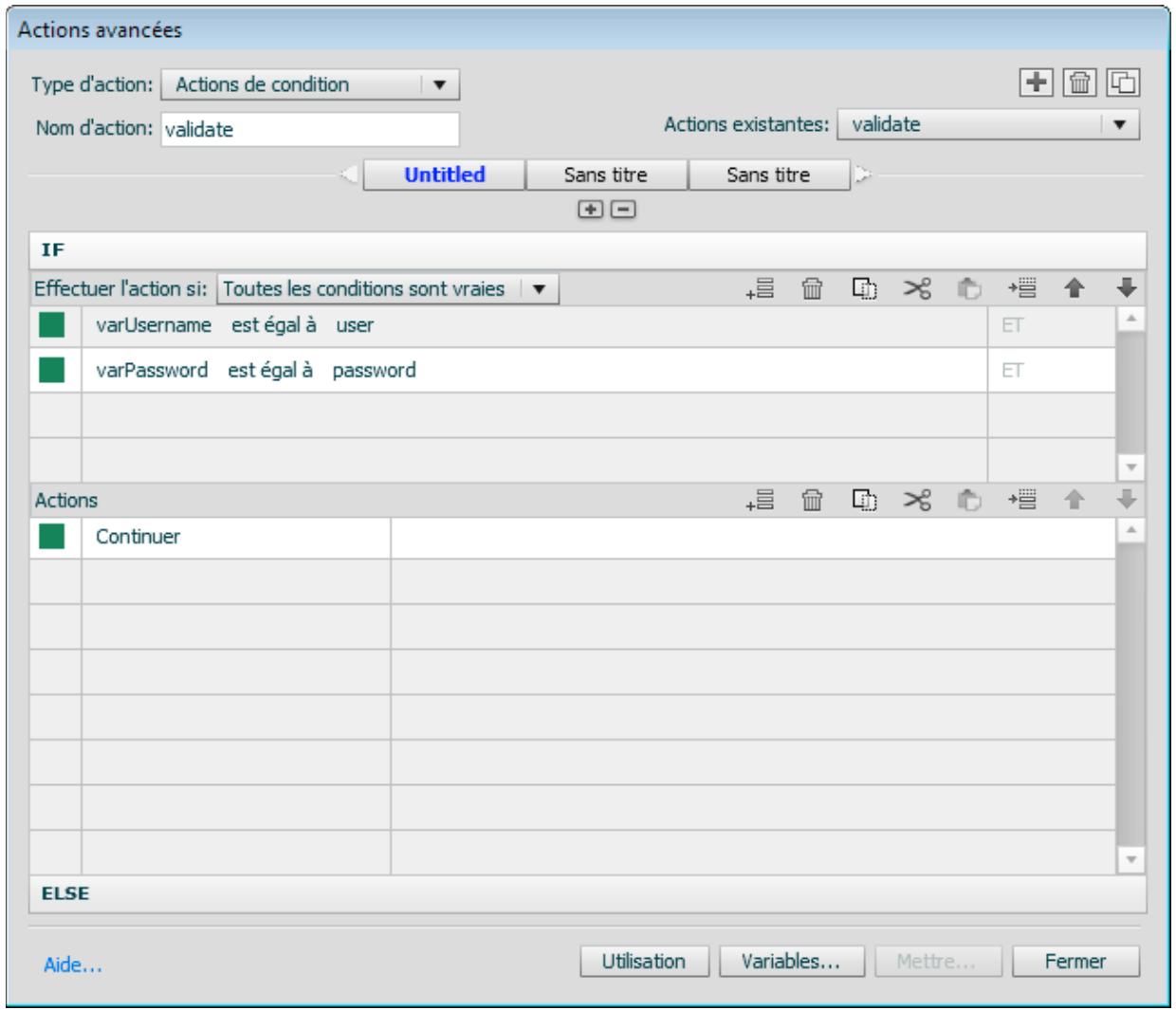
Condition IF de l'action avancée « validate »
d Dans la section Actions, cliquez deux fois sur la première ligne et spécifie z'action comme une action « Continue ».
e Cliquez sur l'en-tête Else, cliquez deux fois sur les lignes et specifiez les options appropriées, comme illustré ci-dessous.
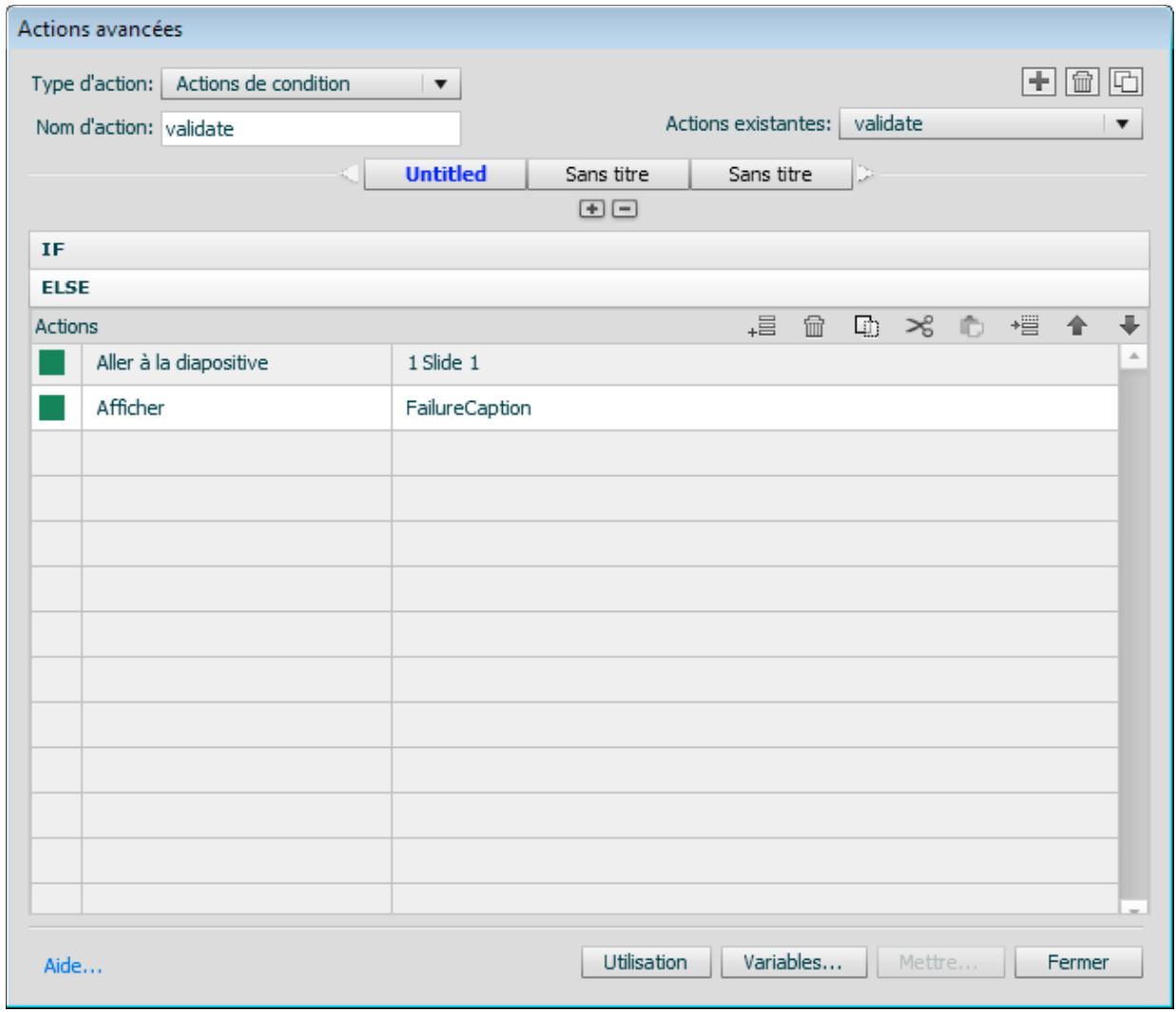
Condition ELSE de l'action avancée « validate »
Examinez à partir des lignes de code individuellement pour comprendre leur fonction.

Lignes de code de la condition IF
Cette ligne de code vérifie si l'utilisateur a utilisé les informations d'identification (nom d'utilisateur et mot de passer) dans les champs correspondants.

Actions executées lorsque les conditions IF sont vraies
Le projet passé à la diapositive suivante si le nom d'utilisateur et le mot de passer saisis sont corrects.

Lignes de code de la condition ELSE
Si les informations utilisateurs sont incorrectes, le projet reste sur la diapositive de connexion. La légende de texte nommée FailureCaption s'affiche.
Création d'une action avancée pour le courrier électronique et la diapositive de bienvenue
Dans la fenêtre de script, procédez comme suit :
Creez un script nommé sequential action avec le code suivant :
1 Sélectionnez Actions standard comme type d'action.
2 Nommez le script « sequentialaction »
3 Cliquez deux fois sur les lignes et spécifie les options comme indiqué ci-dessous.
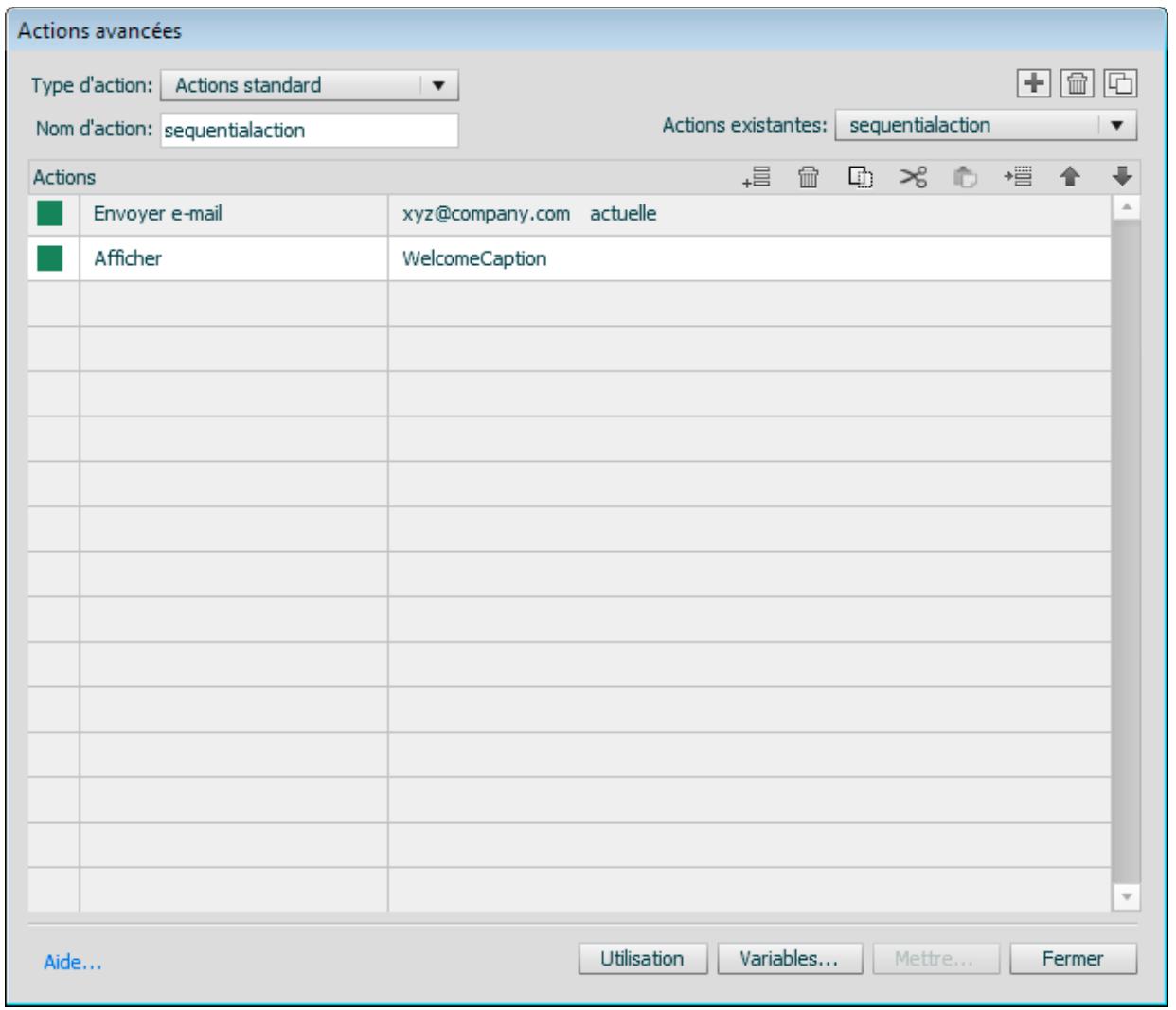
Lignes de code du script « sequential action »
Examinez à partir des lignes de code individuellement pour comprendre leur fonction.
| Envoyer e-mail | xyz@company.com actuelle |
Première ligne de code de « sequential action »
En cas de réussite de la connexion, cette ligne de code ouvre l'éditeur de courrier électronique par défaut et affiche l'adresse xyz@entreprise.com dans le champ du destinataire.
| ■ | Afficher | WelcomeCaption |
Deuxieme ligne de code de « sequential action »
Cette ligne de code affiche la légende de texte contenant le texte « Bienvenue
Application de l'action avancée à la diapositive de connexion
Cliquez deux fois sur la diapositive de connexion, puis definiasse les actions suivantes dans l'Inspecteur des propriétés :
A l'ouverture : selectionnez Continuer.
- A la fermeture : sélectionnez Executer des actions avances, puis dans le menu Action, sélectionnez Valider.
Application de l'action avancée à la diapositive suivant la connexion
Cliquez deux fois sur la diapositive d'affichage, puis, au niveau de l'Inspecteur des propriétés, définisseez les actions suivantes:
- A l'ouverture : Sélectionnez Exécuter des actions avances, puis dans le menu Action, Sélectionnez une action séquentière.
- A la fermeture : selectionnez Aller à la diapositive suivante.
Executez le projet et vérifie que les objectifs définis ont eté réalisés.
Didacticiels et exemples supplémentaires
-
Conseils de Lieve Weymeis sur :
-
Menu de cours personnalisé
- Création d'un test avec plusieurs scores
Conclusion basée sur plusieurs scores - Scores partiels avec commentaires personnalisés
Affectation d'actions avancées à un événement
Vou puez définir plusieurs actions executées sequentially une fois qu'un événement s'est produit. Vous pouze affecter plusieurs actions aux éléments suivants :
Objets interactifs Vous pouvez définir la série d'actions une fois qu'un utilisateur a exécuté une action sur un objet.
Diapositives You pouze definir la sequence d'actions une fois qu'un utiliser a ouvert ou fermé une diapositive.
Diapositives de questions Vous pouvez définir la série d'actions une fois qu'un utilisateur a terminé de répondre à une question.
Pour plus d'informations sur les actions disponibles dans Adobe Captivate, voir « Navigation dans un projet à l'aide des objets interactifs » à la page 140.
Pour afferter une action avancée,
1 Dans l'Inspecteur des propriétés (Fenêtre > Propriétés), Sélectionnez Exécuter des actions avancées (dans la zone Action > A l'ouverture).
2 Cliquez sur I'icone Parcourir.
3 Dans la boite de dialogue Actions avancées, spécifie les détails.
4 Cliquez sur Fermer.
Evénements SWF Adobe Captivate
Le tableau suivant répertorie les événements SWF signalés par Adobe Captivate :
| Evénement | Signalé lorsque |
| CPMovieStartEvent | La lecture du film commence. |
| CPMovieStopEvent | La lecture du film est terminée. |
| CPMoviePauseEvent | Le film est mis en pause. |
| CPMovieResumeEvent | La lecture du film reprend. |
| CPSlideEnterEvent | Une diapositive est ouverte. |
| CPSlideExitEvent | Une diapositive est fermée. |
| CPQuestionSubmitEvent | Une question est envoyée et évaluée. |
| CPAnswerSubmitEvent | Une réponse est envoyée pour l'objet interactif. |
| CPEndPlayerScrubbingEvent | Les utilisateurs arrêtent le défilament de la barre de lecture. |
| CPHideRolloverEvent | Les utilisateurs passent la souris sur un objet de survol. |
| CPInteractiveltemSubmitEvent | Les utilisateursclinquent sur un élément interactif. |
| CPQuestionData | Les utilisateurs soumettent une réponse à une question. |
| CPQuestionSkipEvent | Les utilisateurs ignorent une question. |
| CPQuestionSubmitEvent | Les utilisateurs soumettent une réponse à une question. |
| CPShowRolloverEvent | Les utilisateurs arrêtent de passer la souris sur un objet de survol. |
| CPStartPlaybarScrubbingEvent | Les utilisateurs démarrent le défilament de la barre de lecture. |
| CPVariableCreatedEvent | Les utilisateurs créé une variable dans Adobe Captivate. |
| CPVariableValueChangedEvent | Les utilisateurs modifiient la valeur d'une variable dans Adobe Captivate. |
Abonnement aux événements SWF
Utilisez la fonction AddEventListener pour vous abonner aux événements SWF.
Example
eventHandle.addEventListener(CPMovieStartEvent.CPMOVESTARTEVENT,CPEventHandler);
ou
eventHandle = movieHandle.getMovieProps().eventDispatcher;
Cet exemple décrit comment imprimer un message lorsque la lecture d'un film Adobe Captivate commence.
function CPEventHandler(e:Event):void
{ switch(e.type) { case CPMovieStartEvent.CPMOVIESTARTEVENT: var startEvt : CPMovieStartEvent; startEvt = e as CPMovieStartEvent; trace("movie started playing"); break; } }
Chapitre 13 : Création d'un quiz
Vous pouvez inclure des évaluations ou des quizzes dans votre cours en ligne permettant d'évaluer la compréhension du sujeet par l'utilisateur. Vos utilisateurs peuvent répondre aux quizzes dans leurs navigateurs Web. Adobe Captivate peut communiquer les résultats duquiz à un système de gestion del'apprentissage,à Acrobat.com,à Adobe Connect ou par courrier électronique.
Adobe Captivate permet d'ajouter un grand nombre de questions, telles que des questions àCHOix multiple, des champ à compléter ou des questions de type vrai/faux.
Vou puez eaglement creer des groupes de questions contenant une combinaison de differents types de questions. Adobe Captivate peutCHOIR au hasard les questions de ces groupes et creer un quiz au moment del'execution.Ainsi, you pouze rendre les questions imprevisibles pour les utilisateurs.
Vouss pouvez utiliser les modèle de quiz (Quiz > Telecharger des modèle de quiz) afin de creer rapidement des quizzes à l'aide des diapositives de questions. Les modèle de quiz sont des fichiers .cptx contentant des arrêtre-plans et des graphiques préconfigurés.
De plus, vous pouvez également ajouter des diapositives de widgets de questions créées dans Adobe Flash aux groupes de questions.
Preférences du quiz
Définition des préférences générales du quiz
1 Sélectionnez Modifier > Préférences (Windows) ou Adobe Captivate > Préférences (Mac OS).
2 Dans la boîte de dialogue Préférences, Sélectionnez Paramètres dans le menu Quiz.
3 Entrez les informations dans les champs suivants :
Nom Entrez un nom pour votre quiz. Dans un projet相对较ient plusieurs quizzes, les noms vous aident à facilement identifier les quizzes.
Requis Choisissez l'une des options suivantes dans le menu :
- Facultatif: L'utilisateur peut ignorer le quiz Permet aux utilisateurs d'ignorer le quiz et de continuer le projet.
- Obligatoire: L'utilisateur doit effectuer le quiz pour continuer Le projet passes à la diapositive suivant uniquement lorsqu'el'utilisateur a visualisé toutes les diapositives de questions.
- Réussite obligatoire: L'utilisateur doit réussir ce quiz pour continuer Le projet passé à la diapositive suivant uniquement lorsque l'utilisateur a obtenu le nombre de points requis dans le quiz.
- Répondre à tout: l'utilisateur doit répondre à toutes les questions pour continuer Le projet passée à la diapositive suivante uniquement lorsque l'utilisateur a répondu à toutes les diapositives de questions.
ID de l'objet L'ID duquiz auquel les diapositives de questions appartiennent. Dans un quiz maître相对较+.
plusieursquiz,un ID d'objetvous aide àidentifieraquelquizlesquestionsappartiennent.
Préfixe d'ID de l'interaction Un ID d'interaction unique est affecté à chaque action executé par l'utilisateur sur une diapositive de questions. Par exemple, lorsque l'utilisateur répond incorcorrectement à une question pour commencer et correctement la deuxième fois, Adobe Captivate génére deux ID d'interaction. Utilisez ce champ si vous pouze personnelier les ID d'interaction générés en y ajoutant les caractères assignés comme préfixes.
Mélanger les réponses Pour les diapositives de questions avec réponses multiples, les réponses sont mélangées lorsqu'elutilisateur tente de répondre à la même question la fois suivante.
Envoyer tout Activez cette option pour permettre aux utilisateurs de vérifier et modifier leurs réponses et de soumettre toutes les réponses simultanément. Pour plus d'informations, voir « Soumission de toutes les réponses simultanément » à la page 230.
Prise en compte de la branche Utilisez cette option pour calculer le score final en fonction des questions de la branche que les utilisateurs ont consultee. Par exemple, supposons qu'un projet contienne unquiz qui se sépare en deux modules contenant chacun unquiz. Si un utilisateur accede au module avec trois questions de 10 points chacune, le score total est de 30 points.
Si cette option est désactivée, les scores sont calculés en fonction du nombre total de questions dans le projet et non du module que les utilisateurs ont affiché.
Remarque: par défaut, les tests préliminaires prennett les branches en compte.
Afficher la progression Sélectionnez cette option pour montrer aux utilisateurs le nombre de la question à laquelle ils sont en train de répondre. Pour plus d'informations, voir « Définition des préférences de l'indicateur d'état » à la page 215.
Autoriser le déplacement en arrêté L'utilisateur peut visualiser les diapositives auxquelles il a précédement tenté de répondre.
Afficher le score à la fin du quiz Permet aux utilisateurs de voir leur score à la fin du quiz. Vous pouvez personnelier le message qui s'affiche lorsque l'utilateur réussit ou échoue auquiz. Cliquez sur Messages de résultats du quiz pour personnelier les messages. Vous pouze également personnelier les options affichées sur la diapositive de score.
- Message de réussite Personnalisez le texte qui s'affiche lorsque l'utilisateur réussit lequiz. Vous pouvez également désactiver cette option si vous ne voulez pas afficher de message à l'utilisateur.
- Message en cas d'échéance Personnalisez le texte qui s'affiche lorsqu'elutilisateur échou auquiz. Vous pouvez également désactiver cette option si vous ne pouze pas afficher de message à l'utilisateur.
- Texte du bouton e-mail Définit le texte du bouton e-mail. Les utilisateurs peuvent clicker sur le bouton pour envoyer un message à une adresse que vous précisez.
- Afficher le score Affiche le score de l'utilisateur sur la diapositive de résultat.
- Afficher le score maximum possible Le score maximum possible si l'utilisateur a repondu à toutes les questions correctement.
- Afficher le nombre de questions correctes Le nombre de questions auxquelles l'utilisateur a repondu correctement.
- Afficher le nombre total de questions Le nombre de questions auxquelles l'utilisateur a répondu.
- Afficher la précision Le score de l'utilisateur sous la forme d'un pourcentage.
- Afficher le nombre de tentatives auquiz Le nombre de tentatives de l'utilisateur.
Permettre à l'utilisateur de consulter le quiz Les utilisateurs peuvent consulter unquiz une fois qu'ils ont terminé d'y répondre et que le score est affché. Cette option permet aux utilisateurs de voir les questions auxquelles ils ont répondu incorporement, ainsi que les réponses correctes. Vous pouvez personnelier le message affiché dans les réactions. Cliquez sur Messages de consultation des questions pour personnelier les messages de réaction :
- Incomplète Pour les réponses incomplètes.
-
Correct Pour les réponses correctes.
-
Partiellement correcte Pour les réponses partiellement correctes.
- Incorrecte La réponse entée par l'utilisateur ainsi que la réponse correcte.
Masquer la barre de lecture dans le quiz Sélectionnez cette option pour masquer la barre de lecture sur les diapositives de questions et de résultats.
Remarque : la barre de lecture ne s'affiche jamais pour les questions de test préliminaire.
Consultation des quiz
Lorsque les utilisateurs passent le quiz en revue après avoir tenté de le passer, Adobe Captivate fournit des commentaires graphiques d'illustration.
| Image/test message | Signification | Affiché dans le type de question... |
| Réponse incorrecte | Tous | |
| Réponse correcte | Tous | |
| Réponse à la question partiellement correcte | Questions àCHOIS multiples, si le score partiel est activé. Par exemple, si deux choix constituent des réponses correctes pour la question et que l'utilisateur sélectionne l'un d'entre eux. | |
| Vou n'avez pas répondu entièrement à cette question (Message par défaut spécifique dans Préférences > Quiz > Paramètres > Messages de consultation des questions) | Question ignorée | N'importe quels type de question « notée » ignorée par l'utilisateur. |
| Réponses ignorées | Question d'association, question de sérieence, questions àCHOIS multiples, questions à compléter avec réponses multiples Par exemple, lorsqu'un utiliser ne sélectionne pas d'options dans la zone de liste déroulante d'une question d'association. | |
| Réponse correcte | Tous | |
| Liste des réponses correctes | Question d'association, question de sérieence, questions à compléter Par exemple, lorsque les utilisateurs répondent à une question de série de manière incorrecte, l'icône de post-it fournit la série exacte des réponses. | |
| Image/message | Signification | Affché dans le type de question... |
| Réponse correcte (dans une question de zone sensible) | Question de zone sensible | |
| Réponse incorrecte | Tout | |
| Réponse incorrecte (dans une question de zone sensible) | Question de zone sensible Cette icône s'affiche à chaque mauvaise réponse sélectionnée par l'utilisateur dans une question de zone sensible. |
Ces images se trouvent dans le dossier
Définir les préférences de réussite ou d'échec
Vou puez definir le score minimum requis pour reussir le quiz. Vous pouze également définit r'action qui doit se produit après que l'utilisateur a reussi ou échoué au quiz.
1 Sélectionnez Modifier > Préférences (Windows) ou Adobe Captivate > Préférences (Mac OS).
2 Dans la boîte de dialogue Préférences, Sélectionnez Réussite ou échéç dans le menu Quiz.
3 Dans les options de réussite ou d'échec, effectuez l'une des opérations suivantes :
- Définisse le pourcentage minimum que l'utilisateur doit obtaining pour réussir le quiz.
- Définisse les points minimum que l'utilisateur doit obtaining pour réussir le quiz.
4 Pour decide du cours du projet une fois que l'utiliseur a reussi un quiz, selectionnez une action dans la section En cas de note de reussite.
Continuer Le projet passé à l'action définie suivante.
Aller à la diapositive précédente La diapositive précédente s'affiche.
Aller à la diapositive suivante Le projet passé à la diapositive suivante.
Aller à la dernière diapositive visualisée Similaire au bouton Précédent. Le projet passé à la diapositive précédemment visualisée.
Retour au quiz Renvoie l'utilisateur vers :
- la dernière diapositive de question à laquelle l'utilisateur a tenté de répondre s'il a répondu incorrectement ou ignore la question;
- la question suivant la dernière diapositive de question à laquelle l'utilisateur a tenté de répondre s'il a répondu correctement à la question.
Aller à la diapositive Le projet passée à la diapositive indiquée.
Ouvrir une URL ou un fisier Un navigateur Web contenant la page Web indiquée s'ouvre si l'utilisateur dispose d'une connexion Internet. Vous pouze également ouvrir un fisier donné pour l'utilisateur.
Ouvrir un autre projet. Ouvre le projet Adobe Captivate indiqué.
Envoyer un courrier électronique à Un brouillon s'ouvre dans la messagerie électronique par défaut, contenant l'adresse électronique indiquée dans le champ A.
Exécuter JavaScript Adobe Captivate exécute le code JavaScript indiqué.
Exécuter des actions avancées Adobe Captivate exécute le script écrit en utilisant l'application.
Afficher Lorsque l'utilisateur exécute l'action requise sur l'objet, l'objet masqué indiqué devient visible.
Masquer Lorsque l'utilisateur exécute l'action requise sur l'objet, l'objet indiqué est masqué.
Activer Lorsque l'utilisateur exécute l'action requise sur l'objet, un autre objet contenu dans le projet est activé.
Désactiver Lorsque l'utilisateur exécuté l'action requise sur lobjet, un autre objet contenu dans le projet est désactivié.
Afferer Lorsque l'utilisateur exécuté l'action requise sur l'objet, la valeur de la variable indiquée est définie dans la légende.
Incrémenteder Lorsque l'utilisateur exécute l'action requise sur lobjet, la valeur de la variable indiquée est incrémentede en conséquence.
Déprémanenter Lorsque l'utilisateur exécuté l'action requise sur l'objet, la valeur de la variable indiquée est déprémentede en conséquence.
Actions multiples Lorsque l'utilisateur exécute l'action requise sur l'objet, plusieurs actions sont exécutées dans l'ordre indiqué par l'utilisateur.
Applique l'effet Lorsque l'utilisateur exécute l'action requise, l'effect associé est appliqué.
Aucune Rien ne se passé lorsqu'elutilisateur quitte la diapositive.
5 Pour decide du cours du projet si l'utiliseur échoue à un quiz, Sélectionnez une action dans la section En cas de note d'éché. Les actions sontsemblables à celles de la section En cas de note de réussite.
Spécification des messages et des étiquettes de bouton
1 Sélectionnez Modifier > Préférences (Windows) ou Adobe Captivate > Préférences (Mac OS).
2 Dans la boîte de dialogue Préférences, Sélectionnez Etiquettes défaut dans le menu Quiz.
3 Modifie les étiquettes par défaut qui apparaissent sur les boutons Envoyer, Envoyer tout, Effacer, Ignorer et Retour dans la section Étiquettes de bouton - Question par défaut. Les quatre boutons sont affichés sur toutes les diapositives de questions sauf si vous les avez déactivés dans l'Inspecteur des propriétés de la diapositive.
Pour creer un style d'etiquette, cliquez sur Creer un style. Voir « Style d'objet » à la page 68 pour plus d'informations.
4 Indiquez le texte et le style à utiliser pour les éléments suivants :
Message en cas de réponse correcte S'affiche lorsqu'elutilisateur répond correctement à la question.
Message en cas de réponse incorrecte DEFINITION
Message d'invitation à réessayer DEFINITION
Message en cas de réponse incomplète S'affiche lorsqu'elutilisateur ne donne pas de réponse complète à la question.
Message de durée dépasse S'affiche lorsquè l'utilisateur ne donne pas de réponse à la question dans le délambda imparti. Vous pouvez définir la durée dans l'Inspecteur des propriétés de la diapositive de questions.
Message en cas de réponse partiellement correcte Apparait lorsque l'utilisateur sélectionne une réponse partiellement correcte dans le cas d'une question àCHOIX multiples.
Définition des préférences de l'indicateur d'état
La barre d'etat affiche la progression de l'utilisateur tout au long des questions.
Pour définit les préférences de l'indicateur de progression :
1 Sélectionnez Modifier > Préférences (Windows) ou Adobe Captivate > Préférences (Mac OS).
2 Dans la boîte de dialogue Préférences, Sélectionnéz Quiz > Paramètres.
3 Dans la section Paramètres, Sélectionnez Afficher la progression.
4 Spécifiez un type de progression. Définit comment la barre d'etat affiche la progression de l'utilisateur tout au long des questions.
- Le type Progrès relatif indique la question actuelle et le nombre total de questions (« Question 3 sur 10 », par exemple).
- Le type Progrès absolu indique uniquement le numéro de la question actuelle (« Question 3 », par exemple).
Remarque : dans les quiz arborescents, l'embranchement peut etre indefini. Par exemple, si un utiliseur clique sur le bouton A, il est dirigé vers la branche 1 ou la branche 2. Dans ce cas, Adobe Captivate omet le nombre total de questions meme si I'option Progrs relatif est selectionnee.
Définition des propriétés
Selectionnez l'indicateur de progression sur la scène, puis spécifie les propriétés dans l'Inspecteur des propriétés.
Style Sélectionnez un style pour l'indicateur de progression. Pour définir un nouveau style, sélectionnez Modifier > Gestionnaire des styles d'objet. Pour plus d'informations sur les styles d'objet, consultez la référence de contenu : Style d'objet.
Caractère Precisez les options de personnelisation de l'aspect du texte de la barre d'etat.
Voir aussi
« Correction de la taille et de la position des objets non interactifs » à la page 126
Insertion de diapositives de questions
Assurez-vous d'avoir configuré les préférences duquiz avant d'insérer les diapositives de questions. Pour plus d'informations sur les préférences duquiz, voir « Préférences duquiz » à la page 210.
1 Dans un projet ouvert, selectionnez la diapositive après laquelle vous souhaitez ajouter des diapositives de question.
2 Sélectionnez Quiz > Diapositive de questions.
3 Sélectionnez un type de question parmi les suivants et spécifie le nombre de diapositives de questions de chaque type à insérer :
àchoix multiple Les utilisateurs sélectionnent une ou plusieurs réponses correctes à partir d'une liste.
Vrai/faux Les utilisateurs choislient Vrai ou Faux (ou Oui ou Non).
Champ à compléter Les utilisateurs complètent une phrase ou un groupe de mots.
Réponse courte Les utilisateurs fournissent un mot ou un groupe de mots.
Association Les utilisateurs associent des entrées dans deux.listes.
Zone sensible Les utilisateurs déplacent le pointeur sur des zones de la diapositive.
Sequence Les utilisateurs arrangent les éléments repertoriés dans l'ordre approprié.
Echelle d'évaluation (Likert) Les utilisateurs indiquent leur niveau d'accord concernant des déclarations.
Question aléatoire Affiche des questions sélectionnées au hasard dans un groupe de questions auquel elles sont rattachées. Une fois l'option Question aléatoire sélectionnée, Sélectionnez le groupe de questions approprié dans le Groupe de questions lié. Pour plus d'informations, voir « Diapositives de questions aléatoires » à la page 225.
Remarque : vous ne pouvez ajouter de diapositive de widget de question qu'a des groupes de questions.
4 Spécifiez le nombre de questions.
5 Indiquez s'il s'agit d'une question notee, d'enquête ou de test préliminaire et cliquez sur OK.
Question notée Pour évaluer l'utilisateur grâce au score que vous affectez à la question.
Question d'enquête Pour obtenir des commentaires de la part des utilisateurs.
Remarque: l'option Notée n'est pas applicable aux questions d'échelle d'évaluation (Likert).
Test préliminaire Permet d'évaluer les connaissances de l'utilisateur sur le sujet avant qu'il ne commence le cours.
Une nouvelle diapositive avec des espaces réservés aux questions et aux réponses apparait dans la bande de film. Pour obtenir la description d'une diapositive de question par défaut, voir « Diapositives de questions par défaut » à la page 216.
En plus de la diapositive de question que vous avez besoin, Adobe Captivate insere une diapositive de résultats du quiz après les diapositives de questions. Cette diapositive résume les points que l'utilisateur a obtenu sur toutes les diapositives de questions. Pour plus d'informations sur la diapositive de résultats du quiz, voir « Diapositive de résultats du quiz » à la page 218.
Après avoir inséré une diapositive de question, replacer les espaces réservés aux questions et aux réponses par le texte approprié. Pour plus d'informations sur la définition des différents types de diapositives, voir « Configuration des diapositives de questions » à la page 218.
Diapositives de questions par défaut
Une diaposite de question par défaut standard contient des espaces réservés à des questions, des choix de réponse, des boutons interactifs et des légendes par défaut.
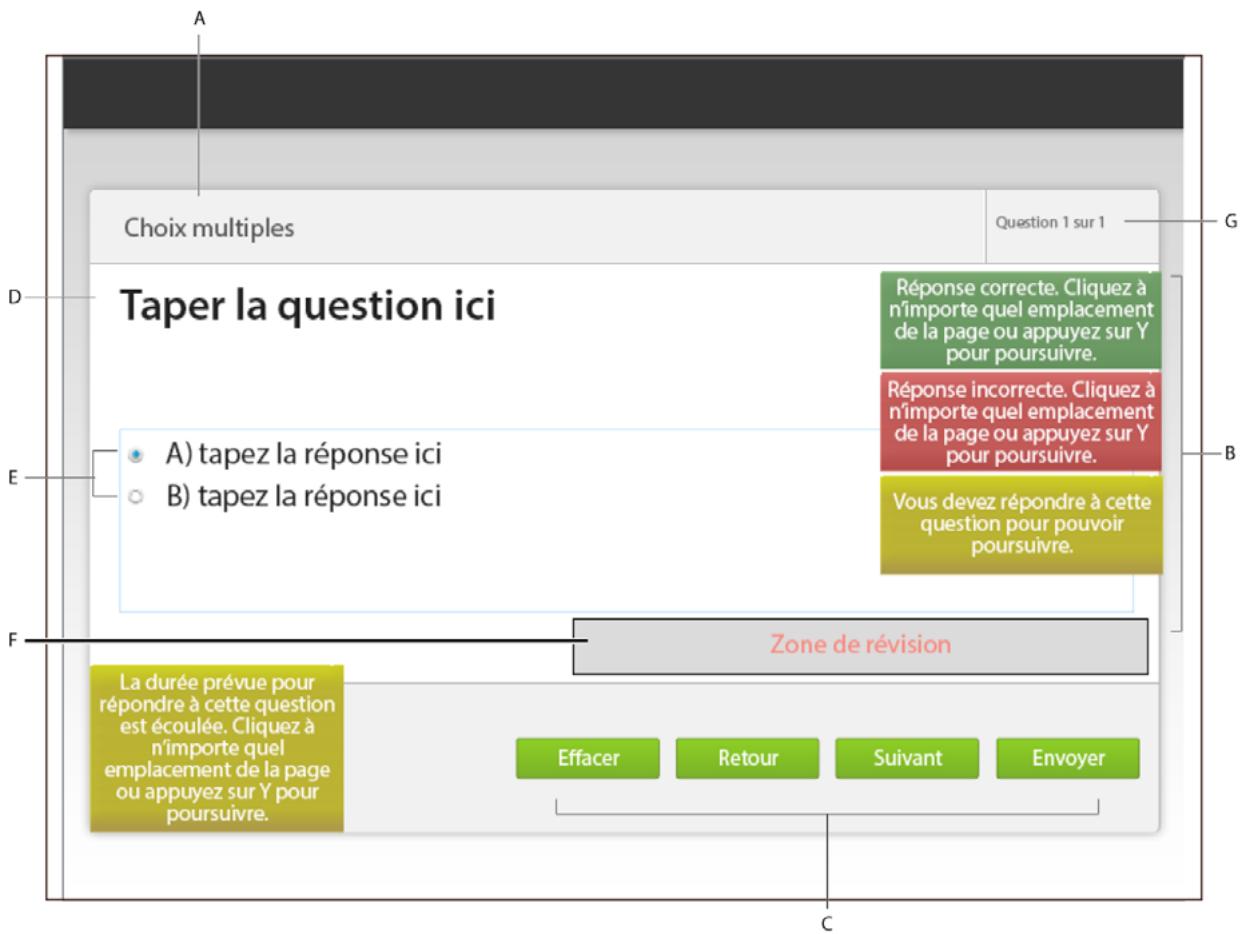
Diapositive de question par défaut standard
A. Type de question B. Legendes de quiz C. Boutons de quiz D. Espace réservé à une question E. Choix de réponses F. Zone de révision G. Indicateur d'etat
Type de question Indique le type de question, tel queCHOx multiple et vraif/faux, choisi lors de l'insertion des diapositives.
Espace réservé à une question Permet de saisir une question en modifiant le texte par défaut.
Choix de réponses Permettent de saisir les CHOIX de réponse que vous souhaitez proposer à vos utilisateurs en modifier le texte par défaut.
Yououpouvezaugmenterlenoivredechoixredéponsea l'aide du panneau Propriétés duquiz.
Remarque : la façon dont vous désignez les réponses correctes pour votre question varie en fonction du type de question. Voir « Configuration des diapositives de questions » à la page 218 pour plus d'informations.
Zone de révision Affiche un message préconfigéré destiné aux utilisateurs lorsqu'ils révisent lequiz à l'aide du bouton Consultanter lequiz sur la diapositive de résultats duquiz. Vous pouvez configurer le message dans la boite de dialogue Préférences duquiz (Modifier > Préférences > Quiz > Paramètres > Messages de consultation des questions).
Boutons de quiz Permet aux utilisateurs de revoir leurs réponses, d'ignorer la question, de revenir à une question précédente et de soumettre leurs réponses. Vous pouvez désirir de masquer ou d'afficher ces boutons dans le panneau Propriétés duquiz.
Légendes de quiz Permet de fournir les messages appropriés aux utilisateurs lorsqu'ils repondent auquiz. Pour plus d'informations, voir « Propriétés duquiz » à la page 222.
Indicateur d'etat Indique les numérores des questions pour les utilisateurs d'une manière relative ou absolue. Vous pouvez désactiver l'indicateur d'etat ou modifier le type dans les préférences du projet. Pour plus d'informations, voir « Définition des préférences de l'indicateur d'etat » à la page 215.
Diapositive de résultats du quiz
La diapositive de résultats du quiz résumes les performances de l'utilisateur à la fin du quiz. Vous pouvez masquer ou afficher les paramètres par défaut à l'aide du panneau Propriétés du quiz.
Les utilisateurs peuvent désigner de continuer le cours ou de consulter lequiz. Lorsque les utilisateurs consultent lequiz, la zone de révision des diapositives de questions affiche un message préconfigué. Le message indique si l'utilateur a répondu correctement à la question ou a ignoré la question. Vous pouvez personnaliser les messages de consultation des questions dans les préférences (Modifierer > Préférences > Quiz > Paramètres > Messages de consultation des questions).
Par défaut, la diapositive de résultats du quiz est insérée après les diapositives de questions. Vous pouvez clicker dessus et la faire glisser dans la bande de film sur tout emplacement requis, par exemple, à la fin du cours.
Si vous supprimez la diapositive, vous pouvez l'insérer de nouveau en cliquant sur Afficher le score à la fin du quiz dans les préférences du projet (Modifierer > Préférences > Quiz > Paramètres).
Configuration des diapositives de questions
Diapositives de questions àCHOix multiples
1 Insérez la diapositive de questions àCHOix multiples (Quiz > Diapositive de question > Choix multiple).
La question àCHOix multiple par defaut contient un espace réservé à une question et deux choix de reponse : A et B.
2 Pour ajouter plus de besoin, modifie le numero situé en regard de Réponses dans l'accordéon Général du panneau Propriétés duquiz (Fenêtre >Propriétés duquiz).
3 Sélectionnez l'options Score partiel pour afferer des scores partiels aux réponses. Ensuite, sélectionnez l'élément de réponse, puis spécifie les points que vous souhaitez attribuer dans l'Option de réponse avancée au sein de l'Inspecteur des propriétés.
Remarque : vous ne pouvez pas définir de scores partiels pour les questions àCHOix multiples dans les groupes de questions. Pour plus d'informations sur les groupes de questions, voir « Diapositives de questions aléatoires » à la page 225.
La variable cpQuizInfoQuestionPartialScoreOn indique si le score partiel est activé pour une diapositive de question.
4 Cliquez deux fois sur l'espace réservé à la question sur la scene pour le modifier et saississez votre question.
5 Effectuez l'une des opérations suivantes dans le panneau Propriétés du quiz :
a Cliquez sur Réponses multiples si la question a plus d'une réponse correcte.
b Sélectionnez Mélanger les réponses si vous souhaitez que les可以选择 apparaissent dans un ordre différent à chaque fois que l'utilisateur revient à cette question.
6 Spécifier d'autres propriétés de la diapositive de question dans le panneau Propriétés duquiz. Pour plus d'informations, voir « Propriétés duquiz » à la page 222.
Diapositives de questions de type vrai ou faux
1 Insérer la diapositive de questions de type vrai/faux (Quiz > Diapositive de question > Vrai/Faux).
La diapositive de questions de type vrai/faux par défaut contient un espace réservé à une question et les choix de réponse : Vrai et Faux.
2 Cliquez deux fois sur l'espace réservé à la question pour le modifier et saississez votre question.
3 Pour définir la bonne réponse, cliquez sur la bonne réponse, Vrai ou Faux, sur la scène. Vous pouvez remplaner Vrai et Faux par Oui et Non si nécessaire.
4 Spécifiez d'autres propriétés de la diapositive de question dans le panneau Propriétés duquiz. Pour plus d'informations,voir «Propriétés duquiz » à la page 222.
Diapositives de question de champ à compléter
1 Insérez la diapositive de question de champ à compléter (Quiz > Diapositive de question > Champs à compléter).
2 Pour spécifique le mot ou l'expression que les utilisateurs doivent saisir, utilisez l'une ou l'ensemble des méthodes suivantes :
- Sélectionnez un mot ou une expression, puis cliquez sur Marquer comme vide dans le panneau Propriétés duquiz.
- Saisissez votre question de sorte que la réponse (un mot ou une expression) remplace l'expression « à compléter ».
3 Pour fournir plusieurs options parmi lesquelles les utilisateurs peuvent désir :
a Cliquez deux fois sur le mot/l'expression qui sont marqués comme vides, puis utilisez le bouton « + » pour ajouter des mots ou expressions supplémentaires qui complètent correctement le champ.
b Sélectionnez Listederoulante au lieu d'Entree utilisateur.
c Vérifiez les mots ou expressions qui complètent correctement le champ.
d Sélectionnez Mélanger les réponses si vous souhaitez que les可以选择 apparaissent dans un ordre différent à chaque fois que l'utilisateur revient à cette question.
Diapositives de question à réponse courte
1 Insérez la diapositive de questions à réponse courte (Quiz > Diapositive de question > Réponse courte).
2 Sur la scène, cliquez deux fois sur l'espace réserveda la question pour le remplacer par voitre question.
3 Cliquez deux fois à l'intérieur de la zone de réponse qui se trouve sous la question. La zone Entrées correctes s'affiche.
4 Saisissez la phrase ou les expressions qui correspondent aux réponses correctes. Utilisez le bouton « + » pour ajouter plusieurs entrées.
Diapositives de questions d'association
1 Insérez une diapositive de questions d'association (Quiz > Diapositive de question > Association).
2 Dans la colonne 1, cliquez sur l'espace réservé au texte « tapez l'élement ici ». Une liste déroulante s'affiche en regard de l'espace réservé au texte. Cette liste vous permet de désifier l'association correcte pour vos questions. Lorsque les utilisateurs répondent à la question, la réponse est validée par rapport à la réponse correcte que vous spécifiez dans cette liste.
3 Cliquez deux fois sur l'espace réservé au texte pour le remplaçer par le mot ou l'expression à rechercher.
4 Dans la colonne 2, cliquez deux fois sur la phrase « tapez la reponse ici » pour la replacer par le besoin de réponses. Ne spécifie pas l'association correcte dans la colonne 2 ; utilisez la liste déroulante pour définir l'association correcte.
5 Pour ajouter des lignes supplémentaires dans les colonnes, spécifiez le nombre requis dans les champs Colonne 1 et Colonne 2 de l'accordéon Général du panneau Propriétés du quiz.
6 Si vous souhaitez que les可以选择 apparaissent dans un ordre différent à chaque fois que l'utilisateur revient à cette question, cliquez sur Mélanger la colonne 1 dans le panneau Propriétés duquiz.
Diapositive de questions de zone sensible
Les diapositives de zone sensible contiennent des zones que l'utilisateur doit identifier. Par exemple : vous pouvez demander à l'utilisateur d'identifier les produits d'une société sur les images affichées sur la diapositive.
Les réponses aux questions de zone sensible sont correctes si l'utilisateur clique sur toutes les zones sensibles correctes et sur aucune zone sensible incorrecte.
1 Insérez une diapositive de questions de zone sensible (Quiz > Diapositive de question > Zone sensible).
La diapositive de questions de zone sensible par défaut contient un espace réservé au texte pour la question et une zone sensible représentée par un rectangle.
2 Cliquez deux fois sur l'espace réservé à la question et replacez-le par votre question.
3 Spécifiez le nombre de zones sensibles dont vous avez besoin dans le panneau Propriétés du quiz (champ Réponses dans l'accordéon Général). Vous pouvez ajouter un maximum de 10 zones sensibles à une diapositive.
4 Ajoutez des objets à la diapositive, par exemple des images que vous souhaitez utiliser comme zones sensibles, et positionné les zones réactives sur ces objets.
5 Pour chaque zone sensible, définièsez les propriétés (telles que Remplissage, Contour ou Réponse correcte) à l'aide de l'Inspecteur des propriétés. Pour plus d'informations, voir « Définition des propriétés de la zone sensible » à la page 220.
6 Effectuez l'une des opérations suivantes dans le panneau Propriétés du quiz :
- Pour désactiver les clics de souris sur les zones de la diapositive autres que les zones sensibles, sélectionnez Autoriser les clicks sur les zones sensibles uniquement.
Pour personneliser I'animation qui apparait lorsque l'utilisateur clique sur une zone sensible, cliquez sur le bouton Parcourir, puis selectionnez I'animation.
Définition des propriétés de la zone sensible
Cliquez sur la zone sensible et effectuez les opérations suivantes dans l'Inspecteur des propriétés :
1 Dans l'accordéon Général :
Si le fait de cliquer sur la zone sensible constitue une bonne réponse, (dans la zone Général de l'Inspecteur des propriétés).
- Cliquez sur Réponse correcte si la zone sensible constitue une bonne réponse lorsque les utilisateurs cliquent dessus.
- Cliquez sur Afficher le curseur "main" sur la zone sensible pour faire apparaitre l'icone en forme de main lorsque la souris passse sur la zone sensible.
2 Dans l'accordéon Remplissage et contour :
- Pour modifier la couleur de cordure par défaut, Sélectionnéz la zone sensible, puis utilisez l'option Contour.
Remarque: la couleur de cordure n'apparait pas si la largeur du cadre est définié sur zéro.
- Entrez un nombre ou utilisez le curseur pour définir l'épaisseur de la cordure de la zone sensible.
- Pour modifier la valeur par défaut, utilisez l'option Remplissage.
Remarque : la couleur de replissage n' apparait pas si le paramètre alpha est défini sur 0% . Dans le menu Couleur, indiquez une valeur pour alpha. Une valeur alpha de 0% create un replissage invisible (ou transparent); une valeur alpha de 100% create un replissage opaque.
3 Pour appliquer un effet d'ombre à la zone sensible, cliquez sur Activer dans l'accordéon Ombre et reflet.
4 Dans l'accordéon Transformer, spécifiez la taille et la position exactes de la zone sensible.
5 Cliquez sur l'icone pour appliquer les propriétés à plusieurs zones sensibles sur la diapositive et dans tout le projet.
Diapositive de questions de séquence
Une diapositive de séquence fournit une liste d'éléments à arranger dans l'ordre approprié. Par exemple, vous pouvez afficher une liste de rois polonais et demander à l'utilisateur de les classer dans l'ordre chronologique.
1 Insérez une question de séquence (Quiz > Diapositive de question > Séquence).
2 Sur la scène, saisissez une question pour replacer le texte factice.
3 Entre la liste dans l'ordre approprié. Adobe Captivate mélange les réponses dans la liste et les affiche de façon aléatoire pour les utilisateurs.
4 Dans le panneau Propriétés du quiz, spécifie le nombre de可以选择 en regard de Réponses dans l'accordéon Général.
5 Dans la liste Type de réponse, spécifiez le mode dans lequel vous souhaitez que les utilisateurs organisent les réponses dans la liste.
Diapositives de questions d'échelle d'évaluation (Likert)
Une diapositive d'échelle d'évaluation affiche une déclaration et demande aux utilisateurs d'exprimer leur niveau d'accord. Par exemple, vous pouvez ajouter la déclaration, « J'ai appris beaucoup d'informations très utiles lors de cette presentation » et offrir à l'utilisateur une plage de réponses : pas d'accord,只不过 pas d'accord, neutre,只不过 d'accord, d'accord.
Les questions d'échelle d'évaluation ne sont pas notées et il n'y a pas de réponse de type Vrai ou Faux. Vous ne pouvez pas affecter de nombre de points ou créé d'embranchement basé sur la justesse. Vous pouvez cependant decide de ce qui se passée une fois que l'utilisateur a rempli l'échelle d'évaluation, comme passer à la diapositive suivante, ouvrir un autre projet ou afficher une URL.
1 Insérez une diapositive de questions d'échelle d'évaluation (Likert) (Quiz > Diapositive de question > Echelle d'évaluation (Likert)).
2 Sur la scène, reformuez l'instruction en remplaçant le texte par défaut.
3 Dans l'accordéon Général du panneau Propriétés duquiz (champ Réponses), spécifiez le nombre de lignes de questions d'enquête dont vous avez besoin.
4 Pour modifier les valeurs par défaut des niveaux d'accord, cliquez deux fois sur le texte et remplacez-le par votre texte.
Voupouz modifier les propriétés de l'en-tête Likert contenant les niveaux d'accord à l'aide de l'Inspecteur de propriétés.
5 Complétez les options de la spécification Àpres l'enquête dans la zone Action du panneau Propriétés du quiz. La zone Àpres l'enquête est la même que la zone Si la réponse est correcte, désrite dans le processus général.
Voussupoezinser dansAdobeCaptivate des widgets de questions crees sous la forme de fichier SWF dans Flash. Lesdeveloppeurs qui creent le widget de question dansFlashdoiventutiliseruncodedemodele pourquele widget de question s'integre de maniere efficace dans Adobe Captivate.Pourplusd'informations,voir «Creationde widgetsde questions»àla page182.
1 Sélectionnéz Inséorer > Widget.
2 Dans la boite de dialogue Ouvrir, selectionnez le widget de question que vous souhaitez insérer.
3 Dans la boite de dialogue Widget de question, effectuez les opérations suivantes :
1 Dans le champ Nom, entrez le nom du widget.
2 Dans le champ Question, saisissez la question.
3 Définissez les points qui doivent être attribués à l'utilisateur qui répond correctement à la question.
4 Suivez les instructions dans la section Paramètres de widget pour créé la question.
Voir aussi
« Propriétés des widgets » à la page 172
Propriétés duquiz
Pour chaque diapositive de question, effectuez les opérations suivantes dans le panneau Propriétés duquiz (Fenêtre > Propriétés duquiz):
1 Dans la zone Général :
- Basculer entre les options Enquête et Notée à partir de la liste Type.
- (Si le type est Notée) Modifiez le numero situé en regard de Points (1 à 100) pour spécifique le score qu'un utilisateur obtient en répondant à une question correctement.
- Pour attribuer des points négatifs aux réponses incorrectes, spécifiez le nombre de points requis dans l'option Pénalité. N'incluez pas le signe moins lorsque vous spécifie cette valeur. La variable cpQuizInfoNegativepointsOnCurrentQuestionSlide vous permet de savoir si des points négatifs sont configurés pour une question.
- Spécifiez le style de numérotation des choix de réponse dans la liste Numérotation.
2 Dans la zone Options, spécifiez les limites de temps et les légendes à inclure :
Effacer Réinitialise l'affichage de la diapositive. Cela permet à l'utilisateur de commencer à répondre aux questions d'une diapositive en effaçant les réponses entées.
Retour Fait passer l'utilisateur à la diapositive de question à laquelle il a precedement tenté de répondre.
Ignorer Permet aux utilisateurs d'ignorer la diapositive de question et de passer à la suivante.
Correct Affiche une légende permettant aux utilisateurs de savoir si leur response est correcte ou incorrecte.
Incomplète Affiche une légende qui permet d'indiquer aux utilisateurs qu'ils n'ont pas terminé la question lorsqu'ilsclinquent sur Ignorer.
Partiellement correcte Affiche une légende permettant aux utilisateurs de savoir que leur response à la question était partiellement correcte. Cette option s'affiche uniquement dans les diapositives de questions àCHOix multiples pour lesquelles les scores partiels sont actifs.
Limpite de temps Permet de spécifier une limite de temps dans laquelle les utilisateurs doivent répondre à la question. Vous pouze spécifier la durée en secondes (1 800 secondes maximum). Vous pouze également cliquer sur Légende d'expiration de délié par afficher un message à l'intention des utilisateurs indiquant que le temps imparti pour la question a expiré.
3 Dans la zone Action, spécifie le nombre de tentatives, les niveaux d'éché et l'action à effectuer après la dernière tentative d'un utiliser dans une diapositive.
Pour plus d'informations, voir « Options Si réussite » à la page 223 et « Options Dern. tent. » à la page 224.
4 Dans la zone Communication, indique si vous souhaitez que les réponses soient signalées avec d'autres paramètres choisis dans les préférences duquiz (Modifier > Préférences > Quiz > Communication).
Sécífiez également un ID de l'interaction. Pour plus d'informations, voir « Options de communication » à la page 224.
Options Si réussite
Dans la zone Action du panneau Propriétés duquiz, Sélectionnez l'action qui doit se produit après que l'utilisateur a fouiri la bonne réponse, dans le menu Si réussite :
Continuer Le projet passé à l'action définie suivante.
Aller à la diapositive précédente La diapositive précédente s'affiche.
Aller à la diapositive suivante Le projet passé à la diapositive suivante.
Aller à la dernière diapositive visualisée Similaire au bouton Précédent. Le projet passé à la diapositive précédement visualisé.
Aller à la diapositive Le projet passé à la diapositive indiquée.
Ouvrir une URL ou un fisier Un navigateur Web contenant la page Web indiquée s'ouvre si l'utilisateur dispose d'une connexion Internet. Vous pouvez également ouvrir un fisier donné pour l'utilisateur.
Ouvrir un autre projet Ouvre le projet Adobe Captivate indiqué.
Envoyer un courrier électronique à Un brouillon s'ouvre dans la messagerie électronique par défaut, contenant l'adresse électronique indiquée dans le champ A.
Exécuter JavaScript Adobe Captivate exécute le code JavaScript indiqué.
Exécuter des actions avancées Adobe Captivate exécute le script écrit en utilisant l'application.
Lire l'audio Adobe Captivate lit les données audio indiquées lorsque l'utilisateur fournit les réponses correctes aux questions. L'audio est lu jusqu'à ce que l'utilisateur clique sur un autre object interactif ou quitter la diapositive. Si l'utilisateur n'interagit pas, l'audio est lu uniquement pendant la durée du fichier audio indiqué et non en boucle.
Arreter l'audio déclenché Adobe Captivate arrêté le dernier audio déclenché par l'action Lire l'audio.
Afficher Lorsque l'utilisateur exécute l'action requise sur l'objet, l'objet masqué indiqué devient visible.
Masquer Lorsque l'utilisateur exécute l'action requise sur l'objet, l'objet indiqué est masqué.
Afferer Lorsque l'utilisateur exécuté l'action requise sur l'objet, la valeur de la variable indiquée est définie dans la légende.
Incrémenter Lorsque l'utilisateur exécute l'action requise sur l'objet, la valeur de la variable indiquée est incrémented en conséquence.
Déprémanenter Lorsque l'utilisateur exécuté l'action requise sur lobjet, la valeur de la variable indiquée est déprémentede en conséquence.
Actions multiples Lorsque l'utilisateur exécut e l'action requise sur l'objet, plusieurs actions sont exécutées dans l'ordre indiqué par l'utilisateur.
Afficher le message Correct
Sur la scene, selectionnez Legende correcte et remplacez le texte factice par la légende à afficher lorsque l'utilisateur fournit une réponse correcte.
Dans la zone Options des Propriétés duquiz, décochez Correct (dans la section Legendes) si vous ne souhaitez pas afficher de message en cas de réponse correcte.
Options Dern. tent.
Dans la zone Action du panneau Propriétés du questionnaire, spécifique les paramètres suivants :
Tentatives Sélectionnez le nombre de tentatives dont l'utilisateur dispose pour répondre à la question. Une fois ce nombre de tentatives dépasse, l'action que vous avez sélectionnée dans le menu dérouulant Action se produit.
Infini L'utilisateur peut tenter de répondre à la question autant de fois qu'il le souhaite.
Niveau d'éché. Définit le nombre de tentatives pour lesquelles le message en cas de réponse incorrecte est affchéé. Si, par exemple, le niveau est défini sur 2, le message d'erreur est alors affchéé pour les deux premières tentatives.
Dern. tent. Les options sont les mêmes que celles proposées dans la zone Si la réponse est correcte.
Message d'invitation à réessayer Affiche un message lorsqu'l'utilisateur donne une réponse Incorrecte mais que d'autres tentatives lui sont accordées. Cette option est désactivée si des niveaux d'éché ont été définis.
Dans la zone Options du panneau Propriétés du quiz, spécifie les options suivantes :
Afficher le message en cas de réponse incomplète Sélectionnez Incomplète pour afficher un message (par exemple « Sélectionnez une réponse avant de continuur. ») lorsque l'utilisateur ne donne pas de réponse. Cette option est désactivée si vous avez choisi l'option Glisser-deposer. Sur la scène, modifiez le texte factice et remplacez-le par un message approprié.
Afficher un message de durée dépassée Sélectionnez Durée dépassée pour la légende pour afficher un message de durée dépassée lorsque l'utilisateur ne donne pas de réponse à la question dans le délai imparti. Sur la scene, modifiez le texte factice et remplacez-le par un message approprié.
Options de communication
Utilisez la zone Communication du panneau Quiz pour définir les options de communication.
Communiquer les réponses Conserve le score du quiz.
Remarque : les renseignements interactifs tels que l'ID de l'interaction, l'ID de l'objectif et le type d'interaction ne sont pas envoyés à votre système de gestion de l'apprentissage (LMS) si cette option n'est pas sélectionnée. Toutefois, les détails du Quiz tels que le score total, le résultat et l'état du quiz sont quand même communiqués au système de gestion de l'apprentissage.
ID de l'interaction Si vous souhaitez que le projet Adobe Captivate (fichier SWF) envoie des informations de suivant la vente système de gestion de l'apprentissage, entrez l'ID d'interaction définie dans celui-ci.
Diapositives de questions aléatoires
Les diapositives de question aléatoire affichent des questions sélectionnées au hasard dans un groupe de questions auquel elles sont rattachées. Ces diapositives permettent d'empêcher qu'un quiz ne devienne prévisible. Les diapositives de questions aléatoires n' ont pas de montage chronologique propre, elles utilisent la durée de la diapositive de questions可以选择 à l'exécution.
Remarque : vous ne pouvez pas exporter les diapositives de questions aléatoires dans Flash 8 ou Flash CS3.
Creez un groupe de questions avant de creer une diapositive de questions aléatoires.
Création de groupes de questions
1 Sélectionnez Quiz > Gestionnaire des groupes de questions.
2 Cliquez sur le bouton + au-dessus du panneau de gauche pour ajouter un groupe de questions.
3 Dans la zone de texte qui apparait, tapez le nom du groupe de questions.
4 Cliquez sur le bouton « + » au-dessus du panneau de droite pour ajouter des questions au groupe de questions.
La boite de dialogue Insérer des questions s'affiche.
5 Selectionnez les types de question et indique le nombre de diapositives de questions de chaque type a inserer.
6 (Facultatif) Cliquez sur le bouton « - » dans les panneaux de croite ou de gauche pour supprimer des questions des groupes ou de la liste de questions.
7 Fermez la boite de dialogue Inserer des questions. Le panneau Groupe de questions s'affiche.
8 Sélectionnez la diapositive de question dans le panneau Groupe de questions et ajoutez le contenu duquiz à la scène. Pour plus d'informations, voir « Configuration des diapositives de questions » à la page 218.
Remarque: contrairement aux diapositives de questions classiques, vous ne pouvez pas directement affecter des points ou des notes aux questions notées dans les groupes de questions. Vous pouvez affecter des points à la diapositive de question aléatoire par le biais de son Inspecteur des propriétés.
9 Repetez la procedure pour ajouter d'autres groupes de questions et des questions à ces groupes.
Vou ne pouze pas exporter les groupes de questions au format XML. Toutefois, dans le Gestionnaire des groupes de questions, vous pouze effectuer les opérations suivantes à l'aide du menu du bouton droit :
- faire glisser vos questions sur les groupes de questions ;
- copier des questions d'un groupe et les coller dans d'autres groupes de questions ;
- verrouiller, déverrouiller, masquer ou afficher des questions.
Remarque : vous pouvez copier, dupliquer ou supprimer la diapositive de question à l'aide du panneau Groupe de questions.
Déplacement de diapositives de questions vers un groupe de questions
Vous pouvez déplacer une diapositive de questions ou un ensemble de diapositives de questions pour l'intégrer à un groupe de questions. La diapositive de questions est supprimée du projet principal et placée dans le groupe de questions. Vous pouvez également déplacer des diapositives de questions depuis un groupe de questions vers le projet principal ou vers d'autres groupes de questions.
Les groupes de questions ne prenent pas en charge les groupes de diapositives; c'est pourquoi toutes les informations de groupe associées aux diapositives sont perdues lorsque les diapositives groupées sont placées dans des groupes de questions. Par conséquent, lorsque ces diapositives de questions sont placées à nouveau dans le projet principal, elles ne sont plus associées à chaque groupe.
Pour déplacer des diapositives de différents groupes de diapositives vers un groupe de questions, développpez le groupe, sélectionnez les diapositives de questions et déplacez-les vers le groupe de questions.
Remarque: le déplacement de diapositives de questions vers un groupe de questions ou vers le projet principal ne peut pas être annulé.
1 Dans la bande de film, selectionnez la diapositive de questions à déplacer vers le groupe de questions.
Si nécessaire, vous pouvez selectionner plusieurs diapositives.
2 Cliquez avec le bouton droit de la souris (Windows) ou cliquez en maintainant la touche Ctrl enfoncée (Mac OS) sur la diapositive, cliquez sur Déplacer la question vers et selectionnez le groupe vers lequel vous souhaitez déplacer la diapositive.
Déplacement d'une question d'un groupe de questions vers un autre ou vers le projet principal
1 Dans le panneau Groupe de questions, selectionnez la diapositive de questions à déplacer vers le groupe de questions ou vers le projet principal.
Si nécessaire, vous pouvez selectionner plusieurs diapositives.
2 Cliquez avec le bouton droit de la souris (Windows) ou cliquez en maintainant la touche Ctrl enforcée (Mac OS) sur la diapositive, selectionnez Déplacer la question vers et selectionnéz Projet principal ou Groupe [N^] .
Importation de questions provenant de groupes de questions d'autres projets
1 Sélectionnez Fichier > Importer > Groupes de questions.
2 Sélectionnez le projet à importer et cliquez sur Ouvrir.
Les groupes de questions apparaissent dans le panneau de gauche de la boite de dialogue Importer les groupes de questions tandis que les questions qui leurs sont associées apparaissent dans le panneau de droite.
3 Sélectionnez les questions à importer dans le projet en cours et cliquez sur OK.
Réciation de diapositives de questions aléatoires
1 Sélectionnez Quiz > Diapositive de question aléatoire. Une nouvelle diapositive apparait dans la bande de film qui sera remplaçée au moment de l'exécution par une question du groupe de questions que vous sélectionné.
2 Dans le panneau Quiz, effectuez les opérations suivantes dans la zone Général :
- Dans le menu Groupe de questions, Sélectionnez le groupe dans lequel la question sera sélectionnée de manière aléatoire. Voir « Création de groupes de questions » à la page 225 pour plus d'informations.
- Cliquez sur Ajouter des questions pour ajouter des questions supplémentaires au groupe que vous avez sélectionné.
- Sélectionnéz le type Enquête ou Notée.
Important: si vous Sélectionné Enquête, seules les questions d'enquête du groupe de questions sont choisis aux hasard. De même, si vous Sélectionné Notée, seules les questions notées du groupe de questions sont choisis aux hasard.
Si vous scélectionné Enquête et que le groupe de questions ne contient pas de questions d'enquête, une diapositive vide est affichée pour les utilisateurs.
- (Si le type est noté) Dans la zone Points, entrez un nombre ou utilisez les flèches pour attribuer un nombre de points. La plage va de 0 à 100.
3 Dans la zone Action, procedez comme suit :
- Pour les options Si réussite et Dern. tent., utilisez le menu pour selectionner l'une des actions suivantes :
Continuer Le projet passé à l'action définie suivante.
Aller à la diapositive précédente La diapositive précédente s'affiche.
Aller à la diapositive suivante Le projet passé à la diapositive suivante.
Acceder à la dernière diapositive visionnée Similaire au bouton Précédent. Le projet passé à la diapositive précédemment visualisé.
Aller à la diapositive Le projet passée à la diapositive indiquée.
Ouvrir une URL ou un fisier Un navigateur Web contenant la page Web indiquée s'ouvre si l'utilisateur dispose d'une connexion Internet. Vous pouvez également ouvrir un fisier donné pour l'utilisateur.
Ouvrir un autre projet Ouvre le projet Adobe Captivate indiqué.
Envoyer un courrier électronique à Un brouillon s'ouvre dans la messagerie électronique par défaut, contenant l'adresse électronique indiquée dans le champ A.
Exécuter JavaScript Adobe Captivate exécuté le code JavaScript indiqué.
Exécuter des actions avancées Adobe Captivate exécute le script écrit en utilisant l'application.
Afferer Lorsque l'utilisateur exécuté l'action requise sur l'objet, la valeur de la variable indiquée est définie dans la légende.
Incrémenteder Lorsque l'utilisateur exécuté l'action requise sur l'objet, la valeur de la variable indiquée est incrémentede en conséquence.
Déprémanenter Lorsque l'utilisateur exécuté l'action requise sur l'objet, la valeur de la variable indiquée est déprémentede en conséquence.
Actions multiples Lorsque l'utilisateur exécute l'action requise sur lobjet, plusieurs actions sont exécutées dans l'ordre indiqué par l'utilisateur.
Aucune action Rien ne se produit.
Autoriser les utilisateurs à revenir au questionnaire
L'etendue d'un quiz commence à partir de la première diapositive de question et se termine quand un utilisateur :
- atteint la diapositive de résultats ou
- la diapositive precedantla diapositive de résultat si cette derniere est masquée.
Si un utilisateur accede à une diapositive de contenu ou de solution alors qu'il se trouve encore dans l'etendue duquiz, vous pouzeCHOISIR d'autoriser l'utiliseur a revenir au quiz. Pour ce faire, affectez l'action Retour au quiz a l'un des éléments suivants :
-
n'importe quel objet interactif sur la diapositive. Les objets interactifs peuvent etre une zone de cli, un bouton ou encore une zone de texe;
-
l'action Lors de la fermeture de la diapositive.
Remarque: cette option n'est pas applicable pour les diapositives de questions.
Voupez afferer l'action Retour au quiz à des objets interactifs nouveaux ou existants. Lorsque vous affectez l'action à un objet existant, Adobe Captivate n'associe l'action que lorsque les utilisateurs accedent à la diapositive depuis le quiz. Sinon, l'action Continuer est associée à l'objet.
Par exemple, imaginons que vous souhaitiez utiliser une diapositive de contenu en tant que diapositive de solution lorsque l'utilisateur donne une mauvaise réponse. Lorsque vous modifiez l'action pour le bouton sur la diapositive de contenu en tant que Retour au Quiz :
- Le bouton se comporte comme un bouton « suivant » lorsque l'utilisateur consulte la diapositive pour la première fois. Ce comportement vous permet de Traitser la diapositive comme une diapositive de contenu standard.
- Le bouton renvoie l'utilisateur au questionnaire.
Utilisation de l'action Retour au quiz
1 Configurez vos diapositives de questions pour passer à la diapositive de solution ou de contenu requise. Pour ce faire, cliquez sur le bouton Envoyer et modifiez l'action dans l'Inspecteur des propriétés pour Aller à la diapositive et selectionnez la diapositive de contenu.
2 Procedez de l'une des façons suivantes:
- Sur la diapositive de contenu ou la diapositive de solution, cliquez sur n'importe quel objet interactif et cliquez sur Retour au quiz dans l'accordéon Action de l'Inspecteur des propriétés.
- Cliquez sur la diapositive, puis cliquez sur le bouton Retour au quiz dans la liste A la fermeture dans l'accordéon Action de l'Inspecteur des propriétés.
Lorsqu'un utilisateur clique sur l'objet interactif associé à l'action Retour auquiz, Adobe Captivate :
- renvoie l'utilisateur à la diapositive de la dernière question tentée, si la réponse fournie par l'utilisateur précédement était incorrecte ou s'il avait ignoré la question;
- renvoie l'utilisateur à la question suivant la dernière question tentée si l'utilisateur y avait répondu correctement ;
- passer à la diapositive suivante si l'utilisateur n'a pas encore participé auquiz.
Variable d'etendue du quiz
cpInQuizScope est une variable système en lecture seule qui indique si l'utilisateur peut revenir au quiz à partir d'une diapositive. Si la valeur de cpInQuizScope est définie sur :
Vrai, l'utilisateur revient au quiz lorsqu'il quitte la diapositive ou lorsqu'il clique sur un objet interactif assigné à l'action Retour au quiz;
- Faux, l'utilisateur accede à la diapositive suivante du projet.
Insertion de tests préliminaires
Les tests ou évaluations préliminaires sont utilisés pour évaluer les connaissances des apprenants avant qu'ils ne commencent le cours. En fonction des points obtenus au test préliminaire, vous pouvez les diriger vers des diapositives ou des modules spécifique dans le cours. Ainsi, les apprenants peuvent utiliser leur temps de façon optimale et n'afficher que le contenu le plus approprié pour eux.
1 Sélectionnez Quiz > Insérer une diapositive de question.
2 Sélectionnez le type de questions que vous pouze dans le test préliminaire et saisissez le nombre de questions requisés.
3 Dans la liste déroulante correspondant à chaque type de question, cliquez sur Test préliminaire.
Différences entre les questions du test préliminaire et les questions de quiz standard :
| Test préliminaire | Question de quiz standard |
| Ne peuvent pas contenir de diapositives de questions aléatoires | Peuvent contenir des diapositives de questions aléatoires |
| Modification possible de l'action de test préliminaire | Aucune action avancée associée par défaut |
| Pas d'action Si réussite | Action Si réussite |
| La barre de lecture est toujours masquée dans les projets CPTX (y compris les questions dequiz standard, le cas échéant). | La barre de lecture est disponible si elle est activée dans l'Editeur d'habillage. Vous pouvez masquer la barre de lecture des questions dequiz standard en sélectionnant Masquer la barre de lecture dans le Quiz dans les Préférences. |
Communication des performances de test préliminaire
Voupez communier les informations suivantes concernant le test préliminaire à un système de gestion de l'apprentissage tel qu'Acrobat.com ou Adobe Connect, ou à n'importe quel serveur sur votre réseau :
- la visualisation des diapositives;
- les données relatives à l'interaction de l'utilisateur.
Important : vous ne pouvez pas communiquer les scores de test préliminaire avec Adobe Captivate. Cependant, vous pouvez communiquer les scores du test préliminaire à un système de gestion de l'apprentissage (LMS) en utilisant Multi-SCO Packager dans Adobe eLearning Suite. Pour plus d'informations, voir la documentation d'Adobe eLearning Suite.
Pour activer la communication pour les tests préliminaires, effectuez les opérations suivantes :
1 Cliques sur Modifier > Preférences > Quiz > Communication.
2 Sélectionnez Activer la communication pour ce projet, puis désissez l'options appropriée. Si vous souhaitez communiquer les informations à un système de gestion de l'apprentissage,clinquez sur SCORM 1.2,SCORM 2004 ou AICC en fonction de la norme prise en charge par votre système de gestion de l'apprentissage.
3 Indiquez les criteres de reussite/d'achvement et les données a signaler. Pour plus d'informations, voir « Critères de reussite/d'achvement » à la page 292 et « Données à signaler » à la page 292.
Embranchement à partir des tests préliminaires
1 Cliquez sur l'une des diapositives de question de test préliminaire dans la bande de film.
2 Cliquez sur le bouton Modifier l'action de test préliminaire dans l'accordéon Action du panneau Propriétés du quiz.
L'action par défaut associée aux tests préliminaires, CpPretestAction, s'affiche dans la boite de dialogue Actions avances.
3 Modifiez l'action avancée en selectionnant les valeurs appropriées dans les sections IF, Actions et Else.
- Par défaut, l'options Modifier l'action de test préliminaire comprend la variable cpQuizInfoPretestScorePercentage dans la section IF. Si vous avez choisi les points plutôt que le pourcentage pour le score duquiz dans les paramètres duquiz,clinque deux fois sur le nom de la variable et choisissez cpQuizInfoPretestPointScored.
- Si vous avez affecte des scores partiels ou négatifs pour les scores de test préliminaire, vous pouvez également utiliser d'autres variables, telles que cpQuizInfoQuestionPartialScoreOn.
En plus du test préliminaire, vous pouvez inclure des questions de quiz standard dans les modules individuels d'un cours. Dans de tels cas, l'option Consulter le quiz sur la diapositive de résultat dirige l'utilisateur vers le quiz du module consulté et non vers le test préliminaire.
Variables de test préliminaire
cpQuizinfoPretestPointsscored Renvoie le score obtenu par l'utilisateur au test préliminaire sous forme de points. Par exemple, 20.
cpQuizInfoPretestScorePercentage Renvoie le score obtenu par l'utilisateur au test préliminaire sous forme de pourcentage. Par exemple, 50% .
Soumission de toutes les réponses simultanément
Pour permettre aux utilisateurs de modifier leur choix pour une question a laquelle ils ont déjà repondu, vous pouvez utiliser le bouton Envoyer tout. Pour inserer le bouton, cliquez sur Envoyer tout dans la boite de dialogue Preférences (Modifier > Préférences > Paramètres > Envoyer tout).
Le bouton Envoyer est remplaced par le bouton Envoyer tout sur chaque diapositive de question du quiz. Bien que l'utilisateur puisse voir ce bouton sur toutes les diapositives, Adobe Captivate n'affiche les avertissements appropriés que s'il clique sur le bouton sans essayer toutes les réponses. Ces messages peuvent être personnalisés dans les Préférences duquiz (Modifier > Préférences > Paramètres > Messages de l'action Envoyer tous). Vous pouvez également modifier l'apparace de la boîte de message à l'aide du Gestionnaire des styles d'objet (Modifier > Gestionnaire des styles d'objet > Boîte de dialogue d'exécution).
Important : les réponses sont communiquées au système de gestion de l'apprentissage uniquement après que l'utilisateur a cliué sur le bouton Envoyer tout sur la dernière diapositive de question.
Une fois que l'utilisateur a cliqué sur le bouton Envoyer tout sur la dernière diapositive de question, il peut cliquer sur Retour au Quiz pour revenir en arrêté et modifier ses réponses.
Chapitre 14 : Modifications avancées et révisions des projets
L'enregistrement ou la création d'un projet lui fournit une structure appropriée. Vous pouvez y apporter une touche professionnelle et satisfaire toute norme définie par le client ou la société en le modifiant. Lorsque vous modifiez un projet, vous dispose des options suivantes :
- ajout de diapositives et d'objets supplémentaires;
- modification de diapositives et d'objets;
- réorganisation de diapositives;
- suppression de diapositives et d'objets non nécessaires;
- modification de la durée des diapositives et des objets;
- ajout d'un habillage;
- ajout d'une table des matières ;
- modification des dimensions du projet ;
- modification de la taille du fichier du projet terminé.
Vou puez definir de nombreuses préférences de projet dans le menu Projet de la boite de dialogue Préférences.
Toutes les préférences sélectionnées ne concernent que le projet actuellement ouvert, ce qui vous permet de définir différents paramètres pour différents projets.
Projets et préférences des projets
Modifiez les préférences de projet
Voupe definir des prefrences de projet qui s'applique a toutes les diapositives du projet. Certains de ces parametes peuvent annuler d'autres parametes spécifiques que vous avez definite au niveau de la diapositive. Utilisez le menu Projet de la boite de dialogue Prefrences pour effectuer les modifications.
Modification des informations du projet
Les utilisateurs peuvent acceder à ces propriétés par le biais du bouton Informations inclus avec toutes les commandes de lecture. Il est important de définir les propriétés du projet si vous créez des projets conformes à la section 508.
Sélectionnez Modifier > Préférences > Projet > Informations (sous Windows) ou Adobe Captivate > Préférences > Projet > Informations (sous Mac OS), puis indiquez les propriétés suivantes :
Auteur Nom de l'auteur ou des auteur du projet.
Société Nom de la société ou de l'organisation responsable du contenu du document.
E-mail Adresse electronique de la société ou de votre département de service clientèle, le cas échéant.
Site Web Adresse du site Web de la société.
Copyright Informations de copyright pour votre projet.
Nom du projet Nom individuel et descriptif du projet.
Description Brève description du contenu du projet. Par exemple : « Ce projet presente brievement le produit ZYX et ses principales fonctionnalités. »
Changement de la taille et de la qualité du projet
Sélectionnez Modifier > Préférences > Projet > Taille SWF et qualité de fichier (sous Windows) ou Adobe Captivate > Préférences > Projet > Taille SWF et qualité de fichier (sous Mac OS), puis indique les propriétés suivantes :
Compresser le fjichier SWF d'enregistrement d'images animées Compressse le fjichier SWF d'enregistrement d'images animées afin d'en réduire la taille. Si vous choisissez cette option, la prévisualisation ou la publication du projet peut prendre plus de temps.
Paramétres Indique la qualité du fichier SWF publié. Vous pouvez sélectionner le niveau de qualité du fichier SWF en réglant la barre de défilament sur l'option correspondante : élevé, moyen, faible ou personnalisé. Lorsque vous choisissez Elevé, Moyen ou Bas, Adobe Captivate utilise ses paramétres internes pour définir la qualité du fichier. La compression des fichiers de qualité supérieure est moindre et, par conséquent, leur taille peut être plus importante. Vous pouvez personneliser les options de qualité en réglant la barre de défilament sur le niveau Personalisé.
Conserver les paramètres de qualité des diapositives Conserve les paramètres de qualité de diapositive définis dans l'Inspecteur des propriétés de la diapositive.
BMP Déterminé la qualité des images bitmap (captures d'écran) générées pendant l'enregistrement. Une réduction de la qualité de l'image réduit la taille du fischier mais risque de compromètre la qualité des couleurs. Les fichiers bitmap que vous avez insérés dans le projet sont également affectés.
JPEG Déterminé la qualité des fischiers JPEG que vous avez insérés dans le projet. Une réduction de la qualité de l'image réduit la taille du filchier mais risque de promètement la qualité des couleurs. Les images JPEG sont détaillées et contiennent de nombreuses couleurs. Par conséquent, la diminution de leur qualité n'est pas conseillée.
Audio Déterminé la qualité des fichiers audio utilisés dans le projet. Les fichiers audio sont convertis au format mp3 avant publication. Un fichier de qualité supérieure n'attécte pas considérablement la taille du fichier mais il améliore la qualité audio de manière importante.
Compression de projet avancée Permet à Adobe Captivate de ne tener compte que de la différence entre deux diapositives au lieu de publier les deux. La compression réduit la taille du filchier de projet publié. Si vous choisissez cette option, la prévisualisation ou la publication du projet peut prendre plus longtemps. Il est possible que Flash Player ne puisse pas lire les fichiers compressés comme prévu.
Comprimer le fjichier SWF Comprime le fjichier SWF publié. Seul Flash Player 9 ou une version ultérieure peut dire les fjichiers SWF compressés. Si vous choisissez cette option, la prévisualisation ou la publication du projet peut prendre plus longtemps.
Définition de la façon dont un projet commence et se termine
Sélectionnez Modifier > Préférences > Projet > Début et fin (sous Windows) ou Adobe Captivate > Préférences > Projet > Début et fin (sous Mac OS), puis indique les préférences suivantes :
Lecture automatique La lecture du projet commence dés que celui-ci est téléchargeé. Si vous souhaitez que la lecture du projet ne commence que lorsque l'utilisateur clique sur le bouton Lire, déslectionnez cette option. Vous pouvez afficher une image jusqu'à ce que l'utilisateur commence à dire le projet. Cliquez sur le bouton Parcourir (...) pour selectionner l'image. Si vous ne selectionnez pas d'image, la première diapositive du projet s'affiche.
Préchargement You pouvez ajouter un écran de chargement au début de votre projet. Un écran de chargement peut s'avérer utile si la première diapositive du projet est volumineuse ou contient de l'audio et met un moment à s'afficher.
Adobe Captivate inclut des images d'écran de chargement prédéfinies que vous pouvez réutiliser. Vous pouvez aussi créé une image personnalisée à utiliser comme écran de chargement.
Vous pouvez également créé un fjichier SWF à utiliser comme écran de chargement. Le dossier Preloaders d'Adobe Captivate contient des fjichiers échantillon SFW et FLA nommés DefaultPreloader. Vous pouvez utiliser ces fjichiers comme modèles pour créé votre propre fjichier SWF. Si vous ajoutez un écran de chargement personnelé, Captivate appellera les fonctions suivantes si elles existent sur le montage chronologique principal du fjichier SWF :
Remarque: les précharges disponibles dans Adobe Captivate se trouvent sous \ProgramFiles\Adobe\Adobe Captivate
function initialize(projectWidth:Number,
projectHeight:Number)
function
onProgressloadedBytes:Number,totalBytes:Number,preloadPercent:Number)
function isDone():Boolean
Préchargement% La taille en pourcentage du fjichier SWF qui doit être téléchargeée avant que la lecture du fjichier ne commence. Une fois que la portion requise du fjichier SWF a été téléchargeée, le préchargement disparait et la lecture du fjichier SWF commence.
Protégé un projet par un mot de passage Mot de passage que les utilisateurs doivent entraînt avant de pouvoir visionner le projet. Dans la zone de texte adjacent, saisissez le mot de passage exact que les utilisateurs doivent utiliser pour visualiser le projet. Cliquez sur Options pour définir les options suivantes :
- Message Le message qui s'affiche et indique à l'utilisateur ce qu'il doit faire lorsqu'il est invite à saisir un mot de passer.
- Message d'invitation à réessayer Le message qui s'affiche lorsqu'elutilisateur saisit un mot de passer incorrect.
- Texte du bouton Le texte qui s'affiche sur le bouton sur lequel l'utiliseur clique pour continuer d'afficher le projet.
Date d'expiration du projet Date d'expiration du projet. Cliquez sur Calendrier pour désirir une date. Dans la zone de texte adjacente, indiquez le message à afficher aux utilisateurs lorsque le projet expire.
Lorsqu'un projet expire, il ne peut plus être visionné.
Apparition en fondu de la première diapositive Fournit un effet d' apparition en fondu à la première diapositive du projet.
Action Cliquez sur le menu et selectionnez l'action qui se déroulera à la fin du projet.
- Arrête le projet Arrête le projet après une lecture.
- Projet en boucle Lit le projet en continu.
- Fermer le projet Ferme le projet une fois la lecture terminée.
- Ouvrir une URL ou un fisier Ouvre le site Web indiqué dans un navigateur Web une fois la lecture du projet terminée.
Pour charger une adresse URL, tape le chemin entier vers un site (par exemple, http://www.sitweb.com). Cliquez sur l'icone flèche inversedée en regard de la zone de l'URL pour sélectionner la fenêtre dans laquelle l'adresse URL doit s'afficher. Vous avez le besoin entre Actuel, Nouveau, Parent et Haut.
Pour charger un fichier, cliquez sur l'icone Parcourir, naviguez jusqu'au fichier, selectionnez-le, puis cliquez sur Ouvrir.
- Exécuter JavaScript Execute le JavaScript indiqué une fois la lecture du projet terminée. Cliquez sur Script Window et saisissez le code JavaScript à exécuter. Pour réutiliser un script à partir d'un fischi, copiez le script dans le presse-papiers et collez-le dans la fenêtre JavaScript. Cliquez sur l'icone flèche inversée en regard du bouton Script Window pour selectionner la fenêtre dans laquelle l'adresse URL doit s'afficher. Vous avez le choix entre Actuel, Nouveau, Parent et Haut.
- Ouvrir un autre projet Ouvre un autre projet une fois la lecture du projet terminée. Cliquez sur l'icone Parcourir, naviguez jusqu'àu fichier du projet (avec l'extension .swf .rd ou .cptx), selectionnez-le et cliquez sur Ouvrir. Cliquez sur l'icone flèche inversée pour selectionner la fenêtre dans laquelle l'adresse URL doit s'afficher. Vous avez ensuite le choix entre Actuel, Nouveau, Parent et Haut.
- Envoyer un courrier électronique à Envoie un courrier électronique à l'adresse indiquée une fois la lecture du projet terminée. La messagerie électronique par défaut est utilisé pour envoyer le message. Saisissez l'adresse électronique dans la zone de texte adjacente. Cliquez sur l'icone flèche inversions pour selectionner la fenêtre dans laquelle l'adresse URL doit s'afficher. Vous avez ensuite le choix entre Actuel, Nouveau, Parent et Haut.
Disparition en fondu de la derniere diapositive Sélectionnez cette option si vous poulez que la dernière diapositive du projet disparaisse en fondu.
Modification des préférences par défaut des diapositives et objets
Les modifications que vous effectuez dans la boite de dialogue Preférences sont appliquées à toutes les diapositives du projet.
1 Sélectionnez Modifier > Préférences (Windows) ou Adobe Captivate > Préférences (Mac OS).
2 Dans la boite de dialogue Preférences, Sélectionnez Paramètres par défaut dans le menu Global.
3 Dans le champ Durée de la diapositive, modifier la durée d'affichage par défaut des diapositives dans le projet.
4 Définissez une couleur d'arrière-plan pour les diapositives du projet dans le menu Couleur d'arrière-plan.
5 Pour modifier le nombre de diapositives affichées lors de l'utilisation de l'option « Prévisualiser les prochains n diapositives », modifiez la valeur du champ correspondant. La valeur par défaut est 5.
6 Sélectionnez un objet dans le menu Sélectionner et effectuez l'une des opérations suivantes en fonction de vos besoin :
- Modifiez la durée d'affichage par défaut de l'objet sélectionné sur la diapositive.
- Modifiez le style par défaut de l'objet selectionné.
7 Pour redimensionner une légende de texte en fonction de la quantité de texte disponible, sélectionnez Taille automatique de la légende. La légende de texte s'ajuste automatiquement au texte. Si vous ne désissiez pas cette option, les données supplémentaires seront masquées. Redimensionné manuellement la légende de texte pour les afficher.
Pour redimensionner un bouton en fonction de la quantité de texte disponible, sélectionnez Taille automatique du bouton. Le bouton s'ajuste automatiquement aux données supplémentaires. Si vous ne désissiez pas cette option, les données supplémentaires seront masquées. Redimensionnez manuellement le bouton pour les afficher.
9 Si vous souhaitez définir automatiquement la durée de la légende en fonction de la quantité de données qu'elle contient, Sélectionnez Calculer la durée des légendes. Adobe Captivate calcule le temps nécessaire à l'utilisateur pour dire le texte et l'applique à la légende de texte.
Exportation et importation des préférences de projet
Si vous exportez les préférences de projet, vous pouvez réutiliser l'ensemble de vos préférences pour plusieurs projets. Les préférences peuvent être enregistrées et exportées en tant que fichiers. CPR. Lorsque le fichier CPR est importé dans un projet, les préférences qui y sont mentionnées sont définies dans la boîte de dialogue Préférences.
1 Sélectionnez Fichier > Exporter > Préférences.
2 Dans la boite de dialogue Enregistrer sous, enregistrrez vos préférences sous la forme d'un fisier CPR.
3 Cliquez sur Enregistrer.
Lorsque vous souhaitez importer les préférences dans un autre projet, Sélectionnez Fichier > Importer préférences. Ouvrez le fichier depuis l'emplacement où vous avez enregistré le ficher CPR.
Définition de la couleur d'arrière-plan
Vou puez definir la couleur d'arriere-plan d'un projet. Selon le type de diapositive et la façon dont la capture d'écran est effectué, la couleur d'arrière-plan apparaitra ou non sur toutes les diapositives.
1 Dans un projet ouvert, selectionnez Modifier > Préférences (Windows) ou Adobe Captivate > Préférences (Mac OS).
2 Dans le panneau Catégorie, Sélectionnez Paramètres par défaut dans le menu Global.
3 Cliquez sur la zone adjacente à l'option Couleur d'arrière-plan et procédez comme suit :
- Pour replir l'arrière-plan d'une certaine couleur, cliquez sur cette derniere.
- Pour appliquer un fond en dégradé, cliquez sur l'icone de dégradé, puis Sélectionnez les options de dégradé appropriées. Pour plus d'informations sur les fonds en dégradé, voir « Application de fonds en dégradé » à la page 118.
4 Cliquez sur OK.
Récupération de projets endommagés
Utilisez l'une des options suivantes ou les deux pour récapuerer des projets endommages ou corrompus :
- utiliser le fichier de sauvegarde du projet ;
vider la mémoire du projet.
Vidage de la mémoire cache du projet
La mémoire cache du projet dans Adobe Captivate 6 permet de sauvégarder et d'ouvrir les projets plus rapidement. Lorsque vous créez un projet dans Adobe Captivate 6, un dossier de cache de projet correspondant est créé automatiquement. Ce dossier est enregistré dans le dossier racine du cache du projet spécifique dans les préférences du projet.
Au fil du temps, ces dossiers de cache peuvent utiliser vos ressources système et il peut être préférible de les supprimer afin d'optimiser les ressources. Vous pouvez supprimer ces dossiers à l'aide de l'options Effacér le cache dans les préférences du projet (Edition (Windows)/Adobe Captivate (Mac) > Préférences > Paramétres généraux > Mémoire cache du projet).
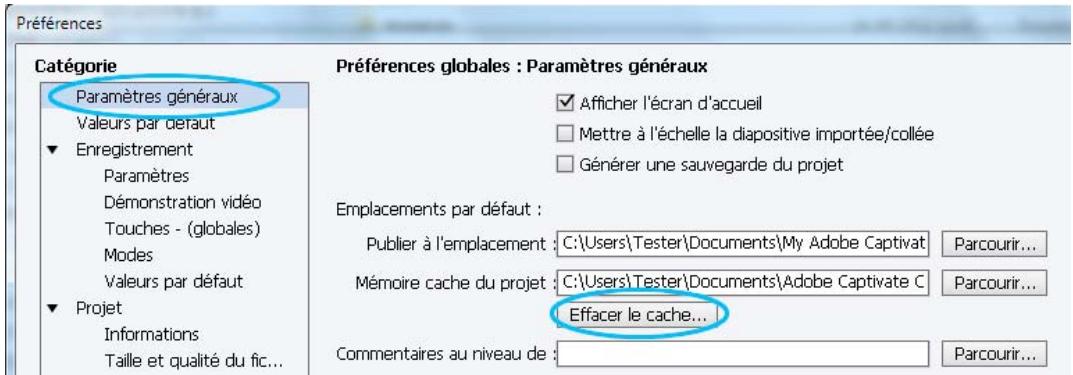
Option Effacer le cache dans les Preférences.
Pour supprimer plusieurs dossiers de mémoire cache du projet, utilisez l'application Effacer le cache. Cette application répertorie tous les dossiers de cache du projet Adobe Captivate sur le système ainsi que le nom du projet, la taille, l'état du projet (ouvert ou fermé), la date de modification et la taille de la mémoire cache. Grâce à ces informations, vous pouvez decide quels dossiers de la mémoire cache vous souhaitez supprimer et supprimer rapidement plusieurs dossiers de mémoire cache d'un seul clic.
Pour installer et utiliser cet'utilitaire, effectuez les étapes suivantes :
1 Telechargez le fichier dcache.zip et decompressez son contenu.
2 Cliquez deux fois sur le fichier dcache.zip et suivez les instructions qui s'affichent à l'écran pour installer l'utilitaire.
3 Une fois l'installation terminée, l'application Effacer le cache s'ouvre et présente tous les dossiers de la mémoire cache du projet dans l'emplacement par défaut du cache.
Pour afficher les dossiers de mémoire cache dans un autre emplacement sur votre système, cliquez sur le bouton Parcourir, puis naviguez jusqu'à l'emplacement du dossier.
- Pour supprimer un dossier de cache, Sélectionnéz la case à cocher qui correspond au dossier et cliquez sur Effacer. Pour supprimer tous les dossiers, cliquez sur l'option Tout sél., puis cliquez sur Effacer. Veuillez notes que les projets actuelsment ouverts ne peuvent pas être Sélectionnés pour la suppression.
Habillages
Adobe Captivate est livré avec un jeu d'habillages par défaut. Vous pouvez créé un habillage personnelisé en modifiant les diverses options de l'Editeur d'habillage et en enregistrant les modifications en tant que thème. Les habillages dans Adobe Captivate incluent les éléments suivants : commandes de lecture, cordure et table des matières.
Commandes de lecture
Les commandes de lecture, constituées d'une barre de lecture et d'une barre de progression, permettent aux utilisateurs de contrôler le projetpendant sa lecture. La barre de lecture affiche des boutons qui permettent de contrôler le mouvement d'un projet. La barre de progression permet de suivre le déroulement du projet en montrant l'emplacement de la diapositive en cours.
Voupez modifier l'apparance des commandes de lecture à l'aide de l'Editeur d'habillage (Projet > Editeur d'habillage). Les options suivantes des commandes de lecture peuvent être personalisées :
Afficher la commande de lecture Vous permet d'activer ou de désactiver l'affichage des options des commandes de lecture pendant la lecture du projet.
Masquer la barre de lecture dans le quiz Permet de masquer la barre de lecture sur les diapositives de questions.
Remarque: la barre de lecture est toujours masquée sur les diapositives de questions de test préliminaire.
Superposition de la barre de lecture Permet de placer la barre de lecture par-dessus le contenu. La barre de lecture ne prend pas de place supplémentaire. Cette option permet de conserver la taille du film souhaitee par l'auteur.
Position La position de la barre de lecture par rapport au projet. Vous pouvez placer la barre de lecture sur n'importe lequel des quatre cotes du projet.
Mise en page L'alignment de la barre de lecture par rapport au projet. Vous pouze center les commandes de la barre de lecture, les aligner à gauche, à droite ou les étirer sur toute la largeur du projet.
Lecture/Pause Permet aux utilisateurs de suspendre et de reprendre la lecture d'un projet.
Rembopiner Reliance la lecture du projet depuis la première diapositive.
Avant Déplace la tête de lecture sur la diapositive suivante.
Sous-titrage Affiche les sous-titres dans votre projet. Vous pouvez changer l'apparacce du texte des sous-titres à l'aide de la boite de dialogue Paramètres du sous-titrage.
Retour Permit aux utilisateurs de returner à la diapositive précédente.
Fermer Permet aux utilisateurs de quitter le projet. Ce bouton est très pratique pour les projets plein écran : il permet aux utilisateurs de fermer la fenêtre rapidement.
Muet Autorise les utilisateurs a couper le son.
Barre de progression Permet aux utilisateurs de voir leur progression à mesure qu'ils se déplacent dans le projet. Ils peuvent également avancer ou reculer dans le projet en faisant glisser la tête de lecture qui se trouve sur la barre de progression.
Avance rapide Aide les utilisateurs à dire le projet à une vitesse deux ou quatre fois supérieure à la vitesse normale.
Alpha Indique le degré de transparence de la couleur d'arrière-plan de la barre de lecture.
Pas d'infobulles lors de l'exécution Vous permet de désactiver les infobulles si vous pensez qu'elles ne correspondant pas au style de votre presentation.
Thème
Par défaut, les valeurs des paramètres dans la section Thème sont heritiées du thème actuellément appliqué au projet.
Barre de lecture Elle se compose de boutons qui contrôlent le projet pendant la lecture. Le menu Barre de lecture repertorie les différents habillages disponibles pour les barres de lecture dans Adobe Captivate.
Double ligne de barre de lecture Affiche la barre de progression et les commandes de lecture dans des lignes distinctes.
Couleurs de lecture Indique les couleurs utilisées sur plusieurs parties de la barre de lecture. Cliquez sur les zones pour modifier les couleurs.
Remarque : lorsque vous enregistrez le thème du projet (Thèmes > Enregistrer le thème), les modifications apportées aux paramètres de thème dans l'Editeur d'habillage sont également enregistrées.
Bordure du projet
Vou puez definir le style, la taille, la texture et la largeur de la cordure de votre projet à l'aide la boite de dialogue Editeur d'habillage.
Afficher les cordures Vous permet d'activer ou de désactiver les cordures du projet. Les boutons représentent les côts de la fenêtre du projet auxquels vous pouze ajouter des cordures. Vous pouze ajouter des cordures sur toute combinaison de côts qui vous convient.
Style Determine la forme des cordures. Vous pouvez désirir des cordures aux bords droits ou arrondis.
Texture
Vous permet deCHOISIR une image pour la texture des cordures. Lorsque vous CHOISISSÉ une texture, les paramètres de couleur des cordures sont remplacés. PourCHOISIR une couleur spécifique pour vos cordures, sélectionnez Aucun dans la liste Texture.
Largeur Affiche l'épaisseur de la cordure du projet.
Couleur Affiche la couleur de la cordure du projet. Vous pouvez utiliser la palette de couleurs ou la pipette pour selectionner et copier n'importe哪种 couleur sur votre écran.
Couleur d'arrière-plan HTML Affiche la couleur de la zone d'arrière-plan autour du projet.
Commandes de lecture Flash personnalisées
You pouvez creer des commandes de lecture Flash personalisées pour votre projet.
Lorsque vous creez des commandes de lecture SWF personnalises, respectez les directives suivantes :
- Stockez le fjichier FLA source de l'habillage à l'emplacement suivant: C:\Program Files\Adobe\Adobe Captivate 6\Templates\PlaybackFLA.
- Ne changez pas les noms ou les symboles des commandes.
- La barre de lecture doit être présente sur la Scène, avec le nom d'instance pbcBar_mc.
- La barre de lecture doit avoir l'identificateur cpPlaybar dans la bibliothèque.
- L'option d'exportation pour ActionScript doit être selectionnée pour cpPlaybar dans la Bibliothèque.
- Les actions du calque d'actions ne doivent pas'être modifiées.
- Tous les boutons doivent être stockés au niveau racine de la bibliothèque.
-
Ne modifies pas les points d'alignement. Le point d'alignement pour chaque symbole se trouve au centre (important pour la modification), à l'exception des symboles suivants:
-
icoProgress (en haut à gauche)
- icoThumb (en haut au centre)
-
icoThumbBase (en haut à gauche)
-
Stockez le fichier SWF publié de l'habillage à l'emplacement suivant :
Captivate 6/Gallery/Widgets/Playbars (sous Mac OS). L'Editeur d'habillage récapère le fichier dans cet emplacement.
Conventions d'appellation des boutons Flash
Chaque bouton SWF comporte trois calques : un bouton, une icone et un calque d'actions.
Le nom de fichier SWF se compose des éléments suivants :
L'acronyme de « playback control » (« pbc »)
- L'identificateur de l'élement de lecture (« Btn » pour bouton, « Bar » pour barre, etc.)
- Le nom du bouton (« play »).
Aperçu des habillages
Vouss pouvez voir un aperçu des modifications que vous avez apportées à l'habillage de votre projet dans la boîte de dialogue Editeur d'habillage. Chaque fois que vous définissez les couleurs des boutons, ajoutez ou supprimez des menus ou configurez les positions des barres de lecture, l'aperçu illumbre immédiatement ces modifications.
L'aperçu de l'habillage affiche la première diapositive du projet. Il affiche l'image d'arrière-plan (le cas échéant) ou la couleur de la diapositive. Aucun object de la première diapositive n'est visible dans l'aperçu de l'habillage.
L'aperçu de l'habillage est ralenti s'il a une image d'arrière-plan volumineuse. Pour éviter ce problème de performance, vous pouvez insérer une diapositive vide et la définit en tant que première diapositive lors de la configuration de l'habillage. Il vous suffit alors d'ouvrir la boîte de dialogue Editeur d'habillage et de configurer l'habillage. Vous pouvez masquer la première diapositive après avoir effectué ces modifications. La diapositive suivante, qui comprend l'image d'arrière-plan, s'affiche dans l'aperçu de l'habillage.
Voir aussi
« Table des matières (TDM) » à la page 239
Enregistrement d'un habillage personnelisé
Après avoir personnelisé les options dans l'Editeur d'habillage, vous pouvez enregistrer votre ensemble d'options personnelisé en tant que thème. Le thème est ajouté au menu Habillage de l'Editeur d'habillage. La prochaine fois que vous souhaitez utiliser votre habillage personnelisé pour un projet, sélectionnez-le dans le menu.
1 Sélectionnez Projet > Editeur d'habillage.
2 Personnelise les paramètres dans la boîte de dialogue en fonction de vos préférences.
3 Cliquez sur l'icone Enregistrer, puis entrez un nom pour votre thème dans la boite de dialogue Enregistrer sous. Cliquez sur OK.
Le nouvel habillage que vous avez enregistré est répertorié dans la liste Habillage.
Voir aussi
« Table des matieres (TDM) » à la page 239
Table des matières (TDM)
Vous pouvez générer automatiquement une table des matières pour un projet Adobe Captivate. La hierarchie des diapositives du projet est conservée dans la table des matières. Les diapositives groupées sont affichées comme des sous-entrées sous le nom du groupe. Le nom des diapositives et le groupe sont automatiquement ajoutés comme dans le projet.
Vouspouvez specifie la position de la table des matieres par rapport a la diapositive principale lors de la phase de modification. Lors de l'execution, un clic sur les differents titres de la table des matieres affiche les diapositives correspondantes dans le panneau principal.
Voupez configurer la presentation de la table des matieres à l'aide des différentes options disponibles. Vous pouze ensuite enregistrer la table des matieres dans un thème avec les autres éléments d'habillage, tels que les commandes de lecture et les cordures.
L'entrée de table des matières correspondant à la diapositive affichée apparait en surbrillance dans le panneau Table des matières lors de l'exécution du projet.
Dans le panneau Etat, une coche indique les diapositives déjà visionnées par l'utilisateur. Vous pouze désirer de configurer le projet pour les participants d'un programme d'apprentissage individualisé afin qu'ils puissant reprendre la lecture des diapositives au point où ils en étaientAAParavant.
Création d'une table des matières (TDM)
1 Sélectionnéz Projet > Table des matières.
2 Sélectionnez Afficher la table des matières pour générer la table des matières et l'afficher dans le projet. Les groupes de diapositives et les diapositives sont affichés avec leurs titres dans le même ordre d'apparition que votre projet.
Organisation de la table des matieres (TDM)
Les diapositives groupées sont classées en fonction de leur hierarchie dans le projet. Les diapositives d'un groupe s'affichent sous leur nom de groupe, dans le même ordre, dans la table des matières.
Vous pouvez modifier la hierarchie et la classification des diapositives dans la table des matieres. La réorganisation concerne uniquement la table des matières et non l'ordre des diapositives dans le projet. Vous pouvez également désirir de masquer certaines entrées de diapositive dans la table des matières. Ces entrées n'y sont pas affichées lors de la lecture du projet.
Selon vos préférences, vous pouvez réorganiser la table des matières en observant l'une ou plusieurs des procédures suivantes :
Pour déplacer une diapositive vers le sous-niveau suivant dans la hierarchie, cliquez sur Déplacer l'entrée de table des matières vers la droite.
Pour déplacer une diapositive vers un niveau précédent dans la hierarchie, cliquez sur Déplacer l'entrée de table des matières vers la gauche.
Pour déplacer les diapositives vers le haut et vers le bas, cliquez sur Déplacer l'entrée de table des matières vers le haut ou Déplacer l'entrée de table des matières vers le bas.
Remarque : vous pouvez également déplacer les entrées de la table des matières en les faisant glisser vers leur nouvel emplacement.
- Pour creer un groupe dans la table des matieres, cliquez sur Creer un dossier, renommez la rubrique dans la table des matieres et organisez les diapositives. Vous pouze creer un maximum de cinq sous-niveau dans le menu Table des matieres.
Remarque: le regroupement des diapositives dans la table des matieres n'a aucune incidence sur leur organisation dans le projet.
- Pour supprimer une entrée de la table des matières, Sélectionnez cette entrée dans la table des matières puis cliquez sur Supprimer l'entrée de la table des matières (1).
Remarque: le masquage d'une entree de la table des matieres ne supprime pas la diapositive correspondante du projet.
- Pour masquer l'entrée de la table des matières pendant la lecture du projet, déslectionnez l'options correspondante à cette diapositive qui se trouve sous l'icone en forme d'oeil. La diapositive n'est pas supprimée du projet.
Pour supprimer les modifications que vous avez apportees à la table des matieres et afficher les entrées par défaut, cliquez sur Réinitialiser la table des matières.
Lorsque vous réorganisez un projet après la création de la table des matières, les modifications apportées ne sont pas répercutées automatiquement. Réinitialiser la table des matières pour voir les modifications. Les nouvelles diapositives ajoutées après la création de la table des matières sont affichées sous forme d'entrées masquées après la réinitialisation de la table des matières. Activez ces entrées en cochant la case sous l'icone en forme d'oeil.
Remarque: si vous ne souhaitez pas afficher un aperçu des modifications apportées lorsque vous modifiez une option d'habillage, cliquez sur Paramètres puis, dans la boîte de dialogue Paramètres de table des matières, désactiver l'options Aperçu automatique.
Personnalisation de la table des matieres (TOC)
Yououpouvezpersonnaliserleselementssuivantsde la table desmatieres:
- Présentation de la table des matières.
- Position de la table des matières par rapport au panneau principal lisant le projet. Vous pouze égalementCHOIsir de metre la table des matieres en incrustation sur le panneau principal lisant le projet ou de l'afficher dans un panneau séparé lors de l'exécution.
- Affichage des informations concernant le projet telles que les renseignements sur la société ou le creator du projet dans le panneau de la table des matieres.
- Affichage de l'etat des diapositives pour les utilisateurs lors de l'exécution. Lorsque l'options Etat est activée, une coche est placée en regard des diapositives déjà visionnées par les utilisateurs.
- Possibilité de permettre aux utilisateurs de reprendre la lecture du projet à partir de la diapositive où ils en étaientAAParavant lors de la réexécution du projet.
1 Sélectionnéz Projet > Table des matières.
2 Cliquez sur Paramètres. La boîte de dialogue Paramètres de table des matériès s'affiche.
3 Définissez les options des éléments suivants :
Style Sélectionnez Incrustation pourmettrele panneau Table des matieres en incrustation sur le panneau principal du projet. Vérifie que le contenu du projet n'est pas masqué lorsque vous choisissez cette option. Vous pouvez utiliser la transparence d'arriere-plan pour optimier le résultat pour les diapositives avec une incrustation.
Selectionnez Séparer pour afficher le panneau Table des matières séparément du panneau principal du projet.
Position Position gauche ou droite du panneau Table des matieres.
Arrière-plan Couleur d'arrière-plan du panneau Table des matieres.
Valeur par défaut Couleur d'arrière-plan du menu Table des matières.
Actif Couleur d'arrière-plan de l'entrée active de la table de matières pendant son exécution. Lors de l'exécution, l'entrée de la table des matières correspondant à la diapositive affichée apparaît en surbrillance dans le panneau Table des matières. Cette entrée s'appelle l'entrée active de la table des matières.
Survol Couleur d'arrière-plan de l'entrée de la table des matières lorsque l'utilisateur y pointe son curseur lors de l'exécution.
Dégrade Dégrade de couleurs pour le survol.
En-tête Couleur d'arrière-plan de l'en-tête et du pied de page.
Contour Couleur de la cordure du menu Table des matieres.
Alpha Degre de transparence de la couleur d'arriere-plan du menu Table des matieres.

Utilizez l'options Transparency pour creer des panneaux Table des matieres spectaculaires. Vous pouze définir un niveau de transparence optimal pour la couleur d'arriere-plan du panneau et du menu Table des matieres.
Largeur La largeur du volet de la table des matieres en pixels.
4 Modifie les parametes dans la section Theme pour configurer une autre appearance pour la table des matieres. Par défaut, les valeurs de ces parametes sont dérivées du thème actuellément appliqué au projet.
Couleur Cliquez sur les zones pour modifier les couleurs de divers éléments de la table des matieres.
Paramétres de police Le niveau d'entrée de table des matières dont vous souhaitez spécifique le style de police.
Police La famille et le style de police du niveau sélectionné dans la liste Paramètres de police.
Remarque : lorsque vous enregistrez le thème du projet (Thèmes > Enregistrer le thème), les modifications apportées aux paramétres de thème dans la table des matières sont également enregistrées.
Affichage des informations de projet dans le panneau Table des matieres
1 Sélectionnéz Projet > Table des matières.
2 Cliquez surInfos.La boite de dialogue Informations de table des matieres s'affiche.
3 Saisissez les détails de l'auteur ou de la société dans les champs correspondants.
4 Cliquez sur Informations sur le projet pour utiliser les informations que vous avez définies dans le menu correspondant de la boîte de dialogue Préférences. Les informations provenant de la boîte de dialogue Préférences sont ajoutées aux champs correspondants.
5 Cliquez sur Effacer les informations pour effacer les informations que vous avez saisies dans les champs.
6 Sélectionnez Aperçu automatique pour que le panneau d'aperçu reflète immédiatement les modifications apportées dans une boîte de dialogue.
7 Dans la section Photo, cliquez sur l'icone Parcourir pour selectionner une image a afficher dans le panneau. Il peut s'agir du logo de votre société ou de la capture d'écran d'une diapositive importante du projet.
8 Pour modifier le format de caractètre pour le champ Informations de projet. Cliquez sur Paramètres de police pour spécifique le style de police des informations relatives au projet.
a Sélectionnez le champ dans la liste Paramètres de police.
b Sélectionnez une famille de police dans la liste des polices et cliquez sur un style : normal, italique ou souigné.
c Indiquez la taille et la couleur des caractères.
Affichage de la durée et de l'etat des diapositives lors de l'exécution
1 Sélectionnéz Projet > Table des matières.
2 Cliquez sur Paramètres. La boîte de dialogue Paramètres de table des matériès s'affiche.
3 Dans Options d'exécution, Sélectionnez Afficher la durée pour faire apparaitre la durée des diapositives lors de la lecture du projet.
4 Sélectionnez Indicateur d'etat pour signaler les diapositives visionnées d'une coche.
Lorsque l'option Etat est selectionnée, une coche est placée en regard des diapositives que l'utilisateur a déjà consultées.
5 Sélectionnez Bouton d'effacement pour afficher le bouton d'effacement en question lors de l'exécution. Ce bouton permet de supprimer tous les indicateurs d'état du projet.
Activation de la recherche dans la table des matières
Adobe Captivate recherche du contenu dans les diapositives et dans leursétiquettes. Les diapositives de questions font l'objet de la recherche uniquement si vous activez l'options correspondante dans le panneau Paramètres.
1 Sélectionnéz Projet > Table des matières.
2 Cliques sur Paramètres. La boîte de dialogue Paramètres de table des matériès s'affiche.
3 Selectionnez Afficher la recherche pour fournir aux utilisateurs un champ de recherche dans la table des matieres.
4 Sélectionnez Rechercher dans un quiz pour permettre aux utilisateurs d'effectuer des recherches dans les diapositives de questions.
Activation ou déactivation de la navigation
Si vous désactivez la navigation, les utilisateurs ne peuvent pas parcourir le projet en passant par la table des matières.
1 Sélectionnez Projet > Table des matières.
2 Cliquez sur Paramètres dans le panneau Table des matières.
3 Utilisez la touche à bascule Activer la navigation.
Activation ou désactivation de l'aperçu
Le panneau Aperçu affiche l'apparance de la table des matières à chaque fois que vous effectuez des modifications dans les boites de dialogue Paramétres de boîte de dialogue et Informations de table des matières. L'aperçu vous permet d'explorer différentes options avant d'arriver à celle qui répond au moins à vos besoin. Si vous ave été déterminé les paramétres de la table des matières, vous pouvez désactiver l'options dans la boîte de dialogue correspondante.
1 Sélectionnéz Projet > Table des matières.
2 Cliquez sur Paramètres. La boîte de dialogue Paramètres de table des matérières s'affiche.
3 Désactivez l'aperçu automatique.
Autoriser les utilisateurs à reprendre les sessions
Dans un scenario d'apprentissage individualisé, vous pouvez définir une option permettant aux utilisateurs de reprendre la lecture d'un projet au point où ils en étaientAAParavant. L'indicateur d'etat n'est pas remis a zéro après la fermetre du projet. Lorsque l'utiliseur lance a nouveau la lecture du projet, celle-ci reprend a partir de la première diapositive dont I'indicateur n'est pas defini.
1 Sélectionnéz Projet > Table des matières.
2 Cliquez sur Paramètres dans le panneau Table des matières.
3 Sélectionnez Apprentissage individualisé.
Enregistrement des paramètres de table des matières dans un thème
Les modifications apportées aux paramètres de table des matières peuvent être enregistrées dans un thème avec les autres paramètres d'habillage, tels que les commandes de lecture, et les cordures. Les thèmes enregistrés peuvent ensuite être réutilisés dans d'autres projets.
1 A p r s h o i t e t t t t t t t t t t t t t t t t t t t t t t t t t t t t t t t t t t t t t t t t t t t t t t t t t t t t t t t t t t t t t t t t t t t t t t t t t t t t t t t t t t t t t t t t t t t t t t t t t t t t t d l a o f i i i i i i i i i i i i i i i i i i i i i i i i i i i i i i i i i i i i i i i i i i i i i i i i i i i .
2 Saisissez un nom unique pour le thème et cliquez sur OK.
Voir aussi
« Habillages » à la page 236
« Enregistrement d'un habillage personnelé » à la page 239
Aperçu des projets
L'aperçu du projet avant et pendant sa modification vous permet de voir les changements qui sont à apporter. De cette façon, vous pouvez vous assurer du rendu final du projet avant de le publier.
1 Ouvrez le projet Adobe Captivate que vous souhaitez prévisualiser.
2 Sur la barre d'outils principale, cliquez sur l'icone Aperçu et selectionnez l'une des options suivantes :
Lire cette diapositive Lit uniquement la diapositive actuelle.
Projet Lit l'intégralité du projet.
A partir de cette diapositive Lit le projet à partir de la diapositive actuelle jusqu'à la fin.
5 diapositives suivantes Lit cinq diapositives en commencerant par la diapositive actuelle.
Remarque : vous pouvez changer ce nombre 5 et appliquer le nombre de diapositives souhaité dans la boîte de dialogue Préférences.
Dans le navigateur Web Ouvre et lit le projet dans votre navigateur Web par défaut.
Device Central Ouvre le projet dans l'écran d'un téléphone portable d'un logiciel de simulation de téléphone portable.
Combinaison de plusieurs fichiers SWF avec l'agregateur
Vou puez combiner plusieurs projets publiés sous la forme de fichiers SWF en utilisant l'agregateur. Les fichiers combinés peuvent être publiés dans l'agregateur en tant que fichiers SWF de sortie, exécutables (Windows et Mac), PDF, HTML et ZIP. L'agregateur create une table des matières à partir des noms des modules distincts (fichiers SWF). Les tables des matières des modules individuels sont affichées sous le nom de leurs modules.
L'agregateur prend actuellement en charge les fichiers SWF publiés avec Adobe Captivate et qui utilisent la même version d'ActionScript.
Remarque : vous ne pouvez pas ajouter de fichiers SWF créés dans Flash dans un projet agregateur.
Afin d'assurer l'uniformité des paramètres de table de matières pour un projet, vous pouvez définir un fichier SWD comme projet maître. Les paramètres de table des matières pour le projet maître sont appliqués à tous les autres projets dans l'agregateur. Toute modification apportée aux paramètres de table des matières par des créateurs de contenu individuels peut être annulée à l'aide d'un projet maître.
Création d'un projet agrégateur
1 Sélectionnez Fichier > Nouveau > Projet agrégateur.
2 Dans la boîte de dialogue de l'agrégateur, cliquez sur Ajouter un module.
3 Dans la boite de dialogue Ouvrir, selectionnez le fjichier SWF que vous souhaitez ajouter à l'agregateur.
4 Repetez les étapes 2 et 3 pour ajouter d'autres fichiers SWF au projet.
- Pour définir un fjichier SWF comme projet maître, Sélectionnez Définir comme projet maître. Les paramètres de table des matières pour le fjicher SWF sont appliqués à tous les autres projets dans l'agrégateur. Les informations du projet pour le projet maître sont appliquées à l'agrégateur.
- Si vous ne souhaitez pas afficher le nom du fichier SWF dans le projet, déslectionné Inclure le titre du module.
- Pour modifier la position d'un fichier SWF dans le menu, sélectionnez le nom du fichier. Utilisez les touches fléchéées Haut et Bas pour transférer le projet vers l'emplacement souhaité dans le menu.
Pour supprimer le projet de la liste, selectionnez-le, puis cliquez sur Supprimer - Pour replacer les informations du projet définies dans la table des matières du projet maître, cliquez surInfos. Dans la boite de dialogue Informations de la table des matières, selectionnez Remplacer les informations de la table des matieres et modifier les parametes. Les informations de la table des matieres sont affichées au-dessus du menu Table des matières de l'agregateur dans le fichier publié. Pour plus d'informations, voir « Affichage des informations de projet dans le panneau Table des matières » à la page 242.
- Pour ajouter un écran de préchargement au projet, cliquez sur l'icone Parcourir dans la zone Sélectionner préchargement. Accédez à l'image que vous souhaitez utiliser et cliquez sur Ouvrir.
5 Cliques sur Enregistrer et enregistrrez le fichier au format .aggr.
Publication du projet agregateur
1 Ouvrez le projet agregateur.
2 Cliquez sur I'icone Publier.
3 Dans la boite de dialogue Publication de l'agregateur, effectuez les opérations suivantes :
a Dans la section Format, selectionnez SWF, Executable Win ou Executable Mac, en fonction de vos besoins.
b Dans le champ Titre, indiquez un nom unique pour le fichier publié.
c Dans le champ Dossier, entrez le chemin vers lequel les fichiers sont publiés. Vous pouvez également cliquer sur Parcourir pour indiquer le chemin. Sélectionnez Publier les fichiers vers un dossier si vous souhaitez qu'Adobe Captivate créé un dossier par défaut dans lequel les fichiers seront publiés.
4 Dans la section Options de publication, selectionnez une ou plusieurs options en fonction du format de publication que vous avez choisi.
-
Sélectionnez Compresser les fichiers si vous souhaitez les publier sous la forme d'un fjchier ZIP unique. Cette option est particulièrement utile lorsque vous souhaitez créé un fjchier ZIP unique pouvant être envoyé directement à un système de gestion de l'apprentissage (LMS).
-
Sélectionnez Exporter HTML si vous voulez que le fichier SWF publié soit inséré dans un fichier HTML et publié.
- Sélectionnez Exporter PDF si vous voulez que le fjichier SWF publié soit inséré dans un fjichier PDF et publié.
Mode Plein ecran si you souhaitez que le projet soit affiche en plein ecran sur les écrons des utilisateurs.
5 Si vous avez choisi le format de publication Executable Win, cliquez sur I'icone Parcourir dans le champ Icone personnalise pour afferer une icone au fichier .EXE publié.
6 Cliquez sur Publier.
Redimensionnement des projets
Vou puez redimensionner les projets Adobe Captivate, meme apres les avoir enregistrres. Cette fonctionnalite peut vous eviter d'avoir a reenregistrer un projet entier. Imaginons, par exemple, que vous ayez enregistrre votre projet avec une largeur de 640 et une hauteur de 480. Vous realisez ensuite que vous aze besoin d'une tallle légerement inférieure ou supérieure.
Le redimensionnement d'un projet ne peut pas etre annulé en utilisant le bouton de la barre d'outils ni une combinaison de touches telle que Ctrl+Z.
Par ailleurs, si vous redimensionnéz un projet plusieurs fois, cela risque d'alterer sa qualité. Dans la mesure du possible, essayez de ne pas redimensionner un projet plus d'une fois.
Redimensionnement d'un projet
1 Dans un projet ouvert, Sélectionnéz Modification > Mettre le projet à l'échelle.
2 Sous Taille, entrez la taille personnalisée exacte en pixels dans Largeur et Hauteur (taille minimum de 100 × 100 )
Vous peuvent également saisir un pourcentage pour la largeur et la hauteur, la taille actuelle étant de 100% (par exemple, 110% pour agrandir légèrement un projet et 50% pour réduire de manière importante) Il est aussi possible de selectionner l'option Taille prédéfinie et de désirir une taille courament utilisée, par exemple 640 × 480 , dans le menu déroulant.
Voupe qu e aientionner loption Conserver le rapport de taille afin de conser les proportions de hauteur et largeur lorsque l'imag est redimensionnee. Cote option permet de garantir un affichage correct et sans deformation de I'image.
3 Si vous souhaitez besoin à partir d'une sélection de tailles standard, Sélectionnez Taille prédéfinie et choisissez l'une des options.
4 Vous avez differentes options si la nouvelle taille que vous selectionnez est supérieure ou inférieure à la taille d'origine.
Remetre le projet à l'échelle de la nouvelle talle Cette option redimensionne la totalité du projet à la nouvelle talle supérieure que vous avez spécifiée. Pour mesure également à l'échelle les objets du projet, sélectionnez l'option Remetre à l'échelle les légendes, les zones de surbrillation et les autres objets.
Conserver la taille d'origine du projet et replir l'arrière-plan avec une couleur Cette option conserve la taille du projet, mais cree pour le projet un arriere-plan de la taille que vous avez specifiée. Si, par exemple, le projet original mesure 550× 400 pixels and si vous definissez la nouvelle taille a 640× 480 , cette option conserve le projet à la dimension 550× 400 et create un espace supplémentaire de 90× 80 autour du projet. Vous pouvez selectionner une couleur d'arriere-plan etCHOISIR LA POSITION DU PROJET SUR I'ARRIERE-PLAN, par exemple Centre ou En haut a droite.
Remetre le projet à l'échelle de la nouvelle taille. Cette option met à l'échelle et rééchantillonne le projet pour fournir un projet de bonne qualité. Pourmettre également à l'échelle les objets du projet, selectionnez l'option Mettre à l'échelle les légendes, les zones de surbrillation et les autres objets.
Metre à l'échelle les légendes, les zones de surbrillation et les autres objets Sélectionnez cette option pour qu'Adobe Captivate mette automatiquement à l'échelle tous les objets du projet, tels que les légendes, les zones de surbrillation, les zones de clic et les zones de texte, en fonction de la nouvelle taille inférieure.
Recadrer Rogne le projet pour l'adapter à la nouvelle taille. Si vous scélectionnez l'options Recadrage, cliquez sur Suivant pour afficher la boite de dialogue Zone de recadrage dans laquelle vous pouvez définir une zone de recadrage. Pour définir la zone de recadrage, maintainez enforcé le bouton gauche de la souris et faites glisser la fenêtre Recadrage (zone à bordure verte).
Flèches Permettent de naviguer d'une diapositive à l'autre dans le projet.
- Diapositive Répertorie toutes les diapositives du projet. Cliquez sur la flèche pour sélectionner une diapositive spécifique.
- Appliquer à toutes les diapositives Applique la zone de recadrage que vous avez définie à toutes les diapositives du projet.
5 Cliquez sur Terminer.
Remarque: effectuez le redimensionnement des boutons avant celui du projet. Le redimensionnement du projet n'entraine pas automatiquement le redimensionnement des boutons.
Affichage des dimensions du projet
Dans un projet ouvert, Sélectionnéz Modification > Mettre le projet à l'échelle. Les dimensions du projet sont mentionnées dans la section Taille du projet d'origine de la boîte de dialogue Mettre à l'échelle.
Orthographe et recherche
Vérification de l'orthographe
Adobe Captivate you permit de vérifier l'orthographe du texte des projets dans notamment les légendes, les annotations de diapositives, les noms de diapositives, les animations de texte et les quizzes.

Avant de vérifier l'orthographe, définisSEE les options de vérification d'orthographe.
1 Ouvrez un projet Adobe Captivate.
2 Sélectionnez Projet > Vérifier l'orthographe. Vous pouvez également appuyer sur F7.
3 Lorsqu'Adobe Captivate trouve un mot qu'il ne reconnait pas, ce dernier s'affiche dans le champ Mot non trouve dans le dictionnaire. Sélectionné les options appropriées selon ce que vous pouze faire des mots non reconnus :
Ignore une fois Ignore cette instance du mot non reconnu.
Tout ignorer Ignore toutes les instances du mot non reconnu.
Ajouter au dictionnaire Ajoute le mot non reconnu à votre dictionnaire personnel. Le dictionnaire personnel added.txt est introuvable sur toute ordinateur aux emplacements suivants :
-
Sous Windows: \Documents and Settings\
\Local SettingsApplication Data\Adobe\Linguistics\Dictionaries\Adobe Custom Dictionary\ -
Sous Mac:
\Users\utilisateur>\LibraryApplication Support\Adobe\Linguistics\Adobe Custom Dicitionary
Pour ajouter des mots au dictionnaire personnel ou en supprimer, ouvre le fichier added.txt dans le Bloc-Notes, effectuez les modifications nécessaires et enregistrez le fichier. Les mots ajoutés à ce fichier ne sont pas marqués comme étant incorrects lors de la correction orthographique dans Adobe Captivate.
Supprimer Supprime le mot non reconnu.
Modifier Remplace cette instance du mot non reconnu par le texte que vous tapez dans le champ Mot non trouve dans le dictionnaire ou par le texte selectionné dans la liste Suggestions.
Tout modifier Remplace toutes les instances du mot non reconnu de la meme maniere.
4 (Facultatif) Le dictionnaire anglais est utilisé par défaut pour vérifier l'orthographe. Pour modifier la langue, cliquez sur le menu déroulant de Langue principale du dictionnaire et seLECTIONnez une nouvelle langue.
5 (Facultatif) Si vous voulez changer la façon de vérifier l'orthographé,-cliquez sur Options.
6 Une fois que vous avez terminé, cliquez sur Fermer.
Définition des options de vérification d'orthographe
Adobe Captivate you permit de vérifier l'orthographe du texte de vos projets dans notamment les légendes, les annotations de diapositives, les noms de diapositives, les animations de texte et les quiz. Avant d'utiliser la fonctionnalité de vérification d'orthographe, révisez-en les options et modifiez-les, le cas échéant.
1 Ouvrez le projet et selectionneez Modifier > Préférences (Windows) ou Adobe Captivate > Préférences (Mac OS).
2 Dans la boite de dialogue Preférences, Sélectionnez Paramètres généraux dans le menu Global.
3 Cliquez sur Preférences d'orthographe.
4 Dans la boite de dialogue Options du vérificateur d'orthographe, reglez les options suivantes :
Ignore les mots commençant par une majuscule Exclut les mots commençant par une dette majuscule (« Adobe», par exemple) de la vérification d'orthographe. Sélectionnez cette option si vous désitient de nombreux noms propres.
Ignorer les mots enlettres majuscules Exclut les mots écrites enlettres majuscules (par exemple, « MIDI ») de la verification d'orthographe. Sélectionnez cette option si vous texte contient de nombreux acronyms.
Ignorer les mots contenant des nombres Exclut les mots qui contiennent des nombres (par exemple, Q2) de la verification d'orthographe. Sélectionnez cette option si vous désignez des nombres ou codes avec des nombres.
Ignorer les mots de casse mixte Exclut les mots écrites enlettres minuscules et majuscules (par exemple, ActionScript) de la vérification d'orthographe.
Ignorer les nombres de domaine Exclut les mots quisemblent etre des noms de domains Internet (par exemple, www.adobe.com) de la verification d'orthographe.
Rechercher les doublons Vous averit lors de la vérification de l'orthographe des mots qui s'affichent deux fois de suite (par exemple, « le le »).
Respecter la casse Analyse séparément les versions avec majuscules et sans majuscules des mots. Par exemple, «Chicago» et «Chicago» seraient tous les deux vérifiés et le mot enlettres minuscules serait identifié comme une faute d'orthographe.
Suggérer la séparation de mots Donne des suggestions de deux mots pour chaque mot mal orthographié qui semble être formé de deux mots (par exemple,uggérer « appuyer sur » pour « appuyersur »).
Langue principale du dictionnaire Spécifie la langue du dictionnaire utilisé au cours de la vérification de l'orthographe. Le dictionnaire par défaut est anglais. Pour modifier la langue, Sélectionnez la nouvelle langue dans la liste.
5 Une fois que vous avez terminé, cliquez sur OK.
Modification du dictionnaire
Par défaut, le vérificateur d'orthographe utilise le dictionnaire anglais (Etats-Unis). Vous pouvez changer de dictionnaire et passer à n'importe lequel des dictionnaires installés sur votre ordinateur à tout moment.
1 Ouvrez le projet et selectionneez Modifier > Préférences (Windows) ou Adobe Captivate > Préférences (Mac OS).
2 Dans le panneau Catégorie, selectionnez Global.
3 Cliquez sur Preférences d'orthographe.
4 Dans la boîte de dialogue Options de vérification orthographique, Sélectionnez le dictionnaire que vous souhaitez utiliser dans la liste Langue principale du dictionnaire. Tous les dictionaries installés sur votre ordinateur sont répertoriés.
5 Cliquez sur OK.
Recherche de diapositives et remplacement de contenu
Vous pouvez utiliser les nombreuses options proposées par la fonction de recherche d'Adobe Captivate pour rechercher des informations dans vos diapositives. En plus du texte, vous pouze localiser différents types d'objets tels qu'une animation de texte ou une image de survol.
1 Sélectionnez Modifier > Rechercher et remplacer.
Le panneau Rechercher et replacer s'affiche.
2 Sélectionnez l'objet sur lequel effectuer la recherche dans la liste Rechercheurs. La sélection du type déterminé les champs qui seront actifs dans le panneau.
3 Pour affiner la recherche, selectionnez le style associé à l'objet de la liste Style.
4 Dans le champ Rechercher, entrez le texte ou l'objet à rechercher.
Remarque: le champ Rechercher est activé uniquement pour les recherches portant sur Toutes les commandes, Zone de texte, Bouton et Animation de texte.
5 (Facultatif) Dans le champ Remplacer, entrez le texte qui remplace la chaîne de recherche.
Remarque : l'option Remplacer est activée uniquement pour les recherches portant sur Toutes les commandes, Zone de texte, Bouton et Animation de texte.
6 Effectuez votre sélection parmi les options suivantes :
Mot entier Ignorer les différentes formes du texte. Par exemple, rechercher « spécial», mais pas « spécialiste »
Respecter la casse Par exemple, rechercher « Chaise », mais pas « chaise »
Diapositives du quiz Inclure les diapositives de quiz dans la recherche.
Eléments masqués Inclure les diapositives ou les commandes masquées dans la recherche.
Eléments verrouillés Inclure les diapositives ou les commandes verrouillées dans la recherche.
7 Vous pouvez cliquer sur les boutons suivants :
Rechner suivant L'occurrence suivante du texte ou de l'objet est mise en surbrillance.
Tout rechercher Le résultat de la recherche répertorie toutes les instances du texte ou de l'objet.
Remplacer Le texte trouvez et selectionné est replacé par le texte saisi dans le champ Remplacer.
Tout remplacer Toutes les instances du texte figurant dans le champ Rechercher sont replacées par le texte saisi dans le champ Remplacer.
Important : utilisez Remplacer tout seulement lorsque vous estre certain que les autres mots du le projet ne seront pas affectés defavorablement. Par exemple, si vous choisissez de remplacer toutes les instances de « à » par « a», le mot « voilà » sera replacé par « voila » après l'opération de remplacement.
Liaison de projets Adobe Captivate
Vou puez reli des projets Adobe Captivate entre eux ou a d'autres fichiers lorsque vous utilisez les fonctionnalités suivantes:
- Objects interactifs : zones de texte, zones de click et boutons
- Diapositives de questions
- Navigation au sein des diapositives
Action de projet
Vérifiez que tous les projets ou fichiers liés se trouvent dans le même dossier avant de suivre la procédure pour les relier.
Liaison de projets Adobe Captivate à d'autres projets
1 Ouvrez le projet qui doit être lié à un autre projet.
2 Determiner le déclencheur de l'ouverture de l'autre projet. Par exemple, le projet doit être ouvert au niveau de la diapositive 14. Ou, le projet doit être ouvert lorsque l'utilisateur clique sur le bouton à la diapositive 24.
- Si le déclencheur est basé sur des événements liés à une diapositive, cliquez sur la diapositive dans la bande de film et déslectionné tous les objets de la diapositive.
- Si le déclencheur est basé sur des objets, Sélectionnéz l'objet.
3 Dans l'Inspecteur des propriétés, Sélectionnez l'une des options suivantes dans les listes Si réussite, Dern. tent., A l'ouverture ou A la fermeture, en fonction de l'option que vous avez可以选择 à l'étape 2 :
Ouvrir une URL ou un fjichier
Ouvrir un autre projet.
4 Cliquez sur l'icone Parcourir et utilisez la boite de dialogue Ouvrir pour creer la liaison avec le fichier ou le projet.
5 Supprimez le chemin système, le cas échéant, pour vous assurer que celui le nom de fichier est affché dans le champ URL/Projet.
Liaison de projets Adobe Captivate à l'aide de diapositives de questions
1 Ouvrez le projet à lier et sélectionnez Quiz > Diapositive de questions.
2 Dans l'Inspecteur des propriétés, Sélectionnez le type Notée dans la zone Général.
3 Dans la zone Action, selectionnez l'une des options suivantes dans les champs Si réussite ou Dern. tent., en fonction de vos besoin :
Ouvrir une URL ou un fjichier
Ouvrir un autre projet.
4 Cliquez sur l'icone Parcourir et utilisez la boite de dialogue Ouvrir pour creer la liaison avec le fichier ou le projet.
5 Supprimez le chemin système, le cas échéant, pour vous assurer que celui le nom de fichier est affché dans le champ URL/Projet.
Déciation de projets accessibles
Accessibilité et Adobe Captivate
Vous pouvez创建工作 des sorties conformes à la Section 508 pour les utilisateurs atteints d'une déficience visuelle ou auditive, de troubles de la mobilité ou d'autres types de handicaps. Lors de la création de votre projet, vous pouvez également supprimer les obstacles empêchant les personnes atteintes de handicaps de visionner vos projets Adobe Captivate.
Ces solutions soutiennent les efforts des agences gouvernementales pour répondre aux besoin de leurs utilisateurs par le bias de la conformité à la Section 508, ainsi que des sociétés qui désirent améliorer l'accessibilité.
Normes d'accessibilité mondiales
De nombreux pays, y compris les Etats-Unis, l'Australie, le Canada, le Japon et les pays de l'Union europeenne, ont adopté des normes d'accessibilité basées sur les normes développées par le World Wide Web Consortium (W3C). Le W3C公開 les Web Content Accessibility Guidelines (Directives d'accessibilité aux contenus Web), un document qui hierarchise les actions que les créateurs doivent prendre pour rendre le contenu Web accessible. Pour plus d'informations concernant la Web Accessibility Initiative (Initiative d'accès au Web), visitez le site du W3C sur www.w3.org/WAI.
Aux Etats-Unis, la loi qui gouverne l'accessibilité est connue sous le nom de Section 508, un amendement du U.S. Rehabilitation Act (Loi sur la réadaptation des Etats-Unis). La Section 508 interdit aux agences fédérales d'acheter, de développer, de conserver ou d'utiliser de la technologie électronique qui n'est pas accessible aux personnes atteintes de handicaps. En plus de mandater les normes, la Section 508 permet aux employés de la fonction publique d'attaquer les agencies en justice dans des tribunaux fédéaux pour non-conformité.
Pour plus d'informations concernant la Section 508, consultez les sites suivants :
Que signifie la conformité à la Section 508 ?
La Section 508 fait partie du Rehabilitation Act de 1973 (Loi de 1973 sur la réadaptation) qui exige que les agences fédérales développent, maintiennent, acquiérent ou utilisent la technologie électronique et de l'information pour rendre les systèmes accessibles aux personnes atteintes de handicaps. La version la plus récente (1998) de la Section 508 établit des normes applicables dans l'ensemble de l'administration publique.
Que signifie « accessible »?
En général, un système de technologie de l'information est accessible aux personnes atteintes de handicaps s'il peut etre utilise de plusieurs manieres ne dependant pas d'un unique sens ou d'une seule capacite. Par exemple, les utilisateurs doivent pouvoir naviguer avec un clavier, en plus d'une souris (pas uniquement avec une souris). Par ailleurs, les éléments visuels et auditifs de l'interface utilisateur doivent accommoder les utilisateurs malentendants et leurs ayant une deficience visuelle.
De quels autres types de logiciels d'aide ont besoin les utilisateurs finals ?
Les lecteurs d'écran ou les utilisaires de synthèse vocale (qui lisent le contenu de la fenêtre active, les options des menus ou le texte que vous avez tape) et les outils d'aide de révision d'écran traduisent le texte à l'écran en paroles ou en un affchage Braille dynamique et actualisable. Cette technologie d'aide peut fournir une assistance pour le clavier ou des raccourcis, des légendes pour les paroles et les sons et des avertissements visuels comme des barres d'outils clignotantes. Les outils disponibles sont notamment Windows Eye et JAWS.
Que fait Adobe Captivate pour être conforme à la Section 508 ?
La sélection de l'option Conforme à la Section 508 rend certains éléments des projets Adobe Captivate accessibles ou ouverts à la technologie d'accessibilité. Par exemple, si vous sélectionnez l'option Conforme à la Section 508 et si vous avec rempli les champs de nom et de description du projet dans les préférences du projet, un lecteur d'écran lira le nom et la description lorsque le fichier SWF Adobe Captivate est lu.
Les éléments Adobe Captivate suivants sont accessibles lorsqu'option Conforme à la Section 508 est sélectionnée :
- nom du projet (provenant des Propriétés du projet) ;
- description du projet (provenant des Propriétés du projet) ;
- texte d'accessibilité des diapositives;
- étiquette des diapositives (provenant des Propriétés de la diapositive);
- Boutons
- commandes de lecture (la fonction de chaque bouton est lui par les lecteurs d'écran);
- protection par mot de passer (si un fichier SWF Adobe Captivate est protégé par un mot de passer, le message demandant le mot de passer est lu par les lecteurs d'écran);
- diapositives de questions (le titre, la question, les réponses, le texte des boutons et la communication de score sont lus par les lecteurs d'écran).
Les sorties générées avec l'option Conformé à la Section 508 peuvent être affichées dans tous les navigateurs compatibles. Cependant, il se peut que votre sortie ne soit pas conforme à la Section 508 à moins qu'elle ne soit affichée avec Internet Explorer. Internet Explorer est le seul navigateur à prendre en charge MSAA (Microsoft Active Accessibility).
Pour acceder aux fischiers Flash à l'aide d'un lecteur d'écran, Flash Player 9 ou supérieur doit être installé sur l'ordinateur des utilisateurs.
L'Access Board est un organisme fédéral indépendant responsable de l'établissement des normes d'accessibilité pour les personnes atteintes de handicaps. Pour plus d'informations sur les sorties conformes à la Section 508, consultez le site de l'Access Board (www.access-board.gov/508.htm).
Page d'accessibilité d'Adobe Captivate
Pour obtenir les informations les plus récentes sur la création et l'affichage de contenu Adobe Captivate accessible, visitez la page Captivate Accessibility Overview du site d'Adobe sur www.adobe.com/go/learn_cp_accessibility_fr.
Creation de contenu accessible
Création de projets conformes à la section 508
Créez un projet Adobe Captivate en utilisant l'option Conforme à la Section 508 pour afficher et tester la sortie. La génération du projet Adobe Captivate met à jour les fichiers sources contenant les informations du projet et créé des fichiers de sortie que vous pouvez publier pour les utilisateurs. Lisez les conseils de création et utilisez la procédure suivante.
1 Dans un projet ouvert à publier de façon à ce qu'il soit conforme à la section 508, Sélectionnez Modifier > Préférences (Windows) ou Adobe Captivate > Préférences (Mac OS).
2 Dans le panneau Catégorie, développement Projet et Sélectionnez Paramètres de publication.
3 Sélectionnéz Activer l'accessibilité dans le panneau Projet.
Conseils pour creator des fichiers SWF Adobe Captivate conformes à la Section 508
Bien que les sorties Adobe Captivate avec l'option Section 508 soient conformes pour la navigation, veuilles également vous assurer que les autres éléments sont conformes dans votre projet. Les logiciels d'aide doivent pouvoir « dire » les éléments à l'écran aux utilisateurs ayant une déficience visuelle. Utilisez ces conseils pour créé des projets accessibles.
- Dans les préférences du projet, écrivez un nom et une description pour vos projets Adobe Captivate.
- Pour les utilisateurs atteints de déficience auditive, ajoutez les équivalents textuels pour les éléments audio. Par exemple, lorsque vous avez des commentaires audio, il est important d'inclure des légendes en même temps. Vous pouvez, par exemple,mettre une légende transparente à un endroit fixe sur vos diapositives, puis synchroniser le texte avec l'audio à l'aide du montage chronologique.
- Si vous projet contient du multimédia visuel, donnez les informations concernant le multimédia aux utilisateurs atteints d'une déficience visuelle. Si un nom et une description sont disponibles aux éléments visuels, Adobe Captivate peut envoyer les informations à l'utilisateur grâce au lecteur d'écran. Assurez-vous que la partie audio de vos projets Adobe Captivate n'empêche pas les utilisateurs d'entendre le lecteur d'écran.
- Fournissez un texte que les lecteurs d'écran peuvent dire, pour chaque diapositive.
Assurez-vous que la couleur n'est pas la seule façon de faire passer les informations. Si vous utilisez, par exemple, la couleur bleue pour indiquer les liens actifs, pensez aussi aux caractères gras, en italique, sou lignés ou autres indices visuels. Par ailleurs, assurez-vous que le premier plan et l'arrête-plan contrastent suffisamment pour que le texte soit lisible pour les personnes à vision réduite et pour celles atteintes de daltonisme. - Pour les utilisateurs atteints de déficience visuelle ou de troubles de la mobilité, assurez-vous que les commandes sont indépendantes de l'appareil ou accessibles par le clavier.
- Les utilisateurs atteints de troubles cognitifs répondent souvent mieux aux conceptions non enconnées dans lesquelles il est facile de naviguer.
- Si le déplacement de souris est indispensable dans votre projet Adobe Captivate, pensez à doubler la taille du pointeur pour qu'il soit plus facile à voir.
- Documentez les méthodes d'accessibilité pour les utilisateurs.
-
Evitez de dire les objets en boucle. Lorsqu'un lecteur d'écran rencontre du contenu créé pour Flash Player, le lecteur d'écran averit l'utilisateur avec de l'audio, par exemple « Chargement en cours...chargement terminé ». Au fur et à mesure qu'un projet se modifie, Flash Player envoie un événement averittant d'un changement au lecteur d'écran. Le lecteur d'écran revient alors en haut de la page et reprend la lecture. Ainsi, une animation de texte en boucle sur une diapositive, par exemple, risque d'obliger le lecteur d'écran à revenir continuèlement en haut de la page.
-
Si vous creez des zones de clic, vous pouvez les rendre plus accessibles en ajoutant du son. Le son peut etre lu lorsque les utilisateurs atteignent la zone de clic en appuyant sur la touche de tabulation ou la survolent. Pour ajouter cette fonctionnalite d'accessibilité, associez un fichier audio à la légende de conseil. Si vous ne voulez pas que la légende de conseil s'affiche sur la diapositive, vous pouvez rendre la légende transparente et ne pas ajouter de texte.
- L'accessibilité dans les démonnations Adobe Captivate fonctionné更好地 quand toutes les diapositives ont un contenu interactif. Si vous utilise JAWS 6.1 ou ultérieur, sachez que, parfoids, JAWS n'efface pas l'arborescence MSAA (Microsoft Active Accessibility). Cela peut provoquer la répétition du contenu des diapositives précédentes lorsque les diapositives sont en continu. Ce problème ne se produit pas dans JAWS 4.5.
Voir aussi
« Système de gestion de l'apprentissage (LMS) » à la page 289
Ajouter du texte d'accessibilité aux diapositives
Un lecteur d'écran peut dire le texte qui s'affiche sur l'écran d'un ordinateur à voix haute. Les lecteurs d'écran sont pratiques pour les personnes atteintes d'une déficience visuelle. Dans Adobe Captivate, vous pouvez écrire une description pouvant être lue par un lecteur d'écran pour chaque diapositive.
1 Ouvrez la diapositive à laquelle vous souhaitez ajouter du texte accessible.
2 Dans l'Inspecteur des propriétés, cliquez sur Accessibilité.
3 Tapez le texte qui doit être lu à voix haute par le lecteur d'écran.
4 Pour utiliser les annotations de diapositives (y compris synthèse vocale et sous-titrage), cliquez sur Importer des annotations de diapositives.
Personnalisation du texte d'accessibilité pour les objets
Voupez ajouter du texte accessible à des objets individuels sur une diapositive. Lorsque les objets apparaissent dans le projet, le texte est lu à voix haute par un lecteur d'écran. Si vous ne définisse pas de texte accessible pour un objet, le lecteur d'écran lira le texte par défaut. Par exemple, si l'objet est une image, le lecteur d'écran lira Image graphique. Ce texte par défaut, en général, n'est pas suffisamment descriptorif pour un utilisateur souffrant d'une déficience visuelle. De plus, les objets autres que les légendes et zones de texte ne contiennent pas de texte. Le texte accessible pour ces objets peut aider les utilisateurs à comprendre leur but dans le projet.
1 Sélectionnez l'objet dont vous souhaitez personnelier le texte d'accèsibilité.
2 Dans l'Inspecteur des propriétés, cliquez sur Accessibilité.
3 Désélectionnez Etiquette automatique. Lorsque l'option Etiquette automatique est sélectionnée, le texte de l'objet est lu à voix haute par le lecteur d'écran.
4 Dans la boite de dialogue Accessibilité de l'élement, effectuez les opérations suivantes :
Nom de l'accessibilité Entrez le nom de l'accessibilité. Pour un texte de légende, vous pouvez, par exemple, insérer « Ce texte fait partie d'une légende »
Description de l'accessibilité L'avout d'une description offre davantage d'informations à la personne utilisant le lecteur d'écran. Par exemple, pensez à une légende telle que « Sélectionner Fichier > Modifier l'image ». Vous pouvez également changer le texte en « Sélectionnez la commande Modifier l'image dans le menu Fichier. Cette commande est uniquement disponible lorsqu'une image est sélectionnée sur la diapositive. »
Test du contentu accessible
Conseils pour le test
Si vous creez votre projet Adobe Captivate pour qu'il fonctionne avec des lecteurs d'écran, téléchargez-en plusieurs. Testez ensuite votre projet dans un navigateur après avoir activé le lecteur d'écran. Assurez-vous que le lecteur d'écran n'essaie pas de « parler » à des moments du projet où vous avez inséré de l'audio séparé. Plusieurs applications de lecteur d'écran offrent une version gratuite de démonstration du logiciel. Essayez-en plusieurs pour vous assurer de la compatibilité entre différents lecteurs d'écran.
Si vous utilisez du contenu interactif, testez-le et vérifie que les utilisateurs peuvent se déplacer efficacement dans cette projet en utilisant uniquement le clavier. Cette tâche peut s'avérer particulièrement difficile, étant donné que les différents lecteurs d'écran ne fonctionnent pas de la même manière lorsqu'ilstraitent les entrées du clavier. Notre contenu Adobe Captivate risque ainsi de ne pas recevoir les frappes de touches comme vous l'aviez prévu. Assurez-vous de tester tous les raccourcis clavier.
A propos de la technologie des lecteurs d'écran
Les lecteurs d'écran sont des programmes conçus pour naviguer sur un site Web et dire le contenu Web à haute voix. Les utilisateurs atteints d'une déficience visuelle se servent souvent de cette technologie.
JAWS, (Job Access With Speech) de Freedom Scientific, est un exemple de lecteur d'écran. Vous pouvez acceder à la page JAWS du site Web Freedom Scientific sur www.hj.com/fs产品的/software_jaws.asp. Window-Eyes, de GW Micro est un autre lecteur d'écran courament utilisé. Pour acceder aux informations les plus récentes concernant Window-Eyes, visitez le site de GW Micro sur www.gwmicro.com. Pour les utilisateurs Windows, Microsoft offre un produit gratuite téléchargeable nommé Microsoft Reader qui contient une fonctionnalité de synthèse vocale. Pour plus d'informations, visitez le site de Microsoft sur www.microsoft.com.
Parce que les différents lecteurs d'écran utilisent des méthodes variées pour traduire les informations en paroles, la façon dont votre contenu estprésenté aux utilisateurs peut varier. Lorsque vous creez des projets accessibles, n'oubliez pas que vous ne pouvez pas contrôler le comportement d'un lecteur d'écran. Vous pouze uniquement contrôler le contenu, pas les lecteurs d'écran. Vous ne pouvez pas obliger les lecteurs d'écran à lire un texte spécifique à un moment spécifique, ni contrôler la façon dont le contenu est lu. Il est donc nécessaire de tester vos projets avec différents lecteurs d'écran pour vous assurer qu'ils fonctionnent à votre convenance.
Localisation de projets Adobe Captivate
La localisation consiste à adapter des informations pour un pays spécifique. Le terme « localisation » est souvent utilisé comme synonyme de traduction. Cependant, la localisation comprend également une modification des informations pour les adapters à une culture particulière.
Utilisation d'Adobe Captivate avec une interface utilisateur localisé
Si vous créez des projets Adobe Captivate qui montrent un site Web ou une application créé dans plusieurs langues, vous pouvez creator des projets localisés pour chaque langue.
Pour creer des projets Adobe Captivate localises :
1 Créez un projet Adobe Captivate dans votre langue source à l'aide d'une version du site Web ou de l'application dans cette langue source. Par exemple, si vous application a été créé en anglais, créez un projet Adobe Captivate en anglais qui montre l'application en anglais.
2 Exportez les légendes du projet et faites-les traduire dans les langues dont vous avez besoin. Reprenons l'exemple de l'etape 1. Vous pouvez prendre les légendes en angeais du projet en angeais, les exporter et donner le texte à des traducteurs pour qu'ils le traduisent dans d'autres langues comme l'allemand et le japonais.
3 Ouvrez le site ou l'application localisé et enregistrez les mêmes étapes que celles enregistrées dans la langue source du projet. Lorsque vous enregistrez les projets, n'incluez pas automatiquement les objets. Dans cet exemple, cela signifie enregistrer des projets Adobe Captivate (en utilisant les mêmes étapes que dans le projet anglais) de l'application une fois que l'interface utiliseur de l'application a ete traduite en allemand et en japonais.
4 Importez tous les objets du projet en langue source. Dans cet exemple, vousdezvez importer tous les objets de la version anglaise du projet dans les projets allemand et japonais.
5 Importez les légendes localisées créées par les traducteurs à l'objet 2. Dans cet exemple, vous devez ouvrir les projets allemand et japonais et importer le fichier Microsoft Word des légendes traduites.
6 Testez les versions localisées du projet. Dans cet exemple, ouvre les projets allemand et japonais et assurez-vous que l'interface utiliseur appropriée s'affiche, que les légendes sont correctement traduites et s'affichent sur la bonne diapositive et que la durée est exacte. Si nécessaire, modifie la durée ou redimensionné les légendes pour qu'Adobe Captivate puisse afficher tout le texte traduit correctement.
Localisation de légendes de texte
Vouss pouvez exporter les légendes de texte et les sous-titres d'un projet pour localiser ce projet de manière plus efficace.
1 Crééz la version initiale (« langue source ») du projet en incluant les légendes de texte nécessaires.
2 Ouvrez le projet terminé.
3 Sélectionnez Fichier > Exporter > Légondes et sous-titres du projet.
4 Par défaut, le fjichier Word (DOC) est enregistré dans votre dossier Mes documents\Mes projets Adobe Captivate. Vous pouvez modifier cet emplacement selon vos besoin. Si le fjichier du projet a été enregistré, l'emplacement du fjichier Word par défaut, intitulé [NomDuProjet] Captions.doc, est dans le même répertoire que celui dans lequel le projet a été enregistré. Pour modifier le nom du fjichier, cliquez directement dans le champ Nom du fjichier et saississez un nouveau nom. (conservez l'extension du nom de fjichier.doc) Cliquez sur Enregistrer.
5 Le fichier Word est génére avec le nom spécifie et enregistré à l'emplacement selectionné. Une boite de dialogue s'affiche et vous demande si vous voulez afficher le document. Cliquez sur Oui pour afficher le document dans Word.
6 Le document Word contient l'ID de la diapositive, l'ID de l'élement, le texte de la légende d'origine et le numéro de la diapositive. Il y a également une colonne « Données de légendes mises à jour » dans laquelle vous pouvez modifier le texte des légendes. Fournissez une copie du document Word au traducteur.
7 Le traducteur doit ouvrir le document Word, modifier le texte des légendes directement dans la colonne « Données de légendes mises à jour » et replacer le texte source.
8 Pendant que le traducteur traduit le texte, faites une copie du projet Adobe Captivate d'origine pour la nouvelle langueue.
Remarque : lorsque vous creez une copie du projet d'origine, conservez les légendes de texte et les sous-titres d'origine (dans la langue source) dans le nouveau projet. Les légendes de texte et les sous-titres d'origine agissent comme des paramétres fictifs et sont écrasés lorsque vous importez les nouvelles légendes de texte et les nouveaux sous-titres (traduits).
9 Une fois les légendes de texte traduites, ouvrez la copie du projet que vous avez créé.
10 Sélectionnez Fichier > Importer > Léçegendes et sous-titres du projet.
Remarque : l'option Importer les légendes et les sous-titres de projet n'est activée qu'après exportation des légendes en question. Vous ne pouvez importer que les fichiers de légendes modifiés que vous avez initialement exportés à partir du même projet.
11 Accedez au fichier Word (DOC) contenant les légendes de texte traduites, selectionnez le fichier et cliquez sur Ouvrir.
12 Les légendes de texte et sous-titres traduits sont importés dans le projet et le formatage est conservé. Une boîte de dialogue s'affiche vous informant que l'importation a réussi. Cliquez sur OK.
Pour tester les nouvelles légendes de texte, ouvre les diapositives dans l'affichage Modifier et lisze le nouveau texte des légendes.
Importation, exportation et suppression de contenu
Exportation du contenu du projet vers XML
Un fichier de projet Adobe Captivate peut composer les types de contenu suivants :
Contenu statique Les exemples incluent les images (bitmaps, boutons, arrêtre-plans), l'audio, les fichiers FLV et les vidés (SWF). Pour personneliser le contenu statique pour d'autres langues, créez de nouveaux fichiers dont le contenu est traduit.
Contenu dynamique ou localisable Les exemples incluent les légendes de texte, le texte des boutons et les annotations de diapositives, qui peuvent être localisés dans différentes langues.
Lorsque vous exportez le contenu dynamique d'un projet Adobe Captivate dans un fisier XML, vous pouvez modifier et traduire le contenu des objets à l'aide du fisier XML. Vous pouvez modifier et traduire un grand nombre d'objets, y compris les propriétés de projet, les diapositives du Gestionnaire de menu et les informations de diapositive, etc. Vous pouvez exporter des éléments audio uniquement pour les sous-titres.
Une fois le contenu du projet exporté vers XML, vous pouvez l'importer dans n'importe quel autre projet Adobe Captivate.
1 Ouvrez un projet Adobe Captivate et enregistrez-le sous un nouveau nom pour une nouvelle langue.
2 Sélectionnez Fichier > Exporter > Vers XML.
3 Dans la boite de dialogue Enregistrer sous, entrez le nom du fichier pour le nouveau fichier XML.
4 Notez le repertoire par défaut dans lequel vous enregistrez le fjichier. Vous pouvez également naviguer jusqu'à un autre emplacement si vous le désirez.
5 Cliquez sur Enregistrer.
Les objets appropriés du projet sont convertis au format XML. Une boîte de dialogue s'affiche confirmant que l'exportation vers XML a réussi. Choisissez d'afficher le fjichier XML ou non. Si vousCLSZ sur Oui, le fjichier XML s'ouvre dans l'afficheur XML par défaut.
6 Ouvrez le fichier XML et traduirez tous les termes figurant dans les balises
Pour les données RTF (telles que les légendes de texte), le texte à traduire est placé dans les balises <g> et </g> . Pour traduire le texte dans une autre langue, modifier le champ « font-family » de l'attribut « css-style » et ajoutez le jeu de caractères correspondant.
Au lieu d'exporter un projet vers XML, vous pouvez publier le projet que vous désirez modifier et localiser. Vous pouvez alors envoyer le contenu au format XML à une adresse électronique. Le:ficher XML est envoyé à l'adresse électronique sous la forme d'une piece jointe. Vous pouze également compresser le fichier XML avant de l'envoyer par courrier électronique.
Vérifiez que le fichier du projet Adobe Captivate est modifié avant d'exporter le fichier XML.
Remarque : les infobullesInfos, Blabber et Habillage ne sont pas exportees vers XML car ce type d'informations est stocké dans les fichiers de creation Flash. Avec la localisation, creez séparément les infobullesInfos, Barres de lecture et Habillage pour la version localisée appropriée du projet Adobe Captivate.
Importation du contenu du projet vers XML
Remarque : après avoir traduit le contenu du fichier XML dans la langue appropriée, importez le fichier XML mis à jour dans Adobe Captivate. Le contenu du projet s'affiche alors dans la langue de localisation voulue.
Si vous souhaitez réenregistrer le projet, n'oublieez pas de le faire avant d'importer le fjichier XML.
1 Dans un projet ouvert, Sélectionnéz Fichier > Importer > De XML.
2 Dans la boîte Ouvrir, entrez le nom du fichier XML ou naviguez jusqu'àu fichier.
3 Cliquez sur Ouvrir.
Le contenu du fichier XML est importé dans le projet Adobe Captivate. Une boîte de dialogue s'affiche confirmant que l'importation à partir de XML a réussi.
4 Cliquez sur OK.
Remarque: si le fichier XML vous a été envoyé par courrier électronique, ouvre le message et enregistrez le fichier XML dans le réseau approprié. Traduirez le contenu dans la langue requise.
Importation et exportation des préférences du projet
Vou puez exporter les préférences définies dans un projet Adobe Captivate et les importer dans d'autres projets Adobe Captivate. Les préférences sont exportées sous la forme d'un fischier XML portant une extension .CPR. Lorsque ce fischier est importé dans un autre projet Adobe Captivate, les préférences définies dans le fischier sont également définies dans le projet.
Remarque : toutes les préférences de votre projet actuel sont modifiées en fonction de celles définies dans le fichier de préférences.
Exportation des préférences de projet
1 Sélectionnez Fichier > Exporter > Préférences.
2 Dans le champ Nom du fichier, tapez le nom du fichier. CPR.
3 Cliquez sur Enregistrer.
Importation des préférences de projet
1 Sélectionnez Fichier > Importer > Préférences.
2 Sélectionné le fichier. CPR qui contient les préférences que vous souhaitez importer.
3 Cliquez sur Ouvrir.
Suppression de projets ou de modèles
Vou puez supprimer des projets (fichiers CPTX) ou des modèle (CPTL) Adobe Captivate à tout moment. Lorsque vous creez des projets et des modèle Adobe Captivate, ceux-ci sont enregistrres par défaut aux emplacements suivants :
- Les projets sont enregistrés dans \Mes documents\Mes projets Adobe Captivate. Si vous utilisez Windows® Vista®, le chemin est \Users\
\Documents\Mes projets Adobe Captivate. - Les modèles sont enregistrés dans \Mes documents\Mes projets Adobe Captivate\Templates. Si vous utilisez Windows Vista, le chemin est \Users
\Documents\Mes projets Adobe Captivate\Templates.
Pour supprimer des projets ou des modèles, suivez les étapes ci-dessous.
1 Ouvrez l'Explorateur Windows.
2 Ouvrez l'emplacement du projet ou du modele Adobe Captivate (voir la liste des emplacements par défaut ci-dessus).
3 Cliquez avec le bouton droit de la souris (Windows) ou cliquez en maintainant la touche Ctrl enfoncée (Mac OS) sur le projet ou modele, puis selectionné Supprimer.
Utilisation de l'application de révision AlR
Réciation de révisions pour les projets Adobe Captivate
Après avoir créé et modifié un projet Adobe Captivate, l'auteur peut le publier pour une révision :
- Un serveur interne
- Acrobat.com
Le projet est communé sous la forme d'un fisier. rev, un fisier SWF personnelisé utilisé à des fins de révision.
Les réviseurs peuvent réviser le fichier CREV en l'ouvrant dans Adobe Captivate Reviewer, une application AIR. Le programme d'installation de l'application, AdobeCaptivateReviewer.air, est situé au même emplacement que celui où vous ave installé Adobe Captivate. Vous pouze le télécharger depuis le site Adobe à l'adresse www.adobe.com/go/cp5 reviewerapp.
Si vous choisissez un serveur interne pour le processus de révision, vous pouvez envoyer l'application AIR avec la notification e-mail de révision. Si vous choisissez Acrobat.com pour le processus de révision, les réviseurs doivent installer l'application AIR à partir de l'URL indiquée dans le courrier électronique par défaut.
Remarque: les réviseurs peuvent installer Adobe Captivate Reviewer sans avoir à installer Adobe Captivate sur leur ordinateur. Cependant, ils doivent installer Adobe AIR avant d'instructor l'application. Vous pouvez télécharger gratuitement Adobe AIR sur le site Web d'Adobe à l'adresse http://get.adobe.com/fr/air/. L'installation de l'application AIR représenté un effort unique.
En révision collective, lorsque l'auteur et les réviseurs font partie d'un réseau commun, chacun d'entre eux peut afficher les commentaires envoyés par les autres. De plus, l'auteur peut accepter, rejoeter ou demander des réactions concernant les commentaires envoyés par les réviseurs.
Les réviseurs, qui ne font pas partir d'un réseau commun, peuvent exporter leurs commentaires sous la forme d'un fichier XML et envoyer celui-ci à l'auteur. L'auteur peut importer le fichier XML dans le projet et afficher les commentaires dans le montage chronologique où les réviseurs les ont envoyés.
Lors du cycle de révision, l'auteur et les réviseurs peuvent afficher les commentaires récemment envoyés en actualisant le contenu de l'application.
Envoi de projets pour révision
Partage de projets pour révision sur un serveur interne
1 Sélectionnez Fichier > Collaborer > Envoyer en révision partagée.
2 Dans la boite de dialogue Envoyer en révision partagée, saisissez un nom pour le fichier de révision (CREV) et seLECTIONnez l'option Recueilir automatiquement les commentaires dans mon serveur interne.
3 Cliquez sur Suivant.
4 Utilisez les options suivantes pour creer le fjichier CREV :
Publier le dossier L'emplacement ou le fichier CREV est publié. Cliquez sur Parcourir si vous pouze indiquer un emplacement différent pour les fichiers générés.
Dossier des commentaires de projets Sélectionnez cette option etCHOISEZ un dossier partagé (sur voitre ordinateur ou sur le réseau) pour y stocker les commentaires. Assurez-vous de fournir des permissions d'ecriture pour ce dossier. Le chemin vers le dossier partagé doit commencer par une double barre oblique inversée ()) sous Windows. Sous Mac, ajoutez au chemin le préfixe smb://.
Si les réviseurs n' ont pas accès au dossier partagé, vous pouvez désirir de ne pas indiquer d'emplacement pour les commentaires. Dans ce cas, vous pouvez demander aux réviseurs d'exporter leurs commentaires sous la forme d'un fichier XML et de vous l'envoyer.
Vouss pouvezCHOISIR de ne pas preciser d'emplacement si vous ne disposez pas de reseau commun. Le reviseur doit alors exporter ses commentaires et vous les envoyer. Lorsque vous importez les contenus du fjichier XML, les commentaires sont incrustes dans notre projet.
5 Sélectionnez Envoyez e-mail et effectuez les actions suivantes :
- Sélectionnez Joindre un fjichier de révision (.crev) si vous souhaitez envoyer par courrier électronique le fjichier CREV sous forme de piece jointe. Utilisez cette option lorsque le fjichier CREV est assez petit pour être envoyé par courrier électronique. Les filtres de messagerie sont habituèlement configurés pour bloquer les courriers électroniques excédant une certaine taille.
- Sélectionnez Joindre Adobe Captivate Reviewer si vous souhaitez envoyer le programme d'installation AIR sous forme de piece jointe. Utilisez cette option lorsque vous envoyez le fichier CREV pour la première fois à un réviseur.
6 Cliquez sur le courrier électronique. Un brouillon du courrier électronique s'affiche.
7 Personnelise le corps du brouillon si vous souhaitez fournir des instructions supplémentaires aux réviseurs.
8 Entrez les adresses e-mail des réviseurs dans les champs A et Cc, puis cliquez sur Envoyer.
Important : il est recommandé de ne pas modifier le projet Adobe Captivate pendant le processus de révision. Si le projet est modifié pendant la révision, il est possible que les commentaires envoyés n'apparaissent pas aux endroits prévus. Si vous doivent modifier le projet, demandez aux réviseurs d'arrêtier leur travail. Recommencez alors depuis le début une fois le projet modifié.
Partage du projet sur Acrobat.com pour la révision
1 Ouvrez le projet que vous souhaitez partager pour la révision.
2 Sélectionnez Fichier > Collaborer > Envoyer en révision partagée.
3 Dans la boite de dialogue Envoyer en révision partagée, saisissez un nom pour le fichier de révision (CREV) et sélectionnez l'option Automatiquement télécharger et suivre les commentaires à partir d'Acrobat.com.
4 Cliquez sur Suivant.
5 Entrez vos ID et mot de passer Adobe. Si vous ne possedez pas d'ID Adobe, creez-le à l'aide du lien fourni dans la partie supérieure de la boite de dialogue.
6 Cliquez sur le bouton Se connecter. Un brouillon des notifications e-mail à envoyer aux réviseurs s'affiche.
7 Personnelise le corps du brouillon si vous souhaitez fournir des instructions supplémentaires aux réviseurs.
8 Entrez les adresses e-mail des réviseurs dans les champs A et Cc, puis cliquez sur Envoyer.
Définition du dossier des commentaires de projets par défaut
Vous pouvez définir vos préférences pour le dossier des commentaires de projets dans la boîte de dialogue Préférences. Lorsque vous créez de nouveaux projets, cet emplacement est utilisé quand vous publiez un projet pour révision sur un serveur interne.
1 Sélectionnez Modifier > Préférences (Windows) ou Adobe Captivate > Préférences (Mac OS).
2 Sélectionnez Paramètres généraux dans le menu Global.
3 Spécifiez un emplacement pour le dossier des commentaires de projets dans le champ Commentaires vers.
Révision des projets Adobe Captivate
Vérifiez que vous avez exécuté les procédures suivantes avant de réviser un projet à l'aide du fichier CREV :
- Installé Adobe AIR sur l'ordinateur. Vous pouvez télécharger gratuitement Adobe AIR sur le site Web d'Adobe à l'adresse http://get.adobe.com/fr/air/.
- Installé Adobe Captivate Reviewer sur votre ordinateur. L'auteur du projet Adobe Captivate doit vous fournir le programme d'installation. Si Adobe Captivate est installé sur votre ordinateur, le programme d'installation, AdobeCaptivateReviewer.air, est disponible à l'emplacement où vous avez installé Adobe Captivate.
Installes Adobe Captivate Reviewer.
1 Cliquez deux fois sur le programme d'installation AdobeCaptivateReviewer.air
2 Cliquez sur Installer.
3 (Facultatif) Personnelise les préférences d'installation et spécifie le dossier d'installation de l'application Adobe Captivate Reviewer.
Ouvrez le fichier CREV à l'aide d'Adobe Captivate Reviewer
1 Téléchargez le fjichier CREV sur votre ordinateur. En fonction du mode de révision choisi par l'auteur, les fjichiers CREV sont mis à disposition sur un serveur interne ou sur Acrobat.com. Dans ces deux cas, un courrier électronique automatique vous est généralement envoyé indiquant la disponibilité du fjichier pour la révision.
2 Effectuez l'une des opérations suivantes :
- Cliquez deux fois sur le fichier CREV.
- Ouvrez Adobe Captivate Reviewer.
3 En fonction de la façon dont l'auteur partage le fichier CREV, les invites suivantes apparaiscent :
- Si le fjichier CREV est partagé sur Acrobat.com, ID et mot de passer Adobe.
- Si le fjchier CREV est partagé sur un serveur interne, informations sur l'utilisateur. Indiquez your nom et votre adressélectronique. Ces informations sont utilisées dans vos commentaires et permettent à l'auteur de vous associé à vos commentaires.
4 Cliques sur Charger un film Captivate et ouvre le fjichier CREV sur l'ordinateur.
Si l'auteur n'a spécifiqueaucun emplacement pour le stockage des commentaires, une boite de dialogue indique que les commentaires doivent etreexportes manuellement.Cliquez sur OK.
Ajout de commentaires au fichier SWF
1 Cliquez sur Lire . Le curseur de recherche commence à parcourir le projet.
2 Cliquez sur Ajouter un commentaire à l'emplacement où vous souhaitez ajouter le commentaire.
3 Ajoutez votre commentaire dans la fenetre Ajouter un commentaire.
4 Cliquez sur Ajouter pour ajouter le commentaire. Un marqueur, représenté par un point blanc, est ajouté à l'emplacement correspondant dans la barre de commentaires et la lecture du film se poursuit.
5 Repetez les étapes 2, 3 et 4 pour ajouter d'autres commentaires.
6 Cliqueur Enregistrres les commentaires
- Si le fjichier CREV est hébergé sur Acrobat.com, les commentaires sont automatiquement publiés sur Acrobat.com. vos commentaires.
- Si le fjichier CREV est hébergé sur un serveur interne disposant d'un dossier de réseau partagé, les commentaires sont automatiquement publiés dans ce dossier. Si un dossier n'est pas partagé sur le réseau, exportez les commentaires dans un fjichier XML et envoyez-le à l'auteur. Pour plus d'informations sur l'exportation des commentaires, consultez la rubrique « Exportation de commentaires vers un fjichier XML » à la page 263.
Modification de commentaires du fichier SWF
Les commentaires ajoutés au projet sont représentés par des marqueurs (points blancs) aux emplacements correspondants dans la barre de recherche. Pour localiser le commentaire à modifier, placez le pointeur sur le marqueur correspondant. Le commentaire ajouté à un emplacement donné s'affiche lorsque vous placez le pointeur dessus.
1 Dans la barre de recherche, cliquez sur le marqueur dont vous souhaitez modifier ou supprimer le commentaire. Le commentaire s'affiche dans une fenetre contextuelle.

Marqueur de commentaire sur la barre de recherche
2 Modification du commentaire.
Remarque: si d'autres personnes ont répondu à un commentaire, seul le dernier commentaire peut être modifié.
Importation de commentaires depuis un fichier XML
Les auteurs et les réviseurs peuvent importer des commentaires depuis des fischiers XML qui leur sont envoyés. Les commentaires importés depuis des fischiers XML s'affichent au même emplacement dans le montage chronologique si l'auteur n'a pas modifié le fjchier lors de la révision.
1 Cliques sur Importer les commentaires
2 Accedez au fichier XML.
3 Cliquez sur Ouvrir.
Les auteur peuvent également importer des commentaires depuis des fichiers XML en passant par le panneau de commentaire d'Adobe Captivate.
Exportation de commentaires vers un fichier XML
Les réviseurs peuvent exporter leurs commentaires sous la forme d'un fjichier XML et envoyer celui-ci à l'auteur. L'auteur peut alors importer le fjichier XML, fournir ses propres commentaires, exporter le fjichier et le renvoyer aux réviseurs.
1 Cliquez sur Exporter les commentaires.
2 Dans la boite de dialogue Rechercher le dossier, selectionnez le dossier ou enregistrer le fjichier XML, puis cliquez sur OK.
Les auteur peuvent également exporter des commentaires vers des fichiers XML en utilisant le panneau de commentaire d'Adobe Captivate.
Affichage ou tri des commentaires dans l'application AIR
Les auteurs et les réviseurs peuvent afficher et trier les commentaires dans l'application AIR.
Effectuez l'une des opérations suivantes :
- Pour afficher tous les commentaires ajoutés au filchier, cliquez sur Afficher tous les commentaires.
Pour trier les commentaires par reviseur, cliquez sur Filtrer les commentaires. Dans le menu deroulant Reviseurs, selectionnez le nom des reviseurs pour afficher leurs commentaires.
Affichage ou tri des commentaires dans le projet Adobe Captivate
Les auteur peuvent afficher et trier les commentaires dans le projet Adobe Captivate et dans l'application AIR. Certaines options de tri sont disponibles uniquement si l'auteur utilise Adobe Captivate pour réviser le projet.
1 Pour afficher les commentaires ajoutés au fichier, Sélectionnez Fenêtre > Commentaires. Le panneau Commentaires s'affiche. Les commentaires des réviseurs sont affichés dans le panneau.
2 Dans le menu Afficher par, selectionnez l'une des options suivantes :
a Sélectionnez Heure de création pour trier les commentaires par ordre chronologique.
b Sélectionnez Réviseur pour trier les commentaires par nom de réviseur.
c Sélectionnez Etat pour trier les commentaires en fonction de leur état (Nouveau, Accepté ou Rejeté).
Affichage des commentaires les plus récents
Pour afficher les commentaires des réviseurs les plus récents, cliquez sur Commentaires d'actualisation.
Retour sur les commentaires des reviseurs
L'auteur peut accepter ou rejoeter les commentaires des réviseurs ou y répondre. Les réviseurs peuvent afficher les propres commentaires de l'auteur en rafraîchissant le contenu de l'application. Dans la bande de film, une icône de commentaire s'affiche sous les diapositives contenant des commentaires.
Les commentaires peuvent être également vus sur le montage chronologique de chaque diapositive. Les auteurs peuvent utiliser l'option Prévisualiser > Lire cette diapositive pour afficher l'emplacement exact des commentaires.
1 Ouvrez le projet envoyé pour révision dans Adobe Captivate.
2 Sélectionnez Fenêtre > Commentaires. Le panneau Commentaires s'affiche. Les commentaires des réviseurs sont affichés dans le panneau.
3 Sélectionnez le ou les commentaires à commenter, puis effectuez l'une des opérations suivantes :
-
Cliquez sur l'icone Rejeter les commentaires pour ignorer le commentaire. Indique eventuellement la raison du rejet dans la fenetre contextuelle, puis cliquez sur Soumettre.
-
Cliquez sur l'icone Accepter les commentaires du révisuer pour accepter le commentaire. Indiquez évientuèlement vos propres commentaires dans la fenêtre contextuelle, puis cliquez sur Soumettre.
Remarque : lorsque vous acceptez ou rejetez un commentaire, l'icone correspondante et les commentaires sont affichés dans l'application de révision.
- Cliquez sur l'icone Répondre aux commentaires du réviseur pour demander des clarifications sur le commentaire.
Terminer la révision
Dans Fenêtre > Commentaires, cliquez sur l'icone de fin de révision.
Chapitre 15 : Publication de projets
Une fois que vous avez créé un projet, vous le publiiez pour que d'autres personnes puissant le visionner. Adobe Captivate contient un grand nombre d'options de publication vous permettant de publier vos projets dans divers formats.
Modification de l'emplacement par défaut des fichiers publiés
Si vous n'vez pas modifie les parametes lors de la publication des projets Adobe Captivate, ils seront publiés dans le dossier \Documents and Settings\
1 Dans Adobe Captivate, selectionnez Modifier > Préférences (Windows) ou Adobe Captivate > Préférences (Mac OS).
2 Dans la boite de dialogue Preférences, Sélectionnez Paramètres généraux dans le menu Global.
3 Cliques sur le bouton Parcourir correspondant au champ Publier vers.
4 Dans la boite de dialogue Rechercher le dossier, selectionnez le dossier dans lequel vous souhaitez publier les projets Adobe Captivate.
Définition des préférences de publication
1 Sélectionnez Modifier > Préférences (Windows) ou Adobe Captivate > Préférences (Mac OS).
2 Sélectionnez Paramètres de publication dans le menu Projet de la boîte de dialogue Préférences.
3 Définisse les diverses options en fonction de vos besoins.
Images par secondes Cette option définit le nombre d'images Flash qui s'affichent par seconde. Le paramètre par défaut de 30 images par seconde est approprié dans la plupart des cas. Par exemple, avec le paramètre par défaut, une légende qui s'affiche pendant une seconde exige 30 images Flash. En divisant le nombre d'images d'un projet par 30, on obtient donc la durée du projet en secondes. Il est possible que vous deviez modifier la vitesse si vous intégrezvez notre fischi er Adobe Captivate SWF dans un autre fischi er SWF dont la vitesse de défillement est différente de 30.
Publier les métadonnées Adobe Acrobat Connect Pro Ajoute au fjichier du projet Adobe Captivate (SWF) des informations qui facilitent son intégration dans Adobe Acrobat Connect Pro. Ces données intégréeslient le fjichier CPTX Adobe Captivate au fjichier SWF lorsque vous publiiez le projet sur le serveur Connect et facilitent la recherche du fjichier de sortie Adobe Captivate dans Adobe Acrobat Connect Pro.
Pour plus d'informations, voir « Adobe Connect » à la page 293.
Remarque: cette option augmente la taille du fichier du projet. Si vous ne prévoyez pas d'utiliser le projet avec Adobe Acrobat Connect Pro, vous pouvez supprimer cette option et réduire ainsi la taille du fichier de projet final (SWF). Cependant, s'il existe une possibilité que le fichier de sortie SWF soit utilisé dans Adobe Acrobat Connect Pro, il est conseilé de selectionner l'option Publier les métadonnées Adobe Acrobat Connect Pro.
Inclure la souris Inclut les déplacements de souris enregistrés dans le projet.
Inclure l'audio Inclut les fichiers audio qui ont ete ajoutes au projet.
Publier l'audio en mono Convertit lessons stéreo en mono.
Jouer le son de frappe pour les enregistrements de saisie Cette option permet de rejouer le son des frappes de touches dans le projet final. (Par exemple, si vous enregistrrez l'envoi d'un message e-mail, vous tapez sans doute une adresse électronique. Le son des touches utilisées pour saisir l'adresse a été enregistré. Grâce à cette option, un son de frappe peut être lu pour chaque touche utilisé.)
Activer l'accessibilité Activez cette option pour rendre votre projet accessible aux utilisateurs ayant une déficience visuelle. Le texte de votre projet est lu à voix haute si les utilisateurs sont aidés d'un lecteur d'écran lorsqu'ils visionnent le projet. De plus, toutes les autres options d'accessibilité que vous avez configurées dans le projet sont également activées.
Externaliser les ressources Lorsque vous publiiez un projet sous la forme d'un fjichier SWF, un fjichier SWF unique est créé. Pour réduire la taille du fjichier SWF, vous pouvez désirir d'externaliser certains objets (habillage, widgets, fjichier SWF d'enregistrement d'images animées et animations). ÀpRES publication, les ressources externalisées resident en dehors du fjichier SWF et y sont référencées.
Publication de projets au format SWF
Vouspouvez publier des projets Adobe Captivate sous la forme de fichiers SWF aux formats suivants :
- Flash 9 ou Flash 10
Flash Lite 4.0
Remarque : pour lancer les projets que vous avez publiés à l'aide de Flash, vous doivent dispose de la version correspondante ou ultérieure de Flash Player.
1 Dans un projet ouvert, Sélectionnéz Fichier > Publier.
2 Dans la boite de dialogue Publier, selectionnez Flash (SWF) et configurez les options suivantes :
Titre du projet Entrez le nom désiré sans l'extension du nom de fichier (.swf).
Dossier Entrez le chemin entier du dossier dans lequel vous pouze enregistrer le fjichier ou cliquez sur Parcourir pour localiser le dossier. Un dossier portant ce nom est créé et tous les fjichiers publiés sont placés à l'intérieur de ce dossier. Si vous ne souhaitez pas créé de fjichier sépare mais placer le fjichier SWF dans le même dossier que le fjichier source, effacez l'option Publier les fjichiers vers un dossier.
Par exemple, si vous avez choisi de publier votre projet variables.swf vers le bureau, un dossier nommévariables est créé sur le bureau et les fichiers y sont publiés. Lorsque cette option n'est pas seLECTIONnée, tous les fichiers publiés sont publiés directement sur le bureau.
Fichiers ZIP Crée un fischié ZIP contenant le contenu Flash (fichier SWF) ainsi que d'autres fischiés associés tels que le fischié HTML requis pour afficher le fischié SWF et le JavaScript requis pour charger le fischié SWF dans le fischié HTML. Si vous avons activé AICC ou SCORM, d'autres fischiés associés sont créés. Cette option est particulièrement utile lorsque vous souhaitez créé un fischié ZIP unique pouvant être envoyé à un système de gestion de l'apprentissage (LMS). Pour plus d'informations, voir « Configuration du projet pour l'envoi de rapports au système de gestion de l'apprentissage » à la page 289.
Plein écran Affiche le fichier en mode plein écran. (Vous ne pouvez pas appliquer cette option si vous avez sélectionné les options AICC ou SCORM pour le projet.)
Remarque: si vous sélectionnez l'options Plein écran, Adobe Captivate génére deux fichiers HTML pour s'adapter au Service Pack 2 de Windows XP. Utilisez les fichiers HTML avec le fichier SWF pour éviter, qu'une fois le projet publié, ses utilisateurs ne recoivent un message d'avertissement Service Pack 2. Créez un lien vers le fichier HTML en ajoutant « fs » (par exemple, monprojet.fs.htm). Le fichier HTML avec « fs » sera automatiquement lié au second fichier HTML qui lit votre projet.
Gén. le lancement auto. de CD Exécuté le fichier de sortie automatiquement lorsqu'un CD est inséré dans l'ordinateur.
Exporter HTML Crée un fichier JavaScript standard qui facilité l'intégration du fichier SWF dans le fichier HTML généré.
Exporter PDF Le fjchier SWF generé est inséré dans un fjchier PDF puis publié. Cette option facilite le partage par courrier électronique ou tout autre moyen de contenu auquel l'apprenant ne peut acceder par Flash Player dans un navigateur.
Remarque : vous doivent dispose de versions d'Adobe Acrobat® ou Adobe Reader® ultérieures à 9.0 sur votre ordinateur pour visionner la sortie.
Version de Flash Player Adobe Captivate génére le fichier SWF dans la version Flash que vous choisissez.
La zone Informations du projet affiche des statistiques utiles concernant le projet, y compris la taille (résolution), le nombre de diapositives, des informations audio, des détails sur l'apprentissage en ligne et la commande de lecture affectée au projet. Pour modifier l'une des options de la zone, cliquez sur le texte en bleu.
Pour modifier les préférences, cliquez sur Préférences.
Une fois que vous avez publié votre projet sous la forme d'un fichier SWF, vous pouvez utiliser ces fichiers SWF independamment ou les inclure dans des pages Web.
Réduction de la taille d'un fichier SWF
Vou puez réduire la taille du fichier Flash publié (SWF) au cours du processus de publication. Toutefois, la qualité du fichier publié en souffrira.
1 Dans un projet ouvert, Sélectionnéz Fichier > Publier.
2 Dans le panneau de gauche, selectionnez Flash (SWF).
3 Dans la section Taille et qualite Flash (SWF) de la zone Informations sur le projet qui se trouve sur le panneau de droite, cliquez sur Personnaliser.
4 Dans la zone Paramètres, utilisez la barre de défilament pour personneliser la qualité et la taille du fichier. Pour plus d'informations, voir « Changement de la taille et de la qualité du projet » à la page 232.
Remarque: la qualite et la taille du fichier augmentent lorsque vous déplacez le curseur vers le haut de la barre de defillement.
5 Pour utiliser les paramètres modifiés à chaque fois que le fjchier est publié, cliquez sur Conserver les paramètres de qualité des diapositives.
6 Cliquez sur OK.
Voir aussi
« Système de gestion de l'apprentissage (LMS) » à la page 289
« Définition des préférences de publication » à la page 265
Publication de projets sous forme de fichiers exécutables
Voupez creer des fichiers exctcutables autonomes de vos projets Adobe Captivate. Cette option de publication permet de creer un fichier exctcutable Windows (EXE) ou Mac (APP).
1 Sélectionnez Fichier > Publier.
2 Dans la boîte de dialogue Publier, Sélectionnéz Médias et configurez les options suivantes :
Selectionnez Type Dans le menu, selectionnez Executable Windows (.exe) ou Executable MAC (.app).
Titre du projet Saisissez un nom pour le fichier exécutable sans ajouter d'extension (.exe/.app).
Dossier Entrez le chemin entier vers le dossier dans lequel vous pouze enregistrer le fichier ou cliquez sur Parcourir pour localiser le dossier.
Icône personnalisée
Vouss pouvez personneliser l'icône affichée pour le fjichier exécutable. Cliquez sur Parcourir (...) pour ajouter une icône personnalisée à votre fjichier. Vérifiéz que le fjichier d'icône porte l'extension .ico (sous Windows)/.icns (sous Mac).
(Applicable uniquement sous Windows) Vous pouvez creer un fjichier d'icone personnelise à l'aide de tout logiciel destiné à cette utilisation. Vérifiez que le fjichier créé contient sept images des dimensions suivantes :
- Image couleur 32 bits 256 × 256
Image couleur 32 bits 48× 48
Image couleur 8 bits 48× 48 - Image couleur 32 bits 32 × 32
Image couleur 8 bits 32 × 32 - Image couleur 32 bits 16 × 16
Image couleur 8 bits 16 x 16
3 (Applicable uniquely pour les fichiers EXE) Effectuez votre sélection parmi les options de sortie suivantes :
Fichiers ZIP Creme un fisier ZIP qui contient le fisier EXE.
Plein écran Execute le fichier exécutable en mode plein écran.
Remarque: si vous sélectionnez l'option AICC ou SCORM pour le projet, l'option de publication en plein écran ne peut pas être appliquée.
Gén. le lancement auto. de CD Un fjchier de lancement automatique INF est generé dans le repertoire de publication. La lecture du fjchier demarre des que le CD est inséré dans l'ordinateur.
Version de Flash Player Adobe Captivate génére le fichier SWF dans la version Flash que vous choisissez.
La zone Informations du projet affiche des statistiques utiles concernant le projet, y compris la taille (résolution), le nombre de diapositives, des informations audio, des détails sur l'apprentissage en ligne et la commande de lecture affectée au projet. Pour modifier l'une des options de la zone, cliquez sur le texte en bleu.
Pour modifier les préférences, cliquez sur Préférences.
Publication de projets sur le Web en utilisant FTP
Vou puevez publier les projets Adobe Captivate directement sur un site Web par FTP.
1 Dans un projet ouvert, Sélectionnez Fichier > Publier.
2 Dans la boite de dialogue Publier, Sélectionnez FTP et utilisez les options suivantes :
TitreduprojetEntrezlenomdésire.
Serveur Sélectionné le nom du serveur qui héberge le site FTP sur lequel vous souhaitez publier votre projet. Pour ajouter un serveur FTP à la liste,-cliquez sur le bouton Parcourir (<< + >) ) et ajoutez ou supprimez des serveurs à l'aide des options de la boîte de dialogue Serveurs FTP.
Remarque : il n'est pas nécessaire de creer une liste de serveurs FTP pour chaque projet parce qu'Adobe Captivate enregistrre automatiquement les modifications apportées à la liste FTP. Ces modifications sont également capturées lorsque vous importez ou exportez vos préférences.
Répertoire Entrez le répertoire du serveur spécifique vers lequel vous souhaitez envoyer les fichiers.
Nom d'utilisateur Entrez un nom d'utilisateur disposant des droits requis pour publier des fichiers sur le serveur.
Mot de passer Entrez un mot de passer valide associé au nom d'utilisateur indiqué.
Port Entrez le numéro de port correct par lequel vous doivent envoyer les fichiers. Le port número 21 est couramment utilisé.
3 Sélectionnéz un type de fichier.
Fichier SWF Sélectionné cette option pour creer un fichier Flash SWF vers FTP.
Fichiers du projet Sélectionnez cette option pour creer des fichiers de projet Adobe Captivate (CPTX) vers FTP. Ceci est utile si vous souhaitez partager le projet avec une personne qui a besoin d'ouvrir et de modifier le projet.
4 (Facultatif) Cliquez sur Tester les paramètres pour tester les paramètres que vous avez entrés pour le serveur. Vous recevrez un message de confirmation indiquant que la connexion a réussi ou un message d'erreur expliquant jusqu'à la connexion n'a pas pu être établie.
5 Effectuez votre sélection parmi les options de sortie suivantes :
Fichiers ZIP Crée un fichier compréze ZIP. Un programme tel que WinZip peut être utilisé pour ouvrir les fichiers.
Plein écran Affiche le fichier en mode plein écran.
Exporter HTML Cree un fichier JavaScript standard qui facilite l'integration du fichier SWF dans le fichier HTML.
Version de Flash Player Adobe Captivate génére le fjichier SWF dans la version Flash que vous choisissez.
6 La zone Informations du projet affiche des statistiques utiles concernant le projet, y compris la taille (résolution), le nombre de diapositives, des informations audio, des détails sur l'apprentissage en ligne et la commande de lecture affectée au projet. Pour modifier l'une des options de la zone, cliquez sur le texte en bleu.
Pour modifier les préférences, cliquez sur Préférences.
7 Cliquez sur Publier.
Vousete averti lorsquelprocessusestterminé.
Remarque : après avoir envoyé les fichiers sur le serveur FTP, vous pouvez visualiser le projet à partir de votre navigateur Internet en entrant l'adresse http://www.votreadresse.com/nomdefichier.htm, www.votreadresse.com étant l'URL et nomdefichier.htm le nom de fichier indiqué à l'étape 2).
Voir aussi
« Système de gestion de l'apprentissage (LMS) » à la page 289
« Définition des préférences de publication » à la page 265
Publication de projets au format MP4
Adobe Captivate vous permet de publier vos projets en tant que fichiers MP4 enCHOIsissant n'importe lequel des parametes predefinis repertoriés ci-dessous :
- Peripheriques intelligents, tels que l'iPad et l'iPhone d'Apple.
- Formats YouTube, tels que YouTube grand écran HD et YouTube grand écran SD.
- Tous les paramètres personnalisés.
Remarque : la publication F4V est remplacede par la publication MP4 dans Adobe Captivate 5.5 et versions ulterieues.
Lorsque vous sélectionné un périhérique intelligent ou un format YouTube, Adobe Captivate définit les paramètres video optimaux pour l'option可以选择.
Si vous avez utilise un périphérique ou un paramètre YouTube prédéfini lors de la création du projet, une option déquate s'affiche automatiquement dans la boîte de dialogue Publier.
1 Cliquez sur Fichier > Publier, puis cliquez sur Media.
2 Dans la liste Sélectionner un type, cliquez sur Video MP4 (*.mp4).
3 Indiquez le titre du projet.
4 Spécifiez le dossier dans lequel le projet doit être publié. Par défaut, le projet est créé dans le dossier spécifique dans les préférences du projet.
5 Cliquez sur l'une des options de la liste SéLECTIONNER un paramètre prédéfini.
Adobe Captivate définit automatiquement les paramètres video en fonction de l'option que vous scélectionnez. Si nécessaire, vous pouvez personnaliser les paramètres en cochant la case Personnaliser les paramètres video. Pouroirner une description des paramètres, voir « Paramètres video » à la page 270.
Remarque: il est recommandé de conserver les paramètres par défaut pour les formats optimisés.
6 Cliquez sur Publier.
Après la publication d'un projet en tant que fichier MP4, vous pouvez effectuer les opérations suivantes :
- l'envoyer vers les banques de péripériques ou YouTube ;
- transmettre le fichier à vos utilisateurs en tant que video autonome par courrier électronique ou l'héberger sur vous serveur Web ;
- lore le fjichier MP4 en continu ou l'intégrer à l'aide de Flash.
Paramètres video
Profil Le profil de l'encodeur/du decodeur H. 264.
- De base Pour les applications mobiles et de videoconference
Principal Pour les diffusions au format TV numérique de definition standard - Elevée Pour les applications et les périhériques haute définition
Plus le niveau du profil est élevé, plus il est complexe d'encoder ou de decoder les données.
Niveau Degré du décodeur requis pour le profil sélectionné. Plus ce niveau est élevé, plus le degré de complexité associé au décodeur est important.
Codage de débit binaire Type de débit binaire que vous souhaitez utiliser.
-
CBR Débit binaire constant. Pour chaque seconde de video, le débit utilisé est constant et équivaut au début binaire cible.
-
VBR, 1onne Debit binaire variable. Certaines images neuvent necessiter un debit plus important que d'autres. Si vous selectionnee cette option, l'encodeur détermine le debit à utiliser dans de tels cas. Par conséquent, le debit binaire réel de la video se situe entre le debit binaire cible et le debit binaire maximal.
Débit binaire cible Nombre de bits par seconde que l'encodeur doit utiliser.
Débit binaire maximal Débit binaire maximal que l'encodeur doit utiliser. Cette option est disponible uniquement lorsque vous désissez le débit binaire variable.
Après avoir spécifique les paramètres video, cliquez sur le bouton Tester les paramètres pour vérifier si les paramètres personnalisés sont valides.
Ci-dessous, les mêtres pratiques pour la personnelisation des paramètres video :
- Plus le profil ou le niveau est élevé, plus la probabilité de réduire la taille du fichier est grande.
- Un débit binaire constant fournit un filchier de taille réduite par rapport au débit binaire variable.
Lorsque vous spécifiez un débit binaire variable, l'encodeur decide quand utiliser un débit plus important pour maintainir une bonne qualité. La taille du fichier augmente lorsque le débit est plus important. Vous risquez de rencontres des problèmes lors de la lecture en flux continu de tels fichiers, car une plus grande quantité de bits peut être téléchargeée pour afficher des sections spécifique d'un film.
Téléchargement de projets sur YouTube directement à partir d'Adobe Captivate
1 Cliquez sur Fichier > Publier sur YouTube.
Adobe Captivate convertit votre projet en fichier MP4 au niveau du back-end. ÀpRES la conversion, la boîte de dialogue Adobe Captivate Video Publisher et la fenêtre Connexion à YouTube s'affichent.
2 Indiquees vos informations de connexion a YouTube et selectionnez la case a cocher indiquant que you aveu lu la politique de confidentialite Adobe.
3 Cliqueur Connexion.
4 Dans la boîte de dialogue Adobe Captivate Video Publisher, spécifiez le titre du projet et saisissez-en une description.
5 Dans le champ Mots clés, indiquez les mots clés du projet pour optimiser la recherche du projet par les utilisateurs. Utilisez des virgules ou des points-virgules pour séparer les mots clés.
En ringle generale, les mots clés sont les termes de recherche que vos utilisateurs entrent pour rechercher votre projet sur YouTube. Certains mots clés concernent le sujet de votre projet, ses termes clés ou son titre.
6 Dans la liste Catégorie, sélectionnez la catégorie de votre projet.
7 Sélectionnéz l'une des options suivantes :
-
Publique : pour que tous les utilisateurs de YouTube y aient accès.
-
Privée : pour qu'un ensemble spécifique d'utilisateurs y ait accès. Une fois le fichier charge, connectez-vous à YouTube et spécifie les droits des utilisateurs. Pour plus d'informations, consultez ce site Web.
8 Cliquez sur Conditions generales, consultez-les, puis cliquez sur le bouton Retour.
9 Sélectionné la case à cocher J'ai lu les conditions générales, puis cliquez sur Télecharger.
Adobe Captivate Video Publisher affiche un message indiquant que la video est téléchargee.
10 Cliquez sur Envoyer un e-mail pour envoyer l'URL YouTube par courrier électronique aux personnes requises. L'application de messagerie par défaut de votre ordinateur se charge et l'URL du projet s'affiche dans le texte par défaut du courrier électronique.
11 Pour publier la vente sur Facebook, effectuez les opérations suivantes :
a Sélectionnéz la case à cocher Facebook et connectez-vous à Facebook.
Si vous accédez à Facebook par le biais d'Adobe Captivate Video Publisher pour la première fois, vous étés invité à utiliser l'application Adobe Captivate Social Share et à fournir des autorisations.
b Cliquez sur Acceder à l'application, puis sur Autoriser.
c Dans Adobe Captivate Video Publisher, cliquez sur Envoyer.
12 Pour publier la vente sur Twitter, effectuez les opérations suivantes :
a Sélectionnez la case à cocher Twitter et connectez-vous à Twitter.
b Twitter générale automatiquement un code PIN.
Copiez le code PIN et collez-le dans la zone Saisissez votre code PIN ici au bas de la boite de dialogue, puis cliquez sur Definir le code PIN.
d Dans Adobe Captivate Video Publisher, cliquez sur Envoyer.
Publication de projets sous forme de fichiers HTML5
Vou puez publier des projets Adobe Captivate pour les peripheriques qui prennt en charge le format HTML5 comme l'iPad ou l'iPhone.
1 Ouvrez le projet, puis cliquez sur Fichier > Publier.
2 Dans la boîte de dialogue Publier, cliquez sur HTML5 dans le format de sortie.
3Après la publication, effectuez les opérations suivantes :
- Si vous projet contient des liens vers des fichiers externes (action Ouvrir l'URL/le fichier), copiez les fichiers dans le dossier de sortie.
Si voitre projet contient un lien vers un autre projet Adobe Captivate (CPTX), copiez le projet vers le dossier Callees du dossier de sortie.
Remarque : vous pouvez afficher les interactions dans le projet uniquement lorsque vous affichez la sortie HTML5 hébergée sur un serveur Web. Les interactions ne sont pas visibles lorsque vous affichez la sortie publiée en local sur votre ordinateur.
**Objets non pris en charge dans la sortie HTML5**
Les objets du projet non pris en charge par la sortie HTML5 sont répertoriés de façon dynamique dans le dispositif de suivi HTML5. Pour afficher le dispositif de suivi, cliquez sur Fenêtre > Dispositif de suivi HTML5. Lorsque vous supprimez ou modifiez ces objets dans le projet, le dispositif de suivi est également mis à jour.
Les objets et diapositives suivants ne sont pas publiés dans la sortie HTML5 :
- le texte et les animations SWF (seule la première image est visible); les animations dans des fichiers PPTX importés;
- les légendes, images et mini-diapositives de survol;
- les animations de cli c de souris (un seul effet de cli par défaut est pris en charge) ;
- les groupes de questions, diapositives de questions (association, réponse courte, Likert, champs à compléter) et les diapositives de questions aléatoires.
les transitions entre diapositives; - l'arrière-plan de la diapositive dans le cas de l'utilisation d'un fichier SWF.
- les widgets statiques (les widgets interactifs et les widgets de question sont pris en charge) ;
- l'audio attaché aux objets invisibles ;
- le clic droit et double clic;
les bordures.
Remarque : les fichiers FLV creés à l'aide du codec On2VP6 uniquement sont pris en charge dans la sortie HTML5.
Tous les effets d'objet ne sont pas pris en charge par le format HTML5. Seuls les effets d'objet suivants le sont :
-
Entre
-
Entrée aérienne
- Accélération
Sortie
Sortie aérienne
- Décélération
-
Trajectoire du mouvement
-
Faire pivoter de gauche à droite
- Accélération de gauche à droite
- Pentagone régulier
- Rectangle
- Accélération de droite à gauche
- Faire pivoter de droite à gauche
Triangle
Zigzag
Hébergement de la sortie HTML5 sur les serveurs Web pour iPad/iPhone
La sortie HTML5 est accessible sur iPad/iPhone uniquement par le biais d'un navigateur Web. Téchéargez le dossier de sortie HTML5 complet vers un dossier racine de serveur Web et autorisez vos utilisateurs à acceder à l'URL. Vos utilisateurs peuvent acceder à l'URL sur leur iPad/iPhone et afficher le contenu qui est lu dans le navigateur Web.
Racine de serveur Web pour IIS: C:\Inetpub\wwwroot\
Racine de serveur Web pour Apache:
Accès à la sortie HTML5 sur iPad/iPhone
La sortie HTML5 est prise en charge uniquement sur les iPad de version de SE 5 ou ultérieure.
La sortie HTML5 n'est prise en charge que sur les navigateurs suivants :
- Internet Explorer 9 ou version ultérieure ;
- Safari 5.1 ou version ultérieure ;
- Google Chrome 17 ou version ultérieure.
Saisissez l'URL suivante dans l'un des navigateurs Web ci-dessus :
http://<nom_hôte_duServeur_Web>:<port>/<dossier_de_sortie.HTML5>/
Par exemple, si le dossier de sortie HTML5 est MyCpProject, l'URL sera la suivante :
http://localhost:80/MyCpProject/
Meilleures pratiques pour la création de projets Adobe Captivate pour iPad
- Utilisez les résolutions du projet recommandées (paramètres définis) pour iPad.
- Evitez le chevauchement audio dans le projet. Si un chevauchement audio est juste nécessaire, consultez l'article « Audio dans Adobe Captivate pour iPad » à la page 274.
- Désactivez le son de cli cari peut parfois provoquer un comportement inattendu sur iPad.
Audio dans Adobe Captivate pour iPad
Evitez le chevauchement audio dans vos projets si ceux-ci doivent'être beaucoup utilisés sur iPad.
Si vous utilisez le chevauchement audio, les différences de types audio sont les suivantes :
ScENARIO n^1 : différences types de donnees audio déclenchées au même moment
Dans ce cas, la série est la suivante :
Audio d'objet > Audio de la diapositive > Audio d'arrière-plan
L'audio d'objet est lu en premier, suivi de l'audio de la diapositive et d'arrière-plan.
Scenario n° 2 : deux objets ou plus sont attribués avec de l'audio et apparaisent simultanément dans le montage chronologique
L'audio de l'objet inférieur dans l'ordre de superposition du montage chronologique est lu en premier.
- Cas n^1 : l'audio de l'objet 1 dure des secondes 0 à 4 et l'audio de l'objet 2 des secondes 0 à 8. L'objet 2 est inférieur dans l'ordre de superposition du montage chronologique.
L'audio de l'objet 2 est lu pendant 8 secondes, puis Adobe Captivate vérifie la présence d'autres données audio à ce moment précis (8e seconde) dans le montage chronologique. Dans ce cas, il n'y a aucune donné audio à dire à la 8e seconde. Par conséquent, l'audio de l'objet 1 n'est pas lu.
Cas n^2 :l'bject 1 est inférieur dans l'ordre de superposition.
L'audio de l'objet 1 est lu pendant 4 secondes. Une vérification à la 4e seconde indique que l'audio de l'objet dure 4 secondes supplémentaires. Par conséquent, l'audio du second objet est lu depuis le début. A la 8e seconde, lorsque l'audio du second objet est lu, une vérification sur le montage chronologique indique qu'il n'y a plus aucune donné audio à生存.
ScENARIO n° 3 : audio de l'objet, audio de la diapositive et audio d'arrière-plan sur une seule diapositive
- Cas n^1: l audio de l'objet dure entre 0 et 4 secondes et l'audio de la diapositive est present en même temps (pas d'audio d'arrête-plan).
L'audio de l'objet est lu d'abord pendant 4 secondes, puis l'audio de la diapositive est lu en entier.
- Cas n^2: l audio de l'objet est lu des secondes 2 à 6 et l'audio de la diapositive est present en même temps (pas d'audio d'arrête-plan).
L'audio de la diapositive audio sera d'abord lu pendant 2 secondes, l'audio de l'objet pendant 4 secondes, puis l'audio de la diapositive sera reliu.
- Cas n^3: l audio de l'objet dure des secondes 0 à 4, l'audio de la diapositive des secondes 0 à 8 et l'audio d'arrière-plan est present (la diapositive dure par exemple 14 secondes).
L'audio de l'objet est lu pendant 4 secondes, l'audio de la diapositive pendant 8 secondes, puis l'audio d'arrête-plan est lu pendant la durée restante de la diapositive.
Védo dans Adobe Captivate sur iPad
Evitez le chevauchement de videos si vous projet doit être beaucoup utilisé sur iPad.
ScENARIO n° 1 : deux ou plusieurs videos aux durées différentes sur la même diapositive
Les vidés sont lues l'une après l'autre en fonction de leur ordre dans le montage chronologique.
Par exemple, si deuxVIDEOS sontpresentes sur une seule diapositive avec les durées suivantes dans le montage chronologique:
- Diapositive_Video1 des secondes 0 à 8 Événement_Video2 des secondes 4 à 11
La video de diapositive sera lue pendant 8 secondes, puis l'evénement video.
ScENARIO n° 2 : deuxVIDEOS commencent au même moment
La video inférieure dans l'ordre de superposition est lue en premier. Par exemple, si la video 1 est presente sur une diapositive des secondes 0 à 8 et la video 2 sur la même diapositive des secondes 0 à 12 :
Lorsque la video 2 est inférieure dans l'ordre de superposition, elle est lue pendant 12 secondes et la video 1 n'est jamais lue.
Lorsque la video 1 est inférieure dans l'ordre de superposition, elle est lue pendant 8 secondes, puis la video 2 est lue jusqu'à la fin de la diapositive.
Collaboration avec Acrobat.com
Voupez charger des fichiers de projet Adobe Captivate vers Acrobat.com et les partager avec des utilisateurs et des reviseurs plus que de les envoyer par courrier électronique.
Lorsque you choisissez de charger ou de partager un projet, Adobe Captivate publie automatiquement le fichier vers un emplacement temporaire dans un ou dans tous les formats suivants :
- Projet Adobe Captivate publié au format SWF
- Projet Adobe Captivate publié avec l'option de sortie ZIP
- Projet Adobe Captivate publié avec l'options de sortie PDF
Remarque: si vous choisissez uniquement CPTX pour le chargement/partage, seul ce fichier est charge et la publication automatique n'a pas lieu.
Chargement et partage de fichiers
1 Sélectionnez Fichier > Collaborer.
2 Sélectionnéz l'une des options suivantes :
- Chargement des fichiers
- Téléchargement et partage de fichiers
Chargement de fichiers sur Acrobat.com
1 Si vous vous étes inscrit sur Acrobat.com, indiquez le nom d'utilisateur et le mot de passer dans la boite de dialogue Publier vers Acrobat.com.
Si vous étés un utiliser début d'Acrabat.com ou si vous avez perdu votre mot de passer, cliquez sur les liens correspondants pour acceder au site Web Acrobot.com. Suivez les instructions pour enregistrer ou récapérer votre mot de passer.
2 Une fois vos informations de connexion Acrobat.com saisies, cliquez sur Se connecter.
3 Indiquez un titre de publication et vérifie les types de fichiers pour le chargement. Si plusieurs fichiers portant le même titre de publication resident sur Acrobat.com, vous etes invite a les écraser. Si vous ne souhaitez pas les remplacer, mais souhaitez tout de meme charger les fichiers, utilisez un titre de publication unique.
4 Cliquez sur Tetecharger.
Partage de fichiers sur Acrobat.com
1 Suivez les étapes 1 à 3 de la section Chargement de fichiers sur Acrobat.com.
2 Cliquez sur Suivant, puis entrez l'adresse electronique des personnes avec lesquelles vous souhaitez partager les fichiers, l'objet du courrier electronique et le message.
3 Définissez l'un des niveaux d'accès suivants :
Accès limite: seuls mes destinataires spécifiques peuvent acceder au fichier et le télécharger: les destinataires doivent se connecter à l'aide de leur adresse électronique pour acceder aux fichiers. Les adresses électroniques utilisées pour partager les fichiers doivent correspondre aux adresses électroniques avec lesquilles les destinataires se connectent à leur compte Acrobat.com.
Accès libre : toute personne connaissant l'URL peut acceder au fichier et le télécharger : les personnes qui connaisent le lien peuvent acceder au fichier et le télécharger sans se connecter à Acrobat.com.
Communication avec Acrobat.com ou un serveur interne
Si vous ne souhaitez pas utiliser de système de gestion de l'apprentissage (LMS) pour le suiv des scores des quiz, Adobe Captivate vous propose d'autres options de generation de rapport. Vous pouvez alors désirir Acrobat.com ou un serveur Web interne en tant que serveurs de rapport.
Une fois le résultat duquiz envoye par l'utiliseur, l'analyseur de résultats de quiz Adobe Captivate, une application de bureau AIR, vous permit d'analyser le rapport d'évaluation en mode en ligne ou hors ligne.
Flux de production de rapport
1 You creez un quiz et definissez Acrobat.com ou un serveur interne comme préfence de serveur de rapport.
2 L'utilisateur remplit le quiz et envoie le résultat au serveur de rapport.
3 Vou accedez au rapport depuis le serveur, affichez, generez et publiez à l'aide de l'analyseur de résultats de quiz Adobe Captivate.
4 Vous enregistrez le rapport en local afin qu'il puisse faire l'objet d'une analyse en mode hors ligne.
Après la définition de la préférence de rapport, le processus s'effectue en arrêté-plan et ne nécessite en général aucune intervention de la part de l'utilisateur.
Définition des préférences de rapport
1 Sélectionnez Modifier > Préférences (Windows) ou Adobe Captivate > Préférences (Mac).
2 Sélectionnez Communication dans le menu Quiz de la boite de dialogue Préférences.
3 Cliquez sur Activer la communication pour ce projet.
4 Sélectionnez Acrobot.com ou Serveur interne, puis cliquez sur Configurer.
5 Dans la boîte de dialogue Autres options de rapport, indiquez les paramètres du serveur :
Pour Acrobat.com: si vous etes inscrit, indiquez le nom d'utilisateur et le mot de passer.
Si vous étés un utiliser début d'Acrobat.com ou si vous avez perdu votre mot de passer, cliquez sur les liens correspondants pour acceder au site Web Acrobot.com où vous pourrez vous enregistrer ou récapérer votre mot de passer.
Pour Serveur interne : spécifiez le chemin d'accès au serveur Web tel que présente dans l'exemple ci-après :
http://adresse IP> \internalServerReporting.php
Le serveur interne peut etre le serveur Web de votre choix.
internalServerReporting.php est l'exemple PHP disponible dans le dossier d'installation d'Adobe Captivate.
Voupez utilisec cet exmaple ou creer voitre propere fichier cote serveur, par example un code PHP ou ASP pour ecribe des fichiers sur le serveur. Assurez-vous que le serveur autorise l'ecriture dans les fichiers.
6 Saisissez les détails de l'institution menant l'évaluation, le service et le cours.
Envoi des résultats
1 Dés que les utilisateurs ont terminé le quiz, ils accèdent à la diapositive des résultats et doivent clicker sur Envoyer les résultats.
2 A l'invite, les utilisateurs indiquent les noms et les adresses électroniques, puis ilsclistuent sur Envoyer.
Remarque: le nom et l'adresse électronique ne sont pas vérifiés.
3 Selon la préférence de rapport définie par l'auteur, les résultats sont envoyés à Acrobat.com ou à un serveur interne.
Affichage des résultats
Utilisez l'analyseur de résultats de quiz Adobe Captivate pour afficher et télécharger les résultats.
Bien que l'utilisateur envoie le résultat du quiz à Acrobat.com, vous ne pouze pas afficher directement les résultats. Si vous utilisez un serveur Web interne, recuprez le rapport manuellement. L'analyseur de résultats de quiz Adobe Captivate vous permet de contourner ces contraintes.
Analyseur de résultats de quiz Adobe Captivate et rapport hors ligne
L'analyseur de résultats de quiz Adobe Captivate est une application de bureau AIR qui vous permet d'analyser les résultats de quiz publiés sur Acrobat.com ou sur un serveur interne.
Utilisez cet outil pour effectuer les tâches suivantes :
- Affichage des résultats et génération de rapportes
- Enregistrement des résultats dans un dossier local pour affichage en mode hors ligne
- Personnalisation de vos rapportes pour afficher ou masquer les colonnes de rapport
- Impression des rapportes
- Génération de diagrammes dynamiques représentant visuèlement les résultats sous forme de graphiques linéaires ou à barres pour une comparaison plus aisée des résultats. Vous pouvez aussi exporter les rapportés dans des fichiers CSV.
Remarque : l'utilisation de l'analyseur de résultats de quiz Adobe Captivate ne nécessite pas l'installation préalable d'Adobe Captivate sur votre machine.
Installation de l'Analyseur de résultats de quiz Adobe Captivate
Téléchargez le fichier Quiz Results Analyzer.air depuis le site Web Adobe (www.adobe.com/go/cp5_quizanalyzer) ou executez-le depuis l'emplacement où Adobe Captivate est installé.
Vérifiez que l'application AIR est installée car l'analyseur de résultats de quiz Adobe Captivate exige l'exécution d'une plate-forme AIR.
Vou puez telecharger AIR à l'adresse suivante: http://get.adobe.com/fr/air/.
Utilisation de l'analyseur de résultats de quiz Adobe Captivate
Lancez l'analyseur et indiquez la source. Il peut s'agir des options Acrobat.com, Serveur interne ou (si vous avez télécharge les résultats) A partir de cet ordinateur.
L'option de serveur interne apparait uniquement si vous avez ajouté les serveurs dans les préférences de l'application AIR. Pour ce faire, cliquez sur Options > Préférences, puis sur Ajouter.
Remarque: sur le serveur interne, les résultats sont stockés dans le dossier CaptivateResults-
Pour afficher les résultats sur l'ordinateur local, cliquez sur l'icone Telecharger sur le disque. Les résultats sont stockés dans le dossier CaptivateResults-
Chapitre 16 : Utilisation d'Adobe Captivate avec d'autres applications
You pouvez intégrer Adobe Captivate à d'autres applications, telles que :
Adobe Flash
RoboHelp
Microsoft PowerPoint
- Systèmes de gestion de l'apprentissage (LMS)
Microsoft PowerPoint
Vou puez importer et modifier des presentations Microsoft PowerPoint dans Adobe Captivate. Les diapositives importées peuvent être modifiées dans un environnement Microsoft PowerPoint depuis Adobe Captivate. Vous ave la possibilité de creator une liaison avec la presentation source PowerPoint pour qu'elle reste synchronisée avec le projet Adobe Captivate.
Lorsqu'une presentation PowerPoint est liée à un projet Adobe Captivate, une référence à la presentation source est créé dans l'application. Si vous ouvrez la presentation liée dans Adobe Captivate pour la modifier, Adobe Captivate charge la presentation source. Cette méthode n'a aucune conséquence sur la taille du fichier de projet Adobe Captivate, car la presentation source est référencée et non intégrée dans le projet.
Lorsque vous importez une presentation dans Adobe Captivate sans creator de liaison, la presentation source entière est intégrée dans le projet. Les modifications apportées à une presentation intégrée ne sont pas répercutées dans son filchier source. Cette intégration augmente cependant la taille du filchier de projet Adobe Captivate. Vous pouvez intégrer la presentation si la presentation Microsoft PowerPoint ne se trouve pas à un endroit fixe. L'intégration a aussi son utilisé lorsque le projet Adobe Captivate doit être ouvert sur un ordinateur qui n'a pas accès à la presentation Microsoft PowerPoint.
Adobe Captivate prend en charge les presentations PowerPoint comportant les extensions .ppt, .pps, .pptx et .ppsx. Vous pouvez importer des diapositives PPT et PPS même si PowerPoint n'est pas installé sur votre ordinateur. Cependant, vous ne pouvez pas les modifier après l'importation. Pour pouvoir importer des diapositives PPTX et PPSX, vous doivent dispose de Microsoft PowerPoint. Adobe Captivate convertit les fischiers PPTX en fischiers PPT lors de l'importation. La perte d'informations due à cette conversion est documentée sur le site Web de Microsoft http://office.microsoft.com/fr-fr/powerpoint/HA101023491033.aspx.
| Scénario | Version requise de PowerPoint |
| Importer un fjichier PPT. | Il n'est pas nécessaire que vous installiez Microsoft PowerPoint si vous importez des diapositives depuis un fjichier PPT. |
| Importer un fjichier PPTX | (Pour Windows) Microsoft PowerPoint 2007 ou 2010 ou Microsoft PowerPoint 2003 avec Office Service Pack 3 (ou ultérieur) et Office Compatibility Pack. (Pour Mac) Microsoft PowerPoint 2008 ou 2011 ou Microsoft PowerPoint 2004 avec mise à jour Office 2004 (11.5 ou ultérieur) et Open XML converter (Compatibility Pack pour Office 2008). |
| Modifier un fjichier PPT | (Pour Windows) Microsoft PowerPoint 2003 ou Microsoft PowerPoint 2007 (Pour Mac) Microsoft PowerPoint 2004 ou Microsoft PowerPoint 2008 ou 2011 |
| Modifier un fjichier PPTX | (Pour Windows) Microsoft PowerPoint 2003 avec Office Service Pack 3 (ou ultérieur) et Pack de compatibilité Office (tous deux disponibles en logiciel gratuite sur le site Web de Microsoft) ou Microsoft PowerPoint 2007 (Pour Mac) Microsoft PowerPoint 2008 ou 2011 ou Microsoft PowerPoint 2004 avec mise à jour Office 2004 (11.5 ou ultérieur) et Open XML converter (Compatibility Pack pour Office 2008). |
Ouvrez, modifiez et enregistrez le fjichier PowerPoint dans Microsoft PowerPoint avant de l'importer dans Adobe Captivate. Cette procEDURE permet de vérifier la stabilité de la version de PowerPoint installée sur votre ordinateur.
Astuces PowerPoint
Suivez ces consels lorsque vous travailliez dans Adobe Captivate et PowerPoint :
- Ne fermez pas ou n'utilise pas PowerPoint lancé par Adobe Captivate pendant l'importation ou les aller-retour entre les deux applications.
- Lancez Adobe Captivate et PowerPoint dans le même mode, en mode Administrateur ou non administrateur. Il est recommandé de lancer PowerPoint et Adobe Captivate en mode Administrateur.
- Evitez de copier/coller (meme dans d'autres applications, telles que le Bloc-notes ou la copie de fichiers) lorsqu'Adobe Captivate utilise PowerPoint.
- Evitez les modifications en parallèle. Supposons, par exemple, que vous modifiiez simultanément un fjichier PowerPoint lié dans Adobe Captivate et le fjichier source dans Microsoft PowerPoint. Dans te tels cas, les résultats obtenus sont imprévisibles.
- Evitez de modifier des fichiers PPTX et PPSX avec des versions antérieures de Microsoft PowerPoint. Lorsque vous souhaitez modifier un fichier PPTX ou PPSX intégré en dehors d'Adobe Captivate, exportez-le de la bibliothèque de ressources avant de le modifier. Le fichier modifié peut ensuite être mis à jour dans Adobe Captivate.
- Si vous avez installé des modules externes PowerPoint interactifs, n'oubliez pas de lancer Microsoft PowerPoint avant d'ouvrir la presentation dans Adobe Captivate pour une révision.
- Evitez de creer une liaison avec des presentations PowerPoint par le biais d'une unité de réseau partagé. Les résultats obtenus sont imprévisibles si vous perdez la connexion pendant que vous travailliez sur le fichier partagé.
Importation de presentations PowerPoint dans Adobe Captivate
1 Dans un projet ouvert, Sélectionnez Fichier > Importer > Diapositives PowerPoint.
2 Accédez au format de fichier de la presentation PowerPoint à importer, puis seLECTIONnez-le.
3 Cliquez sur Ouvrir.
4 Dete rincez l'emplacement des diapositives PowerPoint importees dans le projet Adobe Captivate. Ajoutez les diapositives a la fin du projet ou cliquez sur une diapositive de la liste et ajoutez les diapositives PowerPoint après cette diapositive.
5 Cliquez sur OK.
6 Dans la boîte de dialogue Convertir les presentations PowerPoint, procédez comme suit :
a Sélectionnez les diapositives PowerPoint à convertir en diapositives du projet Adobe Captivate.
b Définissez les préférences de navigation des diapositives sélectionnées.
c Si vous souhaitez creer une liaison avec la presentation PowerPoint, selectionnez Liee a. Si vous souhaitez integrer la presentation PowerPoint, deselectionnez Liee a.
7 Cliquez sur OK.
Les diapositives PowerPoint sont importées dans le projet Adobe Captivate et s'affichent à l'emplacement désigné. Si nécessaire, vous pouvez modifier l'ordre des diapositives.
Le commentedaire d'une diapositive de presentation PowerPoint est importé sous la forme d'un objet son et s'affiche en tant qu'objet distinct dans le montage chronologique. Meme en mode lié, les modifications apportées aux fischiers son dans Adobe Captivate après importation ne sont pas répercutées dans les presentations Microsoft PowerPoint. De la même manière, les modifications apportées aux fischiers son dans Microsoft PowerPoint ne sont pas répercutées dans le projet Adobe Captivate. Les objets son sont conservés dans le fisquier SWF créé à partir des diapositives les contenant.
Les étiquettes et les commentaires de diapositive sont importés uniquement lors de la première importation. Les modifications ultérieures apportées aux étiquettes et aux commentaires dans PowerPoint ne sont pas répercutées dans Adobe Captivate.
Creation de projets Adobe Captivate à partir de presentations PowerPoint
1 Dans un projet ouvert, Sélectionnez Fichier > Nouveau > Projét à partir de MS PowerPoint.
2 Accédez au format de fichier de la presentation PowerPoint à importer, puis Sélectionnez-le.
3 Dans la boîte de dialogue Convertir les presentations PowerPoint, procédez comme suit :
a Saisissez le nom du projet.
b Sélectionnez une taille pour le nouveau projet Adobe Captivate. La taille à l'affichage est la taille réelle de la diapositive dans PowerPoint. La modification de la taille n'est pas conseillée.
c Sélectionnez les diapositives PowerPoint à convertir en diapositives du projet Adobe Captivate.
d Définissez les préférences de navigation des diapositives sélectionnées.
e Si vous souhaitez creer une liaison avec la presentation PowerPoint, selectionnez Liee a. Si vous souhaitez integrer la presentation PowerPoint, deselectionnez Liee a.
4 Cliquez sur OK.
Insertion de projets Adobe Captivate dans des presentations PowerPoint
Vou puez inserer des projets Adobe Captivate dans des presentations Microsoft PowerPoint en quelques etapes simples. Publiez un projet Adobe Captivate sous format SWF. Ouvrez ensuite une presentation PowerPoint et inserez le fichier SWF publié dans une diapositive.
Remarque : pour toute information concernant l'insertion de projets Adobe Captivate dans Microsoft PowerPoint 2007, consultez la rubrique consacree à PowerPoint sur le site web de Microsoft.
1 Creez et modifiez le projet dans Adobe Captivate.
2 Publiez le projet sous forme de fichier SWF.
3 Notez l'emplacement du fichier SWF enregistré.
4 Ouvrez la presentation PowerPoint à laquelle vous voulez ajouter le projet Adobe Captivate.
5 Dans le menu Développeur, Sélectionnez Autres commandes dans la Boîte à outils Contrôle.
6 Sélectionnez Autres commandes.
7 Dans la liste des objets, Sélectionnéz Object Flash Shockwave.
8 Faites glisser la souris en diagonale pour creer une zone pour le projet.
Voupez redimensionner la zone dans laquelle le projet est affiché. Retournez à la diapositive qui contient le projet dans PowerPoint et faites glisser les poignées de redimensionnement.
9 Cliquez avec le bouton droit de la souris (Windows) ou cliquez en maintainant la touche Ctrl enfoncée (Mac OS) sur la zone, puis selectionnez Propriétés.
10 Dans la boite de dialogue Propriétés, cliquez une fois sur la ligne supérieure Personnelier.
11 Cliquez une fois sur Ellipse.
La boîte de dialogue Pages de propriétés s'affiche.
12 Dans URL du projet, saisissez l'emplacement du fichier SWF à ajouter. Saisissez le chemin complet, y compris le nom du fichier (par exemple, C:\My Documents\MyFile.swf) ou l'adresse URL du fichier SWF à dire.
13 Cliquez sur OK.
14 Dans la boîte de dialogue Propriétés PowerPoint (ouverte à l' étape 9), définièsez les propriétés suivantes :
- Définissez la propriété Lecture sur Vrai pour lire automatiquement le fichier lors de l'affichage de la diapositive. Si le fichier SWF dispose d'une commande Demarrer/Rembobiner, vous pouvez définir la propriété Lecture sur Faux.
- Si vous ne poulez pas que l'animation soit lue en continu, définièse la propriété Boucle sur Faux (cliquez sur la case pour obtenir une flèche vers le bas, cliquez sur la flèche, puis seLECTIONné Faux.)
- Définissez Intégrer le projet sur Vrai pour garantir que le projet Adobe Captivate est toujours intégré dans la presentation PowerPoint.
15 Lorsque vous avez fini de définir les options, fermez la boîte de dialogue Propriétés.
16 Testez le projet.
Modification des presentations PowerPoint importées dans Adobe Captivate
Dans Adobe Captivate, vous pouvez modifier une seule diapositive ou une toute une série de diapositives importées d'une presentation PowerPoint entière sans lancer PowerPoint. Si vous souhaitez ne modifier que quelques diapositives, modifiez-les individuellement. Cette méthode est plus rapide que la modification de la presentation entière.
Remarque: le mode de modification de diapositive unique n'est pas pris en charge sous Mac.
Lorsque vous envoyez pour modification un projet Adobe Captivate contenant des diapositives liées, envoyez la presentation PowerPoint en même temps que le projet. Le destinataire devra, dans certains cas, recréer la liaison de la presentation avant de pouvoir la modifier.
1 Importez la presentation PowerPoint dans le projet.
2 Ouvrez les diapositives, puis naviguez jusqu'à une diapositive importée depuis Point.
3 Cliquez avec le bouton droit de la souris (Windows) ou cliquez en maintainant la touche Ctrl enfonnée (Mac OS) sur la diapositive généree a partir de Microsoft PowerPoint, selectionnez Modifier avec Microsoft PowerPoint, puis selectionnez l'une des options suivantes :
Modifier la diapositive Modifier la diapositive selectionnée
Modifier la presentation Modifier la presentation entière.
Trouver la presentation dans la Bibliothèque Trouver la presentation dans la bibliothèque. Lorsque vous scéléctionnez cette option, la presentation apparait en surbrillance dans la bibliothèque.
Exporter une animation Convertir la diapositive selectionnée en un fichier SWF. Avec conversion, Adobe Captivate vous demande de sauvegarder le fichier SWF.
4 Lorsque vous sélectionnez Modifier la diapositive ou Modifier la presentation, l'environnement d'édition PowerPoint s'ouvre dans la fenêtre Adobe Captivate (si vous utilisez Adobe Captivate sous Windows). Vous pouvez modifier les diapositives dans Microsoft PowerPoint.
Si vous utilisez Adobe Captivate sous Mac OS, voir « Utilisation d'Adobe Captivate avec Microsoft PowerPoint sous Mac OS » à la page 285.
5 Une fois les modifications souhaitees terminées, cliquez sur Enregister le PPT.
6 L'environnement d'edition d'Adobe Captivate apparait.
7 Enregister le projet.
Mise à jour des presentations PowerPoint modifiées en dehors d'Adobe Captivate
La mise à jour est nécessaire lorsque le fichier PowerPoint est lié et que les changements ont été faits directement dans Microsoft PowerPoint.
1 Ouvrez le projet Adobe Captivate et allez jusqu'à une diapositive importée d'une presentation PowerPoint.
2 Cliquez avec le bouton droit de la souris (Windows) ou cliquez en maintainant la touche Ctrl enfoncée (Mac OS) sur la diapositive généree a partir de Microsoft PowerPoint, puis selectionnez Modifier avec Microsoft PowerPoint > Trouver la presentation dans la bibliothèque. Lorsque vous selectionnez cette option, la presentation PowerPoint contenant la diapositive apparait en surbrillance dans la bibliothèque.
3 Cliquez avec le bouton droit de la souris (Windows) ou cliquez en maintainant la touche Ctrl enfoncée (Mac OS) sur la presentation dans le dossier Présentation.
4 Sélectionnez Mettre à jour.
Remarque: si les fichiers de la bibliothèque Adobe Captivate et les fichiers originaux Microsoft PowerPoint ne sont pas synchronisés, la couleur du point dans la colonne d'etat de la bibliothèque passé du vert à l'orange. Si vous supprimez ou replacez le fichier Microsoft PowerPoint source, un point d'interrogation apparait dans la colonne d'etat. Cliquez pour rétablier le lien.
Modification du type de liaison d'une presentation après importation
1 Ouvrez le projet Adobe Captivate et accedez à une diapositive importée d'une presentation PowerPoint.
2 Cliquez avec le bouton droit de la souris (Windows) ou cliquez en maintainant la touche Ctrl enfoncée (Mac OS) sur la diapositive généree a partir de Microsoft PowerPoint, puis selectionnez Modifier avec Microsoft PowerPoint > Trouver la presentation dans la bibliothèque. Lorsque vous selectionnez cette option, la presentation PowerPoint contenant la diapositive apparait en surbrillance dans la bibliothèque.
3 Dans le panneau Bibliothèque, cliquez avec le bouton droit de la souris (Windows) ou cliquez en maintainant la touche Ctrl enforcée (Mac OS) sur la presentation dans le dossier Présentation.
4 Effectuez l'une des opérations suivantes :
a Sélectionnez Changer en liée si vous n'avez pas créé de liaison avec la presentation (c'est-à-dire si vous l'avez intégrée) lors de l'importation. Sécífiez l'emplacement du fjichier àlier sur l'ordinateur.
b Sélectionnez Changer en intégrée pour intégrer le fichier lié dans votre projet.
Modification de la liaison d'une presentation après importation
Lorsque you envoyez un projet Adobe Captivate pour modification, le destinataire doit parfois recrER la liaison entre la presentation et le projet.
1 Ouvrez le projet Adobe Captivate et allez jusqu'à une diapositive importée depuis une presentation PowerPoint.
2 Cliquez avec le bouton droit de la souris (Windows) ou cliquez en maintainant la touche Ctrl enfoncée (Mac OS) sur la diapositive généee à partir de Microsoft PowerPoint, puis selectionnez Modifier avec Microsoft PowerPoint > Trouver la presentation dans la bibliothèque.
Lorsque vous sélectionné cette option, la presentation PowerPoint contenant la diapositive apparait en surbrillance dans la bibliothèque.
3 Cliquez avec le bouton croit de la souris (Windows) ou cliquez en maintainant la touche Ctrl enfoncée (Mac OS) sur la presentation.
4 Dans l'Inspecteur des propriétés, cliquez sur Mettre a jour, selectionnez le nouveau chemin, puis cliquez sur OK
Réduction de la taille de fichier des projets contenant des diapositives intégrées
Voupez importe une presentation dans un projet Adobe Captivate sans creer de liaison (mode intégré). La totalité de la presentation est intégrée au projet Adobe Captivate. Les diapositives non sélectionnées lors de l'importation sont également importées dans le projet Adobe Captivate, mais elles ne sont pas visibles. Lorsque vous choisissez de réduire la taille du fichier, Adobe Captivate supprime définitivement ces diapositives du projet. Cette opération est irréversible.
1 Ouvrez le projet Adobe Captivate et allez jusqu'à une diapositive importée depuis une presentation PowerPoint.
2 Cliquez avec le bouton droit de la souris (Windows) ou cliquez en maintainant la touche Ctrl enfoncée (Mac OS) sur la diapositive généee à partir de Microsoft PowerPoint, puis selectionnez Modifier avec Microsoft PowerPoint > Trouver la presentation dans la bibliothèque.
Lorsque vous sélectionné cette option, la presentation PowerPoint contenant la diapositive apparait en surbrillance dans la bibliothèque.
3 Dans le panneau Bibliothèque, cliquez avec le bouton droit de la souris (Windows) ou cliquez en maintainant la touche Ctrl enforcée (Mac OS) sur la presentation dans le dossier Présentation.
4 Sélectionnez Compacte.
Remarque : dans le cadre de presentations liées, l'option de compactage est désactivée.
Utilisation d'Adobe Captivate avec Microsoft PowerPoint sous Mac OS
La liste suivante déscrit les changements de comportement lorsque vous utilisez Adobe Captivate avec Microsoft PowerPoint sous Mac OS :
- Lorsque vous choisissez une presentation à modifier (ajoutée en tant que projet Adobe Captivate), la presentation s'ouvre dans Microsoft PowerPoint et pas dans Adobe Captivate. Sous Microsoft Windows, vous pouvez modifier la presentation à partir d'Adobe Captivate.
Lorsque you modifie la presentation dans Microsoft PowerPoint, you pouvez continuer à travailler dans Adobe Captivate.
Remarque: ne modifiez pas la presentation lorsqu'Adobe Captivate met à jour le projet car les modifications seront perdues. attendez qu'Adobe Captivate ait terminé la mise à jour du projet, puis modifiez la presentation.
- Vous ne pouvez pas modifier et compresser des fichiers PPSX sous Mac avec l'installation Microsoft PowerPoint 2004 (meme si vous avez installe le pack de conversion).
Microsoft Word
Si Microsoft® Word® est installé sur le même ordinateur qu'Adobe Captivate, vous pouvez y publier les projets Adobe Captivate. La sortie peut être publiée dans divers formats : document,(lecon,étape par étape et scenarimage.
Publication de projets sous forme de documentation
Vou puez publier des projets Adobe Captivate sous forme de documentation au format Microsoft Word. Un projet Adobe Captivate est publié dans un document Word contenant toutes les diapositives telles qu'elles s'afficheraient avec les options que vous avez choisies.
1 Ouvrez un projet Adobe Captivate.
2 Sélectionnez Fichier > Publier.
3 Dans la boîte de dialogue Publier, Sélectionnez Imprimer.
4 Dans Titre du projet, entrez le nom souhaité sans l'extension du fichier (.doc).
5 Dans Dossier, entrez le chemin entier du dossier dans lequel vous pouze enregistrer le fjichier ou cliquez sur Parcourir pour localiser le dossier.
6 Sélectionnez une plage d'exportation. La plage d'exportation représenté les diapositives que vous pouze exporter vers Word. Vous pouze selectionner toutes les diapositives, la diapositive en cours, une sélection ou une plage de diapositives.
7 Dans Type, Sélectionnez Documents.
8 Effectuez votre sélection parmi les options de mise en forme suivantes :
Utiliser les Tableaux dans la sortie Spécifiez le nombre de diapositives que vous poulez imprimer sur chaque page.
Diapositives par page Spécifiez le nombre de diapositives que vous poulez imprimer sur chaque page du document Word. Une petite vignette sur la droite donne un aperçu de la mise en page sélectionnée.
Texte de la légende Imprimer les textes des légendes sous les diapositives sur lesquelles ils apparaissent.
Ajouter une ligne vide pour les remarques Imprimer des lignes vides sous chaque diapositive de votre projet dans le document Word. Ces lignes s'inserent sous la diapositive si vous selectionnez Utiliser les tableaux dans la sortie. Si vous déslectionnez cette option, les lignes vides se trouvent à droite de la diapositive.
Annotations des diapositives Incluez des annotations de diapositives dans votre document Word. (Les utilisateurs qui visionnent leur projet ne voient pas ces annotations.)
Inclure les diapositives masquées Inclure des diapositives identifiées en tant que diapositives masquées. Les diapositives masquées ne s'affichent pas lorsque le projet est visionné.
Inclure le chemin de la souris Inclure des trajectoires de souris qui apparaissent sur les diapositives.
Inclure les objets et les questions Inclure des légendes, des images, des zones de click, des zones de surbrillance et d'autres objets sur les diapositives.
Inclure les diapositives du groupe de questions Inclure des diapositives de questions à partir du groupe de questions.
9 Une fois terminé, cliquez sur Publier.
Microsoft Word s'ouvre avec le nouveau document du projet. Modifiez le fjichier à votre convenance puis enregistrez-le.
Remarque: le fichier DOC est créé à l'aide d'un modele Microsoft Word nommé AdobeCaptivate.dot. Ce modele contient un haut de page avec la date et un bas de page avec le nombre de pages. Si vous poulez modifier ou supprimer les informations du haut de page ou du bas de page, vous pouze modifier le fichier DOT en l'ouvrant dans Word. Lorsque vous installez Adobe Captivate, le modele AdobeCaptivate.dot est automatiquement placé dans le dossier de programme : \Program Files\Adobe\Adobe Captivate 6\Gallery\PrintOutput (sous Windows) ou /Applications/Adobe Captivate 6/Gallery/PrintOutput (sous Mac OS).
Voir aussi
« Modifiez les préférences de projet » à la page 231
Publication de projets sous forme de leçons
Vou puez publier des projets Adobe Captivate sous forme de leçons au format Microsoft Word. Un projet Adobe Captivate est publié dans un document Word sous la forme d'une leçon complétée par vos questions et une clé de réponse.
1 Dans un projet ouvert, Sélectionnez Fichier > Publier.
2 Dans la boite de dialogue Publier, selectionnez Imprimer.
3 Dans Titre du projet, entrez le nom souhaité sans l'extension du fichier (.doc).
4 Dans Dossier, entrez le chemin entier du dossier dans lequel vous pouze enregistrer le fichier ou cliquez sur Parcourir pour localiser le dossier.
5 Sélectionnez une plage d'exportation. La plage d'exportation représenté les diapositives que vous pouze exporter vers Word. Vous pouze selectionner toutes les diapositives, la diapositive courante, la sélection courante ou une plage de diapositives.
6 Dans Type, selectionnez Lesson (Lecon).
7 Effectuez votre sélection parmi les options de modèle suivantes :
Texte de I'en-tete Entrez le texte que vous voulez voir figurer dans I'en-tete du projet.
Texte du pied de page Entrez le texte que vous poulez voir figurer dans le bas de page du projet.
Inclure les diapositives masquées Sélectionnez cette option si vous poulez que les diapositives masquées figurent dans le projet publié.
Inclure les diapositives de questions de quiz Sélectionnez cette option pour inclure les diapositives relatives aux questions duquiz dans le projet publié.
Inclure les diapositives du groupe de questions Sélectionné cette option si vous poulez inclure des diapositives de questions à partir du groupe de questions dans le projet publié.
8 Une fois terminé, cliquez sur Publier.
Microsoft Word s'ouvre avec le nouveau document du projet. Modifiez le fichier à votre convenance puis enregistrez-le.
Remarque : les modèles de lecon (Lesson), de scenarimage (Storyboard) et d'etape par étape (Step by Step) sont enregistrés dans la galerie (C:\Program Files\Adobe\Adobe Captivate 6\Gallery\PrintOutPut (sous Windows) ou /Applications/Adobe Captivate 6/Gallery/PrintOutPut (sous Mac OS). Lors du premier lancement d'Adobe Captivate, ces modèles sont copés vers le profil utiliser (par exemple C:\Documents and Settings
Publication de projets sous forme de guides étape par étape
Vou puez publier les projets Adobe Captivate sous la forme d'un guide etape par etape au format Microsoft Word. Un projet Adobe Captivate est publié dans un document Word qui résume les étapes suivies dans le projet. Par exemple, si le projet envisage à un utiliser comment naviguer vers un site Web, le guide etape par etape répertorie les étapes suivies pour y parvenir. Le guide etape par etape n'inclut pas les images des diapositives du projet, mais inclut les images des objets (boutons, liens et ainsi de suite).
1 Ouvrez un projet Adobe Captivate.
2 Sélectionnéz Fichier > Publier.
3 Dans la boite de dialogue Publier, selectionnez Imprimer.
4 Dans Titre du projet, entrez le nom souhaité sans l'extension du fichier (.doc).
5 Dans Dossier, entrez le chemin entier du dossier dans lequel vous pouze enregistrer le fichier ou cliquez sur Parcourir pour localiser le dossier.
6 Sélectionnez une plage d'exportation. La plage d'exportation représenté les diapositives que vous pouze exporter vers Word. Vous pouze selectionner toutes les diapositives, la diapositive courante, la sélection courante ou une plage de diapositives.
7 Dans Type, Sélectionnez Step by Step (étape par étape).
8 Effectuez votre sélection parmi les options de modèle suivantes :
Texte de l'en-tête Entrez le texte que vous voulez voir figurer dans l'en-tete du projet.
Texte du pied de page Entrez le texte que vous poulez voir figurer dans le bas de page du projet.
Inclure les diapositives masquées Sélectionnez cette option si vous poulez que les diapositives masquées figurent dans le projet publié.
9 Une fois terminé, cliquez sur Publier.
Microsoft Word s'ouvre avec le nouveau document du projet. Modifiez le fichier à votre convenance puis enregistrez-le.
Remarque: les modèles de lecon (Lesson), de scenarimage (Storyboard) et d'etape par étape (Step by Step) sont enregistrés dans la galerie (C:\Program Files\Adobe\Adobe Captivate 6\Gallery\PrintOutPut sous Windows ou /Applications/Adobe Captivate 6/Gallery/PrintOutPut sous Mac OS). Lors du premier lancement d'Adobe Captivate, ces modèles sont copés vers le profil utilisateur (par exemple C:\Documents and Settings
Publication de projets sous forme de scenarimages
Vou puez publier des projets Adobe Captivate sous forme de scenarimages au format Microsoft Word. Le projet est publié en tant que document Word qui comprend un résumé des propriétés du projet et une vue détaillée de chaque diapositive. Les propriétés du projet comprehènnt le nombre de diapositives utilisées, les détails des paramètres de score, la durée des diapositives et ainsi de suite. La vue détaillée de chaque diapositive comporte un résumé des propriétés de la diapositive.
Si le projet comporte un quiz et si vousCHOIssez une sortie sous forme de scenarimage (Storyboard), les reponses figurent en regard de la question. Il n'y a pas de clé de réponse.
1 Ouvrez un projet Adobe Captivate.
2 Sélectionnez Fichier > Publier.
3 Dans la boite de dialogue Publier, selectionnez Imprimer.
4 Dans Titre du projet, entrez le nom souhaité sans l'extension du fichier (.doc).
5 Dans Dossier, entrez le chemin entier du dossier dans lequel vous pouze enregistrer le fichier ou cliquez sur Parcourir pour localiser le dossier.
6 Sélectionnez une plage d'exportation. La plage d'exportation représenté les diapositives que vous pouze exporter vers Word. Vous pouze selectionner toutes les diapositives, la diapositive courante, la sélection courante ou une plage de diapositives.
7 Dans Type, selectionnez Storyboard (Scénarimage).
8 Effectuez votre sélection parmi les options de modèle suivantes :
Texte de I'en-tete Entrez le texte que vous poulez voir figurer dans I'en-tete du projet.
Texte du pied de page Entrez le texte que vous voulez voir figurer dans le bas de page du projet.
Inclure les diapositives masquées Sélectionnez cette option si vous poulez que les diapositives masquées figurent dans le projet publié.
Inclure les diapositives de questions de quiz Sélectionné cette option si vous voulez que les diapositives relatives aux questions de quiz figurent dans le projet publié.
Inclure les diapositives du groupe de questions Sélectionné cette option si vous voulez inclure des diapositives de questions à partir du groupe de questions dans le projet publié.
9 Une fois que vous avez terminé, cliquez sur Publier.
Microsoft Word s'ouvre avec le nouveau document du projet. Modifiez le fichier à votre convenance puis enregistrez-le.
Remarque: les modèles de lecon (Lesson), de scenarimage (Storyboard) et d'etape par étape (Step by Step) sont enregistrés dans la galerie (C:\Program Files\Adobe\Adobe Captivate 6\Gallery\PrintOutPut sous Windows ou /Applications/Adobe Captivate 6/Gallery/PrintOutPut sous Mac OS). Lors du premier lancement d'Adobe Captivate, ces modèles sont copés vers le profil utilisateur (par exemple C:\Documents and Settings
Système de gestion de l'apprentissage (LMS)
Vous pouvez utiliser un système de gestion de l'apprentissage (LMS) pour distribuer sur Internet un didactiel informatisé créé à l'aide d'Adobe Captivate. Un système de gestion d'apprentissage est utilisé pour fournir, suivre et:gérer des formations basées sur le Web.
Le projet que vous téléchargez vers le système de gestion de l'apprentissage doit être compatible avec les standards SCORM/AICC.
SCORM SCORM (Shareable Content Object Reference Model) est une série de specifications utilisées pour produit des objets de formation en ligne réutilisables. Ces specifications définissent la communication entre un client (tel qu'Adobe Activate) et un hôte (généralement un système de gestion de l'apprentissage ou LMS).
SCORM est distribué par Advanced Distributed Learning, une société rattachée au ministeré de la défense américain.
AICC Les standards AICC (Aviation Industry Computer-Based Training Committee) définissant la façon de développer, fournir et évaluer un contenu de formation en ligne.
Adobe Captivate fournit des options vous permettant de creator des projets conformes aux standards SCORM/AICC et create également les fichiers nécessaires pour la conformité à ces standards. Vous pouvez envoyer directement le contenuisé vers un système de gestion de l'apprentissage (LMS).
Le flux de production suivant est généralement utilisé pour creer sous Adobe Captivate un package de contenu directement compatible avec les systèmes de gestion de l'apprentissage (LMS) et le télécharger vers un LMS :
1 Créez un projet Adobe Captivate comportant au moins une diapositive contenant un objet interactif, et pour laquelle l'option de communication a été activée.
2 Configurez le projet pour l'envoi de rapportss au systeme de gestion de I'apprentissage en definissant les options SCORM/AICC dans Preferences. Pour plus d'informations, voir « Configuration du projet pour I'envoi de rapportss au systeme de gestion de I'apprentissage » à la page 289.
3 Publiez le projet en tant que fichier SWF après avoir activé l'option Exporter HTML. Il est également conseillé de selectionner la compression dans un fichier ZIP. De cette façon, vous pouvez télécharger le package en un seul fichier sur le système de gestion de l'apprentissage (LMS).
4 Effectuez l'une des opérations suivantes :
- Envoyez les fichiers du projet publié ou le réseau du fichier ZIP directement sur le système de gestion de l'apprentissage (LMS).
- Si vous utilisez un système de gestion de l'apprentissage AICC, publiez le projet Adobe Captivate et téléchargez-le vers un emplacement HTTP (voitre serveur de contenu). Ensuite, transferez l'URL du fichier HTM vers le système de gestion d'apprentissage.
Configuration du projet pour l'envoi de rapportss au systeme de gestion de I'apprentissage
1 Dans un projet ouvert, selectionnez Quiz > Préférences duquiz. La boîte de dialogue Préférences s'affiche.
2 Dans la liste Catégorie, Sélectionnez Communication dans le menu Quiz.
3 Selectionnez Activer la communication pour ce projet, puis cliquez sur l'une des options dans la liste déroulante.
SCORM 1.2 Sélectionné cette option si vous utilisez un système de gestion de l'apprentissage SCORM 1.2. Cliquez sur Configurer pour spécifique les détails du filchier de manifeste. Pour plus d'informations, voir « Configuration des détails du filchier de manifeste » à la page 291.
SCORM 2004 Sélectionnez cette option si vous utilisez un système de gestion de l'apprentissage SCORM 2004. Cliquez sur Configurer pour spécifier les détails du fichier de manifestation. Pour plus d'informations, voir « Configuration des détails du fichier de manifestation » à la page 291.
AICC Sélectionnez cette option si vous utilisez un système de gestion de l'apprentissage AICC.
4 Indiquez l'etat du cours à communiquer au système de gestion de l'apprentissage. Pour plus d'informations, voir « Représentation de l'etat » à la page 291.
Remarque : l'option de representation de l'etat est disponible uniquement pour SCORM 1.2. Toutefois, les systèmes de gestion de l'apprentissage SCORM 1.2 n'affichent pas tous l'etat.
5 Indiquez les criteres de reussite et d'achvement du cours. L'etat du cours depend de la mesure dans laquelle l'utilisateur satisfait ces criteres. Pour plus d'informations, voir « Critères de reussite/d'achvement » à la page 292.
Remarque: à la différence de SCORM 1.2, SCORM 2004 vous permet d'indiquer des critères de réussite et d'achèvement distincts.
6 Indiquez les données à communiquer au système de gestion de l'apprentissage. Pour plus d'informations, voir « Données à signaler » à la page 292.
7 Dans le champ Texte d'initialisation de LMS, saisissez le texte à afficher lorsqu'le cours se charge dans le navigateur Web.
8 Cliqueur Avancepour specifieiRs les parametres avances suivants:
Ne jamais envoyer les données de reprise Le projet notification le système de gestion de l'apprentissage (LMS) lorsque l'utilisateur reprend la session après avoir fait une pause. L'utilisateur visualise la page sur laquelle il s'est arrêté. Si cette option est activée, l'utilisateur visualise la première page lorsqu'il reprend le projet.
Définir la sortie sur normal après achèvement Redémarre le cours depuis la première diapositive lorsque l'utilisateur le relance après l'avoir terminé et réussi une première fois. Si vous scélectionnez cette option, la valeur cmi EXIT est définié sur Normal lorsque l'état passée à Terminé.
Remarque: ce comportement est constant dans les systèmes de gestion de l'apprentissage SCORM 2004. Il peut varier dans les systèmes de gestion de l'apprentissage SCORM 1.2. Le cas échéant, contactez votre administrateur de système de gestion de l'apprentissage pour plus d'assistance.
Codage URL de la version et de l'ID de session Convertit la version et l'ID de session en valeurs codées URL.
Ne pas appliquer le codage URL aux caractères suivants Prend en charge l'option Codage URL de la version et de l'ID de session. Tapez les caractères à exclure du codage URL de la version et de l'ID de session.
Le fichier de manifeste est generé. Pour voir le fichier de manifeste, publiez votre projet Adobe Captivate et créez un fichier SWF. Si vous utilisez le chemin d'enregistrement par défaut, le fichier SWF et le fichier imsmanifest.xml s'affichent dans le dossier Mes documents\Mes projets Adobe Captivate 6 (sous Windows) ou /Utilisateurs/
Lorsque vous activez la communication pour le projet en définissant les options SCORM/AICC, Adobe Captivate create les fichiers suivants lorsque le projet est publié :
Fichier de manifestation Le fichier est utilisé pour importer le projet Adobe Captivate vers le système de gestion de l'apprentissage (LMS). Le fichier manifeste, imsmanifest.xml, contient les métadonnées du projet et sa structure de cours.
Fichier HTML Lance le projet Adobe Captivate depuis le système de gestion de l'apprentissage (LMS).
Fichier JavaScript Agit en tant que lien entre le fichier SWF et le système de gestion de l'apprentissage (LMS). Adobe Captivate envoie des données de suivi vers le système de gestion de l'apprentissage (LMS) à l'aide des API JavaScript.
Fichier SWF Le contenu du projet publié est stocké dans le fichier SWF.
Autres fichiers pris en charge (fichiers .xsd) Contiennent d'autres informations requises par le système de gestion de l'apprentissage (LMS).
Configuration des détails du fichier de manifeste
Zone Cours :
Identificateur (Champ obligatoire) L'identificateur utilisé par le système de gestion de l'apprentissage (LMS) pour identifier les différents manifestes. Un identificateur par défaut basé sur le nom de votre projet Adobe Captivate est automatiquement ajusté à ce champ. Vous pouvez modifier l'identificateur quand vous le souhaitez en selectionnant le texte et en tapant le nouveau texte.
Titre (Champ obligatoire) Le titre qui s'affichera lorsquel l'utiliseur visionnera votre projet par le biais d'un système de gestion de l'apprentissage (LMS). Un nom par défaut basé sur le nom de votre projet Adobe Captivate est automatiquement ajouté à ce champ. Vous pouvez modifier le titre quand vous le souhaitez en sélectionnant le texte et en tapant le nouveau texte.
Description (Champ obligatoire) Le texte affché par le système de gestion de l'apprentissage (LMS) pour déscrie votre projet. Une description par défaut basée sur le nom de votre projet Adobe Captivate est automatiquement ajoutée à ce champ. Vous pouvez modifier la description quand vous le souhaitez.
Version (Champ obligatoire) La version précise un numéro qui peut être utilisé pour faire la différence entre les manifestes dotés du même identificateur. Par exemple, lorsque vous envoyez le même projet après l'avoir modifié, utilisez un numéro de version différent.
Durée (Champ facultatif) Temps nécessaire aux apprenants pour terminer le projet. Adobe Captivate prérenseigne ce champ avec une valeur approximative. Toutefois, si votre projet est « lourd » (s'il contient des vidés ou des animations, par exemple), vous pouvez modifier cette valeur.
Zone SCO :
Identificateur (Champ obligatoire) Le système de gestion de l'apprentissage (LMS) utilise l'identificateur pour identifier différents objets de contenu partagé (SCO). Dans le contexte Adobe Captivate, SCO fait ↔reference au projet Adobe Captivate. Un identificateur par défaut basé sur le nom de votre projet Adobe Captivate est automatiquement ajouté à ce champ. Vous pouvez modifier l'identificateur quand vous le souhaitez en selectionnant le texte et en tapant le nouveau texte.
Remarque : un cours peut contenir plusieurs projets. Chaque projet est traité en tant que SCO distinct. Cependant, Adobe Captivate ne prend pas en charge plus d'un projet par cours.
Titre (Champ obligatoire) Un titre par défaut basé sur le nom de votre projet Adobe Captivate est automatiquement ajouté à ce champ. Vous pouvez modifier le titre quand vous le souhaitez en Sélectionnant le texte et en tapant le nouveau texte.
Représentation de l'etat
Incomplet ---> Terminate L'etat du cours est défini sur Incomplet dans le système de gestion de l'apprentissage lorsque l'utilisateur lance le cours. L'etat passé à Terminate lorsque les critères d'achèvement sont satisfaits.
Incomplet ---> Réussite/Echec L'etat du cours est définir sur Incomplet lorsquelutilisateur lance le cours. L'etat indique Réussite ou Echec lorsque les critères d'achèvement sont satisfaits.
Remarque: les champs de représentation de l'etat ne sont disponibles que lorsque vous sélectionnez AICC ou SCORM 1.2.
Critères de réussite/d'achèvement
Accès utiliser Le cours est considéré comme réussi si l'utilisateur le lance depuis le système de gestion de l'apprentissage.
Visualisation des diapositives Le cours est considéré comme terminé ou réussi si l'utilisateur peut visualiser le nombre ou le pourcentage spécifique de diapositives.

Pour les quiz arborescents, indique le pourcentage de diapositives comme critère.
Quiz Le cours est considéré comme terminé ou réussi en fonction de la performance de l'utilisateur dans le quiz. Vous pouvez désirer l'un des critères suivants :
Lutiliseur a participé au quiz : dans ce cas, l'etat est defini sur Terminate, que lutilisateur ait reussi le quiz ou non.
Lutilisateur r au qu: dans ce cas, l'etat est defini sur Termine unquement si lutilisateur reussit le quiz.
- L'utilisateur a réussi le quiz ou le nombre maximal de tentatives a été atteint : dans ce cas, l'état est définir sur Terminé si l'utilisateur réussit le quiz ou atteint le nombre maximal de tentatives. Par exemple, si le nombre de tentatives pour le cours est de 2 et :
- si l'utiliseur réussit à la première tentative, l'état est définir sur Terminate et Réussi;
- si l'utilisateur échoue à la première tentative, l'état est défini sur Incomplet et Echoué car le nombre maximal de tentatives n'a pas été atteint ;
- si l'utilisateur tente une nouvelle fois le quiz et échoue, l'état est défini sur Terminate et Echoué;
- si l'utilisateur tente une nouvelle fois le quiz et réussit, l'état est défini sur Terminé et Réussi.
Remarque : SCORM 2004 prend en charge deux types d'etat : les états de réussite et d'achèvement. Vous pouvez configurer Adobe Captivate pour envoyer ces deux états séparément à un LMS SCORM 2004. Par exemple, « affichage des diapositives à 100% » peut être un critère d'achèvement et «quiz réussi» un critère de réussite.
Données à signaler
Score du quiz Communique le score du quiz sous forme de pourcentage ou de points.
Données d'interaction Communiquer les données relatives à l'interaction des utilisateurs, par exemple, les questions tentées par les utilisateurs et les réponses fournies.
Publication du projet pour un système de gestion de l'apprentissage (LMS)
Après avoir défini les options SCORM/AICC, vousdez ezvez publier le projet en tant que fichier SWF.
Lorsque vous choisissez de compresser les fichiers publiés, la totalité de la série des fichiers publiés sera compressée dans un seul fichier zip. Le fichier zip contenant le fichier manifeste est également appelé PIF (Package Interchange File). Les directives SCORM recommendant, mais n'exigent pas, l'utilisation d'un fichier PIF pour transporter du contenu entre les systèmes. Cependant, certains systèmes de gestion de l'apprentissage (LMS) nécessités un chargement du projet au format PIF. Dans tous les cas, il est always plus simple de charger un seul fichier au lieu de plusieurs sur un système de gestion de l'apprentissage (LMS).
1 Ouvrez un projet Adobe Captivate.
2 Sélectionnez Fichier > Publier.
3 Dans la partie gauche de la boîte de dialogue Publier, Sélectionnez Flash (SWF).
4 Dans Titre du projet, entrez le nom du fichier sans l'extension (.swf).
5 Dans Dossier, entrez le chemin complet vers le dossier dans lequel vous pouze enregistrer le fjichier ou cliquez sur Parcourir pour localiser le dossier.
Par défaut, l'option de sortie Fichiers ZIP est selectionnée. Adobe Captivate créé un package PIF du cours en créant un fjichier ZIP qui contient le fjichier Flash (SWF) et le fjichier HTML.
6 CliqueurPublier.
Après la publication du projet, teléchargez le fichier ZIP sur votre système de gestion de l'apprentissage, et transmettez l'URL fournie par ce système à vos utilisateurs.
Adobe Connect
Adobe® Acrobat® Connect™ Pro permet d'organiser des réunions, des presentations et des formations en ligne sur Internet. Grâce à l'intégration entre Acrobat Connect Pro et Adobe Captivate, vous pouvez inclure des simulations logicielles interactives et des démonnations dans des réunions Connect.
Les fonctionnalités d'intégration clés comprendn les éléments suivants :
Acrobat Connect Pro et Adobe Connect™ Training Améliorez l'efficacité des réunions et des formations en ajoutant des démonnements et simulations interactives Adobe Captivate. Lesprésentateurs peuvent utiliser le bouton Synchroniser pour rendre leurs actions visibles par tous les participants. S'ils désactiver cette option, les participants sont libres d'interagir avec la démonstration ou la simulation Adobe Captivate sur leur ordinateur.
Diffusion et publication aieses Diffusez des simulations et des démonstrations Adobe Captivate par le biais de navigateurs Web classiques. Les utilisateurs d'Acrobat Connect Pro peuvent publier des projets Adobe Captivate directement vers Acrobat Connect Pro pour les rendre accessibles aux autres.
Options d'intégration d'Adobe Captivate et d'Acrobat Connect Pro Dans Adobe Captivate, il est possible de sclectionner deux options qui facilitent la collaboration entre Adobe Captivate et Acrobat Connect Pro. L'option Inclure les métadonnées Adobe Acrobat Connect ajoute les informations Connect aux fischiers de projet Adobe Captivate. Lorsqu'elle est activée, les utilisateurs peuvent effectuer des recherches portant sur le projet Adobe Captivate et son contenu depuis Acrobat Connect Pro. Vous pouvez aussi sclectionner Acrobat Connect Pro comme option de sortie pour la communication des quizzes. Cette option permet à Acrobat Connect Pro de suivre le travail des utilisateurs sur les quizzes et les objets interactifs des projets Adobe Captivate. Il est également possible de placer le projet dans un fichier ZIP pour en faciliter le transfert. Grâce à l'intégration avec Acrobat Connect Pro, il est facile demettre à jour les fischiers video.
Utilisation d'Acrobat Connect Pro pour la gestion de l'apprentissage
Adobe Connect you per met de diffuser facilement du contenu de formation en ligne en direct par le biais de classes virtuelles et de cours en auto-apprentissage, de gerer les participants et de suive la progression des apprenants. Pour plus d'informations a propos des solutions d'integration du systeme de gestion de l'apprentissage Adobe Connect, voir www.adobe.com/go/learn_adobecnectlms_fr.
Vous pouvez exploiter les fonctionnalités de gestion de l'apprentissage d'Adobe Connect pour vos projets Adobe Captivate. Effectuez les opérations suivantes pour envoyer un projet Adobe Captivate vers un serveur Acrobat Connect Pro :
- Spécification d'Acrobat Connect Pro en tant que système de gestion de l'apprentissage (LMS) dans la boite de dialogue Préférences.
- Publication du projet vers le serveur Adobe Acrobat Connect Pro.
Spécification d'Acrobat Connect Pro en tant que système de gestion de l'apprentissage (LMS)
1 Sélectionnez Modifier > Préférences (Windows) ou Adobe Captivate > Préférences (Mac OS).
2 Dans la boite de dialogue Preférences, Sélectionnez Communication dans le menu Quiz.
3 Sélectionnez Adobe Acrobat Connect Pro.
4 Cliquez sur OK.
Publication du projet vers Adobe Acrobat Connect Pro
Hormis le fichier SWF, vous pouvez désir d'envoyer les fichiers source et tout autre fichier FLV externe vers le serveur. Vous pouvez également désir d'envoyer le projet en tant que fichier zip unique.
1 Sélectionnez Fichier > Publier.
2 Sélectionnez Adobe Acrobat Connect Pro.
3 Cliquez sur Changer de serveur pour ajouter le nom de l'URL du serveur Acrobat Connect.
4 Dans la boite de dialogue Adobe Acrobat Connect Pro Server, cliquez sur Ajouter.
5 Saisissez le nom de l'URL du serveur Acrobat Connect sur lequel vous souhaitez envoyer le projet.
6 Dans la boîte de dialogue Publier, Sélectionné les options comme demandé.
Publier les fichiers de projets (*.cp) Le fichier source est envoyé sur le serveur.
Compressor le fichier de projet Tous les fichiers publiés sont envoyés sur le serveur en tant que fichier zip unique.
Publier les fichiers video (*.flv) Publie tout fichier video que vous avez importé dans le projet Adobe Captivate.
7 Cliquez sur Publier.
8 Dans la fenêtre Adobe Acrobat Connect Pro, saisissez vos informations de connexion.
9 Cliquez sur Nouveau dossier pour creer un dossier dans lequel vous enverrez le fichier du projet. Vous pouvez également selectionner n'importe quel dossier existant dans la liste.
10 Cliquez sur Publier vers ce dossier.
11 Dans la fenêtre Adobe Acrobat Connect Pro Server, effectuez les opérations suivantes :
a Saisissez un nom pour votre projet dans le champ Titre.
b Si vous souhaitez personnelier l'URL du projet, saisissez un nom dans le champ Personnelier l'URL. Le préfixé d'URL http://
c Saisissez une description de votre projet.
d Sélectionnez la langue dans laquelle vous projet a été créé.
e CliqueurTerminer.
Après avoir envoyé le contentu vers Adobe Acrobat Connect Pro, vous pouze l'intégrer à un cours existant ou créé un nouveau cours.
Ajout d'une démonstration Acrobat Captivate à une réunion Acrobat Connect Pro.
Vou puez inserer un projet Adobe Captivate dans une réunion Acrobat Connect Pro selon deux méthodes différentes :
- Publiez le projet Adobe Captivate directement vers Adobe Connect Pro, Ajoutez-le à la réunion Adobe Acrobat Connect Pro à partir de la bibliothèque de contenu Connect. (Adobe conseille d'utiliser cette option. L'ajout du projet Adobe Captivate à partir de la bibliothèque de contenu garantit le fonctionnement correct des fonctionnalités d'Adobe Captivate avec Acrobat Connect Pro.)
- Publiez le projet Adobe Captivate pour creer un fjichier ZIP stocké sur votre ordinateur, puis ajoutez le fjichier ZIP à une réunion Acrobat Connect Pro.
Lesprésentateurs peuvent utiliser le bouton Synchroniser pour rendre leurs actions visibles par tous les participants. Lorsque leprésentateur déplace la souris ou interagit avec la démonstration, tous les participants peuvent voir ses actions sur leur propre ordinateur. Lesprésentateurs peuvent aussi désactiver cette option pour que les participants soient libres d'interagir avec la démonstration ou la simulation Adobe Captivate sur leur ordinateur. Leprésentateur peut activer ou désactiver la fonction Synchroniser aussi souvent que nécessaire.
Remarque: le bouton Acrobat Connect Pro Synchroniser ne s'affiche pas si le projet Adobe Captivate contient le fichier _skin.
Si vous voulez inclure plusieurs fichiers dans Acrobat Connect Pro, voirlez à effectuer les opérations suivantes :
1 Sélectionnez Modifier > Préférences (Windows) ou Adobe Captivate > Préférences (Mac OS).
2 Dans le panneau Catégorie, développement Projet et Sélectionnez Paramètres de publication.
3 Sélectionnez Publier les métadonnées Adobe Connect Pro dans le panneau Projet.
4 Cliquez sur OK.
5 Sélectionnez Fichier > Publier.
6 Sélectionnez Flash (SWF).
7 Dans Options de sortie, Sélectionnez Fichiers ZIP.
Envoyez le fjichier ZIP vers la réunion Adobe Acrobat Connect Pro.
Ajout d'un projet Adobe Captivate à une réunion à partir de la bibliothèque de contenu Connect
1 Creez un projet dans Adobe Captivate.
2 Publiez ce projet vers Acrobat Connect Pro.
3 Ouvrez une réunion existante ou créez-en une.
4 Envoyez l'adresse URL de la réunion aux personnes que vous pouze inviter.
5 Saisissez la salle de réunion.
6 Choisissez Modules > Partager > Choisir dans une bibliothèque de contenu.
7 Sélectionnéz le projet Adobe Captivate, puis cliquez sur le bouton Ouvrir.
8 (Facultatif) Cliquez sur le bouton Synchroniser si nécessaire pour soit permettre aux participants de voir les actions duprésentateur, soit leur laisser le contrôle a partir de leur propre ordinateur.
9 Cliquez sur Arreter le partage pour revenir à la salle de réunion Acrobat Connect Pro.
Ajout d'un projet Adobe Captivate à une réunion à partir du bureau
1 Creez un projet dans Adobe Captivate.
2 Publiez le projet vers Flash pour creer un fichier SWF.
3 Notez l'emplacement du fichier SWF.
4 Connectez-vous à Acrobat Connect Pro.
5 Ouvrez une réunion existante ou créez-en une.
6 Envoyez l'adresse URL de la réunion aux personnes que vous voulez inviter.
7 Saisissez la salle de réunion.
8 Choisissez l'option de Modules > Partager > Choiser sur mon ordinateur.
9 Accedez au fichier SWF Adobe Captivate, selectionnez-le, puis cliquez sur Ouvrir.
10 Le message de chargement s'affiche. Une fois le fichier SWF transféré, cliquez sur le bouton Lire de la barre de lecture Adobe Captivate pour lancer le projet.
11 (Facultatif) Cliquez sur le bouton Synchroniser si nécessaire pour soit permettre aux participants de voir les actions du presentateur, soit leur laisser le contrôle a partir de leur propre ordinateur.
12 Cliquez sur Arreter le partage pour revenir à la salle de réunion Acrobat Connect Pro.
Activation du suivi Acrobat Connect Pro
Voussouvez suivre les interactions des utilisateurs avec une simulation Adobe Captivate ajoutee a une reunion Adobe Acrobat Connect Pro. Pour simplifier le suivi, specifies Adobe Acrobat Connect Pro comme option de sortie du projet. Cette option est accessible dans les parametes Quiz de la boite de dialogue Preférences.
1 Ouvrez un projet Adobe Captivate.
2 Sélectionnez Quiz > Préférences du quiz.
3 Dans le menu Quiz, Sélectionnez Communication.
4 Sélectionnez Activer la communication pour ce projet.
5 Sélectionnez Adobe Acrobat Connect Pro.
6 Cliquez sur OK.
Activation des fonctionnalités de recherche pour Acrobat Connect Pro
Si vous activez les fonctionnalités de recherche, les utilisateurs peuvent effectuer des recherches dans le projet Adobe Captivate depuis Acrobat Connect Pro.
1 Ouvrez un projet Adobe Captivate.
2 Sélectionnez Modifier > Préférences (Windows) ou Adobe Captivate > Préférences (Mac OS).
3 Dans le panneau Catégorie, développementnez Projet et selectionnez Paramétres de publication.
4 Sélectionnez Publier métadonnées Adobe Acrobat Connect Pro.
5 Cliquez sur OK.
Remarque : l'option Inclure les métadonnées Adobe Connect est activée par défaut. Cette option augmente la taille du fichier du projet. Si vous n'envisagez pas d'utiliser le projet avec Adobe Connect Pro, déslectionnéz cette option.
Adobe Flash
Si vous étés un développement Flash, vous pouvez utiliser Adobe Captivate pour enregistrer un fisier SWF avant de le modifier à l'aide des fonctionnalités de Flash. Adobe Captivate 6 prend en charge Flash Professional CS6.
Exportation d'Adobe Captivate vers Flash
Vou puez exporer un projet d'Adobe Captivate vers Flash. Vous pouze l'améliorer ou l'intégrer dans un projet de plus grande ampleur.
Remarque: il n'est pas nécessaire qu'Adobe Flash soit installé pour effectuer cette tâche.
Lorsque vous exportez un projet Adobe Captivate vers Adobe Flash, il est importé directement sur la Scène. Le projet importé contient des calques pour chaque type d'objet. Les méthodes Flash appropriées sont utilisées pour activer les effets spéciaux Adobe Captivate (par exemple, interpolation pour déplacer le pointeur de la souris). Le panneau Bibliothèque Flash affiche tous les objets créés pour le projet Adobe Captivate, organises logiquement dans des dossiers.
L'importation des éléments de diapositive suivants est prise en charge : zone de surbrillance, légendes, animation, zone de cliç, zone de texte et légende de survol.
La plupart des éléments de vos projets sont convertis de manière à ce qu'ils aient la même appearance et fonctionnent de la même façon dans Flash que dans Adobe Captivate, mais il existe quelques exceptions :
- diapositives de questions;
- trajectories de souris linéaires, contrairement à Adobe Captivate où elles sont courbes ;
- compression avancée;
- contrôleur de lecture ;
conformité à la Section 508 ; - dessin d'objects;
- prise en charge incomplète des objets interactifs ;
- transitions de diapositives (fondu entre les diapositives).
1 Dans un projet ouvert, Sélectionnez Fichier > Exporter > Vers Flash CS5.
2 Dans la boîte de dialogue Options d'exportation vers Flash, indiquez l'emplacement et scélectionnez les éléments à exporter. Ces options sont explicites, mais notez que les conseils sont une fonctionnalité de Flash et non un élément Adobe Captivate importé dans Flash. Les conseils ne sont pas inclus dans le fichier SWF du projet.
3 Cliques sur Exporter. Si vous avez installe Flash Professional CS5, le fiichier exporte s'ouvre dans Flash Professional CS5.
Modification des projets Adobe Captivate dans Flash
La bibliothèque Flash et les objets de clip permettent de créé des éléments réutilisables depuis le projet d'origine.
Lorsque vous connaissiez la structure du projet dans Flash, vous pouvez facilement modifier la totalité du projet ou y placer des éléments Adobe Captivate. Tous les éléments du projet Adobe Captivate sont stockés dans la bibliothèque Flash et organisés en dossiers. Naviguez dans ces dossiers pour selectionner les éléments à modifier.
Les calques suivants apparaisent dans le montage chronologique lorsque vous ouvre un projet Adobe Captivate dans Flash.
Préchargement Il s'agit du fichier qui est lu pendant le téléchargement du film sur l'ordinateur de l'utilateur. Par exemple, vous pourriez avoir un fichier GIF qui informe le lecteur que le film est en cours de téléchargement jusqu'à ce que l'opération soit terminée.
Actions Les actions globales définies dans un film. Vous pouvez définir des variables et des déclarations globales en utilisant le calque Action dans le montage chronologique.
Diapositives Contient les diapositives importées dans l'ordre où elles s'affichent dans le film.
Lorsque vous cliquez deux fois sur la diapositive, le montage chronologique, dans l'affichage suivant, contient des objets correspondant à cette diapositive. Utilisez le montage chronologique pour modifier les différents objets de la diapositive. Continuez à double cliquer sur un objet pour en modifier ses différentes parties. Le montage chronologique change pour reflérer les différentes parties de l'objet.
Navigation dans les projets dans Flash
N'oubliez pas les points suivants lors de la navigation :
- Dans le panneau Bibliothèque, un dossier nommé Captivate Objects contient toutes les diapositives et les objets du projet. Vous pouvez ignorer les objets répertoriés avec le préfixe « xrd » qui sont des images et dessons utilisés dans d'autres objets. Pour modifier le projet, cliquez deux fois sur un élément de la bibliothèque et modifier cet élément. Les fichiers « xrd » figurent dans un dossier de la bibliothèque.
- Vous pouvez également cliquer deux fois sur des éléments sur la scène (dans Flash). Par exemple, pour modifier un projet, cliquez deux fois sur ce projet sur la scène. Pour acceder à un élément d'une diapositive, cliquez dans le montage chronologique. Positionnez la tête de lecture pour afficher un objet de la diapositive (par exemple, une légende ou une zone de surbrillance), puis cliquez deux fois sur l'objet pour le modifier. Cette méthode a l'avantage d'afficher chaque élément et objet dans son contexte d'utilisation.
- Contrairement à Adobe Captivate, Flash n'affiche pas tous les objets en même temps. Flash utilise le montage chronologique pour représenter le moment d'affichage des objets. Cliquez dans le montage chronologique ou faites glisser la tête de lecture pour afficher l'aperçu du projet.
- Le panneau Bibliothèque organise votre projet, ainsi que tous les éléments qu'il contient comme les diapositives, les légendes et lessons dans une hierarchie de dossiers.
Enregistrement d'application dans Adobe Flash
Voupez desormais enregistrer des applications dans tous les modes d'enregistrement d'Adobe Captivate depuis l'espace de travail Adobe Flash (sans demarrer Adobe Captivate).
1 Dans Adobe Flash Professional CS6, Sélectionnez Commande > Enregistrer application.
2 Cliquez sur I'icone d'enregistrement , puis démarrez l'enregistrement.
Remarque: cette fonctionnalité est disponible uniquement dans la version d'Adobe Captivate installée comme composant d'Adobe eLearning Suite.
Réciprocité Adobe Flash
Voupouvez mettre instantanement a jour les fichiers SWF d'Adobe Captivate en modifiant les fichiers FLA sources dans Adobe Flash. Voupouvez demarrer Adobe Flash a partir d'Adobe Captivate.
Remarque: cette fonctionnalité est disponible uniquement dans la version d'Adobe Captivate installée comme composant d'Adobe eLearning Suite.
Utilisation d'Adobe Flash pour modifier des objets d'animation et des widgets
1 Cliquez avec le bouton droit de la souris (Windows) ou cliquez en maintainant la touche Ctrl enfoncée (Mac OS) sur l'animation ou sur le widget, puis selectionnez Modifier avec Flash. Le fichier FLA associé au fichier SWF est ouvert pour modification dans Adobe Flash.
2 Modifie le fjichier FLA, générez une sortie de fjichier SWF, puis enregistrez le fjichier au même emplacement que le fjichier SWF de depart. Utilisez également le même nom pour le nouveau fjichier SWF.
Toutes les instances du fichier SWF utilisées dans le projet Adobe Captivate sont automatiquement mises à jour.
Vous pouvez également ouvr Adobe Flash manuellement et modifier le fjichier FLA associé au fjichier SWF. Vous pouvez cependant synchroniser manuellement les fjichiers en selectionnant Mettre à jour dans le menu contextual. Situé au coin de l'objet ou du widget indique que le fjichier SWF n'est pas synchronisé avec sa source. Indique que le fjichier SWF est à jour et indique que le fjichier SWF n'est pas disponible.
Remplacement de fichiers SWF d'animation
Effectuez l'une des opérations suivantes depuis le panneau Propriétés :
- Cliquez sur le lien hypertexte du fichier SWF, naviguez jusqu'à l'emplacement où se trouve le fichier SWF de remplacement, puis cliquez sur Ouvrir.
- Cliquez sur Permuter. Dans la boîte de dialogue Sélectionner une animation dans la bibliothèque, Sélectionnéz le fichier SWF de remplacement dans la bibliothèque du projet. A l'aide de cette boîte de dialogue, vous pouvez également importer des fichiers SWF dans d'autres emplacements, puis Sélectionner le fichier pour remplaçer le fichier en cours.
RoboHelp
Pour ajouter un projet Adobe Captivate à un projet RoboHelp, créez le projet Adobe Captivate, ajoutez-le au projet RoboHelp, puis sélectionné les options d'affichage souhaïées. Adobe Captivate 6 est pris en charge par RoboHelp 10.
Ajout d'un projet Adobe Captivate à un système d'aide en ligne HTML RoboHelp
1 Creez un projet Adobe Captivate.
2 Publiez le projet sous forme de filchier Flash SWF. Sélectionnez l'option Exporter HTML lors de l'exportation et notez l'emplacement du dossier dans lequel le filchier SWF est stocké.
3 Dans RoboHelp, ouvre le projet d'aide auquel vous souhaitez ajouter le projet Adobe Captivate.
4 Dans le Gestionnaire de projets, cliquez deux fois sur le dossier Fichiers de projet.
5 Dans le menu Fichier, selectionnez Importer > Fichier HTML/XHTML.
6 Accédez au fichier HTML du projet Adobe Captivate (cré à l' étape 2), puis sélectionnez-le.
7 Cliquez sur Ouvrir.
Le fichier HTML et le fichier FLA (SWF) sont importés dans le projet RoboHelp. Le fichier SWF est ajouté au dossier Fichiers de projet et une nouvelle rubrique (portant le titre du projet) est créé.
Remarque : le fichier HTML (portant le titre du projet) ajoute à votre projet RoboHelp est important. Si vous supprimez cette rubrique, le fichier SWF correspondant est également supprimé du projet. Vous pouvez toute fois masquer cette rubrique dans votre projet d'aide. Les rubriques masquées ne peuvent pas faire l'objet de liens et n'apparaissant pas dans la table des matières. Leurs marqueurs d'index n'apparaissent pas non plus dans l'index.
Options d'affichage du projet Adobe Captivate
Après avoir ajouté le fichier FLA (fichier SWF) au projet RoboHelp, vous pouze définir les options d'affichage du projet. Vous pouze insérer un projet Adobe Captivate dans une nouvelle rubrique RoboHelp, puis créé un lien vers cette rubrique depuis toute autre rubrique de l'aide.
Affichage du projet dans une rubrique existante
1 Dans RoboHelp, ouvre la rubrique que vous souhaitez utiliser pour démarrer le projet.
2 Cliques dans la rubrique. Dans le menu Insérer, selectionnez Demonstration Adobe Captivate.
3 Accedez au fichier Adobe Captivate, selectionnez-le, puis cliquez sur OK.
4 Prévisualisez la rubrique pour avoir un aperçu du projet ou générez et visualisez votre système d'aide pour voir à quoi il ressemble.
Affichage du projet dans une fenêtre ou un panneau
1 Dans RoboHelp, créez une rubrique.
2 Ajoutez le projet Adobe Captivate à la rubrique. Dans le menu Insérer, Sélectionnez Demonstration Adobe Captivate.
3 Accedez au fichier Adobe Captivate, selectionnez-le, puis cliquez sur OK.
4 Enregistrez la rubrique.
5 Ouvrez la rubrique que vous souhaitez utiliser pour démarrer le projet.
6 Sélectionnez le texte ou l'image à utiliser comme lien hypertexte. Dans le menu Insérer, sélectionnez Lien hypertexte.
7 Dans la liste Sélectionner une destination (fichier ou URL), Sélectionnez la rubrique contenant le projet Adobe Captivate.
8 Dans les propriétés du lien hypertexte, définissez les options d'affichage du projet :
Afficher dans fenêtre contextuelle à redimensionnement auto Vous affichez le projet dans une fenêtre qui s'ajuste automatiquement à la hauteur et à la largeur du projet.
Afficher dans fenêtre contextuelle redimensionné de manière personalisée Vous définisse une largeur et une hauteur en utilisant les flèches ou en saisissant un nombre.
Afficher dans cadre You've avez le choix entre afficher le projet dans une nouvelle fenetre et afficher le projet dans la meme diapositive que celle du lien de la rubrique. Dans le menu deroulant en regard de l'option Afficher dans cadre, selectionnez Nouvelle fenetre ou Meme diapositive. Si vous choisissez Nouvelle fenetre, le projet s'affiche dans le navigateur par defaut de I'utilisateur. Si vous choisissez Meme diapositive, votre rubrique remplace celle actuellément affichee par I'utilisateur.
9 Cliquez sur OK.
10 Prévisualisez la rubrique pour avoir un aperçu du projet ou générez l'aide.
Remarque : vous pouvez modifier le fichier SWF que vous avez insere dans RoboHelp uniquement si le projet Adobe Captivate associé est enregistré sur votre ordinateur.
Chapitre 17 : Dépannage
Tenez compte de ces conseils de dépannage qui s'appliquent à des questions et scénarios courants.
Durée de l'animation
Si pendant la prévisualisation d'un projet, vous remarquez qu'un fisier d'animation ajouté en tant qu'objet s'affiche plus longtemps ou moins longtemps que la durée du fisier d'animation, vous pouvez synchroniser l'animation à l'aide du montage chronologique d'Adobe Captivate, afin de mistrux en contrôle la durée.
1 Sélectionnéz l'animation.
2 Dans l'Inspecteur des propriétés (Fenêtre > Propriétés), dans la zone Durée, Sélectionnez Synchroniser avec le projet.
Remarque: si le fichier d'animation a ete initialement enregistré avec une piste audio, il se peut que la piste audio soit hachée apres avoir choisi l'option Synchroniser avec le projet. La(Meilleure solution est de séparer le fichier d'animation et le fichier audio afin de les utiliser comme deux objets distincts dans le projet.
Distorsion d'une application au cours de l'enregistrement
Remarque: s'applique uniquement si vous utilisez Adobe Captivate sous Microsoft Windows.
La distorsion de l'application peut se produit avec certaines combinaisons de Microsoft Windows et de cartes graphiques. Ce problème peut être résolu en affectant la valeur « Aucun » au paramètre d'accelération du matériel de votre ordinateur. Vous pouvez modifier ce paramètre à l'emplacement suivant : Demarrer > Paramètres > Panneau de configuration > Affichage > Paramètres > Avancés > Dépanner.
Remarque: ce problème se produit uniquement lorsque vous utilisez Adobe Captivate sous Microsoft Windows.
Important : la désactivation de l'accelération matérielle peut désactiver l'affichage sur certains ordinateurs.
Capture lors de l'enregistrement d'une application Web
Lorsque vous capturez une application basée sur le Web ou un site Web dans un navigateur, il arrive que la diapositive n'affiche pas la bonne image.
Lorsque vous capturez un écran, vous devez entendre le son de l'obturateur. L'obturateur produit un son lorsqu'Adobe Captivate a réussi la capture d'écran. Lorsque vous effectuez la capture d'un site Web ou d'une application basée sur le Web, et que vous devez cliquer sur plusieurs liens, vous entendez le son de l'obturateur lors de chaque clic. Àpres avoir cliqué sur un lien, attendez le chargement complet de la nouvelle page. Lorsque cette page est complètement chargée, vous entendez le son de l'obturateur d'Adobe Captivate. Si vous n'entendez pas le son de l'obturateur lorsque la page est complètement chargée, appuyez sur la touche Imp écr, qui réalisera manuellement la capture d'écran. Il est conseilé d'utiliser Internet Explorer comme navigateur lors de la capture d'un site Web ou d'une application basée sur le Web. Le respect de ces consignes simples vous permettra d'obtenir les autresurs résultats.
Capture d'applications en mode élevé sous Windows Vista/Windows 7
Voudevezattribuerdespermionsde niveaAdministrateuraufichierAdobeCaptivate.exe pour pouvoir enregistrer ou capturer l'activité des applications s'executant en mode elevé/administrateur.
Pour attribuer des permissions Administrateur pour AdobeCaptivate.exe :
1 Localisez AdobeCaptive.exe dans votre réseau d'installation. Si vous n'avez pas modifie les parametes pendant l'installation, vous pouze acceder à ce fjichier dans le dossier :\Program Files\Adobe\Adobe Captivate 6.
2 Cliquez sur le fichier avec le bouton droit de la souris et selectionnee Executer en tant qu'administrateur. La boite de dialogue Contrôle de compte d'utiliser s'affiche.
3 Cliquez sur Continuer.
Enregistrement d'images animées en saccades
Remarque: s'applique uniquement si vous utilisez Adobe Captivate sous Microsoft Windows.
Pour creer un projet plus fluide, avec notament des meilleurs déplacements de la souris, desactivez l'acceleration du matériel. Lorsque I'acceleration du matériel est activee, elle utilise parfois beaucoup de ressources du systeme et donne des enregistements d'images animees moins fluids. La desactivation de I'acceleration du matériel donne souvent uneDMAE pleite d images animees.
Vou puez d'activer l'acceleration du matériel à partir de l'emplacement suivant : menu Demarrer > Parametes > Panneau de configuration > Affichage > Parametes > Avancés > Dépanner.
Si vous désactivez l'accelération du matériel, des papillotements risquent d'apparaitre sur l'écran de votre ordinateur lorsque vous commencez et arrêtez l'enregistrement d'images animées. Ce papillotement n'endommage pas votre ordinateur et n'apparait pas dans le projet final.
Correction des couleurs dans les diapositives
Généralement, les couleurs s'affichent correctement dans les projets Adobe Captivate. Cependant, il peut y avoir des cas où les couleurs s'affichent mal, par exemple si elles sont radically différentes d'une diapositive à l'autre. Si la diapositive A utilise la palette de couleurs « ABC», si la diapositive B utilise la palette de couleurs « XYZ » et si les deux palettes sont totalement différentes, alors la diapositive B risque d'utiliser la palette « ABC».
Pour résoudre ce type de problème, il suffit le plus souvent de modifier la qualité video de la diapositive. Adobe Captivate propose trois niveaux de qualité video, l'option Standard étant recommendée dans la plupart des cas.
Pour modifier la qualité video dans une diapositive :
1 Dans un projet ouvert, cliquez deux fois sur la diapositive contenant les couleurs que vous voulez corriger.
2 Dans le menu Diapositive, selectionnez Qualité video et l'une des options video :
Standard Format par défaut des diapositives. Le format Standard est le plus adapté à la plupart des captures d'écran, car il utilise 256 couleurs optimisées. Les diapositives au format Standard sont également facilement compressibles, ce qui permet d'obtenir des fichiers de taille réduite.
Optimisé Cette option produit la(Meilleure qualite JPEG possible.
JPEG Cette option est la plus adaptée lorsque la diapositive comporte une photographie. Vous pouvez modifier la qualité et le taux de compression pour les images JPEG dans la boite de dialogue Préférences du projet.
Qualité élevée Alors que le format Standard ne prend en charge que 256 couleurs, ce format utilise 16 millions de couleurs pour les diapositives. Cette option ne doit être utilisé que si les options Standard et Optimisé n'offrent pas la profondeur de couleur voulue. L'utilisation de cette option contribue à augmenter considérablement la taille des fichiers.
Remarque : il se peut que la selection JPEG ou Qualité élevée augmente la taille du fichier et le temps nécessaire pour télécharger votre projet. Il est recommendé d'utiliser un format autre que Standard uniquement lorsque c'est nécessaire et approprié.
Sortie Adobe Captivate
L'un des principes pris en compte lors de la conception d'Adobe Captivate est le respect des systèmes à faible bande passante. Un projet ordinaire,相當 des éléments audio (commentaires) et un format d'écran réduit de 512 × 384 , est lu à environ 2-3 kilo-octets par seconde. Un projet de ce type peut être visualisé en utilisant une connexion par modem à 56 Ko/s ou moins, sans que le démarrage ne prenne plus de quelques secondes. De plus, il n'y a pas de pause pendant la lecture.
Un projet se lisant bien peut avoir les caractéristiques suivantes :
Taille du fichier : 777 Ko
- Longueur: 6 minutes et 12 secondes
Audio:286Ko
- Video: 491 Ko
- Taille de l'écran: 608 x 460
Remarque: la taille du fichier dépend de plusieurs facteurs. Les fichiers les plus volumineux comportent des éléments tels que des photos, des images, des bandes son, des formats d'écran plus grands, des transitions d'écran rapides et sont optimisés en vue d'une qualité video et audio supérieure.
Plusieurs méthodes permettent d'améliorer la taille de fichier de la sortie Adobe Captivate :
- Le débit en Ko par seconde est un facteur important. Pour plus d'informations, reportez-vous à la rubrique Analyser la bande passante. Ne vous découvert pas si la taille de votre projet est trop élevé. Il n'est pas impossible qu'un projet volumineux se lise sans problème via Internet. Par exemple, un projet de 400 Ko peut paraitre lourd. Cependant, s'il durée 5 minutes, même un modem 28,8 Ko/s peut le litre aisément. Le temps de chargement (Ko/s) de la première diapositive d'un projet est plus élevé, d'une part car c'est la première à être chargée et, d'autre part, car des informations supplémentaires concernant le projet sont chargeées en parallele.
- Prenez en compte les paramètres des couleurs et les images insérées dans votre projet. Deux conseils rapides pour réduire la taille du filchier : évitez les dégrades de couleurs et les photos.
- Si vous ne prévoyez pas de transférer les fichiers SWF vers un serveur Adobe Connect Enterprise, vous pouvez désactiver l'option Inclure les métadonnées Adobe Connect dans les Préférences du projet. Cette option est activée par défaut et elle ajoute au projet les données qui permettent une meilleure intégration avec Adobe Acrobat Connect Professional. Si vous n'utilise pas Acrobat Connect Professional, désactive cette option pour réduire le volume du projet.
Erreurs video
La sortie Adobe Captivate n'est pas lue si elle est publiée sur le réseau alors qu'elle contient des fichiers Flash Video (FLV).
De même, les fischiers FLV ne sont pas lus lorsque le projet Adobe Captivate contenant du FLV progressif est publié vers un partage du réseau et affché en cliquant sur le bouton Afficher la sortie. Vous pouze dire le fisquier FLV de la sortie Adobe Captivate en mappings l'unité du réseau dans Microsoft Windows Explorer.
Le fichier FLV doit containir des métadonnées pour que le lecteur video fonctionne correctement. Les fichiers FLV créés avec Flash Communication Server 1.5.2, FLV Exporter version 1.2 et Sorenson Squeeze 4.0 contiennent automatiquement des métadonnées. Sorenson Squeeze 4.0 est inclus dans le Kit Flash Video.
Les fichiers FLV ne sont pas lus lorsqu'un projet Adobe Captivate est hébergé sur un serveur Web Windows 2003.
Texte affché dans un navigateur
Si le texte d'un projet ne s'affiche pas correctement dans un navigateur, il est possible qu'un lien appelle le fidier SWF du projet Adobe Captivate au lieu du fidier HTM correspondant au fidier SWF. Si vous ajoutez votre projet à une page Web, ne liez pas directement le fidier SWF. Si vous creez directement un lien vers le fidier SWF, le navigateur ne sait pas àquelle taille afficher le fidier SWF. Il affiche donc le fidier SWF à la même taille que la fenêtre du navigateur. Cela peut produit des problèmes d'affichage, surtout au niveau du texte. Le texte peut devenir illisible.
Pour afficher correctement le fichier SWF dans un navigateur, utilisez le fichier HTM pouvant etre generations avec le fichier SWF. Le fichier HTM contient le code qui communique la taille correcte du projet au navigateur.
Lorsque vous publiiez votre projet en tant que fjichier SWF, selectionnez l'option d'exportation HTML. Le fjichier HTM est enregistré au même emplacement que celui que vous avez spécifique pour le fjichier SWF. Le fjichier HTMporte le même nom que le fjichier SWF, mais avec une extension .htm.
Si vous avez installe Adobe*Flash Player 8 ou une version ulterieure, la previsualisation d'un projet Adobe Captivate dans un navigateur provoque l'affichage d'un avertissement sur les parametes de sécurité. Ceci est du aux parametes de sécurité configurés dans Flash Player 8 ou une version ultérieure.
Publication de projets
Adobe Captivate semble cesser de répondre pendant un moment lors de la publication d'un projet contenant un enregistrement d'images animées de grande taille. Lorsqu'un enregistrement d'images animées volumineux est capturé dans un projet Adobe Captivate, les opérations d'aperçu et de publication sont longues.
Si vous souhaitez frequentlyment prévisualiser le projet contenant un enregistrement d'images animées volumineux, désactivez l'options Compresser le fjichier SWF dans l'onglet Preférences de la boîte de dialogue Preférences du projet. Le délambda nécessaire pour prévisualiser la sortie s'en trouvera raccourci. ÀpRES avoir prévisualisé la sortie, vous pouvez réactiver l'options Compresser le fjichier SWF et publier le projet.
Erreurs quiz
L'utilisateur ne doit pas pouvoir afficher la diapositive de résultats sans avoir répondu auquiz des diapositives de questions.
Lors de la conception d'un projet Adobe Captivate contenant des diapositives de résultats, veillez à ne pas autoriser l'utilisateur à naviguer ou à sauter directement aux diapositives de résultats sans avoir répondu aux diapositives de questions ou aux diapositives contenant des objets interactifs, et veillez aussi à activer l'option de création de rapport. Il est important de connavoir le projet de façon à aider l'utilisateur à terminer lequiz avant de passer à la diapositive de résultats.
Le JavaScript qui ne s'affiche pas
Le JavaScript ne s'affiche pas lors de la prévisualisation de la sortie Adobe Captivate.
Si l'option Executer JavaScript est selectionnée comme action dans les options Fin de projet de la boite de dialogue Préférences du projet (Modifier > Préférences > Projet > Début et fin (Windows) ou Adobe Captivate > Préférences > Projet > Début et fin (Mac OS)), Adobe Captivate n'affichera pas de message d'erreur lors de l'aperçu du JavaScript. En effet, l'option Afficher les cordures est activée par défaut. Lorsque cette option est activée, Adobe Captivate créé plusieurs fischiers SWF (fichiers d'habillage et de contenu SWF).
Pour prévisualiser le JavaScript, désactiver l'option Afficher les cordures dans l'onglet Bordures de l'Editeur d'habillage.
Editeur d'habillage
L'Editeur d'habillage affiche l'aperçu de l'habillage de la première diapositive du projet. L'aperçu contient la couleur ou l'image d'arrière-plan de la diapositive, si elle existe. Les performances peuvent se dégrader lorsque l'aperçu de l'habillage montre l'image d'arrière-plan parce que tous les paramètres de la boîte de dialogue Éditeur d'habillage s'appliquent immédiatement à l'aperçu. Pour éviter cette lenteur de mise à jour de l'aperçu lors de la modification de l'habillage dans la boîte de dialogue Éditeur d'habillage, il est possible d'insérer une première diapositive vide en début de projet. Ouvrez ensuite la boîte de dialogue Éditeur d'habillage et définiquee tous les paramètres d'habillage, tels que les commandes de la barre de lecture, la position des menus et les bordures. Àpres avoir finalisé la configuration de l'habillage, vous pouvez masquer la première diapositive vide que vous avez insérée et ouvrir de nouveau la boîte de dialogue Éditeur d'habillage pour prévisualiser les dernières modifications. L'aperçu de l'habillage montrera toujours la première diapositive non masquée du projet.
Déinstallation d'Adobe Captivate
Il est relativement facile de désinstaller Adobe Captivate. Lorsque vous désinstallez Adobe Captivate, tous les fjichiers enregistrés dans Mes documents\Mes projets Adobe Captivate sont conservés.
Pour désinstaller Adobe Captivate sous Windows :
1 Cliques sur Demarrer > Panneau de configuration.
2 Cliquez deux fois sur Ajout/Suppression de programmes.
3 Cliquez sur l'onglet Installer/Désinstaller (si votre version de Windows possede cet onglet).
4 Dans la liste des programmes que vous pouvez supprimer, Sélectionnez Adobe Captivate x.x.
5 Cliquez sur Ajouter/Supprimer.
6 Dans l'écran des options de désinstallation, sélectionnez Supprimer les préférences, puis cliquez sur Désinstaller. Le processus de désinstallation supprime les fichiers, les dossiers et les entrées de registre du programme. Une fois les fichiers supprimés, le système affiche un message signalant que le processus de désinstallation est terminé.
7 Cliquez sur Terminate.
Pour désinstaller Adobe Captivate sous Mac :
1 Accédez au dossier Applications\Adobe\Adobe Captivate 6.
2 Cliques sur Désinstaller Adobe Captivate 6.
3 Dans l'écran des options de désinstallation, Sélectionnez Supprimer les préférences, puis cliquez sur Désinstaller. Le processus de désinstallation supprime les fichiers, les dossiers et les entrées de registre du programme. Une fois les fichiers supprimés, le système affiche un message signalant que le processus de désinstallation est terminé.
4 Cliquez sur Terminate.
Avtissement de sécurité avec Flash Player 9 ou les versions ultérieures
Un averissement de sécurité s'affiche lorsque vous lancez un fichier exter à partir d'un fichier SWF créé dans Adobe Captivate. Le même averissement de sécurité s'affiche lorsque vous lancez un fichier FlashHelp créé soit dans RoboHelp HTML, soit dans RoboHelp pour Word. La raison en est que Flash Player 9 (ou les versions ultérieures) intègre le nouveau Gestionnaire des paramètres, lequel vous permet de:gérer les paramètres globaux de contrôle de l'accès, les paramètres d'enregistrement local, les paramètres de sécurité et les paramètres de notification automatique.
Pour modifier les paramètres de manière permanente :
1 Cliquez sur Paramètres.
2 Sélectionnez Modifier des emplacements.
3 Sélectionnez Ajouter un emplacement.
4 Dans Faire confiance à cet emplacement, entrez l'emplacement du dossier qui contient votre projet publié.
5 Cliquez sur Confirmer.
L'enregistrement audio génére un fichier d'enregistrement(Clip).wav
Le fichier CLIP apparait lorsqu'un unique fichier audio est réparti sur plusieurs diapositives. Le fichier CLIP est général dans les circonstances suivantes :
- enregistrement de narration pour plusieurs diapositives/projets sur mode lecture en continu ;
-
insertion audio dans une diapositive puis répartition de l'audio sur plusieurs diapositives ;
-
insertion audio, conservation de la durée actuelle de la diapositive et répartition de l'audio restant sur plusieurs diapositives.
Pour identifier le type d'enregistrement(clip).wav utilise dans une diapositive particulière, utilisez la boite de dialogue Gestion audio (Audio > Gestion audio). La colonne « Afficher le nom » indique le fichier audio associé à cette diapositive.
Enregistrement d'applications sous Mac
Avant d'enregistrer des applications sous Mac, assurez-vous que la préférence suivante soit définie :
1 Dans les Preférences système, Sélectionnez Accès universel.
2 Sélectionnéz Activer l'accès pour les périphériques d'aide.
Lorsque you selectionnez Fichier > Enregisterr nouveau projet, et que you selectionnez ensuite Application dans Adobe Captivate sous Mac, le menu ne repertorie les applications (à enregisterr) que si vous avez coché cette option.