
CAPTIVATE 3 - Logiciel de création e-learning ADOBE - Notice d'utilisation et mode d'emploi gratuit
Retrouvez gratuitement la notice de l'appareil CAPTIVATE 3 ADOBE au format PDF.

| Type de produit | Logiciel de création e-learning |
| Marque | Adobe |
| Modèle | Captivate 3 |
| Système d'exploitation requis | Windows 2000, Windows XP (SP2), Windows Vista |
| Processeur minimum | 1,2 GHz |
| Mémoire vive (RAM) minimale | 512 Mo |
| Espace disque dur nécessaire | 500 Mo |
| Affichage | Résolution 1024x768, couleurs 16 bits |
| Fonctions principales | Enregistrement de simulations logicielles, création de quiz, ajout de légendes, audio, vidéo, animations, exportation Flash, SCORM/AICC |
| Formats d'exportation | SWF, EXE, Word, HTML, FTP, email |
| Types de questions intégrés | Choix multiple, vrai/faux, réponse courte, appariement, zone sensible, Likert, séquence |
| Entretien et nettoyage | Mise à jour via le site Adobe, désinstallation via Panneau de configuration |
| Sécurité | Protection par mot de passe des projets, activation produit obligatoire |
| Pièces détachées et réparabilité | Non applicable (logiciel) |
| Informations générales | Année de sortie 2007, développé par Adobe Systems, intégration avec Flash et Acrobat Connect |
FOIRE AUX QUESTIONS - CAPTIVATE 3 ADOBE
Questions des utilisateurs sur CAPTIVATE 3 ADOBE
0 question sur cet appareil. Repondez a celles que vous connaissez ou posez la votre.
Poser une nouvelle question sur cet appareil
Téléchargez la notice de votre Logiciel de création e-learning au format PDF gratuitement ! Retrouvez votre notice CAPTIVATE 3 - ADOBE et reprennez votre appareil électronique en main. Sur cette page sont publiés tous les documents nécessaires à l'utilisation de votre appareil CAPTIVATE 3 de la marque ADOBE.
MODE D'EMPLOI CAPTIVATE 3 ADOBE
© 2007 Adobe Systems Incorporated. Tous droits réservés.
Guide de l'utilisateur Adobe Captivate™ 3 pour Windows®
Si leprésent guide est fourni avec un logiciel régipar un contrat d'utilisateur final, le guide, ainsi que le logiciel décrit, sont fournis sous licence et peuvent être utilisés ou copés uniquement selon les clauses et conditions de la licence. A moins d'une autorisation expressée accordée par cette licence, aucune partie de ce guide ne peut être reproduite, stockée dans un système d'interrogation ou transmise, sousquelque forme ou parquelque moyen que ce soit (electronique, mecanique, par enregistrement ou autre) sans l'autorisation écrite préalable d'Adobe Systems Incorporated. Veuillez noter que le contenu duprésent guide est protégé par la loi sur le copyright, même s'il n'est pas distribué avec un logiciel régipar un contrat de licence utiliser.
Les informations containues dans ce guide sont fournies à titre purement informatif; elles sont susceptibles d'être modifiées sans préavis et ne doivent pas être interprétées comme étant un engagement de la part d'Adobe Systems Incorporated. Adobe Systems Incorporated n'accepte aucune responsabilité quant aux erreurs ou inexactitudes pouvant être containues dans le present guide.
Veuillez noter que les illustrations et images existantes que vous souhaitez eventuellement inclore dans cette projet sont susceptibles d'être protégées par les lois sur le copyright. L'inclusion non autorisée de tels éléments dans vos nouveaux travaux peut constituer une violation des droits du propriétaire. Veuillez vous assurer que vous obtenez toute autorisation nécessaire auprès du détenteur du copyright.
Toute référence à des noms de sociétés dans les modèles types n'est utilisé qu'à titre d'exemple et ne fait ↔ reference à aucune société réelle.
Adobe, le logo Adobe, Adobe Captivate, Authorware, Acrobat Connect et Flash sont des marques commerciales ou des marques déposées d'Adobe Systems Incorporated aux États-Unis et/ou dans d'autres pays.
Microsoft, Windows, Windows Vista et Internet Explorer sont des marques commerciales ou déposées de Microsoft Corporation aux États-Unis et/ou dans d'autres pays. Toutes les autres marques appartiennent à leurs propriétaires respectifs.
Adobe Systems Incorporated, 345 Park Avenue, San Jose, Californie 95110, Etats-Unis.
Avis aux utilisateurs du gouvernement des Etats-Unis. Le logiciel et la documentation sont des « articles commerciaux», conformément à la définition du terme « Commercial Items » dans l'article 48 C.F.R. §2.101 du Code de la réglementation fédérale (Code Of Federal Regulations), qui consistent en du « logiciel informatique commercial » et de la « documentation logicielle commerciale », selon la définition de ces termes dans les articles 48 C.F.R. §12.212 et 48 C.F.R. §227.7202, selon le cas. Conformément aux articles 48 C.F.R. §12.212 et 48 C.F.R. §§227.7202-1 à 227.7202-4, le logiciel informatique commercial et la documentation logicielle commerciale sont fournis sous licence aux utilisateurs du gouvernement des Etats-Unis (a) uniquement à titre d'articles commerciaux (b) et leur confèrement seulement les droits octroyés à tous les autres utilisateurs selon les conditions mentionnées aux générées. Droits non publiés réservés dans le cadre des lois sur le copyright en vigueur aux Etats-Unis. Adobe Systems Incorporated, 345 Park Avenue, San Jose, CA 95110-2704, USA. Adobe sengage à respecter la législation relative à l'égalité des chances y compris, le cas échéant, les dispositions du décret 11246, tel qu'amendé, à la section 402 de la loi sur l'assistance aux vétérans du Vietnam (Vietnam Era Veterans Readjustment Assistance Act) de 1974 (38 USC 4212), et à la section 503 de la loi sur la réadaptation (Rehabilitation Act) de 1973, telle qu'amendée, et la réglementation des articles 41 CFR, alinéas 60-1 à 60-60, 60-250 et 60-741. La clause d'action positive et la réglementation décrites dans la phrase précédente sont inclues par référence.
Sommaire
Chapitre 1 : Démarrage
Installation 1
Aide d'Adobe 2
Nouveautes 4
Chapitre 2: Exploration de l'espace de travail
A propos des affichages d'Adobe Captivate 6
A propos du plan de montage chronologique 7
Personnalisation de I'environnement de travail 8
Affichage et ancrage des barres d'outils 9
Utilisation de la bande de film 10
Utilisation de la bibliothèque 11
Affichage des messages de confirmation 12
Utilisation des touches de raccourci 13
Raccourcis d'agrandissement 15
Annulation et rétablissement des actions 16
A propos du moniteur de bande passante 17
Chapitre 3 : Création de projets
Ouverture de projets existants 18
A propos de la planification de projets 18
A propos de I'enregistrement et de la creation de nouveaux projets 34
Enregistrement de simulations logicielles 35
Rénérgistrement de simulations logicielles 46
Enregistrement de simulations de scenarios 50
Enregistrement d'autres types de projets 53
Relier des projets Adobe Captivate 57
A propos de l'utilisation de modèles de projets 59
Utilisation de I'enregistrement d/images animées 60
Creation de projets accessibles 66
Localisation de projets Adobe Captivate 70
Chapitre 4: Ajout de légendes de texte
A propos de I'ajout de legends de texte 73
Ajout de texte à une diapositive 75
Ajout automatique de legends de texte 76
Ajout de legends de survol 77
Modification de la zone de survol 78
Conversion des infobulles en légendes de survol 79
Ajout d'une langue pour les légendes de texte 80
Localisation des légendes de texte 81
Modification de legends de texte 82
Creation de styles de légendes personalisés 83
Déplacement et redimensionnement de légendes de texte 85
Copie et collage des légendes de texte 85
Importation de legends de texte 86
Exportation de legends de texte 86
Modification de I'ordre des legendes de texte 87
Suppression de legends de texte 88
Chapitre 5 : Ajout de fichiers audio et videoo
A propos de I'ajout d'audio 89
Ajout d'audio existant 89
Matériel d'enregistrement audio 90
Conseils pour I'enregistrement audio 91
Définition des options d'enregistrement audio 92
Calibration de microphones pour l'enregistrement 94
Enregistrement audio 94
Enregistrement de l'audio lors de la création d'un projet 95
Creation d'audio d'arrière-plan 96
Utilisation d'un son de frappe sur clavier personnelisé 97
Ajustement du volume audio 98
Ajout d'audio existant aux objets 99
Enregistrement d'audio pour les objets 100
Définition dessons de frappe surclavier 101
Modification des fichiers audio 101
Modification de la durée audio 102
Affichage des détails audio 103
Ajout de sous-titres 104
Pre-lecture audio 105
Exportation de fichiers audio 106
Suppression de l'audio 107
A propos de I'ajout de video 107
Ajout d'un fichier video 108
Définition des options video 109
Définition des options audio pour la video 110
Définition des options de position pour la video 110
Chapitre 6: Ajout d'images et d'animations
Ajout d'images 112
Ajout d'images de survol 114
Insertion d/images en tant que diapositives 116
Creation d'images en filigrane 117
Modification de la qualité JPEG 117
Suppression d/images 117
A propos des animations dans Adobe Captivate 118
Ajout d'animations 118
Ajout de texte animé 121
Ajout de diapositives d'animation 123
Chapitre 7 : Ajout de zones et de boutons
Zones de surbrillance 124
Zones de click 124
Zones de texte 124
Boutons 124
Ajout de zones de surbrillance 124
Ajout de zones de cli c 126
Ajout de zones de texte 129
Ajout deboutons 133
Modification des boutons sur les diapositives de questions 137
Ajout de JavaScript aux zones et aux boutons 138
Ajout d'audio aux zones et aux boutons 139
Suppression de boutons et de zones 140
Chapitre 8 : Modification du déplacement de la souris
Modification des pointeurs de souris 141
Modification de la taille du pointeur de la souris 142
Modification dessons du clic de souris 142
Définition de l'effet de clic de la souris 143
Modification des déplacements de souris 144
Alignment des trajectories de la souris 144
Utilisation des trajetoires de souris droites et courbées 145
Masquagedu pointeur delasouris 145
Activer la molette de la souris 146
Creation d'effets de survol de la souris à l'aide d'une mini-diapositive de survol 146
Chapitre 9 : Modification de la durée
Personnalisation de l'apparce du plan de montage chronologique 152
Modification de I'ordre de calques des objets 154
Masquage et verrouillage des calques d'objets 155
Aperçu d'une diapositive à l'aide de la tête de lecture 155
Modification de la durée d'une diapositive 156
Définition automatique de la vitesse des légendes 157
Modification de la vitesse des frappes de touches 157
Modification de la vitesse du pointeur de la souris 157
Modification de la durée d'un objet 158
Contrôle des projets Adobe Captivate avec des variables 159
Chapitre 10: Diapositives
Ajout de diapositives à un projet 161
Creation de groupes de diapositives 165
Modification des diapositives 166
Modification du début et de la fin d'un projet 177
Ajout d'habillages 179
Diapositives sécurisées 187
Chapitre 11: Ajout et gestion d'objects
Importation d'objects 190
Utilisation de la bibliothèque 191
Gestion des objets avec la barre d'outils Scène 193
Duplication des objets 193
Copie et collage des objets 194
Copie et collage des objets depuis d'autres projets 195
Alignment des objets 195
Alignment des objets dans le plan de montage chronologique 196
Modification de l'ordre d'affichage des objets 197
Modification de la taille de plusieurs objets 198
Alignment des objets sur la grille 199
Ajustement au pixel pres de la taille et de la position des objets 200
Fusion des objets dans une diapositive 200
Gestion des objets interactifs 201
Chapitre 12 : Edition des projets
Determination de laaille du projet 203
Suppression de projets ou de modèles 203
Masquage de projets 204
Prévisualisation de projets 204
Changement de nom des projets 205
Redimensionnement des projets 205
Définition de la couleur d'arrière-plan 206
Definition des préférences du projet 207
Ajout d'un écran de chargement 210
Définitions des propriétés du projet 211
Utilisation d'un son de frappe sur clavier personnelisé 212
Vérification de l'orthographe des projets Adobe Captivate 212
Modification du dictionnaire pour la vérification d'orthographe 214
Recherche de diapositives et remplacement de contenu 214
Chapitre 13: Création de contenu d'apprentissage électronique
A propos des embranchements dans les projets Adobe Captivate 216
A propos de la modification des embranchements dans les projets Adobe Captivate 217
Déplacement vers une diapositive dans l'affichage Embranchement 218
Exportation de l'affichage Embranchement 218
Cretation de diapositives de questions 219
Définition du seuil de réussite de l'apprentissage électronique 242
Création de messages de révision des questions pour les quiz 244
Création d'un fichier de manifeste 246
Creation d'un PIF 248
Organisation de quiz 248
Chapitre 14 : Création d'un menu des projets Adobe Captivate
A propos de la creation de projets MenuBuilder 254
Utilisation de texte dans MenuBuilder 259
Utilisation d'images dans les projets MenuBuilder 263
Utilisation des zones de click dans les projets MenuBuilder 269
Modification des options d'un projet MenuBuilder 272
Exportation des projets MenuBuilder 277
Chapitre 15: Publication de projets
Publication des projets sous forme de fichiers autonomes (EXE) 281
Publication des projets vers Adobe Connect Enterprise 282
Publication des projets sous forme de fichiers Flash 283
Publication de projets sous forme de document Word imprimables 284
Publication des projets sur le Web en utilisant FTP 288
Envois des projets par courrier électronique 289
Publication d'un contenu AICC ou d'un package SCORM 291
Exportation de légendes de texte 292
Exportation du contenu d'un projet Adobe Captivate vers XML 293
Importation du contenu d'un projet Adobe Captivate à partir de XML 295
Importation et exportation des préférences du projet 295
Chapitre 16 : Adobe Captivate et les autres logiciels
Adobe Captivate et Adobe Flash 297
Adobe Captivate et Adobe Acrobat Connect Professional 301
Adobe Captivate et RoboHelp 305
Adobe Captivate et Microsoft PowerPoint 308
Chapitre 17:Dépannage
Dépannage du démarrage d'un projet Adobe Captivate 312
Dépannage de la durée d'une animation 312
Dépannage de la distorsion d'une application au cours de l'enregistrement 313
Dépannage de la capture lors de l'enregistrement d'une application Web 313
Dépannage de la capture d'applications en mode élevé sous Windows Vista 313
Dépannage en cas d'enregistrement d'images animées non fluide 314
Correction des couleurs dans les diapositives 314
Dépannage des polices sur des légendes transparentes 315
Dépannage de la sortie Adobe Captivate 315
Dépannage des erreurs video 316
Dépannage du texte affché dans un navigateur 316
Dépannage de la taille du texte dans les zones de texte 317
Dépannage des problèmes de taille de bouton lors du redimensionnement des projets 317
Dépannage du nombre de diapositives dans un projet 317
Dépannage de la publication des projets 318
Dépannage des erreurs de quiz 318
Dépannage de l'exportation des projets vers Flash 318
Dépannage d'un JavaScript qui ne s'affiche pas 319
Dépannage de l'éditeur d'habillage 319
Désinstallation d'Adobe Captivate 319
Avertissement de sécurité avec Flash Player 8 320
Index 321
Chapitre 1: Demarrage
Si vous n'avez pas installé votre nouveau logiciel, commencez par litre des informations sur l'installation et autres informations préliminaires. Avant deCOMMencer à utiliser votre logiciel, prenez le temps de parcourir l'aperçu de l'Aide d'Adobe et des nombreuses ressources mises à la disposition des utilisateurs. Vous pouvez acceder à des plugins, des modèles, des communautés d'utilateurs, des séminaires, des didactériels, des flux RSS et bien davantage.
Installation
Configuration requise
Pour prendre reconnaissance de l'ensemble des recommendations et de la configuration requise pour votre logiciel Adobe® Captivate™, consultez le fichier Lizez-moi sur le DVD d'installation. Le fichier est également copied dans le dossier des applications pendant l'installation du produit. Ouvrez ce fichier pour acceder à des informations importantes sur les sujets suivants:
- Configuration requise
- Installation (y compris désinstallation du logiciel)
- Activation et enregistrement
Installation des polices - Dépannage
- Assistance clientèle
- Avis légaux
Installation du logiciel
1 Fermez toutes les autres applications Adobe ouvertes sur votre ordinateur.
2 Inserez le disque d'installation dans voire lecteur de DVD et suivez les instructions qui s'affichent a l'écran.
Remarque: Pour de plus amples informations, consultez le fichier Lisez-moi sur le DVD d'installation.
Activation du logiciel
Si vous disposez d'une licence de détaill 1 utiliseur pour votre logiciel Adobe, le programme vous demande d'activer votre logiciel. Il s'agit d'un processus anonyme simple que vous devez effectuer dans les 30 jours suivant le lancement du logiciel.
Pour de plus amples informations sur l'activation de votre produit, consultez le fichier Lisez-moi sur le DVD d'installation ou le site Web Adobe à www.adobe.com/go/activation_fr.
1 Si la boîte de dialogue Activation ne s'ouvre pas automatiquement, Sélectionnez Aide > Activer.
2 Suivez les instructions s'affichant à l'écran.
Remarque: Si vous souhaitez installer le logiciel sur un autre ordinateur, vous devez d'abord le désactiver sur votre ordinateur. Sélectionnez Aide > Désactiver.
Enregistrement
Enregistrez votre produit afin de receivevoir des notifications de mises à jour et autres services.
Pour enregistrer votre produit, suivez les instructions de la boîte de dialogue Enregistrement, qui s'affiche après l'installation et l'activation de votre logiciel.
Si vous n'enregistrez pas votre produit immédiatement, vous pouvez le faire à tout moment en seLECTIONnant Aide > Enregistrement.
Aide d'Adobe
Ressources d'aide d'Adobe
Des documents pour votre logiciel Adobe sont disponibles dans divers formats.
Aide intégrée au produit et aide Internet
L'aide intégrée au produit vous permet d'acceder à toute la documentation et à toutes les instructions disponibles au moment de l'expédition du logiciel. Vous pouvez y acceder par le bias du menu Aide de votre logiciel Adobe.
L'aide Internet inclut tout le content de l'aide intégrée au produit, plus des mises à jour et des liens renvoyant au contenu et aux instructions disponibles sur Internet. Vous pouvez acceder à l'aide Internet pour votre produit dans le Centre de ressources d'aide Adobe, à www.adobe.com/go/documentation_fr.
Documentation PDF
L'aide intégrée au produit est également disponible sous la forme d'un fichier PDF optimisé pour l'impression.
Toute la documentation PDF est disponible dans le Centre de ressources d'aide Adobe, à www.adobe.com/go/documentation_fr.
Voutrouvez la documentation PDF incluse avec voire logiciel dans le dossier Documentation du DVD d'installation ou de contenu.
Documentation imprimée
Un Guide de démarrage rapide sur papier vous est également fourni avec le logiciel.
Utilisation de l'aide intégrée au produit
L'aide intégrée au produit est disponible par le biais du menu Aide.
Assistance clientèle
Consultez le site Web d'assistance Adobe, à www.adobe.com/go/support_fr, afin de tracer des informations de dépannage pour votre produit et de découvert les options d'assistance technique gratuites et payantes qui sont à votre disposition. Suivez le lien Training (formation) pour acceder aux ouvrages Adobe Press, à une vaste gamme de ressources de formation, aux programmes de certification logicielle Adobe et bien davantage.
Télécharges
Rendez-vous sur www.adobe.com/go/downloads_fr pour bénéficier gratuitement de mises à jour, de versions d'essay et autres logiciels utiles. En outre, Adobe Store (à www.adobe.com/go/store_fr) vous permet d'acceder à des milliers de plug-ins de développpeurs tiers, qui vous aideront à automatiser les tâches, personnelier les flux de travail, créé des effets professionnelles spécialisés et bien davantage.
Adobe Labs
Adobe Labs you offe l'opportunite de decouvrir et d'evaluer des technologies et des produits nouveaux et emergents d'Adobe.
Adobe Labs you permit d'acceder à des ressources comme :
- Préversions de logiciels et technologies
- Echantillons de code etaclesures pratiques pour accelerer votre apprenticessage
- Versions anticipées de la documentation technique et des produits
- Forums, contenu wiki et autres ressources collaboratives pour vous aider à interagir avec des développpeurs partageant la même optique
Adobe Labs encourage un processus de développement logiciel coopératif. Dans cet environnement, les clients peuvent rapidementdeer productifs enutilisant les nouveaux produits et technologies. Adobe Labs est egalement un forum permettant de receivevoir de façon precoce les commentaires, dont les équipnes de développement Adobe se servent pour creer des logiciels repondant aux besoin et aux attentes de la communauté.
Consultez Adobe Labs, à www.adobe.com/go/labs_fr.
Pôle de création Adobe
Le Pôle de création Adobe offre articles, inspiration et instructions des spécialistes du secteur, desassageurs concepteurs et des partenaires de publication d'Adobe. Du nouveau contenu est ajouté tous les mois.
Vou y trouvrez des centaines de didacticiels pour la creation de projets et y apprendez des astuces et des techniques par le biais de videos, de didactiens HTML et d'extraits de livres et guides.
Les idées nouvelles sont au cœur du Groupe de réflexion, de la Boîte de dialogue et de la Galerie :
Les articles du Groupe de réflexion explorent la façon dont les concepteurs d'aujourd'hui embrassent la technologie et l'impact de ces expériences sur la création, les outils de création et la société.
Dans la Boite de dialogue, des experts partagent des idées nouvelles en termes d'animations et de création numérique.
La Galerie expose la façon dont les artistes communiquent leur perspective sur la création d'annimations.
Décovrez le Pôle de créativité d'Adobe à www.adobe.com/go/designcenter_fr.
Pôle de développement Adobe
Le Pôle de développement Adobe fournit des examples, des didacticiels, des articles et des ressources communautaires aux développateurs qui créent des applications Internet, des sites Web, du contenu mobile et autres projets complexes à l'aide des produits Adobe. Le Pôle de développement inclut également des ressources pour les développpeurs qui créent des plug-ins pour les produits Adobe.
En plus des échantillons de code et des didactériels, vous y trouvrez des flux RSS, des séminaires en ligne, deskits de développement logiciel, des guides de scripting et autres ressources techniques.
Décovrez le Pôle de développement Adobe à www.adobe.com/go/developer_fr.
Communautés d'utilisateurs
Les communautés d'utilisateurs comprennent des forums, des blogs et autres ressources permettant aux utilisateurs de partager technologies, outils et informations.
Les utilisateurs peuvent poser des questions et découvert comment les autres utilisateurs tirent le meilleur parti de leurs logiciels. Les forums d'utilisateurs sont disponibles en angeais, français, allemand et japonais. Les blogs sont publiés dans de nombreuses langues différentes.
Pour participer aux forums ou aux blogs, consultez www.adobe.com/go/communities_fr.
Nouveautés
Nouveautés importantes dans Adobe Captivate 3
Le logiciel Adobe® Captivate™ 3 permet de creer rapidement des simulations, des formations basées sur des scenarios et des évaluations, toutes puissant et attrayantes, sans connaissances en programmation ou compétences multimédia particulières. Fondé sur la plate-forme Adobe Flash®, à la pointe du secteur, Adobe Captivate 3 générale automatiquement du contenu interactif compatible avec Flash Player pour une distribution et un accès en ligne faciles. Grace à l'interface « pointer et cliquer » simple et aux fonctions automatises d'Adobe Captivate, les ensignants et les utilisateurs professionnels peuvent enregister les actions effectuees à l'écran, ajouter des interactions d'apprentissage electronique, creator des scenarios avec des embranchements complexes et des options de commentaires, et inclure un contenu multimédia riche.
Enregistrement multimodes Gagnez du temps et générez des simulations logicielles de qualite avec plusieurs modes d'apprentissage, incluant une démonstration de la procedure, une simulation pour pratiquer les étapes et une évaluation, ce en une seule session d'enregistrement.
Quiz et groupes de questions aléatoires Améliorez les évaluations des étudiants en scélectionnant les questions au hasard dans un jeu de groupes de questions. Mélangez les réponses proposées pour les questions àCHOix multiples afin que les réponses soient always affichées dans un ordre différent. Partagez les groupes de questions entre plusieurs projets Adobe Captivate.
Mini-diapositives de survol Fournissez des informations supplémentaires sur les diapositives Adobe Captivate 3 en afficht du contenu multimédia riche, incluant images, texte, audio et video dans une mini-diapositive (une diapositive miniature dans une diapositive), lorsque l'étudiant déplace la souris sur une zone spécifique de la diapositive.
Exportation et importation XML Simplifie le processus de localisation des projets : exportez les légendes dans un fichier texte ou XLIFF (XML Localization Interchange File Format). Importez le fichier texte traduit dans une copie du fichier de projet d'origine.
Réenregistrement automatisé Mettez rapidement le contenu à jour et réenregistrez automatiquement des procédures entières dans la plupart des applications Web après la modification ou la localisation de l'interface utilisateur (Internet Explorer® 6).
Effets d'animation Créez du contenu d'apprentissage prénant en charge les transitions de diapositives animées et les animations PowerPoint*. Importez des fichiers PowerPoint (PPT) et conservez de nombreux effets d'animation en convertissant les diapositives PowerPoint en fichiers SWF.
Enregistrement audio sans aperçu Synchronisez l'audio avec les diapositives et les objets temporisés. Enregistrez une narration en affichtant un aperçu des diapositives en temps réel en les regardant une par une ou sous la forme d'un projet complet.
Nouveaux types de questions Améliorez l'efficacité de l'apprentissage avec des types de questions spécialisées, comme les questions de séquence et de zone sensible, ou encore les correspondances de listes déroulantes.
Prise en charge multimédia riche Enregistrez l'audio à partir du système ou de l'entrée ligne, en plus du micro.
Enregistrement d'images animées Enregistrez des films d'images animées au format SWF, montrant des animations détaillées comme les fonctionnalités de dessin/peinture et les opérations de glisser-deposer.
Flux de travail simplifiés et améliorations de la Productivité
Travailliez plus vite grâce à une vaste gamme de flux de travail simplifiés et d'améliorations d'utilisation :
- Fonction Rechercher et remplacer
- Enregistrement décran amélioré pour capturer l'activité à l'écran
Mode d'enregistrement en temps reel - Intégration du système de gestion de l'apprentissage améliorée
- Réutilisation des diapositives de quiz
- Réduction de la taille de fichier SWF
- Améliorations de l'affichage Embranchement comme la fonction de zoom et le regroupement des diapositives
- Nouvelles options pour l'ajout de légendes et de boutons
Prise en charge de Microsoft® Windows Vista™ et Microsoft Office 2007 Installéz Adobe Captivate 3 sur Windows Vista et importez des fichiers PowerPoint (PPT) à partir d'Office 2007 ou créez des documents ou des procédures étape par étape à l'aide de l'option d'exportation Microsoft Word.
Chapitre 2 : Exploration de l'espace de travail
Adobe Captivate™ permit de creer facilement des projets. Voici une vue d'ensemble de l'environnement de travail d'Adobe Captivate.
A propos des affichages d'Adobe Captivate
Adobe Captivate dispose de trois affichages principaux : l'affichage Scénarimage, l'affichage Modifier (avec vignettes) et l'affichage Embranchement. Cliquez sur les onglets d'affichage en haut de la fenêtre de projet ou appuyez sur Ctrl+tabulation pour passer d'un affichage à l'autre. Chaque affichage comprend une fenêtre en bas de l'écran, dans laquelle vous pouvez visualiser, ajouter et modifier des annotations portant sur chaque diapositive de votre projet.
Affichage Scénarimage
Cet affichage apparait lorsque vous ouvre un projet depuis la page de démarriage. Le projet s'ouvre et affiche des petites images qui représent les diapositives qui le composent. L'affichage Scénarimage est un outil pratique qui vous permit de visualiser simultanément toutes les diapositives d'un projet. Il vous permet également de voir l'enchaînement d'un projet. Vous pouvez modifier les propriétés de plusieurs diapositives en même temps. Pour sélectionner plusieurs diapositives, maintenez,enforcée la touche Maj ou Ctrl tout en cliquant sur des diapositives. Pour sélectionner toutes les diapositives, appuyez sur Ctrl+A.
Affichage Modifier
Cet affichage apparait lorsque vous double-cliquez sur une diapositive dans l'affichage Scenarimage ou Embranchement. Une fois que vous avez enregistré un projet Adobe Captivate, c'est généralement dans l'affichage Modifier que vous poursuivez votre travail, car vous pouvez y ajouter des objets (par exemple, légendes, images, zones de clic, videos et audio). Dans cet affichage, vous pouvez également apporter de nombreuses modifications à une diapositive. Vous pouvez, par exemple, changer le déplacement et le pointeur de la souris.
Dans l'affichage Modifier, vous pouvez voir la bibliothèque qui répertorie tous les éléments d'un projet et vous permet de visualiser et réutiliser les images, arrêtre-plans, audio et animations de votre projet. L'affichage Modifier contient également les panneaux Bande de film, Plan de montage chronologique et Annotations facultatifs.
Affichage Embranchement
Pour acceder à cet affichage, cliquez sur l'onglet Embranchement. L'affichage Embranchement vous fournit une représentation visuelle de tous les liens entre les diapositives d'un projet et vous permet de modifierrapidement ces liens. Le volet gauche contient les sections Propriétés, Presentation et Legende, que vous pouvez toutes réduire. La section Propriétés affiche les propriétés du lien de la diapositive ou du lien sélectionné et vous permet de modifier le type de navigation. La section Presentation indique qu'elle partie du projet vous consultez dans le volet Embranchement principal. La section Legende définit la façon dont est affiché chaque type de lien entre les diapositives. Le volet principal affiche le type de lien entre les diapositives et vous permet de rechercher et de sélectionner la diapositive que vous voulez consulter. Le volet inférieur affiche les annotations portant sur la diapositive sélectionnée dans le volet principal et vous permet d'en ajouter.
L'affichage Embranchement est particulièrement utile lors de la création de documents pédagogiques contenant des diapositives de questions et spécifique des chemins différents pour les réponses correctes et incorrectes. Par exemple, vous pouze définir une action (telle que « aller à la diapositive suivante ») lorsqu'un utiliser répond correctement à une question et définir une action différente (telle que « Ouvrir URL ou fichier ») lorsque l'utilisateur donne une mauvaise réponse. Utilisez l'affichage Embranchement pour modifier aisément la conception des embranchements.
Vou puez exporter l'affichage Embranchement d'un projet Adobe Captivate existant dans un fichier BMP, JPEG ou JPG.
A propos du plan de montage chronologique
Le plan de montage chronologique est une représentation visuelle de tous les objets des diapositives. C'est un moyen aisé d'afficher tous les objets d'une diapositive et les relations entre euxs. Le plan de montage chronologique permet d'organiser les objets et de controller leur durée avec précision. Par exemple, sur une diapositive contenant une légende, une image et une zone de surbrillance, vous pouvez afficher la légende, puis l'image quatre secondes plus tard, puis la zone de surbrillance deux secondes après. Le plan de montage chronologique affiche également l'audio associé à la diapositive ou aux objets de la diapositive, ce qui vous permit de coordonnner la durée audio avec les objets.
Vouss pouvez utiliser le plan de montage chronologique pour masquer ou verrouiller facilement des objets. Cela est particulièrement utile quand une diapositive contient de nombreux objets et vous avez besoin de modifier ces objets séparément.
A propos des barres d'outils et menus
Dans les trois affichages, le programme possède des menus et des barres d'outils situés dans la partie supérieure de la fenêtre. Des menus contextuels accessibles avec le bouton droit de la souris sont également disponibles dans l'ensemble du programme.
- Barre de menus Cliquez sur un menu dans la partie supérieure de la fenetre du programme (par exemple, Fichier, Insérer ou Options) pour acceder aux commandes de ce menu.
- Menu contextuels Placez le pointeur de la souris dans le volet dans lequel vous souhaitez travailler. Cliquez du bouton droit, puis sélectionné une option du menu.
- Barres d'outils Cliquez sur une icone de l'une des barres d'outils du programme pour acceder rapidement aux boites de dialogue et aux actions. Toutes les options de la barre d'outils (par exemple, afficher/masquer les barres d'outils, position de la barre d'outils, etc.) pour un affichage donné sont regroupées dans le menu Afficher.
Pour avoir un espace de modification maximum, ouvre un projet et appuyez sur F11 pour afficher Adobe Captivate en mode de modification plein écran.
Personnalisation de l'environnement de travail
Voupez modifier et personnaliser certains elements de I'environnement de travail d'Adobe Captivate selon voire style de travail.
Pour modifier la taille du volet Diapositives :
1 Ouvrez un projet Adobe Captivate.
2 Double-cliquez sur une diapositive pour ouvrir l'affichage Modifier.
Le volet Diapositives s'affiche à gauche avec des icones de taille moyen représentant les diapositives d'un projet.
Pour modifier la taille des vignettes, faites glisser la barre de séparation vers l'extérieur de la fenêtre du programme pour diminuer la taille des vignettes, ou vers l'intérieur pour agrandir les vignettes.
b Pour masquer le volet Diapositives, selectionnez Afficher > Afficher les vignettes.
Pour afficher ou masquer le plan de montage chronologique :
1 Ouvrez un projet Adobe Captivate.
2 Double-cliquez sur une diapositive pour ouvrir l'affichage Modifier.
Par défaut, le plan de montage chronologique s'affiche dans la partie supérieure de la diapositive.
a Si le plan de montage chronologique n'est pas deja ouvert, selectionnez Afficher > Afficher le plan de montage chronologique.
Si vous ne VOYZEZ TODOURS PAS LE PLAN DE montAGE chronologique, cliquez sur la flèche de la barre de séparation.
b Pour fermer le plan de montage chronologique, selectionnez à nouveau Afficher > Afficher le plan de montage chronologique.
Pour agrandir le plan de montage chronologique, cliquez sur la petite flche noire. Pour le fermer, cliquez de nouveau sur la flche.
Pour afficher ou masquer la bibliothèque :
1 Ouvrez un projet Adobe Captivate.
2 Double-cliquez sur une diapositive pour ouvrir l'affichage Modifier.
3 Sélectionnez Afficher > Afficher la bibliothèque.
Pour afficher ou masquer le groupe de questions :
1 Ouvrez un projet Adobe Captivate.
2 Double-cliquez sur une diapositive pour ouvrir l'affichage Modifier.
3 Sélectionnez Afficher > Afficher le groupe de questions.
Pour afficher ou masquer le volet gauche dans l'affichage Scénarimage :
1 Ouvrez un projet Adobe Captivate.
Par défaut, le volet s'affiche sur le côté gauche de la fenêtre du programme dans l'affichage Scénarimage.
a Pour modifier la taille du volet gauche, faites glisser la barre de séparation vers l'extérieur de la fenêtre du programme pour diminuer la taille, ou vers l'intérieur pour l'agrandir.
b Pour masquer entièrement le volet gauche, cliquez sur la flèche de la barre de séparation.
Affichage et ancrage des barres d'outils
Adobe Captivate contient plusieurs barres d'outils qui permettent d'acceder facilement aux fonctionnalités souvent utilisées. Vous pouvez selectionner les barres d'outils à afficher ainsi que leur emplacement dans la fenêtre du programme Adobe Captivate.
Activer et désactiver l'ancrage des barres d'outils
Cette option vous permet de selectionner des barres d'outils, de les faire glisser dans la fenetre du programme et de les placer (« ancrer ») à de nouveaux emplacements. Cette option est activée par défaut, mais vous pouvez la désactiver à tout moment.
Pour activer et désactiver l'ancrage des barres d'outils :
1 Sélectionnez Modifier > Préférences.
2 Dans le panneau Catégorie, Sélectionnez Global.
3 Dans la zone d'ancrage des barres d'outils, selectionnez ou déslectionnéz l'option Activer l'ancrage.
Afficher et masquer les barres d'outils
Par défaut, les barres d'outils principale, d'objet et d'alignment s'affichent.
Remarque: Ces éléments de menu sont disponibles dans l'affichage Modifier uniquement.
Pour afficher ou masquer une bardeutils :
1 Ouvrez un projet Adobe Captivate.
2 Sélectionnez Afficher > Barres d'outils et scélectionnez ou désélectionnez Principale, Alignment, Objet ou Avancé.
Afficher ou masquer les légendes sur la barre d'outils principale
Les légendes sont du texte qui s'affiche à côté des iconones sur la barre d'outils principale. Par défaut, la barre d'outils principale s'affiche le long de la partie supérieure de la fenêtre du programme, sous la barre de menus.
Pour afficher ou masquer les légendes sur la barre d'outils principale :
1 Ouvrez un projet Adobe Captivate.
2 Sélectionnez Afficher > Barres d'outils et sélectionné ou désélectionné Etiquettes sur la barre d'outils.
Rétablir les paramètres par défaut pour les légendes de texte
Si vous avez modifie l'apparce des legends de texte, vous pouvez rétabir tous les paramétres par défaut pour les légendes de texte. Par exemple, vous modifie la police des legends de texte sur Times New Roman et la couleur sur vert. Cliquez sur Restaurer les paramétres par défaut pour rétabir la police par défaut (Arial) et la couleur par défaut (bleu).
Pour rétablier les paramètres par défaut pour les légendes de texte :
1 Ouvrez un projet Adobe Captivate.
2 Sélectionnez Modifier > Préférences.
La boite de dialogue Preférences s'affiche.
3 Dans le panneau Catégorie, selectionnez Global.
4 Dans la zone de paramètres des légendes de texte, cliquez sur Restaurer les paramètres par défaut.
Déplacer les barres d'outils vers un nouvel emplacement
Vous pouze ancrer les barres d'outils sur n'importe quel bord de la fenetre du programme ou vous pouvez detacher une barre d'outils de la fenetre du programme Adobe Captivate et la faire « flotter » dans sa propre fenetre independante.
Pour déplacer une barre d'outils :
1 Ouvrez un projet Adobe Captivate.
2 Cliquez sur le bord gauche ou supérieur d'une barre d'outils jusqu'à ce qu'une flèche à quatre pointes apparaisse.
3 Faites glisser la barre d'outils jusqu'à un bord de la fenêtre du programme où elle peut s'ancrer ou jusqu'à centre de la fenêtre du programme où elle peut flotter. Vous avez toujours la possibilité de remettre les barres d'outils à leur emplacement d'origine.
Utilisation de la bande de film
L'affichage Modifier contient la bande de film facultative, qui permet d'afficher toutes les diapositives d'un projet et de travailler sur ces diapositives tout en modifiant une diapositive dans l'affichage Modifier. Utilisez l'affichage Modifier et la bande de film ensemble pour travailler dans Adobe Captivate rapidement et de façon productive.
Remarque: La bande de film s'affiche également dans la boite de dialogue Interaction avancée (Projet > Interaction avancée).
Pour afficher la bande de film :
1 Ouvrez un projet Adobe Captivate.
2 Double-cliquez sur une diapositive pour l'ouvrir dans l'affichage Modifier.
La bande de film s'affiche.
a La bande de film affiche toutes les diapositives de votre projet dans leur ordre d'apparition. Vous pouze modifier l'ordre des diapositives en faisant glisser une diapositive vers un nouvel emplacement dans le projet. Pour selectionner plusieurs diapositives, maintainez enforcée la touche Maj ou Ctrl tout en cliquant sur des diapositives. Pour selectionner toutes les diapositives, appuyez sur Ctrl+A.
b Si une diapositive a une étiquette (titre court), l'étiquette s'affiche sous la diapositive. Il est parfais plus facile de déplacer les diapositives et de se souvenir de ce qu'il y a sur ces diapositives si vous leur avez affecté des étiquettes au lieu d'avoir juste un nombre de diapositive.
c Si un fichier audio est associé à une diapositive, l'icone audio s'affiche dans le coin inférieur droit de la diapositive. Vous pouvez cliquer sur l'icone de son pour afficher un menu avec les options audio telles que Lecture, Importer et Modifier.
d Si une diapositive est verrouillée, l'icone de verrou s'affiche dans le coin inférieur droit de la diapositive. Vous pouvez cliquer sur l'icone de verrou pour déverrouiller la diapositive.
e Si une diapositive contient des déplacements de souris, l'icone de souris s'affiche dans le coin inférieur droit de la diapositive.
f Par défaut, le volet Diapositives affiche les diapositives sous forme de vignettes de taille moyenne. Pour modifier la taille des diapositives, Sélectionnéz Afficher > Taille de la vignette, etCHOISEZPetite, Moyenne ou Grande.
g Une fois l'affichage de longlet Groupe de questions activé, vous pouvez changer l'affichage dans la bande de film et passer du projet principal aux groupes de questions en cliquant sur les onglets correspondants.
Utilisation de la bibliothèque
Dans l'affichage Modifier, vous pouvez voir la bibliothèque qui répertorie tous les éléments média d'un projet et vous permet de facilement visualiser et réutiliser les images, arrêtre-plans, audio et animations de votre projet.
Vou puez e gèlement ouvrir des éléments à modifier à partir de la bibliothèque. Par exemple, vous pouze cliquer avec le bouton droit sur une image dans la bibliothèque, sélectionner Modifier avec dans le menu et naviguer jusqu'à votre programme de modification d'images préféRED. L'image s'ouvre alors dans ce programme et vous pouze modifier et enregistrer l'image mise à jour dans le projet.
Voupez faire flotter la bibliothèque à l'extérieur de la fenêtre du programme ou la déplacer vers un autre emplacement dans la fenêtre. Pour ce faire, placez le pointeur sur le coin supérieur gauche du volet Bibliothèque jusqu'à ce qu'une flèche à quatre pointes s'affiche. Ensuite, faites glisser la bibliothèque vers un bord de la fenêtre du programme où elle peut s'ancre, ou au milieu de la fenêtre du programme où elle peut flotter. Vous avez toujours la possibilité de remettre la bibliothèque à son emplacement d'origine.
Pour chaque élément, les colonnes suivantes sont affichées dans la bibliothèque : Nom, Type, Taille (en kilo-octets), Nb d'utilisations et Date de modification. (Le nombre d'utilisations correspond au nombre de fois où l'objet est utilisé dans le projet.) Cliquez sur le titre de l'une de ces colonnes pour trier la liste des éléments dans chaque dossier de catégorie d' éléments.
Vous ne pouvez voir la bibliothèque que si vous étés en affichage Modifier. Si vous passez à un autre affichage, vous ne pouvez plus voir la bibliothèque. Quand vous revenez à l'affichage Modifier, la bibliothèque réapparait au même emplacement.
Les nouveaux éléments s'affichent dans la bibliothèque lorsque vous ajoutez un élément au projet. Un élément reste dans la bibliothèque, pré t à être réutilisé, même si vous effacez la diapositive sur laquelle il se trouvait à l'origine.
Si vous utilisez un élément dans une diapositive et le faites glisser de la bibliothèque vers une autre diapositive, vous pouvez modifier les propriétés de l'élement dans cette diapositive sans affecter les propriétés de la première.
Barde d'outils Bibliothèque
La barre d'outils Bibliothèque se trouve dans la partie supérieure du volet principal de la bibliothèque, sous le volet d'aperçu de la bibliothèque. Utilisez les options de barre d'outils suivantes pour effectuer les actions correspondantes.
- Ouvrir la bibliothèque Ouvre la bibliothèque d'un autre projet Adobe Captivate. Cela vous permet de réutiliser n'importe quel élément se trouvant dans la bibliothèque de ce projet dans votre projet actuel.
- Importer Importe une copie d'un élément à partir de la bibliothèque d'un autre projet.
-
Exporter Enregistre une copie d'un élément à un emplacement à l'extérieur du projet.
-
Modifier Ouvre un élément dans l'application de modification précédemment sélectionnée pour ce type de fichier. Cette option n'est pas activée jusqu'à ce que vous sélectionniez une application de modification pour le type de fichier spécifique, par le biais de l'options Modifier avec du menu contextual d'un élément de la bibliothèque.
- Propriétés Ouvre la boite de dialogue des propriétés pour l'objet seLECTIONné.
- Utilisation Affiche la liste des diapositives sur lesquelles l'élement sélectionné est utilisé.
- Mettre à jour Met à jour les éléments de la bibliothèque qui ont été modifiés à l'extérieur du projet.
- Sélectionner les éléments inutilisés Met en surbrillance tous les éléments de la bibliothèque qui ne sont actuellément pas utilisés dans le projet.
- Supprimer Supprime le ou les éléments sélectionnés du projet.
Remarque: Si vous ne VOYEZ pas la barre d'ouls Bibliothèque, SéLECTIONNZ Afficher > Afficher la bibliothèque.
Affichage des messages de confirmation
Les messages de confirmation s'affichent lorsque vous effectuez des actions importantes, et souvent permanentes, dans Adobe Captivate. Les messages de confirmation vous offrent une chance de changer d'avis, comme par exemple de ne pas supprimer une légende. Si vous pensez que certains messages ne sont pas adaptés à votre façon de travailler ou s'ils ralentissent la création de vos projets, vous pouvez désactiver ces messages de confirmation pour des actions que vous effectuez souvent.
Pour afficher ou ne pas afficher les messages de confirmation :
1 Ouvrez un projet Adobe Captivate.
2 Sélectionnez Modifier > Préférences.
La boite de dialogue Preférences s'affiche.
3 Dans le panneau Catégorie, sélectionnez Global.
4 Dans la section des messages de confirmation, selectionnez les actions pour lesquelles vous souhaitez que des messages de confirmation s'affichent.
- Supprimer l'objet Affiche un message de confirmation avant de supprimer un objet.
- Supprimer la diapositive Affiche un message de confirmation avant de supprimer une diapositive.
- Supprimer le groupe de questions Affiche un message avant la suppression d'un groupe de questions. Le même message s'affiche lors de la suppression d'une question dans le Gestionnaire des groupes de questions.
- Redimensionner le projet Affiche un message de confirmation avant de redimensionner un projet. Le redimensionnement d'un projet est une action qui ne peut pas etre annulée. Il est donc conseilled'afficher un message de confirmation pour cette action.
- Modification de la qualité video affiche un message avant de modifier la qualité d'une diapositive.
- Supprimer l'audio Affiche un message avant de supprimer un fichier audio.
- Annuler les modifications audio Affiche un message avant d'annuler des modifications audio (par exemple, ajuster le volume, couper et coller des sections, etc.).
- Vérifier les niveaux d'entrée audio Affiche un message avant de modifier les niveaux d'entrée audio (pour les microphones ou les apparciels d'enregistrement).
-
Publier dans un nouveau dossier
-
Modification de la vitesse de lecture: Cette option permet d'afficher un message de confirmation avant de modifier la vitesse de lecture.
- Instructions concernant l'exportation FLA Sélectionnez cette option pour afficher un message de confirmation avant d'exporter un projet Adobe Captivate vers Flash.
- Publier et écraser les fichiers Sélectionnez cette option pour afficher un message de confirmation lorsque vous publiez des fichiers plusieurs fois au même endroit. Par exemple, vous publiiez vers Flash et créez un fjichier SWF stocké dans un emplacement particulier. Si vous publiiez de nouveau vers Flash, en créé un fjichier SWF et en l'enregistrant dans le même emplacement, un message de confirmation s'affiche vous demandant si vous poulez écraser le fjichier existant.
- Modifier l'audio Affiche un message lors de l'enregistrement, l'importation ou l'ajout de nouvel audio à une diapositive contenant déjà de l'audio.
- Etendre l'élement Affiche un message lors de l'ajout d'audio à un objet si la durée de l'audio dépasse la durée de l'objet.
- Retirer l'élement de la bibliothèque Affiche un message lorsque vous supprimez un élément de la bibliothèque.
- Partage de l'audio Affiche un message lorsqu'youe modifiez de l'audio qui est utilise par une autre diapositive.
- Duplication de l'audio Affiche un message lorsque vous ajoutez de l'audio qui est deja utilisé par une autre diapositive.
Utilisation des touches de raccourci
Les touches de raccourci fournissent une méthode plus simple et plus rapide pour naviguer et pour utiliser Adobe Captivate. Elles vous permettent d'utiliser des combinaisons de touches du clavier au lieu de la souris ou d'un menu du programme. Vous pouvez généralement acceder aux touches de raccourci en utilisant une touche de fonction (F) du clavier, Alt, Ctrl et Maj avec une dette ou un chiffre.
| Touché de raccourci | Action |
| F1 | Ouvrir l'aide d'Adobe Captivate (pour acceder à l'aide spécifique à une boîte de dialogue, cliquez sur le bouton Aide de cette boîte de dialogue) |
| F3 | Tester l'affichage de la diapositive courante (affichage Modifier uniquement) |
| F4 | Aperçu du projet |
| F5 | Enregistrer l'audio |
| F6 | Importer l'audio |
| F7 | Vérifier l'orthographe et la grammaire |
| F8 | Afficher un aperçu du projet à partir de la diapositive courante |
| F9 | Afficher la boîte de dialogue Interaction avancée |
| F10 | Afficher un aperçu de la diapositive courante et des « n » diapositives suivantes |
| F11 | Afficher Adobe Captivate en plein écran |
| F12 | Afficher un aperçu du projet dans un navigateur Web |
| Ctrl+A | Tout sélectionner |
| Ctrl+C | Copier (diapositive dans l'affichage Scénarimage ou Bande de film, et objet sélectionné dans l'affichage Modifier) |
| Ctrl+D | Dupliquer (diapositive dans l'affichage Scénarimage ou Bande de film, et objet sélectionné dans l'affichage Modifier) |
| Ctrl+E | Prolonger la durée d'affichage d'un objet jusqu'à la fin de la diapositive sur le plan de montage chronologique (affichage Modifier uniquement) |
| Ctrl+F | Ouvrir la boîte de dialogue Rechercher et replacer |
| Ctrl+G | Modifier la diapositive sur qualité optimisée |
| Ctrl+H | Modifier la diapositive sur qualité élevée |
| Ctrl+I | Augmenter l'indentation (objet sélectionné dans l'affichage Modifier) |
| Ctrl+J | Modifier la diapositive sur qualité JPEG |
| Ctrl+K | Verrouiller la diapositive |
| Ctrl+L | Synchroniser l'objet sélectionné avec la tête de lecture |
| Ctrl+M | Fusionner l'objet sélectionné avec l'arrêtre-plan |
| Ctrl+N | Afficher le volet des annotations de la diapositive |
| Ctrl+O | Ouvrir un projet |
| Ctrl+P | Aligner l'objet sélectionné sur la tête de lecture du plan de montage chronologique (affichage Modifier uniquement) |
| Ctrl+Q | Insérer une diapositive de questions aléatoires |
| Ctrl+R | Imprimer le projet (à partir de la boîte de dialogue Publier) |
| Ctrl+S | Enregistrer |
| Ctrl+T | Modifier la diapositive sur qualité standard |
| Ctrl+U | Modifier avec (dans la bibliothèque du projet) |
| Ctrl+V | Coller le contenu du Presse-papiers (par exemple, diapositive, image, objet, etc.) |
| Ctrl+X | Couper (objet sélectionné dans l'affichage Modifier) |
| Ctrl+Y | Rétablir |
| Ctrl+Z | Annuler |
| Ctrl+= | Zoom avant |
| Ctrl- | Zoom arrêtre |
| Ctrl+Tab | Pour alterner entre les vues Scénarimage, Modifier et Embranchement |
| Ctrl+Alt+B | Afficher les vignettes (affichage Modifier uniquement) |
| Ctrl+Alt+D | Mettre la bibliothèque à jour |
| Ctrl+Alt+F | Trouver dans la bibliothèque |
| Ctrl+Alt+L | Afficher la bibliothèque (affichage Modifier uniquement) |
| Ctrl+Alt+N | Afficher les annotations de la diapositive (affichage Modifier uniquement) |
| Ctrl+Alt+O | Enregistrer des diapositives supplémentaires |
| Ctrl+Alt+R | Rétablir la taille d'origine |
| Ctrl+Alt+T | Afficher le plan de montage chronologique (affichage Modifier uniquement) |
| Ctrl+Alt+U | Utilisation de la bibliothèque |
| Maj+Ctrl+A | Ajouter un objet d'animation (affichages Modifier et Scénarimage uniquement) |
| Maj+Ctrl+B | Ajouter un nouveau bouton (affichages Modifier et Scénarimage uniquement) |
Touche de raccourci Action
| Maj+Ctrl+C | Ajouter une nouvelle légende de texte (affichages Modifier et Scénarimage uniquement) |
| Maj+Ctrl+D | Afficher les propriétés de la diapositive |
| Maj+Ctrl+E | Insérer une nouvelle zone de zoom (affichages Modifier et Scénarimage uniquement) |
| Maj+Ctrl+F | Insérer une video Flash (affichages Modifier et Scénarimage uniquement) |
| Maj+Ctrl+G | Afficher la boîte de dialogue Aller à la diapositive |
| Maj+Ctrl+H | Masquer/Afficher la diapositive |
| Maj+Ctrl+I | Diminuer l'indentation (objet sélectionné dans l'affichage Modifier) |
| Maj+Ctrl+J | Insérer une diapositive vide (affichages Modifier et Scénarimage uniquement) |
| Maj+Ctrl+K | Ajouter une nouvelle zone de cliac (affichages Modifier et Scénarimage uniquement) |
| Maj+Ctrl+M | Ajouter une nouvelle image |
| Maj+Ctrl+N | Ajouter une nouvelle diapositive d'animation |
| Maj+Ctrl+O | Ajouter une nouvelle image de survol |
| Maj+Ctrl+P | Publier le fjichier |
| Maj+Ctrl+Q | Insérer une diapositive de questions |
| Maj+Ctrl+R | Insérer une légende de survol |
| Maj+Ctrl+S | Insérer une diapositive d'image |
| Maj+Ctrl+T | Insérer une zone de texte |
| Maj+Ctrl+U | Insérer la souris |
| Maj+Ctrl+V | Coller comme arrêté-plan |
| Maj+Ctrl+W | Insérer une diapositive PowerPoint |
| Maj+Ctrl+X | Insérer une animation de texte |
| Maj+Ctrl+Y | Copier l'arrêté-plan |
| Maj+Ctrl+Z | Insérer une mini-diapositive de survol |
Raccourcis d'agrandissement
Touché de raccourci Niveau d'agrandissement
| Ctrl+& | 100 % |
| Ctrl+é | 200 % |
| Ctrl+" | 300 % |
| Ctrl+' | 400 % |
| Ctrl+= | Zoom avant |
| Ctrl+- | Zoom arrière |
Annulation et rétablissement des actions
Vou puez annuler la derniere action en utilisant la commande Annuler. Vous pouze aussi annuler l'action de la commande Annuler en utilisant la commande Rétablir.
Pour annuler une action :
- Dans le menu Modifier, Sélectionnez Annuler ou appuyez sur Ctrl+Z.
Chaque clic annule une action supplémentaire. Continuez à selectionner Annuler (ou à appuyer sur Ctrl+Z) pour supprimer les modifications precedentes selon vos besoins.
Lorsque la commande Annuler n'est pas disponible (elle s'affiche alors en grise), vous ne pouvez pas annuler l'action precedente.
Adobe Captivate enregistr les actions depuis l'instant où vous ouvre un projet jusqu'au moment où vous le fermez.
Vous pouvez donc annuler les actions autant de fois que vous le souhaitez tant que le projet reste ouvert.
Pour rétablier une action :
- Àprouvés avoir utilisé la commande Annuler, depuis le menu Modifier, sélectionnez Rétablir ou appuyez sur Ctrl+Y.
Modification des touches de capture
Adobe Captivate dispose de touches par défaut pour démarrer et arrêté l'enregistrement (enregistrement standard Flash et enregistrement d'images animées). Vous pouvez modifier ces touches à votre convenance.
Remarque: Vous ne pouvez pas utiliser les touches Echap, Entrée, Tab, Barre d'espace, Maj (sans Ctrl ou Alt), F1 ou Effacement arrêté dans une combinaison de touches.
Pour modifier les touches de capture d'enregistrement :
1 Effectuez l'une des opérations suivantes :
a Ouvrez Adobe Captivate. Sélectionnez Modifier > Préférences. Dans le panneau Câgérie de la boîte de dialogue Préférences, sélectionnez Enregistrement.
b Ouvrez un projet Adobe Captivate. Sélectionnez Modifier > Préférences. Dans le panneau Catégorie de la boîte de dialogue Préférences, agrandissez Enregistrement et sélectionnez Touches.
2 Pour modifier les touches, cliquez une fois dans un des champs et, sur le clavier, appuyez sur la touche ou la combinaison de touches que vous pouze utiliser. Par exemple, cliquez dans le champ d'arrêt de l'enregistrement, puis appuyez sur Maj+Alt+4. La combinaison de touches entree s'affiche désormais dans le champ d'arrêt de l'enregistrement. Vous pouze utiliser presque toutes les touches y compris les touches Ctrl, Alt, Maj+Ctrl ou Maj+Alt. Par exemple, vous pouze definir la touche d'arrêt de l'enregistrement sur Alt+R.
3 Une fois que vous avez terminé, cliquez sur OK.
A propos du moniteur de bande passante
Adobe Captivate permet d'afficher la quantité de bande passante nécessaire pour un projet sélectionné. Vous pouvez vérifier la bande passante nécessaire pour chaque diapositive, ainsi que la qualité prévisible du transfert en fonction de divers types de connexions. Grâce à ces informations, vous pouvez effectuer les ajustements nécessaires.
Pour analyser la bande passante d'un projet :
1 Ouvrez un projet Adobe Captivate.
2 Sélectionnéz Projet > Analyse de bande passante.
3 Adobe Captivate génére les diapositives et la boite de dialogue Moniteur de la bande passante s'affiche.
4 Cette boîte de dialogue comporte trois onglets : Récapitalatif des diapositives, Graphique et Récapitalatif du projet. Naviguez dans les onglets selon vos besoins.
5 Le Récapitalatif des diapositives fournit des informations sur chaque diapositive.
Onglet Récapitulatif des diapositives Cet onglet fournit des informations sur la vitesse et la taille de la diapositive.
-
Diapositive Affiche le numero de la diapositive.
-
Ko par sec (Kilo-octets par seconde) l'expérience montre que les images dont le temps de chargement n'excède pas 3 Ko par seconde peuvent être lues de façon fluide via une connexion Internet de type modem. Les images dont la bande passante est plus importante peuvent, selon plusieurs facteurs, entraîner la pause de la lecture du projet. Si les images precedentes nécessitent une bande passante inférieure, l'image à bande passante plus élevée peut être téléchargeée à une vitesse acceptable. Le temps de chargement (Ko/s) de la première image d'un projet est plus élevé, d'une part car c'est la première à être chargeée et, d'autre part, car des informations supplémentaires concernant le projet sont chargeées en parallelle.
-
Secondes La durée de l'image en secondes.
- Video (Ko) La taille de toute série video intégrée.
- Audio (Ko) La taille de tout élément audio intégré.
Graphique Cet onglet indique les différents flux du projet dans le temps selon différentes vitesses haut débit et de modem. Vous pouvez afficher les images nécessitant une bande passante élevée et voir comment elles s'affichent avec des types de connexions courants.
Récapitulatif du projet Cét onglet donne des informations concernant le projet. La taille et le nombre de Ko par seconde sont fournis pour chaque élément de projet. La taille est plus importante que le nombre de Ko par seconde. Par exemple, un projet de 500 Ko de 60 secondes s'affiche en 8,3 Ko par seconde : cela exige une connexion haut débit. D'un autre côté, un projet de 2 000 Ko de dix minutes s'affiche en 3,3 Ko par seconde et peut être lu même sur une connexion modem lente.
6 (Facultatif) Cliquez sur Imprimer pour imprimer les informations affichées.
7 Cliquez sur OK.
Remarque: Une fois que vous avrez identifié les images nécessitant une connexion haut débit, vous pouvez réduire leur impact sur le projet en prolongant la durée d'une image nécessitant une connexion haut débit ou de la/des image(s) précédente(s). N'effectuez ces modifications que si vous disposez d'une bande passante limite ou si vous avez remarqué que la lecture du projet sur Internet occasionne des interruptions perturbatrices.
Chapitre 3 : Création de projets
Vouss pouvez creer de nouveaux projets dans Adobe Captivate en important des fichiers existants, en modifiant ou en copiant des projets Adobe Captivate existants, en travaillant a partir de modeles, en suivant les etapes de l'Assistant de projet ou en ouvrant un projet vide. Adobe Captivate vous permit de specifier de nombres parametes et options de projet ; vous pouze donc personneliser entierement chaque projet selon vos besoin précis.
Vous pouvez utiliser Adobe Captivate pour générer des projets en mode Demonstration, Formation ou Evaluation. Créez un projet en mode Demonstration pour effectuer des captures décran des opérations réalisées dans une application logicielle. Vous pouvez utiliser cette presentation pour faire la démonstration du fonctionnement d'une application logicielle à un public. Si vous générez un projet en mode Simulation de formation, vous pouvez inclure du contenu de formation pour les personnes à qui la formation est destinée. Vous pouvez enregistrer un projet Adobe Captivate en mode Simulation dévaluation pour évaluer la formation fournie à votre public.
Ouverture de projets existants
Adobe Captivate stocke les projets dans le dossier Mes projets Adobe Captivate, qui est placé dans le dossier Mes documents lorsqu'Adobe Captivate est installé. Lorsque vous démarrez Adobe Captivate, les projets stockés dans le dossier Mes projets Adobe Captivate sont automatiquement répertoriés sur la page de démarrage sous Ouvrir un projet récent. Tous les projets Adobe Captivate utilisent l'extension de fichier .cp.
Pour ouvrir un projet :
1 Ouvrez Adobe Captivate.
2 Sous Ouvrir un projet récent, cliquez sur le projet que vous désirez ouvrir. Si le projet n'est pas repertorié, cliquez sur Ouvrir et naviguez jusqu'au projet. L'emplacement de stockage par défaut pour les projets est Mes documents\Mes projets Adobe Captivate.
Important : Lorsque vous ouvrez un projet Adobe Captivate créé à partir d'une version antérieure d'Adobe Captivate ou à partir de RoboDemo, Adobe Captivate vous demande demettre Adobe Captivate à niveau ou de convertir le projet en projet Adobe Captivate. Vous pouvez écraser le projet existant ou créé un nouveau projet. Vous ne pouvez pas ouvrir le nouveau projet Adobe Captivate avec une version antérieure d'Adobe Captivate. Les projets créés à partir de RoboDemo 5 portent une extension .rd ou .fcz. Lorsque vous ouvrez un projet RoboDemo dans Adobe Captivate, Adobe Captivate le convertit automatiquement et lui attribue la nouvelle extension de fichier Adobe Captivate : .cp. Adobe Captivate ne prend pas en charge les projets créés avec les versions de RoboDemo antérieures à la version 5.
A propos de la planification de projets
Vouss pouvez commencer à enregistrer des projets Adobe Captivate immédiatement en utilisant les paramètres par défaut, mais un petit peu de planification et la personnalisation de certains paramètres d'enregistrement peuvent être utiles.
Adobe Captivate permet de creator un projet simple rapidement ou de creator un projet plus sophistique avec des images, de la musique de fond, des animations, des videos Flash, des commentaires (avec sous-titres) et des légendes détaillées.
Quel que soit le type de projet que vous pouze créé, la planification s'avéré d'une grande utilité préalablement à la réalisation des captures décran. Déterminé tout d'abord ce que vous souhaitez que l'utilisateur fasse, apprenne ou accompilée suite à la visualisation du projet. EnPNANT en compte cet objectif principal, vous pouze élaborer une planification complète garanté du succes du projet. Une fois que vous avez défini le type de réaction que vous attendez du public, vous pouze créé la « ligne directrice » du projet.
Une fois que vous étés prét à rédigier le contenu du projet, vous pouvez utiliser des scenarimages ou des scripts.
Les scénarimages sont des croquis simples qui affichent le contenu des diverses diapositives de votre projet. Si vous prévoyez de réaliser un projet essentiellement basé sur des captures décran (avec peu de légendes et de texte explicatif), l'utilisation d'un scénarimage est probablement laCOMMUE MÉTHODE.
Voupez utilise Adobe Captivate pour creer des scenarimages. Enregistrez une première version de voe projet, ajoutez quelques diapositives vides aux endroits appropriés, puis publiez le projet sous forme de documentation.
Vou puez inclure de 1 à 9 diapositives par page et ajouter des lignes vides pour des annotations.
Les scripts sont des pages de texte. Ils ressemblent aux pages d'un livre : ils sont logiques, séquentiels et comportent autant de détails que vous le souhaitez. Si vous projet contient un gros volume de texte (légendes), l'utilisation d'un script est la méthode la plus adaptée.
Lors de la planification de projets, pensez à la possibilité d'ajouter les éléments suivants :
Page de titre
Page de remerciements
Page de copyright
- Graphique d'ouverture / de fermeture ou écran d'accueil
- Son (commentaires, musique ou effets sonores)
Images
- Texte animé
- Zones interactives
Quiz (si nécessaire)
Enregistrement d'applications avec élévation de privilèges dans Windows Vista
Voude nevez attribuer des permissions de niveau Administrateur au fichier AdobeCaptivate.exe pour pouvoir enregistrer ou capturer l'activité des applications s'executant en mode elevated/administrateur.
Pour attribuer des permissions Administrateur à AdobeCaptivate.exe :
1 Localisez AdobeCaptivate.exe dans votre réseau d'installation. Si vous n'avez pas modifie les parametes de l'installation, vous pouze才知道 ce fjichier dans le dossier C:\Program Files\Adobe\Adobe Captivate 3.
2 Cliquez sur le fichier avec le bouton droit de la souris et selectionnez Executer en tant qu'administrateur. La boite de dialogue Contrôle de compte d'utiliser s'affiche.
3 Cliquez sur Continuer.
Conseils et astuces d'enregistrement
Les conseils et astuces suivants peuvent vous aider à creer rapidement et facilement des projets Adobe Captivate de qualité, d'apparce professionnelle.
Conseil 1 - Pensez à l'enregistrement automatique
Adobe Captivate vous permet de creer des projets de deux facons.
Vous pouvez manuellement enregister des actions à l'écran. Cela signifie que chaque fois que vous souhaitez capturer le contenu de votre écran, vous doivent appuyer sur la touche Impr écran (ou une autre touche définie) du clavier. Vous effectuez ensuite une modification sur votre écran (déplacement de la souris, selection d'une icône ou d'un menu, par exemple) et appuyez une nouvelle fois sur Impr écran.
Vou puez egalent laisser Adobe Captivate enregistrer automatique les actions a l'ecran (enregistrrement automatique). Cette option permet d'effectuer automatique des captures d'ecran au cours de l'enregistrement a chaque clc de souris, chaque manipulation de votre application ou page Web ou lorsque vous appuyez sur une touche.
Voupez egalent creer efficacement des projets en utilisant conjointement les options d'enregistrement automatique et d'enregistrement manuel. Definissez l'option d'enregistrement automatique, mais appuyez sur Impr écran chaque fois que vous avez besoin d'effectuer une capture décran supplémentaire. Cette méthode est particulièrement efficace si vous enregistrez un site Web qui contient des fenêtres contextuelles, des images et des effets spéciaux. Si l'option est activée, Adobe Captivate émettra un son d'obturator d'appareil photo à chaque capture décran automatique. Si vous VOYZ un effet sur une page Web que vous enregistrez, mais si vous n'entendez pas le bruit d'obturator d'appareil photo, appuyez sur Impr écran pour effectuer une capture décran manuelle.
Conseil 2 - Effectuez vos actions plus lentement,URT si vous enregistrez des sites Web dans Internet Explorer
Lorsque vous enregistrez une action à l'écran, il est préférible d'executer l'action plus lentement. Par exemple, si vous enregistrez une action au clavier, tapez le texte lentement.
Il est particulièrement important d'aller plus lentement lorsque vous capturez un site Web dans Internet Explorer. Si vous enregistrez manuellement, assurez-vous que chaque page Web est complètement chargée avant d'effectuer une capture décran. Si vous enregistrez automatiquement, vous entendez le son d'obturator d'appareil photo et voirz l'icone de la zone de notification (dans le coin inférieur droit de votre ordinateur) clignoter lorsqu'une page Web est entierement chargée et qu'Adobe Captivate effectue une capture décran. Attendez jusqu'à ce que vous entendiez le son de l'obturator avant de déplacer la souris et d'effectuer une autre action. Lorsque vous enregistrez
automatiquement, vous pouvez effectuer une capture décran manuellement à tout moment en appuyant sur la touche Impr écran. C'est utile si vous VOYZ que la page Web a changé, mais si vous n'avoZ pas entendu le son de l'obturator, car cela signifie que la capture décran n'a pas ete automatiquement efectuée.
Conseil 3 - Effectuez des captures d'écran efficacement
Il est important de savoir exactement quand Adobe Captivate effectue des captures décran. Adobe Captivate contient une fonctionnalité qui émet un son d'obturator d'appareil photo » chaque fois qu'une capture décran est effectué. Cette fonctionnalité est activée par défaut. Cependant, si vous n'entendez pas le son, ouvrez la boîte de dialogue Préférences (Modifierer > Préférences), sélectionnez Enregistrement et assurez-vous que l'options Entendre les bruits d'appareil photo au cours de l'enregistrement est selectionnée.
Si vous enregistrez automatiquement, Adobe Captivate effectue une capture d'écran chaque fois que vous effectuez une action comme déplacer la souris, Sélectionner un menu ou taper des données dans un champ. Le son d'obturator d'appareil photo est émis chaque fois qu'une action se déroule.
Si vous enregistrez manuellement, Adobe Captivate effectue des captures décran chaque fois que vous appuyez sur une touche ou une combinaison de touches définie. La touche de capture par défaut est la touche Impr écran du clavier. Chaque fois que vous VOULEZ effectuer une capture décran, appuyez sur Impr écran ; vous entendrez le son d'obturateur d'appareil photo.
Voupez également utiliser les deux méthodes d'enregistrement ensemble. Activez l'option d'enregistrement automatique. Pendant qu'Adobe Captivate effectue des captures décran, vous pouze utiliser la touche Impr écran pour capturer manuellement un écran lorsque vous en avez besoin. Par exemple, si vous enregistrez Microsoft Internet Explorer, il est possible que des menus dynamiques HTML ou Flash s'affichent uniquement lorsque la souris les survôle. Adobe Captivate ne capture pas automatiquement la modification qui se produit lors du survol de la souris (vous vous en rendrez compte car vous n'entendrez aucun son d'obturator d'appareil photo), mais vous pouze appuyer sur la touche Impr écran et capturer la modification manuellement.
Conseil 4 - Définissez une résolution d'écran appropriée
Selectionnez une résolution décran appropriée avant de réaliser les captures décran. Le choix de la résolution décran est fonction du public cible.
Si vous presentation vises des utilisateurs du Web, noubliez pas que la résolution de leur ordinateur peut ne pas dépasser 640 × 480 et qu'une partie de l'écran est occupée par l'interface utilisateur du navigateur Web. Considerant ces utilisateurs, il semble judiciaux deCHOISIR une faible résolution (512 x 384) pour réaliser des projets.
Une autre option est le mode Plein écran avec le paramètre 640 x 480 ou 800 x 600. Cette résolution légersement plus élevé peut s'avérer intéressante si les projets sont lus sur un intranet ou par des utilisateurs équipés d'une connexion haut débit.
Si vous créez des projets à diffuser sur CD ou sur un matériel à large bande passante, définièsez la taille du projet à 1 024 x 768 ou 800 x 600.
Conseil 5 - Désactivez le papier peint
Le papier peint du bureau est à éviter dans un projet, car il peut capter l'attention de l'utilisateur final et le détourner du projet lui-même. De plus, un papier peint coloré augmente la taille du projet (notamment les photos en arrêté-plan) et en réduit la précision des couleurs, particulièrement nombreuses quand il s'agit d'afficher un tel papier peint.
L'idéal est d'utiliser une couleur d'arrière-plan unie. Pour obtenir un résultat professionnel,CHOISSEZ une couleur d'arrière-plan identique à celle de la page Web sur laquelle le projet sera affiché.
Conseil 6 - Désactivez les icônes
Les iconônes, comme le papier peint, sont sources de distraction. Réduisez le nombre d'icones en les disposant dans une barre d'outils. Vous pouvez également réduire le nombre d'icones de la barre des tâches. Vous pouvez masquer complètement la barre des tâches en cliquant sur Démarrer > Panneau de configuration, puis en double-cliquant sur Barre des tâches et menu Démarrer dans la fenêtre Panneau de configuration. Sélectionné ensuite Masquer automatiquement la Barre de tâches.
Conseil 7 - Supprimez les thèmes et les couleurs non standard
Les thèmes et les modèles de couleur reflètent vos goûts personnels et peuvent ne pas donner un bon résultat dans la version définitive du projet. Vous obtiendrez de更好地és résultats en sélectionnant un thème standard de Windows et en conservant le modele de couleurs par défaut. (Les étapes peuvent varier selon votre système d'exploitation.)
Conseil 8 - Supprimez les dégradés de couleurs
Les dégradés de couleurs dans les barres de titre des fenêtres augmentent la taille des fichiers de vos projets. Pour désactiver les dégradés de couleurs dans les barres de titre, cliquez sur Demarrer > Panneau de configuration, puis double-cliquez sur Affichage. Cliquez sur l'onglet Apparance, cliquez sur Avancé et localisez le menu déroulant Elément. Sélectionnez Barre de titre active et définisseez la même couleur pour Couleur et Couleur 2. Les étapes peuvent varier selon votre système d'exploitation.
Techniques d'enregistrement et de réenregistrement
Adobe Captivate offre de nombreuses options lorsque vous creez un nouveau projet. Vous pouze enregistrer des actions automatiquement, utiliser à la fois les options automatique et manuelle ou bénéficier d'un plus grand contrôle en enregistrant manuelles.
La décision d'utiliser l'enregistrement automatique ou manuel dépend du but du projet et du temps dont vous disposez. Si vous avez besoin de creator un projet court rapidement, laissez Adobe Captivate enregistrer automatiquement les tâches. Si vous créez un projet plus long et plus détaillé, essayez une combinaison d'options d'enregistrement automatique et manuel. Testez les différentes options d'enregistrement pour trouver la combinaison qui marche le mieux pour vous.
Dans Adobe Captivate, vous pouvez définir une touche pour suspendre et reprendre le processus d'enregistrement, ce qui vous permet d'alterner entre enregistrement automatique et enregistrement manuel d'une simulation logicielle.
Effectuer des captures d'écran
Lorsque vous enregistrez un projet, vous pouvez laisser Adobe Captivate effectuer automatiquement des captures décran ou vous pouvez les capturer manuellement. Si vous decidez d'enregistrer automatiquement, Adobe Captivate effectue une capture décran de chaque action, comme cliquer sur un bouton ou sur un menu. Adobe Captivate contient une fonctionnalité qui émet un son d'obturator d'appareil photo chaque fois qu'une capture décran est effectué pour vous aider à déterminer le moment exact des captures décran. Si vous désissez d'enregistrer manuellement, appuyez sur la touche de capture désignée (la touche par défaut du clavier est Imprécran) chaque fois que vous VOULEZ effecUter une capture décran.
Voupez egalent utilise les deux techniques ensemble. Sélectionnez l'option d'enregistrement automatique et laissez Adobe Captivate effectuer des captures décran. Si vous ave besoin d'une capture décran au cours de l'enregistrement automatique, appuyez sur Impr écran selon vos besoins.
Dans Adobe Captivate, lors de la création d'une nouvelle simulation logicielle, vous pouze selectionner l'option permettant d'utiliser un fjichier de script de réenregistrement. Le script effectue automatiquement des captures décran de l'application logicielle et génére un nouveau projet Adobe Captivate. Vous pouze définir une touche pour suspendre et reprenevre le processus de réenregistrement, ce qui vous permet d'alterner entre réenregistrement automatique et réenregistrement manuel d'une simulation logicielle.
Diapositives supplémentaires
Si vous capturez des diapositives supplémentaires pour les ajouter dans le projet ou à la fin du projet, les mêmes options que celles utilisées pour enregistrer un projet sont disponibles. Vous pouze laisser Adobe Captivate capturer les diapositives automatiquement, vous pouze les capturer manuellement ou vous pouze utiliser une combinaison des deux.
Effectuer des captures d'écran d/images animées
Si vous enregistrez un projet ou des diapositives supplémentaires qui contiennent des mouvements de glisserdéposer, des défilements de la molette de la souris ou des dessins (par exemple, dans un programme graphique), Adobe Captivate peut enregistrer ces actions spéciales à une vitesse de défilament plus élevé pour que les actions soient plus fluides et aient l'air plus réalisistes. Cela s'appeille un enregistrement d'images animées.
Si vous enregistrez automatiquement un projet ou des diapositives, vous pouvez laisser Adobe Captivate capturer automatiquement les mouvements de glisser déposer, les actions de la molette de la souris ou les dessins avec des images animées. Adobe Captivate demarrera automatiquement la capture d'images à une vitesse plus élevé chaque fois que vous cliquez sur un object et que vous le faites glisser ou que vous commencez à dessiner. Lorsque vous arrêtez le glissement ou finissez le dessin, l'enregistrement d'images animées se termine et l'enregistrement normal recommence.
Si vous enregistrez manuellement, vous pouvez contrôler le moment ou l'enregistrement d'images animées commence et finit. Pour commencer l'enregistrement d'images animées à tout moment, appuyez sur F9. Pour terminer l'enregistrement d'images animées, appuyez sur F10.
Légendes de texte
Les légendes de texte sont du texte créé pendant l'enregistrement en mode Demonstration et Personnaliser. Les légendes de texte s'affichent sur une diapositive du projet. Les légendes de texte sont une façon de « parler » aux utilisateurs et sont souvent utilisées pour attirer l'attention sur certaines zones de diapositives, pour expliquer des concepts ou pour donner davantage d'informations aux utilisateurs (par exemple, un numéro de téléphone ou une adresse Web). Vous pouvez creator des légendes de texte automatiquement ou manuellement.
Si vous enregistrez automatiquement un projet ou des diapositives supplémentaires, vous pouvez laisser Adobe Captivate creator automatiquement des légendes de texte en même temps. Les légendes de texte sont générées pour plusieurs actions comme selectionner un menu ou appuyer sur un bouton. Par exemple, si vous enregistrez l'action consistant à selectionner le menu Fichier, Adobe Captivate ajoute automatiquement une légende « Sélectionner le menu Fichier » dans la même diapositive. Une fois que les légendes de texte sont créées et placées sur des diapositives, vous pouvez modifier le texte ou changer le formatage à tout moment.
Si vous creez un projet manuellement, vous pouze ajouter des légendes de texte selon vos besoin.
Zones declick
Les zones de cli c sont des zones interactives crees pendant l'enregistrement en mode Simulation d'evaluation, Simulation de formation ou Personnaliser. Les zones de cli c s'affichent sur les diapositives et permettent aux utilisateurs d'utiliser une application ou un site Web. Lorsque les utilisateurs cliquent sur une zone de cli c, vous pouze faire en sorte que le projet effectue differentes actions comme continuer la lecture, ouvrir un nouveau projet ou aller sur un site Web spécifique.
Si vous enregistrez automatiquement un projet ou des diapositives, Adobe Captivate peut ajouter des zones de click automatiquement. Vous pouvez à tout moment ajouter des zones de cli c à un projet existant.
Zones de texte automatiques
Les zones de texte automatiques sont des zones interactives créées pendant l'enregistrement en mode Simulation dévaluation, Formation ou Personnaliser. Les zones de texte automatiques sont créées lorsque vous tapez du texte pendant l'enregistrement.
Pendant l'enregistrement, le texte de la zone de texte automatique est interrompu quand vous appuyez sur la touche de tabulation ou Entrée pour terminer la zone de texte.
Pour activer les zones de texte automatiques pendant l'enregistrement :
1 Ouvrez un projet Adobe Captivate. Sélectionnez Modifier > Préférences. Dans le panneau Catégorie de la boîte de dialogue Préférences, agrandissez Enregistrement et sélectionnez Mode(s).
2 Dans Mode, selectionnez un type de simulation. Les options disponibles sont Demonstration, Simulation d'évaluation, Simulation de formation et Personnelis.
3 Dans la section Zones de texte, selectionnez Ajouter automatiquement des zones de texte dans les champs texte et selectionnez l'une des options suivantes :
Légende de conseil Ajoute automatiquement une légende contenant un conseil destiné à l'utilisateur.
Légende de succès Ajoute automatiquement une légende contenant un message de succès destiné à l'utilisateur. Par exemple, une légende de succès peut être « Oui, c'est correct »
Légende d'échéç Ajoute automatiquement une légende contenant un message d'échéç destiné à l'utilisateur. Par exemple, une légende d'échéç peut être « Désolé, c'est incorrect. Essayez de nouveau. »
Limiter les tentatives à [#] Spécifie le nombre de fois que l'utilisateur peut essayer d'entre le texte correctement dans une zone de texte. Tapez un nombre ou utilisez les flèches pour en selectionner un.
Remarque: Cette option n'est pas disponible si vous avez besoin le mode Demonstration.
4 Cliquez sur OK.
Remarque: Une zone de texte automatique ne peut pas etre creee dans des applications comme Java, JavaScript, Flash et DOS.
Quand vous tapez un caractère nécessitant la touche Maj, veilles à maintainir la touche Maj enforcée jusqu'à ce que vous ayez appuyé sur la touche du caractère en question. Par exemple, pour inclure le caractère « ? » à votre texte, maintenez la touche Maj enforcée et appuyez simultanément sur la touche « , »
Zones de surbrillance
Les zones de surbrillance sont créées pendant l'enregistrement en mode Demonstration et Personnel. Les zones de surbrillance sont des carrés transparents et colorés qui peuvent être placés sur la zone d'une diapositive pour attirer l'attention sur cette zone, de la même manière que vous utilisez un surgèneur sur une page imprimée. Vous contrôle entiement le formatage, la couleur, la transparence et la taille des zones de surbrillance.
Si vous enregistrez automatiquement un projet ou des diapositives, Adobe Captivate peut automatiquement créé une zone de surbrillance pour chaque zone sur laquelle un click de souris est effectué. Vous pouvez ajouter des zones de surbrillance manuellement à un projet existant.
Définition des options d'enregistrement
Il est généralement préférible de définir des options d'enregistrement avant d'enregistrer un nouveau projet de manière à ce que la plupart des options appropriées soient configurées. Cela peut vous faire gagner énormément de temps en réduisant le nombre de modifications nécessaires pour que vos projets Adobe Captivate soient parfait.
Bien qu'il soit recommandé de définir les options avant de démarrer l'enregistrement, vous pouvez modifier les options d'enregistrement depuis un projet Adobe Captivate à tout moment. C'est utile si vous avez un projet ouvert et pouze enregistrer des diapositives supplémentaires.
Pour définiir les options d'enregistrement :
1 Ouvrez Adobe Captivate, puis effectuez l'une des actions suivantes :
- Cliquez sur Enregistrer ou creer un nouveau projet et selectionnez le type d'enregistrement dans la boite de dialogue Options du nouveau projet. Cliquez sur Parametes dans la fenetre d'enregistrement qui s'affiche.
- Ouvrez un projet Adobe Captivate. Sélectionnéz Modifier > Préférences.
La boite de dialogue Preférences s'affiche.
2 Dans le panneau Catégorie, agrandissez Enregistrement, selectionnez Paramètres, puis faites votre choix parmi les options suivantes :
Enregistrement automatique Effectue automatiquement des captures d'écran pendant le processus d'enregistrement. Cette option est selectionnée par défaut. Les actions qui générent des diapositives sont notamment : cliquer sur la souris, manipuler une application ou une page Web, appuyer sur une touche de capture, ouvrir un menu, ouvrir une boite de dialogue, cliquer sur un bouton d'une barre d'outils, glisser-)déposer et cliquer sur un bouton.
Enregistrement manuel Effectuez des captures decran manuellement à l'aide de la touche Impr écran.
Enregistrer un commentaire Enregistrre l'audio au fur et a mesure que vous enregistrrez le projet.
Remarque: Vous ne pouvez pas selectionner Enregistrer un commentaire et Entendre les bruits d'appareil photo au cours de l'enregistrement ou du reenregistrement. Lorsque vous selectionnez l'une de ces deux options, l'autre est automatiquement désactivée.
Entendre les bruits d'appareil photo au cours de l'enregistrement Permet d'entendre un bruit d'obturator d'appareil photo » à chaque fois qu'une capture décran est effectué au cours de l'enregistrement. L'activation de ce son est utile pour connaître le moment exact où une capture décran est effectué. Le bruit d'appareil photo n'est pas audible dans la version définitive du projet.
Enregistrer les frappes de touches Enregistrre les actions au clavier. Adobe Captivate enregistrre les entrées au clavier mais n'effectue pas une capture décran de chaque caractère. Les frappes de touches sont inclues dans la version définitive du projet.
Entendre les bruits de frappe sur le clavier Rend les bruits de frappe sur le clavier audibles pendant l'enregistrement. Les bruits de frappe sur clavier sont inclus dans le projet enregistré.
Paramètres audio Cliques sur Paramètres audio afin de définir les préférences audio pour l'enregistrement de votre projet. Consultez « Définition des options d'enregistrement audio » pour plus d'informations.
Masquer la fenetre d'enregistrement Masque le rectangle rouge qui s'affiche au cours de l'enregistrement.
Masquer l'icone de tâche Adobe Captivate Masque l'icone de tâche pendant l'enregistrement. Lorsque vous enregistrez avec les options plein écran, vous VOYZ qu'Adobe Captivate est une application ouverte. Si cela gène votre enregistrement, vous pouvez masquer Adobe Captivate grâce à cette option.
Masquer l'icone de la zone de notification d'Adobe Captivate Masque l'icone de la zone de notification pendant l'enregistrement. Il s'agit de la petite icone Adobe Captivate qui s'affiche dans la zone de notification dans le coin inférieur droit de l'écran de l'ordinateur. Si vous avez besoin d'enregistrer cette zone de l'écran de l'ordinateur, mais ne poulez pas que l'icone Adobe Captivate s'affiche dans votre projet, cette option vous permet de masquer l'icone.
Déplacer les nouvelles fenêtres dans la zone d'enregistrement Adobe Captivate récapère automatiquement les fenêtres qui s'ouvrent lorsque vous enregistrez et les déplace dans la fenêtre de capture rouge. C'est particulièrement utile si vous enregistrez une application dans laquelle de nombreuses boîtes de dialogue s'ouvrent lorsque vous utilisez l'application.
3 Si vous avez selectionné l'option Activer l'enregistrement automatique (précedemment), selectionnez Paramètres par défaut afin de specifier le style de légende par défaut à utiliser pour les légendes.
4 Sélectionnez Mode(s). Dans le menu Mode, Sélectionnez chaque mode d'enregistrement dans la liste et spécifie les paramètres d'objets appropriés.
Ajouter automatiquement le texte des légendes Crée automatiquement des légendes basées sur les actions que vous effectuez pendant l'enregistrement automatique. Les actions qui générent une légende sont les suivantes : selection de menus et d'options de menu, manipulation de boutons, modification de valeurs dans des listedes ou des zones de listedes déroulantes, selection de cases à cocher et ouverture de fenêtres enfants. Par exemple, si vous selectionnez le menu Fichier, Adobe Captivate ajoute une légende « Sélectionner le menu Fichier » dans la même diapositive. En mode Demonstration, cette option est selectionnée par défaut. Vous pouvez aussi la sélectionner pour les autres modes d'enregistrement.
Convertir les infobulles en légendes de survol Convertit automatiquement les infobulles (petites fenêtes flottantes de texte qui s'affichent lorsque la souris de l'utiliseur survole les boutons) sur les écrans que vous capturez en légendes de survol. Cette option n'est selectionnée par défaut pour aucun des modes d'enregistrement. Sélectionnez-la si nécessaire.
Afficher l'emplacement et le mouvement du curseur de la souris Affiche tout mouvement de la souris pendant l'enregistrement automatique. Cette option est selectionnée par défaut uniquement en mode Demonstration. Vous pouvez aussi la selectionner pour les autres modes d'enregistrement.
Ajouter automatiquement des zones de surbrillation à chaque clic de souris Crée automatiquement des zones de surbrillance chaque fois que vous-cliquez sur des écrans que vous enregistrez automatique. Cette option est selectionnée par défaut uniquement en mode Demonstration. Vous pouvez aussi la selectionner pour les autres modes d'enregistrement.
Ajouter automatiquement des zones de cli c en cas de cli c de souris Cre automatiquement des zones de cli cheque fois que vous cliquez sur des ecrans que vous enregistrez automatiquement. En mode Simulation d'evaluation et Simulation de formation, cette option est selectionnee par defaut. Vous pouze aussi la selectionner pour les autres modes d'enregistrement.
- Légende de conseil Ajoute automatiquement une légende contenant un conseil destiné à l'utilisateur. Cette option est selectionnée par défaut uniquement en mode Simulation de formation.
- Légende de succès Ajoute automatiquement une légende contenant un message de succès destiné à l'utilisateur. Par exemple, une légende de succès peut être « Oui, c'est correct ». Cette option n'est sélectionnée par défaut pour chaque des modes d'enregistrement.
- Légende d'échéance Ajoute automatiquement une légende contenant un message d'échéance destiné à l'utilisateur. Par exemple, une légende d'échéance peut être « Désolé, c'est incorrect. Essayez de nouveau. » En mode Simulation d'évaluation et Simulation de formation, cette option est sélectionnée par défaut.
- Limiter les tentatives à [#] Spécifie le nombre de fois que l'utilisateur peut essayer d'entrer le texte correctement dans une zone de texte. Tapez un nombre ou utilisez les flèches pour en selectionner un. Cette option n'est sélectionnée par défaut pour aucun des modes d'enregistrement.
- Afficher le curseur en forme de main lorsque le pointeur de la souris se trouve sur la zone de cli c Affiche le curseur en forme de main lorsque l'educant place le pointeur de la souris sur la zone de cliC. Cette option n'est selectionnée par defaut pour aucun des modes d'enregistrement.
Ajouter automatiquement des zones de texte dans les champs texte Crée automatiquement des zones de texte chaque fois que vous cliquez sur des zones de texte que vous enregistrez automatiquement. En mode Simulation d'évaluation et Simulation de formation, cette option est selectionnée par défaut. Vous pouvez aussi la sélectionner pour les autres modes d'enregistrement.
- Légende de conseil Ajoute automatiquement une légende contenant un conseil destiné à l'utilisateur. Cette option est sélectionnée par défaut uniquement en mode Simulation de formation.
- Légende de succès Ajoute automatiquement une légende contenant un message de succès destiné à l'utilisateur. Par exemple, une légende de succès peut être « Oui, c'est correct ». Cette option n'est sélectionnée par défaut pour chaque des modes d'enregistrement.
- Légende d'échéance Ajoute automatiquement une légende contenant un message d'échéance destiné à l'utilisateur. Par exemple, une légende d'échéance peut être « Désolé, c'est incorrect. Essayez de nouveau. » En mode Simulation d'évaluation et Simulation de formation, cette option est sélectionnée par défaut.
- Limiter les tentatives à [#] Spécifie le nombre de fois que l'utilisateur peut essayer d'entrer le texte correctement dans une zone de texte. Tapez un nombre ou utilisez les flèches pour en selectionner un. Cette option n'est seLECTIONnée par défaut pour aucun des modes d'enregistrement.
5 Pour définir les préférences concernant l'enregistrement d'images animées, Sélectionnez Enregistrement d'images animées et faites votrechoix parmi les options suivantes:
Utiliser automatique l'enregistrement d'images animées pour les actions de glisser déposer Enregistrer automatique toutes les actions de glisser déposer (par exemple, selectionner une image et la faire glisser vers une autre zone de l'application ou de l'écran).
Utiliser automatiquement la capture d'images animées pour les actions de la molette de la souris Enregistre automatiquement toutes les actions de la molette de la souris.
Afficher la souris en mode de capture d'images animées Inclut les déplacements de la souris à l'enregistrement d'images animées.
Désactiver l'accelération du matériel Crée un film plus fluide (avec notamment deilleurs déplacements de la souris) en désactivant l'accelération du matériel. Lorsque l'accelération du matériel est activée, elle utilise parfois beaucoup de ressources du système et donne des enregistements d'images animées moins fluides. La désactivation de l'accelération du matériel donne souvent une meilleure qualite d'enregistrement d'images animées. Si vous selectionnez cette option, des papillotements risquent d'apparaître sur l'écran de votre ordinateur lorsque vous commencez et arrêtez l'enregistrement d'images animées. Ce papillotement n'endommage pas votre ordinateur et n'apparait pas dans le projet final.
Dossier de travail Le dossier dans lequel les fichiers temporaires sont stockés sur votre disque dur local. Pour changer le chemin par défaut, cliquez sur Parcourir.
L'option suivante est disponible dans la section Conversion SWF :
Mode de couleur video Définit la couleur de votre video (16 bits ou 32 bits). Si vous Sélectionnez 16 bits, vous aurez un fjichier de petite taille, mais également une gamme de couleurs plus restreinte. Si vous Sélectionnez 32 bits, vous aurez un fjichier de taille plus grande, mais également une plus grande gamme de couleurs.
6 Sélectionnez Touches afin de définir les options suivantes pour les touches d'enregistrement.
Pour arrêté l'enregistrement, appuyez sur Spécifie la touche à utiliser pour terminer une session d'enregistrement. La touche du clavier par défaut est Fin.
Pour suspendre/reprene l'enregistrement, appuyez sur Spécifie la touche à utiliser pour suspendre une session d'enregistrement. La touche du clavier par défaut est Pause.
Pour reprendre le réenregistrement, appuyez sur Spécifie la touche à utiliser pour suspendre une session de réenregistrement. La touche du clavier par défaut est F8.
Pour effectuer une capture d'écran manuellement, appuyez sur Spécifie la touche sur laquelle appuyer pour effectuer une capture d'écran. La touche du clavier par défaut est Impr écran.
Pour démarrer l'enregistrement d'images animées, appuyez sur Spécifie la touche sur laquelle appuyer pour démarrer l'enregistrement d'images animées. La touche du clavier par défaut est F9.
Pour arreter l'enregistrement d'images animées, appuyez sur Spécifie la touche sur laquelle appuyer pour arreter l'enregistrement d'images animées. La touche du clavier par défaut est F10.
7 Cliquez sur OK pour revenir à la fenêtre d'enregistrement.
Configuration des paramètres d'objets pour les différents modes d'enregistrement
Après avoir sélectionné plusieurs modes pour générer un projet Adobe Captivate, vous pouvez aussi configurer les objets que vous pouzeajouter automatiquement au projet pendant la capture.
Pour configurer les paramètres d'objets pour des modes d'enregistrement différents :
1 Effectuez l'une des opérations suivantes :
a Ouvrez Adobe Captivate. Sélectionnez Modifier > Préférences. La boîte de dialogue Préférences s'affiche. Dans le panneau Catégorie, agrandissement Enregistrement.
b Ouvrez Adobe Captivate. Ouvrez un projet Adobe Captivate. Sélectionnez Modifier > Préférences. La boîte de dialogue Préférences s'affiche. Dans le panneau Câgère, agrandissement Enregistrement.
2 Sélectionnez Mode(s) etCHOIsissez un mode de simulation dans le menu Mode.
3 Sélectionnéz ou désélectionnéz les options suivantes dans la zone Légendes selon vos besoins.
Ajouter automatiquement le texte des légendes Crée automatiquement des légendes basées sur les actions que vous effectuez pendant l'enregistrement automatique. Les actions qui générent une légende sont les suivantes : selection de menus et d'options de menu, manipulation de boutons, modification de valeurs dans des listed ou zones de listes déroulantes, selection de cases à cocher et ouverture de fenêtres enfants. Par exemple, si vous sélectionnez le menu Fichier, Adobe Captivate ajoute une légende « Sélectionner le menu Fichier » dans la même diapositive. En mode Demonstration, cette option est selectionnée par défaut. Vous pouvez aussi la sélectionner pour les autres modes d'enregistrement.
Convertir les infobulles en légendes de survol Convertit automatiquement les infobulles (petites fenêtes flottantes de texte qui s'affichent lorsque la souris de l'utiliseur survole les boutons) sur les écrans que vous capturez en légendes de survol. Cette option n'est selectionnée par défaut pour aucun des modes d'enregistrement. Sélectionnez-la si nécessaire.
4 Sélectionnéz ou désélectionnéz les options suivantes dans la zone de la souris selon vos besoins.
Afficher l'emplacement et le mouvement du curseur de la souris Affiche tout mouvement de la souris pendant l'enregistrement automatique. Cette option est selectionnée par défaut uniquement en mode Demonstration. Vous pouvez aussi la selectionner pour les autres modes d'enregistrement.
Ajouter automatiquement des zones de surbrillation à chaque clic de souris Crée automatiquement des zones de surbrillance chaque fois que vous-cliquez sur des écrans que vous enregistrez automatiquement. Cette option est selectionnée par défaut uniquement en mode Demonstration. Vous pouvez aussi la selectionner pour les autres modes d'enregistrement.
5 Sélectionnez ou désélectionné les options suivantes dans la zone Zones de cliç selon vos besoin.
Ajouter automatiquement des zones de cli c en cas de cli c de souris Cre automatiquement des zones de cli cheque fois que vous cliquez sur des écrans que vous enregistrez automatiquement. En mode Simulation d'evaluation et Simulation de formation, cette option est selectionnee par defaut. Vous pouze aussi la selectionner pour les autres modes d'enregistrement.
- Légende de conseil Ajoute automatiquement une légende contenant un conseil destiné à l'utilisateur. Cette option est sélectionnée par défaut uniquement en mode Simulation de formation.
- Légende de succès Ajoute automatiquement une légende contenant un message de succès destiné à l'utilisateur. Par exemple, une légende de succès peut être « Oui, c'est correct ». Cette option n'est selectionnée par défaut pour chaque des modes d'enregistrement.
- Légende d'échéance Ajoute automatiquement une légende contenant un message déchéç destiné à l'utilisateur. Par exemple, une légende déchéç peut être « Désolé, c'est incorrect. Essayez de nouveau. » En mode Simulation d'évaluation et Simulation de formation, cette option est sélectionnée par défaut.
- Limiter les tentatives à [#] Spécifie le nombre de fois que l'utilisateur peut essayer d'entrer le texte correctement dans une zone de texte. Tapez un nombre ou utilisez les flèches pour en selectionner un. Cette option n'est sélectionnée par défaut pour aucun des modes d'enregistrement.
- Afficher le curseur en forme de main lorsque le pointeur de la souris se trouve sur la zone de cli c Affiche le curseur en forme de main lorsque l'educant place le pointeur de la souris sur la zone de cliC. Cette option n'est selectionnée par defaut pour aucun des modes d'enregistrement.
6 Sélectionnez ou désélectionné les options suivantes dans la zone Zones de texte, selon vos besoin.
Ajouter automatiquement des zones de texte dans les champs texte Crée automatiquement des zones de texte chaque fois que vous cliquez sur des zones de texte que vous enregistrez automatiquement. En mode Simulation d'évaluation et Simulation de formation, cette option est selectionnée par défaut. Vous pouvez aussi la sélectionner pour les autres modes d'enregistrement.
- Légende de conseil Ajoute automatiquement une légende contenant un conseil destiné à l'utilisateur. Cette option est selectionnée par défaut uniquement en mode Simulation de formation.
- Légende de succès Ajoute automatiquement une légende contenant un message de succès destiné à l'utilisateur. Par exemple, une légende de succès peut être « Oui, c'est correct ». Cette option n'est selectionnée par défaut pour chaque des modes d'enregistrement.
- Légende d'échéance Ajoute automatiquement une légende contenant un message déchéç destiné à l'utilisateur. Par exemple, une légende déchéç peut être « Désolé, c'est incorrect. Essayez de nouveau. » En mode Simulation d'évaluation et Simulation de formation, cette option est sélectionnée par défaut.
- Limiter les tentatives à [#] Spécifie le nombre de fois que l'utilisateur peut essayer d'entrer le texte correctement dans une zone de texte. Tapez un nombre ou utilisez les flèches pour en selectionner un. Cette option n'est sélectionnée par défaut pour aucun des modes d'enregistrement.
7 Cliquez sur le bouton Restaurer les paramètres par défaut pour rétablir les valeurs par défaut des paramètres pour le mode d'enregistrement sélectionné.
8 Cliquez sur le bouton Appliquer pour enregistrer les paramètres que vous avez spécifique pour le mode d'enregistrement sélectionné.
9 Cliquez sur OK.
Entendre les bruits d'appareil photo au cours de l'enregistrement
Adobe Captivate peut émettre un son d'obturator d'appareil photo» lorsque vous effectuez une capture décran au cours d'un enregistrement. Cette fonctionnalité, qui permet de savoir exactement quand une capture décran est effectuee, peut s'avérer très utile lorsque vous utilisez la fonctionnalité d'enregistrement automatique. Le bruit d'appareil photo n'est pas audible dans la version définitive du projet.
Pour entendre le son d'obturator d'appareil photo lors de l'enregistrement :
1 Ouvrez Adobe Captivate.
2 Sélectionnez Modifier > Préférences.
La boite de dialogue Preférences s'affiche.
3 Dans le panneau Catégorie, agrandissez Enregistrement et selectionnez Paramètres.
4 Sélectionnez Entendre les bruits d'appareil photo au cours de l'enregistrement.
5 Cliquez sur OK.
Pause pendant l'enregistrement de projets
Voussupoez suspendre Ienregistrement d'un projet Adobe Captivate.Cette action peut s'averer necessaire si vous enregistrrez un projet et ave besoin de modifier I'emplacement de la zone d'enregistrement.
Pour suspendre l'enregistrement d'un projet :
1 Ouvrez Adobe Captivate, puis commencez à enregistrer un nouveau projet ou une nouvelle diapositive.
2 Lorsque you souhaitez suspendre l'enregistrement, appuyez sur la touche Pause du clavier.
Lorsque you souhaitez reprendre l'enregistrement, appuyez de nouveau sur Pause.
Vou puez deplacer la fenetre d'enregistrement rouge vers un nouvel emplacement et reprendre l'enregistrement dans cette nouvelle zone. Ce changement de zone ne sera pas visible dans le projet.
Remarque : Vous pouvez configurer les touches d'enregistrement dans la fenetre Préférences. Sélectionnez Modifier >
Preférences. Dans le panneau Catégorie, agrandissez Enregistrement et seLECTIONnez Touches.
Définition de l'enregistrement automatique
Adobe Captivate dispose d'une option d'enregistrement automatique. Lorsque cette option est définie, Adobe Captivate effectue automatiquement des captures décran au cours de l'enregistrement chaque fois que vous effectuez les actions suivantes :
- Cliquez ou appuyez sur une touche de capture
- Ouvrez un menu ou un sous-menu ou selectionnez un élément de menu
- Ouvrez une boite de dialogue ou une page de propriétés
- Cliquez sur un bouton de barre d'outils
- Effectuez un processus de glisser-deposer
- Cliquez sur un bouton de souris lorsque le curseur est dans la zone de capture
Pour définiir l'enregistrement automatique :
1 Ouvrez Adobe Captivate. Sélectionnez Modifier > Préférences.
La fenêtre Préférences s'affiche.
2 Dans le panneau Catégorie, agrandissez Enregistrement et selectionnez Paramètres.
3 Dans Type d'enregistrement, selectionnez Enregistrement automatique.
Remarque: Cette option est activée par défaut.
4 Cliquez sur OK.
Maintenez que vous avez activé l'option d'enregistrement automatique, vous pouvez enregistrer un projet dans ce mode.
Définition de la zone de capture pour l'enregistrement
Lorsque vous enregistrez un projet, la zone de capture décran correspond à la partie de l'écran utilisée par Adobe Captivate pour créé des diapositives. Par exemple, supposez que votre moniteur soit définiti sur 1 024 x 768 pixels et que vous Sélectionniez une zone de capture décran de 800 x 600 pixels. Adobe Captivate capture une zone de 800 x 600 pixels sur les 1 024 x 768 pixels de votre écran.
Adobe Captivate utilise une zone de capture décran par défaut de 640 x 480 pixels pour toutes les options d'enregistrement. Adobe Captivate utilise cette valeur par défaut car la lecture des projets de formats supérieurs à 800 x 600 pixels est souvent saccadée sur les connexions Internet par modem. Si les utilisateurs ont la possibilité d'afficher des zones plus grandes, vous pouvez redimensionner la zone de capture décran dans Adobe Captivate. Une fois la zone de capture redimensionnée, le nouveau format devient le format par défaut.
Utilisez ces paramètres de capture pour offrir la meilleure performance aux utilisateurs :
Modem 28,8K:640x480 ou inférieur
Modem 33,6K:800x600 ou inférieur
Modem 56K:800x600 ou inférieur
Cable/DSL/T1:1024x768 ou inférieur
Pour définir la zone de capture :
1 Ouvrez Adobe Captivate.
2 Sur la page de démarrage, cliquez sur Enregistrer ou creer un nouveau projet.
La boîte de dialogue Options du nouveau projet s'affiche.
3 Dans le volet gauche, cliquez sur Simulation logicielle.
4 Dans le volet droit, selectionnez une des options d'enregistrement suivantes et cliquez sur OK :
Application Redimensionnez la fenêtre en selectionnant une des poignées de redimensionnement sur le cadre rouge et en la faisant glisser pour obtenir une taille plus petite ou plus grande. Pour modifier l'emplacement de la fenêtre, déplacez la souris sur le cadre rouge pour afficher une flèche à quatre pointes, cliquez et faites glisser la fenêtre entière vers un nouvel emplacement. Vous pouvez également cliquer sur Accrocher pour modifier rapidement la taille de la zone d'enregistrement afin qu'elle corresponde à la taille de l'application.
Taille personnalisée Modifiez la taille de la fenêtre de capture en tapant les nouveaux nombres dans les champs Largeur et Hauteur ou spécifiez les nouveaux nombres à l'aide des flèches. Vous pouvez également cliquer sur Taille prédéfinie et selectionner une taille souvent utilisée dans le menu déroulant. Cliquez sur Accrocher pour modifier rapidement la taille de la zone d'enregistrement afin qu'elle corresponde à la taille de l'application.
Plein ecran Capturez tout ce qui est affiché à l'écran, sans avoir à modifier la taille de la zone de capture.
5 Cliquez sur Enregister pour commencer a enregister un nouveau projet dans la taille que vous avez spécifiée.
Remarque: Si vous enregistrez un nouveau projet par le biais de l'option d'importation à partir de Microsoft PowerPoint, dans la boîte de dialogue Convertir les presentations PowerPoint, vous pouvez modifier la taille de la fenêtre du projet en tapant les nouveaux nombres dans les champs Largeur et Hauteur ou spécifique les nouveaux nombres à l'aide des flèches. Vous pouvez aussi selectionner une option dans le menu dérouulant Taille prédéfinie. Ou, si vous commencerez un projet en suivant les étapes de l'Assistant de projet, il vous sera demandé de selectionner la taille de la fenêtre.
Utilisation de l'enregistrement d/images animées
Adobe Captivate comprend une fonctionnalité utile, appelée « enregistrement d'images animées ». Lorsque vous enregistrez automatiquement un nouveau projet ou des diapositives supplémentaires pour un projet existant, vous pouze utiliser l'enregistrement d'images animées pour capturer automatiquement les images à une vitesse de défilament plus rapide, en particulier lorsque vous enregistrez des actions de glisser-deposer ou de défilament de la molette de la souris. En capturant à une vitesse de défilament plus élevé, les actions de glisser-deposer ou de défilament de la molette de la souris s'affichent de manière plusFluide dans le fichier SWF Adobe Captivate final. L'expérience est plus réalisée pour les utilisateurs.
Si vous activez la fonctionnalité d'images animées, Adobe Captivate démarre la capture d'images à une vitesse de défilament plus élevé chaque fois que vous cliquez sur un object ou effectuez des actions de la molette de la souris lorsque vous enregistrez automatiquement un nouveau projet ou des diapositives. Vous savez que l'enregistrement d'images animées a commencé quand vous Voyez l'icone Adobe Captivate dans la zone de notification (située dans le coin inférieur droit de l'écran de votre ordinateur). Lorsque vous enregistrez normalement, l'icone s'affiche comme une icône classique. Lorsque l'enregistrement d'images animées commence automatiquement, l'icone s'affiche avec des cordures rouges et clignote. Pour arrêter l'enregistrement d'images animées, arrêtez le glissement ou le défilament ou appuyez sur la touche de fin d'enregistrement (les touches par défaut sont F10 pour arrêter l'enregistrement d'images animées et FIN pour arrêter totalement l'enregistrement).
Une fois l'enregistrement terminé, Adobe Captivate génére les diapositives qui compose le projet et les affiche dans l'affichage Scénarimage. Toutes les actions de glisser-deposer ou de défilament de la molette de la souris enregistrées comme diapositives d'images animées apparaisent dans l'affichage Scénarimage avec une icône deamera dans le coin inférieur droit de la diapositive. Les diapositives d'images animées sont enregistrées et inclues dans des projets sous la forme de diapositives d'animation.
Pour deromeurs résultats, sur tout avec l'enregistrement d'images animées, effectuez les actions (glissement d'objets, clicks, frappe) lentement.
La fonctionnalité d'enregistrement d'images animées est activée par défaut. Vous pouvez la désactiver à tout moment.
Pour désactiver l'enregistrement d'images animées d'actions de glisser-deposer ou de défilament de la molette de la souris :
1 Ouvrez un projet Adobe Captivate.
2 Sélectionnez Modifier > Préférences.
La boite de dialogue Preférences s'affiche.
3 Dans le panneau Categorie, agrandissez Enregistrement et selectionnee Enregistrement d'images animees.
4 Supprimez la coche en regard de l'option Utiliser automatiquement la capture d'images animées pour les actions de glisser-deposer ou de l'option Utiliser automatiquement la capture d'images animées pour les actions de la molette de la souris.
5 Cliquez sur OK.
Utilisation des modes d'enregistrement
Adobe Captivate peut non seulement enregistrer automatiquement des projets, mais il peut également personnelier les objets ajoutés aux projets créés automatiquement, selon le but de votre projet. Cette fonctionnalité est connue sous le nom de modes d'enregistrement. Par exemple, en selectionnant un mode d'enregistrement, vous pouvez facilement creator des projets appropriés pour être utilisés comme simulations ou démonnations. Cela vous permet de creator des projets rapidement car Adobe Captivate se charge de la plupart du travail.
Adobe Captivate vous permit d'enregistrer des simulations de scenario dans plusieurs modes, que vous pouvez selectionner dans la boite de dialogue Enregistrement.
Remarque: Les modes d'enregistrement peuvent uniquement etre utilisés lorsqu vous utilisez l'enregistrement automatique. Si vous enregistrez des projets manuellement, les modes ne sont pas disponibles.
Pour sélectionner et utiliser un mode d'enregistrement :
1 Sur la page de démarrage, cliquez sur Enregistrer ou creer un nouveau projet.
La boîte de dialogue Options du nouveau projet s'affiche.
2 Sélectionnez Simulation logicielle dans le panneau gauche et choisissez un des types de projets (Application, Taille personnalisée ou Plein écran). Cliquez sur OK.
La fenêtre d'enregistrement s'affiche.
3 Sélectionnéz Mode(s) d'enregistrement et sélectionnez une ou plusieurs des options suivantes :
- Demonstration Pour inclure automatiquement les légendes, les zones de surbrillance et les déplacements de souris dans le projet enregistré automatiquement.
- Simulation d'évaluation Pour inclure automatique les zones de cli c avec une legende d'echac dans le projet enregistré automatique. Vous pouze aussi besoin de creer automatique des zones de texte. Les déplacements de souris ne sont pas inclus.
- Simulation de formation Pour inclure automatiquement les zones de clic avec des légendes de conseil et d'echec dans le projet. Les déplacements de souris ne sont pas inclus.
- Personnaliser Pour besoin les objets, comme les légendes, les zones de surbrillance et les zones de clic, que vous pouze ajouter automatiquement au projet. Vous pouze aussi besoin de créé automatiquement des zones de texte.
4 (Facultatif) Quelle que soit l'option que vous scélectionnez, vous pouvez cliquer sur Paramètres, pour modifier ce qui est créé automatiquement lorsque vous enregistrrez un projet. Par exemple, après avoir scélectionné le mode Demonstration, vous pouvez decide que vous ne poulez pas inclure de zones de surbrillance. Vous pouvez cliquer sur Paramètres et découvert la case Ajouter automatiquement des zones de surbrillance à chaque clic de souris, mais conserver les autres paramètres.
A propos de l'enregistrement et de la création de nouveaux projets
Vous disposez de nombreuses options pour la creation de nouveaux projets. Vous pouvez enregistrer un projet contenant pratiquement tout type délement sur l'écran de votre ordinateur. Adobe Captivate permet d'enregistrer facilement une application, un projet d'une taille spécifique ou un projet plein écran. Vous pouvez également créé un projet de simulation fondée sur un scenario en utilisant un modele de projet pour garantir la cohérence ou en suivant les étapes de l'Assistant de projet. Vous pouvez aussi commencer à partir d'un projet vide ou importer des images ou des fischiers PowerPoint.
Adobe Captivate permet de creer facilement des nouveaux projets. Lorsque vous enregistrez un projet Adobe Captivate, vous utilisez l'application ou le site Web que vous poulez partager comme vous le fieriez normalement, en déplaçant votre souris, utilisant votre clavier et naviguant dans les menus. Au fur et à mesure que vous travailliez, Adobe Captivate capture automatiquement l'action à l'écran. Vous pouvez également effectuer des captures d'écran manuelle. Une fois que vous avez fini votre enregistrement, vous pouvez définir des options et ajouter des éléments comme des légendes de texte, de l'audio, des images et des zones de surbrillation. Vous pouvez aussi créé un nouveau projet en suivant les étapes de l'Assistant de projet ou en utilisant un modele.
Adobe Captivate comprehend une fonctionnalité d'enregistrement d'images animées » qui capture automatiquement les images à une vitesse de défillement plus rapide lorsque vous enregistrez des actions de glisser-deposer.
A propos de l'enregistrement de projets de simulation logicielle
Voupez create des projets de simulation logicielle. Le processus d'enregistrement propose des options uniques, comme expliqué ci-dessous:
Application Enregistre toutes les actions selectionnées dans une application en cours.
Taille personnelisée Enregistre toutes les actions sélectionnées dans une zone personnalisée. Si vous Sélectionnez cette option, définissez une taille personnalisée dans les champs Largeur et Hauteur ou Sélectionnez une taille souvent utilisée dans le menu dérounant Taille prédéfinie.
Plein écran Enregistre toutes les actions à l'écran. Cette option s'avère particulièrement utile si vous avez besoin de capturer des actions dans plusieurs applications.
Pour suspendre l'enregistrement, appuyez sur la touche Pause. Pour reprendre l'enregistrement, appuyez de nouveau sur Pause.
A propos de la création de simulations fondées sur des scénarios
Vouss pouvez facilement creer du contenu de formation fondé sur des scenarios ou des interactions, comme le contenu de formation aux centres d'appels, qui traite de compétences non techniques ainsi que de compétences logicielles. Vous pouvez suivre les étapes de l'Assistant de projet ou creer votre projet à partir d'un modele de simulation.
Assistant de projet
Vous guide tout au long de la création d'un projet complet de simulation de scenario.
L'Assistant de projet génére des paramétres fictifs pour vos scenarios, que vous ajoutez au projet une fois que vous l'avez configuré.
Créer une nouvelle simulation à partir d'un modele Vous invite à sélectionner un modele de simulation à partir duquel créer un nouveau projet. Si vous voulez créé une nouvelle simulation similaire à un projet existant, vous pouze enregister le projet existant comme modele et désir cette option quand vous étés prét à commencer la nouvelle simulation.
A propos de la création d'autres types de projets
En plus des simulations fondées sur des scénarios, vous pouvez selectionner un nouveau type de projet qui ne commence pas par l'enregistrement d'images sur votre écran. Vous pouvez aussimaker un projet composé de fichiers images ouCOMMencer à partir d'un projet vide pour un plus grand contrôle de tous les éléments du projet. Chaque type de projets a des avantages et des options qui lui sont propres.
Projet vide Enregistre une diapositive vide à la talle que vous spécifiez. Cette option est utile si vous pouze créé un projet vide, puis importer des images ou des diapositives à partir d'autres projets.
Projet d'images Offre une maniere facile de creer un projet Adobe Captivate composé d'images. Lorsque le projet流传e est visionné par les utilisateurs, il ressemble à un diaporama. Les images sélectionnées sont utilisées comme arriere-plan sur les diapositives.
Importer à partir de Microsoft PowerPoint Crée un nouveau projet Adobe Captivate en important des diapositives à partir d'un projet PowerPoint. Quand vous désissez cette option, vous pouvez selectionner toutes les diapositives du fjichier PowerPoint ouCHOISIR les diapositives individuelles que vous désirez inclure.
Créer un projet à partir d'un modele Crée un projet en utilisant un modele préalablement enregistré.
Enregistrement de simulations logicielles
Adobe Captivate you permit d'enregistrer les opérations effectuees dans une application logicielle en cours d'execution sous la forme de captures decran, puis de creer des diapositives contenant les captures decran de l'interface utilisateur de l'application dans Adobe Captivate.
Enregistrement d'un nouveau projet d'application
Vou puez utilise Adobe Captivate pour enregistrer ou simuler les actions d'une application logicielle en cours d'execution dans un projet de simulation de scenario. Vou puez demarrer tout type d'application, comme un programme de traitement de texte, un programme graphique, un programme de tableau ou tout type de logiciel, et enregistrer l'action qui se déroule dans l'application.
Adobe Captivate comprend une fonctionnalité spéciale d'« enregistrement d'imAGES animées » qui capture automatiquement les images à une vitesse de défilament plus rapide lorsqu'on vous enregistrez des actions de glisser-deposer.
Voupezauvezauvegardenlenregistrement sousla formed'unfichierde script.Lorsqueyouexecutezle script dans un autre projet,les actions definiennes dans le fichier sont executees et enregistrées.
Pour enregistrer un nouveau projet d'application :
1 Ouvrez l'application que vous pouze enregistrer (ouvrez-la avant de commencer l'enregistrement).
2 Ouvrez Adobe Captivate.
3 Sur la page de démarrage, cliquez sur Enregistrer ou creer un nouveau projet.
La boîte de dialogue Options du nouveau projet s'affiche.
4 Dans le volet gauche, cliquez sur Simulation logicielle.
La fenêtre Simulation logicielle s'affiche à droite.
5 Dans le volet droit, selectionnez Application et cliquez sur OK.
La fenêtre d'enregistrement s'affiche.
6 Sélectionnéz l'application à enregistrer dans le menu dérouulant Sélectionner la fenêtre à enregistrer.
7 Cliquez sur Accrocher pour modifier rapidement la taille de la fenêtre que vous enregistrez afin qu'elle corresponde à la taille de la zone de capture rouge.
8 Sélectionnéz Mode(s) d'enregistrement etCHOISEZ L'une ou plusieurs des options suivantes :
- Demonstration Inclut automatiquement les légendes, les zones de surbrillance et les déplacements de souris dans le projet enregistré automatiquement.
- Simulation d'évaluation Inclut automatiquement les zones de click avec une légende déchec et les zones de texte pour les champs de texte avec une légende déchec dans le projet enregistré automatique. Les légendes et les déplacements de souris ne sont pas inclus.
- Simulation de formation Inclut automatique les zones de click avec des légendes de conseil et d'échec et les zones de texte pour les champes de texte avec une légende déchéç dans le projet enregistré automatique. Les légendes et les déplacements de souris ne sont pas inclus.
- Personnaliser Ajoute automatiquement des objets, comme les légendes, les déplacements de souris, les zones de surbrillance, les zones de cli c et les zones de texe au projet enregistré automatiqueement.
Vou puez aussi selectionner la liste des objets à ajouter automatiquement à votre projet en suivant les étapes ci-dessous :
a Cliquez sur Paramètres.
La boite de dialogue Preférences s'affiche.
b Dans Enregistrement, selectionnez Mode(s) etCHOISSEZ un mode dans le menu Mode. Selectionnez les parametes d'objects appropriés pour chaque mode d'enregistrement.
C Cliquez sur Appliquer pour enregistrer les parametes que vous avez spécifiés pour le mode d'enregistrement sélectionné.
d Cliquez sur Restaurer les parametes par defaut pour rétabir les paramètres prédéfinis.
9 Sélectionnez Enregistrement d images animées pour creer un film non modifiable. Tous les mouvements à l'écran du début à la fin de l'enregistrement sont capturés dans le film sans qu'aucun contenu pédagogique soit ajouté. Consultez « Utilisation de l'enregistrement d images animées » pour plus d'informations.
10 (Facultatif) Sélectionné Enregistrer un commentaire pour enregistrer l'audio au fur et à mesure que vous enregistrrez le projet.
Les options suivantes sont disponibles dans le menu déroulant selon que vous enregistrez avec un micro ou un dispositif d'entrée de ligne :
Microphone Enregistrez à partir d'un micro relié à votre ordinateur.
Enregistrez à partir d'une connexion d'entrée de ligne.
Audio système Enregistrez à partir d'un fichier lu sur votre ordinateur.
11 Cliquez sur Avancé.
12 Si vous avez selectionné l'option Activer l'enregistrement automatique (ci-dessus), cliquez sur le menu déroulant Légestes en pour spécifique la langue dans laquelle le texte des légendes et des infobulles sera automatiquement généré.
13 Effectuez l'une des opérations suivantes :
-
(Facultatif) Sélectionnez l'option Informations de réenregistrement pour enregistrer l'enregistrement sous la forme d'un fisier de script. Le script de réenregistrement est enregistré dans un fisier XML avec l'extension .cptr.
-
(Facultatif) Sélectionnez l'option Informations de réenregistrement et cliquez sur Parcourir (...) pour aller jusqu'àu script que vous foulez executer. L'enregistrement se fait selon les actions définies dans le script qui est génééré quand l'option Informations de réenregistrement est sélectionnée.
Remarque: L'option Script de réenregistrement est disponible uniquement en mode Application.
14 (Facultatif) Cliquez sur Parametes pour définir une vaste gamme d'autres options d'enregistrement,CHOISIR LES parametes d'enregistrement d'images animées et modifier les touches d'enregistrement.
15 (Facultatif) Au besoin, modifiez la taille et la position de la fenetre. Déplacez la souris sur le cadre rouge pour afficher une flèche à quatre pointes, puis faites glisser la fenetre entière vers un nouvel emplacement.
16 Une fois que vous avez fini de définir les options,-cliquez sur Enregistrer.
Adobe Captivate démarre l'enregistrement de l'action à l'écran.
Remarque: Si vous enregistrez automatiquement (çala signifie si vous avez sélectionné l'option Activer l'enregistrement automatique), Adobe Captivate effectue automatiquement une capture d'écran chaque fois que vous effectuez une action comme sélectionner un menu, cliquer sur un bouton ou taper du texte. Lorsque vous enregistrez automatiquement, vous pouvez effectuer une capture d'écran manuelle à tout moment en appuyant sur la touche Impr écran. C'est utile si vous capturez un site qui contient de nombreuses fenêtres contextuelles, des cadres et des effets spéciaux qui ne sont pas toujours enregistrés automatiquement. Si vous VOYZ un effet spécial ou un changement sur une page Web que vous enregistrez, mais si vous n'entendez pas le bruit d'obturateur d'appareil photo, appuyez sur Impr écran pour effectuer une capture d'écran manuelle.
17 Si vous enregistrez manuellement (c'est-à-dire si vous n'avez pas sélectionné Activer l'enregistrement automatique), appuyez sur la touche Impr écran (ou sur une autre touche de capture définie) pour effectuer des captures décran.
Utilisez l'application comme si vous la présentez à quelqu'un. Si votre ordinateur est équipé de haut-parleurs et si l'option est sélectionnée, vous entendrez le son de l'obturator d'un apparéil photo à chaque capture décran.
Remarque: Lorsque vous enregistrez une action à l'écran, il est préférible d'exécuter l'action plus lentement que vous ne le férièz normalement. Par exemple, si vous enregistrez une action au clavier, tapez le texte lentement.
18 Lorsque vous avez terminé l'enregistrement, appuyez sur la touche Fin (ou sur la touche définie) pour terminer l'enregistrement.
La boîte de dialogue Enregistrer les fichiers du projet s'affiche.
Nom du projet Tapez le nom du nouveau projet que vous creez.
Ce nom est utilisé avant les valeurs affichées dans les champs Nom du projet de démonstration, Nom du projet d'évaluation, Nom du projet de formation ou Nom du projet personnalisé. Par exemple, si vous spécifie XXX comme nom de projet, les noms de fichiers de démonstration, dévaluation, de formation et personnalisé apparaitront automatiquement sous la forme XXX_demo, XXX_assessment, XXX_training ou XXX_custom.
Répertoire de projets Saisissez le nom du réseau dans lequel vous pouze enregistrer le projet. Cliquez sur Parcourir pour trouver le réseau approprié.
(Facultatif) Nom du projet de démonstration Saisissez un nom unique pour le projet de démonstration que vous avez enregistré. Ce champ est activé si vous avez sélectionné l'option d'enregistrement de projet en mode Demonstration dans la boîte de dialogue Enregistrement.
(Facultatif) Nom du projet d'évaluation Saisissez un nom unique pour le projet d'évaluation que vous avez enregistré. Ce champ est activé si vous avons sélectionné l'option d'enregistrement de projet en mode Simulation d'évaluation dans la boîte de dialogue Enregistrement.
(Facultatif) Nom du projet de formation Saisissez un nom unique pour le projet de formation que vous avez enregistré. Ce champ est activé si vous avez selectionné l'option d'enregistrement de projet en mode Simulation de formation dans la boîte de dialogue Enregistrement.
(Facultatif) Nom du projet personnalisé Saisissez un nom unique pour le projet personnalisé que vous avez enregistré. Ce champ est activé si vous avez sélectionné l'option d'enregistrement de projet en mode Personnalisé dans la boîte de dialogue Enregistrement.
Projet à ouvrir Sélectionné le mode d'enregistrement dans lequel le projet a été créé. Ce projet s'ouvre automatiquement une fois qu'Adobe Captivate a enregistré tous les fichiers de projet.
(Facultatif) Script de réenregistrement Dans le champ Script de réenregistrement, saisissez un nom unique pour le fichier de script.
19 Cliquez sur OK.
Les diapositives sont généres et le nouveau projet apparait dans l'affichage Scénarimage d'Adobe Captivate. Si vous avec enregistré des actions de glisser-deposer et ave donc créé des diapositives d'images animées, les diapositives d'images animées s'affichent dans l'affichage Scénarimage avec une icône deamera dans le coin inférieur droit de la diapositive.
Enregistrement d'un nouveau projet de taille personalisée
Voupe enregistrer toutes les actions selectionnées dans une zone personalisée. Cette option est particulièrement utile si vous devez respecter une taille spécifique pour vos projets. Par exemple, il est possible que vous ayez besoin d'enregistrer une taille spécifique de manière à générer un fichier SWF Adobe Captivate qui sera incorpore dans une fenêtre ou sur un site Web. Si vous choisissez cette option, définissez une taille personalisée dans les champs Largeur et Hauteur ou selectionnez une taille souvent utilisée dans le menu dérounant Taille prédéfinie.
Adobe Captivate comprend une fonctionnalité d'« enregistrement d'imAGES animées » qui capture automatiquement les images à une vitesse de défilament plus rapide lorsqu'on vous enregistrez des actions de glisser-deposer.
Pour enregistrer un nouveau projet de taille personalisée :
1 Ouvrez Adobe Captivate.
2 Sur la page de démarrage, cliquez sur Enregistrer ou creer un nouveau projet.
La boîte de dialogue Options du nouveau projet s'affiche.
3 Dans le volet gauche, cliquez sur Simulation logicielle.
La fenêtre Simulation logicielle s'affiche à droite.
4 Dans le volet droit, selectionnez Application et cliquez sur OK.
La fenêtre d'enregistrement s'affiche.
Adobe Captivate utilise une zone de capture par défaut de 640 × 480 pixels. Pour modifier la taille, tapez les nouveaux nombres dans Largeur et Hauteur ou entrez les nouveaux nombres à l'aide des flèches. Vous pouvez également cliquer sur Taille prédéfinie et selectionner une taille souvent utilisée dans le menu déroulant.
Remarque: En général, la lecture des projets de formats supérieurs à 800 x 600 pixels est souvent saccadée sur les connexions Internet par modem.
5 Dans le menu dérounant Sélectionner une fenêtre à enregistrer (facultatif), sélectionnez une fenêtre ouverte à enregistrer.
6 Sélectionnéz Mode(s) d'enregistrement etCHOISSEZ L'une ou plusieurs des options suivantes :
- Demonstration Inclut automatique les légendes, les zones de surbrillance et les déplacements de souris dans le projet enregistré automatique.
- Simulation d'évaluation Inclut automatiquement les zones de clic avec une légende déchec et les zones de texte pour les champs de texte avec une légende déchec dans le projet enregistré automatique. Les légendes et les déplacements de souris ne sont pas inclus.
- Simulation de formation Inclut automatique les zones de click avec des légendes de conseil et d'échec et les zones de texte pour les champs de texte avec une légende déchec dans le projet enregistré automatique. Les légendes et les déplacements de souris ne sont pas inclus.
- Personnaliser Ajoute automatiquement des objets, comme les légendes, les déplacements de souris, les zones de surbrillance, les zones de cli c et les zones de texe au projet enregistré automatiqueement.
Vou puez aussi selectionner la liste des objets à ajouter automatiquement à votre projet en suivant les étapes ci-dessous :
a Cliquez sur le bouton Parametes.
La boite de dialogue Preférences s'affiche.
b Dans Enregistrement, selectionnez Mode(s) et désisissez un mode dans le menu Mode. Sélectionnez les paramétres d'objets appropriés pour chaque mode d'enregistrement.
- Cliquez sur Appliquer pour enregistrer les paramètres que vous avez spécifiés pour le mode d'enregistrement sélectionné.
d Cliquez sur Restaurer les parametes par defaut pour rétabir les paramètres prédéfinis.
7 (Facultatif) Sélectionnez Enregistrer un commentaire pour enregistrer l'audio au fur et à mesure que vous enregistrrez le projet.
Les options suivantes sont disponibles dans le menu déroulant selon que vous enregistrez avec un micro ou un dispositif d'entrée de ligne :
Microphone Enregistrez à partir d'un micro relié à votre ordinateur.
Entrée Enregistrez à partir d'une connexion d'entrée de ligne.
Audio système Enregistrez à partir d'un fichier lu sur votre ordinateur.
8 Cliquez sur Avancé.
9 Si vous avez selectionné l'option Activer l'enregistrement automatique (ci-dessus), cliquez sur le menu déroulant Legendes en pour specifier la langue dans laquelle le texte des légendes et des infobulles sera automatiquement généré.
10 (Facultatif) Cliquez sur Parametes pour définir une vaste gamme d'autres options d'enregistrement et de parametes d'enregistrement d'images animées, et pour modifier les touches d'enregistrement.
11 (Facultatif) Au besoin, modifie la taille et la position de la fenetre. Déplacez la souris sur le cadre rouge pour afficher une flèche à quatre pointes, puis faites glisser la fenêtre entière vers un nouvel emplacement.
12 Une fois que vous avez fini de définir les options,-cliquez sur Enregistrer.
Adobe Captivate démarre l'enregistrement de l'action à l'écran.
a Si vous enregistrez automatique (ça la signifie si vous avez selectionné l'option Activer l'enregistrement automatique), Adobe Captivate effectue automatique une capture d'écran chaque fois que vous effectuez une action comme selectionner un menu, cliquer sur un bouton ou taper du texte.
Remarque: Lorsque vous enregistrez automatiquement, vous pouvez effectuer une capture d'écran manuellement à tout moment en appuyant sur la touche Impr écran. C'est utile si vous capturez un site qui contient de nombreuses fenêtes contextuelles, des cadres et des effets spéciaux qui ne sont pas toujours enregistrrés automatiquement. Si vousouchez un effet spécifique ou un changement sur une page Web que vous enregistrez, mais si vous n'entendez pas le bruit d'obturateur d'appareil photo, appuyez sur Impr écran pour effectuer une capture d'écran manuelle.
b Si vous enregistrez manuellement (c'est-à-dire que vous n'avez pas seLECTIONné Activer l'enregistrement automatique), appuyez sur la touche Impr écran (ou sur une autre touche de capture définie) pour effectuer des captures décran.
Utilisez ce qui se trouve dans la zone d'enregistrement rouge (par exemple, une application, un site Web, etc.) comme si vousprésentiez vos actions à une autre personne. Si votre ordinateur est équipé de haut-parleurs et si l'option est sélectionnée, vous entendrez le son de l'obturator d'un apparéil photo à chaque capture décran.
Remarque: Lorsque vous enregistrez une action à l'écran, il est préférible d'exécuter l'action plus lentement que vous ne le férièz normalement. Par exemple, si vous enregistrez une action au clavier, tapez le texte lentement.
13 Lorsque vous avez terminé l'enregistrement, appuyez sur la touche Fin (ou sur la touche définie) pour terminer l'enregistrement.
La boîte de dialogue Enregistrer les fichiers du projet s'affiche.
Nom du projet Tapez le nom du nouveau projet que vous creez.
Ce nom est utilisé avant les valeurs affichées dans les champs Nom du projet de démonstration, Nom du projet d'évaluation, Nom du projet de formation ou Nom du projet personnalisé. Par exemple, si vous spécifie XXX comme nom de projet, les noms de fichiers de démonstration, dévaluation, de formation et personnalisé apparaitront automatiquement sous la forme XXX_demo, XXX_assessment, XXX_training ou XXX_custom.
Répertoire de projets Saisissez le nom du réseau dans lequel vous pouze enregistrer le projet. Cliquez sur Parcourir pour才知道 le réseau approprié.
(Facultatif) Nom du projet de démonstration Saisissez un nom unique pour le projet de démonstration que vous avez enregistré. Ce champ est activé si vous avez selectionné l'option d'enregistrement de projet en mode Demonstration dans la boîte de dialogue Enregistrement.
(Facultatif) Nom du projet d'évaluation Saisissez un nom unique pour le projet d'évaluation que vous avez enregistré. Ce champ est activé si vous avons sélectionné l'option d'enregistrement de projet en mode Simulation d'évaluation dans la boîte de dialogue Enregistrement.
(Facultatif) Nom du projet de formation Saisissez un nom unique pour le projet de formation que vous avez enregistré. Ce champ est activé si vous avez selectionné l'option d'enregistrement de projet en mode Simulation de formation dans la boîte de dialogue Enregistrement.
(Facultatif) Nom du projet personnalisé Saisissez un nom unique pour le projet personnalisé que vous avez enregistré. Ce champ est activé si vous avez selectionné l'option d'enregistrement de projet en mode Personnalisé dans la boîte de dialogue Enregistrement.
Projet à ouvrir Sélectionné le mode d'enregistrement dans lequel le projet a été créé. Ce projet s'ouvre automatiquement une fois qu'Adobe Captivate a enregistré tous les fichiers de projet.
(Facultatif) Script de réenregistrement Dans le champ Script de réenregistrement, saisissez un nom unique pour le fichier de script.
14 Cliquez sur OK.
Les diapositives sont générées et le nouveau projet apparait dans l'affichage Scénarimage d'Adobe Captivate. Si vous avec enregistré des actions de glisser-deposer et ave donc créé des diapositives d'images animées, ces dernières s'afficheront dans l'affichage Scénarimage avec une icône deamera dans le coin inférieur droit de la diapositive.
Enregistrement d'un nouveau projet plein écran
Utilisez l'option d'enregistrement plein écran pour enregistrer toutes les actions qui se déroulent sur votre écran d'ordinateur. Cette option est utile si vous avez besoin d'enregistrer des actions dans plusieurs applications dans un projet Adobe Captivate. Par exemple, si vous avez besoin d'enregistrer la manière dont un utilisateur copie des données depuis un programme de traitement de texte dans un programme de tableau, utilisez l'option d'enregistrement plein écran pour capturer les actions dans les deux programmes.
Adobe Captivate comprend une fonctionnalité spéciale d'« enregistrement d'images animées » qui capture automatiquement les images à une vitesse de défilament plus rapide lorsqu'on vous enregistrez des actions de glisser-deposer.
Pour enregistrer un nouveau projet plein écran :
1 Ouvrez Adobe Captivate.
2 Sur la page de démarrage, cliquez sur Enregistrer ou creer un nouveau projet.
La boîte de dialogue Options du nouveau projet s'affiche.
3 Dans le volet gauche, cliquez sur Simulation logicielle.
La fenêtre Simulation logicielle s'affiche à droite.
4 Dans le volet droit, selectionnezPlein ecran et cliquez sur OK.
La boite de dialogue Enregistrement s'affiche.
5 (Facultatif) Si deux moniteurs sont associés à votre ordinateur, spécifiez le moniteur que vous pouze enregistrer en selectionnant Moniteur 1 ou Moniteur 2.
6 Choisissez l'un des modes d'enregistrement suivants :
- Demonstration Inclut automatique les légendes, les zones de surbrillance et les déplacements de souris dans le projet enregistré automatique.
- Simulation d'évaluation Inclut automatiquement les zones de click avec une légende déchec et les zones de texte pour les champs de texte avec une légende déchec dans le projet enregistré automatique. Les légendes et les déplacements de souris ne sont pas inclus.
- Simulation de formation Inclut automatique les zones de clic avec des légendes de conseil et d'échec et les zones de texte pour les champs de texte avec une légende d'échec dans le projet enregistré automatique. Les légendes et les déplacements de souris ne sont pas inclus.
- Personnaliser Ajoute automatiquement des objets, comme les légendes, les déplacements de souris, les zones de surbrillance, les zones de cli c et les zones de texe au projet enregistré automatiqueement.
Vou puez aussi selectionner la liste des objets à ajouter automatiquement à votre projet en suivant les étapes ci-dessous :
a Cliquez sur le bouton Paramètres.
La boite de dialogue Preférences s'affiche.
b Dans Enregistrement, selectionnez Mode(s) etCHOISSEZ un mode dans le menu Mode. Selectionnez les parametes d'objects appropriés pour chaque mode d'enregistrement.
- Cliquez sur Appliquer pour enregistrer les paramètres que vous avez spécifiés pour le mode d'enregistrement sélectionné.
d Cliquez sur Restaurer les parametes par defaut pour rétabir les paramètres prédéfinis.
7 Sélectionnez Enregistrement d images animées pour creer un film non modifiable. Tous les mouvements à l'écran du début à la fin de l'enregistrement sont capturés dans le film sans qu'aucun contenu pédagogique soit ajouté. Consultez « Utilisation de l'enregistrement d images animées » pour plus d'informations.
8 (Facultatif) Sélectionnez Enregistrer un commentaire pour enregistrer l'audio au fur et à mesure que vous enregistrrez le projet.
Les options suivantes sont disponibles dans le menu déroulant selon que vous enregistrez avec un micro ou un dispositif d'entrée de ligne :
Microphone EEnregistrez à partir d'un micro relié à votre ordinateur.
Entrée Enregistrez à partir d'une connexion d'entrée de ligne.
Audio système Enregistrez à partir d'un fichier lu sur votre ordinateur.
9 Cliquez sur Avancé.
10 Si vous avez selectionné l'option Activer l'enregistrement automatique (ci-dessus), cliquez sur le menu déroulant Legendes en pour specifier la langue dans laquelle le texte des légendes et des infobulles sera automatiquement généré.
11 (Facultatif) Cliquez sur Paramétres pour définir une vaste gamme d'autres options d'enregistrement et de paramétres d'enregistrement d'images animées, et pour modifier les touches d'enregistrement.
12 Une fois que vous avez fini de définir les options,-cliquez sur Enregistrer.
Adobe Captivate démarre l'enregistrement de l'action à l'écran.
a Si vous enregistrez automatique (ça la signifie si vous avez selectionné l'option Activer l'enregistrement automatique), Adobe Captivate effectue automatique une capture d'écran chaque fois que vous effectuez une action comme selectionner un menu, cliquer sur un bouton ou taper du texte.
Remarque: Lorsque vous enregistrez automatiquement, vous pouvez effectuer une capture d'écran manuellement à tout moment en appuyant sur la touche Impr écran. C'est utile si vous capturez un site qui contient de nombreuses fenêtres contextuelles, des cadres et des effets spéciaux qui ne sont pas toujours enregistrés automatiquement. Si vous VOYZ un effet spécial ou un changement sur une page Web que vous enregistrez, mais si vous n'entendez pas le bruit d'obturateur d'appareil photo, appuyez sur Impr écran pour effectuer une capture d'écran manuelle.
b Si vous enregistrez manuellement (c'est-à-dire que vous n'avez pas sélectionné Activer l'enregistrement automatique), appuyez sur la touche Impr écran (ou sur une autre touche de capture définie) pour effectuer des captures décran.
Utilisez ce qui se trouve sur votre écran (par exemple, des applications, des sites Web, etc.) comme si vousprésentiez vos actions à une autre personne. Si votre ordinateur est équipé de haut-parleurs et si l'option est sélectionnée, vous entendrez le son de l'obturator d'un apparéil photo à chaque capture décran.
Remarque: Lorsque vous enregistrez une action à l'écran, il est préférible d'exécuter l'action plus lentement que vous ne le fieriez normalement. Par exemple, si vous enregistrez une action au clavier, tapez le texte lentement.
13 Lorsque vous avez terminé l'enregistrement, appuyez sur la touche Fin (ou sur la touche définie) pour terminer l'enregistrement.
La boîte de dialogue Enregistrer les fichiers du projet s'affiche.
Nom du projet Tapez le nom du nouveau projet que vous creez.
Ce nom est utilisé avant les valeurs affichées dans les champs Nom du projet de démonstration, Nom du projet d'évaluation, Nom du projet de formation ou Nom du projet personnalisé. Par exemple, si vous spécifie XXX comme nom de projet, les noms de fichiers de démonstration, dévaluation, de formation et personnalisé apparaitront automatiquement sous la forme XXX_demo, XXX_assessment, XXX_training ou XXX_custom.
Répertoire de projets Saisissez le nom du réseau dans lequel vous pouze enregistrer le projet. Cliquez sur Parcourir pour才知道 le réseau approprié.
(Facultatif) Nom du projet de démonstration Saisissez un nom unique pour le projet de démonstration que vous avec enregistré. Ce champ est activé si vous avez selectionné l'option d'enregistrement de projet en mode Demonstration dans la boîte de dialogue Enregistrement.
(Facultatif) Nom du projet d'évaluation Saisissez un nom unique pour le projet d'évaluation que vous avez enregistré. Ce champ est activé si vous avons sélectionné l'option d'enregistrement de projet en mode Simulation d'évaluation dans la boîte de dialogue Enregistrement.
(Facultatif) Nom du projet de formation Saisissez un nom unique pour le projet de formation que vous avez enregistré. Ce champ est activé si vous avez selectionné l'option d'enregistrement de projet en mode Simulation de formation dans la boîte de dialogue Enregistrement.
(Facultatif) Nom du projet personnalisé Saisissez un nom unique pour le projet personnalisé que vous avez enregistré. Ce champ est activé si vous avons selectionné l'option d'enregistrement de projet en mode Personnalisé dans la boîte de dialogue Enregistrement.
Projet à ouvrir Sélectionné le mode d'enregistrement dans lequel le projet a été créé. Ce projet s'ouvre automatiquement une fois qu'Adobe Captivate a enregistré tous les fichiers de projet.
(Facultatif) Script de réenregistrement Dans le champ Script de réenregistrement, saisissez un nom unique pour le fichier de script.
14 Cliquez sur OK.
Les diapositives sont généres et le nouveau projet apparait dans l'affichage Scénarimage d'Adobe Captivate. Si vous avec enregistré des actions de glisser-deposer et ave donc créé des diapositives d'images animées, les diapositives d'images animées s'affichent dans l'affichage Scénarimage avec une icône de camera dans le coin inférieur droit de la diapositive.
Enregistrement de simulations logicielles dans plusieurs modes
Imaginez une situation où un formateur a une demi-journée pour générer un module de formation, contenant une démonstration, une simulation de formation et une simulation d'évaluation. Gréce à Adobe Captivate, le formateur peut y arriver malgré ce délai très court.
Adobe Captivate permet aux formateurs et aux auteurs de creer simultanement des projets de simulation logicielle en mode Demonstration, Formation et Evaluation. Vous pouvez conserver les différents fischiers créés pour les différents modes comme modèles.
Pour creer un projet de simulation logicielle dans plusieurs modes :
1 Ouvrez l'application que vous pouze enregistrer.
2 Ouvrez Adobe Captivate.
3 Sur la page de démarrage, cliquez sur Enregistrer ou creer un nouveau projet.
La boîte de dialogue Options du nouveau projet s'affiche.
4 Dans le volet gauche, cliquez sur Simulation logicielle.
La fenêtre Simulation logicielle s'affiche à droite.
5 Dans le volet droit, selectionnez Application et cliquez sur OK.
La fenêtre d'enregistrement s'affiche.
6 Sélectionnéz l'application à enregistrer dans le menu dérouulant Enregistrer une fenêtre.
7 Sélectionnez Mode(s) d'enregistrement et choisissez parmi les options suivantes :
- Demonstration Inclut automatiquement les légendes, les zones de surbrillance et les déplacements de souris dans le projet enregistré automatiquement.
- Simulation d'évaluation Inclut automatiquement les zones de click avec une légende déchec et les zones de texte pour les champs de texte avec une légende déchec dans le projet enregistré automatiquement. Les légendes et les déplacements de souris ne sont pas inclus.
- Simulation de formation Inclut automatique les zones de click avec des légendes de conseil et d'échec et les zones de texte pour les champs de texte avec une légende déchec dans le projet enregistré automatique. Les légendes et les déplacements de souris ne sont pas inclus.
- Personnaliser Ajoute automatiquement des objets, comme les légendes, les déplacements de souris, les zones de surbrillance, les zones de cli c et les zones de texe au projet enregistré automatiqueement.
Voupeau also selectionner la listedes objets à ajouter automatique a votre projet en suivant les etapes cidesous:
a Cliquez sur le bouton Paramétres.
La boite de dialogue Preférences s'affiche.
b Dans Enregistrement, selectionnez Mode(s) etCHOISSEZ un mode dans le menu Mode. Selectionnez les parametes d'objects appropriés pour chaque mode d'enregistrement.
Cliquez sur Appliquer pour enregistrer les parametes que vous avez spécifiés pour le mode d'enregistrement sélectionné.
d Cliquez sur Restaurer les parametes par defaut pour rétabir les paramètres prédéfinis.
8 Sélectionnez Enregistrement d'images animées pour creer un film non modifiable. Tous les mouvements à l'écran du début à la fin de l'enregistrement sont capturés dans le film sans qu'aucun contenu pédagogique soit ajouté.
Consultez « Utilisation de l'enregistrement d'images animées » pour plus d'informations.
9 (Facultatif) Sélectionnez Enregistrer un commentaire pour enregistrer l'audio au fur et à mesure que vous enregistrrez le projet.
Les options suivantes sont disponibles dans le menu déroulant selon que vous enregistrez avec un micro ou un dispositif d'entrée de ligne :
Microphone Enregistrez à partir d'un micro relié à votre ordinateur.
Entrée Enregistrez à partir d'une connexion d'entrée de ligne.
Audio système Enregistrez à partir d'un fichier lu sur votre ordinateur.
10 Cliquez sur Avance.
11 Si vous avez selectionné l'option Activer l'enregistrement automatique (ci-dessus), cliquez sur le menu déroulant Légestes en pour spécifique la langue dans laquelle le texte des légendes et des infobulles sera automatiquement généré.
12 (Facultatif) Cliquez sur Paramétres pour définir une vaste gamme d'autres options d'enregistrement et de paramétres d'enregistrement d'images animées, et pour modifier les touches d'enregistrement.
13 (Facultatif) Au besoin, modifiez la taille et la position de la fenetre. Déplacez la souris sur le cadre rouge pour afficher une flèche à quatre pointes, puis faites glisser la fenetre entière vers un nouvel emplacement.
14 Une fois que vous avez fini de définir les options,-cliquez sur Enregistrer.
Adobe Captivate démarre l'enregistrement de l'action à l'écran.
15 Lorsque vous avez terminé l'enregistrement, appuyez sur la touche Fin (ou sur la touche définie) pour terminer l'enregistrement.
La boite de dialogue Enregistrer les fichiers du projet s'affiche.
Nom du projet Tapez le nom du nouveau projet que vous creez.
Ce nom est utilisé avant les valeurs affichées dans les champs Nom du projet de démonstration, Nom du projet d'évaluation, Nom du projet de formation ou Nom du projet personnalisé. Par exemple, si vous spécifie XXX comme nom de projet, les noms de fichiers de démonstration, dévaluation, de formation et personnalisé apparaitront automatiquement sous la forme XXX_demo, XXX_assessment, XXX_training ou XXX_custom.
Répertoire de projets Saisissez le nom du réseau dans lequel vous pouze enregistrer le projet. Cliquez sur Parcourir pour才知道 le réseau approprié.
(Facultatif) Nom du projet de démonstration Saisissez un nom unique pour le projet de démonstration que vous avez enregistré. Ce champ est activé si vous avez sélectionné l'option d'enregistrement de projet en mode Demonstration dans la boîte de dialogue Enregistrement.
(Facultatif) Nom du projet d'évaluation Saisissez un nom unique pour le projet d'évaluation que vous avez enregistré. Ce champ est activé si vous avons sélectionné l'option d'enregistrement de projet en mode Simulation d'évaluation dans la boite de dialogue Enregistrement.
(Facultatif) Nom du projet de formation Saisissez un nom unique pour le projet de formation que vous avez enregistré. Ce champ est activé si vous avez selectionné l'option d'enregistrement de projet en mode Simulation de formation dans la boite de dialogue Enregistrement.
(Facultatif) Nom du projet personnalisé Saisissez un nom unique pour le projet personnalisé que vous avez enregistré. Ce champ est activé si vous avez selectionné l'option d'enregistrement de projet en mode Personnalisé dans la boîte de dialogue Enregistrement.
Projet à ouvrir Sélectionné le mode d'enregistrement dans lequel le projet a été créé. Ce projet s'était automatiquement une fois qu'Adobe Captivate a enregistré tous les fichiers de projet.
(Facultatif) Script de réenregistrement Dans le champ Script de réenregistrement, saisissez un nom unique pour le fichier de script.
16 Cliquez sur OK.
Des projets de démonstration, dévaluation, de formation et personnelé indépendants sont créés. Les diapositives sont généères et le projet sélectionné apparait dans l'affichage Scénarimage d'Adobe Captivate. Si vous ave enregistré des actions de glisser-deposer et avons donc créé des diapositives d'images animées, les diapositives d'images animées s'affichent dans l'affichage Scénarimage avec une icône deamera dans le coin inférieur droit de la diapositive.
Réenregistrement de simulations logicielles
Lorsqu'une application logicielle est modifiée ou lorsque vous avez besoin de creator des projets indépendants dans plusieurs langues, vous pouvez utiliser la fonctionnalité de réenregistrement d'Adobe Captivate.
Pour ce faire, vous devez selectionner l'option permettant de generer des informations de réenregistrement lorsque vous créez un nouveau projet Adobe Captivate. Un fjichier de script (.cptr) est alors créé.
A propos du fichier de script de réenregistrement
Vou puez utilise l'option Générer les informations de réenregistrement lorsque vous générez un projet pour la première fois, afin de creer un fisier de script de réenregistrement. Le script de réenregistrement est enregistré dans un fisier XML avec l'extension .cptr.
Pour modifier le fichier de script, effectuez les opérations suivantes :
- Débague les erreurs de réenregistrement en insérant des balises
et etet . L'insertion de balises BREAK vous permet d'alterner entre réenregistrement manuel et réenregistrement automatique. Les balises SKIP vous permettent de sauter des lignes dans le script. - Changez le contenu modifiable ou traduirez le contenu localisable en modifier les termes situés entre les balises
.
Lorsque vous insérez des balises
Si vous avez traduit le fjichier de script dans les langues requises, vous pouvez simplement creer un nouveau projet pour chaque langue en utilisant le script de réenregistrement. Vous pouvez ensuite enregistrer le projet dans les répertoires de langues appropriés.
Pendant le réenregistrement, Adobe Captivate applique des points d'arrêt après avoir attendu pendant une durée prédéfinie, puis affiche un message contenant les informations suivantes :
Motif de l'arrêt. Le message peut contenir n'importe lequel des motifs suivants :
- La mise en page de la page enregistrée est différente de celle de la page que vous reenregistrez.
- Lordre des éléments de la page enregistrée est différent de celui de la page que vous réenregistrez.
- Le temps d'attente pour l'ouverture d'une nouvelle fenêtre aexpired.
- Le temps d'attente pour l'ouverture d'une boite de dialogue aExpired.
- Le temps d'attente pour le téléchargement d'un document ou d'une page Web à partir d'Internet a expiré.
- Index de script. Adobe Captivate affecte un numero génére automatiquement à chaque action et l'inclut à ce message.
- Actions correctives possibles. Vous pouvez désirer d'effectuer l'une des actions correctives suivantes :
-
Réessayer l'élement en cours. Cliquez sur ce bouton si l'ouverture d'une nouvelle fenêtre ou boite de dialogue ou le téléchargement d'une page Web échoue. Ce bouton est désactivi si l'erreur est due à une incompatibilité de pages.
-
Continuer à partir de l'élement suivant. Cliquez sur ce bouton si la fenêtre ou la boîte de dialogue s'est ouverte ou si la page Web a été téléchargeée après l'affichage de ce message. Ce bouton est désactivé si l'erreur est due à une incompatibilité de pages.
- Passer en mode manuel. Si une action manuelle est nécessaire pour ouvrir la fenêtre ou bien pour télécharger ou actualiser la page Web, cliquez sur Passer en mode manuel. Vérifiez que la nouvelle fenêtre s'est ouverte ou que la page a été téléchargeée, puis appuyez sur la touche prédéfinie pour reprendre le réenregistrement automatique à partir de l'action suivante dans le script de réenregistrement.
Pour générer des informations de réenregistrement pendant la création d'un projet Adobe Captivate :
1 Ouvrez l'application que vous pouze enregistrer.
2 Ouvrez Adobe Captivate.
3 Sur la page de démarrage, cliquez sur Enregistrer ou creer un nouveau projet.
La boîte de dialogue Options du nouveau projet s'affiche.
4 Dans le volet gauche, cliquez sur Simulation logicielle.
La fenêtre Simulation logicielle s'affiche à droite.
5 Dans le volet droit, selectionnez Application et cliquez sur OK.
La fenêtre d'enregistrement s'affiche.
6 Sélectionnéz l'application à enregistrer dans le menu dérouulant Enregistrer une fenêtre.
7 Sélectionnéz Mode(s) d'enregistrement etCHOisissez l'une ou plusieurs des options suivantes :
- Demonstration Inclut automatiquement les légendes, les zones de surbrillance et les déplacements de souris dans le projet enregistré automatiquement.
- Simulation d'évaluation Inclut automatiquement les zones de click avec une légende déchec et les zones de texte pour les champs de texte avec une légende déchec dans le projet enregistré automatiquement. Les légendes et les déplacements de souris ne sont pas inclus.
- Simulation de formation Inclut automatique les zones de click avec des légendes de conseil et d'échec et les zones de texte pour les champs de texte avec une légende déchéç dans le projet enregistré automatique. Les légendes et les déplacements de souris ne sont pas inclus.
- Personnaliser Ajoute automatiquement des objets, comme les légendes, les déplacements de souris, les zones de surbrillance, les zones de cli c et les zones de texe au projet enregistré automatiqueement.
Vou puez aussi selectionner la liste des objets à ajouter automatiquement à votre projet en suivant les étapes ci-dessous :
a Cliquez sur le bouton Paramétres.
La boite de dialogue Preférences s'affiche.
b Dans Enregistrement, selectionnez Mode(s) et chosessez un mode dans le menu Mode. Sélectionnez les paramétres d'objects appropriés pour chaque mode d'enregistrement.
- Cliquez sur Appliquer pour enregistrer les paramètres que vous avez spécifique pour le mode d'enregistrement sélectionné.
d Cliquez sur Restaurer les parametes par defaut pour rétabir les paramètres prédéfinis.
8 (Facultatif) Sélectionnez Enregistrer un commentaire pour enregistrer l'audio au fur et à mesure que vous enregistrrez le projet.
Les options suivantes sont disponibles dans le menu déroulant selon que vous enregistrez avec un micro ou un dispositif d'entrée de ligne :
Microphone Enregistrez à partir d'un micro relié à votre ordinateur.
Entrée Enregistrez à partir d'une connexion d'entrée de ligne.
Audio système Enregistrez à partir d'un fichier lu sur votre ordinateur.
9 Cliquez sur Avancé.
10 Si vous avez selectionné l'option Activer l'enregistrement automatique (ci-dessus), cliquez sur le menu déroulant Legends en pour specifier la langue dans laquelle le texte des légendes et des infobulles sera automatiquement généré.
11 (Facultatif) Cochez l'option Informations de reenregistrement pour enregistrer l'enregistrement sous la forme d'un fisier de script. Le script de reenregistrement est enregistré dans un fisier XML avec l'extension .CPRR.
12 (Facultatif) Cliquez sur Paramétres pour définir une vaste gamme d'autres options d'enregistrement et de paramétres d'enregistrement d'images animées, et pour modifier les touches d'enregistrement.
13 (Facultatif) Au besoin, modifiez la taille et la position de la fenetre. Déplacez la souris sur le cadre rouge pour afficher une flèche à quatre pointes, puis faites glisser la fenêtre entière vers un nouvel emplacement.
14 Une fois que vous avez fini de définir les options,-cliquez sur Enregistrer.
Adobe Captivate démarre l'enregistrement de l'action à l'écran.
15 Lorsque vous avez terminé l'enregistrement, appuyez sur la touche Fin (ou sur la touche définie) pour terminer l'enregistrement.
La boite de dialogue Enregistrer les fichiers du projet s'affiche.
Nom du projet Tapez le nom du nouveau projet que vous creez.
Ce nom est utilisé avant les valeurs affichées dans les champs Nom du projet de démonstration, Nom du projet d'évaluation, Nom du projet de formation ou Nom du projet personnalisé. Par exemple, si vous spécifie XXX comme nom de projet, les noms de fichiers de démonstration, dévaluation, de formation et personnalisé apparaitront automatiquement sous la forme XXX_demo, XXX_assessment, XXX_training ou XXX_custom.
Répertoire de projets Saisissez le nom du réseau dans lequel vous pouze enregistrer le projet. Cliquez sur Parcourir pour才知道 le réseau approprié.
(Facultatif) Nom du projet de démonstration Saisissez un nom unique pour le projet de démonstration que vous avez enregistré. Ce champ est activé si vous avez sélectionné l'option d'enregistrement de projet en mode Demonstration dans la boîte de dialogue Enregistrement.
(Facultatif) Nom du projet d'évaluation Saisissez un nom unique pour le projet d'évaluation que vous avez enregistré. Ce champ est activé si vous avons sélectionné l'option d'enregistrement de projet en mode Simulation d'évaluation dans la boite de dialogue Enregistrement.
(Facultatif) Nom du projet de formation Saisissez un nom unique pour le projet de formation que vous avez enregistré. Ce champ est activé si vous avez selectionné l'option d'enregistrement de projet en mode Simulation de formation dans la boîte de dialogue Enregistrement.
(Facultatif) Nom du projet personnalisé Saisissez un nom unique pour le projet personnalisé que vous avez enregistré. Ce champ est activé si vous avez selectionné l'option d'enregistrement de projet en mode Personnalisé dans la boîte de dialogue Enregistrement.
Projet à ouvrir Sélectionné le mode d'enregistrement dans lequel le projet a été créé. Ce projet s'ouvre automatiquement une fois qu'Adobe Captivate a enregistré tous les fichiers de projet.
Script de réenregistrement Dans le champ Script de réenregistrement, saisissez un nom unique pour le fichier de script.
16 Cliquez sur OK.
Le(s) fichier(s) de projet approprié(s) et le fichier de script de réenregistrement sont créés et enregistrés.
Une fois le fjichier de script contenant les informations de réenregistrement créé, vous pouze creator un autre projet reflétant les mises à jour du produit et utiliser le fjichier de script pour réenregistrer les opérations repertoriées avec les dernières captures décran, au lieu d'effectuer des captures décran manuellement. En outre, si vous souhaitez localiser le projet, vous pouze traduire le contentu du projet dans le fjichier de script et laisser le fjichier de script effectuer automatiquement les captures décran à partir de l'application logicielle localisée.
Pour utiliser le fichier de script de réenregistrement pour créé un projet Adobe Captivate :
1 Ouvrez l'application que vous pouze réenregistrer.
2 Ouvrez Adobe Captivate.
3 Sur la page de démarrage, cliquez sur Enregistrer ou creer un nouveau projet.
La boîte de dialogue Options du nouveau projet s'affiche.
4 Dans le volet gauche, cliquez sur Simulation logicielle.
La fenêtre Simulation logicielle s'affiche à droite.
5 Dans le volet droit, selectionnez l'option Application, Taille personnaliseou Plein ecran et cliquez sur OK.
La fenêtre d'enregistrement s'affiche.
6 Sélectionnéz l'application à enregistrer dans le menu dérouulant Sélectionner une fenêtre à réenregistrer.
7 Cliquez sur Avancé.
8 Désélectionné l'option Informations de réenregistrement.
9 Sélectionnez Script de réenregistrement et spécifie un nom de filchier de script ou naviguez jusqu'au filchier de script approprié.
Les modes d'enregistrement et les paramètres connexes sont déterminés par le fisquier de script. Vous pouvez modifier les paramètres selon vos besoin.
10 Cliquez sur Enregister.
Le fichier de script de réenregistrement commence à enregistrer automatiquement les actions à l'écran.
11 Le script arrête le réenregistrement quand il arrive à la fin du fichier.
La boîte de dialogue Enregistrer les fichiers du projet s'affiche.
Nom du projet Tapez le nom du nouveau projet que vous creez.
Ce nom est utilisé avant les valeurs affichées dans les champs Nom du projet de démonstration, Nom du projet d'évaluation, Nom du projet de formation ou Nom du projet personnalisé. Par exemple, si vous spécifie XXX comme nom de projet, les noms de fichiers de démonstration, dévaluation, de formation et personnalisé apparaitront automatiquement sous la forme XXX_demo, XXX_assessment, XXX_training ou XXX_custom.
Répertoire de projets Saisissez le nom du réseau dans lequel vous pouze enregistrer le projet. Cliquez sur Parcourir pour trouver le réseau approprié.
(Facultatif) Nom du projet de démonstration Saisissez un nom unique pour le projet de démonstration que vous avec enregistré. Ce champ est activé si vous avons sélectionné l'option d'enregistrement de projet en mode Demonstration dans la boîte de dialogue Enregistrement.
(Facultatif) Nom du projet d'évaluation Saisissez un nom unique pour le projet d'évaluation que vous avez enregistré. Ce champ est activé si vous avons sélectionné l'option d'enregistrement de projet en mode Simulation d'évaluation dans la boîte de dialogue Enregistrement.
(Facultatif) Nom du projet de formation Saisissez un nom unique pour le projet de formation que vous avez enregistré. Ce champ est activé si vous avez selectionné l'option d'enregistrement de projet en mode Simulation de formation dans la boîte de dialogue Enregistrement.
(Facultatif) Nom du projet personnalisé Saisissez un nom unique pour le projet personnalisé que vous avez enregistré. Ce champ est activé si vous avons sclectionné l'option d'enregistrement de projet en mode Personalisé dans la boîte de dialogue Enregistrement.
Projet à ouvrir Sélectionné le mode d'enregistrement dans lequel le projet a été créé. Ce projet s'était automatiquement une fois qu'Adobe Captivate a enregistré tous les fichiers de projet.
12 (Facultatif) Dans le champ Script de réenregistrement, saisissez un nom unique pour le fichier de script. Le ou les fischiers de projet réenregistrés appropriés sont créés et enregistrés.
Enregistrement de simulations de scénarios
Vous pouvez utiliser les modèles intégrés d'Adobe Captivate pour créé des projets avec du contenu de formation interactif pour un scenario donné. Un tel projet peutContainir du contenu de formation et des questions. Vous pouvez aussi créé un module dévaluation dans la fonctionnalité de simulation de scenario pour aider à évaluer les performances des personnes qui suivent la formation. Cette fonctionnalité d'Adobe Captivate pousse les personnes qui suivant la formation vers la voie de l'autonomie.
Creation de simulations de scénarios à l'aide de l'Assistant de projet
Vou puez creer un projet de simulation de scenario à l'aide de l'Assistant de projet. Vou pouze rapidement et facilement creer une presentation de formation efficace, ressemblant à une presentation MS PowerPoint. Le projet de simulation de scenario vous aide également à évaluier les performances des personnes qui suivent la formation.
L'Assistant de projet vous permet de creator des presentations avec des arrêtre-plans de diapositives portant l'extension de fichier .pot (modèles PowerPoint), .bmp, .jpg, .gif et .png. Ces modèles de diapositives prêts à l'utilisation vous permettent de définir les dimensions, l'arrière-plan et les options de diapositives du projet. Il vous suffit de fournir le contenu sur diapositives et de vous assurer qu'un projet est ouvert.
Pour creer un nouveau projet à l'aide de l'Assistant de projet :
1 Ouvrez Adobe Captivate.
2 Sur la page de démarrage, cliquez sur Enregisterur ou creer un nouveau projet.
La boîte de dialogue Options du nouveau projet s'affiche.
3 Dans le volet gauche, cliquez sur Simulation de scenario.
La fenêtre Simulation de scenario s'affiche à droite.
4 Dans le volet droit, selectionnez Assistant de projet et cliquez sur OK.
5 Dans la zone Propriétés du projet, saisissez un nom pour votre projet.
6 Pour spécifique d'autres propriétés pour votre projet, par exemple l'auteur, la société et la description, cliquez sur Autres.
7 Dans la zone Propriétés du projet de l'Assistant de projet, spécifie la largeur et la hauteur de la fenêtre pour votre projet. Si vous préférez effectuer une sélection dans une liste de tailles de fenêtre prédéfinies, cliquez sur Tailles prédéfinies et sélectionnez la taille de votre choix.
8 Si vous voulez utiliser une couleur d'arrière-plan, Sélectionnez Utiliser une couleur d'arrière-plan dans la zone Image ou couleur d'arrière-plan par défaut, puis Sélectionnez la couleur que vous désirez utiliser dans le menu.
9 Si vous préférez utiliser une image d'arrière-plan pour votre projet, Sélectionnez Utiliser une image d'arrière-plan et Sélectionnez l'image de votre choix. Utilisez la barre de défilament pour voir toutes les images disponibles ou cliquez sur Parcourir pour aller jusqu'à un fichier image particulier.
10 Si vous voulez ajouter des diapositives à votre projet, Sélectionnez les types de diapositives à ajouter dans la zone d'ajout des diapositives.
11 Une fois que vous avez terminé, cliquez sur OK.
Ajout de diapositives à l'aide de l'Assistant de projet
Dans la zone d'ajout de diapositives, vous devez préciser les types de diapositives qu'Adobe Captivate doit ajouter à votre nouvelle presentation. Vous devez ajouter au moins un des types de diapositives suivants dans le projet de formation interactif que vous creez à l'aide de l'Assistant de projet :
- Introduction
Created la première diapositive du projet en tant que diapositive d'introduction. Cette diapositive inclut le titre de votre projet Adobe Captivate affiché sous forme de texte animé et une légende de texte d'introduction transparente. - Description Crée une seule diapositive de description du scenario. Cette diapositive inclut les informations relatives aux questions ajoutées à votre projet Adobe Captivate. Cette option est sélectionnée par défaut.
- Diapositives de scenario
- Créée le nombre spécifique de diapositives en tant que diapositives de questions. Une diapositive Consulter indépendante est également créé. Par défaut, trois diapositives de scenario sont créées. Les diapositives de questions peuvent inclure des questions àCHOix multiple,àréponse courte ou d'association.Cette option est sélectionnée par défaut.
- Conclusion Crée la dernière diapositive du projet. Cette diapositive peut conténir, par exemple, un message de fin, un récapitulatif, une adresse électronique, un lien vers un site Web ou un numéro de téléphone.
Création de simulations de scenario à l'aide d'un modele
Lorsque vous sélectionnez l'option de création d'une simulation de scenario à l'aide d'un modele et cliquez sur OK, Adobe Captivate ouvre le fichier Sample Template.cptl et affiche la boite de dialogue Enregister des diapositives supplémentaires. Vous pouvez aussi naviguer jusqu'à un fichier .cptl que vous avez créé et l'utiliser comme modele.
Les options de la boite de dialogue vous permettent de sélectionner l'option d'enregistrement de nouvelles diapositives à la fin du projet de modulo ou d'enregistrer et d'insérer une nouvelle diapositive après une diapositive selectionnée dans le projet de modulo.
Pour creer une simulation de scenario à l'aide d'un modele :
1 Ouvrez Adobe Captivate.
2 Sur la page de démarrage, cliquez sur Enregisterur ou creer un nouveau projet.
La boite de dialogue Options du nouveau projet s'affiche.
3 Dans le volet gauche, cliquez sur Simulation de scenario.
4 Sélectionnéz l'option Créer une nouvelle simulation à partir d'un modèle. Cliquez sur le bouton Parcourir pour aller jusqu'àu modèle que vous voulez utiliser ou cliquez sur OK pour utiliser le modele par défaut (Sample Template.cptl).
La boite de dialogue Enregistrer des diapositives supplémentaires s'affiche.
5 Sélectionnéz l'option Enregistrer les diapositives à la fin du projet pour ajouter de nouvelles diapositives après la的最后一 mise enregistrée. Enregistrer des diapositives et les insérer après la diapositive sélectionnée ci-dessous pour insérer des diapositives après une diapositive sélectionnée.
6 Cliquez sur OK.
La fenêtre d'enregistrement s'affiche.
7 Dans le menu dérounant Sélectionner une fenêtre à enregistrer (facultatif), Sélectionnez une fenêtre ouverte à enregistrer.
8 (Facultatif) Sélectionnez l'option Enregistrer un commentaire pour enregistrer l'audio au fur et à mesure que vous enregistrrez le projet.
9 Si vous avez selectionné l'option Activer l'enregistrement automatique (ci-dessus), cliquez sur le menu déroulant Légestes en pour spécifique la langue dans laquelle le texte des légendes et des infobulles sera automatiquement généré.
10 (Facultatif) Cliquez sur Paramètres pour définir diverses options d'enregistrement, y compris la possibité d'enregistrer automatiquement le projet et de générer automatiquement des légendes de texte.
11 (Facultatif) Au besoin, modifiez la position de la fenêtre. Déplacez la souris sur le cadre rouge pour afficher une flèche à quatre pointes, puis faites glisser la fenêtre entière vers un nouvel emplacement. Si vous avez seLECTIONné une fenêtre, vous pouvez cliquer sur Accrocher la fenêtre à la zone d'enregistrement rouge pour modifier rapidement la taille de la fenêtre que vous enregistrez pour qu'elle corresponde à la zone de capture rouge.
Voupez positionner la zone de capture où vous voulez sur votre écran. Cependant, vous ne pouze pas la redimensionner parce que sa taille est la même que celle du modele. Si vous avez besoin de modifier la taille de votre projet après avoir enregistré de nouvelles diapositives pour creator un projet avec le modele, vous pouze le redimensionner.
12 Une fois que vous avez fini de définir les options,-cliquez sur Enregistrer.
Adobe Captivate démarre l'enregistrement de l'action à l'écran.
Si vous enregistrez le projet automatique (cela signifie si vous avez selectionné l'option Activer l'enregistrement automatique), Adobe Captivate effectue automatique une capture d'écran chaque fois que vous effectuez une action comme selectionner un menu, cliquer sur un bouton ou taper du texte.
Si vous enregistrez le projet manuellement (c'est-à-dire que vous n'avez pas scélectionné Activer l'enregistrement automatique), appuyez sur la touche Impr écran (ou sur une autre touche de capture définie) du clavier pour effectuer des captures décran.
Utilisez ce qui se trouve dans la zone d'enregistrement rouge (par exemple, une application, un site Web, etc.) comme si vous presentiez vos actions à une autre personne. Si vous ordinateur est équipé de haut-parleurs et si l'option est sélectionnée, vous entendrez le son de l'obturator d'un apparéil photo à chaque capture décran.
Remarque: Lorsque vous enregistrez une action à l'écran, il est préférible d'executer l'action plus lentement que vous ne le feriez normalement. Par exemple, si vous enregistrez une action au clavier, tapez le texte lentement.
13 Lorsque vous avez terminé l'enregistrement, appuyez sur la touche Fin (ou sur une autre touche définie) pour terminer l'enregistrement.
Les diapositives sont généres et le nouveau projet apparait dans l'affichage Scénarimage d'Adobe Captivate. Si vous avec enregistré des actions de glisser-deposer et ave donc créé des diapositives d'images animées, ces dernières s'afficheront dans l'affichage Scénarimage avec une icône deamera dans le coin inférieur droit de la diapositive.
Remarque: Lors de la création d'un projet de simulation à l'aide d'un modele, si vous sélectionnez un modele créé à partir d'une version antérieure d'Adobe Captivate, Adobe Captivate n'affiche pas la vignette du modele selectionné (fichier *.cptl) dans la boite de dialogue Options du nouveau projet.
Enregistrement d'autres types de projets
Adobe Captivate you permit de creer des projets vides ou des projets fondes sur des images. Vous pouze aussi importer des projets Microsoft PowerPoint dans Adobe Captivate et les améliorer.
Création d'un nouveau projet vide
Vou pouze creer un projet vide composé d'une diapositive vide de la taille que vous spécifie. Cette option est utile si vous foulez creer un projet vide, puis importer des images ou des diapositives à partir d'autres projets. Définissez une taille personnalisée dans les champs Largeur et Hauteur ou selectionnez une taille souvent utilisée dans le menu Taille prédéfinie.
Pour creer un nouveau projet vide :
1 Ouvrez Adobe Captivate.
2 Sur la page de démarrage, cliquez sur Enregistrer ou creer un nouveau projet.
La boîte de dialogue Options du nouveau projet s'affiche.
3 Dans le volet gauche, cliquez sur Autre.
La fenêtre Autres types de projets s'affiche à droite.
4 Sélectionnez Projet vide et cliquez sur OK.
La boite de dialogue Projet vide s'affiche.
5 Adobe Captivate utilise une zone de capture par défaut de 640 × 480 pixels. Pour modifier la taille, Sélectionnez Définie par l'utilisateur (personnalisé) et tapez les nouveaux nombres dans les champs Largeur et Hauteur ou spécifique les nouveaux nombres à l'aide des flèches. Vous pouvez également Sélectionner Taille prédéfinie, puis désirir une taille souvent utilisée dans le menu déroulant.
VoussoupiezutiliserleboutonPreréglagespersonnalises pourajoutervosproprespreréglages.Uenefoicrées,ils s'affichent dansla listetaille prédéfinie dans tout le produit.
Remarque: En général, la lecture des projets de formats supérieurs à 800 x 600 pixels est souvent saccadée sur les connexions Internet par modem.
6 Cliquez sur OK.
Le projet est génére et s'ouvre dans l'affichage Scénarimage d'Adobe Captivate.
Création d'un nouveau projet d'images
Voupez facilement creer un projet Adobe Captivate composé d'images. Cette option est utile pour creer un projet Adobe Captivate qui ressemble à un diaporama.
Pour creer un nouveau projet d'images :
1 Ouvrez Adobe Captivate.
2 Sur la page de démarrage, cliquez sur Enregisterur ou creer un nouveau projet.
La boîte de dialogue Options du nouveau projet s'affiche.
3 Dans le volet gauche, cliquez sur Autre.
La fenêtre Autres types de projets s'affiche à droite.
4 Sélectionnéz Projet d'images et cliquez sur OK.
La boîte de dialogue Projet d'images s'affiche.
5 Adobe Captivate utilise une zone de capture par défaut de 640× 480 pixels. Pour modifier la taille, Sélectionnez Définie par l'utilisateur (personnalisé) et tapez les nouveaux nombres dans les champs Largeur et Hauteur ou spécifique les nouveaux nombres à l'aide des flèches. Vous pouvez également Sélectionner Taille prédéfinie, puis désirir une taille souvent utilisée dans le menu déroulant.
Remarque: En général, la lecture des projets de formats supérieurs à 800 x 600 pixels est souvent saccadée sur les connexions Internet par modem.
6 Cliquez sur OK.
Adobe Captivate s'ouvre dans l'affichage Scenarimage, et la boite de dialogue Ouvrir s'affiche.
7 Naviguez jusqu'à la première image que vous poulez inclure comme diapositive dans votre projet Adobe Captivate.
Vou pOUvez creer plusieurs diapositives d'images en choisissant plusieurs images dans la boite de dialogue Parcourir.
8 Sélectionnez une image et cliquez sur Ouvrir.
Remarque: Si l'image que vous avons sélectionnée est plus grande que la taille du projet que vous avez spécifiée, une boîte de dialogue s'affiche et vous donne le besoin de recadrer ou redimensionner l'image. Le recadrage coupe des portions de l'image (sur les côts) de manière à ce qu'elle tienne dans le projet. Le redimensionnement conserve l'image entière, mais la réduit pour que sa taille soit ajustée au projet.
L'image selectionnée s'ouvre comme une diapositive dans l'affichage Modifier.
9 Dans le menu Insérer, selectionnez Diapositive d-images pour ajouter des images supplémentaires.
Création d'un nouveau projet en important des diapositives PowerPoint
Vou puez facilement importer des diapositives à partir de presentations PowerPoint créées précédemment.
Pour creer un nouveau projet d'images :
1 Ouvrez Adobe Captivate.
2 Sur la page de démarrage, cliquez sur Enregisterur ou creer un nouveau projet.
La boîte de dialogue Options du nouveau projet s'affiche.
3 Dans le volet gauche, cliquez sur Autre.
La fenêtre Autres types de projets s'affiche à droite.
4 Sélectionnéz Importer à partir de Microsoft PowerPoint et cliquez sur OK.
La boite de dialogue Ouvrir s'affiche.
5 Sélectionnéz la presentation PowerPoint à partir de laquelle vous pouze importer des diapositives dans votre projet et cliquez sur OK.
La boite de dialogue Convertir les presentations PowerPoint s'affiche.
Nom Spécifiez un nom pour le projet.
Largeur et hauteur Spécifiez les dimensions pour le projet. Ces dimensions seront utilisées pour l'affichage de votre projet à l'exécution. Vous pouvez désirir des tailles prédéfinies en cliquant sur le bouton correspondant. Si vous poulez que les dimensions restent proportionnelles quand elles sont modifiées, Sélectionnez Conserver le rapport de taille.
Inclure Cochez les diapositives à inclure dans la presentation. Par défaut, toutes les diapositives de la presentation sont selectionnées.
Tout selectionner Sélectionne toutes les diapositives de la presentation.
Tout effacer Désélectionne toutes les diapositives de la presentation. Cette option peut être utile quand vous ne poulez déslectionner que quelques diapositives dans une presentation. Cliquez sur Tout effacer, puis sélectionnez les diapositives à importer dans la presentation uniquement.
Image d'arrière-plan Imports les presentations PowerPoint sans les animations associées.
En cas de clcde la souris Selectionnez cette option si vous voulez passer à la diapositive suivante après un cli c de souris uniquement.
Automatiquelement Sélectionnez cette option si vous voulez passer à la diapositive suivante après le délambda de la diapositive.
6 Cliquez sur OK.
Remarque: Les diapositives qui ne sont pas enregistrées dans PowerPoint ne seront pas importées dans le projet.
Création de projets à l'aide d'un modele
Vou puez utilise les modèle Adobe Captivate pour creer un nouveau projet. Les modèle sont d'autres projets que vous avez créé et enregistrres comme modèle avec l'extension de filchier cptl. Les modèle peuvent etre utilisés de nombreuses fois et vous permettent de gagner du temps et d'assurer une certaine cohérence d'un projet à l'autre.
Lorsque vous ouvrez un modele, la fenetre d'enregistrement Adobe Captivate s'affiche pour vous permettre d'enregistrer de nouvelles diapositives et de les ajouter à la fin du modele ou dans le modele. Lorsque vous avez terminé, vous pouvez enregistrer le nouveau projet comme un nouveau projet, un nouveau modele, ou les deux.
Remarque: Les modèles sont particulièrement efficaces si vous avez des préférences de projets spécifique que vous pouze utiliser frequentlyment. Créez un projet vide, définièsez les préférences, enregistrez le projet vide comme modèle, puis créée un nouveau projet avec le modele en suivant ces étapes.
Pour creer un projet à l'aide d'un modele :
1 Ouvrez Adobe Captivate.
2 Sur la page de démarrage, sous Autres types de projets, Sélectionnez Créer un projet à partir d'un modele.
La boîte de dialogue Ouvrir s'ouvre et affiche le contenu du dossier de modèles d'Adobe Captivate (Mes documents\Mes projets Adobe Captivate\Templates pour les versions de Windows autres que Windows Vista, \Documents\Mes projets Adobe Captivate\Templates pour Windows Vista).
3 Sélectionnéz le modele que vous foulez utiliser et cliquez sur Ouvrir. S'il n'est pas répertorié, cliquez sur Parcourin pour naviguer jusqu'au modele. Les modèles Adobe Captivate utiliser l'extension de fichier .cptl.
La boite de dialogue Options du modele s'affiche.
4 Sélectionnéz l'option pour ajouter de nouvelles diapositives à la fin du projet ou après une diapositive sélectionnée et cliquez sur OK.
La fenêtre d'enregistrement s'affiche.
5 (Facultatif) Dans le menu dérouulant Sélectionner une fenêtre à enregistrer, Sélectionnez une fenêtre ouverte à enregistrer.
6 (Facultatif) Sélectionnez Enregistrer un commentaire pour enregistrer l'audio au fur et à mesure que vous enregistrrez le projet.
7 (Facultatif) Cliquez sur Paramètres pour définir diverses options d'enregistrement, y compris la possibilité d'enregistrer automatiquement le projet et de générer automatiquement des légendes de texte.
8 (Facultatif) Au besoin, modifiez la position de la fenêtre. Déplacez la souris sur le cadre rouge pour afficher une flèche à quatre pointes, puis faites glisser la fenêtre entière vers un nouvel emplacement. Si vous avez scélectionné une fenêtre, vous pouvez cliquer sur Accrocher la fenêtre à la zone d'enregistrement rouge pour modifier rapidement la taillie de la fenêtre que vous enregistrez pour qu'elle corresponde à la zone de capture rouge.
Remarque: Vous pouvez positionner la zone de capture où vous foulez sur votre écran. Cependant, vous ne pouvez pas la redimensionner parce que sa taille est la même que celle du modele. Si vous avez besoin de modifier la taille de votre projet après avoir enregistré de nouvelles diapositives pour creer un projet avec le modele, vous pouze le redimensionner.
9 Une fois que vous avez fini de définir les options, cliquez sur Enregistrer.
10 Adobe Captivate démarre l'enregistrement de l'action à l'écran.
Si vous enregistrez le projet automatique (cela signifie si vous avez selectionné l'option Activer l'enregistrement automatique), Adobe Captivate effectue automatique une capture d'écran chaque fois que vous effectuez une action comme selectionner un menu, cliquer sur un bouton ou taper du texte.
Si vous enregistrez le projet manuellement (c'est-à-dire que vous n'avez pas sélectionné Activer l'enregistrement automatique), appuyez sur la touche Impr écran (ou sur une autre touche de capture définie) du clavier pour effectuer des captures décran.
Utilisez ce qui se trouve dans la zone d'enregistrement rouge (par exemple, une application, un site Web, etc.) comme si vous presentiez vos actions à une autre personne. Si vous ordinateur est équipé de haut-parleurs et si l'option est sélectionnée, vous entendrez le son de l'obturator d'un apparéil photo à chaque capture décran.
Remarque: Lorsque vous enregistrez une action à l'écran, il est préféable d'executer l'action plus lentement que vous ne le feriez normalement. Par exemple, si vous enregistrez une action au clavier, tapez le texte lentement.
11 Lorsque vous avez terminé l'enregistrement, appuyez sur la touche Fin (ou sur une autre touche définie) pour terminer l'enregistrement.
Les diapositives sont générées et le nouveau projet apparait dans l'affichage Scénarimage d'Adobe Captivate. Si vous avec enregistré des actions de glisser-de-)poser et avoir donc créé des diapositives d'images animées, ces dernières s'afficheront dans l'affichage Scénarimage avec une icone deamera dans le coin inférieur droit de la diapositive.
Enregistrement de diapositives supplémentaires dans des projets existants
Il peut arriver, après avoir créé un projet Adobe Captivate et commence à travailler sur les diapositives, que vous constatiez qu'il vous en manque un certain nombre. Vous n'avez pas besoin de réenregistrer le projet entier. Vous pouvez juste enregistrer quelques actions. Adobe Captivate vous permet d'enregistrer de nouvelles diapositives et de les insérer dans un projet existant.
Pour enregistrer de nouvelles diapositives :
1 Ouvrez le projet Adobe Captivate dans lequel vous souhaitez enregistrer et insérer de nouvelles diapositives dans l'affichage Modifier.
2 Sélectionnez > Fichier > Enregister/Creer > Diapositives supplémentaires.
3 Choisissez où vous poulez ajouter les nouvelles diapositives. Vous pouze ajouter de nouvelles diapositives à la fin du projet ou cliquer sur des diapositives de la liste et les ajouter après la diapositive sélectionnée.
4 Une fois que vous avez terminé, cliquez sur OK.
La fenêtre d'enregistrement s'affiche.
Sélectionnez les options selon vos besoin. Par exemple, si vous voulez enregistrer une application ouverte, cliquez sur le menu déroulant à côté de Sélectionner une fenêtre à enregistrer (facultatif) et désissez l'application. Vous pouvez également cliquer sur Paramètres et définir de nombreuses options d'enregistrement.
Remarque: Vous pouvez positionner la zone de capture où vous voulez sur votre écran. Cependant, vous ne pouvez pas la redimensionner car sa taille est la même que celle du projet auquel vous ajoutez les diapositives.
5 Une fois que vous avez terminé, cliquez sur Enregistrer.
6 Enregistrez les nouvelles diapositives.
7 Une fois que vous avez fini l'enregistrement, appuyez sur Fin (ou une autre combinaison de touches que vous aze désignée) sur le clavier pour arreter l'enregistrement.
Les nouvelles diapositives enregistrées sont insérées dans votre projet à l'emplacement spécifique.
Remarque: Vous pouvez également importer des diapositives à partir d'autres projets Adobe Captivate ou de fichiers PowerPoint.
Relier des projets Adobe Captivate
Voupez relier des projets Adobe Captivate entre eux ou à d'autres fichiers lorsque vous utilisez les fonctionnalités suivantes :
- Objects interactifs : Zone de texte, Zone de cliç ou Bouton
- Editeur d'habillage
- Diapositives de questions
- Navigation au sein des diapositives
- Action de projet
Vérifiez que tous les projets ou fichiers liés se trouvent dans le même dossier avant de suivre la procédure pour les relier.
Pour relier des projets Adobe Captivate à d'autres projets ou fichiers à l'aide des objets interactifs :
1 Ouvrez un projet Adobe Captivate dans l'affichage Modifier.
2 Inserez n'importe lequel des objets interactifs dans la diapositive en utilisant les options du menu Inserer.
3 Cliquez sur l'objet interactif avec le bouton droit et selectionnez Propriétés dans le menu.
La boîte de dialogue correspondant à l'objet interactif s'affiche.
4 Dans le menu dérouulant En cas de réussite, Sélectionnéz l'une des options suivantes :
Ouvrir URL ou fichier
- Ouvrir un autre projet
5 Cliquez sur le bouton Parcourir (...) et utilisez la boite de dialogue Ouvrir pour relier le fichier ou le projet.
6 Supprimez le chemin système, le cas échéant, pour vous assurer que seul le nom de fichier est affiché dans le champ URL/Projet.
Pour relier des projets Adobe Captivate à d'autres projets ou fichiers à l'aide de l'éditeur d'habillage :
1 Ouvrez un projet Adobe Captivate dans l'affichage Modifier.
2 Sélectionnez Projet > Habillage.
La boite de dialogue Editeur d'habillage s'affiche.
3 Cliquez sur l'onglet Menu.
4 Cliquez sur Ajouter.
La boîte de dialogue Ajouter/Modifier l'option de menu s'affiche.
5 Dans le menu dérouulant En cas de cliç, Sélectionné l'une des options suivantes :
Ouvrir URL ou fichier
- Ouvrir un autre projet
6 Cliquez sur le bouton Parcourir (...) et utilisez la boite de dialogue Ouvrir pour relier le fichier ou le projet.
7 Supprimez le chemin système, le cas échéant, pour vous assurer que seul le nom de fichier est affiché dans le champ URL/Projet.
Pour relier des projets Adobe Captivate à d'autres projets ou fichiers à l'aide des diapositives de questions :
1 Ouvrez un projet Adobe Captivate dans l'affichage Modifier.
2 Sélectionnez Quiz > Dipositive de questions.
La boite de dialogue Types de questions s'affiche.
3 Cliquez sur Question notation.
La boite de dialogue pour la diapositive de questions correspondante s'affiche.
4 Dans le menu déroulant Action, Sélectionnéz l'une des options suivantes :
Ouvrir URL ou fichier
Ouvrir un autre projet
5 Cliquez sur le bouton Parcourir (... ) et utilisez la boite de dialogue Ouvrir pour relier le fichier ou le projet.
6 Supprimez le chemin système, le cas échéant, pour vous assurer que seul le nom de fichier est affiché dans le champ URL/Projet.
A propos de l'utilisation de modèles de projets
Une fois que vous avez créé un projet dans Adobe Captivate, vous pouze l'enregistrer comme un modele de projet. Cela vous permet de gagner du temps et d'être cohérent dans vos projets. Vous pouze réutiliser le modele de nombreuses fois et garantir que tous vos projets ont le même aspect.
Par exemple, si vous avez passé beaucoup de temps sur un projet pour qu'il soit exactement comme vous voulez avec des commandes de lecture personnalisées, une diapositive d'introduction avec le logo de votre organisation, une diapositive de fin qui affiche votre site Web et la taille exacte pour afficher le projet correctement dans votre application, vous pouze l'enregistrer comme un modele et l'utiliser comme base pour les projets que vous créerez plus tard. Vous serez en mesure de produit des projets plus rapidement et ils auront tous la même appearance.
Remarque: Les modèles sont particulièrement efficaces si vous avez des préférences de projets spécifique que vous pouze utiliser frequentlyment. Créez un projet vide, définissez les préférences, enregistrez le projet vide comme modèle en suivant les étapes de la section suivante, puis créez un nouveau projet avec le modele.
Création de modèles de projets
Il est facile d'enregistrer un projet que vous avez créé comme modele.
Pour enregistrer un projet de la version actuelle comme modele :
1 Ouvrez Adobe Captivate.
2 Creez un projet.
3 Modifie le projet selon vos besoin (par exemple, ajoutez des légendes, modifier la commande de lecture ou ajoutez de l'audio).
4 Dans le menu Fichier, Sélectionnez Enregistrer sous.
La boite de dialogue Enregister sous s'affiche.
5 Dans le champ de type de fichier, Sélectionnez Modèles Adobe Captivate (*.cptl).
6 Saisissez un nom de fichier pour le modele dans le champ correspondant.
7 Cliquez sur Enregistrer.
Votre projet est enregistré sous forme de modele de projet avec l'extension de filchier .cptl. Adobe Captivate stocke les modèle dans un dossier nommé Templates. Le dossier de modèle se trouve dans C:\Mes documents\Mes projets Adobe Captivate\Templates.
Pour enregistrer un projet d'une version précédente comme modele :
1 Ouvrez la dernière version d'Adobe Captivate.
2 Sélectionnez Fichier > Ouvrir et ouvrez un projet créé à l'aide d'une version précédente d'Adobe Captivate que vous désirez enregistrer comme modèle.
Un message you demandant si vous voulez écraser le fichier ou le sauvegarder en tant que nouveau fichier s'affiche.
3 Cliquez sur Enregistrer sous et enregistrrez le projet sous un autre nom.
Le projet s'ouvre dans Adobe Captivate.
4 Sélectionnéz Fichier > Enregistrer sous.
La boite de dialogue Enregistrer sous s'affiche.
5 Dans Nom de fichier, saisissez un nom pour le modele.
6 Dans le champ de type de fichier, Sélectionnéz Modèles Adobe Captivate (*.CPTL).
7 Cliquez sur Enregistrer.
Utilisation de l'enregistrement d/images animées
Adobe Captivate comprend une fonctionnalité utile, appelée « enregistrement d'images animées ». Lorsque vous enregistrez automatiquement un nouveau projet ou des diapositives supplémentaires pour un projet existant, vous pouze utiliser l'enregistrement d'images animées pour capturer automatiquement les images à une vitesse de défilament plus rapide, en particulier lorsque vous enregistrez des actions de glisser-deposer. En capturant à une vitesse de défilament plus élevé, les actions de glisser-deposer s'affichent de manière plusFluide dans le fichier SWF Adobe Captivate final. L'expérience est plus réalisée pour les utilisateurs.
Si vous activez la fonctionnalité d'images animées, Adobe Captivate démarre la capture d'images à une vitesse de défilament plus élevé chaque fois que vous cliquez sur un objet lorsque vous enregistrez automatiquement un nouveau projet ou des diapositives. Vous savez que l'enregistrement d'images animées a commencé en regardant l'icone Adobe Captivate dans la zone de notification (située dans le coin inférieur droit de l'écran de votre ordinateur). Lorsque vous enregistrez normalement, l'icone s'affiche comme une icone classique. Lorsque l'enregistrement d'images animées commence automatiquement, l'icone s'affiche avec des cordures rouges et clignote. Pour arrêter l'enregistrement d'images animées, arrêtez le glissement de l'objet ou appuyez sur la touche de fin d'enregistrement (les touches par défaut sont F10 pour arrêter l'enregistrement d'images animées ou Fin pour arrêter totalement l'enregistrement).
Une fois l'enregistrement terminé, Adobe Captivate génére les diapositives qui compose le projet et les affiche dans l'affichage Scénarimage. Toutes les actions de glisser-deposer enregistrées comme diapositives d'images animées apparaissent dans l'affichage Scénarimage avec une icône deamera dans le coin inférieur droit de la diapositive. Les diapositives d'images animées sont enregistrées et inclues dans des projets sous la forme de diapositives d'animation.
Pour deAILleurs résultats, sur tout avec l'enregistrement d'images animées, effectuez les actions (glissement d'objects, clics, frappe) lentement.
La fonctionnalité d'enregistrement d'images animées est activée par défaut. Vous pouvez la désactiver à tout moment.
Voupez définir les préférences pour l'enregistrement d'images animées à l'aide du fichier FMRCConsts.ini qui se trouve dans le dossier d'installation d'Adobe Captivate. Les modifications apportées à la configuration sont reflétées lors de l'enregistrement en mode d'enregistrement d'images animées. La taille du fichier SWF publié et le chargement sur votre processeur sont affectés par ces modifications.
Pour modifier les préférences d'enregistrement d/images animées à l'aide du fichier FMRConsts.ini :
1 Ouvrez le fichier FMRCConsts.ini dans le bloc-notes. Ce fichier se trouve dans le réseau d'installation d'Adobe Captivate (\Program files\Adobe Captivate
2 Modifiez les éléments suivants selon vos préférences :
Capture rate Spécifie le nombre de captures décran effectuées par seconde. Si vous augmentez cette valeur, la taille du fichier SWF publié augmente également. Spécifiez une valeur comprise entre 3 et 15. La valeur par défaut est 15.
Key frame interval Si vous augmentez cette valeur, la taille du fjichier publié diminue mais la consommation de mémoire augmente pendant la lecture du fjichier SWF. Sécífiez une valeur comprise entre 10 et 50. La valeur par défaut est 10.
Key frame SWF size Si you augmentez cette valeur, la taille du fichier publié diminue mais la consommation de mémoire augmente pendant la lecture du fichier SWF. Sécífiez une valeur comprise entre 0 et 3. La valeur par défaut est 1.
Split SWF after SWF size 16 bit Augmentez cette valeur pour réduire le nombre de diapositives générées lors de l'enregistrement en mode couleur video 16 bits. La taille des fichiers SWF d'enregistrement d'images animées individuels est élevée mais la taille globale de la sortie reste la même. Sécífiez une valeur comprise entre 5 et 30. La valeur par défaut est 20.
Split SWF after capture data size 16 bit Augmentez cette valeur pour réduire le nombre de diapositives générées lors de l'enregistrement en mode couleur video 16 bits. La taille des fischiers SWF d'enregistrement d'images animées individuels est élevée mais la taille globale de la sortie reste la même. Sécífiez une valeur comprise entre 100 et 2000. La valeur par défaut est 300.
Remarque: Ce sont les valeurs définies pour Split SWF after SWF size 16 bit et Split SWF after capture data size 16 bit qui déterminent quand une nouvelle diapositive est créé. Si vous augmentez ces valeurs, le temps de création du nouveau fjichier de projet augmente.
Split SWF after SWF size 32 bit Augmentez cette valeur pour réduire le nombre de diapositives générées lors de l'enregistrement en mode couleur video 32 bits. La taille des fichiers SWF d'enregistrement d'images animées individuels est élevée mais la taille globale de la sortie reste la même. Spécifiez une valeur comprise entre 5 et 30. La valeur par défaut est 6.
Split SWF after capture data size 32 bit Augmentez cette valeur pour réduire le nombre de diapositives générées lors de l'enregistrement en mode couleur video 32 bits. La taille des fischiers SWF d'enregistrement d'images animées individuels est élevée mais la taille globale de la sortie reste la même. Sécífiez une valeur comprise entre 100 et 2000. La valeur par défaut est 100.
Remarque: Ce sont les valeurs définies pour Split SWF after SWF size 32 bit et Split SWF after capture data size 32 bit qui déterminent quand une nouvelle diapositive est créé. Si vous augmentez ces valeurs, le temps de création du nouveau fjichier de projet augmente.
Show hint at memory consumption percentage Un message s'affiche quand la consommation de mémoire, en pourcentage, de l'ordinateur atteint la valeur spécifique. Cela évite que l'utilisateur ne perde des données non sauvégardées. Sécífiez une valeur comprise entre 65 et 90. La valeur par défaut est 87.
Stop at memory consumption percentage La capture décrans s'arrête quand le pourcentage de consommation de mémoire de l'ordinaire atteint cette valeur. Spécifiez une valeur comprise entre 65 et 98. La valeur par défaut est 95.
Show hint at memory available MBs Un message s'affiche quand la mémoire disponible de l'ordinateur atteint la valeur spécifique. Cela évite que l'utilisateur ne perde des données non sauvégardées. Sécífiez une valeur comprise entre 80 et 500. La valeur par défaut est 80.
Stop at memory available MBs La capture décrans s'arrête quand la mémoire disponible sur l'ordinateur atteint cette valeur. Sécífiez une valeur comprise entre 40 et 200. La valeur par défaut est 40.
Pour désactiver l'enregistrement d'images animées d'actions de glisser-de+poser :
1 Ouvrez un projet Adobe Captivate.
2 Sélectionnez Modifier > Préférences.
3 Dans le panneau Categorie, agrandissez Enregistrement et selectionnee Enregistrement d'images animees.
4 Supprimez la coche en regard de l'option Utiliser automatiquement la capture d'images animées pour les actions de glisser-deposer et de l'option Utiliser automatiquement la capture d'images animées pour les actions de la molette de la souris.
5 Cliquez sur OK.
A propos des diapositives d'images animées
Gracé à Adobe Captivate, vous pouvez enregistrer des films d'images animées (aussi connus sous le nom d'enregistrement de glisser-déposer «) au format SWF qui affichent des déplacements détaillés comme des fonctionnalités de dessin/peinture et des actions de glisser-déposer. L'option d'enregistrement d'images animées est un outil puissant qui peut être utilisé dans de nombreux cas. Vous pouvez inclure autant de diapositives d'images animées dans vos projets que vous pouze afin de montré un concept avec précision aux utilisateurs.
Lorsque vous enregistrez en utilisant l'option d'enregistrement d'images animées, Adobe Captivate peut automatiquement commencer la capture de diapositives à une vitesse de défilament plus élevé, ce qui rend les déplacements plus réalisistes. Vous pouvez également contrôler le processus en enregistrant les diapositives manuellement. Les diapositives d'images animées sont enregistrées et inclues dans des projets sous la forme de diapositives d'animation.
Remarque: Il est important de définir la vitesse de défilament correcte avant de créé les diapositives d'images animées. Le paramètre par défaut est de 30 images flash par seconde et est approprié dans la plupart des cas. Il est possible que vous ayez à modifier la vitesse si vous intégrrez votre fichier SWF Adobe Captivate dans un autre fichier SWF ayant une vitesse de défilament différent de 30. Modifie la vitesse de défilament à l'aide de la boîte de dialogue Préférences du projet.
Adobe Captivate peut capturer automatiquement les images animées ou vous pouvez les capturer manuelle. Voici un scenario d'enregistrement effectué automatiquement et manuelle pour vous donner une idée du processus.
Enregistrement automatique d'images animées
Un auteur de projet Adobe Captivate doit creer un projet sur une application utilisée pour dessiner. L'option automatique d'enregistrement d images animées est activée. L'auteur commence à enregistrer le projet Adobe Captivate et peut ensuite montré comment l'application peut être utilisé pour dessiner. Adobe Captivate reconnait quand l'auteur commence à dessiner avec l'application et lance automatiquement l'enregistrement au format SWF. Lorsque la session de dessin est terminée, Adobe Captivate revient à la capture d'écran standard. L'auteur peut alors continuer les captures d'écran normales et appuyer sur la touche Fin (ou sur une autre touche définie pour arrêté l'enregistrement) pour terminer l'enregistrement. Les captures d'écran effectuees au début et à la fin de l'enregistrement sont enregistrées comme des diapositives normales et la diapositive d'images animées enregistrée au format SWF est enregistrée comme une diapositive d'animation.
Enregistrement manuel d'images animées
Un auteur de projet Adobe Captivate doit creer un projet sur une application utilisée pour dessiner. l'option automatique d'enregistrement d'images animées est désactivée. L'auteur commence à enregistrer le projet Adobe Captivate à l'aide de la méthode de capture décran standard. Il peut ensuite montré comment l'application peut être utilisée pour dessiner. L'auteur appuie alors sur la touche de raccourci de début d'enregistrement d'images animées (F9 ou une touche personnalisée) et Adobe Captivate commence à enregistrer au format SWF. L'auteur utilise l'application pour dessiner et Adobe Captivate capture l'action. Lorsqu'il a fini de dessiner, l'auteur appuie sur la touche de fin d'enregistrement d'images animées (F10 ou une touche personnalisée). It peut alors continuer les captures décran normales et appuyer sur la touche Fin (ou autre touche définie) pour terminer l'enregistrement. Les captures décran effectuees au début et à la fin de l'enregistrement sont enregistrées comme des diapositives normales et la diapositive d'images animées enregistrée au format SWF est enregistrée comme une diapositive d'animation.
Comparator les diapositives d/images animées et les diapositives de film standard
Adobe Captivate permet d'effectuer des captures décran en format Impr écran standard et en utilisant l'options d'enregistrement d'images animées. Cette option effectue des captures décran à une vitesse de défilament plus élevé, ce qui donne un film plusFluide et plus réaliste. comme l'options d'images animées créé un film de qualité supérieure, vous doivent decide quand utiliser la méthode d'enregistrement standard et quand utiliser l'enregistrement d'images animées.
Remarque: Il est important de définir la vitesse de défilament correcte avant de créé les diapositives d'images animées. Le paramètre par défaut est de 30 images flash par seconde et est approprié dans la plupart des cas. Il est possible que vous ayez à modifier la vitesse si vous intégrrez votre fichier SWF Adobe Captivate dans un autre fichier SWF ayant une vitesse de défilament différente de 30. Modifie la vitesse de défilament à l'aide de la boîte de dialogue Préférences du projet.
Pour bien faire la différence entre les deux options, il faut considérer l'enregistrement d'images animées comme une amélioration, et non un substitut, d'un film standard. Le film d'images animées enregistré est placé dans une diapositive de projet et est lu comme un « mini-film » dans un projet plus grand. Les films d'images animées sont utiles lorsqu vous avez besoin de montré une action qui implique un mouvement précis comme par exemple un programme de dessin/peinture, des actions de glisser-deposer détaillées ou un programme 3D.
Déception de diapositives d'images animées
Vou creez des diapositives d'images animées (aussi connues sous le nom d'enregistrement de glisser-deposer «) dans un projet standard. Une diapositive d'images animées est utile pour montré une action qui implique un déplacement détaillé comme dessiner ou les actions de glisser-deposer ou 3D.
Vou puez enregistrer ou ajouter autant de diapositives d'images animées à votre projet Adobe Captivate que nécessaire.
Pour enregistrer une diapositive d'images animées lors de l'enregistrement d'un nouveau projet :
1 Depuis la page de démarrage, cliquez sur Enregistrer ou creer un nouveau projet.
La boite de dialogue Options du nouveau projet s'affiche.
2 Sélectionnez Simulation logicielle, puis le type de projet à enregistrer, par exemple Application ou Taille personnalisée.
3 Cliquez sur OK.
La fenêtre d'enregistrement s'affiche.
4 (Facultatif) Cliquez sur Paramètres.
a Dans Enregistrement, selectionnez Paramètres. Dans Type d'enregistrement, selectionnez Enregistrement automatique.
b Sélectionnez Enregistrement d'images animées, puis selectionnez Utiliser automatiquement la capture d'images animées pour les actions de glisser-deposer ou Utiliser automatiquement la capture d'images animées pour les actions de molette de la souris si vous voulez qu'Adobe Captivate enregistrtre automatiquement les images animées lorsque vous commencez des actions de glisser-deposer ou de la molette de la souris. L'enregistrement automatique et l'enregistrement automatique d'images animées sont des options facultatives. Vous pouvez effectuer les deux types d'enregistrement manuellement, si vous préférez. Une fois que vous avez terminé de définir les options, cliquez sur OK.
5 (Facultatif) Sélectionnez Enregistrer un commentaire pour enregistrer l'audio au fur et à mesure que vous enregistrrez le projet.
6 Si vous avez selectionné l'option Activer l'enregistrement automatique (ci-dessus), cliquez sur le menu déroulant Legendes en pour spécifier la langue dans laquelle le texte des légendes et des infobulles sera automatiquement généré.
7 (Facultatif) Au besoin, modifiez la taille et la position de la fenêtre. Vous pouvez redimensionner la fenêtre en seLECTIONnant une des poignées de redimensionnement sur le cadre rouge et en la faisant glisser pour obtenir une taille plus petite ou plus grande. Pour modifier l'emplacement de la fenêtre, déplacez la souris sur le cadre rouge pour afficher une flèche à quatre pointes, cliquez et maintainez le bouton de la souris enfoncé, puis faites glisser la fenêtre entière vers un nouvel emplacement.
8 Une fois que vous avez terminé de définir les options, cliquez sur Enregistrer. Adobe Captivate démarre l'enregistrement de l'action à l'écran.
- Si vous enregistrez le projet manuellement (c'est-à-dire que vous n'avez pas sélectionné Activer l'enregistrement automatique), cliquez sur le bouton Impr écran (ou sur une autre touche de capture définie) pour effectuer des captures décran.
- Si vous enregistrez le projet automatique (ça la signifie si vous avez seLECTIONné l'option Activer l'enregistrement automatique), Adobe Captivate effectue automatique une capture décran chaque fois que vous effectuez une action comme seLECTIONner un menu, cliquer sur un bouton ou taper du texte.
Remarque: Lorsque vous enregistrez une action à l'écran, il est préférible d'exécuter l'action plus lentement que vous ne le férièz normalement. Si vous enregistrez une action au clavier, par exemple, tapez le texte le plus lentement possible.
9 Vous pouvez enregistrer des images animées de deux manières :
- Si vous enregistrez manuellement des images animées (cela signifie si vous n'avez pas seLECTIONné l'option Utiliser automatiquement la capture d/images animées pour les actions de glisser-deposer), appuyez sur la touche de démarriage de l'enregistrement d/images animées, F9 (ou sur une autre touche affectée à la capture d/images animées) lorsque vous foulez demarrer l'enregistrement d/images animées. Adobe Captivate commence la capture en mode d'enregistrement d/images animées. Effectuez les actions à enregistrer en mode d/images animées et une fois que vous avez terminé, appuyez sur F10 (ou sur une autre touche affectée à la fin de la capture d/images animées) pour terminer l'enregistrement. Adobe Captivate revient au mode d'enregistrement standard pour que vous puissiez continuer l'enregistrement.
- Si vous enregistrez automatiquement des images animées (cela signifie si vous avez sélectionné l'option Utiliser automatiquement la capture d'images animées pour les actions de glisser-déposer), l'enregistrement d'images animées commence, par exemple, lorsque vousCLSQUEZ sur un objet et le faites glisser ou lorsque vous commenciez à dessiner dans un programme graphique. L'enregistrement d'images animées s'arrête automatiquement lorsque vous déposez l'objet ou lorsque vous arrêtez de dessiner. Si vous avez selectionné l'option Utiliser automatiquement la capture d'images animées pour les actions de la molette de la souris, l'enregistrement d'images animées commence quand vous utilisez la molette de la souris. Quand l'enregistrement d'images animées s'arrête, Adobe Captivate revient au mode d'enregistrement standard pour que vous puissiez continuer l'enregistrement de diapositives, selon vos besoins.
Remarque: Lorsque vous étes en mode d'enregistrement d'images animées, une icône Adobe Captivate s'affiche avec une cordure rouge dans la zone de notification dans la partie inférieure droite du bureau de votre ordinateur. Lorsque vous avez fini l'enregistrement d'images animées, l'icône standard d'Adobe Captivate s'affiche de nouveau.
10 Lorsque vous avez terminé l'enregistrement, appuyez sur Fin (ou sur une autre touche définie) pour terminer l'enregistrement.
Remarque: Le nouveau projet, y compris la portion d'images animées, est génére et s'affiche dans l'affichage Scénarimage. Si vous avez enregistré des actions de glisser-deposer et avez donc créé des diapositives d'images animées, ces dernières s'afficheront dans l'affichage Scénarimage avec une icone deamera dans le coin inférieur droit de la diapositive. Les diapositives d'images animées sont enregistrées et incluses dans des projets sous la forme de diapositives d'animation.
Pour ajouter une diapositive d'images animées à un projet existant :
1 Ouvrez le projet Adobe Captivate auquel vous voulez ajouter une nouvelle diapositive d'images animées.
2 Sélectionnez Fichier > Enregistrer/Créer > Diapositives supplémentaires.
3 Choisissez où vous poulez ajouter la nouvelle diapositive. Vous pouze ajouter une nouvelle diapositive à la fin du projet ou cliquer sur une diapositive de la liste et ajouter une nouvelle diapositive après la diapositive sélectionnée.
4 Cliquez sur OK.
La fenêtre d'enregistrement s'affiche.
5 (Facultatif) Cliquez sur Paramétres.
a Dans Enregistrement, selectionnez Paramètres. Dans Type d'enregistrement, selectionnez Enregistrement automatique.
b Sélectionnez Enregistrement d images animées, puis selectionnez Utiliser automatique la capture d images animées pour les actions de glisser-deposer ou Utiliser automatique la capture d images animées pour les actions de molette de la souris si vous pouze qu'Adobe Captivate enregistrtre automatique les images animées lorsque vous commence des actions de glisser-deposer ou de la molette de la souris. L'enregistrement automatique et l'enregistrement automatique d images animées sont des options facultatives. Vous pouvez effectuer les deux types d'enregistrement manuellement, si vous préférez. Une fois que vous avez terminé de définir les options, cliquez sur OK.
Remarque: Vous pouvez positionner la zone de capture où vous voulez sur votre écran. Cependant, vous ne pouvez pas la redimensionner car sa taille est la même que celle du projet auquel vous ajoutez la diapositive.
6 Définissez les autres options d'enregistrement selon vos besoin. Par exemple, si vous voulez enregistrer une application ouverte, cliquez sur le menu déroulant à côté de Sélectionner une fenêtre à enregistrer (facultatif) et désissez l'application. Vous pouvez également sélectionner Enregistrer un commentaire pour enregistrer une piste audio tout en captuant la diapositive d'images animées. Une fois que vous avez fini de sélectionner les options, cliquez sur Enregistrer.
7 Vous pouvez enregistrer des images animées de deux manières :
-
Si vous enregistrez manuellement des images animées (çala signifie si vous n'avez pas scélectionné l'option Utiliser automatiquement la capture d'images animées pour les actions de glisser déposer), appuyez sur la touche de démarrage de l'enregistrement d'images animées, F9 (ou sur une autre touche affectée à la capture d'images animées) lorsque vous foulez demarrer l'enregistrement d'images animées. Adobe Captivate commence la capture en mode d'enregistrement d'images animées. Effectuez les actions à enregistrer en mode d'images animées et une fois que vous avez terminé, appuyez sur F10 (ou sur une autre touche affectée à la fin de la capture d'images animées) pour terminer l'enregistrement. Adobe Captivate revient au mode d'enregistrement standard pour que vous puissiez continuer l'enregistrement, selon vos besoins.
-
Si vous enregistrez automatiquement des images animées (cela signifie si vous avez selectionné l'option Utiliser automatiquement la capture d'images animées pour les actions de glisser-déposer), l'enregistrement d'images animées commence, par exemple, lorsque vousCLSQUEZ sur un objet et le faites glisser ou lorsque vous commincez à dessiner dans un programme graphique. L'enregistrement d'images animées s'arrête automatiquement lorsque vous déposez l'objet ou lorsque vous arrêtez de dessiner. Si vous avez selectionné l'option Utiliser automatiquement la capture d'images animées pour les actions de la molette de la souris, l'enregistrement d'images animées commence quand vous utilisez la molette de la souris. Quand l'enregistrement d'images animées s'arrête, Adobe Captivate revient au mode d'enregistrement standard pour que vous puissiez continuer l'enregistrement de diapositives, selon vos besoins.
Remarque: Lorsque vous étes en mode d'enregistrement d'images animées, une icone Adobe Captivate s'affiche avec une cordure rouge dans la zone de notification, dans la partie inférieure droite du bureau de votre ordinateur. Lorsque vous avez fini l'enregistrement d'images animées, l'icone d'enregistrement standard d'Adobe Captivate s'affiche de nouveau.
8 Lorsque vous avez terminé, appuyez sur Fin (ou sur une autre touche définie) pour terminer entièrement l'enregistrement.
La nouvelle diapositive d'images animées est placée dans votre projet à l'emplacement spécifique. La diapositive d'images animées s'affiche dans l'affichage Scénarimage avec une icône deamera dans la partie inférieure droite de la diapositive. Les diapositives d'images animées sont enregistrées et inclues dans des projets sous la forme de diapositives d'animation.
Déciation de projets accessibles
Voupue creer des projets Adobe Captivate conformes à la Section 508 du U.S. Rehabilitation Act (Loi sur la readaptation des Etats-Unis) pour les utilisateurs atteints d'une deficience visuelle ou auditive, de troubles de la mobilité ou d'autres types de handicaps.
Normes d'accessibilité mondiales
De nombreux pays, y compris les Etats-Unis, l'Australie, le Canada, le Japon et les pays de l'Union Européenne, ont adopté des normes d'accessibilité basées sur les normes développées par le World Wide Web Consortium (W3C). Le W3C publie les Web Content Accessibility Guidelines (Directives d'accessibilité aux contenus Web), un document qui hierarchise les actions que les créateurs doivent prendre pour rendre le contenu Web accessible. Pour de plus amples informations concernant la Web Accessibility Initiative (Initiative d'accès au Web), visitez le site du W3C sur www.w3.org/WAI.
Aux Etats-Unis, la loi qui gouverne l'accessibilité est connue sous le nom de Section 508, un amendement du U.S. Rehabilitation Act (Loi sur la réadaptation des Etats-Unis). La Section 508 interdit aux agences fédérales d'acheter, de développement, de conserver ou d'utiliser de la technologie électronique qui n'est pas accessible aux personnes atteintes de handicaps. En plus de mandater les normes, la Section 508 permet aux employés de la fonction publique d'attaquer les agencies en justice dans des tribunaux fédéraux pour non-conformité.
Pour de plus amples informations concernant la Section 508, consultez les sites suivants :
- Le site sponsorisé par le gouvernement américain sur www.section508.gov
- Le Centre de ressources sur l'accessibilité d'Adobe sur www.adobe.com/go/accessibility_fr
Compréhension de la technologie des lecteurs d'écran
Les lecteurs décran sont des programmes informatiques conçus pour naviguer sur un site Web et dire le contenu Web à haute voix. Les utilisateurs atteints d'une déficience visuelle se servent souvent de cette technologie. Les personnes visionnant vos projets Adobe Captivate doivent avoir Flash Player 6 ou supérieur et Internet Explorer sur Windows 2000 ou supérieur.
JAWS, de Freedom Scientific, est un exemple de lecteur décran. Vous pouvez acceder à la page JAWS du site de Freedom Scientific sur www.hj.com/fs产品的/software_jaws.asp. Window-Eyes de GW Micro est un autre lecteur décran couramment utilisé. Pour acceder aux informations les plus récentes concernant Window-Eyes, visitez le site de GW Micro sur www.gwmicro.com. Pour les utilisateurs Windows, Microsoft offre un produit gratuiteTELLE chargeable nommé Microsoft Reader qui contient une fonctionnalité de synthèse vocale. Pour de plus amples informations, visitez le site de Microsoft sur www.microsoft.com.
Parce que les différents lecteurs décran utilisent des méthodes variees pour traduire les informations en paroles, la façon dont votre contenu est presenté aux utiliseurs varie. Lorsque vous creez des projets accessibles, noubliez pas que vous ne pouvez pas contrcler le comportement d'un lecteur décran. Vous pouze uniquement contrcler le contenu, pas les lecteurs décran. Vous ne pouvez pas obliger les lecteurs décran à dire un texte spécifique à un moment spécifique, ni contrcler la façon dont le contenu est lu. Il est donc très important de tester vos projets avec plusieurs lecteurs décran pour vous assurer qu'ils fonctionnent comme vous le voulez.
Adobe Captivate et l'accessibilité
Vou puez creer des sorties conformes à la Section 508 pour les utilisateurs atteints d'une déficience visuelle ou auditive, de troubles de la mobilité ou d'autres types de handicaps. Lors de la création de votre projet, vous pouze également supprimer les obstacles empêchant les personnes atteintes de handicaps de visionner vos projets Adobe Captivate.
Ces solutions soutiennent les efforts des agences gouvernementales pour répondre aux besoin de leurs utilisateurs par le biais de la conformité à la Section 508, ainsi que des sociétés qui désirent améliorer l'accessibilité.
Que signifie la conformite à la Section 508 ?
La Section 508 fait partie du Rehabilitation Act de 1973 (Loi de 1973 sur la réadaptation) qui exige que les agences fédérales développent, maintainnent, acquiérent ou utilisent la technologie électronique et de l'information pour rendre les systèmes accessibles aux personnes atteintes de handicaps. La version la plus récente (1998) de la Section 508 établit des normes applicables dans l'ensemble de l'administration publique.
Que signifie « accessible »?
En général, un système de technologie de l'information est accessible aux personnes atteintes de handicaps s'il peut etre utilise de plusieurs manieres ne dependant pas d'un unique sens ou d'une seule capacite. Par exemple, les utilisateurs doivent pouvoir naviguer avec un clavier, en plus d'une souris (pas uniquement avec une souris). Par ailleurs, les éléments visuels et auditifs de l'interface utiliser doivent accommoder les utilisateurs malentendants et leurs ayant une deficience visuelle.
De quels autres types de logiciels d'aide ont besoin les utilisateurs finals ?
Les lecteurs décran ou les utilisaires de synthèse vocale (qui lisent le contenu de la fenêtre active, les options des menus ou le texte que vous avez tapé) et les outils d'aide de révision décran traduisent le texte à l'écran en paroles ou en un affichage Braille dynamique et actualisable. Cette technologie d'aide peut fournir une assistance pour le clavier ou des raccourcis, des légendes pour les paroles et lessons et des averisations visuels comme des barres d'outils clignotantes. Les outils disponibles sont notamment Windows Eye et JAWS (Job Access With Speech).
Que fait Adobe Captivate pour etre conforme à la Section 508 ?
La sélection de l'option Conforme à la Section 508 rend certains éléments des projets Adobe Captivate accessibles ou ouverts à la technologie d'accessibilité. Par exemple, si vous sélectionnez l'option Conforme à la Section 508 et si vous avec rempli les champs de nom et de description du projet dans Propriétés du projet, un lecteur décran lira le nom et la description lorsque le fichier SWF Adobe Captivate est lu.
Les éléments Adobe Captivate suivants sont accessibles lorsqu'option Conforme à la Section 508 est sélectionnée :
- Nom du projet (provenant des Propriétés du projet)
- Description du projet (provenant des Propriétés du projet)
- Texte d'accessibilité des diapositives
- Etiquette des diapositives (provenant des Propriétés de la diapositive)
- Boutons
- Commandes de lecture (la fonction de chaque bouton est lue par les lecteurs décran)
- Protection par mot de passage (si un fichier SWF Adobe Captivate est protégé par un mot de passage, le message demandant le mot de passage est lu par les lecteurs décran)
- Diapositives de questions (le titre, la question, les réponses, le texte des boutons et la communication de score sont lus par les lecteurs décran)
Remarque: Les sorties générées avec l'option Conforme à la Section 508 s'afficheront avec tous les navigateurs pris en charge. Cependant, il se peut que votre sortie ne soit pas conformé à la Section 508 à moins qu'elle ne soit affichée avec Internet Explorer. Internet Explorer est le seul navigateur à prendre en charge MSAA (Microsoft Active Accessibility).
Remarque: Pour acceder au contenu Flash à l'aide d'un lecteur d'écran, Flash Player 6 ou supérieur doit être installé sur l'ordinateur des utilisateurs.
Remarque: L'Access Board est un organisme fédéral indépendant responsable de l'établissement des normes d'accessibilité pour les personnes atteintes de handicaps. Pour de plus amples informations sur les sorties conformes à la Section 508, consultez le site de l'Access Board (www.access-board.gov/508.htm).
Publication de fichiers SWF Adobe Captivate conformes à la Section 508
Creez un projet Adobe Captivate en utilisant l'option Conforme à la Section 508 pour afficher et tester la sortie. La génération du projet Adobe Captivate met à jour les fischiers sources contenant les informations du projet et créé des fischiers de sortie que vous peuvent publier pour les utilisateurs. Lisez les conseils de création et utilisez la Procedure suivante.
Pour publier des projets conformes à la Section 508 :
1 Ouvrez le projet Adobe Captivate que vous poulez publier conformément à la Section 508.
2 Sélectionnez Modifier > Préférences.
La boite de dialogue Preférences s'affiche.
3 Dans le panneau Catégorie, développementnez vous Projet et selectionnez Paramétres.
4 Dans la zone Options de sortie, vérifie que l'option de conformité à la section 508 est seLECTIONnée.
5 Cliquez sur OK.
6 Publiez le projet.
7 Une fois la publication terminée, sélectionnez l'option Afficher la sortie pour afficher et tester le fichier SWF Adobe Captivate.
Ajout de texte d'accessibilité à des diapositives
Adobe Captivate permet de facilement ajouter du texte spécifique concu pour etre lu par un lecteur d'ecran a une diapositive. Vous pouvez creer du texte personnalise pour chaque diapositive. Le texte sera lu uniquement si l'option Conforme à la Section 508 est selectionnee.
Pour ajouter du texte qui peut etre lu par un lecteur d'ecran :
1 Ouvrez un projet Adobe Captivate.
2 Cliquez du bouton croit sur la diapositive à laquelle vous poulez ajouter du texte accessible et sélectionné Propriétés.
3 Clique sur Accessibilité.
4 Tapez le texte qui doit etre lu par le lecteur decran. Si voitre diapositive contient du texte, comme une legende de texte, cliquez sur Inserer le texte de la diapositive pour ajouter automatiquement le texte de la legende. Si vous ave des annotations ecrites pour la diapositive, cliquez sur Inserer les annotations de la diapositive pour ajouter le texte.
5 Une fois que vous avez terminé, cliquez sur OK.
Conseils pour creator des fichiers SWF Adobe Captivate conformes à la Section 508
Bien que les sorties Adobe Captivate avec l'option Section 508 soient conformes pour la navigation, vous devez également vous assurer que les autres éléments sont conformes dans vos rubriques. Les logiciels d'aide doivent pouvoir « dire » les éléments à l'écran aux utilisateurs ayant une déficience visuelle. Utilisez ces conseils pour vous aider à creator des projets accessibles.
- Ecrivez un nom et une description pour vos projets Adobe Captivate dans la boîte de dialogue Propriétés du projet.
- Pour les utilisateurs atteints de déficience auditive, ajoutez les équivalents textuels pour les éléments audio. Par exemple, lorsque vous avez des commentaires audio, il est important d'inclure des légendes en même temps. Vous pouvez, par exemple,mettre une légende transparente à un endroit fixe sur vos diapositives, puis synchroniser le texte avec l'audio à l'aide du plan de montage chronologique.
- Si vous projet contient du multimédia visuel, donnez les informations concernant le multimédia aux utilisateurs atteints d'une déficence visuelle. Si un nom et une description sont disponibles aux éléments visuels, Adobe Captivate peut envoyer les informations à l'utilisateur grâce au lecteur décran. Faites attention lorsque vous utilisez de l'audio dans vos projets Adobe Captivate, car cela peut empêcher les utilisateurs découverte le lecteur décran.
- Ecrivez du texte spécifique affecté à des diapositives devant être lu par les lecteurs décran.
Assurez-vous que la couleur n'est pas la seule façon de faire passer les informations. Par exemple, les liens actifs qui utilisent une couleur de police bleue pour indiquer qu'ils sont actifs doivent également utiliser un autre type de formatage (tel que gras, italie ou souligné). Par ailleurs, assurez-vous que le premier plan et l'arrière-plan contrastent suffisamment pour que le texte soit lisible par les personnes ayant une faible vision et par celles atteintes de daltonisme. - Pour les utilisateurs atteints de déficence visuelle ou de troubles de la mobilité, assurez-vous que les commandes sont indépendantes de l'appareil ou accessibles par le clavier.
-
Les utilisateurs atteints de troubles cognitifs répondent souvent mistrés aux conceptions non enconnées dans lesquelles il est facile de naviguer.
-
Si le déplacement de souris est indispensable dans votre projet Adobe Captivate, pensez à modifier le pointeur de la souris pour qu'il fasse deux fois sa taille normale de manière à ce qu'il soit plus facile à voir.
- Documentez les méthodes d'accessibilité pour les utilisateurs.
- Evitez de dire les objets en boucle. Lorsqu'un lecteur décran rencontres du contenu Flash sur une page, le lecteur décran avertit l'utilisateur avec de l'audio, par exemple « Chargement en cours... chargement terminé ». Au fur et à mesure que le contenu change, Flash Player envoie un événement au lecteur décran l'advertissant d'un changement. Le lecteur décran revient alors en haut de la page et reprend la lecture. Ainsi, une animation de texte en boucle sur une diapositive, par exemple, risque d'obliger le lecteur décran à revenir continuèlement en haut de la page. Cela peut être très génant pour les utilisateurs qui se fient au lecteur décran.
- Si vous créEZ des zones de clic, vous pouvez les rendre plus accessibles en ajoutant du son. Le son peut etre lu lorsque les utilisateurs atteignent la zone de clie en appuyant sur la touche de tabulation ou la survolent. Pour ajouter cette fonctionnalite d'accessibilité, associez un fichier audio à la légende de conseil. Si vous ne voulez pas que la légende de conseil s'affiche sur la diapositive, vous pouvez rendre la légende transparente et ne pas ajouter de texte.
- L'accessibilité dans les films Adobe Captivate fonctionne mieux quand toutes les diapositives ont un contenu interactif. Si vous utilise JAWS 6.1 ou ultérieur, il est possible que JAWS neffecte pas l'arborescence MSAA (Microsoft Active Accessibility). Cela peut provoquer la répétition du contenu de diapositives précédentes dans le cas de diapositives continues. Ce problème ne se produit pas dans JAWS 4.5.
A propos du test du contentu accessible
Si vous creez votre projet Adobe Captivate pour qu'il fonctionne avec des lecteurs décran, téléchargez plusieurs lecteurs décran et testez votre projet en le lisant dans un navigateur avec le lecteur décran activé. Assurez-vous que le lecteur décran nessaie pas de « parler » à des moments du projet où vous avez inséré de l'audio séparé. Plusieurs applications de lecteur décran offrent une version de démonstration du logiciel sous la forme d'un téléchargement gratuite. Essayez le plus de lecteurs décran possibles pour garantir la compatibilité pour tous ces lecteurs.
Si vous utilisez du contenu interactif, testez-le et vérifie que les utilisateurs peuvent se déplacer efficacement dans votre projet en utilisant uniquement le clavier. Cela peut s'avérer extrémement difficile car des lecteurs décran différents ne fonctionnent pas de la même manière lorsqu'ilstraitent les entrées du clavier, ce qui signifie que votre contenu Adobe Captivate risque de ne pas receivevoir les frappes de touches comme vous l'aviez prévu. Assurez-vous de tester tous les raccourcis clavier.
Page d'accessibilité d'Adobe Captivate
Pour obtenir les informations les plus récentes sur la création et l'affichage de contenu Adobe Captivate accessible, visitez la page Accessibilité du site d'Adobe sur
www.adobe.com/macromedia/accessibility/features/captivate/overview.html.
Localisation de projets Adobe Captivate
La localisation consiste à adapter des informations pour un pays spécifique. Le terme « localization » est souvent utilisé comme synonyme de traduction, mais la localisation consiste généralement à modifier des informations pour les adapter à une culture particulière en plus de les traduire dans une autre langue.
Voici deux options pour localiser des projets Adobe Captivate.
Utilisation d'Adobe Captivate avec une interface utilisateur localisée
Si vous créez des projets Adobe Captivate qui montrent un site Web ou une application créé dans plusieurs langues, vous pouze creator des projets localisés pour chaque langue.
Pour creer des projets Adobe Captivate localisés :
1 Créez un projet Adobe Captivate dans votre langue source à l'aide d'une version du site Web ou de l'application dans cette langue source. Par exemple, si votre application a été créé en anglais, créez un projet Adobe Captivate en anglais qui montre l'application en anglais.
2 Exportez les légendes du projet et faites-les traduire dans les langues dont vous avez besoin. Reprenons l'exemple de l'etape 1. Vous pouvez prendre les légendes en angeais du projet en angeais, les exporter et donner le texte à des traducteurs pour qu'ils le traduisent dans d'autres langues comme l'allemand et le japonais.
3 Ouvrez le site ou l'application localisé et enregistrez les mêmes étapes que celles enregistrées dans la langue source du projet. Lorsque vous enregistrez les projets, n'incluez pas automatiquement les objets. Dans cet exemple, cela signifie enregistrer des projets Adobe Captivate (en utilisant les mêmes étapes que dans le projet anglais) de l'application une fois que l'interface utiliseur de l'application a été traduite en allemand et en japonais.
4 Importez tous les objets du projet en langue source. Dans cet exemple, vousdezvez importer tous les objets de la version anglaise du projet dans les projets allemand et japonais.
5 Importez les légendes localisées créées par les traducteurs à l'objet 2. Dans cet exemple, vous doivent ouvrir les projets allemand et japonais et importer le fichier Word des légendes traduites.
6 Testez les versions localises du projet. Dans cet exemple, ouvre les projets allemand et japonais et assurez-vous que l'interface utiliseur appropriée s'affiche, que les légendes sont correctement traduites et s'affichent sur la bonne diapositive et que la durée est exacte. Il est possible que vous deviez modifier la durée ou redimensionner les légendes pour qu'Adobe Captivate affiche tout le texte traduit correctement.
Localisation des légendes de texte
Voupex exporter les legendes de texe et les sous-titres d'un projet pour localiser ce projet de maniere plus efficace.
Pour localiser des légendes de texte :
1 Creez la version initiale (« langue source ») du projet en incluant les légendes de texte nécessaires.
2 Ouvrez le projet terminé.
3 Sélectionnéz Fichier > Exporter > Légendes et sous-titres du projet.
4 Par défaut, le fichier Word (DOC) est enregistré dans votre dossier Mes documents\Mes projets Adobe Captivate. Vous pouvez modifier cet emplacement selon vos besoin. Si le fichier du projet a été enregistré, l'emplacement du fichier Word par défaut, intitulé [NomDuProjet] Captions.doc, est le même répertoire que celui dans lequel le projet a été enregistré. Pour modifier le nom du fichier, cliquez directement dans le champ Nom du fichier et saisissez un nouveau nom (conservez l'extension de fichier .doc). Cliquez sur Enregistrer.
5 Le fjichier Word est génére avec le nom spécifié et enregistré à l'emplacement sélectionné. Une boite de dialogue s'affiche et vous demande si vous foulez afficher le document. Cliquez sur Oui pour afficher le document dans Word.
6 Le document Word contient l'ID de la diapositive, l'ID de l'élement, le texte de la légende d'origine et le numéro de la diapositive. Il y a également une colonne « Données de légendes mises à jour » dans laquelle vous pouvez modifier le texte des légendes. Communiquez une copie du document Word au traducteur.
7 Le traducteur doit ouvrir le document Word et modifier le texte des légendes directement dans la colonne « Données de légendes mises à jour » du document en remplaçant le texte source par le nouveau texte.
8 Pendant que le traducteur traduit le texte, faites une copie du projet Adobe Captivate d'origine pour la nouvelle langueue.
Remarque: Lorsque vous creez une copie du projet d'origine, assurez-vous de conserver les légendes de texte et les sous-titres d'origine (dans la langue source) dans le nouveau projet. Les légendes de texte et les sous-titres d'origine agissent comme des paramétres fictifs et sont écrasés lorsque vous importez les nouvelles légendes de texte et les nouveaux sous-titres (traduits).
9 Une fois les légendes de texte traduites, ouvrez la copie du projet que vous avez créé.
10 Sélectionnez Fichier > Importer > Légendes et sous-titres du projet.
Remarque: L'option Importer les légendes et les sous-titres de projet n'est activée qu'une fois les légendes et sous-titres exportés. Vous pouvez uniquement importer un fichier de légendes et sous-titres modifié que vous avez initialement exporté à partir du même projet.
11 L'option Importer les légendes et les sous-titres de projet n'est activée qu'une fois les légendes et sous-titres exportés. Vous pouvez uniquement importer un fisier de légendes et sous-titres modifié que vous avez initialement exporté à partir du même projet.
12 Naviguez jusqu'au fichier Word (DOC) contenant les légendes de texte traduites, selectionnez le fichier et cliquez sur Ouvrir.
13 Les nouvelles légendes de texte et sous-titres traduits sont importés dans le projet et le formatage est conservé. Une boîte de dialogue s'affiche vous informant que l'importation a réussi. Cliquez sur OK.
Pour tester les nouvelles légendes de texte, ouvre les diapositives dans l'affichage Modifier et lisze le nouveau texte des légendes.
Chapitre 4 : Ajout de légendes de texte
Les légendes de texte sont des outils utiles qui permettent d'attirer l'attention sur des zones spécifique d'une diapositive. Par exemple, vous pouvez les utiliser pour attirer l'attention sur des options de menu ou des icones. Vous pouvez également utiliser des légendes de texte pourmettre en avant certains détails, qui risqueraient sinon d'être négligés. Si vous n'utilise pas de commentaires dans un projet, vous pouvez utiliser des légendes de texte dans le même but (les légendes de texte s'adressent à l'utilisateur).
Voues pouvezCHOISIR les options d'affichage des legends de texte (police, taille, couleur, etc.). Adobe Captivate propose une vaste gamme de styles de legends de texte predefinis, mais vous pouvez également creator des styles personalisés adaptés à votre société ou organisation.
Vou puez facilement ajouter des légendes de texte manuellement à des diapositives. Cependant, Adobe Captivate permet de rapidement générer automatiquement des légendes de texte selon ce qui est enregistré. Si, par exemple, vous enregistrez la souris cliquant sur le menu Modifier, Adobe Captivate peut automatiquement créé une légende de texte « Sélectionner le menu Modifier » et placer la légende sur la diapositive correspondant à cette action.
A propos de l'ajout de légendes de texte
Vous pouvez utiliser des légendes de texte pour vous adresser aux utilisateurs ou pour attirer l'attention sur des éléments spécifique d'une diapositive. Vous pouvez facilement ajouter des légendes de texte à des diapositives et les modifier de manière à ce quelles soient exactement comme vous le souhaitez.
Pour ajouter une légende de texte :
1 Ouvrez un projet Adobe Captivate.
2 Sélectionnez la diapositive à laquelle vous pouvez ajouter une légende de texte.
3 Sélectionnez Insérer > Légende de texte. Vous pouze également cliquer sur la diapositive avec le bouton droit de la souris et désirir Insérer, puis Légende de texte.
4 Sur l'onglet Legende de texte, définissee les propriétés suivantes :
Type de légende Sélectionnez un type de légende de texte. Chaque type de légende de texte a un nom et une petite vignette montre à quoi la légende ressemble.
Remarque: Lorsque vous ajoutez ou modifiez une légende de texte, vous devez selectionner le type de légende avant de définir le style et le format du texte d'une légende de texte. Cela garantit que les modifications du style et du format du texte sont conservées.
Police Cliquez sur le menu derouulant pour selectionner une police de caractères pour la légende de texte.
Taille Saisissez un nombre ou cliquez sur le menu déroulant afin de selectionner une taille de police de caractères pour le texte de la légende.
Couleur Cliquez sur le menu déroulant afin de selectionner une couleur de police pour le texte de la légende.
Surbrillance Cliquez sur le menu deroulant afin de selectionner une couleur de police pour le texte en surbrillance.
Style de légende Cliquez sur l'un des cinq types de légendes de texte. De nombreux styles de légendes de texte possedent des appendices, ce qui vous permet deCHOISIR une légende de texte orientee dans la direction appropriée.
Options d'affichage Définissez, à votre convenance, des options d'affichage supplémentaires telles que gras, italique, souligné et juste. Vous pouvez aligner le texte, le formater et insérer des symboles à l'aide des diverses options.
Tapez le texte de la légende ici Entrez le texte de la légende tel que vous souhaitez qu'il s'affiche.
5 Cliquez sur Ionglet Options et définièsez les options suivantes :
Afficher pendant [durée] Spécifie la durée d'affichage de la légende de texte sur la diapositive. Cliquez sur le menu déroulant et seLECTIONnez l'une des options suivantes :
- Durée spécifique La légende de texte s'affiche pendant le nombre de secondes que vous saississez.
- Reste de la diapositive Si la légende de texte dure plus que quelques secondes, vous pouvez désir qu'elle s'affiche pendant toute la durée d'affichage de la diapositive.
- Reste du projet La légende de texte s'affiche pendant la durée du projet, même sur les autres diapositives.
Apparaitre après [#] secondes Spécifie au bout de combien de temps (en secondes) la légende de texte s'affiche sur la diapositive.
Effet Cliquez sur le menu deroulant afin de selectionner un effet de transition pour la legende de texte.
Selectionnez une option d' apparition en fondu ou de disparition en fondu ou selectionnee Pas de transition.
Définissez une valeur à l'aide des touches fléchées ou saisissez une valeur pour les effets de transition dans les champs d'apparition et de disparition en fondu.
Effet Cliquez sur le menu deroulant afin de selectionner un effet de transition pour la legende de texte.
Sélectionnez une option d' apparition en fondu ou de disparition en fondu ou seLECTIONnez Pas de transition.
6 Pour ajouter de l'audio à la légende de texte, cliquez sur l'onglet Audio, puis sur Enregistrer nouveau.
L'enregistrement audio nécessite un minimum de matériel.
7 Pour spécifique la taille et la position exactes de la légende, cliquez sur l'onglet Taille et position. L'utilisation de ces options au lieu de faire glisser la zone de texte vous aide à creator des zones de texte cohérentes dans l'ensemble de votre projet.
8 Utilisez le menu Paramêtres pour sélectionner la façon d'appliquer les changements de propriétés au projet. Pour appliquer toutes vos modifications, Sélectionnez Appliquer uniquement les propriétés modifiées. Pour appliquer tous les paramêtres de légende de texte, Sélectionnez Appliquer toutes les propriétés. Vous pouvez appliquer les paramêtres de légende de texte à la diapositive actuelle ou à toutes les diapositives. Vous pouvez également désirir d'appliquer ces paramêtres à toutes les légendes ou uniquement aux légendes de texte du même type que la légende actuelle.
9 Si vous modifie les paramètres dans cette boîte de dialogue, ils deviennent les paramètres par défaut et les nouvelles légendes de texte que vous créée utilisent ces paramètres.
10 Cliquez sur le bouton Appliquer a tout pour appliquer les parametres spécifiés dans le menu Paramétres.
11 Une fois que vous avez terminé, cliquez sur OK.
12 La légende de texte s'affiche sur la diapositive.
13 Dimensionnez et positionnez la légende de texte.
Remarque: Si vous creez une légende transparente, évitez de souligner le texte car cela peut réduire la qualité du texte lors de l'affichage du projet.
Si vous creez une légende de texte transparente, évitez d'utiliser du texte gras. Le texte normal est plus facile à dire sur la plupart des moniteurs.
Ajout de texte à une diapositive
Lorsque vous modifiez un projet, il peut arriver que vous vouliez ajouter du texte à une diapositive, sans pour autant afficher le texte comme une légende de texte sur la diapositive. Il existe un moyen facile d'ajouter du texte à une diapositive. Il vous suffit d'ajouter une légende de texte transparente.
Pour creer une légende de texte transparente :
1 Ouvrez un projet Adobe Captivate.
2 Sélectionnéz la diapositive à laquelle vous poulez ajouter une légende de texte transparente.
3 Sélectionnez Insérer > Légende de texte.
4 La boite de dialogue Nouvelle légende de texte s'affiche.
5 Dans Type de légende, Sélectionnez [transparent].
6 Modifie les autres options de la légende de texte si nécessaire.
Police Cliquez sur le menu deroulant pour selectionner une police de caractères pour la légende de texte.
Taille Saisissez un nombre ou cliquez sur le menu deroulant afin de selectionner une taille de police de caractères pour le texte de la légende.
Couleur Cliquez sur la case de couleur pour selectionner une couleur de police de caractères pour le texte de la légende.
Surbrillance Cliquez sur le menu deroulant afin de selectionner une couleur de police pour le texte en surbrillance.
Options d'affichage Définissez, à votre convenance, des options d'affichage supplémentaires telles que gras, italique, souligné et juste. Vous pouze aligner le texte, le formater et insérer des symboles à l'aide des diverses options.
Tapez le texte de la légende ici Entrez le texte de la légende tel que vous souhaitez qu'il s'affiche.
7 Pour ajouter de l'audio à la légende de texte, cliquez sur l'onglet Audio, puis sur Enregistrer nouveau. L'enregistrement audio nécessite un minimum de matériel.
8 Pour spécifique la taille et la position exactes de la légende, cliquez sur l'onglet Taille et position. L'utilisation de ces options au lieu de faire glisser la zone de texte vous aide à créé des zones de texte cohérentes dans l'ensemble de votre projet.
9 Utilisez le menu Paramétres pour sélectionner la façon d'appliquer les changements de propriétés au projet. Pour appliquer toutes vos modifications, sélectionnez Appliquer uniquement les propriétés modifiées. Pour appliquer tous les paramétres de légende de texte, sélectionnez Appliquer toutes les propriétés. Vous pouze appliquer les paramétres de légende de texte à la diapositive actuelle ou à toutes les diapositives. Vous pouze également désirir d'appliquer ces paramétres à toutes les légendes ou uniquement aux légendes de texte du même type que la légende actuelle.
Si vous modifiez les paramètres dans cette boîte de dialogue, ils deviennent les paramètres par défaut et les nouvelles légendes de texte que vous créez utiliser ces paramètres.
10 Cliquez sur le bouton Appliqueur a tout pour appliquer les parametes spécifiés dans le menu Parametes.
11 Cliquez sur OK.
Remarque: Si vous créez une légende transparente, évitez de souligner le texte car cela peut réduire la qualité du texte lors de l'affichage du projet.
Une fois la légende de texte transparente ajoutée, vous avez la possibilité de fusionner la légende dans l'arrête-plan de la diapositive.
Ajout automatique de légendes de texte
Lorsque vous enregistrez des projets ou des diapositives supplémentaires pour les projets, Adobe Captivate peut automatiquement creer des légendes basées sur les actions enregistrées. Par exemple, si vous enregistrez l'actionconsistent à selectionner le menu Fichier, Adobe Captivate ajoute automatiquement une légende « Sélectionner le menu Fichier » dans la même diapositive.
Les actions qui générent des légendes de texte sont les suivantes : sélection de menus et d'options de menu, manipulation de boutons, modification de valeurs dans des listes, des zones de-listes déroulantes, sélection de cases à cocher et ouverture de fenêtres enfants.
Pour ajouter automatiquement des légendes de texte lors de l'enregistrement d'un nouveau projet :
1 Ouvrez Adobe Captivate.
2 Sur la page de démarrage, cliquez sur Enregistrer ou creer un nouveau projet.
La boite de dialogue Options du nouveau projet s'affiche.
3 Dans le volet gauche, cliquez sur Simulation logicielle.
La fenêtre Simulation logicielle s'affiche à droite.
4 Dans le volet droit, selectionnez l'option Application, Taille personnalise ou Plein ecran et cliquez sur OK.
La fenêtre d'enregistrement s'affiche.
5 Sélectionnez Mode (s) d'enregistrement et choisissez Demonstration ou Personneler. Dans ces deux modes, les légendes de texte sont ajoutées automatiquement.
6 Cliquez sur Avancé. Dans Langue, selectionnez la langue dans laquelle vous pouze que les légendes de texte soient écrites.
7 Cliquez sur Paramètres. La boîte de dialogue Préférences s'affiche.
8 Dans le panneau Catégorie, agrandissez Enregistrement et selectionnez Paramètres.
9 Dans Type d'enregistrement, selectionnez Enregistrement automatique.
10 Cliquez sur OK.
11 Cliquez sur Enregistrer pour commencer l'enregistrement d'un nouveau projet et creer automatiquement des légendes de texte.
12 Une fois l'enregistrement terminé et le projet général (avec les légendes de texte créées automatiquement), affichez les diapositives du projet pour voir les légendes de texte. Pour modifier le texte d'une légende, Sélectionnez cette légende.
Pour ajouter automatiquement des légendes de texte lors de l'enregistrement de diapositives supplémentaires :
1 Ouvrez un projet Adobe Captivate.
2 Sélectionnez Fichier > Enregistrer/Creer > Diapositives supplémentaires.
3 Choisissez où vous poulez ajouter les nouvelles diapositives. Vous pouze ajouter de nouvelles diapositives à la fin du projet ou cliquer sur une diapositive de la liste et ajouter de nouvelles diapositives après la diapositive sélectionnée.
4 Une fois que vous avez terminé, cliquez sur OK.
La fenêtre d'enregistrement s'affiche.
5 Sélectionnez Mode (s) d'enregistrement et choisissez Démonstration, Simulation dévaluation, Simulation de formation ou Personnelier. Dans tous ces modes, les légendes de texte sont ajoutées automatiquement. Pour configurer davantage les paramètres personnelisés, cliquez sur le bouton Paramètres.
6 Cliquez sur Avancé. Dans Langue, Sélectionnez la langue dans laquelle vous pouze que les légendes de texte soient écrites.
7 Cliquez sur Paramètres. La boîte de dialogue Préférences s'affiche.
8 Dans le panneau Catégorie, agrandissez Enregistrement et selectionnez Paramètres. Dans Type d'enregistrement, Sélectionnéz Enregistrement automatique.
9 Cliquez sur OK.
10 Cliquez sur Enregistrer pour commencer à enregistrer des diapositives supplémentaires.
11 Une fois que vous avez terminé, appuyez sur Fin (sur votre clavier) pour arrêté l'enregistrement.
Les nouvelles diapositives sont générées et s'affichent dans l'affichage Scénarimage.
12 Sélectionnez l'une des diapositives enregistrées pour l'afficher et dire les légendes de texte ajoutées automatiquement par Adobe Captivate. Pour modifier le texte d'une légende, double-cliquez sur cette légende.
Remarque: Adobe Captivate peut générer automatiquement des légendes de texte pour tous les éléments standard de l'interface utiliser Windows. Il se peut toutefois qu'Adobe Captivate ne prenne pas en charge d'autres éléments non standard d'interface utilisé, notamment les textes de menus des applications créées avec Delphi.
Ajout de légendes de survol
Les légendes de survol sont unique. Elles se compose d'une légende et d'un rectangle (la zone « sensible »). Les légendes de survol s'affichent lorsque l'utilisateur place la souris sur la zone sensible pendant l'execution. Vous pouvez personnelier toutes les caractéristiques d'une légende de survol : l'emplacement, le contour et la taille de la zone sensible, ainsi que les options classiques des légendes.
Pour ajouter une légende de survol :
1 Ouvrez un projet Adobe Captivate.
2 Dans l'affichage Scénarimage, selectionnez la diapositive à laquelle vous pouez ajouter une légende de survol.
3 Sélectionnéz Insérer > Légende de survol.
La boîte de dialogue Nouvelle légende de survol s'affiche.
4 Sur l'onglet Légende de survol, définièsez les propriétés suivantes :
Type de légende Cliquez sur le menu déroulant pour selectionner un type de légende de texte. Chaque type de légende de texte a un nom et une petite vignette montre à quoi la légende ressemble.
Police Cliquez sur le menu deroulant pour selectionner une police de caractères pour la légende de texte.
Taille Saisissez un nombre ou cliquez sur le menu deroulant afin de selectionner une taille de police de caractères pour le texte de la légende.
Couleur Cliquez sur la case de couleur pour selectionner une couleur de police de caractères pour le texte de la légende.
Surbrillance Cliquez sur le menu déroulant afin de selectionner une couleur de police pour le texte en surbrillance.
Style de légende Cliquez sur l'un des cinq types de légendes. Quatre des styles de légendes ont des appendices, ce qui vous permet deCHOISIR une légende qui pointe dans la direction appropriée.
Options d'affichage Définissez, à votre convenance, des options d'affichage supplémentaires telles que gras, italique, sou ligné et juste. Vous pouvez aligner le texte, le formater et insérer des symboles à l'aide des diverses options.
5 Cliquez sur Ionglet Options et definissez l'option suivante:
Effet Cliquez sur le menu déroulant et choisissez un effet de transition pour la légende de survol. Sélectionnez Apparition et disparition en fondu, Apparition en fondu uniquement, Disparition en fondu uniquement ou Pas de transition. Si vous sélectionné un effet d'apparition ou de disparition en fondu, spécifie la durée exacte (en secondes) de l'effet.
6 Pour ajouter de l'audio à la légende de texte, cliquez sur l'onglet Audio, puis sur Enregistrer nouveau. L'enregistrement audio nécessite un minimum de matériel.
7 Pour spécifique la taille et la position exactes de la légende, cliquez sur l'onglet Taille et position. L'utilisation de ces options au lieu de faire glisser la légende de survol vous aide à creator des légendes de survol cohérentes dans l'ensemble de votre projet.
8 Utilisez le menu Paramétres pour sélectionner la façon d'appliquer les changements de propriétés au projet. Pour appliquer toutes vos modifications, Sélectionnez Appliquer uniquement les propriétés modifiées. Pour appliquer tous les paramétres de légende de survol, Sélectionnez Appliquer toutes les propriétés. Vous pouze appliquer les paramétres de légende de survol à la diapositive actuelle ou à toutes les diapositives. Vous pouze également désirir d'appliquer ces paramétres à toutes les légendes ou uniquement aux légendes de survol du même type que la légende actuelle.
Remarque: Si vous modifie les paramètres dans cette boîte de dialogue, ils deviennent les paramètres par défaut et les nouvelles légendes de survol que vous créez utiliser ces paramètres.
9 Cliquez sur le bouton Appliquer a tout pour appliquer les parametes spécifiés dans le menu Parametes.
10 Cliquez sur OK.
La légende de survol et la zone de survol sont ajoutées à la diapositive. La zone de survol correspond à la zone que doit survolver le pointeur de la souris pour faire apparaître la légende.
Modification de la zone de survol
Les légendes de survol et les images de survol se composent d'une légende ou d'une image et d'une zone de survol (la zone « sensible »). La zone de survol correspond à la zone que doit survolver le pointeur de la souris pour faire apparaitre la légende ou l'image.
Pour modifier la zone de survol :
1 Ouvrez un projet Adobe Captivate.
2 Dans l'affichage Scénarimage, selectionnez la diapositive contenant la légende ou l'imag de survol.
- Pour modifier laaille de la zone de survol, cliquez sur une des poignées et faites-la glisser.
- Pour déplacer la zone de survol vers un autre emplacement, placez la souris sur la zone de survol jusqu'à ce que le curseur en forme de main s'affiche. Faites ensuite glisser la zone vers l'emplacement souhaite.
- Pour modifier les attributs de la zone de survol, double-cliquez sur la zone de survol et utilisez la boite de dialogue Légende de survol pour effectuer des modifications.
Conversion des infobulles en légendes de survol
Lorsque vous enregistrez un nouveau projet ou des diapositives supplémentaires dans un projet existant, vous pouvez définir une option d'enregistrement pour qu'Adobe Captivate convertisse les infobulles en légendes de survol. Lorsque cette option est selectionnée, Adobe Captivate create une légende de survol pour chaque infobulle selectionnée lors du processus d'enregistrement.
La conversion d'infobulles en légendes de survol est une manière facile de creer automatiquement une légende descriptive pour l'action se déroulant dans un projet.
Pour convertir automatiquement des infobulles en legends de survol lors de l'enregistrement d'un nouveau projet :
1 Ouvrez Adobe Captivate.
2 Sur la page de démarrage, cliquez sur Enregistrer ou creer un nouveau projet.
La boîte de dialogue Options du nouveau projet s'affiche.
3 Sélectionnéz l'option Application, Taille personnelisée ou Plein écran et cliquez sur OK.
4 Cliquez sur Avancé. Dans Legendes en, selectionnez la langue dans laquelle vous pouze que les legendes de survol soient écrites.
5 Cliquez sur Paramètres.
La boite de dialogue Preférences s'affiche.
6 Dans le panneau Categorie, agrandissez Enregistrement et procedez comme suit :
- Sélectionnez Paramètres. Dans Type d'enregistrement, Sélectionnez Enregistrement automatique.
- Sélectionnez Paramètres par défaut et personnelisez les styles des légendes par défaut.
- Sélectionnez Mode(s) etCHOISEZ un mode dans le menu Mode. Dans la zone Legendes, selectionnez Convertir des infobulles en legends de survol.
7 Cliquez sur OK.
8 Cliquez sur Enregistrer pour commencer l'enregistrement d'un nouveau projet et la conversion automatique des infobulles en légendes de survol.
Pour convertir automatiquement des infobulles en légendes de survol lors de l'ajout de diapositives supplémentaires :
1 Ouvrez un projet Adobe Captivate.
2 Sélectionnez Fichier > Enregistrer/Creer > Diapositives supplémentaires.
La fenêtre Enregistrer des diapositives supplémentaires s'affiche.
3 Sélectionnéz l'option pour ajouter des diapositives supplémentaires à la fin du projet ou à un emplacement spécifique dans le projet.
4 Cliquez sur OK.
La fenêtre d'enregistrement s'affiche.
5 Cliquez sur Avancé. Dans Légendes en, sélectionnez la langue dans laquelle vous pouze que les légendes de survol soient écrites.
6 Cliquez sur Paramètres.
La boite de dialogue Preférences s'affiche.
7 Dans le panneau Catégorie, agrandissez Enregistrement et procédez comme suit :
- Sélectionnez Paramètres. Dans Type d'enregistrement, Sélectionnez Enregistrement automatique.
- Sélectionnez Paramètres par défaut et personnelisez les styles des légendes par défaut.
- Sélectionnez Mode(s) etCHOISEZ un mode dans le menu Mode. Dans la zone Legendes, selectionnez Convertir des infobulles en legends de survol.
8 Cliquez sur OK.
9 Cliquez sur Enregistrer pour commencer l'enregistrement de diapositives supplémentaires et la conversion automatique des infobulles en légendes de survol.
Ajout d'une langue pour les légendes de texte
Voupez ajouter de nouvelles langues à la liste de langues existantes dans lesquelles les légendes de texte sont enregistrées. La liste de langues existantes se trouve dans la boite de dialogue Enregistrement. Les légendes de texte dévenements sont stockées sous la forme de fichiers CaptureTextTemplates_.rdl dans le repertoire \Program Files\Adobe\Adobe Captivate 3. Par exemple, le<fichier RDL pour le chinois simplifie s'appelle CaptureTextTemplates_Chinese-Simplified.rdl. Vous pouvez utiliser les fichiers RDL pour enregistrer les légendes de texte dans la langue de votrechoix.
Pour enregistrer des légendes de texte dans une autre langue :
1 Ouvrez l'explorateur Windows et allez jusqu'au repertoire \Program Files\Adobe\Adobe Captivate 3.
2 Copiez un fichier avec l'extension RDL.
3 Collez le fjichier au même endroit et renommee-le en fonction de la nouvelle langue. Par exemple, si vous voulez enregistrer en polonais, renommee le fjichier CaptureTextTemplates_Polish.rdl.
4 Ouvrez le fichier RDL dans un éditeur de texte.
5 Dans les étiquettes Object Name et Event Name, changez le texte pour les attributs DefaultTemplate et Template de façon à utiliser la langue spécifique. Pour ce faire, consultez « Pour saisir du texte dans une autre langue : »
6 Enregistrez le fjichier.
7 Ouvrez la boite de dialogue Enregistrement, en selectionnant Fichier > Enregister/Creer > Nouveau projet.
La boite de dialogue Enregistrement s'affiche.
8 Définissez les préférences d'enregistrement.
9 Cliquez sur Avancé.
10 Choisissez la langue ajoutée dans le menu dérouulant Légondes en.
11 Cliquez sur Enregister.
Les légendes de texte sont généreés dans la langue spécifique.
Pour saisir du texte dans une autre langue :
1 Ouvrez le Panneau de configuration Microsoft Windows et double-cliquez sur l'icone Options regionales et linguistiques. La boite de dialogue des options regionales et linguistiques s'affiche.
2 Cliquez sur l'onglet Langues.
3 Cliquez sur le bouton Details. La boite de dialogue des services de texte et langues d'entrée s'affiche.
4 Dans l'onglet Paramètres, cliquez sur le bouton Ajouter. La boîte de dialogue d'ajout de langues d'entree s'affiche.
5 Sélectionnez une langue dans la liste des langues d'entrée.
6 Cliquez sur OK. La langue selectionnelle est incluse à la liste des services installés.
7 Sélectionnéz la langue de votrechoix dans la liste des langues d'entrée par défaut.
8 Cliquez sur Appliquer, puis sur OK pour enregistrer les paramètres et fermer la boîte de dialogue des services de texte et langues d'entrée.
9 Cliquez sur l'onglet des options regionales etCHOISSEZ la langue que vous avez selectionnee dans la liste des langues d'entree par defaut.
10 Cliquez sur Appliquer, puis sur OK pour enregistrer les paramétres et fermer la boîte de dialogue des options régionales et linguistiques. La barre de langue de l'éditeur de méthode d'entrée s'affiche sur le bureau de votre ordinateur.
11 Tapez du contenu dans le fichier RDL. Le texte s'affiche dans la langue selectionnée.
Si vous changez la langue dans la liste des langues d'entrée par défaut et longlet des options régionales, la langue seLECTIONnée dans la barre de langue est automatiquement mise à jour.
Localisation des légendes de texte
Voupeiz exporer les legendes de texte d'un projet pour localiser ce projet de maniere plus efficace.
Pour localiser des légendes de texte :
1 Creez la version initiale (« langue source ») du projet en incluant les légendes de texte nécessaires.
2 Ouvrez le projet terminé.
3 Sélectionnez Fichier > Exporter > Legendes et sous-titres du projet.
4 Par défaut, le fichier Word (DOC) est enregistré dans toute dossier Mes documents\Mes projets Adobe Captivate. Modifiez l'emplacement selon vos besoin. Le fichier Word est nommé [NomDuProjet] Captions.doc. Pour modifier le nom du fichier, cliquez directement dans le champ Nom du fichier et saississez un nouveau nom (conservez l'extension de fichier.doc). Cliquez sur Enregistrer.
5 Le fjichier Word est génére avec le nom spécifé et enregistré à l'emplacement selectionné. Une boite de dialogue s'affiche et vous demande si vous foulez afficher le document. Cliquez sur Oui pour afficher le document dans Word.
6 Le document Word contient l'ID de la diapositive, l'ID de l'élement, le texte de la légende d'origine et le numéro de la diapositive. Il y a également une colonne « Données de légendes mises à jour » dans laquelle vous pouvez modifier le texte des légendes. Communiquez une copie du document Word au traducteur.
7 Le traducteur doit ourir le document Word et modifier le texte des légendes directement dans la colonne « Données de légendes mises à jour » du document en remplaçant le texte source par le nouveau texte.
8 Pendant que le traducteur traduit le texte, faites une copie du projet Adobe Captivate d'origine pour la nouvelle langueue.
Remarque: Lorsque vous creez une copie du projet d'origine, assurez-vous de conserver les légendes de texte d'origine (dans la langue source) dans le nouveau projet. Les légendes de texte d'origine agissent comme des paramétres fictifs et sont écrasées lorsque vous importez les nouvelles légendes de texte (traduites).
9 Une fois les légendes de texte traduites, ouvrez la copie du projet que vous avez créé à l'etape 8.
10 Sélectionnez Fichier > Importer > Légendes et sous-titres du projet.
11 Naviguez jusqu'au fichier Word (DOC) contenant les légendes de texte traduites, sélectionnez le fichier et cliquez sur Ouvrir.
12 Les nouvelles légendes de texte traduites sont importées dans le projet et le formatage est conservé. Une boîte de dialogue s'affiche vous informant que l'importation a réussi. Cliquez sur OK.
13 Pour tester les nouvelles légendes de texte, ouvre les diapositives dans l'affichage Modifier et lisze le nouveau texte des légendes.
Modification de légendes de texte
Une fois les légendes de texte créées, il est facile d'en modifier le style ou le texte.
Remarque: Si vous redimensionnez une légende de texte, vous ne pouvez pas la rendre plus petite que l'image bitmap utilisée pour creer la légende de texte. Par exemple, le style de légende de texte « Pill » utilise des bitmaps d'environ 18 pixels de large par 16 pixels de haut. Ces bitmaps ne peuvent donc pas etre redimensionnés à uneaille de 15× 12 pixels. Cependant, les bitmaps des légendes de texte peuvent etre agrandis. Si vous avez besoin de legends tres petites, pensez a creer des legendes personalisées.
Pour modifier une légende de texte :
1 Ouvrez un projet Adobe Captivate.
2 Sélectionnéz la diapositive qui contient la légende de texte que vous poulez modifier.
3 Double-cliquez sur la légende de texte à modifier.
4 La boite de dialogue Legende de texte s'affiche.
5 Cliquez sur les différents onglets pour effectuer vos modifications.
6 Une fois que vous avez terminé, cliquez sur OK.
Si une de vos diapositives contient des légendes de texte et d'autres objets, il peut être souhaitable de faire en sorte que la légende de texte fasse partie de l'arrête-plan.
Déception de styles de légendes personnalisés
Vou puez creer des styles de legendes personalisés pour vos projets Adobe Captivate à l'aide d'un programme graphique tel que Adobe Fireworks ou Adobe Photoshop.
Les légendes de texte personnalisées doivent être au format BMP ( bitmap). En général, cinq images bitmap sont associées à chaque légende de texte Adobe Captivate.
Nom des styles de légendes personalisés
Lorsque vous creez des styles de légendes personnalisés, il est important de respecter les conventions d'appellation exactes. Chaque style de légende possède un nom unique qui doit être repris au début du nom des fischiers bitmap associés. Par exemple, si vous creez un nouveau style de légende nommé « bleuvif », les noms des cinq images bitmap qui constituent le nouveau style doivent être les suivants :
- Bleuvif1.bmp une image sans appendice
- Bleuquivif2.bmp une image avec appendice à droite ou en haut à droite
- Bleuvif3.bmp une image avec appendice à gauche ou en haut à gauche
- Bleuvif4.bmp une image avec appendice dans la partie inférieure droite
- Bleuvif5.bmp une image avec appendice dans la partie inférieure gauche
Stockage des styles de légendes de texte personnelisés
Voudevez stocker toutes les images bitmap d'un style de legende de texte personalised dans le dossier Captions d'Adobe Captivate (situé sous C:\Program Files\Adobe\Adobe Captivate 3\Gallery\Captions).Une fois que vous avez ajouté les cinq nouvelles images bitmap au dossier, Adobe Captivate reconnait les fichiers bitmap comme un nouveau style de legende de texte. La prochaine fois que vous ajouterez une nouvelle legende de texte, votre nouveau style personnelise s'affichera dans la liste des legends de texte pour que vous puissiez facilement selectionner et utiliser le nouveau style.
Création de texte personnelisé pour les styles de légendes
Vou puez creer un style personnalise pour le texte qui s'affiche dans les legends de texte. Ces préférences ne sont appliquées que si vous n'avez pas défini de style pour la légende de texte précédemment.
Pour créé du texte personnalisé pour les styles de légendes :
1 Ouvrez le fjichier fonts.ini, qui se trouve dans le dossier \Program Files\Adobe\Adobe Captivate 3\Gallery\Captions, dans un éditeur de texte.
2 Personnelise le style pour la légende de texte en utilisant la procEDURE décrite dans le fichier.
3 Enregistrez le fichier.
4 Ouvrez un projet Adobe Captivate.
5 Sélectionnez Insérer > Légende de texte.
6 Dans Type de légende, sélectionnez la légende que vous avez personalisée.
Le texte dans la zone de texte change pour reflérer le style spécifique.
7 Modifiez le texte dans la zone de texte.
8 Cliquez sur OK.
Alignement du texte sur les légendes de texte personalisées
Le texte des légendes personnalisées semble parfois ne pas etre aligné. Pour resoudre le probleme, vousdez defineir des marges a gauche, a droite, en haut et en bas.
Chacun des cinq styles de légendes de texte requiert ses propres paramètres de marge car le texte qui y figure s'affiche à un emplacement qui varie légèrement d'une légende à l'autre.
Les valeurs de marges sont stockées dans un fisier texte avec l'extension .fcm. Vous pouvez utiliser le Bloc-notes ou WordPad pour creer ou modifier les fischers FCM.
Pour modifier l'alignement du texte sur une légende de texte personalisée :
1 Avec l'Explorateur Windows, allez à C:\Program Files\Adobe\Adobe Captivate 3\Gallery\Captions. Tous les fichiers BMP des légendes de texte et les fichiers FCM correspondant se trouvent dans ce dossier.
2 Cliquez du bouton droit sur le fichier FCM à modifier et seLECTIONnez Ouvrir avec.
3 Sélectionnéz le Bloc-notes ou WordPad.
4 Modifiez les valeurs suivantes selon vos besoin :
- La marge gauche correspond au nombre de pixels à partir du côté gauche de l'image bitmap jusqu'àu texte.
- La marge droite correspond au nombre de pixels à partir du côté croit de l'image bitmap jusqu'àu texte.
- La marge du haut correspond au nombre de pixels à partir du haut de l'image bitmap jusqu'àu texte.
- La marge du bas correspond au nombre de pixels à partir du bas de l'image bitmap jusqu'àu texte.
5 (Facultatif) Si nécessaire, vous pouvez modifier les paramètres de Marge X et Marge Y. Cela peut s'avérer important si vous ajoutez des légendes automatiquement.
- Marge X correspond au nombre de pixels horizontally depuis le coin le plus proche jusqu'à bout de l'appendice de la légende.
- Marge Y correspond au nombre de pixels verticalément depuis le coin le plus proche jusqu'au bout de l'appendice de la légende.
Remarque: Le coin le plus proche est identifié dans le fichier ouvert dans le Bloc-Notes ou WordPad sous « Corner » (Coin). Par exemple, Corner=right, top (Coin=droite, haut).
6 Dans le menu Fichier, selectionnez Enregister.
Une boite de dialogue peut s'afficher demandant si vous voulez replacer le fjichier d'origine. Cliquez sur Oui.
7 Fermez le programme (Bloc-notes ou WordPad).
Conseils pour creator des légendes de texte personalisées
- Couleurs Les couleurs de la légende de texte doivent être différentes de la couleur transparente. La couleur transparente est définié par le pixel supérieur gauche. Par exemple, si la couleur du pixel supérieur gauche est jaune, tout ce qui est de la même couleur jaune sera transparent dans la légende. Par ailleurs, la légende de texte peut avoir un arrêté-plan de couleurs dégradées, mais la zone autour (« derrière ») la légende de texte doit être de couleur unie.
- Anti-alias Ne lissez pas les bords de vos légendes de texte. Vos légendes s'affichent dans différentes captures décran, lesquilles peuvent parfoisprésenter un effet de halo irrégulier du au lissage.
Déplacement et redimensionnement de légendes de texte
Vou puez redimensionner des legendes de texte manuellement ou automatiquement et les déplacer vers un nouvel emplacement dans une diapositive.
Remarque: Si vous redimensionnez une légende de texte, vous ne pouze pas la rendre plus petite que l'image bitmap utilisée pour creer la légende. Par exemple, le style de légende de texte « Pill » utilise des bitmaps d'environ 18 pixels de large par 16 pixels de haut. Ces bitmaps ne peuvent donc pas etre redimensionnés a une taille de 15× 12 pixels. Cependant, les bitmaps de legends peuvent etre agrandis. Si vous avez besoin de legends tres petites, pensez a creer des legends personalisées.
Pour redimensionner une légende de texte manuellement :
1 Ouvrez un projet Adobe Captivate.
2 Sélectionnez une diapositive contenant une légende de texte.
3 Cliquez sur la légende de texte que vous pouze redimensionner.
4 Placez le pointeur de la souris sur l'une des poignées de selection sur le bord de la légende pour qu'il prenne l'apparce d'une poignée de redimensionnement.
5 A l'aide du bouton gauche de la souris, faites glisser cette poignee pour redimensionner la légende de texte.
Pour redimensionner une légende de texte automatiquement :
Adobe Captivate peut automatiquement redimensionner une légende de texte selon la quantité de texte contenu dans la légende de texte. Si vous modifiez le texte, la légende change de taille pour s'ajuster à la nouvelle quantité de texte. C'est une façon facile de conserver une appearance équilibrée et proportionnelle.
1 Ouvrez un projet Adobe Captivate contenant des légendes de texte.
2 Sélectionnez Projet > Taille automatique des légendes. Si une coche s'affiche en regard de l'option, Taille automatique des légendes est activé ; s'il n'y a pas de coche, Taille automatique des légendes est désactivié.
Pour déplacer une légende de texte :
1 Ouvrez un projet Adobe Captivate.
2 Sélectionnez une diapositive contenant une légende de texte.
3 Placez la souris sur la légende que vous poulez déplacer.
4 Lorsque le curseur en forme de main s'affiche, faites glisser la legende de texte vers un nouvel emplacement de la diapositive à l'aide du bouton gauche de la souris.
Copie et collage des légendes de texte
Vou puez copier et coller des legendes de texte d'une diapositive à l'autre. Cette opération peut vous faire gagner enormement de temps, sur tout si la même légende de texte se trouve sur plusieurs diapositives.
Pour copier et coller une légende de texte :
1 Ouvrez un projet Adobe Captivate.
2 Sélectionnéz la diapositive qui contient la légende de texte que vous poulez copier.
3 Clique du bouton droit sur la légende de texte et seLECTIONnez Copier.
4 Accedez à la diapositive dans laquelle vous souhaitez coller la légende.
5 Cliquez sur la diapositive à l'aide du bouton droit de la souris et seLECTIONnez Coller l'objet.
Vou puez copier et coller plus d'une légende de texte en même temps. Pour selectionner plusieurs légendes de texte, appuyez sur Ctrl et cliquez sur les légendes de texte. Cliquez du bouton droit sur l'une des légendes de texte sélectionnées, puis choisissez Copier.
Importation de légendes de texte
Vou puez importer des legendes de texte depuis un fjichier DOC. Exportez les légendes de texte de votre projet Adobe Captivate. Adobe Captivate create un fjichier DOC qui conserve le formatage des légendes de texte. Vous pouvez modifier le texte et le formatage des légendes dans un programme de traitement de texte lorsqu'elles sont au format DOC. Ensuite, importez de nouveau les légendes dans le projet Adobe Captivate en suivant les étapes ci-dessous.
Remarque: Si vous exportez des légendes de texte vers un fichier DOC, ce fichier DOC peut seulement être réimporté dans le projet d'origine.
L'importation et l'exportation de légendes de texte depuis et vers un fisier DOC peuvent s'avérer utiles dans plusieurs situations. Par exemple, si vous avez plusieurs légendes et avons besoin de modifier le texte de toutes les légendes, il est souvent plus facile et plus rapide de travailler avec le texte en format DOC au lieu de naviguer d'une diapositive à l'autre.
Pour importer des légendes de texte :
1 Ouvrez le projet Adobe Captivate contenant des légendes de texte.
2 Sélectionnez Fichier > Exporter > Légendes et sous-titres du projet.
3 Effectuez les modifications nécessaires lorsque les légendes de texte sont au format DOC (dans la colonne Données des légendes de texte mises à jour) et enregistrez le fjichier DOC.
4 Sélectionnez Fichier > Importer > Légendes et sous-titres du projet.
5 Sélectionné le fichier DOC comptant les légendes de texte exportées.
6 Cliquez sur Ouvrir.
7 Une boîte de dialogue s'affiche confirmant que l'importation a réussi. Cliquez sur OK.
Exportation de légendes de texte
Vou puez exporter des legends de texte d'un projet Adobe Captivate vers un fisier DOC si Microsoft Word est installe sur votre ordinateur. Le formatage effectu dans Adobe Captivate est conservé lorsque les legends de texte s'ouvre en tant que fisier DOC. Vous pouze modifier le texte et le formatage des legends lorsqu'elles sont en format DOC, puis les importer de nouveau dans le projet Adobe Captivate.
Remarque: Si vous exportez des légendes de texte vers un fichier DOC, ce fichier DOC peut seulement être réimporté dans le projet d'origine.
L'exportation de légendes de texte peut être utilisé dans plusieurs situations :
- Si vous souhaitez enregistrer des commentaires et si vous nevez créé un script, ce dernier peut s'appuyer sur les légendes de texte exportées.
- Si vous poulez fournir des instructions étape par étape, vous pouze exporter les légendes de texte et imprimer le fichier DOC.
- Si vous souhaitez localiser un projet, vous pouvez exporter les légendes de texte dans un fichier DOC et le donner à un traducteur.
Pour exporter des légendes de texte :
1 Ouvrez un projet Adobe Captivate.
2 Sélectionnéz Fichier > Exporter > Légendes et sous-titres du projet.
3 Dans la boite de dialogue Enregistrer sous, entrez le nom du fichier pour le nouveau fichier DOC.
Notez le repertoire par défaut dans lequel le fjchier est enregistré. Vous pouvez naviguer jusqu'à un autre emplacement pour enregistrer le fjchier.
4 Cliquez sur Enregistrer.
5 Les légendes de texte du projet sont converties au format DOC. Une boite de dialogue apparait, confirmé l'exportation des légendes de texte vers Word et vous demande si vous souhaitez afficher le document.
6 Cliquez sur Oui.
7 Un nouveau fjichier DOC contenant les légendes de texte s'ouvre dans Word. Effectuez les modifications nécessaires dans la colonne Données de légendes de texte mises à jour. Le numéro des diapositives est également inclus comme reference.
8 Enregistrez le document.
9 Sélectionnez Fichier > Importer > Légendes et sous-titres du projet.
Modification de l'ordre des légendes de texte
Adobe Captivate vous permet d'ajouter plusieurs légendes à chaque diapositive. Vous spécifie l'ordre dans lequel ces légendes s'affichent à l'aide du plan de montage chronologique. Le plan de montage chronologique vous permet d'ajuster la durée de tous les objets, y compris les légendes, sur une diapositive.
Pour modifier l'ordre des légendes à l'aide du plan de montage chronologique :
1 Ouvrez un projet Adobe Captivate.
2 Naviguez jusqu'à la diapositive qui contient les légendes dont vous pouze modifier l'ordre.
3 Si le plan de montage chronologique n'est pas déjà ouvert, affichez-le en cliquant sur la barre de séparation. Pour agrandir le plan de montage chronologique, cliquez sur la flèche.
4 Modifiez l'ordre et la durée des légendes selon vos besoins.
- Par exemple, déplacez la souris vers le bord gauche ou droit d'une légende du plan de montage jusqu'à ce que le curseur de redimensionnement s'affiche, puis faites glisser le bord gauche ou droit. Cela permet de modifier le moment où la légende apparait et disparait, ainsi que la durée d'affichage de la légende.
Si une légende s'affiche en même temps que la diapositive, mais si vous voulez un léger retard, placez la souris sur le centre de la légende sur le plan de montage jusqu'à ce que le symbole en forme de main s'affiche. Ensuite, faites glisser la légende de manière à ce que le bord gauche s'aligne sur 2s (un retard de deux secondes) ou 4s (un retard de quatre secondes) dans l'en-tête.
5 Si deux légendes se superposent dans la diapositive, vous doivent désigné la légende qui doit s'afficher devant en définissant l'ordre de superposition. La modification de l'ordre de superposition consiste à déplacer des objets vers l'arrière ou vers l'avant de la «-scène » de la diapositive. Il est essentiel de ne pas oublier que les légendes à l'arrière de la scène s'affichent derrière les autres légendes. Utilisez une des méthodes suivantes pour définir l'ordre de superposition.
a Dans l'affichage Modifier, cliquez du bouton croit sur une legende de la diapositive et selectionnez une des options d'ordre. Vous pouze cliquer du bouton croit sur d'autres legendes de la diapositive et modifier leur ordre.
b Dans l'affichage Modifier, sélectionnez une légende et, dans la barre d'outils de l'affichage Modifier (à côté des propriétés de la diapositive), cliquez sur Envoyer les objets sélectionnés au premier plan, par ordre de superposition ou Envoyer les objets sélectionnés à l'arrière-plan, par ordre de superposition.
c Dans l'affichage Modifier, sur le plan le montage, placez la souris sur une légende jusqu'à ce que la main s'affiche et faites glisser la légende vers le haut ou vers le bas pour modifier sa position dans l'ordre de superposition. Le déplacement d'une légende plus haut dans l'ordre de superposition la déplace vers l'avant de la scene, alors que le déplacement d'une légende plus bas la déplace vers l'arrière de la scene
Suppression de légendes de texte
La suppression d'une légende de texte consiste à la faire disparaitre de la diapositive et du projet.
Pour supprimer une légende de texte :
1 Ouvrez un projet Adobe Captivate.
2 Dans l'affichage Scénarimage, selectionnez une diapositive contenant des légendes de texte.
3 Cliquez du bouton croit sur une légende de texte, puis selectionnez Supprimer.
Chapitre 5 : Ajout de fichiers audio et video
Voupuez ajouter une vaste gamme de sons à vos projets Adobe Captivate. Vou puez égarlement ajouter des fichiers video Flash (FLV).
A propos de l'ajout d'audio
Adobe Captivate vous permit d'ajouter des commentaires, de la musique, des instructions étape par étape et pratiquement tout type de son à vos projets. Vous pouvez utiliser l'audio pour donner des consignes, insister sur un point important ou comme effet d'arrière-plan. Tout comme les autres composants d'un projet, le son est généralement géré de manière distincte etouple.
Yououpouzeutiliserl'audiosdanslesprojetsAdobeCaptivatedeplusieursmanieres.Parexampie,vousouvez:
- Ajouter une piste audio d'arrière-plan qui est lue pendant toute la durée du projet.
- Ajouter du son à une diapositive spécifique.
- Ajouter du son à un objet spécifique comme une légende, une zone de clic, une zone de surbrillance ou un bouton.
Utiliser les trois options ci-dessus dans un même projet.
Adobe Captivate vous permet d'enregistrer vos propres fischiers audio (à l'aide d'un équipement simple) ou d'importer des fischiers existants. Vous pouvez enregistrer des fischiers audio en même temps que le projet, ou ajouter un fisier audio ultérieurement. Les fischiers importés peuvent être au format WAV ou MP3. Lorsque vous ajoutez un fisier WAV à un projet, Adobe Captivate convertit automatiquement ce fisier au format MP3 lors de la publication du projet.
Une fois que l'audio a eté ajouté à un projet, vous pouvez ajuster la durée des objets pour qu'elle corresponde exactement au fichier audio. Adobe Captivate contient également des fonctionnalités qui permettent d'ajouter des périodes de silence aux fichiers audio et de normaliser l'audio de toutes les diapositives de manière à ce que le niveau de son soit constant.
Adobe Captivate contient une galerie de boutons, de sons et d'animations (au format SWF) que vous pouvez utiliser dans vos projets. Lorsque vous installez Adobe Captivate, la galerie est stockée par défaut dans l'emplacement suivant: C:\Program Files\Adobe\Adobe Captivate 3\Gallery.
Ajout d'audio existant
Vou puez rapidement ajouter de l'audio à un projet si vous avez déjà des fichiers audio au format WAV ou MP3. Il suffit d'importer les fichiers et de les utiliser comme musique d'introduction, commentaires, instructions ou pour tout ce dont vous avez besoin.
Remarque : Lorsque vous importez des fichiers WAV dans des projets Adobe Captivate, Adobe Captivate les convertit automatiquement en fichiers MP3 lors de la publication du projet.
Pour ajouter de l'audio à une diapositive :
1 Ouvrez un projet Adobe Captivate.
2 A partir de n'importequel affichage, selectionnez la diapositive à laquelle vous voulez ajouter du son.
3 Sélectionnez Audio > Importer.
La boite de dialogue Importer de l'audio s'affiche.
Remarque: Adobe Captivate contient une galerie de boutons, de sons et d'animations (au format SWF) que vous pouze utiliser dans vos projets. Lorsque vous installez Adobe Captivate, la galerie est stockée par défaut dans l'emplacement suivant: C:\Program Files\Adobe\Adobe Captivate 3\Gallery.
4 Naviguez jusqu'au fichier audio (WAV ou MP3) que vous souhaitez ajouter à la diapositive, sélectionnez le fichier audio, puis cliquez sur Ouvrir.
Si la durée de lecture du fichier audio est supérieure à la durée de lecture de la diapositive, le plan de montage chronologique de la diapositive augmente afin d'avoir une durée identique au fichier audio importé.
Matériel d'enregistrement audio
La qualité des éléments audio enregistrés est fonction de la qualité du matériel d'enregistrement utilisé. Cependant, on trouve aujourd'hui des équipements audio de base à des prix très abordables.
Ordinateur muni d'une carte son La carte son installee sur votre ordinateur sert d'enregistreur de son numérique.
Microphone Si possible, évitez d'utiliser le microphone (souvent de médiocre qualité) fourni avec votre ordinateur. Utilisez également un cable de microphone adapté et un socle pour poser le microphone lors de l'enregistrement.
Preamplificateur de microphone Un préamplificateur augmente le signal du microphone. L'entrée du microphone de la carte son de votre ordinateur comprend probablement un préamplificateur (souvent de médiocre qualité). Lorsque vous achetez un préamplificateur, vous pouvez désirer un petit mixeur ou une version autonome. Les mixeurs permettent de connecter plusieurs microphones et apparciels et de régler leurs volumes indépendamment. Les préamplificateurs autonomes sont更好地 que les mixeurs pour filtrer les bruits non désirés.
Haut-parleurs La qualité des haut-parleurs fournis avec votre ordinateur est suffisante pour des opérations d'enregistrement, bien qu'il soit possible que vous souhaitiez modifier certains paramètres de vos haut-parleurs. Cependant, si vous travailliez avec un ordinateur portable, vous doivent utiliser les haut-parleurs d'un ordinateur de bureau à la place des haut-parleurs intégrés.
Remarque: Dans les systèmes d'exploitation de Microsoft Windows, vous pouvez généralement tracer les paramétres des haut-parleurs (son), en cliquant sur Demarrer dans le coin inférieur gauche de l'écran, puis en selectionnant Paramétres > Panneau de configuration > Sons.
Casque Le casque est important car lorsque le microphone est allumé, les haut-parleurs peuvent générer des bruits intempestifs. De plus, il est préféable d'utiliser un casque qui recouvre les oreilles et qui vous permet de mistricç tous les sons enregistrés avec le microphone.
Lecteurs média Tout logiciel capable de dire les fichiers audio sur votre système.
Logiciel d'enregistrement Il existe de nombreux logiciels d'enregistrement. Un bon logarithie se doit de proposer des fonctionnalités d'édition (en vue de corriger les éventuelles erreurs), des options défets sonores et musicaux, ainsi que la capacité de créé le format de fichier dont vous ave besoin (par exemple, MP3 ou WAV). Audacity est un excellent logarithiel gratuite et simple à utiliser. Il est disponible sur audacity.sourceforge.net.
Local d'enregistrement
Après avoir acheté le matériel audio nécessaire, le plus important avant de procéder à l'enregistrement est de tracer un endroit calme pour enregistrer. Fermez les portes, éteignez les équipements informatiques inutilisés, éteignez les apparèils déclairage générateurs de bruits ou réduisez leur intensité, éteignez les téléphones et les radiomessageurs. Prévenez vos collèges qu'un enregistrement est en cours.
Conseils pour l'enregistrement audio
Suivez les conseils ci-dessous pour enregister la meilleure qualité audio possible.
Configuration Une fois en possession du matériel d'enregistrement audio nécessaire, vérifie qu'il est correctement configuré. Tout d'abord, branche le microphone au mixeur ou au préamplificateur, puis branche l'un ou l'autre de ces apparciels à l'entrée de la carte son de votre ordinateur. Branche le casque à votre ordinateur. Réglez ensuite le volume du mixeur ou du préamplificateur. Commencez à parler afin de tester les niveaux et ajustez légèrement le volume jusqu'à atteindre le niveau zéro.
Paramètres de la carte son Ouvrez l'application logicielle contrôlant la carte son. Pour définir les paramètres audio dans les systèmes d'exploitation Windows, cliquez sur Demarrer dans le coin inférieur gauche de l'écran, puis sélectionnez Paramètres > Panneau de configuration > Sons. Sélectionnez la source d'enregistrement (Entrée ligne) et réglez le volume sur 100 %.
Le niveau d'enregistrement audio est reglé à l'aide du mixeur ou du préamplificateur.
Paramètres du logiciel d'enregistrement audio Lancez votre logiciel d'enregistrement audio. Modifiez les paramètres selon vos besoin. Les mixeurs et les préamplificateurs ne disposant pas de commandes de niveaux sonores, basez-vous sur les vumètres lors de l'enregistrement. Au cours de l'enregistrement, vérifiez sur les vumètres que le volume ne dépasse pas zéro, auquel cas le son risque d'être satured.
Emplacement du microphone La qualite du fichier audio final depend ennormement de la position du microphone. Tout d'abord, restez proche du microphone (entre 10 à 15 cm) en vue de reduire les risques d'enregistrement dessons environnants. Ne parlez pas au-dessus du microphone. Au contraire, positionnez-le au-dessus de votre nez, incline vers votre bouche. Enfin, positionnez le microphone légerement sur le cote de votre bouche pour adoucir le son des lettres S et P.
Astuce Ayez un verre d'eau à votre portée pour ne pas avoir la bouche sèche. Avant l'enregistrement, éloignez-vous du microphone, respirez profondement, expirez, respirez à nouveau, ouvrenez votre bouche, approchez-vous du microphone puis commencez à parler. Cette astuce permet d'éliminer les sons de respiration et de levres souvent captés au début des enregistements audio. Parlez doucement et articulez. Vous aurez peut-être l'impression que vous parlEZ trop lentement, de manière non naturelle, mais vous pourrez sans doute ajuster la vitesse à l'aide du logiciel d'enregistrement audio. Enfin, le premier enregistrement ne doit pas être nécessairement parfait. Vous pouvez écouter et évaluer chaque enregistrement et faire une nouvelle prise si nécessaire.
Modification du son La modification de sons est identique à la modification de textes. Ecoutez attentivement l'enregistrement. Supprimez les sons externes et lissez l'enregistrement à l'aide des options de votre logiciel. Ajoutez eventuellement de la musique ou des effets sonores. Sélectionné le format d'enregistrement audio foulu (fichiers MP3 ou WAV).
Ajout de fichiers audio à Adobe Captivate Lorsque vous avez terminé d'enregistrer le fichier audio, ajoutez-le au projet Adobe Captivate.
Commentaires supplémentaires Une fois l'audio ajoute au projet Adobe Captivate, réécoutez-le. Lisez le projet comme le ferait n'importe quel utiliser. Demandez enfin à d'autres personnes de visualiser le fichier audio/SWF Adobe Captivate ainsi agrémenté de son. Si nécessaire, modifie une nouvelle fois le fichier audio.
Définition des options d'enregistrement audio
La difficulté rencontrée avec les fichiers audio est de tracer un bon équilibre entre la qualité et la taille. Plus la qualité du son est élevée, plus la taille du fichier est grande. Plus le son est comprimé, plus la vitesse d'échantillonnage est faible. Par ailleurs, plus le fichier est petit, plus la qualité du son est faible. Adobe Captivate vous permit de contrôler la façon dont le son est enregistré et compressé en fonction de vos paramètres d'entrée et de sortie.
La création d'audio dans Adobe Captivate s'effectue en deux grandes étapes. Vous enregistrez l'audio au format WAV qu'Adobe Captivate convertit alors en fichier MP3. Lorsque les fichiers sont au format WAV, ils sont plus facilement manipulables. Vous pouvez les modifier et revoir leur qualité « à la baisse », en les compressant sous forme de fichiers MP3 uniquement destinés à être lus.
Lorsque vous travailliez avec de l'audio, il est important de ne pas oublier qui sont les utilisateurs. Si un utilisateur est susceptible de visualiser le projet Adobe Captivate par le biais d'un modem à composition automatique, optez pour une combinaison compression élevée/fréquence déchantillonnage faible, par exemple 56 Kbits/s. En revanche, si votre projet est disponible sur CD-ROM, optez pour une combinaison compression faible/grande fréquence déchantillonnage, par exemple 144 Kbits/s. La solution optimale consiste à trouser le compromis idéal entre la qualité audio et la taille du fichier pour vos utilisateurs.
Avec Adobe Captivate, vous pouvez enregistrer un fisier audio pour une seule diapositive, un groupe de diapositives ou pour tout le projet.
Remarque: Pour les diapositives avec des fichiers audio, le plan de montage chronologique de la diapositive est allongé pour correspondir à celui du fichier audio. Cependant, les fichiers audio d'un projet sont coupés s'ils sont plus longs que le plan de montage chronologique du projet.
Pour définir les options d'enregistrement audio :
1 Ouvrez un projet Adobe Captivate.
2 Sélectionnez Audio > Enregistrer, puis Sélectionnez une des options suivantes :
Cette diapositive Enregistrez le fichier audio pour la diapositive sélectionnée uniquement.
Projet Enregistrez le fichier audio pour tout le projet.
A partir de cette diapositive Enregistrez le fjichier audio pour un groupe de diapositives à partir de celle qui est sélectionnée. Pour finir de définir la plage des diapositives inclues dans le groupe, saisissez un numéro de diapositive dans le champ A de la boîte de dialogue d'enregistrement à partir de la diapositive qui s'affiche.
Remarque: Pour les trois options, la fenêtre d'enregistrement affiche un panneau d'aperçu dans lequel vous pouvez voir le projet pendant l'enregistrement de l'audio.
Sans apercu Ne prévisualisez pas le projet pendant l'enregistrement du fichier audio.
La boite de dialogue Enregister l'audio s'affiche.
3 Cliquez sur Paramétres.
La boite de dialogue Paramètres audio s'affiche.
4 Configurez les options suivantes :
Source d'entrée Spécifie le type d'appareil avec lequel vous enregistrez l'audio. Sélectionnez Entrée ligne pour tout apparéil autre qu'un microphone ( comme un CD) ou Audio système pour utiliser un fichier lu sur votre système.
Débit binaire de codage Ici, vous pouvez selectionner le débit binaire pour le codage audio. Sélectionnez l'une des options suivantes selon la qualité de codage audio dont vous ave besoin :
- Débit binaire CD (128 Kbits/s) Spécifie la quantité d'informations audio (en Kbits/s) stockées par seconde d'enregistrement, qui est de la qualité d'un CD.
- Proche du débit binaire CD (96 Kbits/s) Spécifie la quantité d'informations audio (en Kbits/s) stockées par seconde d'enregistrement, qui est proche de la qualité d'un CD. Cette option est sélectionnée par défaut.
- Débit binaire pour la radio FM (64 Kbits/s) Spécifie la quantité d'informations audio (en Kbits/s) stockées par seconde d'enregistrement, qui est de la qualité de la radio FM.
- Débit binaire personnelisé Spécifie la quantité d'informations audio qui seront stockées par seconde d'enregistrement, qualité définie par l'utilisateur. Vous pouvez faire glisser la barre pour définit le débit binaire de votrechoix.
Fréquence de codage Sélectionnez la fréquence à laquelle doit être effectué le codage audio.
Vitesse de codage Vous pouvez faire glisser la barre pour définir la vitesse de codage audio de votre_CHO. L'augmentation de la vitesse de codage réduit la qualité des fichiers codés.
Calibrer l'entrée Cliquez ici pour afficher la boite de dialogue Calibrer le microphone. Le programme you demande de dire une phrase dans votre apparéil d'enregistrement. Adobe Captivate utilise cet échantillon d'enregistrement pour détecter les niveaux de sensibilité d'enregistrement optimaux. Il est important de calibrer votre apparéil d'enregistrement pour une qualité de son optimale.
5 (Facultatif) Si vous avez creedes legendes de texe ou des annotations de diapositive pouvant etre utilisées comme scripts,ajoutez-les aux onglets Legendes et Annotations de diapositive.
6 Une fois que vous avez terminé, cliquez sur OK.
Remarque: Le panneau d'aperçu n'est pas affché si vous avez selectionné l'option Enregister > Sans aperçu.
Utilisation d'audio provenant de fichiers de bibliothèque existants
Vou puez réutiliser des fisiers audio de projets existants dans les diapositives d'un projet. Lorsque vous insérez un nouvel objet ( comme une image ou une video ) dans votre projet, le bouton Sélectionner l'audio à partir de la bibliothèque de l'onglet Audio de la boîte de dialogue du nouvel élément est activé et vous pouvez rechercher un fichier audio existant dans la bibliothèque.
Pour changer la selection de fichiers audio à partir de la bibliothèque :
1 Dans la boite de dialogue qui s'affiche lorsqu vous inserez un nouvel object, cliquez sur l'onglet Audio ou Audio d'arriere-plan ou selectionnee Audio > Modifier > Diapositive.
Remarque: L'option Modifier la durée est activée si une diapositive de questions ou une diapositive de projet contient un fichier audio. Elle est désactivée pour les groupes de questions et les diapositives de questions aléatoires.
2 Cliquez sur le bouton Sélectionner l'audio à partir de la bibliothèque.
La boîte de dialogue Sélectionnéz l'audio à partir de la bibliothèque s'affiche.
3 Sélectionnéz un fjichier dans la liste des fjichiers de la bibliothèque, puis cliquez sur OK.
4 Cliquez sur OK pour enregistrer les modifications apportées dans cette boite de dialogue.
Calibration de microphones pour l'enregistrement
Si vous enregistrez de l'audio pour un projet, vous doivent régler le microphone ou autre apparéil d'enregistrement sur le niveau d'enregistrement correct. Ce processus s'appeille le calibrage de l' apparéil d'enregistrement. Adobe Captivate peut détector automatiquement les niveaux de sensibilité d'enregistrement et de microphone optimaux.
Remarque: Adobe Captivate doit pouvoir détecter un apparéil d'enregistrement avant d'essayer d'effectuer le calibrage. Avant d'effectuer le calibrage, vérifie qu'un microphone ou un apparéil d'enregistrement utilisant la « ligne d'entrée » est correctement connecté à votre ordinateur et qu'il est allumé.
Pour calibrer un microphone ou un apparéil d'enregistrement :
1 Ouvrez le projet Adobe Captivate dans lequel vous souhaitez enregistrer un nouveau fichier audio.
2 Sélectionnéz Audio > Paramètres.
La boite de dialogue Paramètres audio s'affiche.
3 Cliquez sur Calibrer l'entree.
La boite de dialogue Calibrer le microphone s'affiche.
4 Pour régler le niveau correct pour l'appareil d'enregistrement, lisez la phrase suivante dans le micro jusqu'à ce que la fenêtre d'enregistrement rouge devienne verte :
« Je règle le niveau d'enregistrement de mon micro pour l'utiliser avec Adobe Captivate. »
5 Une fois que vous avez terminé, cliquez sur OK.
Enregistrement audio
Si vous disposez d'un microphone raccordé à votre ordinateur, vous pouvez enregistrer l'audio à intégrer dans une diapositive. Vous pouvez utiliser l'audio pour de nombreux types de commentaires ou d'instructions. Par exemple, si vous projet contient des légendes de texte, vous pouvez enregistrer la voix d'une personne lisant le texte des légendes.
Pour enregistrer l'audio :
1 Ouvrez un projet Adobe Captivate.
2 Sélectionnez Audio > Enregistrer dans le menu principal, puis l'une des options suivantes :
- Cette diapositive Enregistrez le fichier audio pour la diapositive sélectionnée uniquement.
- Projet Enregistrez le fichier audio pour tout le projet.
- A partir de cette diapositive Enregistrez le fischier audio pour un groupe de diapositives à partir de celle qui est sélectionnée. Pour finir de définir la plage des diapositives inclues dans le groupe, saississe un numéro de diapositive dans le champ A de la boîte de dialogue d'enregistrement à partir de la diapositive qui s'affiche.
- Sans aperçu Ne prévisualisez pas le projet pendant l'enregistrement du fichier audio.
La boite de dialogue Enregister l'audio s'affiche.
3 Si vous voulez définir des options audio, cliquez sur Paramètres et effectuez les modifications nécessaires. En fonction du type d'enregistrement (commentaires, musique, etc.) et de la lecture voulue (dans un fichier EXE, sur Internet, etc.), vous pouze avoir besoin de modifier les paramètres audio.
4 (Facultatif) Si vous avez creedes legendedes de texe ou des annotations de diapositive pouvant etre utilisées comme script,ajoutez-les aux champs dans les onglets Legendes et Annotations de diapositive.
5 Cliquez sur Enregistrer pour commencer l'enregistrement.
6 Parlez dans le microphone ou dans l'apparéil d'enregistrement. Ou, si vous utilisez un apparéil d'entrée de ligne ( comme un CD) ou un fichier système, executez le fichier que vous pouze enregistrer.
7 Une fois que vous avez terminé, cliquez sur Arrête.
L'audio est converti en format MP3.
8 Cliquez sur Lire pour écouter l'enregistrement.
9 (Facultatif) Si vous voulez ajouter du silence ou régler le volume du fichier audio,clinquez sur Modifier l'audio et modifiez les parametes à l'aide des options.
10 Une fois que vous avez terminé, cliquez sur OK.
Enregistrement de l'audio lors de la création d'un projet
Adobe Captivate you permit d'enregistrer une piste audio en même temps que vous enregistrrez un nouveau projet Adobe Captivate. C'est une manière efficace de creer rapidement un projet multifonctionnel.
La méthode suivante explique comment enregistrer de l'audio tout en créé un projet Adobe Captivate à propos d'une application. Le processus est similaire qu'il s'agisse de la création d'un projet Adobe Captivate de taille personnalisée ou plein écran.
Pour enregistrer de l'audio et un nouveau projet Adobe Captivate simultanément :
1 Ouvrez l'application que vous voulez enregistrer (ouvrez-la avant de commencer l'enregistrement).
2 Préparez votre matériel d'enregistrement.
3 Ouvrez Adobe Captivate.
4 Sur la page de démarrage, cliquez sur Enregisterur ou creer un nouveau projet.
La boîte de dialogue Options du nouveau projet s'affiche.
5 Dans le volet gauche, cliquez sur Simulation logicielle.
6 Dans le volet droit, selectionnez Application et cliquez sur OK.
La fenêtre d'enregistrement s'affiche.
7 Sélectionnez l'application à enregistrer dans le menu dérouulant Sélectionner une fenêtre à enregistrer.
8 Sélectionnez Enregistrer un commentaire. Choisissez Microphone, Entrée ligne ou Audio système selon que vous enregistrrez à partir d'un micro, d'un apparéil d'entrée de ligne comme un CD, un DVD, etc. ou d'un fjichier lu sur votre système.
9 (Facultatif) Cliquez sur Paramètres pour définir de nombreuses options d'enregistrement, y compris la possibilité d'effectuer des captures décran automatiquement et de générer des légendes de texte automatiquement.
10 (Facultatif) Au besoin, modifiez la taille et la position de la fenetre. Vous pouze redimensionner la fenetre en seLECTIONnant l'une des poignées de redimensionnement sur le cadre rouge et en la faisant glisser. Pour modifier l'emplacement de la fenetre, déplacez la souris sur le cadre rouge pour afficher une flèche à quatre pointes, puis faites glisser la fenetre entière vers un nouvel emplacement. Vous pouze également cliquer sur Accrocher pour modifierrapidement la taille de la zone d'enregistrement afin qu'elle corresponde à la taille de l'application.
11 Une fois que vous avez fini de définir les options,-cliquez sur Enregistrer.
Si c'est la première fois que vous enregistrez de l'audio, une boite de dialogue s'affiche et vous demande si vous pouze t est les niveaux audio. Cliquez sur Oui afin de calibrer l'appareil d'enregistrement pour un enregistrement optimal. Suivez les instructions et une fois que vous avez terminé, cliquez sur OK.
12 Adobe Captivate démarre l'enregistrement de l'action à l'écran.
- Au fur et à mesure que vous enregistrez le projet, parlez dans votre microphone ou apparéil d'enregistrement pour créé une bande son. Par exemple, vous pouvez expliquer les actions effectuees ou lire le texte d'une légende.
- Si vous enregistrez le projet automatique (ça la signifie si vous avez selectionné l'option Activer l'enregistrement automatique), Adobe Captivate effectue automatique une capture décran chaque fois que vous effectuez une action comme selectionner un menu, cliquer sur un bouton ou taper du texte.
- Si vous enregistrez manuellement (c'est-à-dire que vous n'avez pas sélectionné Activer l'enregistrement automatique), appuyez sur la touche Imprécran (ou sur une autre touche de capture définie) pour effectuer des captures décran.
- Utilizez l'application comme si vous la présentez à quelqu'un. Si votre ordinateur est équipé de haut-parleurs et si l'options est sélectionnée, vous entendrez le son de l'obturateur d'un apparéil photo à chaque capture décran.
Lorsque you enregistrez une action à l'écran, il est préférable d'executer l'action plus lentement que vous ne le fériez normalement. Si vous enregistrez une action au clavier, par exemple, tapez le texte le plus lentement possible.
13 Lorsque vous avez terminé l'enregistrement, appuyez sur la touche Fin (ou sur une autre touche définie) pour terminer l'enregistrement.
Les diapositives sont générées et vous nouveaux projet s'affiche dans l'affichage Scénarimage. Les fichiers audio enregistrés sont affectés à la diapositive appropriée et enregistrés sous forme de fichiers MP3. Vous pouvez visionner les fichiers dans la bibliothèque.
Remarque : Pour suspendre l'enregistrement du projet, appuyez sur la touche Pause. Pour reprendre l'enregistrement, appuyez de nouveau sur la touche Pause.
Creation d'audio d'arrière-plan
Vous peuventisser de l'audio d'arriere-plan pour vos projets. L'audio est lu lorsque les diapositives de votre projet s'affichent. L'audio d'arriere-plan peut etre de la musique, des effets sonores ou presque tout type de son que vous pouvez importer ou enregistrer.
Vou puez utilise de l'audio d'arriere-plan en meme temps que I'audio d'une diapositive specifique pour creer un effet professionnel. Adobe Captivate offre la possibilité de diminuer le volume de I'audio d'arriere-plan lors de la lecture d'une diapositive contenant de I'audio. Par exemple, vous pouze importer un fichier de musique et le configurer pour qu'il soit lu continuèlement en boute comme audio d'arriere-plan. Dans ce meme projet, vous pouze enregistrer des commentaires pour des diapositives spécifiques et faire en sorte que le volume de la musique diminue lors de la lecture de ces commentaires.
Pour creator de l'audio d'arrière-plan :
1 Ouvrez un projet Adobe Captivate.
2 Sélectionnez Modifier > Préférences.
3 Dans le panneau Catégorie, agrandissez Projet et selectionnez Audio d'arrière-plan.
4 Effectuez l'une des opérations suivantes :
- Pour importer un fisier audio, cliquez sur Importer, naviguez jusqu'au fisier, selectionnez le fisier et cliquez sur Ouvrir. Si vous voulez utiliser un fisier audio qui est deja dans votre projet, cliquez sur Selectionner l'audio à partir de la bibliothèque.
- Cliquez sur Enregistrer nouveau et suivez les instructions pour enregistrer l'audio d'arriere-plan.
5 (Facultatif) Cliquez sur Lire pour écouter le fichier audio.
6 Effectuez votre sélection parmi les options suivantes :
Apparition en fondu et Disparition en fondu vous permet de spécifique la durée en secondes de l'effet de fondu de l'audio au début et à la fin du projet.
Baisser le volume de l'audio d'arrière-plan sur les diapositives contenant d'autre audio vous permet de réduire automatiquement le volume audio d'arrière-plan sur les diapositives auxquelles sont affectés des fichiers audio uniques, comme un commentaire.
Lire l'audio en boucle vous permet de dire le fichier audio d'arrière-plan en continu.
Arreter l'audio à la fin du projet vous permet d'arreter l'audio d'arrière-plan à la fin du projet. Une fois que vous avez terminé, cliquez sur OK pour ajouter l'audio d'arrière-plan à votre projet.
Utilisation d'un son de frappe sur clavier personnelisé
Adobe Captivate comprehend une fonctionnalité qui enregistre un son de frappe sur clavier chaque fois que vous appuyez sur les touches du clavier lors de l'enregistrement d'un projet. Vous pouze inclure ou exclure les sons de frappe. Vous pouze également créé un son de frappe sur clavier personnelisé.
Pour utiliser un son de frappe sur clavier personnelisé :
1 Creez un nouveau son pour les touches ou utilisez un fichier MP3 existant (c'est-à-dire un des fichiers son Windows).
2 Nommez le nouveau fichier son KeyClick.mp3.
3 Enregistrez le fjichier et notez le repertoire dans lequel il est enregistré.
4 Avc I'Explorateur Windows, allez au dossier des effets sonores d'Adobe Captivate. (L'emplacement par defaut est C:\Program Files\Adobe\Adobe Captivate 3\Gallery\SoundEffects.)
5 Trouvez le fichier KeyClick.mp3. Il s'agit du fichier de son de frappe par défaut d'Adobe Captivate.
Remarque: Avant d'écraser le fichier, copiez et déplacez le fichier KeyClick.mp3 d'origine dans un dossier de sauvégarde de manière à pouvoir l'utiliser de nouveau en cas de besoin.
6 Copiez le nouveau son de frappe depuis l'emplacement de I'etape 3 ci-dessus et collez-le dans le dossier des effets sonores d'Adobe Captivate.
7 Vérifiez que l'option de son de frappe est selectionnée.
Ajout de silence à un fichier audio
Vou puez ajouter une période de silence à tout fichier audio faisant partie d'un projet Adobe Captivate. Cette fonctionnalité s'avere très utile si vous ave importé un fichier audio et ave besoin de synchroniser l'audio avec les objets et les diapositives. L'avout de périodes de silence permet d'utiliser le fichier audio existant dans un projet Adobe Captivate sans avoir a trop modifier l'audio.
Pour ajouter une période de silence à un fichier audio :
1 Ouvrez un projet Adobe Captivate contenant des fichiers audio.
2 Sélectionnez une diapositive contenant un fichier audio. Dans l'affichage Scénarimage, les diapositives contenant un fichier audio affichent l'icone de son sous la diapositive.
3 Sélectionnez Audio > Modifier la durée > Diapositive ou Projet selon vos préférences.
Remarque : L'option Modifier la durée est activée si une diapositive de questions ou une diapositive de projet contient un fichier audio. Elle est désactivée en mode de groupes de questions et pour les diapositives de questions aléatoires.
4 La boîte de dialogue Modifier l'audio s'affiche.
5 You pouze ajouter du silence au début, à la fin ou à un point spécifique d'un fichier audio. Si vous voulez ajouter du silence dans le fichier, cliquez sur l'emplacement exact directement sur la forme d'onde.
Remarque: Les cases d'informations Tête de lecture et Sélectionné situées en bas de la boîte de dialogue peuvent vous aider à définir un emplacement précis dans le fichier audio. Par exemple, si vous poulez ajouter un silence de quatre secondes dans le fichier audio, cliquez sur la forme d'onde jusqu'à ce que la case d'informations Tête de lecture affiche un nombre proche de quatre secondes (par exemple, 00:04:00 s).
6 Cliquez sur Insereur du silence.
La boite de dialogue Insérer du silence s'affiche.
7 La période de silence ajoutée au fisier audio est mesure en secondes. Dans le champ Insérer, tapez un chiffre pour spécifique la durée de la période de silence.
8 Dans la zone de texte à droite, cliquez sur le menu déroulant et seLECTIONnez l'emplacement dans le fichier audio où vous pouze ajouter le silence. Les可以选择 sont Position de la tete de lecture, Début de l'audio ou Fin de l'audio.
Remarque: Quand vous selectionnez une partie d'un fichier audio puis cliquez sur Inserer du silence, le menu affiche l'option Sélection courante à la place de l'options Position de la tête de lecture.
9 Cliquez sur OK.
La période de silence est ajoutée au fichier audio et vous pouvez la voir dans la forme d'onde. Le fichier audio auquel vous avez ajouté du silence est enregistré sous un nouveau nom de fichier.
10 Pour tester le fichier audio avec la période de silence ajoutée, cliquez sur Lire dans le coin inférieur gauche.
Si vous avez besoin d'ajouter fréquement du silence au même endroit et pour la même durée, appuyez sur ALT+S pour l'insérer sans passer par la boîte de dialogue Insérer du silence.
Ajustement du volume audio
You pouze ajuster le volume des fichiers audio inclus à vos projets Adobe Captivate.
Pour ajuster le volume des fichiers audio :
1 Ouvrez un projet Adobe Captivate contenant des fichiers audio.
2 Sélectionnez une diapositive contenant un fichier audio. Dans l'affichage Scénarimage, les diapositives contenant un fichier audio affichent l'icone de son sous la diapositive.
3 Sélectionnez Audio > Modifier la durée > Diapositive ou Projet selon vos préférences.
Remarque : L'option Modifier la durée est activée si une diapositive de questions ou une diapositive de projet contient un fichier audio. Elle est désactivée en mode de groupes de questions et pour les diapositives de questions aléatoires.
La boite de dialogue Modifier l'audio s'affiche.
4 Cliquez sur Ajuster le volume.
La boite de dialogue Ajuster le volume s'affiche.
5 Pour modifier le volume, cliquez sur la barre de défilament du volume sur la gauche et faites-la glisser vers le haut pour augmenter le volume ou vers le bas pour diminuer le volume.
6 Si vous le désirez, vous pouvez modifier les options de traitement audio :
Normaliser Sélectionnez cette option pour qu'Adobe Captivate ajuste automatiquement le volume. La normalisation aide à dévelopir un niveau audio constant entre les diapositives.
Dynamique Sélectionnez cette option pour amplifier les sections audio calmes pour aider à compenser les variations de volume audio.
- Taux Spécifie l'amplification maximum à utiliser. Le paramètre par défaut (2.0) permet d'amplifier les sections audio les plus calmes par un facteur de 2. Un paramètre plus élevé peut améliorer les projets contenant des différences importantes entre les sections calmes et celles concernant des effets audio, mais risque également d'amplifier le bruit de fond.
- Seuil du bruit Contrôle l'amplification du bruit de fond. Tout ce qui est plus calme que le seuil du bruit n'est pas amplifié. Si un bruit de fond est trop amplifié, la définition d'un seuil plus élevé peut résoudre le problème. Attention, l'option Dynamique ne fonctionne pas très bien avec les niveaux de bruit élevés.
7 Une fois que vous avez terminé, cliquez sur OK.
Ajout d'audio existant aux objets
Vous pouvez importer un fjichier audio à utiliser avec des boutons, des zones de surbrillance, des zones de clic ou des zones de texte. Vous pouvez également utiliser la bibliothèque pour ajouter un fjichier audio qui se trouve déjà dans votre projet courant.
Pour importer un fisier audio :
1 Ouvrez un projet Adobe Captivate.
2 Double-cliquez sur la diapositive contenant la zone ou le bouton auquel vous voulez ajouter de l'audio. Double-cliquez ensuite sur le bouton ou la zone.
3 Cliquez sur l'onglet Audio.
4 Cliquez sur Importer.
Adobe Captivate contient une galerie de boutons, de sons et d'animations (au format SWF) que vous pouvez utiliser dans vos projets. Lorsque vous installez Adobe Captivate, la galerie est stockée par défaut dans l'emplacement suivant: C:\Program Files\Adobe\Adobe Captivate 3\Gallery.
5 Naviguez jusqu'au fichier audio que vous voulez ajouter, selectionnee le fichier, puis cliquez sur Ouvrir.
6 (Facultatif) Pour écouter et tester le fichier audio, cliquez sur Lire.
7 Paramétrez les options selon vos besoin.
- Pour modifier le fichier audio (par exemple, changer le volume, ajouter du silence, modifier la durée, etc.), cliquez sur Modifier.
- Si vous poulez que l'audio apparaissée ou disparaisse en fondu, définissez le nombre de secondes à l'aide des flèches dans Apparition en fondu et Disparition en fondu.
8 Une fois que vous avez terminé, cliquez sur OK.
Pour selectionner un fichier audio dans la bibliothèque :
Remarque : Pour selectionner un fjchier audio dans la bibliothèque, le projet Adobe Captivate doit containir au moins un fjchier audio. Si le projet ne contient aucun fjchier audio, cette option n'est pas disponible.
1 Ouvrez un projet Adobe Captivate.
2 Sélectionnez la diapositive contenant la zone ou le bouton auquel vous poulez ajouter de l'audio. Double-cliquez ensuite sur le bouton ou la zone.
3 Cliquez sur l'onglet Audio.
4 Cliquez sur Sélectionner l'audio à partir de la bibliothèque.
5 Sélectionnéz un fichier dans la liste qui s'affiche.
6 (Facultatif) Pour écouter le fichier audio, cliquez sur Lecture.
7 Pour ajouter le fichier audio selectionné au bouton ou à la zone, cliquez sur OK.
Vou puez égarlement enregister un nouveau fichier audio à utiliser avec des zones et des boutons.
Vous pouvez associier un fjichier audio à un bouton ou une zone de clic et faire en sorte qu'il soit lu lorsque l'utilisateur clique sur le bouton ou la zone de clic (plutôt que quand le bouton ou la zone de clic s'affiche). Créez le bouton ou la zone de clic et Sélectionnez l'option de légende de succès. Rendez la légende de succès transparente et najoutez pas de texte. Ajoutez un fjichier audio à la légende de succès.
Enregistrement d'audio pour les objets
Voupe enregister un fiichier audio a utiliser avec des boutons, des zones de surbrillance, des zones de clic ou des zones de texte. L'enregistrement audio nécessite un minimum de matériel.
Remarque: Vous pouvez également ajouter de l'audio existant aux zones et aux boutons.
Pour enregistrer un fisier audio :
1 Ouvrez un projet Adobe Captivate.
2 Dans l'affichage Scénarimage, double-cliquez sur la diapositive contenant la zone ou le bouton auquel vous voulez ajouter de I'audio. Puis effectuez l'une des operations suivantes:
a Double-cliquez sur le bouton ou la zone.
b Affichez la diapositive à laquelle vous voulez ajouter un bouton.
3 Sélectionnez Insérer > Zone de surbrillance, Zone de cliç, Zone de texte ou Bouton.
4 Cliquez sur l'onglet Audio.
5 Cliquez sur Enregistrer nouveau.
6 Dans la boite de dialogue Enregistrer l'audio, cliquez sur Enregistrer.
7 Une fois que vous avez terminé l'enregistrement, cliquez sur Arrête.
8 Pour écouter et tester le fisquier audio, cliquez sur Lire.
9 Une fois que vous avez terminé, cliquez sur OK.
10 Cliquez de nouveau sur OK.
Définition des sons de frappe sur clavier
Vou puez inclure ou non des sons de frappe sur clavier à vos projets. Les sons de frappe sont inclus dans les projets Adobe Captivate lorsque vous enregistrrez et appuyez sur les touches du clavier pendant l'enregistrement. Si vous n'aime pas les sons de frappe dans votre projet, supprimez-les grâce à la procEDURE ci-dessous. Le son de frappe est configuré au niveau du projet. Cela signifie que le son est soit lu sur toutes les diapositives soit supprimé de toutes les diapositives.
Pour définiir dessons de frappe sur clavier :
1 Ouvrez un projet Adobe Captivate.
2 Sélectionnéz Modifier > Préférences.
3 Dans le panneau Catégorie, agrandissez Projet et Sélectionnéz Paramètres.
4 Dans la section Effets visuels et audio, si l'option Lire le son de frappe enregistré lorsque le projet est génére est sélectionnée, lessons de frappe sur clavier sontlus dans le projet. Si I'option n'est pas seLECTIONnee,aucun son de frappe sur clavier n'est lu dans le projet.
Modification des fichiers audio
Voupez modifier les fichiers audio dans voitre projet Adobe Captivate a tout moment. La boite de dialogue Modifier l'audio vous permit découter un fichier audio, d'insérer du silence, d'ajuster le volume et de modifier de nombreuses autres options.
Pour modifier un fichier audio :
1 Ouvrez un projet Adobe Captivate.
2 A partir de l'affichage Scénarimage ou de la Bande de film dans l'affichage Modifier, trouvez une diapositive contenant un fjichier audio.
3 Sélectionnéz Audio > Modifier la durée > Diapositive ou Projet selon vos préférences.
Remarque : L'option Modifier la durée est activée si une diapositive de questions ou une diapositive de projet contient un fichier audio. Elle est désactivée en mode de groupes de questions et pour les diapositives de questions aléatoires.
La boite de dialogue Modifier l'audio s'affiche.
4 Effectuez les modifications nécessaires. Vous pouvez copier et coller des sections du fichier audio, insérer des périodes de silence pour prolonger le fichier audio, ajuster le volume, importer un fichier audio différent et bien davantage.
Couper Cliquez ici pour couper la partie selectionnée du fichier audio.
Copier Cliquez ici pour copier la partie selectionnée du fichier audio.
Coller Cliquez ici pour coller les informations depuis le Presse-papiers. Par exemple, si vous selectionnez une section du fichier audio, puis cliquez sur le bouton Couper ou Copier, l'audio selectionné est placé dans le Presse-papiers. Vous pouvez alors utiliser la fonctionnalité Coller pour placer l'audio situé dans le Presse-papiers dans un autre emplacement du fichier audio.
Supprimer Cliquez ici pour supprimer la partie selectionnée du fichier audio.
Annuler Cliquez ici pour annuler la derniere action.
Rétablir Cliquez ici pour rétablir la dernière action.
Insérer du silence Cliquez ici pour ajouter une période de silence au début d'un fichier audio, à la fin d'un fichier audio ou à un emplacement spécifique du fichier audio.
Ajuster le volume Cliquez ici pour augmenter ou diminuier le niveau de son du fichier audio. Il existe également une option pour améliorer les parties plus calmes du fichier audio.
Zoom avant Cliquez ici pour agrandir la forme d'onde.
Zoom arrête Cliquez ici pour réduire la forme d'onde.
Paramétres Cliquez ici pour configurer plusieurs options comme l'appareil d'enregistrement, le niveau de qualité audio et la calibration de l'appareil d'enregistrement.
Enregistrer/Insérer de l'audio Cliquez ici pour commencer l'enregistrement audio. Vous aurez besoin d'un microphone pour l'enregistrement.
Lire Cliquez sur ce bouton pour dire le fichier audio.
Arreter Cliquez sur ce bouton pour arreter le fichier audio.
5 Cliquez sur Sélectionner l'audio à partir de la bibliothèque pour importer un fichier audio depuis la bibliothèque du projet.
6 Lorsque vous avez terminé de modifier le fichier audio, cliquez sur OK.
Modification de la durée audio
Adobe Captivate you permit de modifier la durée des fischiers audio après les avoir enregistrés ou importés. Le contrôle de la durée des fischiers audio vous permit d'utiliser des fischiers audio de durée différente et de les incorporer dans des projets pour une lecture fluide.
Une fois le fichier audio enregistré ou importé, il s'affiche comme une forme d'onde dans la boîte de dialogue Modifier l'audio. Si vous projet contient plusieurs fichiers audio, vous pouvez voir quels fichiers audio sont affectés aux diapositives spécifiques.
Pour modifier la durée audio :
1 Ouvrez un projet Adobe Captivate contenant un ou plusieurs fichiers audio.
2 Sélectionnéz Audio > Modifier la durée > Diapositive ou Projet selon vos préférences.
Remarque : L'option Modifier la durée est activée si une diapositive de questions ou une diapositive de projet contient un fichier audio. Elle est désactivée en mode de groupes de questions et pour les diapositives de questions aléatoires.
La boite de dialogue Modifier la durée de l'audio s'affiche.
Les fichiers audio dans le projet Adobe Captivate s'affichent comme des formes d'ondes. Les numérodes diapositives s'affichent dans la partie supérieure de la forme d'onde pour que vous puissiez voir exactement comment les fichiers audio sont actuellement distribués sur les diapositives.
- Pour changer la façon dont les fichiers audio sont distribués sur les diapositives, cliquez sur le divisur de diapositives et faites-le glisser vers la gauche ou la droite. La forme d'onde reste statique, mais vous pouvez modifier le début de la lecture du fichier audio dans le projet Adobe Captivate. Cette option est particulièrement utile si vous avez un long fichier audio et avez besoin d'affector le fichier à une seule diapositive ou de le dire sur plusieurs diapositives.
- Pour écouter l'audio, cliquez sur un emplacement de la forme d'onde, puis cliquez sur Lire. L'audio est lu à partir de l'emplacement selectionné jusqu'à la fin de tout l'audio du projet. Vous pouvez arrêté la lecture à tout moment en cliquant sur Arrête.
- Pour effectuer un zoom avant sur une zone spécifique de la forme d'onde, cliquez sur la forme d'onde, puis cliquez sur zoom avant ou zoom arrirée. Vous pouvez également cliquer sur la forme d'onde et effectuer un zoom avant et arrirée à l'aide de la molette de la souris. L'échelle de la forme d'onde s'affiche dans la boîte d'informations Echelle pres du coin inférieur droit de la boîte de dialogue.
- Pour couper et coller l'audio, Sélectionné une section du fisier audio directement sur la forme d'onde, cliquez sur Couper ou Copier, cliquez sur un emplacement différent sur la forme d'onde, puis cliquez sur Coller.
- Pour supprimer l'audio, Sélectionnez une section du fichier audio directement sur la forme d'onde et cliquez sur Supprimer.
- Vous pouvez insérer une période de silence dans un fisier audio. Si vous voulez que la période de silence commence à un emplacement spécifique d'un fisier audio, cliquez sur l'emplacement directement sur la forme d'onde. Cliquez sur Inserer du silence. Tapez la durée de la période de silence que vous voulez ajouter, puis cliquez sur le menu dérouulant pour selectionner un emplacement pour la période de silence : l'emplacement sur lequel vous avez cliqué sur la forme d'onde, le début de l'audio ou la fin de l'audio.
Pour ajuster le niveau de son des fichiers audio, cliquez sur Ajuster le volume. Augmentez ou diminuez le volume à l'aide de la barre de défilement et selectionnez des options de traitement audio. - Pour configurer l'appareil d'enregistrement et les options de qualité audio, cliquez sur Paramètres.
- Pour ajouter un nouveau fichier audio, cliquez sur un emplacement de la forme d'onde, cliquez sur Sélectionner l'audio à partir de la bibliothèque, naviguez jusqu'à un fichier et cliquez sur Ouvrir. Le fichier audio est importé directement dans le projet Adobe Captivate à l'emplacement spécifique.
Affichage des détails audio
Vou pouve afficher tous les détails audio à un seul emplacement pratique dans Adobe Captivate. Cela vous permet de facilement consulter la durée de lecture, la taille et autres caractéristiques des fichiers audio d'un projet.
Pour afficher les détails audio :
1 Ouvrez un projet Adobe Captivate.
2 Sélectionnez Audio > Audio avancé.
La boite de dialogue Gestion audio avancée s'affiche.
3 Affichez tous les détails audio dans la fenêtre Informations audio :
Diapositive/objet Le nom de la diapositive.
Son La présence (Oui ou Non) d'un fichier son.
Durée La durée du fichier son, en secondes.
Apparition en fondu La présence (Oui ou Non) d'un fondu en entrée.
Disparition en fondu La presence (Oui ou Non) d'un fondu en sortie.
Taille La taille du fichier son.
Nom de fichier d'origine Le nom d'origine du fichier son.
Fréquence d'échantillonnage audio (kHz) Cette fréquence représentée le nombre de fois par seconde que la forme d'onde d'origine est traduite en forme numérique. Une fréquence d'échantillonnage plus élevée donne une représentation numérique plus précise du son. La fréquence d'échantillonnage d'un son de qualité CD est de 44 100 échantillons par seconde.
Débit binaire (Kbits/s) Ce débit représenté le nombre de bits qu'un fjichier numérique utilise dans une période de temps spécifique. Il est généralement exprime en kilobits par seconde. Plus un fjichier audio est encodé à un débit binaire élevé,ILAmeureestla qualiteaudio.128Kbpsestun débit courammentutilisé.
CC Indique si une transcription du dialogue ou des effets sonores a ete incluse au fichier audio.
4 Si nécessaire, cliquez sur une diapositive et selectionnez l'une des options suivantes :
Lecture Lit l'audio present dans la diapositive selectionnée.
Arreter Arrête la lecture de l'audio.
Supprimer Supprime l'audio present dans la diapositive selectionnee.
Exporter Affiche une boite de dialogue Rechercher le dossier et permet d'exporter le fichier audio selectionné vers un dossier.
Metre à jour Extrait une version mise à jour du fichier audio.
Sous-titre You per met de sair une transcription du dialogue ou des effets sonores inclus dans le fichier audio. Le sous-titrage ameliore l'accessibilité de votre projet pour les utilisateurs malentendants.
Afficher l'audio au niveau de l'objet Affiche les fichiers audio associés à des objets (zones de cliç, légendes, boutons, zones de surbrillance, etc.) dans le projet.
Inclure les fichiers MP3 lors de l'exportation Inclut les fichiers MP3 lors de l'exportation de l'audio.
Inclure les fichiers WAVE lors de l'exportation Inclut les fichiers WAV lors de l'exportation de l'audio.
5 Une fois que vous avez terminé, cliquez sur OK.
Ajout de sous-titres
Vou puez ameliorer l'accessibilité de votre projet en y ajoutant des sous-titres. Le sous-titrage vous permet de creer des transcriptions pour les fichiers audio associés aux diapositives de votre projet. Lors de la lecture d'un fichier audio pour une diapositive, les transcriptions s'affichent, ce qui aide les utilisateurs malentendants.
L'option permettant d'activer le sous-titrage est disponible dans la boîte de dialogue Editeur d'habillage. Pour plus d'informations, consultez « Diapositives », page 161.
Pour ajouter des sous-titres à un fichier audio :
1 Ouvrez un projet Adobe Captivate.
2 Sélectionnez Audio > Audio avancé.
La boîte de dialogue Gestion audio avancée s'affiche.
3 Cliquez sur une diapositive contenant un fjichier audio auquel vous voulez ajouter des sous-titres.
4 Cliquez sur le bouton Sous-titre
La boîte de dialogue Sous-titrage s'ouvre, avec le fichier audio affiché sous forme d'onde.
5 Si vous voulez voir un aperçu du fichier audio, cliquez sur le bouton Lire.
6 Cliquez sur l'endetroit spécifique de la forme d'onde où vous foulez ajouter un sous-titre et cliquez sur+.
Une nouvelle rangée de sous-titre s'affiche avec l'heure de début que vous avez seLECTIONnée sur la forme d'onde.
7 Entrez le sous-titre que vous voulez joindre au fichier audio.
8 Pour ajouter une autre rangée au sous-titre pour le fichier audio, cliquez sur Ajouter. Pour supprimer un sous-titre pour le fichier audio, cliquez sur -.
Remarque: Pour plus de précision, vous pouvez faire glisser les marqueurs d'heures de début et de fin de votre sous-titre si vous foulez ajuster manuellement la durée de chaque sous-titre.
9 Une fois que vous avez ajouté toutes les rangées que vous désirez, cliquez sur OK.
Vou puez egalament ouvr la boite de dialogue Sous-titrage de l'une des facons suivantes :
- Dans l'affichage Modifier ou Scénarimage, sélectionnez la vignette d'une diapositive, cliquez sur l'icone Audio et sélectionnez Sous-titrage.
- Dans le plan de montage chronologique, cliquez sur le calque Audio avec le bouton droit de la souris et seLECTIONnez l'option Sous-titrage.
- Dans le menu Diapositive, Sélectionnez Propriétés et dans la boîte de dialogue Propriétés de la diapositive, cliquez sur l'onglet Audio puis sur le bouton Sous-titrage.
Dans la boite de dialogue Sous-titrage, vous pouvez ajouter des sous-titres pendant la lecture de l'audio en cliquant sur + ou en appuyant sur Alt+A.
Remarque: Si vous saississez plusieurs sous-titres, ils doivent être adjacent. Si vous ne pouze pas entre r des sous-titre pour une durée intermédiaire, ajoutez un sous-titre vide pour cette durée.
Pre-lecture audio
Une fois un fjichier audio ajoute, vous pouvez en effectuer la pré-lecture pour vérification.
Il existe deux méthodes de pré-lecture pour tester l'audio. Vous pouvez effectuer la pré-lecture de tout le projet Adobe Captivate et écouter l'audio associé à un object, une diapositive ou l'arrière-plan. Cela vous permet de voir exactement où l'audio commence et finit dans le projet et de vous rendre compte de la façon dont vos utilisateurs entendront l'audio.
Si vous pouze seulement effectuer la pré-lecture de l'audio sans l'entendre en contexte dans le projet, vous pouvez ouvoir les propriétés audio d'un object, d'une diapositive ou de l'arrière-plan et dire le fichier audio.
Pour tester l'audio d'un objet :
1 Ouvrez un projet Adobe Captivate.
2 Double-cliquez sur une diapositive contenant un objet avec audio associé.
3 Double-cliquez sur I'objet avec I'audio associé.
4 Cliquez sur l'onglet Audio.
5 Cliquez sur Lire pour écouter le fichier audio.
6 Une fois que vous avez terminé, cliquez sur OK.
Pour tester l'audio d'une diapositive :
1 Ouvrez un projet Adobe Captivate.
2 Double-cliquez sur une diapositive contenant de l'audio.
3 Sélectionnez Audio > Enregistrer, puis Sélectionnez une des options suivantes : Cette diapositive, Projet, A partir de cette diapositive ou Sans aperçu.
La boite de dialogue Enregister l'audio s'affiche.
4 Pour écouter le fichier audio, cliquez sur le bouton Lire.
5 Une fois que vous avez terminé, cliquez sur OK.
Pour tester l'audio d'arrière-plan :
1 Ouvrez un projet Adobe Captivate.
2 Sélectionnez Modifier > Préférences.
3 Dans le panneau Catégorie, agrandissez Projet et selectionnez Audio d'arrière-plan.
4 Cliquez sur Lire pour écouter le fichier audio.
5 Une fois que vous avez terminé, cliquez sur OK.
Exportation de fichiers audio
Vou pouvez exporter tout fichier audio de vos projets Adobe Captivate.
Pour exporter un fichier audio :
1 Ouvrez un projet Adobe Captivate.
2 Sélectionnez Audio > Audio avancé.
La boîte de dialogue Gestion audio avancée s'affiche.
3 Faites defiler vers le bas et cliquez sur la diapositive contenant le fichier audio que vous voulez exporter.
4 Si vous voulez exporter les fichiers MP3, selectionnez Inclure les fichiers MP3 lors de l'exportation.
5 Si vous voulez exporter les fichiers WAV, Sélectionné Inclure les fichiers WAVE lors de l'exportation.
Remarque: Vous doivent désignez le nombre de deux formats de fichiers d'exportation.
6 Cliquez sur Exporter.
La boite de dialogue Rechercher le dossier s'affiche.
7 Sélectionné le dossier de destination, puis cliquez sur OK.
Suppression de l'audio
Il est facile de supprimer un fichier audio d'une diapositive. Vous pouvez aussi supprimer les fichiers son utilisés pour l'audio d'arrière-plan.
Pour supprimer l'audio d'une diapositive :
1 Ouvrez un projet Adobe Captivate.
2 Effectuez l'une des opérations suivantes :
- Dans l'affichage Scénarimage, Sélectionnez une diapositive et cliquez sur l'icone Audio dans le coin inférieur droit de la diapositive.
- Dans l'affichage Modifier, naviguez jusqu'à la diapositive concernée dans la Bande de film, puis cliquez sur l'icone Audio dans le coin inférieur droit de la diapositive.
3 Sélectionnez Supprimer dans le menu.
Un message de confirmation s'affiche.
4 Cliquez sur Oui pour confirmer la suppression.
Pour supprimer l'audio d'arrière-plan :
1 Ouvrez un projet Adobe Captivate.
2 Sélectionnéz Modifier > Préférences.
3 Dans le panneau Catégorie, agrandissez Projet et selectionnez Audio d'arrière-plan.
4 Cliquez sur le bouton Supprimer.
Un message de confirmation s'affiche.
5 Cliquez sur Oui pour confirmer la suppression.
6 Cliquez sur OK.
A propos de l'ajout de video
Les fichiers video Flash (FLV) ajoutent réalisme et profondeur à votre projet Adobe Captivate. Vous pouvez insérer des fichiers FLV afin qu'ils puissant êtrelus dans n'importe qu'elle diapositive de votre projet.
You pouvez inclure trois types de fichiers FLV à votre projet :
Téléchargement video progressif Cette option vous permet de charger des fichiers FLV externes dans votre projet Adobe Captivate et de les dire à l'exécution. Du fait que le contenu video reste externe au reste du contenu Adobe Captivate et aux commandes de lecture video, il est relativement facile de mettre le contenu video à jour sans avoir à recompiler le projet Adobe Captivate. Pendant la livraison, la lecture de la video commence dss que le premier segment a eté telecharge et mis en cache sur le disque dur de l'ordinateur local.
Diffusion video La diffusion video, que ce soit a partir de votre propre serveur exécutant Macromedia Flash Media Server d'Adobe ou a partir d'un service de diffusion video Flash hôte, représentée la solution de livraison la plus complète, la plus cohérente et la plus fiable pour les fichiers audio et video. Avec la diffusion, chaque client Flash ouvre une connexion persistante au serveur Flash Communication Server et il y a une relation contrôle entre la video en cours de livraison et l'interaction du client. La diffusion video est la seule option de livraison qui permet d'inclure une émission video en direct à votre projet Adobe Captivate.
Service de diffusion video Flash Cette option est la méthode la plus efficace pour livrer des fichiers FLV à un public le plus large possible sans avoir à configurer et maintainir vos propres réseau et matériel de serveur de diffusion.
Les fichiers FLV ne sont pas lus lorsqu'un projet Adobe Captivate est hébergé sur un serveur Web Windows 2003.
Remarque: Si vous projet Adobe Captivate contient des fischiers FLV, vérifie que les fischiers contiennent des métadonnées afin que le lecteur video fonctionne correctement. Les fischiers FLV créés avec Flash Communication Server 1.5.2, FLV Exporter version 1.2 et Sorenson Squeeze 4.0 contiennent automatiquement des métadonnées. Sorenson Squeeze 4.0 est inclus dans le Kit Flash Video. Si vous importez un fisquier FLV qui ne contient aucune métadonnée, la video Flash ne sera pas lue correctement dans votre projet.
Ajout d'un fichier video
Vou puez facilement ajouter des videos Flash existantes à votre projet.
Remarque: Seuls les fichiers videois Flash avec métadonnées peuvent être lus dans les projets Adobe Captivate. Si le fichier inséré ne contient pas de métadonnées, utilisez un logiciel tiers comme FLVMDI pour ajouter des métadonnées au fichier.
Pour ajouter un fisier video Flash :
1 Ouvrez un projet Adobe Captivate.
2 Sélectionnez Insérer > Video Flash.
La boite de dialogue Nouvelle video Flash s'affiche.
3 Sélectionnéz le type de video à ajouter dans le menu dérouulant Type de video.
- Si vous sélectionnez Téléchargement video progressif, allez au chemin relatif ou absolu du fichier FLV dans le champ Lien de fichier.
- Si vous scélectionnez Diffusion video, entrez le nom du serveur, le nom de l'application et le nom de l'instance dans le champ Serveur URI. (Par exemple, rtmp://monserver/unapplication/moninstance.) Entrez le nom de la diffusion dans le champ Nom de la diffusion.
- Si vous scélectionnez Service de diffusion video Flash, entrez le lien de filchier direct fourni par votre service de diffusion video Flash dans le champ URL.
4 Dans le menu Habillage, sélectionnez l'habillage que vous pouze utiliser dans votre video. (L'habillage est la façon dont la barre de lecture de la video s'affiche dans votre projet terminé. Pour afficher un aperçu des options à votre disposition, sélectionnez chaque habillage dans le menu.) Si vous ne pouze pas inclure de commandes de lecture pour la video, sélectionnez Aucun.
5 Dans le champ Largeur, spécifie la largeur de la fenêtre de la video.
6 Dans le champ Hauteur, spécifie la hauteur de la fenêtre de la video.
7 Pour préserver les proportions de la video Flash d'origine, cochez Contraindre (cette option modifie les deux valeurs de taille simultanement).
8 Cliquez sur Detecter la taille si vous pouze vérifier la taille du fichier FLV. Adobe Captivate calcule la taille du fichier FLV et l'affiche dans la section Total avec habillage.
9 Effectuez votre sélection parmi les options suivantes :
Emission video en direct Insere une émission video en direct.
Lecture automatique Lance la lecture de la video automatiquement.
Rembobinage automatique Rembobine automatiquement la video une fois la lecture terminée.
Remarque: L'option d'émission video en direct est disponible uniquement quand vous sélectionnez Diffusion video.
10 Si vous avez selectionné Diffusion video ou Service de diffusion video Flash, vous nevez saisir un nombre dans le champ Durée du tampon. (La durée du tampon est la quantité de video qui doit être chargeée avant que la lecture de la video ne commence dans le projet Adobe Captivate. Le temps réel qu'il faut pour diffuser la video varie selon la bande passante du réseau de l'utilisateur. La durée du tampon ne doit pas dépasser la durée totale du projet.)
11 Voupez definir les options de durée, de transition, audio et de position (décrites ci-dessous) maintainant ou après avoir inséré la video.
12 Pour appliquer les paramètres ou les modifications des paramètres à tous les fichiers FLV de votre projet, Sélectionnez Appliquer à tout.
13 Une fois que vous avez terminé, cliquez sur OK.
Définition des options video
Vou puez definir les options de durée et de transition pour votre video lorsque vous insérez le fjchier video ou ultérieurement.
Pour définiir les options video :
1 Si vous avez déjà inséré la video, sur la diapositive, cliquez sur le cadre de la video avec le bouton droit de la souris et selectionnez Propriétés dans le menu déroulant.
2 Dans la boite de dialogue Video Flash, cliquez sur l'onglet Options.
3 Dans la section Afficher pendant, effectuez une selection parmi les options suivantes :
Durée spécifique Sélectionnez la durée spécifique et saississez la durée pendant laquelle lire la video Flash pour un intervalle spécifique.
Reste de la diapositive Pour dire la video Flash pendant la durée de la diapositive.
Restedu projet Pour lire la videoFlash pendant la durée du projet.
Durée du fichier Pour lire la video Flash jusqu'à sa fin.
4 Dans le champ Apparaitre après, spécifiez le délai avant que la video n'apparaisse (en secondes).
5 Si vous voulez que la video soit lue en boucle, cochez Lire en boucle.
6 L'option Mettre la diapositive en pause jusqu'à la fin de la video est activée si vous Sélectionnez Reste de la diapositive dans le menu Afficher pendant. Sélectionnez cette option si vous foulez passer à la diapositive suivante après la fin de la lecture de la video Flash.
7 Si vous voulez que la video se synchronise avec le projet Adobe Captivate, cochez Synchroniser avec le projet.
8 Dans la section Transition, selectionnez leffet de transition a utiliser pour la video et la durée de cette transition.
9 Pour appliquer les paramètres ou les modifications des paramètres à tous les fichiers FLV de votre projet, Sélectionnéz Appliquer à tout.
10 Une fois que vous avez terminé, cliquez sur OK.
Définition des options audio pour la video
Vou pouze ajouter du nouvel audio à votre video ou modifier les paramètres de l'audio quand vous insérez le fjichier video. Vous pouze aussi ajouter du contenu ou le modifier à tout autre moment.
Pour définir les options audio pour votre video :
1 Si vous avez déjà insere la video, sur la diapositive, cliquez sur le cadre de la video avec le bouton droit de la souris et selectionnee Proprietés dans le menu déroulant.
La boite de dialogue Video Flash s'affiche.
2 Dans la boite de dialogue Video Flash, cliquez sur longlet Audio.
3 Pour enregistrer du nouvel audio, cliquez sur le bouton Enregistrer nouveau et efectuez vos selections.
4 Pour importer des fichiers son, cliquez sur le bouton Importer et selectionnee le ou les fichiers a importer.
5 Pour modifier les paramètres audio comme la source d'entrée, le niveau de qualité et la calibration, cliquez sur le bouton Paramètres et effectuez vos sélections.
6 Pour appliquer les paramètres ou les modifications des paramètres à tous les fichiers FLV de votre projet, Sélectionnéz Appliquer à tout.
7 Une fois que vous avez terminé, cliquez sur OK.
Définition des options de position pour la video
Voupez definir les options de position de la fenetre de la video lorsque vous inserez le fichier video ou changer sa position à tout autre moment.
Pour définir les options de position pour votre video :
1 Si vous avez déjà insere la video, sur la diapositive, cliquez sur le cadre de la video avec le bouton droit de la souris et selectionnee Proprietés dans le menu déroulant.
La boîte de dialogue Video Flash s'affiche.
2 Dans la boite de dialogue Video Flash, cliquez sur l'onglet Position.
3 Dans le champ Gauche, entrez (ou selectionnez dans le menu déroulant) le nombre de pixels devant séparer la fenêtre de la vente du bord gauche de l'écran.
4 Dans le champ Haut, entrez (ou selectionnez dans le menu déroulant) le nombre de pixels devant séparer la fenêtre de la vente du haut de l'écran.
5 Pour appliquer les paramètres ou les modifications des paramètres à tous les fichiers FLV de votre projet, Sélectionnéz Appliquer à tout.
6 Une fois que vous avez terminé, cliquez sur OK.
Chapitre 6: Ajout d'images et d'animations
Vou puevez ajouter une vaste gamme d'images et d'animations à vos projets Adobe Captivate.
Ajout d'images
Les images peuvent améliorer l'apparace de vos projets Adobe Captivate. Vous pouvez ajouter des images dans des projets en les utilisant de plusieurs façon : logos, écrans d'accueil, pointeurs, arrêtre-plans, boutons et bien davantage.
Vou puez ajouter des images dans les formats suivants : JPG, JPEG, GIF, PNG, BMP, ICO, EMF, POT ou WMF.
Adobe Captivate contient une galerie de boutons, de sons et d'animations (au format SWF) que vous pouvez utiliser dans vos projets. Lorsque vous installez Adobe Captivate, la galerie est stockée par défaut dans l'emplacement suivant :
C:\Program Files\Adobe\Adobe Captivate 3\Gallery.
Pour ajouter une image :
1 Ouvrez un projet Adobe Captivate.
2 Dans l'affichage Scenarimage, double-cliquez sur la diapositive à laquelle vous voulez ajouter une image.
3 Sélectionnez Insérer > Image.
La boite de dialogue Ouvrir s'affiche.
4 (Facultatif) Le logiciel peut vous proposer de recadrer ou demettre l'image à l'échelle.
Recadrer Cette option permet de centrer l'image et d'en rogner les bords afin qu'elle tienne dans la zone de capture.
Metre à l'échelle Cette option permet de redimensionner l'image pour creer une image redimensionnée de bonne qualité qui tient dans la zone de capture.
5 Sélectionnez une image dans la liste ou parcourez les dossiers pour selectionner une autre image. Cliquez sur Ouvrir.
La boite de dialogue Nouvelle zone d'image s'affiche.
6 Définissez les propriétés et les options selon vos besoins.
Longlet Image comprehend les options suivantes :
Transparence Cote option definit la qualite de transparence du filchier image. Selectionnez une valeur entre 0 et 100% . Un nombre plus petit donneira une image plus lumineuse et un nombre plus grand donneira une image plus estompée.
Arrière-plan transparent Cette option vous permet de définir des images non rectangulaires en rendant transparent leur arrêtre-plan. Par exemple, cette option permet d'ajouter des boutons ronds à un projet Adobe Captivate.
Aperçu Affiche l'image. Si vous faites des modifications, par exemple, si vous modifiez la transparence, l'aperçu reflètera les modifications.
Rétablir la taille d'origine Sélectionnez cette option pour revenir à la taille d'origine de l'image.
Selectionner une image à partir de la bibliothèque Sélectionnéz cette option pour réutiliser une image qui existe déjà dans notre fichier de projet. Sélectionnéz une image et cliquez sur OK.
Importer Sélectionnez cette option pour afficher la boîte de dialogue Ouvrir et naviguer jusqu'à une image différente stockée sur votre ordinateur. Sélectionnez une nouvelle image, cliquez sur OK et la nouvelle image est ajoutée à votre diapositive. Cette fonctionnalité peut s'avérer très utile si vous testez plusieurs formats de la même image (par exemple GIF, JPEG ou BMP) pour voir celle image s'intègre le moyen dans la diapositive.
Longlet Options comprehend les options suivantes :
Afficher pendant [durée] Spécifie la durée de l'image. Cliquez sur le menu déroulant et Sélectionnez une option. Si vous sélectionnez l'options Durée spécifique, vous pouvez entra le nombre exact de secondes correspondant à la durée d'affichage de l'image.
Apparaitre après [#] secondes Spécifie au bout de combien de temps (en secondes) l'image s'affiche sur la diapositive.
Effet Sélectionné un effet de transition pour l'image dans le menu déroulant (par exemple, Apparition en fondu uniquement ou Pas de transition).
Apparition [#] secondes Spécífie le temps nécessaire à l'image pour apparaitre en fondu.
Disparition [#] secondes Spécífie le temps nécessaire à l'image pour disparaitre en fondu.
Longlet Audio comprehend les options suivantes :
Lire Cliquez sur ce bouton pour dire le fichier audio.
Arreter Cliques sur ce bouton pour arreter le fichier audio.
Supprimer Cliquez sur ce bouton pour supprimer le fichier audio de l'image.
Modifier Affiche la boite de dialogue Modifier l'audio. Cette boite de dialogue permet de modifier le fichier audio de différentes manieres, telles qu'insérer des périodes de silence et régler le volume.
Enregistrer nouveau Cliquez sur ce bouton pour ouvrir la boite de dialogue Enregistrer l'audio. L'enregistrement audio nécessite un minimum de matériel.
Importer Affiche la boite de dialogue Importer de l'audio. Cette boite de dialogue permet de naviguer jusqu'à un fichier audio et de l'importer.
Selectionner l'audio à partir de la bibliothèque Cliquez sur ce bouton pour ouvrir la bibliothèque. La bibliothèque repertorie tous les fichiers audio du projet Adobe Captivate actuellément ouvert.
Paramètres Cliquez ici pour ouvrir la boîte de dialogue Paramètres audio afin de définir des paramètres comme la source d'entrée, le niveau de qualité et la calibration.
Apparition en fondu [#] secondes Spécifie la durée (en secondes) nécessaire à l'audio pour atteindre progressivement son volume maximum.
Disparition en fondu [#] secondes Spécifie la durée (en secondes) nécessaire à l'audio pour disparaitre progressivement.
Les options suivantes sont disponibles dans l'onget Taille et position :
Position en pixels Définissez la position de l'image sur la diapositive en saississant un nombre ou en utilisant les flèches, pour les champs Gauche et Haut.
Taille en pixels Définissez la taille de l'image en saississant une valeur pour la hauteur et la largeur. Vous pouvez taper un nombre ou utiliser les flèches.
Contraindre les proportions Sélectionné cette option pour verrouiller les proportions de l'image.
7 Utilisez le menu Paramétres pour sélectionner la façon d'appliquer les changements de propriétés au projet. Pour appliquer toutes vos modifications, sélectionnez Appliquer uniquement les propriétés modifiées. Pour appliquer tous les paramétres d'image, sélectionnez Appliquer toutes les propriétés. Vous pouvez appliquer les paramétres d'image à la diapositive actuelle ou à toutes les diapositives.
Remarque: Si vous modifie les paramètres dans cette boîte de dialogue, ils deviennent les paramètres par défaut et les nouvelles images que vous créez utiliser ces paramètres.
8 Cliquez sur le bouton Appliquer à tout pour appliquer les paramétres spécifique dans le menu Paramétres.
9 Cliquez sur OK.
Voupez creer un filigrane a laide de la transparence. Inserez simplement une image et definisse la transparence sur 50% . Ceci savere particulierement pratique pour de nombreux logos d'entreprise.
Ajout d'images de survol
Les images de survol sont uniques. Elles se compose d'une image et d'une zone de survol (la zone « sensible »). Les images de survol s'affichent lorsqu'elutilisateur final place la souris sur la zone sensible pendant l'execution. Elles sont particulièrement utiles dans les diapositives chargées de détails ou dans les diapositives contenant des boutons ou des barres d'outils nécessitant une explication.
Les types de graphiques que vous pouvez utiliser pour les images de survol sont les mêmes que ceux s'appliquant aux images traditionnelles. Vous pouze également personneliser l'emplacement, le contour et la taille de la zone de survol des images de survol.
Pour ajouter une image de survol :
1 Ouvrez un projet Adobe Captivate.
2 Dans l'affichage Scenarimage, double-cliquez sur la diapositive à laquelle vous pouez ajouter une image de survol.
3 Sélectionnéz Inséorer > Image de survol.
La boite de dialogue Ouvrir s'affiche.
4 Sélectionnez une image dans la liste ou parcourez les dossiers pour selectionner une autre image. Cliquez sur Ouvrir.
La boite de dialogue Nouvelle image de survol s'affiche.
5 (Facultatif) Le logiciel peut vous proposer de recadrer ou demettre l'image à l'échelle.
Recadrer Cte tio p m d r i n q t n t t.
Metre à l'échelle Cette option permet de redimensionner l'image pour creer une image redimensionnée de bonne qualité qui tient dans la zone de capture.
L'imagestajouteeauprojet.
6 Définissez les propriétés et les options selon vos besoins. Longlet Image de survol comprend les options suivantes :
Transparence 100% Un nombre plus petit donnee une image plus lumineuse et un nombre plus grand donnee une image plus estompée.
Arrière-plan transparent Cette option vous permet de définir des images de survol non rectangulaires en rendant transparent leur arrête-plan.
Aperçu Affiche l'image. Si vous faites des modifications, par exemple, si vous modifiez la transparence, l'aperçu reflétera les modifications.
Rétablir la taille d'origine Sélectionnéz cette option pour revenir à la taille d'origine de l'image.
Importer Sélectionnéz cette option pour sélectionner une image sur le disque.
Sélectionner une image à partir de la bibliothèque Sélectionnez cette option pour sélectionner une image dans la bibliothèque.
Les options suivantes sont disponibles dans l'onglet Options :
Effet Sélectionné un effet de transition pour l'image de survol dans le menu dérouulant (par exemple, Apparition en fondu uniquement ou Pas de transition).
Apparition [#] secondes Spécifie le temps nécessaire à l'image de survol pour apparaitre en fondu.
Disparition [#] secondes Spécifie le temps nécessaire à l'image de survol pour disparaître en fondu.
Longlet Audio comprehend les options suivantes :
Lire Cliquez sur ce bouton pour dire le fichier audio.
Arreter Cliquez sur ce bouton pour arreter le fichier audio.
Supprimer Cliquez ici pour supprimer le fichier audio de l'image de survol.
Modifier Affiche la boite de dialogue Modifier l'audio. Cette boite de dialogue permet de modifier le fichier audio de différentes manieres, telles qu'siner des périodes de silence et regler le volume.
Enregistrer nouveau Cliquez sur ce bouton pour ouvrir la boite de dialogue Enregistrer l'audio. L'enregistrement audio nécessite un minimum de matériel.
Importer Affiche la boite de dialogue Importer de l'audio. Cette boite de dialogue permet de naviguer jusqu'à un fichier audio et de l'importer.
Selectionner l'audio à partir de la bibliothèque Cliquez sur ce bouton pour ouvrir la bibliothèque. La bibliothèque repertorie tous les fichiers audio du projet Adobe Captivate actuellément ouvert.
Paramètres Cliquez ici pour ouvrir la boîte de dialogue Paramètres audio afin de définir des paramètres comme la source d'entrée, le niveau de qualité et la calibration.
Apparition en fondu [#] secondes Spécifie la durée (en secondes) nécessaire à l'audio pour atteindre progressivement son volume maximum.
Disparition en fondu [#] secondes Spécifie la durée (en secondes) nécessaire à l'audio pour disparaître progressivement.
Les options suivantes sont disponibles dans l'onglet Taille et position :
Position en pixels Saisissez un nombre ou utilisez les flèches pour définir la position de l'image sur la diapositive.
Taille en pixels Saisissez un nombre ou utilisez les flèches pour définir la taille de l'image sur la diapositive.
Contraindre les proportions Sélectionnéz cette option pour verrouiller les proportions de l'image.
7 Utilisez le menu Paramétres pour sélectionner la façon d'appliquer les changements de propriétés au projet. Pour appliquer toutes vos modifications, Sélectionnez Appliquer uniquement les propriétés modifiées. Pour appliquer tous les paramétres d'image de survol, Sélectionnez Appliquer toutes les propriétés. Vous pouvez appliquer les paramétres d'image de survol à la diapositive actuelle ou à toutes les diapositives.
Remarque: Si vous modifiez les paramètres dans cette boîte de dialogue, ils deviennent les paramètres par défaut et les nouvelles images de survol que vous créez utiliser ces paramètres.
8 Cliquez sur le bouton Appliquer à tout pour appliquer les paramétres spécifique dans le menu Paramétres.
9 Cliquez sur OK.
L'imag de survol est ajoutee a la diapositive. La zone de survol est egalement ajoutee a la diapositive.
10 Faites ensuite glisser l'image vers l'emplacement souhaite.
11 Ajustez la zone de survol selon vos besoin.
Insertion d'images en tant que diapositives
Vou puez inserer des images existantes (JPG, JPEG, GIF, PNG, BMP, ICO, EMF, POT ou WMF) en tant que diapositives dans des projets Adobe Captivate. Les diapositives d'images sont utiles dans de nombreux types de projets, principalement les presentations de produits ou de sites Web. Les diapositives d'images peuvent également s'avérer utiles lorsque vous utilisez une image telle qu'un logo d'entreprise en tant que diapositive d'introduction du projet.
Pour insérer une image en tant que diapositive :
1 Ouvrez un projet Adobe Captivate.
2 Sélectionnéz la diapositive juste avant l'emplacement où vous souhaitez afficher la nouvelle diapositive. Par exemple, si vous souhaitez insérer l'image comme diapositive 6 de votre projet, cliquez sur la diapositive 5 actuelle.
3 Sélectionnéz Insérer > Diapositive > Diapositive d'images.
La boite de dialogue Ouvrir s'affiche.
Selectionnez une image dans la liste ou parcourez les dossiers pour selectionner une autre image. Cliquez sur Ouvrir.
(Facultatif) Le logiciel peut vous proposer de recadrer ou demettre l'image à l'échelle.
Recadrer Cte t i t.
Metre à l'échelle Cette option permet de redimensionner l'image pour creer une image redimensionnée de bonne qualité qui tient dans la zone de capture.
La diapositive d'image est ajoutée au projet.
Vou pouve creer plusieurs diapositives d'images en une seule fois en appuyant sur la touche Maj ou Ctrl tout en selectionnant les images dans la boite de dialogue Ouvrir.
Vou puez egalent creer plusieurs diapositives d'images en selectionnant plusieurs images dans l'explorateur et en les faisant glisser jusqu'à la bande de film dans l'affichage Modifier.
Creation d'images en filigrane
Vou puevez creer une image en filigrane en definissant la transparence d'une image.
Pour creer une image en filigrane :
1 Ouvrez un projet Adobe Captivate.
2 Dans l'affichage Scénarimage, double-cliquez sur la diapositive à laquelle vous poulez ajouter un filigrane.
3 Sélectionnez Insérer > Image.
La boite de dialogue Ouvrir s'affiche.
4 Sélectionnez une image ou parcourez les dossiers pour sélectionner une autre image. Cliquez sur Ouvrir.
La boite de dialogue Nouvelle zone d'image s'affiche.
5 Définissez la transparence de l'image sur au moins 50% dans le champ Transparency. Un nombre supérieur donne une version plus estompée de l'image et un nombre inférieur affiche une image plus lumineuse.
6 Une fois que vous avez terminé, cliquez sur OK.
7 L'imagé est ajoutée à la diapositive.
8 Positionnez l'image sur la diapositive selon vos besoin.
Modification de la qualité JPEG
Adobe Captivate définit automatiquement la qualité des images JPEG dans les projets. Vous pouvez cependant modifier ce paramètre en fonction de la nature des images utilisées dans votre projet. Plus le pourcentage est élevé,onneure est la qualité d'image. Cependant, la taille du fjichier augmente également.
Pour modifier la qualité JPEG :
1 Ouvrez un projet Adobe Captivate.
2 Sélectionnez Modifier > Préférences.
3 Dans le panneau Catégorie, développpez votre Projet et selectionnéz Paramètres.
4 Dans la zone Effets visuels et audio, saisissez la valeur de votrechoix dans le champ Qualité des images JPEG.
5 Cliquez sur OK.
Suppression d/images
Vou puez supprimer une image d'une diapositive à tout moment.
Pour supprimer une image :
1 Ouvrez un projet Adobe Captivate.
2 Dans l'affichage Scénarimage, double-cliquez sur la diapositive contenant I'image a supprimer.
3 Cliquez du bouton croit sur l'image et selectionnee Supprimer. Vous pouvez également selectionner Supprimer dans le menu Modifier.
4 Lorsque le message de confirmation apparait, cliquez sur Oui.
A propos des animations dans Adobe Captivate
Adobe Captivate vous permet d'ajouter des animations aux fichiers SWF Adobe Captivate de manière à introduire un élément de mouvement efficace et qui attire l'attention des utilisateurs. Ajoutez des fichiers d'animationss existants à une diapositive ou utilisez la fonctionnalité de texte animé dans Adobe Captivate.
- Si vous avez un fjichier d'animation au format SWF, AVI, FLA ou GIF, vous pouze l'ajouter directement dans une diapositive. Les diapositives contenant un fjichier d'animation peuvent etre modifiées comme les autres diapositives contenant un objet.
Adobe Captivate contient une galerie de boutons, de sons et d'animations (au format SWF) que vous pouvez utiliser dans vos projets. Lorsque vous installez Adobe Captivate, la galerie est stockée par défaut dans l'emplacement suivant: C:\Program Files\Adobe\Adobe Captivate 3\Gallery.
Remarque: Si vous voulez ajouter un fichier d'animation Flash (FLA), vous doivent désçer le convertir en fichier SWF. Pour effectuer cette conversion, votre ordinateur doit dispose de Flash CS3 ou version ultérieure.
- Pour ajouter du texte animé, sélectionnez parmi les effets fournis avec Adobe Captivate. Testez plusieurs polices, couleurs et effets pourTRAquer l'apparce qu'you convient. Les diapositives contenant du texte animé, avec leur ensemble de texte, de mouvement et de son (si vous choisissez d'ajouter de l'audio) sont ideales au début d'un projet.
Remarque: Les polices de caractères du système ne s'affichent pas dans Adobe Captivate. Si vous importez un fjichier d'animation contenant du texte créé avec des polices de caractères du système, l'animation s'affiche dans Adobe Captivate, mais le texte ne s'affiche pas. Pour les animations à importer dans Adobe Captivate, essayez d'utiliser les polices intégrées.
Ajout d'animations
Si vous avez déjà des fichiers d'animation SWF, AVI, GIF ou FLA, vous pouvez les ajouter aux diapositives de votre projet Adobe Captivate. Vous pouvez ajouter des fichiers d'animation aux diapositives de la même manière que vous ajoutez d'autres éléments. Vous pouvez modifier les diapositives contenant un fichier d'animation comme les autres.
Adobe Captivate contient une galerie de boutons, de sons et d'animations (au format SWF) que vous pouvez utiliser dans vos projets. Lorsque vous installez Adobe Captivate, la galerie est stockée par défaut dans l'emplacement suivant: C:\Program Files\Adobe\Adobe Captivate 3\Gallery.
Remarque: Si vous voulez ajouter un fichier d'animation Flash (FLA), vous doivent désçiber le convertir en fichier SWF. Pour effectuer cette conversion, votre ordinateur doit dispose de Flash CS3 ou version ultérieure.
Pour ajouter des animations à des diapositives :
1 Ouvrez un projet Adobe Captivate.
2 Dans l'affichage Scénarimage, double-cliquez sur la diapositive à laquelle vous poulez ajouter un fjichier d'animation.
3 Sélectionnez Insérer > Animation.
La boite de dialogue Ouvrir s'affiche.
4 Sélectionné le fichier d'animation que vous souhaitez ajouter à la diapositive, puis cliquez sur Ouvrir.
La boite de dialogue Nouvelle animation s'affiche.
5 Définissez les propriétés et les options selon vos besoins.
Les options suivantes sont disponibles dans l'onglet Animation :
Statistiques Affiche des informations clés sur le fjichier d'animation que vous avez seLECTIONné, y compris la version, la largeur, la hauteur et le nombre de cadres contenus dans le fjichier. La durée totale de l'animation est également précisé.
Transparence Cette option definit la qualite de transparence d'un fichier d'animation. Selectionnez une valeur entre 0 et 100% . Un nombre plus petit donneira une animation plus lumineuse et un nombre plus grand donnaera une animation plus estompée.
Bibliothèque Sélectionnez cette option pour réutiliser une animation qui existe déjà dans votre fichier de projet. Sélectionnez l'animation et cliquez sur OK.
Importer Sélectionnez cette option pour afficher la boîte de dialogue Ouvrir et vous déplacer vers un fichier d'animation différent. Sélectionnez un nouveau fichier d'animation, cliquez sur OK et la nouvelle animation est ajoutée à votre diapositive. Cette fonctionnalité peut s'avérer très utile si vous testez plusieurs formats de la même image (par exemple SWF, GIF ou AVI) pour voir qu'elle image s'intègre le moyen dans la diapositive.
Les options suivantes sont disponibles dans l'onglet Options :
Afficher pendant [durée] Spécifie la durée de l'animation. Cliquez sur le menu dérouulant et sélectionnez l'une des options suivantes :
- Reste de la diapositive Si l'animation dure plus de quelques secondes, vous pouvezCHOISIR qu'elle s'affiche pendant toute la durée d'affichage de la diapositive. L'animation est lue une fois, a moins que l'option de lecture en boucle ne soit selectionnée.
- Reste du projet L'animation est lue pendant la durée du projet, même sur les autres diapositives. L'animation est lue une fois, à moins que l'option de lecture en boucle ne soit seLECTIONnée.
- Durée de l'animation L'animation est lui une fois.
- Durée spécifique L'animation est lue pendant le nombre de secondes que vous saississez.
Apparaitre après [#] secondes Tapez un nombre ou utilisez les flèches pour définir au bout de combien de temps (en secondes) l'animation est lue.
Synchroniser avec le projet Sélectionnez cette option pour synchroniser la vitesse de lecture du fichier d'animation avec la vitesse du plan de montage chronologique. Si vous trouvez que le fichier d'animation n'est pas lu de manière fluide, testez-le avec et sans cette option pour savoir ce qui donne un meilleur résultat.
Lire en boucle Sélectionnez cette option pour dire le fichier d'animation en boucle pendant toute la durée du projet.
Effet Sélectionnez un effet de transition pour l'animation dans le menu dérouulant (par exemple, Apparition en fondu uniquement ou Pas de transition).
Apparition [#] secondes Spécífie le temps nécessaire à l'animation pour apparaitre en fondu.
Disparition [#] secondes Spécífie le temps nécessaire à l'animation pour disparaitre en fondu.
Longlet Audio comprehend les options suivantes :
Lire Cliquez sur ce bouton pour dire le fichier audio.
Arreter Cliquez sur ce bouton pour arreter le fichier audio.
Supprimer Cliquez ici pour supprimer le fichier audio de l'animation.
Modifier Affiche la boite de dialogue Modifier l'audio. Cette boite de dialogue permet de modifier le fichier audio de différentes manieres, telles qu'siner des périodes de silence et regler le volume.
Enregistrer nouveau Cliquez sur ce bouton pour ouvrir la boite de dialogue Enregistrer l'audio. L'enregistrement audio nécessite un minimum de matériel.
Importer Affiche la boite de dialogue Importer de l'audio. Cette boite de dialogue permet de naviguer jusqu'à un fichier audio et de l'importer.
Selectionner l'audio à partir de la bibliothèque Cliquez sur ce bouton pour ouvrir la bibliothèque. La bibliothèque repertorie tous les fichiers audio du projet Adobe Captivate actuellément ouvert.
Paramètres Cliquez ici pour ouvrir la boîte de dialogue Paramètres audio afin de définir des paramètres comme la source d'entrée, le niveau de qualité et la calibration.
Apparition en fondu [#] secondes Spécifie la durée (en secondes) nécessaire à l'audio pour atteindre progressivement son volume maximum.
Disparition en fondu [#] secondes Spécifie la durée (en secondes) nécessaire à l'audio pour disparaître progressivement.
Longlet Taille et position comprend les options suivantes :
Position en pixels Saisissez un nombre ou utilisez les flèches pour définir la position de l'image sur la diapositive.
Taille en pixels Saisissez un nombre ou utilisez les flèches pour définir la taille de l'imag sur la diapositive.
Contraindre les proportions Sélectionnéz cette option pour verrouiller les proportions de l'image.
6 Utilisez le menu Paramêtres pour sélectionner la façon d'appliquer les changements de propriétés au projet. Pour appliquer toutes vos modifications, sélectionnez Appliquer uniquement les propriétés modifiées. Pour appliquer tous les nouveaux paramêtres d'animation, sélectionnez Appliquer toutes les propriétés. Vous pouvez appliquer les nouveaux paramêtres d'animation à la diapositive actuelle ou à toutes les diapositives.
Remarque: Si vous modifie les paramètres dans cette boîte de dialogue, ils deviennent les paramètres par défaut et les nouvelles animations que vous créez utiliser ces paramètres.
7 Cliquez sur le bouton Appliquer à tout pour appliquer les paramétres spécifique dans le menu Paramétres.
8 Une fois que vous avez terminé, cliquez sur OK.
L'animation est ajoutée à la diapositive.
Remarque: Les polices de caractères du système ne s'affichent pas dans Adobe Captivate. Si vous importez un fjichier d'animation contenant du texte créé avec des polices de caractères du système, l'animation s'affiche dans Adobe Captivate, mais le texte ne s'affiche pas. Pour les animations à importer dans Adobe Captivate, essayez d'utiliser les polices intégrées.
Ajout de texte animé
Un texte animé est un texte auquel on a appliqué des effets spéciaux. Adobe Captivate propose de nombreux effets d'animation de texte que vous pouvez tester et utiliser. Par exemple, sur la première diapositive d'un projet, vous pouvez appliquer un effet pour que le texte semble VOLER ou pour qu'il apparaisse en fondu. Cela cree un début de projet attrayant qui attire l'attention.
Les diapositives contenant du texte animé s'affichent dans les deux affichages d'Adobe Captivate, l'affichage Scénarimage et l'affichage Modifier, ainsi que dans la Bande de film (une option de l'affichage Modifier) tout comme les autres diapositives.
Pourajouteruntexteanimé:
1 Ouvrez un projet Adobe Captivate.
2 Ouvrez la diapositive dans laquelle vous voulez ajouter du texte animé.
3 Sélectionnez Insérer > Animation de texte.
La boîte de dialogue Nouvelle animation de texte s'affiche.
4 Cliquez sur l'onglet Animation de texte.
5 Dans le champ Texte, entrez le texte à animer.
Le texte s'affiche dans la fenetre d'aperçu.
6 Sélectionnez le menu dérouulant Effet etCHOISEZ un effet d'animation. Sélectionnez différents effets pour les prévisualiser dans la fenetre d'aperçu à gauche.
7 Définissez les options de police, de transparence et de retard :
Modifier la police Cliquez ici pour spécifier les options de police comme le nom de la police, le style, la taille, les effets et les couleurs.
Transparence Spécifie un niveau de transparence pour le texte animé. Pour obtenir un effet de texte animé très clair, Sélectionnez un nombre plus élevé (par exemple 90). Pour obtenir du texte plus souvent, Sélectionnez un nombre plus petit (par exemple 10).
Retard (images) Cette option spécifie l'intervalle de temps (en images Flash) entre l'affichage des lettres du texte animé. Si vous définissez un nombre plus petit (par exemple, 0 ou 1), toutes les lettres s'affichent très vite, lesunes après les autres. Si vous définissez un nombre plus grand (par exemple, 30 ou 40), chaque lecture s'affiche de façon plus distincte. Essayez des nombres différents et regardez le texte dans la fenêtre Aperçu pour sélectionner un nombre qui vous convient.
Remarque: Le nombre spécifique dans Retard ne modifie pas la durée d'affichage du texte animé. Par exemple, si vous spécifiez (sur l'onglet Options) que l'effect d'animation de texte doit s'afficher pendant 8 secondes, le nombre dans l'option Retard, que ce soit un ou trente, ne change pas la durée absolue de 8 secondes.
8 Cliquez sur l'onglet Options. Cet onglet vous permet de définir la durée et les transitions du texte animé. Effectuez votre sélection parmi les options suivantes :
Afficher pendant [durée] Spécifie la durée du texte animé. Cliquez sur le menu dérouulant et seLECTIONnez une option. Si vous sélectionnez l'option Durée spécifique, vous pouvez entraîr le nombre exact de secondes correspondant à la durée d'affichage du texte animé.
Apparaitre après [#] secondes Spécifie au bout de combien de temps (en secondes) le texte animé s'affiche sur la diapositive.
Lire en boucle Sélectionnez cette option pour que le fichier d'animation soit lu continuèlement en boucle au cours de la lecture du projet.
Effet Sélectionnez un effet de transition à l'aide du menu déroulant (par exemple, apparition et disparition en fondu).
Apparition [#] secondes Spécífie le temps nécessaire à l'animation pour apparaitre en fondu.
Disparition [#] secondes Spécífie le temps nécessaire à l'animation pour disparaitre en fondu.
9 (Facultatif) Cliquez sur l'onglet Audio pour définir les options audio du texte animé :
Lire Cliquez sur ce bouton pour dire le fichier audio.
Arreter Cliquez sur ce bouton pour arreter le fichier audio.
Supprimer Cliquez ici pour supprimer le fichier audio du texte animé.
Modifier Affiche la boite de dialogue Modifier l'audio. Cette boite de dialogue permet de modifier le fichier audio de différentes manieres, telles qu'insérer des périodes de silence et régler le volume.
Enregistrer nouveau Cliquez sur ce bouton pour ouvrir la boite de dialogue Enregistrer l'audio. L'enregistrement audio nécessite un minimum de matériel.
Importer Affiche la boite de dialogue Importer de l'audio. Cette boite de dialogue permet de naviguer jusqu'à un fichier audio et de l'importer.
Selectionner l'audio à partir de la bibliothèque Cliquez sur ce bouton pour ouvrir la bibliothèque. La bibliothèque repertorie tous les fichiers audio du projet Adobe Captivate actuellément ouvert.
Paramètres Cliquez ici pour ouvrir la boîte de dialogue Paramètres audio afin de définir des paramètres comme la source d'entrée, le niveau de qualité et la calibration.
Apparition en fondu [#] secondes Spécifie la durée (en secondes) nécessaire à l'audio pour atteindre progressivement son volume maximum.
Disparition en fondu [#] secondes Spécifie la durée (en secondes) nécessaire à l'audio pour disparaître progressivement.
Longlet Taille et position comprend les options suivantes :
Position en pixels Saisissez un nombre ou utilisez les flèches pour définir la position de l'image sur la diapositive.
Taille en pixels Saisissez un nombre ou utilisez les flèches pour définir la taille de l'image sur la diapositive.
Contraindre les proportions Sélectionnéz cette option pour verrouiller les proportions de l'image.
10 Utilisez le menu Paramétres pour sélectionner la façon d'appliquer les changements de propriétés au projet. Pour appliquer toutes vos modifications, sélectionnez Appliquer uniquement les propriétés modifiées. Pour appliquer tous les paramétres d'animation de texte, sélectionnez Appliquer toutes les propriétés. Vous pouze appliquer les paramétres d'animation de texte à la diapositive actuelle ou à toutes les diapositives.
Remarque: Si vous modifie les paramètres dans cette boite de dialogue, ils deviennent les paramètres par défaut et tout nouveau texte animé que vous creez utilise ces paramètres.
11 Cliquez sur le bouton Appliquer a tout pour appliquer les parametres spécifiés dans le menu Paramétres.
12 Cliquez sur OK.
Ajout de diapositives d'animation
Si vous avez un fjichier SWF, AVI, FLA ou un fjichier GIF animé, vous pouvez ajouter ce fjichier à votre projet Adobe Captivate sous forme d'une nouvelle diapositive. C'est une maniere rapide et facile de rendre votre projet plus informatif en utilisant le contenu que vous avez déjà créé.
Remarque: L'ajout d'une animation sous la forme d'une diapositive est plus approprié avec les fichiers d'animation plus volumineux.
Remarque: Si vous voulez ajouter un fisier d'animation Flash (FLA), vous devez d'abord le convertir en fisier SWF. Pour effectuer cette conversion, votre ordinateur doit dispose de Flash CS3 ou version ultérieure.
Pour ajouter une diapositive d'animation :
1 Ouvrez un projet Adobe Captivate.
2 Sélectionnéz Insérer > Diapositive > Diapositive d'animation.
La boite de dialogue Ouvrir s'affiche.
3 Naviguez vers le fichier d'animation que vous voulez insérer (SWF, AVI, FLA ou GIF animé) et cliquez sur Ouvrir. La diapositive d'animation est généree et ajoutee au projet.
Remarque: Il est important de définir la vitesse de défilament correcte. Tous les fichiers d'animation importés seront lus à la vitesse sélectionnée dans la boîte de dialogue Préférences du projet, qu'elle que soit la vitesse définie avant l'importation du fichier. Le paramètre par défaut est de 30 images flash par seconde et est approprié dans la plupart des cas. Il est possible que vous deviez modifier la vitesse si vous intégrrez votre fichier Adobe Captivate SWF dans un autre fichier SWF dont la vitesse de défilament est différente de 30.
Remarque: Lorsque vous creez une diapositive d'animation, la durée d'affichage de la diapositive dans votre projet final est la même que la durée du filchier d'animation. Par exemple, si le filchier d'animation que vous utilisez pour creer une nouvelle diapositive d'animation est uniquement d'une durée de 1,2 secondes, la diapositive d'animation s'affichera pendant 1,2 secondes. Pour modifier la durée d'affichage de la diapositive, ouvre la diapositive en affichage Modifier, selectionnez le menu Diapositive, selectionnez Propriétés et entrez un nouveau nombre de secondes dans la case Durée d'affichage. Vous pouze également modifier la durée d'affichage de la diapositive à l'aide du plan de montage chronologique.
Chapitre 7 : Ajout de zones et de boutons
Adobe Captivate you permit d'ajouter divers types de boutons et de zones à des diapositives. Certains types sont interactifs, ce qui permet aux utilisateurs de participer activement à l'apprentissage. Vous pouvez ajouter les types de boutons et de zones suivants.
Zones de surbrillance
Ces zones permettent demettre en evidence des éléments d'une diaposite. Vous pouvez utiliser ces zones pour indiquer aux utilisateurs ou porter leur attention ou saisir des données ou pour insister sur un point particulier. Vous pouvez définir la taille, la couleur, la transparence et les options d'affichage d'une zone de surbrillance.
Zones de click
Ces zones disponibles sont interactives. Vous pouvez utiliser les zones de clic pour partager les fonctionnalités d'une application (par exemple, en demandant aux utilisateurs de cliquer sur un menu ou un bouton). Naturellement, c'est vous qui définissez l'action résultat du clic de l'utilisateur. Par exemple, le projet peut avancer à la diapositive suivante, afficher une adresse URL ou envoyer un e-mail. Vous pouvez également dimensionner et positionner les zones de clic.
Zones de texte
Ces zones permettent de demander aux utilisateurs d'entreur du texte. Vous pouvez désenter les fonctionnalités d'une application ou d'un site Web enDemandant aux utilisateurs d'entreur du texte aux emplacements appropriés. Vous pouvez également utiliser les zones de texte pour poser de simples questions dequiz.
Boutons
Les boutons augmentent l'interactivité de vos projets Adobe Captivate. Vous contrôlez l'apparace et la fonction des boutons. Vous pouvez également modifier la taille et l'emplacement des boutons sur une diapositive.
Ajout de zones de surbrillance
Adobe Captivate you permit d'ajouter des zones de surbrillance pourmettre en evidence certaines zones d'une diapositive. Une zone de surbrillance est l'équivalent en ligne d'un surligneur utilisé sur papier. Ajoutez des zones de surbrillance pour indiquer aux utilisateurs ou porter leur attention ou entrez des données, ou simplement pourmettre un élément en valeur. Vous pouvez définir la taille, la couleur, la transparence et la durée des zones de surbrillance.
Pour ajouter une zone de surbrillance :
1 Ouvrez un projet Adobe Captivate.
2 Sélectionnéz la diapositive à laquelle vous voulez ajouter une zone de surbrillance.
3 Sélectionnéz Insérer > Zone de surbrillance.
La boite de dialogue Nouvelle zone de surbrillance s'affiche.
4 Cliquez sur Ionglet Zone de surbrillance et definissez les options suivantes :
Couleur du cadre Il s'agit de la couleur de la cordure de la zone de surbrillance. Cliquez sur la case de couleur pour modifier la couleur.
Couleur de replissage Il s'agit de la couleur de replissage de la zone de surbrillance. Cliquez sur la case de couleur pour modifier la couleur.
Largeur du cadre Il s'agit de la largeur de la cordure de la zone de surbrillance.
Transparence du replissage Il s'agit du degré de transparence de la couleur de replissage. Sélectionnez une valeur entre 0 et 100% . Une valeur de 10% donne un aspect moins transparent (plus opaque) qu'une valeur de 90% .
Remplir la zone extérieure Sélectionnez cette option pour replir la zone à l'extérieur des bords de la zone de surbrillance.
Aperçu Cette zone affiche les paramètres que vous avez sélectionnés dans la section Apparance.
5 Cliquez sur l'onglet Options et définièsez les options suivantes :
Afficher pendant [durée] Spécifie la durée de la zone de surbrillance. Cliquez sur le menu dérouulant et seLECTIONnez une option. Si vous scélectionné l'option Durée spécifique, vous pouvez entraîr le nombre exact de secondes correspondant à la durée d'affichage de la zone de surbrillance.
Apparaitre après [#] secondes Spécifie au bout de combien de temps (en secondes) la zone de surbrillance s'affiche sur la diapositive.
Effet Sélectionnez un effet de transition pour la zone de surbrillance dans le menu déroulant. Sélectionnez une option d' apparition en fondu ou de disparition en fondu ou sélectionnez Pas de transition. Si vous Sélectionnez une apparition ou une disparition en fondu, définissez la durée exacte (en secondes) de l'effet à l'aide des flèches.
6 Si vous voulez ajouter de l'audio à la zone de surbrillance, cliquez sur l'onglet Audio. Effectuez votre sélection parmi les options suivantes :
Lire l'audio Cliquez sur ce bouton pour dire le fichier audio.
Arreter l'audio Cliquez sur ce bouton pour arreter le fichier audio.
Supprimer l'audio Cliquez ici pour supprimer le fichier audio de la zone de surbrillance.
Modifier Affiche la boite de dialogue Modifier l'audio. Cette boite de dialogue permet de modifier le fichier audio de différentes manieres, telles qu'insérer des périodes de silence et régler le volume.
Audio Affiche le nom du fichier audio associé à la zone de surbrillance, le cas échéant.
Enregistrer nouveau Cliquez sur ce bouton pour ouvrir la boite de dialogue Enregistrer l'audio. L'enregistrement audio nécessite un minimum de matériel.
Importer Affiche la boite de dialogue Importer de l'audio. Cette boite de dialogue permet de naviguer jusqu'à un fichier audio et de l'importer.
Selectionner l'audio à partir de la bibliothèque Cliquez sur ce bouton pour ouvrir la bibliothèque. La bibliothèque repertorie tous les fichiers audio du projet Adobe Captivate actuellément ouvert.
Paramétres Cliquez ici pour ouvrir la boite de dialogue Paramètres audio. Vous pouvez modifier les paramètres audio (source d'entrée, niveau de qualité et calibration). Cliquez sur le bouton Paramètres et effectuez vos sélections.
Apparition en fondu [#] secondes Spécifie la durée (en secondes) nécessaire à l'audio pour atteindre progressivement son volume maximum.
Disparition en fondu [#] secondes Spécifie la durée (en secondes) nécessaire à l'audio pour disparaitre progressivement.
7 Si vous pouze définir la taille et l'emplacement exacts de la zone de surbrillance en pixels, cliquez sur l'onglet Taille et position. Effectuez votre sélection parmi les options suivantes :
Gauge Spécifie la position du bord gauche de l'objet, en pixels.
Haut Spécífie la position du bord supérieur de l'objet, en pixels.
Largeur Spécífie la largeur (horizontal) de l'objet, en pixels.
Hauteur Spécifie la hauteur (vertical) de l'objet, en pixels.
Contraindre les proportions Sélectionnez cette option pour conserver le rapport hauteur/largeur pendant un redimensionnement.
8 Utilisez le menu Paramétres pour sélectionner la façon d'appliquer les changements de propriétés au projet. Pour appliquer toutes vos modifications, sélectionnez Appliquer uniquement les propriétés modifiées. Pour appliquer tous les paramétres de zone de surbrillance, sélectionnez Appliquer toutes les propriétés. Vous pouvez appliquer les paramétres de zone de surbrillance à la diapositive actuelle ou à toutes les diapositives.
Remarque: Si vous modifie les paramètres dans cette boîte de dialogue, ils deviennent les paramètres par défaut et les nouvelles zones de surbrillation que vous créez utiliser ces paramètres.
9 Cliquez sur le bouton Appliquer à tout pour appliquer les paramêtres spécifique dans le menu Paramêtres.
10 Cliquez sur OK.
La zone de surbrillance s'affiche sur la diapositive.
Ajout de zones de cli
Adobe Captivate you permit d'ajouter un niveau d'interactivité supplémentaire à vos projets au moyen de zones de clic. Les zones de clic sont des zones disponibles que vous pouvez dimensionner et positionner. Vous pouvez utiliser les zones de clic pour illustrer les fonctionnalités d'une application, par exemple, en demandant aux utilisateurs de cliquer sur un menu ou un bouton. Vous pouvez définir l'action resultant du clice de l'utilisateur. Par exemple, il peut s'agir du passage à la diapositive suivante du projet, de l'ouverture d'une adresse URL ou de l'envoi d'un e-mail.
Après avoir ajouté une zone deblick à votre projet, vous pouvez afficher et modifier les propriétés de l'objet dans la boîte de dialogue Interaction avancée en selectionnant Projet > Interaction avancée. Cette boîte de dialogue affiche les propriétés de tous les objets interactifs de votre projet.
Pour ajouter une zone de cli:
1 Ouvrez un projet Adobe Captivate.
2 Sélectionnéz la diapositive à laquelle vous voulez ajouter une zone de clic.
3 Sélectionnéz Insérer > Zone de clic.
La boite de dialogue Nouvelle zone de cli c s'affiche.
4 Sélectionnéz l'onglet Zone de clic.
Cet oglet vous permet de déterminer la manière dont le projet réagit à une action de l'utilisateur. Les options sont divisées en deux catégories : les événements se produit lorsqu'un utiliser clique dans la zone de click et les événements se produit lorsqu'un utiliser clique en dehors de la zone de click.
Les options suivantes se trouvent dans la zone Si l'utilisateur clique sur la zone de clic :
En cas de réussite Spécífiez ce qui ce passée une fois qu'un utilisateur clique dans la zone. Vous pouvez sélectionner Continuer, Aller à la diapositive précédente, Aller à la diapositive suivante, Aller à la diapositive, Ouvrir URL ou fichier, Ouvrir un autre projet, Envoyer un e-mail à, Executer JavaScript ou Pas d'action.
Les options suivantes se trouvent dans la zone Si l'utilisateur clique en dehors de la zone de cliç :
Accorder à l'utilisateur [#] tentatives A l'aide des flèches, Sélectionné le nombre de tentatives auquel l'utilisateur a le droit avant le déclenchement d'une autre action. L'option Tentatives illimitées est sélectionnée par défaut. Pour saisir un nombre de tentatives spécifique, désélectionné d'abord l'option Tentatives illimitées.
Tentatives illimitées Sélectionnez cette option pour autoriser un nombre de tentatives illimité aux utilisateurs.
Après la dernière tentative Spécifiez ce qui se passé après la dernière tentative. Vous pouvez sélectionner Continuer, Aller à la diapositive précédente, Aller à la diapositive suivante, Aller à la diapositive, Ouvrir URL ou fichier, Ouvrir un autre projet, Envoyer un e-mail à, Executer JavaScript ou Pas d'action.
Remarque: Si vous sclectionnez Ouvrir URL ou fichier ou Ouvrir un autre projet, cliquez sur le menu déroulant pour sclectionner la fenêtre dans laquelle l'adresse URL, le fichier ou le projet doit s'afficher. Vous avez lechioix entre Courant, Nouveau, Parent et En haut. Si vous choisissez Nouveau, Parent ou En haut, vous avez également l'option de Continuer la lecture du projet d'origine lorsque l'adresse URL, le fichier ou le projet s'ouvre.
Remarque: Si vous scélectionné Envoyer un e-mail à, vous avez l'option de Continuer la lecture du projet pendant que le message électronique est préparé et envoyé.
Remarque: Si vous sélectionnez l'option Ouvrir URL ou fichier et spécifiez une adresse URL, cette dernière est visible lorsqu'elles modifiez la diapositive dans Adobe Captivate. Cependant, elle n'est pas visible par l'utilisateur. Pour afficher l'adresse URL, creez une image simple contenant le texte de l'adresse URL, ajoutez l'image à votre diapositive, puis placez une zone de cliç sur l'image.
Définir la touche de raccourci Cliquez sur Sélectionner les touches pour désir une ou plusieurs combinaisons de touches que les utilisateurs doivent utiliser pour soumettre leurs réponses. Le raccourci clavier courant est affiché à gauche du bouton.
Remarque: Si vous projet Adobe Captivate doit s'afficher dans un navigateur, définitivement des touches de raccourci différentes des raccourcis courants du navigateur. Par exemple, la touche F1 est souvent utilisée comme raccourci clavier pour afficher laide. Les touches Ctrl, Alt et Maj correspondent respectivement aux touches Ctrl, Option et Maj du Macintosh.
5 Cliquez sur l'onglet Options. Cet onglet permet de définir l'apparance d'une zone de clic. Effectuez votre selection parmi les options suivantes :
Afficher pendant [durée] Spécifie la durée de la zone de clic. Cliquez sur le menu déroulant et scélectionné une option. Si vous scélectionné l'option Durée spécifique, vous pouvez entrer le nombre exact de secondes correspondant à la durée d'affichage de la zone de clic.
Apparaitre après [#] secondes Spécifie au bout de combien de temps (en secondes) la zone de cli c s affiche sur la diapositive.
Légende de succès Cette option permet d'inclure une légende de succès (par exemple, Bravo!).
Légende d'éché Cette option permet d'inclure une légende d'éché (par exemple, Incorrect, essayez de nouveau).
Légende de conseil Cette option permet d'inclure une légende de conseil. La légende de conseil s'affiche lorsque l'utilisateur place la souris sur la zone de clic.
Afficher le curseur en forme de main sur la zone sensible Affiche le curseur en forme de main lorsque l'utilisateur place le pointeur de la souris sur la zone de cliC.
Arrête l'audio de la diapositive en cas de clic L'audio s'arrête quand l'utilisateur clique sur la zone de clic. Cette option arrête uniquement l'audio de la diapositive, pas l'audio d'arrière-plan. Par ailleurs, seul un clic de souris sur la zone de clic arrête l'audio. L'audio n'est pas arrêté en cas d'utilisation d'une touche de raccourci.
Suspendre le projet jusqu'à ce que l'utilisateur clique Sélectionnez cette option si vous poulez que la lecture du projet ne commence qu'après que l'utilisateur clique sur la zone de clic.
Double-clic de la souris Cette option permet aux utiliserés de double-cliquer sur la zone de cli.
Suspendre pendant les légendes de succès/échec Sélectionnez cette option pour suspendre le projet jusqu'à ce que toutes les légendes de succès et d'échec (voir explications ci-dessus) soient affichées pour que l'utilisateur puisse les lire.
6 Si vous voulez ajouter de l'audio à la zone de cliç, cliquez sur l'onglet Audio et selectionnez une ou plusieurs des options suivantes :
Lire l'audio Cliquez sur ce bouton pour dire le fichier audio.
Arrêter l'audio Cliquez sur ce bouton pour arrêter le fichier audio.
Supprimer l'audio Cliquez ici pour supprimer le fichier audio de la zone de cli.
Modifier Affiche la boite de dialogue Modifier l'audio. Cette boite de dialogue permet de modifier le fichier audio de différentes manieres, telles qu'siner des périodes de silence et regler le volume.
Audio Affiche le nom du fichier audio associé à la zone de cli, le cas échéant.
Enregistrer nouveau Cliquez sur ce bouton pour ouvrir la boite de dialogue Enregistrer l'audio. L'enregistrement audio nécessite un minimum de matériel.
Importer Affiche la boite de dialogue Importer de l'audio. Cette boite de dialogue permet de naviguer jusqu'à un fichier audio et de l'importer.
Selectionner l'audio à partir de la bibliothèque Cliquez sur ce bouton pour ouvrir la bibliothèque. La bibliothèque repertorie tous les fichiers audio du projet Adobe Captivate actuellément ouvert.
Paramétres Cliquez ici pour ouvrir la boite de dialogue Paramétres audio. Vous pouvez modifier les paramétres audio (source d'entrée, niveau de qualité et calibration). Cliquez sur le bouton Paramétres et effectuez vos sélections.
Apparition en fondu [#] secondes Spécifie la durée (en secondes) nécessaire à l'audio pour atteindre progressivement son volume maximum.
Disparition en fondu [#] secondes Spécifie la durée (en secondes) nécessaire à l'audio pour disparaitre progressivement.
7 Si vous poulez conserver le score de la zone de cli c ou coordonner le score avec un système de gestion de l'apprentissage, cliquez sur longlet Communication. Effectuez Your selection parmi les options suivantes :
Inclure dans le quiz Sélectionnez cette option pour inclure la zone de clic comme question dans le quiz actuel. Les points attribués à la zone de clic sont ajoutés au score total du quiz actuel.
Communiquer les réponses Cette option conserve un score du quiz.
ID de l'objet Il s'agit d'un paramètre facultatif. Si la question de la zone de clic porte sur un objectif définis dans cette système de gestion de l'apprentissage, entrez l'objet dans ce champ.
ID de l'interaction Si vous souhaitez que le projet Adobe Captivate envoie des informations de suivi à votre système de gestion de l'apprentissage, vous doivent utiliser l'ID d'interaction spécifique par celui-ci.
Points Entrez une valeur numérique ou utilisez les flèches pour attribuer une valeur en points à la question. Le maximum est 100 points, le minimum 0. Les points attribués à la zone de cliç sont ajoutsés au score total du quiz actuel.
Ajouter au total Cochez cette case si vous voulez inclure les points pour le cli c correct au score total.
8 Si vous poulez définir la taillie et l'emplacement exacts de la zone de click en pixels, cliquez sur l'onglet Taille et position. Effectuez votre selection parmi les options suivantes :
Gauge Spécifie la position du bord gauche de l'objet, en pixels.
Haut Spécífie la position du bord supérieur de l'objet, en pixels.
Largeur Spécífie la largeur (horizontal) de l'objet, en pixels.
Hauteur Spécífie la hauteur (vertical) de l'objet, en pixels.
Contraindre les proportions Sélectionnez cette option pour conserver le rapport hauteur/largeur pendant un redimensionnement.
9 Utilisez le menu Paramétres pour sélectionner la façon d'appliquer les changements de propriétés au projet. Pour appliquer toutes vos modifications, Sélectionnez Appliquer uniquement les propriétés modifiées. Pour appliquer tous les paramétres de zone de clic, Sélectionnez Appliquer toutes les propriétés. Vous pouze appliquer les paramétres de zone de clic à la diapositive actuelle ou à toutes les diapositives.
Remarque: Si vous modifie les paramètres dans cette boîte de dialogue, ils deviennent les paramètres par défaut et les nouvelles zones de cliç que vous creez utilisent ces paramètres.
10 Cliquez sur le bouton Appliquer a tout pour appliquer les parametres spécifiés dans le menu Paramétres.
11 Cliquez sur OK.
La zone de cli c s'affiche sur la diapositive.
12 Dimensionnez et positionnéz la zone de cliç à votre convenance.
13 Si vous ave selectionne loption de legende de succes, dedec ou de conseil, double-cliquez sur les zones de texte pour modifier le texte.
Ajout de zones de texte
Les zones de texte permettent d'accroître facilement et rapidement l'interaction des projets Adobe Captivate. Par exemple, vous pouvez utiliser les zones de texte pour poser des questions de quiz simples. ÀpRES avoir ajouté une zone de texte à votre projet, vous pouvez afficher et modifier les propriétés de l'objet dans la boîte de dialogue Interaction avancée en selectionnant Projet > Interaction avancée. Cette boîte de dialogue affiche les propriétés de tous les objets interactifs de votre projet.
Pour ajouter une zone de texte :
1 Ouvrez un projet Adobe Captivate.
2 Sélectionnéz la diapositive à laquelle vous poulez ajouter une zone de texte.
3 Sélectionnéz Insérer > Zone de texte.
La boite de dialogue Nouvelle zone de texte s'affiche.
4 Cliquez sur Ionglet Zone de texte.
Les options suivantes sont disponibles dans la section Paramêtres :
Texte par défaut L'utilisateur voit le texte lorsque la diapositive est affichée.
Conserver le texte Sélectionné cette option si vous pouze que l'utilisateur voie les réponses qu'il a précédément saisies lorsqu'il returne à cette diapositive à l'aide du bouton Précédent.
Les options suivantes se trouvent dans la zone Si l'utilisateur entre correctement le texte :
Entrées correctes Ajoutez leur propre texte de réponse correcte ici. Vous pouvez entrailler plusieurs réponses correctes.
Police Ouvre la boite de dialogue Police de caractères. Vous pouvez ainsi désirir la police, les styles de police et les effets pour le texte.
Ajouter Ouvre un nouveau champ dans lequel vous pouvez saisir une autre entrée correcte.
Supprimer Supprime l'entrée selectionnee de la liste.
En cas de réussite Spécifiez ce qui se passé lorsqu'un utiliser entre le texte correct dans la zone de texte. Vous pouvez selectionner Continuer, Aller à la diapositive précédente, Aller à la diapositive suivante, Aller à la diapositive, Ouvrir URL ou fichier, Ouvrir un autre projet, Envoyer un e-mail à, Executer JavaScript ou Pas d'action.
Remarque: Voir « Relier des projets Adobe Captivate», page 57 pour plus d'informations sur la façon de relier des projets.
Les options suivantes se trouvent dans la zone Si l'utilisateur entre incorrectly le texte :
Accorder à l'utilisateur [#] tentatives A l'aide des flèches, sélectionnez le nombre de tentatives auquel l'utilisateur a le droit avant le déclenchement d'une autre action. L'option Tentatives illimitées est sélectionnée par défaut. Pour saisir un nombre de tentatives spécifique, déslectionné d'abord l'option Tentatives illimitées.
Tentatives illimitées Accorde à l'utilisateur un nombre illimité de tentatives.
Après la dernière tentative Spécifiez ce qui se passé après la dernière tentative. Vous pouvez selectionner Continuer, Aller à la diapositive précédente, Aller à la diapositive suivante, Aller à la diapositive, Ouvrir URL ou fichier, Ouvrir un autre projet, Envoyer un e-mail à, Executer JavaScript ou Pas d'action.
Remarque: Si vous sclectionnez Ouvrir URL ou fichier ou Ouvrir un autre projet, cliquez sur le menu déroulant pour sclectionner la fenêtre dans laquelle l'adresse URL, le fichier ou le projet doit s'afficher. Vous avez lechioix entre Courant, Nouveau, Parent et En haut. Si vous choisissez Nouveau, Parent ou En haut, vous avez également l'option de Continuer la lecture du projet d'origine lorsque l'adresse URL, le fichier ou le projet s'ouvre.
Remarque: Si vous seLECTIONnez Envoyer un e-mail à, vous avez l'option de Continuer la lecture du projetpendant que le message électronique est préparé et envoyé.
Remarque: Si vous scélectionné l'option Ouvrir URL ou fichier et spécifiez une adresse URL, cette dernière est visible lorsque vous modifiez la diapositive dans Adobe Captivate. Cependant, elle n'est pas visible par l'utilisateur. Pour afficher l'adresse URL, creez une image simple contenant le texte de l'adresse URL, ajoutez l'image à votre diapositive, puis placez une zone de cliç sur l'image.
Définir la touche de raccourci Cliquez pour désir une combinaison de touches que les utilisateurs doivent utiliser pour soumettre leurs réponses. Le raccourci clavier courant est affiché à gauche du bouton.
Remarque: Si vous projet Adobe Captivate doit s'afficher dans un navigateur, définièsez des touches de raccourci différentes des raccourcis courants du navigateur. Par exemple, la touche F1 est souvent utilisée comme raccourci clavier pour afficher l'aide. Les touches Ctrl, Alt et Maj correspondent respectivement aux touches Ctrl, Option et Maj du Macintosh.
5 Cliquez sur l'onglet Options et personnalisez votre zone de texte en utilisant les options suivantes :
Afficher pendant [durée] Spécifie la durée de la zone de texte. Cliquez sur le menu dérouulant et seLECTIONnez une option. Si vous sélectionnez l'option Durée spécifique, vous pouvez entrer le nombre exact de secondes correspondant à la durée d'affichage de la zone de texte.
Apparaitre après [#] secondes Spécifie au bout de combien de temps (en secondes) la zone de texte s'affiche sur la diapositive.
Suspendre après [#] secondes Spécifie le moment où pauser le projet pour permettre à l'utilisateur de saisir le texte dans la zone de texte. Par exemple, vous pouvez définir cette option sur 5 secondes pour afficher la zone de texte et suspendre le projet 5 secondes après pour que l'utilisateur puisse saisir du texte.
Effet Cliquez sur le menu deroulant et selectionnez un effet de transition pour la zone de texte. Selectionnez une option d' apparition en fondu ou de disparition en fondu ou selectionnez Pas de transition.
Transparence Il s'agit du degré de transparence de la zone de texte. Sélectionné une valeur entre 0 et 100% . Une valeur de 10% donne un aspect moins transparent (plus opaque) qu'une valeur de 90% .
L'effet de transparence n'apparait pas lorsque vous affiche la zone de texte en mode Modifier. Pour tester l'effet de transparence, appuyez sur F4 pour afficher la diapositive en aperçu.
Couleur d'arrière-plan Sélectionnéz une couleur d'arrière-plan pour la zone de texte.
Légende de succès Cette option permet d'inclure une légende de succès (par exemple, Bravo!).
Légende d'éché Cette option permet d'inclure une légende d'éché (par exemple, Incorrect, essayez de nouveau).
Légende de conseil Cette option permet d'inclure une légende de conseil. La légende de conseil s'affiche lorsque l'utilisateur place la souris sur la zone de texte.
Suspendre pendant les légendes de succès/échec Sélectionnez cette option pour suspendre le projet jusqu'à ce que toutes les légendes de succès et d'échec (voir explications ci-dessus) soient affichées pour que l'utilisateur puisse les lire.
Afficher le bouton Sélectionnéz cette option pour afficher un bouton avec du texte comme ENTRER ou TERMINER. Pour ajouter ou modifier le texte du bouton, affichez une diapositive en affichage Modifier et double-cliquez sur le bouton afin d'ouvrir la boite de dialogue Bouton.
Afficher le cadre de la zone de texte Sélectionnez cette option pour rendre le cadre de la zone de texte visible par les utilisateurs. Si vous ne selectionnez pas cette option, seul le texte s'affiche.
Mot de passer Sélectionnez cette option si vous voulez simuler un champ de mot de passer.
Respecter la casse Sélectionnez cette option pour rendre la zone de texte sensible à la casing. Cela signifie que l'utilisateur doit respecter les lettres majuscules et minuscules dans ses réponses.
6 Si vous voulez ajouter de l'audio à la zone de texte, cliquez sur l'onglet Audio. Effectuez votre sélection parmi les options suivantes :
Lire Cliquez sur ce bouton pour dire le fichier audio.
Arreter Cliquez sur ce bouton pour arreter le fichier audio.
Supprimer Cliquez ici pour supprimer le fichier audio de la zone de texte.
Modifier Affiche la boite de dialogue Modifier l'audio. Cette boite de dialogue permet de modifier le fichier audio de différentes manieres, telles qu'siner des périodes de silence et regler le volume.
Audio Affiche le nom du fichier audio associé à la zone de texte, le cas échéant.
Enregistrer nouveau Cliquez sur ce bouton pour ouvrir la boite de dialogue Enregistrer l'audio. L'enregistrement audio nécessite un minimum de matériel.
Importer Affiche la boite de dialogue Importer de l'audio. Cette boite de dialogue permet de naviguer jusqu'à un fichier audio et de l'importer.
Selectionner l'audio à partir de la bibliothèque Cliquez sur ce bouton pour ouvrir la bibliothèque. La bibliothèque repertorie tous les fichiers audio du projet Adobe Captivate actuellément ouvert.
Paramètres Cliquez ici pour ouvrir la boîte de dialogue Paramètres audio. Vous pouvez modifier les paramètres audio (source d'entrée, niveau de qualité et calibration). Cliquez sur le bouton Paramètres et effectuez vos sélections.
Apparition en fondu [#] secondes Spécifie la durée (en secondes) nécessaire à l'audio pour atteindre progressivement son volume maximum.
Disparition en fondu [#] secondes Spécifie la durée (en secondes) nécessaire à l'audio pour disparaitre progressivement.
7 Si vous poulez conserver le score de la zone de texte ouCOORDner le score avec un système de gestion de l'apprentissage, cliquez sur l'onglet Communication. Effectuez votre selection parmi les options suivantes :
Inclure dans le quiz Sélectionnez cette option pour inclure le bouton comme question dans le quiz actuel. Les points attribués à la zone de clic sont ajoutés au score total duquiz actuel.
Communiquer les réponses Cette option communique les réponses à un quiz.
ID de l'objet Il s'agit d'un paramètre facultatif. Si la question de la zone de clic porte sur un objectif défini dans votre système de gestion de l'apprentissage, entrez l'objet dans ce champ.
ID de l'interaction Si vous souhaitez que le projet Adobe Captivate envoie des informations de suivi à votre système de gestion de l'apprentissage, vous doivent utiliser l'ID d'interaction spécifique par celui-ci.
Points Entrez une valeur numérique ou utilisez les flèches pour attribuer une valeur en points à la question. Le maximum est 100 points, le minimum 0.
Ajouter au total Si vous selectionnez cette option, les points de la zone de cli c sont ajoutés au total du quiz.
8 Si vous poulez définir la taille et l'emplacement exacts de la zone de texte en pixels, cliquez sur l'onglet Taille et position. Effectuez votre selection parmi les options suivantes :
Gauge Spécífie la position du bord gauche de l'objet, en pixels.
Haut Spécifie la position du bord supérieur de l'objet, en pixels.
Largeur Spécífie la largeur (horizontal) de l'objet, en pixels.
Hauteur Spécífie la hauteur (vertical) de l'objet, en pixels.
Contraindre les proportions Sélectionnez cette option pour conserver le rapport hauteur/largeur pendant un redimensionnement.
9 Utilisez le menu Paramétres pour sélectionner la façon d'appliquer les changements de propriétés au projet. Pour appliquer toutes vos modifications, Sélectionnez Appliquer uniquement les propriétés modifiées. Pour appliquer tous les paramétres de zone de texte, Sélectionnez Appliquer toutes les propriétés. Vous pouvez appliquer les paramétres de zone de texte à la diapositive actuelle ou à toutes les diapositives.
Remarque: Si vous modifie les paramètres dans cette boîte de dialogue, ils deviennent les paramètres par défaut et les nouvelles zones de texte que vous créez les utilisent.
10 Cliquez sur le bouton Appliqueur a tout pour appliquer les parametes spécifiés dans le menu Parametes.
11 Cliquez sur OK.
Une zone de texte s'affiche dans la diapositive.
12 Dimensionnez et positionnéz la zone de texte à votre convenance.
13 Si vous avez selectionné l'option de legende de succes, d'échoc ou de conseil, double-cliquez sur les zones de texte pour modifier le texte.
Ajout deboutons
Vous pouvez ajouter un niveau d'interactivité supplémentaire à vos projets Adobe Captivate en ajoutant des boutonsCLSiques. Pour ajouter rapidement un bouton, utilisez le style de bouton par defaut (un rectangle blanc) ou importez une image de bouton personnalisée que vous avez creeee. Vous pouze modifier la taill et l'emplacement des boutons sur une diapositive. Vous definissee ce qui se passe lorsque l'utiliseur clique sur le bouton. Il peut s'agir, par exemple, de passer a la diapositive suivante du projet, d'acceder a une adresse URL ou d'envoyer un e-mail. Avres avoir ajoute un bouton a votre projet, vous pouze afficher et modifier les propriétés de l'objet dans la boite de dialogue Interaction avancée en selectionnant Projet > Interaction avancée. Cette boite de dialogue affiche les propriétés de tous les objets interactifs de votre projet.
Remarque : Nous vous recommandons de redimensionner les boutons avant de redimensionner le projet. En effet, le redimensionnement d'un projet ne redimensionne pas automatiquement les boutons.
Pour ajouter un bouton :
1 Ouvrez un projet Adobe Captivate.
2 Sélectionnez la diapositive à laquelle vous voulez ajouter un bouton.
3 Sélectionnéz Insérer > Bouton.
La boite de dialogue Nouveau bouton s'affiche.
4 Cliquez sur Ionglet Bouton.
Cet onglet vous permet de déterminer la manière dont le projet Adobe Captivate réagit à une action de l'utilisateur. Les options sont divisées en deux catégories : ce qui se passse lorsque l'utilisateur clique sur le bouton et ce qui se passé lorsque l'utilisateur clique en dehors du bouton.
Les options suivantes sont disponibles dans la section Type de bouton :
Type Sélectionnez le type de bouton que vous pouze créé à l'aide du menu déroulant. Les détails concernant les trois types et les options disponibles pour chaque type sont expliqués ci-dessous.
Bouton de texte Cette option permet de creer un bouton qui affiche du texte. Dans le champ Texte du bouton, entrez le texte que vous voulez afficher.
- Texte des boutons Tapez le texte qui s'affichera sur le bouton.
-
Police Sélectionnez cette option pour ouvrir la boite de dialogue Police qui vous permet de désirir une police de caractères, un style de police, une taille de police, une couleur et des effets pour le texte du bouton.
-
Transparent Sélectionné cette option pour rendre le bouton transparent. Quand un bouton de texte est transparent, seul son texte s'affiche sur la diapositive.
Bouton transparent Cette option permet de creer un bouton totalement ou semi-transparent. Vous pouze selectionner le degré de transparence.
- Couleur du cadre Cliquez sur la case de couleur pour ouvrir la boite de dialogue Couleurs qui permet de selectionner une couleur pour la cordure du bouton.
- Couleur de replissage Cliquez sur la case de couleur pour ouvrir la boite de dialogue Couleurs qui permet de selectionner une couleur pour le bouton.
Largeur du cadre Cliquez sur la flèche vers le bas pour selectionner une taille pour la cordure autour du bouton. - Transparence du replissage Spécifie un niveau de transparence pour le bouton. Pour obtenir un bouton très clair, Sélectionnez un nombre plus élevé comme par exemple 90. Pour obtenir un bouton plus souvent, Sélectionnez un nombre plus petit comme par exemple 10.
Bouton d'image Cette option permet d'utiliser une image comme bouton. Vous pouvez naviguer jusqu'à l'image requise dans la galerie ou désirir l'image du bouton dans le menu dérouulant ci-dessous.
Bouton transparent Sélectionnez cette option pour définir la transparence du bouton. Adobe Captivate reconnait la couleur du pixel supérieur gauche de l'image et rend cette couleur transparente sur tout le bouton.
Remarque: Si vous testez le bouton d'image et s'il ne saffiche pas correctement, essayez d'ouvrir l'image dans un programme graphique (par exemple Fireworks) et de changer la couleur du pixel supérieur gauche.
Les options suivantes se trouvent dans la zone Si l'utilisateur clique sur le bouton :
En cas de réussite Spécífiez ce qui ce passée une fois qu'un utilisateur clique dans la zone. Vous pouvez sélectionner Continuer, Aller à la diapositive précédente, Aller à la diapositive suivante, Aller à la diapositive, Ouvrir URL ou fichier, Ouvrir un autre projet, Envoyer un e-mail à, Executer JavaScript ou Pas d'action.
Remarque: Voir « Relier des projets Adobe Captivate», page 57 pour plus d'informations sur la façon de relier des projets.
Les options suivantes se trouvent dans la zone Si l'utilisateur clique en dehors du bouton :
Accorder à l'utilisateur [#] tentatives A l'aide des flèches, Sélectionné le nombre de tentatives auquel l'utilisateur a le droit avant le déclenchement d'une autre action. L'option Tentatives illimitées est sélectionnée par défaut. Pour saisir un nombre de tentatives spécifique, déslectionné d'abord l'option Tentatives illimitées.
Tentatives illimitées Sélectionnez cette option pour autoriser un nombre de tentatives illimité aux utilisateurs.
Après la dernière tentative Spécifiez ce qui se passé après la dernière tentative. Vous pouvez selectionner Continuer, Aller à la diapositive précédente, Aller à la diapositive suivante, Aller à la diapositive, Ouvrir URL ou fichier, Ouvrir un autre projet, Envoyer un e-mail à, Executer JavaScript ou Pas d'action.
Remarque: Si vous sclectionnez Ouvrir URL ou fichier ou Ouvrir un autre projet, cliquez sur le menu déroulant pour sclectionner la fenêtre dans laquelle l'adresse URL, le fichier ou le projet doit s'afficher. Vous avez lechioix entre Courant, Nouveau, Parent et En haut. Si vous choisissez Nouveau, Parent ou En haut, vous avez également l'option de Continuer la lecture du projet d'origine lorsque l'adresse URL, le fichier ou le projet s'ouvre.
Remarque: Si vous seLECTIONnez Envoyer un e-mail à, vous avez l'option de Continuer la lecture du projetpendant que le message électronique est préparé et envoyé.
Remarque: Si vous selectionnez l'option Ouvrir URL ou fjichier et spécifiez une adresse URL, cette dernière est visible lorsque vous modifiez la diapositive dans Adobe Captivate. Cependant, elle n'est pas visible par l'utilisateur. Pour afficher l'adresse URL, creez une image simple contenant le texte de l'adresse URL, ajoutez l'image à votre diapositive, puis placez une zone de cli c sur l'imag.
Définir la touche de raccourci Cliquez pourCHOISIR une combinaison de touches que les utilisateurs doivent utiliser pour soumettre leurs reponses. Le raccourci clavier courant est affiché à gauche du bouton.
Remarque: Si vous projet Adobe Captivate doit s'afficher dans un navigateur, définièsez des touches de raccourci différentes des raccourcis courants du navigateur. Par exemple, la touche F1 est souvent utilisée comme raccourci clavier pour afficher l'aide. Les touches Ctrl, Alt et Maj correspondent respectivement aux touches Ctrl, Option et Maj du Macintosh.
5 Cliquez sur l'onglet Options. Cet onglet vous permet deCHOISIR I'aspect du bouton.Effectuez your selection parmi les options suivantes :
Afficher pendant [durée] Spécifie la durée du bouton. Cliquez sur le menu dérouulant et seLECTIONnez une option. Si vous sélectionnez l'option Durée spécifique, vous pouvez entrer le nombre exact de secondes correspondant à la durée d'affichage du bouton.
Apparaitre après [#] secondes Spécifie au bout de combien de temps (en secondes) le bouton s'affiche sur la diapositive.
Suspendre après [#] secondes Spécifie le moment où pauser le film pour permettre à l'utilisateur de cliquer sur le bouton. Par exemple, vous pouvez définir cette option sur 5 secondes pour afficher le bouton et suspendre le projet 5 secondes après pour permettre à l'utilisateur de cliquer sur le bouton.
Légende de succès Cette option permet d'inclure une légende de succès (par exemple, Bravo!).
Légende d'éché Cette option permet d'inclure une légende d'éché (par exemple, Incorrect, essayez de nouveau).
Légende de conseil Cette option permet d'inclure une légende de conseil. La légende de conseil s'affiche lorsqu'un utiliseur place la souris sur le bouton.
Suspendre pendant les légendes de succès/échec Sélectionnez cette option pour suspendre le projet jusqu'à ce que toutes les légendes de succès et d'échec (voir explications ci-dessus) soient affichées pour que l'utilisateur puisse les lire.
Arrête l'audio de la diapositive en cas de clic Sélectionnez cette option si vous voulez arrêté l'audio de la diapositive lorsque l'utilisateur clique sur le bouton. Cette option arrêté uniquement l'audio de la diapositive, pas l'audio d'arrière-plan. Par ailleurs, seul un clic de souris sur le bouton arrêté l'audio. L'audio n'est pas arrêté en cas d'utilisation d'une touche de raccourci.
Double-clic de la souris Cette option permet a l'utilisateur de double-cliquer sur le bouton.
Afficher curseur en forme de main pdt survol bouton Sélectionnez cette option pour afficher le curseur en forme de main lorsqu'un utiliser place la souris sur le bouton.
6 Si vous voulez ajouter de l'audio au bouton, cliquez sur l'onglet Audio. Effectuez votre sélection parmi les options suivantes :
Lire Cliquez sur ce bouton pour dire le fichier audio.
Arreter Cliquez sur ce bouton pour arreter le fichier audio.
Supprimer Cliquez ici pour supprimer le fichier audio du bouton.
Modifier Affiche la boite de dialogue Modifier l'audio. Cette boite de dialogue permet de modifier le fichier audio de différentes manieres, telles qu'siner des périodes de silence et regler le volume.
Audio Affiche le nom du fichier audio associé au bouton, le cas échéant.
Enregistrer nouveau Cliquez sur ce bouton pour ouvrir la boite de dialogue Enregistrer l'audio. L'enregistrement audio nécessite un minimum de matériel.
Importer Affiche la boite de dialogue Importer de l'audio. Cette boite de dialogue permet de naviguer jusqu'à un fichier audio et de l'importer.
Selectionner l'audio à partir de la bibliothèque Cliquez sur ce bouton pour ouvrir la bibliothèque. La bibliothèque repertorie tous les fichiers audio du projet Adobe Captivate actuellément ouvert.
Paramétres Cliquez ici pour ouvrir la boite de dialogue Paramètres audio. Vous pouvez modifier les paramètres audio (source d'entrée, niveau de qualité et calibration). Cliquez sur le bouton Paramètres et effectuez vos sélections.
Apparition en fondu [#] secondes Spécifie la durée (en secondes) nécessaire à l'audio pour atteindre progressivement son volume maximum.
Disparition en fondu [#] secondes Spécifie la durée (en secondes) nécessaire à l'audio pour disparaitre progressivement.
7 Si vous voulez conserver le score du bouton ouCOORDner le score avec un système de gestion de l'apprentissage, cliquez sur longlet Communication. Effectuez Your selection parmi les options suivantes :
Inclure dans le quiz Sélectionnez cette option pour inclure le bouton comme question dans le quiz actuel. Les points attribués au bouton sont ajoutés au score total duquiz actuel.
Communiquer les réponses Cette option conserve un score du quiz.
ID de l'objet Il s'agit d'un paramètre facultatif. Si la question du boutonporte sur un objectif défini dans votre système de gestion de l'apprentissage, entrez l'objet dans ce champ.
ID de l'interaction Si vous souhaitez que le projet Adobe Captivate envoie des informations de suivi à votre système de gestion de l'apprentissage, vous doivent utiliser l'ID d'interaction spécifique par celui-ci.
Points Entrez une valeur numérique ou utilisez les flèches pour attribuer une valeur en points à la question. Le maximum est 100 points, le minimum 0.
Ajouter au total Si vous selectionnéz cette option, les points du bouton sont ajoutés au total du quiz.
8 Si vous voulez définir la taille et l'emplacement exacts de la zone de texte en pixels, cliquez sur l'onglet Taille et position. Effectuez votre selection parmi les options suivantes :
Gauge Spécifie la position du bord gauche de l'objet, en pixels.
Haut Spécífie la position du bord supérieur de l'objet, en pixels.
Largeur Spécífie la largeur (horizontal) de l'objet, en pixels.
Hauteur Spécífie la hauteur (vertical) de l'objet, en pixels.
Contraindre les proportions Sélectionnez cette option pour conserver le rapport hauteur/largeur pendant un redimensionnement.
9 Utilisez le menu Paramétres pour sélectionner la façon d'appliquer les changements de propriétés au projet. Pour appliquer toutes vos modifications, sélectionnez Appliquer uniquement les propriétés modifiées. Pour appliquer tous les paramétres de bouton, sélectionnez Appliquer toutes les propriétés. Vous pouvez appliquer les paramétres de bouton à la diapositive actuelle ou à toutes les diapositives.
Remarque: Si vous modifie les paramétres dans cette boîte de dialogue, ils deviennent les paramétres par défaut et les nouveaux boutons que vous créez les utilisent.
10 Cliquez sur le bouton Appliqueur a tout pour appliquer les parametres spécifiés dans le menu Parametes.
11 Cliquez sur OK.
12 Le bouton s'affiche sur la diapositive.
13 Dimensionnez et positionnez le bouton à votre convenance.
14 Si vous avez selectionné l'option de légende de succès, d'échec ou de conseil, double-cliquez sur les zones de texte pour modifier le texte.
Pour redimensionner automatiquement les boutons :
Adobe Captivate peut automatiquement redimensionner un bouton selon la quantité de texte contenue dans le bouton. Si vous modifiez le texte, le bouton change de taille pour s'ajuster à la nouvelle quantité de texte. C'est une façon facile de conserver une appearance équilibrée et proportionnelle.
1 Ouvrez un projet Adobe Captivate contenant des légendes de texte.
2 Sélectionnez Projet > Taille automatique des boutons. Si une coche s'affiche en regard de l'option, Taille automatique des boutons est activée ; s'il n'y a pas de coche, Taille automatique des boutons est désactivée.
Modification des boutons sur les diapositives de questions
Voupez modifier certaines des propriétés des boutons sur les diapositives de questions. Les boutons standard sont les boutons d'effacement, de retard, d'envoi et Ignorer.
Remarque : Nous vous recommendons de redimensionner les boutons avant de redimensionner le projet. En effet, lors du redimensionnement du projet, les boutons ne sont pas automatiquement redimensionnés.
1 Ouvrez un projet Adobe Captivate.
2 Double-cliquez sur une diapositive pour l'ouvrir dans l'affichage Modifier.
3 Sélectionnéz Insérer > Diapositive > Diapositive de questions afin d'insérer une diapositive de questions.
4 Cliquez sur un bouton de question avec le bouton droit de la souris et selectionnez Propriétés dans le menu déroulant.
Les options suivantes se trouvent dans la section Type de bouton de la boîte de dialogue qui s'affiche :
Type Sélectionnéz le type de bouton dans le menu déroulant.
Texte des boutons (facultatif) Tapez une autre étiquette.
Police Selectionnez le type, le style, la taille, les effets et la couleur de police pour le texte du bouton.
Transparent Quand un bouton est transparent, seuI son texte s'affiche.
Yououpouzedéfinirl'optionsuivante dans la sectionDéfinirla touche de raccourci:
Selectionner les touches Choisissez une combinaison de touches que les utilisateurs doivent utiliser pour soumettre leurs réponses. Tout raccourci clavier courant est affiché à gauche du bouton.
Si vous projet Adobe Captivate doit s'afficher dans un navigateur, définissez des touches de raccourci différentes des raccourcis courants du navigateur.
5 Pour spécifique la taille et la position exactes du bouton en pixels, cliquez sur l'onglet Taille et position. Sélectionnez parmi les options suivantes pour saisir des valeurs en pixels :
Gauge La position du bord gauche de l'objet.
Haut La position du bord supérieur de I'objet.
Largeur La largeur (horizontal) de I'objet.
Hauteur La hauteur (vertical) de I'objet.
Contraindre les proportions Sélectionnez cette option pour conserver le rapport hauteur/largeur pendant un redimensionnement.
6 Cliquez sur Paramètres pour indiquer si vous souhaïez appliquer toutes les propriétés ou uniquement les propriétés modifiées, à la diapositive en cours ou à toutes les diapositives.
Remarque: Si vous modifiez les paramétres dans cette boîte de dialogue, les nouveaux boutons que vous créez utiliser les nouveaux paramétres.
7 (Facultatif) Pour appliquer les propriétés à toutes les diapositives du projet, Sélectionnez Appliquer à tout.
Ajout de JavaScript aux zones et aux boutons
Vou puez ajouter du JavaScript aux zones de clic, aux zones de texte et aux boutons dans les projets Adobe Captivate. Le JavaScript peut etre execute lorsqu'un utiliser clique sur ou en dehors d'une zone ou d'un bouton. L'utilisation de JavaScript permet d'améliorer les projets de plusieurs façon tout en ajoutant de l'interactivité.
Vou puevez ajouter du JavaScript lorsque vous creez une nouvelle zone ou un nouveau bouton ou ajouter du JavaScript à une zone ou à un bouton existant.
Pour ajouter du JavaScript à une nouvelle zone ou à un nouveau bouton
1 Ouvrez un projet Adobe Captivate.
2 Sélectionnez la diapositive à laquelle vous poulez ajouter une zone ou un bouton avec JavaScript.
3 Sélectionnez Insérer > Zone de clic, Zone de texte ou Bouton.
4 Dans En cas de réussite ou Àpès la dernière tentative, Sélectionné l'option Exécuter JavaScript.
5 Dans JavaScript, cliquez sur le bouton Parcourir (...).
La boîte de dialogue JavaScript s'affiche.
6 Entrez votre code JavaScript dans le champ. Si le JavaScript est situé ailleurs, vous pouze le copier puis le coller dans le champ.
7 Cliquez sur OK.
8 Cliquez de nouveau sur OK.
Pour ajouter du JavaScript à une zone ou à un bouton existant
1 Ouvrez un projet Adobe Captivate.
2 Sélectionnez la diapositive contenant la zone ou le bouton auquel vous pouze ajouter du JavaScript.
3 Double-cliquez sur la zone ou le bouton auquel vous pouze ajouter du JavaScript.
4 Dans En cas de réussite ou Àpès la première tentative, Sélectionné l'option Exécuter JavaScript.
5 Dans JavaScript, cliquez sur le bouton Parcourir (...).
La boîte de dialogue JavaScript s'affiche.
6 Entrez votre code JavaScript dans le champ. Si le JavaScript est situé ailleurs, vous pouze le copier puis le coller dans le champ.
7 Cliquez sur OK.
8 Cliquez de nouveau sur OK.
Ajout d'audio aux zones et aux boutons
Vous pouvez importer un fjichier audio à utiliser avec des boutons, des zones de surbrillance, des zones de clic ou des zones de texte. Vous pouvez également utiliser la bibliothèque pour ajouter un fjichier audio qui se trouve déjà dans votre projet courant.
Pour importer un fisier audio :
1 Ouvrez un projet Adobe Captivate.
2 Sélectionnez la diapositive contenant la zone ou le bouton auquel vous voulez ajouter de l'audio. Cliquez sur le bouton ou la zone avec le bouton droit de la souris et Sélectionnez Propriétés dans le menu déroulant.
3 Cliquez sur l'onglet Audio.
4 Cliquez sur Importer.
Adobe Captivate contient une galerie de boutons, desons et d'animations (au format SWF) que vous pouvez utiliser dans vos projets. Lorsque vous installez Adobe Captivate, la galerie est stockée par défaut dans l'emplacement suivant :
C:\Program Files\Adobe\Adobe Captivate 3\Gallery.
5 Naviguez jusqu'au fichier audio que vous voulez ajouter, selectionnee le fichier, puis cliquez sur Ouvrir.
6 (Facultatif) Pour écouter et tester le fjichier audio, cliquez sur Lire.
7 Paramétrez les options selon vos besoin.
Pour modifier le fichier audio (par exemple, changer le volume, ajouter du silence, modifier la durée, etc.), cliquez sur Modifier.
- Si vous poulez que l'audio apparaissé ou disparaisse en fondu, définissez le nombre de secondes à l'aide des flèches dans Apparition en fondu et Disparition en fondu.
8 Une fois que vous avez terminé, cliquez sur OK.
Pour selectionner un fichier audio dans la bibliothèque :
Remarque : Pour utiliser l'option Bibliothèque, le projet Adobe Captivate doit containir au moins un fichier audio. Si le projet ne contient aucun fichier audio, cette option n'est pas disponible.
1 Ouvrez un projet Adobe Captivate.
2 Sélectionnez la diapositive contenant la zone ou le bouton auquel vous pouze ajouter de l'audio. Cliquez sur le bouton ou la zone avec le bouton droit de la souris et sélectionné Propriétés dans le menu déroulant.
3 Cliquez sur l'onglet Audio.
4 Cliquez sur Sélectionner l'audio à partir de la bibliothèque.
5 Cliquez sur le bouton Parametes pour ouvrir la boite de dialogue Parametes audio. Vous pouze modifier les parametes audio (source d'entrée, niveau de qualite et calibration). Cliquez sur le bouton Parametes et efectuez vos selections.
6 (Facultatif) Pour écouter le fichier audio, cliquez sur Lecture.
7 Pour ajouter le fichier audio selectionné au bouton ou à la zone, cliquez sur OK.
Vou puez egalent enregister un nouveau fichier audio a utiliser avec des zones et des boutons.
Vou pouve associier un fichier audio à un bouton ou une zone de clic et faire en sorte qu'il soit lu lorsque l'utiliseur clique sur le bouton ou la zone de clic (plutôt que quand le bouton ou la zone de clic s'affiche). Créez le bouton ou la zone de clic et Sélectionnez l'option Légende de succès. Rendez la légende de succès transparente et n'aoutez pas de texte. Ajoutez un fichier audio à la légende de succès.
Suppression de boutons et de zones
Si vous supprimez des boutons ou des zones, ils disparaissent du projet. Vous pouvez supprimer des boutons, des zones de surbrillance, des zones de click et des zones de texte à l'aide de la méthode suivante.
Pour supprimer un bouton ou une zone :
1 Ouvrez un projet Adobe Captivate.
2 Ouvrez la diapositive contenant le bouton ou la zone à supprimer.
3 Effectuez l'une des opérations suivantes :
- Sélectionné le bouton ou la zone à supprimer. Appuyez ensuite sur la touche Supprimer du clavier.
- Cliquez du bouton croit sur le bouton ou la zone, puis sélectionnez Supprimer.
Remarque: Lorsque vous supprimez un bouton ou une zone, tous les objets associés (teils que les messages de succès et d'échec) sont également supprimés.
Chapitre 8: Modification du déplacement de la souris
Dans les projets Adobe Captivate, vous contrôle l'affichage des déplacements de la souris. Vous pouvez modifier la trajectoryre de la souris, selectionner un pointeur et meme decider si la souris s'affiche ou non sur une diapositive spécifique.
Modification des pointeurs de souris
Vous pouvez modifier le pointeur de la souris de chaque diapositive en lui donnant par exemple la forme d'une main, d'un pointeur de redimensionnement vertical ou d'un pointeur glissant. Vous pouvez selectionner un pointeur du système ou un fjichier CUR existant comme image de pointeur. Lorsque vous selectionnez un nouveau pointeur de souris, cela affecte uniquement la diapositive dans laquelle il a eté défini. Vous pouvez cependant selectionner un pointeur de souris pour tout le projet. Ouvrez un projet Adobe Captivate dans l'affichage Scénarimage ou l'affichage Modifier. Dans le menu Diapositive, selectionnez Souris > Utiliser le pointeur de souris actuel pour toutes les diapositives.
Pour modifier le pointeur de la souris :
1 Ouvrez un projet Adobe Captivate.
2 Ouvrez la diapositive désirée dans l'affichage Modifier.
3 Sélectionnéz Diapositive > Souris > Pointeurs du projet ou Pointeurs actuels.
4 Dans le menu déroulant, Sélectionnez un autre pointeur de souris.
Remarque: Les divers可以选择 dans le menu Pointeurs actuels refletent le thème Windows courant. Si vous modifiez le thème Windows, ces可以选择 seront donc eux aussi modifiés. Les fichiers du pointeur étant inclus dans le projet Adobe Captivate, les utilisateurs nont pas besoin d'avoir le thème Windows sur leurs ordinateurs.
Remarque: Il est possible que certains curseurs d'autres applications ne s'affichent pas correctement dans Adobe Captivate.
Pour selectionner un pointeur de souris personnalisé :
1 Ouvrez un projet Adobe Captivate.
2 Ouvrez la diapositive désirée dans l'affichage Modifier.
3 Effectuez l'une des opérations suivantes :
- Sélectionnéz Diapositive > Souris > Pointeurs du projet > Parcourir.
- Sélectionnez Insérer > Souris, puis cliquez sur Parcourir.
4 Sélectionnéz un pointeur de souris personnalisé dans la liste.
5 Cliquez sur Ouvrir.
Modification de la taille du pointeur de la souris
Vous pouvez doubler la taille du pointeur de la souris. Cela peut être utile si vous voulez insister sur le déplacement de la souris vers sa destination finale sur une diapositive. Cela peut aussi être utile si vous créez des projets accessibles aux personnes atteintes de handicap.
La taille du pointeur de la souris se règle diapositive par diapositive, vous pouvez ainsi désir exactement quelles diapositives nécessitent une taille plus importante.
Pour modifier la taille du pointeur de la souris :
1 Ouvrez un projet Adobe Captivate.
2 Ouvrez la diapositive désirée dans l'affichage Modifier.
3 Sélectionnéz Diapositive > Souris > Propriétés.
La boîte de dialogue Propriétés de la souris s'affiche.
4 Sélectionnez Afficher le pointeur de la souris.
5 Dans l'onglet Options, Sélectionnéz l'options Double taille de souris.
6 Cliquez sur OK.
Le nouveau pointeur de la souris de taille double s'affiche sur la diapositive.
Remarque: Pour changer la taille du pointeur pour une souris qui a déjà été ajoutée, double-cliquez dessus dans la diapositive pour ouvrir la boite de dialogue Propriétés de la souris.
Remarque: Pour returner à la taille de pointeur d'origine, il suffit de suivre les étapes ci-dessus et de déslectionner l'option Double taille de souris.
Modification dessons duclc dc souris
Vou puez modifier le son par defaut du clic de la souris émis chaque fois que la souris termine un déplacement.
Deux raisons majores peuvent amener à modifier le son du clic de la souris. Si vous creez un projet pour une application où l'execution d'actions s'effectue à la fois via des clics simples et des doubles clics, vous pouze définir un son de clic de souris spécifique à chacun de ces types de clics. Vous avez également la possibilité de couper totalement le son de la souris pendant tout le projet.
Pour modifier le son du clic de la souris dans une diapositive :
1 Ouvrez un projet Adobe Captivate.
2 Ouvrez la diapositive désirée dans l'affichage Modifier.
3 Sélectionnéz Diapositive > Souris > Propriétés.
La boîte de dialogue Propriétés de la souris s'affiche.
4 Sélectionnez Afficher le pointeur de la souris.
5 Dans longlet Options, selectionnez une option de son de cli c de souris dans le menu correspondant :
- Si vous ne poulez pas de son de clic de la souris, supprimez la coche a cote de Son de clic de souris.
- Pour le son d'un seul clic (le son d'un clic avec le bouton de la souris), cochez la case à côté de Son de clic de souris (une coche verte apparait), cliquez sur la flèche et sélectionnéz Un seul clic.
- Pour le son d'un double clic (le son de deux clics avec le bouton de la souris), cochez la case à côté de Son de cli c de souris (une coche verte apparait), cliquez sur la flèche et seLECTIONnez Double clic.
- Pour rechercher un autre son de clic de souris, cochez la case à côté de Son de clic de souris (une coche verte apparait), cliquez sur la flèche et sélectionnez Parcourir. La boîte de dialogue Ouvrir s'affiche et vous pouvez rechercher un fjichier MP3.
Pour entendre un aperçu du son de cli c de souris selectionné, cliquez sur le bouton Lire.
6 Une fois que vous avez terminé, cliquez sur OK.
Remarque: Pour changer le son de cliq pour une souris qui a déjà ete ajoutee, double-cliquez dessus dans la diapositive pour ouvrir la boite de dialogue Proprietes de la souris.
Définition de l'effet de clic de la souris
Youou puez definir la couleur ou leffet du clic de la souris.Cette option permiet dajouter un halo coloré ou un effet special aoutur du pointeur de la souris à chaque fois qu'un clic de souris intervient au cours de la lecture du projet.
Pour définir l'effet du clic de la souris :
1 Ouvrez un projet Adobe Captivate.
2 Sélectionnez une diapositive contenant des déplacements de souris.
3 Sélectionnez Diapositive > Souris > Propriétés.
4 Sélectionnez Afficher le pointeur de la souris.
5 Dans l'onglet Options, selectionnez Afficher le cli c de souris.
6 Effectuez l'une des opérations suivantes :
- Sélectionnez Par défaut. Cliquez sur la case de couleur pour ouvrir la boîte de dialogue Couleur. Sélectionnez la couleur voulue, puis cliquez sur OK.
- Sélectionnez Personneliser. Cliquez sur le menu déroulant et scélectionné une option. Plusieurs options sont disponibles : BlueCircle, GreenRing, OrangeCircle, OrangeRing, VisualClick et VisualdblClick. Pour voir un aperçu de ces options, scélectionné-en une et cliquez sur Lecture. Le fichier SWF s'affiche dans la petite fenêtre d'aperçu à droite. Vous pouvez aussi scélectionner Parcourir dans le menu déroulant et naviguer jusqu'àu fichier SWF.
7 Cliquez sur OK.
Remarque: Prévisualisez le projet pour voir la couleur de cli c de la souris.
Remarque: Pour changer l'effet de cliç pour une souris qui a déjà été ajoutée, double-cliquez dessus dans la diapositive pour ouvrir la boîte de dialogue Propriétés de la souris.
Modification des déplacements de souris
Vou puez modifier les déplacements de souris pour une diapositive distincte. Cette option est utile si vous aze effectué une capture d'écran importante une action de souris et que vous souhaitez modifier le déplacement afin de le rendre plus comprehensible à l'utilisateur.
Pour modifier le point de départ ou d'arrivee du déplacement de la souris :
1 Ouvrez un projet Adobe Captivate.
2 Ouvrez la diapositive désirée dans l'affichage Modifier.
3 A l'aide de la souris, déplacez votre pointeur sur la fin de la ligne de la souris sur la diapositive jusqu'à ce que le pointeur prenne la forme d'une main.
4 Cliquez sur le bouton gauche de la souris et faites glisser le pointeur de la souris vers un nouvel emplacement de la diapositive.
Remarque: Si vous modifie le pointeur de la souris dans une diapositive, ce changement s'applique également à la diapositive suivante. Prévisualisez le projet pour vérifier que le mouvement de souris est fluide d'une diapositive à l'autre.
Remarque: Sur la première diapositive de votre projet contenant un déplacement de souris, vous doivent manuellesment modifier le point de démarrage du déplacement de la souris car vous ne pouvez pas l'aligner sur une diapositive précédente.
Alignement des trajectoires de la souris
Il peut arriver que vous souhaitiez immobiliser totalement le pointeur de souris lors de la lecture d'une diapositive et l'aligner parfaitement sur la diapositive précédente ou suivante. Dans pareil cas, il est particulièrement difficile de positionner correctement le pointeur de souris manuellement. Adobe Captivate permet d'aligner automatiquement le pointeur de la souris exactement comme dans la diapositive précédente ou suivante du projet.
Pour aligner la trajectory de la souris d'une diapositive à l'autre :
1 Ouvrez un projet Adobe Captivate.
2 Ouvrez la diapositive désirée dans l'affichage Modifier.
3 Cliquez du bouton croit sur le pointeur de la souris, puis selectionnez Aligner sur la diapositive precedente ou Aligner sur la diapositive suivante.
4 Previsualisez le projet pour vérifier l'alignement du pointeur de la souris d'une diapositive à l'autre.
Remarque: Si la première diapositive de votre projet contient un déplacement de souris, vous pouvez modifier manuellement le point de démarrage du déplacement de la souris (parce que vous ne pouvez pas l'aligner sur une diapositive précédente).
Utilisation des trajectoires de souris droites et courbées
Par défaut, Adobe Captivate créée des déplacements de souris courbés afin de donner une appearance plus réalisée et plus naturelle. Cependant, vous doivent parfois utiliser des轨道交通es droites. Par exemple, si vous créez un projet dans lequel la souris doit suivre une ligne droite sur une barre d'outils.
L'option de déplacement couré ou droit peut être définie pour une diapositive spécifique. Notre projet peut donc contérer des déplacements de souris droits et courbés.
Pour modifier le déplacement de souris en ligne droite :
1 Ouvrez un projet Adobe Captivate.
2 Ouvrez la diapositive désirée dans l'affichage Modifier.
3 Sélectionnéz Diapositive > Souris > Trajectoire droite du pointeur.
Une coche s'affiche en regard de l'option.
Pour revenir au déplacement courbé, suivez les étapes ci-dessus et Sélectionnez de nouveau Trajectoire droit de la souris pour effacer la coche en regard de l'option.
Remarque: Pour changer la taille du pointeur pour une souris qui a déjà été ajoutée, double-cliquez dessus dans la diapositive pour ouvrir la boîte de dialogue Propriétés de la souris.
Masquage du pointeur de la souris
Vou puez afficher ou masquer le pointeur de la souris. Cette fonctionnalite est utile si, après avoir enregistré un projet, vous vous rendez compte que le pointeur de la souris est inutile ou génant.
Vou puez masquer le pointeur de la souris sur une diapositive en particulier ou sur l'ensemble du projet.
Pour masquer le pointeur de la souris sur une seule diapositive :
1 Ouvrez un projet Adobe Captivate.
2 Ouvrez la diapositive désirée dans l'affichage Modifier.
3 Effectuez l'une des opérations suivantes :
- Sélectionnéz Diapositive > Souris > Afficher la souris.
- Cliquez avec le bouton droit de la souris et seLECTIONnez Afficher la souris dans le menu.
La coche située a gauche de l'option disparait.
Pour masquer le pointeur de la souris sur la totalité du projet :
1 Ouvrez un projet Adobe Captivate.
2 Sélectionnez Modifier > Préférences.
3 Dans le panneau Categorie, developsz Your Projet et selectionnez Parametes.
4 Dans la section Effets visuels et audio, déslectionné l'option Inclore la souris lorsque le projet est généré.
Activer la molette de la souris
Vou puez choisir d'activer le mouvement de la molette de la souris pour lancer l'enregistrement d'images animées.
Pour activer la molette de la souris pour l'enregistrement :
1 Ouvrez un projet Adobe Captivate.
2 Sélectionnez Modifier > Préférences.
La boite de dialogue Preférences s'affiche.
3 Dans le panneau Catégorie, agrandissez Enregistrement et selectionnee Enregistrement d'images animées.
4 Sélectionnéz Utiliser automatiquement l'enregistrement d'images animées pour les actions de la molette de la souris et cliquez sur OK.
Réciation d'effets de survol de la souris à l'aide d'une mini-diapositive de survol
Dans Adobe Captivate, une mini-diapositive de survol est un espace sur une diapositive qui affiche une mini-diapositive (une diapositive dans une diapositive) associée quand la souris survole cet espace. Vous pouvez insérer et afficher des objets dans la mini-diapositive en utilisant la même procédure que pour une diapositive.
Par exemple, vous pouze creer une mini-diapositive de survol pour un etat sur une carte afin que les données demographiques de cet etat s'affichent quand la souris le survole.
Remarque: Vous pouvez creer des mini-diapositives de survol sur les diapositives de questions et les diapositives de consultation de quiz.
Voutrouverez ci-dessous des informations supplémentaires sur les mini-diapositives.
- Une mini-diapositive est toujours liée à la mini-diapositive de survol et elle est créé en même temps qu'elle.
- Vous pouvez insérer les types d'objets suivants sur une mini-diapositive : légende de texte, zone de surbrillance, image, légende de survol, zone de survol, zone de zoom, video Flash, animation et animation de texte.
- Vous pouvez placer plusieurs types d'objets sur une mini-diapositive. Les objets deviennent visibles quand la souris passse sur la mini-diapositive de survol.
- Vous pouvez faire glisser des fichiers audio et video de la bibliothèque sur la mini-diapositive.
- Si une mini-diapositive arrive à sa fin pendant la lecture d'un fichier audio ou video, le fichier s'arrête.
- Quand une mini-diapositive ou l'un de ses objets est selectionné, le plan de montage chronologique affché et les options de menu correspondantes pour la diapositive sont replacés par ceux de la mini-diapositive.
- Les objets d'une mini-diapositive peuvent être masqués ou verrouillés, mais pas la mini-diapositive. Pour masquer ou verrouiller une mini-diapositive, masquez ou verrouillez la mini-diapositive de survol correspondante sur le plan de montage chronologique de la diapositive.
- Vous ne pouvez pas faire glisser les objets de la mini-diapositive hors des limites de la mini-diapositive.
-
Lorsqu'une mini-diapositive est supprimée, les objets associés le sont aussi et le plan de montage chronologique repasse à celui de la diapositive.
-
Si vous cliquez sur une zone hors de la mini-diapositive ou sur la bande de film, le plan de montage chronologique repasse à celui de la diapositive correspondante.
Pour creer une mini-diapositive de survol :
1 Ouvrez un projet Adobe Captivate.
2 Double-cliquez sur une diapositive pour l'ouvrir dans l'affichage Modifier.
3 Sélectionnez Insérer > Mini-diapositive de survol. La boîte de dialogue Nouvelle mini-diapositive s'affiche.
Voutrouverez les options suivantes dans la section Apparance de l'onglet Mini-diapositive :
Couleur de la cordure Choisissez une couleur pour la cordure de la mini-diapositive dans le menu déroulant.
Largeur de la cordure Entrez un nombre ou utilisez les flèches pour définir l'épaisseur de la cordure de la mini-diapositive.
Couleur de replissage Choisisse une couleur de replissage pour la mini-diapositive dans le menu déroulant.
Transparence du replissage Entrez un nombre ou utilisez les flèches pour définir le pourcentage de transparence.
Selectionner l'image Selectionné une image d'arrière-plan pour la mini-diapositive.
Effacer Supprimez toute image precedemment selectionnee.
4 Cliquez sur l'onglet Options.
You pouvez définir l'option suivante dans la section Durée :
Afficher pendant Tapez un nombre ou utilisez les flèches pour définir la durée (en secondes) de la mini-diapositive.
Les options suivantes sont disponibles dans la section Transition :
Effet Sélectionnez un effet de fondu ou aucun effet dans le menu déroulant.
Cases d' apparition et disparition en fondu Définissez la durée (en secondes) pour les effets de fondu en saississant une valeur.
Yououpouzedefinirl'optionsuivante danslessectionEffets:
Afficher l'objet à l'exécution Sélectionné cette option pour afficher une ombre sous la mini-diapositive à l'exécution. Lombre donne une impression de 3D.
5 Cliquez sur l'onglet Audio.
Utilisez ces paramètres si vous projetez de joindre un fichier audio à la mini-diapositive. Pour enregistrer et joindre un fichier audio, il vous faut de l'équipement supplémentaire.
Les boutons suivants sont disponibles dans la section Audio :
Lecture Pour lire le fichier son.
Arreter Pour arreter le fichier son.
Supprimer Pour supprimer le fichier son.
Modifier Pour modifier un fichier son existant.
Enregistrer nouveau Pour enregistrer un fjichier son.
Importer Pour importer un fichier existant sur le système.
Selectionner l'audio a partir de la bibliothèque Pour importer un fichier audio depuis la bibliothèque.
Paramétres Pour définir les préférences d'enregistrement.
Pour plus d'informations sur les préférences d'enregistrement, voir « Ajout de fichiers audio et video», page 89
Apparition en fondu et Disparition en fondu Définissez la durée (en secondes) pour les effets de fondu en saississant une valeur.
6 Cliquez sur l'onglet Taille et position.
Les options suivantes sont disponibles dans la section Position en pixels :
Haut et Gauche Saisissez une valeur dans ces cases pour définir la position de la mini-diapositive sur la diapositive.
Ce paramètre est écrasé si vous faites glisser la mini-diapositive jusqu'à une nouvelle position.
Les options suivantes sont disponibles dans la section Taille en pixels :
Cases de largeur et de hauteur Saisissez une valeur dans ces cases pour definir la taille de la mini-diapositive.
7 (Facultatif) Pour appliquer les propriétés à toutes les mini-diapositives du projet, Sélectionnez Appliquer à tout.
8 Cliquez sur Paramétres pour désirer d'appliquer toutes les propriétés ou uniquement les propriétés modifiées à la mini-diapositive respective ou à toutes les diapositives.
9 Cliquez sur Appliquer.
10 Cliquez sur OK.
La mini-diapositive de survol et la mini-diapositive associée s'affichent sur la diapositive.
Pour modifier les propriétés d'une mini-diapositive, cliquez dessus avec le bouton droit de la souris et selectionnez Propriétés dans le menu déroulant.
Remarque: Chaque fois qu'une nouvelle mini-diapositive de survol est insérée, la durée par défaut est « reste de la diapositive »
Pour insérer des objets dans une mini-diapositive :
1 Sélectionnéz la mini-diapositive enclinquant dessus.
2 Sélectionnez Insérer, puis choisissez l'objet que vous souhaitez insérer.
3 Dans la boite de dialogue correspondante qui s'affiche, suivez la procEDURE d'insertion de l'objet.
4 Cliquez sur OK.
Remarque: Vous ne pouvez pas insérer de mini-diapositive de survol, de souris, de zone de texte, de zone de cli ci ni de bouton sur une mini-diapositive.
Modification des propriétés d'une mini-diapositive de survol
Vou puez modifier les propriétés d'une mini-diapositive de survol à l'aide des nombreuses options disponibles dans Adobe Captivate.
Pour modifier les propriétés d'une mini-diapositive de survol :
1 Cliquez sur la mini-diapositive de survol avec le bouton droit de la souris et selectionnez Propriétés dans le menu déroulant.
La boite de dialogue Mini-diapositive de survol s'affiche.
Yououpouzdéfinirlesoptionssuivantesdansla sectionApparance:
Couleur de la cordure Choisissez une couleur pour la cordure de la mini-diapositive de survol dans le menu déroulant.
Afficher la cordure Deselectionnez cette option si vous ne voulez pas afficher la cordure de la mini-diapositive de survol.
Couleur de replissage Choisissez une couleur de replissage pour la mini-diapositive de survol dans le menu déroulant.
Transparence du remplissage Entrez une valeur ou utilisez les flèches pour définir le pourcentage de transparence.
Les options suivantes se trouvent dans la zone Si l'utilisateur clique dans la mini-diapositive de survol :
Fixer l'etat de la mini-diapositive La mini-diapositive reste affichée, même une fois que vous éloignez la souris de la zone de la mini-diapositive de survol.
Naviguer Pour lancer l'action selectionnée dans le menu dérouulant En cas de cli.
En cas de clic S'affiche si I'option Naviguer est selectionnee. Le menu deroulant comprend les options suivantes :
- Continuer Pour continuer la lecture du projet.
- Aller à la diapositive précédente Pour returner à la diapositive précédente.
- Aller à la diapositive suivante Pour aller à la diapositive suivante.
- Aller à la diapositive Lorsque vous sélectionné cette option, un nouveau champ s'affiche. Sélectionné le nombre de la diapositive de destination.
- Ouvrir URL ou fisier Pour aller à une URL spécifique sur Internet ou à un fisier local. Cliquez sur le bouton Parcourir (...) pourCHOISIR un fisier local. Cliquez sur la flèche vers le bas pour selectionner une fenêtre pour l'URL. Pour ouvrir l'URL dans la même fenêtre (elle remplace la presentation), selectionnee Courante. Pour ouvrir l'URL dans une nouvelle fenêtre, selectionnee Nouvelle.
- Ouvrir un autre projet Pour commencer à dire un autre projet. Cliquez sur la flèche vers le bas pour sélectionner une fenêtre pour le projet. Pour ouvrir l'autre projet dans la même fenêtre (il remplace la presentation), sélectionnez Courante. Pour ouvrir l'autre projet dans une nouvelle fenêtre, sélectionnez Nouvelle.
- Envoyer un e-mail à Pour ouvrir le navigateur de messagerie par défaut.
- Exécuter JavaScript Lorsque vous sélectionné cette option, une nouvelle boîte de dialogue s'affiche. Cliquez sur le bouton de navigation (...) pour entrer le JavaScript que vous voulez exécuter.
You pouvez définir l'option suivante dans la section Définir la touche de raccourci :
Selectionner les touches Cliquez et utilisez les options pour spécifier une touche de raccourci pour cliquer à l'intérieur de la mini-diapositive de survol.
2 Cliquez sur Ionglet Options.
You pouvez définir les options suivantes dans la section Durée :
Afficher pendant Pour que la mini-diapositive de survol reste affichée sur la diapositive pendant toute la durée de la diapositive, Sélectionnez Reste de la diapositive. Pour spécifique le nombre de secondes pendant lequel la mini-diapositive de survol doit rester affichée sur la diapositive, Sélectionnez Durée spécifique, puis saisissez une valeur.
Apparaitre après Spécifiez au bout de combien de temps (en secondes) la mini-diapositive de survol s'affiche sur la diapositive.
Retard de survol Spécifiez au bout de combien de temps (en secondes) la mini-diapositive s'affiche quand la souris passse sur la mini-diapositive de survol.
Les options suivantes sont disponibles dans la section Transition :
Effet Sélectionnez un effet de fondu ou aucun effet pour la mini-diapositive de survol.
Cases d' apparition et disparition en fondu Définissez la durée (en secondes) pour les effets de fondu en saississant une valeur.
Yououpouzedefinirl'optionsuivante danslessectionEffets:
Afficher la cordure à l'exécution Quand la souris passé sur la mini-diapositive de survol, une cordure s'affiche dans la couleur définie.
3 Cliquez sur longlet Audio.
Utilisez ces paramètres si vous projetez de joindre un fichier audio à la mini-diapositive. Pour enregistrer et joindre un fichier audio, il vous faut de l'équipment supplémentaire.
Les boutons suivants sont disponibles dans la section Audio :
Lecture Pour lire le fichier son.
Arreter Pour arreter le fichier son.
Supprimer Pour supprimer le fichier son.
Modifier Pour modifier un fichier son existant.
Enregistrer nouveau Pour enregistrer un fjichier son.
Importer Pour importer un fjichier existant sur le système.
Selectionner l'audio a partir de la bibliothèque: Pour importer un fichier audio depuis la bibliothèque.
Paramètres Pour définir les préférences d'enregistrement.
Pour plus d'informations sur les préférences d'enregistrement, voir « Ajout de fichiers audio et video», page 89
Cases d' apparition en fondu et disparition en fondu Définissez la durée (en secondes) pour les effets de fondu en saississant une valeur.
4 Cliquez sur l'onglet Taille et position.
Les options suivantes sont disponibles dans la section Position en pixels :
Haut et Gauche Saisissez une valeur dans ces champs pour définir la position de la mini-diapositive de survol sur la diapositive. Ce paramètre est remplaced si vous faites glisser la mini-diapositive de survol jusqu'à une nouvelle position.
Les options suivantes sont disponibles dans la section Taille en pixels :
Cases de largeur et de hauteur Saisissez une valeur dans ces cases pour definir la taille de la mini-diapositive de survol.
Contraindre les proportions Sélectionnez cette option pour conserver le rapport hauteur/largeur pendant un redimensionnement.
Pour modifier la forme de la mini-diapositive de survol, cliquez dessus avec le bouton droit de la souris et selectionnez Redessiner la forme dans le menu déroulant. Utilisez la souris pour dessiner une forme pour la mini-diapositive de survol.
5 (Facultatif) Pour appliquer les propriétés à toutes les mini-diapositives de survol du projet, Sélectionnez Appliquer à tout.
6 Cliquez sur Paramétres pour désirer d'appliquer toutes les propriétés ou uniquement les propriétés modifiées à la mini-diapositive de survol respective ou à toutes les diapositives.
Pour selectionner tous les objets d'une mini-diapositive, cliquez sur l'un d'entre eux avec le bouton droit de la souris et choisissez Tout selectionner dans le menu deroulant.
Chapitre 9 : Modification de la durée
Le plan de montage chronologique d'Adobe Captivate permit d'organiser les objets et de contrôler leur durée avec précision dans les diapositives. Le plan de montage chronologique affiche un instantané d'une diapositive et de tous les objets qu'elle contient.
Voues avez le contrôle total du moment ou les objets apparaissent et vous pouvez meme spécifier que les objets doivent apparaitre simultanement. Par exemple, sur une diapositive contenant une legende, une zone de surbrillance et une animation, vous pouze utiliser le plan de montage chronologique pour que la legende s'affiche en premier, puis la zone de surbrillance quatre secondes plus tard, et enfin l'animation deux secondes plus tard. Le plan de montage chronologique montre aussi tout I'audio associé a la diapositive et a ses objets, ce qui vous permet de synchroniser I'audio avec les objets.
Le plan de montage chronologique est une façon facile d'afficher tous les objets d'une diapositive et les relations entre eux. Les principaux éléments du plan de montage chronologique sont les objets, l'en-tete et la tete de lecture. Les objets d'une diapositive sont affichés sous forme de barres dans le volet droit du plan de montage chronologique. L'en-tete dans la partie supérieure du plan de montage chronologique indique la durée en secondes (et portions de secondes). La tete de lecture indique le moment où la diapositive s'affiche.
Placez le pointeur de la souris sur n'importe qu'elle barre dans le plan de montage chronologique et utilisez le message de conseil qui apparait pour voir les détails concernant la durée de cet objet.
Personnalisation de l'apparce du plan de montage chronologique
Par défaut, le plan de montage s'affiche ancre dans la partie supérieure de la diapositive dans l'affichage Modifier. Cependant, vous pouvez personnaliser la façon dont il s'affiche. Par exemple, vous pouvez :
- Ancre le plan de montage dans la partie supérieure ou inférieure de la fenetre principale de l'application.
- Afficher le plan de montage chronologique dans sa propre fenêtre.
- Masquer le plan de montage chronologique.
- Modifier la hauteur du plan de montage chronologique pour augmenter ou diminuier l'espace exigé par le plan de montage chronologique.
- Modifier le niveau du zoom.
Remarque: Adobe Captivate memorise la position du plan de montage chronologique (emplacement et taille). Si ce plan est affché au moment de la fermeture d'Adobe Captivate, il s'affichera au même endroit lors de la prochaine ouverture du logiciel.
Pour ancrel le plan de montage chronologique :
1 Ouvrez un projet Adobe Captivate.
2 Double-cliquez sur une diapositive pour ouvrir l'affichage Modifier et le plan de montage. Si le plan de montage ne s'affiche pas, cliquez sur le menu Afficher et selectionnez Afficher le plan de montage chronologique.
- Si le plan de montage est affché dans une nouvelle fenêtre et si vous voulez l'ancrer, cliquez sur la barre de titre du plan de montage et faites-le glisser vers le bord supérieur ou inférieur de la diapositive.
- Si le plan de montage est affché dans la partie supérieure de la diapositive et si vous pouze le placer dans la partie inférieure (ou vice versa),cliniez sur les quatre points verticaux a gauche de la flèche du plan de montage jusqu'à ce qu'une flèche à quatre pointes s'affiche. Ensuite, faites glisser le plan de montage vers un nouvel emplacement (vers la partie supérieure ou inférieure de la diapositive).
Pour afficher le plan de montage chronologique dans une nouvelle fenêtre :
1 Ouvrez un projet Adobe Captivate.
2 Double-cliquez sur une diapositive pour ouvrir l'affichage Modifier et le plan de montage. Si le plan de montage ne s'affiche pas, cliquez sur le menu Afficher et selectionnee Afficher le plan de montage chronologique.
3 Placez la souris sur les quatre points verticaux à gauche de la flèche du plan de montage chronologique jusqu'à ce qu'une flèche à quatre pointes s'affiche.
4 Faites glisser le plan de montage chronologique légèrement vers la gauche.
5 Relâchez le bouton de la souris.
Le plan de montage chronologique s'affiche dans une nouvelle fenetre au-dessus de la fenetre principale de l'application Adobe Captivate.
Pour masquer le plan de montage chronologique :
1 Ouvrez un projet Adobe Captivate.
2 Double-cliquez sur une diapositive pour ouvrir l'affichage Modifier.
3 Dans le menu Afficher, selectionnez Afficher le plan de montage chronologique. La coche en regard de l'option est supprimée et le plan de montage ne s'affiche pas dans l'affichage Modifier.
Pour redimensionner le plan de montage chronologique :
1 Ouvrez un projet Adobe Captivate.
2 Double-cliquez sur une diapositive pour ouvrir l'affichage Modifier et le plan de montage. Si le plan de montage ne s'affiche pas, cliquez sur le menu Afficher et selectionnez Afficher le plan de montage chronologique.
3 Si le plan de montage chronologique est ancre à la fenêtre principale de l'application, faites glisser la barre séparant le plan de montage chronologique de la fenêtre de l'application. Si le plan de montage chronologique n'est pas ancre à la fenêtre principale de l'application, faites glisser le coin inférieur droit.
Pour modifier le niveau du zoom :
1 Ouvrez un projet Adobe Captivate.
2 Double-cliquez sur une diapositive pour ouvrir l'affichage Modifier et le plan de montage. Si le plan de montage ne s'affiche pas, cliquez sur le menu Afficher et selectionnee Afficher le plan de montage chronologique.
- Cliquez sur la regle du plan de montage et augmentez ou diminuez le niveau de zoom à l'aide de la molette de la souris.
- Vous pouvez également modifier le niveau de zoom à l'aide des frappes de touche. Cliquez sur la règle puis appuyez sur Ctrl + [ pour diminuer le niveau de zoom, Ctrl + ] pour augmenter le niveau de zoom ou Ctrl + W pour définir le niveau de zoom de manière à ce que tous les objets tiennent dans la largeur actuelle du plan de montage.
Modification de l'ordre de calques des objets
Le plan de montage chronologique affiche tous les objets d'une diapositive, comme les zones de clic, les légendes de texte, les zones de surbrillance, les déplacements de souris et l'audio. Les objets d'une diapositive sont affichés sous forme de barres dans le volet droit du plan de montage chronologique. Si des objets se superposent sur une diapositive, il est important de définir leur ordre de superposition sur le plan de montage chronologique de manière à contrôler les objets qui s'affichent avant les autres.
Pour modifier l'ordre calques d'objets sur le plan de montage chronologique :
1 Ouvrez un projet Adobe Captivate.
2 Double-cliquez sur une diapositive contenant des objets.
3 Affichez le plan de montage chronologique en cliquant sur la barre de séparation. Pour agrandir le plan de montage chronologique, cliquez sur la flèche. Si le plan de montage chronologique n'est pas affché, Sélectionnez Afficher > Afficher le plan de montage chronologique.
4 Déplacez la souris sur un des objets du plan de montage jusqu'à ce que la main s'affiche et faites glisser l'objet vers le haut ou vers le bas pour le repositionner.
5 Si deux objets se recouvent sur la diapositive, vous devez selectionner lobjet qui doit apparaitre sur l'avant en définitissant l'ordre de superposition. La modification de l'ordre de superposition consiste à déplacer des objets vers l'arrière ou vers l'avant de la «-scène » de la diapositive. Il est essentiel de ne pas oublier que les objets à l'arrière de la scène s'affichent derrière les autres objets. Utilisez une des méthodes suivantes pour définir l'ordre de superposition.
- Dans l'affichage Modifier, cliquez du bouton croit sur un objet de la diapositive et selectionnez une des options d'ordre. Vous pouvez cliquer du bouton croit sur d'autres objets de la diapositive et modifier leur ordre.
Premier plan Cette option place l'objet selectionné au premier plan. Lors de la lecture du projet, cet objet s'affiche devant tous les autres.
Arrière-plan Cette option envoie l'objet selectionné à l'arrière-plan. Lors de la lecture du projet, cet objet s'affiche derrière tous les autres.
Vers l'avant Cette option permet de déplacer l'objet d'un rang vers l'avant.
Vers l'arrière Cette option permet de déplacer l'objet d'un rang vers l'arrière.
- Dans l'affichage Modifier, sur le plan de montage chronologique, placez la souris sur un objet jusqu'à ce que la main s'affiche et faites glisser l'objet vers le haut ou vers le bas pour modifier sa position dans l'ordre de superposition. Le déplacement d'un objet plus haut dans l'ordre de superposition le déplace vers l'avant de la scène, alors que le déplacement d'un objet plus bas le déplace vers l'arrière de la scène.
Vous pouvez facilement ajuster le niveau de zoom du plan de montage chronologique. Cliquez sur la rege du plan de montage et augmentez ou diminuez le niveau de zoom à l'aide de la molette de la souris. Vous pouvez également modifier le niveau de zoom à l'aide des frappes de touche. Cliquez sur la rege puis appuyez sur Ctrl + [ pour diminuer le niveau de zoom, Ctrl + ] pour augmenter le niveau de zoom ou Ctrl + W pour définir le niveau de zoom de manière à ce que tous les objets tiennent dans la largeur actuelle du plan de montage.
Masquage et verrouillage des calques d'objets
Le plan de montage chronologique vous permet de verrouiller ou de masquer des calques d'objets individuels sur une diapositive. Lorsqu'il y a plusieurs objets sur une diapositive, masquer un calque d'objet facilité la modification de la diapositive.
Pour afficher ou masquer un calque d'objet :
1 Ouvrez un projet Adobe Captivate.
2 Double-cliquez sur une diapositive.
3 Si le plan de montage chronologique n'est pas déjà ouvert, affichez-le en cliquant sur la barre de séparation. Pour agrandir le plan de montage chronologique, cliquez sur la flèche.
4 Sur la gauche de la barre quirepresented le calque d'objet que vous pouze masquer ou afficher,clinquez sur la colonne qui se trouve sous le symbole d'eel.
Si l'objet était affché, il disparait de la diapositive et un X apparait dans la colonne. Si l'objet était masqué, il apparait dans la diapositive et le X disparait de la colonne.
5 Lorsque vous masquez un calque d'objet, il n'est masqué que sur la scène. Vous pouvez toujours afficher le calque lors de sa prévisualisation ou de sa publication.
Pour verrouiller ou déverrouiller un calque d'objet :
1 Ouvrez un projet Adobe Captivate.
2 Double-cliquez sur une diapositive.
3 Si le plan de montage chronologique n'est pas déjà ouvert, affichez-le en cliquant sur la barre de séparation. Pour agrandir le plan de montage chronologique, cliquez sur la flèche.
4 Sur la gauche de la barre quirepresented le calque d'objet que vous pouzeverrouiller ou déverrouiller, cliquez sur la colonne qui se trouve sous le symbole de verrou.
Si l'objet était déverrouillé, un symbole de verrou apparait dans la colonne et vous ne pouvez plus sélectionner ni modifier l'objet sur la diapositive. Si l'objet était verrouillé, le symbole de verrou disparait de la colonne et vous pouvez sélectionner et modifier l'objet sur la diapositive.
Aperçu d'une diapositive à l'aide de la tête de lecture
La tete de lecture se déplace dans le plan de montage chronologique pour indiquer la maniere dont la diapositive s'affiche dans le projet. Lorsqu'une mini-diapositive est selectionnée, le plan de montage chronologique correspond à cette mini-diapositive. C'est une maniere rapide et efficace de prévisualiser une diapositive et de vérifier la durée des objets. L'en-tête du plan de montage affiche la durée, en secondes (1s pour 1 seconde, 2s pour 2 secondes, etc.), ce qui vous permet de voir exactement quand les objets s'affichent.
Pour prévisualiser une diapositive à l'aide de la tête de lecture :
1 Ouvrez un projet Adobe Captivate.
2 Double-cliquez sur une diapositive.
3 Si le plan de montage chronologique n'est pas déjà ouvert, affichez-le enclinant sur la barre de séparation. Pour agrandir le plan de montage chronologique, cliquez sur la flèche située sur la barre du plan de montage.
4 Effectuez l'une des opérations suivantes :
- Faites glisser la tete de lecture vers la gauche ou vers la droite. Lorsque vous déplacez la tete de lecture, les objets s'affichent et disparaisent de la même manière que lorsque l'utilisateur visionnera la diapositive. Cette technique vous permet de contröler le rhythmé et de visionner la diapositive à la vitesse voulue, que ce soit très lentement ou très rapidement.
Lorsque la tete de lecture se trouve dans un emplacement du plan de montage, appuyez sur la barre d'espace ou sur F3 pour commencer a dire la diapositive. - Lorsque la tete de lecture se trouve dans un emplacement du plan de montage, appuyez sur Lecture dans le coin inférieur gauche du plan de montage. Pour terminer la lecture, appuyez sur Arrêt. Pour la suspendre, appuyez sur Pause.
Modification de la durée d'une diapositive
La durée d'affichage de chaque diapositive est un élément tout aussi important que la longueur totale du projet. Les utilisateurs doivent impérativement avoir assez de temps pour生存 et comprendre les informations figurant à l'écran. Vous pouvez apporter de nombreuses modifications à la durée d'une diapositive à l'aide du plan de montage chronologique, mais il est également utile de définir au bout de combien de temps la diapositive s'affiche.
Remarque: La durée d'une diapositive ne peut pas être plus courte que l'objet le plus long. Si, par exemple, vous avez une diapositive avec une légende de 6 secondes, il est impossible de définir une durée de 4 secondes pour cette diapositive.
Pour modifier la durée d'une diapositive :
1 Ouvrez un projet Adobe Captivate.
2 Double-cliquez sur la diapositive dont vous voulez modifier la durée.
Remarque: Le plan de montage chronologique est désacté pour les diapositives des questions aléatoires.
3 Si le plan de montage chronologique n'est pas déjà ouvert, affichez-le en cliquant sur la barre de séparation. Pour agrandir le plan de montage chronologique, cliquez sur la flèche.
4 La durée de la diapositive se trouve dans un objet du plan de montage chronologique nommé « Diapositive ». Pour raccourcir ou prolonger la durée de lecture de la diapositive, déplacez le pointeur de la souris sur le bord droit de l'objet Diapositive jusqu'à ce que le pointeur de redimensionnement s'affiche ; appuyez sur le bouton de la souris, maintenez-le enforcé et faites glisser le bord vers la gauche ou vers la droite. Adobe Captivate affiche la durée d'affichage de la diapositive entre parenthèses, à côté du mot Diapositive. La durée d'affichage maximale d'une diapositive est d'une heures (3 600 secondes).
Remarque: Pour modifier la durée d'une mini-diapositive, Sélectionnez-la et suivez la même procédure que pour une diapositive. La durée de la mini-diapositive se trouve dans un object du plan de montage chronologique nommé « Mini-diapositive »
Définition automatique de la vitesse des légendes
Adobe Captivate dispose d'une option qui calcule automatiquement la durée des légendes. Cette option par défaut utilise la longueur du texte de la légende pour déterminer la durée d'affichage de la légende.
Pour définir automatiquement la vitesse de la légende :
1 Ouvrez un projet Adobe Captivate contenant des légendes.
2 Sélectionnéz Projet > Calculer la durée des légendes. Une coche s'affiche en regard de l'option lorsqu'elle est sélectionnée.
Modification de la vitesse des frappes de touches
Vou puez déterminer si les frappes de touches sont lues lentement ou rapidement dans un projet. Si le projet a de nombreuses frappes de touches, l'augmentation de la vitesse augmentera le rythme du projet. Cependant, si les frappes de touches sont importantes dans le projet, il peut être souhaitable de les dire lentement de manière à ce que les utilisateurs aient le temps de bien les voir. Modifie la vitesse des frappes de touches à l'aide du plan de montage chronologique.
Pour modifier la vitesse des frappes de touches :
1 Ouvrez un projet Adobe Captivate contenant des frappes de touches.
2 Double-cliquez sur une diapositive contenant des frappes de touches.
3 Si le plan de montage chronologique n'est pas déjà affché, agrandissez-le enclinquant sur la flèche à gauche des mots Plan de montage chronologique.
4 Les frappes de touches sont contenues dans un objet du plan de montage chronologique appelé « Frappe ». Pour augmenter ou diminuer la vitesse des frappes de touches, placez le pointeur de la souris sur le bord croit de l'objet Frappe jusqu'à ce que le pointeur de redimensionnement s'affiche; appuyez sur le bouton de la souris, maintenez-le enforcé et faites glisser le bord vers la gauche ou vers la droite.
Modification de la vitesse du pointeur de la souris
Vous déterminez la vitesse à laquelle la souris se déplace dans les diapositives d'un projet. L'augmentation de la vitesse du pointeur de la souris accélère la lecture du projet. Toutefois, si les déplacements de souris sont compliqués, il peut être souhaitable de ralentir la vitesse de la souris pour que les utilisateurs puissant voir tous les déplacements.
Pour modifier la vitesse du pointeur de la souris :
1 Ouvrez un projet Adobe Captivate.
2 Double-cliquez sur une diapositive contenant un déplacement de souris.
3 Si le plan de montage chronologique n'est pas déjà affché, agrandissez-le en cliquant sur la flèche à gauche des mots Plan de montage chronologique.
4 Le déplacement de souris se trouve dans un objet du plan de montage chronologique nommé « Souris ». Pour raccourcir ou prolonger le temps nécessaire pour lire le déplacement de la souris, cliquez sur le bord gauche de l'objet Souris jusqu'à ce que le pointeur de redimensionnement s'affiche ; appuyez sur le bouton de la souris, maintenez-le enforcé et faites glisser le bord vers la gauche ou vers la droite.
Modification de la durée d'un objet
Vou puez modifier la durée d'affichage d'un objet ( comme une légende, une zone de texte ou une image) dans une diapositive. Cette fonction peut se révêler utile à plus d'un titre. Par exemple, il se peut que vous souhaiitzez définir la durée précise d'un objet lorsque vous synchronisez des commentaires et une zone de surbrillance. Il peut être souhaitable d'afficher la zone de surbrillance uniquement lorsque la voix du commentateur dit : « entrez la date ici »
Vou puez modifier la durée d'un objet en définissant sa durée d'affichage ou à l'aide du plan de montage chronologique.
Pour modifier la durée d'un objet en définissant sa durée d'affichage :
1 Ouvrez un projet Adobe Captivate.
2 Double-cliquez sur une diapositive contenant des objets.
3 Double-cliquez sur I'objet dont voulez définir la durée.
4 Cliquez sur l'onglet Options.
5 Dans la zone Afficher pendant, selectionnez une des options suivantes :
durée spécifique Tapez un nombre ou utilisez les flèches pour définir un nombre correspondant à la durée (en secondes) pendant laquelle l'objet sera affiché à l'écran.
reste de la diapositive Si vous selectionnez Reste de la diapositive pour un objet, puis augmentez la durée de lecture de la diapositive, la durée de l'objet sera modifiée pour correspondre à la nouvelle durée de la diapositive.
reste du projet Sélectionné cette option si vous souhaitez que l'objet soit affchépendant le reste du projet à partir de cette diapositive.
6 Cliquez sur OK.
Pour modifier la durée d'un objet à l'aide du plan de montage chronologique :
1 Ouvrez un projet Adobe Captivate.
2 Double-cliquez sur une diapositive contenant des objets.
3 Si le plan de montage chronologique n'est pas déjà ouvert, affichez-le en cliquant sur la barre de séparation. Pour agrandir le plan de montage chronologique, cliquez sur la flèche.
4 Modifie la durée des objets selon vos besoin.
- Pour modifier le moment et la durée d'affichage d'un objet, déplacez la souris sur le bord gauche ou droit de l'objet du plan de montage jusqu'à ce que le curseur de redimensionnement s'affiche ; appuyez sur le bouton de la souris, maintenez-le enforcé et faites glisser le bord gauche ou droit.
-
Pour que deux objets s'affichent en même temps, alignez leurs bords gauches et droits. Par exemple, vous pouvez faire en sorte qu'une zone de surbrillance s'affiche en même temps qu'une image pour que la zone de surbrillance s'affiche sur l'image.
-
Pour modifier la durée d'affichage des objets interactifs ( comme les zones de saisie de texte, les zones de clic et les boutons), placez le pointeur de la souris sur la ligne entre Actif et Inactif sur la barre jusqu'à ce que la poignée de la barre de défilament apparaisse. Faites glisser la barre de défilament pour modifier la durée d'affichage.
Vou puez selectionner plusieurs objets et les déplacer en meme temps. Maintenez enfoncée la touche MAJ et cliquez sur des objets pour selectionner plusieurs objets superposés consecutifs dans le plan de montage. Pour selectionner des objets non consecutifs, maintenez enfoncée la touche Ctrl et cliquez sur les objets à déplacer.
Vous pouvez facilement ajuster le niveau de zoom du plan de montage chronologique. Cliquez sur la règle du plan de montage et augmentez ou diminuez le niveau de zoom à l'aide de la molette de la souris. Vous pouvez également modifier le niveau de zoom à l'aide des frappes de touche. Cliquez sur la règle puis appuyez sur Ctrl + [ pour diminuer le niveau de zoom, Ctrl + ] pour augmenter le niveau de zoom ou Ctrl + W pour définir le niveau de zoom de manière à ce que tous les objets tiennent dans la largeur actuelle du plan de montage.
Contrôle des projets Adobe Captivate avec des variables
Voupouvez contrrole les projets Adobe Captivate avec des variables qui peuvent etre definies sur le plan de montage chronologique. Le contrôle d'un projet avec des variables est utile pour creer une commande de lecture personalisée SWF ou pour placer un projet dans un fichier FLA Flash.
L'utilisation de variables est une fonctionnalité avancée pour les utilisateurs disposant d'une connaissance solide de Flash.
Pour contrôler le projet par le biais du fichier d'habillage, ajoutez le préfixe cpSkinLoader_mc aux variables.
Les commandes suivantes sont utilisées par les commandes de lecture et l'aperçu :
rdcmndPrevious
définir à 1 pour aller à la diapositive précédente
rmdirNextSlide
définir à 1 pour aller à la diapositive suivante
rdcmdPause
définir à 1 pourmettrele projet en pause
rmdirResume
définir à 1 pour reprendre la lecture d'un projet
rmdirRewindAndStop
définir à 1 pour rembobiner et arrêté la lecture du projet
rmdirRewindAndPlay
définir à 1 pour remboiner et dire le projet
rdmndGotoFrame
alleràune image specifique
rmdirdExit
définir à 1 pour quitter
rdeckmndInfo
afficher la fenêtre d'informations
Les variables suivantes donnent les informations utilisées par les commandes de lecture et l'aperçu :
rdinfoFrameCount
Nombre total d'images swf dans le projet (il ne s'agit pas du nombre d'images dans le plan de montage principal, mais de la somme de toutes les images des diapositives)
rdinfoSlidesInProject
Nombre de diapositives du projet (y compris les diapositives masquées)
rdinfoCurrentFrame
image actuelle (de 1 à rdinfoFrameCount lorsque vous lisez le projet)
rdinfoCurrentSlide
diapositive en cours de lecture (en base zéro)
rdinfoSlideCount
Nombre de diapositives du projet (sans compter les diapositives masquées)
rdIsMainMovie
peut etreutilise pourverifier si le fichier SWF correspond au projet Adobe Captivate principal
Chapitre 10 : Diapositives
Les projets Adobe Captivate se compose de diapositives. Une diapositive correspond à un « écran » d'un projet. A mesure que chaque diapositive s'affiche, le projet se déroule et chaque action ( comme un déplacement de souris) apparait de façon fluide d'une diapositive à l'autre. Vous pouvez combiner le nombre de diapositives que vous pouze pour créé un projet.
La plupart des travaux réalisés avec Adobe Captivate s'effectuent principalement au niveau des diapositives. En fait, après avoir défini certaines préférences et options pour le projet et enregistré l'action à l'écran, vous serez probablement amné à travailler au niveau des diapositives avant d'afficher votre projet en aperçu et de le publier.
Il existe différents types de diapositives que vous pouvez inclure dans vos projets Adobe Captivate :
- Les diapositives d'image contiennent une image au format.JPG, JPEG, GIF, PNG, BMP, ICO, EMF ou WMF.
- Les diapositives vides sont totallyment vides. Elles sont utiles pour l'ajout de graphiques, remerciements, logos, etc.
- Les diapositives de questions contiennent les fonctionnalités de quiz. Elles peuvent être totally interactives et comporter des questions, des réponses et des actions.
- Les diapositives PowerPoint sont des diapositives individuelles importées depuis une presentation PowerPoint.
- Les diapositives d'animation contiennent une animation au format SWF, GIF ou AVI.
Ajout de diapositives à un projet
Adobe Captivate propose de nombreuses options pour l'ajout de diapositives à un projet, notamment l'enregistrement, l'importation et la copie. Vous pouvez ajouter différents types de diapositives, comme les diapositives vides, d'image, de quizzes ou d'animation.
Appuyez sur Ctrl+Maj+G et spécifiez un nombre de diapositive dans la boîte de dialogue Aller à la diapositive pour acceder directement à la diapositive ainsi spécifiée. Vous pouvez aussi utiliser Modifier > Aller à la diapositive pour vous déplacer jusqu'à la diapositive_CHOise.
Enregistrement de diapositives supplémentaires pour un projet
Il peut arriver, après avoir enregistré un projet Adobe Captivate et commencé à travailler sur les diapositives, que vous constatiez qu'il vous en manque un certain nombre. Vous n'avez pas besoin de réenregistrer le projet entier. Vous pouvez juste enregistrer quelques actions. Adobe Captivate vous permit d'enregistrer de nouvelles diapositives et de les insérer dans un projet existant.
Pour enregistrer de nouvelles diapositives :
1 Ouvrez le projet Adobe Captivate dans lequel vous souhaitez enregistrer et insérer de nouvelles diapositives.
2 Sélectionnez Fichier > Enregistrer/Créer > Diapositives supplémentaires.
3 Choisissez où vous poulez ajouter les nouvelles diapositives. Vous pouvez ajouter de nouvelles diapositives à la fin du projet ou cliquer sur une diapositive de la liste et ajouter de nouvelles diapositives après la diapositive sélectionnée.
4 Une fois que vous avez terminé, cliquez sur OK.
5 La fenêtre d'enregistrement s'affiche.
6 Sélectionnez les options selon vos besoin. Par exemple, si vous pouze enregistrer une application ouverte, cliquez sur le menu déroulant à côté de Sélectionner une fenêtre à enregistrer (facultatif) et désissez l'application. Vous pouvez également cliquer sur Paramètres et définir de nombreuses options d'enregistrement.
Remarque: Vous pouvez positionner la zone de capture où vous voulez sur votre écran. Cependant, vous ne pouvez pas la redimensionner car sa taille est la même que celle du projet auquel vous ajoutez les diapositives.
7 Une fois que vous avez terminé, cliquez sur Enregistrer.
8 Enregistrez les nouvelles diapositives.
9 Une fois que vous avez fini l'enregistrement, appuyez sur Fin (ou une autre combinaison de touches que vous avez désignée) sur le clavier pour arrêté l'enregistrement.
Les nouvelles diapositives enregistrées sont insérées dans votre projet à l'emplacement spécifique.
Importation de diapositives
Adobe Captivate vous permet d'importer des diapositives d'un projet Adobe Captivate dans un autre. Les temps de développement peuvent s'en couver sensiblement réduits.
Pour importer des diapositives d'un projet Adobe Captivate vers un autre :
1 Ouvrez le projet Adobe Captivate auquel vous voulez ajouter des diapositives existantes.
2 Sélectionnéz Fichier > Importer > des diapositives/objects.
3 Sélectionnéz le projet comptant les diapositives à importer et cliquez sur Ouvrir.
La boite de dialogue Importer un projet s'affiche.
4 Sélectionnez les diapositives que vous pouze importer dans le projet actuel. Dans Importer, cliquez sur le menu déroulant et scélectionnez Diapo et objets, Diapositive ou Objects. Utilisez la barre de défilament, la flèche vers la gauche et la flèche vers la croite pour naviguer dans les diapositives du projet. Cliquez sur Tout sélectionner ou Tout effacer et utilisez les options du menu déroulant pour scélectionner ou effacer toutes les diapositives ou tous les objets.
5 Dans la zone Placer les objets sur, selectionnez la diapositive sur laquelle vous souhaitez placer les objets.
Remarque: Ce champ est activé si vous avons choisi l'option Objects à l'étape 4.
6 Une fois que vous avez terminé, cliquez sur OK.
Les diapositives sont ajoutées au projet ouvert.
7 Déplacez les nouvelles diapositives selon vos besoin. Supprimeze les diapositives dont vous n'avoz pas besoin.
Copie et collage des diapositives
Vou puez copier et coller des diapositives dans l'affichage Scenarimage ou Modifier (avec les vignettes activées dans la Bande de film).
Pour selectionner plusieurs diapositives, appuyez sur Maj ou Ctrl sur le clavier tout en cliquant sur les diapositives désirées. Pour selectionner toutes les diapositives, appuyez sur Ctrl+A, ou depuis le menu Modifier,CHOISSEZ Selectionner toutes les diapositives.
Pour copier une diapositive :
1 Ouvrez un projet Adobe Captivate.
2 Cliquez avec le bouton croit de la souris sur la diapositive à copier.
3 Sélectionnez Copier la diapositive dans le menu déroulant.
Pour coller une diapositive :
1 Ouvrez un projet Adobe Captivate.
2 Cliquez avec le bouton droit de la souris sur la diapositive après laquelle vous souhaitez qu'apparaissent la ou les nouvelles diapositives. Par exemple, si vous souhaitez coller la diapositive copiee comme Diapositive 6 de votre projet, cliquez sur la diapositive 5 actuelle.
3 Sélectionnez Coller la diapositive dans le menu déroulant.
Copie et collage des diapositives depuis d'autres projets
Vous pouvez copier et coller des diapositives depuis d'autres projets. Cela peut vous permettre de gagner enormément de temps. Par exemple, si vous avez déjà une diapositive détaillée avec des légendes contenant du texte réutilisable, vous pouvez simplement copier et coller cette diapositive dans les projets que vous créez.
Pour selectionner plusieurs diapositives, appuyez sur Maj ou Ctrl sur le clavier tout en cliquant sur les diapositives désirées. Pour selectionner toutes les diapositives, appuyez sur Ctrl+A, ou depuis le menu Modifier,CHOISSEZ Selectionner toutes les diapositives.
Pour copier une diapositive depuis un autre projet :
1 Ouvrez le projet Adobe Captivate contenant la diapositive que vous poulez copier.
2 Cliquez avec le bouton croit sur la diapositive.
3 Sélectionnez Copier la diapositive dans le menu déroulant.
Pour coller une diapositive depuis un autre projet :
1 Ouvrez le projet Adobe Captivate dans lequel vous voulez ajouter la diapositive copiee aux etapes precedentes.
2 Cliquez avec le bouton droit de la souris sur la diapositive après laquelle vous souhaitez qu'apparaissent la ou les nouvelles diapositives. Par exemple, si vous souhaitez coller la diapositive copiee comme Diapositive 6 de votre projet, cliquez sur la diapositive 5 actuelle.
3 Sélectionnez Coller la diapositive dans le menu déroulant.
Insertion de diapositives vides
Voupeinser une diaposite vide dans un projet afin de dispose d'une diaposite « vierge ». Les diapositives vides sont utiles pour integrer des remerciements, des logos et d'autre texte dans un projet.
Pour insérer une diapositive vide :
1 Ouvrez un projet Adobe Captivate.
2 Cliquez avec le bouton droit de la souris sur la diapositive après laquelle vous souhaitez qu'apparaissent la ou les nouvelles diapositives vides. Par exemple, si vous souhaitez insérer l'image vide comme diapositive 6 de votre projet, cliquez sur la diapositive 5 actuelle.
3 Sélectionnéz Insérer > Diapositive vide.
La nouvelle diapositive est ajoutée à votre projet. Vous pouvez modifier et travailler avec la nouvelle diapositive comme avec les autres diapositives du projet.
Insertion d'images en tant que diapositives
Vou puez inserer des images existantes (JPG, JPEG, GIF, PNG, BMP, ICO, EMF, POT ou WMF) en tant que diapositives dans des projets Adobe Captivate. Les diapositives d'images sont utiles dans de nombreux types de projets, principalement les presentations de produits ou de sites Web. Les diapositives d'images peuvent également s'avérer utiles lorsque vous utilisez une image telle qu'un logo d'entreprise en tant que diapositive d'introduction du projet.
Pour insérer une image en tant que diapositive :
1 Ouvrez un projet Adobe Captivate.
2 Cliquez avec le bouton droit de la souris sur la diapositive après laquelle vous souhaitez qu'apparaissent la ou les nouvelles diapositives d'images. Par exemple, si vous souhaitez insérer l'image comme diapositive 6 de votre projet, cliquez sur la diapositive 5 actuelle.
3 Sélectionnéz Insérer > Diapositive > Diapositive d'images.
La boite de dialogue Ouvrir s'affiche.
4 Sélectionnez une image dans la liste ou parcourez les dossiers pour sélectionner une autre image. Cliquez sur Ouvrir.
5 (Facultatif) Le logiciel peut vous proposer de recadrer ou demettre l'image à l'échelle.
Recadrer Cte tioe pemet de centrer l'ime et d'en rogner les bords afin quelle tienne dans la zone de capture.
Redimensionner: Cette option permet de redimensionner l'image pour creer une image redimensionnée de bonne qualité qui tient dans la zone de capture.
La diapositive d'image est ajoutée au projet.
Vou pouve creer plusieurs diapositives d'images en une seule fois en maintainant la touche Maj ou Ctrl enfoncée tout en selectionnant les images dans la boite de dialogue Ouvrir.
Voussupouvz aussicr creer une diapositive d'imagene en faisant glisser une image de l'Explorateur Windows vers la Bande de film.
Ajout de diapositives d'animation
Si vous avez un fichier SWF, AVI ou un fichier GIF animé, vous pouvez ajouter ce fichier à votre projet Adobe Captivate sous forme d'une nouvelle diapositive. C'est une manière rapide et facile de rendre votre projet plus informatif en utilisant le contenu que vous avez déjà créé.
Remarque: L'ajout d'une animation sous la forme d'une diapositive est plus approprié avec les fichiers d'animation plus volumineux.
Pour ajouter une diapositive d'animation :
1 Ouvrez un projet Adobe Captivate.
2 Sélectionnéz Inséorer > Diapositive > Diapositive d'animation.
La boite de dialogue Ouvrir s'affiche.
3 Naviguez vers le fjichier d'animation que vous foulez insérer (SWF, AVI ou GIF animé) et cliquez sur Ouvrir. La diapositive d'animation généree est ajoutee au projet.
Remarque: Il est important de définir la vitesse de défilament correcte. Tous les fichiers d'animation importés sont lus à la vitesse sélectionnée dans la boîte de dialogue Préférences du projet, qu'elle que soit la vitesse définie avant l'importation du fichier. Le paramètre par défaut est de 30 images Flash par seconde et est approprié dans la plupart des cas. Il est possible que vous deviez modifier la vitesse si vous intégrrez votre fichier Adobe Captivate SWF dans un autre fichier SWF dont la vitesse de défilament est différente de 30.
Remarque: Lorsque vous creez une diapositive d'animation, la durée d'affichage de la diapositive dans votre projet final est la même que la durée du fichier d'animation. Par exemple, si le fichier d'animation que vous utilisez pour creer une nouvelle diapositive d'animation est uniquement d'une durée de 1,2 secondes, la diapositive d'animation s'affichera pendant 1,2 secondes. Pour modifier la durée d'affichage de la diapositive, ouvre la diapositive en affichage Modifier, selectionnez le menu Diapositive, selectionnez Propriétés et entrez un nouveau nombre de secondes dans la case Durée d'affichage. Vous pouvez également modifier la durée d'affichage de la diapositive à l'aide du plan de montage chronologique.
Réception de groupes de diapositives
Lorsque le nombre de diapositives devient ingérable, vous pouvez regrouper les diapositives. En développant et en réduisant les groupes, vous pouvez visualiser des sous-ensembles de diapositives只不过 que toutes les diapositives en même temps. Les groupes permettent également d'obtenir un aperçu utile du projet et ils constituent un moyen pratique de supprimer ou de masquer plusieurs diapositives en même temps (des diapositives que vous ne souhaitez pas publier, par exemple).
Pour faciliter l'association des diapositives à leur groupe, vous pouvez attribuer aux diapositives appartenant à un même groupe la même couleur de cordure. La couleur est visible dans les trois modes d'affichage (Scénarimage, Modifier et Embranchement), mais elle n'apparait pas lorsque le projet est exécuté.
Pour creer un groupe de diapositives :
1 Ouvrez un projet Adobe Captivate.
2 Cliquez sur une diapositive que vous souhaitez affecter à un groupe puis, tout en Maintenant la touche Ctrl ou Maj enforcée, selectionnez les autres diapositives du groupe.
3 Sélectionnez Diapositive > Groupe > Créer.
Les diapositives sélectionnées sont rassemblées dans une même diapositive de groupe affichant leur numéro et leur description.
Pour modifier le nom ou la couleur de bordure d'un groupe de diapositives :
1 Cliquez sur un groupe de diapositives.
2 Sélectionnez Diapositive > Groupe > Modifier.
La boîte de dialogue Propriétés du groupe de diapositives s'affiche.
3 Dans le menu déroulant Couleur, Sélectionnez une couleur pour toutes les diapositives du groupe. Cette couleur n'est pas affichée lorsque le projet est exécuté.
4 Dans le champ Titre, tapez le nom du groupe. Ce titre apparait au bas de la diapositive de groupe.
5 Cliquez sur OK.
Pour développer ou réduire un groupe de diapositives :
1 Cliquez sur un groupe de diapositives.
2 Sélectionnéz Diapositive > Groupe > Développer ou Diapositive > Groupe > Réduire.
Pour aller plus vite, vous pouvez également cliquer sur l'icone en forme de flèche dans la partie supérieure de la diapositive de groupe.
Pour dissocier des diositives :
1 Sélectionnéz un groupe de diapositives.
2 Sélectionnez Diapositive > Groupe > Supprimer.
Modification des diapositives
Après avoir enregistré, importé, créé ou copié des diapositives dans un projet Adobe Captivate, vous pouvez les modifier de diverses façon.
Duplication des diapositives
Vou puez dupliquer des diapositives dans l'affichage Scenarimage ou Modifier (avec la Bande de film activée). La duplication de diapositives est un moyen facile d'agrandir vos projets. Par exemple, si vous avei déjà create une diapositive avec une certaine couleur d'arriere-plan, mise en forme, legende et zone de clic, il vous suffit de dupliquer cette diapositive et de modifier quelques éléments ou le texte pour ajouter davantage d'informations à votre projet.
Pour dupliquer des diapositives :
1 Ouvrez un projet Adobe Captivate.
2 Effectuez l'une des opérations suivantes :
- Cliquez sur la diapositive à l'aide du bouton droit de la souris et sélectionnez Dupliquer la diapositive.
- Sélectionnez une diapositive et appuyez sur Ctrl+D.
Pour selectionner plusieurs diositives, appuyez sur Maj ou Ctrl sur le clavier tout en cliquant sur les diositives désirées. Pour selectionner toutes les diositives, appuyez sur Ctrl+A, ou depuis le menu Modifier,CHOISEZ Selectionner toutes les diositives.
La ou les diapositives selectionnées sont dupliquées et placees dans le projet. Vous pouvez modifier et travailler avec les nouvelles diapositives comme avec les diapositives d'origine.
Copie de diapositives dans le Presse-papiers
Adobe Captivate permet de facilement copier une diapositive dans le Presse-papiers. Vous pouvez ensuite coller la diapositive dans un programme d'édition graphique (par exemple Fireworks ou PhotoShop), modifier la diapositive, puis la coller de nouveau dans Adobe Captivate. Cette fonctionnalité est utile, surtout si vous n'avez pas beaucoup de temps et si vous avez besoin d'apporter une légère modification à une diapositive.
Par exemple, imaginons que vous ayez presque terminé votre projet. Vous vous rendez compte qu'une diapositive, une capture décran d'un navigateur Web, contient une ligne d'adresse qui est en fait une adresse interne du serveur de la société. Pour résoudre rapidement le problème, copiez la diapositive dans le Presse-papiers, ouvrez la diapositive dans Fireworks, « effacez » les informations du champ d'adresse en les peignant avec la couleur blanche, enregistrez la diapositive sous forme d'image (par exemple, JPEG), puis, depuis Adobe Captivate, collez l'image dans le projet. Lorsque vous modifiez des diapositives de cette manière, vous n'avez pas besoin de les réenregistrer.
Pour copier une diapositive dans le Presse-papiers :
1 Ouvrez un projet Adobe Captivate dans l'affichage Modifier.
2 Sur la diapositive, selectionnez l'image que vous voulez copier sous forme de bitmap.
3 Sélectionnéz Modifier > Copier dans le Presse-papiers comme bitmap.
4 Ouvrez un programme graphique et collez la diapositive dans le programme en cliquant sur Ctrl+V.
5 Apportez les modifications nécessaires à la diapositive.
6 Copiez l'image dans le programme graphique en cliquant sur Ctrl+C afin d'enregistrer l'image dans le Presse-papiers.
7 Sélectionnéz Modifier > Coller en tant qu'image.
La nouvelle diapositive mise à jour (sous forme d'image) est placée dans le projet. Si la diapositive d'origine contenait des objets comme des légendes ou des zones de surbrillance, ils s'affichent sur la nouvelle diapositive.
Dans Adobe Captivate, vous pouvez modifier les images d'arrière-plan directement à partir de la bibliothèque. Pour modifier une image d'arrière-plan, dans la bibliothèque, cliquez avec le bouton droit sur l'image que vous pouze modifier et sélectionnez Modifier avec mspaint ou Modifier avec pour utiliser une autre application de modification d'images.
Modification de l'ordre des diapositives
Vou puez aisement modifier Iordre des diaposites une fois un projet enregistré. Vou pouze modifier Iordre des diaposites dans l'affichage Scenarimage ou Modifier (avec la Bande de film).
Il est parfois plus facile de déplacer les diapositives et de se souvenir de ce qu'il y a dessus si vous avez affecté des étiquettes aux diapositives. Ces étiquettes sont des titres courts qui permettent d'identifier la diapositive plus spécifique qu'un simple numéro.
Pour modifier l'ordre des diapositives dans l'affichage Scénarimage :
1 Ouvrez un projet Adobe Captivate.
2 Cliquez sur la diapositive que vous souhaitez déplacer en maintainant le bouton gauche de la souris enfoncé.
3 Faites glisser la diapositive vers un nouvel emplacement et relachen le bouton de la souris.
Pour modifier l'ordre des diapositives avec la bande de film dans l'affichage Modifier :
1 Ouvrez un projet Adobe Captivate.
2 Cliquez sur Ionglet Modifier.
3 Cliquez sur la diapositive de la bande de film que vous souhaitez déplacer en maintainant le bouton gauche de la souris enforcé.
4 Faites glisser la diapositive vers un nouvel emplacement de la bande de film et relachez le bouton de la souris.
Dans l'affichage Scénarimage ou dans la bande de film, pour sélectionner plusieurs diapositives, appuyez sur Maj ou Ctrl sur le clavier tout en cliquant sur les diapositives désirées. Pour sélectionner toutes les diapositives, appuyez sur Ctrl+A, ou depuis le menu Modifier,CHOISSEZ SELECTIONNER toutes les diapositives.
Modification de la navigation dans les diapositives
Vou disposze de nombreuses options de navigation dans les diapositives de votre projet. L'option de navigation de chaque diapositive déterminé ce qui se produit une fois la lecture de cette diapositive terminée. Vous pouvez désir :
- Aller à la diapositive précédente
- Aller à la diapositive suivante
- Aller à la diapositive
Ouvrir URL ou fichier - Ouvrir un autre projet
- Envoyer un e-mail à
- Executer JavaScript
Pour modifier la navigation d'une diapositive :
1 Ouvrez un projet Adobe Captivate.
2 Double-cliquez sur la diapositive dont vous voulez modifier la navigation.
3 Sélectionnez Diapositive > Propriétés.
4 Sélectionnez l'option de navigation désirée dans le menu dérouulant Navigation.
5 Cliquez sur OK.
Vou puez egalent modifier la navigation pour plusieurs diositives en les selectionnant dans l'affichage Scenarimage. Pour selectionner plusieurs diositives, maintenez la touche Ctrl enfoncée tout en cliquant sur les diositives que vous pouze modifier. Une fois les diositives selectionnées, cliquez avec le bouton droit sur l'une d'entre elles et cliquez sur Propriétés dans le menu Diapositive.
Modification de la couleur des diapositives
Les diapositives peuvent être de n'importe qu'elle couleur que vous sélectionnez. Cependant, la couleur d'une diapositive peut dépendre du type de diapositive ainsi que de la façon dont elle a été capturée. Par exemple, si vous définisse la couleur d'arrière-plan pour un projet, la couleur d'arrière-plan est affectée à toutes les nouvelles diapositives vides. Vous pouvez modifier la couleur d'une diapositive en modifiant ses propriétés.
Pour modifier la couleur d'une diapositive :
1 Ouvrez un projet Adobe Captivate.
2 Double-cliquez sur la diapositive dont vous voulez modifier la couleur d'arriere-plan.
3 Sélectionnez Diapositive > Propriétés.
La boîte de dialogue Propriétés de la diapositive s'affiche.
4 Dans la section Paramètres de la diapositive, à côté de Couleur, Sélectionnez Personneler et cliquez sur la case de couleurs.
5 Sélectionnéz une couleur :
- Choisissez une couleur dans la palette de base.
- Cliquez sur Plus de couleurs pour creer une couleur personnalisée.
- Cliquez sur l'icone de pipette pour selectionner et copier n-importe quelle couleur sur votre écran.
- Dans le champ texte, entrez la valeur de la couleur de votrechioix et appuyez sur Entrée.
6 Si vous voulez appliquer la couleur à toutes les diapositives, Sélectionnez Appliquer à tout, puis cliquez sur Paramétres pour désirer comment appliquer la modification.
7 Cliquez sur OK.
Remarque: Pour utiliser la couleur du projet sur une diapositive, ouvrez la boîte de dialogue Propriétés de la diapositive (dans le menu Diapositive, cliquez sur Propriétés). Dans la section Couleur, cliquez sur Projet. Pour modifier la couleur d'arrière-plan d'un projet, Sélectionnez Modifier > Préférences, puis cliquez sur Paramètres dans le menu Projet. Dans le panneau Projet sur la droite, Sélectionnez la couleur d'arrière-plan du projet dans Couleur d'arrière-plan du projet.
Création des étiquettes de diapositive
Les étiquettes de diapositive sont des titres courts que vous affectez à chaque diapositive. Il est souvent plus facile de déplacer des diapositives et de se souvenir de ce quelles contiennent si vous leur affectez une étiquette au lieu d'un simple numéro.
Lorsque vous ajoutez une étiquette à une diapositive, létiquette s'affiche sous la diapositive lorsque vous visionnez les diapositives dans l'affichage Scénarimage ou dans la bande de film. Si un déplacement de souris ou de l'audio est associé à la diapositive, une icône de souris ou de son s'affiche juste après l'étiquette de la diapositive.
Pour ajouter une étiquette à une diapositive :
1 Ouvrez un projet Adobe Captivate.
2 Double-cliquez sur la diapositive à laquelle vous voulez ajouter une étiquette.
3 Sélectionnez Diapositive > Propriétés.
4 Dans Etiquette, tapez une courte description de la diapositive.
5 Une fois que vous avez terminé, cliquez sur OK.
Creation des annotations de diapositive
Vou puez creer et enregister des annotations concernant des diapositives specifiques. Ces annotations ne sont pas visibles par les utilisateurs (ceux qui visionnent leur projet), mais sont un très bon outil d'organisation pour les auteurs de projets Adobe Captivate.
Voupez ajouter et modifier des annotations de diapositives dans le volet d'annotations de la diapositive, qui est disponible dans les affichages Scénarimage, Modifier et Embranchement, au bas de la fenetre Adobe Captivate. Pour ouvrir le volet d'annotations de la diapositive, selectionnez Afficher > Afficher les annotations de la diapositive. Le volet d'annotations de la diapositive s'affiche au bas de la fenetre Adobe Captivate. Vous pouze aussi afficher les annotations de diapositive dans les Propriétés de la diapositive, dans la boîte de dialogue Enregisterr l'audio (sous Scripts), et si vous publiiez des documents (selectionnez l'options Annotations de la diapositive). Les annotations de diapositive sont utiles dans la boîte de dialogue Enregisterr l'audio car vous pouze écrire des commentaires dans la zone d'annotation et les dire directement lors de l'enregistrement. Si vous voulez exporterer votre projet vers Word pour créé des documents, vous avez la possibilité d'inclure les annotations de diapositive dans le document. Cela peut s'avérer très utile si vous creez une version au format Word de votre projet pour permettre à d'autres personnes de le consulter pour donner leur avis et si vous voulez offrir aux personnes qui visionnent leur projet davantage d'information sur certaines diapositives.
Une fois que vous avez créé des annotations pour une diapositive, le bouton Annotations de la boite de dialogue Propriétés de la diapositive s'affiche en caractères gras pour indiquer que la diapositive contient des annotations.
Pour creer une annotation :
1 Ouvrez un projet Adobe Captivate.
2 Sélectionnéz Afficher > Afficher les annotations de la diapositive.
Le volet d'annotations de la diapositive s'affiche au bas de la fenetre Adobe Captivate.
3 Cliquez sur la diapositive à laquelle vous voulez ajouter une annotation.
4 Cliquez sur le volet d'annotations de la diapositive, là où vous pouvez voir « Cliquer pour ajouter des annotations relatives à la diapositive sélectionnée ».
5 Tapez les annotations de la diapositive.
6 Cliquez sur la diapositive suivante à laquelle vous pouze ajouter une annotation ; les annotations sont enregistrées automatiquement.
Ajout de texte à une diapositive
Lorsque vous modifiez un projet, il peut arriver que vous vouliez ajouter du texte à une diapositive, sans pour autant afficher le texte comme une légende de texte sur la diapositive. Il existe un moyen facile d'ajouter du texte à une diapositive. Il vous suffit d'ajouter une légende de texte transparente.
Pour creer une légende de texte transparente :
1 Ouvrez un projet Adobe Captivate.
2 Dans l'affichage Scénarimage, double-cliquez sur la diapositive à laquelle vous voulez ajouter une légende de texte transparente.
3 Sélectionnez Insérer > Légende de texte.
La boite de dialogue Nouvelle légende de texte s'affiche.
4 Dans Type de légende, cliquez sur le menu déroulant et selectionnez [transparent].
5 Modifiez les autres options de la légende de texte si nécessaire.
Police Cliquez sur le menu déroulant pour seLECTIONner une police de caractères pour la légende de texte.
Taille Cliquez pour selectionner une taille de police de caractères pour le texte de la légende.
Couleur Cliquez sur la case de couleur pour selectionner une couleur de police de caractères pour le texte de la légende.
Surbrillance Cliquez sur l'icone de zone de surbrillance et choisissez une couleur de mise en surbrillance du texte dans le menu déroulant Couleur.
Style de légende (Il n'y a qu'un style de légende de texte pour les légendes transparentes car seul le texte s'affiche.)
Symbole Cliquez sur I'icone du symbole pour inserer un symbole dans le texte.
Options d'affichage Selon vos besoin, definissez les options d'affichage supplémentaires telles que gras, italique, souligné et justifié.
Tapez le texte de la légende ici Entrez le texte de la légende tel que vous souhaitez qu'il s'affiche.
Applique à tout Permet d'appliquer les propriétés à toutes les légendes du projet.
Sélectionnez cette option pour appliquer les modifications apportées à toutes les légendes de texte du projet. Les propriétés appliquées à toutes les légendes de texte sont le style de la légende, le type de police, la taille de la police, la couleur de la police et la transition. Le texte et les propriétés de texte (gras, centre, etc.) et la durée d'affichage ne sont pas appliqués à toutes les légendes de texte, mais restent définis pour chaque légende de texte.
6 Cliquez sur OK.
Remarque: Si vous créez une légende transparente, évitez d'utiliser du texte souligné. Pour ajouter correctement un soulignement dans des légendes transparentes, il faut utiliser une méthode d'affichage de police qui risque de diminuer la qualité du texte.
Modification d'un texte enregistré sur une diapositive
Lorsque vous enregistrez le texte que vous étés en train de taper, une nouvelle diapositive est créé pour chaque saut de ligne. Chaque ligne de texte tapé est traitée comme un objet à part entière et apparait sur un calque séparé dans le plan de montage chronologique. Vous pouze replacer le texte enregistré sur une diapositive par du nouveau texte avec des effets de frappe. Par exemple, si vous avez enregistré du texte en train d'être tapé dans un programme d'édition et si vous foulez changer le texte enregistré sur la diapositive ultérieurement, vous pouze le faire à l'aide de cette option.
Avant d'enregistrer le texte tapé :
- Sélectionné le mode Démonstration dans la fenêtre Enregistrement.
- Sélectionnez Enregistrer les frappes de touches dans la boite de dialogue Préférences.
Pour sélectionner Enregistrer les frappes de touches dans la boîte de dialogue Préférences :
1 Sélectionnez Modifier > Préférences.
La boite de dialogue Preférences s'affiche.
2 Dans le panneau Catégorie, agrandissez Enregistrement et selectionnez Paramètres.
3 Sélectionnez Enregistrer les frappes de touches dans le panneau Enregistrement.
Pour remplaçer une partie de texte sur une diapositive enregistrée :
1 Ouvrez un projet Adobe Captivate.
2 Cliquez avec le bouton droit sur le calque Frappe du plan de montage chronologique et selectionnez Remplacer par une animation de texte.
La boîte de dialogue Animation de texte s'affiche.
3 Sélectionnez une option dans le menu Effets :
Saisie de texte Permet de dire le texte sans son de frappe.
Frappe avec son Permet de dire le texte avec un son de frappe.
4 Dans le champ Texte, tapez le texte de remplacement, puis cliquez sur OK.
Le texte sur la diapositive est remplaced par le texte saisi. Dans le plan de montage chronologique, l'objet de saisie de texte est remplaced par l'objet d'animation de texte et le texte remplaced s'affiche sur l'objet.
Ajout de texte pour lecteurs d'écran à une diapositive
Les lecteurs décran sont courament utilisés par les personnes atteintes de handicaps, en particulier par les personnes atteintes d'une déficience visuelle. Un lecteur décran peut dire le texte qui s'affiche sur l'écran d'un ordinateur à voix haute. Dans Adobe Captivate, vous pouvez écrire du texte pouvant être lu par un lecteur décran pour chaque diapositive.
Pour ajouter du texte qui peut etre lu par un lecteur d'ecran a une diapositive :
1 Ouvrez un projet Adobe Captivate.
2 Double-cliquez sur la diapositive à laquelle vous voulez ajouter du texte accessible aux personnes atteintes de handicaps.
3 Sélectionnez Diapositive > Propriétés.
4 Cliquez sur l'onglet Diapositive.
5 Cliquez sur Accessibilité.
6 Tapez le texte qui doit être lu à voix haute par le lecteur d'écran. S'il y a du texte (par exemple, des légendes), des annotations ou des sous-titres sur la diapositive, vous pouze clicker sur Insérer le texte de la diapositive, sur Insérer les annotations de la diapositive ou sur Insérer le texte du sous-titre pour ajouter ce texte en tant que texte d'accessibilité des diapositives.
7 Cliquez deux fois sur OK.
Ajout de transitions
Les transitions sont un effet spécial que vous pouvez définir de sorte qu'elles apparaissent entre les diapositives des projets Adobe Captivate. Selon le contentu du projet, les transitions peuvent améliorer la fluidité entre les diapositives. Essayez d'ajouter une transition et regardez un aperçu de votre projet.
Remarque: Lorsque vous définisse un type de transition, l'effet de transition s'applique seulement à la diapositive sélectionnée. Si vous poulez appliquer la transition à toutes les diapositives de votre projet, Sélectionnez Appliquer à tout.
Pour ajouter une transition entre les diapositives :
1 Ouvrez un projet Adobe Captivate.
2 Double-cliquez sur la diapositive à laquelle vous voulez ajouter une transition.
3 Sélectionnez Diapositive > Propriétés.
La boîte de dialogue Propriétés de la diapositive s'affiche.
4 Cliquez sur le menu déroulant Transition et Sélectionnéz l'une des options de transition.
5 Si vous voulez appliquer la transition à toutes les diapositives, Sélectionnéz Appliquer à tout, puis cliquez sur Paramétres pour désirer comment appliquer la modification.
6 Cliquez sur OK.
Insertion de zones de zoom
Les zones de zoom aient à attirer l'attention de l'utilisateur sur les sections importantes de la diapositive. Par exemple, si vous creez une simulation incluant une étape qui risque d'être oubliee, vous pouze ajouter une zone de zoom pour metre cette etape en valeur. Une zone de zoom est la zone que vous voulez metre en valeur et la destination du zoom, qui affiche l'aggrandissement. Avec avoir ajouté une zone de zoom, vous pouze ajouter des options de durée, transition et audio à leffet de zoom.
Pour ajouter une zone de zoom :
1 Ouvrez un projet Adobe Captivate.
2 Sélectionnéz la diapositive à laquelle vous voulez ajouter une zone de zoom.
3 Sélectionnez Insérer > Zone de zoom.
La boite de dialogue Nouvelle zone de zoom s'affiche.
4 Cliquez sur l'onglet Zone de destination du zoom et definissez les options suivantes. La section Aperçu vous permet de voir l'effet des modifications que vous avez apportées.
Couleur du cadre Choisissez la couleur du cadre entourant la zone de destination du zoom.
Couleur de replissage Choisissez la couleur pour la section située à l'intérieur de la zone de destination du zoom.
Largeur du cadre Dedefinissez la largeur du cadre. Plus le nombre est elevé, plus le cadre est écais.
Transparence du remplissage Definissez la transparence. Plus le nombre est elevé, plus la zone est transparente.
Selectionner l'image Cliquez sur ce bouton pour selectionner une image a partir de la bibliothèque.
5 Dans longlet Taille et position, entrez un nombre ou utilisez les flèches pour définir la position et la taille de la zone de destination du zoom.
Position en pixels Saisissez un nombre ou utilisez les flèches pour définir la position de l'image sur la diapositive.
Taille en pixels Saisissez un nombre ou utilisez les flèches pour définir la taille de l'image sur la diapositive.
Contraindre les proportions Sélectionné cette option pour verrouiller les proportions de l'image.
Remarque: Vous pouvez également modifier la taille et la position de la zone de zoom ou de la destination du zoom directement sur la diapositive. Sélectionnez la zone à modifier. Quand le curseur en forme de main s'affiche, ajustez la position de la zone. Quand le curseur en forme de flèche à deux pointes est visible, vous pouvez ajuster la taille.
6 Cliquez sur le bouton Appliquer à tout pour appliquer les paramétres spécifique dans le menu Paramétres.
7 Utilisez le menu Paramêtres pour sélectionner la façon d'appliquer les changements de propriétés au projet. Pour appliquer toutes vos modifications, sélectionnez Appliquer uniquement les propriétés modifiées. Pour appliquer tous les paramêtres de zone de destination du zoom, sélectionnez Appliquer toutes les propriétés. Vous pouvez appliquer les paramêtres de zone de destination du zoom à la diapositive actuelle ou à toutes les diapositives.
Remarque: Si vous modifiez les paramétres dans cette boîte de dialogue, ils deviennent les paramétres par défaut et les nouvelles diapositives que vous créez utiliser ces paramétres.
8 Cliquez sur Appliquer pour voir vos modifications sans fermer la boite de dialogue.
9 Cliquez sur OK pour accepter les modifications et fermer la boite de dialogue.
Remarque: La boite de dialogue Zone de destination du zoom s'affiche toujours sur le calque supérieur,quel que soit son emplacement sur le plan de montage chronologique d'une diapositive.
Modification des zones de zoom
Si vous decide d'apporter des modifications à la zone de zoom après avoir l'ajoutée à une diapositive, il vous suffit de double-cliquer sur la zone de zoom ou la zone de destination du zoom. Quand vous modifiez une zone de zoom, vous pouvez ajouter des options de durée, transition et audio à l'effet de zoom. Quand vous modifier la zone de destination du zoom, vous pouvez modifier les options de cadre et de replissage, ainsi que la position de la zone.
Pour modifier une zone de zoom :
1 Sur la diapositive, double-cliquez sur la case de la zone de zoom.
La boite de dialogue Zone de zoom s'affiche.
2 Sur l'onglet Zone de zoom, définisse les options suivantes. La section Aperçu vous permet de voir l'effet des modifications que vous avez apportées.
Couleur du cadre Choisissez la couleur du cadre entourant la zone de zoom.
Couleur de replissage Choisissez la couleur pour la section située à l'intérieur de la zone de zoom.
Largeur du cadre Dedefinissez la largeur du cadre. Plus le nombre est elevé, plus le cadre est epais.
Transparence du remplissage Dedefinisse la transparence. Plus le nombre est elevé, plus la zone de zoom est transparente.
Remplir la zone extérieure Sélectionnez cette option pour replir la zone à l'extérieur des bords de la zone de zoom.
3 Cliquez sur Ionglet Options et définièsez les options suivantes :
Afficher pendant [durée] Spécifie la durée de l'image. Cliquez sur le menu dérouulant et Sélectionnez une option. Si vous sélectionnez l'options Durée spécifique, vous pouvez entraîre le nombre exact de secondes correspondant à la durée d'affichage de l'image.
Apparaitre après [#] secondes Spécifie au bout de combien de temps (en secondes) l'image s'affiche sur la diapositive.
Zoom pendant Spécifie la durée du zoom, en dixièmes de seconde.
Effet Sélectionné un effet de transition pour l'image dans le menu déroulant (par exemple, Apparition en fondu uniquement ou Pas de transition).
Apparition [#] secondes Spécífie le temps nécessaire à l'image pour apparaitre en fondu.
Disparition [#] secondes Spécifie le temps nécessaire à l'image pour disparaitre en fondu.
4 Cliquez sur Ionglet Audio et définissee les options suivantes :
Lire l'audio Cliquez sur ce bouton pour dire le fichier audio.
Arreter l'audio Cliquez sur ce bouton pour arreter le fichier audio.
Supprimer l'audio Cliquez sur ce bouton pour supprimer le fichier audio de l'image.
Modifier Affiche la boite de dialogue Modifier l'audio. Cette boite de dialogue permet de modifier le fichier audio de différentes manieres, telles qu'insérer des périodes de silence et régler le volume.
Enregistrer nouveau Cliquez sur ce bouton pour ouvrir la boite de dialogue Enregistrer l'audio. L'enregistrement audio nécessite un minimum de matériel.
Importer Affiche la boite de dialogue Importer de l'audio. Cette boite de dialogue permet de naviguer jusqu'à un fichier audio et de l'importer.
Selectionner l'audio à partir de la bibliothèque Cliquez sur ce bouton pour ouvrir la bibliothèque. La bibliothèque repertorie tous les fichiers audio du projet Adobe Captivate actuellément ouvert.
Paramétres Cliquez ici pour ouvrir la boite de dialogue Paramètres audio afin de définir des paramètres comme la source d'entrée, le niveau de qualité et la calibration.
Apparition en fondu [#] secondes Spécifie la durée (en secondes) nécessaire à l'audio pour atteindre progressivement son volume maximum.
Disparition en fondu [#] secondes Spécifie la durée (en secondes) nécessaire à l'audio pour disparaître progressivement.
5 Cliquez sur l'onglet Taille et position et définiSEEz les options suivantes :
Position en pixels Saisissez un nombre ou utilisez les flèches pour définir la position de l'image sur la diapositive.
Taille en pixels Saisissez un nombre ou utilisez les flèches pour définir la taille de l'image sur la diapositive.
Contraindre les proportions Sélectionné cette option pour verrouiller les proportions de l'image.
6 Cliquez sur le bouton Appliquer à tout pour appliquer les paramétres spécifique dans le menu Paramétres.
7 Utilisez le menu Paramétres pour sélectionner la façon d'appliquer les changements de propriétés au projet. Pour appliquer toutes vos modifications, sélectionnez Appliquer uniquement les propriétés modifiées. Pour appliquer tous les paramétres de zone de zoom, sélectionnez Appliquer toutes les propriétés. Vous pouvez appliquer les paramétres de zone de zoom à la diapositive actuelle ou à toutes les diapositives.
Remarque: Si vous modifiez les paramètres dans cette boîte de dialogue, ils deviennent les paramètres par défaut et les nouvelles diapositives que vous creez les utilisent.
8 Cliquez sur Appliquer pour voir vos modifications sans fermer la boite de dialogue.
9 Cliquez sur OK pour accepter les modifications et fermer la boite de dialogue.
Pour modifier une zone de destination du zoom :
1 Sur la diapositive, double-cliquez sur la case de la zone de destination du zoom.
La boite de dialogue Zone de destination du zoom s'affiche.
2 Cliquez sur Ionglet Zone de destination du zoom et definissez les options suivantes :
Couleur du cadre Choisissez la couleur du cadre entourant la zone de destination du zoom.
Couleur de replissage Choisissez la couleur pour la section située à l'intérieur de la zone de destination du zoom.
Largeur du cadre Dedefinissez la largeur du cadre. Plus le nombre est elevated, plus le cadre estepadis.
Transparence du remplissage Definissez la transparence. Plus le nombre est elevé, plus la zone est transparente.
Selectionner l'image Cliques sur ce bouton pour selectionner une image a partir de la bibliothèque.
3 Dans longlet Taille et position, entrez un nombre ou utilisez les flèches pour définir la position et la taille de la zone de zoom.
Position en pixels Saisissez un nombre ou utilisez les flèches pour définir la position de l'image sur la diapositive.
Taille en pixels Saisissez un nombre ou utilisez les flèches pour définir la taille de l'imag sur la diapositive.
Contraindre les proportions Sélectionné cette option pour verrouiller les proportions de l'image.
4 Cliquez sur le bouton Appliquer à tout pour appliquer les paramétres spécifique dans le menu Paramétres.
5 Utilisez le menu Paramêtres pour sélectionner la façon d'appliquer les changements de propriétés au projet. Pour appliquer toutes vos modifications, sélectionnez Appliquer uniquement les propriétés modifiées. Pour appliquer tous les paramêtres de zone de destination du zoom, sélectionnez Appliquer toutes les propriétés. Vous pouvez appliquer les paramêtres de zone de destination du zoom à la diapositive actuelle ou à toutes les diapositives.
Remarque: Si vous modifiez les paramétres dans cette boîte de dialogue, ils deviennent les paramétres par défaut et les nouvelles diapositives que vous créez utiliser ces paramétres.
6 Cliquez sur Appliquer pour voir vos modifications sans fermer la boite de dialogue.
7 Cliquez sur OK pour accepter les modifications et fermer la boite de dialogue.
Compression des données d'une diapositive
Adobe Captivate you offre la possibilite de compressor les données d'une diapositive qui sont utilisées par d'autres diapositives. Cette option, définite par defaut, réduit la taille globale du fichier.
Remarque: Dans certains cas, les projets compressés peuvent ne pas s'afficher correctement lorsqu'ils sont importés dans Flash. Si vous voulez importer leur projet Adobe Captivate dans Flash, ne sélectionnez pas l'option de compression avancée. Bien sur, sans la compression, votre projet est plus volumineux.
Pour compresser la durée entre les diapositives :
1 Ouvrez un projet Adobe Captivate.
2 Sélectionnez Modifier > Préférences.
3 Dans le panneau Catégorie, développpez votre Projet et selectionnéz Paramètres.
4 Dans la zone Options de sortie, Sélectionnez Compression de projet avancée.
Correction des couleurs dans les diapositives
Généralement, les couleurs s'affichent correctement dans les projets Adobe Captivate. Cependant, il peut y avoir des cas où les couleurs s'affichent mal, par exemple si elles sont radicalement différentes d'une diapositive à l'autre. Si la diapositive A utilise la palette de couleurs « ABC», si la diapositive B utilise la palette de couleurs « XYZ » et si les deux palettes sont totalement différentes, alors la diapositive B risque d'utiliser la palette « ABC».
Pour résoudre ce type de problème, il suffit le plus souvent de modifier la qualité video de la diapositive. Adobe Captivate propose quatre niveaux de qualité video, l'option Standard étant recommendée dans la plupart des cas.
Pour modifier la qualité video dans une diapositive :
1 Ouvrez un projet Adobe Captivate.
2 Double-cliquez sur la diapositive contenant les couleurs que vous voulez corriger.
3 Sélectionnez Diapositive > Qualité video etCHOISEZ l'une des options videoe suivantes :
Standard Format par défaut des diapositives. Le format Standard est le plus adapté à la plupart des captures décran, car il utilise 256 couleurs optimisées. Les diapositives au format Standard sont également facilement compressibles, ce qui permet d'obtenir des fichiers de taille réduite.
Optimisée Cette option produit la meilleure qualité JPEG possible.
JPEG Cette option est la plus adaptée lorsque la diapositive comporte une photographie. Vous pouvez modifier la qualite et le taux de compression pour les images JPEG dans la boite de dialogue Preférences du projet.
Qualité elevée Alors que le format Standard ne prend en charge que 256 couleurs, ce format utilise 16 millions de couleurs pour les diapositives. Cette option ne doit être utilisée que si les options Standard et Optimisé noffrent pas la profondeur de couleur voulue. L'utilisation de cette option contribue à augmenter considérablement la taille des fichiers.
Remarque: Il se peut que la selection JPEG, Qualité élevée ou Optimisée augmente la taille du fjichier et le temps nécessaire pour télécharger votre projet. Il est recommendé d'utiliser un format autre que Standard uniquement lorsque c'est nécessaire et approprié.
Suppression de diapositives
La suppression d'une diapositive consiste à la faire disparaître définitivement du projet. Vous pouvez supprimer des diapositives dans l'affichage Scénarimage ou Modifier (avec la Bande de film activée).
Pour supprimer une diapositive dans l'affichage Scénarimage :
1 Ouvrez un projet Adobe Captivate.
2 Cliquez avec le bouton droit de la souris sur la diapositive à supprimer.
3 Sélectionnez Supprimer la diapositive dans le menu déroulant.
Pour supprimer une diapositive dans l'affichage Modifier :
1 Ouvrez un projet Adobe Captivate.
2 Double-cliquez sur la diapositive à supprimer.
3 Cliquez sur la diapositive avec le bouton droit de la souris et selectionnee Supprimer la diapositive dans le menu deroulant.
Dans l'affichage Scénarimage, pour selectionner plusieurs diapositives, appuyez sur Maj ou Ctrl sur le clavier tout en cliquant sur les diapositives désirées. Pour selectionner toutes les diapositives, appuyez sur Ctrl+A, ou depuis le menu Modifier,CHOISSEZ SeLECTIONNER toutes les diapositives.
Modification du début et de la fin d'un projet
Vou puez définir la façon dont un projet commence et se termine. Adobe Captivate offre plusieurs options telles que l'apparition ou la disparition en fondu, la lecture en boucle et l'affichage d'un écran de chargement.
Pourdéfinirle débutet la find'un projet:
1 Ouvrez un projet Adobe Captivate.
2 Sélectionnez Modifier > Préférences.
3 Dans le panneau Catégorie, développement Projet et Sélectionnez Début et fin.
4 Modifiez les options selon vos besoin.
Ecran de chargement Sélectionnez cette option pour afficher un écran de chargement au début du projet. Un écran de chargement peut s'avérer utile si la première diapositive du projet est volumineuse ou contient de l'audio et met un moment à s'afficher. Cliquez sur Autres pour selectionner une image.
Remarque: Adobe Captivate comprehend plusieurs images d'écran de chargement que vous pouvez utiliser. Vous pouvez également créé une image personnalisée. Pour utiliser une image personnalisée comme option d'écran de chargement, utilisez l'Explorateur de Windows pour copier-coller l'image dans le dossier suivant: ProgramFiles\Adobe\Adobe Captivate 3\Gallery\Preloaders. Les formats pris en charge sont : JPG, JPEG, GIF, PNG, BMP, ICO, EMF, WMF et SWF.
Protégé un projet par un mot de salle Sélectionnez cette option pour étabir un mot de salle que les utilisateurs doivent saïr pour pouvoir voir le projet. Cliquez sur le bouton Parcourir (...) pour définir les options de mot de salle.
Date d'expiration du projet Sélectionné cette option pour définir une date d'expiration du projet. Lorsqu'un projet expire, il ne peut plus être visionné.
Message ligne 1 Cette option vous permet de rédigier un message d'expiration. Ce message s'affiche si le projet a atteint sa date d'expiration (définie précédément) et qu'un utiliseur essaie de l'afficher.
Message ligne 2 Cette option vous permet etventuelsen d'ajouter une seconde ligne de texte au message d'expiration du projet.
Apparition en fondu de la première diapositive Sélectionnez cette option si vous poulez que la première diapositive du projet apparaisse en fondu.
Vou puez définir les options suivantes dans la zone Options de fin de projet :
Action Cliquez sur le menu derouulant et selectionnee l'action qui se déroulera à la fin du projet.
- Arrêter le projet Cette option arrêté le projet après une lecture.
- Projet en boucle Cette option permet de dire le projet en boucle. (Lorsque la fin est atteinte, le projet redémarre au début.)
- Fermer le projet Cette option permet de fermer la fenetre de navigation à la fin du projet.
- Ouvrir URL ou filchier Cette option permet d'obtenir le chargement d'une adresse URL ou d'un filchier à la fin du projet.
Pour charger une adresse URL, tapez le chemin entier vers un site (par exemple, http://www.siteweb.com). Cliquez sur le menu dérouulant pour selectionner la fenêtre dans laquelle l'URL doit s'afficher. Vous avez le choix entre Courant, Nouveau, Parent et En haut.
Pour charger un fichier, cliquez sur le bouton Parcourir (...), allez au fichier, selectionnez-le et cliquez sur Ouvrir. Cliquez sur le menu déroulant pour selectionner la fenêtre dans laquelle le fichier doit s'afficher. Vous avez le choix entre Courant, Nouveau, Parent et En haut.
- Exécuter JavaScript Sélectionnez cette option pour exéctuer une partie spécifique du code JavaScript. Cliquez sur le bouton Parcourir (...) pour entraîr le JavaScript que vous poulez exéctuer.
- Ouvrir un autre projet Sélectionnéz cette option pour ouvrir un autre projet à la fin du projet actuel. Cliquez sur le bouton Parcourir (...), naviguez jusqu'au fichier du projet (avec l'extension SWF, RD ou CP), sélectionnez-le et cliquez sur Ouvrir. Cliquez sur la flèche vers le bas pour sélectionner la fenêtre dans laquelle le fichier doit s'afficher. Vous avez le choix entre Courante, Nouvelle, Parente et En haut.
- Envoyer un e-mail à Sélectionnez cette option pour ouvrir le navigateur de messagerie par défaut et envoyer un message à la fin du projet. Tapez l'adresse entière (par exemple, jean@entreprisezyx.com).
Disparition en fondu de la derniere diapositive Sélectionnez cette option si vous voulez que la dernière diapositive du projet disparaisse en fondu.
5 Une fois que vous avez terminé, cliquez sur OK.
Conseils concernant les diapositives d'introduction
Les conseils suivants s'appliquent à la création de diapositives d'introduction visant à produit un effet impressionnant.
- Utilisez une image pour la première diapositive. Créez une image ou utilisez le logo de votre société dans la diapositive d'introduction du projet. Insérez l'image en tant que diapositive ou ajoutez un graphique à une diapositive vide.
- Ajoutez du son. Adobe Captivate permet d'ajouter facilement du son, élément primordial d'une introduction. Vous pouze ajouter des fichiers audio existants ou enregistrer vos propres commentaires. Vous pouze inclure un message de bienvenue ou journé une musique appropriée.
Adobe Captivate contient une galerie de boutons, de sons et d'animations (au format SWF) que vous pouvez utiliser dans vos projets. Lorsque vous installez Adobe Captivate, la galerie est stockée par défaut dans l'emplacement suivant :
C:Program Files\Adobe\Adobe Captivate 3\Gallery.
- Utilisez des effets spéciaux. Si vous voulez ajouter des effets spéciaux à votre projet, pourquoi ne pas commencer par eux? Les effets spéciaux de qualité, tels que les fondus, donnent un style professionnel et lissé des le début du projet.
- Utilisez du texte animé. Pour creer une diapositive d'introduction « accrocheuse » facilement, utilisez la fonction de texte animé d'Adobe Captivate. C'est une façon rapide de donner un aspect sophistique à vos projets.
- Utilisez les légendes de manière stratégique. Ajoutez plusieurs légendes dans la diapositive d'introduction et définiSEEZ avec soin leur durée pour quelles apparaisent et disparaisent en fondu enchaine.
- Pensez à un écran de chargement. Un écran de chargement est un écran qui s'affiche brièvement avant le début du projet. Il contient généralement un message de type « chargement du projet » ou un graphique intéressant destiné à retenir l'attention du public. Un écran de chargement peut être utile lorsqu'la première diapositive du projet est grande ou qu'elle contient de l'audio. Dans ce cas, l'écran de chargement permet d'attirer ailleurs l'attention de l'utilisateur pendant le chargement du projet.
Ajout d'habillages
Voupez amelierer vos projets en leur ajoutant un habillage. Un habillage inclut des parametes de commande de lecture, de cordure et de menu. Les commandes de lecture permettent aux utilisateurs de visionner le projet Adobe Captivate à leur convenance avec des boutons comme Lire, Pause, Muet, Arreter, Avancer et Rembobiner. Par exemple, si un projet comporte des instructions étape par étape, la présence d'un bouton Pause permet aux utilisateurs de suspendre la lecture du projet afin de dire les informations pertinentes.
La boite de dialogue Editeur d'habillage vous permet aussi d'ajouter une cordure personnalisée contenant des commandes de lecture et des éléments de menu, et d'entrez des informations sur le projet.
Vous pouvez aussi ajouter des éléments de menu et désir qu'ils s'affichent en haut à gauche, en haut au centre ou en haut à droite de votre projet. Vous pouvez utiliser les éléments de menu pour permettre aux utilisateurs de passer à une diapositive spécifique, d'ouvrir un autre projet ou d'acceder à une URL ou un fichier hors du projet. Vous pouvez aussi executer JavaScript ou envoyer des e-mails à partir des éléments de menu.
Remarque: Voir « Relier des projets Adobe Captivate », page 57 pour plus d'informations sur la façon de relier des projets.
Ajout d'une commande de lecture à votre projet
Voussousvezchoisir d'ajouter une barre de lecture BMP ou un thème SWF à votre projet. Une barre de lecture BMP est une commande de lecture élémentaire, composée de boutons qui sont des images bitmap (BMP). Vous pouvez désirir dans une liste de barres de lecture existantes et les visualiser dans la fenêtre d'aperçu de l'Editeur d'habillage.
Un thème SWF est au format Flash et vous fournit plus d'options pour la personnalisation de l'apparce de votre projet. Vous pouvez désirir les couleurs et les éléments d'affichage de votre commande de lecture, puis enregistrer le thème afin de l'utiliser dans d'autres projets.
Remarque : Lorsque vous creez un projet Adobe Captivate avec l'option Plein écran, il est préféable deLECTIONner un style de commande de lecture incluant un bouton Fermer, par courtoisie envers les utilisateurs. Cela permet aux utilisateurs de fermer le projet et d'acceder facilement et rapidement à autres applications.
Pour ajouter une barre de lecture BMP à votre projet :
1 Ouvrez un projet Adobe Captivate.
2 Sélectionnez Projet > Habillage.
La boite de dialogue Editeur d'habillage s'affiche.
3 Dans le menu dérouulant Habillage, Sélectionnez Barres de lecture BMP.
4 Sélectionnez Afficher la commande de lecture.
5 Dans le menu déroulant Barre de lecture, Sélectionnez une barre de lecture. Vous pouvez la prévisualiser dans la fenêtre d'aperçu.
6 Lorsque vous avez selectionné la barre de lecture de votrechoix, selectionnez sa position en cliquant sur le bouton Haut ou Bas.
7 Dans le menu déroulant Mise en forme, Sélectionnez un alignement à gauche, au centre ou à droite pour la barre de lecture.
8 Cliquez sur OK.
Remarque: Vous pouvez masquer la commande de lecture mais conserver les parametes que vous avez selectionnés en déslectionnant l'option Afficher la commande de lecture sur l'onglet Commande de lecture.
Pour creer un thème SWF pour votre projet :
1 Ouvrez un projet Adobe Captivate.
2 Sélectionnez Projet > Habillage.
La boite de dialogue Editeur d'habillage s'affiche.
3 Dans le menu dérouulant Habillage, Sélectionnez Thème SWF par défaut.
Remarque: Si vous avez déjà créé et enregistré des thèmes SWF, ils s'affichent dans le menu dérouulant et vous pouvez les réutiliser ou les modifier pour creer de nouveaux thèmes.
4 Sélectionnez Afficher la commande de lecture.
5 Choisissez un emplacement pour votre barre de lecture et cliquez sur l'un des boutons de position : gauche, haut, bas ou droite.
6 La fenêtre d'aperçu illustré les modifications que vous avez apportées.
7 Dans le menu dérouulant Mise en forme, sélectionnez l'alignement de votre barre de lecture. (Pour une barre de lecture placee en bas ou en haut de la fenetre, vous pouze besoinir Gauche, Droite, Centre ou Etiré. Pour une barre de lecture laterale, vous pouze besoinir Haut, Bas, Centre ou Etiré.)
8 Cochez les cases des éléments de la liste que vous désirez inclure à votre commande de lecture. Vous pouvez selectionner :
Lecture/Pause Incluez ce bouton sur la commande de lecture pour que vos utilisateurs puissantmettre la lecture du projet en pause et la reprendre.
Rembobiner Incluez ce bouton pour que vos utilisateurs puissant rembobiner le projet.
Avancer Incluez ce bouton pour que vos utilisateurs puissant avancer à la diapositive suivante.
Sous-titrage Incluez ce bouton si vous avez inclus des sous-titres à votre projet et pouze donner à vos utilisateurs la possibilité de les afficher ou de les masquer. Pour consulter ou modifier les paramètres du sous-titrage de votre projet, cliquez sur le bouton Paramètres.
Précédent Incluez ce bouton pour que vos utilisateurs puissant recycler à la diapositive précédente.
Fermer/Quitter Incluez ce bouton pour que vos utilisateurs puissant quitter le projet. Cela est particulièrement important pour les projets pleas en ecran afin que les utilisateurs puissant fermer la fenetre rapidement.
Muet Incluez ce bouton pour que vos utilisateurs puissant activer et désactiver l'audio du projet.
Barre de progression Incluez ce bouton pour que vos utilisateurs puissant voir la progression à mesure qu'ils se déplacent dans le projet, et avancer ou reculer dans le projet en faisant glisser l'indicateur qui se trouve sur la barre de progression.
9 Pour modifier la transparence de l'arriere-plan de la commande de lecture, cliquez sur les flèches Haut et Bas en regard de la case Transparency ou entrez un nombre dans la zone de texte.
Remarque: Vous ne pouvez configurer l'option de transparence que pour l'arriere-plan de la barre de lecture SWF. Vous ne pouvez pas configurer la transparence des boutons de la barre de lecture.
10 Pour modifier la couleur de tout élément de commande de lecture, Sélectionnez l'option Couleurs de lecture. Si vous pouze utiliser la couleur par défaut, ne cochez pas cette option.
11 Pour modifier la couleur d'arrière-plan de la commande de lecture, cliquez sur la case de couleur d'arriere-plan et selectionnez une couleur de l'une des façon suivantes:
- Choisissez une couleur dans la palette de base.
- Cliquez sur Plus de couleurs pour creer une couleur personnalisée.
- Cliquez sur l'icone de pipette pour selectionner et copier n-importe quelle couleur sur votre écran.
- Dans le champ texte, entrez la valeur de la couleur de votreCHOIX et appuyez sur Entrée.
12 Pour modifier la couleur vivie du bouton, autrement dit la couleur qui met le bouton en surbrillance quand un utilisateur passé le pointeur de la souris dessus, cliquez sur la case de couleur vivie du bouton et selectionnez une couleur.
13 Pour changer la couleur du bouton lui-même, cliquez sur la case de couleur du bouton et seLECTIONnez une couleur.
14 Pour modifier la couleur de l'icone du bouton, autrement dit la couleur du symbole sur le bouton, cliquez sur la case de couleur de l'icone du bouton et selectionnez une couleur.
15 Si vous voulez enregistrer le nouveau thème SWF pour le réutiliser dans un autre projet, cliquez sur Enregistrer sous et entrez un nom de thème dans la boite de dialogue Enregistrer sous. Cliquez sur OK.
16 Lorsque vous avez terminé d'apporter des modifications, cliquez sur OK.
Remarque: Vous pouvez masquer la commande de lecture mais conserver les parametes que vous avez selectionnés en déslectionnant l'option Afficher la commande de lecture sur l'onglet Commande de lecture.
Déciation de commandes de lecture personalisées
Les utilisateurs contrôlent les projets Adobe Captivate grâce aux boutons de commande de lecture (par exemple, Lire ou Pause). Ces boutons permettent aux utilisateurs de définir la vitesse de lecture du projet.
Par exemple, si un projet comporte des instructions étape par étape, la présence d'un bouton Pause permet aux utilisateurs de suspendre la lecture du projet afin de dire et deTRAITER les informations pertinentes.
Voupez selectionner les commandes de lecture qui apparaissent dans la version définitive du projet. Ces boutons « flottent » sur votre projet à l'emplacement que vous avez spécifique. Adobe Captivate contient de nombreuses commandes de lecture que vous pouze utiliser dans vos projets. Cependant, vous pouze également créé des boutons de commande de lecture personalisés.
YououpouvezcrierdescommandedeslectureBMPouSWFpersonnalises.
Création de commandes de lecture BMP personnelisées
Vou puez creer des barres de lecture BMP personnalises. Chaque commande de lecture BMP se compose d'une série d'images bitmap (BMP). Les images sont stockées dans le dossier C:\Program Files\Adobe\Adobe Captivate 3\Gallery\PlaybackControls\BmpBars.
Une commande de lecture peut être munie des boutons suivants :
- Lire Lit le projet (ou redémarre le projet si vous avez cliqué sur le bouton Pause).
- Précédent Permet de revenir à la diapositive précédente.
- Suivant Permet de passer à la diapositive suivante.
- Pause Permet de suspendre le projet (jusqu'à ce que l'utilisateur clique sur le bouton de lecture).
Quitter Permet de fermer le navigateur Web ou la fenetre du projet. - Rembobiner Permet de redémarrer le projet depuis le début.
- Infos Affiche les informations concernant le projet, comme le nom, la société et le copyright. Les informations qui s'affichent sont tirées des propriétés du projet.
Conventions d'appellation des boutons BMP
Chaque bouton a deux bitmaps : une image bitmap affiche le bouton dans son etat normal et une autre image bitmap affiche le bouton lorsqu'il est enforcé. La convention d'appellation de ces deux bitmaps est la suivante :
- style-playbuttonup.bmp
- style-playbuttondown.bmp
Le nom de fichier se compose des éléments suivants :
- Nom de la commande de lecture (« style »)
Tiret ( -) - Le nom du bouton (« play »)
- Soit « buttonup » ou « buttondown »
- Extension de fichier bitmap (.bmp)
Pour creer des commandes de lecture BMP personalisées :
1 Créez de nouveaux boutons à l'aide d'un logiciel graphique tel que Fireworks ou Adobe Photoshop. Enregistrez les boutons sous forme d'images bitmap (BMP) distinctes. Utilisez les conventions d'appellation décrites ci-dessus et enregistrez vos images bitmap.
2 Creez une image bitmap contenant une image d'aperçu de l'ensemble de la commande et appelez le fichier « style-preview.bmp ».
3 A l'aide de l'Explorateur Windows, placez les images bitmap dans le dossier de commandes de lecture d'Adobe Captivate situé dans C:\Program Files\Adobe\Adobe Captivate 3\Gallery\PlaybackControls\BmpBars.
4 Ouvrez votre projet dans Adobe Captivate et ajoutez la commande de lecture BMP à votre projet.
Remarque: Tous les boutons de commande de lecture doivent etre de meme largeur et de meme hauteur. Si les images nont pas la meme taille, elles peuvent ne pas s'afficher correctement dans la version definitive du projet.
Creation de commandes de lecture Flash personalisées
Vou puez creer des commandes de lecture Flash personalisées. Vou pouze utiliser Flash 8 or Flash CS3 pour ouvrir le fichier Flash et modifier les boutons, ajouter des couleurs, etc. Vou trouverez le fichier Flash contenant les commandes de lecture SWF dans le dossier C:\Program Files\Adobe\Adobe Captivate 3\Templates\PlaybackFLA. Les images SWF sont stockées dans le dossier C:\Program Files\Adobe\Adobe Captivate 3\Gallery\PlaybackControls\SwfBars.
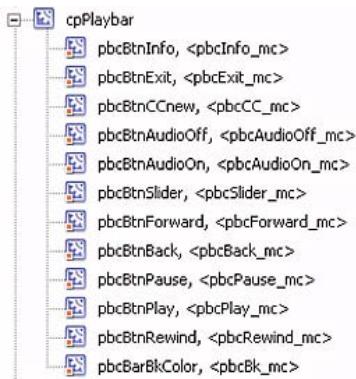
Lorsque you creez des commandes de lecture SWF personalisées, respectez les directives suivantes :
- Le fichier FLA source de l'habillage est stocké dans :
C:\Program Files\Adobe\Adobe Captivate 3\Templates\PlaybackFLA
- Les noms et symboles de la commande ne doivent pas'être modifiés.
- La barre de lecture doit être présente sur la Scène, avec le nom d'instance pbcBar_mc.
- La barre de lecture doit avoir l'identificateur cpPlaybar dans la bibliothèque.
- L'option d'exportation pour ActionScript doit être seLECTIONnée pour cpPlaybar dans la bibliothèque.
- Les actions du calque d'actions ne doivent pas etre modifiées.
- Tous les boutons doivent être stockés au niveau racine de la bibliothèque.
-
Les points d'alignement ne doivent pas etre modifiés. Le point d'alignement pour chaque symbole se trouve au centre (important pour la modification), à l'excection des symboles suivants :
-
icoProgress (en haut à gauche)
- icoThumb (en haut au centre)
- icoThumbBase (en haut à gauche)
- Le fichier SWF publié de l'habillage doit être stocké dans :
Conventions d'appellation des boutons Flash
Chaque bouton SWF contient trois calques : un bouton, une icône et un calque d'action.
Le nom de fichier SWF se compose des éléments suivants :
- L'acronyme de « playback control » (« pbc »)
-
L'identificateur de l'objet de lecture (« Btn » pour bouton, « Bar » pour barre, etc.)
-
Le nom du bouton (« play »)
Localisation de la barre de lecture Flash
L'anglais est la langue par défaut des barres de lecture Flash. Adobe Captivate installe également des barres de lecture Flash traduites en français, en allemand, en italien, en espagnol et en japonais. Ces barres de lectures Flash sont stockées dans le dossier C:\Program Files\Adobe\Adobe Captivate 3\Gallery\PlaybackControls\SwfBars\Localisation.
Lorsque vous copiez l'une de ces barres de lecture Flash dans le dossier C:\Program Files\Adobe\Adobe Captivate 3\Gallery\PlaybackControls\SwfBars\, les versions localisées apparaissent dans le menu dérouulant Barre de lecture de la boite de dialogue Editeur d'habillage. Les infobulles de ces barres de lecture s'affichent dans la langue sélectionnée.
Vous pouvez également ajouter une nouvelle langue si celle que vous désirez n'est pas disponible. Le fichier Flash de barres de lectures SWF par défaut est stocké dans le dossier C:\Program Files\Adobe\Adobe Captivate 3\Templates\PlaybackFLA.
Ajout d'une cordure à votre projet
Vou puez spécifier le style, la taille, la texture et la largeur de la cordure autour de votre projet.
Pour ajouter une cordure à votre projet :
1 Ouvrez un projet Adobe Captivate.
2 Sélectionnez Projet > Habillage.
La boite de dialogue Editeur d'habillage s'affiche.
3 Cliquez sur longlet Bordures.
4 Sélectionnez Afficher les cordures.
Remarque : Lorsque you selectionnez l'option Afficher les cordures, les cordures s'affichent a l'extérieur de voire projet. Lorsque you deslectionnez l'option Afficher les cordures, il est possible que les cordures se superposent a une partie du contenu du projet. Si vous preferez que les commandes de lecture s affichent a l'extérieur du projet, selectionnez l'option Afficher les cordures.
5 Cliquez sur les boutons représentant les cotes de la fenetre du projet auxquels vous poulez ajouter des cordures. Vous pouze ajouter des cordures sur toute combinaison de cotes qui vous convient.
La fenêtre d'aperçu illustré les modifications que vous avez apportées aux paramétres de cordures.
6 Dans le menu dérouulant Style, Sélectionnez Coins arrondis ou Bord carré.
7 Pour creer une cordure avec texture, cliquez sur le menu derouant Texture et selectionnez une texture.
Remarque: Le besoin d'une image dans la liste Texture écrase toute Sélection de couleur pour vos cordures. Si vous voulez désirir une couleur spécifique pour vos cordures, Sélectionnez Aucun dans la liste Texture.
8 Entrez un nombre ou utilisez les flèches pour définir la largeur (en pixels) des bordures.
9 PourCHOISIR une couleur de bordure, cliquez sur la case de couleur et selectionnez une couleur :
- Choisissez une couleur dans la palette de base.
- Cliquez sur Plus de couleurs pour creer une couleur personnalisée.
-
Cliquez sur l'icone de pipette pour selectionner et copier n-importe quelle couleur sur votre écran.
-
Dans le champ texte, entrez la valeur de la couleur de votreCHOIS et appuyez sur Entrée.
10 PourCHOIR une couleur d'arriere-plan pour toute zone d'arriere-plan affichee a l'extérieur de voire projet et de ses bordures, cliquez sur la case Couleur d'arriere-plan HTML et selectionnez une couleur.
Remarque: C'est également la couleur qui s'affiche si vous publiiez votre projet en tant que fichier EXE plein écran.
11 Lorsque vous avez terminé d'apporter des modifications aux cordures de votre projet, cliquez sur OK.
Remarque: Vous pouvez masquer les cordures mais conserver les paramètres que vous avez scélectionnés en désélectionnant l'option Afficher les cordures sur l'onglet Bordures.
Ajout déléments de menu à votre projet
Voupez creer des elements de menu et de sous-menu qui s'affichent dans l'ensemble de voitre projet. Les elements de menu peuvent avoir differents types de destinations. Ils peuvent aller a une diapositive specifique dans le projet, ouvrir un autre projet Adobe Captivate, ouvrir un fichier à l'extérieur du projet, aller a une URL, executer du code JavaScript ou envoyer un e-mail.
Pour ajouter un élément de menu à votre projet :
1 Ouvrez un projet Adobe Captivate.
2 Sélectionnez Projet > Habillage.
La boîte de dialogue Editeur d'habillage s'affiche.
3 Cliquez sur l'onglet Menu.
4 Sélectionnez Afficher menu.
5 Cliquez sur Ajouter.
La boîte de dialogue Ajouter/Modifier l'option de menu s'affiche.
6 Entrez le texte de l'objet de menu dans le champ Légende.
7 Sélectionné l'une des actions délement de menu suivantes dans la liste En cas deblick.
Aller à la diapositive Sélectionnéz cette option pour permettre à vos utilisateurs d'aller à une diapositive spécifique ; sélectionnéz la diapositive de destination dans la liste Diapositive.
Ouvrir URL ou filchier Sélectionnez cette option pour relier vos utilisateurs à une URL ou un filchier spécifique. Entrez l'emplacement de l'URL ou du filchier dans le champ Adresse URL ou cliquez sur le bouton Parcourir (...) à droite de ce champ pour naviguer jusqu'au filchier. Cliquez sur le bouton fléché à droite du bouton Parcourir pour définir la destination de la fenêtre et d'autres options.
Ouvrir un autre projet Sélectionnez cette option pour permettre à vos utilisateurs d'acceder à d'autres projets Adobe Captivate. Entrez l'emplacement du projet dans le champ Projet ou cliquez sur le bouton Parcourir (...) à droite de ce champ pour naviguer jusqu'àu fichier. Cliquez sur le bouton fléché à droite du bouton Parcourir pour définir la destination de la fenêtre et d'autres options.
Envoyer un e-mail à Sélectionnez cette option pour donner à vos utilisateurs une méthode de communication rapide. Entrez l'adresse de destination de l'e-mail dans le champ Adresse.
Exécuter JavaScript Sélectionnez cette option pour écycler du code JavaScript en cas deblick. Cliquez sur le bouton Parcourir (...), entrez le script dans la boîte de dialogue JavaScript, puis cliquez sur OK. Cliquez sur le bouton fléché à droite du bouton Parcourir pour définir la destination de la fenêtre et d'autres options.
8 Cliquez sur OK.
Votre nouvel élément de menu ou de sous-menu s'affiche dans la liste des légendes de menu.
Remarque : Vous pouvez modifier un élément de menu à tout moment en le mettant en surbrillance dans la liste et en cliquant sur Modifier.
9 Ajoutez ou modifiez autant d'éléments de menu que nécessaire.
Remarque: Pour supprimer un élément de menu, sélectionnez-le dans la liste et cliquez sur le bouton Supprimer à droit des boutons Ajouter et Modifier.
10 (Facultatif) Cliquez sur le bouton Paramètres pour configurer des options supplémentaires pour le menu. Dans la boîte de dialogue Paramètres du menu d'habillage, vous pouvez définir l'emplacement du menu (en haut à gauche, en haut au centre, en haut à droite). Vous pouvez également configurer les couleurs et les polices de menu.
11 Une fois que vous avez terminé, cliquez sur OK.
Remarque: Vous pouvez masquer les éléments de menu mais conserver les paramètres que vous avez scélectionnés en déslectionnant l'option Afficher menu sur l'onglet Menu.
Ajout d'informations sur le projet
Tous les styles de commande de lecture possèdent un bouton d'informations. Ce bouton permet aux utilisateurs d'obtenir des informations sur le projet telles que le nom de l'auteur, le nom de la société et l'adresse du site Web de cette-ci. Vous pouvez ajouter ou modifier ces informations dans la boîte de dialogue Editeur d'habillage. Il est important de définir les préférences globales si vous creez des projets accessibles conformes à la Section 508.
Pour ajouter des informations sur le projet :
1 Ouvrez un projet Adobe Captivate.
2 Sélectionnez Projet > Habillage.
La boite de dialogue Editeur d'habillage s'affiche.
3 Dans l'ongletInfos,saisissez des informations dans les champs suivants:
Nom du projet Entrez un nom permettant d'identifier facilement votre projet.
Auteur Entrez le nom des auteur du projet.
Société Entrez le nom de la société ou de l'organisation.
E-mail Entrez une adresselectronique. Dans la plupart des cas, il est préferable d'entrer l'adresselectronique générale de l'entreprise ou, le cas échéant, celle du service d'assistance à la clientèle.
Site Web Entrez l'adresse du site Web de la société.
Copyright Entrez les informations essentielles concernant le copyright de votre projet.
Description Entrez une brève description du contenu du projet. Par exemple: « Ce projet présente brievement le produit ZYX et ses principales fonctionnalités. »
4 Une fois que vous avez terminé, cliquez sur OK.
Aperçu des habillages
Vouss pouvez voir un aperçu des modifications que vous avez apportées à l'habillage de votre projet dans la boîte de dialogue Editeur d'habillage. Chaque fois que vous définisse les couleurs des boutons, ajoutez ou supprimez des menus ou configurez les positions des barres de lecture, l'aperçu illumbre immédiatement ces modifications.
L'aperçu de l'habillage affiche la première diapositive du projet. Il affiche l'image d'arrière-plan (le cas échéant) ou la couleur de la diapositive. Aucun object de la première diapositive n'est visible dans l'aperçu de l'habillage.
Les performances de l'aperçu de l'habillage sont lentes s'il a une image d'arrière-plan volumineuse. Pour éviter ce problème lors de la configuration de l'habillage, vous pouze insérer une diapositive vide et la définiir en tant que première diapositive. Il vous suffit alors d'ouvrir l'Editeur d'habillage et de configurer l'habillage. Ensuite, vous pouze masquer la première diapositive. La diapositive suivante, qui comprend l'image d'arrière-plan, s'affiche dans la boîte de dialogue d'aperçu de l'habillage.
Diapositives sécurisées
Vous pouvez verrouiller ou masquer des diapositives spécifiques d'un projet Adobe Captivate. Cette option est utile si d'autres personnes visionnent le premier jet d'un projet.
Verrouillage des diositives
Adobe Captivate permit de verrouiller des diositives. Lorsque vous verrouillez une diapositive, tous les objets de cette diapositive sont affichés mais ne peuvent pas etre modifiés. Cette fonctionnalite est utile si vous voulez envoyer notre projet à d'autres personnes pour quelles puissant donner leur avis sur votre projet, mais si vous ne voulez pas quelles modifie les objets.
Quand une diapositive est verrouillée, une petite icône de verrou s'affiche. Cette icône s'affiche sous une diapositive verrouillée dans l'affichage Scénarimage et dans la bande de film.
Pour verrouiller une diapositive :
1 Ouvrez un projet Adobe Captivate.
2 Cliquez sur la diapositive à verrouiller à l'aide du bouton droit de la souris et seLECTIONnez Verrouiller la diapositive.
Pour selectionner plusieurs diapositives, appuyez sur Maj ou Ctrl sur le clavier tout en cliquant sur les diapositives désirées. Pour selectionner toutes les diapositives, appuyez sur Ctrl+A, ou depuis le menu Modifier,CHOISSEZ Selectionner toutes les diapositives.
Masquage des diapositives
Adobe Captivate vous permit de masquer une diapositive dans un projet ; la diapositive reste dans le projet, mais elle est cachée et ne s'affiche pas lorsque le projet est lu. Cette option est utile dans plusieurs cas. Par exemple, si d'autres personnes doivent passer le projet en revue et que les informations sur certaines diapositives ne sont pas définitives, vous pouvez masquer ces diapositives jusqu'à ce quelles soient correctes.
Vou puez masquer une diapositive depuis les propriétés de la diapositive ou Tâches de la diapositive. Par ailleurs, lorsque vous publiez des documents, vous pouze désir d'inclure ou non les diapositives masquées.
Pour masquer une diapositive depuis les propriétés de la diapositive :
1 Ouvrez un projet Adobe Captivate.
2 Cliquez du bouton croit sur la diapositive et selectionnez Masquer la diapositive.
La diapositive est estompee dans l'affichage Scenarimage.
Pour masquer une diapositive depuis l'option Tâches de la diapositive :
1 Ouvrez un projet Adobe Captivate dans l'affichage Scénarimage.
2 Cliqueune fois sur la diapositive que vous voulez masquer.
3 Dans la liste Tâches de la diapositive à gauche, cliquez sur Masquer la diapositive.
La diapositive est estompée dans l'affichage Scénarimage.
Pour inclure ou exclure les diapositives masquées lorsque vous publiiez des documents :
1 Ouvrez un projet Adobe Captivate.
2 Sélectionnez Fichier > Publier.
3 Sélectionnez Imprimer dans le panneau de gauche.
4 Dans Type, selectionnez Documents.
5 Dans la zone Options de mise en forme des documents, selectionnez Inclore les diapositives masquées. Si la case Inclore les diapositives masquées est cochée, les diapositives masquées sont inclues dans le document Word.
Décochez la case pour exclure les diapositives masquées des documents.
6 Cliquez sur Publier.
Chapitre 11 : Ajout et gestion d'objects
Les objets sont des éléments que vous pouvez ajouter aux diapositives Adobe Captivate. Il existe de nombreux types d'objets différents :
Légendes de texte Les légendes sont des « bulles » de texte qui décrivent une diapositive ou donnent des informations supplémentaires.
Légendes de survol Les légendes de survol se composent d'une légende et d'une zone de survol (la zone « sensible »). Une légende de survol s'affiche lorsque l'utilisateur place la souris sur la zone sensible.
Zones de surbrillance Vous pouvez utiliser les zones de surbrillance pour insister sur un point particulier et pour indiquer aux utilisateurs ou porter leur attention ou saisir des données.
Mini-diapositive de survol Zone d'une diapositive qui repond a l'action de la souris en ouvrant une mini-diapositive, c'est-à-dire une diapositive au sein d'une diapositive, qui possede quasiment toutes les fonctionnalités d'une diapositive normale.
Zones de zoom Les zones de zoom attrient l'attention du lecteur sur certains endroits de l'écran. La zone de zoom souligne les informations ou l'image importantes. La destination de zoom est la vue agrandie du contenu de la zone de zoom.
Images Les images ajoutent une nouvelle dimension à vos projets et peuvent être notamment utilisées pour les écrans d'accueil, les pointeurs et les arrêtes-plans.
Images de survol Les images de survol se compose d'une image et d'une zone de survol (la zone sensible). Une image de survol s'affiche lorsque l'utilisateur place la souris sur la zone sensible.
Aspect de la souris Spécifique exactement comment les actions effectuees avec la souris s'affichent sur les diapositives enregistrées.
Vidéo Flash Intégrez des fischiers video Flash à votre projet ; relèsez les videos insérées sans affecter les performances de lecture du projet.
Remarque: N'importez dans Adobe Captivate que les fichiers FLV comportant des métadonnées. Si vous importez un fichier FLV qui ne compte pas de métadonnées, la video Flash ne pourrait être reflue correctement dans le projet.
Animations L'ajout d'animations est une façon facile d'ajouter du contenu et de rendre vos projets Adobe Captivate plus attrayants en utilisant de l'information que vous possédez déjà. Vous pouvez importer des fischiers GIF animés, des fischiers SWF, des fischiers FLA et des fischiers AVI.
Texte animé Vous pouvez incorporer du texte animé Adobe Captivate à vos projets de manière à créé des projets de qualité et d'apparce professionnelles. Le texte animé est particulièrement efficace dans les premières et dernières diapositives d'un projet.
Dans l'affichage Modifier, ouvre la bibliothèque pour afficher tous les objets de medias du projet. A partir du menu Afficher, Sélectionnez Afficher la bibliothèque pour voir la liste des objets triés dans les catégories suivantes : audio, arrêtre-plans, images et medias.
Les objets suivants ajoutent de l'interactivité aux projets :
Zones de cli c Les zones de cli c sont des zones cliquables qui peuvent etre utilisées pour presenter les fonctionnalités d'une application en invitant les utilisateurs a cliquer sur un menu ou sur un bouton.
Zones de texte Les zones de texte permettent d'accroître facilement et rapidement l'interaction des projets Adobe Captivate. Par exemple, vous pouvez utiliser les zones de texte pour poser des questions de quiz simples.
Boutons Les boutons augmentent l'interaktivité des projets Adobe Captivate et peuvent être ajoutés, redimensionnés et placés sur une diapositive selon vos besoins.
A partir du menu Projet, Sélectionnez Interaction avancée pour afficher et modifier les détails de tous les objets interactifs du projet.
Importation d'objects
Voupouvez importer des objets (images, legendes, sons, zones de surbrillance, etc.) d'un projet Adobe Captivate vers un autre. Cette option est utile dans deux situations. Premièrement, si vous voulez supprimer un projet existant, mais si vous souhaitez conserver les objets pour les ajouter à un autre projet. Deuxiement, si vous voulez recrérés les diapositives d'un projet, mais si vous souhaitez conserver les objets existants afin de gagner du temps.
Remarque: Pour réutiliser des objets de medias individuels provenant d'un autre projet Adobe Captivate, vous pouvez ouvoir la bibliothèque de ce projet à partir de la bibliothèque du projet en cours et faire glisser les objets directement sur une diapositive ou dans la bibliothèque du projet actuel pour faciliter leur réutilisation.
Pour importer des objets d'un projet Adobe Captivate dans un autre :
1 Ouvrez le projet Adobe Captivate auquel vous souhaitez ajouter les objets existants.
2 Sélectionnéz Fichier > Importer > des diapositives/objects.
3 Sélectionnéz le projet compteant les objets à importer et cliquez sur Ouvrir.
La boite de dialogue Importer un projet s'affiche.
4 Sélectionnez les objets que vous VOULEZ ajouter dans le projet courant. Pour chaque diapositive, cliquez sur le menu déroulant Importer et sélectionnez une option. Utilisez la réglette ou la touche Tab (diapositive suivante) et Maj-Tab (diapositive précédente) pour parcourir toutes les diapositives du projet. Cliquez sur Tout sélectionner-Objects pour selectionner tous les objets du projet. Cliquez sur Tout effacer-Objects pour effacer tous les objets du projet. Pour importer uniquement des objets, sélectionné l'option Objects.
Si vous sélectionné l'option Objects, vous pouvez spécifique exactement la diapositive à laquelle vous voulez ajouter les objets dans le projet courant. Cliquez simplement sur le menu dérouulant en regard de Placer les objets sur et sélectionné un numéro de diapositive du projet.
5 Une fois que vous avez terminé, cliquez sur OK.
Les objets sont ajoutés au projet ouvert.
6 Ouvrez différentes diapositives dans l'affichage Modifier pour voir les objets qui ont ete importes.
Utilisation de la bibliothèque
Dans l'affichage Modifier, vous pouvez voir la bibliothèque qui répertorie tous les objets d'un projet et vous permet de facilement visualiser et réutiliser les images, arrêtre-plans, audio, vidés et animations de votre projet. Les bibliothèques d'autres projets Adobe Captivate permettent aussi d'accéder aux objets pour les réutiliser.
Vou puez également ouvrir des projets à modifier à partir de la bibliothèque. Vous pouze par exemple cliquer avec le bouton droit sur une image dans la bibliothèque, sélectionner Modifier avec dans le menu et naviguer jusqu'à votre programme de modification d'images préféRED. L'imag s ouvre alors dans ce programme et vous pouze modifier et enregistrer l'image mise à jour dans le projet. (Une fois que vous ave selectionné un programme de modification pour un type de fichier donné, Adobe Captivate lance par défaut ce programme de modification chaque fois que vous ouvrez ce type de fichier pour le modifier.)
Voupez faire flotter la bibliothèque à l'extérieur de la fenêtre du programme ou la déplacer vers un autre emplacement dans la fenêtre. Pour ce faire, placez le pointeur sur le coin supérieur gauche du volet Bibliothèque jusqu'à ce qu'une flèche à quatre pointes s'affiche. Ensuite, faites glisser la bibliothèque vers un bord de la fenêtre du programme où elle peut s'ancrer, ou au milieu de la fenêtre du programme où elle peut flotter. (Il est toujours possible d'annuler cette opération.)
Pour chaque objet, la bibliothèque affiche les informations suivantes : Nom, Type, Taille (en kilo-octets), Nb d'utilisations et Date de modification. (Le nombre d'utilisations correspond au nombre de fois où l'objet est utilisé dans le projet.) Cliquez sur le titre de l'une de ces colonnes pour trier la liste des objets dans chaque dossier de catégorie d'objets.
Remarque: La bibliothèque ne s'affiche que dans l'affichage Modifier. Si vous passez à un autre affichage, vous ne pouvez plus voir la bibliothèque. Quand vous revenez à l'affichage Modifier, la bibliothèque réapparait au même emplacement.
Les nouvelles ressources (images, audio, animations, etc.) apparaissent dans la bibliothèque lorsque vous les ajoutez au projet. Ces objets de la bibliothèque sont disponibles pour utilisement même si vous supprimez la diapositive sur laquelle ils étaient initialement utilisés. Il est possible de denomner les dossiers de la bibliothèque et de créé des sous-dossiers pour organiser les objets comme vous le souhaitez. Cliquez avec le bouton droit dans la bibliothèque pour la denomner ou créé un sous-dossier.
Pour afficher les objets de la bibliothèque :
1 Ouvrez un projet Adobe Captivate.
2 Cliquez sur l'onglet Modifier pour passer à l'affichage Modifier.
3 Sélectionnéz Afficher > Afficher la bibliothèque.
La bibliothèque s'affiche dans le volet de droite.
4 Double-cliquez sur l'un des dossiers (Audio, Arriere-plans, Images, Medias) pour afficher les objets de cette catégorie.
5 Cliquez sur un objet pour l'afficher dans le volet d'aperçu de la bibliothèque.
Outre l'affichage des fichiers d'image, le volet d'aperçu permet de dire les fichiers audio et d'animation.
Pour réutiliser un objet repertorié dans la bibliothèque :
1 Dans l'affichage Modifier, selectionnez la diapositive dans laquelle vous voulez ajouter l'objet.
2 Si la bibliothèque est masquée, sélectionnez Afficher > Afficher la bibliothèque.
3 Dans la bibliothèque, développez le dossier de la catégorie de l'objet à réutiliser.
4 Cliquez sur l'objet à réutiliser et, si nécessaire, affichez-le dans le volet d'aperçu.
5 Faites glisser l'objet sur la diapositive ou mini-diapositive selectionnee. L'objet fait maintainant partie de la diapositive ou de la mini-diapositive en fonction de son emplacement.
Remarque: Une fois que vous avez copied l'objet sur la diapositive, les modifications que vous lui apportez nont pas d'effet sur ce même objet utilisé dans d'autres diapositives.
Pour réutiliser un objet figurant dans la bibliothèque d'un autre projet Adobe Captivate :
1 Dans l'affichage Modifier, selectionnez la diapositive dans laquelle vous voulez ajouter l'objet.
2 Si la bibliothèque est masquée, Sélectionnez Afficher > Afficher la bibliothèque.
3 Sur la barre d'outils Bibliothèque, cliquez sur Ouvrir la bibliothèque et selectionnez Ouvrir la bibliothèque.
La boite de dialogue Ouvrir s'affiche.
4 Recherche et selectionnez le projet contenant les objets à utiliser puis cliquez sur Ouvrir.
La bibliothèque de l'autre projet s'était dans une fenêtre redimensionnable distincte.
5 Cliquez pour selectionner l'objet à réutiliser.
6 Faites glisser l'objet vers la scène de la diapositive selectionnée ou vers le dossier approprié dans la bibliothèque du projet en cours.
7 Sélectionnez et faites glisser tous les objets supplémentaires à réutiliser, puis cliquez sur le bouton de fermeture dans le coin supérieur droit de la fenêtre de bibliothèque de l'autre projet.
Les nouveaux objets figurent maintainant dans la bibliothèque du projet actuel, même si vous les ave faits glisser directement sur une diapositive, et vous pouvez les réutiliser aussi souvent que vous le souhaitez.
Remarque: ÀpRES avoir ouvert la bibliothèque d'un autre projet Adobe Captivate, ce projet reste dans le menu Ouvrir la bibliothèque pour vous permettre d'acceder rapidement, et à tout moment, à la bibliothèque de ce projet.
Barde d'outils Bibliothèque
La barre d'outils Bibliothèque se trouve dans la partie supérieure du volet principal de la bibliothèque, sous le volet d'aperçu de la bibliothèque. Elle contient les options suivantes :
Ouvrir la bibliothèque Sélectionnez cette option pour ouvrir la bibliothèque d'un autre projet Adobe Captivate. Cela vous permet de réutiliser tout objet de la bibliothèque de ce projet dans votre projet actuel.
Importer Sélectionnéz cette option pour importer un objet dans le projet.
Exporter Sélectionnez cette option pour enregistrer une copie d'un objet dans un emplacement externe au projet.
Modifier Sélectionné cette option pour ouvrir un objet dans l'application de modification précédemment sélectionnée pour ce type de filchier. Cette option est activée uniquement une fois que vous avez scélectionné une application de modification pour ce type de filchier spécifique dans l'option Modifier avec du menu contextualuel de l'objet de la bibliothèque.
Propriétés Sélectionnez cette option pour ouvrir la boîte de dialogue des propriétés de l'objet sélectionné.
Utilisation Sélectionné cette option pour afficher la liste des diapositives sur lesquelles l'objet sélectionné est utilisé.
Actualisation Sélectionnez cette option pourmettre à jour les objets de bibliothèque qui ont été modifiés en dehors du projet.
Selectionner les éléments inutilisés Sélectionnez cette option pourmettre en évidence tous les objets de la bibliothèque qui ne sont pas actuellement utilisés dans le projet.
Supprimer Sélectionnéz cette option pour supprimer le ou les objets sélectionnés du projet.
Gestion des objets avec la barre d'outils Scène
La nouvelle barre d'outils Scène, disponible en affichage Modifier, contient les icônes suivantes pour vous permettre de:gérer les objets :
- Propriétés de la diapositive. Cliquez sur cette option pour ouvrir la boîte de dialogue Propriétés de la diapositive. Cette option de barre d'outils se change en Modifier la question ou en Modifier les résultats si une diapositive de questions ou une diapositive de résultat est sélectionnée.
- Couper, copier, coller, supprimer et dupliquer
- Ouvrir les propriétés de l'objet selectionné
- Envoyer l'objet sélectionné au premier plan
- Envoyer l'objet selectionné à l'arrière-plan
- Afficher/masquer la grille
- Accrocher à la grille
- Taille et position
- Zoom
- Redressiner la forme lorsque la mini-diapositive de survol est sélectionnée
Duplication des objets
Voupez dupliquer des objets dans l'affichage Modifier. La duplication d'objets est un moyen facile de réutiliser du contenu. Par exemple, vous pouze dupliquer une légende détaillée et modifier une partie du texte pour ajouter rapidement davantage d'informations à votre projet.
Remarque: Pour réutiliser les objets de medias figurant dans la bibliothèque, il suffit de faire glisser l'objet de la bibliothèque sur la diapositive.
Pour dupliquer un objet :
1 Ouvrez un projet Adobe Captivate.
2 Double-cliquez sur la diapositive contenant I'objet que vous voulez dupliquer.
3 Cliquez à l'aide du bouton droit de la souris sur l'objet, puis selectionné Dupliquer.
L'objet que vous avez sélectionné est dupliqué et le nouvel objet est place sur la diapositive. Vous pouvez travailler sur le nouvel objet et le modifier exactement de la même façon qu'avocé l'objet d'origine.
Copie et collage des objets
Une fois que vous avez créé un objet tel qu'une légende, une zone de surbrillance ou une zone de clic, vous pouvez copier cet objet et le coller sur la même diapositive, sur une diapositive différente de votre projet, ou sur plusieurs diapositives de votre projet en même temps. Cela peut vous permettre de gagner énormément de temps,URTout si vous créez des objets compliqués avec des tailles, des couleurs et des mises en formes spécifiques.
Vous pouze également copier et coller des objets d'un projet à l'autre.
Remarque: Pour réutiliser les objets de medias figurant dans la bibliothèque, il suffit de faire glisser l'objet de la bibliothèque sur la diapositive.
Lorsque des objets provenant d'une diapositive sont copés dans une mini-diapositive, les propriétés suivantes de l'objet sont modifiées:
- Si la durée de l'objet est définie sur « Reste de la diapositive » ou « Reste du projet », elle est redéfinie sur « Reste de la mini-diapositive »
- L'option Synchroniser avec le projet perd sa validité avec les fichiers FLV.
Pour copier un objet et le coller dans une diapositive différente :
1 Ouvrez un projet Adobe Captivate.
2 Dans Scénarimage, double-cliquez sur la diapositive contenant l'objet que vous voulez copier. Dans Modifier, cliquez sur la diapositive contenant l'objet que vous voulez copier.
3 Cliquez à l'aide du bouton droit de la souris sur l'objet, puis selectionnez Copier.
4 Ouvrez la diapositive dans laquelle vous pouze coller l'objet. Si la bande de film est affichee, vous pouze cliquer sur toute diapositive. Vous pouze aussi cliquer sur l'onget Scénarimage, puis double-cliqueur sur une diapositive.
5 Cliquez sur la diapositive à l'aide du bouton droit de la souris et seLECTIONnez Coller l'objet.
Pour copier un objet et le coller dans plusieurs diapositives :
1 Ouvrez un projet Adobe Captivate.
2 Dans Scénarimage, double-cliquez sur la diapositive contenant l'objet que vous voulez copier. Dans Modifier, cliquez sur la diapositive contenant l'objet que vous voulez copier.
3 Cliquez à l'aide du bouton droit de la souris sur l'objet, puis selectionnez Copier.
4 Sélectionné les diapositives dans lesquelles vous pouze coller l'objet. Maintenez la touche Maj enforcée et cliquez sur les diapositives consécutives ou maintenez la touche Ctrl enforcée et cliquez sur toutes les diapositives de votrechoix, même si elles ne sont pas consécutives. Vous pouvez utiliser l'affichage Scénarimage ou Bande de film dans l'affichage Modifier.
5 Cliquez sur une diapositive selectionnée à l'aide du bouton droit de la souris et selectionnez Coller l'objet.
Copie et collage des objets depuis d'autres projets
Vous pouvez copier et coller des objets depuis d'autres projets. Cela peut vous permettre de gagner ennormément de temps. Par exemple, si vous avez déjà un objet détaillé dans un autre projet, vous pouvez simplement copier et coller cet objet dans les nouveaux projets que vous créEZ.
Remarque: Pour réutiliser des objets de medias provenant d'un autre projet Adobe Captivate, vous pouvez ouvrir la bibliothèque de ce projet à partir de la bibliothèque du projet en cours et faire glisser les objets directement sur une diapositive ou dans la bibliothèque du projet actuel pour faciliter leur réutilisation.
Pour copier un objet depuis un autre projet :
1 Ouvrez le projet Adobe Captivate contenant l'objet que vous poulez copier.
2 Cliquez à l'aide du bouton droit de la souris sur l'objet, puis selectionnéz Copier.
Pour coller un objet depuis un autre projet :
1 Ouvrez le projet Adobe Captivate dans lequel vous pouze ajouter l'objet copie dans les étapes ci-dessus.
2 Cliquez avec le bouton croit de la souris sur la diapositive dans laquelle vous voulez ajouter l'objet.
3 Sélectionnez Coller l'objet.
Vous pouvez aussi importer un ou plusieurs objets à partir d'un autre projet.
Alignment des objets
Si vous avez plusieurs objets sur une diapositive, Adobe Captivate peut aligner ces objets automatiquement. C'est une manière facile et précise de creer des diapositives de projet d'aspect professionnel.
Vous disposez de nombreuses options pour aligner les objets verticalement et horizontally. Certaines options dépendant de l'emplacement de l'objet d'ancrage. L'objet d'ancrage est tout simplement le premier objet que vous scélectionnez. Il est conseillé de selectionner l'objet le plus grand ou l'objet qui s'affiche en premier comme objet d'ancrage. L'objet d'ancrage s'affiche avec des poignées de redimensionnement blanches, alors que les autres objets scélectionnés s'affichent avec des poignées de redimensionnement noires.
Pour aligner plusieurs objets dans une diapositive :
1 Ouvrez un projet Adobe Captivate.
2 Ouvrez une diapositive contenant plus d'un objet, par exemple deux légendes. Vous pouvez également ouvrir une diapositive et y ajouter plus d'un objet.
3 Si la barre d'alignment n'est pas visible, selectionnez Afficher > Barres d'outils > Alignment.
4 Pour selectionner les objets d'une diapositive, maintenez la touche Maj enfoncée et cliquez sur les differents objets.
5 Effectuez l'une des opérations suivantes :
- Cliquez sur une option d'alignement sur la barre d'alignement.
- Cliquez avec le bouton droit sur les objets sélectionnés,CHOISSEZ Aligner,puis selectionnez l'option appropriée dans le menu déroulant.
Les coordonnées X (horizontal) et Y (vertical) de la souris s'affichent automatiquement dans le coin inférieur droit de la fenêtre du projet Adobe Captivate lorsque vous déplacez la souris. Les coordonnées peuvent vous aider à placer les objets dans un emplacement précis de la diapositive. Pour aligner des objets, il peut être utile d'afficher la grille.
Vou puez deplacer les objets en utilisant seulement le clavier. Selectionnez un objet et appuyez sur une touche de direction de votre clavier pour le deplacer d'un pixel à la fois. Pour deplacer un élément d'un nombre de pixels spécifique, selectionnez un objet et appuyez sur Ctrl + touche de direction.
Pour modifier la hauteur ou la largeur d'un objet de 1 pixel, maintenez enfoncée la touche Maj tout en appuyant sur une touche fléchée. De même, maintenez enfoncées les touches Alt+Maj et appuyez sur une touche fléchée pour une modification de 15 pixels à la fois.
Sur la nouvelle barre d'outils Scène, les options de Taille et Position sont utiles pour aligner les objets.
Alignment des objets dans le plan de montage chronologique
Le plan de montage chronologique permet de facilement aligner des objets. Par exemple, vous pouze aligner des objets sur la tete de lecture, le début d'une diapositive, la fin d'une diapositive, un autre objet ou un moment spécifique.
Pour afficher le plan de montage chronologique d'Adobe Captivate :
1 Ouvrez un projet Adobe Captivate.
2 Double-cliquez sur la diapositive contenant les objets que vous voulez aligner.
3 Si le plan de montage chronologique n'est pas déjà ouvert, affichez-le en cliquant sur la barre de séparation. Pour agrandir le plan de montage chronologique, cliquez sur la flèche. Vous pouvez aussi ouvrir le plan de montage chronologique à partir du menu Afficher, en selectionnant Afficher le plan de montage chronologique, ou bien en utilisant la combinaison de touches Ctrl+Alt+T.
Pour aligner un object sur la tete de lecture :
- Clique du bouton droit sur un objet du plan de montage, puis seLECTIONnez Synchroniser sur la tete de lecture.
Pour aligner un objet sur le début d'une diapositive :
- Cliquez sur un objet du plan de montage et faites-le glisser vers la gauche du plan de montage.
Pour prolonger la durée de lecture d'un objet jusqu'à la fin d'une diapositive :
Cliquez du bouton croit sur un objet du plan de montage et selectionnee Afficher pendant le reste de la diapositive.
Pour aligner un objet sur un moment spécifique :
- Cliquez sur un objet du plan de montage et faites-le glisser vers la gauche ou vers la droite de maniere à ce que le bord gauche de la barre de l'objet s'aligne sur le moment correct dans l'en-tête.
Par exemple, si une légende s'affiche actuellément en même temps que la diapositive, mais si vous poulez un léger décalage, faites glisser la légende pour que son bord gauche s'aligne sur 2s (un retard de deux secondes) ou sur 4s (un retard de quatre secondes) dans l'en-tête.
Vou puez selectionner plusieurs objets et les déplacer en meme temps. Maintenez enfoncée la touche MAJ et cliquez sur des objets pour selectionner plusieurs objets superposés consecutifs dans le plan de montage. Pour selectionner des objets non consecutifs, maintenez enfoncée la touche Ctrl et cliquez sur les objets à déplacer.
Vous pouvez facilement ajuster le niveau de zoom du plan de montage chronologique. Cliquez sur la règle du plan de montage et augmentez ou diminuez le niveau de zoom à l'aide de la molette de la souris. Vous pouvez également modifier le niveau de zoom à l'aide des frappes de touche. Cliquez sur la règle puis appuyez sur Ctrl+[ pour diminuer le niveau de zoom, sur Ctrl+] pour augmenter le niveau de zoom ou sur Ctrl+W pour définir le niveau de zoom de manière à ce que tous les objets tiennent dans la largeur courante du plan de montage.
Modification de l'ordre d'affichage des objets
Adobe Captivate vous permit d'ajouter de nombreux objets, comme des légendes, des zones de surbrillance, des animations ou des images, à des diapositives. Vous spécifie l'ordre d'affichage des objets. Le plan de montage chronologique vous permet d'ajuster la durée de tous les objets sur une diapositive.
Pour modifier l'ordre des objets à l'aide du plan de montage chronologique :
1 Ouvrez un projet Adobe Captivate.
2 Allez à la diapositive qui contient les objets dont vous voulez modifier l'ordre.
3 Si le plan de montage chronologique n'est pas deja ouvert, affichez-le en cliquant sur la barre de séparation. Pour agrandir le plan de montage chronologique, cliquez sur la flèche. Vous pouvez aussi ouvrir le plan de montage chronologique en utilisant Afficher > Afficher le plan de montage chronologique ou Ctrl+Alt+T.
4 Modifiez l'ordre et la durée des objets selon vos besoin.
Par exemple, déplacez la souris vers le bord gauche ou droit d'un objet du plan de montage jusqu'à ce que le curseur de redimensionnement s'affiche, puis faites glisser le bord gauche ou droit. Cela permet de modifier le moment et la durée d'affichage de l'objet.
Si un objet s'affiche en même temps que la diapositive, mais si vous voulez qu'il s'affiche avec un léger retard, déplacez la souris sur le centre de l'objet sur le plan de montage jusqu'à ce que le symbole en forme de main s'affiche. Ensuite, faites glisser l'objet entier de manière à ce que le bord gauche s'aligne sur 2s (un retard de deux secondes) ou 4s (un retard de quatre secondes) dans l'en-tête.
5 Si deux objets se recouvent sur la diapositive, vous devez selectionner l'objet qui doit apparaitre sur l'avant en définiissant l'ordre de superposition. La modification de l'ordre de superposition consiste à déplacer des objets vers l'arrière ou vers l'avant de la «-scène » de la diapositive. Il est essentiel de ne pas oublier que les objets à l'arrière de la scène s'affichent derrière les autres objets. Utilisez une des méthodes suivantes pour définir l'ordre de superposition.
- Dans l'affichage Modifier, cliquez du bouton croit sur un objet de la diapositive et selectionnez une des options d'ordre. Vous pouvez cliquer du bouton croit sur d'autres objets de la diapositive et modifier leur ordre.
- Dans l'affichage Modifier, sur le plan de montage chronologique, placez la souris sur un objet jusqu'à ce que la main s'affiche et faites glisser l'objet vers le haut ou vers le bas pour modifier sa position dans l'ordre de superposition. Le déplacement d'un objet plus haut dans l'ordre de superposition le déplace vers l'avant de la scène, alors que le déplacement d'un objet plus bas le déplace vers l'arrière de la scène.
Remarque: Si l'ordre d'une mini-diapositive est modifie, les objets qu'elle contient sont également déplaces vers l'avant ou vers la terre avec la mini-diapositive.
Modification de la taille de plusieurs objets
Si vous avez plusieurs objets sur une diapositive, comme par exemple plusieurs légendes, une zone de surbrillance et une zone de clic, vous pouvez modifier la taille de tous ces objets en même temps. Ces objets peuvent etre redimensionnés de façon exacte ou les uns par rapport aux autres.
Pour modifier la taille de plusieurs objets :
1 Ouvrez un projet Adobe Captivate.
2 Ouvrez une diapositive contenant plus d'un objet, par exemple deux légendes. Vous pouvez également ouvrir une diapositive et y ajouter plus d'un objet.
3 Pour selectionner les objets, maintenez la touche Maj enforcée et cliquez sur les différents objets.
4 Sélectionnez Modifier > Taille ou cliquez du bouton croit sur l'un des objets selectionnés et selectionnez Taille.
Remarque: Cette option n'est pas disponible si l'un des objets sclectionnés est une mini-diapositive de survol.
5 Sélectionnéz la largeur et la hauteur de votrechoix.
La zone Largeur contient les options suivantes :
Pas de modification Sélectionnez cette option pour conserver la taille des objets sélectionnés.
Rétrécir selon le plus petit Sélectionné cette option pour modifier la largeur de tous les objets sélectionnés selon la largeur du plus petit objet.
Agrandir selon le plus grand Sélectionné cette option pour modifier la largeur de tous les objets scélectionnés selon la largeur du plus grand objet.
Largeur personalisée Sélectionnez cette option pour définir une largeur exacte pour les objets sélectionnés.
Tapez un nombre ou utilisez les flèches pour définir une nouvelle largeur.
La zone Hauteur contient les options suivantes :
Pas de modification Sélectionnez cette option pour conserver la hauteur des objets sélectionnés.
Rétrécir selon le plus petit Sélectionnéz cette option pour modifier la hauteur de tous les objets sélectionnés selon la hauteur du plus petit objet.
Agrandir selon le plus grand Sélectionnez cette option pour modifier la hauteur de tous les objets sélectionnés selon la hauteur du plus grand.
Hauteur personalisée Sélectionnez cette option pour définir une hauteur exacte pour les objets sélectionnés.
6 Tapez un nombre ou utilisez les flèches pour définir une nouvelle hauteur.
7 Une fois que vous avez terminé, cliquez sur OK.
Les coordonnées X (horizontal) et Y (vertical) de la souris s'affichent automatiquement dans le coin inférieur droit de la fenêtre du projet Adobe Captivate lorsque vous déplacez la souris. Les coordonnées peuvent vous aider à placer les objets dans un emplacement précis de la diapositive.
Alignement des objets sur la grille
Adobe Captivate contient une grille facultative que vous pouvez afficher lorsque vous travailliez sur des diapositives dans l'affichage Modifier. La grille vous permet de placer et positionner les objets sur une diapositive avec plus de précision.
Vou puez eaglement selectionner l'option Accrocher a la grille pour que les objets placés pres des lignes de la grille soient automatiquement « accrochés » aux lignes les plus proches.
Pour afficher la grille :
1 Ouvrez un projet Adobe Captivate.
2 Double-cliquez sur une diapositive pour ouvrir l'affichage Modifier.
3 Sélectionnez Afficher > Afficher la grille.
La grille, un ensemble de points clairs, s'affiche sur la diapositive.
Pour aligner des objets sur les lignes de la grille :
1 Ouvrez un projet Adobe Captivate.
2 Double-cliquez sur une diapositive pour ouvrir l'affichage Modifier.
3 Sélectionnez Afficher > Accrocher à la grille.
4 Pour tester le comportement d'accrochage à la grille, ajoutez un objet à la diapositive, comme par exemple une zone de surbrillance, et déplacez la zone. Elle s'aligne automatiquement sur les lignes de la grille.
Pour modifier l'échelle de la grille :
1 Ouvrez un projet Adobe Captivate.
2 Sélectionnéz Modifier > Préférences.
3 Dans le panneau Catégorie, Sélectionnez Global.
4 Dans la zone Options de la grille, entrez la nouvelle valeur correspondant à la taille de la grille. Si vous choisissez un nombre plus grand, la grille aura moins de lignes, alors que si vous choisissez un nombre plus petit, la grille affichera plus de lignes pour un positionnement plus précis.
Les coordonnées X (horizontal) et Y (vertical) de la souris s'affichent automatiquement dans le coin inférieur droit de la fenêtre du projet Adobe Captivate lorsque vous déplacez la souris. Les coordonnées peuvent vous aider à placer les objets dans un emplacement précis de la diapositive.
Vou puez déplacer les objets en utilisant seulement le clavier. Sélectionnez un objet et appuyez sur une touche de direction de votre clavier pour le déplacer d'un pixel à la fois. Pour déplacer un élément d'un nombre de pixels spécifique, Sélectionnez un objet et appuyez sur Ctrl + touche de direction.
Voussous au options Afficher la grille et Accrocher a la grille en cliuant sur le menu Options et en selectionnant Prefrences. Ces options s'affichent aussi sur la nouvelle barre d'outils au-dessus de la zone de scene.
Ajustement au pixel pres de la taille et de la position des objets
Vou puez spécifier la position d'un objet en ajustant la valeur d'alignement en haut et a gauche au pixel près, et sa taille en ajustant sa hauteur et sa largeur au pixel près.
Lorsque vous sélectionné un objet sur une diapositive en affichage Modifier, quatre zones de texte s'affichent sur la barre d'outils au-dessus de la diapositive. Les zones de texte G, H, L et U concernnet l'alignement Gauche et Haut, ainsi que les dimensions de Largeur et de Hauteur. Le cadenas à droite des zones de texte sert à conserver les proportions de lobjet. Lorsque l'option Contraindre les proportions est activée, le cadenas est fermé ; lorsque cette option n'est pas sélectionnée pour cet objet, le cadenas est ouvert.
Remarque: Ces options sont également affichées sur l'onglet Taille et position de la boite de dialogue des propriétés de chaque objet, accessible en cliquant avec le bouton droit de la souris sur un objet puis en selectionnant Propriétés.
Fusion des objets dans une diapositive
Les objets que vous creez et placez dans une diapositive, par exemple une image, une légende, une zone de clic, une zone de surbrillance, une zone de texte ou un bouton, peuvent etre fusionnés dans la diapositive. La fusion supprime definitivement linteractivite de I'bject en en faisant une image de I'bject.
La fonctionnalité de fusion peut s'avérer utile dans plusieurs situations. Par exemple, si vous importez une grande image dans une diapositive contenant d'autres objets, vous pouvez fusionner l'image dans la diapositive pour qu'elle serve d'arrière-plan statique pour les autres objets. Vous pouvez faire en sorte que le texte fasse partie intégrante d'une diapositive en créé une légende de texte transparente et en fusionnant la légende.
Pour fusionner un objet dans une diapositive :
1 Ouvrez un projet Adobe Captivate.
2 Double-cliquez sur la diapositive contenant l'objet que vous voulez fusionner.
3 Cliquez du bouton croit sur l'objet que vous voulez fusionner dans la diapositive (par exemple, une image, une légende ou une zone de cliç).
4 Sélectionnéz Fusionner dans l'arrière-plan dans le menu déroulant.
5 Un message de mise en garde s'affiche averissant que la fusion ne peut pas etre annulée et vous demandant de confirmer la fusion. Cliquez sur Oui.
L'objet est fusionné dans la diapositive.
Remarque: La fusion des objets d'une mini-diapositive dans l'arrière-plan fusionne les objets dans l'arrière-plan de la mini-diapositive.
Gestion des objets interactifs
La boîte de dialogue Interaction avancée permet de voir et de modifier tous les objets interactifs du projet. La boîte de dialogue Interaction avancée s'était dans une fenêtre distincte. Quand vous avez fini d'examiner et de modifier les propriétés de l'objet interactif,-cliquez sur Fermer.
Remarque: La boîte de dialogue contient de nombreuses informations; pour facilititer l'examen des informations du projet, il est possible d'imprimer cette boîte de dialogue en cliquant sur Imprimer.
Pour afficher et modifier les informations relatives à un objet dans la boîte de dialogue Interaction avancée :
1 Ouvrez un projet Adobe Captivate.
2 Sélectionnéz Projét > Interaction avancée ou appuyez sur F9.
La boite de dialogue Interaction avancée affiche alors la liste réductible de tous les objets interactifs du projet.
3 Filtrez la liste enclistuant sur le bouton correspondant au type d'objet à afficher, en haut de la fenetre.
Remarque: Vous pouvez désirir de filtrer les objets en fonction de tous les objets pouvant faire l'objet d'un score, des zones de clic, des zones de texte, des boutons, des question ou des diapositives masquées.
4 Cliquez sur le titre d'une diapositive ou sur un objet pour le selectionner.
Remarque: Vous pouvez aussi selectionner une diapositive spécifique en faisant defiler la bande de film dans le volet de gauche de la boite de dialogue puis en cliquant sur cette diapositive. Pour supprimer Imprimer de l'affichage, cliquez sur le bouton Imprimer.
5 Pour afficher ou modifier les propriétés ou les résultats d'une diapositive ou d'un object, cliquez sur le bouton Parcourir (...) où qu'il apparaisse. Vous pouvez aussi selectionner ou effacer des options et modifier les sélections dans les menus déroulants; les propriétés s'affichent dans les colonnes suivantes:
En cas de réussite Cette colonne affiche la navigation qui suit la diapositive si l'utilisateur a réussi l'action associée à un objet.
Tentatives erte colonne affiche le nombre maximum de tentatives defini comme limite pour un objet interactif.
En cas d'éché Si un objet ou une diapositive présente une possibilité déchec (si, par exemple, une réponse erronée est sélectionnée pour une question àCHOIS multiples), cette colonne indique ce qui suit la diapositive en cas déché.
Raccourci erte t r d o o o.
Limineteamps Cette colonne affiche la limite de temps d'objects specifiques.
Points Cette colonne affiche le nombre total de points associé à chaque diapositive.
Ajouter au total Cette colonne permet d'ajouter ou de supprimer les objets faisant l'objet d'un score au nombre total de points.
Suivi du score Cette option permet à l'objet interactif de générer un score pour le Quiz général du projet. Si vous scélectionné cette option, Adobe Captivate ajouter le score de l'objet au score général. (La sélection de cette option scélectionne également l'option Inclore dans lequiz de longlet Communication de la boîte de dialogue des propriétés de l'objet.)
Communquier la réponse Cette option permet d'intégrer les scores duquiz du projet à un système de gestion de l'apprentissage. (La selection de cette option sélectionne également l'option Communquier les réponses de l'onglet Communication de la boîte de dialogue des propriétés de l'objet.)
ID de l'objectif et ID de l'interaction Ces colonnes contiennent les numeros d'ID, si vous les avez definitis, pour l'intégration à un système de gestion de l'apprentissage.
6 Quand vous avez fini d'examiner et de modifier les propriétés de l'objet interactif, cliquez sur Fermer.
Chapitre 12 : Edition des projets
Après avoir enregistré ou créé un projet Adobe Captivate, vous disposez de nombreuses options de modification.
Détermination de la taille du projet
Certaines procédures nécessit de connaître la largeur et la hauteur du projet. Ces informations sont particulièrement importantes lorsque vous decide du mode de publication et d'affichage de ce projet pour les utilisateurs.
Pour déterminer la taille du projet :
1 Ouvrez un projet Adobe Captivate.
2 Depuis l'affichage Scénarimage, examinez les informations sur le projet dans le volet de gauche.
La résolution décrit la largeur et la hauteur du projet en pixels.
Remarque: Si nécessaire, il est possible de modifier la taille du projet en selectionnant Redimensionner le projet dans le menu Projet.
Suppression de projets ou de modèles
Vou puez supprimer des projets (fichiers CP) ou des modèles (CPTL) de projet Adobe Captivate à tout moment. Lorsque vous creez des projets et des modèles Adobe Captivate, ceux-ci sont enregistrés par défaut aux emplacements suivants :
- Les projets sont enregistrés dans \Mes documents\Mes projets Adobe Captivate. Si vous utilisez Windows Vista, le chemin est \Users\
\Documents\Mes projets Adobe Captivate. - Les modèles sont enregistrés dans \Mes documents\Mes projets Adobe Captivate\Templates. Si vous utilisez Windows Vista, le chemin est \Users
\Documents\Mes projets Adobe Captivate\Templates.
Pour supprimer un projet ou un modele :
1 Ouvrez l'Explorateur Windows.
2 Ouvrez l'emplacement du projet ou du modele Adobe Captivate (voir la liste des emplacements par défaut ci-dessus).
3 Cliquez avec le bouton droit de la souris sur le projet ou le modele et selectionnez Supprimer.
Remarque: La liste Ouvrir un projet recent dans la page de démarrage d'Adobe Captivate peut contérer jusqu'à dix projets.
Remarque: Il est possible de masquer un projet sur la page de demarrage sans supprimer le projet de l'ordinateur.
Masquage de projets
Adobe Captivate you permit de masquer un projet sur la page de démarriage. Le projet reste dans le dossier Mes projets Adobe Captivate (dans le dossier Mes documents), mais n'apparait pas sur la page de démarriage à l'ouverture d'Adobe Captivate. Cette option est utile si vous avez des ancients projets que vous poulez conserver, mais si vous n'avez pas besoin qu'ils s'affichent chaque fois que vous ouvre Adobe Captivate.
Pour masquer un projet sur la page de démarrage :
1 Lancez Adobe Captivate.
2 Sous Ouvrir un projet récent, cliquez avec le bouton droit sur un projet puis selectionnez l'option Masquer le projet.
Remarque: La liste Ouvrir un projet recent dans la page de démarrage d'Adobe Captivate peut containir jusqu'à dix projets.
Prévisualisation de projets
Vou puez previsaliser un projet Adobe Captivate au fur et a mesure que vous le creez. Vous pouze afficher le projet comme les utilisateurs le verront.
Pour prévisualiser un projet :
1 Ouvrez Adobe Captivate.
2 Ouvrez le projet Adobe Captivate que vous voulez prévisualiser.
3 Sur la barre d'outils principale, cliquez sur Aperçu et selectionnez l'une des options suivantes :
Lire cette diapositive Pour afficher la diapositive actuelle uniquement.
Projet Pour afficher la totalité du projet du début à la fin.
A partir de cette diapositive Pour afficher le projet de la diapositive actuelle jusqu'à la fin.
5 diapositives suivantes Pour afficher cinq diapositives en commençant par la diapositive actuelle.
Dans le navigateur Web Pour afficher le projet dans le navigateur Web par défaut (Internet Explorer, Netscape, Opera, etc.).
Adobe Captivate génére le projet et l'affiche dans la fenêtre d'aperçu.
Remarque : Lorsque vous publiiez des projets, vous pouvez selectionner la version de Flash utiliser par Adobe Captivate pour générer le fichier SWF. Pour la prévisualisation cependant, Adobe Captivate utilise automatiquement la version de Flash Active X installee sur votre ordinateur.
Pour modifier le nombre de diapositives associé à l'option 5 diapositives suivantes :
1 Ouvrez un projet Adobe Captivate.
2 Sélectionnéz Modifier > Préférences.
3 Dans le panneau Categorie, developsz your Projet et selectionnez Parametes.
4 Dans Aperçu suivant, entrez une valeur correspondant au nombre de diapositives que vous souhaitez prévisidualer.
5 Cliquez sur OK.
Changement de nom des projets
Vou puez renommer des projets Adobe Captivate (fichiers CP) a tout moment a laide de l'Explorateur Windows.
Lorsque vous creez des projets Adobe Captivate, ils sont enregistrres par défaut dans un dossier nommé Mes projets Adobe Captivate,itué dans le dossier Mes documents. Vous pouvez cependant enregistrer les projets où vous voulez.
Pour renommer un projet :
1 Ouvrez l'Explorateur Windows.
2 Naviguez vers le projet Adobe Captivate (fichier CP) que vous voulez denommer.
3 Cliquez du bouton droit sur le fichier CP, puis seLECTIONnez Renommer.
4 Tapez un nouveau nom pour le projet et appuyez sur ENTREE.
Redimensionnement des projets
Voupez redimensionner les projets Adobe Captivate, meme apres les avoir enregistrres. Cette fonctionnalite peut s'aver très utile et peut vous éviter d'avoir a reenregistrer un projet entier. Par exemple, imaginons que vous ayez enregistré un projet avec une largeur de 640 et une hauteur de 480. Vous réalisez ensuite que vous avez besoin d'uneaille légèrement inférieure ou supérieure.
Remarque: Le redimensionnement d'un projet ne peut pas etre annulé en utilisant le bouton de la barre d'outils ni une combinaison de touches telle que Ctrl+Z.
Remarque: Par ailleurs, si vous redimensionnez un projet plusieurs fois, cela risque d'alterer sa qualite. Dans la mesure du possible, essayez de ne pas redimensionner un projet plus d'une fois.
Pour redimensionner un projet :
1 Ouvrez un projet Adobe Captivate.
2 Sélectionnez Projet > Redimensionner le projet.
3 Sous Taille, entrez la taille personnalisée exacte en pixels dans Largeur et Hauteur (taille minimum de 100 x 100), ou entrez un pourcentage de la.largeur et de la hauteur, la taille courante étant de 100% . (Par exemple, pour agrandir légerement un projet, entrez 110% ; pour réduire de manière importante, entrez 50% .) Vous pouvez également selectionner l'option Taille prédéfinie et seLECTIONnez une taille couramment utilisée, comme par exemple 640 X 480, dans le menu déroulant.
Vou puez également sLECTIONner l'option Conserver le rapport de taille afin de conserver les proportions de hauteur et largeur lorsque l'image est redimensionnée. Cela permet de garantir que l'image s'affiche correctement, sans déformation.
4 You've与众 differentes options si la nouvelle taille que vous selectionnez est supérieure ou inférieure à la taille d'origine.
Les options suivantes sont disponibles dans la zone Si la nouvelleaille est plus grande :
Mettre le projet à l'échelle pour l'ajuster à sa nouvelle talle Cette option redimensionné la totalité du projet à la nouvelle talle supérieure que vous avez spécifiée. Pourmettre également à l'échelle les objets du projet, sélectionnez l'options Mettre à l'échelle les légendes, les zones de surbrillation et les autres objets.
Conserver la taille d'origine du projet et replir l'arriere-plan avec une couleur Cette option conserve la taille du projet, mais create pour le projet un arrriere-plan de la taille que vous avez spécifiée. Si, par exemple, le projet original mesure 550× 400 pixels et si vous definissez la nouvelle taille a 640× 480 , cette option conserve le projet à la dimension 550× 400 et create un espace supplémentaire de 90× 80 autour du projet. Vous pouvez selectionner une couleur d'arriere-plan et avoir la position du projet sur l'arriere-plan, par exemple Centre ou En haut à droite.
Les options suivantes sont disponibles dans la zone Si la nouvelle taille est plus petite :
Metre à l'échelle Cette option met à l'échelle et rééchantillonne le projet pour fournir un projet de bonne qualité. Pourmettre également à l'échelle les objets du projet, Sélectionnez l'option Mettre à l'échelle les légendes, les zones de surbrillance et les autres objets.
Recadrer Cette option rogne le projet pour l'adapter à la nouvelle taille. Si vous Sélectionnéz l'option de recadrage, cliquez sur Suivant pour afficher la boite de dialogue Zone de recadrage dans laquelle vous pouvez définir une zone de recadrage.
Metre à l'échelle les légendes, les zones de surbrillance et les autres objets Sélectionnez cette option pour qu'Adobe Captivate mette automatiquement à l'échelle tous les objets du projet, tels que les légendes, les zones de surbrillance, les zones de clic et les zones de texte, en fonction de la nouvelle taille inférieure.
5 Cliquez sur Terminer.
Le projet est redimensionné en fonction de vos choix.
Remarque : Nous vous recommandons de redimensionner les boutons avant de redimensionner le projet. En effet, le redimensionnement d'un projet ne redimensionne pas automatiquement les boutons.
Définition de la couleur d'arrière-plan
Vous pouvez définir la couleur d'arrière-plan d'un projet. Selon le type de diapositive et la façon dont la capture décran est effectuee, la couleur d'arrière-plan apparaître ou non sur toutes les diapositives.
Pour définir la couleur d'arrière-plan :
1 Ouvrez un projet Adobe Captivate.
2 Sélectionnéz Modifier > Préférences.
La boite de dialogue Preférences s'affiche.
3 Dans le panneau Catégorie, développpez votre Projet et selectionnéz Paramètres.
4 Dans la zone Effets visuels et audio, Sélectionnez une couleur dans le menu dérouulant Couleur d'arrière-plan du projet.
a Choisissez une couleur dans la palette de base.
b Cliquez sur Plus de couleurs pour creer une couleur personnalisee.
C Cliquez sur I'icone de pipette pour selectionner et copier n-importe quelle couleur sur voite écran.
Dans le champ texte, entrez la valeur de la couleur de votreCHOIX et appuyez sur Entre.
5 Cliquez sur OK.
Définition des préférences du projet
Il est possible de définir de nombreuses préférences du projet. Tous les préférences selectionnées ne concernent que le projet actuellement ouvert, ce qui vous permet de définir différents paramètres pour différents projets.
Il est facile de définir les préférences d'un projet pour les réutiliser pour creer d'autres projets à l'avoir. Créez simplement un projet vide, définissee des préférences en suivant la procédure ci-dessous, puis enregistrez le projet vide sous forme de modèle. Vous pouvez utiliser le nouveau modele pour creer autant de projets que vous le souhaitez.
Pour définiir les préférences du projet :
1 Ouvrez un projet Adobe Captivate.
2 Sélectionnez Modifier > Préférences.
La boite de dialogue Preférences s'affiche.
3 Dans le panneau Catégorie, développement Projet et Sélectionnez Début et fin.
Ecran de chargement Cette option permet d'afficher un écran de chargement au début du projet. Un écran de chargement peut s'avérer utile si la première diapositive du projet est volumineuse ou contient de l'audio et met un moment à s'afficher. Cliquez sur le bouton Parcourir (...) pour selectionner une image.
Remarque: Adobe Captivate comprend plusieurs images d'écran de chargement que vous pouvez utiliser. Vous pouvez également créé une image personnalisée. Pour utiliser une image personnalisée comme option d'écran de chargement, utilisez l'Explorateur de Windows pour copier-coller l'image dans le dossier suivant : C:\Program Files\Adobe\Adobe Captivate 3\Gallery\Preloaders. Les formats suivants sont pris en charge : JPG, JPEG, GIF, PNG, BMP, ICO, EMF, WMF et SWF.
Protégger un projet par un mot de passage Cette option établit un mot de passage que les utilisateurs doivent saisir pour pouvoir voir le projet. Cliquez sur le bouton Parcourir (...) pour définir un mot de passage et rédigier les messages portant sur le mot de passage pour les utilisateurs.
Date d'expiration du projet Cette option permet de définir la date d'expiration du projet. Lorsqu'un projet expire, il ne peut plus être visionné.
Message ligne 1 Cette option vous permet de rédigier un message d'expiration. Ce message s'affiche si le projet a atteint sa date d'expiration (définie précédemment) et qu'un utilisateur essaire de l'afficher.
Message ligne 2 Cette option vous permet eventuèlement d'ajouter une seconde ligne de texte au message d'expiration du projet.
Apparition en fondu de la première diapositive Cette option fait apparaitre la première diapositive du projet en fondu.
Action Cliquez sur le menu derouulant et selectionnee l'action qui se déroulera à la fin du projet.
- Arrêter le projet Cette option arrête le projet après une lecture.
- Projet en boucle Cette option permet de dire le projet en boucle. (Lorsque la fin est atteinte, le projet redemarre au début.)
-
Fermer le projet Cette option permet de fermer la fenetre de navigation à la fin du projet.
-
Ouvrir URL ou fichier Cette option permet d'obtenir le chargement d'une adresse URL ou d'un fichier à la fin du projet.
Pour charger une adresse URL, tapez le chemin entier vers un site (par exemple, http://www.siteweb.com). Cliquez sur le menu dérouulant pour selectionner la fenêtre dans laquelle l'URL doit s'afficher. Vous avez le choix entre Courant, Nouveau, Parent et En haut.
Pour charger un fjichier, cliquez sur Parcourir (...), naviguez jusqu'au fjichier, sélectionnez-le, puis cliquez sur Ouvrir. Cliquez sur le menu déroulant pour sélectionner la fenêtre dans laquelle le fjichier doit s'afficher. Vous avez le besoin entre Courant, Nouveau, Parent et En haut.
- Exécuter JavaScript Sélectionnez cette option pour écycler une partie spécifique du code JavaScript. Cliquez sur le bouton Parcourir (...) pour entrer le JavaScript que vous pouze écycler.
- Ouvrir un autre projet Cette option permet d'ouvirir un autre projet à la fin du projet actuel. Cliquez sur Parcourir (...), naviguez jusqu'àu fichier du projet (avec l'extension SWF, RD ou CP), selectionnez-le et cliquez sur Ouvrir. Cliquez sur le menu déroulant pour selectionner la fenêtre dans laquelle le fichier doit s'afficher. Vous avez lechioix entre Courant, Nouveau, Parent et En haut.
- Envoyer un e-mail à Cette option permet d'ouvrir le navigateur de messagerie par défaut et d'envoyer un message à la fin du projet. Tapez l'adresse entière (par exemple, jean@entreprisesxyz.com).
Disparition en fondu de la derniere diapositive Cette option permet de configurer la derniere diapositive du projet pour qu'elle disparaisse progressivement.
4 Sélectionnéz Paramètres.
Dans la zone Paramètres de projet par défaut, apportez les modifications suivantes en fonction de vos besoin :
Durée de la diapositive Spécifie la durée par défaut des nouvelles diapositives vides, d'image et de question.
Aperçu suivant Spécifie le nombre par défaut de diapositives pour l'option Aperçu > x diapositives suivantes (bouton Aperçu, barre d'outils principale).
Dans la zone Options de sortie, apportez les modifications suivantes en fonction de vos besoin :
Compression de projet avancée Cette option compresse les données qui sont partagées entre les diapositives, ce qui réduit la taille du fjichier.
Dans certains cas, les projets compressés peuvent ne pas s'afficher correctement lorsqu'ils sont importés dans Flash. Dans ce cas, ne sélectionnez pas l'option Compression de projet avancée. Lorsque l'option de compression n'est pas sclectionnée, la taille du filchier augmente.
Conforme à la Section 508 Sélectionnez cette option si vous avez besoin de créé des projets Adobe Captivate conformes à la Section 508 et accessibles aux utilisateurs atteints de handicaps. Grace à cette option, votre projet sera plus lisible par les lecteurs décran.
Compressor le fisquier SWF Cette option compressse le fisquier SWF pour qu'il soit plus petit. Un fisquier SWF de taille plus petite est plus facile à dire, ouvrir et envoyer par e-mail,URTout sur les ordinateurs plus ancients. (Les fischiers SWF compressés ne sont utilisables qu'avc Flash Player 6 ou une version ultérieure ; les versions precedentes de Flash ne peuvent pas dire les fischiers SWF compressés.)
Compressor le fjichier SWF d'enregistrement d'images animées Cette option compresse le fjichier SWF d'enregistrement d'images animées afin d'en réduire la taille. Si vous désissiez cette option, la prévisualisation ou la publication du projet peut prendre plus longtemps.
Publier les métadonnées du serveur Adobe Connect™ Sélectionnez cette option pour ajouter au filchier du projet Adobe Captivate (SWF) des informations qui facilitent son intégration au serveur Adobe Connect. Ces données intégrées liant le filchier CP Adobe Captivate au filchier SWF lorsque vous publiiez le projet sur le serveur Adobe Connect et elles facilitent la recherche du filchier de sortie Adobe Captivate sur le serveur Adobe Connect.
Remarque: Cette option augmente la taille du fichier du projet. Si vous ne pensez pas utiliser le projet avec le serveur Adobe Connect, vous pouvez supprimer cette option et réduire ainsi la taille du fichier de projet terminé (SWF). Toutefois, s'il est envisageable que le fichier de sortie (SWF) puisse être utilisé sur le serveur Adobe Connect, il est préféroyable d'activer l'options Inclure les métadonnées.
Images par secondes Cette option définit le nombre d'images Flash qui s'affichent par seconde. Le paramètre par défaut de 30 images par seconde est approprié dans la plupart des cas. Par exemple, avec le paramètre par défaut, une légende qui s'affiche pendant une seconde exige 30 images Flash. En divisant le nombre d'images d'un projet par 30, on obtient donc la durée du projet en secondes. Il est possible que vous deviez modifier la vitesse si vous intégrez votre fischié Adobe Captivate SWF dans un autre fischié SWF dont la vitesse de défilament est différente de 30.
Dans la zone Effets visuels et audio, apportez les modifications suivantes en fonction de vos besoin :
Couleur d'arrière-plan du projet Cette option spécifie la couleur d'arrière-plan du projet. En fonction du type de diapositive et de la méthode de capture des écrons, la couleur d'arrière-plan peut ne pas apparaître sur toutes les diapositives. Double-cliquez sur la case de couleur pour ouvrir la boite de dialogue Couleur et selectionner une nouvelle couleur.
Qualité d'images BMP Définit la qualité du fichier bitmap.
Qualité des images JPEG Spécifie le niveau de qualité des images JPEG. Vous pouvez modifier ce paramètre en fonction de la nature des images utilisées dans votre projet. Souvent les images JPEG sont détaillées et contiennent de nombreuses couleurs. Par conséquent, la diminution de leur qualité se remarque. Plus le pourcentage est élevé,onneure est la qualité d'image. Bien entendu, la taille du fischier augmente en conséquence.Modifiez la qualité en cliquant sur les flèches pour selectionner un nombre supérieur ou inférieur.
Qualité audio Spécifie le niveau de qualité de l'audio du projet. Une qualité plus élevé augmente la taille du fichier.
Remarque : Lorsque vous selectionnez une qualite plus elevée pour un fichier audio, la taille du fichier augmente. Parfois, cependant, la selection d'un niveau de qualite supérieur n'augmente pas enormement la taille du fichier, mais améliore considérablement la qualité audio. Testez différents niveaux de qualite audio pour trouver le paramètre optimal.
Pas de lissage des légendes Le texte de légende transparent dans le fjichier publié est lissé. Si vous cochez cette option, le texte transparent ne sera pas lissé. Le lissage adoucit les bords du texte dans le fjichier publié. Cette option afferce la taille du fjichier SWF lors de la publication du projet.
Inclure la souris lors de la generation du projet Cette option inclut les déplacements de souris enregistrés dans le projet.
Inclure l'audio lorsque le projet est generé erte option inclut les fichiers audio qui ont ete ajouts au projet.
Lire le son de frappe enregistré lorsque le projet est généra Ce tte option permet de rejouer le son des frappes de touches dans le projet final. Par exemple, si vous enregistrrez l'envoi d'un message e-mail, vous tapez sans doute une adresse e-mail. Le son des touches utilisées pour saisir laaddresse a ete enregistré.Grace a cette option, un son de frappe peut etre lu pour chaque touche utilisee.
5 Sélectionnéz Audio d'arrière-plan dans le menu dérouulant Projet.
Lire l'audio Cliquez sur ce bouton pour dire le fichier audio.
Arreter l'audio Cliquez sur ce bouton pour arreter le fichier audio.
Supprimer l'audio Cliquez sur ce bouton pour supprimer le fichier audio d'arriere-plan.
Modifier Affiche la boite de dialogue Modifier l'audio. Cette boite de dialogue permet de modifier le fichier audio de différentes manieres, telles qu'siner des périodes de silence et regler le volume.
Enregistrer nouveau Cliquez sur ce bouton pour ouvrir la boite de dialogue Enregistrer l'audio. L'enregistrement audio nécessite un minimum de matériel.
Importer Affiche la boite de dialogue Importer de l'audio. Cette boite de dialogue permet de naviguer jusqu'à un fichier audio et de l'importer.
Selectionner l'audio à partir de la bibliothèque Cliquez sur ce bouton pour ouvrir la bibliothèque. La bibliothèque repertorie tous les fichiers audio du projet Adobe Captivate actuellément ouvert.
Paramétres Cliquez ici pour ouvrir la boîte de dialogue Paramétres audio afin de définir des paramétres comme la source d'entrée, le niveau de qualité et la calibration. Cliquez sur OK pour accepter les modifications apportées dans cette boîte de dialogue.
Apparition en fondu [#] secondes Spécifie la durée (en secondes) nécessaire à l'audio pour atteindre progressivement son volume maximum.
Disparition en fondu [#] secondes Spécifie la durée (en secondes) nécessaire à l'audio pour disparaitre progressivement.
Baisser le volume de l'audio d'arrière-plan sur les diapositives contenant d'autre audio Sélectionnez cette option pour baisser le volume du son d'arrière-plan sur les diapositives contenant d'autres fichiers audio.
Lire l'audio en boucle Sélectionnez cette option pour dire le fichier audio d'arrière-plan en boucle pendant toute la durée du projet. Cette fonctionnalité est utile si le fichier audio est plus court que le projet.
Arreter l'audio à la fin du projet Sélectionnez cette option pour arreter la lecture du fichier audio lorsque le projet est terminé.
6 Cliquez sur OK.
Ajout d'un écran de chargement
Voupez ajouter un écran de chargement au début de votre projet. Un écran de chargement peut s'avérer utile si la première diapositive du projet est volumineuse ou contient de l'audio et met un moment à s'afficher.
Adobe Captivate inclut des images d'écran de chargement prédéfines que vous pouze réutiliser. Vous pouze aussi créé une image personnalisée à utiliser comme écran de chargement. Pour utiliser une image personnalisée comme écran de chargement, utilisez l'explorateur Windows pour la copier-coller dans le dossier suivant : Program Files\Adobe\Adobe Captivate 3\Gallery\Preloaders.
Vou puez également creer un fichier SWF à utiliser comme écran de chargement. Le dossier Preloaders d'Adobe Captivate contient un fichier SWF et un fichier FLA d'exemple (à rechercher avec l'Explorateur Windows) nommés DefaultPreloader. Vous pouze utiliser ces fichiers comme modèles pour creer votre propre fichier SWF. Si vous ajoutez un écran de chargement personnelisé, Captivate appellera les fonctions suivantes si elles existent sur le plan de montage chronologique principal du fichier SWF :
function initialize/projectWidth:Number,
projectHeight:Number)
function
onProgress(loadBytes:Number,totalBytes:Number)
function isDone():Boolean
Pour ajouter un écran de chargement :
1 Ouvrez un projet Adobe Captivate.
2 Sélectionnéz Modifier > Préférences.
La boite de dialogue Preférences s'affiche.
3 Dans le panneau Catégorie, développement Projet et Sélectionnez Début et fin.
4 Dans la zone Options de début du projet, Sélectionnéz l'option Ecran de chargement. Cliquer sur Parcourir (...) et Sélectionnéz un fjichier dans le dossier Preloaders.
Remarque: Si vous sélectionnez l'option Ecran de chargement sans spécifique de fichier, Adobe Captivate utilise par défaut le fichier DefaultPreloader.swf.
5 Cliquez sur OK.
Définitions des propriétés du projet
Lorsque vous définisse les propriétés du projet, vous spécifie les informations générales du projet visibles aux utilisateurs depuis le bouton d'informations fourni avec toutes les commandes de lecture.
Il est important de définir les propriétés si vous créez des projets conformes à la Section 508 accessibles aux utilisateurs handicapés.
Pourdéfinirlespropriétésduprojet:
1 Ouvrez un projet Adobe Captivate.
2 Sélectionnéz Modifier > Préférences.
La boite de dialogue Preférences s'affiche.
3 Dans le panneau Catégorie, Sélectionnez Général.
4 Entrez les informations dans les champs suivants selon vos besoin :
Nom du projet Nom individuel et descriptorif du projet.
Auteur Le nom de l'auteur du projet.
Société Le nom de la société ou de l'organisation.
E-mail Une adresse électronique. Dans la plupart des cas, il est préféable d'entre r l'adresse électronique générale de votre organisation ou, le cas échéant, celle de votre service d'assistance technique.
Site Web L'adresse Web (URL) de votre société ou organisation.
Copyright Les informations concernant le copyright de votre projet.
Description Une courte description du contenu du projet. Par exemple: « Ce projet presente brièvement le produit ZYX et ses principales fonctionnalités. »
5 Cliquez sur OK.
Utilisation d'un son de frappe sur clavier personnelisé
Adobe Captivate comprehend une fonctionnalité qui enregistre un son de frappe sur clavier chaque fois que vous appuyez sur les touches du clavier lors de l'enregistrement d'un projet. Vous pouze inclure ou exclure les sons de frappe. Vous pouze également créé un son de frappe sur clavier personnelisé.
Pour utiliser un son de frappe sur clavier personnelisé :
1 Créez un nouveau son pour les touches ou utilisez un fisier MP3 existant (c'est-à-dire un des fischers son Windows).
2 Nommez le nouveau fichier son KeyClick.mp3.
3 Enregistrez le fjichier et notez le repertoire dans lequel il est enregistré.
4 Avc IExplorateur Windows, ouvre le dossier des effets sonores d'Adobe Captivate. (L'emplacement par defaut est C:\Program Files\Adobe\Adobe Captivate 3\Gallery\SoundEffects.)
5 Trouvez le fichier KeyClick.mp3. Il s'agit du fichier de son de frappe par défaut d'Adobe Captivate.
Remarque: Avant d'écraser le fichier, copiez et déplacez le fichier KeyClick.mp3 d'origine dans un dossier de sauvégarde de manière à pouvoir l'utiliser de nouveau en cas de besoin.
6 Copiez le nouveau son de frappe depuis l'emplacement de I'etape 3 ci-dessus et collez-le dans le dossier des effets sonores d'Adobe Captivate.
7 Vérifiez que l'option de son de frappe est seLECTIONnée.
Vérification de l'orthographe des projets Adobe Captivate
Adobe Captivate you permit de vérifier l'orthographe du texte des projets dans notamment les légendes, les annotations de diapositives, les noms de diapositives, les animations de texte et les quizzes.
Avant de vérifier l'orthographe, définisse les options de la vérification d'orthographe.
Pour vérifier l'orthographe :
1 Ouvrez un projet Adobe Captivate.
2 Sélectionnez Projet > Vérifier l'orthographe. Vous pouvez également appuyer sur F7.
3 Lorsqu'Adobe Captivate trouve un mot qu'il ne reconnait pas, ce dernier s'affiche dans le champ Mot non trouve dans le dictionnaire. Sélectionnez les options appropriées selon ce que vous poulez faire des mots non reconnus :
Ignore une fois Ignore cette instance du mot non reconnu.
Tout ignorer Ignore toutes les instances du mot non reconnu.
Ajouter au dictionnaire Ajoute le mot non reconnu à votre dictionnaire personnel.
Supprimer Supprime le mot non reconnu.
Modifier Remplace cette instance du mot non reconnu par le texte que vous tapez dans le champ Mot non trouve dans le dictionnaire ou par le texte selectionné dans la liste Suggestions.
Tout modifier Remplace toutes les instances du mot non reconnu de la meme maniere.
4 (Facultatif) Le dictionnaire angls est utilise par defaut pour vérifier l'orthographe. Si vous aze besoin de changer la langue, cliquez sur le menu deroulant dans Langue principale du dictionnaire et selectionnee une nouvelle langue.
5 (Facultatif) Si vous voulez changer la façon de vérifier l'orthographe, cliquez sur Options.
6 Une fois que vous avez terminé, cliquez sur Fermer.
Définition des options de vérification d'orthographe
Adobe Captivate you permit de vérifier l'orthographe du texte de vos projets dans notamment les légendes, les annotations de diapositives, les noms de diapositives, les animations de texte et les quizzes. Avant d'utiliser la fonctionnalité de vérification d'orthographe, il peut être souhaitable de réviser et de modifier les options.
Pour vérifier les options de la vérification d'orthographe :
1 Ouvrez Adobe Captivate.
2 Sélectionnéz Modifier > Préférences.
3 Cliquez sur Global.
4 Révisez et définièsez les options suivantes :
Ignorer les mots commençant par une majuscule Exclut les mots commençant par une dette majuscule (« Adobe», par exemple) de la vérification d'orthographe. Sélectionnez cette option si vous contient de nombreux noms propres.
Ignorer les mots enlettres majuscules Exclut les mots écrites enlettres majuscules (par exemple, « MIDI ») de la ✓erification d'orthographe. Sélectionnez cette option si vousroxte contient de nombreux acronyms.
Ignorer les mots contenant des nombres Exclut les mots qui contiennent des nombres (par exemple, Q2) de la verification d'orthographe. Sélectionnez cette option si vous désignez des nombres symboles ou codes avec des nombres.
Ignorer les mots de casse mixte Exclut les mots écrites en lettres minuscules et majuscules (par exemple, ActionScript) de la vérification d'orthographe.
Ignorer les noms de Domaine Exclut les mots quisemblent etre des noms de domaines Internet (par exemple, www.macromedia.com) de la verification d'orthographe.
Rechercher les doublons Voues avertit lors de la verification de l'orthographe des mots qui s'affichent deux fois de suite (par exemple, « le le »).
Respecter la casse Analyse séparément les versions avec majuscules et sans majuscule des mots. Par exemple, «Chicago» et «Chicago» seraient tous les deux vérifiés et le mot enlettres minuscules serait identifié comme une faute d'orthographe.
Suggér des correspondances phonétiques Donne des mots alternatifs basés sur la similarité phonétique du mot mal orthographié.
Suggér des correspondances typographiques Donne des mots alternatifs basés sur la similarité typographique du mot mal orthographié.
Suggérer la séparation de mots Donne des suggestions de deux mots pour chaque mot mal orthographié qui semble être formé de deux mots (par exemple,uggérer « appuyer sur » pour « appuyersur »
Langue principale du dictionnaire Spécifie la langue du dictionnaire à utiliser au cours de la vérification de l'orthographe. Le dictionnaire par défaut est anglais. Pour modifier la langue, cliquez sur le menu déroulant et seLECTIONnez une nouvelle langue.
5 Une fois que vous avez terminé, cliquez sur OK.
Modification du dictionnaire pour la vérification d'orthographe
Par défaut, le vérificateur d'orthographe utilise le dictionnaire anglais (Etats-Unis). Vous pouvez changer de dictionnaire et passer à n'importe lequel des dictionaries installés sur votre ordinateur à tout moment.
Pour changer de dictionnaire :
1 Ouvrez Adobe Captivate.
2 Sélectionnéz Modifier > Préférences.
La boite de dialogue Preférences s'affiche.
3 Dans le panneau Catégorie, Sélectionnez Global.
4 Dans la zone Preférences d'orthographe, cliquez sur Modifier.
5 Dans le menu déroulant Langue principale du dictionnaire, Sélectionnez le dictionnaire que vous pouze utiliser. Tous les dictionaries installés sur votre ordinateur sont répertoriés.
6 Cliquez sur OK.
7 Cliquez de nouveau sur OK.
Recherche de diapositives et remplacement de contenu
Voupez utilise les nombreuses options proposées par la fonction de recherche d'Adobe Captivate pour rechercher des informations dans vos diapositives. En plus du texte, vous pouze localiser différents types d'objets tels qu'une animation de texte ou une image de survol.
Pour rechercher et remplaçer du contenu :
1 Sélectionnez Modifier > Rechercher et remplacer.
La boite de dialogue Rechercher et replacer apparait.
2 Sélectionnez le type de recherche dans le menu dérouulant Rechercher dans. La selection du type déterminé les champs qui seront actifs dans la boîte de dialogue.
3 Dans le champ Rechercheer, entrez le texte ou l'objet à rechercheer.
Remarque: Le champ Rechercher est activé uniquement pour les recherches portant sur Toutes les commandes, Zone de texte, Bouton et Animation de texte.
4 (Facultatif) Dans le champ Remplacer, entrez le texte qui doit remplacer les éléments trouvés.
Remarque: L'option Remplacer est activée uniquement pour les recherches portant sur Toutes les commandes, Zone de texte, Bouton et Animation de texte.
5 Effectuez votre sélection parmi les options suivantes :
Mot entier Ignorer les différentes formes du texte. Par exemple, rechercher « spécial », mais pas « spécialiste »
Respecter la casse Par exemple, rechercher « Chaise», mais pas « chaise »
Diapositives du quiz Inclure les diapositives de quiz dans la recherche.
Diapositives/Commandes masquées Inclure les diapositives ou les commandes masquées dans la recherche.
Diapositives/Commandes verrouillées Inclure les diapositives ou les commandes verrouillées dans la recherche.
6 Vous pouvez cliquer sur les boutons suivants :
Rechercher suivant L'occurrence suivante du texte ou de l'objet est mise en surbrillance.
Tout rechercher Le résultat de la recherche répertorie toutes les instances du texte ou de l'objet.
Remplacer Le texte trouve et selectionné est remplaced par le texte saisi dans le champ Remplacer.
Tout remplacer Toutes les instances du texte figurant dans le champ Recherche sont replacees par le texte saisi dans le champ Remplacer.
Important: Utilisez Tout remplacer uniquement lorsque vous estes certain qu'aucune instance du texte recherche ne doit rester intacte.
Chapitre 13 : Création de contenu d'apprentissagelectronique
Adobe Captivate permet de creator des projets d'apprentissage electronique réellement interactifs et totallement compatibles avec les normes SCORM/AICC. L'ajout de la conformité PENS dans Adobe Captivate a nettement simplifié la collecte, la gestion et la publication des résultats de quiz. Avec Adobe Captivate, vous pouvez :
- Créer des quizzes qui s'intègrement automatiquement à votre système de gestion de l'apprentissage. Recueillez les données de score de tous les éléments interactifs, y compris les zones de cliç, les zones de texte, les boutons et les quizzes. Vous pouvez affecter une pondération, un ID d'objectif et un ID d'interaction à tous les éléments interactifs pour qu'ils soient intégrés dans un système de gestion de l'apprentissage.
Utiliser les parametes du quiz de la boite de dialogue Preférences pour définir de nouvelles options PENS et faciliter la gestion et la publication du contenu. - Ajouter divers types de questions dans les projets, y compris des questions àCHOix multiples, vrai/faux, d'association, de zone sensible, de sequence, a échelle d'évaluation, a compléter et a réponse courte.
- Utiliser l'affichage Embranchement pour personnelier le contenu selon les réponses des utilisateurs. L'embranchement permet de creer des chemins différents en cas de réponses correctes ou incorrectes. Examinez et géréz tous les embranches de l'affichage Embranchement.
- Fournir des commentaires instantanés aux utilisateurs par le biais de messages en cas de réponse correcte, incorrecte ou incomplète.
Pour acceder aux options d'apprentissage électronique, Sélectionnez Préférences dans le menu Modifier et utilisez les options de quiz dans le panneau Catégorie. Pour ajouter des questions, Sélectionnez Diapositive de questions dans le menu Quiz.
A propos des embranchements dans les projets Adobe Captivate
L'embranchement est un concept important dans la création de documents d'apprentissage électronique efficaces. L'embranchement (parfois nommé « embranchement déventualité ») signifie que le chemin qu'un étudiant emproupte dans le programme est déterminé par ses réponses aux questions. C'est une méthode excellente pour personneliser les documents d'apprentissage. L'embranchement peut être effectué selon les réponses correctes à une question, les réponses incorrectes à une question, une option sélectionnée par l'étudiant ou selon l'expérience de l'étudiant, la catégorie du travail ou toute autre catégorie.
Voupez creer des embranchements « intelligents » et sophistiqués dans vos projets Adobe Captivate. Ce chapitre décrit quelques moyens facies pour ajouter un embranchement au projet. Toutes ces options offrent la possibilité d'évaluer par score les résultats afin qu'ils soient utilisés individuellement ou en combinaison les uns avec les autres. Les diapositives de projets Adobe Captivate peuvent contir pluriseurs objets. Ainsi, par exemple, vous poupez ajouter une zone de cli sur un élément de menu et un bouton sur une barre d'outils.
Créez des diapositives de questions et spécifie les différents chemins pour les réponses correctes et erronées. C'est la méthode la plus simple pour ajouter des embranchements. De nombreuses options sont disponibles pour les embranchements de réponses, y compris la poursuite du projet, l'affichage d'une diapositive spécifique ou l'ouverture d'une URL. Vous pouvez définir trois niveaux déchec et permettre à l'utiliser trois tentatives pour répondre à une question. Vous pouvez aussi insérer des messages qui s'afficheront en cas de réponse incorrecte. Par exemple, après la première réponse incorrecte, le message « Faux, veuillez reessayer. » pourrait s'afficher. Àsès la deuxième réponse incorrecte : « Faux, il vous reste un essai », puis, après la troisième, « Désole, c'est encore faux. Passez à la question suivante. ». Adobe Captivate facilité également l'avout de messages d'erreur lorsque les réponses sont incorrectes et de messages d'invitation à reessayer comme par exemple « Veuillez essayer de nouveau »
Ajoutez des zones de clic et choisissez les différents chemins si l'utiliseur clique dans la zone de clic ou en dehors de celle-ci. Les zones de clic ont les mêmes options de réponses que les diapositives de questions, mais peuvent être incorporeées dans des diapositives existantes au lieu d'avoir leur propre diapositive. Cela vous permet d'ajouter des embranchements et de l'interactivité à vos projets en même temps. Les zones de clic ont d'autres fonctionnalités facultatives y compris l'arrêt de l'audio de la diapositive en cas de clic, la pause du projet jusqu'àu clic et l'ajout de légendes de conseil, de succès et déchec.
Ajoutez des zones de texte et créez des embranchements différents si l'utilisateur entre le texte correctement ou incorrectement. Les zones de texte sont très couples et peuvent être utilisées de plusieurs façon. Par exemple, les zones de texte sont une excellente façon de simuler les entrées de données dans une application. Parce qu'elles sont placées sur des diapositives existantes et ne nécessitant pas leur propre diapositive, elles n'interrompent pas le flux du projet autant que le ferait une diapositive de questions. Les zones de texte offrent des options supplémentaires telles que l'affichage d'astérisques à la place des caractères tapés par l'utilisateur pour entraîr un mot de passer, l'avout de la sensibilité à la casse, et l'inclusion de légendes de conseil, de réussite et déchec.
Vous pouvez ajouter des boutons et creer des chemins différents selon que l'utilisateur clique sur le bouton ou en dehors du bouton. Les boutons sont un moyen rapide pour ajouter des embranchements et de l'interactivité à vos projets de manière comfortable pour de nombreux utilisateurs. Vous contrôle entièrement ce qui se passé lorsque les utilisateurs cliquent sur le bouton, comme poursuivre le projet, passer à une diapositive donnée ou ouvrir un programme de messagerie électronique. Vous pouvez également créé le bouton et améliorer son appearance pour votre projet en sélectionnant la couleur de replissage, les options de texte, le niveau de transparence et la couleur de la cordure.
A propos de la modification des embranchements dans les projets Adobe Captivate
L'affichage Embranchement offre une representation visuelle de tous les liens entre les diapositives d'un projet. Le volet gauche contient les sections Propriétés, Présentation et Legende, que vous pouze toutes réduire. Le volet Propriétés affiche les propriétés de lien de la diapositive ou du lien sélectionné et vous permit de modifier le type de navigation; le volet Présentation indique qu'elle portion du projet est examinée dans le volet Embranchement principal; enfin, le volet Legende définit l'affichage de chaque type de lien entre les diapositives. Le volet principal affiche le type de lien entre les diapositives et vous permit de rechercher et de sélectionner la diapositive que vous foulez consulter. Le volet inférieur affiche les annotations portant sur la diapositive sélectionnée dans le volet principal et vous permet d'en ajouter.
Remarque : Pour des informations plus détaillées sur tous les objets interactifs du projet, ouvre la boîte de dialogue Intégration avancée. Dans n'importe quel affichage, Sélectionnez Interaction avancée dans le menu Projet.
Déplacement vers une diapositive dans l'affichage Embranchement
Lorsqu'un projet contient un grand nombre de diapositives, vous pouvez utiliser l'option Parcourir à partir de pour visualiser ainsiment les diapositives souhaitées dans l'affichage Embranchement. Vous pouvez par exemple parcourir à partir de la diapositive sept : les diapositives un à six ne seront pas affichées dans la vue.
Pour aller à une diapositive dans l'affichage Embranchement :
1 Ouvrez un projet Adobe Captivate.
2 Cliquez sur l'onglet Embranchement.
3 Sélectionnez une diapositive.
4 Cliquez sur le bouton Parcourir à partir de la barre d'outils de l'affichage Embranchement.
Les diapositives sont affichées à partir de la diapositive sélectionnée. Le nombre de diapositives affichées dépend des options de zoom qui ont été définies.
Utilisez le bouton Parcourir vers l'arrière de la barre d'outils de l'affichage Embranchement pour restaurer l'affichage d'origine des diapositives.
Zoom avant dans l'affichage Embranchement
Utilisez le curseur de zoom, le menu déroulant ou les boutons de zoom de la barre d'outils de l'affichage Embranchement.
Remarque: Vous pouvez effectuer un zoom de 400% maximum.
Exportation de l'affichage Embranchement
Vou puez exporter l'affichage Embranchement d'un projet Adobe Captivate existant dans un fichier BMP, JPEG ou JPG.
Pour exporter un affichage Embranchement :
1 Ouvrez le projet Adobe Captivate dont vous poulez exporter l'affichage Embranchement dans l'affichage Embranchement du projet en cours.
2 Sélectionnez Fichier > Exporter > Affichage Embranchement.
3 La boite de dialogue Enregistrer sous s'affiche.
4 Dans la zone de texte Nom du fichier, entrez le nom du fichier à enregistrer pour l'exportation.
5 Dans le menu Enregistrer sous, selectionnez un type de fichier.
6 Cliquez sur Enregistrer.
VoussouszuacliqueurlesboutonExporterl'affichageEmbranchement.
Creation de diapositives de questions
Adobe Captivate vous permit de creator des projets d'apprentissage electronique d'apparence professionnelle. Les puissantes fonctionnalités de quiz facilitent la creation de différents types de questions comme des questions àCHOix multiple, àréponse courte, d'association, vrai/faux, déchelle d'évaluation et à compléter.
Vous contrôle entièrement ce qui se passé lorsque des utilisateurs répondent correctement ou incorcorrectement à des questions. Par exemple, vous pouvez définir une action (telle que « aller à la diapositive suivante ») lorsqu'un utilisateur répond correctement à une question et définir une action différente (telle que « Ouvrir URL ou fichier ») lorsque l'utilateur donne une mauvaise réponse. Cela s'appeille un embranchement.
Remarque : Voir « Relier des projets Adobe Captivate », page 57 pour plus d'informations sur la façon de relier des projets.
Evaluate les performances des étudiants grâce à la fonctionnalité de score adaptée à tout type dequiz. Suivez le nombre de tentatives, les bonnes et les mauvaises réponses, et envoyez les données d'éché/cde réussite à votre système de gestion de l'apprentissage. Vous pouvez également fournir des commentaires aux étudiants selon leurs réponses correctes ou incorrectes.
Vouspouvezcrier six types de diapositives de questions dans Adobe Captivate :
- Choix multiple
Vrai/Faux - Champ a compléter
Réponse courte
Association
Zone sensible - Séquence
- Echelle dévaluation (Likert)
Conseils et astuces pour creator des quiz
La fonctionnalité dequiz d'Adobe Captivate est soupé et offre de nombreuses options de conception pour créé des projets d'apprentissage electronique. Par exemple, lesquiz peuvent être simples ou plus sophistiqués avec des embranchements détaillés. Voici quelques conseils et astuces à essayer lorsqu'vous ajoutez desquiz :
- Si vous foulez que les utilisateurs aient la possibilité de sauter une question et d'y revenir par la suite, ajoutez un bouton Ignorer. Ce bouton est facultatif, mais il permet aux utilisateurs de很好地 se déplacer dans les quizzes.
- Lorsque vous creez une question d'association, utilisez le glisser-deposer pour ajouter des éléments dans des colonnes.
- Ajoutez des commentaires pour communiquer avec les utilisateurs.
- Il existe de nombreuses options en cas de réponses correctes ou incorrectes des utilisateurs. Utilisez l'embranchement pour personneliser les projets en fonction du type d'utilisateurs.
-
Dans l'affichage Modifier, vous pouvez écrire des messages de réussite et déchec personnelisés, personneliser la diapositive avec des couleurs d'arrière-plan, modifier la diapositive de résultat du quiz et désirer l'affichage du score du quiz.
-
Pour afficher et modifier tous les objets interactifs du projet, ouvre la boîte de dialogue Interaction avancée. Pour ouvrir cette boîte de dialogue, Sélectionnéz Interaction avancée dans le menu Projet.
Création d'une nouvelle diapositive de questions àCHOix multiple
Cette option permet de creer une question à laquelle les utilisateurs doivent répondre en scélectionnant une ou plusieurs réponses correctes dans une liste.
Pour creer une diapositive de questions àCHOIX multiple :
1 Ouvrez un projet Adobe Captivate.
2 Sélectionnéz la diapositive après laquelle vous pouvez insérer une diapositive de questions. Par exemple, si vous pouze que la nouvelle diapositive de questions soit la diapositive 7 du projet, cliquez sur la diapositive 6.
3 Sélectionnez Quiz > Diapositive de questions.
La boite de dialogue Types de questions s'affiche.
4 Sélectionnez Choix multiple, puis cliquez sur Question notée ou sur Question d'enquête. Si nécessaire, vous pouvez modifier votre choix dans l'onglet Options.
5 Acceptez le nom par défaut de la question ou tapez un nouveau nom dans le champ. Un bouton s'affiche sur la diapositive.
Si vous créez plusieurs questions du même type dans un projet unique, entrez des noms-Uniques pour chaque question de manière à pouvoir facilement les désignerer les une des autres.
6 Dans Question, tapez la question àCHOix multiple, exactement comme vous voulez qu'elle s'affiche sur la diapositive.
7 Entrez une valeur numérique ou utilisez les flèches pour attribuer une valeur en points à la question. Le maximum est 100 points, le minimum 0.
8 Dans la zone Réponses, cliquez sur Ajouter et entrez les réponses possibles. Si nécessaire, cliquez sur Supprimer pour enlever une réponse de la liste.
9 Sélectionnez Mélanger les réponses pour modifier l'ordre des réponses sur la diapositive à chaque fois qu'un utilisateur répond auquiz.
10 Selon qu'il existe une seule reponse correcte ou plusieurs réponses correctes, vous pouvez proceder comme suit :
- S'il n'y a qu'une seule réponse correcte, sélectionnez Réponse unique dans le menu dérouulant Type. Etablissez les réponses correctes en cliquant sur le bouton radio à côté de la réponse correcte.
Remarque: Cette option est seLECTIONnée par défaut.
- S'il y a plusieurs réponses correctes, Sélectionnez Réponses multiples dans le menu dérouulant Type. Sélectionnez les réponses en utilisant la case à cocher placée en regard de la réponse correcte.
11 Dans Numérotation, cliquez sur le menu déroulant et selectionnez les lettres majuscules, minuscules ou les chiffres.
12 Sélectionnéz l'onglet Options.
13 Dans le champ Type, cliquez sur le menu deroulant et indique si la question est notee ou s'il s'agit d'une enquete.
14 Si vous voulez que les boutons d'effacement, de return et Ignorer s'affichent sur la diapositive de questions pour faciliter la navigation, selectionnéz ces options.
15 Renseignez la zone Si la reponse est correcte. Les options disponibles sont les suivantes :
Action Cliquez sur l'action ou sur la destination souhaitee après la derniere tentative de l'utilisateur. Vous pouvez désir parmi les options suivantes :
- Continuer La lecture du projet se poursuit.
- Aller à la diapositive précédente Le projet revient à la diapositive précédente.
- Aller à la diapositive suivante Le projet passé à la diapositive suivante.
- Aller à la diapositive Une autre zone apparait dans laquelle vous pouvez indiquer la diapositive de destination au sein du projet.
- Ouvrir URL ou filchier Le projet passa a une URL sur Internet ou a un filchier local. Cliquez sur le bouton Parcourir (...) pourCHOIsER un filchier local. Cliquez sur la flche vers le bas pour selectionner la fenetre dans laquelle l'URL s'affichera : Courant ou Nouveau. Choisissez Courant si vous voulez que l'URL indique s'ouvre dans la meme fenetre du navigateur (a la place de la presentation). Choisissez Nouveau pour que l'URL s'ouvre dans une nouvelle fenetre du navigateur.
- Ouvrir un autre projet Le projet commence à dire un autre projet. Cliquez sur la flèche vers le bas pour sélectionner la fenêtre d'affichage du projet : Courant ou Nouveau. Choisissez Courant pour que le nouveau projet remplace le projet en cours. Choisissez Nouveau pour que le nouveau projet s'ouvre dans une nouvelle fenêtre.
- Envoyer un e-mail à Ouvre le navigateur de messagerie par défaut.
- Exécuter JavaScript Éxécute une partie spécifique du code JavaScript. Cliquez sur le bouton Parcourir (...) et copiez le code JavaScript dans la fenêtre JavaScript.
Afficher le message Correct Affiche un message destiné aux utilisateurs lorsqu'ils donnent une réponse correcte. DésLECTIONNez cette case si vous ne souhaitez pas afficher de message en cas de réponse correcte.
16 Renseignez la zone Si la reponse est incorrecte. Les options disponibles sont les suivantes :
Accorder à l'utilisateur [#] tentatives A l'aide des flèches, Sélectionnez le nombre de tentatives accordées à l'utilisateur pour répondre à la question avant que l'action que vous avez sélectionnée dans le menu dérounant Action soit déclenchée.
Tentatives illimitées L'utilisateur peut tenter de répondre à la question autant de fois qu'il le souhaite.
Niveau d'éché Définit le nombre de tentatives pour lesquelles le message en cas de réponse incorrecte est affché. Par exemple: si le niveau est défini sur deux, le message d'erreur est affché pour les deux premières tentatives.
Menu déroulant Action Les options sont les mêmes que celles proposées dans la zone Si la réponse est correcte.
Afficher le message d'invitation à réessayer Affiche un message lorsque l'utilisateur donne une réponse incorrecte mais que d'autres tentatives lui sont accordées (par exemple, « Veuillez essayer de nouveau »). Cette option est désactivée si des niveaux déchec ont été définis.
Afficher le message en cas de réponse incomplète Affiche un message lorsqu'el'utilisateur ne donne aucune réponse (par exemple « Veuillez sélectionnez une réponse avant de continuer. »). Cette option est désactivée si vous avons choisi l'options Glisser-deposer.
17 Sélectionnez l'onglet Communication pour acceder aux options suivantes :
Communique les réponses Conserve le score du quiz.
Remarque: Les renseignements interactifs tels que l'ID de l'interaction, l'ID de l'objectif et le type d'interaction ne sont pas envoyés à votre système de gestion de l'apprentissage (LMS) si cette option n'est pas sélectionnée. Toutefois, les détails duquiz tels que le score total, le résultat et l'état duquiz sont quand même communiqués au système de gestion de l'apprentissage.
ID de l'objet Si la question du quizporte sur un objectif definite dans voitre syste me de gestion de I'apprentissage, entrez I'ID de I'objet.
ID de l'interaction Si vous souhaitez que le projet Adobe Captivate (fichier SWF) envoie des informations de suivant la vente système de gestion de l'apprentissage, entrez l'ID d'interaction définie dans celui-ci.
Limpite de temps Définit le temps imparti aux utilisateurs pour répondre à la question. Dans la zone de saisie, tapez la limite de temps au format heures:minutes:secondes.
18 Une fois que vous avez terminé, cliquez sur OK.
La nouvelle diapositive de questions àCHOix multiple s'affiche à l'emplacement choisi du projet. Pour apporter des modifications à la diapositive de questions, cliquez sur Modifier une question (dans le coin supérieur gauche de la diapositive).
Création d'une nouvelle diapositive de questions vrai ou faux
Cette option permet de creer une question que les utilisateurs doivent juger vraie ou fausse.
Pour creator une diapositive de questions vrai/faux :
1 Ouvrez un projet Adobe Captivate.
2 Sélectionnez la diapositive après laquelle vous pouvez insérer une diapositive de questions. Par exemple, si vous pouvez que la nouvelle diapositive de questions soit la diapositive 7 du projet, cliquez sur la diapositive 6.
3 Sélectionnez Quiz > Diapositive de questions.
La boite de dialogue Types de questions s'affiche.
4 Sélectionnez Vrai/faux puis cliquez sur Question notée ou sur Question d'enquête. Si nécessaire, vous pouvez modifier votrechoix dans l'onglet Options.
5 Acceptez le nom par défaut de la question ou tapez un nouveau nom dans la zone de texte. Un bouton s'affiche sur la diapositive.
Si vous créez de nombreuses questions du même type dans un projet unique, saisissez un nom unique pour chaque question de manière à pouvoir facilement les désignerer les unes des autres.
6 Dans Question, tapez la question Vrai/faux, exactement comme vous pouze qu'elle s'affiche sur la diapositive.
7 Entrez une valeur numérique ou utilisez les flèches pour attribuer une valeur en points à la question. Le maximum est 100 points, le minimum 0.
8 Dans la zone Réponses, établissez les réponses correctes en cliquant sur le bouton radio en regard de Vrai ou Faux.
9 Dans Type, selectionnez Vrai/Faux ou Oui/Non.
10 Dans Numérotation, cliquez sur le menu déroulant et selectionnez les lettres majuscules, minuscules ou les chiffres.
11 Sélectionnéz l'onglet Options.
12 Dans Type, cliquez sur le menu deroulant et selectionnee si la question est notee ou s'il s'agit d'une enquete.
13 Si vous voulez que les boutons d'effacement, de return et Ignorer s'affichent sur la diapositive de questions pour faciliter la navigation, selectionnez ces options.
14 Renseignez la zone Si la reponse est correcte. Les options disponibles sont les suivantes :
Afficher le message Correct Affiche un message destiné aux utilisateurs lorsqu'ils donnent une réponse correcte. DésLECTIONNez cette case si vous ne souhaitez pas afficher de message en cas de réponse correcte.
Action Cliquez sur l'action ou sur la destination souhaitee après la derniere tentative de l'utilisateur. Vous pouvez désir parmi les options suivantes :
- Continuer La lecture du projet se poursuit.
- Aller à la diapositive précédente Le projet revient à la diapositive précédente.
- Aller à la diapositive suivante Le projet passé à la diapositive suivante.
- Aller à la diapositive Une autre zone apparait dans laquelle vous pouvez indiquer la diapositive de destination au sein du projet.
- Ouvrir URL ou filchier Le projet passa a une URL sur Internet ou a un filchier local. Cliquez sur le bouton Parcourir (...) pourCHOIsER un filchier local. Cliquez sur la flche vers le bas pour selectionner la fenetre dans laquelle l'URL s'affichera : Courant ou Nouveau. Choisissez Courant si vous voulez que l'URL indique s'ouvre dans la meme fenetre du navigateur (a la place de la presentation). Choisissez Nouveau pour que l'URL s'ouvre dans une nouvelle fenetre du navigateur.
- Ouvrir un autre projet Le projet commence à dire un autre projet. Cliquez sur la flèche vers le bas pour sélectionner la fenêtre d'affichage du projet : Courant ou Nouveau. Choisissez Courant pour que le nouveau projet remplace le projet en cours. Choisissez Nouveau pour que le nouveau projet s'ouvre dans une nouvelle fenêtre.
- Envoyer un e-mail à Ouvre le navigateur de messagerie par défaut.
- Exécuter JavaScript Éxécute une partie spécifique du code JavaScript. Cliquez sur le bouton Parcourir (...) et copiez le code JavaScript dans la fenêtre JavaScript.
15 Renseignez la zone Si la reponse est Incorrecte. Les options disponibles sont les suivantes :
Accorder à l'utilisateur [#] tentatives A l'aide des flèches, Sélectionné le nombre de tentatives accordées à l'utilisateur pour répondre à la question avant que l'action que vous avez sélectionnée dans le menu dérounant Action soit déclenchée.
Tentatives illimitées L'utilisateur peut tenter de répondre à la question autant de fois qu'il le souhaite.
Niveau d'éché Définit le nombre de tentatives pour lesquelles le message en cas de réponse incorrecte est affché. Par exemple: si le niveau est défini sur deux, le message d'erreur est affché pour les deux premières tentatives.
Menu déroulant Action Les options sont les mêmes que celles proposées dans la zone Si la réponse est correcte.
Afficher le message d'invitation à réessayer Affiche un message lorsque l'utilisateur donne une réponse incorrecte mais que d'autres tentatives lui sont accordées (par exemple, « Veuillez essayer de nouveau »). Cette option est désactivée si des niveaux déchec ont été définis.
Afficher le message en cas de réponse incomplète Affiche un message lorsqu'elutilisateur ne donne aucune réponse (par exemple « Veuiliez sélectionnez une réponse avant de continuur. »).
16 Sélectionnez l'onglet Communication pour acceder aux options suivantes :
Communiquer les réponses Conserve le score du quiz.
Remarque: Les renseignements interactifs tels que l'ID de l'interaction, l'ID de l'objet et le type d'interaction ne sont pas envoyés à votre système de gestion de l'apprentissage (LMS) si cette option n'est pas sélectionnée. Toutefois, les détails duquiz tels que le score total, le résultat et l'état duquiz sont quand même communiqués au système de gestion de l'apprentissage.
ID de l'objet Si la question du quiz porte sur un objectif definite dans votre système de gestion de l'apprentissage, entrez l'ID de l'objet.
ID de l'interaction Si vous souhaitez que le projet Adobe Captivate (fichier SWF) envoie des informations de suivi à votre système de gestion de l'apprentissage, entrez l'ID d'interaction définie dans celui-ci.
Limpite de temps Définit le temps imparti aux utilisateurs pour répondre à la question. Dans la zone de saisie, tapez la limite de temps au format heures:minutes:secondes.
17 Une fois que vous avez terminé, cliquez sur OK.
La nouvelle diapositive de questions Vrai/faux s'affiche à l'emplacement choisi du projet. Pour apporter des modifications à la diapositive de questions, cliquez sur Modifier une question (dans le coin supérieur gauche de la diapositive).
Création d'une nouvelle diapositive de questions à compléter
Cette option permet de creer une question à laquelle les utilisateurs doivent répondre en choisisant parmi plusieurs options de texte pour replir le champ vide dans une phrase.
Pour creer une nouvelle diapositive de questions à compléter :
1 Ouvrez un projet Adobe Captivate.
2 Sélectionnéz la diapositive après laquelle vous pouze insérer une diapositive de questions. Par exemple, si vous pouze que la nouvelle diapositive de questions soit la diapositive 7 du projet, cliquez sur la diapositive 6.
3 Sélectionnez Quiz > Diapositive de questions.
La boite de dialogue Types de questions s'affiche.
4 Sélectionnez Champ à compléter, puis cliquez sur Question notée ou sur Question d'enquête. Si nécessaire, vous pouvez modifier votre choix dans l'onglet Options.
5 Acceptez le nom et la description par défaut de la question ou tapez un nouveau texte directement dans les zones de texte. Le nom et la description s'affichent sur la diapositive dans le projet.
Si vous créez de nombreuses questions du même type dans un projet unique, saisissez un nom unique pour chaque question de manière à pouvoir facilement les désigner les unes des autres.
6 Entrez une valeur numérique ou utilisez les flèches pour attribuer une valeur en points à la question. Le maximum est 100 points, le minimum 0.
7 Sélectionnez Permuter les réponses de la liste pour modifier l'ordre des réponses sur la diapositive à chaque fois qu'un utilisateur répond auquiz.
8 Dans Phrase, tapez la phrase ou le texte qui contiendra un champ vide que les utilisateurs devront completer.
9 Sélectionnez un mot ou un groupe de mots dans le champ Phrase et cliquez sur Ajouter champ.
10 Dans la boite de dialogue Réponse à compléter, Sélectionnez l'option dont les utilisateurs doivent se servir pour désigner la réponse correcte.
- Si vous souhaitez que l'utilisateur réponde seul, Sélectionnez L'utilisateur tapera la réponse qui sera ensuite comparée à la liste ci-dessous.
- Si vous pouze fournir à l'utilisateur une liste des réponses possibles, dans laquelle il désira sa réponse, sélectionnez L'utilisateur selectionnera une réponse dans la liste ci-dessous.
11 Cliquez sur Ajouter et entrez un mot ou un ensemble de mots complétant correctement le champ vide de la question. Cliquez sur Ajouter et Supprimer selon vos besoin pour constituer une liste appropriée.
Remarque: Il est plus rapide d'ajouter des réponses en cliquant directement sur la liste vide.
12 (Facultatif) Sélectionnez La réponse est sensible à la casing pour exiger que les utilisateurs tapent les lettres en respectant les minuscules et les majuscules lorsqu'ils complètent les champs vides. Par exemple, si la réponse à la question est « Windows » et si vous sélectionnez l'option Sensible à la casing, la réponse « windows » serait incorrecte.
13 Cliquez sur OK.
14 Sélectionnéz l'onglet Options.
15 (Facultatif) Dans Type, cliquez sur le menu déroulant et indiquez si la question est notée ou fait partie d'une enquête.
16 Si vous voulez que les boutons d'effacement, de return et Ignorer s'affichent sur la diapositive de questions pour faciliter la navigation, selectionnéz ces options.
17 Renseignez la zone Si la reponse est correcte. Les options disponibles sont les suivantes :
Afficher le message Correct Affiche un message destiné aux utilisateurs lorsqu'ils donnent une réponse correcte. DésLECTIONNez cette case si vous ne souhaitez pas afficher de message en cas de réponse correcte.
Action Cliquez sur l'action ou sur la destination souhaitee après la derniere tentative de l'utilisateur. Vous pouvez désir parmi les options suivantes :
- Continuer La lecture du projet se poursuit.
- Aller à la diapositive précédente Le projet revient à la diapositive précédent.
- Aller à la diapositive suivante Le projet passé à la diapositive suivante.
- Aller à la diapositive Une autre zone apparait dans laquelle vous pouvez indiquer la diapositive de destination au sein du projet.
- Ouvrir URL ou filchier Le projet passa a une URL sur Internet ou a un filchier local. Cliquez sur le bouton Parcourir (...) pourCHOISER un filchier local. Cliquez sur la flèche vers le bas pour sLECTIONner la fenêtre dans laquelle l'URL s'affichera : Courant ou Nouveau. Choisissez Courant si vous voulez que l'URL indiquée s'ouvre dans la même fenêtre du navigateur (à la place de la presentation). Choisissez Nouveau pour que l'URL s'ouvre dans une nouvelle fenêtre du navigateur.
- Ouvrir un autre projet Le projet commence à dire un autre projet. Cliquez sur la flèche vers le bas pour sélectionner la fenêtre d'affichage du projet : Courant ou Nouveau. Choisissez Courant pour que le nouveau projet remplace le projet en cours. Choisissez Nouveau pour que le nouveau projet s'ouvre dans une nouvelle fenêtre.
- Envoyer un e-mail à Ouvre le navigateur de messagerie par défaut.
- Exécuter JavaScript Éxécute une partie spécifique du code JavaScript. Cliquez sur le bouton Parcourir (...) et copiez le code JavaScript dans la fenêtre JavaScript.
18 Renseignez la zone Si la reponse est incorrecte. Les options disponibles sont les suivantes :
Accorder à l'utilisateur [#] tentatives A l'aide des flèches, Sélectionnez le nombre de tentatives accordées à l'utilisateur pour répondre à la question avant que l'action que vous avez sélectionnée dans le menu déroulant Action soit déclenchée.
Tentatives illimitées L'utilisateur peut tenter de répondre à la question autant de fois qu'il le souhaite.
Niveau d'éché Définit le nombre de tentatives pour lesquelles le message en cas de réponse incorrecte est affché. Par exemple: si le niveau est défini sur deux, le message d'erreur est affché pour les deux premières tentatives.
Menu déroulant Action Les options sont les mêmes que celles proposées dans la zone Si la réponse est correcte.
Afficher le message d'invitation à réessayer Affiche un message lorsquel l'utilisateur donne une réponse incorrecte mais que d'autres tentatives lui sont accordées (par exemple, « Veuillez essayer de nouveau »). Cette option est désactivée si des niveaux déchec ont été définis.
Afficher le message en cas de réponse incomplète Affiche un message lorsqu'elutilisateur ne donne aucune réponse (par exemple « Veuillez sélectionnez une réponse avant de continuur. »).
19 Sélectionnez l'onglet Communication pour acceder aux options suivantes :
Communique les réponses Conserve le score du quiz.
Remarque: Les renseignements interactifs tels que l'ID de l'interaction, l'ID de l'objectif et le type d'interaction ne sont pas envoyés à votre système de gestion de l'apprentissage (LMS) si cette option n'est pas sélectionnée. Toutefois, les détails duquiz tels que le score total, le résultat et l'état duquiz sont quand même communiqués au système de gestion de l'apprentissage.
ID de l'objet Si la question du quiz porte sur un objectif definite dans votre système de gestion de l'apprentissage, entrez l'ID de l'objet.
ID de l'interaction Si vous souhaitez que le projet Adobe Captivate (fichier SWF) envoie des informations de suivi à votre système de gestion de l'apprentissage, entrez l'ID d'interaction définie dans celui-ci.
Limpite de temps Définit le temps imparti aux utilisateurs pour répondre à la question. Dans la zone de saisie, tapez la limite de temps au format heures:minutes:secondes.
20 Une fois que vous avez terminé, cliquez sur OK.
La nouvelle diapositive de questions à compléter s'affiche à l'emplacement besoin du projet. Pour apporter des modifications à la diapositive de questions, cliquez sur Modifier une question (dans le coin supérieur gauche de la diapositive).
Création d'une nouvelle diapositive de questions à réponse courte
Cette option permet de creer une question à laquelle les utilisateurs doivent répondre en tapant un mot ou un ensemble de mots.
Pour creer une diapositive de questions à réponse courte :
1 Ouvrez un projet Adobe Captivate.
2 Sélectionnez la diapositive après laquelle vous pouze insérer une diapositive de questions. Par exemple, si vous pouze que la nouvelle diapositive de questions soit la diapositive 7 du projet, cliquez sur la diapositive 6.
3 Sélectionnez Quiz > Diapositive de questions.
La boite de dialogue Types de questions s'affiche.
4 Sélectionnez Réponse courte, puis cliquez sur Question notée ou sur Question d'enquête. Si nécessaire, vous pouvez modifier votre choix dans l'onglet Options.
5 Acceptez le nom par défaut de la question ou tapez un nouveau nom dans le champ. Un bouton s'affiche sur la diapositive.
Si vous créez plusieurs questions du même type dans un projet unique, entrez des noms uniques pour chaque question de manière à pouvoir facilement les désignerer les une des autres.
6 Dans Question, tapez la question à réponse courte, exactement comme vous poulez qu'elle s'affiche sur la diapositive.
7 Entrez une valeur numérique ou utilisez les flèches pour attribuer une valeur en points à la question. Le maximum est 100 points, le minimum 0.
8 Dans Réponses acceptables, cliquez sur Ajouter et entrez des phrases ou des expressions constituent des réponses correctes. Cliquez sur Ajouter et Supprimer selon vos besoin pour écrire une liste appropriée. Si vous voulez que ces réponses soient traitées comme une enquête, plutôt que notées, vous nevez désir Creer une question d'enquête lorsque vous ajoutez la question, ou vous nevez désir Enquête dans le menu déroulant Type, sur l'onglet Options.
9 (Facultatif) Sélectionné La réponse est sensible à la casing pour exiger que les utilisateurs tapent les lettres en respectant les minuscules et les majuscules lorsqu'ils donnent une réponse courte. Par exemple, si la réponse à la question est « Windows » et si vous sélectionné l'option Sensible à la casing, la réponse « windows » serait incorrecte.
10 Sélectionnéz l'onglet Options.
11 (Facultatif) Dans Type, cliquez sur le menu déroulant et indiquez si la question est notée ou fait partie d'une enquête.
12 Si vous voulez que les boutons d'effacement, de retard et Ignorer s'affichent sur la diapositive de questions pour faciliter la navigation, Sélectionnéz ces options.
13 Renseignez la zone Si la reponse est correcte. Les options disponibles sont les suivantes :
Action Cliquez sur l'action ou sur la destination souhaitee après la derniere tentative de l'utilisateur. Vous pouvez。(204)choiser parmi les options suivantes:
- Continuer La lecture du projet se poursuit.
- Aller à la diapositive précédente Le projet revient à la diapositive précédent.
- Aller à la diapositive suivante Le projet passé à la diapositive suivante.
- Aller à la diapositive Une autre zone apparait dans laquelle vous pouvez indiquer la diapositive de destination au sein du projet.
- Ouvrir URL ou filchier Le projet passa a une URL sur Internet ou a un filchier local. Cliquez sur le bouton Parcourir (...) pourCHOISSEUR: Courant ou Nouveau. Choisissez Courant si vous pouze que l'URL indiquee s'ouvre dans la meme fenetre du navigateur (a la place de la presentation). Choisissez Nouveau pour que l'URL s'ouvre dans une nouvelle fenetre du navigateur.
- Ouvrir un autre projet Le projet commence à生存 un autre projet. Cliquez sur la flèche vers le bas pour sélectionner la fenêtre d'affichage du projet : Courant ou Nouveau. Choisissez Courant pour que le nouveau projet remplace le projet en cours. Choisissez Nouveau pour que le nouveau projet s'ouvre dans une nouvelle fenêtre.
- Envoyer un e-mail à Ouvre le navigateur de messagerie par défaut.
- Exécuter JavaScript Éxécute une partie spécifique du code JavaScript. Cliquez sur le bouton Parcourir (...) et copiez le code JavaScript dans la fenêtre JavaScript.
Afficher le message Correct Sélectionnez cette option pour afficher un message destiné aux utilisateurs lorsqu'ils donnent une réponse correcte. Déselectionnez cette case si vous ne souhaitez pas afficher de message en cas de réponse correcte.
14 Renseignez la zone Si la reponse est incorrecte. Les options disponibles sont les suivantes :
Accorder à l'utilisateur [#] tentatives A l'aide des flèches, Sélectionné le nombre de tentatives auquel l'utilisateur a droit avant le déclenchement d'une autre action.
Tentatives illimitées Sélectionnez cette option pour autoriser un nombre de tentatives illimité aux utilisateurs.
Niveau d'éché Sélectionnez cette option pour insérer des messages qui s'afficheront en réaction à plusieurs réponses incorrectes. Il peut y avoir jusqu'à trois niveaux déché. Par exemple, le message « Faux, réessayez » s'affiche après la première réponse incorpète. Àpres la deuxième réponse incorpète : « Faux, il vous reste un essai », puis, après la troisième, « Désolé, c'est encore faux. Passez à la question suivante. »
Action Cliquez sur l'action ou sur la destination souhaitation après la derniere tentative de l'utilisateur. Vous pouvez désirier parmi les options suivantes :
- Continuer La lecture du projet se poursuit.
- Aller à la diapositive précédente Le projet revient à la diapositive précédent.
- Aller à la diapositive suivante Le projet passé à la diapositive suivante.
- Aller à la diapositive Une autre zone apparait dans laquelle vous pouvez indiquer la diapositive de destination au sein du projet.
- Ouvrir URL ou filchier Le projet passa a une URL sur Internet ou a un filchier local. Cliquez sur le bouton Parcourir (...) pourCHOISSEUR: Courant ou Nouveau. Choisissez Courant si vous voulez que l'URL indique s'ouvre dans la meme fenetre du navigateur (a la place de la presentation). Choisissez Nouveau pour que l'URL s'ouvre dans une nouvelle fenetre du navigateur.
- Ouvrir un autre projet Le projet commence à dire un autre projet. Cliquez sur la flèche vers le bas pour sélectionner la fenêtre d'affichage du projet : Courant ou Nouveau. Choisissez Courant pour que le nouveau projet remplace le projet en cours. Choisissez Nouveau pour que le nouveau projet s'ouvre dans une nouvelle fenêtre.
- Envoyer un e-mail à Ouvre le navigateur de messagerie par défaut.
- Exécuter JavaScript Éxécute une partie spécifique du code JavaScript. Cliquez sur le bouton Parcourir (...) et copiez le code JavaScript dans la fenêtre JavaScript.
Afficher le message d'invitation à réessayer Sélectionnez cette option pour afficher un message destiné aux utilisateurs lorsqu'ils donnent une réponse incorrecte mais que d'autres tentatives leur sont accordées (par exemple, « Veuillez essayer de nouveau »).
Afficher le message en cas de réponse incomplète Sélectionnez cette option pour afficher un message destiné aux utilisateurs lorsqu'ils ne donnent aucune réponse (par exemple « Sélectionnez une réponse avant de continuer »).
Remarque: Vous pouvez modifier le texte des messages en cas de réponse correcte, en cas de réponse incorrecte, d'invitation à réessayer et en cas de réponse incomplète dans la boîte de dialogue Préférences. Cliquez sur Quiz et sclectionnez Etiquettes défaut.
15 Sélectionnez l'onglet Communication et modifiez les champs suivants :
Communiquer les réponses Cette option conserve un score du quiz.
Remarque: Les renseignements interactifs tels que l'ID de l'interaction, l'ID de l'objectif et le type d'interaction ne sont pas envoyés à votre système de gestion de l'apprentissage (LMS) si cette option n'est pas sélectionnée. Toutefois, les détails duquiz tels que le score total, le résultat et l'état duquiz sont quand même communiqués au système de gestion de l'apprentissage.
ID de l'objet Il s'agit d'un paramètre facultatif. Si la question de la zone de clic porte sur un objectif défini dans votre système de gestion de l'apprentissage, entrez l'objet dans ce champ.
ID de l'interaction Si vous souhaitez que le projet Adobe Captivate (fichier SWF) envoie des informations de suivi à votre système de gestion de l'apprentissage, vous devez utiliser l'ID d'interaction spécifique par celui-ci.
16 Une fois que vous avez terminé, cliquez sur OK.
La nouvelle diapositive de questions à réponse courte s'affiche à l'emplacement besoin du projet. Pour apporter des modifications à la diapositive de questions, cliquez sur Modifier une question (dans le coin supérieur gauche de la diapositive).
Creation d'une nouvelle diapositive de questions d'association
Cette option permet de creer une question contenant deux listedes délements que les utilisateurs doivent associier correctement.
Pour creer une diapositive de questions d'association :
1 Ouvrez un projet Adobe Captivate.
2 Sélectionnéz la diapositive après laquelle vous pouze insérer une diapositive de questions. Par exemple, si vous pouze que la nouvelle diapositive de questions soit la diapositive 7 du projet, cliquez sur la diapositive 6.
3 Sélectionnez Quiz > Diapositive de questions.
La boite de dialogue Types de questions s'affiche.
4 Sélectionnez Association, puis cliquez sur Question notée ou Question d'enquête. Si nécessaire, vous pouvez modifier votrechoix dans l'onglet Options.
5 Acceptez le nom par défaut de la question ou tapez un nouveau nom dans le champ. Un bouton s'affiche sur la diapositive.
Si vous créez plusieurs questions du même type dans un projet unique, entrez des noms-Uniques pour chaque question de manière à pouvoir facilement les désignerer les unes des autres.
6 Dans Question, tapez la question d'association, exactement comme vous voulez qu'elle s'affiche sur la diapositive. Par exemple, « Associez le poste de travail de la colonne 1 au service approprié de la colonne 2 »
7 Entrez une valeur numérique ou utilisez les flèches pour attribuer une valeur en points à la question. Le maximum est 100 points, le minimum 0.
8 Sélectionnez Mélanger les réponses pour modifier l'ordre des réponses sur la diapositive à chaque fois qu'un utilisateur répond auquiz.
9 Dans Réponses, cliquez sur Ajouter sous chaque colonne et tapez les mots ou phrases à associer. Cliquez sur Supprimer pour supprimer des réponses ou cliquez sur les flèches et pour déplacer les réponses vers le haut ou vers le bas dans la colonne.
10 Pour établier les associations correctes entre les réponses, cliquez sur un élément d'une colonne, puis cliquez sur un élément dans l'autre colonne, et cliquez sur Associer. Une ligne s'affiche entre les deux éléments pour indiquer la relation. Pour corriger des erreurs, cliquez sur Effacer les associations et recommencez.
Pour étabir rapidement des associations, il est possible de tirer une ligne entre les éléments de la colonne 1 et ceux de la colonne 2.
11 Dans le menu dérounant Style, Sélectionnez Glisser-deposer si vous souhaitez que les utilisateurs fassent glisser leurs réponses, ou Sélectionnez Liste déroulante si vous souhaitez qu'ils seLECTIONnent leurs réponses dans des menus déroulants.
12 Dans Numérotation, cliquez sur le menu déroulant et selectionnez majuscules, minuscules ou valeurs numériques.
13 Sélectionnéz l'onglet Options.
14 Dans le champ Type, cliquez sur le menu deroulant et indique si la question est notee ou s'il s'agit d'une enquete.
15 Si vous voulez que les boutons d'effacement, de retard et Ignorer s'affichent sur la diapositive de questions pour faciliter la navigation, Sélectionnéz ces options.
16 Renseignez la zone Si la reponse est correcte. Les options disponibles sont les suivantes :
Afficher le message Correct Affiche un message destiné aux utilisateurs lorsqu'ils donnent une réponse correcte.
Désélectionnez cette case si vous ne souhaitez pas afficher de message en cas de réponse correcte.
Action Cliquez sur l'action ou sur la destination souhaitee après la derniere tentative de l'utilisateur. Vous pouvez désir parmi les options suivantes :
- Continuer La lecture du projet se poursuit.
- Aller à la diapositive précédente Le projet revient à la diapositive précédent.
- Aller à la diapositive suivante Le projet passé à la diapositive suivante.
- Aller à la diapositive Une autre zone apparait dans laquelle vous pouvez indiquer la diapositive de destination au sein du projet.
- Ouvrir URL ou filchier Le projet passa a une URL sur Internet ou a un filchier local. Cliquez sur le bouton Parcourir (...) pourCHOISER un filchier local. Cliquez sur la fliche vers le bas pour selectionner la fenetre dans laquelle l'URL s'affichera : Courant ou Nouveau. Choisissez Courant si vous voulez que l'URL indique s'ouvre dans la meme fenetre du navigateur (a la place de la presentation). Choisissez Nouveau pour que l'URL s'ouvre dans une nouvelle fenetre du navigateur.
- Ouvrir un autre projet Le projet commence à生存 un autre projet. Cliquez sur la flèche vers le bas pour sélectionner la fenêtre d'affichage du projet : Courant ou Nouveau. Choisissez Courant pour que le nouveau projet remplace le projet en cours. Choisissez Nouveau pour que le nouveau projet s'ouvre dans une nouvelle fenêtre.
- Envoyer un e-mail à Ouvre le navigateur de messagerie par défaut.
- Exécuter JavaScript Éxécute une partie spécifique du code JavaScript. Cliquez sur le bouton Parcourir (...) et copiez le code JavaScript dans la fenêtre JavaScript.
17 Renseignez la zone Si la reponse est Incorrecte. Les options disponibles sont les suivantes :
Accorder à l'utilisateur [#] tentatives A l'aide des flèches, Sélectionné le nombre de tentatives accordées à l'utilisateur pour répondre à la question avant que l'action que vous avez sélectionnée dans le menu dérounant Action soit déclenchée.
Tentatives illimitées L'utilisateur peut tenter de répondre à la question autant de fois qu'il le souhaite.
Niveau d'éché Définit le nombre de tentatives pour lesquelles le message en cas de réponse incorrecte est affché. Par exemple: si le niveau est défini sur deux, le message d'erreur est affché pour les deux premières tentatives.
Menu déroulant Action Les options sont les mêmes que celles proposées dans la zone Si la réponse est correcte.
Afficher le message d'invitation à réessayer Affiche un message lorsque l'utilisateur donne une réponse incorrecte mais que d'autres tentatives lui sont accordées (par exemple, « Veuillez essayer de nouveau »). Cette option est désactivée si des niveaux déchec ont été définis.
Afficher le message en cas de réponse incomplète Affiche un message lorsque l'utilisateur ne donne aucune réponse (par exemple « Veuillez sélectionnez une réponse avant de continuer. »).
18 Sélectionnez l'onglet Communication pour acceder aux options suivantes :
Communique les réponses Conserve le score du quiz.
Remarque: Les renseignements interactifs tels que l'ID de l'interaction, l'ID de l'objectif et le type d'interaction ne sont pas envoyés à votre système de gestion de l'apprentissage (LMS) si cette option n'est pas sélectionnée. Toutefois, les détails duquiz tels que le score total, le résultat et l'état duquiz sont quand même communiqués au système de gestion de l'apprentissage.
ID de l'objet Si la question du quiz porte sur un objectif definite dans votre système de gestion de l'apprentissage, entrez l'ID de l'objet.
ID de l'interaction Si vous souhaitez que le projet Adobe Captivate (fichier SWF) envoie des informations de suivant la vente système de gestion de l'apprentissage, entrez l'ID d'interaction définie dans celui-ci.
Limpite de temps Définit le temps imparti aux utilisateurs pour répondre à la question. Dans la zone de saisie, tapez la limite de temps au format heures:minutes:secondes.
19 Une fois que vous avez terminé, cliquez sur OK.
La nouvelle diapositive de questions d'association s'affiche à l'emplacement besoin du projet. Pour apporter des modifications à la diapositive de questions, cliquez sur Modifier une question (dans le coin supérieur gauche de la diapositive).
Création d'une nouvelle diapositive de zone sensible
Les diapositives de zone sensible contiennent des zones que l'utilisateur doit identifier. Par exemple : vous pouvez demander à l'utilisateur d'identifier les produits d'une société sur les images affichées sur la diapositive.
Les réponses aux questions de zone sensible ne sont valides que lorsque les conditions suivantes sont remplies :
- L'utilisateur a cliué sur toutes les zones sensibles correctes.
- L'utilisateur n'a cliqué sur aucune zone sensible incorrecte.
Pour creer une nouvelle diapositive de zone sensible :
1 Ouvrez un projet Adobe Captivate.
2 Sélectionnez la diapositive qui doit précérer la nouvelle diapositive de questions. Par exemple : cliquez sur la diapositive 6 si vous souhaitez que la nouvelle diapositive soit la diapositive 7.
3 Sélectionnez Quiz > Diapositive de questions.
La boite de dialogue Types de questions s'affiche.
4 Sélectionnez Zone sensible, puis cliquez sur Question notée ou Question d'enquête.
La boîte de dialogue Question de zone sensible apparait ; l'onget Question est affché.
5 Dans la zone Nom, tapez le nom de la question tel que vous souhaitez qu'il apparaisse sur la diapositive.
6 Dans la zone Question, tapez la question telle que vous souhaitez qu'elle apparaisse sur la diapositive.
7 Dans la zone Points, entrez un nombre ou utilisez les flèches pour attribuer un nombre de points à la question. Le nombre maximum est de 100 points.
8 Dans le champ Zones sensibles, entrez le nombre de zones sensibles à placer sur la diapositive.
9 (Facultatif) Pour désactiver les clicks de souris sur les zones de la diapositive autres que les zones sensibles, sélectionné Autoriser les clicks sur les zones sensibles uniquement.
10 (Facultatif) Pour personnelier l'animation qui apparait lorsque l'utilisateur clique sur la zone sensible, clique sur Sélectionner.
11 Sélectionnéz l'onglet Options.
12 Dans le menu déroulant Type, Sélectionnez s'il s'agit d'une question notée ou d'une question d'enquête.
13 (Facultatif) Pour afficher les boutons d'effacement, de return et Ignorer, selectionnez les options correspondantes.
14 Renseignez la zone Si la reponse est correcte. Les options disponibles sont les suivantes :
Afficher le message Correct Affiche un message destiné aux utilisateurs lorsqu'ils donnent une réponse correcte. Désélectionné cette case si vous ne souhaitez pas afficher de message en cas de réponse correcte.
Action Cliquez sur l'action ou sur la destination souhaitee apres la derniere tentative de l'utilisateur. Vous pouvez。(204)choiser parmi les options suivantes:
- Continuer La lecture du projet se poursuit.
- Aller à la diapositive précédente Le projet revient à la diapositive précédent.
- Aller à la diapositive suivante Le projet passé à la diapositive suivante.
- Aller à la diapositive Une autre zone apparait dans laquelle vous pouvez indiquer la diapositive de destination au sein du projet.
- Ouvrir URL ou filchier Le projet passa a une URL sur Internet ou a un filchier local. Cliquez sur le bouton Parcourir (...) pourCHOISER un filchier local. Cliquez sur la flèche vers le bas pour seLECTIONner la fenêtre dans laquelle l'URL s'affichera : Courant ou Nouveau. Choisissez Courant si vous voulez que l'URL indiquée s'ouvre dans la même fenêtre du navigateur (à la place de la presentation). Choisissez Nouveau pour que l'URL s'ouvre dans une nouvelle fenêtre du navigateur.
- Ouvrir un autre projet Le projet commence à dire un autre projet. Cliquez sur la flèche vers le bas pour sélectionner la fenêtre d'affichage du projet : Courant ou Nouveau. Choisissez Courant pour que le nouveau projet remplace le projet en cours. Choisissez Nouveau pour que le nouveau projet s'était dans une nouvelle fenêtre.
- Envoyer un e-mail à Ouvre le navigateur de messagerie par défaut.
- Exécuter JavaScript Éxécute une partie spécifique du code JavaScript. Cliquez sur le bouton Parcourir (...) et copiez le code JavaScript dans la fenêtre JavaScript.
15 Renseignez la zone Si la reponse est incorrecte. Les options disponibles sont les suivantes :
Accorder à l'utilisateur [#] tentatives A l'aide des flèches, Sélectionné le nombre de tentatives accordées à l'utilisateur pour répondre à la question avant que l'action que vous avez sélectionnée dans le menu dérounant Action soit déclenchée.
Tentatives illimitées L'utilisateur peut tenter de répondre à la question autant de fois qu'il le souhaite.
Niveau d'éché. Définit le nombre de tentatives pour lesquelles le message en cas de réponse incorrecte est affché. Par exemple: si le niveau est défini sur deux, le message d'erreur est affché pour les deux premières tentatives.
Menu déroulant Action Les options sont les mêmes que celles proposées dans la zone Si la réponse est correcte.
Afficher le message d'invitation à réessayer Affiche un message lorsque l'utilisateur donne une réponse incorrecte mais que d'autres tentatives lui sont accordées (par exemple, « Veuillez essayer de nouveau »). Cette option est désactivée si des niveaux déchec ont été définis.
Afficher le message en cas de réponse incomplète Affiche un message lorsque l'utilisateur ne donne aucune réponse (par exemple « Veuillez sélectionnez une réponse avant de continuer. »).
16 Sélectionnez l'onglet Communication pour acceder aux options suivantes :
Communique les réponses Conserve le score du quiz.
Remarque: Les renseignements interactifs tels que l'ID de l'interaction, l'ID de l'objet et le type d'interaction ne sont pas envoyés à votre système de gestion de l'apprentissage (LMS) si cette option n'est pas sélectionnée. Toutefois, les détails duquiz tels que le score total, le résultat et l'état duquiz sont quand même communiqués au système de gestion de l'apprentissage.
ID de l'objet Si la question du quiz porte sur un objectif definite dans votre système de gestion de l'apprentissage, entrez l'ID de l'objet.
ID de l'interaction Si vous souhaitez que le projet Adobe Captivate (fichier SWF) envoie des informations de suivant la vente système de gestion de l'apprentissage, entrez l'ID d'interaction définie dans celui-ci.
Limpite de temps Définit le temps imparti aux utilisateurs pour répondre à la question. Dans la zone de saisie, tapez la limite de temps au format heures:minutes:secondes.
17 Une fois que vous avez terminé, cliquez sur OK.
La zone sensible s'affiche sur la diapositive. Vous pouvez placer cette zone sensible sur n'importe quel objet de la diapositive.
Remarque: Pour modifier les messages que vous avez besoin de montrer à l'utilisateur, Sélectionnez Modifier > Préférences. La boîte de dialogue Préférences s'affiche. Dans le menu Quiz, Sélectionnez Etiquettes défaut.
Définition des propriétés de zone sensible
Vou puez modifier les propriétés d'une zone sensible et son emplacement sur la diapositive.
Pour définiir les propriétés d'une zone sensible :
1 Cliquez avec le bouton droit de la souris sur la zone sensible et selectionnez Propriétés dans le menu déroulant.
La boite de dialogue Zone sensible apparait ; l'onget Zone sensible est affchéé.
2 Dans le menu déroulant Couleur du cadre, Sélectionnez une couleur de cordure pour les zones sensibles.
Remarque: La couleur de cordure n'apparait pas si la Largeur du cadre est définié sur zéro.
3 Dans la zone Largeur du cadre, entrez un nombre ou utilisez les flèches pour définir l'épaissur (en pixels) de la cordure de la zone sensible.
4 Dans le menu dérouulant Couleur de replissage, Sélectionnez la couleur de replissage de la zone sensible.
Remarque: La couleur de replissage n'apparait pas si la Transparency du replissage est définie sur 100% .
5 Dans la zone Transparency du remplissage, entrez un nombre ou utilisez les flèches pour définir le pourcentage de transparence.
6 Si le fait de cliquer sur la zone sensible constitue une bonne reponse, selectionnez Bonne reponse.
7 Pour faire apparaitre l'icone en forme de main lorsque la souris passse sur la zone sensible, selectionnez Afficher le curseur en forme de main sur la zone sensible.
8 Pour définir une touche de raccourci pour la zone sensible, cliquez sur Sélectionner les touches, utilisez les options, puis cliquez sur OK.
9 Cliquez sur Paramètres pour indiquer si vous souhaïez appliquer toutes les propriétés ou uniquement les propriétés modifiées, à la diapositive en cours ou à toutes les diapositives.
10 (Facultatif) Pour appliquer les propriétés à toutes les diapositives du projet, Sélectionnez Appliquer à tout.
11 Cliquez sur OK.
12 Cliquez sur l'onglet Taille et position pour spécifier la taille et la position exactes de la zone de révision.
Creation d'une nouvelle diapositive de séquence
Une diapositive de séquence propose aux utilisateurs une liste déléments qui doivent être placés dans le bon ordre. Par exemple : vous pouvez创建工作 une liste de rois ayant regné sur la Pologne et demander aux utilisateurs de faire glisser les éléments pour les disposier dans l'ordre chronologique.
Ou, vous pouvez creer la memeiste, mais demander aux utilisateurs de selectionner la sequence chronologique dans des menus deroulants.
Si l'utilisateur soumet la réponse sans modifier la disposition des éléments, la série qui apparaît sur la diapositive est acceptée comme réponse.
Remarque: Les questions de séquence ne sont pas conformes à la Section 508.
Pour creer une nouvelle diapositive de sequence :
1 Ouvrez un projet Adobe Captivate.
2 Sélectionnéz la diapositive qui doit précérer la nouvelle diapositive de questions. Par exemple : cliquez sur la diapositive 6 si vous souhaitez que la nouvelle diapositive soit la diapositive 7.
3 Sélectionnez Quiz > Diapositive de questions.
La boite de dialogue Types de questions s'affiche.
4 Sélectionnéz Séquence, puis cliquez sur Question notée ou Question d'enquête.
5 Dans la zone Nom, tapez le nom de la question tel que vous souhaitez qu'il apparaisse sur la diapositive.
6 Dans la zone Question, tapez la question telle que vous souhaitez qu'elle apparaisse sur la diapositive. (Vou taperez la liste qui correspond à la question ultérieurement.)
7 Entrez une valeur numérique ou utilisez les flèches pour attribuer une valeur en points à la question. Le maximum est 100 points, le minimum 0.
8 Dans la zone Réponses, cliquez sur Ajouter et entrez la liste des réponses dans le bon ordre. Lors de la presentation, les réponses sont affichées dans une série aléatoire. Si nécessaire, cliquez sur Supprimer pour enlever un élément de la liste.
9 Dans le menu dérouulant Style, sélectionnez Glisser-deposer si vous souhaitez que les utilisateurs fassent glisser leurs réponses, ou sélectionnez Listé déroulante si vous souhaitez que les utilisateurs sélectionnent leurs réponses dans des menus déroulants.
Voussouspasserdu formatGlisser-deposerau formatListedroulanteapresavoircriedla diapositive;pourcela, modifiezlesproprietedesiadiapositivedequestions.
10 Dans le menu dérouulant Numérotation, Sélectionnez un style de numérotation.
11 Sélectionnéz l'onglet Options.
12 Dans le menu déroulant Type, Sélectionnez s'il s'agit d'une question notée ou d'une question d'enquête.
13 (Facultatif) Pour afficher les boutons d'effacement, de回头 et Ignorer, selectionnez les options correspondantes.
14 Renseignez la zone Si la reponse est correcte. Les options disponibles sont les suivantes :
Afficher le message Correct Affiche un message destiné aux utilisateurs lorsqu'ils donnent une réponse correcte. DésLECTIONNez cette case si vous ne souhaitez pas afficher de message en cas de réponse correcte.
Action Cliquez sur l'action ou sur la destination souhaitation après la derniere tentative de l'utilisateur. Vous pouvez désirier parmi les options suivantes:
- Continuer La lecture du projet se poursuit.
- Aller à la diapositive précédente Le projet revient à la diapositive précédent.
- Aller à la diapositive suivante Le projet passé à la diapositive suivante.
- Aller à la diapositive Une autre zone apparait dans laquelle vous pouvez indiquer la diapositive de destination au sein du projet.
- Ouvrir URL ou filchier Le projet passa a une URL sur Internet ou a un filchier local. Cliquez sur le bouton Parcourir (...) pourCHOISSEUR: Courant ou Nouveau. Choisissez Courant si vous voulez que l'URL indique s'ouvre dans la meme fenetre du navigateur (a la place de la presentation). Choisissez Nouveau pour que l'URL s'ouvre dans une nouvelle fenetre du navigateur.
- Ouvrir un autre projet Le projet commence à dire un autre projet. Cliquez sur la flèche vers le bas pour sélectionner la fenêtre d'affichage du projet : Courant ou Nouveau. Choisissez Courant pour que le nouveau projet remplace le projet en cours. Choisissez Nouveau pour que le nouveau projet s'ouvre dans une nouvelle fenêtre.
- Envoyer un e-mail à Ouvre le navigateur de messagerie par défaut.
- Exécuter JavaScript Écrire une partie spécifique du code JavaScript. Cliquez sur le bouton Parcourir (...) et copiez le code JavaScript dans la fenêtre JavaScript.
15 Renseignez la zone Si la reponse est incorrecte. Les options disponibles sont les suivantes :
Accorder à l'utilisateur [#] tentatives A l'aide des flèches, Sélectionné le nombre de tentatives accordées à l'utilisateur pour répondre à la question avant que l'action que vous avez sélectionnée dans le menu dérounant Action soit déclenchée.
Tentatives illimitées L'utilisateur peut tenter de répondre à la question autant de fois qu'il le souhaite.
Niveau d'éché Définit le nombre de tentatives pour lesquelles le message en cas de réponse incorrecte est affché. Par exemple: si le niveau est défini sur deux, le message d'erreur est affché pour les deux premières tentatives.
Menu déroulant Action Les options sont les mêmes que celles proposées dans la zone Si la réponse est correcte.
Afficher le message d'invitation à réessayer Affiche un message lorsque l'utilisateur donne une réponse incorrecte mais que d'autres tentatives lui sont accordées (par exemple, « Veuillez essayer de nouveau »). Cette option est désactivée si des niveaux déchec ont été définis.
Afficher le message en cas de réponse incomplète Affiche un message lorsqu'el'utilisateur ne donne aucune réponse (par exemple « Veuillez sélectionnez une réponse avant de continuer. »).
16 Sélectionnez l'onglet Communication pour acceder aux options suivantes :
Communiquer les réponses Conserve le score du quiz.
Remarque: Les renseignements interactifs tels que l'ID de l'interaction, l'ID de l'objet et le type d'interaction ne sont pas envoyés à votre système de gestion de l'apprentissage (LMS) si cette option n'est pas sélectionnée. Toutefois, les détails duquiz tels que le score total, le résultat et l'état duquiz sont quand même communiqués au système de gestion de l'apprentissage.
ID de l'objet Si la question du quiz porte sur un objectif definite dans votre système de gestion de l'apprentissage, entrez l'ID de l'objet.
ID de l'interaction Si vous souhaitez que le projet Adobe Captivate (fichier SWF) envoie des informations de suivant la vente système de gestion de l'apprentissage, entrez l'ID d'interaction définie dans celui-ci.
Limpite de temps Définit le temps imparti aux utilisateurs pour répondre à la question. Dans la zone de saisie, tapez la limite de temps au format heures:minutes:secondes.
17 Une fois que vous avez terminé, cliquez sur OK.
Remarque: Pour modifier les messages que vous avez choisis de montré à l'utilisateur, Sélectionnez Quiz > Préférences du quiz. La boîte de dialogue Préférences s'affiche. Dans le menu Quiz, Sélectionnez Etiquettes défaut.
Création d'une nouvelle diapositive à échelle d'évaluation (Likert)
Selectionnez cette option afin de creer une déclaration pour laquelle les utilisateurs indiqueront leur degré d'adhésion. Il est possible, par exemple, de proposer à un utiliser l'affirmation « Ce projet Adobe Captivate m'a apporté des informations intéressantes » et une série de réponses parmi lesquelles désirir : Pas d'accord,只想 pas d'accord, neutre,只想 d'accord, d'accord.
Remarque: Les questions à échelle d'évaluation sont des questions d'enquête et ne sont donc pas notées. Vous ne pouvez pas leur affecter de pondération, ni créer un embranchement pour une réponse correcte ou incorrecte (puisqu'il s'agit d'une question d'enquête, il n'y a pas de bonne ou de mauvaise réponse). Vous pouze cependant decide de ce qui se passé une fois que l'utilisateur a rempli l'échelle d'évaluation, comme passer à la diapositive suivante, ouvrir un autre projet ou afficher une URL.
Pour creer une diapositive à échelle d'évaluation (Likert):
1 Ouvrez un projet Adobe Captivate.
2 Sélectionnez la diapositive après laquelle vous pouze insérer une diapositive de questions. Par exemple, si vous pouze que la nouvelle diapositive de questions soit la diapositive 7 du projet, cliquez sur la diapositive 6.
3 Sélectionnez Quiz > Dipositive de questions.
La boite de dialogue Types de questions s'affiche.
4 Sélectionnez Echelle d'évaluation (Likert), puis cliquez sur Créer une question d'enquête.
5 Acceptez le nom et la description par défaut de la question ou tapez un nouveau texte directement dans les zones de texte. Le nom et la description s'affichent sur la diapositive dans le projet.
Si vous créez plusieurs questions du même type dans un projet unique, entrez des noms-Uniques pour chaque question de manière à pouvoir facilement les désignerer les une des autres.
6 Dans la zone Questions, cliquez sur Ajouter et tapez une question a échelle d'evaluation directement dans la zone de texte. Vous pouvez ajouter jusqu'à huit questions Likert à une diapositive.
7 Dans la zone Réponses, vous pouvez accepter le texte des réponses par défaut, modifier le texte ou ajouter de nouveaux types de réponses. Pour modifier le texte, double-cliquez sur le texte existant (« Neutre », par exemple) et tapez le nouveau texte. Pour ajouter d'autres types de réponses, cliquez sur Ajouter et tapez le nouveau texte.
8 Sélectionnez l'onglet Options.
9 Si vous poulez que les boutons d'effacement, de retard et Ignorer s'affichent sur la diapositive de questions pour faciliter la navigation, Sélectionnéz ces options.
10 DansAprés une question d'enquête,selectionnez dans le menu déroulant ce qui se passé après que l'utilisateur ait répondu aux questions. Vous disposez de plusieurs options :
- Continuer La lecture du projet se poursuit.
- Aller à la diapositive précédente Le projet revient à la diapositive précédent.
-
Aller à la diapositive suivante Le projet passé à la diapositive suivante.
-
Aller à la diapositive Une autre zone apparait dans laquelle vous pouvez indiquer la diapositive de destination au sein du projet.
- Ouvrir URL ou filchier Le projet passa a une URL sur Internet ou a un filchier local. Cliquez sur le bouton Parcourir (...) pourCHOIsir un filchier local. Cliquez sur la flche vers le bas pour selectionner la fenetre dans laquelle l'URL s'affichera : Courant ou Nouveau. Choisissez Courant si vous voulez que l'URL indiquee s'ouvre dans la meme fenetre du navigateur (a la place de la presentation). Choisissez Nouveau pour que l'URL s'ouvre dans une nouvelle fenetre du navigateur.
- Ouvrir un autre projet Le projet commence à dire un autre projet. Cliquez sur la flèche vers le bas pour sélectionner la fenêtre d'affichage du projet : Courant ou Nouveau. Choisissez Courant pour que le nouveau projet remplace le projet en cours. Choisissez Nouveau pour que le nouveau projet s'ouvre dans une nouvelle fenêtre.
- Envoyer un e-mail à Ouvre le navigateur de messagerie par défaut.
- Exécuter JavaScript Éxécute une partie spécifique du code JavaScript. Cliquez sur le bouton Parcourir (...) et copiez le code JavaScript dans la fenêtre JavaScript.
11 Sélectionnez l'onglet Communication et modifiez les champs suivants :
Communiquer les réponses Cette option conserve un score du quiz.
Remarque: Les renseignements interactifs tels que l'ID de l'interaction, l'ID de l'objet et le type d'interaction ne sont pas envoyés à votre système de gestion de l'apprentissage (LMS) si cette option n'est pas sélectionnée. Toutefois, les détails duquiz tels que le score total, le résultat et l'état duquiz sont quand même communiqués au système de gestion de l'apprentissage.
ID de l'objet Il s'agit d'un paramètre facultatif. Si la question de la zone de clic porte sur un objectif défini dans votre système de gestion de l'apprentissage, entrez l'objet dans ce champ.
ID de l'interaction Si vous souhaitez que le projet Adobe Captivate (fichier SWF) envoie des informations de suivant la vente système de gestion de l'apprentissage, vous devez utiliser l'ID d'interaction spécifique par celui-ci.
Limpite de temps Sélectionnez cette option pour définir la limite de temps offerte aux utilisateurs pour répondre à la question. Tapez la durée au format : heures:minutes:secondes.
12 Une fois que vous avez terminé, cliquez sur OK.
La nouvelle diapositive de questions à échelle d'évaluation s'affiche à l'emplacement besoin du projet. Pour apporter des modifications à la diapositive de questions, cliquez sur Modifier une question (dans le coin supérieur gauche de la diapositive).
Définition des options de sortie de l'apprentissage
Adobe Captivate offre de nombreuses options de sortie pour les projet dotes d'elements d'apprentissage electronique. Par exemple, vous pouvez configurer vos projets pour qu'ils soient conformes aux normes SCORM ou AICC.
Pour configurer les options de sortie de l'apprentissage :
1 Ouvrez un projet Adobe Captivate.
2 Sélectionnez Quiz > Préférences du quiz.
La boite de dialogue Preférences s'affiche.
3 Dans le panneau Categorie, developsz lelement Quiz et selectionnez Communication.
4 Sélectionnéz Activer la création de rapportes pour ce projet.
5 Sélectionnéz la sortie voulue :
Serveur Adobe Connect Permet le suivi sur le serveur Adobe Connect. Reportez-vous à la section « Activation des fonctionnalités de recherche d'Adobe Connect » pour connaître la procédure permettant d'activer les fonctionnalités de recherche d'Adobe Connect.
AICC Active la prise en charge AICC.
SCORM Active la prise en charge SCORM.
Remarque: Si vous scélectionné l'option AICC ou SCORM pour le projet, l'option de publication en plein écran ne peut pas être appliquée.
Remarque: Si vous sclectionnez l'option de publication en plein écran (dans la boite de dialogue Publier), Adobe Captivate génére deux fichiers HTML adaptés à Windows XP Service Pack 2. Utilisez les deux fichiers HTML avec le filchier SWF afin d'éviter qu'un message d'advertissement sur SP2 ne s'affiche pour les utilisateurs du projet que vous aurez publié. Vousdezétablirun lien avec le filchier HTML au nom duquel les lettres « fs » ont été ajoutées, par exemple « mesprojets_FS.htm ».Le filchier HTML dont le nom comporte les lettres « fs » est automatiquement lie au second filchier HTML qui lit votre projet.
Manifeste Cliquez ici pour ouvrir la boite de dialogue Manifeste qui vous permit de définir les options de creation d'un fichier de manifeste (exigé par de nombreux systèmes de gestion de l'apprentissage). Pour plus d'informations, consultez Creation d'un fichier de manifeste.
Questionmark Perception erte option garantit que le projet est compatible avec Questionmark Perception. Adobe Captivate genere automatiquement un fichier QML pour vous permettre d'importer rapidement des simulations Adobe Captivate dans Perception.
E-mail Cette option envoie automatiquement le résultat des scores à une adresse e-mail spécifique. Tapez une adresse e-mail complète directement dans le champ (par exemple, nom@monentreprise.com).
- Corps du message Envoyez les résultats dans le corps du message électronique.
- Pièce jointe Envoyez les résultats dans une piece jointe au message. Cette option fonctionne uniquement avec Internet Explorer.
Signaler la réussite ou l'échec Sélectionnez une option pour déterminer si les utilisateurs recoivent les résultats au format Complet/Incomplet, Réussite/Echec ou l'état tel qu'il est défini dans les données du rapport.
Avancé Cliquez sur Paramètres pour définir les Paramètres de personnelisation LMS.
- Ne jamais envoyer les données de reprise L'activité de l'utilisateur dans le quiz n'est pas communiqué au système de gestion de l'apprentissage. Cela signifie que les détails comme le signet de session, la progression et les questions tentées, ne sont pas envoyés au système de gestion de l'apprentissage.
Codage URL de la version et de l'ID de session Convertit la version et l'ID de session en valeurs codées URL. - Ne pas appliquer le codage URL aux caractères suivants Prend en charge l'option Codage URL de la version et de l'ID de session. Tapez les caractères à exclure du codage URL de la version et de l'ID de session.
Choisir les données du rapport Sélectionnez une option pour indiquer quelles données de résultat du test seront communiquées à l'administrateur du test.
Communiquer le score LMS en tant que Indique si les utilisateurs reçoivent leurs résultats sous forme de score (8 sur 10, par exemple) ou de pourcentage (exact à 80% , par exemple).
Niveau de communication Déterminé si les informations de score doivent être optimisées. Lorsque vous désignez Communiquer les interactions et les scores, chaque interaction, telle que le type de question, l'option selectionnée par l'utilisateur, etc., est communiquée au système d'apprentissage.
6 Cliquez sur OK.
Remarque: Pour activer dans Adobe Connect Enterprise le suivi d'un projet ne contenant que les objets interactifs inclus dans le quiz, voirlez à ajouter la diapositive de résultats au projet.
Création d'une diapositive de questions aléatoires
Les diapositives de questions aléatoires affichent des questions sélectionnées au hasard dans un groupe de questions auquel elles sont rattachées. Ces diapositives permettent d'empêcher qu'un quiz ne devienne prévisible. Les diapositives de questions aléatoires nont pas de plan de montage chronologique propre, elles utilisent la durée de la diapositive de questions可以选择 à l'exécution.
Remarque : Lorsque vous travailliez avec des diapositives de groupes de questions, l'affichage de la bande de film se modifie pourprésenter les Diapositives de groupes de questions. Pour revenir au projet principal, cliquez sur l'onglet Diapositives dans la bande de film.
Voupeusutiliserlesfonctionnalitéssuivantes pourfaciliteretacelerervoitravaillorsqueyouutilisezdes groupesde questions:
- Vous pouvez faire glisser les questions d'un groupe à l'autre dans le Gestionnaire des groupes de questions.
- Vous pouvez copier et coller des questions dans le Gestionnaire des groupes de questions.
- Vous pouvez verrouiller, déverrouiller, masquer et afficher des questions dans le Gestionnaire des groupes de questions en utilisant les options du menu contextualuel.
- Vous pouvez modifier les questions à partir du Gestionnaire des groupes de questions en double-cliquant sur la question ou en utilisant le menu contextual.
Remarque : Vous ne pouvez pas exporter les diapositives de questions aléatoires dans Flash 8 ou Flash CS3.
Remarque: Vous ne pouvez pas exporter les groupes de questions dans XML.
Pour creer une diapositive de questions aléatoires :
1 Sélectionnez Quiz > Diapositive de question aléatoire.
La boîte de dialogue Nouvelle question aléatoire s'affiche.
2 Dans longlet Question, effectuez les actions suivantes :
- Dans la zone Nom, tapez le nom de la question aléatoire.
- Dans la zone Points, entrez un nombre ou utilisez les flèches pour attribuer un nombre de points à la question. Le nombre de points doit être compris entre 0 et 100.
- Dans le menu dérouulant Groupe de questions, Sélectionnez le groupe dans lequel la question sera sélectionnée de manière aléatoire.
3 Dans l'onglet Options, effectuez les actions suivantes :
- Dans le menu déroulant Type, Sélectionnez s'il s'agit d'une question notée ou d'une question d'enquête.
- Dans les zones Si la réponse est correcte et Si la réponse est incorrecte, utilisez le menu déroulant pour sélectionner l'une des actions suivantes :
- Continuer La lecture du projet se poursuit.
- Aller à la diapositive précédente Le projet revient à la diapositive précédent.
-
Aller à la diapositive suivante Le projet passé à la diapositive suivante.
-
Aller à la diapositive Une autre zone apparait dans laquelle vous pouvez indiquer la diapositive de destination au sein du projet.
- Ouvrir URL ou filchier Le projet passa a une URL sur Internet ou a un filchier local. Cliquez sur le bouton Parcourir (...) pourCHOISER un filchier local. Cliquez sur la flèche vers le bas pour seLECTIONner la fenêtre dans laquelle l'URL s'affichera : Courant ou Nouveau. Choisissez Courant si vous poulez que l'URL indiquée s'ouvre dans la même fenêtre du navigateur (à la place de la presentation). Choisissez Nouveau pour que l'URL s'ouvre dans une nouvelle fenêtre du navigateur.
- Ouvrir un autre projet Le projet commence à dire un autre projet. Cliquez sur la flèche vers le bas pour sélectionner la fenêtre d'affichage du projet : Courant ou Nouveau. Choisissez Courant pour que le nouveau projet remplace le projet en cours. Choisissez Nouveau pour que le nouveau projet s'ouvre dans une nouvelle fenêtre.
- Envoyer un e-mail à Ouvre le navigateur de messagerie par défaut.
- Exécuter JavaScript Éxécute une partie spécifique du code JavaScript. Cliquez sur le bouton Parcourir (...) et copiez le code JavaScript dans la fenêtre JavaScript.
4 Cliquez sur OK.
Remarque: Pour modifier le groupe de questions associé à une diapositive après sa création, cliquez avec le bouton droit de la souris sur la diapositive et désissez Modifier la question dans le menu déroulant. Utilisez la boite de dialogue Question aléatoire pour modifier les paramètres.
Pour creer un groupe de questions :
1 Sélectionnez Quiz > Gestionnaire des groupes de questions.
La boîte de dialogue Gestionnaire des groupes de questions s'affiche.
Remarque: L'affichage de la bande de film se modifie pour partager les Diapositives de groupes de questions. Pour afficher les diapositives du projet principal, cliquez sur l'onglet Modifier.
2 Cliquez sur le bouton + au-dessus du panneau de gauche pour ajouter un groupe de questions.
3 Dans la zone de texte qui apparait, tapez le nom du groupe de questions.
4 Cliquez sur le bouton « + » au-dessus du panneau de croite pour ajouter des questions au groupe de questions. La boîte de dialogue Types de questions s'affiche.
5 Sélectionnéz un type de question.
6 Cliquez sur Question notée ou Question d'enquête, puis utilisez les options de la boite de dialogue qui s'affiche pour parameter la question.
7 Repetez la Procedure pour ajouter d'autres questions au groupe de questions.
8 Cliquez sur Fermer.
Remarque: Vous pouvez utiliser le bouton « - » dans les panneaux de croite ou de gauche pour supprimer des questions des groupes ou de la liste de questions.
Remarque: Vous ne pouvez ajouter, supprimer et renomer des groupes de questions que dans le Gestionnaire des groupes de questions.
Pour importer les questions provenant de groupes de questions d'autres projets :
1 Sélectionnez Fichier > Importer > Groupes de questions.
La boite de dialogue Importer les groupes de questions s'affiche.
2 Sélectionnéz le projet à importer et cliquez sur Ouvrir.
La boîte de dialogue Importer les groupes de questions s'affiche. Les groupes de questions apparaissent dans le panneau de gauche et les questions qui leur sont associées apparaissent dans le panneau de droite.
3 Sélectionnéz les questions à importer dans le projet en cours et cliquez sur OK.
Déplacement de diapositives de questions vers un groupe de questions
Vou puez déplacer une diapositive de questions ou un ensemble de diapositives de questions pour l'intégrer à un groupe de questions. La diapositive de questions est supprimée du projet principal et placée dans le groupe de questions. Vous pouze également déplacer des diapositives de questions depuis un groupe de questions vers le projet principal ou vers d'autres groupes de questions.
Les groupes de questions ne prenent pas en charge les groupes de diapositives; c'est pourquoit toutes les informations de groupe associées aux diapositives sont perdues lorsque les diapositives groupées sont placées dans des groupes de questions. Par conséquent, lorsque ces diapositives de questions sont placées à nouveau dans le projet principal, elles ne sont plus associées à chaque groupe.
Pour déplacer des diapositives de questions appartenant à un groupe mixte vers un groupe de questions, développement le groupe, Sélectionné les diapositives de questions et déplacez-les vers le groupe de questions.
Remarque: Le déplacement de diapositives de questions vers un groupe de questions ou vers le projet principal ne peut pas être annulé.
Pour déplacer une diapositive de questions depuis le projet principal vers un groupe de questions :
1 Ouvrez un projet Adobe Captivate dans l'affichage Modifier.
2 Cliquez sur la barre Diapositives de groupes de questions dans le panneau de gauche et seLECTIONnez la diapositive après laquelle vous voulez insérer la diapositive de questions provenant du projet principal.
3 Cliquez sur la barre Diapositives dans le panneau de gauche et seLECTIONnez la diapositive de questions à déplacer vers le groupe de questions. Pour selectionner plusieurs diapositives dans la bande de film, cliquez sur les diapositives tout en maintainant la touche Ctrl ou Maj enforcée.
4 Cliquez avec le bouton droit de la souris sur la diapositive, selectionnez Déplacer la question vers et selectionnée le groupe vers lequel vous souhaitez déplacer la diapositive.
Pour déplacer une question depuis un groupe de questions vers le projet principal ou vers un autre groupe de questions :
1 Ouvrez un projet Adobe Captivate dans l'affichage Modifier.
2 Cliquez sur la barre Diapositives dans le panneau de gauche et selectionnez la diapositive après laquelle vous poulez insérer la diapositive de questions provenant du groupe de questions.
3 Cliquez sur la barre Diapositives de groupes de questions dans le panneau de gauche et seLECTIONnez la diapositive de questions à déplacer vers le groupe de questions. Pour seLECTIONner plusieurs diapositives dans la bande de film, cliquez sur les diapositives tout en maintainant la touche Ctrl ou Maj enforcée.
4 Cliquez avec le bouton droit de la souris sur la diapositive, selectionnez Déplacer la question vers, et selectionnéz Projet principal ou Groupe [N^] .
Définition du seuil de réussite de l'apprentissage électronique
Lorsque vous ajoutez des quizzes dans un projet, vous pouvez définir un seuil de réussite pour les utilisateurs. Le seuil de réussite est le pourcentage ou la valeur numérique que les utilisateurs doivent atteindre pour réussir les quizzes. Par exemple, si vous définissez le seuil de réussite sur 80% , les utilisateurs doivent avoir 80% de réponses correctes pour réussir.
Pour définiir le seuil de réussite de l'apprentissage :
1 Ouvrez un projet Adobe Captivate.
2 Sélectionnez Quiz > Préférences duquiz.
La boite de dialogue Preférences s'affiche.
3 Dans le panneau Catégorie, développement zellement Quiz et selectionnez Reussite ou echec.
4 Sélectionnéz une option de réussite/éché :
[nombre] % ou plus du total des points nécessaires pour réussir Le nombre maximum de points correspond à la somme de tous les points pondérés. Le pourcentage de points est déterminé par le nombre de points obtenu par un utilisateur divisé par le nombre maximum ou total de points. Si, par exemple, vous indiquez 80% ou plus du total de points pour réussir, les étudiants doivent obtaining 80% du nombre total des points duquiz. Chaque question peut rapporter un nombre de points compris entre 0 et 100.
[nombre] points nécessaires pour réussir Le nombre maximum de points correspond à la somme de tous les points pondérés. La sélection de cette option signifie que l'utilisateur doit obtaining ce nombre de points (ou plus) pour réussir le quiz. Si, par exemple, unquiz contient 5 question de 20 points chacune (total, 100), et que vous spécifie qu'il est nécessaire d'obtenir 60 points ou plus pour réussir, l'utilisateur doit répondre au moins à 3 questions pour obtaining au moins 60 points.
Remarque: Le nombre total de points figure toujours dans la boîte de dialogue Interaction avancée.
Les options suivantes figurent dans la zone En cas de note de réussite :
Action Spécifice ce qui se passé si un utilisateur recoit une note de réussite.
- Continuer La lecture du projet se poursuit.
- Aller à la diapositive précédente Le projet revient à la diapositive précédente.
- Aller à la diapositive suivante Le projet passé à la diapositive suivante.
- Aller à la diapositive Une autre zone apparait dans laquelle vous pouvez indiquer la diapositive de destination au sein du projet.
- Ouvrir URL ou filchier Le projet passa a une URL sur Internet ou a un filchier local. Cliquez sur le bouton Parcourir (...) pourCHOISSEUR: Courant ou Nouveau. Choisissez Courant si vous voulez que l'URL indique s'ouvre dans la meme fenetre du navigateur (a la place de la presentation). Choisissez Nouveau pour que l'URL s'ouvre dans une nouvelle fenetre du navigateur.
- Ouvrir un autre projet Le projet commence à dire un autre projet. Cliquez sur la flèche vers le bas pour sélectionner la fenêtre d'affichage du projet : Courant ou Nouveau. Choisissez Courant pour que le nouveau projet remplace le projet en cours. Choisissez Nouveau pour que le nouveau projet s'ouvre dans une nouvelle fenêtre.
-
Envoyer un e-mail à Ouvre le navigateur de messagerie par défaut.
-
Exécuter JavaScript Execute une partie spécifique du code JavaScript. Cliquez sur le bouton Parcourir (...) et copiez le code JavaScript dans la fenêtre JavaScript.
Les options suivantes figurent dans la zone En cas de note d'éché :
Accorder à l'utilisateur [#] tentatives A laide des flèches, Sélectionnez le nombre de tentatives auquel l'utilisateur a droit avant le déclenchement d'une autre action.
Tentatives illimitées Sélectionnez cette option pour insérer des messages qui s'afficheront en réaction à plusieurs réponses incorporetés.
- Continuer La lecture du projet se poursuit.
- Aller à la diapositive précédente Le projet revient à la diapositive précédent.
- Aller à la diapositive suivante Le projet passé à la diapositive suivante.
- Aller à la diapositive Une autre zone apparait dans laquelle vous pouvez indiquer la diapositive de destination au sein du projet.
- Ouvrir URL ou filchier Le projet passa a une URL sur Internet ou a un filchier local. Cliquez sur le bouton Parcourir (...) pourCHOISSEUR: Courant ou Nouveau. Choisissez Courant si vous voulez que l'URL indique s'ouvre dans la meme fenetre du navigateur (a la place de la presentation). Choisissez Nouveau pour que l'URL s'ouvre dans une nouvelle fenetre du navigateur.
- Ouvrir un autre projet Le projet commence à dire un autre projet. Cliquez sur la flèche vers le bas pour sélectionner la fenêtre d'affichage du projet : Courant ou Nouveau. Choisissez Courant pour que le nouveau projet remplace le projet en cours. Choisissez Nouveau pour que le nouveau projet s'était dans une nouvelle fenêtre.
- Envoyer un e-mail à Ouvre le navigateur de messagerie par défaut.
- Exécuter JavaScript Éxécute une partie spécifique du code JavaScript. Cliquez sur le bouton Parcourir (...) et copiez le code JavaScript dans la fenêtre JavaScript.
5 Cliquez sur OK.
Définition de l'affichage du score de l'apprentissage électronique
Voupez acceder à toutes les options de prise en charge de l'apprentissage electronique depuis la boite de dialogue Preférences du quiz.
Pour définit l'affichage du score de l'apprentissage :
1 Ouvrez un projet Adobe Captivate.
2 Sélectionnez Quiz > Préférences du quiz.
La boite de dialogue Preférences s'affiche.
3 Dans le panneau Catégorie, développpez l'élément Quiz et selectionnéz Paramètres.
4 Sélectionnéz les options appropriées :
Nom Sécífie un nom unique pour le quiz.
Obligatoire Spécifie si l'utilisateur doit compléter le quiz. Cliquez sur le menu dérouulant et seLECTIONnez une des options suivantes :
-
Facultatif - L'utilisateur peut ignorer le quiz Sélectionnez cette option pour permettre à l'utilisateur de sauter le quiz et de poursuivre la session de formation.
-
Obligatoire - L'utilisateur doit répondre auquiz pour continuer Sélectionnez cette option pour obliger l'utilisateur à répondre auquiz avant de poursuivre la session de formation.
- Réussite obligatoire - L'utilisateur doit réussir ce quiz pour continuer Sélectionnez cette option pour indiquer que l'utilisateur doit réussir le quiz avant de poursuivre la session de formation. Cependant, si le projet ne contient pas de diapositive de résultats, l'utilisateur peut poursuivre la formation, même s'il n'a pas réussi le quiz.
- Répondre à tout - L'utilisateur doit répondre à toutes les questions pour continuer Sélectionnez cette option pour obliger l'utilisateur à répondre à toutes les questions duquiz avant de poursuivre la session de formation.
ID de l'objet Il s'agit d'un paramètre facultatif. Si la question porte sur un objectif défini dans votre système de gestion de l'apprentissage, entrez l'objet dans ce champ.
Préfixe d'ID de l'interaction Dans les groupes partages, il est possible que plusieurs questions possèdent le même ID d'interaction. Pour éviter cela, vous pouvez ajouter des caractères de préfixe à l'ID afin de le rendre unique. Tapez les caractères que vous souhaitez utiliser comme préfixe dans ce champ.
Mélanger les réponses Modifie l'ordre des réponses sur la diapositive à chaque fois qu'un utilisateur répond auquiz.
Autoriser le déplacement en arrêt Permet aux utilisateurs d'afficher les diapositives précédentes du projet lorsqu'ils répondent auquiz.
Remarque: Si un utilisateur quitte le quiz en returnant en arrêté, cela lui coupte une tentative de réponse auquiz. Mème les va-et-vient dans le quiz en utiliser le bouton de retard en arrêté peuvent lui faire perdre la totalité de ses tentatives de réponse auquiz et provoquer son échec. Les autres doivent s'ensovir lorsqu'ils utilisent le déplacement en arrêté dans unquiz.
Permettre à l'utilisateur de consulter le quiz Sélectionnez cette option pour permettre aux utilisateurs de consulter le quiz après sa correction. Cliquez sur Messages de consultation des questions pour personnaliser les messages Correct, Incomplet et Incorrect. Les messages sont affichés à l'intention des utilisateurs lorsqu'ils consultent le quiz après avoir terminé.
Afficher le score à la fin du quiz Sélectionnez cette option pour permettre aux utilisateurs de voir leur score à la fin du quiz. Cliquez sur Messages de résultats du quiz pour écrire des messages de réussite et déchec et pour définir la façon d'afficher le score final.
Afficher la progression Sélectionnez cette option pour montré aux utilisateurs le numéro de la question à laquelle ils sont en train de répondre.
5 Cliquez sur OK.
Réception de messages de révision des questions pour les quiz
Comme les quizzes sont interactifs, il est important de guider les utilisateurs dans les diapositives de questions que vous ajoutez aux projets. Les messages de consultation des questions sont une bonne façon de communiquer avec les utilisateurs. Ces messages s'affichent, par exemple, lorsqu'un utilisateur seLECTIONne une reponse correcte ou incorrecte. Ils s'affichent aussi lorsque l'utilisateur examine lequiz en cliquant sur le bouton de révision sur la diapositive de résultats à la fin du projet.
Voupez creer des messages de revision en double-cliqueur sur la zone de revision sur une diaposite de question. Les messages de consultation des questions peuvent etre personalisés. Pour modifier la couleur ou la police de caractères des messages de revision, il suffit de double-cliqueur sur un message et d'appliquer vos préférences au format.
Adobe Captivate fournit un texte par défaut pour les messages de consultation des questions, mais vous pouvez à tout moment le modifier.
Pour adapter les messages de consultation des questions à une diapositive de questions :
1 Ouvrez un projet Adobe Captivate.
2 Sélectionnez Quiz > Préférences duquiz.
La boite de dialogue Preférences s'affiche.
3 Dans le panneau Catégorie, développerz l'element Quiz et selectionnee Etiquettes défaut.
La zone Etiquettes de bouton - Question par défaut propose les options suivantes :
Texte du bouton d'envoi Spécifie le texte figurant sur le bouton qui permet d'envoyer les réponses du quiz.
Texte du bouton d'effacement Spécifie le texte du bouton sur lequel vous pouvez cliquer pour effacer les réponses données et recommencer.
Texte du bouton Ignorer Spécifie le texte du bouton sur lequel vous pouvez cliquer pour aller à la diapositive suivante.
Texte du bouton de retardarriere Spécifie le texte du bouton sur lequel vous pouvez cliquer pour returner à la diapositive precedente.
La zone Retour d'informations relatif à la question par défaut propose les options suivantes :
Message en cas de réponse correcte Saisissez le texte que vous poulez afficher lorsqu'el'utilisateur répond correctement.
Message en cas de réponse incorrecte Saisissez le texte que vous poulez afficher lorsqu'el'utilisateur fournit une réponse incorrecte.
Message d'invitation à réessayer Saisissez le texte que vous poulez afficher lorsqu'el'utilisateur fournit une réponse incorrecte.
Message en cas de réponse incomplète Saisissez le texte que vous poulez afficher lorsqu'el'utilisateur ne fournit pas de réponse.
Message de durée dépasse Saisissez le texte que vous voulez afficher lorsque l'utilisateur dépasse la limite de temps accordé pour répondre à la question.
4 Une fois que vous avez terminé, cliquez sur OK.
Pour personneliser les messages de return d'informations de révision :
Voupez personnaliser les messages de return d'informations adresses aux utilisateurs après qu'ils ont terminé le quiz.
1 Ouvrez un projet Adobe Captivate.
2 Sélectionnéz une diapositive de questions.
3 Double-cliquez dans la zone Révision.
La boîte de dialogue Zone de révision s'affiche.
4 Sur l'onglet Zone de révision, spécifiez les messages de retard d'informations de révision et seLECTIONnez la police.
Message en cas de réponse correcte Saisissez le texte que vous poulez afficher, tel que « Exact !», lorsque l'utilisateur répond correctement.
Message en cas de réponse incomplète Saisissez le texte que vous voulez afficher, tel que « Sélectionnez une réponse avant de continuer», lorsque l'utilisateur ne fournit aucune réponse.
Message en cas de réponse incorrecte Saisissez le texte, tel que « Essayez de nouveau », qui doit s'afficher lorsque l'utilisateur fournit une réponse incorrecte.
Utilisez les options Police de caractères, Taille, Couleur, Gras et Italique pour personnelier les messages de retour d'informations de révision. Vous pouvez prévisualiser les changements dans la zone d'aperçu :
5 Cliquez sur l'onglet Taille et position pour specifier la taille et la position exactes de la zone de révision. L'utilisation de ces options - au lieu de faire glisser le cadre de la zone de révision - permet de creator des cadres de zone de révision identiques tout au long du projet.
6 Utilisez le menu Paramétres pour sélectionner la façon d'appliquer les changements de propriétés au projet. Pour appliquer toutes vos modifications, sélectionnez Appliquer uniquement les propriétés modifiées. Pour appliquer toutes les propriétés de la zone de révision, sélectionnez Appliquer toutes les propriétés. Vous pouvez appliquer les propriétés de la zone de révision à la seule diapositive sélectionnée ou à toutes des diapositives.
Remarque: Si vous modifiez les paramétres de cette boîte de dialogue, ils deviennent les paramétres par défaut et les nouvelles zones de révision que vous creez par la suite les utilisent.
7 Cliquez sur le bouton Appliquer à tout pour appliquer les paramétres spécifique dans le menu Paramétres.
8 Cliquez sur OK.
Remarque: Vous pouvez également sélectionner Modifier > Préférences. Dans la boîte de dialogue Préférences, développement l'objet Quiz et sélectionnez Paramètres. Dans le panneau Quiz, cliquez sur le bouton Messages de consultation des questions pour personneliser les messages.
Création d'un fichier de manifeste
Adobe Captivate comporte une importante fonctionnalité d'apprentissage électronique qui create un fisier de manifère. C'est utile si vous poulez exporter un projet Adobe Captivate sous forme d'un cours de formation électronique pouvant être administré et lancé à partir d'un système de gestion de l'apprentissage conforme SCORM 1.2 ou 2004.
Le fichier de manifeste qu'Adobe Captivate create est nommé imsmanifest.xml et contient les références de toutes les ressources de contenu. Le fichier XML utilise des balises XML prédéfinies pour déscrire les composants, la structure et les comportements spéciaux.
Pour creator un fichier de manifete :
1 Ouvrez un projet Adobe Captivate.
2 Sélectionnez Quiz > Préférences duquiz.
La boite de dialogue Preférences s'affiche.
3 Dans le panneau Catégorie, développement l'objet Quiz et selectionnez Communication.
4 Sélectionnez Activer la création de rapportes pour ce projet.
5 Sélectionnez SCORM.
6 Cliquez sur Manifeste.
7 Définissez la Version SCORM enclistant sur le menu déroulant et en selectionnant 1.2 ou 2004.
8 La zone Cours permet de définir les options de manifeste suivantes. Certaines de ces options sont obligatoires, et certaines autres ne sont que facultatives.
Identificateur (Champ obligatoire) L'identificateur est utilisé par le système de gestion de l'apprentissage pour identifier les différents manifestations. Un identificateur par défaut base sur le nom de votre projet Adobe Captivate est automatiquement ajouté à ce champ. Vous pouvez modifier l'identificateur quand vous le souhaitez en selectionnant le texte et en tapant le nouveau texte.
Titre (Champ obligatoire) Le titre est visible par les étudiants qui utilisent le système de gestion de l'apprentissage. Un nom par défaut basé sur le nom de votre projet Adobe Captivate est automatiquement ajouté à ce champ. Vous pouvez modifier le titre quand vous le souhaitez en selectionnant le texte et en tapant le nouveau texte.
Description (Champ obligatoire) Il s'agit du texte utilisé par le système de gestion de l'apprentissage pour déscrie les différents cours aux étudiants. Une description par défaut basée sur le nom de votre projet Adobe Captivate est automatiquement ajoutée à ce champ. Vous pouvez modifier la description quand vous le souhaitez.
Version (Champ obligatoire) La version précise un numéro qui peut être utilisé pour faire la différence entre les manifestes dotés du même identificateur.
Durée (Champ facultatif) Sélectionné cette option pour spécifique le temps approximatif nécessaire pour travailler avec ce projet Adobe Captivate. Définissez la durée au format suivant : hh:mm:ss.
Objet (Champ facultatif) Sélectionnéz cette option pour écrire une courte description du projet Adobe Captivate à l'aide de mots-clés ou de phrases.
9 La zone SCO permet de définir les options de manifeste suivantes :
Identificateur (Champ obligatoire) Le système de gestion de l'apprentissage utilise l'identificateur pour identifier différents objets de contenu partagé (SCO). Un identificateur par défaut basé sur le nom de votre projet Adobe Captivate est automatiquement ajouté à ce champ. Vous pouvez modifier l'identificateur quand vous le souhaitez en sélectionnant le texte et en tapant le nouveau texte.
Titre (Champ obligatoire) Un titre par défaut basé sur le nom de votre projet Adobe Captivate est automatiquement ajouté à ce champ. Vous pouvez modifier le titre quand vous le souhaitez en selectionnant le texte et en tapant le nouveau texte.
Score critériel (Champ optionnel) Sélectionnéz cette option pour spécifique un score de réussite pour le projet Adobe Captivate. Le score doit être compris entre 0 et 100. Seuls les projets Adobe Captivate contenant des objets qui communiquent des scores, comme par exemple les diapositives dequiz, les zones de texte ou les boutons, ont besoin d'inclure un score critériel.
Temps autorisé (Champ facultatif) Sélectionnez cette option pour spécifique la durée maximum autorisée pour terminer le projet Adobe Captivate.
Action de temps dépasse (Champ facultatif) Sélectionnéz cette option pour spécifique l'action à entreprises lorsque la durée maximum autorisée pour terminer le projet est dépassée. Cliquez sur le menu dérouulant et sélectionnéz une des quatre options : Quitter avec message, Quitter sans message, Continuer avec message ou Continuer sans message.
Données de lancement (Champ facultatif) Cette option permet de désigner les données d'initialisation attendues par la ressource.
10 Cliquez sur OK.
Le fichier de manifeste est géné. Pour voir le fichier de manifeste, vous devez publier votre projet Adobe Captivate et creator un fichier SWF. Si vous avez utilisé le dossier d'enregistrement par défaut, vous verrez le fichier SWF et le fichier imsmanifest.xml dans le dossier Mes documents\Mes projets Adobe Captivate 3.
Remarque: Si nécessaire, vous pouvezisser un fichier PIF (package interchange file) regroupant les fichiers de sortie du projet Adobe Captivate et le fichier de manifeste (avec des fichiers supplémentaires si vous utilisez l'option SCORM 2004).
Création d'un PIF
Adobe Captivate prend en charge la création d'un fisquier PIF. Les directives SCORM recommendant, mais n'exigent pas, l'utilisation d'un fisquier PIF pour transporter du contenu entre les systèmes. Un fisquier PIF contient le jeu complet de fischers de manif Este et de contenu (CaptivateProject.htm et CaptivateProject.swf) dans un fisier ZIP unique.
Pour creer un PIF :
1 Ouvrez un projet Adobe Captivate.
2 Sélectionnez Fichier > Publier.
La boite de dialogue Publier s'affiche.
3 Dans la partie gauche de la boîte de dialogue, Sélectionnez Flash (SWF).
4 Dans le champ Titre du projet, entrez le titre souhaite, sans l'extension .swf.
5 Dans Dossier, entrez le chemin complet du dossier dans lequel vous voulez enregistrer le fichier ou cliquez sur Parcourir pour localiser le dossier.
6 Dans Options de sortie, Sélectionnez Compressor les fichiers et Exporter HTML. Le cours est placé dans un PIF en créé un fisier ZIP qui contient le fisier Flash (SWF) et le fisier .HTML.
7 Cliquez sur Publier.
Organisation de quiz
Voupez definir les options de quiz en définiissant les préférences du quiz. Les options disponibles incluent la conformité SCORM ou AICC, les messages de retard d'informations pour les utilisateurs, les boutons de navigation, les scores et la notification PENS.
Remarque: PENS facilité la coordination entre Adobe Captivate et les systèmes de publication et de gestion de l'apprentissage électronique. PENS permet d'automatiser la notification, le transfert et la fourniture d'ensembles de contenu entre Adobe Captivate et les systèmes de gestion de l'apprentissage.
Pour définiir les options de quiz en utilisant les préférences du quiz :
1 Ouvrez un projet Adobe Captivate.
2 Sélectionnéz Quiz > Préférences duquiz.
La boite de dialogue Preférences s'affiche.
3 Dans le panneau Catégorie, développpez l'objet Quiz et selectionnez Communication.
Activier la creation de rapportes pour ce projet Sélectionnez cette option pour activer tous les choix de sortie.
Adobe Connect Permet le suivi dans Acrobat Connect Professional.
AICC Active la prise en charge AICC.
SCORM Active la prise en charge SCORM.
Remarque: Si vous scélectionné l'option AICC ou SCORM pour le projet, l'option de publication en plein écran ne peut pas être appliquée.
Manifeste Cliquez ici pour ouvrir la boite de dialogue Manifeste qui vous permet de définir les options de creation d'un fichier de manifeste (exigé pour SCORM par de nombreux systèmes de gestion de l'apprentissage).
Questionmark Perception erte option garantit que le projet est compatible avec Questionmark Perception. Adobe Captivate genere automatiquement un fichier QML pour vous permettre d'importer rapidement des simulations Adobe Captivate dans Perception. Cette option ne prend pas en charge les diapositives de questions aléatoires.
E-mail Cette option envoie automatiquement le résultat des scores à une adresse e-mail spécifique. Tapez une adresse e-mail complète directement dans le champ (par exemple, nom@monentreprise.com). Les résultats sont envoyés dans un format délimité par des virgules et peuvent facilement être copés et collés dans un programme de tableau comme Excel®.
Signaler la réussite ou l'échec Sélectionnez une option pour déterminer si les utilisateurs recoivent les résultats au format Complet/Incomplet, Réussite/Echec ou l'état tel qu'il est défini dans les données du rapport.
Avancé Cliquez sur Paramètres pour définir les Paramètres de personnelisation LMS.
- Ne jamais envoyer les données de reprise L'activité de l'utiliser dans le quiz n'est pas communiqué au système de gestion de l'apprentissage. Cela signifie que les détails comme le signet de session, la progression et les questions tentées, ne sont pas envoyés au système de gestion de l'apprentissage.
Codage URL de la version et de l'ID de session Convertit la version et l'ID de session en valeurs codées URL. - Ne pas appliquer le codage URL aux caractères suivants Prend en charge l'option Codage URL de la version et de l'ID de session. Tapez les caractères à exclure du codage URL de la version et de l'ID de session.
Choisir les données du rapport Sélectionnez une option pour indiquer quelles données de résultat du test seront communiquées à l'administrateur du test.
Communiquer le score LMS en tant que Indique si les utilisateurs reçoivent leurs résultats sous forme de score (8 sur 10, par exemple) ou de pourcentage (exact à 80% , par exemple).
Niveau de communication Déterminé si les informations de score doivent être optimisées. Lorsque vous désignez Communiquer les interactions et les scores, chaque interaction, telle que le type de question, l'option selectionnée par l'utilisateur, etc., est communiquée au système d'apprentissage.
4 Sélectionnez Paramètres dans le menu Quiz etCHOisissez parmi les options suivantes :
Nom Spécífie un nom unique pour le quiz.
Obligatoire Spécifie si l'utilisateur doit compléter le quiz. Cliquez sur le menu déroulant et seLECTIONnez une des options suivantes :
-
Facultatif - L'utilisateur peut ignorer le quiz Permet à l'utilisateur de sauter le quiz et de poursuivre la session de formation.
-
Obligatoire - L'utilisateur doit répondre auquiz pour continuer Oblige l'utilisateur à répondre auquiz avant de poursuivre la session de formation.
- Réussite obligatoire - L'utilisateur doit réussir ce quiz pour continuer Oblige l'utilisateur à réussir le quiz avant de poursuivre la session de formation. Cependant, si le projet ne contient pas de diapositive de résultats, l'utilisateur peut poursuivre la formation, même s'il n'a pas réussi le quiz.
- Répondre à tout - L'utilisateur doit répondre à toutes les questions pour continuer Oblige l'utilisateur à répondre à toutes les questions du quiz avant de poursuivre la session de formation.
ID de l'objet Il s'agit d'un paramètre facultatif. Si la question porte sur un objectif défini dans votre système de gestion de l'apprentissage, entrez l'objet dans ce champ.
Préfixe d'ID de l'interaction Dans les groupes partages, il est possible que plusieurs questions possèdent le même ID d'interaction. Pour éviter cela, vous pouvez ajouter des caractères de préfixe à l'ID afin de le rendre unique. Tapez les caractères que vous souhaitez utiliser comme préfixe dans ce champ.
Mélanger les réponses Modifie l'ordre des réponses sur la diapositive à chaque fois qu'un utilisateur répond auquiz.
Autoriser le déplacement en arrêt Permet aux utilisateurs d'afficher les diapositives précédentes du projet lorsqu'ils répondent auquiz.
Remarque: Si un utilisateur quitte le quiz en returnant en arrêté, cela lui coupte une tentative de réponse auquiz. Mème les va-et-vient dans le quiz en utilisant le bouton de return en arrrière peuvent lui faire perdre la totalité de ses tentatives de réponse auquiz et provoquer son échec. Les autres doivent s'ensovir lorsqu'ils utilisent le déplacement en arrêté dans unquiz.
Permettre à l'utilisateur de consulter le quiz Permet aux utilisateurs de consulter le quiz après sa correction. Cliquez sur Messages de consultation des questions pour personnaliser les messages Correct, Incomplet et Incorrect. Les messages sont affichés à l'intention des utilisateurs lorsqu'ils consultent le quiz après avoir terminé.
Afficher le score à la fin du quiz Permet aux utilisateurs de voir leur score à la fin duquiz. Dans Paramètres, cliquez sur Messages de résultats du quiz pour rédigier les messages de réussite et déchec et définir l'affichage du score final duquiz.
Afficher la progression Montre aux utilisateurs le numero de la question à laquelle ils sont en train de répondre.
5 Sélectionnez Réussite ou Echec dans le menu Quiz etCHOISEZ parmi les options suivantes :
[nombre] % ou plus du total des points nécessaires pour réussir Le nombre maximum de points correspond à la somme de tous les points ponderés. Le pourcentage de points est déterminé par le nombre de points obtenu par un utilisateur divisé par le nombre maximum ou total de points. Si, par exemple, vous indiquez 80% ou plus du total de points pour réussir, les étudiants doivent obtaining 80% du nombre total des points du quiz. Chaque question peut rapporter un nombre de points compris entre 0 et 100.
[ nombre] % ou plus du total des points nécessaires pour réussir Le nombre maximum de points correspond à la somme de tous les points pondérés. La sélection de cette option signifie que l'utilisateur doit obtenir ce nombre de points pour réussir le quiz. Si, par exemple, unquiz contient 5 questions de 20 points chacune (total, 100), et que vous spécifie qu'il est nécessaire d'obtenir 60 points ou plus pour réussir, l'utilisateur doit répondre au moins à 3 questions pour obtenir au moins 60 points.
Les options suivantes figurent dans la zone En cas de note de réussite :
Action Spécifice ce qui se passé si un utilisateur recoit une note de réussite.
- Aller à la diapositive précédente Le projet revient à la diapositive précédente.
-
Aller à la diapositive suivante Le projet passé à la diapositive suivante.
-
Aller à la diapositive Une autre zone apparaît dans laquelle vous pouvez indiquer une destination précise.
- Ouvrir URL ou fisier Le projet passé à une URL sur Internet ou à un fisier local. Cliquez sur le bouton de navigation pourCHOISSEUR: Courant ou Nouveau. Choisissez Courant si vous pouze que l'URL indique s'ouvre dans la même fenetre du navigateur (à la place de la presentation). Choisissez Nouveau pour que l'URL s'ouvre dans une nouvelle fenetre du navigateur.
- Ouvrir un autre projet Le projet commence à dire un autre projet. Cliquez sur la flèche vers le bas pour sélectionner la fenêtre d'affichage du projet : Courant ou Nouveau. Choisissez Courant pour que le nouveau projet remplace le projet en cours. Choisissez Nouveau pour que le nouveau projet s'ouvre dans une nouvelle fenêtre.
- Envoyer un e-mail à Ouvre le navigateur de messagerie par défaut.
- Exécuter JavaScript Exécute une partie spécifique du code JavaScript. Cliquez sur le bouton Parcourir (...) et copiez le code JavaScript dans la fenêtre JavaScript.
Les options suivantes figurent dans la zone En cas de note d'éché :
Accorder à l'utilisateur [#] tentatives A la aide des flèches, Sélectionné le nombre de tentatives auquel l'utilisateur a droit avant le déclenchement d'une autre action.
Tentatives illimitées Sélectionnez cette option pour autoriser un nombre de tentatives illimité aux utilisateurs.
Action Spécifice ce qui se passé si un utilisateur recoit une note de réussite.
- Aller à la diapositive précédente Le projet revient à la diapositive précédent.
- Aller à la diapositive suivante Le projet passé à la diapositive suivante.
- Aller à la diapositive Une autre zone apparait dans laquelle vous pouvez indiquer une destination précise.
- Ouvrir URL ou fisier Le projet passé à une URL sur Internet ou à un fisier local. Cliquez sur le bouton de navigation pourCHOISER un fisier local. Cliquez sur la flèche vers le bas pour seLECTIONner la fenêtre dans laquelle l'URL s'affichera : Courant ou Nouveau. Choisissez Courant si vous poulez que l'URL indiquée s'ouvre dans la même fenêtre du navigateur (à la place de la presentation). Choisissez Nouveau pour que l'URL s'ouvre dans une nouvelle fenêtre du navigateur.
- Ouvrir un autre projet Le projet commence à dire un autre projet. Cliquez sur la flèche vers le bas pour sélectionner la fenêtre d'affichage du projet : Courant ou Nouveau. Choisissez Courant pour que le nouveau projet remplace le projet en cours. Choisissez Nouveau pour que le nouveau projet s'ouvre dans une nouvelle fenêtre.
- Envoyer un e-mail à Ouvre le navigateur de messagerie par défaut.
- Exécuter JavaScript Éxécute une partie spécifique du code JavaScript. Cliquez sur le bouton Parcourir (...) et copiez le code JavaScript dans la fenêtre JavaScript.
6 Sélectionnez Etiquettes défaut dans le menu Quiz et désissez parmi les options suivantes :
Les options suivantes figurent dans la section Etiquettes de bouton - Question par défaut :
Texte du bouton d'envoi Spécifie le texte figurant sur le bouton qui permet d'envoyer les réponses duquiz.
Texte du bouton d'effacement Spécifie le texte du bouton sur lequel vous pouvez cliquer pour effacer les réponses données et recommencer.
Texte du bouton Ignorer Spécifie le texte du bouton sur lequel vous pouvez cliquer pour aller à la diapositive suivante.
Texte du bouton de retardarriere Spécifie le texte du bouton sur lequel vous pouvez cliquer pour returner à la diapositive precedente.
Remarque: Les modifications apportées aux étiquettes de boutons s'appliquent à toutes les questions ajoutées au quiz.
La zone Retour d'informations relatif à la question par défaut propose les options suivantes :
Message en cas de réponse correcte Spécifie le message qui s'affiche par défaut lorsque l'utilisateur fournit une réponse correcte à une question.
Message en cas de réponse incorrecte Spécifie le message qui s'affiche par défaut lorsque l'utilisateur fournit une réponse incorrecte à une question.
Message d'invitation à réessayer Spécifie le message qui s'affiche par défaut lorsque l'utilisateur apporte une réponse Incorrecte à une question et peut essayer de répondre de nouveau.
Message en cas de réponse incomplète Spécifie le message qui s'affiche par défaut lorsque l'utilisateur ne fournit aucune réponse.
Message de durée dépassee Spécifie le message qui s'affiche par défaut lorsque le déliai alloué pour répondre à la question a expiré.
7 Sélectionnez PENS dans le menu Quiz. Dans la section Package,CHOISEZ parmi les options suivantes :
Remarque: PENS facilité la coordination entre Adobe Captivate et les systèmes de publication et de gestion de l'apprentissage électronique. PENS permet d'automatiser la notification, le transfert et la fourniture d'ensembles de contenu entre Adobe Captivate et les systèmes de gestion de l'apprentissage.
- URL source Indiquez l'emplacement ou le fichier PIF de contenu est stocké.
- ID utiliser et Mot de passer Entrez l'ID utiliser et le mot de passer requis.
- Expiration de l'URL Entrez la date et l'heure d'expiration du package de contenu de formation. Par défaut, l'expiration a lieu 24 heures après la définition des données PENS.
8 Dans LMS,CHOISSEZ parmi les options suivantes.
Les options de cet onglet s'appliquent au système de gestion de l'apprentissage qui publie, gère et/ou distribue les résultats du quiz.
- URL cible Indiquez l'emplacement du serveur de publication/de gestion.
- ID utiliser et Mot de passer Entrez l'ID utiliser et le mot de passer requis.
- Envoyer avec Sélectionnéz la méthode (HTTP-GET ou HTTP-POST) que le serveur doit utiliser pour la transmission du package de contenu de formation.
Commande Selectionnez l'action que le serveur LMS doit effectuer. Les options disponibles sont Recueillir, Supprimer et Reviser. - Courrier électronique de réception Entrez l'adresse de messagerie à laquelle les résultats du quiz doivent être envoyés.
- URL de réception Entrez l'adresse URL (http://, ftp://, etc.) à laquelle les résultats duquiz doivent être envoyés.
- Recevoir des alertes lors du traitement du package par le système de gestion de l'apprentissage Sélectionnez cette option pour être informé du traitement du package.
- Aperçu Cliquez sur ce bouton pour afficher le résumé des informations PENS.
9 Lorsque vous avez fini d'effectuer vos modifications, cliquez sur OK.
Chapitre 14: Création d'un menu des projets Adobe Captivate
MenuBuilder est un élément unique d'Adobe Captivate. Cet outil vous permet deprésenter un ensemble de projets Adobe Captivate. Que vous publiiez vos projets sur le Web ou sur un CD, MenuBuilder permet de créé un emplacement unique et central pour acceder à plusieurs projets.
MenuBuilder you permit d'organiser les projets Adobe Captivate liés, ainsi que les liens vers d'autres fichiers, de façon interactive. Grâce à MenuBuilder, vous pouvez créé une page « menu » qui contient des liens vers plusieurs projets Adobe Captivate, des adresses URL et même des liens vers d'autres fichiers. Cette page de menu est un fjichier SWF Flash que vous pouvez personnaliser comme vous le souhaitez. De plus, MenuBuilder ne nécessite aucune programmation. Vous pouvez exporter les projets que vous crééz avec MenuBuilder sous plusieurs formats : fichiers Flash, HTML, EXE, Word et Macintosh.
A propos de la création de projets MenuBuilder
Vou pueze creer plusieurs types differents de projets MenuBuilder en utilisant diverses options de creation.
Création de nouveaux projets MenuBuilder à l'aide de l'assistant
MenuBuilder you permit de creer facilement des projets à l'aide de l'assistant MenuBuilder.
Pour creator un nouveau projet à l'aide de l'Assistant MenuBuilder :
1 Ouvrez Adobe Captivate.
2 Sélectionnez Fichier > Enregistrer/Creer > Projet MenuBuilder.
La fenêtre MenuBuilder s'affiche. Cette fenêtre permet de creer un nouveau projet MenuBuilder ou d'ouvrir un projet existant.
3 Sélectionnez Fichier > Nouveau > Projet.
La boite de dialogue Assistant de MenuBuilder s'affiche.
4 Sous Modèles, sélectionnez un module pour votre projet MenuBuilder.
Le modele a la meme fonction que dans PowerPoint et contient l'imagd'arriere-plan et les styles de texte. Un apercu du modele selectionné s'affiche dans la fenetre d'aperçu.
Remarque: Si PowerPoint est installé sur votre ordinateur, les modèles PowerPoint sont répertoriés ici. Les modèles créésAAParavant dans MenuBuilder sont également répertoriés.
Remarque: MenuBuilder stocke tous les modèles dans un réseau par défaut. Vous pouvez acceder à ce réseau ou le modifier selon vos besoin.
5 Cliquez sur Suivant.
6 Sous Élement de texte, entrez le texte tel que vous voulez qu'il apparaissé dans le projet.
Voupez definir plusieurs options d'affichage (telles que la police, la couleur, la taille, etc.) dans une autre boite de dialogue.
7 Dans le menu dérouulant Lien, cliquez sur la flèche pointant vers le bas et Sélectionnéz un type de lien.
Les options complènnt Fichier SWF Macromedia, Adresse URL, Adresse électronique, Adresse FTP et Adresse de forum. Cliquez sur Parcourir pour rechercher les autres possibilités. Vous pouvez créé un lien vers presque tous les types de fischiers en utilisant le bouton Parcourir. Entrez le texte approprié dans le champ Lien. Par exemple, si vous sélectionné Adresse URL, entrez l'accesse URL appropriée dans ce champ.
8 Lorsque vous creez un lien vers un fjichier SWF Macromedia (contenu Flash), MenuBuilder create automatquement un lien vers le fjichier HTM correspondant. Tous les fjichiers SWF nécessitent un fjichier HTM associé. Ce fjichier contient les informations nécessaires pour dire correctement le fjichier SWF. Vous pouvez selectionner Enregister le fjichier avec le projet pour enregister le fjichier HTM lié avec le fjichier SWF. Lorsque vous exportez le fjichier SWF, le fjichier HTM lié est également exporté.
9 Si vous creez un lien vers une adresse URL ou vers un fisier HTM, le bouton Parametres avances est actif. Cliquez sur ce bouton pour définir les options d'affichage de la fenetre du navigateur qui contient le lien.
10 (Facultatif) Dans le champ Infobulle, entrez le texte de l'infobulle de survol.
11 Une fois que vous avez terminé avec le premier élément de texte, cliquez sur Nouvel élément ou Nouveau sous-élément pour ajouter un nouvel élément de texte. Repétez les étapes 6 à 10 autant que cela est nécessaire.
12 Cliquez sur Suivant.
13 Sous Projet, entrez le titre tel que vous voulez qu'il apparaissé dans la partie supérieure de la boite de dialogue du projet final.
14 Si vous envisagez d'exporter le projet sous forme de filchier EXE, cliquez sur Autres pourCHOIR une icone de CD. Selectionnee un filchier dicone (ICO).
15 Sous Arrière-plan, Sélectionnez un style de cordure dans le menu déroulant.
16 Sélectionnez une valeur de transparence dans le menu déroulant. 0% est opaque et 100% est totalement transparent.
17 Sous Taille de la fenêtre, Sélectionnez Plein écran ou Personneliser. Si vous Sélectionnez Personneliser, entrez la largeur et la hauteur désirées.
18 Cliquez sur Terminer.
Déception de projets MenuBuilder vides
Si vous ne souhaitez pas utiliser l'assistant MenuBuilder pour creer un projet, vous pouze creer un projet vide, puis le modifier.
Pour creer un projet vide :
1 Ouvrez Adobe Captivate.
2 Sélectionnez Fichier > Enregister/Creer > Projet MenuBuilder.
La fenêtre MenuBuilder s'affiche. Cette fenêtre permet de creer un nouveau projet MenuBuilder ou d'ouvrir un projet existant.
3 Sélectionnez Fichier > Nouveau > Projet vide.
MenuBuilder ouvre un nouveau projet vide.
4 Ajoutez des éléments au projet selon vos besoin.
Ouverture de projets MenuBuilder existants
Utilisez cette procEDURE pour ouvrir les projets MenuBuilder que vous avez déjà créés.
Pour ouvrir un projet existant :
1 Ouvrez Adobe Captivate.
2 Sélectionnez Fichier > Enregister/Creer > Projet MenuBuilder.
La fenêtre MenuBuilder s'affiche.
3 Sélectionnez Fichier > Ouvrir.
4 Dans la boite de dialogue Ouvrir, localisez et selectionnez le fjichier du projet MenuBuilder (mgp) que vous souhaitez ouvrir.
5 Cliquez sur Ouvrir.
Sélection de modèles MenuBuilder
Les modèles dans MenuBuilder agissant de la même façon que dans d'autres programmes comme Microsoft PowerPoint. Ils contiennent l'image d'arrière-plan et les styles de texte. MenuBuilder stocke tous les modèles définis par l'utilisateur dans un réseau par défaut. Vous pouvez acceder à ce réseau ou le modifier selon vos besoin.
En général, vous selectionnez un modele lors du développement initial en utilisant l'assistant MenuBuilder.
Pour selectionner un modele :
1 Ouvrez Adobe Captivate.
2 Sélectionnez Fichier > Enregister/Creer > Projet MenuBuilder.
La fenêtre MenuBuilder s'affiche.
3 Sélectionnez Fichier > Nouveau projet.
La boite de dialogue Assistant de MenuBuilder s'affiche.
4 Sous Modèles, sélectionné un modele pour votre projet.
Un aperçu du modele sélectionné s'affiche dans la fenêtre d'aperçu à droite.
5 Cliquez sur Suivant et terminez la creation du nouveau projet MenuBuilder.
Modification des modèles MenuBuilder
Vou puez définir un nouveau modele de projet MenuBuilder lors du développement initial ou modifier un modele défi ni par l'utilisateur plus tard.
Pour modifier un modele:
1 Ouvrez un modele defini par l'utilisateur.
2 Sélectionnez Options > Options du projet.
3 Dans le champ Image, reprezé le fjichier sélectionné. En général, l'image repertoriée ici est l'image d'arrière-plan du modele sélectionné. Si vous voulez modifier cette image, utilisez le bouton Parcourir (...) pour sélectionner un autre fjichier image.
4 Vous pouze également enregistrer ce projet comme modèle afin de l'utiliser ultérieurement pour d'autres projets. Sélectionnez Fichier > Enregistrer comme modèle.
Ajout d'éléments dans MenuBuilder par glisser-deposer
MenuBuilder you permit d'ajouter facilement des éléments à des projets ouverts en les faisant glisser. Vous pouvez ajouter pratiquement tous les éléments que vous voulez (fichiers, images, addresses URL actives etc.) à vos projets.
Pour ajouter un élément en le faisant glisser :
1 Creez ou ouvrez un projet MenuBuilder.
2 Modifie la taille de la fenetre de l'application afin d'avoir assez de place pour voir les autres éléments.
3 Faites glisser le élément à insérer (fichier, adresse URL etc.) dans MenuBuilder.
MenuBuilder insère le texte ou l'image approprié avec le lien correct.
4 Pour modifier les propriétés d'un élément, double-cliquez sur cet élément.
Annulation et rétablissement des actions dans MenuBuilder
Vou puez annuler la derniere modification aportee a un document en utilisant la commande Annuler dans MenuBuilder. Vous pouze aussi annuler l'action de la commande Annuler en utilisant la commande Retablir.
Pour annuler une action :
1 Dans le menu Modifier, selectionnez Annuler ou appuyez sur Ctrl+Z.
2 Chaque fois que vous Sélectionnez Annuler, vous annulez une action supplémentaire. Continuez à Sélectionner Annuler pour supprimer les modifications précédentes selon vos besoins.
Lorsque la commande Annuler n'est pas disponible (lorsqu'elle s'affiche en grisé), vous ne pouvez pas annuler la dernière action effectué.
Les actions sont enregistrées depuis l'instant où vous ouvrez un projet jusqu'àu moment où vous le fermez. Vous pouvez donc utiliser la commande Annuler autant de fois que vous le souhaitez tant que le projet reste ouvert.
Pour rétablir une action :
- Àprous avoir utilisé la commande Annuler, depuis le menu Modifier, Sélectionnez Rétablit ou appuyez sur Maj + Ctrl + Z
Prévisualisation de projets dans MenuBuilder
Pour afficher votre projet MenuBuilder tel qu'il s'affichera pour les utilisateurs, en incluant les éléments interactifs, vous doivent utiliser la commande Aperçu.
Pour prévisualiser un projet :
1 Ouvrez le projet MenuBuilder à prévisualiser.
2 Sélectionnez Fichier > Aperçu.
Vérification de l'orthographé dans les projets MenuBuilder
MenuBuilder possede un vérificateur dorthographe et de grammeire classique.
Remarque: Microsoft Word doit être installé sur votre ordinateur pour pouvoir executer le vérificateur d'orthographe et de grammaire.
Pour vérifier l'orthographe dans un projet :
1 Ouvrez le projet MenuBuilder à vérifier.
2 Sélectionnez Outils > Orthographe et grammaire. Vous pouvez également appuyer sur F7.
Impression de projets dans MenuBuilder
Vou puez imprimer un projet MenuBuilder à tout moment. L'impression d'un projet MenuBuilder peut s'avérer utile si vous souhaitez que d'autres personnes donnent leur avis sur le contenu de votre projet ou si vous avez besoin de creator de la documentation à distribuer.
Pour imprimer un projet :
1 Ouvrez le projet MenuBuilder à imprimer.
2 Sélectionnez Fichier > Imprimer.
3 Sélectionnéz les options désirées, puis cliquez sur OK.
Enregistrement de projets MenuBuilder
Il est conseilé d'enregistrer régulièrement votre travail lorsque vous creez des projets dans MenuBuilder. Cela permet de protégger votre travail en cas de panne du système. La première fois que vous enregistrrez un projet, la boite de dialogue Enregistrer sous s'affiche pour vous permettre d'affector un nom au projet.
Pour enregistrer un projet :
1 Ouvrez le projet MenuBuilder à enregistrer.
2 Sélectionnez Fichier > Enregistrer.
Enregistrement de projets MenuBuilder comme modèles
Voupeu enregistrer un projet MenuBuilder comme modèle afin de pouvoir l'utiliser ulterieurement pour d'autres projets. Les modèle MenuBuilder portent l'extension de fichier .mgt.
Pour enregistrer un projet comme modele :
1 Ouvrez le projet MenuBuilder à enregistrer comme modèle.
2 Sélectionnez Fichier > Enregistrer comme modulo.
La boite de dialogue Enregistrer sous s'affiche.
3 Dans le champ Nom du fichier, entrez le nom du modele.
Vou puez enregistrer le modèle ou vous le souhaitez. Cependant, l'assistant de MenuBuilder affiche uniquement les modèle stockés dans le repertoire Modèle spécifique. Vous pouze modifier ce repertoire selon vos besoin.
4 Cliquez sur Enregistrer.
Utilisation de texte dans MenuBuilder
La première fois que vous creez un projet MenuBuilder à l'aide de l'assistant MenuBuilder, vous ajoutez le texte et les liens initiaux. Cependant, vous pouvez aussi ajouter du texte aux projets ultérieurement.
Ajout de texte dans MenuBuilder
Suivez la procédure ci-dessous pour ajouter du texte à un projet MenuBuilder.
Pour ajouter du texte :
1 Créez ou ouvrez un projet MenuBuilder.
2 Sélectionnéz Insérer > Texte.
3 Dans le menu déroulant Style, Sélectionnez un style de texte. Adobe Captivate imports les styles répertoriés pour créé un nouveau style.
4 Sélectionnez la police de caractères désirée dans le menu dérouulant Police. Choisissez également les options deaille et de style.
5 Dans le champ Texte, entrez le texte tel qu'il apparaitra dans le projet.
6 Sélectionnez le type de lien à activer dans le menu déroulant Lien. Cliquez sur Parcourir pour rechercher les autres possibilités.
7 Entrez le texte approprié dans le champ Lien. Par exemple, si vous Sélectionnez Adresse URL, entrez l'adresse URL appropriée dans ce champ.
8 Lorsque vous creez un lien vers un fjichier SWF Macromedia, MenuBuilder create automatiquement un lien vers le fjichier HTM associé. Tous les fjichiers SWF Macromedia nécessitent un fjichier HTM associé. Ce fjichier contient les informations nécessaires pour dire correctement le fjichier SWF. Vous pouvez cliquer sur Enregister le fjichier avec le projet pour enregister le fjichier HTM lié avec le fjichier SWF. Lorsque vous exportez le fjichier SWF, le fjichier HTM lié est également exporté.
9 Si vous creez un lien vers une adresse URL ou vers un fichier HTM, le bouton Parametes avancés est actif. Cliquez sur ce bouton pour définir les options d'affichage de la fenetre du navigateur qui contient le lien.
10 Sélectionnez Enregistrer le fichier avec le projet si vous souhaitez que le fichier soit enregistré avec le projet Adobe Captivate.
11 Dans le champ Infobulle, entrez le texte de l'infobulle de survol.
12 Cliquez sur les cases de couleur a cote de Couleur normale et Couleur de survol pour selectionner une couleur pour chaque etat de texte. La couleur de survol est la couleur qui s'affiche lorsque l'utiliseur survole le texte avec la souris.
13 Cliquez sur Appliquer les modifications à tous les éléments. Cette option permet d'appliquer les modifications effectuees dans cette boite de dialogue à tous les élémentssemblables du projet.
14 Cliquez sur Appliquer pour visionner vos modifications sans fermer la boite de dialogue ou cliquez sur OK pour accepter les modifications et fermer la boite de dialogue.
Définition des options de texte dans MenuBuilder
Vouss pouvez définir quelques options de texte MenuBuilder lorsque vous creez un élément de texte à l'aide de l'assistant MenuBuilder. Cependant, vous pouvez définir davantage d'options une fois que le texte a été créé.
Pour définiir les options de texte :
1 Ouvrez le projet MenuBuilder.
2 Double-cliquez sur I'elément de texte a modifier.
La boîte de dialogue Propriétés du texte s'affiche.
3 Configurez les options de texte :
Style Sélectionnez un style de texte. Les styles répertoriés sont importés du mode選érationné. Sélectionnez Personneliser pour creer un nouveau style.
Police Sélectionnez une police de caractères. Sélectionnez également les options de taille et de style.
Texte Entrez le texte tel que vous voulez qu'il apparaisse dans le projet.
Lien Sélectionnez le type de lien à activer. Cliquez sur Parcourir pour chercher d'autres possibilités (vous pouvez creer des liens vers presque tous les types de fichiers). Entrez le texte approprié dans le champ Lien. Par exemple, si vous sélectionnez Adresse URL, entrez l'URL appropriée.
Lorsque vous creez un lien vers un fisquier SWF Macromedia, MenuBuilder create automatiquement un lien vers le fisquier HTM associé. Tous les fischers SWF nécessitent un fisquier HTM associé. Ce fisquier contient les informations nécessaires pour dire correctement le fisquier SWF. Vous pouvez cliquer sur Enregister le fisquier avec le projet pour enregistrer le fisquier HTM lié avec le fisquier SWF. Lorsque vous exportez le fisquier SWF, le fisquier HTM lié est également exporté.
Enregistrer le fichier avec le projet Enregistrre le fichier avec le projet Adobe Captivate.
Paramètres avances Si vous créez un lien vers une adresse URL ou vers un fisier HTM, le bouton Paramètres avances est actif. Cliquez sur ce bouton pour définir les options d'affichage de la fenêtre du navigateur qui contient le lien.
Infobulle Entrez le texte de l'infobulle de survol.
Couleur normale et Couleur de survol Sélectionnez des couleurs pour chaque état de texte. La couleur de survol est la couleur qui s'affiche lorsqu'elutilisateur survole le texte avec la souris.
Applique les modifications à tous les éléments Applique les modifications effectuées dans cette boîte de dialogue à tous les élémentssemblables du projet.
4 Cliquez sur Appliquer pour visionner vos modifications sans fermer la boite de dialogue ou cliquez sur OK pour accepter les modifications et fermer la boite de dialogue.
Déplacement de texte dans MenuBuilder
Yououpouze déplaceres élements de textedans MenuBuilder en les faisant glisser.
Pour déplacer du texte :
1 Ouvrez le projet MenuBuilder.
2 Sélectionnez l'objet de texte à déplacer et faites-le glisser vers un nouvel emplacement.
Vou puez déplacer plusieurs éléments de texte en même temps en appuyant sur Maj tout en cliquant sur différents éléments de texte. Faites glisser les éléments de texte vers le nouvel emplacement.
Voussousse au texte par pixels. Selectionnez le texte a deplacer. Maintenez la touche Ctrl enconcee tout en appuyant sur une touche de direction. Le texte se deplace d'un pixel dans la direction de la flèche.
Vous pouvez également déplacer du texte vers la cordure de grille suivante. Sélectionnez le texte à déplacer. Maintenez enforcées les touches Maj et Ctrl tout en appuyant sur une touche de direction. Le texte se déplace sur la cordure de grille suivante.
Alignment du texte dans MenuBuilder
Vou puez aligner des éléments de texte horizontally, verticalement et les uns avec les autres dans les projets MenuBuilder.
Pour aligner des éléments de texte :
1 Ouvrez le projet MenuBuilder.
2 Appuyez sur Maj et selectionnez les éléments de texte à aligner.
3 Sélectionnez Modifier > Aligner.
La boite de dialogue Alignment s'affiche.
4 Effectuez votre sélection parmi les options d'alignment :
Les options suivantes sont disponibles dans la section Horizontal :
Pas de modification Sélectionnez cette option si vous ne souhaitez pas modifier l'alignement.
Aligner à gauche Sélectionnez cette option pour aligner les cordures gauches des éléments.
Centres Sélectionnéz cette option pour aligner les centres des éléments.
Aligner à droite Sélectionnéz cette option pour aligner les cordures droites des éléments.
Espacer régulérique Sélectionnez cette option pour espacer les éléments horizontally à intervalles réguliers.
Centrer dans la fenetre Sélectionnéz cette option pour centrer les éléments horizontally.
Les options suivantes sont disponibles dans la section Vertical :
Pas de modification Sélectionnez cette option si vous ne souhaitez pas modifier l'alignement.
Aligner le haut Sélectionné cette option pour aligner le haut des cordures des éléments.
Centres Sélectionnéz cette option pour aligner les centres des éléments.
Aligner le bas Sélectionnez cette option pour aligner le bas des cordures des éléments.
Espacer régulierement Sélectionnez cette option pour espacer les éléments verticalément à intervalles réguliers.
Centrer dans la fenetre Sélectionné cette option pour centrer les éléments verticalément.
5 Cliquez sur OK.
Copiede textedans MenuBuilder
Vou pouve facilement et rapidement copier et coller du texte dans MenuBuilder.
Vou pouvez copier plusieurs éléments de texte en même temps en appuyant sur Maj tout en cliquant sur les éléments de texte.
Pour copier du texte :
1 Ouvrez le projet MenuBuilder.
2 Sélectionnéz le texte à copier.
3 Sélectionnez Modifier > Copier. Vous pouvez également cliquer du bouton droit et seLECTIONNER Copier.
Pour coller du texte :
1 Copiez lelement de texte que vous voulez coller.
2 Sélectionnez Modifier > Coller. Vous pouvez également cliquer du bouton droit et seLECTIONNER Coller.
Ordre du texte dans MenuBuilder
MenuBuilder you permit d'ajouter du texte, ainsi que d'autres objets comme des zones de click et des images, aux projets. Si du texte est superposé sur d'autres objets, ou vice-versa, il est important de définir un ordre de superposition pour contrôler l'ordre d'apparition des objets.
La modification de l'ordre de superposition consiste a deplacer des objets vers l'arriere ou vers l'avant de la « scene » Il est essentiel de ne pas oublier que les objets a l'arriere de la scene s'affichent derriere les autres objets.
Pour ordonn des éléments de texte :
1 Ouvrez le projet MenuBuilder.
2 Cliquez du bouton croit sur le texte dont vous poulez modifier l'ordre de superposition et selectionnez Premier plan ou Arrière-plan.
Affichage de l'emplacement en pixels dans MenuBuilder
Vou puez afficher l'emplacement exact (en pixels) des zones de click, des images et des éléments de texte dans MenuBuilder.
Pour afficher l'emplacement en pixels :
1 Ouvrez le projet MenuBuilder.
2 Sélectionnez un élément.
3 Dans la barre Détails (à gauche), les coordonnées de l'élement sont affichées. Les coordonnées sont les valeurs en pixels du point supérieur gauche de l'élement. Le coin supérieur gauche de la fenêtre se situe en 0,0. Si vous déplacez un élément vers la droite, la première valeur augmente. Si vous déplacez un élément vers le bas, la deuxième valeur augmente.
Suppression de texte dans MenuBuilder
Vou pouve facilement et rapidement supprimer du texte dans MenuBuilder.
Vou puez supprimer plusieurs éléments de texte en même temps en appuyant sur Maj tout en cliuant sur les éléments de texte.
Pour supprimer du texte :
1 Ouvrez le projet MenuBuilder.
2 Sélectionnéz le texte à supprimer.
3 Sélectionnéz Modifier > Supprimer. Vous pouvez également cliquer du bouton droit et sélectionner Supprimer.
4 Selon les Preférences de MenuBuilder que vous avez scélectionnées, il se peut qu'une boîte de dialogue affiche un message de confirmation. Si c'est le cas, cliquez sur Oui pour supprimer l'élément.
Utilisation d'images dans les projets MenuBuilder
Vou puez ajouter des images à un projet MenuBuilder à tout moment. Vous pouze même transformer les images en liens interactifs.
Ajout d'images dans MenuBuilder
MenuBuilder you permit d'ajouter des images qui contiennent des liens interactifs.
Remarque: Les images peuvent etre au format JPEG, GIF, BMP, ICO, EMF ou WMF.
Pour ajouter une image :
1 Creez ou ouvrez un projet MenuBuilder.
2 Sélectionnez Insérer > Image.
3 Sélectionnéz l'image que vous voulez ajouter et cliquez sur Ouvrir.
La boite de dialogue Nouvelle zone d'image s'affiche.
4 Effectuez votre sélection parmi les options :
Lien Selectionnez le type de lien a activer. Cliquez sur la flèche pointant vers le bas pour afficher les options.
Entrez le texte approprié dans le champ Lien. Par exemple, si vous sélectionnez Adresse URL, entrez l'adresse URL appropriée dans ce champ.
Lorsque vous creez un lien vers un fjichier SWF Macromedia, MenuBuilder create automatiquement un lien vers le fjichier HTM associé. Tous les fjichiers SWF Macromedia nécessit un fjichier HTM associé. Ce fjichier contient les informations nécessaires pour dire correctement le fjichier SWF. Vous pouvez cliquer sur Enregister le fjichier avec le projet pour enregister le fjichier HTM lié avec le fjichier SWF. Lorsque vous exportez le fjichier SWF, le fjichier HTM lié est également exporté.
Paramétres avances Si vous creez un lien vers une adresse URL ou vers un filchier HTM, le bouton Paramètres avances est actif. Cliquez sur ce bouton pour définir les options d'affichage de la fenêtre du navigateur qui contient le lien.
Infobulle Entrez le texte de l'infobulle.
Arrière-plan transparent Rend transparente la couleur d'arriere-plan de l'image. L'image elle-même ne devient pas transparente.
Transparence Rend l'image transparente. Sélectionnez une valeur entre 0 et 100% . 0% est opaque et 100% est totalement transparent.
Applique les modifications à tous les éléments Applique les modifications effectuées dans cette boîte de dialogue à tous les élémentssemblables du projet.
5 Cliquez sur Appliquer pour visionner vos modifications sans fermer la boite de dialogue ou cliquez sur OK pour accepter les modifications et fermer la boite de dialogue.
Définition des options d'une image dans MenuBuilder
Yououpouvezmodifierlesproprietésd'uneimage dansMenuBuildera tout moment.
Pour définir les options d'une image :
1 Ouvrez le projet MenuBuilder.
2 Double-cliquez sur l'image à modifier.
La boite de dialogue Propriétés de l'image s'affiche.
3 Configurez les options de l'image :
Image Cliquez sur le bouton Parcourir (...) pour selectionner un fichier d'image. Les images peuvent avoir les formats suivants: JPEG, GIF, BMP, ICO, EMF ou WMF.
Lien Utilisez le menu déroulant accessible en cliquant sur la flèche pointant vers le bas pour Sélectionner le type de lien à activer. Entrez le texte approprié dans le champ Lien. Par exemple, si vous Sélectionnéz Adresse URL, entrez l'adresse URL ajustée dans ce champ.
Lorsque vous creez un lien vers un fjichier SWF Macromedia, MenuBuilder create automatiquement un lien vers le fjichier HTM associé. Tous les fjichiers SWF Macromedia nécessitent un fjichier HTM associé. Ce fjichier contient les informations nécessaires pour dire correctement le fjichier SWF. Vous pouvez cliquer sur Enregisterr le fjichier avec le projet pour enregisterr le fjichier HTM lié avec le fjichier SWF. Lorsque vous exportez le fjichier SWF, le fjichier HTM lié est également exporté.
Paramètres avances Si vous creez un lien vers une adresse URL ou vers un filchier HTM, le bouton Paramètres avances est actif. Cliquez sur ce bouton pour définir les options d'affichage de la fenêtre du navigateur qui contient le lien.
Infobulle Entrez le texte de l'infobulle.
Arrière-plan transparent Rend transparente la couleur d'arriere-plan de l'image. L'image elle-même ne devient pas transparente.
Transparence Rend l'image transparente. Sélectionnez une valeur entre 0 et 100% . 0% est opaque et 100% est totalement transparent.
Applique les modifications à tous les éléments Applique les modifications effectuées dans cette boîte de dialogue à tous les élémentssemblables du projet.
4 Cliquez sur Appliquer pour visionner vos modifications sans fermer la boite de dialogue ou cliquez sur OK pour accepter les modifications et fermer la boite de dialogue.
Déplacement d'images dans MenuBuilder
Yououpouze déplacerdes images dans MenuBuilder en les faisant glisser.
Pour déplacer une image :
1 Ouvrez le projet MenuBuilder.
2 Sélectionnéz l'image à déplacer et faites-la glisser vers un nouvel emplacement.
Voussoupiez deplacerplusieurs images en meme temps en appuyant sur Maj tout en cliquant sur differentes images. Faites glisser les images vers le nouvel emplacement.
Voussousse au deplacere une image par pixels. Selectionnez l'imag a deplacer.Maintenez la touche Ctrl enconee tout en appuyant sur une touche de direction.L'imag se deplace d'un pixel dans la direction que vous voulez.
Vou puez ealement deplacer une image vers la cordure de grille suivante. Selectionnez l'imag a deplacer. Maintenez enfoncées les touches Maj et Ctrl tout en appuyant sur une touche de direction. L'imag se deplace sur la cordure de grille suivante.
Alignment des images dans MenuBuilder
Vou puez aligner des images horizontally, verticalement et les unes avec les autres dans les projets MenuBuilder.
Pour aligner des images :
1 Ouvrez le projet MenuBuilder.
2 Appuyez sur Maj et selectionnez les images à aligner.
3 Sélectionnez Modifier > Aligner.
La boite de dialogue Alignment s'affiche.
4 Effectuez votre sélection parmi les options d'alignement.
Les options suivantes sont disponibles dans la section Horizontal :
Pas de modification Sélectionnez cette option si vous ne souhaitez pas modifier l'alignement.
Aligner à gauche Sélectionnez cette option pour aligner les cordures gauches des éléments.
Centres Sélectionnéz cette option pour aligner les centres des éléments.
Aligner à droite Sélectionnéz cette option pour aligner les cordures droites des éléments.
Espacer régulément Sélectionnez cette option pour espacer les éléments horizontally à intervalles réguliers.
Centrer dans la fenetre Sélectionné cette option pour centrer les éléments horizontally.
Les options suivantes sont disponibles dans la section Vertical :
Pas de modification Sélectionnez cette option si vous ne souhaitez pas modifier l'alignement.
Aligner le haut Sélectionné cette option pour aligner le haut des cordures des éléments.
Centres Sélectionnéz cette option pour aligner les centres des éléments.
Aligner le bas Sélectionnez cette option pour aligner le bas des cordures des éléments.
Espacer régulément Sélectionnez cette option pour espacer les éléments verticalément à intervalles réguliers.
Centrer dans la fenetre Sélectionné cette option pour centrer les éléments verticalément.
5 Cliquez sur OK.
CopiedesimagesdansMenuBuilder
Vou pouve facilement et rapidement copier et coller des images dans MenuBuilder.
Vou pouve copier plusieurs images en même temps en appuyant sur Maj tout en cliquant sur les images.
Pour copier une image :
1 Ouvrez le projet MenuBuilder.
2 Sélectionnez l'image à copier.
3 Sélectionnez Modifier > Copier. Vous pouvez également cliquer du bouton droit et seLECTIONNER Copier.
Pour coller une image :
1 Copiez une image.
2 Sélectionnez Modifier > Coller. Vous pouvez également cliquer du bouton droit et seLECTIONNER Coller.
Ordre des images dans MenuBuilder
MenuBuilder you permit d'ajouter des images, ainsi que d'autres objets comme des zones de cli c et du texte, aux projets. Si une image est superposée sur d'autres objets, ou vice-versa, il est important de définir un ordre de superposition pour contrcler l'ordre d'apparition des objets.
La modification de l'ordre de superposition consiste a deplacer des objets vers l'arriere ou vers l'avant de la « scene » Il est essentiel de ne pas oublier que les objets a l'arriere de la scene s'affichent derriere les autres objets.
Pour ordonnier des images :
1 Ouvrez le projet MenuBuilder.
2 Cliquez du bouton croit sur l'image dont vous poulez modifier l'ordre de superposition et selectionnez Premier plan ou Arrière-plan.
Affichage de l'emplacement en pixels dans MenuBuilder
Vou puez afficher l'emplacement exact (en pixels) des zones de click, des images et des éléments de texte dans MenuBuilder.
Pour afficher l'emplacement en pixels :
1 Ouvrez le projet MenuBuilder.
2 Sélectionnez un élément.
3 Dans la barre Détails (à gauche), les coordonnées de l'élement sont affichées. Les coordonnées sont les valeurs en pixels du point supérieur gauche de l'élement. Le coin supérieur gauche de la fenêtre se situe en 0,0. Si vous déplacez un élément vers la droite, la première valeur augmente. Si vous déplacez un élément vers le bas, la deuxième valeur augmente.
Modification de la taille des images dans MenuBuilder
Vou puez dimensionner des images selon leur hauteur, leur largeur et selon les autres images dans MenuBuilder.
Vou puez réinitialiser la taille d'une image à sa taille d'origine.
Vou pouve dimensionner plusieurs images en meme temps en appuyant sur Maj tout en cliuant sur les images.
Pour modifier la taille d'une image :
1 Ouvrez le projet MenuBuilder.
2 Sélectionnéz l'image à dimensionner.
3 Sélectionnéz Modifier > Taille.
4 Sélectionnéz les options.
Les options suivantes sont disponibles dans la section Largeur :
Pas de modification Sélectionnez cette option si vous ne souhaitez pas modifier la largeur de l'image.
Rétrécir selon le plus petit Si vous sélectionnez plus d'une image à dimensionner, cette option permet de dimensionner toutes les images selon l'image la plus petite.
Agrandir selon le plus grand Si vous selectionnez plus d'une image à dimensionner, cette option permet de dimensionner toutes les images selon l'image la plus grande.
Largeur Ce champ contient la largeur de l'image en pixels. Vous pouvez modifier cette valeur.
Les options suivantes sont disponibles dans la section Hauteur :
Pas de modification SLECTIONNez cette option si vous ne souhaitez pas modifier la hauteur de l'image.
Rétrécir selon le plus petit Si vous sélectionnez plus d'une image à dimensionner, cette option permet de dimensionner toutes les images selon l'image la plus petite.
Agrandir selon le plus grand Si vous selectionnez plus d'une image à dimensionner, cette option permet de dimensionner toutes les images selon l'image la plus grande.
Hauteur Ce champ contient la hauteur de l'image en pixels. Vous pouvez modifier cette valeur.
5 Cliquez sur OK.
Remarque: Vous pouvez également dimensionner une image selectionnée en faisant glisser ses poignées de redimensionnement. Cette méthode est moins précise que l'utilisation de la boite de dialogue Taille, mais elle est très pratique.
Pour réinitialiser une taille d'image à sa taille d'origine :
1 Creez une image dans MenuBuilder.
2 Redimensionnéz l'image selon vos besoin.
3 Cliquez du bouton croit sur l'image et selectionnez Réinitialiser.
L'imagerevienta sa tailledorigine.
Mise à l'échelle des images dans MenuBuilder
La mise à l'échelle réduit ou agrandit une image proportionnellement. Vous pouvez modifier l'échelle d'une ou plusieurs images dans MenuBuilder.
Vou pouve mettre a lechelle plusieurs images en meme temps en appuyant sur Maj tout en cliuant sur differentes images.
Pourmettreàl'échelleuneimage:
1 Ouvrez le projet MenuBuilder.
2 Sélectionnéz l'image que vous poulezmettre à l'échelle.
3 Sélectionnéz Modifier > Echelle. Vous pouvez également cliquer du bouton droit et seLECTIONNER Echelle.
4 Dans le champ Echelle, entrez l'echelle désirée en pourcentage de la taille d'origine de l'image.
5 Cliquez sur OK.
Création d'images transparentes dans MenuBuilder
Vou puez personnaliser des images dans MenuBuilder afin qu'elles soient aussi transparentes que vous le souhaitez.
Pour creer une image transparente :
1 Ouvrez le projet MenuBuilder.
2 Double-cliquez sur l'image à modifier.
La boite de dialogue Propriétés de l'image s'affiche.
3 Sélectionné Arrière-plan transparent pour que la couleur d'arrière-plan de l'image soit transparente. L'image elle-même ne devient pas transparente.
4 Sélectionnez Transparency pour que l'image soit transparente. Sélectionnez une valeur entre 0 et 100% . 0% est opaque et 100% est totalement transparent.
5 Cliquez sur Appliquer pour visionner vos modifications sans fermer la boite de dialogue ou cliquez sur OK pour accepter les modifications et fermer la boite de dialogue.
Suppression d/images dans MenuBuilder
Vou pouve facilement et rapidement supprimer des images dans MenuBuilder.
Vou pouve supprimer plusieurs images en meme temps en appuyant sur Maj tout en cliquant sur les images.
Pour supprimer une image :
1 Ouvrez le projet MenuBuilder.
2 Sélectionnéz l'image à supprimer.
3 Sélectionnez Modifier > Supprimer. Vous pouvez également cliquer du bouton droit et sélectionner Supprimer.
4 Selon les Préférences de MenuBuilder que vous avez scélectionnées, il se peut qu'une boîte de dialogue affiche un message de confirmation. Si c'est le cas, cliquez sur Oui pour supprimer l'élement.
Utilisation des zones de cli c dans les projets MenuBuilder
Les zones de cli c dans MenuBuilder sont des zones interactives qui ne contiennent pas d'images. Vous pouze lier les zones de cli c à des fichiers de la même façon que pour du texte et des images. Vous pouze également faire « flotter » les zones de cli c devant d'autres éléments.
Ajout de zones de cli c dans MenuBuilder
Vou pouve facilement ajouter et modifier des zones de cli c dans MenuBuilder.
Pour ajouter une zone de cli:
1 Creez ou ouvrez un projet MenuBuilder.
2 Sélectionnéz Insérer > Zone de clic.
3 Sélectionnez le type de lien à activer dans le menu dérouulant Lien. Cliquez sur Parcourir pour rechercher les autres possibilités.
4 Entrez le texte approprié dans le champ Lien. Par exemple, si vous sélectionnez Adresse URL, entrez l'URL appropriée.
5 Lorsque vous creez un lien vers un fjichier SWF Macromedia, MenuBuilder create automatiquement un lien vers le fjichier HTM associé. Tous les fjichiers SWF Macromedia nécessitent un fjichier HTM associé. Ce fjichier contient les informations nécessaires pour lire correctement le fjichier SWF. Vous pouvez cliquer sur Enregisterr le fjichier avec le projet pour enregisterr le fjichier HTM lié avec le fjichier SWF. Lorsque vous exportez le fjichier SWF, le fjichier HTM lié est également exporté.
6 Sélectionnez Enregistrer le fichier avec le projet si vous souhaitez que le fichier soit enregistré avec le projet Adobe Captivate.
7 Si vous créez un lien vers une adresse URL ou vers un fichier HTM, le bouton Paramètres avances est actif. Cliquez sur ce bouton pour définiir les options d'affichage de la fenêtre du navigateur qui contient le lien.
8 Dans le champ Infobulle, entrez le texte de l'infobulle de survol.
9 Cliquez sur Appliquer pour visionner vos modifications sans fermer la boite de dialogue ou cliquez sur OK pour accepter les modifications et fermer la boite de dialogue.
Définition des options d'une zone de clic de MenuBuilder
Vou puez modifier une zone de cli c dans MenuBuilder à tout moment.
Pour définiir les options d'une zone de clic :
1 Ouvrez le projet MenuBuilder.
2 Dans la fenetre d'aperçu, double-cliquez sur la zone de cli c à modifier.
La boîte de dialogue Propriétés de la zone de clic s'affiche.
3 Configurez les options de la zone de cli c:
Selectionnez le type de lien à activer dans le menu dérouulant Lien. Cliquez sur Parcourir pour rechercher les autres possibilités. Entrez le texte approprié dans le champ Lien. Par exemple, si vous selectionné Adresse URL, entrez l'adresse URL appropriée dans ce champ.
Lorsque vous creez un lien vers un fjichier SWF Macromedia, MenuBuilder create automatiquement un lien vers le fjichier HTM associé. Tous les fjichiers SWF Macromedia nécessitent un fjichier HTM associé. Ce fjichier contient les informations nécessaires pour dire correctement le fjichier SWF. Vous pouvez cliquer sur Enregister le fjichier avec le projet pour enregister le fjichier HTM lié avec le fjichier SWF. Lorsque vous exportez le fjichier SWF, le fjichier HTM lié est également exporté.
4 Sélectionnez Enregistrer le fichier avec le projet si vous souhaitez que le fichier soit enregistré avec le projet Adobe Captivate.
5 Si vous creez un lien vers une adresse URL ou vers un fisier HTM, le bouton Paramètres avances est actif. Cliquez sur ce bouton pour définir les options d'affichage de la fenêtre du navigateur qui contient le lien.
6 Dans le champ Infobulle, entrez le texte de l'infobulle de survol.
7 Cliquez sur Appliquer pour visionner vos modifications sans fermer la boite de dialogue ou cliquez sur OK pour accepter les modifications et fermer la boite de dialogue.
Déplacement des zones de cli c dans MenuBuilder
Vou puez déplacer des zones de cli c dans MenuBuilder en les faisant glisser.
Pour déplacer une zone de cli c :
1 Ouvrez le projet MenuBuilder.
2 Sélectionnéz la zone de clic à déplacer et faites-la glisser à un autre emplacement.
Vou puez déplacer plusieurs zones de cli en même temps en appuyant sur Maj tout en cliuant sur différentes zones de cli. Faites glisser les zones de cli vers le nouvel emplacement.
Vou pouve aussi déplacer une zone de cli c par pixels. Sélectionnez la zone de cli c à déplacer. Maintenez la touche Ctrl enfoncée tout en appuyant sur une touche de direction. La zone de cli c se déplace d'un pixel dans la direction chosesie.
Par ailleurs, vous pouvez déplacer une zone de clic sur la cordure de grille suivante. Sélectionnez la zone de clic à déplacer. Maintenez enfoncées les touches Maj et Ctrl tout en appuyant sur une touche de direction. La zone de clic se déplace sur la cordure de grille suivante.
Alignment des zones de cli c dans MenuBuilder
Vou puez aligner des zones de clic horizontally, verticalement et les unes avec les autres dans MenuBuilder.
Pour aligner des zones de clic :
1 Ouvrez le projet MenuBuilder.
2 Appuyez sur Maj et selectionnez les zones de cli c a aligner.
3 Sélectionnez Modifier > Aligner.
La boite de dialogue Alignement s'affiche.
4 Effectuez votre selection parmi les options d'alignment :
Les options suivantes sont disponibles dans la section Horizontal :
Pas de modification Sélectionné cette option si vous ne souhaitez pas modifier l'alignement.
Aligner à gauche Sélectionnez cette option pour aligner les cordures gauches des éléments.
Centres Sélectionnéz cette option pour aligner les centres des éléments.
Aligner à droite Sélectionnéz cette option pour aligner les cordures droites des éléments.
Espacer régulément Sélectionnez cette option pour espacer les éléments horizontally à intervalles réguliers.
Centrer dans la fenetre Sélectionné cette option pour centrer les éléments horizontally.
Les options suivantes sont disponibles dans la section Vertical :
Pas de modification Sélectionnez cette option si vous ne souhaitez pas modifier l'alignement.
Aligner le haut Sélectionné cette option pour aligner le haut des cordures des éléments.
Centres Sélectionné cette option pour aligner les centres des éléments.
Aligner le bas Sélectionné cette option pour aligner le bas des cordures des éléments.
Espacer régulierement Sélectionnez cette option pour espacer les éléments verticalément à intervalles réguliers.
Centrer dans la fenetre Sélectionnéz cette option pour centrer les éléments verticalément.
5 Cliquez sur OK.
CopiedeszonesdeclickdansMenuBuilder
Vou pouvez facilement et rapidement copier et coller des zones cli c dans MenuBuilder.
Vou pouve copier plusieurs zones de cli c en meme tems en appuyant sur Maj tout en cliuant sur les zones de cli c.
Pour copier une zone deblick :
1 Ouvrez le projet MenuBuilder.
2 Sélectionnéz la zone de cli c à copier.
3 Sélectionnéz Modifier > Copier. Vous pouvez également cliquer du bouton droit et sélectionner Copier.
Pour coller une zone de cli:
1 Copiez une zone de click.
2 Sélectionnez Modifier > Coller. Vous pouvez également cliquer du bouton droit et selectionner Coller.
Ordre des zones de cli c dans MenuBuilder
MenuBuilder you permit d'ajouter des zones de clic, ainsi que d'autres objets comme des images et du texte, aux projets. Si une zone de clic est superposée à d'autres objets, ou vice-versa, il est important de définir un ordre de superposition pour contrôler l'ordre d'apparition des objets.
La modification de l'ordre de superposition consiste a deplacer des objets vers l'arriere ou vers l'avant de la « scene » Il est essentiel de ne pas oublier que les objets a l'arriere de la scene s'affichent derriere les autres objets.
Pour ordonn des zones de cli c:
1 Ouvrez le projet MenuBuilder.
2 Cliquez du bouton droit sur la zone de clic dont vous voulez modifier l'ordre de superposition et seLECTIONnez Premier plan ou Arriere-plan.
Affichage de l'emplacement en pixels dans MenuBuilder
Vou puez afficher l'emplacement exact (en pixels) des zones de click, des images et des éléments de texte dans MenuBuilder.
Pour afficher l'emplacement en pixels :
1 Ouvrez le projet MenuBuilder.
2 Sélectionnez un élément.
3 Dans la barre Détails (à gauche), les coordonnées de l'élement sont affichées. Les coordonnées sont les valeurs en pixels du point supérieur gauche de l'élement. Le coin supérieur gauche de la fenêtre à les valeurs 0,0. Si vous déplacez un élément vers la droite, la première valeur augmente. Si vous déplacez un élément vers le bas, la deuxième valeur augmente.
Suppression de zones de cli c dans MenuBuilder
Vou puez facilement et rapidement supprimer des zones de cliq dans MenuBuilder.
Vou puez supprimer plusieurs zones de cli c en m e tems en appuyant sur Maj tout en cliquant sur les zones de cli c.
Pour supprimer une zone de clic :
1 Ouvrez le projet MenuBuilder.
2 Sélectionnéz la zone de clic à supprimer.
3 Sélectionnez Modifier > Supprimer. Vous pouvez également cliquer du bouton droit et seLECTIONNER Supprimer.
4 Selon les Preférences de MenuBuilder que vous avez scélectionnées, il se peut qu'une boîte de dialogue affiche un message de confirmation. Si c'est le cas, cliquez sur Oui pour supprimer l'élement.
Modification des options d'un projet MenuBuilder
Vou puez définir plusieurs options de projet MenuBuilder au cours du développement initial du projet.
Définition des options d'un projet MenuBuilder
Si vous utilisez l'assistant MenuBuilder pour creer un nouveau projet, vous pouze entre autre definir les dimensions du projet, le titre et la transparence de l'arriere-plan. Cependant, vous pouze aussi definir d'autres options une fois que le projet est ouvert.
Pour définiir les options d'un projet :
1 Ouvrez le projet MenuBuilder.
2 Sélectionnéz Options > Options du projet.
3 Dans la section Projet, modifiez les options :
Titre Ce champ contient le texte du titre tel qu'il apparait dans la partie supérieure de la boite de dialogue du projet terminé. Vous pouvez modifier ce texte.
Icône de CD Ce champ contient l'icône à utiliser si vous avez l'intention d'exporter le projet sous forme d'un fichier EXE. Si vous voulez créé ou modifier un fichier d'icône, cliquez sur Autres pour sélectionner un fichier ICO.
4 Dans la section Arrière-plan, modifiez les options :
Image Ce champ contient l'image d'arrière-plan. En général, il s'agit de l'image d'arrière-plan du modele. Si vous poulez modifier cette image, cliquez sur Autres pour selectionner un autre fichier image. Une fois l'image selectionnée, elle s'affiche dans la petite fenetre d'aperçu.
Couleur Ce champ fait reférence à la couleur d'arrière-plan du projet. Si l'image remplit entièrement l'arrière-plan, vous ne verrez pas la couleur d'arrière-plan. Cependant, vous pouvez voir la couleur d'arrière-plan lorsque l'image d'arrière-plan est plus petite que les dimensions du projet, et lorsque vous utilisez une image avec un arrière-plan transparent.
Mise en page Deteinez l'emplacement de I'image d'arriere-plan a laide du menu deroulant. Vou puez chosesir entre etirement, centre et mosaique.
Style de cordure Ce champ contient le style de cordure. Sélectionnez un style de cordure pour le projet dans le menu déroulant.
Transparence Ce champ contient la valeur de transparence du projet. Sélectionnez une valeur de transparence différente dans le menu déroulant. 0% est opaque et 100% est totalement transparent.
5 Dans la section Taille de la fenêtre, modifier les options :
Plein écran Sélectionné cette option pour creer un projet en plein écran.
Personnaliser Cette option permet deCHOISIR la taille d'un projet.
Largeur Entrez une largeur en pixels.
Hauteur Entrez une hauteur en pixels.
6 Cliquez sur Appliquer pour visionner vos modifications sans fermer la boite de dialogue ou cliquez sur OK pour accepter les modifications et fermer la boite de dialogue.
Association d'icones aux projets MenuBuilder
MenuBuilder permet d'associer des icones aux projets MenuBuilder. C'est très utile lorsque vous exportez des projets sous forme de fichiers EXE. Lorsque vous exportez un projet MenuBuilder sous forme de fichier EXE, MenuBuilder create un:fichier entiement executable que les utilisateurs peuvent lancer en double-cliquant dessus. Les utilisateurs peuvent bien entendu double-cliquer sur le nom du:fichier (par exemple, nomdeprojet.exe) pour ouvrir le:fichier EXE. Cependant, si vous associez une icone au projet et si les utilisateurs mettent le:fichier sur leur bureau electronique, ils peuvent double-cliquer sur Iicone au lieu de cliquer sur le nom du:fichier.
You'vedezutiliserdesfichiersICO pourlesiconesdeprojetsMenuBuilder.
Il existe deux façon d'associer des icones aux projets. Vous pouvez associer une icone à un projet lorsqu'il est initialement créé en utilisant l'assistant MenuBuilder ou vous pouvez associer une icone à un projet existant en modifiant les options du projet.
Pour associer une icône à un projet lorsqu'il est initialement créé :
- Créée un projet en utilisant l'assistant MenuBuilder. Dans le troisième écran de l'assistant, cliquez sur Autres à côté du champ Icone de CD pour sélectionner une icone de projet. (N'oubliez pas d'utiliser un fjichier ICO.)
Pour associer une icône à un projet existant :
1 Ouvrez le projet MenuBuilder.
2 Sélectionnéz Options > Options du projet.
3 Cliquez sur le bouton Parcourir (...à côté du champ Icône de CD pour sélectionner un fichier ICO comme icône de projet.
4 Cliquez sur Appliquer pour visionner vos modifications sans fermer la boite de dialogue ou cliquez sur OK pour accepter les modifications et fermer la boite de dialogue.
Creation de projets MenuBuilder avec des arrêtre-plans transparents
Les projets transparents MenuBuilder contiennent une valeur de transparence que vous déterminez. La valeur varie de 0% à 100% . 0% est opaque et 100% est totalement transparent. Une valeur comprende entre ces deux extrêmes offre un élément visuel intéressant.
Il existe deux façon de creer des projets transparents. En utilisant l'assistant MenuBuilder, vous pouvez rendre un projet transparent lorsqu'il est initialement créé. Vous pouvez également rendre un projet existant transparent en modifiant les options du projet.
Pour rendre un projet transparent lorsqu'il est initialement créé :
Créez un projet en utilisant l'assistant MenuBuilder. Dans le troisième écran de l'assistant, Sélectionnez une valeur de transparence dans le menu déroulant. 0% est opaque et 100% est totalement transparent.
Pour rendre un projet existant transparent :
1 Ouvrez le projet MenuBuilder.
2 Sélectionnez Options > Options du projet.
3 Dans le menu déroulant Transparency, Sélectionnez une valeur de transparence. 0% est opaque et 100% est totalement transparent.
4 Cliquez sur Appliquer pour visionner vos modifications sans fermer la boite de dialogue ou cliquez sur OK pour accepter les modifications et fermer la boite de dialogue.
Ajout d'audio aux projets MenuBuilder
Vou puez ajouter de l'audio (fichiers WAV, MP3 et WMA) à vos projets MenuBuilder.
Pour ajouter de l'audio à un projet :
1 Creez ou ouvrez un projet MenuBuilder.
2 Sélectionnez Options > Options audio.
3 Sélectionnéz les actions pour lesquelles vous pouze de l'audio.
- Sélectionnez Clic de la souris pour sélectionner un fichier audio qui sera lu lorsque l'utilisateur cliquera avec la souris. Cliquez sur Autres pour naviguer jusqu'à un fichier audio. Cliquez sur Lecture pour écouter le fichier.
- Sélectionnez Survol de la souris pour sélectionner un fichier audio qui sera lu lorsque l'utiliseur survolera un élément lié. Cliquez sur Autres pour naviguer jusqu'à un fichier audio. Cliquez sur Lecture pour écouter le fichier.
- Sélectionnez Au démarriage pour sélectionner un fichier audio qui sera lu au début du projet. Cliquez sur Autres pour naviguer jusqu'à un fichier audio. Cliquez sur Lecture pour écouter le fichier.
- Sélectionnez Arrière-plan pour sélectionner un fisier audio qui sera lu à l'arrière-plan lorsque l'utilisateur visionnera le projet. Cliquez sur Autres pour naviguer jusqu'à un fisier audio. Cliquez sur Lecture pour écouter le fisier.
4 Cliquez sur OK pour accepter les modifications et fermer la boite de dialogue.
Redimensionnement de projets MenuBuilder lorsque vous travailliez dessus
En général, vous déterminez la taille de votre projet MenuBuilder dans la boîte de dialogue Préférences (cela déterminée la taille par défaut des projets) ou dans la boîte de dialogue Options du projet MenuBuilder (cela déterminée la taille d'un projet spécifique). Cependant, vous pouvez aussi redimensionner des projets lorsque vous travailliez dessus.
Pour redimensionner un projet :
1 Ouvrez le projet MenuBuilder.
2 Agrandissez l'application MenuBuilder pour qu'elle soit en mode Plein écran.
3 Positionnez la souris dans le coin inférieur droit du projet. Le pointeur de la souris se change en flèche à deux pointes.
4 Appuyez sur le bouton gauche de la souris et faites glisser le coin du projet jusqu'à ce que vous ayez la taille désirée. La largeur et la hauteur modifiées s'affichent dans la partie inférieure droite de la fenêtre du programme. MenuBuilder met tous les éléments à l'échelle dans le projet selon la nouvelle taille.
Utilisation des touches de raccourci de MenuBuilder
Voici quelques touches de raccourci pour gagner du temps dans MenuBuilder.
| Touché de raccourci | Action |
| Ctrl+I | Nouvelle image |
| Ctrl+N | Nouveau projet |
| Ctrl+P | Imprimer le projet |
| Ctrl+S | Enregistrer projet/modèle |
| Ctrl+T | Nouveau texte |
| Ctrl+W | Nouvelle instance de MenuBuilder |
| F1 | Aide |
| F4 | Aperçu du projet |
| F5 | Pré-lecture de l'audio |
| F7 | Vérifier l'orthographe |
| F11 | Mode plein écran |
Définition des préférences MenuBuilder
Voupez definir plusieurs préférences concernant MenuBuilder. Ces préférences sont globales : elles ne sont pas spécifiques à des projets MenuBuilder individuels.
Pour définit les préférences :
1 Ouvrez MenuBuilder.
2 Sélectionnez Options > Préférences.
La boîte de dialogue Préférences s'affiche.
3 Cliquez sur Ionglet Preférences et configurer les options.
Les options suivantes sont disponibles dans la section Options de la grille :
Afficher la grille Cette option permet d'afficher la grille dans MenuBuilder. Cette grille n'apparait pas dans le projet final, mais elle est utilisée lors du développement pour positionner et aligner le texte et les images.
Accrocher à la grille Cette option permet d'accrocher le texte et les images à la grille.
Taille de la grille Sélectionnez une valeur numérique pour la grille à l'aide des flèches. Les valeurs sont comprises entre 2 et 100.
Les options suivantes sont disponibles dans la zone Options d'enregistrement auto :
Projet Cette option permet d'enregistrer les projets sans afficher de boite de dialogue de confirmation.
Bureau Cesitoprmet de garantir que MenuBuilder s'ouvre avec le projet le plus recent.
Les options suivantes sont disponibles dans la section Options du nouveau projet :
Largeur Entrez une largeur par défaut en pixels pour les nouveaux projets MenuBuilder.
Hauteur Entrez une hauteur par défaut en pixels pour les nouveaux projets MenuBuilder.
Les options suivantes sont disponibles dans la section Options d'affichage :
Dialogue de démarrage Cette option permet de garantir que MenuBuilder affiche la boite de dialogue MenuBuilder de démarrage, plutôt que de simplement ouvrir le projet le plus récent ou un projet vide. Le projet le plus récent s'ouvre si Options d'enregistrement auto > Bureau est Sélectionnée et Options d'affichage > Dialogue de démarrage n'est pas Sélectionnée. Un projet vide s'ouvre si Options d'enregistrement auto > Bureau et Options d'affichage > Dialogue de démarrage ne sont pas Sélectionnées.
Confirmation de suppression Cette option permet de garantir que MenuBuilder affiche une boite de dialogue pour confirmer la suppression.
Confirmation de la fusion Cette option permet de garantir que MenuBuilder affiche une boite de dialogue pour confirmer la fusion.
Confirmation d'importation de lien Cette option permet de garantir que MenuBuilder affiche une boite de dialogue pour confirmer les importations des liens.
Confirmation de la redirection du lien Cette option permet de garantir que MenuBuilder affiche une boite de dialogue pour confirmer les redirections de liens.
Fichiers SWF externes Cette option permet de garantir que MenuBuilder affiche une boite de dialogue pour confirmer la creation de liens avec des fischiers SWF externes.
You pouvez définir l'option suivante dans la zone Ancrage :
Ancrage par glissement automatique Sélectionnéz cette option pour faire glisser la barre d'outils de MenuBuilder vers un nouvel emplacement. Pour faire glisser la barre d'outils, cliquez sur une partie de la barre d'outils qui ne contient pas de bouton et faites la glisser vers un nouvel emplacement.
4 Cliquez sur OK.
Définition des repertoires par défaut dans MenuBuilder
MenuBuilder you permit de selectionner les repertoires par defaut pour de nombreux éléments liés aux projets MenuBuilder. Par exemple, si vous ave un repertoire de graphiques susceptible d'être la source de nombreuses images, vous pouvez définir le repertoire Image par défaut de MenuBuilder sur votre repertoire préféRED.
Pour définit des repertoires par défaut :
1 Ouvrez MenuBuilder.
2 Sélectionnez Options > Préférences.
La boîte de dialogue Préférences s'affiche.
3 Cliquez sur l'onglet Répertoires et configurez les options :
Répertre de projets Cette option fait reférence au dossier qui contient les projets MenuBuilder. Le contenu de ce dossier s'affiche dans la boîte de dialogue MenuBuilder de démarrage, ce qui vous permet de visualiser des projets MenuBuilder existants sans avoir besoin de naviguer. Par défaut, ce dossier est Mes documents\Mes projets Adobe Captivate Clique sur Autres pour sélectionner un autre dossier.
Répertoe d'arriere-plans Cette option fait reference au dossier qui contient les images d'arriere-plan. Les images d'arriere-plan font généralement reference aux graphiques d'arriere-plan des modèle. Si PowerPoint est instalé sur voire ordinateur et si vous n'vez pas creede modèle personnalises, MenuBuilder utilise les modèle PowerPoint comme option par defaut pour les modèle MenuBuilder. Par consquence, le dossier par defaut des images d'arriereplan est Mes documents\Mes Images. Cliquez sur Autres pour selectionner un autre dossier.
Répertoire audio Cette option fait réference au dossier qui contient les effets audio de MenuBuilder. Par défaut, ce dossier est Program Files\Adobe\Adobe Captivate 3\Gallery\Sound. Cliquez sur Autres pour sélectionner un autre dossier.
Répertre d'icones Cette option fait reference au dossier qui contient les icones de MenuBuilder (fichiers ICO). Par défaut, ce dossier est Mes documents\Mes Images. Cliquez sur Autres pour selectionner un autre dossier.
Répertoire de modèles Cette option fait référence au dossier qui contient les modèles MenuBuilder. Il s'agit de modèles MenuBuilder, et non de modèles PowerPoint. Par défaut, ce dossier est Mes documents\Mes projets Adobe Captivate\Templates. Cliquez sur Autres pour sélectionner un autre dossier.
Répertre d'images Cette option fait reférence au dossier qui contient les images MenuBuilder. Par défaut, ce dossier est Mes documents\Mes Images. Cliquez sur Autres pour selectionner un autre dossier.
Répertoire d'exportation Cette option fait reférence au dossier dans lequel MenuBuilder enregistre les fichiers de projets exportés. Par défaut, ce dossier est Mes documents\Mes projets Adobe Captivate. Cliquez sur Autres pour sélectionner un autre dossier.
Répertre de navigation Cette option fait reférence au dossier que MenuBuilder parcourt. Par défaut, ce dossier est Mes documents\Mes projets Adobe Captivate Cliquez sur Autres pour selectionner un autre dossier.
4 Cliquez sur OK.
Exportation des projets MenuBuilder
Voupeuz exporter des projets MenuBuilder dans differents formats, notamment :
- Flash
- EXE
- HTML
Word
Mac
Exportation de projets MenuBuilder sous forme de fichiers Flash SWF
Le format Flash (fichier SWF) est une option d'exportation couramment utilisé pour les projets MenuBuilder.
Pour exporter un projet sous forme de fichier Flash SWF :
1 Créez ou ouvrez un projet MenuBuilder.
2 Sélectionnez Fichier > Exporter.
3 Si vous n'avez pas enregistré le fichier, la boite de dialogue Enregistrer sous s'affiche. Enregistrrez le fichier.
La boite de dialogue d'exportation de MenuBuilder s'affiche.
4 Sélectionnez Film Flash et cliquez sur Suivant.
5 Dans le champ Nom du fichier, acceptez le nom par défaut ou entrez un nouveau nom.
6 Dans le champ Répertoire, acceptez le chemin par défaut ou entrez un nouveau chemin et dossier dans lequel vous pouze enregistrer le projet exporté. Vous pouvez également selectionner Parcourir pour naviguer jusqu'à un autre dossier.
7 Si vous voulez que le fichier Flash SWF soit lancé automatiquement, Sélectionnez Générer un fichier de lancement automatique pour les distributions de CD.
8 Si vous voulez lancer la lecture du fichier Flash SWF immédiatement après l'exportation, Sélectionnez Afficher le projet après l'exportation.
9 Cliquez sur Terminer.
Exportation de projets MenuBuilder sous forme de fichiers EXE
Lorsque vous exportez un projet sous forme de filchier EXE, MenuBuilder create un filchier entierement executable que les utilisateurs peuvent lancer en cliquant dessus.
Pour exporter un projet sous forme de fichier EXE :
1 Créez ou ouvrez un projet MenuBuilder.
2 Sélectionnez Fichier > Exporter.
3 Si vous n'avez pas enregistré le fichier, la boite de dialogue Enregistrer sous s'affiche. Enregistrrez le fichier.
4 La boîte de dialogue d'exportation de MenuBuilder s'affiche.
5 Sélectionnez EXE et cliquez sur Suivant.
6 Dans le champ Nom du fichier, acceptez le nom par défaut ou entrez un nouveau nom.
7 Dans le champ Répertoire, acceptez le chemin par défaut ou entrez un nouveau chemin et dossier dans lequel vous pouze enregistrer le projet exporté. Vous pouvez également selectionner Parcourir pour naviguer jusqu'à un autre dossier.
8 Si vous voulez que le fichier EXE soit lancé automatiquement, Sélectionnez Générer un fichier de lancement automatique pour les distributions de CD.
9 Si vous voulez ouvrir le fichier EXE immédiatement après l'exportation, Sélectionnez Afficher le projet après l'exportation.
10 Cliquez sur Terminer.
Exportation de projets MenuBuilder sous forme de fichiers HTML
Lorsque vous exportez un projet sous forme de fichier HTML, MenuBuilder create un fichier HTML ainsi que tous les fichiers d'images et audio nécessaires.
Pour exporter un projet sous forme de fichier HTML :
1 Créez ou ouvrez un projet MenuBuilder.
2 Sélectionnez Fichier > Exporter.
3 Si vous n'avez pas enregistré le fichier, la boîte de dialogue Enregistrer sous s'affiche. Enregistrrez le fichier.
4 La boîte de dialogue d'exportation de MenuBuilder s'affiche.
5 Sélectionnez HTML et cliquez sur Suivant.
6 Dans le champ Nom du fichier, acceptez le nom par défaut ou entrez un nouveau nom.
7 Dans le champ Répertoire, acceptez le chemin par défaut ou entrez un nouveau chemin et dossier dans lequel vous pouze enregistrer le projet exporté. Vous pouze également selectionner Parcourir pour naviguer jusqu'à un autre dossier.
8 Si vous voulez que le fichier HTML s'ouvre automatiquement, Sélectionnez Générer un fichier de lancement automatique pour les distributions de CD.
9 Si vous poulez ouvrir le fichier HTML immédiatement après l'exportation, Sélectionnez Afficher le projet après l'exportation.
10 Clique sur Terminer.
Exportation de projets MenuBuilder sous forme de fichiers Word
Lorsque vous exportez un projet sous forme de filchier Word, MenuBuilder create un filchier DOC qui contient une image du projet. Il s'agit bien entendu d'une image statique. Les éléments de texte et d'image ne contiennent pas de liens interactifs. Cependant, le filchier DOC inclut un tableau des éléments suivants pour reference : type, texte/image, lien et infobulle.
Pour exporter un projet sous forme de fichier Word :
1 Créez ou ouvrez un projet MenuBuilder.
2 Sélectionnez Fichier > Exporter.
3 Si vous n'avoz pas enregistré le fichier, la boîte de dialogue Enregistrer sous s'affiche. Enregistrrez le fichier.
4 La boite de dialogue d'exportation de MenuBuilder s'affiche.
5 Sélectionnez Word et cliquez sur Suivant.
6 Dans le champ Nom du fichier, acceptez le nom par défaut ou entrez un nouveau nom.
7 Dans le champ Répertoire, acceptez le chemin par défaut ou entrez un nouveau chemin et dossier dans lequel vous pouze enregistrer le projet exporté. Vous pouze également selectionner Parcourir pour naviguer jusqu'à un autre dossier.
8 Si vous voulez ouvrir le fjichier Word immédiatement après l'exportation, Sélectionnez Afficher le projet après l'exportation.
9 Cliquez sur Terminer.
Exportation de projets MenuBuilder pour Macintosh
Lorsque you exportez un projet sous forme de fichier Macintosh Projector, MenuBuilder create un fichier HQX.
Pour exporter un projet sous forme de fichier Macintosh Projector :
1 Créez ou ouvrez un projet MenuBuilder.
2 Sélectionnez Fichier > Exporter.
3 Si vous n'avez pas enregistré le fichier, la boite de dialogue Enregistrer sous s'affiche. Enregistrrez le fichier.
4 La boîte de dialogue d'exportation de MenuBuilder s'affiche.
5 Sélectionnez Mac et cliquez sur Suivant.
6 Dans le champ Nom du fichier, acceptez le nom par défaut ou entrez un nouveau nom.
7 Dans le champ Répertoire, acceptez le chemin par défaut ou entrez un nouveau chemin et dossier dans lequel vous pouze enregistrer le projet exporté. Vous pouze également selectionner Parcourir pour naviguer jusqu'à un autre dossier.
8 Cliquez sur Terminer.
Chapitre 15 : Publication de projets
Une fois que vous avez créé un projet, vous le publiiez pour que d'autres personnes puissant le visionner. Adobe Captive compte de nombreuses options de publication et vous pouvez publier le projet dans autant de formats différents que nécessaire.
- Publication des projets sous forme de fichiers EXE
- Publication des projets vers Adobe Connect™ Enterprise
- Publication des projets sous forme de fichier Flash (SWF)
- Publication des projets sous forme imprimable (fichier Microsoft Word). Cette méthode comprend les formats documents, lecon, étape par étape et scenarimage.
- Publication des projets sur le Web en utilisant FTP
- Envoi des projets par courrier électronique
Remarque: Les caractères asiatiques ne sont pas pris en charge dans les noms de fichiers de sortie. (Par exemple, évitez d'utiliser des caractères asiatiques dans un nom de fichier SWF.)
Publication des projets sous forme de fichiers autonomies (EXE)
Voupez creer des fichiers exctcutables autonomes de vos projets Adobe Captivate. Cette option de publication permet de creer un fisier exctcutable Windows (EXE).
Pour publier un projet sous forme d'un fichier EXE :
1 Ouvrez un projet Adobe Captivate.
2 Sélectionnez Fichier > Publier.
3 Dans la boite de dialogue Publier, selectionnez Autonome et utilisez les options suivantes :
Titre du projet Entrez le nom désiré sans l'extension du fichier (EXE).
Dossier Entrez le chemin entier du dossier dans lequel vous pouze enregistrer le fichier ou cliquez sur Parcourir pour localiser le dossier.
4 Effectuez votre selection parmi les options de sortie suivantes :
Compressor les fichiers Cette option cree un fisier zip qui contient le fisier EXE. Un programme tel que WinZip peut etre utilise pour ouvrir les fichiers.
Plein écran Cette option permet d'ouvrir le fichier EXE en mode plein écran.
Remarque: Si vous scélectionné l'option AICC ou SCORM pour le projet, l'option de publication en plein écran ne peut pas être appliquée.
Générer le lancement automatique de CD Cette option garantit le lancement automatique du fichier de sortie lorsque le fichier EXE est mis sur un CD. Un fichier de lancement automatique .INF est géné dans le repertoire de publication.
Version de Flash Player Adobe Captivate génére le fichier SWF dans la version Flash que vous choisissez.
5 La zone Informations du projet affiche des statistiques utiles concernant le projet, y compris la taille (résolution), le nombre de diapositives, des informations audio, des détails sur l'apprentissage en ligne et la commande de lecture affectée au projet. Pour modifier l'une des options de la zone, cliquez sur le texte en bleu. Pour modifier les préférences, cliquez sur le bouton Préférences.
6 Une fois que vous avez terminé, cliquez sur Publier.
Publication des projets vers Adobe Connect Enterprise
Les spectateurs passifs de vos presentations ou de vos réunions en ligne deviennent des participants actifs grâce aux simulations interactives ou à la formation basée sur des scénarios dans Adobe Acrobat Connect Professional ou Adobe Presenter.
Il vous est facile de partager en ligne réunions, Presentsations et cours de formation sur Internet. La publication des projets Adobe Captivate vers Adobe Connect Enterprise vous permet de partager une formation à plusieurs étudiants simultanément.
Pour publier un projet dans Adobe Connect Enterprise :
1 Ouvrez un projet Adobe Captivate.
2 Sélectionnez Fichier > Publier.
3 Dans la boite de dialogue Publier, selectionnez Adobe Connect.
4 Cliquez sur Modifier le serveur.
5 La boite de dialogue Serveur Adobe Connect s'affiche. Cliquez sur Ajouter.
6 Dans Nom et URL, tapez le nom et l'adresse URL du serveur Connect que vous pouze utiliser.
7 Cliquez sur OK.
Le serveur Adobe Connect est maintainant répertorie.
8 Sélectionnéz le serveur que vous venez d'ajouter et cliquez sur OK.
9 (Facultatif) Pour que le serveur Adobe Connect assure le suivi de toutes les interactions au sein du projet Adobe Captivate, Sélectionné Activer le suivi de serveur Adobe Connect. Si, par exemple, vous placez un projet Adobe Captivate contenant unquiz dans Acrobat Connect Professional, celui-ci assure le suivi des réponses des utilisateurs qui interagissant avec le quiz. Si vous activez cette option, la liste de sortie d'apprentissage, qui se trouve dans la zone Informations sur le projet, dans la partie droite de la boîte de dialogue, est modifiée.
Remarque: Si vous publiiez un projet Adobe Captivate sur votre ordinateur, puis le chargez sur le serveur Adobe Connect, vous doivent publier vos fichiers au format Flash 7. Les fonctionnalités interactives, comme le suivis des réponses, ne fonctionnent pas dans Acrobat Connect quand les fichiers sont publiés au format Flash 8 ou Flash 9.
10 (Facultatif) Si vous souhaitez publier le fichier de projet Adobe Captivate (fichier CP) vers Adobe Connect Enterprise en même temps que le fichier de projet SWF, Sélectionnez Publier les fichiers de projet. Dans ce cas, le fichier CP (et non pas seulement le fichier SWF) est disponible pour les autres utilisateurs. Sélectionnez une des options suivantes, ou les deux :
Compressor le fichier de projet Sélectionné cette option pour compresser le fichier de projet Adobe Captivate (.CP) dans un fichier ZIP avant de le télécharger vers Adobe Connect Enterprise.
Publier les fichiers video Sélectionnez cette option si le projet contient des fichiers FLV progressifs, afin de les télécharger vers Adobe Connect Enterprise.
11 Cliquez sur Publier.
12 Entrez le nom d'utilisateur et mot de passer que vous utilisez pour vous connecter à Adobe Connect.
Si la connexion est établie, Adobe Connect s'ouvre et affiche votre réseau de contenus.
13 Une boîte de téléchargement confirme la réussite du téléchargement vers le serveur.
Acrobat Connect Professional fournit une URL où vous pouvez acceder au projet en ligne.
Publication des projets sous forme de fichiers Flash
Il est possible de publier les projets Adobe Captivate sous forme de fichiers SWF Flash 7, 8 ou 9. ÀpRES avoir publié le projet sous forme de fichier SWF, vous pouvez utiliser ces fichiers indépendamment les uns des autres ou les inclure dans des pages Web.
Remarque : Pour lancer les projets que vous avez publiés en utilisant Flash, vous doivent disposer de la version correspondante ou ultérieure de Flash Player.
Pour publier un projet sous forme de fichier Flash (SWF):
1 Ouvrez un projet Adobe Captivate.
2 Sélectionnez Fichier > Publier.
3 Dans la boite de dialogue Publier, selectionnez Flash (SWF).
4 Dans le champ Titre du projet, entrez le titre souhaité, sans l'extension .swf.
5 Dans Dossier, entrez le chemin entier du dossier dans lequel vous pouze enregistrer le fichier ou cliquez sur Parcourir pour localiser le dossier. Un dossier portant ce nom est créé et tous les fichiers publiés sont placés à l'intérieur de ce dossier.
6 Effectuez votre sélection parmi les options de sortie suivantes :
Compressor les fichiers Cette option cree un fisier zip qui contient le fisier Flash (SWF). Un programme tel que WinZip peut etre utilise pour ouvrir les fichiers.
Plein écran Remarque: Cette option permet d'ouvrir le fichier Flash en mode plein écran.
Remarque: Si vous scélectionnez l'option AICC ou SCORM pour le projet, l'option de publication en plein écran ne peut pas être appliquée.
Remarque: Si vous scèctionnez l'option plein écran, Adobe Captivate génére deux fichiers HTML pour s'adapter au Service Pack 2 de Windows XP. Utilisez les deux fichiers HTML avec le fichier SWF pour éviter qu'une fois le projet publié, ses utilisateurs ne recoivent un message d'advertissement sur SP2. Il est recommendé de créé un lien vers le fichier html en ajoutant « fs » (par exemple, « monprojet_fs.htm »). Le fichier html avec « fs » sera automatiquement lié au second fichier html qui lit leur projet.
Générer le lancement automatique de CD Cette option garantit le lancement automatique du fichier de sortie lorsque le fichier EXE est mis sur un CD.
Exporter HTML Cette option permet de creer un fisier JS standard qui facilite l'integration du fisier SWF dans le fisier HTML generations.
Notifications PENS Cette option envoie la notification de la conformite PENS du projet.
Version de Flash Player Adobe Captivate génére le fichier SWF dans la version Flash que vous choisissez.
Remarque: PENS n'est disponible que si l'option de communication est activée. Pour activer la communication, dans le menu Modifier,CHOISSEZ Prefrences.Dans le menu Quiz,cliquez sur Communication et selectionnez Activer la creation de rapport pour ce projet.
7 La zone Informations du projet affiche des statistiques utiles concernant le projet, y compris la taille (résolution), le nombre de diapositives, des informations audio, des détails sur l'apprentissage en ligne et la commande de lecture affectée au projet. Pour modifier l'une des options de la zone, cliquez sur le texte en bleu. Pour modifier les préférences, cliquez sur le bouton Préférences.
8 Une fois que vous avez terminé, cliquez sur Publier.
Réduction de la taille d'un fichier SWF
Vou puez réduire la taille du fichier Flash publié (.SWF) au cours du processus de publication; toutefois, la qualité du fichier publié en souffrira.
1 Ouvrez un projet Adobe Captivate.
2 Sélectionnez Fichier > Publier.
3 Dans le panneau de gauche, selectionnez Flash (SWF).
4 Dans le champ Titre du projet, entrez le titre souhaïte, sans l'extension de fichier SWF.
5 Dans Dossier, entrez le chemin entier du dossier dans lequel vous voulez enregistrer le fichier ou cliquez sur Parcourir pour localiser le dossier.
6 Dans la zone Informations sur le projet dans le panneau de droite, cliquez sur Personneliser après Taille et qualite Flash (SWF).
La boîte de dialogue Taille et qualité Flash (SWF) s'affiche.
7 Dans la zone Paramètres, utilisez la barre de défilament pour personneliser la qualité et la taille du fichier.
Remarque: La qualite et la taille du fichier augmentent lorsque vous déplacez le curseur vers le haut de la barre de défilament.
8 Pour utiliser les paramètres modifiés à chaque fois que le fjchier est publié, cliquez sur Conserver les paramètres de qualité des diapositives.
9 Cliquez sur OK.
Publication de projets sous forme de document Word imprimables
Si Microsoft Word est installé sur le même ordinaire qu'Adobe Captivate, vous pouvez y publier les projets Adobe Captivate. La sortie peut être publiée dans divers formats : document,(lecon, étape par étape et scenarimage.
Publication de projets sous forme de documentation
Vou puez publier des projets Adobe Captivate sous forme de documentation au format Microsoft Word. Un projet Adobe Captivate est publié dans un document Word contenant toutes les diapositives telles qu'elles s'afficheraient avec les options que vous avez choisies.
Remarque: Microsoft Word doit être installé sur le même ordinateur qu'Adobe Captivate pour pouvoir publier des projets sous forme de documentation.
Pour publier un projet Adobe Captivate sous forme de document :
1 Ouvrez un projet Adobe Captivate.
2 Sélectionnez Fichier > Publier.
3 Dans la boite de dialogue Publier, selectionnez Imprimer.
4 Dans Titre du projet, entrez le nom désiré sans l'extension du fichier (DOC).
5 Dans Dossier, entrez le chemin entier du dossier dans lequel vous pouze enregistrer le fichier ou cliquez sur Parcourir pour localiser le dossier.
6 Sélectionnez une plage d'exportation. La plage d'exportation représentée les diapositives que vous voulez exporter vers Word. Vous pouvez selectionner Tout, Diapositive courante, Sélection ou une plage de Diapositives.
7 Dans Type, selectionnez Documents.
8 Effectuez votre selection parmi les options de mise en forme suivantes :
Utiliser les tableaux dans la sortie Sélectionnez cette option pour définir le nombre de diapositives à imprimer sur chaque page.
Diapositives par page Spécifie le nombre de diapositives que vous voulez afficher sur chaque page du document Word. Une petite vignette sur la droite donne un aperçu de la mise en page sélectionnée.
Texte de la légende Cette option permet d'imprimer le texte des légendes sous la diapositive dans laquelle elles apparaissent. Par exemple, si la diapositive 2 du projet contient une légende, le texte de cette légende sera imprimé sous la diapositive lorsque le projet sera converti au format Word.
Ajouter des lignes vides pour les annotations Cette option permet d'imprimer des lignes vides sous chaque diapositive de votre projet dans le document Word. Cette option est appropriée si vous utilisez yours document Word comme document imprimé et youlez offrir à vos utilisateurs une zone pour prendre des notes. Ces lignes s'inserent sous la diapositive si vous selectionnez Utiliser les tableaux dans la sortie. Si vous déslectionnez cette option, les lignes vides se trouvent a droite de la diapositive.
Annotations des diapositives Cette option permet d'inclure des annotations concernant les diapositives dans cette document Word. Ces annotations ne sont généralement pas visibles par les utilisateurs (les personnes qui visionnent leur projet), mais sont un très bon outil d'organisation pour les auteurs de projets Adobe Captivate.
Inclure les objets et les diapositives de questions Cette option permet d'inclure des objets sur des diapositives tels que des légendes, des images, des zones de click ou des zones de surbrillance.
Inclure les diapositives masquées Sélectionnez cette option pour inclure les diapositives que vous avez marquées comme cachées dans votre projet. Les diapositives masquées ne s'affichent pas lorsque le projet est visionné.
Inclure la trajectorie de la souris Cette option permet d'inclure les trajectoires de la souris qui s'affichent sur les diapositives.
9 Une fois que vous avez terminé, cliquez sur Publier.
Microsoft Word socrve avec le nouveau document du projet. Vous pouze apporter des modifications et enregistrer le fjchier a vaue convenance.
Remarque: Le fichier DOC est créé à l'aide d'un modele Microsoft Word nommé AdobeCaptive.dot. Ce modele contient un haut de page avec la date et un bas de page avec le nombre de pages. Si vous voulez modifier ou supprimer les informations du haut de page ou du bas de page, vous pouvez modifier le fichier DOT en l'ouvrant dans Word. Lorsque vous installez Adobe Captivate, le modele AdobeCaptive.dot est automatiquement placé dans le dossier de programme : C:\Program Files\Adobe\Adobe Captivate 3.
Publication de projets sous forme de leçons
Vou puez publier des projets Adobe Captivate sous forme de leçons au format Microsoft Word. Un projet Adobe Captivate est publié dans un document Word sous la forme d'une lecon complète avec vos questions et une clé de réponse.
Remarque: Microsoft Word doit être installé sur le même ordinateur qu'Adobe Captivate pour pouvoir publier des projets sous forme de documentation.
Pour publier un projet Adobe Captivate sous forme de lecon :
1 Ouvrez un projet Adobe Captivate.
2 Sélectionnez Fichier > Publier.
3 Dans la boite de dialogue Publier, selectionnez Imprimer.
4 Dans Titre du projet, entrez le nom désiré sans l'extension du fichier (DOC).
5 Dans Dossier, entrez le chemin entier du dossier dans lequel vous pouze enregistrer le fichier ou cliquez sur Parcourir pour localiser le dossier.
6 Sélectionnez une plage d'exportation. La plage d'exportation représentée les diapositives que vous pouze exporter vers Word. Vous pouze selectionner toutes les diapositives, la diapositive courante, la sélection courante ou une plage de diapositives.
7 Dans Type, selectionnez Lesson (Lecon).
8 Effectuez votre sélection parmi les options de modèle suivantes :
Texte d'en-tête Entrez le texte que vous voulez voir figurer dans l'en-tête du projet.
Texte du bas de page Entrez le texte que vous poulez voir figurer dans le bas de page du projet.
Inclure les diapositives masquées Sélectionnez cette option si vous poulez que les diapositives masquées figurent dans le projet publié.
Inclure les diapositives relatives aux questions du quiz Sélectionnez cette option pour inclure les diapositives relatives aux questions duquiz dans le projet publié.
Crer une clé de réponse Sélectionnez cette option si vous voulez inclure une clé de réponse dans le projet publié.
9 Une fois que vous avez terminé, cliquez sur Publier.
Microsoft Word socrve avec le nouveau document du projet. Vous pouze apporter des modifications et enregistrer le fjchier a vaue convenance.
Remarque: Les modèles de lecon (Lesson), de scenarimage (Storyboard) et d'etape par étape (Step by Step) sont enregistrés dans la galerie (C:\Program Files\Adobe\Adobe Captivate 3\Gallery\PrintOutPut). Lors du premier lancement d'Adobe Captivate, ces modèles sont copés vers le profil utilisateur (par exemple C:\Documents and Settings
Publication de projets sous forme de guides étape par étape
Vou puez publier les projets Adobe Captivate sous la forme d'un guide etape par etape au format Microsoft Word. Un projet Adobe Captivate est publié dans un document Word qui résumé les étapes suivies dans le projet. Par exemple, si le projet envisage à un utilisateur comment naviguer vers un site Web, le guide etape par etape repertorie les étapes suivies pour y parvenir. Le guide etape par etape n'inclut pas les images des diapositives du projet, mais inclut les images des objets (par exemple les boutons, les liens et ainsi de suite).
Remarque: Pour publier les projets sous forme de guides étape par étape, Microsoft Word doit être installé sur le même ordinateur qu'Adobe Captivate.
Pour publier un projet Adobe Captivate sous forme de guide étape par étape :
1 Ouvrez un projet Adobe Captivate.
2 Sélectionnez Fichier > Publier.
3 Dans la boite de dialogue Publier, selectionnez Imprimer.
4 Dans Titre du projet, entrez le nom désiré sans l'extension du fichier (DOC).
5 Dans Dossier, entrez le chemin entier du dossier dans lequel vous pouze enregistrer le fichier ou cliquez sur Parcourir pour localiser le dossier.
6 Sélectionnez une plage d'exportation. La plage d'exportation représentée les diapositives que vous pouze exporter vers Word. Vous pouze selectionner toutes les diapositives, la diapositive courante, la sélection courante ou une plage de diapositives.
7 Dans Type, Sélectionnez Step by Step (Etape par étape).
8 Effectuez votre sélection parmi les options de modele suivantes :
Texte d'en-tête Entrez le texte que vous pouze voir figurer dans l'en-tete du projet.
Texte du bas de page Entrez le texte que vous poulez voir figurer dans le bas de page du projet.
Inclure les diapositives masquées Sélectionnez cette option si vous poulez que les diapositives masquées figurent dans le projet publié.
9 Une fois que vous avez terminé, cliquez sur Publier.
Microsoft Word socrve avec le nouveau document du projet. Vous pouze apporter des modifications et enregistrer le fjchier a vaue convenance.
Remarque: Les modèles de lecon (Lesson), de scenarimage (Storyboard) et d'etape par étape (Step by Step) sont enregistrés dans la galerie (par exemple C:\Program Files\Adobe\Adobe Captivate 3\Gallery\PrintOutPut). Lors du premier lancement d'Adobe Captivate, ces modèles sont copés vers le profil utilisateur (par exemple C:\Documents and Settings
Publication des projets sous forme de scenarimage
Vou puez publier des projets Adobe Captivate sous forme de scenarimages au format Microsoft Word. Un projet Adobe Captivate est publié dans un document Word incluant un résumé des propriétés du projet (par exemple, le nombre de diapositives utilisées, les détails du paramètre de score, la durée des diapositives et ainsi de suite) ainsi qu'une vue détaillée de chaque diapositive avec un résumé des propriétés de la diapositive.
Remarque: Si le projet comporte un quiz et si vousCHOISSEZ une sortie sous forme de scenarimage (Storyboard), les réponses figurent en regard de la question. Il n'y a pas de clé de réponse.
Remarque: Microsoft Word doit être installé sur le même ordinateur qu'Adobe Captivate pour pouvoir publier des projets sous forme de scenarimages.
Pour publier un projet Adobe Captivate sous forme de scenarimage :
1 Ouvrez un projet Adobe Captivate.
2 Sélectionnez Fichier > Publier.
3 Dans la boite de dialogue Publier, selectionnez Imprimer.
4 Dans Titre du projet, entrez le nom désiré sans l'extension du fichier (DOC).
5 Dans Dossier, entrez le chemin entier du dossier dans lequel vous pouze enregistrer le fichier ou cliquez sur Parcourir pour localiser le dossier.
6 Sélectionnez une plage d'exportation. La plage d'exportation représentée les diapositives que vous pouze exporter vers Word. Vous pouze selectionner toutes les diapositives, la diapositive courante, la sélection courante ou une plage de diapositives.
7 Dans Type, Sélectionnez Storyboard (Scénarimage).
8 Effectuez votre sélection parmi les options de modèle suivantes :
Texte d'en-tête Entrez le texte que vous pouze voir figurer dans l'en-tete du projet.
Texte du bas de page Entrez le texte que vous poulez voir figurer dans le bas de page du projet.
Inclure les diapositives masquées Sélectionnez cette option si vous poulez que les diapositives masquées figurent dans le projet publié.
Inclure les diapositives relatives aux questions du quiz Sélectionnez cette option si vous voulez que les diapositives masquées figurent dans le projet publié.
9 Une fois que vous avez terminé, cliquez sur Publier.
Microsoft Word socrve avec le nouveau document du projet. Vous pouze apporter des modifications et enregistrer le fjchier a vaue convenance.
Remarque: Les modèles de lecon (Lesson), de scenarimage (Storyboard) et d'etape par étape (Step by Step) sont enregistrés dans la galerie (par exemple C:\Program Files\Adobe\Adobe Captivate 3\Gallery\PrintOutPut). Lors du premier lancement d'Adobe Captivate, ces modèles sont copés vers le profil utilisateur (par exemple C:\Documents and Settings
Publication des projets sur le Web en utilisant FTP
Vou puez publier les projets Adobe Captivate directement sur un site Web par FTP.
Pour publier un projet par FTP :
1 Ouvrez un projet Adobe Captivate.
2 Sélectionnez Fichier > Publier.
3 Dans la boite de dialogue Publier, selectionnez FTP et utilisez les options suivantes :
TitreduprojetEntrezlenomdésire.
Serveur Sélectionnez le nom du serveur qui héberge le site FTP sur lequel vous souhaitez publier votre projet. Pour ajouter un serveur FTP à la liste, cliquez sur le bouton Parcourir (...) et ajoutez ou supprimez des serveurs à l'aide des options de la boîte de dialogue Serveurs FTP.
Remarque: Il n'est pas nécessaire de creer une liste de serveurs FTP pour chaque projet parce qu'Adobe Captivate enregistrre automatiquement les modifications apportées à la liste FTP. Ces modifications sont également capturées lorsque vous importez ou exportez vos préférences.
Répertoire Entrez le répertoire du serveur indiqué au-dessus vers lequel vous souhaitez envoyer les fichiers.
Nom d'utilisateur Entrez un nom d'utilisateur disposant des droits requis pour publier des fichiers sur le serveur spécifique.
Mot de passer Entrez un mot de passer valide associé au nom d'utilisateur spécifique.
Port Entrez le numero de port correct par lequel vous devez envoyer les fichiers. Le port numero 21 est courament utilisé.
4 Sélectionnéz un type de fichier.
Fichier SWF Sélectionné cette option pour creer un fichier Flash SWF vers FTP.
Exécutable Windows
Cette option permet de creer un fichier exécutable Windows vers FTP. Un fichier exécutable peut être utilisé comme un fichier autonome sur un ordinateur Windows.
Fichiers du projet Sélectionné cette option pour créé des fichiers de projet Adobe Captivate (.CP) vers FTP. C'est utile si vous souhaitez partager le projet avec une autre personne qui a besoin d'ouvrir et de modifier le projet.
5 (Facultatif) Cliquez sur Tester les paramètres pour tester les paramètres que vous avez entrés pour le serveur. Vous receivez un message de confirmation indiquant que la connexion a réussi ou un message d'erreur expliquant pourquoi la connexion n'a pas pu être établie.
6 Effectuez votre sélection parmi les options de sortie suivantes :
Compressor les fichiers Cette option cree un fisier ZIP. Un programme tel que WinZip peut etre utilise pour ouvrir les fichiers.
Plein écran Cette option permet d'ouvrir le fichier en mode plein écran.
Notifications PENS Cette option envoie la notification de la conformité PENS du projet.
Remarque: Si vous scélectionné l'option AICC ou SCORM pour le projet, l'option de publication en plein écran ne peut pas être appliquée.
Exporter HTML Cette option permet de creer un fichier JS standard qui facilite l'integration du fichier SWF dans le fichier HTML.
Version de Flash Player Adobe Captivate génére le fichier SWF dans la version Flash que vous choisissez.
7 La zone Informations du projet affiche des statistiques utiles concernant le projet, y compris la taille (résolution), le nombre de diapositives, des informations audio, des détails sur l'apprentissage en ligne et la commande de lecture affectée au projet. Pour modifier l'une des options de la zone, cliquez sur le texte en bleu. Pour modifier les préférences, cliquez sur le bouton Préférences.
8 Cliquez sur Publier.
You est averti lorsquel le processus est terminé.
Remarque: ÀpRES avoir envoyés les fichiers sur le serveur FTP, vous pouvez visualiser le projet à partir de votre navigateur Internet en entrant l'adresse « http://www.votreadresse.com/nomdefichier.htm » (« www.votreadresse.com » est l'URL et « nomdefichier.htm » correspond au nom de fichier spécifique à l'étape 3).
Envoi des projets par courrier électronique
Vou puez envoyer les projets Adobe Captivate dans divers formats par courrier électronique. Vous pouze désir d'envoyer un fisier Adobe Captivate (CP), un fisier Windows executable, un fisier SWF (pour traverser de nombreux systèmes de protection par pare-feu) ou un fisier XML (fichier XLIFF).
Pour envoyer un projet Adobe Captivate par e-mail :
1 Ouvrez un projet Adobe Captivate.
2 Sélectionnez Fichier > Publier.
3 Dans la boite de dialogue Publier, selectionnez E-mail.
4 Dans Titre du projet, entrez le nom désiré.
5 Dans Type de fichier, selectionnez le type de fichier à créé :
Fichier SWF erte option envoie par e-mail le fichier de projet Flash nécessaire au destinatiorse selectionne.
Exécutable Windows
Cette option envoie par e-mail le fichier exécutable au destinataire sélectionné. Lors de la publication d'un projet sous forme d'un fichier EXE, vous pouvez désirir la version de Flash Player à utiliser.
Fichiers du projet Cette option envoie par e-mail le fichier de projet Adobe Captivate au destinatairesseLECTIONné.
Fichier XML Cette option envoie par e-mail le fichier XML au destinataires selectionné, sous la forme d'une pièce jointe.
Remarque: Au lieu de publier un projet Adobe Captivate sous la forme d'un fichier XML, vous pouvez exporter le contenu du projet au format XML et utiliser le fichier XML pour le modifier et le traduire dans la langue appropriée. Il vous suffit ensuite d'importer le fichier XML localisé dans le projet Adobe Captivate approprié.
6 Sélectionnez Options de sortie
Compressor les fichiers Cette option cree un fisier zip qui contient le fisier Flash (SWF). Un programme tel que WinZip peut etre utilise pour ouvrir les fichiers.
Plein écran Cette option permet d'ouvrir le fichier Flash en mode plein écran.
Remarque: Si vous scélectionné l'option AICC ou SCORM pour le projet, l'option de publication en plein écran ne peut pas être appliquée.
Remarque: Si vous scélectionnez l'option plein écran, Adobe Captivate génére deux fichiers HTML pour s'adapter au Service Pack 2 de Windows XP.
Remarque: Utilisez les deux fichiers HTML avec le fichier SWF pour éviter qu'une fois le projet publié, ses utilisateurs ne recoivent un message d'advertissement sur SP2. Il est recommendé de créé un lien vers le fichier html en ajoutant « fs » (par exemple, « monprojet.fs.htm »). Le fichier html avec « fs » sera automatiquement lié au second fichier html qui lit voitre projet.
Exporter HTML Cette option permet de creer un fisier JS standard qui facilite l'integration du fisier SWF dans le fisier HTML.
Version de Flash Player Adobe Captivate génére le fichier SWF dans la version Flash que vous choisissez.
7 La zone Informations du projet affiche des statistiques utiles concernant le projet, y compris la taille (résolution), le nombre de diapositives, des informations audio, des détails sur l'apprentissage en ligne et la commande de lecture affectée au projet. Pour modifier l'une des options de la zone, cliquez sur le texte en bleu. Pour modifier les préférences, cliquez sur le bouton Préférences.
8 Une fois que vous avez terminé, cliquez sur Publier.
Adobe Captivate compile le projet et ouvre le programme de courrier électronique par défaut.
9 Entrez l'adresse électronique voulue dans le champ approprié, puis envoyez le message.
Publication d'un contenu AICC ou d'un package SCORM
Adobe Captivate permet de creer un contenu AICC ou un package SCORM, de le publier vers un système de gestion de l'apprentissage qui le telechargera et l'installera sans intervention manuelle (et sans avoir a informer l administrateur du système de gestion de l'apprentissage de ce contenu, nouveau ou mis a jour), tout cela d'un seul cig.
Grac à sa prise en charge PENS, Adobe Captivate vous permet d'envoyer un package AICC ou SCORM vers une URL spécifique. Àpès publication du package (contenu ZIP), Adobe Captivate envoie au serveur du système de gestion de l'apprentissage une notification PENS de collecte du package de contenu. Cette notification déclenché la récuppération et l'importation du contenu par le système de gestion de l'apprentissage, et permet l'envoi de messages d'alerte lorsque le système de gestion de l'apprentissage valide le contenu.
Gestion des erreurs par l'utilisation d'exceptions
Si la notification PENS ne peut être délivrée au système de gestion de l'apprentissage, un message d'erreur s'affiche pendant le processus de publication et l'opération de publication doit être redémarrée. Cependant, si une erreur survient après la délivrance de la notification PENS, le message d'erreur est envoyé à l'emplacement indiqué dans le champ URL de réception de l'onglet Système de gestion de l'apprentissage, qui figure lui-même dans la section PENS de la boîte de dialogue Préférences.
Pour activer la génération de rapportes pour un projet :
1 Ouvrez le projet Adobe Captivate que vous voulez publier.
2 Sélectionnez Quiz > Préférences du quiz.
3 La boîte de dialogue s'affiche. Dans le panneau Câtégorie, développpez l'élément Quiz et seLECTIONnez Communication.
4 Sélectionnez Activer la création de rapportes pour ce projet.
5 Sélectionnéz l'option AICC ou SCORM.
6 Cliquez sur OK.
Pour configurer les paramètres liés à PENS :
1 Ouvrez le projet Adobe Captivate que vous pouze publier.
2 Sélectionnez Quiz > Préférences duquiz.
La boite de dialogue Preférences s'affiche.
3 Dans le panneau Catégorie, développpez l'objet Quiz et selectionnéz PENS.
4 Dans Package, spécifiez les détails suivants :
URL Source Spécifiez l'URL où PENS doit localiser le contenu d'apprentissagelectronique.
ID utiliser (Facultatif) Sécífiez l'ID d'utilisateur que PENS devra utiliser pour authenticate l'utilisateur qui accédera au package publié.
Mot de passer (Facultatif) Sécífiez le mot de passer que PENS devra utiliser pour authenticate l'utilisateur qui accédera au package publié.
Expiration de l'URL Spécifiez la date et l'heure où cette URL expirera. Cette étape est obligatoire.
5 Dans LMS, spécifiez les détails suivants :
URL cible Spectoriez l'URL ou PENS doit publier le contenu d'apprentissagelectronique.
ID utiliser (Facultatif) Sécífiez l'ID d'utilisateur que PENS devra utiliser pour authenticate l'utilisateur qui accédera au package publié.
Mot de passer (Facultatif) Sécífiez le mot de passer que PENS devra utiliser pour authenticate l'utilisateur qui accédera au package publié.
Envoyer avec Sélectionnez HTTP-GET ou HTTP-POST.
Commande Sélectionnez Recueil dans le menu déroulant.
URL/Courrier électronique de réception Spécifiez l'URL ou l'adresse de courrier électronique où le système de gestion de l'apprentissage enverra les notifications PENS. Les notifications ne sont envoyées que si l'option Recevoir des alertes lors du traitement du package par le système de gestion de l'apprentissage est sélectionné.
Recevoir des alertes lors du traitement du package par le système de gestion de l'apprentissage Sélectionnez cette option pour receivevoir des notifications à l'emplacement spécifique dans le champ URL de réception.
6 Cliquez sur le bouton Aperçu pour afficher la configuration PENS que vous avez définie.
7 Cliquez sur OK.
Exportation de légendes de texte
Vou puez exporter des legends de texte d'un projet Adobe Captivate vers un fisier DOC si Microsoft Word est installe sur votre ordinateur. Le formatage effectu dans Adobe Captivate est conservé lorsque les legends de texte s'ouvre en tant que fisier DOC. Vous pouze modifier le texte et le formatage des legends lorsqu'elles sont en format DOC, puis les importer de nouveau dans le projet Adobe Captivate.
Remarque: Si vous exportez des légendes de texte vers un fichier DOC, ce fichier DOC peut seulement être reimporté dans le projet d'origine.
L'exportation de légendes de texte peut être utile dans plusieurs situations :
- Si vous souhaitez enregistrer des commentaires et si vous nevez créé un script, ce dernier peut s'appuyer sur les légendes de texte exportées.
- Si vous poulez fournir des instructions étape par étape, vous pouze exporter les légendes de texte et imprimer le fichier DOC.
- Si vous souhaitez localiser un projet, vous pouvez exporter les légendes de texte dans un fichier DOC et le donne à un traducteur.
Pour exporter des légendes de texte :
1 Ouvrez un projet Adobe Captivate.
2 Sélectionnez Fichier > Exporter > Légondes et sous-titres du projet.
3 Dans la boite de dialogue Enregistrer sous, entrez le nom du fichier pour le nouveau fichier DOC.
4 Notez le repertoire par défaut dans lequel le fjchier est enregistré. Vous pouvez naviguer jusqu'à un autre emplacement pour enregistrer le fjchier.
5 Cliquez sur Enregistrer.
Les légendes de texte du projet sont converties au format DOC. Une boite de dialogue apparait, confirmre l'exportation des légendes de texte vers Word et vous demande si vous souhaitez afficher le document.
6 Cliquez sur Oui.
Un nouveau fjichier DOC contenant les légendes de texte s'ouvre dans Word. Effectuez les modifications nécessaires dans la colonne Données de légendes de texte mises à jour. Le numéro des diapositives est également inclus comme référence.
7 Enregistrez le document.
8 Réimportez les légendes dans le projet Adobe Captivate.
Remarque : Vous pouvez aussi exporter les sous-titres vers Microsoft Word pour les modifier et les ré很强ter dans le projet Adobe Captivate. Pour plus d'informations sur la création des sous-titres, consultez les sections sur l'ajout d'audio au projet.
Remarque: Les sous-titres associés aux pistes audio des diapositives sont regroupés et placés dans les dernières lignes du tableau figurant dans le document Word, tandis que les légendes de diapositives sont placées dans le tableau dans le même ordre que les diapositives dans lesquelles elles apparaisent.
Exportation du contenu d'un projet Adobe Captivate vers XML
Un fichier de projet Adobe Captivate peut être considéré comme une combinaison des types de contenu suivants :
- Contenu statique Les exemples incluent les images (bitmaps, boutons, arrêtre-plans), l'audio, les fichiers fly et les vidés (swf). Ce type de contenu ne peut pas été personnalisé pour des langues différentes sans créé de nouveaux fichiers incluant ce contenu dans chaque langue respectivement.
- Contenu dynamique ou localisable Les exemples incluent les légendes de texte, le texte des boutons et les annotations de diapositives, qui peuvent être localisés dans différentes langues.
Lorsque vous exportez le content dynamique d'un projet Adobe Captivate dans un fichier XML, vous pouvez modifier et traduire les objets suivants dans ce fichier XML :
Propriétés du projet
- Informations sur le projet (film)
- Gestionnaire de menus
- Diapositives:
Annotations des diapositives
Etiquettes des diapositives
Texte d'accessibilité des diapositives
- Éléments audio (pour les sous-titres uniquement):
Noms des sous-titres - Éléments de diapositives :
Eléments de légendes
Eléments de légendes de survol
Texte des boutons
Texte des boutons de la zone de texte
Eléments de texte de la zone de texte
Légendes de succès
Légendes déché
Légendes incomplètes
Légendes de conseil
- Éléments de boutons et de légendes des diapositives de questions et de consultation du quiz
- Préférences duquiz
Pour exporter le contenu d'un projet Adobe Captivate vers XML :
1 Ouvrez un projet Adobe Captivate et enregistrez-le sous un nouveau nom pour une nouvelle langue.
2 Sélectionnez Fichier > Exporter > Vers XML.
3 Dans la boite de dialogue Enregistrer sous, entrez le nom du fichier pour le nouveau fichier XML.
4 Notez le repertoire par défaut dans lequel le fjichier est enregistré. Vous pouvez également naviguer jusqu'à un autre emplacement si vous le désirez.
5 Cliquez sur Enregistrer.
Les objets appropriés du projet sont convertis au format XML. Une boîte de dialogue s'affiche confirmant que l'exportation vers XML a réussi. Choisissez d'afficher le fichier XML ou non. Si vous cliquez sur Oui, le fichier XML s'ouvre dans l'afficheur XML par défaut de votre ordinateur.
6 Ouvrez le fichier XML et traduirez tous les termes figurant dans les balises
Pour les données RTF (telles que les légendes de texte, etc.), le texte à traduire est placé dans les balises <g> et </g> . Pour traduire le texte dans une autre langue, modifier le champ « font-family » de l'attribut « css-style » et ajoutez le jeu de caractères correspondant.
Au lieu d'exporter un projet vers XML, vous pouvez désirir de publier le projet que vous désirez modifier et localiser, et envoyer le contenu au format XML à une adresse e-mail. Lorsque vous envoyez le fjichier XML par e-mail, il est envoyé sous la forme d'une pierce jointe à l'adresse e-mail spécifiée. Vous pouvez également compresser le fjichier XML avant de l'envoyer par e-mail.
Vérifiez que le fichier du projet Adobe Captivate est entièrement modifié avant d'exporter le fichier XML.
Vous pouvez utiliser le raccourci Alt +F + I + P pour exporter un fichier vers XML.
Remarque: Les infobullesInfos, Barre de lecture et Habillage ne sont pas exportees vers XML car ce type d'informations est stocké dans les fichiers de creation Flash. Avres la localisation, vousdezon creer séparément les infobullesInfos, Barre de lecture et Habillage pour la version localisée appropriée du projet Adobe Captivate.
Importation du contenu d'un projet Adobe Captivate à partir de XML
Remarque: Àpèrs avoir traduit le contenu du fichier XML dans la langue appropriée, vous devez importer le fichier XML mis à jour dans Adobe Captivate de façon à ce que le contenu du projet s'affiche dans la langue localisée requise.
Remarque: Si vous voulez reenregister le projet, n'oubliez pas de le faire avant d'importer le fjichier XML.
Pour importer le contenu d'un projet Adobe Captivate à partir de XML :
1 Ouvrez le projet Adobe Captivate approprié.
2 Sélectionnez Fichier > Importer > De XML.
3 Dans la boite de dialogue Ouvrir, saisissez le nom du fjichier XML que vous poulez importer ou naviguez jusqu'à l'emplacement où vous avez enregistré le fjichier XML.
4 Cliquez sur Ouvrir.
Le contenu du fichier XML est importé dans le projet Adobe Captivate. Une boîte de dialogue s'affiche confirmant que l'importation à partir de XML a réussi.
5 Cliquez sur OK.
Le projet localisé dans la langue requise est prét.
Remarque: Si le fichier XML vous a été envoyé par e-mail, ouvre le message, enregistrez le fichier XML dans le repertoire approprié et traduirez le contenu dans la langue requise.
VoussupportezutiliserleracccourciAlt +F + I + X pourimporterunfichieradpartirdeXML.
Importation et exportation des préférences du projet
Voupex exporter les preferences definies dans un projet Adobe Captivate et les importer dans d'autres projets Adobe Captivate. Les preferences sont exportees sous la forme d'un fichier XML portant une extension .CPR.
Lorsque ce fichier est importé dans un autre projet Adobe Captivate, les préférences définies dans le fichier sont également définies dans le projet.
Remarque: Toutes les préférences de votre projet actuel sont modifiées en fonction de celles définies dans le fjichier de préférences.
Importer les préférences du projet
1 Sélectionnez Fichier > Importer > Préférences.
2 Sélectionné le fichier. CPR qui contient les préférences que vous souhaitez importer.
3 Cliquez sur Ouvrir.
Exporter les préférences du projet
1 Sélectionnez Fichier > Exporter > Préférences.
La boite de dialogue Enregistrer sous s'affiche.
2 Dans le champ Nom du fichier, tapez le nom du fichier. CPR.
3 Cliquez sur Enregistrer.
Chapitre 16: Adobe Captivate et les autres logiciels
Vou puez integre Adobe Captivate à autres applications Adobe, notamment Flash, Acrobat Connect et RoboHelp. Vous pouze également integre Adobe Captivate à Microsoft PowerPoint.
Les développpeurs Flash peuvent utiliser Adobe Captivate pour enregistrer ou creer facilement un projet Adobe Captivate, puis utiliser les fonctionnalités puissantes de Flash pour modifier le fichier. L'intégration d'Acrobat Connect et Adobe Captivate permet aux utilisateurs de générer des simulations et des démonstrations logicielles interactives. Vous pouvez aussi ajouter des presentations Adobe Captivate à des systèmes d'aide HTML en ligne RoboHelp.
Les utilisateurs de Microsoft PowerPoint peuvent importer des presentations ou des diapositives PowerPoint dans les projets Adobe Captivate. Vous pouvez également ajouter des projets Adobe Captivate à des presentations Microsoft PowerPoint.
Adobe Captivate et Adobe Flash
Si vous étés un développement Flash, vous pouvez utiliser Adobe Captivate pour enregistrer facilement un fjichier SWF et ensuite utiliser les fonctionnalités puissantes de Flash pour modifier le fjichier.
Importation de projets Adobe Captivate dans Adobe Flash
Les développpeurs Flash peuvent utiliser l'option Importer (dans le menu Fichier) pour importer un projet Adobe Captivate dans Flash. Pour importer, naviguez et selectionnez un fichier (CP) de projet Adobe Captivate.
Remarque: L'importation de projets Adobe Captivate dans Adobe Flash est possible uniquement lorsqu'Adobe Captivate et Adobe Flash sont installés sur la même machine.
Pour importer un projet Adobe Captivate dans Flash :
1 Ouvrez Flash en double-cliquant sur l'icone Flash presente sur votre bureau.
2 Sur la page de démarrage de Flash, sous Créer nouveau, cliquez sur Document Flash.
3 Dans le menu Fichier, selectionnez Importer > Importer sur la scene.
4 Dans le menu dérouulant Fichiers de types, Sélectionnéz Projet Captivate (*.cp).
5 Naviguez vers un fichier, selectionnez le fichier et cliquez sur Ouvrir.
6 La boite de dialogue Options d'Adobe Captivate s'affiche.
7 Sélectionné les éléments Adobe Captivate à importer.
8 Cliquez sur Importer.
Le fichier (CP) du projet Adobe Captivate sélection est importé dans le projet Flash.
9 Lorsque vous avez fini, enregistrez le projet en tant que projet Flash (fichier FLA). Vous pouvez maintainant commercer à modifier votre projet Adobe Captivate dans Flash.
Exportation d'Adobe Captivate vers Flash
Depuis Adobe Captivate, vous pouvez selectionner l'option Exporter le projet vers Flash 8 ou Flash CS3 pour exporter un projet Adobe Captivate vers Flash 8 ou Flash CS3 à des fins d'amélioration, d'ajout de scripts ou d'intégration dans un projet plus important. Il y a plusieurs procédures en fonction des différentes versions de Flash. Le processus d'exportation d'un projet d'Adobe Captivate vers Flash 8 ou Flash CS3 inclut les tâches d'exportation du projet depuis Adobe Captivate, l'ouverture de Flash 8 ou de Flash CS3 et l'importation du projet Adobe Captivate dans Flash 8 ou Flash CS3.
Remarque : Vous doivent enregistrer vos projets Adobe Captivate avant de l'exporter. La méthode la plus facile est de cliquer sur Enregistrer sur la barre d'outils.
Remarque: Les options d'exportation sont désactivées si les versions d'Adobe Flash prises en charge nont pas été installées sur le système.
Pour exporter un projet Adobe Captivate dans Flash 8 ou Flash CS3 :
1 Ouvrez le projet Adobe Captivate que vous poulez exporter.
2 Sélectionnez Fichier > Exporter > Projet vers > Flash 8 ou Flash CS3.
Si vous n'avez pas encore enregistré votre projet, un message vous y invite. Cliquez sur Oui et selectionnez un nom de fichier et un emplacement pour le projet.
Flash 8 s'ouvre et la boite de dialogue Options Adobe Captivate s'affiche.
3 Dans la boite de dialogue Options, Sélectionnez les éléments Adobe Captivate à importer.
Les options suivantes figurent dans la zone Éléments élémentaires :
Arrière-plans de la diapositive Sélectionnez cette option pour importer dans Flash les arrêres-plans des diapositives, tels que les captures décrans qui compose le projet.
Modifications de l'arrière-plan Sélectionnez cette option pour importer dans Flash les modifications de l'arrière-plan, tels que les frappes de touches et les différents états des boutons.
Déplacements de souris Sélectionnez cette option pour importer les trajectoires et déplacements de souris dans Flash.
Quiz Sélectionnéz cette option pour importer tous les éléments du quiz dans Flash.
Diapositives comme clip Sélectionnez cette option pour importer les diapositives sous forme de clips video. Le contenu de la diapositive, y compris l'arrière-plan, l'audio et les objets, est inclus dans le calque « Diapositives » du plan de montage chronologique.
Les options suivantes figurent dans la zone des éléments de diapositives :
Zones de surbrillance Sélectionnez cette option pour importer les zones de surbrillance dans Flash.
Images Sélectionnéz cette option pour importer les images dans Flash.
Légendes Sélectionnéz cette option pour importer les légendes de texte dans Flash.
Animations Sélectionnez cette option pour importer les animations, par exemple AVI ou SWF, dans Flash.
Vidéo Sélectionnez cette option pour importer les fichiers video dans Flash.
Zones de clié Sélectionnéz cette option pour importer les zones de cliç dans Flash.
Zones de texte Sélectionné cette option pour importer les zones de texte dans Flash.
Boutons Sélectionnez cette option pour importer les boutons dans Flash.
Légendes et images de survol Sélectionnez cette option pour importer les légendes et les images de survol dans Flash.
Zoom Sélectionnez cette option pour importer les zones de zoom dans Flash.
Les options suivantes figurent dans la zone des éléments du projet :
Audio Sélectionnez cette option pour importer tout fichier audio du projet Adobe Captivate dans Flash.
Options de fin Sélectionnéz cette option pour importer dans Flash les options de fin, telles que le projet en boucle.
Conseils Sélectionnez cette option pour inclure les zones de conseils avec les instructions et le calque de conseil dans Flash (les conseils sont une fonctionnalité Flash, non un élément Captivate importé dans Flash. Les conseils ne sont pas inclus dans le fjichier SWF du projet.)
Contrôleur de lecture Sélectionnez cette option pour importer les commandes de lecture dans Flash.
4 Lorsque l'importation est terminée, enregistrez le nouveau projet Flash (fichier FLA).
Remarque: Les objets de zoom, qui ne contiennent pas d'images de destination de zoom, ne seront pas exportés si vous ne désignez pas l'option Diapositives comme clip dans la boîte de dialogue Options Adobe Captivate lors de l'importation d'un projet Adobe Captivate depuis Flash.
Conversion des projets Adobe Captivate
Lorsque vous exportez un projet Adobe Captivate vers Adobe Macromedia® Flash®, le projet est importé directement sur la Scène ou dans la Bibliothèque sous forme d'un clip. Le projet importé contient des calques pour chaque type d'objet et les méthodes Flash appropriées sont utilisées pour activer les effets spéciaux Adobe Captivate (par exemple, interpolation pour déplacer le pointeur de la souris). Le panneau Bibliothèque Flash affiche tous les objets créé pour le projet Adobe Captivate, organises logiquement dans des dossiers.
La plupart des éléments de vos projets sont convertis de manière à ce qu'ils aient la même appearance et fonctionnement de la même façon dans Flash que dans Adobe Captivate, mais il existe quelques exceptions :
- Compression avancée
Conformité à la Section 508 - Transitions de diapositives (fondu entre les diapositives)
- Synchronisation en temps réel
Modification des projets Adobe Captivate dans Flash
Après l'importation ou l'exportation du projet Adobe Captivate dans Flash, le projet s'ouvre et peut alors être modifié. La puissant fonctionnalité de la bibliothèque Flash et des objets du clip créé des éléments réutilisables depuis le projet d'origine.
Lorsque vous connaissiez la structure du projet dans Flash, vous pouvez facilement modifier la totalité du projet ou prendre des éléments Adobe Captivate et les placer dans le projet Flash existant. Tous les éléments du projet Adobe Captivate sont enregistrés dans la bibliothèque Flash et organisés en dossier, ce qui facilitate le parcours et la sélection des éléments pour les modifier.
Actions Ce calque affiche une étiquette de diapositive (dans l'image ci-dessus, « Diapositive 1 ») de manière à ce que vous puissiez voir qu'elle diapositive vous étés en train de modifier.
Contrôleur de lecture Ce calque contient la commande de lecture utilisé dans le projet Adobe Captivate. Par défaut, le calque Contrôleur de lecture est masqué.
Transition d'arrière-plan Ce calque contient toute diapositive ou transition (par exemple, apparition en fondu ou disparition en fondu) incluse dans le projet. Par défaut, le calque Transition d'arrière-plan est verrouillé.
Trajectoire de la souris Ce calque contient toutes les trajectoires de souris figurant dans le projet.
Effets et sons de la souris Ce calque contient lessons ou les effets associés à la souris, comme lessons de clic et les clics visuels.
Quiz Ce calque contient tous les quiz qui figurent dans le projet.
Questions Ce calque contient toutes les diapositives de questions figurant dans le projet.
Objets Ces calques contiennent tous les objets qui figurent dans le projet, tels que légendes de texte, zones de surbrillance, zones de cliç ou boutons.
Son et effets Ce calque contient tout l'audio ou les effets spéciaux du projet, tels que les états des boutons ou la frappe.
Arrière-plan de la diapositive Ce calque contient la couleur d'arriere-plan ou les images d'arriere-plan utilisées sur des diapositives du projet.
Arrière-plan du projet Ce calque contient la couleur d'arrière-plan du projet.
Remarque: Lorsque l'option Diapositives comme clip est selectionnée, certains des calques du plan de montage chronologique principal sont intégrés aux clips video des diapositives. Ces calques incluent la transition d'arrête-plan, les objets, lessons et les effets, les diapositives de quiz, les questions, les ressources des diapositives du quiz, lestrajectoires de souris, le son et les effets de la souris et l'arrête-plan des diapositives.
Navigation dans les projets dans Flash
Lorsque le projet Adobe Captivate s'ouvre dans Flash, il est possible de naviguer dans le projet de plusieurs manières :
- Dans le panneau Bibliothèque, un dossier nommé Captivate Objects contient toutes les diapositives et les objets du projet. Vous pouze ignorer les objets répertoriés avec le préfixe « xrd » qui sont des images et dessons utilisés dans d'autres objets. Pour modifier votre projet, double-cliquez sur un élément de la bibliothèque et modifiez cet élément. Les fichiers « xrd » figurent dans un dossier de la bibliothèque.
- Vous pouvez également double-cliqueur sur des éléments sur la scène (dans Flash). Par exemple, pour modifier le projet, double-cliquez sur ce projet dans la scene. Pour naviguer jusqu'à un élément d'une diapositive, cliquez sur le plan de montage chronologique et positionnez la tete de lecture pour afficher un objet sur la diapositive (par exemple une légende ou une zone de surbrillance), puis double-cliquez sur l'objet pour le modifier. Cette méthode a l'avantage d'afficher chaque élément et objet dans son contexte d'utilisation.
Astuces de navigation supplémentaires
- Contrairement à Adobe Captivate, Flash n'affiche pas tous les objets en même temps. Flash utilise le plan de montage chronologique pour représenter le moment d'affichage des objets. Cliquez sur le plan de montage chronologique ou faites glisser la tête de lecture pour voir à quoi le projet ressemblera lorsqu'il sera lu.
- Le panneau Bibliothèque organise votre projet, ainsi que tous les éléments qu'il contient comme les diapositives, les légendes et lessons dans une hierarchie de dossiers.
Adobe Captivate et Adobe Acrobat Connect Professional
Adobe Acrobat Connect Professional permit à d'autres personnes de participerrapidement et facilement à des réunions en ligne, des presentations et de la formation sur Internet. L'intégration entre Acrobat Connect Professional et Adobe Captivate permit aux utilisateurs de profiter moins que jamais d'Acrobat Connect Professional en utilisant des simulations et démonstrations de logiciels interactives.
Les fonctionnalités d'intégration clés comprendn les éléments suivants :
- Formation à Acrobat Connect Professional et Adobe® Connect™ Améliorer l'efficacité des réunions et de la formation en ajoutant des démonstrations et simulations Adobe Captivate interactives. Lesprésenteurs peuvent utiliser le bouton de synchronisation pour que toutes leurs actions soient vues par tous les participants, ou bien, s'il désactiver cette option, les participants sont libres d'interagir avec la démonstration ou la simulation Adobe Captivate sur leur propre ordinateur.
- Diffusez et publiéz facilement Diffusez des simulations et des démonstrations Adobe Captivate par le biais de navigateurs Web classiques. Les utilisateurs d'Acrobat Connect Professional peuvent publier des projets Adobe Captivate directement vers Connect Enterprise pour les rendre facilement accessibles à autres.
- Utilisez les options d'intégration pour Acrobat Connect Professional d'Adobe Captivate Dans Adobe Captivate, il est possible de sélectionner deux options qui facilitent la collaboration entre Adobe Captivate et Acrobat Connect Professional. L'option Inclore les métadonnées Adobe Connect ajoute aux fischiers du projet Adobe Captivate des informations qui facilitent les recherches portant sur le projet Adobe Captivate et son contenu dans Acrobat Connect Professional. Vous pouvez aussi sélectionner Acrobat Connect Professional comme option de sortie pour la communication des quizzes. Cette option permet à Acrobat Connect Professional de suivre le travail des utilisateurs sur les quizzes et les objets interactifs des projets Adobe Captivate. Il est également possible de placer le projet dans un fjichier ZIP pour en faciliter le transfert. Grâce à l'intégration avec Acrobat Connect Professional, il vous est facile demettre à jour les fischiers video.
Remarque: Vous pouvez utiliser Adobe Captivate avec Acrobat Connect version 4.1 ou une version ultérieure. L'option de suivi n'est utilisé qu'avac Acrobat Connect version 5 ou suivante.
Publication des projets vers Adobe Connect Enterprise
Voupez diffuser des simulations et des démonstrations Adobe Captivate par le biais de navigateurs Web classiques. Les utilisateurs d'Adobe Connect peuvent publier leurs projets Adobe Captivate directement vers Adobe Connect Enterprise.
Pour publier un projet vers un serveur Connect Enterprise :
1 Ouvrez un projet Adobe Captivate.
2 Dans le menu Fichier, Sélectionnez Publier.
3 Dans la boite de dialogue Publier, selectionnez Adobe Connect.
4 Cliquez sur Modifier le serveur.
La boîte de dialogue serveurs Adobe Connect Enterprise s'affiche.
5 Cliquez sur Ajouter.
6 Dans Nom et URL, tapez le nom et l'adresse URL du serveur Connect Enterprise que vous pouze utiliser.
7 Cliquez sur OK.
8 Le serveur Adobe Connect est maintainant répertorié.
9 Sélectionnéz le serveur que vous venez d'ajouter et cliquez sur OK.
10 (Facultatif) Pour qu'Adobe Connect assure le suivi de toutes les interactions au sein du projet Adobe Captivate, seLECTIONnez Activer le suivi Adobe Connect Enterprise. Si, par exemple, vous placez un projet Adobe Captivate contenant unquiz dans Acrobat Connect Professional, celui-ci assure le suivi des réponses des utilisateurs qui interagissant avec lequiz. Si vous activez cette option, la liste de sortie d'apprentissage, qui se trouve dans la zone Informations sur le projet, dans la partie droite de la boite de dialogue, est modifiée.
11 (Facultatif) Si vous souhaitez publier le fjichier de projet (fichier CP) vers Adobe Connect en même temps que le fjichier de projet SWF, Sélectionnez Publier les fjichiers de projet. Dans ce cas, le fjichier CP (et non pas seulement le fjichier SWF) est disponible pour les autres utilisateurs. Sélectionnez une des options suivantes, ou les deux :
Compressor le fichier de projet Sélectionné cette option pour compresser le fichier de projet Adobe Captivate (.CP) dans un fichier ZIP avant de le télécharger vers Connect Enterprise.
Publier les fichiers video Sélectionnez cette option si le projet contient des fichiers FLV progressif, afin de les télécharger vers Connect Enterprise.
12 Cliquez sur Publier.
13 Connectez-vous sur Adobe Connect avec votre nom d'utilisateur et votre mot de passer.
14 Sélectionnez un emplacement pour stocker le projet Adobe Captivate.
15 Cliquez sur Publish to This Folder [Publier vers ce dossier].
16 Spécifiez un titre pour le projet Adobe Captivate. Une fois que vous avez terminé, cliquez sur Next [Suisant].
17 (Facultatif) Cliquez sur Customize [Personnaliser] pour définir les permissions sur mesure.
18 Cliquez sur Suivant.
19 Une boîte de dialogue s'affiche et confirme que le projet a été publié avec succès sur le Connect Enterprise que vous avez spécifique. Cliquez sur OK.
20 Cliquez de nouveau sur OK.
Utilisation d'Adobe Captivate avec Adobe Acrobat Connect Professional
Créez des simulations logicielles et des démonnations de produits dans Adobe Captivate, puis ajoutez ce contenu à Acrobat Connect Professional ou à des cours de formation. Cela accroit l'interaktivité d'Acrobat Connect Professional.
Lesprésentateurs peuvent utiliser le bouton Sync [Synchronisation] pour que toutes leurs actions soient vues par tous les participants. Lorsque leprésentateur déplace la souris ou interagit avec la démonstration ou la simulation, tous les participants peuvent voir ses actions sur leur propre ordinateur. Lesprésentateurs peuvent aussi désactiver cette option pour que les participants soient libres d'interagir avec la démonstration ou la simulation Adobe Captivate sur leur ordinateur. Leprésentateur peut activer ou désactiver la fonction de synchronisation aussi souvent que nécessaire.
Vou puez apporter votre projet Adobe Captivate dans une réunion Acrobat Connect Professional selon deux méthodes différentes :
-
Publiez le projet Adobe Captivate directement vers Adobe Connect Enterprise, puis ajoutez-le à la réunion Acrobat Connect Professional à partir de la bibliothèque de contenu d'Adobe Connect. (Adobe conseille d'utiliser cette option. L'ajout du projet Adobe Captivate à partir de la bibliothèque de contenu garantit que les fonctionnalités d'Adobe Captivate fonctionneront correctement avec Acrobat Connect Professional.)
-
Publiez le projet Adobe Captivate pour creer un fichier .zip stocké sur votre ordinateur, puis ajoutez le fichier .zip à une réunion Acrobat Connect Professional.
Remarque: Le bouton Sync dans Acrobot Connect Professional ne s'affiche pas si le projet Adobe Captivate contient le fichier skin.
Si vous voulez inclure plusieurs fichiers dans un Acrobat Connect Professional, veillez à effectuer les opérations suivantes :
1 Sélectionnez l'options Publier les métadonnées Acrobat Connect Professional sur l'onglet Préférences de la boîte de dialogue Préférences du projet.
2 Sélectionnéz l'options Compresser les fisçiers, dans les Options de sortie lorsque vous publiez le fjichier Flash SWF
3 Transferez le fjichier ZIP dans la réunion Acrobat Connect Professional.
Pour ajouter un projet Adobe Captivate à une réunion Acrobat Connect Professional à partir de la bibliothèque de contenu d'Acrobat Connect Professional :
1 Creez un projet dans Adobe Captivate.
2 Publiez ce projet vers Acrobat Connect Professional.
3 Ouvrez une réunion existante ou créez-en une nouvelle.
4 Envoyez l'adresse URL de la réunion aux personnes que vous pouze inviter.
5 Saisissez la salle de réunion.
6 Choisissez l'option de menu Pods > Share > Select from Content library [Modules > Partager > Choisir dans une bibliothèque de contenu].
7 Sélectionnéz le projet Adobe Captivate, puis cliquez sur le bouton Open [Ouvrir].
8 (Facultatif) Cliquez sur le bouton Sync si nécessaire pour soit permettre aux participants de voir les actions duprésentateur, soit leur laisser le contrôle à partir de leur propre ordinateur.
9 Cliquez sur Stop Sharing [Arreter le partage] pour returner à la salle de réunion Acrobat Connect Professional.
Pour ajouter un projet Adobe Captivate à une réunion Acrobat Connect Professional à partir de votre bureau :
1 Creez un projet dans Adobe Captivate.
2 Publiez le nouveau projet vers Flash pour creer un fichier SWF.
3 Notez l'emplacement du fichier SWF.
4 Connectez-vous à Acrobat Connect Professional.
5 Ouvrez une réunion existante ou créez-en une nouvelle.
6 Envoyez l'adresse URL de la réunion aux personnes que vous pouze inviter.
7 Saisissez la salle de réunion.
8 Choisissez l'option de menu Pods > Share > Select from My Computer [Modules > Partager > Choisisir sur mon ordinateur].
9 Naviguez jusqu'au fichier SWF Adobe Captivate, selectionnez le fichier et cliquez sur Open [Ouvrir].
10 Le message de chargement s'affiche. Une fois le fichier SWF transféré, cliquez sur le bouton Lire de la barre de lecture Adobe Captivate pour lancer le projet.
11 (Facultatif) Cliquez sur le bouton Sync si nécessaire pour soit permettre aux participants de voir les actions duprésentateur, soit leur laisser le contrôle à partir de leur propre ordinateur.
12 Cliquez sur Stop Sharing [Arreter le partage] pour returner à la salle de réunion Acrobat Connect Professional.
Ajout du suivi Adobe Connect
Si vous ajoutez une simulation Adobe Captivate à une réunion ou à un cours de formation Adobe Connect, vous souhaitez peut-être savoir comment les utilisateurs interagissent avec la simulation, en particulier les quiz. Pour faciliter le suivi des projets Adobe Captivate dans Adobe Connect, utilisez les options de quiz de la boîte de dialogue Préférences pour spécifique Adobe Connect comme option de sortie du projet.
Pour ajouter le suivi Adobe Connect à un projet Adobe Captivate :
1 Ouvrez un projet Adobe Captivate.
2 Sélectionnez Quiz > Préférences duquiz.
La boite de dialogue Preférences s'affiche.
3 Dans le menu Quiz, Sélectionnez Communication.
4 Sélectionnéz Activer la création de rapportes pour ce projet.
5 Sélectionnez Serveur Adobe Connect.
6 Cliquez sur OK.
Activation des fonctionnalités de recherche d'Adobe Connect
Si vous publiez un projet Adobe Captivate vers un serveur Adobe Connect et que vous affiche ce projet lors d'une réunion ou d'un cours de formation, vous pouvez activer la recherche dans Adobe Connect. Cette option ajoute au fichier du projet Adobe Captivate (SWF) des informations qui facilitent son intégration dans Adobe Connect. Les données intégrées font le lien entre le fichier CP Adobe Captivate et le fichier SWF lorsque vous publiez le projet sur un serveur Adobe Connect et elles facilitent la recherche du projet Adobe Captivate à partir d'Adobe Connect.
Pour activer la recherche Adobe Connect :
1 Ouvrez un projet Adobe Captivate.
2 Sélectionnez Modifier > Préférences.
3 Dans le panneau Catégorie, développpez votre Projet et selectionnéz Paramètres.
4 Sélectionnez Publier les métadonnées du serveur Adobe Connect.
5 Cliquez sur OK.
Remarque: L'option Inclure les métadonnées Adobe Connect est activée par défaut. Cette option augmente la taille du fichier du projet. Si vous ne pensez pas utiliser le projet avec Adobe Connect, vous pouvez supprimer cette option et réduire ainsi la taille du fichier de projet terminé (SWF). Cependant, s'il existe une possibilité que le fichier de sortie SWF soit utilisé dans Adobe Connect, il est conseilé de selectionner l'option Inclure les métadonnées Adobe Connect.
Adobe Captivate et RoboHelp
Voupez ajouter des projets Adobe Captivate à des systèmes d'aide HTML en ligne RoboHelp. Vous dispose z ainsi de la possibilité de montré et de fournir des informations importantes aux utilisateurs.
L'ajout d'un projet Adobe Captivate à un projet RoboHelp est chose aisée. Il suffit de creer le projet Adobe Captivate, d'ajouter le projet au projet RoboHelp et de selectionner les options d'affichage du projet.
Pour ajouter un projet Adobe Captivate à un système d'aide HTML en ligne RoboHelp :
1 Creez un projet Adobe Captivate.
2 Publiez le projet sous forme de fichier Flash SWF. Sélectionné l'option Exporter HTML lors de l'exportation et souvent-vous du dossier dans lequel le fichier SWF sera stocké.
3 Dans RoboHelp, ouvre le projet d'aide auquel vous souhaitez ajouter le projet Adobe Captivate.
4 Dans le Project Manager [Gestionnaire de projet], double-cliquez sur le dossier Project Files [Fichiers du projet].
5 Dans le menu File [Fichier], selectionnéz Import > HTML file [Importer Fichier HTML].
6 Recherche et selectionnee le fichier HTML du projet Adobe Captivate (crie a l'etape 2 ci-dessus).
7 Cliquez sur Ouvrir.
Le fisier HTML et le fisier Flash (SWF) sont importés dans votre projet RoboHelp. Le fisier SWF est ajusté au dossier Project Files [Fichiers du projet] et une nouvelle rubrique (portant le titre du projet) est créé.
Remarque: Le fichier HTML (portant le titre du projet) ajoute à votre projet RoboHelp est important. Si vous supprimez cette rubrique, le fichier SWF correspondant est également supprimé du projet. Vous pouvez masquerner cette rubrique dans votre projet d'aide (aucun lien, aucune mention dans la table des matières ou l'index, etc.).
Options d'affichage du projet Adobe Captivate
Une fois le fjichier Flash (SWF) ajoute à votre projet RoboHelp, vous devez définir la manière dont s'affichera le projet. Différentes options vous sont proposées. Toutes les options sont très facies à définir mais certaines d'entre elles peuvent être moins adaptées que d'autres à votre projet Adobe Captivate et à votre projet RoboHelp.
Vouss pouvez placer un projet Adobe Captivate directement dans une rubrique RoboHelp afin que le projet s'ouvre et soit lu automatiquement à l'affichage de la rubrique.
Pour afficher le projet dans une rubrique existante :
1 Dans RoboHelp, ouvre la rubrique que vous souhaitez utiliser pour démarrer le projet.
2 Cliquez à l'intérieur de la rubrique. Dans le menu Insert [Insérer], selectionnez Adobe Captivate Demo.
3 Allez jusqu'à l'emplacement de votre fichier Adobe Captivate (par exemple, monprojet.swf), Sélectionnez-le et cliquez sur OK.
4 Prévisualisez la rubrique pour avoir un aperçu du projet, ou générez et visualisez votre système d'aide pour voir à quoi il ressemble.
Vou puez inserer un projet Adobe Captivate dans une nouvelle rubrique RoboHelp, puis creer un lien vers cette rubrique depuis toute autre rubrique du systeme d'aide. Si vous selectionnez l'option permettant d'ouvrir la rubrique du projet dans une fenetre contextuelle de taille automatique, la taille de la fenetre s'ajuste à la hauteur et à la largeur du projet.
Pour afficher le projet dans une fenêtre contextuelle de taille automatique :
1 Dans RoboHelp, creez une nouvelle rubrique.
2 Ajoutez le projet Adobe Captivate à la rubrique. Dans le menu Insert [Insérer], Sélectionnez Adobe Captivate Demo.
3 Recherche et selectionnez le fjichier Adobe Captivate (par exemple, monprojet.swf) et cliquez sur OK.
4 Enregistrez la rubrique.
5 Ouvrez la rubrique que vous souhaitez utiliser pour démarrer le projet.
6 Sélectionnez le texte ou l'image que vous souhaitez utiliser comme lien hypertexte. Dans le menu Insert [Insérer], Sélectionnez Hyperlink [Lien hypertexte].
7 Dans la liste Select Destination (File or URL) [ Sélectionner une destination (fichier ou adresse URL)], sélectionné la rubrique contenant le projet Adobe Captivate.
8 Dans Hyperlink Properties [Propriétés du lien hypertexe], Sélectionnez Display in auto-sizing pop-up menu [Afficher dans un menu dérouulant de taille automatique].
9 Cliquez sur OK.
10 Prévisualisez la rubrique pour avoir un aperçu du projet, ou générez et visualisez votre système d'aide pour voir à quoi il ressemble.
Vouss pouvez insérer un projet Adobe Captivate dans une nouvelle rubrique RoboHelp, puis creer un lien vers cette rubrique depuis toute autre rubrique du système d'aide. Si vous selectionnez l'option permettant d'ouvrir la rubrique dans une fenetre contextuelle de taille personnalisée, vous pouze définir la hauteur et la largeur de la rubrique.
Pour afficher le projet dans une fenêtre contextuelle de taille personalisée :
1 Dans RoboHelp, creez une nouvelle rubrique.
2 Ajoutez le projet Adobe Captivate à la rubrique. Dans le menu Insert [Insérer], Sélectionnez Adobe Captivate Demo.
3 Allez jusqu'à l'emplacement de votre fichier Adobe Captivate (par exemple, monprojet.swf), Sélectionnez-le et cliquez sur OK.
4 Enregistrez la rubrique.
5 Ouvrez la rubrique que vous souhaitez utiliser pour lancer le projet.
6 Sélectionnéz le texte ou l'image que vous souhaitez utiliser comme lien hypertexte. Dans le menu Insert [Insérer], sélectionnéz Hyperlink [Lien hypertexte].
7 Dans la liste Select Destination (File or URL) [ Sélectionner une destination (fichier ou adresse URL)], sélectionné la rubrique contenant le projet Adobe Captivate.
8 Dans Hyperlink Properties [Propriétés du lien hypertexte], Sélectionnez Display in custom-sized popup [Afficher dans une fenêtre de taille personnalisée].
9 Sélectionnez une largeur et une hauteur pour votre projet à l'aide des flèches ou en entrant un nombre.
10 Cliquez sur OK.
11 Prévisualisez la rubrique pour avoir un aperçu du projet, ou générez et visualisez votre système d'aide pour voir à quoi il ressemble.
Vou puez inserer un projet Adobe Captivate dans une nouvelle rubrique RoboHelp, puis creer un lien vers cette rubrique depuis toute autre rubrique du système d'aide. Si vous choisissez d'ouvrir la rubrique du projet dans une nouvelle fenetre, le projet s'affiche dans le navigateur Web par défaut de l'utilisateur.
Pour afficher le projet dans une nouvelle fenêtre :
1 Dans RoboHelp, creez une nouvelle rubrique.
2 Ajoutez le projet Adobe Captivate à la rubrique. Dans le menu Insert [Insérer], Sélectionnez Adobe Captivate Demo.
3 Recherche et selectionnez le fjichier Adobe Captivate (par exemple, monprojet.swf) et cliquez sur OK.
4 Enregistrez la rubrique.
5 Ouvrez la rubrique que vous souhaitez utiliser pour démarrer le projet.
6 Sélectionnez le texte ou l'image que vous souhaitez utiliser comme lien hypertexte. Dans le menu Insert [Insérer], Sélectionnez Hyperlink [Lien hypertexte].
7 Dans la liste Select Destination (File or URL) [ Sélectionner une destination (fichier ou adresse URL)], sélectionné la rubrique contenant le projet Adobe Captivate.
8 Dans Hyperlink Properties [Propriétés du lien hypertexte], Sélectionnez Display in frame [Afficher dans un cadre].
9 A partir du menu déroulant à côté de Display in frame [Afficher dans un cadre], Sélectionnez New Window [Nouvelle fenêtre].
10 Cliquez sur OK.
11 Prévisualisez la rubrique pour avoir un aperçu du projet, ou générez et visualisez votre système d'aide pour voir à quoi il ressemble.
Vou puez inserer un projet Adobe Captivate dans une nouvelle rubrique RoboHelp, puis creer un lien vers cette rubrique depuis toute autre rubrique du système d'aide. Si vous selectionnez l'option permettant d'ouvrir la rubrique dans la meme diapositive, la rubrique du projet remplacera la rubrique originale dans la visionneuse de vos utilisateurs.
Pour afficher le projet dans la même diapositive que le lien de la rubrique :
1 Dans RoboHelp, creez une nouvelle rubrique.
2 Ajoutez le projet Adobe Captivate à la rubrique. Dans le menu Insert [Insérer], Sélectionnez Adobe Captivate Demo.
3 Recherche et selectionnee le fichier Adobe Captivate (par exemple, monprojet.swf) et cliquez sur OK.
4 Enregistrez la rubrique.
5 Ouvrez la rubrique que vous souhaitez utiliser pour démarrer le projet.
6 Sélectionnéz le texte ou l'image que vous souhaitez utiliser comme lien hypertexte. Dans le menu Insert [Insérer], Sélectionnéz Hyperlink [Lien hypertexte].
7 Dans la liste Select Destination (File or URL) [ Sélectionner une destination (fichier ou adresse URL)], sélectionné la rubrique contenant le projet Adobe Captivate.
8 Dans Hyperlink Properties [Propriétés du lien hypertexte], Sélectionnez Display in frame [Afficher dans un cadre].
9 A partir du menu dérouulant à côté de Display in frame [Afficher dans un cadre], Sélectionnez Same Slide [Méme diapositive].
10 Cliquez sur OK.
Prévisualisez la rubrique pour avoir un aperçu du projet, ou générez et visualisez votre système d'aide pour voir à quoi il ressemble.
Remarque : Vous pouvez modifier le fichier SWF que vous avez insere dans RoboHelp uniquement si le projet Adobe Captivate associé est enregistré sur votre ordinateur.
Adobe Captivate et Microsoft PowerPoint
Si vous utilisez à la fois Adobe Captivate et PowerPoint, vous pouvez utiliser le contenu en source unique entre les deux programmes de plusieurs manières. Voici quelques options :
- Importez une presentation PowerPoint dans Adobe Captivate. Créez la totalité d'un projet Adobe Captivate à partir d'une presentation PowerPoint completé.
- Importez des diapositives PowerPoint dans Adobe Captivate. Importez des diapositives PowerPoint individuelles dans un projet Adobe Captivate pour creer de nouvelles diapositives Adobe Captivate individuelles.
- Ajoutez un projet Adobe Captivate à une presentation. Insérez des projets Adobe Captivate dans des presentations PowerPoint.
Importation de diapositives PowerPoint
Voupeiz importe directement des diapositives dans les projets Adobe Captivate a partir des presentations Microsoft PowerPoint. Les diapositives PowerPoint importees deviennent des diapositives des projets Adobe Captivate. Voue pouze effectuer les memes operations sur ces diapositives que sur les autres diapositives Adobe Captivate. Par exemple, vous pouze ajouter des legends et creer des zones de clic.
Adobe Captivate dispose d'un assistant d'importation de diapositives PowerPoint.
Remarque: Adobe Captivate ne prend pas en charge les nouveaux formats de fichiers d'Office 12 tels que pptx ou docx. Pour importer des diapositives PowerPoint créées avec Office 12, enregistrez la presentation dans une version antérieure de PowerPoint avant de l'importer.
Pour importer des diapositives PowerPoint dans un projet Adobe Captivate :
1 Ouvrez le projet Adobe Captivate auquel vous souhaitez ajouter les objets existants.
2 Sélectionnez Fichier > Importer > Importer des diapositives Microsoft PowerPoint.
La boite de dialogue Ouvrir s'affiche.
3 Déplacez-vous vers la presentation PowerPoint (format de fichier PPT, PPS ou POT) qui contient les diapositives à importer et seLECTIONnez la presentation.
4 Cliquez sur Ouvrir.
La boîte de dialogue Options des diapositives PowerPoint s'affiche.
5 Decidez de l'emplacement où les diapositives PowerPoint seront placees dans le projet Adobe Captivate. Vous pouvez ajouter les diapositives à la fin du projet ou cliquer sur une diapositive de la liste et ajouter les diapositives PowerPoint après la diapositive selectionnée.
6 Cliquez sur OK.
Les diapositives PowerPoint sont extraites et la boite de dialogue Convertir les presentations PowerPoint s'affiche.
7 Sélectionnéz les diapositives PowerPoint à convertir en diapositives du projet Adobe Captivate. Pour sélectionner des diapositives spécifiques, cliquez sur la case dans le coin supérieur droit des diapositives (une coche vert s'affiche). Vous pouze également cliquer sur Tout sélectionner pour sélectionner toutes les diapositives.
8 Sélectionnéz l'une des options suivantes pour l'importation d'animations PowerPoint :
- Animation Importez toute animation associée avec les diapositives PowerPoint.
- Image d'arrière-plan Importez les diapositives PowerPoint sans leur animation associée.
9 Pour définir les préférences de navigation pour les diapositives sélectionnées, utilisez l'une des options de la liste déroulante Diapositives suivante :
- En cas de clic de la souris Passe à la diapositive suivante uniquement en cas de clic de la souris.
- Automatique Passe à la diapositive suivante lorsque la durée de la diapositive expire.
10 Cliquez sur OK.
Les diapositives PowerPoint sont importées dans le projet Adobe Captivate et s'affichent à l'emplacement désigné.
11 You pouvez modifier l'ordre des diapositives selon vos besoin.
Importation des presenta-tions PowerPoint
Vou puez importer des presentations Microsoft PowerPoint entières directement dans Adobe Captivate. Lorsque vous importez une presentation PowerPoint, un nouveau projet Adobe Captivate est créé et les diapositives PowerPoint individuelles deviennent des diapositives Adobe Captivate. Une fois que le nouveau projet est créé, vous pouze lui appliquer toutes les opérations Adobe Captivate habituelles. Vous n'avez plus besoin de travailler dans PowerPoint.
Remarque: Vous pouvez également importer des diapositives PowerPoint sélectionnées dans des projets Adobe Captivate existants.
Adobe Captivate dispose d'un assistant d'importation de projets.
Pour importer une presentation PowerPoint :
1 Ouvrez Adobe Captivate.
2 Sous Autres types de projets, cliquez sur Importer, Projets PowerPoint, et cliquez sur OK.
3 Entrez le nom de la presentation PowerPoint à importer ou cliquez sur Parcourir pour acceder au fichier.
4 Cliquez sur Ouvrir. Un aperçu des diapositives PowerPoint s'affiche. Sélectionnez les diapositives à convertir en diapositives Adobe Captivate. Sélectionnez des diapositives individuelles en cochant la case dans le coin supérieur droit des cadres. Vous pouvez également cliquer sur Tout sélectionner pour sélectionner toutes les diapositives.
5 Sélectionnéz l'une des options suivantes pour l'importation d'animations PowerPoint :
- Animation Importez toute animation associée avec les diapositives PowerPoint.
- Image d'arrière-plan Importez les diapositives PowerPoint sans leur animation associée.
6 Pour définir les préférences de navigation pour les diapositives sélectionnées, utilisez l'une des options de la liste déroulante Diapositives suivante :
- En cas de clic de la souris Passe à la diapositive suivante uniquement en cas de clic de la souris.
- Automatique Passe à la diapositive suivante lorsque la durée de la diapositive expire.
7 Sélectionnez une taille pour le nouveau projet Adobe Captivate. Spécifiez une largeur et une hauteur exactes pour le projet dans la zone Définie par l'utilisateur (personnalisé) ou selectionnez l'option Taille prédéfinie et désissez une taille souvent utilisée dans le menu déroulant.
8 (Facultatif) Sélectionnez l'option Conserver le rapport de taille pour conserver le rapport de taille (proportions hauteur et largeur) lorsque le projet est redimensionné. Cette option permet au projet de s'afficher correctement sans distorsion.
9 Cliquez sur OK.
Le nouveau projet est génére et s'ouvre dans l'affichage Scénarimage.
Insertion de projets dans des presentations PowerPoint
Vou puez inserer des projets Adobe Captivate dans des presentations Microsoft PowerPoint en quelques étapes simples. Créez tout d'abord un projet Adobe Captivate et enregistrez-le sous la forme d'un fichier Flash (SWF). Ouvrez ensuite une presentation PowerPoint et insérez le projet Adobe Captivate dans une diapositive.
Pour insérer un projet Adobe Captivate dans une presentation PowerPoint :
1 Creez le projet dans Adobe Captivate.
2 Publiez le projet sous forme de fichier Flash SWF.
3 Notez l'emplacement du fichier SWF enregistré.
4 Ouvrez la presentation PowerPoint à laquelle vous voulez ajouter le projet Adobe Captivate.
5 Dans le menu Affichage, Sélectionnéz Barre d'outils > Boîte à outils Contrôle.
6 Sélectionnez Autres commandes.
7 Dans la liste des objets, selectionnez Objet Flash Shockwave.
8 Faites glisser en diagonale pour creer une case pour la taille et l'emplacement du projet.
Vou puez redimensionner la zone dans laquelle le projet est affché. Retournez à la diapositive qui contient le projet dans PowerPoint et faites glisser les poignées de redimensionnement.
9 Cliquez du bouton croit sur la case, puis selectionnez Propriétés.
10 Dans la boite de dialogue Propriétés, cliquez une fois sur la ligne supérieure Personneliser.
11 Cliquez une fois sur Ellipse.
La boite de dialogue Pages de propriétés s'affiche.
12 Dans URL du projet, entrez l'emplacement du fichier Flash (SWF) à ajouter. Tapez le chemin entier en incluant le nom du fichier (par exemple, C:\My Documents\MyFile.swf) ou l'adresse URL vers le fichier Flash que vous pouze dire.
13 Cliquez sur OK.
14 You pouvez définir les options de lecture de l'animation suivantes :
Dans la boite de dialogue Propriétés PowerPoint (ouverte à l'objet 8), définiquee les propriétés suivantes :
- Définisse la propriété de lecture sur Vrai. Cela permet de dire le fichier automatiquement lorsque la diapositive est affichée. Si le fichier Flash (SWF) a une commande Demarrer/Rembobiner intégrée, vous pouvez définir le paramètre de lecture sur Faux.
-
Si vous ne pouvez pas que l'animation soit lue en continu, définièsez la propriété Boucle sur Faux (cliquez sur la case pour obtenir une flèche vers le bas, cliquez sur la flèche et sélectionnéez Faux).
-
Définissez Intégrer le projet sur Vrai pour garantir que le projet Adobe Captivate est toujours intégré dans la presentation PowerPoint.
15 Une fois que vous avez fini de définir les options,-cliquez sur le bouton fermer (le petit X rouge) dans la partie supérieure droite de la boite de dialogue Propriétés.
16 Faites l'essai du projet. Dans le menu Affichage, selectionnez Diaporama. Dans Microsoft Windows 2003, cliquez sur le menu Diaporama et selectionnez Lancer le diaporama.
17 Pour quitter le diaporama et revenir à l'affichage normal, appuyez sur Echap.
Chapitre 17: Dépannage
Ce chapitre contient des conseils de dépannage en réponse à certaines questions et scénarios.
Dépannage du démarriage d'un projet Adobe Captivate
Lorsque vous lancez Adobe Captivate, la page de démarriage affiche dans sa partie inférieure droite des liens suggérant à l'utilisateur de prendre connaissance de certaines informations concernant Adobe Captivate. Ces informations correspond à un fjichier SWF qui est charge par Adobe Captivate grâce à la valeur définie pour la clé ConnectToInternetOnStartUp. Pour les valeurs différentes de zéro, Adobe Captivate recherche le fjichier SWF sur Internet. Le champ reste vide jusqu'à ce que le fjichier soit trouve sur Internet.
Voupe modier ce comportement afin qu'Adobe Captivate recherche le fichier SWF local stocké dans le fichier EXE. Pour cela, la valeur de la clé ConnectToInternetOnStartUp doit être définie sur zéro.
Pour modifier la clé DWORD ConnectToInternetOnStartUp dans la base de registre :
1 Ouvrez l'éditeur de base de registre (regedit.exe).
2 Recherche HKEY_LOCAL_MACHINE\SOFTWARE\Adobe\Adobe Captivate.
3 Remplacez par 0 la valeur de la clé DWORD ConnectToInternetOnStartUp.
4 Fermez l'éditeur de base de registre.
5 Fermez Adobe Captivate et ouvre-le à nouveau.
Si cette clé n'este pas, vous nececrer une clé de registre ConnectToInternetOnStartUp du type REG_DWORD etmettre sa valeur a 0. Lorsque la valeur est definie, un fichier SWF par defaut est utilise pour afficher les informationsde mise a jour dans la partie inférieure droite du projet.
Dépannage de la durée d'une animation
Si pendant la prévisualisation d'un projet, vous remarquez qu'un fisier d'animation ajouté en tant qu'objet s'affiche plus longtemps ou moins longtemps que la durée du fisier d'animation, vous pouvez synchroniser l'animation à l'aide du plan de montage chronologique d'Adobe Captivate, afin de mistrés contrôler la durée. Pour synchroniser l'animation, double-cliquez sur celle-ci pour ouvrir la boîte de dialogue Animation, cliquez sur l'onglet Options, puis Sélectionnez Synchroniser avec le projet.
Remarque: Si le fichier d'animation a ete initialement enregistré avec une piste audio, vous pouze tracer que la piste audio est hachee apres avoir choisi l'option Synchroniser avec le projet. La(Meilleure solution est de séparer le fichier d'animation et le fichier audio afin de les utiliser comme deux objets distincts dans le projet.
Dépannage de la distorsion d'une application au cours de l'enregistrement
La distorsion de l'application peut se produit avec certaines combinaisons de Windows et de carte graphique. Ce problème peut être résolu en affectant la valeur « Aucun » au paramètre d'accelération du matériel de votre ordinateur. Pour acceder à ce paramètre, utilisez l'option de menu suivante : Menu Demarrer > Paramètres > Panneau de configuration > Affichage > Paramètres > Avancé > Dépannage.
Important : La désactivation de l'accélération matérielle peut désactiver l'affichage sur certains ordinateurs.
Dépannage de la capture lors de l'enregistrement d'une application Web
Lorsque vous capturez une application basée sur le Web ou un site Web dans un navigateur, il arrive que la diapositive n'affiche pas la bonne image.
Lorsque you capturez un écran, vous devez entendre le son de l'obturateur. Le son de l'obturateur indique qu'Adobe Captivate a bien effectué la capture d'écran. Lorsque you effectuez la capture d'un site Web ou d'une application basee sur le Web, et que you'vez cliquer sur plusieurs liens, vous entendez le son de l'obturateur lors de chaque clic. Àpres avoir cliqué sur un lien, attendez le chargement complet de la nouvelle page. Lorsque cette page est complètement chargée, vous entendez le son de l'obturateur d'Adobe Captivate. Si vous n'entendez pas le son de l'obturateur lorsque la page est complètement chargée, appuyez sur la touche Impr. écran, qui prendra manuellement l'instantané. Il est conseilé d'utiliser Internet Explorer comme navigateur lors de la capture d'un site Web ou d'une application basee sur le Web. Le respect de ces consignes simples vous permettra d'obtenir les meilleurs résultats.
Dépannage de la capture d'applications en mode élevé sous Windows Vista
Voudevezattribuerdespermionsde niveaAdministrateuraufichierAdobeCaptivate.exe pour pouvoir enregistrer ou capturer l'activité des applications s'executant en mode elevé/administrateur.
Pour attribuer des permissions Administrateur à AdobeCaptivate.exe :
1 Localisez AdobeCaptive.exe dans votre réseau d'installation. Si vous n'avez pas modifié les paramêtres de l'installation, vous pouze才知道 ce fichier dans le dossier C:\Program Files\Adobe\Adobe Captivate 3.
2 Cliquez sur le fichier avec le bouton droit de la souris et selectionnee Executer en tant qu'administrateur. La boite de dialogue Contrôle de compte d'utiliseur s'affiche.
3 Cliquez sur Continuer.
Dépannage en cas d'enregistrement d'images animées non fluide
Pour creer un projet plus fluide, avec notamment des meilleurs déplacements de la souris, désactivez l'acceleration du matériel. Lorsque l'acceleration du matériel est activée, elle utilise parfois beaucoup de ressources du système et donne des enregistements d'images animées moins fluides. La désactivation de l'acceleration du matériel donne souvent une(Meilleure qualite d'images animées.
Pour désactiver facilement l'accelération du matériel lors de l'enregistrement d'un projet animé, sélectionnez l'options Désactiver l'accelération du matériel sur longlet Enregistrement d images animées de la boîte de dialogue Options d'enregistrement. Si vous sélectionnez cette option, des papillotements risquent d'apparaitre sur l'écran de votre ordinateur lorsque vous commencez et arrêtez l'enregistrement d images animées. Ce papillotement n'endommage pas votre ordinateur et n'apparait pas dans le projet final.
Correction des couleurs dans les diapositives
Généralement, les couleurs s'affichent correctement dans les projets Adobe Captivate. Cependant, il peut y avoir des cas où les couleurs s'affichent mal, par exemple si elles sont radicalement différentes d'une diapositive à l'autre. Si la diapositive A utilise la palette de couleurs « ABC», si la diapositive B utilise la palette de couleurs « XYZ » et si les deux palettes sont totalement différentes, alors la diapositive B risque d'utiliser la palette « ABC».
Pour résoudre ce type de problème, il suffit le plus souvent de modifier la qualité video de la diapositive. Adobe Captivate propose trois niveaux de qualité video, l'option Standard étant recommendée dans la plupart des cas.
Pour modifier la qualité video dans une diapositive :
1 Ouvrez un projet Adobe Captivate.
2 Double-cliquez sur la diapositive contenant les couleurs que vous voulez corriger.
3 Dans le menu Diapositive, selectionnez Qualite video et l'une des options video :
Standard Format par défaut des diapositives. Le format Standard est le plus adapté à la plupart des captures décran, car il utilise 256 couleurs optimisées. Les diapositives au format Standard sont également facilement compressibles, ce qui permet d'obtenir des fichiers de taille réduite.
Optimisé Cette option produit la meilleure qualité JPEG possible.
JPEG
Cette option est la plus adaptée lorsque la diapositive comporte une photographie. Vous pouvez modifier la qualite et le taux de compression pour les images JPEG dans la boite de dialogue Preférences du projet.
Qualité elevée Alors que le format Standard ne prend en charge que 256 couleurs, ce format utilise 16 millions de couleurs pour les diapositives. Cette option ne doit être utilisée que si les options Standard et Optimisé noffrent pas la profondeur de couleur voulue. L'utilisation de cette option contribue à augmenter considérablement la taille des fichiers.
Remarque: Il se peut que la selection JPEG ou Qualité élevée augmente la taille du filchier et le temps nécessaire pour télécharger votre projet. Il est recommendé d'utiliser un format autre que Standard uniquement lorsque c'est nécessaire et approprié.
Dépannage des polices sur des légendes transparentes
Ce problème se produit si des légendes transparentes sont créées et si le paramètre de fluidité de la police (lissage) est activé. Pour corriger l'aspect de la police de caractères, désactiverz l'option de fluidité de la police.
Pour les versions Windows XP :
1 Dans le menu Demarrer, selectionnez Parametes > Panneau de configuration.
2 Double-cliquez sur Affichage.
3 Cliquez sur l'onglet Apparance.
4 Cliquez sur Effets.
5 Si l'option Utiliser la méthode suivante pour lisser les bords des polices écran est sélectionnée (une coche s'affiche à gauche de l'option), cliquez sur la coche pour la supprimer et désactiver le paramètre.
Pour les versions Windows 2000 et plus anciennes de Windows :
1 Dans le menu Demarrer, selectionnez Parametes > Panneau de configuration.
2 Double-cliquez sur Affichage.
3 Cliquez sur l'onglet Effets.
4 Si l'option de lissage des bords des polices écran est seLECTIONnée (une coche s'affiche à gauche de l'option), cliquez sur la coche pour la supprimer et désactiver le paramètre.
Dépannage de la sortie Adobe Captivate
L'un des principes ayant prisé à la conception d'Adobe Captivate est le respect des systèmes à faible bande passante. Un projet ordinaire, compteant des éléments audio (commentaires) et un format décran réduit de 512 x 384, est lu à environ 2-3 ko par seconde. Un projet de ce type peut être visualisé en utilisant une connexion par modem à 56k ou moins, sans que le démarrage ne prenne plus de quelques secondes. De plus, il n'y a pas de pause pendant la lecture.
- Un projet se lisant bien peut avoir les caractéristiques suivantes :
Tailledu fichier:777Ko
Durée: 6 minutes 12 secondes
Audio:286Ko - Video: 491 Ko
Taille del'écran: 608 x 460
Remarque: La taille du fichier dépend de plusieurs facteurs. Les fichiers les plus volumineux comportent des éléments tels que des photos, des images, des bandes son, des formats d'écran plus grands, des transitions d'écran rapides, et sont optimisés en vue d'une qualité video et audio supérieure.
Plusieurs méthodes permettent d'améliorer la taille de fichier de la sortie Adobe Captivate :
- Le débit en Ko par seconde est un facteur important. Pour de plus amples informations, reportez-vous à la rubrique Analyser la bande passante. Ne vous découvert pas si la taille de votre projet est trop élevé. Il n'est pas impossible qu'un projet volumieux se mise sans problème via Internet. Par exemple, un projet de 400 Ko peut partir lourd. Cependant, s'il dure 5 minutes, même un modem 28,8K peut le dire aisément. Le temps de chargement (Ko/s) de la première diapositive d'un projet est plus élevé, d'une part car c'est la première à être chargée et, d'autre part, car des informations supplémentaires concernant le projet sont chargeées en parallelle.
- Prenez en compte les paramètres des couleurs et les images insérées dans votre projet. Deux conseils rapides pour réduire la taille du filchier : évitez les dégradés de couleurs et les photos.
- Si vous ne prévoyez pas de transférer les fichiers SWF vers un serveur Adobe Connect Enterprise, vous pouvez désactiver l'option Inclure les métadonnées Adobe Connect dans les Preférences du projet. Cette option est activée par défaut et elle ajoute au projet les données qui permettent une(Meilleure)intégration avec Adobe Acrobat Connect Professional. Si vous n'utilise pas Acrobat Connect Professional, désactive cette option pour réduire le volume du projet.
Dépannage des erreurs video
La sortie Adobe Captivate n'est pas lue si elle est publiée sur le réseau alors qu'elle contient des fichiers Flash Video (FLV).
De même, les fischiers FLV ne sont pas lus lorsque le projet Adobe Captivate contenant du FLV progressif est publié vers un partage du réseau et affché en cliquant sur le bouton Afficher la sortie. Vous pouvez dire le fischier FLV de la sortie Adobe Captivate en montant l'unité du réseau dans l'Explorateur MS Windows.
Le fichier FLV doit containir des métadonnées pour que le lecteur video fonctionne correctement. Les fichiers FLV créés avec Flash Communication Server 1.5.2, FLV Exporter version 1.2 et Sorenson Squeeze 4.0 contiennent automatiquement des métadonnées. Sorenson Squeeze 4.0 est inclus dans le Kit Flash Video.
Les fichiers FLV ne sont pas lus lorsqu'un projet Adobe Captivate est hébergé sur un serveur Web Windows 2003.
Dépannage du texte affché dans un navigateur
Si le texte d'un projet ne s'affiche pas correctement dans un navigateur, il est possible qu'un lien appelle le fjichier SWF du projet Adobe Captivate au lieu du fjichier HTM correspondant au fjichier SWF. Si vous ajoutez votre projet à une page Web, ne liez pas directement le fjichier SWF. Si vous creez directement un lien vers le fjichier SWF, le navigateur ne sait pas àquelle taille afficher le fjichier SWF. Il affiche donc le fjichier SWF à la même taille que la fenêtre du navigateur. Cela peut produit des problèmes d'affichage, rundout au niveau du texte. Le texte peut devenir illisible.
Pour afficher correctement le fichier SWF dans un navigateur, utilisez le fichier HTM pouvant etre generations avec le fichier SWF. Le fichier HTM contient le code qui communique la taille correcte du projet au navigateur.
Lorsque vous publiiez votre projet en tant que fichier SWF, sélectionnez l'option d'exportation HTML. Le fichier HTM est enregistré au même emplacement que celui que vous avez spécifique pour le fichier SWF. Le fichier HTMporte le même nom que le fichier SWF, mais a l'extension HTM.
Si vous avez installé Adobe Flash Player 8 ou une version ultérieure, la prévisualisation d'un projet Adobe Captivate dans un navigateur provoque l'affichage d'un avertissement sur les paramétres de sécurité. Ceci est du aux paramétres de sécurité configurés dans Flash Player 8 ou une version ultérieure.
Dépannage de la taille du texte dans les zones de texte
Après la mise à niveau d'un projet Captivate 1 vers Adobe Captivate, la police des zones de texte est plus grande dans Adobe Captivate. Ce problème est du à un bogue de Captivate 1 et de Flash Player. La police utilisée pour la modification et la publication du fisquier SWF n'était pas identique à la police d'origine. Le bogue a été corrigé dans Adobe Captivate. Cependant, la police des zones de texte des projets Captivate 1 continuera d'être plus grande après la mise à niveau des projets vers Adobe Captivate.
Il existe deux solutions à ce problème.
Première solution (conseillée)
1Aprs avoir mis a niveau un projet Captivate 1 vers Adobe Captivate, ouvre le projet mis a niveau.
2 Modifiez la police dans la zone de texte.
3 Utilisez l'option Appliquer à tout pour appliquer le changement à toutes les zones de texte du projet.
Seconde solution
1 Mettez à niveau tous les projets Captivate 1 vers Adobe Captivate 3.0.
2 Dans le menu Demarrer, cliquez sur Executer, entrez REGEDIT et cliquez sur OK.
3 L'éditeur de base de registre s'affiche.
4 Recherche HKEY_LOCAL_MACHINE > SOFTWARE > Adobe > Adobe Captivate > 3 > FudgeFactor.
5 Modifie la valeur de la clé FudgeFactor à 1. La valeur par défaut de la clé est 1.4.
6 Fermez l'editor de base de registre.
7 Les changements sont pris en compte lorsqu'vous redémarrez Adobe Captivate.
8 Affichez ou publiez les projets Adobe Captivate.
Remarque: Àpèrs avoir publié les projets Captivate 1, voirlez à remettre la valeur de la clé FudgeFactor à 1 pour les nouveaux projets Adobe Captivate.
Dépannage des problèmes de taille de bouton lors du redimensionnement des projets
Redimensionnez les boutons avant de redimensionner le projet. En effet, le redimensionnement d'un projet ne redimensionne pas automatiquement les boutons.
Dépannage du nombre de diapositives dans un projet
D'un point de vue technique, il n'y a pas de limite au nombre de diapositives que peut composer un projet Adobe Captivate. Ce nombre dépend de la quantité de RAM dont vous disposez. Certains projets créés sur un ordinateur 256 Mo comportent plus de 300 diapositives. La taille des fichiers audio MP3 n'est pas non plus limite en terme de diapositives.
Par défaut, les projets sont définis à 30 images par seconde. Ainsi, une légende s'affichant pendant 1 seconde nécessite 30 images. En divisant le nombre d'images d'un projet par 30, on obtient donc la durée du projet en secondes.
Il existe une méthode facile pour connaître le nombre d'images d'un projet Adobe Captivate.
Pour déterminer le nombre d'images composant un projet :
1 Ouvrez un projet Adobe Captivate.
2 Dans l'affichage Scénarimage, le nombre de Diapositives correspond au nombre d'images.
Dépannage de la publication des projets
Adobe Captivate semble cesser de répondre pendant un moment lors de la publication d'un projet contenant un enregistrement d'images animées de grande taille. Lorsqu'un enregistrement d'images animées volumineux est capturé dans un projet Adobe Captivate, les opérations d'aperçu et de publication sont longues.
Si vous souhaitez frequentlyment prévisualiser le projet contenant un enregistrement d images animées volumineux, désactivez l'option Compressor le fjchier SWF sur l'onglet Preférences de la boite de dialogue Preférences du projet. Le délambda nécessaire pour prévisualiser la sortie s'en trouvera raccourci. Àpès avoir prévisualisé la sortie, vous pouvez réactiver l'option Compressor le fjchier SWF et publier le projet.
Dépannage des erreurs de quiz
L'utilisateur ne doit pas pouvoir afficher la diapositive de résultats sans avoir repondu auquiz des diapositives de questions.
Lors de la conception d'un projet Adobe Captivate contenant des diapositives de résultats, veillez à ne pas autoriser l'utilisateur à naviguer ou à sauter directement à la diapositive de résultats sans avoir répondu aux diapositives de questions ou aux diapositives contenant des objets interactifs, et veillez aussi à activer l'option de création de rapport. Il est important de conceivevoir le projet de façon à aider l'utilisateur à terminer lequiz avant de passer à la diapositive de résultats.
Dépannage de l'exportation des projets vers Flash
Deux problèmes peuvent se désenter lors de l'exportation des projets Adobe Captivate vers Flash :
- Le fichier RDMFISTUB.DLL fourn dans Macromedia Captivate 1 permettait d'exporter les projets vers Flash 8. Cette DLL, qui etait copiee manuellement vers le dossier d'installation d'Adobe Captivate, n'est pas supprimee lors de I'installation d'Adobe Captivate. Si un message d'erreur s'affiche lors de I'exportation du projet Adobe Captivate vers Flash, recherche cette DLL, deplace-la vers un autre dossier, et copiez le fichier RDMFISTUB8.dll de Program Files\Adobe\Adobe Captivate 3\vers cet emplacement.
- Àprous l'exportation de la sortie Adobe Captivate vers Flash, les fichiers requis sont absents.
- Enregistrez tout d'abord le projet dans Adobe Captivate, puis prévisualisez ou publiiez-le avant de l'exporter vers Flash. Cela garantit que tous les fischiers seront bien exportés.
Dépannage d'un JavaScript qui ne s'affiche pas
Un JavaScript ne s'affiche pas lors de la prévisualisation de la sortie Adobe Captivate.
Si l'option Executer JavaScript est selectionnée dans les options de fin du projet de la boite de dialogue Preférences du projet, Adobe Captivate peut ne pas afficher de message d'erreur lors de l'aperçu du JavaScript. En effet, l'option Afficher les cordures est activée par défaut. Lorsque cette option est activée, Adobe Captivate create plusieurs SWF—les SWF d'habillage et les SWF de contenu.
Pour prévisualiser le JavaScript, désactiver l'option Afficher les cordures sur l'onglet Bordures de la boite de dialogue Editeur d'habillage.
Dépannage de l'éditeur d'habillage
La boîte de dialogue Editeur d'habillage affiche l'aperçu de l'habillage de la première diapositive du projet. L'aperçu contient la couleur ou l'image d'arrière-plan de la diapositive, si elle existe. Les performances peuvent se dégrader lorsque l'aperçu de l'habillage montre l'image d'arrière-plan parce que tous les paramètres de la boîte de dialogue Editeur d'habillage s'appliquent immédiatement à l'aperçu. Pour éviter cette lenteur de mise à jour de l'aperçu lors de la modification de l'habillage dans la boîte de dialogue Editeur d'habillage, il est possible d'insérer une première diapositive vide en début de projet. Ouvrez ensuite la boîte de dialogue Editeur d'habillage et définiquee tous les paramètres d'habillage, tels que les commandes de la barre de lecture, la position des menus et les cordures. ÀpRES avoir finalisé la configuration de l'habillage, vous pouvez masquer la première diapositive vide que vous avez insérée et ouvrir de nouveau la boîte de dialogue Editeur d'habillage pour prévisualiser les dernières modifications. L'aperçu de l'habillage montre toujours la première diapositive qui n'est pas masquée.
Déinstallation d'Adobe Captivate
Il est reliquement facile de désinstaller Adobe Captivate. Lorsque vous désinstalléz Adobe Captivate, tous les fichiers enregistrés dans Mes documents\Mes projets Adobe Captivate sont conservés.
Pour désinstaller Adobe Captivate :
1 Dans le menu Demarrer, selectionnez Paramétres > Panneau de configuration.
2 Double-cliquez sur Ajout/Suppression de programmes.
3 Cliquez sur Ionglet Installer/Desinstaller (si vous version de Windows possede cet onglet).
4 Dans la liste des programmes que vous pouvez supprimer, Sélectionnez Adobe Captivate x.x.
5 Cliquez sur Ajouter/Supprimer.
6 Cliquez sur Oui pour confirmer la suppression du programme.
Le processus de déinstallation supprime les fichiers, les dossiers et les entrées de registre du programme. Une fois les fichiers supprimés, le système affiche un message signalant que le processus de déinstallation est terminé.
7 Cliquez sur OK.
Avtissement de sécurité avec Flash Player 8
Un averissement de sécurité s'affiche lorsque vous lancez un fjichier exter à partir d'un fjichier SWF créé dans Adobe Captivate. Le même averissement de sécurité s'affiche lorsque vous lancez un fjichier FlashHelp créé soit dans RoboHelp HTML, soit dans RoboHelp pour Word. La raison en est que Flash Player 8 intègre le nouveau Gestionnaire des paramètres, lequel vous permet de:gérer les paramètres globaux de contrôle de l'accès, les paramètres d'enregistrement local, les paramètres de sécurité et les paramètres de notification automatique.
Pour modifier les paramètres de manière permanente :
1 Cliquez sur Paramètres.
2 Sélectionnez Modifier.
3 Sélectionnez Ajouter.
4 Dans Faire confiance à cet emplacement, entrez l'emplacement du dossier qui contient votre projet publié.
5 Cliquez sur Confirmer.
Index
A
acceleration matérielle, depannage 313
accessibilité
configuration require 67
fichiersFlash(SWF)68,69
informations sur le projet 186, 211
lecteurs d'écran 67
normes 66
preférences du projet 208
sites Web 66, 70
sous-titres 104
test 70
Accrocher à la grille 199
Adobe Acrobat Connect Professional presentation 301
Adobe Connect
et Adobe Captivate 301
fonctionnalités de recherche 304
publication de projets vers 301
publication des projets Adobe Captivate vers 301
suivi 304
affichage Embranchement 6
déplacement vers une diapositive 218
exportation 218
affichage Modifier 6
affiche Scenarimage 6, 8
affichages 6
afficher le score 243
AICC 237
ajout
sous-titres 104
ajouterdesdiapositives51
utiliser l'Assistant de projet 51
alignment
images dans MenuBuilder 265
légendes de texte personnalisées 84
objets sur la grille 199
objects sur le plan de montage chronologique 196
objects sur les diapositives 195
objets, au pixel pres 200
textedansMenuBuilder261
trajectoires de souris 144
zones de click dans MenuBuilder 270
ancrage des barres d'outils 9
animation
dépannage 312
animation de texte 118, 121
animations
Voir aussenj
ajout 118
définition 189
dépannage 312
projets MenuBuilder 257
transitions, dipositive 172
variables 159
appellation
boutons, conventions 182
fichiers avec des caractères asiatiques 281
projets 205
apprentissage electronique
afficher le score 243
creation de diapositives de questions 219
description 216
diapositives de questions àCHOIX multiple 220
diapositives de questions à compléter 224
diapositives de questions à échelle d'évaluation 236
diapositives de questions à réponse courte 226
diapositives de questions d'association 229
diapositives de questions de zone sensible 231, 234
diapositives de questions Likert 236
diapositives de questions
vrai/faux 222
embranchement 216, 217
fichier de manifeste 246
fichier de manifestation, creation 246
fichier PIF 248
fonctionnalités 216
messages de consultation des questions 244
options 237
options de sortie 237
seuil de réussite 242
suivi Adobe Connect 304
arrêt de l'enregistrement 27
arrière-plan (projets) 206
assistance de notification PENS 291
Assistant de projet 34, 50, 51
ajouter des diapositives 51
attirer l'attention 172
audio
affichage des détails 103
ajout aux zones et aux boutons 99
apercu 105
arrière-plan, creation 96
boutons et zones 139
bruits d'appareil photo 25, 29
calibration du microphone 94
conseils pour l'enregistrement 91
diapositives d'introduction 178
durée 102
écrans de chargement 210
enregistrement lors de la création d'un projet 95
existant,ajout 89
frappes sur clavier, personalisation 212
logiciels d'enregistrement 90
matériel d'enregistrement 90
modification 91, 101
options d'enregistrement 92
options video 110
ordre des calques d'objets 154
presentation 89
processus d'enregistrement 94
projets MenuBuilder 274
qualité 92, 104, 209
silence,ajout 98
sons de cli, souris 142
sons de frappe 97, 101
suppression 107
taille maximale 317
volume 98
audio d'arrière-plan
creation 96
présentation 89
suppression 107
autres
projets 53
durée 158
gestion de tous les objets interactifs 201
informations sur le projet 186, 211
Javascript 138
presentation 124, 190
suppression 140
bruits d'appareil photo 25, 29
C
calques, objet
masquer et verrouiller 155
ordre, modification 154
captures d'ecran 20, 22
caracteres asiatiques 281
cartes graphiques, depannage 313
cartes son
configuration require 90
paramètres 91
casques 90
changement de nom des projets 205
commandes de lecture
ajout 179
conventions d'appellation 182
informations sur le projet 186
personnalises 181
propriétés 211
variables 159
communication
activation pour un projet 291
compression
diapositives 176
fichiers Flash (SWF) 208
projets 208
configuration
commandes de lecture 181
espace de travail 8
frappes sur clavier 97, 212
paramètres liés à PENS 291
Plan de montage
chronologique 152
styles de legends 83
configuration liée à PENS
activation de la generation de rapports 291
conformité AICC
fonctionnalités 216
Gestionnaire de quiz 248
options 237
conformité PENS 216, 248
contenu AICC
publication 291
conversion des projets Adobe
Captive 293
versXML293
couleur d'arrière-plan
arrière-plan du projet 206
degrads 22
dépannage 314
papier point, bureau 21
projets, arrête-plan 206
couleurs dégradées 22
creation
diapositive de questions de séquence 234
effet de survol de la souris 146
mini-diapositives 146
mini-diapositives de survol 146
questions de séquence 234
D
date d'expiration (projets) 207
dates d'expiration 207
definition
propriétés de zone sensible 233
dépannage
affichage du texte 316
cartes graphiques 313
couleurs 314
couleurs des diapositives 314
déinstallation d'Adobe
Captive 319
diapositives 317
distorsion pendant
l'enregistrement 313
durée de l'animation 312
enregistrement 314
enregistrement d'images animées 314
nombrediapositivesdans un projet317
police dans les zones de texte 317
polices sur des légendes
transparentes 315
tailldeprojet315
texte affiché dans un
navigateur 316
déinstallation d'Adobe
Captive 319
déinstallation d'Adobe Captivate
2,1319
diapositive de questions de séquence
creation 234
diapositives
Voir aussi projets ; publication
accessibilité 69, 172
affichage Embranchement 6
affichage Scenarimage 6
animation 123, 164
annotations 169
aperçu 155
arret 177
Bande de film 10
capture 22
compression 176
copie et collage 162, 163
copier dans le Presse-papiers 166
couleurs 168, 176, 314
creation d'étiquettes 169
démarrage 177
dépannage des couleurs 314
duplication 166
durée 156
enregistrement d'images animées 62, 63
enregistrement supplémentaire 57
enregistrer nouvelles 161
fusion des objets dans 200
images en tant que 116, 164
importarapartird'autres projets162
introduction 178
masquage 187
maximum 317
modification de texte enregistré 171
trajectoire de souris,
alignment 144
transitions 172
types de 161
verification de l'orthographe 212
verrouillage 187
vide, insertion 163
zones de zoom 172, 173
diapositives de questions
afficher le score 243
association 229
champ a compléter 224
choix multiple 220
conseils 219
creation 219
description 219
echelle d'evaluation 236
embranchement 216, 217
fichier de manifeste 246
likert 236
messages de return
formations 244
messages de révision 244
options de sortie 237
PIF 248
réponsecourte226
seuil de réussite, définition 242
verification de l'orthographe 212
vrai ou faux 222
vrai/faux 222
zone sensible 231, 234
diapositives de questions àCHOIX multiple
afficher le score 243
creation 220
messages de révision 244
seuil de réussite, définition 242
diapositives de questions à compléter 224
diapositives de questions à réponse courte 226
diapositives de questions d'association
afficher le score 243
creation 229
messages de révision 244
seuil de réussite, définition 242
diapositives de questions
d'évaluation 236
diapositives de questions de zone sensible
creation 231, 234
diapositives de questions Likert 236
diapositives de questions vrai/faux
afficher le score 243
creation 222
messages de révision 244
seuil de réussite, définition 242
diapositives masquées 188
publication de projets sous forme de 284
durée
translations, depannage 312
audio 102
objects 158, 197
variables 159
vitesse de frappe de touches 157
vitesse de la souris 157
vitesse de légende 157
E
écran de chargement 177, 179, 210
effet de survol de la souris
creation 146
effets de cli c 143
envoi de projets par 289
zones de cli 126
embranchement 216, 217
embranchement d'eventualité 216, 217
enregistrement 35, 43, 50
arret 27
automatique 20, 30
bruits d'appareil photo 25, 29
conseils 20
dépannage d'un mouvement peu fluide 314
dépannage des cartes
graphiques 313
dépannage des distortions 313
diapositives, nouvelles 161
diapositives, supplémentaires 57
frappes de touches 25
images animées 32, 60, 62, 63
legendes de texte,ajout automatique 73,76
modes 33
molette de la souris, activer 146
options 24
pause 27, 30
plein ecran 41
présentation 34
projets d'application 35
projets de taille personalisée 38
projets MenuBuilder 258
simulations de scenarios 50
simulationslogicielles35
simulationslogicielles dans plusieurs modes 43
sons de frappe sur clavier 97, 101, 212
techniques 22
touches de capture, modification 16
zone de capture 31
enregistrement audio
calibration du microphone 94
conseils 91
équipement pour 90
lecteurs media 90
logiciels pour 90
lors de la création d'un projet 95 modification 91
options 92
processus 94
zones et boutons 100
enregistrement automatique 20, 30
enregistrement d-images animées activation 32, 60
activer la molette de la souris 146
automatique 62
dépannage 314
désactiver 32,61
diapositives 62, 63
manuellement 62
options 27
présentation 23
enregistrement d'images animées peu fluide, dépannage 314
enregistrement dans plusieurs modes 43
simulationslogicielles43
enregistrement plein écran 41
envoi de projets par e-mail 289
espace de travail
barres d'outils 7,9
configuration 8
étiquettes, diapositives 169
exceedings
gestion des exceptions pour la notification PENS 291
exportation 293
affichage Embranchement 218
audio 104, 106
contenu localisable vers XML 293
contenu modifiable vers XML 293
légendes de texte 86, 292
projets Adobe Captivate dans Flash 298
projets vers Flash 298
exportation des projets MenuBuilder
EXE 278
fichiers SWF Flash 278
fichiers Word 279
HTML 279
icones, association 273
Macintosh 280
F
fichier 295
fichier de manifeste 246
fichier de manifestation, creation 246
fichier de script 46
a propos du réenregistrement 46
fichier XML
importation 295
Fichiers AVI
ajout 118
diapositives d'animation 123, 164
presentation 118
fichiers BMP 112
fichiers EMF 112
fichiers EXE
exportation des projets MenuBuilder 278
icones 273
publication de projets sous forme de 281
fichiers FLA
ajout 118
conversion au format SWF 118
diapositives 123
presentation 118
variables 159
fichiers Flash (SWF)
accessibilite 68, 69
ajout 118
caracteres asiatiques 281
compression 208
dépannage de l'affichage du
texte 316
diapositives d'animation 123, 164
exportation des projets
MenuBuilder 278
presentation 118
publication de projets sous forme de 283
variables 159
fichiers GIF
translations 118
diapositives d'animation 123, 164
images 112
fichiers HQX 280, 281
fichiers ICO 112
fichiers Linux Projector 281
fichiers Macintosh Projector 281
fichiers Microsoft Word
documents 284
exportation de legends de
texte 292
exportation des projets MenuBuilder 279
guides étape par étape 286
leçons 286
scénarimages 287
fichiers MP3
Voiraussiaudio
ajout 89
convertir au format 89
enregistrement 92
fichiers SWF (Flash)
accessibilité 68, 69
ajout 118
caracteres asiatiques 281
compression 208
dépannage de l'affichage du
texte 316
diapositives d'animation 123
exportation des projets MenuBuilder 278
présentation 118
publication de projets sous forme de 283
variables 159
fichiers video Flash (FLV)
Voir aussi objets
ajout 108
audio 110
definitor 189
importation 108
options 109
position 110
présentation 107
fichiers WAV
Voiraussiaudio
ajout 89
convertir au format MP3 89
enregistrement 92
exportation de legends de
texte 292
exportation des projets MenuBuilder 279
guides étape par étape 286
leçons 286
scenarimages 287
films. Voir projets ; video
fin,projets 177
Flash
conversion Adobe Captivate 299
conversion de projets 299
exportation de projets Adobe Captivate vers 298
exportation vers 298
films Adobe Captivate dans 300
importation de projets Adobe Captivate depuis 297, 298
modification des projets Adobe Captivate dans 299
modification des projets dans 299
navigation dans les projets 300
flotter
barres d'outils 10
bibliothèque 11
fonctionnalités de recherche, Adobe Connect 304
formation
afficher le score 243
Assistant de projet 50
creation de diapositives de questions 219
creation de simulations 34
diapositives de questions àCHOIX multiple 220
diapositives de questions à compléter 224
diapositives de questions à échelle d'évaluation 236
diapositives de questions à réponse courte 226
diapositives de questions d'association 229
diapositives de questions de zone sensible 231, 234
diapositives de questions Likert 236
diapositives de questions
vrai/faux 222
embranchement 216, 217
fichier de manifeste, creation 246
fonctionnalités 216
messages de consultation des questions 244
options 237
seuil de réussite 242
suivi Adobe Connect 304
formation basée sur des interactions 34, 50
Voiraussiformation
formation basée sur des scenarios 34, 50
Voiraussiformation
frappes de touches, enregistrement 25
frappes, clavier
configuration 97, 212
paramètres 101
Freedom Scientific 67
FTP, publication de projets avec 288
fusion des objets dans des diapositives 200
G
galerie
translations 118
images 112
préchargements 177, 210
générer des informations pour un réenregistrement 47
Gestionnaire de quiz 248
afficher le score 243
options 237
seuil de réussite, définition 242
suivi Adobe Connect 304
graphiques.Voir images
grille 199
guides étape par étape 286
GW Micro 67
H
habillages
ajout 179
conventions d'appellation 182
informationssurleprojet186,211
personnalises 181
handicaps. Voir accessibilité
hauteur, projets
determination 203
modification 205
zone de capture 31
haut-parleurs 90
HTML
exportation des projets MenuBuilder 279
RoboHelp 305
1
icones
association avec les projets MenuBuilder 273
images
Voiraussiobjects
ajout 112
definition 189
diapositives, insertion en tant que 116, 164
durée 158
filigranes 117
formats de fichiers 112
galerie 112
suppression 117
images de survol
Voir aussenj objects
ajout 114
definition 189
images en filigrane 117
images, MenuBuilder
ajout 263
alignment 265
copie 266
déplacement 264
mise à l'échelle 267
options 264
ordre 266
suppression 268
taille 266
transparent 268
images, nombre 317
importation 295
contenu localisable à partir de XML 295
contenu modifiable à partir de XML 295
diapositives d'autres projets 162
Diapositives PowerPoint 308
fichiers video Flash (FLV) 108
legendes 86
légendes de texte 86
objects 190
Imprécran 20, 22
impression des projets MenuBuilder 258
infobulles, conversion en légendes de survol 79
informations pour un réenregistrement 47
générer lors de la création d'un projet 47
J
Javascript 138
JAWS67
JPEG
formats de fichiers pris en charge 112
qualité 117, 209
L
langues
caracteres asiatiques 281
légendedes de texte 71,81
options d'enregistrement 36, 39, 42, 44, 48, 52, 64
projets 71
largeur, projets
determination 203
modification 205
zone de capture 31
leçons, publication de projets sous forme de 286
lecteurs d'écran
fichiersFlash(SWF)68,69
préférences du projet 208
présentation 67
tester les projets 70
lecteurs média
enregistrement audio 90
lecture en boucle 177
legendes
Voir aussi objets ; légendes desurvol
ajout automatique 23,73,76
barres d'outils 9
copie et collage 85
creation de styles personnalisés 83
définition 189
dépannage 315
dépannage des polices 315
déplacement 85
durée 158
exportation 86, 292
images, nombre 317
importation 86
localisation 71, 81
modification 82
ordre 87
ordre des calques d'objets 154
presentation 73
redimensionnement 85
suppression 88
transparent 75, 170
verification del'orthographe 212
vitesse 157
légendes de survol
Voir aussi objets
ajout 77
conversion d'infobulles en 79
definitor 189
modification de la zone 78
légendes de texte
Voiraussiobjects;legendedesurvol
ajout automatique 23, 73, 76
copie et collage 85
creation de styles personalisés 83
definitor 189
dépannage des polices 315
déplacement 85
durée 158
exportation 86, 292
images, nombre 317
importation 86
localisation 71, 81
modification 82
ordre 87
ordre des calques d'objets 154
presentsation 73
redimensionnement 85
suppression 88
transparent 75, 170
verification del orthographe 212
vitesse 157
legendedes texte transparentes 75, 170,315
localisation
caracteres asiatiques 281
legendedes de texte 71,81
options d'enregistrement 36, 39, 42, 44, 48, 52, 64
projets 71
localisation d'une diapositive
Dans l'affichage
Embranchement 218
logiciel
pour lire les fichiers audio 90
M
Macromedia Flash
conversion de projets 299
exportation vers 298
modification des projets dans 299
navigation dans les projets 300
masquage
barres d'outils 9
calques des objets 155
diapositives 187
Plan de montage chronologique 8, 153
pointeurs 145
projets 204
MenuBuilder
affichage del emplacement des pixels 262, 266
ajout d'éléments 257
ajout d'images 263
ajout de texte 259
ajout de zones de cli269
alignment des images 265
alignment des zones de clic 270
alignment du texte 261
annulation et rétablissement des actions 257
arriere-plans transparents 274
association d'icones 273
audio 274
copiedimages266
copiede texte 262
creation de projet à l'aide de l'assistant 254
creation de projets vides 255
déplacement d'images 264
déplacement de texte 260
déplacement des zones de clic 270
dimensionnement des images 266
enregistrement de projets 258
enregistrement de projets comme
modeles 258
exportation à partir d'un Macintosh 280
exportation au format EXE 278
exportation au format Flash SWF 278
exportation au format HTML 279
exportation au format Word 279
images transparentes 268
impression de projets 258
mise à l'échelle des images 267
modeles 256, 258
options 272
options de texte 260
options des images 264
options des zones de cli269
ordredesimages266
ordre des zones de cli271
ordredutexte262
préférences 275
presentation 254
prévisualisation de projets 257
redimensionnement des projets 275
répertoires par défaut 276
suppression d'images 268
suppression de texte 262
suppression de zones de cli2 272
touches de raccourci 275
verification del orthographe 257
menus
conventions d'appellation des boutons 182
éléments,ajout 185
habillages 179, 181
informations sur le projet 186, 211
presentation 7
messages de confirmation 12
messages, confirmation 12
metadonnées
fichiers video Flash (FLV) 108
serveur Connect Enterprise 209
metadonnées Connect Enterprise 209
mettre l'enregistrement en pause 27, 30
microphone
calibration 94
emplacement 91
équipement audio 90
Microsoft PowerPoint
importation de diapositives 308
insertion de projets dans 310
présentation 308
Microsoft Reader 67
mini-diapositives
creation 146
mini-diapositives de survol
creation 146
mise à l'échelle des projets 205
mise à niveau vers Adobe Captivate 3
problème de police dans les zones de texte 317
mise en valeur des zones de zoom 172
Mode d'enregistrement de démonstration 33
Mode d'enregistrement de simulation d'evaluation 33
Mode d'enregistrement de simulation de formation 33
Mode d'enregistrement personnelisé 33
mode plein écran 21
modèles
creation 59
creation de projets avec 55
MenuBuilder 256, 258
simulations 34
suppression 203
modification
propriétés des boutons de questions 137
texte enregistré dans les diapositives 171
modification des diapositives
texte enregistré 171
mots de passer, projets 207
N
navigateurs
dépannage du texte 316
notification PENS
gestion des exceptions 291
0
objects
affichage de la bibliothèque 189, 191
affichage Modifier 6
ajustement de la valeur au pixel
pres 200
alignment 195, 196, 199, 200
copie et collage 194, 195
duplication 193
durée 158
fusion dans des diapositives 200
gestion interactive 201
importation 190
masquer les calques 155
modes d'enregistrement 33
modification delorded'affichage 197
modifier laaille 198
ordre des calques 154
presentation 189
redimensionnement 200
réutilisation depuis la bibliothèque 191
verrouiller les calques 155
objects interactifs
Voir aussi boutons; zone de clic; zone de texte
gestion 201
types de 189
orthographe
dictionary, changement 214
MenuBuilder 257
options, réglage 213
verification 212
P
papier point du bureau 21
papier point, bureau 21
paramètres de fondu 177
paramétres liés à PENS configuration 291
pièces jointes, e-mail 289
PIF (package interchange file) 248
Plan de montage chronologique affichage dans une nouvelle fenetre 153
afficher 8
alignment des objets 196
ancrage 152
configuration 152
durée de diapositive 156
durée de l'objet 158
masquage 8, 153
niveau de zoom 153
ordre d'affichage des objets 197
ordre des calques d'objets 154
presentation 7, 152
prévisualisation des diapositives à l'aide de la tentative de lecture 155
redimensionnement 153
variables 159
vitesse de frappe de touches 157
vitesse de la souris 157
vitesse de légende 157
planification de projets 18
pointeurs
alignment des trajectories 144
conseils pour l'enregistrement 20
dépannage de l'enregistrement 314
déplacements, modification 144
masquage 145
modificationdesicones141
ordre des calques d'objets 154
paramètres de vitesse 157
propriétés de la souris 189
taille 142
trajectoires droites et courbées 145
police des zones de texte
de grande taille après la mise à
niveau des projets
Captivate 1 317
polices, dépannage des légendes transparentes 315
PowerPoint
ajout de projets Adobe Captivate à 310
et Adobe Captivate 308
importation de diapositives 308
importation de diapositives dans Adobe Captivate 308
importation de presentations dans Adobe Captivate 309
insertion de projets dans 310
présentation 308
préchargements 177, 179, 210
préférences
projets 207
presentation 46
fichier de script de réenregistrement 46
projets
Voir aussi publication; enregistrement
accessibilité 66
apercu 204
application 35, 41
autres 53
bordures 184
changement de nom 205
compression 208
couleur d'arrière-plan 206
date d'expiration 207
dates d'expiration 207
début, modification 177
écrans de chargement 210
fin, modification 177
image 54
introduction 18
masquage 204
modeles 55, 59
modification dans Flash 299
mots de passer 207
ouvrir existant 18
plein ecran 41
preférences 207
propriétés 211
protection par mot de passer 207
redimensionnement 205
resolution 203
suppression 203
taillor203,315
taillie personalisée 38
taille, largeur et hauteur 203
types de 35
verification del'orthographe 212
vide, creation 53
projets d'application, enregistrement 35, 41
projets d'images 54
projets de taille personalisée 38
projets MenuBuilder sur le Macintosh,exportation 280
propriétés
paramètres de zones sensibles 233
propriétés de zone sensible définition 233
propriétés des boutons de questions modification 137
propriétés, projet 211
protection par mot de salle (projets) 207
publication
contenu AICC ou package SCORM 291
vers un serveur Adobe Connect 301
publication de projets
par e-mail 289
presentation 281
sous forme de document Word 284
sous forme de fichiers EXE 281
sous forme de fichiers Flash (SWF) 283
sous forme de guides etape par etape 286
sous forme de leçons 286
sous forme de scenarimages 287
vers Adobe Connect 301
vers le Web avec FTP 288
Q
qualité
audio 92, 104, 209
JPEG 117,209
preférences du projet 209
redimensionnement des projets 205
video 176
R
raccourci, touches de
Adobe Captivate 13
MenuBuilder 275
raccourcis
agrandissement 15
raccourcis d'agrandissement
Adobe Captivate 15
redimensionnement des projets 205
rénregistrement 46
à propos du fichier de script 46
simulationslogicielles46
replacement
texte enregistré dans les
diapositives 171
renommage des projets 205
résolution
écran 21
projets 203
zone de capture 31
resolution d'ecran 21
résolution du moniteur 21, 31
rétablir une action 16
RoboHelp 305
s
scenarimages19,287
SCORM 237
activation 248
certification 216
fichier de manifeste 246
options 237
script de réenregistrement 22, 49
utilisation 49
scripts 19
Section 508. Voir accessibilité
sécurities 207
diapositives 187
mots de salle, projets 207
serveur Connect Enterprise
metadonnées 209
seuil deréussite 242
seuil de réussite, définition 242
silence,ajout aux fichiers audio 98
simulations
Assistant de projet 50
creation 34
enregistrement d'application 35
enregistrement plein écran 41
modes d'enregistrement 33
simulations de scénarios 50
enregistrement 50
simulations logicielles 35, 43, 46
enregistrement 35
enregistrement dans plusieurs
es differents 43
rénregistrement 46
sites Web
accessibilité 66, 70
publication de projets vers 288
zones de click, lien vers 126
son de frappe sur clavier
configuration 97, 212
définition 101
son.Voir audio
sons de clic, souris 142
sortie Adobe Captivate
bande passante 315
souris
alignment des trajectories 144
conseils pour l'enregistrement 20
dépannage de l'enregistrement
déplacements, modification 144
effets de cli c 143
masquer le pointeur 145
molette,activer146
objects 189
ordre des calques d'objets 154
paramètres de vitesse 157
pointeurs, modification 141
sons de cliq 142
taill du pointeur 142
trajectoires droites et courbées 145
sous-titres
accessibilité 104
ajout 104
localisation 71
suivi, Adobe Connect 304
suppression
audio 107
boutons 140
diapositives 177
images 117
images dans MenuBuilder 268
legendes 88
modèles 203
projets 203
textarea dans MenuBuilder 262
zones 140
zones de click dans
MenuBuilder 272
survols, enregistrement 21
système de gestion de l'apprentissage
fichier de manifestatione 246
fonctionnalités 216, 219
T
taill du fichier
bande passante 315
compression des projets 208
tete de lecture 155, 196
textarea
ajoutaixdiapositives170
dépannage des navigateurs 316
texte animé 118, 121
textarea enregistré
modifications dans les
diapositives 171
textarea, MenuBuilder
ajout 259
alignment 261
copie 262
déplacement 260
options 260
ordre 262
suppression 262
themes SWF 179, 181, 182
themes SWF Flash 179, 181, 182
titres, diapositives 169
touches de capture, modification 16
touches de raccourci
Adobe Captivate 13
MenuBuilder 275
utilisation du script de
rénregistrement 49
V
variables 159
verification de l'orthographe
dictionary 214
options 213
utilisation 212
verrouillage
calques des objets 155
diapositives 187
video
Voir aussenj
ajout 108
audio 110
definitor 189
importation 108
options 109
position 110
presentation 107
qualité 176
vitesse
annimations, depannage 312
durée del'objet 158,197
frappe de touche 157
legendes 157
souris 157
vitesse de frappe de touches 157
volume, fichiers audio 98
W
Windows-Eyes 67
X
XML 293
conversion pour la modification et
la localisation 293
Z
zone de capture 31
zones
Voir aussi objets
audio,ajout aux 139
clinic,ajout 126
creation automatique 23
durée 158
JavaScript,ajoutaux138
ordre des calques d'objets 154
suppression 140
surbrillance,ajout 124
texte,ajout 129
types de 124, 189, 190
zones de click
ajoutadesprojets126
audio,ajoutaux99,139
creation automatique 23
durée 158
gestion de tous les objets
interactifs 201
Javascript 138
ordre des calques d'objets 154
presentation 124, 189
suppression 140
zones de click, MenuBuilder
ajout 269
alignment 270
copie 271
déplacement 270
options 269
ordre 271
suppression 272
zones de surbrillance
Voir aussenj
ajout a des projets 124
audio,ajoutaux99,139
creation automatique 24
définition 189
durée 158
ordre des calques d'objets 154
présentation 124
suppression 140
zones de texte
ajout 129
audio,ajoutaux99,139
durée 158
gestion de tous les objets
interactifs 201
Javascript 138
ordre des calques d'objets 154
presentation 124, 190
problème de police après la mise à
niveau vers Adobe Captivate
3317
suppression 140
zones de zoom
ajout 172
définition 189
modification 173
zones sensibles
définition des propriétés 233