AUDITION 3 - Logiciel de traitement audio ADOBE - Notice d'utilisation et mode d'emploi gratuit
Retrouvez gratuitement la notice de l'appareil AUDITION 3 ADOBE au format PDF.

| Type de produit | Logiciel de traitement audio professionnel |
| Version | 3.0 |
| Plateforme | Windows (32 bits) |
| Configuration minimale | Processeur 1.5 GHz, 512 Mo RAM, carte son compatible DirectX ou ASIO |
| Configuration recommandée | Processeur double cœur, 1 Go RAM, carte son ASIO |
| Support d'installation | DVD (installation et DVD de boucles Loopology) |
| Type de licence | Licence utilisateur unique avec activation |
| Fonctions principales | Enregistrement multipiste, édition destructive et non destructive, effets temps réel, mixage surround 5.1, séquenceur MIDI, création de boucles |
| Formats audio pris en charge | WAV, MP3, OGG, WMA, AIFF, FLAC, etc. |
| Nombre de pistes maximum | Illimité (limité par les ressources système) |
| Résolution d'échantillonnage | Jusqu'à 32 bits / 192 kHz |
| Effets intégrés | Réverbération, délai, modulation, restauration, compression, égalisation, masterisation, etc. |
| Compatibilité VST | Plug-ins VST et VSTi (instruments virtuels) |
| Fonctions d'édition avancées | Affichage spectral, pinceau d'effets, correcteur de ton direct, fondus enchaînés automatisés |
| Gravure de CD | Oui, avec interface de compilation et gravure intégrée |
| Intégration vidéo | Importation et prévisualisation de clips vidéo, exportation de mixages |
| ReWire | Compatibilité ReWire pour synchronisation avec d'autres logiciels audio |
| Langue de l'interface | Français, anglais, etc. |
| Poids | Logiciel, sans poids physique (DVD environ 100 g) |
| Dimensions du boîtier | Boîtier DVD standard (19 x 13.5 x 1.5 cm) |
FOIRE AUX QUESTIONS - AUDITION 3 ADOBE
Questions des utilisateurs sur AUDITION 3 ADOBE
0 question sur cet appareil. Repondez a celles que vous connaissez ou posez la votre.
Poser une nouvelle question sur cet appareil
Téléchargez la notice de votre Logiciel de traitement audio au format PDF gratuitement ! Retrouvez votre notice AUDITION 3 - ADOBE et reprennez votre appareil électronique en main. Sur cette page sont publiés tous les documents nécessaires à l'utilisation de votre appareil AUDITION 3 de la marque ADOBE.
MODE D'EMPLOI AUDITION 3 ADOBE
© 2007 Adobe Systems Incorporated. Tous droits réservés.
Manuel de l'utilisateur Adobe Audition 3.0 pour Windows*
S'il aconnape un logiciel comprenant un Contrat de licence utiliseur final, le present guide de l'utiliser, ainsi que le logiciel qui y est decrit, sont concedés sous licence et ne peuvent ete utilisés ou copies que conformement aux termes de cette licence. Sauf autorisation specifie dans une licence, aucune partie de ce guide ne peut etre reproduite, enregistree ou transmise sous quelque forme que ce soit, par quelque moyen que ce soit, electronique, mecanique ou autre, sans I'autorisation prealeable d'Adobe Systems Incorporated. Nous attirons notre attention sur le fait que le contenu du present guide est proteg par des droits d'auteur et ce, meme s'il n'accompagne pas un logiciel asorti d'un contrat de licence.
Les informations contenues dans ce guide sont données a titre purement indicatif. Elles peuvent etre modifiees sans preavis et ne constituent pas un engagement de la part d'Adobe Systems Incorporated. Adobe Systems Incorporated ne peut etre tenu pour responsable des erreurs ou des inexactitudes apparaissant dans les informations fournies par ce guide.
Nous attirons votre attention sur le fait que les illustrations et images que you pouze etre amené a incorperer dans vos projets peuvent etre protégées par des droits d'auteur, auquel cas leur exploitation sans l'autorisation de I'auteur constituerait une violation de ces droits. Veillez a obtir toutles autorisations requises de la part des auteurs.
Toute reférence à des noms de société dans les modèles cités en exemple est indiquée à des fins de démonstration uniquement.
Adobe, le logo Adobe, Adobe Audition, Adobe Premiere, After Effects, Creative Suite et Photoshop sont des marques ou des marques déposées d'Adobe Systems Incorporated aux Etats-Unis et/ou dans d'autres pays.
Dolby est une marque de Dolby Laboratories. Microsoft et Windows sont des marques ou des marques déposées de Microsoft Corporation aux États-Unis et/ou dans d'autres pays. Apple, Mac OS et Macintosh sont des marques déposées de Apple Inc. aux États-Unis et/ou dans d'autres pays. DEC est une marque de Digital Equipment Corporation. Sun est une marque ou une marque déposée de Sun Microsystems, Inc. aux États-Unis et/ou dans d'autres pays. Toutes les autres marques appartiennent à leurs propriétaires respectifs.
La technologie de compression audio MPEG Layer 3 est concedée sous licence par Fraunhofer IIS et Thomson.
Les technologies de codage audio mp3PRO sont concedées sous licence par Coding Technologies, Fraunhofer IIS et Thomson Multimedia.
ReWire est un produit Propellerhead.
Chapitre 1:Mise en route
Installation 1
Ressources 2
Nouvelles fonctionnalités 5
Chapitre 2 : Son numérique - principales de base
Comprénde le son 8
Numérisation des données audio 9
Chapitre 3: Processus et espace de travail
Processus 12
Affichage, zoom des données audio et navigation 18
Personnalisation des espaces de travail 21
Gestion des espaces de travail 27
Chapitre 4: Configuration d'Adobe Audition
Liaison à des entrées et des sorties 29
Définition des préférences Adobe Audition 31
Gestion des fichiers temporaires 39
Chapitre 5: Importation, enregistrement et lecture de données audio
Ouverture de fichiers audio dans la vue Edition 41
Ouverture et ajust de sessions dans la vue Multipiste 44
Importation à l'aide du panneau Fichiers 46
Importation sous Adobe Bridge 48
Importation de données audio à partir de CD 48
Preparation de I'enregistrement et de la lecture 51
Enregistrement de données audio 53
Lecture de données audio 57
Contrôle des niveaux d'enregistrement et de lecture 59
Chapitre 6 : Edition de fichiers audio
Affichage des données audio dans la vue Edition 62
Selection de données audio 69
Copie, coupure, collage et suppression de données audio 73
Fondu et modification de l'amplitude de manière visuelle 75
Utilisation des marqueurs 77
Creation et suppression de silence 82
Inversion et retournement audio 83
Génération de données audio 84
Analyse de la phase, de la fréquence et de l'amplitude 87
Conversion de types d'échantillons 93
Récupération et annulation 96
Chapitre 7: Application d'effets
Commandes partagées des effets 98
Application d'effets dans la vue Edition 102
Application d'effets dans la vue Multipiste 103
Ajout de modules externes tiers 106
Chapitre 8: Référence aux effets
Effets d'amplitude et de compression 107
Effets de décai et d'echo 116
Effets de filtrer et d'égalisation 122
Effects de modulation 131
Effects de restauration 134
Effets de réverbération 145
Effets spéciaux 151
Effets d'image stéreo 155
Effets Temps et hauteur de ton 161
Effects multipiste 166
Chapitre 9:Mixage de sessions multipiste
Présentation de la vue Multipiste 171
Commandedes piste de base 173
Acheminement de pistes et commandes d'égalisation 176
Organisation des clips 182
Modification des clips 187
Automatisation de mixages 193
Synchronisation de sessions à l'aide de ReWire et SMPTE 198
Définition des propriétés avances d'une session 200
Chapitre 10 : Composition avec l'interface MIDI
Notions elementaires de séquence MIDI 203
Importation, enregistrement et sortie de données MIDI 205
Affichage et modification des données MIDI 207
Chapitre 11:Boucles
Utilisation des boucles dans la vue Multipiste 211
Creation de boucles dans la vue Edition 214
Chapitre 12: Utilisation de video
Utilisation d'applications video 217
Importation de données video et utilisation de clips video 218
Prévisualisation de clips video 219
Chapitre 13: Création de son surround
Son surround - Principes de base 222
Réglage de la panoramisation et du volume de piste pour des mixages surround 223
Prévisualisation et exportation de mixages surround 226
Chapitre 14: Enregistrement et exportation
Enregistrement et exportation de fichiers 229
Formats de fichiers audio 233
Formats de fichiers video 240
Ajout d'informations relatives au fichier 241
Chapitre 15 : Automatisation de tâches
Favoris 245
Normalisation de groupes de fichiers 246
Traitement de fichiers par lots 248
250
Chapitre 16: Génération de CD audio
Assemblage de CD 253
Gravure de CD 256
Chapitre 17: Raccourcis clavier
Recherche et personalisation de raccourcis 257
Raccourcis clavier par défaut 258
Chapitre 18: Son numérique - Glossaire
Termes courants liés au son 261
Index 268
Chapitre 1: Mise en route
Avant de commencer à travailler avec votre logiciel, prenez le temps de dire une presentation de l'installation, de l'aide en ligne et des nombreuses ressources disponibles pour les utilisateurs. Vous disposez d'un accès à des videotos de documentation, des plug-ins, des modèles, des communautés d'utilisateurs et de beaucoup d'autres informations.
Installation
Configuration requise
Pour vérifier la configuration système complète et les recommendations pour votre logiciel Adobe®, consultez le fjichier Lisez-moi situé sur le disque d'installation.
Installation du logiciel
1 Fermez toute autre application Adobe en cours d'exécution sur votre ordinateur.
2 Introduisez le disque d'installation dans le lecteur, puis suive les instructions qui s'affichent à l'écran.
Remarque : pour de plus amples informations, consultez le fichier Lisez-moi situé sur le disque d'installation.
Activation du logiciel
Si vous possédez une licence pour un utiliser unique pour votre logiciel Adobe, il vous sera demandé d'activer votre logiciel ; ce processus est très simple et anonyme et vous devez l'avoir exécuté dans les 30 jours après le début de l'utilisation du logiciel.
Pour plus d'informations sur l'activation du produit, reportez-vous au fichier Lisez-moi de votre disque d'installation ou visitez le site Web d'Adobe à l'adresse www.adobe.com/go/activation_fr.
1 Si la boite de dialogue d'activation n'est pas ouverte, choisissez Aide > Activation.
2 Suivez les instructions qui s'affichent à l'écran.
Remarque: si vous souhaitez installer le logiciel sur un autre ordinateur, vous devez, au préalable, le désactiver sur votre ordinateur. Sélectionnez Aide > Désactiver.
Enregistrement
Enregistrez votre produit afin de bénéficier, Gratisement, d'une aide à l'installation, de notifications de mises à jour, ainsi que d'autres services.
Pour vous enregistrer, suivez les instructions affichées dans la boite de dialogue d'enregistrement qui apparait après l'installation et l'activation du logiciel.

Si vous reportez l'enregistrement, vous pourrez effectuer cette procédure ultérieurement en selectionnant Aide > Enregistrement.
Lisez-moi
Le DVD d'installation contient le fjichier Lisez-moi pour le logiciel (ce fjichier est aussi copied dans le dossier de l'application pendant l'installation du produit). Ouvrez le fjichier pour consulter des informations importantes sur des rubriques telles que les suivantes :
- Configuration système
- Installation (dont la désinstallation du logiciel)
-
Activation et enregistrement
-
Installation des polices
- Résolution des problèmes
- Support technique
- Informations juridiques
Ressources
Ressources d'assistance d'Adobe
La documentation de vos logiciels Adobe est disponible dans plusieurs formats.
Aide en ligne et LiveDocs
L'aide en ligne vous donne accès à l'ensemble de la documentation et du matériel didactique disponible au moment de la distribution du logiciel. Elle est disponible à partir du menu d'aide du logiciel Adobe.
L'aide LiveDocs contient l'intégrality de l'aide en ligne, plus des mises à jour et des liens vers du matériel didactique supplémentaire disponible sur le Web. L'aide au format LiveDocs est disponible dans le Centre de ressources d'aide d'Adobe à l'adresse www.adobe.com/go/documentation_fr.
Voudevez considerer le module d'aide comme une plate-forme d'acces vers du contenu supplémentaire et des communautés d'utilisateurs. La version la plus recente et la plus complete de l'aide est alwaysisable sur le Web.
Documentation Adobe PDF
L'aide en ligne est également disponible sous la forme d'un fichier PDF optimisé pour l'impression. D'autres documents, tels que des guides d'installation et des livres blancs, peuvent également être fournis au format PDF.
Tous les documents au format PDF sont disponibles par le biais du Centre de ressources d'aide d'Adobe à l'adresse www.adobe.com/go/documentation_fr. Pour consulter la documentation PDF incluse avec le logiciel, accédez au dossier Documents sur le DVD d'installation ou de contenu.
Documentation papier
Les manuels de l'utilisateur sont proposés à la vente dans la boutique Adobe à l'adresse www.adobe.com/go/store_fr, où vous trouvez également un besoin de livres publiés par leséditeurs partenaires d'Adobe.
Bonus
Vouaves acces a de tres nombreuses ressources afin de you aidar t tirer le meilleur parti possible de your logiciel Adobe. Certaines de ces ressources sont installes sur voire ordinateur pendant la procedure d'installation ; d'autres echantillons et documents tres pratiques se trouvent sur le disque d'installation ou de contenu. Des bonus yous sont egalement proposees en ligne par la communauté d'Adobe Exchange.
Ressources installées
Durant l'installation du logiciel, un certain nombre de modules externes et de préconfigurations sont ajoutés au dossier de l'application. Les modules externes fournissent des effets de traitement du son ainsi que des instruments VST destinés au séquenceré MIDI. Les préconfigurations incluent une collection de paramètres d'effets optimisés pour des performances sonores spécifiques. Si vous ne poulez pas créé d'effect à partir de zéro, commencez par utiliser les préconfigurations pour vous en inspirer.
Contenu des CD et DVD
Le dossier Documentation stocké sur le disque d'installation contient une version PDF de l'aide, des informations techniques et autres documents, tels que des guides de referencia et des informations spécialisées.
Outre le disque d'installation, un DVD de boucles (Loopology) est également fourni avec Adobe Audition*. Ce disque comporte des milliers de boucles gratuites (pas de droits d'auteur) ainsi que des compositions musicales et des exemple de sessions professionnelles.
Adobe Exchange
Pour obtenir un supplément gratuite de ressources, rendez-vous sur www.adobe.com/go/exchange_fr, une communauté en ligne où les utilisateurs téléchargent et échangent, à titre gracieux, des milliers d'actions, d'extensions, de modules externes et d'autres éléments utilisables avec les produits Adobe.
Pôle de création Adobe
Adobe Design Center met à votre disposition des articles, modèles et instructions proposés par des experts de l'industrie, des concepteurs de renom et des partenaires d'édition d'Adobe. Du nouveau contenu est ajouté tous les mois.
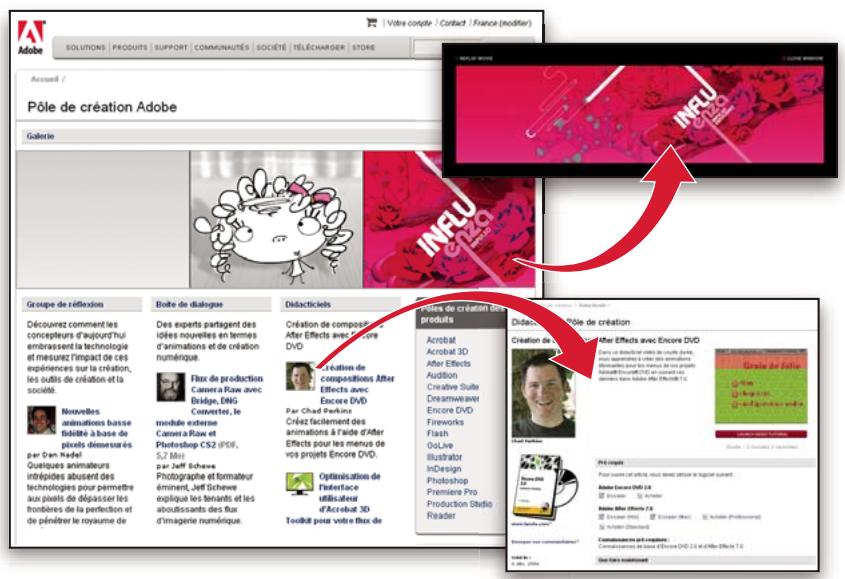
Outres des centaines de didacticiels axés sur les logiciels de conception, vous y trouvez des conseils et techniques sous la forme de videos, de didacticiels HTML et d'extraits de chapitres de livre.
Les idées nouvelles sont au cœur même de Groupe de réflexion, Boite de dialogue et Galerie :
- Les articles Groupe de réflexion analysent la façon dont les concepteurs contemporains embrassant la technologie et ce que leurs expériences signifient pour la création, les outils de création et la société en général.
- Dans Boite de dialogue, des experts partagent leurs idées nouvelles en termes d'animations et de création numérique.
- Dans Galerie, vous découvertce ce que les artistes entendent par conception en mouvement.
Rendez-vous sur le Pôle de création Adobe à l'adresse www.adobe.com/fr/designcenter.
Pôle de développement
Le Pôle de développement Adobe propose des échantillons, des didactériels, des articles et diverses ressources à l'usage des développpeurs qui utilisent des produits Adobe pourélaborer,entre autres projets,du contenu mobile,des applications Internet et des sites Web sophistiqués. Ce pôle contient également des ressources à l'intention des développementes de plug-ins pour produits Adobe.
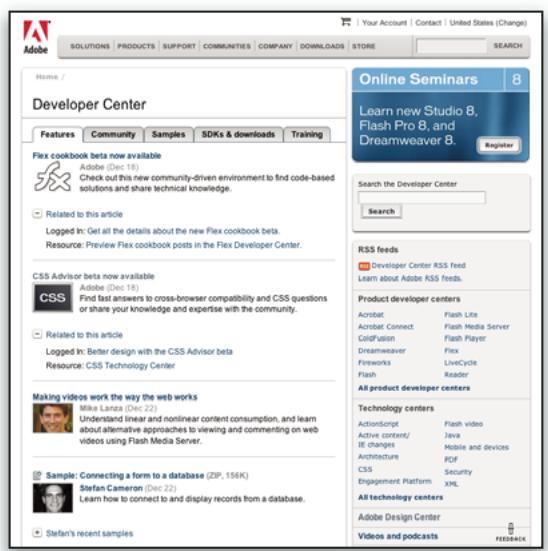
Outres des échantillons de code et des didacticiels, vous y trouvez des flux RSS, des séminaires en ligne, des kits SDK, des guides de creation de scripts, ainsi que bien d'autres ressources techniques.
Rendez-vous sur le Pôle de développement Adobe à l'adresse http://www.adobe.com/go/developer_fr.
Support technique
Consultez le site Web d'assistance technique d'Adobe (http://www.adobe.com/fr/support), pour obtenir des informations de dépannage pour votre produit et en savoir plus sur les options d'assistance technique gratuites et payantes. Cliquez sur le lien Formation pour acceder aux livres Adobe Press, à toute une série de ressources de formation, aux programmes de certification logicielle d'Adobe, etc.
Téléchangements
Rendez-vous à l'adresse www.adobe.com/go/downloads_fr pour Obtir notamment des mises à jour, des versions d'essaie et d'autres logiciels utiles. Adobe Store (à l'adresse www.adobe.com/go/store_fr) vous donne également accès à des milliers de plug-ins de développpeurs tiers, ce qui vous aide à automatiser des tâches, personnelier des flux de production, créé des effets spéciaux de qualité professionnelle et bien d'autres choses encore.
Adobe Labs
Adobe Labs you permit d'utiliser et devaluer des technologies nouvelles et emergentes, ainsi que des produits Adobe.
Adobe Labs yous donne acces a un eventail de ressources :
- Préversions de logiciels et technologies à partir de l'année 2014
- Echantillons de code et méthodes conseillées pour accélérer votre apprenticessage
- Préversions de la documentation technique et produit
- Forums, contenu Wikipédia et autres ressources de collaboration pour vous aider à interagir avec des développpeurs qui partagent vos opinions
Adobe Labs favorise la mise en place d'un processus de développement de logiciels axé sur la collaboration. Dans cet environnement, les clients utilisant de nouveaux produits et technologies deviennent rapidement productifs. Adobe Labs est également un forum de commentaires, que l'equipe de développement Adobe utilise pour creer des logiciels correspondant aux besoin et aux attentes de la communauté.
Visitez Adobe Labs à l'adresse www.adobe.com/go/labs_fr.
Communautés d'utilisateurs
Les communautés d'utilisateurs comprennent des forums, des blogs et autres moyens leur permettant de partager des technologies, des outils et des informations. Les utilisateurs peuvent poser des questions afin de savoir comment les autres utiliser sont exploitant au moins leur logiciel. Les forums utilisateurs sont disponibles en anglais, français, allemand et japonais; les blogs sont rédigés dans un large évventail de langues.
Pour participer à des forums ou à des blogs, rendez-vous à l'adresse www.adobe.com/fr/communities.
Nouvelles fonctionnalités
Nouveautés
Enregistrement et mixage
Adobe audition 3.0. est une application de reproduction de sons et de mixage extrémement performante. L'application permet d'effectuer des mixages plus rapidement grâce à ses nouvelles fonctionnalités de fondu enchaine automatisé, ses poignées de fondu sur clip et ses améliorations en matière de modification automatique. Profitez pleinement des avantages d'un matériel de pointe, bénéficiant d'une prise en charge de processeur multicoeur et d'un moteur de mixage optimisé.
Gestionnaire de modules externes VST Accélère l'activation ou la déactivation de modules externes VST spécifique, ce qui optimise les performances. (Voir la section « Activation des effets VST » à la page 106.)
Fondus enchainés automatisés et poignées de fondu sur clip Il suffit de superposer les clips pour y créé des fondus enchainés et ajouter les courbes de fondu à l'aide de poignées sur clip. (Voir la section « Fondu ou fondu enchaine de clips dans une piste » à la page 189.)
Modification multipiste améliorée Modifie efficacement les sessions à l'aide des améliorations clésuivantes :
- Réduction et fondu collectifs de clips regroupés. (Voir la section « Regroupement de clips » à la page 183.)
- Supprimer-raccoder plages de clips, pour supprimer instantanément les écarts. (Voir la section « Raccord et extension de clips » à la page 187.)
- Ajustement des plages sélectionnées de points d'automatisation. (Voir la section « Modification des enveloppés automatisées » à la page 197.)
- Duplication de contenus de pistes entières comprant des clips, des effets et de l'automatisation. (Voir la section « Duplication de piste » à la page 176.)
- Affichage simultané de tous les niveaux d'entrée et de sortie pour le contrôle complet d'un mixage. (Voir la section « Contrôler les niveaux » à la page 60.)
Prise en charge d'une session XML Enregistrement de sessions au format XML et autres normes communes destinées aux applications multipistes. (Voir la section « Enregistrer des sessions multipiste » à la page 230.)
Mixage final directement dans la vue Edition Emission rapide d'une session en sortie directe sur la vue Edition, sans exportation préalable de fichier. (Voir la section « Création d'un clip unique à partir de plusieurs clips » à la page 192.)
Prévisualisations video de mixages surround Regardez un aperçu dans le panneau Video tout en ajustant les mixages dans le codeur surround. (Voir la section « Prévisualisation de clips video » à la page 219.)
Creation et organisation
Adobe Audition 3.0 offre des fonctions de creation de boucles puissantes et etendues, ainsqu'une prise en charge des instruments VST, ce qui facilite la creation et l'arrangement d'un son audio haute qualite. Le traitement amélioré vous offre une infinité d'options créatives, notamment à l'aide du moteur d'expansion temporelle Radius haute qualité de iZotope et d'un grand nombre de nouveaux effets.
Editeur de pistes MIDI et « piano-roll » Importation, enregistrement et édition de données MIDIémises en sortie via des instruments VST ou des synthétiseurs matériels. (Voir la section Composition avec l'interface MIDI.)
Nouveaux effets Explroz des possibilités sonores créatives grâce notamment aux nouveaux effets Réverbération par convolution, Délai analogique et Suite de guitare. (Voir la section Référence aux effets.)
Expansion temporelle Radius de iZotope Accedez à des algorithms conformes aux normes de l'industrie de l'effet Elargissement mis à jour, ainsi qu'aux boites de dialogueInfos fichier et Boucle du clip audio.
Images audio bitmap Exportrez des graphiques spectraux pour bénéficier de la modification détaillée dans un éditeur d'images tel que Adobe Photoshop*. Ou, importez des graphiques visuels comme matériel source pour des conceptions de son experimentales. (Voir les sections « Image bitmap spectrale (.bmp) » à la page 239 et « Importer une image bitmap en tant que données audio » à la page 42.)
Extraction améliorée à partir d'un CD Importez automatiquement des informations concernant les pistes depuis votre base de données de CD préféree. (Voir la section « Extraire des pistes de CD à l'aide de la commande Extraire audio du CD » à la page 48.)
Tri de fichiers avancé Triez les fichiers en fonction du numero de piste ou par date d'ouverture ou de creation. (Voir la section « Modifier l'affichage des fichiers dans le panneau Fichiers » à la page 47.)
Espaces de travail personalisables Coloriez les panneaux et les boites de dialogue selon votre style de travail. Ajoutez des commandes de favors à la barre de raccourcis. (Voir les sections « Modification de la luminosité ou de la teinte de l'interface » à la page 27 et « Affichage de la barre de raccourcis » à la page 25.)
Edition et masterisation
Adobe Audition 3.0 inclut un jeu complet d'outils d'édition, de restauration et de masterérisation, qui vous offrent un niveau de flexibilité et de contrôle sans précédent. Le logiciel dispose d'outils d'édition de forme d'onde combinés à des pinceaux de fréquence spectrale innovants qui permettent d'effectuer des modifications avec efficacité et précision. Le nouvel effet Mastérisation, associé aux outils de correction de phase et à la vue Haut/Bas font d'Adobe Audition 3.0 l'environnement idéal pour les tâches d'édition et de masterérisation.
Correcteur de ton direct Etalez un coup de pinceau rapide sur les artefacts pour les supprimer en toute transparence. (Voir la section « Sélection et correction automatique d'artefacts » à la page 71.)
Pinceau d'effets Créez des sélections de forme libre et appliquez des coups de pinceau en couche pour déterminer l'intensité des effets. (Voir la section « Sélection de plages spectrales » à la page 70.)
Rectangle de selection de panoramicique et de phase Traitez les informations stéreo discrètes telles que les voix panoramicisées au centre dans l'option Affichage panoramicique spectral ou les données audio hors phase dans l'Affichage phase spectrale. (Voir la section « Sélection de plages spectrales » à la page 70.)
Lecture de sélections spectrales Lize les plages de frquence, de panoramicque et de phase selectionnées afin de restaurer et de traiter les données audio avec précision. (Voir la section « Lecture audio linéaire » à la page 57.)
Commandes de fondu et de gain sur clip Ajustez visuellement des sélections ou des fichiers complets. (Voir la section « Fondu et modification de l'amplitude de manière visuelle » à la page 75.)
Vue Haut/Bas Affinez le reglage des transitions de boucle en affichant simultanement le début et la fin des fichiers. (Voir la section « Affichage du début et de la fin d'un fichier audio » à la page 68.)
Effet Mastérisation Optimisez les données audio pour un impact maximum avec une série de proceseurs professionnels. (Voir la section « Effet Mastérisation » à la page 153.)
Réduction adaptative du bruit Corrigez rapidement une large plage de bruits variables de la bande passante. (Voir la section « Effet Réduction adaptative du bruit » à la page 135.)
Panoramaique graphique Ajustez visuellement le champ stéreo pour améliorer la perception spatiale. (Voir la section « Effet Panoramaique graphique » à la page 158.)
Listes de lecture Organisez et reproductive des plages de marqueurs pour les performances et les diffusions en direct. (Voir la section « Création de listes de lecture » à la page 81.)
Ouverture et enregistrement efficaces de fichiers Spécifiez les formats par défaut pour les boîtes de dialogue Ouvrir et Enregister sous, et sauvegardez rapidement les groupes de fichiers en un seul format. (Voir les sections « Préférences système » à la page 32 et « Enregistrer un groupe de fichiers audio dans un format » à la page 229.)
Chapitre 2 : Son numérique - principales de base
Comprendre le son
Principes de base du son
Le son commence par des vibrations dans l'air, telles celles produit par les cordes d'une guitare, les cordes vocales ou les haut-parleurs. Ces vibrations font s'entrechoquer les molécules d'air voisines, ce qui augmente légèrement la pression de l'air. Les molécules d'air sous pression repoussent alors les molécules d'airavoisinantes, qui repoussent à leur tour l'ensemble de molécules suivant, et ainsi de suite. Lorsqu'elles se déplacent dans l'air, les zones de haute pression laissent derrière elles des zones de basse pression. Lorsque les ondes créées par ces variations de pression nous parviennent finalement, elles font vibrer les récepteurs de nos oreilles et ces vibrations prennet la forme d'un son.
Une forme d'onde visuelle représentant un son illustre ces ondes de pression d'air. La ligne zéro de la forme d'onde est la pression de l'air au repos. Lorsque la ligne oscille à un niveau maximum, elle représentée une pression supérieure; lorsqu'elle oscille dans un creux, elle représentée une pression plus basse.
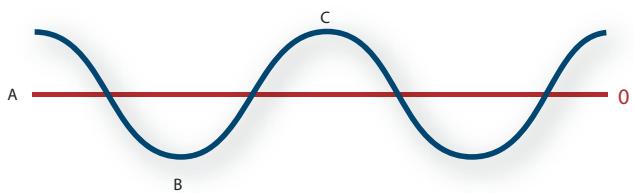
Onde sonore représentée par une forme d'onde visuelle: A. Ligne zéro B. Zone de basse pression C. Zone de haute pression
Mesures de forme d'onde
Plusieurs mesures décrivent les formes d'onde :
Amplitude Reflète le changement de pression entre le pic (crête) et le creux de la forme d'onde. Les formes d'onde de grande amplitude correspondant à un son fort ; les formes d'onde de petite amplitude correspondant à un son faible.
Cycle Decrit une série repétée de variations de pression, de la pression zéro à une haute pression, puis à une basse pression et enfin à la pression zéro.
Fréquence Mesurée en hertz (Hz), elle indique le nombre de cycles par seconde. (Par exemple, une forme d'onde de 1000Hz presente 1000 cycles par seconde.) Plus la fréquence est élevé, plus la hauteur musicae est élevé.
Phase Mesurée en 360 degrès, elle indique la position d'une forme d'onde dans un cycle. Le degré zéro correspond au point de départ, suivi de 90° (haute pression), 180° (milieu), 270° (basse pression) et 360° (point final).
Longueur d'onde Mesurée en centimètres ou en pouces, elle indique la distance entre deux points représentant le même degré de phase. Plus la fréquence augmente, plus la longueur diminue.
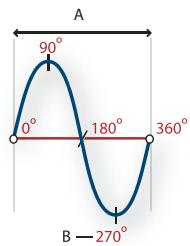
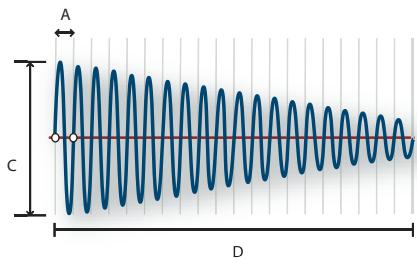
Un cycle unique à gauche; une forme d'onde de 20Hz complete à droite A. Longueur d'onde B. Degre de phase C. Amplitude D. Une seconde
Méthodes d'interaction des ondes sonores
Lorsque plusieurs ondes sonores se rencontres, elles s'additionnent et se soustraient les unees aux autres. Si leurs pics et leurs creux sont parfaitement en phase, elles se renforcent pour generer une forme d'onde de plus grande amplitude.
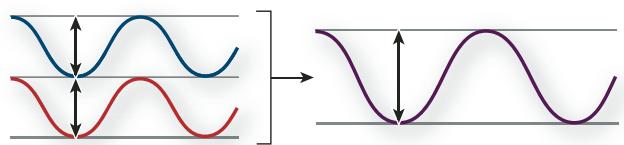
Les ondes en phase se renforcent.
Si les pics et les creux de deux formes d'onde sont parfaitement hors phase (ou déphasés), elles s'annulent et elles disparaissent.
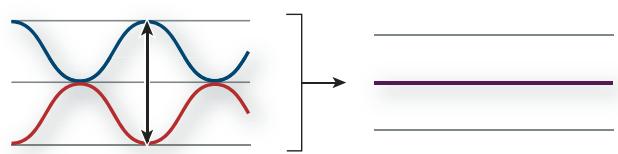
Les ondes hors phase sannulent.
Toutefois, dans la plupart des cas, les ondes sont déphasées dans des degrés divers, ce qui entraîne une forme d'onde combinée plus complexe que chaque forme d'onde individuelle. Une forme d'onde complexe qui représenté de la musique, une voix, un bruit ou un autre son, par exemple, regroupe les formes d'onde de chaque son.

En raison de sa structure physique unique, un meme instrument peut creer des ondes extrément complexes. C'est la raison pour laquelle un violon et une trompette emettent un son different pour une meme note.
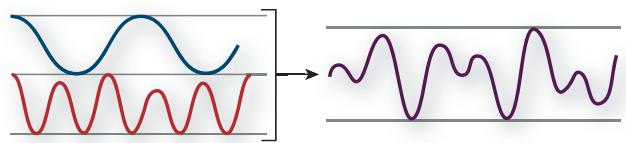
Il est possible de combiner deux ondes simples pour creer une onde complexe.
Numérisation des données audio
Comparaison des données audio analogiques et numériques
La transmission et le stockage du son s'effectuent différemment pour les données audio analogiques et numériques.
Données audio analogiques : tension positive et négative
Un micro convertit les ondes de pression en variations de tension sur un fil électrique : la haute pression est convertie en tension positive et la basse pression en tension négative. Lorsque ces variations de tension se déplacent sur un fil électrique, elles peuvent être enregistrées sur bande sous la forme de variations d'intensité magnétique ou sur un disque vinyle sous la forme de variations de la taille du sillon. Un haut-parleur fonctionne de la même manière qu'un micro, mais dans le sens inverse : il capte les signaux de tension émis par un enregistrement audio et vibre pour recréer l'onde de pression.
Données audio numériques : zéro et un
Contrairement aux supports de stockage analogiques tels que les cassettes ou les disques vinyle, les ordinateurs stockent les informations audio dans un format numérique, sous la forme d'une série de 0 et de 1. Dans un enregistrement numérique, la forme d'onde d'origine est divisée en instantanés individuels appelés échantillons. Ce processus est généralement appelé « numération » ou « échantillonnage » des données audio. Il correspond à une « conversion analogue-numérique »
Lorsque you enregistrez à partir d'un micro dans un ordinateur, par exemple, des convertisseurs analogiques-numériques transforment le signal analogique en échantillons numériques que les ordinateurs sont capables de stocker et de Traitser.
Taux d'échantillonnage
Le taux d'échantillonnage correspond au nombre d'instantanés numériques d'un signal audio pris par seconde. Il détermine la plage de fréquences d'un fichier audio. Plus il est élevé, plus le profil de la forme d'onde numérique sera proche de celui de la forme d'onde analogique d'origine. Des taux d'échantillonnage bas limitent la plage des fréquences qui peuvent être enregistrées, de sorte que le son enregistré peut être très éloigné du son d'origine.
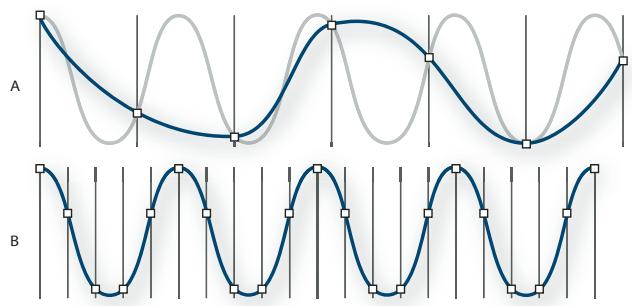
Deux taux d'échantillonnage
A. Taux d'echantillonnage bas qui altere l'onde sonore d'origine. B. Taux d'echantillonnage elevé qui reproduit parfaitement l'onde sonore d'origine.
Pour reproductive une fréquence donnée, le taux d'échantillonnage doit être au moins deux fois supérieur à cette fréquence. (Voir « Fréquence de Nyquist » à la page 264.) Par exemple, les CD utilisent un taux d'échantillonnage de 44 100 échantillons par seconde afin de pouvoir reproductive les fréquences jusqu'à 22050Hz , ce qui dépasse la limite de fréquence audible à l'oreille humaine (20000Hz) .
Voutrouverez ci-dessous les taux d'échantillonnage les plus courants applicables au son numérique :
| Taux d'échantillonnage | Niveau de qualité | Plage de fréquences |
| 11 025 Hz | Faible qualité radio AM (multimédia bas de gamme) | 0-5 512 Hz |
| 22 050 Hz | Comparable à la qualité radio FM (multimédia haut de gamme) | 0-11 025 Hz |
| 32 000 Hz | Meilleur que la qualité radio FM (taux de diffusion standard) | 0-16 000 Hz |
| 44 100 Hz | 80 min | 0-22 050 Hz |
| 48 000 Hz | DVD standard | 0-24 000 Hz |
| 96 000 Hz | DVD haut de gamme | 0-48 000 Hz |
Résolution en bits
Tout comme le taux d'échantillonnage détermine la plage de fréquences, c'est la résolution en bits qui détermine la plage dynamique. Lorsqu'une onde sonore est échantillonnée, chaque échantillon se voit attribuer la valeur d'amplitude la plus proche de l'amplitude de l'onde d'origine. Plus la résolution en bits est élevé, plus le nombre de valeurs d'amplitude possibles est important, ce qui augmente la plage dynamique et la fidélité tout en réduisant le bruit de fond :
| Résolution en bits | Niveau de qualité | Valeurs d'amplitude | Plage dynamique |
| 8 bits | Téléphonie | 256 | 48 dB |
| 16 bits | 80 min | 65 536 | 96 dB |
| 24 bits | DVD | 16 777 216 | 144 dB |
| 32 bits | Optimale | 4 294 967 296 | 192 dB |
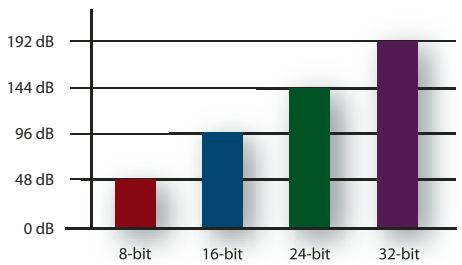
Plus la résolution en bits est élevé, plus la plage dynamique est grande.
Contenu etaille des fichiers audio
Un fjichier auio sur disque dur, tel un fjichier WAV, est constitué d'un petit en-tête indiquant le taux d'échantillonnage et la résolution en bits, puis d'une longue série de nombres, un pour chaque échantillon. Ces fjichiers peuvent etre très volumineux. Par exemple, a raison de 44 100 échantillons par seconde et de 16 bits par échantillon, un fjichier nécessite un espace de 86 Ko par seconde, soit environ 5 Mo par minute. Ce chiffre double à 10 Mo par minute pour un CD stereo, qui contient deux canaux.
Contrairement à un fichier audio numérique, un fichier MIDI peut ne contenir que 10 Ko par minute, ce qui permet d'enregistrer jusqu'à 100 minutes de données MIDI par Mo. Pour plus d'informations, voir la section « Comprehension des données et des instruments VST » à la page 203.
Numérisation du son par Adobe Audition
Lorsque you enregistrez des données audio dans Adobe Audition, la carte son commence le processus d'enregistrement et spécifie le taux d'échantillonnage et la profondeur de bit (résolution). Via les ports d'entrée de ligne ou de microphone, la carte son recoit des données audio analogiques qu'elle convertit en données numériques à un taux d'échantillonnage donné. Adobe Audition stocke les échantillons dans l'ordre jusqu'à ce que vous interrompiez l'enregistrement.
Lorsque you lisez un fisier dans Adobe Audition, ce processus se déroule en sens inverse. Adobe Audition envoie une série d'échantillons numériques à la carte son. La carte reconstitue alors la forme d'onde d'origine pour l'envoyer vers les haut-parleurs en tant que signal analogique via les ports de sortie de ligne.
En résumé, le processus de numérisation de données audio commence par une onde de pression dans l'air. Un micro convertit cette onde en variations de tension. Ensuite, une carte son convertit ces variations de tension en échantillons numériques. Adobe Audition peut alors enregistrer, modifier et mélanger ces données audio numériques. Les possibilités sont illimitées. Il vous suffit de donner libre cours à votre imagination.
Chapitre 3 : Processus et espace de travail
Processus
Présentation du processus
Adobe Audition propose trois vues distinctes, chacune etant optimise pour des processus audio uniques :
- Dans la vue Edition, vous pouvez modifier des fichiers audio et les optimiser pour la diffusion radio, pour Internet et pour des CD audio.
- Dans la vue Multipiste, vous pouvez combiner plusieurs fichiers audio, les mixer pour creer des compositions musicales et des pistes sonores video complexes.
- Dans la vue CD, vous pouvez assembler des fichiers audio et les convertir en pistes sur des CD audio.
Grac à l'environnement intégré d'Adobe Audition, vous pouvez passer d'une vue à l'autre de manière transparente, tout en modifiant et en mixant des fichiers afin de creer des pistes audio professionnelles et impeccables. Les applications video Adobe viennent compléter cet environnement intégré. Il s'agit d'applications au sein desquelles vous pouvez facilement intégrer Adobe Audition dans des processus d'édition video complets.
Voir aussi
« Comparaison entre les vues Edition et Multipiste » à la page 18
Processus d'édition
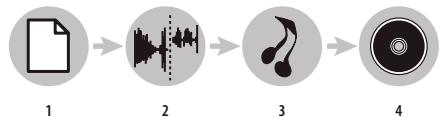
1. Ouverture du fichier 2. Modification de données audio 3. Application d'effets 4. Enregistrement des modifications
Dans la vue Edition, vous pouvez modifier, restaurer et améliorer des fichiers audio tels qu'une voix hors champ ou un ancien disque en vinyle. Toutes les modifications enregistrées étant permanentes, la vue Edition constitue la solution ideale pour masterisér et finaliser des fichiers. (Voir la section « Edition de fichiers audio » à la page 62.)
Ouverture ou création d'un fichier

Ouvrez le fjichier audio que vous souhaitez modifier. Sinon, créez un fjichier vierge dans lequel vous pourrez enregistrer ou coller des données audio. (Voir la section « Ouverture de fjichiers audio dans la vue Edition » à la page 41.)
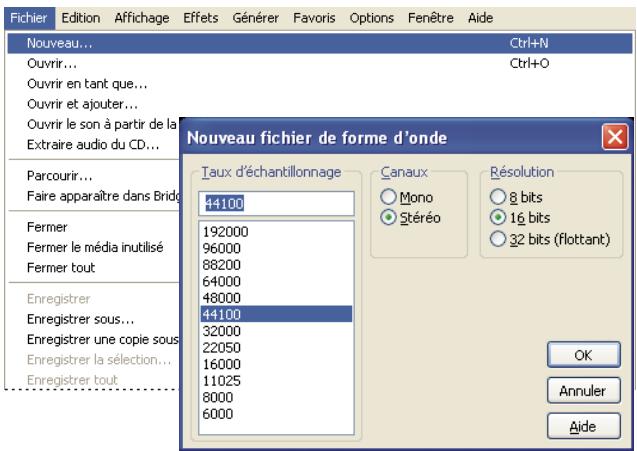
Creation d'un nouveau fjichier
Modification de données audio

Dans le panneau principal, réduisez ou étendez un fjichier en supprimant ou en générant des données audio. Pour creer un collage sonore, combiniez des données audio issues de plusieurs fjichiers. Ensuite, Sélectionnez un bruit ou d'autres données audio à Traits à l'aide d'effets. (Voir la section « Sélection de données audio » à la page 69.)
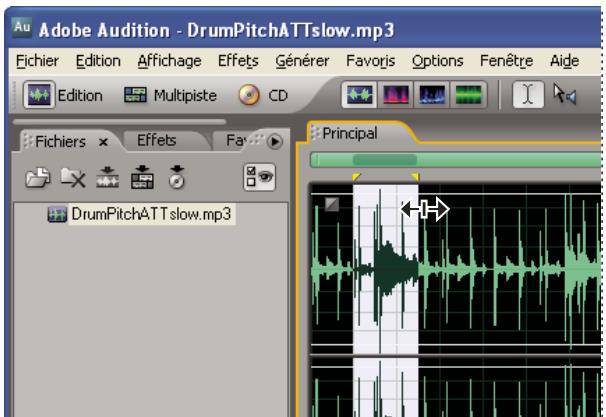
Modification de données audio dans le panneau principal
Application d'effets

Applique des effets de traitement de manière individuelle ou applique des groupes d'effets VST dans le rack de masterisation. Dans le rack, vous pouvez modifier et réorganiser des effets afin d'obtenir des résultats parfaits. (Voir la section « Application d'effets dans la vue Edition » à la page 102.)
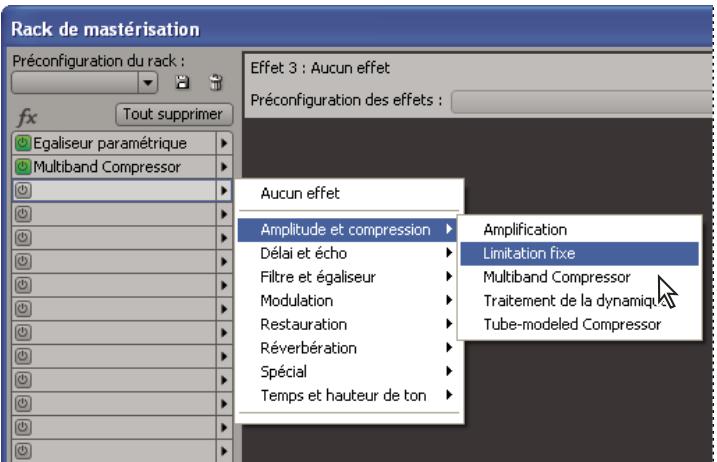
Application de groupes d'effets dans le rack de masterisation
Enregistrement des modifications

Enregistrez le fichier finalisé sur disque ou insérez-le automatiquement dans la vue CD ou une session multipiste. (Voir les sections « Enregistrement et exportation de fichiers » à la page 229 et « Génération de CD audio » à la page 253.)
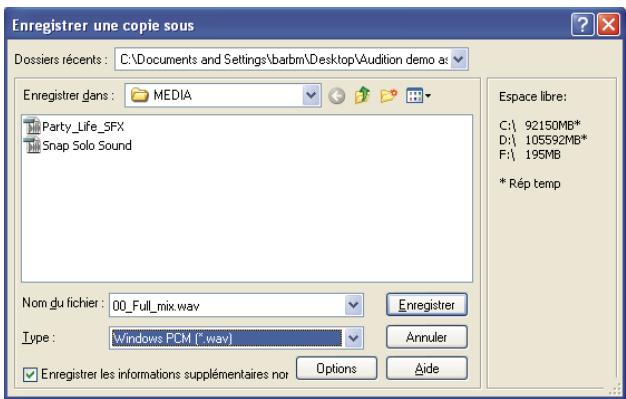
Enregistrement d'un fichier sur disque
Processus multipiste

1. Ouverture d'une session 2. Insertion ou enregistrement de fichiers 3. Organisation de clips 4. Application d'effets 5. Mixage de pistes 6. Exportation
Dans la vue Multipiste, vous pouvez combiner plusieurs fichiers audio afin de creer des mixages sonores stéreo ou surround. Les modifications et les effets que vous appliquez ne sont pas définitifs. Ainsi, si un mixage que vous venez de creer ne vous plaît plus dans une semaine ou dans un an, il vous suffira d'en modifier les paramètres. (Voir la section « À propos des sessions multipiste » à la page 171.)
Ouverture ou création d'une session

Dans le menu Fichier,CHOISSEZ Ouvrir session ou Nouvelle session. Si vous creez une session,indiquez le taux d'echantillonnage des clips audio qui feront partie de la session. (Voir la section « Ouverture et ajout de sessions dans la vue Multipiste » à la page 44.)

Pour vous rendre compte de l'organisation de sessions professionnelles, ouvrez l'un des exemples de session situés sur le DVD des bouches Adobe Audition.
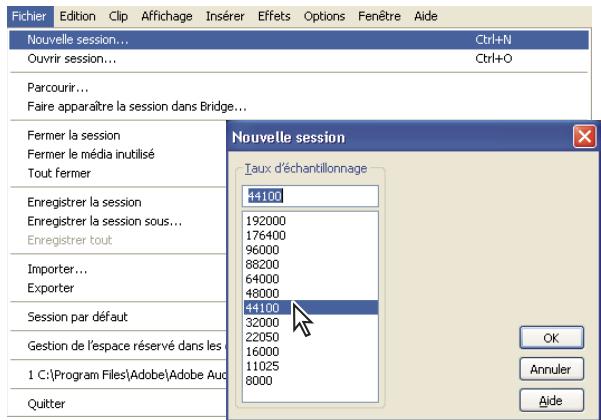
Creation d'une nouvelle session
Insertion ou enregistrement de fichiers

Insérez des fichiers audio, video et MIDI dans les pistes ou enregistrez de nouvelles données audio et MIDI lors de la lecture de pistes existantes. Pour creer une session flexible, insérez des bocles audio. Vous en trouvrez plus de 5 000 sur le DVD des bocles (Loopology) Adobe Audition. (Voir les sections « Insérez un fjichier audio dans une session » à la page 45 et « Enregistrer des clips audio dans la vue Multipiste » à la page 54.)
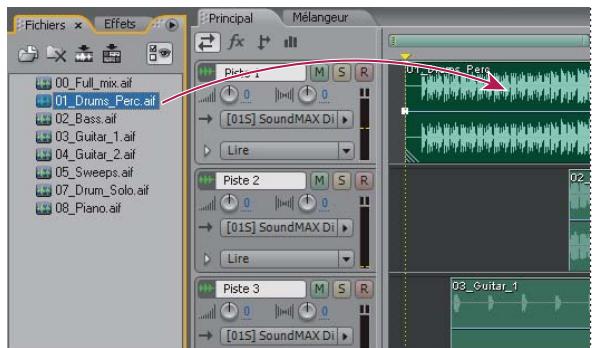
Insertion à partir du panneau Fichiers
Organisation de clips dans le montage

Dans le panneau principal, organisez et modifie des clips dans le montage. Pour une flexibilité optimale, les modifications que vous apportez dans la vue Multipiste ne sont pas permanentes. Toutefois, si vous souhaitez modifier un clip de façon permanente, il vous suffit de double-cliqueer dessus pour acceder à la vue Edition. (Voir les sections « Organisation des clips » à la page 182 et « Modification des clips » à la page 187.)
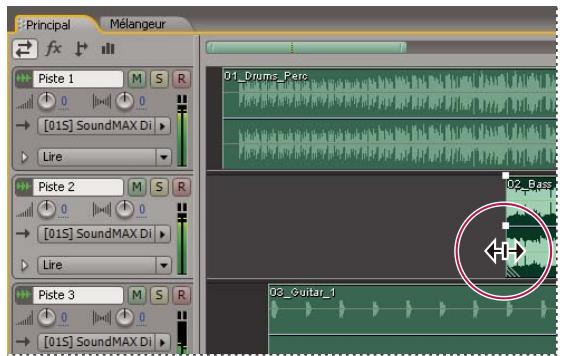
Organisation et modification de clips dans le panneau principal
Application d'effets

Applique des effets dans le rack d'effets, qui vous permit de modifier, regrouper et réorganiser des effets pour chaque piste. Ultérieurement, vous pouvez modifier ou supprimer des effets en fonction de vos besoin. (Voir la section « Application d'effets dans la vue Multipiste » à la page 103.)
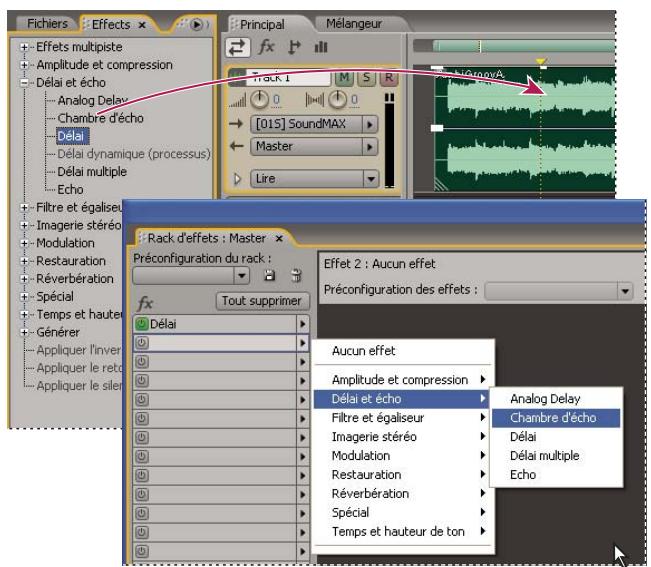
Application d'effets dans le rack d'effets
Acheminement et mixage de pistes

Dans le mélangeur ou dans le panneau principal, acheminez la sortie de pistes audio directement vers la piste principale pour des mixages standard. Pour creer des mixages plus complexes, combinez des pistes associées dans des bus et utilisez des émissions pour envoyer des pistes vers plusieurs destinations. Automatisez ensuite les paramètres d'effet et de mixage au fil du temps afin de creer un mixage évolutif dynamique qui met en evidence des passages musicaux différents. (Voir les sections « Acheminement de pistes et commandes d'égalisation » à la page 176 et « Automatisation des paramètres de piste » à la page 195.)
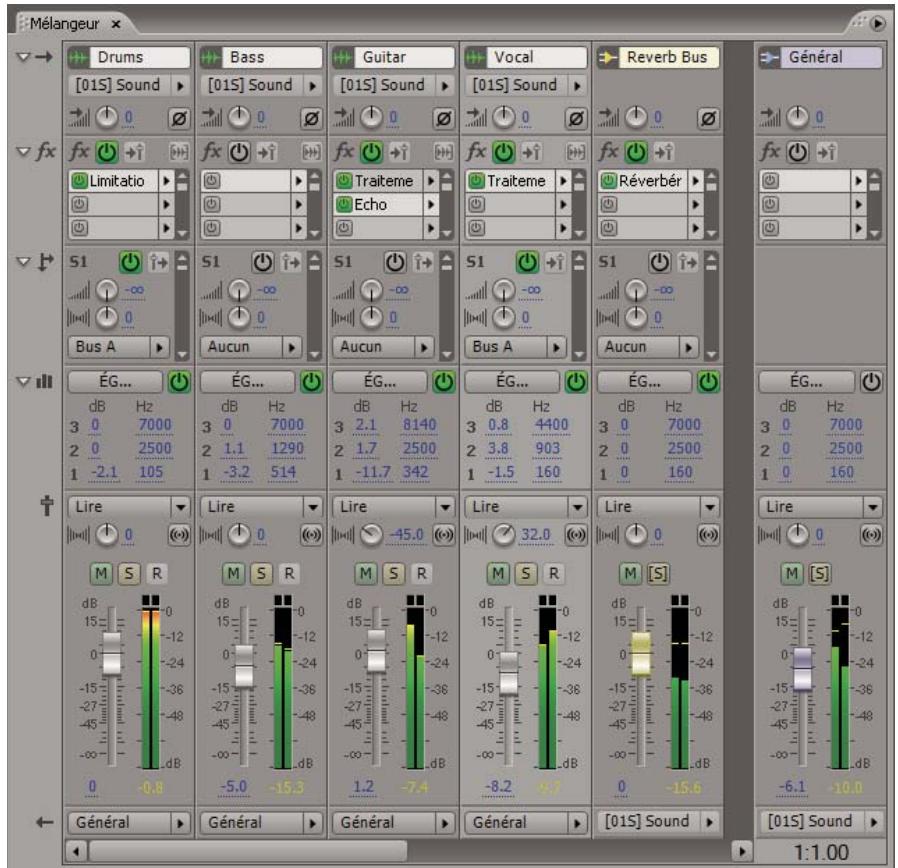
Acheminement et mixage de pistes dans le mélangeur
Exportation

Exportez votre mixage finalisé dans un fjichier que vous pouvez insérer automatiquement dans la vue Edition à des fins de masterisation ou dans la vue CD à des fins d'archivage et de diffusion. (Voir les sections « Exporter une session dans un fjichier audio » à la page 231 et « Génération de CD audio » à la page 253.)
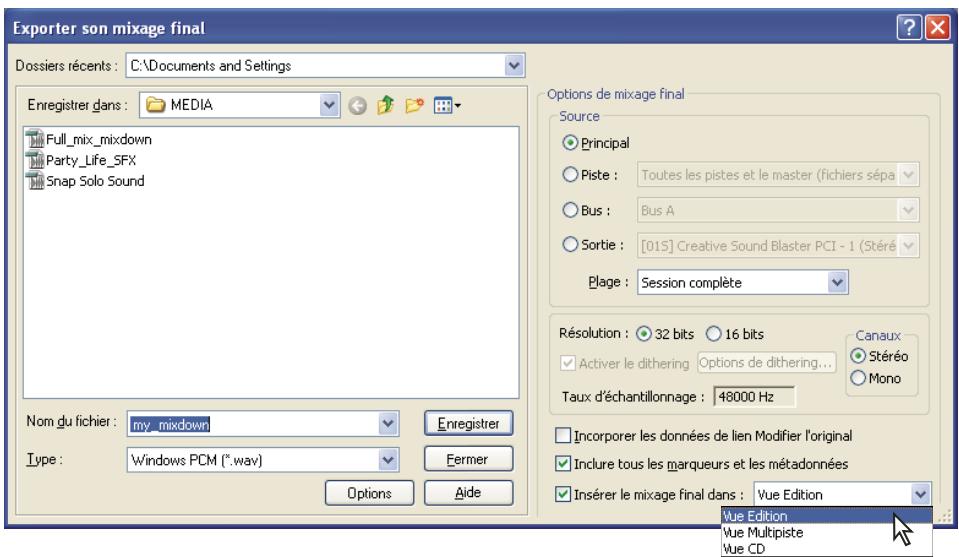
Exportation d'un mixage dans un fichier audio
Affichage, zoom des données audio et navigation
Composants de base des vues Edition, Multipiste et CD
Les vues Edition, Multipiste et CD comportent chacune leur propre espace de travail. Elles presentent toutefois des composants de bases similaires, comme les boutons d'affichage, le panneau principal et la barre d'outils.
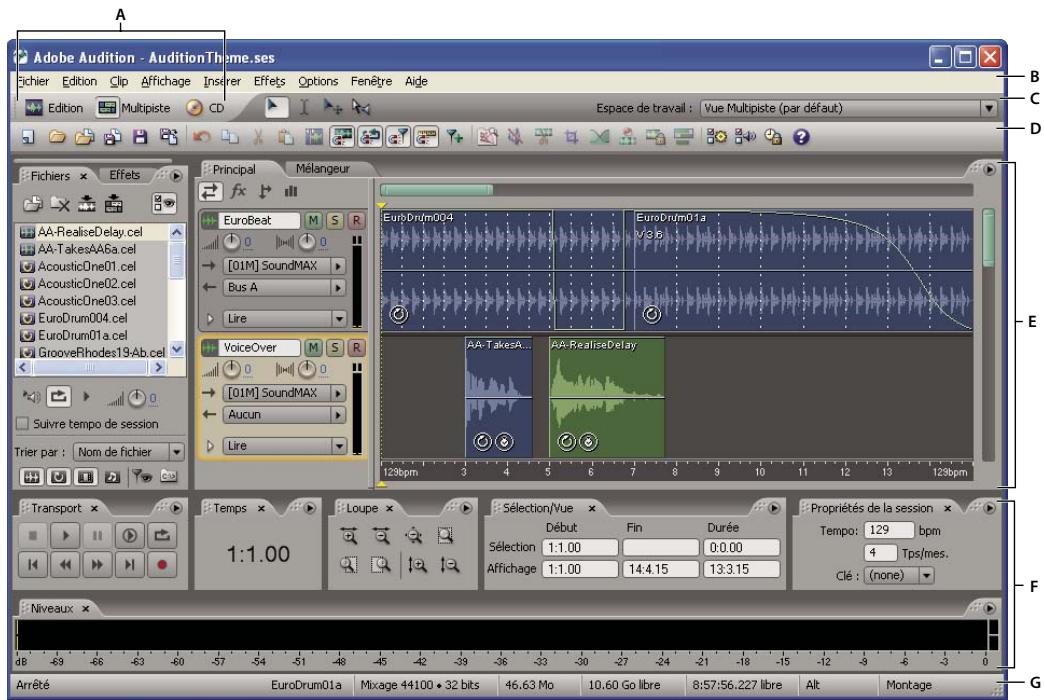
Composants de base des vues Edition, Multipiste et CD (affichage de la vue Multipiste)
A. Boutons d'affichage B. Barre de menus C. Barre d'outils D. Barre de raccourcis E. Panneau principal F. Autres panneaux G. Barre d'etat
Voir aussi
« Comparaison entre les vues Edition et Multipiste » à la page 18
«À propos de la vue CD » à la page 253
Comparaison entre les vues Edition et Multipiste
Adobe Audition propose différentes vues vous permettant de modifier des fischiers audio et de creer des mixages multipiste. Utilisez la vue Edition pour modifier des fischiers de manière individuelle. Utilisez la vue Multipiste pour mixer plusieurs fischiers et intégrer des fischiers MIDI et video.
Les vues Edition et Multipiste utilisent des méthodes d'édition différentes, représentant toutes deux des avantages uniques. La vue Edition utilise une méthode destructrice, qui modifie les données audio en algérant les fichiers enregistrés de façon permanente. De tels changements sont préféribles en cas de conversion du taux d'échantillonnage et de la résolution, de gravure ou de traitement parlots. La vue Multipiste utilise une méthode non destructrice, à la fois instantanée et non permanente, qui exige une puissance de traitement plus grande, mais au profit d'une flexibilité accrue. Une telle flexibilité est souhaitable en cas de création progressive et de réévaluation d'une composition musicale ou d'une piste sonore video multiple.
Vou puez combiner la modification destructrice et non destructrice pour les besoin d'un projet. Par exemple, si un clip multipiste exige une modification destructrice, il vous suffit de double-cliquer dessus pour acceder à la vue Edition. De même, si vous n'aimez pas les modifications recentes apportées à une forme d'onde, utilisez la commande Annuler pour rétablir l'état initial; les modifications destructrices ne sont pas appliquées tant que vous n'enregistrez pas le fichier.
Pour plus d'informations sur la vue Edition, voir la section « Edition de fichiers audio » à la page 62 ; pour plus d'informations sur la vue Multipiste, voir la section Mixage de sessions multipiste.
Basculement entre les vues
Effectuez l'une des opérations suivantes :
- Dans le menu Affichage,CHOISSEZ Vue Edition,Vue Multipiste ou Vue CD.
- Cliquez sur le bouton Vue Edition , Vue Multipiste ou Vue CD dans la barre d'outils.
- Dans la vue Multipiste, double-cliquez sur un clip audio pour l'ouvrir dans la vue Edition. Vous pouvez également double-cliquer sur un fichier dans le panneau Fichiers. Sinon, selectionnez un clip audio dans le panneau Fichiers ou dans le panneau principal, puis cliquez sur le bouton Modifier le fichier situé dans le panneau Fichiers.
Voir aussi
« Comparaison entre les vues Edition et Multipiste » à la page 18
« Touches d'ouverture des vues » à la page 258
Zoom Données audio
Effectuez un zoom pour modifier l'affichage du montage dans le panneau principal. Le niveau de zoom recommandé varie en fonction de la tâche que vous effectuez. Par exemple, vous pouvez effectuer un zoom avant pour afficher les détails d'un fjichier audio ou d'une session multipiste ou un zoom arrêté pour en obtaining une vue d'ensemble.
Dans Adobe Audition, vous pouvez effectuer un zoom de différentes manières. Vous pouvez clicker sur les boutons du panneau Zoom ou faire defiler les barres de défilement et les règles.
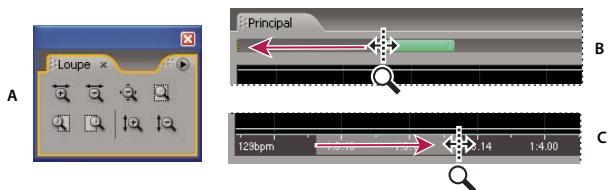
Méthodes de zoom
A. Cliquer sur les boutons du panneau Zoom B. Faire defiler les barres de defilement C. Cliquer avec le bouton droit sur les règles, puis les faire defiler
Voir aussi
« Touches de lecture audio et de zoom » à la page 258
Zoom à l'aide du panneau Zoom
1 Pour afficher le panneau Zoom,CHOISSEZ Fenetre > Commandes de zoom.
2 Effectuez l'une des opérations suivantes :
- Cliquez sur le bouton Agrandissement vertical + pour augmenter la résolution verticale dans la vue Edition ou afficher un plus petit nombre de pistes dans la vue Multipiste.
- Cliquez sur le bouton Agrandissement horizontal pour effectuer un zoom avant sur le centre de la forme d'onde ou de la session visible.
- Cliquez sur le bouton Ajustement à la sclection pour effectuer un zoom avant sur la plage scélectionnée.
- Cliquez sur le bouton Agrandissement du bord droit de la selection pour effectuer un zoom avant sur le bordroit de la plage selectionnée.
- Cliquez sur le bouton Agrandissement du bord gauche de la selection pour effectuer un zoom avant sur le bord gauche de la plage sélectionnée.
- Cliquez sur le bouton Réduction horizontal pour effectuer un zoom arrêté à partir du centre de la forme d'onde ou de la session visible.
-
Cliquez sur le bouton Réduction totale sur les deux axes pour afficher l'ensemble du fichier audio dans la vue Edition ou de la session dans la vue Multipiste.
-
Cliquez sur le bouton Réduction verticale pour diminuer la résolution verticale dans la vue Edition ou afficher un plus grand nombre de pistes dans la vue Multipiste.
Zoom à l'aide d'une barre de défilament ou d'une règle
Dans le panneau principal, effectuez l'une des opérations suivantes:
- Déplacez le pointeur vers l'une des extrémites de la barre de défilament horizontale ou verticale. Lorsque le pointeur se change en loupe avec des flèches , faites défiler la barre vers la gauche, la droite, le haut ou le bas.
- Cliquez avec le bouton droit et faites glisser le pointeur dans la règle horizontalie pour effectuer un zoom sur la plage temporelle spécifique. L'icone de loupe avec des flèches s'affiche. Vous obtenez ainsi une selection qui indique la plage qui sera agrandie dans le panneau principal.
(Vue Edition uniquement) Cliquez avec le bouton droit et faites glisser le pointeur dans la règle verticale pour effectuer un zoom sur une plage de fréquences spécifique. L'icone de loupe avec des flèches s'affiche. Vous obtenez ainsi une sélection de la plage qui sera agrandie dans le panneau principal.
Pour effectuer un zoom à l'aide de la molette de la souris, placez le pointeur sur la barre de défilament ou la règle appropriée, puis actionné la molette. (Dans la vue Edition, cette méthode de zoom est également valable lorsque le pointeur se trouve sur une forme d'onde.) Il est possible de définir le pourcentage de zoom dans l'onglet Général de la boîte de dialogue Preférences. (Voir la section « Préférences générales » à la page 31.)
Navigation à l'aide d'une barre de défilament ou d'une règle
Si le niveau de zoom est élevé, il peut s'avérer utile de faire défiler l'affichage du panneau principal pour visualiser d'autres contenus audio.
Pour modifier la position d'une barre de défillement horizontal, cliquez avec le bouton droit sur la barre de défilament, puis choisissez Affichage au-dessus ou Affichage en dessous. Vous déterminez ainsi la position de la barre de défilament pour la vue active uniquement (Edition ou Multipiste).
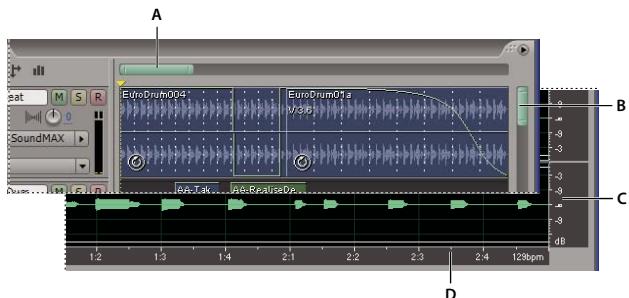
Peripheriques de défilament
A. Barre de défillement horizontalé B. Barre de défilament verticale (vue Multipiste uniquement) C. Règle verticale (vue Edition uniquement) D. Règle horizontale
- Pour faire défilier le temps, faites glisser la barre de défilament horizontale ou faites glisser la règle horizontale vers la gauche ou vers la droite.
Pour faire defiler les amplitudes de son dans la vue Edition, faites glisser la ringle verticale vers le haut ou vers le bas. - Pour faire défilier les pistes dans la vue Multipiste, faites glisser la barre de défilament verticale.

Pour faire défiler les pistes à l'aide de la molette de la souris, placez le pointeur sur l'affichage de la piste, puis actionnez la molette.
Voir aussi
« Navigation à l'aide du panneau Sélection/Vue » à la page 21
Navigation à l'aide du panneau Sélection/Vue
Le panneau Sélection/Vue indique le début, la fin et la durée de la seLECTION en cours et s'affiche dans le panneau principal. Le panneau affiche ces informations au format temporel actuel (Décimal ou Mesures et temps, par exemple). (Voir la section « Pour modifier le format d'affichage du temps » à la page 52.)
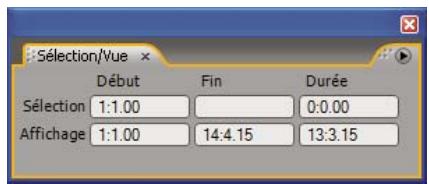
Panneau Commandes de selection/vue
1 Pour afficher le panneau Sélection/Vue,CHOISEZ Fenetre >Commandes de selection/vue.
2 (Facultatif) Entrez des nouvelles valeurs de début, de fin ou de durée pour modifier la seLECTION ou la vue.
Voir aussi
« Contrôle du temps lors de l'enregistrement et de la lecture » à la page 51
« Ancrer, grouper ou faire flotter des panneaux » à la page 22
Personnalisation des espaces de travail
A propos des espaces de travail
Les applications audio et video d'Adobe offrent un espace de travail cohérent et personnalisable. Bien que chaque application possède son propre ensemble de panneaux (teils que Outils, Propriétés, Montage, etc.), la façon de déplacer et de regrouper les panneaux est la même pour tous les produits.
La fenêtre principale d'un programme est la fenêtre d'application. Les panneaux sont organisés dans cette fenêtre selon une disposition appelée espace de travail. L'espace de travail par défaut comprend des groupes de panneaux de même que des panneaux isolés.
Personnaliser un espace de travail signifie dispose les panneaux de la manière qui corresponde le mieux à votre style de travail. Vous pouze creator et enregistrer plusieurs espaces de travail personnelisés pour différentes tâches. Par exemple, un pour la modification et un pour l'affichage de l'aperçu.
Vou puez faire glisser des panneaux vers de nouveaux emplacements, les déplacer dans un groupe ou en dehors, les placer les uns a cote des autres et sorting un panneau pour qu'il flotte dans une nouvelle fenetre au-dessus de la fenetre d'application. Lorsque vous réarrangez des panneaux, les autres sont automatiquement redimensionnés pour correspondre à la fenetre.

Vou puez utilise des fenetes flottantes pour creer un espace de travail proche de ceux des versions precedentes des applications Adobe ou pour placer des panneaux sur plusieurs écrans.
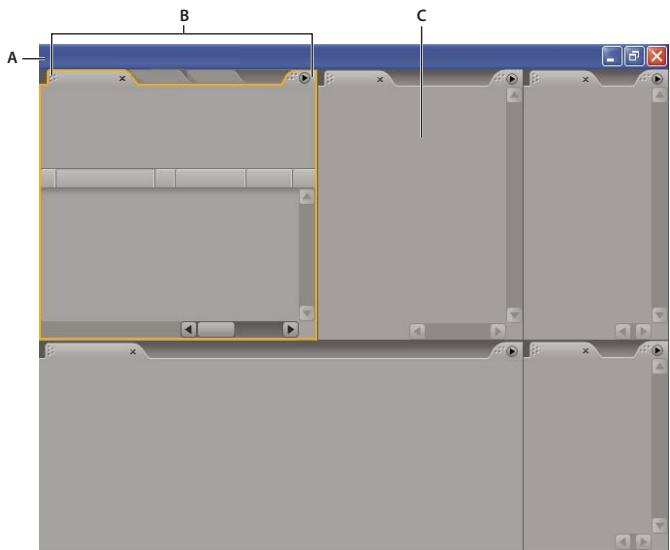
Exemple d'espace de travail
A. Fenêtre de l'application B. Panneaux groupés C. Panneau individuel
Pour une video sur l'espace de travail Adobe, voir www.adobe.com/go/vid0249_fr.
Ancrer, grouper ou faire flotter des panneaux
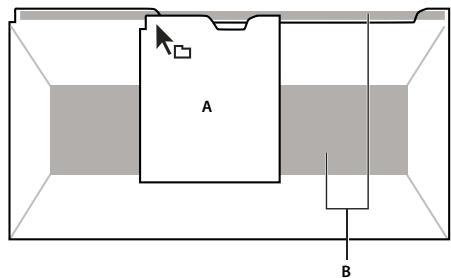
Voupvez ancre des panneaux ensemble, les déplacer dans un groupe ou en dehors, et annuler l'ancrage d'un panneau pour qu'il flotte dans une nouvelle fenetre au-dessus de la fenetre d'application. Lorsque vous faites glisser un panneau, les zones de largage sur lesquelles vous pouvez le déplacer sont mises en surbrillance. La zone de largage que vous désissez déterminé l'endetroit où le panneau sera inséré et s'il sera ancre ou regroupé avec d'autres panneaux.
Zones d'ancrage
Les zones d'ancrage se trouvent le long d'un panneau, d'un groupe ou d'une fenetre. Si vous ancrez un panneau, il devient adjacent au groupe existant et tous les groupes sont redimensionnés pour recevoir le nouveau panneau.
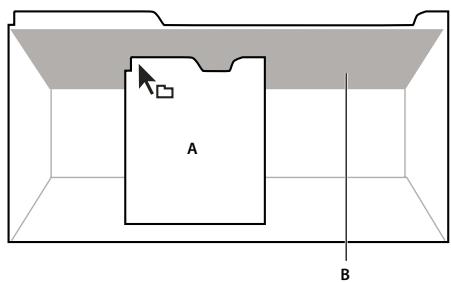
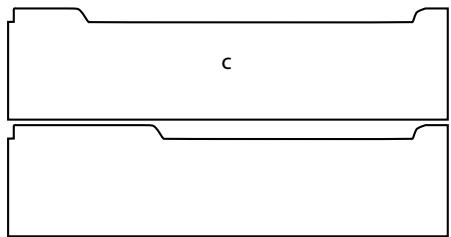
Déplacement d'un panneau (A) vers une zone d'ancrage (B) pour l'ancrer (C)
Zones de regroupement
Les zones de regroupement se trouvent au milieu d'un panneau ou d'un groupe, et le long de la zone d'onglet des panneaux.
Le regroupement d'un panneau l'empile avec d'autres.
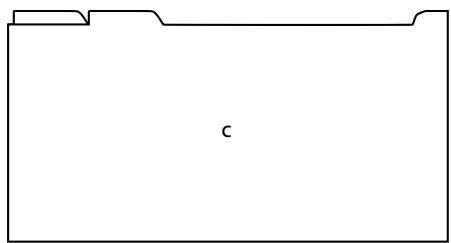
Déplacement d'un panneau (A) vers une zone de regroupement (B) pour le regrouper avec les panneaux existants (C)
Ancreoregrouperdespanneaux
Si le panneau que vous souhaitez ancreur ou regrouper avec d'autres n'est pas visible, selectionnez-le dans le menu Fenetre.
2 Effectuez l'une des opérations suivantes :
- Pour déplacer un panneau individuel, faites glisser la zone de prise dans le coin supérieur gauche d'un oranglet d'un panneau sur la zone de largage désirée.
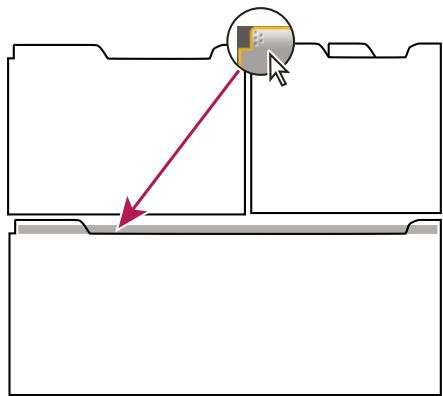
Faire glisser la prise d'un panneau pour déplacer un panneau
Pour déplacer tout un groupe, faites glisser la prise du groupe dans le coin supérieur gauche sur la zone de largage désirée.
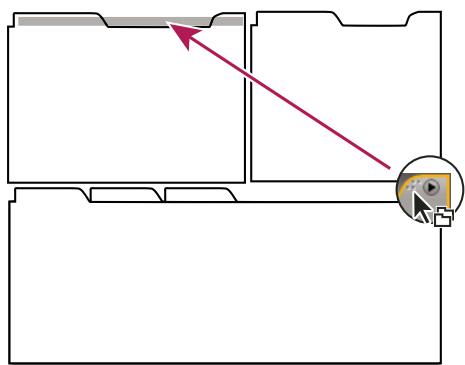
Faire glisser la prise de groupe pour déplacer tout le groupe
L'application ancre ou regroupe le panneau selon le type de zone de largage.
Ouvrir un panneau dans une fenêtre flottante
Lorsque vous annulez l'ancrage d'un panneau dans une fenêtre flottante, vous pouvez y ajouter des panneaux ou encore la modifier, comme c'est le cas pour la fenêtre d'application. Vous pouvez utiliser des fenêtes flottantes afin de faire usage d'un second moniteur ou de creator un espace de travailsemblable à ce que proposaient les versions précédentes des applications Adobe.
Sélectionnez le panneau dont vous souhaitez annuler l'ancrage (s'il n'est pas visible,CHOISSEZ-le dans le menu Fenetre), puis effectuez l'une des opérations suivantes :
- Choisissez Désancrer le panneau ou Désancrer l'image dans le menu du panneau. L'option Sortir cadre sort le groupe de pannaaux.
- Cliquez sur le panneau ou le groupe enMAINANT la touche Ctrl enfoncée (Windows®) ou la touche Commande enfoncée (Mac OS) et faites-le glisser à partir de son emplacement actuel. Lorsque vous relâchez le bouton de la souris, le panneau ou le groupe apparait dans une nouvelle fenêtre flottante.
- Faites glisser le panneau ou le groupe hors de la fenetre d'application. (Si la fenetre d'application est optimisée faites glisser le panneau dans la barre des tâches Windows.)
Redimensionner des groupes de panneaux
Lorsque you positionnez le pointeur sur des diviseurs entre des groupes de panneau, des icônes de redimensionnement apparaisent. Lorsque you faites glisser ces icônes, tous les groupes qui partagent le diviseur sont redimensionnés. Par exemple, votre espace de travail contient trois groupes de pannaux empilés verticalément. Si vous faites glisser la séparation entre les deux derniers groupes, ils sont redimensionnés mais le groupe le plus haut ne change pas.

Pour agrandir un panneau sous le pointeur, appuyez sur la touche tilde () . (N'appuyez pas sur Maj.) Appuyez de nouveau sur la touche tilde pour ramener le panneau à sa taille d'origine.
1 Effectuez l'une des opérations suivantes :
- Pour effectuer un redimensionnement horizontal ou vertical, positionné le pointeur entre deux groupes de panneaux. Le pointeur prend la forme d'une double flèche ↔ .
- Pour commander simultanément un redimensionnement dans les deux directions, positionné le pointeur sur l'intersection entre trois groupes de panneaux ou plus. Le pointeur prend la forme d'une quadruple flèche .
2 Maintenez le bouton de la souris enforcé et faites glisser pour redimensionner les groupes de panneaux.
Déplacement de la séparation entre des groupes de panneaux pour les redimensionner horizontally
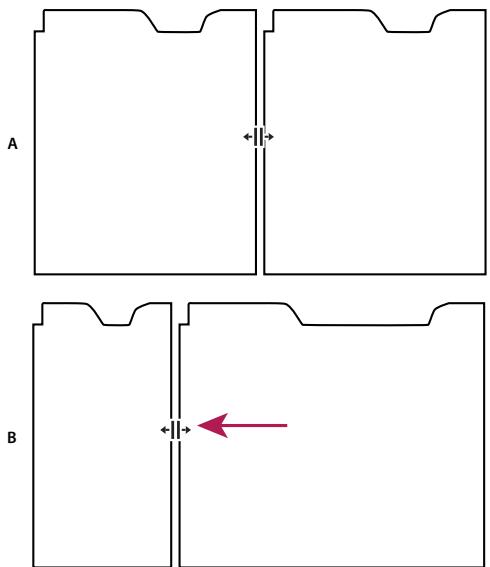
A. Groupe original avec icone de redimensionnement B. Groupes redimensionnés
Ouvrir et fermer des panneaux et des fenêtres
Meme si un panneau est ouvert, il peut ne pas etre visible et se trouver sous d'autres panneaux. Si vous choisissez un panneau dans le menu Fenetre, ce panneau est ouvert et mis en avant.
Lorsque vous fermez un groupe de panneaux dans la fenêtre d'application, les autres groupes sont redimensionnés afin d'utiliser le nouvel espace disponible. Lorsque vous fermez une fenêtre flottante, les panneaux qu'elle comprend se ferment également.
- Pour ouvrir ou fermer un panneau,CHOISSEZ le panneau dans le menu Fenetre.
- Pour fermer un panneau ou une fenêtre, cliquez sur son bouton de fermeture × .
Utilisation de plusieurs moniteurs
Vouss pouvez utiliser plusieurs moniteurs afin d'augmenter la surface decran disponible. Lorsque vous utilisez plusieurs écrans, la fenetre d'application apparait sur l'écran principal et vous pouze placer les fenêtes flottantes sur le second écran. Les configurations des écrans sont stockées dans l'espace de travail.
Voir aussi
« Ancrer, grouper ou faire flotter des panneaux » à la page 22
Affichage de la barre d'outils
La barre d'outils vous permet d'accederrapidementauxoutils,au menu Espace de travail et aux boutonsde basculement entre les vues Edition,Multipiste et CD.Certains outils sont specifiques de chaque vue.De même,certains outils de la vue Edition ne sont disponibles que dans les affichages spectraux.
Par défaut, la barre d'outils est ancreé directement sous la barre de menus. Vous pouvez toute fois désancrer la barre d'outils et la convertir en panneau Outils, que vous pourrez alors utiliser comme tout autre panneau.
- Pour afficher ou masquer la barre d'outils,CHOISSEZ Fenetre > Outils. Une coche située en regard de la commande Outils signifie qu'elle est affichee.
- Pour désancrer la barre d'outils de son emplacement par défaut, faites glisser sa poignée (extreme gauche) vers un autre emplacement de l'espace de travail.
- Pour réancrer le panneau Outils à son emplacement par défaut, faites glisser l'onglet du panneau vers la zone de dépose qui s'étend sur toute la largeur de la fenêtre Adobe Audition, juste en dessous de la barre de menus.


Les boutons disponibles de la barre d'outils variant d'une vue à l'autre.
A. Barre d'outils de la vue Edition dans l'Affichage fréquence spectrale B. Barre d'outils de la vue Multipiste
Voir aussi
« Ancrer, grouper ou faire flotter des panneaux » à la page 22
« Composants de base des vues Edition, Multipiste et CD » à la page 18
Affichage de la barre de raccourcis
La barre de raccourcis contient des boutons vous permettant d'acceder rapidement à des fonctions courantes. La barre de raccourcis s'affiche dans la partie supérieure de la fenêtre de l'application, en dessous de la barre de menus et de l'emplacement par défaut de la barre d'outils.
Les boutons de chaque groupe de raccourcis varient en fonction des vues (Edition, Multipiste et CD). Pour identifier un bouton, placez le pointeur sur le bouton jusqu'à l'affichage de l'info-bulle correspondante.
-
Pour afficher ou masquer la barre de raccourcis,CHOISSEZ Affichage > Barre des raccourcis > Afficher.
-
Pour afficher ou masquer des groupes de raccourcis,CHOISSEZ AFFICHAGE > BARRE DE RACCOURCIS > GROUPES > [nom de groupe].
- Pour afficher ou masquer les raccourcis individuels,CHOISSEZ Affichage > Barre des raccourcis > [type de commande] > [nom de commande].

Vous pouvez afficher differents raccourcis dans les vues Edition, Multipiste et CD.
Voir aussi
« Composants de base des vues Edition, Multipiste et CD » à la page 18
Affichage de la barre d'etat
La barre d'etat est située dans le bas de l'espace de travail Adobe Audition. Vous pouvez afficher ou masquer la barre d'etat et selectionner les types d'informations qui s'y affichent.

Barred'etat
A. Données sur le curseur B. Format d'échantillon C. Taille du fichier D. Taille du fichier (durée) E. Space libre F. Space libre (durée) G. Modificateurs de clavier H. Stabilité de l'esclave SMPTE/MTC I. Mode d'affichage
- Pour afficher ou masquer la barre d'etat,CHOISSEZ Affichage > Barre d'etat > Afficher. Une coche indique que la barre d'etat est visible.
- Pour modifier les types d'informations à afficher dans la barre d'état,CHOISSEZ Affichage > Barre d'etat ou cliquez avec le bouton droit sur la barre d'etat, puis selectionnez les options de votre choix:
Données sur le curseur Affiche des informations utiles telles que le canal (pour les fichiers stéreo), l'amplitude (mesurée en décibels) et le temps (heures:minutes:secondes:centièmes de secondes) éçoulé depuis le début du fichier audio. Ces données sont modifiées de manière dynamique lorsque vous déplacez le pointeur. Par exemple, D : -15,2 dB @ 0:00:242 dans la vue Edition signifie que le pointeur est au-dessus du canal droit à 0,242 seconde et que l'amplitude à ce point précisé est de -15,2 dB.
Dans la vue Multipiste, vous verrez des données encore plus utiles, comme les positions des enveloppés, les paramètres d'effets dynamiques et la position actuelle des clips lors de leur déplacement.
Format d'échantillon Affiche des informations d'échantillon sur la forme d'onde (vue Edition) ou la session (vue Multipiste) ouverte. Par exemple, un filchier stéreo de 16 bits à 44 100 kHz est presenté sous la forme 44100 - 16 bits - stéreo.
Taille du fichier Représenté la taille du fichier audio actif, mesurée en kiloctets. Si la barre d'etat affiche 308 K, cela signifie que la taille de la forme d'onde ou de la session en cours est de 308 Ko.
Taille du fichier (durée) Affiche la longueur (mesurée en temps) de la forme d'onde ou de la session en cours. Par exemple, 0:01:247 signifie que la forme d'onde ou la session a une longueur de 1,247 seconde.
Espace libre Dans les vues Edition et Multipiste, affiche l'espace disponible sur le disque dur. Dans la vue CD, affiche l'espace restant sur un CD en fonction de l'élément de menu Affichage sélection : CD 74 min. ou CD 80 min.
Espace libre (durée) Dans les vues Edition et Multipiste, affiche le temps restant disponible pour l'enregistrement, en fonction du taux d'échantillonnage actuellément sélectionné. Cette valeur est affichée en minutes, secondes et millièmes de secondes. Par exemple, si vous paramétrrez Adobe Audition pour enregistrer un fjichier audio mono de 8 bits à 11 025 kHz, le temps restant sera affché sous la forme suivante : 4399:15.527 libre. Si vous remplacez les options d'enregistrement par stéreo 16 bits à 44 100 kHz, le temps restant passà 680:44.736 libre.
Dans la vue CD, affiche l'espace restant sur un CD en fonction de l'objet de menu Affichage sélectionné : CD 74 min. ou CD 80 min.
Modificateurs de clavier Affiche l'etat des touches Ctrl, Maj. et Alt du clvier, ce qui vous permet de déterminer si les touches sont totalement enforcées.
Stabilité de l'esclave SMPTE/MTC Indique la stabilité du code temporel entrant par rapport à l'horloge interne d'Adobe Audition. Par exemple, 95,0 % SMPTE/MTC indique un signal SMPTE/MTC très puissant. Des pourcentages supérieurs à 80 % doivent être suffisamment stables pour maintainir la synchronisation. Pour plus de détails, voir la section « Synchronisation SMTPE » à la page 200.
Mode d'affichage Indique le content actuel du panneau principal : Affichage de forme d'onde, Affichage fréquence spectrale, Affichage panoramicique spectral ou Affichage phase spectrale dans la vue Edition ; Montage dans la vue Multipiste ; Liste CD dans la vue CD.
Voir aussi
« Composants de base des vues Edition, Multipiste et CD » à la page 18
Modification de la luminosité ou de la teinte de l'interface
1 Choisissez Edition > Préférences, puis cliquez sur l'onglet Couleurs.
2 Effectuez l'une des opérations suivantes :
- Pour éclairc ir ou ascombrir les panneaux et les boites de dialogues, faites glisser le curseur de Luminosite de l'interface utiliseur. (Pour revenir au reglage d'origine, cliquez sur Reinitialiser l'interface utiliseur.)
- Pour colorier les panneaux et les boites de dialogue, cliquez sur Teinte, puis selectionnez ou personnalisez une couleur et cliquez sur OK.
Voir aussi
« Préférences des couleurs » à la page 33
Gestion des espaces de travail
Choisir un espace de travail
Chaque application video et audio Adobe inclut des espaces de travail prédéfinies qui optimisent la presentation de panneaux pour des tâches spécifique. Lorsque vous choisissez l'un de ces espaces de travail, ou tout espace de travail personnelisé que vous avez enregistré, l'espace de travail actuel est redessiné en conséquence.
Ouvrez le projet sur lequel vous souhaitez travailler, Sélectionnez Fenêtre > Espace de travail, puis Sélectionnez l'espace de travail de votre besoin.
Espaces de travail prédéfinis dans Adobe Audition
Adobe Audition intègre plusieurs espaces de travail prédéfinis, accessibles via Fenêtre > Espace de travail. Ces espaces de travail optimisent l'arrangement de panneaux pour des tâches spécifique.

Tout espace de travail prédéfini peut être personnalisé. (Voir la section « Enregistrer un espace de travail personnelisé » à la page 28.)
Vue Edition (par défaut) Organise des panneaux en fonction de positions par défaut pour la vue Edition et présente l'affichage de forme d'onde dans le panneau principal.
Vue Multipiste (par défaut) Organise des panneaux en fonction de positions par défaut pour la vue Multipiste.
Vue CD (par défaut) Organise des panneaux en fonction de positions par défaut pour la vue CD.
Modification de l'espacement des fréquences Représente l'organisation par défaut de la vue Edition, mais présente l'affichage de fréquence spectrale dans le panneau principal.
Mesterisation et analyse Ajoute les panneaux Analyse des fréquences et Analyse des phases dans l'espace de travail Vue Edition par défaut.
Session maximale (deux écrans) Organise l'espace de travail Vue Multipiste en fonction d'une configuration à deux écrans. Affiche le panneau principal et la fenêtre de l'application sur un écran et les autres panneaux sur le second écran, pour un affichage optimal du panneau principal.
Modification de forme d'onde maximale (deux écrans) Organise l'espace de travail Vue Edition en fonction d'une configuration à deux écrans. Affiche le panneau principal et la fenêtre de l'application sur un écran et les autres panneaux sur le second écran, pour un affichage optimal du panneau principal.
Mixage de session Ajoute le panneau Mélangeur dans l'espace de travail Vue Multipiste par défaut.
Session video + audio Ajoute le panneau Video dans l'espace de travail Vue Multipiste par défaut.
Enregisterr un espace de travail personalisé
Lorsque vous personnalisez un espace de travail, l'application effectue un suivi de vos modifications et stocke la mise en page la plus récente. Pour stocker une presentation spécifique de manière permanente, vousdez enregistrer un espace de travail personalisé. Les espaces de travail personalisés enregistrés apparaissent dans le menu Espace de travail où vous pouvez les sélectionner et les réinitialiser.
Organisez les images et les panneaux comme vous le souhaitez, puis selectionnez Fenetre > Espace de travail > Nouvel espace de travail. Tapeze le nom de l'espace de travail, puis cliquez sur OK.
Remarque: si un projet enregistre avec un espace de travail personnalisé est ouvert sur un autre système, l'application recherche un espace de travail portant un nom correspondant. Si elle n'en trouve pas (ou si la configuration du moniteur ne correspond pas), elle utilise l'espace de travail local actuel.
Rétablir un espace de travail
Rétablir un espace de travail permet de revenir à la presentation de panneaux initiale qui a été enregistrée.
Alors que l'espace de travail que vous souhaitez rétabir est actif, Sélectionnez Fenêtre > Espace de travail > Rétabir espace de travail.
Supprimer un espace de travail
1 Sélectionnez Fenêtre > Espace de travail > Supprimer l'espace de travail.
2 Sélectionnez l'espace de travail à supprimer et cliquez ensuite sur Supprimer.
Remarque : vous ne pouvez pas supprimer l'espace de travail actuellement actif.
Chapitre 4: Configuration d'Adobe Audition
Liaison à des entrées et des sorties
À propos des entrées et des sorties matérielles
Adobe Audition you permit d'utiliser un large éventail d'entretés et de sorties matérielles. Les entretés d'une carte son vous permettent de faire entrer des données audio de sources telles que des microphones, des magnétophones et des apparciels à effets numériques, tandis que les sorties permettent de contrôle les données audio via des sources telles que des haut-parleurs et un casque. Gráce aux ports MIDI, vous pouvez synchroniser Adobe Audition avec des péripériques et applications MIDI.
C
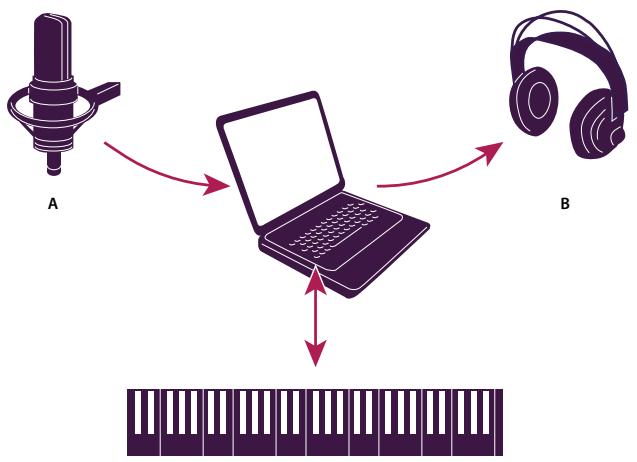
A. Les entrées d'une carte son sont reliées à des sources telles qu'un microphone ou un magnétophone. B. Les sorties d'une carte son sont reliées à des haut-parleurs ou à un casque. C. Les ports MIDI se connectent à des périhériques et à des applications MIDI.
Voir aussi
« Synchronisation à l'aide de ReWire » à la page 198
Définir les entrées et sorties audio
Lorsque vous définisse des entrées et des sorties pour l'enregistrement et la reproduction, Adobe Audition peut utiliser deux types de pilotes de carte son : ASIO (Audio Stream In/Out) et DirectSound. Certaines cartes prennt en charge les deux types de pilotes.
Les pilotes ASIO sont recommendés car ils permettent d'obtenir de nombre performances et un temps d'atte inférieur. Ils vous permettent également de contrôler les données audio lors de leur enregistrement et d'écouter directement les modifications apportées au volume, au panoramaque et aux effets lors de la lecture. Le principal avantage des pilotes DirectSound est qu'ils vous permettent d'acceder en même temps à une seule carte à partir de plusieurs applications.
1 Choisissez Edition > Configuration du matériel audio.
2 Cliquez sur I'onglet Vue Edition, Vue Multipiste ou Codeur surround.
3 Dans la zone Pilote audio, Sélectionné le pilote à utiliser pour la carte son. (Choisissez un pilote ASIO si la liste en contient un; sinon, Sélectionné le pilote DirectSound, Audio Windows d'Audition.)
4 (Facultatif) Cliquez sur Panneau de configuration, definisse les propriétés du pilote, puis cliquez sur OK. Pour plus de détails, voir la section « Définir les propriétés du pilote d'une carte son » à la page 30.
5 Effectuez l'une des opérations suivantes :
- Dans l'onglet Vue Edition, Sélectionnez des ports stéreo dans les listes Entrée par défaut et Sortie par défaut.
- Dans l'onglet Vue Multipiste, Sélectionné des ports stéreo ou mono dans les listes Entrée par défaut et Sortie par défaut.

Dans une session multipiste, vous pouvez replacer les valeurs par défaut pour une piste donnée. (Voir la section « Affection d'entres et de sorties audio aux pistes » à la page 177.)
- Dans l'onglet Codeur surround, Sélectionné des ports de sortie pour chaque canal surround dans la section Correspondance des canaux de sortie. (Pour plus de détails sur les exigences relatives aux péripériques, voir la section « Définir le péripérique de prévisualisation des mixages surround » à la page 226.)
Définir les propriétés du pilote d'une carte son
Optimisez les propriétés du pilote pour améliorer les performances de cartes ASIO et DirectSound.
1 Choisissez Edition > Configuration du matériel audio, puis cliquez sur Panneau de configuration.
2 Effectuez l'une des actions suivantes, puis cliquez sur OK.
- Dans un panneau de configuration ASIO fourni par le fabricant de la carte son, définisseez les options du pilote. (Les options disponibles diffèrent de celles décrites ci-après. Pour plus de détails, consultez la documentation accompagnant votre carte son.)
Remarque: Par défaut, Adobe Audition commande la carte son ASIO lors de la lecture ou du contrôle de données audio. Si vous souhaitez acceder à la carte à partir d'une autre application, Sélectionnez l'options Version du pilote ASIO à l'arrête-plan.
- Dans le panneau de configuration Configuration Duplex intégral DirectSound, définissez les options suivantes :
Cases à cocher des péripériques Utilisez les cases à cocher des sections Ports de sortie DirectSound et Ports d'entrée DirectSound pour activer ou désactiver des péripériques. Lorsque vous désactivez un port, il n'est plus proposé comme option dans la boîte de dialogue Configuration du matériel audio.
Taille de la mémoire tampon (échantillons) En règle générale, les paramètres par défaut convennent pour la lecture (Ports de sortie DirectSound) et pour l'enregistrement (Ports d'entrée DirectSound). Toutefois, certaines cartes son peuvent nécessiter d'autres paramètres. Si vous entendez des blancs ou des pertes d'informations lors de la lecture, réglez la taille de la mémoire tampon. Double-cliquez sur l'entrée numérique de taille de la mémoire tampon correspondant à un périphérique d'entrée ou de sortie, puis entrez une nouvelle valeur.
Ordre des ports Si le périphérique seLECTIONné contient plusieurs ports, cliquez sur le bouton Déplacer vers le haut ou Déplacer vers le bas pour modifier l'ordre des ports de ce périphérique.
Référence de synchronisation Indiquez si l'entrée ou la sortie DirectSound doit être utilisée pour le réglage de l'horloge de reférence.
Duplex intégral Activez cette option pour permettre à Adobe Audition d'enregistrer une piste audio lors de la lecture d'une autre piste, si la carte son le permet.
Commencer par l'entrée Cette option déterminé l'ordre dans lequel Adobe Audition active les ports de lecture (entree) et d'enregistrement (sortie) de la carte son dans un environnement multipiste. Ne selectionnez cette option que si vous carte son n'est pas recente et ne prend pas en charge le duplex intégral.
Connexion à des périphériques et à des applications MIDI
La norme MIDI (Musical Instrument Digital Interface) est un moyen de communiquer les données de performance d'un logiciel ou d'un équipement à un autre. Dans Windows, vous pouze transmettre les données MIDI en interne entre les applications ou en externe avec des péripériques tels qu'un clavier MIDI. Dans Adobe Audition, vous pouze utiliser l'interface MIDI comme suit :
-
À l'aide du séquenceur MIDI, vous pouvez importer, enregistrer et modifier les données MIDI et les générer via des instruments virtuels VSTi ou des synthétiseurs matériels. (Voir la section Composition avec l'interface MIDI.)
-
Si un périphérique MIDI est relié à une entrée MIDI, vous pouvez déclencher des commandes dans Adobe Audition. Il est par exemple possible d'attribuer la commande Lecture d'Adobe Audition à la note Do4 du clavier MIDI. (Voir la section « Activer des raccourcis de déclenchement MIDI » à la page 258.)
- Il est possible d'utiliser des sorties et des entrées MIDI pour envoyer et receivevoir un code temporel SMPTE/MTC afin de synchroniser la lecture et l'enregistrement multipiste avec d'autres logiciels ou matériels. (Voir la section « Synchronisation SMTPE » à la page 200.)
Voir aussi
« Synchronisation à l'aide de ReWire » à la page 198
Définition des préférences Adobe Audition
Définir les préférences Adobe Audition
Dans la boîte de dialogue Préférences, vous pouvez personnelier l'affichage d'Adobe Audition, le comportement d'édition, l'utilisation de la mémoire et de l'espace disque, ainsi que d'autres paramètres.
1 Choisissez Edition > Préférences.
2 Cliquez sur un onglet en haut de la boite de dialogue pour afficher le groupe d'options correspondant.
3 Lorsque les options sont paramétrées, cliquez sur OK. Pour fermer la boite de dialogue Preférences sans y apporter ancune modification, cliquez sur Annuler.
Lorsque vous cliquez sur OK, la plupart des modifications prennt effet immédiatement. Si une modification nécessite de fermer et de relancer Adobe Audition, un message vous y invite. C'est notamment le cas lorsque vous configurez un autre dossier-temporaire.
Voir aussi
« Préférences générales » à la page 31
« Préférences système » à la page 32
« Préférences des couleurs » à la page 33
« Affichage, préférences » à la page 34
« Préférences des données » à la page 35
« Préférences multipiste » à la page 36
« Préférences SMPTE/MTC » à la page 37
« Préférences des contrôleurs externes » à la page 38
Preférences générales
Dans la boite de dialogue Preférences, cliquez sur l'onglet Général pour acceder aux options suivantes :
La barre d'espace déclenché toujours la lecture Lit un fichier lorsque vous appuyez sur la barre d'espace qu'elle que soit la fenêtre ancriable active.
Lecture automatique lors du lancement exter You per met de lancer Adobe Audition et de dire un fichier audio a partir de la ligne de commande. (Voir la section « Lire des données audio a partir de la ligne de commande » à la page 59.)
Défilment auto lors de la lecture et de l'enregistrement Fait défiler l'affichage de la forme d'onde au fur et à mesure de la lecture. Le défilament automatique ne prend effet que lorsque vous effectuez un zoom sur une partie d'une forme d'onde et que la lecture passse sur la partie en question.
Après modification manuelle de défillement, zoom ou sélection Déterminé le comportement du défilament automatique en cas de modification manuelle du défilament, du zoom ou de la sélection :
- Abandonner le défillement auto jusqu'à la prochaine lecture ou au prochain enregistrement Interrupter le défilament automatique pour le reste de la lecture en cours.
- Reprendre le défillement auto lorsque le curseur de lecture entre dans la vue Affiche la partie actuelle de la piste ou de la forme d'onde jusqu'à ce que le curseur de lecture atteigne ce point sur le montage, puis active le défilement automatique en rythme avec la lecture.
- Reprendre défillement auto immédiatement Poursuit le défilement automatique indépendamment de la position du curseur de lecture.
Clics droits dans la vue Edition Determine le comportement du click droit dans le panneau principal.
- Menu contextuel Affiche un menu. (Pour etendre une seLECTION, cliquez tout en maintainant la touche Maj. enfoncée.)
- Etendre la seLECTION Étend les plages scélectionnées au lieu d'afficher le menu contextualuel. (Pour afficher le menu contextualuel, cliquez avec le bouton droit tout en Maintenant la touche Ctrl enfonnée.)
Facteur de zoom de la molette de la souris Determine le comportement de zoom lorsque vous utilisez la molette de la souris sur un périhérique de pointage compatible Intellipoint. Il est recommendé d'utiliser des valeurs comprises entre 10 et 80% . Plus la valeur est elevée, plus le degré de zoom est elevé lors de l'utilisation de la molette de souris.
Personnaliser l'affichage du code temporel Définit le nombre de trames par seconde (FPS) affecté au format de temps personnelisé dans le menu Affichage > Format d'affichage de l'heure.
Sélections dans la vue Edition Déterminé le volume de données de la forme d'onde sélectionné automatiquement (si aucun élément n'est mis en évidence) lorsque vous appliquez un effet.
- Affichage Sélectionne automatiquement uniquement la partie du fichier audio actuellément affichée à l'écran.
Totalité du fichier Sélectionne automatiquement toute la forme d'onde, même si vous n'en affichez qu'une partie.

Double-cliquez pour selectionner la vue en cours. et cliquez trois fois pour selectionner la forme d'onde entiere.
- Sélection audio après collage Sélectionne automatiquement les données audio insérées après une opération de collage. Désactivez cette option pour placer le curseur à la fin des données audio insérées.

Désactiverce cette option pour ajouter rapidement plusieurs segments de données audio collées.
Type de courbe de fondu par défaut Déterminé si la courbe par défaut dans la vue Edition correspond à Linéaire/Logarithmique ou Cosinus. Pour activer la courbe non définie par défaut, maintenez la touche Ctrl enforcée lors du glissement des icones de fondu sur clip dans le panneau principal. (Voir la section « Fondu visuel en entrée ou en sortie » à la page 76.)
Preférences système
Dans la boite de dialogue Preférences, cliquez sur l'onglet Systeme pour configurer l'interaction d'Adobe Audition avec le système :
Taille de la mémoire cache Déterminé la quantité de mémoire réservée au traitement des données. la plage de tailles de la mémoire cache recommendée s'étend de 8 à 32 Mo (32 Mo est la valeur par défaut).
Annuler Deteine le comportement de la commande Edition > Annuler.
- Activer Annuler Active la fonction Annuler. La fonction d'annulation exigeant de l'espace disque pour les fichiers temporaires et du temps de traitement supplémentaire, il est souhaitable de la désactiver.
- Niveau (minimum) Spécifie le nombre d'actions récentes à conserver lors de la purge des annulations. Abaissez ce nombre pour libérer de l'espace mémoire tout en sachant que ceci entraîne la perte d'un nombre plus élevé d'actions.
- Purger annulations Supprime les actions d'annulation antérieures au nombre minimum d'actions spécifique par le paramètre Niveau, ce qui libère de l'espace disque mais vous empêche de revenir sur des modifications deja effectuees.
Dossiers temporaires Permet de modifier l'emplacement des dossiers des fischiers temporaires créés lors de la modification de données audio. (Voir la section « À propos des fischiers temporaires » à la page 39.) Tous les fischiers temporaires commencant par AUD et ont l'extension .tmp. Normalement, les fischiers temporaires sont supprimés lors de la fermeture d'Adobe Audition. Pour les options ci-dessous, cliquez sur le bouton Parcourir pour acceder à un nouvel emplacement de dossier.
- Temporaire principal Indique le dossier principal contenant les fichiers temporaires. Idéalement, ce dossier doit se couver sur le disque dur le plus rapide.
- Temporaire secondaire Indique le dossier secondaire contenant les fichiers temporaires. Pour deGXrleurs résultats, specifiez un disque dur physique different du dossier temporaire principal.
Remarque: Si le lecteur du dossier temporaire principal contient suffisamment d'espace pour les fichiers temporaires, ne spécifie pas de dossier temporaire secondaire.
Options du péripérisque CD Spécifie l'interface qu'Adobe Audition utilise pour communiquer avec le lecteur de CD-ROM : ASPI (Advanced SCSI Programming Interface) ou SPTI (SCSI Pass Through Interface). L'interface SPTI est prise en charge par la plupart des lecteurs CD.
Enregistrement automatique de récapération Sauvegarde les fichiers plus souvent que nécessaire à des fins de récapération de base en cas de blocage. Dans Adobe Audition, la récapération de base en cas de blocage est activée en permanence. Toutefois, cette option étend cette fonctionnalité et effectue des sauvegardes plus fréquentes. Étant donné que cette préférence peut affecter les performances, ne l'activez que si vous étés souvent confronté à des pannes de courant ou à des blocages système.
Supprimer les fichiers du Presse-papiers en quittant Supprime les fichiers du Presse-papiers Adobe Audition lorsque vous quitterz. Il est généralement préféable de laisser cette option activée. En effet, lorsqu'une session Adobe Audition est terminée, les fichiers contenus dans le Presse-papiers ne sont plus nécessaires, mais utilisent de l'espace disque.
Forcer purge complete avant l'enregistrement Désactive la fonction d'enregistrement rapide qui permet d'enregistrer rapidement des fichiers ne contenant que des modifications mineures. Si vous activez cette option, Adobe Audition enregistre une copie de sauvegarde interne des fichiers entiers, ce qui augmente considérablement le temps d'enregistrement des fichiers volumineux. Sélectionnez cette option uniquement en cas de problème d'enregistrement sous le même nom de fichier ou avec la fonction d'enregistrement rapide d'Adobe Audition.
Remplacer les caractères de nom de fichier non valides par ce caractère Remplace les caractères de nom de fichier non valides dans les pistes de CD importées. Pour supprimer les caractères non valides sans les replacir, laissez cette zone vide.
Filtre de fichier par défaut à l'ouverture des fichiers WAV Déterminne la variante du format WAV à utiliser pour ouvrir les fichiers *.wav. Dans la plupart des cas, il est recommandé d'utiliser l'option Windows PCM. En effet, la grande majorité des fichiers WAV sont stockés dans ce format. Ne Sélectionné une autre option que si vous ouvrez régulièrement des fichiers WAV dans un autre format moins courant.
Format par défaut des boites de dialogue Ouvrir Déterminé le format par défaut à utiliser lors de l'ouverture de fichiers. Si vous ouvrez généralement des fichiers dans un format donné, cette option permet de restreindre la liste de fichiers qui s'affiche. Vous pouvez replacer le format défini par défaut dans la boite de dialogue Ouvrir.
Format par défaut des boîtes de dialogue Enregistrer sous Déterminé le format par défaut à utiliser lors de l'enregistrement de fichiers. Si vous enregistrrez généralement des fichiers dans un format donné, cette option permet d'optimiser le processus d'enregistrement. Vous pouvez replacer le format défini par défaut dans la boîte de dialogue Enregistrer sous.
Preférences des couleurs
Dans la boite de dialogue Preférences, cliquez sur l'onglet Couleurs pour modifier le modele de couleurs d'Adobe Audition :
Forme d'onde Repertorie tous les éléments auxquels vous pouvez affecter des couleurs personnalisées. Sélectionnez un élément de la liste, puis cliquez sur le bouton Modifier la couleur sous l'exemple d'affichage pour modifier la couleur de cet élément.

Pour modifier la couleur du clip dans la vue Multipiste, voir la section « Définition des propriétés de clip audio » à la page 193.
Preconfigurations de couleur Répertorie les modèles de couleurs préconfigurés fournis avec le programme ainsi que ceux que vous avez créé. Pour en désir un, Sélectionnez-le dans la liste déroulante.
Enregistrer sous Enregistr le modele de couleurs selectionné en tant que préconfiguration.
Supprimer Supprime le modele de couleurs préconfigure selectionné.
Exemple Affiche le modele de couleurs préconfigure ou personnelise selectionné.
Modifier la couleur Ouvre la fenêtre de selection de couleur, qui vous permet de désirir une nouvelle couleur pour l'élement seLECTIONné dans la liste Forme d'onde. (La couleur actuelle s'affiche dans l'échantillon de couleur situé à gauche du bouton Modifier la couleur.)
Selection Permet de modifier l'aspect d'une plage seLECTIONNée. Prévisualisez les modifications dans la section Exemple.
- Inverser Inverse complètement la couleur des plages sélectionnées par rapport aux données audio non sélectionnées.
Désactive cette option pour appliquer un effet de transparence aux plages sélectionnées au lieu d'inverser les couleurs. - Transparency Faites glisser le curseur ou entrez une valeur pour régler la valeur de transparence (en %) d'une seLECTION (0 pour aucune transparence et 100 pour une transparence maximale). (Cette option n'est pas disponible si l'option Inverser est activée.)
Luminosité d'interface utilisateur Faites glisser le curseur, cliquez sur les flèches à l'une des extrémités de l'échelle de luminosité ou entrez un pourcentage pour modifier la luminosité de l'espace de travail.
Teinte Applique la teinte que vous spécifiez à l'ensemble des panneaux et des boîtes de dialogue.
Réinitialiser les options Réinitialise les valeurs par défaut de Luminosité et Teinte de l'interface.
Affichage, préférences
Dans la boite de dialogue Preférences, cliquez sur l'onglet Affichage pour modifier les modes Affichage de forme d'onde et Affichage spectral.
Fonction de fenêtre Détermine la méthode d'organisation des données spectrales avant de les afficher. Les segments (fenêtes) sont répertoriés de la bande de fréquence minimale/bruit maximal à la bande de fréquence maxime/bruit minimal. Les options Blackmann ou Blackmann-Harris sont généralement recommendées.
Résolution Spécifie le nombre de bandes verticales pour le dessin des fréquences. Plus cette valeur est élevé, plus il faudra de temps à Adobe Audition pour rendre l'affichage spectral. Les performances varient en fonction de la vitesse de votre ordinateur.
Largeur de la fenetre Sécífie la largeur de la fenêtre (ou la taille de la trame FFT) utilise pour tracer les données spectrales, 100% correspondant à une trame complète. La valeur par défaut est 75% . Pour augmenter la résolution temporelle et déterminer le début des fréquences avec précision, diminuez la largeur de la fenêtre (les pourcentages entre 50% et 75% fournissant les meilleur résultats). L'affichage est alors plus précis sur la ligne temporelle (de gauche à droite), mais moins précis sur l'échelle de fréquences (de haut en bas).
Plage de décibles Définit la plage d'amplitude visible pour l'options Affichage fréquence spectrale.
Plage d'affichage initiale Determine la durée par défaut des données audio affichées par l'option Vues haut/bas.
Lier les niveaux de zoom haut/bas Effectue la correspondance automatique entre les niveaux de zoom de chaque vue.
Afficher les lignes de marqueurs et d'intervalles Affiche les lignes de marqueurs et de plages dans l'affichage de forme d'onde. Les entrées de marqueur et de plage de la liste des marqueurs s'afficient dans la forme d'onde sous la forme de lignes verticales pointillées superposées aux données audio et reliant les flèches du haut vers le bas de l'affichage.
Afficher le quadrillage Affiche le quadrillage dans l'affichage de forme d'onde. Le quadrillage indique le temps sur l'axe des x (horizontal) et l'amplitude sur l'axe des y (vertical).
Afficher les lignes centrales Affiche les lignes centrales dans l'affichage de forme d'onde. Les lignes centrales représentent l'amplitude zéro des canaux gauche et droit de la forme d'onde.
Afficher les cordures Affiche les cordures dans l'affichage de forme d'onde. Il s'agit des lignes horizontales qui indiquent visuellement les endroits ou l'amplitude de la forme d'onde approche ou depasse le niveau d'échéage. La valeur de l'options Afficher les lignes spécifique l'amplitude à laquelle apparaissent les cordures.
Fichier Peak Sécífie les options des fichiers Peak (.pk) dans lesquels Adobe Audition stocke les informations relatives à l'affichage des fichiers WAV. Les fichiers Peak permettent l'ouverture presque instantanée des fichiers, réduisant ainsi sensiblement le temps nécessaire au tracage de la forme d'onde (particulièrement avec les fichiers volumineux).
- Cache Peak Déterminé le nombre d'échantillons par bloc à utiliser lors du stockage des fichiers Peak. Des valeurs élevées réduisent la quantité de mémoire RAM nécessaire pour les fichiers volumineux, mais en contrepartie ralentit légèrement le trace à certains niveaux de zoom. Si vous ave peu de mémoire RAM et que vous utilisez des fichiers très volumineux (plusieurs centaines de megaoctets ou plus), il est recommendé d'augmenter la valeur Cache Peak à 1024, voire 1536 ou 2048.
- Enregistrer des fischiers cache Peak Enregistrre les fischiers Peak (PK) dans le même dossier que les fischiers WAV. Vous pouvez supprimer les fischiers Peak en toute sécurité ou désactiver cette option. Toutefois, si vous n'utilise pas de fischiers cache Peak, l'ouverture des fischiers audio volumineux sera plus lente.
- Regénérer l'affichage de l'onde maintainant Réanalyse les amplitudes d'échantillon du fischier en cours et retrace la forme d'onde.
Afficher le contrôle de gain sur clip lorsqu'il n'y a aucune plage de seLECTION Affiche toujours le contrôle sur clip, ce qui vous permet de regler l'amplitude de tout un fichier sans devoir effectuer de selection au préalable.
Preférences des données
Dans la boite de dialogue Preférences, cliquez sur l'onglet Données pour définir la gestion des données audio dans Adobe Audition.
Convert automatiquement toutes les données en 32 bits à l'ouverture Convertit toutes les données 8 et 16 bits en 32 bits à l'ouverture d'un fichier. Toutes les opérations ultérieures conservent les données en 32 bits.
Interpréter les fichiers PCM .wav 32 bits au format flottant 16.8 Rend cette version d'Adobe Audition compatible avec les versions antérieures pour ce qui est du traitement des fichiers PCM .wav 32 bits.
Résultats transformation dither Active le dithering lors du traitement d'effets tels que Filtre FFT ou Amplification. Lors duTraitement, Adobe Audition utilise généralement des opérations arithmetiques supérieures à 16 bits, les résultats étantensuite reconvertis en 16 bits. Pendant cette conversion, le dithering offre une plage dynamique plus elevée et des résultatsplus nets, avec en outre moins de distorsions et d'artefacts négatifs.
L'activation de cette option vous permet de bénéficier d'une performance proche de 24 bits avec des données 16 bits dans la mesure où le dithering augmente la plage dynamique de 10 dB environ. Si cette option est désactivée, les données audio sont tronquées sur 16 bits lors de la reconversion et les informations plus subtiles sont perdues.
Le seul inconvénient du dithering est qu'a chaque opération s'ajoute un peu de bruit blanc au niveau de volume le plus faible. Toutefois, le compromis entre l'utilisation du dithering (avec ajust de bruit) et la perte de données (avec création d'artefacts et limitation de la plage dynamique) penche généralement en faveur du dithering, de sorte qu'il est préféable de laisser cette option activée.
Utiliser le dither symétrique Active le dithering symétrique. Dans la plupart des cas, il est préférible de selectionner cette option. Si elle n'est pas scélectionnée, un décalage d'un demi-echantillon est ajouté à chaque application de dithering à des données. Le dithering symétrique ajoute autant d'échantillons au-dessus qu'en dessous de zéro. En revanche, le dithering asymétrique varie entre 0 et 1. Lors d'un dithering final, il peut être souhaitable de réduire la plage de bits du dither. Quoi qu'il en soit, ces deux méthodes produit les mêmes résultats à tous points de vue.
Lisser les cordures supprimées et coupées sur Lisse les opérations Couper et Supprimer au point de division, évitant tout clic audible à ces endroits. Applique uniquement les cordures sur le nombre de millisecondes indiqué dans la zone d'édition.
Lisser toutes les cordures par fondu enchaîné Applique automatiquement un fondu enchaîné aux cordures de début et de fin de la seLECTION. Cette option lisse toutes les transitions abruptes à ces extrémités, évitant ainsi tout clic audible lors du
filtrage de petites parties de son. Vous pouvez entrer une valeur (en millisecondes) dans la zone correspondante afin de désigner la durée de fondu enchâné.
Convert automatique les réglages pour le collage Lorsque vous collez différents formats d'échantillon, Adobe Audition utilise ces réglages pour la conversion automatique du Presse-papiers au format d'échantillon actuel.
- Niveau de qualité du sous-échantillonnage Entrez une valeur comprise entre 30 et 1000. Des valeurs plus élevées conservent plus de haute fréquences tout en évitant l'aliasing des fréquences plus haute vers les fréquences plus basses. Une valeurasse diminuè le temps de traitement, mais générale également l'atténuation de certaines fréquences haute ; le résultat ressemble à dessons assourdis. La pente de coupure du filtre étant plus abrupte pour les valeurs de qualité supérieure, le risque de bourdonnement aux haute fréquences est accru. Généralement, des valeurs entre 80 et 400 conviennent à la plupart des besoin de conversion. La valeur par défaut est 80.
- Préfiltre Évite l'aliasing lors du sous-échantillonnage. Le préfiltre supprime toutes les fréquences supérieures à la limite de Nyquist pour empêcher l' apparition de fréquences d'alias à l'extrémite inférieure du spectre. Cette option permet généralement d'obtenir des résultats optimaux.
- Niveau de qualité du sur-échantillonnage Entrez une valeur comprise entre 30 et 1000. Des valeurs plus élevées conservent plus de haute fréquences tout en évitant l'aliasing des fréquences plus haute vers les fréquences plus basses. Une valeur BASSE diminue le temps de traitement, mais générale également l'atténuation de certaines fréquences haute; le résultat ressemble à dessons assourdis. La pente de coupure du filtre étant plus abrupte pour les valeurs de qualité supérieure, le risque de bourdonnement aux haute fréquences est accru. Les valeurs comprises entre 100 et 400 conviennent à la plupart des besoin de conversion. La valeur par défaut est 120.
Utilisez une valeur de niveau de qualite du surechantillonnage supérieure lorsque vous passez d'un taux d'echantillonnage elevated a un taux faible. Dans le cas du sur-echantillonnages, une valeur inférieure produit une qualite presque identique a une valeur supérieure. La differencé reside au niveau du changement de phase plus large qu'impliant les fréquences plus haute, mais passé relativement inaperçu puisqu'il est complètement linéaire. Le sous-echantillonnage, meme aux valeurs les plus faibles, n'introduit généralement aucun artefact sonore indésirable. Par contre, il peut légerement étouffer le son en raison du filtrage accru des extrémités.
- Post-filtre Évite l'aliasing lors du sur-échantillonnage. Le post-filtre supprime toutes les fréquences supérieures à la limite de Nyquist pour empêcher l' apparition de fausses fréquences à l'extrémité inférieure du spectre. Cette option permet généralement d'obtenir des résultats optimaux.
Quantité de dither pour enregistrer les données 32 bits en fichiers 16 bits Active le dithering lors du collage de données audio 32 bits en 16 bits. La valeur par défaut 1 (bit) active le dithering, tandis que la valeur 0 le désactive. Pour un semidithering,CHOISSEZ une valeur de 0,5.
Grace au dithering, you pouvez bénéficier d'une performance proche de 24 bits avec des données 16 bits dans la mesure où la plage dynamique est augmentée de 10 dB environ. Cela permet d'obtenir des signaux allant jusqu'à -105 dB.
L'activation de cette option vous permet de bénéficier d'une performance proche de 24 bits avec des données 16 bits dans la mesure où le dithering augmente la plage dynamique de 10 dB environ.
Autoriser les données partiellement traitées après l'annulation de l'effect Déterminé l'opération à effectuer lorsque vous cliquez sur le bouton Annuler lors de l'application d'un effet à une forme d'onde. Lorsque cette option est activée, l'effet appliqué à toutes les données traitées est maintainu jusqu'à un moment où vous cliquez sur Annuler. Lorsqu'elle est désactivée, en revanche, l'effet appliqué aux données traitées est automatiquement supprimé quand vous cliquez sur Annuler.
Preférences multipiste
Dans la boite de dialogue Preférences, cliquez sur l'onglet Multipiste pour optimiser l'enregistrement, la lecture et le mixage :
Valeurs par défaut Indique les paramètres d'enregistrement et de panoramisation pour les sessions multipiste.
-
Résolution d'enregistrement Sélectionnez 16 ou 32 bits.
-
Mode panoramique stéreo Sélectionnez l'options Coupe gauche/droite (logarithmique) pour effectuer un PANOMAQUE GAuche en réduisant le volume du canal droit et un PANOMAQUE droit en réduisant le volume du canal gauche. Le volume du canal PANOMASÉ n'augmente pas à l'approche d'un PANOMAQUE de 100% . Sinon, Sélectionnez l'options Sinusoidal
équipuissance pour effectuer un panoramicique de puissance égale sur les canaux gauche et droit, de sorte qu'un panoramicique fort à gauche produit la même intensité que les deux canaux réunis. Il en résultat une augmentation de 3 dB RMS sur le canal auquel est appliqué le panoramicique lorsqu'il atteint 100% .
Pour remplaçer le mode de panoramaisation par défaut pour une session spécifique, voir la section « Propriétés de mixage des sessions » à la page 201.
Remarque: Etant donne que le panoramicique sinusoidal equipuissance peut donner a un canal une intensite sonore supérieure à la forme d'onde d'origine, un ecretage audible est possible dans les sessions 16 bits. Pour eviter cet ecretage, utilisez des données en 32 bits.
Son mixage final Contient des options permettant de déterminer la résolution et le dithering pour des sessions multipiste.
- Résolution du rebond Déterminé la résolution de la commande Edition > Retransmettre à la piste. Quel que soit le format de la session (16 ou 32 bits), cette option vous permet de retransmettre des données audio de qualité. La valeur par défaut est 16 bits.
- Activer le dithering Sélectionnez cette option si la résolution du mixage est inférieure à celle des données audio de la session.
- Paramètres de dither Oùvre une boîte de dialogue proposant trois options de dithering des mixages 16 bits : Profondeur de dither (en bits), Fonction de distribution de la probabilité et Mise en forme du bruit. Pour plus de détails, voir la section « Modification de la résolution en bits d'un fichier » à la page 94.
Optimisation d'automatisation Contient des options déterminant l'enregistrement des paramétres de mixage automatisé. (Voir la section « Techniques d'automatisation des mixages » à la page 193.)
- Unité de correspondance automatique Déterminée la vitesse à laquelle les paramètres returnent à leur valeur d'origine en mode Toucher ou Circuit à verrouillage. Vous pouvez définir des valeurs de 0,00 à 5,00 secondes, la valeur par défaut étant de 1,00 seconde.
- Amincissement linéaire du point de montage Supprime tous les points d'édition représentant des réglages de paramètres statiques non modifiés.
- Réduction de l'intervalle de temps minimum Crée des points d'édition dont l'intervalle est supérieur à la valeur temporelle indiquée. Entrez un intervalle compris entre 1 et 2000 milliseconds dans la zone Temps minimum.
Contre vérification auto. du zéro Règle automatiquement les points de début et de fin de toutes les opérations Couper, Copier et Coller au point le plus proche de l'intersection de la forme d'onde avec la ligne centrale (point d'amplitude zéro). Si les amplitudes ne sont pas alignées sur les deux côtés de la seLECTION, les extrémités se trouvent à des amplitudes différentes. Cela entraine souvent des bruits parasites audibles à ce point.
Lisser défillement auto lors de la lecture Active le lissage du défilament lors de la lecture audio dans la vue Multipiste. Par défaut, Adobe Audition utilise une méthode de défilament par page dans la vue Multipiste au lieu de la technique de défilament lisse utilisé dans la vue Edition, ce qui permet d'économiser des ressources système.
Utiliser la ref. temporelle BWF comme temps de départ inséré Utilise l'estampille intégrée dans un fichier BWF (Broadcast Wave) lors de l'insertion de fichiers. (Voir la section « Insérer des points d'un fichier Broadcast Wave dans une session » à la page 45.)
Enregistrer les fichiers audio de pistes gelées avec la session Enregistrre les fichiers temporaires associés à des pistes gelées. Lorsque vous rouvre la session, Adobe Audition utilise les fichiers temporaires au lieu de geler les pistes.
Lecture audio lors du balayage avec l'indicateur de temps de départ Permet de dire des données audio lorsque vous faites glisser l'un des triangles jaunes de l'indicateur de temps de depart, independament de l'util selectionné dans le panneau Outils. (Voir la section « Lire des données audio par balayage » à la page 58.)
Durée du fondu enchainé Déterminé la durée du fondu enchainé pour des clips superposés.
Preférences SMPTE/MTC
Vou puez utilise le code temporel SMPTE (Society of Motion Picture and Television Engineers) pour synchroniser les commandes de transport d'Adobe Audition avec l'application de séquencer MIDI ou un périphérique externe tel qu'un magnétoscope. (Voir la section « Synchronisation SMTPE » à la page 200.)
Adobe Audition envoie et recoit le code SMPTE via MTC (MIDI timocode), que Windows transmet via les ports d'entrée et de sortie MIDI de votre système. Le code MTC est un signal numérique. Pour convertir le code SMPTE analogique provenant d'un magnétoscope ou d'un magnétophone en code MTC numérique, vous doivent utiliser une interface MIDI appropriée.
Dans la boîte de dialogue Préférences, cliquez sur l'onglet SMPTE/MTC pour acceder aux options permettant de définir les portes et la synchronisation pour le code temporel.
Entrée et sortie SMPTE/MTC Les options ci-dessous permettent de définir les ports d'entrée et de sortie pour le code temporel :
- Périphérique de sortie MIDI (envoyer MTC vers ce port) Indique le périhérique auquel Adobe Audition envoie le code temporel MIDI.
- Périphérique d'entrée MIDI (recevoir MTC sur ce port) Indique le périhérique sur lequel Adobe Audition reçoit le code temporel MIDI.
- Utiliser des estampilles internes Applique une estampille aux messages MIDI entrants en fonction de l'heure de leur arrivée dans Adobe Audition au lieu d'utiliser l'estampille fournie par Windows. (Certains systèmes Windows fournissant des estampilles irrégulières, ce qui rend la synchronisation imprecise.)
Synchronisation SMPTE/MTC Les options ci-dessous ne concernnet que le code temporel entrant.
- Délai d'exécution (préparation du pilote Wave) Spécifie le temps (en millisecondes) nécessaire à Adobe Audition pour effectuer la synchronisation avec le code temporel entrant. Des valeurs peu élevées (200 ms et moins) entrainent une réponse de transport plusrapidemais peuvent empêcher Adobe Audition d'effectuer la synchronisation. Des valeurs comprises entre 500 et 1000 ms sont suffisantes sur la plupart des systèmes.
- Délai d'arrêt (roue libre - le son s'arrête si aucune entrée n'est détectée pendant cette période de temps) Spécifie la durée (en millisecond) pendant laquelle Adobe Audition poursuit la lecture en cas de perte d'informations du code temporel.
- Temps de latence (différence de temps constante entre la position signalée et la position réelle du pilote de carte son) Spécifie le nombre d'échantillons entre le code temporel entrant et les données audio sortantes. Cette valeur tient compte des incohérances dues aux tampons de la carte son. La valeur par défaut est 10 échantillons.
- Marge d'erreur (erreur temporelle permise avant le repositionnement du curseur de lecture) Spécifie le nombre de trames pouvant être désynchronisées avec le code temporel avant repositionnement de l'indicateur de temps de départ par rapport au code ou avant resynchronisation complète. Il est conseilé de définir cette valeur sur 2,5 trames, le code temporel incorrect étant généralement corrige lors de l'envoi de la trame suivante. La valeur par défaut est 0,25 trame.
- Temps de correction de la dérive de l'horloge (longueur de fondu enchaine à utiliser lors de l'ajustement de la position de lecture) Spécifie le nombre d'échantillons auquel doit s'appliquer le fondu enchainé lors de corrections temporelles de la synchronisation du son par rapport au code temporel. La valeur par défaut est 250 échantillons.
- Repositionner le curseur de lecture lors de la lecture à vitesse variable Réajuste la position de lecture en cas de désynchronisation par rapport à la marge d'erreur.
- Resynchronisation complète lors de la lecture à vitesse variable Effectue une resynchronisation complète en cas de désynchronisation par rapport à la marge d'erreur.
Preférences des contrôleurs externes
Voupeuizl s t i l t d Aodbe Audition. Ces pripres you peent de modier les piste audio a l'aide de boutons reels et de curseurs automatiques au lieu de la souris et du clavier de l'ordinateur. Grace a un contrleur exter, you pouez automatiser des parametres pour plusieurs pistes à la fois. (Voir la section « Automatisation des parametes de piste » à la page 195.)
Dans la boite de dialogue Preférences, cliquez sur I'onglet Contrôleurs externes pour acceder aux options suivantes :
Péripétrique de contrôle externe Indique le contrôleur à utiliser.
Incrément du volume Définit la modification de volume minimal correspondant au bouton d'entrée de données sur le contrôleur.
Configurer Permet d'acceder à des options supplémentaires fournies par le logiciel du contrôleur. Pour plus de détails, consultez la documentation fournie avec le contrôleur.
Gestion des fichiers temporaires
À propos des fichiers temporaires
Lorsque vous modifiez un fjichier, Adobe Audition copie les données audio dans un fjichier temporaire à des fins d'utilisation interne. Ce processus accélère les modifications, améliore le traitement des fjichiers volumieux et permet d'annuler des modifications.
Lorsque vous déterminez les dossiers à utiliser pour les fichiers temporaires, utilisez des disques durs contenant beaucoup d'espace libre. (Pour spécifique ces dossiers, voir la section « Préférences système » à la page 32.) Si l'espace disque libre atteint 45 Mo, la boîte de dialogue Gestion de l'espace réservé dans les dossiers temporaires s'affiche. Vous pouvez supprimer des fichiers temporaires et effacer des éléments d'annulation à partir de cette boîte de dialogue.

Utilisez la barre d'etat pour contrôler la quantité d'espace disque disponible. (Voir la section « Affichage de la barre d'etat » à la page 26.)
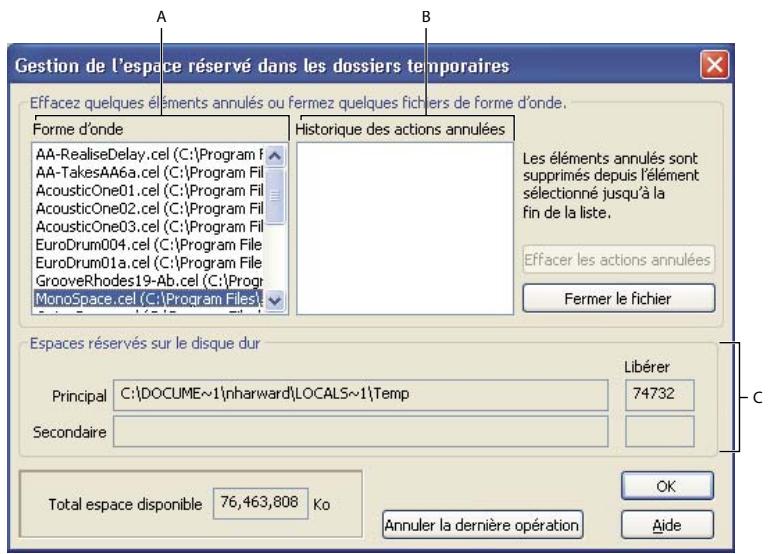
Boite de dialogue Gestion de l'espace réservé dans les dossiers temporaires
A. Formes d'onde ouvertes B. Éléments annulés pour la forme d'onde sélectionnée C. Emplacement des dossiers temporaires primaire et secondaire
Gérer l'espace dans les dossiers temporaires
1 Choisissez Fichier > Gestion de l'espace réservé dans les dossiers temporaires.
2 Effectuez l'une des opérations suivantes :
- Pour fermer un fjichier temporaire que vous n'utilisez plus, selectionnez-le dans la liste Forme d'onde, puis cliquez sur Fermer le fjichier. (Il est cependant impossible de fermer la forme d'onde active de cette manière.)
- Pour effacer des éléments annulés pour un fjichier, Sélectionnez le fjichier dans la liste Forme d'onde. La liste Historique des actions annulées affiche les actions conservées dans le système et la quantité d'espace disque nécessaire pour chacune d'elles. Sélectionnez une action et cliquez sur Effacer les actions annulées. Toutes les actions jusqu'àu niveau sélectionné sont supprimées.
- Pour interrompre une action en cours, comme l'application d'un effet ou toute autre modification, cliquez sur Annuler la dernière opération. Cette option n'est utile que si la boite de dialogue s'affiche automatiquement pour cause d'espace insuffisant.

En cas de blocage d'Adobe Audition, il est possible que vous deviez supprimer manuellement le fichier temporaire audxxxx tmp du dossier des fichiers temporaires.
Voir aussi
« Préférences système » à la page 32
Acceder à un fichier ouvert dans une autre application
Si un fjichier Windows PCM (.wav) n'a pas encore eté modifié et que vous devez y acceder dans une autre application, éliminez la version virtuelle du fjichier. La suppression (purge) permet de copier des données audio d'un fjichier dans un dossier-temporaire. (Cette opération est automatiquement executée lorsque vous modifiez un fjichier audio.)
Dans la vue Edition, choisissez Fichier > Purger le fichier virtuel.
Chapitre 5: Importation, enregistrement et lecture de données audio
Ouverture de fichiers audio dans la vue Edition
Créer un fichier audio vierge
La commande Fichier > Nouveau permet de creer un fichier audio vierge, qui s'avere tout particulierement utile pour enregistrer du son ou pour combiner des données audio collées.
1 Dans la vue Edition,choisissez Fichier > Nouveau.
Pour creer rapidement un fichier a partir de données audio selectionnées dans un fichier ouvert, choisissez Edition > Copier vers nouveau. (Voir la section « Copie ou coupure des données audio » à la page 74.)
2 Dans la boite de dialogue Nouveau fichier de forme d'onde, définissez les options suivantes, puis cliquez sur OK :
Taux d'échantillonnage Déterminé la plage de fréquences pouvant être reproduites. Pour reproductive une fréquence donnée, le taux d'échantillonnage doit être au moins deux fois supérieur à cette fréquence. (Voir « Taux d'échantillonnage » à la page 10.)
Canaux Determine si la forme d'onde est en mode mono ou stéreo.
- Mono Cette option cree une forme d'onde avec un seul canal d'informations audio. Elle est ideale lorsque l'enregistrement ne contient que des voix.
- Stéréo L'option Stéréo create une forme d'onde à deux canaux distincts (droite et gauche). Elle est généralement conseillée pour les enregistements musicaux. Toutefois, les formes d'onde stéréo contiennent deux fois plus de données que les formes d'onde mono. Elles demandent par conséquent un espace de stockage deux fois plus important.
Résolution Déterminé la plage de niveaux d'amplitude pouvant être reproduits. Le niveau 32 bits est recommendé dans Adobe Audition. Si nécessaire, vous pouvez convertir ultérieurement à une résolution inférieure pour la sortie. (Voir la section « Modification de la résolution en bits d'un fichier » à la page 94.)
Remarque: Si votre carte son n'est pas recente et ne peut pas dire correctement les fichiers 32 bits, vous pouze réduire la résolution pour la lecture en conservant celle d'un fichier. Pour vérifier les propriétés de votre carte son, choisissez Edition > Configuration du matériel audio, sélectionnez la carte son dans la zone Pilote audio, puis cliquez sur Panneau de configuration. Pour plus de détails sur les options disponibles, consultez la documentation accompagnant votre carte son.
Ouvrir des fichiers audio existants
Dans la vue Edition, vous pouvez ouvrir des données audio dans divers formats de fichier audio, parmi lesquels MP3, WAV et AIFF. Vous pouvez également ouvrir la partie audio d'un fichier video au format AVI, MPEG, MOV ou WMV.
1 Dans la vue Edition, choisissez Fichier > Ouvrir pour ourir un fjchier audio ou Fichier > Ouvrir le son a partir de la video pour ourir un fjchier video.
2 Recherche et selectionnez le fjichier à ouvrir. Pour selectionner plusieurs fischiers adjacents, cliquez sur le premier fjichier, puis sur le dernier en Maintenant la touche Maj. enfoncée. Pour selectionner plusieurs fischiers non adjacents, cliquez dessus tout en Maintenant la touche Ctrl enfoncée.
Remarque: Si vous ne VOYEZ pas le nom du fichier voulu, choisissez Tous les medias pris en charge dans la liste Types de fichiers. Si le fichier n'est toujours pas visible, il est possible qu'il soit stocké dans un format qu'Adobe Audition ne peut pas dire.
3 (Facultatif) Pour prévisualiser le contenu d'un fjichier audio sélectionné, cliquez sur Lire pour écouter le fjichier une fois, cochez la case Boucle pour repeter le fjichier jusqu'à ce que vous cliquiez sur Arrête ou cochez la case Lecture auto pour dire automatiquement des fjichiers lorsque vous les sélectionnez.
4 Cliquez sur Ouvrir.
Voir aussi
« À propos des formats de fichiers audio » à la page 233
« À propos des formats de fichiers video » à la page 240
Ajouter un ou plusieurs fichiers audio à un autre
1 Dans la vue Edition, ouvre le fjichier auquel vous souhaitez ajouter des fjchiers.
2 Choisissez Fichier > Ouvrir et ajouter.
3 Dans la boîte de dialogue Ouvrir et ajouter, Sélectionné un ou plusieurs fichiers. (Pour sélectionner plusieurs fichiers adjacents, cliquez sur le premier fichier, puis sur le dernier en maintainant la touche Maj. enfonnée. Pour sélectionner plusieurs fichiers non adjacents, cliquez dessus tout en maintainant la touche Ctrl enfonnée.)
Remarque: Si le taux d'échantillonnage, la résolution ou le type de canal des fichiers audio sélectionnés diffère de celui du fichier audio ouvert, Adobe Audition convertit les fichiers sélectionnés en fonction du fichier ouvert. Pour obtenir des résultats optimaux, ajoutez des fichiers dont le type d'échantillon est identique à celui du fichier audio d'origine.
4 Cliquez sur Annexe.
Importer une image bitmap en tant que données audio
Dans la vue Edition, vous pouvez importer des fischiers image bitmap (BMP) créés par n'importe qu'elle application. Pour obtenir des résultats sonores prévisibles, importez des images de graphiques spectraux que vous avez enregistrées à partir d'Adobe Audition et modifiées dans une application d'édition d'image. Dans le cadre de tests sonores, importez des photos, des logos et d'autres fischiers visuels.
Lors de l'importation d'un graphique spectral enregistré, assurez-vous que le fichier de phase correspondant se trouve dans le même dossier. Pour plus d'informations sur l'enregistrement des graphiques spectraux, consultez la section « Image bitmap spectrale (.bmp) » à la page 239.
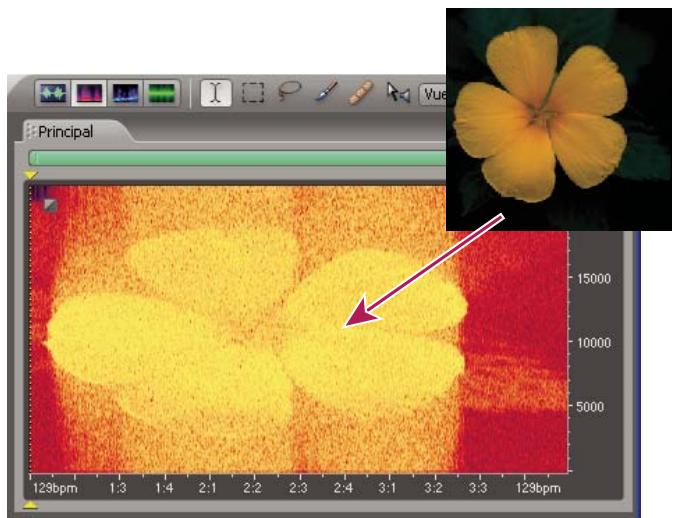
Image bitmap importée dans une selection de fréquences spectrales
1 (Facultatif) Ouvrez le fjichier audio dans lequel vous souhaitez intégrer une image. Ensuite, dans l'affichage Fréquence spectrale , selectionnez une période ou une plage de féquences.
2 Choisissez Fichier > Importer un bitmap.
3 Sélectionnez un fisier image au format BMP, puis cliquez sur Ouvrir.
4 Sélectionnez l'une des options d'importation suivantes :
Sculpter/Moduler dans la selection Applique l'image importee en tant que masque, qui utilise les données spectrales existantes.
Coller directement dans la selection Remplace toutes les données spectrales existantes par l'image importee.
Collage par superposition dans la selection Ajoute l'image importée aux données spectrales existantes, ce qui entraîne des résultats similaires à la commande de mixage lors du collage. (Voir la section « Mixage de données audio lors du collage » à la page 74.)
Importation complète dans une nouvelle forme d'onde Creme un fisier audio à partir de l'image importée. Lorsque vous cliquez sur OK, cette option affiche la boite de dialogue Nouveau fisier de forme d'onde, qui vous permet d'indiquer le taux d'échantillonnage, les canaux et la résolution en bits. Pour plus de détails sur ces options, voir la section « Créer un fisier audio vierge » à la page 41.
5 Dans la rubrique Options avances, reglez les paramètres suivants si nécessaire, puis cliquez sur OK.
Remarque: Certaines des options décrites ci-dessous ne sont disponibles qu'en cas de seLECTION d'options d'importation spécifiques indiquées ci-dessus.
Blanc, Noir Determinent les valeurs en décibels auxquelles correspondant les surbrillances les plus claires et les ombres les plus foncées. Définissez une petite plage afin de générer des données audio compressées ou une plage plus étendue pour générer des données audio plus dynamiques.
Gamma Règle le point de demi-ton qui détermine le montant relatif de surbrillances et d'ombres. Pour Windows, le gamma standard est égal à 2,2. Par contre, si l'image importée a été créé dans Mac OS, indiquez le gamma standard de cette plate-forme, soit 1,8. Vous pouvez également définir des paramétres de gamma plus extrêmes afin de générer des résultats experimentaux.

Si vous reglez l'option Noir sur une valeur d'amplitude élevée (-20 dB, par exemple) et l'options Blanc sur une valeur faible (-100 dB, par exemple), vous devrez inverser le gamma pour améliorer les résultats. Par exemple, utilisez 0,5 au lieu de 2,0.
Espacement des fréquences Disponceable uniquement avec les options de collage direct et par superposition décrites ci-dessus, ce paramètre déterminé la répartition des couleurs sur le spectre de fréquences. Une valeur faible espace les couleurs de manière plus dense, mais nécessite un temps de traitement plus long. Une valeur élevée diminue le temps de traitement tout en réduisant les détails de l'image. La valeur par défaut correspond à 100Hz pour le mode d'affichage de fréquence linéaire et à 100 centièmes pour le mode d'affichage logarithmique. En cas d'utilisation de centièmes, une valeur élevé (50 ou plus) entraine des résultats plus musicaux, plus particulièrement en mode Tonalités pures.
Tonalités pures Génére des lignes spectrales à des fréquences spécifique dont l'amplitude varie en fonction des données de l'image. En mode logarithmique, vous obtenez facilement des résultats harmoniques. En mode d'affichage de fréquence linéaire, les résultats sont plus artificiels (robotiques).
Bandes de bruit aléatoires Ajoute une fréquence aléatoire à chaque ligne spectrale, ce qui adoucit la dureté des tonalités pures. Les taches de couleur unie sont lues en tant que bruit, sifflement ou grondement plus lisse.
Fonctions spectrales de piste Augmente le niveau de détail tout en réduisant le nombre de lignes spectrales. Les résultats sont moins bourdonnants qu'en mode Tonalités pures, et il est également possible de simuler le bruit de manière propre. Chaque ligne de l'image source est convertie en harmonique de fréquence qui suit le profil de l'image d'origine. De l'herbe, des moustaches, des branches et d'autres fonctions liées aux lignes sont reproduites sous la forme de lignes spectrales, ce qui fournit un effet de dessin à la plume ou de gravure sur bois. Les motifs subtils de l'image sont également préserve s et audibles. (En revanche, les deux autres modes ci-dessous diminuent le détail des motifs.)
Transfert d'amplitude log. ou linéaire Convertit les valeurs de luminosité en amplitude audio de manière logarithmique (les données de couleurs sont interprétées en tant que décibels) ou linéaire (les données de couleurs sont interprétées en tant que pourcentage d'amplitude).
Haute résolution Disponible uniquement en cas de selection des options Sculpter/Moduler ou Importation complète ci-dessus, ce paramètre augmente le détaïl de l'image et allonce le temps de traitement. Il est recommendé d'utiliser une haute résolution si l'image bitmap est un graphique spectral exporté que vous avez modifié dans un éditeur d'image tel qu'Adobe Photoshop.
Réinitialiser Rétablit les valeurs par défaut de tous les paramètres (récommando dans le cas d'une importation dans un nouveau fjichier).
Voir aussi
« Enregistrement et exportation de fichiers » à la page 229
Convert des données audio à un type d'échantillon différent lors de l'ouverture
1 Dans la vue Edition,CHOISSEZ Fichier Ouvrir en tant que.
2 Recherchez et selectionnez le fichier à ouvrir, puis cliquez sur Ouvrir.
3 Dans la boite de dialogue Ouvrir fichier(s) en tant que, définissez les options Taux d'échantillonnage, Canaux et Résolution, puis cliquez sur OK. Pour plus de détails, voir la section « Créer un fichier audio vierge » à la page 41.
Ouverture et ajust de sessions dans la vue Multipiste
Créer une session
Les fichiers de session ne contiennent pas de données audio. Il s'agit en fait de petits fichiers qui renvoie vers d'autres fichiers audio présents sur le disque dur. Ils gardent la trace des fichiers qui constituent la session, de leur point d'insertion, des enveloppes et des effets appliqués, etc.
1 Choisissez Fichier > Nouvelle session.
2 Sélectionnez un taux d'échantillonnage pris en charge par votre carte son. (Pour connaître les taux d'échantillonnage pris en charge, consultez la documentation accompagnant votre carte son.)
Remarque : Tous les fichiers ajoutés à une session doivent avoir un taux d'échéantillonnage identique. Si vous tentez d'importer des fichiers dont les taux d'échéantillonnage varient, Adobe Audition vous demande de les réchéantillonner, ce qui risque de réduire la qualité audio.
3 (Facultatif) Sélectionné Utiliser la session par défaut pour utiliser cette session comme modèle. (Voir la section « Définir ou effacer une session par défaut » à la page 44.)
4 Cliquez sur OK.
Voir aussi
« À propos des sessions multipiste » à la page 171
« Taux d'échéantillonnage » à la page 10
« Enregistrer des sessions multipiste » à la page 230
Ouvrir une session existante
1 Dans la vue Multipiste, choisissez Fichier > Ouvrir session.
2 Recherche et selectionnez le fichier de session (.ses), puis cliquez sur Ouvrir.
Remarque : Vous ne pouvez ouvrir qu'une seule session à la fois.
Voir aussi
« Convertir le taux d'échantillonnage d'une session » à la page 231
Définir ou effacer une session par défaut
La session définitie par défaut s'ouvre automatiquement au démarrage d'Adobe Audition. Cette session peut servir de modèle pour les nouvelles sessions, auquel cas ce sont ses paramètres que vous utiliserez pour les autres sessions, notamment les niveaux de volume et les sorties de piste.
La déactivation d'une session par défaut ne modifie pas les fichiers de session. Cette opération empêche simplement l'ouverture automatique d'une session donnée à chaque démarriage d'Adobe Audition.
Dans la vue Multipiste, effectuez l'une des opérations suivantes :
- Pour définit une session par défaut, ouvre-la, puis choisissez Fichier > Session par défaut > Définir la session active par défaut. Si la session contient des clips, cliquez sur Oui dans la boîte de dialogue qui s'affiche.
- Pour désactiver la session par défaut,CHOISSEF Fichier > Session par défaut > Effacer la session par défaut.
Insérer un fichier audio dans une session
Lorsque you insérez un fjichier audio dans la vue Multipiste, celui-ci devient un clip audio de la piste sélectionnée. Si vous insérez plusieurs fjichiers simultanément ou un seul fjichier dont la longueur est supérieure à l'espace disponible dans la piste sélectionnée, Adobe Audition insère de nouveaux clips dans les pistes vides les plus proches.
Remarque: En ce qui concerne les fichiers Broadcast Wave (onde de diffusion), Adobe Audition peut utiliser l'estampille intégrée afin de placer les fichiers aux points de début appropriés. (Voir la section « Insérer des points d'un fichier Broadcast Wave dans une session » à la page 45.)
1 Dans la vue Multipiste, selectionnez une piste, puis place l'indicateur de temps de départ au point d'insertion souhaite.
2 Effectuez l'une des opérations suivantes :
- Pour insérer un ou plusieurs fichiers audio,CHOISSEZ InsERer > Audio,selectionnez les fichiers,puis cliquez sur Ouvrir. (Pour previsualiser le contenu des fichiers selectionnés, cliquez sur Lire ou cochez la case Lecture auto. Cochez la case Boucle pour repeter les previsualisations et cliquez sur Arreter pour les interrompre.)
- Pour insérer la partie audio d'un fichier video au format AVI, MOV, MPEG ou WMV,CHOISSEZ Insérer > Audio de Video, selectionnee un fichier, puis cliquez sur Ouvrir.
- Pour insérer un fichier audio déjà ouvert,CHOISSEZ Insérer > [nom du fichier].
- Pour insérer une plage de marqueurs à partir d'un fichier audio ouvert,CHOISSEZ InsERer > Lieste de fichiers/marqueurs. Dans la fenetre qui s'affiche, cliquez sur le signe plus (+) pour obtenir la liste des plages de marqueurs du fichier, puis selectionnee la plage a ajouter.
- Pour insérer des fichiers à partir du panneau Fichiers, Sélectionnez-les, puis cliquez sur le bouton Insérer dans Multipiste ou appuyez sur la touche Inser.
Voir aussi
« À propos des clips » à la page 182
« Insertion de données MIDI dans une session et accès au Séquenceur » à la page 204
« Insérer un fjichier video dans une session » à la page 218
« Utiliser des fichiers dans le panneau Fichiers » à la page 46
Insérer des points d'un fichier Broadcast Wave dans une session
Lors de l'insertion d'un fisier Broadcast Wave (onde de diffusion) dans une session multipiste, Adobe Audition peut utiliser l'estampille intégrée afin de placer le fisier à un point donné. Ce processus s'appeille « insertion de points »
1 Dans la vue Multipiste, effectuez l'une des opérations suivantes pour utiliser les estampilles intégrées :
- Choisissez Insérer > Insérer à l'aide de l'estampille BWF.
- Cliquez avec le bouton droit sur le panneau Fichiers, puis choisissez Utiliser décalage de ref. temporelle BWF.
- Dans l'onglet Multipiste de la boite de dialogue Préférences, activez l'options Utiliser la ref. temporelle BWF comme temps de départ inséré.
2 Dans le panneau principal, selectionnez une piste.
3 Choisissez Inserer > Audio, puis selectionné un fjichier BWF.
Adobe Audition insère un clip audio au point de début désigné.

Pour afficher ou modifier l'estampille d'un clip BWF, ouvre le clip dans la vue Edition, puis choisissez Fichier >Infos fichier. Cliquez sur l'onglet Onde de diffusion. La valeur d'estampille s'affiche en tant que reference temporelle.
Voir aussi
« Ajouter des informations relatives au fichier audio » à la page 241
Importation à l'aide du panneau Fichiers
Présentation du panneau Fichiers
Le panneau Fichiers affiche la liste des formes d'onde, fichiers MIDI et fichiers video ouverts pour que vous puissiez y acceder plus facilement. Le panneau Fichiers propose également diverses options avances qui vous permettent d'afficher ou de masquer des marqueurs, de modifier l'ordre de tri des fichiers et de dire des fichiers. Pour afficher ou masquer les options avances, cliquez sur le bouton Afficher les options situé dans le coin supérieur droit du panneau.
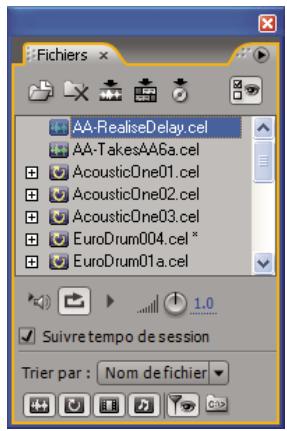
Panneau Fichiers
Voir aussi
«Obtenir l'aperçu d'un élément audio dans le panneau Fichiers » à la page 47
Importer des fichiers dans le panneau Fichiers
1 Dans le panneau Fichiers, cliquez sur le bouton Importer le fichier
2 Dans la boite de dialogue Importer, recherchez et selectionnez les fichiers à importer, puis cliquez sur Ouvrir. (Vou. pouvez selectionner n'importe quel fichier audio, MIDI ou video disponible sur votre ordinateur ou sur le réseau.)
Remarque: En ce qui concerne les fichiers video, le panneau Fichiers create deux clips: un clip video portant le nom de fichier d'origine (« horloge.avi», par exemple) et un clip audio nommé « Audio pour » suivi du nom de fichier d'origine (« Audio pour horloge », par exemple).
Voir aussi
«Obotenl'aperqu d'un element audio dans le panneau Fichiers » à la page 47
Utiliser des fichiers dans le panneau Fichiers
1 Dans le panneau Fichiers, selectionnez les fichiers à utiliser :
- Pour sélectionner un seul fichier, cliquez dessus.
- Pour sélectionner plusieurs fichiers adjacents, cliquez sur le premier fichier de la plage concernee, puis cliquez sur le dernier tout en maintainant la touche Maj. enfoncée.
- Pour selectionner plusieurs fichiers non adjacents, cliquez dessus tout en maintainant la touche Ctrl enfoncée.
2 Dans la partie supérieure du panneau Fichiers, effectuez l'une des opérations suivantes :
- Pour ouvrir un fjichier sélectionné dans la vue Edition, cliquez sur le bouton Modifier le fjichier
Remarque: Si vous scélectionné plusieurs fichiers, seul le dernier s'ouvre dans la vue Edition.
Pour inserer chaque fichier selectionné dans une piste distincte de la session en cours, cliquez sur le bouton Inserer dans Multipiste (Voir la section « Inserer un fichier audio dans une session » à la page 45.)
- Pour insérer tous les fichiers sélectionnés dans la vue CD, cliquez sur le bouton Insérer dans une liste CD (Voir la section « Insérer des pistes de CD » à la page 253.)
- Pour fermer tous les fichiers sélectionnés, cliquez sur le bouton Fermer le fjchier X.
Voir aussi
«Obotenir l'aperçu d'un élément audio dans le panneau Fichiers » à la page 47
Modifier l'affichage des fichiers dans le panneau Fichiers
1 Cliquez sur le bouton Afficher les options situé dans la partie supérieure du panneau Fichiers pour afficher les boutons d'option dans le bas du panneau.
2 Cliquez sur les boutons d'options pour effectuer l'une des opérations suivantes :
- Pour modifier l'ordre de tri des fichiers, Sélectionné une option dans la liste déroulante Trier par.
- Pour afficher ou masquer les fichiers en fonction de leur type, activez un ou plusieurs des boutons suivants : Afficher les fichiers audio , Afficher les fichiers de boucle , Afficher les fichiers video et Afficher les fichiers MIDI
- Pour afficher ou masquer les marqueurs, cliquez sur Afficher marqueurs . Lorsque l'option Afficher marqueurs est activée, un signe plus (+) s'affiche en regard des fichiers contenant des marqueurs. Cliquez dessus pour afficher les noms des marqueurs. Pour plus de détails, voir la section « À propos des marqueurs » à la page 77.
- Pour afficher le chemin complet [lecteur, dossier, nom de fichier] de chaque fichier, activez le bouton Chemins comp.
Obtenir l'aperçu d'un élément audio dans le panneau Fichiers
Le panneau Fichiers propose plusieurs options de lecture qui permettent de prévisualiser facilement des boucles et d'autres fichiers. Ces options sont particulièrement utiles lorsque vous travailliez dans la vue Multipiste car elles vous permettent de prévisualiser les boucles au tempo de la session.
1 Cliquez sur le bouton Afficher les options situé dans la partie supérieure du panneau Fichiers pour afficher les boutons d'option dans le bas du panneau.
2 Effectuez l'une des opérations suivantes :
- Sélectionné le fichier à prévisualiser et cliquez sur le bouton Lecture . Cliquez sur le bouton Arrête pour interrompree la prévisualisation. Utilisez le bouton de volume pour regler le volume de la prévisualisation.
-
Pour prévisualiser automatiquement un fjchier lors de sa selection, cliquez sur le bouton Lecture auto
-
Pour activer la prévisualisation en boucle continue, cliquez sur le bouton Lecture en boucle
(Vue Multipiste uniquement) Pour prévisualiser des fichiers en boucle au tempo de la session, Sélectionnez Suivre tempo de session.

Les fichiers en boucle sont accompagnés d'une icone de boucle

Voir aussi
« Présentation du panneau Fichiers » à la page 46
Importation sous Adobe Bridge
Lors de l'installation d'Adobe Audition, il est possible d'installer Adobe*Bridge en option. Adobe Bridge est une application compatible sur différentes plates-formes, elle vous aide à localiser, organiser et parcourir les ressources dont vous avez besoin pour creer des contenus audio, video et Web.
A partir d'Adobe Bridge, vous pouvez :
- Afficher des aperçus, executer des recherches et trier les fichiers audio et video.
- Editor les métadonnées de fichiers.
- Placer les fichiers dans vos projets audio.
- Effectuer des tâches automatises, telles que les commandes en série.
- Lancer une conférence Web en temps réel pour partager votre bureau et réviser des documents.
Pour plus de détails, Sélectionnez Aide > Aide de Bridge dans Adobe Bridge ou consultez le site www.adobe.com/go/documentation.
Importation de données audio à partir de CD
À propos de l'importation de données audio à partir de CD
Si vous poulez importer des données audio dans Adobe Audition à partir d'un CD, vous pouvez soit les extraire numérique, soit les enregistrer en interne.
Il est recommendé d'utiliser l'extraction numérique dans la mesure où cette méthode produit des données audio de toute surveillance qualité que l'enregistrement interne. Adobe Audition propose deux méthodes d'extraction des pistes d'un CD : la commande Ouvrir et la commande Extraire audio du CD. La commande Ouvrir est la méthode la plus rapide et est considérée pour l'extraction de pistes entières. La commande Extraire audio du CD offre un meilleur contrôle et permet notamment d'extraire des pistes partielles, d'acceder à des bases de données de CD en ligne et de personnelisier le processus d'extraction.
Si vous disposez d'un ancien lecteur de CD-ROM qui ne prend pas en charge l'extraction de données ou que vous ave des problèmes pour extraire une piste dans Adobe Audition, vous pouvez enregistrer à partir d'un CD en temps réel via la carte son de l'ordinateur. Cette méthode est appelée « enregistrement interne ». Gardez à l'esprit que les PC ne disposent pas tous d'un cable analogique partant d'un lecteur de CD et que les ordinateurs ne réagissant pas tous de la même manière à l'enregistrement interne. Il estès lors toujours préférible d'avoir recours à l'extraction numérique.
Extraire des pistes de CD à l'aide de la commande Ouvrir
1 Insérez un CD audio dans le lecteur de CD-ROM de l'ordinateur.
2 Dans la vue Edition, choisissez Fichier > Ouvrir.
3 Sélectionnéz le type de fichier CD Digital Audio (.cda) et accédez au lecteur de CD-ROM.
4 Sélectionnéz les pistes à extraire et cliquez sur Ouvrir.
Extraire des pistes de CD à l'aide de la commande Extraire audio du CD
1 Insérez un CD audio dans le lecteur de CD-ROM de l'ordinateur.
2 Dans la vue Edition ou CD,CHOIssez Fichier > Extraire audio du CD.
3 Dans les options de l'interface du périphérique, Sélectionnez le lecteur contenant le CD audio. Si nécessaire, définitisse les autres options d'interface.
4 Pour la Sélection, effectuez l'une des opérations suivantes :
- Sélectionnez Sélection de bloc absolue pour extraire une partie d'une piste ou un segment de données audio qui s'étend sur plusieurs pistes. Dans la zone Demarrer, entrez la trame de début. Dans la zone Longueur, entrez le nombre total de
trames que vous souhaitez extraire. (Chaque seconde de données audio d'un CD correspond à 75 trames.) Le début et la durée s'affichent au format Minute:Seconde:Trame à gauche de la zone correspondante. La barre de plage propose une représentation graphique de la quantité de données audio à extraire et de leur emplacement sur le CD.

L'option ci-dessus est recommendée pour extraire une piste cachée d'un CD ou pour fusionner des pistes fractionnées par l'index de pistes (enregistrement d'un concert, par exemple).
- Cochez la case Piste pour extraire une ou plusieurs pistes complètes du CD. La liste de toutes les pistes générées sur le CD s'affiche, ainsi que leur durée au format Mn:S:Trame. Sélectionnez les pistes de votrechioix, puis définiquee les options suivantes :
Extraire vers une seule forme d'onde Creme un seul fichier audio a partir de toutes les pistes selectionnées.
Artiste, Album, Genre, Année Ajoute des informations de piste entrées manuellement ou extraites automatiquement d'une base de données de CD.

Pour renommer une piste, double-cliquez dessus.
Obtenir les titres Extrait les informations de piste à partir d'une base de données de CD, que vous indiquez à l'aide du bouton Configurer.
Effacer Supprime toutes les informations de piste.
Configurer Ouvre la boite de dialogue Configurer les titres, qui vous permet d'indiquer une base de données de CD en ligne et de déterminer le format des titres.
5 Pour écouter les pistes sélectionnées avant de les extraire, cliquez sur Prévisualiser.
6 Pour sauvégarder les paramètres en vue d'un usage ultérieur, enregistrez une préconfiguration. (Voir la section « Utiliser des préconfigurations d'effets » à la page 100.)
7 Lorsque les options sont paramétrées, cliquez sur OK.
Configurer les informations de piste issues d'une base de données de CD
1 Dans la boite de dialogue Extraire audio du CD, cliquez sur Configurer.
2 Dans la zone Base de données de titres HTTP, entrez le nom de Domaine ou l'adresse IP de la base de données de CD de voire choix.
3 Entrez votre adresse e-mail. (Cette information n'est pas utilisé par Adobe Audition, mais elle est exigée par un nombre important de bases de données de CD.)
4 Dans les zones Analyser le titre du morceau et Modèle de nom de fichier, indiquez les informations à inclure dans le titre et dans le nom de fichier. Les symboles correspondant à des informations telles que l'artiste (%a), le titre du morceau (%s) et l'année (%y).
5 Pour que chaque mot commence par une majuscule et pour rogner les espaces au début et à la fin des titres de pistes, activez les options correspondantes.
6 Cliquez sur OK.
Définir les options de l'interface du périhérique
1 Dans la boîte de dialogue Extraire audio du CD, Sélectionnez Generic Win32 ou ASPI/SPTI. Dans la plupart des cas, il est recommandé d'utiliser l'option ASPI / SPTI. Sélectionnez Generic Win32 uniquement si l'option ASPI / SPTI ne donne pas de résultats satisfaisants. (L'option Generic Win32 utilise des codes de contrôle d'entrée-sortie au lieu de commandes SCSI.)
Si vous sélectionnez ASPI/SPTI, définissez les options suivantes :
Méthode de lecture Déterminé les modalités de lecture de CD audio sous Adobe Audition. Il existe plusieurs méthodes, la plupart d'entre elles ayant été développées avant la publication des specifications SCSI 3. (Les specifications SCSI 2 ne prennant pas en charge l'extraction à partir de CD.)
-
MMC - Lecture CD Paramètre SCSI 3 compatible avec la plupart des lecteurs récents. Si vous avez un lecteur CD-ROM récent, essayez ce paramètre en premier.
-
SBC - Lecture (10) Paramètre de lecture SCSI standard qui utilise un bloc SRB (SCSI Request Block) de 10 octets. Tous les péripériques SCSI sont tenus de prendre en charge ce paramètre.
- SBC - Lecture (6) Paramètre de lecture SCSI standard qui utilise un bloc SRB (SCSI Request Block) de 6 octets. De nombreux périhériques SCSI prenant en charge ce paramètre. Toutefois, dans la mesure où il est facultatif, tous ne le font pas.
- Plextor (D8) Envoie le code D8 SCSI Op au lecteur de CD-ROM. Utilise ce paramètre avec des lecteurs de CD-ROM Plextor plus anciens.
- NEC (D4) Fonctionne avec des lecteurs de CD-ROM NEC plus ancients.
Vitesse CD Répertorie toutes les vitesse d'extraction prises en charge par le lecteur de CD-ROM sélectionné et vous permet de désirir la vitesse souhaïée. L'option Vitesse maximale donne généralement des résultats satisfaisants, mais si des erreurs se produit, choisissez une vitesse plus lente.
Taille tampon Spécifie la quantité de données qu'Adobe Audition appelle dans le module Extraction du CD en vue de les extraire. Elle détermine donc le nombre de données extraites du CD chaque fois que vous appelez la commande de lecture. La taille par défaut est de 16 Ko, mais vous pouvez essayer d'autres tailles (pouvant aller jusqu'à la taille de tampon maximale prise en charge par le lecteur de CD-ROM). Un tampon de grande taille accélère l'extraction, mais risque d'introduire des erreurs dans le fjichier extrait.
Permuter l'ordre des octets Fait passer l'ordre des octets de Little Endian à Big Endian et vice-versa. Certains lecteurs de CD-ROM concus pour fonctionner uniquement avec d'autres types d'ordinateurs (teils que les systèmes DEC et Macintosh) envoient des données en utilisant l'ordre des octets Little Endian, tandis que les PC utilisent la méthode Big Endian. En règle générale, vous doivent laisser cette option désactivée. Ne l'activez que si le processus d'extraction se déroule normalement mais générale du son ne contenant que du bruit numérique.
Permuter les canaux Place le canal gauche du CD audio dans le canal droit du panneau principal et place le canal droit du CD audio dans le canal gauche du panneau.
Metre en rotation avant extraction Fait tourner le lecteur de CD-ROM avant qu'Adobe Audition n'extraie les données. Certains lecteurs de CD-ROM offrent une plus grande précision lorsqu'ils lisent le CD après avoir commencé à tourner. Cette option ne présente par contre aucun avantage pour d'autres lecteurs.
2 Dans la section Correction erreurs, l'option Compatible CDDA est automatiquement selectionnée lorsque le lecteur de CD-ROM dispose d'une fonction de correction des erreurs d'extraction intégrée. Si vous lecteur n'est pas compatible CDDA, sélectionnez l'option Pas de correction ou Correction instability. (Cette dernière compense les problèmes de lecture de données que pourrait avoir des lecteurs plus anciens.)
Enregister à partir d'un CD en interne
1 Prévisualisez le niveau d'entrée des données audio du CD pour éviter l'échéage. (Voir la section « Prévisualiser le niveau d'entrée des données audio du CD » à la page 50.)
2 Dans la vue Edition, creez un fichier.
3 Dans le panneau Transport, cliquez sur le bouton Enregister
4 Lancez la piste souhaitatione dans l'application de votre lecteur CD.
5 Lorsque you le souhaitez, interrompez l'enregistrement dans Adobe Audition et dans l'application du lecteur de CD.
Prévisualiser le niveau d'entrée des données audio du CD
1 Ouvrez votre application de lecteur de CD tierce préféree (Windows Media Player, par exemple).
2 Commencez la lecture de la partie du CD dont le volume est le plus fort. Ensuite, passes dans la vue Edition d'Adobe Audition, puis choisissez Options > Réglage > Contrôler le niveau d'enregistrement.
3 Utilisez le panneau Niveau pour contrôler l'amplitude du signal entrant. Le niveau d'entrée doit être le plus fort possible sans dépasser 0 dB. Si ce niveau est dépassé, un écretage se produit. (Voir la section « Présentation des règles de niveau » à la page 59.)
4 Si vous devez ajuster le niveau d'entree du lecteur CD, choisissez Options > Melangeur d'enregistrement Windows pour ouvrir le melangeur de contrôle de I'enregistrement de Windows. Reglez le niveau d'entree du lecteur CD selon vos besoins.
5 Dans Adobe Audition, désélectionné l'option Options > Réglage > Contrôler le niveau d'enregistrement.
Préparation de l'enregistrement et de la lecture
Présentation du panneau Transport
A l'instar de nombreux péripériques d'enregistrement et de lecture audio basés sur du matériel, Adobe Audition propose des commandes de transport pour la lecture, l'enregistrement, l'arrêt, la pause, l'avance rapide et le remboinage des formes d'onde et des sessions. Choisissez Fenêtre > Commandes de transport pour afficher ou masquer le panneau Transport.

Cliquez avec le bouton droit de la souris sur les boutons du panneau pour définir des options relatives à la lecture, l'enregistrement, l'avance rapide et le rembobinage de données audio.
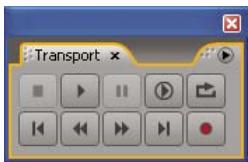
Panneau Transport
Voir aussi
« Lecture de données audio » à la page 57
Contrôle du temps lors de l'enregistrement et de la lecture
Adobe Audition propose plusieurs fonctions pour vous aider à contrôle le temps pendant l'enregistrement et la lecture :
L'indicateur de temps de depart est une ligne jaune verticale pointillée située dans le panneau principal. Vous pouvez le régler de manière à démarrer la lecture ou l'enregistrement à un point précis d'une forme d'onde.
- Le curseur de lecture correspond à une ligne blanche verticale située dans le panneau principal. Lors de la lecture d'un fichier audio, cette ligne se déplace pour indiquer le temps actuel sur la forme d'onde.
- Le panneau temporel affiche le temps actuel au format numérique. Le format temporel par défaut est Mesures et temps. Il peut toute fois être aisément modifié. Ce format est également utilisé par la ligne temporelle qui longe le bas du panneau principal.
Fonctions qui vous aient à contrôler le temps
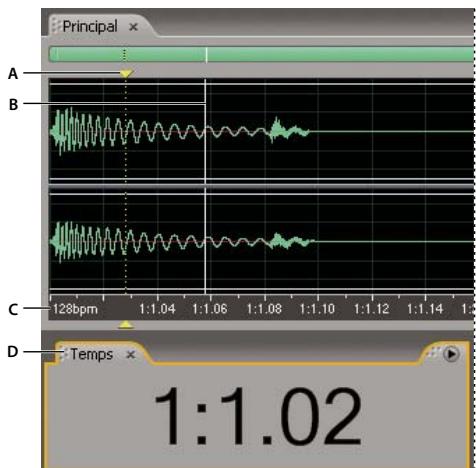
A. Indicateur de temps de départ B. Curseur de lecture C. Ligne temporelle D. Panneau temporel
Paramétrer l'indicateur de temps de départ
Effectuez l'une des opérations suivantes :
- Dans le panneau principal, cliquez pour déplacer l'indicateur de temps de départ sur la ligne temporelle. (Pour utiliser cette technique dans la vue Multipiste, n'utilise pas l'outil Déplacer/Copier.)
- Dans le panneau principal, faites glisser la poignée (le triangle jaune) au-dessus ou en dessous de l'indicateur de temps de départ vers un autre emplacement de la ligne temporelle.
- Dans le panneau Sélection/Vue, saisissez un point temporel précis dans l'option de sélection Début, puis appuyez sur Entrée.
Après avoir paramétré l'indicateur de temps de départ, vous pouvez l'enregistrer en tant que marqueeur pour référence ultérieure. Voir la section « À propos des marqueurs » à la page 77.
Synchroniser l'indicateur de temps de départ entre des fichiers ou des vues
Dans la vue Edition, vous pouvez conserver la position de l'indicateur de temps de départ lorsque vous passez d'un fichier à l'autre, ce qui s'avere très utile en cas de modification de plusieurs versions d'une même forme d'onde. Dans la vue Multipiste, vous pouvez conserver la position de l'indicateur de temps de départ lorsque vous basculez dans la vue Edition, ce qui s'avere très utile en cas d'application de modifications et d'effets dans ces deux vues.
- Pour synchroniser l'indicateur de temps de départ entre des formes d'onde dans la vue Edition,CHOISSEZ Options > Synchroniser le curseur sur les fenêtes.
- Pour synchroniser l'indicateur de temps de départ entre les vues Multipiste et Edition,CHOISEZ Options > Synchroniser les clips sur la vue Edition dans la vue Multipiste.
Ajuster le curseur de lecture
Cliquez sur l'un des boutons suivants dans le panneau Transport :
Pause Arrête momentanément le curseur de lecture. Cliquez à nouveau sur le bouton Pause pour reprendre la lecture ou l'enregistrement.
Aller au début/marqueur précédent Place le curseur de lecture au début du marqueur suivant. S'il n'y a peu marqueur, le curseur de lecture se place au début de la forme d'onde ou de la session.
Remboinage Déplace le curseur de lecture en arrêt dans le temps. Cette fonction prend en charge l'épuration, ce qui signifie que sur certaines cartes son, le fichier audio est lu à un volume inférieur tandis que le curseur de lecture se déplace sur la forme d'onde ou la session.

Cliquez avec le bouton croit sur le bouton Rembobinage pour definir la vitesse de déplacement du curseur.
Avance rapide Déplace le curseur de lecture en avant dans le temps. Cette fonction prend en charge l'épuration, ce qui signifie que sur certaines cartes son, le fichier audio est lu à un volume inférieur tandis que le curseur de lecture se déplace sur la forme d'onde ou la session.

Cliquez avec le bouton croit sur le bouton Avance rapide pour définir la vitesse de déplacement du curseur.
Aller à la fin/au marqueeur suivant Place le cursesur de lecture sur le marqueeur suivant. S'il n'y a aucun marqueeur, le curseur de lecture se place à la fin de la forme d'onde ou de la session.
Pour modifier le format d'affichage du temps
Choisissez Affichage > Format de la durée et de l'écran et Sélectionnez l'option souhaïée :
Decimal (mm:ss.ddd) Affiche le temps en minutes, secondes et millièmes de seconde.
Disque compact 75 fps Affiche le temps dans le format utilisé par les disques compacts audio, chaque seconde correspondant à 75 trames.
SMPTE 30 fps Affiche le temps au format SMPTE, chaque seconde correspondant à 30 trames.
Temps réel SMPTE (29,97 fps) Affiche le temps au format SMPTE en temps réel, chaque seconde correspondant à 29,97 trames.
SMPTE 29,97 fps Affiche le temps au format SMPTE non en temps réel, chaque seconde correspondant à 29,97 trames.
SMPTE 25 fps (EBU) Affiche le temps en utilisant la fréquence de trame européen standard, chaque seconde correspondant à 25 trames.
SMPTE 24 fps (Film) Affiche le temps dans un format où chaque seconde correspond à 24 trames, idéal pour les films.
Échantillons Affiche le temps dans un format numérique, en utilisant le nombre réel d'échantillons qui se sont écoulés depuis le début du fichier modifié comme référence.
Mesures et temps Affiche l'heure sous la forme de mesures musicales, à savoir mesures: temps:points. Pour ajuster les paramètres,CHOISSEZ Modifier le tempo. Pour plus de détails, voir la section « Calculer le tempo d'une plage sélectionnée » à la page 215.
Perso. (X trames/s) Affiche le temps dans un format personnelisé. Pour modifier un format personnelisé, désissez Modifier format de la durée personnelisé, saisissez un nombre de trames par seconde dans la zone Affichage code temporel personnelisé, puis cliquez sur OK.
Enregistrement de données audio
Enregister des données audio dans la vue Edition
Vou puez enregistrer des données audio à partir d'un microphone ou de n'importe quel péripérisque que vous pouze brancher dans le port Entrée de ligne d'une carte son. Avant d'effectuer un enregistrement, vous pouze régler le signal d'entrée afin d'optimiser les niveaux signal/bruit. (Voir la section « Régler les niveaux d'une carte son grand public » à la page 61 ou la documentation accompagnant une carte son professionnelle.)
1 Définissez les entrées audio pour la vue Edition. (Voir la section « Définir les entrées et sorties audio » à la page 29.)
2 Effectuez l'une des opérations suivantes :
- Creez un fichier.
- Ouvrez un fisier existant pour remplacer ou ajouter des données audio, puis placez l'indicateur de temps de départ au début de l'enregistrement.
3 Dans le panneau Transport, cliquez sur le bouton Enregister pour lancer I'enregistrement. Une fois terminé, cliquez sur le bouton Arreter
Pour désactiver le bouton Enregistrer afin d'éviter le démarrage accidentel de l'enregistrement, cliquez avec le bouton droit de la souris sur le bouton Enregistrer, puis désissez Désactiver le bouton Enregistrement. Répétez l'opération pour réactiver le bouton.
Voir aussi
« Creer un fichier audio vierge » à la page 41
« Paramétrer l'indicateur de temps de départ » à la page 52
« Enregistrer à partir d'un CD en interne » à la page 50
« Contrôle des niveaux d'enregistrement et de lecture » à la page 59
Pour utiliser le mode Enregistrement programme dans la vue Edition
1 Choisissez Options > Mode Enregistrement programme. Vous pouvez également cliquer avec le bouton droit de la souris sur le bouton Enregistrer dans le panneau Transport, puis selectionner Mode Enregistrement programme. Une coche indique que le mode Enregistrement programme est activé.
2 Dans le panneau Transport, cliquez sur le bouton Enregister
3 Sélectionnez la durée maximale de l'enregistrement :
Pas de durée limite Enregistre jusqu'à ce que vous cliquiez sur le bouton Arreter (ou que l'espace disque arrive à saturation).
Durée de l'enregistrement Enregistre pendant une période limitée, que vous indiquez dans la zone dans le même format temporel (Décimal ou Mesures et temps, par exemple) que celui du panneau principal.
4 Sélectionnéz le moment auquel l'enregistrement doit commencer :
Immediatement Lance l'enregistrement des que vous cliquez sur OK.
Heure/Date Lance l'enregistrement au moment indiqué (par exemple, pour qu'Adobe Audition enregistrure une émission radio à une certaine heures). Saisissez l'heure et la date de début dans les zones de texte appropriées, puis paramétrrez les options d'heure et de date souhaitées.
5 Cliquez sur OK.
Voir aussi
« Présentation du panneau Transport » à la page 51
Enregistrement direct dans un fichier dans la vue Multipiste
Dans la vue Multipiste, Adobe Audition sauvegarde directement chaque clip enregistré dans un fjichier WAV. Grac à l'enregistrement direct dans un fjichier, vous pouvez enregistrer et sauvegarder plusieurs clips tout en bénéficiant d'une flexibilité exceptionnelle.
Avant d'enregistrer dans une session, vous devez la sauvégarder afin qu'Adobe Audition puisse stocker les clips enregistrés dans le dossier de la session. Ce dossier contient chaque clip enregistré dans le dossier [nom de session] Enregistré. Le nom d'un fisier de clip commence par le nom de la piste, suivi du numéro de prise (par exemple, Piste 1_003.wav).
Après l'enregistrement, vous pouvez modifier les prises afin de générer un mixage final impeccable. Par exemple, si vous effectuez plusieurs prises d'un solo guitare, vous pouvez combiner les salariés passages de chaque solo. Vous pouvez également utiliser une version du solo pour une piste sonore video et une autre version pour un CD audio.
Voir aussi
« Raccord et extension de clips » à la page 187
« Effectuer une boucle lors de l'enregistrement dans la vue Multipiste » à la page 55
« Effectuer une introduction dans une plage sélectionnée dans la vue Multipiste » à la page 56
Enregistrer des clips audio dans la vue Multipiste
Dans la vue Multipiste, vous pouvez enregistrer des données audio sur plusieurs pistes par superposition. Lorsque vous superposez des pistes, vous pouvez écouter les pistes déjà enregistrées et jour derssus pour creer des compositions en couche avancées. Chaque enregistrement devient un nouveau clip audio sur une piste.
1 Dans la section Entres/Sorties du panneau principal, selectionnez une source dans la liste d'entrees d'une piste.
Remarque: Si vous utilisez une carte son grand public, vous doivent également selectionner la source appropriée dans le mélangeur de contrôle de l'enregistrement de Windows. (Voir la section « Régler les niveaux d'une carte son grand public » à la page 61.)
2 Cliquez sur le bouton Préparer pour l'enregistrement de la piste.
Si vous activez l'enregistrement dans une session non enregistrée pour une piste, la boîte de dialogue Enregistrer la session sous s'affiche. Sécífiez un nom et un emplacement, puis cliquez sur Enregistrer. (Pour plus de détails, voir la section « Enregistrement direct dans un fjichier dans la vue Multipiste » à la page 54.)
3 (Facultatif) Pour enregistrer simultanément sur plusieurs pistes, repêze les étapes 1 à 2 pour chaque piste.
4 Dans le panneau principal, positionnez l'indicateur de temps de départ à l'endroit souhaité ou seLECTIONnez une plage pour le nouveau clip.
5 Dans le panneau Transport, cliquez sur le bouton Enregister pour lancer I'enregistrement. Une fois terminé, cliquez sur le bouton Arreter
Voir aussi
« Définir les entrées et sorties audio » à la page 29
« Contrôle des niveaux d'enregistrement et de lecture » à la page 59
Écouter des entrées avec des effets appliqués aux pistes
Dans la vue Multipiste, vous pouze écouter les entrées lorsque vous appliquez des effets et des émissions à une piste. Vous obtenez ainsi une prévisualisation précise des données enregistrées telles qu'elles seront dans le mixage final. Vous pouze écouter une entree en permanence ou uniquement lorsque vous atteignez une partie enregistrable d'une piste (zone vierge ou plage d'introduction, par exemple).
Remarque: Pour cette fonction, il est fortement recommandé d'utiliser une carte son ASIO. Les cartes DirectSound augmentent le temps d'attente (retard audible) qui entrale le minutage des musiciens. Pour réduire le temps d'attente, voir la section « Définir les propriétés du pilote d'une carte son » à la page 30.
1 Choisissez Options > Contrôle > Mixage Audition, puis Sélectionnez l'une des options suivantes :
Entrée intelligente Contrôle l'entrée uniquement lors de l'enregistrement d'une piste. Lors de la lecture, contrôle uniquement les clips de la piste, pas l'entrée.
Entrée constante Contrôle l'entrée en permanence lors de la lecture et de l'enregistrement. Les clips de la piste d'entrée ne sont pas lus.
2 Pour démarrer le contrôle d'une entrée, cliquez sur le bouton Préparer pour l'enregistrement dans les commandes de piste.
3 Pour lancer l'enregistrement, cliquez sur le bouton Enregister dans le panneau Transport.
Écouter des entrées sans effets appliqués aux pistes
Pour éviter un temps d'attente (un retard audible) lors de l'enregistrement dans la vue Multipiste, vous pouvez écouter les entrées directement depuis la carte son, sans leur appliquer des effets ou des émissions dans Adobe Audition.
1 Choisissez Options > Contrôle > Externe.
2 Pour définir les options de contrôle, effectuez l'une des opérations suivantes :
- Pour une carte son grand public, utilisez le mélangeur du contrôle du volume de Windows.
- Pour une carte son professionnelle, consultez la documentation accompagnant la carte.
Effectuer une boucle lors de l'enregistrement dans la vue Multipiste
Si vous effectuez une boucle lors de l'enregistrement, Adobe Audition sauvegarde un nouveau clip pour chaque prise. Cette fonction s'avere utile pour les passages musicaux difficiles. Il vous suffit d'effectuer une boucle lors de l'enregistrement jusqu'à ce que le musicien produit la prise parfaite. Vous pouvez également combiner les mêilles parties de chaque prise pour creer un clip. Pour plus de détails, voir la section « Affichage, suppression et lecture des clips masqués » à la page 186.
1 Paramétrez une ou plusieurs pistes pour l'enregistrement. (Voir la section « Enregistrer des clips audio dans la vue Multipiste » à la page 54.)
2 Dans le panneau Transport, cliquez avec le bouton croit de la souris sur le bouton Enregister , puis selectionnez l'une des options suivantes :
- Boucler pendant l'enregistrement (vue ou sél.) pour effectuer une boucle lorsque le curseur atteint la fin de la plage visible de la piste. Si une plage est selectionnée, la boucle est créé lorsque le curseur atteint la fin de cette plage.
- Boucler pendant l'enregistrement (tout ou sél.) pour effectuer une boucle lorsque le curseur atteint la fin de la piste. Si une plage est selectionnée, la boucle est créé lorsque le curseur atteint la fin de cette plage.
3 Cliquez sur le bouton Boucler pendant l'enregistrement pour lancer l'enregistrement. Une fois terminé, cliquez sur le bouton Arreter
Voir aussi
« Présentation du panneau Transport » à la page 51
« Enregistrement direct dans un fisier dans la vue Multipiste » à la page 54
Effectuer une introduction dans une plage sélectionnée dans la vue Multipiste
Si une plage temporelle d'un clip enregistré ne vous convient pas, vous pouvez selectionner cette plage et y introduire un nouvel enregistrement, tout en réserve le clip d'origine. Vous pouvez enregistrer dans une plage donnée sans effectuer d'introduction. Toutefois, l'introduction vous permit d'écouter les données situées directement avant et après la plage. Vous disposez ainsi d'un contexte essentiel pour creer des transitions musicales naturelles.
En ce qui concerne les sections particulièrement importantes ou difficiles, vous pouvez introduire plusieurs prises, puis selectionner ou modifier des prises afin d'optimiser les performances. Adobe Audition enregistre deux secondes de données audio de chaque côté d'une plage d'introduction. Par consequenc, vous pouvez modifier des prises et appliquer des fondus enchahines de manière transparente. (Voir la section « Affichage, suppression et lecture des clips masqués » à la page 186.)
Remarque: Vous ne pouvez pas introduire de prise dans un clip activé par boucle. Pour plus de détails sur la désactivation de boucles, voir la section « Remplacer les propriétés de bouclage d'origine » à la page 212.
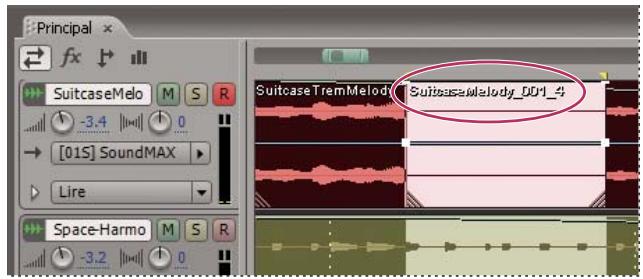
Prise creée à l'aide de la commande Introduire
1 Dans le panneau principal, déplacez l'outil de seLECTION temporelle sur la piste appropriée pour seLECTIONner une plage temporelle du clip.
2 Veillez à ce que l'entrée de piste appropriée soit sélectionnée. (Voir la section « Affoctation d'entrées et de sorties audio aux pistes » à la page 177.)
3 Choisissez Clip > Introduire.
4 Positionnez l'indicateur de temps de départ quelques secondes avant le début de la plage selectionnée.
Notez que le bouton Préparer pour l'enregistrement de la piste est à présent activé dans le panneau principal.
5 Dans le panneau Transport, effectuez l'une des opérations suivantes :
- Pour introduire une seule prise, cliquez sur le bouton Enregister
- Pour introduire plusieurs prises, cliquez avec le bouton droit sur le bouton Enregistrer, Sélectionnez une option Boucler pendant l'enregistrement, puis cliquez sur le bouton Boucler pendant l'enregistrement
Voir aussi
« Présentation du panneau Transport » à la page 51
« Enregistrement direct dans un fisquier dans la vue Multipiste » à la page 54
Effectuer une introduction lors de la lecture dans la vue Multipiste
Si vous ne devez pas effectuer d'introduction dans une plage donnée, vous pouvez effectuer une introduction rapide dans une zone générale lors de la lecture.
1 Activez une ou plusieurs pistes pour l'enregistrement. (Voir la section « Enregistrer des clips audio dans la vue Multipiste » à la page 54.)
2 Dans le panneau Transport, cliquez sur le bouton Lecture
3 Lorsque vous atteignez la zone où l'enregistrement doit commencer, cliquez sur le bouton Enregistrer. Une fois l'enregistrement terminé, cliquez à nouveau sur ce bouton.
Lecture de données audio
Lecture audio linéaire
Le panneau Transport fournit plusieurs options pour la lecture audio linéaire, d'un point temporel à un autre. Vous pouvez par exemple dire uniquement la section visible d'un fichier, la zone allant de l'indicateur de temps de départ à la fin du fichier ou la totalité du fichier.

Pour lancer la lecture sans utiliser le panneau Transport, appuyez sur la barre d'espace. Appuyez à nouveau dessus pour interrompree la lecture.
1 Dans le panneau principal, procedede de l'une des facons suivantes:
- Paramétrz l'indicateur de temps de départ.
- Sélectionnez une plage.
2 Dans le panneau Transport, cliquez avec le bouton droit de la souris sur le bouton Lecture standard ou entoure d'un cercle ① , puis selectionnee l'une des options suivantes :
Lire la vue Effectue la lecture de la section visible du fichier.
Lire le curseur à la fin de la vue Effectue la lecture depuis l'indicateur de temps de départ jusqu'à la fin de la section visible du fichier. (Cette option est le réglage par défaut du bouton Lecture entouré d'un cercle.)
Lire le curseur à la fin du fichier Effectue la lecture depuis l'indicateur de temps de départ jusqu'à la fin du fichier. (Cette option est le réglage par défaut du bouton Lecture standard.)

Pour limiter la lecture à une plage temporelle sélectionnée,CHOISSEZ l'une des options Lire le curseur ci-dessus.
Lire tout le fichier Effectue la lecture de la totalité du fichier.
Lire la sélection spectrale Effectue la lecture des seules fréquences sélectionnées à l'aide des outils Rectangle de selection [ ] , Lasso ou Pinceau d'effets .
3 Pour lancer la lecture, cliquez sur le bouton Lecture que vous avez personalisé.
Remarque: Par défaut, le panneau principal défile en même temps que la lecture lorsque celle-ci s'étend au-delà de la section visible d'une forme d'onde. L'onglet Général de la boîte de dialogue Préférences permet de personneliser des options pour ledéfilament automatique ou de désactiver cette fonction. (Voir la section « Définir les préférences Adobe Audition » à la page 31.)
Voir aussi
« Présentation du panneau Transport » à la page 51
« Affichage du début et de la fin d'un fichier audio » à la page 68
« Lire des sélections avec Preroll et Postroll » à la page 58
Lire des sélections ou des fichiers en boucle
Lorsque vous avez besoin d'affiner le réglage d'une plage selectionnée ou d'expérimenter d'autrestraitements d'effets, vous pouvez executer la lecture en boucle.
1 Si vous souhaitez dire en boucle une plage temporelle spécifique, selectionnez-la dans le panneau principal.
2 Dans le panneau Transport, cliquez avec le bouton croit de la souris sur le bouton Lire en boucle , puis selectionnee l'une des options suivantes :
Boucler la vue (ou la seLECTION) Exécute la lecture des données audio actuellement visibles ou de la plage sélectionnée en une boucle continue.
Boucler tout (ou la selection) Exécuté la lecture en boucle de la totalité du fichier ou de la plage sélectionnée.
3 Pour lancer la lecture, cliquez sur le bouton Lire en boucle.
Voir aussi
« Affichage du début et de la fin d'un fichier audio » à la page 68
Lire des sélections avec Preroll et Postroll
Vou puez lre plages selectionnées à l'aide de Preroll et Postroll (petits segments de données audio qui precedent et suive n directement la selection). Grace a la lecture Preroll et Postroll, you pouze ecouter des transitions afin d'affiner une selection.
1 Dans le panneau Transport, cliquez avec le bouton droit de la souris sur le bouton Lecture standard ou entoure d'un cercle, puis selectionnez l'une des options suivantes:
- Lire Preroll et Postroll (ignorer la selection)
- Lire Preroll et la selection
- Lire Postroll
- Lire Preroll, Postroll et la seLECTION
2 Pour lancer la lecture en mode preroll ou postroll selectionné, cliquez sur le bouton Lecture que vous avez personnelisé.
3 (Facultatif) Pour désactiver le mode Preroll et Postroll, cliquez avec le bouton droit de la souris sur le bouton Lecture standard ou entoure d'un cercle, puis selectionnez l'une des quatre premières options de lecture.
Voir aussi
« Lecture audio linéaire » à la page 57
« Lire des sélections ou des fichiers en boucle » à la page 58
Modifier les durées Preroll et Postroll
Par défaut, la durée du mode Preroll et Postroll est d'une seconde. Il est toutfois possible de modifier ce paramètre.
1 Dans la vue Edition,CHOISSEZ Options > Options Preroll et Postroll.
2 Dans la section Vue Edition - Lecture, entrez les durées Preroll et Postroll pour les plages sélectionnées dans le panneau principal.
3 Dans la section Previsualisation des effets, entrez les durées Preroll et Postroll pour les prévisualisations dans les boites de dialogue d'effets.
Lire des données audio par balayage
Le terme « balayage » fait reférence au processus de rotation manuelle des bobines d'une bande audio analogue pour dire des données audio. Dans les vues Edition et Multipiste, vous pouvez atteindre un résultat similaire à l'aide de l'outil de balayage. Déplacez lentement cet outil pour dire les données audio à un rythme plus lent ou faites-le glisser plus rapidement pour augmenter la vitesse de lecture.

Dans la vue Multipiste, l'util de balayage permet de balayer des pistes individuelles. Pour balayer toutes les pistes, faites glisser l'indicateur de temps de départ.
1 Dans la barre d'outils, Sélectionnez l'util de balayage
2 Dans le panneau principal, effectuez l'une des opérations suivantes :
- Dans la vue Edition, faites glisser l'util vers l'avant ou vers l'arrière sur des données audio. (Pour balayer un seul canal, faites glisser l'util en haut ou en bas du panneau.)
- Dans la vue Multipiste, faites glisser l'outil vers l'avant ou vers l'arrière sur la piste à écouter.
3 (Facultatif) Effectuez l'une des opérations suivantes :
- Pour creer une selection lors du balayage, cliquez pour placer l'indicateur de temps de depart au debut de la selection, puis deplacez l'outil de balayage tout en maintainant la touche Maj. enfoncée.
- Pour écouter des données audio et déplacer simultanément un bord d'une sélection existante, faites glisser l'outil de balayage tout en maintainant la touche Maj. enforcée.
- Pour lire les données audio situées à l'emplacement exact du pointeur, faites glisser l'util de balayage tout en maintainant la touche Ctrl enforcée ou faites glisser l'indicateur de temps de départ.
- Pour lire les données audio à un rythme plus rapide ou plus lent, faites glisser l'outil de balayage tout en Maintenant la touche Alt enforcée. Ne relâchez pas le bouton de la souris. Les données audio restantes seront lues à un rythme comparable à celui que vous venez de définir.
Voir aussi
« Sélectionner des plages temporelles » à la page 69
Lire des données audio à partir de la ligne de commande
Vou puez demarrer Adobe Audition et lancer la lecture d'un fichier dans la vue Edition en utilisant la commande Executer de Windows.
1 Choisissez Edition > Preférences, puis activéz l'option Lecture automatique lors du lancement externe. Cliquez sur OK.
2 Dans Windows, choisissez Demarrer > Exécuter.
3 Tapez le texte ci-dessous (avec les guillemets), puis cliquez sur OK :
"[lecteur]:\Program Files\Adobe\Audition 2.0\Audition.exe" ["chemin d'accès au fichier"]
Par exemple, pour dire le son que Windows XP émet lorsque vous videz la Corbeille, tapez la commande suivante :
"c:\Program Files\Adobe\Adobe Audition 2.0\Audition.exe" "c:\Windows\Media\Windows XP Recycle.wav"
Remarque: Veillez à insérer un espace entre ". . . Audition.exe" et le guilmet suivant.
Contrôle des niveaux d'enregistrement et de lecture
Présentation des règles de niveau
Voussutilizeesrreglesde niveaoupourtcontrolerl'amplitude dessignauxentrantsetsortantslorsd'enregistrementet de la lecture.La vue Editionpropose cesreglesuniquement danslepanneauNiveaux.Dansla vueMultipiste,cesregles sont situées dans le panneau Niveaux,qui affiche l'amplitude de session,ainsi que dans les regles de piste,quifaffichent I'amplitude de piste.
Voupe ancrer le panneau Niveauux horizontally ou verticalement. Lorsqu'un panneau est ancre à l'horizontal, la rgle supérieure represente le canal gauche et la rgle inférieure le canal droit.

Pour afficher ou masquer le panneau,CHOISSEZ Fenetre > Regles de niveau.
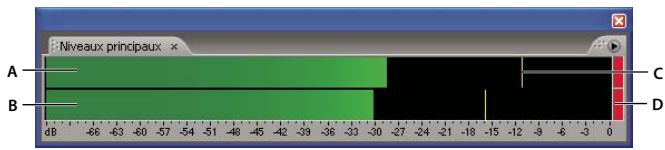
Panneau Niveau ancre à l'horizontale
A. Canal gauche B. Canal droit C. Indicateurs de crête D. Indicateurs de clip
Les règles indiquent les niveaux de signal en dBFS (decibels Full Scale), un niveau de 0 dB correspondant à l'amplitude maximale possible avant l'écretage. Les indicateurs de créé jaunes restent affichés pendant 1,5 seconde pour vous permettre de déterminer facilement l'amplitude de créé.
Si l'amplitude est trop basse, la qualite du son est reduite. Si elle est trop elevée, il y a ecretage et distorsion. L'indicateur d'écretage rouge, situé à droite des régles, s'illumine lorsque les niveaux dépassent le plafond maximal de 0 dB.

Pour réinitialiser les indicateurs de clip, cliquez dessus individuellement ou choisissez Options >Réglage >Réinitialiser tous les indicateurs.
Contrôler les niveaux
Les options de contrôle ne sont pas identiques dans les vues Multipiste et Edition. Il est toutefois possible d'acceder à ces options dans les deux vues via le menu Options > Réglage ou le menu contextual qui apparait lorsque vous double-cliquez sur les règles avec le bouton droit de la souris.
Contrôle des niveaux dans la vue Multipiste
Sélectionnez l'une des options de réglage suivantes :
Contrôr le niveau d'entrée Contrôle les entrées audio.
Régler les entrées uniquement Limité le contrôle aux entrées. (Par défaut, les règles multipiste affichent les niveaux d'entrée et de sortie.)
Afficher toutes les règes Affiche les règles d'entrée et de sortie de tous les ports audio dans le panneau Niveau. Cette option vous permet d'évaluer rapidement tous les niveaux à partir d'un seul emplacement.

Si le système comporte un nombre important de ports audio, il pourra s'avérer nécessaire de redimensionner le panneau Niveauaux afin d'afficher toutes les règles y afferentes.
Contrôle des niveaux dans la vue Edition
Sélectionnez l'une des options de réglage suivantes :
Contrôle le niveau d'enregistrement Contrôle les entrées audio. (Pour activer ou désactiver rapidement cette option, double-cliquez sur les règles.)
Afficher les niveaux de lecture et d'enregistrement Active les règles. (La désactivation des règles améliore les performances sur un ordinateur lent.)
Personnaliser les règles de niveau
Choisissez Options > Réglage ou cliquez sur les règles avec le bouton droit de la souris. Sélectionnez ensuite l'une des options suivantes :
Options Plage Modifie la plage de décibels affichée.
Afficher creux Affiche les indicateurs de creux aux points de faible amplitude.

Si les indicateurs de creux sont proches des indicateurs de crete, la plage dynamique (la différence entre lessons les plus légers et les plus forts) est faible. Si les indicateurs sont très éloignés les uns des autres, la plage dynamique est élevé.
Ajuster pour CC Compense le décalage CC. (Pour une définition, voir « Décalage CC » à la page 262.) Lors de l'enregistrement, les décalages sont indiqués par les indicateurs de clip dans les règles.
Remarque: Sélectionnez l'options Ajuster pour CC lorsque votre carte son enregistre avec un décalage CC qui déplace le centre de la forme d'onde au-dessus ou en dessous de la ligne d'amplitude zéro. Ce décalage risque de modifier considérablement l'amplitude mesure par les règes et d'afficher les niveaux de manière imprecise.
Crêtes dynamiques ou Crêtes statiques Modifiert le mode des indicateurs de crête. L'option Crêtes dynamiques réinitialise les indicateurs de niveau de crête jaunes sur un nouveau niveau de crête au bout de 1,5 seconde, ce qui vous permet de voir directement l'amplitude de crête récente. Plus le son devient calme, plus les indicateurs de crête sont bas. L'option Crêtes statiques conserve les indicateurs de crête, ce qui vous permet de déterminer l'amplitude maximale du signal depuis le début du contrôle, de la lecture ou de l'enregistrement. Il est toute fois possible de réinitialiser manuellement les indicateurs de crête enclinquant sur les indicateurs de clip.
Pour connaître le niveau sonore maximal de données audio avant de les enregistrer, selectionnez l'option Cretes statiques, puis contrôle les niveaux d'entrée et lisze les données audio. Ensuite, les indicateurs de crete montrent le volume de la partie la plus forte.
Régler les niveaux d'une carte son grand public
Il peut s'avérer nécessaire de régler les niveaux si les enregistrents sont trop faibles (ce qui provoque des bruits indésirables), trop forts (entraînant l' apparition desons écrêts, distordus) ou inaudibles lors de la lecture dans Adobe Audition. Pour obtenir des résultats sonores optimaux, il est conseillé d'enregistrer les données audio le plus fort possible sans produit d'échéage. Essayez de développer la créée la plus forte entre -2 dB et 0 dB lorsque vous reglez les niveaux d'enregistrement.
Adobe Audition ne détermine pas directement les niveaux d'enregistrement et de lecture d'une carte son. Pour une carte son professionnelle, vous reglez ces niveaux à l'aide de l'application de mélange fournie avec la carte. Toutefois, en ce qui concerne une carte son grand public, vous utilisez le mélangeur fourni par Windows.
1 Ouvrez l'application de contrôle du volume de Windows, qui se présente sous la forme d'une petite table de mixage constituée de règles verticales.
Pour acceder à cette application, choisissez Demarrer > Programmes > Accessoires > Divertissement (ou Multimédia). Sur la plupart des systèmes, vous pouvez également double-cliquer sur l'icone Haut-parleur dans la barre d'état système.
2 Pour régler les niveaux de lecture (sortie) de la carte son, faites glisser les curseurs de volume à votre convenance. (Veillez à ce que la case Muet soit désactivée en dessous de chaque règle.)
3 Pour régler les niveaux d'enregistrement (entree) de la carte son, choisissez Options > Propriétés, cochez la case Enregistrement, puis cliquez sur OK. Sélectionnez la source d'entrée à utiliser, puis réglez les curseurs de volume à votre convenance.

Pour acceder rapidement à la section Enregistrement du mélangeur Windows,CHOISSEZ Options > Mélangeur d'enregistrement Windows dans Adobe Audition.
Chapitre 6 : Edition de fichiers audio
Affichage des données audio dans la vue Edition
Choix d'un affichage audio
Dans la vue Edition, il est possible deCHOISIR parmi quatre affichages pour les données audio.Chacun de ceux-ci you.
presente une representation visuelle differente des ondes sonores. Si vous ouvre un fichier stereo, le canal gauche
apparaTRA dans la partie supérieure et le canal droit dans la partie inférieure. Si vous ouvre un fichier mono, son canal
unique s'affichera sur toute la hauteur du panneau principal.
Dans la barre d'outils, selectionnez Affichage de forme d'onde , Affichage fréquence spectrale , Affichage panoramicique spectral ou Affichage phase spectrale .
Voir aussi
« Principes de base du son » à la page 8
« Comparaison entre les vues Edition et Multipiste » à la page 18
À propos de l'option Affichage de forme d'onde
L'option Affichage de forme d'onde représentée une forme d'onde à l'aide de pics positifs et négatifs. L'axe des x (règle horizontal) mesure le temps, tandis que l'axe des y (règle verticale) mesure l'amplitude, à savoir l'intensité sonore du signal audio. Un son faible présente des pics et des creux moins accentués qu'un son fort. Pour personneliser l'affichage de forme d'onde, modifierz l'échelle verticale, les couleurs et la visibilité des lignes.
Avec une claire indication des changements d'amplitude, l'Affichage de forme d'onde convient parfaitement pour identifier les changements percutants dans les voix, les batteries, etc. Par exemple, pour localiser un mot spécifique prononcé, il suffit de rechercher le pic correspondant à sa première syllabe et le creux suivant sa dernière syllabe.
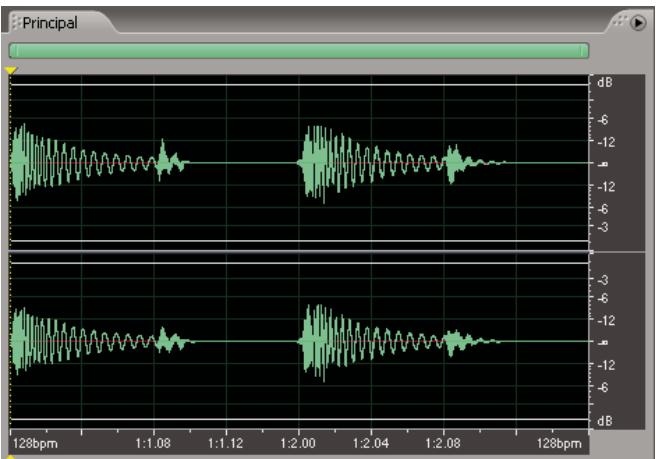
Fichier stéreo dans l'affichage de forme d'onde
Voir aussi
« Modification de l'échelle verticale » à la page 68
« Preférences des couleurs » à la page 33
« Affichage, préférences » à la page 34
À propos de l'option Affichage féquence spectrale
L'option Affichage fréquence spectrale représentée une forme d'onde en fonction de ses composants de fréquence. L'axe des x (règle horizontal) mesure le temps, tandis que l'axe des y (règle verticale) mesure la fréquence. Cette vue permet d'analyser les données audio afin de déterminer les fréquences dominantes. Plus les couleurs sont claires, plus l'amplitude des composants est grande. Les couleurs par défaut vont du bleu foncé (fréquences de faible amplitude) au jaune clair (fréquences de grande amplitude). Vous pouvez modifier les paramètres de l'affichage de la fréquence spectrale à l'aide du panneau Commandes spectrales.
L'option Affichage fréquence spectrale est idéale pour supprimer les sons indésirables, tels que les toussotements ou autres artefacts. Cette opération s'appeille la modification de l'espacement des fréquences.
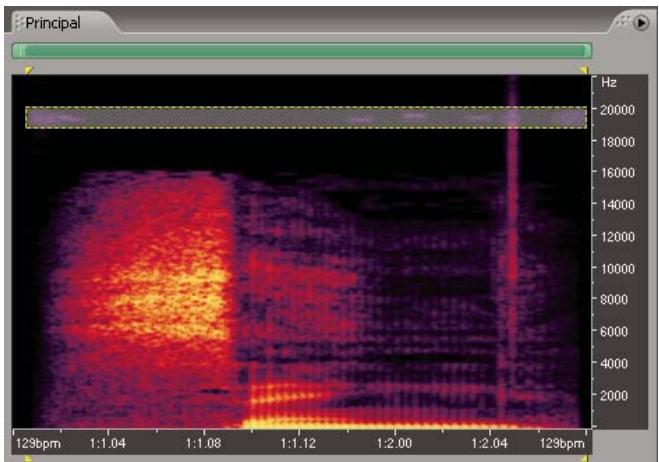
Affichege fréquence spectrale - Sélection de haute fréquences
Voir aussi
« Sélection de plages spectrales » à la page 70
« Réglage des affichages spectraux » à la page 65
« Techniques de restauration de données audio » à la page 134
À propos de l'option Affichage panoramicique spectral
L'option Affichage panoramicique spectral représentée la position panoramicique (stéreo gauche/droite) de chaque fréquence d'un fjchier audio. Vous pouvez ainsi visualiser les emplacements du son sur le plan stéreo. L'axe des x (règle horizontally) mesure le temps, tandis que l'axe des y (règle verticale) mesure la position panoramicique, la partie supérieure de l'affichage (-100 %) représentant l'extreme gauche et la partie inférieure de l'affichage (100 %) représentant l'extreme droite. Plus les couleurs sont claires, plus les signaux audio sont forts. Vous pouvez modifier les paramétres de l'affichage panoramicique spectral à l'aide du panneau Commandes spectrales.
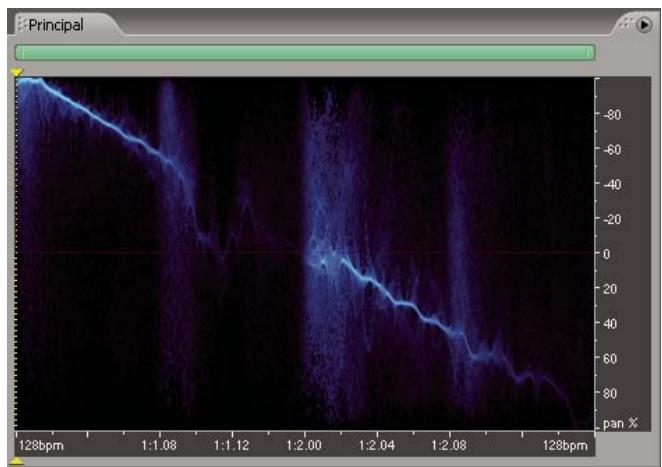
Affichage panoramicique spectral - Déplacement de données audio de la gauche vers la droite
L'option Affichage panoramicique spectral s'avere très utile en combinaison avec l'effet Extracteur de canal central. Grac à cet effet, vous pouvez isoler des fréquences qui sont communes aux canaux gauche et droit (autrement dit lessons panoramisés au centre). Dans certains cas, les données audio à isoler peuvent être légèrement décentrées. Vous pouvez utiliser l'option Affichage panoramicique spectral pour déterminer la position panoramicique réelle des données audio à isoler, puis entre la valeur de l'effet Extracteur de canal central afin d'améliorer la qualité de l'extraction. Vous pouvez également utiliser l'effet Extracteur de canal central pour amplifier le signal sonore au niveau d'une position panoramicique spécifique. Pour plus de détails, voir la section « Effet Extracteur de canal central » à la page 155.
Combé à l'option Affichage panoramicique spectral, l'effet Panoramique/Expansion donne également de bons résultats. Cet effet permet de décaler le canal central d'une forme d'onde stéreo et d'élargir ou de rétrécir la séparation stéreo des canaux gauche et droit. Pour plus de détails, voir la section « Effet Panoramique/Expansion (vue Edition uniquement) » à la page 159.
Voir aussi
« Réglage des affichages spectraux » à la page 65
« Effet Réduction du bruit (vue Edition uniquement) » à la page 143
À propos de l'option Affichage phase spectrale
L'option Affichage phase spectrale représenté la différence de phase, exprimée en degrés, entre les canaux gauche et droit. Par exemple, si une fréquence est déphasée de 180° , l'option Affichage phase spectrale affiche des taches claires à proximité des marques +/-180. Vous pouvez modifier les paramètres de l'affichage de phase spectrale à l'aide du panneau Commandes spectrales.
Les données audio qui sont déphasées de plus de 90° posent des problèmes lors de la réduction en mono et risquent de paraitre étranges en mode stéreo. Pour vous aider à déterminer la quantité de données audio déphasées, Adobe Audition affiche par défaut des lignes au niveau des marques 90° .
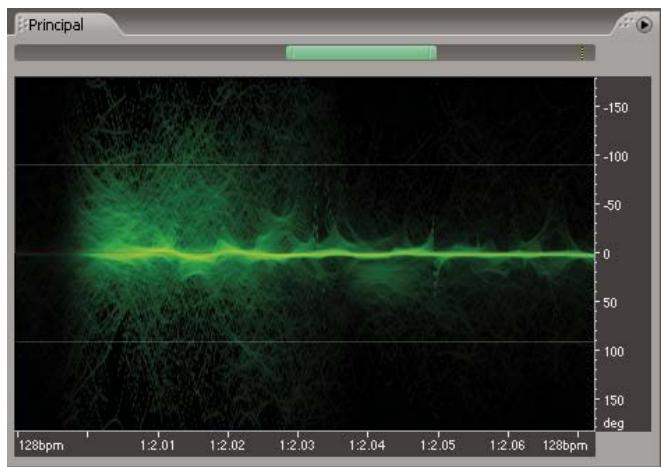
Affichage panoramaque spectral - Déplacement de données audio d'un état déphasé (haut et bas) vers un état en phase (centre)
Pour une précision maximale, utilisez l'option Affichage phase spectrale en combinaison avec le panneau Analyse des phases. (Voir la section « Analyse des phases » à la page 87.) Par exemple, si le panneau Analyse des phases contient un nombre important d'informations de phase inversée, utilisez l'option Affichage phase spectrale pour connaître la position précise des données audio déphasées dans le temps.
Pour corriger un problème de phase, vous pouvez utiliser la commande Effets > Inverser afin d'inverser la phase de 180° ou l'effet Extracteur de canal central pour extraire les données audio concernées par une relation de phase spécifique. Pour de plus amples informations, voir les sections « Inversion d'une forme d'onde » à la page 83 et « Effet Extracteur de canal central » à la page 155.
Voir aussi
« Réglage des affichages spectraux » à la page 65
« Techniques de restauration de données audio » à la page 134
Réglage des affichages spectraux
Grac au panneau Commandes spectrales (Fenetre > Commandes spectrales), you pouvez déterminer de manière précise l'affichage des données dans les modes d'affichage suivants : Affichage fréquence spectrale, Affichage panoramicique spectral et Affichage phase spectrale. Modifiez les paramètres relatifs aux couleurs et à l'affichage pour améliorer différents types de détails et optimiser l'isolement des artefacts.
Le panneau Commandes spectrales permet de modifier les paramètres d'affichage de manière dynamique, c'est-à-dire que les modifications apportées sont directement appliquées dans les vues spectrales. Vous pouvez utiliser l'une des préconfigurations d'affichage ou ajuster les paramètres en fonction de vos besoin. Vous pouvez enregistrer des paramètres personnalisés en tant que préconfigurations.
Dans le panneau Commandes spectrales, les couleurs à gauche du spectre de couleurs représentent les faibles amplitudes, tandis que celles à droite indiquent les grandes amplitudes. Les points de couleur permettent de modifier la plage de couleurs avec précision. Vous pouvez également ajuster la saturation et la valeur gamma des couleurs.
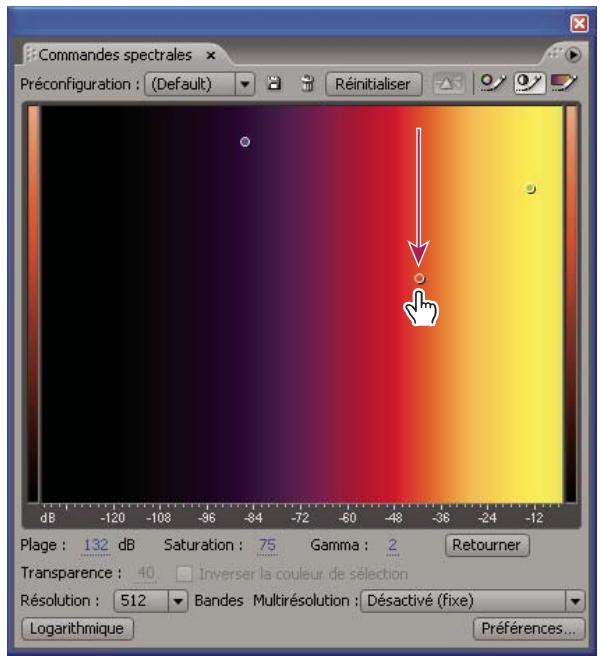
Réglage de la largeur de la bande de couleurs dans le panneau Commandes spectrales
Voir aussi
« À propos de l'option Affichage fréquence spectrale » à la page 63
« À propos de l'option Affichage panoramicique spectral » à la page 63
« À propos de l'option Affichage phase spectrale » à la page 64
« Techniques de restauration de données audio » à la page 134
Personnalisation d'un affichage spectral
1 Dans la vue Edition, choisissez Affichage > Affichage fréquence spectrale, Affichage panoramicique spectral ou Affichage phase spectrale.
2 Choisissez Fenetre > Commandes spectrales pour ouvrir le panneau Commandes spectrales.
3 Sélectionnez une préconfiguration dans la liste déroulante située dans la partie supérieure du panneau Commandes spectrales.
4 Pour affiner les couleurs, effectuez l'une des opérations suivantes:
- Pour panoramiciser le spectre de couleurs vers la gauche ou vers la droite, cliquez dans le spectre de couleurs et effectuez un déplacement vers la gauche ou vers la droite. Les couleurs affichées varient en fonction de la valeur gamma spécifiée.
- Pour régler la relation entre couleur et amplitude, faites glisser un point de couleur à l'horizontal.

Pour forcer le mouvement d'un point de couleur a l'horizontal ou a la verticale, deplacez le point tout en maintainant la touche Maj. enfonnée.
- Pour modifier la teinte de chaque bande de couleurs du spectre, cliquez sur le bouton Modifier la teinte , puis déplacez un point de couleur à la verticale.
- Pour régler la luminosité de chaque bande de couleurs, cliquez sur le bouton Modifier luminosité , puis déplacez un point de couleur à la verticale. Déplacez le point vers le haut pour éclairir les couleurs ou vers le bas pour les fonceur.
-
Pour régler la largeur de couleur des bandes du spectre de couleurs, cliquez sur le bouton Modifier la largeur de la couleur , puis déplacez un point de couleur à la verticale. Déplacez le point vers le haut pour rétrécir la largeur de couleur ou vers le bas pour l'agrandir.
-
Pour ajouter des points de couleur, cliquez avec le bouton croit sur le spectre de couleurs, puis choisissez Ajouter un nouveau point de couleur. Pour supprimer un point de couleur, cliquez dessus avec le bouton croit, puis choisissez Supprimer ce point de couleur.
- (Affichage panoramicique spectral et Affichage phase spectrale uniquement) Pour teinter l'affichage en fonction des fréquences réelles du signal audio, cliquez sur le bouton Teinter à l'aide d'un prisme spectral
- Pour rétablit les paramètres par défaut des couleurs, cliquez sur Réinitialiser.
5 (Facultatif) Vous pouvez également définir d'autres options liées aux couleurs et à l'affichage dans la partie inférieure du panneau Commandes spectrales.
6 (Facultatif) Pour réutiliser ultérieurement les paramètres personnalisés, enregistrez ceux-ci sous forme de préconfiguration.
Options du panneau Commandes spectrales
Vou puez definir les options suivantes situées dans la partie inférieure du panneau Commandes spectrales :
Plage Modifie l'amplitude d'affichage des couleurs. Diminuez la plage pour afficher davantage de couleurs à l'extrème gauche du spectre. Augmentez la plage pour afficher en détaill les passages les plus calmes des données audio.

Pour modifier la plage, vous pouvez également déplacer la rège horizontally. Pour ajuster des points de couleur par rapport à la plage, déplacez-les tout en maintainant la touche Maj. enforcée.
Saturation Modifie l'intensité ou la pureté des couleurs. Augmentez la saturation pour afficher davantage de détails.
Gamma Règla pente de la courbe de luminosité. Plus les valeurs gamma sont élevées, plus la pente de la courbe de luminosité est importante, ce qui augmente le contraste pour les zones qui vous interèssent. Plus les valeurs gamma sont faibles, plus les couleurs sont claires dans les plages de décibels inférieures.

Pour modifier la valeur gamma, déplacez un point dans le spectre de couleurs tout en maintainant la touche Maj. enfoncée. Pour régler le point central de la courbe gamma, déplacez ce point tout en maintainant la touche Ctrl enfoncée.
Inverser Retourne l'affichage spectral de sorte que les couleurs des deux extrémités du spectre échangent leurs positions.
Transparence Deteine la transparence visuelle des plages selectionnées.
Inverser la selection de couleurs Inverse complètement les plages sélectionnées par rapport au fond.
Résolution Spécifie le nombre de bandes verticales pour le dessin des fréquences. Plus ce nombre est élevé, plus l'affichage est précis, mais plus le rendu de l'affichage est long.
Multirésolution (Affiche fréquence spectrale uniquement) Indique le compromis entre le détaill des fréquences et le détaill du temps. Les paramètres de multirésolution s'avent tout particulièrement utiles lorsqu'elles utilise une valeur de résolution élevée en mode logarithmique. Sélectionnez l'options Déactivé (fixe) pour définir une résolution fixe sur toute la plage de fréquences ou l'options Important pour la durée ou Important pour la fréquence afin de donner respectivement la priorité aux détails du temps ou des fréquences. L'options Objectif principal permet d'établier un compromis entre les options Important pour la durée et Important pour la fréquence.
Logarithmique (Affichage frquence spectrale uniquely) Bascule entre l'affichage logarithmique et l'affichage linéaire.
Qualité (Affichage panoramicique spectral et Affichage phase spectrale uniquement) Indique la qualité de l'affichage. Plus la qualité est élevée, plus l'affichage est précis, mais plus le rendu est long.
Enregistrement ou suppression d'une préconfiguration de Commandes spectrales
Dans le panneau Commandes spectrales, effectuez l'une des opérations suivantes:
- Pour enregistrer un paramétrage personnelisé en tant que préconfiguration, cliquez sur le bouton Enregistrer. Entrez un nom, cochez la case Enregistrer les couleurs uniquement pour enregistrer uniquement les paramètres du graphique des couleurs ou décochez cette case pour enregistrer tous les paramètres. Ensuite, cliquez sur OK.
- Pour supprimer une préconfiguration, choisissez-la dans la liste des préconfigurations, puis cliquez sur Supprimer
Modification de l'échelle verticale
Voupe modier l'echelle de la regle verticale pour les options Affichage de forme d'onde et Affichage frquence spectrale.
1 Choisissez Affichage > Format de l'échelle verticale.
2 Effectuez l'une des opérations suivantes :
- Dans l'affichage de fréquence spectrale,CHOISES une échelle de fréquences linéaire ou logarithmique.
- Dans l'affichage de forme d'onde, Sélectionnéz l'une des échelles d'amplitude suivantes :
Valeurs d'échéantillonnage Indique l'amplitude sur une échelle représentant la plage des valeurs de données prises en charge pour la résolution actuelle.
Valeurs normalisées Indique l'amplitude sur une échelle normalisée allant de -1 à 1.
Pourcentage Indique l'amplitude sur une échelle en pourcentage allant de -100 % à 100 %.
Décibels Indique l'amplitude sur une échelle en décibels allant de -infini à zéro dBFS.

Vous pouze double-clquier sur la regle verticale pour passer d'une échelle à l'autre.
Voir aussi
« À propos de l'option Affichage de forme d'onde » à la page 62
« À propos de l'option Affichage fréquence spectrale » à la page 63
Affichage du début et de la fin d'un fichier audio
Pour creer des boucles lisses, il est necessary que la fin d'un fichier ait une transition transparente avec le debut de celui-ci. L'option Vues haut/bas vous aide à vous centrer sur ces zones clé, tout en affichtant l'ensemble du fichier afin de pouvoir vous y reférer.
Dans la partie supérieure du panneau principal, les affichages de temps montrent dans qu'elle mesure l'audio est visible pour le début et la fin du fichier audio. Par défaut, Adobe Audition affiche les deux vues durant 10 secondes. Pour changer la valeur par défaut, Sélectionnéz Edition > Préférences, puis cliquez sur l'onglet Affichage et entrez une valeur de Plage d'affichage initiale. (Si un fichier est deux fois plus court que ce réglage, chaque vue n'affichera que 45% de la longueur totale.)
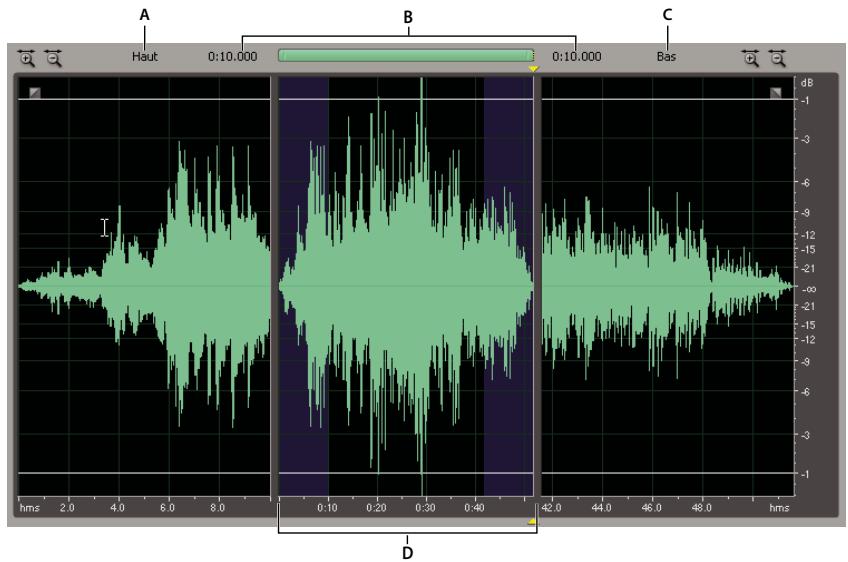
Vues haut/bas
A. Vue haut B. Temps visible pour le début et la fin C. Vue Bas D. Intégralité du fichier audio avec la barre de défilament au-dessus
1 Choisissez Affichage > Vues haut/bas.
2 Pour effectuer un zoom avant ou arrirée sur le début et la fin, effectuez l'une des tâches suivantes :
- Cliquez sur le bouton Zoom avant ou Zoom arrêté dans le coin supérieur gauche ou droit du panneau principal.
- Cliquez avec le bouton droit de la souris sur la regle et faites glisser celle-ci au-dessous des parties du début ou de la fin.
- Positionnéz la souris sur le début ou la fin puis actionné la molette.

Par défaut, un zoom est effectué sur le début et la fin. Pour effectuer un zoom distinct sur l'une ou l'autre partie, choisissez Edition > Préférences, cliquez sur l'onglet Affichage puis décochez l'options Lier les niveaux de zoom haut/bas.
3 Lancez la lecture pour dire le début et la fin en une boucle continue. (Pour changer cette méthode de lecture par défaut, cliquez avec le bouton droit de la souris sur le bouton Lecture du panneau Transport, et désissée une autre option.)
Voir aussi
« Lecture de données audio » à la page 57
« Zoom Données audio » à la page 19
« Navigation à l'aide d'une barre de défilament ou d'une règle » à la page 20
Sélection de données audio
Sélectionner des plages temporelles
1 Dans la barre d'outils, selectionnez l'outil de selection temporelle.
2 Effectuez l'une des opérations suivantes :
- Pour selectionner une plage, faites glisser le curseur dans le panneau principal.
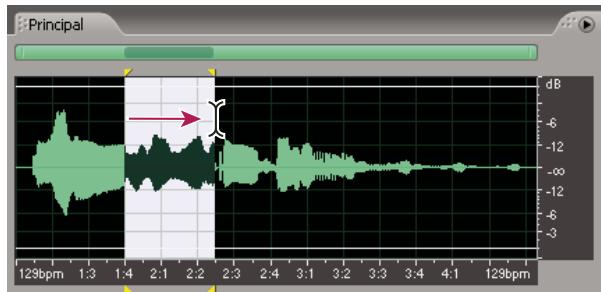
Glissement pour selectionner des plages temporelles
- Pour étendre ou réduire une sélection, cliquez sur l'extrémité de la sélection à modifier tout en appuyant sur Maj., puis faites glisser le curseur.
Remarque: Il est également possible d'extendre ou de raccourcir une selection en cliquant à l'aide du bouton droit de la souris. Pour utiliser cette fonctionnalité, activez l'options Étendre la selection, située sous l'onglet Général de la boîte de dialogue Préférences. (Voir la section « Préférences générales » à la page 31.)
Sélection de plages spectrales
Lorsque vous travailliez sur un affichage spectral, vous pouvez utiliser le Rectangle de sélection, le Lasso de sélection ou l'outil Pinceau d'effets pour sélectionner les données audio au sein de certaines plages spectrales spécifiques. L'outil Rectangle de sélection vous permit de sélectionner une zone rectangulaire. Les outils Lasso de sélection et Pinceau d'effets (disponibles uniquement dans l'Affichage fréquence spectrale) vous permettent de partager à des sélections de forme libre. Les trois outils permettent une édition et un traitement détaillés et offrent également une remarquable souplesse dans le travail de restauration des données audio. Par exemple, si vous décelez des artefacts audio, vous pouvez sélectionner et modifier uniquement les fréquences concernées, ce qui donne des résultats supérieurs avec un traitement plus rapide.
L'outil Pinceau d'effets cree des selections uniques qui detement l'intensite des effets appliques. Pour regler l'intensite, etalez les coups de pinceaux en couche ou modifie le parametre Opacite dans la barre d'outsils. Plus la zone blanche selectionnee est opaque, plus les effets appliques sont intenses.
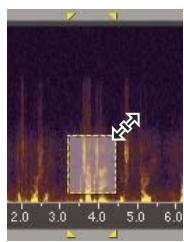
A
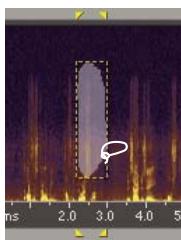
B
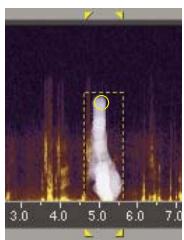
C
Types de sélections spectrales
A. Néons B. Lasso C. Pinceau d'effets
1 Dans un affichage spectral, selectionnez les outils Rectangle de selection [ ], Lasso de selection ou Pinceau d'effets dans la barre d'outils.
2 Faites glisser le curseur dans le panneau principal pour selectionner les données audio de votre choix.
Remarque: Lorsque vous effectuez une selection dans une forme d'onde stéreo, la sélection s'applique, par défaut, aux deux canaux. Pour selectionner des données audio dans un seul canal,CHOISSEZ Edition > Modifier un canal, puis Modifier le canal gauche ou Modifier le canal droit.
3 Pour affiner la seLECTION, effectuez l'une des opérations suivantes :
Pour déplacer la sélection, placez le pointeur dans la sélection, puis faites-le glisser jusqu'à l'emplacement voulu.
- Pour redimensionner la seLECTION, placez le pointeur sur le coin ou le bord de la selection, puis faites-le glisser pour obtenir la taille souhaitée. (Pour les sélections au pinceau vous pouvez également ajuster le paramètre Epaisseur dans la barre d'outils.)
- Pour ajouter un élément au Lasso de selection ou au Pinceau d'effets, déplacez celui-ci tout en maintainant la touche Maj. enforcée. Pour-retirer un élément de la selection, il faut le faire glisser tout en maintainant la touche Alt enforcée.
- Pour déterminer l'intensité des effets appliqués aux sélections au pinceau, réglez le paramètre Opacité dans la barre d'outils.
- Pour sélectionner les données audio au-dessus et en-dessous des sélections effectuees via l'util Rectangle de selection, il faut utiliser l'option Exclure la selection dans la barre d'outils. (Par exemple, lorsque vous selectionnez des données de sons panoramicisés au centre, cette option exclut ces dernières et selectionne les données panoramicisés à gauche et à droite dans la même plage temporelle.)
Par défaut, Adobe Audition reproduit toutes les données audio d'une même plage temporelle sous forme de sélection spectrale. Pour n'écouter que la sélection, cliquez avec le bouton droit de la souris sur le bouton Lecture standard ou entoure d'un cercle , puis sélectionné z'option Lire la sélection spectrale.
Voir aussi
« À propos de l'option Affichage fréquence spectrale » à la page 63
« À propos de l'option Affichage panoramicique spectral » à la page 63
« À propos de l'option Affichage phase spectrale » à la page 64
« Techniques de restauration de données audio » à la page 134
Sélection et correction automatique d'artefacts
Pour la réparation la plus rapide de petits artefacts individuels, tels que les clics ou les pops isolés, servez-vous du Correcteur de ton direct. Lorsque vous sélectionnez des données audio à l'aide de cet outil, celui-ci applique automatiquement la commande Favoris > Correction automatique.
1 Dans l'Affichage fréquence spectrale, Sélectionnéz Correcteur de ton direct dans la barre d'outils.
2 Dans la barre d'outils, reglez le paramètre Epaisseur afin de modifier la valeur du diamètre en pixels.
3 Dans le panneau principal, cliquez sur un artefact audio ou faites-le glisser.
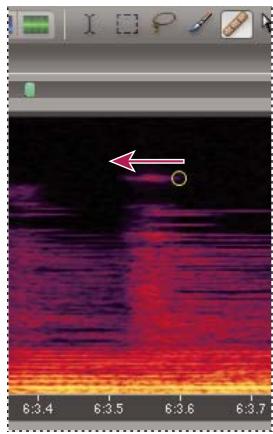
A
B
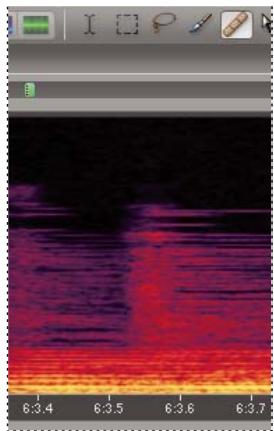
Suppression insantanée d'un artefact à l'aide du Correcteur de ton direct A. Avant B. ÀpRES
Voir aussi
« Réglage des affichages spectraux » à la page 65
« Techniques de restauration de données audio » à la page 134
Sélection de la totalité d'une forme d'onde
Effectuez l'une des opérations suivantes :
- Pour sélectionner la plage visible d'une forme d'onde, double-cliquez dans le panneau principal.
- Pour selectionner l'ensemble d'une forme d'onde,CHOISSEZ Edition > SeLECTIONNER toute l'onde ou cliquez trois fois dans le panneau principal.
Spcification du canal à modifier
Par défaut, Adobe Audition applique les sélections et les modifications aux deux canaux d'une forme d'onde stéreo. Toutefois, vous pouvez facilement selectionner et modifier le canal (gauche ou droit) concerné.
Effectuez l'une des opérations suivantes :
- Pour sélectionner une plage dans un seul canal, faites glisser le curseur à proximé du haut du canal gauche (supérieur) ou du bas du canal droit (inférieur). Le curseur affiche l'icone L ou R pour indiquer le canal dans lequel vous sélectionné les données audio.
- Choisissez Edition > Modifier un canal, puis selectionné le canal à modifier.
- Cliquez sur les boutons Modifier le canal gauche , Modifier le canal droit ou Modifier les deux canaux dans la barre de raccourcis Affichage. (Voir la section « Affichage de la barre de raccourcis » à la page 25.)
Réglage d'une sélection sur des points de passage à zéro
Pour de nombreuses tâches d'édition, comme la suppression ou l'insertion de données audio au milieu d'une forme d'onde, les meilleurs emplacements de sélection sont les points au niveau desquels l'amplitude est égale à zéro (appeçés passages à zéro). La sélection de points de passage à zéro limite le risque de générer des bruits audibles de « pop » ou « clic » lors de l'édition. Vous pouvez facilement régler une selection sur les passages à zéro les plus proches grâce aux commandes Passages à zéro.
Choisissez Edition > Passages à zéro, puis l'une des commandes suivantes:
Régler la sélection vers l'intérieur Ajuste les deux bords de la plage vers l'intérieur, jusqu'au point de passage à zéro suivant.
Régler la seLECTION vers l'extérieur Ajuste les deux bords de la plage vers l'extérieur, jusqu'au point de passage à zéro suivant.
Régler le côte gauche sur la gauche Ajuste le bord gauche de la plage vers la gauche, jusqu'au point de passage à zéro suivant.
Régler le côte gauche sur la droite Ajuste le bord gauche de la plage vers la droite, jusqu'au point de passage à zéro suivant
Régler le côté droit sur la gauche Ajuste le bord droit de la plage vers la gauche, jusqu'au point de passage à zéro suivant.
Régler le côté droit sur la droite Ajuste le bord croit de la plage vers la droite, jusqu'au point de passage à zéro suivant.
Sélection de données audio entre les temps
Pour certaines tâches d'édition, comme la création de boucles de percussions ou de phrases musicales similaires, vous devez sélectionner le son entre des temps. Pour identifier des temps, il suffit souvent de rechercher les créées d'une forme d'onde. Toutefois, la commande Recherche des temps permet d'effectuer cette opération en toute simplicité. Lorsque vous avez trouvez des temps à l'aide de cette commande, Adobe Audition les enregistre en tant que marqueurs de temps afin de pouvoir les retrouver ultérieurement en toute simplicité.
1 Cliquez dans le panneau principal, à gauche du premier temps recherché.
2 Choisissez Edition > Rechercher des temps > Rechercher le temps suivant (à gauche). Le curseur se place au début du temps suivant.
3 Choisissez Edition > Rechercher des temps > Rechercher le temps suivant (à droite) pour Sélectionner le temps suivant à partir de la position actuelle du curseur.
4 Pour selectionner plusieurs temps, choisissez a nouveau Edition > Rechercher des temps > Rechercher le temps suivant (a droite). Chaque fois que vous choisissez cette commande, Adobe Audition ajoute le temps suivant à la selection.
Voir aussi
« Types de marqueurs » à la page 78
« Définition automatique de marqueurs » à la page 81
Modification des paramètres dans Rechercher des temps
1 Choisissez Edition > Rechercher des temps > Paramètres des temps.
2 Entrez de nouvelles valeurs dans les champs Montée en dB et Temps de montée, puis cliquez sur OK.
Pour rechercher des temps avec un matériel doté d'attaques transitoires rapides, telles les percussions, spécifiez un temps de montée rapide et une montée en décibels élevée. Pour le matériel aux attaques plus douces, telles les basses, le temps de montée peut être légarement inférieur par rapport à la montée en décibels.
Accrochage du curseur à des marqueurs, des règles, des trames et des passages à zéro
L'accrochage entraine le déplacement des bords de la sélection, ainsi que de l'indicateur du point de début, vers des éléments tels que des marqueurs, des points de la règle, des points de passage à zéro et des trames. L'activation de cette fonction permet une sélection précise, mais vous pouvez la désactiver pour des éléments spécifique, si vous préférez.
Pour activer ou désactiver la fonction d'accrochage,CHOISEZ Edition > Accrochage,puis selectionnez l'une des commandes suivantes:
Accrocher aux marqueurs Permet d'accrocher le curseur à un point de marqueur. Pour plus de détails sur la définition des marqueurs, voir la section « À propos des marqueurs » à la page 77.
Accrocher à la rège (Brut) Permet d'accrocher le curseur uniquement aux principales divisions numériques (déçimal, SMPTE, échantillons, etc.) sur la ligne temporelle.
Remarque : Vous ne pouvez activer qu'une seule commande d'accrochage à la règle à la fois.
Accrocher à la règle (fin) Permet d'accrocher le curseur à chaque subdivision (déçimal, SMPTE, échantillons, etc.) de la ligne temporelle. Si vous effectuez un zoom avant (cliquez à l'aide du bouton droit de la souris et faites glisser le curseur sur la ligne temporelle), vous obtenez des subdivisions supplémentaires qui permettent de placer le curseur avec plus de précision sur la ligne temporelle.
Accrocher aux passages à Zéro Permet d'accrocher le curseur au point d'intersection le plus proche entre les données audio et la ligne mediane (point d'amplitude zéro).
Accrocher aux trames (toujours) Permet d'accrocher le curseur au bord d'une trame si le format temporel est mesure en trames (notamment CD et SMPTE). Cette commande est particulièrement utile pour travailler sur les données audio destinées à un CD.

Voupez acceder aux commandes d'accrochage en cliuant à l'aide du bouton droit de la souris sur la ligne temporelle.
Voir aussi
« Accrochage du curseur à des clips et des extrémités de boucles » à la page 184
Copie, coupure, collage et suppression de données audio
Sélection d'un presse-papiers
Adobe Audition permet d'acceder à cinq presse-papiers internes pour le stockage temporaire des données. Leur fonctionnement est similaire à celui du Presse-papiers Windows, mais ils peuvent Traitser plus rapidement une quantité supérieure de données.
Choisissez Edition > Definir le Presse-papiers actif, puis selectionné un Presse-papiers.

Choisissez le Presse-papiers Windows si vous voulez copier des données audio vers d'autres applications Windows.
Copie ou coupure des données audio
1 Dans l'affichage de la forme d'onde de la vue Edition, selectionnez les données audio a copier ou a couper. Pour copier ou couper la totalité de la forme d'onde, selectionnez toutes les données audio.
2 Choisissez une des options suivantes :
- Edition > Copier pour copier les données audio dans le Presse-papiers actif.
- Edition > Copier vers nouveau pour copier et coller les données audio dans un nouveau fjichier en une seule opération.
- Edition > Couper pour supprimer les données audio de la forme d'onde actuelle et les copier dans le Presse-papiers actif.
Collage de données audio
Utilisez la commande Coller pour insérer dans la forme d'onde actuelle les données audio contenues dans le Presse-papiers actif. La commande Coller vers nouveau permet de creer un nouveau fisier pour y coller les données audio du Presse-papiers actif.
Effectuez l'une des opérations suivantes :
- Pour coller des données audio dans le fichier actuel, placez le curseur à l'endetroit où vous pouze insérer les données audio ou selectionnez les données audio à replacer. Choisissez ensuite Edition > Coller. Si le format des données du presse papiers est différent de celui du fichier de destination, Adobe Audition convertira automatiquement les données au format ajustat avant de les coller.
- Pour coller des données audio dans un nouveau fjichier, choisissez Edition > Coller vers nouveau. Le nouveau fjichier hérite automatiquement des propriétés (taux d'échantillonnage, fréquence d'échantillonnage, etc.) des données du presse-papiers d'origine.

L'option Sélection audio après collage dans l'onglet Général de la boîte de dialogue Préférences déterminée si les données collèées dans un fjichier sont mises en surbrillance ou non.
Mixage de données audio lors du collage
La commande Mixer et coller permet de mixer des données audio du Presse-papiers ou d'un fichier avec la forme d'onde actuelle. Si le format des données du presse-papiers est différent de celui du fichier de destination, Adobe Audition convertira automatiquement les données au format ajustat avant de les coller.

La commande Mixer et coller constitue une alternative rapide à l'utilisation des fonctionnalités multipistes plus puissantes et flexibles d'Adobe Audition.
1 Dans le panneau principal, placez le curseur au point de départ du mixage des données audio. Vous pouze également selectionner les données audio à replacer, le cas échéant.
2 Choisissez Edition > Mixer et coller.
3 Définissez les options suivantes, puis cliquez sur OK :
Volume Ajuste le niveau sonore des canaux gauche et droit avant le collage. Déplacez les curseurs de volume, ou entrez un pourcentage dans les zones de texte situées à leur droite.

Pour coller dans un seul canal (gauche ou droit), réglez le curseur du canal opposé sur zéro.
Inverser Renverse ce canal dans la forme d'onde. (les échantillons au-dessus de la ligne mediane sont placés en dessous et deux situés en dessous de la ligne sont placés au-dessus).

Cette option s'avere utile lorsque vous voulez prélever la différence entre deux échantillons (ou soustraire un signal d'un autre).
Verrouiller Gauche/Droite Verrouille les curseurs du volume pour permettre leur déplacement simultané.
Insérer Insere les données audio à l'emplacement ou la seLECTION en cours ; toutes les données selectionnées sont replacées. Si vous n'avez pas selectionné de données audio, Adobe Audition insère les données audio à l'emplacement du curseur et déplace toutes les données existantes derrière le point d'insertion.
Superposer Mixe les données audio au niveau de volume selectionné avec la forme d'onde actuelle. Si les données audio sont plus longues que la forme d'onde actuelle, cette dernière est allongée en conséquence.
Remplacer Ré-enregistre les données audio à partir de l'emplacement du curseur et remplace les données existantes pour la durée des données collées. Par exemple, si vous collez 5 secondes de données, les 5 premières secondes existantes après le curseur sont supprimées.
Moduler Module le son avec la forme d'onde actuelle et permet d'obtenir un effet intereessant. Le résultat est similaire a celui de la superposition, mais les valeurs des deux formes d'onde sont multipliees entre elles, echantillon par échantillon, au lieu d'être ajoutees.

Pour creer des effets « combo » etonnants, selectionnez une partie d'onde et choisissez la commande Mixer et coller, puis cochez la case Moduler. La selection est ainsi modulée avec le signal sonore du Presse-papiers.
Fondu enchaine Applique un fondu au début et à la fin des données audio collées. Entrez une valeur pour indiquer le nombre de milliseconds du fondu.

Cette option permet d'obtenir des transitions plus douces au début et à la fin des données audio collées.
A partir du Presse-papiers [nome] Colle les données audio à partir du Presse-papiers interne actif.
A partir du Presse-papiers Windows Colle les données audio à partir du Presse-papiers Windows. Si le Presse-papiers Windows ne contient pas de données audio, cette option est indisponible.
A partir d'un fichier Colle les données audio à partir d'un fichier. Cliquez sur le bouton Sélectionner fichier pour rechercher le fichier voulu.
Coller et boucler Colle les données audio le nombre de fois indiqué. Si les données audio sont plus longues que la seLECTION actuelle, cette dernière est automatiquement allongée en conséquence.
Suppression ou rognure de données audio
Adobe Audition dispose de deux méthodes pour la suppression des données audio : vous pouvez utiliser soit la commande Supprimer la sélection pour supprimer une plage de la forme d'onde, soit la commande Rogner pour supprimer des données audio indésirables des deux cots de la sélection.
Remarque: Les données supprimées ne sont pas placées dans le Presse-papiers. Pour les recupérer, vous devez désiré Edition > Annuler ou Fichier > Rétabir la première version enregistrée, à condition de ne pas avoir enregistré le fichier depuis la suppression des données.
Effectuez l'une des opérations suivantes :
- Pour supprimer des données audio, Sélectionnez les données audio de votre choix. Choisissez ensuite Edition > Supprimer la sélection.
- Pour raccorder des données audio, Sélectionnez les données audio à conserver. Choisissez ensuite Edition > Raccorder.
Fondu et modification de l'amplitude de maniere visuelle
À propos des commandes de fondu et de gain sur clip
Bien que différents effets peuvent modifier l'amplitude ou produit des fondus, les commandes de fondu et de gain sur clip permettent d'effectuer cette tâche avec rapidité et intuitivité. Au fur et à mesure que vous glissez ces commandes dans le panneau principal, un aperçu visuel vous aide à ajuster les données audio de manière précise.
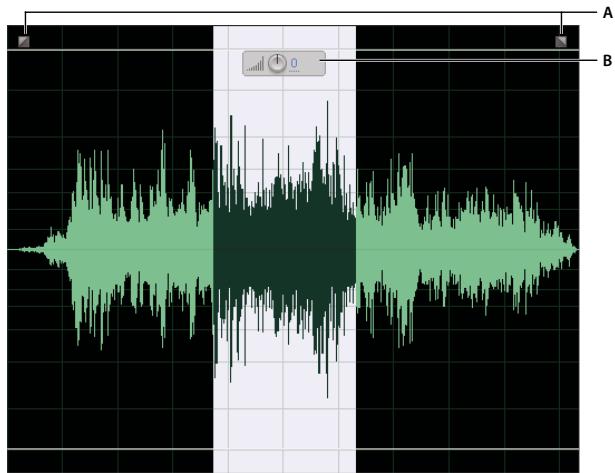
Commandes sur clip dans le panneau principal A. Commandes de fondu B. Commande de gai
Si you couvrez les commandes sur clip visuellement perturbantes, decochez l'option Interface utiliseur sur clip du menu Affichage.
Fondu visuel en entrée ou en sortie
Adobe Audition propose trois types de fondus visuels sur clip :
- Les fondus linéaires produit une modification de volume uniforme qui fonctionne bien sur un grand nombre de matérieliaux. Cependant, lorsque le fondu est trop brutal, essayez l'une des autres options.
- Les fondus logarithmiques changent progressivement de volume, d'abord lentement puis rapidement ou vice versa.
- Les fondus cosinus ont la forme d'une courbe en S et changent de volume lentement au début, puis rapidement au niveau du corps du fondu et lentement à la fin.
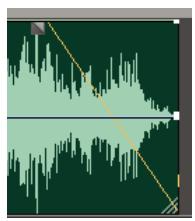
A
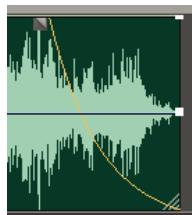
B
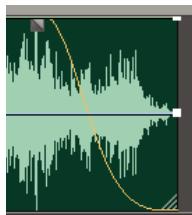
C
Types de fondus
A. Lineaire B. Logarithmique C. Cosinus
Dans la partie supérieure gauche ou droite de la forme d'onde, faites glisser la poignée Fondu en entrée ou Fondu en sortie vers l'intérieur puis effectuez l'une des tâches suivantes:
- Pour obtenir un fondu linéaire, il faut faire glisser l'objet parfaitement à l'horizontal.
- Pour effectuer un fondu logarithmique, faites glisser vers le haut ou le bas.
- Pour un fondu cosinus (courbe en S), appuyez sur Ctrl.
Pour creer des fondus cosinus par defaut et appuyer sur Ctrl afin de generer des fondus lineaires ou logarithmieques, selectionnee Edition > Preferences, cliquez sur l'onglet Général et modifie z le parametre Fondu par defaut.
Voir aussi
« Effet Amplification/Fondu (vue Edition uniquement) » à la page 107
« Effet Enveloppe (vue Edition uniquement) » à la page 111
« Préférences générales » à la page 31
Augmentation ou diminution visuelle de l'amplitude
1 Dans le panneau principal, selectionnez les données audio que vous pouze regler. (Pour selectionner un fjichier entier, cliquez trois fois.)
2 Faites glisser les numeros en bleu dans la commande de gain sur clip au-dessus des données audio selectionnées.
Les chiffres bleus donnent la nouvelle amplitude par rapport à l'amplitude existante. Lorsque vous relâchéze le bouton de la souris, les chiffres reviennent à 0 dB et vous pouvez apporder d'autres modifications.
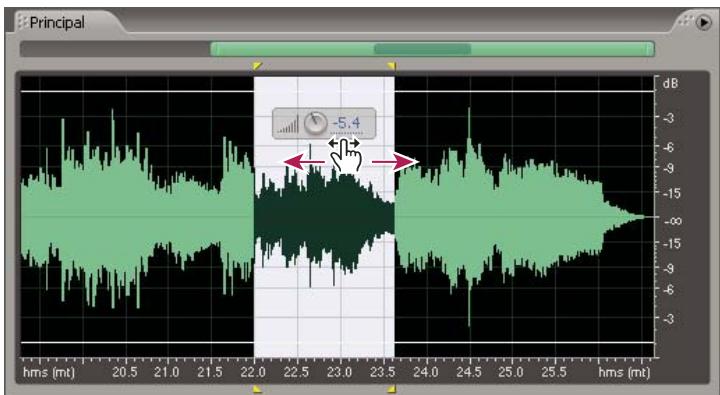
Modification de volume d'une zone selectionnée
Pour régler des fichiers entiers à l'aide d'une commande de gain sur clip, sans créé de sélection, Sélectionnez Edition > Préférences, cliquez sur l'onglet Affichage et Sélectionnez l'options Afficher la commande de gain sur clip lorsqu'il n'y a aucune plage de sélection.
Voir aussi
« Effet Amplification » à la page 107
« Affichage, préférences » à la page 34
Utilisation des marqueurs
À propos des marqueurs
Les marqueurs sont des emplacements que vous définiquee sur une forme d'onde. Ils permettent de parcourir facilement une forme d'onde en vue d'effectuer des selections, d'apporter des modifications ou de dire les données audio.
Dans Adobe Audition, un marquee peut correspondre a un point ou a une plaque. Un point désigne une position temporelle spécifique au sein d'une forme d'onde (par exemple 1:08.566 à partir du début du fichier). Une plaque de repères comprend à la fois un point de début et un point de fin (par exemple l'ensemble de la forme d'onde de 1:08.566 à 3:07.379). Vous pouvez faire glisser les marqueurs de début et de fin d'une plaque vers d'autres positions temporelles.
Les marqueurs sont dotés de poignées triangulaires qui apparaissent dans les parties supérieure et inférieure du panneau principal. Ces poignées permettent de selectionner et d'ajuster les marqueurs. Vous pouvez également cliquer avec le bouton droit de la souris sur une poignée pour acceder aux commandes relatives aux marqueurs.
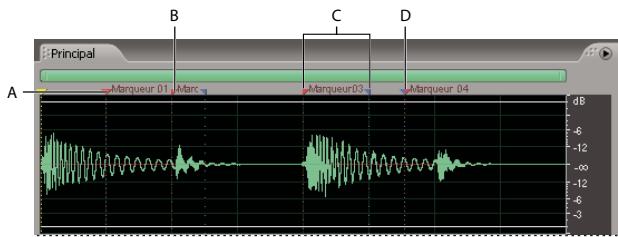
Exemples de marqueurs
A. Poignée de marqueur B. Point de marqueur C. Plage de marqueurs D. Plage de marqueurs non divisée
Remarque: Pour conserver les marqueurs lorsque vous enregistrez un fichier, voirlez à cocher la case Enregistrer les informations supplémentaires non audio.
Types de marqueurs
Adobe Audition intègre cinq types de marqueurs. Il peut s'agir de plages ou de points. Pour modifier un type de marqueur, cliquez sur Modifier lesinfos du marqueur dans le panneau Marqueurs, puis selectionnez le type de marqueur dans la liste Type. (Vous pouvez également cliquer avec le bouton droit sur la poignée du marqueur, puis selectionner un type de marqueur dans le menu contextual quis s'affiche.)
Marqueurs de repère Indiquent les sections importantes d'une forme d'onde à des fins de réference ultérieure (par exemple pour identifier un point d'édition).
Marqueurs de temps Similaires aux marqueurs simples, mais identifient également des temps musicaux pour les boucles, ce qui permet d'obtenir un mapping de temps très précis. (Voir la section « À propos des boucles » à la page 211.)
Marqueurs de piste Indiquent les pistes d'un CD audio. Utilisez ce type de marqueur uniquement pour graver des CD. (Voir la section « Insérer des pistes de CD » à la page 253.)
Marqueurs d'index Définissant les marqueurs dans une piste CD. (Outre les marqueurs de piste, certains lecteurs de CD peuvent acceder aux marqueurs d'index.)

Pour optimiser le processus de creation de CD, déterminez des plages pour les marqueurs de piste et des points pour les marqueurs d'index.
Marqueurs BWF-J Determinent des points de marqueeur pour les fichiers Broadcast Wave (environnement de diffusion au Japon).
Remarque: Pour spécifique un marqueur BWF-J, nommez-le tout d'abord à l'aide de l'un des libellés suivants: BCSTART, BCSTANDBY, BCCM, BCEND, BCSTOP, BCSTOP, BCFILE, BCPAUSE, or BC$UTL [*], où * correspond au chiffre 1, 2, 3 ou 4.
Ajout, selection de marqueurs et attribution d'un nouveau nom
Bien qu'il soit possible d'ajouter des marqueurs directement dans le panneau principal, vous utilisez le panneau Marqueurs (Fenetre >liste de marqueurs) afin de définir et de selectionner des marqueurs.
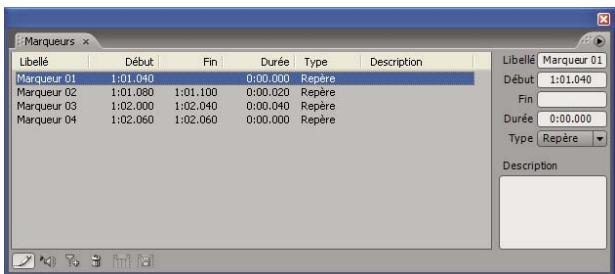
Panneau Marqueurs
Ajout d'un marqueur
1 Effectuez l'une des opérations suivantes :
- Lecture audio.
- Placez le curseur à l'emplacement exact où vous souhaitez définir le point de marqueur.
- Sélectionnez les données audio à définir comme plage de marqueurs.
2 Appuyez sur la touche F8 ou cliquez sur le bouton Ajouter un marqueur dans le panneau Marqueurs.
Selectionnez un marqueur
- Double-cliquez sur une poignée de marqueeur dans le panneau principal.
- Double-cliquez sur un marqueur dans le panneau Marqueurs.
- Pour selectionner des marqueurs adjacents, cliquez sur le premier marqueur dans le panneau Marqueurs, puis maintenez la touche Maj. enfoncée et cliquez sur le dernier marqueur youlu.
- Pour selectionner des marqueurs non adjacents, cliquez dessus dans le panneau Marqueurs tout en maintainant la touche Ctrl enfoncée.

Pour lire automatiquement les marqueurs lors de leur selection dans la liste, cliquez sur le bouton Lecture auto. Cette option permet d'identifier rapidement l'emplacement des marqueurs.
Attribution d'un nouveau nom au marqueur et ajust d'une description
Après avoir créé un marqueur, vous pouvez le denommer et lui ajouter une description.
1 Sélectionnez un marqueur.
2 Cliquez sur Modifier lesinfos du marqueur dans le panneau Marqueurs.
3 Effectuez l'une des opérations suivantes :
- Entrez un nouveau nom dans la zone de texte Libellé.
- Entrez une description dans la zone de texte Description.
Réglage, fusion, conversion ou suppression de marqueurs
Après la création de marqueurs, vous pouvez en affiner le réglage afin de les adapter au moins aux besoin d'un projet audio.
Repositionnement des marqueurs de point ou de plage
- Dans le panneau principal, faites glisser la poignée du marqueur (pour les marqueurs de point) ou la poignée rouge de début (pour les marqueurs de plage) vers un nouvel emplacement.
- Dans le panneau Marqueurs, Sélectionné le marqueur, puis entrez une nouvelle valeur dans la zone de texte Début.
Modification de la durée d'un marqueur de plage
- Dans le panneau principal, faites glisser la poignée de fin bleue vers un nouvel emplacement.
- Dans le panneau Marqueurs, Sélectionnez le marqueur, puis entrez une nouvelle valeur dans la zone de texte Fin ou Durée.
Fusion de marqueurs individuels
Ouvrez le panneau Marqueurs, selectionnez les marqueurs que vous souhaitez fusionner, puis cliquez sur le bouton Fusionner.
Remarque: Le nom du premier marqueur est attribué au nouveau marqueur resultant de la fusion. Vous perdez toutes les informations indiquées dans les zones de texte Libellé et Description pour les marqueurs suivants concernés par la fusion.
Fusion de deux plages de marqueurs
Ouvrez le panneau Marqueurs, selectionnez les deux plages de votrechioix, puis cliquez sur le bouton Fusionner
Conversion d'un marqueur de point en un marqueur de plage
Cliquez avec le bouton droit de la souris sur la poignee du marqueur puis selectionnez Creer une plage.
La poignée est alors divisée en deux poignées distinctes.
Conversion d'un marqueur de plage en un marqueur de point
Cliquez avec le bouton droit de la souris sur la poignée du marqueur puis selectionné Créer un point.
Les deux poignées fusionnent pour n'en former qu'une seule ; le point de départ de la plage devient le point du marqueur.
Supprimer des marqueurs
- Sélectionnéz un ou plusieurs marqueurs, puis cliquez sur le bouton Supprimer dans le panneau Marqueurs.
- Vous pouvez également cliquer avec le bouton droit de la souris sur la poignée du marqueur dans le panneau principal, puis désir Supprimer.
Ajout d'un silence entre des marqueurs
1 Dans la vue Edition,CHOISSEZ Fenetre Liste de marqueurs.
2 Sélectionnez un ou plusieurs marqueurs. Au moins un des marqueurs que vous Sélectionné doit faire partie d'une plage.
3 Cliquez sur Lot dans le panneau Marqueurs.
4 Cliquez sur Définir une durée de silence, entrez le nombre de secondes souhaité dans les zones de texte Ajouter un silence avant et Ajouter du silence après, puis cliquez sur OK.
Voir aussi
« Enregistrement des données audio entre des marqueurs dans un nouveau fjichier » à la page 80
« Création de silence » à la page 82
Enregistrement des données audio entre des marqueurs dans un nouveau fichier
1 Dans la vue Edition,CHOISSEZ Fenetre Liste de marqueurs.
2 Sélectionnez un ou plusieurs marqueurs. Au moins un des marqueurs que vous Sélectionné doit faire partie d'une plage.
3 Cliquez sur le bouton Traitement par lots dans le panneau Marqueurs.
4 Cliquez sur Enregister dans des fichiers, definissee les options suivantes, puis cliquez sur OK :
Libellé de marquee comme nom de fichier Utilise le nom du marquee comme préfixe du nom de fichier.
Prixide de nom de fiichier Permet de specifier un prefixe pour les nouveaux fischiers. Adobe Audition ajoute automatiquement des nombres après le prefixe (phrase02, phrase03, etc.), ainsi que l'extension correspondant au format de sortie selectionné.
Début de séq. Indique le premier nombre à utiliser lors de l'ajout de numérios au préfixe du nom de fichier.
Dossier de destination Indique le dossier dans lequel Adobe Audition place les nouveaux fichiers. Cliquez sur le bouton Parcourir pour specifier un autre dossier.
Format de sortie Indique le format de sortie des nouveaux fichiers. Si le format indiqué possède des paramètres-Uniques, cliquez sur Options pour y acceder.
Voir aussi
« Ajout d'un silence entre des marqueurs » à la page 80
« À propos des formats de fichiers audio » à la page 233
« Présentation du traitement parlots » à la page 248
Définition automatique de marqueurs
Grac à la fonction Marque automatique, vous pouvez localiser des phrases ou des temps pour les ajouter automatiquement à la liste des marqueurs. Vous pouvez également l'utiliser pour supprimer du silence au début et à la fin d'un fichier.
1 Sélectionnez la plage générale dans laquelle vous pouze rechercher les phrases et les temps.
2 Choisissez Edition > Marque automatique, puis selectionnéz l'une des commandes suivantes :
Ajuster la selection à la phrase Sélectionne une phrase au sein de la plage sélectionnée en ajustant la mise en surbrillance interieure, sans prendre en compte le silence avant et après les données audio. Aucun élément n'est ajouté à la liste des marqueurs.
Rechercher les phrases et marquer Analyse la plage selectionnée et marque les plages non silencieuses en tant que marqueurs simples dans la liste des marqueurs.
Rechercher les temps et marquer Analyse la plage selectionnée et marque les temps en tant que marqueurs de temps dans la liste des marqueurs.
Rogner silence numérique Rogne le silence au début et à la fin d'un fichier. Si vous sélectionnez le milieu d'une forme d'onde, cette commande fonctionne de manière identique à la commande de raccord classique. Elle raccorde tout le reste, y compris le silence numérique aux extrémités de la plage mise en surbrillance.
Personnalisation des paramètres de marque automatique
1 Choisissez Edition > Marque automatique > Paramètres de marqueeur automatique.
2 Ajustez les paramètres suivants, puis cliquez sur OK :
Le son sera considéré comme un « silence » lorsque Indique les paramètres de recherche de silence. Dans la zone de texte Le signal est en dessous de, entrez l'amplitude (en décibels) qui doit représentier le niveau maximal de silence pour Adobe Audition. Dans la zone de texte Pendant plus de, entrez la durée (en milliseconds) de cette amplitude maximale.
Pour oblir un son haute qualite tres calme, entrez une amplitude plus faible (par exemple -60 dB). Pour un son plus bruyant, la valeur pourra etre bien plus superieure (par exemple -30 dB). Entrez une longue durée pour conserver des groupes de mots ensemble, par exemple.
Le son sera considéré comme valide lorsque Indique les paramètres de validation des données audio. Dans la zone de texte Le signal est au-dessus de, entrez l'amplitude (en décibels) qui doit représentier le niveau minimal sonore pour Adobe Audition. Dans la zone de texte Pendant plus de, entrez la durée (en milliseconds) de cette amplitude minimale.
Entrez une durée plus longue pour ignorer les brèves périodes de son indésirable (tel que les bruits de clic, les parasites, etc.). Toutefois, si la valeur est trop grande (supérieure à 200 milliseconds), des mots courts risquent être ignorés.
Rechercher les niveaux Permet d'analyser la forme d'onde (ou une plage selectionnée) pour qu'Adobe Audition définisse automatiquement le point de départ approprié pour les niveaux de signal. Des propositions sont insérées dans les zones de texte correspondantes.
Si ces valeurs ne conviennent pas (par exemple si des mots ou des phrases sont tronqués), diminuiez les valeurs de niveau de signal. Si la quantité de silence supprimée est insuffisante, augmentez ces valeurs.
Réciation de listes de lecture
Une liste de lecture est un arrangement de plages de marqueurs que vous pouze dire dans un ordre donné et en boucle, le nombre de fois spécifique. Une liste de lecture vous permet d'essayer différentes versions d'un arrangement avant d'en effectuer les modifications. Vous creez des listedes de lecture dans le panneau Liste de lecture (Fenetre > Liste de lecture).
Voir aussi
« Utilisation des marqueurs » à la page 77
Creation d'une liste de lecture
1 Si le panneau Marqueurs est invisible, cliquez sur Ouvrir Liste de lecture dans le panneau Liste de lecture.
2 Dans la fenetre Liste des marqueurs, selectionnee les plages de marqueurs que vous pouez ajouter à la liste de lecture.
3 Dans le panneau List de lecture, cliquez sur Inserer un marqueur. La plage est inseree avant l'ellement de laiste de lecture actuellment selectionne ou a la fin de laiste lorsqu'aucun ellement n'est selectionné.
Lecture des éléments d'une liste de lecture
- Pour dire la liste entière, Sélectionné le premier élément, puis cliquez sur Lire les marqueurs.
- Pour dire une partie de la liste, selectionnez le premier élément à dire, puis cliquez sur Lire les marqueurs.
- Pour dire un élément spécifique, Sélectionnez-le et cliquez sur Lire l'élément actuel.
Modification de l'ordre des éléments d'une liste de lecture
1 Sélectionnez l'élément à déplacer.
2 Cliquez sur Déplacer vers le haut ou Déplacer vers le bas.
Lecture en boucle d'un élément dans la liste de lecture
Sélectionnez un élément puis entrez un numéro dans la zone Boucles. Le nombre de boucles peut être différent pour chaque élément.
Suppression des éléments d'une liste de lecture
Sélectionnez les éléments puis cliquez sur Supprimer.
Creation et suppression de silence
Creation de silence
La création de silence s'avéré utile pour insérer des pauses et supprimer le bruit superflu d'un fichier audio. Adobe Audition propose deux méthodes de création de silence dans une forme d'onde : en appliquant un silence sur une partie de la forme d'onde ou en insérant une nouvelle durée de silence.
Effectuez l'une des opérations suivantes :
- Pour appliquer un silence à des données audio existantes, Sélectionnez la plage de données audio de votre choix, puis désissez Effets > Silence. Tandis que le fait de supprimer ou de couper une sélection colle les données qui l'entourent, l'application de l'effet Silence laisse la période de la sélection intacte et seule son amplitude est ramenée à la valeur zéro.
- Pour insérer une nouvelle durée de silence, placez le CURSUR à l'endetroit où vous souhaitez l'INSERER. Si vous voulez remplaçer une partie de la forme d'onde existante, Sélectionnez la plage de données audio correspondante. Ensuite, choisissez Générer > Silence et entrez le nombre de secondes du silence à généré. Utilisez des décimales pour entre des fractions de secondes. Par exemple, tapez « 0.3 » pour générer trois dixièmes de seconde de silence. Cliquez sur OK. Les données audio situées à droite du CURSUR sont poussées dans le temps, ce qui allonge la durée de la forme d'onde.
Suppression d'un silence
La commande Supprimer le silence détecte et supprime le silence entre des mots ou d'autres données audio. Elle constitue un très bon moyen de nettoyer les guides vocaux et d'accelérer la narration sans affecter le son au premier plan.
1 Si vous foulez supprimer le silence d'une partie de la forme d'onde, seLECTIONnez la plage de données audio correspondante. Si vous ne seLECTIONnez aucune plage, Adobe Audition supprimera les silences dans l'ensemble de la forme d'onde.
2 Choisissez Edition > Supprimer le silence.
3 Définissez les options suivantes, puis cliquez sur OK :
Le « silence » est défini comme suit Cette zone permet de déterminer ce qu'Adobe Audition considère comme un silence. Dans la zone de texte Le signal est en dessous de, entrez l'amplitude (en décibels) qui doit représentier le niveau maximal de silence pour Adobe Audition. Dans la zone de texte Pendant plus de, entrez la durée (en millisecond) de cette amplitude maximale.
Pour un son très calme avec un bruit de fond réduit, entrez une amplitude faible (par exemple -60 dB). Pour un son plus bruyant, la valeur peut être bien supérieure (par exemple -30 dB). Entrez une longue durée pour conserver des groupes de mots ensemble, par exemple.
Le « son » est défini comme suit Cette zone permet de définir ce qu'Adobe Audition considère comme un son. Dans la zone de texte Le signal est au-dessus de, entrez l'amplitude (en décibels) qui doit représentier le niveau minimal sonore pour Adobe Audition. Dans la zone de texte Pendant plus de, entrez la durée (en milliseconds) de cette amplitude minimale.
Entrez une plus grande durée pour ignorer les brèves périodes de son indésirable (tel que les bruits de clic, les parasites, etc.). Toutefois, si la valeur est trop grande (supérieure à 200 milliseconds), des mots courts risquent être ignores.
Rechercher les niveaux Cliquez sur ce bouton pour qu'Adobe Audition analyse la forme d'onde (ou la plage seLECTIONnée) et définisse automatiquement le point de départ approprié pour les niveaux de signal. Des propositions sont insérées dans les zones de texte correspondantes.
Si ces valeurs ne convennent pas (par exemple si des mots ou des phrases sont tronqués), vous diminuerez les valeurs de niveau de signal. Si la quantité de silence supprimée est insuffisante, augmentez ces valeurs.
Suppressions de marques dans la liste des marqueurs Cochez cette case pour ajouter tous les emplacements de suppression de silence dans la liste des marqueurs.
Limiter le silence continu à Cette zone de texte permet de spécifique la durée de silence maximale (en milliseconds) à respecter. Les plages de silence inférieures à cette durée ne sont pas supprimées ; les plages supérieures à cette valeur sont raccourcies de manière à conserver exactement la durée spécifique. Pour supprimer le plus de silence possible, entrez la valeur zéro.
Pour raccourcir des segments vocaux, utilisez une valeur d'environ 150 milliseconds afin d'obtenir une pause plus naturelle et réaliste. Avec des valeurs supérieures, la pause généree risque de sembler artificielle.
Rechercher les silences maintainant Prévisalise le silence à supprimer. Cette option indique la quantité de silence à supprimer et le nombre d'emplacements de silence trouvés. Cette option ne supprime pas le silence, mais vous donne une idée du résultat que vous obtiendrez si vous sélectionné la commande Supprimer le silence avec les paramètres actuels.
Si vous presentation audio comprend de nombreuses coupes séparées par du silence ( comme une bande de plusieurs jingles),choisissez Edition > Supprimer le silence pour vous assurer que la durée du silence entre chaque coupe est identique. Par exemple, si la différence entre les coupes 1 et 2 est de 3,2 secondes,que celle entre les coupes 2 et 3 est de 4,1 secondes et que celle entre les coupes 3 et 4 est de 3,7 secondes,vous pouvez utiliser la commande Supprimer le silence afin de définir un silence d'une durée de 3 secondes exactement entre les quatre coupes.
Inversion et(retnouncementaudio
Inversion d'une forme d'onde
L'effect Inverser permet d'inverser une phase audio de 180 degrés. L'inversion n'entraine pas de modification audible d'une forme d'onde. Toutefois, vous entendrez la différence lors de la combinaison de plusieurs formes d'onde. Par exemple, inversez des données audio collées pour améliorer leur alignement avec les données audio existantes. Vous pouvez aussi inverser un canal d'un fjichier stéreo afin de corriger un enregistrement déphase.
1 Si vous voulez inverser une partie de la forme d'onde, seLECTIONnez la plage correspondante. Pour inverser la totalité de la forme d'onde, déslectionnéz toutes les données audio.
2 Choisissez Effets > Inverser.
Voir aussi
« Mesures de forme d'onde » à la page 8
« Phase » à la page 265
Retournement d'une forme d'onde
L'effect Retourner génére le retournement d'une forme d'onde de la droite vers la gauche ; la lecture se fait en sens inverse. Il permet de creer des effets spéciaux.
1 Si vous poulez returner une partie de la forme d'onde, seLECTIONnez la plage correspondante. Pour returner la totalité de la forme d'onde, déslectionné toutes les données audio.
2 Choisissez Effets > Retourner.
Génération de données audio
Génération de signaux DTMF
Les signaux DTMF (Dual Tone Multi-Frequency), également appelés tonalités, servent à composer les numérodes de téléphone via les lignes téléphoniques. Cesignaux sont recommends pour les téléphones par l'International Telegraph and Telephone Consultative Committee. Veuillez notes que les signaux DTMF générés par les touches d'un téléphone diffère des tonalités multifréquences (MF) produit par le réseau téléphonique pour transmettre les informations. La commande Signaux DTMF permet également de générer des tonalités MF.
1 Placez le CURSEUR à l'ENDROIT où vous voulez insérer les signaux. Si vous voulez remplacer une partie de la forme d'onde existante, SéLECTIONNZE la plage de données audio correspondante.
2 Choisissez Générer > SignauxDTMF (processus).
3 Définissez les options souhaitées, puis cliquez sur OK.
Options DTMF
Chaine de numérotation Indique le numéro de téléphone pour lequel vous poulez générer des tonalités. Vous pouze également entre d'autres caractères, tels que l'astérisque (*), le signe dièse (#), ainsi que les lettres « A», « B», « C » et « D » La saisie d'un caractère de pause (voir « Caractère de pause » dans cette liste) insère une pause d'une longueur définie.
Durée de la tonalité Indique la durée des tonalités en milliseconds. La durée standard des tonalités DTMF est de 100 milliseconds.
Temps d'arrêt Indique la durée du silence entre les tonalités successives (en millisecondes).
Temps de pause Indique la longueur affectee au caractere de pause utilise dans la zone de texte Chaine de numerotation.
Caractère de pause Indique le caractère interprétré par Adobe Audition en tant que pause.
Signaux DTMF Génére des signaux DTMF à l'aide de combinaisons des fréquences 697Hz , 770Hz , 852Hz , 941Hz , 1209Hz , 1336Hz , 1477Hz et 1633Hz .
Signaux MF (CCITT R1) Génére des signaux MF (tonalités internes des réseaux téléphoniques) à l'aide de combinaisons par paires des fréquences 700Hz , 900Hz , 1100Hz , 1300Hz , 1500Hz et 1700Hz .
Personnalisé Permet de désigner les combinaisons de fréquences à utiliser pour générer les signaux. Sélectionnez cette option, puis entrez des valeurs dans les zones de texte Hz du pavé numérique.
Amplitude Determine le niveau du volume (en pourcentage) des tonalités générées, ou 100% correspond au volume maximum sans écrêtage.
Modulation Indique la différence de volume entre la tonalité de fréquence supérieure et la tonalité de fréquence inférieure. Entrez une valeur (en décibels) dans cette zone de texte pour augmenter le volume de la tonalité de fréquence supérieure en conséquence.
Rétablit DTMF Si vous cliquez sur ce bouton, toutes les fréquences personnalisées sont effacées et replacées par les combinaisons de fréquences DTMF standard.
Génération de bruit
La commande Bruit permet de générer du bruit aléatoire de différentes couleurs. Le terme de couleur est habituèlement utilisé pour déscrie la composition spectrale du bruit ; chaque couleur a ses propres caractéristiques. La génération de bruit est utile pour la création desons apaisants tels que le bruit d'une chute d'eau (très bons résultats en combinaison avec la fonction Panoramaque auto binaural d'Adobe Audition) et pour la génération de signaux pouvant être utilisés pour vérifier la réponse en fréquence d'un haut-parleur, d'un micro ou d'un autre composant du système audio.
1 Placez le curseur à l'endetroit où vous voulez insérer du bruit. Si vous voulez replacer une partie de la forme d'onde existante, Sélectionnéla plage de données audio correspondante.
2 Choisissez Générer > Bruit.
3 Définissez les options souhaitées, puis cliquez sur OK.
Options du bruit
Couleur Indique la couleur du bruit :
- Bruit marron Correspond à un bruit d'une fréquence spectrale de 1/f , ce qui signifie, en d'autres termes, que le bruit a beaucoup plus de fréquences basses. Le son estsemblable à celui d'une chute d'eau ou du tonnerre. L'onde du bruit marron suit une courbe de mouvement brownien (d'ou le nom du bruit, « brown», en angeais). C'est-à-dire que l'échantillon suivant dans la forme d'onde est égal à l'échantillon précédent, plus une petite quantité aléatoire. Sur un graphique, cette forme d'onde ressemble à une chaine de montagnes.
- Bruit rose Correspond à un bruit d'une fréquence spectrale de 1/f et se trouve le plus souvent dans la nature. Il s'agit du bruit quiSONNE le plus natureL. En appliquant un égaliseur aux sons, vous pouvez générer des bruits de plue, de chute d'eau, de vent, de riviere et d'autres sons naturels. Le bruit rose se situe exactement entre les bruits marron et blanc (d'Ou l'ancienne appellation de « bruit ocre »). Il n'est ni aléatoire, ni prévisible ; sa représentation visuelle est du type fractal. Lorsque vous effectuez un zoom avant sur ce bruit, la seule différence du motif est son amplitude inférieure.
- Bruit blanc Correspondé à un bruit d'une fréquence spectrale de 1, c'est-à-dire qu'il contient toutes les fréquences à proportions égales. Loreille humaine étant plus sensible aux fréquences haute, le bruit blanc est un son très sifflant. Adobe Audition générale un bruit blanc enCHOISIGANT des valeurs aléatoires pour chaque échantillon.
Style Indique le style du bruit :
- Sté reproduction spatiale Génére du bruit en utilisant trois sources de bruit uniques et les code dans l'espace de manière à ce qu'ellessemblant provenir respectivement du côte gauche, du centre et du côte droit. Lorsque vous écoutez le résultat avec un casque sté reproduction, vous percevez un sonsemblant provenir de tout autour de vous. Pour spécifique la distance du centre à partir des sources de bruit de croite et de gauche, entrez un délambda en microsecondes. Les valeurs d'environ 900 à 1 000 microsecondes correspondant au délambda perceptible maximal. Un délambda de zéro est identique au bruit monaural, pour lequel les canaux gauche et droit sontidentiques.
- Canaux independants Génére du bruit en utilisant deux sources de bruit uniques, une pour chaque canal. Le bruit du canal gauche est totalement independant de celui du canal droit.
- Mono Génére du bruit à l'aide d'une seule source de bruit; les canaux gauche et droit sont définis de manière égale par rapport à cette source.
- Inverse Génére du bruit à l'aide d'une seule source de bruit (semblable à l'options Mono). Toutefois, le bruit du canal gauche est exactement l'inverse de celui du canal droit. Lorsque vous écoutez le résultat avec un casque stéreo, vous percevez un sonsemblant provenir de l'intérieur de votre tête,只不过 que de l'extérieur.
Intensité Indique l'intensité du bruit sur une échelle de 2 à 40. Lorsque l'intensité est élevé, le bruit devient plus irrégulier et sonne plus dur et fort.
Durée Indique la durée du bruit (en secondes) génére par Adobe Audition.
Pour les bruits très longs, il est plus rapide de générer un bruit d'une courte durée (environ 10 à 20 secondes), puis de supprimer le bruit excédantaire au début et à la fin de manière à ce que les ondes commencent et se terminent au milieu. Ensuite, il suffit de copier et de faire autant de boucles (choisisir Edition > Mixer et coller) que nécessaire.
Génération de tonalités
La commande Tonalités vous permet de creer une forme d'onde simple et de définir des nombreux paramétres liés à la fréquence et à l'amplitude. La génération de tonalités est le point de départ idéal en vue de creer de nouveau effets sonores.
1 Placez le curseur a lendoit ou vous voulez inserer les tonalités. Si vous voulez replacer une partie de la forme d'onde existante, selectionnez la plage de données audio correspondante.
2 Choisissez Généran > Tonalités.
3 Effectuez l'une des opérations suivantes :
- Pour creer une tonalite constante, cochez la case Verrouiller avec ces parametes uniquement. Ensuite, definissez les parametes voulus, puis cliquez sur OK.
- Pour creer une tonalite qui change de maniere dynamique dans le temps, supprimez la coche de la case Verrouiller avec ces parametes uniquement. Sous longlet Parametes de depart, definissez les parametes de la tonalite initiale et, sous longlet Parametes d'arrivee, definissez les parametes de la tonalite finale. Lorsque vous avez definite tous les parametes voulus, cliquez sur OK. La tonalite generee passse progressivement de l'etat initial a l'etat final.
Options de tonalités
La boite de dialogue Générer des tonalités fournit les options suivantes :
Fréquence de base Indique la fréquence principale à utiliser pour générer les tonalités.
Moduler de Module la fréquence de base dans la hauteur de ton au cours d'une plage définie par l'utilisateur. Par exemple, un paramètre de 100Hz module la fréquence d'origine par + - 100Hz . Avec ce paramètre, la modulation d'une tonalité de 1000Hz surviendrait entre 950Hz et 1050Hz .
Fréquence de Indique le taux (nombre de fois par seconde) auquel la fréquence varie. La valeur 10, par exemple, génére des tonalités qui semble modulées en amplitude au taux de 10 fois par seconde. Les tonalités sont en réalité modulées en hauteur de ton (fréquence), comme il se doit, mais étant donné l'écart des niveaux d'énergie perçus par l'oreille humaine pour les différentes fréquences, ces tonalités semble modulées en amplitude.
Composants de fréquence Permet d'ajouter jusqu'à cinq harmoniques à la fréquence fondamentale (Fréquence de base).
Entrez un multiplicateur pour chaque harmonique sous les curseurs Composants de fréquence. (La fréquence réelle est obtenue en multipliant la fréquence fondamentale d'autant.) Ensuite, utilisez les curseurs pour mixer chacun des composants individuels (0 à 100 %) les uns par rapport aux autres. Le gain général (niveau de signal) peut être régle à l'aide des curseurs de la zone Volume dB.
Si la case Verrouiller avec ces paramètres uniquement n'est pas cochée, toutes les valeurs peuvent varier pendant la durée du fichier audio ; elles se métamorphosent entre les paramètres de départ et d'arrivée.
Volume dB Indique le gain général pour chacun des canaux gauche et droit ; les valeurs sont comprises entre -80 dB et 0 dB. Pour la generation de tonalités stereo, vous pouvez regler les deux canaux séparation.
Phase début Indique le point de départ du cycle produit. Si cette valeur correspond à 0° , les ondes commencent sur la ligne de base. Si vous entrez 90° , l'onde commence à une amplitude totale (ce qui génére en outre un bruit de cli c audible). Cette option s'avere particulièrement utile si vous souhaitez définir des tonalités très détaillées et que vous avez besoin d'une phase répondant exactement à vos attentes.
Différence de phase Permet au canal gauche d'être déphased par rapport au canal droit. Si cette valeur correspond à 0, les canaux restent entièrement en phase; la valeur 180 entraine leur déphasage total.
Taux modif. Génére une modification dynamique de la phase relative entre les deux canaux d'un fichier audio stéreo dans le temps et à un taux défini. Par exemple, si vous entrez 1 Hz, vous obtenez une différence de phase cyclique de 360° pour chaque seconde.
Décalage DC Permet d'ajouter une amplitude CC (courant continu) constante à la tonalité ; la forme d'onde est centrée par un décalage vers le haut ou vers le bas selon le pourcentage spécifique. Par exemple, vous pouvez appliquer un décalage CC pour corriger un signal entrant qui a été alteré par la pollution électrique d'un courant adjacenté elevé.
Type Indique le type de forme d'onde à utiliser. Chaque type est doté d'un son particulier unique. Les formes d'onde sinusoidales sont fondamentales, sans harmoniques (tonalités pures). Les formes d'onde triangulaires sont dotées
d'harmoniques impaires avec une amplitude propre de 1 (carre). Les formes d'onde carrees sont dotées d'harmoniques impaires avec une amplitude propre de 1. Les formes d'onde en dents de scie sont dotées de toutes les harmoniques avec une amplitude propre de 1.
Durée Indique la longueur de la tonalité généree (en secondes). Utilisez des decimales pour entrer des fractions de secondes. Par exemple, tapez « 0.25 » pour générer des tonalités durant exactement un quart de seconde.
Moduler Lorsqu'une plage de données audio est selectionnée et que vous cochez cette case, le son est modulé en anneau, ou multiplé, par les paramètres de tonalité actifs. Cette option est particulièrement utile pour ajouter des effets spéciaux.
Demodulier Lorsqu'une plaque de données audio est selectionnee et que vous cochez cette case, le son est demodulé. La demodulation d'une source déjà modulée permet de produit des effets intéressants.
Superposer (mixage) Lorsqu'une plage de données audio est selectionnee et que vous cochez cette case, les tonalités generées sont superposées (mixées) à la selection audio.
Analyse de la phase, de la fréquence et de l'amplitude
Techniques d'analyse de données audio
Dans la vue Edition, vous pouvez analyser les données audio de différentes manières. Pour comparer les relations de phase entre les canaux stéreo gauche et droit, utilisez le panneau Analyse des phases. Pour analyser la plage tonale et dynamique, utilisez le panneau Analyse des fréquences et la boîte de dialogue Statistiques sur l'amplitude.
En outre, la vue Edition propose les affichages de fréquence spectrale, de panoramicique spectral et de phase spectrale que vous pouvez utiliser en combinaison avec les méthodes d'analyse ci-dessus. (Voir la section « Affichage des données audio dans la vue Edition » à la page 62.)
Analyse des phases
Dans la vue Edition, le panneau Analyse des phases permet d'afficher les canaux hors phase sur une forme d'onde stéreo, que vous pouvez corriger à l'aide de la commande Inverser. L'analyse des phases indique également la séparation stéreo, que vous pouvez modifier à l'aide d'effets d'image stéreo. (Voir la section « Modification de l'image stéreo » à la page 155.)

Pour analyser une phase en détail, utilisez l'option Affichage phase spectrale en combinaison avec le panneau Analyse des phases. (Voir la section « À propos de l'option Affichage phase spectrale » à la page 64.)
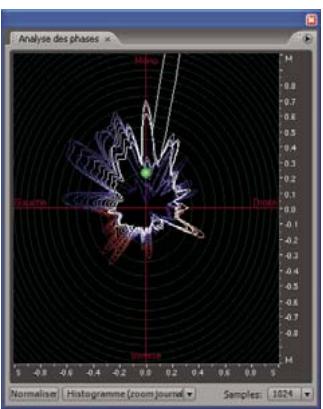
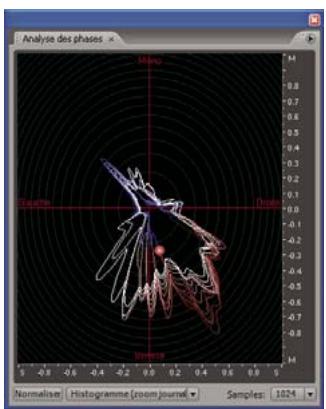
Panneau Analyse des phases en mode Histogramme (zoom journal): A. Données audio en phase B. Données audio hors phase
1 Dans la vue Edition, choisissez Fenetre > Analyse des phases.
2 Dans l'affichage de la forme d'onde de la vue Edition, cliquez sur un point, selectionnez une plage ou lancez la lecture. Si vous selectionnez une plage, Adobe Audition analyse le milieu de la plage.
3 Utilisez les éléments d'affichage ci-dessous pour interpréter les informations sur la phase affichées dans le panneau Analyse des phases :
- Par défaut, le graphique affiche les canaux stéreo sur l'axe horizontal et les informations de la phase sur l'axe vertical. Les données audio en phase apparaissent dans la moitié supérieure du graphique, tandis que les données audio déphasées s'affichent dans la moitié inférieure.
Pour effectuer un zoom avant dans le graphique, utilisez la molette de la souris ou cliquez avec le bouton droit de la souris sur une règle, puis faites glisser l'icone de loupe. (Voir la section « Zoom dans les graphiques de phase et de fréquence » à la page 91.)
- La bille de couleur indique l'emplacement de phase et stereo général pour les données audio. Sa couleur varie selon l'élément : rouge pour des données audio déphasées, vert pour des données audio en phase et jaune pour des données audio à la limite.
- Le contour blanc indique le pourcentage d'échantillons en phase ou déphasés pour chaque canal. Il représenté la largeur de l'image stéreo.
Si you souhaitez creer une version mono d'un fichier stereo (en vue d'une diffusion sur la bande radio AM, par exemple), observez la largeur de l'imag stereo. Si elle est tres large, le son du fichier sera considerablement differenent en mono.
- Les lignes d'indicateur de couleur spécifique si la forme d'onde est en phase (bleu) ou hors phase (rouge).
Voir aussi
« Inversion d'une forme d'onde » à la page 83
« À propos de l'option Affichage phase spectrale » à la page 64
Options du panneau Analyse des phases
Définissez les options suivantes pour personnelier le panneau Analyse des phases :
Normaliser Ajuste les lignes de I'analyse des phases de maniere a ce qu'elles atteignent les bords du graphique.
Liste Type de graphique Sélectionnez l'une des options suivantes :
- Gauche/Droite Affiche un tracé de Lissajous qui représenté les formes d'onde comme suit : une forme d'onde mono s'affiche sous la forme d'une diagonale ascendante de gauche à droite, une forme d'onde de canal droit seulement s'affiche sous la forme d'une ligne horizontale, une forme d'onde de canal gauche seulement s'affiche sous la forme d'une ligne verticale, une forme d'onde stéreo complètement déphasée s'affiche sous la forme d'une diagonale descendante de gauche à droite, une forme d'onde stéreo ordinaire s'affiche sous la forme de lignes ondulées descendantes de droite à gauche, une forme d'onde stéreo à séparation large s'affiche sous la forme de lignes ondulées partant dans toutes les directions.
- Milieu/Côté Fait pivoter l'affichage Gauche/Droite de 45° vers la gauche. La règle horizontale (axe des x ) trace le canal latéral ([droite - gauche]/2), alors que la règle verticale (axe des y ) représenté le canal du milieu ([droite + gauche]/2).
- Pivot 1 Affiche l'amplitude au lieu de la phase, tout en redessinant la forme d'onde sur un axe qui effectue une rotation dans le graphique de phase.
- Histogramme (zoom journal) Affiche l'histogramme circulaire par défaut.
- Histogramme (journal complet) Similaire à l'option Histogramme (zoom journal), mais affiche toute la plage. Cette option permet de visualiser les données mono pures sur les bords du graphique.
- Histogramme (linéaire) Similaire à l'option Histogramme (zoom journal), mais affiche le graphique sur une échelle linéaire (et non logarithmique). Cette option affiche des variations plus importantes car il s'agit d'une échelle linéaire. Cliquez sur Normaliser pour afficher le graphique dans tout l'écran.
- Molette de la phase Affiche la phase de fréquences individuelles. Les fréquences élevées apparaissent vers le bord extérieur du graphique.
Échantillons Définit le nombre d'échantillons affichés simultanément. Des tailles d'échantillon plus élevées donnent des résultats plus précis, maisrequirement de plus grandes performances de traitement pour être efficaces. Choisissez la taille d'échantillon la最好的 adaptée à votre système.
Options d'affichage supplémentaires du mode Histogramme Cliquez avec le bouton droit sur le graphique, puis choisissez l'une des options suivantes :
- Afficher indicateurs Affiche des lignes d'indicateur bleues et rouges qui indiquent respectivement les données audio en phase et hors phase.
- Afficher bille Affiche une bille qui indique l'emplacement de phase et stereo général pour les données audio. Sa couleur varie selon l'element : rouge pour des données audio déphasées, vert pour des données audio en phase et jaune pour des données audio à la limite.
- Modulier par amplitude Modifie la taille du graphique de phase en fonction de l'amplitude. Lorsque vous Sélectionné cette option, le graphique de phase se rétrécit pour lessons calmes et s'agrandit pour lessons forts.
- Afficher libellés Affiche les libellés Mono, Gauche, Droite et Inverse sur les axes.
- Afficher pics Affiche une ligne jaune qui se contracte progressivement à partir du dernier pic le plus élevé.
- Afficher creux Affiche une ligne mauve qui s'agrandit progressivement à partir du dernier creux le plus bas.
- Pics et creux statiques Affiche le pic et le creux absolus depuis le début de la lecture audio.
Option d'affichage supplémentaire du mode Pivot Cliquez avec le bouton droit sur le graphique, puis selectionnez Modifier taux de rotation pour modifier la vitesse de rotation.
Analyse de la plage de fréquences
Dans la vue Edition, vous pouvez utiliser le panneau Analyse des fréquences pour identifier les bandes de fréquences problématiques, que vous pouvez dès lors corriger à l'aide d'un effet de filtré. Dans ce panneau, l'axe horizontal représentée la fréquence (mesurée en Hz) et l'axe vertical l'amplitude (mesurée en décibels).

Pour enregistrer ou imprimer un graphique Analyse des fréquences, appuyez sur Alt + Impr écran, puis collez la capture d'écran dans une application d'édition d'images.
Panneau Analyse des fréquences affichtant les options avancées
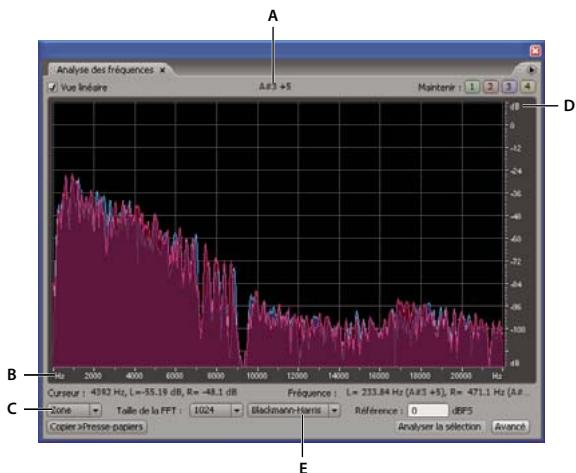
A. Note de musique B. Échelle de fréquence C. Format graphique D. Échelle d'amplitude E. Type de fenêtre FFT
1 Dans la vue Edition,CHOISSEZ Fenetre > Analyse des fréquences.
2 Dans le panneau principal, cliquez sur un point, selectionnez une plage ou lancez la lecture.
Si vous sélectionné une plage, Adobe Audition analyse uniquement le milieu de la plage. Pour analyser la fréquence globale de la plage sélectionnée, cliquez sur Analyser la sélection dans le panneau Analyse des fréquences.
3 Consultez les informations sur la fréquence et l'amplitude dans le panneau Analyse des fréquences :
- Le graphique affiche la fréquence sur l'axe horizontal et l'amplitude sur l'axe vertical.

Pour effectuer un zoom avant sur une zone du graphique, cliquez avec le bouton croit de la souris sur une rgle, puis faites glisser l'icone loupe. (Voir la section « Zoom dans les graphiques de phase et de fréquence » à la page 91.)
- La note musicale de la forme d'onde s'affiche dans la zone située au-dessus du graphique. Les nombres indiquent la position sur le clavier et l'écart par rapport à l'accord standard. Par exemple, A2 +7 signifie le deuxième La le plus bas sur un clavier régle 7 % plus haut que la normale.
- La fréquence la plus élevé de la forme d'onde et l'amplitude maximale de chaque canal s'affichent dans la zone de statut située à gauche sous le graphique.
- La fréquence globale (et la note musicale équivalente) au milieu de la plage sélectionnée s'affiche dans la zone de statut située à droite sous le graphique.
Options du panneau Analyse des fréquences
Définissez les options suivantes pour personnelier le panneau Analyse des fréquences :
Vuelineaire Definit l'affichage graphique sur une échelle de fréquences linéaire horizontale lorsqu'elle est seLECTIONnée ou sur une échelle logarithmique lorsqu'elle est déslectionnée.
Boutons Maintenir Permettent de prendre jusqu'à quatre instantanés des fréquences pendant la lecture d'une forme d'onde. Le contour des fréquences (reprsenté dans la même couleur que le bouton actionné) se fige sur le graphique et est recouvert par les autres contours de fréquences. Il est possible d'afficher jusqu'à quatre contours figés simultanément. Pour effacer un contour de fréquence figé, cliquez une nouvelle fois sur le bouton Maintenir correspondant.
Liste Format du graphique Permet de modifier l'affichage graphique. Choisissez l'un des styles suivants :
- Lignes Affiche l'amplitude de chaque fréquence à l'aide de lignes simples. Le canal de gauche est représenté en bleu, celui de droite en rouge.
- Zone (gauche à l'avant-plan) Affiche des lignes correspondant à l'amplitude. Toutefois, cette option replit la zone sous ces lignes dans une couleur unie, sisse les écarts d'amplitude dans cette même zone et fait passer le canal de gauche à l'avant-plan.
Zone (droite à l'avant-plan) Agit exactement de la même manière que l'options ci-dessus, si ce n'est qu'elle place le canal de droite à l'avant-plan. - Mesures (gauche à l'avant-plan) Affiche les limites de la résolution de l'analyse en divisant l'écran en segments rectangulaires et place le canal de gauche à l'avant-plan. Plus la taille de la FFT est grande, plus la résolution de l'analyse est élevée et plus la mesure est étroite.
- Mesures (droite à l'avant-plan) Agit exactement de la même manière que l'options ci-dessus, si ce n'est qu'elle place le canal de droite à l'avant-plan.
Liste Taille de la FFT (option avancée) Sécífie la taille de la FFT (Fast Fourier Transform). Les tailles de FFT élevées fournissent des résultats plus précis en termes de fréquence (par exemple pour l'estimation globale des fréquences), mais elles peuvent également générer des temps de traitement plus longs.
Voues pouvez generations une animation progressive en cliuant sur le panneau principal, puis en maintainant enfoncée la flèche vers la droite. Au fur et à mesure du défilament du curseur sur la forme d'onde, Adobe Audition affiche les informations correspondantes sur le spectre dans le panneau Analyse des fréquences.
Remarque: Lorsque vous paramétrrez la taille de la FFT sur 8192 ou moins, le panneau Analyse des fréquences est actualisé en temps réel pendant la lecture du fichier. (N'oubliez pas que la mise à jour en temps réel reste tributaire des performances de l'ordinateur.)
Liste Type de fenêtre FFT (option avancée) Permet deCHOISIR entre huit types de fenêtes de FFT. Chacune d'elles affiche un graphique des fréquences légèrement différent.
L'option Triangulaire donne une estimation plus précise des fréquences, mais elle est aussi la plus bruyante, ce qui signifie que d'autres fréquences s'afficheront, même si leur volume est moindre.
À l'extreme opposé, l'options Blackman-Harris présente une bande de fréquences plus large et n'est donc pas aussi précise, mais les bruits parasites sont très faibles, ce qui permet d'identifier plus aisément les principales composantes des fréquences.
Référence (option avancée) Déterminé l'amplitude à laquelle les données audio de 0 dBFS de pleine ampleur sont affichées. Par exemple, une valeur de zéro affiche un son de 0 dBFS à 0 dB. Une valeur de 30 affiche un son de 0 dBFS à -30 dB. Cette valeur déplace simplement l'affichage vers le haut ou vers le bas ; elle ne modifie en rien l'amplitude des données audio.
Copier dans Presse-papiers (option avancée) Copie un rapport de fréquences au format texte pour la forme d'onde en cours dans le Presse-papiers de Windows.
Zoom dans les graphiques de phase et de fréquence
Dans les panneaux Analyse des phases et Analyse des fréquences, il est possible d'effectuer un zoom dans les graphiques afin d'analyser en détaill la phase et la fréquence.
Effectuez l'une des opérations suivantes :
- Pour effectuer un zoom avant, cliquez avec le bouton droit de la souris sur la règle verticale ou horizontale, puis faites glisser l'icone de loupe le long de la règle. (Pour effectuer un zoom dans le panneau Analyse des phases, vous pouvez également cliquer dans le panneau, puis utiliser la molette de la souris.)
- Pour déplacer un graphique agrandi, cliquez sur la regle verticale ou horizontale, puis faites glisser l'icone main √日 le long de la regle.
- Pour effectuer un zoom arrêté dans un graphique agrandi, cliquez avec le bouton droit de la souris sur la règle verticale ou horizontal, puis choisissez Zoom arrêté ou Zoom arrêté complet. Un zoom arrêté permet de revenir au facteur de grossissement précédent. (Cette option n'est disponible que dans le panneau Analyse des fréquences.) Vous pouvez effectuer un zoom arrêté complet pour réduire complètement l'affichage.
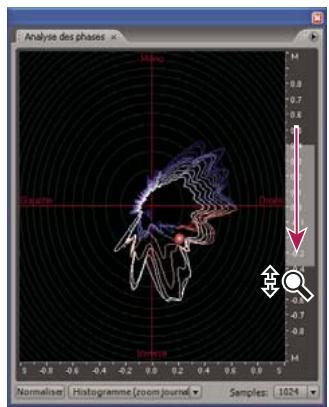
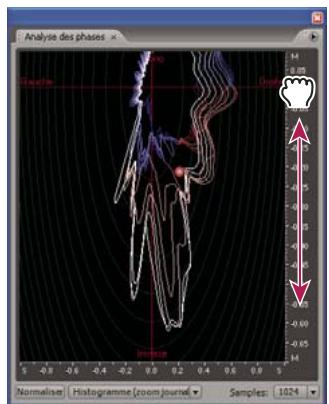
Zoom et navigation dans un graphique Analyse des phases
Analyse de l'amplitude
Dans la vue Edition, vous pouvez utiliser la boite de dialogue Statistiques sur l'amplitude pour analyser différentes informations relatives à l'amplitude du son.
1 Dans la vue Edition, selectionnez une plage audio.
2 Choisissez Fenetre > Statistiques sur l'amplitude, puis ouvre les onglets ci-dessous :
- Longlet Général affiche des zones de texte numériques indiquant la plage dynamique, identifient les échantillons écrétés et notamment tout décalage CC.
- L'onglet Histogramme affiche un graphique indiquant la prévalence relative de chaque amplitude. La règle horizontalé mesure l'amplitude en décibels et la règle verticale mesure la prévalence à l'aide de la formule RMS. Sélectionnez Gauche ou Droite pour afficher le canal gauche ou droit à l'avant-plan.

L'onglet Histogramme permet d'identifier des amplitudes prévalentes, puis de les compresser, de les limiter ou de les normaliser avec un effet d'amplitude.
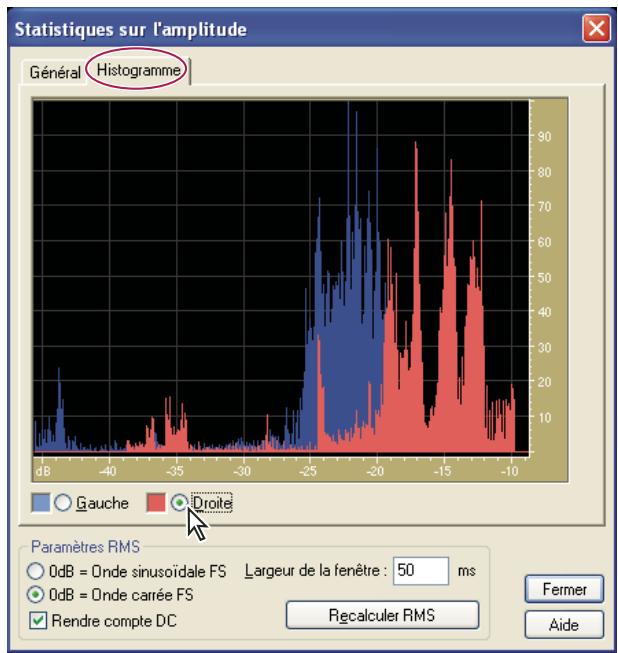
Boite de dialogue Statistiques sur l'amplitude, onglet Histogramme
Options de la boîte de dialogue Statistiques sur l'amplitude
Dans la boîte de dialogue Statistiques sur l'amplitude, vous pouvez acceder à des points spécifique de la forme d'onde à partir de l'onglet Général ou modifier les paramètres RMS afin de recalculator les statistiques.
Onglet Général
Valeur d'échantillon min. Affiche l'échantillon avec l'amplitude la plus faible. Cliquez sur le bouton fléché pour placer l'indicateur de point de début à cet emplacement et fermer la boite de dialogue Statistiques sur l'amplitude.
Valeur d'échantillon max. Affiche l'échantillon avec l'amplitude la plus forte. Cliquez sur le bouton fléché pour placer l'indicateur de point de début à cet emplacement et fermer la boite de dialogue Statistiques sur l'amplitude.
Amplitude Affiche lechantillon avec l'amplitude la plus forte sous la forme de décibels. Cliquez sur le bouton fléché > pour placer l'indicateur de point de début à cet emplacement et fermer la boite de dialogue Statistiques sur l'amplitude.
Echantillons écrêts possibles Affiche le nom d'échantillons susceptibles de dépasser 0 dBFS. Cliquez sur le bouton fléché pour placer l'indicateur de point de début au premier échantillon écrêté et fermer la boîte de dialogue Statistiques sur l'amplitude. (Si nécessaire, choisissez Fenêtre > Statistiques sur l'amplitude, puis cliquez une nouvelle fois sur ce bouton fléché afin de détecter les échantillons écrêts suivants.)
Décalage DC Affiche le décalage CC du centre de la forme d'onde, mesure en pourcentage. Les valeurs positives se situent au-dessus de la ligne centrale (zéro volt) et les valeurs négatives en dessous.
Puisance RMS min. Affiche l'amplitude RMS minimale. Cliquez sur le bouton fléché → pour placer l'indicateur de point de début à cet emplacement et fermer la boite de dialogue Statistiques sur l'amplitude.
Puisance RMS max. Affiche l'amplitude RMS maximale. Cliquez sur le bouton fléché pour placer l'indicateur de point de début à cet emplacement et fermer la boite de dialogue Statistiques sur l'amplitude.
Puisance RMS moyenne Affiche l'amplitude moyenne. Cette valeur reflete la puissance sonore perque.
Puisance RMS totale Reprente la puissance totale de la selection dans son ensemble.
Résolution réelle Fait état de la résolution de la forme d'onde (ou « flotte » si la forme d'onde utilise l'ensemble de la gamme flottante 32 bits).
Copier les données dans le Presse-papiers Copie toutes les statistiques de l'onglet Général.
Zone Paramètres RMS
0dB = Onde sinusoidale FS Définit le niveau de dB des paramètres RMS de manière à le faire correspondre à une onde sinusoidale intégrale (dont l'amplitude est 0 dB et utilise toutes les valeurs d'échantillon de la gamme 16 bits).
0dB = Onde carrée FS Définit le niveau de dB des paramètres RMS de manière à le faire correspondir à une onde carrée intégrale (dont l'amplitude est supérieure d'environ 3,02 dB à l'onde sinusoidale FS.
Rendre compte DC Soustrait tout décalage CC afin d'obtenir les valeurs RMS les plus précises.
Largeur de la fenetre Spécifie le nombre de milliseconds dans chaque fenêtre RMS. Une plage selectionnée contient plusieurs fenêtes de ce type, dont Adobe Audition calcule les moyennes afin de déterminer les valeurs RMS minimale et maximale. Pour obtenir les valeurs RMS les plus précises, utilisez de larges fenêtes pour les sons représentant une vaste plage dynamique et des fenêtes étroites pour les sons dont la plage dynamique est étroite.
Recalculator RMS Met à jour les valeurs RMS lorsqu'you spécifiez de nouveaux parametes RMS.
Conversion de types d'échantillons
Prévisualisation d'un fichier dans un autre taux d'échantillonnage
La commande Régler le taux d'échantillonnage permet de prévisualiser le résultat de son application sur un fichier audio. (Voir « Taux d'échantillonnage » à la page 10.) Cette commande ne convertit pas le taux d'échantillonnage du fichier audio. Pour ce faire, utilisez plutôt la commande Convertir le type d'échantillon.
1 Choisissez Edition > Regler le taux dechantillonnage.
2 Entrez un taux de chantillonnage dans la zone de texte ou selectionnez un taux usable dans la liste.
3 Cliquez sur OK.
Remarque: Dans Adobe Audition, vous pouvez utiliser n'importequel taux d'échantillonnage. Cependant, la carte son risque de ne pas pouvoir le tire correctement. Pour connaître les taux d'échantillonnage pris en charge, consultez la documentation accompagnant votre carte son.
Conversion du taux d'échantillonnage d'un fichier
Le taux d'échantillonnage d'un fisier déterminé la largeur de bande globale de la forme d'onde (c.-à-d. le nombre de fréquences codées au sein du signal sonore). Lorsque vous convertisse ce taux, n'oubliez pas que la plupart des cartes son prennet en charge uniquement certains taux d'échantillonnage.
1 Choisissez Edition > Convertir le type d'echantillon.
2 Selectionnez un taux dans la liste Taux de chantillonnage ou saisissez une valeur personalisée dans la zone de texte.
3 Faites glisser le curseur Qualité min/max pour ajuster la qualité de la conversion d'échantillonnage.
Les valeurs élevées permettent de conserver plus de fréquences hautes (elles préviennent le repliement des fréquences haute vers des fréquences plus basses); la conversion dure plus longtemps. Les valeurs inférieures demandent moins de temps de traitement, mais générent l'« atténuation » des fréquences haute; le résultat ressemble à dessons assourdis. Généralement, des valeurs entre 100 et 400 convennient à la plupart des besoin de conversion.

Utilisiez des valeurs supérieures pour tout sous-echantillonnage d'un taux élevé vers un taux réduit. Pour le suréchantillonnage, les résultats sont presque identiques, que les valeurs entées soient supérieures ou inférieures.
4 Cochez la case Filtre pré/post pour prévenir l'apparition de fausses fréquences à l'extrémité inférieure du spectre sonore. L'activation de cette option permet d'obtenir les有更好的 résultats.
5 Cliquez sur OK.
Voir aussi
«Taux d'échantillonnage» à la page 10
Conversion d'une forme d'onde en stéréo ou en mono
La commande Convertir le type d'échantillon est la manière la plus rapide de convertir une forme d'onde mono en stéreo et inversement. (Vous pouvez également copier la forme d'onde à son volume actuel directement dans un canal ou l'autre.) Si vous poulez placer des formes d'onde distinctes sur chaque canal d'un fichier stéreo et les Mixer à différents niveaux de volume, utilisez只不过 la commande Mixer et coller.
1 Choisissez Edition > Convertir le type d'echantillon.
2 Sélectionnez l'option Mono ou Stéreó.
3 Entrez des pourcentagees dans les zones de texte Mixage gauche et Mixage droit :
- Si vous convertissez une forme d'onde mono en stéreo, les zones Mixage gauche et Mixage droit permettent de désigner l'amplitude relative selon laquelle le signal mono d'origine est placé de chaque côte du nouveau signal stéreo. Par exemple, vous pouze placer la source mono sur le canal gauche uniquement, le canal droit uniquement ou à tout autre point de balance entre les deux.
- Lorsque vous convertissez une forme d'onde stéreo en mono, les zones Mixage gauche et Mixage droit permettent de définir le pourcentage du signal du canal correspondant qui sera mixé dans la forme d'onde mono finale. La méthode habituelle de mixage consiste à utiliser 50% des deux canaux.
4 Cliquez sur OK.
Pour supprimer la totalité ou la plupart des chanteurs de nombreux enregistements musicaux stéreo, vous pouvez convertir une forme d'onde en mono avec un mixage gauche de 100% et un mixage droit de -100% . La plupart des pistes vocales sont positionnées au milieu du champ stéreo en phase. Donc, si vous convertissez le signal de manière à ce qu'il soit déphase, le niveau de la piste vocale est souvent fortement réduit, voire éliminé.
Creation d'une forme d'onde stéreo à partir de deux formes d'onde mono
1 Copiez la forme d'onde mono que vous voulez placer dans le canal gauche.
2 Creez un nouveau fichier, puis choisissez Edition > Mixer et coller.
3 Sélectionnez l'option Superposer et supprimez la coche de la case Verrouiller Gauche/Droite. Entrez un volume gauche de 100% et un volume droit de 0% , puis cliquez sur OK.
4 Copiez la forme d'onde mono que vous voulez placer dans le canal droit.
5 Retournez au fjichier que vous venez de creer, puis choisissez Edition > Mixer et coller.
6 Cette fois, entrez un volume gauche de 0% et un volume droit de 100% . Cliquez sur OK.
Modification de la résolution en bits d'un fichier
La résolution (en bits) d'un fichier déterminé la plage dynamique du son. Par exemple, une résolution de 8 bits fournit 256 volumes-Uniques possibles, tandis qu'une résolution de 16 bits en fournit 65 536. Adobe Audition prend en charge des résolutions allant jusqu'à 32 bits. Vous pouvez augmenter la résolution du fichier pour obtenir une plus grande plage dynamique, ou réduire cette résolution pour diminuer la taille du fichier.
Utilisez une résolution de 32 bits pour le traitement audio, même si vous prévoyez de sous-echantillonner vers une sortie à 16 ou 18 bits. Vous obtiendrez ainsi de更好地 résultats. Le seul cas de figure où il est conseilé d'utiliser une résolution de 16 ou 18 bits pour le traitement audio, c'est lorsque vous travailliez sur un très gros fichier sur un ordinateur lent.
1 Choisissez Edition > Convertir le type d'echantillon.
2 Sélectionnez un nombre de bits dans la liste Résolution ou saisissez une valeur personnalisée dans la zone de texte.
3 Lorsque you selectionnez une résolution inférieure, les options de dithering d'Adobe Audition permettent de réduire le bruit et la distorsion. Définissez les options suivantes, puis cliquez sur OK :
Le dithering introduit une petite quantite de bruit blanc. Néanmoins, le résultat est de loin préféable à l'importante distorsion que vous risquez d'entendre avec de faibles niveaux de signal si vous n'utilise pas cette fonctionnalité. Le dithering permet également d'entendre dessons qui, autrement, seraient masqués par les limites de bruit et de distorsion d'une résolution de 8 bits.
Activier le dithering Permet d'activer ou de désactiver le dithering. Si le dithering est désactivé, Adobe Audition tronque le son, c'est-à-dire que les bits inutilisés sont coupés et supprimés. Le résultat est un effet de crépiment avec fondu d'entrée et de sortie sur des passages de son très calme.
Profondeur de dither (bits) Indique le nombre de bits du dithering appliqué. Généralement, les valeurs de 0,2 à 0,7 donnent les mêleurs résultats sans ajouter trop de bruit. Notez toutes qu'a mesure que cette valeur est diminuée, autres bruits de distorsion harmonique indésirables apparaiscent. (Des valeurs inférieures sont généralement appropriées si vous procédez également à une modélisation du bruit.)
p.d.f. (probability distribution function ou fonction de distribution de probabilité) Détermine le type de répartition du bruit auquel le dithering est appliqué, à partir de la valeur déchantillon audio d'origine.
Généralement, l'option Triangulaire est un bon choix car elle représenté le meilleur compromis entre le rapport signal-bruit (SNR, Signal-to-Noise Ratio), la distorsion et la modulation du bruit. Lorsque vous sélectionnez cette option, les nombres aléatoires choisis sont généralement plusprés de zéro que des limites -1 ou +1 (ainsi, la valeur zéro a deux fois plus de chances d'être可以选择 que 0,5 ou -0,5).
| p.d.f. | Perte de rapport signal-bruit | Modulation |
| Rectangulaire | 3 dB | Oui |
| Triangulaire | 4,8 dB | Non |
| Gaussian | 6,0 dB | Négligible |
| Mise en forme triangulaire | 4,8 dB | Non |
| Gaussian mis en forme | 6 dB | Négligible |
Mise en forme du bruit Déterminé la répartition du bruit lorsque vous le déplacez vers des fréquences différentes. La même quantité de bruit global est présente, mais vous pouvez placer moins de bruit sur une fréquence pour en placer plus sur une autre. Vous pouvez également désignir de n'appliquer aucune mise en forme du bruit.
Les différentes courbes correspondant à différents types de bruit de fond. Le type de courbe utilisé dépend du son de la source, du taux de chantillonnage final et de la résolution. L'application d'une mise en forme du bruit peut permettre, avec une profondeur de dither inférieure, de réduire le niveau de bruit de fond global sans générer une grande quantité de bruit harmonique indésirable.
| Courbe | Taux d'échantillonnage |
| Mise en forme du bruit A | 44,1 kHz ou 48 kHz |
| Mise en forme du bruit B | 44,1 kHz ou 48 kHz |
| Mise en forme du bruit C1 | 44,1 kHz ou 48 kHz |
| Mise en forme du bruit C2 | 44,1 kHz ou 48 kHz |
| Mise en forme du bruit C3 | 44,1 kHz ou 48 kHz |
| Mise en forme du bruit D | 44,1 kHz ou 48 kHz |
| Mise en forme du bruit E | 44,1 kHz ou 48 kHz |
| Mise en forme du bruit E2 | 44,1 kHz ou 48 kHz |
| Mise en forme du bruit (44.1KHZ) | 44,1 kHz |
| Mise en forme du bruit (48 kHz) | 48 kHz |
| Mise en forme du bruit (96 kHz) | 96 kHz |
Remarque: En général, aucune courbe de mise en forme du bruit n'est particulièrement adaptée au son à 32kHz ou moins. Pour le son doté de telles fréquences d'échantillonnage, essayez les différentes courbes afin de déterminer si elles s'avertent ajustées etCHOISSEZcelle qui sone le mieux.
Voir aussi
« Résolution en bits » à la page 11
Utilisation des préconfigurations de conversion de taux d'échantillonnage
Si vous nevez appliquer le même type de conversion à plusieurs fichiers, l'utilisation d'une préconfiguration de conversion de taux d'échantillonnage peut vous permettre de gagner du temps.
1 Choisissez Edition > Convertir le type d'echantillon.
2 Ajustez les paramètres nécessaires.
3 Cliquez sur le bouton Enregistrer sous, entrez le nom de la preconfiguration, puis cliquez sur OK.
Une fois créée, une préconfiguration apparait dans la liste des préconfigurations située dans la partie supérieure de la boîte de dialogue. Pour appliquer une préconfiguration à un fjichier, Sélectionnez-la, puis cliquez sur OK. Pour supprimer une préconfiguration, Sélectionnez-la dans la liste, puis cliquez sur Supprimer.
Récupération et annulation
Annuler ou rétablier des modifications
À chaque démarrage, Adobe Audition effectue le suivi des modifications que vous apportez. Celles-ci sont stockées dans un fichier-temporaire sur votre disque dur. Elles ne sont pas appliquées de façon permanente au fichier tant que vous ne l'enregistrez pas et que vous ne le fermez pas, ce qui vous permet de les annuler et de les rétablier à votre guise.
Pour annuler ou rétablier des modifications, effectuez l'une des opérations suivantes :
- Pour annuler une modification,CHOISSEZ Edition > Annuler [nom de la modification] La commande Annuler indique de façon commode la modification que vous etes en train d'annuler. Elle affiche par exemple Annuler supprimer ou Annuler normaliser. Si vous n'vez pas encore modifie une forme d'onde ou si la fonction Annuler est desactivee, cette commande indique Annulation desactivée.

Si vous avez oublé la dernière modification apportée à une forme d'onde, regardez dans la commande Annuler pour vous rafraîchir la mémoire. Vous pourrez ou non annuler l'action.
- Pour annuler les modifications apportées depuis le dernier enregistrement du fichier, dans la vue Edition,CHOISSEF Fichier > Rétablir la dernière version enregistrée.
- Pour rétablit une modification, dans la vue Edition, choisissez Edition > Rétablit [nom de la modification].
- Pour répéter la dernière commande executée, dans la vue Edition, choisissez Edition > Répéter la dernière commande.
Vous pouvez répéter toutes les commandes, à quelques exceptions près (Supprimer, par exemple).

Pour repeter la derniere commande sans ouvrir la boite de dialogue correspondante, appuyez sur la touche F3.
Désactivation ou activation de la fonction Annuler
Lorsque vous travailliez avec des fichiers audio de grande taille, il est possible que vous ne disposiez pas de suffisamment d'espace libre pour sauvégarder les données d'annulation avant de poursuivre une modification. En outre, le temps nécessaire à l'enregistrement des informations d'annulation risque de ralentir votre travail. Vous pouvez résoudre ce problème en désactivant la fonction Annuler.
Effectuez l'une des opérations suivantes :
- Dans la vue Edition,CHOISSEZ Edition > Activer Annuler/Retablir. Une coche indique que la fonction Annuler est activée.
- Choisissez Edition > Préférences, puis cliquez sur l'onglet Système. Sélectionnez ou désélectionnez Activer Annuler, puis cliquez sur OK. Vous pouvez également spécifique le nombre minimum de niveaux d'annulation et purger tous les fichiers d'annulation. (Voir la section « Préférences système » à la page 32.)

Si vous ne disposez pas de suffisamment d'espace libre pour enregistrer les informations d'annulation, vous pourrez transférer le dossier Temp vers un autre lecteur, le cas échéant.
Chapitre 7: Application d'effets
Commandes partagées des effets
Rack de masterisation et rack d'effets - Présentation
Voupvez applier des groupes d'effets à l'aide de deux fonctionnalités similaires : le rack de masterisation (vue Edition) et le rack d'effets (vue Multipiste). Dans ces deux racks, vous pouze insérer, modifier et réorganiser jusqu'à 16 effets, optimiser les niveaux des mixages et enregistrer vos préconfigurations de préférence.
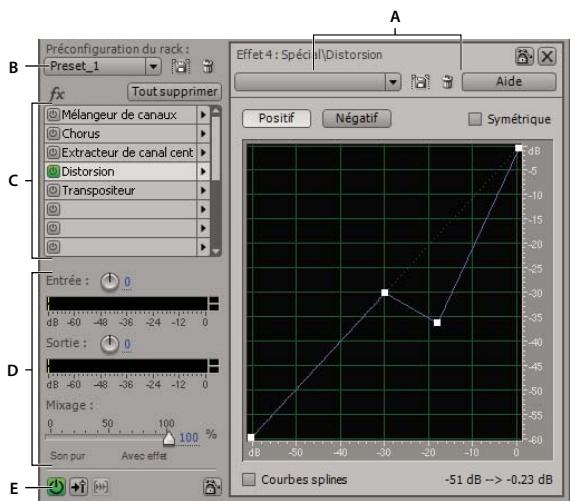
Commandes partagées entre le rack de masterérisation et le rack d'effets
A. Commandes des préconfigurations des effets B. Commandes des préconfigurations des racks C. Emplacements d'effets D. Contrôles de niveau E. Bouton marche-arrêt
Voir aussi
« Application des groupes d'effets dans la vue Edition » à la page 102
« Application d'effets dans la vue Multipiste » à la page 103
« Comparaison entre les vues Edition et Multipiste » à la page 18
Commandes uniques dans le rack de masterisation de la vue Edition
Dans la vue Edition, le rack de masterisation propose les boutons Previsualiser et OK, qui permettent d'écouter et d'appliquer des effets de manière permanente. Si vous cliquez sur OK ou sur Fermer, le rack de masterisation enregistre vos paramètres, que vous poupez réappliquer ultérieurement en toute simplicité.

Commandes uniques dans le rack de masterisation de la vue Edition A. Bouton Previsualiser avec option Preroll/Postroll B. Boutons permettant d'appliquer ou d'annuler des modifications permanentes
Commandes uniques dans le rack d'effets de la vue Multipiste
Dans la vue Multipiste, le rack d'effets propose les boutons Sécurisé pendant l'enregistrement, Geler et Pré/Post-équilibreur, qui permettent d'automatiser, de verrouiller et de déterminer la route des effets. Chaque piste possède son propre rack d'effets, qui est enregistré en même temps que la session. (Ancrez le rack d'effets afin d'afficher et de modifier rapidement les paramètres d'effets pour plusieurs pistes.)
Commandes uniques dans le rack d'effets de la vue Multipiste
A. Bouton Pré/Post-équilibreur B. Bouton Geler C. Bouton Sécurisé pendant l'enregistrement
Définition des niveaux d'entrée, de sortie et de mixage dans les racks
- Pour optimiser le volume, réglez les niveaux d'entrée et de sortie afin que les réglesatteignent un niveau de créete sans échéage.
- Pour modifier le pourcentage de données audio traitées, faites glisser le curseur de mixage. La valeur 100% (son avec effets) correspond à des données audio entièrement traitées; la valeur 0% (son pur) correspond à des données audio originales (non traitées).
Insertion, contournement, réorganisation ou suppression d'effets dans les racks
Dans le rack de masterisation et le rack d'effets, vous gérez les groupes d'effets à l'aide d'emplacements d'effets.

Dans la vue Multipiste, la zone des effets du panneau principal ou du mélangeur permet d'acceder rapidement aux emplacements dans le rack d'effets.
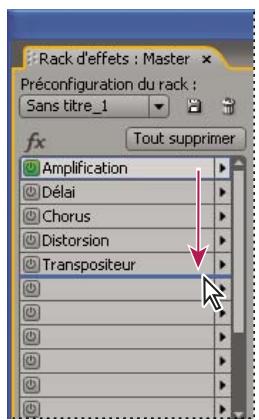
A
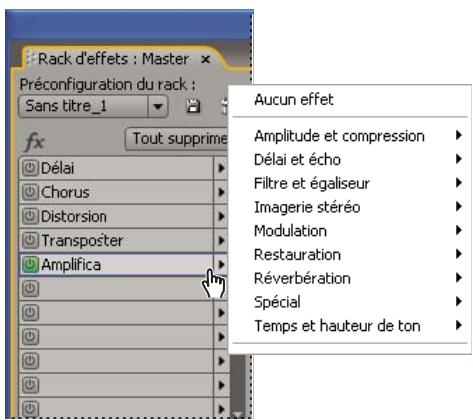
B
Réorganisation et insertion d'effets dans les racks :
A. Réorganisation par glissement B. Insertion à l'aide de la liste de l'emplacement
- Pour insérer un effet, sélectionnez-le dans la liste déroulante d'un emplacement.
- Pour ignorer un effet, cliquez sur le bouton Marche/Arrêt correspondant.
- Pour ignorer tous les effets, cliquez sur le bouton Marche/Arrêt principal situé dans le coin inférieur gauche d'un rack ou sur le bouton Marche/Arrêt des effets situé dans le panneau principal ou dans le mélangeur.

Ignore des effets pour effectuer une comparaison rapide entre les données audio traitées et non traitées.
- Pour supprimer un effet,CHOISSEZ Aucun effet dans la liste déroulante d'un emplacement.
- Pour supprimer tous les effets, cliquez sur Tout supprimer. (Pour acceder à cette option à partir du panneau principal ou du mélangeur,CHOISSEZ Rack d'effets dans la liste déroulante d'un emplacement.)
- Pour réorganiser des effets, déplacez-les vers d'autres emplacements.

La réorganisation d'effets entraine des résultats sonores différents. (Par exemple, vous pouvez placer l'effect Réverbération avant l'effect Phaser de balayage ou inversement.)
À propos des effets de processus
Contrailment aux effets VST, les effets de processus ne peuvent être appliqués qu'au niveau individuel ; ils ne sont d's lors pas disponibles dans les racks de masterisation et d'effets. Toutefois, certains effets de processus proposent plus d'options que leur équivalent VST. (Par exemple, comparez les effets de processus et VST Limitation fixe et Rotation du champ stéréo.)
Vouss pouvez identifier les effets de processus d'après le mot processus qui s'affiche dans les commandes de menu, ainsi qu'en fonction de leur aspect visuel. Dans les boites de dialogue liées aux effets de processus, les couleurs et la disposition des options diffèrent de celles des boites de dialogue correspondant aux effets VST.
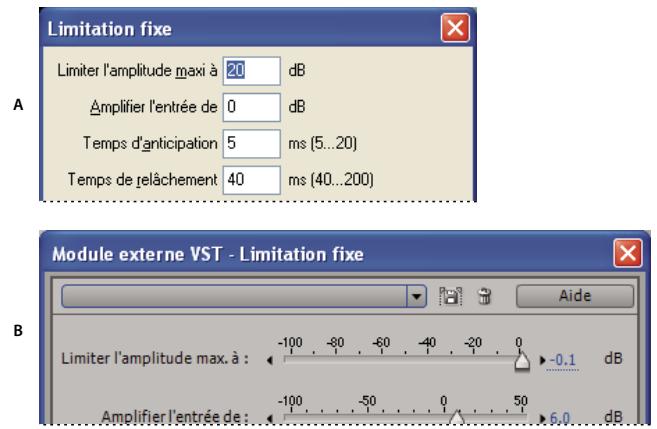
Les effets de processus et VST différent en appearance.
A. Effet de processus B. Effet VST
Utiliser des préconfigurations d'effets
De nombreux effets sont assortis de préconfigurations qui permettent d'enregistrer et de récapérer vos paramètres préférentiels. Outre les préconfigurations spécifiques des effets, le rack de masterisation et le rack d'effets intégrant des préconfigurations qui contennent des groupes d'effets et de paramètres.
- Pour appliquer une préconfiguration,CHOISSEZ-la dans le menu Preconfiguration. (Si vous etes dans une boite de dialogue qui contient une liste au lieu d'un menu, cliquez sur le nom de la preconfiguration.)
- Pour enregistrer les paramètres actuels en tant que préconfiguration, cliquez sur le bouton Enregistrer (dans certaines boîtes de dialogue, il s'agit du bouton Ajouter).
- Pour supprimer une préconfiguration, Sélectionnez-la, puis cliquez sur le bouton Supprimer (dans certaines boites de dialogue, il s'agit du bouton Suppr).
Pour modifier une préconfiguration, appliquez-la, modifie les parametes de votrechioix, puis enregistrez une nouvelle préconfiguration portant le même nom.
Commande des paramètres d'effets dans des graphiques
Dans Adobe Audition, la plupart des effets sont associés à des graphiques permettant de modifier les paramètres. Vous pouvez ajouter ou déplacer des points de contrôle sur un graphique pour personneliser les paramètres d'effets avec précision.
Les points de contrôle d'un graphique sont associés aux curseurs correspondants. Ainsi, si vous déplacez ou désactivez le curseur d'un paramètre d'effets, la commande graphique correspondante agit en conséquence.
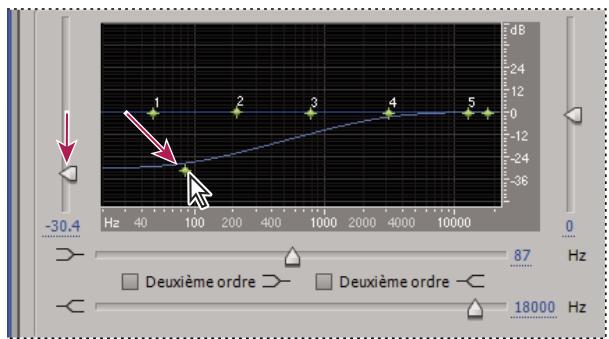
Le déplacement d'un point de contrôle entraine le déplacement du curseur correspondant et inversement.
- Pour déplacer un point sur un graphique, faites-le glisser vers un nouvel emplacement. Lorsque le pointeur se trouve au-dessus d'un point de contrôle, il se transforme en main (à la place d'une flèche.)
Remarque: Les techniques ci-dessous ne concernent pas les graphiques des effets Réverbération avancée, Égaliser par paramétrique et Égaliser de pistes. (Voir les sections « Effet Réverbération avancée » à la page 146, « Effet Égaliser par paramétrique » à la page 126 et « Égalisation de pistes » à la page 181.)
- Pour ajouter un point de contrôle sur un graphique, cliquez dans la grille à l'endetroit où placer le point.
- Pour saisir les valeurs numériques d'un point de contrôle, cliquez avec le bouton droit sur le point pour ouvrir la zone d'édition ou double-cliquez sur la courbe du graphique.
- Pour supprimer un point d'un graphique, faites-le glisser hors du graphique.
- Pour rétablit l'etat par défaut d'un graphique, cliquez sur Réinitialiser (dans certaines boites de dialogue, il s'agit du bouton Aplatir).
À propos des courbes splines des graphiques
Par défaut, les graphiques affichent des lignes droites entre les points de contrôle. Toutefois, certains graphiques intégrant l'option Splines ou Courbes splines, qui permet de créé une courbe entre des points de contrôle afin d'obtenir des transitions plus douces.
Lorsque vous utilisez une courbe spline, celle-ci ne croise pas directement les points de contrôle, mais sa forme est fonction de ces points. Pour rapprocher la courbe d'un point de contrôle, cliquez pour creer plus de points de contrôle à proximé du point en question. Plus le nombre de points de contrôle regroupés est important, plus la courbe spline sera proche de ces points.
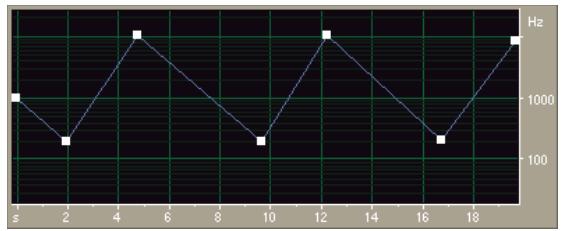
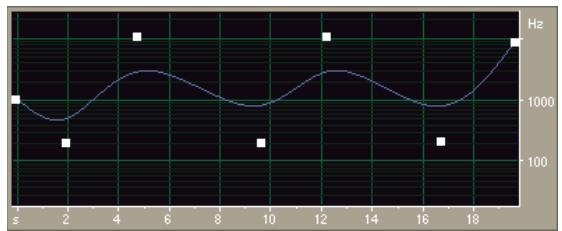
Comparaison d'un graphique à lignes droites et d'un graphique à courbes splines
Regroupement d'effets dans le panneau Effets
Le panneau Effets répertorie tous les effets audio disponibles pour que vous puissiez y accéder plus facilement. Vous pouvez modifier les groupes d'effets en fonction de vos besoin.
Outre les effets Adobe Audition, ce panneau contient tous les modules externes DirectX tiers installés sur votre système, ainsi que les modules externes VST dans des dossiers spécifique. (Voir la section « Activation des effets VST » à la page 106.)
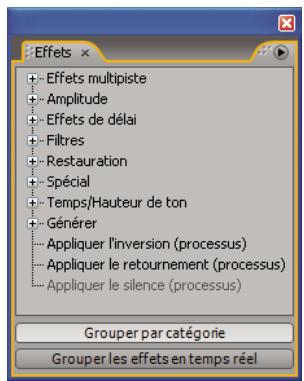
Effets, panneau
Cliquez sur les boutons situés dans la partie inférieure du panneau Effets :
Selectionnez Grouper par catégorie. Les effets s'affichent alors dans une hierarchie représentant les catégories et leurs entrées dans le même ordre que dans le menu Effets.
Désélectionnez Grouper par catégorie. Tous les effets s'affichent dans l'ordre où ils apparaissent dans les menus Effets et Générer.
Selectionnez Grouper les effets en temps réel Les effets s'affichent alors dans une hierarchie regroupant les effets en temps réel, les effets hors ligne et les effets multipiste dans des catégories distinctes.
Désactive l'option Grouper les effets en temps réel Pour revenir à la vue précédente.
Application d'effets dans la vue Edition
Application des groupes d'effets dans la vue Edition
Grace au rack de masterisation de la vue Edition, vous pouvez appliquer des groupes d'effets. (Ce rack n'intègre pas d'effets de traitement comme la réduction du bruit, qui doivent être appliqués de manière individuelle.)
1 Sélectionnez les données audio souhaitées à l'aide de l'outil de seLECTION temporelle, Rectangle de selection ou Lasso de selection. (Double-cliquez pour selectionner tout le fichier.)
2 Choisissez Effets > Rack de masterisation.
3 Dans la liste des effets, Sélectionné des effets pour un maximum de 16 emplacements.
4 Cliquez sur le bouton Previsualiser , puis modifiez, melangez ou reorganisez les effets à votre convenance.
Pour comparer les données audio traitées à celles d'origine, activé et déactivé le bouton Marche/Arrêt principal situé dans le coin inférieur gauche du rack ou le bouton Marche/Arrêt de chaque effet.
5 Lorsque vous souhaitez appliquer les modifications, cliquez sur OK.
Pour enregistrer des paramétres, enregistrrez une préconfiguration de rack. (Voir la section « Utiliser des préconfigurations d'effets » à la page 100.)
Voir aussi
« Rack de masterisation et rack d'effets - Présentation » à la page 98
« À propos des effets de processus » à la page 100
Application d'effets individuels dans la vue Edition
1 Dans le panneau principal, selectionnez les données audio de votrechoix.
2 Sélectionnez un effet dans un sous-menù du menu Effets.
3 Cliquez sur le bouton Prévisualiser, puis modifie les parametes à votre convenance.
Lors de la modification des paramêtres, observerze le panneau Niveaux afin d'optimiser l'amplitude.
4 Pour comparer les données audio d'origine à celles traitées, Sélectionnez et désélectionnez l'options Ignorer.
5 Lorsque vous souhaitez appliquer les modifications, cliquez sur OK.
Voir aussi
« Utiliser des préconfigurations d'effets » à la page 100
«Commande des paramètres d'effets dans des graphiques» à la page 100
« À propos des effets de processus » à la page 100
Ajout des options Preroll et Postroll lors de la prévisualisation d'effets
Dans la vue Edition, vous pouvez ajouter les fonctionnalités Preroll et Postroll aux prévisualisations d'effets pour observer la transition entre les données audio traitées et les données audio environnantes. Elles s'avertent tout particulièrement utiles lors de la prévisualisation d'effets appliqués à de petites sélections.
Effectuez l'une des opérations suivantes :
- Choisissez Effets > Activer la prévisualisation Preroll et Postroll.
- Dans une boite de dialogue d'effets ou dans le rack de masterisation, Sélectionnez Prévisualisation Preroll/Postroll.
Voir aussi
« Lire des sélections avec Preroll et Postroll » à la page 58
Application d'effets dans la vue Multipiste
Application d'effets dans la vue Multipiste
Dans la vue Multipiste, vous pouvez appliquer jusqu'à 16 effets à chaque piste audio et bus et les ajuster lors de la lecture d'un mixage. Vous pouvez insérer, réorganiser et supprimer des effets dans le mélangeur, le panneau principal ou le rack d'effets. Toutefois, dans le rack d'effets uniquement, il est possible de modifier des effets et d'enregistrer des paramétres de préférence en tant que préconfigurations applicables à plusieurs pistes.
Dans la vue Multipiste, les effets ne sont pas destructeurs, c'est-à-dire qu'ils peuvent être modifiés à tout moment. Pour réadapter une session pour plusieurs projets, par exemple, il vous suffit de la rouvrir et de modifier les effets afin d'obtenir d'autres textures sonores.
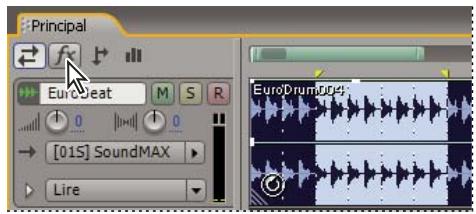
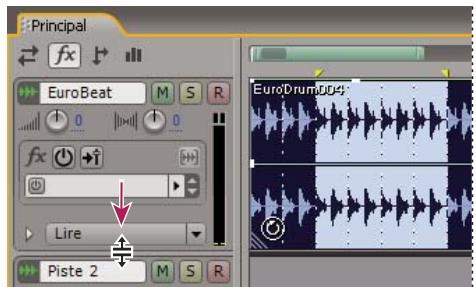
Affichage des emplacements d'effets dans le panneau principal
1 Pour appliquer un effet, effectuez l'une des procédures suivantes :
- Déplacez-le du panneau Effets vers une piste.
- Sélectionnez-le dans la liste d'un emplacement d'effets dans le panneau principal ou le mélangeur.
Pour afficher les emplacements d'effets dans le panneau principal, cliquez sur le bouton des effets fx dans le coin supérieur gauche, puis effectuez un zoom avant vertical.
2 Dans le rack d'effets, selectionnez des effets pour un maximum de 16 emplacements dans la liste des effets.
3 Appuyez sur la barre d'espace pour dire la session, puis modifiez, melangez, reorganisez ou supprimez des effets à votre convenance.
Pour modifier les paramètres des effets au fil du temps, utilisez des enveloppes de piste. (Voir la section « Automatisation des paramètres de piste » à la page 195.)
Voir aussi
« Rack de masterisation et rack d'effets - Présentation » à la page 98
Modification des paramètres d'effets déjà appliqués
Pour modifier les paramètres d'effets déjà appliqués dans une piste, vous nevez rouvir le rack d'effets.
Effectuez l'une des opérations suivantes:
- Dans le panneau principal ou le mélangeur, double-cliquez sur un emplacement d'effets ou choisissez Rack d'effets dans la liste déroulante d'un emplacement.
- Sélectionnez une piste, puis choisissez Fenêtre > Rack d'effets.
Gel des effets et amélioration des performances
Après avoir appliqué des effets dans une piste de la vue Multipiste, vous pouze les geler pour préserver la puissance de traitement et améliorer les performances système dans le cadre de mixages complexes. Lorsqu'une piste est gelée, il est impossible de modifier les effets, les clips ou les enveloppées qu'elle contient. Toutefois, si vous souhaitez modifier la piste, vous pouze rapidement la dégeler. (Bien que le gel d'une piste nécessite un certain temps de traitement, le dégel est en revanche instantané.)
Dans le panneau principal, le rack d'effets ou le mélangeur, cliquez sur le bouton Geler.
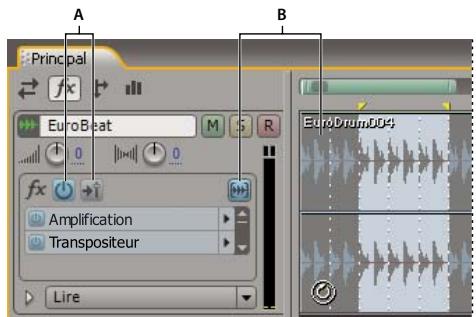
Identification d'une piste gelée dans le panneau principal :
A. Boutons Puissance des effets et Pré-equilibrer/post-equilibrer des effets indisponibles B. Bouton Geler la piste et clips en bleu
Insertion d'effets avant ou après les émissions et l'égalisation
Sur chaque piste, vous pouvez insérer des effets pré-équilibreur ou post-équilibreur. Les effets pré-équilibreurtraitent les données audio avant les émissions et l'égalisation, tandis que les effets post-équilibreurlestraitent après les émissions et l'égalisation. Le paramètre de pré-équilibreur par défaut convient pour la plupart des mixages. Le paramètre de post-équilibreur offreetoutefois plus de flexibilité dans le cadre de l'acheminement du signal pour des mixages plus complexes.
Dans la section des effets du panneau principal ou du mélangeur, cliquez sur le bouton Pré'équilibreur/Post-équilibvreur pour insérer des effets avant +1 ou après +2 les émissions et l'égalisation.
Si you modifiez des parametes d'effets dans le rack d'effets, cliquez sur le bouton Pre-équilibreur/Post-équilibreur dans le coin inférieur gauche.
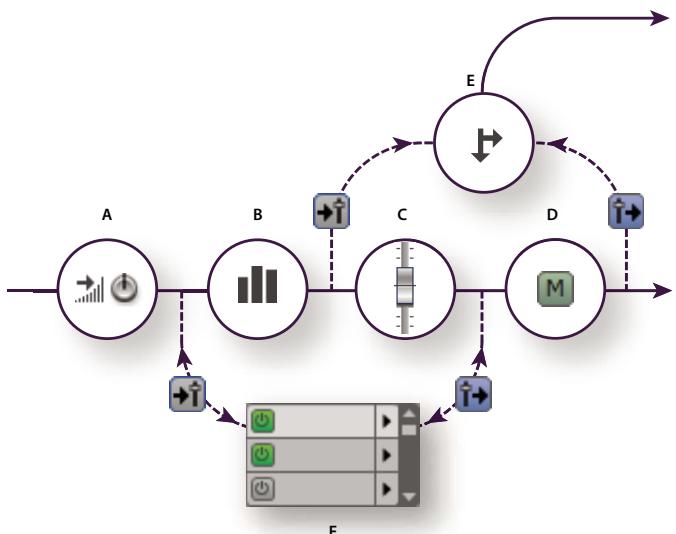
Effet pré-équilibrer et post-équilibrer et acheminement d'émission pour chaque piste :
A. Gain d'entree B. Egalisation C. Volume D. Silence E. Emission F. Rack d'effets
Voir aussi
« Acheminement de données audio vers des bus, des émissions et la piste principale » à la page 178
« Paramétrage d'une émission » à la page 180
Ajout de modules externes tiers
À propos des modules externes tiers
Les modules externes (plug-ins) DirectX et VST vous permettent d'endetre les effets déjà performants proposés par Adobe Audition. L'application d'effets d'un module exter est identique à celle d'effets intégrés. Pour des informations sur les fonctionnalités de modules externes, reportez-vous à la documentation fournie par le fabricant concerné.
Pour acceder aux modules externes (plug-ins) audio dans Adobe Audition, vous devez soit tous les activer (effets DirectX) soit activer les modules externes selectionnés (effets VST). N'oubliez pas que l'activation d'un nombre important de modules externes risque de ralentir le démarrage d'Adobe Audition.
Remarque: Si un effet tiers n'est pas compatible, Adobe Audition l'ajoute dans la liste des effets non pris en charge.
Voir aussi
« Application d'effets dans la vue Edition » à la page 102
« Application d'effets dans la vue Multipiste » à la page 103
« Automatisation des paramètres de piste » à la page 195
Activation des effets DirectX
1 Dans la vue Edition,CHOISSEZ Effets > Activer les effets DirectX.
2 Cliquez sur Oui pouractualiser la liste des effets.
Remarque: Si les effets sont utilisés dans une session multipiste, il faudra fermer celle-ci.
Adobe Audition recherche les modules externes DirectX sur votre système. Une fois les modules externes actifs, l'option Activer les effets DirectX est supprimée du menu.
Activation des effets VST
La boîte de dialogue Ajouter/Supprimer le réseau VST indique les dossiers dans lesquels Adobe Audition recherche les modules externes VST. Par défaut, tous les modules externes dans les dossiers VST spécifiés sont désactivés. Pour optimiser les performances, n'activez que les modules externes que vous comptez utiliser dans Adobe Audition.

Si vous avez installé Adobe Premiere ^ 念 Pro au préalable, Adobe Audition recherche automatiquement les modules externes VST intégrés à Adobe Premiere Pro.
1 Dans la vue Edition,CHOISSEZ Effets > Ajouter/Supprimer le repertoire VST.
Remarque: Si les effets sont utilisés dans une session multipiste, il faudra fermer celle-ci.
2 Effectuez l'une des opérations suivantes :
- Pour ajouter un nouveau dossier, cliquez sur Ajouter, puis localisez ou creez le dossier dans lequel vous souhaitez rechercher des modules externes VST.
- Pour supprimer un dossier, Sélectionnez-le, puis cliquez sur Supprimer.
3 Cliquez d'abord sur OK puis sur Oui afin d'ouvrir le gestionnaire VST Plug-in Manager.
4 Sélectionnez les modules externes auxquels vous souhaitez acceder dans Adobe Audition puis cliquez sur OK.
Pour acceder directement au gestionnaire de modules externes, selectionnez Effets > VST Plug-in Manager. Bien qu'il soit possible de selectionner les instruments VST ici, ceux-ci ne sont pas pris en charge pour le traitement audio. Pour activer ces modules externes destinés au séquencerage MIDI, exécutez le gestionnaire de modules externes disponible dans le panneau Séquenceur de la vue Multipiste.
Voir aussi
« Activation des modules externes VSTi » à la page 204
Chapitre 8: Récurrence aux effets
Effets d'amplitude et de compression
Effet Amplification
L'effet Amplitude et compression > Amplification permet de renforcer ou d'attenuer un signal audio. Comme il s'agit d'un effet VST, vous pouvez le combiner avec d'autres effets du rack de masterisation ou du rack d'effets.
Voir aussi
« Application d'effets dans la vue Edition » à la page 102
« Application d'effets dans la vue Multipiste » à la page 103
« Utiliser des préconfigurations d'effets » à la page 100
« Ajout des options Preroll et Postroll lors de la prévisualisation d'effets » à la page 103
Options de l'effet Amplification
Curseurs Gain gauche, Gain droit Permettent d'amplifier ou d'attenuer les canaux gauche et droit.
Lier gauche et droit Permet de déplacer simultanément les curseurs Gain gauche et Gain droit.
Effet Amplification/Fondu (vue Edition uniquement)
L'effect Amplitude et compression > Amplification/Fondu produit des changements d'amplification constants ( comme des amplifications fixes) ou des fondus précis.
Bien que l'effet Amplification/Fondu ne soit pas disponible dans la vue Multipiste, vous pouvez utiliser des pistes d'automatisation pouraccomplir lameme tache. (Voir la section « Automatisation des parametes de piste » à la page 195.)
Voir aussi
« À propos des effets de processus » à la page 100
« Application d'effets individuels dans la vue Edition » à la page 103
Options de l'effet Amplification/Fondu
Amplification (onglet Amplification constante) Déterminé la mesure dans laquelle le changement de volume s'applique à la sélection. Une valeur d'amplification supérieure à 100 % ou 0 dB augmente le volume; une valeur inférieure à 100 % ou 0 dB le réduit.
Amplification initiale (onglet Fondu) Détermine la mesure dans laquelle le changement de volume s'applique au début de la seLECTION. Une valeur d'amplification supérieure à 100% ou 0 dB augmente le volume; une valeur inférieure à 100% ou 0 dB le réduit.

Pour générer un fondu, spécifie une valeur Amplification initiale inférieure à celle d'Amplification finale. Pour réaliser un fondu de sortie, faites le contraire.
Amplification finale (onglet Fondu) Détermine la mesure dans laquelle le changement de volume s'applique à la fin de la seLECTION.
Fondus linéaires (onglet Fondu) Entraine un fondu uniforme et linéaire des valeurs déchantillons de la forme d'onde, générant ainsi une pente douce du début à la fin.
Fondus logarithmiques (onglet Fondu) Applique un fondu de style logarithmique (également appelé fondu de puissance). Si vous scélectionnez cette option, l'amplitude d'un signal s'attenue à un taux constant, produitant ainsi une pente plus raide à une extrémité du fondu (selon que vous effectuez un fondu d'entrée ou de sortie).
DC Bias Adjust Garantit que les nouveaux enregistements seront parfaitement centres. Certains matériels d'enregistrement peuvent appliquer une polarisation (DC Bias) de telle façon que la forme d'onde enregistrree semble se situer au-dessus ou en dessous de la ligne centrale normale dans l'affichage des ondes. De nombreuses transformations de forme d'onde requisite le centrage du signal.
- Sélectionnez Absolu, puis spécifie le pourcentage CC final dans les cases G et D. Cette option permet d'annuler un CC non constant sur l'ensemble d'une forme d'onde. Un filtré coupe-bas extrème obtient ce résultat. Ne perdez pas de vue que le degré réel d'ajustement varie pour chaque échantillon. Par exemple, si vous avez une modification CC importante dans une zone de l'onde, à la limite où le CC change, l'options Absolu égalise toutes les parties. (Toutefois, il y aura un creux ou un pic directement au point limite.) Pour appliquer une polarisation en deviant l'ensemble de la forme d'onde sélectionnée au-dessus ou en dessous de la ligne centrale, entrez un pourcentage positif ou négatif. Par exemple, un paramètre de 50% déplace l'ensemble de la forme d'onde à mi-chemin vers le haut et -50% la déplace à mi-chemin vers le bas.
- Sélectionnez Différentiel et cliquez sur Atteindre zéro pour analyser l'ensemble de la zone sélectionnée de manière à obtenir le décalage CC et d'ajuster chaque échantillon à l'inverse de la quantité exacte. Les pourcentages G et D corrects sont saisis automatiquement.
Niveau de crête Définit le niveau de crête pour la normalisation du son.
Calculator Analyse la sélection et ajuste les curseurs d'amplification de manière à normaliser la sélection en fonction du niveau de créè.
Verrouiller Gauche/Droite Permet de régler les canaux ensemble ou séparément. Sélectionnez cette option pour régler les canaux ensemble, en conservant les mêmes valeurs pour chacun d'entre eux. Laissez cette option désélectionnée pour régler chaque canal séparation. Les réglages séparés permettent d'affiner la balance stéreo et de créé des effets panoramicques agréables.
Afficher tous les paramètres en dB Provoque l'affichage des valeurs d' amplification en décibels ; sans quoi, elles apparaissent sous la forme d'un pourcentage de la forme d'onde d'origine.
Effet Traitement de la dynamique
L'effect Amplitude et compression > Traitement de la dynamique peut faire office de compresseur, de limiteur ou d'extenseur. En tant que compresseur et que limiteur, cet effet reduit la plaque dynamique, ce qui generne des niveaux de volume cohérents. En tant qu'extenseur, il augmente la plaque dynamique en diminuant le niveau des signaux faibles. (À l'aide de paramètres d'extenseur extrêmes, il est possible de supprimer totalement le bruit situé sous un seuil d'amplitude spécifique.)
L'effet Traitement de la dynamique peut produit des modifications subtiles que vous ne remarquez qu'après des écoutes répetées. Lorsque vous appliquez cet effet dans la vue Edition, utilisez une copie du fjichier original de manière à pouvoir returner au son de base, si nécessaire.

Utilise la préconfiguration Limiteur de diffusion afin de simuler le sonTraits d'une station radio FM contemporaine.
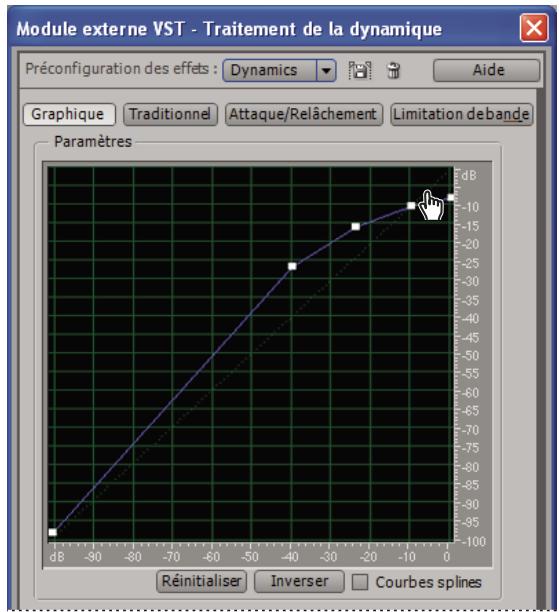
Graphique de l'effet Traitement de la dynamique (préconfiguration Classic SoftKnee)
Voir aussi
« Application d'effets dans la vue Edition » à la page 102
« Application d'effets dans la vue Multipiste » à la page 103
«Commande des paramètres d'effets dans des graphiques» à la page 100
« Utiliser des préconfigurations d'effets » à la page 100
« Ajout des options Preroll et Postroll lors de la prévisualisation d'effets » à la page 103
Options graphiques
Cliquez sur Graphique pourrial dynamique sous forme graphique.
Graphe Représenté le niveau d'entrée sur la règle horizontalale (axe des x ) et le niveau de sortie sur la règle verticale (axe des y). Le graphique par défaut, représentant une ligne allant du coin inférieur gauche au coin supérieur droit, dépeint un signal resté intact, étant donné que chaque valeur d'entrée est associée à la valeur de sortie correspondante. Le réglage du graphique permet d'ajuster les affectations d'entrée ou de sortie, alterant ainsi la plage dynamique.
Par exemple, vous pouvez amplifier toutes les entrées d'un niveau avoisinant -20 dB, laissant tout le reste inchangé. Vous pouvez également dessiner une ligne inverse (une ligne partant du coin supérieur gauche vers le coin inférieur droit) qui amplifiera considérablement l'amplitude faible tout en supprimant de manière spectaculaire les grandes amplitudes. En d'autres termes, tous lessons faibles deviendront forts et tous lessons forts deviendront faibles).
Réinitialiser Réinitialise le graphique à son état par défaut.
Inverser Inverse le graphique.
Remarque: Vous ne pouvez inverser un graphe que s'il possede des points dans les deux coins par defaut (-100, -100 et 0, 0) et que son niveau de sortie augmente de gauche à droite (c'est-à-dire que chaque point de contrôle doit être supérieur à celui se trouvant à sa gauche).
Options traditionnelles
Cliquez sur Traditionnel pour spécifique des rapportes et des seuils. Vous pouvez désirer Comprimer, Aplatir ou Étendre pour un maximum de six sections ou étapes, chaque paramètre représentant ses propres valeurs de rapport et de seuil. Par exemple, pour creer une compression 3:1 au-delà de -20 dB,CHOISSEZ Comprimer, puis spécifiez un rapport de 3:1 et un seuil de - 20 dB. Si vous souhaitez également étendre 2:1 sous -20 dB,choisissez Etendre, puis spécifiez un rapport de 2:1.
Remarque: Les paramètres de seuil doivent décroître à mesure que vous descendez dans la liste.
Options Attaque/Relachement
Cliquez sur Attaque/Relachement pour déterminer la vitesse de traitement des signaux qui traversent le seuil.
Proceseur de gain Amplifie ou attene le signal en fonction de l'amplitude detectee. Dedefinissee les parametes suivants de la maniere souhaitee:
- Gain de sortie Représenté le gain appliqué au signal de sortie. Il s'agit de la première opération effectue sur le son.
- Temps d'attaque Déterminé le temps (en milliseconds) nécessaire pour que le signal de sortie traité atteigne le volume de sortie spécifique. Si une portion faible perd soudain 30 dB, le temps spécifique s'écoule avant que la sortie n'atteigne effectivement le volume correspondant.
- Temps de relâchement Déterminé le temps que prend la fin d'un niveau de sortie précédent pour atteindre le volume de sortie spécifique. Par exemple, si le Temps d'attaque est le temps nécessaire pour que le début d'une impulsion attigne le volume de sortie désiré, le Temps de relâchement est le temps requis pour que la fin de l'impulsion attigne ce niveau.
Remarque: Si la somme des temps d'attaque et de relachement est trop courte (moins de 30 milliseconds environ), des effets audibles tels qu'un bruit de vibration peut etre entendu a un total d'environ 1000Hz / millisecondes. Si la somme des temps d'attaque et de relachement sont chacun definis a 5 milliseconds (soit un total de 10 milliseconds), un bruit de vibration peut etre entendu vers 100Hz
- Joindre les canaux Utilise les deux canaux pour rechercher une valeur d'entrée unique en dB, de manière à ce que les deux canaux soient amplifiés ensemble d'un même degré (preservant ainsi l'image stéreo centré sur les canaux). Par exemple, un battement de tambour fort sur le canal de gauche entrainera une réduction du niveau du canal de droite dans une même mesure.
Détecteur de niveau Déterminé l'amplitude de la forme d'onde actuelle, utilisée comme entrée du traitement de la dynamique. Définissez les paramètres suivants de la manière souhaïée :
- Gain d'entrée Correspond du gain appliqué au signal avant que celui-ci passé au détecteur de niveau (la section qui détecte le niveau actuel).
- Temps d'attaque Appliqué lorsque les informations d'amplitude actuelles sont récapuerées et déterminé le temps (en milliseconds) nécessaire pour que le signal de sortie traitéatteigne le volume de sortie spécifique. Si une portion faible perd soudain 30 dB, le temps spécifique s'écoule avant que la sortie n'atteigne effectivement le volume correspondant.
- Temps de relâchement Appliqué lorsque les informations d'amplitude actuelles sont récapucérées et détermine le temps nécessaire pour que la fin d'un niveau de sortie précédent atteigne le volume de sortie spécifique. Par exemple, si le temps d'attaque est le temps nécessaire pour que le début d'une impulsion atteigne le volume de sortie désiré, le temps de relâchement est le temps requis pour que la fin de l'impulsion atteigne ce niveau.
- Mode Crête Mode qui assure la compatibilité avec les versions antérieures. Il s'agit d'une méthode d'interprétation des graphiques légarement absolète et un peu plus difficile à utiliser que la pression acoustique efficace (valeur RMS). Elle correspond au double de la valeur RMS (par exemple -20 dB en mode RMS équivaut à -40 dB en mode Crête).
- Mode RMS Méthode d'interprétable des graphiques correspondant le plus à la perception humaine des volumes. Dans ce mode, la sortie correspond exactement à l'amplitude RMS spécifiée dans le graphique. Par exemple, un séparateur (ligne droite horizontal) à -10 dB détermine une amplitude RMS du résultat à une moyenne de -10 dB (0 dB étant une onde sinusoidale d'amplitude maximale sans écrétage).
Temps d'anticipation Contribute à gérer les pics aigus susceptibles de survenir au début d'un signal plus fort et de dépasser les limites des paramètres du compresseur. S'il est souhaitable de recourir à cette approche pour optimiser l'impact des battements de tambour, par exemple, elle sera déconseillée si vous utilisez la limitation pour réduire l'amplitude maximale du son.
Remarque: Les pics ont lieu parce qu'il faut un peu de temps pour déterminer le niveau de signal actuel et y réagir (en d'autres termes, pour déterminer la valeur d'attaque du Détecteur de niveau et celle du Proesseur de gain). Le Temps d'anticipation a en fait pour conséquence de lancer les attaques avant que le son se renforce au lieu d'attendre le haut du passage. Dans le cas contraire, avec un Temps d'anticipation de 0, un pic reste fort jusqu'à ce que tous les temps d'attaque se soient écoués.
Porte de bruit Attenue complètement les signaux inférieurs au seuil spécifique.
Options de Limitation de bande
Cliquez sur Limitation de bande pour limiter la manipulation de la dynamique à une plage spécifiée.
Fréquence de coupureasse Fréquence la plus basse qu'afecte le traitement de la dynamique. Vous pouvez définir une bande, ou plage, à laquelle la compression ou l'expansion est appliquée dans la plage de fréquences actuelle.
Fréquence de coupure élevée Fréquence la plus haute qu'affecte le traitement de la dynamique. Pour utiliser l'ensemble de la gamme de fréquences du matériel source, définissez la moitié du taux d'échantillonnage en cours. (Voir « Fréquence de Nyquist » à la page 264.)

Pour utiliser l'ensemble de la gamme de fréquences du matériel source, définissez Fréquence de coupure basse à 0 et Fréquence de coupure élevée à la moitié du taux d'échantillonnage en cours (24 000 pour 48 kHz, 11 025 pour 22 kHz, etc.)
Effet Enveloppe (vue Edition uniquement)
L'effet Amplitude et compression > Enveloppe permet de déterminer avec précision l'amplitude au fil du temps, tout en combinant une vaste gamme d'effets d'amplification, tels que plusieurs fondus ou amplifications. Le haut du graphique Enveloppe représentée une amplification de 100% (normale) et le bas, une atténuation de 100% .

Bien que l'effect Enveloppe ne soit pas disponible dans la vue Multipiste, vous pouvez utiliser des pistes d'automatisation pouraccomplir la meme tache. (Voir la section « Automatisation des parametes de piste » à la page 195.)
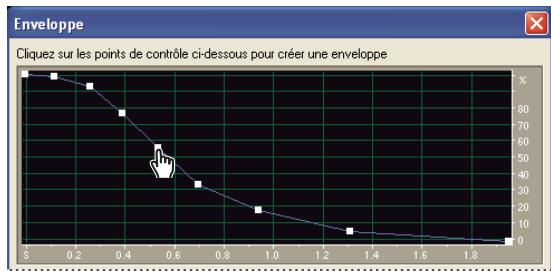
Graphique de l'effet Enveloppe (préconfiguration Courbe de cloche)
Voir aussi
« À propos des effets de processus » à la page 100
« Application d'effets individuels dans la vue Edition » à la page 103
«Commande des paramètres d'effets dans des graphiques» à la page 100
« Utiliser des préconfigurations d'effets » à la page 100
« Ajout des options Preroll et Postroll lors de la prévisualisation d'effets » à la page 103
Options de l'effet Enveloppe
Graphique Enveloppe Indique le temps le long de la règle horizontale (axe des x ) et le nouveau début le long de la règle verticale (axe des y ), la ligne bleue représentant le changement d'amplitude.
Amplification Spécifie où se trouve le haut du graphique et s'expresse en pourcentage. Lorsque vous dessinez une courbe d'enveloppe, le haut du graphique correspond au pourcentage spécifique et le bas est de 0% . La valeur par défaut de 100% signifie qu'aucun changement de volume n'intervient.

Utilisez le effet Enveloppe pour rendre plus réalisistes les tonalités générées à l'aide d'Adobe Audition.
Effet VST Limitation fixe
À l'instar de l'effet de processus similaire, l'effet VST Amplitude et compression > Limitation fixe attenue considérablement le son dépassant un seuil défini. Toutefois, vous pouvez combiner cet effet VST avec d'autres effets des racks de masterisation et d'effets. En outre, dans la vue Multipiste, vous pouvez faire varier l'effet au fil du temps à l'aide de pistes d'automatisation. (Voir la section « Automatisation des paramètres de piste » à la page 195.)
Voir aussi
« Application d'effets dans la vue Edition » à la page 102
« Application d'effets dans la vue Multipiste » à la page 103
« Utiliser des préconfigurations d'effets » à la page 100
« Ajout des options Preroll et Postroll lors de la prévisualisation d'effets » à la page 103
Options de l'effect VST Limitation fixe
Limiter l'amplitude maxi à Définit l'amplitude maximum autorisé pour les échantillons.

Pour éviter l'échéage lorsque vous travailliez en 16 bits, ne définisse pas de valeur supérieure à -0,1 dB. Si vous sélectionnez la valeur -0,5 dB, vous aurez un peu plus de marge pour les modifications ultérieures.
Amplifier l'entrée de Pré-amplifie le son avant la limitation, ce qui vous permet de rendre une sélection plus forte sans échéage. Plus vous augmentez ce niveau, plus la compression augmente. Essayez d'utiliser des paramétres extrêmes pour obtenir un son à fort impact caractéristique des émissions radio et des publicités à la télévision.
Temps d'anticipation Définit le décai (en milliseconds) généralement requis pour atténuer le son avant que la crête la plus forte soit atteinte.
Remarque: Veiliez à ce que cette valeur ne soit pas inférieure à 5 milliseconds. Si cette valeur est trop faible, des effets de distorsion audibles peuvent se produit.
Temps de relâchement Définit le délié (en milliseconds) requis pour que l'atténuation remonte à 12 dB (ou, globalement, le temps nécessaire pour que le son retrouve un volume normal après avoir rencontré une créè extrémement forte). En règle générale, un paramètre d'environ 100 (valeur par défaut) fournit debons résultats et préserve les fréquences très basses.
Remarque: Si cette valeur est trop élevé, le son peut rester très faible et ne pas revenir à des niveaux normaux avant un certain temps.
Lier gauche et droite Relie le volume des deux canaux, de manière à préserver l'image stéreo.
Effet de processus Limitation fixe (vue Edition uniquement)
L'effect Amplitude et compression > Limitation fixe attenue considérablement le son dépassant un seuil défini, tout en laissant intact le son situé en de la de ce seuil. Cet effet est particulièrement utile pour augmenter le volume perçu. En effet, vous pouvez augmenter le son au-delà du maximum numérique, 0 dBFS, et abaiser des zones qui, sinon, seraient écrétées. Par exemple, lorsque vous effectuez une conversion d'un son 32 bits vers un son 16 bits, les passages particulièrement forts du 32 bits peuvent provoquer un écrêtage en 16 bits. Pour éviter ce phénomène, vous pouvez recourir à l'effect Normaliser pour réduire l'amplitude de l'ensemble du fjchier (abaisement du volume parçu) ou l'effect Limitation fixe pour réduire l'amplitude des passages forts uniquement (augmentation du volume parçu).
Voir aussi
« À propos des effets de processus » à la page 100
« Application d'effets individuels dans la vue Edition » à la page 103
Options de l'effet de processus Limitation fixe
Limiter l'amplitude maxi à Définit l'amplitude maximum autorisé pour les échantillons.

Pour éviter un écrétage lorsque vous travailliez en 16 bits, définissez cette valeur sur -0,1 dB au maximum; si vous la définissez sur -0,5 dB, vous aurez un peu plus de marge pour les modifications ultérieures.
Amplifier l'entrée de Pré-amplifie le son avant la limitation, ce qui vous permet de prendre une sélection plus forte sans écretage. Plus vous augmentez ce niveau, plus la compression augmente. Essayez d'utiliser des paramétres extrêmes pour obtenir un son à fort impact caractéristique des émissions radio et des publicités à la télévision.
Temps d'anticipation Définit le délié (exprimé en milliseconds) généralement requis pour atténuer le son avant que la crête la plus forte soit atteinte.
Remarque: Veiliez à ce que cette valeur ne soit pas inférieure à 5 milliseconds. Si cette valeur est trop faible, des effets de distorsion audibles peuvent se produit.
Temps de relâchement Définit le début (exprimé en milliseconds) requis pour que l'atténuation remonte à 12 dB (ou, globalement, le temps nécessaire pour que le son retrouve un volume normal après avoir rencontres une crête extrémement forte). En règle générale, un paramètre d'environ 100 (valeur par défaut) fournit de bons résultats et préserve les fréquences très basses.
Remarque: Si cette valeur est trop élevé, le son peut rester très faible et ne pas revenir à des niveaux normaux avant un certain temps.
Lier gauche et droite Relie le volume des deux canaux, de manière à préserver l'image stéreo.
Collector les statistiques Met à jour les valeurs Statistiques sur l'échéage, qui indiquent le pourcentage du son qui seraient écrêtés sans limitation. Cliquez sur cette option après avoir modifié l'un des paramètres d'entrée.
Effet Compresseur multibande
L'effect Amplitude et compression > Compresseur multibande permet de compresser quatre bandes de fréquences différentes de manière indépendante. En règle générale, chaque bande est constituée de contenu dynamique unique. Par conséquent, la compression multibande s'avè un outil particulièrement performant dans le cadre de la masterisation audio.
Grac aux commandes de I'effet Compresseur multibande, you pouze definir des fréquences de répartition et appliquer des paramètres de compression spécifiques de la bande. Cliquez sur les boutons Solo pour prévisualiser des bandes isolées ou sur les boutons Ignorer pour ignorer des bandes sans leur appliquer de traitement. Àpès avoir régle des bandes de manière individuelle, ajustez-les de manière globale à l'aide des commandes de lien de bande, puis optimise le volume global à l'aide du curseur Gain de sortie et des paramètres du limiteur.

Pour modifier les paramètres de compression au fil du temps, utilisez des pistes d'automatisation dans la vue Multipiste. (Voir la section « Automatisation des paramètres de piste » à la page 195.)
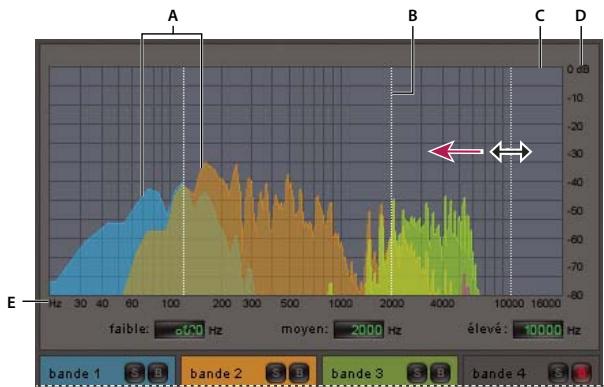
Ajustement d'une fréquence de répartition dans l'effet Compresseur multibandes
A. Bandes de fréquences B. Marqueurs de répartiteur C. Bande ignorée (aucun traitement appliqué) D. Échelle d'amplitude E. Échelle de fréquence
Voir aussi
EffetMesterisation la page 153
« Application d'effets dans la vue Edition » à la page 102
« Application d'effets dans la vue Multipiste » à la page 103
« Utiliser des préconfigurations d'effets » à la page 100
« Ajout des options Preroll et Postroll lors de la prévisualisation d'effets » à la page 103
Options de l'effet Compresseur multibande
Répartiteur Définit les fréquences de répartition, qui déterminent la largeur de chaque bande. Spécifiez des fréquences basses, moyennes et haute ou faites glisser les marqueurs du répartiteur au-dessus du graphique.
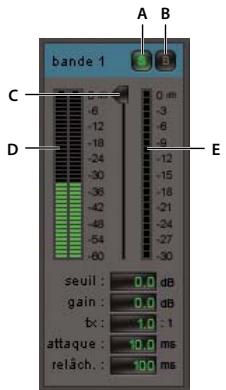
Commandes spécifiques d'une bande dans l'effect Compresseur multibande
A. Solo B. Ignorer C. Curseur de seuil D. Regles du niveau d'entrée E. Regles de réduction du gain
Boutons Solo Permettent d'écouter des bandes de fréquences spécifique. Activez un seul bouton Solo à la fois pour écouter une bande isolée ou activez plusieurs boutons pour écouter plusieurs bandes simultanément.
Boutons Ignorer Permettent d'ignorer des bandes afin de ne leur appliquer aucun traitement.

Pour appliquer rapidement un paramètre unique à une bande, cliquez sur le bouton Solo ou Ignorer tout en maintainant la touche Alt enforcée.
Curseurs de seuil Permet de définir le niveau d'entrée correspondant au début de la compression. Les valeurs possibles sont comprises entre -60 et 0 dB. Le paramètre optimal varie en fonction du contenu audio et du type musical. Pour comprimer uniquement les créées extrêmes et conserver une plage plus dynamique, indiquez une valeur de seuil inférieure d'environ 5 dB au niveau d'entrée de créée. Pour comprimer fortement les données audio et diminuer considérablement la gamme dynamique, utilisez une valeur inférieure d'environ 15 dB au niveau d'entrée de créée.
Règles du niveau d'entrée Permet de mesurer l'amplitude d'entrée. Double-cliquez sur les règles pour réinitialiser les indicateurs de crétes et de clips.
Règles de réduction du gain Permet de mesurer la réduction d'amplitude à l'aide de règles rouges qui s'étendent de haut (réduction minimale) en bas (réduction maximale).
Gain Amplifie ou coupe l'amplitude après compression. Les valeurs possibles sont comprises entre -18 et +18 dB, 0 correspondant au gain d'unité.
Taux Définit un taux de compression allant de 1:1 à 30:1. Par exemple, la valeur 3,0 générale une sortie de 1 dB pour chaque augmentation de 3 dB au-dessus du seuil de compression. Les valeurs sont généralement comprises entre 2,0 et 5,0. Toutefois, les valeurs élevées générent un son fortement compressé souvent caractéristique de la musique pop.
Attaque Determine la vitesse d'application de la compression en cas de dépassement du seuil. Les valeurs possibles sont comprises entre 0 et 500 milliseconds. La valeur par défaut (10 milliseconds) convient à la plupart des données audio. Les valeurs élevées permettent d'obtenir de更好地 résultats avec un son à transitoires rapides, mais elles paraissent peu naturelles pour les données audio moins percutantes.
Temps de libération Détermine la vitesse d'arrêt de la compression lorsque les données audio deviennent inférieures au seuil. Les valeurs possibles sont comprises entre 0 et 5 000 milliseconds. La valeur par défaut (100 milliseconds) convient à la plupart des données audio. Augmentez la valeur pour un son à transitoires rapides et diminuez-la pour les données audio moins percutantes.
Gain de sortie Amplifie ou coupe le niveau de sortie global après compression. Les valeurs possibles sont comprises entre -18 et +18 dB, 0 correspondant au gain d'unité. Double-cliquez sur les règles pour réinitialiser les indicateurs de crétes et de clips.
Liminateur Permet d'appliquer une limitation après le gain de sortie, à la fin de la trajectory du signal, afin d'optimiser les niveaux généraux. Déterminez des paramètres de seuil, d'attaque et de relâchement moins agressifs que des paramètres de bande similaires. Indiquez ensuite un paramètre de marge afin de spécifique le plafond absolu relatif à 0 dBFS.

Pour cre des données audio extrément compresses, activz le limiteur, puis testez des parametes de gain de sortie tres elevés.
Spectre sur entrée Affiche le spectre de fréquences du signal d'entrée au lieu du signal de sortie dans le graphique multibande. Pour visualiser rapidement le taux de compression appliqué à chaque bande, activez et désactiver cette option.
Liminateur pente de coupure raide Applique une limitation fixe immédiate pour le paramètre de marge actuel. (Désactivez cette option pour appliquer une limitation variable plus lente, qui est plus douce, mais risque de dépasser le paramètre de marge.)
Remarque: Le temps d'attaque maximal pour la limitation de pente de coupure raide est de 5 ms.
Commandes de lien de bande Permet de modifier les parametes de compression de maniere globale pour toutes les bandes tout en respectant les différences relatives entre les bandes.

Pour relier temporairement des commandes de bande, maintenez les touches Alt + Maj. enforcées. Pour réinitialiser une commande pour toutes les bandes, maintenez les touches Ctrl + Alt + Maj. enforcées, puis cliquez sur la commande correspondante.
Effet Normaliser (vue Edition uniquement)
L'effect Amplitude et compression > Normaliser permet de définir un niveau de crête pour un fichier ou une seLECTION. Lorsque vous normalisez le son à 100% , vous obtenez l'amplitude maximale autorisée par le son numérique, a savoir 0 dBFS. Toutefois, si vous envoyez les données audio à un ingénieur de masterisation, normalisez le son entre -1 et -4 dBFS afin de creer une atténuation pour le traitement ultérieur.
L'effet Normaliser amplifie la qualité de l'ensemble du fichier ou de la seLECTION. Par exemple, si le son originalatteint une crête de 80% et un creux de 20% ,la normalisation a 100% amplifie la creete 出 100% et le creuxa 40%
Pour appliquer une normalisation RMS, vous devez utiliser la commande Normaliser la forme d'onde du groupe. Si vous le souhaitez, vous pouvez appliquer cette commande à un fichier unique. (Voir la section « Normaliser un groupe de fichiers » à la page 246.)
Voir aussi
« À propos des effets de processus » à la page 100
« Application d'effets individuels dans la vue Edition » à la page 103
Options de l'effet Normaliser
Normaliser à Définissez le pourcentage auquel vous souhaitez effectuer la normalisation. Par exemple, spécifie 50% pour amplifier une selection de 50% par rapport au maximum (ce qui résultat dans une atténuation de 3 dB par rapport à la sortie maximum). Spécifie 100% (valeur par défaut) pour appliquer l'amplification la plus élevé possible sans écrétage.
Format décibels Affiche la valeur Normaliser en décibels au lieu d'un pourcentage.
Normaliser G/D à l'identique Utilise les deux canaux d'une forme d'onde stéreo lors du calcul de l'amplification. Si cette option n'est pas sélectionnée, l'amplification est calculée séparément pour les canaux, avec le risque d'en amplifier l'un des deux considérablement plus que l'autre.
DC Bias Adjust Permet de regler la position de la forme d'onde dans l'affichage. Certains matériels d'enregistrement peuvent appliquer une polarisation (DC Bias) de telle façon que la forme d'onde enregistrree semble se situer au-dessus ou en dessous de la ligne centrale normale dans l'affichage des ondes. Pour center la forme d'onde, definissez un pourcentage de zéro. Pour dévier l'ensemble de la forme d'onde selectionnée au-dessus ou en dessous de la ligne centrale, définissez un pourcentage positif ou négatif.
Si vous envisagez d'utiliser un son normalisé sur un CD, il peut être nécessaire de normaliser les formes d'onde à un maximum de 96% étant donné que certains lecteurs de CD audio reproduisent de manière imprecise les bits traités à une amplitude de 100% maximum.
Effet Tube-modeled Compressor
L'effet Amplitude et compression > Tube-modeled Compressor simule la chaleur des ancients compresseurs matériels. Utilisez cet effet pour ajouter une distorsion第二节 qui donne une colorationCLSaive au son.
Voir aussi
« Application d'effets dans la vue Edition » à la page 102
« Application d'effets dans la vue Multipiste » à la page 103
« Utiliser des préconfigurations d'effets » à la page 100
« Ajout des options Preroll et Postroll lors de la prévisualisation d'effets » à la page 103
Options de l'effet Tube-modeled Compressor
Curseur de seuil Permet de définir le niveau d'entrée correspondant au début de la compression. Les valeurs possibles sont comprises entre -60 et 0 dB. Le paramètre optimal varie en fonction du contenu audio et du type musical. Pour comprimer uniquement les créées extrêmes et conserver une plage plus dynamique, indiquez une valeur de seuil inférieure d'environ 5 dB au niveau d'entrée de créée. Pour comprimer fortement les données audio et diminuer considérablement la gamme dynamique, utilisez une valeur inférieure d'environ 15 dB au niveau d'entrée de créée.
Règles du niveau d'entrée A gauche du curseur, ces règles de niveau mesurent l'amplitude d'entrée. Double-cliquez sur les règles pour réinitialiser les indicateurs de créées et de clips.
Règles de réduction du gain A droite du curseur, ces règles de niveau permettent de mesurer la réduction d'amplitude à l'aide de barres rouges qui s'étendent de haut (réduction minimale) en bas (réduction maximale).
Gain Amplifie ou coupe l'amplitude après compression. Les valeurs possibles sont comprises entre -18 et +18 dB, 0 correspondant au gain d'unité.
Taux Définit un taux de compression allant de 1:1 à 30:1. Par exemple, la valeur 3,0 générale une sortie de 1 dB pour chaque augmentation de 3 dB au-dessus du seuil de compression. Les valeurs sont généralement comprises entre 2,0 et 5,0. Toutefois, les valeurs élevées générent un son fortement compressé souvent caractéristique de la musique pop.
Attaque Deteine la vitesse d'application de la compression en cas de depassement du seuil. Les valeurs possibles sont comprises entre 0 et 500 milliseconds. La valeur par defaut (10 milliseconds) convient à la plupart des données audio. Les valeurs élevées permettent d'obtenir de更好地 résultats avec un son à transitoires rapides, mais elles paraissent peu naturelles pour les données audio moins percutantes.
Temps de libération Détermine la vitesse d'arrêt de la compression lorsque les données audio deviennent inférieures au seuil. Les valeurs possibles sont comprises entre 0 et 5000 milliseconds. La valeur par défaut (100 milliseconds) convient à la plupart des données audio. Augmentez la valeur pour un son à transitoires rapides et diminuez-la pour les données audio moins percutantes.
Effets de déliai et d'écho
À propos des délays et des échos
Les dévais sont des copies séparées d'un signal d'origine qui réapparaissent quelques millisecond des les unes après les autres. Un écho est un son qui est suffisamment retardé dans le temps pour que vous l'entendiez comme une copie distincte du son original. Les dévais et les échos constituent un excellent moyen pour améliorer l'ambiance d'une piste, alors que la réverbération et le chorus sont susceptibles de brouiller le mélange.

Pour acceder à des options courantes à partir de délays matériels, utilisez l'effecté écho d'Adobe Audition.
Voir aussi
« À propos de la réverbération » à la page 145
Effet Délai analogue
L'effet Délai et écho > Délai analogique simule la chaleur du son des anciennes unités de délii matériels. Des options uniques appliquent une distorsion caractéristique et reglent l'etendue stéreo. Sécífiez des temps de déliais de 35 milliseconds au minimum afin de creator des échos discrets, et des temps plus courts pour produit des effets plus subtils.
Voir aussi
« Application d'effets dans la vue Edition » à la page 102
« Application d'effets dans la vue Multipiste » à la page 103
« Utiliser des préconfigurations d'effets » à la page 100
« Ajout des options Preroll et Postroll lors de la prévisualisation d'effets » à la page 103
Options du Delai analogue
Mode Spécifie le type d'émulation matérielle, déterminant les caractéristiques d'égalisation et de distorsion. Bande et Tube reflètent le caractère sonore des anciennes unités de retard, tandis qu'Analogique reflète les lignes de retard électronique ultérieures.
Sortie originale Determine le niveau des données audio d'origine, non traitées.
Sortie résultat Determine le niveau des données audio d'origine retardées, traitées.
Délai Spécífie la longueur du retard en millisecond.
Ré-injection Crée des échos répétés en renvoyant les données audio retardées par la ligne de délambda. Par exemple, un réglage de 20% envoie des données audio retardées à un cinquième de son volume d'origine, créé des échos à atténuation progressive. Un réglage de 200% envoie des données audio retardées au double de son volume d'origine, créé des échos dont l'intensité croitrapidement.
Remarque : lorsque vous expérimentez avec des paramètres de feedback élevés, diminuez le volume de votre système.
Trash Augmente la distorsion et amplifie les basses fréquences, ajoutant de la chaleur.
Diffusion Determine la largeur stereo du signal retardé.
Effet Delai
L'effet Délai et écho > Délai permet de creer des échos simples, ainsi que toute une série d'autres effets. Les délays de 35 milliseconds ou plus générent des échos discret, tandis que ceux durant de 15 à 34 milliseconds produit un effet imitant le Chorus ou le Flanger. (Le résultat n'est pas aussi probant que si vous appliquez directement un effet Chorus ou Flanger dans Adobe Audition puisque les paramétres du délay ne changent pas au cours du temps.)
Si vous réduisez le déali entre 1 et 14 milliseconds, vous pouvez localiser dans l'espace un son mono afin que le son semble provenir de la gauche ou de la droite, même si les niveaux de volume réels gauche et droit sont identiques.
Voir aussi
« Application d'effets dans la vue Edition » à la page 102
« Application d'effets dans la vue Multipiste » à la page 103
« Utiliser des préconfigurations d'effets » à la page 100
« Ajout des options Preroll et Postroll lors de la prévisualisation d'effets » à la page 103
Options de l'effect Delai
Temps de décai Règile décalis des deux canaux gauche et droit entre -500 milliseconds et +500 milliseconds. En saississant un nombre négatif, vous pouvez déplacer un canal en avant dans le temps au lieu de le retarder. Par exemple, si vous saisissez 200 milliseconds pour le canal gauche, la partie concernée par ce décali dans la forme d'onde est entendue avant la partie originale.
Mixer Déterminé le rapport entre le signal traité (avec effets) et le signal d'origine (pur) à mixer dans la sortie finale. Choisissez la valeur 50 pour mixer les deux équitablement.
Inverser Transforme les valeurs positives de la forme d'onde selectionnée en valeurs négatives. En inversant le signal retardé, vous pouze obtenir des effets spéciaux, comme créé un filtre en peigne sommaire. Une annulation se produit si vous mixez une forme d'onde inversée avec l'originale.
Effet Délai dynamique (vue Edition uniquement)
L'effet Delai et écho > Delai dynamique permet de modifier le degré de délambda appliqué tout au long de la forme d'onde. Par exemple, vous pouvez définir un délambda de 2 milliseconds pour les 5 premières secondes de l'audio, un délambda de 20 milliseconds pour les 15 secondes suivantes et un délambda de 7 milliseconds pour les 10 secondes suivantes, etc.
Voir aussi
« À propos des effets de processus » à la page 100
« Application d'effets individuels dans la vue Edition » à la page 103
«Commande des paramètres d'effets dans des graphiques» à la page 100
« Utiliser des préconfigurations d'effets » à la page 100
Options de l'effet Délai dynamique
Original et Retardé Mélange les proportions souhaitées des données audio originales et retardées.
Inverser Inverse le signal retardé, pour provoquer l'annulation périodique des ondes au lieu de renforcer le signal.
Graphique Délai Illustré l'importance du déliai. La règle horizontalale (axe des x ) représenté le temps, alors que la règle verticale (axe des y ) représenté la longueur du déliai.
Graphique de réinjection Illustré l'importance de la réinjection. L'axe des x représenté les temps, tandis que l'axe des y représenté le pourcentage de réinjection.
Boucler les graphes Delimité le graphique en fonction de la longueur spécifiée afin que l'effect se repête en boucle tout au long de la sélection. Si vous sélectionné cette option, vous pouvez préciser la période (longueur du graphique), la fréquence (vitesse de répétition de la boucle) et le total des cycles (Nombre de répétitions du graphique en boucle dans la sélection donnée). Ces paramètres interagissant les uns avec les autres. Par conséquent, si vous en modifiez un, les autres changent automatiquement. Si vous ne sélectionné pas l'options Boucler le graphe, la longueur du graphique correspond à la sélection, de sorte que l'effet n'est pas repété en boucle.
Retard stereo Represente le nombre de milliseconds de retard d'un canal par rapport à l'autre, ce qui create un son à phasage stéreo. Les valeurs positives retardent le canal droit, tandis que les valeurs négatives retardent le canal gauche.
Effet Écho
L'effet Delai et écho > Echo permet d'ajouter au son une série d'échos repétés qui s'attenuent. (Pour insérer un seul écho, utilisez只不过 l'effet Delai.) En variant le pourcentage du déliai, vous pouvez creator des effets imitant l'écho renvoyé par une montagne telle que le Grand Canyon ou dessons métalliques donnant l'impression de provenir de tuyaux de canalisations. En égalisant les déliais, vous pouvez transformer le son caractéristique d'une piece pour passer d'un effet réfléchissant (créant des échos aux sonorités limpides) à un effet presque entièrement absorbant (générant des échos sombres).
Remarque: Veillez à ce que la longueur du fichier audio soit suffisante pour que l'écho puisse se terminer. Si l'écho est coupé de façon abrupte avant qu'il ait eu le temps de s'attenuer complètement, annulez l'effet, ajoutez plusieurs secondes de silence en selectionnant l'options Générer > Silence, puis appliquez à nouveau l'effet Echo.
Voir aussi
« Application d'effets dans la vue Edition » à la page 102
« Application d'effets dans la vue Multipiste » à la page 103
« Utiliser des préconfigurations d'effets » à la page 100
« Ajout des options Preroll et Postroll lors de la prévisualisation d'effets » à la page 103
Options de l'effecté
Canal gauche et Canal droit Ces paramètres permettent de définir les caractéristiques spécifique des l'écho :
- Temps de délié Indique le nombre de milliseconds, de temps ou d'échantillons séparant chaque écho. Par exemple, la valeur 100 milliseconds se traduit par un délié d'un dixiéme de seconde entre les échos successifs.
- Ré-injection Dérôme n'et d'échéance de l'écho. Chaque écho successif s'estompe un peu plus vite que le précédent, d'un certain pourcentage. Si vous définissez l'atténuation à 0 %, il n'y a pas d'écho du tout; si vous lui attribués la valeur 100 %, l'écho ne s'estompe jamais.
- Mixer Définit le pourcentage du signal en écho (avec effets) qu'il convient de mélanger avec le signal d'origine (pur) dans la sortie finale.

Voupez creer d'etonnants effets d'echo en stereo en parametrant des valeurs gauche et droite differentes pour les commandes Temps de retard, Re-injection et Mixer.
Verrouiller gauche & droite Permet de relier les curseurs relatifs à l'atténuation, au-delai et au volume initial de l'écho fin de conserver les mêmes valeurs pour chaque canal.
Rebond écho Fait rebondir les échos d'avant en arrêtre entre les canaux gauche et droit. Si vous voulez créé un seul écho rebondissant d'avant en arrêtre,CHOISEZ un volume initial de l'echo de 100% pour un canal et de 0 % pour l'autre.Sinon, les paramétres de chaque canal sont rebondir vers l'autre, ce qui aura pour conséquence de créé deux séries déchos sur chaque canal.
Égalisation des échos successifs Il s'agit d'un « filtrre rapide » d'echo à huit bandes, qui permet de spécifier les fréquences devant être supprimées de l'echo en premier. Chaque écho successif passée par l'égaliseur, ce qui vous donne la possibilité de simuler l'absorption sonore naturelle d'une piece. Si vous définissez cette option à 0, la bande de fréquence resteinchangée ; si vous la définissez à -15, la fréquence diminue de 15 dB. Et comme -15 dB correspond à la différence de chaque écho successif, certaines fréquences disparaisent plus rapidement que d'autres.
Remarque: Contrairement à la plupart des commandes de type égaliseur, vous ne pouvez pas augmenter l'atténuation des féquences à l'aide de l'options Égalisation des échos successifs, mais uniquement la diminuier.
Unités du temps de déali Indique l'unité (millisecond, temps ou échantillons) utilise pour le paramètre Temps de déali.
Effet Chambre d'echo
L'effet Delai et écho > Chambre d'écho peut simuler l'ambiance de pratiquement n'importe qu'elle piece. Les paramètres vous permettent de définir les caractéristiques de surface et de dimension d'une piece virtuelle, ainsi que l'emplacement de microphones virtuels. Vous pouvez définir le nombre d'échos jusqu'à 500 000. Gardez à l'esprit que plus vous incluez d'échos, plus Adobe Audition prendra de temps pour traiter l'effet.
Vous peuvent creer un effet d'expansion stereo dans l'espace en eoignant les microphones virtuels davantage que les enceintes acoustiques stereo reelles. Par exemple, si ces dernières sont distantes de 2 metres, eoignez les microphones virtuels gauche et croit de 5 à 10 metres l'un de l'autre.
Veillez à ce que la longueur du fichier audio soit suffisante pour que l'écho puisse se terminer. Si l'écho est coupé de façon abrupte avant qu'il ait eu le temps de s'attenuer complètement, annulez l'effect Chambre d'écho, ajoutez plusieurs secondes de silence en selectionnant l'options Générer > Silence, puis appliquez à nouveau l'effet.
Voir aussi
« Application d'effets dans la vue Edition » à la page 102
« Application d'effets dans la vue Multipiste » à la page 103
« Utiliser des préconfigurations d'effets » à la page 100
« Ajout des options Preroll et Postroll lors de la prévisualisation d'effets » à la page 103
Options de l'effet Chambre d'écho
Taille de la pièce (pieds) Indique la largeur, la longueur et la hauteur de la pièce virtuelle, exprimées en pieds. Un pied équivaut à 30 centimétres environ. Il n'y a pas de restriction quant à la taille de la pièce mais souvent-vous que plus la pièce est grande, plus elle sollicite la capacité de la mémoire.
Intensité Déterminé le pourcentage d'amplitude du signal direct (original). Etant donné que les échos (captés par le microphone virtuel) enrichissent l'amplitude globale du signal, veillez à toutjours définir l'intensité sur une valeur inférieure à 100 % afin d'éviter l'écretage. En réalité, plus il y a d'échos, plus le pourcentage doit être faible. Par exemple, un pourcentage de 30 % s'avéré pertinent pour 100 échos, tandis qu'un pourcentage de 15 % est préféable pour 1000 échos.
Échos Précié le nombre d'échos à générer. Pour obtenir un bel effet ambient de réverbération, prévoyez au moins 10 000 échos. Plus l'effet génère d'échos, plus le son semble réel mais cela rallonge le temps de traitement. Avec 25 000 échos, le résultat est très réaliste.
Afin de tester plus rapidement la taille de la piece virtuelle et le son global de celle-ci, vous pouvez vous contenter de ne générer que 100 échos. Dès que vous obtenez le son foulu, vous pouvez annuler l'effet test et augmenter le nombre d'échos pour la production finale. Un système très rapide est capable de générer jusqu'à 500 000 échos, selon la taille de la piece virtuelle et la mémoire disponible.
Facteurs d'amortissement Décrit le type de piece virtuelle dans laquelle le son est diffusé. Vous pouze désirer le pourcentage d'amortissement du son pour chaque mur, le sol et le plafond. Ces facteurs peuvent simuler des revêtements pour les murs et le sol, ainsi que d'autres objets de la piece susceptibles d'absorber le son. Un facteur d'amortissement élevé correspond à une surface refléchissant le son ( comme le ciment), tandis qu'un facteur d'amortissement faible représentée une surface qui absorbe le son ( comme un tapis ou des parois d'insonorisation). Bien que toutes les fréquences soient absorbées de façon égale (contrairement à ce qui passé dans la réalité), le résultat est plus réalisé que si vous utilisez uniquement les paramètres décho de base.
Signal et placement du microphone (pieds) Proposent les options suivantes :
- Source Indique la distance entre le signal source (forme d'onde ou selection) et le mur gauche, le mur du fond et le sol de la pierce virtuelle. S'il s'agit d'une forme d'onde stéreo, vous pouvez définir différentes valeurs pour les canaux gauche et droit. Le signal simule ensuite une source unique non directionnelle, ce qui signifie que le son se diffuse vers l'extérieur dans toutes les directions. La distance entre la source et les murs influence les fréquences qui sont enrichies et s'avère cruciale pour l'effet ambient global. Si vous saississez une valeur dépassant les dimensions de la pierce, Adobe Audition utilise la valeur la plus grande possible d'après les dimensions spécifiées.
- Microphone Indique la distance séparant le microphone virtuel du mur gauche, du mur arrêté et du sol. S'il s'agit d'une forme d'onde stéreo, vous pouvez définir des valeurs pour deux microphones virtuels. Les échos généres imitent ce que le microphone capte dans la piece à l'endetroit spécifique. Dans une configuration stéreo, éloignez les microphones virtuels d'un pied (30 cm) l'un de l'autre pour simuler des oreilles humaines. Le placement des microphones et la distance les séparant donnant au cerveau des repères concernant la direction de chaque écho et la taille de la piece. Essayez découvert dans un casque des microphones virtuels très éloignés l'un de l'autre ; le son donne une impression de grande spatialité ou d'auralité.
Remarque: Veillez à tous jours placer les microphones virtuels à une distance suffisante de la source. Si un microphone est trop proche de la source, vous entendrez uniquement la source et pas l'echo. Cela revient à placer votre oreille juste à côté de la source sonore et vous n'tendendez que le son en raison de la forte intensité sonore.
Fréquence d'amortissement Precise la fréquence limite supérieure du son refléchi. Par exemple, si vous définisse la fréquence d'amortissement à 7 000 Hz, les fréquences supérieures à ce plafond sont coupées pour chaque unité de temps. Utilisez des valeurs inférieures pour obtenir un son plus chaud.
Ajouter gauche & droite en une seule source Combine les canaux gauche et croit d'une forme d'onde stéreo avant leTraitement. Sélectionnez cette option pour accélérer le traitement. Ne la Sélectionnez pas si vous souhaitez un effet stéreo plus complèt et plus riche.
Pour oblir une ambiance avec des données mono, convertissez-les en stereo (choisissez Edition > Convertir le type d'échantillon), puis appliquez l'effet Chambre d'echo. Définissez le microphone gauche à un ou deux pieds du microphone droit afin de simuler l'écoute d'un auditeur (technique particulièrement utile en cas d'utilisation d'un casque).
Effet Délai multiple
L'effet Délai et écho > Délai multiple peut être comparé à une combinaison associant les effets Délai, Echo, Filtre et Réverbération. Vous pouvez creer jusqu'à 10 unités de déliai, chacune ayant ses propres paramètres de déliai, de réinjection et de filtrage. Une seule unité de déliai donne pratiquement le même résultat que la fonction Écho mais présente de légères différences au niveau du filtrage. (Une unité de déliai utilise deux bandes coulissantes avec des points de coupure variables plutilôt que huit bandes de filtrage.)
Faites des essais pour obtenir des effets très intéressants. Si vous placez une unité de retard à l'intérieur d'une autre, l'echo se produit plusieurs fois. Au fur et à mesure que les données audio se déplacent vers le bas le long de la ligne de retard, vous pouvez les reinjecter dans la ligne à l'aide de différents paramètres de décalage, de réinjection et de filtrage.
Voir aussi
« Application d'effets dans la vue Edition » à la page 102
« Application d'effets dans la vue Multipiste » à la page 103
« Utiliser des préconfigurations d'effets » à la page 100
« Ajout des options Preroll et Postroll lors de la prévisualisation d'effets » à la page 103
Options de l'effet Délai multiple
Unités de retard Affiche les différentes unités de retard et leurs paramètres au format suivant : lié [tempes de lié] à [décalage] ([pourcentage de réinjection]). Sélectionnez une unité de retard dans la liste pour ajuster ses paramètres de retard. Cliquez sur Ajouter afin de creer une nouvelle unité de retard au moyen des paramètres actuels. Cliquez sur Supprimer pour effacer l'unité de retard sélectionnée.
Délay Permet de définir les paramètres de délambda suivants pour chaque unité :
- Décalage de délié Indique le point de la ligne de délié à partir duquel Adobe Audition prend les données audio. Il est alors mélange dans un point précédent de la ligne de retard, ce qui provoque un écho. Gardez à l'esprit que c'est la position relative des décalages des unités de retard qui fait la différence, pas leur position absolue. Par exemple, si vous ave deux unités de retard à des décalages de 200 et 500, le résultat est identique à un son situé aux décalages 100 et 400. L'élement important est l'écart entre les décalages.
- Temps de décai Indique le nombre de milliseconds à attendre avant la réinjection de l'audio dans la ligne de décai. Le résultat est un écho à générer avec une période du retard donné. Si vous ajoutez plusieurs unités de retard dont les déais variant, le modele d'écho final peut doivent être complexe. Les déais très courts produits des effets de sonnerie ou robotiques. Les déais plus longs doivent des échos plus distincts.
- Ré-injection Représenté le pourcentage du signal d'origine réinjecté dans la ligne de délaï. Si vous définisse une réinjection trop élevé, il s'est un effet de sonnerie et de rétroaction. L'audio devient de plus en plus fort jusqu'à ce qu'il s'écrête et subisse des distorsions. Cependant, il peut arriver que vous souhaitiez produit cet effet qui estsemblable à la réinjection que vous entendez si vous placez un microphone branché trop pres d'un haut-parleur. Si le pourcentage de réinjection est trop faible, une très petite partie du signal original est réinjectée dans la boucle. L'effect obtenu est très subtil.
- Réponse du filtré passée-tout Permet de prévenir la perte de contrôle du composant DC (la forme d'onde ayant tendance à monter ou descendre jusqu'à ce qu'elle s'écrête). Si vous Sélectionnez cette option, les données issues de la destination de la boucle de retard sont mélangées à nouveau dans les données audio résultat du décalage de retard. Au lieu d'aller dans un seul sens (depuis le décalage en arrêt d'un certain nombre de milliseconds), elles sont également de la destination jusqu'à la source, créé uneASF de réinjection avant ou « précompensation ». Cette option est très pratique pour concevoir des effets de réverbération.
Filtre coupe-bas et Filtre coupe-haut Filtre les données reinjectées dans la ligne de début. Le filtre coupe-bas réduit ou amplifie les basses fréquences, selon les paramètres Coupure et Amplifier. Le filtre coupe-haut réduit ou accentue les hauteures fréquences, de sorte que les échos successifs sont filtrés de manière légèrement différente et produit des effets intéressants. Les paramètres Filtre coupe-bas et Filtre coupe-haut comportent deux options :
- Coupure Déterminé les fréquences concernées. Les fréquences sous la valeur de ce paramètre sont affectées par le filtre coupe-bas. Les fréquences au-dessus de la valeur de ce paramètre sont affectées par le filtre coupe-haut. Toute modification de la valeur de coupure influence le ton des échos car plus ou moins de fréquences sont affectées par le filtre.
- Gain Définit le niveau de filtrage. Le gain est généralement négatif, ce qui signifie que les données audio sont réduites dans la plage de fréquences concernée. Les valeurs négatives très basses entrainent la coupure d'une plus grande partie du son. Les valeurs positives générent des fréquences amplifiées.
Lorsque you conceive un effet de réverbération, coupez certaines des féquences élevées pour simuler leur absorption par les murs environnants. En outre, lors de l'echo, les féquences ne sont généralement pas amplifiées. Toutefois, vous pouvez creer des effets intéressants en saississant des valeurs positives. L'amplification d'un filtrte coupe-bas tout en diminuant la réinjection revient exactement au même que réduire un filtrte coupe-haut en augmentant la réinjection.
Canaux Cte le domaine stereo, au moins une unite de delai dans le groupe doit etre multicanal ou monocanal :
- Gauche uniquement Applique un-delai au canal gauche uniquement.
- Droite uniquement Applique un-delai au canal droit uniquement.
- Stéroide discrete Applique un début aux deux canaux.
- Permutation stéreo Mappe le délai du canal gauche sur le canal droit et inversement.
- De croite à gauche Applique un délambda aux données audio à partir du canal droit et les applique au canal gauche.
- De gauche à droite Applique un déliai aux données audio à partir du canal gauche et les applique au canal droit.
- Du centre vers surround Applique un délambda aux données audio communes aux deux canaux et inverse la phase du délambda du canal gauche par rapport au délambda du canal droit.
Effets de filtré et d'égalisation
Effet EQ dynamique (vue Edition uniquement)
L'effect Filtr et égaliseur > EQ dynamique fait varier le degré d'égalisation au fil du temps. Par exemple, vous pouvez amplifier les haute fréquences tout au long de la première moitié d'une forme d'onde et changer la bande passante des fréquences affectées sur la seconde moitié de celle-ci. La boîte de dialogue EQ dynamique intègre trois zones de commandes : Gain, Fréquence et Q (largeur de bande).
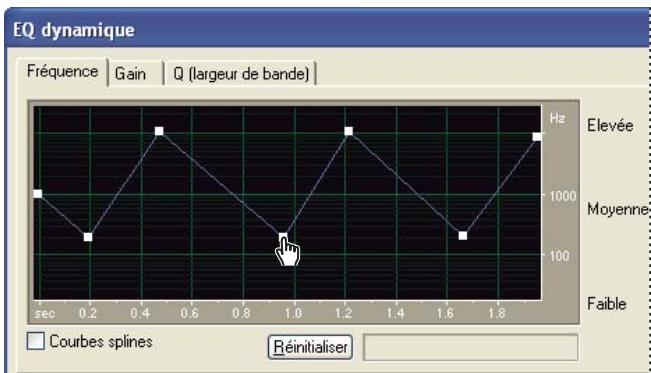
Graphique des fréquences de l'effet EQ dynamique (préconfiguration Rhythmic Sweep)
Voir aussi
« À propos des effets de processus » à la page 100
« Application d'effets individuels dans la vue Edition » à la page 103
«Commande des paramètres d'effets dans des graphiques» à la page 100
« Utiliser des préconfigurations d'effets » à la page 100
« Ajout des options Preroll et Postroll lors de la prévisualisation d'effets » à la page 103
Options de l'effet EQ dynamique
Graphique de fréquence Définit la fréquence d'égalisation. La règle horizontale (axe des x ) représentée la longueur de la seLECTION, alors que la règle verticale (axe des y ) représentée la fréquence amplifiée ou coupée.
Graphique de gain Règle le degré d'amplitude ou l'atténuation utilisé par l'effet EQ dynamique. La règle horizontale (axe des x ) représentée la longueur de la seLECTION, alors que la règle verticale (axe des y ) représentée le niveau de dB amplifié ou coupé.
Graphique Q (largeur de bande) Deteine la largeur de bande des fréquences concenée par l'effet EQ dynamique. La règle horizontalale (axe des x ) représenté le temps, alors que la règle verticale (axe des y ) représenté la largeur de bande mesurée en valeurs Q. (Plus les valeurs Q augmentent, plus la largeur de bande se rétrécit.)
Type de filtré Permet de sélectionner Passe-bas, Passe-haut et Passe-bande :
- Passe-bas Conserve les basses fréquences et supprime les hautes fréquences.
- Passe-haut Conserve les haute fréquences et supprime les basses fréquences.
- Passe-bande Préserve une bande (une plage de fréquences) en atténuant toutes les autres fréquences. Dans la zone de texte Bande attenuée, spécifie le nombre de décibels dont vous souhaitez atténuer les autres fréquences. Pour le filtrage passé-bande traditionnel, utilisez le paramétrage par défaut, -30 dB.
Boucler le graphe Delimité le graphique en fonction de la longueur spécifiée afin que l'effet se repête en boucle tout au long de la sélection. Si vous sélectionnez cette option, vous pouvez préciser la période (longueur du graphique), la fréquence (vitesse de répétition de la boucle), le tempo (Nombre de temps par minute que la boucle doit contir) et les cycles totaux (Nombre de répétitions du graphique en boucle dans la selection donnée). Ces paramètres interagissent les uns avec les autres. Par conséquent, si vous en modifiez un, les autres changent automatiquement. Si vous ne sélectionnez pas l'option Boucler le graphe, la longueur du graphique correspond à la sélection, de sorte que l'effect n'est pas repété en boucle.
Effet Filtre FFT (vue Edition uniquement)
La nature graphique de l'effet Filtr et égaliseur > Filtre FFT permet de dessiner plus facilement des courbes ou des bandes coupées qui rejettent ou amplient des fréquences spécifiques. (Pour connaître la définition de ce terme, voir « FFT » à la page 263.)
Cet effet peut produit de filtres passé-bande larges tels que des filtres passé-haut ou passe-bas (pour préserver les fréquences haute et basses, respectivement), des filtres passé-bande étroits (pour simuler le son d'un appel téléphonique) ou des filtres coupe-bande (pour éliminer des bandes de fréquences très étroites). Le niveau de bruit de l'effet Filtre FFT est inférieur à celui des échantillons de 16 bits et n'introduit donc aucun bruit lors du traitement des sons avec une résolution de 16 bits ou moins.
Pour des résultats optimaux, filtrrez des échantillons de 32 bits. Vous pouvez ainsi effectuer plusieurs transformations sans perte de données audibles. Si le son source est de 8 ou de 16 bits, convertissez-le d'abord en 32 bits, filtrrez-le, puis reconvertissez-le en 8 ou 16 bits avec dithering.
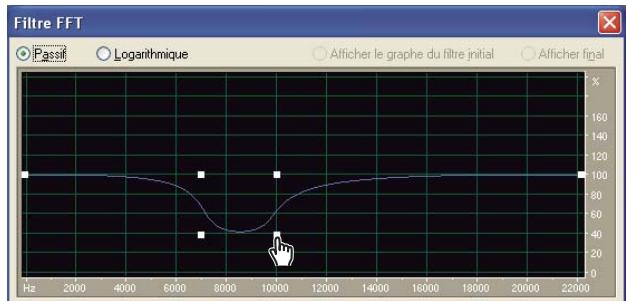
Graphique de l'effect Filtre FFT (préconfiguration De-Esser)
Voir aussi
« À propos des effets de processus » à la page 100
« Application d'effets individuels dans la vue Edition » à la page 103
«Commande des paramètres d'effets dans des graphiques» à la page 100
« Utiliser des préconfigurations d'effets » à la page 100
« Ajout des options Preroll et Postroll lors de la prévisualisation d'effets » à la page 103
Options de l'effet Filtre FFT
Modes Passif et Logarithmique Mesure les modifications de fréquence (amplifications ou coupures) en pourcentage (passif) ou en dB (logarithmique), où un paramètre de 100% ou de 0 dB représentée l'absence de modifications.
Afficher le graphe du filtré initial, Afficher final Permet de définir des paramètres de filtrre initial et final, lorsqu'option Verrouiller sur filtrre constant n'est pas sélectionnée. La vitesse à laquelle le filtrre migre des paramètres initiaux aux finaux dépend des paramètres de la courbe de transition.
Echelle logarithmique Affiche l'axe des x (frquence) sur une échelle logarithmique et non sur une échelle linéaire. L'échelle logarithmique ressemble davantage à la manière dont l'oreille perçoit le son.
- Pour modifier plus précisé les basses fréquences, Sélectionnez Echelle logarithmique.
- Pour un travail plus détaillé sur les haute fréquences ou sur des intervalles uniformes entre les fréquences, déslectionnéz Echelle logarithmique.
Max., Min. Définit les valeurs maximale et minimale pour la règle horizontally (axe des y ).
Taille de la FFT Spécifie la taille de la FFT à utiliser (représentée sous la forme d'une puissance de deux), affectant ainsi la vitesse et la qualité du traitement. Pour des filtres au son plus « propre », utiliser des valeurs plus élevées. Les valeurs compris entre 1 024 et 8 192 permettent d'obtenir de bons résultats.

Ayez recours à une valeur inférieure (512 environ) pour des prévisualisations plus rapides et une valeur supérieure lorsque vous avez régle les paramètres souhaités pour une meilleure qualité lors du traitement du son.
Fonction de fenêtre Détermine le degré de largeur de transition et d'annulation d'ondulation survenant pendant le filtrage, chacun résultat dans une courbe de réponse en fréquence différente. Ces fonctions sont répertorées depuis la plus petite largeur et les plus grandes ondulations jusqu'à la plus grande largeur et les plus petites ondulations.
Les filtres aux onduations les plus réduites sont également ceux qui suivant avec le plus de précision le graphique dessiné et représentent les pentes les plus raides, même s'ils sont plus larges et laissant passer plus de fréquences dans une opération passe-bande. Les filtres Hamming et Blackman fournissent de bons résultats globaux.
Verrouiller sur filtré constant Applique un filtré constant à la forme d'onde. Désélectionné cette option pour régler les paramètres de filtré initiaux et finaux.
Morphe Morphe les paramètres de filtré initiaux en paramètres de filtré finaux. Si cette option est déslectionnée, les paramètres changent tout simplement de manière linéaire au fil du temps. Par exemple, si le réglage Morphe est déslectionné et que vous disposez d'un pic à 10kHz pour le filtré initial et d'un pic à 1kHz pour le filtré final, le pic à 10kHz diminuera et le pic à 1kHz augmentera progressivement au fil du temps; et les fréquences comprises entre 1kHz
et 10kHz ne seront pas affectees. Toutefois, si Morphe est selectionné, le pic passe progressivement de 10kHz à 1kHz , en passant par les fréquences situées dans l'intervalle.
Pour un bon exemple de morphing, selectionnez le mode Passif et définissez une courbe initiale avec la première moitié à 100% et la seconde moitié à 0% . Pour la courbe finale, définissez le dixieme approprié à 100% et le reste à 0% . Cette combinaison selectionne de haute fréquences pour la configuration initiale et de basses fréquences pour la configuration finale.
Pour obtenir une belle transition du haut vers le bas, Sélectionnez Morphe de manière à inclure toutes les combinaisons de fréquences entre les deux filtres. Cliquez sur Courbe de transition pour afficher les paramètres réels utilisés tout au long de la sélection.
Facteur de précision Determine la précision avec laquelle vous souhaitez filtrer au fil du temps lorsque vous utilisez des paramétres initiaux et finaux distincts. Un nombre élevé (facteur faible) entraine un changement grossier (ou par tronçons) des paramétres de filtrer initiaux vers les paramétres finaux, alors qu'un nombre inférieur (facteur plus élevé) rend la transition plus lisse. Dans tous les cas, plus le facteur de précision est élevé, plus le temps de traitement est long, mais plus l'effet est/agréable.
Etant donné que la fonction FFT seLECTIONne un grand groupe d'échantillons et les filtrés d'un seul coup, le facteur de précision déterminé le nombre d'échantillons du groupe réellement enregistrrés. Un facteur de 2 signifie que la moitié des échantillons sont enregistrrés, alors qu'un facteur de 10 signifie qu'un dixieme des échantillons sont enregistrrés. Etant donné que vous ne disposez que d'un seul paramètre pour l'ensemble du groupe d'échantillons, utilisez un paramètre plus précis (plus petit) si la courbe EQ varie fortement sur de brèves périodes.
Courbe de transition Ouvre la fenêtre Courbe de transition qui affiche une représentation graphique de la transition des paramètres de filtre initiaux vers les paramètres de filtre finaux. Le graphique du haut indique le temps le long de l'axe des x (ou la gauche représentée le début de l'échantillon et la droite la fin) et le pourcentage de transition sur l'axe des y (ou 0% représentée le filtre initial et 100% le filtre final).
L'option Réponse du graphe à entraine la modification du relevé du bas en fonction de la position du curseur dans le graphique du haut. Le filtré est ainsi représenté à tout point de la transition sous forme graphique. Selon la position seLECTIONnée, vous pouvez spécifique une transition de morphing ou une transition linéaire.
Effet Égaliseur graphique
L'effet Filtr et égaliseur > Egaliseur graphique amplifie ou découpe des bandes de fréquences spécifiques et fournit une représentation visuelle de la courbe EQ résultat. Contrairement à l'égaliseur paramétrique, l'égaliseur graphique utilise des bandes de fréquences prédéfinies pour une égalisation rapide et facile. Les paramètres Q fixes garantissant qu'aucune perte n'a lieu aux fréquences intermédiaires. Vous pouvez espacer les bandes de fréquences selon un intervalle d'une octave, d'une demi octave ou d'un tiers d'octave.
L'effect Egaliseur graphique est un filtré FIR (Finite Impulse Response) préservernt la précision des phrases, contrairement aux filtres IIR (Infinite Impulse Response) qui peuvent introduire des erreurs de phase, ce qui ajoute un effet de sonnerie au son.
Voir aussi
« Application d'effets dans la vue Edition » à la page 102
« Application d'effets dans la vue Multipiste » à la page 103
« Utiliser des préconfigurations d'effets » à la page 100
« Ajout des options Preroll et Postroll lors de la prévisualisation d'effets » à la page 103
Options de l'effet Égaliseur graphique
Boutons de bandes Ils permettent d'acceder au nombre de bandes d'égalisation requis. Les bandes Égalisseur graphique sont espacées à intervalle d'une octave (10 bandes), d'une demi octave (20 bandes) ou d'un tiers d'octave (30 bandes). Le paramètre 10 bandes offre une égalisation plus générale, alors que les paramètres 20 et 30 bandes permettent d'agrandir des plages de fréquences spécifique avec plus de précision. Outre les paramètres de bandes, les commandes de chaque section de la fenêtre Égalisseur graphique sontidentiques.
Bande Determine la bande à modifier à l'aide de la valeur Gain.
Gain Définit l'amplification ou l'atténuation exacte (mesurée en décibels) pour la bandevoieie.
Plage Définit la plage des curseurs. Entrez une valeur comprise entre 4 et 180 dB. En comparaison, les égaliseurs matériels standard représentent une plage comprise entre 30 et 48 dB.
Precision Définit le niveau de précision de l'égalisation. Des niveaux de précision plus élevés (filtres FIR plus longs) donnent une meilleure答复 en fréquence dans les plages inférieures, maisrequirement des temps de traitement plus longs. Si vous n'égalisez que les fréquences supérieures, vous pouvez utiliser des niveaux de précision inférieurs.

Si vous égalisez des féquences extrément basses, définissez une précision comprise entre 500 et 5 000 points.
Gain principal Compense un niveau de volume global trop faible ou trop fort après le réglage des paramètres d'égalisation. La valeur par défaut de 0 dB représentée l'absence de réglage de gain.
Effet Filtré coupe-bande
L'effet F literature et égaliseur > F literature coupe-bande supprime jusqu'à six bandes de fréquences définies par l'utilisateur, en plus des tonalités téléphoniques DTMF standard. Utilisez cet effet pour supprimer des bandes de fréquence très étroites, telles qu'un bourdonnement de 60Hz , tout en laissant intactes les fréquences environnantes.

Pour supprimer lessons sifflants excessifs,utilisez la préconfiguration De-Ess.
Voir aussi
« Application d'effets dans la vue Edition » à la page 102
« Application d'effets dans la vue Multipiste » à la page 103
« Utiliser des préconfigurations d'effets » à la page 100
« Ajout des options Preroll et Postroll lors de la prévisualisation d'effets » à la page 103
Options de l'effet Filtré coupe-bande
Fixer les attenuations à Déterminé si les bandes coupées seront des niveaux d'attenuation identiques ou individuels.
Fréquence Spécifie la fréquence centrale pour chaque bande coupée.
Atténuation Spécifie la réduction d'amplitude pour chaque bande coupée.
Tonalités DTMF inférieures, Tonalités DTMF supérieures Filtré les tonalités téléphoniques DTMF inférieures et supérieures standard. Ces options sont utiles si vous préparez dessons pour une diffusion radio.
Largeur de bande coupée Deteine la plage de frueques de toutes les bandes coupées. Les trois options sont de Étroite pour un filtre de second ordre, qui supprime certaines frueques adjacentes, à Extrémement étroite pour un filtre de sixiéme ordre, qui est très spécifique.

Utilisez des attenuations de 30 dB maximum pour un paramètre Étroite, de 60 dB maximum pour Très étroite et de 90 dB maximum pour Extremement étroite. Une attenuation plus intense peut supprimer une vaste plage de fréquences isinantes.
Ultra-silencieux Supprime virtuelflement le bruit et les artefacts, mais nécessite un traitement important. Cette option n'est audible que sur des systèmes de contrôle professionnelles dernier cri.
Effet Égaliseur paramétrique
L'effect Filtr et égaliseur > Egaliseur paramétrique fournit un contrôle maximum sur l'égalisation tonale. Contrairement à l'égaliseur graphique qui fournit un nombre fixe de fréquences et des bandes passantes Q, l'égaliseur paramétrique vous offre un contrôle total sur les paramètres Fréquence, Q et Gain. Par exemple, vous pouvez réduire simultanément une petite gamme de fréquences centrées autour de 1000Hz , amplifier un grand papillon de basses fréquentes centré autour de 80Hz et insérer un filtre coupe-bande de 60Hz .
L'égaliser paramétrique utilise des filtres IIR de second ordre très rupide fournissant une résolution très précise, même aux basses fréquences. Par exemple, vous pouvez amplifier avec précision une plage comprise entre 40 et 45 Hz.
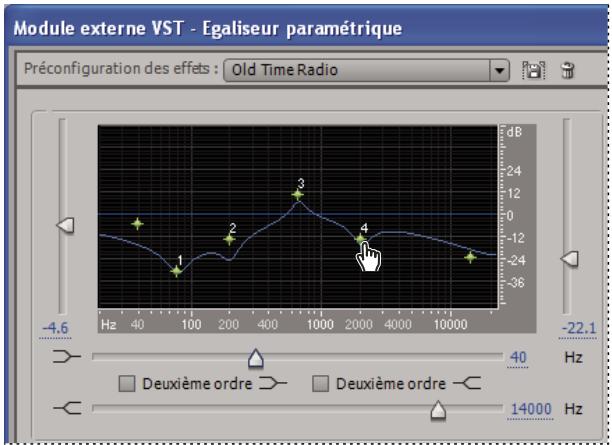
Graphique de l'effecté Égaliseur paramétrique (préconfiguration Old Time Radio)
Voir aussi
« Application d'effets dans la vue Edition » à la page 102
« Application d'effets dans la vue Multipiste » à la page 103
« Utiliser des préconfigurations d'effets » à la page 100
« Ajout des options Preroll et Postroll lors de la prévisualisation d'effets » à la page 103
Options de l'effet Égaliseur paramétrique
Graphe Illustré la fréquence tout au long de la règle horizontalale (axe des x ) et l'amplitude tout au long de la règle verticale (axe des y ), avec la courbe représentant le changement d'amplitude à des fréquences spécifique. Les fréquences du graphique sont de la plus BASSE à LA plus ÉLEVÉE sous une forme logarithmique (espacement uniforme par octave).
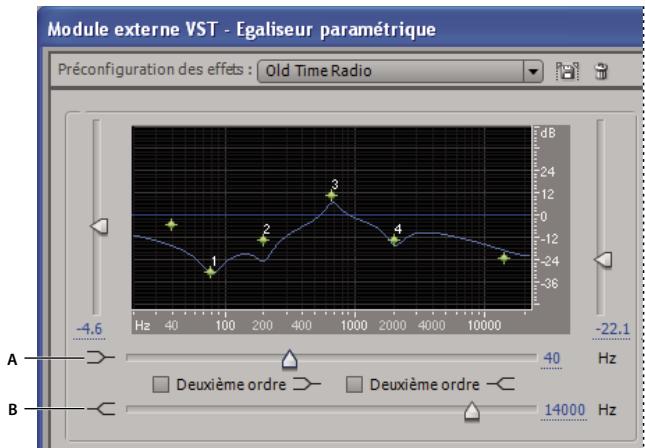
Effet Égaliseur paramétrique avec préconfiguration Old Time Radio :
A. Coupure papillon grave et niveau B. Coupure papillon aigu et niveau
Coupure papillon grave et niveau Détermine les basses fréquences affectées et leur amplitude. Détermine la fréquence de coupure à l'aide du premier curseur situé sous le graphique et augmentez ou diminuez les basses à l'aide du curseur situé à gauche du graphique. Utilisez l'option Coupure papillon grave pour réduire les grondements, les bourdonnements ou autres sons de basse fréquence non désirables.
Coupure papillon aigu et niveau Déterminé les hautes fréquences affectées et leur amplitude. Déterminez la fréquence de coupure à l'aide du deuxième curseur situé sous le graphique et augmentez ou diminuez les aigus à l'aide du curseur situé à droite du graphique. Utilisez l'option Coupure papillon aigu pour réduire le souffle, le bruit de l'amplificateur, etc.
Boutons Deuxieme ordre Permettent de regler les papillons grave et aigu de 12 dB par octave. (Les filtres de premier ordre par defaut permettent de regler les papillons de 6 dB par octave.)
Bandes de fréquences Place jusqu'à cinq bandes intermédiaires dans le circuit d'égalisation, vous offrant ainsi un grand contrôle sur la forme de la courbe d'égalisation. Sélectionnez la case située en regard du curseur pour activer la bande, le curseur de volume correspondant et la zone de texte Hz, les deux contrôle la fréquence centrale à laquelle l' amplification ou la coupure intervient. Les curseurs verticaux situés dans la partie supérieure droite de la boîte de dialogue Égaliseur paramétrique contrôle le niveau d' amplification ou de coupure. Vous pouvez également spécifique le niveau d' amplification ou de coupure dans la zone de texte située sous chaque curseur.
Curseurs d'amplitude Permettent de déterminer l'amplification ou l'atténuation pour chaque bande de fréquences.
Ultra-silencieux Supprime virtuelflement le bruit et les artefacts, mais nécessite un traitement important. Cette option n'est audible que sur des systèmes de contrôle professionnelles dernier cri.
Q constant, Largeur constante Décrit une largeur de bande de fréquence comme une valeur Q (qui est le rapport de la largeur à la fréquence centrale) ou une valeur de largeur absolue en Hz. Q constant est le paramètre le plus courant, mais il peut être nécessaire d'utiliser Largeur constante si, par exemple, vous poulez que la longueur de la sonnerie soit constante, independamment de la fréquence amplifiée.
Q / Largeur Commande la largeur de la bande de fréquence affectée, mesurée en valeur Q ou Largeur. Des valeurs Q basses (ou des valeurs Largeur élevées) affectent une plus grande plage de fréquences. Des valeurs Q très élevées (proches de 100) n' affectent qu'une bande très étroite et sont idéales pour les filtres coupe-bande où seule une fréquence donnée doit être supprimée, comme un bourdonnement de 60Hz .

Soyez conscient du fait que lorsqu'une bande très étroite est amplifiée, elle tend à sonner et à résonner au son de cette fréquence. Les valeurs Q comprises entre 1 et 10 sont la plupart du temps utilisées pour une égalisation générale.
Gain Compense un niveau de volume global trop faible ou trop fort après le réglage des paramètres d'égalisation.
Effet Filtrerapide (vue Edition uniquement)
L'effect Filtr et égaliseur > Filtre rapide est un égaliseur graphique à huit bandes que vous pouvez personnaliser facilement pour répondre à de nombreux besoin de filtrage. Contrairement à un égaliseur graphique standard, les paramètres des bandes de fréquences individuelles interagissent avec les fréquences avoisinantes. Par exemple, si vous amplifiez fortement le niveau de la bande de fréquences de 22 kHz la plus élevé, le niveau des basses fréquences est modéré amplié. Ce comportement aide à optimiser rapidement et aidément la tonalité audio.

Pour modifier le paramètre d'égalisation au fil du temps, utilisez des paramètres initiaux et finaux différents. À l'aide de cette approche, vous pouvez creer de nombreux effets intéressants, tels qu'une égalisation des basses, qui passegressivement à une égalisation plate au début d'une chanson.
Voir aussi
« À propos des effets de processus » à la page 100
« Application d'effets individuels dans la vue Edition » à la page 103
« Utiliser des préconfigurations d'effets » à la page 100
« Ajout des options Preroll et Postroll lors de la prévisualisation d'effets » à la page 103
Options de l'effet Filtrre rapide
Verrouiller avec ces paramètres uniquement Déterminé si les paramètres sont fixes ou variables.
Si cette option est selectionnée, l'ensemble de la plage selectionnée est égalisée selon les paramètres affichés.
Si cette option n'est pas sélectionnée, vous pouvez spécifique des paramètres d'égalisation initiaux et finaux, de telle façon que la sélection puisse glisser de manière fluide du paramètre d'égalisation initial vers le paramètre final sur la plage sélectionnée. Cliquez sur les onglets Paramètres initiaux et Paramètres finaux pour spécifique des paramètres initiaux et finaux.
Onglet Paramétres de départ S'affiche si l'option Verrouiller avec ces paramétres uniquement n'est pas sélectionnée. Cliquez sur cet onglet pour spécifique des paramétres d'égalisation initiaux.
Onglet Paramétres finaux S'affiche si l'option Verrouiller avec ces paramétres uniquement n'est pas sélectionnée. Cliquez sur cet onglet pour spécifique des paramétres d'égalisation finaux.
Curseurs des bandes d'égaliser Augmentent ou diminuents la fréquence spécifiée sous chaque curseur. L'amplitude apparait au-dessus de chaque curseur.
Curseurs Gain principal Reglent le niveau général de l'egaliseur pour les canaux de gauche et de droite des formes d'onde stereo.
En rgle generale, si vous augmentez les frueques d'egalisation d'une forme d'onde, le volume de celle-ci augmentera également en entrainant un eventuel écretage. Utilisez les curseurs Gain principal pour réduire le niveau avant d'appliquer l'effet.
Verrouiller G/D Permet de régler les canaux ensemble ou séparément. Sélectionné cette option pour régler les canaux ensemble, en conservant les mêmes valeurs pour chacun d'entre eux. Laissez cette option désélectionnée pour régler chaque canal séparément.
Pour produit un filtre passe-bas, definissee les barres de defilement de la frquence supérieure à -30. De la même manière, vous pouvez creer un filtre passe-haut en réduisant les fréquences inférieures.
Effet Filtres scientifiques (vue Edition uniquement)
L'effect Filtr et égaliseur > Filtres scientifiques fournit des filtres IIR (Infinite Impulse Response) d'ordre supérieur pour un filtrage précis passé-bande, coupe-bande, passer-haut et passé-bas. Les types de filtres d'ordre supérieur les plus courants sont disponibles : Bessel, Butterworth, Chebychev 1 et Chebychev 2. Chaque type presente des caractéristiques différentes pour l'atténuation du filtre et la raideur des bandes de transition aux points de coupure. Butterworth constitue généralement le meilleur compromis entre qualité et précision.
Sur le graphique Filtres scientifiques, une ligne représenté la réponse en fréquence (mesurée en décibels) et l'autre la phase (mesurée en degrés) ou le retard (décai) de groupe (mesuré en millisecond), selon que l'option Phase ou Retard est sélectionnée. Augmentez la plage d'affichage du graphique en sélectionnant Plage étendue.
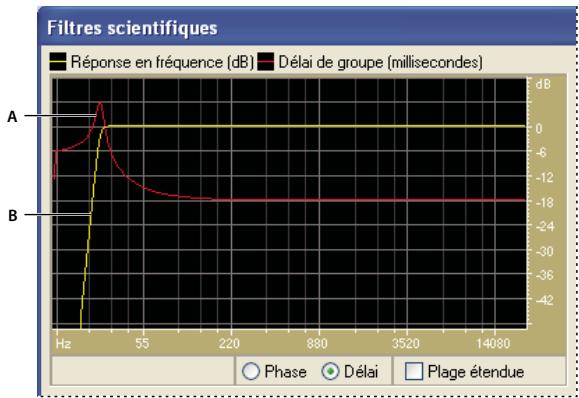
Graphique Filtres scientifiques pour le filtré Butterworth (préconfiguration Remove Subsonic Rumble)
A. Delai de groupe (milliseconds) B. Réponse en fréquence (dB)
Voir aussi
« À propos des effets de processus » à la page 100
« Application d'effets individuels dans la vue Edition » à la page 103
« Utiliser des préconfigurations d'effets » à la page 100
« Ajout des options Preroll et Postroll lors de la prévisualisation d'effets » à la page 103
Options de l'effet Filtres scientifiques
Bessel Fournit une réponse en phase précise sans effet de sonnerie ou dépassement. Toutefois, le passe-bande tombe sur les bords, à l'endetroit où le rejet de la bande attenuée est le plus faible de tous les types de filtré. Ces qualités font du filtré Bessel un bon choix pour les signaux de percussionsemblables à des impulsions. Pour les autres tâches de filtrage, utilisez le filtré Butterworth.
Butterworth Fournit un passe-bande plat avec un décalage de phase, un effet de sonnerie et un dépassement minimum. Ce type de filtr rejette également la bande attenuée bien moins que le filtr Bessel et à peine moins bien que les filtres Chebychev 1 ou 2. Ces qualités générales font du filtr Butterworth le meilleurchoix pour la plupart des tâches de filtration.
Chebychev 1 Fournit le meilleur rejet de la bande attenuée, mais les plus mauvais résultats en matière réponse en phase, effet de sonnerie et dépassement en passe-bande. N'utilise ce type de filtré que si le rejet de la bande attenuée est plus important que le maintain d'un passe-bande précis.
Chebychev 2 Combine un filtre Butterworth dans le passe-bande avec des filtres coupe-bande dans la bande attenuee. Entre les coupe-bandes de la bande attenuee, un certain signal de decalage de phase subsiste, mais seulement a des niveaux très attenués.
Passe-bas Laisse passer les basses fréquences et supprime les fréquences élevées. Vous doivent spécifier le point de coupure auquel les fréquences sont supprimées.
Passe-haut Laisse passer les haute fréquences et supprime les fréquences basses. Vous devez spécifique le point de coupure auquel les fréquences sont supprimées.
Passe-bande Préserve une bande ou une plage de fréquences tout en supprimant toutes les autres fréquences. Vous doivent spécifier deux points de coupure pour définir les bords de la bande.
Coupe-bande Rejette toutes les fréquences comprises dans la gamme spécifique. En tant que filttre coupe-bande, il agit à l'opposé d'un filtré passe-bande. Vousdezpecifier deux points de coupure pourdéfinir les bords de la bande.
Coupure Définit la fréquence qui sert de limite entre les fréquences conservées et supprimées. À ce point, le filtrte bascule du passage à l'atténuation ou inversement. Dans les filtres requérant une plage (passe-bande ou coupe-bande), la coupure définit la limite inférieure de la fréquence, alors que le paramètre Fréquence de coupure elevée définit la limite supérieure des fréquences.
Fréquence de coupure élevée Définit la limite supérieure des fréquences dans les filtres requérant une plage (passe-bande ou bande attenuée).
Ordre Determine la précision du filtr. Plus l'ordre est elevé, plus le filtr est précis (avec des pentes plus raides aux points de coupure, etc.) Toutefois, des ordres très élevés peuvent également créé des niveaux élevés de distorsion des phases.
Largeur de bande de transition (Butterworth et Chebychev uniquement) Définit la largeur de la bande de transition. (Les valeurs inférieures représentant des pentes plus raides.) Si vous spécifie une largeur de bande de transition, le paramètre Ordre est renseigné automatiquement, et inversement. Dans les filtres requérant une plage (passe-bande ou bande attenuée), cette valeur sert de transition aux fréquences inférieures, alors que le paramètre Hautes fréquences définit la transition des fréquences supérieures.
Hautes fréquences (Butterworth et Chebychev uniquement) Dans les filtres requérant une plage (passe-bande ou bande attenuée), cette option sert de transition aux fréquences supérieures, alors que le paramètre Largeur de bande de transition définit la transition des fréquences inférieures.
Ondulation de la bande passante/Ondulation actuelle (Chebychev uniquement) Determine le degré d'ondulation maximum autorisée. L'ondulation est l'effet causé par l'amplification ou la coupure accidentelles de fréquences à côte du point de coupure.
Arrêt attén. (Butterworth et Chebychev uniquement) Déterminé la réduction de gain à appliquer lors de la suppression de fréquences.
Gain principal Compense un niveau de volume global trop faible ou trop fort après le réglage des paramètres de filtré.
Effects de modulation
Effet Chorus
L'effet Modulation > Chorus simule plusieurs voix ou instruments joués simultanément en ajoutant plusieurs dévais courts à une faible réinjection. Il en résultat un son riche. Utilisez l'effect Chorus pour améliorer une piste vocale ou ajouter de l'espace stéreo à un son mono. Vous pouvez également l'utiliser pour créé des effets spéciaux juste insolites.
Adobe Audition utilise une méthode de simulation directe pour obtenir l'effet Chorus ; en d'autres termes, chaque voix (ou couche)onne différemment de l'original en modifiant légèrement le minutage, l'intonation et le vibrato. L'option Ré-injection permet d'ajouter des détails supplémentaires au résultat.

Pour obtenir des résultats optimaux avec des fichiers mono, convertissez-les en stéreo avant d'appliquer l'effet Chorus.
Voir aussi
« Application d'effets dans la vue Edition » à la page 102
« Application d'effets dans la vue Multipiste » à la page 103
« Utiliser des préconfigurations d'effets » à la page 100
« Ajout des options Preroll et Postroll lors de la prévisualisation d'effets » à la page 103
Options de l'effet Chorus
Caracteristiques Il s'agit des caractéristiques attribuées à chaque voix (couche) au sein du chorus. Alors que les propriétés ci-dessous s'appliquent à chaque voix, elles représentent des plages de valeurs aléatoires ;ès lors, chaque voix est unique.
- Voix Déterminé le nombre de voix simulées.
Remarque: Plus vous ajoutez de voix, plus le son devient riche, mais plus le temps de traitement est long.
- Temps de décai Indique la durée maximale de décai autorisée. Un élément important du chorus est l'introduction de brefs retards (souvent compris entre 15 et 35 milliseconds), dont la durée varie au cours du temps. Si votre paramétrage est trop petit, toutes les voix ont tendance à fusionner dans l'original et vous risquez d'obtenir un effet Flanger artificiel. Si la valeur est trop grande, un effet de gazouillagement peut survenir, comme si une bande était avalée par un magnétophone.
- Taux de délié Dérômenne le temps que prend le délié pour effectuer un cycle de zéro à la valeur maximale. Étant donné que le délié réel varie au cours du temps, la hauteur tonale de l'échantillon augmente ou diminuè avec le temps, ce qui décale légèrement la justesse de chaque voix par rapport aux autres (en donnant l'impression de voix distinctes). Par exemple, la valeur 2 Hz fait varier le délié entre zéro et la valeur maximale et inversement deux fois par seconde (simulation d'un vibrato de la hauteur tonale deux fois par seconde). Si la valeur du paramètre est trop faible, les différentes voix ne varieront pas beaucoup en termes de hauteur de ton. Si vous la paramétrz trop haut, les voix risquènt de varier sirapidement qu'un effet de gazouillagement apparaitra.
- Ré-injection Ajoute un pourcentage de voixtraitées en retard dans l'entrée de l'effect. La réinjection donne à la forme d'onde un effet supplémentaire d'écho ou de réverbération. Une faible réinjection (moins de 10% ) peut ajouter une richesse, en fonction des paramètres de retard et de vibrato. Une valeur plus élevée produit une réinjection plus traditionnelle, à savoir une sonnerie assez forte que pour écrêter le signal. Cét écrêtage est parfois un effet souhaïte, comme dans la préconfiguration Soucoupes volantes, qui génére dessons gazouillés d'ovnis siffrant autour de votre tête.
- Diffusion Ajoute un-delai supplémentaire à chaque voix, les séparant ainsi dans le temps de pas moins de 200 milliseconds (1/5 de seconde). Si vous choisissez une valeur élevée, les voix séparées commencer à des moments différents; plus la valeur est élevée, plus le début de chaque voix est éloigné. En revanche, si vous attribuez une valeur inférieure, cela a pour conséquence de réunir toutes les voix à l'unisson. En fonction des autres paramètres, les valeurs plus faibles peuvent également générer un effet Flanger non désirable si votre objectif est d'obtenir un effet Chorus réaliste.
- Taux de modulation Détermine la variation d'amplitude maximale susceptible de survenir. Par exemple, vous pouvez ALTERER l'amplitude d'une voix en chorus afin qu'elle soit 5 dB plus forte ou plus faible que l'original. À des valeurs extrémement basses (moins de 1 dB), la profondeur peut passer inaperçue, sauf si la vitesse de modulation est très élevé.
À des valeurs extrémement hautes, le son peut toutefois s'entrecouper, créé un gazouillagement désagréable. Des vibratos naturels se produit entre 2 dB et 5 dB. Notez que cette caractéristique correspond au maximum ; il est possible que le volume du vibrato n'atteigne pas toujours la valeur indiquée. Cette restriction est intentionnelle car elle cree un son plus naturel.
- Vitesse de modulation Determine la fréquence maxime à laquelle a lieu le changement d'amplitude. Si vous désissiez une valeur très faible, la voix qui en résultat devient graduèlement plus forte et plus BASSE, tel un chanteur qui ne parvient pas à stabiliser sa respiration. Si vous optez pour une valeur élevée, le résultat peut être quelque que peu sautillant et artificiel.

Un paramétrage très élevé peut produit des effets spéciaux intéressants ( comme dans la préconfiguration Une autre dimension).
- Qualité optimale Garantit une excellente qualité. Néanmoins, cette amélioration de la qualité augmente le temps de traitement pour la prévisualisation et l'application de l'effet.
Largeur stéreo Dérôme n'endetroit où les différentes voix sont placees dans le champ stéreo, ainsi que le mode d'interprétaition du signal stéreo d'origine. Les options ci-dessous ne sont actives que si vous traitez des fichiers stéreo :
-
Entrée moyenne des canaux gauche & droit Effectue la moyenne des canaux gauche et droit d'origine. Si vous ne scélectionnez pas cette option, les canaux demeurent séparés pour préserver l'image stéreo. Par exemple, les repères binauraux spatiaux, tels que ceux existant dans les enregistements audio ayant subi une réverbération ou les enregistements stéreo en direct, sont conservés. Ne scélectionnez pas cette option si le son source stéreo était monophonique à l'origine; cela n'avait pas d'effet hormis d'augmenter le temps de traitement.
-
Ajouter des repères binauaux Ajoute des déliais distincts aux sorties gauche et droit de chaque voix. Ces déliais donnant l'impression que chaque voix provient d'une direction différente lorsque vous écoutez dans un casque. Désactivez cette option pour des données audio destinées à être écoutees à travers des haut-parleurs. (Lorsque vous ajoutez des repères binauaux, le volume du canal droit pour une voix panoramicisé jusqu'à l'extreme gauche est encore important. Touteffectis, si vous n'ajoutez pas de repères, aucune sortie n'est envoyée au canal droit et il en résultat donc une séparation plus grande lorsque vous écoutez le son à travers des haut-parleurs.)
-
Curseur Champ stéreo Determine le champ stéreo, qui indique l'emplacement spatial des instruments ou d'autres sources au sein des images gauche et droite d'une forme d'onde stéreo. Plus le champ stéreo est étroit, plus les voix en chorus sont proches du centre de l'image stéreo. À la valeur de 50% , toutes les voix sont répartiesUniformément dans l'espace, le long d'un demi-cercle de gauche à droite. Si vous choisissez une valeur plus élevé, les voix se déplacent vers les bords extérieurs. Si vous avez un nombre impair de voix, l'une d'entre elles se situe toujours exactement au centre.
Niveau de sortie Définit le rapport entre le signal d'origine (pur) et le signal en chorus (avec effets). Une valeur très élevé risque de provoquer un écrêtage.
Dans la vue Multipiste, vous pouvez faire varier le niveau Avec effets au fil du temps à l'aide de pistes d'automatisation. (Voir la section « Automatisation des paramétres de piste » à la page 195.) Cette technique est très utile pour accentuer les solos vocaux ou instrumentaux. Maintenez le niveau Pur proche de 100% et réduisez le niveau Avec effets à 30% environ pour conférer un « chorus de soutien » à un solo.
Effet Flanger
L'effet Flanger est un effet audio obtenu par le mixage d'un décai court et variable dans des proportions globalement égales au signal d'origine. Auparavant, il était obtenu en envoyant un signal audio identique à deux magnétophones à bobines et en appuyant sur le patin d'une bobine pour la ralentir. La combinaison des deux enregistrements produitait alors un effet de déphasage et de retard dans le temps, très caractéristique de la musique psychédérique des années 1960 et 1970. L'effet Modulation > Flanger permet d'obtenir un résultat similaire en retardant et en déphasant légarement un signal à des intervalles spécifique ou aléatoires.
Voir aussi
« Application d'effets dans la vue Edition » à la page 102
« Application d'effets dans la vue Multipiste » à la page 103
« Utiliser des préconfigurations d'effets » à la page 100
« Ajout des options Preroll et Postroll lors de la prévisualisation d'effets » à la page 103
Options de l'effect Flanger
Temps de déali initial Définit le point en milliseconds à partir duquel l'effet Flanger doit commencer par rapport au signal original. L'effet Flanger se concétise par un cycle dans le temps allant du paramètre de retard initial au second paramètre de retard (final).
Temps de décai final Définit le point en milliseconds des auquel l'effet Flanger se termine par rapport au signal original.
Phasage stéreo Définit les retards gauche et droit à des valeurs distinctes, exprimées en degrès. Par exemple, si vous choisissez la valeur 180° , le délambda initial du canal croit a lieu en même temps que le délambda final du canal gauche. Vous pouvez paramétre cette option afin d'inverser les retards initiaux/finaux des canaux gauche et droit et créé ainsi un effet circulaire psychédélique.
Ré-injection Déterminé le pourcentage du signal ayant subi l'effet Flanger qui est réinjecté dans le résultat de l'effet Flanger. En l'absence d'une réinjection, l'effet utilise uniquement le signal d'origine. Si vous ajoutez une réinjection, l'effet utilise un pourcentage du signal affecté avant le point actuel de lecture.
Vitesse de modulation Permet de paramétre la fréquence (en Hz), la période (en secondes) et le nombre total de cycles (en cycles). Chaque facteur influence la vitesse à laquelle les cycles passent du retard initial au retard final. Vous pouvez obtenir des effets très divers en fonction du paramétrage. Par exemple, si vous paramétrez le nombre total de cycles à 0,5, l'effet commence avec le retard initial et se termine par le retard final. Si vous paramétrez la fréquence à 4, le cycle Flanger se déroule quatre fois par seconde.
Mode Cette option offre trois possibilités pour appliquer l'effet Flanger :
- Inversé Inverse le signal retardé et provoquer l'annulation périodique des ondes au lieu de renforcer le signal. Si vous avez paramétré l'option Original - Etendu sur 50/50, les ondes s'annulent jusqu'àau silence chaque fois que le retard est défini à zéro.
- Effets spéciaux Permet de mélanger les effets Flanger normaux et inversés. Le signal retardé vient s'ajouter à l'effet alors que le signal principal est soustrait.
- Sinusoidal Permet d'effectuer la transition entre le déali initial et le déali final et inversement en suivant une courbe sinusoidale. Simon, la transition est linéaire et les retards initial et final sont à une fréquence constante. Si vous cochez Sinusoidal, le signal se situe plus souvent aux retards initial et final qu'entre ceux-ci.
Mixer Déterminé le mixage entre le signal d'origine (pur) et le signal Flanger (avec effets). Vous avez besoin d'une partie des deux signaux pour obtenir l'annulation et le renforcement de la caractéristique qui se produitpendant l'effet Flanger. Si vous paramétrrez l'option Original à 100% ,aucun effet Flanger n'apparait. Si vous paramétrrez l'option Etendu à 100% - you obtenez un son vacillant, comme avec un mauvais magnétophone.
Effet Phaser de balayage
À l'instar de l'effet Flanger, le phasage introduit un déphasage variable dans un signal scindé et le recombine, en créant des effets psychédéliques rendus populaires par les guitaristes des années 1960. L'effet Modulation > Phaser de balayage permet de balayer un filtré de type coupe-bande ou amplification d'avant en arrêté au travers d'une fréquence centrale.
A l'instar de I'effet Flanger, I'effet Phaser ajoute un léger délambda, mais décale également les fréquences au fil du temps. Sur des fichiers stéreo, l'image stéreo s'en trouve fortement alterée et vous pouvez obtenir dessons extrémement intéressants.
Voir aussi
« Application d'effets dans la vue Edition » à la page 102
« Application d'effets dans la vue Multipiste » à la page 103
« Utiliser des préconfigurations d'effets » à la page 100
« Ajout des options Preroll et Postroll lors de la prévisualisation d'effets » à la page 103
Options de l'effet Phaser de balayage
Balayer gain Permet de faire varier le gain appliqué au signal phase. Veillez à éviter l'écritage lorsque vous applique des valeurs positives élevées.
Centrer frquence Definit la frquence autour de laquelle la phase effectue un balayage. Les fréquences proches du milieu de la plage dynamique des signaux audio sélectionnés produit des résultats plus impressionnants.
Taux de modulation Détermine le degré de phasage en tant que valeur Q, qui représenté le rapport entre la largeur et la fréquence centrale. Plus la profondeur est importante, plus le balayage sécarte de la fréquence centrale dans les deux directions (covrant une plus grande plage de fréquences), ce qui produit un effet trémolo plus large.
Résonance Déterminé la proportion de déphasage appliquée au signal. Vous pouvez considérer que ce paramètre représenté « l'intensité » de la phase.
Vitesse de modulation Indique la vitesse à laquelle le filtré effectue le balayage autour de la fréquence centrale, en couvrant la plage dynamique spécifique par le paramètre Profondeur. Les valeurs sont Hz (cycles par seconde), Période (milliseconds) et Tempo (temps par minute). Pour que le balayage ait lieu en rythme dans un morceau, saisissez le tempo de la musique ou une fraction de celui-ci. Saisissez, par exemple, 240 pour une chanson ayant un tempo de 120 afin de creer des balayages en croches.
Différence de phase Définit le degré auquel l'intervalle de balayage passée entre les canaux d'une forme d'onde stéreo. Vous pouvez saisir une valeur comprise entre -359 et 359. Si vous entrez les valeurs 0 ou 360, le balayage se produit à des intervalles de plus en plus distants entre les canaux gauche et droit. La valeur 180 générale une différence complète. Les nombres négatifs sont les équivalents des nombres positifs inverses. Par exemple, -5 et 355 sont équivalents, 180 et -180 sont équivalents et 90 et -270 sont équivalents.
Modes Determine la forme du balayage du filtre. Sinusoidal et Triangulaire indiquent si le balayage suit une onde en forme de sinus ou de triangle. Les ondes triangulaires ont tendance a etre plus aigués. Balayage de fréquence logarithmique et Balayage de fréquence linéaire précisé si le balayage adopte un mode logarithmique constant ou un mode linéaire égal.
Type de filtré Définit le type de filtré utilisé. Bande passante applique l'effet Phaser autour de la fréquence centrale renseignée. Passe-bas applique l'effet Phaser à partir de la fréquence centrale renseignée vers le bas. L'option Bande passante est plus fréquentecar elle produit le son classique d'un effet Phaser de balayage.
Gain de sortie Règle la sortie de volume globale. Vous pouvez compenser une perte ou un gain excessif résultat de l'effet en saississant un gain principal (mesuré en décibels) à appliquer aux données audio obtenues. Une valeur de 0 dB correspond à une absence de réglage.
Effets de restauration
Techniques de restauration de données audio
Voupez resoudre un nombre important de problemes liés au son à l'aide de deux fonctionnalités puissantes. Tout d'abord, utilisez la fonction d'affichage de la fréquence spectrale pour identifier et selectionner différentes plages de bruit et autres artefacts dans un graphique. (Voir les sections « Sélection de plages spectrales » à la page 70 et « Sélection et correction automatique d'artefacts » à la page 71.) Ensuite, utilisez les effets de restauration pour résoudre les problèmes suivants:
- Les grésillements induits par des microphones sans fil ou des ancients disques en vinyle. (Voir la section « Effet Suppression automatique des bruits de cli c » à la page 136.)
- Bruit de fond tel un grondement de vent, un souffle de bande magnétique ou un bourdonnement de 60 cycles. (Voir la section « Effet Réduction adaptative du bruit » à la page 135.)
- Désignement de phase provenant de microphones stéreo mal disposés ou de bandes analogiques vieillissantes. (Voir la section « Effet Correction automatique de phase » à la page 136.)
Les effets de restauration VST ci-dessus, disponibles dans les vues Edition et Multipiste, sont à même de résoudre rapidement les problèmes de son courants. Cependant, les bruits audio inhabituels nécessit d'être traités à l'aide d'effets uniques à la vue Edition, tels que les effets Antiparasite, Réduction du souffle et Réduction du bruit.
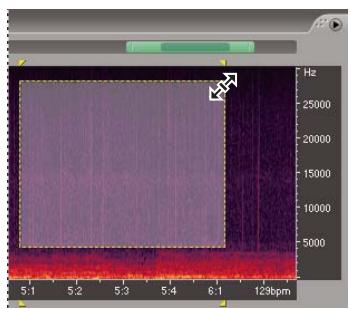
A
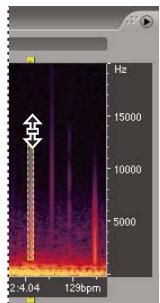
B
C
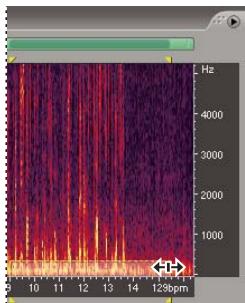
Sélection de divers types de bruit dans l'affichage de la fréquence spectrale :
A. Souffle B. Grésillement C. Grondement
Voir aussi
« À propos de l'option Affichage fréquence spectrale » à la page 63
« Modifier des clips audio depuis After Effects » à la page 217
Effet Réduction adaptative du bruit
L'effet Restauration > Réduction de bruit adaptative supprime rapidement le bruit de la bande passante, tel que les bruits de fond, les grondements et le vent. S'agissant d'un effet VST, celui-ci peut être combiné avec d'autres effets dans le rack de masterisation et le rack d'effets et appliqué aux pistes de la vue Multipiste. En revanche, l'effet Effet Réduction du bruit standard n'est disponible que sous forme de processus hors ligne dans la vue Edition. Il arrive toute fois que cet effet soit plus efficace pour la suppression du bruit constant, tel que le souffle ou le bourdonnement.
Voir aussi
« Application d'effets dans la vue Edition » à la page 102
« Application d'effets dans la vue Multipiste » à la page 103
« Utiliser des préconfigurations d'effets » à la page 100
« Ajout des options Preroll et Postroll lors de la prévisualisation d'effets » à la page 103
Options de l'effet Réduction adaptative du bruit
Réduire le bruit de Déterminé le niveau de réduction du bruit. Des valeurs compris entre 6 et 30 dB sont recommandées.
Pour réduire les effetssemblables à des bulles, entrez des valeurs faibles.
Bruvance Indique le pourcentage des données audio d'origine importante du bruit.
Réglage fin du bruit de fond Règle le bruit de fond au-dessus ou en dessous de la valeur de bruit automatiquement calculée.
Seuil du signal Règle le seuil des données audio au-dessus ou en dessous de la valeur de seuil automatiquement calculée.
Vitesse d'attenuation spectrale Spécifie le pourcentage de fréquences traitées lorsque le son se situe sous le bruit de fond. Un réglage fin de ce pourcentage permet une plus grande réduction du bruit avec moins d'artefacts. Les valeurs comprises entre 40 % et 75 % produit les mêleurs résultats. Sous ces valeurs, des artefacts « bruits de bulle » deviennent souvent audibles. Au-dessus de ces valeurs, des bruits excessifs sont conservés.
Préservation de la bande passante Retient les données audio souhaitées au format des bandes de fréquences spécifiées entre les artefacts identifiés. Par exemple, un réglage de 100Hz garantit qu'aucune donnée audio n'est supprimée à hauteur de 100Hz au-dessus ou en dessous des artefacts décelés.
Taille de la FFT détermine combien de bandes de fréquences individuelles sont analysées. Choisissez un réglage élevé pour augmenter la résolution de fréquence et une valeur faible pour renforcer la résolution temporelle. Les paramètres de valeur élevée conviennent particulièrement bien aux artefacts de longue durée, tels que les grincements ou les bourdonnements de 60Hz , alors que les valeurs faibles sont à même de Traits le artefacts transitoires, comme par exemple les clips et les claquements.
Mode haute qualité Exécuté le traitement plus lentement mais avec de更好地 résultats.
Effet Suppression automatique des bruits de cli
Pour supprimer rapidement les crépements et les bruits parasites des enregistements vinyles, utilisez l'effet Restoration > Suppression automatique des bruis de click. Vous pouvez corriger une plage sonore etendue ou un seul click ou bruit parasite. Cet effet genere la meme qualite sonore que I'effet Antiparasite, tout en presentant des commandes plus simples et une previsualisation tres utile. S'agissant d'un effet VST, la Suppression automatique des bruits de click peut etre combinée a d'autres effets dans le rack de masterisation et le rack d'effets et appliquee aux pistes de la vue Multipiste.
Voir aussi
« Application d'effets dans la vue Edition » à la page 102
« Application d'effets dans la vue Multipiste » à la page 103
« Utiliser des préconfigurations d'effets » à la page 100
« Ajout des options Preroll et Postroll lors de la prévisualisation d'effets » à la page 103
Options de l'effet Suppression automatique des bruits de cli
Seuil Determine la sensibilité au bruit. Des valeurs basses détectent plus de bruits parasites, mais peuvent affecter dessons à conserver. Les paramétrages possibles sont compris entre 30 et 100, la valeur par défaut étant 1.
Complexté Indique la complexité du bruit. Des valeurs plus élevées impliquent un traitement plus poussé mais peuvent nuir à la qualité sonore. Les paramétrages possibles sont compris entre 16 et 100, la valeur par défaut étant 1.
Effet Correction automatique de phase
L'effet Restauration > Correction automatique de phase traite les erreurs d'azimuth causees par le désalignment des têtes de bande, le brouillage stéreo provoqué par un mauvais placement de microphone, ainsi qu'un certain nombre d'autres problèmes de phase.
Voir aussi
« Application d'effets dans la vue Edition » à la page 102
« Application d'effets dans la vue Multipiste » à la page 103
« Utiliser des préconfigurations d'effets » à la page 100
« Ajout des options Preroll et Postroll lors de la prévisualisation d'effets » à la page 103
Options de la Correction automatique de phase
Décalage global Active les curseurs de décalage des canaux de gauche et croite, ce qui vous permet d'appliquer le décalage de phase à tous lessons audio sélectionnés.
Alignement automatique de canaux et Panoramisation centrale automatique Alignent la phase et la panoramisation d'une série d'intervalles temporaires discret, ce qui permet d'effectuer les specifications à l'aide des options suivantes :
- Résolution temporelle Spécifie le nombre de millisecond dans chaque intervalle traité. Les valeurs faibles augmentent la précision et les valeurs élevées les performances.
- Réactivité Déterminé la vitesse de traitement globale. Les réglages lents augmentent la précision et les réglages rapides les performances.
- Canal Spécifie les canaux traités.
- Taille de l'analyse Spécifie le nombre d'échantillons dans chaque unité audio analysée.
Pour effectuer les corrections de phase les plus efficaces et les plus précises, optez pour l'option Alignment automatique de canaux. Activez les curseurs de Décalage global uniquement lorsque vous étés sur qu'un ajustement uniforme est absolument nécessaire ou que vous souhaitez animer manuellement la correction de phase dans la vue Multipiste.
Effet Antiparasite (vue Edition uniquement)
L'effet Restauration > Antiparasite détecte et supprime les bruits parasites. Tout comme la Suppression automatique des bruits de clic, cet effet est idéal pour nettoyer le son des enregistements vinyles avant de les transférer sur CD ou tout autre support numérique. L'effet Antiparasite propose toute fois une palette de commandes beaucoup plus étendues, ce qui vous permet de personneliser des paramètres afin de réparer des artefacts transitoires tels que des occlusives vocales ou de l'électricité statique radio.
Les paramètres principaux de cet effet sont les seuils Détector et Rejeter. (Pour activer ces derniers, vous doivent seLECTIONner Vérification second niveau.) Pour les seuils Détector, essayez des paramétrages compris entre 10 pour de nombreuses corrections et 50 pour un nombre limite de corrections. Pour les seuils Rejeter, essayez des paramétrages allant de 5 à 40. Laaille d'exécution représentée l'autre paramètre essentiel. Pour un travail de haute qualité, une valeur d'environ 25 est idéale. Pour la qualité la plus élevé possible, passez l'antiparasite trois fois (chacun de ces passages sera plus rapide que le precedent).
Pour identifier les « clics » visuellement, effectuez un agrandissement et utilisez la Vue spectrale avec une résolution de 256 bandes et une largeur de fenetre de 40% . (Vous pouvez acceder a ces parametes par le biais de l'onglet Afficher de la boite de dialogue Prefrences.) La plupart des clics apparaissent sous la forme de barres verticales sétirant de haut en bas sur la représentation de la forme d'onde.
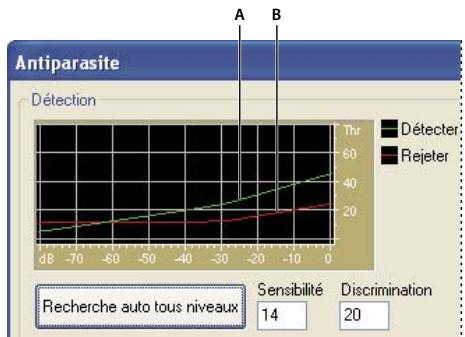
Graphique de détention des parasites (« clics » et « pops »).
A. Niveau des clicks et des pops détectés B. Niveau des « clicks » et des « pops » rejetés
Voir aussi
« À propos des effets de processus » à la page 100
« Application d'effets individuels dans la vue Edition » à la page 103
« Utiliser des préconfigurations d'effets » à la page 100
«Commande des paramètres d'effets dans des graphiques» à la page 100
Options de l'effet Antiparasite
Graphique de détction Indique les niveaux exacts des seuils à utiliser à chaque amplitude. La règle horizontale (axe des x ) indique l'amplitude et la règle verticale (axe des y ) le niveau de seuil. Adobe Audition utilise les valeurs de la courbe à droite (au-dessus de -20 dB environ) lors du traitement desons forts et les valeurs à gauche lors du traitement desons plus modérés. Les courbes sont colorées de manière à indiquer les détctions et les rejets.
Recherche auto tous niveaux Analyse la zone mise en surbrillance afin d'y rechercher des clics sur la base des valeurs des zones Sensibilité et Discrimination et déterminé les valeurs des zones Seuil, Détector et Rejeter. Cinq zones sonores sont sclectionnées, de la plus faible à la plus forte.

Pour supprimer rapidement les bruits parasites, selectionnez une préconfiguration, puis cliquez sur Recherche auto tous niveaux. Affinez ensuite les paramétres, si nécessaire.
Sensibilité Déterminé le niveau des clics à détecter. Utilisez une valeur faible, par exemple 10, pour détecter un grand nombre de clics subtils et une valeur de 20 pour détecter un nombre moindre de clics plus forts. (Les niveaux détectés à l'aide de Recherche auto tous niveaux sont toujours plus élevés qu'avac cette option.)
Discrimination Determine le nombre de clics à corriger. Entrez des valeurs élevées pour corriger un nombre très limité de clics et laissez le son d'origine intact dans la mesure la plus large possible. Entrez des valeurs faibles (20 ou 40, par exemple), si les données audio contiennent un nombre modéré de clics. Entrez des valeurs extrémement faibles (2 ou 4, par exemple) pour corriger des clics permanents.
Rechercher niveaux seul uniquement Définit automatiquement les niveaux de seuil maximal (max.), moyen et minimal (min.).
Seuils max., moyen et min. Déterminent les seuils de détction et de rejet spécifique aux amplitudes maximale, moyenne et minimale du son. Par exemple, si le son présente une amplitude RMS maximal de -10 dB, vousdezéfinirle seuil maximal sur -10 dB. Si l'amplitude RMS minimale est de -55 dB, attribuez au seuil minimal la valeur -55.
Définissez les niveaux de seuil avant de régler les valeurs de détction et de rejet correspondantes. (Commencez par définir les niveaux de seuil maximal et minimal, étant donné que ceux-ci, une fois établis, ne doivent en principe plus être modifiés.) Définissez le niveau de seuil moyen aux trois-quarts environ de l'intervalle entre les niveaux de seuil maximal et minimal. Par exemple, si les seuils maximal et minimal ont une valeur de 30 et de 10 respectivement, définitisser le seuil moyen à 25.
Après avoir écouted un petit échantillon d'un son réparé, vous pouvez régler les paramètres de la manière requise. Par exemple, si une portion calme comporte encore beaucoup de clicks, abaissez légèrement le niveau du seuil minimum. Si une partie au volume intense présente encore des clicks, diminuez le niveau du seuil maximum ou moyen. En règle générale, lessons puissants nécessitent moins de corrections étant donné qu'ils masquent eux-mêmes les clicks, rendant ainsi toute correction inutile. Par contre, les clicks s'entendant beaucoup dans lessons moins intenses. Par conséquent, il convient d'abaisser leurs seuils de détention et de rejet.
Dete t 150, mns rondons des valeurs comprises entre 6 et 60. Les valeurs inférieures detectent davantage de clics.
Commencez avec un seuil de 35 pour lessons à grande amplitude (au-delà de -15 dB), de 25 pour les amplitudes moyennes et de 10 pour les faibles amplitudes (moins de -50 dB). Ces paramètres permettent de détecter la plupart des clics, et généralement tous les parasites les plus audible. Si un crépiment constant est audible en bruit de fond sur le son source, essayez d'abaiser le niveau du seuil minimal ou d'augmenter le niveau de dB auquel correspond le seuil. Le niveau peut descendre jusqu'à 6, mais un réglage encore inférieur risque de provoquer le filtrage de sons autres que des clics.
Si vous détectez d'autres clicks, vous pouze effectuer d'autres réparations, mais cela augmente le risque de distorsion. Si les distorsions sont trop nombreuses, le son commence à sembler plat et sans vie. Dans ce cas, réglez un seuil de détction sur un niveau suffisamment bas et Sélectionné Vérification second niveau pour réanalyser les clics détectés et ignorer les percussions transitoires qui n'en sont pas.

Si vous entendez toujours des clics après avoir filtré le son, abaissez le seuil de détction; si la distorsion du son est trop forté, augmentez le seuil ou sélectionnez Vérification second niveau.
Rejeter Déterminé le nombre de clics potentiels (trouvés sur la base du seuil de détction) rejetés si la case Vérification second niveau est cochée. Les valeurs sont comprises entre 1 et 100 ; un paramètre de 30 est un bon point de départ. Des paramètres inférieurs permettent de réparer plus de clics. Des paramètres plus élevés peuvent empêcher la réparation de clics étant donné qu'il peut ne pas réellement s'agir de clics.
Vou puez rejeter autant de clics detectes que you le souhaitez, dont tous les clics audibles. Lorsqu'un son de trompette compeote des clcs et que ceux-ci ne sont pas supprimés, essayez d'en abaiser la valeur pour rejoeter moins de clcs potentiels. Si un son donne subit des distorsions, augmentez le parametre pour limiter au maximum le nombre de réparations. Plus les réparations nécessaires pour obtenir de bons résultats sont limitées, mistrc c'est.
Vérification second niveau Rejette certains des clips potentiels découverts par l'algorithmme de détction des clics. Dans certains types de son, tels que les trompettes, les saxophones, les voix féminines et les tambours à timbre, les créées sont parfois identifiées comme des clics. Si ces créées sont corrigées, le son résultat sera assourdi. L'option Vérification second niveau rejette ces créées sonores et ne corrige que les vérables clics.

Cette option réduit les performances. Par conséquent, ne l'utilise que pour les sections vraiment problématiques.
Vérification train d'impulsions Empêche que les créés de forme d'onde normales soient détectées comme des clicks. Cette option peut également réduire la détction des clics valides, demandant des paramétrages de seuils plus agressifs. Ne sélectionnez cette option que si vous avez déjà essayé de nettoyer le son et que certains clicks difficiles subsistant.
Lier canaux Analyse le son des deux canaux simultanement. Si un cli c est detecté sur un canal, un cli sera plus que vraisemblalement detecté sur l'autre.
Lisser légers grésillements Lisse les erreurs d'un échantillon à la détction, supprimant davantage de grésillements d'arrière-plan. Si le son résultat s'amoidrit, s'aplait ouonne faux, déslectionné cette option.
Detector pops forts Supprime les événements de grande ampleur non souhaités (teils que ceux de plus de quelques centaines d'echantillons) qui ne peuvent et identifiés comme des clicks. Les valeurs peuvent etre comprises entre 30 et 200.
Remarquez qu'un son aigu tel qu'un battement de tambour à timbre sonore peut désenter la même caractéristique qu'un très fort pop. Par conséquent, ne sélectionnez cette option que si vous savez que le son compte des pops très sonores ( comme un disque vinyle avec une très grosse griffe). Si cette option ternit le son du battement de tambour, augmentez légèrement le seuil pour ne corriger que les pops très forts et évidents.
Si des bruits parasites fort ne sont pas corrigés, vous sélectionnerez l'option Détector bruits parasites forts et utiliserez des valeurs de paramètres allant deoriasis de 30 (pour détector les parasites légers) à 70 (pour détector les parasites sonores).
Plusieurs passages Effectue jusqu'à 32 passages automatiquement pour saisir les clics trop proches les uns des autres pour pouvoir être réparés efficacement. Si plusaucunclic n'estdécouvert,le nombre de passages estpluslimitéet touslesclics détectés sont réparés.En règle générale,chaque passage corrige environ la moitié du nombre de clics du passage précédent. Unseil d'detection plus élevé peut entrainer un nombre moindre de réparations et accroître la qualité tout en supprimant tous les clics.
Taille de la FFT Déterminé la taille de la FFT utilisé pour réparer les clicks, les pops et les crépements. En règle générale, scéléctionné Auto pour qu'Adobe Audition déterminée la taille de la FFT. Toutefois, pour certains types de son, il peut être préféable d'entrée une taille de FFT spécifique (de 8 à 512). 32 constitue une bonne valeur de départ, mais si des clicks restent audible, vous pouvez faire passer la valeur à 46, 64, etc. Plus la valeur est élevée, plus la correction est lente, mais plus les résultats potentiels sont bons. Si la valeur est trop élevé, une distorsion des basses fréquences ressemblant à un grondement peut se produit.

Si vous réparez les clicks un par un en cliquant sur Remplir tic unique, une taille de FFT élevée (128 à 256) donne de bons résultats.
Sur-echant. pops Inclut les échantillons qui entourent les clics déteçés. Lorsqu'un cli c potentiel est detecté, ses points de depart et de fin sont marqués le plus pres possible l'un de l'autre. La valeur Sur-echant. pops (comprise entre 0 et 300) etend cette plage, ce qui signifie que plus d'échantillons à gauche et à droite du cli c sont considérés comme faisant partie intégrante de celui-ci.
Si les clics corrigés s'attenuent mais restent audibles, augmentez la valeur Sur-echant. pops. Partez d'une valeur de 8 et augmentez celle-ci progressivement jusqu'à 30 ou 40. Lessons sans clics nechnageront pas changerebeaucoup sils sont corrigés,ce qui signifie que la zone tampon ne sera que très peu touchee par l'algorithmme de remplacement.
L'augmentation de la valeur Sur-echant. pops force également l'utilisation de tailles FFT supérieures si Auto est seLECTIONné. Un paramétrage plus élevé peut supprimer les clics de manière plus nette, mais si les valeurs en sont trop élevées, ceci entrainera une distorsion du son sur lequel les clics sont en cours d'effacement.
Taille d'exécution Définit le nombre d'échantillons entre des clics distincts. Les valeurs possibles sont compris entre 0 et 1 000. Pour corriger de manière indépendante des clics extrémement proches, entrez une valeur faible ; les clics déetectés dans la plage de la taille d'exécution sont corrigés ensemble.
La valeur 25 (ou la moitié de la taille de la FFT si la case Auto n'est pas scélectionnée en regard de Taille de la FFT) constitue un bon point de départ. Si la valeur Taille d'exécution est trop élevé (plus de 100 environ), les corrections risquent de doivent plus audible étant donné que de très gros blocs de données sont réparés simultanément. Si vous définisse une taille d'exécution trop faible, les clics très proches les uns des autres risquent de ne pas être complètement réparés au premier passage.
Remplir cliq unique Corrige un seul clic dans une plage de sons selectionnee. Si vous selectionnez Auto en regard de Taille de la FFT, une taille de FFT appropriee est utilisee pour la restauration en fonction de la taille de la zone restaurée. Dans le cas contraire, des parametes de 128 a 256 fonctionnent tres bien pour replir des clics uniques. Lorsqu'un clic unique est rempli, appuyez sur la touche F3 pour repeter l'action. Vous pouvez egalement creer une touche d'acces rapide permettant de replir les clics uniques dans le menu Favoris.
Remarque: Si la plage de sons selectionnée est trop longue, le bouton Remplir clic unique n'est pas disponible. Cliquez sur Annuler, puis selectionnez une plage plus courte dans la représentation de la forme d'onde.
Corrigé et Rejeté Indique le nombre de clicks qui ont été corrigés, en plus de ceux qui auraient été corrigés si l'option Vérification second niveau n'était pas activée.
Pour entendre tous les clicks supprimés, utilisez la commande Mixer et coller pour combiner une copie du fichier original au son corrigé. Choisissez Edition > Mixer et coller, Sélectionnez le fichier d'origine, entrez 100 % pour Volume et Sélectionnez Inverser. Pour plus de détails, voir la section « Mixage de données audio lors du collage » à la page 74.
Effet Restauration de crête (vue Edition uniquement)
L'effet Restauration > Restauration de créte répare les formes d'onde écrétées en replissant les portions écrétées avec de nouvelles données audio. Un écrêtage a lieu lorsque l'amplitude d'un signal dépasse le niveau maximum de la résolution actuelle (par exemple des niveaux supérieurs à 256 dans un son à 8 bits). Généralement, l'écrêtage est la conséquence de niveaux d'enregistrement trop élevés. Vous pouvez surveiller ce processus pendant l'enregistrement ou la lecture en observant les règles de niveau. Lorsqu'un écrêtage a lieu, les cases situées à l'extrème droit des règles deviennent rouge.
Visuellement, lessons ecretés apparaisent sous la forme de vastes zones plates situées en haut de la forme d'onde. D'un point de vue sonore, lessons ecretés ressemblant à une distorsion de texte statique.
Remarque: Si vous nevez regler le decalage CC d'un son ecreté, commencez par utiliser leff Restauration de crete. Si vous procedez dans l'ordre inverse, leffet Restauration de crete n identifiera pas les zones ecretees situées sous 0 dBFS.
Voir aussi
« À propos des effets de processus » à la page 100
« Application d'effets individuels dans la vue Edition » à la page 103
« Utiliser des préconfigurations d'effets » à la page 100
Options de l'effet Restauration de crête
Attenuation en entrée Spécifie le degré d'amplification appliqué avant le traitement.
Marge Sécicie le pourcentage de variation dans les régions écrétées. Une valeur de 0% ne déetecte un écrêtage que dans des lignes parfaitement horizontales à l'amplitude maximum. Une valeur de 1% déetecte un écrêtage à partir de 1% sous l'amplitude maximum. Il est à noter qu'une valeur de 1% déetecte pratiquement tous les écrétages et entraîne une réparation plus approfondie.
Taille d'exécution minimale Spécifie la longueur de l'exécution la plus courte des échantillons écrêtés à réparer. Une valeur de 1 répare tous les échantillons qui semble écrêtés, alors que la valeur 2 ne corrige un échantillon écrêté que si celui-ci est précédé ou suivi par un autre échantillon écrêté.
Taille de la FFT Définit une taille de FFT (Transformée de Fourier rapide), mesure en échantillons, si le son a été fortement écrété (par exemple en raison d'une présence trop massive de basses). Dans ce cas, vous doivent pouvoir estimer les signaux de la fréquence supérieure dans les zones écrétées. L'utilisation de l'option Taille de la FFT dans d'autres conditions peut aider avec certains types d'échéantage. (Essayez un paramétrage de 40 pour un son normal écrété.) Toutefois, en règla générale, mistrés vaut ne pas selectionner Taille de la FFT. Dans ce cas, Adobe Audition recourt à une estimation de la courbe spline.
Statistiques sur l'échétaire Affiche les valeurs de chantillons maximum et minimum déteées dans la plage actuellément sélectionnée, de même que le pourcentage de chantillons écrêtés basés sur ces données.
Collector les statistiques Met a jour les valeurs des Statistiques sur l'ecretage pour la selection ou le fichier en cours.
Pour préserver l'amplitude lors de la restauration d'un son écrêté, travailliez à une résolution de 32 bits pour une modification plus précise. (Voir la section « Modification de la résolution en bits d'un fichier » à la page 94.) Ensuite, appliquez l'effet Restauration de crête sans atténuation, suivi d'un effet Limitation fixe avec une valeur d' amplification de 0 et une valeur limite de -0,2 dB.
Effet Réduction du souffle (vue Edition uniquement)
L'effet Restauration > Reduction du souffle réduit le souffle de sources telles que les cassettes audio, les disques vinyles ou les microphones. Cet effet réduira considérablement l'amplitude d'une plage de fréquences s'il tombe sous un seuil d'amplitude appelé bruit de fond. Lessons situés dans les plages de fréquences supérieures au seuil restent identiques. Si le son présente un niveau constant de souffle de fond, celui-ci peut être complètement éliminé.
Pour réduire d'autres types de son avec une vaste plage de fréquence, essayez l'effet Réduction du bruit. (Voir la section « Effet Réduction du bruit (vue Edition uniquement) » à la page 143.)
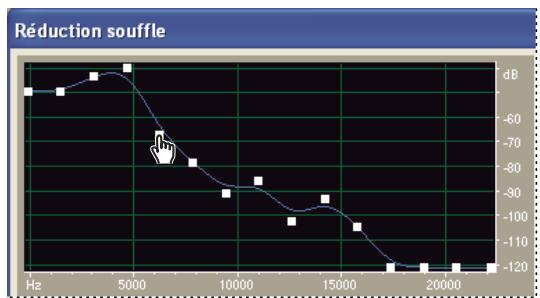
Utilisation du graphique de l'effect Réduction du souffle pour réduire le bruit de fond
Voir aussi
« À propos des effets de processus » à la page 100
« Application d'effets individuels dans la vue Edition » à la page 103
« Utiliser des préconfigurations d'effets » à la page 100
«Commande des paramètres d'effets dans des graphiques» à la page 100
« Ajout des options Preroll et Postroll lors de la prévisualisation d'effets » à la page 103
Options de l'effet Réduction du souffle
Graphe Représenté le bruit de fond estimé pour chaque fréquence du son source, la fréquence étant représentée sur la règle horizontale (axe des x ) et l'amplitude, ou bruit de fond, sur la règle verticale (axe des y ). Ces informations permettent de désigner les souffles de données audio souhaitables.
La valeur réelle utilisée pour réduire le souffle résultat d'une combinaison actuelle du graphique et du curseur Réglage du bruit de fond, qui augmente ou diminue la valeur du bruit de fond pour un réglage fin.
Affichage Affiche le canal gauche ou droit de la forme d'onde.
Obtenir bruit de fond Fournit une representation graphique de l'estimation du bruit de fond. Cette estimation est utilisée par l'effet Réduction duSouffle de maniere à supprimer plus efficacement les seuls souffles sans afferter lessons normaux. Obtenir bruit de fond est la fonction la plus puissant de l'effet Réduction duSouffle.
Pour générer un graphique représentant le bruit de fond de manière très précise, cliquez sur Obtenir bruit de fond en scélectionnant dans la forme d'onde une section de souffle uniquement. Si vous ne pouvez pas identifier une telle section, vous scélectionnerez la zone représentant le moins de musique ou tout autre son désiré ainsi que le plus petit nombre d'informations sur les haute fréquences. (Dans la vue spectrale, une telle zone ne présente pas d'activité dans les trois-quarts supérieurs de l'écran.)
Après avoir identifié le bruit de fond, il peut être nécessaire d'abaiser les points de contrôle sur la gauche (représentant les fréquences les plus basses) de manière à rendre le graphique le plus plat possible. Si de la musique est représentée à une fréquence quelconque, les points de contrôle situés autour de cette fréquence sont plus élevés que la normale.
Points à glisser Sécífie le nombre de points à glisser, ou points de contrôle, sur le graphique.
Réinitialiser (Haut, Moy, Bas) Réinitialise le bruit de fond estimé. Cliquez sur Haut pour donner au bruit de fond la valeur de 50 dB (pour unSouffle très fort), sur Moy pour définir -70 dB (pour unSouffle moyen) ou sur Bas pour spécifique une valeur de -90 dB).
Pour une réduction du souffle rapide et universelle, un graphique du bruit de fond complet n'est pas toujours nécessaire. Dans de nombreux cas, il vous suffit de réinitialiser le graphique à un niveau uniforme et de manipuler le curseur Réglage du bruit de fond.
Réglage bruit de fond Permet de régler en finesse le bruit de fond jusqu'à Brokerir la réduction du souffle appropriée et le degré de qualité souhaïte.
Taille de la FFT Spécifie une taille de transformée. En règle générale, les tailles comprises entre 3000 et 6000 sont les plus performantes.
Des tailles de FFT inférieures (2 048 et moins) fournissent un meilleur temps de réponse (moins de bruisements avant un coup de timbale, par exemple), mais peuvent amoindreir la résolution de la fréquence, créé ainsi dessons creux ouétouffés.
Des tailles de FFT plus élevées (12 000 et plus) peuvent entrainer des bruisements, des échos ou la mise en évidence de bruits de fond, mais elles produit des résolutions de fréquence plus précises.
Facteur de précision Determine la précision de la réduction du souffle dans le domaine temporel et affecte la vitesse d'attenuation des composants spectraux situés sous le niveau de souffle précédent. (Voir Vitesse d'attENUation spectrale.) Les valeurs sont généralement comprises entre 7 et 14.
Les valeurs supérieures fournissent généralement de更好地 résultats, mais allongent les temps de traitement. Les valeurs supérieures à 20 n'améliorent pas généralement la qualité.
Des valeurs inférieures peuvent avoir pour conséquence quelques milliseconds de souffle avant et après les portions les plus intenses du son.
Largeur de transition Produit une faible transition de la réduction du souffle au lieu d'un changement abrupt entre l'absence de réduction et le niveau de souffle réduit. Les valeurs comprises entre 5 et 10 permettent généralement d'obtenir debons résultats.
Si la valeur est trop élevé, une partie du souffle peut subsister aprèsTraitement.
Si la valeur est trop bajo, d'autres artefacts d'arrière-plan peuvent devenir audibles.
Vitesse d'atténuation spectrale Lorsque le programme detecte du son situé au-delà du bruit de fond estimé, déterminé la quantité de son de la même plage de fréquence supposé suivre. Si vous scéléctionnez des valeurs faibles, peu de son est censé suivre, et la fonction de découvert travaille au plus pres des fréquences conservées. Les valeurs comprises entre 40% et 75% produit les autres résultats.
Si la valeur est trop élevé (supérieure à 90 %), de longues queues et échos peu naturels risquent de se faire entendre.
Si la valeur est trop bajo, des bruitssemblables à des bulles peuvent devenir audibles en bruit de fond et conférer un son artificiel à la musique.
Réduire souffle de Permet de définir le niveau de réduction du souffle pour lessons situés sous le bruit de fond.
Avec des valeurs plus élevées (surtout supérieure à 20 dB), il est possible d'obtenir une réduction considérable du souffle, mais le reste dessons peut alors présenter une distorsion.
Avec des valeurs plus basses, moins de bruit est supprimé et le signal audio d'origine reste relativement stable.
Supprimer souffle, Conserver souffle uniquement Permet de supprimer le souffle ou tous lessons a l'exception de celui-ci.
Effet Réduction du bruit (vue Edition uniquement)
L'effet Restauration > Réduction du bruit réduit considérablement le bruit de fond et le bruit de la bande passante avec une réduction minime de la qualité du signal. Cet effet permet de supprimer une vaste gamme de bruit, y compris des souffles de bandes magnétiques, des bruits de fond de microphones, un bourdonnement de 60 cycles ou tout autre bruit constant tout le long de la forme d'onde.
La bonne proportion de réduction du bruit dépend du type de bruit de fond et de la perte de qualité acceptable pour le reste du signal. En règle générale, vous pouvez augmenter le rapport signal/bruit de 5 à 20 dB et conserver une excellente qualité sonore.
Pour obtenir des résultats optimaux avec l'effet Réduction du bruit, appliquez-le à des sons 16 ou 32 bits sans décalage CC. Avec du son de 8 bits, cet effet ne peut pas réduire le bruit sous -45 dB, ce qui reste très audible. (Pour obtenir un bruit de fond inférieur avec un son de 8 bits, sur-échantillonnez le fjichier à 16 bits, appliquez l'effet Réduction du bruit, puis ramenez le fjichier à 8 bits.) Avec un décalage CC, il est possible que cet effet introduise des clics dans les passages calmes. (Pour supprimer un décalage CC, Sélectionné la préconfiguration Onde proposée par l'effet Amplification/Fondu.)
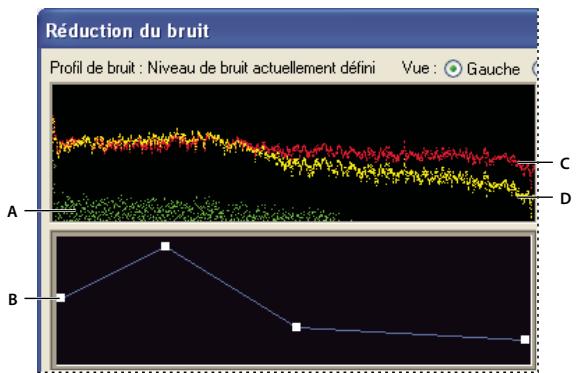
Réglage des paramètres spécifiques de la fréquence avec les graphiques réduction du bruit A. Niveau B. Graphique de réduction C. Son d'origine D. Son traité
Pour réduire le bruit ajouté par une carte son au cours de l'enregistrement, commencez l'enregistrement par une seconde de silence. Lorsque l'enregistrement est terminé, servez-vous de ce silence comme profil de réduction du bruit, puis supprimeze le de l'enregistrement une fois celui-ci terminé. Dans certains cas, ce processus peut augmenter la plage dynamique de 10 dB.
Voir aussi
« À propos des effets de processus » à la page 100
«Commande des paramètres d'effets dans des graphiques» à la page 100
Application de l'effect Réduction du bruit
1 Dans la vue Edition, selectionnez une plage ne contenant que du bruit et durant au moins une demi seconde.

Pour sélectionner du bruit dans une plage de fréquence données, utilisez l'util Rectangle de seLECTION. (Voir la section « Sélection de plages spectrales » à la page 70.)
2 Choisissez Effets > Restauration > Saisir le profil de réduction du bruit.
3 Dans le panneau principal, selectionnez la plage dont vous souhaitez supprimer le bruit.
4 Choisissez Effets > Restauration > Reduction du bruit.
5 Définissez les options suivantes :
Options de l'effet Réduction du bruit
Affiche Affiche le profil de bruit du canal gauche ou droit. Le degré de réduction du bruit est toujours identique pour les deux canaux. Pour appliquer des niveaux distincts à chaque canal, modifier-les individuellement.
Graphique Profil de bruit Représenté, en jaune, le degré de réduction du bruit appliqué à une fréquence donnée. Ajustez le graphique en déplaçant le curseur Niveau de réduction du bruit.
Capturer le profil Extrait un profil de bruit d'une plage selectionnée, en n'indiquant que le bruit de fond. Adobe Audition collecte des informations statistiques sur le bruit de fond de maniere à pouvoir le supprimer du reste de la forme d'onde.
Si la plage selectionnée est trop courte, Capturer le profil est désactivé. Réduisez la taille de la FFT ou sélectionnez une plage de bruits plus longue. Si vous n'en trouvez pas, copiez et collez la plage selectionnée pour en creer une. (Vous pourrez ensuite supprimer le bruit collé à l'aide de la commande Modifier > Supprimer selection).
Instantanés dans le profil Déterminé combien d'instantanés de bruit inclure dans le profil capturing. Une valeur de 4000 est optimale pour garantir la précision des données.
De très petites valeurs nuisent considérablement à la qualité des différents niveaux de réduction du bruit. Avec plus d'échantillons, un niveau de réduction du bruit de 100 coupera faisemblablement plus de bruit, mais également plus de signaux d'origine. Toutefois, un faible taux de réduction du bruit avec plus d'échantillons supprimera également plus de bruit, mais n'affectora pas le signal initial.
Charger depuis fichier Permet d'ouvrir un profil de bruit enregistré au format FFT dans Adobe Audition. Vous ne pouvez toutefois appliquer des profils de bruit qu'a des types d'échantillons identiques. (Par exemple, vous ne pouvez pas appliquer un profil 22kHz , mono, 16 bits sur un échantillon 44kHz , stéreo, 8 bits.)
Remarque: En raison de cette spécificité, un profil correspondant à un type de bruit ne donnera pas de résultats satisfaisants avec les autres types. Toutefois, si vous supprimez régulièrement un bruit similaire, un profil enregistré permet d'améliorer considérablement votre rendement.
Enregistrer Enregistrre le profil de bruit dans un fichier .fft file, qui contient des informations sur le type d'échantillon, la taille de la FFT (Transformée de Fourier rapide) et troisiaux de coefficients FFT : un pour la plus petite quantité de bruit trouvée, un pour la quantité la plus importante et un pour la puissance moyenne.
Selectionner fichier entier Permet d'appliquer un profil de reduction du bruit precedemment capture a l'ensemble du fichier.
Graphique de réduction Définit le degré de réduction du bruit à certaines plages de fréquences. Par exemple, si vous n'avez besoin que d'une réduction du son dans les fréquences les plus élevées, réglez le tableau de manière à limiter la réduction du bruit aux basses fréquences et à l'augmenter dans les fréquences supérieures.
Le graphique représenté la fréquence sur l'axe des x (horizontal) et le degré de réduction du bruit sur l'axe des y (vertical). Si le graphique est aplati (cliquez sur Réinitialiser), le degré de réduction du bruit utilisé se base exactement sur le profil de bruit. La mesure indiquée sous le graphique affiche la fréquence ainsi que le pourcentage d'adaptation à la position du scourer.
Echelle logarithmique Affiche le graphique Profil de bruit sous une forme linéaire ou logarithmique.
- Sélectionnez Echelle logarithmique pour diviser le graphique de manière équitable en 10 octaves.
- Désélectionnez Echelle logarithmique pour diviser le graphique de manière linéaire, avec une même largeur pour chaque tranche de 1000Hz (par exemple).
Mise à jour auto Active la ré génération du graphique Profil de bruit lors du déplacement des points de contrôle sur le graphique Reduction.
Niveau de réduction du bruit Ajuste le degré de réduction du bruit à appliquer à la forme d'onde ou à la selection. Toutefois, vous pouvez également entre la quantité souhaïée dans la zone de texte située à la droite du cursesr.
Remarque : Selon la forme d'onde d'origine et le type de bruit supprimé, les niveaux de réduction du bruit élevé peuvent parfois dégrader ou saccader le reste du son. Pour obtaining de更好地 résultats, annulez l'effect et essayez un paramétrage plus bas.
Paramètres de réduction du bruit Proposent les options suivantes :
- Taille de la FFT déterminé combien de bandes de fréquences individuelles sont analysées. Cette option affecte considérablement la qualité. Le bruit de chaque bande de fréquences est traité de manière distincte. Par conséquent, plus vous avez de bandes, plus vous obtiennent un détaill précis des fréquences lors de la suppression des bruits. Par exemple, s'il y a un bourdonnement de 120Hz , mais peu de bandes de fréquences, les fréquences comprise entre 80 et 160Hz pourront en être affectées. Avec un nombre plus élevés de bandes, les espacements qui les séparent rétrécissant, permettant ainsi de
déctector et de supprimer avec plus de précision le bruit réel. Toutefois, si les bandes sont trop nombreuses, une distorsion temporelle a lieu, donnant au son un air d'echo (avec avant-écho et post-écho). Par conséquent, le meilleur compromis réside dans une résolution basee sur la fréquence et non sur le temps, les tailles de la FFT plus basses améliorant la résolution basée sur le temps, alors que les tailles de la FFT plus élevées favorisent la résolution basée sur les fréquences. Les valeurs optimes de la taille de la FFT sont comprises entre 4 096 et 12 000.
Supprimer le bruit, Conserver uniquement le bruit Supprime le bruit ou tous lessons a l'excection de celui-ci.
- Réduire de Déterminé le niveau de réduction du bruit. Des valeurs comprises entre 6 et 30 dB sont recommandées. Pour réduire les effetssemblables à des bulles,entrez des valeurs faibles.
- Facteur de précision Affecte les distorsions d'amplitude. Les valeurs de 5 et plus doivent les meilleurs résultats, et les chiffres paires sont les plus favorables en ce qui concerne les propriétés symétriques. Avec des valeurs de 3 au maximum, la FFT est effectuee sous la forme de blocs géants et des augmentations ou diminutions de volume brusques peuvent se produit aux intervalles entre les blocs. Les valeurs au-delà de 10 n'apportent pas de changement de qualité, mais allongent les temps de traitement.
- Quantité lissage prend en compte l'écart standard du signal de bruit sur chaque bande. Les bandes qui varient considérablement à l'analyse (par exemple les bruits blancs) sont lissés d'une autre manière que les bandes constantes (par exemple les bourdonnements de 60 cycles). En règle générale, augmenter la quantité de lissage (de deux points environ) réduit le bruit d'arrière-plan, en contrepartie d'une augmentation du niveau du bruit de la bande passante.
- Largeur de transition détermine la plage qui différencie le bruit du reste. Par exemple, une largeur de transition de zéro applique une courbe aiguè, de type « porte de bruit », à chaque bande de fréquences. Si le son de la bande se situe juste au-dessus du seuil, il sera conservé mais s'il se trouve juste en dessous, il sera réduit au silence. Inversement, vous pouvez spécifique une plage sur laquelle le son est progressivement réduit au silence sur la base du niveau d'entrée. Par exemple, si la largeur de transition est de 10 dB et si le point de coupure (niveau de bruit numérique pour la bande donnée) est de -60 dB, le son à -60 dB reste le même, le son à -62 dB est réduit (à environ -64 dB), etc., et le son à -70 dB est entièrement supprimé. À nouveau, si la largeur est égale à zéro, le son situé directement sous -60 dB est complètement supprimé, alors que le son supérieur à cette limite reste identique. Les largeurs négatives sont au-delà du point de coupure. Ainsi, dans l'exemple précédent, une largeur de -10 dB creée une plage comprise entre -60 et -50 dB.
- Vitesse d'atténuation spectrale Spécifie le pourcentage de fréquences traitées lorsque le son se situe sous le bruit de fond. Un réglage fin de ce pourcentage permet une plus grande réduction du bruit avec moins d'artefacts. Les valeurs comprises entre 40 % et 75 % produit les valeurs résultats. Sous ces valeurs, des artefacts « bruits de bulle » deviennent souvent audibles. Au-dessus de ces valeurs, des bruits excessifs sont conservés.
Vous pouvez creer des effets originaux en utilisant le son de premier plan comme profil de bruit, et non le bruit de fond. Dans un enregistrement vocal, par exemple, vous pouvez utiliser le son « o » comme profil, puis réduire ou éliminer les « o » de tout l'enregistrement.
Effets de réverbération
À propos de la réverbération
Dans une pièce, le son rebondit sur les murs, le plafond et le sol avant de parvenir à vos oreilles. Tous lessons refléchis atteignent vos oreilles quasiment en même temps de telle sorte que vous ne les percevez pas comme des échos distincts mais comme une ambiance sonore créé une impression d'espace. Ce son refléchi est appelé réverbération ou réverb, en abrégé. Grâce à Adobe Audition, vous pouvez utiliser les effets de réverbération afin de simuler une multitude d'environnements de pièces.
Pour utiliser la réverbération de manière optime et flexible dans la vue Multipiste, ajoutez des effets de réverbération aux bus et définièsez les niveaux de sortie de réverbération sur 100% (avec effets). Ensuite, acheminez des pistes vers ces bus et utilisez des émissions pour déterminer la proportion de son pur et de son avec effet de réverbération.
Voir aussi
« À propos des délays et des échos » à la page 116
« Acheminement de données audio vers des bus, des émissions et la piste principale » à la page 178
Effet Réverbération par convolution
L'effect Réverbération > Réverbération par convolution reproduit des environnementes acoustiques de pièces allant des vestiaires aux salles de concert. Les réverbérations à convolution utilisent des fichiers d'impulsions pour simuler des espaces acoustiques. Les résultats sont incroyablement réalisés et vivants.
Parce que la réverbération par convolution nécessite un traitement intensif, vous risquez d'entendre des claquements ou des bruits secs lors de son aperçu sur des systèmes lents. Ces artefacts disparaissent après application de l'effet.
Voir aussi
« Application d'effets dans la vue Edition » à la page 102
« Application d'effets dans la vue Multipiste » à la page 103
« Utiliser des préconfigurations d'effets » à la page 100
« Ajout des options Preroll et Postroll lors de la prévisualisation d'effets » à la page 103
Options de la Réverbération par convolution
Impulsion Spécifique un fichier qui simule un espace acoustique. Cliquez sur Charger pour ajouter un fichier d'impulsions personnalisé.
Mixer Contrôle le rapport entre le son d'origine et le son réverbéré.
Taille de la pierce Precise un pourcentage pour la pierce complete defini par le fichier d'impulsions Plus le pourcentage est grand, plus les réverbérations sont longues.
Limer BF Reduit les composants basses fréquences, à forté dominante de basses dans la réverbération, pour produit un son plus clair mistrs articulé.
Limer HF Reduit les composants transitoires haute frquence dans la reverbération, pour éviter la discordance et produit un son plus chaud, plus riche.
Pré-retard Déterminé combien de milliseconds nécessite la réverbération pour atteindre l'amplitude maximale. Pour produit le son le plus naturel, spécifiez un pré-retard court compris entre 0 et 10 milliseconds. Pour produit des effets spéciaux intéressants, spécifiez un long pré-retard de 50 milliseconds ou plus.
Largeur Contrôle l'etendue stéreo. Un réglage de 0 produit un signal de réverbération mono.
Gain Amplifie ou attenue l'amplitude après compression.
Effet Réverbération avancée
L'effet Réverbération > Réverbération avancée est à convolution, et permet d'eviter les sonneries, les bruits métalliques et d'autres artefacts artificiels.
Cet effet propose plusieurs options unique, comme Perception (simulation des irrégularités d'une piece), Emplacement gauche/droit (décentrage de la source) et Taille de la piece et Dimension (simulation réaliste d'une piece personnalisable. Pour simuler des murs et une résonance, vous pouvez modifier l'absorption de fréquences de la réverbération à l'aide d'une égalisation paramétrique tribande dans la section Coloration.
Remarque: Cet effet de réverbération exige un temps de traitement important. Dans le cadre d'une utilisation en temps réel et multipiste, gelez cet effet ou remplacez-le par l'effect Réverbération studio. (Voir la section « Gel des effets et amélioration des performances » à la page 104.)
Lors de la modification des paramètres de réverbération, cet effet creé un fjichier d'impulsions qui simule l'environnement acoustique défini. La taille de ce fjichier peut atteindre plusieurs mègaoctets, ce qui nécessite un temps de traitement de quelques secondes. Par conséquent, il peut s'avérer nécessaire d'attendre avant d'entendre la prévisualisation. Toutefois, les résultats sont très réalisistes et facilement personnalisables.
Voir aussi
« Application d'effets dans la vue Edition » à la page 102
« Application d'effets dans la vue Multipiste » à la page 103
« Utiliser des préconfigurations d'effets » à la page 100
« Ajout des options Preroll et Postroll lors de la prévisualisation d'effets » à la page 103
«Commande des paramètres d'effets dans des graphiques» à la page 100
Options des paramètres de réverbération
Cliquez sur Paramètres de réverbération pour afficher les options suivantes :
Temps d'atténuation Indique le nombre total de milliseconds dont a besoin la réverbération pour diminuer à 60 dB. En fonction des paramètres de coloration, certaines fréquences prennt parfois plus de temps pour s'atténuer à 60 dB, alors que d'autres fréquences s'estompent beaucoup plus rapidement. Si vous désissez une longueur importante, la trainée de réverbération durable plus longtemps mais implique un temps de traitement plus long. La limite effective se situe aux environns de 6 000 milliseconds (trainée de 6 secondes). La trainée réellement générae est beaucoup plus longue afin de permettre l'atténuation dans le niveau de bruit de fond.
Temps de prédélai Indique le nombre de milliseconds dont a besoin la réverbération pour se déployer à son amplitude maximale. En règle générale, les réverbérations se déployent sur un court laps de temps et s'attenuent ensuite à un rythme beaucoup plus lent. Les temps de prédélai extrémement longs (400 milliseconds ou plus) générent des effets intéressants.
Diffusion Déterminé la vitesse de génération des échos ainsi que leur mode de diffusion. Si vous désisissez une valeur de diffusion elevée (supérieure à 900), vous obtenez une réverbération très coulée dans laquelle on ne désigne pas les différents échos. Si vous définissez une valeur plus BASSE, vous désignez mieux les échos puisque la densité initiale des échos est plus légère et s'intensifie au fur et à mesure de la vie de la trainée de réverbération.
Pour creer des effets de rebond d'echo, parametrez une diffusion faible et une perception elevatede. Si vous optez pour une diffusion faible et une perception relativement basse avec de longues trainées de réverbération, vous obtenez un effetsemblable à celui d'un stade.
Perception Modélise les irrégularités de l'environnement (objets, murs, pièces connexes, etc.). Une perception faible creée une réverbération qui s'attenue progressivement sans frise. Une perception plus importante produit des échos plus distincts (provenant d'emplacements différents).
Si la réverbération est trop progressive, elle risque de ne pas sembler naturelle. Les valeurs jusqu'à 40 doivent juste assez de variation à la réverbération pour simuler les irrégularités d'une petitepiece.
Taille de la pièce Définit le volume de la pièce virtuelle, exprime en mètres cubes. Plus la pièce est grande, plus les réverbérations sont longues. Utilisez cette commande pour créé des pièces virtuelles à votre gré, qu'elle soient minuscules ou gigantesques.
Dimension Indique le rapport entre la largeur (gauche-droite) et la profondeur (avant-arrière) de la piece. Vous calculez alors la hauteur appropriée d'un point de vue acoustique et la saisissez comme dans la boite de dialogue Dimensions réelles de la piece. En règle générale, les pieces ayant un rapport largeur-profondeur compris entre 0,25 et 4 offrent les meilleures réverbérations sonores.
Emplacement gauche/droit You permit de decenter la source pour produces une autre série d'echos entrants de premiere réflexion. Si vous sclectionnez l'option Inclore direction sous Niveau de sortie, vous pouze régler le signal d'origine afin qu'il donne l'impression de venir du même emplacement. De très beaux effets sont possibles si vous decentrez très légèrement les chanteurs, entre 5 % et 10 % vers la gauche ou la droite.
Coupure salle-haut Empeche la perte de sons bassé fréquence (100 Hz ou moins), tels que les basses ou les tambours. Cessons peuvent se déphaser si la pièce est petite et que vous mélangez les premières réflexions avec le signal original. Indiquez une fréquence supérieure à celle du son que vous voulez conserver. Un réglage entre 80 Hz et 150 Hz s'avéré habituellément judicieux. Si la valeur de coupure est trop élevé, vous n'aliez sans doute pas Broker un image réaliste de la taille de la pièce.
Définir la réverbération en fonction de la taille de la piece Définit la longueur d'atténuation et le temps de prédécai appropriés en fonction de la taille de la piece renseignée, ce qui générale une réverbération plus convaincante. Si nécessaire, vous pouvez ensuite affiner la longueur d'atténuation et le temps de prédécai.
Options de coloration
Cliquez sur Coloration pour afficher les options suivantes liées au filtrage de la réverbération :
Curseurs d'amplitude Permettent d'ajuster rapidement le volume de réverbération. Ils se trouvent à droite du graphique et permettent de régler l'amplitude de papillon grave, de bande moyenne et de papillon aigu, de gauche à droite.
Si vous souhaitez améliorer la qualité des données audio, comme la voix d'un chanteur, essayez d'amplifier les fréquences aux allentours de la fréquence naturelle de la voix afin de renforcer la résonance dans cette plage (par exemple de 200 Hz à 800 Hz).
Curseurs Papillon grave, Bande moyenne et Papillon aigu Situes sous le graphique, ils spécifient la fréquence d'encoignure des papillons ou la fréquence centrale de la bande moyenne. Par exemple, pour «chauffer » la réverbération, diminuez la fréquence du papillon aigu tout en réduisant également son amplitude.
Q Determine la largeur de la bande moyenne. Les valeurs elevatedes concernnent une plaque etroite de fréquences tandis que les valeurs faibles concernnent une plaque plus large.
Pour obtenir une résonance bien distincte, utilisez une valeur de 10 ou supérieure. Pour amplifier ou couper une large plage de féquences, choisissez une valeur de 2 ou 3.
Atténuation Précièse le nombre de milliseconds dont a besoin la réverbération pour s'atténuer à chaque fréquence suivant la courbe de coloration. Les valeurs jusqu'à 700 fonctionnent bien. Si vous souhaitez une réverbération plus colorée, choisissez une valeur inférieure (entre 100 et 250). Globalement, plus la valeur est faible, plus le graphique influence la réverbération qui en résultat.
Options de niveau de sortie
La section Niveau de sortie propose les options suivantes, qui permettent d'équilibrer les signaux avec effets et les signaux pours :
Pur Ajuste la proportion du signal original par rapport aux autres niveaux pour creer une sensation de distance entre l'auditeur et la source. Optez pour un niveau de signal faible si vous voulez un sonsemblant éloigné. Optez pour un niveau élevé (proche de 100% ) tout en définissant un niveau faible pour les autres paramètres si vous voulez créé une impression deproximity par rapport à la source.
Avec effets (réverbération) Détermine le volume de la couche dense de son réverbééré. À l'instar du paramètre Avec effets (premières réflexions), vous doivent affiner cette option pour Obtir un mélange faisant. Si elle est trop forte, la réverbération semble très artificielle. L'équilibre entre la réverbération et le signal d'origine donne une impression de distance ; augmentez donc le volume de réverbération pour donner la sensation que la source est éloignée.
Avec effets (premières réflexions) Déterminé le pourcentage d'échos qui attèignent les premiers loreille, pour donner une idée de la taille générale de la piece. Une valeur trop élevée peut produit un son artificiel, alors qu'une valeur trop faible risque de perdre les repères audio pour la taille de la piece. La moitié du volume du signal original constitue un bon point de départ.
Inclure direction Déphase (retarde) légèrement les canaux gauche et droit du signal original pour coïncider avec la direction des premières réflexions entrantes. Le paramètre Emplacement gauche/droit, dans l'onglet Premières réflexions, détermine la direction dont semble venir le son si vous l'écoutez dans un casque stéreo.
Ajouter les entrées gauche et croite Combine les canaux gauche et droit d'une forme d'onde stéreo avant le traitement. Sélectionnez cette option pour accélérer le traitement. Ne la sélectionnez pas si vous souhaitez un effet stéreo plus complet et plus riche.

Sélectionnez cette option si les deux canaux sont identiques (c'est-à-dire s'ils proviennent d'un échantillon mono).
Effet Réverbération
L'effet Réverbération > Réverbération simule les espaces acquistiques sur la base d'un traitement à convolution. Il génére des premières réflexions et des échos irréguliers si proches dans l'espace qu'ils sont perçus comme un seul son attenué.
L'effet Réverbération permet de creer un large éventail de réverbérations de grande qualité. Il peut reproduire des environnements acoustiques ou ambiants tels qu'un vestiaire, une douche carrelée, une salle de concert ou un grand amphitheatre. Il est possible de rapprocher très fort les échos et de faire en sorte qu'ils survient de façon aléatoire afin que la trainée réverbérée du signal s'attenue progressivement dans le temps, en créé un son chaud et naturel. Vous pouvez, par ailleurs, utiliser les premières réflexions pour donner une idée de la taille de la pierce, en fonction des temps de délambda initiaux.
Par rapport à l'effet Réverbération, l'effet Réverbération avancée propose plus d'options et un meilleur rendu audio. Toutefois, il est recommendé d'utiliser les options de base de l'effet Réverbération pour effectuer un ajustement rapide.
Remarque: Cet effet de réverbération exige un temps de traitement important. Dans le cadre d'une utilisation en temps réel et multipiste, gelez cet effet ou remplacez-le par l'effect Réverbération studio. (Voir la section « Gel des effets et amélioration des performances » à la page 104.)
Voir aussi
« Application d'effets dans la vue Edition » à la page 102
« Application d'effets dans la vue Multipiste » à la page 103
« Utiliser des préconfigurations d'effets » à la page 100
« Ajout des options Preroll et Postroll lors de la prévisualisation d'effets » à la page 103
Options de l'effet Réverbération
Temps d'attenuation Determine le nombre de milliseconds dont a besoin la réverbération pour s'estomper à l'infini (environ -96dB). Choisissez une valeur inférieure à 400 pour les pieces de petite taille, une valeur entre 400 et 800 pour les pieces moyennes et une valeur supérieure à 800 pour les très grandes pieces, comme les salles de concert. Saisissez, par exemple, 3 000 milliseconds pour creer des trainées de réverbération dans un amphitheâtre gigantesque.

Pour simuler des pieces ayant à la fois des échos et des réverbérations, utilisez d'abord l'effect Écho pour étabir la taille de la piece et ensuite l'effect Réverbération pour rendre le son plus naturel. Un temps d'atténuation d'à peine 300 milliseconds met de conférer plus d'espace à un son pur.
Temps de prédélai Définit le temps dont a besoin la réverbération pour atteindre son intensité maximale. Si le temps de réverbération est court, vous devez prévoir un temps d'attaque plus petit. En générale, une valeur égale à 10 % de la longueur totale de réverbération constitue un bon choix. Toutefois, vous pouvez creator des effets intéressants et subtils en allongeant le temps d'attaque et en diminuant la longueur de réverbération ou, inversement, en combinant un temps d'attaque très court avec une très grande longueur de réverbération.
Diffusion Simule l'absorption naturelle de façon à réduire (attenuer) les haute fréquences à mesure que la réverbération s'estompe. Un temps d'absorption rapide simule une piece occupée et contenant des meubles et des tapis, comme une boite de nuit ou un théâtre. Un temps d'absorption lent (surtout au-delà de 1 000 milliseconds) simule une piece vide, comme une salle de conférence, où les réflexions des haute fréquences dominent. Dans les environnements acoustiques, les haute fréquences ont tendance à être absorbées plus vite que les basses fréquences.
Perception Améliore la subtilité de l'environnement en modifiant les caractéristiques des réflexions survenant dans la piece. Les valeurs inférieures créé une réverbération plus coulée dans laquelle on ne désigne pas autant d'échos. Les valeurs élevées simulant de grandes pieces, avec une variation plus importante de l'amplitude de réverbération, et doivent une impression d'espace en créé des réflexions bien distinctes au cours du temps.

Pour obtenir un effet de canyon réussi, paramétrz cette option à 100 et la longueur de réverbération à 2 000 milliseconds, voire plus.
Pur Définit le pourcentage des données audio source conservées dans l'effet. En général, plus vous ajoutez de réverbération, plus le volume du signal original est faible. La plupart du temps, un pourcentage de 90% s'avéré judiciaux.
Pour conférer plus d'espace à un instrument, maintenez le signal pur plus élevé ou à 100 %. Si vous essayez de générer un effet spécial avec la réverbération, il peut être nécessaire de diminuer le volume du signal original. Si la réverbération est tellement importante que les données audio commencant à sécrêter, réduisez le signal pur et le signal réverbéré.
Avec effets Définit le pourcentage de réverbération place dans l'effect. Pour accroître la spatialité d'une piste, définièsez le pourcentage de réverbération plus bas que celui du signal original. Néanmoins, vous pouvez augmenter le pourcentage pour simuler la distance physique depuis la source audio (la réverbération étant moins entendue proportionnellement que le signal original).
Ajouter les entrées gauche et croite Combine les canaux gauche et droit d'une forme d'onde stéreo avant le traitement. Sélectionnez cette option pour accélérer le traitement. Ne la sélectionnez pas si vous souhaitez un effet stéreo plus complet et plus riche.
Effet Réverbération studio
A l'instar des autres effets de réverbération, l'effet Réverbération > Réverbération studio simule des espaces acoustiques. Cependant, il est plus rapide et exige moins de ressources du processeur que les autres effets de réverbération car il n'est pas basé sur la convolution. Dès lors, vous pouvez apporter des modifications en temps réel de manière simple et rapide dans la vue Multipiste, sans devoir geler des effets d'une piste.
Voir aussi
« Application d'effets dans la vue Edition » à la page 102
« Application d'effets dans la vue Multipiste » à la page 103
« Utiliser des préconfigurations d'effets » à la page 100
« Ajout des options Preroll et Postroll lors de la prévisualisation d'effets » à la page 103
Options de l'effet Réverbération studio
Taille de la pièce Définit la taille de la pièce.
Attenuation Régle l'attenuation de la réverbération en millisecond.
Premières réflexions Déterminé le pourcentage d'échos qui attèignent les premiers l'oreille, pour donner une idée de la taille générale de la piece. Une valeur trop élevée peut produit un son artificiel, alors qu'une valeur trop faible risque de perdre les repères audio pour la taille de la piece. La moitié du volume du signal original constitue un bon point de départ.
Largeur stéreo Varie le signal de réverbération entre les canaux stéreo. Si vous paramétrrez cette option entière à gauche, vous obtenez un signal de réverbération mono.
Coupure fréquence elevée Indique la fréquence la plus haute à laquelle la réverbération peut avoir lieu.
Coupure fréquence basse Indique la fréquence la plus basse à laquelle la réverbération peut avoir lieu.
Amortissement Définit l'importance de l'atténuation appliquée aux haute fréquences du signal de réverbération au cours du temps. Si vous définisse un pourcentage élevé, l'amortissement est plus important et produit un ton de réverbération plus chaud.
Diffusion Simule l'absorption du signal réverbé à mesure qu'il est réfléchi par les surfaces, telles que les tapis ou les rideaux. Si vous attribuez une valeur faible, vous obtenez plus d'échos et si vous optez pour une valeur plus élevé, la réverbération est plus lisse avec moins d'échos.
Pur Definit le pourcentage des données audio source auxquelles l'effect doit etre applique.
Avec effets Définit le pourcentage de réverbération à appliquer.
Effets spéciaux
Effet Convolution (vue Édition uniquement)
L'effect Spécial > Convolution multiple les échantillons audio sélectionnés par les échantillons d'un fjichier d'impulsions (.imp). Les impulsions fonctionnement comme des cartes d'amplitude. Par exemple, si vous appliquez une impulsion d'un seul échantillon à plein volume, les données audio sélectionnées resterontinchangées. Cependant, si l'impulsion està demi volume, le volume des données audio sélectionnées sera réduit de moitié. Si plusieurs impulsions de ce type sont données en même temps, chacune avec une amplitude décroissante,les données audio sélectionnées seront progressivement et rythmiquement diminuées en volume.
Cet effet applique essentiellement le son d'un fichier audio sur un autre. Le résultat peut ressembler à celui des effets de filtrage, d'écho, de déphasage ou à toute combinaison de ceux-ci. Par exemple, si vous modélisez le cri « Hé ! » à l'aide d'une piste de batterie (lessons courts, de spectre entier, tels que les caisses claires, fonctionnement le moyen), la batterie produit le mot « Hé ! » chaque fois que vous en jouerez. Vous pouvez construire des impulsions à partir de zéro en spécifique la manière dont les données sont filtrées et le taux de début appliqué ou en copiant des données audio directement à partir d'une onde de forme.
Avec les bonnes impulsions, vous pouvez simuler tout espace réverbérant. Supposons que vous creez une impulsion stéreo dans notre cathédrale préféree. Si vous l'appliquez en convolution avec un son mono, le son obtenu est lu comme dans une cathédrale. (Pour creator ce type d'impulsion, placez un microphone stéreo dans la cathédrale, générez un bruit impulsif fort comme un claquement de mains, puis enregistrez le bruit et la réverbération. Si vous appliquez l'impulsion qui en résultat à un autre son, celui-ci résonne comme s'il avait été généré à l'endetroit du claquement de mains par rapport au microphone.)
Pour découvertir l'effet Convolution, ouvrez et lisez des fichiers d'exemples d'impulsions situés dans le dossier Imps du dossier programme d'Adobe Audition.
Utilisez l'effect Convolution pour maintainir un son pendant un certain laps de temps. Par exemple, vous pouvez faire en sorte que le son d'une personne chantant « lalalala » pendant une seconde se transforme en des milliers de « lalalala » pendant un laps de temps donné, en utilisant le bruit blanc etendu de façon dynamique. En outre, pour expulser une partie d'un signal pur non traité, il vous suffit d'ajouter un écho de spectre entier à 0 millisecond. Les pourcentages de volume gauche et droit représentent le volume du signal pur obtenu dans les canaux gauche et droit.
Voir aussi
« À propos des effets de processus » à la page 100
« Application d'effets individuels dans la vue Edition » à la page 103
Options de l'effet Convolution
Charger Ouvre une impulsion sauvegardee precedemment (p.ex. celles fournies avec Adobe Audition). Le taux dechantillonnage d'une impulsion influence le résultat de la convolution. Par exemple, si vous creez une impulsion a 44100Hz et que vous la rouvre par la suite pour l'utiliser dans un filchier a 22050Hz , le contenu est etendu selon un rapport 2:1. Les echos filtrés ont une frquence deux fois moindre et les retards sont deux fois plus longs.
Enregistrer Enregistrle l'impulsion.
Effacer Supprime entiement l'impulsion.
Mono, Stéréo Précièse la manière dont l'impulsion réagit face à des données mono ou stéréo. Les impulsions mono fonctionnent avec des données mono ou stéréo (les canaux gauche et droit sont convolutionnés avec la même impulsion). Les impulsions stéréo appliquent un effet de convolution aux canaux gauche et droit séparément.
Échelle Indique le facteur déchelle à utiliser lorsque vous ajoutez une sélection en surbrillance dans une impulsion pour déterminer son volume. La valeur par défaut proposée par Adobe Audition est un bon point de départ. Diminuez cette valeur pour augmenter l'amplitude de l'impulsion. Notez que vous pouvez ajouter n'importe quelles données audio directement dans une impulsion.
Minimum Fixe la fréquence de coupure inférieure de l'écho lorsque vous ajoutez des échos filtrés par passée-bande. Par exemple, pour appliquer un écho juste à la plage allant de 500Hz à 1000Hz , saisissez 500Hz comme valeur minimale.
Maximum Fixe la fréquence de coupure supérieure de l'echo lorsque vous ajoutez des échos filtrés par passée-bande. Par exemple, pour appliquer un écho à la plage allant de 500Hz à 1000Hz , saisissez 1000Hz comme valeur maximale.
Taille RIF Définit la taille du filtré RIF utilisé pour générer l'echo filtré.
Remarque: Adobe Audition recommende d'appliquer un délambda minimum (affiche sous Taille RIF) lorsque vous ajoutez cet écho. Si vous utilisez un délambda plus court que celui suggéré, l'écho risque deContaining plus de fréquences que vous ne le souhaitez. Vous pouvez ignorer ce délambda pour les échos de spectre entier car ceux-ci ne sont que des points d'échantillon unique dans l'impulsion.
Ajouter la sél. Ajoute la seLECTION actuelle dans l'impulsion en tenant compte du décai et des volumes gauche et droit spécifique. Vous pouvez ajouter autant de sélections de données audio réelles que vous le souhaitez.
Remarque: Vous pouvez intégrer des données audio dans une impulsion en mettant d'abord ces données en surbrillance, puis en cliquant sur Ajouter la sél. En principe, vous doivent d'abord réduire l'échelle de la sélection à un volume inférieur; sinon, la convolution a une intensité sonore extrémement forte.
Ajouter écho Ajoute l'echo filtré par passer-bande dans l'impulsion en tenant compte du début et des volumes gauche et droit spécifique. Vous pouze ajouter autant d'échos que vous le souhaitez.
Remarque: Pour ajouter un point à n'importequel volume, saisissez les pourcentages de volume gauche et droit, ainsi que le délambda auquel le point doit apparaitre. Vous obtenez alors un écho ayant le volume indiqué, au délambda donné après la convolution. Outre de simples échos, vous pouvez ajouter des versions filtrées des échos en saisisant les féquences minimale et maximale de l'echo. Pour inclure dans l'écho toutes les féquences en dehors de la plage, ajoutez un écho de spectre entier (par exemple de 0Hz à 22 050 Hz) à un délambda spécifique, puis ajoutez un autre écho au même délambda mais avec des valeurs minimale et maximale différentes ainsi que des pourcentages gauche et droit inversés (par exemple -100 % au lieu de 100%).
Déclaré le retard des échantillons en milliseconds. En ce qui concerne les prééchos, placez au moins un écho de spectre entier (Minimum = 0 Hz, Maximum = 22 050 Hz) à un délambda plus long (p.ex. 1 000 milliseconds). Dès lors, tout écho place avant 1 000 milliseconds est un préécho.
Gauge Indique le pourcentage de volume gauche à ajouter.
Droite Indique le pourcentage de volume droit à ajouter.
Volume Règle le niveau de volume si les données convolutionnées sont trop faibles ou trop fortes.
Décalage Compense les données convolutionnées qui migrent trop loin vers la croite par rapport aux données audio d'origine. En général, vous devez régler ce paramètre à une valeur égale à la moitié de la taille RIF pour les impulsions que vous construuez en partant de rien, afin de compenser le retard induit lorsque le salarié minimum utilisé équivaut seulement à la moitié de la taille RIF.
Afficher gauche Affiche l'impulsion du canal gauche uniquement.
Afficher droite Affiche l'impulsion du canal droit uniquement.
Afficher les deux Affiche l'impulsion des deux canaux.
Vue normalisée Affiche l'amplitude de l'impulsion de sorte qu'elle s'adapte précisé dans le graphique verticallement.
Effect Distorsion
Utilisez l'effet Spécial > Distorsion pour simuler des haut-parleurs de voiture, des microphones étouffés ou des amplificateurs surmodulés. Amusez-vous à rendre le son audio mauvais ou à ajouter un certain flou à des riffs de guitare.
Voir aussi
« Application d'effets dans la vue Edition » à la page 102
« Application d'effets dans la vue Multipiste » à la page 103
«Commande des paramètres d'effets dans des graphiques» à la page 100
Options de l'effet Distorsion
Symétrique Transforme les boutons de la boite de dialogue de (Symétrique)/(Symétrique) en Positif/Négatif.
Boutons (Symétrique)/(Symétrique) Créent des courbes positive et négative identiques. Vous ne pouvez pas privilégier l'une par rapport à l'autre.
Boutons Positif/Négatif Permettent de spécifique des courbes de distorsion distinctes pour les valeurs d'échantillon positives et négatives. Sélectionnez l'onglet correspondant à la courbe de distorsion que vous pouze afficher.
Graphique Distorsion Repeante la valeur d'échantillon d'entrée en décibels le long de la règle horizontale (axe des x ) et la valeur d'échantillon de sortie en décibels le long de la règle verticale (axe des y ). La ligne par défaut qui va directement du coin inférieur gauche au coin supérieur droit illustré un signal non modifié, puisque chaque valeur d'entrée rejoint la valeur de sortie correspondante. Ajustez la forme de cette ligne pour régler les affectations d'entrée et de sortie. Le relevé sous le graphique affiche les valeurs d'échantillon d'entrée et de sortie qui correspondent à la position du curseur.
Effet Suite de guitare
L'effect Spécial > Suite de guitare applique une série de proceseurs qui optimisent et modifie le son des pistes de guitare. L'étape Compresseur réduit la plage dynamique, produit un son plus serré avec plus d'impact. Les étapes Filtre, Distorsion et Box Modeler simulant les effets commun que le guitariste utilise pour creer des performances artistiques expressives.
Voir aussi
« Application d'effets dans la vue Edition » à la page 102
« Application d'effets dans la vue Multipiste » à la page 103
« Utiliser des préconfigurations d'effets » à la page 100
« Ajout des options Preroll et Postroll lors de la prévisualisation d'effets » à la page 103
Options de l'effet Suite de guitare
Compresseur Reduit la plage dynamique pour maintainir la cohérence de l'amplitude et aider les pistes de guitare à dessortir dans un mixage.
Filtre Simule les filtres de guitare allant des résonateurs aux talk box. Choisissez une option dans ce menu, puis définisse les options ci-dessous :
- Type Déterminé les fréquences devant être filtrées. Sécífiez Passe-bas pour filtrer les haute fréquences, Passe-haut pour les BASSE FRÉQUES ou Passe-bande pour les fréquences au-dessus et en dessous d'une fréquence centrale.
- Fréqu Déterminé la fréquence de coupure pour le filtrage Passe-bas et Passe-haut ou la fréquence centrale pour le filtrage Passe-bande.
- Résonance Reinjecte les fréquences proches de la fréquence de coupure, ce qui ajoute de la nettete aux réglages inférieurs et des harmoniques sifflantes aux réglages supérieurs.
Distorsion Ajoute un effet 'sonic edge' souvent audible dans les solos de guitare. Pour changer le caractère de la distorsion,CHOISSEZ une option du menu Type.
Box Modeler Simule différents amplificateurs que les guitaristes utilisent pour creer des sonorités uniques.
Mixer Contrôle le rapport entre les données audio d'origine et les données audio traitées.
Effet Mastérisation
Mastery décrit le processus complet d'optimisation des fichiers audio pour un matériel particulier, tel que la radio, la video, les CD ou le Web. Dans Adobe Audition, vous pouvez effectuer rapidement la masterisation des données audio grâce à l'effect Spécial > Mastery.
Avant d'exécuter la masterérisation des données audio, il convient d'examiner les conditions requises pour cela par le support de destination des données. Si la destination est le Web, par exemple, il est vraissemblable que le fichier sera lu sur des haut-parleurs d'ordinateur qui reproduisent les basses de manière médiocre. Pour la compensation, vous pouvez renforcer les fréquences basses durant l'étape d'égalisation du processus de masterérisation.

Adobe Audition intègre un espace de travail par défaut optimé pour la masterisation. Choisissez Fenêtre > Espace > Mastérisation et analyse.
Voir aussi
« Techniques de restauration de données audio » à la page 134
« Normalisation de groupes de fichiers » à la page 246
« Application d'effets dans la vue Edition » à la page 102
« Application d'effets dans la vue Multipiste » à la page 103
« Utiliser des préconfigurations d'effets » à la page 100
« Ajout des options Preroll et Postroll lors de la prévisualisation d'effets » à la page 103
Options de masterisation
Égaliseur Règle la balance tonale globale.
- Graphé Illustré la fréquence tout au long de la règle horizontalale (axe des x) et l'amplitude tout au long de la règle verticale (axe des y), avec la courbe représentant le changement d'amplitude à des fréquences spécifique. Les fréquences du graphique sont de la plus BASSE à LA plus ÉLEVÉE sous une forme logarithmique (espacement uniforme par octave).

Faites glisser des points de contrôle dans le graphique pour régler visuellement des paramètres ci-dessous.
- Activer Papillon grave et Papillon aigu Activez les filtres en etages à l'une ou l'autre des extrémités du spectre de fréquences.
- Activer le mode Crête Active un filtré de crête au centre du spectre de fréquences.
- Hz Indique la fréquence centrale de chaque bande de fréquences.
- dB Indique le niveau de chaque bande de fréquences.
- Q Contrôle la largeur de la bande de fréquence affectée. De faibles valeurs Q (jusqu'à 3) affectent une gamme de fréquences plus large et sont particulièrement adaptées à l'amélioration audio. Des valeurs Q élevées (6 à 12) affectent une bande très étroite et sont idéales pour la suppression d'une fréquence problématique particulière,TELLE que les bourdonnements de 60Hz
Réverbération Ajoute de l'ambiance. Faites glisser le curseur Quantité pour modifier le rapport entre son d'origine et réverbération.
Excitateur Exagère les harmoniques haute fréquence, ce qui ajoute de la netteté et de la clarté. Les options de mode sont Rétro pour une distorsion légère, Bande pour un ton brillant et Tube pour une réponse dynamique rapide. Faites glisser le curseur Quantité pour régler le niveau de traitement.
Elargisseur Ajuste l'imagé stéreo. Faites glisser le curseur Largeur vers la gauche pour rétrécir l'imagé et augmenter la focalisation au centre. Faites glisser le curseur vers la droite pour élargir l'imagé et améliorer le positionnement spatial de sons isolés.
Optimisateur de l'intensité sonore Applique un limiteur qui réduit la plage dynamique, entrainant le renforcement des niveaux de perception. Un réglage de 0% reflète les niveaux d'origine alors que la valeur 100% applique une limitation maximale.
Gain de sortie Déterminé les niveaux de sortie après traitement. Par exemple, pour compenser les ajustements d'égaliser qui réduisent le niveau global, il convient de renforcer le gain de sortie.
Effets d'image sté reproduction
Modification de l'image stéréo
Adobe Audition intègre plusieurs effets permettant de modifier la position apparente, c'est-à-dire l'image stéreo, dessons émis par les haut-parleurs. Par exemple, vous pouvez déplacer un son du haut-parleur central vers le gauche ou le droit, ou encore lui conférer un effet circulaire autour de l'auditeur.
Remarque: Les effets d'imagerie stéreo s'appliquent uniquement aux fichiers stéreo.
Effet Panoramaque auto binaural (vue Edition uniquement)
L'effet Imagerie stéreo > Panoramaque auto binaural fait pivoter lessons dans l'espace de la gauche vers la droite selon un mouvement apparentment circulaire. Cet effet retarde le canal gauche ou droit de sorte que lessons parviennent à vos oreilles à des moments différents, en vous donnant l'impression qu'ils proviennent des deux côtés.
Voir aussi
« À propos des effets de processus » à la page 100
« Application d'effets individuels dans la vue Edition » à la page 103
«Commande des paramètres d'effets dans des graphiques» à la page 100
« Utiliser des préconfigurations d'effets » à la page 100
« Ajout des options Preroll et Postroll lors de la prévisualisation d'effets » à la page 103
Options de l'effet Panoramaque auto binaural
Graphique de fréquence Représenté le temps sur l'axe des x (règle horizontalale) et la fréquence sur l'axe des y (règle verticale). Indiquez les fréquences supérieure et inférieure représentées sur le graphique à l'aide des options Paramètres graphe inférieur et Paramètres graphe supérieur. Le relevé sous le graphique présente la position x , y actuelle du pointeur.
Retard uniquement Applique uniquement un retard à l'audio.
Paramètres graphe inférieur, Paramètres graphe supérieur Déterminent les fréquences binaurales inférieure et supérieure, représentées par les parties inférieure et supérieure du graphique :
- Fréquence de cycle panoramaque Determine la fréquence de déplacement du son d'un canal à l'autre, avec retour. Par exemple, une fréquence de cycle panoramaique égale à 1 Hz fait déplacer une source mono de gauche à droite et inversement en 1 seconde, tandis qu'une fréquence de cycle panoramaique de 0,1 Hz la fait déplacer en 10 secondes.
- Intensité Déterminé le degré du codage binaural. Les intensités élevées sont commandées avec des fréquences binaurales faibles.
- Centrage Donne l'impression à l'auditeur que le signal provient de la gauche ou de la droite.

Pour creer un effet intereessant, mixez un fichier panoramise binauralement a gauche avec un autre panoramise binauralement a droite (avec des frquences de cycle panoramique distantes de 2Hz
Effet Extracteur de canal central
L'effect Imagerie stéreo > Extracteur de canal central conserve ou supprime les féquences communes aux deux canaux gauche et droit, c'est-à-dire lessons qui sont panoramisés au centre. Les voix ainsi que les instruments graves et solistes sont souvent enregistrés de cette manière. Par conséquent, vous pouvez utiliser cet effet pour augmenter le volume des voix, des basses ou de la grossse caisse ou supprimer certains de ces éléments pour obtenir un mélange karaoke.
Voir aussi
« Application d'effets dans la vue Edition » à la page 102
« Application d'effets dans la vue Multipiste » à la page 103
« Utiliser des préconfigurations d'effets » à la page 100
« Ajout des options Preroll et Postroll lors de la prévisualisation d'effets » à la page 103
Options de l'effet Extracteur de canal central
Extraire audio du Définit le degré de phase, le pourcentage de panoramisation et le temps de retard des données audio à extraire ou à supprimer. Paramétrz cette option sur Centre (0°) pourtraiter des données audio panoramises exactement au centre. Pour extraire les données audio surround de la matrice de mixage, paramétrz cette option sur Surround (180°) afin que les données soient exactement déphasées entre les canaux gauche et droite. Paramétrz cette option sur Personnaliser pour modifier le degré de phase, le panoramique et le retard. Les valeurs des deux premiers paramétres sont de -100% (extrème gauche) à 100% (extrème droite). La valeur du dernier paramétrte va de -5 à +5 milliseconds.
Plage de fréquences Déterminé la plage à extraire ou à supprimer. Il existe des plages prédéfinies : Voix masculine, Voix féminine, Basses et Spectre entier. Paramétrz cette option à Personnalisée pour définir une plage de fréquences.
Niveau canal central Precise la proportion du signal selectionné à extraire ou à supprimer. Déplacez le curseur vers la gauche (valeurs négatives) pour supprimer les fréquences du canal central et vers la droite (valeurs positives) pour supprimer les signaux stéreo panoramisés.
Mode d'amplification du volume Amplifie les signaux du canal central si vous avez regle le curseur Niveau canal central à une valeur positive ou amplifie les signaux stéreo si vous avez regle le curseur à une valeur négative. Cette option est particulièrement utile pour amplifier les voix.
Répartiteur Déterminé l'ampleur de l'absorption autorisée. Déplacez le curseur vers la gauche pour augmenter l'absorption audio et la rendre moins artificielle et vers la croite pour séparer davantage le matériel du canal central du mixage.
Discrimination de phase En règle générale, il est préférible d'utiliser des valeurs élevées pour extraire le canal central et des valeurs faibles pour le supprimer. Les valeurs plus faibles autorisent une absorption plus importante et risquent de ne pas séparer efficacement les voix du mixage. Cependant, elles sont plus efficaces pour capturer tous les signaux au centre. Dans l'ensemble,CHOISSEZ une valeur comprise entre 2 et 7 pour obtenir un bon résultat.
Discrimination d'amplitude et Largeur de bande d'amplitude Additionne les canaux gauche et droit et create un troisieme déphasedéquationuseprimeles fréquencessimilaires.Silevolumeestsemblableachaquefréquence, lesdonnéesaudiosummeuxdecanauxontegalementprisesenconsideration.Siyouattribuésdesvaleurs inférieuresauxoptionsDiscriminationd'amplitudeetLargeurdebanded'amplitude,voucoupezdvantagede signaux du mixage maisvousrisquezégalementd'enleverlesvoix.Siyouattribuésdesvaleursélevées,l'extractiondépendplusde la phase du matérieletmoinsdel'amplitudedu canal.Pourunfonctionnementidéal,paramétrzloptionDiscrimination d'amplitudeentre0,5et10etLargeurdebanded'amplitudeentre1et20.
Vitesse d'attenuation spectrale Maintenez-la à 0% pour un traitement plus rapide et pour profiter des avantages d'un ordinateur multitâche et multiprocesseur. Définissez la valeur entre 80% et 98% pour aider àisser les distorsions en arrêté-plan.
Taille de la FFT Precise la taille de la FFT (Fast Fourier Transform) qui influence la vitesse et la qualite de traitement. En général, le parametrage optimal se situe entre 4 096 et 10 240. Si vous optez pour une valeur elevée (telle que la valeur par défaut, qui est de 8 192), les filtres offrent un son plus propre.
Incrustations Définit le nombre de fenêtres FFT superposées. Les valeurs supérieures produit des résultats plus lisses ou un effet de type chorus, mais elles exigent plus de temps de traitement. Les valeurs inférieures produit parfois des bruits en arrêté-plan ressemblant à des bulles qui pétillent. Sélectionnez une valeur entre 3 et 9 pour obtenir un bon résultat.
Taille intervalle Déterminé l'intervalle de temps (mesuré en millisecond) entre chaque fenêtre FFT. Le paramétrage idéal se situe habituèlement entre 10 et 50 milliseconds mais, si vous avez affecté une valeur élevé aux incrustations, vous dévrez sans doute désirir une autre valeur.
Largeur de la fenetre Definit la largeur (mesurée sous la forme d'un pourcentage) de chaque fenetre FFT. Choisissez une valeur entre 30% et 100% pour obtenir un bon résultat.
Effet Mélangeur de canaux
L'effect Imagerie stéreo > Mélangeur de canaux modifie la balance gauche et droite d'une forme d'onde stéreo afin de créé de nouveaux mixages stéreo en utilisant les canaux droit et gauche existants comme sources d'entrée. En recombinant et en invorsant les canaux, vous pouvez creator des effets d'image stéreo très intéressants.
Voir aussi
« Application d'effets dans la vue Edition » à la page 102
« Application d'effets dans la vue Multipiste » à la page 103
« Utiliser des préconfigurations d'effets » à la page 100
« Ajout des options Preroll et Postroll lors de la prévisualisation d'effets » à la page 103
Options de l'effet Mélangeur de canaux
Nouveau canal gauche Déterminé le pourcentage des canaux gauche et droit actuels qu'il faut mélanger dans le nouveau canal gauche. Par exemple, si les valeurs G et D sont toutes deux égales à 50, le nouveau canal gauche contiendra des données audio égales provenant des deux canaux G et D actuels. En revanche, si la valeur G est égale à 0 et la valeur D à 100, le nouveau canal gauche ne contienda que les données audio issues du canal droit actuel.
Nouveau canal droit Déterminé le pourcentage des canaux gauche et droit actuels qu'il faut mélanger dans le nouveau canal droit. Voir les exemples ci-dessus.
Inverser Inverse la polarité de phase d'un canal (en d'autres termes, les créées deviennent des creux et inversement). L'inversion des deux canaux n'entraine aucune différence sonore perceptible. L'inversion d'un seul canal, quant à elle, déphase les canaux et modifie fortement le son.
Effet Modification de l'effet doppler (vue Édition uniquement)
L'effect Imagerie stéreo > Modification de l'effet Doppler create l'augmentation et la diminution de la hauteur tonale que l'on remarque lorsqu'un object s'approche et s'éloigne ensuite, comme une voiture de police qui déboute toutes sirènes hurlantes. La fréquence du bruit de la sirène commence à une hauteur tonale et un tempo élevés et diminuè au fur et à mesure que la voiture s'éloigne. Lorsque la voiture s'approche, le son qu'elle générale atteint les oreilles comme une fréquence supérieure car chaque crête d'onde est en réalité comprimée par la voiture qui avance. La première crête quitte la voiture et au moment où la suivante la quitte, la voiture s'est entre-temps déplacée, réduisant ainsi la longueur d'onde du son et augmentant sa fréquence. Le contraire se produit lorsque la voiture s'éloigne : les ondes sont étendues, ce qui entraîne un son d'une hauteur plus faible.
Voir aussi
« À propos des effets de processus » à la page 100
« Application d'effets individuels dans la vue Edition » à la page 103
« Utiliser des préconfigurations d'effets » à la page 100
Options de l'effet Modification de l'effet doppler
Remarque: Contrairement à la plupart des graphiques liés aux effets Adobe Audition, le graphique Modification de l'effet doppler n'est pas interactif. Il estès lors impossible de le manipuler directement. Le graphique évolue en réalité à mesure que vous ajustez les paramétres de l'effet.
Type de trajectorie Définit la trajectorie que la source sonore semble prendre. Selon le type de trajectorie pourrait, vous disposez de différentes options.
Options Ligne droite :
- Distance du point de départ Définit le point de départ virtuel (en metres) de l'effect.
-
Velocité Définit la vitesse virtuelle (en mètres par seconde) à laquelle se déplace l'effect.
-
Origine Désignerie la direction virtuelle (en degrès) d'ou semblevenir l'effet.
- Distance de passage à l'avant Précié àquelle distance (en mètres) l'effect semble passer devant l'auditeur.
- Distance de passage à droite Précié àquelle distance (en mètres) l'effet semble passer à côte de l'auditeur.
Options Circulaire :
- Rayon Définit les dimensions circulaires (en metres) de l'effet.
- Velocité Définit la vitesse virtuelle (en metres par seconde) à laquelle se déplace l'effect.
- Angle de départ Définit l'angle virtuel initial (en degrés) de l'effect.
- Centre à l'avant de Indique àquelle distance (en mètres) la source sonore se trouve devant l'auditeur.
- Centre à droite de Indique àquelle distance (en metres) la source sonore se trouve à droite de l'auditeur.
Régler le volume sur la distance Ajuste le volume de l'effet automatiquement d'après la distance specifiée.
Régler le volume sur la direction Ajuste le volume de l'effet automatiquement d'après la direction spécifiée.
Niveau de qualité Propose six niveaux de qualité de traitement. Les niveaux de qualité inférieurs demandent moins de temps de traitement, tandis que les niveaux plus élevés produit généralement de更好地 résultats acoustiques.
Effet Panoramaique graphique
L'effect Imagerie stéreo > Panoramaique graphique combine le panoramicque, l'expansion et l'ajustement de phase, ce qui vous offre la possibilité de modifier considérablement l'image stéreo. Un seul graphique par type d'ajustement vous permet d'évaluer et de modifier visuèlement la position stéreo de chaque fréquence. Pour creer automatiquement des courbes de graphiques capables de compenser le décentrage du son ou de révêler la position stéreo actuelle, il faut sélectionner Centrage automatique ou Apprentissage. Avec ces deux options, le graphique est mis à jour de manière dynamique au fur et à mesure de la lecture audio.
Voir aussi
« Application d'effets dans la vue Edition » à la page 102
« Application d'effets dans la vue Multipiste » à la page 103
« Utiliser des préconfigurations d'effets » à la page 100
« Ajout des options Preroll et Postroll lors de la prévisualisation d'effets » à la page 103
Options du Panoramaique graphique
Boutons Panoramaque, Expansion et Courbe de phase Affiche un graphique unique et des options pour chaque type de courbe.
Graphe Indique visuellement l'ajustement de chaque fréquence. Cliquez et faites glisser pour creer et déplacer les points de contrôle.
Échelle de fréquence Détermine la disposition des fréquences dans la règle horizontale. Une échelle linéaire fournit un poids égal à chaque fréquence ; une échelle logarithmique offre davantage de détails relatifs aux basses fréquences et une meilleure réflexion de l'accentuation mise sur l'audition humaine.
Panoramisation centrale automatique ou phase Analyse le son selectionné ou joué et create une courbe graphique qui compense la position de panoramaque ou de phase actuelle, en plaçant chaque fréquence au centre du champ stéreo.
Apprentissage panoramicique, expansion ou phase Analyse le son selectionné ou joué et créé une courbe graphique qui reflète la position de panoramicique, d'expansion ou de phase actuelle pour chaque fréquence.

Les options Apprentissage vous fournissant un point de départ utile pour vos propres réglages.
Méthode de panoramaque Panoramaise en augmentant ou en diminuant l'amplitude de chaque canal ou en déplaçant le son sur l'ensemble du champ stéreo.
Cycle automatique Module les réglages de panoramicique, d'expansion et de phase à la fréquence ou aux temps que vous spécifiez, en déplaçant le son en arrêté et en avant dans l'ensemble du champ stéreo.
Taille de la FFT Determine la taille de chaque élément de données audio traitées. Choisissez un réglage élevé pour ajuster les fréquences avec plus de précision mais moins d'exactitude au niveau de l'emplacement temporel. Ou bienCHOisissez une valeur BASSE pour��rir le résultat inverse.
Effet Panoramique/Expansion (vue Edition uniquement)
L'effect Imagerie stéreo > Panoramaique/Expansion permet de décaler le canal central d'une forme d'onde stéreo. Grac à lui, vous pouvez en outre élargir ou rétrécir la séparation stéreo des canaux gauche et droit.
La panoramisation du canal central utilise les canaux surround et central d'un enregistrement stéreo, le canal surround représentant la différence des deux canaux d'origine et le canal central la somme des deux. Si vous considérrez qu'un enregistrement stéreo possède quatre canaux (gauche, droit, central et surround), cet effet permet de panoramiciser chacun d'entre eux. Par exemple, vous pouvez effectuer une panoramisation à l'extrème gauche pour que le canal central d'origine sorte de l'enceinte gauche et le canal surround de l'enceinte droite. Ce type de panoramisation renforce le réalisme des enregistements stéreo.
L'expansion revient à soustraire ou à ajouter différentes quantités de signaux des canaux gauche et droit de manière à réduire ou à amplifier lessons surgissant à droite ou à gauche. Vous pouvez modifier ces deux éléments de façon dynamique au cours du temps, à l'aide de leurs graphiques respectifs.
Voir aussi
« À propos des effets de processus » à la page 100
« Application d'effets individuels dans la vue Edition » à la page 103
«Commande des paramètres d'effets dans des graphiques» à la page 100
« Utiliser des préconfigurations d'effets » à la page 100
« Ajout des options Preroll et Postroll lors de la prévisualisation d'effets » à la page 103
Options de l'effet Panoramaque/Expansion
Graphique Panoramaque du canal central Représenté la position panoramaque du canal central d'une forme d'onde stéreo au fil du temps. L'axe des x (horizontal) du graphique indique la longueur de la forme d'onde ou de la seLECTION, tandis que l'axe des y (vertical) représenté le pourcentage de la panoramisation par rapport au centre. Vous pouvez utiliser le graphique pour placer le canal central où bon vous semble entre l'extreme gauche (-100%) et l'extreme droite (100%) , le canal surround correspondant se déplaçant de croite à gauche dans le sens opposé. Employez cette méthode pour panoramiser les données stéreo d'origine de façon plus réalisée que ne le permet la panoramisation de l'amplitude.
Graphique Expansion stéreo Présente le niveau d'expansion au cours du temps et amplifie (>100%) ou supprime (< 100%) les différences entre les canaux. L'axe des x (horizontal) du graphique indique la longueur de la forme d'onde ou de la selection, tandis que l'axe des y (vertical) representation le pourcentage d'expansion stéreo. Sur certains matériels, vous pouvez creer un effet d'expansion stéreo en augmentant les différences entre les canaux gauche et droit. Vous pouvez faire varier le niveau d'expansion dans le temps pour obtenir des effets interessants (signal mono évoluant vers un signal stéreo très large, par exemple).
Effet Expanseur stéréo
À l'instar de l'effet Panoramaique/Expansion, l'effet Imagerie stéreo > Expanseur stéreo permet de positionner et d'étendre l'image stéreo. Toutefois, comme il s'agit d'un effet VST, vous pouvez le combiner avec d'autres effets des racks de masterisation et d'affets. En outre, dans la vue Multipiste, vous pouvez faire varier l'effet au fil du temps à l'aide de pistes d'automatisation. (Voir la section « Automatisation des paramètres de piste » à la page 195.)
Voir aussi
« Application d'effets dans la vue Edition » à la page 102
« Application d'effets dans la vue Multipiste » à la page 103
« Utiliser des préconfigurations d'effets » à la page 100
« Ajout des options Preroll et Postroll lors de la prévisualisation d'effets » à la page 103
Options de l'effet Expanseur stéreo
Panoramaque du canal central Permet de placer le centre de l'imag stéreón'importe ou entre l'extrème gauche (-100%) et l'extrème droite (100%).
Expansion stéreo Permet d'étendre l'image stéreo d'Étroit/Normal (0) à Large (300). L'options Étroit/Normal indique le son d'origine non traité.
Effet VST Faire pivoter le champ stéréo
À l'instar de l'effet de processus similaire, l'effet VST Imagerie stéreo > Rotation du champ stéreo permet de faire pivoter les canaux gauche et droit. Toutefois, vous pouvez combiner cet effet VST avec d'autres effets des racks de masterisation et d'effets. En outre, dans la vue Multipiste, vous pouvez faire varier l'effet au fil du temps à l'aide de pistes d'automatisation. (Voir la section « Automatisation des paramètres de piste » à la page 195.)
Voir aussi
« Application d'effets dans la vue Edition » à la page 102
« Application d'effets dans la vue Multipiste » à la page 103
« Utiliser des préconfigurations d'effets » à la page 100
« Ajout des options Preroll et Postroll lors de la prévisualisation d'effets » à la page 103
Options de l'effet VST Faire pivoter le champ stéreo
Rotation Definit le degré de rotation.
Inverser Gauche/Droite Inverse la rotation.
Menu Plage Définit la plage de rotation de 45° à 360° .
Lorsque vous déterminez les paramètres de rotation et de plage, tenez compte des points suivants :
- Si vous faites pivoter le champ stéreo de 180 degrés, les canaux gauche et droit sont déphasés de 180° , ce qui inverse toute la forme d'onde.
- A 90 degrs vers la droite, seul le canal croit est inversé ; à 90° vers la gauche, seul le canal gauche est inversé.
- Une rotation de 45° produit un résultat identique à l'effect Panoramique/Expansion, en panoramisant le son centré vers la gauche ou la croite tout en panoramisant le son surround dans la direction opposée.
Effet de processus Faire pivoter le champ stéreo (vue Édition uniquement)
L'effet de processus Imagerie stéreo > Rotation du champ stéreo permet de faire pivoter les canaux gauche et droit afin de modifier l'emplacement des instruments ou d'autres sources. En manipulant le graphique Rotation, vous pouvez faire pivoter les sources dans le temps.
Voir aussi
« À propos des effets de processus » à la page 100
« Application d'effets individuels dans la vue Edition » à la page 103
«Commande des paramètres d'effets dans des graphiques» à la page 100
« Utiliser des préconfigurations d'effets » à la page 100
Options de l'effet de processus Faire pivoter le champ stéréo
Graphique Rotation Représenté la rotation du champ stéreo au fil du temps. Utilisez ce graphique pour placer le champ stéreo où bon vous semble entre l'extrème gauche (haut du graphique) et l'extrème droit (bas du graphique) à tout instant dans le temps. L'axe des x (règle horizontal) du graphique représentée la ligne du temps de la forme d'onde, tandis que l'axe des y (règle vertical) indique le nombre de degrés de décalage par rapport au centre pour les canaux gauche et droit.
Inverser Gauche/Droite Inverse le graphique de façon à ce qu'une ligne vers le haut fasse pivoter le champ stéreo dans le sens des aiguilles d'une montre,只不过 que dans le sens inverse.
Dans la fenêtre Analyse des phases (Fenetre > Analyse des phases), vous pouvez voir le champ stéreo pivoter. Par exemple, si vous creez un graphique qui fait pivoter le son vers la droite, la phase pivote dans le sens inverse des aiguilles d'une montre. Toutefois, si vous selectionnez également l'option Inverser Gauche/Droite, la phase tourne dans le sens inverse des aiguilles d'une montre.
Plage Definit la plaque de l'axe des y de 45° à 360° .
Remarque: Si vous faites pivoter le champ stéreo de 180 degrès, les canaux gauche et droit sont déphasés de 180° , ce qui inverse toute la forme d'onde. À 90° vers la droite, seul le canal droit est inversé. À 90° vers la gauche, seul le canal gauche est inversé. Une rotation de 45° produit un résultat identique à l'effect Panoramaïque/Expansion, en panoramaisant le son centré vers la gauche ou la droite tout en panoramaisant le son surround dans la direction opposée.
Boucler le graphe Delimité le graphique en fonction de la longueur spécifiée afin que l'effet se repête en boucle tout au long de la sélection. Si vous sélectionnez cette option, vous pouvez préciser la période (longueur du graphique), la fréquence (vitesse de répétition de la boucle), le tempo (Nombre de temps par minute que la boucle doit contir) et les cycles totaux (nombre de répétitions du graphique en boucle dans la sélection donnée). Ces paramètres interagissent les uns avec les autres. Par conséquent, si vous en modifiez un, les autres changent automatiquement. Si vous ne sélectionnez pas l'option Boucler le graphe, la longueur du graphique correspond à la sélection, de sorte que l'effect n'est pas repété en boucle.
Effets Temps et hauteur de ton
Effet Variateur de ton (vue Édition uniquement)
L'effect Temps et hauteur de ton > Variateur de ton fait varier la hauteur tonale des données audio au fil du temps. Utilisez le graphique pour dessiner un tempo afin de creer des changements de tempo progressifs ou d'autres effets, comme un disque en vinyle qui accelere ou ralentit.
Voir aussi
« À propos des effets de processus » à la page 100
« Application d'effets individuels dans la vue Edition » à la page 103
«Commande des paramètres d'effets dans des graphiques» à la page 100
« Utiliser des préconfigurations d'effets » à la page 100
Options de l'effet Variateur de ton
Graphique Hauteur de ton Permet de dessiner une variation de tempo au cours du temps. La règle horizontale (axe des x ) représentée la durée, tandis que la règle verticale (axe des y ) représentée la hauteur tonale, exprimée en demi-tons ou en temps par minute, selon l'option Plage. Les points au-dessus de 0 accélèrent le son, alors que les points en dessous de 0 le ralentient.
Extrémités à zéro Désactive toute transposition aux extrémités. Cette option est utile si vous pouze faire varier le ton au milieu de la sélection, afin que les extrémités soient à la même fréquence que l'audio autour.
Niveau de qualité Déterminé le niveau de qualité. Les niveaux de qualité supérieur们都 produit le meilleur son mais demandant un temps de traitement plus long. Les niveaux de qualité inférieurs créé une distorsion harmonique indésirable mais sont moins longs à traiter. Généralement, vous ne remarquerez aucune distorsion harmonique pour les niveaux Très bon et au-delà. Le phénomène d'aliasing continue toute fois de se produit lorsque vous élevez la hauteur tonale, mais les niveaux de qualité supérieur réduisent grandement la distorsion lorsque vous baissez la hauteur tonale.
Plage Définit l'échelle de la règle verticale (axe des y) sous la forme de demi-tons (il y a 12 demi-tons dans une octave) ou de temps par minute. S'il s'agit d'une plage en demi-tons, la hauteur tonale varie de façon logarithmique et vous pouvez préciser le nombre de demi-tons à ajouter ou à-retirer. S'il s'agit d'une plage en temps par minute, la hauteur tonale varie de façon linéaire et vous doivent indiquer à la fois une plage et un tempo de base. Vous pouvez spécifique le tempo exact d'une seLECTION pour passer à différentes fréquences, mais ce n'est pas obligatoire.
Rapport de longueur Indique la nouvelle longueur du fichier. N'oubliez pas que si vous diminuez la hauteur tonale, vous risquez d'obtenir des fichiers très longs, en fonction de la valeur Plage.
Effet Correction hauteur du ton (vue Édition uniquement)
L'effect Temps et hauteur du ton > Correction hauteur du ton permet d'ajuster la hauteur du ton de voix ou d'instruments solo de deux manières différentes. Le mode Automatique analyse les signaux audio et corrige automatiquement la hauteur tonale d'après la clé que vous définissez, sans qu'il soit nécessaire d'analyser chaque note. Le mode manuel créé un profil de hauteur de ton que vous pouvez ajuster note par note. Vous pouvez même surcorriger des voix afin de creator des effets imitant des sonorités robotiques.
L'effet Correction hauteur du ton déetecte la hauteur tonale de l'audio source et mesure le cycle périodique de la forme d'onde en vue de déterminer sa hauteur de ton. Cet effet est idéal pour des données audio qui contiennent un signal périodique (à savoir des données audio comportant une note à la fois, par exemple, un saxophone, un violon ou une voix). Les données audio non périodiques ou celles contenant un bruit de fond élevé risquent d'entraver la capacité de l'effect à détecter la hauteur tonale entrante, avec pour résultat une correction incomplète de la hauteur de ton.
Voir aussi
« À propos des effets de processus » à la page 100
« Application d'effets individuels dans la vue Edition » à la page 103
« Utiliser des préconfigurations d'effets » à la page 100
« Ajout des options Preroll et Postroll lors de la prévisualisation d'effets » à la page 103
Options automatiques
Longlet Automatique de la boite de dialogue Correction hauteur du ton comprend les options suivantes :
Canal de referencia Indique le canal à utiliser pour les données audio source. L'effet Correction hauteur du ton analyse et profile uniquement le signal périodique du canal de votrechioix, mais il applique la correction de la hauteur tonale aux deux canaux.
Calibration Définit l'étabonnage standard de la hauteur tonale des données audio source. Dans la musique occidentale, le calibrage standard de la hauteur tonale est A4 = 440Hz . Il peut cependant arriver que l'audio source ait eté enregistré selon un étabonnage légersement différent. Dans ce cas, vous pouze élever ou baisser la valeur en Hz de 430 à 450.
Taille de la FFT Définit la taille de la transformée de Fourier rapide (FFT, Fast Fourier Transform) ou la taille des extrats de données que l'effet traite. En général, il est conseilé d'utiliser de petites valeurs pour corriger les fréquences élevées. En ce qui concerne les voix, les valeurs 2048 ou 4096 seront un son très naturel, tandis que la valeur 1024 donne des effets robotiques.
Échelle Indique le type de gamme qui s'adapte le mieux au matériel. Vous avez le besoin entre Majeur, Mineur ou Chromatique. L'option Chromatique est ideale si vous poulez simplement effectuer une légère correction afin de « tirer » la hauteur d'un ton vers la note chromatique la plus proche. Les options Majeur et Mineur permettent des corrections plus importantes, notamment lorsque les données source sont décalées de plus d'un demi-ton par rapport à la gamme musicale souhaïée.
Clé Déterminé la clé du son corrigé. Cette option n'est disponible que si vous avez scélectionné la gamme Majeur ou Mineur (puisque la gamme Chromatique comprend 12 tons et n'est pas propre à une clé). En règle générale, la clé est la même que cette可以选择 pour les signaux audio source.
Ataque Deteine la rapidite avec laquelle Adobe Audition corrige la hauteur tonale vers le ton de la gamme. Il est préférable deCHOISIR une attaque rapide pour un son composé de courtes notes, par exemple, un passage rhythmé joué par une trompette. Une attaque extrémement rapide peut également produit une qualité robotique. Une attaque lente génére une correction plus naturelle sur les notes soutenues plus longues, par exemple dans le cas d'un extrait vocal ou le chanteur tient la note en ajoutant un vibrato. Etant donné que le matériel source peut évoluer au cours d'une interprétation sociale, vous pouvez obtenir un résultat des plus naturels en corrigeant de petits morceaux (par exemple, des phrases individuelles) à la fois.
Sensibilité Définit un seuil au-delà duquel une note n'est pas corrigeée. La sensibilité se mesure en centièmes et chaque demi-ton comprend 100 centièmes. Par exemple, une sensibilité de 50 centièmes signifie qu'un note doit se situer à 50 centièmes (la moitié d'un demi-ton) du ton de la gamme cible pour pouvoir être corrigeée automatiquement.
Règle de correction Affiche la correction au fur et à mesure dans la prévisualisation, pour montré où des bémols ont été élevés et des dièses baissés, et dans qu'elle mesure.
Options manuelles
Longlet Manual de la boite de dialogue Correction hauteur du ton comprend les options suivantes :
Canal de referencia Indique le canal à utiliser pour les données audio source. L'effet Correction hauteur du ton analyse et profile uniquement le signal périodique du canal de votrechioix, mais il applique la correction de la hauteur tonale aux deux canaux.
Calibration Définit l'étalonnage standard de la hauteur tonale des données audio source. Dans la musique occidentale, l'étalonnage standard de la hauteur tonale est A3 = 440 Hz. Il peut cependant arriver que l'audio source ait été enregistré selon un étalonnage légèrement différent. Dans ce cas, vous pouvez élever ou baisser la valeur en Hz de 430 à 450.
Taille de la FFT Définit la taille de la transformée de Fourier rapide (FFT, Fast Fourier Transform) ou la taille des extraits de données que l'effet traite. En général, il est conseilé d'utiliser de petites valeurs pour corriger les fréquences élevées. En ce qui concerne les voix, les valeurs 2048 ou 4096 seront un son très naturel, tandis que la valeur 1024 donne des effets robotiques.
Graphique Reteure hauteur de ton Presente la hauteur tonale sous la forme d'incrémentes d'un demi-ton le long de la rgle verticale (axe des y ) et le temps le long de la rgle horizontale (axe des x ) afin que vous puissiez voir les transitions exactes de la hauteur tonale dans l'ensemble des données audio source.
Lignes Profil hauteur de ton et Correction hauteur de ton Indique la correction nécessaire à n'importe quel point de la forme d'onde. Il est impossible de modifier la ligne rouge du profil hauteur de ton, tandis que la ligne verte de correction de la hauteur tonale apparait au fur et à mesure que vous modifiez l'enveloppe d'édition dans le graphique de modification de la hauteur de ton.
Graphique Modification de la hauteur de ton Présente la hauteur tonale sous la forme d'incréments d'un demi-ton le long de l'axe des y et le temps (au même format que la ligne temporelle au bas de la fenêtre d'affichage) le long de l'axe des x . Si la source est un fichier stéreo, le graphique indique le canal que vous avez spécifique comme canal de référence.
Le graphique Modifier la hauteur de ton comporte deux éléments principaux :
- Ligne d'enveloppe bleure régblable Permet de déterminer l'ampleur de la correction appliquée à la hauteur de ton. Cliquez sur la ligne pour creer un point de contrôle que vous pouvez faire glisser pour définir la correction des signaux audio à ce stade de léchelle temporelle. Pour plus de précision, cliquez avec le bouton droit de la souris sur un point de contrôle afin d'afficher la boîte de dialogue Point d'édition, dans laquelle vous pouvez saisir des valeurs relatives à l'indice temporel (axe des x ) et à la hauteur de ton (axe des y ).
- Mesure indiquée sous le graphique Indique la position d'un point de contrôle au fur et à mesure que vous le faites glisser.
Barre de défilament vertical Permet de passer à une autre partie du graphique de référence de la hauteur de ton. Vous pouvez effectuer un zoom avant ou arrière en déplaçant le bord du curseur.
Barre de défilament horizontale Vous permet de passer à une autre plage temporelle de la forme d'onde dans les deux graphiques. Vous pouvez effectuer un zoom avant ou arrêté en déplaçant le bord du curseur.

Pour effectuer un zoom, vous pouvez aussi cliquer avec le bouton droit sur le curseur et désir Zoom arrêté ou Zoom arrêté complat.
Boutons de zoom You pouvez effectuer un zoom avant ou arrirée sur le graphique de modification de la hauteur de ton. Le zoom avant maximum est d'un demi-ton en plus ou en moins. Le zoom arrirée maximum équivaut à 200 centièmes (en plus ou en moins). (La forme d'onde conserve toujours la même taille verticale car elle n'est pas affectée par le zoom vertical.)
Effet Transpositeur
L'effect Temps et hauteur de ton > Transpositeur permet de modifier la hauteurusicale. Toutefois, contrairement aux autres effets de manipulation de la hauteur tonale, l'effect Transpositeur est un effet VST. Par conséquent, vous pouvez le combiner avec d'autres effets du rack de masterisation ou du rack d'effets. En outre, dans la vue Multipiste, vous pouvez faire varier la hauteur du ton au fil du temps à l'aide de pistes d'automatisation. (Voir la section « Automatisation des paramètres de piste » à la page 195.)
Voir aussi
« Application d'effets dans la vue Edition » à la page 102
« Application d'effets dans la vue Multipiste » à la page 103
« Utiliser des préconfigurations d'effets » à la page 100
« Ajout des options Preroll et Postroll lors de la prévisualisation d'effets » à la page 103
Options de l'effet Transpositeur
Transposer Contient des options permettant de modifier la hauteur tonale :
- Demi-tons Transpose la hauteur tonale en demi-tons, qui correspondent à des demi-notes de musique (par exemple, la note Do# est un demi-ton au-dessus du Do). La valeur 0 indique la hauteur d'origine ; +12 demi-tons correspondant à une octave au-dessus et -12 demi-tons à une octave en dessous.
- Centièmes Règla hauteur du ton en fractions de demi-tons. Les valeurs possibles sont comprises entre -100 (un demi-ton en dessous) et +100 (un demi-ton au-dessus).
- Taux Déterminé la relation entre la fréquence transposée et la fréquence d'origine. Les valeurs possibles sont comprises entre 0,5 (une octave en dessous) et 2,0 (une octave au-dessus).
Precision Determine la qualite du son, le parametre Precision elevated exigeant un temps de traitement plus long. Utilisez le parametre Precision faible pour un son 8 bits ou de faible qualite et le parametre Precision elevated pour un son enregistré de maniere professionnelle.

Pour déterminer rapidement le paramètre de précision à utiliser, appliquez chaque paramètre à une petite plage selectionnée jusqu'à ce que vous trouviez l'équilibre idéal entre la qualité et le temps de traitement.
Paramètres de hauteur de ton Détermine le mode de traitement des données audio :
- Fréquence de raccord Dérômenne la taille de chaque bloc de données audio. (L'effect Transpositeur divise les données audio en petits blocs à des fins de traitement.) Plus la valeur est élevée, plus le placement de l'audio étiré est précis dans le temps. Toutefois, les artefacts sont plus perceptibles au fur et à mesure que l'on monte dans les valeurs. Si le paramètre de précision est élevé, une faible valeur de fréquence de raccord risque de générer un bégaialement ou un écho. Si la fréquence est trop élevé, le son devient métallique et les voix doivent l'impression de provenir d'un tunnel.
-
Superposition Determine dans qu'elle proportion chaque bloc de données audio actuel se superpose aux precedents et aux suivants. Si l'étirement produit un effet de chorus, diminuez le pourcentage de superposition. Si vous obtenez alors un son clapotant, ajustez le pourcentage de superposition pour obtenir un équilibre entre les effets de clapotis et de chorus. Les valeurs sont comprises entre 0 et 50% .
-
Utiliser les paramètres par défaut appropriés Applique les valeurs par défaut ajustées pour la fréquence de raccord et la superposition.
Effet Élargissement (vue Édition uniquement)
L'effet Temps et hauteur de ton > Elargissement permet de modifier la hauteur tonale d'un signal audio et/ou le tempo. Par exemple, vous pouvez utiliser l'effet pour transposer une chanson dans une clé plus élevé sans changer le tempo ou encore pour ralentir un passage sans modifier la hauteur de ton. Vous pouvez également faire varier la hauteur tonale et le tempo dans le temps.
Voir aussi
« À propos des effets de processus » à la page 100
« Application d'effets individuels dans la vue Edition » à la page 103
« Utiliser des préconfigurations d'effets » à la page 100
Options de l'effet Élargissement
Élargissement constant ou Élargissement variable Permet d'effectuer un élargissement constant de la sélection, c'est-à-dire un élargissement dont le pourcentage ne varie pas, ou un élargissement variable allant d'un pourcentage initial à un pourcentage final.
% d'élargissement, % initial, % final Définit le pourcentage d'élargissement appliqué à la forme d'onde (une valeur inférieure à 100 % rétrécit l'onde). En mode Élargissement constant, vous définisse un pourcentage d'élargissement fixe. En mode Élargissement variable, vous définisse des pourcentages initiaI et final afin d'étirer la forme d'onde de façon linéaire d'un taux à un autre. Les changements des curseurs sont reflétés dans les zones Taux et Longueur.
Taux, Longueur Indique le taux (pourcentage) et la longueur finale (durée temporelle) de l'élargissement. Si vous définisse l'une des deux valeurs, l'autre change automatiquement. Si les longueurs initiale et finale diffèrent, la longueur réelle définitive sera exactement (initiale+finale)/2 en mode Hauteur de ton conservée.
Transposer Répertorie les différentes transpositions musicales. Les valeurs numériques correspondantes sont saisies automatiquement au niveau des curseurs d'etrettement. Par exemple, pour transposer le son d'un demi-ton vers le haut (une demi-note sur un clavier),CHOISSEZ LA VALEUR 1# pour un dièse.
Précision Définit la fidélité globale à la qualité du son, la qualité supérieure exigeant un temps de traitement plus long. Les fichiers audio de 8 bits ou de qualité inférieure peuvent être traitésrapidement avec ce paramètre définir sur Precisionasse, tandis que les fichiers audio enregistrres par un professionnel nécessitant un élargissement avec une précision elevée.

Un moyen rapide pour déterminer la qualité de précision à appliquer consiste à Traitser une petite partie des données audio en changeant les paramètres jusqu'à ce que vous trouviez l'équilibre idéal entre la qualité et le temps de traitement.
Mode d'etirement Vous dispose de quatre options d'etirement :
- Extension temporelle (meme hauteur de ton) Permet de diminuer ou d'augmenter le tempo sans modifier la hauteur tonale. Les pourcentages faibles ralentissent le tempo et les pourcentages élevés l'accélérent.
Remarque: Utilisez ce paramètre pour fixer la durée d'une publicity de 33 ou 28 secondes à exactement 30 secondes.
- Transposition (meme tempo) Permet d'élever ou d'abaisser la hauteur de ton sans alterer le tempo. Les pourcentages faibles augmentent la hauteur tonale et les pourcentages supérieurs la réduisent.

Utilisez ce paramètre pour rendre une voix plus BASSE ou plus aiguë sans affecter la vitesse de lecture d'origine. Vous avez aussi la possibilité de définir des pourcentages initiaI et final differents pour élever et diminuier la hauteur tonale sans énencer le tempo.
- Rééchantillonnage (ne conserve ni l'un ni l'autre) Permet de modifier à la fois la hauteur de ton et le tempo. Les pourcentages inférieurs à 100 accélèrent le tempo et élient la hauteur tonale, alors que les pourcentages supérieurs à 100 ralentissent le tempo et diminuents la hauteur tonale.
Voyelles constantes Préserve le son des voyelles dans les voix étiérées. Le traitement de cette option étant relativement long, essayez-la d'abord sur une petite sélection avant de l'appliquer à des données plus importantes.
Paramètres Hauteur de ton et Temps (pour l'Elargissement constant) Vous disposez des options suivantes :
- Instrument solo ou voix Règle une performance solo avec une plus grande précision.
- Conserver les caractéristiques de la voix parlée Maintient le réalisme de la parole.
- Décalage de formant Déterminé les modalités d'ajustement des formants aux décalages de la hauteur de ton. La valeur par défaut de zéro règle les formants sur les déclages de hauteur de ton, ce qui contribue à dévelopir le timbre et le réalisme du son. Les valeurs supérieurs à zéro produit des timbres supérieures (ce qui transforme une voix d'homme en une voix de femme par exemple). Les valeurs inférieures à zéro produit l'effet inverse.
Paramètres Hauteur de ton et Temps (pour l'Elargissement variable) Vous disposez des options suivantes :
- Fréquence de raccord Déterminé la taille du bloc de données audio utilisé lorsque vous conservez que vous conservez la hauteur de ton ou le tempo tout en allongeant ou en tronquant une forme d'onde. Plus la valeur est élevé, plus le placement de l'audio étiéré est précis dans le temps. Toutefois, les artefacts sont plus perceptibles au fur et à mesure que l'on monte dans les valeurs. Si le niveau de précision est élevé, les basses fréquences de raccord peuvent générer un bégaialement ou un écho. Si la fréquence est trop haute, le son risque d'être métallique et les voix risquent de donner l'impression de provenir d'un tunnel.
En mode Precision basse, vous pouvez améliorer la qualité d'un échantillon étiré monotonal (ton pur) en scélectionnant une fréquence de raccord divisible de façon égale par la fréquence de l'échantillon. Utilisez la fenêtre Analyse des fréquences pour couver la fréquence de base de l'échantillon et divisez-la ensuite par un entier pour obtenir la fréquence de raccord. Par exemple, si le ton est de 438Hz , une division par 20 donne 21,9Hz . Ainsi, la fréquence de raccord de 21,9Hz améliore grandement la qualité en réduisant les artéfacts de phase. Pour un échantillon non tonal ou bruyant, la fréquence de raccord n'a pas autant d'importance.
- Superposition Determine dans qu'elle proportion le bloc de données audio actuel se superpose aux precedents et aux suivants. Lorsque vous étirez ou comprime des données audio, des extrats de données chevauchent ceux transformésAAParavant. Si l'etirement produit un effet de chorus, diminuez le pourcentage de superposition. Cette opération peut neanmoins generations un son clapotant. Il suffit simplement d'ajuster la superposition pour obtaining un equilibre entre les effets de clapotis et de chorus. Vous pouvez definir la superposition jusqu'à 400% mais il est conseilé de n'utiliser cette valeur que pour des accélérations très importantes (200%, voire plus).
- Choisir les valeurs par défaut appropriées Applique les valeurs par défaut ajustées pour la fréquence de raccord et la superposition. Cette option est très utile pour préserver la hauteur tonale ou le tempo.
Effects multipiste
Effet Suiveur d'enveloppe (vue Multipiste uniquement)
L'effet Multipiste > Suiveur d'enveloppe fait varier le niveau de sortie d'une forme d'onde d'après le niveau d'entree d'une autre. La carte d'amplitude, ou enveloppe, d'une forme d'onde (onde d'analyse) est appliquee au materiel d'une seconde forme d'onde (onde de traitement), de sorte que cette derniere adopte les caractéristiques d'amplitude de la premiere. Cet effet permet, par exemple, de faire entendre le son d'une guitare basse uniquement lorsque vous jouez de la batterie. Dans cet exemple, la batterie est l'onde d'analyse et la guitare basse l'onde de traitement.
En plus d'appliquer une enveloppe d'amplitude à une forme d'onde, vous pouvez modifier les propriétés dynamiques du signal obtenu grâce à divers paramètres permettant de l'étendre, de le canaliser, de le comprimer ou de le limiter.
Voir aussi
« Sélection de plages dans la vue Multipiste » à la page 172
« À propos des effets de processus » à la page 100
«Commande des paramètres d'effets dans des graphiques» à la page 100
« Utiliser des préconfigurations d'effets » à la page 100
Application de l'effet Suiveur d'enveloppe
1 Dans des pistes differentes, placez deux clips audio afin que les sections à traiter simultanément se superposent.
2 Sélectionnez le bouton Outil hybride ou Outil de seLECTION temporelle.
3 Dans le panneau principal, selectionnez la plage à traiter.
4 Cliquez sur les deux clips audio tout en maintainant la touche Ctrl enfoncée.
Remarque: Si vous scélectionné une plage en la faisant glisser à travers un clip, ce dernier est seLECTIONné par défaut; si vous cliquez sur le clip en appuyant sur la touche Ctrl, vous le déslectionné.
5 Choisissez Effets > Suiveur d'enveloppe, puis definissez les options de votrechioix.
Options de l'effect Suiveur d'enveloppe
Onde d'analyse Indique la forme d'onde a utiliser comme onde d'analyse. En d'autres termes, cette option déterminée l'enveloppe d'amplitude. Vous pouvez désir n'importe qu'elle forme d'onde dans la fenêtre de la session.
Onde de traitement Indique la forme d'onde à appliquer à l'onde d'analyse. Vous pouvez désir n'importe qu'elle forme d'onde dans la fenêtre de la session.
Résultat vers Indique la piste de destination de la forme d'onde réalisante. Par défaut, il s'agit de la piste disponible suivante.
Proesseur de gain Proposent les options suivantes :
- Gain de sortie Précie la quantité de gain (exprimé en décibels) ajoute au signal de sortie.
- Temps d'attaque Déterminé le temps que prend le signal de sortie traité pour atteindre le volume de sortie spécifique. Par exemple, si une partie perd soudain 30 dB, la sortie aura besoin du temps spécifique pour redescendre au niveau de volume correspondant. Si la somme du temps d'attaque et du temps de relâchement est trop courte (moins de 20 millisecondes au total), des effets audibles, comme des vibrations sonores, se produit aux alentours de 1 000 Hz/millisecondes. Par exemple, si le temps d'attaque et le temps de relâchement durablechacun 5 millisecondes (10 millisecondes au total), les vibrations sonores intervennent à 100 Hz. 30 millisecondes est le seul minimum que vous pouvez atteindre sans introduire ces effets.
- Temps de relâchement Déterminé le temps que prend le niveau de sortie precedént pour atteindre le volume de sortie spécifique. Par exemple, si le temps d'attaque correspond au temps dont a besoin le début d'une impulsion pour atteindre le volume de sortie souhaité, le temps de relâchement est le temps nécessaire à la fin d'une impulsion pour atteindre le niveau voulu.
- Joindre les canaux Utilise les deux canaux pour trouver une valeur unique d'entrée en décibels et amplifie les deux canaux dans la même proportion, tout en preserving l'image stéreo du canal central. Dans le cas de fichiers stéreo, chaque canal peut être compressé indépendamment, ce qui augmente parfois le bruit de fond sur un canal. Par exemple, un rythme de batterie fort dans le canal gauche renforce le bruit de fond dans le canal droit par rapport au gauche.
Détecteur de niveau Proposent les options suivantes :
- Gain d'entrée Indique l'importance du gain (exprime en décibels) ajoute au signal avant qu'il ne passé dans le détecteur de niveau (la partie qui détecte le niveau actuel). Le gain d'entrée fait monter ou descendre le tracé du graphique.
- Temps d'attaque Déterminé le temps que prend le signal de sortie traité pour atteindre le volume de sortie spécifique. Par exemple, si une partie perd soudain 30 dB, la sortie aura besoin du temps spécifique pour redescendre au niveau de volume correspondant. Si la somme du temps d'attaque et du temps de relâchement est trop courte (moins de 20 millisecondes au total), des effets audibles, comme des vibrations sonores, se produit aux alentours de 1 000 Hz/millisecondes. Par exemple, si le temps d'attaque et le temps de relâchement durablechacun 5 millisecondes (10 millisecondes au total), les vibrations sonores intervennent à 100 Hz. 30 millisecondes est le seul minimum que vous pouvez atteindre sans introduire ces effets.
-
Temps de relâchement Déterminé le temps que prend le niveau de sortie precedént pour atteindre le volume de sortie spécifique. Par exemple, si le temps d'attaque correspond au temps dont a besoin le début d'une impulsion pour atteindre le volume de sortie souhaité, le temps de relâchement est le temps nécessaire à la fin d'une impulsion pour atteindre le niveau voulu.
-
Crête Mode qui assure la compatibilité avec les versions antérieures. Il s'agit d'une méthode d'interprétation des graphiques légèrement absolète et un peu plus difficile à utiliser que la pression acoustique efficace (valeur RMS). Elle correspond au double de la valeur RMS (par exemple -20 dB en mode RMS équivaut à -40 dB en mode Crête).
- RMS Méthode d'interprétation des graphiques correspondant le plus à la perception humaine des volumes. Dans ce mode, la sortie correspond exactement à l'amplitude RMS spécifique dans le graphique. Par exemple, un séparateur (ligné droite horizontal) à -10 dB déterminée une amplitude RMS du résultat à une moyenne de -10 dB (0 dB étant une onde sinusoidale d'amplitude maximale sans écrétage).
Fréquence de coupure basse Indique la fréquence la plus basse qu'afecte le traitement dynamique.
Fréquence de coupure élevée Indique la fréquence la plus haute qu'effecte le traitement dynamique.
Temps d'anticipation Aide à gérer les pointes aiguës susceptibles de survenir au début d'un signal fort en permettant de commencer l'attaque quelques milliseconds avant que les données audio ne deviennent fortes,只不过 qu'au niveau des transitoires. Les pointes survient en raison du temps nécessaire pour déterminer le niveau de signal actuel (tel que défini par les valeurs d'attaque) et y réagir. Pendant un bref instant, ces transitoires peuvent dépasser les limites du compresseur. Ces pointes peuvent être utiles dans certains scénarios de compression afin d'améliorer l'impact d'un rythme de batterie, par exemple. Par contre, elles ne seront pas souhaitables si vous utilisez un limiteur pour réduire l'amplitude maximale. Sinon, si vous paramétrez le temps d'anticipation à 0, une pointe peut rester forte jusqu'à ce que le temps d'attaque soit entièrement écoué.
Graphe Représenté les niveaux d'entrée sur la règle horizontalale (axe des x ) et le nouveau niveau de sortie sur la règle verticale (axe des y ). Un signal non édité est représenté par une ligne droite allant du coin inférieur gauche au coin supérieur droit (par défaut) du graphique, car chaque valeur d'entrée rejoint la valeur de sortie correspondante. Ajustez la forme de cette ligne pour régler les affectations d'entrée et de sortie et ainsi modifier la plage dynamique. Par exemple, vous pouvez amplifier toutes les entrées d'un niveau avoisinant -20 dB, faisant tout le resteinchangé.
Aplatir Réinitialise le graphique à son état par défaut.
Inverser Inverse le graphique. Vous ne pouvez inverser un graphe que s'il possède des points dans les deux coins par défaut (-100, -100 et 0, 0) et que son niveau de sortie augmente de gauche à droite (c'est-à-dire que chaque point de contrôle doit être supérieur à celui se trouvant à sa gauche).
Effet Diviseur de fréquence (vue Multipiste uniquement)
L'effect Multipiste > Diviseur de fréquence permet de prendre un clip audio donné (ou une partie mise en surbrillance) et d'en faire jusqu'à huit copies, chacune ayant une plage de fréquences différente de celle de l'original. Les points de division sont déterminés par les fréquences de répartition que vous spécifie. Chaque copie de la forme d'onde est placée sur une piste propre dans la fenêtre de session. Vous pouvez ensuite modifier ou appliquer des effets à chaque bande séparément.
Par exemple, l'utilisation du paramétrage par défaut de trois bandes avec des valeurs de répartition de 800 et 3200 entraîne la création de trois copies de l'onde de forme sélectionnée : une contenant la plage de fréquences de 0 à 800 Hz de l'onde sélectionnée, une de 800 à 3200 Hz et une de 3200 à 22050 Hz (ou la fréquence maximale présente en fonction du taux d'échantillonnage).
Voir aussi
« Sélection de plages dans la vue Multipiste » à la page 172
« À propos des effets de processus » à la page 100
« Utiliser des préconfigurations d'effets » à la page 100
Application de l'effect Diviseur de fréquence
1 Sélectionnéz le bouton Outil hybride ou Outil de sélection temporelle I.
2 Dans le panneau principal, Sélectionnéz la plage à traiter.
3 Cliquez sur le clip audio àTRAiter tout en Maintenant la touche Ctrl enfoncée. (L'effect Diviseur de fréquence n'est pas disponible si plusieurs clips sont sélectionnés.)
Remarque: Si vous scélectionné une plage en la faisant glisser à travers un clip, ce dernier est sélectionné par défaut; si vous cliquez sur le clip en appuyant sur la touche Ctrl, vous le désélectionné.
4 Choisissez Effets > Diviseur de fréquence, puis définitisser les options de votre choix.
Options de l'effect Diviseur de fréquence
Bandes Définit le nombre de points de division. La forme d'onde originale est copiee le nombre de fois indiqué, chaque copie ayant une plage de frquences differente, en fonction du nombre de repartiteurs.
Répartiteurs Déterminé les fréquences de recoupement utilisées pour les points de division.
Ondes de sortie Spécifie le nom de chaque nouveau clip audio. Par défaut, tout nouveau clip reçoit le nom original de la forme d'onde, plus sa plage de fréquences.
Taille max. du filtré RIF Définit la taille maximale du filtré RIF (réponse d'impulsion finie), qui gère les erreurs de phase audressus de la courbe de réponse. Les filtrés RIF diffèrent des filtrés RII, qui peuvent avoir des erreurs de phase (souvent audible sous la forme d'un effet de sonnerie). Des valeurs supérieures permettent d'obtenir un filtrage des fréquences plus précis. La valeur par défaut, 320, fonctionne bien la plupart du temps, mais vous doivent s'imputer si vous constatiez une distorsion ou une sonnerie dans les ondes filtrées.
Effet Vocodeur (vue Multipiste uniquement)
L'effet Multipiste > Vocodeur permet de simuler un vocodeur matériel. L'effet VOCODEUR prend deux entrées, généralement un instrument et une voix, et module un signal (le signal de traitement, souvent l'instrument) avec l'autre (le signal de pilotage, habituellément la voix). Cette modulation permet à un signal de « piloter » l'autre. Dans l'exemple donné ici, l'instrument (le signal de traitement) pourrait devenir un « chant » si vous le modulez au moyen de la voix (le signal de pilotage).
Voir aussi
« Sélection de plages dans la vue Multipiste » à la page 172
« À propos des effets de processus » à la page 100
« Utiliser des préconfigurations d'effets » à la page 100
Application de l'effet Vocodeur
1 Dans des pistes differentes, placez deux clips audio afin que les sections a traiter simultanément se superposent.
2 Sélectionnéz le bouton Outil hybride ou Outil de sélection temporelle.
3 Dans le panneau principal, selectionnez la plage à traiter.
4 Cliquez sur les clips audio àTRAitter tout en Maintenant la touche Ctrl enfoncée.
Remarque: Si vous scélectionné une plage en la faisant glisser à travers un clip, ce dernier est seLECTIONné par défaut; si vous cliquez sur le clip en appuyant sur la touche Ctrl, vous le déslectionné.
5 Choisissez Effets > Vocodeur, puis définiSEEz les options de votre choix.
Options de I'effet Vocodeur
Onde de contrôle (voix) Définit toute forme d'onde active dans la session, généralement une voix, en tant que signal de pilotage.
Onde de traitement (synth.) Définit toute forme d'onde active dans la session en tant que signal de traitement. Cette forme d'onde est souvent un son synthétisé destiné à replacer une voix.
Résultat vers Indique la piste de destination de la forme d'onde obtenue.
Taille de la FFT Définit la taille de la transformée de Fourier rapide (FFT, Fast Fourier Transform). Des tailles supérieures donnent généralement des résultats plus précis mais exigent un temps de traitement plus long.
Incrustations Définit le nombre de transformées de Fourier rapides superposées. Plus il y a d'incrustations, plus le résultat est lisse mais plus le traitement est long. Sélectionnez une valeur entre 3 et 12 pour obtenir un bon résultat.
Taille intervalle Permet de préciser le nombre de milliseconds par transformée de Fourier rapide. Des valeurs entre 10 et 30 constituent un besoin judiciaux, sauf si vous paramétrrez un nombre élevé d'incrustations. Si l'intervalle est trop petit, vous risquez de générer un bourdonnement. S'il est trop grand, le son sera saccadé par blocs.
Largeur de la fenetre Permet d'indiquer le pourcentage par transformée de Fourier rapide. 90% est généralement un paramétrage pertinent.
Répartiteur vocal Déterminé la fréquence utilisée pour filtrer ou séparer la fréquence de base sous-jacente de l'onde source (voix) des formants vocaux (sons des voyelles). Si vous paramétrrez une valeur élevée, vous reportez plus de formants et moins de voix source. L'idéal est de transférer tous les formants, mais aucune voix source afin que le synthétiseur puisse « parler ».
Fenêtre de resynchroné Indique la largeur de la fenêtre utilisé pour resynthétiser le signal vocodé. Plus la fenêtre est étroite, plus les consonnées sont claires et, si le nombre d'incrustations est élevé, elles offriront une meilleure résolution temporelle si le signal vocodé est trop lissé. Le nombre disponible pour cette option est always inférieur au nombre d'incrustations.
Niveau traitement Determine la proportion du signal vocodé qui aboutit dans la forme d'onde réalisante. Par exemple, définiSEE cette valeur à 100% pour un VOCODAGE complet, a 50% pour conserver une grande partie de la forme d'onde originale et a 15% pour produces un effet subliminal qui influence a peine l'onde de traitement avec la voix.
Amplification Détermine l'amplification de la forme d'onde finale. Vous pouvez la paramétre à zéro mais, si le résultat est trop faible ou trop fort, augmentez ou diminuèz la valeur en conséquence.

Pour plus de facilité, définitisser la largeur de la fenetre à 90% , utilisez 3 ou 4 incrustations, parametrez la fenetre de resynthese a 1 ou 2 etCHOISSEZ une taille de transformée de Fourier rapide entre 2 048 et 6 400.
Chapitre 9: Mixage de sessions multipiste
Présentation de la vue Multipiste
À propos des sessions multipiste
Dans la vue Multipiste, vous pouvez mixer plusieurs pistes audio et MIDI pour creer des pistes sonores multiples et elaborer des compositions musicales. Vous pouvez enregistrer et mixer un nombre illimité de pistes, chacune pouvant contir autant de clips que vous le souhaitez. L'espace disque et la puissance du processeur constituent les seules limites. Lorsque le mixage vous satisfait, vous pouvez exporter un fichier de mixage en vue de l'utiliser sur un CD, sur Internet, etc.
La vue Multipiste est un environnement d'edition en temps réel qui vous garantit une flexibilité extrème. Vous pouze ainsi modifier des paramètres lors de la lecture pour en écouter directement les résultats. Par exemple, lorsque vous écoutez une session, vous pouze régler le volume de chaque piste afin d'effectuer des transitions impeccables. Toutes les modifications que vous apportez sont temporaires, c'est-à-dire non destructrices. Ainsi, si un mixage que vous venez de créé ne vous plait plus dans uneSEAme ou dans un an, il vous suffit de reformer les fichiers source d'origine et d'appliquer ou de supprimer des effets pour obtenir d'autres textures sonores.
Adobe Audition enregistre les informations sur les fichiers source et les paramétres de mixage dans des fichiers de session (.ses). Ces fichiers sont relativement petits car ils contiennent uniquement le nom des chemins d'accès aux fichiers source et des références aux paramétres de mixage (p. ex., paramétres de volume, de panoramicique et d'effet). Pour gérer plus facilement les fichiers de session, enregistrez-les dans un dossier unique avec les fichiers source auxquels ils font référence. Si vous nevez déplacer la session vers un autre ordinateur par la suite, il vous suffira de déplacer le dossier de la session.
Voir aussi
« Creer une session » à la page 44
« Enregistrer des sessions multipiste » à la page 230
« Annuler ou rétablier des modifications » à la page 96
« Comparaison entre les vues Edition et Multipiste » à la page 18
Modification de sessions dans le panneau principal et dans le mélangeur
Dans la vue Multipiste, le panneau principal intègre plusieurs éléments vous permettant de mixer et de modifier les sessions. À l'aide des commandes de piste situées à gauche, vous pouvez régler les paramétres spécifique d'une piste, comme le volume et le panoramicique. Dans le montage situé à droite, vous pouvez modifier les clips et les enveloppés d'automatisation de chaque piste.
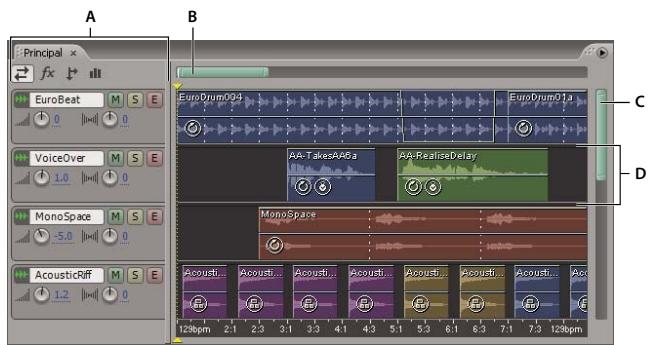
Panneau principal (Montage) de la vue Multipiste
A. Commandes de piste B. Barre de défilament horizontal C. Barre de défilament vertical D. Piste
Le mélangeur (Fenêtre > Mélangeur) fournit une autre vue d'une session et affiche simultanément bien d'autres pistes et commandes, sans les clips. Il s'agit de l'outil idéal pour l'enregistrement d'une automatisation ou le mixage de sessions contenant un nombre important de pistes.

Pour passer rapidement du panneau principal au mélanger et inversement, ancrez-les dans le même groupe de panneaux. (Voir la section « Ancreer, grouper ou faire flotter des panneaux » à la page 22.)
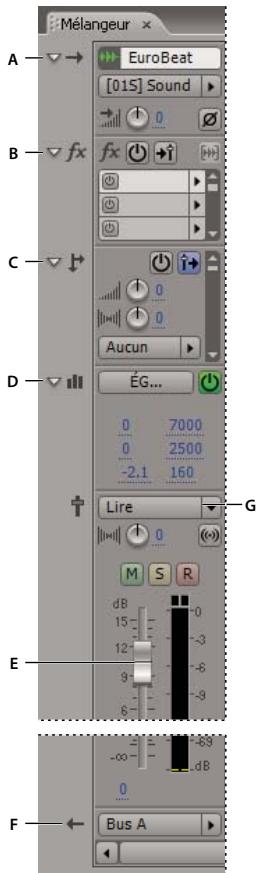
Commandes du mélangeur :
A. Entres B. Effets C. Émissions D. Égalisation E. Volume F. Sorties G. Automatisation
Voir aussi
« Ajout, insertion et suppression de pistes » à la page 174
« À propos des clips » à la page 182
« Automatisation des paramètres de piste » à la page 195
Défilament jusqu'aux mêmes pistes dans le panneau principal et le mélangeur
Par défaut, Adobe Audition passé à des pistes différentes dans le panneau principal et le mélangeur, conservant des positions uniques dans chacun. Pour passer automatiquement aux mêmes pistes, associez le panneau principal et le mélangeur.
Dans le menu Options, cochez Lier mixage et montage.
Sélection de plages dans la vue Multipiste
Pour sélectionner des plages dans la vue Multipiste, utilisez l'outil de selection temporelle 工 ou l'util hybride . Ces outils permettent tous deux de selectionner des plages et des clips, à la différence pres que l'outil hybride permet en outre de déplacer les clips. Si vous préférez selectionner des plages et déplacer des clips à l'aide d'outils distincts, utilisez les outils Sélection temporelle et Déplacer/Copier le clip. (Voir la section « À propos des clips » à la page 182.)
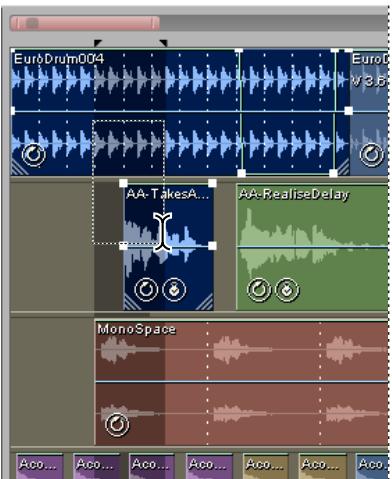
Selection simultanée d'une plage et de clips dans le panneau principal (les deux clips du haut sont sélectionnés, le troisième ne l'est pas)
1 Dans la barre d'outils, selectionnez l'util hybride ou l'util de selection temporelle.
2 Dans le panneau principal, effectuez l'une des opérations suivantes :
Pour selectionner uniquely une plaque, cliquez dans une zone vide de l'affichage et deplacez l'outil vers la gauche ou la droite.
- Pour sélectionner une plage et des clips, cliquez sur un clip et faites glisser un marqueur.
Insertion ou suppression de temps dans une session
Vou pouve insérer un silence dans une session ou en supprimer une plage sélectionnée.
1 Positionnez l'indicateur de temps de depart au point d'insertion souhaite ou selectionnez la plage à supprimer.
2 Choisissez Edition > Insertion/Suppression temporelle, puis définissez les options suivantes :
Inséorer Déplace tous les éléments (clips ou parties de clips) à droite de l'indicateur de temps de départ en fonction de la valeur indiquée dans la zone de texte. Si nécessaire, les clips sont divisés et un silence équivalent à la valeur spécifiée est inséré.
Supprimer la durée sélectionnée Supprime la zone mise en évidence et fait passer tous les clips à droite de la région sélectionnée.

Pour insérer ou supprimer du temps dans une session, vous devez déverrouiller toutes les pistes gelées. (Voir la section « Gel des effets et amélioration des performances » à la page 104.)
Commandes de piste de base
Présentation des différents types de pistes
Les sessions multipiste peuvent inclure cinq types de pistes différentes :
- Les pistes audio regroupent les données audio importées ou les clips enregistrés durant la session actuelle. Ces pistes offrent la plage de commandes la plus large possible, ce qui vous permet de désifier les entrées et les sorties, d'appliquer les effets et l'égalisation, d'acheminer les données audio vers les émissions et les bus, et d'automatiser les mixages.
-
Les pistes MIDI © you permutent d'acceder à un séquenceur dans lequel vous pouvez importer, enregistrer et modifier les compositions avec l'interface MIDI. Adobe Audition utilise des instruments virtuels basés sur VSTi pour convertir automatiquement les données MIDI en données audio, tout en fournissant des pistes MIDI dotées de presque toutes les commandes offertes par les pistes audio.
-
Les pistes video contiennent un clip video importé. Une session ne peut inclure qu'un seul de ces clips video à la fois. Comme ce clip est essentiellement present à des fins de reférence visuelle, les commandes de piste sont limitées aux options d'affichage de vignettes. Cependant, vous pouze en avoir un aperçu dans le panneau Video (Fenêtre > Video).
- Les pistes bus >vous permettent de combiner les sorties de plusieurs pistes audio ou d'émissions et de les déterminer de manière collective.
- Gráce à la piste principale (« master ») →, dont chaque session dispose, vous combiniez facilement les sorties de plusieurs pistes et bus et les réglez à l'aide d'un seul équilibreur.
Voir aussi
« Application d'effets dans la vue Multipiste » à la page 103
« Acheminement de pistes et commandes d'égalisation » à la page 176
« Notions élémentaires de séquencergade MIDI » à la page 203
« Importation de données video et utilisation de clips video » à la page 218
Ajout, insertion et suppression de pistes
Si vous creez regulierement des sessions presentant une structure de pistes spécifique, utilisez la commande Ajouter des pistes pour ajouter directement plusieurs pistes de différents types. Vous pouvez également insérer des pistes de manière individuelle afin de les positionner avec précision.
Remarque: Une session multipiste ne prend en charge qu'une seule piste video, qu'Adobe Audition insere toujours en haut du panneau principal.
Dans le panneau principal ou dans le mélangeur, effectuez l'une des procédures suivantes :
- Pour ajouter plusieurs pistes de différents types,CHOISSEZ Inserer > Ajouter des pistes,uis indiquez le nombre et l'emplacement des nouvelles pistes audio,MIDI et bus.Si necessaire,activez l'option Ajouter une piste video,puis cliquez sur OK.
- Pour insérer une piste, Sélectionnéz la piste qui doit la précéder, puis choisissez Insérer > Piste [type.
- Pour supprimer une piste, Sélectionnez-la, puis choisissez Edition > Supprimer la piste sélectionnée.
Voir aussi
« Insérer un fjichier audio dans une session » à la page 45
« Insérer un fjichier video dans une session » à la page 218
« Insertion de données MIDI dans une session et accès au Séquenceur » à la page 204
Attribution d'un nom à chaque piste et déplacement de pistes
Vou puez nommer les pistes de sorte a pouvoir mieux les identier ou les deplacer pour afficher simultanement des pistes associées.
- Dans le panneau principal ou le mélangeur, tapez le nom de votre choix dans la zone de texte.
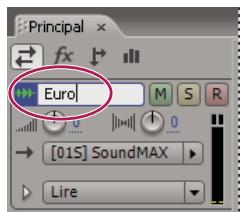
Zone de texte Nom du panneau principal
- Placez le pointeur à gauche du nom de la piste, puis faites-le glisser soit vers le haut ou vers le bas dans le panneau principal, soit vers la gauche ou la droite dans le mélangeur.
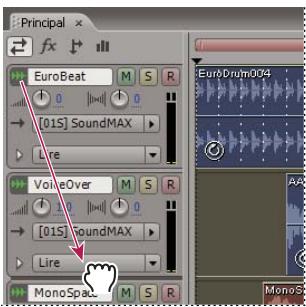
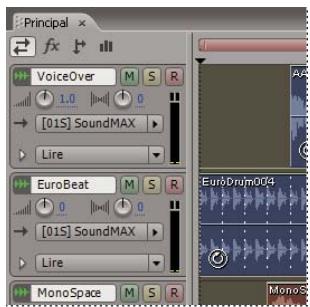
Déplacement d'une piste dans le panneau principal
Zoom vertical sur une piste individuelle
Lorsque you utilisez les options verticales dans le panneau Zoom, un zoom concerne toutes les pistes simultanement. Lorsqu'une une session contient plusieurs pistes, il est préferable d'effectuer un zoom sur chaque piste séparation.
Dans les commandes de piste, faites glisser le bord supérieur ou inférieur de la piste vers le haut ou vers le bas.

Pour effectuer un redimensionnement horizontal de toutes les commandes de piste, faites glisser le bord droit.
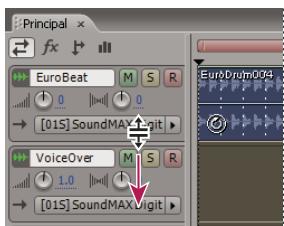
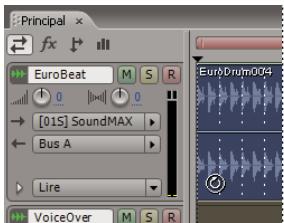
Zoom vertical sur une piste
Voir aussi
« Zoom Données audio » à la page 19
« Affichage ou masquage de l'acheminement de pistes et de commandes d'égalisation » à la page 176
Réglage du volume de sortie de la piste
Effectuez l'une des opérations suivantes :
- Dans le panneau principal, faites glisser le bouton de volume ...|. Maintenez la touche Maj. enforcée pour modifier le réglage par incréements de 10 unités. Maintenez la touche Ctrl enforcée pour modifier le réglage par incréments de fraction d'un dixieme.
- Dans le mélangeur, faites glisser l'équilibreur de piste, cliquez au-dessus ou en dessous pour déplacer par incréements ou cliquez au-dessus ou en dessous tout en maintainant la touche Alt enforcée pour vous placer sur le point de clic.

Cliquez sur les boutons et les équilibreurs tout en maintainant la touche Alt enforcé pour les réinitialiser (gain unitaire).
Voir aussi
« Affection d'entretes et de sorties audio aux pistes » à la page 177
« Panoramaisation de pistes en stéreo ou réduction de pistes en mono » à la page 181
« Automatisation des paramètres de piste » à la page 195
Silence et solo sur des pistes
Voupez isoler des pistes pour les entendre séparation du reste du mixage. De la meme maniere, you pouze assourdir des pistes pour ne pas les entendre dans un mixage.
- Pour assourdir une piste, cliquez sur le bouton Silence correspondant dans le panneau principal ou dans le mélangeur.
- Pour isoler une piste, cliquez sur le bouton Solo correspondant dans le panneau principal ou dans le mélangeur. (Lorsque vous cliquez sur le bouton, maintenez la touche Ctrl enforcée pour ne pas appliquer le mode Solo aux autres pistes.)
Remarque: Le raccourci Ctrl + cli ne s'applique pas aux pistes de bus. Ainsi, lorsque vous isolez un bus, les pistes attribuées sont toujours placées en mode Solo.
Voir aussi
« Enregistrer des clips audio dans la vue Multipiste » à la page 54
Application d'un même paramètre à toutes les pistes
Pour améliorer votre rendement, vous pouvez appliquer rapidement plusieurs paramètres à toute une session.
Maintenez les touches Ctrl + Maj. enfoncées, puis sélectionnez un paramètre Solo, Silence, Enregistrer, Entrée ou Sortie pour une piste.
Voir aussi
« Silence et solo sur des pistes » à la page 176
« Enregister des clips audio dans la vue Multipiste » à la page 54
« Affection d'entrées et de sorties audio aux pistes » à la page 177
Duplication de piste
Pour copier parfaitement l'ensemble des clips, des effets, de l'égalisation et des enveloppés d'une piste, duplique cette-ci. La duplication de piste constitue un point de départ intéressant pour effectuer de nouveaux ajustements et vous aider à comparer différents régages de traitement et d'automatisation.
1 Dans le panneau principal ou dans le mélangeur, sélectionnez une piste.
2 Choisissez Edition > Dupliquer les pistes selectionnées.
Voir aussi
« Silence et solo sur des pistes » à la page 176
« Application d'effets dans la vue Multipiste » à la page 103
« Automatisation de mixages » à la page 193
Acheminement de pistes et commandes d'égalisation
Affichage ou masquage de l'acheminement de pistes et de commandes d'égalisation
Bien que le large évientail de commandes d'égalisation puisse sembler déconcertant de prime abord, les commandes de chaque piste sontidentiques. Ainsi, lorsque vous en connaissiez une, vous les connaissiez toutes.
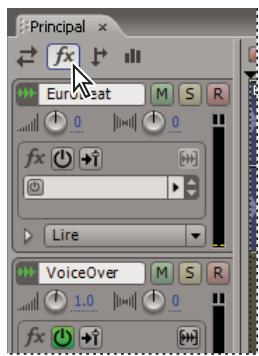
A
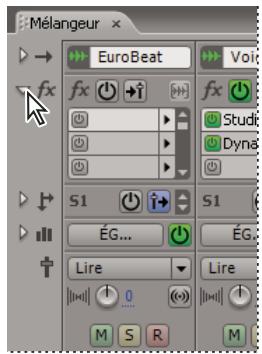
B
Affichage ou masquage de groupes de commandes de piste audio
A. Panneau principal B. Mélangeur
Effectuez l'une des opérations suivantes :
- À gauche du mélangeur, cliquez sur le triangle Afficher/Masquer correspondant à un ou plusieurs groupes de commandes.
- Dans le coin supérieur gauche du panneau principal, cliquez sur le bouton Entrées/Sorties , Effets f x , Emissions , ou Egaliseur .

Dans le panneau principal, faites glisser le bord croit ou inférieur des commandes de piste pour afficher davantage ou moins d'informations.
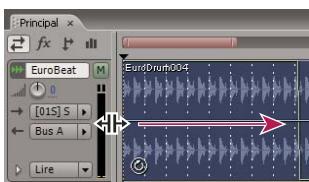
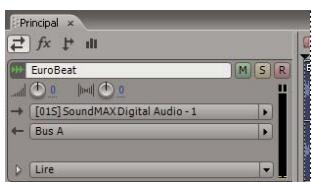
Glissement du bord droit des commandes de piste pour afficher davantage ou moins d'informations
Voir aussi
« Zoom vertical sur une piste individuelle » à la page 175
Affectation d'entrées et de sorties audio aux pistes
Dans la section Entrées/Sorties → du panneau principal ou du mélangeur, effectuez les opérations suivantes:
- Dans la liste Entrée, Sélectionnez une entrée matérielle.
- Dans la liste Sortie, Sélectionnéz un bus, la piste principale ou une sortie matérielle.

La liste des portes matérielles disponibles varie en fonction des paramètres définis dans la boite de dialogue Configuration du matériel audio. (Voir la section « Définir les entrées et sorties audio » à la page 29.)
Voir aussi
« Connexion à des entrées et des sorties MIDI » à la page 205
« Enregistrer des clips audio dans la vue Multipiste » à la page 54
« Réglage du volume de sortie de la piste » à la page 175
« Acheminement de données audio vers des bus, des émissions et la piste principale » à la page 178
Amplification ou réduction du gain d'entrée
Pour optimiser les niveaux d'entrée, reglez les niveaux de la carte son de maniere appropriée lors de l'enregistrement. Toutefois, dans certains mixages, il peut arriver que le son d'une piste déjà enregistrree soit si fort ou si faible qu'il est impossible de le compenser a l'aide des reglages de volume de piste. Pour resoudre ce probleme, amplifie ou reduisez le gain d'entrée. (En cas d'amplification, veillez a ne pas creer de distorsion.)
Dans la section Commandes d'entrée du mélangeur, faites glisser le bouton de gain d'entrée.

Maintenez la touche Maj. enforcée pour modifier le réglage par incréments de 10 unités. Maintenez la touche Ctrl enforcée pour modifier le réglage par incréments de fraction d'un dixieme.
Inversion de la phase d'une entrée
Si une paire d'entres stéreo (microphones pour percussions, par exemple) est hors phase, le son sera plus mat et l'image stéreo plus étroite. Pour résoudre ce problème, inversez la phase de l'une des entres.
Dans la section Commandes d'entrée du mélangeur, cliquez sur le bouton Inversion de phase .

Pour la définition de ce concept audio clé, voir la section « Phase » à la page 265.
Acheminement de données audio vers des bus, des émissions et la piste principale
Les bus, les émissions et la piste principale vous permettent d'acheminer plusieurs sorties de piste vers un groupe de commandes. Grace à ces commandes combinées, vous pouvez organiser et mixer une session de manière efficace.

Pour enregistrer la sortie d'une piste audio, bus ou principale dans un fichier, voir la section « Exporter une session dans un fichier audio » à la page 231.
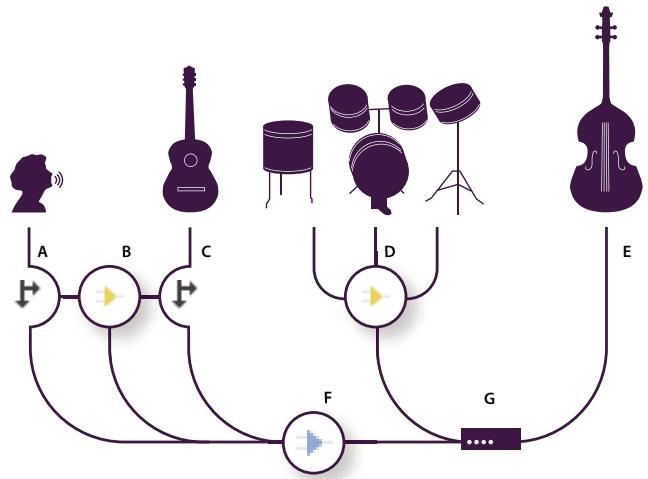
Exemple d'acheminement audio pour des pistes
A. Voix B. Bus de réverbération recevant les émissions vocales et de guitare C. Guitare D. Bus de percussions combinant les sorties de percussions E. Basse avec sortie directe vers le matériel F. Piste principale G. Sorties matérielles
Présentation des pistes bus
Avec les pistes bus, vous pouvez combiner les sorties de plusieurs pistes audio ou d'émissions et de les déterminer de manière collective. Par exemple, pour régler le volume de plusieurs pistes de percussions à l'aide d'un seul équilibreur, acheminez la sortie de toutes les pistes vers un bus. Pour optimiser les performances système, vous pouze également appliquer un effet de réverbération à une piste bus, puis acheminer vers ce bus la sortie des émissions de plusieurs pistes. (L'application du même effet de réverbération à plusieurs pistes séparément utilise davantage de ressources du processeur.)
Meme si elles ne possedent pas d'entrée matérielle, les pistes bus integrent toutes les autres fonctionnalités des pistes audio. Vous pouvez appliquer des effets et des fonctions d'égalisation, ainsi qu'automatiser les modifications au fil du temps. Pour la plupart des mixages, vous acheminez la sortie des bus vers des ports matériels ou vers la piste principale. Toutefois, si vous souhaitez combiner des bus, vous pouvez diriger leur sortie vers d'autres bus.
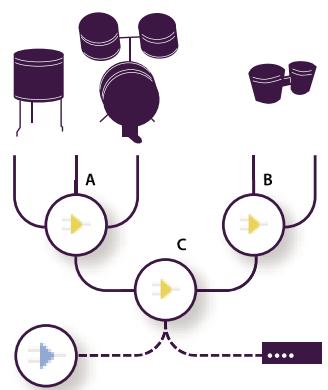
Example d'acheminement de bus : A. Bus de batterie B. Bus de percussions a main C. Bus de percussions combinées avec sortie vers la piste principale ou le matériel
Présentation des émissions
Grac aux émissions, vous pouvez acheminer des données audio d'une piste vers plusieurs bus tout en bénéficiant d'une flexibilité exceptionnelle en termes d'acheminement du signal. Chaque piste fournit jusqu'à 16 émissions que vous configurer de manière indépendante de la sortie de piste. Par exemple, vous pouvez faire sorting une piste non traitée directement vers un port matériel, tout en acheminant l'émission 1 vers un bus de réverbération et l'émission 2 vers un bus casque. (Grac à un bus casque, un musicien peut entendre un mixage unique lors de l'enregistrement. Par exemple, un batteur peut préférer une piste basse plus forte.)
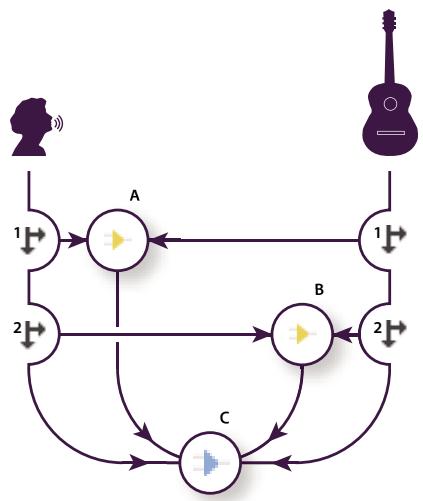
Envoi de pistes vers plusieurs bus A. Emission 1 vers bus de retard B. Emission 2 vers bus de réverbération C. Piste principale qui combine les sorties voix, guitare, retard et réverbération
Présentation de la piste principale
Une session contient toujours une piste principale (« master »). Par conséquent, vous pouvez facilement combiner les sorties de plusieurs pistes et bus et les régler à l'aide d'un seul équilibreur. La piste principale propose moins d'options d'acheminement que les pistes audio et bus, car elle est située tout au bout de la trajectory du signal. La piste principale ne peut ni être directement reliée aux entrées audio ni acheminer les sorties vers des émissions ou des bus. Elle envoie uniquement les sorties directement vers des portes matériels.
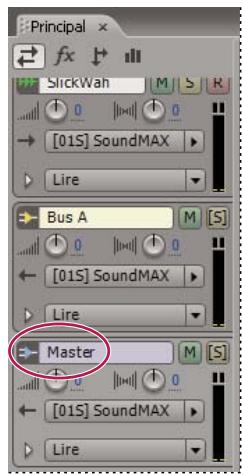
A
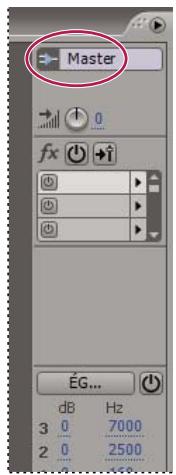
B
La piste principale est toujours située à la fin de la trajectory du signal.
A. Panneau principal B. Méangleur
Paramétrage d'une émission
Lors de la configuration d'une émission, vous déterminez le volume et le panoramicque stéreo en sortie vers un bus. En outre, vous appliquez un effet pré-équilibrer ou post-équilibrer à l'émission. Les émissions pré-équilibrer ne sont pas affectées par le volume de piste, tandis que les émissions post-équilibrer le sont. (Par exemple, si vous déterminnez la sortie d'une émission pré-équilibrer vers un bus de réverbération, la réverbération se poursuit après un fondu de données audio pures. Par contre, si vous déterminez la sortie d'une émission post-équilibrer, un fondu parallele entre la réverbération et les données audio pures est appliqué.)
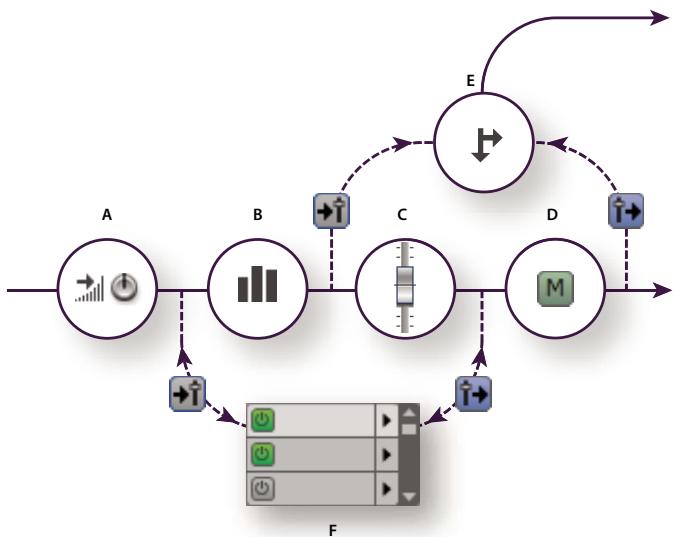
Effet pré-équilibrer et post-équilibrer et acheminement d'émission pour chaque piste
A. Gain d'entrée B. Égalisation C. Volume de piste D. Silence de piste E. Émission F. Rack d'effets
1 Dans la section Émissions du panneau principal ou du mélangeur, cliquez sur le bouton Puissance d'émission
2 Cliquez sur le bouton Pre-équilibreur/Post-équilibreur pour placer l'émission avant +1 ou après +1 le volume de piste.
3 Reglez le volume et le panoramicque.
4 Dans la liste Sortie, selectionné un bus.
Voir aussi
« Acheminement de données audio vers des bus, des émissions et la piste principale » à la page 178
« Réglage du volume de sortie de la piste » à la page 175
« Panoramaisation de pistes en stéreo ou réduction de pistes en mono » à la page 181
« Insertion d'effets avant ou après les émissions et l'égalisation » à la page 105
Panoramisation de pistes en stéreo ou réduction de pistes en mono
- Faites glisser le bouton de panoramicque || dans le panneau principal ou le mélangeur.

Maintenez la touche Maj. enforcée pour modifier le réglage par incréments de 10 unités. Maintenez la touche Ctrl enforcée pour modifier le réglage par incréments de fraction d'un dixieme.
- Cliquez sur le bouton Réduire en mono (·) dans le mélangeur.
Voir aussi
« Réglage du volume de sortie de la piste » à la page 175
« Automatisation des paramètres de piste » à la page 195
Égalisation de pistes
Pour chaque piste, la vue Multipiste fournit un égaliseur paramétrique à trois bandes accessible dans le panneau principal, le mélangeur et l'égaliseur de pistes. Le panneau principal et le mélangeur vous permettent d'acceder rapidement aux paramètres féquemment utilisés. Quant au panneau Egaliseur de pistes, il intège des commandes plus précises et complexes.
Dans la section Égalisation du panneau principal et du mélangeur, le texte en bleu indique l'égalisation actuelle de trois bandes de fréquence. Faites glisser ce texte pour modifier la fréquence centrale et régler l'amplification ou l'atténuation.
Dans le panneau Égaliseur de pistes, vous modifier les paramètres d'égalisation à l'aide d'un graphique. Outre les options intégrées au panneau principal et au mélangeur, le panneau Égaliseur de pistes vous permet d'acceder aux préconfigurations, aux commandes de largeur de bande et à d'autres options avances.
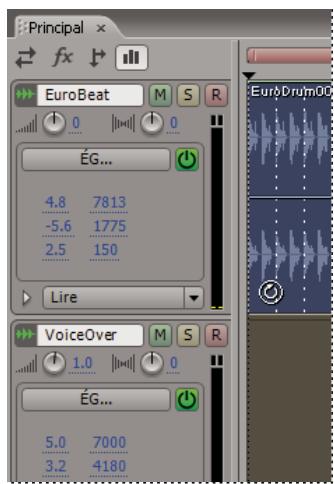
A
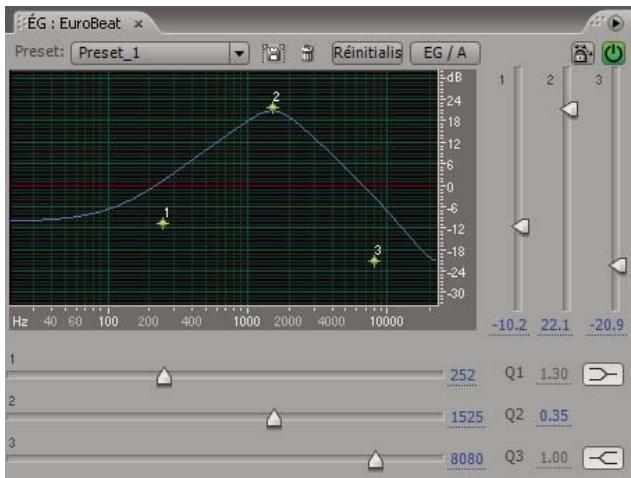
B
Egalisation de pistes
A. Commandes numériques dans le panneau principal B. Commandes graphiques dans le panneau Égaliseur de pistes
Voir aussi
« Utiliser des préconfigurations d'effets » à la page 100
Egalisation d'une piste dans le panneau principal ou dans le mélangeur
1 Dans la section Égalisation , cliquez sur le bouton Puisstance de l'égaliseur
2 Faites glisser le texte en bleu de chaque bande pour déterminer l'amplification ou l'atténuation en décibels, ainsi que la fréquence centrale en hertz.
3 (Facultatif) Cliquez sur le bouton Egaliseur pour ouvrir la fenetre Egaliseur de pistes afin d'afficher les parametes sous forme graphique.
Egalisation d'une piste dans le panneau Egaliseur de pistes
1 Sélectionnez la piste, puis choisisse Fenêtre > Égaliseur de pistes.
2 Définissez les options suivantes :
Options prédéfinies Permettent de stocker et d'appliquer des paramètres identiques à plusieurs pistes.
EG/A-B Permet de comparer deux paramètres d'égalisation différents. Par exemple, vous pouvez définir des paramètres pour la banque EG/A, puis cliquer sur le bouton pour acceder aux paramètres non égalisés par défaut pour la banque EG/B.
Égaliseur de pistes sécurisé pendant l'enregistrement Évite la modification accidentelle des paramètres lors de l'enregistrement de l'automatisation.
Graphe Affiche la courbe d'égalisation actuelle de la piste. L'axe des x représenté la féquence et l'axe des y l'amplitude. Vous pouvez déplacer les trois points de contrôle dans le graphique pour régler la courbe d'égalisation. Dans ce cas, les curseurs se déplacent pour reflérer les modifications. À l'origine, le point de contrôle de gauche représentée la basse féquence, tandis que les points du centre et de croite correspondant aux féquences moyennes et haute.
Curseurs d'amplitude verticaux Amplifient ou attenuent les trois bandes de frquence. Faites glisser les curseurs ou cliquez sur le texte en bleu pour entrer des valeurs précises.
Curseurs de fréquence horizontalux Déterminent la fréquence centrale pour chaque bande. Faites glisser les curseurs ou cliquez sur le texte en bleu pour entrer des valeurs précises.
Valeurs Q Determent la largeur de chaque bande. (Plus les valeurs sont elevées, plus la largeur de bande est petite et inversement.) Faites glisser le texte ou cliquez dessus pour entrer des valeurs précises.
Boutons Papillon grave/bande et Papillon aigu/bande Font basculer la premiere et la troisieme bandes du mode papillon au mode crete et inversement.
Organisation des clips
A propos des clips
Lorsque you insérez un fisier audio dans la vue Multipiste, celui-ci devient un clip audio de la piste sélectionnée. Vous pouvez facilement déplacer des clips d'une piste à une autre ou d'une position temporelle à une autre. Vous pouvez également modifier les clips de manière réversible, rogner leurs points de début et de fin, appliquer un fondu enchaîné avec d'autres clips et bien plus encore.
Pour utiliser des clips dans le panneau principal, vous avez le besoin entre l'outil hybride , qui vous permet de déplacer les clips et de selectionner des plages, et les outils Déplacer/Copier le clip et Sélection temporelle , qui permettent d'effectuer ces deux tâches séparément.
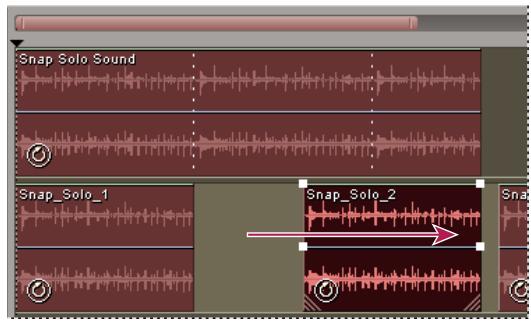
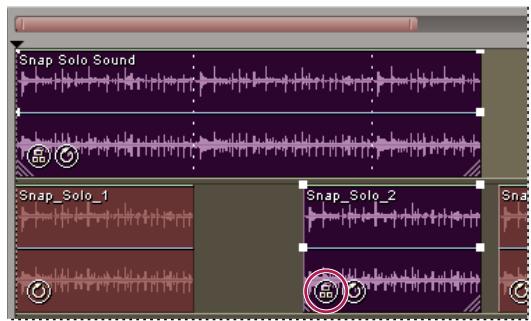
Alignement et regroupement de deux clips
Voir aussi
« Sélection de plages dans la vue Multipiste » à la page 172
Sélection et déplacement de clips
Effectuez l'une des opérations suivantes :
- Pour sélectionner un clip, cliquez sur ce clip dans le panneau principal.
- Pour selectionner tous les clips d'une piste, selectionnez la piste, puis choisissez Edition > Sélectionner tous les clips dans la piste [numéro].

S'il y a un espace entre les clips, double-cliquez dessus pour selectionner rapidement tous les clips d'une piste.
- Pour Sélectionner tous les d'une session, choisissez Edition > Sélectionner tous les clips.
- Pour déplacer les clips sélectionnés, cliquez sur l'outil Déplacer/Copier le clip dans la barre d'outils, puis faites glisser les clips.

Si vous préférez, Sélectionnéz l'outil Hybride et cliquez ensuite avec le bouton droit et faites glisser les clips.
Regroupement de clips
Pour une organisation, une édition et un mixage de session plus efficaces, associez des clips. Associéz par exemple des clips de guitare en vue de les identifier, selectionner et déplacer plus facilement. Les clips regroupés s'affichent avec l'icone de groupe sous une même couleur.
Vou puez rapidement editor les clips associés sous forme d'unité. Pour réduire un groupe, il suffit de faire glisser ses bords extérieurs. Pour générer un fondu de groupe, faites glisser une icône sur clip.

Toute modification apportee aux propriétés de verrouillage et de silence d'un clip affecte tous les clips audio du groupe. (Voir la section « Définition des propriétés de clip audio » à la page 193.)
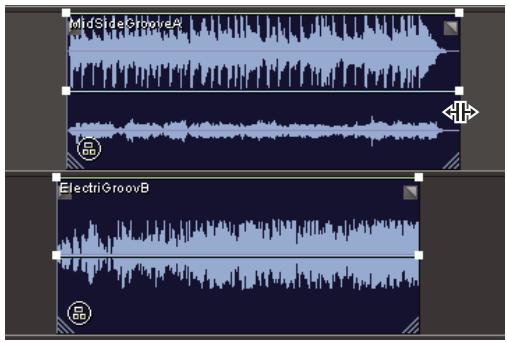
A
B
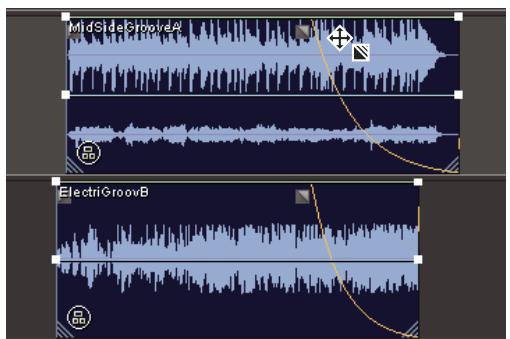
Edition collective de clips regroupés
A. Faites glisser le bord extérieur pour réduire le groupe B. Faites glisser l'icone sur clip pour effecuer un fondu de groupe
Voir aussi
« Raccord et extension de clips » à la page 187
« Fondu ou fondu enchaine de clips dans une piste » à la page 189
Associer des éléments
1 Cliquez sur chaque clip à ajouter au groupe tout en maintainant la touche Ctrl enfoncée.
2 Choisissez Clip > Regrouper les clips. Sinon, cliquez avec le bouton droit de la souris sur un clip du groupe, puis choisissez Regrouper les clips.
Dissocier les éléments
Sélectionnez un clip du groupe, puis choisissez Clip > Dissocier les éléments.
Modifier la couleur d'un groupe
1 Sélectionnez un clip du groupe, puis choisissez Clip > Couleur du groupe.
2 Sélectionnez une couleur, puis cliquez sur OK.
Alignment de clips
Vou pouvez aligner les bords gauche et droit de plusieurs clips, ain de leur donner le meme point de depart ou de fin.
1 Sélectionnez les clips tout en maintainant la touche Ctrl enfoncé.
2 Choisissez Clip > Aligner à gauche ou Clip > Aligner à droite.
Remarque: La position relative des clips associés étant fixe, il faut les dissocier pour pouvoir les aligner.
Accrochage du curseur à des clips et des extrémités de boucles
L'accrochage vous permet d'aligner rapidement des clips sur des boucles et d'autres clips. Lorsque l'accrochage est activé, les clips que vous faites glisser et l'indicateur de temps de départ s'accrochent aux extrémités de boucle et aux bords de clips.
Lorsque vous faites glisser un clip, une ligne blanche apparait dans le panneau principal indiquant l'approche de points d'accrochage. Ainsi, si l'option Accrocher aux clips est selectionnée, la ligne blanche apparait lorsqu'un clip est aligné sur le début ou la fin d'un autre clip.
Choisissez Edition > Accrochage, puis selectionnez parmi les options suivantes :
Accrocher aux clips Lorsque cette option est activée, les clips s'accrochant au début ou à la fin des autres clips.
Accrocher aux extrémités des boucles Lorsque cette option est activée, les clips s'accrochant au début ou à la fin de boucles.
Cette section decrit les options d'accrochage specifiques de la vue Multipiste. Pour plus de details sur les options d'accrochage communes entre les vues Multipiste et Edition, voir la section « Accrochage du curseur à des marqueurs, des règles, des trames et des passages à zéro » à la page 73.
Copied'un clip
Voupez creer deux types de clips audio copies : les copies de referece, qui partagent des fichiers source, et les copies uniques, qui possedent des fichiers source independants. Le type de copie depend de la quantite d'espace disque disponible et de la nature de la modification permanente (destructrice) que vous envisagez d'effectuer dans la vue Edition.
Les copies de reférence ne demandent pas d'espace disque supplémentaire, ce qui vous permet de modifier simultanément toutes les instances par la seule modification du fichier source d'origine. (Vous pouvez, par exemple, ajouter l'effet Flanger à un fichier source dans la vue Edition et appliquer automatiquement l'effet aux 30 copies de reférence d'une session.)
Les copies uniques ont un fjichier audio séparé sur le disque, permettant la modification individuelle de chaque version dans la vue Edition. (Vous pouvez, par exemple, ajouter des effets permanents à la version tout en conservant la même version sans effets.)

Pour copier rapidement une reférence, appuyez sur Ctrl + C.
1 Cliquez sur l'outil Deplacer/Copier le clip dans la barre d'outils.
2 Cliquez avec le bouton croit de la souris sur le clip, puis faites-le glisser.
3 Lâchez le bouton de la souris etCHOISSEZ une des options suivantes dans le menu contextual :
-
Copier reférence ici
-
Copie unique ici
Si vous préférez, copiez les clips à l'aide de l'outil hybride. Pour copier un clip de réference, cliquez avec le bouton droit de la souris sur le clip, puis faites-le glisser tout en maintainant la touche Maj. enfonnée. Pour copier un clip unique, cliquez avec le bouton droit sur le clip et faites-le glisser tout en maintainant la touche Ctrl enfonnée.
Voir aussi
« Repétition d'un clip » à la page 185
Répétition d'un clip
La commande Dupliquer le clip vous permet de reproductive les répetitions d'un clip dans une piste sans utiliser d'espace disque supplémentaire. Vous pouvez également spécifique l'espacement entre chaque répetition.

Pour copier un clip dans une autre piste ou à différentes positions de la piste actuelle, voir la section « Copie d'un clip » à la page 185.
1 Sélectionnez le clip, puis choisissez Clip > Dupliquer.
2 Définissez les options suivantes, puis cliquez sur OK :
Dupliquer le clip Spécifie le nombre de répetitions du clip.
Espacement Determine l'espacement entre chaque clip dupliqué :
- Sans espace - boucle continu Place chaque répétition directement après le clip précédent pour former une boucle continue.

Pour obtenir une méthode de bouclage plus flexible, modifiez les propriétés de bouclage du clip. Voir la section « À propos des boucles » à la page 211.
- Espacement régulier Définit l'espace entre chaque clip en fonction du format d'affichage du temps. Cette valeur définit par défaut la longueur du clip sélectionné, produitant le même effet que l'option Sans espace. Entrez une valeur plus élevé pour placer un espace entre chaque clip ou une valeur plus faible pour superposer les clips.

Pour repeter un clip tel qu'un coup de batterie un temps sur deux dans un morceau, définissez le format temporel sur Mesures et temps. (Voir la section « Contrôle du temps lors de l'enregistrement et de la lecture » à la page 51.) Si les points début et de fin du clip ne s'alignent pas correctement sur les temps, rignez le clip dans la vue Edition enCHOISSSANT Edition eschercher des temps.
Insertion de clips audio vides
Voupeinsier des clips audio vides comme espaces réservés en vue d'un enregistrement ultérieur. Cette technique est particulièrement utile en combinaison avec la commande Introduire. (Voir la section « Effectuer une introduction dans une plage selectionnée dans la vue Multipiste » à la page 56.)
1 Sélectionné une plage dans le panneau principal.
2 Sélectionnez Insérer > Clip audio vide et choisissez ensuite parmi les options suivantes :
- Dans la piste selectionnée (stéreo)
- Dans la piste selectionnée (mono)
Affichage, suppression et lecture des clips masqués
En cas de superposition de clips, vous pouvez afficher, supprimer ou dire des clips masqués. (Par défaut, Adobe Audition ne lit que les clips affichés.)
Pour afficher un clip masqué, selectionnez le clip qui le chevauche, puis choisissez Clip > Placer devant > [nom du clip].
- Pour afficher les clips masqués d'une session,CHOISSEZ Edition > Rechercher les clips masqués.
- Pour supprimer des clips masqués, Sélectionnez le clip qui les chevauche, puis désisissez Clip > Supprimer les clips masqués.
- Pour dire des clips masqués, Sélectionné le clip qui les chevauche, puis choisissez Clip > Lire les clips masqués.
Suppression de clips sélectionnés
Vous pouvez supprimer les clips selectionnés d'une session et conserver leurs fischiers source disponibles dans le menu Insérer, dans le panneau Fichiers et dans la vue Edition. Vous pouvez également détruire les clips selectionnés pour les supprimer d'une session et fermer leurs fischiers source.
- Pour supprimer les sélectionnés,CHOISSEZ Clip > Supprimer les clips ou appuyez sur la touche Suppr.
- Pour détruire les scélectionnés,CHOISSEZ Clip > Détruire les clips.
Modification des clips
Raccord et extension de clips
Vou puez rognner ou etendre des clips audio en fonction de vos besoins de mixage. La vue Multipiste etant reversible, les modifications des clips ne sont pas permanentes, ce qui vous permit de revenir au clip d'origine a tout moment. Pour modifier un clip audio de maniere permanente, ouvre rapidement le fichier source dans la vue Edition.
Voir aussi
« Comparaison entre les vues Edition et Multipiste » à la page 18
« Étendre ou réduire un clip en boucle » à la page 212
« Regroupement de clips » à la page 183
« Affichage de la barre de raccourcis » à la page 25
Réduction ou extension de clips en scélectionnant une plage
1 Dans la barre d'outils, cliquez sur l'outil de selection temporelle ou sur l'outil hybride.
2 Faites glisser un ou plusieurs clips pour les selectionner et choisissez une plage.
3 Effectuez l'une des opérations suivantes :
- Pour raccorder les clip à la plage,CHOISSEZ Clip > Raccord.
- Pour supprimer la plage dans les clips et conserver un espace dans le montage, choisissez Edition > Supprimer.
- Pour-retirer la plage et réduire l'espace dans le montage, Sélectionnez Edition > Supprimer et raccorder.
- Pour ajuster les bords du clip à la plage,CHOISSEZ Clip > Ajuster les cordures. (Pour afficher davantage d'un clip precedemment modifie, etendez la plage au-delà des cordures du clip actuel.)
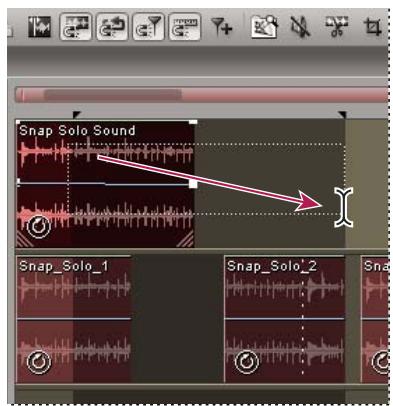
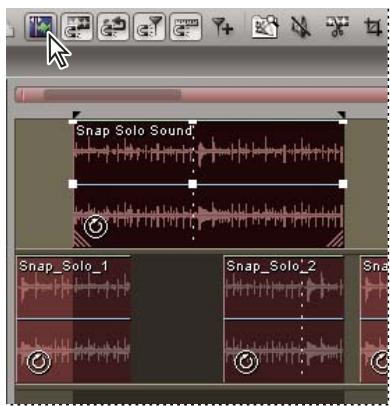
Utilisation de la commande Ajuster les cordures pour afficher davantage d'un clip précédement modifié
Réduction ou extension d'un clip en le faisant glisser
1 Choisissez Affichage > Faire glisser le bord du clip.
2 Dans le panneau principal, positionné le curseur sur le bord gauche ou droit du clip. L'icone de glissement du bord s'affiche. (Si l'icône d'extension temporelle apparaît à la place, placez le curseur sur la poignée du coin.)
3 Faites glisser le bord du clip.
Déplacement du contentu d'un clip réduit ou en boute
Vou puez faire glisser un clip réduit ou en boucle pour en déplacer le contenu dans les bords du clip.
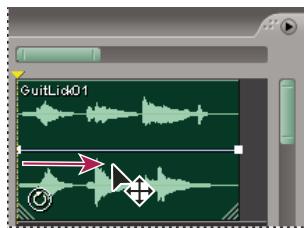
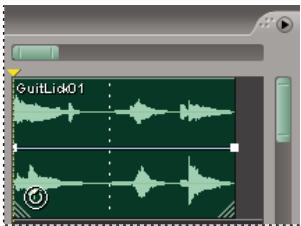
Glissement du content d'un clip dans ses bords
1 Dans la barre d'outils, cliquez sur l'util Déplacer/Copier le clip ou sur l'util hybride.
2 Cliquez avec le bouton croit de la souris sur le clip tout en maintainant la touche Alt enforcée et faites-le glisser.
Retour à la version d'origine complète d'un clip
Sélectionnéz le clip, puis choisissez Clip > Complet
La commande Complet n'est pas compatible avec les boucles. Pour etendre ou réduire une boucle, il vous suffit d'en déplacer les bords.
Modification du fichier source d'un clip de manière permanente dans la vue Edition
Double-cliquez sur le clip.
Division et reformation de clips
La commande Ecartement fonctionne de la même manière qu'un raccord traditionnel ; elle coupe les clips audio en morceaux. Lorsqu'un clip est divisé, chaque partie devient un nouveau clip qui peut être déplaced ou supprimé indépendamment. La division est réversible. Vous pouvezès lors reformer des clips divisés à l'aide de la commande Fusionner/Rejoindre la division.
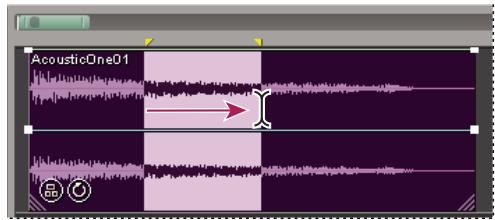
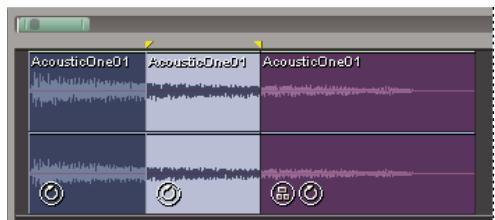
Sélection d'une plage et division d'un clip en trois clips indépendants
Scindez un élément
1 Dans la barre d'outils, cliquez sur l'outil de selection temporelle ou sur l'outil hybride.
2 Effectuez l'une des opérations suivantes :
- Pour divisor le clip en deux, cliquez à l'emplacement souhaité pour la division.
- Pour divisor le clip en trois, faites-le glisser pour spécifique deux points de partage (un au début de la seLECTION et l'autre à la fin).
3 Choisissez Clip > Ecartement.
Reformation de clips
1 Dans la barre d'outils, cliquez sur l'outil Deplacer/Copier le clip ou sur l'outil hybride.
2 Positionnez les clips l'un a cotoé de l'autre sur la même piste.
3 Sélectionnez l'un des clips, puis choisissez Fusionner/Rejoindre la division.
Fondu ou fondu enchâné de clips dans une piste
Les commandes de fondu et de fondu enchainé sur clip vous permettent de régler visuellement les courbes et leur durée. Les commandes de fondu d'entrée ou de sortie s'affichent toujours dans les coins supérieurs gauche et droit des clips concernés. Les commandes de fondu enchainé n'apparaissent qu'en cas de superposition de clips.
A
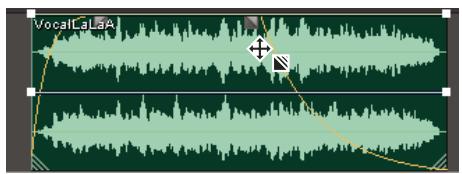
B
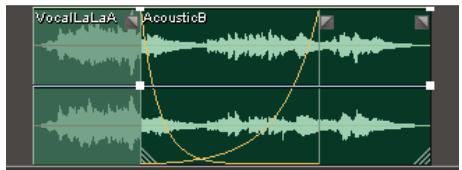
Commandes sur clip
A. Faites glisser les coins des commandes sur clip pour effectuer un fondu en entrée ou en sortie. B. Superposez les clips pour réaliser un fondu enchaîné.
Voir aussi
« Sélection et déplacement de clips » à la page 183
« Sélection de plages dans la vue Multipiste » à la page 172
Fondu de clip en entrée ou en sortie
Dans le coin supérieur gauche ou droit du clip, faites glisser l'icone de fondu vers l'intérieur pour déterminer la longueur du fondu puis vers le haut ou le bas afin de régler la courbe de fondu.
Fondu enchaine de clips superposés
Lorsque you effectuez un fondu enchaine de clips sur la meme piste, you les superposez afin de déterminer la taille de la région de transition (plus la zone de superposition est grande plus longue est la transition).
1 Placez deux clips sur une meme piste.
2 Déplacez les clips de façon à les superposer.
3 En haut de la zone de superposition, faites glisser l'icone de fondu de gauche ou de droite vers le haut ou le bas pour regler les courbes de fondu.

Pour appliquer des effets uniques à chaque clip de fondu enchainé, consultez la section « Fondu enchainé de clips dans des pistes séparées » à la page 190.
Options de fondu
Pour acceder aux options suivantes relatives aux fondus et aux fondus enchainés superposés, Sélectionnez un clip puis cliquez avec le bouton droit de la souris sur l'icone de fondu dans le panneau principal ou choisissez Clip > Fondus sur clip.
Lineaire ou Cosinus Applique un fondu linéaire uniforme ou un fondu en forme de S qui débute lentement puis rapidement change d'amplitude et se termine lentement.
Réglages verticaux de fondu enchaine déterminé de chaque manière les courbes de fondu de gauche et de droite interagissant lorsque vous les faites glisser vers le haut et le bas :
- Non lié Permet de régler chaque courbe séparément.
- Lie Permet d'amplifier ou d'attenuer une courbe puis d'effectuer exactement l'inverse avec une autre courbe.
- Lie (Symétrique) Permet de régler les deux courbes de manière identique.
Supprimer Supprime le fondu ou le fondu enchainé.
Définir le fondu en entrée (ou en sortie) comme courbe de fondu par défaut Enregistre la courbe de fondu actuelle en tant que valeur par défaut de la vue Multipiste.
Autoriser les régles de fondu verticaux Permet de regler les courbes de fondu. Désactivez cette option lorsque vous ave réglé ces courbes par inadvertance en essayant d'exécuter d'autres tâches, telles que la modification de volume ou des enveloppés de panoramicique.
Fondu enchaine automatique Realise un fondu enchaine de clips superposés. Décochez cette option lorsque les fondus enchains automatiques sont indésirables ou interférènt avec d'autres tâches, telles que la réduction de clips.
Fondu enchâné de clips dans des pistes séparées
Lorsque vous effectuez un fondu enchâné de clips dans des pistes séparées, vous sélectionnez une plage qui détermine la région de transition. Pour creer une transition douce, sélectionnez une plage qui commence avant la fin du premier clip et qui s'étend au-delà du début du deuxième clip.
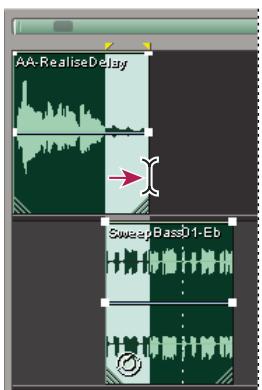
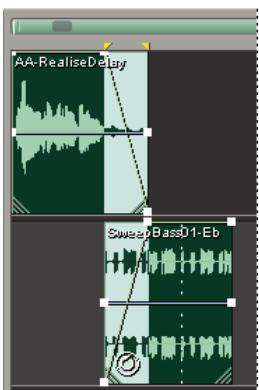
Sélection d'une plage et de deux clips et application d'un fondu enchaine linéaire
1 Placez deux clips sur des pistes distinctes.
2 Positionnez les clips de telle sorte que le point de fin du premier chevauche le point de départ du deuxieme.
3 Sélectionnez ensuite une plage qui couvre la zone de superposition pour y appliquer le fondu.

Pour placer avec précision les points de début et de fin du fondu enchaine sur les points de début et de fin du clip, choisissez Edition > Accrochage > Accrocher aux clips.
4 Cliquez sur les deux clips tout en maintainant la touche Ctrl enforcée.
5 Choisissez Clip > Créer un fondu d'enveloppés sur l'ensemble de la sélection, puis Sélectionnez l'un des éléments suivants :
Lineaire Produit un fondu enchaine uniforme.
Sinusoidal Produit un fondu enchainé avec une pente incurvee de forme sinusoidale.
Entrée logarithmique Autorise un fondu d'entrée logarithmique produitant une pente plus raide à la fin du fondu.
Sortie logarithmique Autorise un fondu de sortie logarithmique produitant une pente plus raide à la fin du fondu.

Les courbes de fondu résultats sont des enveloppes de volume modifiables. (Voir la section « Modification des enveloppes automatises » à la page 197.)
Voir aussi
« Sélection et déplacement de clips » à la page 183
« Sélection de plages dans la vue Multipiste » à la page 172
Extension temporelle de clips audio
L'extension temporelle vous permet de modifier la longueur d'un clip audio sans modifier sa hauteur de ton. Cette technique est particulièrement utile pour intégrer des clips audio à des scènes video ou pour superposer des clips en vue de créé des effets sonores. Vous pouze étendre un clip rapidement en le faisant glisser ou en définissant les propriétés d'extension temporelle. Si vous optez pour l'extension par glissement, Adobe Audition analyse le contenu du clip et essaire de sélectionner la méthode d'extension temporelle qui donna le résultat le plus naturel. Lorsque vous définissez les propriétés de l'extension temporelle, vous pouze spécifique la méthode d'extension à utiliser.
Tout comme les autres fonctionnalités de la vue Multipiste, l'extension temporelle est une opération réversible qui peut être annulée à tout moment.
Remarque : L'extension temporelle modifie le tempo d'un clip. Si vous effectuez une extension temporelle pour un clip activé par boucle, il ne correspondra pas au tempo de la session.
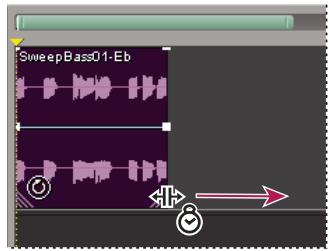
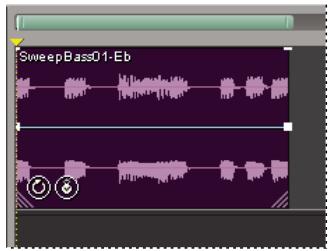
Extension temporelle d'un clip par glissement
Extension temporelle d'un clip par glissement
1 Choisissez Affichage > Activer l'extension temporelle du clip.
2 Sélectionnez le clip, puis positionné le curseur sur la poignée inférieure gauche ou droite du clip. L'icone d'extension temporelle apparait.
3 Faites glisser la poignée pour allonger ou raccourcir le clip.

Pour passer temporairement en mode d'extension temporelle, faites glisser une poignée du clip tout en maintainant la touche Ctrl enfonnée.
Définition de propriétés d'extension temporelle spécifiques
1 Sélectionnez le clip, puis choisissez Clip > Propriétés de l'expansion de la durée du clip.
2 Sélectionnez Activer l'expansion temporelle et entrez un pourcentage dans la zone de texte Expansion temporelle.
3 Sélectionnez l'une des options d'extension temporelle suivantes dans la liste déroulante, définissez les options liées, puis cliquez sur OK :
Échelle d'expansion temporelle Étire le clip sans en modifier la hauteur de ton. Cette méthode est généralement utilisée pour les instruments mélodiques tels que le piano, la basse et la guitare. Cette méthode reposant sur l'expansion de la longueur et la durée réelles du fichier, utilisez-la uniquement pour étirer un son dont les temps ne sont pas bien définis, comme un pad de synthèse ou une section de chaîne soutenue. Les options Voix/Instrument solo et Conserver le formant garantissent le réalisme.
Rééchantillonner (affecte la hauteur de ton) Accélère ou ralentit la lecture d'un clip pour s'adapter à la nouvelle longueur sans maintainir la hauteur de ton. Ce paramètre est généralement utilisé en R&B et hip-hop pour obtaining une extension et une compression exagérées des pistes de batterie, créé ainsi un son Lo-Fi. Il fonctionne également bien pour les voix pour lesquelles il permet des modifications minimes à radicales du timbre.
Division des temps Étire le clip en fonction des temps déetectés dans le fjichier. Ce paramètre fonctionne uniquement sur les clips contenant dessons très aigus et éphémères, comme les percussions. Si la forme d'onde contient déjà des marqueurs de
temps, Sélectionnez l'options Utiliser les marqueurs de temps du fichier pour les utiliser. Sinon, Sélectionnez la fonction de recherche automatique et définissez les valeurs par défaut à votre convenance.
Hybride Utilise les parametres d'extension temporelle actuels lorsque vous raccourcissez le clip et les parametes de division des temps lorsque vous le rallongez.
Déactualisation de l'extension temporelle
1 Sélectionnéz un clip étendu, puis choisissez Clip > Propriétés de l'expansion de la durée du clip.
2 Désactive l'option Activer l'expansion temporelle.
Création d'un clip unique à partir de plusieurs clips
Vou puez combiner le contenu de plusieurs clips dans une meme plaque temporelle afin de creer un seul clip que vous pouze rapidement modifier dans les vues Multipiste ou Edition.
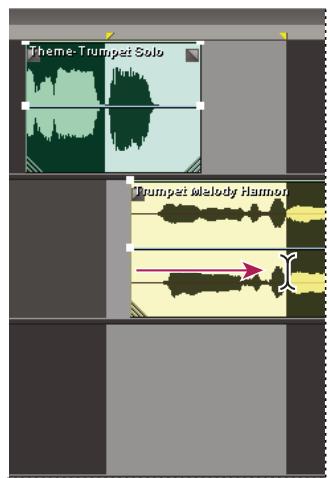
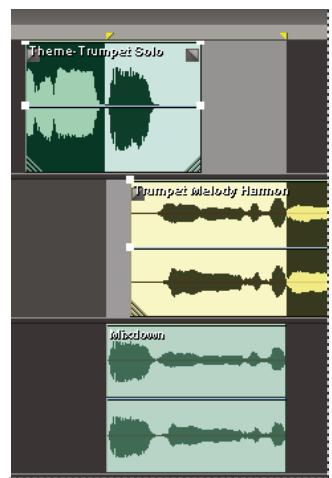
Creation d'un seul clip à partir de plusieurs clips dans la vue Multipiste
1 Dans le panneau principal, effectuez l'une des opérations suivantes :
- Sélectionnez une plage spécifique à mixer. (Voir la section « Sélection de plages dans la vue Multipiste » à la page 172.)
- Sélectionnez des clips spécifique à mixer.
- Ne sélectionnez rien pour mixer un session entière.
2 Pour combiner le contenu des clips originaux, effectuez ce qui suit :
- Pour creer une piste et un clip dans la vue Multipiste, choisissez Edition > Retransmettre à la nouvelle piste.
- Pour creer un fjichier dans la vue Edition, selectionnez Edition > Mixer vers nouveau fjichier.
3 Choisissez une option de mixage stéreo ou mono.
Voir aussi
« Exporter une session dans un fichier audio » à la page 231
Creation d'un clip audio à partir d'une piste bus, principale, MIDI ou ReWire
Pour éoperator le son à partir d'une piste bus, principale, MIDI ou ReWire, il faut creer un clip depuis la piste concernée.
1 Dans le panneau principal, selectionné une plage temporelle pour le nouveau clip. (Voir la section « Sélection de plages dans la vue Multipiste » à la page 172.)
2 Dans le montage, cliquez avec le bouton droit de la souris sur une piste bus, principale, MIDI ou ReWire, puis selectionnez Retransmettre [type de piste] à la piste, et selectionnez Stéreo ou Mono.
Adobe Audition create always a piste contenant un clip qui reflete le mixage bus, principal, MIDI ou ReWire.
Voir aussi
« Exporter une session dans un fichier audio » à la page 231
« Synchronisation à l'aide de ReWire » à la page 198
Définition des propriétés de clip audio
La fenêtre Propriétés du clip audio vous permet de modifier les paramètres des clips audio tels que le volume, le panoramicque et la couleur. Les paramètres de volume, panoramicque et silencieux sont indépendants des commandes de piste similaires.
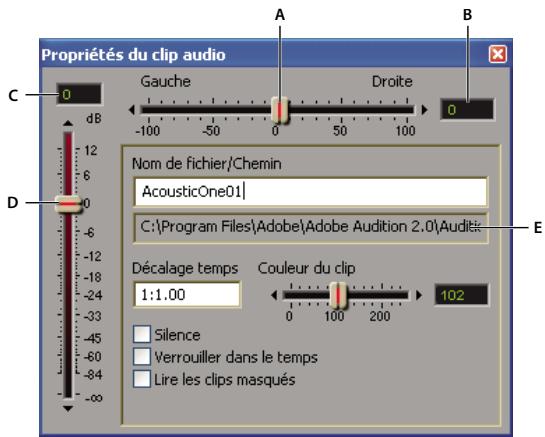
Propriétés du clip audio, fenêtre
A. Curseur de panoramaque B. Zone de texte du panoramaque C. Zone de texte du volume D. Curseur du volume E. Nom du chemin d'acces au fichier source
1 Sélectionnez un clip audio, puis choisisse Clip > Propriétés du clip.
2 Effectuez l'une des opérations suivantes :
- Pour modifier le volume, le panoramicque ou la couleur, faites glisser le curseur correspondant à votre convenance.
- Pour verrouiller le clip dans le temps, Sélectionnement Verrouiller dans le temps. Une icône de verrou s'affiche sur le clip.
Si un clip est verrouillé dans le temps, vous pourrez le faire monter ou descendre d'une piste, mais vous ne pourrez le déplacer ni vers la gauche ni vers la droite sur l'axe temporel.
- Pour assourdir le clip, Sélectionnez Silence.
Pour deplacer le clip vers une position specifique du montage, entrez un temps de debut dans la zone de texte Decalage temps. - Pour modifier le nom d'un clip, tapez le nom de votrechoix dans la zone de texte Nom de fichier. (Lorsque vous enregistrez la session, Adobe Audition vous invite à enregistrer une copie du:fichier source avec le nouveau nom du clip.)
Voir aussi
« Affichage, suppression et lecture des clips masqués » à la page 186
Automatisation de mixages
Techniques d'automatisation des mixages
L'automatisation des mixages vous permet de modifier les paramètres de mixage au fil du temps. Vous pouvez, par exemple, augmenter automatiquement le volume du lors d'un passage musical critique et le réduire ultérieurement dans un fondu de sortie gradual.
Adobe Audition propose plusieurs techniques d'automatisation des mixages. L'une d'entre elles est peut-être比较好 à sauf une technique, l'utilisation d'une combinaison de ces techniques s'avère toute fois généralement plus probable :
Pour automatier manuellement les parametes de volume et de panoramicique de clips, utilisez les enveloppes de clip.
Pour automatiser manuellement les parametes de volume, de panoramicique et d'effets de clips, utilisez les enveloppes de piste.
Pour automatiser dynamiquement les parametes de piste en cours de mixage, enregistrez l'automatisation de piste.
À propos des enveloppès d'automatisation
Les enveloppes d'automatisation fournissent une représentation visuelle des paramètres à des points spécifique dans le temps. Vous pouvez les modifier en déplaçant les points sur les lignes d'enveloppe. Par exemple, pour des enveloppes de volume, la ligne indique le volume maximal au-dessus et le volume zéro en dessous.
Les enveloppes ne sont pas destructrices, c'est-à-dire qu'elles ne modifiert pas les fichiers audio. Ainsi, si vous ouvrez un fichier dans la vue Edition, vous n'entendrez pas l'effect des enveloppes appliquées dans la vue Multipiste.
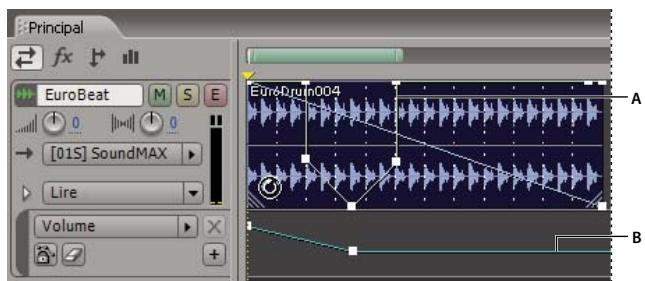
Enveloppes de clip et de piste dans le panneau principal
A. Enveloppe de clip B. Enveloppe de piste
Voir aussi
« Automatisation des paramètres de clip » à la page 194
« Automatisation des paramètres de piste » à la page 195
Automatisation des paramètres de clip
Les enveloppes de clip vous permettent d'automatier les paramètres de volume et de panoramicisme de clips. Vous pouvez identifier les enveloppes de volume et de panoramicisme en fonction de leur couleur et de leur position initiale. Les enveloppes de volume sont des lignes vertes apparaissant sur la partie supérieure des clips. Quant aux enveloppes de panoramicisme, il s'agit de lignes bleues placées au milieu. (Avec les enveloppes de panoramicisme, la partie supérieure d'un clip représenté un panoramicisme à l'extreme gauche et la partie inférieure un panoramicisme à l'extreme droite.)
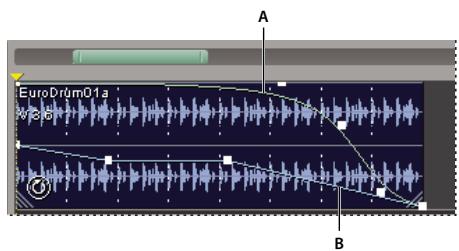
Deux enveloppes de clip
A. Enveloppe de volume B. Enveloppe de panoramaque
Voir aussi
« Modification des enveloppées automatises » à la page 197
« À propos des courbes splines des graphiques » à la page 101
Affichage ou masquage des enveloppes de clip
Dans le menu Edition,CHOISSEZ l'une des options suivantes:
- Afficher les enveloppopes de volume du clip
- Afficher les enveloppes panoramicques du clip
Utilisation de courbes splines pour les enveloppées de clip
Cliquez avec le bouton droit de la souris sur le clip contenant l'enveloppe, puis choisissez Enveloppes clip > [type d'enveloppe] > Utiliser des splines.
Redimensionnement d'une enveloppe de volume de clip
Si une enveloppe est trop elevée ou trop faible, vous empêchant d'augmenter ou de diminuer les points d'édition, vous pouvez la redimensionner.
1 Cliquez avec le bouton droit sur le clip contenant l'enveloppe, puis choisissez Enveloppes clip > Redimensionner les enveloppes de volume du clip.
2 Entrez le nombre de décibels dont vous désirez augmenter ou diminuer l'enveloppe. Les valeurs possibles varient entre -40 et 40. Les valeurs négatives augmentent les enveloppent et réduisent le volume de clip de manière proportionnelle alors que les valeurs positives font l'inverse.

Voupez egalent redimensionner toutes les enveloppes de volume d'une session. (Voir la section « Propriétés de mixage des sessions » à la page 201.)
Automatisation des paramètres de piste
Les enveloppes de piste vous permettent de modifier les paramètres de volume, de panoramicique et d'effets au fil du temps. Adobe Audition affiche les enveloppes de piste dans des pistes d'automatisation situées sous chaque piste. Chaque paramètre automatisé est associé à une enveloppe et une piste d'automatisation que vous pouvez modifier de la même manière que des enveloppes de clip.
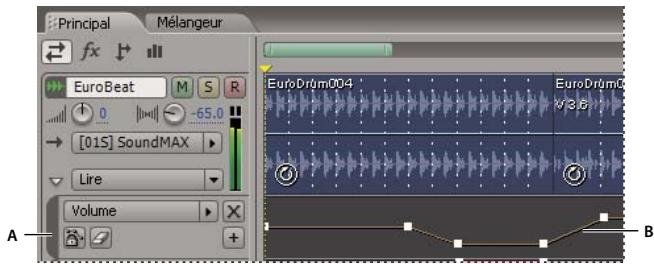
Automatisation des paramètres de piste dans le panneau principal A. Piste d'automatisation B. Enveloppe de paramètre
Voir aussi
« Application d'effets dans la vue Multipiste » à la page 103
« Modification des enveloppées automatises » à la page 197
« Modification de sessions dans le panneau principal et dans le mélangeur » à la page 171
« Préférences des contrôleurs externes » à la page 38
Création manuelle d'enveloppés de piste
Lorsqu'une session est en cours de lecture ou est arrêtée, vous pouvez creer manuellement des enveloppes de piste afin de modifier des paramétres de piste avec précision à des points spécifique dans le temps.
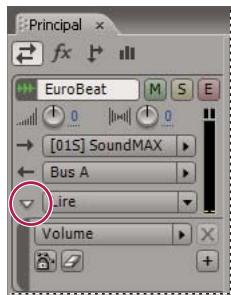
Bouton Afficher/Masquer les pistes d'automatisation dans le panneau principal
1 Dans le panneau principal, cliquez sur le bouton Afficher/Masquer les pistes d'automatisation correspondant à la piste à automatiser.
2 Dans la liste déroulante de la piste d'automatisation, Sélectionnez un paramètre à automatiser.
3 Dans la piste creée, cliquez sur l'enveloppe et faites-la glisser pour ajouter et modifier des points d'edition.
4 (Facultatif) Cliquez sur le bouton Afficher une piste d'automatisation supplémentaire + pour ajouter une autre piste, puis repeteze les étapes 2 et 3.
Enregistrement de l'automatisation de piste en cours de mixage
Lors de la lecture d'une session, vous pouze enregistrer les modifications apportées aux paramètres de volume, de panoramicique et d'effet afin d'obtenir un mixage qui évolve de manière dynamique au fil du temps. Adobe Audition convertit automatiquement les modifications apportées en enveloppes de piste que vous pouze modifier avec précision.

Grçà à un contrôleur exter ne tel que Mackie Control, vous pouvez modifier simultanément plusieurs paramètres.
1 Dans le panneau principal, placez l'indicateur de temps de départ au point de début d'enregistrement de l'automatisation.
2 Sélectionnez une option dans le menu Mode d'automatisation de piste.
3 Pour lancer l'enregistrement de l'automatisation, appuyez sur la barre d'espace ou cliquez sur le bouton Lecture dans le panneau Transport. Lors de la lecture des données audio, modifie les parametes de piste ou d'effet dans le panneau principal, dans le mélangeur ou dans le rack d'effets.
4 Pour arreter l'enregistrement de l'automatisation, appuyez sur la barre d'espace ou cliquez sur le bouton Arreter dans le panneau Transport.

Pour empêcher la création de points d'édition excessifs ou irréguliers par l'automatisation enregistrée, optimise les paramètres d'automatisation dans la boite de dialogue Préférences. (Voir la section « Préférences multipiste » à la page 36.)
Options du mode d'automatisation de piste
Lors de l'enregistrement d'une automatisation dans le panneau principal ou dans le mélangeur, vous pouvez seLECTIONner l'un des modes suivants pour chaque piste :
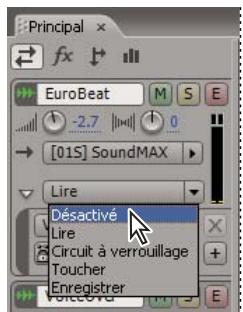
Menu Mode d'automatisation de piste
Désacté. Ignore les enveloppées de piste lors de la lecture et du mixage, mais continue à afficher les enveloppées pour vous permettre d'ajouter ou de modifier manuellement des points d'édition.
Lire Applique des enveloppes de piste lors de la lecture et du mixage, mais n'enregistre pas les modifications apportées. (Vou际e previsaliser les modifications apportees, mais les parametes enregistrres sont rétablis pour les points d'edition.)
Circuit à verrouillage Enregistre les modifications apportées aux paramètres et créé des points d'édition correspondants dans les enveloppes de piste. Lance l'enregistrement lors de la première modification d'un paramètre jusqu'à l'arrêt de la lecture.
Toucher Similaire à l'option Circuit à verrouillage, mais rétablit les valeurs précédemment enregistrées des paramètres lorsque vous avez terminé de les modifier.
Enregistrer Similaire à l'option Circuit à verrouillage, mais enregistrrez les paramètres actuels en tant que points d'édition dés le début de la lecture, sans attendre la modification d'un paramètre.
Protection des paramètres lors de l'enregistrement de l'automatisation
Lors de l'enregistrement de l'automatisation, il est primordial d'éviter la modification accidentelle de certains paramètres. Le rack d'effets vous permet de protéger des racks entiers ou des effets distincts, alors que dans le panneau principal vous pouvez protéger les paramètres de manière individuelle.
- Dans le rack d'effets, cliquez sur le bouton Sécurisé pendant l'enregistrement pour le rack entier ou pour chaque paramètre de votrechoix.
- Dans le panneau principal, cliquez sur le bouton Sécurisé pendant l'enregistrement pour chaque paramètre de votrechoix. (Pour afficher un paramètre, cliquez sur le bouton Afficher/Masquer les pistes d'automatisation dans lescommandes de piste. Sélectionné ensuite le paramètre souhaité dans le menu déroulant de la piste d'automatisation.)
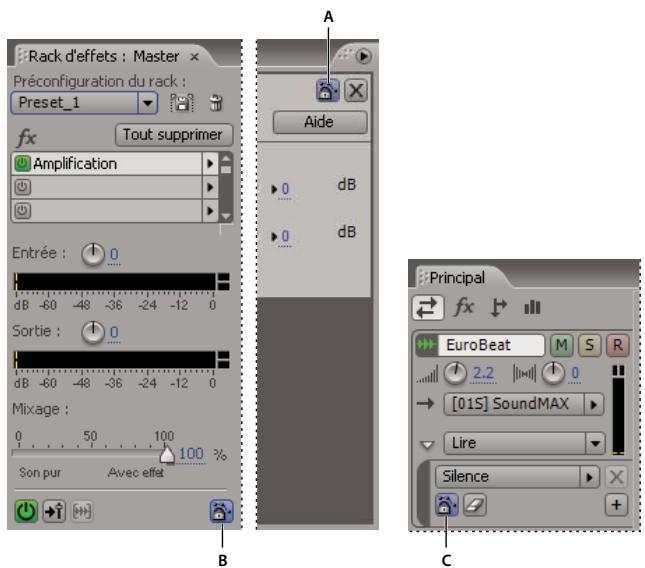
Boutons Sécurisé pendant l'enregistrement dans le rack d'effets et dans le panneau principal :
A. Effet individuel B. Rack entier C. Paramètre individuel
Modification des enveloppes automatisées
Après avoir créé des enveloppopes de clip ou de piste, vous pouvez les affiner en en déplaçant les points d'edition lorsqu'une session est en cours de lecture ou arrêtée.
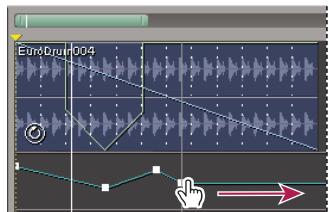
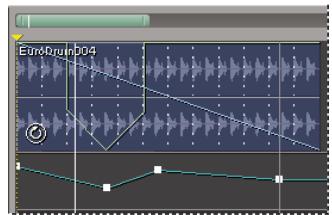
Réglage du point d'édition de l'enveloppe
1 (Enveloppes de clip uniquement) Cliquez sur le bouton Modifier les enveloppes du clip de la barre de raccourcis. Sélectionnez ensuite le clip.
2 Effectuez l'une des opérations suivantes :
- Pour ajouter un point d'édition, cliquez sur l'enveloppe.
- Pour supprimer un point d'édition, faites-le glisser hors du clip ou de la piste.
- Pour déplacer un point d'édition, faites-le glisser. (Pour conserver la position temporelle, maintenez la touche Maj. enforcée pendant le glissement.)
- Pour déplacer tous les points d'édition vers le haut ou vers le bas en fonction du même pourcentage, faites-les glisser tout en Maintenant la touche Ctrl enfonnée.
- Pour déplacer tous les points d'édition vers le haut ou vers le bas en fonction de la même valeur, faites-les glisser tout en Maintenant la touche Alt enforcée. (Cette option conserve la forme de l'enveloppe, empêchant tout mouvement vers les cordures définies par les points de contrôle le plus élevé et le plus bas.)

Pour déplacer un groupe de points dans une enveloppe de piste, selectionnez une plage puis cliquez sur un point qualconque de la plage tout en maintainant la touche Alt ou Ctrl enfoncée.
Suppression de points d'édition d'une enveloppe
1 (Facultatif) Pour supprimer des points d'édition d'une plage temporelle spécifique, Sélectionnez cette plage dans le panneau principal.
2 Effectuez l'une des opérations suivantes :
- Pour une enveloppe de clip, cliquez avec le bouton droit sur le clip, puis choisissez Enveloppes clip > [type d'enveloppe] > Effacer les points sclectionnés.
- Pour une enveloppe de piste, affichez la piste d'automatisation de votrechioix (cliquez sur le bouton Afficher/Masquer les pistes d'automatisation dans les commandes de piste et selectionnez le parametre désiré dans le menu déroulant). Cliquez ensuite sur le bouton Effacer les points d'édition
Synchronisation de sessions à l'aide de ReWire et SMPTE
Synchronisation à l'aide de ReWire
ReWire (produit de Propellerhead Software) est une technologie destinée à la synchronisation d'applications audio. Vous pouvez configurer Adobe Audition de manière à ce qu'il accepte l'entrée de données audio de toute application compatible ReWire. Une fois Adobe Audition configuré pour accepter l'entrée ReWire, il devient un hôte ReWire. Les applications qui fournissent l'entrée audio sont quant à elles appelées « esclaves » ReWire et les canaux de sortie qu'elle proposent à l'hôte sont appelés « péripériques »
Lors de la synchronisation via ReWire, vous liez les commandes de transport et l'axe temporel d'Adobe Audition à l'application esclave ReWire. Par exemple, si vous cliquez sur le bouton de lecture dans l'application esclave, Adobe Audition lit la session liée en envoyant le son via les sorties spécifiées dans la boite de dialogue Configuration du matériel audio. (Voir la section « Définir les entrées et sorties audio » à la page 29.) Toutefois, vous pouze également prévisualiser des modules individuels dans l'application esclave pour les écouter indépendamment de la session d'Adobe Audition. Dans ce cas, les modules envoient le son via la carte son spécifique dans les zones Sons et Periphériques audio du panneau de configuration.
Synchronisation d'un esclave ReWire avec une session
Remarque: Avant d'activer ReWire dans Adobe Audition, fermez toutes les autres applications hôtes et esclaves ReWire. Àpèras avoir activé ReWire, lancez une application esclave afin d'établier la connexion ReWire.
1 Dans la vue Multipiste,CHOISSEZ Edition > Configuration ReWire,puis cliquez sur l'onglet ReWire.
2 Clique sur Activer. La boite de dialogue affiche automatiquement la liste des applications esclaves ReWire installées.
3 Cochez la case située en regard de l'application que vous désirez activer en tant qu'esclave.
4 Sélectionnéz l'une des options d'affection de piste suivantes :
- Insérer la sortie stéreo totale dans la première piste disponible. Tous les périhériques ReWire proposent une sortie stéreo totale. Cette option dirige la sortie stéreo totale vers la première piste inoccupée de la session en cours.
- Insérer toutes les sorties dans des pistes individuelles. Les périhériques ReWire peuvent proposer plusieurs sorties de canaux. Cette option dirige chaque sortie ReWire disponible vers sa propre piste, en commençant par la première piste inoccupée et en poursuivant avec les suivantes.
- Insérer les sorties manuellement à l'aide des boites de dialogue de saisie des péripériques audio. Sélectionnez cette option pour affecter manuellement des sorties à l'aide de la liste d'entrée d'une piste.
5 Cliquez sur Lancer pour lancer l'application esclave ReWire et étabir la connexion ReWire. Adobe Audition affecte la sortie de l'esclave ReWire à une ou plusieurs pistes suivant l'option d'afetation de piste seLECTIONnée.
6 Dans l'application esclave ReWire, ouvrez une session contenant les données audio auxquelles vous souhaitez acceder dans Adobe Audition.
Adobe Audition fait office d'hote ReWire exclusif jusqu'à ce que vous fermiez l'application ou que vous désactiviez manuellement ReWire.
Si vous constaze un décalage de montage entre Adobe Audition et l'application esclave, diminuez la taille de tampon de votre carte son. Pour cela, choisissez Edition > Configuration du matériel audio, cliquez sur l'onglet Vue Multipiste, puis sur Panneau de configuration. Des valeurs extrémement faibles risquant d'occasionner des pertes d'informations, il se peut que vous deviez essayer différentes valeurs pour trouver celle qui vous convient.
Déactivation manuelle de ReWire
Vou ne pouvez activer qu'un seul hote ReWire à la fois. Si vous souhaitez activer une autre application en tant qu'hôte, vous devez fermer Adobe Audition ou désactiver manuellement ReWire.
1 Dans la vue Multipiste, choisissez Edition > Configuration ReWire.
2 Cliquez sur l'onglet ReWire et déslectionnez toutes les applications esclaves actives.
3 Cliquez sur Désactiver, puis sur OK.
Affectation d'un périphérique ReWire à une piste audio
Après avoir synchronisé des applications ReWire avec une session, vous pouvez affecter des périhériques ReWire à des pistes audio et définir les options de volume, de panoramicique, d'effets et d'acheminement. Notez toutefois qu'une session enregistrée contient uniquement des paramètres dans Adobe Audition. Par conséquent, si vous modifiez des paramètres dans l'application esclave ReWire, vous doivent les enregistrer séparément.
Dans les commandes de piste, cliquez sur le menu Entrée, puis besoin ReWire > [periphérique].
Un clip vierge representant les données audio ReWire s'affiche a droite des commandes de piste. Si vous souhaitez modifier ces données, vous devrez les convertir en clip audio. (Voir la section « Creation d'un clip audio a partir d'une piste bus, principale, MIDI ou ReWire » à la page 192.)
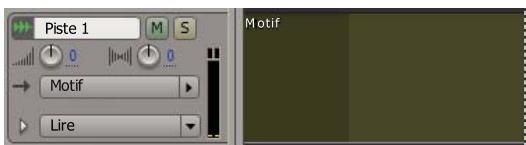
Les clips ReWire sont vierges dans le panneau principal
Synchronisation SMTPE
Lorsque vous utilisez des sessions en tant que maîtres ou esclaves SMPTE, vous pouvez synchroniser les commandes de transport de la vue Multipiste avec une application de séquencerage MIDI ou un périhérique externe tel qu'un magnétoscope. Lorsqu'elle opère en tant que maître SMPTE, une session génére un code temporel au format SMPTE sélectionné pour l'axe temporel. En tant qu'esclave SMPTE, une session recoit un code temporel généraleilleurs.
Utilisation d'une session comme maitre SMPTE
Lorsqu'il opere en tant que maître SMPTE, Adobe Audition envoie un code temporel via un port de sortie MIDI du système.
1 Choisissez Edition > Préférences, puis cliquez sur l'onglet SMPTE/MTC.
2 Sélectionnez un port dans la liste Périphérique de sortie MIDI, puis cliquez sur OK. (Voir la section « Préférences SMPTE/MTC » à la page 37.)
3 Choisissez Options > Activer le maître SMPTE/MTC.
4 Sélectionnez le format temporel SMPTE de votre besoin pour l'axe temporel. (Voir la section « Contrôle du temps lors de l'enregistrement et de la lecture » à la page 51.)
Utilisation d'une session comme esclave SMPTE
Lorsqu'il opere en tant qu'esclave SMPTE, Adobe Audition reçoit un code temporel d'un port d'entrée MIDI du système.
1 Choisissez Edition > Preférences, puis cliquez sur l'onglet SMPTE/MTC.
2 Sélectionnez un port dans la liste Périphérique d'entrée MIDI, définissee les options de synchronisation, puis cliquez sur OK. (Voir la section « Préférences SMPTE/MTC » à la page 37.)
3 Choisissez Options > Décalage du départ SMPTE, cliquez sur Format et selectionnez le format temporel SMPTE souhaite.
4 Entrez le point de départ souhaité dans la zone Décalage temps de départ SMPTE, puis cliquez sur OK. (Cette option définit le point de départ d'Adobe Audition, mais ne décale pas le code temporel entrant.)
Remarque: Si vous choisissez le format Tems reel SMPTE, le décalage doit compenser les trames perdues. Àsi, pour obtenir un décalage de 1:00:00, vous doivent entre 1:00:02.
5 Choisissez Options > Activer l'escape SMPTE/MTC.
À gauche de la barre d'été, Adobe Audition indique les états de synchronisation suivants :
- Periphérique d'entrée MIDI ouvert en cas d'attente d'un code temporel entrant.
- Synchronisation lors de l'établissement de la synchronisation. (Adobe Audition a besoin d'environ 5 secondes de code temporel, ou Preroll, pour étabir la synchronisation.)
- Lecture synchronisée une fois la synchronisation établie.
Synchronisation SMPTE avec précision d'échantillonnage
Si vous interfece MIDI prend en charge la synchronisation précise de l'échantillon, vous pouvez verrouiller une session sur un code temporel avec plus de précision.
Choisissez Options > Sync précise d'échantillon.
Définition des propriétés avancées d'une session
Définition des propriétés avancées de session
La boîte de dialogue Propriétés avances de la session vous permet de définir les paramètres de mixage, tempo et métronome propres à la session. Vous pouvez également ajouter des notes de session pour vous rappeler les détails relatifs à une session ou pour communiquer ces détails à une autre personne.

Pour définir des propriétés de session relatives au bouclage, utilisez le panneau Propriétés de la session. Voir la section « Définir le tempo, la mesure et la clé d'une session » à la page 213.
1 Choisissez Affichage > Propriétés avancées de la session.
2 Définissez les options souhaitées, puis cliquez sur OK.
Propriétés générales des sessions
Dans l'onglet Général de la boite de dialogue Propriétés avancées de la session, vous pouvez définir les options suivantes :
Décalage temps de départ SMPTE Spécifie un temps de décalage correspondant au point de temps auquel Adobe Audition commence la lecture. Cliquez sur Format pour désirir un format temporel. Pour plus de détails sur les formats temporels, voir la section « Contrôle du temps lors de l'enregistrement et de la lecture » à la page 51.
Clé pour boucles sonores Spécifie la clé de la session. La hauteur de ton des boucles pour lesquelles une clé est définie change pour s'adapter à la clé de la session.
Propriétés de mixage des sessions
Dans la boîte de dialogue Propriétés avancées de la session, cliquez sur l'onglet Mixage pour définir les options spécifique de la session suivantes :

Pour définir des propriétés globales pour des sessions, utilisez l'onglet Multipiste de la boîte de dialogue Préférences. (Voir la section « Préférences multipiste » à la page 36.)
Panoramaque Spécifie la méthode utilisé pour le panoramaque des formes d'onde dans une session multipiste.
- La méthode Coupe G/D logarithmique (par défaut) effectue un panoramique gauche en réduisant le volume du canal droit et un panoramique droit en réduisant le volume du canal gauche. Le volume du canal panoramisé n'augmente pas à l'approche d'un panoramique de 100% .
- L'option Sinusoidal équipuiassance effectue un panoramicique de puissance egale sur les canaux gauche et droit, donnant ainsi un panoramicique fort d'une intensite sonore equivalant a un panoramicique central. Ainsi, un panoramicique fort a gauche amplifie le canal gauche de 3 dB. Cette option est similaire aux consoles de mixage analogiques.
Remarque: Le panoramaque pouvant donner à un canal une intensité sonore supérieure à la forme d'onde d'origine, un écritage audible est possible dans les sessions 16 bits. Pour éviter cela, travaillée en 32 bits si vous utilisez la méthode Sinusoidalequipuissance.
Enveloppes de volume du clip Deteine la plaque d'enveloppes de volume. Selectionnee l'une des options suivantes :
- Plage de 0% à 100% pour placer 100% de volume en haut des clips.
- Plage de 0 % à 200 % pour placer 100 % de volume au centre des clips.
Définir par défaut Enregistre les modifications apportées aux options de mixage comme paramétres par défaut.
Propriétés de tempo des sessions
Dans la boite de dialogue Proprietés avancées de la session, cliquez sur l'onglet Tempo pour définir les options suivantes :
Tempo Spécificie le tempo de la session. La durée des boucles pour lesquelles un tempo est défini est étendue pour correspondre au tempo de la session. La méthode d'extension temporelle utilisée est déterminée par les paramètres de la boucle en question. Pour plus de détails sur les paramètres de tempo, cliquez avec le bouton droit sur la règle horizontally dans l'affichage de session d'Adobe Audition.
Temps/minute indique le tempo.
Temps/mesure indique la mesure.
- Longueur du temps indique la longueur de chaque temps. (Entrez 4 pour une noire, 8 pour une croche, etc.)
- Points/temps indique le nombre de points par temps.
Décalage Sélectionné l'une des options suivantes :
- Curseeur à indique la position actuelle du curseur sous la forme de mesures et de temps. Vous pouvez également entra i ci une nouvelle position de curseur ; Adobe Audition réétalonne alors la session, y compris le temps négatif. Ceci vous permet d'aligner le métronome sur un morceau existant auquel vous ajoutez de nouvelles données.
- Réinit. curseur sur 1:1 définit le curseur sur le premier temps de la première mesure.
- Début du morceau indique la position exacte (en millisecondes) du début du morceau.
Propriétés de métronome des sessions
Dans la boîte de dialogue Propriétés avances de la session, cliquez sur l'onglet Métronome pour définir les options suivantes :

Pour acceder directement aux parametes du métronome, choisissez Options > Métronome.
Activer métronome Yous permet de maintainir la synchronisation à l'aide du métronome intégre d'Adobe Audition. Cochez la case Activer métronome pour entendre les battements du métronome lors de la lecture ou de l'enregistrement dans la vue Multipiste. (Les effets sonores du métronome ne seront pas enregistrés, à moins bien sur que vous n'utilisiez un microphone et que les haut-parleurs de l'ordinateur soient branchés.)
JeudesonsDeteaminele typede son du metronome.
Sortie vers Determine le port de sortie du métronome sur la carte son.
Volume Definit le volume du métronome. La valeur par défaut est -6 dB. Une valeur plus élevé (p.ex., -3 dB) augmente le volume du métronome, tandis qu'une valeur plus faisible (p.ex., -10 dB) le diminue.
Signature Définit la mesure du métronome. Le modele de mesure actuel est affiché dans le champ non modifiable Modèle. Vous pouvez ajouter des mesures personalisées à l'aide du bouton Signature Persons.
Signature personnel Ouvre la boite de dialogue Personneler la mesure du métronome dans laquelle vous pouvez ajouter des options personalisées au menu Mesure. Définissez les options suivantes, puis cliquez sur Ajouter :
- Nom déterminé le nom qui apparaît dans le menu Signature.
- Modèle spécifique le modele de mesure. Utilisez 0 pour aucun temps, 1 pour un premier temps, 2 pour un deuxième temps et 3 pour un temps normal. Les espaces entre les chiffres sont facultatifs.
Temps/mesure indique le tempo. - Longueur temps indique la longueur de chaque temps (Entrez 4 pour une noire, 8 pour une croche, etc.)
Supprimer Supprime l'option de mesure actuelle.
Modèle Affiche le modele de métronome actuel.
Ajout de notes aux sessions
Grac aux notes de session, you pouze you rappeler les details relatifs a une session ou communiquer ces details a une autre personne. Par exemple, les notes peuvent indiquer les musiciens de la session, l'instrument dont joue chacun d'eux et détailler les paramètres d'égalisation pour les différents instruments.
Choisissez Affichage > Propriétés avancées de la session, puis cliquez sur Remarques.
Chapitre 10 : Composition avec l'interface MIDI
Notions élémentaires de séquenceré MIDI
Compréhension des données et des instruments VST
Le son numérique et les données MIDI sont fondamentalement différents: le son numérique représentée une once sonore, tandis que les données MIDI fournissant des instructions à des instruments de musique. À l'instar d'un enregistrur à bande, un fjichier audio numérique tente de reproductive un événement audio avec le plus de précision possible, qu'il s'agisse d'un concert de musique, d'une personne qui parle ou de tout autre son. Quant aux instructions MIDI, elles sont comparables à des partitions qui permettent à des instruments numériques de reconstituer une composition.
Les données MIDI incluent des informations telles que les notes, le rythme et le volume de la musique. Lors de la lecture d'un fichier MIDI, ces informations sont transmises à un instrument logiciel ou matériel qui recrée les notes.
Les instruments VST tiers (VSTi) proposent des centaines de dispositifs basés sur des logiciels, notamment des synthétiseurs, des échantillonneurs et des boîtes à rythme, sansprésenter l'inconvénient des instruments matériels traditionnels. Dans l'environnement intégré de la vue Multipiste, les pistes MIDI hébergeant des instruments VSTi se comportent comme des pistes audio. Vous pouvez y appliquer des effets et procéder à l'égalisation, ajuster le volume et le panoramicique et acheminer le signal vers les émissions et les bus. Cependant, contrairement aux pistes audio, vous avez également la possibilité d'y changer les données musicales sous-jacentes à tout moment.
Présentation du séquenceur
Dans le panneau principal et dans le mélangeur, les pistes MIDI contiennent un séquenceur performant qui vous permet de manipuler les données MIDI et d'interagir avec les instruments virtuels et matériels. Bien que chaque piste MIDI contienne son propre séquenceur, toutes les pistes sont synchronisées sur les mêmes propriétés de session. (Voir la section « Définir le tempo, la mesure et la clé d'une session » à la page 213.)
Dans le Séquenceur, vous dispose de plusieurs options unique pour l'enregistrement et la modification des données MIDI sur les pistes d'instruments individuels. D'autres options, telles que les paramètres Silence, Solo, Volume et Panoramaque fonctionnement de manière similaire aux options de même type dans la vue Multipiste.
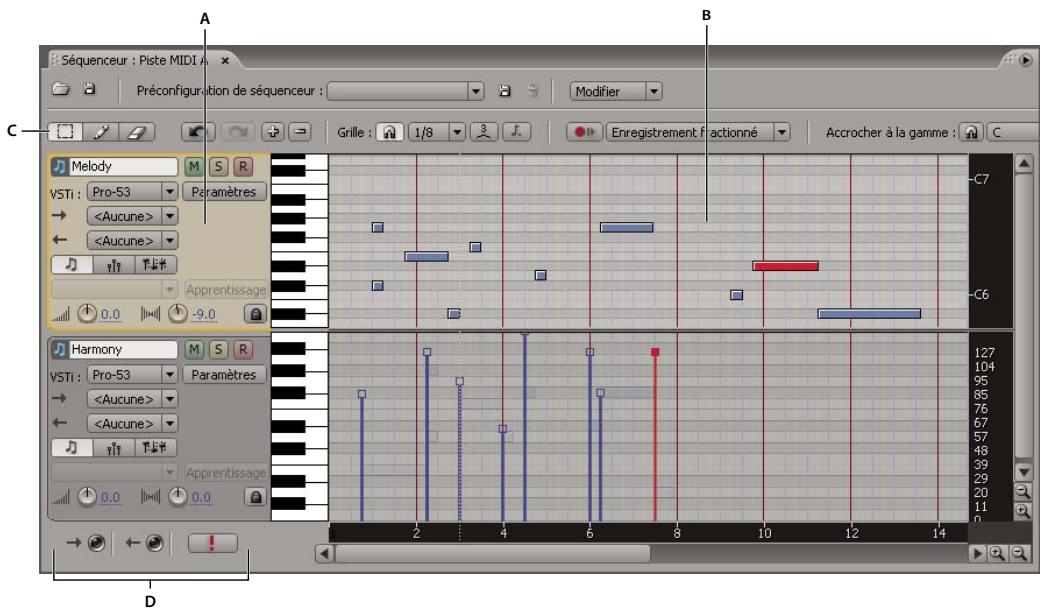
Le Sèquenceur
A. Commandes de piste B. Quadrillage (Grille) de notes C. Outils d'edition D. Témoins d'activité MIDI et bouton d'arrêt d'urgence MIDI
Voir aussi
« Importation à l'aide du panneau Fichiers » à la page 46
« Ajout, insertion et suppression de pistes » à la page 174
« Silence et solo sur des pistes » à la page 176
« Création d'un clip audio à partir d'une piste bus, principale, MIDI ou ReWire » à la page 192
Insertion de données MIDI dans une session et accès au Séquenceur
1 Effectuez l'une des opérations suivantes :
- Choisissez Insérer > Piste MIDI pour insérer une piste vierge.
- Choisissez Insérer > MIDI pour insérer un fjichier MIDI. Adobe Audition create automatiquement une piste MIDI et imports le fjichier dans le Séquenceur.
2 Dans les commandes de piste du panneau principal ou du mélangeur, cliquez sur Séquenceur.

Dans la partie supérieure gauche du Séquenceur, cliquez sur les boutons Ajouter des pistes ou Supprimer des pistes.
Voir aussi
« Exportation et importation de fichiers MIDI dans le Séquenceur » à la page 207
Activation des modules externes VSTi
Le Sèquenceur peut acceder à n'importe quel module externe VSTi installé dans des dossiers VST spécifiques. (Voir la section « Activation des effets VST » à la page 106.) Dans ces dossiers, vous doivent activer les modules externes individuels que vous souhaitez charger. Notez que le chargement d'un nombre important de modules externes risque de ralentir le démarrage d'Adobe Audition.
1 Dans le Séquenceur, cliquez sur le bouton Gestionnaire de modules externes VSTi
2 Dans la colonne Activer, selectionnez les modules externes que vous pouze charger. Vous pouze également cliquer sur Activer tout ou Désactiver tout.
3 Cliquez sur Réanalyser, puis sur OK.
Affectation, ajustement et mixage des instruments VST
Après avoir activé les modules externes VSTi, vous pouvez affecter des instruments virtuels aux pistes du séquenceur. Pour adapter le son à vos compositions, il faut personneliser les options de l'instrument.
1 Dans les commandes liées aux pistes, Sélectionnez un instrument du menu dérouulant VSTi.
2 Pour afficher l'interface de l'instrument, cliquez sur Parametes et ajustez les options selon vos besoins. (Pour les informations relatives aux options, voir la documentation fournie par le fabricant de l'instrument.)
3 Dans les commandes de piste, actionnez les boutons Volume et Panoramaque pour ajuster avec précision le mixage VSTi dans le Squenceur. (Pour regler l'ensemble de la piste MIDI, utilisez les commandes du panneau principal et du mélangeur.)
Les pistes MIDI partagent les options de contrôle avec les pistes audio. (Voir la section « Enregistrer des clips audio dans la vue Multipiste » à la page 54.) Pour contrôle les instruments VSTi, il faut cliquer sur le bouton Contrôle en direct L de la piste MIDI correspondante dans le panneau principal ou dans le mélangeur.
Utilisation des préconfigurations du séquenceur
Les préconfigurations du Séquenceur stockent les paramètres de plusieurs pistes, offrant ainsi un moyen rapide pour charger un rack entier d'instruments, affecter des entrées et sorties MIDI et définir le volume et le panoramaque. Un ensemble de préconfigurations par défaut vous facilité la mise en route. Ajoutez-y vos propres préconfigurations importante des instruments VSTi tiers ou connectez-vous automatiquement à votre matériel MIDI.
Effectuez l'une des opérations suivantes :
- Pour charger une préconfiguration,CHOISSEZ celle-ci dans le menu Preconfiguration du SEquenceur.
- Pour supprimer la préconfiguration actuellément sélectionnée, cliquez sur le bouton Supprimer la préconfiguration
- Pour sauvégarder les paramètres actuelsment sélectionnés sur l'ensemble des pistes sous forme de préconfiguration, cliquez sur le bouton Ajouter une préconfiguration.
Voir aussi
« Utiliser des préconfigurations d'effets » à la page 100
Importation, enregistrement et sortie de données MIDI
Connexion à des entrées et des sorties MIDI
Les entrées MIDI sont reliées aux péripériques comme des claviers et des surfaces de commande, de sorte que vous puissiez enregistrer les données MIDI. Les sorties MIDI sont connectées à des péripériques comme des synthétiseurs ou des échantillonneurs, vous pouvez ainsi dire les données MIDI.

En raison de la prise en charge des instruments logiciels VSTi par le séquenceur, il n'est pas nécessaire de disposer d'un périhérique de sortie MIDI pour la lecture.
1 Dans le Sequencer, cliquez sur le bouton Peripheriques MIDI
2 Selectionnez les entrées et les sorties auxquelles vous souhaitez acceder à partir des pistes du séquenceur, puis cliquez sur OK.
Enregistrement de données MIDI dans le Séquenceur
Le Séquenceur vous permet d'enregistrer des données MIDI à la fois depuis des contrôleurs externes et le clavier virtuel intégré. Si vous reproduisez aisément un passage musical, vous pouze enregistrer une performance MIDI en continu, comme vous le fiez pour une performance acoustique. Cependant, lorsqu'un passage musical est particulièrement complexe, vous pouze effectuer l'enregistrement selon les étapes définies par les paramètres de quadrillage actuels.
Enregistrement depuis un périhériques MIDI externe
Si vous disposez d'un contrôle matérielsemblable à un clavier, vous pourrez l'utiliser pour enregistrer les données MIDI en temps réel, tout en écouteant une session entière.
1 Connectez le périphérique à une entree MIDI.
2 Dans les commandes de piste, selectionnez un canal MIDI dans le menu Entrée.
Le canal MIDI sélectionné recoit les données de toutes les entrées sélectionnées dans la boîte de dialogue Périphériques MIDI. (Voir la section « Connexion à des entrées et des sorties MIDI » à la page 205.)
3 Cliquez sur le bouton Préparer pour l'enregistrement R de la piste du séquenceur.
4 Cliquez sur le bouton Enregister dans le panneau Transport.
5Lancez la lecture sur le contrôleur MIDI.
Enregistrement à l'aide du clavier virtuel
Si un contrôleur matériel est indisponible, vous pourrez contrôler les données VSTi et enregistrer les données MIDI à l'aide du clavier virtuel.
1 Dans le coin supérieur droit du Séquenceur, cliquez sur le bouton Clavier virtuel.
2 Cliquez sur le bouton Préparer pour l'enregistrement R de la piste du séquenceur.
3 Cliquez sur le bouton Enregister dans le panneau Transport.
4 Jouez du clavier virtuel.
Enregistrement pas à pas
1 Pour déterminer la synchronisation de chaque pas, Sélectionné un paramètre Valeur de note dans les options de la Grille. (Voir la section « Détermination de la synchronisation sociale à l'aide de la grille MIDI » à la page 208.)
2 Cliquez sur le bouton Enregistrement pas a pas
3 Cliquez sur le bouton Préparer pour l'enregistrement de la piste du séquenceur.
4 Cliquez sur le bouton Enregister dans le panneau Transport.
5 Jouez sur le contrôleur matériel ou sur le clavier virtuel.
Définition du mode d'enregistrement
Choisissez l'une des options suivantes dans le menu contextuel Mode d'enregistrement :
Surimpression S'ajoute aux données existantes sur les pistes.
Remplacer Remplace les données existantes sur les pistes.
Sortie des pistes du Sèquenceur vers un matériel MIDI
Si vous dispose de modules son matériels, vous pouvez produit des données MIDI directement sur la sortie du Sèquenceur.
Dans les commandes de piste, selectionnez un périhérique MIDI dans le menu Sortie.
Le canal MIDI sélectionné transmet les données de toutes les entrées sélectionnées dans la boîte de dialogue Périphériques MIDI. (Voir la section « Connexion à des entrées et des sorties MIDI » à la page 205.)

Pour inclure la sortie audio d'un module son dans les fichiers de mixage final exportés, enregistrez la sortie sur une piste audio.
Exportation et importation de fichiers MIDI dans le Séquenceur
Pour accélérer le partage des données de séquencerage avec d'autres sessions multipiste ou applications de séquencerage, il faut exporter et importer des fischiers MIDI. Ces fischiers contiennent toutes les informations relatives aux notes, à la velocité et aux contrôleurs. Àpres les avoir importés, il suffit d'afector à chaque piste une sortie matérielle ou virtuelle VSTi.
Dans le Séquenceur, effectuez l'une des opérations suivantes:
- Pour exporter les données MIDI, cliquez sur le bouton Exporter le fjichier MIDI.
- Pour importer les données MIDI, cliquez sur le bouton Ouvrir le fjichier MIDI
Remarque : Les données MIDI importees replacent toutes les autres données MIDI existantes dans le Sèquenceur.
Voir aussi
« Insertion de données MIDI dans une session et accès au Séquenceur » à la page 204
Contrôle ou arrêt de toutes les activités MIDI
Dans le coin inférieur gauche du Séquenceur, effectuez l'une des opérations suivantes :
Pour confirmer la reception ou la transmission de données via un port MIDI, il faut que les temoins rouges des voyants Enrrée MIDI en activite ou Sortie MIDI en activite soient respectivement allumés
- Si vous entendez des notes bloquées ou d'autres comportements inhabituels pour des données MIDI, cliquez sur le bouton d'arrêt d'urgence MIDI ! afin d'arrêter instantanément la lecture de toutes les données MIDI.

Si vous obtenez des comportements MIDI办实事 à l'extérieur du Séquenceur, vous désirez Options > Bouton d'arrêt d'urgence MIDI.
Voir aussi
« Connexion à des entrées et des sorties MIDI » à la page 205
Affichage et modification des données MIDI
Zoom et défilament des données MIDI
Dans le Séquenceur, les options de zoom vertical sont indépendantes de celles du panneau principal, ce qui vous permet d'afficher les notes de musique et l'amplitude du son avec différents niveaux de détail. En revanche, les options de zoom à l'horizontal relient les deux panneaux, garantissant ainsi qu'ils affichent tous les deux la même plage temporelle pour vous permettre de synchroniser les modifications de manière précise.
- Pour effectuer le zoom vertical d'une piste, positionnez la souris sur le clavier vertical ou la règle de données puis actionné la molette de la souris.
Pour faire defiler une piste à la verticale, faites glisser la règle de données à droite de la piste, vers le haut ou le bas. - Pour redimensionner une piste à la verticale, faites glisser ses bords vers le haut ou le bas.
- Pour conténir toutes les données de note dans une piste, il faut double-cliquer sur la grille MIDI.
- Pour faire un zoom vertical de toutes les pistes, cliquez sur les boutons de zoom sous la barre de défilament vertical.
- Pour effectuer un zoom horizontal de toutes les pistes, cliquez sur les boutons de zoom à droite de la barre de défilament horizontal.
Voir aussi
« Affichage, zoom des données audio et navigation » à la page 18
Determination de la synchronisation musicale à l'aide de la grille MIDI
Les options de la grille vous permettent d'évaluer et d'ajuster avec précision la synchronisation musicale. Ces options déterminant la longueur par défaut des notes saisies manuellement, ainsi que les intervalles pour l'enregistrement pas à pas. L'accrochage de la grille garantit que les notes modifiées sont synchronisées avec le temps.
Dans la zone des options de la grille du Séquenceur, effectuez l'une des opérations suivantes :
- Cliquez sur le bouton Accrocher à la grille.
- Depuis le menu Valeur de note,CHOISSEZ une sous-division de temps (par exemple, 1/4 ou 1/8).
Le panneau Propriétés de la session déterminé le nombre de temps par mesure. (Voir la section « Définir le tempo, la mesure et la clé d'une session » à la page 213.)
- Cliquez sur le bouton Triplet pour divisor chaque temps en trois sous-divisions. Cette option est particulièrement utile pour les genres musicaux responsable des rythmes de swing et de battement, comme par exemple le jazz et le blues.
- Cliquez sur le bouton Pointillé pour marquer les intervalles de 1,5 temps. Cette option est particulièrement utile pour la musique caractérisée par un nombre impair de temps par mesure. Par exemple, dans une valse à trois temps par mesure, une note en pointillé couvre parfaitement une demi-mesure.
Accrochage des données MIDI modifiées ou enregistrées aux échelles musicales
Dans le Sèquenceur, les options Accrocher à l'échelle restreignent toutes les notes nouvellement éditees et enregistrées à l'échelle musicale que vous spécifie. L'accrochage à une échelle produit une musique uniforme et harmonisée.
Par défaut, la note fondamentale de l'échelle reflète la clé de session, qui contrôle la hauteur de ton de toutes les boucles audio sonores d'une session. Si votre session ne contient pas de boucle ou si vous comprendez le principe d'interaction des clés musicales, vous pouvez spécifique une note fondamentale différente de celle de la clé de session.
1 Cliquez sur le bouton Accrocher à l'échelle
2 Depuis les menus déroulants situés à droite du bouton, Sélectionnez une note fondamentale et un type d'échelle.
Voir aussi
« Définir le tempo, la mesure et la clé d'une session » à la page 213
Edition des notes MIDI
Le Sèquenceur vous permet d'editor les notes selon une approche intuitive, basée sur la grille, que même les profanes en musique peuvent aisément comprendre.
Voir aussi
« Modification des données de velocité et de contrôle » à la page 209
« Protection des données MIDI contre toute modification accidentelle » à la page 210
Sélection de données MIDI
Le Sèquenceur fournit une variété de méthodes pour sélectionner les données MIDI sur la grille. Les sélections dans les vues Note et Velocité de piste sont automatiquement liées. Les sélections dans la vue Contrôleur sont indépendantes.
Effectuez l'une des opérations suivantes :
- Clique ou faites glisser l'outil Sélection [ ] (Maintenez la touche Ctrl enforcée pour sélectionner des notes supplémentaires).
- Cliquez sur la piste souhaitee puis choisissez Edition > Sélectionner tout (Pour ajouter des notes dans une autre piste, cliquez sur celle-ci et choisissez à nouveau Edition > Sélectionner tout.)
- Dans le clavier vertical d'une piste, cliquez sur une touche pour selectionner toutes les notes de la meme hauteur de ton.
Suppression de notes
Cliquez sur les notes individuelles à l'aide de l'outil Mode Effacer . Vous pouvez également sélectionner des groupes de notes à l'aide de l'outil Mode Sélection puis désirir Edition > Supprimer.
Saisie de notes manuelle
Clique ou faites glisser l'outil Mode Dessin.
La longueur initiale des notes nouvellement entrées est définié par le réglage Valeur de note dans les options de la grille. (Voir la section « Détermination de la synchronisation musicale à l'aide de la grille MIDI » à la page 208.)
Réduction ou extension de notes
1 Cliquez sur I'outil Selection ou I'outil Dessin
2 Dans la grille, positionnez le pointeur sur les bords gauche ou droit d'une note. Dés que le pointeur se transforme en une double flèche , faites-le glisser.
Déplacement de notes
1 Cliquez sur l'outil Sélection [ou l'outil Dessin
2 Dans la grille, positionnez le pointeur sur le milieu d'une note. Dès que le pointeur se transforme en une main , faites-le glisser.
Copier-coller de notes
1 Sélectionnez les notes dans la grille. Choisissez ensuite Edition > Copier.
2 Cliquez sur la piste de destination sur le point de départ souhaite, ce qui déplace automatiquement l'indicateur de temps present. Choisissez ensuite Edition > Coller.
Les notes collées reflètent les valeurs de hauteur de ton d'origine, mais vous pouvez déplacer les notes collées si nécessaire.

Pour copier rapidement les notes seLECTIONnées dans un autre emplacement de la même piste, faites glisser celles-ci tout en Maintenant la touche Ctrl enfoncée.
Ajustement automatique des valeurs de synchronisation, de velocité et de transposition
1 Dans la grille, selectionnez les données souhaitées.
2 Dans le menu Edition,CHOISSEZ l'une des options suivantes :
Humanisation Provoque un léger décalage par rapport à la grille, ce qui donne aux notes saisies manuellement une touche plus humaine.
Quantifier Aligne la synchronisation de notes avec la grille et constitue une option particulièrement utile pour les performances rythmiquement désynchronisées.
Vélocité aléatoire Affecte des valeurs de velocité arbitraires à chaque note sélectionnée, ce qui produit souvent une touche plus humaine, particulièrement pour les pistes de tambour.
Transposer Ajuste la hauteur de ton vers le haut ou le bas en demi-tons (demi-pas) et en octaves entieres que vous spécifie dans une fenetre séparée.
Annuler ou rétablit des modifications
Dans la partie supérieure gauche du Sèquenceur, cliquez sur les boutons Annuler ou Rétablir
Modification des données de velocité et de contrôleur
Les données de velocité MIDI déterminent la force de frappe de chaque note ; les données de contrôleur MIDI ajustent les paramétres communs de synthétiseur tels que la modulation, la résonance de filtre et le portamento. Pour creer des données de contrôleur, vous doivent ajuster les boutons et les curseurs sur un contrôleur matériel MIDI durant l'enregistrement des performances. Vous pouvez alors modifier les valeurs enregistrées dans le Séquenceur et affiner leur réglage afin d'obtenir des résultats musicaux précis.
Les données de velocité et de contrôle disposent d'échelles de valeurs allant de zéro à 127. Par exemple, une velocité de zéro indique que les notes sont non jouées et inaudibles. Par contre, une velocité maximale de 127 signale que la note est jouée aussi fort que possible.
Voir aussi
« Edition des notes MIDI » à la page 208
« Protection des données MIDI contre toute modification accidentelle » à la page 210
Modification des données de velocité
1 Dans les commandes de piste, cliquez sur le bouton Velocite
2 Dans la grille, faites glisser le haut des lignes de velocité vers le haut ou le bas. (Cliquez sur plusieurs lignes tout en Maintenant la touche Ctrl enforcée afin de les sélectionner et de les ajuster simultanément.)
Affectation d'une commande matérielle à un paramètre
1 Dans les commandes de piste, cliquez sur le bouton Contrôleur
2 Dans le menu déroulant, Sélectionné le paramètre.
3 Cliquez sur Apprentissage.
4 Sur votre contrôleur matériel MIDI, déplacez le bouton, le curseur ou la molette de votre choix pour contrôleir le paramètre.
Modification des données de contrôleur
1 Dans les commandes de piste, cliquez sur le bouton Contrôleur
2 Dans le menu déroulant, Sélectionné le paramètre.
3 Dans la grille, faites glisser le haut des barres du contrôleur vers le haut ou le bas. (Cliquez sur plusieurs barres tout en Maintenant la touche Ctrl enfoncée afin de les selectionner et de les ajuster simultanement.)
Protection des données MIDI contre toute modification accidentelle
Lors de l'edition d'une composition d'interface MIDI complexe, vous risquez de changer les données existantes relatives aux notes, à la velocité ou au contrôleur sur les pistes du Séquenceur. Pour protéger une piste contre toute modification eventuelle, verrouillez-la.
Dans les commandes de piste, cliquez sur le bouton Verrouiller
Voir aussi
« Gel des effets et amélioration des performances » à la page 104
Chapitre 11 : Boucles
Utilisation des boucles dans la vue Multipiste
À propos des bouches
La grande majorité des styles musicaux fait appel aux boucles. De la pop au rap, en passant par le hip hop, la musique alternative, la musique adulte contemporaine et le jazz, les boucles sont utilisées à tous les niveaux, d'une piste rythmique de base à une composition entière. Dans Adobe Audition, vous pouvez créé des boucles personnalisées ou faire votre choix parmi les milliers de boucles fournies sur le DVD des boucles Adobe Audition.
Grac aux bocles, you pouze creer des sessions multipistes avec une flexibilité extrme. You pouze par exemple intégrer une boucle dans plusieurs compositions differentes constituées chacune d'un tempo et d'une clé musicale régables. En rile générale, une boucle ne contient qu'une ou deux mesures de musique (quatre à huit temps). You pouze l'etendre et la repeter d'un simple glissement du curseur. Si you activez la fonction d'accrochage, you pouze même effectuer une synchronisation rythmique des boucles. Par example, you pouze faire glisser le pointeur pour creator 1,5 repetition et finir précisément sur un roulement de tambour au niveau du point central d'une boucle.

Pour obtenir des didacticiels, des cours de formation et d'autres ressources, visitez le Centre de ressources sur le site Web d'Adobe.
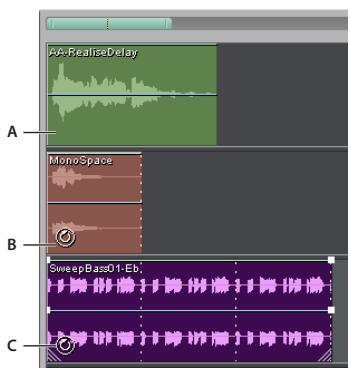
Identification des boucles dans l'affichage de piste A. Pas de boucle B. Boucle simple C. Boucle etendue (répetée)
Synchronisation rythmique de boucles
Pour effectuer la synchronisation rythmique d'une session contenant des boucles, utilisez le format temporel Mesures et temps, et activez la fonction d'accrochage. Ensuite, inserez des boucles pour creer une base rythmique que vous pouze développer en enregistrant des clips audio. (Vous pouze également ajouter des clips audio existants, mais seuls leurs points de début et de fin s'aligneront avec les temps des boucles.)
1 Choisissez Affichage > Format d'affichage de l'heure > Mesures et temps. (Ce format de règle permet d'aligner plus facilement les bouches avec les temps musicaux d'un point de vue visuel.)
2 Dans le sous-menu Edition > Accrochage,choisissez une des options suivantes:
Accrocher à la règle (Brut) Pour effectuer un accrochage à des temps dans des mesures. Utilisez cette option si vous travailliez avec des fichiers de boucle de 1/4 ou 1/2 mesure.
Accrocher aux clips Pour effectuer un accrochage au point de début ou de fin de clips audio.
Accrocher aux extrémités des boucles Pour effectuer un accrochage au point de début ou de fin de boucles.
Voir aussi
« Accrochage du curseur à des marqueurs, des régles, des trames et des passages à zéro » à la page 73
« Accrochage du curseur à des clips et des extrémités de boucles » à la page 184
« Pour modifier le format d'affichage du temps » à la page 52
Étendre ou réduire un clip en boucle
1 Sélectionnez le clip et place le pointeur sur la poignée inférieure gauche ou droite. L'icône de modification de boucle 艹 , apparaît.
2 Faites glisser la poignée pour allonger la boucle selon le nombre de mesures souhaite.
En fonction de la longueur de l'extension, la boucle peut se reproduce totally ou partiellement. Vous pouvez par exemple faire glisser une boucle d'une mesure pour l'allonger à 3 mesures et demie, en terminant sur un temps dans la boucle. A mesure que vous traversez chaque mesure, une ligne blanche verticale apparait dans le clip. Il s'agit de la ligne d'accrochage, qui indique un alignement parfait sur les temps d'autres pistes.
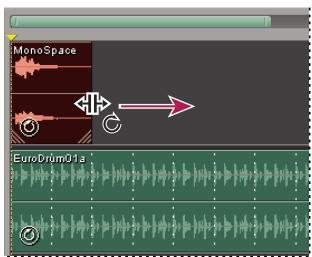
A
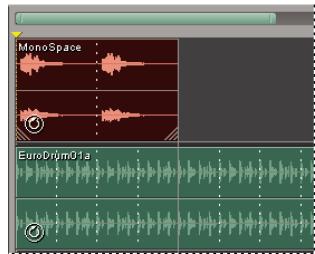
B
Allongement d'une boucle
A. Placement du pointeur sur la poignee du clip B. Deplacement de la boucle, les lignes d'accrochage indiquant les temps d'autres pistes
Remplacer les propriétés de bouclage d'origine
Les propriétés de bouclage définies dans la vue Multipiste sont enregistrées en même temps que la session et replacent les propriétés d'origine sans modifier les fichiers source. (Voir la section « Définir les propriétés de bouclage d'origine » à la page 215.)
Remarque: Par défaut, les modifications apportées aux propriétés dans la vue Multipiste ne concernnent que le clip scélectionné, sauf si vous activez l'option Ajuster TOUS les clips actifs par boucle utilisant cetteulance.
1 Dans la vue Multipiste, selectionnez un clip audio.
2 Choisissez Clip > Propriétés de la boucle.
3 Dans la boite de dialogue Boucle du clip audio, définissee les options suivantes, puis cliquez sur OK :
Activer la boucle Permet d'allonger un clip en boucle en faisant glisser son bordroit.
Boucle simple (sans espace) Boucle le clip audio en continu, sans espace entre les instances de boucle.
Répéter toutes les X secondes Répéte la boucle en fonction du nombre de secondes spécifique. Si des informations de bouclage ont déjà été saisies dans le clip, le logiciel saisit automatiquement des valeurs appropriées pour les options Répéter toutes les X secondes et Répéter tous les X temps afin de permettre le bouclage en continu du clip audio au tempo correct. Si vous modifie la valeur de Répéter toutes les X secondes, Adobe Audition ignore le tempo et étendle fichier pour terminer la boucle dans le nombre de secondes spécifique. Normalement, vous nevez seLECTIONner cette option et entrerc le nombre de temps dans la zone Informations fichier forme d'onde source.
Répéter tous les X temps Répète la boucle en fonction du nombre de temps spécifique. Si des informations sur la boucle ont déjà été saisies dans le clip audio, le logiciel saisit automatiquement des valeurs appropriées pour les options Répéter toutes les X secondes et Répéter tous les X temps afin de permettre le bouclage en continu du clip audio au tempo correct. Si vous modifie la valeur de Répéter tous les X temps, Adobe Audition étend le fjichier pour terminer la boucle dans le nombre de temps spécifique. Il est cependant généralement préféable de selectionner l'option Répéter tous les X temps et de saisir le nombre de temps dans la zone Informations fjichier forme d'onde source.
Suivre tempo de session Lit la boucle au tempo de la session只不过 qu'au tempo d'origine. Par exemple, si vous lisez une boucle de 100 bpm dans une session de 120 bpm, la boucle est etendue à 120 bpm. Si vous désactive cette option, la boucle est lue au tempo spécifique dans la zone de texte BPM.
Verrouiller la position sur le tempo Verrouille le bord gauche du clip audio en fonction du temps. Si vous modifiez le tempo, le clip audio se déplace de manière à commencer au même temps. Activez cette option si vous étendez une boucle en fonction du tempo ou si vous faites débuter un clip constitué d'un son unique ( comme un coup de tonnerre ou un gong) sur des temps musicaux.
Informations fichier forme d'onde source Permet de remplacer les propriétés du tempo et de la clé d'origine enregistrées dans le fichier source.
Correspondance tempo Permet de remplacer les propriétés de la méthode d'expansion d'origine enregistrées dans le fichier source.
Transposer la hauteur de ton Transpose la hauteur de ton du clip boucle en fonction du nombre de demi-tons spécifiés. Un nombre positif augmente la hauteur, un nombre négatif la diminue.
Ajuster TOUS les clips activés par boucle utilisant cette onde Modifie en bloc les paramètres de tous les clips associés au même fichier source. Par exemple, si vous insérez quatre fois le même fichier de boucle dans une session, puis que vous modifiez les propriétés de bouclage d'un des quatre clips, les modifications sont répercutées sur les trois autres clips.
Définir le tempo, la mesure et la clé d'une session
Le panneau Propriétés de la session permet de définir le tempo, la mesure et la clé des boucles audio d'une session. Tous les clips activés par boucle sont automatiquement ajustés en fonction des nouveaux paramètres. Les clips normaux ne sont pas affectés.

Le tempo et la mesure d'une session affectet egalement les pistes MIDI. (Voir « Présentation du séquenceur » à la page 203.)
1 Dans la vue Multipiste, choisissez Fenetre > Propriétés de la session si le panneau n'est pas visible.
2 Parmi les options suivantes, définisse celles de votrechioix :
Tempo Déterminé le tempo de la session, mesure en temps par minute.
Temps/Mesure Determine le nombre de temps par mesure.
Clé Spécífie la clé musicale pour les boucles audio sonores.
Temps Déterminé la mesure de la session. La sélection d'une autre mesure met automatiquement à jour le paramètre Temps/Mesure.
Avances Ouvre la boite de dialogue Propriétés avancées de la session, qui permet de personneliser des propriétés telles que les paramètres de mixage et du métronome.
Métronome Active et désactive le métronome intégré.

Pour prévisualiser des fichiers de boucle en fonction du tempo et de la clé d'une session, Sélectionnez l'options Boucle de la boîte de dialogue Insérer audio ou l'option Suivre session du panneau Fichiers. (Voir les sections « Insérer un fichier audio s une session » à la page 45 et « Obtir l'aperçu d'un élément audio dans le panneau Fichiers » à la page 47.)
Voir aussi
« Calculer le tempo d'une plage sélectionnée » à la page 215
« Définition des propriétés avances de session » à la page 200
Creation de bocles dans la vue Edition
Sélectionner une plage pour une boucle
Pour creer une boucle de qualite a partir d'un fichier existant, selectionnez d'abord une plaque qui se repete avec precision sur un temps donne. Grace a la repetition sur un temps, vous pouvez combiner une boucle en rythme avec d'autres boucles.
1 Dans la vue Edition, ouvre le fjchier à partir duquel creer une boucle.
2 Choisissez Edition > Marque automatique > Rechercher les temps et marquer. Définissement ensuite la montée en décibels et le temps de montée pour les temps, puis cliquez sur OK.
3 Choisissez Edition > Accrochage > Accrocher aux passages à zéro.
Cette commande permet d'accrocher votre scélection à des endroits de la forme d'onde dont l'amplitude est nulle, de manière à éviter que des bruits ne soient audibles au début et à la fin de la boucle.
4 Sélectionnez la plage à utiliser en tant que boucle. En général, elle commence et se termine sur un temps.
Pour obtenir de l'aide, utilisez les temps marqués à l'etape 2 en parallèle aux commandes du menu Edition > Rechercher des temps. (Voir la section « Sélection de données audio entre les temps » à la page 72.)
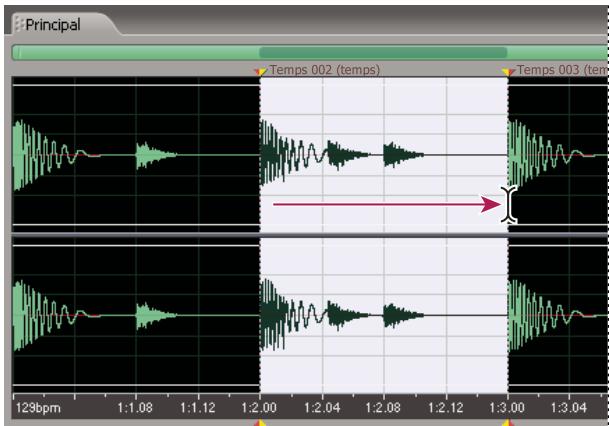
La selection d'une plage qui débute et se termine sur un temps clair permet de créé une boucle de qualité.
5 Cliquez sur le bouton Lire en boucle pour direyer selection de façon repeteee.
6 Modifiez le début et la fin de la seLECTION pour affiner la boucle.
7 Choisissez Affichage > Format d'affichage de l'heure > Modifier tempo pour calculer le tempo de la plage sélectionnée, puis cliquez sur OK.
8 Choisissez Edition > Copier vers nouveau.
9 Dans le nouveau fichier, choisissez Fichier >Infos fichier, cliquez sur l'ongletInfos boucle, puis definissee les propriétés de la boucle d'origine.

Pour creer une boucle qui se repete de façon transparente, voir la section « Affichage du début et de la fin d'un fichier audio » à la page 68.
Voir aussi
« Accrochage du curseur à des marqueurs, des régles, des trames et des passages à zéro » à la page 73
« Calculator le tempo d'une plage sélectionnée » à la page 215
« Définir les propriétés de bouclage d'origine » à la page 215
Calculer le tempo d'une plage sélectionnée
Pour calculer le tempo d'une plage selectionnée, utilisez la commande Modifier tempo. Cette commande permet de déterminerrapidementletempodela boucle dansla vueEdition oude modifierle tempo de la session dansla vue Multipiste. Ellepermétégalementde modifierla valeurdes tempspar minute(bpm)desregleshorizontalasdans le format d'affichages Mesures et temps.
1 Choisissez Affichage > Format d'affichage de l'heure > Modifier tempo.
2 Paramétrrez les options suivantes et cliquez sur OK :
Temps en surbrillance/Mesures en surbrillance Precise le nombre de temps ou mesures mis en surbrillance dans la selection en fonction du format Mesures et temps. Il est probable que ce nombre ne sera pas correct au départ, dans la mesure où vous n'avez pas encore definite le tempo. Dans ce cas, entrez le nombre correct de mesures à utiliser pour extraire les informations relatives au tempo.
Extraire Calculate les informations relatives au tempo à partir de la seLECTION en surbrillance et renseigne les valeurs Temps par minute et Decalage. Avant de cliquer sur Extraire, prenez soin de saisir une valeur dans Temps par mesure.
Temps courant à Définit les informations relatives à la mesure et au temps du point de départ de la seLECTION (ou la position actuelle du curseur en l'absence de selection). Adobe Audition part du principe que cela représenté un posé. La modification de cette valeur met à jour l'option Début du morceau en fonction des paramétres de tempo actuels.
Réinit. curseur sur 1:1 Remplace la valeur Temps courant à par 1:1.00.
Début du morceau Représenté le nombre de millisecondes avant le début de la mesure 1:1.00. Cette valeur est uniquement fournie à titre d'information.
Temps par minute Affiche le nombre de temps au cours d'un intervalle d'une minute. Vous pouvez calculer cette valeur en cliquant sur Extraire.
Temps par mesure Détermine le nombre de temps qui constituent une mesure. Par exemple, entrez 4 pour un temps 4/4 , 6 pour un temps 6/8 , etc.
Longueur du temps Spécifie la valeur du temps. Par exemple, entrez 2 pour une blanche, 4 pour une noire et 8 pour une croche.
Points par temps Precise en combien de sections chaque temps est divisé ou la valeur après la décimale. Vous pouze enter un nombre compris entre 2 et 3600. Par exemple, si vous entrez une valeur de 32 points par temps, le paramètre de temps 4:2:16 représentée une croche située à mi-chemin entre les temps 2 et 3 en 4/4.
Définir les propriétés de bouclage d'origine
Voupez definir des propriétés de boucle telles que le tempo et la clé pour tous les fichiers de boucle, nouveaux ou existants. Adobe Audition utilise ces propriétés d'origine pour ajuster les boucles avec précision en fonction du tempo et de la clé de la session.
1 Dans la vue Edition,choisissez Fichier > Infosfichier.
2 Cliquez sur longletInfosbouce.
3 Paramétrrez les options suivantes, cliquez sur OK, puis enregistrez le fjichier :

Pour obtenir une qualité audio optimale, enregistrez les boucles dans des formats non comprimés, comme Windows PCM (.wav).
Boucle Active automatiquement le bouclage si le fichier est inséré dans une session multipiste.
Une seule fois Indique que le fichier est lu une fois, au lieu d'être repété en boucle.
Nombre de temps Spécifie le nombre de temps dans la boucle. Adobe Audition essaire de détecter et de définir le nombre de temps automatiquement, mais vous pouvez ajuster la valeur si nécessaire.
Tempo Spécifie le nombre de temps par minute dans la boucle. Adobe Audition calcule automatiquement cette valeur sur la base du nombre de temps. Ne vous inquiétez pas si la valeur n'est pas un nombre entier (par exemple, 80,4 au lieu de 80). En effet, après avoir boucé le fjichier, Adobe Audition peut l'étendre au tempo youlu.
Clé Indique la clé d'origine de la boucle afin qu'Adobe Audition puisse l'ajuster en fonction de la clé de chaque session. Pour une piste de batterie, Sélectionnéz l'options Non sonore, sauf si vous souhaitez transposer les percussions en cas de modification de la clé de session.
Rechercher le plus propre Analyse la boucle pour localiser la clé la plus propre. Cette option est recommendée pour les instruments solo. Dans la mesure où de nombreuses clés partagent les mêmes notes dans la gamme, vous pouvez considérer ce paramètre comme la note fondamentale pour la transposition.
Méthode d'expansion Spécifie la manière dont la boucle est étendue (le cas échéant) afin de correspondre au tempo de la session.
Choisissez l'une des options suivantes :
- Durée fixe (pas d'expansion) préserve la durée du clip sans étendre le temps en fonction du tempo ou de la clé de la session. À la place, cette option effectue un rééchantillonnage (modification simultanée du tempo et de la clé). N'utilise cette option que si vous souhaitez dupliquer un clip à l'aide de la fonction de déplacement. (Notez que la commande Edition > Dupliquer le clip fournit des fonctionnalités similaires sans modifier le tempo et la clé.)
- Échelle d'expansion temporelle (reflète l'effet Élargissement) permet d'étendre la boucle en fonction du tempo de la session. Les options sont Qualité, Voix/Instrument solo et Conserver le formant. (Les deux dernières options préservent le réalisme lors de transpositions.) Cette méthode permet d'élargir un fjichier en fonction de sa durée réelle. Utilisez-la pour boucler des données dont les temps ne sont pas bien définis, comme des sons de synthétiseur ou des morceaux de corde prolongés. Cette méthode est généralement utilisée pour les instruments « tonals», tels que le piano, la basse et la guitare.
- Rééchantillonner (affecte la hauteur de ton) rééchantillonne la boucle en fonction du tempo de la session, en affectant la hauteur de ton. Vous pouvez désirier parmi les options Haute, Moyenne ou Faible dans Qualité. Cette méthode est généralement utilisé dans les pistes R&B et hip hop, principalement parce qu'elle permet une expansion ou une compression exagérée des fichiers. Si les boucles configurées sur Rééchantillonner sont soumises à l'expansion temporelle, leur hauteur de ton varie. Ce paramètre est généralement utilisé sur les pistes de batterie pour créé un son plat et terne, de faisible fidélité. Il est également recommendé si vous souhaitez modifier le son et le timbre de voix.
- Division des temps boucle le fjichier en fonction des temps détectés dans celui-ci, de la même façon que la commande Rechercher les temps et marquer. (Voir la section « Sélectionner une plage pour une boucle » à la page 214.) Ce paramètre fonctionne uniquement avec les boucles qui ont des sons très tranchants ou brefs, comme les pistes de batterie. Si la forme d'onde contient déjà des marqueurs de temps, vous pouvez sélectionner l'option Utiliser les marqueurs de temps du fjichier pour les utiliser. Sinon, l'option Recherche auto de temps est sélectionnée. Si nécessaire, vous pouvez modifier les valeurs par défaut correspondantes de 10 dB et 9 milliseconds pour couver le temps.
- Hybride utilise les paramètres actuels de l'échelle d'expansion temporelle si vous diminuez la valeur bpm (temps par minute) et les paramètres actuels de division de temps si vous augmentez cette valeur.
Chapitre 12 : Utilisation de video
Utilisation d'applications video
Modifier des clips audio depuis After Effects
Dans Adobe ** et Adobe After Effects, selectionnez la commande Modifier > Modifier dans Adobe Audition pour ouvr les clips audio dans la vue Edition, où vous pouvez rapidement les restaurer et les améliorer. Lorsque vous enregistrez les modifications, les clips audio mis à jour s'affichent automatiquement dans les projets video.
Pour plus de détails, consultez la rubrique « Adobe Audition » dans l'aide d'Adobe Première Pro ou d'After Effects.
Voir aussi
« Techniques de restauration de données audio » à la page 134
« Effet Mesterisation » à la page 153
Associer des sessions à des mixages finals WAV exportés
Pour creer des pistes son de video a plusieurs couches que you pouze facilement metre a jour, reliez des sessions multipistes a des fichiers de mixage final WAV exportes. Si you selectionnez les fischiers exportes dans une application telle qu'Adobe Premiere Pro, you pouze les remixer ou les modifier dans Adobe Audition. Au fur et a mesure de l'évolution d'un projet video, il suffit de repeter ce processus pour creer une piste son finale impeccable.
1 Ouvrez une session multipiste.
2 Choisissez Fichier > Exporter > Son mixage final.
3 Dans la section Options de mixage final, selectionnez Incorporer les données de lien Modifier l'original.
4 Spécifiez un nom de fichier, choisissez un format WAV, puis cliquez sur Enregistrer.
Voir aussi
« Comparaison entre les vues Edition et Multipiste » à la page 18
Modifier un mixage final WAV via une application video
1 Dans l'application video, selectionnez le mixage final WAV exporté depuis Adobe Audition.
2 Choisissez Edition > Modifier l'original.
3 Sélectionnez l'une des options suivantes, puis cliquez sur OK :
- Lancer la session multipiste Audition qui a créé ce fjichier
-
Inséorer ce fichier dans la vue Edition d'Audition
4 Remixe la session liée dans la vue Multipiste ou editez le fichier de mixage final dans la vue Edition.
5 Pour remplaçer le fichier d'origine dans l'application video, effectuez l'une des opérations suivantes : -
Dans la vue Multipiste,CHOISSEF Fichier > Exporter > Audio et specifiez le meme nom et le meme emplacement que le fichier original.
-
Dans la vue Edition, choisissez Fichier > Enregistrer.
Importation de données video et utilisation de clips video
Insérer un fjichier videodans une session
Dans la vue Multipiste, vous pouvez insérer des fischiés videoa fin de synchroniser avec précision une session avec une prévisualisation videoo. Lors de l'insertion d'un fisier video, le clip video correspondant s'affiche dans la partie supérieure de l'affichage de piste et le clip audio correspondant apparait dans la piste du dessous. Pour les fischiers AVI importés à partir d'Adobe Premiere Pro, les marqueurs de séquence s'affichent sous la forme de pointillés.
Vou puez deplacer un clip video independamment du clip audio contenant la piste son d'origine. Pour preserver la synchronisation de ces clips, regroupez-les. (Voir la section « Regroupement de clips » à la page 183.)
Remarque: Une session ne peut contenir qu'un seul clip video à la fois.
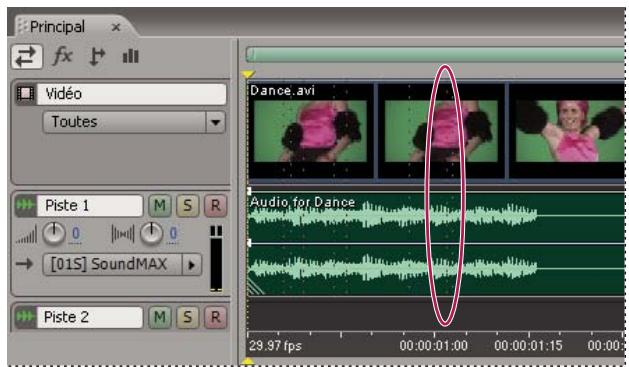
Clips video et audio correspondants avec marqueurs video importés
1 Dans la vue Multipiste, placez l'indicateur de temps de départ au point d'insertion souhaite.
2 Choisissez Insere > Video, selectionnez un fjichier AVI, QuickTime ou Windows Media, puis cliquez sur Ouvrir.
Pour importer uniquement les données audio d'un fichier video,CHOISEZ Inserer > Audio de Video (vue Multipiste) ou Ouvrir > Audio de Video (vue Edition). Cette technique s'avere utile pour une edition de pistes son qui ne requiert pas de prévisualisation de la video ou pour la readaptation de pistes son pour des supports de données audio uniquement, comme une radio ou un CD.
Voir aussi
« Formats de fichiers video » à la page 240
« Sélection et déplacement de clips » à la page 183
Accrocher à des trames d'un clip video
Pour synchroniser une session multipiste avec des données video, accrochez les clips audio et l'indicateur de point de début aux trames.
1 Choisissez Affichage > Format d'affichage de l'heure et selectionnez le format temporel SMPTE qui correspond à la fréquence de trame du clip.
2 Choisissez Edition > Accrochage > Accrocher aux trames.
Pour afficher davantage de vignettes dans un clip video, effectuez un zoom horizontal dans l'affichage de la session. Toutefois, notez que les vignettes video ne constituent qu'une aide de base. Pour effectuer une synchronisation précise avec les trames, utilisez la fonction d'accrochage.
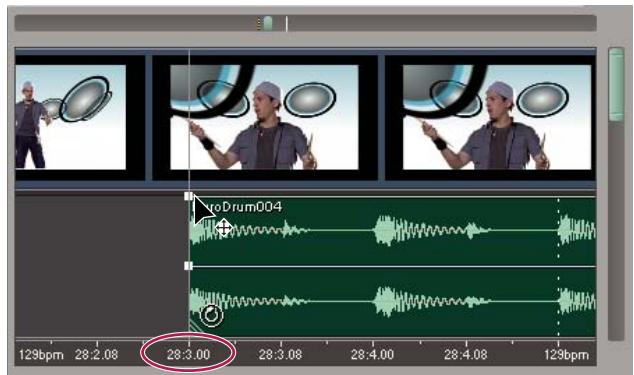
Accrochage à une trame video qui tombe dans une vignette video
Voir aussi
« Accrochage du curseur à des marqueurs, des régles, des trames et des passages à zéro » à la page 73
« Accrochage du curseur à des clips et des extrémités de boucles » à la page 184
« Zoom Données audio » à la page 19
Modifier l'affichage des vignettes dans les clips video
Il est possible de modifier l'affichage des vignettes des trames dans les clips video. Augmentez le nombre de vignettes affichées afin d'identifier le contenu video avec précision. Diminuez ce nombre pour améliorer les performances.
Dans les commandes de piste video, selectionnez l'une des options suivantes dans la liste Options vignettes :
Aucune vignette Affiche des clips video vides.
Uniquement la première Affiche une vignette pour la première trame uniquement.
Tout Affiche chaque trame sous la forme d'une vignette. (Le paramètre de zoom horizontal de la session déterminé le pourcentage de trames visibles.)
Voir aussi
« Zoom Données audio » à la page 19
Prévisualisation de clips video
Présentation du panneau Video
Dans le panneau Video, vous pouze prévisualiser des clips video pendant la lecture d'une session multipiste afin de synchroniser de manière précise une piste son avec des événements video spécifiques tels que des changements de scènes, des séquences de titres ou des effets spéciaux. Vous pouze personnelier le panneau Video afin de l'optimiser en fonction de la taille du moniter et de la vitesse du système. Par exemple, vous pouze ajuster la prévisualisation à un panneau redimensionné ou diminuer la qualité de la prévisualisation afin d'améliorer les performances.

Pour afficher ou masquer le panneau Video,CHOISSEZ Fenetre > Video.
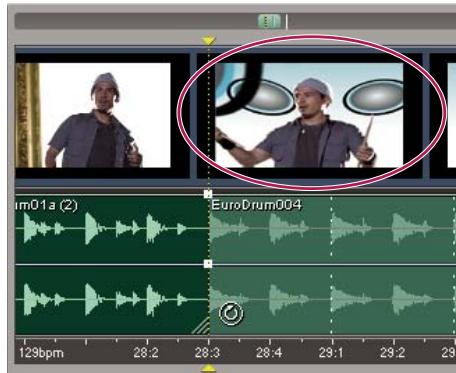
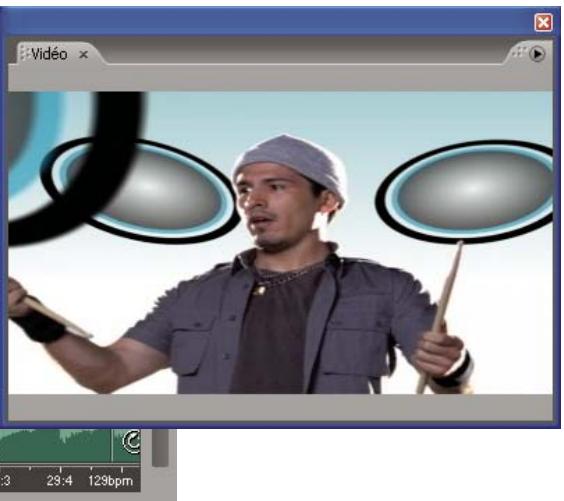
Panneau Video et clip associé dans le panneau principal
Pour personneliser le panneau Video, cliquez dessus avec le bouton droit, puis selectionnez l'une des options suivantes :
Un pourcentage de zoom Permet d'effectuer un zoom avant ou arrêté.
Ajuster Permet d'ajuster la prévisualisation à la taille du panneau.
Respecter le rapport d'apparce Conseve le rapport d'apparce en cas de redimensionnement du panneau.
Dimensionnement à facteur entier Applique à la prévisualisation un rapport tel que 1/2, 1/1 et 2/1 en cas de redimensionnement du panneau. Cette option permet d'éviter un rééchantillonnage complexe, en Produisant une image plus nette et en améliorant les performances.
Vidéo à démarrage auto Affiche automatiquement le panneau Video lors de l'insertion de fichiers video.
Qualité inférieure Diminue la qualité de la prévisualisation pour améliorer les performances.
Remarque: Les paramètres de la qualité video prennon effet lors de l'importation suivante d'un clip video. Pour appliquer un nouveau paramètre de qualité au clip en cours, fermez-le et ré-importez-le dans la session.
Prévisualiser un clip video exporté
Dans la vue Multipiste, il est possible d'exporter un fisier video au format d'un clip video importé. Ainsi, si vous importez un fisier AVI, vous ne pouvez exporter qu'au format AVI.
Un fisier video exporte contient un clip video associé à des clips audio dans la même plage seLECTIONnée, qui créé une piste audio. Avant d'exporter un fisier video, prévisualisez-le afin de vous assurer qu'il est lu correctement, puis modifie la session, si nécessaire.
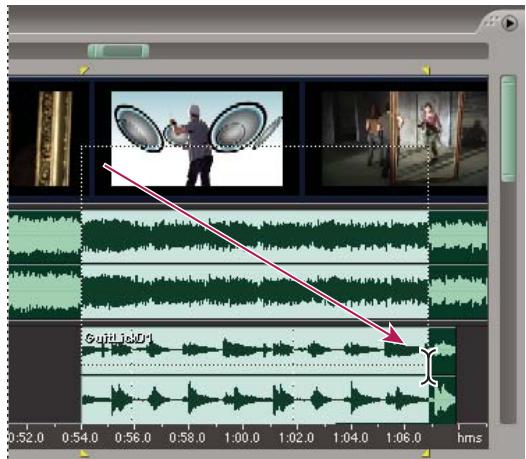
Sélection des points de début et de fin pour une video exportée
1 Choisissez Edition > Accrochage > Accrocher aux trames.
2 Dans l'affichage de la session, Sélectionné une plage allant du début à la fin du clip video.
3 Lisez la session, puis effectuez l'une des opérations suivantes :
- Si la piste son vous convient, exportez un fichier video (choisissez Fichier > Exporter > Video).
- Si la piste son ne vous convient pas, modifie la session, puis repeteze les étapes 2 et 3. (Par exemple, si une partie d'un clip audio est omise, déplacez tout le clip dans la plage selectionnée.)
Vous pouvez egalement utiliseer cette procedure pour exporter un mixage audio en vue de le recombineiner a un clip video dans une application video telle qu'Adobe Premiere Pro. Les fichiers video exportes sont limités au son stéreo, mais les mixages audio exportés prennt en charge le son stéreo et surround.
Voir aussi
« Insérer un fjichier video dans une session » à la page 218
« Exporter une session dans un fisquier video » à la page 232
« Exporter une session dans un fichier audio » à la page 231
« À propos du son surround » à la page 222
Chapitre 13 : Création de son surround
Son surround - Principes de base
À propos du son surround
Grace au son surround, que vous retrouvrez dans de nombreux films populaires, vous pouze panoramicer un mixage audio à travers une piece. Adobe Audition prend en charge le son surround 5.1, qui requiert cinq enceintes acoustiques, outre un caisson de grave (canal LFE). Pour prévisualiser correctement un mixage de son surround 5.1, votre ordinateur doit être équipé d'une carte son disposant d'au moins six sorties et le haut-parleur doit être connecté et positionné comme suit :
Sortie 1:Haut-parleur avant gauche.
Sortie 2 : Haut-parleur avant droit.
Sortie 3 : Haut-parleur avant central.
Sortie 4:LFE.
Sortie 5: Haut-parleur surround gauche.
Sortie 6:Haut-parleur surround droit.
Pour contrôler les fréquences basses de manière précise, configurez le canal des basses (LFE) en fonction du système surround qui sera utilisé lors de la diffusion. Par exemple, le système DTS (Digital Theater System) utilise en général une fréquence de recoupement de 80Hz qui achemine les fréquences inférieures à cette limite vers le caisson de grave.
Toutefois, la plupart des systèmes Dolby® Digital utilise une fréquence de recoupement de 120Hz . Enfin, certains systèmes amplifient le canal des basses (LFE) de 10 dB pour accenterer les fréquences basses.
Créer des mixages à l'aide du codeur surround
Vous exportez le son surround 5.1 à partir d'une session multipiste à l'aide de la boîte de dialogue Codeur surround. Dans cette boîte de dialogue, vous pouvez panoramicer chaque piste, prévisualiser le mixage surround et l'exporter sous la forme de six fichiers WAV mono ou d'un fichier WAV ou WMA à 6 canaux intercalaires.
Important : Pour prévisualiser les mixages surround avec précision, vous avez besoin d'une carte son importante au moins six sorties. Pour plus de détails, voir la section « Définir le périhérique de prévisualisation des mixages surround » à la page 226.
1 Dans la vue Multipiste, ouvre ou creez une session, puis creez un mixage stereo de base en fonction des parametes de volume, de panoramicique et d'effets de votrechoix pour la piste.

Si vous ouvrez une session existante, désissez Fichier > Enregistrer la session sous pour enregistrer une copie destinée exclusivement au mixage surround.
2 Choisissez Affichage > Codeur surround.
3 Dans la zone Liste des pistes, selectionné les pistes et les bus à inclure dans le mixage surround.
4 Dans la zone Options des pistes, definissez l'affectation panoramicique et les niveaux d'amplitude de chaque piste.
5 Si nécessaire, affinez et automatise la panoramisation pour chaque piste.
6 Previsualisez et exportez le mixage surround.
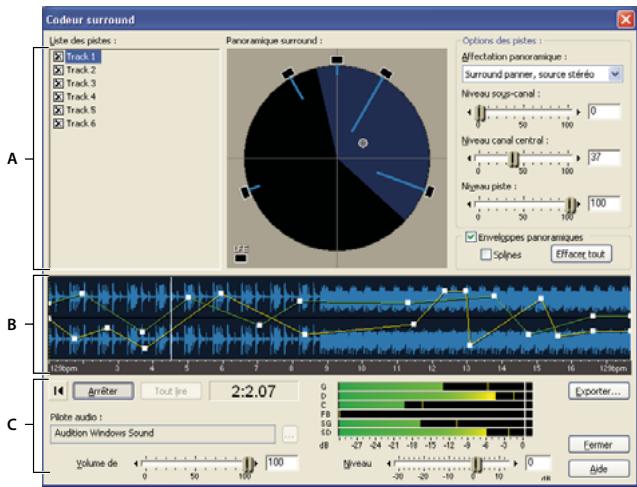
Codeur surround, boite de dialogue
A. Commandes de piste B. Affichage de forme d'onde avec enveloppes de panoramaque C. Commandes de prévisualisation et d'exportation
Voir aussi
« Inclore une piste ou un bus dans un mixage surround » à la page 223
« Afferter une commande de panoramisation surround » à la page 223
« Régler les niveaux de volume pour des mixages surround » à la page 225
«Commandes de prévisualisation des mixages surround» à la page 226
« Exporter un mixage surround » à la page 227
Réglage de la panoramaisation et du volume de piste pour des mixages surround
Inclure une piste ou un bus dans un mixage surround
Dans la zone Liste des pistes du codeur surround, cochez la case située en regard du nom de la piste ou du bus à inclure.

Pour acceder à une piste dont la sortie se fait sur un bus, envoyez la piste vers un bus supplémentaire spécifique de la piste. (Voir la section « Acheminement de données audio vers des bus, des émissions et la piste principale » à la page 178.)
Codeur surround
Listedespistes:
图
□Track2
Track 3
Track 4
ack 5
□Track 6
Insertion d'une piste dans un mixage surround
Affecter une commande de panoramaisation surround
Dans le coin supérieur droit de la boite de dialogue Codeur surround, selectionnez une des options d'aftection panoramicique suivantes pour chaque piste :
Surround panner, source stéreo Préserve l'image stéreo en utilisant le Panoramaque surround comme commande de balance afin d'atténuer le contenu des canaux gauche et droit sans le déplacer. Par exemple, si la piste source est en stéreo, le canal gauche sort sur les canaux avant gauche et surround gauche et le canal droit sort sur les canaux avant droit et surround droit. Le canal central reçoit un signal mono total (G + D)
Surround panner, total vers mono Permet d'utiliser le Panoramaque surround pour placer les signaux à votre gré dans le champ surround, mais additionne les pistes stéreo en mono.
LFE uniquement Envoie l'ensemble de la piste vers le canal des basses (LFE, caisson de grave). Le système de contrôle doit appliquer une fréquence de recoupement correspondant au système surround qui sera utilisé à la diffusion. (Voir la section « À propos du son surround » à la page 222.)
Remarque: L'encodeur surround ne filtré pas les données audio envoyées vers le canal des basses (LFE) lors de la prévisualisation, de l'exportation ou du codage. Si nécessaire, appliquez des filtres passer-bas aux pistes source dans la vue Multipiste ou aux fichiers exportés.
G + D, stéreo Envoie le signal de la piste sélectionnée en stéreo uniquement vers les enceintes avant gauche et droit.
Ls + Rs, stéreo Envoie le signal de la piste sélectionnée en stéreo uniquement vers les enceintes surround gauche et droit.
Centre + LFE, stéreo Option utile pour les pistes stéreo. Elle achemine le signal gauche vers le canal central et le signal droit vers le canal des basses (LFE, caisson de grave). (Pour les pistes mono, le même signal est transmis sur le canal central et le canal des basses.)
Centre uniquement, mono ; GL uniquement, mono ; D uniquement, mono ; Ls uniquement, mono ; Rs uniquement, mono
Additionne les données audio de la piste selectionnée en mono et envoie le tout au canal selectionné. (Vous pouvez également acceder à ces options en faisant glisser le point de panoramicique sur l'une des cinq enceintes principales dans le Panoramaque surround.)
Voir aussi
« Utiliser le panoramicque surround » à la page 224
Utiliser le panoramaque surround
Dans la boite de dialogue Codeur surround, faites glisser le point de panoramicque (pastille blanche) pour modifier la position du signal.
À mesure que vous déplacez ce point, la longueur des lignes bleu clair en provenance des enceintes change. Ces lignes représentent l'intensité du signal pour chacun des cinq canaux principaux. À l'arrière-plan, le secteur bleu foncé du cercle pivote, s'agrandit et diminuè. Ce secteur correspond à l'image du champ surround pour un auditeur assis au centre des enceintes (indiqué par la réticule).
Vou puez eaglement faire glisser le point de panoramicique directement sur une enceinte 5.1 afin d'additionner les données audio de la piste selectionnee en mono et de les envoyer vers un seul canal d'enceinte.
Options du Panoramaque surround :
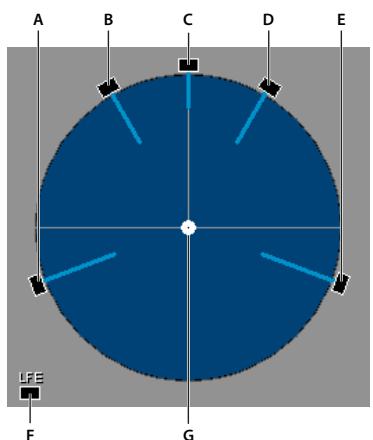
A. Surround gauche B. Frontale gauche C. Centre D. Frontale droite E. Surround droit F. Effets de fréquence basse (caisson de grave)
G. Point de panoramaique
Effectuer une panoramisation statique des pistes dans un mixage surround
1 Dans la boite de dialogue Codeur surround, selectionnez une piste et desactivez l'option Enveloppes panoramiciques.
2 Dans le Panoramaque surround, placez le point de panoramaque sur une position statique.

Si vous activez ou désactiverz l'option Enveloppes panoramiciques d'une piste, tous les points d'enveloppe creés sont conservés.
Effectuer une panoramaisation dynamique des pistes dans un mixage surround
Lorsque you activez l'option Enveloppes panoramiciques dans le codeur surround, deux lignes d'enveloppe apparaissent dans l'affichage de la forme d'onde. La ligne jaune contrôle la balance gauche/droite et la verte la balance frontal/surround.
Ces enveloppopes interagissant avec le point de panoramicique dans le panoramicique surround et permettent d'effectuer une panoramisation dynamique des pistes au cours du temps.
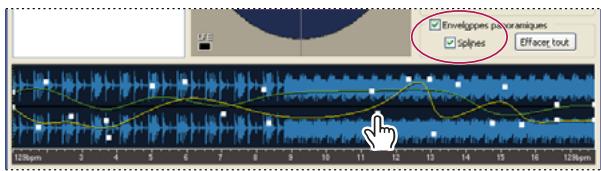
Enveloppés panoramiques dans le codeur surround
1 Dans la boîte de dialogue Codeur surround, Sélectionnez une piste dans la liste des pistes.
2 Dans la liste Affectation panoramicque, choisissez l'option Surround panner, source stéreo ou Surround panner, total vers mono.
3 Activez l'option Enveloppes panoramiciques, à droite au-dessus de l'affichage de la forme d'onde.
Deux lignes d'enveloppe apparaissent dans l'affichage de la forme d'onde. (La ligne jaune étant superposée à la ligne verte, cette deuxieme ligne n'apparait que lorsque vous modifie la position panoramicique.)
4 Effectuez l'une des opérations suivantes :
- Pour ajouter un point de contrôle dans l'affichage de la forme d'onde, cliquez sur la ligne d'une enveloppe. Sinon, cliquez à l'endroit où vous souhaitez insérer un point de contrôle sans cliquer sur une enveloppe, puis faites glisser le point de panoramicique dans le Panoramaque surround.
- Pour modifier un point de contrôle, déplacez-le. Le point de panoramicque se déplace en parallèle pour vous indiquer la position relative dans le champ surround.
- Pour supprimer un point de contrôle, faites-le glisser vers le haut ou vers le bas en dehors de l'affichage de la forme d'onde.
- Pour supprimer tous les points de contrôle, cliquez sur Effacer tout.
- Pour creer des transitions plus douces entre les points de contrôle, cochez la case Splines.
5 Cliquez sur le bouton Lire piste ou Tout litre pour écouter la piste panoramisé de manière dynamique.
Régler les niveaux de volume pour des mixages surround
Dans la boite de dialogue Codeur surround, selectionnez une piste et définissez les options suivantes :
Niveau sous-canal Deteine le niveau d'amplitude envoye au canal des basses (LFE).

Vousspuvezutiliseruncircuitde gestiondesbasses danslesysteme de controleafin d'entendrelesmemeineuquedasse que les auditeurs.
Niveau canal central Pour les pistes affectées au Panoramaque surround, déterminé le niveau du canal central par rapport au niveau des canaux avant gauche et droit. À la valeur 100, le canal central reçoit un pourcentage de signal égal.
Niveau piste Determine le niveau d'amplitude de la piste selectionnée.
Effectuer un zoom sur les formes d'onde dans le codeur surround
Dans la boite de dialogue Codeur surround, effectuez l'une des opérations suivantes:
-
Placez le curseur de la souris sur la ligne de temps qui longe l'affichage de la forme d'onde, cliquez avec le bouton droit de la souris et selectionné une option de zoom dans le menu contextualuel.
-
Cliquez avec le bouton droit et faites glisser la zone de zoom souhaitation sur la ligne de temps. (Pour effectuer un zoom arrêtre, cliquez avec le bouton droit de la souris et désisissez Zoom arrêtre ou Zoom complet dans le menu contextual.)
- Placez le pointeur de la souris dans l'affichage de la forme d'onde et actionné la molette de la souris. La zone temporelle située directement sous le pointeur de la souris est agrandie.
Prévisualisation et exportation de mixages surround
Commandes de prévisualisation des mixages surround
Les commandes de prévisualisation du codeur surround permettent d'affiner un mixage surround avant de l'exporter.
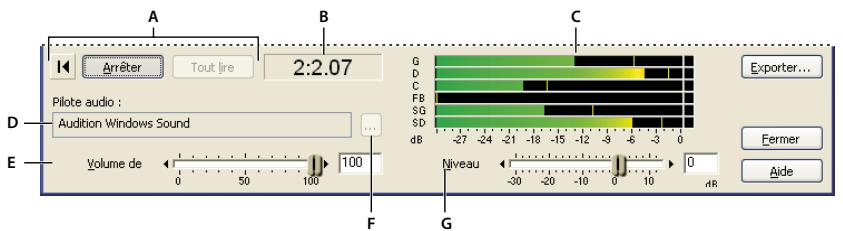
Commandes de prévisualisation du codeur surround
A. Commandes de transport B. Indicateur temporel C. Régles de sortie D. Periphérique de prévisualisation E. Volume de prévisualisation F. Bouton de changement du periphérique de prévisualisation G. Niveau principal
Début Place le curseur au début de la piste.
Lire piste Lit la piste selectionnee a partir de l'emplacement du curseur jusqu'à la fin de la piste, independamment du niveau de zoom actuel.
Lire tout Lit tout le mixage surround à partir de l'emplacement du curseur jusqu'à la fin de la session, indépendamment du niveau de zoom actuel.
Indicateur temporel Situé à côte du bouton Tout litre, cet indicateur affiche le temps correspondant à l'emplacement actuel du cursesr.
Volume de prévisualisation Permet de régler le volume de prévisualisation sans modifier l'amplitude des fichiers exportés. (Utilisez le curseur Niveau principal pour régler l'amplitude exportée.)
Règles de sortie (G, D, C, LFE, Ls, Rs) Ces six règles affichent l'amplitude de chaque canal surround. Si vous cliquez sur Lire piste, ces règles affichent uniquement la sortie de la piste sélectionnée. Si vous cliquez sur Tout lire, elles affichent la sortie de l'ensemble du mixage 5.1 en fonction des niveaux des fichiers exportés.
Niveau principal Définit l'amplitude globale des fichiers exportés. Utilisez ce CURSEUR en parallèle aux règes de sortie pour optimier l'amplitude globale et vous assurer qu'aucun canal n'est écrêté.
Péripétrique de prévisualisation, Format Affiche le péripétrique actuellément sélectionné vers lequel Adobe Audition achemie la sortie surround à six canaux.
Voir aussi
« Définir le périphérique de prévisualisation des mixages surround » à la page 226
Définir le périphérique de prévisualisation des mixages surround
Pour prévisualiser les mixages surround 5.1 avec précision, vous avez besoin d'une carte son DirectX2 ou ASIO comportant au moins six sorties. Si vous utilisez une carte DirectX2, installez un pilote intercalé particulier.
Dans le codeur surround, la zone Périphérique de prévisualisation, Format indique le pilote de sortie et la résolution en bits actuels permettant de prévisualiser les mixages surround. Vous pouvez modifier ces paramètres dans la boîte de dialogue Configuration du matériel audio.
1 Cliquez sur le bouton Configuration du matériel audio à droite de la zone Périphérique de prévisualisation, Format.
2 Dans l'onglet Codeur surround, selectionnez un pilote audio pour la carte son que vous souhaitez utiliser, puis associez chaque canal 5.1 à une sortie de la carte son. Pour plus de détails, voir la section « Définir les entrées et sorties audio » à la page 29.
Remarque: Contrairement aux cartes son ASIO, les cartes DirectSound prarent en charge la lecture 5.1 nécessitent une configuration de haut-parleurs spécifique. Il est des lors impossibly d'associer les canaux à des sorties différentes. Toutefois, certaines cartes DirectSound proposent des pilotes différents pour la sortie stéreo et 5.1. Dans ce cas, sélectionnez le pilote 5.1. (Les cartes telles que Creative Labs Audigy, qui utilise un pilote pour la stéreo et le surround, acheminent automatiquement les mixages 5.1 vers les sorties appropriées.)
Voir aussi
« À propos du son surround » à la page 222
« Créer des mixages à l'aide du codeur surround » à la page 222
Exporter un mixage surround
Adobe Audition peut exporter les mixages surround dans un fjichier WMA ou WAV qui contient les six canaux ou dans six fjichiers WAV différents (un fjichier par canal).
Remarque: Si vous prévoyez de fournir des fichiers exportés à un service externe de codage surround, veilsz à utiliser le format approprié.
1 Cliquez sur le bouton Exporter en bas à droite de la boite de dialogue Codeur surround.
2 Dans le champ Nom de la session multicanal, entrez le préfixe à ajouter au nom des fichiers exportés.
Dans le bas de la boite de dialogue, la zone Noms de fichiers à enregistrer affiche les noms complets des fichiers.
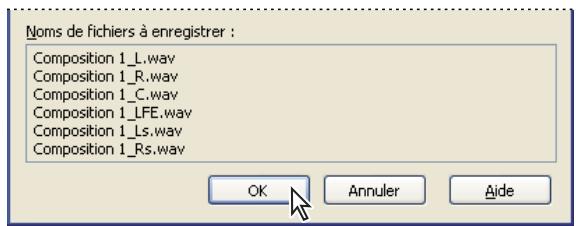
Les noms complets des fichiers s'affichent dans le bas de la boite de dialogue.
3 Dans le champ Enregistrer dans, indique le dossier de destination des fischiers enregistrés.
4 Dans la zone des options de format, selectionnez une des options suivantes :
Exporter sous forme de six fichiers wave mono individuel Crée des fichiers Windows PCM mono (.wav) qui peuvent etre utilisés par toutes les applications audio de Windows.
Exporter sous forme de fichier wave à 6 canaux intercalaires Crée un seul fichier à six canaux au format Windows PCM (.wav). Toutefois, certaines applications audio de Windows ne prennt en charge que les fichiers WAV mono et stéreo.
Remarque: Les fichiers intercalaires refletent l'ordre des canaux utilisé par les codeurs Dolby® Digital. Si vous prévoyez d'utiliser un processus d'encodage avec un ordre de canaux différent, vous doivent exporter la session dans six fichiers individuels.
Exporter et coder sous forme de filchier à 6 canaux Windows Media Audio Pro Crée un filchier WMA multicanal lisible par tout utiliseur disposant de Windows Media Player 9 ou d'une version ultérieure, d'une carte son de sortie multicanal et d'une configuration d'enceintes 5.1. Définissez les options Windows Media Audio suivantes :
-
Débit constant (CBR) Fait varier le niveau de qualité selon les besoinifs afin de garantir que le débit reste identique. Cette méthode donne un fjchier de taille cohérente, mais la qualité peut ne pas être aussi élevé qu'avce le codage à débit variable.
-
Débit variable (VBR) Maintient la qualité audio en faisant varier le début en fonction de la complexité du passage audio encode. Cette méthode permet de préserver une catégorie qualité audio dans le fichier, mais la taille du fichier n'est pas aussi prévisible qu'avac le codage à début constant
- Sans perte Compresses les données pour obtaining un fisier plus petit que le format WAV, mais sans aucune perte de fidélité.
- Passer en stéreo Déterminé le son du mixage surround tel qu'il sera lu sur un système stéreo. Déterminez des niveaux d'atténuation pour mixer les canaux central, surround et FB avec les canaux stéreo avant. Les paramètres par défaut conviennent pour la plupart des fichiers. Vous pouvez toute fois définir des valeurs personnalisées comprises entre 0 et -144 dB.
- Afficher les formats de codec qui correspondent le mieux au taux d'échantillonnage de la session Restreint la liste des options de débit WMA disponibles en fonction du taux d'échantillonnage et de la résolution en bits des fichiers prênts dans la session multipiste actuelle.
Voir aussi
« Windows PCM (.wav, .bwf) » à la page 239
« Windows Media Audio (.wma) » à la page 239
Chapitre 14: Enregistrement et exportation
Enregistrement et exportation de fichiers
Enregistrement des fichiers audio individuellement
Dans la vue Edition, vous pouvez enregistrer des fisiers audio dans divers formats courants. Le format que vous désissez dépend de la façon dont vous pensez utiliser le fjchier. N'oubliez pas que chaque format vous permet de stocker des informations uniques pouvant être igorées si vous enregistrrez le fjchier sous un autre format.
1 Effectuez l'une des opérations suivantes :
- Choisissez Fichier > Enregistrer pour enregistrer les modifications apportées dans le fichier en cours d'utilisation.
- Pour enregistrer les modifications sous un autre nom de fichier, choisissez Fichier > Enregistrer sous.
- Choisissez Fichier > Enregistrer une copie sous pour enregistrer une copie du fichier en laissant le fichier d'origine actif et ouvert.
- Choisissez Fichier > Enregistrer la sélection pour enregistrer les données audio actuellesment sélectionnées dans un nouveau fjichier.
- Choisissez Fichier > Enregistrer tout pour enregistrer tous les fichiers ouverts dans leur format actuel.
La commande Enregister la selection est utile pour enregister de petits segments d'un fichier plus gros. Vous pouvez l'utiliser, par exemple, pour fragmenter un long enregistrement en pistes plus petites et plus gérables.
2 Choisissez un emplacement pour le fichier, saisissez un nom de fichier et choisissez un format de fichier. (Voir la section « À propos des formats de fichiers audio » à la page 233.)
3 Selon le format selectionne, des options supplémentaires peuvent etre disponibles. Pour afficher les options propres au format, cliquez sur Options.
4 Cochez la case Enregister les informations supplémentaires non audio pour conserver les marqueurs et les informations relatives au fichier, comme les métadonnées sur les boucles et sur l'onde de diffusion.
Remarque: Ne désactiver cette option que si vous utilisez une autre application pour graver le fichier sur CD. En effet, certaines applications de gravure n'interprêtent pas correctement les informations non audio ( comme les marqueurs et les métadonnées) et peuvent générer un bruit déplaisant au début de chaque piste.
5 Cliquez sur Enregistrer.
Voir aussi
« Ajouter des informations relatives au fichier audio » à la page 241
«À propos des marqueurs » à la page 77
Enregisterr un groupe de fichiers audio dans un format
Dans la vue Edition ou la vue Multipiste, vous pouvez enregistrer rapidement un groupe de fischiers audio ouverts en un format unique à l'aide de la commande Enregistrer tout le son sous. Cette commande cree automatique des noms de fischiers à partir des informations propres aux fischiers, telles que l'artiste, l'album ou le morceau, ce qui offre un moyen particulièrement efficace de sauvegarder les groupes de pistes extraites de CD.
1 Choisissez Fichier > Enregistrer tout le son sous.
2 Définissez les options suivantes, puis cliquez sur OK.
Dossier de destination Indique le dossier dans lequel les fichiers sont enregistrés. Cliquez sur Parcourir pour rechercher visuellement un dossier.
Modèle de nom de fjichier Nommez chaque fjichier à l'aide des informations extraites de l'onglet Champs texte de la boîte de dialogueInfosfichier. (Voir la section « Ajouter des informations relatives au fjichier audio » à la page 241.) Si vous extrayez un fjichier d'un CD, toutes les informations liées aux pistes acquises à partir d'une base de données de CD seront disponibles. Chaque symbole correspond à des informations telles que l'artiste (%a), l'album (%d) ou le morceau (%s).
Pour ajouter un nouveau modele de nom de fichier,clinque sur l'icone du signe plus ^+ . Pour supprimer le modele actuellement selectionné,clinque sur l'icone du signe moins =
Lors de l'ajout d'un nouveau modele, vous pouvez specifier des sous-dossiers au sein d'un dossier de destination ; il suffit alors d'insérer le nom du sous-dossier suivi d'une barre oblique inverse. Par exemple, l'entrée MesFichiers%s enregistre tous les fichiers dans le sous-dossier MesFichiers et leur attribue des noms en fonction du titre du morceau concerné.
Format de sortie Indique le format du fichier. Pour modifier les paramètres d'un format sélectionné, cliquez sur Options.
Si les fichiers sources disposent de valeurs differentes en termes de taux d'échantillonnage, de résolution en bits ou de canaux, cliquez sur Options pour spécifique des paramétres de format uniques pour chaque type d'échantillon.
List des fisiers audio La colonne Nom de fichier proposé affiche les modalités d'affichage des noms de fisiers sauvegardés. La colonne Etat indique les conflits liés au nom de fichier et signale si les fisiers seront à nouveau sauvegardés, écrasés ou ignores. Si le champ Etat signale un nom de fichier non valide ou un nom de fichier dupliqué, vous devrez désirer un modele de nom de fichier différent. Le nom de fichier actuel spécifique des informations de fichier indisponibles ou identiques.
Afficher le dossier Affiche le nom de chemin complet de chaque fichier dans la liste des fichiers audio.
Ignorer Exclut les fichiers scélectionnés du processus d'enregistrement.
Remplacer les fichiers existants Remplace automatiquement les fichiers portant le même nom sans vous demander de confirmer chaque remplacement.
Voir aussi
« Extraire des pistes de CD à l'aide de la commande Extraire audio du CD » à la page 48
« Formats de fichiers audio » à la page 233
Enregisterr des sessions multipiste
Un fichier de session multipiste est un petit fichier non audio. Il contient uniquement des informations sur l'emplacement des fichiers audio associés sur le disque dur, la durée de chaque fichier audio contenu dans la session, les enveloppes et les effets appliqués aux pistes, etc. Vous pouvez rouvrir ultérieurement un fichier de session enregistré afin de modifier le mixage.
Si vous creez des compositions multipiste entiere dans Adobe Audition, enregistrez les fichiers de session au format SES natif. Toutefois, si vous envisagez de partirager des compositions multipiste avec d'autres applications, enregistrez les sessions au format XML.
Les développeurs tiers peuvent assurer la prise en charge de formats supplémentaires à l'aide du kit de développement logiciel (SDK) Adobe Audition. Pour de plus amples informations, consultez le site www.adobe.com/go/learn_au_sdk.
1 Dans la vue Multipiste, effectuez l'une des opérations suivantes :
- Choisissez Fichier > Enregistrer la session pour enregistrer les modifications apportées dans le fichier de session en cours d'utilisation.
- Choisissez Fichier > Enregistrer la session sous pour enregistrer les modifications apportées dans un autre fichier de session.
- Choisissez Fichier > Enregistrer tout pour enregistrer le fichier de la session ainsi que tous les fichiers audio qu'il utilise.
2 Dans la boite de dialogue qui s'affiche, selectionnez l'emplacement du fichier et saisissez son nom.
3 Dans la liste Type de fournier, selectionnez le format de fournier de session de votre besoin.
4 (Recommende) Sélectionnez Enregistrer des copies de tous les fichiers associés pour enregistrer une copie de chaque fichier utilisé dans une session dans le même dossier que le fichier de session.
Important : Sélectionnez cette option pour pouvoir organiser, déplacer et archiver plus facilement tous les fichiers d'une session.
5 (Facultatif) Pour enregistrer les fischiers associés dans un autre format, cliquez sur Options, cochez la case Enregistrer toutes les copies dans ce format, puis selectionnez un format dans la liste. Si nécessaire, cliquez sur Propriétés du format pour acceder aux options relatives au format selectionné. (Voir la section « À propos des formats de fischiers audio » à la page 233.)
6 Cliquez sur Enregistrer.
Convertir le taux d'échantillonnage d'une session
1 Choisissez Fichier > Enregister la session sous, selectionnez l'emplacement du fichier, puis saisissez le nom du fichier.
2 Sélectionnez Enregistrer des copies de tous les fichiers associés, puis cliquez sur Options.
3 Sélectionnez Convertir le taux, puis seLECTIONNZ un taux d'échantillonnage.
4 Pour définir les options dithering et autres options de conversion, cliquez sur Propriétés de conversion. Pour plus de détails sur les options de conversion, voir la section « Conversion du taux d'échantillonnage d'un fichier » à la page 93.
5 Cliquez sur Enregistrer.
Exporter une session dans un fichier audio
Après avoir mixé une session, vous pouvez exporter une partie ou l'ensemble de la session dans divers formats de fichiers audio courants. Lors de toute exportation, les paramètres actuels de volume, de panoramicique et d'effets sont automatiquement reflétés dans le fichier obtenu.

Pour mélanger rapidement des clips audio dans une seule piste, utilisez la commande Edition > Retransmettre à la nouvelle piste. (Voir la section « Création d'un clip unique à partir de plusieurs clips » à la page 192.)
1 Si vous souhaitez exporter une partie d'une session, Sélectionnez la plage à exporter à l'aide de l'outil de sélection temporelle I.
2 Choisissez Fichier > Exporter > Son mixage final.
3 Dans la boite de dialogue Exporter son mixage final, Sélectionnez un emplacement, saisissez le nom du fichier, puis sélectionnez le format du fichier enregistré. (Voir la section « À propos des formats de fichiers audio » à la page 233.)
Si le format de fichier sélectionné peut être personnalisé, cliquez sur le bouton Options pour consulter ou modifier des paramétres, puis cliquez sur OK.
4 Dans la section Options de mixage final, définissez les options Source, Résolution et Métadonnées.
5 Cliquez sur Enregistrer.
Voir aussi
« Création d'un clip audio à partir d'une piste bus, principale, MIDI ou ReWire » à la page 192
Options de la commande Son mixage final
Les options suivantes sont disponibles à droite de la boite de dialogue Exporter son mixage final :
Source Spécifie la source du fichier exporté :
- Piste principale Exporte les données audio acheminées vers la piste principale (master).
- Piste Exporte une piste de la session actuelle, que vous sélectionnez dans la liste déroulante.
- Bus Exporte les données audio acheminées vers un bus spécifique.
- Sortie Exporte le mixage acheminé vers la sortie matérielle sélectionnée. La sortie de la piste stéreo principale est sélectionnée par défaut. Toutefois, d'autres sorties sont disponibles pour autant qu'elles aient été configurées dans la boîte
de dialogue Configuration du matériel audio en parallèle aux pistes et bus acheminés vers elles. (Voir la section « Affection d'entrées et de sorties audio aux pistes » à la page 177.)
Plage Indique si toute la session doit etre mixe ou unquement une plaque selectionnee. Pour mixer une plaque, vous devez la selectionner avant d'activer la commande Son mixage final.
Résolution Indique une résolution de 32 ou 16 bits. Si vous choisissez une résolution de 16 bits, les options d'activation et de désactivation du dithering sont disponibles. (Voir la section « Modification de la résolution en bits d'un fichier » à la page 94.)
Canaux Determine si le mixage final est en mode mono ou stéreo.
Incorporer les données de lien Modifier l'original Enregistre le chemin d'accès au fichier de session d'origine afin de relier les fichiers de session et de mixage final associés pour les utilisateurs Adobe Premiere et Adobe After Effects. (Voir la section « Associer des sessions à des mixages finals WAV exportés » à la page 217.)
Inclure tous les marqueurs et les métadonnées Enregistre les champs d'en-tête qui contiennent les informations relatives au fjichier et les marqueurs du fjichier. (Voir la section « Types de marqueurs » à la page 78.) Si vous envisagez d'utiliser Adobe Audition pour graver le fjichier sur CD, laissez cette option activée. Si vous envisagez d'utiliser une autre application, désactive l'option. L'application pourrait, en effet, ne pas interpréter correctement les informations non audio ( comme les marqueurs et les métadonnées), ce qui générait un bruit déplaisant au début de chaque piste.
Insérer le mixage final dans Insère le fjichier de mixage final enregistré dans Adobe Audition :
- Vue Edition Ouvre le fichier de mixage final dans la vue Edition.
- Vue Multipiste de la piste audio Crée une piste audio juste en dessous de la piste actuellément selectionnée et insère le fichier de mixage final au niveau de l'indicateur de temps de départ.
- Vue CD Insère le fjichier de mixage final dans la liste CD actuelle ou create une liste CD s'il n'en existe aucune. Si la session contient des plages de marqueurs de piste, celles-ci sont automatiquement insérées en tant que pistes CD distinctes.
Exporter une session dans un fichier video
Si une session contient un fjichier video, vous pouvez mixer la session afin de creer une bande son au même format que le fjichier video (AVI, MOV, ou WMV, par exemple).
1 Choisissez Fichier > Exporter > Video.
2 Effectuez l'une des opérations suivantes :
- Choisissez une préconfiguration enregistrée dans le menu Préconfiguration.
- Choisissez une option dans le menu Codec audio. Ensuite, Sélectionnez l'option Mono ou Stéreo et Sélectionnez un taux d'échantillonnage dans la liste Fréquence.
3 Cliquez sur OK.
Voir aussi
« À propos des formats de fichiers video » à la page 240
« Insérer un fjichier video dans une session » à la page 218
« Prévisidualer un clip video exporté » à la page 220
Fermer les fichiers
Effectuez l'une des opérations suivantes :
- Pour fermer le fjichier audio actuel dans la vue Edition, choisissez Fichier > Fermer.
- Pour fermer le fichier de session actuel dans la vue Multipiste sans fermer les fichiers multimédias associés,CHOISEF Fichier > Fermer la session.
- Pour fermer une liste CD dans la vue CD,CHOISSEZ Fichier > Fermer la liste CD.
- Pour fermer tous les fichiers audio et video non utilisés,CHOISSEF Fichier > Fermer le media inutilisé.
Pour fermer tous les fichiers audio, video, de session ou de liste CD ouverts, choisissez Fichier > Tout fermer.
Formats de fichiers audio
À propos des formats de fichiers audio
Adobe Audition you permit d'ouvrir et d'enregistrer des fichiers une vaste gamme de formats audio. Dans la plupart des cas, nous vous conseillons d'enregistrer les données audio non compressées au Microsoft PCM et les données audio compressées au format mp3PRO ou Windows Media Audio. Utilisez d'autres formats uniquement dans des situations spécifique.
Certsains formats proposent des options d'enregistrement de données audio. Pour y acceder, cliquez sur Options dans la boite de dialogue Enregistrer sous.
Remarque: Si vous souhaitez enregistrer des fichiers dans un format non repris dans la liste, vous pouze le faire en utilisant un codec ACM Waveform. Pour plus de détails, voir la section « Forme d'onde ACM (.wav) » à la page 233.
64 bits doubles (brut) (.dbl)
Ce format utilise 8 bits doubles au format binaire (8 octets par échantillon mono ou 16 octets par échantillon stéreo intercalé). Le format 64 bits doubles n'a pas d'en-tête (il s'agit de données purement audio, comme le format PCM brut).
Signé sur 8 bits (.sam)
Ce format est connu pour la construction de fichiers MOD, car le son dans les fichiers MOD est signé sur 8 bits. De nombreuxéditeurs de fichiers MOD permettent d'insérer des échantillons ou de les exporter vers des fichiers de ce format. Les fichiers munis de l'extension .sam contiennent des données brutes signées sur 8 bits et, par défaut, nont pas d'en-tête. Le taux d'échantillonnage démarre à 22 050 Hz, mais vous pouvez le modifier après avoir ouvert le fjchier en choisisant Edition > Régler le taux d'échantillonnage.
Onde A/mu-Law (.wav)
Les formats WAV A-law et mu-law (Standard CCITT G.711) sont fréquents dans les applications téléphoniques. Ces formats de codage convertissant les données audio d'origine de 16 bits en données audio de 8 bits (pour un taux de compression de 2:1) avec une plage dynamique d'environ 13 bits (78 dB). Alors que les formes d'onde codées A-law et mu-Law ont un rapport signal-bruit supérieur à 8 bits PCM, elles serontient également une distorsion un peu plus importante que les données audio d'origine 16 bits. De plus, la qualité est supérieur à cette que vous pourriez obtenir avec des formats ADPCM 4 bits.
Remarque: Les fichiers enregistrés dans ce format se décompressent automatiquement en 16 bits après ouverture. Veillez donc à ne pas enregistrer des fichiers 8 bits dans ce format.
Choisissez l'une des options suivantes :
A-Law 8 bits Variante du format standard mu-Law que vous pouvez trouver sur les systèmes européens.
mu-Law 8 bits Format international normalised d'encodage des télécommunications. Il s'agit de l'option par défaut.
Formed'onde ACM (.wav)
Le format Microsoft ACM (Audio Compression Manager) est intégré à toutes les versions 32 bits de Windows. Adobe Audition prend en charge le pilote ACM, qui vous permet d'ouvrir et d'enregistrer des fichiers sous divers formats autres que ceux directement pris en charge par Adobe Audition.
Certains de ces formats sont fournis en standard avec Windows, alors que d'autres sont fournis par des tiers. Il est possible d'acquerir des formats ACM lorsque vous installez un autre logiciel.
Pour enregistrer un fisier dans un autre format en utilisant le pilote ACM, choisissez Fichier > Enregistrer sous, selectionnez Forme d'onde ACM en tant que format de fisier, puis cliquez sur Options. Vous pouvez désir parmi divers niveaux de qualité, chaque niveau proposant différentes options pour les formats et les attributs.
Remarque: Le pilote ACM que vous pouvez utiliser peut exiger un format de fichier spécifique avant l'enregistrement. Par exemple, si vous souhaitez enregistrer un fichier au format DSP Group TrueSpeech, utilisez d'abord la commande Edition > Convertir le type d'échantillon pour convertir le fichier en 8 KHz, mono, 16 bits, parce que c'est le seul format que le lecteur TrueSpeech ACM prend en charge. Pour plus de détails sur un pilote ACM quelconque, contactez le creator du format (DSP Group pour les formats TrueSpeech ou CCITT pour les divers formats CCITT, par exemple) ou le fabricant du matériel qui utilise le format en question.
Amiga IFF-8SVX (.iff, .svx)
Le format Amiga IFF-8SVX est un format 8 bits mono de l'ordinateur Commodore Amiga.
Choisissez l'une des options suivantes :
Données au format Enregistre le fichier audio au format Signé sur 8 bits non compressé (paramètre par défaut) ou au format Code sur 4 bits avec Fibonacci Delta.
Dithering à partir de 16 bits Indique un type de dithering pour les fichiers 16 bits : Dither triangulaire, Dither gaussian mis en forme, Modélisation du son A ou Modélisation du son B. L'option par défaut est Pas de dithering. Pour plus de détails sur les types de dithering, voir la section « Modification de la résolution en bits d'un fichier » à la page 94.
Apple AIFF (.aif, .snd)
AIFF est le format de fichier audio standard d'Apple. AIFF prend en charge les fichiers stéreo ou mono, la résolution 16 bits ou 8 bits et tout un éventail de taux déchantillonnage. Adobe Audition prend uniquement en charge la partie codée PCM des données, même si ce format ( comme le format WAV de Windows) peut conténir divers formats de données.
AIFF est un excellentchioir pour la compatibilite entre plate-formes sous Windows et Mac OS. Avant d'ouvrir des fichiers AIFF dans Adobe Audition, ajoutez l'extension .aif ou .snd au fichier et ouvre-ile en utilisant le filtre de fichier AIFF d'Apple. Lorsque vous transferez un fichier AIFF sur un Macintosh, vous pouze ajouter le code de quatre caractères « AIFF » dans la section de ressources du fichier afin qu'il soit reconnu. (Le Macintosh identifie un fichier via ses « ressources», qui sont supprimées lorsqu'un fichier est ouvert sur un ordinateur fonctionnant sous Windows. Cependant, de nombreuses applications Mac OS prenant en charge l'AIFF peuvent reconnaître les données PCM sans cet identificant.)
Données texte ASCII (.txt)
Les données audio peuvent etre lues ou ecrites dans des fichiers au format texte standard (.txt), chaque échantillon etant séparé par un retour chariot et les canaux par un caractère de tabulation. Vous pouvez insérer un en-tête facultatif avant les données. S'il n'y a pas de texte d'en-tête, les données sont considérées comme des entiers décimaux signés sur 16 bits. L'en-tête se presente sous la forme MOT-CLÉ: valeur, les mots-clés étant SAMPLES (ÉCHANTILLONS), BITSPERSAMPLE (BITSPARÉCHANTILLON), CHANNELS (CANAUX), SAMPLERATE (TAUXD'ÉCHATILLONNAGE) et NORMALIZED (NORMALISED). Les valeurs pour NORMALIZED sont TRUE (VRAI) ou FALSE (FAUX). Exemples :
SAMPLES: 1582BITSPERSAMPLE: 16
CHANNELS:2
SAMPLERATE: 22050
NORMALIZED: FALSE
164
492
Paramétrez les options suivantes :
Inclure en-tête Format Place un en-tête avant les données.
Données normalisées Normalise les données entre -1,0 et 1,0.
Boucle Audition (.cel)
Ce format produit des fichiers de boucle Adobe Audition compressés, qui sont essentiellement des fichiers .mp3 avec l'extension .cel. Chaque fichier .cel possède un en-tête qui contient des informations sur la boucle, telles que le nombre de temps, le tempo, la clé et la méthode d'expansion.

Voupez egalent enregister des boucles dans des formats non compressés, telles que Windows PCM.
Le format .cel évite les évventuels problèmes avec les fichiers .mp3. Pendant le codage, un très court silence est ajouté au début, à la fin ou au début et à la fin d'un fichier .mp3. Ce silence est très bref (souvent quelques échantillons seulement). Lorsque vous travailliez avec une boucle, cependant, il est suffisant pour décaler l'ensemble de la boucle.
Lors de l'enregistrement d'un fichier .cel, Adobe Audition calculcule le silence à ajouter au fichier mp3 et écrit cette information dans l'en-tête .cel. Ensuite, lorsqu'il ouvre un fichier .cel, il lit cette information et supprime automatiquement le silence du fichier afin qu'il tourne en boucle régulière.
Les options disponibles pour le format Boucle Audition sont les mêmes que pour mp3PRO. Pour plus de détails, voir la section « mp3PRO (.mp3) » à la page 236.
Creative Sound Blaster (.voc)
Ce format est destiné aux fichiers de voix Sound Blaster et Sound Blaster Pro. Adobe Audition prend en charge les formats plus ancients tout comme les plus récents. Le format plus ancien ne prend en charge que les données audio 8 bits mono à 44,1kHz et stéro à 22kHz . Le format plus recent prend en charge les données audio 8 bits et 16 bits.
Les fichiers dans ce format peuvent containir des informations relatives aux boucles et au silence. Si un fjichier contient des boucles et des blocs de silence, ceux-ci se développement lorsque vous ouvrez le fjichier.
Choisissez l'une des options suivantes :
Ancien style Enregistre les données audio dans un fichier .voc 8 bits qui peut etre lu sur n'importe quelle carte Sound Blaster.
Nouveau style Enregistre les données audio au format plus recent, qui prend en charge les données audio 8 bits et 16 bits.
Dialogic ADPCM (.vox)
Le format Dialogic ADPCM (Adaptive Differential Pulse Code Modulation) est utilisé dans les applications téléphoniques et est optimisé pour la voix et les taux d'échantillonnage bas. Il prend uniquement en charge les données audio 16 bits et, comme les autres formats ADPCM, il compressse les données audio à 4 bits/echantillon (4:1). Ce format n'a pas d'en-tête, de sorte qu'Adobe Audition gère tous les fichiers .vox au format Dialogic ADPCM.
Remarque : Notez le taux d'échantillonnage des données audio avant de les enregistrer car vous devrez le saisir à nouveau à la réouverture du fichier.
Ce format est utilisé par la boite d'outils DiamondWare Sound, une bibliothèque de programmation qui permet d'ajouter facilement et rapidement dessons interactifs de haute qualité dans des yeux ou dans des applications multimédia. Il prend en charge les fichiers mono et stéreo à des résolutions et taux déchantillonnages divers.
DVI/IMA ADPCM (.wav)
La version International Multimedia Association (IMA) de ADPCM compresse les données 16 bits à 4 bits/échantillon (4:1) en utilisant une méthode différente (plus rapide) que Microsoft ADPCM. Ses caractéristiques de distorsion sont différentes et les résultats produits peuvent être更好地 ou moins bons suivant la compression de l'échantillon. comme pour Microsoft ADPCM, utilisez ce format avec des fischiers 16 bits seulement que 8 bits. Ce modèle de compression peut constituer une bonne alternative au MPEG; il permet un décodage assez rapide de compression 4:1 tout en ne dégrasant que légèrement la qualité de l'échantillon.
Choisissez l'une des options suivantes :
2 bits/échantillon, 8:1 Produit des fischiers avec le taux de compression le plus élevé (8:1) mais le nombre de bits le plus faible. Choisissez cette option si la réduction de la taille du fjchier prime sur la qualité audio. Ne perdez pas de vue que ce taux de compression est moins compatible que le taux 4 bits standard, et que peu de systèmes le prennt en charge.
3 bits/échantillon, 5,3:1 Produit des fichiers de toutefficine que l'option 2 bits. La qualité n'atteint toutfois pas celle obtenue avec les options 4 bits et 5 bits. La lecture de fichiers presentaient ce taux de compression pourrait poser probleme sur certains systèmes, en particulier s'il s'agit de fichiers stéreo.
4 bits/echantillon, 4:1 Produit des fichiers 4 bits à un taux de compression de 4:1. Il s'agit de l'option par défaut.
5 bits/echantillon, 3,2:1 Produit des fichiers ayant la qualite la plus elevée, puisque cette option utilise plus de bits et un taux de compression plus faible. Ce taux de compression est toutefois moins compatible que l'option par défaut 4 bits.
Microsoft ADPCM (.wav)
Le format Microsoft ADPCM utilise une compression 4:1. Les fischiers sauvégardés sous ce format se décompressent automatiquement en 16 bits après ouverture, qu'elle que soit leur résolution initiale. C'est jusquoi il convient d'utiliser ce format avec des fischiers 16 bits plutilot que 8 bits.
Choisissez l'une des options suivantes :
En une passée (qualité inférieure) Compresses les fichiers en une seule passée. Utilisez cette option si vous étés pressé. La qualité sera cependant moins élevée que si vous utilisez l'options En plusieurs passes. Le temps de lecture d'un fichier compressé ADPCM sera le même, qu'elle que soit l'options utilisée.
En plusieurs passes (qualité supérieure) Compresse les fichiers en plusieurs passes, offrant ainsi une(Meilleure qualite. Il s'agit de l'option par défaut.
Taille du bloc Propose trois options de taille utilisant chacune un taux de compression et un niveau de qualite differents : Grande (qualite par defaut) avec un taux de compression 3,98:1, Moyenne (bonne qualite) avec un taux de compression de 3,81:1 et Petitte (qualite supérieure) avec un taux de compression de 3,25:1.
mp3PRO (.mp3)
Le filtrmp3PRO permit à Adobe Audition de coder et de décoder directement des fichiers de type .mp3. Lorsque vous sauvegardez un fisier au format mp3, le fisier audio est encodé et compressé en fonction des options choisisies. Lorsque vous ouvrez un fisier .mp3, le fisier audio est converti dans le format interne non compressé d'Adobe Audition. Par conséquent, vous pouvez sauvegarder un fisier mp3 dans n'importe quel format.

Evitez de compressor un même fichier audio au format mp3 plusieurs fois. Si vous ouvrez et réenregistrez un fichier mp3, celui-ci est recompressé, de sorte que tous les artefacts découlant du processus de compression deviennent plus prononcés.
La boîte de dialogue Options de l'encodeur MP3/mp3PRO contient deux groupes d'options : des options de base, qui permettent de sélectionner une méthode de codage, et des options plus avancées. Pour visualiser les options avancées, cliquez sur Avancé. Pour visualiser uniquement les options de base, cliquez sur Simple.
Options mp3 de base
CBR (débit constant) Code tout le fichier à un débit identique. Cette méthode est la plus courante et la plus prévisible en ce qui concerne la bande passante et la taille du fichier.
VBR (débit variable) Code les données complexes à des débits élevés et les données plus simples à des débits inférieurs. Bien que cela dépende des données sources, les fichiers .mp3 codés VBR ont souvent tendance à être plus petits que ceux codés CBR. Utilisez le menu situé sous l'option VBR pour désirir un niveau de qualité entre 10 (qualité minimale, mais fichier de plus petite taille) et 100 (qualité optimale, mais fichier plus volumineux). Certains lecteurs mp3 ne prennant pas en charge les fichiers codés en VBR. Pour une compatibilité maximale, Sélectionnez CBR.
MP3 Code le fichier en mp3, mais sans les données PRO.
mp3PRO Code le fjichir à l'aide de données PRO permettant de recrérer les haute fréquences dans le fjichir compressé, en particulier pour les faibles débits. Un fjichir mp3PRO peut être lu par tout lecteur mp3 ne prénant pas en charge les
données PRO, mais la qualité risque d'être inférieure à celle d'un fjichier mp3 standard de même débit. Par exemple, la qualité d'un fjichier mp3PRO 64 kb/s se rapproche de celle d'un fjichier mp3 112 kb/s ou 128 kb/s si le lecteur prend en charge mp3PRO. Mais dans le cas contraire, sa qualité est égale (ou inférieure) à un fjichier mp3 64 kb/s.
Options mp3 avances
Largeur de bande maximale (Disponible uniquement si MP3 est selectionné) Sécífie la fréquence la plus élevé qui sera encodée. Des largeurs de bande peu importantes contribuient à éliminer les effets de tintement et de phaser, mais réduisent les haute fréquences.
Débit CBR (Disponible uniquement si CBR et MP3 sont seLECTIONNés) Sécífie le débit du codage CBR. Plus le nombre est élevé, plus le fichier est grand, mais plus la qualité est élevé. Les valeurs autorisées sont comprises entre 20 kb/s et 320 kb/s.
Taux d'échantillonnage (Disponible uniquement si CBR et MP3 sont sélectionnés) Spécifie le taux d'échantillonnage du fichier cible. (Le décodeur utilisera également ce taux.) Ne perdez pas de vue que tous les taux d'échantillonnage ne sont pas valides pour un début particulier.
Qualité VBR (Disponible uniquement si VBR est sélectionné) Spécifie la qualité du codage VBR. Plus le nombre est élevé, plus le fjichier est grand, mais plus la qualité est élevée. Les valeurs valides sont comprises entre 1 et 100.
Stéreó faible complexité (Disponible uniquement si CBR et mp3PRO sont sélectionnés) Code le fichier audio en mono en fournissant des informations indiquant comment reconstituer le signal stéreo lors de la lecture. Un décodeur non PRO lit le fichier en mono, tandis qu'un décodeur PRO le lit en stéreo. L'image stéreo est différente du signal audio d'origine, mais sa qualité est généralement supérieure à celle de son équivalent mono.
Module de compression Propose trois options de codec. Selon le type de signal audio, un codec peut s'avérer meilleur que les autres. Testez afin de voir lequel est le meilleur pour votre projet. Actuel - Meilleure qualité est un algorithme extrémement rapide, qui donne généralement de très bons résultats pour des débits faibles et plus de détails dans les haute fréquences sans artefacts indésirables. Utilisez cette option, sauf si vous avez une bonne raison de ne pas le faire. Héritage - Qualité moyenne (rapide) utilise un modèle différent pour l'encodage et peut s'avérer plus complèt à des débits supérieur à 160 kb/s. Héritage - Grande qualité (lent) prend plus de temps à l'encodage, mais la qualité est supérieure à celle obtenue avec l'options Qualité moyenne.
Autoriser stéreo jointe moyenne Combine les canaux gauche et droit à l'aide d'une méthode de milieu (moyenne) lors du codage à des débits de qualité moyenne ou inférieure. Cette option préserve les informations du son surround en enregistrant le signal audio commun dans un canal, tandis que la différence entre les canaux est enregistrée dans l'autre.
Autoriser stereo jointe d'intensite Combine les canaux gauche et droit pour des fichiers codés à des débits faibles. Certaines fréquences sont enregistrées en mono et placees dans la zone stéro en fonction de l'intensité du son.
Remarque: N'utilisez pas cette option si le signal audio stéreo contient des données encodées en surround.
Autoriser la surréduction d'image stéreo Utilise plus de données pour représentier une image stéreo plus grande. Cette option permet à l'encodeur de réduire l'image à certains endroits afin d'améliorer la qualité audio générale.
Définir le bit « Privé » Définit le bit privé de chaque trame MPEG.
Définir le bit de « Copyright » Définit le bit Copyright dans le fichier mp3.
Définir le bit « Original » Définit le bit de copie d'origine indiquant que le fichier mp3 se trouve sur son support d'origine.
Remplissage Precise le remplissage requis par le decodeur. Padding ISO est l'option par défaut, mais vous pouvez désir une autre option si le decodeur ne requiert pas de remplissage ou si, au contraire, il le requiert toujours.
Régler tous les décodages à 32 bits Déterminé la manière dont les fichiers mp3 sont ouverts dans Adobe Audition. Si vous scélectionnez cette option, Adobe Audition suréchantillonne en 32 bits les fichiers qui ne sont pas en 32 bits. Si vous ne scélectionnez pas cette option, les fichiers .mp3 peuvent être ouverts avec leur profondeur de bit originale intacte.
Coder le canal stéreo comme un canal double Code deux canaux audio ayant des contenus différents dans un même flux binaire.
Écrire les données de CRC Ajoute des contrôles d'erreur par redondance CRC au flot de données audio afin que le contenu puisse être vérifié lors du décodage.
Le format NeXT/Sun est le format par défaut des ordinateurs NeXT et Sun et possède de nombreux types de données. Adobe Audition prend en charge CCITT A-Law, mu-Law, G.721 ADPCM et les variantes de données PCM linéaires. Comme Windows PCM et AIFF, ce format peut prendre en charge les signaux mono ou stéreo, 16 bits ou 8 bits, ainsi qu'une large gamme de taux déchantillonnage en cas d'enregistrement au format PCM linéaire.
Le format NeXt/Sun est couramment utilisé pour compresser des données 16 bits en données mu-law 8 bits. AU est utilisé de manière assez repandue sur le Web et dans les applications et applets Java.
Choisissez l'une des options suivantes :
mu-Law 8 bits Utilise le format mu-Law 8 bits pour compresser le fjichier.
A-Law 8 bits Utilise le format A-Law 8 bits pour compresser le fichier.
G.721 ADPCM 4 bits Applique la compression standard CCITT G.721 au fichier (ADPCM à 32 Kbps).
PCM linéaire Enregistre le fichier au format PCM (Pulse Code Modulation) linéaire non compressé.
Ogg Vorbis (.ogg)
Le format Ogg Vorbis est similaire aux autres formats servant à enregistrer et dire de la musique numérique, comme les formats MP3, VQF et AAC. Toutefois, contrairement à ces formats, Ogg Vorbis est gratuite. Il estès lors souvent utilisé dans les yeux video commerciaux.
Lors de l'enregistrement d'un fichier OGG, vous pouze selectionner l'une des trois options de codage de base ou utiliser les paramétres avances pour un contrôle plus précis :
VBR (débit cible) Permet de définir le débit cible en kilobits par seconde. Préserve la qualité audio en faisant varier le débit en fonction de la complexité des données audio codées. Cette méthode permet de préserver une meilleure qualité audio, mais la taille du fichier n'est pas aussi prévisible qu'avac le codage à débit fixe.
VBR (indice de qualité) Similaire à l'option VBR (débit cible), mais permet de définir la qualité sur une échelle de 0 à 10.
Débit fixe Fait varier le niveau de qualité selon les besoinifs infa n de garantir que le débit reste au taux indiqué. Cette méthode donne un fichier de taille cohérente, mais la qualité peut ne pas etre aussi élevée qu'avc le codage à débit variable.
Utiliser les paramètres avancés Affiche les options suivantes :
- Débit minimal, Débit cible et Débit maximal Permet de définir les paramètres de compression avec précision.
- Taille du réserve de bits Precise le nombre de bits excédentaires à réserver lors du codage à un débit variable.
- Seuil du réservoir de bits Déterminé le mode de répartition des bits excédentaires. Une valeur faible conserve les bits excédentaires pour des données audio constantes, au lieu d'appliquer ces bits à des créés et des creux transitoires. Une valeur élevée conserve les bits excédentaires lors de transitoires, au lieu d'appliquer ces bits à des données audio constantes. La valeur par défaut (0,2) favorise légèrement les transitoires.
- Niveau de bruit impulsif Définit l'amplitude au-delà de laquelle le codeur recherche des artefacts dans les créés transitoires. Un niveau de bruit faible améliore la réponse transitoire, mais augmente le débit.
- Temps d'amortissement Déterminé la vitesse à laquelle le débit revient à la moyenne cible. Si vous indiquez une valeur faible, le débit varie peu, mais la qualité sonore est amoindrie. Par contre, si vous spécifiez une valeur élevée, le débit varie plus, mais la qualité sonore est améliorée.
- Filtre salle-bas Indique la fréquence la plus haute à conserver dans le fichier code.
SampleVision (.tmp)
Le format SampleVision est issu du programme Sample Vision de Turtle Beach. Il prend uniquement en charge le signal audio mono 16 bits. Si un fjchier est dans un autre format, Adobe Audition vous invite à le convertir avant de le sauvegarder.
Ce format prend également en charge les points de boucle, que vous pouvez modifier dans le panneau Liste de marqueurs. Le libellé du marqueur doit avoir le format Boucle n, m, où « n » correspond au nombre de boucles, compris entre 1 et 8, et « m » au mode (0 = pas de boucle, 1 = boucle avant, 2 = boucle avant/arrête).
Image bitmap spectrale (.bmp)
La plupart des applications stockent les images conventionnelles au format BMP. Toutefois, Adobe Audition peut enregistrer et importer des données audio dans ce format. Lors de l'enregistrement de données audio dans une image bitmap, Adobe Audition create deux fischiers image : l'un représenté le graphique de fréquence spectrale et l'autre contient les données permettant d'aligner correctement la phase lors de la ré-importation du graphique. (Le nom de ce dernier contient la mention phase.) Vous pouvez intégrer des graphiques exportés dans des presentations visuelles ou les modifier dans des applications d'édition d'images telles qu'Adobe Photoshop.

Dans une application d'edition d'images, applique des gradients afin de creer des fondus audio et reglez l'opacité pour modifier l'amplitude audio. Pour protéger votre travail, applique des filigranes visuels sur la plage de fréquences audibles.
Pour plus de détails sur l'importation de graphiques spectraux, ainsi que de photos, de logos et d'autres fidchiers visuels, voir la section « Importer une image bitmap en tant que données audio » à la page 42.
Windows Media Audio (.wma)
Le format WMA utilise un système de compression perceptif et vous permet deCHOISIR entre trois options de codage differentes :
Codage à débit constant Fait varier le niveau de qualité selon les besoin afin de garantir que le débit reste identique. Cette méthode donne un fjchier de taille cohérente, mais la qualité peut ne pas etre aussi élevé qu'vec le codage a débit variable.
Codage à débit variable Maintient la qualité audio en faisant varier le débit en fonction de la complexité du passage audio encode. Cette méthode permet de préserver une meilleure qualité audio dans le fichier, mais la taille du fichier n'est pas aussi prévisible qu'avce le codage à débit constant.
Codage sans perte mathématique Compresses les données pour obtenir un fichier plus petit que le format WAV, mais sans aucune perte de fidélité.
Après avoir sélectionné une option de codage, vous pouvez définir la qualité désirée. comme pour les fichiers stéreo WMA, plus la qualité可以选择 est élevée, plus le fichier est grand et inversement.
Windows PCM (.wav, .bwf)
Le format Microsoft Windows PCM prend en charge les fichiers mono et stéreo à différents taux dechantillonnage et résolutions. Il suit la Specification RIFF (Resource Information File Format, format de fichier d'information de ressource) et permet d'incorporer dans le fichier des informations supplémentaires de l'utilisateur, et de les sauvegarder. Le format WAV produit le signal audionumérique en utilisant la norme PCM (Pulse Code Modulation), qui ne requiert pas de compression et est considérée comme un format sans perte.

Vou puez inclure des metadonnées sur l'onde de diffusion dans les fichiers Windows PCM. (Voir la section « Ajouter des informations relatives au fichier audio » à la page 241.)
Les options suivantes sont disponibles pour les fichiers 32 bits. Il n'y a par contre aucune option pour les fichiers 8 ou 16 bits :
Flottant normalisé 32 bits (type 3) - Par défaut Format interne d'Adobe Audition et format à points flottants standard pour les fichiers .wav de type 3. Les valeurs sont normalisées en fonction de la plage +/-1,0. Les valeurs en dehors de cette plage sont enregistrées, mais un écritage peut se produit dans certains programmes qui les reconstituent. (Adobe Audition n'écrête pas les données audio, mais reproduit la même valeur si elle est en dehors de cette plage.)
PCM 4 octets (type 1, 32 bits) Enregistre le son 32 bits en entiers de 32 bits en conservant 192 dB de la plage dynamique. Toutefois, le rapport signal/bruit des fichiers enregistrés est de 144,5 dB, ce qui correspond au format flottant 32 bits utilisé en interne par Adobe Audition.
Entier comprésé 24 bits (type 1, 20 bits) Enregistre des entiers 24 bits, de sorte que toute donnée se trouvant au-delà de la limite est écrêtée. La valeur .wav BitsPerSample est définie à 24 et BlockAlign à 3 octets par canal.
Entier comprése 24 bits (type 1, 20 bits) Enregistre des entiers 24 bits, de sorte que toute donnée se trouvant au-delà de la limite est écrêtée. La valeur .wav BitsPerSample est définie à 20 et BlockAlign à 3 octets par canal. Les 4 bits supplémentaires sont en fait les bits valides restants lors de la sauvegarde et sont utilisés lors de la lecture (donnant ainsi une précision 24 bits
si ces bits étaient effectivement Presents lors de l'écriture). Les applications replissent ces 4 derniers bits par des zéros ou bien avec des données; les convertisseurs analogique/numérique générant 20 bits de données valides paramètrent automatiquement les 4 bits restants à zéro. Tout format de type 1 avec BlockAlign défini à 3 octets par canal est supposé être constituédentiers condensés et une valeur BitsPerSample comprise entre 17 et 24 lira dans tous les 24 bits et supposera que les bits restants sont soit exacts, soit définis à zéro.
Flottant 32 bits 24.0 (type 1, 24 bits) - Non standard Enregistre les points flottants de 32 bits complets (qui s'etendent à +/-8 millions), mais la valeur .wav BitsPerSample est définié à 24 alors que BlockAlign est toujours définié à 4 octets par canal.
Flottant 16.8 - Obsolesme/Compatible Format interne utilise par Adobe Audition 1.0. Les valeurs des points flottants sont comprises dans la plage +/-32768,0. Des valeurs supérieures et inférieures sont toutefois valides et ne sont pas écrétées dans la mesure où l'exposant du point flottant est également enregistré. La valeur .wav BitsPerSample est définie à 32 et BlockAlign à 4 octets par canal.
Activier le dithering Permet d'appliquer un dithering aux fichiers 32 bits lorsque ceux-ci sont enregistrres au format PCM (20 bits, 24 bits ou 32 bits). Cette option est disponible uniquement pour les fichiers 32 bits que vous selectionnez pour la sauvegarde sous un format de type sans point flottant. Elle applique un dither triangulaire avec une profondeur de 1,0 et aucune mise en forme de bruit. Si vous souhaitez appliquer un dither avec mise en forme de bruit, utilisez la commande Edition > Convertir le type déchantillon pour appliquer d'abord le dithering au fichier audio, puis sauvegarder le fichier avec le dithering désactivé dans les options du format de fichier.
Données brutes PCM (.pcm, .raw)
Ce format est simplement le PCM débarrassé de toutes les données de l'onde. Aucune information d'en-été n'est contenu dans le fjchier. C'est pourquoit vous nevez selectionner le taux de chantillonnage, la resolution et le nombre de canaux lorsque vous ouvre le fjchier.
En ouvrant les données audio en tant que PCM, vous pouvez interpréter presque tous les formats de fichier audio. Assurez-vous toute fois que vous avez une idée du taux d'échantillonnage, du nombre de canaux, etc. Vous pouvez également interpréter les données en tant que format A-law ou mu-law compressé. Si vous nétes pas certain de ces paramètres en ouvrant un fichier, vous risquez d'avoir un résultat errone (en fonction des paramètres qui sont incorrects). Lorsque le fichier est ouvert et que le son vous semble correct, il se peut que vous entendiez des clics au début et à la fin de la forme d'onde, VOIRE ailleurs. Ces clics correspondant à diverses informations d'en-tête, interprétees comme une forme d'onde. Il vous suffit de les éliminer pour lire une onde dans un format inconnu.
Choisissez l'une des options suivantes :
Données au format Spécifie le format des données enregistrées.
A l'ouverture, décaler les données en entrée de. Spécifie le nombre d'octets en fonction duquel les données d'entrée doivent etre décalées.
Crer un fiichier d'en-tete .DAT lors de l'enregistrement. Ecrit un en-tete dans un fiichier .dat distinct afin de facilititer la réouverture du fiichier.
Formats de fichiers video
À propos des formats de fichiers video
Adobe Audition permit d'importer et d'exporter des fischiers video au format AVI, MOV, ou WMV. Lors de l'exportation dans un fisier video, vous devez enregistrer les données au format du fisier video que vous avez importé dans la session. Ainsi, si vous importez un fisier AVI, vous ne pouvez exporter dans un fisier video qu'au format AVI.
Voir aussi
« Insérer un fjichier video dans une session » à la page 218
« Exporter une session dans un fisier video » à la page 232
Le format AVI (Audio Video Interleaved) est un format de fichier multimédia qui permet d'enregistrer du son et des images animées sur les systèmes Windows. AVI est un format conteneur, c'est-à-dire qu'il indique le mode d'organisation des données, mais ne constitue pas une forme de compression audio ou video.
Le format AVI non comprime est une bonne solution de substitution au format AVI DV ou à autres systèmes de compression, car les données exportées ne subissent aucune perte.
AVI DV (.avi)
Le format AVI DV intègre le système de compression par codec DV. Ce format Windows sert essentiellement à échéanger du son et de la video avec une camera numérique via un port FireWire (IEEE 1394).
QuickTime (.mov)
Le format de faisier QuickTime permet de creer, de modifier, de publier et de visualiser des fisiers multimédias. Il prend en charge un nombre important de types de compression différents. Tout comme AVI, QuickTime AVI est un format conteneur, c'est-à-dire qu'il indique le mode d'organisation des données, mais ne constitue pas en soi une forme de compression audio ou video.
Bien que ce format ait ete elaboré par Apple Computer, Inc., son utilisation ne se limite pas aux systèmes d'exploitation Macintosh. En effet, les utilisateurs Windows peuvent utiliser les fichiers QuickTime. Pour cela, ils doivent installer QuickTime pour Windows.
Windows Media Video (.wmv)
Created par Microsoft pour la vente, le format de compression WMV (Windows Media Video) est utilisé pour la transmission en continu et le téléchargement de contenu via Internet.
Ajout d'informations relatives au fichier
Ajouter des informations relatives au fichier audio
La commandeInfosfichier ouvre un panneau aonglets qui permet de consulter et d'ajouter desmetadonnéesconcernant le fichier audio ouvert. Il s'agit d'informations de description qu'un ordinateur peut traiter et rechercher. Par exemple, les metadonnées peuvent containir des informations sur l'historique, les bouches et l'onde de diffusion.
Pour les fichiers audio au format WAV, mp3 ou CEL, vous pouvez utiliser la commande Fichier >Infos XMP pour ajouter des métadonnées XMP. Ces métadonnées peuvent être partagées entre des bases de données, des formats de fichiers et des plates-formes. (Voir la section « Ajouter ou modifier des métadonnées XMP » à la page 244.)
1 Dans la vue Edition, choisissez Fichier >Infos fichier.
2 Cliquez sur les onglets situés dans la partie supérieure de la boite de dialogue pour afficher les différents groupes de propriétés.
3 Définissez les propriétés de votre choix, puis cliquez sur OK.
Pour conserver les informations du fjichier lors de son enregistrement, cochez la case Enregistrer les informations supplémentaires non audio dans la boite de dialogue Enregistrer.
Voir aussi
« Définir les propriétés de bouclage d'origine » à la page 215
Options de l'onglet Champs texte
Dans Adobe Audition, vous pouvez incorporer des données/texte au sein de fichiers WAV Windows qui utilisent les formats RIFF LIST INFO et DISP type 1. De plus, vous pouvez ajouter des informations standard ID3 dans les fichiers MP3. Le fichier audio conserve ces informations pour toute sa durée de vie, à condition qu'elles soient prises en charge par les autres éditeurs audio utilisés.
Les options de l'onglet Champs texte varient en fonction de la valeur sélectionnée pour l'options Noms des champs de texte : Norme RIFF, Industrie de la radio ou MP3 (signalisation ID3). Le format Industrie de la radio adapte les informations pour les messages publicitaires et les autres types de fichiers audio utilisés par les professionnelnels de la radiodiffusion. Le format MP3 (signalisation ID3) permet de baliser le fjichier MP3 ouvert à l'aide de données compatibles avec ID3 2.3.
Options de l'onglet Échantillonneur
L'onglet Échantillonneur de la boite de dialogueInfos fichier fournit des options relatives aux autres péripériques, systèmes ou programmes (teIs les logiciels de chargement et telechargement de synthetiseur). Les informations correspondantes peuvent etre directement incorporees au sein de fichiers WAV. Le fichier conserve ces données pour toute sa durée de vie, a condition quelles soient prises en charge par les autres editeurs audio utilisés.
ID fabricant cible Affiche une valeur adequate si un echantillonneur a ecrit un fichier WAV avec ce bloc de donnees.
Code produit cible Affiche une valeur adequate si un echantillonneur a ecrit un fichier WAV avec ce bloc de donnees.
Période Indique le taux d'échantillonnage du fichier (à 1 Hz pres). Vous pouvez modifier la valeur de cette zone de texte si vous pouze que l'échantillonneur interprete les données à un taux différent du taux actuel.
Remarque Indique une note de base (ou racine) sur un échantillonneur auquel le fichier audio actif doit être affecté. La hauteur de ton d'origine du fichier audio est conservée lorsque cette note est jouée sur un échantillonneur.
Réglage Indique le ton actuel sous la forme de centièmes au-dessus de la note. Vous pouvez entra des valeurs d'une précision allant jusqu'à un centième de centième.
Rechercher avec l'analyse Analyse le fjichier audio afin de déterminer automatiquement les valeurs des zones Note et Réglage. Si une boucle d'échantillonneur est selectionnée dans la liste Boucle d'échantillonneur, la fréquence au centre de cette boucle est entrée dans les zones de texte Note et Réglage. Dans le cas contraire, le centre de la forme d'onde est utilisé pour obtenir la note actuelle.
Remarque: Il se peut que les valeurs des zones Note et Reglage presentent un léger décalage de quelques centièmes d'un centème. Dans ce cas, vous pouvez les ajuster manuellement une fois la note trouvée. Par exemple, il peut être nécessaire de replacer G#4 à 99,99 centièmes par A4 à 0 centème.
Format SMPTE Indique le format du nombre de trames SMPTE pour l'échantillon actuellément ouvert.
Décalage SMPTE Indique le point de décalage du déclencheur SMPTE pour l'échantillon actuellément ouvert. Par exemple, un fichier audio pour la bande son d'un film qui doit être déclenchée après 45 minutes, 15 secondes et 29 images peut avoir un format de 30 images par seconde et la valeur de décalage 00:45:14:29.
Boucles échantillonneur Dresse la liste des boucles d'échantillonnage. Pour ajouter de nouvelles boucles, vous pouze selectionner une plage de forme d'onde, puis cliquer sur le bouton Nouveau,itué dans cette section. Si aucune plage n'est selectionnée et que vous cliquez sur Nouveau, la totalité de la forme d'onde est ajoutée en tant que boucle. Il est également possible d'entrer un point de début, un point de fin et une durée dans les zones de texte correspondantes.
Les échantillonneurs peuvent généralement dire les boucles en avant, en arrirée, ou bien en arrirée et en avant, puis de nouveau en arrirée. Chaque boucle peut être répétée un nombre de fois spécifique ou indéfiniment ( comme avec une boucle prolongée ; la boucle infinie déclinerait avec le relâchement de la touche du synthétiseur). Ces informations sont néanmoins enregistrées uniquement dans les fichiers WAV.
Options de l'onglet Divers
L'onglet Divers de la boîte de dialogueInfos fichier permet d'affector une image au format .bmp ou .dib à un fichier audio. Cette image apparait lorsque vous affichez les propriétés du fichier audio dans Windows. Pour obtenir les meilleurs résultats,CHOISSEZ une image de 32 x 32 pixels.
Si la case Utiliser la couleur d'onde par défaut est cochée, la couleur est identique à celle utilisée pour votre modele de couleurs actuel (la couleur d'une forme d'onde non selectionnée dans l'affichage de l'onde de la vue Edition). Pour selectionner une autre couleur, supprimez la coche de la case Utiliser la couleur d'onde par défaut afin d'ouvrir la boite de dialogue Couleur d'avant plan des formes d'onde, puis selectionné la couleur voulue.
Options de l'onglet Onde de diffusion
L'onglet Onde de diffusion de la boite de dialogueInfos fichier permet de consulter et de modifier les métadonnées pour les applications de diffusion.
Important: Pour inclure des métadonnées sur l'onde de diffusion dans un fjchier, vous doivent enregistrer le fjchier au format Windows PCM (.wav) et activer l'option Enregistrer les informations supplémentaires non audio. Pour plus de détails, voir la section « Enregistrement des fjchiers audio individuellement » à la page 229.
Inclure les données BWF lors de l'enregistrement au format .wav Indique que vous souhaitez inclure des métadonnées sur l'onde de diffusion lors de l'enregistrement du fjchier au format Windows PCM (.wav). Activez cette option pour pouvoir modifier les autres options. Si vous la désactive, Adobe Audition supprime toutes les métadonnées d'onde de diffusion associées au fjchier lorsque vous cliquez sur OK pour fermer la boite de dialogue.
Description Présente une description du fichier audio compensant jusqu'à 256 caractères.
Emettereur Indique le nom de l'auteur du fichier audio (jusqu'à 32 caractères).
Référence de l'émetteur Fournit des informations de référence sur l'auteur (jusqu'à 32 caractères).
Date d'émission Indique la date de création du contenu. La date doit avoir le format années-mois-jour (aaaa-mm-jj). Par exemple, entrez « 2007-06-08 » pour le 8 juin 2007.
Heure d'émission Spécifie l'heure à laquelle le fichier audio a été produit. Le format est heures:minutes:secondes, l'houré etant affichée au format 24 heures.
Référence temporelle Indique le code temporel du fichier audio, calculé à partir de minuit. Sélectionnez l'option hh:mm:ss.ddd ou échantillons. Cette option est généralement appelée « estampille » (ou « horodatage ») du clip. Audition l'utilise pour insérer des points dans une session multipiste.
Historique de codage Zone de texte permettant de déscrie tous les processus de codage appliqués à la forme d'onde. Adobe Audition ajoute automatiquement les informations à chaque fois que les données BWF sont modifiées et que le fichier est enregistré. Ces informations peuvent etre modifiees manuellement.
Enregistrer toutes les métadonnées Indique l'emplacement d'enregistrement des métadonnées : au début ou à la fin du fichier. Les métadonnées placées au début d'un fichier Broadcast Wave convennent à la plupart des systèmes. Toutefois, certains systèmes rechercheçant ces métadonnées à la fin du fichier. Dans ce cas, sélectionnez l'options À la fin du fichier.
UMID Indique les données UMID (Unique Material Identifier Data) conformément au standard SPMTE 330M. Ces informations sont en lecture seule.
Utilisation de Shift-JIS Permet d'afficher et de modifier les caractères japonais figurant dans les champs de texte pour autant que la police japonaise soit installée sur votre ordinateur. Si un fjichier contient des métadonnées Shift-JIS qui ne s'affichent pas dans l'onglet Onde de diffusion, ces métadonnées sont préservees.

Pour insérer un fjichier Broadcast Wave dans la vue Multipiste, voir la section « Insérer des points d'un fjichier Broadcast Wave dans une session » à la page 45.
Options de l'onglet Cart
L'onglet Cart de la boite de dialogueInfos fichier permit d'enter les informations « Cart Chunk » pour le fichier, si nécessaire. Ces informations sont utilisées par plusieurs produits d'automatisation radio connus. Pour plus de détails sur les données « Cart Chunk», consultez la documentation de votre système d'automatisation.
Options de l'ongletInfos fichier
L'ongletInfosfichierde la boite de dialogueInfosfichieraffiche desinformationson modifiablesrelatives au fichieraudio actif. Il fournitnotamentles renseignementssuivants:nomdu fichier,dossier,type du fichier,taille sans compression, format du fichier,taille sur le disque, date et heures de la derniere écriture et durée.
Ajouter ou modifier des métadonnées XMP
La commandeInfosfichierXMPyoupermétadajouterdesinformationxMP(ExtensibleMetadata Platform)à des fichiersaudio au formatWAV,mp3ouCEL.Lesapplicationsqui prenntenchargelesmetadonnéesXMPnotament toutesles applicationsAdobe)peuventlire,modifieretpartagercesmetadonnéesentredesbasesdedonnées,des formats de fichiers etdesplates-formes.
Les métadonnées XMP comportent plus de champs d'informations que les métadonnéesInfos fichier
1 Dans la vue Edition, choisissez Fichier >Infos XMP.
2 Cliquez sur les éléments de la liste à gauche de la boite de dialogue pour acceder aux différents groupes de propriétés.
3 Définissez les propriétés de votre choix, puis cliquez sur OK.
Remarque: Dans Adobe Bridge, il est possible de dire les métadonnées XMP intégrées dans un fjichier audio WAV ou mp3 à partir du panneau Métadonnées ou enCHOISANT Fichier >Infos fjichier. (Voir la section « Importation sous Adobe Bridge » à la page 48.)
Chapitre 15: Automatisation de tâches
Favoris
Applique des favors à des fichiers audio
Les favors sont des effets, des scripts ou encore des outils de fabricants tiers que vous pouvez enregistrer en vue d'y acceder plus facilement. Le panneau Favoris contient quelques favors par défaut, ainsi que tous les favors que vous creez. Tous ces éléments s'affichent également dans le menu Favoris.
Dans la vue Edition, double-cliquez sur le favori de votrechoix dans le panneau Favoris ou selectionnez-le dans le menu Favoris.
Voir aussi
« À propos des scripts » à la page 250
« Application d'effets dans la vue Edition » à la page 102
Créer, modifier et organiser des favorsis
1 Dans la vue Edition,CHOISSEZ Favoris > Modifier les favorsis.
2 Effectuez l'une des opérations suivantes :
- Pour creer un favori, cliquez sur Nouveau. Si vous souhaitez creer le favors i partir d'un favori existant, selectionnez d'abord ce dernier.
- Pour modifier un favori, sélectionnez-le, puis cliquez sur Edition.
- Pour supprimer un favori, Sélectionnez-le, puis cliquez sur Supprimer.
- Pour modifier l'ordre des favors, Sélectionnez un favori, puis cliquez sur Haut ou Bas.
3 En cas de création ou de modification d'un favori, définièsez les options à droit de la boîte de dialogue. Cliquez sur les onglets Fonction, Script ou Outil pour acceder aux options spécifique des favorsi.
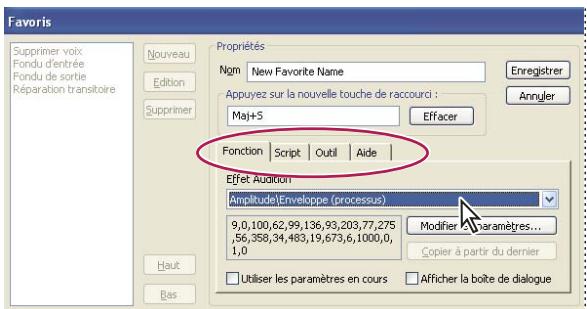
Pour acceder à des paramètres spécifique, cliquez sur les ontlets de la boite de dialogue Favoris.
4Aprés avoirdéfinislesoptions,cliquez surEnregisterur,puis surFermer.
Options liées aux favoris
Lors de la création ou de la modification d'un besoin, vous pouvez définir les options suivantes :
Nom Spécificie le nom d'un favori. Pour organiser le menu Favoris, effectuez une ou plusieurs des opérations suivantes :
-
Créez des menus hierarchiques à l'aide d'une barre oblique inverse (\/). Tapez par exemple Mes retards\Réverbération de salle dans la zone Nom pour placer le favori Réverbération de salle dans le sous-menu Mes retards.
-
Ajoutez des barres de séparation en tapant une série de tirets (« --- ») dans la zone Nom. Si vous pouze insérer plusieurs barres de séparation, tapez un nombre différent de tirets ou ajoutez du texte pour que le séparateur soit différent de celui dans la liste. Par exemple, tapez « --- - 2 » (le « 2 » après les tirets n'apparaît pas dans le menu Favoris).
- Créez une barre de séparation pour un sous-menu en entrant d'abord le chemin du sous-menùsuivi de trois tirets (par exemple, « Mes effets---'). Vous ne pouvez créé qu'une seule barre de séparation pour chaque sous-menù.
Remarque: Si vous nommez un nouveau sous-menu, veillez à ne pas utiliser le nom d'une commande, d'un script ou d'un outil repertorié dans l'onglet Fonction, Script ou Outil.
Appuyez sur la nouvelle touche de raccourci Tapez ici une touche ou une combinaison de touches à attribuer en tant que raccourci clavier d'un favori. Adobe Audition accepte la plupart des raccourcis à une seule touche (les principales exceptions sont les touches Impr. écran, Arrêtdéfil, Verr Num, Verr. Maj, Tab, Fonction et Entrée), de même que les touches Ctrl, Maj. et Alt (ou n'importe qu'elle combinaison de ces trois touches) en tant que première touche d'une combinaison. Cliquez sur le bouton Effacer pour supprimer un raccourci existant.
Remarque: Si le raccourci saisi est déjà utilisé par Adobe Audition, une boîte de dialogue qui vous donne la possibilité d'écraser le raccourci actuel apparait.
Fonction Permet de définir les options suivantes :
- Effet Audition Permet deCHOIsir n'importe quelle commande repertoriée dans les menus Effets et Générer. Lorsque vous choisissez une commande, les derniers paramètres utilisés pour celle-ci s'affichent.
- Modifier les paramètres Affiche la fenêtre correspondant à la commande可以选择. Vous pouvez alors préciser les paramètres à utiliser lorsque vous désissez le favori dans le menu Favoris.
- Copier à partir du dernier Applique les paramètres utilisés lors de la première écution réussie de la commande.
- Utiliser les paramètres en cours Applique les paramètres actuelsment définis pour la commande en question. Désélectionné cette option pour modifier les paramètres.
- Afficher la boite de dialogue Affiche la boite de dialogue correspondant à la commande可以选择 et contenant les paramétres que vous avez définis pour le favori.
Script Permet de définir les options suivantes :
- Fichier de collection des scripts Affiche la collection de scripts actuelsment utilisée. Le bouton à droite de la zone de texte ouvre la boîte de dialogue Rechercher un script qui vous permet de localiser et de scélectionner un fichier de collection de scripts (SCP).
- Script Permet deCHOISIR lescriptaexecuter dans la collection selectionnee.
- Pause à chaque boite de dialogue Arrête le script à chaque boite de dialogue utilisé dans le script de manière à vous permettre d'en modifier les paramètres. Sinon, le script est exécuté sans interruption jusqu'à la fin.
Outil Déterminé la ligne de commande de l'outil que vous pouze exécuter, notamment les commutateurs de ligne de commande dont l'outil pourrait avoir besoin. Le bouton à droite de la zone de texte ouvre la boîte de dialogue Rechercher un outil qui permet de localiser l'outil souhaité.
Aide Affiche des instructions pour l'ajout de sépareurs et de sous-menus au menu Favoris.
Normalisation de groupes de fichiers
Normaliser un groupe de fichiers
Lorsque vous normalisez une forme d'onde, la partie la plus forte de cette forme est paramétrée sur une amplitude déterminée, de sorte que toutes les autres parties de cette même forme d'onde sont augmentées ou réduites du même montant. La fonction Normaliser la forme d'onde du groupe permet de normaliser le volume de plusieurs formes d'onde ouvertes en utilisant un traitement parlots en trois étapes. En cas d'augmentation du volume lors de ce traitement, Adobe Audition peut appliquer des limites afin d'empêcher l'écrétage.

Si vous préparez à graver un CD audio, la fonction Normaliser la forme d'onde permet de vous assurer que toutes les pistes du CD ont un volume cohérent.
1 Dans la vue Edition ou CD, importez les formes d'onde à normaliser.
2 Choisissez Edition > Normaliser la forme d'onde.
3 Sélectionné les formes d'onde à normaliser. Cliquez pour sélectionner un fichier unique, cliquez tout en appuyant sur la touche Maj. pour sélectionner des fichiers contigus ou sur Ctrl pour sélectionner des fichiers non contigus et faites glisser la souris pour sélectionner un groupe de fichiers.
4 Cliquez sur l'onglet Analyser l'intensité sonore, puis cliquez sur Analyser les informations statistiques pour afficher les statistiques sur l'amplitude des différentes formes d'onde. Double-cliquez sur un fjichier dans la liste pour afficher des statistiques plus détaillées, notamment un historiagramme RMS et un profil d'échéage. (Voir la section « Statistiques sur l'analyse de l'intensité sonore » à la page 247.)
5 Cliquez sur longlet Normaliser et précise la maniere dont les formes d'onde doivent etre normalisées. (Voir la section « Options de la boite de dialogue Grouper la normalisation des formes d'onde » à la page 247.)
6 Cliquez sur Normaliser.
Voir aussi
« Effet Normaliser (vue Edition uniquement) » à la page 115
Statistiques sur l'analyse de l'intensité sonore
Dans la boite de dialogue Normaliser la forme d'onde du groupe, cliquez sur l'onglet Analyser l'intensité sonore, puis cliquez sur Analyser les informations statistiques pour afficher les données suivantes :
Eg fort Valeur de l'intensité sonore moyenne avec une courbe d'isosonie qui prend en compte les fréquences auxquelles l'oreille est la plus sensible.
Fort Valeur de l'intensité sonore moyenne sans isosonie.
Max. Amplitude RMS (Root-Mean-Square) Tmaxale presente.
Moy. Amplitude RMS moyenne de l'ensemble de la forme d'onde. Cette valeur n'est pas utilisée pour la normalisation.
% clip Pourcentage de la forme d'onde qui doit être écrêté à la suite de la normalisation. Lorsqu'il y a limitation (dans laquelle le volume des passages les plus forts est diminué), il n'y a pas d'écrêtage. Les passages sonores les plus forts sont limités afin d'empêcher l'écrêtage. D'une manière générale, ne désisisse pas des valeurs supérieures à 5 % pour éviter l'apparition de bruits audibles dans les passages audio les plus forts.
Réinitialiser Efface toutes les statistiques de normalisation des fichiers contenus dans la liste.
Double-cliquez sur un fichier dans la liste pour afficher des statistiques plus détaillées, dont un historigramme RMS complet, qui montre les quantités relatives de données audio à chaque niveau d'intensité sonore, et un profil d'écretage, qui montre l'ampleur de l'écretage pour chaque décibel d'amplification.
Voir aussi
« Normaliser un groupe de fichiers » à la page 246
Options de la boîte de dialogue Grouper la normalisation des formes d'onde
Dans la boite de dialogue Grouper la normalisation des formes d'onde, cliquez sur l'onglet Normaliser pour afficher les options suivantes :
Normalisation Determine si la normalisation est effectuee selon un niveau moyen ou un niveau spécifique que vous saississez en decibels.
Remarque: Contrairement à l'effet Normaliser, l'option Normalisation n'utilise pas de pourcentages car elle fait appel à des valeurs RMS au lieu de crétes.
Utiliser ligne d'isosonie Applique une ligne d'isosonie, dans laquelle les fréquences moyennes sont les plus importantes. Dans la mesure où l'oreille est beaucoup plus sensible aux fréquences compris entre 2 kHz et 4 kHz, deux morceaux audio ayant la même amplitude RMS mais des fréquences différentes auront un volume apparent différent. Sélectionnez cette option pour que les données représentent le même niveau sonore, celle que soit la fréquence.
Crêtes hors bande Lorsque vous amplifie des données audio, il arrive que les échantillons audio sétendent au-delà du point d'écritage. En cas de crétes hors bande, vous pouvez écrêter la forme d'onde (ce qui entraine une distorsion) ou appliquer une limitation (ce qui augmente le volume perçu sans distorsion).
Cette option inclut les options et paramètres suivants :
- Pas de limite (clip) Empêche la limitation de sorte que des données audio écrétées (distordues) peuvent survenir.
- Utiliser limites Applique la limite fixe, si nécessaire, afin d'empêcher l'échéage des pics hors bande. Cette option fournit deux autres options : Temps d'anticipation et Temps de relâchement.
- Temps d'anticipation Précié le nombre de milliseconds généralement nécessaires pour atténuer les données audio avant d'atteindre le pic le plus fort.
Remarque: Si la valeur est trop faible, une distorsion audible risque de se produit. Veiliez à ce que cette valeur ne soit pas inférieure à 5 milliseconds.
- Temps de relâchement Spécifie le nombre de milliseconds nécessaires à l'atténuation pour remonter à 12 dB (soit le temps nécessaire aux données audio pour reprendre leur volume normal après un pic très fort).
Remarque: Un paramètre de 200 milliseconds permet de préserver les fréquences basses. Si ce paramètre est trop élevé, les données audio risquent de ne pas reprendre leur niveau normal avant un moment.
Largeur des statistiques RMS Indique la longueur des segments audio servant à calculer les statistiques sur l'analyse de l'intensité sonore. Si vous modifie ce paramètre, cliquez sur Analyser les informations statistiques pourmettre les statistiques à jour.
Voir aussi
« Normaliser un groupe de fichiers » à la page 246
Traitement de fichiers par lots
Présentation du traitement parlots
Grac à la boite de dialogue Traitement par lots d'Adobe Audition, vous pouze traiter plusieurs fichiers de trois manières différentes : vous pouze executer un script, effectuer un rééchantillonnage ou enregistrer les fichiers dans un autre format.
Adobe Audition intègre plusieurs scripts que vous pouvez utiliser dans le cadre du traitement parlots de fichiers. Vous pouvez également créé des scripts personnalisés. Pour utiliser un script à des fins de traitement parlots, enregistrez le script sur une forme d'onde ouverte sans effectuer de sélection.
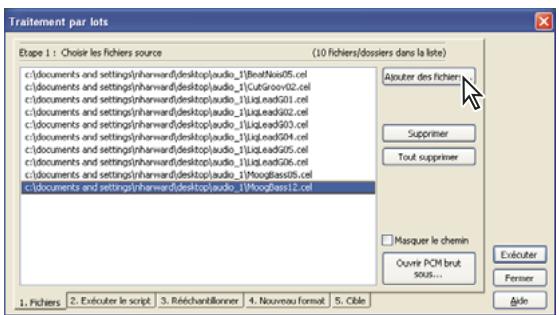
Ajout de fichiers dans la boite de dialogue Traitement parlots
Voir aussi
« À propos des scripts » à la page 250
Traitement de fichiers par lots
1 Dans la vue Edition,CHOISSEZ Fichier > Traitement par lots.
2 Cliquez sur les onglets situés dans la partie inférieure de la boîte de dialogue pour définir les options de traitement par lots décrites ci-dessous, puis cliquez sur Exécuter.
Fichier Cliquez sur Ajouter des fischiers, selectionnez les fischiers source concernés par le traitement parlots, puis cliquez sur Ajouter. (Si les fischiers source sont au format PCM brut, cliquez sur Ouvrir PCM brut en tant que pour selectionner le taux d'échantillonnage, les canaux, la résolution et les autres propriétés de votrechoix.)
Après avoir sélectionné les fichiers source, vous pouvez supprimer des fichiers de la liste à l'aide des boutons Supprimer et Tout supprimer. Vous pouze également sélectionner l'option Masquer le chemin pour afficher le nom du fichier sans le chemin complet.
Exécuter le script (Facultatif) Sélectionnéz l'option Exécuter un script pour exécuter un script sur les fischiers. Clique sur Parcourir pour sélectionner un fjichier de collection de scripts (SCP), puis cliquez sur Ouvrir. Sélectionnéz ensuite un script dans le menu Script.
Si le script à exécuter ne figure pas dans le menu Script, vous ne l'avez peut-être pas enregistré sur une forme d'onde ouverte sans effectuer de sélection. Dans ce cas, fermez la boîte de dialogue Traitément parlots pour enregistrer à nouveau le script
Rééchantillonner (Facultatif) Sélectionnez l'option Paramètres de conversion pour replacer les propriétés d'échantillonnage de chaque forme d'onde par un jeu de valeurs courant. Cliquez ensuite sur Modifier le format cible pour préciser les valeurs.
Pour plus de détails sur les options, voir la section « Conversion du taux d'échantillonnage d'un fichier » à la page 93.
Nouveau format Sélectionné un format de sortie pour les fichiers.
Types de format déchantillons répertorie les propriétés déchantillonnage des formes d'onde à convertir. Si plusieurs entrées sont répertorielles, cliquez sur Propriétés du format pour définir des propriétés différentes pour chaque entrée. Par exemple, une forme d'onde mono de 22kHz aura besoin de propriétés de codage différentes d'un fichier stéreo de 44kHz .
Destination Sélectionnez un dossier cible et déterminéz la façon dont les fichiers doivent être renommés. (Voir la section « Options liées au changement de noms de fichiers parlots » à la page 249.)
Options liées au changement de noms de fichiers par lots
Identique au dossier source du fichier Enregistre les fichiers modifiés dans le même dossier que le fichier source.
Autre dossier Indique le dossier dans lequel enregistrer les fichiers modifiés. Cliquez sur Parcourir pour localiser un dossier.
Remplacer les fichiers existants Enregistre les fichiers existants sous un nouveau nom.
Supprimer le fichier source si correctement converti Supprime les fichiers source une fois qu'ils ont ete convertis avec succes.
Supprimer de la liste source si correctement convertis Supprime les noms des fichiers de la liste source après qu'ils ont ete convertis avec succes.
Modèle de fichier de sortie Précié la manière dont les fichiers sont renommés. Par défaut, la première partie du nom reste inchangée, tandis que l'extension est modifiée en fonction du format de sortieChoisi.
Voupez egalement taper une autre extension et configurer les conditions d'attribution d'un nom aux fichiers à l'aide de points d'interrogation et d'astérisques :
- Le point d'interrogation ( ? ) signifie qu'un caractère ne change pas.
L'astérisque ( ) indique le nom de fichier ou l'extension d'origine.
Voici quelques exemples montrant comment renomer des fichiers :
| Nom d'origine | Nom du modèle de fichier de sortie | Nom du fichier renommé |
| zippy.aif | *.wav | zippy.wav |
| toads.pcm | q*.voc | qtoads.voc |
| funny.mp3 | b????????.* | bunny.mp3 |
| biglong.au | ????.au | bigl.au |
| bart.wav | *x.wav | bartx.wav |
Voir aussi
«Traitement de fichiers par lots » à la page 249
Scripts
A propos des scripts
Dans la vue Edition, les scripts permettent d'enregistrer une série d'actions, comme la copie de données ou l'application d'un effet, afin de les réexéçuter ultérieurement d'un simple clic sur un bouton. Les scripts sont des fjchiers texte simplessemblables à des macros. Adobe Audition enregistre les actions exactes de la souris et les ajustements des paramétres afinde les repeter dans le même ordre lorsque vous executez le script.
Imaginons par exemple que vous ayez une combinaison d'effets exigeant des paramètres particuliers (un paramètre d'égalisation, une réverbération de salle, etc.) que vous comptez appliquer souvent et simultanément pour obtenir un certain son. Vous pouvez enregistrer ces étapes, ainsi que des paramètres d'effets spécifique, puis les appliquer quand vous le souhaitez, simplement en exécutant le script.
Dans Adobe Audition, vous pouvez creer les trois types de scripts suivants :
- Nouveaux scripts créés à partir d'une nouvelle forme d'onde. Première commande : Fichier > Nouveau.
- Scripts basés sur la forme d'onde ouverte, de l'indicateur du point de début à la fin du fichier.
- Scripts basés sur une plage sélectionnée sur une forme d'onde ouverte.
Il est possible de regrouper un ensemble de scripts dans une collection de scripts. Par exemple, une collection de scripts appelée « ambiance » peutContainir des scriptspermottant d'ajouter un écho, une réverbération et un retard, tandis que la collection « utilitaires pour traitement parlots » renfermera des scripts de traitement parlots.
Voir aussi
« Présentation du traitement parlots » à la page 248
Créer un script
1 Paramétrez la vue Edition pour le script. Si vous créez un script applicable à des formes d'onde ouvertes, ouvrez un fjichier représentatif de ceux auxquels le script sera appliqué. Sélectionnez ensuite une plage, si nécessaire.
2 Choisissez Fichier > Scripts. La zone Collections de scripts affiche le nom de la collection de scripts actuellesment ouverte.
3 Si la collection de scripts à utiliser n'est pas ouverte, effectuez l'une des opérations suivantes :
- Pour ouvrir une collection de scripts existante, cliquez sur Ouvrir/Nouvelle collection, localisez le fichier de collection (SCP) et double-cliquez dessus.
-
Pour creer une nouvelle collection de scripts, cliquez sur Ouvrir/Nouvelle collection. Localisez le dossier dans lequel vous pouze enregister le nouveau fjichier de collection (SCP). Tapez ensuite un nom dans la zone de texte Nom de fjichier, puis cliquez sur Ouvrir.
-
Pour denomner une collection de scripts, cliquez sur Modifier filchier de script. Le filchier de collection (SCP) s'ouvre dans le Bloc-notes de Windows. Localisez l'entrée « Collection: » sur la première ligne, puis tapez un nouveau nom. Enregistrez ensuite le filchier.
4 Tapez un nom dans la zone de texte Titre.
5 Cliquez sur Enregistrer. La boite de dialogue Scripts se ferme.
6 Executez les actions à inclure dans le script.
L'ouverture et l'enregistrement d'un fichier font partie des actions propres à un fichier donné. Elles ne doiventès lors pas être introduites dans un script. En cas d'erreur, revenez dans la boite de dialogue Scripts, cliquez sur Arreter le script en cours, puis sur Effacer, et recommencez.
7 Avres avoir enregistré le script, choisissez Fichier > Scripts, puis cliquez sur Arreter le script en cours.
8 Tapez la description du script dans la zone de texte de la boîte de dialogue.
La description s'affiche lorsque le script est selectionné. Vous pouvez l'ajouter ou la modifier ultérieurement en cliquant sur Modifier fisier de script.
9 Cliquez sur Ajouter à la collection. Le script apparait dans la liste située à gauche.
Exécuter un script
Après avoir créé un script, vous pouvez l'exécuter sur un fichier, sur tout ou partie d'une forme d'onde, en fonction du type de script.

Pour executer un script unique sur un lot de fichiers, utilisez la commande Traitement par lots. Voir la section « Traitement de fichiers parlots » à la page 249.
1 Paramétrrez la vue Edition pour qu'elle corresponde au point de début du script. Par exemple, si vous voulez executer un script destiné à une forme d'onde, ouvre un fichier et Sélectionnez une plage. Si vous voulez executer un script à partir de rien, fermez toutes les formes d'onde ouvertes.
2 Choisissez Fichier > Scripts. La zone Collections de scripts affiche le nom de la collection de scripts actuellément ouverte.
3 Si la collection de scripts que vous souhaitez utiliser n'est pas ouverte, cliquez sur Ouvrir/Nouvelle collection. Localisez le fjichier de collection (SCP) de votre choix et double-cliquez dessus.
4 Sélectionnéz le script à exécuter dans la liste.
5 Définissez les options suivantes, puis cliquez sur Exécuter le script :
Pause à chaque boîte de dialogue Arrête le script à chaque boîte de dialogue utilisé dans le script de manière à vous permettre d'en modifier les paramètres. Cliquez sur Annuler dans n'importe qu'elle boîte pour interrompre le script ou cliquez sur OK pour le continuer.
Alerter à la fin Affiche un averissement lorsque le script est terminé.
Exécuter par rapport au curseur Lorsque vous exécutez un script basé sur l'onde actuelle, exécute toutes les opérations du script liées à la position de l'indicateur de temps de départ, par opposition à la position actuelle.
Par exemple, si un script est enregistré alors que l'indicateur de temps de départ est placé sur 0:10:00, la seLECTION de cette option applique le script à la position actuelle, plus 10 secondes. Ainsi, si la position actuelle correspond à 0:05:00, le script commence à 0:15:00.

Si vous doivent exécurrer un script à la position actuelle de l'indicateur de temps de départ, enregistrez le script lorsque l'indicateur est en position 0:00:00 et seLECTIONnez cette option lorsqu'vous exécutez le script.
Zone de description du script Indique la description eventuelle saisie pour le script ainsi que le mode de fonctionnement du script selectionné. Le type « Script entièrement nouveau » create un fichier, le type « Script base sur l'onde actuelle » est basé sur toute une forme d'onde et le type « Script base sur la selection mise en surbrillance » est basé sur une plage selectionnée d'une forme d'onde.
Modification d'un script
1 Dans la vue Edition, choisissez Fichier > Scripts. La zone Collections de scripts affiche le nom de la collection de scripts actuellément ouverte.
2 Si la collection de scripts que vous souhaitez utiliser n'est pas ouverte, cliquez sur Ouvrir/Nouvelle collection. Localisez le fjichier de collection (SCP) de votre choix et double-cliquez dessus.
3 Sélectionnez le script à modifier dans la liste.
4 Cliquez sur Modifier fichier de script. Le fichier s'ouvre dans le Bloc-notes Windows.
5 Parcourez le fjichier pour trouver le script souhaité.
6 Apportez les modifications nécessaires et enregistrez le fichier.
Chapitre 16: Génération de CD audio
Assemblage de CD
À propos de la vue CD
La vue CD propose une interface conviviale permettant d'assembler des pistes audio, de définir les propriétés des pistes et de graver des CD. Vous pouvez assembler toutes les pistes destinées à un CD en même temps ou insérer des pistes individuelles lorsque vous avez fini de modifier les données audio. Àpès avoir inséré des pistes, vous pouvez les réorganiser ou en supprimer.
Lorsque vous assembliez des données audio pour un CD, il est probable que vous voudrez ajuster chaque piste de façon plus précise pour obtenir un tout cohérent. Ce processus, appelé « masterérisation», implique souvent le découvertage de fichiers, l'application d'un réseau de compression et la comparaison de pistes afin de garantir la continuity des niveaux et de l'égalisation. Pour de plus amples informations, voir les sections « Effet Mastérisation » à la page 153 et « Normaliser un groupe de fichiers » à la page 246.
En rile generale, les disques compacts disposent d'un espace de 650 Mo pour des données, soit l'equivalent de 74 minutes de son stereo.
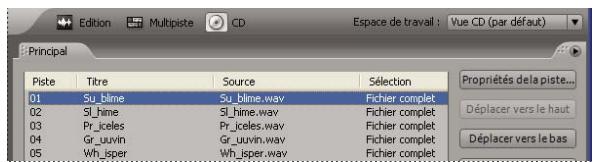
Vue CD
Voir aussi
« Composants de base des vues Edition, Multipiste et CD » à la page 18
Inséorer des pistes de CD
Adobe Audition propose différentes méthodes d'insertion de pistes dans la vue CD. Gardez à l'esprit que vous n'êtes pas obligé d'insérer des fichiers entiers ; vous pouvez également insérer des plages audio qui sont définies à l'aide de marqueurs de piste de CD.
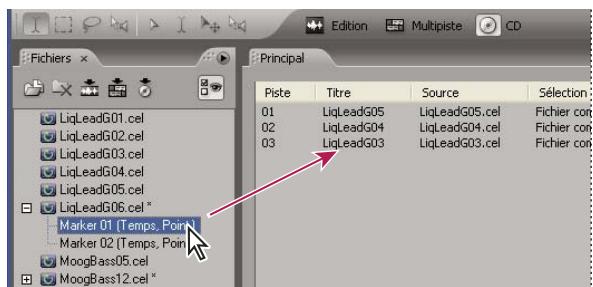
Déplacement d'un marqueur dans la liste des pistes
Effectuez l'une des opérations suivantes :
- Sélectionnez un ou plusieurs fichiers ou marqueurs de piste dans le panneau Fichiers. Faites ensuite glisser les éléments dans la liste des pistes de la vue CD ou cliquez sur le bouton Insérer dans une liste CD du panneau Fichiers. Si vous insérez un fichier contenant un marqueur de piste, une boîte de dialogue s'affiche pour vous demander si vous souhaitez insérer le fichier en tant que piste unique ou en tant que pistes distinctes basées sur les marqueurs.
Remarque: Si vous inserez un point de marqueeur au lieu d'une plage, vous devez selectionner les points de début et de fin dans la liste des marqueurs disponibles. Adobe Audition create alors une plage de marqueurs et l'insere dans le projet de CD.
- Dans la vue CD,CHOISSEZ Inserer > Audio ou Inserer > Audio de Video. SeLECTIONnez un fjichier et cliquez sur Ouvrir.
- Dans la vue CD,CHOISSEZ Inserer > Lste de fichiers/marqueurs. SeLECTIONnez le fichier ou le marqueur de piste a inserer.
- Faites glisser un fjichier audio pris en charge depuis le poste de travail (Windows, Poste de travail ou Explorateur Windows) directement dans la liste des pistes de la vue CD. Le fjichier s'ouvre d'abord dans Adobe Audition, puis est inséré dans la liste des pistes.
- Dans la vue Edition, ouvrez un fichier. Pour insérer tout le fichier, assurez-vous qu'aucune donnée audio n'est selectionnée. Pour insérer une partie du fichier, selectionnez la plage voulue. Choisissez ensuite Edition > Insérer dans une liste CD.
- Dans la vue Multipiste, ouvre un fisier de session et choisissez Fichier > Exporter > Son mixage final. Sélectionnez ensuite Insérer le mixage final dans, choisissez Vue CD, puis cliquez sur Enregistrer. Par défaut, les plages de marqueurs de piste sont automatiquement insérées en tant que pistes de CD. Pour les détails, voir la section « Exporter une session dans un fisier audio » à la page 231.
Pour diviser un fichier audio de grande taille (enregistrement d'un concert de plusieurs morceaux, par exemple) en plusieurs pistes d'un CD, insérez le fichier dans une session et ajoutez des marqueurs de piste aux endroits désirsés. Exportez ensuite un mixage audio dans la vue CD.
Voir aussi
« Présentation du panneau Fichiers » à la page 46
« À propos des marqueurs » à la page 77
« Réglage, fusion, conversion ou suppression de marqueurs » à la page 79
Sélectionner des pistes de CD
Dans la vue CD, effectuez l'une des opérations suivantes:
- Pour sélectionner une piste, cliquez dessus dans la liste des pistes.
- Pour sélectionner des pistes adjacentes (contiguës), cliquez sur la première piste de la plage concernée, puis cliquez sur la dernière tout en maintainant la touche Maj. enforcée.
- Pour selectionner des pistes nonAdjacentes (non contiguës), cliquez dessus tout en maintainant la touche Ctrl enfoncée.
- Pour Sélectionner toutes les pistes,CHOISSEZ Edition > Sélectionner toutes les pistes.
Réorganiser, réaffector ou supprimer des pistes de CD
Dans la vue CD, effectuez l'une des opérations suivantes:
- Pour réorganiser des pistes, faites glisser la piste que vous souhaitez déplacer vers le haut ou vers le bas dans la liste.
Sinon, Sélectionnéz la piste, puis cliquez sur le bouton Déplacer vers le haut ou Déplacer vers le bas. - Pour supprimer des pistes, Sélectionné une ou plusieurs pistes, puis cliquez sur Supprimer.
- Pour supprimer toutes les pistes, cliquez sur Tout supprimer.
- Pour fermer les fichiers source lors de la suppression de pistes, Sélectionné une ou plusieurs pistes, puis désissez Edition > Détruire les pistes sélectionnées (supprimer et fermer).
- Pour réaffecteter une piste à un marqueur de piste disponible ou à l'ensemble du fichier, cliquez avec le bouton droit sur la piste désirée dans la vue CD, puis Sélectionnez Modifier selection dans le menu contextual qui s'affiche. Le sous-menur répertorie toutes les plages de marqueurs de piste disponibles dans le fichier.
Modifier les données audio source d'une piste CD
1 Dans la vue CD, selectionnez la piste à modifier.
2 Choisissez Edition > Modifier le son source.
Voir aussi
« Edition de fichiers audio » à la page 62
Définir les propriétés d'une piste CD
Adobe Audition permet de spécifiqueur titre et un artiste pour chaque piste. Les lecteurs de CD qui prennten en charge l'affichage de texte CD affichent ce texte pendant la lecture. Vous pouvez également modifier la longueur des pauses entre les pistes, activer ou désactiver les fonctions de protection contre la copie et de pré-accentuation et ajouter un numéro ISRC (International Standard Recording Code).
1 Dans la vue CD, double-cliquez sur une piste pour afficher ses propriétés. Sinon, selectionnez la piste, puis cliquez sur Propriétés de la piste ouCHOISSES Affichage > Propriétés de la piste.
2 Saisissez le titre et l'artiste de la piste.
Important: Pour ajouter du texte sur le titre et l'artiste dans un CD, sélectionnez l'options Enregistrer le texte du CD dans la boîte de dialogue Graver un CD. Legraveur de CD doit prendre ce texte en charge. (Voir la section « Graver un CD » à la page 256.)
3 Si vous voulez définir des propriétés supplémentaires pour la piste, Sélectionnez Utiliser des propriétés de piste personalisées. Paramétrez les options suivantes et cliquez sur OK :
Pause Ajoute une pause de la longueur spécifiée avant la piste. Par défaut, Adobe Audition affecte une pause de 0 seconde au début de chaque piste, sauf pour la première piste, qui doit containir une pause de 2 secondes qui n'est pas modifiable.
Protection de copie Active l'indicateur de protection contre la copie (tel que défini par la spécification Red Book) pour la piste. Pour qu'il y ait protection contre la copie, il faut que le lecteur de CD prenne en charge l'indicateur de protection contre la copie.
Pré-accentuation Active l'indicateur de pré-accentuation (tel que défini par la Specification Red Book) pour la piste. La pré-accentuation est un processus de réduction de bruit de base qui est implémenté par un lecteur de CD. Pour qu'il y ait pré-accentuation, il faut que le lecteur de CD prenne en charge l'indicateur correspondant.
Définir par défaut Utilise les paramètres actuels en tant que propriétés de piste par défaut.
Identique pour toutes les pistes Applique les parametes, a l'exception du code ISRC, a toutes les pistes de la liste des pistes.
ISRC Spécifie un nombre ISRC (International Standard Recording Code). Ce code est uniquement utilisé sur les CD destinés à être distribués dans le commerce.
Les codes ISRC comportent 12 caractères et utiliser le format suivant :
- Pays ISO : Code à 2 chiffres (par exemple, US pour les États-Unis)
Code du détenteur: Référence alphanumeric unique à 3 caractères - Année de référence : 2 derniers chiffres de l'année (par exemple, 05 pour 2005)
Code de désignation : Numéro unique à 5 chiffres
Enregister et ouvrir des listedes CD
Voupe enregistrer des pistes assemblées dans la vue CD en tant que liste CD. Une liste CD contient des références à l'ensemble des pistes du projet de CD et spécifie leur ordre ainsi que leurs propriétés. Enregistrant une liste CD, vous pouze reprendre ultérieurement un projet de CD. Adobe Audition enregistrrez leslists CD au format de fichier .cdl.
Effectuez l'une des opérations suivantes :
- Pour enregistrer une liste CD, assemblez vos pistes dans la vue CD, puis choisissez Fichier > Enregistrer la liste CD.
- Pour ouvrir une nouvelle liste CD vierge, choisissez Fichier > Nouvelle liste CD.
- Pour ouvrir une liste CD existante, choisissez Fichier > Ouvrir une liste CD.
Gravure de CD
Définir les propriétés du périhérisque de gravure de CD
Avant de graver un CD, vous devez vérifier que le périphérique de gravure est correctement configuré.
Remarque: Les données audio du CD doivent etre de type stereo, 16 bits, 44,1kHz . Si vous inserez une piste dont le taux d'echantillonnage est different, Adobe Audition convertit automatiquement les données audio.
1 Dans la vue CD,CHOISSEZ Options > Propriétés des péripériques.
2 Sélectionnéz le périphérique à configurer.
3 Sélectionnez la taille de tampon et la vitesse décriture du périphérique.
4 Si le périphérique prend en charge la protection contre les sous-depassements de la mémoire tampon, Sélectionnez Prévenir sous-exécution tampon pour permettre au lecteur d'interr compromise et de reprendre la gravure selon les besoins.
5 Cliquez sur OK.
Graver un CD
1 Insérez un CD vierge inscribable dans le périphérique de gravure.
2 Dans la vue CD, cliquez sur Graver CD ou choisissez Fichier > Graver CD.
3 Définissez les options suivantes :
Péripérisque Indique le périhérique à utiliser pour graver le CD. Pour définitir les propriétés du périhérique, cliquez sur Propriétés du périhérique. (Voir la section « Définir les propriétés du périhérique de gravure de CD » à la page 256.)
Mode d'enregistrement Indique si le CD doit etre teste afin de deceler tout sous-depassement de la memoire tampon. Choisissez l'une des options suivantes :
- Enregistrer Grave le CD sans vérifier les sous-depassements de la mémoire tampon.
- Tester Vérifie si le CD peut être grave sans sous-depassements de la mémoire tampon. Aucune donnée audio n'est grave sur le CD.
- Tester & enregistrer Vérifie la présence de tout sous-depassement de la mémoire tampon avant de passer au processus de gravure si le test aboutit.
Copies Spécificie le nombre de copies du CD à graver. Vous pouvez graver jusqu'à 99 copies d'un CD. Si vous gravez plusieurs copies d'un CD, Adobe Audition vous invite à insérer un CD vierge pour chaque CD.
Éjecter le CD une fois terminé Éjecte le CD à la fin du processus de gravure.
Enregistrer le titre du CD Spécifie le titre, le nom de l'artiste et le code UPC/EAN du CD. Le titre et le nom d'artiste que vous saississez ici s'availient au CD dans son ensemble. Ils ne remplacent donc pas les titres et les noms d'artiste des pistes individuelles. (Voir la section « Définir les propriétés d'une piste CD » à la page 255.)
Remarque: UPC/EAN est un code à 13 chiffres utilisé pour identifier de manière univoque des marchandises et transmettre des informations sur les produits entre un fournisseur et un distributeur.
4 Cliquez sur Graver CD. Les barres Piste et Disque presente la progression du processus de gravure.
Chapitre 17: Raccourcis clavier
Recherche et personnelisation de raccourcis
À propos des raccourcis clavier et des déclencheurs MIDI
Adobe Audition propose une série de raccourcis clavier par défaut destinés à vous aider à accélérer le processus de modification. Dans les menus et les info-bulles, les raccourcis clavier disponibles s'affichent à droite des noms des commandes et des boutons.
Voues pouvez personnaliser pratiquement tous les raccourcis par defaut et en ajouter à d'autres fonctions. Vous pouze en outre ajouter des raccourcis vous permettant d'executer des commandes à l'aide des touches d'un clavier MIDI, d'un séquenceur ou de tout autre péripérisque capable d'envoyer une commande MIDI. Ce type de raccourci s'appele un « déclencheur MIDI » (Il est par exemple possible d'attribuer la commande Lecture d'Adobe Audition à la note Do4 du clavier MIDI.)
Adobe Audition integre une barre de raccourcis contenant des groupes de boutons que vous pouvez afficher ou masquer en fonction de vos besoin. Pour plus de détails, voir la section « Affichage de la barre de raccourcis » à la page 25.
Rechner des raccourcis
Effectuez l'une des opérations suivantes :
- Pour des commandes de menu, consultez les raccourcis indiqués à droite des noms des commandes.
- Pour des outils ou des boutons, consultez les raccourcis placés à droite des info-bulles. (Pour afficher une info-bulle, placez le pointeur sur un outil ou sur un bouton.)
- Pour afficher la liste complètes des raccourcis,CHOISSES Edition > Raccourcis clavier et déclencheurs MIDI. Dans la liste Ctagorie, selectionner Afficher tout.
Remarque: La plupart des raccourcis ne fonctionnent que si une vue spécifique est active. Cliquez sur les boutons Multipiste, Vue Edition et Vue CD dans la boite de dialogue Raccourcis clavier et déclencheurs MIDI pour afficher ou masquer les raccourcis liés à ces vues spécifiques.
Personnaliser les raccourcis
1 Choisissez Edition > Raccourcis clavier et décleneurs MIDI.
2 Filtrez la liste de commandes à votre convenance :
- Sélectionnez (afficher tout) ou un groupe spécifique dans la liste Catégorie.
- Cliquez sur les boutons Multipiste, Vue Edition et Vue CD pour acceder aux commandes de chacune de ces vues.
3 Dans la colonne Nom de la commande, selectionnez la commande que vous souhaitez personneliser.
4 Effectuez l'une des opérations suivantes :
- Pour affecter un raccourci clavier, cliquez dans la zone Appuyez sur la nouvelle touche de raccourci, puis appuyez sur la combinaison de touches souhaitee.
- Pour affecter un déclencheur MIDI, cliquez dans la zone Appuyez sur une nouvelle note MIDI, puis appuyez sur la touche souhaitee du clavier MIDI ou reglez un contrôleur MIDI (pedale au pied, par exemple).
- Pour supprimer un raccourci clavier ou un déclencheur MIDI, cliquez sur le bouton Effacer approprié.
Remarque: Si vous entrez une combinaison de touches déjà utilisée, Adobe Audition vous prévient dans la zone Conflit de touches. Cliquez sur Effacer et entrez un autre raccourci avant de poursuivre.
5 (Facultatif) Pour enregistrer un jeu de raccourcis personalisés, cliquez sur Enregistrer sous, tapez un nom unique, puis cliquez sur Enregistrer.
6 Une fois les modifications terminées, cliquez sur OK.
Voir aussi
« Activer des raccourcis de déclenchement MIDI » à la page 258
Restaurer les raccourcis par défaut
1 Choisissez Edition > Raccourcis clavier et déclencheurs MIDI.
2 Choisissez Paramétrage par défaut Adobe Audition dans la liste Définir.
Activer des raccourcis de déclenchement MIDI
1 Choisissez Edition > Raccourcis clavier et déclencheurs MIDI.
2 Dans la section Déclencheur MIDI, Sélectionnez le port d'entrée MIDI et le canal pour le péripérisque connecté. Ensuite, cliquez sur OK.
3 Dans la vue Edition ou Multipiste,CHOISSEZ Options > Activer les déclencheurs MIDI.
Voir aussi
« À propos des raccourcis clavier et des déclencheurs MIDI » à la page 257
« Personnelisier les raccourcis » à la page 257
Raccourcis clavier par défaut
Touches d'ouverture des vues
Les raccourcis clavier ci-dessous vous permettent d'effectuer les mêmes fonctions dans les vues Edition, Multipiste et CD. Cette liste partielle contient les raccourcis féquement utilisés par la plupart des utilisateurs chevronnés d'Adobe Audition.
| Résultat | Raccourci |
| Ouvoir la vue Edition | 8 |
| Ouvoir la vue Multipiste | 9 |
| Ouvoir la vue CD | 0 |
| Basculer entre les vues Edition et Multipiste | F12 |
Pour afficher la liste complètes des raccourcis, choisissez Edition > Raccourcis clavier et déclencheurs MIDI.
Voir aussi
« Personneliser les raccourcis » à la page 257
Touches de lecture audio et de zoom
Les raccourcis clavier ci-dessous vous permettent d'effectuer les mêmes fonctions dans la vue Edition ou Multipiste. Cette liste partielle contient les raccourcis frequently utilisé par la plupart des utilisateurs chevronnés d'Adobe Audition.
| Résultat | Raccourci |
| Démarrer et arrête la lecture | Barre d'espace |
| Sélectionner l'outil de balayage | A |
| Déplacer l'indicateur de temps de départ au début du montage | Origine |
| Déplacer l'indicateur de temps de départ à la fin du montage | Fin |
| Effectuer un zoom avant horizontal | = |
| Effectuer un zoom avant vertical | Alt + = |
| Effectuer un zoom arrêté horizontal | - |
| Effectuer un zoom arrêté vertical | Alt + - |
Pour afficher la liste complètes des raccourcis, choisissez Edition > Raccourcis clavier et déclencheurs MIDI.
Voir aussi
« Personneliser les raccourcis » à la page 257
Touches de modification de fichiers audio
Les raccourcis clavier ci-dessous ne sont accessibles que dans la vue Edition. Cette liste partielle contient les raccourcis frequentlyment utilisés par la plupart des utiliserurs chevronnés d'Adobe Audition.
| Résultat | Raccourci |
| Ouvoir la boîte de dialogue Informations | Ctrl + P |
| Répéter la commande précédente (en ouvrant la boîte de dialogue correspondante mais pas en cliquant sur OK) | F2 |
| Répéter la commande précédente (en ouvrant la boîte de dialogue correspondante et en cliquant sur OK) | F3 |
| Ouvoir la boîte de dialogue Convertir le type d'échantillons | F11 |
| Capturer un profil de réduction du bruit pour l'effet RÉduction du bruit | Alt + N |
| Lire Preroll et Postroll (ignorer la sélection) | Maj. + R |
| Activer le canal gauche d'un fichier stéréo à des fins de modification | Flèche Haut |
| Activer le canal droit d'un fichier stéréo à des fins de modification | Flèche Bas |
Pour afficher la liste complètes des raccourcis, choisissez Edition > Raccourcis clavier et décleneurs MIDI.
Voir aussi
« Personnelisier les raccourcis » à la page 257
Touches de mixage des sessions multipiste
Les raccourcis clavier ci-dessous ne sont accessibles que dans la vue Multipiste. Cette liste partielle contient les raccourcis frequentlyment utilisés par la plupart des utilisateurs chevronnés d'Adobe Audition.
| Résultat | Raccourci |
| Sélectionner les mêmes entrée ou sortie pour toutes les pistes audio | Ctrl + Maj. + sélection |
| Activer ou désactiver la fonction Silence, Solo ou Enregistrer dans toutes les pistes | Ctrl + Maj. + clic |
| Ajuster les boutons par incrémentes de 10 unités | Maj + faire glisser |
| Régler les boutons par incrémentes de fraction d'un dixième | Ctrl + faire glisser |
| Sélectionner l'outil hybride | R |
| Sélectionner l'outil de sélection temporelle | S |
| Sélectionner l'outil Déplacer/Copier le clip | V |
| Déplacer le clip sélectionné vers la gauche | Alt + Flèche vers la gauche |
| Déplacer le clip sélectionné vers la droite | Alt + Flèche vers la droite |
| Sélectionner le clip suivant dans la piste active | Ctrl + Flèche vers le bas |
| Sélectionner le clip précédent dans la piste active | Ctrl + Flèche vers le haut |
| Déplacer les points d'automatisation selon le même degré | Alt + faire glisser |
| Déplacer les points d'automatisation selon le même pourcentage | Ctrl + faire glisser |
| Exporter un mixage audio | Ctrl + Maj. + Alt + M |
Pour afficher la liste complètes des raccourcis, choisissez Edition > Raccourcis clavier et déclencheurs MIDI.
Voir aussi
« Personneliser les raccourcis » à la page 257
Chapitre 18 : Son numéroique - Glossaire
Ce glossaire fournit le sens des termes utilisés dans les flux de production audio courants et explique de nombreuses fonctions d'Adobe Audition. Si un terme est absent du glossaire, recherche-le dans l'Aide pour obtenir une définition spécifique de la fonction correspondante.
Termes courants liés au son
A
ADAT Abbreviation de « Alesis Digital Audio Tape ». Magnétophone numérique à 8 pistes fabriqué par Alesis Corporation très populaire dans les studios d'enregistrement.
Ailiasing Bruit (son parasite) qui apparait lorsqu'un son à haute fréquence dépasse la fréquence de Nyquist pour un taux d'échantillonnage donné. (Voir « Fréquence de Nyquist » à la page 264.) La plupart des convertisseurs analogiques/numériques empêchent l'aliasing en filtrant lessons qui dépassent la fréquence de Nyquist.
Amplitude L'amplitude représenté le volume d'un signal audio. L'amplitude d'une forme d'onde se mesure par sa distance par rapport à la ligne médiane (réprésentant une amplitude de 0). Il existe diverses unités de mesure de l'amplitude, mais le décibel (dB) est la plus connue. (Voir « Décibel (dB) » à la page 262.)
ASIO (Abréviation de « Audio Stream In/Out »). Norme créé par Steinberg Media Technologies et destinée aux pilotes à faible temps d'attente.
Attaque Première partie du son que vous entendez. Certains sons ( comme leurs émis par le piano et la batterie) ont une attaque très rapide, de sorte que l'amplitude maximale du son est atteinte très rapidement. A l'inverse, un son dont le temps d'attaque est lent ( comme le son doux des instruments à cordes) voit son volume augmenter lentement.
Attenuer Reduire le volume ou le niveau du signal.
Automatisation Processus d'enregistrement des changements de volume, de panoramaque et d'effets pendant un mixage, qui produit parfaitement ces modifications à chaque lecture d'un mixage. (Voir la section « Techniques d'automatisation des mixages » à la page 193.)
B
Boucle Fichier audio qui contient des données de tempo et de ton (hauteur de son), lui permettant de se combiner avec le tempo et le ton d'autres boucles dans une session multipiste. Vous pouze repeter le clip en boucle à l'infini en faisant simplement glisser son coin inférieur droit. (Voir la section « À propos des boucles » à la page 211.)
Bruit blanc Le bruit blanc a une fréquence spectrale de 1 ; il produit donc toutes les fréquences à proportion égale. Puisqu'il existe plus de fréquences individuelles dans les plages supérieures de l'audition humaine, le bruit blanc est très siffrant. Adobe Audition génére un bruit blanc enCHOISSSANT des valeurs aléatoires pour chaque échantillon.
Bruit marron Le bruit marron à une fréquence spectrale de 1 / f2 , il amplifie donc les composants de basse fréquence, ce qui donne des sonssemblables au tonnerre et aux chutes d'eau. Le bruit marron suit la courbe du mouvement brownien, sur laquelle chaque échantillon d'une forme d'onde contient un mélange de composants de fréquences prédéfinies et aléatoires.
Bruit rose Bruit d'une fréquence spectrale de 1/f, produit le bruit « artificiel » le plussemblable au son naturel. En égalisant un bruit rose, vous pouvez simuler dessons comme la pluie, les chutes d'eau, le vent, l'écoulement d'une rivière et d'autres sons de la nature. Sur le spectre audio, le bruit rose se place exactement entre le bruit marron et le bruit blanc.
Bus Sur les apparciels de mixage (ou mélangeurs), canal qui vous permet de combiner plusieurs autres canaux et de les faireoirer ensemble. Dans la vue Multipiste d'Adobe Audition, vous pouvez utiliser de la meme facon les bus du logiciel pour combiner plusieurs pistes.
C
Cable RCA Parfois appelé « cable phono ». Un cable RCA dispose de fiches RCA ou de jacks aux deux extrémités et sert généralement à connecter des composants d'un apparil stéreo, comme des ampli-syntoniseurs, des lecteurs CD et des magnétophones.
CAN (Abréviation de « convertisseur analogique/numérique ») Matériel permettant de convertir un signal audio ou video analogue en un signal numérique que vous pouvez Traitser à l'aide d'un ordinateur.
Carte son Matériel qui permet à votre ordinateur de dire et d'enregistrer du son.
Clip Représentation visuelle de fichiers audio, video ou MIDI individuels dans la vue Multipiste d'Adobe Audition.
CNA (Abréviation de « convertisseur numérique/analogique ») Matériel permettant de convertir un signal audio ou video numérique en un signal analogique que vous pouvez dire via les amplificateurs et les haut-parleurs.
Code temporel Signal audio ou numérique qui synchronise le temps entre plusieurs apparciels. Les formes les plus connues sont les codes temporels SMPTE et MIDI.
Code temporel MIDI (MTC, MIDI Time Code) Méthode d'envoi des données temporelles entre les périhériques dotés d'interfaces MIDI. Par exemple, vous pouze convertir un code temporel SMPTE en MTC pour synchroniser les commandes de transport d'Adobe Audition avec un lecteur de bandes video ou audio.
Code temporel SMPTE (Code temporel de la Society of Motion Picture and Television Engineers) Reforence temporelle utilise pour synchroniser deux appeareils. Le code temporel SMPTE est divisé en heures, minutes, secondes et trames.
Codec Abréviation de « compresseur/décompresseur ». Il s'agit des schémas de compression des données utilisés par les formats ACM, AVI, MPEG et QuickTime, ainsi que par les convertisseurs analogique/numérique sur certaines cartes son. (Les codecs ne peuvent compressor que la taille des fichiers. Pour compressor l'amplitude d'un son, appliquez un effet de compression.)
Compression Effet qui réduit la plage dynamique en diminuant l'amplitude lorsqu'un signal audio dépasse un seuil spécifique. Par exemple, un compresseur peut compenser les variations de niveau provoquées par un chanteur qui s'éloigne de temps à autre d'un microphone. Ou bien, pendant la masterisation, un compresseur peut produit des niveaux réguliers pour tout le matériel d'un programme, assurant un son fiable et professionnel pour les toutes les presentations (Web, video et radio). (Voir la section « Effet Mastérisation » à la page 153.) Adobe Audition propose deux effets de compression : Traitement de la dynamique et Compresseur multibande.
Coucher Copier un code temporel SMPTE sur une seule piste d'une bande multipiste afin que les autres pistes puissent etre synchronisées avec d'autres apparéils.
D
DAT (Bande audionumérique) Format standard de bande audionumérique à deux pistes. Les bandes DAT sont échantillonnées à 16 et 24 bits, et à 32 000, 44 100 et 48 000 échantillons par seconde. (Ce dernier taux porte souvent la mention Qualité DAT.)
DAW (Abréviation de « Digital Audio Workstation », station de travail audionumérique). Système informatique servant à éditer,traiter ou mixer du son.
dBFS Abréviation de « Decibels Full Scale » (décibels maximum) en son numérique. L'amplitude maximale possible est égale à 0 dBFS, toutes les amplitudes inférieures à ce niveau étant exprimées par des nombres négatifs. Une valeur dBFS donnée ne correspond pas directement au niveau de pression du son d'origine mesure en dB acoustiques.
Décalage CC Certaines cartes son enregistrant avec un léger décalage CC. Le courant continu est introduit dans le signal, provoquant un décalage du centre de la forme d'onde à partir du point zéro (la ligne Médiane sur la représentation de la forme d'onde). Le décalage CC peut provoquer un click ou un pop (parasites) au début et à la fin du fichier. Pour compenser le décalage CC, utilisez le paramètre DC Bias Adjust proposé sous la commande Amplification.
Décibel (dB) En termes acoustiques, le décibel (dB) est une unité de mesure logarithmique utilisée pour l'amplitude.
Déclencheur MIDI Raccourci d'Adobe Audition lancé par un événement MIDI, comme Note On (Note activée). Vous pouvez envoyer des événements MIDI sur n'importe quel périphérique capable d'émettre une commande MIDI, comme des séquenceurs et des cláviers MIDI.
Délai Signal décalé dans le temps que vous pouvez mixer avec le signal original non retardé afin d'obtenir un son plein ou de créé des effets d'écho. Adobe Audition propose toute une variété d'effets de décai comme la réverbération, le chorus et l'écho.
Diaphonie Débordement de son non désiré d'une piste sur une autre, problème courant avec une bande analogue. La diaphonie n'est pas dans Adobe Audition parce que chaque piste est stockée sous forme d'un fichier audio numérique distinct.
DirectX Plate-forme de développement conçue par Microsoft qui fournit un standard ouvert pour les plug-ins audio. Les plug-ins basés sur ce standard peuvent être utilisés par n'importequelle application prénant en charge DirectX, comme Adobe Audition, par exemple.
Dithering Le dithering ajoute de faibles quantités de bruit à un signal numérique de façon à ce qu'un son très faible reste audible lorsque vous convertissez d'une résolution en bits élevée à une résolution plus BASSE (par exemple, pour passer de 32 bits à 16 bits). Sans le dithering, les passages de son faible comme les longues queues de réverbération peuvent être brusquement tronqués.
DSP (Abréviation de « Digital Signal Processing », traitement de signaux numériques) Processus qui consiste à transformer un signal audio numérique en utilisant des algorithms complexes. Quelques exemples : filtrage avec égaliseurs et traitement d'effets avec réverbérations et délays.
DVD Support de stockagesemblable à un CD qui dispose d'une largeur de bande et de capacités de stockage beaucoup plus importantes.En général,les données audio des films enregistrres sur DVD utilisen taux d'échantillonnage de 96 kHz et une résolution de 24 bits.
E
Échantillon Instantané numérique d'une forme d'onde audio à un point particulier dans le temps. En son numérique, une série d'échantillons numériques produit une forme d'onde complète, avec des taux d'échantillonnage plus élevés produitant une réponse en fréquences accrues. Les échantillonneurs musicaux utilisent le terme « échantillon » pour déscrire un enregistrement numérique,只不过 qu'un instantané numérique.
Échéantillonneur Périphérique de musique qui enregistre et lit lessons numériques (applés « échéantillons » dans ce contexte) et qui permet de modifier et de stocker ces sons.
Écritage En son numérique, distorsion qui survient lorsque l'amplitude d'un signal dépasse la résolution maximale existante (par exemple, 256 en son 8 bits). Visuellement, un son écrité montre de larges zones plates au sommet d'une forme d'onde. Si vous faites l'expérience de l'écritage, diminuez les niveaux d'entrée de l'enregistrement ou les niveaux de sortie de la source.
Égalisation (EQ) Processus qui consiste à augmenter ou à réduire l'amplitude de certaines fréquences audio par rapport à l'amplitude d'autres fréquences audio.
Enregistrement analogique Enregistrement audio traditionnel à l'aide d'appareils tels que des magnétophones à bandes magnétiques et des disques en vinyle. L'enregistrement audio analogue consiste en une courbe continue, contrairement à l'enregistrement numérique, qui se compose d'échantillons discrets.
Expandeur Augmente la plage dynamique en diminuant l'amplitude lorsqu'un signal audio tombe en dessous d'un seul spécifique (contraire du compresseur). Vous pouvez utiliser un expanseur, par exemple, pour réduire le niveau du bruit de fond audible lorsqu'un musicien s'arrête de jouer.
F
FFT Abbreviation de « Fast Fourier Transform ». Algorithmne basé sur la théorie de Fourier utilisé par Adobe Audition pour les fonctions Filtrage, Vue spectrale et Analyse des fréquences. La théorie de Fourier stipule que toute forme d'onde consiste en une somme infinie de fonctions sinus et cosinus, permettant ainsi d'analyser rapidement la fréquence et l'amplitude. Plus la taille de la FFT est importante, plus les résultats sont précis, mais plus le temps de traitement est long.
Filtre passer-bande Filtre qui permet a certaines fréquences audio de passer sans être modifiées.
Fondu enchaîné Fondu d'un clip ou d'une piste audio vers un/une autre.
Forme d'onde Terme qui décrit la représentation visuelle d'un signal audio, indiquant l'amplitude par rapport au temps dans Adobe Audition. En acoustique, le terme « forme d'onde » fait liérence à une onde sonore d'une fréquence spécifique.
Frquence Terme decrivant le taux de vibration d'une onde sonore, mesure en cycles (oscillations) par seconde ou hertz (Hz). Un cycle est constitué d'une sequence repétée de variations de pression, de la pression zéro à une haute pression, puis à uneasse pression et enfin à la pression zéro. La frquence d'une onde sonore déterminé sa hauteur de ton : une haute frquence équivaut à un ton haut et une basse frquence équivaut à un ton bas. (Voir aussi « Mesures de forme d'onde » à la page 8.)
Fréquence de Nyquist Fréquence égale à la moitié du taux d'échantillonnage actuel, qui détermine la plus haute fréquence audio reproducible pour ce taux. Par exemple, les CD audio utilisent un taux d'échantillonnage de 44 100 Hz parce que la fréquence de Nyquist qui en résultat est de 22 050 Hz (juste au-dessus de la limite de l'audition humaine, 20 000 Hz). Pour obtenir une qualité audio optimale, enregistrez et modifiez à des taux d'échantillonnage plus élevés et convertisse ensuite à un taux moins élevé, si nécessaire.
G
Gain unitaire Niveau d'amplification qui correspond précisé au niveau du signal d'entrée, sans l'amplifier ou le diminuer. Notez que le matériel audio fonctionne à deux niveaux: -10 dBV pour le matériel grand public et +4 dBu pour le matériel professionnel. Si ces deux types de matériel sont connectés, le gain unitaire généra une entrée plus faisible pour l'équipment grand public et une entrée plus élevé pour l'équipment professionnel.
H
Hertz (Hz) Oscillations par seconde. Unité de mesure qui déscrit la fréquence d'un son. (Voir « Fréquence » à la page 264.)
1
Interpeler Estimer les valeurs des points de données entre des points de données connus. L'interpolation est utilisée lorsque de nouvelles données doivent etre generées pour replir des zones ou les valeurs sont inconnues.
Introduction Méthode d'enregistrement utilisée pour insérer un nouvel enregistrement à un endroit spécifique d'une forme d'onde existante, souvent pour replacer une section indésirable. Adobe Audition prend en charge le mode d'enregistrement par introduction dans la vue Multipiste et autorise des prises multiples. Vous pouvez enregistrer à plusieurs reprises sur le matériel d'origine et désirir ultérieurement la meilleure performance.
L
Liminateur Proceseur de signal qui empêche l'écretage du son. Si le signal d'entrée dépasse le seuil spécifique, le niveau de sortie reste constant, même si l'entrée augmente en volume.
M
Mastering Processus qui consiste à finaliser des données audio pour lesmetre sur un support spécifique, comme le Web ou un CD audio. Le mastering se fait en plusieurs phases de traitement, les phases d'égalisation et de compression étant indispensable. Vous pouvez masteriser des fichiers audio soit individuellement, soit par groupes. Le mastering collectif de groupes de fichiers est particulièrement important si le support cible est un CD audio. (Voir la section « Effet Mastérisation » à la page 153.)
MIDI Abbreviation de Musical Instrument Digital Interface. Méthode de communication d'instructions de performance d'un logiciel ou d'un équipement à un autre. L'interface MIDI peut simplement retransmettre des notes de musique ou transmettre des informations détaillées comme le minutage, lessons de synthétiseur (la sonorité) et autres données du même type. Windows transmet des informations MIDI en interne, d'une application à une autre. Pour pouvoir transmettre des informations MIDI entre votre ordinateur et des périphériques externes comme des claviers MIDI, vous nevez utiliser une interface MIDI (par exemple, le port d'entrée MIDI d'une carte son).
Millisecond (ms) Un millième de seconde. Il y a 1 000 milliseconds dans une seconde.
Miniplug Nom commun pour les plugs et jacks 1/8 pouces, parfois appelés « minijacks ». Sur la plupart des cartes son, les jacks miniplug fournissant des sorties et entrées audio analogiques.
Mise en forme du bruit Technique qui décale la fréquence du bruit produit par le dithering pour qu'on l'entende moins. (Voir aussi « Dithering » à la page 263.)
Mixage (ou mixage final) Processus qui consiste à mélanger plusieurs sources audio ou pistes pour les sortir sous forme d'une seule source. La sortie se fait généralement sous la forme d'une paire de canaux stéreo, bien que les mixages puissant être dirigés vers un nombre illimité de canaux pour la sortie (par exemple, un canal en mode mono ou 6 canaux pour un son surround).
Modification destructrice Modification ( comme le couper-coller ou le traitement d'effets ) qui altere les données audio d'origine. Lors d'une modification destructrice, par exemple, un changement de volume du son altere l'amplitude du fichier son d'origine. Dans Adobe Audition, la vue Edition est un environnement de modifications destructrices. Cependant, les modifications n'altere le son de façon permanente qu'après enregistrement du fichier.
Modification non destructrice Modification qui n'altre en aucune façon un fichier son sur un disque. Par exemple, des modifications du volume non destructrices n'alterent pas l'amplitude d'une forme d'onde, mais elles indiquent simplement à une application audio de dire la forme d'onde à un volume plus élevé. Dans Adobe Audition, la vue Multipiste est un environnement de modifications non destructrices.
Module exter Composant logiciel que vous pouvez ajouter a un autre logiciel pour améliorer ses fonctionnalités. Adobe Audition prend en charge les plug-ins audio tiers VST et DirectX,aux-ci s'integrant de façon transparente à l'interface d'Adobe Audition.
Mono Signal monophonique qui ne contient qu'une seule source sonore.
Montage spectral Montage audio qui utilise un affichage représentant visuellement les fréquences audio. Dans les affichages spectraux, les fréquences basses apparaissent en bas et les fréquences aiguées en haut. Le volume est représenté par l'intensité de la couleur. Dans Adobe Audition, le montage spectral supprime le bruit ou traite des plages de fréquence spécifique.
N
Normaliser Ajuster la crete la plus haute d'une forme d'onde de telle sorte qu'elle attene presque le maximum numérique (0 dBFS), en augmentant ou en diminuant ainsi toutes les autres créées. De façon plus précise, le son est normalisé à 100% pour atteindre le volume maximum, mais Adobe Audition vous permet de normaliser à n'importe quel pourcentage.
0
Onde sonore Onde constitue de molécules d'air. L'homme est capable d'entendre les ondes sonores d'une fréquence de 20 à 20 000 Hz.
Ordre Valeur qui détermine la pente d'un filtre audio. Les filtres de premier ordre attenuent de 6 dB par octave, les filtres de second ordre attenuent de 12 dB, les filtres de troisième ordre de 18 dB, et ainsi de suite.
P
Passage à zéro Point dans le temps où la forme d'onde traverse la ligne d'amplitude zéro. Pour lisser les modifications de son, placez-les aux points de passage à zéro ; vous évitez ainsi des changements brusques d'amplitude provoquant des « pops » et des clics.
PCM (Pulse Code Modulation, Modulation par impulsions codées) Méthode standard utilisée pour encoder numérique du son, c'est le format de base des données non compressées utilisé dans les formats de fichier comme le WAV et l'AIFF.
Phase Position d'une onde sonore par rapport aux autres ondes sonores. Lorsqu'uneonde sonore se déplace dans l'air, elle comprime et dilate les molécules d'air en formant des créés et des creux, un peu comme une vague dans l'océan. Sur la représentation de la forme d'onde, les créés apparaissent au dessus de la ligne médiane et les creux, en dessous. Si deux
canaux d'une forme d'onde stéreo se situant exactement à une phase opposée, ils sont s'annuler à la sortie. Cependant, on observe plus communément des ondes légèrement hors phase qui montrent des créés et des creux mal alignés, ce qui donne un son plus mat. (Voir aussi « Mesures de forme d'onde » à la page 8.)
Piste de cli Piste audio composée des clics qui apparaissent sur le temps, comme un métronome. Les pistes de cli sont pouvent utilisees au debut d'une session pour donner des informations de minutage aux musiciens et sont ensuite retirées de la session avant le mixage final.
Plage dynamique L'amplitude audio oscille entre des creux (intensité sonore la plus faible) et des pics (intensité sonore la plus élevé). Voir aussi « Résolution en bits (ou nombre de bits) » à la page 266 et « Décibel (dB) » à la page 262.
Porte de bruit Type spécial d'expandeur qui réduit ou élimine le bruit en diminuant considérablement les niveaux des signaux qui tombent en dessous d'un seul spécifique. Les portes de bruit sont souvent configurées pour éliminer totalement le bruit de fond pendant les pauses musicales. Vous pouvez également utiliser ces portes pour rendre muettes les pauses lors d'un discours.
Q
Quantification Processus qui se déroule lorsqu'une forme d'onde analogue est convertie en données numériques et se transforme en une série d'échantillons. Le bruit de quantification apparait quand des échantillons sont déplacés à des niveaux de quantification permissible par la résolution existante. Ce bruit atteint son niveau le plus élevé lorsque les résolutions sont faibles, là où il peut particulièrement toucher les sons de faible amplitude.
R
Rapport S/B Le rapport signal/bruit décrit la différence entre le niveau de signal le plus élevé avant distorsion et le niveau moyen du bruit de fond. Sur la plupart des systèmes analogiques, comme les préamplificateurs de microphone, le rapport S/B est d'environ 92 dB.
Rééchantillonner Convertir un fichier son à un taux d'échantillonnage et à une résolution en bits différents.
Résolution en bits (ou nombre de bits) Nombre de bits utilisés pour représentier l'amplitude d'un son. Par exemple, une résolution de 8 bits fournit 256 niveaux d'amplitude possibles et une plage dynamique de 48 dB, tandis qu'une résolution de 16 bits fournit 65536 niveaux et une plage de 96 dB. Adobe Audition prend en charge une résolution maximale de 32 bits (4294967296 niveaux possibles. Pour obtenir une qualité sonore optimale, utilisez une résolution de 32 bits lorsque vous transformez des données audio dans Adobe Audition et convertissez-les ensuite à une résolution inférieure pour la sortie.
Réverbération Son réverbéré produit par un espace acoustique, comme une piece ou une salle de concert. La réverbération consiste en échos denses et discret qui arrivent si rapidement que le cerveau ne peut les séparer. Adobe Audition propose trois effets de réverbération : Réverbération studio, Réverbération et Réverbération avancée.
ReWire Technologie create par Propellerhead Software qui permet de synchroniser des applications audio.
RMS (Root-mean-square = valeur efficace) Formule mathématique utilisé pour déterminer l'amplitude moyenne d'une sélection audio. L'amplitude RMS reflète mieux l'intensité sonore perché que l'amplitude de crête.
s
Sequenceur élément logiciel ou matériel programmable qui peut enregistrer et dire une série d'événements musicaux comme des échantillons, des tons et des pauses. La plupart des séquenceurs modernes sont dotés d'interfaces MIDI. (Voir « MIDI » à la page 264.)
Session Projet multipiste dans Adobe Audition. Les fichiers de session sont dotés de l'extension .ses et contiennent des données telles que les paramètres du mixage et des effets. Ils ne contiennent pas de données audio. En lieu et place, ils contiennent les noms des chemins pointant vers les fichiers son utilisés dans la session.
Son avec effets Terme decrivant un signal audio qui a subi un traitement, comme la reverbération, contrairement a un son « pur »
Son pur Terme decrivant un signal audio qui n'a subi aucun traitement, comme la reverbération, par opposition à un son « avec effets ».
Stereo Signal dote d'un canal gauche et droit, permettant le placement des sons dans l'espace.
T
Taux d'échantillonnage Nombre d'échantillons par seconde. Des taux d'échantillonnage plus élevés produit une réponse en fréquences accrues mais nécessent plus d'espace disque. Pour reproduire une fréquence audio donnée, le taux d'échantillonnage doit faire au moins le double de la fréquence. (Voir « Fréquence de Nyquist » à la page 264.)
Tempo Vitesse rhytmique de la musique, généralement mesurée en temps par minute. (Voir « Temps par minute (bpm : beats per minute) » à la page 267.)
Temps d'attente Mesure le temps entre l'entrée utilisateur et la sortie de son de l'ordinateur. En cas de temps d'atte ete, un echo audible se produit lors de I'enregistrement, ce qui entrave le minutage des musciens. Pour reduire le temps d'attente, utilisez une carte pourvue de pilotes ASIO.
Temps par minute (bpm: beats per minute) Tempo musical défini par le nombre de temps à la minute.
Temps réel Dans le son géré par ordinateur, l'expression « temps réel » fait reférence aux fonctions qui réagissant immédiatement à l'entrée utilisateur. Notez cependant que la vitesse du système détermine en définitive le temps de traitement. Adobe Audition offre une fonctionnalité de mixage et d'effets en temps réel dans la vue Multipiste, ainsi que des prévisualisations en temps réel dans la vue Edition. (Comparatorer avec « Traitement off-line » à la page 267.)
Traitement off-line Traitement intensif des effets qui exige la puissance dédiée d'un ordinateur et qui vous empêche temporairement d'effectuer le montage audio. (Comparator avec « Temps réel » à la page 267.)
V
VST Abbreviation de Virtual Studio Technology. Format de module externe (plug-in) compatible avec une large gamme de logiciels audio. Les modules externes VST fournissant des effets audio comme la compression et la réverbération. Les modules externes VSTi fournissant des instruments virtuels tels que des échantillonneurs et des synthétiseurs.
Index
Nombres
64 bits doubles (brut), format 233
A
Accrochage
à propos 73
boucles 211
clips 184
passages à zéro 214
trames video 218
Acheminement pré-équilibreur et post-équilibreur
effets 105
emissions 180
activation du logiciel 1
Activer la prévisualisation Preroll et Postroll, commande 103
Activer les effets DirectX, commande 106
Adobe After Effects
modification de clips audio 217
remixage de pistes son 217
Adobe Audition
conversion analogue/numérique 11
DVD des boucles 2
nouvelles fonctionnalités de la version 3.0 5
préférences 31
préSENTATION du processus 12
Adobe Bridge
à propos 48
metadonnées XMP 244
AdobePremierePro,remixage depistesson217
ADPCM, compression 235, 236
Affichage CD
utilisation 253
Affichage de forme d'onde
à propos 62
personalisation 34
Affichage et masquage
barred'etat26
barredoutils (panneau Outils)25
barre deraccourcis 25
lignes centrales 34
Affichage, préférences 34
Affichages spectra
Affichege fréquence spectrale 63
Affichegapanoramique spectral 63
Afficheage phase spectrale 64
changement 62
personalisation 65, 66
sLECTION de fréquences 70
Agrandissement. Voir Zoom
Aide
présentation 2
Aide d'Adobe 2
AIFF, format, à propos 234
Ajouter des pistes, commande 174
Ajouter/Supprimer le repertoire VST, commande 106
Ajuster les cordures, commande 187
Ailaising, definition 261
Amiga IFF-8SVX, format 234
Amplification/Fondu, effet 107
Amplitude
definition 261
réglage visuel 77
Analyse
fréquence 89, 90
intensité sonore 247
phase 87
statistiques sur l'amplitude 91
Analyse des fréquences, panneau 89, 90, 91
ancrage de panneaux 22
Annulation
à propos 96
déactivation 97
préférences 32
Antiparasite, effet 137
Apple AIFF, format 234
ASIO, définition 261
Assourdissement
pistes 176
Attaque, definition 261
Attribution d'un nom aux clips 193
Audio
affichage 62, 68
réduction ou extension 165, 191
audio
inversion 83
principes de base 8
Audio analogue,principes de base 10
Audio numérique
principes de base 10
Audio source, modification dans les pistes d'un CD 254
Audition Voir Adobe Audition
Automatisation
à propos 193
définition 261
enregistrement 196
enveloppesclip,utilisation194
enveloppdes piste,utilisation 195
modes d'automatisation de piste 196
modification 197
pistes 195
Automatisation de tâches
normalisation de groupes de fichiers 246
traitement parlots de fichiers 248
utilisation de favors 245
Avance rapide 52
AVI DV, format 241
AVI non compré, format 241
AVI, format
exportation de mixages finaux 232
non compré 241
B
Voir aussi Barre de raccourcis
Barre de défilament horizontal 20
Barre de défilament verticale 20
Bonus 2
Boucle
durant la lecture 58
Boucle Audition, format 235
Boucles
à propos 211
cle 201, 213, 215
creation 68, 214
definition 261
DVD des boucles Adobe Audition 211
extension ou réduction 212
prévisualisation 47
propriétés, définition 215
propriétés, remplacement 212
synchronisation 211
tempo 213, 215
Bouton d'arrêt d'urgence MIDI, commande 207
Broadcast Wave, format conservation des métadonnées 229
Bruit
génération 85
techniques de suppression 134
bruit forme, définition 265 porte, définition 266
Bruit blanc définition 261 génération 85
Bruit marron à propos 85 définition 261
Bruit rose
définition 261
génération 85
Bus à propos 178 ajout à une session 174 conversion en clips 192 définition 261
BWF, format 45, 229, 243
c
Canal gauche modification 72
Canaux
conversion mono/stéreo 94
modification individuelle 72
sLECTION de données dans le canal gauche ou droit 72
CartChunk,informations243
Carte son, définition 262
CD
ajout de texte 255, 256
enregistrement 50
enregistrement delistes CD 255
extraction de pistes 48
gravure à l'aide d'Adobe Audition 256
gravure à l'aide d'un autre programme 229
insertion de pauses entre les pistes 255
insertion de pistes 253
mémoire tampon et vitesse d'écriture desgraveurs 256
modification des données audio source 254
normalisation du volume 246
pré-accentuation 255
propriétés d'une piste 255
protection contre la copie 255
selection de pistes 254
suppression de pistes 254
CD,vue
basculement 19, 258
espace de travail par défaut 27
CEL, format 235
Circuit de gestion des basses 225
Clé
definitionalpourdesboucles212 215
définition pour des sessions 213
C1i
a propos 182
accrochage 184
alignment 184
combinaison 192
copie 185
déplacement 183
enregistrement 54
enveloppes 194, 201
extension temporelle 191
fondu et fondu enchaîné 189
fusion et reformation 188
insertion dans des sessions 45
masqués 186
modification 187
propriétés, modification 193
protection contre l'enregistrement 193
regroupement 183
repétition 185
selection 183
silence 193
suppression 186
verrouillage dans le temps 193
video 218
Clips audio vides, insertion 186
Clips masqués, affichage 186
Clips referencés 185
CNA, definition 262
Codage à débit variable (VBR) 228, 236, 239
Codage CBR 227, 236, 239
Codage sans perte 239
Codage, sans perte 239
Code temporel MIDI (MTC
MIDI Time Code), definition 262
Code temporel, definition 262
CODEC, definition 262
Codeur surround, boite de dialogue 222
Collage
clips dans la vue Multipiste 185
données audio dans la vue Edition 74
réchantillonnage de données 36
Commande Dupliquer (clip) 185
Commande Duplierer les pistes selectionnées 176
Commande Instabilité 209
Commande Quantifier 209
Commande Velocité aléatoire 209
Commandes de fondu et de gain sur clip 75, 189
Commandes de piste 171
Commandes graphiques 100
Commandes spectrales, panneau à propos 65
enregistrement de préconfigurations 67
options 67
réglage des couleurs 66
Complet,commande187
Contrôle des entretes
avec effects 55
sans effects 55
Contrôle des niveaux 60
Contrôle externe 55
Contrcler niveau d'entree, commande 60
Conversion
formatsdefichiersaudio229
formes d'onde stéreo et mono 94
resolution en bits 94
taux d'échantillonnage 93, 96, 231
type d'échantillonnage à l'ouverture 44
conversion 192
Convolution, effet 151
Copie unique ici, commande 185
Copier reference ici, commande 185
Copier vers nouveau, commande 214
Correcteur de ton direct 71
Correction automatique 71
correction du son 134
Correction hauteur du ton, effet 162
Coucher, definition 262
Couleur
préférences 27
Creative Sound Blaster, format 235
Crêtes dynamiques, option 60
Cretes hors bande 248
Crêtes statiques, option 60
Curseur de lecture 51
D
DAT, définition 262
DAW, definition 262
dB, definition 262
dBFS, definition 262
Débit constant. Voir Codage CBR
Décalage CC
ajustement des régles pour 60
correction à l'aide de l'effect Amplification/Fondu 108
correction à l'aide de l'effet Normaliser 115
Décalage CC
definitor 262
Décalage DC
affichage 92
Décibel, définition 262
Déclencheurs MIDI
à propos 257
activation 258
definition 262
par défaut 257, 258
personnalisation 257
Déclencheurs. Voir Déclencheurs
MIDI
Défilament
préférences pour la vue Edition 31
préférences pour la vue Multipiste 37
utilisation de barres de défilament ou de règles 20
utilisation des commandes de sélection/vue 21
Définir le Presse-papiers actif, commande 73
Délai dynamique, effet 118
delai, en comparaison à l'echo 116
déplacement dessous 187
Déplacer/Copier le clip, outils 182
Désalignment d'azimuth, correction 136
Design Center 3
Détruire les clips, commande 186
Détruire les pistes sélectionnées (supprimer et fermer), commande 254
Dialogic ADPCM, format 235
activation des fichiers WAV 240
définition 263
diminution de la résolution 36, 94
préférences 35
Dithering symétrique 35
Diviseur de fréquence, effet 168
Dolby Digital 222
Données audio
analyse 91
Données brutes PCM, format 240
Données texte ASCII 234
Dossiers temporaires
définition de l'emplacement 33
gestion de la taille 39
DSP, definition 263
DTMF, génération de signaux 84
DTS 222
DVD des boucles 2
DVD, définition 263
DVI/IMA ADPCM, format 235
DWD, format 235
E
Écartement, commande 188
Échantillon, définition 263
Échantillonneur
définition 263
informations,ajoutauxfichiers 242
Écho, en comparaison avec le début 116
Écretage
affichage ou masquage des limites d'ecretage 35
amplitude 59
définition 263
Edition audio
Voir aussi les tâches d'édition spécifique
annulation et rétablissement 96
canaux stereo spécifiques 72
modification destructrice et non destructrice 18
vue Multipiste 62
Edition, vue
à propos 18
Affichage de forme d'onde 62
Affichege fréquence spectrale 63
Affichage panoramicique spectrale 63
Afficheage phase spectrale 64
basculement 19, 258
espace de travail par défaut 27
personnalisation des affichages spectraux 66
préSENTATION du processus 12
sLECTION de plages temporelles 69
Effet Amplification 107
Effet Chambre d'echo 119
Effet Chorus 131
Effet Compresseur multibande 113
Effet Correction automatique de phase 136
Effet Delai 117
Effet Delai analogue 117
Effet Delai multiple 121
Effet Distorsion 152
Effet Echo 118
Effet Egaliseur graphique 125
Effet Egaliseur paramétrique 126
Effet Expaneur stereo 159
Effet Flanger 132
Effet Mélangeur de canaux 157
Effet Panoramique graphique 158
Effet Phaser de balayage 133
Effet Reduction adaptative du bruit 135
Effet Réverbération avancée 146
Effet Réverbération par convolution 146
Effet Réverbération studio 150
Effet Suite de guitare 153
Effet Suiveur d'enveloppe 166
Effet Suppression automatique des bruits de clic 136
Effet Traitement de la dynamique 108
Effet Transpositeur 164
Effet Tube-modeled Compressor 116
Effets
annulation 36
application dans la vue Edition 102, 103
application dans la vue Multipiste 103
automatisation 195, 197
commandes graphiques 100
enregistrement en tant que favoris 245
gel 104
modules externes 106
préconfigurations 100
pré'équilibreur et post'équilibreur 105
regroupement dans le panneau Effets 102
Effets de processus 100
Effets spéciaux
Voir aussi Effets et noms d'effets spécifiques
bruit 85
tonalités 86
Effets VST
définition 267
modules externes, accès 106
Effets, panneau 102
Égalisation (EQ), définition 263
Egaleuser de pistes, panneau 181
Elargissement, effet 165
éléments
nommer 193
Éliminer le fichier virtuel, commande 40
Émissions
à propos 178
configuration 180
Enregistrement
copies de fichiers associés 230
données audio entre des
marqueurs 80
fichiers audio dans différents formats 229
fichiers audio dans un format 229
lists CD 255
mixages finaux dans un fichier audio 231
mixages finaux dans un fichier video 232
préconfigurations Commandes spectrales 67
sessions 230
Enregistrement analogue, definition 263
Enregistrement audio
Voir aussi Periphériques d'entrée
enregistrement direct dans un fichier 54
enregistrementprogramme53
introduction 56
vue Edition 53
vue Multipiste 54
peripheriques, selection 29
point de début, définition 51
Enregistrement direct dans un fichier 54
enregistrement du logiciel 1
Entrée constante, commande 55
Entreeintelligente,commande55
Entrées, affectation aux pistes 177
Enveloppe, effet 111
Enveloppes, automatisation de mixage
à propos 194
modification 197
pour clips 194, 201
pourpistes195
EQ dynamique, effet 122
Espace de travail
à propos 18
Voir aussi Espaces de travail
vues 18
Espace disque
contrôle 26
libération 39
Espaces de travail
modification des couleurs 33
modification des paramètres d'affichage 34
prédéfinis 27
espacadesetravail
a propos de 21
ancrage et regroupement 22
fenêtes flottantes 22
personnalisation et enregistrement 28
plusieurs écrans 25
redimensionnement de groupes de panneaux 24
rétablissement 28
selection 27
suppression 28
zones de largage 22
mixages finaux dans un fichier audio 231
mixages finaux dans un fisier video 232
eXtensible Metadata Platform (XMP) 241
Extension de données audio 165, 191
Extension temporelle de clips 191
Extracteur de canal central, effet 155
Extraction, à partir d'un CD 48
Extraire audio du CD, commande 48
F
Faire pivoter le champ stéreo, effet
version de processus 160
version VST 160
Favors
application 245
creation, modification et organisation 245
définition des options 245
fenêtes
flottantes 22
ouverture et fermetre 25
Fermetre de fichiers 47, 232
FFT, definition 263
Fichiers
Voir aussi Fichiers audio, noms de formats spécifique
affectation d'une image bitmap 242
enregistrement de données audio 229
ouverture dans d'autres applications 40
propriétés,ajout 241,244
retrocompatibilité 35
traitement par lots 248
fichiers
taille et contenu 11
Fichiers audio
Voir aussi les noms de formats spécifiques
ajout 42
ajout d'informations relatives au fichier 241,244
creation 41
enregistrement dans différents formats 229
enregistrement dans un format 229
enregistrement de plages marquées 80
exportation de mixages finaux 231
fermeture 47, 232
insertion dans des sessions 45
modification permanente 18
tailldes11,26
Fichiers d'impulsion
de I'effet Reverbération par convolution 146
pour effet Réverbération avancée 147
pour l'effet Convolution 151
Fichiers vierges, creation 41
Fichiers, panneau
à propos 46
options d'affichage 47
prévisualisation de données audio 47
utilisation 46
Filtre coupe-bande, effet 126
Filtre FFT, effet 123
Filtre passe-bande, definition 263
Filtre rapide, effet 128
Filtres scientifiques, effet 129
Fondu
audio 76, 107
clips 189
Fondu enchaine
clips 189, 190
definition 263
Format AU, à propos 238
Format de la durée et de l'écran 52
Format de la durée et de l'écran, commande 52
Format MOV 241
Format mp3
metadonnées XMP 244
options 236
signalisation ID3 242
Format MPEG, importer de l'audio à partir du 41, 45
FormatQuickTime(MOV)241
Format temporel personalisé 53
Format WAV
Métadonnées XMP 244
Format WMA, à propos 239
Format WMV, à propos 241
Formats CCITT 233, 234, 238
Formed'ondeACM,format233
Formes d'onde
definitor 264
inversion 83
modification 62
principes de base 8
retournement 84
statistiques 91
Formes d'onde stéreo
conversion mono 94
creation à partir d'une forme d'onde mono 94
selection du canal à modifier 72
Formes d'onde mono, co stéreo 94
Frequence de Nyquist, definition 264
Fréquence du répartiteur, canal des basses surround 222
Frequences
affichage 62
analyse 89, 91
definitor 264
selection 70
Fusion de marqueurs 79
Fusionner/Rejoindre la division, commande 188
G
Gain unitaire, definition 264
Gain, pistes 178
Gestion de l'espace réservé dans les
dossiers temporaires,
commande 39
Gravure de CD 256
Gravure de CD. Voir CD
H
hertz (Hz), definition 264
IFF, format, à propos 234
Images
enregistrement de données audio 239
importation en tant que données audio 42
Images bitmap (BMP)
enregistrement de données audio 239
importation en tant que données audio 42
IMP, fichiers 151
Importation
fichiersMIDI207
importation
fichiers audio 45
fichiers video 218
Indicateur d'instant present. Voir Indicateur de temps de depart
Indicateur de temps de départ 52
Indicateurs de clip 59, 60
Indicateurs de crête 59
Industrie radio, données de fichier 242
Info-bulles
pour la barre de raccourcis 26
pour raccourcis clavier 257
Informations liées au fjichier
metadonnées standard 241
pour bocles 215
Informations relatives au fichier XMP 244
Infos boucle, onglet 215
Insérer dans une liste CD, commande 254
Insertion dans des sessions
fichiers audio 45
fichiers provenant du panneau Fichiers 47
fichiers video 218
Insertion dans les sessions
fichiersMIDI204
Insertion dans sessions
clips audio vides 186
Insertion/Suppression temporelle, commande 173
installation des polices 1
instruments logiciels. Voir instruments VST
affectation et ajustement 205
contrôle 205
installation et activation 204
voir aussi MIDI séquencergé
Interpoler, definition 264
Introduction
definitor 264
enregistrement 56
inversion audio 83
Isolation de pistes 176
L
Lecture audio
lineaire via le panneau Transport 57
point de début, définition 51
Lecture auto
boite de dialogue Ouvrir 41
Lecture de données audio
panneau Fichiers 47
Lecture automatique
préférences 31
Lecture de données audio
automatique 41, 47
selection d'un périhérique 29
utilisation de l'outil de balayage 58
utilisation de la commande
Executer de Windows 59
utilisation du panneau Fichiers 47
Lecture des données audio
en boute à l'aide du panneau
Transport 58
LFE 222
Ligne de commande, lecture de données audio 59
Ligne temporelle, accrochage à la regle 73
Lignes centrales, affichage ou masquage 34
Limitation fixe, effect
version de processus 112
version VST 111
Liminetur, definition 264
Lire en boucle, bouton 58, 214
Lire les clips masqués, commande 186
Lisez-moi, fichier 1
Lissage des bordures 35
Listes de lecture 81
LiveDocs 2
logiciel
activation 1
enregistrement 1
logiciels
telecharges 4
luminosité de l'interface 27
M
Mackie Control 38
Marque automatique 81
Marqueurs
à propos 77
accrochage 73
afficher ou masquer les lignes pour 34
ajout 79
ajout d'un silence 80
définition automatique 81
description 79
enregistrement 229
fusion et conversion 79
insertion dans des sessions 45
modification de la durée 79
modification du nom 79
selection 79
suppression 79
types 78
Mastering
CD 253
definitor 264
Mesterisation
avec effet de masterisation 153
Mastery et analyse, espace de travail 27
mélanges karaoke, creation 155
Mélangeur 171
Mélangeur d'enregistrement Windows, commande 61
Mesures et temps, format temporel 53, 211, 215
Metadonnées
insertion dans des fichiers audio 241
XMP 244
Métadonnées XMP 244
Métronome
activation 213
configuration 202
Microsoft ACM, format 233
Microsoft ADPCM, format 236
Microsoft DirectX 226
MIDI
definition 264
taillde fichier 11
utilisation avec Adobe Audition 30
Millisecond (ms), definition 264
pendant l'enregistrement 55
mises à jour 4
Mixage
a propos 171
automatisation 193
definitor 265
résolution en bits par défaut 37
Mixage de session, espace de travail 27
Mixages finaux, exportation
fichieraudio231
vers audio 192
vers CD 254
Mixages finaux, exportation dans un fichier video 232
Mixages surround
à propos 222
ajout depistes et de bus 223
cartes son 226
exportation 227
niveau de volume, réglage 225
panoramaque surround 224
panoramisation des pistes 223, 224, 225
prévisualisation 226
zoom sur les formes d'onde 225
Mixer et coller, commande 74, 94
Mode Enregistrement programme 53
Modification de données audio vue Multipiste 187
Modification de forme d'onde maximale (deux écrans), espace de travail 27
Modification de l'espacement des fréquences, espace de travail 27
Modification de l'effet Doppler 157
Modification destructrice
definition 265
vue Edition 18
Modification hors-ligne, definition 267
Modification non destructrice
definitor 265
vue Multipiste 18
Modifier dans Adobe Audition, commande 217
Modifier favoris, commande 245
Modifier l'original, intégration de données dans des fischiers 217
Modifier le tempo, commande 215
Module externs
instruments VST 204
Modules externes
a propos 2
définition 265
modules externes
effets 106
Molette de la souris, zoom 32, 207
Mono, definition 265
Montage 54
Montage off-line, definition 265
Multipiste, rue
à propos 18
basculement 19, 258
enregistrement 54
espace de travail 171
espace de travail par défaut 27
presentsdouprocessus14
N
NeXT/Sun, format 238
Niveaux, panneau 59, 60
Niveaux, réglage 61
Nombre de bits, définition 266
Normalisation
definitor 265
fichiers pour CD 253
groupes de fichiers 246, 247
Normaliser la forme d'onde du groupe, commande 246
Normaliser, effet 115
Notes de session, ajout 202
Nouvelle session, commande 44
Nouvelles fonctionnalités d'Adobe Audition 3.0 5
Numero ISRC 255
0
OggVorbis,format238
Onde de diffusion, format
insertion de points de fichiers 45 options 243
Onde sonore, definition 265
Options ASPI/SPTI 33,49
options SPTI 49
Ordre, definition 265
Outil Pinceau d'effets 70
Outils
affichage 25
Balayage 58
correcteur de ton direct 71
Déplacer/Copier le clip 182
hybride 172, 182
pineau d'effets 70
SeLECTION lasso 70
Selection rectangle 70
sèlection temporelle 172, 182
Outils, panneau 25
Ouverture
fichiers dans d'autres applications 40
fichiers dans la vue Edition 41
listes CD 255
Emphasis>Voir aussi Insertion dans des sessions
Ouvrir en tant que, commande 44
Ouvrir et ajouter, commande 42
Ouvrissession,commande44
P
Panneau Commandes de selection/vue 21
Panneau Marqueurs 78
Panneau principal
Dans la vue Edition 62
navigation 19
vue Multipiste 171
Panneau Squenceur
presentation 203
voir aussi séquenceré MIDI, instruments VST
Panneau temporel 51
Panneaux
Voir aussi chaque nom de panneau
panneaux
ancrage et regroupement 22
ouverture et fermeture 25
redimensionnement 24
Panoramaque auto binaural, effet 155
Panoramique/Expansion, effect 159
Panoramisation
pistes de sessions 181, 205
préférences pour des pistes 201
préférences pour la vue Multipiste 36
Paramètres par défaut
Voir aussi Preférences
espaces de travail 27
jeu de raccourcis clavier 257
session multipiste par défaut 44
Paramètres, commande 31
Pause de la lecture ou de l'enregistrement 52
Pauses,ajout entre les pistes du CD 255
PCM, definition 265
Peak (PK), fichiers, definition des options 35
Periphériques d'entrée
à propos 29
réglage des niveaux 60, 61
selection 29
Periphériques de lecture. Voir Periphériques de sortie
Peripheriques de sortie
gravure de CD 256
réglage des niveaux de lecture 61
selection 29
Periphériques. Voir Periphériques d'entrée, Periphériques de sortie, Séquence MIDI
Personnalisation
affichage du code temporel 32
affichages spectraux 66
raccourcis clavier et déclencheurs
MIDI 257
Phase
analyse 87, 91
definitor 265
inversion pour des pistes 178
panneau Analyse des phases,
personnalisation de I'affichage 88
phase
illustration 9
Piste de clic, definition 266
Piste principale
à propos 178
conversion en clip 192
Pistes de CD
définition des propriétés 255
insertion 253
modification des données audio source 254
selection 254
suppression 254
Pistes pour sessions
ajout 174
assourdissement 176
attribution d'un nom 174
automatisation 195, 196
commandes,affichage et masquage 176
défilament jusqu'aux 172
déplacement 175
duplication 176
égalisation 181
entrees et sorties 177
gains 178
insertion de fichiers 47
isolation 176
panoramisation 181
parametresidentiques,application 176
phase,inversion 178
réduction en mono 181
suppression 174
types 173
volume, réglage 175
zoom 175
Placer devant, commande 186
Plage dynamique
dans les règes de niveau 60
definitor 266
Plages
enregistrement dans un nouveau
fichier 229
selection dans la vue Edition 69
slection dans la vue Multipiste 172
plug-ins
Adobe Store 4
plug-ins
Adobe Store 4
plusieurs écrans 25
Points de passage à zéro
accrochage 73
ajustement automatique des modifications 37
definitor 265
réglage de sélections 72
Pôle de creation Adobe 3
d'echantillonnage 96
Sequenceur 205
préconfigurations
pour effets 100
Preférences
à propos 31
Afficher 34
Contrôleurs externes 38
Couleurs 33
Données 35
Général 31
Multipiste 36
SMPTE/MTC 37
Système 32
Preférences de couleurs 33
Preférences des contrôleurs externes 38
Preférences des données 35
Preférences générales 31
Preférences multipiste 36
Preférences système 32
Premiere. Voir Adobe Premiere Pro
Preroll et Postroll
options 58
plages selectionnées 58
prévisualisation des effets 103
Presse-papiers
réchantillonnage de données 36
selection 73
suppression du contenu à la fermeture 33
Prévisualisation
données audio, panneau Fichiers 47
effets, vue Edition 103
modification du tau
d'échantillonnage 93
Processus
mixage de sessions multipiste 14
modification de fichiers audio 12
presentation 12
Propriétés avances de la session, boîte de dialogue 200
Propriétés de la boucle, commande 212
Propriétés de la session, commande 213
Propriétés du clip audio, fenêtre 193
protection contre la copie 255
Purge, forage 33
Q
Quadrillage, affichage ou masquage 34
Qualité, sous-échantillonnage 36
Voir aussi Raccourcis clavier
barre deraccourcis 25
Raccourcis clavier
basculement entre des vues 258
lecture audio et zoom 258
mixage de sessions multipiste 259
modification de fichiers audio 259
par défaut 258
personalisation 257
valeurs par défaut 257
raccourcis clavier
à propos 257
Rack d'effets 98, 103
Rack de masterisation 98, 102
Rapport S/B, definition 266
RAW, format 233, 240
Rechercher des temps, commande 72
Rechercher les clips masqués, commande 186
Rechercher les temps et marquer, commande 214
Redimensionner les enveloppes de volume, commande 195
Réduction de données audio 165, 191
Réduction du bruit, effet 143
Réduction souffle, effet 141
Rééchantillonner, définition 266
Règle verticale
modification de l'échelle 68
zoom et défilament 20
Regler te taux d'échantillonnage, commande 93
Regles
à propos 59
contrôle des niveaux 60
défilament 20
modification de l'échelle 68
personnalisation 60
zoom 20
Rembobinage 52
Repes. Voir Marqueurs
Répétition de commandes 96
Résolution
modification 94
principes de base 11
Résolution en bits
conversion automatique des
fichiers en 32 bits 35
definitor 266
ressources en ligne 2
Restauration de crête, effet 140
Restauration du son 134
Rétablit derrière version enregistrée, commande 96
Rétablissement des modifications 96
Retournement audio 84
Retransmettre à la nouvelle piste, commande 192
Réverbération
à propos 145
définition 266
effets 146, 149, 150
ReWire
à propos 198
configuration 199
conversion en clips audio 192
definitor 266
désactivation 199
pistes, affecation de peripériques 199
RMS, definition 266
s
SAM, format 233
SampleVision, format 238
Scripts
à propos 250
collections 250
creation 250
enregistrement en tant que favoris 245
exécution sur des fichiers individuels 251
exécution sur plusieurs fichiers 248
Fichiers de collection de scripts (.scp) 250
modification 252
Securisé pendant l'enregistrement, option 182, 197
Selection de données audio
entre des temps 72
outils pour 25
plages temporelles 69
P preroll et Postroll 58
un canal 72
vue Multipiste 172
points de passage à zéro 72
SeLECTION lasso, outil 70
Selection rectangle, outil 70
Selection temporelle, outil 172, 182
Selectionner toutel'onde,commande 72
Selectionner toutes les pistes, commande 254
Sequenceré MIDI
accrochage aux échelles musicales 208
clips audio 192
données de contrôle, modification 209
données de note, édition 208
données de velocité, modification 209
enregistrement 205
exportation et importation de fichiers 207
hauteur de ton, transposition 209
options de la grille 208
paramètres de volume et de panoramique 205
peripériques d'entrée 205
periphériques de sortie 205, 206
pistes, insertion et ajout 204
preconfigurations 205
Principes de base 203
selection de données 208
tempo et mesure, réglage 213
verrouillage des pistes 210
zoom et défilament de pistes 207
sèquencage MIDI voir aussi Instruments VST
Session maximale (deux écrans), espace de travail 27
Session video + audio, espace de travail 27
Sessions
à propos 171
a propos des notes 202
conversion des taux d'échantillonnage 231
enregistrement 54,230
insertion de clips 45
liaison à Adobe Premiere Pro ou After Effects 217
ouverture 44
propriétés, avances 200
session par défaut 44
maïtres et esclaves SMPTE 200
suppression ou insertion de temps dans 173
Signesur8bits,format233
Silence
ajout entre des marqueurs 80
clips 193
fichiers audio 82
génération 82
suppression 82
suppression automatique 81
SMP, format 238
SMPTE
contrôle de la stabilité 27
décalage temps de départ 201
definitor 262
maitres et esclaves 200
préférences SMPTE/MTC 37
SMPTE
décalage du temps de départ 200
SND, format 234, 238
Son
restauration 134
silence 82
son
Voir aussi Lecture de données audio, Enregistrement de données audio
mastérisation 153
Son avec effets, définition 266
Son mixage final, commande 231
Son numérique
extraction 48
Voir également audio
Son pur, definition 266
Son surround 5.1, à propos 222
son, principales de base du 8
Sorties, affctation aux pistes 177
Sous-échantillonnage, niveau de qualité 36
Spectral, affichage
paramètres 34
Splines de graphiques 101
SPTI (SCSI Pass Through Interface) 33
Statistiques sur l'amplitude, boite de dialogue 91, 92
Stereo
definitor 267
image, modification 155
Superposition 54
Suppression
données audio 75
silence 82
Supprimer et raccorder, commande 187
Supprimer les clips masqués, commande 186
Supprimer les clips, commande 186
Supprimer pistes selectionnées, commande 254
Supprimer toutes les pistes, commande 254
Suractivité, creation avec l'effet Distorsion 152
Sur-échantillonnage, niveau de qualité 36
SVX, format 234
Sync précise d'échantillon, commande 200
Synchronisation
clips ou curseur 52
MIDI 30
ReWire 198
SMPTE 200
T
Taux d'échantillonnage
conversion pour des fichiers 93
conversion pour sessions 231
definition 267
préconfigurations de conversion
96
prévisualisation des modifications 93
principes de base 10
telecharges
mises à jour, modules externes et versions d'essay 4
Tempo
definitor 267
modification 53
tempo de la session 201
Temps d'attente, définition 267
Temps par minute (bpm)
definitor 267
tempo 215
Temps reel, definition 267
Temps,recherche 72
Tonalités, génération 84, 86
Traitement parlots de fichiers 248, 249
Trames, accrochage 73
Transport, panneau
affichage et masquage 51
boutons 52, 57
Transposition
cle de session 213
Notes MIDI 209
Triangles. Voir Indicateur de temps de départ, Marqueurs
TXT, format 234
Type d'échantillon
affichage dans la barre d'etat 26
conversion à l'ouverture 44
U
UPC/EAN 256
V
Variateur de ton, effet 161
versions d'essai 4
versions d'essay 4
Vibrato, effet Chorus 131
Vidéo
clips 218
exportation de mixages finaux 220, 232
format pris en charge 240
importation 218
options de vignettes 219
prévisualisation, personnalisation 219
Vidéo, panneau 219
VOC, format 235
Vocodeur, effet 169
Volume
rendrecochérent246
volume
augmenter ou diminuier 77
VOX, format 235
Vue Edition
modes d'affichage 62
Vue haut/bas 68
Vues
Voir aussiVue Edition,Vue Multipiste,Vue CD
basculement 19
comparaison 18
W
WAV, format
ACM 233
DVI/IMA ADPCM 235
mu-Law 233
Windows PCM 239
Wave A-Law, format 233
Wave m-Law, format 233
Windows Media Video (WMV) format 241
Windows PCM, format 227, 239
WMA multicanal 227
Z
Zoom
graphiques de phase et de fréquence 91
utilisation des commandes de sélection/vue 21
utilisation du panneau Zoom, de barres de défilament ou de régles 19


- CHAPITRE 1:MISE EN ROUTE
- CHAPITRE 2 : SON NUMÉRIQUE - PRINCIPALES DE BASE
- CHAPITRE 3: PROCESSUS ET ESPACE DE TRAVAIL
- CHAPITRE 4: CONFIGURATION D'ADOBE AUDITION
- CHAPITRE 5: IMPORTATION, ENREGISTREMENT ET LECTURE DE DONNÉES AUDIO
- CHAPITRE 6 : EDITION DE FICHIERS AUDIO
- CHAPITRE 7: APPLICATION D'EFFETS
- CHAPITRE 8: RÉFÉRENCE AUX EFFETS
- CHAPITRE 9:MIXAGE DE SESSIONS MULTIPISTE
- CHAPITRE 10 : COMPOSITION AVEC L'INTERFACE MIDI
- CHAPITRE 11:BOUCLES
- CHAPITRE 12: UTILISATION DE VIDEO
- CHAPITRE 13: CRÉATION DE SON SURROUND
- CHAPITRE 14: ENREGISTREMENT ET EXPORTATION
- CHAPITRE 15 : AUTOMATISATION DE TÂCHES
- CHAPITRE 16: GÉNÉRATION DE CD AUDIO
- CHAPITRE 17: RACCOURCIS CLAVIER
- CHAPITRE 18: SON NUMÉRIQUE - GLOSSAIRE
- CHAPITRE 1: MISE EN ROUTE
- INSTALLATION
- CONFIGURATION REQUISE
- INSTALLATION DU LOGICIEL
- ACTIVATION DU LOGICIEL
- ENREGISTREMENT
- LISEZ-MOI
- RESSOURCES
- RESSOURCES D'ASSISTANCE D'ADOBE
- AIDE EN LIGNE ET LIVEDOCS
- DOCUMENTATION ADOBE PDF
- DOCUMENTATION PAPIER
- BONUS
- RESSOURCES INSTALLÉES
- CONTENU DES CD ET DVD
- ADOBE EXCHANGE
- PÔLE DE CRÉATION ADOBE
- PÔLE DE DÉVELOPPEMENT
- SUPPORT TECHNIQUE
- TÉLÉCHANGEMENTS
- ADOBE LABS
- COMMUNAUTÉS D'UTILISATEURS
- NOUVELLES FONCTIONNALITÉS
- NOUVEAUTÉS
- ENREGISTREMENT ET MIXAGE
- CREATION ET ORGANISATION
- EDITION ET MASTERISATION
- COMPRENDRE LE SON
- PRINCIPES DE BASE DU SON
- MESURES DE FORME D'ONDE
- MÉTHODES D'INTERACTION DES ONDES SONORES
- NUMÉRISATION DES DONNÉES AUDIO
- COMPARAISON DES DONNÉES AUDIO ANALOGIQUES ET NUMÉRIQUES
- DONNÉES AUDIO ANALOGIQUES : TENSION POSITIVE ET NÉGATIVE
- DONNÉES AUDIO NUMÉRIQUES : ZÉRO ET UN
- TAUX D'ÉCHANTILLONNAGE
- RÉSOLUTION EN BITS
- CONTENU ETAILLE DES FICHIERS AUDIO
- NUMÉRISATION DU SON PAR ADOBE AUDITION
- CHAPITRE 3 : PROCESSUS ET ESPACE DE TRAVAIL
- PROCESSUS
- PRÉSENTATION DU PROCESSUS
- VOIR AUSSI
- PROCESSUS D'ÉDITION
- OUVERTURE OU CRÉATION D'UN FICHIER
- MODIFICATION DE DONNÉES AUDIO
- APPLICATION D'EFFETS
- ENREGISTREMENT DES MODIFICATIONS
- PROCESSUS MULTIPISTE
- OUVERTURE OU CRÉATION D'UNE SESSION
- INSERTION OU ENREGISTREMENT DE FICHIERS
- ORGANISATION DE CLIPS DANS LE MONTAGE
- ACHEMINEMENT ET MIXAGE DE PISTES
- EXPORTATION
- AFFICHAGE, ZOOM DES DONNÉES AUDIO ET NAVIGATION
- COMPOSANTS DE BASE DES VUES EDITION, MULTIPISTE ET CD
- COMPARAISON ENTRE LES VUES EDITION ET MULTIPISTE
- BASCULEMENT ENTRE LES VUES
- ZOOM DONNÉES AUDIO
- ZOOM À L'AIDE DU PANNEAU ZOOM
- ZOOM À L'AIDE D'UNE BARRE DE DÉFILAMENT OU D'UNE RÈGLE
- NAVIGATION À L'AIDE D'UNE BARRE DE DÉFILAMENT OU D'UNE RÈGLE
- NAVIGATION À L'AIDE DU PANNEAU SÉLECTION/VUE
- PERSONNALISATION DES ESPACES DE TRAVAIL
- A PROPOS DES ESPACES DE TRAVAIL
- ANCRER, GROUPER OU FAIRE FLOTTER DES PANNEAUX
- ZONES D'ANCRAGE
- ZONES DE REGROUPEMENT
- ANCREOREGROUPERDESPANNEAUX
- OUVRIR UN PANNEAU DANS UNE FENÊTRE FLOTTANTE
- REDIMENSIONNER DES GROUPES DE PANNEAUX
- OUVRIR ET FERMER DES PANNEAUX ET DES FENÊTRES
- UTILISATION DE PLUSIEURS MONITEURS
- AFFICHAGE DE LA BARRE D'OUTILS
- AFFICHAGE DE LA BARRE DE RACCOURCIS
- AFFICHAGE DE LA BARRE D'ETAT
- BARRED'ETAT
- MODIFICATION DE LA LUMINOSITÉ OU DE LA TEINTE DE L'INTERFACE
- GESTION DES ESPACES DE TRAVAIL
- CHOISIR UN ESPACE DE TRAVAIL
- ESPACES DE TRAVAIL PRÉDÉFINIS DANS ADOBE AUDITION
- ENREGISTERR UN ESPACE DE TRAVAIL PERSONALISÉ
- RÉTABLIR UN ESPACE DE TRAVAIL
- SUPPRIMER UN ESPACE DE TRAVAIL
- LIAISON À DES ENTRÉES ET DES SORTIES
- À PROPOS DES ENTRÉES ET DES SORTIES MATÉRIELLES
- DÉFINIR LES ENTRÉES ET SORTIES AUDIO
- DÉFINIR LES PROPRIÉTÉS DU PILOTE D'UNE CARTE SON
- CONNEXION À DES PÉRIPHÉRIQUES ET À DES APPLICATIONS MIDI
- DÉFINITION DES PRÉFÉRENCES ADOBE AUDITION
- DÉFINIR LES PRÉFÉRENCES ADOBE AUDITION
- PREFÉRENCES GÉNÉRALES
- PREFÉRENCES SYSTÈME
- PREFÉRENCES DES COULEURS
- AFFICHAGE, PRÉFÉRENCES
- PREFÉRENCES DES DONNÉES
- PREFÉRENCES MULTIPISTE
- PREFÉRENCES SMPTE/MTC
- PREFÉRENCES DES CONTRÔLEURS EXTERNES
- GESTION DES FICHIERS TEMPORAIRES
- À PROPOS DES FICHIERS TEMPORAIRES
- GÉRER L'ESPACE DANS LES DOSSIERS TEMPORAIRES
- ACCEDER À UN FICHIER OUVERT DANS UNE AUTRE APPLICATION
- OUVERTURE DE FICHIERS AUDIO DANS LA VUE EDITION
- CRÉER UN FICHIER AUDIO VIERGE
- OUVRIR DES FICHIERS AUDIO EXISTANTS
- AJOUTER UN OU PLUSIEURS FICHIERS AUDIO À UN AUTRE
- IMPORTER UNE IMAGE BITMAP EN TANT QUE DONNÉES AUDIO
- CONVERT DES DONNÉES AUDIO À UN TYPE D'ÉCHANTILLON DIFFÉRENT LORS DE L'OUVERTURE
- OUVERTURE ET AJUST DE SESSIONS DANS LA VUE MULTIPISTE
- CRÉER UNE SESSION
- OUVRIR UNE SESSION EXISTANTE
- DÉFINIR OU EFFACER UNE SESSION PAR DÉFAUT
- INSÉRER UN FICHIER AUDIO DANS UNE SESSION
- INSÉRER DES POINTS D'UN FICHIER BROADCAST WAVE DANS UNE SESSION
- IMPORTATION À L'AIDE DU PANNEAU FICHIERS
- PRÉSENTATION DU PANNEAU FICHIERS
- IMPORTER DES FICHIERS DANS LE PANNEAU FICHIERS
- UTILISER DES FICHIERS DANS LE PANNEAU FICHIERS
- MODIFIER L'AFFICHAGE DES FICHIERS DANS LE PANNEAU FICHIERS
- OBTENIR L'APERÇU D'UN ÉLÉMENT AUDIO DANS LE PANNEAU FICHIERS
- IMPORTATION SOUS ADOBE BRIDGE
- IMPORTATION DE DONNÉES AUDIO À PARTIR DE CD
- À PROPOS DE L'IMPORTATION DE DONNÉES AUDIO À PARTIR DE CD
- EXTRAIRE DES PISTES DE CD À L'AIDE DE LA COMMANDE OUVRIR
- EXTRAIRE DES PISTES DE CD À L'AIDE DE LA COMMANDE EXTRAIRE AUDIO DU CD
- CONFIGURER LES INFORMATIONS DE PISTE ISSUES D'UNE BASE DE DONNÉES DE CD
- DÉFINIR LES OPTIONS DE L'INTERFACE DU PÉRIHÉRIQUE
- ENREGISTER À PARTIR D'UN CD EN INTERNE
- PRÉVISUALISER LE NIVEAU D'ENTRÉE DES DONNÉES AUDIO DU CD
- PRÉPARATION DE L'ENREGISTREMENT ET DE LA LECTURE
- PRÉSENTATION DU PANNEAU TRANSPORT
- CONTRÔLE DU TEMPS LORS DE L'ENREGISTREMENT ET DE LA LECTURE
- PARAMÉTRER L'INDICATEUR DE TEMPS DE DÉPART
- SYNCHRONISER L'INDICATEUR DE TEMPS DE DÉPART ENTRE DES FICHIERS OU DES VUES
- AJUSTER LE CURSEUR DE LECTURE
- POUR MODIFIER LE FORMAT D'AFFICHAGE DU TEMPS
- ENREGISTREMENT DE DONNÉES AUDIO
- ENREGISTER DES DONNÉES AUDIO DANS LA VUE EDITION
- POUR UTILISER LE MODE ENREGISTREMENT PROGRAMME DANS LA VUE EDITION
- ENREGISTREMENT DIRECT DANS UN FICHIER DANS LA VUE MULTIPISTE
- ENREGISTRER DES CLIPS AUDIO DANS LA VUE MULTIPISTE
- ÉCOUTER DES ENTRÉES AVEC DES EFFETS APPLIQUÉS AUX PISTES
- ÉCOUTER DES ENTRÉES SANS EFFETS APPLIQUÉS AUX PISTES
- EFFECTUER UNE BOUCLE LORS DE L'ENREGISTREMENT DANS LA VUE MULTIPISTE
- EFFECTUER UNE INTRODUCTION DANS UNE PLAGE SÉLECTIONNÉE DANS LA VUE MULTIPISTE
- EFFECTUER UNE INTRODUCTION LORS DE LA LECTURE DANS LA VUE MULTIPISTE
- LECTURE DE DONNÉES AUDIO
- LECTURE AUDIO LINÉAIRE
- LIRE DES SÉLECTIONS OU DES FICHIERS EN BOUCLE
- LIRE DES SÉLECTIONS AVEC PREROLL ET POSTROLL
- MODIFIER LES DURÉES PREROLL ET POSTROLL
- LIRE DES DONNÉES AUDIO PAR BALAYAGE
- LIRE DES DONNÉES AUDIO À PARTIR DE LA LIGNE DE COMMANDE
- CONTRÔLE DES NIVEAUX D'ENREGISTREMENT ET DE LECTURE
- PRÉSENTATION DES RÈGLES DE NIVEAU
- CONTRÔLER LES NIVEAUX
- CONTRÔLE DES NIVEAUX DANS LA VUE MULTIPISTE
- CONTRÔLE DES NIVEAUX DANS LA VUE EDITION
- PERSONNALISER LES RÈGLES DE NIVEAU
- RÉGLER LES NIVEAUX D'UNE CARTE SON GRAND PUBLIC
- AFFICHAGE DES DONNÉES AUDIO DANS LA VUE EDITION
- CHOIX D'UN AFFICHAGE AUDIO
- À PROPOS DE L'OPTION AFFICHAGE DE FORME D'ONDE
- À PROPOS DE L'OPTION AFFICHAGE FÉQUENCE SPECTRALE
- À PROPOS DE L'OPTION AFFICHAGE PANORAMICIQUE SPECTRAL
- À PROPOS DE L'OPTION AFFICHAGE PHASE SPECTRALE
- RÉGLAGE DES AFFICHAGES SPECTRAUX
- PERSONNALISATION D'UN AFFICHAGE SPECTRAL
- OPTIONS DU PANNEAU COMMANDES SPECTRALES
- ENREGISTREMENT OU SUPPRESSION D'UNE PRÉCONFIGURATION DE COMMANDES SPECTRALES
- MODIFICATION DE L'ÉCHELLE VERTICALE
- AFFICHAGE DU DÉBUT ET DE LA FIN D'UN FICHIER AUDIO
- VUES HAUT/BAS
- SÉLECTION DE DONNÉES AUDIO
- SÉLECTIONNER DES PLAGES TEMPORELLES
- SÉLECTION DE PLAGES SPECTRALES
- SÉLECTION ET CORRECTION AUTOMATIQUE D'ARTEFACTS
- SÉLECTION DE LA TOTALITÉ D'UNE FORME D'ONDE
- SPCIFICATION DU CANAL À MODIFIER
- RÉGLAGE D'UNE SÉLECTION SUR DES POINTS DE PASSAGE À ZÉRO
- SÉLECTION DE DONNÉES AUDIO ENTRE LES TEMPS
- MODIFICATION DES PARAMÈTRES DANS RECHERCHER DES TEMPS
- ACCROCHAGE DU CURSEUR À DES MARQUEURS, DES RÈGLES, DES TRAMES ET DES PASSAGES À ZÉRO
- COPIE, COUPURE, COLLAGE ET SUPPRESSION DE DONNÉES AUDIO
- SÉLECTION D'UN PRESSE-PAPIERS
- COPIE OU COUPURE DES DONNÉES AUDIO
- COLLAGE DE DONNÉES AUDIO
- MIXAGE DE DONNÉES AUDIO LORS DU COLLAGE
- SUPPRESSION OU ROGNURE DE DONNÉES AUDIO
- FONDU ET MODIFICATION DE L'AMPLITUDE DE MANIERE VISUELLE
- À PROPOS DES COMMANDES DE FONDU ET DE GAIN SUR CLIP
- FONDU VISUEL EN ENTRÉE OU EN SORTIE
- AUGMENTATION OU DIMINUTION VISUELLE DE L'AMPLITUDE
- UTILISATION DES MARQUEURS
- À PROPOS DES MARQUEURS
- TYPES DE MARQUEURS
- AJOUT, SELECTION DE MARQUEURS ET ATTRIBUTION D'UN NOUVEAU NOM
- AJOUT D'UN MARQUEUR
- SELECTIONNEZ UN MARQUEUR
- ATTRIBUTION D'UN NOUVEAU NOM AU MARQUEUR ET AJUST D'UNE DESCRIPTION
- RÉGLAGE, FUSION, CONVERSION OU SUPPRESSION DE MARQUEURS
- REPOSITIONNEMENT DES MARQUEURS DE POINT OU DE PLAGE
- MODIFICATION DE LA DURÉE D'UN MARQUEUR DE PLAGE
- FUSION DE MARQUEURS INDIVIDUELS
- FUSION DE DEUX PLAGES DE MARQUEURS
- CONVERSION D'UN MARQUEUR DE POINT EN UN MARQUEUR DE PLAGE
- CONVERSION D'UN MARQUEUR DE PLAGE EN UN MARQUEUR DE POINT
- SUPPRIMER DES MARQUEURS
- AJOUT D'UN SILENCE ENTRE DES MARQUEURS
- ENREGISTREMENT DES DONNÉES AUDIO ENTRE DES MARQUEURS DANS UN NOUVEAU FICHIER
- DÉFINITION AUTOMATIQUE DE MARQUEURS
- PERSONNALISATION DES PARAMÈTRES DE MARQUE AUTOMATIQUE
- RÉCIATION DE LISTES DE LECTURE
- CREATION D'UNE LISTE DE LECTURE
- LECTURE DES ÉLÉMENTS D'UNE LISTE DE LECTURE
- MODIFICATION DE L'ORDRE DES ÉLÉMENTS D'UNE LISTE DE LECTURE
- LECTURE EN BOUCLE D'UN ÉLÉMENT DANS LA LISTE DE LECTURE
- SUPPRESSION DES ÉLÉMENTS D'UNE LISTE DE LECTURE
- CREATION ET SUPPRESSION DE SILENCE
- CREATION DE SILENCE
- SUPPRESSION D'UN SILENCE
- INVERSION ET(RETNOUNCEMENTAUDIO
- INVERSION D'UNE FORME D'ONDE
- RETOURNEMENT D'UNE FORME D'ONDE
- GÉNÉRATION DE DONNÉES AUDIO
- GÉNÉRATION DE SIGNAUX DTMF
- OPTIONS DTMF
- GÉNÉRATION DE BRUIT
- OPTIONS DU BRUIT
- GÉNÉRATION DE TONALITÉS
- OPTIONS DE TONALITÉS
- ANALYSE DE LA PHASE, DE LA FRÉQUENCE ET DE L'AMPLITUDE
- TECHNIQUES D'ANALYSE DE DONNÉES AUDIO
- ANALYSE DES PHASES
- OPTIONS DU PANNEAU ANALYSE DES PHASES
- ANALYSE DE LA PLAGE DE FRÉQUENCES
- OPTIONS DU PANNEAU ANALYSE DES FRÉQUENCES
- ZOOM DANS LES GRAPHIQUES DE PHASE ET DE FRÉQUENCE
- ANALYSE DE L'AMPLITUDE
- OPTIONS DE LA BOÎTE DE DIALOGUE STATISTIQUES SUR L'AMPLITUDE
- ONGLET GÉNÉRAL
- ZONE PARAMÈTRES RMS
- CONVERSION DE TYPES D'ÉCHANTILLONS
- PRÉVISUALISATION D'UN FICHIER DANS UN AUTRE TAUX D'ÉCHANTILLONNAGE
- CONVERSION DU TAUX D'ÉCHANTILLONNAGE D'UN FICHIER
- CONVERSION D'UNE FORME D'ONDE EN STÉRÉO OU EN MONO
- CREATION D'UNE FORME D'ONDE STÉREO À PARTIR DE DEUX FORMES D'ONDE MONO
- MODIFICATION DE LA RÉSOLUTION EN BITS D'UN FICHIER
- UTILISATION DES PRÉCONFIGURATIONS DE CONVERSION DE TAUX D'ÉCHANTILLONNAGE
- RÉCUPÉRATION ET ANNULATION
- ANNULER OU RÉTABLIER DES MODIFICATIONS
- DÉSACTIVATION OU ACTIVATION DE LA FONCTION ANNULER
- COMMANDES PARTAGÉES DES EFFETS
- RACK DE MASTERISATION ET RACK D'EFFETS - PRÉSENTATION
- COMMANDES UNIQUES DANS LE RACK DE MASTERISATION DE LA VUE EDITION
- COMMANDES UNIQUES DANS LE RACK D'EFFETS DE LA VUE MULTIPISTE
- DÉFINITION DES NIVEAUX D'ENTRÉE, DE SORTIE ET DE MIXAGE DANS LES RACKS
- INSERTION, CONTOURNEMENT, RÉORGANISATION OU SUPPRESSION D'EFFETS DANS LES RACKS
- À PROPOS DES EFFETS DE PROCESSUS
- UTILISER DES PRÉCONFIGURATIONS D'EFFETS
- COMMANDE DES PARAMÈTRES D'EFFETS DANS DES GRAPHIQUES
- À PROPOS DES COURBES SPLINES DES GRAPHIQUES
- REGROUPEMENT D'EFFETS DANS LE PANNEAU EFFETS
- APPLICATION D'EFFETS DANS LA VUE EDITION
- APPLICATION DES GROUPES D'EFFETS DANS LA VUE EDITION
- APPLICATION D'EFFETS INDIVIDUELS DANS LA VUE EDITION
- AJOUT DES OPTIONS PREROLL ET POSTROLL LORS DE LA PRÉVISUALISATION D'EFFETS
- APPLICATION D'EFFETS DANS LA VUE MULTIPISTE
- MODIFICATION DES PARAMÈTRES D'EFFETS DÉJÀ APPLIQUÉS
- GEL DES EFFETS ET AMÉLIORATION DES PERFORMANCES
- INSERTION D'EFFETS AVANT OU APRÈS LES ÉMISSIONS ET L'ÉGALISATION
- AJOUT DE MODULES EXTERNES TIERS
- À PROPOS DES MODULES EXTERNES TIERS
- ACTIVATION DES EFFETS DIRECTX
- ACTIVATION DES EFFETS VST
- CHAPITRE 8: RÉCURRENCE AUX EFFETS
- EFFETS D'AMPLITUDE ET DE COMPRESSION
- EFFET AMPLIFICATION
- OPTIONS DE L'EFFET AMPLIFICATION
- EFFET AMPLIFICATION/FONDU (VUE EDITION UNIQUEMENT)
- OPTIONS DE L'EFFET AMPLIFICATION/FONDU
- EFFET TRAITEMENT DE LA DYNAMIQUE
- OPTIONS GRAPHIQUES
- OPTIONS TRADITIONNELLES
- OPTIONS ATTAQUE/RELACHEMENT
- OPTIONS DE LIMITATION DE BANDE
- EFFET ENVELOPPE (VUE EDITION UNIQUEMENT)
- OPTIONS DE L'EFFET ENVELOPPE
- EFFET VST LIMITATION FIXE
- OPTIONS DE L'EFFECT VST LIMITATION FIXE
- EFFET DE PROCESSUS LIMITATION FIXE (VUE EDITION UNIQUEMENT)
- OPTIONS DE L'EFFET DE PROCESSUS LIMITATION FIXE
- EFFET COMPRESSEUR MULTIBANDE
- OPTIONS DE L'EFFET COMPRESSEUR MULTIBANDE
- EFFET NORMALISER (VUE EDITION UNIQUEMENT)
- OPTIONS DE L'EFFET NORMALISER
- EFFET TUBE-MODELED COMPRESSOR
- OPTIONS DE L'EFFET TUBE-MODELED COMPRESSOR
- EFFETS DE DÉLIAI ET D'ÉCHO
- À PROPOS DES DÉLAYS ET DES ÉCHOS
- EFFET DÉLAI ANALOGUE
- OPTIONS DU DELAI ANALOGUE
- EFFET DELAI
- OPTIONS DE L'EFFECT DELAI
- EFFET DÉLAI DYNAMIQUE (VUE EDITION UNIQUEMENT)
- OPTIONS DE L'EFFET DÉLAI DYNAMIQUE
- EFFET ÉCHO
- OPTIONS DE L'EFFECTÉ
- EFFET CHAMBRE D'ECHO
- OPTIONS DE L'EFFET CHAMBRE D'ÉCHO
- EFFET DÉLAI MULTIPLE
- OPTIONS DE L'EFFET DÉLAI MULTIPLE
- EFFETS DE FILTRÉ ET D'ÉGALISATION
- EFFET EQ DYNAMIQUE (VUE EDITION UNIQUEMENT)
- OPTIONS DE L'EFFET EQ DYNAMIQUE
- EFFET FILTRE FFT (VUE EDITION UNIQUEMENT)
- OPTIONS DE L'EFFET FILTRE FFT
- EFFET ÉGALISEUR GRAPHIQUE
- OPTIONS DE L'EFFET ÉGALISEUR GRAPHIQUE
- EFFET FILTRÉ COUPE-BANDE
- OPTIONS DE L'EFFET FILTRÉ COUPE-BANDE
- EFFET ÉGALISEUR PARAMÉTRIQUE
- OPTIONS DE L'EFFET ÉGALISEUR PARAMÉTRIQUE
- EFFET FILTRERAPIDE (VUE EDITION UNIQUEMENT)
- OPTIONS DE L'EFFET FILTRRE RAPIDE
- EFFET FILTRES SCIENTIFIQUES (VUE EDITION UNIQUEMENT)
- OPTIONS DE L'EFFET FILTRES SCIENTIFIQUES
- EFFECTS DE MODULATION
- EFFET CHORUS
- OPTIONS DE L'EFFET CHORUS
- EFFET FLANGER
- OPTIONS DE L'EFFECT FLANGER
- EFFET PHASER DE BALAYAGE
- OPTIONS DE L'EFFET PHASER DE BALAYAGE
- EFFETS DE RESTAURATION
- TECHNIQUES DE RESTAURATION DE DONNÉES AUDIO
- EFFET RÉDUCTION ADAPTATIVE DU BRUIT
- OPTIONS DE L'EFFET RÉDUCTION ADAPTATIVE DU BRUIT
- EFFET SUPPRESSION AUTOMATIQUE DES BRUITS DE CLI
- OPTIONS DE L'EFFET SUPPRESSION AUTOMATIQUE DES BRUITS DE CLI
- EFFET CORRECTION AUTOMATIQUE DE PHASE
- OPTIONS DE LA CORRECTION AUTOMATIQUE DE PHASE
- EFFET ANTIPARASITE (VUE EDITION UNIQUEMENT)
- OPTIONS DE L'EFFET ANTIPARASITE
- EFFET RESTAURATION DE CRÊTE (VUE EDITION UNIQUEMENT)
- OPTIONS DE L'EFFET RESTAURATION DE CRÊTE
- EFFET RÉDUCTION DU SOUFFLE (VUE EDITION UNIQUEMENT)
- OPTIONS DE L'EFFET RÉDUCTION DU SOUFFLE
- EFFET RÉDUCTION DU BRUIT (VUE EDITION UNIQUEMENT)
- APPLICATION DE L'EFFECT RÉDUCTION DU BRUIT
- OPTIONS DE L'EFFET RÉDUCTION DU BRUIT
- EFFETS DE RÉVERBÉRATION
- À PROPOS DE LA RÉVERBÉRATION
- EFFET RÉVERBÉRATION PAR CONVOLUTION
- OPTIONS DE LA RÉVERBÉRATION PAR CONVOLUTION
- EFFET RÉVERBÉRATION AVANCÉE
- OPTIONS DES PARAMÈTRES DE RÉVERBÉRATION
- OPTIONS DE COLORATION
- OPTIONS DE NIVEAU DE SORTIE
- EFFET RÉVERBÉRATION
- OPTIONS DE L'EFFET RÉVERBÉRATION
- EFFET RÉVERBÉRATION STUDIO
- OPTIONS DE L'EFFET RÉVERBÉRATION STUDIO
- EFFETS SPÉCIAUX
- EFFET CONVOLUTION (VUE ÉDITION UNIQUEMENT)
- OPTIONS DE L'EFFET CONVOLUTION
- EFFECT DISTORSION
- OPTIONS DE L'EFFET DISTORSION
- EFFET SUITE DE GUITARE
- OPTIONS DE L'EFFET SUITE DE GUITARE
- EFFET MASTÉRISATION
- OPTIONS DE MASTERISATION
- EFFETS D'IMAGE STÉ REPRODUCTION
- MODIFICATION DE L'IMAGE STÉRÉO
- EFFET PANORAMAQUE AUTO BINAURAL (VUE EDITION UNIQUEMENT)
- OPTIONS DE L'EFFET PANORAMAQUE AUTO BINAURAL
- EFFET EXTRACTEUR DE CANAL CENTRAL
- OPTIONS DE L'EFFET EXTRACTEUR DE CANAL CENTRAL
- EFFET MÉLANGEUR DE CANAUX
- OPTIONS DE L'EFFET MÉLANGEUR DE CANAUX
- EFFET MODIFICATION DE L'EFFET DOPPLER (VUE ÉDITION UNIQUEMENT)
- OPTIONS DE L'EFFET MODIFICATION DE L'EFFET DOPPLER
- EFFET PANORAMAIQUE GRAPHIQUE
- OPTIONS DU PANORAMAIQUE GRAPHIQUE
- EFFET PANORAMIQUE/EXPANSION (VUE EDITION UNIQUEMENT)
- OPTIONS DE L'EFFET PANORAMAQUE/EXPANSION
- EFFET EXPANSEUR STÉRÉO
- OPTIONS DE L'EFFET EXPANSEUR STÉREO
- EFFET VST FAIRE PIVOTER LE CHAMP STÉRÉO
- OPTIONS DE L'EFFET VST FAIRE PIVOTER LE CHAMP STÉREO
- EFFET DE PROCESSUS FAIRE PIVOTER LE CHAMP STÉREO (VUE ÉDITION UNIQUEMENT)
- OPTIONS DE L'EFFET DE PROCESSUS FAIRE PIVOTER LE CHAMP STÉRÉO
- EFFETS TEMPS ET HAUTEUR DE TON
- EFFET VARIATEUR DE TON (VUE ÉDITION UNIQUEMENT)
- OPTIONS DE L'EFFET VARIATEUR DE TON
- EFFET CORRECTION HAUTEUR DU TON (VUE ÉDITION UNIQUEMENT)
- OPTIONS AUTOMATIQUES
- OPTIONS MANUELLES
- EFFET TRANSPOSITEUR
- OPTIONS DE L'EFFET TRANSPOSITEUR
- EFFET ÉLARGISSEMENT (VUE ÉDITION UNIQUEMENT)
- OPTIONS DE L'EFFET ÉLARGISSEMENT
- EFFECTS MULTIPISTE
- EFFET SUIVEUR D'ENVELOPPE (VUE MULTIPISTE UNIQUEMENT)
- APPLICATION DE L'EFFET SUIVEUR D'ENVELOPPE
- OPTIONS DE L'EFFECT SUIVEUR D'ENVELOPPE
- EFFET DIVISEUR DE FRÉQUENCE (VUE MULTIPISTE UNIQUEMENT)
- APPLICATION DE L'EFFECT DIVISEUR DE FRÉQUENCE
- OPTIONS DE L'EFFECT DIVISEUR DE FRÉQUENCE
- EFFET VOCODEUR (VUE MULTIPISTE UNIQUEMENT)
- APPLICATION DE L'EFFET VOCODEUR
- OPTIONS DE I'EFFET VOCODEUR
- CHAPITRE 9: MIXAGE DE SESSIONS MULTIPISTE
- PRÉSENTATION DE LA VUE MULTIPISTE
- À PROPOS DES SESSIONS MULTIPISTE
- MODIFICATION DE SESSIONS DANS LE PANNEAU PRINCIPAL ET DANS LE MÉLANGEUR
- DÉFILAMENT JUSQU'AUX MÊMES PISTES DANS LE PANNEAU PRINCIPAL ET LE MÉLANGEUR
- SÉLECTION DE PLAGES DANS LA VUE MULTIPISTE
- INSERTION OU SUPPRESSION DE TEMPS DANS UNE SESSION
- COMMANDES DE PISTE DE BASE
- PRÉSENTATION DES DIFFÉRENTS TYPES DE PISTES
- AJOUT, INSERTION ET SUPPRESSION DE PISTES
- ATTRIBUTION D'UN NOM À CHAQUE PISTE ET DÉPLACEMENT DE PISTES
- ZOOM VERTICAL SUR UNE PISTE INDIVIDUELLE
- RÉGLAGE DU VOLUME DE SORTIE DE LA PISTE
- SILENCE ET SOLO SUR DES PISTES
- APPLICATION D'UN MÊME PARAMÈTRE À TOUTES LES PISTES
- DUPLICATION DE PISTE
- ACHEMINEMENT DE PISTES ET COMMANDES D'ÉGALISATION
- AFFICHAGE OU MASQUAGE DE L'ACHEMINEMENT DE PISTES ET DE COMMANDES D'ÉGALISATION
- AFFECTATION D'ENTRÉES ET DE SORTIES AUDIO AUX PISTES
- AMPLIFICATION OU RÉDUCTION DU GAIN D'ENTRÉE
- INVERSION DE LA PHASE D'UNE ENTRÉE
- ACHEMINEMENT DE DONNÉES AUDIO VERS DES BUS, DES ÉMISSIONS ET LA PISTE PRINCIPALE
- PRÉSENTATION DES PISTES BUS
- PRÉSENTATION DES ÉMISSIONS
- PRÉSENTATION DE LA PISTE PRINCIPALE
- PARAMÉTRAGE D'UNE ÉMISSION
- PANORAMISATION DE PISTES EN STÉREO OU RÉDUCTION DE PISTES EN MONO
- ÉGALISATION DE PISTES
- EGALISATION DE PISTES
- EGALISATION D'UNE PISTE DANS LE PANNEAU PRINCIPAL OU DANS LE MÉLANGEUR
- EGALISATION D'UNE PISTE DANS LE PANNEAU EGALISEUR DE PISTES
- ORGANISATION DES CLIPS
- A PROPOS DES CLIPS
- SÉLECTION ET DÉPLACEMENT DE CLIPS
- REGROUPEMENT DE CLIPS
- ASSOCIER DES ÉLÉMENTS
- DISSOCIER LES ÉLÉMENTS
- MODIFIER LA COULEUR D'UN GROUPE
- ALIGNMENT DE CLIPS
- ACCROCHAGE DU CURSEUR À DES CLIPS ET DES EXTRÉMITÉS DE BOUCLES
- COPIED'UN CLIP
- RÉPÉTITION D'UN CLIP
- INSERTION DE CLIPS AUDIO VIDES
- AFFICHAGE, SUPPRESSION ET LECTURE DES CLIPS MASQUÉS
- SUPPRESSION DE CLIPS SÉLECTIONNÉS
- MODIFICATION DES CLIPS
- RACCORD ET EXTENSION DE CLIPS
- RÉDUCTION OU EXTENSION DE CLIPS EN SCÉLECTIONNANT UNE PLAGE
- RÉDUCTION OU EXTENSION D'UN CLIP EN LE FAISANT GLISSER
- DÉPLACEMENT DU CONTENTU D'UN CLIP RÉDUIT OU EN BOUTE
- RETOUR À LA VERSION D'ORIGINE COMPLÈTE D'UN CLIP
- MODIFICATION DU FICHIER SOURCE D'UN CLIP DE MANIÈRE PERMANENTE DANS LA VUE EDITION
- DIVISION ET REFORMATION DE CLIPS
- SCINDEZ UN ÉLÉMENT
- REFORMATION DE CLIPS
- FONDU OU FONDU ENCHÂNÉ DE CLIPS DANS UNE PISTE
- FONDU DE CLIP EN ENTRÉE OU EN SORTIE
- FONDU ENCHAINE DE CLIPS SUPERPOSÉS
- OPTIONS DE FONDU
- FONDU ENCHÂNÉ DE CLIPS DANS DES PISTES SÉPARÉES
- EXTENSION TEMPORELLE DE CLIPS AUDIO
- EXTENSION TEMPORELLE D'UN CLIP PAR GLISSEMENT
- DÉFINITION DE PROPRIÉTÉS D'EXTENSION TEMPORELLE SPÉCIFIQUES
- DÉACTUALISATION DE L'EXTENSION TEMPORELLE
- CRÉATION D'UN CLIP UNIQUE À PARTIR DE PLUSIEURS CLIPS
- CREATION D'UN CLIP AUDIO À PARTIR D'UNE PISTE BUS, PRINCIPALE, MIDI OU REWIRE
- DÉFINITION DES PROPRIÉTÉS DE CLIP AUDIO
- AUTOMATISATION DE MIXAGES
- TECHNIQUES D'AUTOMATISATION DES MIXAGES
- À PROPOS DES ENVELOPPÈS D'AUTOMATISATION
- AUTOMATISATION DES PARAMÈTRES DE CLIP
- AFFICHAGE OU MASQUAGE DES ENVELOPPES DE CLIP
- UTILISATION DE COURBES SPLINES POUR LES ENVELOPPÉES DE CLIP
- REDIMENSIONNEMENT D'UNE ENVELOPPE DE VOLUME DE CLIP
- AUTOMATISATION DES PARAMÈTRES DE PISTE
- CRÉATION MANUELLE D'ENVELOPPÉS DE PISTE
- ENREGISTREMENT DE L'AUTOMATISATION DE PISTE EN COURS DE MIXAGE
- OPTIONS DU MODE D'AUTOMATISATION DE PISTE
- PROTECTION DES PARAMÈTRES LORS DE L'ENREGISTREMENT DE L'AUTOMATISATION
- MODIFICATION DES ENVELOPPES AUTOMATISÉES
- SUPPRESSION DE POINTS D'ÉDITION D'UNE ENVELOPPE
- SYNCHRONISATION DE SESSIONS À L'AIDE DE REWIRE ET SMPTE
- SYNCHRONISATION À L'AIDE DE REWIRE
- SYNCHRONISATION D'UN ESCLAVE REWIRE AVEC UNE SESSION
- DÉACTIVATION MANUELLE DE REWIRE
- AFFECTATION D'UN PÉRIPHÉRIQUE REWIRE À UNE PISTE AUDIO
- SYNCHRONISATION SMTPE
- UTILISATION D'UNE SESSION COMME MAITRE SMPTE
- UTILISATION D'UNE SESSION COMME ESCLAVE SMPTE
- SYNCHRONISATION SMPTE AVEC PRÉCISION D'ÉCHANTILLONNAGE
- DÉFINITION DES PROPRIÉTÉS AVANCÉES D'UNE SESSION
- DÉFINITION DES PROPRIÉTÉS AVANCÉES DE SESSION
- PROPRIÉTÉS GÉNÉRALES DES SESSIONS
- PROPRIÉTÉS DE MIXAGE DES SESSIONS
- PROPRIÉTÉS DE TEMPO DES SESSIONS
- PROPRIÉTÉS DE MÉTRONOME DES SESSIONS
- AJOUT DE NOTES AUX SESSIONS
- NOTIONS ÉLÉMENTAIRES DE SÉQUENCERÉ MIDI
- COMPRÉHENSION DES DONNÉES ET DES INSTRUMENTS VST
- PRÉSENTATION DU SÉQUENCEUR
- INSERTION DE DONNÉES MIDI DANS UNE SESSION ET ACCÈS AU SÉQUENCEUR
- ACTIVATION DES MODULES EXTERNES VSTI
- AFFECTATION, AJUSTEMENT ET MIXAGE DES INSTRUMENTS VST
- UTILISATION DES PRÉCONFIGURATIONS DU SÉQUENCEUR
- IMPORTATION, ENREGISTREMENT ET SORTIE DE DONNÉES MIDI
- CONNEXION À DES ENTRÉES ET DES SORTIES MIDI
- ENREGISTREMENT DE DONNÉES MIDI DANS LE SÉQUENCEUR
- ENREGISTREMENT DEPUIS UN PÉRIHÉRIQUES MIDI EXTERNE
- ENREGISTREMENT À L'AIDE DU CLAVIER VIRTUEL
- ENREGISTREMENT PAS À PAS
- DÉFINITION DU MODE D'ENREGISTREMENT
- SORTIE DES PISTES DU SÈQUENCEUR VERS UN MATÉRIEL MIDI
- EXPORTATION ET IMPORTATION DE FICHIERS MIDI DANS LE SÉQUENCEUR
- CONTRÔLE OU ARRÊT DE TOUTES LES ACTIVITÉS MIDI
- AFFICHAGE ET MODIFICATION DES DONNÉES MIDI
- ZOOM ET DÉFILAMENT DES DONNÉES MIDI
- DETERMINATION DE LA SYNCHRONISATION MUSICALE À L'AIDE DE LA GRILLE MIDI
- ACCROCHAGE DES DONNÉES MIDI MODIFIÉES OU ENREGISTRÉES AUX ÉCHELLES MUSICALES
- EDITION DES NOTES MIDI
- SÉLECTION DE DONNÉES MIDI
- SUPPRESSION DE NOTES
- SAISIE DE NOTES MANUELLE
- RÉDUCTION OU EXTENSION DE NOTES
- DÉPLACEMENT DE NOTES
- COPIER-COLLER DE NOTES
- AJUSTEMENT AUTOMATIQUE DES VALEURS DE SYNCHRONISATION, DE VELOCITÉ ET DE TRANSPOSITION
- ANNULER OU RÉTABLIT DES MODIFICATIONS
- MODIFICATION DES DONNÉES DE VELOCITÉ ET DE CONTRÔLEUR
- MODIFICATION DES DONNÉES DE VELOCITÉ
- AFFECTATION D'UNE COMMANDE MATÉRIELLE À UN PARAMÈTRE
- MODIFICATION DES DONNÉES DE CONTRÔLEUR
- PROTECTION DES DONNÉES MIDI CONTRE TOUTE MODIFICATION ACCIDENTELLE
- CHAPITRE 11 : BOUCLES
- UTILISATION DES BOUCLES DANS LA VUE MULTIPISTE
- À PROPOS DES BOUCHES
- SYNCHRONISATION RYTHMIQUE DE BOUCLES
- ÉTENDRE OU RÉDUIRE UN CLIP EN BOUCLE
- REMPLACER LES PROPRIÉTÉS DE BOUCLAGE D'ORIGINE
- DÉFINIR LE TEMPO, LA MESURE ET LA CLÉ D'UNE SESSION
- CREATION DE BOCLES DANS LA VUE EDITION
- SÉLECTIONNER UNE PLAGE POUR UNE BOUCLE
- CALCULER LE TEMPO D'UNE PLAGE SÉLECTIONNÉE
- DÉFINIR LES PROPRIÉTÉS DE BOUCLAGE D'ORIGINE
- CHAPITRE 12 : UTILISATION DE VIDEO
- UTILISATION D'APPLICATIONS VIDEO
- MODIFIER DES CLIPS AUDIO DEPUIS AFTER EFFECTS
- ASSOCIER DES SESSIONS À DES MIXAGES FINALS WAV EXPORTÉS
- MODIFIER UN MIXAGE FINAL WAV VIA UNE APPLICATION VIDEO
- IMPORTATION DE DONNÉES VIDEO ET UTILISATION DE CLIPS VIDEO
- INSÉRER UN FJICHIER VIDEODANS UNE SESSION
- ACCROCHER À DES TRAMES D'UN CLIP VIDEO
- MODIFIER L'AFFICHAGE DES VIGNETTES DANS LES CLIPS VIDEO
- PRÉVISUALISATION DE CLIPS VIDEO
- PRÉSENTATION DU PANNEAU VIDEO
- PRÉVISUALISER UN CLIP VIDEO EXPORTÉ
- CHAPITRE 13 : CRÉATION DE SON SURROUND
- SON SURROUND - PRINCIPES DE BASE
- À PROPOS DU SON SURROUND
- CRÉER DES MIXAGES À L'AIDE DU CODEUR SURROUND
- RÉGLAGE DE LA PANORAMAISATION ET DU VOLUME DE PISTE POUR DES MIXAGES SURROUND
- INCLURE UNE PISTE OU UN BUS DANS UN MIXAGE SURROUND
- CODEUR SURROUND
- AFFECTER UNE COMMANDE DE PANORAMAISATION SURROUND
- UTILISER LE PANORAMAQUE SURROUND
- EFFECTUER UNE PANORAMISATION STATIQUE DES PISTES DANS UN MIXAGE SURROUND
- EFFECTUER UNE PANORAMAISATION DYNAMIQUE DES PISTES DANS UN MIXAGE SURROUND
- RÉGLER LES NIVEAUX DE VOLUME POUR DES MIXAGES SURROUND
- EFFECTUER UN ZOOM SUR LES FORMES D'ONDE DANS LE CODEUR SURROUND
- PRÉVISUALISATION ET EXPORTATION DE MIXAGES SURROUND
- COMMANDES DE PRÉVISUALISATION DES MIXAGES SURROUND
- DÉFINIR LE PÉRIPHÉRIQUE DE PRÉVISUALISATION DES MIXAGES SURROUND
- EXPORTER UN MIXAGE SURROUND
- ENREGISTREMENT ET EXPORTATION DE FICHIERS
- ENREGISTREMENT DES FICHIERS AUDIO INDIVIDUELLEMENT
- ENREGISTERR UN GROUPE DE FICHIERS AUDIO DANS UN FORMAT
- ENREGISTERR DES SESSIONS MULTIPISTE
- CONVERTIR LE TAUX D'ÉCHANTILLONNAGE D'UNE SESSION
- EXPORTER UNE SESSION DANS UN FICHIER AUDIO
- OPTIONS DE LA COMMANDE SON MIXAGE FINAL
- EXPORTER UNE SESSION DANS UN FICHIER VIDEO
- FERMER LES FICHIERS
- FORMATS DE FICHIERS AUDIO
- À PROPOS DES FORMATS DE FICHIERS AUDIO
- 64 BITS DOUBLES (BRUT) (.DBL)
- SIGNÉ SUR 8 BITS (.SAM)
- ONDE A/MU-LAW (.WAV)
- FORMED'ONDE ACM (.WAV)
- AMIGA IFF-8SVX (.IFF, .SVX)
- APPLE AIFF (.AIF, .SND)
- DONNÉES TEXTE ASCII (.TXT)
- BOUCLE AUDITION (.CEL)
- CREATIVE SOUND BLASTER (.VOC)
- DIALOGIC ADPCM (.VOX)
- DVI/IMA ADPCM (.WAV)
- MICROSOFT ADPCM (.WAV)
- MP3PRO (.MP3)
- OPTIONS MP3 DE BASE
- OPTIONS MP3 AVANCES
- OGG VORBIS (.OGG)
- SAMPLEVISION (.TMP)
- IMAGE BITMAP SPECTRALE (.BMP)
- WINDOWS MEDIA AUDIO (.WMA)
- WINDOWS PCM (.WAV, .BWF)
- DONNÉES BRUTES PCM (.PCM, .RAW)
- FORMATS DE FICHIERS VIDEO
- À PROPOS DES FORMATS DE FICHIERS VIDEO
- AVI DV (.AVI)
- QUICKTIME (.MOV)
- WINDOWS MEDIA VIDEO (.WMV)
- AJOUT D'INFORMATIONS RELATIVES AU FICHIER
- AJOUTER DES INFORMATIONS RELATIVES AU FICHIER AUDIO
- OPTIONS DE L'ONGLET CHAMPS TEXTE
- OPTIONS DE L'ONGLET ÉCHANTILLONNEUR
- OPTIONS DE L'ONGLET DIVERS
- OPTIONS DE L'ONGLET ONDE DE DIFFUSION
- OPTIONS DE L'ONGLET CART
- OPTIONS DE L'ONGLETINFOS FICHIER
- AJOUTER OU MODIFIER DES MÉTADONNÉES XMP
- CHAPITRE 15: AUTOMATISATION DE TÂCHES
- FAVORIS
- APPLIQUE DES FAVORS À DES FICHIERS AUDIO
- CRÉER, MODIFIER ET ORGANISER DES FAVORSIS
- OPTIONS LIÉES AUX FAVORIS
- NORMALISATION DE GROUPES DE FICHIERS
- NORMALISER UN GROUPE DE FICHIERS
- STATISTIQUES SUR L'ANALYSE DE L'INTENSITÉ SONORE
- OPTIONS DE LA BOÎTE DE DIALOGUE GROUPER LA NORMALISATION DES FORMES D'ONDE
- TRAITEMENT DE FICHIERS PAR LOTS
- PRÉSENTATION DU TRAITEMENT PARLOTS
- OPTIONS LIÉES AU CHANGEMENT DE NOMS DE FICHIERS PAR LOTS
- SCRIPTS
- A PROPOS DES SCRIPTS
- CRÉER UN SCRIPT
- EXÉCUTER UN SCRIPT
- MODIFICATION D'UN SCRIPT
- ASSEMBLAGE DE CD
- À PROPOS DE LA VUE CD
- INSÉORER DES PISTES DE CD
- SÉLECTIONNER DES PISTES DE CD
- RÉORGANISER, RÉAFFECTOR OU SUPPRIMER DES PISTES DE CD
- MODIFIER LES DONNÉES AUDIO SOURCE D'UNE PISTE CD
- DÉFINIR LES PROPRIÉTÉS D'UNE PISTE CD
- ENREGISTER ET OUVRIR DES LISTEDES CD
- GRAVURE DE CD
- DÉFINIR LES PROPRIÉTÉS DU PÉRIHÉRISQUE DE GRAVURE DE CD
- GRAVER UN CD
- RECHERCHE ET PERSONNELISATION DE RACCOURCIS
- À PROPOS DES RACCOURCIS CLAVIER ET DES DÉCLENCHEURS MIDI
- RECHNER DES RACCOURCIS
- PERSONNALISER LES RACCOURCIS
- RESTAURER LES RACCOURCIS PAR DÉFAUT
- ACTIVER DES RACCOURCIS DE DÉCLENCHEMENT MIDI
- RACCOURCIS CLAVIER PAR DÉFAUT
- TOUCHES D'OUVERTURE DES VUES
- TOUCHES DE LECTURE AUDIO ET DE ZOOM
- TOUCHES DE MODIFICATION DE FICHIERS AUDIO
- TOUCHES DE MIXAGE DES SESSIONS MULTIPISTE
- CHAPITRE 18 : SON NUMÉROIQUE - GLOSSAIRE
- TERMES COURANTS LIÉS AU SON
- A
- B
- C
- D
- E
- F
- G
- H
- 1
- L
- M
- N
- 0
- P
- Q
- R
- S
- T
- V
- INDEX
- NOMBRES
- U
- W
- Z
Marque : ADOBE
Modèle : AUDITION 3
Catégorie : Logiciel de traitement audio