
VOYAGER PRO UC WG200/B - Casque Bluetooth PLANTRONICS - Notice d'utilisation et mode d'emploi gratuit
Retrouvez gratuitement la notice de l'appareil VOYAGER PRO UC WG200/B PLANTRONICS au format PDF.


| Type de produit | Casque Bluetooth sans fil |
| Marque | Plantronics |
| Modèle | Voyager PRO UC WG200/B |
| Dimensions (approx.) | 150 x 50 x 20 mm |
| Poids (approx.) | 20 g |
| Alimentation | Batterie rechargeable lithium-ion, charge via adaptateur secteur ou câble USB |
| Temps de charge | 30 min pour utilisation minimale, 1,5 h pour charge complète |
| Autonomie en conversation (approx.) | 6 heures |
| Autonomie en veille (approx.) | 120 heures |
| Portée Bluetooth | Jusqu'à 10 mètres (selon environnement) |
| Fonctions principales | Appels mains-libres, contrôle des appels, réglage du volume, mise en sourdine, composition vocale, recomposition du dernier numéro, voyant de batterie, alertes de batterie faible, avertissement de portée dépassée |
| Compatibilité | Ordinateur (Windows XP/Vista) via adaptateur USB BUA-200, téléphone mobile Bluetooth |
| Logiciel inclus | PerSono Suite (gestion des appels, personnalisation, mises à jour) |
| Accessoires fournis | Adaptateur USB BUA-200, câble de charge USB, chargeur secteur, 3 embouts en gel (S, M, L), coussinets de mousse |
| Entretien et nettoyage | Nettoyer avec un chiffon sec et doux. Ne pas utiliser de produits abrasifs ou liquides. |
| Sécurité | Lire les consignes de sécurité avant utilisation. Ne pas utiliser à volume élevé pendant de longues périodes. Ne pas charger à température <0°C ou >40°C. |
| Pièces détachées et réparabilité | Embouts de rechange disponibles. Pour réparation, contacter le support Plantronics. |
| Informations générales | Fabriqué par Plantronics, Inc. Certifié Bluetooth. Garantie limitée. |
FOIRE AUX QUESTIONS - VOYAGER PRO UC WG200/B PLANTRONICS
Questions des utilisateurs sur VOYAGER PRO UC WG200/B PLANTRONICS
0 question sur cet appareil. Repondez a celles que vous connaissez ou posez la votre.
Poser une nouvelle question sur cet appareil
Téléchargez la notice de votre Casque Bluetooth au format PDF gratuitement ! Retrouvez votre notice VOYAGER PRO UC WG200/B - PLANTRONICS et reprennez votre appareil électronique en main. Sur cette page sont publiés tous les documents nécessaires à l'utilisation de votre appareil VOYAGER PRO UC WG200/B de la marque PLANTRONICS.
MODE D'EMPLOI VOYAGER PRO UC WG200/B PLANTRONICS
Système de micro-casque sans fil
WG200/B
Guide de l'utilisateur
Bienvenue
Félicitations pour votre nouveau produit Plantronics. Ce guide contient les directives d'installation et d'utilisation de votre nouveau système sans fil Voyager PRO UCGW200/B (adaptateur USB BUA-200 et micro-casque WH200/B [Voyager® PRO]).
Veuillez lire les consignes de sécurité fournies séparément avant d'installer ou d'utiliser le produit. Elles contiennent des renseignements importants relatifs à la sécurité.
Contenu
1 Contenu de la boîte et caractéristiques 4
1.1 Adaptateur USB 4 1.2 Micro-casque 4
2. Installation 6
2.1 Connexion de l'adaptateur USB à l'ordinateur...... 6 2.2 Recharge du micro-casque 6 2.3 Ajustement du micro-casque 6
3 Appel de test 8 3.1 Faire un appel de test 8 4 Information sur le système 9 Couper le son pendant un appel 9 Voyant de l'adaptateur USB 9 Boutons de contrôle et voyants du micro-casque 9 Vérifier la charge de la pile 10 Alertes automatiques de batterie faible 10 Avertissement de portée dépassée 10 Couplage du micro-casque et de l'adaptateur USB 10
5 Utilisation du micro-casque avec un téléphone mobile Bluetooth 11 Couplage du micro-casque avec un téléphone mobile Bluetooth. 11 Faire des appels, répondre et raccrocher avec le micro-casque et un téléphone mobile Bluetooth. 11 6 Logiciel PerSono® Suite 12 Logiciels de téléphonie compatibles 12 Autonomie 12 Écran des paramètres - Micro-casque et adaptateur USB 13 Aide au réglage des paramètres de l'adaptateur USB 13 Écran PC 14 Paramètres avancés 14 Écran d'assistance. 14 Mises à jour 14 7 Dépannage et questions fréquentes 15
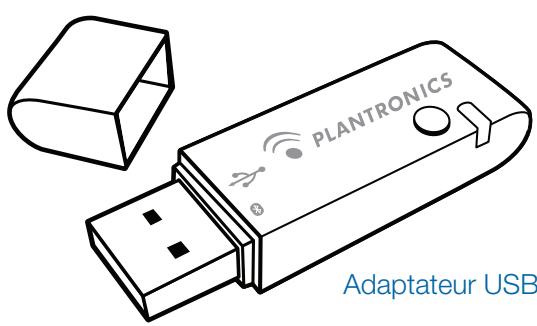
1.1 Adaptateur USB voyager PRO ucet chargeur
Câble de charge USB
Chargeur c. a.

Contenu du CD :
- Logiciel PerSono® Guide de l'utilisateur complet
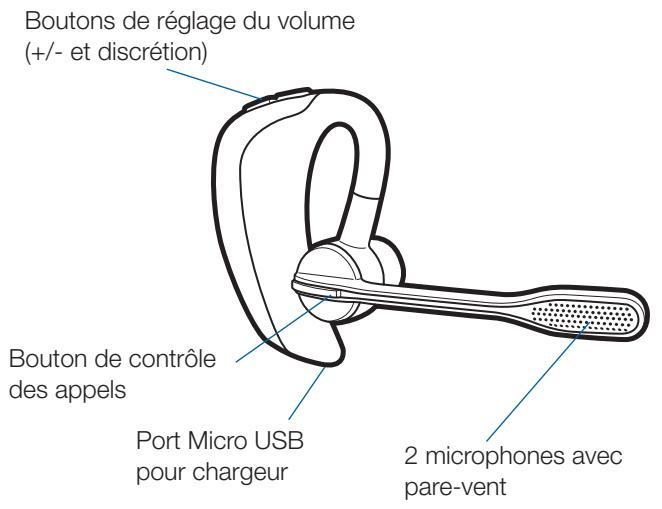
1.2 Micro-casque voyager PRO UC wh200/b
Micro-casque avec embout moyen préinstallé
Embouts en gel (petit et grand) et coussinets de mousse
2.1 Connexion de l'adaptateur USB à l'ordinateur
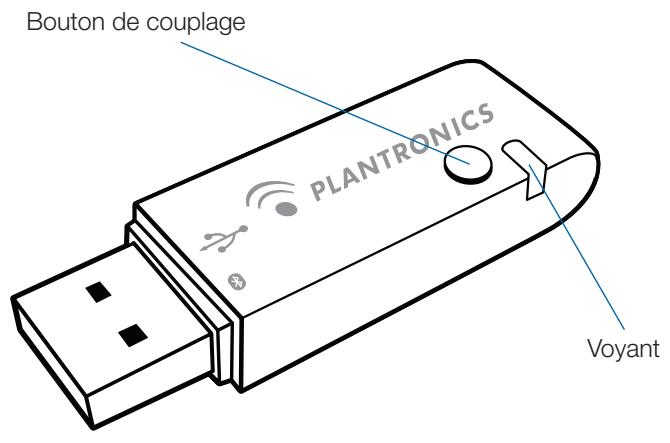
Branchez l'adaptateur USB sur un port USB de l'ordinateur. Le voyant de l'adaptateur s'allume en rouge pour indiquer que l'adaptateur USB est sous tension.
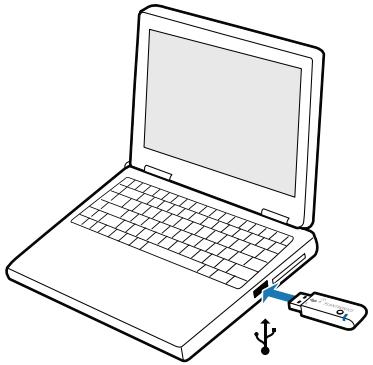
REMARQUE : pour un fonctionnement optimal, vous devez avoir installé les Service Pack Windows suivants :
Service Pack 3 (SP3) de Windows® XP
Service Pack 1 (SP1) de Windows Vista
2.2 Recharge du micro-casque
1. Connectez le chargeur c. a. à une prise murale et au micro-casque.
Le voyant du micro-casque s'allume en rouge pour indiquer que la pile se recharge.
2 Chargez le micro-casque pendant au moins 30 minutes avant la première utilisation.
Une charge complète dure 1,5 heures.
TEMPS DE CHARGE
30 min. Charge minimale avant la première utilisation
1,5 heures......... Charge complète
REMARQUE: ne chargez jamais la pile lorsque la température est inférieure à 0°C (32 °F) ou supérieure à 40°C (104 °F).
REMARQUE : le câble USB peut aussi servir à recharger le micro-casque. Pour charger le micro-casque avec le câble USB, l'ordinateur doit être allumé et ne pas être en veille. Le temps de charge peut varier selon le nombre de périphériques branchés sur les ports USB de l'ordinateur.
2.3 Ajustement du micro-casque
Lorsque vous le retirez de l'emballage, le micro-casque est configuré pour un port sur l'oreille droite. Ajustez le micro-casque pour une qualité de son et un confort optimaux.
Placez le contour derrière l'oreille de façon que l'embout et l'écouteur s'appuient sur l'oreille confortablement.
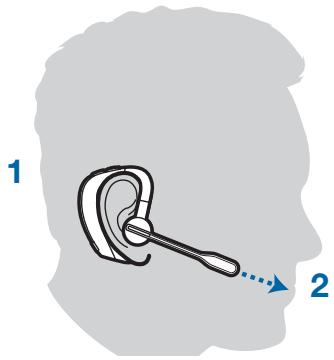
2 Pour une clarté de voix maximale, faites pivoter la tige vers le haut ou le bas pour que les micros soient dirigés vers le coin de la bouche.
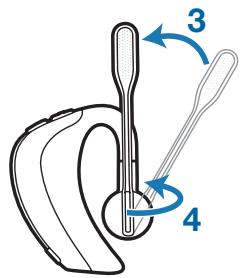
Le micro-casque peut être porté indifféremment sur les deux oreilles ; il suffit d'ajuster la tige du microphone en conséquence. Pour le port sur l'oreille gauche :
3 Relevez la tige à la verticale. 4 Tournez la tige et l'écouteur de l'autre côté.
Changement d'embout
Le micro-casque est livré avec l'embout moyen installé. Vous pouvez le remplacer par le petit ou le grand embout fourni.
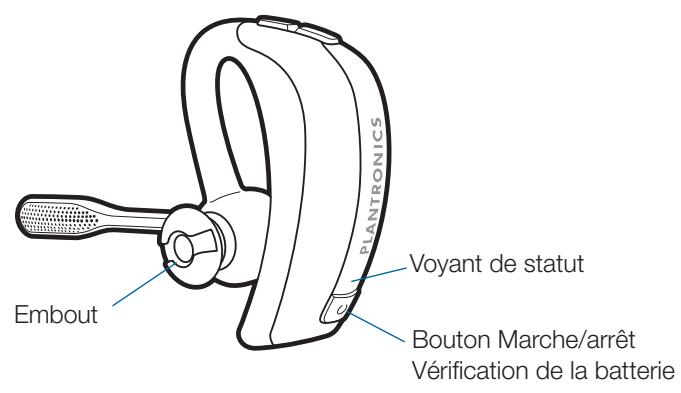
1 Enlevez l'embout en le pinçant entre le pouce et l'index. Poussez-le doucement dans le logement d'écouteur en le tournant d'un quart de tour vers la gauche. Retirez doucement l'embout.
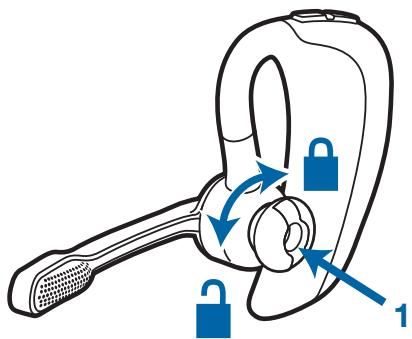
2 Alignez les languettes du nouvel embout et les encoches du logement d'écouteur. Poussez doucement l'embout en le tournant d'un quart de tour vers la droite. L'embout ne tourne plus lorsqu'il est bien fixé.
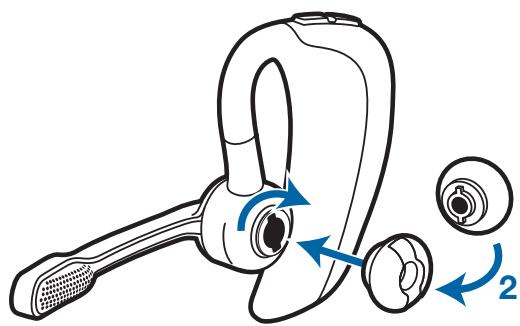
REMARQUE: le coussinet de mousse peut être utilisé pour améliorer le confort et la stabilité.
3.1 Faire un appel de test
1 Allumez le micro-casque en appuyant sur le bouton Marche/arrêt pendant 2 secondes. Le voyant du micro-casque s'allume en bleu durant 2 secondes pour confirmer la mise en marche. REMARQUE Le voyant de l'adaptateur USB reste allumé en bleu tant que le micro-casque est sous tension et que les deux appareils sont couplés. Il est allumé en rouge lorsque le micro-casque est sous tension mais qu'il n'est pas couplé à l'adaptateur USB. 2 Allumez le micro-casque, puis appuyez sur le bouton de contrôle des appels. 3 Réglez le volume du micro-casque et du micro à un niveau confortable à l'aide des paramètres de votre application de téléphonie ou de communications unifiées. 4 Placez un appel de test à l'aide de votre application de téléphonie ou de communications unifiées. 5 Réglez le volume d'écoute et de parole à un niveau confortable à l'aide des commandes adéquates de votre application de téléphonie ou de communications unifiées. 6 Vous pouvez aussi ajuster le volume d'écoute sur le micro-casque en poussant sur le bouton [+] pour l'augmenter et sur le bouton [-] pour le réduire.
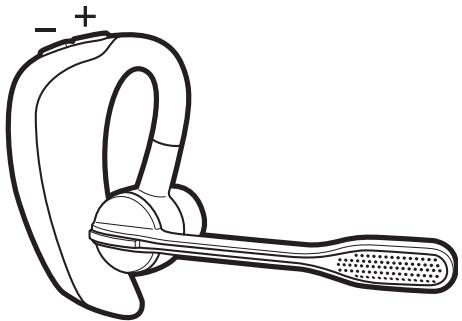
7 Permettre fin à l'appel de test, appuyez sur le bouton de contrôle des appels du micro-casque.
REMARQUE Le volume d'écoute et de parole peut aussi être ajusté depuis le panneau de configuration de votre ordinateur, options Sons et périphériques audio (Windows XP) ou Son (Windows Vista).

Pour votre propre sécurité, n'utilisez pas le micro-casque à volume élevé sur de longues périodes. Cela pourrait provoquer des problèmes d'audition. Conservez toujours un niveau d'écoute modéré. Pour obtenir de plus amples renseignements sur les micros-casques, visitez le site : www.plantronics.com/healthandsafety.
Couper le son pendant un appel
Pour couper le son pendant un appel, maintenez les boutons + et - enfoncés jusqu'à ce que vous entendiez le message d'état. La séquence commence par des tonalités hautes-basses suivies du message « Mute On » (en anglais). Les tonalités hautes-basses se répètent après 15 minutes pour vous rappeler que la fonction de discrétion est activée. La séquence se répète toutes les 30 minutes jusqu'à ce que le micro soit rétabli.
Pour rétablir le son, maintenez les boutons de volume + et - enfoncés jusqu'à ce que vous entendiez des tonalités hautes-basses suivies du message « Mute Off » (en anglais).
Voyant de l'adaptateur USB
| État de l'adaptateur USB | Voyant |
| Le micro-casque prét | Clignotement bleu |
| Couplage de l'adaptateur et du micro-casque | Clignotements rouge et bleu |
| Connecté, pas d'activité | Bleu permanent |
| Allumé, micro-casque non couplé | Rouge |
Boutons de contrôle et voyants du micro-casque
| Action | Voyant | Tonalité | |
| Marche/arrêt | Appuyez sur le bouton Marche-arrêt pendant 2 secondes. | Allumé :voyant bleu durant 2 secondesÉteint :voyant rougependant 2 secondes | Allumé :tonalités montantes Éteint :tonalités descendantes |
| Vérifier si le micro-casque est allumé | Appuyez brièvement sur le bouton de contrôle des appeals ou sur les boutons de volume + et - | Bref clignotement bleu | Aucun |
| Appel entrant | Aucun | Clignotement bleu | Trois tonalités basses |
| Décrocher/raccrocher | Appuyez brièvement sur le bouton de contrôle des appeals du micro-casque. | Bref clignotement bleu | Une tonalité BASSE suivie de tonalités BASSE-basse-haute |
| Régler le volume durant un appel | Appuyez brièvement sur le bouton de volume + ou -. | 1 clignotement bleu | 1 tonalité à chaque changement de volume. 2 tonalités lorsque le volume minimum ou maximum est atteint. |
| Voyant d'appoint (activer/désactiver) | Le micro-casque étant allumé, appuyez simultanément sur le bouton marche-arrêt et sur volume +/- pendant 1 seconde. | Allumer levoyant : l'intensité duvoyant bleu augmente pendant 2 secondesÉteindre levoyant : l'intensité duvoyant bleu diminue pendant 2 secondes | 1 tonalité BASSE |
| Reconnecter après avoir dépassé la portéependant plus de 30 secondes | Appuyez brièvement sur le bouton de contrôle des appeals du micro-casque. | 1 clignotement bleu | 1 tonalité BASSE |
Vérifier la charge de la pile
Pour vérifier la charge de la pile, le micro-casque doit être allumé. Appuyez brièvement sur le bouton marche-arrêt. Le voyant clignote en rouge pour indiquer le niveau de charge.
Voyants de charge
| Clignotements rouges | Niveau de la pile | |
| * | Plus de 2/3 | |
| ** | Entre 1/3 et 2/3 | |
| *** | Moins de 1/3 | |
Alertes automatiques de batterie faible
Lorsque la batterie est très faible, le micro-casque émet une tonalité et un message en anglais. Voir ci-dessous.
Avertissements de pile faible
| Niveau de la pile | Tonalité | Message |
| 30 minutes de temps de conversation restant (cette alerte ne se produit que durant un appel en cours) | Deux tonalités hautes toutes les 15 minutes | Message «Battery Low» (Batterie faible) répété toutes les 30 minutes |
| 10 minutes de temps de conversation restant | Trois tonalités hautes toutes les 30 secondes | Message «Battery Low» (Batterie faible) répété toutes les 3 minutes |
Avertissement de portée dépassée
Si vous dépassez la portée de transmission sans fil durant un appel, la qualité audio se dégrade.
Si vous demeurez hors de la portée, les appels en cours seront suspendus. Les appels seront rétablis lorsque vous revenez à l'intérieur de la portée.
Couplage du micro-casque et de l'adaptateur USB
Le micro-casque et l'adaptateur USB sont livrés déjà coupés. Si vous désirez coupler un autre micro-casque Voyager PRO UC avec l'adaptateur USB, procédez comme suit :
Assurez-vous que le micro-casque est entièrement chargé. 2 Maintenez enfoncé le bouton de mise sous tension jusqu'à ce que le voyant clignote en rouge et bleu. Le micro-casque est maintenant en mode de couplage.
REMARQUE Si le voyant ne clignote pas en rouge et bleu, maintenez enfoncé le bouton de mise sous tension pour éteindre le micro-casque. Maintenez ensuite ce bouton enfoncé jusqu'à ce que le voyant clignote en rouge et bleu.
3 Mettez l'adaptateur USB en mode de couplage en appuyant sur son bouton de couplage pendant 2 secondes. Le voyant de l'adaptateur clignote en rouge et bleu. 4 Lorsque le voyant s'allume en bleu, le couplage est terminé.
REMARQUE : veillez bien à ne pas appuyer trop fort sur le bouton. Lorsque vous le branchez, il est préféable de pincer l'adaptateur à la hauteur du bouton plutôt que d'appuyer sur l'adaptateur. Si vous appuyez trop fort, vous risquez d'endommager l'adaptateur ou le port USB.
Couplage du micro-casque et d'un téléphone mobile bluetooth
1 Allumez le téléphone et activez Bluetooth. Sur la plupart des téléphones, Sélectionnez Paramètres > Outils > Connexions > Bluetooth > Activé. Pour en savoir davantage, consultez la documentation du téléphone. 2 Maintenez enfoncé le bouton marche-arrêt jusqu'à ce que le voyant clignote en rouge et bleu. Le micro-casque est maintenant en mode de couplage.
REMARQUE Si le voyant ne clignote pas en rouge et bleu, maintenez enfoncé le bouton de mise sous tension pour éteindre le micro-casque. Maintenez ensuite ce bouton enfoncé jusqu'à ce que le voyant clignote en rouge et bleu.
Le micro-casque demeure en mode de couplage pendant 3 minutes.
3 Utilisez les commandes du téléphone pour détecter le micro-casque. Sur la plupart des téléphones, sélectionnez Paramètres > Outils > Connexions > Bluetooth > Recherche > PROPlantronics. Pour en savoir davantage, consultez la documentation du téléphone. 4 Lorsque vous êtes invité à entrer un mot de passe, entrez 0000 (4 zéros). Le voyant clignote en bleu une fois le couplage réussi.
REMARQUE : pour coupler le micro-casque à un autre téléphone, allumez le téléphone et répétez les étapes 2 à 4.
REMARQUE Pour consulter des instructions de couplage détaillées pour la plupart des téléphones mobiles, visitez le site www.plantronics.com/easytopair.
Faire des appels, répondre et raccrocher avec le micro-casque et un téléphone mobile Bluetooth
| Pour faire un appel | Composez le numéro sur le téléphone. |
| Pour répondre à un appel | Appuyez sur le bouton de contrôle des appeals du micro-casque. |
| Pour répondre à un appel lorsque vous étés déjà en appel avec une application de communications unifiées | Appuyez sur le bouton de contrôle pour terminer l'appoint avec l'application de communications unifiées, puis appuyez de nouveau sur le bouton pour prendre l'appoint du téléphone mobile. |
| Pourmettre fin à un appel | Appuyez sur le bouton de contrôle des appeals du micro-casque. |
| Pour recomposer le dernier numéro* | Appuyez deux fois sur le bouton de contrôle des appeals. 2 tonalités basses sont émises à chaque pression sur le bouton. Une tonalité finale confirme que le dernier numéro est recomposé. |
| Pour activer la composition vocale* | Maintenez,enforcéleboutonde contrôledes appealspendant deux secondes. Une tonalité est émise lorsque vous appuyez sur le bouton, puis une autre confirme que la composition vocale est activée. |
| Refuser un appel | Appuyez sur le bouton de contrôle des appeals pendant une seconde, jusqu'àce que vous entendiez une longue tonalité basse. |
| Appel manqué | Appuyez sur n'importetquel bouton pour désactiver levoyant. Levoyant clignotera 3 fois en violet toutes les 10 secondes pendant 5 minutes ou jusqu'àce qu'il soit désactivé. |
| Transférer un appel du téléphone mobile au micro-casque | Pendant l'appoint,appuyez sur le bouton de contrôle des appeals pendant une seconde, jusqu'àce que vous entendiez une tonalité unique, suivie de deux tonalités basses. |
| Transférer un appel du micro-casque au téléphone mobile | Pendant l'appoint,appuyez sur le bouton de contrôle des appeals pendant une seconde, jusqu'àce que vous entendiez une tonalité unique, suivie de deux tonalités basses. |
*Accessible uniquement avec les téléphones mobiles et les opérateurs préexistants fonctions en charge.
6 Logiciel persono
Nous vous conseillons vivement d'installer le logiciel PerSono Suite. Le système Voyager PRO UC peut fonctionner sans le logiciel, mais cela limitera ses capacités.
PerSono Suite permet d'effectuer les opérations suivantes avec votre système Voyager PRO UC :
- Répondre à des appels et raccrocher à partir de l'ordinateur à distance au moyen du micro-casque (nécessite l'utilisation d'un logiciel de téléphonie compatible)
- Personnaliser les réglages du micro-casque et de l'adaptateur
- Gérer automatiquement le lecteur multimédia de l'ordinateur afin de ne jamais rater un appel
- Accéder rapidement à des liens vers du soutien aux produits ou vers des renseignements sur la mise à jour du logiciel ou du micrologiciel
Prise en charge des logiciels de téléphonie
Pour la liste des logiciels de téléphonie compatibles avec PerSono Suite, consultez l'adresse www.plantronics.com/SoftphoneCompatibility. Le logiciel PerSono Suite prend en charge tous les logiciels de téléphonie de la liste sans étape supplémentaire pour l'utilisateur, à l'exception de Skype™.
Pour assurer la prise en charge du calcul de téléphone Skype par PerSono, procédez comme suit :
Assurez-vous que PerSono Suite est ouvert sur l'ordinateur. Lorsque le logiciel PerSono est en fonction, vous verrez l'icone d'un micro-casque dans la partie inférieure droite de la zone de notification de l'ordinateur.

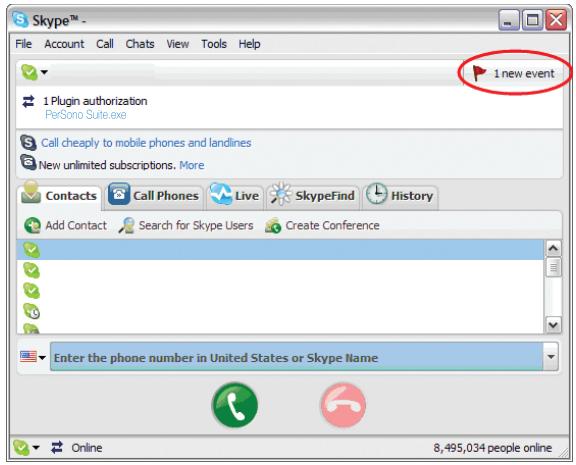
2 Si Skype est en fonction sur l'ordinateur, il vous signalera que le programme PerSonoSuite.exe tente d'utiliser Skype. Cliquez sur l'onglet Nouvel événement situé dans le coin supérieur droit de la fenêtre Skype et cliquez sur le drapeau rouge. Vous devrez ensuite cliquer sur le lien PerSonoSuite.exe pour afficher l'écran Gérer le contrôle d'accès API.
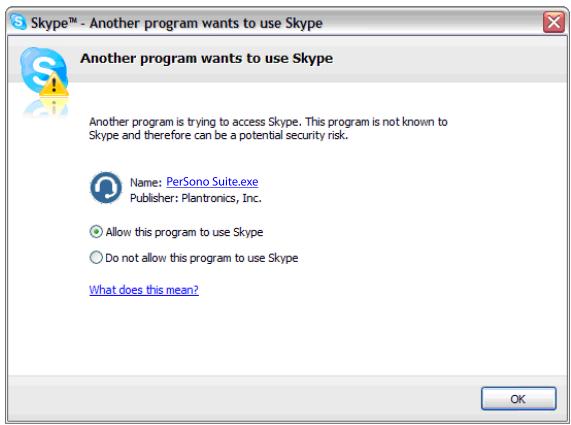
3 Cet écran s'affichera en vous indiquant qu'un autre programme tente d'accéder à Skype. Le nom du programme indiqué sera PerSonoSuite. exe, de l'éditeur Plantronics, Inc. Vous devez sélectionner l'option Autoriser ce programme à utiliser Skype, puis cliquer sur OK.
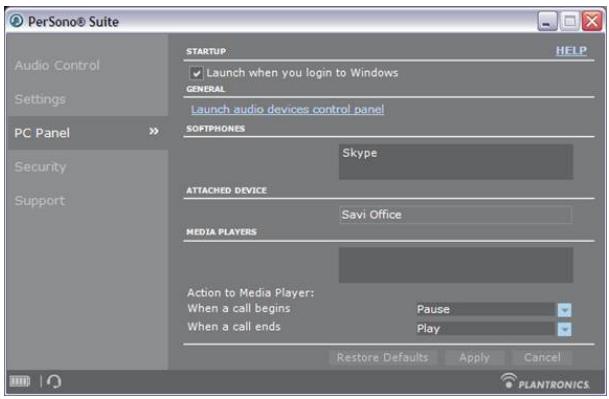
4 Pour vérifier si PerSono Suite prend maintenant Skype en charge, cliquez sur l'onglet Écran PC de PerSono Suite et vérifiez si Skype figure dans la liste des logiciels de téléphonie.
Autonomie de la pile
Dans le coin inférieur gauche de l'écran (c'est la est valable pour tous les écrans du logiciel), vous verrez une des icônes suivantes, qui indiquera de façon approximative la charge restante dans la pile du micro-casque.
100%
75%
50 %
25 %
Moins de 5 minutes
Écran des paramètres - micro-casque et adaptateur USB
L'écran des paramètres permet de personnaliser les réglages de l'adaptateur et du micro-casque. Le système Voyager PRO UC est livré avec des paramètres par défaut que vous pouvez changer de la façon décrite dans la colonne Paramètres ci-dessous.
REMARQUE : certains paramètres pourraient être affichés en gris. PerSono Suite désactive automatiquement les paramètres qui ne s'appliquent pas à un appareil Plantronics spécifique.
Paramètres - Micro-casque
| Fonction | Paramètres | Par défaut |
| Tonalité de fonction de discrétion activée | Activée/désactivée | Marche |
| Sonnerie – ordinateur | Son 1/son 2/son 3 | Son 2 |
| Volume de la sonnerie – ordinateur | Activée/désactivée | Marche |
| Sonnerie – Téléphone mobile | Son 1/son 2/son 3 | Son 1 |
| Volume de sonnerie – Téléphone mobile | Activée/désactivée | Marche |
| Deuxieme appel entrant | Sonner continulement/sonner une fois/ignorer | Sonner continulement |
Paramètres - Adaptateur USB
| Fonction | Paramètres | Par défaut |
| Bande passante audio – Ordinateur | Large bande/bande étroite | Large bande |
| Sonnerie micro-casque/ordinateur | Allumer/éteindre | Marche |
Aide au réglage des paramètres de l'adaptateur USB
| Audio Bande passante | Le système est compatible avec une bande passante audio large ou étroite de l'ordinateur. Une large bande passante audio assure des conversations plus claires et naturelles. Cependant, une large bande audio consomme plus d'énergie et impose des critères d'accès plus rigoureux qui réduisent le nombre des systèmes pouvant être déployés dans une petite zone. Tous les ordinateurs sont compatibles avec une large bande audio. Lorsque vous changez de bande passante audio (de bande étroite à large bande et vice versa), vous nevez rétablier la liaison radio pour que le changement soit appliqué. | Audio large bande sur PCr |
Écran PC
- Spécifiez si vous voulez que PerSono Suite démarre en même temps que Windows.
- Consultez une liste des logiciels de téléphonie compatibles pouvant être exécutés sur votre ordinateur.
- Voyez quel appareil Plantronics est connecté à votre ordinateur et fonctionne avec PerSono Suite.
- Personnalisez la manière dont PerSono Suite gère les fonctions multimédia lorsque vous décrochez ou raccrochez.
Tonalité de manœuvre microsoft office communicator
Si cette option est sélectionnée, chaque fois que la liaison radio est établie avec l'ordinateur, Microsoft Office Communicator suppose que vous pouze faire un appel et décroche la ligne.
Si elle n'est pas sélectionnée, Office Communicator ne réagit pas lorsque la liaison radio est établie.
L'option Tonalité de manœuvre Microsoft Office Communicator peut être activée ou désactivée.
Produit certifié compatible avec Microsoft Office Communicator : activé par défaut
Produit standard : désactivé par défaut
Détection audio
Cette option spéciale prise en charge par les systèmes sans fil Plantronics permet de détecter le signal audio sur le port USB et d'établir automatiquement la liaison radio entre la base et le micro-casque, sans avoir à appuyer sur le bouton de conversation par ordinateur de la base. Si l'option Tonalité de manoeuvre Microsoft Office Communicator est activée, l'utilisateur entend la tonalité de manoeuvre Office Communicator chaque fois qu'il appuie sur le bouton de conversation par ordinateur de la base. Cependant, il est possible que l'utilisateur appuie sur ce bouton pour écouter de la musique et non pour faire un appel. Dans ce cas, il suffit d'activer l'option Déttection audio pour que la liaison radio soit établie automatiquement lorsque le signal audio est détecté sur le port USB, évitant ainsi à l'utilisateur d'appuyer sur le bouton de conversation par ordinateur de la base.
L'option Détection audio peut être activée ou désactivée.
Produit certifié compatible avec Microsoft Office Communicator : activé par défaut
Produit standard : désactivé par défaut
Écran d'assistance
L'écran d'assistance offre un accès en ligne au présent guide d'utilisateur imprimable, aux questions fréquemment posées, à la manière de communiquer avec Plantronics, ainsi qu'à des renseignements sur la mise à niveau du logiciel. Vous y trouvez aussi la version du logiciel et du microcode installés sur votre système.
Mises à jour
Vous pouvez mettre à jour tous les logiciels et micrologiciels requis à distance pour voir l’équipement Plantronics si et quand les mises à niveau sont disponibles. Vous pouvez également déterminer la fréquence à laquelle le système vérifie la disponibilité des mises à jour. Lorsque les mises à jour sont disponibles, vous pouvez visionner toutes les mises à jour en attente et décider quand vous souhaitez télécharger et installer l'une d'entre elles.
La version particulière du logiciel PerSono Suite et du micrologiciel de la base et du micro-casque, qui tournent sur votre système d'exploitation, est toujours indiquée dans les champs VERSIONS.
M'informer lorsque des mises à jour sont disponibles : En activant cette case à cocher, vous lancez une recherche automatique à intervalle régulier des mises à jour disponibles du logiciel et du micrologiciel.
Ce paramètre étant activé, le système lance des recherches automatiques et le champ des fréquences est mis en surbrillance pour vous permettre de définir l'intervalle à laquelle le système vérifie les mises à jour, par exemple une fois tous les trois mois, une fois par mois ou une fois par semaine.
Lorsque ce paramètre est désélectionné, la recherche automatique des mises à jour est désactivée.
Recherche des mises à jour : En cliquant sur ce bouton, vous pouvez rechercher en tout temps des mises à jour disponibles du logiciel et du micrologiciel.
Mises à jour disponibles : À la suite d'une recherche automatique ou manuelle des mises à jour, ce champ est renseigné de tous les logiciels et micrologiciels applicables.
Installation: Il est important de noter que les recherches automatiques des mises à jour n'effectuent pas le téléchargement ni l'installation automatiques des logiciels et micrologiciels.
Leurs téléchargement et installation n'ont lieu que lorsque vous sélectionnez au moins un élément dans la liste « Mises à jour disponibles » et que vous cliquez sur le bouton Installer.
Dépannage — utilisation de l'application de communications unifiées
| Le micro-casque ne fonctionné pas avec mon application de communications unifiées. | Assurez-vous que le micro-casque est chargé. Vérifiez s'il est allumé et connecté. Appuyez sur le bouton de contrôle des appeals du micro-casque. Ajustez le volume d'écoute au moyen du bouton de contrôle des appeals. Si le volume est encore trop bas, augmentez le volume d'écoute de votre ordinateur à l'aide de votre application de communications unifiées. |
| J'entends de la distorsion sonore ou un écho dans le micro-casque. | Réduisez le volume du micro de votre ordinateur à l'aide de votre application de communications unifiées. Dirigez le microphone vers votre menton. Si la distorsion persististe, baissez le volume en utilisant le bouton de contrôle des appeals. |
| Je veux prendre un appel sur mon téléphone mobile alors que je suis en appel avec mon application de communications unifiées. | Maintenez,enforcé le bouton de contrôle des appeals pendant moins de 1 seconde pour terminer l'appel de votre application de communications unifiées, puis appuyez de nouveau sur le bouton pour prendre l'appel du téléphone mobile. |
| Pour rétablit la liaison Bluetooth entre le micro-casque et l'adaptateur USB. | Si vous allumez le micro-casque pendant que vous étés hors de portée de l'adaptateur puis revenez à portée de celui-ci, vous devrez peut-être appuyer sur le bouton de l'adaptateur USB pour rétablit la liaison Bluetooth. |
| L'autonomie de conversation est considérablement plus courte, même après une recharge complète. | La pile est usée. Consultez la page www.plantronics.com/support pour obtenir des renseignements sur les services offerts. |
Dépannage pour l'utilisation du téléphone mobile
| Le micro-casque ne fonctionne pas avec mon téléphone. | Assurez-vous que le micro-casque est pleinement chargé.Assurez-vous que le micro-casque est couplé au téléphone Bluetooth que vous tentez d'utiliser.Voir Couplage du micro-casque et d'un téléphone mobile Bluetooth, page 11. |
| Mon téléphone n'a pas déetecté le micro-casque. | Éteignez et rallumez le téléphone et le micro-casque, puis réexécutez le processus de couplage décrit à la page 11. |
| Je n'ai pas pu enter mon NIP. | Éteignez et rallumez le téléphone et le micro-casque, puis réexécutez le processus de couplage décrit à la page 11. Vote NIP, ou mot de passer, est 0000 (4 zéros). |
| Je n'entends pas mon interlocuteur ni la tonalité. | Le micro-casque est étant. Gardez le bouton de contrôle des appeals enforcé pendant 2 secondes environ, c'est-à-dire jusqu'à ce que vous entendiez une tonalité ou que le voyant s'allume en bleu. Le micro-casque est hors de portée. Rapprochez le micro-casque du téléphone Bluetooth. La pile du micro-casque est décharge. Chargez la batterie. Voir Charge du micro-casque, page 6. Le volume est trop faible. Augmentez le volume en appuyant plusieurs fois sur le bouton de contrôle des appeals.Assurez-vous que le micro-casque est bien ajusté. Voir Ajustement du micro-casque, page 6. |
| Le son est mauvais. | Le micro-casque est hors de portée. Rapprochez le micro-casque du téléphone Bluetooth. |
| Mon interlocuteur ne m'entend pas. | Assurez-vous que l'embout repose correctement dans l'oreille et que la tige pointe vers le coin de la bouche.Voir Ajustement du micro-casque, page 6. |
| L'embout ne tient pas sur mon oreille. | Assurez-vous que l'embout repose correctement dans l'oreille et que la tige du micro pointe vers le coin de la bouche.Voir Ajustement du micro-casque, page 6. |
Plantronics, Inc.
345 Encinal Street
Santa Cruz, CA 95060
États-Unis
www.plantronics.com
Pour obtenir de l'assistance, visitez le site www. plantronics. com/support ou téléphonez au 1 800 544-4660.
© Plantronics, Inc., 2009. Tous droits réservés. Plantronics, le logo Plantronics, PerSono, Plantronics Voyager, et Sound Innovation sont des marques de commerce ou déposées de Plantronics, Inc. Microsoft, Windows et Vista sont des marques de commerce ou déposées de Microsoft Corporation. Skype est une marque de commerce de Skype Limited ou de ses compagnies associées. La marque Bluetooth est la propriété de Bluetooth SIG, Inc. et est utilisée sous licence par Plantronics.
Brevet É.-U. 5 210 791; autres brevets en instance.
81979-49 (09.09)