
VOYAGER 510-USB - Casque Bluetooth PLANTRONICS - Notice d'utilisation et mode d'emploi gratuit
Retrouvez gratuitement la notice de l'appareil VOYAGER 510-USB PLANTRONICS au format PDF.


| Type de produit | Casque Bluetooth |
| Marque | PLANTRONICS |
| Modèle | VOYAGER 510-USB |
| Technologie de connexion | Bluetooth (oreillette et adaptateur USB) |
| Alimentation | Batterie rechargeable intégrée |
| Temps de charge minimal | 20 minutes |
| Temps de charge complet | 3 heures |
| Fonctions principales | Couplage Bluetooth, technologie multipoint, numérotation vocale, contrôle d’appel (décrocher/raccrocher), mode secret, rappel du dernier numéro |
| Compatibilité | Téléphones mobiles Bluetooth, PC avec port USB (softphone) |
| Contenu du boîtier | Oreillette, adaptateur USB Bluetooth, support de chargement, câble USB, CD du logiciel PerSono Suite, 3 embouts d’oreille (petit, moyen, grand) |
| Indicateurs lumineux | Oreillette : bleu (allumé/connecté), rouge (charge/batterie faible), rouge/bleu (couplage). Adaptateur : violet (déconnecté), bleu (connecté), bleu clignotant (liaison active), rouge/bleu (couplage) |
| Logiciel inclus | PerSono Suite pour gestion des appels softphone |
| Garantie | Consultez la carte de garantie fournie |
FOIRE AUX QUESTIONS - VOYAGER 510-USB PLANTRONICS
Questions des utilisateurs sur VOYAGER 510-USB PLANTRONICS
0 question sur cet appareil. Repondez a celles que vous connaissez ou posez la votre.
Poser une nouvelle question sur cet appareil
Téléchargez la notice de votre Casque Bluetooth au format PDF gratuitement ! Retrouvez votre notice VOYAGER 510-USB - PLANTRONICS et reprennez votre appareil électronique en main. Sur cette page sont publiés tous les documents nécessaires à l'utilisation de votre appareil VOYAGER 510-USB de la marque PLANTRONICS.
MODE D'EMPLOI VOYAGER 510-USB PLANTRONICS
GUIDE DE L'UTILISATEUR
Plantronics voyager™ 510-USB
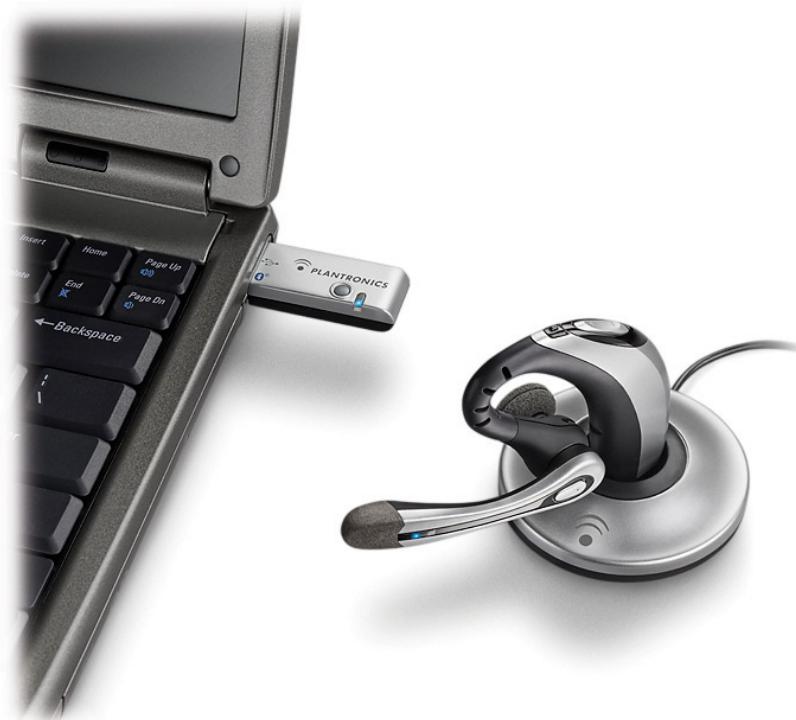
SYSTEME D'OREILLETTE BLUETOOTH

Bluetooth
Ce guide de l'utilisateur comprend les instructions d'installation et d'utilisation du système d'oreillette Voyager 510 USB Bluetooth de Plantronics. Avant de commencer, reportez-vous au livre relatif à la sécurité inclus dans votre boîtier. Pour obtenir des informations concernant les services ou l'assistance, reportez-vous à la carte de garantie de votre produit ou visitez le site : www.plantronics.com.
TABLE des matières
| Contenu du boîtier | 3 |
| Caracteristique | 4 |
| Chargement | 5 |
| Mise sous tension | 6 |
| Couplage | 7 |
| Installation du logiciel PerSono® Suite | 9 |
| Réglage du port de l'oreillette | 10 |
| Utilisation de votre oreillette | 12 |
| Témoins lumineux | 15 |
| Dépannage | 16 |
| Assistance technique | 18 |
Enregistrez votre produit en ligne
Rendez-vous à l'adresse www. plantronics. com/productregistration pour enregistrer votre produit en ligne et ainsi profiter des salariés services et assistance technique possibles.
Contenu du boitier
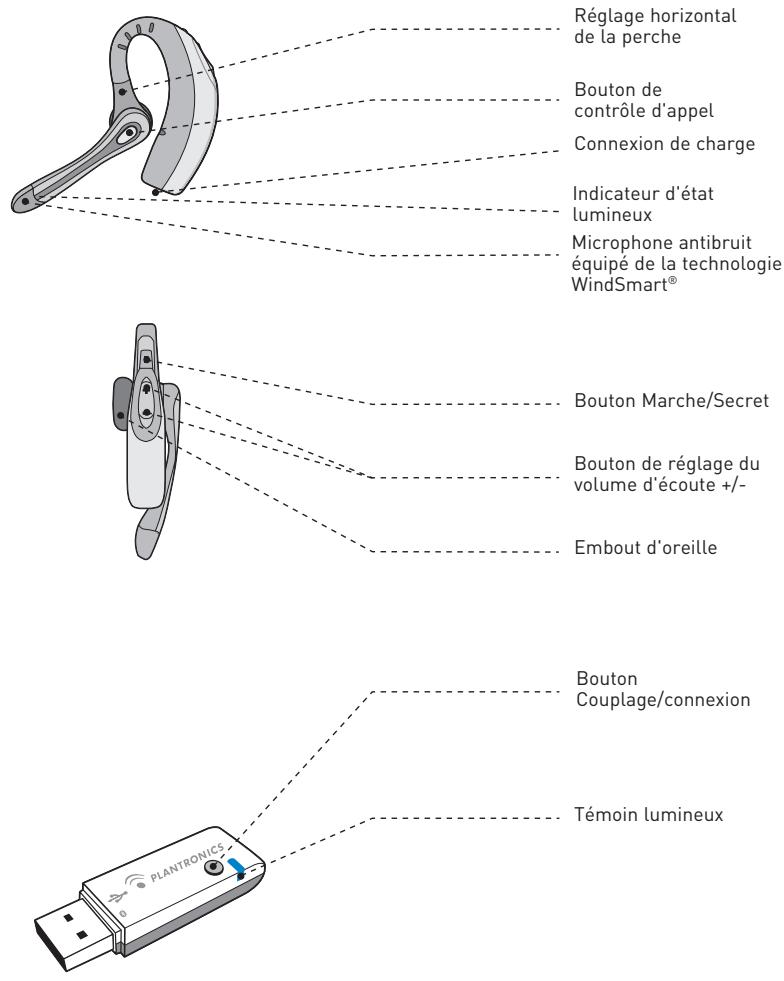
Oreillette (Vues avant et latérale) 3 embouts d'oreille (petit, moyen, grand)
CD du logiciel PerSono Suite
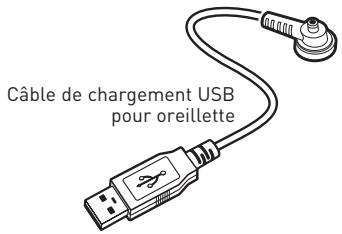
Support de chargement
Adaptateur USB Bluetooth
Chargement USB
Chargement USB à l'aide du support de chargement
Vous devez charger votre oreillette avant de l'utiliser. Le témoin lumineux clignote en rouge lors du chargement et devient bleu une fois l'oreillette complètement chargée.
20 minutes = chargement minimum 3 heures = chargement complete
REMARQUE : n'utilisez pas votre oreillette lorsqu'elle est en charge et ne connectez pas le chargeur lorsque l'oreillette est en cours d'utilisation.
Mise sous tension de l'oreillette
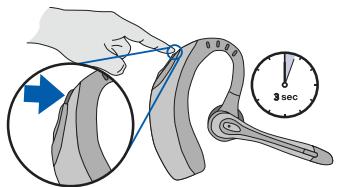
Pour allumer et éteindre votre oreillette, maintenez enfoncé le bouton Marche/Arrêt pendant trois secondes.
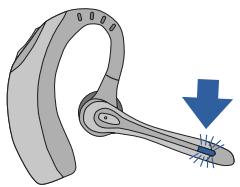
Le témoin lumineux clignote en bleu lorsque l'oreillette est allumée.
Le témoin lumineux clignote en rouge lorsque la batterie est faible.
Mise sous tension de l'adaptateur USB bluetooth
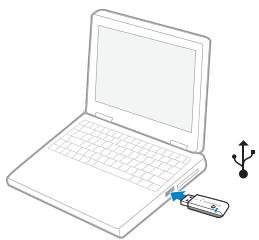
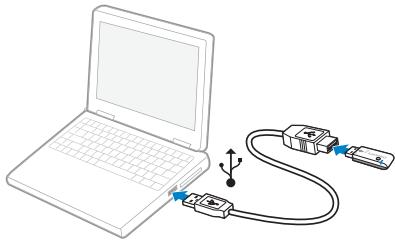
L'adaptateur USB Bluetooth est automatiquement mis sous tension lorsque vous le branchez dans le port USB de l'ordinateur. Si vous ne pouvez pas accéder facilement au port USB de l'ordinateur, utilisez le câble d'extension USB.
REMARQUE: l'adaptateur USB Bluetooth est automatiquement activé lors de la mise sous tension de l'oreillette couplée.
Couplage de l'oreillette avec un téléphone bluetooth
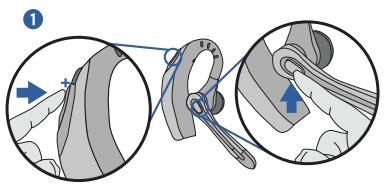
Avant d'utiliser votre oreillette pour la première fois, vous devez la coupler avec tout téléphone ou un autre périphérique Bluetooth. Vérifiez que l'oreillette est complètement chargée. Pour obtenir des instructions de configuration et de couplage avec des périphériques Bluetooth autres que les téléphones mobiles, veuillez consulter le guide de l'utilisateur de leur périphérique Bluetooth.
Mettez les deux appareils sous tension.
- Appuyez simultanément sur le bouton de contrôle du volume d'écoute qui porte le signe ^+ [augmentation du volume] et le bouton de contrôle d'appel
- Lorsque l'oreillette clignote en rouge et en bleu, utilisez le menu du téléphone pour rechercher les péripériques et sélectionnez « 510 Plantronics »
- Lorsque vous y etes invite, entrez le code secret suivant : 0000. L'oreillette clignote en bleu lorsqu'elle est couplée.
Couplage de l'oreillette avec un adaptateur USB bluetooth
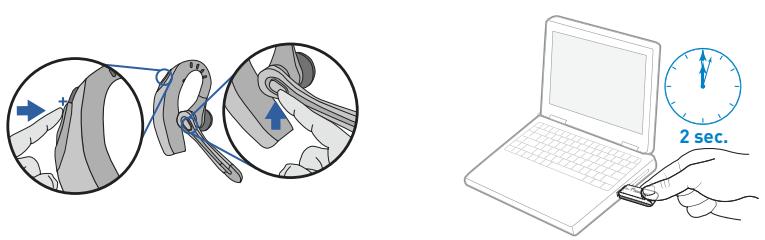
REMARQUE : l'oreillette et l'adaptateur USB Bluetooth sont coupés en usine. Cependant, si vous avez acheté un adaptateur USB Bluetooth séparément ou si vous souhaitez utiliser une oreillette de rechange avec un adaptateur existant, ces unités doivent être coupées.
Mettez l'oreillette sous tension. Insérez l'adaptateur USB Bluetooth dans le port USB de la machine ordinateur.
- Appuyez simultanément sur le bouton de contrôle du volume d'écoute de l'oreillette qui
- Pincez le bouton Couplage/Connexion de l'adaptateur USB Bluetooth pendant au moins deux secondes, jusqu'à ce que l'adaptateur clignote en rouge et bleu, puis effectuez le couplage avec votre oreillette Bluetooth.
REMARQUE: procédez délicatement lorsque vous couplez manuellement l'adaptateur USB. N'appuyez pas trop fort. N'enforcez pas l'adaptateur. Pincez-le entre les doigts pour éviter de le bimer ou d'endommager le port USB.
Le logiciel Plantronics PerSono Suite permet d'établir le lien entre votre oreillette Bluetooth et l'application softphone compatible installée sur votre ordinateur. Le logiciel PerSono Suite vous permet de détecter un appel émis par le softphone et de décrocher/raccrocher, le tout à distance, à l'aide du bouton de contrôle d'appel de l'oreillette.
En outre, PerSono Suite fournit des informations de base sur l'état et la configuration du système. Reportez-vous à la page 12 pour plus d'informations.
Consultez la liste des compatibilités PerSono Suite à l'adresse www.plantronics.com/SoftphoneCompatibility pour obtenir les informations de compatibilité softphone les plus à jour. Si PerSono Suite ne prend pas en charge le softphone, reportez-vous à la page 12.
- Insérez le CD, accédez à l'écran principal de PerSono Suite, puis cliquez sur « Installer le logiciel PerSono Suite »
- Il se peut que le softphone vous demande de sélectionner le périphérique audio à utiliser. Reportez-vous à la documentation du softphone pour plus d'informations.
REMARQUE: lorsque l'adaptateur USB Bluetooth est installé, il devient le périphérique audio par défaut de votre ordinateur. Vous pouvez définir vos préférences manuellement dans Windows® grâce à l'option Sons et multimédia du Panneau de configuration.
REMARQUE: une fois PerSono Suite installé, nous vous recommandons de le configurer pour qu'il se lance à chaque démarrage de Windows®.
Icônes de la barre système
Une fois le logiciel installé, l'une des quatre icônes s'affiche dans la barre système en bas de votre écran, indiquant l'état de la communication entre votre oreillette et PerSono Suite.

aucune oreillette détectée

oreillette détectée, pas de liaison radio avec l'adaptateur USB Bluetooth

oreillette détectée, liaison radio avec l'adaptateur USB Bluetooth active

oreillette détectée, liaison radio avec l'adaptateur USB Bluetooth verrouillée
Configuration et état

Cliquez avec le bouton droit de la souris sur l'icône de l'oreillette dans la barre système et sélectionnez « Options ». Les onglets Options de base et Statut actuel de PerSono Suite s'affichent.
Reportez-vous à l'aide en ligne pour de plus amples informations sur le logiciel PerSono Suite.
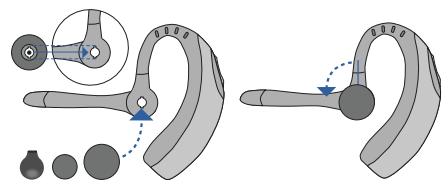
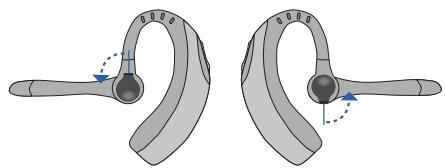
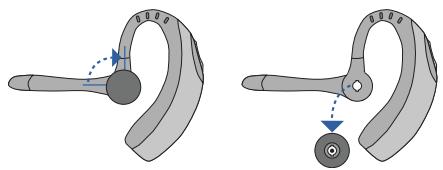
Port de l'oreillette
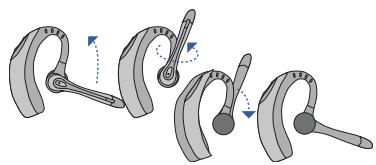
Faites pivoter le microphone horizontalement et verticalement comme illustré pour l'adapter à l'oreille gauche ou droite. L'illustration montre comment passer du port à l'oreille droite au port à l'oreille gauche. Effectuez la même procédure dans le sens inverse pour passer du port à l'oreille gauche au port à l'oreille droite.
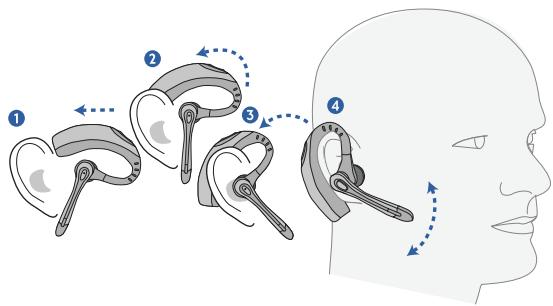
Glissez l'oreillette derrière l'oreille. Appuyez doucement sur votre oreille pour l'ajuster à votre convenance.
Positionnez le microphone de sorte qu'il soit dirigé vers votre bouche.
Passer/prendre/terminer des appels vac avec persona suite et le softphone
Pour effectuer un appel, composez le numéro via votre application softphone.
Pour décrocher ou raccrocher, appuyez sur le bouton de contrôle d'appel.
Lorsque vous utilisez PerSono Suite, la liaison radio entre l'oreillette et l'adaptateur USB Bluetooth est active uniquement pendant un appel. Il s'agit du paramètre par défaut conçu pour prolonger la durée de vie de la batterie de l'oreillette. Toutefois, vous pouvez activer la liaison radio lorsque aucun appel n'est en cours de façon à pouvoir écouter les autres sources audio, telles que la diffusion audio, sur votre ordinateur. Vous pouvez verrouiller la liaison radio de deux façons :
REMARQUE: Le verrouillage de la liaison radio de l'oreillette pendant une période prolongée entraîne une réduction significative de l'autonomie des modes de voix et de conversation de l'oreillette.
Pour les softphones non compatibles avec persono suite
Consultez la liste des compatibilités PerSono Suite à l'adresse www.plantronics.com/SoftphoneCompatibility pour obtenir les informations de compatibilité softphone les plus à jour.
Si PerSono Suite ne prend pas en charge le softphone, il n'est pas possible de détecter les appels et de décrocher/raccrocher à distance à l'aide de l'oreillette. Appuyez sur le bouton de contrôle d'appel sur l'oreillette pour ouvrir et fermer uniquement la liaison radio à l'origine du flux audio; vous devez prendre l'appel à partir du softphone.
Passer/prendre/terminer des appels avec un téléphone mobile
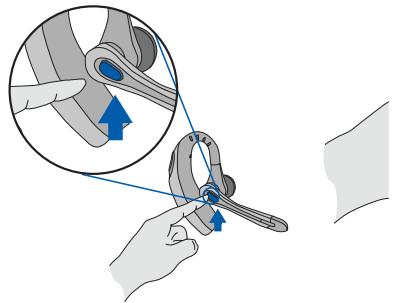
Pour décrocher ou raccrocher, appuyez brièvement sur le bouton de contrôle d'appel.
Pour effectuer un appel, composez le numéro sur votre téléphone et appuyez sur la touche Envoyer. L'appel est automatiquement transféré vers l'oreillette; vous n'avez pas besoin d'appuyer sur le bouton de contrôle d'appel.
Polyvalence multipoint
L'oreillette Voyager 510-USB est dotée de la technologie multipoint, qui permet de basculer facilement entre deux périphériques audio. Vous pouvez prendre un appel à l'aide du softphone installé sur votre ordinateur ou de votre téléphone mobile en appuyant sur le bouton de contrôle d'appel. L'oreillette doit être couplée avec les deux périphériques.
Rappel du dernier numéro
Pour activer la touche bis, cliquez deux fois sur le bouton de contrôle d'appel. Vous entendrez une tonalité élevée à chaque pression de touche. Lorsqu'un deuxième signal sonore retentit, le dernier numéro appelé a été recomposé.
Rejet d'un appel
Lorsque vous receivez un appel entrant, maintenez enforcé le bouton de contrôle d'appel. Un signal sonore retentit. Lorsqu'un deuxième signal sonore retenit, l'appel a été rejeté et vous pouvez relacher le bouton de contrôle d'appel.
Utilisation de la numérotation vocale
Oreillette en place, maintenez enfoncé le bouton de contrôle d'appel pendant 2 secondes jusqu'à ce que vous entendiez une tonalité pour activer la numérotation vocale.
REMARQUE: la fonction de numérotation vocale doit être activée sur tout téléphone. Reportez-vous au manuel de votre téléphone Bluetooth pour obtenir des instructions.
Transfert d'un appel du téléphone vers l'oreillette
Pour transférer un appel actif de votre téléphone vers l'oreillette, appuyez brièvement sur le bouton de contrôle d'appel.
Transfert d'un appel de l'oreillette vers le téléphone
Pour transférer un appel de l'oreillette vers tout téléphone, maintenez enfoncé le bouton de contrôle d'appel jusqu'à ce que vous entendiez une tonalité. Lorsqu'un second signal sonore retentit, l'appel a été transféré et vous pouvez relâcher le bouton.
Réglage du volume
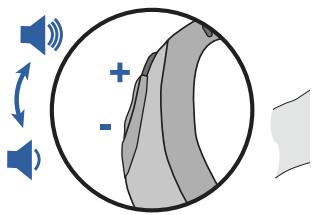
Pour augmenter le volume d'écoute, appuyez sur l'extrémité supérieure (+) du bouton de volume. Pour réduire le volume d'écoute, appuyez sur l'extrémité inférieure (-).
Pour régler le volume d'écoute et d'émission du softphone, reportez-vous à la documentation utilisateur du softphone.
Pour régler le volume d'écoute et d'émission du périphérique audio sur votre ordinateur, utilisez la section Sons et multimédia du Panneau de configuration.
Activation du mode secret pendant un appel
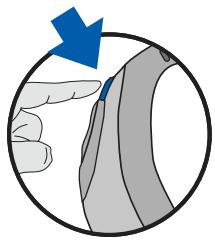
Au cours d'un appel, appuyez sur le bouton Marche/Secret pour activer le mode secret du microphone. Lorsque la fonction secret est activée, l'oreillette émet deux signaux sonores toutes les 30 secondes.
Appuyez de nouveau sur le bouton pour désactiver cette fonction.
Témoins lumineux de l'oreillette
| Etat de l'oreillette | Témoin |
| Sous tension | Clignote en bleu |
| Chargement | Clignote en rouge |
| Chargement terminé | Bleu |
| Batterie faible | Clignote en rouge |
| Couplage | Clignote en rouge et bleu |
| Périphrérique Bluetooth Connecté à l'oreillette | Clignote en bleu |
Témoins lumineux de l'adaptateur USB bluetooth
| Etat | Témoin |
| Déconnecté de l'oreillette | Clignote en violet |
| Connecté à l'oreillette | Bleu |
| Liaison radio activée | Clignote en bleu |
| Mode de couplage | Clignote en rouge et bleu |
Problème
Mon oreillette Voyager ne fonctionne pas avec le softphone que j'utilise sur mon ordinateur [je ne peux pas répondre ou interrompre la connexion à l'aide du bouton d'appel de l'oreillette].
Solution
- Vérifie la liste de compatibilité à l'adresse www. plantronics. com/SoftphoneCompatibility pour vous assurer que votre softphone prend en charge le décrochage et la déconnexion à distance.
- La batterie de l'oreillette doit être rechargée. Reportez-vous à la page 5 L'oreillette n'est pas coupée avec l'adaptateur USB Bluetooth. Reportez-vous à la page 8.
- Lorsqu'un ordinateur entre en mode veille, l'adaptateur USB Bluetooth n'est plus sous tension. Vérifiez que votre ordinateur n'est pas en mode veille. Assurez-vous que le logiciel PerSono Suite est installé et en cours d'exécution. Reportez-vous à la page 9.
J'ai branché l'adaptateur USB Bluetooth, mais mon oreillette ne répond pas lorsque j'appuie sur les boutons.
L'oreillette n'est pas coupée avec l'adaptateur USB Bluetooth. Reportez-vous à la page 8. - La batterie de l'oreillette doit être rechargée. Reportez-vous à la page 5 - L'oreillette est peut-être hors de la rayon de portée de l'adaptateur USB Bluetooth. Approchez-vous de l'adaptateur jusqu'à ce que l'oreillette soit dans le rayon de portée. La portée varie en fonction de l'environnement de travail. - Lorsqu'un ordinateur entre en mode veille, l'adaptateur USB Bluetooth n'est plus sous tension. Verifiez que votre ordinateur n'est pas en mode veille.
J'ai installé Persono Suite et l'adaptateur
USB Bluetooth, mais l'icône de la barre système affiche un X rouge indiquant que la connexion n'est pas établie.
L'oreillette n'est pas couplée avec l'adaptateur USB Bluetooth. Reportez-vous à la page 8.
Impossible d'entendre l'interlocuteur/la tonalité.
L'oreillette n'est pas coupée avec l'adaptateur USB Bluetooth. Reportez-vous à la page 8. - La batterie de l'oreillette doit être rechargée. Reportez-vous à la page 5. - L'adaptateur USB Bluetooth n'est pas défini comme périphérique audio par défaut. Dans les paramètres audio de Windows, dans la section Sons et multimédia, sélectionnez « Adaptateur BT Plantronics » comme périphérique audio. - Le volume à l'écoute est trop faible. Appuyez sur le bouton permettant d'augmenter le volume sur l'oreillette. Reportez-vous à la page 14.
Les interlocuteurs ne peuvent pas m'entendre.
- Le son de l'oreillette est coupé. Appuyez sur la touche Secret de l'oreillette pour désactiver le mode secret du microphone. Reportez-vous à la page 14.
- La perche de microphone de l'oreillette n'est pas correctement placée. Place la perche près de votre bouche.
- La batterie de l'oreillette doit être rechargée. Reportez-vous à la page 15.
- L'adaptateur USB Bluetooth n'est pas défini comme périphérique vocal par défaut. Dans les paramètres audio de Windows®, dans la section Sons et multimédia, sélectionnez « Adaptateur BT Plantronics » comme périphérique audio.
Problème
Le son de l'oreille est déformé. J'entends l'écho dans l'oreille.
Solution
- Baissez le volume d'écoute sur votre softphone jusqu'à ce que la distortion disparaisse.
- Si cette déformation ne disparait toutes pas, baissez le volume d'écoute sur l'ordinaire.
- Réglez le volume sur l'oreillette. Reportez-vous à la page 14.
L'oreillette que j'utilisais pour écouter de la musique ne fonctionnait plus.
L'adaptateur USB Bluetooth devient le périphérique audio par défaut dans Windows. Utilisez les paramètres audio de Windows de la section Sons et multimédia pour changer de périphérique audio.
Mon oreillette ne réagit pas lorsqu'je uappie sur les boutons.
- Il se peut que la batterie soit à plat. Vérifie que l'oreillette est complètement chargée. Reportez-vous à la page 5. Lorsqu'un ordinateur entre en mode veille, l'adaptateur USB Bluetooth n'est plus sous tension. Vérifie que votre ordinateur n'est pas en mode veille.
L'autonomie de conversation et de veille est réduite de manière significative, même après une recharge complète.
La liaison radio de l'oreillette est verrouillée. Ne verrouillez pas la liaison radio pendant une durée prolongée, car cela réduit de manière significative l'autonomie du mode de veille et de conversation de l'oreillette. Reportez-vous à la page 9. - La batterie est peut-être défectueuse. Appelez ce votre fournisseur ou votre revendeur Plantronics.
J'entends des bips dans l'oreillette.
- Un bip toutes les 10 secondes correspond à un avertissement de batterie faible. Replacez l'oreillette sur le support de chargement pour recharger la batterie pendant une à trois heures [jusqu'à ce que le témoin lumineux soit bleu].
- Un bip signifie que vous quittez le rayon de portée. Rapprochez-vous de l'adaptateur USB Bluetooth.
- Deux bips toutes les 30 secondes indiquent que la fonction Secret est activée. Appuyez sur la touche secret une fois pour désactiver cette fonction.
Visitez notre site Web à l'adresse www.plantronics.com/support pour bénéficier d'une assistance technique et consulter notamment la foire aux questions, ainsi que les informations d'accès et de compatibilité. Le centre d'assistance technique de Plantronics (TAC) est prêt à vous aider au 0825 082599 [0, 15 4 TTC / mn], +33 14167 4141.

AUT, BEL, DEU, DNK, ESP, FRA, GRC, ITA, IRL, LUX, NLD, PRT, SWE, FIN, CYP, CZE, EST, HUN, LVA, LTU, MLT, POL, SVK, SVN.

GBR




SOUND INNOVATION
www.plantronics.com
© 2009 Plantronics, Inc. Tous droits réservés. Plantronics, son logo, Plantronics Voyager, PerSono Suite et Sound Innovation sont des marques ou des marques déposées de Plantronics, Inc. Le nom Bluetooth et les marques commerciales Bluetooth sont la propriété de Bluetooth SIG, Inc., et sont accordés sous licence à Plantronics, Inc. Windows est une marque déposée ou une marque commerciale de Microsoft Corporation aux États-Unis et/ou dans d'autres pays. Toutes les autres marques sont la propriété de leurs détenteurs respectifs. Brevets américains : 5,210,791; 6,923,688; D512,984; Australie 303054; EM 293964-0004-0006 et brevets en attente.
73046-16 (07/09)