
SESSION KEYSTUDIO - Clavier maître M-AUDIO - Notice d'utilisation et mode d'emploi gratuit
Retrouvez gratuitement la notice de l'appareil SESSION KEYSTUDIO M-AUDIO au format PDF.


| Type de produit | Clavier maître MIDI USB 49 touches |
| Alimentation | Bus USB (5V) |
| Nombre de touches | 49 touches dynamiques (vélocité) |
| Contrôleurs intégrés | Molette de pitch bend, molette de modulation, curseur de volume |
| Fonctions avancées | Mode Edit : transposition, changement de programme, sélection de banque, canal MIDI, assignation des contrôleurs |
| Connectique | Port USB, entrée pédale sustain (jack 6,35 mm), interface audio USB Micro (entrée/sortie stéréo minijack) |
| Logiciel inclus | Session (enregistrement multipiste MIDI et audio, effets, synthétiseur virtuel, +3,5 Go de contenu) |
| Configuration minimale PC | Windows XP SP2, Pentium 4 1,6 GHz, 512 Mo RAM, 4 Go disque, port USB |
| Configuration minimale Mac | G3 800 / G4 733 MHz, 256 Mo RAM (OS X 10.3.9) ou 512 Mo (OS X 10.4.2+), port USB |
| Compatibilité | Plug-and-play sans pilote ; pilotes optionnels pour fonctions multi-client et avancées |
| Entretien et nettoyage | Nettoyer avec un chiffon sec et doux. Ne pas utiliser de solvants. |
| Sécurité | Protéger de l'humidité, ne pas ouvrir le boîtier, débrancher en cas d'orage |
| Pièces détachées et réparabilité | Non réparable par l'utilisateur. Contacter le service client M-Audio pour toute réparation. |
| Garantie | Garantie limitée, enregistrement en ligne requis sur www.m-audio.fr/warranty |
FOIRE AUX QUESTIONS - SESSION KEYSTUDIO M-AUDIO
Questions des utilisateurs sur SESSION KEYSTUDIO M-AUDIO
0 question sur cet appareil. Repondez a celles que vous connaissez ou posez la votre.
Poser une nouvelle question sur cet appareil
Téléchargez la notice de votre Clavier maître au format PDF gratuitement ! Retrouvez votre notice SESSION KEYSTUDIO - M-AUDIO et reprennez votre appareil électronique en main. Sur cette page sont publiés tous les documents nécessaires à l'utilisation de votre appareil SESSION KEYSTUDIO de la marque M-AUDIO.
MODE D'EMPLOI SESSION KEYSTUDIO M-AUDIO
Guide de l'utilisateur
Introduction. 3
Fonctionnalités du Session KeyStudio 3
Clavier. 3 Interface audio USB Micro. 3 Logiciel Session 3
Contenu de l'emballage 4
Configuration minimale 4
Installation et configuration 5
- Branchez le clavier KeyStudio. 5
- Installez le logiciel de création sociale Session 6
- Branchez l'interface audio USB Micro de M-Audio. 6
Lancez-vous avec Session 7
Le clavier KeyStudio 11
Nom des touches. 11 Boutons d'octaves 11 Molette de pitch 11 Molette de modulation. 11 Le curseur de volume. 12 Prise pour pédale sustain 12
Fonctionnalités avancées de KeyStudio dans l'Edit Mode 12
Touches de fonctions avancées en mode "Edit". 12
Options des boutons d'octave 13
Autres contrôleurs programmables sur le KeyStudio 16
La molette de modulation 16. Le curseur de volume. 16.
Messages MIDI (In-Depth) 17
Changements de programme et de banque 17 NRPN/RPN 18
Dépannage 18
Dépannage pour les options MIDI 20
All Notes Off (toutes les notes désactivées). 20 Reset All Controllers 20
Annexes - Données MIDI pratiques 21
Annexe A: Instruments General MIDI. 21 Annexe B - Numéros de contrôleurs MIDI standard (CC MIDI) 22 Annexe C - Messages RPN supplémentaires 23
Garantee 23
Termes de la garantie 23 Enregistrement de la garantie 23
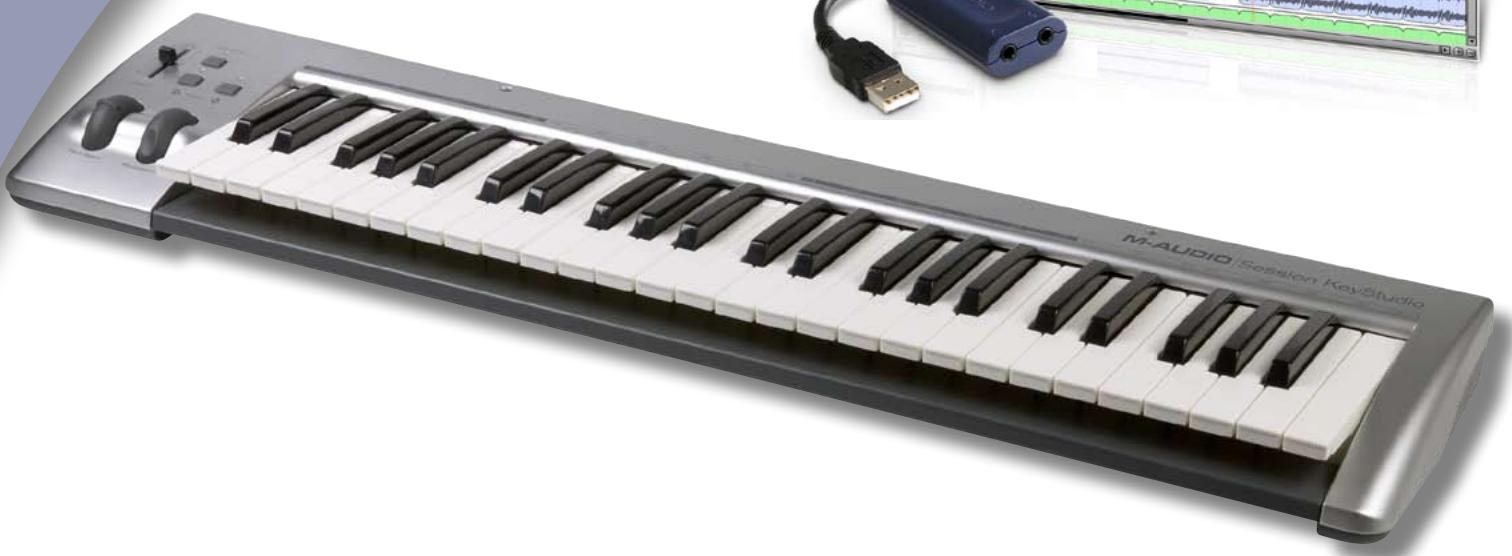
Nous vous félicitons d'avoir acheté le Session KeyStudio de M-Audio : un clavier USB dynamique de 49 touches (taille standard), une interface audio et un pack logiciel conçu pour une intégration facile avec votre ordinateur PC. Idéal pour toute une gamme d'applications de création musicales, le Session KeyStudio vous fournit avec tout ce que vous et votre ordinateur avez besoin pour composer de la musique.
REMARQUE: Le Session KeyStudio est une combinaison logiciel et matériel conçue pour Windows XP. Toutefois, le clavier USB KeyStudio fonctionne aussi parfaitement sur les ordinateurs Apple et fonctionne avec le logiciel GarageBand. Le clavier est prêt à l'emploi immédiatement après connexion.
Fonctionnalités du session keystudio
clavier à 49 touches dynamiques molettes de pitch bend et de modulation curseur de volume programmable MIDI boutons up/down (haut/bas) d'octave programmables MIDI bouton "Edit Mode" pour les fonctions avancées et la programmation entrée pour pédale sustain pas de pilote nécessaire - branchez et allumez alimenté par le bus USB
Interface audio USB micro :
compatibilité Session KeyStudio complète des performances de basse latence grâce à l'architecture du pilote ASIO entrée stereo minijack pour les instruments, les microphones ou les dispositifs de niveau de ligne sortie stereo minijack pour casque, haut-parleurs actifs ou d'autres dispositifs avec des entrées de niveau de ligne alimenté par le bus USB
Logiciel session :
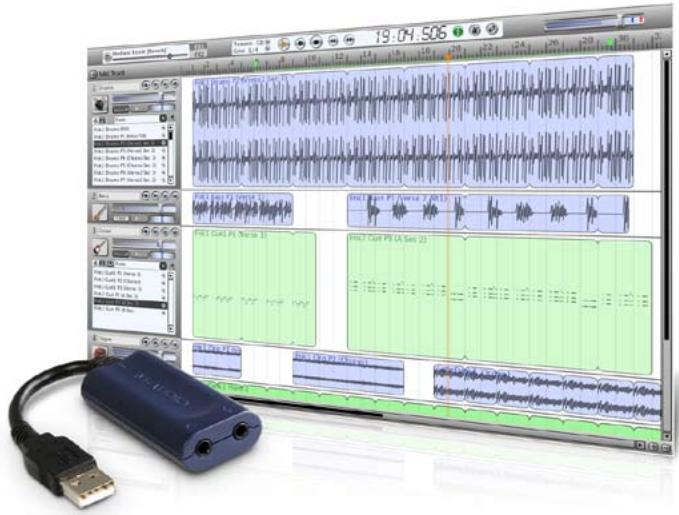
■logiciel d'enregistrement MIDI et audio multipiste de qualité CD, effets de qualité studio intégrés, synthétiseur virtuel intégré avec des centaines de sons d'instruments, inclut plus de 3,5 Go de contenu pour la création musicale professionnelle
Contenu de l'emballage
L'emballage de votre Session KeyStudio M-Audio devrait contenir les éléments suivants :
Clavier USB KeyStudio de M-Audio L'interface audio USB Micro de M-Audio DVD-ROM de Session de M-Audio Cable USB Guide de démarrage rapide imprimé de Session KeyStudio
Si l'un des éléments indiqués ci-dessus ne se trouve pas dans votre emballage, veuillez contacter le détaillant chez qui vous avez acheté le produit.
Ce Manuel de l'utilisateur couvre la configuration et les fonctionnalités du clavier USB KeyStudio, de l'installation de votre logiciel de création musicale Session et la configuration de l'interface audio USB Micro de M-Audio. Même si vous connaissiez le MIDI et l'audio informatique, nous vous recommandons de lire ce Manuel pour vous aider à tirer le maximum de votre Session KeyStudio. Le matériel contenu dans ce pack peut aussi être utilisé avec d'autres logiciels. Référez-vous au manuel de l'utilisateur de votre logiciel tiers pour plus d'informations.
Configuration minimale
Windows XP (Service Pack 2) ou supérieur Pentium 4 de processeur de 1,6 GHz avec 512Mo RAM 4Go d'espace libre sur le DD pour une installation complète Lecteur DVD AGP 4X ou supérieur avec 32Mo de RAM 2 ports USB natif
- Éditions Familiale et Professionnelle uniquement. L'édition Windows Media Center n'est pas encore compatible.
Macintosh G3 800/G4 733 MHz ou supérieur
(Pour les ordinateurs portables, le CPU minimal peut être plus élevé)
OS X 10.3.9 avec 256 Mo RAM ou OS X 10.4.2 ou supérieur avec 512 Mo RAM. Un port USB disponible.
Le système n'est pas compatible avec les cartes accélératrices G3/G4.
Installation et configuration
Il est important que l'installation et la configuration se fassent de la manière suivante :
1. Branchez le clavier keystudio
Le clavier USB KeyStudio 49 compatible natif. Cela signifie que vous pouvez simplement brancher le câble USB fourni entre le KeyStudio et tout ordinateur sous Windows XP et allumez le clavier. Les pilotes supplémentaires ne sont pas nécessaires pour le fonctionnement normal.
Plus vous accumulerez de l'expérience avec le clavier USB KeyStudio, plus il est possible que vous ayez envie de profiter des fonctionnalités professionnelles de ce produit : utiliser votre nouveau clavier avec plus d'une application à la fois (multi-client) ou envoyer des messages MIDI avancés en utilisant l'Edit Mode du KeyStudio. À cet effet, M-Audio recommends d'instruire les pilotes supplémentaires que vous trouverez sur www.m-audio.com.
ATTENION: Si vous installez les pilotes optionnels pour le KeyStudio, débranchez votre KeyStudio jusqu'à ce qu'il vous soit indiqué de le brancher.
Pour installer les pilotes pour le KeyStudio :
- Téléchargez les derniers pilotes pour Windows XP pour le KeyStudio depuis le site www.m-audio.fr, rubrique Assistance > Pilotes & Mises à jour puis sur puis double-cliquez sur le fichier télécharge.
- Suivez les instructions données à l'écran par le programme d'installation du pilote.
- À différents stades de l'installation, des messages peuvent vous indiquer que le pilote n'a pas passé le test du logo Windows. Cliquez dans ce cas sur Continuer afin de poursuivre l'installation.
- Une fois le programme d'installation terminé, cliquez sur "Finish".
- Branchez votre KeyStudio à un port USB disponible en utilisant le câble fourni.
- Veuillez vous assurer que l'interrupteur d'alimentation du clavier est dans la position allumé.
- Il vous sera demandé si vous souhaitez chercher un pilote sur l'Internet. Sélectionnez "Non, pas cette fois" et pressez sur "Suivant".
- Windows va maintenant ouvrir l'Assistant nouveau matériel détecté.
- Sélectionnez "Installer le logiciel automatique" et cliquez sur "Suivant".
- Suivez les instructions à l'écran du programme d'installation et cliquez sur "Finish" quand l'installation du KeyStudio est terminée. The software you are installing for this hardware: M-Audio Micro has not passed Windows Logo testing to verify its compatibility with Windows XP. (Tell me why this testing is important.) Continuing your installation of this software may impair or destabilize the correct operation of your system either immediately or in the future. Microsoft strongly recommends that you stop this installation now and contact the hardware vendor for software that has passed Windows Logo testing. Continue Anyway STOP Installation
2. Installer le logiciel de création musicale session
REMARQUE: Ne connectez pas votre interface audio Micro de M-Audio à votre ordinateur tant que les fichiers pilotes appropriés n'ont pas été copiés. Ne branchez pas votre M-Audio Micro tant que cela ne vous a pas été demandé.
- Insérez le DVD-ROM Session de M-Audio dans le lecteur de DVD-ROM de votre ordinateur.
- Ce dernier affiche automatiquement l'écran d'installation interactive. Si votre ordinateur ne lance pas automatiquement le programme d'installation, effectuez cette manœuvre manuellement en cliquant sur Démarrer > Bureau > Session.
- Suivez les instructions données à l'écran par le programme d'installation du pilote.
- Session est livré avec une grande bibliothèque de boucles et d'échantillons d'instruments pour la création musicale : le Session Content (contenu de Session). Lors de l'installation, on vous proposera d'installer ce contenu ainsi que le pilote pour l'interface audio M-Audio Micro. Vérifie[ifiez] que ces deux cases sont bien cochées. Le pilote pour M-Audio Micro ainsi que le Session content sont tous les deux nécessaires aux fonctionnalités complètes de Session.
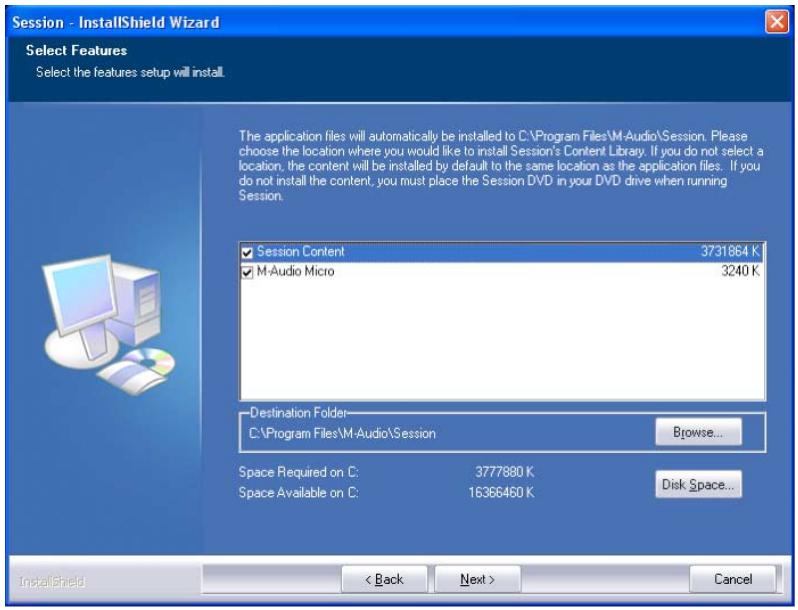
REMARQUE: La Factory Content Library de Session peut prendre près de 30 minutes pour son installation en raison de la taille des fichiers copiés.. Ceci est tout à fait normal. Lors de la procédure d'installation, le programme affiche des informations d'intérêt sur Session.
- À différents stades de l'installation, des messages peuvent vous indiquer que le pilote n'a pas passé le test du logo Windows. Cliquez dans ce cas sur Continuer afin de poursuivre l'installation.
- Une fois le programme d'installation terminé, cliquez sur "Finish".
3. Branchez l'interface audio USB micro de m-audio
- Branchez l'interface audio USB Micro de M-Audio à un port USB disponible sur votre ordinateur. Lors de l'installation, il est possible qu'apparaisse un message de confirmation de Windows. Cliquez sur "Continuer".
- Cliquez droit sur l'icône rouge de M-Audio dans la barre des tâches et sélectionnez Ouvrir le Panneau de configuration de Micro de M-Audio. Vous pouvez alors régler le gain d'entrée, les niveaux de mélange des moniteurs, le volume de sortie et la taille du tampon (latence). Le panneau de configuration montre aussi des détails sur la version du pilote installé.

Lancez-vous avec session
- Double-cliquez sur le raccourci Session qui a été placé sur le bureau de votre ordinateur lors de l'installation. Si l'icone n'apparaît pas, cliquez sur Démarrer > Programmes > M-Audio > Session > Session pour ouvrir l'application.
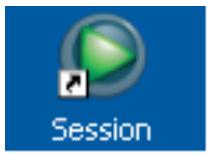
- Cliquez sur le bouton appelé "New" dans la fenêtre de démarrage de Session.

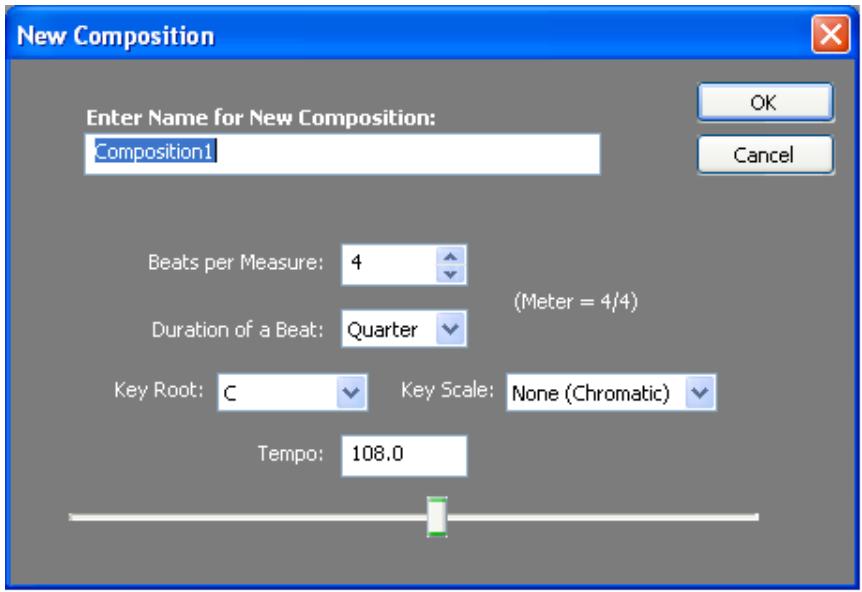
- Une boîte de dialogue “New Composition” apparait vous permettant de désir un Name, Time Signature, Key Root, Key Scale et Tempo pour votre composition. Une fois ces choix effectués, cliquez sur OK.
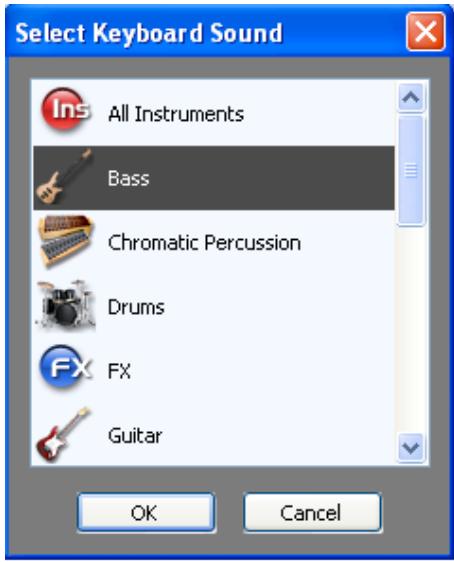
- Dans la boîte de dialogue "Select Keyboard Sound", sélectionnez la banque de sons que vous souhaitez associer avec la première piste de votre nouveau morceau et cliquez sur OK.
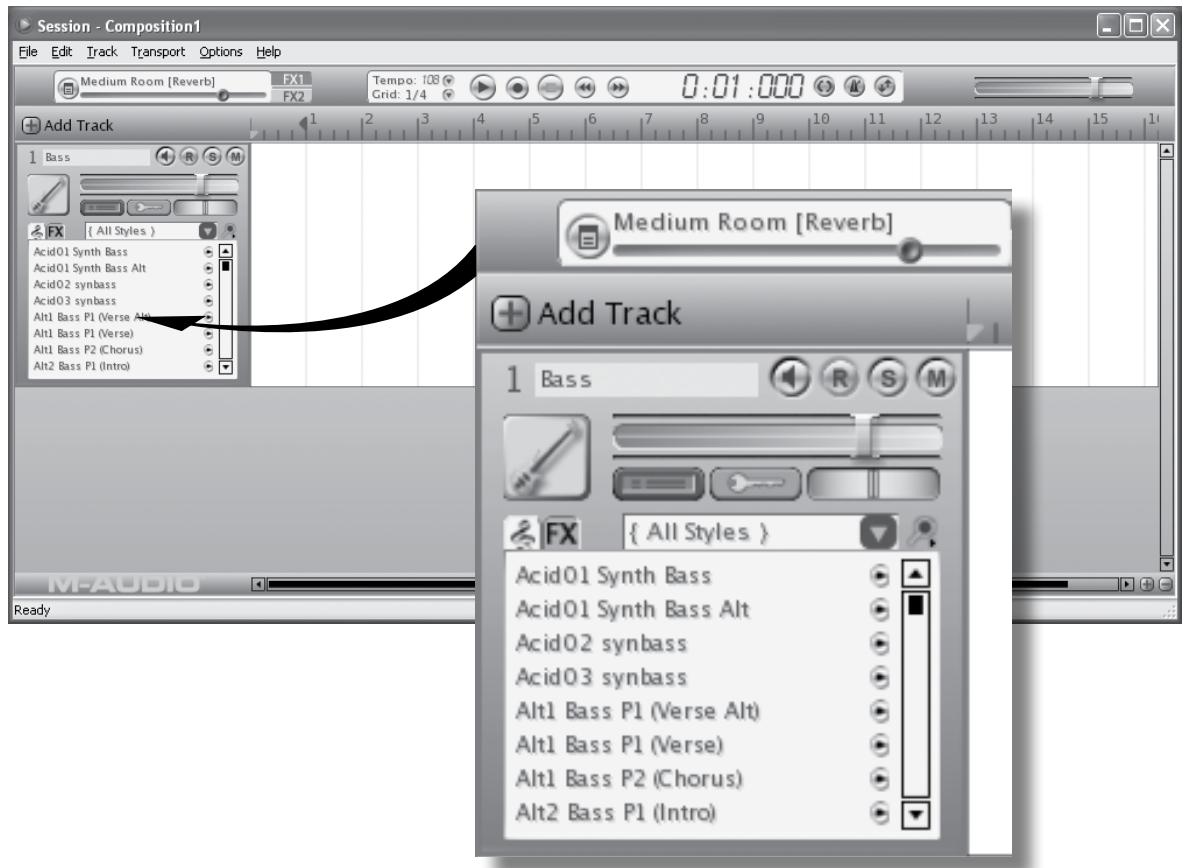
- L'écran d'installation de Session apparait alors. Vous pouvez cliquer sur l'instrument spécifique que vous souhaitez jouer à partir de la liste des instruments qui apparait sur la gauche de l'écran.
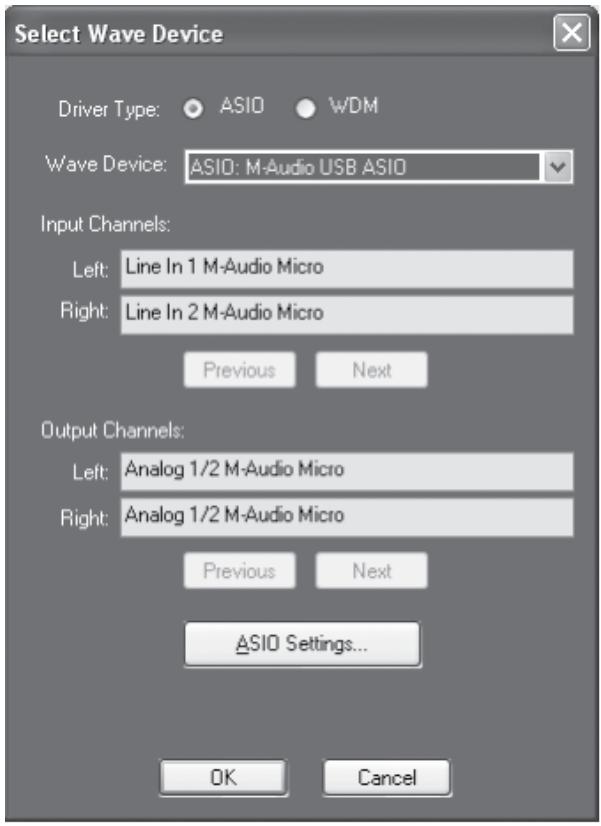
- Allez à Options > Audio Hardware et assurez-vous que "ASIO: M-Audio USB ASIO" est bien sélectionné dans le menu déroulant Wave Device. Cliquez sur "OK".
- Allez à Options > MIDI Hardware et assurez-vous que “Périphérique Audio USB” ou “KeyStudio In” est sélectionné dans la boîte Input Port. KeyStudio apparaît en tant que “Périphérique Audio USB” (Illustration A) si les pilotes supplémentaires ne sont pas installés. Après l'installation des pilotes optionnels, KeyStudio apparaît en tant que “KeyStudio In” (Illustration B).
Figure A
Figure B
Illustration A : La boîte de dialogue des dispositifs MIDI de Session sans les pilotes optionnels.
Illustration B : La boîte de dialogue des dispositifs MIDI de Session avec les pilotes optionnels.
- Sélectionnez la piste MIDI que vous pouvez journer. Vous devriez désormais pouvoir utiliser le clavier KeyStudio pour journer des instruments de la grande bibliothèque d'instruments de Session.
REMARQUE : Vos haut-parleurs ou votre casque doit être branché à la sortie de l'interface Micro de M-Audio pour que vous puissiez entendre le son issu de Session.
Les séries d'étape décrites illustrent le concept suivant : le logiciel Session contient lessons que le clavier KeyStudio contrôle.
Si vous débutez avec le MIDI (Musical Instrument Digital Interface), vous pourrez difficile à comprendre pourquoi les lessons ne sont pas directement inclus dans le clavier. Vous comprendrez alors que l'utilisation d'une source sonore et d'un système d'enregistrement à base logiciel permet d'accéder à une grande palette de sons de grande qualité, une ample interface graphique utilisable et à la liberté de travailler avec de nombreuses applications de création musicale. Une compréhension de base du MIDI vous permettra de profiter de toutes ces possibilités créatives.
Les données MIDI donnent simplement des instructions sur la manière dont un son doit être interprété. Ces instructions dictent des paramètres tels que la note à jouer, quand jouer, avec quelle force et quel son utiliser. Des applications haut de gamme, comme Session, offrent des instruments virtuels qui sont capables de générer des sons quand elles reçoivent des données MIDI. Les données du clavier KeyStudio sont transmises au programme séquenceur (par exemple, Session), dirigeées vers un instrument virtuel et enfin émises sur une sortie audio, transformant les données MIDI en sons audibles. Une grande part de cette procédure est automatisée lors de l'utilisation de Session. Pour plus d'informations sur Session, comme sur l'enregistrement d'audio et l'utilisation de boucles, reportez-vous au manuel disponible pour Session dans le menu d'aide.
Nom des touches
Les lettres imprimées sur les touches blanches indiquent les noms des notes musicales qu'elles représentent. Le numéro près de chaque lecture indique l'octave à laquelle elle apparait. (Plus d'informations sur les octaves peuvent être trouvées dans la section suivante). Les touches noires représentent les "demi-tons" des touches blanches adjacentes et ne présentent aucune lecture. * Un demi-ton représente le changement de ton d'une note à la suivante.
Les touches noires portent généralement le même nom que la touche blanche supérieure ou inférieure mais portent un symbole dièse (# - demi-ton supérieur à la lecture indiquée) ou bémol (b - demi-ton inférieur à la lecture indiquée). Par exemple, le nom de la touche noire sur la droite de C3 est C#3 (do dièse 3) mais elle peut aussi être appelée Db3 (ré bémol 3) puisqu'elle est sur la gauche de la touche D (ré). En d'autres mots, les touches noires ont deux noms valides selon le contexte de la notation musicale.
Boutons d'octaves
Chaque octave contient 12 notes et est mise en évidence clairement sur toute KeyStudio par des zones noires et blanches commençant sur C (Do). Chaque octave reçoit un numéro.
Le KeyStudio peut décaler la hauteur de ses touches d'une ou de plusieurs octaves vers le haut ou vers le bas. Quand les octaves du clavier ne sont pas décalées (décalage d'octave à zéro), les indicateurs lumineux au-dessus des boutons “<” et “>” d'octave s'allument. Le décalage d'octave par défaut est “0” et c'est celui que vous retrouverez à chaque fois que vous allumerez le clavier.
Si vous pressez le bouton de décalage d'octave “>” une fois, le témoin au-dessus du bouton “<” s'éteindra, indiquant que le clavier joue maintenant une octave plus haut. Si vous pressez le bouton de décalage d'octave “>” encore une fois, le clavier sera décalé de deux octaves vers le haut, et ainsi de suite. Il est possible de décaler le clavier de 4 octaves vers le haut en pressant le bouton “>” d'octave. Pour décaler le clavier vers le bas, pressez sur le bouton de décalage d'octave “<” de la même façon, en pressant une fois pour une octave, deux fois pour deux octaves et ainsi de suite. Le décalage du clavier vers le bas peut aller jusqu'à 3 octaves.
Pour retrouver un décalage d'octave de 0, pressez les deux boutons d'octave < et > en même temps. Les deux diodes s'allumeront, indiquant que le décalage d'octave est à nouveau de 0. Pour résumer, quand les boutons d'octave sont configurés pour contrôler le décalage d'octave (par défaut) et si une diode brille au-dessus du bouton d'octave >, l'octave est décalée vers le haut. Si seule la diode au-dessus du bouton < est allumée, il y a un décalage d'octave vers le bas.
Molette de pitch
Comme son nom l'indique, la molette de pitch est généralement utilisée pour modifier vers le haut ou vers le bas le "pitch", c'est-à-dire la hauteur tonale, des notes jouées par le clavier. Ceci vous permet de jouer des phrases musicales qui ne sont pas normalement associées à un jeu au clavier, comme des riffs de guitare. C'est votre source sonore qui détermine de combien le pitch est modifié par cette molette. Le réglage habituel est de deux demi-tons mais peut aller jusqu'à 2 octaves + ou -.
Molette de modulation
La molette de modulation est généralement utilisée pour modifier le son que vous jouez. Ce type de contrôleur temps réel a été introduit à l'origine sur les claviers électroniques pour offrir des options au musicien, comme l'ajout de vibrato, permettant d'imiter le travail d'un musicien qui joue un instrument acoustique. La molette de modulation du KeyStudio est programmable de façon à contrôler n'importe quoi. (Reportez-vous au chapitre "Fonctionnalités avancées du KeyStudio dans l'Edit Mode" pour plus d'informations.)
Le curseur de volume
Le curseur de volume envoie un message MIDI qui contrôle le volume des notes que vous jouez. On peut aussi assigner au curseur de volume différents effets comme le panoramique (balance), l'attaque, la réverb, le chorus et bien d'autres. (Reportez-vous au chapitre “Fonctionnalités avancées du KeyStudio dans l'Edit Mode” pour plus d'informations). Certaines applications répondent aux messages MIDI de commande de volume et certains programmes (comme Session de M-Audio) utilisent la souris et l'interface utilisateur graphique pour contrôler le volume des instruments.
Prise pour pédale sustain
Vous pouvez brancher une pédale (non incluse) utilisant n'importe quelle polarité dans l'entrée de pédale Sustain sur l'arrière de votre clavier M-Audio. Le clavier detectera automatiquement la polarité correcte à la mise en marche. Si vous voulez inverser la polarité, pressez simplement la pédale quand vous allumez votre clavier.
La pédale est normalement utilisée pour le soutien du son que vous jouez sans avoir à garder les mains sur le clavier. Cette fonction est similaire à celle de la pédale de sustain d'un piano.
Fonctionnalités avancées de KeyStudio dans l'edit mode

Le bouton "Edit Mode" à gauche des touches est utilisé pour accéder à toutes les fonctions restantes, avancées, du clavier. Quand ce bouton est pressé, le clavier entre en mode de programmation ou Edit Mode. En ce mode, les touches du clavier peuvent être utilisées pour désirer des fonctions et entrer des données.
Le témoin au-dessus du bouton Edit Mode indique si le clavier est ou non en mode de programmation. En mode de programmation, les touches noires du clavier sont utilisées pour désirir des fonctions, tandis que les touches blanches sont utilisées pour l'entrée de données et le choix des canaux.
Votre clavier sortira du mode de programmation lorsqu'une fonction est choisie ou que la touche CANCEL ou ENTER est pressée. Le témoin au-dessus du bouton Edit Mode s'eteindra et le clavier pourra de nouveau jouer des notes. Certaines des fonctions avancées ne requièrent aucune saisie de données supplémentaires. Quand les fonctions sont sélectionnées, le clavier sortira automatiquement de Edit mode et revient en mode d'interprétation.
Touches de fonctions avancées en mode "Edit"
Options des boutons d'octave
Les boutons d'octave < < > et " > " peuvent être affectés à six différentes fonctions MIDI.
Décalage d'octave Transposition Changement de programme Bank LSB (banque LSB) Bank MSB (banque MSB) Changement du Canal MIDI
Dans le schéma ci-dessus, les six premières touches noires sont étiquetées “DATA = OCTAVE, DATA = TRANSPOSE, DATA = PROGRAM, DATA = BANK LSB, DATA = BANK MSB et DATA = CHANNEL”. Ces touches sont utilisées pour sélectionner la fonction alternative des boutons d'octave.
Pour un besoin de fonction alternative :
- Pressez le bouton Edit Mode.
- Pressez la touche noire représentant la fonction que vous souhaitez affectée aux boutons d'octave. Le KeyStudio quitte l'Edit Mode dès que vous pressez l'une de ces touches.
ATTENTION: Certaines des fonctions correspondant à ces touches ne peuvent pas envoyer une valeur plus petite que 0. Lorsque les boutons d'octave sont utilisés pour contrôler de telles fonctions, les deux témoins au-dessus des boutons resteront allumés indépendamment de la valeur actuelle de la fonction.
Décalage d'octave
Les boutons d'Octave < < et > = contrôlent le décalage d'octave par défaut. Toutefois, si ces touches ont été programmées pour contrôler une autre fonction, vous pouvez désirer les affecter du nouveau au décalage d'octave.
Pour programmer les boutons d'octaves < < et > = pour qu'ils réalisent une transposition :
- Pressez le bouton Edit Mode.
- Pressez la touche noire au-dessus de C1 (appelée C#1), qui représente DATA = OCTAVE. Le KeyStudio sortira du mode de programmation dès que C#1 aura été pressé.
Les touches d'octave "+" et "-
Une autre méthode de décalage des octaves du KeyStudio consiste à utiliser les touches étiquettées OCTAVE "+" et "0" dans les fonctions avancées du schéma Edit Mode. Cette méthode de décalage peut être pratique quand les boutons d'Octave servent à contrôler une autre fonction MIDI.
- Presse le bouton Edit Mode.
- Enforcez la touche noire au-dessous de B2 (Bb2). Dans l'Edit Mode, cette touche fonctionne comme "OCTAVE +", transposant le clavier d'une octave vers le haut. Le décalage du clavier vers le haut peut aller jusqu'à 4 octaves.
- Enoncez la touche noire au-dessous de F2 (F#2). Dans l'Edit Mode, cette touche fonctionne comme “OCTAVE -”, transposant le clavier d'une octave vers le bas. Le décalage du clavier vers le bas peut aller jusqu'à 3 octaves.
- Enforcez la touche noire au-dessous de G2 (G#2). Dans l'Edit Mode, cette touche fonctionne comme “OCTAVE 0” pour réinitialiser la transposition à zéro.
- Quand vous avez besoin d’octave, pressez C5, équivalent à "ENTER", pour quitter le mode de programmation.
Transposition
Dans certains cas, il est utile de réduire ou d'augmenter le ton d'un certain nombre de demi-tons que d'une octave entière. Par exemple, il se peut que vous accompagniez un chanteur ou une chanteuse et qu'il ou elle ait de la difficulté à atteindre les notes les plus haute. Dans ce cas, essayez de réduire le pitch d'un ou plusieurs demi-tons. C'est possible grâce à la "transposition".
La transposition fonctionne comme le décalage d'octave, sauf que le décalage n'est pas limité aux multiples de 12 demi-tons. Comme dans le décalage d'octave, il y a deux manières de transposer votre clavier. Lorsque vous êtes dans l'Edit Mode, vous pouvez affecter les boutons d'Octave < et > à la fonction de transposition. Ou vous pouvez utiliser les touches noires F#3, G#3 et Bb3 pour effectuer la transposition. Ces touches noires représentent respectivement les fonctions "TRANSPOSE -", "TRANSPOSE 0" et "TRANSPOSE +".
Pour programmer les boutons d'octaves < et > pour qu'ils réalisent une transposition :
- Pressez le bouton Edit Mode.
- Enforcez la touche noire au-dessus de D1 (D#1), représentant "DATA = TRANSPOSE". Le KeyStudio sortira du mode de programmation dès que vous avez pressé la touche D#1.
Quand les boutons d'octave sont affectés à la transposition, les témoins au-dessus des boutons indiquent la direction de la transposition. Pour retrouver une transposition à 0, pressez les deux boutons d'octave < et > en même temps.
Canal
Les données MIDI en provenance du clavier peuvent être envoyées sur n'importe lequel de 16 canaux MIDI. Le KeyStudio est configuré par défaut pour transmettre des données MIDI sur le canal 1. Cependant, certaines performances MIDI ou enregistrements ont besoin que le clavier envoie les données sur un canal spécifique. Vous pouvez modifier le canal sur lequel les données sont envoyées en utilisant la méthode suivante :
- Pressez le bouton Edit Mode.
- Enforcez une des 16 touches de canal de D1 à E3, en faisant correspondre au canal désiré. Le KeyStudio sortira du mode de programmation lorsqu'une touche de canal aura été pressée.
Par exemple, si un périhérique spécifique que vous devez envoyer les données sur le canal 10, pressez le bouton Edit Mode, puis la touche F2 pour désigner le canal 10. Ce canal est généralement dédié aux sons de batterie lorsqu'ils fonctionnent avec des synthétiseurs ou des modules sonores compatibles GM.
Le canal peut aussi être affecté aux boutons d'Octave < et > en pressant le bouton Edit Mode puis C#2. Cela permet aux boutons d'Octave < et > d'augmenter ou réduire les canaux. Quand le canal 16 est atteint et que > est pressé, le canal 1 sera sélectionné. Si les touches d'octaves < et > sont sélectionnées pour modifier le canal, les témoins au-dessus des boutons ne changeront pas, puisqu'il n'est pas possible d'avoir un canal avec une valeur négative. En pressant simultanément sur les boutons < et >, le canal 1 sera à nouveau sélectionné.
Changement de programme
Les changements de programme (Program Changes) sont utilisés pour changer l'instrument ou la voix que vous contrôlez avec votre KeyStudio. Les messages de changement de programme ne sont pas nécessaires lors du travail avec Session mais peuvent être utiles lorsque vous utilisez le clavier KeyStudio pour contrôler des modules de sons MIDI ou des synthétiseurs. Par exemple, changer l'instrument du module de son General MIDI à celui d'un violoncelle. Pour cela, nous devons envoyer un changement de programme de valeur 42, qui sélectionnera un violoncelle dans la liste d'instruments General MIDI (voir Annexe A). Il y a deux méthodes pour envoyer un changement de programme :
Augmentation/réduction du changement de programme :
- Pressez le bouton Edit Mode.
- Enforcez la touche noire au-dessous de F1 (F#1). Les touches d'octave < et > peuvent être utilisées pour changer le programme.
2) Changement de programme en sélection rapide
- Pressez le bouton Edit Mode.
- Enoncez la touche noire au-dessous de F4 (F#4), représentant "programme".
- Enforcez les touches D4, puis B3 puis C5. Ceci revient à entrer la combinaison : “4 „, “2 „, “ENTER”.
Le clavier est maintenant réglé pour jouer le son de violoncelle GM n°42 (de la liste standard d'instruments General MIDI). La liste complète des numéros des programmes General MIDI est donnée dans l'annexe A à la fin de ce manuel.
La première méthode est utile si vous pouze parcourir les différents instruments pour voir quels sons correspondent le à leur chanson. La deuxième méthode est plus utile si vous pouze sélectionner un numéro particulier, comme c'est le cas ici.
Si les touches d'octaves < et > sont sélectionnées pour modifier le nombre de programme (méthode 1), les témoins au-dessus des boutons ne changeront pas, puisqu'il n'est pas possible d'avoir un programme avec une valeur négative. En pressant ensemble les deux boutons < et >, vous rappellez le Programme 0 qui sélectionne le premier patch sonore sur n'importe quel synthétiseur capable de TRAITER des changements de programme MIDI.
Messages bank LSB et bank MSB
Les changements de programme sont les plus couramment utilisés pour modifier les instruments et les voix. Cependant, le nombre d'instruments accessibles par changement de programme est limité à 128. Comme certains dispositifs disposent de plus de 128 voix, ils nécessitent une méthode différente pour organiser ces sons supplémentaires : les banques. Ces dispositifs accèdent aux sons des banques en utilisant des messages de changement de programme. Reportez-vous au chapitre 11, "Explication des messages MIDI", pour plus d'informations. Généralement, ces dispositifs utilisent les messages MIDI "Bank LSB" et "Bank MSB". Le KeyStudio peut envoyer ces messages de changement de banque de deux manières différentes :
Augmentation/réduction des changements de Bank LSB et de Bank MSB :
- Pressez le bouton Edit Mode.
- Enforcez la touche noire au-dessus de G1 (appelée G#1) ou Bb1 (A#1). Désormais les boutons d'Octave < et > peuvent être utilisés pour changer les banques LSB ou MSB.
2) Utilisation de la méthode de sélection rapide :
- Presse le bouton Edit Mode.
- Enoncez la touche noire au-dessus de G4 (appelée G#4) ou de Bb4 (appelée A#4), représentant respectivement les messages Bank LSB ou Bank MSB.
- Enoncez les touches C4, puis B3, puis C5. Ceci revient à entrer la combinaison "3", "2", "ENTER".
Comme avec le changement de programme, si les touches d'octaves < et > sont sélectionnées pour modifier le nombre de Bank LSB ou MSB (méthode 1), les témoins au-dessus des boutons ne changeront pas, puisqu'il n'est pas possible d'avoir un Bank avec une valeur négative. En pressant simultanément sur les boutons < et >, la Bank 0 sera à nouveau sélectionnée.
- Remarque : Les messages de changement de banque doivent être suivis par un message de changement de programme de façon à appeler un son. Les messages de changement de banque en eux-mêmes n'activent pas de sons mais localisent uniquement l'emplacement d'un jeu (banque) de 128 sons.
La molette de modulation
Il est possible d'assigner des nombres de contrôleur MIDI à la molette de modulation. Ces paramètres sont appelés des contrôleurs continus MIDI. Il y a 132 (de zéro à 131) contrôleurs continus MIDI (CC MIDI). Cependant, pour que ces effets affectent le son, le dispositif récepteur doit être capable de lire et d'interpréter ces messages de contrôleur MIDI. Le KeyStudio accepte les contrôleurs de 0 à 131. Les numéros au-delà de 127 sont des méthodes propriétaires de M-Audio utilisées pour simplifier la transmission de certains messages MIDI multi-partie, normalement plus complexes. Une liste complète des valeurs de contrôleur est donnée au dos du manuel dans l'annexe B.
Certains CC MIDI utiles sont :
01 Modulation 07 Volume 10 Pan (balance) 05 Portamento
Pour assigner un message de contrôleur MIDI à la molette de modulation :
- Pressez le bouton Edit Mode.
- Pressez la touche noire au-dessus de C4 (appelée C#4), qui représente WHEEL = ASSIGN.
- Utilisez les touches de saisie numérique G3 à B4 pour saisir le nombre correspondant au contrôleur MIDI que vous pouvez assigner à la molette de modulation.
- Enforcez la touche ENTER (C5).
- Faites glisser la molette de modulation vers le haut pour augmenter la valeur du message MIDI envoyé
Si vous faites une erreur en entrant la valeur numérique, vous pouvez enforcer la touche CANCEL (annuler) (C1) pour sortir du mode de programmation sans changer le CC MIDI assigné à la molette de modulation.
À titre d'exemple, assignons l'effet n° 10 à la molette de modulation. Ceci signifie que la molette de modulation contrôlera le Pan (panoramique, ou balance). Pour réaliser cela :
- Pressez le bouton Edit Mode.
- Pressez la touche noire au-dessus de C4 (appelée C#4), qui représente WHEEL = ASSIGN.
- Pressez A3 pour entrer "1".
- Pressez G3 pour entrer "0", ce qui nous donne "10".
- Pressez C5 ("ENTER").
Le curseur de volume
Comme pour la molette de modulation, on peut assigner au curseur de volume n'importe lequel des 132 contrôleurs donnés dans la liste au dos de ce manuel.
Pour affecter le curseur de volume à un message de contrôleur MIDI différent :
- Pressez le bouton Edit Mode.
- Pressez la touche noire au-dessus de D4 (appelée C#4), qui représente SLIDER = ASSIGN.
- Utilisez les touches de saisie numérique G3 à B4 pour saisir le nombre correspondant au contrôle que vous pouvez assigner au curseur de volume.
- Enforcez la touche ENTER (C5).
Si vous faites une erreur en entrant la valeur numérique, vous pouvez enforcer la touche CANCEL (annuler) (C1) pour sortir du mode de programmation sans changer le CC MIDI assigné au curseur de volume.
ATTENTION: À chaque fois que le clavier est allumé, les assignations MIDI du curseur de volume et de la molette de modulation seront perdues. À chaque fois que le clavier est allumé, le curseur de volume reprendra son assignation par défaut, dans laquelle il contrôle le volume (CC MIDI 07) et la molette de modulation la modulation (CC MIDI 01).
Changements de programme et de banque
Les caractéristiques MIDI standard ont été conçues pour accéder uniquement à 128 sons différents à l'aide de messages de changement de Program (de 0 à 127). Face à l'évolution, la complexification des dispositifs MIDI et de la quantité de sons qu'ils contiennent, les messages de changement de banque furent inclus dans les caractéristiques pour permettre d'accéder à plus de 128 sons.
Le langage MIDI utilise pour communiquer entre les instruments de musique permet uniquement des commandes de changement de programme de 0 à 127 pour un ensemble de 128 programmes possibles (127 programmes + programme “0” = 128 programmes en tout). En raison des limites propres au protocole de communication MIDI, le nombre de programmes directement accessibles (utilisant les messages de changement de programme) ne peut être étendu au-delà de 128. Par conséquent, un système de banques, avec 128 sons pour chacune, a été créé pour permettre aux fabricants de dépasser la limite des 128 sons MIDI.
128 banques de 128 sons par banque est alors le principe utilisé pour étendre le nombre de sons accessibles. Toutefois, pour éviter d'arriver à une nouvelle limite de 16 384 sons possibles (128 banques x 128 programmes) et accessibles à l'aide d'un changement de banque et d'un changement de programme, une autre couche de banques a été ajoutée. Pour autant, 128 banques contiennent chacune 128 sous-banques qui contiennent chacune 128 sons (programmes).
Les messages de changement de banque sont pratiques pour aller rechercher des sons dans la plus grande bibliothèque dont dispose votre module de son ou synthélogiciel. Les dispositifs à base des specifications GS de Roland et XG de Yamaha exigent de spécifique un changement de banque pour accéder aux voix et effets supplémentaires que ces dispositifs fournissant.
Le CC MIDI 0 est le message MSB de sélection de banque (Most Significant Byte). Ce message MIDI fait 7 bits et peut être utilisé pour sélectionner une des 128 banques. Ce message peut être utilisé en plus du CC MIDI 32 qui sélectionne la banque LSB (Least Significant Byte) : un autre message de 7 bits permettant la sélection supplémentaire.
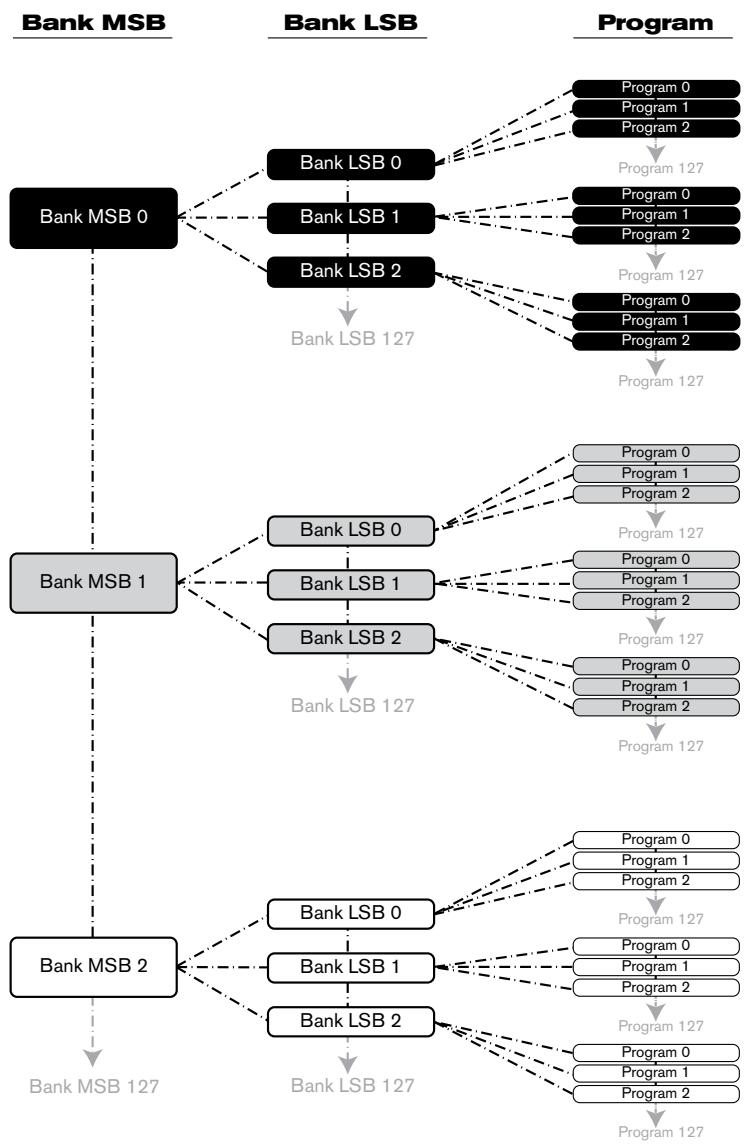
de l'une des 128 sous-banques. La combinaison des messages de banque MSB et LSB offre un message de 14 bits qui permet de sélectionner l'une des 16 384 banques. Chaque banque contenant alors 128 sons possibles qui peuvent être sélectionnés via un message MIDI de changement de programme à part. Cela peut à l'utiliser de rappeler théoriquement plus de deux millions de programmes directement, juste avec les commandes MIDI. Toutefois, la plupart des dispositifs utilisent uniquement quelques banques différentes et vous pouvez souvent ignorer les messages LSB.
Quasiment tous les dispositifs MIDI répondent aux commandes de changement de programme et nombreux sont organisés selon la liste GM. Dans les dispositifs General MIDI, les différents sons sont organisés de la même façon d'un dispositif à l'autre. Les sons de piano sont au même endroit, les sons de cordes pareil, ceux de batterie, etc... Tous les dispositifs GM (qu'ils soient des modules matériel ou logiciel) sont clairement identifiés en tant que tel, de façon à ce que vous sachiez qu'ils sont organisés selon la structure "General MIDI". Ainsi, quand un dispositif GM reçoit un changement de programme MIDI, il fait appel au type de son espéré dans la gamme des sons GM. Tous les dispositifs non-GM font appel à des sons uniques depuis leur mémoire quand ils reçoivent des changements de programme. Étant donné que les sons dans un dispositif non-GM ne sont pas rangés dans un ordre particulier, vous devrez jeter un oeil au dispositif lui-même pour voir quel son vous souhaitez et où le trouver. De nombreux instruments VST tels que ceux du FM7 de Native Instruments ou les modules de synthé de Propellerhead Reason ne sont pas des dispositifs GM.
Vous pouvez envoyer des messages de banque LSB ou MSB depuis votre clavier KeyStudio pour accéder à ces différentes banques. Veuillez consulter la section des Fonctionnalités avancées de KeyStudio dans l'Edit Mode de ce manuel de l'utilisateur pour plus de détails.
Les numéros de paramètre non enregistrés (NRPN) sont des messages spécifiques à un dispositif qui permettent le contrôle de synthétiseurs et de modules de son par MIDI. La Specification MIDI définit des numéros de paramètres pour permettre aux fabricants de spécifier leurs propres contrôleurs. Les plus courants parmi ceux-ci ont été enregistrés par l'association de fabricants MIDI et font partie de la Specification MIDI, d'où le terme de numéros de paramètres enregistrés, RPN (reportez-vous à l'Annexe B). Chaque NRPN/RPN est associé à un numéro à 2-octets. Les deux octets permettent 128 valeurs chacun. (Un message RPN ou NRPN est constitué de deux parties : le message MSB et le message LSB. Ensemble, ils forment une commande RPN ou NRPN). Cela offre un total de 16 384 valeurs !
Les contrôleurs MIDI 98 et 99 représentent les NRPN LSB et MSB respectivement tandis que 100 et 101 représentent les RPN LSB et MSB (voir la liste des contrôleurs MIDI dans l'Annexe B). Pour transmettre un NRPN/RPN, ces deux messages de contrôleurs sont envoyés avec la valeur spécifique par l'utilisateur correspondante. Un message et une valeur de contrôleur supplémentaires doivent être envoyés pour spécifier l'ajustement de valeur (grossier ou fin). La valeur est spécifiée par le numéro de contrôleur 6 (Data entry) pour les ajustements grossiers, et par le numéro 38 pour les ajustements fins.
Une liste des NRPN sera tous les jours fournie dans le manuel de l'utilisateur d'un dispositif qui reçoit des messages NRPN. Il est primordial que les messages NRPN MSB et LSB soient tous les jours envoyés simultanément. Ils sont tous deux spécifiés dans le manuel du dispositif.
Dépannage
Session KeyStudio a été testée sur un grand nombre de systèmes et dans diverses conditions de fonctionnement. Cependant, les scénarios de fonctionnement possibles sont infinis et les paramètres susceptibles d'affecter les performances de votre système sont innombrables. Bien que cette section ne puisse couvrir toutes les situations rencontrées, nous aimerions vous offrir quelques suggestions pour traiter des problèmes courants. Si vous n'arrivez always pas à trouver une réponse, n'hésitez pas à contacter un technician d'assistance M-Audio pour plus d'aide.
Problème 1 : mon clavier keystudio a soudainement cessé de fonctionner après un fonctionnement sans problème depuis l'installation.
Solution 1: Fermez les applications musicales que vous utilisez, éteignez le KeyStudio et redémarrez l'ordinateur. Une fois que l'ordinateur a redémarré, allumez le KeyStudio.
Solution 2 : La polarité de la pédale de sustain est calculée par le clavier quand il est allumé. Quand vous allumez le clavier, celui-ci fait l'hypothèse que la pédale est en position "inactive". Donc, si vous voulez que la pédale soit inactive lorsqu'elle est lâchée, assurez-vous que la pédale est lâchée au moment où vous allumez le clavier. Vérifiez aussi la présence d'un commutateur de polarité sur la pédale. Il est possible de l'utiliser pour modifier la polarité de la pédale. Une autre manière d'inverser la polarité de la pédale de sustain est de la maintenir enfoncée tout en allumant le clavier KeyStudio.
Problème 3 : quand j'enforce une touche ou essaye d'écouter mon microphone ou instrument, il y a un délai avant que j'entende un son.
Solution 3: Ce délai s'applique à la latence et peut être modifié en changeant la taille du tampon dans le panneau de configuration de la Micro de M-Audio. Le but est de régler la taille de votre tampon de carte son aussi bas que possible sans souffrir d'artéfacts au niveau de l'audio. Les ordinateurs les plus rapides peuvent généralement se permettre des réglages de tampon plus réduits et ce, sans latence. S'il y a un délai important entre ce que vous jouez et ce que vous entendez dans Session, cliquez sur Options > Audio Hardware > ASIO Settings > Latency et réduisez le curseur.
Problème 4 : Si vous essayez de reproduire de l'audio depuis Session, et que vous n'entendez aucun son dans votre interface audio.
Solution 4: Assurez-vous que les haut-parleurs ou le casque sont correctement branchés à l'interface Micro et pas sur la carte son intégrée de votre ordinateur. Contrôlez le panneau de configuration de la Micro pour vous assurer que le volume est bien monté et pas désactivé. Ouvrez le dialogue de configuration Audio Hardware en sélectionnant Options > Audio Hardware. Assurez-vous que le type de pilote est réglé sur ASIO, que le Wave Device sélectionné est bien “ASIO: M-Audio USB ASIO” et que la Micro de M-Audio est sélectionnée dans la boîte Output Channel.
Problème 5: Impossible de monitorer les entrées à travers Session.
Solution 5 : Cliquez sur le bouton Input Active, activant la fonction. Il vous permet de jouer ou chanter à travers Session, autrement connu comme “monitoring d'entrée”. Selon la proximité entre votre micro ou guitare et vos haut-parleurs, et le volume affiché de vos haut-parleurs, il se peut qu'il y ait du Larsen (bruit fort et hurlant). Assurez-vous de baisser le volume de vos haut-parleurs avant d'appuyer sur le bouton d'activation d'entrée. Après avoir appuyé sur le bouton d'activation d'entrée, augmentez progressivement le volume de votre haut-parleur jusqu'à un niveau sûr. Si vous le désirez, Session peut activer automatiquement le bouton d'activation d'entrée sur la piste sélectionnée. Session désactive cette option par défaut, afin de protéger vos oreilles et haut-parleurs. Pour enclencher cette option, sélectionnez Auto Input Monitor Selected Audio Track dans le menu Track, situé en haut de la fenêtre de Session.
Une autre option pour moniter les entrées est d'augmenter le curseur de Monitor Mix dans le panneau de configuration de Micro. Ce curseur dicte la quantité des entrées de la Micro est directement envoyée vers sa sortie. C'est un suivi quasiment sans latence et direct non affecté par la taille du tampon. L'option Monitor Mix du panneau de configuration de la Micro est accessible en cliquant sur Options > Audio Hardware > ASIO Settings > Levels.
Problème 6: Un bruit fort apparait après avoir créé ou sélectionné une piste audio:
Solution 6: Si vous utilisez des haut-parleurs et que votre micro est trop près de ces haut-parleurs, il se peut qu'il se produise une réinjection. Pour résoudre ce problème, vous pouvez :
- Baisser le volume de vos haut-parleurs.
- Désactiver Auto Input Monitor Selected Audio Track dans le Menu Track du Menu Bar. Si vous choisissez la dernière option, assurez-vous d'utiliser ce bouton quand vous aurez besoin de monitorer la piste.
En général, c'est un bon exercice d'éteindre vos haut-parleurs pendant l'enregistrement et d'écouter avec un casque.
Problème 7 : Vous entendez des craquements, des cliquetis, ou autres bruits parasites pendant l'interprétation ou la reproduction:
Solution 7: Assurez-vous que le contrôle de volume master de Session ne surend pas. Ce contrôle indique la saturation quand deux lumières rouge apparaissent sur l'extreme bord droit de l'indicateur. Si il y a saturation, déplacez le curseur de contrôle de Volume Master vers la gauche. Si vous entendez des craquements, des cliquetis ou d'autres bruits parasites pendant l'enregistrement ou la monitorization d'entrée d'une piste, baissez le signal de votre microphone ou guitare jusqu'à ce que la piste cesse de signaler la saturation. Craquements, des cliquetis, ou autres bruits parasites arrivent aussi quand votre ordinateur ne peut pas assumer les tâches en cours. Pour résoudre ce problème dans Session, cliquez sur Options > Audio Hardware > ASIO Settings > Latency et augmentez le curseur. Répétez cette procédure si le problème continue.
Problème 8: Le KeyStudio n'émet pas de son dans Session.
Solution 8 : Allez à Options > MIDI Hardware et assurez-vous que “USB Audio Device” ou “KeyStudio In” est sélectionné dans la boîte Input Port. Assurez-vous qu'une piste pour la lecture du clavier et l'enregistrement est sélectionnée.
Problème 9: Je ne trouve pas le clavier USB KeyStudio dans la liste des dispositifs MIDI de mon logiciel.
Solution 9: Le KeyStudio requiert un port USB alimenté. Essayez de brancher le KeyStudio sur un autre port USB ou un hub alimenté branché sur votre ordinateur.
Problème 10 : Mon synthétiseur rappelle toujours le son suivant le numéro du programme à celui que j'ai envoyé avec le KeyStudio. Par exemple, si j'envoie un changement de programme 40 (Violon), mon logiciel charge le numéro 41 (Viole).
Solution 10 : Certains modules GM utilisent leurs patches de 1 à 128 au lieu de 0 à 127. Les deux méthodes sont habituelles. Par conséquent, et selon le module sonore que vous utilisez, il peut y avoir un décalage de -1 entre les numéros utilisés et les patches de son.
Problème 11 : Les patches de synthé et les préréglages MultiFX ne se chargent pas:
Solution 11 : Il est possible que vous ayez déplacé la bibliothèque de contenus d'usine ou d'utilisateur. Si vous avez déplacé le Factory Content (contenu d'usine), vous pouvez le retrouver avec Session en sélectionnant Locate Factory Content Folder dans le Menu Options. Si vous avez déplacé le User Content Library (contenu d'utilisateur), vous pouvez le retrouver avec Session en sélectionnant Set User Content Folder dans le Menu Options.
Problème 12 : Après avoir ajouté du contenu, le nouveau contenu n'apparait pas dans les navigateurs de piste.
Solution 12 : Quand vous ajoutez manuellement du nouveau Contenu à Session (en copiant de nouveaux fichiers dans Content Folders), vous devez re-scanner la bibliothèque de contenu en CHOISISSANT Re-Scan Content Categories dans le Category Manager.
Problème 13 : La composition sonne distordue.
Solution 13: Si votre composition est distordue, vous devrez peut-être réduire le volume d'ensemble de la composition en réglant la commande de Master Volume, située dans la partie supérieure droite de la fenêtre de Session. Si le volume est tel qu'il provoque une distorsion du son, vous verrez deux lumières rouge à l'extrême droite du contrôle de volume master.
Problème 14 : Le logiciel Session fonctionne très lentement et occupe une grande quantité de ressources.
Solution 14: Le problème peut être résolu en téléchargeant et installant un pilote plus récent pour votre carte graphique à partir du site du fabricant.
Dépannage pour les options MIDI
Le Session KeyStudio a été conçu pour rendre le travail MIDI sur votre ordinateur aussi simple que possible. Cependant, il peut arriver que quelque chose se passe mal. Pour résoudre un tel problème, il y a deux fonctions MIDI utiles :
Utilisez ici si vous avez des notes bloquées qui ne peuvent pas être arrêtées. Pour envoyer un message MIDI "All notes off" (interruption de toutes les notes) :
- Pressez le bouton Edit Mode.
- Enoncez la touche noire au-dessus de D3 (appelée D#3), représentant le message "ALL NOTES OFF".
- Le clavier sortira du mode de programmation, et il n'y aura plus de note bloquée.
Si un ou plusieurs des patches de son chargés ne s'écoute pas de la manière attendue, cela peut signifier que le CC MIDI a appliqué un effet non désiré ou un autre type de modulation sonore à cette voix. Si vous n'êtes pas sûr du contrôleur MIDI à régler pour éliminer l'effet, vous pouvez envoyer un message MIDI de “Réinitialisation de tous les contrôleurs” pour rétablir les valeurs des contrôleurs à celles par défaut. Pour envoyer un message Reset All Controllers :
- Pressez le bouton Edit Mode.
- Pressez la touche noire au-dessus de C3 (appelée C#3), représentant le message "RESET ALL CONTROLLER".
- Le mode édit est terminé et toutes les valeurs de contrôle sont réinitialisées à leurs valeurs par défaut.
Annexe a : instruments general MIDI
ATTENTION: Le tableau suivant indique les noms des patches MIDI généraux de 0 à 127. Notez toutefois que certains modules GM utilisent leurs patches de 1 à 128. Les deux méthodes sont habituelles. Par conséquent, et selon le module sonore que vous utilisez, il peut y avoir un décalage de -1 entre les nombres utilisés et les patches de son.
Piano
0 Piano acoustique 1 Piano mécanique 2 Piano électrique 3 Piano Honky-tonk 4 Piano Rhodes 5 Piano avec chorus 6 Clavecin 7 Clavicorde
Base
32 Basse acoustique 33 Basse électrique (doigts) 34 Basse électric (mediator) 35 Basse Fretless 36 Basse slappée 1 37 Basse slappée 2 38SyntheBasse1 39SyntheBasse2
Instruments àanche
64 Saxo soprano 65 Saxo alto 66 Saxo ténor 67 Saxo baryton 68 Hautbois 69 Cor anglais 70 Basson 71 Clarinette
Effets synthé
96 FX 1 (pluie) 97 FX 2 (bande son) 98 FX 3 (cristal) 99 FX 4 (atmosphère) 100 FX 5 (brilliance) 101 FX 6 (farfadets) 102 FX 7 (échos) 103 FX 8 (science-fiction)
Percussions chromatiques
8 Célesta 9 Glockenspiel 10 Boîte à musique 11 Vibraphone 12 Marimba 13 Xylophone 14 Résonateurs tubulaires 15 Dulcimer
Cordes / orchestre
40 Violon 41 Viole 42 Violoncelle 43 Contrebasse 44 Tremolo (cordes) 45 Pizzicato (cordes) 46 Harpe orchestrale 47 Timbales
Tuyaux
72 Piccolo 73 Flûte traversière 74 Flûte à bec 75 Flûte de Pan 76 Bris de verre 77 Shakuhachi 78 Sifflet 79 Ocarina
Ethnique
104 Sitar 105 Banjo 106 Shamisen 107 Koto 108 Kalimba 109 Cornemuse 110 Violon populaire 111 Shanaï
Orgue
16 Orgue Hammond 17 Orgue percussif 18 Orgue Rock 19 Orgue d'église 20 Orgue à inches 21 Accordéon 22 Harmonica 23 Accordéon de Tango
Ensemble
48 Ensemble à cordes 1 49 Ensemble à cordes 2 (lent) 50 Synthé Cordes 1 51 Synthé Cordes 2 52 Aaah en chœur 53 Oooh en chœur 54 Voix de synthèse 55 Succès d'orchestre
Lead synthé
80 Lead 1 (carré) 81 Lead 2 (dents de scie) 82 Lead 3 (calliope) 83 Lead 4 (suspense) 84 Lead 5 (charango) 85 Lead 6 (voix) 86 Lead 7 (quintes) 87 Lead 8 (lead+cuivres)
Percussifs
112 Tintement de cloche 113 Agogo 114 Cymbales 115 Percussion bois 116 Percussion Taiko 117 Tom mélodique 118 Batterie électronique 119 Cymbales inversées
Guitare
24 Guitare acoustique (cordes nylon) 25 Guitare acoustique (cordes acier) 26 Guitare électrique (jazz) 27 Guitare électrique (clean) 28 Guitare électrique (muted) 29 Overdrive (guitare) 30 Distorsion (guitare) 31 Harmoniques (guitare)
Cuivres
56 Trompette 57 Trombone 58 Tuba 59 Trompette muette 60 Cor français 61 Section de cuivres 62 Synthét Cuivre 1 63 Synthét Cuivre 2
Pad synthé
88 Pad 1 (new age) 89 Pad 2 (chaud) 90 Pad 3 (polysynthé) 91 Pad 4 (choeur) 92 Pad 5 (courbe) 93 Pad 6 (métallique) 94 Pad 7 (halo) 95 Pad 8 (balayage)
Effets sonores
120 Frettes (guitare) 121 Respiration 122 Ressac 123 Gazouillis 124 Sonnerie téléphone 125 Hélicoptère 126 Applaudissements 127 Coup de feu
Annexe b - Numéros de contrôleurs MIDI standard (CC MIDI)
00 Bank Select (sélection de banque)
01 Modulation
02 Breath Control (souffle)
03 Controller 3 (contrôleur 3)
04 Foot Control (contrôle pédale)
05 Porta Time (portamento)
06 Data Entry (entrée de données)
07 Volume
08 Balance
09 Controller 9
10 Pan (panoramique, balance)
11 Expression
12 Effects Controller 1 (contrôleur d'effets 1)
13 Effets Contrôleur 2
14 Controller 14
15 Controller 15
16 Gen Purpose 1 (usage général 1)
17 Générique 2
18 Générique 3
19 Générique 4
20 Controller 20
21 Controller 21
22 Controller 22
23 Controller 23
24 Controller 24
25 Controller 25
26 Controller 26
27 Controller 27
28 Controller 28
29 Controller 29
30 Controller 30
31 Controller 31
32 Bank Select LSB (sélection de banque LSB)
33 Modulation LSB (modulation LSB)
34 Breath Control LSB (souffle LSB)
35 Controller 35
36 Foot Control LSB (pédale LSB)
37 Portamento LSB (portamento LSB)
38 Data Entry LSB (entrée de données LSB)
39 Channel Volume LSB (volume de canal LSB)
40 Balance LSB (balance LSB)
41 Controller 41
42 Pan LSB (panoramique LSB)
43 Expression LSB (expression LSB)
44 Controller 44
45 Controller 45
46 Controller 46
47 Controller 47
48 Gen Purpose 1 LSB (usage général 1 LSB)
49 Gen Purpose 2 LSB
50 Gen Purpose 3 LSB
51 Gen Purpose 4 LSB
52 Controller 52
53 Controller 53
54 Controller 54
55 Controller 55
56 Controller 56
57 Controller 57
58 Controller 58
59 Controller 59
60 Controller 60
61 Controller 61
62 Controller 62
63 Controller 63
71 Resonance (résonance)
73 Attack Time (attaque)
74 Fréquence de coupure (fréquence de cut-off)
75 Controller 75
76 Controller 76
77 Controller 77
78 Controller 78
79 Controller 79
80 Genérique 5
81 Genérique 6
82 Genérique 7
83 Genérique 8
91 Reverb Depth (profondeur de réverb)
92 Tremolo Depth (profondeur de trémolo)
93 Chorus Depth (profondeur de chorus)
94 Celeste (désaccordage)
95 Phaser Depth (profondeur phaser)
96 Data Increment (données + 1)
97 Data Decrement (données - 1)
98 Non-Reg Param LSB (param LSB non standard)
99 Non-Reg Param MSB (param MSB non standard)
100 Reg Param LSB (param LSB standard)
101 Reg Param MSB (param MSB standard)
102 Controller 102
103 Controller 103
104 Controller 104
105 Controller 105
106 Controller 106
107 Controller 107
108 Controller 108
109 Controller 109
110 Controller 110
111 Controller 111
112 Controller 112
113 Controller 113
114 Controller 114
115 Controller 115
116 Controller 116
117 Controller 117
118 Controller 118
119 Controller 119
Messages de mode de canal :
120 All Sound off (arrêt de tous les sons)
121 Reset All Controllers (arrêt de tous les contrôleurs)
122 Local Control (contrôle local)
123 All Notes Off (arrêter de toutes les notes)
124 Omni Off
125 Omni On
Messages RPN supplémentaires :
128 Pitch Bend sensitivity (sensibilité de la molette de pitch)
129 Fine Tune (réglage fin du pitch)
130 Coarse Tune (réglage grossier du pitch)
131 Channel Pressure (pression de canal)
Annexe c - messages RPN supplémentaires
Vous avez peut-être remarqué que nous avons parlé de 128 messages de contrôleur MIDI (de 0 à 127), pourtant l'annexe C en montre 132 affectables. C'est parce que les messages 128 à 131 sont d'un autre type de messages MIDI, définis dans les caractéristiques MIDI générales en tant que messages RPN. M-Audio a créé quatre messages qui sont envoyés comme des CC MIDI mais qui envoient de fait une série de messages RPN. Cela permit de simplifier l'envoi de ces messages multi-parties : aussi simple que d'envoyer un message CC MIDI. Vous pouvez les affecter aux contrôles de votre clavier KeyStudio de la même façon qu'avec les autres messages de contrôleur MIDI. Les messages RPN contrôlent les choses suivantes :
Numéro de contrôle Message MIDI Utilise
128 Sensibilité de la molette de pitch Modifie la plage du message de pitch bend 129 Master Tune (grossier) Règle la tonalité de votre module de son ou de votre synthétiseur par grands incréments 130 Master Tune (fin) Règle la tonalité de votre module de son ou de votre synthétiseur par petits incréments 131 Monophonic Aftertouch* (Aftertouch monophonique) Ajoute un effet vibrato
- L'aftertouch monophonique n'est pas un message RPN. Toutefois, c'est un message d'effet supplémentaire définis dans les caractéristiques MIDI générales et c'est pourquoi nous l'avons inclus dans l'Annexe C.
Garantie
Termes de la garantie
M-Audio garantit que les produits sont dépourvus de défauts de matériaux et de fabrication, dans le cadre d'un usage normal et pour autant que le produit soit en possession de son acquéreur original et que celui-ci soit enregistré. Rendez-vous sur www.m-audio.fr/warranty pour consulter les termes et limitations s'appliquant à votre produit.
Enregistrement de la garantie
Si vous le faites immédiatement, vous bénéficierez d'une couverture complete de la garantie, en même temps que vous aiderez M-Audio à développer et à fabriquer les produits de la meilleure qualité qu'il soit. Inscrivez-vous sur www.m-audio.fr/register

L'ESD et le "Fast Transient" peuvent rendre l'appareil temporairement inopérant. Eteignez et rallumez pour rétablir le fonctionnement de l'appareil.
© 2007 Avid Technology, Inc. Tous droits réservés. Les caractéristiques du produit, les spécifications, la configuration système minimale et la disponibilité peuvent être modifiées sans avertissement. Avid, M-Audio, Micro et Session KeyStudio sont soit des marques commerciales soit des marques déposées de Avid Technology, Inc. Toutes les autres marques contenues dans ce document sont la propriété de leurs propriétaires respectifs.
| M-Audio USA 5795 Martin Rd., Irwindale, CA 91706 | |
| Technical Support | |
| web: | www.m-audio.com/tech |
| tel (pro products): | (626) 633-9055 |
| tel (consumer products): | (626) 633-9066 |
| fax (shipping): | (626) 633-9032 |
| Sales | |
| e-mail: | sales@m-audio.com |
| tel: | 1-866-657-6434 |
| fax: | (626) 633-9070 |
| Web | www.m-audio.com |
| M-Audio U.K. Floor 6, Gresham House, 53 Clarenden Road, Watford WD17 1LA, United Kingdom | |
| Technical Support | |
| e-mail: | support@maudio.co.uk |
| tel:(Mac support): | +44 (0)1765 650072 |
| tel:(PC support): | +44 (0)1309 671301 |
| Sales | |
| tel: | +44 (0)1923 204010 |
| fax: | +44 (0)1923 204039 |
| Web | www.maudio.co.uk |
| M-Audio France Floor 6, Gresham House, 53 Clarenden Road, Watford WD17 1LA, United Kingdom | |
| Rensignements Commerciaux | |
| tel : | 0 810 001 105 |
| e-mail : | info@m-audio.fr |
| Assistance Technique | |
| PC : | 0 820 000 731 |
| MAC : | 0 820 391 191 |
| Assistance Technique | |
| e-mail : | support@m-audio.fr mac@m-audio.fr |
| fax : | +33 (0)1 72 72 90 52 |
| Site Web | www.m-audio.fr |
| M-Audio Germany Kuhallmand 34, D-74613 Ohringen, Germany | |
| Technical Support | |
| e-mail: | support@m-audio.de |
| tel: | +49 (0)7941 - 9870030 |
| fax: | +49 (0)7941 98 70070 |
| Sales | |
| e-mail: | info@m-audio.de |
| tel: | +49 (0)7941 98 7000 |
| fax: | +49 (0)7941 98 70070 |
| Web | www.m-audio.de |
| M-Audio Canada I400 St-Jean Baptiste Ave. #150, Quebec City, Quebec G2E 5B7, Canada | |
| Technical Support | |
| e-mail: | tech canada@m-audio.com |
| phone: | (418) 872-0444 |
| fax: | (418) 872-0034 |
| Sales | |
| e-mail: | infocanada@m-audio.com |
| phone: | (866) 872-0444 |
| fax: | (418) 872-0034 |
| Web: | www.m-audio.ca |
| M-Audio Japan アビットデイロジフ式会社|工房一テイ才事業部: 460-0002 愛知県名古屋市中区丸の内2-18-10 Avid Technology K.K.: 2-18-10 Marunouchi, Naka-Ku, Nagoya, Japan 460-0002 | |
| カスタマーメート (Technical Support) | |
| e-mail: win-support@m-audio.jp | |
| e-mail (Macintosh 環境専用): mac-support@m-audio.jp | |
| tel: 052-218-0859 (10:00~12:00/13:00~17:00) | |
| セールスに開るお問題合わせ (Sales) | |
| e-mail: info@m-audio.jp | |
| tel: 052-218-3375 | |
| fax: 052-218-0875 | |
| Web: www.m-audio.jp |
- Guide de l'utilisateur
- Fonctionnalités du session keystudio
- Interface audio USB micro :
- Logiciel session :
- Contenu de l'emballage
- Configuration minimale
- Installation et configuration
- Branchez le clavier keystudio
- Installer le logiciel de création musicale session
- Branchez l'interface audio USB micro de m-audio
- Lancez-vous avec session
- Nom des touches
- Boutons d'octaves
- Molette de pitch
- Molette de modulation
- Le curseur de volume
- Prise pour pédale sustain
- Fonctionnalités avancées de KeyStudio dans l'edit mode
- Options des boutons d'octave
- Décalage d'octave
- Les touches d'octave "+" et "-
- Transposition
- Canal
- Changement de programme
- Messages bank LSB et bank MSB
- La molette de modulation
- Changements de programme et de banque
- Dépannage
- Problème 1 : mon clavier keystudio a soudainement cessé de fonctionner après un fonctionnement sans problème depuis l'installation.
- Problème 3 : quand j'enforce une touche ou essaye d'écouter mon microphone ou instrument, il y a un délai avant que j'entende un son.
- Dépannage pour les options MIDI
- Annexe a : instruments general MIDI
- Piano
- Base
- Instruments àanche
- Effets synthé
- Percussions chromatiques
- Cordes / orchestre
- Tuyaux
- Ethnique
- Orgue
- Ensemble
- Lead synthé
- Percussifs
- Guitare
- Cuivres
- Pad synthé
- Effets sonores
- Annexe b - Numéros de contrôleurs MIDI standard (CC MIDI)
- Messages de mode de canal :
- Messages RPN supplémentaires :
- Annexe c - messages RPN supplémentaires
- Termes de la garantie
- Enregistrement de la garantie
Marque : M-AUDIO
Modèle : SESSION KEYSTUDIO
Catégorie : Clavier maître