
PK88 - Clavier maître M-AUDIO - Notice d'utilisation et mode d'emploi gratuit
Retrouvez gratuitement la notice de l'appareil PK88 M-AUDIO au format PDF.


| Type de produit | Clavier maître (piano de scène) |
| Marque | M-AUDIO |
| Modèle | ProKeys 88 (PK88) |
| Nombre de touches | 88 touches à toucher lourd |
| Sons intégrés | 14 instruments (piano, cordes, basses, etc.) |
| Effets numériques | Réverbération (Stage, Hall, Church) et Chorus (Slow, Fast) |
| Modes de jeu | Split (division du clavier), Layer (superposition), Grand Piano, Jazz Ride |
| Contrôles | 32 boutons, pavé numérique 12 touches, 3 curseurs de volume, 2 potards EQ (basses/aigus), molettes Pitch et Modulation |
| Connectique MIDI | USB 1.0, MIDI In/Out (DIN 5 broches), compatible class-compliant |
| Connectique audio | Sorties stéréo L/R (jack 6,35 mm), sortie casque (jack 6,35 mm) |
| Pédales | 2 entrées pour pédales de sustain/sostenuto, 1 entrée pour pédale d'expression |
| Alimentation | 12 V CC, 500 mA, polarité centre positif (adaptateur fourni) |
| Compatibilité système | Windows 98/ME/2000/XP, Mac OS X (class-compliant), nécessite port USB |
| Fonctions MIDI avancées | Program Change, Bank LSB/MSB, canal MIDI, horloge MIDI (Start/Stop/Tempo), SPP, Local ON/OFF |
| Courbes de vélocité | 4 courbes : dure, moyenne, douce, verrouillée (vélocité fixe à 100) |
| Transposition et octave | Transposition ±12 demi-tons, décalage d'octave ±3, réglage fin du Master Tuning |
| Contenu de l'emballage | ProKeys 88, CD pilotes, câble USB, manuel papier, adaptateur 12V, pédale sustain |
FOIRE AUX QUESTIONS - PK88 M-AUDIO
Questions des utilisateurs sur PK88 M-AUDIO
0 question sur cet appareil. Repondez a celles que vous connaissez ou posez la votre.
Poser une nouvelle question sur cet appareil
Téléchargez la notice de votre Clavier maître au format PDF gratuitement ! Retrouvez votre notice PK88 - M-AUDIO et reprennez votre appareil électronique en main. Sur cette page sont publiés tous les documents nécessaires à l'utilisation de votre appareil PK88 de la marque M-AUDIO.
MODE D'EMPLOI PK88 M-AUDIO
Merci d'avoir acheté le ProKeys 88 de M-Audio, c'est un piano de scène et de concert, polyvalent et complet, offrant des possibilités de contrôleur MIDI supplémentaire. Avant d'utiliser ce produit, nous vous recommandons tout particulièrement de lire ce manuel pour vous familiariser avec l'installation, le fonctionnement et les fonctionnalités avancées.
Contenu de l'emballage
En plus du produit lui-même, la boîte du ProKeys 88 comprend les éléments suivants :
CD logiciel pilotes (pilotes et applications) Un câble USB Manuel d'utilisation papier Alimentation (12V CC) Pédale sustain
Si l'un des éléments indiqués ci-dessus ne se trouvait pas dans votre emballage, veuillez contacter le détaillant qui vous a vendu le produit.
Aperçu du prokeys 88
Le ProKeys 88 est un piano de scène proposant 14 sons intégrés de grande qualité. La conception de ce clavier à toucher lourd est une exclusivité de M-Audio et offre une véritable sensation de piano, très réaliste. Il fonctionne aussi comme contrôleur MIDI très pratique pour votre séquenceur ou module de sons.
Nous avons conçu le ProKeys 88 en pensant à l'interprétation en concert. C'est pourquoi l'interface de commande est simplifiée, toutes les options principales sont accessibles en pressant un unique bouton. Les options avancées, comme les effets numériques ou les messages de contrôleur MIDI, peuvent être modifiées "à la volée".
Tous les connecteurs disposent d'une prise jack de 6,35 mm permettant un branchement facile dans un amplificateur PA, un mélangeur ou tout autre configuration de son direct.
Le ProKeys 88 peut démarrer et arrêter la lecture depuis un séquenceur MIDI externe, ainsi que contrôler le tempo de la séquence. Ces options sont disponibles sur leurs propres boutons, vous permettant un contrôle en temps réel de votre séquenceur MIDI en condition de concert.
Avant de commencer à parler de ce qui concerne les différentes options de votre ProKeys 88, vous devez d'abord vous familiariser avec une partie de la terminologie communément utilisée pour en parler.
Terminologie
Edit Mode (Mode de programmation) - Le mode de programmation est le bref intervalle de temps (3 secondes), alors qu'un bouton de fonction a été pressé, pendant lequel les paramètres de cette fonction peuvent être modifiés. Le pavé numérique peut être utilisé pour modifier un paramètre pendant cette période. L'écran LED clignotera pour vous indiquer que le paramètre indiqué peut être modifié. Si un bouton de la fonction de programmation a été pressé par erreur, vous pouvez en presser un autre et déclencher ainsi un nouvel intervalle de trois secondes.
Mode normal - Le mode normal décrit l'état du périhérique quand aucun bouton de fonction n'a été pressé. En mode normal, l'écran LED affiche le nombre du dernier programme qui a été entré.
Boutons de fonction - Ce sont les boutons à gauche de l'écran LED. Quand l'un de ces boutons MIDI ou d'effets numériques est pressé, votre ProKeys 88 entre en mode de programmation.
Instrument - Le ProKeys 88 est livré avec 14 sons intégrés, représentant divers instruments tels que pianos, cordes et basses. Le terme "instrument" fait référence à l'un de ces 14 programmes de sons internes. Différents instruments sont sélectionnés en pressant l'un des 14 boutons d'instrument à droite de l'écran LED.
Split Mode (Mode "divisé") – Quand le bouton "Split" est pressé, votre ProKeys 88 entre en mode "Split" ou divisé. Dans ce mode, le clavier est scindé en deux zones distinctes. Vous pouvez affecter un instrument différent à chaque zone. Les notes à gauche du "Split Point" (point de division) contrôlent alors un instrument et celles à la droite de ce point continuent de contrôler l'instrument sélectionné précédemment.
Layer Mode (Mode "superposition") – Quand le bouton "Layer" est pressé, le périhérique entre en mode "Layer" ou superposition. Dans ce mode, deux sons d'instrument peuvent être affectés sur l'ensemble du clavier : le "Main Instrument" (instrument principal) et le "Layer Instrument" (instrument superposé). Si le mode divisé est actif également, seules les touches à la droite du point de division disposeront d'un instrument superposé.
Main Instrument (Instrument principal) - C'est l'instrument sélectionné alors que ni le mode "Split", ni le mode "Layer" ne sont actifs.
Split Instrument (Instrument "divisé") – C'est l'instrument contrôlé par les touches à gauche du point de division quand le mode "Split" est actif.
Layer Instrument (Instrument "superposé") - C'est le second instrument qui est contrôlé quand le mode "Layer" est actif.
Astuces d'interprétation
Le ProKeys 88 peut offrir des combinaisons de sons polyvalentes et très expressives. Vous pouvez créer des interprétations vraiment uniques, grâce à la superposition et à la division des sons des instruments (décrits en pages 26-27 de ce manuel), et grâce à la transposition, au réglage des volumes et à l'application d'effets. Dans ce manuel, 10 exemples vous sont fournis, faisant référence aux instruments eux-mêmes, vous permettant de commencer à découvrir et à expérimenter.
Astuce d'interprétation #1
Le trio de jazz - Sélectionnez "Piano 1" et créez ensuite une division en affectant le programme "A. Bass" (basse acoustique) à la partie gauche du clavier. Superposez la "Ride Cymbal" (cymbale ride) à la basse et vous disposerez alors d'un petit trio de jazz sympa. Essayez aussi avec "Organ 1" (orgue), "E. Piano" (piano électrique), "Vibes", ou "FM Piano" au lieu du "Piano 1". Essayez aussi de remplacer la "A. Bass" par une "E. Bass" (basse électrique).
Contrôles
32 boutons pour diverses fonctions, modes et accès aux instruments. Clavier numérique 12 touches de saisies de données. 3 curseurs de volume pour un contrôle individuel des niveaux de volume de l'instrument principal, divisé et superposé. 2 commandes rotatives pour contrôler l'égalisation de la basse et des aigus. Ecran LED. Clavier 88 touches à toucher lourd. Molette de pitch. Molette de modulation. Sélection de trois courbes de vitesse et une vitesse fixée.
Fonctions MIDI
Changement de programme Bank LSB (banque LSB) Bank MSB (banque MSB) Canal (le canal peut être réglé séparément pour l'instrument courant, main gauche et superposé, permettant à ces options d'être utilisées avec un séquenceur, un module ou un synthétiseur MIDI "MIDI out" à partir de l'USB ON/OFF local Démarrage/Arrêt de l'horloge MIDI Commande du tempo pour le fauteuil de l'horloge MIDI, avec "Tap Tempo" SPP (Song Position Pointer ou Curseur de position dans le morceau)
14 boutons pour sélectionner directement les 14 instruments. La fonction "Split" permet de jouer avec deux instruments simultanément sur deux zones distinctes séparées par un point de division. La fonction "Layer" permet de jouer avec deux instruments simultanément sur la même portion de clavier (à droite du point de division si le mode "Split" est actif). Le bouton "Grand Piano" (Piano de concert) sélectionne always par défaut le son du piano de concert et annule les modes "Split" et "Layer". Le bouton "Jazz Ride" (Ride de jazz) ajoute un son de cymbale ride en "Layer" aux sons 13 ou 14 s'ils sont actifs. Contrôle du volume et de l'octave/transpose indépendamment des instruments "Split" et "Layer"
Configuration minimale
Le ProKeys 88 est un piano de scène autonome, qu'il est aussi possible d'utiliser comme contrôleur MIDI avec vos logiciels informatiques compatibles.
Si vous utilisez votre ProKeys 88 avec un ordinateur, voici la configuration système minimale nécessaire :
Port USB 1.0 Port USB 1.0 Carte son PCI ou intégrée 16-bit Carte son PCI ou intégrée 16-bit Processeur Pentium ou supérieur G3 ou supérieur Windows 98, ME, 2000 ou XP 256 Mo de RAM 64 Mo de RAM
Contrôles et connecteurs
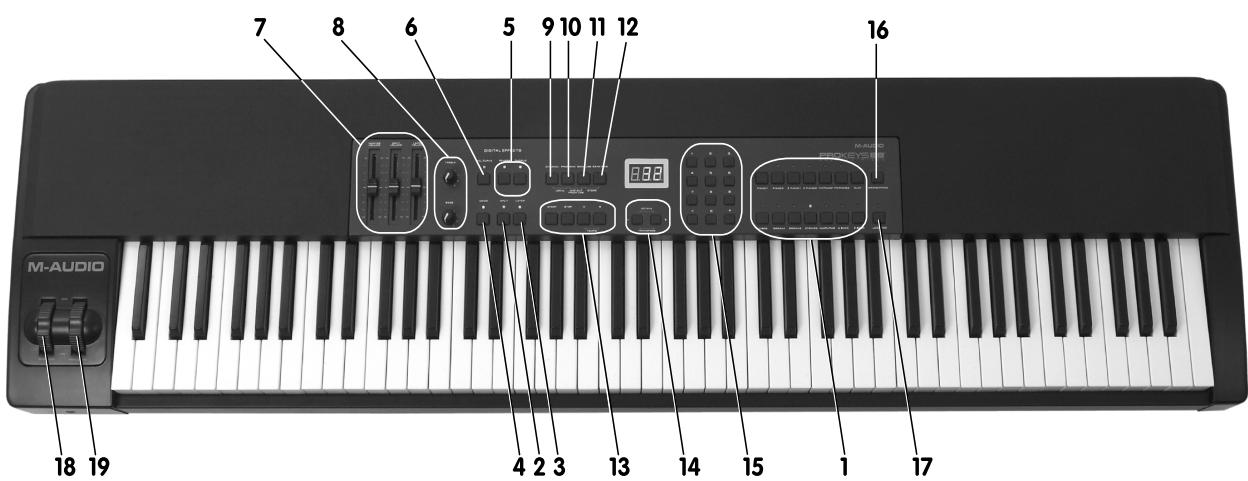
1 Boutons des instruments 2 Bouton du mode "Split" 3 Bouton du mode "Layer" 4 Bouton de "Démo" 5 Boutons des effets numériques 6 Bouton de sélection de la courbe de vitesse 7 Curseur de contrôle du volume (Contrôle indépendant des différents instruments - "main", "Split" et "Layer") 8 Commandes rotatives d'égalisation - Basses et aigus 9 Bouton de canal MIDI 10 Bouton de programme MIDI 11 Bouton de banque LSB MIDI 12 Bouton de banque MSB MIDI 13 Boutons de contrôle du séquenceur d'horloge MIDI 14 Boutons de transposition 15 Clavier numérique de saisie de données 16 Bouton "Grand Piano" (Piano de concert) 17 Bouton "Jazz Ride" (Ride de jazz) 18 Molette de pitch 19 Molette de modulation
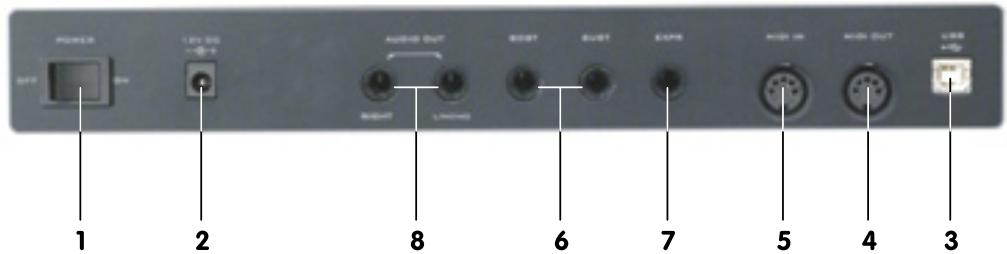
1 Interrupteur d'alimentation (On/Off) 2 Prise du connecteur d'alimentation CC - pour alimentation 12V CC, polarité centre = positif, 500 mA 3 Port USB 1.0 - pour cable USB standard 4 Port "MIDI Out" - pour cable MIDI standard (prise de type DIN 5 broches) 5 Port "MIDI In" - pour cable MIDI standard (prise de type DIN 5 broches) 6 2 entrées pour pédales - pour pédale standard avec prise jack TS 6,35 mm 7 Entre pour pedale d'expression - pour pedale d'expression standard avec prise jack TS 6,35 mm 8 Sorties audio stéreo - sorties gauche et droite pour prises jack standard TS 6,35 mm. La sortie gauche (L) fourni un signal MONO. 9 Prise casque (sous les deux molettes) – pour prise de casque jack TRS 6,35 mm
Avant de brancher votre ProKeys 88...
Le ProKeys 88 est un piano numérique autonome et n'a donc pas besoin d'un ordinateur pour fonctionner. Si vous souhaitez utiliser les fonctions de contrôleur MIDI du ProKeys 88 avec votre ordinateur, veuillez d'abord prendre connaissance des informations ci-dessous quant à l'installation.
Important : Ne pas brancher le câble USB à votre ordinateur avant que les instructions d'installation ne vous y autorisent, page 23.
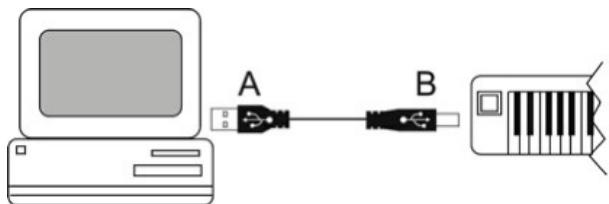
Votre ordinateur doit disposer d'un port USB. L'extrémité large et plate du câble USB inclus (A) se branche sur la partie arrière ou latérale de votre ordinateur. Branchez l'extrémité carrée du câble (B) à l'arrête de votre clavier.
Le ProKeys 88 ne peut être alimenté par le cable USB. Vous devez alimenter votre ProKeys 88 en utilisant l'alimentation externe fournie. Si vous souhaitez utiliser une autre alimentation, assurez-vous qu'elle remplisse les conditions requises.
Les conditions requises pour l'alimentation sont :
12VCC
polarité centre = positif
500mA
Installation de base
Périphérique compatible en natif (class-compliant), le ProKeys 88 est très facile à installer avec Windows XP ou Mac OS X :
Utilisez le câble USB fourni pour connecter le ProKeys 88 à un port USB de votre ordinateur et... c'est prêt! Vous pouvez le brancher que votre ordinateur soit allumé ou pas, sans qu'aucun pilote ne soit nécessaire.
Installation du pilote multifonction pour windows
Même si la compatibilité en natif (class-compliant) offre une connexion et une
Configuration simple du ProKeys 88, le pilote natif pour Windows ne permet pas l'utilisation du ProKeys 88 à plusieurs applications, ou programmes, à n'importe quel moment. Pour de nombreux utilisateurs, cela n'entraîne aucune limitation, parce qu'ils n'utilisent le ProKeys 88 que pour communiquer avec leur application audio/MIDI hôte.
Astuces d'interprétation #2
Orgues à deux claviers - Sélectionnez "Organ 1" puis créez un "Split" en affectant le programme "Organ 2" à la partie gauche du clavier. Transposez l'Organ 1 d'une octave vers le bas et l'Organ 2 de deux octaves vers le haut. Ajustez les volumes à votre goût et vous disposez d'une combinaison d'orgue à deux claviers. Pour un effet d'orgue spectaculaire et passionnant, essayez de superposer les deux orgues en "Layer" et d'ajouter du chorus uniquement sur l'Organ 1.
Toutefois, si vous utilisez plusieurs applications en même temps, applications reliées entre elles comprises (comme par exemple utiliser Ableton Live comme application hôte et faire tournir simultanément Propellerhead Reason comme esclave), vous devez installer le pilote MIDI ProKeys 88 pour Windows et ainsi permettre que, non seulement votre application hôte, mais aussi celle qui y est reliée, puissent être contrôlées simultanément depuis le ProKeys 88.
REMARQUE: Ne connectez pas votre nouveau contrôleur MIDI à votre ordinateur tant que les fichiers pilotes appropriés ne sont pas installés sur votre système.
1 Insérez le CD-ROM "Stage Piano Series" dans le lecteur de CD-ROM de votre ordinateur. 2 Ce dernier affiche automatiquement le menu interactif. Si votre ordinateur ne lance pas automatiquement le menu, effectuez cette manoeuvre manuellement en cliquant sur Démarrer>My Computer>Stage Piano Series > autorun.exe. 3 Suivez les instructions sur l'écran pour sélectionner votre produit. Une fois votre produit sélectionné, cliquez sur "Install" pour démarrer la copie des fichiers. 4 Sur l'écran, suivez les instructions données par le programme d'installation du pilote. 5 À différentes étapes de l'installation, des messages peuvent vous indiquer que le pilote n'a pas passé le test du logo Windows. Cliquez dans ce cas sur Continuer afin de poursuivre l'installation. 6 Cliquez sur "Terminer" une fois la procédure d'installation terminée. 7 Branchez votre nouveau contrôleur MIDI à un port USB disponible en utilisant le câble fourni, et allumez-le. 8 Windows identifie alors votre nouveau contrôleur MIDI et affiche "Assistant nouveau matériel détecté". Si vous avez installé le Service Pack 2 sur votre ordinateur, on vous proposera de rechercher le pilote sur internet. Veuillez sélectionner "Non, pas cette fois" et pressez "Suivant>". 9 Sélectionnez l'option "Installer le logiciel automatiquement", puis cliquez sur "Suivant". 10 Dès que l'assistant est terminé, cliquez sur "Terminé". Vous verrez apparaître une fenêtre vous précisant que votre nouveau matériel est installé et prêt à être utilisé.
Utilisation du prokeys 88 avec vos logiciels
Quand vous l'installez, le ProKeys 88 apparait dans l'ordinateur comme un simple périphérique MIDI, avec un port d'entrée et un autre de sortie. Vous sélectionnerez le port d'entrée du ProKeys 88 en tant que périphérique d'entrée MIDI dans votre application audio. L'application sera alors capable de recevoir toutes les données que vous transmettrez depuis le ProKeys 88.
Les port s MDI ont differents noms selon voire envennement (Mac ou PC) et si vous utilisez le pilote multiclient pour Windows ou pas.
| Input Port (Port d'entrée) | Output Port (Port de sortie) | |
| Mac OS X | Port USB 1 du ProKeys 88 | Port USB 1 du ProKeys 88 |
| Pilote natif Windows (Class) | USB Audio Device | USB Audio Device |
| Pilote multicontient pour Windows | Port "USB In" du ProKeys 88 | Port "USB Out" du ProKeys 88 |
Connexions MIDI
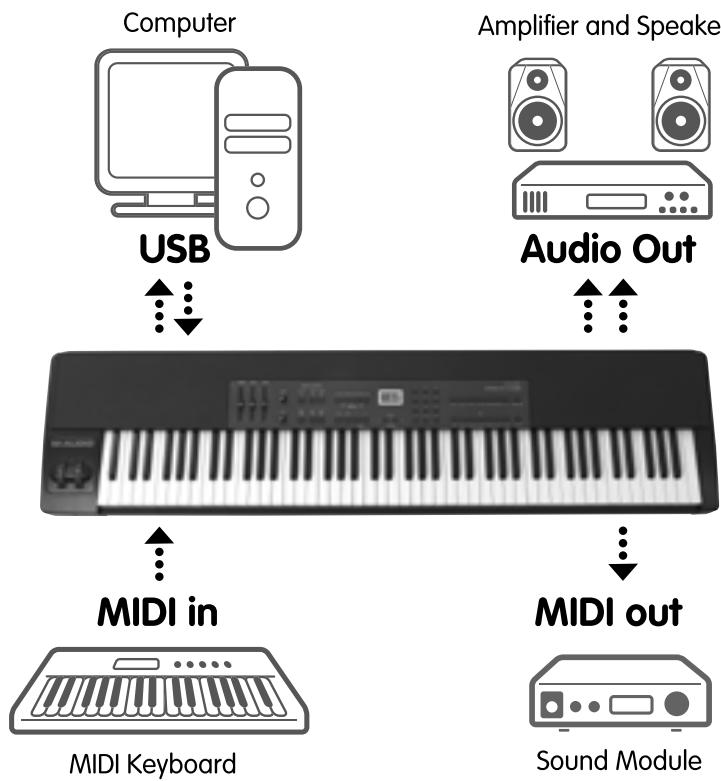
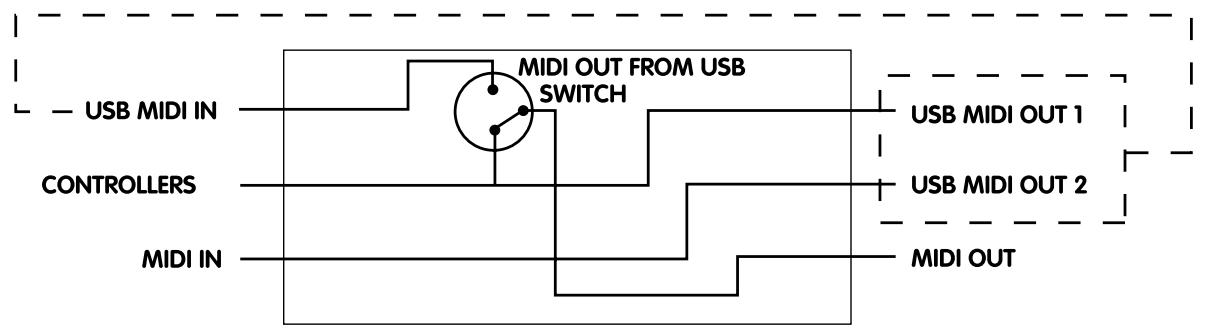
Les connexions MIDI vous permettent de connecter des équipements MIDI externes, tels que synthétiseurs, modules de tonalité et séquenceurs. L'entrée jack "MIDI In" peut être utilisée pour brancher un deuxième périphérique MIDI sur un ordinateur, votre ProKeys 88 servant d'interface "USB vers MIDI". Pour utiliser cette option, le ProKeys 88 doit être branché à un ordinateur via le port USB. La sortie jack "MIDI Out" peut servir pour connecter votre ProKeys 88 à un séquenceur ou à un synthétiseur externe, ce qui vous permet d'utiliser le ProKeys 88 pour déclencher divers sons du synthé ou du module de tonalité.
Le schéma ci-dessous montre la connexion MIDI interne :
Remarque : Il n'est pas possible de transférer directement des informations MIDI du port "MIDI In" au port "MIDI Out".
Sorties audio stéréo
Ces connexions sont utilisées pour envoyer les signaux audio gauche et droit de votre ProKeys 88 vers un système de monitoring externe. Conçu pour la connexion à un système PA ou à un mélangeur dans une configuration de concert. Si un signal audio MONO est requis, utilisez la sortie gauche (Left). Notez que la connexion unique à la sortie Left rendra la sortie casque mono aussi.
Sortie casque
Vous pouvez brancher fac ilement un casque.
Le signal depuis cette prise est le même que depuis les sorties audio stéréo. Notez que la connexion unique à la sortie Left rendra la sortie casque Mono aussi.
Notez que la sortie casque ne dispose pas d'un contrôle propre du niveau de volume. Il faut donc utiliser le curseur de volume master (principal).
Connexion USB
Le port USB permet à votre ProKeys 88 d’être connecté à un ordinateur. La connexion à un ordinateur permet au clavier de travailler avec des séquenceurs, synthétiseurs et modules logiciels. Cela permet aussi à un deuxième périphérique MIDI, branché à la prise "MIDI In", d’utiliser les applications logicielles de votre ordinateur.
Connexions des pédales
(Une seule pédale est comprise dans le produit.)
Elles vous permettent de brancher deux pédales. Une pédale est comprise dans votre ProKeys 88. Les pédales sont utilisées pour contrôler les effets de sustain et de sostenuto. La pédale de sustain est utilisée pour maintenir un son pendant qu'il décroit naturellement, ou jusqu'à ce que la pédale soit relâchée, alors que la pédale de sostenuto maintient définitivement le son des touches pressées lorsque la pédale était enfoncée.
Astuce d'interprétation #3
Configuration "New Age" 1 - Sélectionnez "FM Piano 1" (piano FM) et disposez-le en "Layer" avec le "Warm Pad" (pad chaud). Divisez (mode "Split") le clavier et affectez la "E. Bass" (basse électrique) à la partie gauche du clavier. Transposez le "FM Piano" d'une octave vers le bas. Ajoutez des effets selon votre goût. C'est une super combinaison pour la musique trance.
Au départ, la pédale est désactivée. Si la pédale est enforcée lors du démarrage, la pédale fonctionnera à l'envers. Cela permet à votre ProKeys 88 de fonctionner avec des pédales d'une polarité ou d'une autre.
Si vous utilisez le ProKeys 88 en tant que contrôleur MIDI, les pédales enverront aussi des messages de contrôleur MIDI lorsqu'elles seront enfoncées. Cela permet de les utiliser avec un synthétiseur qui supporte ces messages. La pédale de sustain agira sur le contrôleur numéro 64 alors que la pédale de sosteno agira sur le 66.
Connexion d'une pédale d'expression
(Aucune pédale d'expression n'est incluse avec ce produit.)
La prise de la pédale d'expression permet de brancher un contrôleur continu, de type pédale. Normalement, ces pédales sont appelées "pédales d'expression" ou "pédales de volume". Cette pédale peut être utilisée pour faire varier le volume d'ensemble des instruments compatibles avec cette option.
Si vous utilisez le ProKeys 88 en tant que contrôleur MIDI, la pédale d'expression enverra des messages sur le contrôleur MIDI 11. Les périphériques MIDI externes ne répondront peut-être pas aux messages du
contrôleur 11. Vérifier la carte d’implémentation MIDI fournie avec votre autre équipement MIDI.
Astuce d'interprétation #4
Configuration "New Age" 2 - Sélectionnez "E. Bass" (basse électrique) et transposez-la de 2 octaves. Disposez-la en "Layer" avec le "E. Piano". Divisez (mode "Split") le clavier et affectez "E. Bass" (basse électrique) à la partie gauche du clavier. Ajoutez des effets selon votre goût. Les tons semblables à des cloches à la main droite offrent une sonorité unique et très aérienne. Essayez de replacer le "FM Piano 1", ou le Wurly (E. Piano 2) par le "E. Piano 1" pour des variations intéressantes.
Molette de pitch
La molette de pitch est utilisée pour modifier vers le haut ou vers le bas la hauteur tonale d'une note. La plage de pitch bend n'est pas programmable. Elle augmentera ou réduira toujours le son de deux pas (2 demi-tons).
Si vous utilisez le ProKeys 88 comme contrôleur MIDI, la molette de pitch bend transmettra des messages de pitch bend MIDI quand elle sera manipulée. Les périphériques MIDI externes ne répondront peut-être pas aux messages du pitch-bend. Vérifier la carte d'implémentation MIDI fournie avec votre autre équipement MIDI.
Molette de modulation
La molette de modulation contrôle soit l'effet vibrato soit l'effet tremolo affecté à l'instrument que vous jouez.
Si vous utilisez le ProKeys 88 comme contrôleur MIDI, la molette de modulation transmettra des messages 1 de contrôleur MDI quand elle sera manipulée. Les périhériques MIDI externes ne repondront peut etre pas aux messages de contrôleur 1. Vérifier la carte d'implémentation MIDI fournie avec votre autre équipement MIDI.
Curseurs de volume
Il y a 3 curseurs de volume : Master, Split et Layer. Le Master volume contrôle le volume général du ProKeys 88. Le curseur Split contrôle le volume de l'instrument divisé et le curseur Layer celui de l'instrument superposé. Les curseurs Split et Layer transmettent des messages MIDI de Contrôleur 7 et Master transmet des message sysex Volume.
Réglages rotatifs d'égalisation
Les boutons de l'égaliseur vous permettent un contrôle d'égalisation séparé des basses et des aigus à la sortie audio principale. Les basses et les aigus peuvent être coupés de -12dB ou renforcés de +6dB (une plage totale de 18dB) en faisant tourner le contrôle vers la gauche ou la droite à partir de sa position centrale neutre. Notez que le contrôle des EQ n'est pas envoyé par MIDI.
Le bouton des aigus contrôle les hautes fréquences du son d'ensemble de votre ProKeys 88. En augmentant ou en réduisant les hautes fréquences, vous donnerez au son un caractère plus "grêle" ou plus "sourd".
Le bouton des basses contrôle les basses fréquences du son d'ensemble de votre ProKeys 88. En augmentant ou en réduisant les basses fréquences, vous donnerez au son un caractère "plus grondant" ou "moins plein".
Boutons des instruments
Ces 14 boutons donnent un accès direct aux 14 instruments. Quand vous les pressez, le témoin s'allume pour indiquer que l'instrument est sélectionné et que le clavier joue cet instrument.
Il est possible de modifier l'octave de l'instrument, les paramètres de transposition et le canal MIDI en maintenant enfoncé le bouton de l'instrument et en pressant les boutons de fonction correspondants. Les fonctions "Octave" et "Transpose" sont décrites plus en détail, page 27.
Si vous utilisez le ProKeys 88 comme contrôleur MIDI, quand un bouton d'instrument est pressé, un changement de programme MIDI avec des messages de banque LSB et MSB sont envoyés.
Ces messages sont par défaut : "Bank MSB" 0, "LSB" 0 et respectivement changement de programme 0, 1, 2, 4, 5, 7, 8, 11, 16, 17, 32, 33, 48, 89, et 119. Toutefois, vous pouvez modifier quelle banque et quelles changements de programme sont transmis par le MIDI, en pressant les deux boutons MIDI ("Bank LSB" et "Bank MSB") ensemble (étiquette "STORE"). L'option "Store" (stockage) est décrite page 29.
Les 14 programmes d'instrument ont été affectés aux numéros de programme GM appropriés pour satisfaire le niveau 1 du GM.
Bouton "split
Le bouton "Split" divisera le clavier de façon à permettre l'utilisation de deux instruments différents en même temps sur deux zones distinctes. Quand le bouton est pressé, le témoin au dessus s'allume. L'instrument pour la main gauche est, par défaut, la basse acoustique (Son 13). Quand le mode "Split" est activé, le témoin au dessus du bouton "A bass" (basse acoustique) clignote pendant trois secondes pour indiquer que c'est l'instrument "Split" alors que le témoin au dessus du bouton de l'instrument principal reste allumé mais ne clignote pas.
Astuce d'interprétation #5
Clavecin synthé à l'octave - Superposez le Clav en "Layer" avec lui-même et transposez l'un d'une octave vers le haut et ajoutez l'effet de votre choix. Essayez ce réglage avec d'autres instruments comme les Pianos ou les Strings (cordes).
Quand les trois secondes sont écoulées, le bouton de l'instrument "Split" arrête de clignoter et vous verrez alors les témoins des deux instruments allumés, ce qui indique les instruments actifs.
En pressant de nouveau un bouton d'instrument, vous sélectionnerez ce dernier comme instrument "Split". L'instrument principal ne change pas.
Lorsque le mode "Split" est actif, il n'est pas possible de modifier l'instrument principal. Pour changer l'instrument principal, il faut d'abord désactiver le mode "Split", en pressant de nouveau sur le bouton "Split". Une fois le mode "Split" réactivé, le dernier instrument "Split" sélectionné reviendra.
Comment déplacer le "split point
Vous pouvez modifier le "Split Point" (point de division) en maintenant le bouton "Split" enfoncé. Le témoin clignote pour indiquer l'actuel "Split Point". L'utilisateur peut alors modifier le "Split Point" en pressant la touche de son choix sur le clavier. La région du clavier consacrée à l'instrument "Split" inclura la note pressée lors du paramétrage.
Le bouton "Layer" active le mode "Layer" ou superposition. Il fonctionne de la même façon que le bouton "Split", mais le clavier contrôle deux instruments sur l'ensemble des touches. Toutes les touches du clavier contrôlent désormais le "main instrument" (instrument principal) et le "Layer instrument" (instrument superposé).
Il est possible d'activer les deux modes, "Split" et "Layer", en même temps. L'instrument "Split" sera affecté de l'extrémité gauche du clavier jusqu'au "Split point" (inclus) et les programmes superposés (instrument principal et "Layer") seront affectés au reste du clavier, du "Split point" jusqu'à l'extrémité droite.
Bouton "grand piano
Le bouton "Grand Piano" (piano de concert) court-circuite les configurations "Layer" et "Split" établies et sélectionne par défaut le programme "Grand Piano" (Piano 1").
Il est possible d'affecter et de stocker des paramètres de reverb et de chorus au bouton "Grand Piano" comme pour les autres instruments. Les paramètres des effets sont gardés entre les cycles de puissance. Cette option vous permet de régler votre son de piano à loisir et d'y accéder en pressant un unique bouton.
Si vous utilisez vos ProKeys 88 comme contrôleur MIDI : les messages "Program 0", "Bank LSB 0" et "Bank MSB 0" seront envoyés lorsque vous presserez ce bouton. Ce qui correspond au "Grand Piano" sur n'importe quel synthé ou module compatible GM.
Bouton "démo
Quand le bouton "DEMO" est pressé, les témoins au-dessus des boutons de sons clignotent pour indiquer que l'utilisateur doit sélectionner un son. Une fois sélectionnée, la démo s'exécute pour cet instrument.
Il y a donc 14 démos en tout. En pressant "DEMO" puis le bouton de son 3, vous lancerez la démo 3 avec le son sélectionné par le bouton 3.
Pour quitter le mode démo, vous devrez presser manuellement le bouton de démo une fois l'écoute terminée, sinon la démo suivante se lancera environ 4 secondes après. Les démos se suivront jusqu'à ce que les 14 démos soient toutes exécutées une fois.
Bouton "jazz ride
Le bouton "Jazz Ride" superpose une cymbale ride aux sons 13 ou 14 s'ils sont actifs. Cette option ajoute un air jazzy à votre son d'ensemble. Effectivement, c'est un 15ème instrument. Toutefois, cet instrument est "dry" (non traité) car aucun effet ne peut lui être appliqué.
Bouton de courbe de vitesse
Il y a quatre courbes de vitesse - dure, moyenne, douce et verrouillée. Ce bouton permet de basculer entre ces quatre types. À la différence des boutons d'effets numériques, il n'y a pas de position "off". Le paramètre de vitesse verrouillée a une vitesse constante de 100 quand une touche est pressée.
La courbe sélectionnée par défaut est la moyenne.
Quand ils sont pressés séparément, ces deux boutons Octave/Transpose permettent de transposer le clavier d'un demi-ton avec un maximum de 12 notes vers le haut ou vers le bas. S'ils sont pressés ensemble, ils modifient la gamme des octaves du clavier (saute 12 notes par pression). Le décalage d'octave maximal est de trois vers le haut ou le bas. Ce paramètre ne revient pas automatiquement à zéro. Vous devrez utiliser les boutons + ou - de transposition pour revenir à 0. Pour ajuster le Master Tuning (accordage global), maintenez pressé le bouton 0 sur le clavier numérique pendant environ une seconde, jusqu'à ce que trois points apparaissent. Continuez à tenir enfoncé le bouton 0 et utilisez les boutons Octave/Transpose pour ajuster le Master Tuning vers le haut ou vers le bas. La plage d'accordage maximale est de +/- 99 cents (+/- un demi-ton). L'ajustage du Master Tuning affectera tous les instruments et sera méorisé d'une session d'utilisation à l'autre. Le Master Tuning peut être ajusté que le clavier soit en modes simple, division ou superposition (single, split, layered) avec la même méthode.
Astuce d'interprétation #6
Ballade pop classique - Sélectionnez l'E. Piano 1 (piano électrique) et superposez-le en "Layer" avec les Strings (cordes). Baissez le volume des cordes d'un tiers. Divisez le clavier et affectez le même E. Piano 1 à la partie gauche du clavier. Vous avez créé une combinaison disposant le "E. Piano" sur l'ensemble du clavier, avec du chorus uniquement sur une partie du clavier et une superposition de "strings" qui n'interfère pas sur les notes de basse. Essayez avec Piano 1, ou n'importe quel autre Piano FM. Vous pouvez aussi essayer de remplacer les strings par le Warm Pad (pad chaud). Dans ces conditions, essayez aussi de transposer les strings d'une octave vers le haut.
Que se passe-t-il quand les modes "layer" et "split" sont actives?
Les options "Octave" et "Transpose" affectent TOUS les instruments actifs en même temps. Cela signifie que si les modes "Layer" et/ou "Split" sont actifs, les trois instruments actifs seront affectés par le décalage d'octave ou la transposition. Toutefois, il est possible de modifier l'octave ou de transposer indépendamment l'un des instruments, en maintenant enforcé le bouton correspondant tout en pressant les boutons "+" et "-" de transposition. Si vous modifiez l'octave d'un instrument de cette façon, le décalage maximal d'octave est de 10 octaves dans chaque sens.
Si vous avez déjà atteint la note plafond ou plancher, les décalages d'octave suivants n'auront plus aucun effet puisque ce paramètre ne revient pas automatiquement à zéro. Vous devrez utiliser les boutons + ou - de transposition pour revenir à 0.
Si vous utilisez le ProKeys 88 comme contrôleur MIDI, ces boutons affecteront aussi ce qui sera envoyé sur les portes de sortie MIDI.
Boutons d'effets numériques
Pressez l'un ou l'autre de ces boutons vous permet de sélectionner le type d'effet : respectivement, reverb ou chorus.
Types d'effet
Quand vous pressez l'un de ces boutons, l'effet s'active et son numéro s'affiche sur l'écran LED. Le type d'effets sélectionné peut être modifié en utilisant le clavier numérique et les boutons "+" ou "-".
Les effets disponibles sont les suivants :
| Chorus : | Réverb : |
| Slow (Lent) | Stage (Scène) |
| Fast (Rapide) | Hall |
| Church (Église) |
En pressant l'un ou l'autre des boutons d'effet, l'effet en cours est désactivé.
Si vous activez un effet, il sera appliqué sur l'ensemble du clavier à tous les instruments actifs, mais chaque instrument maintiendra ses niveaux d'envoi séparés pour chacun effet.
Profondeur (quantité) d'effet
Quand un bouton d'effet numérique est pressé et maintenu, l'écran LED affiche le paramètre envoyé alors pour cet effet. Le niveau d'envoi définit la quantité de signal traité entendu. Une valeur de 64 est un niveau égal de signaux traités et non-traités. C'est le paramètre par défaut ou "moyen" pour un niveau d'envoi d'effet non modifié. Une valeur de 127 correspond à un signal entièrement traité (niveau maximal d'effets, aucun signal non-traité), alors qu'une valeur de 0 correspond à un signal sans le moindre traitement (pas d'effet du tout).
La profondeur par défaut a été réglée pour chaque programme et varie selon le programme.
Stocker les paramètres des effets pour chaque instrument
Il est possible de stocker le paramétrage des effets numériques pour chacun des 14 instruments. Le type d'effet, la profondeur et l'état (on/off) pour la reverb comme le chorus peuvent être stockés. Vous pouvez le faire de la manière suivante :
Assurez-vous que les modes "Layer" et "Split" sont tous les deux OFF. - Pressez le bouton de l'instrument dont vous voulez modifier les paramètres d'effets. L'instrument est maintenant sélectionné en tant qu'instrument principal. - Tous les réglages que vous allez faire seront automatiquement stockés et reviendront à nouveau quand vous presserez sur le bouton de l'instrument.
Ces réglages restent affectés même quand votre ProKeys 88 est éteint. Il suffit de régler une fois pour toutes chacun des instruments.
Avec les modes "Split" et/ou "Layer" actifs, si vous modifiez les paramètres d'effets numériques, les modifications affecteront les instruments principaux. Et ce dernier sera le seul mis à jour. Quand vous rappellerez cet instrument de nouveau en tant qu'instrument principal, les paramètres des effets appropriés seront chargés. Les paramètres des effets pour les instruments "Split" et "Layer", eux, ne seront pas changés.
Le ProKeys 88 peut recevoir des messages contrôleurs MIDI pour les effets de Reverb et Chorus.
Les numériques sont les suivants :
Les effets numériques sont envoyés par MIDI, à l'aide des contrôleurs 91 pour le reverb et 93 pour le chorus. Parce que le ProKeys 88 envoie toujours les valeurs d'effets courantes, il peut être utilisé pour contrôler la quantité de reverb/chorus de tout appel MIDI qui peut recevoir ces contrôleurs.
Les programmes maintiennent les effets quand ils répondent à des informations MIDI entrantes, parce que les paramètres sont stockés avec les programmes eux-mêmes.
Section du contrôleur MIDI
Les boutons dans cette section sont intéressants seulement si vous utilisez votre ProKeys 88 comme contrôleur MIDI.
Bouton de programme
Quand le bouton "Program" est pressé, l'écran LED indique en clignotant le numéro du programme affecté actuellement. 000 est le numéro par défaut. Il sélectionne le son de "Grand Piano" (piano de concert) dans un équipement MIDI compatible GM.
Astuce d'interprétation #7
Pad "Supreme" - Essayez de superposer les Strings (cordes) avec le "Warm Pad" (pad chaud) pour obtenir un pad riche et plein. Essayez de transposer les cordes ou le pad synthe d'une octave vers le haut ou le bas et de régler les volumes de chacun pour changer le timbre.
Après avoir pressé le bouton programme, presser le bouton + ou - enverra le changement de programme immédiatement.
Pour plus d'informations sur les changements de programme, voir page 30.
Boutons des banques LSB et MSB
Ces boutons s'utilisent comme le bouton de programme sauf qu'ils envoient respectivement des messages de banque LSB ou MSB. Ces messages sont utilisés pour sélectionner différentes banques de programmes dans votre périhérique MIDI. Comme pour le bouton de programme, les messages de banque sont envoyés immédiatement.
Bouton de canal
Il modifie le canal de transmission du clavier. Le canal n'est pas mis à jour tant qu'une entrée valide n'est pas faite et que le mode normal n'est pas rétabli. Quand le bouton canal est pressé, des messages "note-off" pour toutes les notes sont envoyés. Cette mesure permet d'éviter une situation de "note bloquée" : quand une "note off" est envoyée sur un nouveau canal au lieu d'une "note on" envoyée sur le canal précédent (ce qui provoque le blocage d'une note, qui ne s'arrête plus jusqu'à l'arrêt du matériel).
Si le bouton "Layer" ou "Split" est maintenu enfoncé quand le bouton de canal est pressé, le nouveau canal indiqué sera aussi le canal de transmission des instruments "Layer" et/ou "Split".
Les canaux par défaut sont : principal ou "main" sur 1, "Split" sur 2 et "Layer" sur 3. La ride est always transmise sur le canal 10.
Si vous utilisez les boutons "Layer" et "Split" pour contrôler trois instruments en même temps dans votre périphérique MIDI, you devrez always you assurer que chaque instrument (principal, "Layer" et "Split") a un canal différent.
Doubles boutons on/off local
En pressant les boutons canal et programme en même temps, vous activez ou désactivez le mode local. Quand ces deux boutons sont pressés en même temps, l'écran LED affiche "on" ou "off". Par défaut, le réglage est sur "on".
Si le mode local est "off", le clavier ne jouera plus les sons d'instruments audio internes, mais fonctionnera toujours pour jouer les sons des synthétiseurs MIDI externes. Toutefois, l'audio interne continuera d'être accessible via des messages MIDI externes depuis des séquenceurs externes.
Doubles boutons "MIDI out depuis USB
En pressant les boutons programme et banque LSB en même temps, vous activez ou désactivez le mode "MIDI Out depuis USB". Si ce mode est actif, le port MIDI Out transmettra les informations MIDI reçues du port USB au lieu de celles générées en interne par le périphérique. Tout comme pour les boutons "local", l'écran LED affiche "on" ou "off" lorsque vous pressez ces deux boutons en même temps.
Stockage
En pressant les boutons de banque LSB et MSB en même temps, vous stockez des messages de banques LSB, MSB et de programmes sur un bouton d'instrument. C'est-à-dire qu'à chaque fois que ce bouton d'instrument sera pressé, ces messages seront envoyés.
Quand les boutons de stockage sont pressés, le périphérique entre en mode de programmation et les témoins lumineux au-dessus des 14 boutons d'instrument clignotent pour vous indiquer de désigner l'un deux pour le stockage. Une fois un bouton d'instrument pressé, le mode normal revient. Si aucun bouton d'instrument n'a été pressé avant la fin de la période de trois secondes, le mode normal revient sans qu'aucun changement n'ait été fait sur les valeurs de banques et de programmes affectés en cours.
Remarque : Même si on peut changer les messages de banques LSB, MSB et de programmes transmis, quand ces boutons sont pressés, ILA n'altere en rien le changement de programme nécessaire pour accéder au 14 sons internes depuis un périphérique MIDI externe.
Boutons d'horloge MIDI
Les quatre boutons d'horloge MIDI (respectivement de gauche à droite) sont "Start", "Stop" et les deux boutons de tempo, "-" et "+". Ces boutons vous permettent de contrôler n'importe quel séquenceur MIDI externe connecté via MIDI. Pour ce faire, vous devez régler votre séquenceur externe en "escape" (mode slave) pour qu'il se synchronise sur les messages d'horloge MIDI entrants. Les divers équipements et applications MIDI disposent de différentes méthodes pour faire la synchronisation. Veuillez consulter la documentation d'utilisation de vos applications MIDI pour déterminer exactement comment pratiquer la synchronisation de l'horloge MIDI. Il n'est pas possible de transmettre des informations de "MIDI Time Code" (MTC) depuis le ProKeys 88, uniquement de l'horloge MIDI (MIDI Clock ou MC). Note que si vous souhaitez utiliser le ProKeys 88 pour contrôler votre application MIDI, celle-ci doit être compatible avec la synchronisation d'horloge MIDI.
Le ProKeys 88 ne peut pas répondre à des messages d'horloge MIDI envoyés depuis un autre périphérique. En d'autres mots, le ProKeys 88 est toujours le périphérique d'horloge "maître" (master) alors que les autres sont "esclaves" (slave) pour la synchronisation.
En pressant le bouton "Start", le séquenceur externe commence à jouer à partir de la position actuelle du morceau.
En pressant le bouton "Stop", le séquenceur arrête la lecture. Il est aussi possible de réinitialiser le séquenceur au début ("zéro") de la lecture en pressant deux fois ce bouton.
Le contrôle du tempo fait varier le taux avec lequel les messages d'horloge MIDI doivent être envoyés. Cela détermine le tempo avec lequel votre séquenceur joue. Quand l'un ou l'autre des boutons est pressé, le nouveau tempo en BPM (battements par minute) est affiché sur l'écran LED. Le réglage par défaut est de 120 BPM.
Pour plus d'informations sur les commandes d'horloge MIDI, réferez-vous à la page 30.
Il est possible de marquer le rythme en utilisant la pédale de sustain. Il faut maintenir enfoncés les deux boutons de tempo en même temps et marquer le rythme sur la pédale de sustain. Le taux auquel les messages d'horloge sont envoyés est mis à jour tous les quatre coups.
Le prokeys 88 comme contrôle MIDI
Avant tout, les commandes MIDI du ProKeys 88 vous permettent d'accéder aux sons et aux banques de sons d'un synthe externe et de contrôler la marche, l'arrêt et la vitesse d'un séquenceur externe.
Puisque vous pouvez affecter une valeur de programme et un numéro de banque aux 14 boutons d'instrument, il est possible de régler les boutons d'instrument pour accéder à vos sons favors sur un synthe externe.
Astuce d'interprétation #8
"E. Piano" hybride - Essayez de superposer le Wurly (E. Piano 2) avec le Clav pour un timbre unique. Baissez le volume du clav d'un tiers et ajoutez du chorus pour donner plus d'animation au son.
Notez que la plage des valeurs de messages de banques et de programmes s'étend de 000 à 127. La plage des canaux MIDI s'étend de 1 à 16.
Il est aussi possible de régler le canal MIDI sur lequel transmet chaque instrument. Quand vous pressez le bouton "Split" ou le bouton "Layer", le second instrument est affecté à un canal différent du principal. Cela vous permet de contrôler jusqu'à trois instruments MIDI en même temps. Les paramètres des effets sont gardés entre les cycles de puissance.
De façon à contrôler différents instruments MIDI en même temps, vous devez vous assurer que les instruments sont bien affectés à des canaux MIDI différents.
Le prokeys 88 comme synthétiseur
Vous pouvez accéder aux 14 instruments internes de votre ProKeys 88 en envoyant un message MIDI de "Bank MSB" 1 ou 0 sur n'importe quel port MIDI In, accompagné du message de changement de programme pertinent (avec le numéro de programme approprié, voir page 34). Cela reste toujours valable, quel que soit le numéro de banque ou de programme qui a été affecté par l'utilisateur aux boutons de son utilisés pour accéder aux sons internes.
Par exemple, pour accéder au son "Grand Piano" du ProKeys 88 depuis un clavier MIDI branché au port "MIDI In" de votre ProKeys 88, vous devrez envoyer : "Program 000, Bank LSB 000, Bank MSB 001" depuis le clavier MIDI.
Changements de programme et de banque expliqués
La norme MIDI GM originale ou "General MIDI" n'autorisait que 128 voix, numérotées de 0 à 127. Il est possible d'accéder à ces différentes voix en envoyant un message de changement de programme.
Afin d'étendre le jeu de voix GM, des changements de banque ont été conçus. Chaque banque contient 128 patches, accessibles par un changement de programme. Il y a 16 384 banques, accessibles via l'envoi d'un message de changement de banque 14 bits. Les 7 premiers bits de ce message sont envoyés dans un octet unique appelé Bank LSB. Les 7 derniers bits sont spécifiques par un autre octet appelé Bank MSB. Le "Bank LSB" est le message le plus communément utilisé. Il autorise 128 changements de banque et évite souvent l'envoi d'un "Bank NSB".
Astuce d'interprétation #9
Basse nerveuse - Essayez de superposer le Clav et "E. Bass". Ajoutez du chorus pour animer le son. Cette combinaison est super pour groover. Essayez de superposer "A. Bass" et Clav, tout en réduisant le volume de "A. Bass" d'un tiers pour un son de clavier plein et cool.
Vous verrez que presque tous les dispositifs MIDI sont compatibles avec les messages de Program Change. Cependant certains ne se conforment pas au jeu de voix GM et utilisent le message de Program Change différemment.
De nombreux instruments logiciels ou VST ont adopté cette approche qui permet d'utiliser un changement de programme afin de modifier le patch d'instrument. Le synthé logiciel FM7 de Native Instruments en est un bon exemple.
Même s'ils existent réellement, les changements de banque sont plus rarement utilisés. Les changements de banque sont utiles dans des extensions de la Specification MIDI, comme la Specification GS de Roland, ou la Specification XG de Yamaha. Ces deux specifications exigent de spécifier un changement de banque pour accéder aux voix et effets supplémentaires que ces specifications fournissent.
Le ProKeys 88 simplifie le processus d'envoi d'informations de "Program", "Bank LSB" et "Bank MSB". Appuyez sur les boutons "Program", "Data LSB" et "Data MSB" et entrez les changements de programme ou de banque que vous pouvez envoyer.
Explication de l'horloge MIDI
Comme nous l'avons décrit ci-dessus, le ProKeys 88 peut contrôler la lecture d'une séquenceur quand le séquenceur est connecté à l'un des ports "MIDI Out". C'est possible grâce à l'horloge MIDI.
Cette méthode de synchronisation fait partie des spécifications GM.
Les messages en temps réel du système, décrit ci-dessous, peuvent être envoyés n'importe quand. Ils sont affectés en haute priorité dans le flux d'informations MIDI pour assurer que le timing reste aussi précis que possible.
Astuce d'interprétation #10
Division planante - Sélectionnez le programme "FM E. Piano 2" et superposez-le avec les "Vibes". Transposez-les, tous les deux, d'une octave vers le bas. Divisez le clavier à B3 (Si 3) et affectez le "Warm Pad" (pad chaud) à la partie gauche du programme. Transposez le "Warm Pad" de 3 octaves vers le haut. Jouez les accords sur le pad avec votre main gauche et les leads avec votre main droite. Essayez de remplacer le "FM Piano 2" par les autres programmes de clavier. Essayez aussi de remplacer le "Warm Pad" par le programme "Strings".
Le bit d'horloge de timing (F8H)
Le bit d'horloge de timing (F8h) est envoyé à un taux de 96 par note. Ainsi, si vous ProKeys 88 a un tempo réglé sur 120 BPM, l'horloge de timing doit être envoyé 192 fois par seconde (2 × 96). Pour un tempo réglé sur 100 BPM, le bit d'horloge de timing doit être envoyé 160 fois par seconde.
Bit continu (FBh)
Quand le bouton "Start" de votre ProKeys 88 est pressé, un bit continu (FBh) est envoyé, suivi par un flux régulier des horloges de timing MIDI (F8h). Le taux auquel les messages d'horloge MIDI sont envoyés est déterminé par le paramètre de tempo. Les messages d'horloge de timing continuent jusqu'à ce que le bouton "Stop" soit pressé.
Bouton d'arrêt (FCh)
Quand le bouton "Stop" est pressé, votre ProKeys 88 envoie un message d'arrêt (FCh). Si le bouton "Stop" est pressé une seconde fois, un message SPP (Song Position Pointer ou curseur de position dans le morceau) de 0 est envoyé pour réinitialiser le séquenceur au début du morceau. C'est possible par l'envoi d'un SPP (F2h) suivi d'un 0 (00h).
Dépannage
Le ProKeys 88 a été créé pour vous offrir les performances et une qualité audio professionnelle. Il a été testé sur un grand nombre de systèmes et dans diverses conditions de fonctionnement. Cependant, les scénarios de fonctionnement possibles sont infinis et les paramètres susceptibles d'affecter les performances de votre système sont innombrables. Cette section ne peut couvrir toutes les situations que vous pouvez rencontrer, mais nous aimerions vous offrir quelques suggestions pour TRAITER des problèmes courants.
Nous vous recommandons de ne pas connecter trop de périhériques à la fois sur votre ordinateur. Plus vous connectez de périhériques à votre ordinateur, plus la charge sur le processeur de ce dernier sera importante. Même si en théorie, on peut connecter plusieurs périhériques USB à l'interface; dans les faits, cela peut nuire aux performances audio de votre système.
Si vous avez des problèmes de saturation ou de distorsion :
- Baissez les curseurs de volume. Vous devez être en train de noyer le périphérique que vous avez connecté à votre ProKeys 88. Si vous êtes en train d'enregistrer l'audio depuis votre ProKeys 88, la distorsion peut provenir des paramètres audio de la carte son de votre ordinateur. Vous pouvez corriger le problème en augmentant la mémoire tampon audio de votre carte son.
- Éteignez l'appareil et laissez-le éteint pendant 10 secondes. Redémarrez ensuite votre ordinateur et essayez à nouveau. Si le problème persiste, il faut peut-être réinstaller les pilotes de cette unité. Les derniers pilotes sont disponibles sur http://www.m-audio.fr
La polarité de la pédale de sustain est déterminée par le clavier lorsqu'il s'allume. Quand vous allumez le clavier, il fait l'hypothèse que la pédale de sustain est en position "inactive". Donc, si vous voulez que la pédale de sustain soit inactive lorsqu'elle est lâchée, assurez-vous que la pédale soit lâchée quand vous allumerez le clavier.
Quand j'enforce une touche, il y a un délai avant d'entendre un son.
- Ce délai est appelé "latence". La latence liée aux signaux MIDI est due au synthétiseur logiciel que vous utilisez. Les données MIDI sont seulement des données de contrôle. Elles sont lues par le synthétiseur logiciel. Celui-ci réalise alors un grand nombre de calculs complexes pour produire le son que vous entendez. Ce processus prend du temps. Si vous avez déjà une carte son installée, essayez de réinstaller ses pilotes les plus récents, ou essayez de réduire la taille des mémoires tampon du pilote audio. Si vous pensez avoir besoin d'une nouvelle carte son ou si elle doit être mise à jour, veuillez visiter http://www.m-audio.fr
Contact
Merci de consulter en premier lieu notre base de connaissances sur le site www.m-audio.fr
Vous pourrez aussi y remplir un formulaire d'assistance qui sera transmis à nos services techniques qui vous répondront le plus rapidement possible.
Voussous
| M-AUDIO U.S. - 5795 Martin Road, Irwindale, CA 91706-6211, U.S.A. | M-AUDIO Deutschland (Germany) - Kuhallmand 34, D-74613 Ohringen, Germany |
| Sales Information: .626-633-9050 Sales (fax): .626-633-9070 Sales Information (email): info@m-audio.com Tech Support (email): techsupt@m-audio.com Tech Support (fax): .626-633-9060 Internet Home Page: http://www.m-audio.com | Sales Information: +49 (0)7941 987000 Sales Information (email): info@m-audio.de Technical Support: +49 (0)7941 9870030 Technical Support (email): support@m-audio.de Technical Support (fax): +49 (0)7941 98 70070 Internet Home Page: http://www.m-audio.de |
| M-AUDIO U.K. - Floor 6, Gresham House, 53 Clarendon Road, Watford, WD17 1LA, United Kingdom | M-AUDIO Canada - 1400 St-Jean Baptiste Ave. #150, Quebec City, Quebec G2E 5 B7, Canada |
| Sales Information (phone): .44 (0) 1923 204010 Sales Information (fax): .44 (0) 1923 204039 Sales Information (email): info@maudi.co.uk Technical Support (PC): .44 (0) 1309 671301 Technical Support (Mac): .44 (0) 1765 650072 Technical Support (email): support@maudi.co.uk Internet Home Page: http://www.maudi.co.uk | Technical Support (e-mail): techcanada@m-audio.com Technical Support (PC): .(418) 872-0444 Technical Support (Mac): 1-800-638-2120 Technical Support (fax): .(418) 872-0034 Sales (e-mail): infocanada@m-audio.com Sales (phone): .(866) 872-0444 Sales (fax): .(514) 396-7102 Internet Home Page: http://www.m-audio.ca |
| M-AUDIO France - Floor 6, Gresham House, 53 Clarendon Road, Watford, WD17 1LA, United Kingdom | M-AUDIO Japan - (株式会社工庁一デイオシャバ)(460-0002 愛知県名古屋市中区丸の内 2-18-10 |
| Assistance Technique (aucune questions reliées aux ventes) courriel (assistance PC): .support@m-audio-france.comcourriel (assistance Mac): .mac@m-audio-france.comtéléphone (assistance PC): .0820 000 731 (0,12 Euros par minute)téléphone (assistance Mac): .0820 391 191 (0,12 Euros par minute)télécopieur/fax: .01 72 72 90 52 Ventes (aucun appel d'assistance technique)téléphone: .0810 001 105 (Numero Azur)courriel: .info@m-audio-france.comtélécopieur/fax: .01 72 72 90 52 | Dékionalisation: .052-218-0859 Dékionalisation (Macintosh): .mac-support@m-audio.co.jp Dékionalisation (Windows): .win-support@m-audio.co.jp Fax: .052-218-0875 Ho-umbeje: http://www.m-audio.co.jp |
ProKeys 88 Technical Specifications
L'ESD et le "Fast Transient" peuvent rendre l'appareil temporairement inopérant. Eteignez et rallumez pour rétablir le fonctionnement de l'appareil.
Annexe a
Carte d’implémentation MIDI pour le ProKeys 88
| Fonction | Transmis | Reçu | Remarques | |
| Basic :Default (Basiques : par défaut) | 1-16 | 0 | ||
| Channel:Changed (Canal : modifié) | 1-16 | |||
| :Default ( :par défaut) | - - - - - - - - - - - - - - - - - - - - - - - - - - - - - - - - - - - - - - - - - - - - - - - - - - - - - - - - - - - - - - - - - - - - - - - - - - - - - - - - - - - - - - - - - - - - - - - - - - - - - | 0 | ||
| Mode : Messages | X | |||
| :Altered (:Modifié) | - - - - - - - - - - - - - - - - - - - - - - - - - - - - - - - - - - - - - - - - - - - - - - - - - - - - - - - - - - - - - - - - - - - - - - - - - - - - - - - - - - - - - - - - - - - - - - - - - | 0 | ||
| Note | 0-127 | 0 | ||
| Number:True Voice (Numéro:Voix vérable) | - - - - - - - - - - - - - - - - - - - - - - - - - - - - - - - - - - - - - - - - - - - - - - - - - - - - - - - - - - - - - - - - - - - - - - - - - - - - - - - - - - - - - - - - - - - - - - - - - | |||
| Velocity: Note ON (Vitesse : Note On) | 0 | 0 | ||
| : Note OFF | X | |||
| After : Keys | X | X | ||
| Touch :Ch's | X | |||
| Pitch Bend | 0 | 0 | ||
| Control (Contrôle) 0-119 | 0 | 0 | ||
| Change (Changements) | 120-127 | 0 | ||
| Program (Programme) | 0-127 | 0 | ||
| Change: True Number (Changement : Vrai Numéro) | - - - - - - - - - - - - - - - - - - - - - - - - - - - - - - - - - - - - - - - - - - - - - - - - - - - - - - - - - - - - - - - - - - - - - - - - - - - - - - - - - - - - - - - - - - - - - - - - - | |||
| System Exclusive | X | X | ||
| Song Position (Position dans le morceau) | 0 | X | ||
| Common: Song Select (Général : sélection de morceau) | X | |||
| System: Clock (Système : Horloge) | 0 | X | ||
| Exclusive: Commands (Exclusif : Commandes) | X | |||
| Aux :Local ON/OFF (Aux :ON/OFF local) | 0 | X | ||
| Messages :All Notes OFF (Messages : toutes les notes)désactivées) | X | |||
| :Active Sense | X | |||
| :Reset (: réinitialisation) | X | |||
| Notes | 0 = YES (0=oui) X=NO (X= NON) | |||
M-AUDIO ProKeys 88

Numéros des programmes GM dans la banque 0
| Piano | Bass | Instruments à chancre | Effets synthé |
| 0 Piano acoustique | 32 Basse acoustique | 64 Saxo soprano | 96 FX 1 (pluie) |
| 1 Piano mécanique | 33 Basse électrique | 65 Saxo alto | 97 FX 2 (bande son) |
| 2 Piano de concert électrique | (doits) | 66 Saxo ténor | 98 FX 3 (cristal) |
| 3 Piano Honky-tonk | 34 Basse électrique | 67 Saxo baryton | 99 FX 4 (atmosphère) |
| 4 Piano Rhodes | (médiator) | 68 Hautbois | 100 FX 5 (brilliance) |
| 5 Piano avec chorus | 35 Basse Fretless | 69 Cor angeais | 101 FX 6 (farfadets) |
| 6 Clavecin | 36 Basse slappée 1 | 70 Basson | 102 FX 7 (échos) |
| 7 Clavicorde | 37 Basse slappée 2 | 71 Clarinette | 103 FX 8 (science-fiction) |
| 38 Synthé Basse 1 | |||
| 39 Synthé Basse 2 | |||
| Percussions chromatiques | Cordes / orchestre | Tuyaux | Ethnique |
| 8 Célesta | 40 Violon | 72 Piccolo | 104 Sitar |
| 9 Glockenspiel | 41 Viole | 73 Flüte traversière | 105 Banjo |
| 10 Boîte à musique | 42 Violoncelle | 74 Flüte à bec | 106 Shamisen |
| 11 Vibraphone | 43 Contrebasse | 75 Flüte de Pan | 107 Koto |
| 12 Marimba | 44 Trémolo (cordes) | 76 Bris de verre | 108 Kalimba |
| 13 Xylophone | 45 Pizzicato (cordes) | 77 Shakuhachi | 109 Cornemuse |
| 14 Résonateurs tubulaires | 46 Harpe orchestrale | 78 Sifflet | 110 Violon populaire |
| 15 Dulcimer | 47 Timbales | 79 Ocarina | 111 Shanai |
| Orgue | Ensemble | Lead synthé | Percussifs |
| 16 Orgue Hammond | 48 Ensemble à cordes | 80 Lead 1 (carré) | 112 Tintement de cloche |
| 17 Orgue percussif | 1 | 81 Lead 2 (dents de scie) | 113 Agogo |
| 18 Orgue Rock | 49 Ensemble à cordes | 82 Lead 3 (caliope) | 114 Cymbales |
| 19 Orgue d'église | 2 (lent) | 83 Lead 4 (suspense) | 115 Percussion bois |
| 20 Orgue à anches | 50 Synthé Cordes 1 | 84 Lead 5 (charango) | 116 Percussion Taiko |
| 21 Accordéon | 51 Synthé Cordes 2 | 85 Lead 6 (voix) | 117 Tom mélodique |
| 22 Harmonica | 52 Aaah en choeur | 86 Lead 7 (quintes) | 118 Batterie électronique |
| 23 Accordéon de Tango | 53 Oooh en choeur | 87 Lead 8 (lead+cuivres) | 119 Cymbales inversées |
| 54 Voix de synthèse | |||
| 55 Succès d'orchestre | |||
| Guitare | Cuvres | Pad synthé | Effets sonores |
| 24 Guitare acoustique (cordes nylon) | 56 Trompette | 88 Pad 1 (new age) | 120 Frettes (guitare) |
| 57 Trombone | 89 Pad 2 (chaud) | 121 Respiration | |
| 25 Guitare acoustique (cordes acier) | 58 Tuba | 90 Pad 3 (polysynthé) | 122 Dessac |
| 59 Trompette muette | 91 Pad 4 (choeur) | 123 Gazouillis | |
| 26 Guitare électrique (jazz) | 60 Cor français | 92 Pad 5 (courbe) | 124 Sonnerie téléphone |
| 27 Guitare électrique (clean) | 61 Section de cuivres | 93 Pad 6 (métallique) | 125 Hélicoptère |
| 28 Guitare électrique (muted) | 61 Synthé Cuivre 1 | 94 Pad 7 (halo) | 126 Applaudissements |
| 29 Overdrive (guitare) | 62 Synthé Cuivre 2 | 95 Pad 8 (balayage) | 127 Coup de feu |
| 30 Distorsion (guitare) | |||
| 31 Harmoniques (guitare) |
Conditions de garantie
M-Audio garantit que les produits sont dépourvus de défauts de matières et de fabrication, dans le cadre d'un usage normal et pour autant que le produit soit en possession de son acquéreur original et que celui-ci soit enregistré. Consultez www.m-audio.com/warranty pour prendre connaissance des conditions et des limitations s'appliquant à votre produit spécifique.
Enregistrement de garantie
Merci d'enregistrer votre nouveau produit M-Audio. Le faire immédiatement permet à la fois de vous donner une couverture de garantie complète et d'aider M-Audio à développer et à fabriquer les produits de la plus grande qualité qui soit. Enregistrez-vous en ligne à www.m-audio.com/register pour recevoir des mises à jour GratisITES du produit et pour avoir une chance de gagner des équipements GratisITS M-Audio.
- CONTENU DE L'EMBALLAGE
- APERÇU DU PROKEYS 88
- TERMINOLOGIE
- ASTUCES D'INTERPRÉTATION
- ASTUCE D'INTERPRÉTATION #1
- CONTRÔLES
- FONCTIONS MIDI
- CONFIGURATION MINIMALE
- CONTRÔLES ET CONNECTEURS
- AVANT DE BRANCHER VOTRE PROKEYS 88
- INSTALLATION DE BASE
- INSTALLATION DU PILOTE MULTIFONCTION POUR WINDOWS
- ASTUCES D'INTERPRÉTATION #2
- UTILISATION DU PROKEYS 88 AVEC VOS LOGICIELS
- CONNEXIONS MIDI
- SORTIES AUDIO STÉRÉO
- SORTIE CASQUE
- CONNEXION USB
- CONNEXIONS DES PÉDALES
- ASTUCE D'INTERPRÉTATION #3
- CONNEXION D'UNE PÉDALE D'EXPRESSION
- ASTUCE D'INTERPRÉTATION #4
- MOLETTE DE PITCH
- MOLETTE DE MODULATION
- CURSEURS DE VOLUME
- RÉGLAGES ROTATIFS D'ÉGALISATION
- BOUTONS DES INSTRUMENTS
- BOUTON "SPLIT
- ASTUCE D'INTERPRÉTATION #5
- COMMENT DÉPLACER LE "SPLIT POINT
- BOUTON "GRAND PIANO
- BOUTON "DÉMO
- BOUTON "JAZZ RIDE
- BOUTON DE COURBE DE VITESSE
- ASTUCE D'INTERPRÉTATION #6
- QUE SE PASSE-T-IL QUAND LES MODES "LAYER" ET "SPLIT" SONT ACTIVES
- BOUTONS D'EFFETS NUMÉRIQUES
- TYPES D'EFFET
- PROFONDEUR (QUANTITÉ) D'EFFET
- STOCKER LES PARAMÈTRES DES EFFETS POUR CHAQUE INSTRUMENT
- SECTION DU CONTRÔLEUR MIDI
- BOUTON DE PROGRAMME
- ASTUCE D'INTERPRÉTATION #7
- BOUTONS DES BANQUES LSB ET MSB
- BOUTON DE CANAL
- DOUBLES BOUTONS ON/OFF LOCAL
- DOUBLES BOUTONS "MIDI OUT DEPUIS USB
- STOCKAGE
- BOUTONS D'HORLOGE MIDI
- LE PROKEYS 88 COMME CONTRÔLE MIDI
- ASTUCE D'INTERPRÉTATION #8
- LE PROKEYS 88 COMME SYNTHÉTISEUR
- CHANGEMENTS DE PROGRAMME ET DE BANQUE EXPLIQUÉS
- ASTUCE D'INTERPRÉTATION #9
- EXPLICATION DE L'HORLOGE MIDI
- ASTUCE D'INTERPRÉTATION #10
- LE BIT D'HORLOGE DE TIMING (F8H)
- BIT CONTINU (FBH)
- BOUTON D'ARRÊT (FCH)
- DÉPANNAGE
- SI VOUS AVEZ DES PROBLÈMES DE SATURATION OU DE DISTORSION
- QUAND J'ENFORCE UNE TOUCHE, IL Y A UN DÉLAI AVANT D'ENTENDRE UN SON
- CONTACT
- ANNEXE A
- CONDITIONS DE GARANTIE
- ENREGISTREMENT DE GARANTIE
Marque : M-AUDIO
Modèle : PK88
Catégorie : Clavier maître