
KEYPRO88 - Clavier maître M-AUDIO - Notice d'utilisation et mode d'emploi gratuit
Retrouvez gratuitement la notice de l'appareil KEYPRO88 M-AUDIO au format PDF.


| Type de produit | Clavier maître MIDI 88 touches lestées |
| Nombre de touches | 88 touches lestées, sensibles à la vélocité |
| Contrôleurs | 9 curseurs, 24 réglettes rotatives, 22 boutons assignables, molettes pitch/modulation, pédales sustain/expression |
| Zones | 4 zones programmables avec possibilité de division et transposition |
| Connectique | USB, MIDI In/Out, entrées pour pédales |
| Affichage | Écran LCD pour le nom et la valeur du contrôleur |
| Dimensions | Environ 142 cm (L) x 38 cm (P) x 15 cm (H) |
| Poids | Environ 22 kg |
| Alimentation | Via USB (bus power) ou adaptateur secteur 9V DC (optionnel) |
| Messages MIDI supportés | CC, RPN, NRPN, SysEx, MMC, Program Change, Bank Change, pitch bend, aftertouch |
| Mémoire interne | 10 emplacements de présélections utilisateur |
| Logiciel inclus | Evolution Librarian pour gérer les présélections |
| Compatibilité | Windows, Mac OS, logiciels de production musicale |
| Fonctions principales | Contrôle temps réel de paramètres MIDI, zones multiples, mode tirette, instantané (snap shot), contrôle muting |
| Entretien et nettoyage | Nettoyer avec un chiffon doux et sec. Éviter l'humidité et les solvants. |
| Sécurité | Ne pas exposer à l'eau, aux chocs ou aux températures extrêmes. Débrancher en cas d'orage. |
| Pièces détachées et réparabilité | Contacter le service après-vente M-Audio pour les réparations. Pas de pièces détachées disponibles en libre-service. |
| Informations générales | Marque : M-Audio, Modèle : KEYPRO88, Catégorie : Clavier maître. Notice disponible en PDF. |
FOIRE AUX QUESTIONS - KEYPRO88 M-AUDIO
Questions des utilisateurs sur KEYPRO88 M-AUDIO
0 question sur cet appareil. Repondez a celles que vous connaissez ou posez la votre.
Poser une nouvelle question sur cet appareil
Téléchargez la notice de votre Clavier maître au format PDF gratuitement ! Retrouvez votre notice KEYPRO88 - M-AUDIO et reprennez votre appareil électronique en main. Sur cette page sont publiés tous les documents nécessaires à l'utilisation de votre appareil KEYPRO88 de la marque M-AUDIO.
MODE D'EMPLOI KEYPRO88 M-AUDIO
Table des matières :
1 Démarrage 2 Terminologie
3 Fonctionnement pendant le jeu dKeystationPro
- Envoi de changements de programme pendant le jeu
- Envoi de changements de banque pendant le jeu
- Envoi d'un Snap Shot (instantané)
- Désactivation de tous les contrôleurs Mode tirette
- Changement de zones
4 Programmation du Keystation Pro 88
Introduction aux possibilités de programmation - Sélection d'un contrôleur pour la programmation - Assignment d'un CC MIDI (Control Change) - Assignation d'un canal MIDI individuel - Changement du canal MIDI global - Assignations de valeurs bascules aux boutons - RPN/NRPN, SysEx et autres messages avancés - Assignation de contrôle MMC à un bouton - Assignation de RPN/NRPN à un curseur / réglage rotatif - Assignation d'une note à un bouton - Sur les messages SysEx et le Device ID Mémoire non volatile - Dump mémoire - Assignation du Device ID - Rétablissement de la configuration d'usine - Enregistrement/rappel de groupes individuels de contrôleurs - Programmation de zones Comment transposer ou changer l'octave d'une zone Le Program LSB, Bank LSB et Bank MSB d'une zone - Choisir le canal d'une zone - Contrôleurs du groupe A
5 Evolution librarian
- Sur le logiciel Librarian Installation du logiciel Librarian
- Configuration du logiciel Librarian Aperçu de Librarian
- Organisation des prédefinitions reçues d'un appareil
- Visualisation du contenu d'une mémoire
- Enregistrement d'une configuration
- Chargement d'une configuration
6 Explication des entrées/sorties MIDI et des messages MIDI
- Schéma de circulation des signaux MIDI entrants et sortants
- Sur le port MIDI In (entrée)
- Sur le port MIDI Out (sortie)
- Changements de programme et de banque
- Explication de RPN / NRPR
- Explication de SysEx
7 Annexes
Annexe A - Tableau d'implémentation MIDI Annexe B1 - CC MIDI assignables (curseurs et réglages rotatifs) Annexe B2 - CC MIDI assignables (boutons) Annexe C - Tableau de conversion hexadécimal Annexe D1 - Instruments General MIDI Annexe D2 - Numéro de notes MIDI Annexe E - Numéros de contrôleurs MIDI standard (CC MIDI)
1 Démarrage
Avant de commencer la lecture de ce guide avancé, nous vous suggérons de prendre le temps de vous familiariser avec le Guide de démarrage, un manuel imprimé accompagnant votre Keystation Pro 88. (Vous pouvez également télécharger le Guide de démarrage à l'adresse: www.m-audio.com)
Le Guide de démarrage décrit le Keystation Pro 88 et explique ses fonctions de base. Ce manuel prend la suite du Guide de démarrage, et vous donne une compréhension complète des caractéristiques puissantes du Keystation Pro 88.
2 Terminologie
Pour tirer le meilleur de ce Guide, nous vous invitons à vous familiariser avec les termes suivants :
Mode de programmation :
Le mode de programmation est le bref intervalle de temps (3 secondes) après qu'un bouton de fonction a été pressé, pendant lequel les paramètres de cette fonction peuvent être modifiés avec le pavé numérique. Aucune donnée n'est envoyée au Keystation Pro 88 lorsqu'il est en mode programmation, à part les changements de programme et de banque. Les symboles LCD qui s'affichent en mode de programmation indiquent qu'un paramètre particulier peut être modifié. Si un nombre est partiellement entré et un nouveau contrôleur est déplacé, le nombre devient le numéro de paramètre pertinent pour le nouveau contrôleur et la période de programmation de trois secondes sera redémarrée.
Mode par défaut :
Le mode par default décrit l'état du Keystation Pro 88 quand aucun bouton de fonction n'a été pressé pendant les trois dernières secondes. Dans le mode par default, le LCD montre le symbole de contrôleur, et un affichage de deux chiffres montre le dernier contrôleur sélectionné. L'affichage à trois chiffres indique le numéro de CC MIDI actuellement assigné.
Mode de programmation de zone
Le mode de programmation de zone est l'intervalle de temps entre la pression sur le bouton Zone Range (ou la sélection d'un contrôleur du groupe A) et la terminaison de l'opération. Pendant cet intervalle de temps, les diodes au-dessus des boutons de zone clignoteront pour indiquer que les zones à programmer peuvent être sélectionnées. Les zones sélectionnées pour être programmées clignoteront également sur l'écran.
Envoi de changements de programme pendant le jeu
Vous pouvez envoyer un message de changement de programme à votre module son, un instrument ou n'importe quel autre dispositif qui reçoit des messages MIDI standard. Le changement de programme sera envoyé aux zones actives au moment de l'envoi.
- Appuyez sur le bouton PROGRAM.
- Sélectionnez les zones sur lesquelles le changement de programme doit être envoyé. Sans indication de votre part, le changement de programme sera envoyé à toutes les zones actives.
- Entrez le numéro de programme que vous pouvez envoyer en utilisant le pavé numérique ou les touches +/-
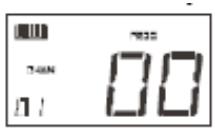
L'écran LCD affiche le symbole PROG, indiquant que le bouton PROGRAM a été pressé. La valeur de programme envoyée est 00 et elle est envoyée sur le canal MIDI global 01. La zone 1 clignote, indiquant que le changement de programme affecte la zone 1.
Vous pouvez aussi programmer les boutons programmables pour envoyer des messages de programme fixes aux canaux MIDI individuels. Pour davantage d'informations sur cette méthode, reportez-vous à la section "Programmation" de ce manuel.
Envoi de changements de banque pendant le jeu
Si votre dispositif récepteur a plus de 128 prédefinitions, il se peut que vous puissiez accéder aux banques supplémentaires en envoyant des messages Bank Change LSB et MSB.
- Pressez le bouton DATA LSB ou DATA MSB.
- Sélectionnez les zones sur lesquelles le changement de programme doit être envoyé. Sans indication de votre part, le changement de banque sera envoyé à toutes les zones actives.
- Entrez le numéro de banque que vous pouvez envoyer en utilisant le pavé numérique ou les touches +/-
Remarque : reportez-vous à la documentation de votre dispositif MIDI récepteur pour vous assurer qu’il répondra à ces messages. Pour plus d’informations sur les messages Data LSB et Data MSB, reportez-vous à la section "Explication des changements de programme et de banque" de ce guide.
Envoi d'un snap shot (instantané)
Un instantané envoie les assignations du contrôle courant et leurs valeurs à un dispositif récepteur. Pour envoyer un instantané, pressez simultanément les deux boutons +/- du pavé numérique.
Quand vous envoyez un instantané, l'écran LCD affichera le symbole Snap Shot (ci-dessous), et les données de chaque contrôle individuel seront transmises sur le canal auquel le contrôle a été assigné.

La fonctionnalité Snap Shot est une excellente manière de synchroniser le dispositif récepteur avec votre clavier et elle peut être utilisée comme outil créatif. Les données envoyées quand SNAP SHOT est pressé peuvent être visualisées dans l'éditeur de listes de votre séquenceur. Mettez votre séquenceur en mode d'enregistrement et pressez sur SNAP SHOT. Ouvrez alors l'éditeur de listes et assurez-vous qu'il est configuré de façon à afficher les données de contrôleur.
Désactivation de tous les contrôleurs
La fonction "Controller Mute" vous permet de modifier la position d'un contrôleur MIDI sans affecter les réglages de votre logiciel. Pour annuler la sortie de tous les curseurs et réglages rotatifs, pressez les boutons CTRL MUTE.
La fonction Control Mute n'affecte pas les boutons. Si un bouton programmable, un bouton de fonction ou une touche sont pressés, les contrôleurs sont réactives et la fonction Control Mute est terminée, jusqu'à ce que les boutons Control Mute soient à nouveau pressés. Vous pouvez aussi, pour désactiver la fonction Control Mute, presser les boutons CTRL MUTE une deuxième fois, ce qui réactivera les contrôleurs.
Quand vous pressez pour la première fois les boutons Ctrl Mute, vous verrez que la liste de l'écran LCD est "OFF". Ceci indique que le Keystation Pro 99 n'envoie pas de données MIDI vers l'extérieur. C'est une fonction très utile si vous décidez de changer de prédefinition sur le Keystation Pro 88 lorsque les contrôleurs ne sont pas dans la bonne position. Control Mute vous permettra de déplacer le contrôleur dans une position relative à la valeur de contrôleur du logiciel, plutôt que d'entraîner un saut dans la valeur de contrôleur du logiciel.
Vous pouvez aussi utiliser cette fonctionnalité pour un mixage créé ou le jeu live. Si vous utilisez le Keystation Pro 88 comme table de mixage conventionnelle, activez la fonction Controller Mute, augmentez ou diminuez le volume sur certains canaux et pressez les boutons Snap Shot. Cette forme de mixage est très dynamique et ne peut pas être réalisée avec un mixeur conventionnel.
En mode tirette, les curseurs du Keystation Pro 88 seront inverses, en sorte que le 0 sera au sommet, et le 127 en bas.
Pour entrer en mode tirette, pressez simultanément les boutons CHANNEL ASSIGN et PROGRAM.
Quand le mode tirette est activé, l'écran LCD montre le symbole de curseur (ci-dessous). Pressez les boutons du mode tirette une nouvelle fois pour sortir de ce mode de fonctionnement.

Le mode tirette est conçu pour être utilisé avec les synthétiseurs Hammond qui ont des tirettes.
Remarque : quand vous rappellez une prédefinition, le mode tirette est seulement rappelé dans le cadre du groupe C. Pour plus d'informations sur les groupes, reportez-vous à la section "Programmation" de ce guide.
Changement de zones
Les 4 zones du Keystation Pro 88 peuvent être utilisées pour diviser le clavier en sections.
Par exemple, rappelez la prédefinition 2 (le mixeur GM) :
- Appuyez sur le bouton RECALL
- Pressez 2 sur le pavé numérique, ou utilisez les boutons +/- pour entrer 2.
Sur cette prédefinition, la zone 1 contrôle un son de piano, la zone 2 contrôle un son de corde, la zone 3 contrôle un son de basse et la zone 4 contrôle un son d'orgue.
Voulez changer la zone sélectionnée en pressant le bouton de zone correspondant. Les diodes au-dessus des boutons de zone indiquent quelles zones sont actives. Pour activer une zone, pressez le bouton de cette zone et la diode au-dessus du bouton s'allumera. Pour désactiver une zone, pressez le bouton de cette zone une deuxième fois et la diode au-dessus du bouton s'éteindra.
Dans l'exemple de prédefinition donné plus haut, les zones couvrent l'ensemble du clavier. Ceci signifie que toutes les zones sont actives et que vous pourrez jouer les quatre instruments simultanément.
Il est possible de limiter la portion du clavier correspondant à chaque zone, ou de diviser le clavier en plusieurs zones. Ceci vous permettra d'assigner une portion distincte du clavier à chaque instrument. Vous pouvez même changer l'octave, transposer le clavier, ou sélectionner un instrument différent pour chaque zone individuellement.
Pour plus d'informations sur les fonctionnalités de programmation et de zones, reportez-vous à la section "Programmation" de ce manuel.
Introduction aux possibilités de programmation
Chacun des 60 contrôleurs du Keystation Pro 88 peut envoyer des messages MIDI CC, RPN/NRPN, GM 1 et 2 ou SysEx. Les contrôleurs peuvent également être assignés à des canaux MIDI individuels. Les nombres de CC (contrôleurs continus) MIDI font partie de la norme MIDI et sont typiquement utilisés pour contrôler des changements en temps réel dans les paramètres de l'équipement musical MIDI.
Pour une liste complète de nombres de contrôleurs MIDI standard de 0 à 131, reportez-vous à l'Annexe E.
N'importe lequel des 60 contrôleurs temps réel du Keystation Pro 88 peuvent être assignés à un numéro de CC MIDI. Cependant, les options d'assignation pour les 22 boutons assignables différent de celles pour les 9 curseurs et les 24 réglages rotatifs.
Les deux tableaux ci-dessous montrent les messages de transmission MIDI que vous pouvez programmer pour chacun des curseurs, réglages rotatifs et boutons MIDI. Reportez-vous à ce tableau pour pouvoir suivre les principes de programmation des contrôleurs dans les instructions et les exemples présentés dans le texte.
| MIDI CC | Description | Data Lsb (Press Twice) | Data Msb (Press Twice) |
| 0-119 | Standard MIDI CC's | - | - |
| 120-127 | Channel Mode Messages | - | - |
| 128 | Pitch Bend Sensitivity | - | - |
| 129 | Channel Fine Tune | - | - |
| 130 | Channel Coarse Tune | - | - |
| 131 | Channel Pressure | - | - |
| 132 | RPN coarse | RPN LSB | RPN MSB |
| 133 | RPN fine | RPN LSB | RPN MSB |
| 134 | NRPN coarse | NRPN LSB | NRPN MSB |
| 135 | NRPN fine | NRPN LSB | NRPN MSB |
| 136 | Master Volume GM* | Volume LSB | Volume MSB |
| 137 | Master Pan GM* | Pan LSB | Pan MSB |
| 138 | Master Coarse Tune GM* | Tuning LSB | Tuning MSB |
| 139 | Master Fine Tune GM* | Tuning LSB | Tuning MSB |
| 140 | Chorus Mod rate GM2* | Mod rate | - |
| 141 | Chorus Mod Depth GM2* | Mod depth | - |
| 142 | Feedback GM2* | Feedback level | - |
| 143 | Send to Reverb GM2* | Reverb send level | - |
| 144 | Pitch Bend | Pitch shift LSB | Pitch shift MSB |
| 255 | Controller Off*** | - | - |
| Assignable MIDI Buttons | ||||
| ASSIGN | Description | Program(Press Twice) | Bank LSB (Press Twice) | Data Msb (Press Twice) |
| 0-119 | Standard MDI CC's | - | Toggle Value 2 | Toggle Value 1 |
| 120-127 | Channel Mode Messages | - | Toggle Value 2 | Toggle Value 1 |
| 128 | Pitch Bend Sensitivity | - | Sensitivity value | - |
| 129 | Channel Fine Tune | - | Tuning amount | - |
| 130 | Channel Coarse Tune | - | Tuning amount | - |
| 131 | Channel Pressure | - | Pressure amount | - |
| 132 | RPN Coarse | Value | RPN LSB | RPN MSB |
| 133 | RPN Fine | Value | RPN LSB | RPN MSB |
| 134 | NRPN Coarse | Value | NRPN LSB | NRPN MSB |
| 135 | NRPN Fine | Value | NRPN LSB | NRPN MSB |
| 136 | Master Volume* | - | Volume LSB | Volume MSB |
| 137 | Master Pan* | - | Pan LSB | Pan MSB |
| 138 | Master Coarse Tune* | - | Tuning LSB | Tuning MSB |
| 139 | Master Fine Tune* | - | Tuning LSB | Tuning MSB |
| 140 | Chorus Mod rate** | - | Mod rate | - |
| 141 | Chorus Mod Depth** | - | Mod depth | - |
| 142 | Feedback** | - | Feedback level | - |
| 143 | Send to Reverb** | - | Reverb send level | - |
| 144 | Pitch Bend | - | Pitch shift LSB | Pitch shift MSB |
| 145 | Program/Bank Preset | Program | Bank LSB | Bank MSB |
| 146 | MIDI CC (on/off) | MIDI CC | Button release value | Button press value |
| 147 | Note (on/off) | Note | Velocity off | Velocity on |
| 148 | Note (on/off toggle) | Note | Velocity off | Velocity on |
| 149 | MMC Command*** | - | Command select. | - |
| 150 | Reverb type** | - | Type | - |
| 151 | Reverb time** | - | Time | - |
| 152 | Chorus type** | - | Type | - |
| 153 | Decrement MIDI CC | MIDI CC | Start Value | End Value |
| 154 | Increment MIDI CC | MIDI CC | Start Value | End Value |
| 255 | Controller Off**** | - | - | - |
Nous vous invitons à porter une attention particulière aux différences entre la façon de programmer les curseurs ou les réglages rotatifs d'un côté, et les boutons de l'autre. Une fois que le contrôleur que vous VOULEZ programmer a été sélectionné, vous pouvez modifier le numéro du CC MIDI assigné de la façon indiquée dans les sections qui suivent.
Sélection d'un contrôleur pour la programmation
Avant de pouvoir assigner un CC MIDI à un des contrôleurs programmables du Keystation Pro 88, vous devrez sélectionner le contrôleur pour le programmer. Il y a deux méthodes pour sélectionner un contrôleur :
- Pressez les boutons CONTROL SELECT (GLOBAL CHANNEL + CHANNEL ASSIGN). L'écran LCD affichera le symbole CONTROLLER. Le symbole LCD clignotera pour indiquer que les réglages du contrôle peuvent être modifiés (mode de programmation). L'affichage à 3 chiffres montrera le numéro du contrôle actuellement sélectionné.
- Entrez le numéro du contrôleur en utilisant le pavé numérique ou les touches +/-.
- Déplacez simplement un curseur ou un réglage rotatif ou pressez un bouton programmable.
- Pressez sur CONTROL ASSIGN. Le symbole CC clignotera sur l'écran, LCD et l'affichage à trois chiffres indiquera le numéro du CC MIDI actuellement assigné.
- Entrez une nouvelle valeur CC MIDI en utilisant le pavé numérique et les boutons + et -. Le numéro du contrôleur MIDI que vous sélectionnez sera assigné au contrôleur actuellement sélectionné, montré par le numéro sur le petit affichage à deux chiffres.
Remarque: si vous avez sélectionné un contrôleur du groupe A, il est possible d'assigner des CC MIDI différents pour chaque zone. Pour plus d'informations sur les contrôleurs du groupe A, reportez-vous à la section de ce guide consacrée aux contrôleurs du groupe A.
Assignation d'un canal MIDI individuel
- Sélectionnez le contrôle que vous pouvez programmer, selon les indications données ci-dessus.
- Pressez sur CHANNEL ASSIGN. L'écran LCD affichera le symbole CHAN et l'affichage à 3 chiffres montrera l'assignation de canal actuelle pour le contrôleur sélectionné. Ceci sera précédé d'un "c" (pour canal) ou d'un "z" si le contrôleur est assigné à un canal de zone globale.* Le petit affichage à 2 chiffres montrera le numéro du contrôleur actuellement sélectionné (chaque curseur, replage rotatif et bouton a son propre numéro de contrôleur indiqué à côté de lui), permettant son assignation.
- Entrez le numéro du canal, MIDI (00-20) sur lequel vous voulez que le contrôleur s'applique en utilisant le pavé numérique ou les touches +/-.
Remarque : si vous sélectionnez les canaux 17-20, le contrôleur est assigné au canal de zone globale pour les zones 1, 2, 3 ou 4 respectivement.
Changement du canal MIDI global
Si un des contrôleurs est assigné au canal 00, il transmettra sur le canal MIDI global. Le canal MIDI global du Keystation Pro 88 affecte uniquement les contrôleurs qui ont le canal MIDI individuel assigné à la valeur 00, comme précisé dans la section précédente.
Pour changer le canal MIDI global :
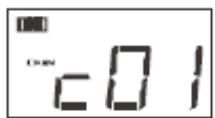
- Pressez une fois le bouton Global Channel. L'écran LCD affichera les symboles KEYBOARD et CHAN. L'affichage à 3 chiffres montrera le canal global actuel, précédé par un "c".
- Entrez le numéro du canal MIDI (01-16) en utilisant le pavé numérique ou les touches +/-.
Exemple : le canal MIDI 01 est assigné en tant que canal MIDI global.
L'utilisation d'une combinaison de canal MIDI global et de canaux MIDI assignés individuellement peut être une façon efficace de naviguer dans le système. Avec des instruments multitimbraux comme Reason, il peut être plus facile de changer le réglage de canal MIDI global sur votre Pro 88 pour sauter au dispositif suivant, plutôt que de réaliser les changements dans le logiciel.
Assignations de valeurs bascules aux boutons
Les 22 boutons assignables peuvent chacun être assignés pour basculer entre deux valeurs. Par exemple, il se peut que vous vouliez envoyer la valeur 15 quand vous pressez le bouton pour la première fois, puis la valeur 74 si vous pressez une seconde fois.
Pour définir les valeurs de bascule pour les boutons
- Pressez deux fois le bouton de fonction libre DATA MSB.
- Entrez 15 en utilisant le pavé numérique ou les touches +/-
- Pressez deux fois le bouton de fonction libre DATA LSB.
- Entrez 74 en utilisant le pavé numérique ou les touches +/-. Si vous pensez que le bouton envoie la même valeur à chaque fois que vous le pressez, entrez la même valeur pour les deux pas ci-dessus.
Rpn/nrpn, SysEx et autres messages avancés
Comme nous l'avons indiqué, les contrôleurs MIDI standard s'étendent de 0 à 131. Pour le Keystation Pro 88, la liste des CC MIDI qui peuvent être assignées aux contrôleurs a été étendue de façon à inclure les messages RPN/NRPN, MMC et SysEx General MIDI 1 et 2. Ces messages MIDI avancés sont aussi faciles à programmer qu'une instruction CC MIDI normale, en entrant les valeurs 132 à 154 quand vous programmez les CC MIDI. Les tableaux dans l'Annexe B vous montrent quel nombre correspond à chaque type de message MIDI.
Pour programmer les valeurs pour ces messages avancés, le Keystation Pro 88 nécessite que vous pressiez deux fois chacun des boutons PROGRAM, DATA LSB et DATA MSB. Une pression unique enverra les instructions de changement de programme et de banque pendant le jeu comme décrit précédemment.
Reportez-vous aux exemples ci-dessous pour voir comment cela fonctionne. Reportez-vous également au tableau dans l'Annexe B pour des informations complètes.
Assignation de contrôle MMC à un bouton
- Sélectionnez le bouton dont vous voulez qu'il contrôle le message MMC.
- Pressez le bouton CONTROL ASSIGN sur le Keystation Pro 88.
- Entrez 149 sur le pavé numérique. 149 est le numéro qui correspond à l'instruction MMC, comme indiqué dans le tableau de l'Annexe B.
- Pressez une fois le bouton Global Channel.
- Entrez 127 sur le pavé numérique. Ceci garantit que le message est défini sur tous les nombres ID de dispositifs. Pour plus d'informations à ce sujet, lisez "Sur les messages SysEx et le Device ID" dans la section "Programmation" de ce manuel.
- Pressez le bouton DATA LSB deux fois.
- Entrez un numéro du tableau suivant pour sélectionner le message MMC que vous pouvez :
| Number | MMC Command |
| 01 | STOP |
| 02 | PLAY |
| 03 | DEFERRED PLAY |
| 04 | FAST FORWARD |
| 05 | REWIND |
| 06 | RECORD STROBE |
| 07 | RECORD EXIT |
| 08 | RECORD PAUSE |
| 09 | PAUSE |
| 10 | EJECT |
| 11 | CHASE |
| 12 | COMMAND ERROR RESET |
| 13 | MMC RESET |
Assignation de rpn/nrpn à un curseur / réglage rotatif
- Pressez sur CONTROL SELECT (GLOBAL CHANNEL + CHANNEL ASSIGN) et déplacez le contrôleur désiré.
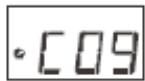
- Pressez sur le bouton CONTROL ASSIGN deux fois et, tandis que l'affichage clignote, entrez le contrôleur 132 pour RPN grossier, 133 pour RPN fin, 134 pour NRPN grossier ou 135 pour NRPN fin.
- Pressez le bouton DATA MSB deux fois pour assigner le numéro pour le MSB RPN/NRPN.
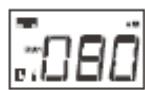
- Pressez le bouton DATA LSB deux fois pour assigner le numéro pour le LSB RPN/NRPN.
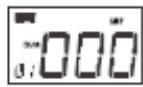
- Pressez le bouton CHANNEL ASSIGN pour assigner le canal MIDI sur lequel le message doit être envoyé.
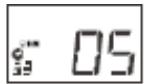
Vous verrez que la plupart des fiches techniques de synthétiseurs utilisant les NRPN donneront les valeurs MSB et LSB que vous devez entrer dans les DATA MSB et DATA LSB.
Certain manuels peuvent ne donner que les valeurs hex (hexadécimales). Avec le Keystation Pro 88, vous devez entrer la valeur sous forme décimal, et non hexadecimal, mais vous pouvez facilement réaliser la conversion d'hexadecimal à decimal avec la calculette de Windows. (Sélectionnez simplement le Mode scientifique, puis sélectionnez "Hex" et entrez la valeur hexadecimal que vous devez convertir. Pressez le bouton "Dec" pour la convertir en valeur décimal.) Entrez cette valeur décimal convertie dans le Keystation Pro 88. Le tableau de l'Annexe C peut aussi vous aider dans la conversion de valeurs hexadecimal.
Assignation d'une note à un bouton
Voici comment configurer un bouton pour qu'il transmette un message Note On quand il est pressé, et un message Note Off quand il est relâché.
- Pressez sur le bouton CONTROL SELECT puis sur le bouton libellé A41 ou STOP sur le transport (les boutons de transport sont les boutons assignables en bas à gauche du Pro 88, près des molettes de pitch et de modulation). L'affichage montrera que vous avez sélectionné le contrôleur A41.
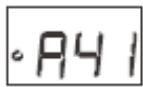
- Pressez le bouton CONTROL ASSIGN et entrez 147. Il s'agit du numéro CC MIDI qui correspond au mode Note On/Off, comme indiqué dans l'Annexe B.
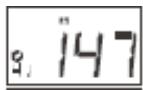
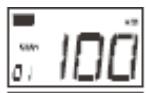
- Pressez deux fois le bouton DATA MSB et entrez une valeur de 100. Quand vous pressez le bouton, un message Note On sera envoyé avec une vélocité de 100.
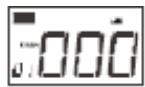
- Pressez le bouton DATA LSB deux fois, et entrez une valeur de 000. Quand vous relâchez le bouton, un message Note Off sera envoyé.
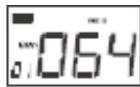
- Pressez deux fois le bouton PROGRAM et entrez 064. Ceci enverra la note MIDI 64, ou mi-4 (E4), à chaque fois que vous presserez le bouton. Les nombres de note MIDI sont donnés dans l'Annexe D.
Ce mode a de nombreuses utilisations; utilisez-le par exemple pour déclencher des samples, contrôler l'équipement d'éclairage ou jouer des notes du clavier.
Remarque: quand vous pressez le bouton en mode note, l'écran LCD affiche brievement la vélocité de la note.
Sur les messages sysex et le device ID
Lors de la transmission de messages SysEx, le numéro de canal pour un contrôle individuel ne définit pas un canal de transmission, mais un Device ID. Quand vous pressez le bouton CHANNEL ASSIGN, le symbole CC ne sera pas affiché et il n'y aura pas de "c" dans l'affichage à trois chiffres.
Les Device ID sont dans l'intervalle 00-127. Dans la plupart des cas, vous devez prendre 127 comme Device ID. Avec ce réglage, le message SysEx sera reçu par tous les dispositifs.
Remarque: le Device ID pour un message SysEx qui est assigné à un contrôleur ne peut pas être changé en utilisant les boutons Device ID. Ces boutons sont utilisés pour modifier le Device ID global du Keystation Pro 88.
Le Keystation Pro 88 utilise de la mémoire non volatile qui vous permet de conserver vos réglages d'une session à l'autre. Le contrôleur courant du clavier et les assignations de canal sont stockées même si vous ne les avez pas enregistrées dans un emplacement mémoire. Également stockés : le mode tirette (on/off), les données DATA LSB et DATA MSB, le réglage de canal global, les réglages de zone et la première prédefinition mémoire utilisée.
Dump mémoire
Une pression sur les boutons Memory Dump (RECALL + STORE) enverra un certain nombre de paquets SysEx représentant les 10 emplacements mémoire que vous avez dans votre Pro 88. Ceci vous permet de stocker le contenu de vos prédefinitions mémoire à l'extérieur et peut être utilisée en combinaison avec le logiciel Librarian SysEx de M-Audio.
Vous pouvez enregistrer le dump mémoire complet dans un séquenceur MIDI normal. Pour rappeler le dump mémoire sur le clavier, jouez la piste MIDI qui contient le dump mémoire vers le clavier, en vous assurant que le clavier est sélectionné comme dispositif de sortie pour cette piste.
Un dump mémoire, ou un envoi mémoire, n'affecte pas les assignations actuelles des contrôleurs au Keystation Pro 88. Une fois que le dump mémoire a été envoyé au Keystation Pro 88, vous devrez rappeler une prédefinition pour accéder aux nouveaux reflages mémoire.
Assignment d'un device ID
Une pression sur les boutons DEVICE ID (STORE + GLOBAL CHANNEL) vous permettra d'assigner un Device ID au Keystation Pro 88. Le Device ID par défaut est 127. Quand un dump mémoire est réalisé, il peut être reçu par n'importe quel Keystation Pro 88.
Si un Device ID (identificateur de dispositif) est assigné à un nombre autre que 127, le dump mémoire sera spécifique au Keystation Pro 88 ayant le même Device ID. Si le Device ID du Keystation Pro 88 diffère du Device ID qui a été enregistré avec le dump mémoire, les données seront ignorées. Le Device ID est une manière de différencier entre différents claviers Keystation Pro 88. Nous vous recommandons de garder 127 comme valeur de Device ID.
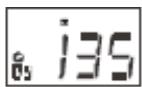
Quand vous pressez les boutons de Device ID, le petit affichage à deux chiffres affiche "id". L'écran à trois chiffres représenté le Device ID assigné. Entrez une nouvelle valeur Device ID en utilisant le pavé numérique ou les boutons + et -.
Pour plus d'informations sur les messages SysEx et le Device ID, reportez-vous à la section "Explication des entrées/sorties MIDI et des messages MIDI" de ce manuel.
Rétablissement de la configuration d'usine
Le Keystation Pro 88 est livré avec 10 prédefinitions stockées dans sa mémoire (pour une liste complète, voyez l'Annexe H). Vous pouvez rétablir la configuration d'usine du Keystation Pro 88 en gardant les boutons +/- pressés. Ceci réinitialisera tous les contrôleurs, leurs paramètres et les prédefinitions qui viennent d'être enregistrées, qui retrouveront leur état par défaut.
Remarque: le rétablissement des prédefinitions d'usine effacera toutes les configurations de contrôleur stockées dans la mémoire.
Enregistrement et rappel de groupes individuels de contrôleurs
Les contrôleurs du Keystation Pro 88 sont divisés en trois groupes.
Groupe a :
Molette de pitch
Molette de modulation
Boutons de transport (5 boutons au-dessus des molettes)
Pédales de sustain 1 et 2 (non incluses)
Pédale d'expression (non incluse)
Réglages pour toutes les zones
Groupe b :
24 réglages rotatifs
8 boutons au-dessous des réglages rotatifs
Groupe c :
9 curseurs
9 boutons sous les curseurs
Pour permettre de savoir quel groupe un contrôleur appartient, chaque contrôleur assignable a été libellé avec une lettre et un numéro. La lettre indique le groupe dont fait partie le contrôleur. Quand vous pressez sur STORE ou RECALL, vous verrez les diodes au-dessus des boutons ZONE/GROUP clignoter. Le mode groupe est automatiquement sélectionné, et les diodes clignotantes représentent les groupes auxquels les MEMORY STORE/RECALL s'appliquent. Quand vous pressez STORE, tous les groupes sont automatiquement sélectionnés. Si vous pressez RECALL, les réglages de groupe pour le dernier rappel sont retrouvés et sélectionnés.
Exemple 1 : stockage des seuls curseurs (sur la prédefinition 3) :
- Appuyez sur le bouton STORE.
- Appuyez sur les boutons "Groupe A" et "Groupe B". Seul GROUP devrait clignoter sur l'écran LCD.
- Entrez 03 en utilisant le pavé numérique ou les boutons +/-
Exemple 2: rappel des seuils réglages de zone (de la prédefinition 2):
- Appuyez sur le bouton RECALL.
- Assurez-vous que les groupes B et C ne sont pas sélectionnés. En pressant les boutons de groupe pour les groupes B et C, l'écran LCD ne devrait pas les afficher.
- Assurez-vous que le groupe A est sélectionné en pressant le bouton "Groupe A" jusqu'à ce que le groupe A soit affiché sur l'écran LCD.
- Entrez 02 en utilisant le pavé numérique ou les boutons +/-
Programmation de zones
Comme indiqué dans le guide de démarrage, il est possible de diviser votre clavier en quatre zones. Chaque zone peut se voir attribuer une limite supérieure et une limite inférieure pour spécifier la portion du clavier qui lui correspond.
Ceci est réalisé en mode d'édition de zone, en pressant sur le bouton Zone Range*. Chaque zone peut être activée ou désactivée en pressant le bon bouton de zone. Quand vous programmez des zones, la sélection du canal est importante. Il n'est pas possible de contrôler des instruments multiples si les zones sont assignées au même canal.
Rappelons le groupe A, dans la prédefinition 2, en guise d'exemple. Dans cette prédefinition, les zones 1 et 4 ont été définies pour contrôler un piano, des cordes, une basse et un orgue dans votre séquenceur. Cependant, chaque zone a reçu un canal MIDI différent, de façon à garder séparées les données pour chaque instrument.
L'assignation de plusieurs zones au même canal vous permet de produire des effets harmoniques intéressants. Il n'est possible de contrôler qu'un seul instrument dans ce cas.
Par exemple, rappelez-vous le groupe A, prédefinition 3. Dans cette prédefinition, toutes les zones couvrent l'ensemble du clavier, mais sont transposées de différentes valeurs. Si vous activez les quatre zones, vous entendrez un accord de septième quand vous pressez une seule touche.
- Pour plus d'informations sur la plage de zone, voyez la page 13 du Guide de démarrage.
Pour des informations sur la définition du canal de zone, voyez la page 17.
Comment transposer ou changer l'octave d'une zone
Pour modifier les réglages d'octave ou de transposition d'une zone, pressez sur le bouton Zone Range, et sélectionnez la zone désirée. Modifiez ensuite le réglage d'octave ou de transposition comme décrit dans le Guide de démarrage.
Remarque : le mode de modification de zone restera actif après la modification du paramètre. Pressez à nouveau le bouton Zone Range pour sortir du mode de modification de zone.
Exemple : comment transposer la zone 1 de 5 demi-tons :
- Appuyez sur le bouton ZONE RANGE.
- Appuyez sur les boutons de zone jusqu'à ce que la zone 1 soit sélectionnée. Ceci sera indiqué par l'écran LCD, la zone 1 seule clignotant.
- Pressez les deux boutons d'octave pour sélectionner TRANSPOSE.
- Pressez le bouton "d'octave -" 5 fois pour transposer de 5 demi-tons vers le bas. L'écran LCD affichera "-5".
- Pressez à nouveau le bouton Zone Range pour sortir du mode de modification de zone.
Le program LSB, bank LSB et bank MSB d'une zone
Chaque zone peut se voir assigner des messages Program LSB, Bank LSB et Bank MSB individuels. Ceci vous permet de contrôler quatre sons ou instruments différents simultanément.
Si un changement de programme n'est pas envoyé, l'application MIDI host utilisera généralement par défaut le programme et la banque 00. L'application MIDI host doit recevoir un message de programme ou de banque pour effectuer un changement. Les zones sélectionnées sont seulement affectées quand vous envoyez un changement de programme LSB, de banque LSB ou de banque MSB.
Quand vous pressez un des boutons correspondant à ces changements, le mode zone est automatiquement activé. Tout changement de valeur pour une assignation de programme ou de banque s'appliquera à toutes les zones actives. Ceci signifie que le changement de programme se produit sur le canal MIDI auquel chaque zone active est assignée.
Utilisez les boutons de zone pour activer une zone spécifique (ou plusieurs) dont vous pouvez qu'elle reçoive les changements de programme ou de banque. Quand une prédefinition est rappelée avec le groupe A sélectionné, les données de LSB programme/banque ou MSB banque pour chaque zone active sont immédiatement envoyées. Ces messages sont seulement envoyés pour les zones qui sont actives dans la prédefinition sélectionnée.
Remarque: si vous pouvez faire usage des réglages de programme pour des zones dans une prédefinition, assurez-vous que toutes les zones requises sont actives quand vous enregistrez une prédefinition.
Choisir le canal d'une zone
Le Keystation Pro 88 a quatre canaux de zone globaux et chaque zone peut transmettre sur un canal MIDI différent. Les canaux de zone globaux sont les canaux MIDI sur lesquels chaque zone (1-4) va transmettre.
Les contrôleurs assignables du Keystation Pro 88 peuvent être assignés à n'importe lequel des quatre canaux de zone globaux. Ceci liera le contrôleur assigné à la zone qui transmet sur le même canal MIDI. Prendre 0 comme valeur du canal global de zone assignée, cette zone au canal global.
Pour changer le canal de zone globale :
- Pressez le bouton Global Channel deux fois.
- Sélectionnez la zone pour laquelle vous pouvez définir le canal. L'écran LCD fera clignoter le canal de zone global qui va être modifié.
- Entrez l'assignation du canal (01-16) en utilisant le pavé numérique ou les touches +/-
Remarque : il n'est pas possible de définir un canal pour des zones multiples.
Contrôleurs du groupe a
Les contrôleurs du groupe A peuvent avoir des assignations de CC MIDI différentes pour chaque zone. Ceci signifie que la pédale de sustain peut être configurée pour fonctionner avec la zone 1, mais désactivée dans la zone 2, ou la molette de pitch peut être activée pour la zone 3, mais désactivée dans la zone 1.
Pour que les contrôleurs du groupe A transmettent sur toutes les zones, les assignations de canaux doivent avoir la valeur 0 (le canal de zone global) pour ces contrôleurs. Si un contrôleur de groupe A est assigné à n'importe quelle zone autre que 0, il ne transmettra pas dans des zones multiples.
Si un contrôleur du groupe A est sélectionné quand vous pressez le bouton CONTROL ASSIGN, le mode de définition de zone sera automatiquement enclenché. Une fois rentrée la valeur désirée pour le contrôleur de groupe A grâce au pavé numérique, l'assignation de CC MIDI affectera uniquement les zones actives. Ceci signifie que le CC MIDI que vous avez assigné au contrôleur de groupe A sera transmis sur tous les canaux auxquels les zones sélectionnées ont été assignées.
Pour éviter qu'un contrôleur du groupe A transmette sur plus d'une zone, assignez le contrôleur du groupe A au même canal que la zone désirée. Ceci évitera que le contrôleur du groupe A affecte d'autres zones qui ne sont pas assignées au même canal MIDI.
Si vous ne voulez pas qu'un contrôleur du groupe A affecte certaines zones :
- Pressez sur CONTROL SELECT (GLOBAL CHANNEL + CHANNEL ASSIGN) et déplacez le contrôleur désiré du groupe A.
- Appuyez sur le bouton CONTROL ASSIGN.
- Pressez les boutons de zone correspondant aux zones dont vous ne pouvez pas que le contrôleur les affecte.
- Entrez 255 pourCHOIsir Off. Ceci est realise en entrant Ooo sur le pave numerique et en pressant le bouton "-".
Remarque: vous devez activer une zone pour qu'un contrôleur du groupe A transmette les données à cette zone.
Sur le logiciel evolution librarian
Le logiciel Evolution Librarian est un programme de bibliothèque Windows développement pour les produits M-Audio. Le programme ne fonctionne pas seulement avec le clavier Keystation, Pro 88, il est également compatible avec d'autres contrôleurs USB de M-Audio dans la série Evolution. Librarian vous permet d'échanger des patches entre les produits Evolution pris en charge par Librarian, de façon à ce que vous n'ayez jamais à créer le même patch deux fois.
Librarian vous permet d'envoyer et de recevoir 10 patches, de charger et d'enregistrer des banques de mémoire, de visualiser comment des patches individuels ont été programmés,
et de manipuler des patches à la souris pour créer de nouvelles combinaisons dans les 10 emplacements mémoire.
Installation du logiciel librarian
- Insérez le CD d'installation du Keystation Pro 88 dans le lecteur CD de votre PC.
- Cliquez sur "Librarian Installer" (Programme d'installation de Librarian).
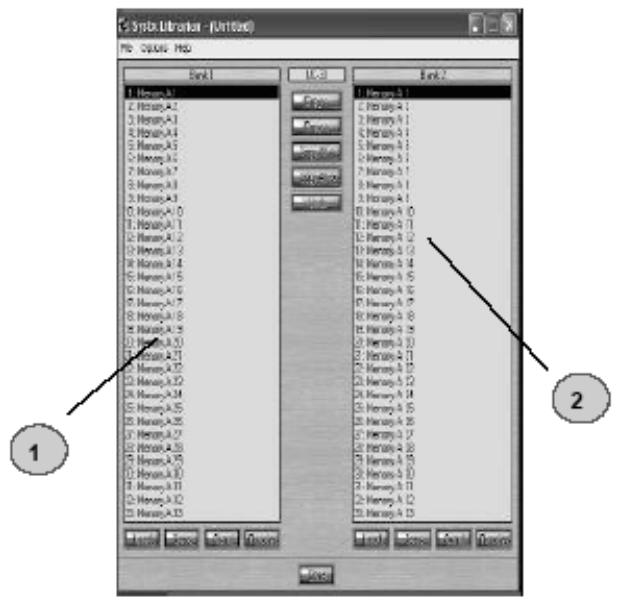
- Suivez les instructions à l'écran pour réaliser la procédure d'installation. Une fois que l'installation est terminée, vous pouvez démarrer le programme. Ci-dessous, une capture d'écran de ce que vous devriez voir à l'écran.
Configuration du logiciel librarian
Avant que vous commenciez à utiliser le Librarian, vérifiez que le Keystation Pro 88 a été sélectionné comme dispositif d'entrée et de sortie.
- Sélectionnez "MIDI Setup" dans le menu Options.
- Assurez-vous que le pilote USB du Keystation Pro 88 est sélectionné dans la colonne "Inputs". Si vous utilisez des pilotes natifs, ceux-ci sont peut-être nommés "USB Audio Device".
- Dans la colonne "Outputs", sélectionnez le pilote USB pour votre Keystation Pro 88. Si vous utilisez des pilotes natifs, ceux-ci sont peut-être nommés "USB Audio Device". Vous pouvez maintenant utiliser le logiciel Librarian avec votre clavier Evolution.
Aperçu de librarian
Comme il apparait dans la capture d'écran du Librarian, vous pouvez enregistrer, charger, recevoir ou envoyer le contenu complet de et vers n'importe quelle colonne banque.
Pour transmettre le contenu complet de votre clavier vers Librarian, pressez le bouton "Receive" sur le logiciel Librarian. Cette procédure ne peut se terminer avec succès que si les pilotes USB de votre clavier ont été correctement sélectionnés, comme décrit plus haut. Une fois que vous avez reçu les données du clavier, les emplacements mémoire sont affichés dans la colonne.
Organisation des prédefinitions reçues d'un appareil
Vous pouvez nommer et renommer les prédefinitions comme vous le souhaitez. Pour renommer une mémoire, double-cliquez dessus. Vous pouvez aussi déplacer des mémoires avec la souris, ou en utilisant les boutons Copy.
Ces boutons sont définis ci-dessous :
Pour copier la mémoire sélectionnée dans la banque 1 vers la banque 2 :
Pour copier la mémoire sélectionnée dans la banque 2 vers la banque 1 :
Pour copier toutes les mémoires de la banque 2 dans la banque 1 :
Pour copier toutes les mémoires de la banque 1 dans la banque 2 :
Pour annuler la dernière copie que vous avez réalisée (seule la dernière copie peut être annulée).
Conseil : nous vous recommandons de désigner une colonne comme étant la colonne maîtresse. Ceci pourra vous aider à éviter la confusion et la perte d'heures de travail.
Visualisation du contenu d'une mémoire
Cliquez du bouton droit sur une mémoire, pour afficher son contenu. Notez qu'il n'est pas possible de modifier le contenu d'une mémoire. SysEx Librarian vous permet seulement de réarranger l'ordre des mémoires ou de copier des mémoires entre plusieurs dumps.
Enregistrement d'une configuration
Une fois que vous avez nommé toutes vos prédefinitions et que vous les avez organisées dans l'ordre désiré, cliquez sur "Save" pour enregistrer le contenu. Vous pouvez aussi cliquer sur le menu "File" et sélectionner "Save" pour enregistrer le fichier avec le nom précédemment assigné, ou "Save As" pour attribuer un nouveau nom au dump mémoire. Le raccourci clavier pour enregistrer la banque 1 est CTRL+S. Assurez-vous que vous donnez au fichier un nom qui vous permette d'identifier rapidement votre ensemble de configurations.
Chargement d'une configuration
Pour charger une configuration mémoire dans le logiciel, cliquez sur le bouton "Load" et sélectionnez le fichier concerné. Les prédefinitions chargées apparaîtront dans la fenêtre Bank. Vous pouvez ensuite soit l'envoyer directement dans l'appareil Evolution en cliquant Send, soit le modifier.
Voulez simplement choisir Open dans le menu File. Le raccourci pour le chargement est CTRL+O.
Pensez à consulter www.m-audio.com ou www.evolution.com pour les mises à jour à partir du logiciel Librarian.
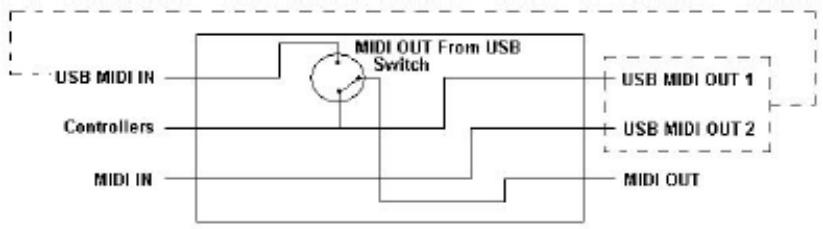
Schéma de circulation des signaux MIDI entrants et sortants
Les ports MIDI In (entrée) et MIDI Out (sortie) ont des utilisations différentes selon la façon dont vous souhaitez connecter et alimenter le Keystation Pro 88. Le schéma ci-dessous montre les différentes possibilités d'acheminement.
Sur le port MIDI in (entrée)
Le port MIDI In peut être utilisé pour interfacer un dispositif MIDI avec votre ordinateur via le port USB. Les données reçues par MIDI In seront transmises à l'ordinateur par le Keystation Pro 88.
Quand vous sélectionnez les/dispositifs MIDI de votre hôte MIDI, vous verrez deux entrées MIDI de votre clavier. La première entrée MIDI dans votre hôte MIDI est utilisée pour recevoir les données de contrôleur du Keystation Pro 88. La deuxième entrée MIDI dans
votre hôte MIDI est utilisé pour recevoir des données d'appareils MIDI connectés à la prise MIDI IN de votre clavier. De cette façon, votre clavier fonctionne comme interface MIDI-vers-USB pour un autre appareil MIDI.
Sur le port MIDI out (sortie)
Le Keystation Pro 88 peut aussi offrir une interface avec d'autres appareils MIDI. Par défaut (quand vous allumez le clavier), toutes les données de contrôle sont envoyées par la sortie MIDI en plus de la sortie USB.
Pour que la sortie MIDI fonctionne comme interface USB-vers-MIDI, pressez les boutons "MIDI Out from USB" (PROGRAM + DATA LSB) pour activer le mode sortie MIDI depuis USB.
Si vous utilisez une application hôte MIDI qui peut choisir des pilotes d'entrée multiples, vous pourrez utiliser l'entrée MIDI et la surface de contrôle du Pro 88 pour enregistrer des données MIDI et les envoyer par la sortie MIDI du Pro 88.
Remarque: le Keystation Pro 88 n'est pas un appareil MIDI Thru. Les données MIDI reçues sur l'entrée MIDI du Keystation Pro 88 ne peuvent jamais être envoyées directement au port de sortie MIDI du Pro 88. Cependant, si votre clavier est connecté à un ordinateur par USB, les données reçues par le port MIDI In peuvent être transmises au port MIDI Out parce que les données sont envoyées vers l'ordinateur puis retournées par celui-ci. Le mode "MIDI Out From USB" doit être enclenché pour que cela se produise.
Changements de programme et de banque
Les changements de banque ont été conçus pour étendre l'ensemble des sons GM. Chaque banque contient 128 patches, accessibles par un changement de programme. Il y a un total de 16 384 banques disponibles par le message de changement de banque 14 bits. Les premiers 7 bits de ce message sont envoyés dans un octet unique appelé Bank LSB. Les derniers 7 bits sont spécifiés par un autre octet appelé Bank MSB. Le Bank LSB est le message le plus communément utilisé, et permet de choisir parmi 128 banques.
La plupart des dispositifs MIDI réagissent aux changements de programme. Les dispositifs MIDI qui ne se conforment pas à l'ensemble de son GM peuvent utiliser les messages de changement de programme dans d'autres buts. De nombreux instruments VST permettent à un changement de programme de changer le patch d'instrument.
Les changements de banque sont moins souvent utilisés. Les changements de banques sont utiles dans des extensions de la spécification MIDI, comme la spécification GS de Roland, ou la spécification XG de Yamaha. Ces deux spécifications exigent que vous spécifiiez un changement de banque pour accéder aux sons supplémentaires que ces spécifications fournissent.
Le Keystation 88 Pro simplifie le processus d'envoi de données Program LSB, Bank LSB et Bank MSB. Pressez les boutons PROGRAM, DATA LSB ou DATA MSB et entrez les changements de programme ou de banque que vous pouvez envoyer.
Explication des rpn/nrpn
Les nombres de paramètre non enregistrés (NRPN) sont des messages spécifiques à un dispositif qui permettent le contrôle de synthétiseurs par MIDI. La spécification MIDI définit des nombres de paramètres pour permettre aux fabricants de spécifier leurs propres contrôleurs. Les plus courants parmi ceux-ci ont été enregistrés par l'association de fabricants MIDI et font partie de la spécification MIDI (d'où le terme de nombres de paramètres enregistrés, RPN). Reportez-vous à l'Annexe F pour davantage d'informations.
Les contrôleurs MIDI 98 et 99 représentent les LSB NRPN et MSB NRPN. Les contrôleurs MIDI 100 et 101 représentent les LSB RPN et MSB RPN. (Voyez la liste des contrôleurs MIDI dans l'Annexe D.)
Un message de contrôle NRPN ou RPN est envoyé avec une valeur spécifique par l'utilisateur. Un message et une valeur de contrôle supplémentaires doivent être envoyés pour spécifier l'ajustement de valeur. La valeur est spécifique par le numéro de contrôle 6 (Data entry) pour les ajustements grossiers, et par le numéro 38 pour les ajustements fins.
Pour transmettre les NRPN sur le Keystation Pro 88, entrez les LSB NRPN appropriés en pressant le bouton LSB/DATA deux fois, ou entrez les MSB NRPN en pressant le bouton MSB/DATA deux fois. Tandis que vous déplacez le contrôleur du Keystation Pro 88, un message NRPN approprié sera envoyé. Assignez le NRPN grossier pour faire de grands changements, ou le NRPN fin pour des changements plus réduits.
Explication de sysex
Les messages System Exclusive (SysEx) ont été définis dans la Specification MIDI pour permettre à des dispositifs individuels d'avoir un contrôle individuel par MIDI. Le format des messages SysEx permet à presque n'importe quelle fonction d'être réalisée par MIDI, pour autant que le dispositif récepteur soit capable de traduire le message SysEx. Ceci permet à des dispositifs d'envoyer notamment des données de mémoire de samples audio, des dumps mémoire, des réglages de contrôleurs. Cela permet également aux contrôleurs d'un dispositif d'être contrôlés par un autre dispositif.
Il n'est pas possible de programmer votre propre message SysEx dans le Keystation Pro 88. Cependant, vous pouvez accéder à des messages SysEx préprogrammés en assignant les CC MIDI appropriés à un contrôleur (voir Annexe B).
Il est à noter qu'un message SysEx n'est pas transmis sur un canal spécifique. Tous les messages SysEx contiennent un Device ID utilisé pour identifier les dispositifs qui répondent à un message SysEx; tous les autres dispositifs sont ignorés. Si vous utilisez un message SysEx sur le Keystation Pro 88, le canal global est ignoré. Quand vous pressez CHANNEL, au lieu d'entrer un canal pour le contrôleur, vous entrerez un Device ID à la place. Ceci est indiqué par l'absence de symbole CC.
Les Device ID sont dans l'intervalle 00 à 127. 127 est le réglage de numéro de dispositif par défaut sur le Keystation Pro 88. Ce réglage transmet le message SysEx à tous les dispositifs. Bien qu'il ne soit pas possible de programmer les contrôleurs du clavier avec vos propres messages SysEx, il existe des applications qui peuvent recevoir un signal d'entrée MIDI et transmettre un message différent, défini par l'utilisateur. Selon le
contrôleur que vous utilisez, il se peut que vous puissiez programmer vos propres messages SysEx dans le logiciel de traduction, puis traduire les données entrantes en provenance du clavier dans des données SysEx.
7 Annexes
Annexe A - Tableau d'implémentation MIDI
(curseurs et réglages rotatifs)
| MIDI CC | Description | Data Lsb (Press Twice) | Data Msb (Press Twice) |
| 0-119 | Standard MIDI CC's | - | - |
| 120-127 | Channel Mode Messages | - | - |
| 128 | Pitch Bend Sensitivity | - | - |
| 129 | Channel Fine Tune | - | - |
| 130 | Channel Coarse Tune | - | - |
| 131 | Channel Pressure | - | - |
| 132 | RPN coarse | RPN LSB | RPN MSB |
| 133 | RPN fine | RPN LSB | RPN MSB |
| 134 | NRPN coarse | NRPN LSB | NRPN MSB |
| 135 | NRPN fine | NRPN LSB | NRPN MSB |
| 136 | Master Volume GM* | Volume LSB | Volume MSB |
| 137 | Master Pan GM* | Pan LSB | Pan MSB |
| 138 | Master Coarse Tune GM* | Tuning LSB | Tuning MSB |
| 139 | Master Fine Tune GM* | Tuning LSB | Tuning MSB |
| 140 | Chorus Mod rate GM2* | Mod rate | - |
| 141 | Chorus Mod Depth GM2* | Mod depth | - |
| 142 | Feedback GM2* | Feedback level | - |
| 143 | Send to Reverb GM2* | Reverb send level | - |
| 144 | Pitch Bend | Pitch shift LSB | Pitch shift MSB |
| 255 | Controller Off*** | - | - |
Annexe B2 - CC MIDI assignables (boutons) (boutons)
| MIDI CC | Description | Program(Press Twice) | Data Lsb(Press Twice) | Data Msb(Press Twice) |
| 0-119 | Standard MIDI CC's | - | Toggle Value 2 | Toggle Value 1 |
| 120-127 | Channel ModeMessages | - | Toggle Value 2 | Toggle Value 1 |
| 128 | Pitch Bend Range | - | Sensitivity value | - |
| 129 | Channel Fine Tune | - | Tuning amount | - |
| 130 | Channel Coarse Tune | - | Tuning amount | - |
| 131 | Channel Pressure | - | Pressure amount | - |
| 132 | RPN Coarse | Value | RPN LSB | RPN MSB |
| 133 | RPN Fine | Value | RPN LSB | RPN MSB |
| 134 | NRPN Coarse | Value | NRPN LSB | NRPN MSB |
| 135 | NRPN Fine | Value | NRPN LSB | NRPN MSB |
| 136 | Master Volume GM* | - | Volume LSB | Volume MSB |
| 137 | Master Pan GM* | - | Pan LSB | Pan MSB |
| 138 | Master Coarse TuneGM* | - | Tuning LSB | Tuning MSB |
| 139 | Master Fine TuneGM* | - | Tuning LSB | Tuning MSB |
| 140 | Chorus Mod rateGM2* | - | Mod rate | - |
| 141 | Chorus Mod DepthGM2* | - | Mod depth | - |
| 142 | Feedback GM2* | - | Feedback level | - |
| 143 | Send to Reverb GM2*- | - | Reverb sendlevel | - |
| 144 | Pitch Bend | - | Pitch shift LSB | Pitch shift MSB |
| 145 | Program/Bank Preset Program | - | Bank LSB | Bank MSB |
| 146 | MIDI CC (on/off) | MIDI CC | Button pressvalue | Button releasevalue |
| 147 | Note (on/off) | Note | Velocity off | Velocity on |
| 148 | Note (on/off toggle) | Note | Velocity off | Velocity on |
| 149 | MMC Command** | - | Command select. - | |
| 150 | Reverb type GM2 * | - | Type | - |
| 151 | Reverb time GM2 * | - | Time | - |
| 152 | Chorus type GM2* | - | Type | - |
| 153 | Decrement MIDI CC | MIDI CC | Start value | End value |
| 154 | Increment MIDI CC | MIDI CC | Start value | End value |
| 255 | Controller Off*** | - | - | - |
Annexe C - Tableau de conversion hexadécimale
| Hexadeci-mal value | Decimal Value | Hexadeci-mal value | Decimal Value | Hexadeci-mal value | Decimal Value |
| 0 | 0 | 2B | 43 | 56 | 86 |
| 1 | 1 | 2C | 44 | 57 | 87 |
| 2 | 2 | 2D | 45 | 58 | 88 |
| 3 | 3 | 2E | 46 | 59 | 89 |
| 4 | 4 | 2F | 47 | 5A | 90 |
| 5 | 5 | 30 | 48 | 5B | 91 |
| 6 | 6 | 31 | 49 | 5C | 92 |
| 7 | 7 | 32 | 50 | 5D | 93 |
| 8 | 8 | 33 | 51 | 5E | 94 |
| 9 | 9 | 34 | 52 | 5F | 95 |
| 0A | 10 | 35 | 53 | 60 | 96 |
| 0B | 11 | 36 | 54 | 61 | 97 |
| 0C | 12 | 37 | 55 | 62 | 98 |
| 0D | 13 | 38 | 56 | 63 | 99 |
| 0E | 14 | 39 | 57 | 64 | 100 |
| 0F | 15 | 3A | 58 | 65 | 101 |
| 10 | 16 | 3B | 59 | 66 | 102 |
| 11 | 17 | 3C | 60 | 67 | 103 |
| 12 | 18 | 3D | 61 | 68 | 104 |
| 13 | 19 | 3E | 62 | 69 | 105 |
| 14 | 20 | 3F | 63 | 6A | 106 |
| 15 | 21 | 40 | 64 | 6B | 107 |
| 16 | 22 | 41 | 65 | 6C | 108 |
| 17 | 23 | 42 | 66 | 6D | 109 |
| 18 | 24 | 43 | 67 | 6E | 110 |
| 19 | 25 | 44 | 68 | 6F | 111 |
| 1A | 26 | 45 | 69 | 70 | 112 |
| 1B | 27 | 46 | 70 | 71 | 113 |
| 1C | 28 | 47 | 71 | 72 | 114 |
| 1D | 29 | 48 | 72 | 73 | 115 |
| 1E | 30 | 49 | 73 | 74 | 116 |
| 1F | 31 | 4A | 74 | 75 | 117 |
| 20 | 32 | 4B | 75 | 76 | 118 |
| 21 | 33 | 4C | 76 | 77 | 119 |
| 22 | 34 | 4D | 77 | 78 | 120 |
| 23 | 35 | 4E | 78 | 79 | 121 |
| 24 | 36 | 4F | 79 | 7A | 122 |
| 25 | 37 | 50 | 80 | 7B | 123 |
| 26 | 38 | 51 | 81 | 7C | 124 |
| 27 | 39 | 52 | 82 | 7D | 125 |
| 28 | 40 | 53 | 83 | 7E | 126 |
| 29 | 41 | 54 | 84 | 7F | 127 |
| 2A | 42 | 55 | 85 | ||
| Piano | Bass | Reed | Synth Effects |
| D Acoustic Grand Piano | 32 Acoustic Bass | 64 Soprano Sax | 96 SFX Rain |
| 1 Bright Acoustic Piano | 33 Electric Fingered | 65 Alto Sax | 97 SFX Soundtrack |
| 2 Electric grand Piano | Bass | 66 Tenor Sax | 98 SFX Crystal |
| 3 Honky Tonk Piano | 34 Electric Picked Bass | 67 Baritone Sax | 99 SFX Atmosphere |
| 4 Electric Piano 1 | 35 Fretless Bass | 68 Oboe | 100 SFX Brightness |
| 5 Electric Piano 2 | 36 Slap Bass 1 | 69 English Horn | 101 SFX Goblins |
| 6 Harpsichord | 37 Slap Bass 2 | 70 Bassoon | 102 SFX Echoes |
| 7 Clavinet | 38 Syn Bass 1 | 71 Clarinet | 103 SFX Sci-Fi |
| 39 Syn Bass 2 | |||
| Chromatic Percussion | Strings/Orchestra | Pipe | Ethnic |
| 8 Celesta | 40 Violin | 72 Piccolo | 104 Sitar |
| 9 Glockenspiel | 41 Viola | 73 Flute | 105 Banjo |
| 10 Music Box | 42 Cello | 74 Recorder | 106 Shamisen |
| 11 Vibraphone | 43 Contrabass | 75 Pan Flute | 107 Koto |
| 12 Marimba | 44 Tremolo Strings | 76 Bottle Blow | 108 Kalimba |
| 13 Xylophone | 45 Pizzicato Strings | 77 Shakuhachi | 109 Bag Pipe |
| 14 Tubular bells | 46 Orchestral Harp | 78 Whistle | 110 Fiddle |
| 15 Dulcimer | 47 Timpani | 79 Ocarina | 111 Shanai |
| Organ | Ensemble | Synth Lead | Percussive |
| 16 Drawbar Organ | 48 String Ensemble 1 | 80 Syn Square Wave | 112 Tinkle Bell |
| 17 Percussive Organ | 49 String Ensemble 2 | 81 Syn Sawtooth Wave | 113 Agogo |
| 18 Rock Organ | (Slow) | 82 Syn Calliope | 114 Steel Drums |
| 19 Church Organ | 50 Syn Strings 1 | 83 Syn Chiff | 115 Woodblock |
| 20 Reed Organ | 51 Syn Strings 2 | 84 Syn Charang | 116 Taiko Drum |
| 21 Accordion | 52 Choir Aahs | 85 Syn Voice | 117 Melodic Tom |
| 22 Harmonica | 53 Voice Oohs | 86 Syn Fifths Sawtooth | 118 Syn Drum |
| 23 Tango Accordion | 54 Syn Choir | Wave | 119 Reverse Cymbal |
| 55 Orchestral Hit | 87 Syn Brass & Lead | ||
| Guitar | Brass | Synth Pad | Sound Effects |
| 24 Nylon Acoustic | 56 Trumpet | 88 New Age Syn Pad | 120 Guitar Fret Noise |
| 25 Steel Acoustic | 57 Trombone | 89 Warm Syn Pad | 121 Breath Noise |
| 26 Jazz Electric | 58 Tuba | 90 Polysynth Syn Pad | 122 Seashore |
| 27 Clean Electric | 59 Muted Trumpet | 91 Choir Syn Pad | 123 Bird Tweet |
| 28 Muted Electric | 60 French Horn | 92 Bowed Syn Pad | 124 Telephone Ring |
| 29 Overdrive | 61 Brass Section | 93 Metal Syn Pad | 125 Helicopter |
| 30 Distorted | 61 Syn Brass 1 | 94 Halo Syn Pad | 126 Applause |
| 31 Harmonics | 62 Syn Brass 2 | 95 Sweep Syn Pad | 127 Gun Shot |
Annexe D2 - numéro de notes MIDI
| Octave (n) | Note Numbers | |||||||||||
| Cn | C#n | Dn | D#n | En | Fn | F#n | Gn | G#n | An | A#n | Bn | |
| -1 | 0 | 1 | 2 | 3 | 4 | 5 | 6 | 7 | 8 | 9 | 10 | 11 |
| 0 | 12 | 13 | 14 | 15 | 16 | 17 | 18 | 19 | 20 | 21 | 22 | 23 |
| 1 | 24 | 25 | 26 | 27 | 28 | 29 | 30 | 31 | 32 | 33 | 34 | 35 |
| 2 | 36 | 37 | 38 | 39 | 40 | 41 | 42 | 43 | 44 | 45 | 46 | 47 |
| 3 | 48 | 49 | 50 | 51 | 52 | 53 | 54 | 55 | 56 | 57 | 58 | 59 |
| 4 | 60 | 61 | 62 | 63 | 64 | 65 | 66 | 67 | 68 | 69 | 70 | 71 |
| 5 | 72 | 73 | 74 | 75 | 76 | 77 | 78 | 79 | 80 | 81 | 82 | 83 |
| 6 | 84 | 85 | 86 | 87 | 88 | 89 | 90 | 91 | 92 | 93 | 94 | 95 |
| 7 | 96 | 97 | 98 | 99 | 100 | 101 | 102 | 103 | 104 | 105 | 106 | 107 |
| 8 | 108 | 109 | 110 | 111 | 112 | 113 | 114 | 115 | 116 | 117 | 118 | 119 |
| 9 | 120 | 121 | 122 | 123 | 124 | 125 | 126 | 127 | ||||
Annexe e - numéros de contrôleurs MIDI standard (CC MIDI)
| 00 Bank Select | 46 Controller 46 | 92 Tremelo Depth |
| 01 Modulation | 47 Controller 47 | 93 Chorus Depth |
| 02 Breath Control | 48 Gen Purpose 1 LSB | 94 Celeste (De-tune) |
| 03 Controller 3 | 49 Gen Purpose 2 LSB | 95 Phaser Depth |
| 04 Foot Control | 50 Gen Purpose 3 LSB | 96 Data Increment |
| 05 Porta Time | 51 Gen Purpose 4 LSB | 97 Data Decrement |
| 06 Data Entry | 52 Controller 52 | 98 Non-Reg Param LSB |
| 07 Channel Volume | 53 Controller 53 | 99 Non-Reg Param MSB |
| 08 Balance | 54 Controller 54 | 100 Reg Param LSB |
| 09 Controller 9 | 55 Controller 55 | 101 Reg Param MSB |
| 10 Pan | 56 Controller 56 | 102 Controller 102 |
| 11 Expression | 57 Controller 57 | 103 Controller 103 |
| 12 Effects Controller 1 | 58 Controller 58 | 104 Controller 104 |
| 13 Effects Controller 2 | 59 Controller 59 | 105 Controller 105 |
| 14 Controller 14 | 60 Controller 60 | 106 Controller 106 |
| 15 Controller 15 | 61 Controller 61 | 107 Controller 107 |
| 16 Gen Purpose 1 | 62 Controller 62 | 108 Controller 108 |
| 17 Gen Purpose 2 | 63 Controller 63 | 109 Controller 109 |
| 18 Gen Purpose 3 | 64 Sustain Pedal | 110 Controller 110 |
| 19 Gen Purpose 4 | 65 Portamento | 111 Controller 111 |
| 20 Controller 20 | 66 Sostenuto | 112 Controller 112 |
| 21 Controller 21 | 67 Soft Pedal | 113 Controller 113 |
| 22 Controller 22 | 68 Legato Pedal | 114 Controller 114 |
| 23 Controller 23 | 69 Hold 2 | 115 Controller 115 |
| 24 Controller 24 | 70 Sound Variation | 116 Controller 116 |
| 25 Controller 25 | 71 Resonance | 117 Controller 117 |
| 26 Controller 26 | 72 Release Time | 118 Controller 118 |
| 27 Controller 27 | 73 Attack Time | 119 Controller 119 |
| 28 Controller 28 | 74 Cut-off Frequency | |
| 29 Controller 29 | 75 Controller 75 | Channel Mode Messages: |
| 30 Controller 30 | 76 Controller 76 | 120 All Sound off |
| 31 Controller 31 | 77 Controller 77 | 121 Reset all Controllers |
| 32 Bank Select LSB | 78 Controller 78 | 122 Local Control |
| 33 Modulation LSB | 79 Controller 79 | 123 All Notes Off |
| 34 Breath Control LSB | 80 Gen Purpose 5 | 124 Omni Off |
| 35 Controller 35 | 81 Gen Purpose 6 | 125 Omni On |
| 36 Foot Control LSB | 82 Gen Purpose 7 | 126 Mono On (Poly Off) |
| 37 Porta Time LSB | 83 Gen Purpose 8 | 127 Poly On (Mono Off) |
| 38 Data Entry LSB | 84 Portamento Control | |
| 39 Channel Volume LSB | 85 Controller 85 | Extra RPN Messages: |
| 40 Balance LSB | 86 Controller 86 | 128 Pitch Bend sensitivity |
| 41 Controller 41 | 87 Controller 87 | 129 Fine Tune |
| 42 Pan LSB | 88 Controller 88 | 130 Coarse Tune |
| 43 Expression LSB | 89 Controller 89 | 131 Channel Pressure |
| 44 Controller 44 | 90 Controller 90 | |
| 45 Controller 45 | 91 Reverb Depth |
- Table des matières :
- Evolution librarian
- Explication des entrées/sorties MIDI et des messages MIDI
- Annexes
- Démarrage
- Terminologie
- Mode de programmation :
- Mode par défaut :
- Mode de programmation de zone
- Envoi de changements de programme pendant le jeu
- Envoi de changements de banque pendant le jeu
- Envoi d'un snap shot (instantané)
- Désactivation de tous les contrôleurs
- Changement de zones
- Introduction aux possibilités de programmation
- Sélection d'un contrôleur pour la programmation
- Assignation d'un canal MIDI individuel
- Changement du canal MIDI global
- Assignations de valeurs bascules aux boutons
- Rpn/nrpn, SysEx et autres messages avancés
- Assignation de contrôle MMC à un bouton
- Assignation de rpn/nrpn à un curseur / réglage rotatif
- Assignation d'une note à un bouton
- Sur les messages sysex et le device ID
- Dump mémoire
- Assignment d'un device ID
- Rétablissement de la configuration d'usine
- Enregistrement et rappel de groupes individuels de contrôleurs
- Groupe a :
- Groupe b :
- Groupe c :
- Programmation de zones
- Comment transposer ou changer l'octave d'une zone
- Le program LSB, bank LSB et bank MSB d'une zone
- Choisir le canal d'une zone
- Contrôleurs du groupe a
- Sur le logiciel evolution librarian
- Installation du logiciel librarian
- Configuration du logiciel librarian
- Aperçu de librarian
- Organisation des prédefinitions reçues d'un appareil
- Visualisation du contenu d'une mémoire
- Enregistrement d'une configuration
- Chargement d'une configuration
- Schéma de circulation des signaux MIDI entrants et sortants
- Sur le port MIDI in (entrée)
- Sur le port MIDI out (sortie)
- Changements de programme et de banque
- Explication des rpn/nrpn
- Explication de sysex
- Annexe B2 - CC MIDI assignables (boutons) (boutons)
- Annexe D2 - numéro de notes MIDI
- Annexe e - numéros de contrôleurs MIDI standard (CC MIDI)
Marque : M-AUDIO
Modèle : KEYPRO88
Catégorie : Clavier maître