PROKEYS SONO 61 - Clavier MIDI M-AUDIO - Notice d'utilisation et mode d'emploi gratuit
Retrouvez gratuitement la notice de l'appareil PROKEYS SONO 61 M-AUDIO au format PDF.


| Intitulé | Valeur / Description |
|---|---|
| Type de produit | Clavier maître MIDI avec 61 touches |
| Caractéristiques techniques principales | 61 touches sensibles à la vélocité, 16 pads rétroéclairés, 8 boutons de contrôle assignables |
| Alimentation électrique | Alimentation par adaptateur secteur ou via USB |
| Dimensions approximatives | 940 mm x 250 mm x 80 mm |
| Poids | Environ 2,5 kg |
| Compatibilités | Compatible avec Windows et macOS, fonctionne avec la plupart des logiciels de musique |
| Type de batterie | Non applicable (fonctionne sur secteur ou USB) |
| Tension | 5V via USB, adaptateur secteur fourni |
| Puissance | Consommation faible, optimisée pour une utilisation prolongée |
| Fonctions principales | Contrôle MIDI, enregistrement de performances, intégration avec logiciels DAW |
| Entretien et nettoyage | Nettoyer avec un chiffon doux, éviter les produits chimiques agressifs |
| Pièces détachées et réparabilité | Disponibilité limitée des pièces, consulter le service après-vente pour réparations |
FOIRE AUX QUESTIONS - PROKEYS SONO 61 M-AUDIO
Questions des utilisateurs sur PROKEYS SONO 61 M-AUDIO
0 question sur cet appareil. Repondez a celles que vous connaissez ou posez la votre.
Poser une nouvelle question sur cet appareil
Téléchargez la notice de votre Clavier MIDI au format PDF gratuitement ! Retrouvez votre notice PROKEYS SONO 61 - M-AUDIO et reprennez votre appareil électronique en main. Sur cette page sont publiés tous les documents nécessaires à l'utilisation de votre appareil PROKEYS SONO 61 de la marque M-AUDIO.
MODE D'EMPLOI PROKEYS SONO 61 M-AUDIO
- Caracteristiques du ProKeys Sono 61 43
Contenu de l'emballage 4
4
Interface audio intégrée 4
Configuration minimale require 5
Fonctionnement autonome 5
Fonctionnement avec alimentation sur le bus 5
- Contrôles et connecteurs 6
Scheme face avant 6
Description de la face avant. 6
Légende face arrière. 8
- Connexions matérielles 9
Entrées audio 9
Sorties audio. 9
9
Autres connexions 9
Exemples de scénarios de fonctionnement. 10
A propos des entrées audio. 11
ProKeys Sono en tant qu'instrument autonome 12
Selection des voix haut de gamme du ProKeys Sono 12
Selection d'une son GM du ProKeys Sono. 12
ProKeys Sono en tant que préamplificateur et mélangeur autonome 13
Configuration de base du ProKeys Sono dans Windows 14
Configuration du ProKeys Sono sous Mac OS X. 15
Utilisation du ProKeys Sono avec un ordinateur 16
Pistes audio 16
PistesMIDI. 20
Configuration et commandes audio du ProKeys Sono 23
Utilisation des entrées Microphone et Instrument 23
Réglage du gain d'entrée 23
Utilisation des entrées auxiliaires 24
Utilisation du monitoring direct. 24
Le bouton mono 25
Le panneau de configuration audio du ProKeys Sono (Windows uniquement) 26
Latence. 26
About (a propos de) 26
Routage des données MIDI vers et depuis votre ordinateur 27
Routage des signaux MIDI dans votre logiciel 28
Routage des signaux MIDI depuis votre logiciel vers le ProKeys Sono 28
Fonctions avancées du ProKeys Sono en mode Edit 29
Options audio dans le mode Edit 29
Programmations des boutons, boutons rotatifs, molettes et pédale. 30
Parametres de la sortie MIDI du Prokeys 35
Envoi d'un message de Bank Change ou de Program Change. 37
Messages MIDI (In-Depth) 38
Changements de programme et de banque 38
NRPN/RPN 39
Dépannage 40
Annexes - Données MIDI pratiques 42
Annexe A - Instruments General MIDI 42
Annexe B-Carte de la batterie du canal 10 43
Annexe C - Numeros de contrôleurs MIDI standard (CC MIDI) 44
Annexe D - Messages RPN supplémentaires 45
Annexe E - Bouton Piano Reset. 45
46
Garantie. 47
Introduction
Toutes nos félicitations pour votre achat du ProKeys Sono 61 de M-Audio. Le ProKeys Sono 61 est un piano numérique 61 touches dynamiques au toucher semi-lourd, un contrôleur MIDI compatible USB et une interface audio dans un seul et unique dispositif. Jouez lessons de claviers haut de gamme intégrés comme instrument autonome ou branchez un micro et une guitare dans le ProKeys Sono et enregistrez,éditez et produitez vos interprétable via vrotre ordinateur en utilisant le logiciel d'enregistrement inclus. Le
ProKeys Sono fournit tout ce dont vous avez besoin pour transformer instantanément votre ordinateur en un incroyable studio de musique polyvalent.
Le ProKeys Sono fonctionne en tant que dispositif compatible natif quand il est relié à votre ordinateur via USB. Cela signifie que votre ordinateur reconnaître le clavier sans avoir besoin d'installer des pilotes supplémentaires1 et vous offre un accès immédiat à toutes les entrées et sorties audio ainsi qu'à l'interface MIDI intégrée. Toutefois, à mesure que vous découvertes le ProKeys Sono, vous aurez peut-être envie de profiter des autres fonctions professionnelles de ce produit en installing les pilotes dédiés.
L'installation des pilotes ProKeys Sono pour Windows améliorent les performances audio en réduisant la latency. La latency est le temps mis par vos entree MIDI (avec l)'utilisation de synthetiseurs logiciel) ou signaux d'entree audio pour figurer en tant qu'audio aux sorties du ProKeys Sono pour permettre le suivi. Les utilisateurs de Windows pourront utiliser des fonctions supplémentaires avec les pilotes ProKeys Sono comme : utilisez votre nouveau clavier avec plus d'une application en meme temps (multi-client), envoyez de longs messages SysEx, utilisez leur ProKeys Sono avec une version adequate du logiciel d'enregistrement Pro Tools M-Powered.
Sur ordinateur Macintosh, l'installation des pilotes M-Audio vous permet d'utiliser votre ProKeys Sono avec une version adequate du logiciel d'enregistrement Pro Tools M-Powered.
Les instructions d'installation des pilotes pour Windows se trouvent dans le guide de démarriage rapide inclus avec votre ProKeys Sono. Les instructions d'installation des pilotes pour Macintosh se trouvent dans le chapitre "Configuration du ProKeys Sono 61 sous OS X" de ce Manuel de l'utilisateur.
Finalement, gardez à l'esprit que le ProKeys Sono peut aussi être utilisé avec d'autres logiciels tiers. Assurez-vous de dire la documentation spécifique à votre application pour savoir comment obtenir le maximum de votre dispositif.
1 Lorsque vous utilisez le ProKeys Sono en tant que dispositif compatible dans Windows (p.e., sans installer les pilotes), l'ordinateurcherche le DFU M-Audio (ainsi que la mise a jour du firmware du dispositif) et affiche I'assistant de nouveau matériel. Le DFU de M-Audio est un composant du ProKeys Sono 61 qui est activé quand les pilotes M-Audio sont installés mais qui n'est pas nécessaire au fonctionnement compatible natif. Par consequement, I'assistant de nouveau matériel peut etre ignoré dans ce cas present.Reportez-vous à la page 14 pour en savoir plus sur cette question.
Caracteristiques du ProKeys Sono 61
Clavier:
61 touches dynamiques au toucher semi-lourd
5 voix haute qualité (Piano de concert, Piano brillant, Piano électrique, Orgue, Clavecin)
Le jeu de sons General MIDI (GM) avec un total de 128 sons intégrés pour la lecture des fichiers MIDI
Effets chorus et réverbêts intégrés
Molette de Pitch Bend
Mollete de modulation ; programmable MIDI
Curseur de volume voix ; programmable MIDI
Boutons up/down (haut/bas) d'octave ; programmable MIDI
- Entrée pour pédale sustain ; programmable MIDI
Port de sortie MIDI
■ Polyphonie maximum de 40 notes ^2
Bouton "Edit Mode" pour les fonctions avancées et la programmation
Alimentation bus via USB ou bloc externe CC pour fonctionnalité autonome (alimentation CC vendu à part)
■ Fonctionnement compatible natif ; pas de pilote nécessaire - branchez et allumez1
2 Les voix haut de gamme stéreo fonctionnent avec une polyphonie maximale de 20 notes
Contenu de l'emballage
Clavier ProKeys Sono 61 de M-Audio
Guide de démarrage rapide imprimé
CD-ROM ProKeys Sono M-Audio avec les pilotes et la documentation
CD-ROM Pack logiciels
cable USB
Si l'un des éléments indiqués ci-dessus ne se trouve pas dans votre emballage, veuillez contacter le détaillant chez qui vous avez acheté le produit.
Interface audio intégrée :
■ Interface audio 2 entrées / 2 sorties 16-Bit, 44.1KHz
- Entrée micro XLR, entrée instrument 6,35 mm et entrées RCA stéreo
Deux sorties audio 6,35 mm à l'arrière de l'unité
Deux sorties casque 6,35 mm en façade
Curseurs de contrôle de gain Instrument et Microphone dédiés avec témoins de signal et pic
Curseur "Direct monitor" pour un monitoring avec latence proche de zéro
Configuration minimale require
Fonctionnement autonome
"Utilisation autonome" signifie utiliser le ProKeys Sono sans ordinateur. Pour ce faire, un bloc d'alimentation à centre positif en option de 9V, 500mA (vendu séparément) ou une alimentation de type USB est requis. Pour en savoir plus sur les alimentations disponibles, reportez-vous à www.m-audio.fr.
Fonctionnement avec alimentation sur le bus
Dans ce mode de fonctionnement, le ProKeys Sono est raccordé à un PC ou un Mac avec un cable USB et recoit son alimentation via la connexion USB. Lors de l'utilisation du ProKeys Sono dans ce mode, votre système informatique doit replir les caractéristiques minimum suivantes :
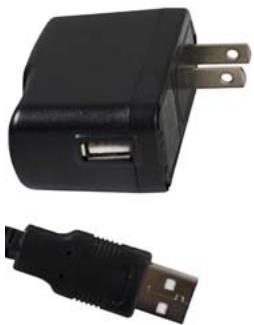
alimentation externde type USB en option
| ProKeys Sono 61 de M-Audio | ||
| Windows XP (SP2)3 | Windows Vista 32-bit | Mac OS X4 |
| • Pentium® III 1GHz ou AMD K7 Athlon 1GHz (Pour les ordinateurs portables, le CPU minimal peut être plus élevé) | • Pentium® 4 1.6GHz ou AMD Athlon XP 2800+ (Pour les ordinateurs portables, le CPU minimal peut être plus élevé) | • Macintosh G4 1GHz • OS X 10.4.11 avec 512 Mo de RAM • OS X 10.5.2 avec 512 Mo de RAM • Un port USB disponible |
| • 512 Mo de RAM | • 1 Go RAM | |
| • Un port USB disponible | • Carte video 128 Mo | |
| 3 Éditions Home et Professional uniquely. L'édition Windows Media Center n'est pas encoreCompatible. | • Un port USB disponible | 4 Le système n'est pas compatible avec les cartes accélératrices G4. |
M-Audio suggere également de vérifier la configuration système minimale requise pour les applications logicielles que vous pensez utiliser avec votre nouveau matériel M-Audio, celle-ci pouvant être supérieure à celle indiquée ci-dessus.
→ IMPORTANT : Branchement de vos casques ou vos enceintes alimentées sur le ProKeys Sono. Lessons créés par le ProKeys Sono et à partir du logiciel associé seront disponibles aux sorties audio sur le ProKeys Sono (et non sur les sorties de la carte son intégrée de votre ordinateur).
Une remarque sur les mises à jour système : Cliquez ici pour aller à la page de téléchargement de pilotes M-Audio à http://www.m-audio.com/drivers pour vérifier l'existence d'un pilote mis à jour avant d'installer une mise à jour du système d'exploitation. Avant leur mise à disposition, les pilotes de dispositif de M-Audio sont testés sur les différents systèmes d'exploitation disponibles. Lorsqu'une mise à jour de système d'exploitation est mise à disposition par Microsoft ou Apple, tous les pilotes de dispositifs de M-Audio sont testés et mis à jour, le cas échéant, pour assurer un bon fonctionnement. M-Audio recommande d'attendre la mise à disposition du nouveau pilote sur le site Web M-Audio avant demettre à jour le système d'exploitation.
Contrôles et connecteurs
Scheme face avant
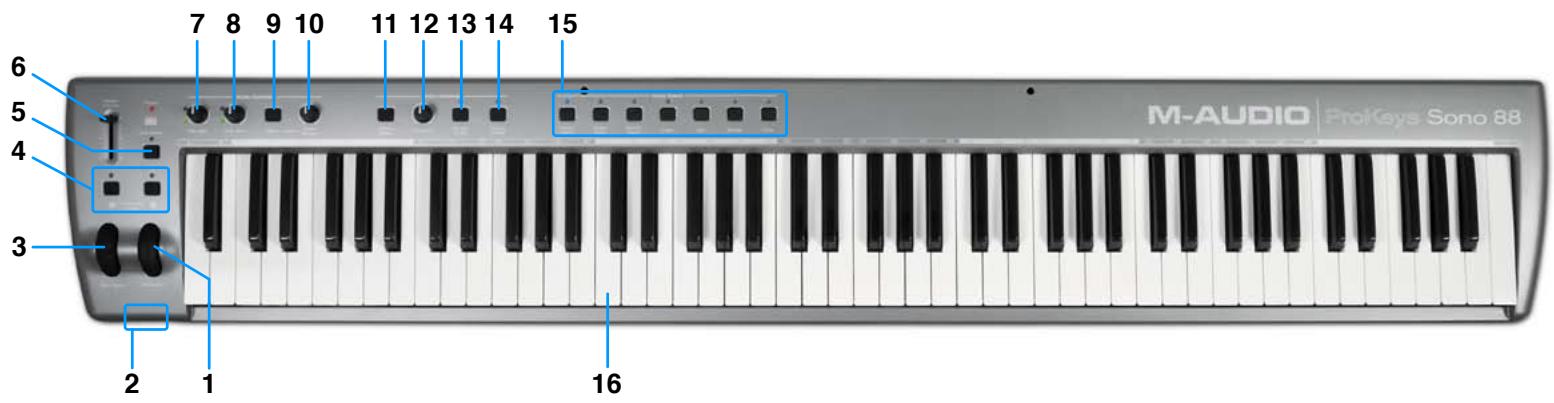
Description de la face avant
- Molette de modulation (Modulation): Cette molette est utilisé pour ajouter de l'expressivité à votre interprétable en modifiant l'intensité de certains effets. La molette de modulation contrôle généralement le vibrato (changements d'intonation) ou le tremolo (changements de volume) du son sélectionné. La plage de données MIDI de la molette de modulation couvre de 0 à 127, le 0 correspond à une position inchangée (p.e., la molette est tournée vers l'utilisateur).
Remarquez que la molette de modulation peut etre affectee au contrôle de parametes MIDI autres que la modulation (MIDI CC 1). Cette question est couverte dans le chapitre "Fonctions avancees de la ProKeys Sono dans le mode Edit" de ce manuel de l'utilisateur. - Sorties casque (Phones): Ces deux prises de sortie acceptent des casques 6,35 mm standard. Le volume de ces sorties est contrôle avec le curseur Master Volume (6).
- Molette de Pitch Bend (Pitch Bend): Cette molette vous permet de creer des modifications exprisses en haussant ou réduisant le pitch (le ton). En faisant tourner la molette de Pitch Bend vous augmenterez (vers le haut) ou baissez (vers le bas) le pitch. Remarquez que cette molette est équipée d'un ressort et revient à sa position lorsqu'elle est relachée.
- Les boutons <> de décalage d'octave (Data): Dans ce manuel de l'utilisateur, ces boutons seront appelés boutons Data. Par défaut, ces boutons décalent le clavier par incrément d'un octave. En appuyant sur le bouton Data > (droit), vous montrez les notes jouées sur le clavier d'un octave (par exemple, RE2 devient RE3). Lorsqu'il est décalé vers le haut, le témoin au dessus du bouton Dataéroit s'allume. En pressant le bouton Data < (gauche), vous décalerez les notes jouées sur le clavier vers le bas (par exemple, SOL4 devient SOL3) et le témoin au dessus du témoin du bouton Data gauche s'allume. En pressant les deux boutons Data en même temps, vous “centrez” le clavier et rétablissez l'état par défaut (décalage d'octave = 0 ) et tous les témoins des boutons Data s'éteignent.
Les boutons data peuvent aussi être programmes pour envoyer divers messages MIDI ou contrôle d'autres options sur le ProKeys Sono. Cette question est couverte dans le chapitre “Fonctions avancées du ProKeys Sono dans le mode Edit” de ce manuel de l'utilisateur.
- Bouton de mode Edit (Edit mode): Quand ce bouton est pressé, le clavier entre en "mode Edition". Dans ce mode, les touches du clavier n'envoient plus de notes MIDI et peuvent alors être utilisées pour désirir des fonctions avancées et entra. des données. Veuillez consulter la section des Fonctions avancées du ProKeys Sono dans le mode Edit" de ce manuel de l'utilisateur pour plus de détails. Pressez a nouveau ce bouton pour sortir du mode Edit.
-
Curseur de volume master (Master Volume): Le curseur Master Volume contrôle le niveau des sorties principales (17) ainsi que celui des sorties casque (2).
-
Bouton de gain micro (Mic Gain): Ce bouton contrôle le niveau de gain de l'entrée de microphone. Le tímoin de signal (vert) s'allume quand le signal estprésent à l'entrée microphone (p.e., un signal audio entant est supérieur à -20dB). Le tímoin de créée (rouge) s'allume quand un signal audio entrant est en écrêtage (distorsion) et indique que le bouton Microphone Gain doit être baisse.
- Curseur de gain instrument (Inst. Gain): Ce bouton contrôle le niveau de gain de l'entrée instrument. Le témoin de signal (vert) s'allume quand le signal est present à l'entrée instrument (p.e., un signal audio entant est supérieur à -20dB). Le témoin de crête (rouge) s'allume quand un signal audio entrant est en écrêtage (distorsion) et indique que le bouton Instrument Gain doit être baisse.
- Bouton mono (Mono) : Par défaut, ce bouton affecte comment les signaux aux entrées Microphone, Instrument et Auxiliary sont écoulés dans vos enceintes ou casque. Une fois actifs, les signaux d'entrée seront acheminés vers les deux côtsés, gauche et croit, de vos haut-parleurs ou casque stéroid, en les faisant paraitre centrés dans le panorama stereo.
Remarquez que par défaut, le bouton Mono affecte uniquement votre écoute. C'est-à-dire que lors de l'enregistrement avec le bouton Mono activé, les signaux des entrées Microphone, Instrument et Auxiliary sont toujours envoyés vers votre ordinateur sur des canaux gauche et droit séparés : le microphone apparait sur le canal gauche et l'instrument sur le canal droit dans votre logiciel d'enregistrement (les canaux gauche et droit de vos entrées auxiliaires apparaissent sur les canaux gauche et droit de votre logiciel, respectivement).
Remarquez de même que la fonction du bouton Mono peut être modifiée pour permette aux signaux entrants d'être enregistrés de la même manière qu'ils sont écoulés lors du suivi. Consultez la partie "Touché Input Record MONO" dans la section "Fonctions avances de la ProKeys Sono en Mode Edit" de ce manuel de l'utilisateur pour en savoir plus sur la façon de changer le fonctionnement de ce bouton.
- Bouton de suivi direct (Direct Monitor): Le bouton Direct Monitor contrôle la quantité de signal d'entrée audio circulant directement depuis les entrées Microphone, Instrument ou Auxiliary vers les sorties audio 1/4. Cela vous permet de suivre vos entrées avec une latence quasi-nulle.
- Bouton de réinitialisation du piano (Piano Reset): Ce bouton restaure les fonctions de base du contrôleur piano et clavier, dont la réinitialisation de la molette de modulation, le curseur de volume voix et la pédale de sustain à leurs réglages par défaut. Ce bouton s'avère particulièrement pratique quand un utiliseur a modifié les paramètres du ProKeys Sono et souhaite revenirrapidement à l'état par défaut (p.e., le paramètre de mode local est activé et le Piano de concert du ProKeys Sono est charge). En pressant le bouton de Piano Reset, vous envoyez aussi une série de commande “MIDI Panic” (p.e., les messages MIDI “Déactivation de toutes les notes” et “Réinitialisation de tous les contrôleurs”) sur le canal MIDI 1: option ideale si vous souffrez de notes MIDI “bloquées”. Pour une liste complète des messages MIDI qui sont envoyés quand ce bouton est activé, reportez-vous à l'Annexe E, “Bouton Piano Reset”.
- Bouton de volume de voix (Voice Vol): C'est un contrôleur programmable qui, par défaut, contrôle le volume dessons intégrés dans le ProKeys Sono. Pour savoir comment modifier la fonction de ce curseur, reportez-vous au chapitre "Programmation des boutons" de la section "Fonctions avancées du ProKeys Sono dans le mode Edit" de ce manuel de l'utilisateur.
- Bouton Réverb On/Off (Reverb On/Off): Ce curseur enclenché l'effet de réverb interne du ProKeys Sono et ajoute l'effet auxsons internes du clavier. La profondeur de réverb peut être contrôle via les commandes CC MIDI. Veuillez consulter la section des "Fonctions avances du ProKeys Sono en mode Edit" de ce manuel de l'utilisateur pour plus de détails.
- Bouton Chorus On/Off (Chorus On/Off): Ce curseur enclenché l'effet de chorus interne du ProKeys Sono et ajoute l'effet auxsons internes du clavier. La profondeur de chorus peut etre controllee via les commandes CC MIDI. Veuillez consulter la section des "Fonctions avancées du ProKeys Sono en mode Edit" de ce manuel de l'utiliseur pour plus de détails.
- Boutons de selection des voix : Ces boutons vous permettent de selectionner laquelle des cinq voix haute qualite est jouee par le clavier ProKeys Sono.
- Clavier: Le ProKeys Sono offre 61 touches dynamiques de taille standard au toucher semi-lourd.
Légende face arrière :
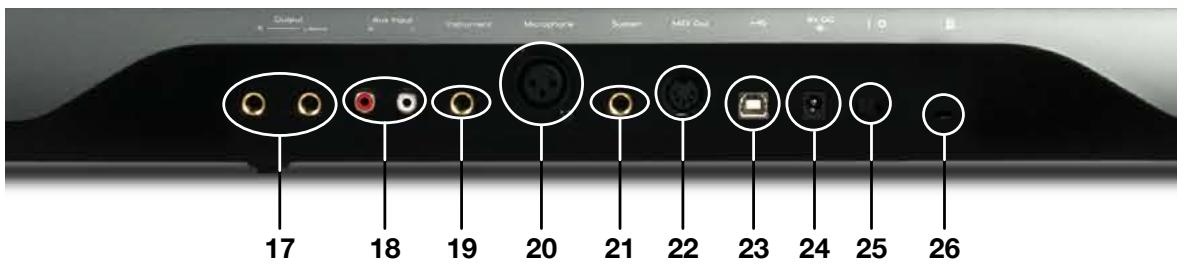
- Entrées principales 1/4" (Output R-L/Mono): Reliez ces sorties principales TS asymétriques à votre mélangeur, enceintes actives ou amplificateur. Ces jacks offrent un signal mélangé composé des sons de piano interne du ProKeys Sono, du signal de toutes les entrées du clavier (mic, instrument et auxiliary) et du signal audio entrant depuis votre ordinateur. Si vous étés connecté à un dispositif ou un amplificateur mono (simple canal), utilisez la sortie 1/4 gauche.
- Entrées RCA auxiliaires (Aux Input R-L): Ces entrées de type RCA de niveau de ligne peuvent receivevoir un signal de différentes variétés de sources tels que mélangeurs, lecteurs CD ou boîtes à rythme. Ces entrées sont mélangées dans les sorties du ProKeys Sono et sont écoutees sur les sorties principales 1/4" (17) et les sorties casque (2).
- Entrée Instrument 1/4 (Instrument): Ce connecteur asymétrique tip-sleeve (TS) vous permet de brancher un instrument, comme une guitare ou une basse électrique. Utilisez le bouton Instrument Gain (8) pour contrôler le niveau de gain de cette entrée.
ASTUCE: Les entrées auxiliaires ProKeys Sono ne disposent pas d'un bouton de gain d'entrée. Par conséquent, le volume de ces entrées doit être réglé à la source pour garantir que le signal entrant ne sature pas (écritage) à l'entrée ProKeys Sono. Par exemple, si vous avez relié un lecteur CD aux entrées RCA, vous devrez peut être régler le volume sortant du lecteur lui-même pour éviter la distorsion sur vos enregistements.
- Entrée Microphone XLR (Microphone): Cette entrée accepte un microphone dynamique connecté via un cable XLR symétrique à trois broches standard. Utilisez le bouton Microphone Gain (7) pour contrôler le niveau de gain de cette entrée.
- Entrée de pédale de sustain (Sustain): Branchez une pédale de sustain en option à cette prise. La pédale est normalement utilisée pour le sustain (soutien du son que vous jouez sans avoir à garder les mains sur le clavier, exactement comme pour un piano).
- Prise de sortie MIDI (MIDI Out): Le ProKeys Sono peut être raccordé à des dispositifs MIDI externes en option comme des synthétiseurs ou des modules sonores via ce port. Par défaut, les données MIDI créées lorsque l'on presse les touches du clavier sont envoyées vers ce port de sortie MIDI. Toutefois, il est possible de configurer le ProKeys Sono pour qu'il fasse office d'interface USB vers MIDI, en permettant aux données MIDI de votre ordinateur d'être envoyées vers ce port. Reportez-vous à la section "Touché de Mode MIDI Out" du chapitre "Fonctions avances du ProKeys Sono dans le mode Edit" pour en savoir plus.
- Port USB ( ): Connectez le cable USB fourni entre le ProKeys Sono et un port USB disponible sur votre ordinateur
Mac ou Windows. Cette connexion USB alimentée le ProKeys Sono et permet le transfert d'audio et de données MIDI entre votre ordinateur et le dispositif. Vous pouvez aussi relier une alimentation de type USB en option à ce port pour le fonctionnement autonome.
- Port d'alimentation CC (9V DC): Branchez une alimentation 9V CC>500 mA à centre positif à ce port lorsque vous utilisez le ProKeys Sono en mode autonome. Ce port permet d'utiliser le ProKeys Sono sans être relié à un ordinateur via le cable USB ou une alimentation de type USB.
- Interrupteur On/Off (I/O): Cet interrupteur permet d'allumer et d'eteindre le ProKeys Sono.
- Rainure Kensington® Security (R): Cette rainure est compatible avec les câbles de sécurité Kensington® assurant la protection de votre apparéil contre le vol.
Alimentation du ProKeys Sono :
Le ProKeys Sono peut être alimenté soit via le bus USB ou l'entrée d'alimentation CC. Il n'est PAS nécessaire d'alimenter le dispositif par les deux ports. Par exemple, si le ProKeys Sono est branché à votre ordinateur à l'aide du cable USB, il n'est pas nécessaire d'utiliser l'alimentation CC.
Connexions matérielles
Entrées audio
Un microphone dynamique peut être connecté à l'entrée XLR située sur le panneau arrière du clavier et un instrument comme une guitare ou une basse peut être raccordé à la prise jack 6,35 mm. Chacune de ces deux entrées comporte un préampli indépendant avec curseur de contrôle de gain dédié et tímoins de niveau et clip. Deux entrées RCA auxiliaires sont également situées sur le panneau arrière. Le signal de ces entrées est mélangié aux entrées microphone et instrument avant d'être acheminé via la connexion USB vers un PC ou un Mac
Sorties audio
Branchez les deux sorties principales 6,35 mm situées sur l'arrière à des haut-parleurs actifs, un amplificateur ou un mélangeur. Si vous souhaitez effectuer un monitoring par casque, connectez un ou deux casques sur les sorties casque stéreo 6,35 mm situées en façade.
Connexions MIDI
En plus de la connexion MIDI USB entre le ProKeys Sono et votre ordinateur, vous pouvez raccorder la sortie MIDI du clavier à l'entrée MIDI d'un dispositif MIDI externe. Cela vous permet de contrôler un synthétiseur exter ou un module sonore en utilisant le ProKeys Sono en tant que contrôleur clavier MIDI autonome ou en envoyant vos données MIDI depuis votre application de séquencerge vers le dispositif matériel à travers du clavier (p.e., en utilisant le ProKeys Sono en tant qu'interface USB vers MIDI).
Remarquez que le paramètre de "MIDI Out Mode" du ProKeys Sono doit être configuré correctement pour que les signaux MIDI sortants de votre application de séquence apparaissent au port de sortie MIDI sur l'arrête du ProKeys Sono. Reportez-vous à la section intitulée "Touché de Mode MIDI Out" dans le chapitre "Paramètres de sortie MIDI du ProKeys" pour en savoir plus sur ce paramètre.
Autres connexions
Il est possible de raccorder une pédale de sustain à la prise jack de pédale de sustain 6,35 mm à l'arrête du clavier.
Exemples de scénarios de fonctionnement
Les schémas suivants illustrent deux scénarios dans lesquels le ProKeys Sono est relié à un dispositif matériel.
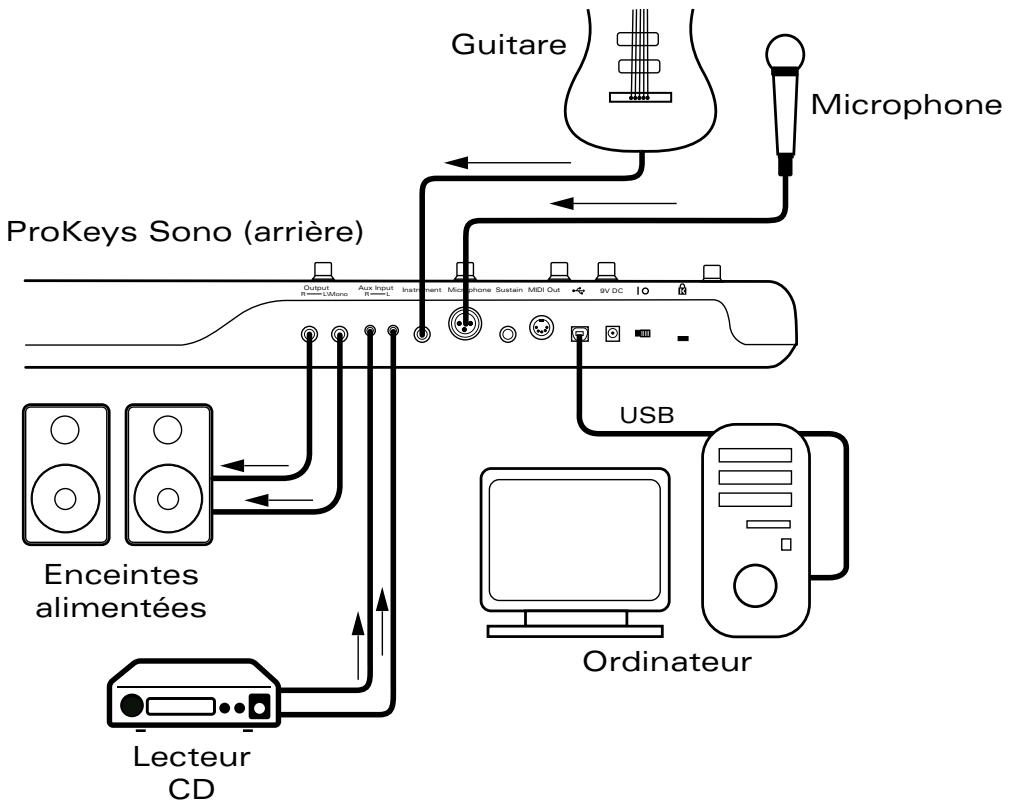
Exemple de configuration #1
Exemple de configuration #1 montre le ProKeys Sono de M-Audio avec un microphone branché sur l'entrée Microphone et une guitare électricque branchée sur l'entrée Instrument. Un lecteur CD est relié aux ports auxiliaires. Les sorties principales du ProKeys Sono sont reliées à un système de suivi (enceintes actives dans le cas liéven) alors que l'ordinateur alimenté le clavier via une connexion USB. Une application de séquencage sur l'ordinateur gère toutes les données MIDI entrantes et sortantes. Ce bouton est expliqué en détails dans la section "Utilisation du ProKeys Sono avec un ordinateur" de ce manuel.
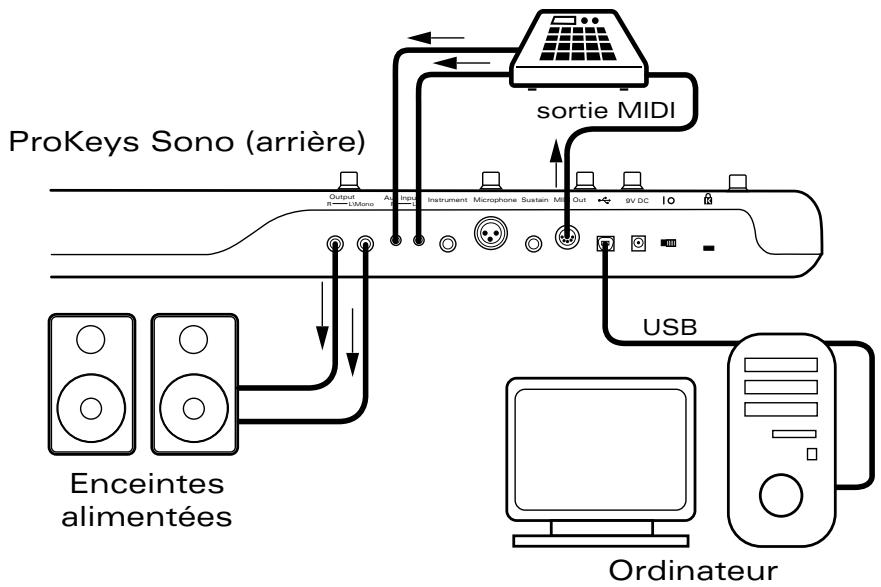
Exemple de configuration #2
Exemple de configuration #2 montre une boîte à rythmes connectée aux entrées Aux. et les sorties principales branchées à une paire d'enceintes actives. La sortie MIDI du ProKeys Sono MIDI est relié à l'entrée MIDI de la boîte à rythmes, alors que l'application de séquencerge sur l'ordinateur gère les données audio et MIDI via la connexion USB (reportez-vous à "Utilisation du ProKeys Sono avec un ordinateur" pour en savoir plus sur les échanges de données audio et MIDI entre le ProKeys Sono et un ordinateur).
Cette configuration permet de :
- Envoyer des informations MIDI depuis le clavier ou le séquenceur logiciel vers la boîte à rhythmes.
- Faire revenir la sortie audio de la boite à rythmes dans le ProKeys Sono, où il peut être mixer avec lessons intégrés et/ou l'audio venant de l'ordinateur.
- La sortie mixée est alors envoyée vers les enceintes actives (ou casque) pour le suivi.
À propos des entrées audio :
Gardez à l'esprit que les options du ProKeys Sono offre une interface audio 2 entrées/2 sorties. Cela signifie que tout en ayant une variété d'entrées analogiques sur l'arrière (p.e., une entrée microphone XLR, un entrée instrument 6,35 mm et une paire d'entrées RCA aux), les entrées XLR/Left Aux et Instrument/Right Aux sont mélées (ou "additionnées") avant d'être envoyées vers l'ordinateur. C'est-à-dire que si le signal est present à toutes les entrées lors du début de l'enregistrement, le XLR et Left Aux apparaisent mélangées sur le canal un de votre logiciel alors que l'instrument et le Right Aux apparaisent mélangées sur le canal deux.
Remarquez que par défaut, lessons intégrés du ProKeys Sono sont aussi additionnés avec les entrées microphone, instrument et auxiliary et envoyés vers l'ordinateur pour être enregistrés. Si vous ne souhaitez pas envoyer les sons ProKeys Sono vers toute logiciel de musique, vous pouvez le réaliser en basculant l'interrupteur USB Record en Edit mode. Pour en savoir plus sur cette question, reportez-vous à la partie "Touche USB Record" du chapitre "Fonctions avancées du ProKeys Sono en mode Edit" de ce manuel de l'utilisateur.
De la même façon, alors que le ProKeys Sono offre deux yeux de sorties casque et de sorties principales 6,35 mm, toutes ces sorties jouent le même signal stéreo.
ProKeys Sono en tant qu'instrument autonome
"Utilisation autonome" signifie utiliser le ProKeys Sono sans ordinateur. Pour ce faire, un bloc d'alimentation à centre positif en option 9V, 500mA ou une alimentation de type USB est requis.
REMARQUE: Bien que le ProKeys Sono puisse receivevoir son alimentation de deux sources d'alimentation différentes, le dispositif ne nécessite qu'une seule source d'alimentation pour fonctionner. En d'autres mots, si un type d'alimentation est relié (tel qu'une alimentation de type USB), il n'est pas nécessaire de brancher le deuxième type d'alimentation (le bloc 9V, 500 mA).
Le ProKeys Sono peut fonctionner en tant qu'instrument autonome, fournissant cinq voix haut de gamme et un jeu de sons General MIDI (GM) complet. En plus de cessons, vous pouvez utiliser le clavier pour déclencher dessons dans synthétiseurs et modules sonores reliés au port MIDI Out du ProKeys Sono. Par défaut, le ProKeys Sono ne transmet desdonnées MIDI que sur le canal un.
Vouss pouze aussi utiliser les boutons Mic Grain, Instrument Gain, Direct Monitor et Voice Volume en mode autonome pour creer un mixage de vos interprétations clavier, guitare et voix.
Sélection des voix haut de gamme du ProKeys Sono
Les cinq voix haut de gamme sont accessibles via les boutons de selection sur la façon. En pressant l'un des boutons, vous activez le son correspondant.
Selection d'une son GM du ProKeys Sono
Le clavier ProKeys Sono a un jeu de sons General MIDI (GM) complet avec 128 sons intégrés. Les sons GM intégrés sont accessibles de deux façon :
Méthode 1: Rappel d'un instrument General MIDI spécifique dans le mode Edit
L'Annexe A liste les instruments MIDI par leurs numérios de sons. Accédez à un instrument spécifique en indiquant son numéro dans le mode Edit :
- Pressez le bouton Edit Mode.
- Enoncez la touche noire au-dessous de F5 (F#5), représentant "programme".
- Saisissez le numero de programme désiré, à l'aide des touches blanches entre SOL4 et SI5.
- Pressez la touche DO6 (Enter) pour confirmer.
Méthode 2 : Naviguez dans les instruments General MIDI à l'aide des boutons de données
La reprogrammation des boutons Data pour envoyer les messages de changement de programme vous permet de naviguer et d'écouter les sons General MIDI intégrés consécutivement. Pour configurer les boutons <> pour envoyer des messages de changement de programme:
- Pressez le bouton Edit Mode.
- Enoncez la touche noire au-dessous de F2 (F#2). (ProKeys Sono sort alors automatique du mode Edit).
- Pressez les boutons Data > et < pour avancer ou reculer dans lessons GM intégrés.
Pour rétablier les touches Data aux valeurs de décalage d'octave :
- Pressez le bouton Edit Mode.
- Enforcez la touche noire au-dessus de DO2 (DO#2), représentant "Data = Octave" (le ProKeys sortira automatiquement du mode Edit).
Pour en savoir plus sur les changements de programme, reportez-vous au chapitre sur les "Fonctions avancées de ProKeys Sono en mode Edit" de ce manuel de l'utilisateur.
ProKeys Sono en tant que préamplificateur et mélangeur autonome
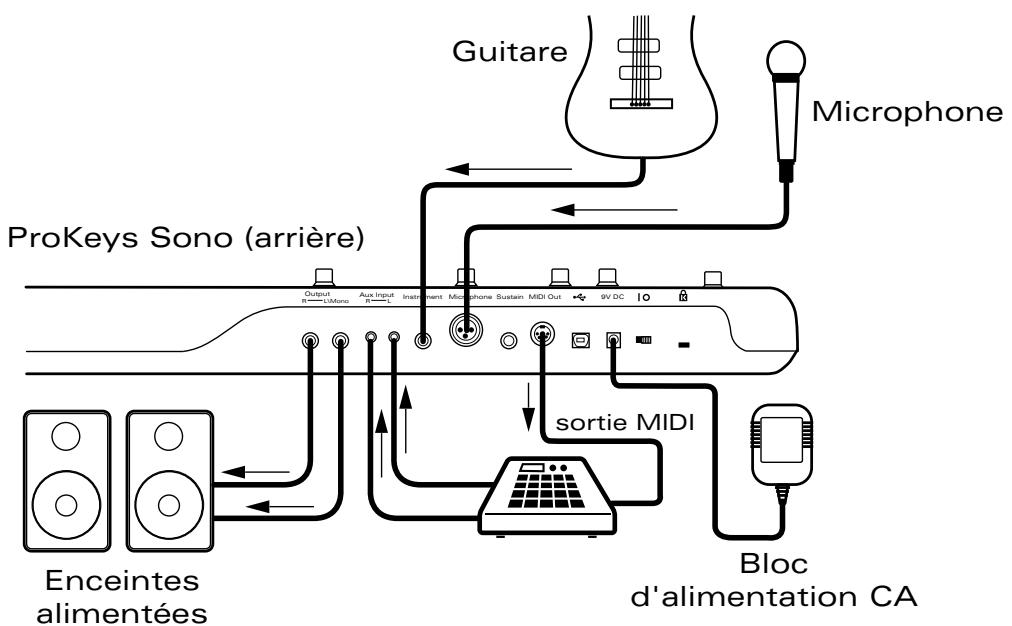
ProKeys Sono peut aussi fonctionner comme piece centrale d'une configuration de concert unique.
Reliez un microphone et un instrument (tel qu'une guitare électrique ou une basse) sur le ProKeys Sono et utilisez les boutons de gain Microphone et Instrument pour régler les niveaux d'entrées. Puis, utilisez le bouton Direct Monitor pour configurer le niveau d'ensemble des entrées microphone et instrument dans le mélange. Enfin, réglez le niveau dessons intégrés du clavier en utilisant le bouton de volume de voix.
Si vous branchez les sorties de ligne d'un dispositif externe sur les entrées aux du ProKeys Sono, le niveau de volume de ce dispositif peut requérir un réglage au niveau de ce dernier lui-même.
Le signal mélange des entrées Microphone, Instrument et Aux et lessons intégrés seront disponibles sur les deux sorties casque et les sorties 6,35 mm sur l'arrête.
Utilisez le curseur de Master Volume pour régler le niveau de sortie d'ensemble.
Astuce: Connectez la sortie MIDI du ProKeys Sono sur un port d'entrée MIDI d'un synthétiseur ou module de son externe. Branchez les sorties de ligne d'un dispositif externe sur les entrées Aux du ProKeys Sono. Si vous jouez sur le clavier du ProKeys Sono, vous déclencherez des sons MIDI sur le synthétiseur MIDI externe et pouvez les écouter de retour sur les sorties principales du ProKeys Sono.
REMARQUE: Le ProKeys Sono est capable de nombreuses possibités avancées, accessibles depuis le mode Edit. La plupart de ces options sont utiles quand le ProKeys Sono fonctionne en mode autonome. Des informations supplémentaires concernant ces options peuvent être trouvées dans le chapitre “Fonctions avancées du ProKeys Sono en mode Edit” de ce manuel de l'utilisateur.
Démos du ProKeys Sono
Le ProKeys Sono propose un morceau de démonstration pour chaque son d'instrument. Pour écouter ces démonstrations :
- Pressez le bouton Edit Mode.
- Pressez l'un des boutons de selection de voix.
La lecture de la Démo peut être arrêtée à tout moment en pressant le bouton Edit Mode. Alors que la démonstration est en cours de lecture, le témoin de la voix sélectionnée clignote. À la fin de la démonstration, le morceau se relance.
Configuration de base du ProKeys Sono dans Windows
Les instructions d'installation des pilotes pour Windows se trouvent dans le guide de démarrage rapide inclus.
Viete ordinateur reconnaître le ProKeys M-Audio sans devoir installer des pilotes supplémentaires. Toutefois, M-Audio commande l'installation des pilotes du dispositif pour des performances audio supérieures et pour avoir acces aux options professionnelles comme :
Monitoring logiciel à faible latence :
Le suivi à partir du logiciel à faible latence vous permet d'utiliser des synthétiseurs logiciel et de suivre l'entrée audio via votre logiciel d'enregistrement avec un delay minimal entre l'action (p.e., la pression d'une touche, la réalisation d'un accord ou le chant d'une note) et l'écoute du son résultat sur vos enceintes ou casque.
■ Fonctionnement MIDI multi-client :
Cette option vous permet d'utiliser le ProKeys Sono en tant que dispositif d'entree et de sortie MIDI avec plus d'une application en meme temps.
- Compatibilité avec les grands transferts System Exclusive (SysEx) :
La transmission de grands fichiers SysEx (p.e. tous les paramètres de chaque son sur un synthétiseur externe, stocké dans un seul fichier) aux synthétiseurs ou autres dispositifs MIDI.
- Compatibilité avec Pro Tools M-Powered :
Utilisez le ProKeys Sono en tant qu'interface audio avec une version ajustate du logiciel de production Pro Tools M-Powered.
Si vous n'avez besoin d'aucunes des options ci-dessus, vous pouvez simplement brancher votre ProKeys Sono à votre ordinateur Windows et commences à l'utiliser sans avoir besoin d'installer de pilotes supplémentaires.
Utilisateurs Windows XP/Vista : Informations importantes pour le fonctionnement en compatibilité native
IMPORTANT : Lorsque vous utilisez le ProKeys Sono en tant que dispositif compatible dans Windows (c-a-d sans installer les pilotes M-Audio), l'ordinateurcherche le DFU M-Audio (ainsi que la mise a jour du firmware du dispositif) et affiche l'assistant de nouveau matériel. Le DFU de M-Audio est un composant du ProKeys Sono 61 qui est activé quand les pilotes M-Audio sont installés mais qui n'est pas nécessaire au fonctionnement compatible natif. Vous avez les options suivantes :
A. Annulez l'assistant de nouveau matériel et commencez à utiliser le ProKeys Sono immédiatement.
L'assistant: de nouveau matériel apparait à chaque fois que vous ordinateur détece que le dispositif est branché (p.e. lors du redémarrage de l'ordinateur ou lors du débranchement/rebranchement du ProKeys Sono).
B. Suivez l'assistant de nouveau matériel jusqu'à ce qu'il vous donne l'options de ne pas êtreAVISDe nouveaux pour I'installation de ce matériel.
Utilisateurs de Windows Vista :
- Sélectionnez "Ne pas afficher ce message de nouveau pour ce dispositif" lorsque le premier écran apparait.
- Cliquez sur "Continuer" dans la fenêtre de confirmation suivante.
Utilisateurs de Windows XP :
- Sur le premier écran, Sélectionnez "Non, pas cette fois" et pressez "Suvient".
- Sur le second, Sélectionnez "Installer le logiciel automatique" et cliquez sur "Suvant".
- Finalement, assurez-vous que la case "Ne pas me demander à nouveau d'installer ce logiciel" est activée, puis cliquez sur Terminate.
C. Installéz les pilotes M-Audio comme décrit dans la section "Installation des pilotes du ProKeys Sono 61" du Guide de démarrage rapide. Une fois les pilotes installés, l'Assistant de nouveau matériel pour le DFU de M-Audio ne s'affichera plus.
Configuration du ProKeys Sono sous Mac OS X
Votre ordinateur reconnaître le ProKeys M-Audio sans devoir installer des pilotes supplémentaires. Toutefois, les pilotes de M-Audio ont besoin d'être installés si vous pensez utiliser le ProKeys Sono avec une version adequate du logiciel de production musicale Pro Tools M-Powered.
- Nous vous recommendons de télécharger la version la plus recente des pilotes sur la page Support > Drivers à www.m-audio.com. C'est le moyen le plus sur de vous garantir que vous avez bien les plus pilotes les plus recents. Si vous n'avez pas de connexion à internet, insérez le CD-ROM ProKeys Sono de M-Audio dans votre ordinateur et installez les pilotes livrés avec le clavier.
a. Si vous installez les pilotes à partir du CD-ROM ProKeys Sono de M-Audio, une icône de CD-ROM apparait sur votre bureau une fois le disque inséré dans votre ordinateur. Double-cliquez sur cette icône pour visualiser le contenu du disque. Puis, double-cliquez sur “Ouvrez-moi”. Enfin, Sélectionnéz votre produit dans le menu déroulant sur l'écran d'accueil puis cliquez sur “Installer”.
b. Si vous installez des pilotes de www.m-audio.com, le fichier tléchérgé devrait automatiquement se monter et afficher son contenu sur le bureau. Si le fichier ne se monte pas automatiquement après son tléchéargement, cliquez sur le fichier dans la pile de tléchéargement (Mac OS X 10.5) ou double-cliquez sur le fichier sur le bureau (Max OS X 10.4) pour en afficher le contenu. Puis, double-cliquez sur l'installateur.
- Suivez les instructions données à l'écran par le programme d'installation du pilote. Pendant l'installation, Mac OS X vous demandera votre nom d'utilisateur et votre mot de passer. Saisissez ces informations et cliquez sur OK pour confirmer. Si vous n'avez pas configuré de mot de passer sur votre ordinateur, laissez le champ en blanc et cliquez sur OK. Si vous n'êtes pas le propriétaire de l'ordinateur, demandez-lui ou à l'administrateur les informations qui vous manquent.
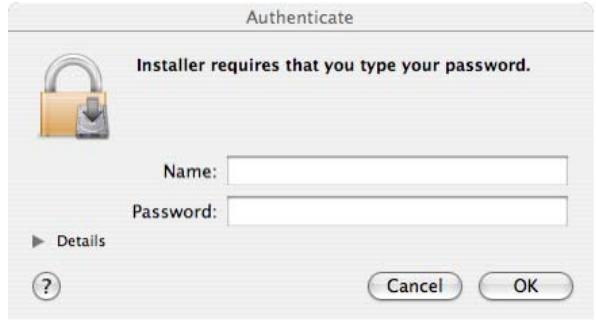
- Quand l'installation est terminée, cliquez "Redemarrer". Voite ordinateur redemarre automatiquement.
- Une fois que vous ordinateur a redémarré, vous pouze connecter votre ProKeys Sono à un port USB disponible sur votre ordinateur. Le cable USB à lui seul alimentée le clavier et envoie/reçoit les données MIDI et audio vers/de leur ordinateur.
Le ProKeys Sono est désormais prét à fonctionner.
Utilisation du ProKeys Sono avec un ordinateur
Le ProKeys Sono fournit toute une gamme d'options et une multitude de possibilités lorsqu'il est utilisé avec le logiciel d'enregistrement sur votre ordinateur. comme déscrit précédemment, le ProKeys Sono combine la fonction de plusieurs dispositifs en un seul produit. Ces options peuvent être liées avec le logiciel de votre ordinateur de différentes façon. Le logiciel d'enregistrement fournit en général différents types de pistes, vous permettant de couvir les différentes possibilités du ProKeys Sono.
Le ProKeys Sono transmet deux types de données : audio et MIDI. L'audio est le même type de données que nous trouvons dans notre vie quotidienne quand nous allumons la radio ou la télévision et écoulons le son produit. L'audio est le signal qui est envoyé depuis les microphones et instruments, tels que guitares électriques et basses, vers des enceintes ou des amplificateurs.
De l'autre côté, le protocole MIDI est composé de messages qui sont utilisés pour contrôler des synthétiseurs, des modules sonores, des claviers ou des "instruments virtuels" que l'on trouve dans les logiciels informatiques. Ces messages MIDI donnent simplement des instructions sur la manière dont un son doit être interprétré. Ces instructions dictent des paramètres tels que la note à jouer, quand la jouer, avec qu'elle force et quel son utilise.
Les exemples dans les pages suivantes traitent de divers scénarios d'enregistrement dans différentes applications de séquencer/ d'enregistrement typiques et de la façon dont elles gérènt l'audio et le MIDI sur différentes types de pistes.
Pistes audio :
Les pistes audio permettent d'enregistrer et de dire l'audio qui provient des entrées Microphone, Instrument ou Aux. Les pistes audio dans votre logiciel informatique peuvent aussi être utilisées pour enregistrer des voix multiples intégrés du ProKeys Sono, en tant qu'audio. Une fois l'enregistrement audio réalisé, vous pouvez appliquer des effets ou modifier l'enregistrement en coupant ou collant des parties de celui-ci. Toutefois, le son général de l'enregistrement est fixé si vous avez utilisé des pistes audio et ne peut être facilement changé.
REMARQUE : Les exemples suivants utilisent un monitoring logiciel. Le monitoring ou suivi logiciel vous permet d'écouter vos signaux après qu'ils soient passés dans le logiciel d'enregistrement. Le ProKeys Sono offre aussi un bouton Direct Monitor (10) qui vous permet d'écouter des signaux d'entrée directement sur les sorties principales, sans passer les signaux dans votre logiciel audio. Cette option est traitée dans la section "Utilisation du Direct Monitoring" du chapitre "Configuration et contrôle audio du ProKeys Sono".
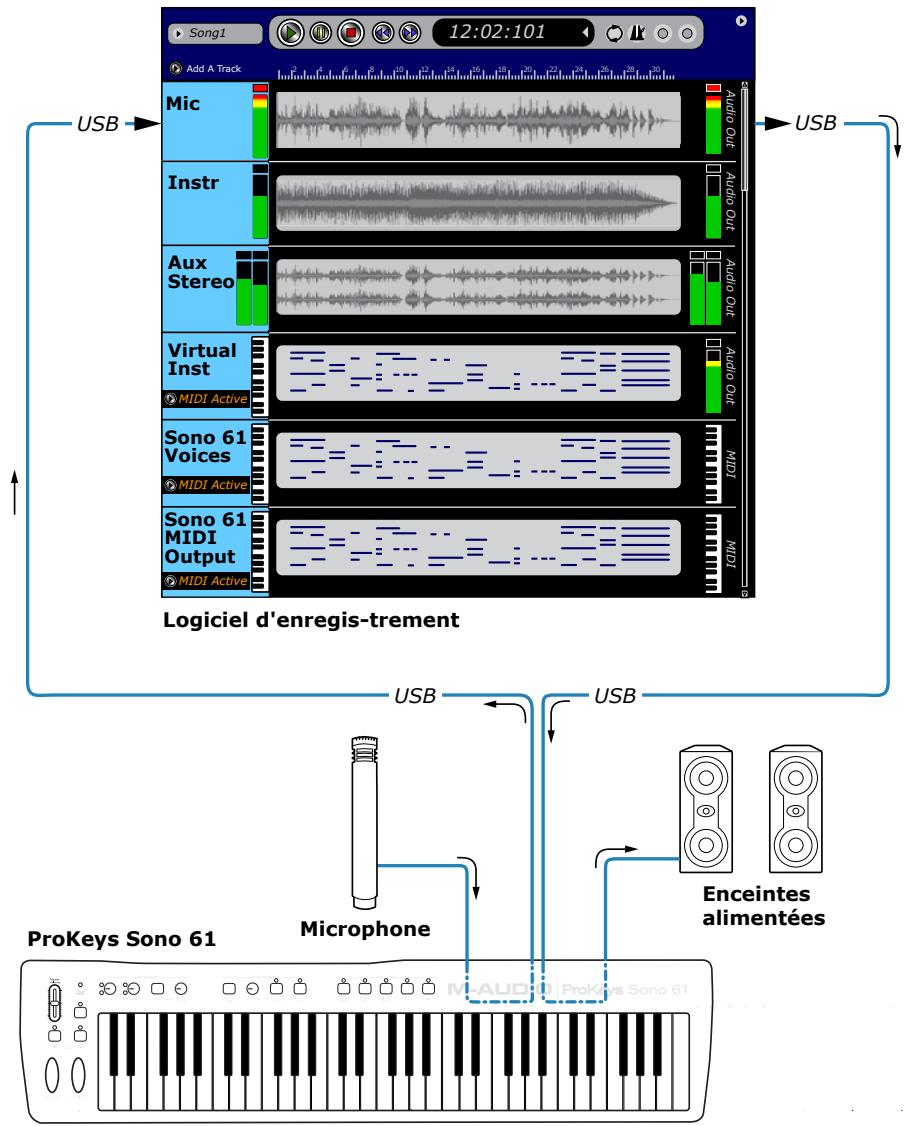
Enregistrement depuis un microphone sur une piste audio
ASTUCE: Le signal issu de l'entrée microphone du ProKeys Sono est généralement disponible sur le canal d'entrée un de votre logiciel d'enregistrement. Pour enregistrer depuis un microphone, cette piste audio mono doit être configurée pour receivevoir le signal de l'entrée audio du canal un. Reportez-vous au manuel d'utilisateur de votre application pour en savoir plus sur la configuration des pistes audio.
ASTUCE:Lors de
l'enregistrement avec un microphone dans votre studio, il est recommendé de couper vos enceintes et de faire le suivi via casque. Cela permet d'eviter les bouches de retard qui peuvent être très fortes et peuvent endommager leur équipement ou abimer vos oreilles.
Dans ce scenario, le ProKeys Sono est utilisé en tant qu'interface audio pour enregistrer un microphone.
Le signal de sortie du microphone est reçu à l'entrée jack XLR microphone sur le ProKeys Sono et envoyé vers l'ordinateur via la connexion USB. Le logiciel de séquencerque qui tourne sur votre ordinateur peut alors capturer le signal du microphone sur l'un de ses pistes audio mono (la piste est intitulée "Mic" sur l'illustration ci-dessus).
Ce signal peut etre suivi lors de I'enregistrement ou rejoue apres son enregistrement. Le monitoring peut se faire via des enceintes actives (branchees sur les jacks de sortie 6,35 mm sur l'arriere du disposifit) ou via des casques (branches sur l'une ou l'autre des prises jack 6,35 mm en facaade).
Gardez à l'esprit que - selon la manière dont est configuré le bouton Mono - la redirection de l'entrée du microphone peut être modifiée pour faire apparaitre le microphone sur les deux canaux (un et deux) d'une piste stéréo (p.e., "centre" dans le champ stéréo). Cette fonction peut être utilisée lors d'un suivi direct quand des casques sont utilisés. Pour en savoir plus, reportez-vous à la section intitulée "Le bouton Mono" dans la section "Configuration et contrôleux audio du ProKeys Sono" de ce manuel de l'utilisateur.
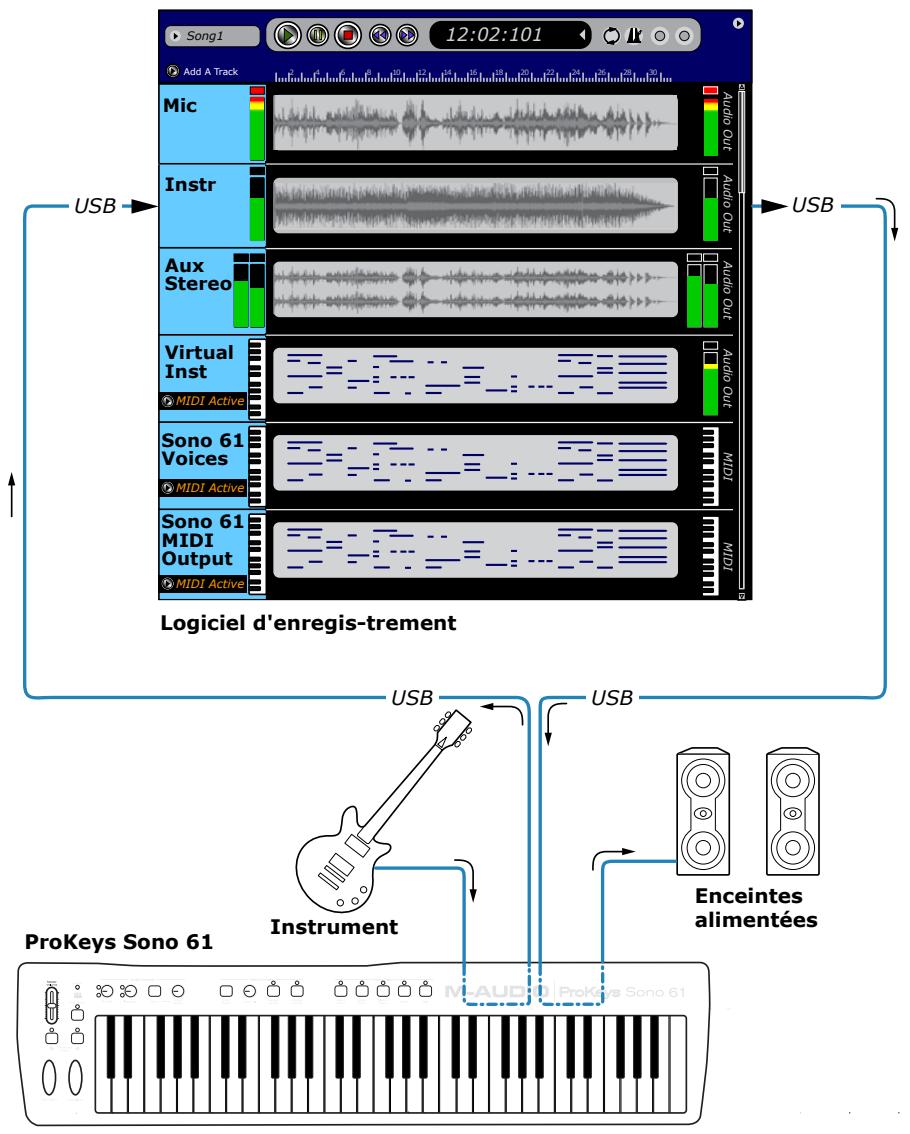
Enregisterur instrument sur une piste audio
Comme dans le scenario antérieur, le ProKeys Sono est utilisé en tant qu'interface audio.
Toutefois, cette fois l'entrée de l'instrument est utilisée pour enregistrer une guitare électrique (ou uneasse) sur votre ordinateur.
Le signal de sortie de la guitare est reçu à l'entrée jack 1/4 instrument sur le ProKeys Sono et envoyé vers l'ordinateur via la connexion USB. Le logiciel de séquencer qui tourne sur votre ordinateur peut alors capturer le signal de la guitare sur l'une de ses pistes audio mono (la piste est intitulée "Instr" sur l'illustration ci-dessus).
Ce signal peut être suivi lors de l'enregistrement ou rejoúé après son enregistrement. Le monitoring peut se faire via des enceintes actives (branchées sur les jacks de sortie 6,35 mm sur l'arrête du dispositif) ou via des casques (branchés sur l'une ou l'autre des prises jack 6,35 mm en façade).
Gardez à l'esprit que - selon la manière dont est configuré le bouton Mono - la redirection de l'entrée de l'instrument peut être modifiée pour faire apparaitre l'instrument sur les deux canaux (un et deux) d'une piste stéreo (p.e., "centre" dans le champ stéreo). Cette fonction peut être
utilisée lors d'un suivi direct quand des casques sont utilisés. Pour en savoir plus, reportez-vous à la section intitulée “Le bouton Mono” dans la section “Configuration et contrôleles audio du ProKeys Sono” de ce manuel de l'utiliseur.
ASTUCE: Le signal issu de l'entrée instrument du ProKeys Sono est généralement disponible sur le canal d'entrée deux de votre logiciel d'enregistrement. Pour enregistrer depuis la sortie instrument, cette piste audio mono doit être configurée pour receivevoir le signal de l'entrée audio du canal deux. Reportez-vous au manuel d'utilisateur de votre application pour en savoir plus sur la configuration des pistes audio.
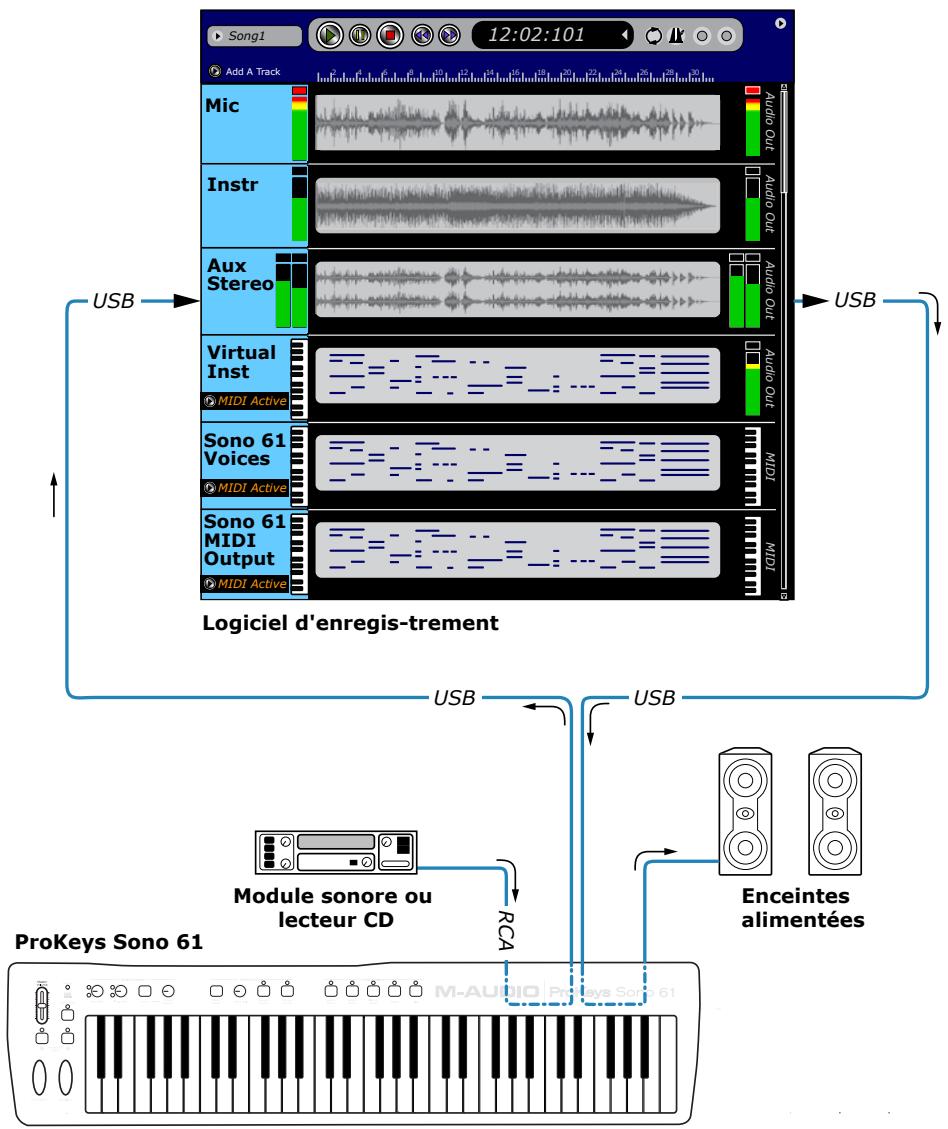
Enregistrement des entrées Aux sur une piste audio
ASTUCE: Les
signaux provenant des entrées auxiliaires du ProKeys Sono sont généralement disponibles sur les canaux d'entrée un et deux dans votre logiciel d'enregistrement. Pour enregistrer les sorties du dispositif externe, une piste audio stéreo doit être configurée pour receivevoir le signal de l'entrée audio des canaux un et deux. Reportez-vous au manuel d'utilisateur de votre application pour en savoir plus sur la configuration des pistes audio.
Une fois encore, le ProKeys Sono est utilisé comme interface audio. Toutefois, dans ce scenario, les prises d'entrée auxiliaires sont utilisées pour enregistrer la sortie d'un dispositif externe (tel qu'un module sonore, un lecteur CD ou tout autre dispositif de niveau de ligne).
La sortie stéreo du dispositif externe est reçu aux jacks d'entrée RCA sur le ProKeys Sono et envoyé vers l'ordinateur via la connexion USB. Le logiciel de séquencerque qui tourne sur votre ordinateur peut alors capturer le signal du dispositif sur l'une de ses pistes audio stéreo (la piste est intitulée "Aux Stéreo" sur l'illustration ci-dessus). Le signal entrant sur l'entrée Left Aux est redirigé vers le canal gauche dans votre logiciel (p.e., canal un) alors que l'entrée Right Aux est redirigée vers le canal droit (canal deux) sur le logiciel d'enregistrement.
Ce signal stéreo peut être suivi lors de l'enregistrement ou rejoúed après son enregistrement. Le monitoring peut se faire via des enceintes actives (branchées sur les jacks de sortie 6,35 mm sur l'arrière du dispositif) ou via des casques (branchés sur l'une ou l'autre des prises jack 6,35 mm en façade).
Gardez à l'esprit que - selon la manière dont est configuré le bouton Mono - la redirection des entrées auxiliaires peut être modifiée pour faire apparaitre les canaux gauche et droit en tant que source mono "centré" dans le champ stéreo. Cette fonction peut être utilisée lors d'un suivi direct quand des casques sont utilisés. Pour en savoir plus, reportez-vous à la section intitulée "Le bouton Mono" dans la section "Configuration et contrôleux audio du ProKeys Sono" de ce manuel de l'utilisateur.
Pistes MIDI :
Les pistes MIDI vous permettent d'enregistrer les notes que vous jouez sur le clavier du ProKeys Sono en tant que données MIDI. L'utilisation des pistes MIDI vous permet de changer quasiment tous les aspects de chaque note enregistré. Par exemple, vous pouvez changer le pitch, la durée ou même le son d'un instrument une fois l'enregistrement effectué. Toutefois, vous avez toujours besoin d'un instrument MIDI disponible de façon à pouvoir reproductive les pistes MIDI. Le ProKeys Sono a un moteur de sons interne qui offre 128 sons "General MIDI" standard (qui incluent les cinqsons haut de gamme du ProKeys Sono). De plus, vous pouvez désirir d'utiliser un instrument virtuel logiciel dans votre application d'enregistrement ou brancher un module de son MIDI optionnel sur le port MIDI Out du ProKeys Sono pour vous permettre d'étendre encore lechioix de sons.
Ci-dessous, nous examinerons les différentes options MIDI dont vous disposez dans ProKeys Sono en jotant un œil aux différents types de pistes dans une application d'enregistrement/de séquencerage typique et les options dont vous disposez.
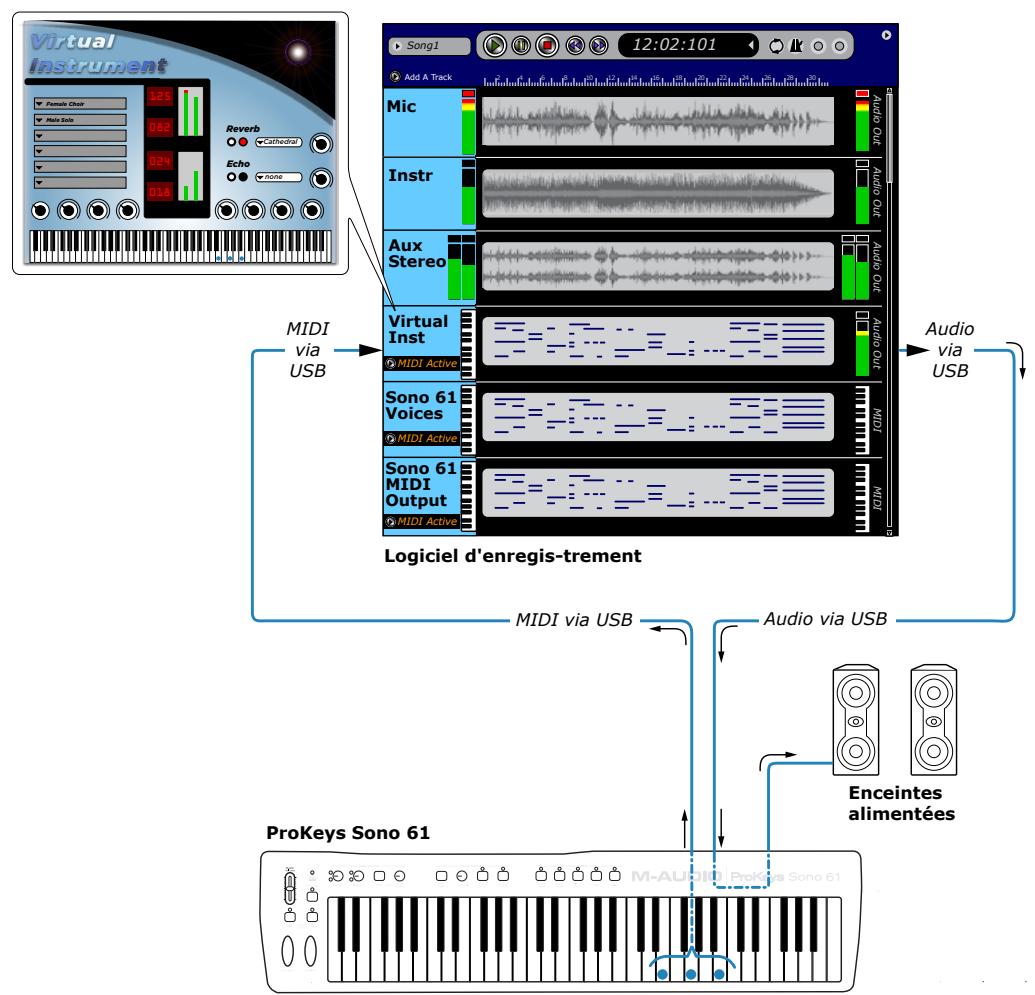
Enregistrement MIDI et déclenchement desons sur un instrument virtuel
NOTE:Référez-vous à la documentation de votre logiciel pour en savoir plus sur le routage audio/MIDI et les instruments virtuels. D'autre part, vous trouvez des informations additionelles sur le routing des signaux MIDI du ProKeys Sono vers l'ordinateur dans la section "Routage des données MIDI vers et depuis votre ordinateur" de ce manuel.
Dans ce scenario, les touches, molettes et autres contrôles de votre ProKeys Sono génére des données MIDI qui sont envoyées vers l'ordinateur à travers de la connexion USB. Le logiciel audio numérique redirige ces données MIDI vers un instrument virtuel charge sur l'une de ses pistes. L'instrument virtuel reçoit les données MIDI et génére alors des données audio (son) qui sont redirigées vers les sorties principales du ProKeys Sono. Le monitoring peut se faire via des enceintes actives (branchées sur les jacks de sortie 6,35 mm sur l'arrière du dispositif) ou via des casques (branchés sur l'une ou l'autre des prises jack 6,35 mm en façade).
Notez qu'il n'est nécessaire de configurer aucun des 2 ports de sortie MIDI Out5 du ProKeys Sono lorsqu'il est utilisé avec un instrument virtuel. Configurez votre logiciel audio numérique afin de diriger les signaux MIDI vers l'instrument virtuel concerné.
5 ProKeys Sono apparaitra comme 2 sortie MIDI séparée dans votre logiciel audio numérique : : “ProKeys Sono MIDI Out” et “ProKeys Sono Voices”, ou bien lorsque le clavier est utilisé sans les pilotes M-Audio : “USB Audio Device” et “USB Audio Device [2]”. Veuillez vous referrer à la section “Routage des données MIDI vers et depuis votre ordinateur” pour plus de détails.
Enregistrement MIDI et déclenchement dessons internes du ProKeys Sono
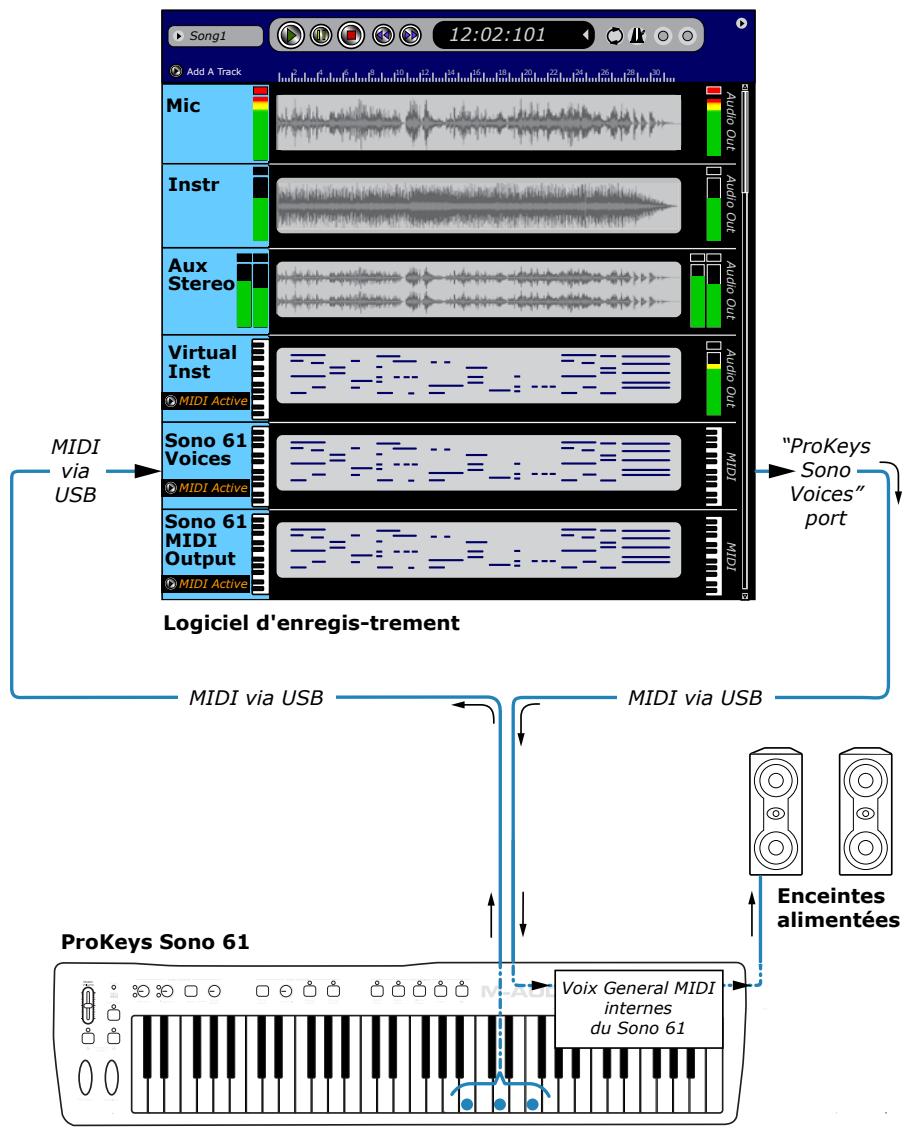
Remarque : La plupart des applications d'enregistrement MIDI permettent l'enregistrement des signaux MIDI entrants et leur transmission simultanée vers les dispositifs MIDI externes connectés. Si votre logiciel est configuré pour ce faire et que vous travailliez avec les voix intégrées du ProKeys Sono, lessons seront déclenchés en temps réel dans le logarithiel d'enregistrement. Toutefois, par défaut le ProKeys Sono déclenchée aussi sessons internes directement lors du jeu sur le clavier. C'est à dire qu'il est possible que vous entendiez chaque note deux fois : une première fois lorsque lessons sont déclenchés localement depuis le clavier du ProKeys Sono et une seconde fois lorsque les signaux MIDI reviennent dans le ProKeys Sono depuis l'application d'enregistrement. Pour éviter que les notes ne soient déclenchées deux fois, configurer le ProKeys Sono de façon à désactiver le mode Local. Reportez-vous à la page 36 pour plus d'informations sur la manière de le faire.
Dans ce scenario, le ProKeys Sono est utilisé pour enregistrer sur une piste MIDI dans le logiciel de séquencer informatique. Les données MIDI sont enregistrées puis passent simultanément dans le logiciel et sont redirigées de nouveau vers le port de sortie MIDI intitulé “ProKeys Sono Voices” (ce port MIDI est relié au moteur sonore du ProKeys Sono). L'audio est alors créé par le moteur sonore internet du ProKeys Sono et envoyé sur les enceintes actives via les sorties principales.
→ IMPORTANT : Lessons internés du ProKeys Sono peuvent aussi être enregistrés en tant qu'audio sur une piste audio dans le logiciel d'enregistrement. Par défaut, lessons généres par le moteur sonore intégré du ProKeys Sono sont mélangés, sur les canaux d'entrées audio un et deux, avec les signaux d'entrées des entrées Microphone, Instrument et Aux. Le signal mélangé peut être enregistré par votre logiciel d'enregistrement. Si vous ne souhaitez pas envoyer le signal audio créé par lessons internes du ProKeys Sono vers toute logiciel de musique, vous pouvez le réaliser en basculant l'interrupteur USB Record en Edit mode. Pour en savoir plus sur cette question, reportez-vous à la partie “Touche USB Record” du chapitre “Fonctions avancées du ProKeys Sono en mode Edit" de ce manuel de l'utilisateur.
6 L'ordre et le nom des ports MDI peuvent varier selon le système d'exploitation et le logiciel audio numérique employés. Si le ProKeys Sono est utilisé sans les pilotes M-Audio sous Windows XP, ses portes de sortie MIDI seront dénommés "USB Audio Device" et "USB Audio Device [2]."
Enregistrement MIDI et déclenchement dessons sur un module sonore externe
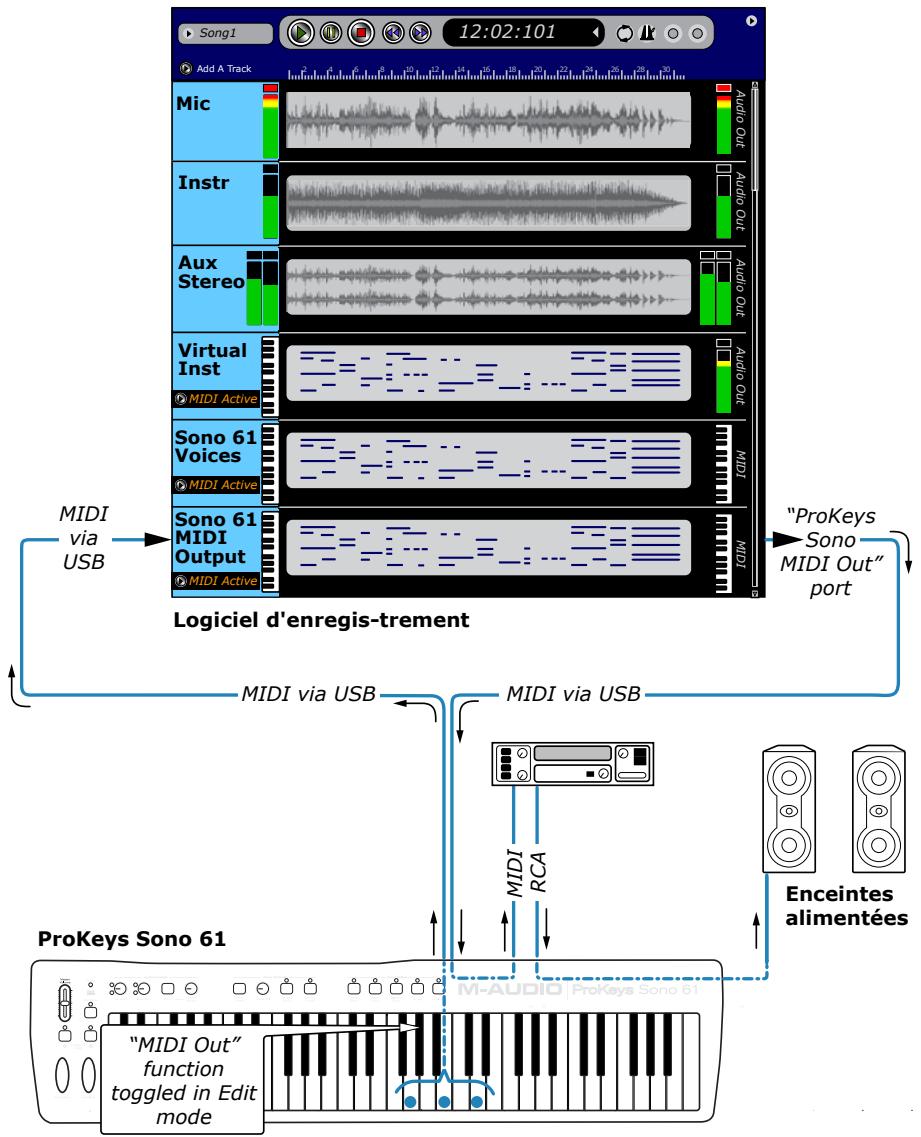
ASTUCE: Suivez la méthode décrite dans la section "Enregistrement des entrées Aux sur une piste audio" de ce chapitre pour enregistrer la sortie de votre module de son externe en tant qu'audio dans votre logiciel d'enregistrement.
Comme dans le scenario précédent, le ProKeys Sono est utilisé pour enregistrer sur une piste MIDI dans le logiciel de séquence de votre ordinateur tout en redirigeant simultanément ces informations MIDI de nouveau vers le ProKeys Sono. Toutefois, au lieu de rediriger le signal MIDI vers le moteur sonore interne du ProKeys Sono (c-a-d le port MIDI"ProKeys Sono Voices"), le signal MIDI est dirigé vers la prise MIDI Out du ProKeys Sono (c-a-d dans votre logiciel audio numérique, le port MIDI out "ProKeys Sono MIDI Out"). Ce port de sortie transmet alors les données MIDI vers un de vos modules de son MIDI externes.
Ce module de son MIDI reçoit les données de la sortie MIDI du ProKeys Sono et génére l'audio (son) qui est ensuite redirigé vers les entrées RCA du clavier. Cette sortie du module sonore peut alors être écoutee grâce aux prises casques du ProKeys Sono ou via des enceintes branchées sur les sorties Jack 6,35 mm (como indiqué ci-dessus).
7 L'ordre et le nom des ports MDI peuvent varier selon le système d'exploitation et le logiciel audio numérique employés. Si le ProKeys Sono est utilisé sans les pilotes M-Audio sous Windows XP, ses portes de sortie MIDI seront dénommés "USB Audio Device" et "USB Audio Device [2]."
8 Le paramètre de "MIDI Out Mode" du ProKeys Sono doit être configuré correctement pour que la sortie MIDI sortant de votre logiciel audio numérique apparaisse au port de sortie MIDI sur l'arrière du ProKeys Sono. Reportez-vous à la section intitulée "Touche de Mode MIDI Out" dans le chapitre "Paramètres de sortie MIDI du ProKeys" pour en savoir plus sur ce paramètre.
Configuration et commandes audio du ProKeys Sono
Utilisation des entrées Microphone et Instrument
Pour enregistrer les entrées microphone et instrument du ProKeys Sono dans votre application audio :
- Sélectionnez "ProKeys Sono 61" ou "Interface audio USB" en tant que dispositif d'entrée audio dans le menu de configuration de votre application. Reportez-vous au manuel d'utilisateur de votre application audio pour en savoir plus.
- Sélectionnez "ProKeys Sono 61" ou "Interface audio USB" en tant que sortie de la piste audio dans le logiciel d'enregistrement. De nouveau, reportez-vous au manuel d'utilisateur de votre application audio pour en savoir plus.
Le ProKeys Sono offre des préamplificateurs à gain élevé et bruit faible sur ses entrées microphone (canal un) et instrument (canal deux). Le canal un offre une entrée basse impédance avec une prise XLR et a été concu pour receivevoir la sortie d'un microphone dynamique. Le canal deux offre une entrée instrument à haute impédance de 6,35 mm et a été concu pour accepter les signaux depuis une guitare électrique, une basse ou tout autre source à haute impédance. Vous pouvez toute fois connecter une boîte de direct ou un transformateur passif à l'entrée micro (Canal 1), ce qui vous permet de brancher une deuxième guitare, basse ou un autre instrument à haute impédance sur l'entrée micro du ProKeys Sono.
Réglage du gain d'entrée
L'entrée Mic (canal un) et instrument (canal deux) du ProKeys Sono de M-Audio fournissant chacune jusqu'à 35 dB de gain. Les microphones, les guitares électriques et les basses transmettent généralement des signaux de niveau "instrument" bas et reliérèment des préamplificateurs (teIs que ceux dans le ProKeys Sono) pour renforcer les signaux avant l'enregistrement.
Branchez vous microphone ou instrument avec les contrôle des gain au minimum. Puis jouez de votre instrument ou chantez dans le microphone dans la partie la plus forte de votre morceau, augmentez alors doucement le gain dans le sens des aiguilles d'une montre jusqu'à ce que le témoin rouge d'échéage commence à s'allumer. Puis, faites tourner le bouton dans le sens inverse des aiguilles d'une montre jusqu'à ce que le témoin ne s'allume plus. Vous étés alors préts à enregistrer avec le meilleur paramètre de grain possible.
Veuillez conserve r à l'esprit que le témoin rouge indique que vous entree sature numérique. Ce n'est pas le même genre de distorsion analogique que vous trouvez sur les amplificateurs de guitare et les pédales d'effet. La distorsion numérique est généralement considérée agressive et peu musicale et il est recommandé d'utiliser les témoins de signal et de crétes pour éviter ce genre d'écrêtage.
^9 Utilisateurs de Windows XP/Vista :
Dans Windows XP, le ProKeys Sono apparaitra en tant que "Péripérique audio USB" si les pilotes supplémentaires ne sont pas installés. Si les pilotes M-Audio ont été installés, le ProKeys Sono figurera comme "ProKeys Sono 61". Dans Windows Vista, le ProKeys Sono apparaitra en tant que "ProKeys Sono 61" que les pilotes aient ou non est installés.
*Le nom réel du ProKeys Sono affché par l'ordinateur peut légèrement varier.
Astuce: Comme décrit dans la partie "À propos des entrées audio" du chapitre "Connexions matériel" dans ce manuel de l'utilisateur, les entrées XLR/Left Aux et Instrument/Right Aux sont mélangées (ou "additionnées"). Par conséquent, si vous n'utilise pas l'une de ces entrées, assurez-vous que le bouton de gain correspondant est bien au minimum (complètement tourné dans le sens inverse des aiguilles d'une montre) pour éviter que des bruits de fond ou des signaux non désirsés entrant par l'entrée inutilisée lors de l'enregistrement ne soient amplifiés et écoutez.
Utilisation des entrées auxiliaires
Le ProKeys Sono de M-Audio dispose d'une paire d'entrées de niveau de ligne intitulées "Aux Input". Ces entrées RCA sont conçues pour accepter les signaux de toutes les sources avec des sorties de niveau de ligne (telles qu'un synthétiseur, une boîte à rythmes ou un lecteur CD).
À travers un logiciel comme Ableton Live Lite, vous pouvez enregistrer de l'audio dans votre ordinateur de n'importequelle source avec des sorties de niveau de ligne (telles que lecteurs CD, boîtes à rythmes, etc.).
→IMPORTANT: Par défaut, les entrées Aux. et lessons intégrés du ProKeys Sono se mélent aux entrées Instrument et Microphone avant que leurs signaux soient envoyés vers un ordinateur connecté par USB. Si les entrées Aux. ou lessons intégrés sont utilisés simultanément avec les entrées Instrument et Microphone, l'enregistrement résultat sera un mélange des divers signaux. Il n'est pas possible de séparer ces signaux mélangés après enregistrement. Si vous souhaitez éditer ou mélanger les entrées Piano, Microphone, Instrument ou Aux. après enregistrement, vous devrez alors réaliser l'enregistrement de chacune de ces sources audio individuellement et sur des pistes séparées.
Astuce : Le ProKeys Sono peut être configuré de façon à ce que les sons des instruments intégrés ne soient PAS envoyés ver l'ordinateur via USB et par conséquent ne soient pas enregistrés avec les signaux des jacks d'entrées audio. Veuillez consulter la section “Touche USB Record” du chapitre “Fonctions avancées du ProKeys Sono en mode Edit” de ce manuel de l'utilisateur pour plus de détails.
ASTUCE : Vous pouvez aussi utiliser les applications audio telles qu'Ableton Live Lite pourREENUIREVOS fichiers MIDI dans votre synthetiseur externe et enregistrER la sortie du synthedans votre ordinateur. Cela vous permet d'appliquer les effets "plug-in"logiciel sur ces pistes. Pour ce faire,les séquences MIDI doivent etre redirigées vers un module de son externe alors que l'application audio enregistrRE les sorties analogiques du module MIDI externe via les entrées Aux du ProKeys Sono.Des informations supplémentaires peuvent etre trouvées dans la partie "Enregistrement des entrées Aux sur une piste audio" du chapitre "Utilisation du ProKeys Sono avec un ordinateur"de ce manuel de I'utilisateur.Apres I'enregistrement, vous pouvez mélanger ces pistes à d'autres pistes audio ( comme les voix et la guitare) integralement depuis votre ordinateur.
Utilisation du monitoring direct
Lorsqu'un microphone ou un instrument est branché sur les entrées du ProKeys Sono, ses signaux doivent être convertis en signal numérique, qui est ensuite renvoyé vers l'ordinateur via le cable USB. À partir de là, le signal est envoyé vers votre logiciel musical, puis traité et renvoyé vers les sorties principales du ProKeys Sono. Ce processus prend généralement quelques fractions de second pour faire le tour complet et ce déliait est connu sous le nom de "latence". La latence n'est pas un problème lorsque vous écoutez la musique mais peut être génant lors de l'enregistrement. Pour compenser ce retard, le ProKeys Sono de M-Audio compte une caractéristique appelée Direct Monitor.
Direct Monitor redouble le signal entrant et envoie une copie du signal directement sur les sorties (l'autre copie du signal est envoyé vers l'ordinateur). Le signal qui est envoyé directement sur les sorties saute l'ordinateur et ne présente virtuellement aucune latence.
Le bouton Direct Monitor contrôle la quantité de signal de monitoring direct est envoyé directement sur les sorties casque et principales. Utilisez ce bouton pour régler le niveau de monitoring du micro, de l'instrument ou des entrées auxiliaires que vous enregistrez en fonction des pistes audio reproduites sur votre ordinateur.
→ IMPORANT : Lors de l'utilisation de Direct Monitor, vous devrez désactiver toute fonction de monitoring dans le logiciel d'enregistrement de votre ordinateur. Sinon, vous effectuerez un double suivi de vos signaux d'entrée - un premier via le signal Direct Monitor et l'autre via votre logiciel informatique. La désactivation du monitoring logiciel varie d'une application à l'autre mais vous pouvez généralement le faire en désactivant le monitoring de l'entrée ou de l'enregistrement dans votre logiciel ou en rendant silencieux les canaux actifs pour l'enregistrement. Reportez-vous au manuel d'utilisateur du logiciel pour en savoir plus.
Dans le scenario typique de Direct Monitor, branchez votre microphone sur l'entrée microphone et votre guitare sur l'entrée instrument sur le panneau arrière. Configurez une piste mono pour enregistrer le canal un et une deuxième piste mono pour enregistrer le canal deux. Activez les deux pistes mono sur votre logiciel d'enregistrement et réglez leurs niveaux d'enregistrement à l'aide des commandes de gain sur le ProKeys Sono. Ensuite, réglez le niveau Direct Monitor et vous étés alors prét à enregistrer. Si vous enregistrrez votre micro et votre guitare tout en écoutant des pistes préalablement enregistrées sur votre ordinateur, vous aurez peut-être envie d'éçouter une fois et de régler le niveau de Direct Monitor en fonction des pistes reproduites sur votre ordinateur.
→ IMPORTANT : Le bouton Direct Monitor active le suivi sur tous les signaux audio qui entrent par les entrées audio du ProKeys Sono. Toutefois, les sorties du ProKeys Sono doivent être sélectionnées dans le logiciel d'enregistrement de façon à écouter les sons créés par les instruments virtuels MIDI (informatique). Veillez à ce que “ProKeys ProKeys 61” ou “USB Audio Device” soit sélectionné comme sortie audio sur votre logiciel d'enregistrement, et à avoir un casque connecté à une prise casque à l'avant de ProKeys ou des haut-parleurs amplifiés raccordés aux sorties Jack 6,35mm à l'arrête du ProKeys Sono.
Le bouton mono
Lorsque le bouton mono est enforcé, l'entrée Microphone envoie son signal vers les deux sorties gauche et droite, et l'entrée Instrument envoie également son signal vers les sorties gauche et droite. C'est-à-dire que vous entendrez ces signaux d'entrée centrés entre les deux enceintes (ou dans votre casque). Si ce bouton n'est pas enforcé, l'entrée Microphone sera envoyée vers la sortie gauche et l'entrée Instrument vers la sortie droite. C'est-à-dire que l'entrée microphone sera située à l'extreme gauche (p.e., uniquement sur l'enceinte gauche) alors que l'entrée instrument sera située à l'extreme droite dans l'écoute via Direct Monitor.
Par défaut, le bouton Mono affecte uniquement la façon d'écouter les signaux des entrées Microphone et Instrument, pas la façon dont les signaux sont enregistrés. Lors de l'enregistrement d'une piste stéreo, le signal provenant de l'entrée Microphone apparait en tant que canal un (ou "entree gauche" dans certaines applications) alors que l'entrée instrument apparait en tant que canal deux ("entree droite"). Ces signaux peuvent être enregistrres ensemble sur une piste stéreo mais il est recommendé d'enregistrer les entrées sur deux pistes mono séparées (vous offrant ainsi davantage de contrôle sur chaque piste individuelle).
Astuce: Le ProKeys Sono peut être configuré de façon à ce que les signaux des entrées microphone et instrument soient enregistrés exactement comme lors du monitoring en mono. Activez la fonction enregistrement de l'entrée MONO dans le mode Edit pour ce faire. Une fois ce réglage effectué, le bouton mono n'affecte pas seulement la manière dont vous vous entendez en enregistrant (monitoring), mais également la manière dont le signal est enregistré par toute ordinateur. Dans ce scenario, si le bouton mono est actif et que vous enregistrrez sur une piste stéreo dans votre logiciel de séquencerage, toute source mono ( comme un microphone ou un instrument connecté) sera enregistrées sur les deux canaux de la piste stéreo (gauche et droite). Par conséquent, les deux signaux, micro et instrument, seront centrés entre les deux enceintes - créant un enregistrement mono deux canaux. Veuillez consulter la section "Touche Mono Input Record" du chapitre "Fonctions avances du ProKeys Sono en mode Edit" de ce manuel de l'utilisateur pour plus de détails.
Le panneau de configuration audio du ProKeys Sono (Windows uniquement)
Le panneau de configuration du ProKeys Sono de M-Audio vous donne accès à certains paramètres de matériel et afficheurs de statut. Lors de l'installation des pilotes audio du ProKeys Sono, le logiciel Panneau de configuration est également installé sur le système de votre ordinateur.
L'icone du Panneau de configuration du ProKeys Sono ( ) apparait dans le system tray (pres de l'horloge) et dans le Panneau de configuration de Windows.
Double-cliquez sur cette icône pour acceder au Panneau de configuration du ProKeys Sono.
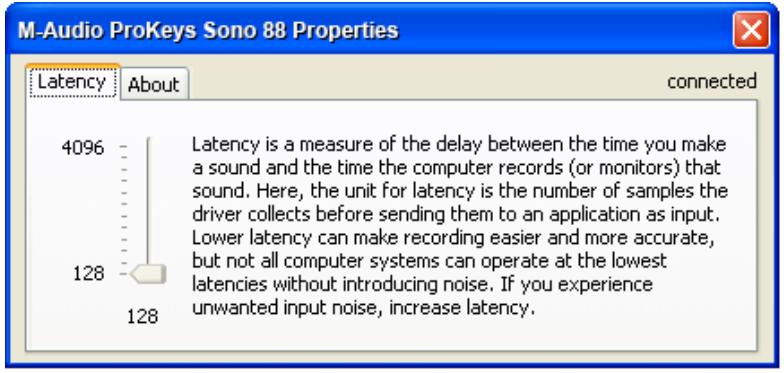
Latence
La latence est le temps mis par l'audio pour traverser votre ordinateur et atteindre les sorties du ProKeys Sono. Ce paramètre règle aussi la quantité de latence lorsque vous utilisez un logiciel "instrument virtuel" sur votre ordinateur. Reportez-vous au manuel d'utilisateur du programme d'instrument virtuel pour en savoir plus.
Des tailles de mémoire tampon réduites produit une latence faible, mais ne sont pas adaptées à des systèmes plus lents. Ce curseur de latence permet de selectionner la taille de mémoire tampon utilisée par le ProKeys Sono pour:gérer les flux de données audionumeriques. Si vous constatiez une latence importante lors de l'utilisation du ProKeys Sono, vous pouvez essayer des régliages inférieurs. Si votre système produit un son saccadé ou des crépements lors de la lecture audio, choisissez un réglage de latence supérieur.
Utilisez le curseur pour régler la taille du tampon au plus petit paramètre possible de façon à ne provoquer aucune erreur d'enregistrement ou de lecture.
Pour couver le bon paramètre de la taille du tampon, commencez avec un parametre élevé et réduisez petit à petit sa taille jusqu'à ce que vous commenciez à entendre des cliquetis, des craquements ou tout autre sauts de son audibles sur votre audio. Puis, augmentez la taille du tampon jusqu'à faire disparaître les sauts. Vous aurez peut être besoin d'arrêter l'audio à chaque fois que vous changerez ce paramètre et certaines applications doivent même être reliçées avant que les nouveaux paramètres de taille de tampon ne soient activées.
About (à propos de)
Cet onglet affiche le Panneau de configuration du ProKeys Sono, les versions du pilote et du firmware, et vous permet de vous connecter aux sites de M-Audio pour des mises à jour.
Routage des données MIDI vers et depuis votre ordinateur
Si vous débutez avec le MIDI, il peut s'avérer difficile de comprendre comment votre ordinateur et le ProKeys Sono "parle" l'un avec l'autre via le protocole de communication MIDI. Le principe fondamental à comprendre, c'est que le MIDI est un protocole de commande - une connexion MIDI permet l'échange d'instructions entre deux dispositifs (teils que le ProKeys Sono et votre ordinateur),只不过 que l'envoi de signaux audio (p.e., des sons). En d'autres mots, quand une touche est pressée sur le clavier du ProKeys Sono, une instruction MIDI est envoyée vers votre ordinateur (ou module MIDI matériel) pour pouvoir une note spécifique à une "vitesse donnée (volume). Aucun signal audio réel n'est transmis par la connexion MIDI.
L'image suivant montre un exemple de message de note MIDI typique tel qu'il est transmis via une connexion MIDI et affiché dans une application de séquencerage MIDI après l'enregistrement.
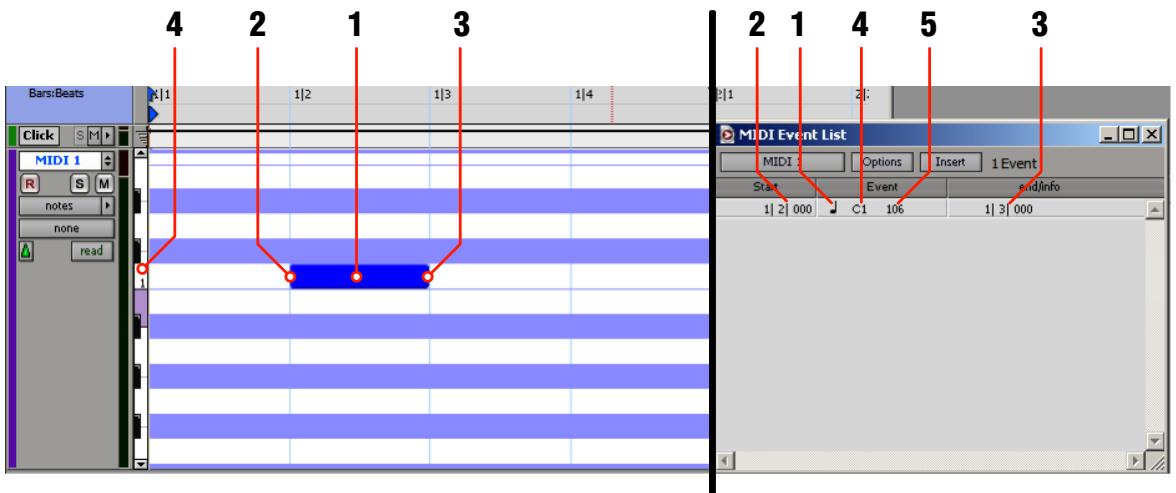
La partie gauche de l'image montre un représentation visuelle d'une note MIDI enregistrée dans l'éditeur "Piano Roll" d'une application de séquencer. Pour de nombreux utilisateurs MIDI, travailler avec des notes MIDI qui sont affichées de cette façon est bien plus intuitif que de suivre les données MIDI brutes sous forme de liste comme expliqué à continuation.
Le côté croit de l'image montre la même note dans l'éditeur de liste d'événements MIDI d'une application de séquencer, similaire à la façon dont les informations sont transmises via la connexion MIDI.
- Type d'événement MIDI : note MIDI
- Point de départ de la note MIDI (Note On)
- Point d'arrivée de la note MIDI (Note Off)
- Pitch de la note MIDI
- Velocité (force) de la note MIDI
Quelque soit la maniere dont les informations MIDI sont affichees dans voitre sequencer (visuellement sur l'edteur de piano roll ou sous la forme d'une partition traditionnelle avec des notations musicales ou sous la forme d'une liste d'évenements MIDI), les informations MIDI enregistrées ou transmises correspondant always des elements 1-5 listed cissous pour toutes les notes MIDI.
Les instructions MIDI peuvent être enregistrées dans le logarithm et simultanément rédigérer vers des destinations qui transformeront les données en sons : lessons intégrés du ProKeys Sono, un instrument virtuel sur l'ordinateur ou un synthétiseur MIDI externe. Alors que vous commencerz à utiliser le ProKeys Sono, vous découvertrez rapidement qu'utiliser un séquenceur informatique avec un logarithm d'instrument virtuel vous donne accès à une large gamme de sons de haute qualité, à une interface utilisateur graphique ample et à la possibilité d'éditer et de modifier les interprétations après l'enregistrement.
Routage des signaux MIDI dans votre logiciel
La plupart des applications d'enregistrement requiert que vous scélectionniez le dispositif MIDI d'entrée que vous désirez utiliser. Pour ce faire, naviguer dans le menu de configuration MIDI approprié dans votre logiciel de musique et scélectionnez "ProKeys Sono"10 en tant que dispositif d'entrée MIDI. Le nom exact et l'emplacement du menu de configuration MIDI changent d'une application de séquencage à l'autre mais ils s'intitulent généralement "Configuration" ou "Préférences". Reportez-vous à la documentation spécifique de votre application pour en savoir plus sur la configuration des entrées MIDI.
10 Le nom réel du ProKeys Sono affché par l'ordinateur peut légèrement varier.
Attention utilisateurs Windows : Dans Windows XP, le ProKeys Sono apparaitra comme “Péripérique audio USB" si les pilotes M-Audio ne sont pas installés et comme “ProKeys Sono 61" s'ils le sont. Dans Windows Vista, le ProKeys Sono apparaitra en tant que "ProKeys Sono 61" que les pilotes aient ou non été installés.
Une fois le ProKeys Sono sélectionné comme dispositif d'entrée MIDI, les données MIDI de la plupart des applications seront automatiquement redirigées depuis le ProKeys Sono vers la piste activée pour l'enregistrement (à moins que vous n'ayez spécifique un routage différent). C'est à dire que vous pouvez activer la piste MIDI de votrechioix, commencerz à enregistrer dans toute série ouverture et jouez sur toute clavier ProKeys Sono. Notre interprétation sera enregistrée dans l'application. Reportez-vous à la documentation de toute application de série ouverture pour en savoir plus sur les particularités d'enregistrement MIDI dans le programme.
Routage des signaux MIDI depuis votre logiciel vers le ProKeys Sono
Votr ProKeys Sono apparaitra sous la forme de 2 sorties MIDI distinctes dans voe logiciel audio numerie. Choiser "ProKeys Sono Voices" enverra les donnees MIDI vers le moteur sonore interne du ProKeys Sono alors que choiser "ProKeys Sono MIDI Out" enverra les donnees MIDI vers la prise MIDI Out située a l'arriere du clavier (afin de les acheminer vers un appeareil MIDI externe - boite a rythme, synthetiseur, module de son, etc.).11
Envoi MIDI vers le moteur sonore du ProKeys Sono
Le ProKeys Sono contient un jeu desons GM complets offrant 128 voix, dont cinq sont les voix haut de gamme du ProKeys Sono. Sélectionnez :
- "ProKeys Sono 61" ou "Péripétrique audio USB " en tant que sortie MIDI matérielles dans les options de configuration MIDI de votre logiciel audio numérique.
- "ProKeys Sono Voices" ou "Péripétrique audio USB " en tant que port de sortie MIDI de la piste MIDI spécifique que vous utilisez dans votre logiciel audio numérique.
Reportez-vous au chapitre "Fonctions avances du ProKeys Sono en mode Edit", paragraphe "Paramètres de la sortie MIDI du Prokeys", section "Touché de mode "MIDI Out" pour les détails de la fonction Midi Out.
Cette configuration vous permet de rediriger les données MIDI depuis votre ordinateur vers les voix haut de gamme et lessons GM sur le Consultez la documentation de votre logiciel pour les instructions sur la façon de configurer le logiciel pourutiliser avec des instruments MIDI qui contiennent des sons intégrés (teIs que le ProKeys Sono).
REMARQUE : Branchez vos casques ou enceintes actives sur les sorties principales du ProKeys Sono Lessons créés par le ProKeys Sono et à partir du logiciel associé seront disponibles aux sorties audio principales sur le ProKeys Sono (et non sur les sorties de la carte son intégrée de votre ordinateur).
Envoi MIDI sur un appareil MIDI externe branché sur le ProKeys Sono
Si vous souhaitez envoyer des données MIDI sur un appareil MIDI externe relié au ProKeys Sono, choisissez :
- "ProKeys Sono 61" ou "Péripétrique audio USB " en tant que sortie MIDI matérielle de votre logiciel audio numérique.
- "ProKeys Sono Midi Out" ou "Péripétrique audio USB [2]" en tant que port de sortie MIDI de la piste MIDI spécifique que vous utilise dans votre logiciel audio numérique.
11 important: Si vous envoyez des données MIDI vers le port "ProKeys Sono MIDI Out", la fonction "MIDI Out" du Mode Edit du ProKeys Sono doit être configurée pour permettre à votre logiciel audio numérique d'envoyer aussi des données MIDI. Par default, la prise MIDI Out à l'arrière du clavier reçoit et transmet uniquement les données MIDI générées en jouant du clavier ProKeys Sono directement, et ne reçoit pas les données MIDI provenantde leur logiciel audio numérique via USB.
Reportez-vous au chapitre "Fonctions avances du ProKeys Sono en mode Edit", paragraphe "Paramètres de la sortie MIDI du Prokeys", section "Touché de mode "MIDI Out" pour les détails de la fonction Midi Out.
Fonctions avancées du ProKeys Sono en mode Edit
Le bouton sur la gauche des touches, intitulé "Edit Mode", est utilisé pour acceder aux fonctions supplémentaires du clavier. Quand le bouton est pressé, le clavier entre en mode Edit et le témoin au dessus du bouton de mode Edit s'allume. Si le bouton est pressé de nouveau, le clavier sort du mode Edit (le bouton mode Edit s'éteint) et le fonctionnement normal est rétabli.
En mode de programmation, les touches noires du clavier sont utilisées pour désirir des fonctions, tandis que les touches blanches sont utilisées pour l'entrée de données et le choix des canaux.
Votr clvier sortira du mode de programmation lorsqu'une une fonction est choise ou que la touche CANCEL ou ENTER est pressee. Le temoi au-dessus du bouton Edit Mode s'eteindra et le clvier pourra de nouveau jouer des notes. Certaines fonctions ne requiere pas de confirmation via les touches Enter (Entrée) ou Cancel (Annuler). Quand les fonctions sont selectionnées, le clvier sortira automatiquement de lEdit mode et revient en mode d'interpretation.
→IMPORTANT : Toutes les applications musicales ne peuvent pas traitées tous les types de messages MIDI que le ProKeys Sono peut émettre. Veuillez consulter la documentation de l'hôte pour plus d'informations sur les messages qu'il peut recevoir.

REMARQUE: Le CD-ROM de documentation et des pilotes du ProKeys Sono de M-Audio contient un document avec une image plus grande des touches et de leurs options avancées en mode Edit intitulé "KeyMap61.pdf". Nous vous recommandons d'imprimer ce document et de le conserver à portée de votre ProKeys Sono pour référence lorsque vous passez en mode Edit.
Options audio dans le mode Edit
Touche MONO Input Record
Ce paramètre détermine si le bouton Mono sur la façon du ProKeys Sono affecte la manière dont les signaux d'entrée sont enregistrées ou s'il affecte seulement le monitoring. Par défaut, le bouton Mono affecte uniquement le signal de monitor, l'enregistrement reste inchangé. En pressant DO#1 dans le mode Edit et en enclenchant le bouton Mono, vous provoquerez le mélange de tous les signaux des entrées avant l'envoi vers l'ordinateur pour l'enregistrement. Par conséquent, des signaux identiques seront enregistrés sur les canaux gauche et droit d'une piste stéréo, créé un enregistrement mono à deux canaux. Cette option est idéale quand une seule des entrées du ProKeys Sono est utilisé à la fois (p.e., l'entrée micro ou l'entrée instrument) car il vous permit d'enregistrer un seul signal de canal sur les deux canaux d'une piste stéréo..
REMARQUE: Si le bouton Mono sur la façon est désactivé, cette option n' affecte pas le chemin du signal de l'audio enregistré.
Touche USB Record (enregistrement USB)
Ce paramètre détermine si les voix internes du ProKeys Sono sont ou non envoyées vers l'ordinateur pour enregistrement avec les signaux de toutes les entrées audio. Par défaut, les enregistrements audio réalisés avec le ProKeys Sono incluent les sons d'instruments internes, si certains de cessons sont joués lors de l'enregistrement.
En pressant la touche RE#1 dans le mode Edit, vous "déconnectez" lessons internes de la connexion USB vers l'ordinateur et évitez que les voix internes du clavier ne soient enregistrées avec les signaux des entrées audio. En d'autres mots, les sons internes sortiront toujours des sorties principales mais ne seront pas envoyées vers l'ordinateur (par la connexion USB) pour être enregistrées.
En pressant la touche RE#1, vous enclenchez le paramètre USB Record et quitterz le mode Edit. En repétant cette procédure de nouveau, vous désactivez l'USB Record à son état par défaut.
Programmations des boutons, boutons rotatifs, molettes et pédale
Aperçu de la programmation du bouton Data (Octave)
Les boutons Data < < > et " > " peuvent etre asept fonctions MIDI differentes.
Octave (fonction par défaut sur le ProKeys Sono 61)
Transposition
Changement de programme
Bank LSB (banque LSB)
Bank MSB (banque MSB)
Canal MIDI
Réglage Master Tune
Dans le schéma ci-dessus, il y a un groupe de sept touches noires étiquétées "Data = Octave, Data = Transpose, Data = Program, Data = Bank LSB, Data = Bank MSB, Data = Channel et Data = Tuning". Ces touches sont utilisées pour sélectionner la fonction alternative des boutons Data.
Pour sélectionner les fonctions alternatives des boutons Data :
- Pressez le bouton Edit Mode.
- Pressez la touche noire représentant la fonction que vous souhaitez affectee aux boutons Data. Le ProKeys Sono quitte l'Edit Mode des que vous pressez l'une de ces touches.
Les témoins au dessus des boutons Data s'allument selon le paramètre actuel. Le témoin au dessus du bouton Data < s'allume quand le paramètre affecté est régé à une valeur inférieure à zéro ; le témoin au dessus du bouton Data > s'allume quand le paramètre assigné est régé à une valeur supérieure à zéro.
REMARQUE : Les boutons Data peuvent contröler certaines fonctions qui ne peuvent avoir des valeurs inférieures à zéro (telles que la seLECTION de canal MIDI). Lorsque les boutons sont utilisés pour contrôler de telles fonctions, les deux tímoins au-dessus des boutons resteront éteints indépendamment de la valeur actuelle de cette fonction.
Options de programmation des boutons Data :
1. Décalage d'octave (affectation par défaut)
Par défaut, les boutons Data < et > contrôlent le décalage d'octave du clavier ProKeys Sono 61. Appuyez sur le bouton Data > (droit) pour monte les notes jouées sur le clavier d'un octave. En appuyant sur le bouton Data < (gauche), vous baissez les notes jouées sur le clavier d'un octave. En pressant les deux boutons Data en même temps, vous restaurerez l'octave par défaut (changement d'octave = 0).
Si vous avez changé la programmation du bouton Data et souhaitez rétablir le contrôle du décalage d'octave de nouveau :
- Pressez le bouton Edit Mode.
- Pressez la touche noire au-dessus de DO2 (appelée DO#2), qui représenté Data = Octave. Le ProKeys Sono sortira du mode Edit des que DO#2 aura été pressée.
Les témoins au dessus des boutons indiquent la direction du décalage d'octave. Une méthode alternative de décalage d'octave du ProKeys Sono est décrite dans le chapitre “Paramètres de sortie MIDI du ProKeys” de ce manuel de l'utilisateur.
2. Transposition
Dans de nombreux cas, il est utile de réduire ou d'augmenter le ton d'un certain nombre de demi-tons. Par exemple, il se peut que vous accompagniez un chanteur ou une chanteuse et qu'il ou elle ait de la difficulté à atteindre les notes les plus haute. Dans ce cas, essayez de réduire le pitch d'un ou plusieurs demi-tons. C'est possible grâce à la "transposition".
Sur le ProKeys Sono 61, les boutons Data contrôle la transposition par défaut. Toutefois, si ces touches ont été programmeses pour contrôler une autre fonction, vous pouvez désirer les affecter de nouveau au décalage de transposition.
Pour programmer les boutons Data < < > " pour quils realisent une transposition :
- Pressez le bouton Edit Mode.
- Enforcez la touche noire au-dessus de RE2 (RE#2), représentant "Data = Transpose." Le ProKeys Sono sortira du mode Edit des que vous avez pressé la touche RE#2.
Quand les boutons Data sont affectés à la transposition du clavier, les témoins au dessus des boutons indiquent la direction de la transposition. Pour retrouver une transposition du clavier à 0, pressez les deux boutons Data < et > en même temps. Une méthode alternative de transposition du ProKeys Sono est décrite dans le chapitre “Paramètres de sortie MIDI du ProKeys” de ce manuel de l'utilisateur.
3. Canal
Les données MIDI en provenance du clavier peuvent être envoyées sur n'importe lequel de 16 canaux MIDI. Le ProKeys Sono est configuré par défaut pour transmettre les données MIDI sur le canal 1. Cependant, certaines performances MIDI ou enregistrements ont besoin que le clavier envoie les données sur un canal spécifique.
Les boutons Data < et > peuvent également être configurés pour contrôler le réglage de canal de transmission MIDI. Cela permet aux boutons Data < et > d'augmenter ou réduire les canaux. Quand le canal 16 est atteint et que > est pressé, le canal 1 sera sélectionné.
Pour affecter les boutons Data < < > et à la modification du canal de transmission MIDI :
- Pressez le bouton Edit Mode.
- Pressez la touche noire au-dessus de DO3 (DO#3), qui representation Data = Canal. Le ProKeys Sono sortira du mode Edit des que DO#3 aura ete pressee.
Si les touches Data < et > sont selectionnées pour modifier le canal MIDI, les témoins au-dessus des boutons ne changeront pas, puisqu'il n'est pas possible d'avoir un canal avec une valeur négative. En pressant simultanément sur les boutons < et > , le réglage par défaut, canal un, sera à nouveau selectionné. Une méthode alternative de modification du canal de transmission MIDI du ProKeys Sono est décrite dans le chapitre “Paramètres de sortie MIDI du ProKeys” de ce manuel de l'utilisateur.
4. Changement de programme
Les messages de Program change MIDI peuvent etre utilisés pour selectionner l'un des 128 sons d'instruments MIDI intégrés au ProKeys Sono ou pour selectionner les sons des synthétiseurs MIDI externes ou des modules de son branchés au port de sortie MIDI.
REMARQUE: Quand le ProKeys Sono est regle en mode Local (On), les messages de changement de programme sont toujours envoyés sur le port MIDI Out et vers le moteur de son interne. Les messages de changement de programme peuvent être envoyés uniquement vers le port MIDI Out si le clavier est regle sur Local Off. Pour des informations supplémentaires sur les modes Local On et Local Off, reportez-vous à la section "Touche Local On/Off" de ce chapitre.
Si les touches Data < < et > = sont selectionnées pour controller le numero de programme, les temoins au-dessus des boutons ne changeront pas, puisqu'il n'est pas possible d'avoir un programme avec une valeur négative.
Pour configurer les boutons Data “<” et “>” à l’envoi des messages de changement de programme :
- Pressez le bouton Edit Mode.
- Enforcez la touche noire au-dessous de F2 (F#2).
En pressant ensemble les deux boutons < et > , vous rappellerez le Programme 0 qui seLECTIONne le premier patch sonore sur n'importe quel synthetiseur capable de Traits des changements de programme MIDI. Le Program 0 correspond au son de Piano de concert du ProKeys Sono. Une méthode alternative pour envoyer des messages Bank Change est désrite dans le chapitre "Paramétres de sortie MIDI du ProKeys" de ce manuel de l'utilisateur.
5. et 6. Messages Bank LSB et Bank MSB
Les changements de programme sont les plus couramment utilisés pour modifier les instruments et les voix. Cependant, le nombre d'instruments accessibles uniquement par la commande MIDI de changement de programme est limité à 128 (0-127). Comme certains dispositifs disposent de plus de 128 voix, ils nécessit une méthode différente pour organiser ces sons supplémentaires : les banques. De tels dispositifs utilisent les messages de changement de "Bank LSB" (Least Significant Byte) et de "Bank MSB" (Most Significant Byte) pour selectionner parmi les groupes de sons (banks). Ces dispositifs accédent aux sons des banques en utilisant des messages de changement de programme. Veuillez consulter le chapitre "Messages MIDI en profondeur" de ce manuel de l'utilisateur pour plus de détails. Les boutons Data ð<Ó et ð>Ó peuvent être affectés à l'envoie de messages d'augmentation de Bank LSB ou Bank MSB.12
Pour affecter les boutons Data < < > et " > " à l'envoi de messages de changement de banque :
- Pressez le bouton Edit Mode.
- Enforcez la touche noire au-dessus de SOL2 (appelée SOL#2) ou de LA2 (appelée LA#2), représentant respectivement les messages Bank LSB ou Bank MSB.
Désormais les boutons Data < et > peuvent être utilisés pour envoyer des messages de changement des banques LSB ou MSB. Comme avec les changements de programme, si les touches Data < et > sont sélectionnées pour modifier le numéro de Bank LSB ou MSB, les témoins au-dessus des boutons ne changeront pas, puisqu'il n'est pas possible d'avoir un Bank avec une valeur négative En pressant simultanément sur les boutons < et > , le réglage par défaut, le canal 0, sera à nouveau sélectionné. Bank 0 correspond auxsons internes du ProKeys Sono. Une méthode alternative pour envoyer des messages Bank Change est désrite dans le chapitre “Paramètres de sortie MIDI du ProKeys” de ce manuel de l'utilisateur.
12 NOTE : Les messages de changement de banque doivent être suivis par un message de changement de programme de façon à rappeler un son. Les messages de changement de banque en eux-memes n'activent pas desons mais localisent uniquement l'emplacement d'un jeu (banque) de 128 sons.
Cette touche affectera les boutons Data à l'augmentation ou la réduction du réglage Master Tune du ProKeys Sono. La plage d'accordage est de +/- 50 cents. Cela affecte uniquement le moteur audio interne. Pressez et maintenez enforcé les boutons Data < ou > tout en jouant sur le clavier jusqu'à obtenir l'accordage désiré.
Pour programmer les boutons Data et affecter l'accordage dessons intégrés du ProKeys Sono :
- Pressez le bouton Edit Mode.
- Pressez la touche noire au-dessus de RE3 (appelee RE#3), qui representa "Data = Tuning".
Désormais, les boutons Data < et > peuvent être utilisés pour régler le master tuning des sons intégrés au ProKeys Sono. En pressant les deux boutons Data < et > en même temps, vous rétablissez l'accordage à zéro.
Programmation de la molette
Il est possible d'assigner des nombres de contrôleur MIDI à la molette de modulation. Ces paramètres sont appelés des contrôleurs continus MIDI (MIDI CC). Il y a 128 contrôleurs continus MIDI (0-127, à partir de zéro inclus) plus 4 numérios de contrôleur M-Audio propriétaires pour un total de 132 contrôles et fonctions programmables (à partir de zéro inclus jusqu'à 131). Les nombres au-delà de 127 sont des méthodes propriétaires de M-Audio utilisés pour simplifier la transmission de certains messages MIDI multi-partie, normalement plus complexes. Une liste complète des valeurs de contrôleur est donnée à la fin du manuel dans l'Annexe C. Cependant, pour que ces effets affectent le son, le dispositif récepteur doit être capable de dire et d'interpréter ces messages de contrôleur MIDI.
Certsains CC MIDI utiles sont :
01 Modulation 07 Volume 10 Pan (balance) 05 Portamento Time
Pour assigner un message de contrôleur MIDI à la molette de modulation :
- Pressez le bouton Edit Mode.
- Pressez la touche noire au-dessus de FA4 (appelee FA#4), qui representation "Wheel Assign".
- Utilisez les touches de saisie numérique SOL4 à SI5 pour saisir le nombre correspondant au contrôleur MIDI que vous pouze assigner à la molette de modulation.
- Enforcez la touche Enter (DO6).
Si vous faites une erreur en entrant la valeur numérique, vous pouze enforcer la touche CANCEL (annuler) (DO2) pour sortir du mode de programmation sans changer le CC MIDI assigné à la molette de modulation.
À titre d'exemple, assignons le numéro CC MIDI n° 10 à la molette de modulation. Ceci signifie que la molette de modulation contrôle la Pan (panoramaque, ou balance):
- Pressez le bouton Edit Mode.
- Pressez la touche noire au-dessus de FA4 (appelee FA#4), qui representation "Wheel Assign".
- Enoncez LA4 pour entrer "1".
- Pressez SOL4 pour entrer "0", ce qui nous donne "10".
- Pressez DO6 ("ENTER").
Pour reprogrammer la molette de modulation à sa fonction par défaut :
- Pressez le bouton Edit Mode.
- Pressez la touche noire au-dessus de FA4 (appelee FA#4), qui representation "Wheel Assign".
- Enforcez la touche FA4 (défaut). En,enfantant la touche par défaut, le paramètre est réinitialisé à sa valeur par défaut, et le mode Performance reprend.
Programmation de la pédale
La pédale de sustain peut être programmée pour envoyer jusqu'à 127 CC MIDI standard et étendre les messages personalisés de 128 à 131. La valeur par défaut de la pédale de sustain envoie un message 64 de contrôleur MIDI. En appuyant sur cette touche en Edit mode (SOL#4), vous pourrez modifier l'aftection de CC MIDI pour la pédale de sustain.
Pour assigner un message de contrôleur MIDI à la pédale de sustain :
- Pressez le bouton Edit Mode.
- Pressez la touche noire au-dessus de SOL4 (appeelée SOL#4), qui représenté "Pedal Assign".
- Utilisez les touches de saisie numérique SOL4 à SI5 pour saisir le nombre correspondant au contrôleur que vous pouze assigner à la pédale de sustain.
- Pressez DO6 ("ENTER").
Si vous faites une erreur en entrant la valeur numérique, vous pouvez enconcer la touche CANCEL (DO2) pour sortir du mode de programmation sans changer le CC MIDI assigné à la pédale de sustain.
Pour reprogrammer la pédale de sustain à sa fonction par défaut :
- Pressez le bouton Edit Mode.
- Pressez la touche noire au-dessus de SOL4 (appelee SOL#4), qui représenté "Pedal Assign".
- Enforcez la touche FA4 (défaut). En,enfantant la touche par défaut, le paramètre est réinitialisé à sa valeur par défaut, et le mode Performance reprend.
Programmation des boutons rotatifs
Vou puez assigner au bouton de volume de voix n'importe lequel des 132 contrôleurs (0-131) disponibles dans la liste au dos de ce manuel dans l'annexe C.
Pour assigner un message de contrôleur MIDI au bouton Voice Volume :
- Pressez le bouton Edit Mode.
- Pressez la touche noire au-dessus de LA4 (appelee LA#4), qui representation "Knob Assign".
- Utilisez les touches de saisie numérique SOL4 à SI5 pour saisir le nombre correspondant au contrôleur que vous poulez assigner au bouton Voice Volume.
- Pressez DO6 ("ENTER").
Si vous faites une erreur en entrant la valeur numérique, vous pouvez enforcer la touche CANCEL (DO2) pour sortir du mode de programmation sans changer le CC MIDI assigné au bouton Voice Volume.
Pour reprogrammer le bouton Voice Volume à sa fonction par défaut :
- Pressez le bouton Edit Mode.
- Pressez la touche noire au-dessus de LA4 (appelee LA#4), qui representation "Knob Assign".
- Enforcez la touche FA4 (défaut). En,enfantant la touche par défaut, le paramètre est réinitialisé à sa valeur par défaut, et le mode Performance reprend.
REMARQUE: Les paramètres MIDI optionnelles affectées au bouton Voice Volume, à la molette de modulation ou à la pédale de sustain ne sont pas stockés lorsque le clavier est étéint. Ces paramètres seront reprogrammés à leur valeur par défaut à chaque fois que le clavier est allumé.
ASTUCE:Utilisez la molette de modulation ou le bouton Voice Volume pour regler la profondeur de la reverb ou du chorus sur le ProKeys Sono
Changement de Reverb Depth (profondeur de réverb)
La molette de modulation et/ou le bouton Voice Volume peuvent être reprogrammés pour contrôler la profondeur de la réverb intégrée au ProKeys Sono. Pour ce faire :
- Pressez le bouton Edit Mode.
- Appuyez soit sur la touche Wheel Assign (FA#4) ou Knob Assign (LA#4).
- Enforcez SI5 pour entrer "9".
- Pressez LA4 pour entrer "1", ce qui nous donne "91".
- Pressez DO6 ("ENTER").
ce réglage peut être annulé en éteignant puis en rallumant l'unité, ou à l'aide de la touche Default comme cela est décrit dans la section suivante.
CC 91se refere au numero de contrôleur MIDI standard pour la profondeur de réverb (voir Annexe C).
Changement de la profondeur de chorus
La molette de modulation et/ou le bouton Voice Volume peuvent être reprogrammés pour contrôler la profondeur du chorus intégré au ProKeys Sono. Pour ce faire :
- Pressez le bouton Edit Mode.
- Appuyez soit sur la touche Wheel Assign (FA#4) ou Knob Assign (LA#4).
- Enforcez SI5 pour entrer "9".
- Pressez DO5 pour entrer "3", ce qui nous donne "93".
- Pressez DO6 ("ENTER").
ce réglage peut être annulé en éteignant puis en rallumant l'unité, ou à l'aide de la touche Default comme cela est spécifique dans la section suivante.
CC 93se refere au numero de contrôleur MIDI standard pour la profondeur de chorus (voir Annexe C).
Restauration des paramètres par défaut
La touche par défaut sert à réinitialiser certaines programmes de contrôleur. Pour réinitialiser une programmation de contrôleur déterminé, voirlez à être en Edit mode. Appuyez sur la touche du paramètre que vous souhaitez réinitialiser (Knob Assign, Pedal Assign ou Wheel Assign), puis appuyez sur la touche par défaut (FA4). En,enfantant la touche par défaut, le paramètre est réinitialisé à sa valeur par défaut, et le mode Performance reprend.
REMARQUE: À chaque fois que le clavier est étéint, les paramètres MIDI optionnels affectés à des contrôleurs de matériel spécifique sont perdus et les paramètres par défaut sont rétablis.
Paramètres de la sortie MIDI du Prokeys
Sélection de la courbe de velocité
ProKeys Sono offre trois courbes de velocité pour s'adapter à diverses techniques de jeu. Trois des touches du mode Edit sont dédiées à la sélection des courbes intégrées : Low, Mid et Hi. Lacourbe par défaut est "Mid" qui est toujours sélectionnée quand le ProKeys Sono est allumé.
En pressant l'une de ces touches dans le mode Edit, vous selectionnerez une courbe alternative :
Vel Curve=LOW (FA#1) permet de jour plus doucement. Cette courbe génére des vitesses inférieures à la courbe par défaut (MID).
Vel Curve=MID (SOL#1) est une courbe neutre entre celles Low et Hi.
Vel Curve=HI (LA#1) permet de jour plus fort. Cette courbe génére des vitesses supérieures à la courbe par défaut (MID).
Une fois qu'une des touches de courbes de velocité ait esté pressée en mode Edit, le mode d'interprétation est rétabli.
OCTAVE :
Pour modifier le décalage d'octave en utilisant les touches "+" et "-" en mode Edit :
- Pressez le bouton Edit Mode.
- Appuyez sur la touche noire au-dessus de DO4 (DO#4), équivalent à “Octave -,” pour décaler le clavier d'un octave vers le bas. Le décalage du clavier vers le bas peut aller jusqu'à 3 octaves.
- Appuyez sur la touche noire au-dessus de RE3 (RE#4), équivalent à “Octave +,” pour décaler le clavier d'un octave vers le haut. Il est possible de décaler le clavier jusqu'à 3 octaves.
- Quand vous avez choisi votre décalage d'octave, pressez DO6, équivalent à “ENTER”, pour quitter le mode de programmation.
TRANSPOSE :
Pour modifier la transposition en utilisant les touches "+" et "-" en mode Edit :
- Pressez le bouton Edit Mode.
- Appuyez sur la touche noire au-dessus de DO5 (DO#5), équivalent à "Transpose -," pour décaler le clavier d'un demi-ton vers le bas.
- Appuyez sur la touche noire au-dessus de RE5 (RE#5), équivalent à "Transpose +," pour décaler le clavier d'un demiton vers le haut.
- Pressez DO6 équivalent à “ENTER”, ou appuyez sur le mode Edit pour quitter le mode Edit.
CHANNEL:
Pour modifier le canal de transmission MIDI à l'aide des touches Channel en mode Edit :
- Pressez le bouton Edit Mode.
- Enforcez une des 16 touches de canal de RE2 à MI4, en faisissant cette correspondant au canal désiré. Le ProKeys sortira du mode de programmation lors qu'une touche de canal aura été pressée.
REMARQUE: En accord avec la norme General MIDI, le canal 10 est réservé pour les sons de batterie.
Pour envoyer des données sur le canal 10 :
- Pressez le bouton Edit Mode.
- Pressez la touche FA3 du ProKeys Sono pour selectionner le canal 10.
Touch de mode "MIDI Out"
La touche de mode MIDI Out (SOL#3) détermine quelles données sont envoyées au port de sortie externe MIDI. Appuyer sur cette touche en mode Edit permet de basculer entre deux options :
1) MIDI provenant du clavier est envoyé vers le port de sortie MIDI externe (défaut).
2) MIDI provenant de l'ordinateur via USB est envoyé vers le port de sortie MIDI externe.[13]
Quand le clavier est joué avec le mode Local On (reportez-vous à la section Local On/Off à continuation) et que le réglage de mode MIDI Out est régle par défaut, les données MIDI sont transmises au clavier via le port MIDI externe ainsi que vers l'ordinateur par USB. C'est le réglage par défaut du ProKeys Sono.
Si le paramètre de mode de sortie MIDI a été configuré pour laisser passer les signaux provenant de l'ordinateur via USB, les données provenant de l'ordinateur hôte via USB seront envoyées directement vers la sortie MIDI. Dans ce mode, les données provenant du clavier ne sont pas envoyées vers le port de sortie MIDI mais uniquement vers l'ordinateur par USB.
En mode Edit, lorsque la touche Mode MIDI Out (SOL#3) est enforcée, la fonction est basculée et l'Edit mode est annulé.
Vous pouvez appuyer sur le bouton Piano Reset ou éteindre puis rallumer le clavier pour restaurer le réglage par défaut.
13 NOTE: Le mode MIDI Out affecte uniquement les données envoyées depuis votre logiciel audio numérique vers le port de sortie "ProKeys Sono MIDI Out"; Ce mode n'effecte pas les données MIDI envoyées au port "ProKeys Sono Voices".
Local On/Off
La touche Local On/Off (LA#3) détermine la source du flux de données acheminée vers lessons intégrés du ProKeys Sono. Par défaut, les notes jouées sur le clavier et les notes reçues via USB depuis un ordinateur connecté sont toutes redirigées vers le moteur sonore interne du ProKeys. Toutefois, en pressant cette touche dans le mode Edit, vous reglez l'option Local On/Off sur "off". Le moteur de son interne ne recoit alors plus les notes du clavier, tout en continuant de receivevoir des données MIDI depuis un ordinateur connecté.
Lorsque la touche Local mode est enclenchée, lessons intégrées du ProKeys Sono ne seront pas joués par le clavier du piano. Cependant, les notes jouées sur le clavier continueront d'être envoyées vers le porte de sortie MIDI ainsi que vers l'ordinateur via USB. En mode autonome, la touche Local On/Off permet de contrôleur un dispositif MIDI à distance sans que le ProKeys Sono ne joue ses sons internes.
En mode Edit, lorsque la touche Local On/Off est enforcée, la fonction est basculée et l'Edit mode est annulé. Le clavier revient en mode Performance et le témoin de l'Edit Mode s'éteint. A tout moment, vous pouvez appuyer sur le bouton Piano Reset pour restaurer ce mode en Local On. Eteindre puis rallumer le clavier permet également de restaurer ce réglage à ses valeurs par défaut.
Le mode Local Off sert souvent à contrôler un synthétiseur logiciel sur l'ordinateur branché, sans superposer lessons intégrés du ProKeys Sono à ceux du synthétiseur logiciel.
Panique
Le ProKeys Sono a été créé pour rendre le travail MIDI sur votre ordinateur aussi simple que possible. Toutefois, parfois un problème peut survenir et vous pouvez sourffrir de notes "bloquées" (p.e., des notes se soutiennent sans fin) ou de changements inattendus dans vossons en raison de commandes CC MIDI activées par erreur. Le ProKeys Sono inclut une fonction "Panique" pour y remédier.
Cette fonction envoie des messages "Reset All Controllers" et "All Notes OFF" sur tous les canaux MIDI. Cela vous permet de débloquer immédiatement les notes bloquées et d'annuler les effets des CC MIDI appliqués sans devoir才知道 la cause des modifications inattendues sur votre son.
Pour envoyer un message MIDI Panic :
- Pressez le bouton Edit Mode.
- Enfonce la touche noire au-dessus de FA3 (appelee FA#3), représentant "Panic".
- Le mode Edit est annulé et les notes soutenues s'arrêtent.
Envoi d'un message de Bank Change ou de Program Change
PROGRAM CHANGE :
L'envoi d'un message de changement de programme spécifique est pratique si vous souhaitez charger un patch de son déterminé.
Pour envoyer un message de changement de programme spécifique en mode Edit :
- Pressez le bouton Edit Mode.
- Enforcez la touche noire au-dessus de FA5 (appeelée FA#5), représentant "Programme".
- Pressez les touches numéroétées (SOL4 jusqu'à SI5) qui correspondent au numéro de programme que vous souhaitez charger.
- Pressez DO6 ("ENTER"). Le ProKeys sortira du mode de programmation lors que DO6 a été pressée.
BANK CHANGE :
L'envoi d'un message de changement de bank spécifique est pratique si vous souhaitez charger un bank de son déterminé.
Pour envoyer un message de changement de banque en mode Edit :
- Pressez le bouton Edit Mode.
- Enforcez la touche noire au-dessus de SOL5 (appelée SOL#5) ou de LA5 (appelée LA#5), représentant respectivement les messages Bank LSB ou Bank MSB.
- Pressez les touches numéroétées (SOL4 jusqu'à SI5) qui correspondent au numéro de bank que vous souhaitez sélectionner.
- Pressez DO6 ("ENTER"). Le ProKeys sortira du mode de programmation des que DO6 a ete pressee.
ASTUCE: Par exemple, utilisons un message de changement de programme MIDI pour activer le son de violoncelle interne du ProKeys Sono. Pour cela, nous devons envoyer un changement de programme de valeur 42 (qui sélectionnera un violoncelle dans la liste d'instruments General MIDI de l'Annexe A).
- Pressez le bouton Edit Mode.
- Enforcez la touche noire au-dessous de F5 (F#5), représentant "programme".
- Enforcez les touches RE5, puis SI4 puis DO6 (Enter). Ceci revient à entrer la combinaison: “4 „ “2 „ “ENTER”.
Ce message sera envoyé vers le moteur de son interne ainsi que vers les dispositifs externes branchés sur le port MIDI Out du ProKeys Sono. Le clavier est maintainant régle pour jouer le son de violoncelle MIDI n^42 (de la liste standard d'instruments General MIDI). La liste complète des numérores de programmes General MIDI est donnée dans l'annexe A à la fin de ce manuel.
Messages MIDI (In-Depth)
Changements de programme et de banque
Les caractéristiques MIDI standard ont été conçues pour acceder uniquement à 128 sons différents à l'aide de messages de changement de Program (de 0 à 127). Face à l'évolution, la complexification des dispositifs MIDI et de la quantité de sons qu'ils contiennent, les messages de changement de banque furent incluent dans les caractéristiques pour permettre d'acceder à plus de 128 sons.
Le langage MIDI utilisé pour communiquer entre les instruments de musique permet uniquement des commandes de changement de programme de 0 à 127 pour un ensemble de 128 programmes possibles (127 programmes + programme “0” = 128 programmes en tout). En raison des limites propres au protocole de communication MIDI, le nombre de programmes directement accessibles (utilisant les messages de changement de programme) ne peut être étendu au-delà de 128. Par conséquent, un système de banques, avec 128sons pour chacune, a été créé pour permettre aux fabricants de dépasser la limite des 128sons MIDI.
128 banques de 128 sons par banque est alors le principe utilisé pour étendre le nombre de sons accessibles. Toutefois, pour éviter d'arriver à une nouvelle limite de 16 384 sons possibles (128 banques x 128 programmes) et accessibles à l'aide d'un
changement de banque et d'une changement de programme, une autre couche de banques a ete ajoutee. Pour autant, 128 banques contiennent chacune 128 sous-banques qui contiennent chacune 128 sons (programmes).
Les messages de changement de banque sont pratiques pour aller chercher des sons dans la plus grande bibliothèque dont dispose un module de son ou synthé logiciel spécifique. Par exemple, les dispositifs à base des spécifications GS de Roland ou XG de Yamaha exigent de spécifique un changement de banque pour acceder aux voix supplémentaires que ces dispositifs fournissant.
Le CC MIDI 0 est le message MSB de sélection de banque (Most Significant Byte). Ce message MIDI fait 7 bits et peut être utilisé pour sélectionner une des 128 banques. Ce message peut être utilisé en plus du CC MIDI 32 qui SéLECTIONNE la banque LSB (Least Significant Byte): un autre message de 7 bits permettant la sélection supplémentaire de l'une des 128 sous-banques. La combinaison des messages de banque MSB et LSB offre un message de 14 bits qui permet de sélectionner l'une des 16 384 banques. Chaque banque contenant alors 128 sons possibles qui peuvent être sélectionnés via un message MIDI de changement de programme à part. Cela permet à l'utilisateur de rappeler théoriquement plus de deux millions de programmes directement, juste avec les commandes MIDI. Toutefois, la plupart des dispositifs utilisent uniquement quelques banques différentes et vous pouvez souvent ignorer les messages LSB.
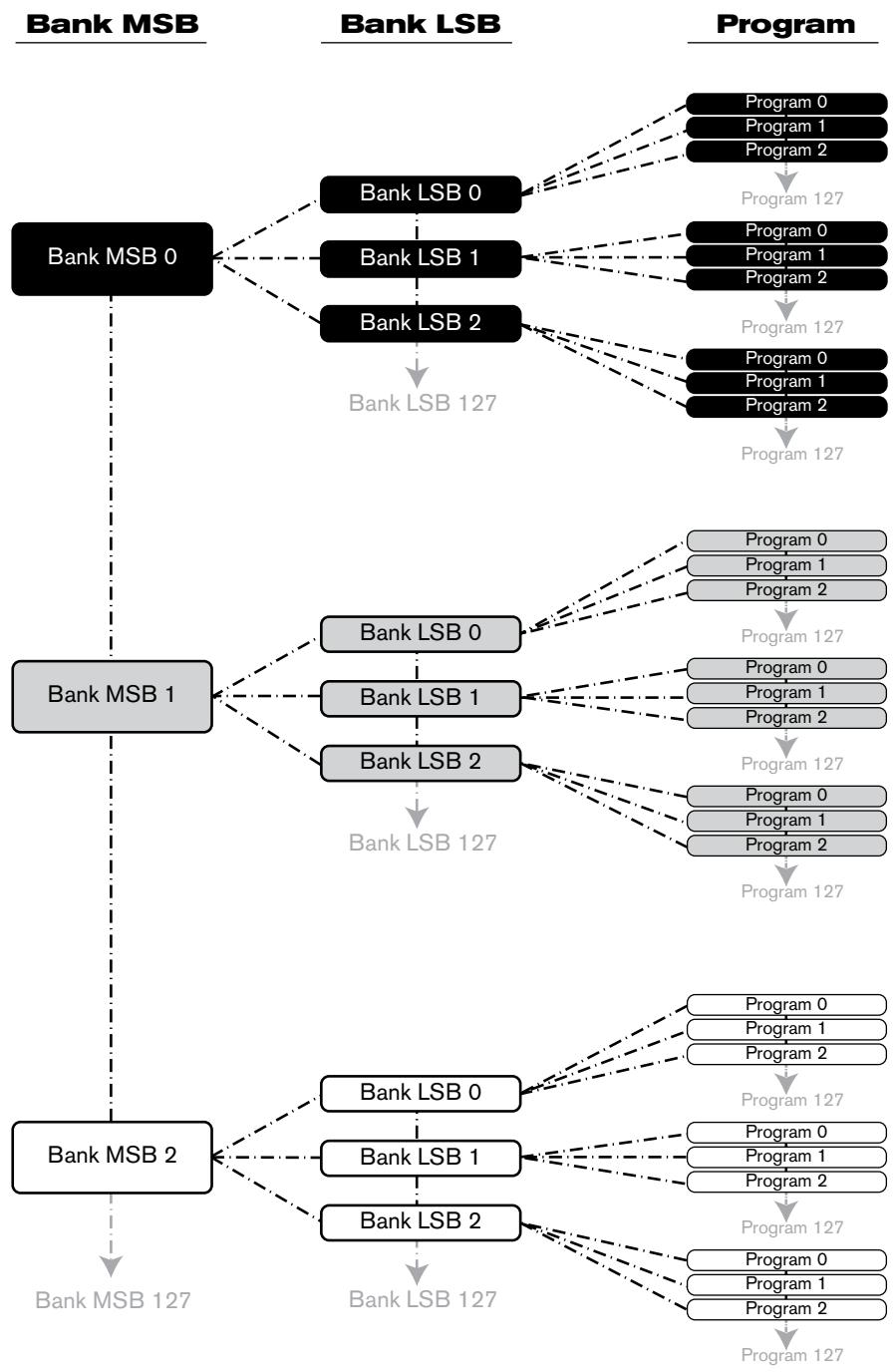
Quasiment tous les dispositifs MIDI répondent aux commandes de changement de programme et nombreux sont organisés selon la liste GM. Dans les dispositifs General MIDI, les différents sons sont organisés de la même façon d'un dispositif à l'autre. Lessons de piano sont au même endroit, les sons de cordes pareil, leurs de batterie, etc... Tous les dispositifs GM (qu'ils soient des modules matériel ou logiciel) sont clairment identifiés en tant que tel, de façon à ce que vous sachiez qu'ils sont organisés selon la structure "General MIDI". Ainsi, quand un dispositif GM recoit un changement de programme MIDI, il fait appel au type de son espéré dans la gamme des sons GM. Tous les dispositifs non-GM font appel à des sons-Uniques depuis leur mémoire quand ils reçoivent des changements de programme. Étant donné que les sons dans un dispositif non-GM ne sont pas rangés dans un ordre particulier, vous devrez jeter un œil au dispositif lui-même pour voirquel son vous souhaitez et où le trouver. De nombreux instruments VST tel que ceux du FM7 de Native Instruments ou les modules de synthé de Propellerhead Reason ne sont pas des dispositifs GM.
Voupez directement envoyer des messages de Program Change, de banque LSB ou MSB depuis le clavier ProKeys Sono. Veuillez consulter la section des "Fonctions avancées du ProKeys Sono dans le mode Edit" de ce manuel de l'utilisateur pour plus de détails.
NRPN/RPN
Les numérodespecifiere non enregistrres (NRPN) sont des messages specifiques a un périhérique qui permettent le contrôle de synthetiseurs et de modules de son par MIDI. La Specification MIDI definit des nombres de parametes pour permettre aux fabricants de specifier leurs propres contrôleurs. Les plus courants parmi ceux-ci ont ete enregistrres par l'association de fabricants MIDI et font partie de la specifications MIDI, d'ou le terme de nombres de parametes enregistrres, RPN (Voir Annexe C). Chaque NRPN/RPN est associé a un numero a 2-octets. Les deux octets permettent 128 valeurs chacun. (Un message RPN ou NRPN est constitue de deux parties : le message MSB et le message LSB. Ensemble, ils forment une commande RPN ou NRPN). Cela ofre un total de 16 384 valeurs !
Les contrôleurs MIDI 98 et 99 représentent les NRPN LSB et MSB respectivement tandis que 100 et 101 représentent les messages RPN LSB et MSB (voir la liste des contrôleurs MIDI dans l'Annexe C). Pour transmettre un NRPN/RPN, ces deux messages de contrôleurs sont envoyés avec la valeur spécifique par l'utilitaire correspondante. Un message et une valeur de contrôleur supplémentaires doivent être envoyés pour spécifique l'ajustement de valeur (grossier ou fin). La valeur est spécifiée par le nombre de contrôleur 6 (Data entry) pour les ajustement grossiers, et par le nombre 38 pour les ajustements fins.
Une liste des NRPN sera toujours fournie dans le manuel de l'utilisateur d'un dispositif qui recoit des messages NRPN. Il est primordial que les messages NRPN MSB et LSB soient toujours envoyés simultanément. Ils sont tous deux spécifiés dans le manuel du dispositif.
Dépannage
La ProKeys Sono est un piano numérique de haute qualité qui a été testé dans de nombreuses situations pour garantir un fonctionnement sans incident. Mais en cas de problème avec votre système ProKeys Sono, cette section couvre certains desSoucis les plus courants et des astuces pour les résoudre.
Problme : Mon clavier ProKeys Sono a soudainement cese de fonctionner après un fonctionnement sans probleme depuis l'installation.
Solution : Fermez toutes les applications musicales que vous utilisez, eteignez le ProKeys et redemarrez l'ordinateur. Une fois que I'ordinateur a redemarré, rallumez le ProKeys Sono et reessayez.
Problme : J'ai branché une pedale de sustain sur mon clavier M-Audio mais son fonctionnement est inversé (p.e. les notes sont soutenues quand la pedale n'est pas pressee mais s'arrêtent des qu'elle l'est).
Solution : La polarité de la pédale de sustain est calculée par le clavier quand il est allumé. Quand vous allumez le ProKeys Sono, celui-ci fait l'hypothèse que la pédale est en position "inactive". Il est important que la pédale de sustain ne soit pas enforcée lors du démarriage, sinon son fonctionnement peut être inversé.
Si you souhaitez inverser volontairement la polarité de votre pédale de sustain (p.e., les notes sont soutenues quand la pédale est haute ; les notes s'arrêtent quand la pédale est enforcée), maintenez la pédale enforcée lors du démarrage du clavier.
Problme: Quand j'tutilise un instrument virtuel dans mon logiciel de musique ou que j'essaye d'ecouter mon microphone ou instrument, il y a un delai avant que j'entende un son.
Solution: Ce délambda s'appele latence et peut être modifié en changeant la taille du tampon dans le panneau de configuration de M-Audio. Le but est de régler la taille de votre tampon de carte son aussi bas que possible sans souffrir d'artéfacts au niveau de l'audio. Les ordinateurs les plus rapides peuvent généralement se permettre des réglages de tampon plus réduis et ce, sans latence.
Lors du suivi des signaux des entrées Microphone, Instrument ou Aux, vous pouvez aussi éviter ce problème en utilisant le bouton Direct Monitor au lieu du monitoring à travers votre logiciel de musique. Reportez-vous à la section "Utiliser Direct Monitoring" dans la partie "Configuration et contrôle audio du ProKeys Sono" de ce manuel de l'utilisateur pour en savoir plus.
Problme : J'ai relié le clavier à mon ordinateur avec un cable USB mais je n'arrive pas à trouver le clavier USB ProKeys Sono parmi les dispositifs MIDI du menu déroulant dans mon logiciel.
Solution 1: Le ProKeys Sono ne recoit peut être pas suffisamment d'énergie du bus USB pour fonctionner correctement. Essayez de brancher le ProKeys Sono sur un autre port USB ou sur un hub alimenté branché sur votre ordinateur.
Solution 2 : Dans Windows XP, le ProKeys Sono apparaitra en tant que “Périphrérique audio USB” si les pilotes supplémentaires ne sont pas installés. Sélectionné “Périphrérique audio USB” en tant que dispositif d'entrée et sortie MIDI.
Problme : J'ai connecte le ProKeys Sono a mon ordinateur Windows et remarqué qu'un point d'interrogation figure dans le gestionnaire de peripheriques Windows dans Autres peripheriques > M-Audio DFU. Cela signale-t-il un probleme avec le ProKeys Sono ?
Solution : Ce comportement est normal et votre ProKeys Sono fonctionnera normalement en tant que dispositif compatible natif (p.e. sans aucun pilote). L'installation des pilotes du ProKeys Sono etend les fonctions du clavier de diverses manieres (p.e., support multi-client, compatibilite avec les versions adequates de Pro Tools M-Powered et activation des grands transferts SysEx) et devrait resoudre tous les messages concernant le "DFU" qui apparaissent quand les pilotes ne sont pas prsents.
Problème : Mon synthétiseur rappelle toujours le son suivant le numéro du programme à celui que j'ai envoyé avec le ProKeys Sono. Par exemple, si j'envoie un changement de programme 40 (Violon), mon logiciel charge le numéro 41 (Viole).
Solution : Certains modules GM utiliseits les patches de 1 à 128 au lieu de 0 à 127. Les deux methodes sont habituelles. Par consequent, il peut y avoir un decalage de + / - 1 entre les numerois utilisés sur le clavier et les patches de son rappelés dans sua module.
Problme: Quand je presse les touches ou utilisent les contrôles MIDI (molette, boutons rotatifs, boutons Data, etc.), aucune donne n'est transmise vers le port de sortie MIDI.
Solution : Cela peut etre du a l'envoi du mode MIDI Out ProKeys Sono vers USB. Le port MIDI Out peut etre configuré pour accepter les données MIDI provenant du clavier ProKeys Sono ou de l'ordinateur via la connexion USB. Si le mode MIDI Out est regle sur USB, les commandes sur le clavier n'envoient plus aucune donnée sur le port MIDI Out. Reportez-vous au chapitre "Parametes de sortie MIDI du ProKeys" de ce manuel de l'utilisateur pour en savoir plus sur la façon de modifier le mode MIDI Out pour qu'il transmette les événements MIDI générés par le clavier du ProKeys Sono.
Au contraire, vous pouze simplement eteindre le clavier et le rallumer. Cela retablit la configuration par defaut. Le port de sortie MIDI transmit les événements MIDI generes par le clavier du ProKeys Sono.
Problme : Lorsque you utilisez le ProKeys Sono avec Windows XP ou Vista, l'ordinateur ne joue aucun son sur les sorties principales du ProKeys Sono.
Solution :
Si vous ne l'avez pas encore fait, essayez d'installer les pilotes pour voir si le problème se résout. Si le problème n'est pas résolu :
- Ouvrez le Panneau de configuration puis double-cliquez sur l'icone Systeme (dans Performances et maintenance, si vous etes dans l'affichage Catégorie).
- Cliquez sur l'onglet Matériel puis sur Gestionnaire de périphériques.
- Cliquez sur le signe plus (^+ + ) à côté de Contrôleurs Son, Video et Jeu et selectionnez la ProKeys Sono dans la liste. Si un point d'interrogation ou un point d'exclamation apparaissent à côté ou qu'il n'apparait pas dans la liste, vous devrez réinstaller les pilotes.
- Vérifiez si vous logiciel audio a été configuré pour utiliser le ProKeys Sono. Cette méthode de configuration varie d'une application à l'autre mais se trouve généralement dans les menus ÓpreferencesO ou ÓconfigurationO. Reportez-vous au manuel d'utilisateur du logiciel pour en savoir plus.
Problme: Je n'entend pas lessons internes du ProKeys Sono quand vous utilisez le clavier avec un sequencer informatique en mode Local Off.
Solution : C'est tout à fait normal. Le mode Local Off interrupt la connexion entre le moteur de son interne et les différentes commandes MIDI (p.e., les touches, la molette, les boutons, etc.) du ProKeys Sono. Si vous utilisez le ProKeys Sono avec un séquenceur logiciel et souhaitez jouer les sons internes du ProKeys Sono, assurez-vous que la piste du séquenceur logiciel qui enregistre les données MIDI du clavier renvoie les données MIDI vers la sortie MIDI "ProKeys Sono Voices". Cette option fait une boucle avec les données MIDI, c'est le "Monitor MIDI" ou "pass through" et permet aux synthétiseurs de déclencher leurs propressons lorsque le mode Local Off est engagé. Consultez la documentation de votre logiciel pour plus d'informations.
Problme : Les commandes MIDI de mon ProKeys Sono (telles que le bouton Voice Volume, les boutons data, les boutons de Reverb et Chorus on/off, etc.) arrêtent de fonctionner quand le clavier est en mode Local Off.
Solution: Si vous ProKeys Sono est réglé en mode "Local Off", les commandes MIDI (touches du piano, boutons, etc) sont "déconnectées" du moteur de son interne et ne commandent plus directement le moteur sonore. Dans ce cas, vous devez vous assurer que la piste MIDI dans votre logiciel audio numérique est configurée pour rediriger les signaux MIDI vers le ProKeys, ici enCHOISIGANT LA秩序 "ProKeys Sono Voices" comme sortie MIDI sur la piste MIDI concernée.. Une fois les données MIDI redirigées vers le ProKeys Sono de cette façon, les diverses commandes MIDI continuant de fonctionner comme prévu.
Problme: Je n'arrive pas à voir les options de selection d'entree et a cheminer l'audio depuis les entrées de microphone ProKeys Sono dans Ableton Live Lite.
Solution : Dans Ableton Live Lite, cliquez sur Aperçu et assurez-vous que l'option Entre / Sortie est bien cochée. Sur une piste audio, selectionnez "Ext In" et "1" depuis les menus déroulants d'entrée audio. Vous pouvez trouver plus d'informations sur ce sujet dans le menu d'aide de Ableton Live Lite.
Annexes - Données MIDI pratiques
Annexe A : Instruments General MIDI
Piano
0 Acoustic Grand Piano14
1 Bright Acoustic Piano ^14
2 Electric Grand Piano
3 Honky Tonk Piano
4 Electric Piano 114
5 Electric Piano 2
6 Harpsichord
7 Clavinet 14
Bass
Annexe B - Carte de la batterie du canal 10
| Touche # | Son de batterie | Touche # | Son de batterie |
| 35 | Acoustic Bass Drum | 59 | Ride Cymbal 2 |
| 36 | Bass Drum 1 | 60 | Hi Bongo |
| 37 | Side Stick | 61 | Low Bongo |
| 38 | Acoustic Snare | 62 | Mute Hi Conga |
| 39 | Hand Clap | 63 | Open Hi Conga |
| 40 | Electric Snare | 64 | Low Conga |
| 41 | Low Floor Tom | 65 | High Timbale |
| 42 | Closed Hi-Hat | 66 | Low Timbale |
| 43 | High Floor Tom | 67 | High Agogo |
| 44 | Pedal Hi-Hat | 68 | Low Agogo |
| 45 | Low Tom | 69 | Cabasa |
| 46 | Open Hi-Hat | 70 | Maracas |
| 47 | Low-Mid Tom | 71 | Short Whistle |
| 48 | Hi-Mid Tom | 72 | Long Whistle |
| 49 | Crash Cymbal 1 | 73 | Short Guiro |
| 50 | High Tom | 74 | Long Guiro |
| 51 | Ride Cymbal 1 | 75 | Claves |
| 52 | Chinese Cymbal | 76 | Hi Wood Block |
| 53 | Ride Bell | 77 | Low Wood Block |
| 54 | Tambourine | 78 | Mute Cuica |
| 55 | Splash Cymbal | 79 | Open Cuica |
| 56 | Cowbell | 80 | Mute Triangle |
| 57 | Crash Cymbal 2 | 81 | Open Triangle |
| 58 | Vibraslap | ||
Annexe C - Numérores de contrôleurs MIDI standard (CC MIDI)
| 00 Bank Select (séléction banque) | 49 Gen Purpose 2 LSB | 98 NRPN LSB |
| 01 Modulation | 50 Gen Purpose 3 LSB | 99 NRPN MSB |
| 02 Breath Control (souffle) | 51 Gen Purpose 4 LSB | 100 RPN LSB |
| 03 Controller 3 (contrôleur 3) | 52 Controller 52 | 101 RPN MSB |
| 04 Foot Control (contrôle pédale) | 53 Controller 53 | 102 Controller 102 |
| 05 Portamento Time | 54 Controller 54 | 103 Controller 103 |
| 06 Data Entry (entree de données) | 55 Controller 55 | 104 Controller 104 |
| 07 Channel Volume | 56 Controller 56 | 105 Controller 105 |
| 08 Balance | 57 Controller 57 | 106 Controller 106 |
| 09 Controller 9 | 58 Controller 58 | 107 Controller 107 |
| 10 Pan (panoramaque, balance) | 59 Controller 59 | 108 Controller 108 |
| 11 Expression | 60 Controller 60 | 109 Controller 109 |
| 12 Effects Controller 1 (contrôleur d'effets 1) | 61 Controller 61 | 110 Controller 110 |
| 13 Effects Controller 2 | 62 Controller 62 | 111 Controller 111 |
| 14 Controller 14 | 63 Controller 63 | 112 Controller 112 |
| 15 Controller 15 | 64 Sustain Pedal (pédale sustain) | 113 Controller 113 |
| 16 Gen Purpose 1 (usage général 1) | 65 Portamento | 114 Controller 114 |
| 17 Gen Purpose 2 | 66 Sostenuto | 115 Controller 115 |
| 18 Gen Purpose 3 | 67 Soft Pedal (pédale douce) | 116 Controller 116 |
| 19 Gen Purpose 4 | 68 Legato Pedal (pédale legato) | 117 Controller 117 |
| 20 Controller 20 | 69 Hold 2 (retenue 2) | 118 Controller 118 |
| 21 Controller 21 | 70 Sound Variation (variation de son) | 119 Controller 119 |
| 22 Controller 22 | 71 Resonance (résonance) | Messages de mode de canal : |
| 23 Controller 23 | 72 Release Time (release) | 120 All Sound off (arrêt de tous les sons) |
| 24 Controller 24 | 73 Attack Time (attaque) | 121 Reset All Controllers (arrêt de tous les contrôleurs) |
| 25 Controller 25 | 74 Cut-off Frequency (fréquence de cut-off) | 122 Local Control (contrôle local) |
| 26 Controller 26 | 75 Controller 75 | 123 All Notes Off (arrêt de toutes les notes) |
| 27 Controller 27 | 76 Controller 76 | 124 Omni Off |
| 28 Controller 28 | 77 Controller 77 | 125 Omni On |
| 29 Controller 29 | 78 Controller 78 | 126 Mono On (Poly Off) |
| 30 Controller 30 | 79 Controller 79 | 127 Poly On (Mono Off) |
| 31 Controller 31 | 80 Gen Purpose 5 | |
| 32 Bank Select LSB (séléction de banque LSB) | 81 Gen Purpose 6 | Messages RPN supplémentaires : |
| 33 Modulation LSB (modulation LSB) | 82 Gen Purpose 7 | 128 Pitch Bend sensitivity (sensibilité de la molette de pitch) |
| 34 Breath Control LSB (souffle LSB) | 83 Gen Purpose 8 | 129 Fine Tune (réglage fin du pitch) |
| 35 Controller 35 | 84 Portamento Control (contrôle portamento) | 130 Coarse Tune (réglage grossier du pitch) |
| 36 Foot Control LSB | 85 Controller 85 | 131 Channel Pressure |
| 37 Portamento Time LSB | 86 Controller 86 | |
| 38 Data Entry LSB | 87 Controller 87 | |
| 39 Channel Volume LSB | 88 Controller 88 | |
| 40 Balance LSB | 89 Controller 89 | |
| 41 Controller 41 | 90 Controller 90 | |
| 42 Pan LSB | 91 Reverb Depth | |
| 43 Expression LSB | 92 Tremelo Depth | |
| 44 Controller 44 | 93 Chorus Depth | |
| 45 Controller 45 | 94 Celeste (De- tune) | |
| 46 Controller 46 | 95 Phaser Depth | |
| 47 Controller 47 | 96 Data Increment | |
| 48 Gen Purpose 1 LSB | 97 Data Decrement |
Annexe D - Messages RPN supplémentaires
Vous avez peut etre remarqué que nous avons parlé de 128 messages de contrôleur MIDI (de 0 à 127), pourtant l'annexe C en montre 132 affectables. C'est parce que les messages 128 à 131 sont d'un autre type de messages MIDI, définis dans les caractéristiques MIDI générales en tant que messages RPN. M-Audio a creé quatre messages qui sont envoyés comme des CC MIDI mais qui envoient de fait une série de messages RPN. Cela permet de simplifier l'envoi de ces messages multi-parties : aussi simple que d'envoyer un message CC MIDI. Vous pouvez les affecter aux contrôles de votre clavier ProKeys Sono de la même façon qu'avoc les autres messages de contrôleur MIDI. Les messages RPN contrôlent les choses suivantes :
| Numéro de contrôleur | Message MIDI | Utilise |
| 128 | Sensibilité de la molette de pitch | Modifie la plage du message de pitch bend |
| 129 | Fine Tune (réglage fin du pitch) | Règle la tonalité de votre module de son ou de votre synthétiseur par petits incréments |
| 130 | Coarse Tune (réglage grossier du pitch) | Règle la tonalité de votre module de son ou de votre synthétiseur par grands incréments |
| 131 | Channel Pressure (pression de canal) ¹⁵ | Ajoute un effet de vibrato ou de brillance, selon les réglages de l'instrument et les possibilités |
15 La pression de canal n'est pas un message RPN. Toutefois, c'est un message d'effet supplémentaire défini dans les caractéristiques General MIDI et c'est pourquoi nous l'avons inclus dans l'Annexe D.
Annexe E - Bouton Piano Reset
Quand le bouton Piano Reset est pressé, le ProKeys Sono effectue la série suivant de fonctions.
- Le mode MIDI Out est réglé pour envoyer le MIDI depuis le clavier vers l'ordinateur viaUSB et vers les ports de sortie MIDI externe.
- Le mode Local est sur Local On.
- Une commande "Toutes les notes désactivées" est envoyée sur le canal 1 MIDI.
- Une commande "Réinitialiser tous les contrôleurs" est envoyée sur le canal 1 MIDI.
- Le bouton de Voice Volume est affecté à l'envoi des messages de contrôleur MIDI 7 (Volume).
- La molette de Modulation est affectée à l'envoi des messages de contrôleur MIDI 1 (Modulation).
- La pédale de sustain est affectée au contrôleur 64 (Sustain).
- Le canal de transmission global est régé sur 1.
- Les décalages de transposition et d'octave sont rétablis sur zéro.
- Un message de Program Change = 0 est envoyé sur le canal MIDI 1.
- Des messages de Bank Change MSB = 0 et Bank Change LSB = 0 sont envoyés sur le canal MIDI 1.
- La profondeur de réverb est régée de nouveau sur la valeur défaut pour la voix du piano.
- La profondeur de chorus est reglee de nouveaux sur la valeur defaut pour la voix du piano.
- L'etat en cours de la pédale de sustain est envoyé sur le canal MIDI 1.
techniques
Fréquence d'échantillonnage de 44,1 kHz sauf mention contraire
| Entrées micro | |
| Impédance d'entrée | 4,4k Ohms |
| Niveau d'entrée maximum à gain minimum | -2,2 dBu (0,6 Vrms), symétrique |
| Rapport signal-bruit : | -96dB, pondéré A |
| Plage dynamique : | -96dB, pondéré A |
| THD+N | 004% (-88dB) à -1dBFS, 1kHz |
| Bande passante | 20 Hz à 20 kHz, +/- 0,5 dB |
| Gain disponible de pré-ampli | 41 dB |
| Entrée instrument | |
| Impédance d'entrée | Asymétrique 1MOhm |
| Niveau d'entrée maximum à gain minimum | +12 dBV (4 Vrms) |
| Rapport signal-bruit : | -94 dB, pondérée A |
| Plage dynamique : | 94 dB, pondérée A |
| THD+N | 0,0782% (-82,1dB) à -1dBFS, 1kHz |
| Bande passante | 20 Hz à 20 kHz, +/- 0,6 dB |
| Gain disponible de pré-ampli | 40 dB |
| Entrées aux. | |
| Impédance d'entrée | Asymétrique 10K Ohm |
| Niveau d'entrée maximum | +2 dBV, asymétrique |
| Rapport signal-bruit : | -96dB, pondéré A |
| Plage dynamique : | -96dB, pondéré A |
| THD+N | < 0,05% (-86dB) à -1dBFS, 1kHz |
| Bande passante | 20 Hz à 20 kHz, +/- 0,5 dB |
| Sorties de ligne | |
| Impédance de sortie | 240 Ohms asymétrique |
| Niveau de sortie maximum | +1,8 dBV (1,2 Vrms) |
| Crosstalk canal-à-canal | < -88 dB à 1 Khz |
| Rapport signal-bruit : | -103 dB (pondéré A) |
| Plage dynamique : | 95 dB (pondérée A) |
| THD+N | 0,0391% (-88,2dB) à -1dBFS, 1kHz |
| Bande passante | 20 Hz à 20 kHz, +/- 0,1 dB |
| Sorties casque | |
| Sortie maximum | -2 dBV (0,8 Vrms) en 32 Ohms à < 0.05% THD+N |
| 18,2 mW en 32 Ohms à < 0,05% | 32 à 600 Ohms |
| THD+NPlage de fonctionnement | |
| Bande passante | 20 Hz à 20 kHz, +/- 1,3 dB |
Garantie
Termes de la garantie
M-Audio garantit que les produits sont depourvus de defaults de matieres aux et de fabrication, dans le cadre d'un usage normal et pour autant que le produit soit en possession de son acquereur original et que celui-ci soit enregistré. Rendez-vous sur www.m-audio.fr/warranty pour consulter les termes et limitations s'appliquant à votre produit.
Enregistrement de la garantie
Si you le faites immediatement, you beneficierez d'une couverture complete de la garantie, en meme temps que you aiderez M-Audio a devellopper et a fabriquer les produits de la meilleure qualite qu'il soit. Inscrivez-vous sur www.m-audio.fr/register
L'ESD et le "Fast Transient" peuvent rendre l'appareil temporairement inopérant. Eteignez et rallumez pour rétablier le fonctionnement de l'appareil.

© 2008 Avid Technology, Inc. Tous droits réservés. Les caractéristiques du produit, les specifications, la configuration système minimale et la disponibilité peuvent être modifiées sans avertissement. Avid, M-Audio et ProKeys Sono 61 sont soit des marques commerciales soit des marques déposées de Avid Technology, Inc. Toutes les autres marques containues dans ce document sont la propriété de leurs propriétaires respectifs.
M-Audio USA
Rensignements Commerciaux
tel. 0810001105
email .info@m-audio.fr