
PROFIRE LIGHTBRIDGE - Interface audio M-AUDIO - Notice d'utilisation et mode d'emploi gratuit
Retrouvez gratuitement la notice de l'appareil PROFIRE LIGHTBRIDGE M-AUDIO au format PDF.


| Type de produit | Interface audio numérique |
| Marque | M-Audio |
| Modèle | ProFire Lightbridge |
| Connectivité | FireWire (IEEE 1394) |
| Entrées numériques | 4 x ADAT optique, 1 x S/PDIF coaxial |
| Sorties numériques | 4 x ADAT optique, 1 x S/PDIF coaxial |
| Sorties analogiques | 1 paire ligne symétrique 6,35 mm, 1 sortie casque 6,35 mm |
| Nombre total d'entrées/sorties | 34 entrées / 36 sorties |
| Horloge | Interne ou verrouillage sur entrée numérique (Word Clock) |
| Alimentation | Bus FireWire ou adaptateur secteur externe (non inclus) |
| Systèmes d'exploitation supportés | Windows XP, Mac OS X |
| Accessoires fournis | Câble FireWire 6 broches, CD-ROM de pilotes |
| Entretien | Nettoyer avec un chiffon sec, éviter l'humidité et les chocs |
| Sécurité | Ne pas ouvrir le boîtier, débrancher avant tout déplacement |
| Pièces détachées | Non disponibles en vente directe, contacter le support M-Audio |
FOIRE AUX QUESTIONS - PROFIRE LIGHTBRIDGE M-AUDIO
Questions des utilisateurs sur PROFIRE LIGHTBRIDGE M-AUDIO
0 question sur cet appareil. Repondez a celles que vous connaissez ou posez la votre.
Poser une nouvelle question sur cet appareil
Téléchargez la notice de votre Interface audio au format PDF gratuitement ! Retrouvez votre notice PROFIRE LIGHTBRIDGE - M-AUDIO et reprennez votre appareil électronique en main. Sur cette page sont publiés tous les documents nécessaires à l'utilisation de votre appareil PROFIRE LIGHTBRIDGE de la marque M-AUDIO.
MODE D'EMPLOI PROFIRE LIGHTBRIDGE M-AUDIO
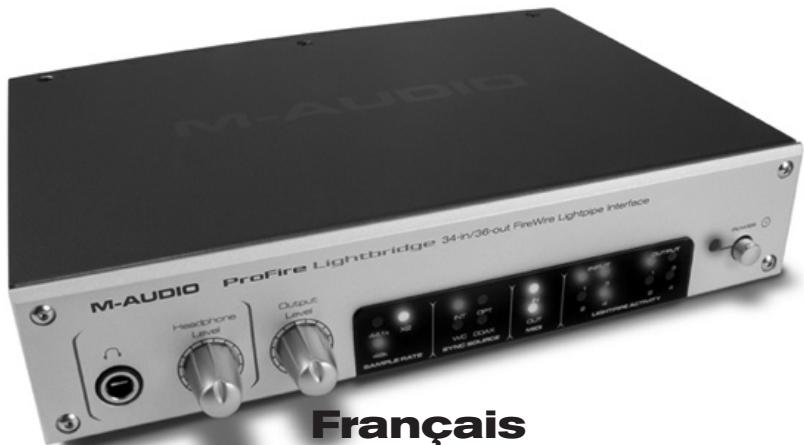
Interface 34 entrées/36 sorties
Lightpipe FireWire
Français
Guide de Prise en Main
Instructions d'installation pour Windows XP
ATTENTION: Assurez-vous que l'interface ProFire Lightbridge est débranchée de votre ordinateur lorsque vous lancez l'installation. Les instructions suivantes vous indiqueront quand brancher l'interface à votre ordinateur.
- Nous vous recommendons de télécharger les pilotes les plus récents de la ProFire Lightbridge que vous trouvez sur le site internet www.m-audio.fr rubrique Assistance > Pilotes. C'est le moyen le plus sur de vous garantir que vous avez bien les pilotes les plus récents. Si vous n'avez pas de connexion à internet, insérez le CD-ROM des FireWire Séries dans votre ordinateur et installez les pilotes livrés avec l'interface.
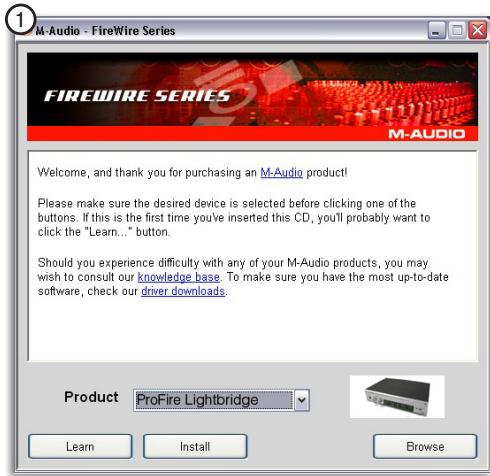
a. Si vous installez les pilotes à partir du CD-ROM des Séries FireWire, l'ordinateur affichera automatiquement l'écran d'installation interactif ① lorsque le CD est inséré. Si votre ordinateur ne lance pas l'application, vous pouvez la démarrer manuellement en cliquant sur Demarrer > Mon poste de travail > FireWire Series CD-ROM. Ensuite, sélectionnez votre produit dans la liste et cliquez sur "Installer".
b. Si vous installez des drivers depuis www.m-audio.fr, double-cliquez simplement sur le fichier une fois son téléchargement terminé.
- Suívez les instructions données à l'écran par le programme d'installation du pilote.
- A différents stades de l'installation, des messages peuvent vous indiquer que le pilote n'a pas passé le test du logo Windows. Cliquez dans ce cas sur Continuer afin de poursuivre l'installation.
-
Une fois l'installation terminée, cliquez sur "Terminer".
-
Eteignez l'ordinateur.
- Branchez la ProFire Lightbridge sur un port FireWire disponible à l'aide des câbles fournis.
Si vous passez par un port FireWire 4-broches sur votre ordinateur vous devrez aussi brancher l'alimentation supplémentaire sur l'unité.
M-AUDIO
- Allumez le dispositif ProFire Lightbridge d'abord, puis l'ordinateur.
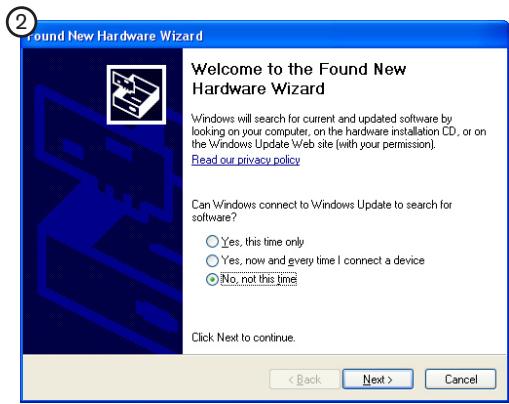
- Windows identifie l'interface et vous demande si vous souhaitez chercher un pilote sur Internet. Sélectionnez "Non, pas cette fois" et pressez sur "Suivant". ②
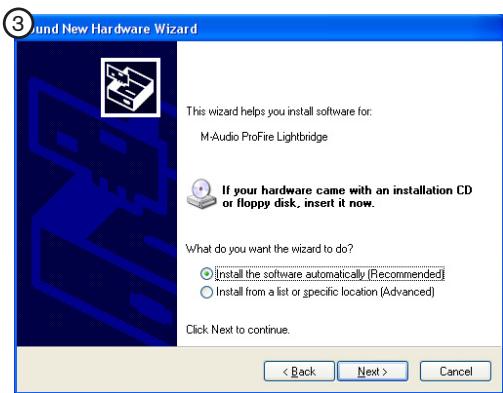
- Windows va maintainant ouvrir l"Assistant nouveau matériel détecte". ③
- Sélectionnez l'options Installer le logiciel automatiquement, puis cliquez sur Suivant.
- Une fois l'assistant terminé, cliquez sur "Terminer".
- Dès que l'assistant est terminé, vous verrez apparaitre une fenêtre vous précisant que vous nouveaux matériel est installé et préts à être utilisé.
Sous Windows, you devrez peut'être repeter les étapes 8 à 11 de la procédure d'installation. C'est tout a fait normal.
ATTENTION: Ne branchez ni débranchez votre ProFire Lightbridge uniquement lorsque votre ordinateur est étèint. Le branchement à la volée peut avoir des effets négatifs sur l'interface, votre ordinateur ou les deux. Pour plus d'informations sur ces questions, veuillez visiter la Base de
Instructions d'installation pour Mac OS X
- Nous vous recommendons de télécharger les pilotes les plus récents de la ProFire Lightbridge que vous trouvez sur le site internet www.m-audio.fr rubrique Assistance > Pilotes. C'est le moyen le plus sur de vous garantir que vous avez bien les pilotes les plus récents. Si vous n'avez pas de connexion à internet, insérez le CD-ROM des FireWire Séries dans votre ordinateur et installez les pilotes livrés avec l'interface.
a. Si vous installez les pilotes à partir du CD-ROM des Séries FireWire, une icône de CD-ROM apparait sur votre bureau une fois le disque inséré dans votre ordinateur. Double-cliquez sur cet icône pour visualiser le contenu du disque. Puis, double-cliquez sur “Ouvrez-moi”. Enfin, Sélectionnez votre produit dans le menu déroulant sur l'écran d'accueil puis cliquez sur “Installer”.
b. Si vous installez des pilotes de www.m-audio.fr, le fichier télécharge devrait automatiquement se monter et afficher son contenu sur le bureau. Si le fichier n'est pas automatiquement monté, double-cliquez simplement sur le fichier, une fois son téléchargement terminé pour visualiser son contenu. Puis, double-cliquez sur l'installateur.
- Suívez les instructions données à l'écran par le programme d'installation du pilote.
- Une fois l'installation terminée, une boîte de dialogue apparait vous indiquant de relancer votre ordinateur. Redémarrer votre machine.
- Eteignez l'ordinateur.
- Branchez l'interface sur un port FireWire disponible à l'aide du cable 6-broches.
- Allumez le dispositif ProFire Lightbridge d'abord, puis l'ordinateur.
ATTENTION: Ne branchez ni débranchez votre ProFire Lightbridge uniquement lorsque votre ordinateur est étèint. Le branchement à la volée peut avoir des effets négatifs sur l'interface, votre ordinateur ou les deux. Pour plus d'informations sur ces questions, veuillez visiter la base de connaissances de M-Audio sur www.m-audio.fr.
Branchement de votre équipement analogique
En plus de ses 34 canaux d'E/S numériques, la ProFire Lightbridge fournit une sortie d'écoute casque 6,35 mm et une paire de sortie ligne analogiques 6,35 mm symétriques pour brancher un mélangeur ou des haut-parleurs actifs. Les sorties casque et ligne fournissant toujours des signaux identiques et poussent le nombre total de sorties indépendantes à 36.
Étant donné que les sorties analogiques de l'interface ProFire Lightbridge peuvent soit copier les sorties S/PDIF ou au contraire se rendre disponible en tant que paire indépendante de sorties pour votre dispositif audio-numérique, vous devrez peut-être faire les réglages pertinents dans votre logiciel audio pour vous assurez que les signaux corrects sont bien envoyés vers celles-ci. Reportez-vous à la documentation de votre dispositif audio-numérique pour un complément d'instructions.
Branchement de votre équipement numérique
Cette section explique l'importance de la synchronisation des dispositifs numériques interconnectés. Bien qu'il y ait de nombreuses manières de synchroniser les dispositifs numériques, cette section couvre quelques scenarios commons pour aider les utilisateurs à bien saisir les enjeux de la synchronisation numérique. Veuillez consulter le manuel de l'utilisateur de la ProFire Lightbridge sur le CD-ROM des Séries FireWire pour une explication plus détaillée sur le sujet.
La ProFire Lightbridge offre quatre entrées optiques ADAT et une entrée S/ PDIF, qui peuvent toutes étres utilisées simultanément. Toutefois, si vous utilisez plusieurs entrées, tous les dispositifs numériques doivent être synchronisés les uns aux autres pour éviter les problèmes de temporisation. Ces coupures peuvent provoquer divers problèmes audio :CLIENTIS, CRAQUements et des éclats de bruit blanc.
La règle la plus importante à conserver en mémoire quand vous faites les connexions numériques, c'est que l'un des dispositifs doit avoir été configuré de sorte à fournir le signal de synchronisation (appele "word clock") sur lesquelles toutes les applications se verrouilleront. Le dispositif en charge est généralement appelé "master" (maître) alors que les autres sont appelés "slaves" (esclaves). Les dispositifs esclaves doivent être configurés de façon à receiveoir le signal de word clock fourni par le maître et utilisé pour la synchronisation de tous les flux audio.
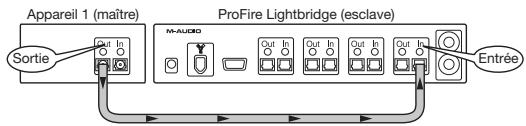
Illustration 1: Deux disposits numériques, connexion uni-directionnelle
Dans cet exemple, le Dispositif 1 produit le word clock et le transmet via un cable optique sur le premier port d'entrée optique ADAT de l'interface ProFire Lightbridge. Par conséquent, la première entree optique ADAT doit être configurée en tant que source de la synchro. La ProFire Lightbridge est alors l'esclave word clock. Les flux audio numériques en provenance du Dispositif 1 et les flux audio numériques de la ProFire Lightbridge sont désormais synchronisés.

Illustration 2: Trois disposits numériques, connexion uni-directionnelle
Cette configuration est identique à la précédente à l'exception d'une petite différence : la ProFire Lightbridge transmet le signal de synchro reçu par la deuxieme sortie ADAT vers le Dispositif 2. Le Dispositif 2 est aussi connecté en tant qu'esclave pour écouter et se synchroniser sur le signal entrant. Ces trois dispositifs tournent désormais sur la même horloge. Des dispositifs esclaves supplémentaires peuvent être connectés sur les ports de sortie ADAT 3 et 4 de l'interface ProFire Lightbridge et sur son port de sortie S/PDIF si ces dispositifs sont configurés de façon à écouter/se synchroniser sur le word clock entrant : tous les dispositifs interconnectés seront alors synchronisés.
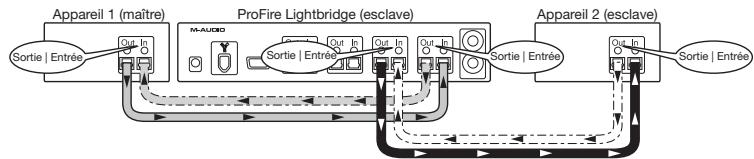
Illustration 3 : Trois disposits numériques ou davantage, connexion bi-directionnelle
M-AUDIO
Dans les exemples précédents, le signal numérique voyageait uniquement dans une direction : depuis le dispositif configuré en tant que maître word clock. En général, vous souhaïterez transmettre des signaux audio numériques de et vers tous les dispositifs en même temps. Et c'est tout à fait possible. Alors que les configurations Maître/Esclave sont exactement les mêmes que celles de l'exemple 3, branchez simplement et returnez la sortie numérique de n'importe quel dispositif dans l'entrée numérique du dispositif dont elle recoit le signal (Voir les lignes pointillées sur l'illustration 3).
La seule différence entre les exemples 2 et 3, c'est que les signaux numériques sont désormais bouclés vers le dispositif à leur origine. Il n'y a pas de réglages supplémentaires à effectuer en terme de synchronisation word clock : les étapes de la configuration dans l'exemple 2 garantissant que tous les flux audio numériques (connexions en boucle inclues) sont bien synchronisés.
Attention: Les dispositifs audio numériques sont généralement "interconnectés" (par exemple, la sortie du dispositif A est branchée à l'entrée du dispositif B et la sortie du dispositif B est branchée à l'entrée du dispositif A) pour permettre le partage de la synchronisation, de l'audio et des autres données entre les deux dispositifs. La création de boucles entre vos équipements ne pose aucun problème. Toutefois, vous risque parfois de creator involontairement des boucles de "feedback" fortes et distortionnées qui pourrait endommager vos haut-parleurs. Lors de l'interconnexion de l'équipement, veillez à ne pas creator de boucles de feedback en planifiant bien, étape par étape, les chemins des signaux et en évitant les situations de va et vient infini entre deux dispositifs.
Accès au Panneau de configuration
Le panneau de contrôle permet aux utilisateurs de configurer plusieurs paramétres et options de la ProFire Lightbridge.
Sous Windows XP, you pouze acceder au panneau de configuration en doublecliquant sur I'icone M-Audio de la barre d'etat système de votre ordinateur. ④
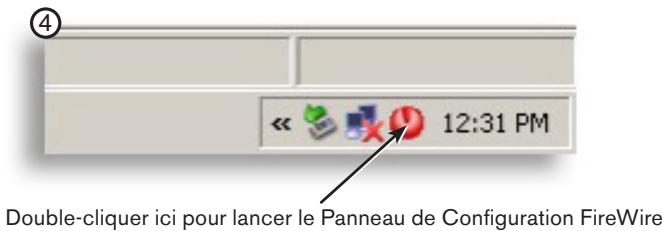
M-AUDIO
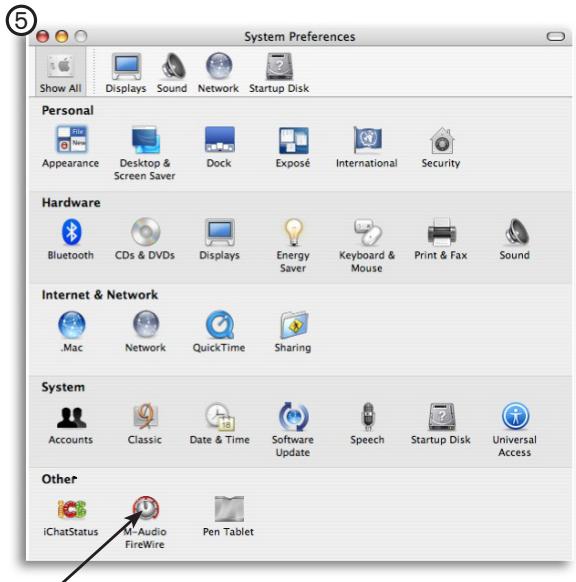
Sous Mac OS X, les utilisateurs peuvent lancer le panneau de configuration enclinquant sur I'icone M-Audio dans le panneau des Prefrences Systeme. ⑤
Utilisez l'onglet Matériel du panneau de configuration pour régler la ProFire Lightbridge de façon à ce qu'elle se règle sur son horloge interne ou sur celle de l'une de ses entrées numériques telles qu'expliquée dans la section précédente.
Pour des informations plus détaillées sur les paramètres du panneau de configuration, reportez-vous au manuel de l'utilisateur sur le CD-ROM des Séries FireWire.
Clique ici pour lancer le Panneau de Configuration FireWire
Informations complémentaires et assistance
Le site web de M-Audio (www.m-audio.fr) contient les derniers pilotes ainsi que des liens utiles vers des articles, des questions gratuitesment posées et une assistance technique. Nous vous recommendons de consulter ce site régulierement pour vous assurer que vous disposez des pilotes les plus récents et des informations les plus à jour pour vos produits M-Audio.
M-AUDIO
ProFire Lightbridge

© 2006 Avid Technology, Inc. Tous droits réservés. Les caractéristiques du produit, les specifications, la configuration minimale du système et la disponibilité peuvent être modifiées sans avertissement. Avid, M-Audio et ProFire Lightbridge sont soit des marques commerciales soit des marques déposées de Avid Technology, Inc. Toutes les autres marques containes dans ce document sont la propriété de leurs propriétaires respectifs.
M-Audio USA
5795 Martin Rd., Irwinddale, CA 91706
| Technical Support | Sales | ||
| web: www.m-audio.com/tech | e-mail: sales@m-audio.com | ||
| tel (pro products): (626) 633-9055 | tel: 1-866-657-6434 | ||
| tel (consumer products): (626) 633-9066 | fax: (626) 633-9070 | ||
| fax (shipping): (626) 633-9032 | Web www.m-audio.com |
M-Audio U.K.
| Rensignements Commerciaux | Assistance Technique |
| tel : 0 810 001 105 e-mail : info@m-audio.fr | e-mail : support@m-audio.fr mac@m-audio.fr |
| Assistance Technique | fax : +33 (0)1 72 72 90 52 Site Web www.m-audio.fr |
| PC : 0 820 000 731 | |
| MAC : 0 820 391 191 |
M-Audio Germany
Kuhallmand 34, D-74613 Ohringen, Germany
| Technical Support | Sales | ||
| e-mail: | support@m-audio.de | e-mail: | info@m-audio.de |
| tel: | +49 (0)7941 - 9870030 | tel: | +49 (0)7941 98 7000 |
| fax: | +49 (0)7941 98 70070 | fax: | +49 (0)7941 98 70070 |
| Web | www.m-audio.de | ||
M-Audio Canada
- Français
- Guide de Prise en Main
- Instructions d'installation pour Windows XP
- M-AUDIO
- Instructions d'installation pour Mac OS X
- Branchement de votre équipement analogique
- Branchement de votre équipement numérique
- Accès au Panneau de configuration
- Informations complémentaires et assistance
- M-Audio USA
- M-Audio U.K.
- M-Audio Germany
- M-Audio Canada
Marque : M-AUDIO
Modèle : PROFIRE LIGHTBRIDGE
Catégorie : Interface audio