Track Duo HD - Interface audio M-AUDIO - Notice d'utilisation et mode d'emploi gratuit
Retrouvez gratuitement la notice de l'appareil Track Duo HD M-AUDIO au format PDF.


| Caractéristiques techniques | Interface audio USB 2.0, 2 entrées combo XLR/TRS, 2 sorties TRS, résolution jusqu'à 24 bits/192 kHz |
|---|---|
| Utilisation | Idéal pour l'enregistrement de voix et d'instruments, compatible avec les logiciels de production musicale |
| Maintenance et réparation | Nettoyer régulièrement les connecteurs, vérifier les mises à jour du firmware |
| Sécurité | Utiliser avec un adaptateur secteur approprié, éviter l'exposition à l'humidité |
| Informations générales | Dimensions compactes, léger et portable, idéal pour les musiciens en déplacement |
FOIRE AUX QUESTIONS - Track Duo HD M-AUDIO
Questions des utilisateurs sur Track Duo HD M-AUDIO
0 question sur cet appareil. Repondez a celles que vous connaissez ou posez la votre.
Poser une nouvelle question sur cet appareil
Téléchargez la notice de votre Interface audio au format PDF gratuitement ! Retrouvez votre notice Track Duo HD - M-AUDIO et reprennez votre appareil électronique en main. Sur cette page sont publiés tous les documents nécessaires à l'utilisation de votre appareil Track Duo HD de la marque M-AUDIO.
MODE D'EMPLOI Track Duo HD M-AUDIO
Pour des articles, vidéos et assistance.
Contenu de l'emballage : M-Track Duo HD, câble USB-C, guide de démarrage rapide, manuel de sécurité et garantie

M-AUDIO.COM
• ENREGISTREZ VOTRE PRODUIT
• TÉLÉCHARGEZ LE GUIDE D'UTILISATEUR

BRANCHEMENTS
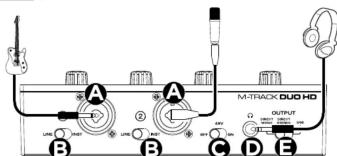
A. Entrée combo (XLR/6,35 mm TRS) : pour brancher un micro, une guitare, une basse à micro actif ou un appareil de niveau ligne
B. Commutateur Line/Instrument : utilisez Line pour brancher un micro ou un clavier, ou
C. 48V : utilisez cet interrupteur pour activer ou désactiver l'alimentation fantôme. Lorsqu'elle est activée (lumière 48V allumée), l'alimentation fantôme fournit 48 volts à l'entrée combo. La plupart des micros à condensateur nécessitent une alimentation fantôme, contrairement à la majorité des micros dynamiques et des micros à ruban. Consultez la documentation de votre micro pour savoir s'il a besoin d'une alimentation fantôme.
D. Sortie casque (6,35 mm TRS) : pour brancher un casque. Le mixage que vous entendez sur cette sortie dépend du commutateur Direct Mono/Direct Stereo/USB Switch. Le niveau de cette sortie se règle avec la molette Phones.
E. Commutateur Direct Mono/Direct Stereo/USB Switch : pour envoyer le signal d'entrée mono direct, le signal d'entrée stéréo direct ou le signal retour du flux USB vers la sortie casque et les sorties principales.
QUICKSTART GUIDE (English) GUÍA DE INICIO RÁPIDO (Español) GUIDE DE DÉMARRAGE RAPIDE (Français) GUIDA RAPIDA (Italiano)
A. Port USB (type C) : cette prise vous permet d'envoyer ou de recevoir du son avec un ordinateur. Utilisez le câble USB-C inclus pour brancher le M-Track Duo HD à un ordinateur.
B. Sorties principales (6,35 mm, TRS : pour brancher des moniteurs actifs, un amplificateur, etc. Le mixage que vous entendez sur ces sorties dépend du commutateur Direct Mono/Direct Stereo/USB Switch. Le niveau de ces sorties se règle avec la molette Monitor.
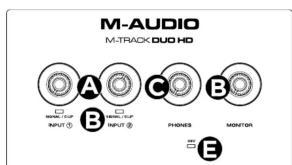
A. Gain d'entrée : réglez le niveau de gain afin que la diode Signal/Clip correspondante située sous la molette affiche un bon niveau. Évitez qu'elle n'indique une saturation, ce qui causerait une distorsion du son.
B. Diode Signal/Clip : cette diode sera verte lorsqu'un signal d'entrée est détecté. La diode deviendra rouge si le niveau est trop élevé, ce qui peut causer une saturation ou une distorsion. Dans ce cas, baissez le gain d'entrée ou réduisez le niveau de sortie de la source C. Niveau Phones : permet d'aiuster le volume de sortie pour le casque
D. Niveau Monitor : permet d'ajuster le volume de sorties pour le casque. E. Diode 48V : elle s'allume lorsque l'alimentation fantôme +48V est activée.

UTILIZZO
Téléchargement du pilote pour Windows
Important : avant de brancher le M-Track Duo HD sur votre ordinateur, installez le pilote :
1. Connectez-vous à votre compte inMusic sur profile.inmusicbrands.com. Si vous n'avez pas de profil inMusic Brands, vous pourrez en créer un.
2. Une fois connecté, suivez les instructions pour enregistrer votre produit.
3. Une fois l'enregistrement effectué, allez dans la section Consulter les téléchargements afin de télécharger le pilote USB pour Windows.
4. Installez le pilote et suivez les instructions à l'écran. Cliquez sur tous les boutons « Installer » du système pendant l'installation.
- Après l'installation, ouvrez le panneau de contrôle du M-Audio M-Track Duo HD pour indiquer la taille de mémoire Tommes et le Beau d'abchantillonnage, nous vous contribuées
Réglage du pilote
Windows 11 :
- Utilisez le câble USB inclus pour brancher le M-Track Duo HD à votre ordinateur.
- Rouvez l'icône de haut-parleur dans la barre des tâches de l'ordinateur. Faites un clic droit sur l'icône, selon dans Paramètres de son à Sans, qui Autres paramètres de son. Vous pouvez
ricone, allez dans Paramètres de son > Sons, puis Autres paramètres de son. Vous pouvez aussi aller dans Menu Démarrer > Paramètres (système) > Son, puis Autres paramètres de
son. - Dans le panneau de contrôle Son de Windows, sélectionnez l'onglet Lecture, puis choisisse
le M-Track Duo HD comme appareil par défaut. - Cliquez sur l'onglet Enregistrement, puis choisissez le M-Track Duo HD comme appareil par défaut.
- Cliquez sur Propriétés en bas à droite de la fenêtre.
- Dans la fenêtre qui s'ouvre, cliquez sur l'onglet Avancé, puis décochez les deux cases de Mode Einkauf.
- Cliquez sur OK, fermez la fenêtre des Propriétés et cliquez sur OK pour fermer le panneau de
contrôle du son.
macOS :
Note : macOS ne nécessite pas l'installation d'un pilote pour l'utilisation du M-Track Duo HD.
-
Utilisez le câble USB inclus pour brancher le M-Track Duo HD à votre ordinateur.
-
Allez dans Applications > Utilitaires > Audio MIDI.
-
Dans la fenêtre Appareils audio, sélectionnez Codec Audio USB dans la colonne de gauche.
-
Eaites un clie droit sur Codec Audio USB, puis sélectionnez Utiliser cet appareil pour
-
Paîtes un cinq droit sur Codec Audio O3b, puis sélectionnez Otiliser cet appareil pour l'entrée son.
-
Faites un clic droit sur Codec Audio USB, puis sélectionnez Utiliser cet appareil pour la sortie son
-
Férrez la fenâtre Audio MIDI
TÉLÉCHARGEZ LE GUIDE DE L'UTILISATEUR COMPLET POUR EN SAVOIR PLUS : M-AUDIO.COM
